
NV-GS400GD - 비디오 카메라 PANASONIC - 무료 사용 설명서
기기 매뉴얼을 무료로 찾기 NV-GS400GD PANASONIC PDF 형식.


사용자 질문 NV-GS400GD PANASONIC
0 질문 이 기기에 대해. 알고 있는 것에 답하거나 자신의 질문을 하세요.
이 기기에 대한 새로운 질문하기
기기 설명서 다운로드 비디오 카메라 무료 PDF 형식! 매뉴얼 찾기 NV-GS400GD - PANASONIC 전자 기기를 다시 손에 넣으세요. 이 페이지에는 기기 사용에 필요한 모든 문서가 게시되어 있습니다. NV-GS400GD 브랜드 PANASONIC.
사용 설명서 NV-GS400GD PANASONIC
사용하기 전에 사용 설명서를 충분히 읽으십시오.
MultiMediaCard™
LEICA DICOMAR

MiniDV


PictBridge
VQT0J85
안전 정보
이 장비는 사용 중에 뜨거워지기 때문에 환기가 잘되는 곳에서 작동하고 책가방 등과 같이 밀폐된 공간에는 이 장비를 설치하지 마십시오.
화재, 감전 또는 제품 손상과 같은 위험을 줄이려면 이 장비를 비, 습기, 물방울 등에 노출시키지 말고 꽃병과 같이 액체가 들어 있는 물체를 장비 위에 놓지 마십시오.
AC 어댑터
- 규격 표시는 AC 어댑터 아래쪽에 있습니다.
■사용 설명서를 자세히 읽고 정확하게 캠큼코더를 사용하십시오.
- 이 사용 설명서에서 설명하는 작동 절차를 따르지 않아서 발생하는 부상이나 기기 손상은 전적으로 사용자의 책임입니다.
캠코더를 검사하십시오.
중요한 이벤트를 처음 촬영하기 전에 캠큼더를 시험하여 제대로 녹화가 되는지 그리고 정확하게 작동하는지 검사하십시오.
녹화된 내용을 잃을 경우에 제조업체에서 책임을 지지 않습니다.
제조업체에서는 어떠한 경우에도 본 캠큼코더, 액세서리 또는 카세트의 오작동이나 결함에 의해 발생하는 녹화물 손실에 대하여 책임을 지지 않습니다.
저작권을 엄격히 준수합니다.
개인적 사용 이외의 목적으로 사전 녹음된 테이프 또는 디스크, 기타 출판물 또는 방송물의 녹음은 저작권을 침해할 수 있습니다. 개인 사용의 목적 일 경우에도 일체의 자료 녹음은 제한될 수 있습니다.
- 캠큼코더에는 저작권 보호를 받는 기술이 사용되며 일본 및 미국의 특허 기술과 지적 재산권 보호를 받습니다. 이러한 저작권 보호 기술을 사용하려면 Macrovision Company 의 허가를 받아야 합니다. 캠큼코더를 분해하거나 개조하는 것을 금합니다.
- Windows 는 Microsoft Corporation U.S.A. 의 상표 또는 등록 상표입니다.
- SD 로고는 상표입니다.
●사용 설명서의 기타 회사와 제품명은 각 회사의 상표 또는 등록 상표입니다.
MultiMediaCard 또는 SD 메모리 카드에 저장된 파일
다른 장비에서 녹화한 파일을 이 캠큼코더에서 재생하거나 이 캠큼코더 파일을 다른 장치에서 재생하지 못할 수 있습니다. 장비 호환 문제를 미리 확인하십시오.
●메모리 카드는 어린이가 삼키지 않도록 손이 닿지 않는 곳에 보관하십시오.
참조 페이지
참조 페이지는 숫자 양쪽에 대시를 사용하여 나타 냉니다 (예 -100-)
경고
감전의 위험이 있으므로 덧개 (또는 뒷면)를 벗기지 마십시오. 제품 내부에는 사용자가 수리할 수 있는 부품이 없습니다.
덮개 (또는 뒷면)를 벗기지 마십시오. 제품 내부에는 사용자가 수리할 수 있는 부품이 없습니다.
제품 서비스는 전문 서비스 담당자에게 문의하십시오.
권장하는 부속품만 사용하십시오.
| 기종별 사용자 안내문 | |
| B급 기기(가정용 정보통신기기) | 이 기기는 가정용으로 전자파적합등록을 한 기기로서 주거지역에서는 물론 모든 지역에서 사용할 수 있습니다. |
CD-ROM 포장을 열기 전에 다음 사항을 읽으십시오.
일반 사용자 사용권 계약(USB 드라이버, Video Stream 드라이버, MotionDV STUDIO 및 SD Viewer 에 해당)
귀하 ( 이하 “사용권자 ”) 는 이 계약서의 조항과 조건에 동의하는 조건으로 본 일반 사용자 소프트웨어 계약 ( 이하 “ 계약 ”) 에 정의된 소프트웨어에 대한 사용권을 받으셨습니다. 사용권자가 본 계약서의 조항과 조건에 동의하지 않을 경우에는 즉시 Matsushita Electric Industrial Co., Ltd. ( 이하 “ 마쓰시다 ”), 공급업체 또는 제품을 구입한 매장에 소프트웨어를 반품하십시오.
조항 1 사용권
사용권자는 사용권자에게 제공되는 CD-ROM, 사용 설명서 및 기타 매체 ( 이하 통칭하여 “소프트웨어”)에 기록되거나 인쇄된 정보를 포함한 소프트웨어에 대한 사용권을 부여받지만, 소프트웨어의 특허권, 저작권, 상표 및 기업 비밀에 적용되는 모든 권한은 사용권자에게 부여되지 않습니다.
조항 2 다른 사용자의 사용
사용권자는 본 계약서에 명시된 경우가 아니면 소프트웨어를 사용하거나 복사하거나 변경하거나 양도할 수 없고, 비용 지불 여부와 관계 없이 다른 사용자가 사용하거나 복사하거나 변경하도록 허가할 수 없습니다.
조항 3 소프트웨어 복사에 대한 제한 사항
사용권자는 백업 목적으로만 소프트웨어 전체나 일부의 복사본을 하나 만들 수 있습니다.
조항 4 컴퓨터
사용권자는 한 위치에 있는 한 대의 컴퓨터에서만 소프트웨어를 사용할 수 있습니다.
조항 5 역 엔지니어링, 역 컴파일 또는 분해
사용권자는 사용권자가 거주하는 국가의 법률이나 규정에서 허용하는 범위를 벗어날 경우 소프트웨어를 역 엔지니어링하거나 역 컴파일하거나 분해할 수 없습니다. 마쓰시다, 공급업체 또는 매장에서는 사용권자가 소프트웨어를 역 엔지니어링하거나 역 컴파일하거나 분해하여 발생하는 사용권자의 손해나 소프트웨어의 결함에 대하여 보상하지 않습니다.
조항 6 제한적 책임
본 소프트웨어는 “있는 그대로” 제공되며, 비위반, 상업성 및 특정 목적에 위한 적합성에 대한 보증을 포함하여 명시적으로나 함축적으로 어떠한 종류의 보증도 포함되어 있지 않습니다. 또한, 마쓰시다는 소프트웨어가 중단 없이 작동하거나 오류가 없다고 보증하지 않습니다. 마쓰시 다나 공급업체 또는 매장에서는 사용권자의 소프트웨어 사용과 관련하여 발생하는 사용권자의 손해에 대하여 보상하지 않습니다.
조항 7 수출 관리
사용권자는 필요할 경우에 사용권자가 거주하는 국가의 규정에 따라 해당 수출 권한이 사용권자에게 부여되지 않으면 본 소프트웨어를 다른 나라로 수출하거나 재판매하지 않는다고 동의합니다.
조항 8 사용권 종료
여기서 사용권자에게 부여되는 권한은 사용권자가 본 계약서의 조항과 조건 중 하나라도 위반할 경우 자동으로 종료됩니다. 사용권자의 권한이 자동 종료될 경우, 사용권자는 소프트웨어와 관련 문서 및 모든 사본을 사용권자의 비용을 들어 폐기시켜야 합니다.
목차
안전 정보 2
사용하기 전에
표준 액세서리 6
컨트롤 및 구성 요소 6
리모콘 9
전원 공급 장치 10
충전 시간 및 가능한 촬영 시간....11
원터치 프리 스타일 그립 벨트....11
렌즈 덮개 부착 12
어깨끈 부착 12
카세트 넣기12
메모리 카드 사용....13
캠크더 켜기 13
모드 선택 14
뷰파인더/LCD 모니터 사용 14
메뉴 화면 사용 15
메뉴 목록 16
날짜 및 시간 설정....20
내장 리튬 배터리 재충전 20
LP 모드 20
오디오 녹음 모드 20
촬영 모드
촬영 정보 21
테이프에 촬영 21
카드에 정지 화상 촬영 (Photoshot) 23
빠른 시작 24
셀프타이머 촬영 25
확대/축소 기능 25
디지털 좀 기능 26
이미지 떨림 보정 기능 26
페이지드 인/아웃 기능 26
백라이트 보정 기능 27
야경 촬영 기능 27
소프트 스킨 기능 28
바람 잡음 줄이기 기능 28
와이드/프로 시네마 기능 28
시네마 기능 29
특수한 상황에서의 촬영 29
자연적인 색으로 촬영 29
수동으로 화이트 밸런스 조정 30
수동 셔터 속도 조정 31
수동 조리개 조정 31
수동 초점 조정 32
고정 밝기로 촬영 32
고급 기능 33
자동 팔업 플래시 사용 34
적목 감소 기능 34
디지털 효과 기능 35
재생 모드
테이프 재생 37
재생활 장면 찾기 37
느린 동작 재생 38
정지 화상 재생/정지 화상 탐색 재생 38
인덱스 검색 기능 39
재생 좀 기능 39
재생 디지털 효과 기능 40
카드 재생 40
슬라이드 쇼 41
타이틀 만들기 41
타이틀 추가 42
카드에 인쇄 데이터 쓰기 42
카드의 파일 보호 43
카드에 저장된 파일 삭제 43
카드 포맷 44
TV에서 재생 44
편집 모드
테이프에서 카드로 저장 45
오디오 더빙 45
DVD-R 또는 S-VHS (또는 VHS) 카세트에 복사 46
다른 기기에서 촬영한 내용 저장 46
촬영 시 DV 케이블 사용 47
프린터 (PictBridge) 와의 직접 연결을 통한 화상 인쇄 47
PC사용
컴퓨터에서 소프트웨어 사용 49
USB 드라이버 사용 49
컴퓨터와 캠크더 연결 50
웹 카메라로 사용 50
MotionDV STUDIO 사용 53
SD Viewer 사용 56
USB 케이블 연결을 안전하게 끊으려면...... 57
소프트웨어 또는 드라이버가 필요하지 않은 경우 (제거).... 57
참고 58
기타
표시기60
모드 초기화 61
경고/주의 표시 62
주의 및 참고 사항 63
사용시 유의사항 70
서비스를 요청하기 전에
(문제 및 해결 방법) 74
용어 설명 75
사양 77
사용하기 전에
표준 액세서리
다음은 캠크코더와 함께 제공되는 액세서리입니다.
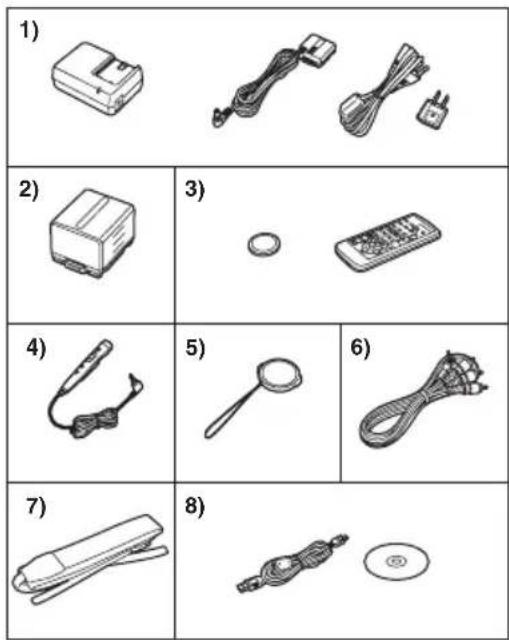
1) AC 어댑터, DC 케이블 및 AC 케이블 -10-
2)배터리 팩-10-
3)리모콘 및 버튼형 배터리-9-
4)마이크가 달린 프리 스타일 리모콘-9-
5) 렌즈 덮개 -12-
6) AV 케이블 -44-
7)어깨곤-12-
8) USB 연결 키트(USB 케이블 및 CD-ROM)-49-
컨트롤 및 구성 요소
■ 캠코더
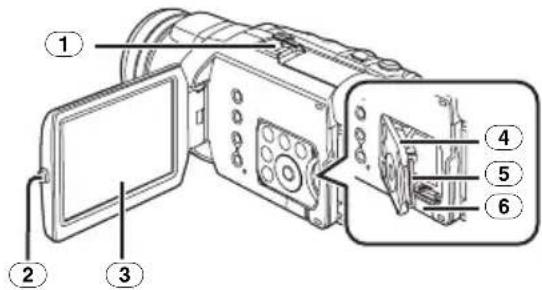
- 비디오 DC 표시등(별매), 비디오 플래시(별매) 또는 스테레오 좀 마이크(별매) 등을 여기에 부착할 수 있습니다. 스마트 액세서리슈가 지원하는 액세서리를 사용하면 캠크코더에서 직접 전원이 공급됩니다.
-스마트 액세서리 슈의 커넥터 부분을 만지지 마십시오.
② LCD 모니터 열기 버튼 [PUSH OPEN] -14-
③ LCD 모니터 -14-, -73-
LCD 생산 기술의 한계로 인해 LCD 모니터 화면에 밝거나 어두운 작은 반점이 생길 수 있습니다. 그러나 이는 고장이 아니며 촬영한 화상에는 영향을 미치지 않습니다.
④ 카드 슬롯 커버 -13-
⑤ 카드 슬롯 -13-
⑥ 카드 슬롯 커버 열기 레버 [OPEN] -13-
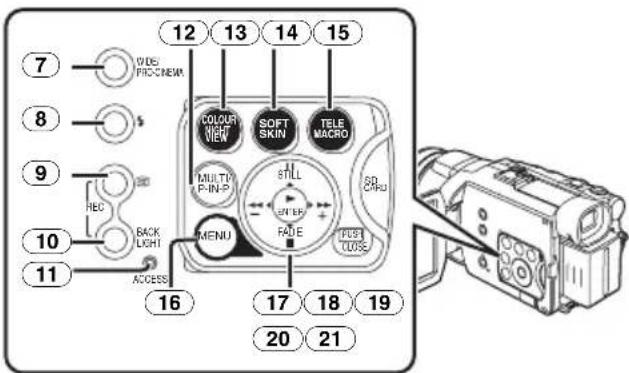
⑦ 비율/프로 시네마 버튼
[WIDE/PRO-CINEMA] -28-
⑧ 플래시 버튼 [⚡] -34-
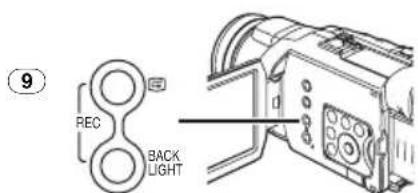
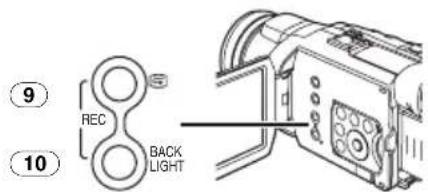
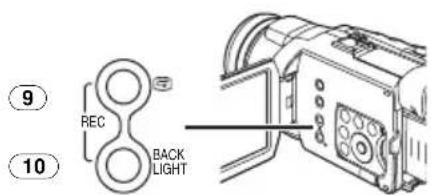
⑨ 촬영 확인 버튼 [→] -21-
촬영 버튼 [REC] -47-
⑩ 백라이트 버튼 [BACK LIGHT] -27-, -47-
⑪ 카드 액세스 랼프 [ACCESS] -13-
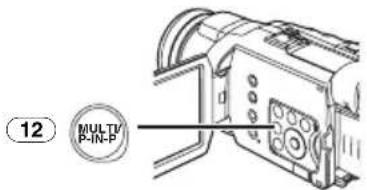
⑫ 다중 버튼 [MULTI] -36-
PiP(Picture-in-Picture) 버튼 [P-IN-P] -36-
13 슈퍼 칼라 야경 촬영 버튼 [COLOUR NIGHT VIEW] -27-
14 소프트 스킨 버튼 [SOFT SKIN] -28-
15 텔레-매크로 버튼[TELE MACRO]-25-
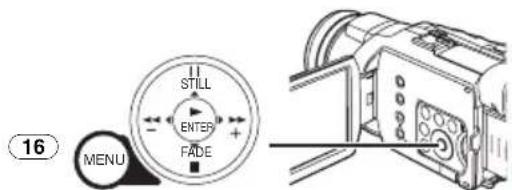
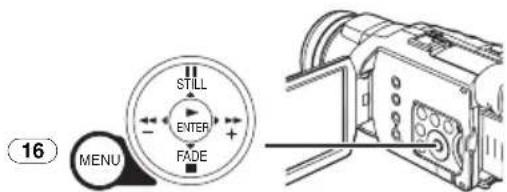
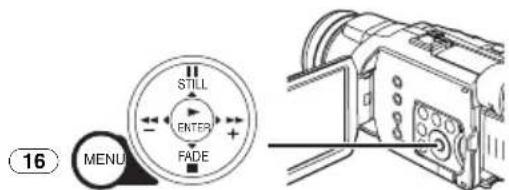
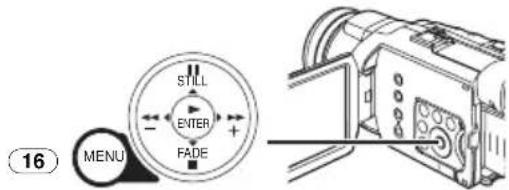
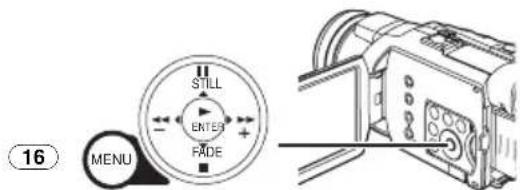
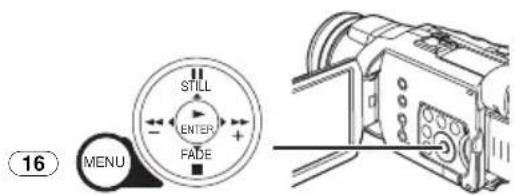
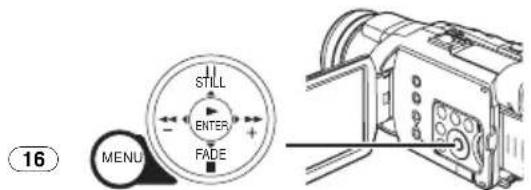
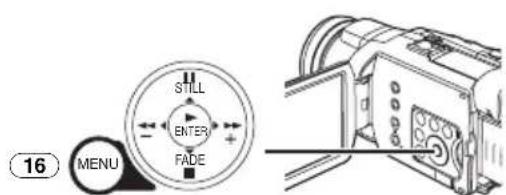
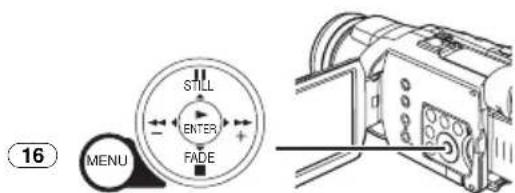
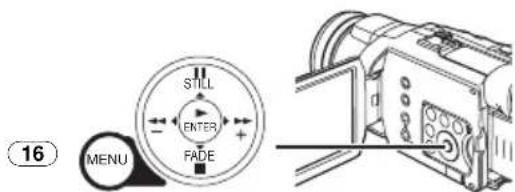
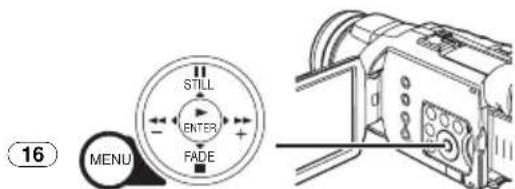
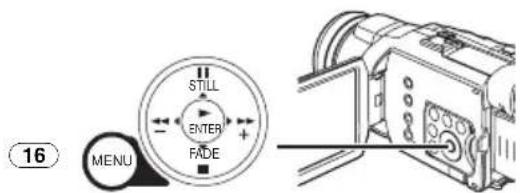
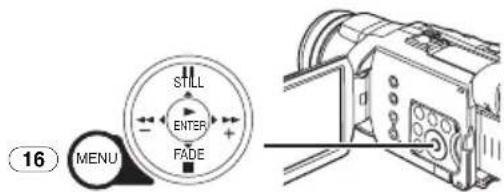
16 메뉴 버튼 [MENU] -15-
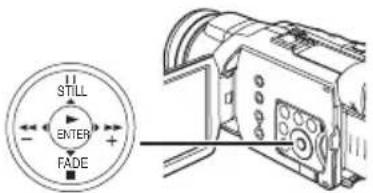
⑰일시 중지 버튼 [Ⅱ] -40-
정지 화상 버튼 [STILL]-22-, -34-
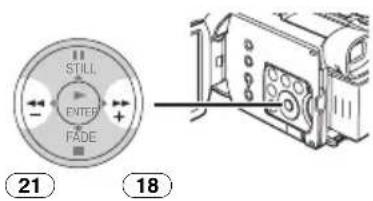
⑱ 빨리 감기/탐색 버튼 [▶▶] -37-, -40-
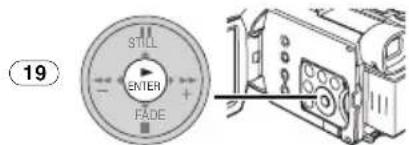
19 재생 버튼 [▶] -37-, -40- 엔터 버튼 [ENTER] -15-
20 중지 버튼 [■] -37-, -40- 페이지 버튼 [FADE] -26-
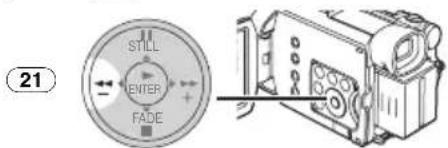
21 되감기/역탐색 버튼 [◀◀] -37-, -40-
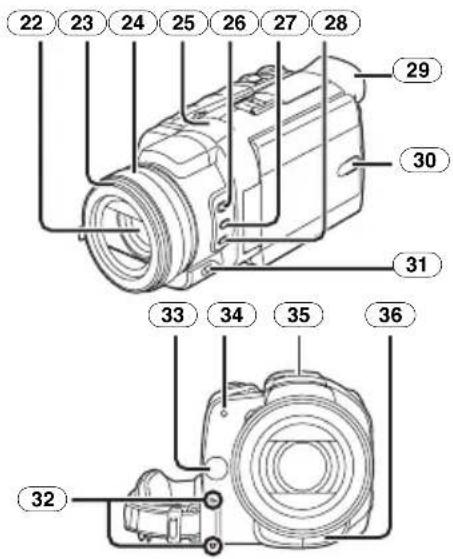
22 렌즈(LEICA DICOMAR)
-LEICA는 Leica microsystems IR GmbH의 등록 상표이고 DICOMAR는 Leica Camera AG의 등록 상표입니다.
23 렌즈 후드 -73-
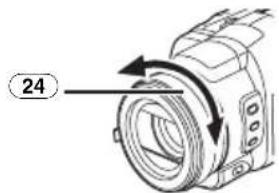
24 다중 수동 링 -25-, -31-
25 마이크(내장, 스테레오) -26-, -28-
26 초점/줌 버튼 [FOCUS/ZOOM] -32-
27 셔터/조리개 버튼 [SHUTTER/IRIS] -31-
28 화이트 밸런스 버튼 [WB] -30-
29 아이컵
30 전원 LCD 버튼 [POWER LCD] -15- 전원 LCD 랜프 -15-
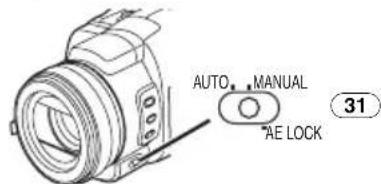
③1 모드 선택기 스위치 [AUTO/MANUAL/AE LOCK] -21-, -29-, -32-
32그립 벨트 해제 버튼-11-
33 화이트 밸런스 센서 -30-
34 촬영 랜프 -21-
35 자동 팝업 플래시 -34-
36 리모콘 센서 -10-
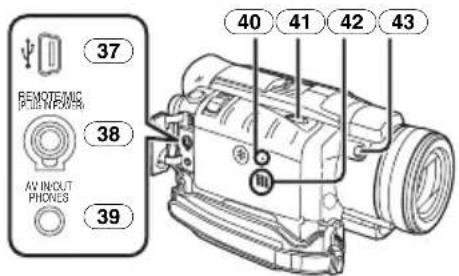
37 USB 책 [ψ] -50-
③8 마이크가 달린 프리 스타일 리모콘용 책 [REMOTE] -22- 마이크 책 [MIC]
- 외부 마이크나 오디오 기기를 이 책에 연결하면 내장된 마이크가 작동하지 않습니다. - 마이크가 달린 프리 스타일 리모콘을 이 책에 연결하고 [TALK] 버튼을 누르면 내장된 마이크가 작동하지 않습니다. -22-
-마이크가 달린 프리 스타일 리모콘의 핀 플러그를 이 책에 연결할 때는 완전히 꽃힐 때까지 밑어 넣으십시오.
-호환되는 플러그 인 동력 마이크를 사용할 수 있습니다. 자세한 내용은 대리점에 문의 하십시오.
- 사용하는 마이크 종류에 따라서는 잡음이 생길 수도 있습니다. 이 경우 AC 어댑터 대신 캠크더와 함께 제공된 배터리를 사용하면 문제가 해결될 수 있습니다.
39 오디오-비디오 입/출력 잙 [AV IN/OUT] -44- 헤드폰 잙 [PHONES]
-이 책에 AV 케이블을 연결하면 캠크코더에 내장된 스피커가 작동하지만, 헤드폰 등을 연결하면 해당 스피커의 작동이 중지합니다.
●AV 케이블의 핀 플러그를 이 잙에 연결할 때는 완전히 꽃힐 때까지 밀어 넣으십시오.
- 헤드폰을 사용할 경우 [AV IN/OUT] 또는 [INITIAL] 하위 메뉴의 [AV JACK]을 [OUT/PHONES]으로 설정하십시오. [AV JACK]을 [OUT]으로 설정하면 오른쪽에서 잡음이 생길 수 있습니다.
40 재설정 버튼 [RESET] -62-
41 카세트 꺼내기 레버 [OPEN/EJECT] -12-
42 스피커 -37-
43 하위 촬영 시작/중지 버튼
●낮은 위치에서 촬영하는 것이 편리합니다.
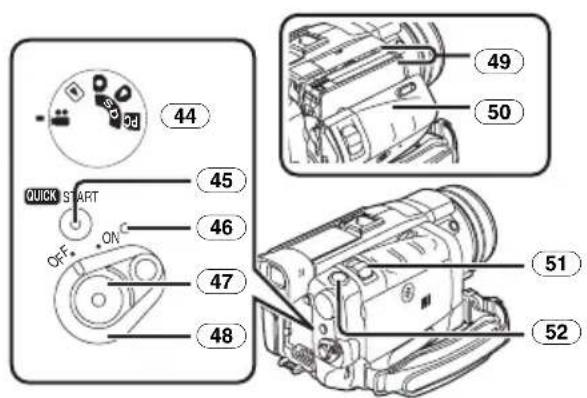
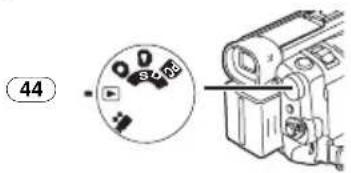
44 모드 다이얼 -14-
45 빠른 촬영 시작 버튼 [QUICK START] -24-
빠른 촬영 시작 래프 -24-
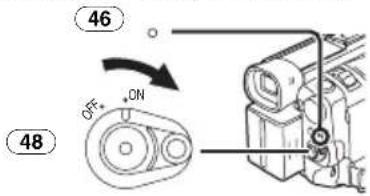
46 전원 래프 [POWER] -13-, -21-, -37-
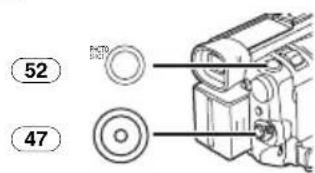
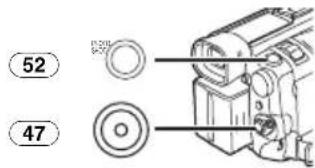
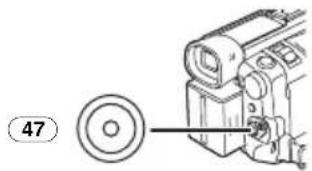
47 촬영 시작/중지 버튼 -21-
48 전원 스위치 [OFF/ON] -13-, -21-, -37-, -70-
49 카세트 홀더
50 카세트 함 커버 -12-
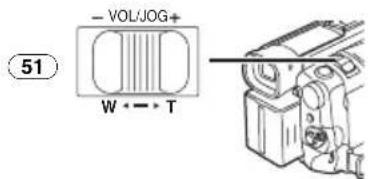
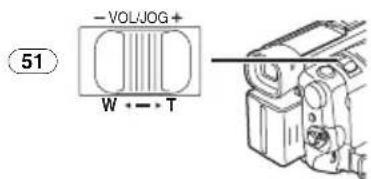
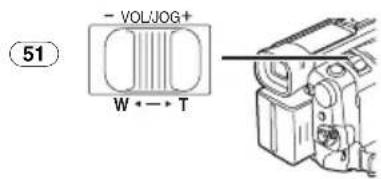
⑤1 줌 레버 [W/T] -25-, -26-
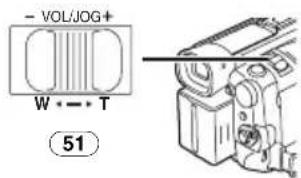
볼륨/조그 레버 [-VOL/JOG+] -37-, -38-
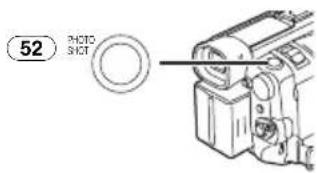
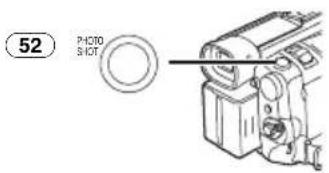
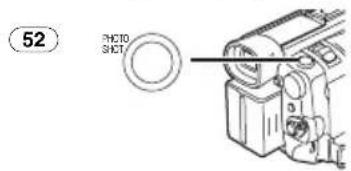
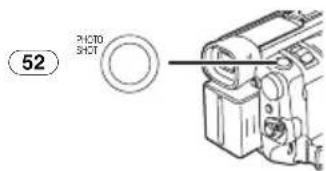
52 Photoshot 버튼 [PHOTO SHOT] -23-, -45-
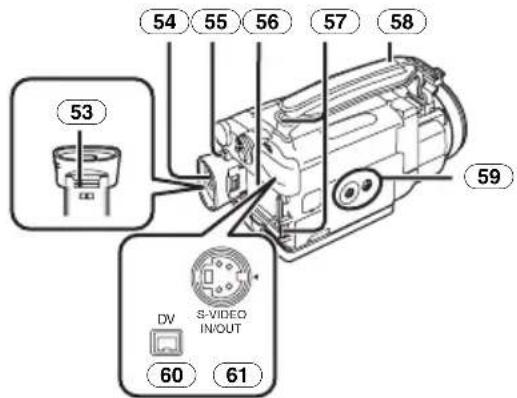
53 접안 렌즈 교정기 손잡이 -14-
54 뷰파인더 -14-, -73-
LCD 생산 기술의 한계로 인해 뷰파인더 화면에 밝거나 어두운 작은 반점이 생길 수 있습니다. 그러나 이는 고장이 아니며 촬영한 화상에는 영향을 미치지 않습니다.
55 배터리 꺼내기 버튼 [PUSH BATT] -11-
56 배터리 홀더
57 어깨곤 홀더 -12-
58그립 벨트(원터치 프리 스타일 그립 벨트)-11-
59 삼각대 연결부
- 캠큼코더를 삼각대(별매)에 장착할 때 사용합니다.
60 DV 단자 [DV] -46-, -47-
●디지털 비디오 기기에 연결합니다.
61 S-비디오 입/출력 잡 [S-VIDEO IN/OUT] -44-
리모콘
캠코더와 함께 제공된 무선 리모콘을 사용하면 대부분의 캠큐더 기능을 캠큐더와 떨어진 위치에서 작동할 수 있습니다.
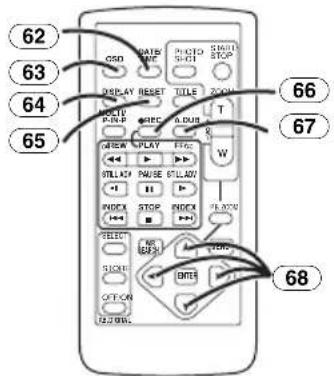
⑥2 날짜/시간 버튼 [DATE/TIME] -61-
63 표시 출력 버튼 [OSD] -44-
64 표시 버튼 [DISPLAY] -61-
65 재설정 버튼 [RESET] -76-
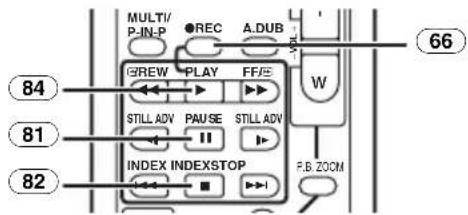
66 촬영 버튼 [●REC] -47-
67 오디오 더빙 버튼 [A.DUB] -45-
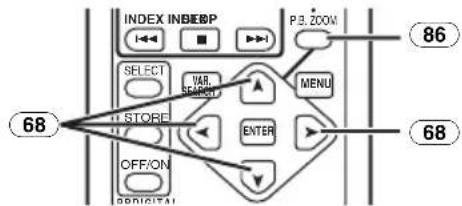
⑥8 재생 줌 기능을 위한 방향 버튼 [▲, ◀, ▶, ▼] -39-
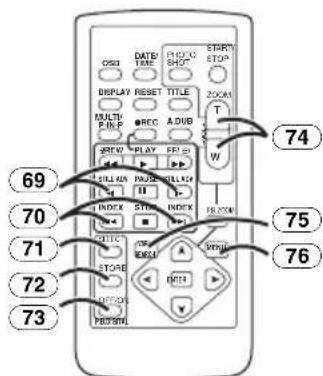
69 느린 동작/정지 화상 탐색 버튼 [◀, ▶] (◀: 뒤로, ▶: 앞으로) -38-
70 인덱스 검색 버튼 [◀◀, ▶▶] (◀◀: 뒤로, ▶▶: 앞으로) -39-
71 선택 버튼 [SELECT] -40-
72 저장 버튼 [STORE] -40-
73 끄기/켜기 버튼 [OFF/ON] -40-
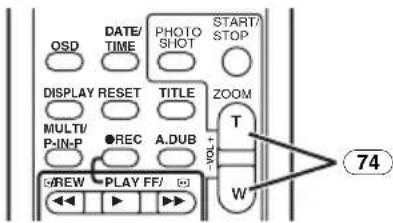
74 좀/볼륨 버튼 [ZOOM/VOL] -25-, -37-, -39-
75 변속 검색 버튼 [VAR. SEARCH] -38-
76 메뉴 버튼 [MENU] -15-
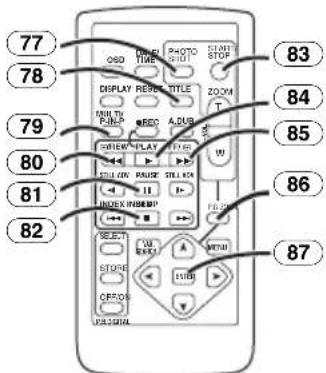
77 Photoshot [PHOTO SHOT] -23-, -45-
78 [TITLE] -42-
79 📄 📄/PiP(Picture-in-Picture) 📄 [MULTI/P-IN-P] -36-, -41-
80 □□□/□□□ □□ [◀◀] -37-, -40-
81 □□ □□ □□ [■■] -38-, -40-
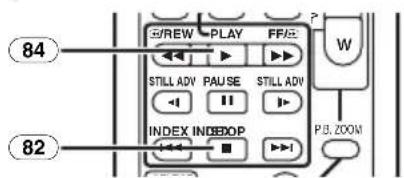
82 [■] -37-, -40-
83 [START/STOP] -21-
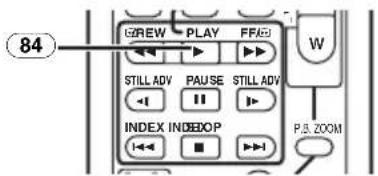
84 □□ □□ [▶] -37-, -40-
85 □□□□/□□ □□ [▶▶] -37-, -40-
86 [P.B.ZOOM] -39-
87 Enter [ENTER] -15-
□□□□ □□ □□ □□□ □□
1 리모콘을 캠큐더의 리모콘 센서 ③6쪽으로 놓고 원하는 버튼을 누르십시오.
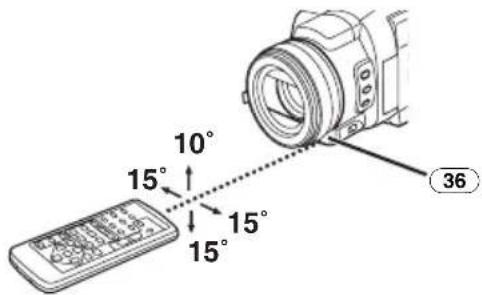
●캠크더와의 거리:약5미터 이내
●각도: 뒷 방향으로 약 10°, 아랫 방향과 중심축으로부터 가로 방향에서 15°
●위의 작동 범위는 실내에서 사용할 때의 값입니다. 야외나 강한 빛 아래에서는 위의 범위 내에서도 캠크코더가 제대로 작동하지 않을 수 있습니다.
●1미터 이내에서는 캠크코더의 LCD 모니터쪽에서 도 리모콘을 사용할 수 있습니다.
리모콘 모드 선택
두 대의 캠큐더를 동시에 사용할 경우 다른 리모콘 모드를 선택하여 캠큐더를 따로 작동할 수 있습니다.
- 캠큼코더의 리모콘 모드와 리모콘의 모드가 일치하지 않으면 [REMOTE] 표시가 나타납니다.
캠크더쪽 설정:
[INITIAL] 하위 메뉴의 [REMOTE]를 원하는 리모 콘 모드로 설정합니다. (-17-, -18-, -19-)
리모콘쪽 설정:
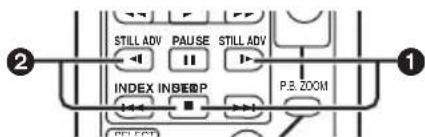
[VCR1]: [▶] 버튼과 [■] 버튼을 동시에 누릅니다.
[VCR2]: [◀] 버튼과 [■] 버튼을 동시에 누릅니다.
②
-리모콘의 배터리를 교체하면 [VCR1] 모드로 자동 재설정됩니다.
전원 공급 장치
AC 어댑터 사용
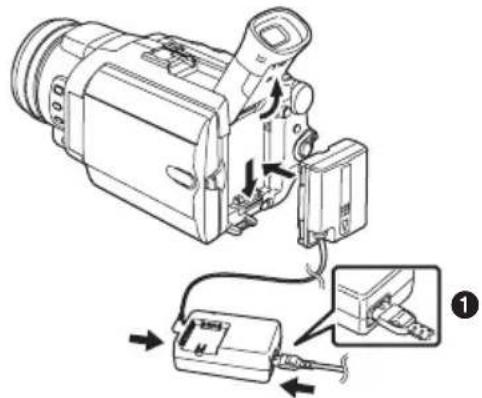
1 DC 케이블을 캠크더에 연결합니다.
2 DC 케이블을 AC 어댑터에 연결합니다.
3 AC 케이블을 AC 어댑터와 AC 책에 연결합니다.
- AC 케이블의 콘센트 플러그는 AC 어댑터 잣에 꼭 맞지 않습니다. ①에 보여진 것처럼 간격이 남습니다.
- 전원 공급 장치를 연결하거나 분리하기 전에 캠크코더의 [OFF/ON] 스위치를 [OFF]로 설정하고 [POWER] 래프가 켜지지 않았는지 확인하십시오.
배터리 사용
배터리는 사용하기 전에 완전히 충전하십시오.
●Panasonic 배터리 사용을 권장합니다.
-다른 회사의 배터리를 사용할 경우 본 캠큼코더의 품질을 보증할 수 없습니다.
1 배터리를 AC 어댑터에 끼우고 총전합니다.
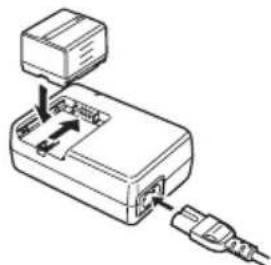
- DC 케이블을 AC 어댑터에 연결하면 배터리가 충전되지 않으므로 AC 어댑터에서 분리하십시오.
●[CHARGE] 래프가 켜지면 충전이 시작됩니다. - [CHARGE] 래프가 꺼지면 충전이 완료된 것입니다.
-배터리가 완전히 방전되면 초기에 [CHARGE] 래프가 깜박이지만 배터리는 정상적으로 충전 됩니다. 배터리의 온도가 너무 높거나 낮으면 [CHARGE] 래프가 깜박이고 충전 시간이 평상 시보다 길어집니다.
2 충전된 배터리를 캠크더에 끼웁니다.
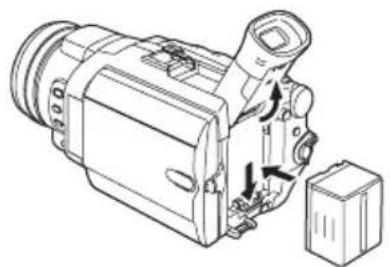
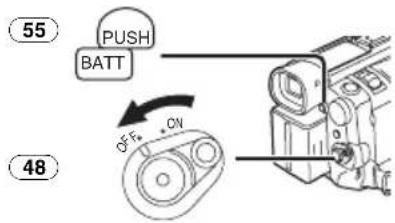
[OFF/ON]스위치(48)을[OFF]로 설정하고
[PUSH BATT]버튼(55)를 누른 상태에서 배터리나 DC 케이블을 위쪽으로 밀어서 분리합니다.
●기타 자세한 사항은 -63-페이지를 참조하십시오.
충전 시간 및 가능한 촬영 시간
(간혈적인 촬영 시간은 반복되는 촬영과 중지 작업에 사용할 수 있는 촬영 시간입니다.)
●“1h30min.”은 1시간 30분을 나타냅니다.
- CGA-DU14 배터리가 제공됩니다.
- 표에 명시된 시간은 대략적인 값입니다. 숫자는 뷰파인더를 사용할 때의 촬영 시간을 나타냅니다. 괄호 안의 숫자는 LCD 모니터를 사용할 때의 촬영 시간을 나타냅니다. 실제 사용 시 사용 가능한 촬영 시간이 단축될 수 있습니다.
- 표에 명시된 시간은 25°C 온도와 60% 습도에서의 연속 촬영 시간입니다. 배터리를 높거나 낮은 온도에서 충전하면 충전 시간이 길어질 수 있습니다.
●다음과 같은 경우에는 사용 가능한 촬영 시간이 단축될 수 있습니다.
- 0 료스 야경 촬영 기능을 사용할 때 뷰파인더와 LCD 모니터를 동시에 사용하고, LCD 모니터를 앞쪽으로 돌리면서 자기 자신을 촬영할 경우.
●[EVF ON/AUTO]를 [ON]으로 설정할 경우.
●[POWER LCD] 버튼을 눌러서 LCD 모니터를 컨 상태로 캠크더를 사용할 경우.
-스마트 액세서리 슈 (예: 스테레오 줌 마이크, 비디오 DC 표시등) 에 적용할 수 있는 액세서리를 사용할 경우.
원터치 프리 스타일 그립 벨트
그립 벨트로 사용하려면
그립 벨트의 길이를 손 크기에 맞게 조정하십시오.
1그립 벨트의 끝을 떼어냅니다.
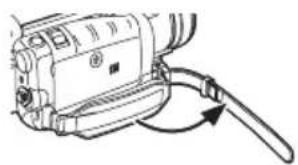
2그립 벨트의 길이를 손 크기에 맞게 조정합니다.
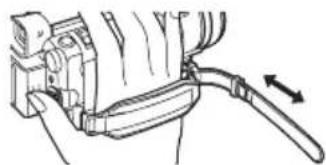
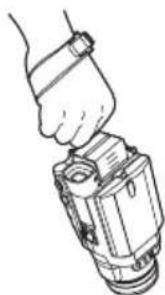
그립 벨트를 핸드 스트랩으로 사용하면 캠크코더를 쉽게 취급할 수 있으며 휴대가 용이합니다. 마이크가 달린 프리 스타일 리모콘과 함께 사용하면 더 편리합니다.
1그립벨트 해제 버튼 ③2)를 누른 채로 그립 벨트를 분리합니다.
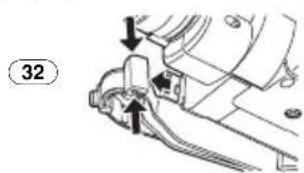
2그립 벨트의 끝을 떼어냅니다.
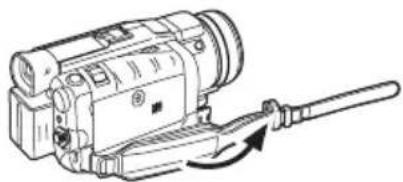
3 A를 화살표 방향으로 밀어넣고 그립 벨트를 다시 부착합니다.
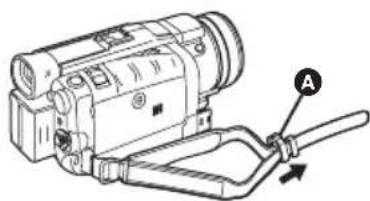
4그립 벨트를 손목 주변에 감습니다.
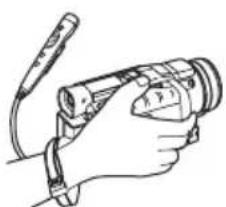
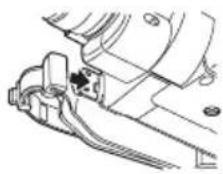
- 소리가 날 때까지 그림 벨트를 그림 벨트 어태치먼트에 다시 부착합니다.
렌즈 덮개 부착
제공된 렌즈 덮개를 부착하여 렌즈 표면을 보호하십시오.
1 렌즈 덧개 코드의 끝을 그립 벨트 어태치먼트 부분의 구멍을 통과시키고 렌즈 덧개를 렌즈 덧개 고리로 집어넣습니다.
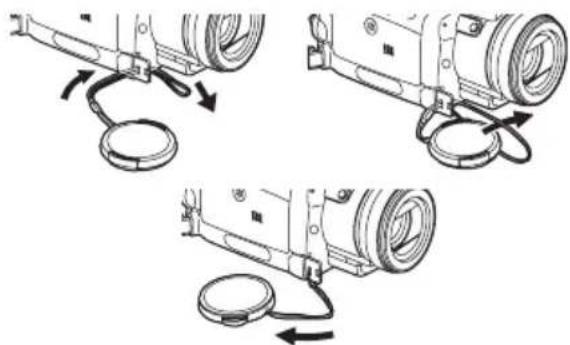
-제거한 렌즈 덮개를 그립 벨트에 걸 수 있습니다. (핸드 스트램으로 사용할 때는 이렇게 할 수 없습니다.)
- 촬영하지 않을 때는 렌즈 덮개를 씨워 렌즈를 보호하십시오.
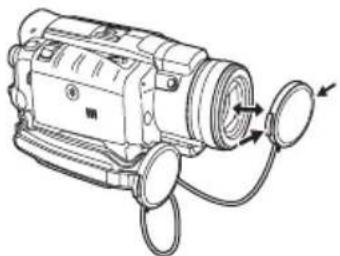
캠크더를 떨어뜨리는 일이 없도록 외출할 때는 어깨끈을 부착하는 것이 좋습니다.
1 캠큼코더의 어깨끈 홀더 ⑤7을 통과시켜 어깨끈의 끝을 당입니다.
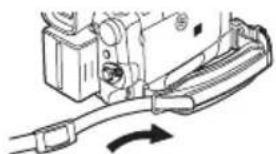
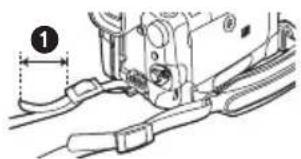
2 어깨끈의 끝을 접어서 어깨끈 길이 조정 장치를 통과시킨 후 당입니다.
- 빠지지 않게 어깨끈 길이 조정 장치에서 2 cm 이상 ① 당갑니다.
-어깨끈의 다른쪽 끝을 같은 방식으로 나머지 어깨끈 홀더에 부착합니다.
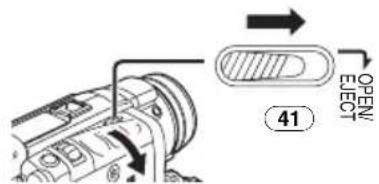
1 [OPEN/EJECT] 레버 41을 앞쪽으로 밀어서 당겨 카세트 함 커버를 엽니다.
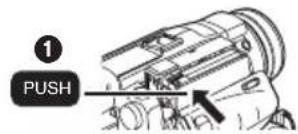
3 [PUSH] 표시 ①을 눌러 카세트 홀더를 달습니다.
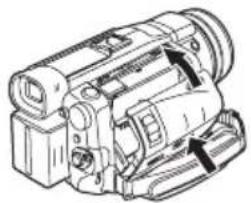
4 카세트 함 커버를 닫습니다.
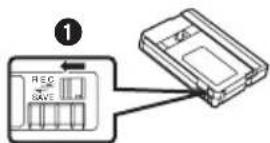
카세트의 삭제 방지 슬라이더 ①을 열면 ([SAVE] 화살표 방향으로 밀면) 촬영이 되지 않습니다. 촬영할 수 있도록 하려면 삭제 방지 슬라이더를 닫으 심시오 ([REC] 화살표 방향으로 밀어서).
●기타 자세한 사항은 -63-페이지를 참조하십시오.
메모리 카드 사용
카드는 화상을 저장하는 데 사용할 수 있습니다.
- Panasonic에서 제조한 정품 SD 메모리 카드 또는 MultiMediaCard만 사용하십시오.
■카드를 넣고 빼기 전의 주의 사항
캠크더를 겔는지 확인합니다.
●그렇지 않으면 캠큐더가 제대로 작동하지 않거나 카드에 저장된 데이터가 손실될 수 있습니다.
■ 카드 넣기
1 [OPEN] 레버 ⑥을 밀어서 카드 슬롯 커버 ④를 엽니다.
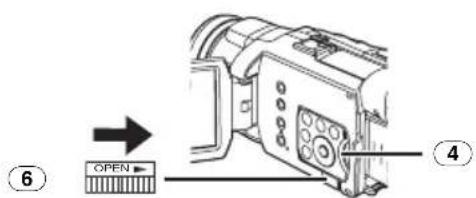
2 메모리 카드의 상단 모서리 ①을 잡고 카드 슬롯에 넣습니다.
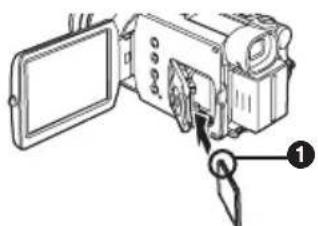
3 카드 슬롯 커버 ④를 꽘 닫습니다.
카드 제거
카드 슬롯 커버를 열고 카드를 똑바로 당겨서 꺼냅니다.
-카드를 백 후 카드 슬롯 커버를 닫습니다.
[ACCESS] 랜프 11
![PANASONIC NV-GS400GD - [ACCESS] 랜프 11 - 1](/content/2026/05/794540/images/d53198690a5fbee9effe1544faf7a063672f8e0ddfbb3d7a913011c7d4f9ab49.jpg)
캠크더가 카드에 액세스 (읽기, 기록, 재생 또는 삭제) 하는 동안 [ACCESS] 래프가 켜집니다.
- [ACCESS] 램프가 켜진 동안에는 절대로 카드 슬롯 커버를 열거나 카드를 빼거나 캠큐더를 끄지 마십시오. 그렇게 하면 카드와 기록된 데이터가 손상되고 캠큐더가 오작동할 수 있습니다.
- MultiMediaCard를 사용하면 사진을 저장하는 데 시간이 오래 걸릴 수도 있습니다. ([ACCESS] 랜프가 더 오래 켜집니다. 그러나 이는 오작동이 아닙니다.)
캠크더 켜기
렌즈 덮개가 닫힌 상태로 캠크코더를 켜면 자동 화이트 밸런스가 제대로 작동하지 않을 수 있습니다. 렌즈 덮개를 제거한 후에 캠크코더를 켜십시오.
■ 전원을 켜는 방법
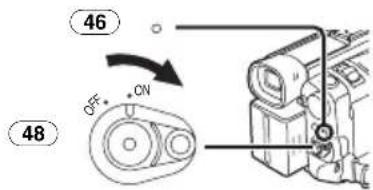
T 버튼 ①을 누른 상태에서 [OFF/ON] 스위치 ④8 을 [ON]에 맞춤니다.
●POWER 래프 46이 켜집니다.
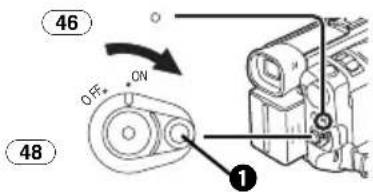
■ 전원을 끄는 방법
1 ① 버튼을 누른 상태에서 [OFF/ON] 스위치 48 을 [OFF]에 맞춤니다.
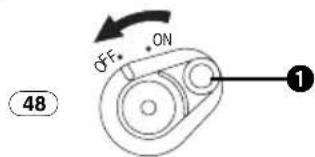
모드 선택
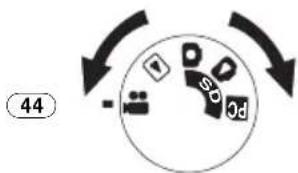
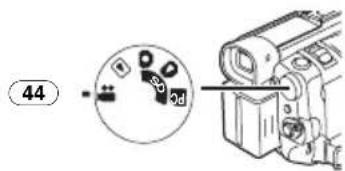
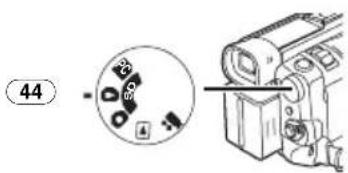
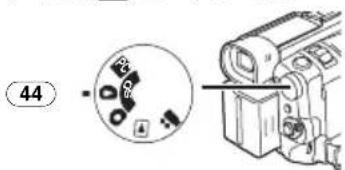
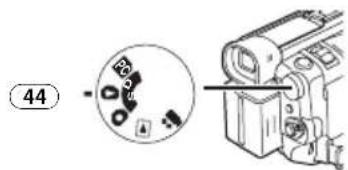
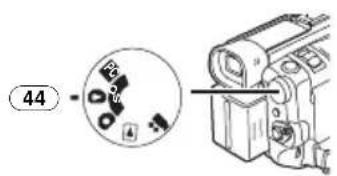
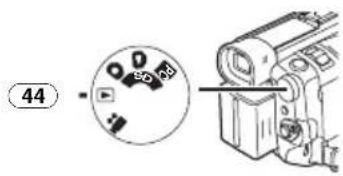
모드 다이얼을 돌려서 원하는 모드를 선택할 수 있습니다.
1 모드 다이얼 44 를 돌립니다.
flowchart
graph TD
    A["Start"] --> B{Step 1}
    B --> C["Process Step 1"]
    C --> D["Process Step 2"]
    D --> E["End"]
    style A fill:#f9f,stroke:#333
    style B fill:#ccf,stroke:#333
    style C fill:#cfc,stroke:#333
    style D fill:#fcc,stroke:#333
    style E fill:#ffc,stroke:#333
:테이프 촬영 모드
이 모드는 화상을 데이프에 촬영할 때 사용합니다. 데이프에 촬영하면서 동시에 정지 화상을 카드에 촬영할 수도 있습니다.
:테이프 재생 모드
이 모드는 테이프에 촬영한 장면을 재생활 때 사용합니다.
:카드 촬영 모드
이 모드는 정지 화상을 촬영할 때 사용합니다.
:화상 재생 모드
이 모드는 카드에 촬영한 정지 화상을 재생할 때 사용합니다.
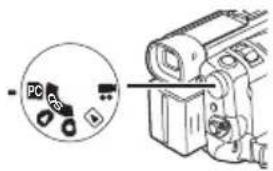
PC:PC 모드
이 모드는 캠크코더를 개인용 컴퓨터에 연결할 때 사용합니다.
뷰파인더/LCD 모니터 사용
■ 뷰파인더 사용
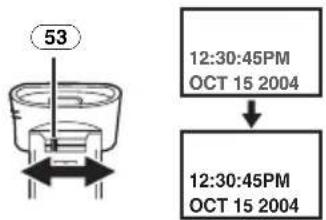
뷰파인더를 사용하기 전에 뷰파인더 안쪽의 디스 플레이가 선명해지고 쉽게 읽을 수 있도록 뷰의 범 위를 조정하십시오.
1 뷰파인더를 위로 올립니다.
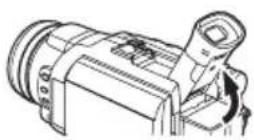
-사용할 때 뷰파인더를 빨 수도 있습니다. 뼐는 길이는 2단계로 조정됩니다.
- 뷰파인더를 늘릴 때 아이컵을 당기지 마십시오.
2 접안 렌즈 교정기 손잡이 53을 밀어서 조정합니다.
뷰파인더를 LCD 모니터와 함께 사용하려면
[LCD/EVF] >> [EVF ON/AUTO] >> [ON]을 차례로 선택합니다.
- LCD 모니터를 열어도 뷰파인더는 깨지지 않습니다.
- 캠큐더를 끄면 이 설정이 취소됩니다.
LCD 모니터 사용
LCD 모니터를 연 상태에서도 화상을 보면서 촬영할 수 있습니다.
1 [PUSH OPEN] 버튼 ②를 누르고 LCD 모니터 ③을 화살표 방향으로 당갑니다.
●이제 뷰파인더가 비활성화됩니다.
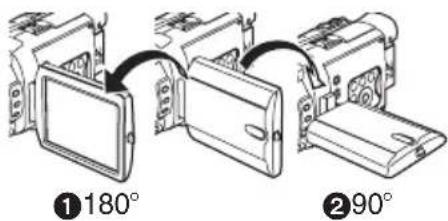
- LCD 모니터는 120°까지 열 수 있습니다. LCD 모니터를 120°까지 열면 메뉴 조작이나 화상 재생이 쉬워집니다.
![PANASONIC NV-GS400GD - [PUSH OPEN] 버튼 ②를 누르고 LCD 모니터 ③을 화살표 방향으로 당갑니다. - 1](/content/2026/05/794540/images/1022559e621e0e960746abeafb24afe34d7866e00e35a92af5dc7f23f7e52e27.jpg)
2 원하는 촬영 각도에 따라 LCD 모니터 각도를 조정합니다.
- LCD 모니터는 세로 위치에서 웃 방향으로 180°까지 ① 회전시키고 아랫 방향으로 90°까지 ② 회전시킬 수 있습니다. LCD 모니터를 이러한 각도 이상으로 강제로 돌리면 캠크코더가 손상됩니다. LCD 모니터를 120°까지 연 경우에는 모니터를 돌릴 수 없습니다. 따라서 강제로 돌리지 마십시오.
LCD 모니터 달기
완전히 잠길 때까지 LCD 모니터를 밑니다.
-카드 슬롯 커버가 닫혔는지 확인합니다.
밝기 및 색상 레벨 조정
[LCD/EVF] 하위 메뉴의 [LCD/EVF SET]이 [YES]로 설정되면 다음과 같은 항목이 표시됩니다.
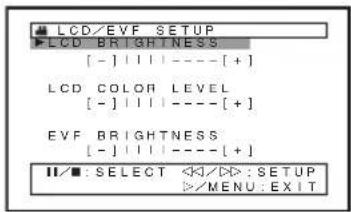
LCD 화면에서의 이미지 밝기를 조정합니다.
LCD 색상 레벨[LCD COLOR LEVEL]
LCD 화면에서의 이미지 색상 채도를 조정합니다.
뷰파인더의 밝기 [EVF BRIGHTNESS]
뷰파인더에서의 이미지 밝기를 조정합니다.
조정하려면
[11/■] 버튼을 누르고 조정할 항목을 선택한 다음
[◀◀/▶▶] 버튼을 눌러 막대 표시의 세로 표시줄 수를 늘리거나 줄입니다.
-수직 막대가 많으면 밝기나 채도가 강함을 나타냅니다.
전체 LCD 모니터의 밝기를 늘리려면
[POWER LCD] 버튼 30을 누릅니다.
[POWER LCD] 버튼을 누르면 LCD 모니터가 평상 시보다 2배 정도 밝아집니다.
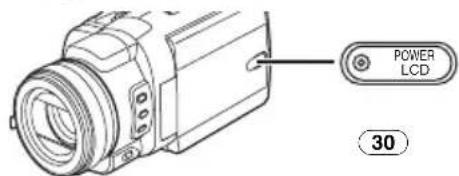
●POWER LCD 래프 30이 켜집니다.
●AC 어댑터를 사용할 때 전원을 켜면
[POWER LCD] 기능이 자동으로 적용됩니다.
- LCD 모니터를 180° 회전시킨 후 닫으면 정상 밝 기로 돌아갑니다.
정상 밝기로 돌아가려면
[POWER LCD] 버튼을 다시 누릅니다.
LCD 모니터의 화질을 변경하려면
[LCD/EVF] 하위 메뉴의 [LCD AI]를 [ON] 또는 [OFF]로 설정합니다.
[ON]:화면 이미지가 선명하고 생생해집니다.(촬영 장면에 따라 효과가 달라집니다.)
- 전원 LCD 래프가 켜지면 [LCD AI]가 자동으로 [ON]으로 설정됩니다. 이 설정은 변경할 수 없습니다.
-이 설정은 촬영된 이미지에는 적용되지 않습니다.
●기타 자세한 사항은 -73-페이지를 참조하십시오.
메뉴 화면 사용
원하는 기능이나 설정을 쉽게 선택할 수 있도록, 이 캠크더는 메뉴에 다양한 기능 설정을 표시합니다.
- 메뉴를 뷰파인더로 작동할 경우 [LCD/EVF] >> [EVF ON/AUTO] >> [ON]을 차례로 선택하거나 LCD 모니터를 180° 회전시킴니다.
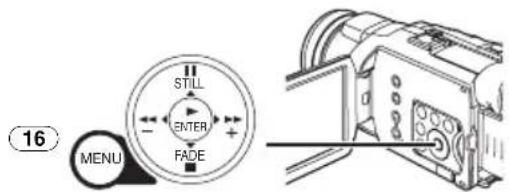
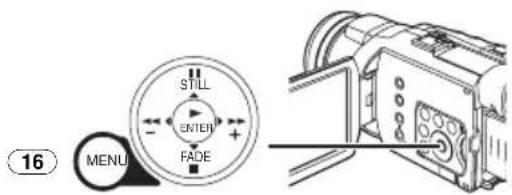
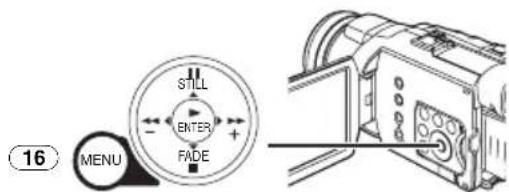
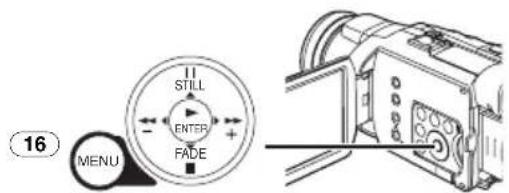
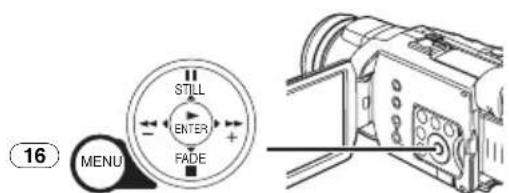
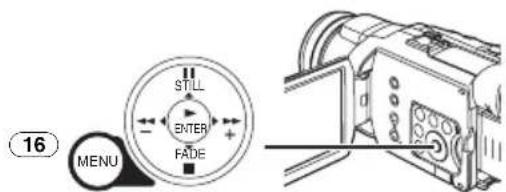
1 [MENU] 버튼 ⑯을 누릅니다.
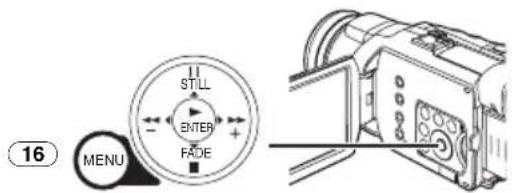
●모드 다이얼 44를 사용해서 선택한 모드에 해당하는 메뉴가 표시됩니다.
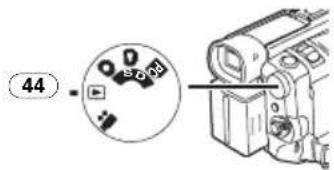
2 [11/■] 버튼을 눌러 원하는 하위 메뉴를 선택합니다.
- [11/■] 버튼을 눌러 강조 표시된 항목을 표시합니다.
3 [▶▶] 버튼을 눌러 선택한 하위 메뉴를 표시합니다.
4 [11/■] 버튼을 눌러 항목을 선택합니다.
5 [▶▶] 버튼을 눌러 선택한 항목을 표시합니다.
6 [■/■] 버튼을 눌러 원하는 모드를 선택하고 [ENTER] 버튼을 눌러 설정을 확인합니다.
●메뉴가 표시된 동안에는 촬영하거나 재생할 수 없습니다. 재생 중에는 메뉴를 표시할 수 있지만 촬영 중에는 표시할 수 없습니다. 위의 조작에는 리모콘의 [MENU] 버튼, [▲, ◀, ▶, ▼] 버튼 및 [ENTER] 버튼을 사용할 수 있습니다. (-8-)
이전 화면으로 돌아가려면
[◀◀] 버튼을 누릅니다.
메뉴 화면을 나가려면
[MENU] 버튼을 다시 누릅니다.
메뉴 모드 설정 정보
메뉴에서 선택된 설정은 캠크더를 끼도 그대로 유지됩니다. ([EFFECT2] (-35-)의 설정은 유지되지 않습니다.) 그러나 캠크더를 끼기 전에 배터리나 AC 어댑터를 분리하면 선택한 설정이 유지되지 않을 수 있습니다.
●여기에서 메뉴 작업 흐름은 >> 기호로 표시됩니다.
화상 재생 모드에서 파일 선택
메뉴 작업 도중에 파일 선택 작업이 필요할 수 있습니다. 이러한 경우 다음 절차를 수행하십시오.
1 [■/■/◄◄◄/►►] 버튼을 누르고 파일을 선택합니다.
- 선택한 파일에 프레임이 표시됩니다.
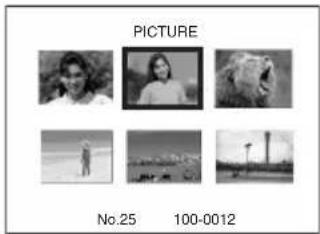
2 [ENTER] 버튼 19를 눌러 파일 선택을 확인합니다.
●위의 파일 선택 절차가 끝나면 다양한 메뉴 작업을 수행합니다. (다음 지시 사항에서는 위의 절차를 반복하지 않습니다.)
메뉴 목록
메뉴의 그림은 설명을 위한 것이며 실제 메뉴와는 다릅니다.
[TAPE RECORDING MENU]
데이프 촬영 메뉴
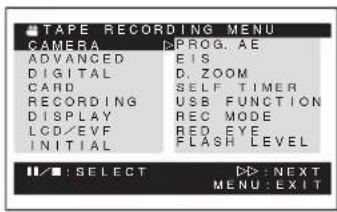
1) [CAMERA]
카메라 설정 하위 메뉴
[PROG.AE]
자동 노출 모드 -29-
[EIS]
이미지 떨림 보정 기능-26-
[D.ZOOM]
디지털 좀-26-
[SELF TIMER]
셀프타이머 촬영-25-
[USB FUNCTION]
USB 기능 모드 -51-
[REC MODE]
촬영 모드
[RED EYE]
적목 감소-34-
[FLASH LEVEL]
플래시 레벨 -34-
●[◀◀] 버튼을 누르면 메뉴가 이전 화면으로 돌아 갑니다.
2) [ADVANCED]
고급 기능 하위 메뉴
[ZEBRA]
제브라 패턴 -33-
[PICTURE ADJ.]
화상 조정 -33-
[MIC LEVEL]
마이크 감도 레벨 -33-
[BASS ENHANCE]
저음 개선기 -34-
[COLOR BAR]
색상 막대 -34-
3) [DIGITAL]
디지털 설정 하위 메뉴
[ EFFECT1 ]
디지털 효과 1-35-
[EFFECT2]
디지털 효과 2-35-
[MULTI MODE]
다중 화상 모드 -35-
[TITLE IN]
타이틀 추가 -42-
4) [CARD]
카드 설정 하위 메뉴
[PICTURE SIZE]
화상 크기-24-
[PICT QUALITY]
화질 -24-
[CREATE TITLE]
타이틀 제작 -41-
5) [RECORDING]
촬영 설정 하위 메뉴
[REC SPEED]
촬영 속도 모드 -20-
[AUDIO REC]
오디오 녹음 모드 -20-
[SCENE INDEX]
장면 인덱스 모드 -39-
[WIND CUT]
바람 잡음 줄이기-28-
[ZOOM MIC]
줌 마이크 -26-
[CINEMA]
영화 같은 포맷 촬영 -29-
[H.SHOE MIC]
핫슈 마이크
-이 기능은 스테레오 줜 마이크(별매)를 사용할 때 바람에 의한 잡음이 생기지 않도록 저음을 줄여 줍니다.
6) [DISPLAY]
디스플레이 설정 하위 메뉴
[DISPLAY]
표시 모드-61-
[DATE/TIME]
날짜 및 시간 표시 -61-
[C.DISPLAY]
카운터 표시 모드 -61-
[C.RESET]
카운터 재설정-76-
-카운터를 0으로 재설정합니다.그러나 시간 코드는 재설정할 수 없습니다.
7) [LCD/EVF]
LCD/EVF 설정 하위 메뉴
[LCD AI]
지능형 LCD 모니터 -15-
[LCD/EVF SET]
LCD 및 뷰파인더 조정 -15-
[SELF REC]
자기 자신 촬영 -22-
[ÈVF ON/AUTO]
뷰파인더 사용-14-
8) [INITIAL]
초기 설정 하위 메뉴
[BLANK SEARCH]
공백 검색-22-
[DEMO MODE]
데모 모드
- AC 어댑터를 캠큐더에 연결하고 카세트나 카드를 넣지 않은 상태로 [OFF/ON] 스위치를 [ON]으로 돌린 후 약 10분 동안 조작하지 않으면 캠큐더가 자동으로 데모 모드로 설정됩니다. 아무 버튼이나 누르거나 조작하면 데모 모드가 취소됩니다. [DEMO MODE]를 [ON]으로 설정하고 메뉴를 끝내면 데모 모드를 시작할 수 있습니다. 데모 모드를 종료하려면 카세트 또는 카드를 넣거나 [DEMO MODE]를 [OFF]로 설정하십시오.
[ÄV JACK]
AV 책 -74-
[REMOTE]
리모콘 모드 -10-
[REC LAMP]
촬영 랜프-21-
[BEEP SOUND]
신호음-63-
[CLOCK SET]
날짜 및 시간 설정 -20-
[INITIAL SET]
초기 설정 모드 -61-
TAPE PLAYBACK MENU]
데이프 재생 메뉴
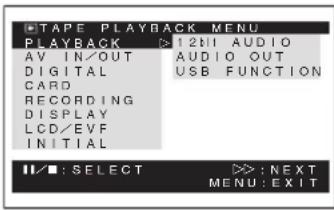
1) [PLAYBACK]
재생 기능 하위 메뉴
[12bit AUDIO]
오디오 선택기-45-
[AUDIO OUT]
오디오 출력 모드 -68-
[USB FUNCTION]
USB 기능 모드 -51-
2) [AV IN/OUT]
오디오-비디오 입/출력 설정 하위 메뉴
[AV JACK]
AV 잙 -45-
[A.DUB INPUT]
오디오 더빙 입력 -45-
[DV OUT]
아날로그-디지털 변환 출력 -70-
3) [DIGITAL]
재생 디지털 설정 하위 메뉴
[EFFECT ON]
디지털 효과 켜기/끄기 -40-
[EFFECT SEL]
디지털 효과 선택 -40-
[TITLE IN]
타이틀 추가 -42-
4) [CARD]
카드 설정 하위 메뉴
[PICT QUALITY]
화질 -24-
[CREATE TITLE]
타이틀 제작 -41-
5) [RECORDING]
촬영 설정 하위 메뉴
[REC SPEED]
촬영 속도 모드 -20-
[AUDIO REC]
오디오 녹음 모드 -20-
[AUDIO LEVEL]
오디오 레벨 -67-
6) [DISPLAY]
디스플레이 설정 하위 메뉴
[DISPLAY]
표시 모드 -61-
[DATE/TIME]
날짜 및 시간 표시-61-
[C.DISPLAY]
카운터 표시 모드-61-
[C.RESET]
카운터 재설정 -76-
[REC DATA]
카메라 데이터
●[REC DATA]를 [ON]으로 설정하면 셔터 속도, 조리개 및 화이트 밸런스 설정(-29-) 등 촬영할 때 사용한 설정이 재생 중에 표시됩니다. 데이터가 없을 때나 느린 동작 재생, 정지 화상 탐색 재생 또는 변속 검색 도중에는 [---]가 디스플레이에 나타납니다.
- 이 캠큐코더의 카메라 데이터를 다른 기기에서 재생하면 설정 정보가 제대로 표시되지 않을 수 있습니다.
●다음과 같은 경우에는 카메라 데이터가 기록되지 않습니다.
- 입력 신호가 없는 상태로 촬영을 진행할 경우.
- S-비디오 또는 AV 책을 사용하여 촬영할 경우.
- DV 단자를 사용하여 카메라 데이터 없는 화상을 촬영할 경우.
●타이틀 목록을 표시할 경우.
7) [LCD/EVF]
LCD/EVF 설정 하위 메뉴
[LCD AI]
지능형 LCD 모니터 -15-
[LCD/EVF SET]
LCD 및 뷰파인더 조정-15-
[EVF ON/AUTO]
뷰파인더 사용-14-
8) [INITIAL]
초기 설정 하위 메뉴
[BLANK SEARCH]
공백 검색 -22-
[REMOTE]
리모콘 모드 -10-
[BEEP SOUND]
신호음-63-
■ [CARD RECORDING MENU]
카드 촬영 메뉴
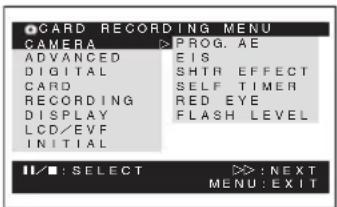
1) [CAMERA]
카메라 설정 하위 메뉴
[PROG.AE]
자동 노출 모드 -29-
[EIS]
이미지 떨림 보정 기능-26-
[SHTR EFFECT]
셔터 효과
●셔터 해제음 같은 사운드를 추가할 수 있습니다.
[SELF TIMER]
셀프타이머 촬영 -25-
[RED EYE]
적목 감소 -34-
[FLASH LEVEL]
플래시 레벨 -34-
2) [ADVANCED]
고급 기능 하위 메뉴
[ZEBRA]
제브라 패턴 -33-
[PICTURE ADJ.]
화상 조정 -33-
3) [DIGITAL]
디지털 설정 하위 메뉴
[TITLE IN]
타이틀 추가 -42-
4) [CARD]
카드 설정 하위 메뉴
[PICTURE SIZE]
화상 크기-24-
[PICT QUALITY]
화질-24-
[CREATE TITLE]
타이틀 제작 -41-
[BURST MODE]
연속 Photoshot -24-
5) [RECORDING]
촬영 설정 하위 메뉴
[WIND CUT]
바람 잡음 줄이기-28-
[H.SHOE MIC]
핫슈 마이크
- 이 기능은 스테레오 줌 마이크(별매)를 사용할 때 바람에 의한 잡음이 생기지 않도록 저음을 줄여 좁니다.
6) [DISPLAY]
디스플레이 설정 하위 메뉴
[DISPLAY]
표시 모드 -61-
[DATE/TIME]
날짜 및 시간 표시 -61-
7) [LCD/EVF]
LCD/EVF 설정 하위 메뉴
[LCD AI]
지능형 LCD 모니터 -15-
[LCD/EVF SET]
LCD 및 뷰파인더 조정-15-
[SELF REC]
자기 자신 촬영 -22-
[EVF ON/AUTO]
뷰파인더 사용-14-
8) [INITIAL]
초기 설정 하위 메뉴
[AV JACK]
AV 책 -45-
[REMOTE]
리모콘 모드 -10-
[REC LAMP]
촬영 랜프-21-
[BEEP SOUND]
신호음-63-
[CLOCK SET]
날짜 및 시간 설정 -20-
[INITIAL SET]
초기 설정 모드 -61-
캠크더에 내장된 시계는 약간 부정확하므로 촬영 전에 시간을 확인하십시오.
1 [TAPE RECORDING MENU] 또는 [CARD RECORDING MENU] >> [INITIAL] >> [CLOCK SET] >> [YES]를 차례로 선택합니다.
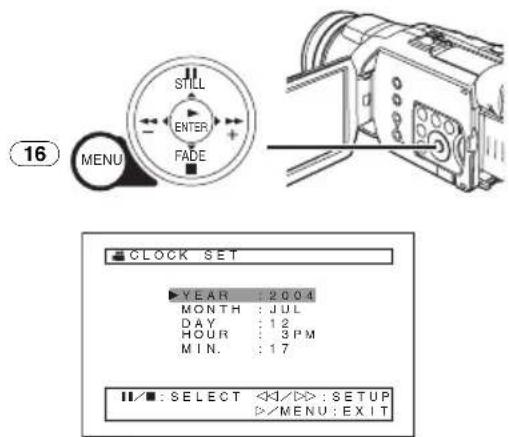
2 [11/■] 버튼을 눌러 [YEAR], [MONTH], [DAY], [HOUR] 또는 [MIN.]을 선택하고 [◀◀/▶▶] 버튼을 눌러 원하는 값으로 설정합니다.
●연도는 아래에 표시된 순으로 선택됩니다. 2000, 2001, ..., 2089, 2000, ...
3 [MENU] 버튼 16을 눌러 날짜와 시간 설정을 마칩니다.
●시계는 [00]초부터 시작됩니다.
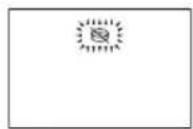
- 내장 배터리가 약하면 [◎] 또는 [--] 표시가 깜박입니다. 이 경우에는 내장 배터리를 충전하십시오.
●시계는 12시간제를 사용합니다.
내장 리튬 배터리 재충전
내부의 리튬 배터리는 시계의 작동을 유지해줍니다. [◎] 또는 [--] 표시가 깜박이면 내장 리튬 배터리를 거의 다쓴 것입니다.
1 AC 어댑터를 전원을 끄 상태로 캠프더에 연결한 후 AC 책에 연결합니다.
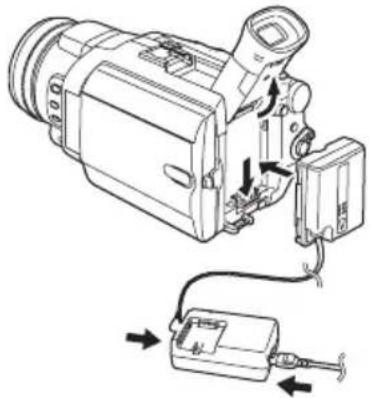
●24시간 동안 충전한 내장 리튬 배터리는 약 6 개월 간 시계에 전원을 공급할 수 있습니다.
LP 모드
[RECORDING] 하위 메뉴의 [REC SPEED]로 원하는 촬영 속도를 선택할 수 있습니다.
LP 모드를 선택하면 촬영 시간이 SP 모드보다 1.5 배 길어집니다.
LP 모드 촬영 시 이미지 화질은 떨어지지 않지만 재생 이미지에 모자이크 패턴 노이즈가 나타나거나 일부 정상적인 기능이 제한될 수 있습니다.
- LP 모드에서 촬영한 내용은 다른 기기와 완전히 호환되지 않습니다.
- LP 모드에서는 오디오 더빙을 할 수 없습니다. (-45-)
오디오 녹음 모드
녹음한 사운드의 음질은 [RECORDING] 하위 메뉴의 [AUDIO REC]를 사용해서 선택할 수 있습니다. 고음질의 녹음에는 “16bit 48kHz 2 track” 모드가 사용됩니다. “12bit 32kHz 4 track” 모드에서는 2개의 트랙에 오리지널 사운드를 스테레오로 녹음할 수 있고 나머지 2 트랙은 오디오 더빙에 사용할 수 있습니다.
촬영 모드
촬영 정보
테이프에 화상을 촬영할 때는 모드 다이얼을 테이프 촬영 모드[?]로 설정하십시오.
카드에 정지 화상을 촬영할 때는 모드 다이얼을 카드 촬영 모드[ ]로 설정하십시오.
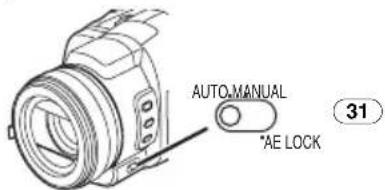
[AUTO/MANUAL/AE LOCK] 스위치 31을
[AUTO]로 설정한 상태에서 촬영하면 캠큼코더가 자동으로 초점과 화이트 밸런스를 조정합니다. 자동으로 조정할 수 없어서 수동 조정이 필요할 수도 있습니다. (-30-, -31-, -32-)
- 전원을 켜기 전에 렌즈 덮개를 떼어내십시오. 전원을 켜 때 렌즈 덮개가 달혀 있으면 자동 화이트 밸런스 조정(-30-)이 제대로 작동하지 않을 수 있습니다.
- 촬영 일시 중지 모드가 5분 이상 계속되면, 테이프 보호와 절전을 위해 전원이 자동으로 꺼집니다. (AC 어댑터를 사용 중인 경우에는 테이프 촬영 모드에서 테이프를 넣을 때에만 전원이 꺼집니다.) 테이프 촬영 모드에서 테이프를 넣은 경우 촬영 일시 중지 모드가 5분 이상 계속되면 전원이 자동으로 꺼집니다. 이 상태에서 촬영을 다시 시작하려면 전원을 끊 다음 다시 켜십시오.
촬영 랼프
촬영 래프 34가 촬영하는 동안 켜져 촬영이 진행 중임을 알려줍니다.
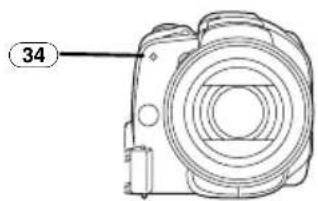
- [INITIAL] 하위 메뉴의 [REC LAMP]가 [OFF]로 설정되면 촬영 래프가 켜지지 않습니다.
테이프에 촬영
1 [OFF/ON] 스위치 48을 [ON]에 맞춤니다. ●POWER 래프 46이 켜집니다.
2 모드 다이얼 44 를 테이프 촬영 모드로 맞춤니다.
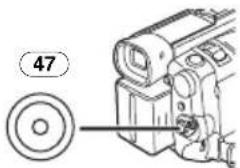
3 촬영 시작/중지 버튼 47을 누릅니다.
-촬영이 시작됩니다.
●[RECORD]가 표시된 후 [REC]로 바'en니다.
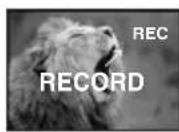
4 촬영 시작/중지 버튼 ④7)을 다시 눌러 촬영을 일시 중지합니다.
●[PAUSE] 표시가 나타납니다.
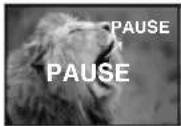
"동시 동작/정지 화상 촬영 모드" 촬영
●모드 다이얼이 테이프 촬영 모드로 설정되고 테이프 촬영이 진행 중이어도 [PHOTO SHOT] 버튼을 누르면 카드에 정지 화상을 촬영할 수 있습니다.
- 카드에 정지 사진을 저장할 때 ([PICTURE] 표시가 빨간색으로 켜질 때)에는 촬영 시작/중지 버튼을 사용할 수 없습니다.
촬영 내용을 확인하려면
촬영 일시 중지 모드에서 [→] 버튼 ⑨를 짧게 누르면 촬영된 장면의 마지막 몇 초를 재생할 수 있습니다.
●[CHK] 표시가 나타납니다. 확인이 끝나면 캠큼코더가 촬영 일시 중지 모드를 재개합니다.
●기타 자세한 사항은 -63-페이지를 참조하십시오.
촬영 끝 찾기(공백 검색 기능)
공백 검색 기능을 이용하면 카세트에서 촬영의 끝위치를 빨리 찾을 수 있습니다.
1 [TAPE RECORDING MENU] 또는
[BLANK SEARCH] >> [YES]를 차례로 선택합니다.
●공백 검색 중에 [BLANK] 표시가 나타납니다.
-촬영된 마지막 장면의 1초쪽 전에 캠큼코더가 촬영 일시 중지 모드 또는 정지 화상 재생 모드로 전환됩니다.
-카세트에 남은 공백이 없으면 캠크더는 테이프의 끝에서 중지합니다.
완료 전에 공백 검색을 취소하려면
[■] 버튼을 누릅니다.
촬영하는 동안 사운드를 추가하려면
마이크가 달린 프리 스타일 리모콘을 [REMOTE] 잙 38에 연결하면 촬영이 진행되는 동안 나레이션을 추가할 수 있습니다.
[TALK] 버튼 92 를 누르면 [8] 표시가 나타나고 [MIC] 88에서 사운드가 녹음됩니다.
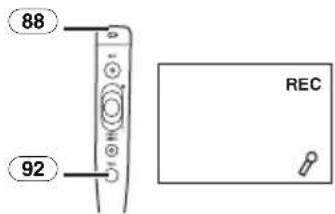
●[TALK] 버튼을 누른 동안에는 내장된 마이크가 작동하지 않습니다.
디지털 정지 화상
디지털 정지 화상 모드에서 촬영한 이미지를 테이프에 저장할 수 있습니다.
[STILL] 버튼 17을 누르면 이미지가 정지 화상이 되고 다시 누르면 디지털 정지 화상 모드가 취소됩니다.
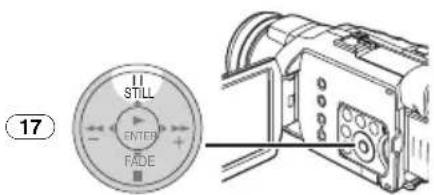
- 디지털 정지 화상 모드로 설정한 다음 이미지를 클릭한 후 [PHOTO SHOT] 버튼을 눌러 카드에 화상을 저장할 수 있습니다.
프로그레시브 Photoshot
[P] 표시가 나타나면 프로그레시브 Photoshot 기능이 작동합니다.
이 기능을 사용하면 정지 화상을 보다 높은 화질로 촬영할 수 있습니다.
●사용하는 기능에 따라 프로그레시브 Photoshop 기능이 활성화되지 않을 수도 있습니다. (-61-)
-정지 화상을 고화질로 촬영하려면 카드 촬영 모드로 설정하는 것이 좋습니다.(사용하는 기능과 관계없이 프로그레시브 기능을 활성화하려면)
- 테이프와 카드에 동시에 촬영할 때는 프로그레 시브 기능이 활성화되지 않습니다.
자기 자신 촬영
LCD 모니터를 열고 앞으로 (렌즈쪽) 돌리면 캠크 Korea 더 모니터로 자기 자신을 보면서 촬영할 수 있습니다.
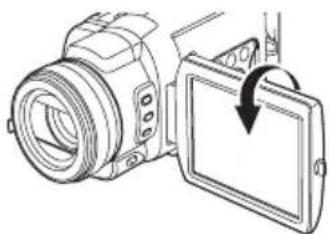
- [EVF ON/AUTO]를 [AUTO]로 설정하고 LCD 모니터를 열면 자동으로 뷰파인더를 사용할 수 없게 됩니다. LCD 모니터를 앞으로 돌리면 뷰파인더에도 이미지가 표시됩니다.
●LCD 모니터의 이미지를 거울에 비친 것처럼 보이게 하려면 [LCD/EVF] 하위 메뉴의 [SELF REC]를 [MIRROR]로 설정하십시오. 이미지가 정상적으로 촬영되고 왼쪽과 오른쪽이 반대로 표시되지 않습니다.
프레임 동영상 (프레임 모드)
프레임 동영상 촬영을 사용하면 초당 30프레임 비율의 많은 동영상 촬영 프레임 정지 화상이 연속적으로 포함된 장면을 촬영할 때에도 고화질의 자연스런 정지 화상을 얻을 수 있습니다.(사운드를 녹음할 때에도 마찬가지입니다.)
1 [TAPE RECORDING MENU] >> [CAMERA]
[REC MODE] >> [FRAME]을 차례로 선택합니다.
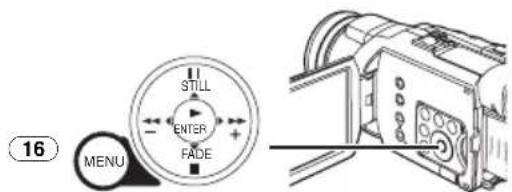
●[FRAME] 표시가 나타납니다.
2 촬영 시작/중지 버튼 47을 누릅니다.
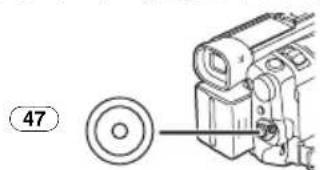
●기타 자세한 사항은 -63-페이지를 참조하십시오.
카드에 정지 화상 촬영 (Photoshot)
캠큐더에서 메모리 카드로 정지 화상을 촬영할 수 있습니다.
이 캠큐더로 촬영한 이미지의 크기는 약 400만 픽셀이며 100만 픽셀 이상의 이미지 촬영은 메가 픽셀 정지 화상 촬영이라고 합니다. 메가 픽셀 정지 화상 촬영에 의해 만들어진 이미지는 일반적인 촬영 이미지보다 더 선명하게 인쇄될 수 있습니다.
테이프 촬영 모드에서 촬영할 경우:
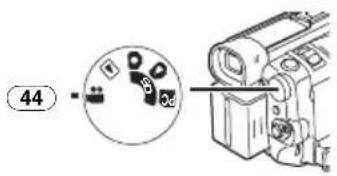
1 모드 다이얼 44 를 테이프 촬영 모드에 맞춤니다.
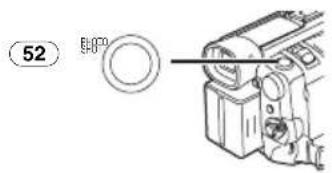
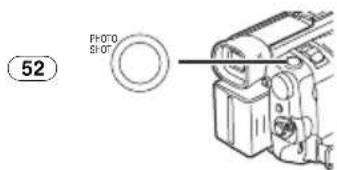
2 [PHOTO SHOT] 버튼 52를 누릅니다.
●정지 화상을 고화질로 촬영하려면 카드 촬영 모드에서 촬영하는 것이 좋습니다.
카드 촬영 모드에서 촬영할 경우:
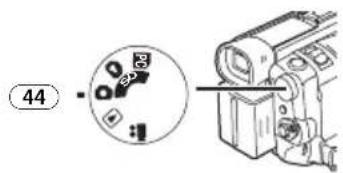
1 모드 다이얼 44를 카드 촬영 모드에 맞춤니다.
2 [PHOTO SHOT] 버튼 52 를 반쪽 누릅니다.
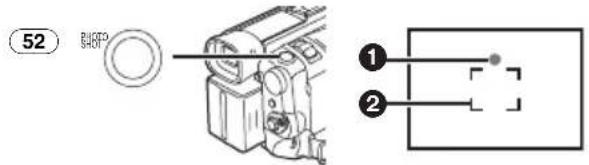
●구경 값과 게인은 고정되며 캠큐더는 피사체에 자동으로 초점을 맞춤니다.
① 셔터 찬스 마크
② 초점 영역
셔터 찬스 마크
켜짐(녹색): 피사체에 초점이 올바로 맞춰졌습니다. (초점이 안정적이며 화상을 보다 선명하게 촬영할 수 있습니다.)
켜짐(흰색): 피사체에 초점이 거의 맞춰졌습니다.
감박임(흰색): 캠큐더가 피사체에 초점을 맞추고 있습니다.
표시 없음: 캠큐더가 피사체에 초점을 맞출 수 없습니다.
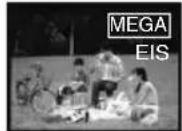
- 이미지 떨림 보정 기능(-26-)을 [ON]으로 설정 하면 이미지 떨림 보정 기능이 더 효과적으로 작동합니다. (MEGA EIS) 표시가 나타납니다.
●마이크가 달린 프리 스타일 리모콘의
[PHOTO SHOT] 버튼은 절반만 누를 수 없습니다.
3 [PHOTO SHOT] 버튼 52를 완전히 누릅니다.
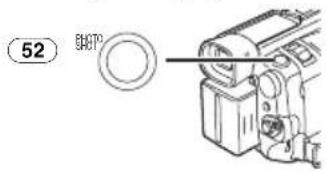
●[PICTURE] 표시에 빨간색 불이 들어 옵니다.
●[PHOTO SHOT] 버튼을 누르지 않아도 써터 찬스 마크가 나타납니다. 확인하십시오.
●[PHOTO SHOT] 버튼을 반쯤 눌러도 수동 초점 모드에서는 써터 찬스 마크가 나타나지 않습니다.
Photoshot 이미지 크기 선택
1 데이프 촬영 모드:
[640×480]을 차례로 선택합니다.
카드 촬영 모드:
[CARD RECORDING MENU] >> [CARD] >>
[PICTURE SIZE] >> [2288×1728],
[1600×1200], [1280×960] 또는 [640×480]을
차례로 선택합니다.
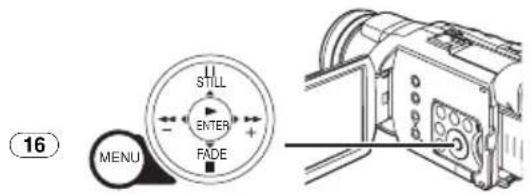
Photoshot 이미지의 화질 선택
1 [TAPE RECORDING MENU],
[TAPE PLAYBACK MENU] 또는
[CARD RECORDING MENU] >> [CARD] >>
[PICT QUALITY] >> 원하는 이미지 화질을 차
례로 선택합니다.
■ 연속 Photoshop
정지 화상을 일정한 간격으로 카드에 저장할 수 있습니다.
●[640×480] 화면 크기에서만 사용할 수 있습니다.
1 [CARD RECORDING MENU] >> [CARD] >>
[BURST MODE] >> [ON]을 차례로 선택합니다.
•[图标] 표시가 나타납니다.
![PANASONIC NV-GS400GD - [CARD RECORDING MENU] >> [CARD] >> - 2](/content/2026/05/794540/images/75038353266fdd079a6544232cb17fb565cf9f4501582a2388b9ed3817819070.jpg)
2 [PHOTO SHOT] 버튼 52를 누른 상태로 있습니다.
●[PHOTO SHOT] 버튼을 절반쪽 누른 후에 연속 Photoshot 기능을 활성화할 수 있습니다. 이 경우 이미지 떨림 보정 기능(-26-)을 [ON]으로 설정하면 이미지 떨림 보정 기능이 더 효과적으로 작동합니다.
●[ON]을 선택하면 [PHOTO SHOT] 버튼을 놓거나 10개의 화상을 촬영할 때까지 약 0.7 초간격으로 정지 화상을 촬영할 수 있습니다. (셔터 속도를 1/2, 1/4, 1/8 또는 1/15로 설정하면 연속 Photoshot을 사용할 수 없습니다.)
●기타 자세한 사항은 -63-페이지를 참조하십시오.
빠른 시작
[QUICK START] 버튼 45를 누르면 캠큐더가 켜진 후 약 1.7초 이내에 촬영할 준비가 됩니다.
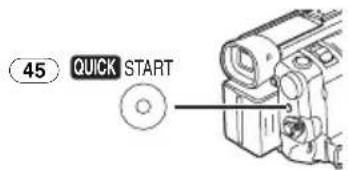
1 [QUICK START] 버튼 45를 누릅니다.
●빠른 촬영 시작 래프가 켜집니다.
2 [OFF/ON] 스위치 48을 [OFF]에 맞춤니다.
●빠른 촬영 시작 래프가 켜진 채로 있습니다.
![PANASONIC NV-GS400GD - [OFF/ON] 스위치 48을 [OFF]에 맞춤니다. - 1](/content/2026/05/794540/images/777c3eed011697d7b74e8357742e353cf3a15f683f7cdd62298bed24069d6e8b.jpg)
3 [OFF/ON] 스위치 48을 [ON]에 맞춤니다.
- 약 1.7초 이내에 캠크코더의 촬영 준비가 끝납니다.
빠른 시작을 취소하려면
[QUICK START] 버튼을 약 2초 동안 누르고 빠른 촬영 시작 랼프가 켜지지 않는지 확인합니다.
●기타 자세한 사항은 -64-페이지를 참조하십시오.
셀프타이머 촬영
셀프타이머를 설정하면 10초 후 자동으로 카드에 촬영되기 시작합니다.
1 [TAPE RECORDING MENU] 또는 [CARD RECORDING MENU] >> [CAMERA]
[SELF TIMER] >> [ON]을 차례로 선택합니다.
•[ Tunisia] 표시가 나타납니다.
2 [PHOTO SHOT] 버튼 52를 누릅니다.
●촬영 래프 34 와 [ Tunisia] 표시가 깜박이고 10초 후에 촬영이 시작됩니다.
•[ Tunisia] 표시가 깜박이는 동안 셀프타이며 촬영을 취소하려면 [MENU] 버튼을 누릅니다.
●연속 Photoshot을 사용할 수도 있습니다.(-24-)
●기타 자세한 사항은 -64-페이지를 참조하십시오.
확대/축소 기능
이 기능은 물체를 가까이서 촬영하거나 넓은 각도로 촬영하여 화상에 특수 효과를 제공합니다.
[W/T] 레버 51을 사용할 때
1 넓은 각도로 촬영할 경우(축소):
[W/T] 레버 51을 [W]쪽으로 입니다.
클로즈업할 경우(확대):
[W/T] 레버를 [T]쪽으로 입니다.
1 [AUTO/MANUAL/AE LOCK] 스위치 31을 [MANUAL]에 맞춤니다.
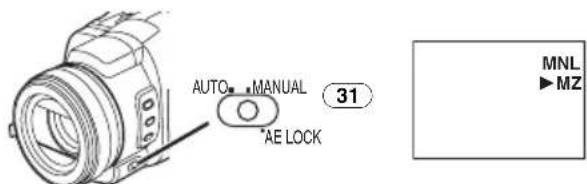
●[MNL] 표시[▶MZ] (수동 줌 모드) 표시가 나타납니다. ([▶MZ] 표시가 나타나면 캠크코더가 자동 초점 모드로 설정됩니다.)
2 다중 수동 링 24를 확대/축소로 돌립니다.
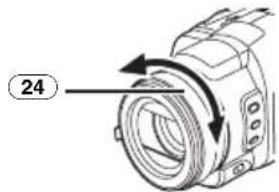
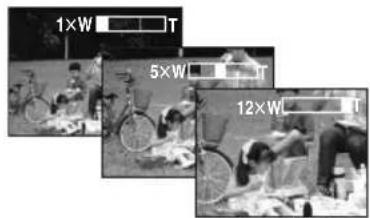
- 줌 속도는 링을 돌리거나 [W/T] 레버를 미는 속도에 따라 바iversal니다.
●줌 배율 표시가 몇 초 동안 표시됩니다.
■ 작은 피사체를 클로즈업으로 촬영하려면 (매크로 클로즈업 기능)
줌 배율이 1×이면 캠큐더는 렌즈로부터 4 cm 정도 거리에 피사체 초점을 맞출 수 있습니다. 이 기능을 이용하면 곤충과 같은 작은 피사체를 촬영할 수 있습니다.
■ 텔레-매크로 기능을 사용하려면
줌 배율이 12×이면 캠크코더는 렌즈로부터 50 cm 정도 거리에 초점을 맞춤 수 있습니다. 피사체에만 초점을 맞추고 초점 밖에 배경을 표시하면 인상적 인 화상이 만들어집니다.
1 [TELE MACRO] 버튼 ⑮를 누릅니다.
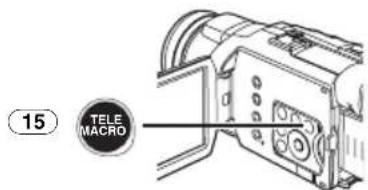
●줌 배율을 임시로 12×로 설정하고 50 cm 정도 거리에 초점을 맞출 수 있습니다.
•[T.MACRO] 표시가 나타납니다.
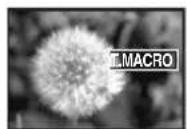
2 촬영 시작/중지 버튼 47 또는 [PHOTO SHOT] 버튼 52를 누릅니다.
텔레-매크로 기능을 취소하려면
[TELE MACRO] 버튼을 누르거나 (이 경우 좀 배율은 복원되지 않습니다) [W/T] 레버를 누릅니다.
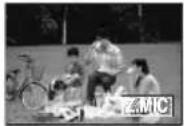
줌 마이크 기능을 사용하려면
마이크의 방향 각도와 감도는 줌 동작과 함께 녹음 하는 사운드마다 다릅니다.
- [TAPE RECORDING MENU] >> [RECORDING]
[ZOOM MIC] >> [ON]을 차례로 선택합니다. ([ZOOM MIC]시가 나타납니다.)
●기타 자세한 사항은 -65-페이지를 참조하십시오.
디지털 좀 기능
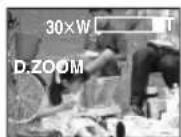
이 기능은 일반 줌 범위 1×-12× 배율을 벗어난 피사체의 클로즈업 색을 촬영하는 데 유용합니다. 디지털 줌 기능을 사용하면 30×부터 700×까지의 배율을 선택할 수 있습니다.
1 [TAPE RECORDING MENU] >> [CAMERA]
[D.ZOOM] >> [30×] 또는 [700×]을 차례로 선택합니다.
●30×: 30×로 디지털 배율 조정
- 700×: 700×로 디지털 배율 조정
2 [W/T] 레버 51을 [W] 또는 [T]쪽으로 밀어서 확대하거나 축소합니다.
디지털 좀 기능을 취소하려면 [TAPE RECORDING MENU] >> [CAMERA] >> [D.ZOOM] >> [OFF]를 차례로 선택합니다.
●기타 자세한 사항은 -65-페이지를 참조하십시오.
이미지 떨림 보정 기능
촬영하는 동안 캠큐더가 흔들릴 경우 이미지 떨림 현상을 교정할 수 있습니다.
- 캠큼코더가 지나치게 많이 흔들리면 이미지가 불안정해질 수 있습니다.
1 [TAPE RECORDING MENU] 또는 [CARD RECORDING MENU] >> [CAMERA]
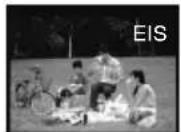
[EIS] >> [ON]을 차례로 선택합니다.
•[EIS] 표시가 나타납니다.
2 촬영 시작/중지 버튼 47 또는 [PHOTO SHOT] 버튼 52 를 눌러 촬영을 시작합니다.
이미지 떨림 보정 기능을 취소하려면 [TAPE RECORDING MENU] 또는 [CARD RECORDING MENU] >> [CAMERA] >> [EIS] >> [OFF]를 차례로 선택합니다.
●기타 자세한 사항은 -65-페이지를 참조하십시오.
페이지 델아웃 기능
페이지드 인
페이드 인은 장면이 시작될 때 검정색 화면으로부터 이미지와 사운드를 서서히 나타냅니다.
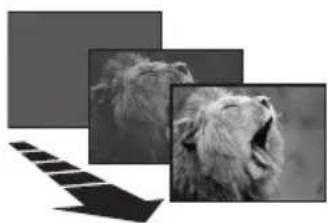
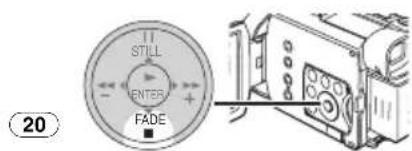
1 촬영 일시 중지 모드에서 [FADE] 버튼 20을 계속 누르고 있습니다.
●이미지가 점차 페이드 아웃됩니다.
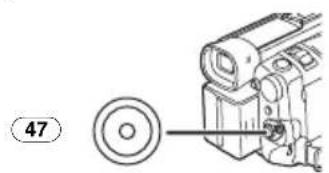
2 이미지가 완전히 없어지면 촬영 시작/중지 버튼 47을 눌러 촬영을 시작합니다.
3 촬영이 시작되고 약 3초가 지나면 [FADE] 버튼 20을 놓습니다.
●이미지가 서서히 다시 나타납니다.
페이지 아웃
페이지 아웃은 이미지와 사운드를 서서히 사라지 게 하여 장면이 끝날 때 화면을 검정색으로 돕니다.
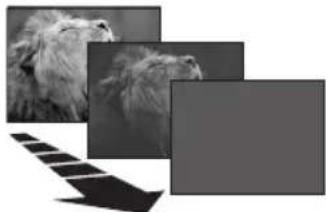
1 촬영하는 동안 [FADE] 버튼 20을 계속 누르고 있습니다.
●이미지가 점차 페이드 아웃됩니다.
2 이미지가 완전히 없어지면 촬영 시작/중지 버튼 ④7)을 눌러 촬영을 중지합니다.
3 [FADE] 버튼 20을 놓습니다.
-정지 화상은 페이드 인 또는 페이드 아웃할 수 없습니다.
백라이트 보정 기능
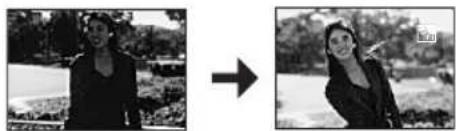
이 기능은 뒤에서 빛이 비칠 때 피사체가 너무 어 돕게 촬영되는 것을 방지합니다. 백라이트는 촬영 중인 피사체 뒤에서 비치는 빛입니다.
1 [BACK LIGHT] 버튼 ⑩을 누릅니다.
●[範] 표시가 깜박인 후 표시됩니다.
-전체 화면이 밝아집니다.
[BACK LIGHT] 버튼을 누릅니다.
●기타 자세한 사항은 -65-페이지를 참조하십시오.
야경 촬영 기능
슈퍼 칼라 야경 촬영 기능
이 기능을 사용하면 어두운 곳에서 더 밝은 색으로 이미지를 촬영할 수 있습니다.
1 [C.NIGHT VIEW] 표시가 나타날 때까지 [COLOUR NIGHT VIEW] 버튼 ⑬을 누릅니다.
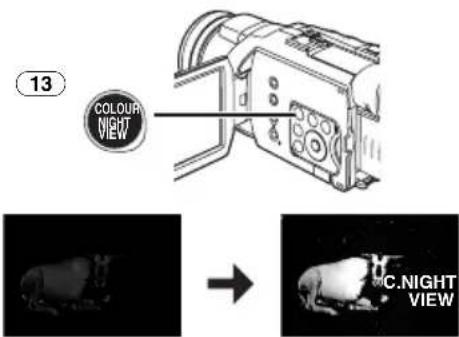
0 록스 야경 촬영 기능
LCD 모니터 빛을 사용하여 0 록스에 가까운 어느 운 장면을 촬영할 수 있습니다.
1 [OLUX NIGHT VIEW] 표시가 나타날 때까지 [COLOUR NIGHT VIEW] 버튼 ⑬을 누릅니다.
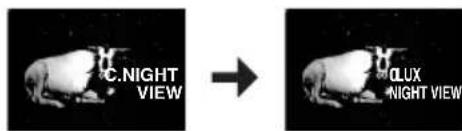
●[REVERSE THE LCD MONITOR] 표시가 나타납니다.
2 LCD 모니터를 앞으로(렌즈쪽) 돌립니다.
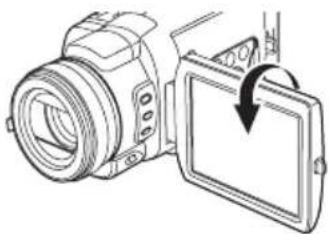
●화면이 하얀게 변하고 뷰파인더가 켜집니다.
- LCD 모니터 빛의 사용 가능한 범위는 약 1.2미터 이내입니다.
야경 촬영 기능을 취소하려면
[C.NIGHT VIEW] 표시와 [OLUX NIGHT VIEW] 표시가 모두 나타나지 않을 때까지
[COLOUR NIGHT VIEW] 버튼을 계속 누릅니다.
●기타 자세한 사항은 -65-페이지를 참조하십시오.
소프트 스킨 기능
이 기능을 사용하면 피부색을 부드러운 톤으로 촬영할 수 있습니다. 최상의 결과를 얻으려면 피사체의 피부색과 유사한 배경색을 피하십시오. 그렇지 않으면 배경의 디테일이 떨어질 수 있습니다.
1 [SOFT SKIN] 버튼 14를 누릅니다.
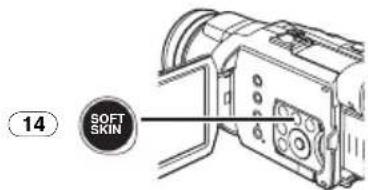
- [SOFT SKIN] 표시가 나타납니다.

●최상의 효과를 얻으려면 피사체의 상체가 화면 안에 들어가도록 찍는 것이 좋습니다.
소프트 스킨 기능을 취소하려면 [SOFT SKIN] 버튼을 누릅니다.
바람 잡음 줄이기 기능
이 기능은 촬영할 때 마이크를 때리는 바람 소리를 줄여줍니다.
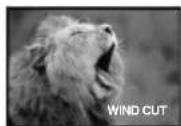
1 [TAPE RECORDING MENU] 또는 [CARD RECORDING MENU] >> [RECORDING] >> [WIND CUT] >> [ON]을 차 례로 선택합니다.
●[WIND CUT] 표시가 나타납니다.
바람 잡음 줄이기 기능을 취소하려면
[TAPE RECORDING MENU] 또는 [CARD RECORDING MENU] >> [RECORDING]
[WIND CUT] >> [OFF]를 차례로 선택합니다.
●기타 자세한 사항은 -65-페이지를 참조하십시오.
와이드/프로 시네마 기능
비디오 단자가 있는 와이드 스크린 형식의 TV와 호환되는 이미지를 촬영할 수 있습니다.
- 테이프의 재생 이미지 가로 세로 비율은 연결할 TV에 따라 다릅니다. 와이드 기능
이미지를 가로 세로 비율 16:9로 촬영합니다.
1 [WIDE/PRO-CINEMA] 버튼 ⑦을 누릅니다.
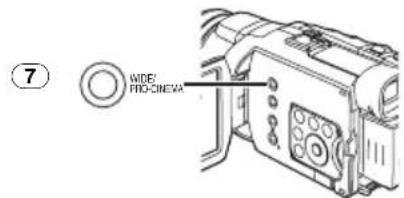
●[WIDE] 표시가 나타납니다. 프로 시네마 기능 와이드 기능에 대한 효과 외에 영화 필름과 같은 멋진 효과를 사용하여 초당 30프레임 비율로 이미 지가 촬영됩니다.
1 [WIDE/PRO-CINEMA] 버튼 ⑦을 두 번 누릅니다.
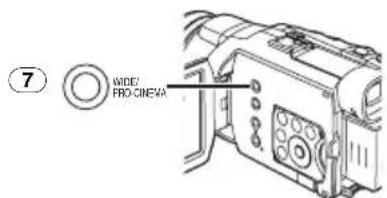
●[PRO.CINE]/[FRAME] 표시가 나타납니다. 와이드/프로 시네마 기능을 취소하려면 [WIDE] 또는 [PRO.CINE]/[FRAME] 표시가 나타날 때까지 [WIDE/PRO-CINEMA] 버튼을 누릅니다.
●기타 자세한 사항은 -65-페이지를 참조하십시오.
시네마 기능
이 기능은 영화 같은 이미지를 촬영하는 데 사용됩니다.
1 [TAPE RECORDING MENU] >> [RECORDING] >> [CINEMA] >> [ON]을 차례 로 선택합니다.
●화면의 맨 위와 맨 아래에 검정색 막대가 나타 납니다.
시네마 모드를 취소하려면 [TAPE RECORDING MENU] >> [RECORDING]
[CINEMA] >> [OFF]를 차례로 선택합니다.
●기타 자세한 사항은 -65-페이지를 참조하십시오.
특수한 상황에서의 촬영
(프로그램 AE)
특수한 촬영 상황에서 최적의 자동 노출을 선택할 수 있습니다.
1 [AUTO/MANUAL/AE LOCK] 스위치 31을 [MANUAL]에 맞춤니다.
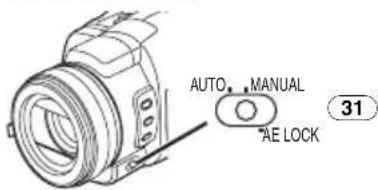
●[MNL] 표시가 나타납니다.
2 [TAPE RECORDING MENU] 또는 [CARD RECORDING MENU] >> [CAMERA]
[PROG.AE] >> 원하는 모드([ ), [ ], [ ], [ ],[ ] 또는 [ ]를 차례로 선택합니다.
- 선택한 모드의 표시가 나타납니다.
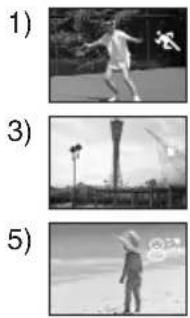
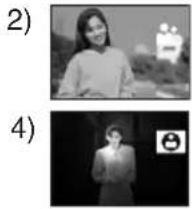
1) [ ] 스포츠 모드
-스포츠 장면과 같은 빨리 움직이는 장면을 촬영할 경우.
2) [图标] 인물 사진 모드
●배경은 흐리고 사람(피사체)만 선명하게 촬영할 경우.
3) [◇] 저조명 모드
●어두운 장면을 밞게 촬영할 경우.
4) [Theta] 스포트라이트 모드
●피사체의 일부만 강조하여 밝게 촬영할 경우.
5) [💡] 서프 앤 스노우 모드
-스키 슬로프, 해변 등과 같이 눈부신 주변 환경에서 촬영할 경우.
프로그램 AE 기능을 취소하려면
[CAMERA] 하위 메뉴의 [PROG.AE]를 [OFF]로 설정합니다. 또는 [AUTO/MANUAL/AE LOCK] 스위치를 [AUTO]에 맞춤니다.
●기타 자세한 사항은 -66-페이지를 참조하십시오.
자연적인 색으로 촬영
(화이트 밸런스)
그러나 장면이나 빛의 조건에 따라서는 자동 화이트 밸런스 조정 모드를 사용해도 자연적인 색을 표시하지 못할 수 있습니다. 그러한 경우에는 화이트 밸런스를 수동으로 조정할 수 있습니다. 렌즈 덧개가 달힌 상태로 캠큐더를 켜면 자동 화이트 밸런스가 제대로 작동하지 않을 수 있습니다. 렌즈 덧개를 제거한 후에 캠큐더를 켜십시오.
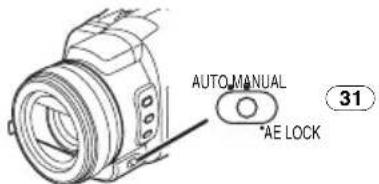
1 [AUTO/MANUAL/AE LOCK] 스위치 31을 [MANUAL]에 맞춤니다.
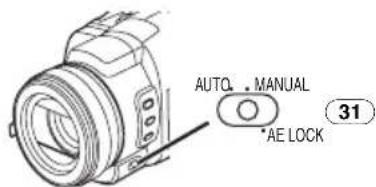
●[MNL] 표시가 나타납니다.
2 [WB] 버튼 28을 반복해서 눌러 원하는 화이트 밸런스 모드를 선택합니다.
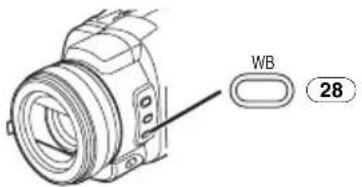
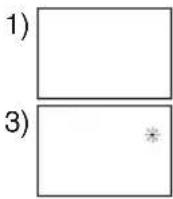
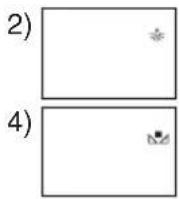
●[AUTO/MANUAL/AE LOCK] 스위치를 [MANUAL] 또는 [AE LOCK]으로 설정할 때 [WB] 버튼을 누르고 있으면 수동 화이트 밸런스 조정 모드(■)가 설정됩니다.
1) 자동 화이트 밸런스 조정
2) 실내 모드(백열등 아래에서 촬영)[※]
3) 야외 모드 [※]
4) 이전에 수동으로 [■△]를 설정한 화이트 밸런스 설정
자동 조정을 재개하려면
화이트 밸런스 모드 표시([■], [★], [★])가 더 이상 나타나지 않을 때까지 [WB] 버튼을 계속 누릅니다. 또는 [AUTO/MANUAL/AE LOCK] 스위치를 [AUTO]에 맞춤니다.
■ 블랙 밸런스 조정 정보
블랙 밸런스 조정은 3CCD 시스템 기능 중 하나로, 화상에서 검정색의 색조를 자동으로 조정합니다. 블랙 밸런스 조정 기능이 활성화되면 화면이 잠시 동안 어두워집니다.
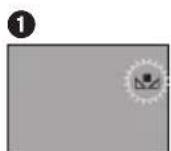
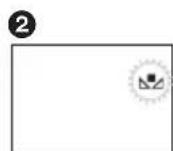
① 블랙 밸런스 조정(깜박임)
② 화이트 밸런스 조정( gum박임)
③ 조정 완료 (켜짐)
수동으로 화이트 밸런스 조정
화이트 밸런스 조정은 빛의 색을 감지하여, 흰색이 순수한 흰색이 되도록 조정합니다. 캠큼코더는 렌즈와 화이트 밸런스 센서를 통과하는 빛의 색조를 확인하여 촬영 상태를 판단하고 가장 가까운 색조 설정을 선택합니다. 이 기능을 자동 화이트 밸런스 조정이라고 합니다.
자동 화이트 밸런스 조정 작동 범위를 벗어난 빛에 서는 수동 화이트 밸런스 조정 모드를 사용하십시오.
1 [AUTO/MANUAL/AE LOCK] 스위치 31을 [MANUAL]에 맞춤니다.
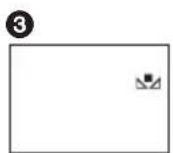
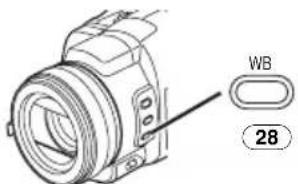
2 [■△] 표시가 나타날 때까지 [WB] 버튼 ②8을 누릅니다.
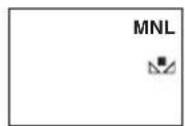
3 캠큐코더가 전체 화면의 흰색 피사체를 향하도록 합니다.
4 [■] 표시가 깜박임을 중지할 때까지 [WB] 버튼 28을 계속 누릅니다.
자동 조정을 재개하려면
화이트 밸런스 모드 표시([■, [★], [★])가 더 이상 나타나지 않을 때까지 [WB] 버튼을 계속 누릅니다. 또는 [AUTO/MANUAL/AE LOCK] 스위치를 [AUTO]에 맞춤니다.
■ 화이트 밸런스 센서 정보
화이트 밸런스 센서 33은 촬영 중에 광원의 종류를 파악합니다.
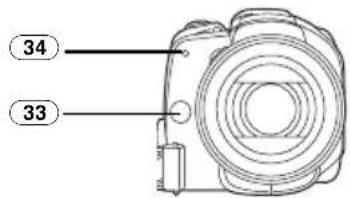
●화이트 밸런스가 제대로 작동하지 않게 되므로 촬영 중에 화이트 밸런스 센서를 손으로 가리지 마십시오.
- 촬영 래프 34의 빨간색 빛이 손이나 물체에서 반사되어 화이트 밸런스 센서가 잘못 작동해 색을 변경시킬 수 있습니다.
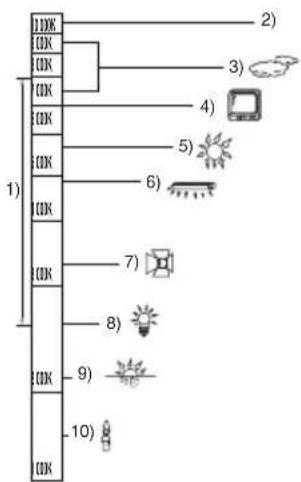
자동 화이트 밸런스 조정의 유효 범위를 벗어난 이미지는 빨개지거나 파래집니다. 자동 화이트 밸런스 조정의 유효 범위 내에서도 광원이 두 개 이상 이면 자동 화이트 밸런스 조정이 제대로 작동하지 않을 수 있습니다. 이 경우에는 수동으로 화이트 밸런스를 조정하십시오.
1) 캠크코더의 유효 자동 화이트 밸런스 조정 범위
2)파란 하늘
3) 구름 끂 하늘(비)
4) TV 화면
5) 태양 광선
6) 백열등
7)할로겐 전구
8) 백열 전구
9)일출 또는 일몰
10) 쏟붙
●기타 자세한 사항은 -66-페이지를 참조하십시오.
수동 셔터 속도 조정
빨리 움직이는 피사체의 촬영에 유용합니다.
1 [AUTO/MANUAL/AE LOCK] 스위치 31을 [MANUAL]에 맞춤니다.
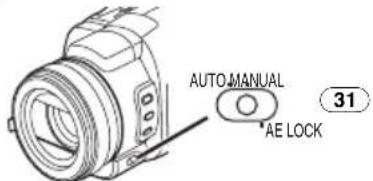
●[MNL] 표시가 나타납니다.
2 [SHUTTER/IRIS] 버튼 27을 한 번 누릅니다.
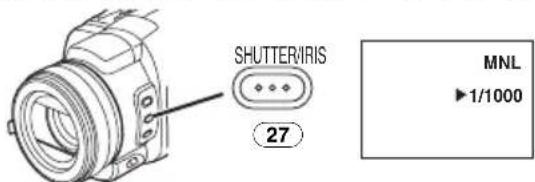
- 셔터 속도 표시가 나타납니다.
3 다종 수동 링 24를 돌려 셔터 속도를 조정합니다.
셔터 속도 조정 범위
데이프 촬영 모드에서 1/60-1/8000 s
카드 촬영 모드에서 1/2-1/2000 s
표준 셔터 속도는 1/60 s입니다.
[1/8000]에 가까운 속도를 선택하면 셔터 속도가 빨라집니다.
자동 조정을 재개하려면
[AUTO/MANUAL/AE LOCK] 스위치를 [AUTO]에 맞춤니다. 또는 [SHUTTER/IRIS] 버튼을 누른 상태로 있습니다.
■ 카드 저속 셔터 정보
카드 촬영 모드에서 셔터 속도를 1/2, 1/4, 1/8 또는 1/15로 조정하면 카드 저속 셔터 모드가 활성화됩니다.
●[OFF/ON] 스위치 또는 모드 다이얼이 작동하는 경우에는 저속 셔터 모드가 취소되고 셔터 속도가 1/30로 설정됩니다.
-저속 셔터 모드에서:
●화이트 밸런스를 변경할 수 없습니다.
●캠크더가 피사체에 초점을 수동으로 맞춤니다.
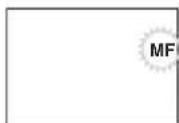
-수동 초점 모드로 설정하면 셔터 속도가 자동으로 1/60로 설정되고 이전 셔터 속도로 돌아갑니다. 피사체에 초점을 맞추는 동안 [MF]가 깜박입니다.
●기타 자세한 사항은 -66-페이지를 참조하십시오.
수동 조리개 조정
(F 번호)
이 기능은 화면이 너무 밝거나 너무 어두울 때 사용할 수 있습니다.
1 [AUTO/MANUAL/AE LOCK] 스위치 31을 [MANUAL]에 맞춤니다.
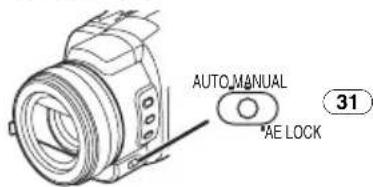
●[MNL] 표시가 나타납니다.
2 [SHUTTER/IRIS] 버튼 27을 두 번 누릅니다.
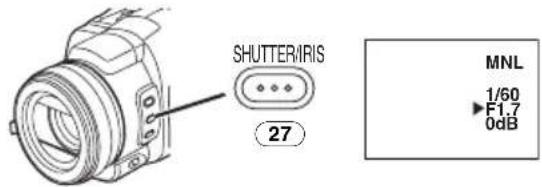
●조리개 표시가 나타납니다.
3 조리개를 조정하려면 다중 수동 링 24를 돌립니다.
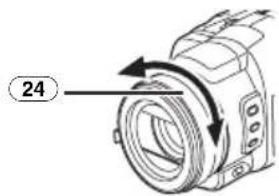
조리개 조정 범위
[CLOSE]에 가까운 값을 선택하면 이미지가 어두 워집니다.
[18dB]에 가까운 값을 선택하면 이미지가 밝아집니다.
dB가 있는 값은 게인이 크다는 것을 나타냅니다. 이 값이 너무 크면 이미지의 화질이 떨어집니다.
자동 조정을 재개하려면
[AUTO/MANUAL/AE LOCK] 스위치를 [AUTO]에 맞춤니다. 또는 [SHUTTER/IRIS] 버튼을 누른 상태로 있습니다.
●기타 자세한 사항은 -66-페이지를 참조하십시오.
수동 초점 조정
자동 초점이 잘 작동하지 않으면 초점을 수동으로 조정하여 촬영할 수 있습니다.
1 [AUTO/MANUAL/AE LOCK] 스위치 ③1을 [MANUAL]에 맞춤니다.
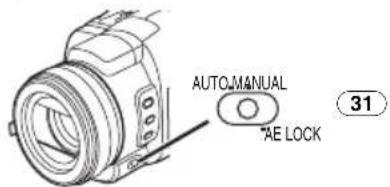
●[MNL] 표시가 나타납니다.
2 [FOCUS/ZOOM] 버튼 26을 누릅니다.
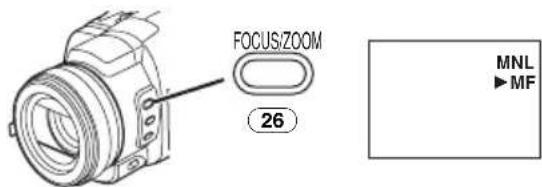
●[▶MF] 표시(수동 초점 모드)가 나타납니다.
3 다중 수동 링 24를 돌려 초점을 조정합니다.
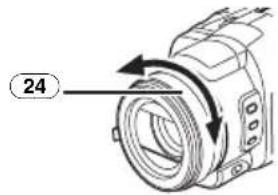
자동 조정을 재개하려면
[AUTO/MANUAL/AE LOCK] 스위치를 [AUTO]에 맞춤니다.
고정 밝기로 촬영
(AE 잠금)
AE 잠금 기능을 사용하면 조명 조건이 크게 바뀌어도 같은 밝기로 피사체를 촬영할 수 있습니다. 예를 들어 밝은 장소에서 어두운 장소로 이동하는 사람을 촬영할 경우 (반대도 마찬가지) 이 기능을 사용하면 얼굴이 너무 밝거나 어둡게 촬영되는 것이 방지됩니다.
1 피사체를 확대하려면 [W/T] 레버 ⑤1을 [T]쪽으로 입니다.
2 [AUTO/MANUAL/AE LOCK] 스위치 31을 [AE LOCK]에 맞춤니다.
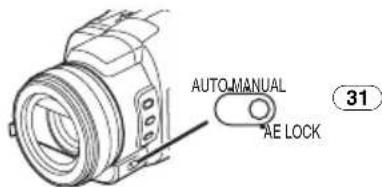
- [AE LOCK] 표시가 깜박인 후 켜집니다. 이제 화상의 밝기가 스위치를 [AE LOCK]으로 설정했을 때의 값으로 잠ります.
AE 장금을 취소하려면
[AUTO/MANUAL/AE LOCK] 스위치를 [AUTO] 또는 [MANUAL]에 맞춤니다.
밝기를 원하는 레벨로 잠그려면
단계 1이 끝나면 [AUTO/MANUAL/AE LOCK] 스위치를 [MANUAL]에 맞춰 조리개/게인을 수동으로 조정(-31-)한 후 [AUTO/MANUAL/AE LOCK] 스위치를 [AE LOCK]에 맞춤니다.
●AE 잠금을 설정한 후
[AUTO/MANUAL/AE LOCK] 스위치를 전환한 경우에는 AE 잠금을 다시 설정하십시오. (밝기 설정이 변경되었을 수 있습니다.)
●기타 자세한 사항은 -66-페이지를 참조하십시오.
고급 기능
이 캠큼코더에는 촬영에 사용할 수 있는 5가지 고급 기능이 있습니다.
■ 제브라 패턴
제브라 패턴을 사용하면 촬영을 시작하기 전에도 화상의 밝기를 최적의 레벨로 쉽게 조정할 수 있습니다.
1 [TAPE RECORDING MENU] 또는 [CARD RECORDING MENU] >> [ADVANCED] >> [ZEBRA] >> [ON]을 차례로 선택합니다.
●화상에서 지나치게 노출된 부분(매우 밝게 빛 나는 피사체)에는 대각선 흰색 떠 (제브라 패턴) 와 [ZEBRA] 표시가 나타납니다.
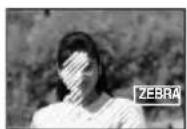
-과다 노출된 상태로 촬영되는 것을 방지하려면 제브라 패턴이 사라지도록 조리개/게인 (-31-)을 수동으로 조정하십시오. 촬영된 화상이 어두워질 수 있습니다. -제브라 패턴이 촬영되지 않습니다.
■ 화상 조정
이 기능을 사용하면 촬영 도중에 화상의 선명도와 색상 레벨을 조정할 수 있습니다.
1 [AUTO/MANUAL/AE LOCK] 스위치 31을 [MANUAL]에 맞춤니다.
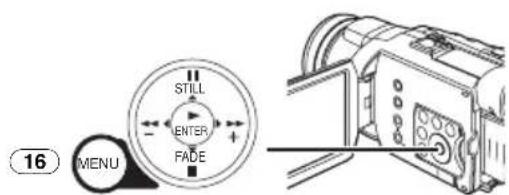
2 [TAPE RECORDING MENU] 또는 [CARD RECORDING MENU] >> [ADVANCED] >> [PICTURE ADJ.] >>[YES]를 차례로 선택합니다.
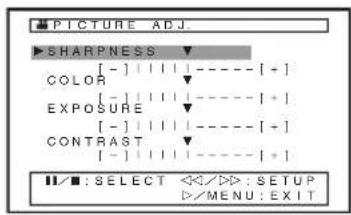
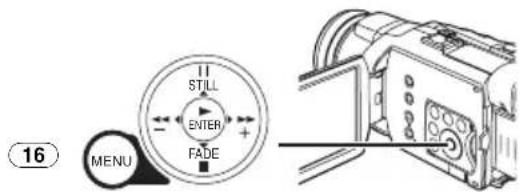
- 막대 표시 레벨이 [▼]이 아닌 위치로 설정되면 [P-ADJ] 표시가 나타납니다. - 설정 절차는 [LCD/EVF] 하위 메뉴의 [LCD/EVF SET]과 동일합니다. (-15-)
마이크 감도 레벨
촬영하기 적합하도록 마이크 감도를 조정할 수 있습니다.
[ADVANCED] >> [MIC LEVEL] >> [YES]를 차례로 선택합니다.
2 [■/■] 버튼을 눌러 [MNL (AGC\*, NO-AGC)]를 선택합니다.
- AGC*: 자동 게인 컨트롤 - [MODE]를 [AUTO] 이외의 값으로 설정하면 마이크 감도 레벨이 나타납니다.
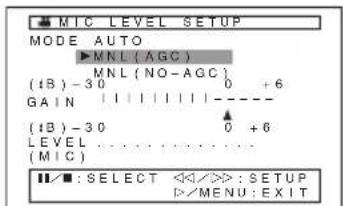
AUTO:
AGC가 활성화되고 촬영 레벨이 자동으로 조정됩니다.
MNL(AGC):
원하는 촬영 레벨을 설정할 수 있습니다. 또한 오디오의 왜곡을 줄이기 위해서도 AGC가 활성화됩니다.
MNL(NO-AGC):
AGC가 활성화되지 않으므로 자연적인 촬영을 할 수 있습니다. 최대의 볼륨 레벨에서 사운드가 왜곡되지 않도록 조정하십시오. 좀 마이크 기능을 [ON]으로 설정한 경우 [W/T] 레버를 [T] 쪽으로 민 후 촬영 레벨을 조정하십시오.
3 [▶▶] 버튼 18 또는 [◀◀] 버튼 21을 눌러 [GAIN] 표시 막대를 늘리거나 줄입니다.
- [LEVEL (MIC)]의 마지막 세 막대에 빨간색 불이 들어오지 않도록 [GAIN] 값을 조정합니다. (그렇지 않으면 사운드가 왜곡됩니다.)
저음 개선기
더 강력한 오디오를 녹음하기 위해 오디오의 저음 부를 강화합니다.
[3dB] 또는 [6dB]를 차례로 선택합니다.
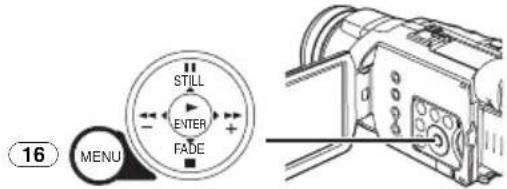
저음 개선기 기능을 취소하려면
[BASS ENHANCE] >> [0dB]를 차례로 선택합니다.
■ 색상 막대
TV 또는 외부 모니터의 화질을 조정하는 데 유용한 7가지 색상 막대를 표시합니다.
[ADVANCED] >> [COLOR BAR] >> [ON]을 차례로 선택합니다.
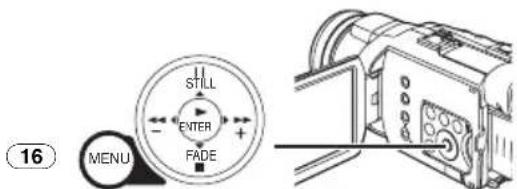
●색상 막대는 카드에 저장되지 않습니다.
●기타 자세한 사항은 -67-페이지를 참조하십시오.
자동 팝업 플래시 사용
자동 팝업 플래시 기능을 사용하여 어두운 장소에서 정지 화상을 촬영할 수 있습니다.
1 [+] 버튼 ⑧을 반복해서 눌러 원하는 플래시 모드를 선택합니다.
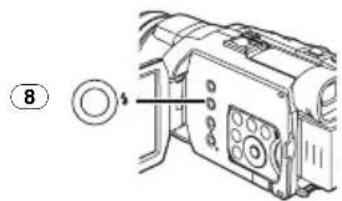
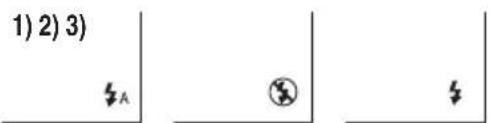
1) Auto: 캠코더가 피사체 주변의 밝기를 인식하고 자동 팝업 플래시가 자동으로 밖으로 나온 후 활성화됩니다.(밝은 장소에서는 표시가 사라지고 자동 팝업 플래시가 켜지지 않습니다.)
2) OFF: 자동 팔업 플래시가 밖으로 나오지 않고 활성화되지 않습니다.
3) ON: 자동 팝업 플래시가 항상 밖으로 나오고 활성화됩니다.
2 [PHOTO SHOT] 버튼 52를 반쪽 눌러 플래시를 밖으로 꺼냅니다.
-플래시의 설정과 피사체 주변의 밝기에 따라 자동 팝업 플래시가 활성화되지 않습니다.
3 반쪽 눌려진 [PHOTO SHOT] 버튼 52를 완전히 누릅니다.
-플래시가 켜지고 정지 화상이 촬영됩니다.
-촬영 후에는 자동 팝업 플래시를 눌러서 닫으십시오.
[STILL] 버튼을 사용하여 자동 팝업 플래시를 활성화하려면
단계 2에서 [STILL] 버튼 (17)을 누르면 이미지가 중지합니다. ([STILL] 버튼을 다시 누르면 취소됩니다.)
원하는 장면을 촬영하십시오.
비디오 플래시의 밝기 조정
[TAPE RECORDING MENU] 또는
[CARD RECORDING MENU] >> [CAMERA] >>
[FLASH LEVEL] >> 원하는 플래시 레벨을 차례로 선택합니다.
●보통은 [NORMAL]로 설정합니다. ([+] 표시가 나타납니다.)
•[NORMAL] 설정에서 밝기가 충분하지 않으면 [+]로 설정하고 ( [⚡+] 표시가 나타남) 너무 밝으면 [-]로 설정합니다 ( [⚡-] 표시가 나타남).
●기타 자세한 사항은 -67-페이지를 참조하십시오.
적목 감소 기능
이 기능은 플래시를 사용해서 화상을 촬영할 때 피사체의 눈이 빨간색으로 변하는 현상을 줄여줍니다.
1 [TAPE RECORDING MENU] 또는 [CARD RECORDING MENU] >> [CAMERA]
[RED EYE] >> [ON]을 차례로 선택합니다.
•[◎] 표시가 나타납니다.
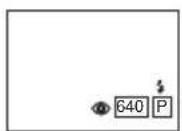
적목 감소 기능을 취소하려면
[TAPE RECORDING MENU] 또는 [CARD RECORDING MENU] >> [CAMERA] >> [RED EYE] >> [OFF]를 차례로 선택합니다.
●기타 자세한 사항은 -68-페이지를 참조하십시오.
디지털 효과 기능
이 캠큼코더에는 장면에 특수 효과를 덧붙이는 디지털 효과 기능이 제공됩니다.
디지털 효과 1 [EFFECT1]
1) MULTI 2) P-IN-P
![PANASONIC NV-GS400GD - 디지털 효과 1 [EFFECT1] - 1](/content/2026/05/794540/images/b9426ada08c7caf4e25fe32a7e6cdf843af132689a23d4e25b9a91bbc832bbfc.jpg)
![PANASONIC NV-GS400GD - 디지털 효과 1 [EFFECT1] - 2](/content/2026/05/794540/images/8f1792c4232fc4118242154848859bdca2b49eb92a757475a2aa97ea45067f93.jpg)
3) WIPE
![PANASONIC NV-GS400GD - 디지털 효과 1 [EFFECT1] - 3](/content/2026/05/794540/images/4e900db6c406df10f13b6e256f39bfbece39f8e37871703fce157db44f5874ea.jpg)
4) MIX
![PANASONIC NV-GS400GD - 디지털 효과 1 [EFFECT1] - 4](/content/2026/05/794540/images/6fa4b0b993b06252109d244e0dc1c70d2da868b042d960cd88ba16af0e76ceee.jpg)
5) STROBE 6) TRAIL
![PANASONIC NV-GS400GD - 디지털 효과 1 [EFFECT1] - 5](/content/2026/05/794540/images/97efec2113a19929fd3df9563393d2d0a531cc14c084b011a61708194c818032.jpg)
![PANASONIC NV-GS400GD - 디지털 효과 1 [EFFECT1] - 6](/content/2026/05/794540/images/4595df3de5d8b1849ad105796db2a9799e3694959f57751842720727ef4a1907.jpg)
1) 다중 모드 [MULTI]
2) PiP(Picture-in-Picture) 모드 [P-IN-P]
3) 와이프 모드 [WIPE]
4)믹스 모드 [MIX]
5) 섬광 모드 [STROBE]
- 섬광 효과를 갖는 이미지를 촬영합니다.
6)트레일링 효과 모드 [TRAIL]
-트레일링 효과를 갖는 이미지를 촬영합니다.
7) 모자이크 모드 [MOSAIC]
●모자이크 같은 이미지를 만듭니다.
8) 미러 모드 [MIRROR]
-이미지의 오른쪽 절반이 왼쪽 절반의 미러 이미지가 됩니다.
9) 스트레치 모드 [STRETCH]
●화상이 가로로 확대됩니다.
10) 슬림 모드 [SLIM]
●화상이 세로로 확대됩니다.
디지털 효과 2 [EFFECT2]
11) NEGA
![PANASONIC NV-GS400GD - 디지털 효과 2 [EFFECT2] - 1](/content/2026/05/794540/images/79a6980174d32f1e0a712a3532b4e593d182710c9659a7fe5f3671caebf802f9.jpg)
13) B/W
![PANASONIC NV-GS400GD - 디지털 효과 2 [EFFECT2] - 2](/content/2026/05/794540/images/12b98f1bf793c3a0451d31c462a0182abbdc45abf006f0ee43a12104d9e266d0.jpg)
12) SEPIA
![PANASONIC NV-GS400GD - 디지털 효과 2 [EFFECT2] - 3](/content/2026/05/794540/images/cbac2f1ad45f0e573e8ff88f5ed320061286231f464dd7a55c4520b24954c3c8.jpg)
14) SOLARI
![PANASONIC NV-GS400GD - 디지털 효과 2 [EFFECT2] - 4](/content/2026/05/794540/images/b66f1eb8920ed9dd446a1c35f1eed247f4986ab3637cda40acffefaaad6a3c1b.jpg)
11) 네거티브 모드 [NEGA]
- 촬영한 이미지의 색상이 반대로 표시됩니다.
12) 세피아 모드 [SEPIA]
●낚은 화상의 색상처럼 장면을 갈색조로 촬영합니다.
13) 흑백 모드 [B/W]
●이미지를 흑백으로 촬영합니다.
14)일광 모드[SOLARI]
●회화 같은 효과를 갖는 이미지를 촬영합니다.
원하는 디지털 효과를 선택하려면
[EFFECT1] 또는 [EFFECT2] >> 원하는 디지털 효과를 차례로 선택합니다.
디지털 효과를 취소하려면
[TAPE RECORDING MENU] >> [DIGITAL]을 선택하거나 >> [EFFECT1] 또는 [EFFECT2] >>
[OFF]를 차례로 선택합니다.
●캠크더가 꺼지면 [EFFECT2] 설정이 취소됩니다.
●기타 자세한 사항은 -68-페이지를 참조하십시오.
■다중 화상 모드
섬광 다중 화상 모드:
![PANASONIC NV-GS400GD - 디지털 효과 2 [EFFECT2] - 5](/content/2026/05/794540/images/9801ca40e9a1b245b3a2baeca40bb931caca4206c7f8b8aa0e6a805796ef99f2.jpg)
9개의 작은 연속 정지 화상을 캡처 및 촬영할 수 있습니다.
수동 다중 화상 모드:
![PANASONIC NV-GS400GD - 디지털 효과 2 [EFFECT2] - 6](/content/2026/05/794540/images/01963198682d9f44b61eaac22814f872f69ad885b4eb889fb3673f738cd666d6.jpg)
9개의 작은 정지 화상을 수동으로 캡처 및 촬영할 수 있습니다.
1 [TAPE RECORDING MENU] >> [DIGITAL] >> [EFFECT1] >> [MULTI]를 차례로 선택합니다.
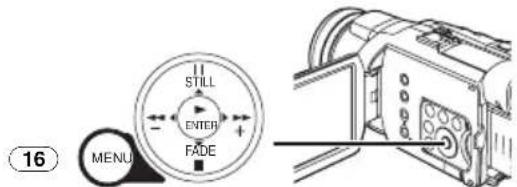
[MULTI MODE] >> [STROBE] 또는
[MANUAL]을 차례로 선택합니다.
3 [MULTI] 버튼 12를 누릅니다.
●[MANUAL]을 선택한 경우 캡처할 장면마다 [MULTI] 버튼을 누르십시오.
캡처한 다중 화상 모두 삭제
9개의 다중 화상이 표시된 동안 [MULTI] 버튼을 누르십시오.
●[MANUAL]을 선택한 경우 9개의 화상이 표시되면 [MULTI] 버튼을 누르십시오.
다중 화상을 다시 표시하려면
[MULTI] 버튼을 1초 이상 누릅니다.
다중 화상을 하나씩 삭제하려면
(화상을 [MANUAL] 모드에서 캡처한 경우)
정지 화상이 표시된 동안 [MULTI] 버튼을 1초 이상 누르면 마지막으로 캡처된 화면이 연속적으로 삭제됩니다.
-하나씩 삭제된 정지 화상은 다시 표시할 수 없습니다.
●기타 자세한 사항은 -68-페이지를 참조하십시오.
PiP (Picture-in-Picture) 모드
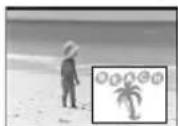
화면 안에 하위 화면(정지 화상)을 표시할 수 있습니다.
1 [TAPE RECORDING MENU] >> [DIGITAL] >> [EFFECT1] >> [P-IN-P]를 차례로 선택합니다.
2 캡처할 장면에 캠크더를 맞춘 후 [P-IN-P] 버튼 ⑫를 눌러 작은 정지 화상을 삽입합니다.
●작은 정지 화상이 정상 화상 안에 표시됩니다.
●[P-IN-P] 버튼을 다시 누르면 작은 정지 화상이 제거됩니다.
●기타 자세한 사항은 -68-페이지를 참조하십시오.
■ 와이프 모드 및 믹스 모드
와이프 모드:
커튼을 친 것처럼 마지막에 촬영한 장면의 정지 화상이 점차 새 장면의 움직이는 이미지로 바iversal니다.
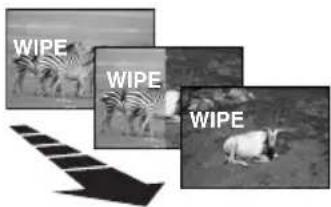
새 장면의 움직이는 이미지가 페이드 인되면서 마지막에 촬영한 장면의 정지 이미지가 점차 페이드 아웃됩니다.
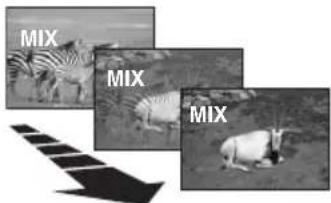
1 [TAPE RECORDING MENU] >> [DIGITAL] >> [EFFECT1] >> [WIPE] 또는 [MIX]를 차례로 선택합니다.
●[WIPE] 또는 [MIX] 표시가 나타납니다.
2 촬영 시작/중지 버튼 47을 눌러 촬영을 시작합니다.
3 촬영 시작/중지 버튼 47을 눌러 촬영을 일시 중지합니다.
- 마지막장면이 메모리에 저장됩니다. [WIPE] 또는 [MIX] 표시가 [WIPE] 또는 [MIX]로 바iversal니다.
4 촬영 시작/중지 버튼 ④7)을 눌러 촬영을 다시 시작합니다.
- 이전 장면의 마지막 이미지가 서서히 새 장면으로 바iversal니다.
●기타 자세한 사항은 -68-페이지를 참조하십시오.
재생 모드
테이프 재생
촬영이 끝나자마자 촬영한 장면을 재생할 수 있습니다.
1 [OFF/ON] 스위치 48을 [ON]에 맞춤니다.
●POWER 랜프 46이 켜집니다.
2 모드 다이얼 44 를 테이프 재생 모드로 설정합니다.
3 [◀◀] 버튼 21을 눌러 테이프를 되감습니다.
●재생을 시작할 지점까지 테이프를 되감습니다.
-테이프가 시작 부분에 도달하면 되감기가 자동으로 중지합니다.
4 [▶] 버튼 19를 눌러 재생을 시작합니다.
●[▷] 표시가 나타납니다.
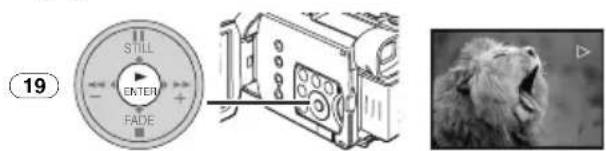
-저작권 보호 신호와 함께 촬영된 카세트를 재생하면 화상이 모자이크 같은 패턴으로 일그러집니다.
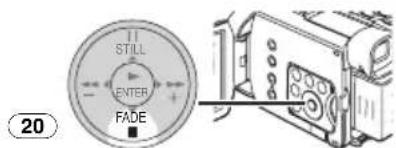
재생을 중지하려면
[■] 버튼 20을 누릅니다.
■ 사운드 볼륨 조정
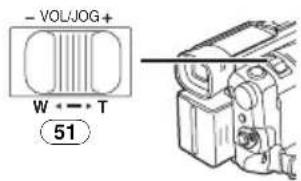
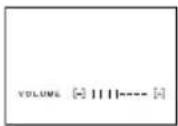
볼륨을 조정하려면 [-VOL/JOG+] 레버 51)을 밀어서 [VOLUME] 표시를 표시하십시오. 볼륨을 높이려면 [-VOL/JOG+] 레버를 [T]쪽으로 밀고 볼륨을 낮추려면 [-VOL/JOG+] 레버를 [W]쪽으로 미십시오. 조정이 끝나면 [VOLUME] 표시가 사라 집니다.
리모콘으로 볼륨을 조정하려면 [T] 또는 [W] 버튼을 눌러 [VOLUME] 표시를 표시하십시오. 볼륨을 높이려면 [T] 버튼을 밀고 볼륨을 낮추려면 [W] 버튼을 미십시오. 조정이 끝나면 [VOLUME] 표시가 사라집니다.
-재생 줌 모드에서는 리모콘으로 사운드 볼륨을 조정할 수 없습니다. (-39-)
●기타 자세한 사항은 -68-페이지를 참조하십시오.
재생활 장면 찾기
■ 탐색/역탐색 재생
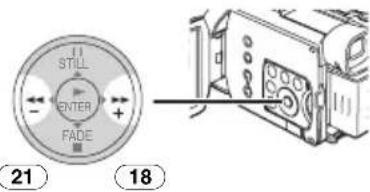
재생 중에 [▶▶] 버튼 18 또는 [◀◀] 버튼 21을 누르면 탐색 재생 A 또는 역탐색 재생 B로 전환 합니다.
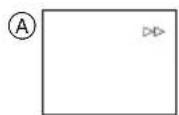
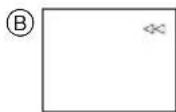
-버튼을 계속 누르고 있으면 손을 놓을 때까지 탐색 재생 또는 역탐색 재생으로 전환합니다.
변속 검색 기능
탐색 재생 또는 역탐색 재생 속도는 다양할 수 있습니다.
1 재생 도중 [▶] 버튼 ⑲를 누릅니다.
●[1×▷] 표시가 나타납니다.
19
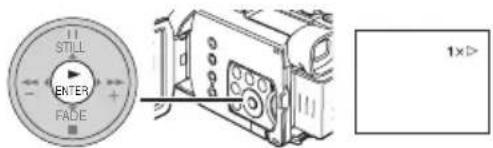
2 [-VOL/JOG+] 레버 51을 눌러 원하는 검색 속도를 선택합니다.
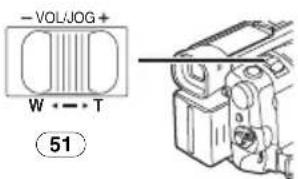
빨리 감기와 되감기 방향에서 변속 검색 기능에 다음과 같은 6가지 재생 속도를 사용할 수 있습니다. 1/5×(SP 모드에서의 저속 재생만), 1/3×(LP 모드에서의 저속 재생만), 1×, 2×, 5×, 10× 및 20×.
●리모콘에서 [VAR. SEARCH], [T] 또는 [W] 버튼을 누르면 이 기능이 작동합니다. (-8-)
정상 재생을 재개하려면
[▶] 버튼 19를 누릅니다.
● 탐색 또는 역탐색 재생 중에는 빨리 움직이는 이미지에 모자이크 같은 패턴이 나타날 수 있습니다.
●검색 중에는 사운드가 소거됩니다.
느린 동작 재생
이 캠큐더는 저속에서 재생활 수 있습니다.
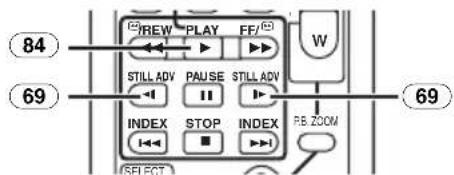
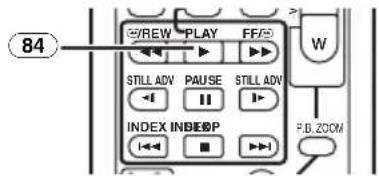
1 [▶] 버튼 84를 누릅니다.
2 리모콘에서 [◀] 버튼 또는 [▶] 버튼 ⑥9)를 누릅니다.
•[▶] 또는 [◀] 표시가 나타납니다.
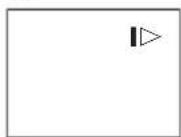
●[◀] 버튼을 누르면 느린 동작 재생이 반대 방향으로 진행되고 [▶] 버튼을 누르면 느린 동작 재생이 앞 방향으로 진행됩니다.
SP 모드에서 촬영한 장면은 정상 속도의 1/5로 재생됩니다.
LP 모드에서 촬영한 장면은 정상 속도의 1/3로 재생됩니다.
정상 재생을 재개하려면
[▶] 버튼 84를 누릅니다.
● 캠큐코더가 10분 이상 느린 동작 재생 모드로 유지되면 비디오 헤드가 과도하게 마모되거나 찢기지 않도록 캠큐코더가 중지 모드로 전환합니다. (테이프를 SP 모드에서 약 2분 동안 앞으로 감고 LP 모드에서 약 3분 동안 앞으로 감으면 실제로는 10분 동안 재생됩니다.)
정지 화상 재생/정지 화상 탐색 재생
이 캠큼코더에서는 정지 화상 재생과 프레임 전진 재생이 가능합니다.
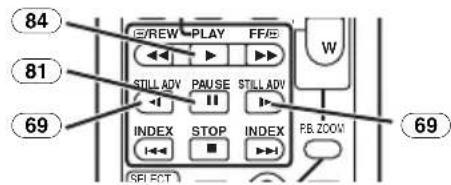
1 [▶] 버튼 84를 누릅니다.
2 [11] 버튼 81을 누릅니다.
- 재생 이미지가 정지 화상 재생 모드에서 중지 합니다.
3 리모콘에서 [◀] 버튼 또는 [▶] 버튼 69를 누릅니다.
●[◀] 버튼을 누를 때마다 이전의 정지 화상이 표시되고 [▶] 버튼을 누를 때마다 다음 정지 화상이 표시됩니다. 버튼 중 하나를 계속 누르면 버튼에서 손을 놓을 때까지 이전 또는 다음 정지 화상이 한 번에 1프레임씩 넘겨집니다.
정상 재생을 재개하려면
[▶] 버튼 84를 누릅니다.
■ 볼륨/조그 레버로 재생
정지 화상 재생 모드에서 캠크코더의 [-VOL/JOG+] 레버 ⑤1을 누르면 이전 또는 다음 정지 화상을 한번에 한 프레임씩 넘길 수 있습니다. 레버를 누르고 있으면 정지 화상이 계속 넘겨집니다.
- 캠큐코더가 5분 이상 정지 화상 재생 모드로 유지되면 비디오 헤드가 과도하게 마모되거나 찢기지 않도록 캠큐코더가 중지 모드로 전환합니다.
인덱스 검색 기능
원하는 장면을 쉽게 검색할 수 있도록, 이 캠크고려는 다음 설명처럼 촬영 중에 인덱스 신호를 자동으로 기록합니다.
장면 인덱스 신호
카세트를 넣고 촬영을 시작하면 장면 인덱스 신호가 자동으로 기록됩니다.
•[TAPE RECORDING MENU]에서
[RECORDING] 하위 메뉴의 [SCENE INDEX]가 [2HOUR]로 설정되면 2시간 이상 경과한 후 촬영이 다시 시작될 때 인덱스 신호가 기록됩니다.
[DAY]로 설정되면 마지막 촬영 이후 날짜가 바arten다음에 촬영이 다시 시작될 때 인덱스 신호가 기록됩니다. (인덱스 신호가 기록되는 동안
[INDEX] 표시가 몇 초 동안 깜박입니다.)
INDEX
- 캠큼코더가 데이프 재생 모드에서 데이프 촬영 모드로 전환되거나 촬영 시작 전에 날짜와 시간이 설정되면 인덱스 신호가 기록되지 않습니다.
■장면 인덱스 검색
1 리모콘에서 [▶▶] 버튼 또는 [◀◀] 버튼 ⑦0을 누릅니다.
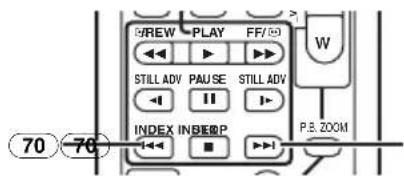
-해당 버튼을 한 번 누르면 [S 1] 표시가 나타나고 인덱스 신호로 표시된 후속 장면의 검색이 시작 됩니다. 장면 인덱스 검색을 시작한 후 버튼을 누를 때마다 표시가 [S 2]에서 [S 9]로 바뀌고 선택한 번호에 해당하는 장면의 시작 부분이 검색됩니다.
S 1
●최대 9개의 장면을 선택할 수 있습니다.
연속 인덱스 검색
[▶▶] 버튼 또는 [◀◀] 버튼 70을 2초 이상 누르면 몇 초 간격으로 검색을 계속할 수 있습니다. (취소하려면 [▶] 버튼 84 또는 [■] 버튼 82를 누르십시오.)
●기타 자세한 사항은 -68-페이지를 참조하십시오.
재생 좀 기능
재생하는 동안 이미지의 일부를 10배까지 확대할 수 있습니다.
1 재생 중에 리모콘에서 [P.B. ZOOM] 버튼 86 을 누릅니다.
●이미지의 가운데가 약 2배 확대됩니다.
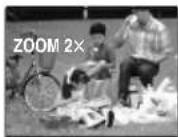
줌 배율을 변경하려면
2 리모콘에서 [W] 또는 [T] 버튼 ⑦4를 눌러 배율을 변경합니다.
이미지의 확대 영역을 변경하려면
3 리모콘에서 확대할 영역을 가리키는 화살표 버튼 (▲, ◀, ▶, ▼) 68을 누릅니다.
재생 줌 기능을 취소하려면
리모콘의 [P.B. ZOOM] 버튼 86을 누르십시오.
●기타 자세한 사항은 -68-페이지를 참조하십시오.
재생 디지털 효과 기능
재생 도중 촬영된 화상에 특수 디지털 효과를 추가할 수 있습니다. 촬영 도중에 사용되는 디지털 효과 1 및 2와 동일한 효과를 얻을 수 있습니다.
1 [▶] 버튼 84를 누릅니다.
2 리모콘의 [SELECT] 버튼 71을 눌러 원하는 디지털 효과를 선택합니다.
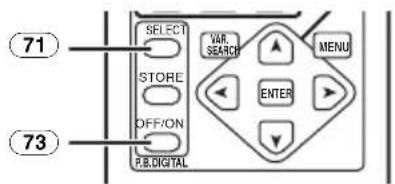
- [SELECT] 버튼을 반복해서 누르면 디지털 효과가 바 Bey니다.
- [TAPE PLAYBACK MENU]의 [EFFECT SEL] 하위 메뉴를 사용하여 같은 설정을 수행할 수 있습니다.
재생 디지털 효과를 일시 중지하려면
디지털 효과를 일시 중지하거나 다시 시작하려면 [OFF/ON] 버튼 73을 누릅니다. 디지털 효과를 일시 중지하면 선택한 효과 표시가 깜박입니다.
디지털 효과를 취소하려면
리모콘의 [SELECT] 버튼을 누르고 디지털 효과 표시를 제거합니다.
■ 와이프 모드 및 믹스 모드
T[▶] 버튼 84를 누릅니다.
2 리모콘의 [SELECT] 버튼 71을 누르고 [WIPE] 또는 [MIX]를 선택합니다.
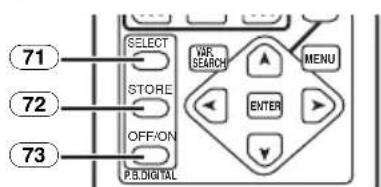
3 정지 화상으로 저장할 순간에 [STORE] 버튼 (72)를 누릅니다.
●[WIPE] 또는 [MIX] 표시가 나타나고 이미지가 저장됩니다.
4 와이프 또는 믹스 효과를 사용할 장면에서 [OFF/ON] 버튼 73을 누릅니다.
- 와이프 또는 믹스 효과가 적용된 장면으로 바quets니다.
- 와이프 기능과 믹스 기능은 재생 도중 리모콘으로만 액세스할 수 있습니다.
- 와이프 또는 믹스를 수행하는 동안 [OFF/ON] 버튼 ⑦3을 누르면 해당 위치에서 효과가 일시 중지합니다. [OFF/ON] 버튼 ⑦3을 다시 누르면 효과가 다시 적용됩니다.
●기타 자세한 사항은 -68-페이지를 참조하십시오.
카드 재생
카드에 저장된 파일을 재생합니다.
1 모드 다이얼 44 를 화상 재생 모드로 설정하십시오.
2 재생 시작.
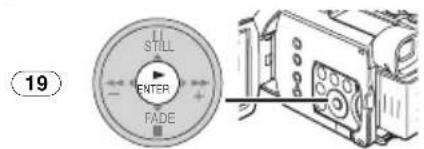
▶:슬라이드 쇼 시작
▶▶: 다음 화상 재생
◀◀: 이전 화상 재생
■: 슬라이드 쇼 중지
II: 슬라이드 쇼 일시 중지
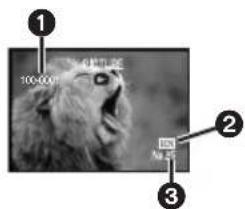
① 풀더 파일 번호
② 화상 크기(61-)
③ 파일 번호
원하는 파일을 선택하고 재생하려면
1 모드 다이얼 44를 화상 재생 모드로 맞춤니다.
2 [MULTI] 버튼 12를 누릅니다.
- 카드에 저장한 파일은 다중 화상 모드에서 표시됩니다.
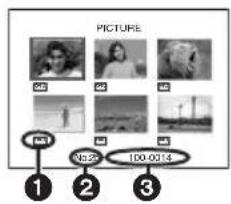
3 [■/■/◄◄/►►] 버튼을 눌러 원하는 파일을 선택합니다.
-선택한 파일에 프레임이 표시됩니다.
4 [ENTER] 버튼 ⑲ 또는 [MULTI] 버튼 ⑳를 누릅니다.
- 선택한 파일이 전체 화면에 표시됩니다.
●기타 자세한 사항은 -68-페이지를 참조하십시오.
슬라이드 쇼
카드의 촬영된 정지 화상을 슬라이드 쇼처럼 재생할 수 있습니다.
1 모드 다이얼 44 를 화상 재생 모드로 설정합니다.
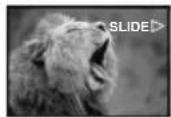
2 [▶] 버튼 19를 누릅니다.
•[SLIDE▷] 표시가 나타납니다.
●각 화상이 몇 초 동안 재생됩니다.
슬라이드 쇼를 일시 중지하려면
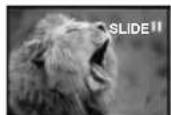
[11] 버튼을 누릅니다.
•[SLIDEIII] 표시가 나타납니다.
슬라이드 쇼를 중지하려면
[■] 버튼을 누릅니다.
●기타 자세한 사항은 -69-페이지를 참조하십시오.
타이틀 만들기
타이틀을 만들고 카드에 저장할 수 있습니다.
1 촬영 모드:
모드 다이얼 44를 테이프 촬영 모드나 카드 촬영 모드로 맞춤니다.
렌즈를 타이틀 만들기에 사용할 이미지로 설정합니다.
1 테이프 재생 모드:
타이틀을 만드는 데 사용할 이미지를 검색하고 캠크더를 정지 화상 재생 모드로 설정합니다.
2 [CARD] >> [CREATE TITLE] >> [YES]를 차례로 선택합니다.
3 [PHOTO SHOT] 버튼 52를 누릅니다.
52
●타이들이 저장됩니다.
-Photoshot을 다시 수행하려면 [RETURN]을 선택합니다.
4 [LUMINANCE]를 선택하고 [ENTER] 버튼 ⑲ 를 누른 후 [▶▶] 버튼 ⑱ 또는 [◀◀] 버튼 ⑳ 을 눌러 타이틀 대비를 조정하고 [ENTER] 버튼 ⑰ 를 누릅니다.
5 [▶▶] 버튼 18 또는 [◀◀] 버튼 21을 눌러 색 상을 조정하고 [ENTER] 버튼 19를 누릅니다.
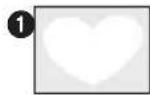
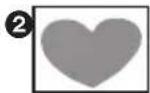
- 이미지의 어두운 부분이 없어지고 ① 밝은 부분의 색상이 흰색, 노란색, 자홍색, 빨간색, 청록색, 녹색, 파란색 및 검정색 순으로 바 PQ 후 이미지의 밝은 부분이 없어지고 ② 어두운 부분의 색상이 위의 순으로 바 PQ니다.
6 [RECORDING]을 선택하고 [ENTER] 버튼 19 를 누릅니다.
●타이틀이 카드에 저장됩니다.
●기타 자세한 사항은 -69-페이지를 참조하십시오.
타이틀 추가
타이틀을 화상에 추가할 수 있습니다. 타이틀은 테이프/카드 촬영 모드와 테이프/화상 재생 모드에서 표시됩니다.
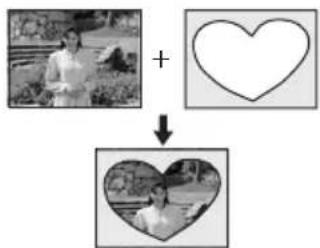
1 [DIGITAL] >> [TITLE IN] >> [ON]을 차례로 선택합니다.
2 [MENU] 버튼 16을 누릅니다.
- 타이들이 표시됩니다.
3 [MULTI] 버튼 12를 누릅니다.
- 타이틀 목록이 표시됩니다.
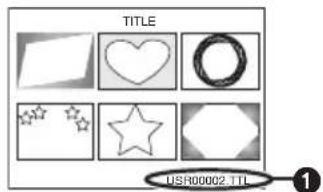
-파일 이름 1
4 [11/■/◄◄◄/►►] 버튼을 눌러 원하는 타이틀을 선택합니다.
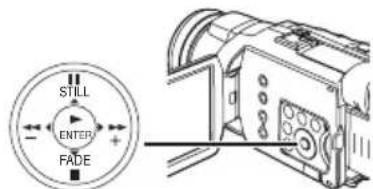
-선택한 타이틀에 프레임이 표시됩니다.
5 [ENTER] 버튼 ⑲ 또는 [MULTI] 버튼 ⑫를 누릅니다.
-선택한 타이들이 표시됩니다.
- 타이들이 있는 화상을 촬영 및 Photoshot 촬영할 수 있습니다.
- 리모콘의 [TITLE] 버튼 ⑦8을 눌러서 타이틀을 표시할 수도 있습니다.
타이틀 표시를 지우려면
[DIGITAL] >> [TITLE IN] >> [OFF]를 차례로 선택합니다.
또는 리모콘의 [TITLE] 버튼을 누릅니다.
●기타 자세한 사항은 -69-페이지를 참조하십시오.
카드에 인쇄 데이터 쓰기
(DPOF 설정)
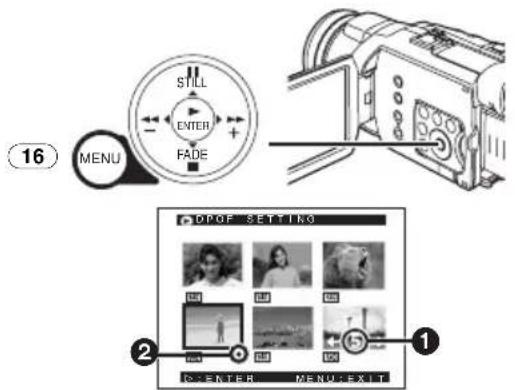
인쇄할 이미지 수 등과 같은 DPOF 설정 인쇄 데이터(DPOF 설정)를 카드에 기록할 수 있습니다.
"DPOF"는 디지털 인쇄 순서 형식을 의미합니다.
1 모드 다이얼 44 를 화상 재생 모드로 설정합니다.
2 [PICTURE PLAYBACK MENU] >> [EDITING]
[DPOF SET] >> [YES] >> [VARIABLE]을 차례로 선택합니다.
- 모든 이미지가 인쇄되지 않으면 [ALL 0]을 선택합니다.
3 원하는 화상을 선택하고 [ENTER] 버튼 19 를 누릅니다.
- 선택한 화상에 프레임이 표시됩니다.
●DPOF ①에 의해 설정된 인쇄 매수가 표시됩니다.
4 [▶▶] 버튼 18 또는 [◀◀] 버튼 21을 눌러 인쇄할 화상 수를 선택하고 [ENTER] 버튼 19를 누릅니다.
•[●] 표시 ②가 화상 설정에 표시됩니다. (-61-)
● 이는 PictBridge 인쇄를 위한 인쇄 매수 설정이 아닙니다. (-47-)
5 단계 3과 4를 반복하고 설정이 끝나면 [MENU] 버튼 16을 누릅니다.
DPOF 설정을 확인하려면
단계 2에서 [VERIFY]를 선택합니다. DPOF에서 1 매 이상 인쇄되도록 설정한 화상이 연속적으로 재생됩니다.
●기타 자세한 사항은 -69-페이지를 참조하십시오.
카드의 파일 보호
(잠금 설정)
실수로 파일이 지워지는 것을 방지하기 위해 카드에 저장된 소종한 파일들을 잠글 수 있습니다. 파일을 잠근 경우에도 카드를 포맷하면 파일이 삭제됩니다.
1 [PICTURE PLAYBACK MENU] >> [EDITING] >> [FILE LOCK] >> [YES]를 차례로 선택합니다.
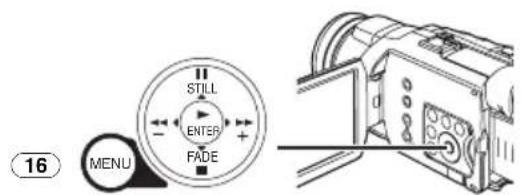
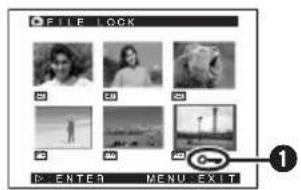
2 잠글 파일을 선택하고 [ENTER] 버튼 19를 누릅니다.
- 선택한 파일이 잠기고 [0π] 표시 ①이 나타납니다. 2개 이상의 파일을 잠그려면 이 절차를 반복하십시오.
●취소하려면 [ENTER] 버튼 ⑲를 다시 누릅니다.
-SD 메모리 카드에는 쓰기 방지 스위치가 있습니다. (-69-)
●기타 자세한 사항은 -69-페이지를 참조하십시오.
카드에 저장된 파일 삭제
캠크더를 사용하여 카드에 저장된 파일을 삭제할 수 있으며 삭제된 파일은 복원할 수 없습니다.
- DCF 표준을 따르는 파일이 삭제되면, 해당 파일과 관련된 모든 데이터가 삭제됩니다.
파일이나 타이틀을 선택하고 삭제하려면
1 [PICTURE PLAYBACK MENU] >> [DELETE] >> [FILE BY SEL] >> [YES]를 차례로 선택합니다.
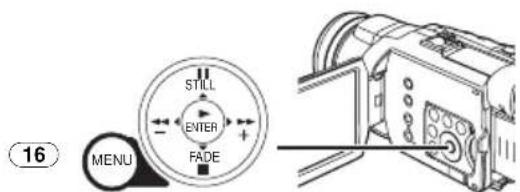
●[PICTURE PLAYBACK MENU]에서 타이틀을 지우려면 [TITLE BY SEL]을 선택합니다.
2 삭제할 파일을 선택하고 [ENTER] 버튼 19를 누릅니다.
- 선택한 화상에 프레임이 표시됩니다.
-2개 이상의 파일을 지우려면 이 단계를 반복하십시오.
3 [PHOTO SHOT] 버튼 52를 누릅니다.
●확인 메시지가 나타납니다.
4 [YES]를 선택하고 [ENTER] 버튼 ⑲를 누릅니다.
-선택한 파일이 카드에서 삭제됩니다.
●[NO]를 선택하면 파일 선택이 취소됩니다.
모든 파일을 선택하고 삭제하려면
1 [PICTURE PLAYBACK MENU] >> [DELETE] >> [ALL FILES] >> [YES]를 차례로 선택합니다.
●확인 메시지가 나타납니다.
2 [YES]를 선택하고 [ENTER] 버튼 ⑲를 누릅니다.
●화상 재생 모드의 모든 파일이 지워집니다.
●잠긴 파일은 지울 수 없습니다.
-카드에 파일이 많으면 삭제하는 데 몇 분 걸립니다.
카드 포맷
카드를 캠큼코더로 읽을 수 없게 되면 재사용할 수 있도록 포맷하십시오. 포맷하면 카드에 저장된 모든 데이터가 지원집니다.
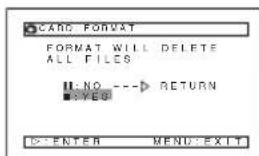
1 [PICTURE PLAYBACK MENU] >> [EDITING] >> [CARD FORMAT] >> [YES]를 차례로 선택합니다.
● 확인 메시지가 나타납니다. [YES]를 선택하면 포맷이 수행됩니다.
-포맷이 완료되면 화면이 하왕게 변합니다.
- 이 캠큼코더로 포맷한 카드는 다른 장치에서 사용하지 못할 수도 있습니다. 이 경우에는 카드를 사용할 장치에서 카드를 포맷하십시오. 계속하기 전에 중요한 화상이 PC에 저장되었는지 확인하십시오.
-다른 기기(예: PC)에서 포맷한 카드는 사용할 수 없거나 기록하는 데 시간이 더 걸릴 수 있습니다. 카드를 포맷할 때는 이 기기를 사용하는 것이 좋습니다.
TV에서 재생
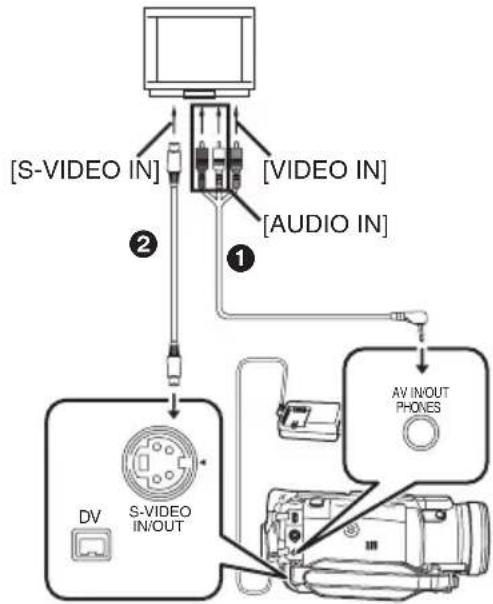
캠크더를 TV에 연결하면 촬영된 장면을 TV 화면으로 볼 수 있습니다.
-연결하기 전에 캠큐코더와 TV의 전원을 끄십시오. 1 캠큐코더의 [AV IN/OUT] 책과 TV의 비디오 및 오디오 입력 책을 연결합니다.
flowchart
graph TD
    A["TV"] --> B["S-VIDEO IN/OUT"]
    B --> C["DV"]
    C --> D["AV INPUT PHONES"]
    D --> E["AUDIO IN"]
    E --> F["VIDEO IN"]
    F --> G["S-VIDEO IN"]
    style A fill:#f9f,stroke:#333
    style B fill:#ccf,stroke:#333
    style C fill:#cfc,stroke:#333
    style D fill:#fcc,stroke:#333
    style E fill:#cff,stroke:#333
    style F fill:#ffc,stroke:#333
    style G fill:#fcc,stroke:#333
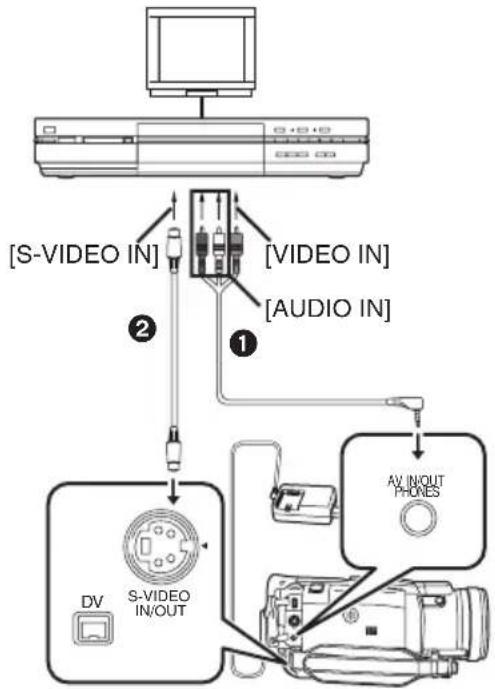
- AV 케이블 ①로 TV에 연결합니다. TV에 S-비디오 책이 있으면 S-비디오 케이블 ②도 연결 하십시오.
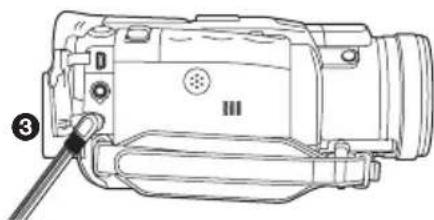
- 코드가 늘어지도록 ③처럼 AV 케이블을 꽃습니다.
- AV 케이블의 핀 플러그를 [AV IN/OUT] 책에 연결할 때는 완전히 꽃힐 때까지 밑어 넣으십시오.
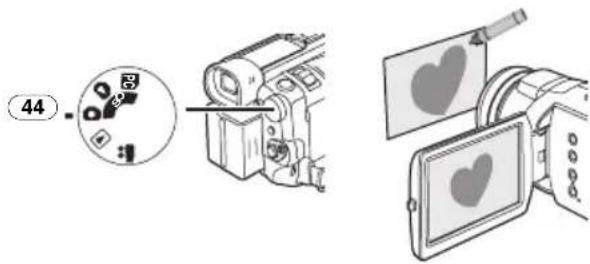
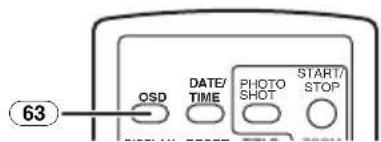
표시가 TV 화면에 나타나게 하려면
리모콘의 [OSD] 버튼 63을 누르십시오.
●기타 자세한 사항은 -69-페이지를 참조하십시오.
편집 모드
테이프에서 카드로 저장
카세트에 이미 촬영된 장면에서 정지 화상 메모리 카드에 저장할 수 있습니다.
1 모드 다이얼 44를 테이프 재생 모드로 설정합니다.
2 재생을 시작하고 촬영할 장면에서 캠큐더를 정지 화상 재생 모드로 설정한 다음
[PHOTO SHOT] 버튼 52를 누릅니다.
오디오 더빙
촬영된 테이프에 음악 또는 나레이션을 첨가할 수 있습니다.
●[16bit] 모드에서 촬영된 테이프를 오디오 더빙 기능을 사용하여 더빙하면 원래 사운드가 지워 집니다. (원래 사운드를 유지하려면 [12bit] 모드로 촬영하십시오.)
- LP 모드로 촬영한 경우에는 오디오를 더빙할 수 없습니다. (-20-)
[AV JACK] >> [IN/OUT]을 차례로 선택합니다.
2 그런 다음 [A.DUB INPUT] >> [MIC] 또는 [AV IN]을 선택합니다.
●외부 장치를 사용하는 경우 [AV IN]으로 설정하고 외부 또는 내장된 마이크를 사용하는 경우 [MIC]로 설정합니다.
3 새 사운드를 추가하려면 리모콘의 [11] 버튼 ⑧1을 누릅니다.
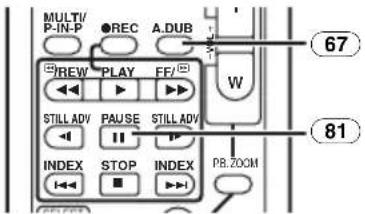
4 리모콘의 [A.DUB] 버튼 ⑥7을 누릅니다.
5 오디오 더빙을 시작하려면 리모콘의 [Ⅲ] 버튼 ⑧1을 누릅니다.
오디오 더빙을 취소하려면
리모콘의 [Ⅲ] 버튼 ⑧1을 누르십시오.
캠크더는 다시 정지 화상 재생 모드 상태로 변경됩니다.
12비트 오디오 더빙으로 녹음된 사운드를 재생하려면
[TAPE PLAYBACK MENU] >> [PLAYBACK] >>
[12bit AUDIO] >> [ST2] 또는 [MIX]를 차례로 선택 하십시오.
ST1: 원래 사운드를 한 번만 재생합니다.
ST2: 오디오 더빙으로 추가된 사운드만을 재생합니다.
MIX: 원래 사운드와 오디오 더빙으로 추가된 사운 드를 동시에 재생합니다.
미리 녹음된 사운드를 들으며 오디오를 더빙하려면
오디오 더빙을 일시 중지할 때는 [PLAYBACK] 하위 메뉴의 [12bit AUDIO]를 [ST2]로 설정하고 이미 녹음된 사운드를 확인할 수 있습니다.
마이크를 사용하여 오디오를 더빙하는 경우 헤드폰으로 미리 녹음한 사운드를 들으면서 더빙하십시오. (헤드폰을 사용하는 경우 [AV JACK]을
[OUT/PHONES]으로 설정하십시오.)라인 입력을 사용하는 경우에는 스피커로 미리 녹음된 사운드를 들으면서 더빙할 수 있습니다.
●기타 자세한 사항은 -69-페이지를 참조하십시오.
DVD-R 또는 S-VHS (또는 VHS) 카세트 에 복사
(더빙)
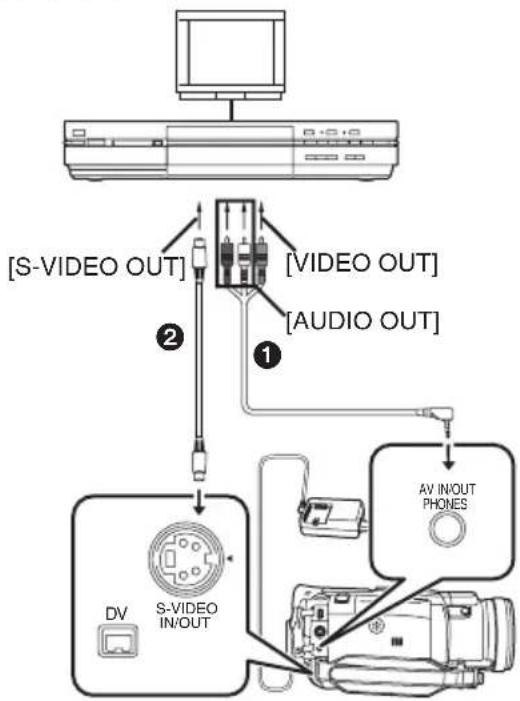
그림과 같이 캠큐더를 VCR 또는 DVD 레코더와 연결한 후 다음 절차를 시작하십시오.
flowchart
graph TD
    A["Computer"] --> B["Desktop"]
    B --> C["Video IN"]
    C --> D["AUDIO IN"]
    D --> E["DV S-VIDEO IN/OUT"]
    E --> F["AV INPUT PHONES"]
① AV 케이블
②S-비디오 케이블
DV 케이블 (DV단자가 장착된 모델에만 해당) 로연결할 경우
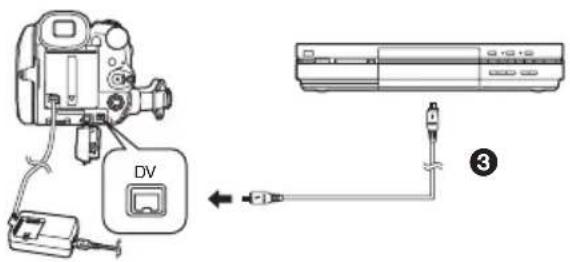
●리모콘의 [OSD] 버튼 (-8-)을 눌러 아무런 표시가 나타나지 않도록 한 상태에서 복사를 하십시오. 그렇지 않으면, 표시된 테이프 카운터나 기능 표시가 같이 복사될 수 있습니다. (DV 케이블로 연결하면 해당 표시가 나타나지 않을 수 있습니다.)
- DVD 레코더 또는 VCR 사용 설명서를 주의 깊게 읽으십시오.
캠코더:
1 촬영된 카세트를 넣습니다.
DVD 레코더/VCR:
2 삭제 방지 탑이 부착된 사용하지 않은 DVD-R 또는 테이프를 넣습니다.
-외부 입력, 테이프 속도 등을 설정해야 하는 경우 DVD 레코더 또는 VCR 사용 설명서를 참조 하십시오.
캠크더:
3 [▶] 버튼 를 눌러 재생을 시작합니다.
DVD 레코더/VCR:
4 촬영을 시작합니다.
5 촬영을 중지하려면 일시 중지 또는 중지 버튼을 누릅니다.
캠크더:
6 재생을 중지하려면 [■] 버튼을 누릅니다.
다른 기기에서 촬영한 내용 저장
그림과 같이 캠큐더와 다른 기기를 연결한 후 다음 절차를 시작하십시오.
flowchart
graph TD
    A["TV"] --> B["DV S-VIDEO IN/OUT"]
    B --> C["Audio OUT"]
    C --> D["AV IN/OUT PHONES"]
    style A fill:#f9f,stroke:#333
    style B fill:#ccf,stroke:#333
    style C fill:#cfc,stroke:#333
    style D fill:#fcc,stroke:#333
① AV 케이블
② S-비디오 케이블
캠크더:
[AV JACK] >> [IN/OUT]을 차례로 선택합니다.
2사용하지 않은 테이프를 넣습니다.
다른 기기:
3 촬영된 테이프를 넣고 재생을 시작합니다.
캠코더:
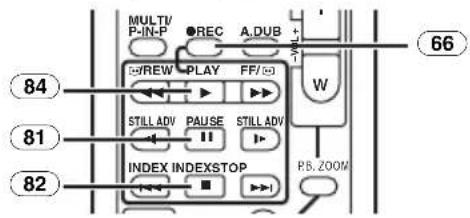
4 [●REC] 버튼 66을 누른 상태에서 리모콘의 [▶] 버튼 84를 누릅니다. 또는 [REC] 버튼 9를 누른 상태로 캠큼코더의 [BACK LIGHT] 버튼 10을 누릅니다.
- 카드에 저장할 때는 [PHOTO SHOT] 버튼을 누릅니다.
5 촬영을 중지하려면 [■■] 버튼 81 또는 [■] 버튼 82를 누릅니다.
다른 기기:
6 재생을 중지하려면 중지 버튼을 누릅니다.
●기타 자세한 사항은 -69-페이지를 참조하십시오.
촬영 시 DV 케이블 사용
(디지털 더빙)
이 캠큼코더를 DV 입/출력 단자, DV 케이블 VW-CD1 (별매) ① 이 있는 다른 디지털 비디오 기기와 연결하면 디지털 모드에서 더빙할 수 있습니다.
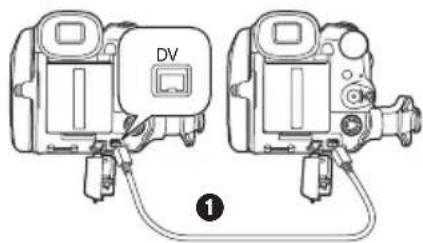
1 테이프를 넣고 테이프 재생 모드로 설정합니다. 재생기:
2 [▶] 버튼 84를 눌러 재생을 시작합니다.
녹음기:
3 [●REC] 버튼 66을 누른 상태에서 리모콘의 [▶] 버튼 84를 누릅니다. 또는 [REC] 버튼 9를 누른 상태로 캠크더의 [BACK LIGHT] 버튼 10을 누릅니다. ●촬영이 시작됩니다.
더빙을 중지하려면
[11] 버튼 81 또는 [■] 버튼 82를 누르십시오.
●기타 자세한 사항은 -70-페이지를 참조하십시오.
주의
저작권으로 보호되는 촬영물을 무단으로 교환하거나 복사하는 것은 저작권 침해가 될 수 있습니다.
프린터 (PictBridge) 와의 직접 연결을 통한 화상 인쇄
캠코더를 PictBridge와 호환되는 프린터와 연결한 후 다음 절차를 시작하십시오.
- 캠큐터를 프린터에 직접 연결한 상태에서 화상을 인쇄하려면 PictBridge와 호환되는 프린터가 있어야 합니다. (프린터의 사용 설명서를 읽으십시오.)
- 캠큼코더에서 재생활 수 없는 이미지는 인쇄가 불 가능합니다.
-프린터에서의 용지 크기, 인쇄 품질 등에 대한 설정을 확인하십시오.
●AC 어댑터를 전원으로 사용할 것을 권장합니다.
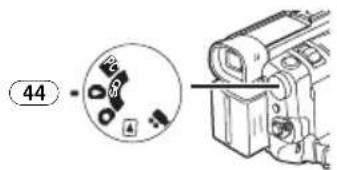
1 모드 다이얼 44를 화상 재생 모드로 설정합니다.
2 제공된 USB 케이블을 사용하여 프린터를 연결합니다.
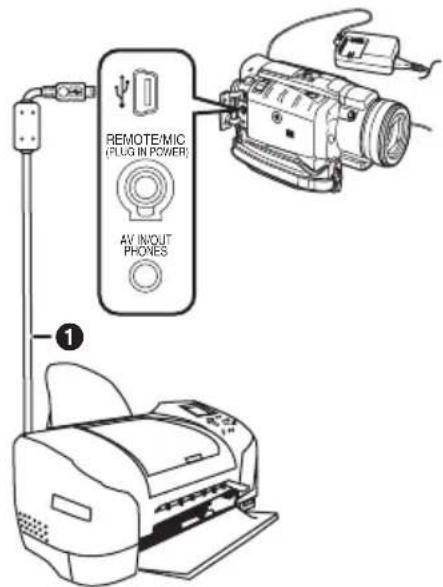
① USB 케이블
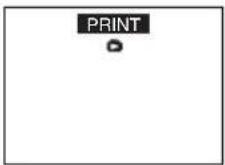
- 캠코더 화면에 [PRINT] 표시가 나타납니다. 강조 표시됨: 인쇄 가능 깜박임: 프린터를 인식하는 중
- 캠큼코더에 카드를 넣지 않으면 [PRINT] 표시가 나타나지 않습니다.(화상을 인쇄할 수 없습니다.)
●[PRINT] 표시가 1분 넘게 계속 깜박이면 캠크코더와 프린터가 제대로 연결되지 않은 것입니다. 케이블을 다시 연결하고 프린터를 확인하십시오. - 캠큐터와 프린터를 테이프 촬영/재생 모드에서 연결하면 LCD 모니터에 [WEB] 또는 [WEB ▶] 표시가 나타날 수 있습니다. 그러나 이미지를 인쇄할 수는 없습니다.
3 원하는 화상을 선택합니다. ● 이미지가 다중 화면에 표시되면 이미지를 인쇄할 수 없습니다.
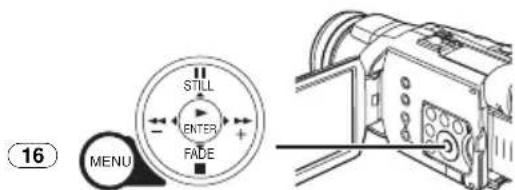
4 사진에 날짜를 인쇄하려면 [PICTURE PLAYBACK MENU] >> [PRINT] >> [DATE] >> [ON]을 차례로 선택합니다.
-프린터가 날짜 인쇄 기능을 지원하지 않으면
날짜 인쇄를 설정할 수 없습니다.
- 날짜를 인쇄하지 않으려면 다음 단계로 진행 하십시오.
5 [PICTURE PLAYBACK MENU] >> [PRINT] >> [THIS PICTURE] >> 원하는 용지 크기를 차례로 선택합니다.
-프린터에서 지원하지 않는 용지 크기는 설정할 수 없습니다.
6 [▶▶] 버튼 18 또는 [◀◀] 버튼 21을 눌러 원하는 인쇄 매수를 선택합니다.
●최대 9매까지 설정할 수 있습니다.
7 [ENTER] 버튼 19를 누릅니다.
인쇄를 중간에 중지하려면
[■] 버튼 20을 누릅니다.
●인쇄 중에는 다음과 같은 조작을 하지 마십시오. 화상이 제대로 인쇄되지 않습니다.
-USB 케이블 연결 끊기
●카드 제거
●작동 모드 전환
- 프린터에 연결한 상태에서 캠큐더를 사용할 수 없으면 USB 연결 케이블을 다시 연결하거나 프린터를 점검하십시오.
PC사용
컴퓨터에서 소프트웨어 사용
DV 카세트에 저장된 이미지를 PC로 전송할 수 있습니다.
소프트웨어 설치(Windows)
T컴퓨터를 켜고 Windows를 시작합니다.
2 제공된 CD-ROM을 CD-ROM 드라이브에 넣습니다.
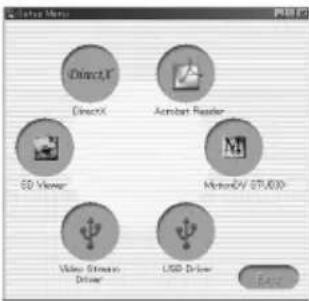
●[Setup Menu]가 나타납니다.
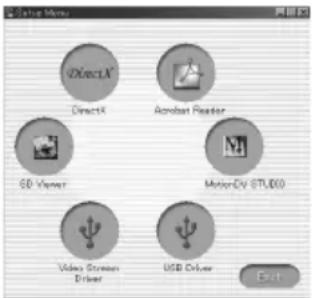
3 [Setup Menu]에서 설치할 소프트웨어를 선택합니다.
-USB 드라이버 -49:-
설치할 USB 드라이버는 Windows 98SE 전용 대용량 스토리지 드라이버입니다.
●Video Stream 드라이버 -50-:
캠크더를 PC에 연결하면 네트워크 또는 인터넷을 통해 캠크더로 촬영한 영상을 다른 사람에게 보낼 수 있습니다. USB 연결을 통해 MotionDV STUDIO를 사용하는 경우에도 필요합니다.
- DirectX
SD Viewer를 활성화하려면 Microsoft DirectX 8.1 이상을 설치해야 합니다. MotionDV STUDIO 를 활성화하려면 Microsoft DirectX 9.0b 이상을 설치해야 합니다. (Video Stream 드라이버를 설치하면 DirectX 9.0b가 자동으로 설치됩니다.)
●MotionDV STUDIO-53:-
MotionDV STUDIO 소프트웨어를 사용하면 테이프에 저장한 비디오나 카메라의 렌즈를 통해 보이는 이미지를 캡처할 수 있습니다.
DV케이블로 캠큐코더를 연결해도 PC에서 편집한 이미지를 캠큐코더의 테이프로 출력할 수 있습니다.
-SD Viewer -56:-
SD Viewer 3.1E 소프트웨어를 사용하면 카드의 이미지를 축소판 그림으로 표시할 수 있어, 카드의 내용을 쉽게 확인할 수 있습니다.
4 컴퓨터 화면의 지시 사항에 따라 설치를 완료합니다.
-설치가 끝나면 설치 창이 사라집니다.
참고:
창이 자동으로 사라지지 않으면 바탕 화면의
"Start" 버튼을 클릭한 다음 "Run"을 클릭하십시오.
"Run" 상자가 열리면 "D:\InstMenu.exe"를 입력한 후 "OK"를 클릭하십시오. (CD-ROM 드라이브가 D인 경우 "D"를 사용)
USB 드라이버 사용
■운영환경
●아래와 같은 사용 환경에서는 PC 종류에 따라 프로그램을 사용하지 못할 수도 있습니다.
- CD-ROM 드라이브가 있어야만 프로그램을 설치할 수 있습니다.
OS:
아래와 같은 운영체제가 설치된 IBM PC/AT 호환 PC
Microsoft Windows 98 Second Edition
CPU:
Intel Pentium II/Celeron 300 MHz 이상
(호환 가능한 CPU 포함)
RAM:
32 MB 이상 (64 MB 이상 권장)
인터페이스:
USB
USB 드라이버 설치
OS가 Windows 98SE인 경우 USB 연결 케이블을 사용해서 캠크코더와 PC를 연결하기 전에 먼저 USB 드라이버를 설치하십시오.
1 PC를 켜고 Windows를 시작합니다.
2 제공된 CD-ROM을 PC의 CD-ROM 드라이브에 냉습니다.
●모든 응용 프로그램을 종료합니다.
●[Setup Menu]가 나타납니다.
3 [USB Driver]를 클릭합니다.
-설치 프로그램이 실행됩니다.
4 [InstallShield] 대화 상자가 나타나면 [Restart] 를 클릭하십시오.
-CD-ROM을 제거하지 마십시오.
5 화면상의 지시 사항에 따라 설치를 완료합니다.
●[Next]를 클릭하면 설치가 진행됩니다.
-설치가 끝나면 [Finish]를 클릭하십시오.
6 USB 드라이버를 설치한 후에 컴퓨터를 다시 시작합니다.
- USB 드라이버 설치를 끝내려면 컴퓨터를 재부팅하십시오.
- 소프트웨어를 추가로 선택한 경우에는 재부팅 후에도 설치가 계속됩니다.
- 설치시 버전 차이로 인한 중돌 메시지가 표시될 수 있으나 문제가 되지는 않으므로 [Yes]를 클릭하여 설치를 계속하면 됩니다.
컴퓨터와 캠크더 연결
OS가 Windows 98SE인 경우 연결하기 전에 USB 드라이버를 설치하십시오.
USB 드라이버가 설치될 때까지 USB 연결 케이블을 연결하지 마십시오.
연결하기 전에 연결할 모든 장치의 전원을 끄십시오.
- USB 연결 키트를 사용하는 경우에는 AC 어댑터를 캠크더 전원으로 사용하는 것이 좋습니다.
■ 내장 SD 드라이브 사용
USB 케이블을 사용하여 캠크코더와 PC를 연결하면 메모리 카드에 저장된 정지 화상을 PC로 직접 전송할 수 있습니다.
1 메모리 카드를 캠큼코더에 삽입합니다.
2 캠크더를 PC 모드로 설정합니다.
3 USB 케이블을 사용하여 캠크코더를 PC에 연결합니다.
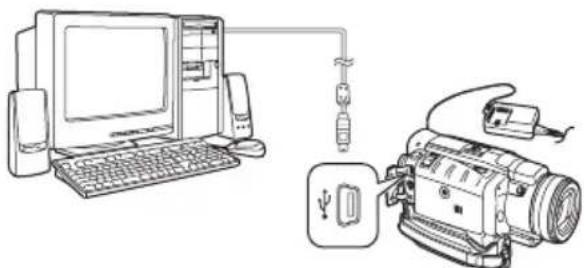
●캠크더는 PC 연결 모드로 들어갑니다.
4 [My Computer]를 열고 [Removable Disk]를 클릭합니다 (Windows 98SE/Me/2000 사용자의 경우).
[Open folder to view files using Windows Explorer]를 클릭한 다음 [OK]를 클릭합니다 (Windows XP 사용자의 경우).
●메모리 카드에 저장된 이미지를 보고 하드 디스크에 저장할 수 있습니다.
-PC의 파일 또는 폴더 이름을 변경하지 마십시오. 메모리 카드의 이미지를 캠큐더에서 보지 못할 수도 있습니다.
- 완전히 연결한 다음 연결된 기기의 전원을 켜십시오.
- 캠큼코더를 처음 연결할 때에는 Windows Plug and Play가 캠큼코더를 인식하는 데 필요한 드라이버를 자동으로 설치합니다.
- USB 드라이버를 설치하고 USB 연결 케이블로 캠크코더를 연결한 다음에는 [My Computer] 또는 [Windows Explorer]를 열어 어떤 드라이브가 이동식 디스크 드라이브로 표시되는지 확인하십시오 (캠크코더에 카드가 들어 있는 경우만 해당). 플로피 디스크 드라이브와 동일한 방식으로 작동하며 끌어서 놀기 또는 복사 방식도 사용할 수 있습니다.
웹 카메라로 사용
캠코더를 PC에 연결하면 네트워크를 통해 캠큐더로 촬영한 영상과 사운드를 다른 사람에게 보낼 수 있습니다. ('enkore의 마이크 대신 PC에 장착된 마이크를 사용할 수 있습니다)
-Video Stream 드라이버를 설치하기 전에는 USB 케이블을 연결하지 마십시오.
이 기능은 쌍방이 모두 동일한 운영 체제를 사용 중일 때에만 사용할 수 있습니다. 아래 차트를 참조하십시오:
| [전송] | [수신] | [소프트웨어] | |
| Windows XP | ←OK→ | Windows XP | Windows Messenger |
| Windows XP | ←NG→ | Windows 98SE/Me/2000 | |
| Windows 98SE/Me/2000 | ←OK→ | Windows 98SE/Me/2000 | MSN Messenger |
■운영환경
OS:
아래와 같은 운영 체제가 설치된 IBM PC/AT 호환 PC
Microsoft Windows XP Home Edition/
Professional SP1 이상
Microsoft Windows 2000 Professional SP4 이상
Microsoft Windows Me (Millennium Edition)
Microsoft Windows 98 Second Edition
CPU:
Intel Pentium III 450 MHz 이상
Celeron 400 MHz 이상 (호환 가능한 CPU 포함)
RAM:
128 MB 이상 (256 MB 이상 권장)
하드 디스크 여유 공간:
250 MB 이상
인터페이스:
USB
그래픽 디스플레이:
하이 컬러 (16비트) 이상
데스크탑 해상도 800×600 핍셀 이상
통신 속도:
56kbps 이상 권장
필요한 소프트웨어:
Windows Messenger 5.0 이상(Windows XP)
MSN Messenger (Windows 98SE/Me/2000)
DirectX 9.0b 이상 (Windows XP)
기타 요구사항(오디오 전송 및 수신용):
사운드 카드
스피커 또는 헤드폰
캠코더를 웹 카메라로 사용하려는 경우에는 아래
와 같은 조건이 필요합니다.
●Windows XP SP1 이상이 필요합니다.
●Windows XP를 SP1으로 업그레이드하려면 [Start] >> [All Programs] >> [Windows Update] 를 클릭하십시오. (인터넷에 연결되어 있어야 합니다.)
●Windows 2000 Professional 를 SP4으로 업그레이드하려면 [Start] >> [All Programs] >> [Windows Update]를 클릭하십시오. (인터넷에 연결되어 있어야 합니다.)
-인터넷(최소 요구 사항)에 직접 전화 접속 연결이 가능해야 하며 사용자와 상대방이 동일한 네트워크 (LAN)를 사용해야 합니다.
- Windows Messenger (Windows XP) 또는 MSN Messenger (Windows 98SE/Me/2000)를 설치 하십시오. 5.0 이전 버전을 사용 중인 경우에는 Microsoft 홈 페이지에서 최신 버전 (5.0 이상)을 다운로드하십시오.
http://www.microsoft.com/
http://www.msn.com/
(다운로드 및 설치 지침은 홍 페이지의 도움말을 참조하십시오.)
●최신 버전이 설치되지 않은 경우에는 Windows 업데이트를 통해 업데이트하십시오.
●방화벽이나 라우터를 통해 인터넷에 연결된 경우에는 통신에 문제가 있을 수 있습니다.
■ Video Stream 드라이버 설치
DirectX 9.0b (미리 설치하지 않은 경우) 가 PC에 설치됩니다.
- DirectX 9.0이 설치된 경우에는 이전의 DirectX 버전이 지원하는 응용 프로그램은 실행되지 않을 수도 있습니다. 이 경우 사용할 수 없는 응용 프로그램의 제조업체에 문의 하십시오.
1 제공된 CD-ROM을 PC의 CD-ROM 드라이브에 넣습니다.
●모든 응용 프로그램을 종료합니다.
●[Setup] 화면이 나타납니다.
2 [Video Stream Driver]를 클릭합니다.
-설치 프로그램이 실행됩니다.
3 시스템 환경에 따라 "DirectX 9.0b"를 설치해야 할 수도 있습니다. [Yes]를 클릭하고 설치를 계속하십시오.
- "DirectX 9.0b"가 설치되면 컴퓨터가 다시 시작됩니다.
-CD-ROM을 제거하지 마십시오.
-설치하는 데 시간이 약간 걸릴 수 있습니다.
4 화면상의 지시 사항에 따라 설치를 완료합니다.
●[Next]를 클릭하면 설치가 진행됩니다.
-설치가 끝나면 [Finish]를 클릭합니다.
5 [OK]를 클릭합니다.
■ PC에 캠큼코더 연결 (웹 카메라로 사용하는 경우)
1 제공된 CD-ROM의 Video Stream 드라이버를 설치합니다.
2 모드 다이얼을 테이프 촬영 모드로 설정합니다.
3 [CAMERA] >> [USB FUNCTION] >> [WEB CAMERA]를 차례로 선택합니다.
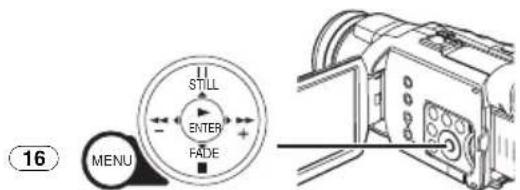
●웹 카메라 모드가 시작됩니다.
- 테이프에 저장된 화상을 Windows Messenger 를 통해 다른 PC로 전송하려면 캠크코더를 PC 에 연결하기 전에 테이프 재생 모드에서 [PLAYBACK] >> [USB FUNCTION] >> [WEB CAMERA]를 설정하십시오.
4 보조 USB 연결 케이블을 사용하여 캠큐더를 PC에 연결합니다.
- 캠큐코더 및 PC (Windows 2000 사용)가 USB 케이블을 통해 연결된 경우 아래와 같은 메시지가 표시됩니다. 그러나 제조업체의 테스트 결과, Windows 2000에서 이 캠큐코더가 작동한다는 것이 확인되었습니다. [Yes]를 클릭하여 계속 진행 하십시오.
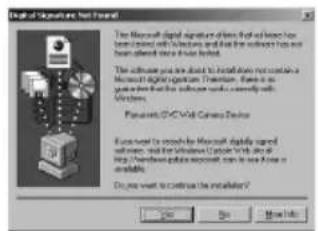
- Windows 98SE/Me 사용자의 경우 “USB Audio Device”가 필요합니다. [Next]를 클릭하여 계속 진행하십시오.
- Windows 98SE를 사용하는 경우 운영 체제 설치 CD가 필요할 수 있습니다.
Windows 98SE/Me 사용자
사용 중인 PC 환경에 따라 설치시 아래와 같은 메시지가 표시될 수 있습니다. 아래 지시에 따라 USB 드라이버를 설치하십시오. 그렇지 않으면 제대로 설치되지 않습니다.
1) "The file 'kstvtune.ax' on [Unknown] cannot be found..."라는 메시지가 표시됩니다.
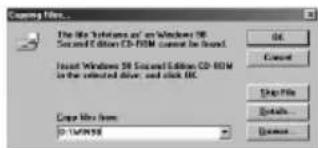
- Windows 98SE의 경우에는 "C:\Windows\system"을 입력하십시오.
- Windows Me의 경우에는 "C:\Windows\options\CABS"를 입력하십시오.
-위의 두 풀더 중 하나에 "kstvtune.ax" 파일이 없으면 OS CD-ROM을 넣고 경로를 지정하십시오.
cannot be found..." 메시지가 표시됩니다.
●“C:\Windows\system”을 입력하십시오.
●위의 폴더에 "ksclockf.ax" 파일이 없으면 OS CD-ROM을 넣고 경로를 지정하십시오.
●[Browse]를 클릭한 후 경로를 찾아 지정하십시오.
5 Windows Messenger (Windows XP 사용자) 또는 MSN Messenger (Windows 98SE/ Me/2000 사용자) 를 시작하십시오.
- [Start] >> [Programs] >> [Windows Messenger] 또는 [MSN Messenger]를 클릭하십시오.
- Windows XP를 사용하는 경우 네트워크 상의 상대방은 Windows XP에서 Windows Messenger를 사용해야 합니다. Windows XP 이외의 운영체제를 사용하는 경우 네트워크 상의 상대방은 Windows XP 이외의 운영 체제에서 MSN Messenger를 사용해야 합니다.
●캠큐더를 웹 카메라로 사용하는 경우에는 인터넷 연결 상태에 따라 비디오 화질에 차이가 있습니다.
●웹 카메라 모드에서는 테이프나 카드로 비디오를 촬영할 수 없습니다. - DV 단자에서 PC 디스플레이로 비디오 입력을 출력할 수 없습니다.
●웹 카메라 모드에서 통신 환경이나 PC의 성능에 따라 통신하는 도중에 오디오가 끝길 수도 있습니다.
Windows Messenger 설정
Windows Messenger를 처음 시작하면 설치 화면이 표시됩니다.(Windows Messenger를 처음 설치하는 경우가 아니라면 이 화면이 표시되지 않습니다.)
1 [Click here to sign in]을 클릭합니다.
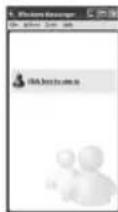
2 [.NET Messaging Service]를 선택하고 [OK]를 클릭합니다.
3 .NET Passport Wizard가 표시되면 [Next]를 클릭합니다.
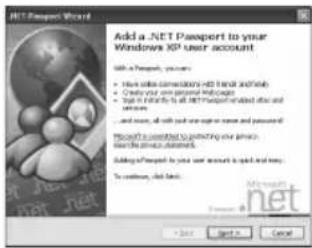
-오디오 및 마이크 설정 방법은 PC 사용 설명서를 참조하십시오.
-다른 언어로 Windows를 사용하는 사람과 통신하려면 알파벳 또는 숫자 사용을 설정하는 것이 좋습니다.
4 화면에 표시된 절차에 따라 설치를 계속합니다.
5 설치를 완료한 후 로그인하여 Windows Messenger를 시작합니다.
●Windows Messenger가 활성화됩니다.
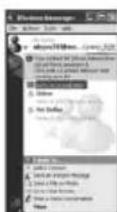
6 [Tools] 메뉴에서 [Audio Tuning Wizard...]를 클릭하여 기기가 제대로 연결되었는지 확인합니다.
7 [Camera] 메뉴에서 [USB Video Device]를 선택합니다.
8 [Microphone] 메뉴에서 [DVC]를 선택합니다.
●작동에 관한 자세한 내용은 Windows Messenger 도움말 파일을 참조하십시오.
-설치 시 [Primary video capture device] 선택화면이 표시되면 [Panasonic DVC Web Camera]를 선택합니다.
MSN Messenger 설정하기
MSN Messenger를 처음 시작하면 설치 화면이 표시됩니다. (MSN Messenger를 처음 설치하는 경우가 아니라면 이 화면이 표시되지 않습니다.) 자세한 내용은 해당 도움말 파일을 읽으십시오.
1 [Sign In]을 클릭하십시오.
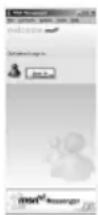
2 로그인 이름과 암호를 입력하십시오.
●로그인 이름과 암호가 없으면 [Get one here] 를 클릭하십시오.
3 표시된 내용을 자세히 읽고 계속 진행하십시오.
4 설치를 완료한 후 로그인하고 MSN Messenger
를 시작하십시오.
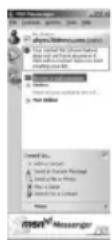
5 [Tools] 메뉴에서 [Audio Tuning Wizard...]를 클릭하여 장비가 제대로 연결되었는지 확인하십시오.
6 [Microphone] 메뉴에서 PC에 연결된 마이크를 선택하십시오.
7 [Tools] 메뉴에서 [Web Camera Settings...]을 클릭하십시오.
8 [Panasonic DVC Web Camera Device]가 선택되었는지 확인하십시오.
-MSN Messenger에 대한 자세한 내용은 도움 말을 참조하십시오.
- 액세스를 마칠 때는 MSN Messenger를 닫은 다음 캠큼코더를 끄십시오. 마지막으로 USB 케이블을 연결 해제하십시오.
MotionDV STUDIO 사용
OS가 Windows XP/2000/Me인 경우 캠크더를 DV 케이블로 PC에 연결할 수 있습니다.
OS가 Windows XP/2000인 경우 캠큐더를 USB 케이블로 PC에 연결할 수 있습니다. 단, 이 경우에는 Video Stream 드라이버를 설치해야 합니다.
- Video Stream 드라이버가 설치될 때까지 USB 케이블을 연결하지 마십시오.
■운영환경
OS:
아래와 같은 운영체제가 설치된 IBM PC/AT 호환 PC
Microsoft Windows XP Home Edition/
Professional SP1 이상
Microsoft Windows 2000 Professional SP4 이상 Microsoft Windows Me (Millennium Edition)
(DV연결에만해당)
CPU:
Intel Pentium III 700 MHz 이상/AMD Athlon
1 GHz 이상(호환 가능한 CPU 포함)
그래픽 디스플레이:
하이 컬러 (16비트) 이상
(32비트 이상 권장)
데스크탑 해상도 1024×768픽셀 이상
(DirectDraw의 오버레이 지원)
4 MB 이상의 비디오 메모리
사운드:
PCM 사운드 소스 (Direct Sound 호환)
하드 디스크:
Ultra DMA-33 이상
RAM:
256 MB 이상
(메모리를 추가하면 PC를 보다 편리하게 조작할 수 있습니다.)
하드 디스크 여유 공간:
640 MB 이상
(비디오를 캡처할 때는 약 4분 분량의 데이터에
1GB가필요합니다.)
인터페이스:
USB
DV (IEEE1394) 단자 (IEEE1394.a)
Windows Media Player 6.4 이상
기타 요구사항:
마우스
■ Video Stream 드라이버 설치
OS가 Windows XP SP1 이상이거나 Windows 2000 SP4 이상인 경우에 이 드라이버를 설치하십시오. 캠큐더를 USB 케이블로 PC에 연결하고 MotionDV STUDIO를 사용할 경우에는 Video Stream 드라이버를 설치해야 합니다. DirectX 9.0b (미리 설치하지 않은 경우)가 PC에 설치됩니다.
- DirectX 9.0이 설치된 경우에는 이전의 DirectX 버전이 지원하는 응용 프로그램은 실행되지 않을 수도 있습니다. 이 경우 사용할 수 없는 응용 프로그램의 제조업체에 문의 하십시오.
1 제공된 CD-ROM을 PC의 CD-ROM 드라이브에 놓습니다.
●모든 응용 프로그램을 종료합니다.
●[Setup] 화면이 나타납니다.
2 [Video Stream Driver]를 클릭합니다.
-설치 프로그램이 실행됩니다.
3 Windows XP 사용자의 경우:
시스템 환경에 따라 “ DirectX 9.0b”를 설치해야 할 수도 있습니다. [Yes]를 클릭하고 설치를 계속하십시오.
- "DirectX 9.0b"가 설치되면 컴퓨터가 다시 시작됩니다.
-CD-ROM을 제거하지 마십시오.
-설치하는 데 시간이 약간 걸릴 수 있습니다.
4 화면상의 지시 사항에 따라 설치를 완료합니다.
●[Next]를 클릭하면 설치가 진행됩니다.
-설치가 끝나면 [Finish]를 클릭합니다.
5[OK]를 클릭합니다.
MotionDV STUDIO 설치
1 제공된 CD-ROM을 PC의 CD-ROM 드라이브에 냉습니다.
2 [MotionDV STUDIO]를 클릭합니다.
3 [Next]를 클릭합니다.
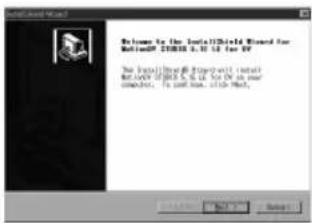
●화면에 표시된 내용을 읽은 후 지시 사항에 따라 설치를 진행하십시오.
4 비디오 시스템을 선택합니다.
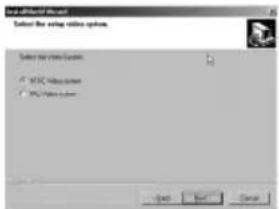
5 설치가 완료되면 [Finish]를 클릭합니다.
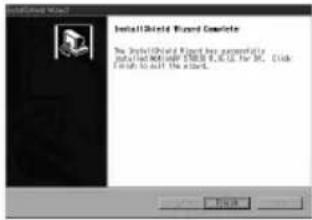
- MotionDV STUDIO 소프트웨어와 동시에 샘플 데이터가 설치됩니다.
6 [Restarting Windows] 대화 상자가 나타나면 [Finish]를 클릭합니다.
●MotionDV STUDIO 설치를 끝내려면 컴퓨터를 재부팅하십시오.
MotionDV STUDIO를 시작하려면
데이프에서 데이터를 캡처하려면 캠크코더를 테이프 재생 모드로 설정한 후 테이프를 넣으십시오. 캠크코더의 렌즈로부터 이미지를 캡처하려면 캠크코더를 테이프 촬영 모드로 설정하고 테이프와 카드를 제거합니다.
USB 연결 케이블 (제공됨)
OS:
Windows XP SP1 이상
Windows 2000 SP4 이상
●PC는 USB 2.0 Hi-Speed 규격이어야 합니다. 연결 전 확인 사항
(Windows XP/2000의 경우)
PC와 캠큼코더를 USB 연결 케이블로 연결한 다음 Windows XP (SP1 이상) 또는 Windows 2000
(SP4 이상)에서 MotionDV STUDIO를 사용하는 경우에는 USB 호스트 컨트롤러 드라이버를 확인 하십시오.
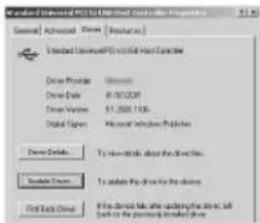
●[Driver] 탱에서 [Driver Provider]에 [Microsoft]가 표시된 드라이버를 사용해야 합니다.
1 [Start] >> [Settings] >> [Control Panel] 순으로 선택하여 [System]을 시작합니다.
●[System Properties]가 표시됩니다.
2 [Hardware] 탱을 클릭한 다음
[Device Manager]를 클릭합니다.
3 [Device Manager]에서 [Enhanced Host Controller] 등을 마우스 오른쪽 버튼으로 클릭한 다음 [Properties]를 선택합니다.
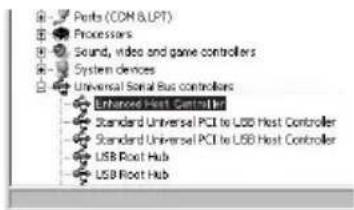
●사용 중인 호스트 컨트롤러에 따라 [Enhanced Host Controller] 표시가 [EHCI]로 바iversal니다.
4 [Driver] 탱을 클릭하여 [Driver Provider]를 확인합니다.
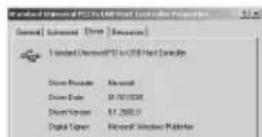
- [Driver Provider]에 [Microsoft]가 표시되면 확인 절차가 완료된 것입니다.
[Microsoft] 이외의 다른 공급자가 표시되는 경우 ●다음 절차를 따라 드라이버를 업데이트하십시오.
1 [Update Driver...]를 클릭합니다.
2 [Install from a list or specific location (Advanced)]를 선택한 다음 [Next]를 클릭합니다.
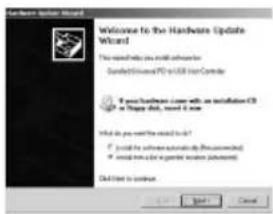
●운영 체제가 Windows 2000인 경우에는 [Update Device Driver Wizard]가 나타날 때 [Next]를 클릭합니다.
3 (Windows XP 사용자의 경우) [Don't search. I will choose the driver to install]를 선택한 다음 [Next]를 클릭합니다.
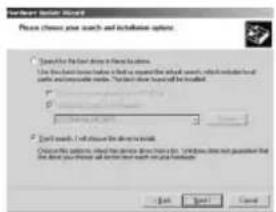
(Windows 2000 사용자의 경우)
4 [Standard Universal PCI to USB Host Controller]를 클릭한 다음 [Next]를 클릭합니다.
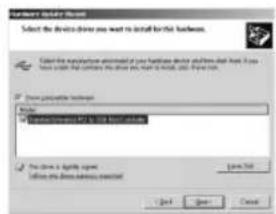
5 [Finish]를 클릭합니다.
-드라이버 업데이트가 완료되었습니다. 캠큼코더를 연결하십시오.
캠크더를 PC에 연결
1 모드 다이얼을 테이프 촬영 모드나 테이프 재생 모드로 설정합니다.
2 [CAMERA] 또는 [PLAYBACK] >> [USB FUNCTION] >> [MOTION DV]를 차례로 선택합니다.
●MotionDV STUDIO 모드로 들어갑니다.
3 USB 연결 케이블을 사용하여 캠큼코더를 PC에 연결합니다.
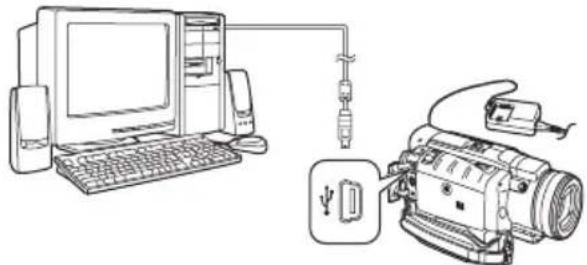
- Windows용 MotionDV STUDIO를 사용하여 다양한 시각 효과를 추가하고 타이틀을 만들 수 있습니다.
●PC에서 편집한 비디오를 캠큐더의 테이프에 저장할 수 없습니다.
DV 케이블 (별매)
OS:
Windows Me/2000/XP
1 모드 다이얼을 테이프 촬영 모드나 테이프 재생 모드로 설정합니다.
2 DV 연결 케이블을 사용하여 캠큼코더를 PC에 연결합니다.
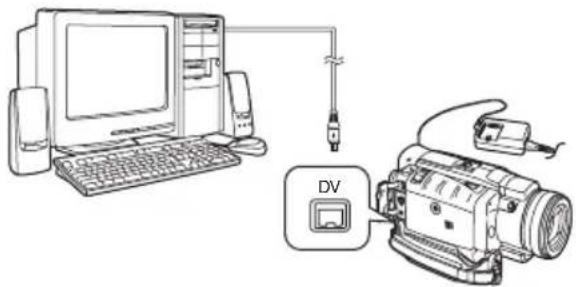
3 MotionDV STUDIO 5.1E LE를 시작합니다.
-PC에서 편집한 비디오를 캠큼코더의 테이프에 저장할 수 있습니다.
SD Viewer 사용

운영 환경
OS:
아래와 같은 운영체제가 설치된 IBM PC/AT 호환 PC
Microsoft Windows XP Home Edition/
Professional
Microsoft Windows 2000 Professional
Microsoft Windows Me (Millennium Edition)
Microsoft Windows 98 Second Edition
CPU:
Intel Pentium III 450 MHz 이상
Celeron 400 MHz 이상(호환 가능한 CPU 포함)
그래픽 디스플레이:
하이 컬러 (16비트) 이상
데스크탑 해상도 800×600픽셀 이상
(1024×768픽셀 이상 권장)
8 MB 이상의 비디오 메모리
(3D 가속기 권장,비디오 메모리 16 MB 이상 권장)
RAM:
64 MB 이상 (128 MB 이상 권장)
(Windows 98SE/Me)
128 MB 이상 (256 MB 이상 권장)
(Windows 2000/XP)
하드 디스크 여유 공간:
300 MB
인터페이스:
USB
필요한 소프트웨어:
Internet Explorer 5.0 이상
DirectX 8.1 이상
Windows Media Player 6.4 이상
기타 요구사항:
마우스
SD Viewer 설치
1 제공된 CD-ROM을 PC의 CD-ROM 드라이브에 넣습니다.
2 [SD Viewer]를 클릭합니다.
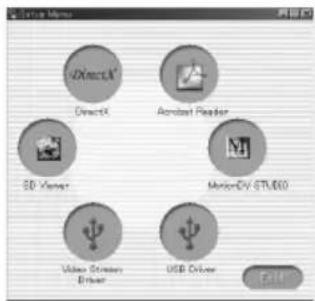
- DirectX 8.1 이상이 없음을 나타내는 메시지가 표시되면 먼저 DirectX를 설치합니다.
3 [Next]를 클릭합니다.
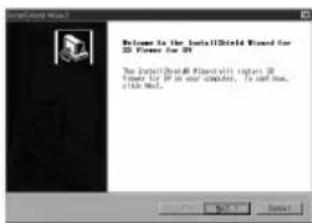
●화면에 표시된 내용을 읽은 후 지시 사항에 따라 설치를 진행하십시오.
4 비디오 시스템을 선택합니다.
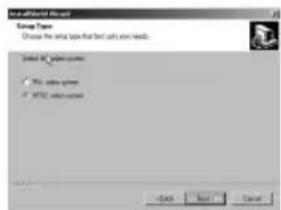
-출력에 영향을 주는 슬라이드 쇼의 크기와 전송 속도는 선택된 비디오 시스템(PAL 또는 NTSC)에 따라 결정됩니다.
5 설치가 완료되면 [Finish]를 클릭합니다.
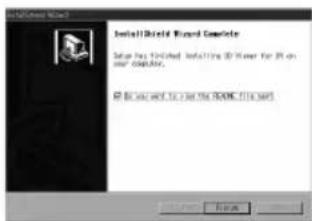
1 모드 다이얼을 PC 모드에 맞춤니다.
2 USB 연결 케이블을 사용하여 캠큐더를 PC에 연결합니다.
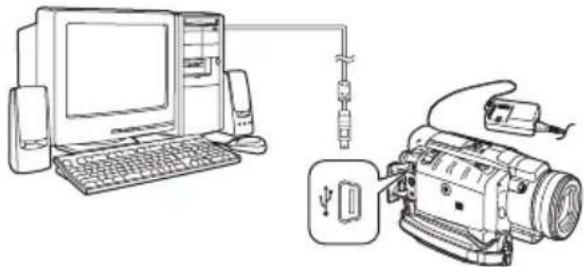
USB 케이블 연결을 안전하게 끊으려면
컴퓨터가 켜진 상태에서 USB 케이블 연결을 끊으면 오류 대화 상자가 나타납니다. [OK]를 클릭한 후 대화 상자를 닫으십시오. 아래와 같은 방식으로 케이블 연결을 안전하게 끊을 수 있습니다.
1 작업 표시줄에서 니다.

아이콘을 두 번 클릭합
●하드웨어 분리 대화 상자가 나타납니다.
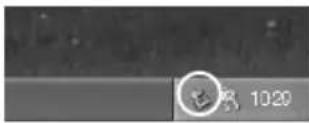
2 [USB Mass Storage Device]를 선택하고 [Stop]을 클릭합니다.
3 [Matshita DVC USB Device]를 선택했는지 확인하고 [OK]를 클릭합니다.
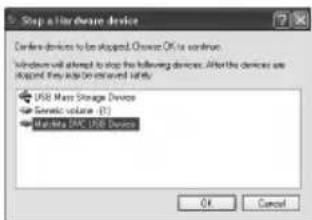
-케이블 연결을 안전하게 끊을 수 있습니다.
표시되는 드라이버 이름을 기록해 두십시오
OS,운영환경또는Cab코더모드에따라표시되는 드라이버이름메모.
- Windows 98SE와 같은 일부 운영 체제에서는 안전하게 연결을 끊는 아이콘이 작업 트레이에 표시되지 않을 수도 있습니다. (표시되지 않도록 OS가 설정되어 있을 수 있음) 캠큼코더의 카드 액세스 랄프가 꺼져 있는지 확인한 후 케이블 연결을 끊으십시오. Windows Me를 사용할 때는 테이프 촬영 모드나 테이프 재생 모드에서 아이콘이 표시되지 않습니다.
주의:
카드 액세스 래프가 켜져 있는 상태에서 USB 케이블 연결을 끊으면 카드 데이터가 손상될 수 있습니다.
위의 작동을 제대로 수행하지 않으면 PC에서 SD 메모리 카드로 데이터를 복사할 때 데이터가 손상될 수 있습니다.
다음 작동이 수행되어도 USB 케이블을 잘못 제거하면 마찬가지로 데이터가 손상될 수 있습니다 (위 참조). 따라서 반드시 위의 작동이 완료된 후에 작업을 계속해야 합니다.
-SD 메모리 카드가 제거된 경우.
●캠크더 전원이 꺼진 경우.
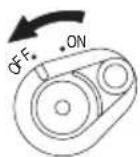
-모드를 변경하기 위해 모드 다이얼 (44)를 돌린 경우.
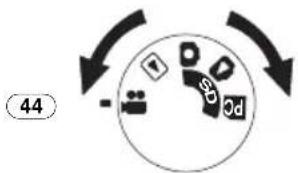
flowchart
graph TD
    A["Start"] --> B{Condition}
    B --> C["Process 1"]
    B --> D["Process 2"]
    B --> E["Process 3"]
    B --> F["End"]
    style A fill:#f9f,stroke:#333
    style B fill:#ccf,stroke:#333
    style C fill:#cfc,stroke:#333
    style D fill:#fcc,stroke:#333
    style E fill:#cff,stroke:#333
    style F fill:#ffc,stroke:#333
소프트웨어 또는 드라이버가 필요하지 않은 경우 (제거)
OS 종류에 따라 화면이 다를 수 있습니다.
1 [Start] (>> [Settings]) >> [Control Panel]을 선택한 후 [Add/Remove Programs]에서 소프트웨어 또는 드라이버를 선택하여 제거합니다.
- OS에 따라 제거 단계가 다를 수 있습니다. OS 사용 설명서를 참조하십시오.
참고
- Microsoft ^® , Windows ^® , Windows Messenger ^® 및 DirectX ^® 는 미국 및/또는 기타 국가에서 Microsoft Corporation의 등록 상표이거나 상표입니다.
- Intel®, Pentium® 및 Celeron®은 Intel Corporation의 등록 상표이거나 상표입니다.
●사용 설명서의 기타 모든 회사명과 제품명은 각 회사의 상표 또는 등록 상표입니다.
-사용하실 제품명과 여기 표시된 제품명은 차이가 날 수 있습니다. 작동 환경과 기타 요건에 따라, 이 사용 설명서 화면의 내용과 캠크고더 화면 내용이 일치하지 않을 수도 있습니다.
●이 사용 설명서에 예시된 화면은 영어지만 다른 언어도 지원이 됩니다. - 이 사용 설명서에는 기본적인 PC 조작에 관한 내용이나 용어에 대한 정의가 포함되어 있지 않습니다. 이러한 정보는 PC 사용 설명서를 참조하십시오.
- 캠코더 작동 표시등이 켜져 있으면 USB 연결 케이블을 끊지 마십시오. 소프트웨어 또는 전송 중인 데이터가 손상될 수 있습니다.
- USB 연결 키트를 사용하는 경우에는 AC 어댑터를 캠큼코더 전원으로 사용하는 것이 좋습니다. 데이터를 전송하는 동안 배터리가 방전되면 데이터가 손실될 수 있습니다.
- 캠큼코더를 웹 카메라로 사용할 때 바이러스 검사 소프트웨어가 실행되면 캠큼코더 작동이 중단될 수 있습니다. 이러한 경우에는 Windows Messenger를 끝내고 캠큼코더를 다시 연결한 후에 Windows Messenger를 다시 시작하십시오.
- 사진 폴더와 같은 폴더를 메모리 카드에서 삭제하지 마십시오. 폴더가 삭제되면 메모리 카드를 인식하지 못할 수 있습니다.
- PC에 연결된 상태에서 캠큼코더를 PC 모드로 변경하면 “PC ACCESSING” 표시가 캠큼코더에 나타나며 캠큼코더 작동 모드를 변경할 수 없습니다. USB 케이블 연결을 끊으십시오. 캠큼코더 작동 모드를 변경한 후 케이블을 다시 연결하십시오.
- PC 모드에서 캠코더를 연결하면 [My Computer] 에 메모리 카드 드라이브를 나타내는 [Removable Disk] 아이콘이 표시됩니다.
- 캠큐코더의 테이프 촬영 모드가 PC 모드로 바뀌면 경고 메시지가 표시될 수 있습니다. 이 메시지는 무시해도 좋습니다.
- Windows XP 또는 Windows 2000을 사용하는 경우, 사용자 이름을 Administrator로 변경하거나 권한을 동등하게 설정하여 로그온하면 이 소프트웨어를 설치/제거할 수 있습니다.
- Windows 98SE/Me를 사용하는 경우에는 캠큼코더를 처음 연결할 때 "File is not found"라는 메시지가 표시될 수 있습니다. 다음과 같은 경로를 입력하여 연결을 완료할 수 있습니다.
"MTDV98M3.pdr is not found" 메시지가 표시되면 "C:\WINDOWS\system\IOSUBSYS"를 입력하고 "MTDV98M3.sys is not found" 메시지가 표시되면 "C:\WINDOWS\system32\DRIVERS"를 입력하십시오.
(사용 환경에 따라 경로에 차이가 있을 수 있습니다.)
- USB 연결 케이블이 연결된 상태에서 USB 드라이버를 설치하거나 이 작동 설명을 따르지 않으면 캠큼코더가 제대로 인식되지 않습니다. 이 경우에는 아래 설명에 따라 [Device Manager]에서 USB 드라이버를 삭제하고 USB 드라이버를 제거한 후에 다시 설치하십시오.
① 캠큐더를 테이프 촬영 모드 또는 테이프 재생 모드로 설정하고 PC에 연결한 후 [Device Manager]에서 [USB Video Device] (또는 [Panasonic DVC DV Stream Device])를 삭제합니다.
② 캠코더를 PC 모드로 설정하고 [Panasonic DVC USB Storage] 를 삭제합니다 (Windows 98SE).
■ SD 메모리 카드 및 MultiMediaCard 정보 SD 메모리 카드
SD 메모리 카드 크기는 MultiMediaCard와 거의 같습니다. 용량이 큰 외부 메모리 카드로서 데이터 쓰기, 카드 포맷, 저작권 보호 등의 기능이 있는 쓰기 방지 스위치가 있습니다.
-SD 로고는 상표입니다.
MultiMediaCard
MultiMediaCard는 크기가 작은 경량의 이동식 외장 메모리 카드입니다.
-사용 설명서의 기타 회사와 제품명은 각 회사의 상표 또는 등록 상표입니다.
SD 메모리 카드 또는 MultiMediaCard에 저장된 파일
다른 기기에서 촬영한 파일을 이 캠큐더에서 재생하거나 이 캠큐더 파일을 다른 기기에서 재생하는 것이 불가능할 수 있습니다. 기기 호환 문제를 미리 확인하십시오.
■카드 파일의 호환성 정보
이 캠큼코더로 촬영하여 “SD 메모리 카드” 또는 “MultiMediaCard”에 저장한 데이터 파일은 JEITA (Japan Electronics and Information Technology Industries Association)에서 제정한 DCF (Design rule for Camera File system)를 준수합니다.
- 다른 기기에 이 캠큼코더로 저장한 파일을 재생하거나 이 캠큼코더에 다른 기기로 저장한 파일을 재생하는 것이 불가능할 수도 있습니다. 다른 기기와의 호환 문제를 먼저 확인하십시오.
PC에서 메모리 카드 사용 시 폴더 구조
-데이터가 저장된 카드를 PC에 넣으면 다음과 같은 폴더가 나타납니다.
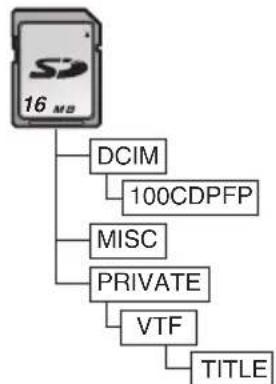
flowchart
graph TD
    A["16 MB"] --> B["DCIM"]
    A --> C["100CDPFP"]
    A --> D["MISC"]
    A --> E["PRIVATE"]
    E --> F["VTF"]
    F --> G["TITLE"]
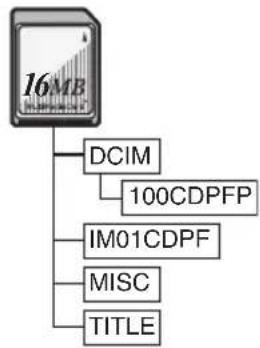
flowchart
graph TD
    A["16MB"] --> B["DCIM"]
    A --> C["100CDPFP"]
    A --> D["IM01CDPF"]
    A --> E["MISC"]
    A --> F["TITLE"]
[100CDPFP]: 폴더 이미지 (IMGA0001.JPG 등) 가 JPEG 포맷으로 저장됩니다.
[MISC]: DPOF 데이터가 이미지로 설정된 파일이 이 풀더에 놓입니다.
[TITLE]: 원본 타이틀 데이터가 있습니다 (USR00001.TTL 등).
- [DCIM], [IM01CDPF], [PRIVATE], [VTF] 등은 폴 더 구조에 필요한 항목입니다. 실제 작동과는 상관이 없습니다.
- 카드 모드에서는 캠큐더가 이미지와 함께 IMGA0001.JPG와 같은 파일 번호를 저장합니다. 각 이미지에 연속된 번호로 파일 번호가 지정됩니다.
- 표시 기능이 없는 소프트웨어를 사용하면 날짜와 같은 데이터가 표시되지 않습니다. 사용 중인 소프트웨어에 따라 날짜와 시간이 제대로 표시되지 않을 수 있습니다.
- SD 카드 레이블에 표시된 메모리 용량은 카드의 전체 용량입니다. 이 용량 중 일부는 저작권 데이터를 보호하고 관리하는 데 사용되며 전체 용량을 캠크코더, PC 등에 대한 상용 메모리로 사용할 수는 없습니다.
기타
표시기
다양한 기능과 캠크코더 상태가 화면에 표시됩니다.
배터리 잔량
-배터리 잔량이 부족하면 표시가 바iversal.배터리가 완전히 방전되면 ▶(□)표시가 깜박입니다.
R0:45: 남은 테이프 시간
●남은 테이프 시간은 분 단위로 표시됩니다. (남은 시간이 3분 미만으로 줄어들면 표시가 깜박이기 시작합니다.)
| : | 테이프 촬영 모드 -21- |
| : | 테이프 재생 모드 -37- |
| : | 카드 촬영 모드 -23- |
| : | 화상 재생 모드 -40- |
| PC : | P C |
WIDE: 와이드 기능 -28-
PRO.CINE: 프로 시네마 기능-28-
FRAME: 프레임 모드 -22-
CINEMA: 시네마 모드 -29-
D.ZOOM: 디지털 좀 -26-
MULTI: 다중 모드 -35-
P-IN-P: P-IN-P 모드 -35-
WIPE: 와이프 모드 -35-
MIX:믹스 모드-35-
STROBE: 스트로브 모드 -35-
TRAIL: 트레일링 효과 모드 -35-
MOSAIC: 모자이크 모드 -35-
MIRROR: 미러 모드 -35-
STRETCH: 스트레치 모드 -35-
SLIM: 슬림 모드 -35-
NEGA: 네거티브 모드 -35-
SEPIA: 세피아 모드 -35-
B/W: 흑백 모드 -35-
SOLARI: 일광 모드 -35-
(PB) ZOOM: 재생 좀 -39-
SP: 표준 재생 모드 (촬영 속도 모드) -20-
LP: 장시간 재생 모드 (촬영 속도 모드) -20-
INDEX: 인덱스 신호 촬영 -39-
S 1: 검색 번호 -39-
MZ: 수동 줌 모드 -25-
5×: 줌 배율 표시 -25-
AUTO: 자동 모드 -21-
MNL: 수동 모드 -29-
AE_LOCK : AE 잠금 모드 -32-
EIS: 이미지 떨림 보정 -26-
MEGA EIS: 메가 이미지 떨림 보정 -23-
MIC, AV IN: 오디오 더빙 입력 표시 -45-
12 bit, 16 bit: 오디오 녹음 모드 -20-
MF: 수동 초점 -32-
백라이트 모드 -27-
스포츠 모드 (프로그램 AE)-29-
인물 사진 모드 (프로그램 AE)-29-
: 저조명 모드 (프로그램 AE)-29-
에: 스포트라이트 모드 (프로그램 AE)
-29-
서프 앤 스포우 모드 (프로그램
AE) -29-
REC: 촬영 -21-
PAUSE: 촬영 일시 중지 -21-
(2): 셀프타이머 촬영 -25-
마이크가 달린 프리스타일 리모콘
을 [REMOTE] 책에 연결할 때
[TALK]버튼이 눌려져 있으면 이
표시가 나타납니다.-22-
스마트 액세서리 슈가 지원하는 외부 마이크 -6-
LOW CUT: 스마트 액세서리 슈가 지원하는
외부 마이크 (LOW CUT) -16-
▷: 재생 -37-
II: 정지 화상 재생 -38-
▶▶: 빨리 감기/탐색 재생 -37-
◀◀: 되감기/역탐색 재생 -37-
◀, ▶: 느린 동작 재생 -38-
◀III, III>: 정지 화상 탐색 재생 -38-
K, ▷: 인덱스 검색 -39-
CHK: 촬영 확인 -21-
A.DUB ▷: 오디오 더빙 -45-
A.DUB Ⅱ: 오디오 더빙 일시 중지 -45-
BLANK: 공백 검색 -22-
R ▷: 반복 재생 -68-
2×▷▷: 변속 검색 -38-
1/500: 셔터 속도를 수동으로 조정할 때
이 표시가 나타납니다.-31-
SLIDE>: 슬라이드 쇼 재생 -41-
SLIDEIII: 슬라이드 쇼 재생 일시 중지 -41-
F1.7: F 번호를 수동으로 조정할 때 이 표시가 나타남 -32.
: 자동 화이트 밸런스 조정 -30-
☀: 야외 모드 -30-
: 실내 모드 (백열등에서 촬영) -30-
C.NIGHT VIEW:
슈퍼 칼라 야경 촬영 -27-
0LUX NIGHT VIEW:
0 록스 야경 촬영 기능-27-
Z.MIC: 줌 마이크 -26-
WIND CUT: 바람 잡음 줄이기-28-
ZEBRA: 제브라 패턴 -33-
P·ADJ: 화상 조정 -33-
P: 프로그레시브 Photoshot 모드 -22-
T.MACRO: 텔레-매크로 -25-
SOFT SKIN: 소프트 스킨 모드 -28-
PICTURE: 화상-40-
TITLE: 타이틀 화상-42-
WEB: 웹 카메라 모드 (촬영) -51-
WEB ▶ : 웹 카메라 모드 (재생) -51-
PRINT(강조 표시):
PictBridge 모드 -47-
VOLUME: 볼륨 조정 -37-
3:30:45PM: 날짜/시간 표시
N (F, E): Photoshot 화질 (Photoshot 촬영 중)
[F]는 Fine (고화질), [N]은 Normal
(일반),[E]는 Economy (절약)를
의미합니다.-24-
0: 남은 Photoshot 화상 수
□: 연속 Photoshot 촬영 -24-
:잠금 설정-43-
●(흰색): DPOF 설정 완료 (1장 이상의 화상으로 설정됨)-42-
2288 : [2288×1728] 이미지 크기
1600: [1600×1200] 이미지 크기
1280: [1280×960] 이미지 크기
640 : [640×480] 이미지 크기
●이 캠큐더로 촬영하지 않은 이미지의 크기 표시
는 다음과 같이 수평 피셀 수에 따라 결정됩니다.
640: 640 이상,800 미만 (640 미만의 픽셀에서는 크기가 표시되지 않 음)
SVGA: 800 이상,1024 미만
XGA: 1024 이상,1280 미만
SXGA: 1280 이상, 1600 미만
UXGA: 1600 이상, 2048 미만
QXGA: 2048 이상
PICTURE (청록색): Photoshot 모드
PICTURE (빨간색):Photoshot 촬영 중
PICTURE (녹색): 카드를 읽는 중
PICTURE (빨간색):인증되지 않은 카드를 넣음
4: 플래시가 켜짐 -34-
+: 플래시 ([+]로 설정) -34-
- : 플래시([-]로 설정)-34-
A: 플래시 ([AUTO]로 설정) -34-
A+: 플래시 ([+] 및 [AUTO]로 설정) -34-
A-: 플래시([-] 및 [AUTO]로 설정) -34-
비디오 플래시 꺼짐 (노란색 불이 들어오면 조명이 필요함을 의미함) -34-, -67-
적목 감소 -34-
■카운터 표시 모드를 변경하려면
[DISPLAY]하위 메뉴의 [C.DISPLAY]를 변경하여 카운터 표시 모드를 테이프 카운터 표시
COUNTER,메모리 카운터 표시
MEMORY 및 시간 코드 표시
[TIMECODE] (0h00m00s00f) 로 변경할 수 있습니다. (-17-) 리모콘의 [DISPLAY] 버튼을 반복해서 누르면 카운터 표시 모드 변경이 가능합니다.
●[C.DISPLAY]가 [TIMECODE]로 설정되어 있으면 카운터를 재설정할 수 없습니다.
날짜/시간을 표시하려면
날짜/시간을 표시하려면[DISPLAY]하위 메뉴의
[DATE/TIME]에서 해당 날짜/시간을 설정하십시오.(-17-)
또한 리모콘의 [DATE/TIME] 버튼을 반복해서 놀러 날짜/시간을 표시하거나 변경할 수도 있습니다.
■표시 모드를 변경하려면
[DISPLAY] 하위 메뉴에서 [DISPLAY]를 변경하여 표시 모드를 모든 기능 표시 [ALL] 및 최소 표시 [OFF]로 바opol 수 있습니다. (-17-)
■ 프로그레시브 Photoshop
다음 조건에서는 프로그레시브 PhotoShot 기능을 사용할 수 없습니다.
데이프 촬영 모드에 있는 경우
●[EFFECT1]의 디지털 효과 모드
●디지털 줌 범위
●1/750s 이상의 셔터 속도
●조리개가[6dB]이상인경우
-프레임 모드
●와이드/프로 시네마 기능
- [图标]표시가 나타나고 피사체의 밝기가 불충분한 경우
●야경 촬영 기능이 켜진 경우
●인물 사진 모드에 있는 경우
모드 초기화
메뉴 설정을 다시 구입 당시의 상태로 변경할 수 있습니다.
1 [TAPE RECORDING MENU] 또는 [CARD RECORDING MENU] >> [INITIAL] >> [INITIAL SET] >> [YES]를 차례로 선택합니다.
●초기화하는 데는 시간이 약간 걸립니다.
●초기화가 끝나면 [COMPLETED] 표시가 나타납니다.
●초기화해도 조정된 시계 설정 (-20-)은 지워지지 않습니다.
경고/주의 표시
다음 표시 중 하나가 켜지거나 깜박이면 캠큼코더 상태를 점검하십시오.
DEW (DEW DETECT/EJECT TAPE): 응결 현상이 나타납니까.-71-
(CHECK REC TAB):
넓은 테이프에 삭제 방지 스위치가 열려 있어야 합니다 (즉, [SAVE]로 설정).
삭제 방지 스위치가[SAVE]로 설정된 상태에
서 테이프에 오디오 더빙 또는 디지털 더빙을 시도했습니다.
테이프가 들어 있지 않습니다.-12-
(LOW BATTERY):
배터리 잔량이 부족합니다.배터리를 충전하십시오.-10-
:내부 배터리 잔량이 부족합니다.-20-
리모콘 모드를 잘못 선택했습니다.-10-
UNPLAYABLE TAPE
(OTHER FORMAT):
다른 TV 시스템에서 촬영한 테이프 섹션을 재생하려고 합니다.
UNABLE TO A.DUB
(LP RECORDED):
원래 촬영이 LP 모드로 되었기 때문에 오디오 더빙을 실행할 수 없습니다.
INCOMPATIBLE TAPE:
호환되지 않는 테이프입니다.
PUSH THE RESET SWITCH:
비정상적인 메커니즘이 있습니다.렌즈 덮개
에 있는 돌출부를 사용하여 [RESET] 버튼
(-7-)을 누르십시오.이것으로 문제가 해결될 수도 있습니다.
CARD FULL:
카드에 남은 메모리가 충분하지 않습니다. 화상 재생 모드를 선택하고 불필요한 파일을 삭제하십시오.
NO CARD:
카드를 삽입하지 않았습니다.
NO DATA:
카드에 저장된 파일이 없습니다.
UNPLAYABLE CARD:
이 캠큼코더와 호환이 되지 않는 데이터를 재생하려 했습니다.
CARD ERROR:
이 캠큼코더와 호환되지 않는 카드입니다.
COPY INHIBITED:
복제 금지 설정이 되어 있기 때문에 이미지를 제대로 촬영할 수 없습니다.
CANNOT USE USB
CHANGE MODE:
USB 케이블은 카드 촬영 모드에서 캠큐더에 연결됩니다.
CANNOT OPERATE:
USB 케이블을 캠큐코더에 연결하는 중에 캠큐코더를 끄려고 했습니다. 테이프 촬영/재생 모드에서 USB 케이블이 캠큐코더에 연결된 상태로 카드에 화상을 촬영하려고 했습니다.
UNABLE TO WRITE
(MULTI RECORDING):
[EFFECT1]의 디지털 효과 [MULTI]가 설정된 상태로 화상을 테이프에 촬영하는 중에 [PHOTO SHOT] 버튼을 눌렸습니다.
UNABLE TO WRITE:
테이프에 촬영할 때 타이틀을 삽입하는 동안 [PHOTO SHOT] 버튼을 눌렀습니다.
NO TITLE:
타이들이 촬영되지 않았습니다.
연속 Photoshot 기능을 설정할 때 타이틀 인 기능을 수행하려고 했습니다.
UNABLE TO WRITE
(WIDE MODE):
[PHOTO SHOT] 버튼을 눌러서 S1 신호 (가로 세로비 16:9)의 화상을 촬영하려고 했습니다.
FILE LOCKED:
삭제 방지된 파일을 지우려고 했습니다.
CARD LOCKED:
SD 메모리 카드의 쓰기 방지 스위치가 [LOCK]으로 설정되어 있습니다.
DISCONNECT USB CABLE:
캠코더에 USB 케이블이 연결된 상태로 PC모드에서 모드 다이얼을 돌리려고 했습니다.
PC DOES NOT SUPPORT USB2.0:
MotionDV STUDIO 모드에서 PC가 USB 2.0 Hi-Speed를 지원하지 않습니다.
CAN NOT USE USB:
DV 케이블을 연결하는 동안 USB 케이블을 연결하려고 했습니다.
CAN NOT OPERATE
(AE LOCK MODE):
[AUTO/MANUAL/AE LOCK] 스위치를
[AE LOCK]으로 설정한 상태에서
[COLOUR NIGHT VIEW] 버튼을 누르려고 했습니다.
UNABLE TO WRITE
테이프 촬영 모드에서 와이드/프로 시네마 기능을 설정한 상태로 [PHOTO SHOT] 버튼을 누르려고 했습니다.
CHANGE TO 640×480:
[PICTURE SIZE]를 [640×480]으로 설정하지 않은 상태에서는 사용이 불가능한 정지 화상 촬영 기능을 사용하려고 합니다.
PRINTER ERROR:
연결된 프린터를 확인하십시오.
THERE IS NO INK:
링크가 없습니다.연결된 프린터를 확인하십시오.
THERE IS NO PAPER
종이가 없습니다. 연결된 프린터를 확인하십시오.
주의 및 참고 사항
전원 공급 장치 문제
●캠큼코더를 장시간 사용하면 카메라 본체가 뜨거 워지지만 고장은 아닙니다.
-배터리가 AC 어댑터에 장착되어 있는데도 [CHARGE] 래프가 켜지지 않으면 배터리를 뱔다가 다시 끼우십시오.
카세트 넣기/빼기
- 이전에 촬영된 테이프를 사용하는 경우에는 공백 검색 기능을 사용하여 촬영을 계속할 위치를 찾을 수 있습니다.
-새 테이프인 경우에는 테이프 시작 지점까지 되감은 후에 촬영하십시오. - 테이프를 넣을 때는 오른쪽을 향하게 하고 멈출 때까지 밀어 넣으십시오.
-테이프 홀더가 작동하고 있을 때는 [PUSH] 표시 외에 아무것도 만지지 마십시오. - 테이프 칸막이 덧개를 닫을 때는 마이크가 달린 프리 스타일 리모콘의 케이블과 같은 것이 덧개에 걸리지 않게 하십시오.
■신호음
[TAPE RECORDING MENU] 또는
[TAPE PLAYBACK MENU]의 [INITIAL] 하위 메뉴에 있는 [BEEP SOUND]가 [ON]으로 설정된 경우 다음과 같이 확인/신호음이 울립니다.
신호음 1번
●촬영을 시작할 때
●[OFF/ON] 스위치를 [OFF]에서 [ON]으로 전환할 때
신호음 2번
●촬영을 일시 중지할 때 산호음 2번씩 4회
●촬영 전 또는 촬영 중에 잘못된 조작을 할 때.
■촬영 내용 확인
-촬영 내용을 확인할 때 촬영 속도 모드 (SP/LP)가 촬영에 사용한 모드와 동일해야 합니다.모드가 다르면 재생 이미지가 왜곡됩니다.
■프레임 동영상(프레임 모드)
●[EFFECT1]의 디지털 모드를 사용할 수 없습니다. (-35-)
- 일반 촬영의 경우 [REC MODE]를 [NORMAL]로 설정하십시오.
●[PICTURE SIZE]가 [1280×960]으로 설정된 경우에는 프레임 모드로 설정할 수 없습니다.
■카드에 촬영
●와이드 스크린 형식 신호가 있는 화상은 복사할 수 없습니다.
●화면의 색상이 변하거나 흐려지면 셔터 속도를 1/60 또는 1/100로 직접 조정하십시오.
PhotoShot
- 데이프 촬영 모드에서 화상을 촬영할 때 화상의 밝기가 카드 촬영 모드에서 촬영된 화상의 밝기와 다를 수 있습니다.
●사운드를 녹음할 수 없습니다.
- 캠큼코더에서 지원하는 파일 형식은 JPEG입니다.
●[NORMAL] 또는 [ECONOMY] 화질로 촬영하는 경우 이미지 내용에 따라 모자이크 패턴의 노이즈가 재생 이미지에 나타날 수 있습니다.
●이 캠큐더로 촬영한 메가 피셀 정지 화상은 다른 캠큐더에서 재생하지 못할 수 있습니다.
-초점 영역에 있는 피사체의 앞이나 뒤에 대비차가 심한 물체가 있으면 피사체 초점을 맞추지 못할 수 있습니다. 이러한 경우 대비차가 심한 물체를 초점 영역 밖으로 옮기십시오.
●화상 크기를 [2288×1728], [1600×1200] 또는 [1280×960]으로 설정하면 피사체 주변의 장면을 [640×480]보다 넓게 촬영할 수 있습니다.
●[PICTURE SIZE] 가 [640×480]이외의 크기로 설정된 경우에는 페이드 인/아웃 기능으로 설정한 효과를 촬영된 사진에 기록할 수 없습니다. (페이드 인/아웃 기능으로 설정한 효과는 다중 화상 모드에서만 정지 사진에 표시할 수 있습니다.)
정지 화상을 선명하게 촬영하려면
- ×4 - ×12 배율 이상으로 피사체를 확대하고 촬영할 때 캠큐더를 손으로 잡고 있으면 약간 떨리는 현상을 줄이기가 어렵습니다. 좀 배율을 줄이고 피사체 가까이 다가가서 촬영하는 것이 좋습니다.
-정지 화상을 촬영할 때는 캠큼코더를 손으로 꽂 잡고 팔을 옆구리에 붙여서 캠큼코더가 흔들리지 않도록 하십시오.
-삼각대와 리모콘을 사용하면 흔들림 없이 안정된 화상을 촬영할 수 있습니다.
셔터 찬스 마크 정보
●수동 초점 모드에서는 셔터 찬스 마크가 나타나지 않습니다.
●피사체 초점이 쉽게 맞춰지지 않으면 수동으로 초점을 맞추십시오.
- 셔터 찬스 마크가 표시되지 않아도 정지 화상을 카드에 촬영할 수 있지만 이미지가 초점이 맞지 않은 채로 촬영될 수 있습니다.
●다음과 같은 경우에 셔터 찬스 마크가 나타나지 않거나 표시되지 않을 수 있습니다.
●확대 배율이 너무 큰 경우.
●캠크더가 흔들리는 경우.
●피사체가 움직이는 경우.
●피사체가 광원을 등지고 서 있는 경우.
- 근접한 피사체와 멀리 떨어진 피사체가 한 장면에 들어 있는 경우.
●장면이 어두운 경우.
●장면에 밖은 부분이 있는 경우.
●장면이 가로줄로만 채워진 경우.
●장면의 대비가 부족한 경우.
연속 Photoshot
●[PHOTO SHOT] 버튼을 놓은 후에 정지 화상 하나가 더 촬영됩니다.
●연속 PhotoShot 기능과 타이틀 기능은 동시에 사용할 수 없습니다.
●[SELF TIMER]가 [ON]으로 설정되면 캠크코더가 [BURST MODE] 설정에 따라 촬영할 수 있는 최대 개수의 화상을 촬영합니다.
-다른 기기로 포맷한 카드를 사용하면 화상 사이의 간격이 커질 수 있습니다.
- 여러 번 반복해서 사진을 촬영하거나 지우면 화상 사이 간격이 커질 수 있습니다. 이러한 경우 중요한 데이터를 PC에 백업하고 캠큼코더를 사용하여 카드를 포맷하십시오.
●[PICTURE SIZE]를 [1280×960]/[1600×1200]/[2288×1728]으로 설정하면 연속 Photoshot을 사용할 수 없습니다.
- 카드에 따라 촬영 화상 사이의 간격이 커질 수 있습니다. Panasonic SD 메모리 카드 사용을 권장 합니다.
빠른 시작
● 빠른 시작 대기 모드에서, 정상 촬영 시 사용되는 전기의 절반 가량이 소모됩니다. 따라서 빠른 시작 대기 모드를 사용하면 촬영 가능한 시간이 짧아집니다.
-5분 동안 촬영 일시 중지 모드 상태에 있으면 캠큐더가 빠른 시작 대기 모드로 전환됩니다. 캠큐더를 다시 커려면 [OFF/ON] 스위치를 [OFF]로 설정했다가 다시 [ON]으로 설정하십시오. 빠른 시작 대기 모드가 복원됩니다.
●다음과 같은 경우에는 이 기능이 작동하지 않습니다:
- 테이프 촬영 모드에서는 테이프와 카드를 넣을 수 없습니다.
-카드 촬영 모드에서는 카드를 넣을 수 없습니다.
●모드 다이얼을 돌리거나 배터리를 빼면 빼른 촬영 시작 랼프가 꺼지고 빼른 시작 모드가 취소됩니다. 그러나 캠큐더를 켜고 테이프/카드 촬영 모드를 설정하면 랼프가 켜지고 빼른 시작 모드로 돌아갑니다.
● 빠른 시작 대기 모드에서 [QUICK START] 버튼을 약 2초 동안 누르면 래프가 꺼지고 캠크더가 완전히 꺼집니다.
● 빠른 촬영 시작 래프가 켜진 후 약 30분 동안 캠크코더를 작동하지 않으면 래프가 꺼지고 캠크코더가 완전히 꺼집니다.
- 자동 화이트 밸런스 모드에서는 촬영을 시작할 때 색상이 자연스럽지 않게 촬영될 수 있습니다.
● 빠른 시작 대기 모드에 있을 때와 촬영이 시작될 때의 확대 배율은 다릅니다.
셀프타이머 촬영
- [INITIAL] 하위 메뉴의 [BEEP SOUND]가 [ON]으로 설정되어 있으면 셀프타이며 대기 모드에서 신호음이 올리고 촬영 래프가 깜박입니다.
●[OFF/ON] 스위치, 테이프 촬영 모드에서의 촬영 시작/중지 버튼 또는 모드 다이얼을 조작하면 셀프타이머 대기 모드가 취소됩니다.
-카드 촬영 모드에서는 [PHOTO SHOT] 버튼을 절반쯤 누르더라도 작동하지 않습니다. 그러나 초점 영역에서 피사체에 초점이 맞춰집니다.
확대/축소 기능
-아주 멀리 떨어진 피사체를 확대할 때 캠큼코더와 피사체 사이의 거리가 1.2미터 이상이면 초점을 더 명확하게 잡을 수 있습니다.
- 야경 촬영 기능이 사용 중인 경우 또는 셔터 속도가 1/15 이하로 설정된 경우에는 다중 수동 링을 사용한 좀 조작이 불가능합니다.
텔레-매크로 기능
-촬영 도중에는 텔레-매크로 기능을 시작할 수 없습니다.
●[D.ZOOM]을 [30×] 또는 [700×]으로 설정한 경우 12× 이상 배율에서 텔레-매크로 기능을 사용할 수 있습니다.
- 초점을 더 명확하게 잡을 수 없으면 수동으로 초점을 조정하십시오.
다음과 같은 경우에는 텔레-매크로 기능이 취소됩니다.
●확대 배율이 12× 미만으로 낮아진 경우.
●[OFF/ON] 스위치가 [OFF]에 맞춰진 경우.
줌 마이크 기능
- 주위의 잡음이 너무 크면 줌 마이크 기능이 효과
적으로 작동하지 않을 수 있습니다.
●외장 마이크에서는 작동하지 않습니다.
디지털 좀 기능
●디지털 좀 배율이 높아질수록 화질이 떨어집니다.
●화이트 밸런스는 디지털 좀 범위에서 설정할 수 없습니다.
이미지 떨림 보정 기능
-카드 촬영 모드에서 [PHOTO SHOT] 버튼을 반 쪽 누르면 이미지 떨림 보정 기능이 더 효과적으로 작동합니다. ([MEGA EIS] 표시가 나타납니다.)
-삼각대를 사용할 때는 이미지 떨림 보정 기능을 해제하는 것이 좋습니다.
- 디지털 줌 범위 내에서 또는 변환 렌즈를 달고 촬영하는 경우 이미지 떨림 보정 기능이 효과적으로 작동하지 않을 수 있습니다.
백라이트 보정 기능
-조리개를 수동으로 설정할 때에는 백라이트 보정 기능이 작동하지 않습니다.
●[OFF/ON] 스위치를 조작하면 백라이트 보정 기능이 취소됩니다.
야경 촬영 기능
-
야외 등의 밞은 장소에서 촬영한 화상은 하얀게 촬영될 수 있습니다.
-어두운 곳에서는 촬영된 화상이 시간 경과 방식으로 표시됩니다.
●초점을 수동으로 조정하십시오. -
프로그레시브 PhotoShot 기능이 자동으로 꺼집니다.
-카드 촬영 모드에서는 야경 촬영 기능이 지원되지 않습니다. - 테이프 촬영 모드에서 [PICTURE SIZE]가 [1280×960]으로 설정된 경우에는 Photoshot 촬영을 사용할 수 없습니다.
- 야경 촬영 기능을 사용할 때는 내장 플래시를 사용할 수 없습니다.
●셔터 속도를 조정할 수 없습니다.
●[EFFECT1]의 프로그램 AE 또는 디지털 효과 모드는 설정할 수 없습니다. - 야경 촬영 기능을 사용해서 촬영하는 경우에는 삼각대를 사용하는 것이 좋습니다.
- 야경 촬영 기능을 사용하면 CCD의 신호 노출 시간을 표준보다 최대 16배 길게 하여 육안으로 볼 수 없는 어두운 장면을 밝게 촬영할 수 있습니다. 따라서 밞은 점이 보일 수 있지만 이것이 오작동에 의한 것은 아닙니다.
●화이트 밸런스 설정, 소프트 스킨 기능 및 백라이트 보정 기능을 변경할 수 없습니다.
바람 잡음 줄이기 기능
●마이크가 달린 프리 스타일 리모콘에 있는 마이크와 외장 마이크가 모두 작동하지 않습니다.
- 이 기능을 [ON]으로 설정하면 바람의 강도에 따라 마이크의 방향성이 다르게 조절되어 바람 잡음이 제거됩니다.
와이드/프로 시네마 기능
-카드에 촬영하는 동안에는 이 모드를 사용할 수 없습니다.
●와이드/프로 시네마 모드는 다음 기능과 동시에 사용할 수 없습니다.
-프로그레시브 기능
●시네마 모드
- 프로 시네마 모드는 다음 기능과 동시에 사용할 수 없습니다.
●디지털 효과 1
-야경 촬명 기능
- 프로 시네마 모드가 설정되면 [REC MODE]가 [FRAME]으로 설정되고 [BASS ENHANCE]는 자동으로 [6dB]로 설정됩니다.
- 가로 세로 비율 4:3의 TV를 사용할 때는 와이드/프로 시네마 모드를 사용하지 않는 것이 좋습니다. (이미지가 세로로 확대됩니다.)
시네마 기능
- 시네마 모드를 사용하면 촬영 각도가 넓어지지 않습니다.
- 시네마 모드로 촬영한 테이프를 와이드 스크린 (16:9) TV에서 재생하면 재생 크기가 자동으로 TV 화면에 맞게 조정됩니다. 자세한 내용은 TV 사용 설명서를 참조하십시오.
- TV 화면에 이미지가 나타날 때, 날짜/시간 표시가 간혹 지워질 수 있습니다.
●TV에 따라 화질이 떨어질 수도 있습니다.
●시네마 모드는 타이들이 표시되면 취소됩니다.
-시네마 모드와 타이틀 제작 기능은 동시에 사용할 수 없습니다.
-시네마 모드를 사용하면 [EFFECT1]의 [MULTI] 및 [P-IN-P]가 비활성화됩니다.
●사용 중인 소프트웨어에 따라 시네마 화상이 제대로 표시되지 않을 수 있습니다.
■ 프로그램 AE
-프로그램 AE 모드를 선택하면 셔터 속도 (-31-) 또는 조리개 (-31-)를 조정할 수 없습니다.
- 야경 촬영 기능을 사용하면 프로그램 AE 모드가 취소됩니다.
스포츠 모드
- 일반 재생시 이미지 동작이 부드럽게 나타나지 않을 수 있습니다.
- 재생 이미지의 색상과 밝기가 변할 수 있으므로 형광등, 수은등 또는 나트륨등 아래에서 촬영하는 것을 가급적 피하십시오.
●강한 빛으로 빛나는 피사체 또는 반사가 심한 피사체를 촬영할 때는 수직의 줄이 생길 수 있습니다.
●조명이 부족하면 [ ] 표시가 깜박입니다.
스포츠 모드/인물 사진 모드
- 프로그레시브 PhotoShot 모드로 정지 화상을 촬영하면 저장된 정지 화면의 밝기가 불안정할 수 있습니다.
●이 모드를 실내 촬영용으로 사용하면 재생 이미지가 깜박거릴 수 있습니다.
저조명 모드
●매우 어두운 장면은 원하는 정도까지 밝게 할 수 없습니다.
스포트라이트 모드
- 이 모드에서 촬영한 이미지는 아주 어두울 수 있습니다.
● 피사체가 지나치게 밖으면 이미지가 하얀게 촬영될 수 있습니다.
서프 앤 스노우 모드
● 피사체가 지나치게 밖으면 촬영된 이미지가 하왕게 촬영될 수 있습니다.
■ 화이트 밸런스
다음과 같은 경우에는 화이트 밸런스를 변경할 수 없습니다:
●[EFFECT2]를 [SEPIA] 또는 [B/W]로 설정할 때
●줌을 12× 이상으로 설정할 때
●디지털 정지 화상 모드 중에
●메뉴를 표시할 때
●야경 촬영 모드를 사용할 때
다음과 같은 경우에는 [■4] 표시가 깜박입니다:
●감백임은 이전에 조정한 화이트 밸런스 설정이 유효하다는 것을 의미합니다. 이 설정은 화이트 밸런스를 다시 조정할 때까지 유지됩니다.
- 약한 조명에서는 수동으로 알맞은 화이트 밸런스 조정을 할 수 없습니다.
수동 셔터 속도 조정
●밝게 빛나는 피사체 또는 반사되는 피사체의 재생 이미지에는 수직의 줄이 나타납니다.
-정상 재생시 이미지의 동작이 부드럽게 보이지 않을 수 있습니다.
-재생 이미지의 색상과 밝기가 불안정해질 수 있으므로 형광등, 수은등 또는 나트륨등 불빛에서는 촬영하지 마십시오.
- 야경 촬영 모드 (-27-) 또는 프로그램 AE 모드 (-29-)를 사용하는 동안에는 셔터 속도를 조정할 수 없습니다.
카드 저속 셔터 모드
●명도가 떨어지는 어두운 장면이나 대비가 약한 장면에서는 피사체의 초점이 잘 맞지 않을 수 있습니다.
- 캠큐코더가 피사체의 초점을 맞추는 동안에는 [OFF/ON] 스위치, 모드 다이얼 및 [AUTO/MANUAL/AE LOCK] 스위치를 제외한 모든 버튼이 작동하지 않습니다.
-야경을 배경으로 인물 사진을 촬영할 때 카드 슬로우 써터 모드에서 플래시를 사용하면 사진의 인물과 배경 모두가 적절한 밝기로 조정됩니다.
■수동 조리개 조정
●확대 배율에 따라서는 조리개 값이 표시되지 않을 수 있습니다.
●야경 촬영 모드 (-27-) 나 프로그램 AE 모드 (-29-)를 사용할 때는 조리개를 조정할 수 없습니다.
-조리개를 설정한 후에 셔터 속도를 조정하면 조리개에 설정된 값이 취소됩니다.
■고정 밝기로 촬영 (AE 잠금)
●AE 잠금 설정 후 모드 다이얼을 돌리면 설정값이 바 Joel 수 있습니다.
- AE 잠금 기능을 설정하고 플래시를 활성화한 상태로 피사체를 촬영할 경우 1/750 이상으로 설정해도 셔터 속도는 1/500로 고정됩니다.
●야경 촬영 기능을 사용할 수 없습니다.
고급 기능
제브라 패턴
- 백라이트 보정 또는 프로그램 AE의 서프 앤 스노우 모드를 사용할 경우 제브라 패턴을 더 이상 밝기 조정을 위한 기준으로 사용할 수 없습니다.
-제브라 패턴이 얼굴과 흰색 셔츠에 나타날 경우 흰색 셔츠에 나타난 제브라 패턴을 없어지게 조정하면 촬영된 사람의 얼굴이 어두워질 수 있습니다.
화상 조정
- 디지털 효과 2를 설정할 때는 화상 조정을 사용할 수 없습니다.
●[AUTO/MANUAL/AE LOCK] 스위치를 [AUTO]로 설정하면 화상 조정을 사용할 수 없습니다. - 한 번 설정한 값은 [AUTO/MANUAL/AE LOCK] 스위치를 [MANUAL]로 설정해도 그대로 유지됩니다. 따라서 [MANUAL] 설정으로 촬영하기 전에 화상 조정을 확인하는 것이 좋습니다.
마이크 감도 레벨
●이 설정이 변경되면 [TAPE PLAYBACK MENU]
의 [RECORDING] 하위 메뉴에 있는
[AUDIO LEVEL] 설정도 바iversal니다.
- [LEVEL (MIC)] 표시의 마지막 세 막대에 빨간색 불이 들어오면 사운드가 왜곡됩니다. [GAIN]에 대해 낮은 설정값을 선택하거나 [MODE]를 [AUTO] 또는 [MNL (AGC)]로 설정하십시오.
-촬영하기 전에 사운드가 왜곡되지 않는지 헤드 폰으로 확인하는 것이 좋습니다.
저음 개선기
- 내장된 마이크를 사용할 경우에만 사용할 수 있습니다.
-테이프 재생 모드에서는 내장된 마이크로 오디오 더빙 기능을 사용할 때만 사용할 수 있습니다. - 프로 시네마 기능을 사용할 때는 [6dB]로 고정됩니다.
자동 팝업 플래시 사용
- 어두운 장소에서 플래시의 사용 범위는 약 1\~2.5미터입니다. 2.5미터 이상의 거리에서 플래시를 사용하여 촬영하면 화상이 어둡게 나타납니다.
- 흰색 배경 앞에서 플래시를 켜면 촬영하는 물체가 어둡게 나타납니다.
- 플래시를 사용하면 1/750 이상인 셔터 속도가 1/500로 고정됩니다.
- 필터 키트 (별매)의 ND 필터와 함께 비디오 플래 시를 사용하지 마십시오.
- 캠큼코더를 휴대할 때 플래시가 밖으로 나온 상태로 두지 마십시오.
-플래시 부분을 손으로 가리지 마십시오.
-다음과 같은 경우에는 플래시를 사용할 수 없습니다.
●촬영 중
●데모 모드-17-
●다중 화상 모드 -35-
●연속 PhotoShot 기능 -24-
●야경 촬영 기능-27-
●색상 막대가 표시된 경우
-어두운 곳에서는 화상이 초점에서 벗어날 수 있습니다. 수동으로 초점을 맞추십시오.
- 텔레 변환 렌즈 (별매) 또는 와이드 변환 렌즈 (별매) 는 플래시 불빛을 차단하여 비네팅 효과를 일으킬 수 있습니다.
- 플래시가 꺼져 있는 경우에도 캠큐더는 주위의 밝기를 감지하여 플래시가 필요한지 자동으로 결정합니다. (플래시가 필요하면 [ PTR] 표시가 노란색으로 표시됩니다.)
●[⚡], [⚡+], [⚡-], [⚡A], [⚡A+] 또는 [⚡A-] 표시가 나타나면 플래시가 켜질 수 있습니다. (흰색으로 깜빡이면 플래시가 충전 중인 것입니다.) [山区] 표시가 나타나면 플래시가 켜지지 않습니다.
- 플래시가 켜진 후 플래시를 충전하는 데는 최대 4초가 소요됩니다.
●[P-IN-P] 버튼을 누르거나 타이틀을 만들 때에도 플래시가 켜집니다.
-플래시 모드를 자동 모드로 설정하고 셔터 속도, 조리개 또는 게인을 조정하면 표시 (예: [⚡A]) 가 사라질 수 있으며 비디오 플래시가 켜지지 않을 수 있습니다.
비디오 플래시(별매)사용
- 백라이트나 기타 밞은 환경 또는 야외에서 플래시를 사용하면 흰색 얼룩 (여러 가지 색의 얼룩) 이 생길 수 있습니다. 이 경우 조리개를 수동으로 조정하거나 백라이트 보정 기능을 사용하십시오.
- 비디오 플래시 (별매)를 사용하면 어두운 장소에서 2.5미터 이상 떨어져서 정지 화상을 촬영할 수 있습니다. 사용 가능한 범위는 약 1–4미터입니다.
-플래시 (별매)와 자동 팝업 플래시를 동시에 사용할 수 없습니다.
-플래시 (별매)를 사용할 때 셔터 속도, 조리개 및 화이트 밸런스는 고정됩니다.
-플래시가 준비되면 캠크더의 화면에 [⚡] 표시가 나타납니다.
-플래시의 밝기는 조정할 수 없습니다.
●비디오 플래시의 작동 지침을 참조하십시오.
■ 적목 감소 기능
●[RED EYE]가 [ON]으로 설정되어 있더라도 촬영 조건에 따라서는 적목 현상이 생길 수 있습니다.
■디지털 효과 기능
●[EFFECT2]를 [B/W] 또는 [SEPIA]로 설정한 경우에는 선택한 화이트 밸런스 모드를 변경할 수 없습니다. (-29-)
●영화 모드를 설정하면 PiP 모드와 다중 화면 모드가 취소됩니다.
- 디지털 정지 화상 모드에서는 디지털 효과 기능을 설정할 수 없습니다.
- 테이프 촬영 모드에서 [PICTURE SIZE] 가 [1280×960]으로 설정되어 있으면 디지털 효과 기능이 설정되어 있더라도 화상을 Photoshot 촬영할 수 없습니다.
다음과 같은 경우에는 [DIGITAL] 하위 메뉴의
[EFFECT1]을 사용할 수 없습니다.
●야경 촬영 모드가 설정된 경우 (-27-)
다음과 같은 경우에는 디지털 효과 기능을 사용할 수 없습니다.
●타이틀 삼입
다중 화상 모드
- 셀프 촬영인 미러 모드 (-22-)를 사용할 때
[MULTI] 버튼을 누르면 정지 화상이 화면의 오른
쪽 위 모서리부터 나타나지만 촬영은 왼쪽 위 모
서리부터 시작됩니다.
●다중 화면의 화질은 약간 떨어집니다.
●다중 화상의 위와 아래가 약간 잘려 나갑니다.
PiP 모드
●모드 다이얼이 작동하면 작은 화상은 사라집니다.
●작은 화상에는 타이틀을 넣을 수 없습니다.
와이프 모드 및 믹스 모드
다음 조작 중 하나를 수행하면 저장된 이미지가 지워지며 와이프 및 믹스 기능을 사용할 수 없습니다.
●다른 디지털 효과 항목 설정.
●[OFF/ON] 스위치나 모드 다이얼 작동.
-테이프 넣기/배기.
■ 재생
반복 재생
[▶] 버튼을 5초 이상 누르고 있으면 캠크더가 반복 재생 모드로 전환되고 [R ▷] 표시가 나타납니다. (반복 재생 모드를 취소하려면 [OFF/ON] 스위치를 [OFF]에 맞추십시오.)
헤드폰으로 재생 사운드 듣기
헤드폰을 사용하여 재생 사운드를 들으려면
[AV JACK]을 [OUT/PHONES]으로 설정하고 캠큐더의 [PHONES] 책 (-7-)에 헤드폰을 연결하십시오. 캠큐더의 내장 스피커로는 아무 소리 (신호음과 셔터음 포함) 도 나오지 않습니다.
재생 중 사운드 선택
[PLAYBACK] 하위 메뉴의 [AUDIO OUT] 설정을 사용하여 사운드 설정을 선택할 수 있습니다.
STEREO: 스테레오 사운드 (메인 사운드 및 보조 사운드)
L: 좌측 채널 사운드 (메인 사운드)
R: 우측 채널 사운드 (보조 사운드)
●[RECORDING] 하위 메뉴의 [AUDIO REC]를 [12bit]로 설정하고 촬영한 테이프를 더빙하는 경우 [12bit AUDIO]가 [MIX]로 설정되어 있으면 [AUDIO OUT] 설정에 관계없이 스테레오 사운드로 재생됩니다.
■인덱스 검색 기능
- 테이프 시작 부분에서는 테이프 검색을 실행할 수 없습니다.
-장면 인덱스 검색은 2개의 장면 인덱스 신호들 사이의 간격이 1분보다 짧으면 제대로 작동하지 않을 수 있습니다.
■ 재생 줌 기능
-재생 줌 모드에서는 리모콘으로 볼륨을 조절할 수 없습니다.
- 캠큼코더 전원을 끄거나 모드 다이얼을 작동하면 자동으로 재생 줌 모드가 취소됩니다.
-재생 줌 기능을 사용하더라도 DV 단자 (-8-)로부터 출력된 이미지는 확대되지 않습니다.
●이미지를 확대할수록 이미지의 질은 떨어집니다.
-재생 줌 기능을 사용하면 리모콘으로 변속 검색 기능을 변경할 수 없습니다.
■재생 디지털 효과 기능
-재생 중에 디지털 효과가 추가된 이미지의 신호는 DV 단자에서 출력할 수 없습니다 (-8-).
- 테이프의 공백 부분을 재생하는 동안에는 와이프 기능을 사용할 수 없습니다.
■카드 재생
- 캠큼코더에서 지원하는 파일 형식은 JPEG입니다. (모든 JPEG 형식의 파일이 재생되는 것은 아닙니다.)
- 촬영된 내용이 없는 빈 카드를 재생하면 화면이 하얀게 나타납니다.
- 다른 형식으로 저장된 파일을 재생하거나 파일 데이터가 손상된 경우 전체 화면이 푸른색을 띄고 [UNPLAYABLE CARD]라는 경고 표시가 나타날 수 있습니다.
●다른 기기로 촬영한 화상을 재생하면 이 캠큼코더에서 크기가 다르게 나타날 수 있습니다.
-다른 기기로 촬영한 화상을 재생하면 사진이 재생되지 않거나 화질이 떨어질 수 있습니다.
●표준이 아닌 파일을 재생할 때는 폴더 파일 번호가 표시되지 않을 수 있습니다.
- PC에서 화상 크기를 640×480으로 설정하면 재생 장치에 따라 검정색 막대가 나타날 수 있습니다.
■ 슬라이드 쇼
- 화상에 따라서는 평소보다 재생하는 데 시간이 더 많이 걸릴 수도 있습니다.
■ 타이틀 제작
●[PICTURE SIZE]가 [640×480]을 제외한 크기로 설정된 경우에는 타이틀은 만들 수 없습니다.
- 타이틀의 대비가 조정되어 있다 해도 명암 차이가 거의 없고 명암의 경계가 불분명한 곳이 나타날 수도 있습니다.
- 타이틀이 너무 작으면 선명하게 나타나지 않을 수도 있습니다.
- 타이들이 만들어지면 카드에 촬영할 수 있는 이미지 수가 감소합니다.
-카드에 촬영할 수 있는 이미지 수가 적으면 타이 들을 만들지 못할 수 있습니다.
■ 타이틀 추가
- 타이틀 삽입 기능과 디지털 효과는 동시에 사용할 수 없습니다.
- 타이틀 삽입 기능과 연속 PhotoShot 기능은 동시에 사용할 수 없습니다.
- 타이들이 테이프 재생 모드에서 표시되는 경우에는 DV 단자에서 타이들이 출력되지 않습니다.
- 타이틀이 삽입된 후에는 다중 화상 모드를 사용할 수 없습니다.
-다른 기기에서 만든 총천연색 타이틀을 이 캠크 더로 재생하거나 화상에 삽입할 수 없습니다. - 640×480 핑셀 이외의 크기를 갖는 타이틀은 표시할 수 없습니다.
- 타이틀이 표시되어 있거나 다중 화면을 사용 중 일 때는 촬영 및 재생을 수행할 수 없습니다.
-외부 입력 또는 DV 입력 중에 타이틀 삽입 기능을 사용하거나 다중 화면에 타이틀을 표시할 수 없습니다. 캠큐더에 케이블을 연결하기 전에 화면에 표시할 타이틀을 선택하십시오.
DPOF
●캠크더로 DPOF 설정을 수행하십시오.
- DPOF 설정을 확인하는 데 시간이 조금 걸릴 수 있습니다. [ACCESS] 래프가 꺼질 때까지 기다리십시오.
■ 잠금 설정
●이 캠큐더에서 설정한 잠금은 이 캠큐더에만 유효합니다.
- SD 메모리 카드에는 쓰기 금지 스위치가 있습니다. 스위치를 [LOCK]쪽으로 돌리면 카드에 쓰거나 카드를 포맷할 수 없습니다. 다시 원래 위치로 옮기면 쓰기나 포맷이 가능해집니다.
TV에서 재생
- TV에 따라서는 캠큐더를 TV에 올바르게 연결했는데도 아무것도 표시되지 않을 수도 있습니다. 이러한 경우 [AV IN/OUT] 또는 [INITIAL] 하위 메뉴의 [AV JACK]을 [OUT]으로 설정하십시오.
●[AV IN/OUT] 하위 메뉴의 [AV JACK]을 [IN/OUT]으로 설정하면 재생활 때를 제외하고 TV 화면에 아무것도 표시되지 않습니다. - 재생 디지털 효과를 사용하여 와이드 스크린 TV에서 영화를 재생활 때는 화상 크기가 서로 다르게 표시될 수 있습니다.
■오디오 더빙
- 테이프의 공백 부분은 더빙할 수 없습니다.
●DV 단자를 통해 전송된 사운드는 더빙할 수 없습니다. - 테이프를 더빙할 때 테이프에 공백 부분이 있다 면, 이미지와 사운드는 테이프의 해당 부분이 재 생될 때 왜곡될 수 있습니다.
- 메모리 중지 기능 (-76-)을 사용하기 위해 오디오 더빙을 중지할 위치에서 테이프 카운터를 0으로 설정하면 이 위치에 도달할 때 오디오 더빙이 자동 종료됩니다.
-오디오 더빙으로 촬영된 데이터를 PC 소프트웨어를 이용하여 PC에 인식시키는 경우, 소프트웨어에 따라서는 원래 사운드 (ST1)만이 인식될 수도 있습니다.
■다른 기기에서 촬영한 내용 저장
●외부 입력 신호로부터 테이프에 촬영하는 중에는 카드에 저장할 수 없습니다.
카드에 촬영
모드 다이얼을 카드 촬영 모드로 설정하면
Photoshot 기능을 외부 입력 신호에 사용할 수 있습니다.
-이미지의 네 모퉁이에 검정색 줄이 생길 수 있습니다.
아날로그-디지털 전환
- 캠코더가 DV 단자를 통해 다른 디지털 비디오 기기에 연결되어 있을 경우, 다른 외부 장치로부터 아날로그 형태로 촬영된 이미지가 DV 단자를 통해 디지털 비디오 장치로 출력될 수 있습니다.
- 다른 기기에서 보낸 DV 출력 아날로그 비디오 신호를 수신하려면 [AV IN/OUT] 하위 메뉴의 [DV OUT]을 [ON]으로 설정하십시오. (평상시에는 [DV OUT]를 [OFF]에 맞춰 돕니다. [ON] 상태에서는 이미지 화질이 떨어질 수 있습니다.)
- AV 케이블과 DV 케이블 (별매)을 동시에 사용할 때는 먼저 연결하기 쉼도록 손잡이 벨트를 떼어 내십시오.
■DV 케이블을 사용하여 촬영 (디지털 더 빙)
-설정에 관계 없이, 재생하는 테이프와 동일한 오디오 녹음 모드에서 자동으로 디지털 더빙이 실행됩니다.
- 촬영 중인 기기의 모니터에는 이미지가 왜곡되어 나타날 수 있지만 촬영 이미지에는 영향이 없습니다.
- 재생 디지털 효과, 재생 줌 또는 재생 타이들이 사용된 경우에도 이러한 효과가 DV 단자에서 출력되지 않습니다.
●DV 단자가 장착된 장치를 사용해도 디지털 더빙이 불가능한 경우도 있습니다.
-연결된 기기의 소프트웨어에서 디스플레이 기능을 지원하지 않으면 날짜 또는 기타 정보가 표시되지 않을 수 있습니다.
●외부 입력 신호로부터 테이프에 촬영을 하는 중에는 테이프에 저장할 수 없습니다.
- USB 케이블을 연결한 경우에는 외부 입력 단자의 입력 신호를 기록할 수 없으므로 USB 케이블을 분리하십시오.
사용시 유의사항
사용 후
1 카세트를 꺼냅니다.(-12-)
2 [OFF/ON] 스위치를 [OFF]에 맞춤니다.
3 테이프를 꺼냅니다.(-13-)
4 전원 공급 장치를 빼고 뷰파인더 또는 LCD 모니터를 제자리로 집어 넣습니다. (-10-, -14-)
5 제공된 렌즈 덮개를 부착하여 렌즈를 보호합니다.
■사용시 유의사항
비가 오거나 눈이 오는 날, 또는 해변에서 캠큼코더를 사용할 때에는 캠큼코더에 물이 들어가지 않도록 주의하십시오.
● 물은 캠큼코더 또는 테이프 고장의 원인이 됩니다.
(치명적인 손상이 발생할 수 있습니다.)
- 캠큼코더에 바닷물이 들어가면 수돗물을 적신 부드러운 천으로 캠큼코더 본체를 부드럽게 닦으십시오. 그런 다음 부드럽고 마른 천으로 다시 닦아 내십시오.
캠코더를 전자레인지, TV, 비디오 게임기와 같은 자기 기기 주변에 두지 마십시오.
- TV 가까이에서 캠큐더를 사용하면 전자파로 인해 이미지 또는 사운드가 왜곡될 수 있습니다.
- 휴대폰 근처에서 사용하면 노이즈가 발생하여 화상과 사운드에 영향을 미칠 수 있으므로 사용을 삼가하십시오.
- 스피커나 대형 원동기로 인해 심한 자기장이 발생하면 테이프의 촬영 데이터가 손상되거나 이미지가 왜곡될 수 있습니다.
-마이크로프로세서가 일으키는 전자파는 캠큼코더에 해로운 영향을 끼쳐 이미지와 사운드에 장애가 발생할 수 있습니다.
-자성을 뜨 기기의 영향으로 캠크코더가 제대로 작동하지 않으면 캠크코더의 전원을 끄고 배터리 또는 AC 어댑터를 분리한 후 다시 연결하십시오. 캠크코더 전원을 다시 켜십시오.
라디오 송신탑 또는 고압 케이블 주변에서 캠크더를 사용하지 마십시오.
-라디오 송신기 또는 고압 케이블 가까이에서 촬영하면 촬영된 화상 또는 사운드에 영향을 미칠 수 있습니다.
감시 목적이나 기타 영리 목적으로 캠큼코더를 사용 하지 마십시오.
-장시간 캠큼코더를 사용하면 내부 온도가 올라가 고장을 일으킬 수 있습니다.
●캠크더는 상업용으로 제작되지 않았습니다.
해변 또는 이와 유사한 장소에서 캠큼코더를 사용할 때는 모래 또는 미세한 먼지가 캠큼코더에 들어가지 않도록 주의하십시오.
- 모래나 먼지로 인해 캠크코더 또는 테이프가 손상될 수 있습니다. (테이프를 넣거나 밸 때에는 주의해야 합니다.)
살충제 또는 휘발성 화학 물질을 캠크더에 뿌리지 마십시오.
●화학 물질을 캠크더에 뿌리면 캠크더 본체가 일
그러지고 표면이 벗겨질 수 있습니다.
●고무 또는 플라스틱 제품이 장시간 캠큼코더에 달지 않도록 하십시오.
벤젠, 시너 또는 알코올을 캠크더 세정제로 사용하지 마십시오.
- 캠큼코더 본체가 변형되고 표면이 벗겨질 수 있습니다.
- 청소 전에 배터리를 꺼내거나 AC 케이블을 AC 책에서 빼십시오.
- 부드럽고 마른 천으로 캠크코더를 닭으십시오. 지우기 힘든 얼룩이 묻은 경우에는 합성 세제를 물에 묻혀 천으로 닭은 다음 마른 천으로 다시 닭아 내십시오.
- 캠큐코더를 보관하거나 옮길 때에는 부드러운 패드가 들어 있는 가방이나 케이스를 사용하여 카메라 본체의 코팅이 벗겨지지 않도록 하십시오.
사용 후에는 데이프를 꺼내고 캠크더에서 배터리를 분리하거나 AC 케이블을 AC 책에서 뽑으십시오.
- 테이프를 캠큐더에 보관하면 테이프가 늘어지고 질이 떨어집니다.
-배터리를 빼지 않고 캠크더를 장기간 보관하면 배터리 전압이 크게 떨어져 다시 충전해도 제대 로 작동하지 않게 됩니다.
AC 어댑터 정보
●배터리의 온도가 지나치게 높거나 낮으면
[CHARGE] 래프가 계속해서 깜박이며 충전이 되지 않을 수 있습니다. 배터리 온도가 적절하게 올라가거나 떨어진 후에 자동으로 충전이 시작됩니다. 배터리 온도가 적절하게 올라가거나 떨어진 후에도 [CHARGE] 래프가 계속해서 깜박이면 배터리나 AC 어댑터에 결함이 있는 것입니다. 가까운 대리점에 문의하십시오.
-배터리에 열기가 있으면 충전에 걸리는 시간이 늘어납니다.
-라디오 가까이에서 AC 어댑터를 사용하면 라디오 전파 수신에 방해가 될 수 있습니다. 라디오와 1미터 이상 떨어진 곳에 AC 어댑터를 두십시오.
- AC 어댑터를 사용할 때 윗 Wing거리는 소리가 날 수 있지만 고장은 아닙니다.
-사용 후에는 AC 케이블을 AC 책에서 분리하십시오. (계속 연결해 두면 소량의 전류가 소모될 수 있습니다.)
- AC 어댑터와 배터리의 전극 부위를 항상 청결하게 하십시오.
■ 응축
헤드나 테이프에 응결이 있으면 뷰어나 LCD 모니터의 응결 표시[DEW] (노란색 또는 빨간색)가 깜박이고 [DEW DETECT] 또는 [EJECT TAPE] 메시지 (테이프를 넣은 경우만 해당) 가 표시됩니다. 이러한 경우 아래의 절차를 따르십시오.
노란색으로 깜박이는 경우:
헤드나 테이프에 물방울이 맺히고 있습니다.
빨간색으로 깜박이는 경우:
헤드나 테이프에 물방울이 맺히고 있습니다.
1 테이프가 꽃혀 있으면 백니다.
-테이프 홀더를 여는 데 20초 정도 걸립니다. 이것은 오작동이 아닙니다.
2 캠큼코더가 주변 온도와 비슷해질 때까지 테이프 삽입부 덧개를 닫은 상태로 한동안 기다립니다.
[DEW]가 노란색으로 깜박이는 경우
- 테이프촬영/재생 모드를 사용할 수 없습니다. 캠크코더를 작동하지 말고 30분 정도 기다립니다.
-그러나 테이프를 넣지 않은 상태에서 카드 촬영 모드 또는 화상 재생 모드를 사용할 수 있습니다.
[DEW]가 빨간색으로 깜박이는 경우
●전원 랼프가 1분 정도 깜박인 다음 자동으로 캠크더가 꺼집니다. 캠크더를 2-3시간 동안 사용하지 마십시오.
3 캠코더를 다시 켜고 테이프 촬영/재생 모드로 설정한 다음 응결 표시가 사라지는지 확인합니다. 특히 추운 기후에서는 맺힌 물방울이 열 수도 있습니다. 이러한 경우 응결 표시가 사라지는데 시간이 더 오래 걸릴 수 있습니다.
응결 표시가 나타나기 전에도 응결 현상이 있는지 관찰하십시오.
●상황에 따라서는 응결 표시가 나타나지 않을 수도 있습니다. 렌즈나 캠큼코더에 응결 현상이 일어난 경우 헤드와 테이프에도 응결이 일어날 수 있습니다. 테이프 삽입부 덧개를 열지 마십시오. 렌즈에 서리가 갴 경우
[OFF/ON] 스위치를 [OFF]에 맞춘 다음 1시간 정도 카메라를 그대로 두십시오. 렌즈 온도가 주변 온도와 비슷해지면 서리는 자연히 사라집니다.
■비디오 헤드 먼지 막힘 현상과 관리
헤드 (테이프가 닿는 부분)가 더러워지면 모자이크 패턴의 노이즈가 재생 이미지에 나타나거나 화면 전체가 검어질 수 있습니다. 헤드가 매우 더러우면 촬영 성능이 떨어지고 최악의 경우 캠큼코더로 촬영을 할 수 없게 됩니다.
헤드 오염의 원인
●공기 중의 많은 먼지량
●고온다습한환경
-손상된 테이프
●장시간 사용
Mini-DV 형식 디지털 비디오 헤드 클리너 사용
1 비디오 테이프와 동일한 방법으로 헤드 클리너를 캠큼코더에 넣으십시오.
2 [▶] 버튼을 누르고 약 20초 뒤에 [■] 버튼을 누르십시오. (테이프를 되감지 마십시오.)
3 헤드 클리너를 꺼내십시오. 비디오 데이프를 넣고 촬영을 시작하십시오. 테이프를 재생하여 촬영된 이미지를 확인하십시오.
4 여전히 이미지가 선명하지 않으면 1-3단계
를 반복하십시오. (헤드 클리너를 3회 이상 연속
해서 사용하지 마십시오.)
참고:
- 헤드 클리너를 사용할 때마다 되감기를 하지 마십시오. 되감기는 테이프가 끝났을 때만 하고 위와 동일한 방법으로 처음부터 다시 사용하십시오.
- 클리닝 후에 헤드가 바로 더러워지면 테이프가 손상된 것일 수 있습니다. 사용 중인 테이프를 즉시 중지하십시오.
- 헤드를 과도하게 닦지 마십시오. (과도하게 닦으면 헤드가 심하게 마모될 수 있습니다. 헤드가 마모되면 헤드를 청소한 후에도 이미지가 재생되지 않습니다.)
- 더러운 헤드를 헤드 클리너로 청소할 수 없는 경우에는 캠큐더를 서비스 센터에 보내 청소해야 합니다. 구입처에 문의하십시오.
- 비디오 헤드 크리너는 서비스 센터에서 구입할 수 있습니다.
- 더러운 헤드로 인해 헤드 클리닝을 하는 경우는 제품 하자로 취급하지 않습니다. 따라서 제품 보증의 대상이 되지 않습니다.
주기적인 점검
최고의 화질을 유지하려면 약 1000시간 정도 사용한 후 헤드와 같이 마모된 부분을 교체하는 것이 좋습니다. (온도, 습도, 먼지 등 사용 조건에 따라 달라질 수 있습니다.)
■최적의 배터리 사용
배터리 특징
재충전이 가능한 리튬 이온 배터리입니다. 이 배터리는 내부 화학 반응으로 전력을 만들어 내는 전지입니다. 이 반응은 주변 온도와 습도의 영향을 받으며, 온도가 너무 높거나 낮으면 배터리 사용 시간이 단축됩니다. 극도로 추운 환경에서 배터리를 사용하면 5분 정도만 배터리가 작동할 수도 있습니다. 아주 더운 환경에서 배터리를 사용하면 보호 기능이 작동되며 잠시 동안 사용하지 못할 수도 있습니다.
사용 후에는 반드시 배터리를 분리하십시오
반드시 캠크더에서 배터리를 분리하십시오. (캠크더에 배터리를 부착한 상태로 방치하면 캠크더 전원을 끼도 전력이 소모됩니다.) 캠크더에 배터리를 부착한 상태로 오래 방치하면 과도한 방전이 발생합니다. 이 경우에는 충전 후에도 배터리를 사용하지 못할 수 있습니다.
사용할 수 없는 배터리 폐기
●배터리 수명에는 한계가 있습니다.
-폭발할 수 있으므로 배터리를 불 속에 던지지 마십시오.
배터리 극부위를 항상 깨끗하게 보관하십시오
배터리 전극 부위에 더러운 먼지나 다른 이물질이 문지 않도록 하십시오.
배터리를 실수로 떨어뜨린 경우에는 배터리 본체와 극이 손상되지 않았는지 확인하십시오.
손상된 배터리를 캠큐더 또는 AC 어댑터에 부착하면 캠큐더 또는 AC 어댑터가 손상될 수 있습니다.
보관 시 주의 사항
데이프와 배터리를 분리한 후 캠크코더를 보관하십시오.
모든 구성 요소는 온도가 일정하게 유지되는 장소에 보관하십시오.
권장 사용 온도: 15°C - 25°C,
권장 습도: 40% - 60%
캠코더
- 캠큼코더에 먼지가 들어가지 않도록 부드러운 천으로 포장해 두십시오.
- 온도가 높은 곳에 캠큐더를 방치하지 마십시오. 배터리
- 온도가 너무 높거나 낮으면 배터리 수명이 단축될 수 있습니다.
●연기 또는 먼지가 많은 곳에 배터리를 보관하면 양극 부위가 부식되어 손상될 수 있습니다. - 배터리 전극 부위에 목걸이나 머리핀 같은 금속 물체가 달지 않도록 하십시오. 누전이나 과열의 원인이 될 수 있으며, 이 상태에서 배터리를 만지면 화상을 입을 수 있습니다.
-배터리는 완전히 방전시킨 상태로 보관하십시오. 배터리를 장시간 동안 사용하려면 매년 한 번씩 충전한 후, 충전된 용량을 다사용한 후 다시 보관하는 것이 좋습니다.
테이프
- 테이프를 시작 부분으로 되감은 후에 보관하십시오. 중간 정도 감긴 상태로 테이프를 6개월 이상 보관하면 테이프가 늘어날 수 있습니다. (보관조건에 따라 차이가 있습니다.) 반드시 시작 부분으로 되감아 두십시오.
- 테이프는 케이스에 넣어 보관하십시오. 먼지, 직사광선 (자외선), 습기는 테이프를 손상시킬 수 있습니다. 먼지에는 중금속이 포함되어 있기 때문에 먼지 끂 테이프를 사용하면 캠크코더의 헤드와 기타 부위가 손상될 수 있습니다. 테이프를 케이스에 다시 넣는 습관을 갖도록 하십시오.
일년에 두 번 정도, 데이프를 끝까지 감은 후 다시 시작 부분으로 되감으십시오. 감기 또는 되감기 없이 테이프를 1년 이상 보관하면 온도와 습도 변화로 인해 팽창되거나 촉소되어 테이프가 변형될 수 있습니다. 변형된 테이프는 그 상태로 굳어질 수 있습니다.
-자기를 뜨 물질 또는 기기 주변에 테이프를 두지 마십시오. - 테이프의 표면은 신호가 기록된 자석 입자로 덮혀 있습니다. 자석 목걸이, 장난감 등은 의외로 자성이 강하기 때문에 그 때문에 촬영 내용이 삭제되거나 이미지와 사운드에 노이즈가 생길 수 있습니다.
카드
-카드를 읽는 동안에는 카드를 제거하거나, 전원을 끄거나, 진동 또는 충격을 받지 않도록 하십시오.
●고온 또는 직사 광선이나 전자파 또는 정전기가 쉽게 발생하는 곳에 카드를 놓지 마십시오.
-카드를 구부리거나 떨어뜨리지 마십시오. 카드 나 카드에 저장된 내용이 손상될 수 있습니다.
●사용 후에는 반드시 캠크더에서 카드를 빼 놓으십시오.
-카드 뒷면의 단자를 손가락으로 만지지 마십시오. 먼지나 물이 들어가지 않게 하십시오.
-어린이가 삼키는 일이 없도록 메모리 카드를 어린이의 손이 닿지 않는 곳에 보관하십시오.
LCD 모니터/뷰파인더/렌즈 후드 LCD 모니터
- 온도 변화가 심한 곳에 카메라를 두면 LCD 모니터에 응결 현상이 나타날 수 있습니다. 부드럽고 마른 천으로 닦으십시오.
- 전원을 켜 후에 캠크코더가 너무 차가우면 LCD 모니터의 이미지가 일반적으로 처음보다 약간 어두울 수 있습니다. 그러나 카메라 내부 온도가 올라가면 일반적인 밝기로 되돌아 Oh니다.
이 LCD 모니터 화면에는 총 200,000픽셀의 초정밀 기술이 적용되었습니다. 그 결과 단지 0.01%의 픽셀만이 활성화되지 않아 99.99% 이상의 픽셀이 유효하거나 항상 켜져 있습니다. 그러나 이는 고장이 아니며 촬영한 화상에는 영향을 미치지 않습니다.
뷰파인더
●뷰파인더 또는 렌즈가 직사광선을 향하게 하지 마십시오. 내장 부품이 크게 손상될 수 있습니다.
- 뷰파인더 내부를 청소하려면 ①을 누른 상태에서 아이컵 ②를 잡아 당기십시오.

이 제품에는 총 123,000픽셀이 나타나도록 초정밀 기술이 사용되었습니다. 그 결과 단지 0.01%의 피셀만이 활성화되지 않아 99.99% 이상의 피셀이 유효하거나 항상 켜져 있습니다. 그러나 이는 고장이 아니며 촬영한 화상에는 영향을 미치지 않습니다.
렌즈 후드
- 필터 키트의 ND 필터 또는 MC 보호기 (별매)를 부착할 때는 렌즈 후드를 떼지 말고 렌즈 후드 안쪽에 부착하십시오.
-다른 변환 렌즈를 렌즈 후드 앞에 장착하지 마십시오. 장착부가 없습니다. - 텔레 변환 렌즈 (별매)나 와이드 변환 렌즈 (별매)를 사용하려면 먼저 렌즈 후드를 시계 반대 방향으로 돌려서 배내십시오. 그런 다음 변환 렌즈를 시계 방향으로 돌려 끼います. 렌즈 후드를 끼우려면 ①을 슬롯 ②에 넣고 시계 방향으로 돌리십시오.
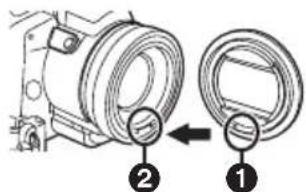
- 캠큐코더에 필터 또는 변환 렌즈를 장착하여 촬영할 때, [W/T] 레버를 [W] 쪽으로 밀면 이미지의 네 모서리가 어두워 (흐려)질 수 있습니다. 자세한 내용은 부속품 사용 설명서를 참조하십시오.
●불필요한 빛을 차단할 수 있도록 캠큐더에 렌즈 후드를 장착한 상태로 보관하십시오.
서비스를 요청하기 전에 (문제 및 해결 방법)
전원
1: 캠크코더 전원이 켜지지 않습니다.
- 전원이 바르게 연결되어 있습니까?(-10-)
2: 캠크코더 전원이 저절로 꺼집니다.
- 촬영 일시 중지 모드가 5분 이상 계속되면, 테이프 보호와 절전을 위해 전원이 자동으로 꺼집니다. (AC 어댑터를 사용 중인 경우에는 테이프 촬영 모드에서 테이프를 넣을 때에만 전원이 꺼집니다.) 테이프 촬영 모드에서 테이프를 넣은 경우 촬영 일시 중지 모드가 5분 이상 계속되면 전원이 자동으로 꺼집니다. 이 상태에서 촬영을 다시 시작하려면 전원을 겪다가 다시 켜십시오. (-21-, -23-)
3: 캠큼코더 전원이 오래 가지 않습니다.
- 배터리가 부족하지 않습니까? 배터리를 충전하십시오. (-10-)
- 응결 현상이 나타납니까? 응결 표시가 사라질 때까지 기다리십시오. (-71-)
배터리
1:배터리가 빨리 소모됩니다.
- 배터리가 완전히 충전되었습니까? AC 어댑터로 충전하십시오. (-10-)
- 극도로 추운 장소에서 배터리를 사용하고 계십니까? 추운 장소에서는 배터리의 사용 시간이 단축됩니다. (-72-)
-배터리 수명이 다했습니다?배터리를 완전히 충전시킨 후에도 사용 시간이 단축되면 배터리 수명이 다한 것입니다.
2:배터리가 충전되지 않습니다.
- DC 케이블이 AC 어댑터에 연결되어 있으면 충전할 수 없습니다. DC 케이블을 빼십시오.
일반 촬영
1: 캠큼코더에 전원이 공급된 상태에서 테이프를 바르게 넣어도 촬영이 시작되지 않습니다.
- 테이프의 삭제 방지 슬라이더가 열려 있습니까? 열려 있는 경우에는 ([SAVE]로 설정) 녹음할 수 없습니다. (-13-)
- 테이프가 끝까지 감겨져 있습니까? 새 테이프를 넣으십시오. (-12-)
- 캠큼코더 전원이 켜져 있습니까?(-21-)
- 응결 현상이 나타납니까? 응결 표시가 사라질 때까지 기다리십시오. (-71-)
기타 촬영
1:자동 초점 기능이 작동하지 않습니다.
- 수동 초점 모드가 선택되어 있습니까? 자동 초점 모드가 선택되어 있으면 초점이 자동으로 조정됩니다. (-32-)
- 촬영 중 자동 초점 기능이 제대로 작동하지 않은 피사체나 배경이 있습니다. 이러한 경우 수동 초점 모드를 사용하여 초점을 조정하십시오. (-76-) 편집
1:자동 더빙이 작동하지 않습니다.
- 테이프의 삭제 방지 슬라이더가 열려 있습니까? 열려 있는 경우에는 ([SAVE]로 설정) 녹음할 수 없습니다. (-13-)
- LP 모드로 녹음된 테이프를 편집하려고 합니까 ? LP 모드에서는 오디오 더빙을 할 수 없습니다. (-20-)
표시
1:타임 코드가 정확하지 않습니다.
- 타임 코드 표시 카운터는 느린 동작 재생 모드의 역방향에서는 작동하지 않을 수도 있습니다. 그러나 고장은 아닙니다.
2: 남은 테이프 시간 표시가 실제 남은 테이프 시간과 일치하지 않습니다. - 15초 미만의 장면을 계속 촬영하면 남은 테이프 시간이 바르게 나타나지 않습니다.
- 남은 테이프 시간 표시가 실제 남은 테이프 시간 보다 2-3분 더 짧게 나타나는 경우도 있습니다. 재생 (화상)
1:[▶] 버튼을 눌러도 화상이 재생되지 않습니다.
- 모드 다이얼이 재생 모드로 설정되어 있습니다? 그렇지 않으면 재생 기능을 사용할 수 없습니다. (-37-)
2: 모자이크와 같은 노이즈 패턴이 탐색, 역탐색 또는 느린 동작 재생시 이미지에 나타납니다. - 이 현상은 디지털 비디오 시스템의 특성으로 이것은 오작동이 아닙니다.
3: 캠큼코더가 TV에 바르게 연결되어 있는데도 재생 이미지가 나타나지 않습니다.
- TV에서 "비디오 입력"을 선택하셨습니까? TV 사용 설명서를 자세히 읽고 연결에 필요한 입력 잡에 맞는 채널을 선택하십시오.
- TV에 따라서는 캠크코더를 TV에 올바르게 연결했는데도 아무것도 표시되지 않을 수도 있습니다. 이러한 경우 [AV JACK]을 [OUT]으로 설정하십시오.
4:재생 화상이 선명하지 않습니다.
- 캠큼코더 헤드가 더렵지 않습니까? 헤드가 더러우면 재생 이미지가 깨끗하지 않습니다. (-71-)
5: 재생 또는 촬영 기능이 작동하지 않고 화면이 중지되거나 표시가 나타나지 않았습니다.
- 캠큐코더 전원을 끄십시오. [OFF/ON] 스위치를 조작해도 캠큐코더가 꺼지지 않으면 먼저 [RESET] 버튼을 누르십시오. (-7-) 그리고 배터리 또는 AC 어댑터를 뱔다가 다시 꽃으십시오.
재생(사운드)
1: 캠큐더의 내장 스피커나 헤드폰에서 사운드가 재생되지 않습니다.
- 볼륨이 너무 낮지 않습니까? 재생 도중 [-VOL/JOG+] 레버를 밀어 [VOLUME]을 표시한 다음 볼륨을 조정하십시오. (-37-)
2: 다른 사운드가 동시에 녹음되었습니다.
- [TAPE PLAYBACK MENU]의 [PLAYBACK] 하위 메뉴에 있는 [12bit AUDIO]를 [MIX]로 설정했습니다. 원래 사운드와 오디오 더빙으로 녹음된 사운드가 동시에 재생되고 있습니다. 사운드를 분리하여 재생활 수 있습니다. (-45-)
3: 오디오 더빙을 수행할 때 원래 사운드가 삭제되었습니다.
- [16bit] 모드에서 수행한 녹음에 오디오를 더빙하면 원래 사운드가 삭제됩니다. 원래 사운드를 보존하려면 [12bit] 모드를 선택하여 녹음하십시오.
4: 사운드를 재생할 수 없습니다.
- 오디오가 더빙되지 않은 카세트를 재생 중인데 [TAPE PLAYBACK MENU]의 [PLAYBACK] 하위 메뉴에서 [12bit AUDIO]를 [ST2]로 설정했습니다까? 오디오가 더빙되지 않은 테이프를 재생하려면 [12bit AUDIO]를 [ST1]으로 설정해야 합니다. (-45-)
- 변속 검색 기능이 작동하고 있습니까? 변속 검색 기능을 취소하려면 [▶] 버튼을 누르십시오. (-38-)
카드
1:촬영된 화상이 선명하지 않습니다.
- [CARD] 하위 메뉴의 [PICT QUALITY]가 [NORMAL] 또는 [ECONOMY]로 설정되어 있습니까? 화질을 [NORMAL]이나 [ECONOMY]로 설정하고 촬영하면 고화질이 포함된 이미지에 모자이크 패턴이 나타날 수 있습니다. [PICT QUALITY]를 [FINE]으로 설정하십시오. (-24-)
2: Photoshot 재생 이미지가 비정상으로 나타납니다.
- 화상이 손상되었을 수 있습니다. 이미지 데이터는 손실을 방지하기 위해 PC에 백업해 둘 것을 권장합니다. (-49-)
3: 재생 도중 [UNPLAYABLE CARD]가 표시됩니다.
- 다른 형식으로 촬영된 이미지이거나 데이터가 손상되었습니다.
4:카드를 포맷해도 사용할 수 없습니다.
- 캠큼코더나 카드가 손상되었을 수 있습니다. 구입처에 문의하십시오.
기타
1:마이크가 달린 프리스타일 리모콘이 제대로 작동하지 않습니다.
- 완전히 꽃히지 않으면 정상적으로 작동하지 않습니다.
2: 캠큼코더가 흔들린 때 덜거덕거리는 소리가 납니다.
-렌즈가 이동하는 소리이지 오작동은 아닙니다.
3: USB 케이블이 연결되어 있지 않으면 PC에 오류 메시지가 나타납니다.
- USB 케이블 연결을 안전하게 끊으려면 작업 표시줄의 [ ] 아이콘을 두 번 클릭하고 화면의 지시 사항을 따르십시오. (-57-)
용어 설명
디지털 비디오 시스템
디지털 비디오 시스템에서, 이미지와 사운드는 디지털 신호로 변환되어 테이프에 저장됩니다. 이처럼 완벽한 디지털 촬영 기능으로, 최소한의 왜곡 이미지와 사운드로 사물을 촬영하고 재생할 수 있습니다.
캠크더는 타임 코드 및 날짜/시간과 같은 데이터를 디지털 신호로 자동 저장합니다.
S-VHS 또는 VHS 테이프와의 호환성
캠크더는 화면과 사운드 데이터 촬영용 디지털 시스템을 채택하고 있기 때문에 아날로그 촬영 시스템을 사용하는 S-VHS 또는 VHS 비디오 기기와 테이프는 호환되지 않습니다. 테이프의 크기와 모양도 다릅니다.
출력 신호와의 호환성
AV 신호 출력 책에서 나온 AV 신호 출력이 아날로그 (재래식 비디오 시스템과 동일한) 방식이기 때문에 S-VHS 또는 VHS 비디오 또는 TV와 연결하여 캠크더를 재생할 수 있습니다.
■ 초점
자동 초점 조정
자동 초점 시스템은 자동으로 캠크더 내부의 초점 렌즈를 앞뒤로 이동하면서 피사체가 선명하게 보 이도록 초점을 맞춤니다.
그러나 다음 피사체 또는 촬영 환경에서는 자동 초점 시스템이 제대로 작동하지 않습니다.
수동 초점 모드를 사용하십시오.
1) 한쪽 끝이 캠크코더에 더 가깝고 다른 끝이 멀리 있는 피사체 촬영
- 자동 초점은 이미지의 중앙에서 조정하기 때문에, 전방과 후방에 동시에 있는 피사체에 초점을 맞춤 수 없습니다.
2) 더러운 유리 뒤에 있는 피사체 촬영
●초점이 더러운 유리에 있기 때문에 유리 뒤의 피사체에 초점이 맞춰질 수 없습니다.
3) 어두운 환경에서 피사체 촬영
-렌즈를 통해 들어오는 밖은 정보가 상당히 감소하기 때문에 캠큐더가 제대로 초점을 맞출 수 없습니다.
4) 번들거리는 표면의 물체 또는 지나치게 반사 되는 물체로 둘러싸인 피사체 촬영
-번들거리는 표면의 물체 또는 지나치게 반사되는 물체에 캠큼코더 초점을 맞추기 때문에 피사체가 흐려집니다.
5) 빠르게 이동하는 피사체 촬영
- 내부 초점 렌즈는 기계적으로 작동하기 때문에 빠르게 움직이는 피사체를 따라갈 수 없습니다.
6) 명암이 없는 피사체 촬영
- 캠코더는 이미지의 수직선에 초점을 맞추기 때문에 흰 벽과 같이 대비가 전혀 없는 피사체는 흐리게 보입니다.
■ 타임 코드
타임 코드 신호는 시간, 분, 초, 프레임 (초당 30 프레임)에서 측정한 시간을 표시합니다. 촬영시 데이터가 포함되어 있으면 테이프의 각 이미지에 주소가 할당됩니다.
- 타임 코드는 모든 촬영에 하위 코드의 일부로 자동 기록됩니다.
- 한 번도 사용하지 않은 새 테이프가 삽입되면 타임 코드가 “0”부터 자동으로 시작됩니다. 촬영된 테이프를 삽입하면 마지막 장면이 촬영된 지점에서 타임 코드가 시작됩니다. (이 경우에 테이프가 삽입되면 제로 디스플레이 [0h00m00s00f]가 나타나지만 타임 코드는 이전 값에서 시작합니다.)
●타임 코드는 "0"으로 재설정할 수 없습니다. - 타임 코드가 테이프의 시작 부분부터 연속으로 촬영되지 않으면 정확한 편집이 불가능합니다. 타임 코드가 중단없이 촬영되도록 하려면 새 장면을 촬영하기 전에 공백 검색 기능 (-22-)을 사용하는 것이 좋습니다.
메모리 중지 기능
메모리 중지 기능은 다음과 같은 작동에 유용합니다.
테이프를 원하는 위치로 되감기 또는 빨리 감기를 하는 경우
1 [DISPLAY] >> [C.DISPLAY] >> [MEMORY]를 차례로 선택하십시오.
2 나중에 재생하려는 위치에서 테이프 카운터를 "0"으로 재설정하십시오. (-8-, -17-)
3 재생 또는 촬영을 시작하십시오.
4 재생이나 촬영이 완료된 후에 캠큐더를 테이프
재생 모드로 설정하십시오.
5 데이프를 되감으십시오.
- 테이프는 카운터가 “0”으로 설정된 위치에서 자동으로 멈 oversh니다.
오디오 더빙 중에 자동으로 편집 중지
1 [DISPLAY] >> [C.DISPLAY] >> [MEMORY]를 차례로 선택하십시오.
2 편집을 중지하려는 위치에서 테이프 카운터를 "0"으로 재설정하십시오.
3 오디오 더빙을 시작하려는 정지 화상을 재생하십시오.
4 오디오 더빙을 시작하십시오.(-45-)
- 오디오 더빙은 카운터가 "0"으로 설정된 위치에서 자동으로 멈 oversh니다.
사양
디지털 비디오 카메라 안전 정보
전원:
DC 7.9/7.2 V
전원 소비량: 녹화시
4.8 W (뷰파인더를 사용할 때) 6.0 W (LCD 모니터를 사용할 때)
촬영 포맷:
Mini DV (사용자용 디지털 비디오 SD 포맷)
사용 테이프:
6.35mm 디지털 비디오 테이프
촬영/재생 시간:
SP:80분;LP:120분(DVM80 포함)
비디오
녹음 시스템:
디지털 콤포넌트
텔레비전 시스템:
EIA 표준:525라인,60 필드 NTSC 컬러 신호
오디오
녹음 시스템:
PCM 디지털 녹음
16 비트 (48 kHz/2ch), 12 비트 (32 kHz/4ch)
이미지 센서:
1/4.7인치 3CCD 이미지 센서
(유효 피셀:동영상/700K×3,정지 화/990K×3,
합계:1070K×3)
렌즈:
자동 조리개, F1.6, 초점 길이; 3.3–39.6 mm, 매크로 (전체 범위 AF)
필터 직경:
43 mm
否:
12:1 파워 줌
모니터:
3.5인치 LCD
뷰파인더:
컬러 전자 뷰파인더
마이크:
스테레오
스피커:
1개의 라운드 스피커 20 mm
표준 조명:
1,400 lx
최소 조명 요구량:
2 lx (슈퍼 칼라 야경 촬영 모드)
비디오 출력 레벨:
1.0 Vp-p, 75 ohm
S-비디오 출력 레벨:
Y 출력:1.0 Vp-p,75 ohm
C 출력: 0.286 Vp-p, 75 ohm
오디오 입력 레벨(라인):
316 mV, 600 ohm
비디오 입력 레벨:
1.0 Vp-p, 75 ohm
S-비디오 입력 레벨:
Y 입력:1.0 Vp-p,75 ohm
C 입력:0.286 Vp-p,75 ohm
오디오 입력 레벨 (라인):
316mV,10kohm 이상
마이크 입력:
마이크 감도 -50 dB (0 dB=1 V/Pa, 1 kHz)
(스테레오 미니 책)
USB:
카드 읽기/쓰기 기능,USB 2.0 호환(Hi-Speed)
저작권 보호 지원 안됨
PictBridge 호환
디지털 인터페이스:
DV 입/출력 단자 (IEEE1394, 4핀)
플래시:
GN 6.0
크기:
약 81 mm (W)×80 mm (H)×178 mm (D)
중량:
약 700 g
(배터리, DV 데이프 및 렌즈 덧개 제외)
작동 온도:
0^ C-40^ C
작동 습도:
10%-80%
카드 메모리 기능
저장 매체:
MultiMediaCard (4 MB/8 MB/16 MB),
SD 메모리 카드(8 MB/16 MB/32 MB/64 MB/
128 MB/256 MB/512 MB/1 GB)
정지 화상 촬영 파일 형식:
DC 7.9 V,1.4 A(캠크더 작동)
사양은 예고 없이 변경될 수 있습니다.
SD 메모리 카드 (별매)에 저장할 수 있는 최대 정지 화상 수
| 화상 크기 | 640×480 | 1280×960 | 1600×1200 | 2288×1728 | ||||||||
| 화질 | FINE | NORMAL | ECONOMY | FINE | NORMAL | ECONOMY | FINE | NORMAL | ECONOMY | FINE | NORMAL | ECONOMY |
| 8 MB 45 | 95 190 9 | 16 23 5 | 9 14 1 3 5 | |||||||||
| 16 MB | 100 | 200 | 400 | 22 | 36 | 51 | 13 | 22 | 32 | 5 | 9 | 14 |
| 32 MB | 220 | 440 | 880 | 49 | 79 | 112 | 31 | 49 | 70 | 14 | 23 | 33 |
| 64 MB | 440 | 880 | 1760 | 104 | 165 | 232 | 66 | 104 | 146 | 30 | 49 | 70 |
| 128 MB | 880 | 1760 | 3520 | 214 | 337 | 473 | 136 | 214 | 298 | 64 | 102 | 144 |
| 256 MB | 1760 | 3520 | 7040 | 428 | 674 | 945 | 273 | 428 | 597 | 130 | 206 | 290 |
| 512 MB | 3520 | 7040 | 14080 | 866 | 1362 | 1908 | 553 | 866 | 1207 | 265 | 418 | 587 |
| 1 GB | 7040 | 14080 | 28160 | 1668 | 2622 | 3672 | 1066 | 1668 | 2323 | 512 | 807 | 1132 |
●위의 수치는 촬영할 피사체에 따라 달라집니다.
●표에 명시된 수는 대략적인 값입니다.
::파나소닉 제품 보증서::
www.panasonic.co.kr
| 모델명 | NV-GS400GD | 제조번호 | ||
| 고객란 | 성명:주소:전화번호:[H] | |||
| 구입일년월일 | 판매점명:주소:전화번호:[H] | |||
| 보증기간(구입일로부터)본체1년간•단,스모품제외 | ||||
Panasonic

정상적인 사용상태에서 고장이 발생하였을 경우 1년간 무상 서비스를 받으실 수 있습니다.
수리를 의뢰할 때는 구입일자가 기재된 본 보증서를 제시해야 충분한 서비스를 받으실 수 있으므로 잘 보관하시기 바랍니다.
- 본 제품에 대한 품질보증은 보증서에 기재된 내용으로 보증 혜택을 받습니다.
- 무상 보증 기간은 구입일로부터 산정되므로 구입일자를 기재 받으시기 바랍니다. (구입일자 확인이 안될 경우 제조년월로부터 6개월이 경과한 날로부터 품질보증 기간을 가산합니다.)
- 가정용 제품을 영업용도(영업활동, 비정상적인 사용환경 등)로 사용하거나, 산업용 제품인 경우에는 무상보증 기간을 6개월로 적용합니다.(핵심부품 포함)
4.이 보증서는 재발행되지 않습니다.
서비스에 대하여
고객의 권리
고객께서는 제품 사용 중에 고장이 발생할 경우, 구입일로부터 1년동안 무상 서비스를 받으실 수 있는 소중한 권리가 있습니다.
단, 고객 과실 및 천제지변에 의해 고장이 발생한 경우에는 무상 서비스 기간내라도 유상 처리됨을 알려드립니다.
유상 서비스 안내
서비스 신청시 다음과 같은 경우는 무상 서비스 기간내라도 유상 처리됩니다.
1.제품내에 이 MOS질을 투입하여 고장이 발생하였을 경우.
2.제품을 떨어뜨리거나,충격을 주어 제품이 마손되거나 기능상의 고장이 발생하였을 경우,
3.신나,벤젠 등 유기 용제에 의하여 외관이 손상되거나 변형된 경우.
4.정물이 아닌 부품 또는 소모물을 사용하여 제품 고장이 발생하였을 경우.
5.사용 전입을 오인하여 제품 고장이 발생하였을 경우.
6.고객이 제품을 임의 분해하여 부속품이 분실 및 파손되었을 경우.
7.본사 지정점 서비스센터의 수리 기사가 아닌 사람이 제품을 수리하거나 개조하여 고장이 발생하였을 경우,
8.천제지변에 의해 고장이 발생하였을 경우.
9. 제품의 사용설명서 내에 있는 "안전을 위한 주의사항"을 지키지 않아 고징이 발생하였을 경우.
( "안전을 위한 주의사항"을 잘 지키면 제품을 오래 사용할 수 있습니다.)
10. 기타 고객의 과실에 의하여 고장이 발생하였을 경우.
수입공급원:파나소닉 코리아(주)
우편번호 137-073
서울특별시 서초구 서초동 1718-9 서현빌딩 Panasonic Customer Care Center (02)533-8452 전국 서비스 대표번호 1588-8452

VQT0J85
S0704Nm0 (200 Ⓐ)
Panasonic Korea Co., Ltd.
서울시 서초구 서초동 1718-9 서현빌딩
서비스문의:1588-8452
http://www.panasonic.co.kr
- 안전 정보
- AC 어댑터
- 일반 사용자 사용권 계약(USB 드라이버, Video Stream 드라이버, MotionDV STUDIO 및 SD Viewer 에 해당)
- 조항 1 사용권
- 조항 2 다른 사용자의 사용
- 조항 3 소프트웨어 복사에 대한 제한 사항
- 조항 4 컴퓨터
- 조항 5 역 엔지니어링, 역 컴파일 또는 분해
- 조항 6 제한적 책임
- 조항 7 수출 관리
- 조항 8 사용권 종료
- 목차
- 사용하기 전에
- 촬영 모드
- 재생 모드
- 편집 모드
- PC사용
- 기타
- 표준 액세서리
- 컨트롤 및 구성 요소
- ■ 캠코더
- 리모콘
- 리모콘 모드 선택
- 캠크더쪽 설정:
- 리모콘쪽 설정:
- 전원 공급 장치
- AC 어댑터 사용
- 배터리 사용
- 렌즈 덮개 부착
- 메모리 카드 사용
- ■카드를 넣고 빼기 전의 주의 사항
- ■ 카드 넣기
- 카드 제거
- [ACCESS] 랜프 11
- 캠크더 켜기
- ■ 전원을 켜는 방법
- ■ 전원을 끄는 방법
- 모드 선택
- :테이프 촬영 모드
- :테이프 재생 모드
- :카드 촬영 모드
- :화상 재생 모드
- PC:PC 모드
- 뷰파인더/LCD 모니터 사용
- ■ 뷰파인더 사용
- 뷰파인더를 LCD 모니터와 함께 사용하려면
- LCD 모니터 사용
- [PUSH OPEN] 버튼 ②를 누르고 LCD 모니터 ③을 화살표 방향으로 당갑니다.
- 원하는 촬영 각도에 따라 LCD 모니터 각도를 조정합니다.
- LCD 모니터 달기
- 밝기 및 색상 레벨 조정
- LCD 색상 레벨[LCD COLOR LEVEL]
- 뷰파인더의 밝기 [EVF BRIGHTNESS]
- 조정하려면
- 메뉴 화면 사용
- 화상 재생 모드에서 파일 선택
- 메뉴 목록
- [TAPE RECORDING MENU]
- 1) [CAMERA]
- [PROG.AE]
- [EIS]
- [D.ZOOM]
- [SELF TIMER]
- [USB FUNCTION]
- [REC MODE]
- [RED EYE]
- [FLASH LEVEL]
- 2) [ADVANCED]
- [ZEBRA]
- [PICTURE ADJ.]
- [MIC LEVEL]
- [BASS ENHANCE]
- [COLOR BAR]
- 3) [DIGITAL]
- [ EFFECT1 ]
- [EFFECT2]
- [MULTI MODE]
- [TITLE IN]
- 4) [CARD]
- [PICTURE SIZE]
- [PICT QUALITY]
- [CREATE TITLE]
- 5) [RECORDING]
- [REC SPEED]
- [AUDIO REC]
- [SCENE INDEX]
- [WIND CUT]
- [ZOOM MIC]
- [CINEMA]
- [H.SHOE MIC]
- 6) [DISPLAY]
- [DISPLAY]
- [DATE/TIME]
- [C.DISPLAY]
- [C.RESET]
- 7) [LCD/EVF]
- [LCD AI]
- [LCD/EVF SET]
- [SELF REC]
- [ÈVF ON/AUTO]
- 8) [INITIAL]
- [BLANK SEARCH]
- [DEMO MODE]
- [ÄV JACK]
- [REMOTE]
- [REC LAMP]
- [BEEP SOUND]
- [CLOCK SET]
- [INITIAL SET]
- TAPE PLAYBACK MENU]
- 1) [PLAYBACK]
- [12bit AUDIO]
- [AUDIO OUT]
- 2) [AV IN/OUT]
- [AV JACK]
- [A.DUB INPUT]
- [DV OUT]
- [EFFECT ON]
- [EFFECT SEL]
- [AUDIO LEVEL]
- [REC DATA]
- [EVF ON/AUTO]
- ■ [CARD RECORDING MENU]
- [SHTR EFFECT]
- [BURST MODE]
- 내장 리튬 배터리 재충전
- LP 모드
- 오디오 녹음 모드
- 촬영 정보
- 촬영 랼프
- 테이프에 촬영
- 촬영 내용을 확인하려면
- 촬영 끝 찾기(공백 검색 기능)
- [TAPE RECORDING MENU] 또는
- 촬영하는 동안 사운드를 추가하려면
- 디지털 정지 화상
- 프로그레시브 Photoshot
- 자기 자신 촬영
- 프레임 동영상 (프레임 모드)
- 카드에 정지 화상 촬영 (Photoshot)
- Photoshot 이미지 크기 선택
- 데이프 촬영 모드:
- Photoshot 이미지의 화질 선택
- [TAPE RECORDING MENU],
- ■ 연속 Photoshop
- [CARD RECORDING MENU] >> [CARD] >>
- [PHOTO SHOT] 버튼 52를 누른 상태로 있습니다.
- 빠른 시작
- [QUICK START] 버튼 45를 누릅니다.
- [OFF/ON] 스위치 48을 [OFF]에 맞춤니다.
- [OFF/ON] 스위치 48을 [ON]에 맞춤니다.
- 빠른 시작을 취소하려면
- 셀프타이머 촬영
- 확대/축소 기능
- 줌 마이크 기능을 사용하려면
- 디지털 좀 기능
- 이미지 떨림 보정 기능
- 페이지 델아웃 기능
- 백라이트 보정 기능
- 야경 촬영 기능
- 소프트 스킨 기능
- 바람 잡음 줄이기 기능
- 와이드/프로 시네마 기능
- 시네마 기능
- 특수한 상황에서의 촬영
- (프로그램 AE)
- 자연적인 색으로 촬영
- (화이트 밸런스)
- 수동으로 화이트 밸런스 조정
- 수동 셔터 속도 조정
- 수동 조리개 조정
- 수동 초점 조정
- 고정 밝기로 촬영
- (AE 잠금)
- AE 장금을 취소하려면
- 고급 기능
- ■ 제브라 패턴
- ■ 화상 조정
- 마이크 감도 레벨
- [■/■] 버튼을 눌러 [MNL (AGC\*, NO-AGC)]를 선택합니다.
- AUTO:
- MNL(AGC):
- MNL(NO-AGC):
- [▶▶] 버튼 18 또는 [◀◀] 버튼 21을 눌러 [GAIN] 표시 막대를 늘리거나 줄입니다.
- 저음 개선기
- ■ 색상 막대
- 자동 팝업 플래시 사용
- 적목 감소 기능
- 적목 감소 기능을 취소하려면
- 디지털 효과 기능
- 디지털 효과 1 [EFFECT1]
- 디지털 효과 2 [EFFECT2]
- PiP (Picture-in-Picture) 모드
- ■ 와이프 모드 및 믹스 모드
- 테이프 재생
- ■ 사운드 볼륨 조정
- 재생활 장면 찾기
- ■ 탐색/역탐색 재생
- 변속 검색 기능
- 느린 동작 재생
- 정상 재생을 재개하려면
- 정지 화상 재생/정지 화상 탐색 재생
- 인덱스 검색 기능
- INDEX
- 재생 좀 기능
- 재생 디지털 효과 기능
- 카드 재생
- 슬라이드 쇼
- 타이틀 만들기
- 타이틀 추가
- 카드에 인쇄 데이터 쓰기
- (DPOF 설정)
- 카드의 파일 보호
- 카드에 저장된 파일 삭제
- 모든 파일을 선택하고 삭제하려면
- 카드 포맷
- TV에서 재생
- 테이프에서 카드로 저장
- 오디오 더빙
- DVD-R 또는 S-VHS (또는 VHS) 카세트 에 복사
- (더빙)
- 다른 기기에서 촬영한 내용 저장
- 촬영 시 DV 케이블 사용
- 프린터 (PictBridge) 와의 직접 연결을 통한 화상 인쇄
- 컴퓨터에서 소프트웨어 사용
- 소프트웨어 설치(Windows)
- USB 드라이버 사용
- ■운영환경
- USB 드라이버 설치
- 컴퓨터와 캠크더 연결
- ■ 내장 SD 드라이브 사용
- 웹 카메라로 사용
- OS:
- CPU:
- RAM:
- USB
- 통신 속도:
- ■ Video Stream 드라이버 설치
- Windows 98SE/Me 사용자
- Windows Messenger 설정
- MSN Messenger 설정하기
- MotionDV STUDIO 사용
- MotionDV STUDIO 설치
- DV 케이블 (별매)
- SD Viewer 사용
- 운영 환경
- SD Viewer 설치
- USB 케이블 연결을 안전하게 끊으려면
- 주의:
- 소프트웨어 또는 드라이버가 필요하지 않은 경우 (제거)
- 참고
- ■ SD 메모리 카드 및 MultiMediaCard 정보 SD 메모리 카드
- MultiMediaCard
- SD 메모리 카드 또는 MultiMediaCard에 저장된 파일
- ■카드 파일의 호환성 정보
- PC에서 메모리 카드 사용 시 폴더 구조
- 표시기
- 모드 초기화
- 경고/주의 표시
- CAN NOT OPERATE
- (AE LOCK MODE):
- UNABLE TO WRITE
- CHANGE TO 640×480:
- PRINTER ERROR:
- THERE IS NO INK:
- THERE IS NO PAPER
- 주의 및 참고 사항
- 전원 공급 장치 문제
- 카세트 넣기/빼기
- ■신호음
- [TAPE RECORDING MENU] 또는
- ■촬영 내용 확인
- ■프레임 동영상(프레임 모드)
- ■카드에 촬영
- PhotoShot
- 정지 화상을 선명하게 촬영하려면
- 셔터 찬스 마크 정보
- 연속 Photoshot
- 텔레-매크로 기능
- 줌 마이크 기능
- ■ 프로그램 AE
- 스포츠 모드
- 스포츠 모드/인물 사진 모드
- 저조명 모드
- 스포트라이트 모드
- 서프 앤 스노우 모드
- ■ 화이트 밸런스
- 카드 저속 셔터 모드
- ■수동 조리개 조정
- ■고정 밝기로 촬영 (AE 잠금)
- 제브라 패턴
- 화상 조정
- 비디오 플래시(별매)사용
- ■ 적목 감소 기능
- ■디지털 효과 기능
- ■ 재생
- 재생 중 사운드 선택
- ■인덱스 검색 기능
- ■ 재생 줌 기능
- ■재생 디지털 효과 기능
- ■카드 재생
- ■ 슬라이드 쇼
- ■ 타이틀 제작
- ■ 타이틀 추가
- DPOF
- ■ 잠금 설정
- ■오디오 더빙
- ■다른 기기에서 촬영한 내용 저장
- 카드에 촬영
- 아날로그-디지털 전환
- ■DV 케이블을 사용하여 촬영 (디지털 더 빙)
- 사용시 유의사항
- 사용 후
- ■사용시 유의사항
- AC 어댑터 정보
- ■ 응축
- 참고:
- 주기적인 점검
- ■최적의 배터리 사용
- 배터리 특징
- 사용 후에는 반드시 배터리를 분리하십시오
- 사용할 수 없는 배터리 폐기
- 배터리 극부위를 항상 깨끗하게 보관하십시오
- 보관 시 주의 사항
- 데이프와 배터리를 분리한 후 캠크코더를 보관하십시오.
- 캠코더
- 테이프
- 카드
- LCD 모니터/뷰파인더/렌즈 후드 LCD 모니터
- 뷰파인더
- 렌즈 후드
- 서비스를 요청하기 전에 (문제 및 해결 방법)
- 전원
- 배터리
- 일반 촬영
- 기타 촬영
- 표시
- 용어 설명
- 디지털 비디오 시스템
- S-VHS 또는 VHS 테이프와의 호환성
- ■ 초점
- 자동 초점 조정
- ■ 타임 코드
- 메모리 중지 기능
- 사양
- ::파나소닉 제품 보증서::
- 수리를 의뢰할 때는 구입일자가 기재된 본 보증서를 제시해야 충분한 서비스를 받으실 수 있으므로 잘 보관하시기 바랍니다.
- 서비스에 대하여
- 고객의 권리
- 유상 서비스 안내
- 수입공급원:파나소닉 코리아(주)
브랜드 : PANASONIC
모델 : NV-GS400GD
카테고리 : 비디오 카메라