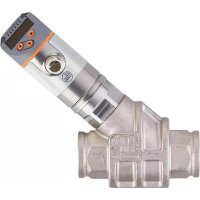
SB1232 - 유량 센서 IFM - 무료 사용 설명서
기기 매뉴얼을 무료로 찾기 SB1232 IFM PDF 형식.


사용자 질문 SB1232 IFM
0 질문 이 기기에 대해. 알고 있는 것에 답하거나 자신의 질문을 하세요.
이 기기에 대한 새로운 질문하기
기기 설명서 다운로드 유량 센서 무료 PDF 형식! 매뉴얼 찾기 SB1232 - IFM 전자 기기를 다시 손에 넣으세요. 이 페이지에는 기기 사용에 필요한 모든 문서가 게시되어 있습니다. SB1232 브랜드 IFM.
사용 설명서 SB1232 IFM
사용 설명서
메카트로닉 유량계
SBx2xx
SB03xx
목차
1 서문 4
1.1 심볼마크 4
1.2 경고 4
2 안전에 관한 안내사항 5
2.1 사이버 보안 5
3 운송, 취급 및 보관 6
4 용도: 7
5 기능 8
5.1 출력 OUT1 선택 옵션 8
5.2 출력 OUT2 선택 옵션 8
5.3 IO-Link 8
6 마운팅.... 10
6.1 프로세스 연결.... 10
6.2 간섭.... 11
6.3 마운팅 액세서리 11
6.4 먼지가 함유된 매체의 경우에 설치.... 11
7 전기적 연결 12
8 작동 및 디스플레이부 14
9 메뉴 15
9.1 메뉴 개요 15
9.2 주 메뉴 및 서브메뉴 15
10 셋업 19
11 파라메터 세팅 20
11.1 IO-Link를 통한 파라메터 세팅 20
11.2 디바이스 키를 통한 파라메터화 21
11.3 출력 기능 22
11.3.1 스위칭 시그널 22
11.3.2 아날로그 시그널 23
11.3.3 주파수 시그널 26
11.4 사용자 세팅 28
11.4.1 측정의 표준 단위.... 28
11.4.2 OUT1 및 OUT2에 대한 프로세스 값 28
11.4.3 캘리브레이션 28
11.4.4 출력 양극성 29
11.4.5 담핑.... 30
11.4.6 출력 오류 동작 30
11.4.7 메모리 31
11.4.8 디바이스 리셋 31
11.4.9 잠금 / 잠금해제 32
11.5 디스플레이 32
11.5.1 디스플레이 표준 프로세스 값 32
11.5.2 33
11.5.3 디스플레이 업데이트 비율 33
11.5.4 디스플레이 방향 34
11.5.5 디스플레이 꺼짐.... 34
12 작동 35
12.1 프로세스 값 디스플레이 35
12.2 파라메터 세팅 읽기 35
13 Troubleshooting.... 36
13.1 오류 메시지 36
14 유지보수, 수리 및 폐기 38
14.1 디바이스 세척 38
15 공장설정상태 39
1 서문
안내문, 기술 데이터, 인증 및 추가 정보는 유닛 / 패키징의 QR 코드 또는 www.ifm.com 에서 확인 가능합니다.
1.1 심볼마크
√ 요구 사항:
▶ 안내문
▷ 반응, 결과
[...] 키, 버튼 또는 표시 지정
→ 참고사항
주의사항
부주의한 사용은 오작동이나 장애를 초래합니다.
i 정보
보충 설명
1.2 경고
경고는 부상 및 재산 피해의 가능성을 표시해 줍니다. 이를 통해 안전한 제품 취급이 가능합니다. 경고의 등급은 다음과 같습니다:
경고
심각한 인체 상해에 대한 경고
▷ 경고를 준수하지 않으면 치명적이고 심각한 부상을 입을 수 있습니다.
주의
경미하거나 중등도의 부상에 대한 경고
▷ 경고를 준수하지 않을 경우, 경미하거나 중등도의 부상을 입을 수 있습니다.
주의:
재산 손실에 관한 경고
▷ 경고를 준수하지 않을 경우, 재산상의 손해가 발생할 수 있습니다.
2 안전에 관한 안내사항
- 설명된 유닛은 시스템 통합을 위한 부분 구성요소입니다.
-시스템의 안전은 시스템 설계자에 책임이 있습니다.
- 시스템 설계자는 위험 평가를 수행하고 운영자 및 시스템 사용자를 위한 법적이며 규범적인 요구사항에 따라 문서를 작성해야 합니다. 본 문서에는 운영자, 사용자 그리고 해당되는 경우, 시스템 설계자에 의하여 위임된 서비스 요원에게 필요한 모든 정보 및 안전 안내문이 포함되어 있어야 합니다.
- 제품을 설치하기 전에 이 문서를 읽고 전체 사용기간 동안 보관하십시오.
- 제품은 어떤 제한도 없이 해당 어플리케이션과 환경 상태에 적합해야 합니다.
- 제품을 의도된 용도로만 사용하십시오 (⇨ 의도된 용도).
- 제품을 허용되는 매체에만 사용하십시오.
- 사용설명서나 기술 데이터를 준수하지 않을 경우, 사람이 다치거나 재산상 피해가 발생할 수 있습니다.
- 제조업체는 작동자가 제품을 조작하거나 올바로 사용하지 않음으로 인해 발생하는 결과에 대해 책임지거나 보증하지 않습니다.
- 제품 설치, 전기 연결, 설정, 작동 및 유지보수는 기계 운영자의 허가를 받고 자격을 갖춘 인력이 수행해야 합니다.
-유닛 및 케이블이 손상되지 않도록 보호하십시오.
2.1 사이버 보안
설치
본 디바이스는 IEC 62443-1-1을 준수하여 보안 환경에서 작동하기에 적합합니다.
디바이스는 방화벽 후면에서 작동하도록 설계되었습니다.
▶ IEC 62443-1-1에 따라 시스템의 위험 평가를 수행합니다.
▶ 물리적 보안을 보장하기 위한 조치를 취합니다.
작동
▶ 제품 설명서에 제시된 보안 기능과 사용 권장 사항을 준수합니다.
유지보수
▶ 여러분 기업의 변경 관리 프로세스에 따라 시스템 설정 및 시스템 데이터를 백업합니다.
폐기
▶ 민감한 정보가 무단으로 유출되지 않도록 하십시오.
▶ 디바이스를 폐기하기 전에 항상 시스템 세팅을 공장설정상태로 재설정해야 합니다.
3 운송, 취급 및 보관
▶ 디바이스를 원래 포장상태로 보관하십시오.
▶ 디바이스를 다시 보관할 때는 원래 포장재를 사용하십시오.
▶ 그렇지 않은 경우, 사용하지 않는 연결 부위를 연결 커넥터 또는 보호 캡으로 덮어 주고, 디바이스를 적합한 포장재로 포장하십시오.
▶ 보관 중, 디바이스에 허용되는 주변 환경상태를 준수하십시오 (기술 데이터).
4 용도:
디바이스는 산업용 오일을 모니터링합니다.
디바이스는 프로세스 카테고리 유량 (관류량 / 시간) 및 매체온도를 감지합니다.

주의:
매체의 결상 (서리 형성)
▷ 센서가 손상되었을 수 있습니다.
▶작동 및 운반중에 센서의 매체가 동결되지 않도록 하십시오.
5 기능
- 본 디바이스는 영구 자석과 측정 셀을 사용하여 차압 원리에 따라 유량을 감지합니다.
- 추가 프로세스 값으로서 유닛은 매체 온도를 감지합니다.
- 본 디바이스는 SIO (standard input-output: 표준 입력-출력) 모드 또는 IO-Link 모드에서 작동 가능합니다.
- 본 유닛은 현재의 프로세스 값을 표시합니다.
-유닛은 파라메터 세팅에 따라 두개의 출력 시그널을 생성합니다.
5.1 출력 OUT1 선택 옵션
- 스위칭 시그널 유량
- 스위칭 시그널 온도
- 주파수 시그널 유량
- 주파수 시그널 온도
- IO-Link
5.2 출력 OUT2 선택 옵션
- 스위칭 시그널 유량
- 스위칭 시그널 온도
-아날로그 시그널 유량
-아날로그 시그널 온도
5.3 IO-Link
IO-Link는 지능형 센서 및 액추에이터를 자동화 시스템에 연결하기 위한 통신 시스템입니다. IO-Link는 IEC 61131-9 표준에 따라 표준화됩니다.

IO-Link에 관한 일반적인 정보: io-link.ifm

모든 파라메터, 프로세스 데이터 및 디바이스에 관한 상세설명이 포함된 IODD (Input Output Device Description): documentation.ifm.com
IO-Link는 다음 장점을 제공합니다:
- 모든 데이터 및 프로세스 값의 간섭 없는 전송
- 실행 중인 프로세스의 파라메터화 또는 어플리케이션 외부 사전세팅
-
시스템에서 연결된 디바이스를 식별하기 위한 파라메터
-
추가 파라메터 및 진단 기능
- 디바이스 교체 시, 파라메터 세팅의 자동 백업 및 복원 (데이터 저장)
• 파라메터 세팅, 프로세스 값 그리고 이벤트 로깅 - 쉬운 프로젝트 기획을 위한 디바이스 설명 파일 (IODD - Input Output Device Description)
- 표준화된 전기적 연결
- 원격 유지보수
6 마운팅

주의
설치 시 또는 고압이나 뜨거운 매체로 인한 오류 (예: 하우징 손상)의 경우, 매체가 설비에서 누출 될 수 있습니다.
▷ 압력 또는 화상으로 인한 부상 위험
▶ 마운팅 작업시 설비에 압력이 가해지지 않도록 주의 하십시오.
▶설치 작업시 다른 매체가 마운팅 장소에 누출되지 않도록 주의하십시오.
▶ 매체 누출로부터 발생될 수 있는 사용자 위험상황을 방지하기 위하여 디바이스는 적절한 보호장치 (예 : 보호 커버)를 구비하여야 합니다.
6.1 프로세스 연결
▶ 유입구쪽의 단면을 크게 변경하지 마십시오. 최대 1개 작은 연결 크기를 사용합니다.
▶ 관류량 방향에 따라 (화살표) 파이프내의 유닛을 맞추고 스패너 플랫에 조여줍니다.

하우징을 바이스에 고정하지 마십시오.

그림 1: 프로세스 연결
IN: 유입구
OUT: 배출구

센서의 유입구 (inlet) 또는 배출구 (outlet) 면에 진정 섹션은 필요하지 않습니다.

또한, 센서는 역류를 방지할 수 있습니다.

센서 헤드는 360° 회전가능합니다.
6.2 간섭
▶ 다음 최소간격이 준수되어야 합니다:
| 센서와 강자성 재질 간 거리 | ≥ 30 mm* |
| 센서와 일정한 필드 / 교번 필드 사이의 거리 | ≥ 500 mm |
| 병렬 설치를 위한 센서 축 사이의 거리 | ≥ 50 mm |
*파이프는 강자성 물질로 구성될 수 있습니다.
6.3 마운팅 액세서리
▶ 필요한 경우, 디바이스를 밑면으로 부터 마운팅 플레이트 (제공되지 않음)에 고정합니다.

그림 2: 마운팅 플레이트와 함께 설치
1: 유닛 바닥면의 나사구멍 M8 (깊이 6 mm)
6.4 먼지가 함유된 매체의 경우에 설치
▶ 200 마이크론 필터를 유입구 (IN) 정면에 사용하십시오.
▶ 센서를 수평으로 설치합니다.
▶수평축에 기울기 각도를 준수합니다:

그림 3: 먼지가 함유된 매체의 경우에 설치

깨끗한 매체의 경우, 수직 파이프에도 설치 가능합니다.
7 전기적 연결

본 제품의 설치는 반드시 전문 직업교육을 받은 전문가에 의해 이루어져야 합니다.
국내 및 해외의 전기장비 연결 및 설치에 대한 규정이 준수되어야 합니다
SELV, PELV를 준수한 전압공급
▶ 전원을 차단하십시오.
▶ 아래와 같이 본 제품을 연결하십시오:


그림 4: 배선도
| 핀 | 할당 |
| 1 | L+ |
| 3 | L- |
| 4 (OUT1) | • 스위칭 시그널 유량• 스위칭 시그널 온도• 주파수 시그널 유량• 주파수 시그널 온도• IO-Link |
| 2 (OUT2) | • 스위칭 시그널 유량• 스위칭 시그널 온도• 아날로그 시그널 유량• 아날로그 시그널 온도 |


그림 5: 회로 사례
1: 2 x p 스위칭
2: 2 x n 스위칭
3: 1 x p 스위칭 / 1 x 아날로그
4: 1 x n 스위칭 / 1 x 아날로그
8 작동 및 디스플레이 부

그림 6: 작동 및 디스플레이 부
* l/min, m³/h, gpm, gph, °C, °F
1: OUT1에 대한 스위칭 상태 LED
2: OUT2에 대한 스위칭 상태 LED
3: 표시된 측정단위의 프로세스 값 *
4: 4 자릿수 알파벳슷자 디스플레이
5: 보기 및 파라메터 세팅 변경을 위한 키
9 메뉴
9.1 메뉴 개요
메뉴 이미지는 키 입력에 따라 디바이스에서 세팅가능한 파라메터를 보여줍니다. 이러한 파라메터와 기타 기능은 IO-Link 인터페이스를 통해서도 사용가능합니다.
작동 키를 사용하여 프로세스 값 디스플레이에서 주요 메뉴로, 그리고 주요 메뉴에서 하위 메뉴로 이동합니다.

그림 7: 메뉴 개요
9.2 주 메뉴 및 서브메뉴
메뉴 이미지는 키 입력에 따라 디바이스에서 세팅가능한 파라메터를 보여줍니다. 이러한 파라메터와 기타 기능은 IO-Link 인터페이스를 통해서도 사용가능합니다.

공장설정 시 세팅이 변경되는 경우, 디스플레이된 파라메터가 변경됩니다. 다음 메뉴 디스플레이는 사용 가능한 최대 파라메터를 표시합니다.
메인 메뉴

| 파라메터 | 설명 |
| SPx | 히스테리시스를 가진 스위칭 출력 OUTx에 대한 스위칭포인트 |
| rPx | 히스테리시스를 가진 스위칭 출력 OUTx를 위한 리셋 포인트 |
| FHx | 원도 기능을 가진 스위칭 시그널 OUTx를 위한 상한값 |
| FLX | 원도 기능이 있는 스위칭 시그널 OUTx를 위한 하한값 |
| FSP1 | OUTx를 위한 주파수 시작 포인트 = 주파수 시그널이 제공되는 측정 하한값 (온도 측정에만 해당) |
| FEP1 | OUTx를 위한 주파수 최종 포인트 = FrP1에 세팅된 주파수 시그널이 제공되는 측정 상한값 |
| FrP1 | 측정 상한값 (MEW 또는 FEP1)에 도달하면 제공되는 주파수 시그널 |
기본 세팅 메뉴 CFG:

| 파라메터 | 설명 |
| oux | 하드웨어 출력 OUTx용 출력 기능 |
| uni. F | 유량 측정의 표준 단위 |
| uni. T | 온도 측정의 표준 단위 |
| CGA | 측정값 곡선을 어플리케이션에 적용하기 위한 캘리브레이션 계수 (%) |
| P-n | 스위칭 출력을 위한 출력 양극성 |
| dAP | 스위칭 시그널 흐름을 위한 초단위 댐핑 시간 |
| dAA | 아날로그 시그널 유량에 대한 초단위 댐핑 시간 |
| FOUx | 오류 시 출력 OUTx의 행동 |
| SELx | 출력 OUTx에 대한 프로세스 값 |
메모리 MEM 및 디스플레이 DIS 메뉴:

| 파라메터 | 설명 |
| Lo. T | 최소 특정 온도값 |
| Hi. T | 측정된 최대 온도값 |
| colr | 디스플레이 색상 설정 |
| diS | 업데이트 주기 및 디스플레이 방향 |
| SELd | 디스플레이의 표준 프로세스 값 |
10 셋업
전원공급 후, 전원공급 지연시간이 종료되면 유닛은 정상적인 작동 모드가 됩니다. 이 모드는 측정과 평가기능을 수행하고, 설정 파라메터에 상응된 출력 시그널을 생성합니다.
전원인가 지연시간 동안 출력은 프로그래밍된 바대로 스위칭 됩니다:
- normally open 기능을 가진 OFF (Hno / Fno)
• normally closed 기능을 가진 OFF (Hnc / Fnc) - 주파수 출력 OFF (FRQ)
- 전류 출력용 0 mA (l)

IO-Link 마스터가 연결되면, 디바이스는 SIO 모드 (표준 입력-출력)에서 IO-Link 모드로 자동 전환됩니다.
11 파라메터 세팅
파라메터화는 IO-Link 인터페이스 또는 디바이스의 작동 요소를 통해 수행될 수 있습니다.
설치 전 또는 작동 중에 파라메터가 세팅될 수 있습니다.

작동 중에 파라메터를 변경하면, 설비 기능에 영향을 미칠수 있습니다.
▶ 귀하의 설비가 오작동 상태가 아님을 확인하십시오.
파라메터 값이 세팅되는 동안, 본 제품은 작동 모드 상태 입니다. 본 제품은 파라메터 설정이 완전히 끝나기 전까지 현재의 파라메터로 감지기능을 계속 수행하게 됩니다.

파라메터 세팅에 따라 메뉴에서 사용할 수 있는 파라메터가 변경될 수 있습니다.
11.1 IO-Link를 통한 파라메터 세팅
디바이스 파라메터는 IO-Link 인터페이스를 통하여 다음과 같이 세팅될 수 있습니다.
- 적합한 파라메터 세팅 소프트웨어를 통한 파라메터 세팅: 예 ifm moneo|configure
- PLC를 통한 파라메터 세팅
• IIOT 어플리케이션을 통한 파라메터 세팅
IO-Link 인터페이스를 통한 파라메터 세팅 요구사항:
√ 파라메터 세팅 소프트웨어를 통한 파라메터 세팅의 경우, 디바이스에 대한 입력 출력 장치 설명 (IODD: Input Output Device Description) 확인: documentation.ifm.com.
√ PLC 또는 IIOT 어플리케이션을 통하여 파라메터를 세팅하는 경우, 디바이스에 대한 IO-Link 인터페이스 설명 (PDF) 확인: documentation.ifm.com.
√ IO-Link 마스터
▶ IO-Link 마스터를 파라메터 세팅 소프트웨어, PLC 또는 IIoT 어플리케이션에 연결합니다.
▶ 디바이스를 IO-Link 마스터의 빈 포트에 연결합니다.
▶ IO-Link 마스터 포트를 IO-Link 작동 모드로 세팅합니다.
▷ 디바이스가 IO-Link 모드로 변경됩니다.
▶ 소프트웨어에서 파라메터 세팅을 변경합니다.
▶ 디바이스에 파라메터 세팅을 작성합니다.

IO-Link를 통한 시스템 통합 및 파라메터 세팅을 지원합니다:
파라메터 세팅 소프트웨어 ➕ 매뉴얼 (예: moneo)
→ 설명 및 시작 패키지: ifm.com/cnt/io-link-system-integration.

주파수 출력이 IO-Link 연결에 미치는 영향:
출력 OUT1이 주파수 출력으로 구성된 경우, 디바이스에 대한 IO-Link 연결은 불가능합니다.
▶ 시정 조치: 디바이스 키를 사용하여 출력 기능 FRQ / 주파수 출력의 선택을 취소하십시오.
IO-Link를 통하여 디바이스에 있는 키로 액세스할 수 있는 모든 파라메터 세팅이 가능합니다. 또한, 아래에 설명된 기능을 사용할 수 있습니다.
디바이스 정보:
변경할 수 없는 디바이스 정보는 디바이스에 저장됩니다. 또한 어플리케이션 특정 태그를 디바이스에 할당할 수 있습니다.
전자적 잠금:
디바이스는 전자적 잠금기능을 제공하여 원치않는 세팅을 방지합니다.
이 잠금은 디바이스 키를 통해 세팅이 변경되는 것을 방지합니다.

IO-Link 인터페이스를 통해 디바이스가 잠긴 경우 IO-Link를 통해서만 잠금을 해제할 수 있습니다.
11.2 디바이스 키를 통한 파라메터화

주의
매체온도가 50 °C (122°F)를 초과하면, 하우징 부품 온도가 65°C (149°F) 이상으로 상승될 수 있습니다.
▷ 화상 위험
▶ 손으로 디바이스를 만지지 마십시오.
▶ 다른 물체(예: 볼펜)를 사용하여 유닛의 세팅을 수행합니다.
일반적인 파라메터화 프로세스:
| 의도 | 행동 |
| 프로세스 값 디스플레이에서 메인 메뉴로 변경 | ● |
| 서브메뉴로 변경 | ▼사용하여 서브메뉴 (예: Ef)로 네 비게이션하고, 그 다음에●로 이 동 |
| 원하는 파라메터 선택 | ▲ 또는 ▼ |
| 설정 모드로 변경 | ● |
| 파라메터값 변경 | ▲ 또는 ▼ > 1 초 |
| 세팅된 파라메터 값 허용가능 | ● |
| 저장하지 않고 파라메터 세팅 종료 | ▲ + ▼ |
| 다음 상위 메뉴 돌아감(프로세스 값 디스플레이에 도달하려면 여러분 반복하십시오). | ▲ + ▼ |
| 프로세스 값 디스플레이로 복귀 | >30초 (타임아웃) |

파라메터 값을 변경하고자 하는 경우 Loc이 디스플레이되면, 디바이스 키가 ➕ 잠금 / 잠금혜제 상태임을 의미합니다.

S. Loc이 디스플레이되는 경우, 센서는 소프트웨어를 통하여 영구적으로 잠�니다. 이러한 잠금상태는 파라메터 세팅 소프트웨어로만 해제 가능합니다.
11.3 출력 기능
11.3.1 스위칭 시그널
프로세스 값 모니터링을 위하여 스위칭 시그널이 출력될 수 있습니다. OUTx는 세팅된 스위칭 제한값을 초과하거나 도달하지 않을 때 스위칭 상태를 변경합니다. 히스테리시스 및 원도 기능 중에서 선택할 수 있습니다.
히스테리시스 기능:

1: 프로세스 값
t: 시간
SP: 세팅포인트
RP: 리셋포인트:
HY: 히스테리시스
Hno: 히스테리시스 기능 NO (normally open)
Hnc: 히스테리시스 기능 NC (normally closed)
그림 8: 히스테리시스 기능

히스테리시스 기능이 세팅되면, 세팅포인트 SP 와 리셋포인트 rP가 정의됩니다. rP 값은 SP 값보다 작아야 합니다. SP와 rP 사이의 간격은 최소한 측정영역 최종값 (= 히스테리시스)의 0.6 % 입니다. 세팅포인트만 변경되면, 리셋포인트는 자동으로 변경됩니다; 차이가 일정하게 유지됩니다.
원도 기능:

1: 프로세스 값
t: 시간
FH: 상한값
FL: 하한값
HY: 히스테리시스
FE: 원도 영역
Fno: 원도 기능 NO (normally open)
Fnc: 원도 기능 NC (normally closed)
그림 9: 원도 기능

원도 기능으로 세팅하면 상한값 FH 와 하한값 FL이 정의됩니다. FH와 FL간의 최소간격은 측정영역 최종값의 0.6% 입니다. FH와 FL은 측정범위 최종값의 0.25%에 대한 고정된 히스테리시스입니다. 관류량이 약간씩 다른 경우에도, 출력 스위칭은 안정적인 상태를 유지합니다.
11.3.1.1 디바이스 키를 통한 파라메터화: 스위칭 시그널
√ 측정의 표준단위가 선택됩니다: EF > CFG > uni.x.
√ OUTx에 대한 프로세스 값이 선택되었습니다: EF > CFG > SELx.
▶ 히스테리시스 기능 또는 원도 기능을 세팅합니다.
히스테리시스 기능:
▶ 메뉴 EF > CFG로 이동합니다.
▶ oux를 선택하고, 스위칭 시그널을 세팅합니다: Hno 또는 Hnc.
▶ 메인 메뉴로 이동합니다.
▶ SPx를 선택하고, 출력이 스위칭되는 측정값을 세팅합니다.
▶ rPx 를 선택하고, 출력이 다시 스위칭되는 측정값을 세팅합니다.
원도 기능:
▶ 메뉴 EF > CFG로 이동합니다.
▶ oux를 선택하고, 스위칭 시그널을 세팅합니다: Fno 또는 Fnc.
▶ 메인 메뉴로 이동합니다.
▶ FHx를 선택하고, 원도 상한값을 세팅합니다.
▶ FLx를 선택하고, 원도 하한값을 세팅합니다.
11.3.2 아날로그 시그널
디바이스는 프로세스 값에 비례하는 4...20 mA의 아날로그 시그널을 제공합니다.
측정값이 측정범위를 벗어나거나 내부 에러가 발생한 경우, 다음 그림에 표시된 전류 신호가 제공됩니다.
디스플레이 영역을 벗어난 측정값 또는 고장이 발생한 경우, 메시지가 디스플레이됩니다 (UL, OL, Err).

그림 10: 아날로그 출력의 출력 특성, 유량
1: 아날로그 시그널 MAW: 측정 영역의 초기값
2: 유량 MEW: 측정영역의 최종값
3: 측정영역 OL: 디스플레이 영역 초과
4: 디스플레이 영역 Err: 오류 상태
5: 감지 영역

그림 11: 아날로그 출력의 출력 특성, 온도
| 1: 아날로그 시그널 | MAW: 측정 영역의 초기값 |
| 2: 온도 | MEW: 측정영역의 최종값 |
| 3: 측정영역 | OL: 디스플레이 영역 초과 |
| 4: 디스플레이 영역 | UL: 디스플레이 영역 미만 |
| 5: 감지 영역 | Err: 오류 상태 |
11.3.2.1 디바이스 키를 통한 파라메터화: 아날로그 시그널
√ 측정 표준 단위를 선택합니다: EF > CFG > uni.x.
√ OUT2에 대한 프로세스 값이 선택되었습니다: EF > CFG > SEL2.
▶ EF > CFG를 선택합니다.
▶ ou2를 선택하고 기능을 세팅합니다: I(아날로그 시그널 4...20 mA.).
11.3.3 주파수 시그널
디바이스는 프로세스 값에 비례하는 주파수 시그널을 제공합니다.
주파수 시그널은 확장 축소가 가능합니다:
- FrPx은 측정된 상위값에 도달했을 때 제공되는 주파수 시그널 (Hz)을 정의합니다.
측정영역은 확장/축소될 수 있습니다:
- FSPx은 주파수 시그널이 제공되는 낮은 측정값을 정의합니다.
- FEPx은 출력 시그널이 FrPx에서 세팅된 주파수인 상위 측정값을 정의합니다.

FSPx는 온도측정에만 사용 가능합니다. FSPx와 FEPx 사이의 최소간격 = 측정영역 최종값의 20 %
측정값이 측정 영역을 벗어나거나 내부 에러가 발생한 경우, 다음 그림에 표시된 주파수 시그널이 제공됩니다.
디스플레이 영역을 벗어난 측정값 또는 고장이 발생한 경우, 메시지가 디스플레이됩니다 (UL, OL, Err).

그림 12: 주파수 출력의 출력 특성, 유량
| 1: 주파수 시그널 | MAW: 측정영역의 초기값 |
| 2: 유량 | MEW: 측정영역의 최종값 |
| 3: 디스플레이 영역 | FEP1: 주파수 최종 포인트 |
| 4: 측정범위 | FrP1: 측정 상한값에 대한 주파수 시그널 (kHz) |
| 5: 확장/축소된 측정영역 | OL: 디스플레이 영역 초과 |
| Err: 오류 |

그림 13: 주파수 출력의 출력 특성, 온도
| 1: | 주파수 시그널 | FSP1: | 주파수 시작 포인트 |
| 2: | 온도 | FEP1: | 주파수 최종 포인트 |
| 3: | 디스플레이 영역 | FrP1: | 측정 상한값에 대한 주파수 시그널 (kHz) |
| 4: | 측정범위 | MAW: | 측정영역의 초기값 |
| 5: | 확장/축소된 측정 영역 | MEW: | 측정영역의 최종값 |
| Err: | 오류 | OL: | 디스플레이 영역 초과 |
11.3.3.1 디바이스 키를 통한 파라메터화: 주파수 시그널
√ 측정의 표준단위가 선택됩니다: EF > CFG > uni.x.
√ OUT1에 대한 프로세스 값이 선택되었습니다: EF > CFG > SEL1.
▶ EF > CFG 메뉴를 선택합니다.
▶ ou1를 선택하고 FRQ로 세팅합니다.
▶ 메인 메뉴로 이동합니다.
▶ FSP1를 선택하고, 0 Hz가 제공되는 하한 측정값을 세팅합니다.

FSP1은 온도 측정 시에만 사용 가능합니다.
▶ FEP1를 선택하고, FrP1에서 세팅된 주파수 (= 100 %)가 출력되는 상한 측정값을 설정합니다.
▶ FrP1을 선택하고, 상한 측정값에 대한 주파수를 Hz로 세팅합니다.
11.4 사용자 세팅
이 챇터에서는 고객별 어플리케이션에 적응하기 위한 세팅 옵션에 대해 설명합니다.
11.4.1 측정의 표준 단위
프로세스 값이 표준으로 표시되는 측정 단위가 선택될 수 있습니다. 모든 추가 파라메터 세팅은 이 단위를 기반으로 합니다.
선택가능한 값:
- 유량의 경우 uni. F: l/min, m³/h, gpm, gph.
- 온도의 경우 uni. T: °C, °F

▶ 추가 파라메터를 구성하기 전에 측정 단위를 먼저 세팅합니다.
11.4.1.1 디바이스 키를 통한 파라메터화: 측정의 표준 단위
▶ 메뉴 EF > CFG로 이동합니다.
▶ uni. F를 선택하고, 측정단위를 세팅합니다.
▶ uni. T를 선택하고, 측정단위를 세팅합니다.
11.4.2 OUT1 및 OUT2에 대한 프로세스 값
두 출력 모두에 대하여 모니터링되는 프로세스 값을 선택할 수 있습니다. 모든 추가 파라메터 세팅은 이선택을 기반으로 합니다.
선택가능한 값:
- FLOW: 유량
• TEMP: 온도
11.4.2.1 디바이스 키를 통한 파라메터화: 프로세스 값 OUT1과 OUT2
▶ 메뉴 EF > CFG로 이동합니다.
▶ SELx 를 선택하고, 출력 OUTx에 대한 프로세스 값을 세팅합니다.
11.4.3 캘리브레이션
캘리브레이션 계수 CGA는 센서의 온도-점도 호환성을 사용되는 오일의 특성에 맞게 조정하는 데 사용됩니다. 캠클리브레이션 계수는 유량 측정의 측정 특성 기울기에 영향을 좁니다.
이 센서는 표시된 점도를 가진 오일에 적합합니다 (⇨ 기술 데이터: documentation.ifm.com). 표시된 점도는 오일 온도 40°C에 적용됩니다. 이 오일의 경우, 센서는 20...70 °C의 온도 범위에서 점도 변화를 자동으로 보상합니다. 40°C에서 점도는 가변성이 없습니다.
지정된 보상 특성은 ifm 계산 툴에 공개적으로 문서화되어 있습니다. www.ifm.com - Service -
Technical support를 참고하십시오: 선택 도움말 - 다운로드:
- SB 유량 센서를 위한 계산 툴 CGA
온도에 따른 점도 행동이 사용된 오일의 첨가제로 인하여 편차가 있는 경우, 캘리브레이션을 통해 편차를 줄일 수 있습니다.
▶ 이 경우, 캘리브레이션 계수 CGA를 조정합니다.
| 매체 | 온도 | 접도 | CGA |
| 기준 오일 | 20 °C | 430 mm2/s | 100% ( 공장설정상태) |
| 오일 1 | 20 °C | 540 mm2/s | 80% |
| 오일 2 | 20 °C | 360 mm2/s | 120% |

측정 특성의 기울기 변화는 백분율로 표시됩니다. 공장설정상태는 CGA = 100% 입니다. 변경이후에 캘리브레이션은 공장설정상태로 리셋될 수 있습니다.

그림 14: 3개 오일에 대한 측정 값 특성
v: 오일의 점도
T: 오일 온도
R: 기준 오일
1: 오일 1
2: 오일 2
11.4.3.1 디바이스 키를 통한 파라메터화: 캘리브레이션
▶ 메뉴 EF > CFG로 이동합니다.
▶ CGA를 선택하고, 측정 특성곡선의 기울기를 퍼센트 단위로 세팅합니다.
11.4.4 출력 양극성
출력 극성은 P-n 파라메터를 통해 세팅됩니다.
세팅은 두 스위칭 출력에 영향을 줍니다.
- PnP: 스위칭 출력은 positive 스위칭입니다.
- nPn: 스위칭 출력은 negative 스위칭입니다.
11.4.4.1 디바이스 키를 통한 파라메터화: 출력 양극성
▶ 메뉴 EF > CFG로 이동합니다.
▶ P-n을 선택하고 PnP 또는 nPn을 세팅합니다.
11.4.5 댐핑
Debt핑을 사용하면 디바이스가 측정값의 급격한 변화를 출력하지 않는 지연시간을 세팅할 수 있습니다. 세팅된 지연시간은 출력 신호를 안정화시킵니다.
이것은 출력, 디스플레이 및 IO-Link 인터페이스를 통한 프로세스 값 전송과 관련이 있습니다.
선택가능한 값:
- dAP = 스위칭 시그널, 디스플레이 및 IO-Link 시그널에 대한 댐핑 시간 (63% 상승 시간)
- dAA = 아날로그 시그널에 대한 댐핑시간 (10...90 % 상승 시간)
dém핑 시간이 센서의 반응시간에 추가됩니다 (→ 기술 데이터).
UL 및 OL 시그널은 댐핑시간을 고려하여 정의됩니다.

측정값 댐핑은 프로세스 값 유량에만 영향을 미칩니다.
11.4.5.1 디바이스 키를 통한 파라메터화: 측정값 댐핑
▶ 메뉴 EF > CFG로 이동합니다.
▶ dAP를 선택하고, 초단위의 댐핑시간을 세팅합니다 (τ-값 63 %).
▶ dAA를 선택하고, 초단위의 댐핑시간을 세팅합니다.
11.4.6 출력 오류 동작
OUTx 출력의 반응이 오류인 경우, 파라메터 FOUx를 통하여 세팅될 수 있습니다. 선택된 출력 기능에 따라 오류의 경우, 다음 시그널이 제공됩니다:
- 스위칭 시그널:
- On: 오류의 경우, 출력이 ON으로 스위칭됩니다.
- OFF: 오류의 경우, 출력이 OFF로 스위칭됩니다.
-OU:출력은 파라메터와 함께 정의된 오류와 무관하게 스위칭됩니다.
- 아날로그 시그널:
- On:아날로그 시그널이 22 mA까지 상승합니다.
- OFF:아날로그 시그널이 3.5 mA로 출력됩니다.
-OU:아날로그 시그널은 계속해서 측정값에 상응합니다.
- 주파수 시그널:
- On: 주파수 시그널이 FrPx의 130 %까지 이동합니다.
- OFF: 주파수 시그널이 0 Hz로 이동합니다.
-OU:주파수 시그널은 계속해서 측정된 값에 상응합니다.
11.4.6.1 디바이스 키를 통한 파라메터화: 출력의 오류 동작
▶ 메뉴 EF > CFG로 이동합니다.
▶ FOUx를 선택하고, OUTx에 대한 오류 행동을 세팅합니다: On, OFF, OU.
11.4.7 메모리
디바이스는 최대 및 최소 측정 프로세스 값을 저장합니다.
선택가능한 값:
• Lo. T: 온도에 대한 최소값 메모리
• Hi. T: 온도에 대한 최대값 메모리

정상적인 작업조건 하에 유닛의 최초 작업이 시작됨과 동시에 메모리된 데이터 삭제를 권장합니다.
11.4.7.1 디바이스 키를 통한 파라메터화: 메모리
메모리 표시:
▶ EF > MEM 메뉴로 이동합니다.
▶ Lo. T 또는 Hi. T를 선택하여 각각 가장 높거나 가장 낮은 측정된 프로세스 값을 읽습니다.
메모리 지우가:
▶ EF > MEM 메뉴로 이동합니다.
▶ Lo. T 또는 Hi. T를 선택합니다.
▶●버튼을 짧게 누릅니다.
▶ ▲ 또는 ▼ 버튼을 계속 누릅니다.
▷ ----가 디스플레이됩니다.
▶● 버튼을 짧게 누릅니다.
11.4.8 디바이스 리셋
디바이스는 공장설정상태로 재설정될 수 있습니다.

재설정을 수행하기 전에 공장설정상태 챔터에 자신의 세팅을 문서화하는 것이 좋습니다.
11.4.8.1 디바이스 키를 통한 파라메터화: 디바이스 리셋
▶ EF 메뉴를 선택합니다.
▶ rES를 선택합니다.
▶● 버튼을 짧게 누릅니다.
▶ ▲ 또는 ▼ 버튼을 누른상태로 유지합니다.
▷ ----가 디스플레이됩니다.
▶● 버튼을 짧게 누릅니다.
▷ 디바이스가 재부팅됩니다.
11.4.9 잠금 / 잠금해제
디바이스는 전자적 잠금기능을 제공하여 원치않는 세팅을 방지합니다.
이 잠금은 디바이스 키를 통해 세팅이 변경되는 것을 방지합니다.
공장설정상태: 해제상태
11.4.9.1 디바이스 키를 통한 파라메터 세팅: 잠금 / 잠금해제
잠금:
▶ 본 제품이 일반 작업모드에 있는지 확인해 주십시오.
▶▲그리고▼버튼을Loc이디스플레이될때까지10초동안동시에누릅니다.
잠금해제:
▶ 본 제품이 일반 작업모드에 있는지 확인해 주십시오.
▶▲그리고▼버튼을 uLoc이 디스플레이 될 때까지 10초동안 동시에 누릅니다.
11.5 디스플레이
11.5.1 디스플레이 표준 프로세스 값
SELd 파라메터를 사용하여 기본적으로 디스플레이에 표시되는 프로세스 값을 선택합니다.
선택가능한 값:
- FLOW: 디스플레이에 유량의 현재 프로세스 값이 표시됩니다.
• TEMP: 디스플레이에 온도의 현재 프로세스 값이 표시됩니다.
11.5.1.1 디바이스 키를 통한 파라메터화: 디스플레이 표준 프로세스 값
▶ 메뉴 EF > DIS로 이동합니다.
▶ SELd을 선택하고, 표준 프로세스 값을 세팅합니다.
11.5.2
디스플레이의 문자 색상은 파라메터 coLr를 통하여 세팅될 수 있습니다.
파라메터 세팅 rED (적색) 그리고 GrEn (녹색)을 사용하면, 디스플레이가 지속적으로 한가지 색상으로 세팅됩니다. 파라메터가 rxou 및 Gxou 파라메터로 세팅된 경우, 문자 색상은 프로세스 값에 따라 달라 집니다:
| OUT1 | OUT2 | ...로 색상 변경 | |
| 파라메터화 | r1ou | r2ou | 적색 |
| G1ou | G2ou | 녹색 |
히스테리시스 기능이 세팅되면, 색상은 프로세스 값이 세트포인트 이상일때 변경됩니다:

MAW: 측정 영역의 초기 값
MEW: 측정영역의 최종값
SPx: 스위치 포인트:
그림 15: 히스테리시스 기능, colr =rxou
원도 기능이 세팅되면, 색상은 프로세스 값이 원도 섹션 내에 있을때 변경됩니다:

MAW: 측정 영역의 초기 값
MEW: 측정영역의 최종값
FLx: 원도 섹션의 하한값
FHx: 원도 섹션의 상한값
그림 16: 원도 기능, coLr = Gxou
11.5.2.1 디바이스 키를 통한 파라메터화: 디스플레이 색상 세팅
▶ 메뉴 EF > DIS로 이동합니다.
▶ coLr를 선택하고 프로세스 값 디스플레이의 문자 색상을 정의합니다.
11.5.3 디스플레이 업데이트 비율
디스플레이의 refresh 비율은 diS 파라메터를 통하여 세팅될 수 있습니다.
선택가능한 값:
• d1: 빠름 (50 ms 간격으로)
• d2: 보통 (200 ms 간격으로)
• d3: 느림 (600 ms 간격으로)
11.5.3.1 디바이스 키를 통한 파라메터화: 디스플레이 업데이트 비율
▶ 메뉴 EF > DIS로 이동합니다.
▶ diS를 선택하고 업데이트 속도를 세팅합니다.
11.5.4 디스플레이 방향
가독성을 높이기 위해 디스플레이의 텍스트를 회전시킬 수 있습니다.
11.5.4.1 디바이스 키를 통한 파라메터화: 디스플레이 방향
▶ 메뉴 EF > DIS로 이동합니다.
▶diS를 선택하고 업데이트 속도와 동시에 디스플레이 회전을 세팅합니다:
- rd1: 50 ms 간격으로 180° 회전됨
- rd2: 200 ms 간격으로 180° 회전됨
- rd3: 600 ms 간격으로 180° 회전됨
11.5.5 디스플레이 꺼짐
작동 모드에서 프로세스 값 디스플레이가 영구적으로 꺼질 수 있습니다.
키를 누르면 디스플레이가 켜집니다. 비활성 상태인 경우, 몇 초 후에 디스플레이가 다시 끼집니다.

LED는 디스플레이가 꺼진 상태에서도 작동됩니다. 오류 메시지는 디스플레이가 비활성화인 경우에도 표시됩니다.
11.5.5.1 디바이스 키를 통한 파라메터화: 디스플레이 OFF
▶ 메뉴 EF > DIS로 이동합니다.
▶ diS를 선택하고 OFF로 세팅합니다.
12 작동
12.1 프로세스 값 디스플레이
작동 중에 서로 다른 프로세스 값 표시 사이에 스위칭이 가능합니다.
▶ ▲ 또는 ▼를 누릅니다.
▷ 디스플레이는 세팅된 표준 측정 단위가 있는 표준 표시와 다른 보기 사이에 교대로 표시됩니다.
▷ 30 초 후에 디바이스는 표준 디스플레이로 복귀됩니다.


그림 17: 프로세스 값 디스플레이
1: SELd 및 uni에 세팅된 표준 디스플레이
예: SELd = FLOW 그리고 uni = m³/h
2: 더 보기. LED는 현재 프로세스 값이 디스플레이되는 단위를 표시합니다.
예: °C 단위의 온도
12.2 파라메터 세팅 읽기
▶● 버튼을 짧게 누르십시오.
▶ 파라메터를 선택하기 위하여 [▼] 버튼을 누르십시오.
▶● 버튼을 짧게 누르십시오.
▷ 현재 세팅된 값이 30초 동안 표시됩니다. 그런 다음 단위는 프로세스 값 디스플레이로 돌아갑니다.
13 Troubleshooting
유닛은 많은 자기진단 옵션을 보유합니다. 작동되는 동안 유닛 자신을 자동으로 모니터링 합니다.
디스플레이가 꺼진 이후에도 경고 및 에러 상태 메세지가 디스플레이에 표시됩니다. 에러 표시가 또한 IO-Link를 통하여 사용 가능합니다.
시그널 상태는 Namur Recommendation NE107에 따라 분류됩니다.
여러 진단 이벤트가 동시에 발생하면 우선 순위가 가장 높은 이벤트의 진단 메시지만 표시됩니다.
측정된 온도 값에 오류가 발생하는 경우에도 유량에 대한 프로세스 값을 계속 사용할 수 있습니다.

추가 진단기능은 documentation.ifm.com 에서 IO-Link ➕ IO-Link 인터페이스 설명을 통하여 사용 가능합니다.

주파수 출력이 IO-Link 연결에 미치는 영향:
출력 OUT1이 주파수 출력으로 구성된 경우, 디바이스에 대한 IO-Link 연결은 불가능합니다.
▶ 시정 조치: 디바이스 키를 사용하여 출력 기능 FRQ / 주파수 출력의 선택을 취소하십시오.
13.1 오류 메시지
| 표시 | 문제 / 해결방안 |
| 디스플레이 OFF | 공급전압이 너무 낮음▶ 공급전압을 확인하십시오.디스플레이 꺼짐▶ diS = OFF가 세팅되었는지 여부를 확인하고 필요한 경우 세팅을 변경합니다. |
| Err | 유닛 결함 / 오류기능▶ 유닛을 교체합니다.검출영역 이외의 측정값• 유량값 > 측정영역 최종값의 130 %• 온도 값 < -43 °C (< -46 °F) 또는 > 133 °C (> 272 °F)▶ 관류량 영역 / 온도 영역을 확인합니다. |
| IOE.n | 오류작동 유닛은 결함상태가 됩니다. ▶ 유닛을 교체합니다. |
| SC1 | OUT1 점멸에 대한 스위칭 상태 LED: OUT1 단락▶ 단락 또는 과전류에 대한 스위칭 출력 OU1 확인 |
| SC2 | OUT2 점멸에 대한 스위칭 상태 LED: OUT2 단락▶ 단락 또는 과전류에 대한 스위칭 출력 OUT2 확인 |
| SCLoc | OUT1 및 OUT2 점멸에 대한 스위칭 상태 LED: OUT1 및 OUT2 단락▶ 단락 또는 과전류에 대한 스위칭 출력 OUT1 및 OUT2 확인디바이스의 세팅 키가 잠기면, 파라메터 변경이 가능하지 않습니다. ▶ 디바이스 키를 사용하여 디바이스 잠금을 해제합니다. |
| C. Loc | 디바이스에 있는 세팅 버튼이 일시적으로 잠기고, IO-Link 통신을 통한 파라메터 세팅이 활성화되었습니다. ▶ IO-Link 통신을 통하여 파라메터 세팅을 완료합니다. |
| S. Loc | 파라메터 세팅 소프트웨어를 통하여 세팅 키가 잠기고, 파라메터 변경이 거부됩니다. ▶ 파라메터 세팅 소프트웨어로 IO-Link 인터페이스를 통하여 유닛의 잠금을 해제합니다. |
| PARA | 유효 범위를 벗어난 파라메터 세팅. ▶ 파라메터 세팅 확인 |
| OL | 관류량 또는 온도 초과 디스플레이 범위• 측정영역 최종값의 120...130 % 사이 유량값• 122...133 °C (252...272 °F) 사이의 온도값▶ 관류량 영역 / 온도 영역을 확인합니다. |
| UL | 온도 디스플레이 범위의 최소값 보다 낮은 값• -32...-43 °C (-26...-46 °F) 사이의 온도값▶ 온도범위 확인 |
14 유지보수, 수리 및 폐기
본 유닛의 작동은 유지보수를 필요로 하지 않습니다.
유닛의 수리는 제조업체에게만 허용됩니다.
▶ 디바이스를 사용한 후, 각국의 적용 규정을 준수하여 친환경적인 방법으로 폐기하십시오.
14.1 디바이스 세척
불충분한필터 세척으로 인하여 측정 에러가 발생할 경우:
▶ 센서 헤드나사를 풀어줍니다.
▶ 플로트와 스프링을 제거합니다.
▶ 예를 들어 압축공기를 사용하여 플로트, 스프링 및 하우징 내부를 세척합니다.
▶ 재조립하기 전에 O링의 손상 여부를 확인하십시오. 필요한 경우, 교체하고 그리스를 바릅니다.
▶ 세척 후, 구성요소를 다시 설치합니다.
▶ 100 Nm 조임토크로 센서 헤드를 조여줍니다.
▶ 측정 정확도를 복원하기 위하여 예를 들어 손가락 등의 비자성 도구로 플로트를 기계적 정지가 느껴질 때까지 누르고, 2초 이상 유지합니다.

그림 18: 센서 세척
1: 센서 헤드
3: 스프링
5: 비자성 공구
2: 플로트
4: O 링
6: 기계적 스톱
15 공장설정상태
| 파라메터 | 공장설정상태 | 사용자 세팅 |
| SP1 / FH1 (FLOW) | 20% | |
| rP1 / FL1 (FLOW) | 19% | |
| SP1 / FH1 (TEMP) | 70 °C | |
| rP1 / FL1 (TEMP) | 20 °C | |
| FrP1 (FLOW) | 10% | |
| FrP1 (TEMP) | 10% | |
| FSP1 (TEMP) | -10 °C | |
| FEP1 (TEMP) | 100 °C | |
| FEP1 (FLOW) | 100% | |
| SP2 / FH2 (FLOW) | 40% | |
| rP2 / FL2 (FLOW) | 39% | |
| SP2 / FH2 (TEMP) | 34 °C | |
| rP2 / FL2 (TEMP) | 33 °C | |
| ou1 | Fno | |
| ou2 | I | |
| uni. F | l/min | |
| uni. T | °C | |
| CGA | 100% | |
| P-n | PnP | |
| dAP (FLOW) | 0.1 s | |
| dAA (FLOW) | 0.0 s | |
| FOU1 | ou | |
| FOU2 | ou | |
| SEL1 | TEMP | |
| SEL2 | FLOW | |
| coLr | rEd | |
| diS | d2 | |
| SELd | FLOW |
퍼센트 값은 측정범위의 최종값 (MEW)을 참조하십시오.
- 1 서문
- 1.1 심볼마크
- 1.2 경고
- 2 안전에 관한 안내사항
- 2.1 사이버 보안
- 3 운송, 취급 및 보관
- 4 용도
- 5 기능
- 5.1 출력 OUT1 선택 옵션
- 5.2 출력 OUT2 선택 옵션
- 5.3 IO-LINK
- 6 마운팅
- 6.1 프로세스 연결
- 6.2 간섭
- 6.3 마운팅 액세서리
- 6.4 먼지가 함유된 매체의 경우에 설치
- 7 전기적 연결
- 8 작동 및 디스플레이 부
- 9 메뉴
- 9.1 메뉴 개요
- 9.2 주 메뉴 및 서브메뉴
- 10 셋업
- 11 파라메터 세팅
- 11.1 IO-LINK를 통한 파라메터 세팅
- 11.2 디바이스 키를 통한 파라메터화
- 11.3 출력 기능
- 11.3.1 스위칭 시그널
- 11.3.2 아날로그 시그널
- 11.3.3 주파수 시그널
- 11.4 사용자 세팅
- 11.4.1 측정의 표준 단위
- 11.4.2 OUT1 및 OUT2에 대한 프로세스 값
- 11.4.3 캘리브레이션
- 11.4.4 출력 양극성
- 11.4.5 댐핑
- 11.4.6 출력 오류 동작
- 11.4.7 메모리
- 11.4.8 디바이스 리셋
- 11.4.9 잠금 / 잠금해제
- 11.5 디스플레이
- 11.5.1 디스플레이 표준 프로세스 값
- 11.5.3 디스플레이 업데이트 비율
- 11.5.4 디스플레이 방향
- 11.5.5 디스플레이 꺼짐
- 12 작동
- 12.1 프로세스 값 디스플레이
- 12.2 파라메터 세팅 읽기
- 13 TROUBLESHOOTING
- 13.1 오류 메시지
- 14 유지보수, 수리 및 폐기
- 14.1 디바이스 세척
- 15 공장설정상태
브랜드 : IFM
모델 : SB1232
카테고리 : 유량 센서