
40PFK4109 - Телевизор PHILIPS - Тегін пайдаланушы нұсқаулығы
Құрылғының нұсқаулығын тегін табыңыз 40PFK4109 PHILIPS PDF форматында.


| Өнім түрі | LED теледидар |
| Экран өлшемі | 40 дюйм (102 см) |
| Дисплей рұқсаты | 1920 x 1080p (Full HD) |
| Қуат тұтыну (типтік) | 65 Вт |
| Күту режиміндегі қуат тұтыну | < 0.5 Вт |
| Тұғырмен салмағы | Шамамен 10 кг |
| Тұғырмен өлшемдері (Е x Б x Т) | 902 x 560 x 220 мм |
| Байланыс | 2x HDMI, 1x USB, 1x Компонентті бейне, 1x Композитті бейне, Сандық аудио шығысы |
| Ерекшеліктер | EasyLink (HDMI-CEC), Автоматты күту, Ұйқы таймері |
| Дыбыс шығысы | 2 x 10 Вт |
| Энергия класы | A+ |
| VESA қабырғаға орнату | 200 x 200 мм |
| Тюнер | DVB-T/T2/C/S/S2 |
| Қуат көзі | Айнымалы ток 220-240 В, 50/60 Гц |
| Тазалау | Жұмсақ, құрғақ шүберекпен сүртіңіз. Қатты химиялық заттарды қолданбаңыз. |
| Қауіпсіздік | Желдету саңылауларын таза ұстаңыз; бітелуден аулақ болыңыз. Тек бекітілген керек-жарақтарды пайдаланыңыз. |
| Жөндеу мүмкіндігі | Бөлшек нөмірлері үшін пайдаланушы нұсқаулығын қараңыз; Philips қолдау қызметіне хабарласыңыз. |
Жиі қойылатын сұрақтар - 40PFK4109 PHILIPS
Пайдаланушылардың сұрақтары туралы 40PFK4109 PHILIPS
0 сұрақ осы құрылғы туралы. Білетініңізге жауап беріңіз немесе өзіңіздікін қойыңыз.
Осы құрылғы туралы жаңа сұрақ қою
Құрылғыңыздың нұсқаулығын жүктеңіз Телевизор PDF форматында тегін! Нұсқаулықтарыңызды табыңыз 40PFK4109 - PHILIPS және электрондық құрылғыңызды қайта қолыңызға алыңыз. Бұл бетте құрылғыңызды пайдалануға қажетті барлық құжаттар жарияланған. 40PFK4109 брендінің PHILIPS.
ПАЙДАЛАНУШЫ НҰСҚАУЛЫҒЫ 40PFK4109 PHILIPS
2.1 Қауіпсіздік туралы нұсқауларды оқу 4
2.2 Теледидар тупкоймасы мен кабырғаға бекіту жактауы 4
2.3 Орналастыру бойынша кецестер 4
2.4 Куат кабелі 4
3.1 Байланыстар бойынша кецестер 6
3.2 EasyLink HDMI CEC 7
3.5 Жерсерік кабылдағышы 9
3.6 Уй кинотеатры жүйесі — HTS 9
3.7 Blu-ray диск ойнаткышы 11
3.8 DVD ойнаткышы 11
3.9 Ойын курылбысы 11
3.10 USB жад курылғысы 12
3.11 Фотокамера 12
6.1 Телеарналарды көру 17
6.2 Арнаны орнату 21
7.2 Жерсерік арналарының тізімі 26
7.3 Таңдаулы жерсерік арналары 26
7.4 Жерсерік арналарын кулыптау 27
7.5 Жерсерікті орнату 28
7.6 Жерсеріктердегі маселелер 31
8 Теледидар нускаулығы 33
8.1 Теледидар нускаулығын пайдалану 33
9 Көздер 34
9.1 Көздер тізімі 34
10 Таймерлер мен сағат 35
11 Фотосуреттер, бейнелер және музыка 36
11.1 USB байланысынан 36
12 Параметрлер 38
12.1 Түс реңкі 38
12.2 Пайдаланушы ренкі 38
12.3 Жарыктык 38
12.4 Ойын немесе компьютер 38
12.5 Пішім және жиектер 38
12.6 Орны 39
12.7 Дыбыс 39
13 Ерекшеліктер 42
13.1 Коршаган ортаға қауіпсіз 12
13.2 PxHxxx9/PxTxxx9 кабылдауы 42
13.3 PxKxxx9 кабылдауы 13
13.4 Дисплей 43
13.5 Куат 43
13.6 Өлшемдері мен салмактары_4009/41x9/4209 44
13.7 Олшемдері мен салмактары_43x9 15
13.8 Өлшемдері мен салмактары_5219 45
13.9 Олшемдері мен салмактары_5109 45
13.10 Байланыс_20"-28" 4009/4109/4209/5219 45
13.11 Байланыс_32"-39"_41×9 46
13.12 Байланыс_40"-50"_41x9 46
13.13 Байланыс_32"-55"_4309/5109/5209 46
13.14 Дыбыс 47
14 Бағдарламалық кұрал 48
14.1 Багдарламалык құралды жаңарту 48
14.2 Багдарламалык курал нускасы 48
14.3 Бастапкы коды ашык бағдарламалык күрал 48
14.4 Open source license 48
15 Акаулыктарды жою және қолдау 67
15.5 Тутынушыларды колдау орталығы / жәндеу 69
16 Қауіпсіздік және қызмет көрсету 70
16.1 Kayıncızdık 70
17 Пайдалану шарттары, авторлық құқықтар және лицензиялар 72
17.1 Пайдалану шарттары 72
17.2 Авторлык кұқыктар және лицензиялар 72
Индекс 74
Жаңа теледидарыңыз
1.1
EasyLink
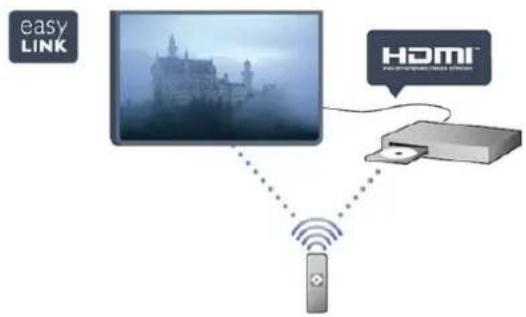
EasyLink көмөгімен Blu-ray Disc ойнаткышы сиякты косылған кұрылғыны теледидардың қашықтан басқару кұралымен басқаруға болады.
EasyLink қосылған құрылғылармен байланысу үшін HDMI CEC мүмкіндігін пайдаланады.
2
Орнату
2.1
Қауіпсіздік туралы нұсқауларды оку
Теледидарды бірінші рет пайдаланбай тұрып қауіпсіздік тұралы нұсқауларды оқып шығыңыз.
Help (Аныктама) ішінде Safety and care (Kayıncıздік және күту) >Safety (Kayıncıздік) тармағына өтіңіз.
2.2
Теледидар тупкоймасы мен кабырғаға бекіту жактауы
Теледидар тірегі
Теледидар тупкоймасын орнату туралы нускауларды теледидармен бірге берілген Жумысты бастаудын кыскаша нускаулығынан табуға болады. Бул нускаулықты жоғалтып алған болсаңыз, оны www.philips.com сайтынан жуктеуге болады.
Жуктеп алынатын Жұмысты бастаудың қыскаша нұсқаулығын теледидардың өнім түрінің саны арқылы ізденіз.
Кабырғаға орнату
Сондай-ак, Теледидар VESA стандартымен үйлесімді кабырга кронштейнімен (болек сатылады) колдануга дайын. Кабыргafa орнатуды сатып алғанда келесі VESA кодын пайдаланыныз...
- 20Pxx4109 - VESA MIS-F 75x75, M4
- 22Pxx4109 - VESA MIS-F 75x75, M4
- 23Pxx4009 - VESA MIS-F 75x75, M4
- 24Pxx4109 - VESA MIS-F 75x75, M4
-
28Pxx4109 - VESA MIS-F 100x100, M4
-
32Pxx41x9 - VESA MIS-F 400x200, M6
- 39Pxx41x9 - VESA MIS-F 400x200, M6
- 40Pxx41x9 - VESA MIS-F 400x200, M6
- 42Pxx41x9 - VESA MIS-F 400x200, M6
-
47Pxx41x9 - VESA MIS-F 400x200, M6
-
50Pxx41x9 - VESA MIS-F 400x400, M6
- 22Pxx4209 - VESA MIS-F 75x75, M4
- 24Pxx5219 - VESA MIS-F 75x75, M4
-
32Pxx43x9 - VESA MIS-F 100x100, M4
-
40Pxx43x9 - VESA MIS-F 200x200, M4
- 50Pxx43x9 - VESA MIS-F 400x200, M6
- 32Pxx5109 - VESA MIS-F 400x200, M6
- 40Pxx5109 - VESA MIS-F 400x200, M6
- 48Pxx5109 - VESA MIS-F 400x200, M6
- 55Pxx5109 - VESA MIS-F 400x400, M6
- 42Pxx5209 - VESA MIS-F 200x200, M6
- 47Pxx5209 - VESA MIS-F 400x400, M6
- 55Pxx5209 - VESA MIS-F 400x400, M6
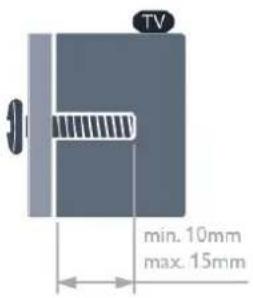
Кронштейнді берік етіп бекіту ушін суретте көрсетілген узындығы бар бұрандаларды пайдаланыңыз.
Абайланыз
Теледидарды кабырғаға орнату үшін, арнайы тәжірибе кажет және оны тек білікті мамандар орындауы керек.
Теледидарды кабырғаға орнату теледидардың салмағына сәйкес қауіпсіздік стандарттарына сай болуы керек.
Теледидарды орнатудан бұрын, сақтық шараларын оқыңыз.
TP Vision Europe B.V. дурыс орнатпағаны үшін не болмаса орнатудан туындайтын сәтсіз немесе жаракат алуға әкелетін жағдайлар үшін жауапты емес.
2.3
Орналастыру бойынша кецестер
- Теледидарды экранына жарык тікелей түспейтін жерге орналастырыңыз.
- Теледидарды кабырғадан 15 см қашығырақ орналастырыңыз.
- Теледидарды көрудін ең колайлы қашықтығы экран диагоналінің, 3 еселік өлшеміне тең. Отырған кезде көз экранның орта тұсымен бір деңгейде болуы тиіс.

2.4
Куат кабелі
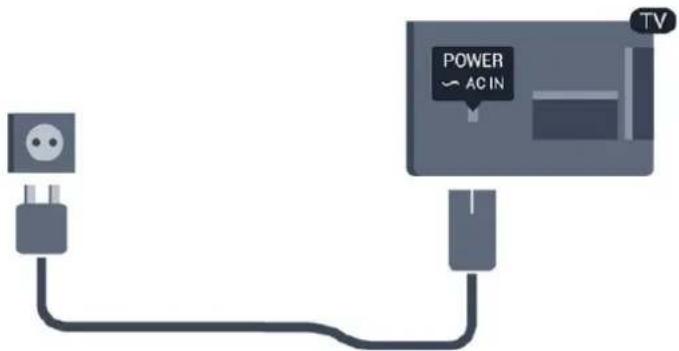
- Куат кабелінің, теледидардың, артындағы POWER коскышына косыңыз.
- Куат кабелінің коскышка мыктап кіргізілгенін тексеріңіз.
- Розеткадағы куат ашасына кез келген уақытта қол жеткізуге болатынын тексеріңіз.
- Куат кабелін суырғанда әрқашан ашаны тартыңыз, ешкашан кабельді тартпаңыз.
22PFx4209 ywih

Бүл теледидар күту режимінде электр куатын өте аз пайдаланғанымен, теледидарды узак уакыт пайдаланбайтын болсаңыз, куат үнемдеу үшін электр сымын ажыратып қойыңыз.
Теледидардың артындағы [SAT] жерсерік косылымына жерсеріктің F түріне жататын косқышты бекітіңіз.
- Тек кірістірілген жерсерік тюнері бар теледидарларға арналған.

2.5
Антенна кабелі
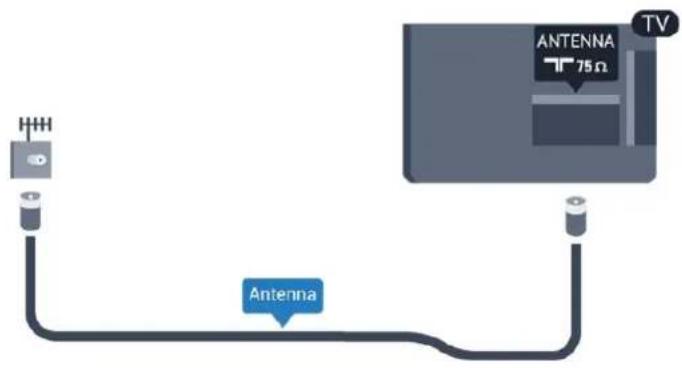
Антенна ашасын теледидардың артындағы ANTENNA уяшығына қосыңыз.
Жеке антеннаңызды косуға немесе антенна сигналына антенна тарату жүйесінен косылуға болады. IEC Coax 75 Ohm RF антенна косқышын пайдаланыңыз.
Бул антенна байланысын DVB-T және DVB-C кіріс сигналдары үшін пайдаланыңыз.
Байланыстар
3.1
Байланыстар бойынша кецестер
Байланыс мүмкіндігінің, нүсқаулығы
Курылғыны теледидарға әрқашан жоғары сапалы косылыммен косыңыз. Сондай-ак, сурет пен дыбыстың жақсы тасымалдануын камтамасыз ету үшін жоғары сапалы кабельдерді пайдаланыңыз.
Бірнеше кұрылғыны теледидарға қосу үшін көмек керек болса, Philips TV қосылым мүмкіндігінің нұсқаулығына кіруіңізге болады. Нұсқаулық қосу жолы және қолданылатын кабельдер туралы ақпаратты ұсынады.
www.connectivityguide.philips.com торабына өтіңіз.
Антенна
Косымша курылғы (сандык ресивер) немесе тіркеуіш болса, антенна сигналы теледидарға кірместен бұрын оны приставка және/немесе тіркеуіш арқылы бірінші жүргізу үшін антенна кабельдерін косыңыз. Осылайша, антенна және приставка мүмкін косымша арналарды қазу үшін тіркеуішке жібере алады.

flowchart
graph LR
    A["Antenna"] --> B["Digital Receiver"]
    A --> C["Recorder"]
    B --> D["In"]
    B --> E["Out"]
    C --> F["In"]
    C --> G["Out"]
HDMI
HDMI CEC
HDMI қосылымының көрінісі мен дыбыс сапасы ең жақсы. Бір HDMI кабелі бейне және аудио сигналдарын біріктіреді. Ажыратылымдығы жоғары (HD) немесе Ultra HD (FHD) ТД сигналдары ушін HDMI кабелін пайдаланыңыз. Ең жақсы сигнал тасымалдау сапасын алу ушін жоғары жылдамдықты HDMI кабелін пайдаланыңыз және 5 м-ден узын HDMI кабелін пайдаланбаныз.

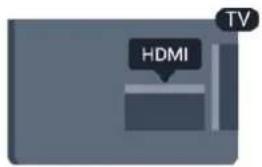
EasyLink HDMI CEC
Егер кұрылғыларыңыз HDMI көмөгімен қосылса және оларды EasyLink болса, оларды теледидардың қашықтан басқару кұралымен басқаруға болады. EasyLink HDMI CEC теледидарда және қосылған кұрылғыда қосылуы керек.
DVI - HDMI
Курылғыда DVI ұяшығы фана болса, DVI-HDMI адаптерін пайдаланыныз. HDMI ұяшыктарының біреуін пайдаланып, дыбыс үшін теледидардың артық жағында Audio L/R кабелін (3,5 мм шағын косқыш) Audio In ұяшығына жалғаныз.
Көшіруден корғау
DVI және HDMI кабельдерінде HDCP (жогары откізу мүмкіндігі бар сандык мазмұнды корғау) мүмкіндігі бар. HDCP — DVD немесе Blu-гау дискілерінен мазмұнның көшірілуін болдырмайтын корғау сигналы. DRM (сандык құқыктарды баскару) деп те аталады.
HDMI ARC
Теледидардағы HDMI 1 қосылымында HDMI ARC (дыбысты кайтару арнасы) бар. Егер құрылғыда да, әдетте үй кинотеатры жүйесінде (HTS), HDMI ARC қосылымы болса, оны осы теледидардағы HDMI 1 ұяшығына қосыңыз. HDMI ARC қосылымымен теледидар суретінің дыбысын HTS жүйесіне жіберетін қосымша дыбыстық кабельді қосудын, кажеті жок. HDMI ARC қосылымы екі сигналды біріктіреді.
HDMI қосылымдарында ARC функциясын өшіру керек болса, түймесін басып, Setup (Параметрлерді орнату) опциясын танданыз да, ОК түймесін басыңыз. TV settings (ТД, параметрлері) >Sound (Дыбыс) >Advanced (Қосымша) >HDMI1 - ARC тармағын танданыз.
Scart
SCART — жаксы сапалы косылым. SCART косылымын CVBS және RGB бейне сигналдары үшін пайдалануға болады, ал ажыратымдылығы жоғары (HD) теледидарлар сигналдары үшін пайдалану мүмкін емес. SCART косылымы бейне және дыбыс сигналдарын біріктіреді.
Курылғыңызды жалғау үшін берілген SCART адаптер кабелін пайдаланыныз.

flowchart
graph TD
    A["Blu-ray Disc player"] --> B["SCART TV"]
    B --> C["Line"]
    style A fill:#f9f,stroke:#333
    style B fill:#ccf,stroke:#333
    style C fill:#cfc,stroke:#333
Дыбыс шығысы - оптикалық
Audio Out - Optical — жоғары сапалы дыбыс косылымы. Бул оптикалық косылым 5.1 дыбыстық сигналдарын тасымалдай алады. Егер курылғыда, әдетте үй кинотеатры жүйесінде (HTS), HDMI ARC ұяшығы болмаса, HTS жүйесінде осы косылымды Audio In - Optical косылымымен бірге пайдалануға болады. Audio Out - Optical косылымы теледидардағы дыбысты HTS жүйесіне жібереді.

Уй кинотеатры жүйесінің дыбыс мүмкіндіктерін сәйкестендіру үшін дыбыс шығысы сигналының түрін көрсетуге болады.
Дыбыс экрандағы бейнеге сәйкес келмесе, дыбысты бейнеге синхрондауды реттеуге болады.
3.2
EasyLink HDMI CEC
EasyLink
EasyLink аркылы теледидардың қашыктан басқару кұралымен қосылған кұрылғыны пайдалануга болады. EasyLink қосылған кұрылғылармен байланысу үшін HDMI CEC (тұтынушылық электрониканы басқару) мүмкіндігін пайдаланады. Кұрылғылар HDMI CEC сигналын қолдауы және HDMI қосылымы аркылы жалғануы тиіс.

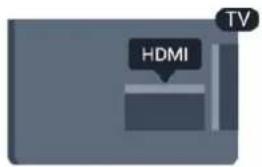
EasyLink параметрлерін орнату
EasyLink мүмкіндігі теледидарда косылып келеді. Косылған EasyLink құрылғыларында барлық HDMI CEC параметрлері дұрыс орнатылғанын тексеріңіз. EasyLink басқа маркалы құрылғылармен жұмыс істемеуі мүмкін.
Баска маркалардағы HDMI-CEC
HDMI-CEC функциясының аты әр компанияларда әртүрлі болады. Аттардың мысалдары: Anynet, Aquos Link, Bravia Theatre Sync, Kuro Link, Simplink және Viera Link. Бүл маркалардың барлығы EasyLink мүмкіндігімен үйлесімді бола бермейді.
Мысалы, HDMI CEC марка атаулары тиісті иелерінің жекеменшігі болып табылады.
Курылғыларды баскару
HDMI ұсына қосылған ұрылғыны пайдалану және EasyLink арқылы реттеу үшін теледидар қосылымдарының тізімінен ұрылғыны немесе оның әрекетін таңдаңыз. ➡ SOURCES (ҚӨЗДЕР) түймесін басып, HDMI қосылым ұсына қосылған ұрылғыны таңдаңыз да, ОК түймесін басыңыз.
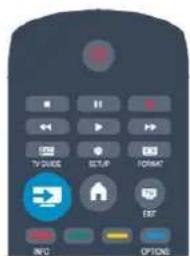
Кұрылғыны таңдағаннан кейін теледидардың қашықтан басқару құралы құрылғыны басқара алады. Дегенмен ⚠ және OPTIONS (ПАРАМЕТРЛЕР) түймелері және кейбір басқа теледидар пернелері құрылғыға өтпейді. Егер кажет перне теледидардың қашықтан басқару құралында болмаса, Options (Параметрлер) мәзірінде пернені таңданыз. OPTIONS (ПАРАМЕТРЛЕР) тармағын басып, мәзір жолағында Controls (Басқару элементтері) тармағын таңданыз. Экранда кажет құрылғы пернесін таңдап, ОК түймесін басыныз. Кейбір өте айрыкша құрылғы пернелері «Басқару элементтері» мәзірінде болмауы мүмкін.
Ескертпе: тек EasyLink remote control (EssyLink аркылы кашыктан баскару) функциясын колдайтын курылғылар
теледидардың қашыктан баскару құралына реакция көрсетеді.
EasyLink параметрлері
Барлык EasyLink параметрлері теледидарда косылып келеді. EasyLink параметрін бөлек-бөлек ажыратуға болады.
EasyLink
EasyLink функциясын толығымен өшіру...
- ⚠ түймесін басып, Setup (Параметрлерді орнату) тармағын тандаңыз да, OK түймесін басыңыз.
- TV settings (ТД параметрлері) > General settings (Жалпы параметрлер) > EasyLink тармағын тандаңыз.
- EasyLink тармағын тандаңыз.
- Өшіру опциясын таңдап, ОК түймесін басыңыз.
- Кажет болса, мәзірді жабу үшін ⇔ түймесін қайта-қайта басыңыз.
EasyLink қашыктан басқару құралы
Кұрылғыларды байланыстырғаннан кейін оларды теледидардың басқару құралымен пайдаланғыңыз келмесе, EasyLink қашықтан басқару құралын бөлек ажыратуға болады. Теледидардың қашықтан басқару құралымен бірнеше HDMI- СЕС үйлесімді құрылғысын басқаруға болады.
EasyLink settings (EasyLink параметрлері) мәзірінде EasyLink Remote Control (EasyLink қашыктан басқару құралы) тармағын, одан кейін Off (Өшірулі) мәнін таңданыз.
Бір түрту арқылы ойнату
HDMI-CEC үйлесімді кұрылғысын ойнату кезінде теледидар күту режимінен дұрыс көзге ауысады.
Бір түрту арқылы күту режиміне ауысу
Теледидарды қашыктан басқару құралынан Ⓧ түймесін басқан кезде төледидар мен HDMI-СЕС үйлесімді құрылғысы күту режиміне ауысады.
Жүйенің дыбысын баскару
HDMI ARC қосқышы арқылы динамиктерді қамтитын HDMI-CEC үйлесімді құрылғыны жалғасаңыз, теледидардың аудиосын теледидар динамиктерінің орнына сол динамиктерден естуді таңдай аласыз.
3.3
Ортақ интерфейс - САМ
Cl+
Бул теледидар Cl+ шартты кіру ўшін дайын.
Cl+ мүмкіндігімен аймагыңыздагы сандык теледидарда хабар тарататын станциялар ұсынатын фильмдер мен спорт сиякты ажыратымдылығы жоғары бағдарламаларды карауға болады. Бүл бағдарламалар теледидарда хабар тарататын станцияларда шифрланады, алдын ала төленген Cl+ модулімен шифры алынады. Жоғары сапалы бағдарламаларына жазылғанда сандык теледидарда хабар тарататын станциялар осы Cl+ модулін (шартты кіру модулі - САМ) ұсынады. Бүл бағдарламаларда жоғары деңгейлі көшірмеден корғау мүмкіндігі бар.
Шарттар мен ережелері бойынша косымша акпарат алу ўшін сандык теледидарда хабар тарататын станцияларға хабарласыныз.

САМ модулін салмастан бұрын теледидарды өшірініз. Дұрыс салу әдісін көру үшін САМ модулінен караңыз. Дұрыс салынбаса, САМ мен теледидар закымдалуы мүмкін.
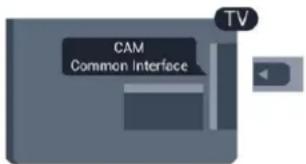
САМ картасын салу үшін теледидардағы Common Interface слотын пайдаланыңыз.
Картаның алды сізге қарап түрған күйде САМ модулін барғанынша жайлап салыңыз.
САМ іске қосылғанша бірнеше минут әтуі мүмкін. САМ модулі шығарылса, теледидардағы тарату қызметі ажыратылады.
САМ картасы салынып, жазылу акысы теленсе (косылу әдісі әр түрлі болады) теледидар таратылымын көруге болады. Салынған САМ картасы тек сіздің теледидарға арналған.
3.4
Приставка - STB
Антеннаны теледидардын приставкасына (сандык кабылдағыш) және теледидарға жалғау үшін 2 антеннаны пайдаланыңыз.

Антенна косылымдарының жанында приставканы теледидарға қосу үшін HDMI кабелін қосыңыз. Бұған қосымша, приставкада HDMI қосылымы болмаса, SCART кабелін пайдалануға болады.
Автоматты сөндіру
Тек теледидардың абоненттік қосымшасының қашыктан баскару құралын пайдаланып отырган болсаңыз, автотаймерді өшіріңіз. Теледидардың қашыктан баскару құралында ешбір перне 4 сағат бойы басылмағандыктан теледидардың автоматты түрде өшуін болдырмау үшін осылай жасаңыз.
Өшіру таймері мүмкіндігін ажырату үшін 🔗 түймесін басып, Setup (Параметрлерді орнату) тармагын тандаңыз да, ОК түймесін басыңыз.
TV settings (Теледидар параметрлері) > General settings (Жалпы параметрлер) > Auto switch off (Автоматты өшіру) тармағын таңдал, сырғытпа жолағын Off (Өшірули) мәніне қойыңыз.
3.5
Жерсерік кабылдағышы
-Тек кірістірілген жерсерік тюнері бар теледидарларға арналған.
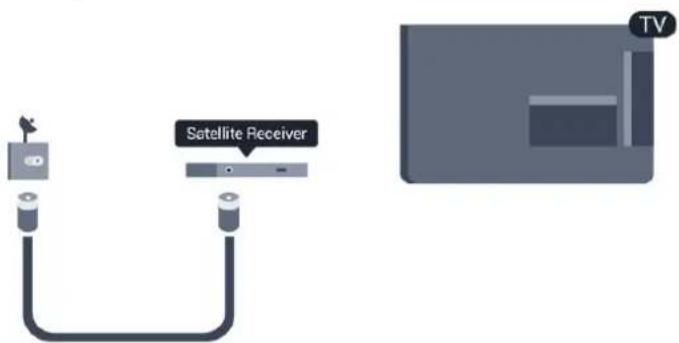
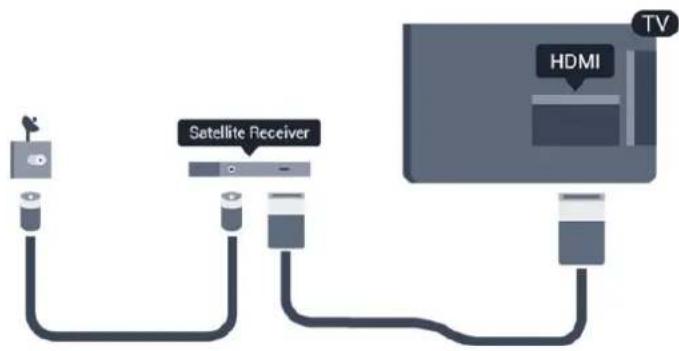
Тарелка антеннасының кабелін спутниктік кабылдағышқа жалғаңыз.
Антенна косылымдарының жанында құрылғыны теледидарға косу үшін HDMI кабелін косыңыз.
Сонымен катар, Егер курылғыда HDMI байланысы болмаса, SCART кабелін пайдалануға болады.
Тек теледидардың абоненттік косымшасының қашықтан басқару құралын пайдаланып отырған болсаңыз, автотаймерді өшіріңіз. Теледидардың қашықтан басқару құралында ешбір перне 4 сағат бойы басылмағандықтан теледидардың автоматты түрде өшуін болдырмау үшін осылай жасаңыз.
Өшіру таймері мүмкіндігін ажырату үшін 🔗 түймесін басып, Setup (Параметрлерді орнату) тармағын таңданыз да, ОК түймесін басыңыз.
TV settings (Теледидар параметрлері) > General settings (Жалпы параметрлер) > Auto switch off (Автоматты өшіру) тармағын таңдал, сырғытпа жолағын Off (Өшірулі) мәніне қойыңыз.
3.6
Уй кинотеатры жүйесі — HTS
HTS жүйесін қосу
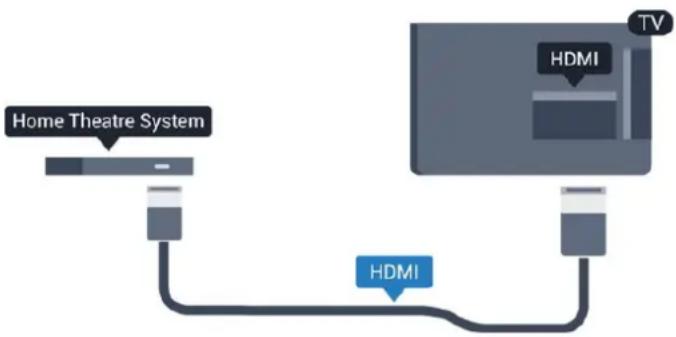
Уй кинотеатрынын жүйесін (HTS) теледидарға косу үшін HDMI кабелін пайдаланыныз. Philips Дыбыс жолағын немесе HTS жүйесін ішіне орнатылған диск ойнаткышымен косуга болады.
Сонымен катар, Егер курылғыда HDMI байланысы болмаса, SCART кабелін пайдалануға болады.
HDMI ARC
Егер үй кинотеатры жүйесінде HDMI ARC үяшығы болса, косу үшін теледидардағы кез келген HDMI үяшығын пайдалануга болады. HDMI ARC болса, косымша дыбыстық кабельді косу қажет емес. HDMI ARC үяшығы екі сигналды біріктіреді.
Теледидардағы барлық HDMI ұлары дыбысты кайтару (ARC) сигналын ұсынады. Бірақ үй кинотеатры жүйесіне қосылғаннан кейін теледидар ARC сигналын тек осы HDMI ұсына қоса алады.
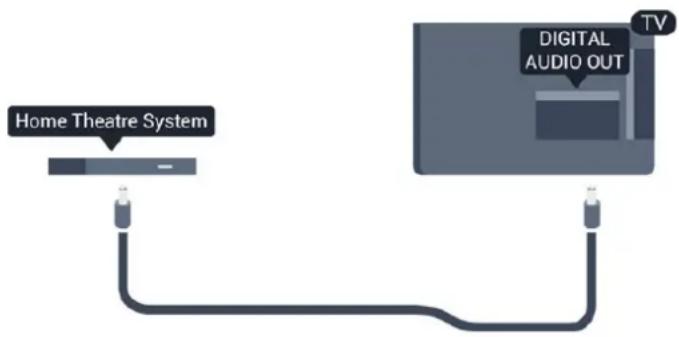
Егер үй кинотеатрының жүйесінде HDMI ARC үяшығы болмаса, теледидардағы сурет дыбысын үй кинотеатрының жүйесіне жіберу үшін оптикалық дыбыс кабелін (Toslink) косыңыз.
Дыбыс пен бейнені синхрондау
Егер дыбыс экрандағы бейнеге сәйкес болмаса, диск ойнатқышы бар үй кинотеатры жүйелерінің көпшілігінде кідірісті дыбыс бейнеге сай болатындай орнатуға болады.
Дыбыс шығысының, параметрлері
Дыбыс шығысы кідіру уақыты
Уй кинотеатры жүйесі (HTS) теледидарға косылып түрганда теледидардағы сурет және HTS жүйесіндегі дыбыс синхрондалуы керек.
Дыбысты автоматты түрде бейнеге синхрондау
Соңғы Philips үй кинотеатрының жүйелерінде дыбыс пен бейне автоматты түрде синхрондалады әрі әрдайым дұрыс болады.
Дыбысты синхрондауды кешіктіру
Кейбір үй кинотеатрының жүйелерінде дыбыс пен бейнені кадамдастыру үшін, дыбыс кадамдастырылуының кешігуін реттеу қажет болуы мүмкін. Уй кинотеатрының жүйесінде сурет пен дыбыс арасында сәйкестік болғанша, кідірту уақытын арттырыңыз. 180 мс кідірту уақыты қажет болуы мүмкін. Уй кинотеатры жүйесінің пайдаланушы нұсқаулығын оқыңыз. Уй кинотеатрының жүйесінде кідірту уақытын орнатқанда теледидардың Дыбыс шығысын кідірту мүмкіндігін ажырату қажет.
Дыбыс шығысын кідірту мүмкіндігін ажырату...
- 📄 туймесін басып, Setup (Параметрлерді орнату) тармағын таңдаңыз да, ОК туймесін басыңыз.
- TV settings (ТД параметрлері) > Sound (Дыбыс) > Advanced (Косымша) > Audio out delay (Дыбыс шығысының кідірісі) тармагын тандаңыз.
- Œshíry опциясын таңдал, ОК түймесін басыңыз.
- Кажет болса, мәзірді жабу үшін ⇔ түймесін қайта-қайта басыңыз.
Дыбыс шығысын бітеу
Уй кинотеатрының жүйесінде кідіртуді орната алмаған болсаңыз, теледидарды дыбысты синхрондайтын етіп орнатуға болады. Теледидар суретінің дыбысын өндєу үшін үй кинотеатрының жүйесіне кажет уақытты қамтамасыз ететін ауыткуды орнатуға болады. Мәнді 1 мс қадамдармен орнатуға болады. Ең жоғары орнату уақыты — 12 мс. Дыбыс шығысын кідірту параметрі қосылып тұруы тиіс.
- ⚡ түймесін басып, Setup (Параметрлерді орнату) тармағын тандаңыз да, OK түймесін басыңыз.
- TV settings (ТД, параметрлері) > Sound (Дыбыс) > Advanced (Косымша) > Audio out offset (Дыбыс шығысының ауыткуы) тармағын танданыз.
- Жугірткіні пайдаланып дыбыс ауыткуын орнатып, ОК түймесін басыңыз.
- Кажет болса, мәзірді жабу үшін ⇔ түймесін қайта-қайта басыңыз.
Дыбыс шығысының пішімі
Уй кинотеатрының жүйесінде Dolby Digital, DTS® немесе соган ұксас көп арналы дыбысты өндеу мүмкіндігі бар болса, «Audio out format (Дыбыс шығысының пішімі)» «Multichannel (Көп арналы)» мәніне орнатыңыз. Көп арналы мүмкіндігімен теледидар қысылған көп арналы дыбыс сигналын телеарнадан немесе жалғанған ойнатқыштан үй кинотеатры жүйесіне жібере алады. Уй кинотеатрының жүйесінде көп арналы дыбыс өндеу мүмкіндігі болмаса, «Stereo (Стерео)» параметрін таңданыз.
Дыбыс шығысының пішімін орнату...
- ⚠ түймесін басып, Setup (Параметрлерді орнату) тармағын тандаңыз да, OK түймесін басыңыз.
- TV settings (ТД, параметрлері) > Sound (Дыбыс) > Advanced (Косымша) > Audio out format (Дыбыс шығысының пішімі) тармағын таңданыз.
- Multichannel (Көп арналы) немесе Stereo (Стерео) параметрін таңданыз.
- Кажет болса, мәзірді жабу үшін ⇔ түймесін қайта-қайта басыңыз.
Дыбыс шығысын теңеу
Бірінен екіншісіне ауысканда теледидар мен үй кинотеатры жүйесінің дыбыс деңгейін (қаттылығын) теңеу үшін «Дыбыс шығысын теңеу» параметрін пайдаланыңыз. Дыбыс айырмашылыктары дыбысты өндеудегі айырмашылыктардан туындайды.
Дыбыс деңгейіндегі айырмашылыкты теңеу...
- ⚠ түймесін басып, Setup (Параметрлерді орнату) тармағын таңдаңыз да, OK түймесін басыңыз.
- TV settings (ТД, параметрлері) > Sound (Дыбыс) > Advanced (Косымша) > Audio out leveling (Дыбыс шығысының деңгейін реттеу) тармағын таңдаңыз.
- Дыбыс деңгейінің айырмашылығы үлкен болса, More (Көбірек) параметрін таңданыз. Егер дыбыс деңгейінің айырмашылығы шағын болса, Less (Азырақ) параметрін таңданыз. Кажет болса, мәзірді жабу үшін ⇔ түймесін қайта-қайта басыңыз.
Audio Out leveling (Дыбыс шыбысынын дөнгейін реттеу) Audio Out - Optical және HDMI ARC дыбыс сигналдарының екеуіне де әсер етеді.
HTS дыбысында мәселелер бар
Катты шуы бар дыбыс
Бейнені жалғанған USB жад кұрылғысынан немесе жалғанған компьютерден көрсеніз, үй кинотеатры жүйесінен шығатын дыбыс бұрмалануы мүмкін.
- ⚠ түймесін басып, Setup (Параметрлерді орнату) тармағын тандаңыз да, ОК түймесін басыңыз.
- TV settings (ТД параметрлер) > Sound (Дыбыс) > Advanced (Косымша) > Audio out format (Дыбыс шығысының пішімі) тармағын тандаңыз.
Дыбыс жок
Уй кинотеатры жүйесіндегі теледидардан дыбысты ести алмасаныз, келесіні тексеріңіз ...
- HDMI кабелін ўй кинотеатры жүйесіндегі HDMI ARC қосылымына қосканыңызды тексеріңіз. Теледидардағы барлық HDMI қосылымдары — HDMI ARC қосылымдары.
- Теледидардағы HDMI ARC параметрі On (Қосулы) күйіне орнатылған ба, соны тексеріңіз.
Setup (Параметрлерді орнату) > TV settings (ТД параметрлері) > Sound (Дыбыс) > Advanced (Косымша) > HDMI1-ARC тармағына өтіңіз.
3.7
Blu-ray диск ойнаткышы
Blu-ray диск ойнаткышын теледидарға жалғау үшін жоғары жылдамдықты HDMI кабелін пайдаланыңыз.
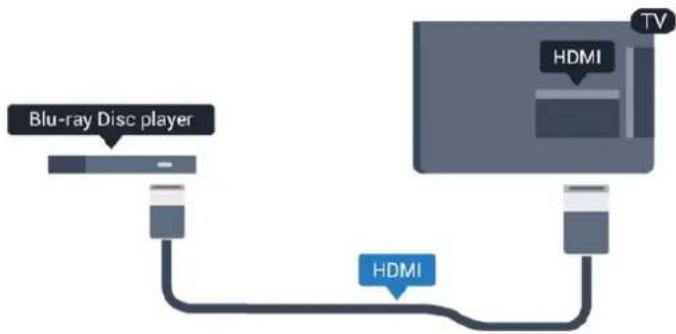
flowchart
graph TD
    A["Blu-ray Disc player"] --> B["Line"]
    C["HDMI"] --> D["Line"]
    E["TV"] --> F["Line"]
Blu-raу диск ойнаткышында EasyLink HDMI CEC болса, ойнаткышты теледидардын кашыктан баскару куралымен пайдалануға болады.
3.8
DVD ойнаткышы
DVD ойнаткышын теледидарға жалғау үшін HDMI кабелін пайдаланыңыз. Бұған қосымша, құрылғыда HDMI қосылымы болмаса, SCART кабелін пайдалануға болады.
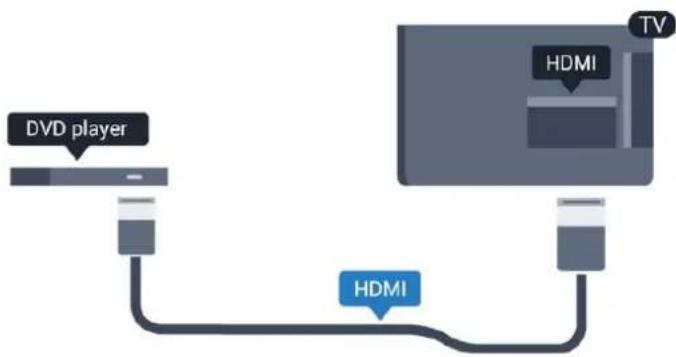
DVD ойнаткышы HDMI кабелімен жалғанып, онда EasyLink CEC болса, ойнаткышты теледидардың қашыктан баскару құралымен баскаруға болады.
3.9
Ойын курылбысы
HDMI
Ең жақсы сапа үшін ойын приставкасын жылдамдығы жоғары HDMI кабелінің көмегімен теледидарға қосыңыз

3.10
USB жад курылғысы
Косылған USB жад кұрылғысынан суреттерді көруге немесе музыканы және бейнені ойнатуға болады.
Теледидар косылып турғанда теледидардағы USB косылымдарының біреуіне USB флеш жадын косыныз.

Теледидар жад курылғысын анықтап, оның, мазмұның көрсететін тізімді ашады.
Мазмундар тізімі автоматты түрде пайда болмаса, → SOURCE түймесін басып, USB тармағын таңданыз да, OK түймесін басыныз.
USB жад курылғысының мазмұның карауды токтату үшін TV EXIT (ШЫГУ) түймесін басыңыз немесе баска
әрекетті танданыз.
USB жад курылғысын ажырату үшін оны кез келген уақытта суырып алуға болады.
3.11
Фотокамера
Сандык фотокамерада сакталған фотосуреттерді көру үшін фотокамераны теледидарға тікелей жалғауға болады.
Косу үшін теледидардағы USB қосылымдарының біреуін
пайдаланыңыз. Косылымды орнатканнан кейін камераны косыңыз.

Мазмундар тізімі автоматты түрде пайда болмаса, SOURCE түймесін басып, USB тармагын таңданыз да, OK түймесін басыныз.
Фотокамераны мазмұнын РТР (сурет тасымалдау протоколы) арқылы тасымалдауға реттеу қажет болуы мүмкін. Сандық фотокамераның пайдаланушы нұсқаулығын оқыңыз.
3.12
Бейне камера
HDMI
Жаксырақ сапа алу максатында бейнекамераны теледидарға косу үшін HDMI кабелін пайдаланыңыз.

flowchart
graph TD
    A["Camcorder"] --> B["HDMI"]
    C["TV"] --> D["Central Device"]
    B --> E["Device"]
    D --> E
3.13
Компьютер
Жалғау
Компьютерді теледидарға қосып, теледидарды компьютер мониторы ретінде қолдануға болады.
HDMI аркылы
Компьютерді теледидарға жалғау үшін, HDMI кабелін пайдаланыныз.
DVI - HDMI аркылы
Я болмаса, компьютерді HDMI үяшығына жалғау үшін DVI - HDMI адаптерін және теледидардың артындағы AUDIO IN L/R үяшығына жалғау үшін дыбыс L/R кабелін (3,5 мм шағын үяшық) пайдаланыңыз.

flowchart
graph TD
    A["Computer"] --> B["HDMI"]
    C["TV"] --> D["HDMI"]
    D --> B
    style A fill:#99ccff
    style B fill:#99ccff
    style C fill:#99ccff
    style D fill:#99ccff
Параметрлер
Ең, қолайлы монитор параметрі
Компьютер Source (Көз) мәзірінде (қосылымдар тізімі) Computer (Компьютер) түріндегі құрылғы ретінде қосылған болса, теледидар ең қолайлы компьютер параметріне автоматты түрде орнатылады.
Компьютерді бейнефильм карау немесе ойын ойнау үшін колдансаныз, теледидарды ең қолайлы Теледидар карау немесе ойын ойнау параметріне қайтаруды қалауыңыз мумкін.
Теледидарды ең колайлы параметрге колмен орнату...
- ⚠ түймесін басып, Setup (Параметрлерді орнату) тармағын тандаңыз да, ОК түймесін басыңыз.
- TV settings (ТД параметрлері) > Picture (Cypet) > Advanced (Кенейтілген) > Game or compter (Ойын немесе компьютер) тармағын таңдап, ОК пернесін басыңыз.
- Game (Ойын) (ойындар үшін) немесе Computer (Компьютер) (фильм көру үшін) параметрін таңдап, ОК түймесін басыңыз.
- Кажет болса, мәзірді жабу үшін ⇔ түймесін қайта-қайта басыңыз.
Ойынды ойнауды токтатканда Game (Ойын) немесе Computer (Компьютер) параметрін кайтадан Computer (Компьютер) деп орнатуды умытпаныз.
3.14
Кулакаспап
Кулакаспаптар жинағын теледидардағы 📂 қосылымына жалғаңыз. Бүл қосылым — 3,5 мм шағын ұяшық. Кулакаспаптардың дыбыс деңгейін бөлек реттеуге болады.
Дыбыс деңгейін реттеу...
- ⚠ туймесін басып, Setup (Параметрлерді орнату) тармағын танданыз да, ОК туймесін басыңыз.
- TV settings (ТД параметрлері) > Sound (Дыбыс) > Headphone volume (Кулақаспаптың дыбыс деңгейі) тармағын тандал, ОК түймесін басыңыз.
- Дыбыс денгейін реттеу үшін ▲ (жоғары) немесе ▼ (төмен) көрсеткісін басыңыз.
- Кажет болса, мәзірді жабу үшін ⇔ түймесін кайта-кайта басыңыз.

Теледидарды коспас бұрын теледидардың, артындағы куат көзінің жалғанғанына көз жеткізіңіз. Қызыл көрсеткіш шам өшірулі болса, теледидарды күту режиміне орнату үшін теледидардың, бүйіріндегі куат түймешігін басыңыз — қызыл көрсеткіш жанады.

Теледидар күту режимінде болса, теледидарды косу үшін кашыктан баскару күралында ⏻ түймесін басыңыз.

Күту күйіне ауыстыру
Теледидарды күту режиміне ауыстыру үшін қашыктан баскару құралында 🔒 түймесін басыңыз.
Θωipy
Теледидарды өшіру үшін теледидардың бүйіріндегі куат түймешігін басыңыз. Кызыл көрсеткіш шам өшеді. Теледидар куат көзіне элі де косулы, бірақ ең аз куатты тұтынады. Теледидарды толығымен өшіру үшін куат ашасын суырыңыз. Куаттан ажырату кезінде ашаны ұстап тартыңыз, ешкашан кабелінен тартпаңыз. Ашаға, куат кабеліне және розеткаға әрдайым қолыңыз жететініне көз жеткізіңіз.
5
Қашықтан басқару құралы
5.1
Түймелерге шолу
Ycti

- Ойнату ▶, ойнату үшін.
- Кідірту ⑪, ойнатуды кідірту үшін
- Токтату ■, ойнатуды токтату үшін
- Артка айналдыру ◀◀, артка айналдыру үшін
-Жылдам алға айналдыру ►►, жылдам алға айналдыру үшін
3. TV GUIDE (ТЕЛЕДИДАР НУСКАУЛЫГЫ)
Теледидар нускаулығын ашады немесе жабады.
4. ⚙ SETUP (OPHATY)
Settings (Параметрлер) мәзірін ашады.
5. FORMAT (ПИШИМ)
Picture format (Сурет пішімі) мәзірін ашады немесе жабады.
Ортасы
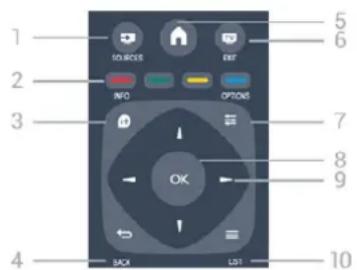
1. SOURCES (KΘ3ΔEP)
Sources (Көздер) мәзірін ашады немесе жабады - жалғанған кұрылғылардың, тізімі.
2. Түсті пернелер
Пернелердің функциясы экрандағы нұсқауларды орындайды.
3. INFO (ΑΚΠΑΡΑΤ)
Бағдарлама туралы акпаратты ашады немесе жабады.
4. ← BACK (APTKA)
Алдыңғы тандалған арнаға қайта ауыстырады. Параметрді өзгертпей мәзірді жабады.
5. ⚠ HOME (БАСТЫ)
Негізгі мәзірді ашады немесе жабады.
6. TV EXIT (ШЫIFY)
Теледидарды көруге қайта ауыстырады.
7. OPTIONS (ОПЦИЯЛАР)
Опциялар мәзірін ашады немесе жабады.
8. OK пернесі
Тандауды немесе параметрді растайды.
9. Көрсеткі / шарлау пернелері
Жоғары, төмен, солға немесе онға жылжытады.
10. ≡ LIST (TI3IM)
Арналар тізімін ашады немесе жабады.
Асты

1. △ Volume (Дыбыс деңгейі)
Дыбыс деңгейін реттейді.
2. Сандык пернелер және мәтіндік пернетакта
Теледидар арнасын тікелей таңдайды немесе мәтінді енгізеді.
3. СУБТИТР
Субтитрлерді косу, өшіру немесе Automatic (Автоматты) күйіне орнату.
4. Channel (Арна)
Арналар тізіміндегі келесі не алдыңғы арнаға ауыстырады, мәтінде келесі немесе алдыңғы бетті ашады немесе дискіде келесі немесе алдыңғы тарауды бастайды.
5. Mute (Дыбысын өшіру)
Дыбысты өшіреді немесе калпына келтіреді.
6. M∅TIH
Мәтінді/телемәтінді ашады немесе жабады.
5.2
Батареялар
- Батарея есігін көрсеткі көрсететін бағытта сырғытыңыз.
- Ескі батареяларды AAA-LR03-1,5 В туріндегі 2 батареямен алмастырыңыз. Батареялардың + және - жактары дұрыс орнатылғанына көз жеткізіңіз.
- Батарея есігінің орнын өзгертіңіз.
- Оны шырт еткенше артка карай сырфытыниз.


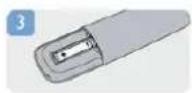
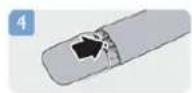
Кашыктан баскару куралын узак уакыт бойы пайдаланбағанда батареяларды шығарып алыңыз.
Ескі батареяларды пайдалану соңындагы нүскауларга сай кокыска қауіпсіз тастаңыз.
5.3
Тазалау
Кашыктан баскару куралы сырылмайтын бетке койылады.
Кашыктан баскару куралын тазалау үшін жұмсақ әрі дымқыл шуберекті колданыңыз. Теледидар мен кашыктан баскару куралына спирт, химиялық заттар немесе түрмыстық тазалагыштар сиякты заттарды колданбаныз.
6
Телеарналар
6.1
Телеарналарды көру
Арналарды ауыстырып косу
Теледидар арналарын көру үшін TV түймесін басыңыз. Теледидар сонғы көрген теледидар арнасына реттейді.
Буған косымша, негізгі мәзірді ашу үшін 📀 түймесін басыңыз, TV (Теледидар) тармағын таңданыз да, ОК түймесін басыңыз.

Арналарды ауыстыру үшін + немесе - түймелерін басыңыз. Арна нөмірін білмесеніз, сандык түймелермен нөмірін теріңіз.
Ауыстыру керек арна нөмірін терген сон, ОК түймесін басыңыз.
Алдында реттелген арнаға ауысу үшін ⇔ түймесін басыңыз.
Арналар тізімінен арнаға ауысу үшін
Теледидар арнасын көріп отырған кезде арналар тізімдерін ашу үшін ≡ LIST түймесін басыңыз.

Арналар тізімінде арналар бар бірнеше бет болуы мүмкін. Келесі немесе алдыңғы бетті карау үшін 📄 + немесе 📄 — түймесін басыңыз.
Арнаны ауыстырмай арналар тізімін жабу үшін, ≡ LIST түймесін кайтадан басыңыз.
Радио арналары
Сандык таратылым кол жетімді болса, орнату кезінде сандык радиостанциялар орнатылады. Радио арнасына ауысу теледидар арнасына ауысуга ўксас болады.
Арналар тізімі
Барлық арналар тізімін көру
- Теледидар арнасын көріп отырған кезде арналар тізімін ашу үшін ≡ LIST түймесін басыңыз.
- Опция мәзірін ашу үшін ✉ OPTIONS (ОПЦИЯЛАР) түймесін басыңыз.
- List (Тізім) тармағын таңданыз, одан кейін All (Барлығы), Favourites (Таңдаулылар), Radio (Радио) және New channels (Жаңа арналар) опцияларын таңдауға болады.
Тандаулы арналар
Тек көргіңіз келетін арналарды қамтитын тандаулы арналар тізімін жасауға болады. Тандаулы арналар тізімі тандалып түрганда, арналар арқылы ауыскан кезде гана тандаулы арналарды көресіз.
Тандаулы арналар тізімін жасау
- Теледидар арнасын көріп отырған кезде арналар тізімін ашу үшін ≡ LIST түймесін басыңыз.
- Тандаулы ретінде белгілейтін арнаны тандап, OPTIONS (ОПЦИЯЛАР) түймесін басыңыз.
- Add favourites (Тандаулыларды косу) опциясын тандап, ОК туймесін басыңыз. Тандалған арна ★ деп белгіленеді.
- Аяктау үшін ⇔ түймесін басыңыз. Арналар тандаулылар тізіміне қосылады.
- Арнаны тандаульлар тізімінен жою ушін ★ бар арнаны таңдал, OPTIONS (ОПЦИЯЛАР) туймесін басыңыз, Remove favourites (Тандаульларды жою) тармагын таңдал, ОК туймесін басыңыз.
Ретін өзгерту
Тандаулы арналар тізіміндегі арналардың ретін — орнын өзгертуге болады.
- Favourites (Тандаулылар) арналар тізімінде орны өзгертілетін арнаны бөлектеңіз.
- ОРТИОНВЦИЯЛАР) туймесін басыңыз.
- Reorder (Petin əzgerty) опциясын тандап, OK пернесін басыңыз.
- Ретін өзгерту керек арнаны тандап, ОК пернесін басыңыз.
- Бөлектелген арнаны Шарлау пернелерін басып баска орынға жылжытып, ОК пернесін басыңыз.
- Аяктағаннан кейін Ⓧ OPTIONS (ОПЦИЯЛАР) түймесін басыңыз.
- Exit reorder (Ретін өзгертуден шығу) опциясын тандап, ОК пернесін басыңыз.
Баска бір арнаны бөлектеп, тура солай жасауға болады.
Баска арналар тізімдерінде тандаулы арналарды косу немесе жою
Арналарды және радио станцияларды тандаулылар ретінде All (Барлығы), Radio (Радио) және New (Жаңа) арналар
тізімдерінен белгілеуге болады.
Осы тізімдерде тандаулылар тізіміне косу керек арнаны бөлектеп, ✉ OPTIONS (ОПЦИЯЛАР) түймесін басыңыз.
Add favourites (Тандаулыларды косу) опциясын тандал, ОК түймесін басыңыз.
Тандалған арнаға ★ белгісі қойылады.
Арнаны тандаулылар тізімінен жою үшін Remove favourites (Тандаулыларды жою) пәрменін таңдал, ОК түймесін басыңыз.
Арналардың, аттарын өзгерту
Арналардың атын арналар тізімінде өзгертуге болады.
-
Арналар тізімдерінің біреуінде атауын өзгерту керек арнаны тандаңыз.
-
OPTIONS (ОПЦИЯЛАР) түймесін басыңыз.
-
Rename (Атын өзгерту) пәрменін таңдал, ОК түймесін басыңыз.
Арнаны кулыптау
Балаларға арнаны немесе бағдарламаны көруге тыйым салу үшін арналарды немесе жас шектеуі бар бағдарламаларды құлыптауға болады.
Арнаны кулыптау
Балалардың көруін болдырмау үшін арнаны құлыптауга болады. Құлыпталған арнаны көру үшін бала құлпы кодын енгізу керек. Қосылған құрылғылардан бағдарламаларды құлыптау мүмкін емес.
Арнаны кульптау...
-
Теледидар арнасын коріп отырган кезде арналар тізімін ашу үшін ☐ LIST түймесін басыңыз.
-
Кез келген тізімде кульптау керек арнаны танданыз.
-
OPTIONS түймесін басып, Lock channel (Арнаны кульптау) пәрменін таңдаңыз. Арналар тізімінде кульпталған арна кульппен ☑ белгіленеді.
Арнаның құлпын ашу үшін арналар тізімінен құлыптанған арнаны тандаңыз. ✉ OPTIONS (ОПЦИЯЛАР) түймесін басып, Unlock channel (Арна құлпын ашу) пәрменін тандаңыз. Балалардан корғау кодын енгізу керек.
Ата-аналык рейтинг
Балалардың жасына сай емес бағдарламаны көруіне тыйым салу үшін жас шегін пайдалануыңызға болады.
Кейбір сандык таратушылар бағдарламаларына жас рейтингтерін қойған. Бағдарламаның жас рейтингі балаңыздың жасы үшін орнатқан жаспен тең немесе одан жоғары болса, бағдарлама құлыпталады.
Кулыптанған бағдарламаны көру үшін Балалардан корғау кодын енгізу керек. Ата-ана бақылауының жас шектеуі барлық арналар үшін орнатылады.
- ⚠ түймесін басып, Setup (Параметрлерді орнату) тармағын тандаңыз да, OK түймесін басыңыз.
- Channel settings (Арна параметрлері) > Child lock (Бала күлпы) > Parental rating (Ата-ана рейтингі) тармағын таңдап, ОК пернесін басыңыз.
- 4 танбалы балаларды корғау кодын енгізіңіз. 4 танбалы балаларды корғау кодын енгізіп, растаңыз. Енді жас шектеуін орната аласыз.
- Жасты орнатып, ОК пернесін басыңыз.
- Кажет болса, мәзірді жабу үшін ⇔ түймесін қайта-қайта басыңыз.
- Ата-аналык жас рейтингін өшіру үшін жас параметрі ретінде None (Жок) опциясын танданыз.
Теледидар бағдарламаның күлпын ашу кодын сүрайды. Кейбір таратушылар / операторлар үшін теледидар тек жоғарырақ рейтингі бар бағдарламаларды күлыптайды.
Кулыптау кодын орнату немесе өзгерту
Кульптау кодын орнату немесе ағымдағы кодты өзгерту...
- ⚠ түймесін басып, Setup (Параметрлерді орнату) тармағын тандаңыз да, OK түймесін басыңыз.
- Channel settings (Арна параметрлері) > Child lock (Бала күлпы) > Change code (Кодты өзгерту) тармағын таңдап, ОК түймесін басыңыз.
- Код орнатылып койған болса, ағымдағы бала құлпының кодын енгізіп, содан кейін жаңа кодты екі рет енгізіңіз.
Жаңа код орнатылады.
Кодты ұмытқан жағдайда оны жойып, жаңа Балалардан корғау кодын енгізу үшін 8888 мәнін енгізіңіз.
Сурет форматы
Бейненін устінгі және төменгі жағында және екі шетінде кара жолактар пайда болса, бейне пішімін экранды толтыратын пішімге реттеуге болады.
Сурет пішімін өзгерту...
- Телеарнаны карап отырганда 📄 түймесін Picture format (Сурет пішімі) мәзірін ашу үшін басыңыз.
- Тізімнен бір пішімді тандап, ОК түймесін басыңыз.
Экрандағы суретке сай келесі пішім кол жетімді болуы мүмкін...
- Auto (Автоматты)
Кіріс көзіне байланысты сурет пішімін реттеңіз. - Super zoom (Супер масштабтау)
4:3 пішімінде таратылатын хабарлардың жанындағы кара жолактарды жояды. Сурет экранға сыятын етіп реттеледі. - Movie expand (Фильмді кецейту) 16:9
4:3 пішімін 16:9 пішіміне масштабтаңыз. HD немесе PC үшін ұсынылмаған.
- Unscaled (Масштабталмаған)
HD немесе компьютер кірісіне арналған Маман режимі. Әр пиксел бойынша көрсету. Компьютерден алынған бейнелерде кара жолақтар пайда болуы мүмкін.
- 4:3
(Мәтін/телемәтін) терезесін ашу үшін TEXT түймесін басыңыз.
Телемәтінді жабу үшін, TEXT (ТЕЛЕМӘТИН) пернесін қайта басыңыз.

Мәтін бетін тандаңыз
Бетті тандау...
- Бет нөмірін санды түймелермен енгізіңіз.
- Шарлау үшін көрсеткі пернелерін пайдаланыңыз.
- Экранның төменгі жағындағы түспен кодталған такырыпты тандау үшін, түсті түйменің біреуін басыңыз.
Мәтіннің ішкі беттері
Телемэтін бетінің нөмірінде бірнеше ішкі бет болуы мүмкін. Ішкі бет нөмірлері негізгі бет нөмірінің жанындағы жолакта көрсетіледі.
Ішкі бетті тандау үшін ◀ немесе ▶ түймесін басыңыз.
Кейбір тарату станциялары Т.О.Р. Телемәтін қызметін ұсынады.
Text (Мәтін) ішінде Т.О.Р. телемәтін беттерін ашу үшін ⇌ OPTIONS түймесін басып, Т.О.Р. overview (Т.О.Р. шолу) параметрін тандаңыз.
Тандаулы беттер
Теледидар ашылған соңғы 10 Мәтін беттерінің тізімін жасайды. Оларды Таңдаулы мәтін беттері бағанында кайта оңай ашуға болады.
- Text (Мәтін) ішінде таңдаулы беттер бағанын көрсету үшін экранның жоғарғы сол жақ бұрышындағы жұлдызды таңданыз.
- Бет нөмірін таңдау үшін ▼ (төмен) немесе ▲ (жоғары)
түймесін, одан кейін бетті ашу үшін ОК түймесін басыңыз.
Тандаулы беттерді тазалау опциясымен тізімді тазалауға болады.
Телемәтінді іздеу
Бір созді тандап, сол создің барлық қайталануларын мәтіннен іздеуге болады.
- Телемэтін бетін ашып, ОК түймесін басыңыз.
- Сөзді немесе санды көрсеткі пернелермен танданыз.
- Енді осы сөздің немесе нөмірдің келесі қайталануына тікелей өту үшін ОК пернесін қайта басыңыз.
- Келесі қайталауға өту үшін ОК пернесін қайтадан басыңыз.
- Іздеуді токтату үшін барлығынан тандау алып
тасталғанша, ▲ (жоғары) түймесін басыңыз.
Жалғанған құрылғыдан келетін телемәтін
Телеарналарды кабылдайтын кейбір құрылғылар да мәтінді ұсынуы мүмкін.
Жалған құрылғыдан Text (Мәтін) тармағын ашу үшін...
- ⚠ түймесін басып, кұрылғыны таңдаңыз да, ОК түймесін басыңыз.
- Кұрылғыда арнаны көріп жатқанда 🎄 OPTIONS (ОПЦІЯЛАР) түймесін басып, Show device keys (Кұрылғы пернелерін көрсету) опциясын, одан кейін 🎄 түймесін таңданыз да, ОК түймесін басыңыз.
- Курылғы пернелерін жасыру үшін ⇔ түймесін басыңыз.
- Мәтін терезесін жабу үшін ⇔ түймесін қайта басыңыз.
Сандык телемәтін (тек ¥лыбритания үшін)
Кейбір таратушылар өздерінің сандык телеарналарында арнайы сандык мәтін немесе интерактивті теледидар қызметін ұсынады. Булардың ішіне таңдау және жылжу үшін санды, түрлі түсті және көрсеткі пернелерді пайдаланатын қалыпты мәтін кіреді.
Сандык мәтін терезесін жабу үшін ⇔ түймесін басыңыз.
Телемәтін опциялары
Text (Мәтін) бетінде төмендегілерді тандау үшін OPTIONS түймесін басыңыз...
Телеарнаны және мәтінді бір бірінің жанында көрсету.
- Enlarge (Улкейту) / Normal view (Қалыпты көрініс) Ынғайлы оқу үшін Text (Мәтін) бетін үлкейту.
- Reveal (Awwy)
- Cycle subpages (Iški беттерді карап шығу)
Кол жетімді болса, ішкі беттер арасында ауысу.
- Language (Tiλ)
Text (Мәтін) дұрыс көрсету үшін пайдаланатын танбалар тобын ауыстыру.
- Text 2.5 (Ματιν 2.5)
Косымша түстер мен жақсырақ, графика үшін Text 2.5 іске косу.
Телемәтін параметрлерін орнату
Телемәтін тілі
Кейбір сандык телехабар таратушы станцияларда бірнеше Телемәтін тілі кол жетімді болады. Негізгі және косымша Text (Мәтін) тілін орнату ...
- ⚠ түймесін басып, Setup (Параметрлерді орнату) тармағын тандаңыз да, OK түймесін басыңыз.
- Channel settings (Арна параметрлері) > Languages (Тілдер) тармағын тандаңыз.
- Primary Teletext (Herizri telemətin) немесе Secondary Teletext (Kocalky telemətin) тармағын танданыз.
- Тандаулы мәтін тілдерін танданыз.
- Кажет болса, мәзірді жабу үшін ⇔ түймесін қайта-қайта басыңыз.
Телемәтін 2,5
Бар болса, Телемэтін 2.5 кызметінің косымша тустері бар және оның графикасы жаксы болады. Телемэтін 2.5 стандартты зауыттық параметр регінде косылады. Text 2.5 кызметін өшіру ...
- TEXT пернесін басыңыз.
- Телемәтінді көріп жатқанда ➞ OPTIONS түймесін басыңыз.
- Text 2.5 > Off (Ошipy) тармабын танданьз.
- Кажет болса, мәзірді жабу үшін ⇔ түймесін қайта-қайта басыңыз.
Субтитрлер және тілдер
Субтитрлер
Субтитрлерді косу
Субтитр мәзірін ашу үшін SUBTITLE түймесін басыныз. Субтитрлерді Subtitles off (Субтитрлерді өшіру), Subtitles on (Субтитрлерді косу), немесе Automatic (Автоматты) күйіне орнатуға болады.
Таратылған бағдарлама баска тілде (теледидарға орнатқан тілде баска тілде) болғанда субтитрлерді көрсету үшін Automatic (Автоматты) опциясын таңданыз. Бүл параметр 📋 түймесімен дыбысты өшіргенде де субтитрлерді көрсетеді.
Аналогтык арналар үшін субтитрлерді Text (Мәтін) ішінде кол жетімді ету керек.

Сандык арналар үшін субтитрлер
Сандык арналар үшін Мәтінде субтитрлерді орнатудың кажеті жок. Сандык арналарда бағдарлама үшін бірнеше субтитр тілі ұсынылуы мүмкін. Қалаған негізгі және көмекші субтитр тілдерін орнатуға болады. Егер осы тілдердін бірі қол жетімді болса, теледидар оларды көрсетеді. Егер қалаған субтитр тілдерінің ешкайсысы қол жетімді болмаса, қол жетімді басқа субтитр тілін тандауға болады.
Негізгі және көмекші субтитр тілдерін орнату...
- 📁 туймесін басып, Setup (Параметрлерді орнату) тармағын тандаңыз да, OK туймесін басыңыз.
- Channel settings (Арна параметрлері) тармағын, сөйтін Languages (Тілдер) параметрін танданыз.
- Primary subtitle (Herizri субтитр) тілін немесе Secondary subtitle (Косалқы субтитр) тілін таңдап, ОК түймесін басыңыз.
- Тілді таңдап, ОК түймесін басыңыз.
- Кажет болса, мәзірді жабу үшін ⇔ түймесін қайта-қайта басыңыз.
Қалаған тілдердің ешбірі қол жетімді болмағанда субтитр тілін тандау...
- OPTIONS түймесін басыңыз.
- Subtitle language (Субтитр тілі) параметрін, одан кейін уақытша орнатылатын тілді таңдаңыз да, ОК түймесін басыңыз.
Аналогтык арналар үшін субтитрлер
Аналогтык арналар үшін субтитрлерді әр арна үшін колмен қол жетімді ету кажет.
- Арнага ауысып, Text (Мәтін) кызметін ашу ушін TEXT түймесін басыңыз.
- Субтитрдің бет нөмірін енгізініз, әдette — 888.
- Text (Мәтін) қызметін жабу үшін TEXT түймесін кайтадан басыңыз.
Осы аналогтык арнасын қарап отырғанда Субтитр мәзірі үшін Қосулы мәнін тандаған болсаңыз, субтитрлер, егер қол жетімді болса, қөрсетіледі.
Арнанын аналогтык немесе сандык екенін білгініз келсе, арнага ауысып, Options (Опциялар) мәзірінде Status (Күй) тармағын ашыңыз.
Дыбыс тілдері
Сандык теледидар арналары бағдарлама үшін дыбысты бірнеше тілде таратуы мүмкін. Калаған негізгі және көмекші
дыбыс тілін орнатуға болады. Егер дыбыс осы тілдердін бірінде кол жетімді болса, теледидар осы аудиоға ауысады. Егер калаған дыбыс тілдерінің ешкайсысы кол жетімді болмаса, кол жетімді баска дыбыс тілін тандауға болады.
Негізгі және көмекші дыбыс тілдерін орнату...
- ⚠ түймесін басып, Setup (Параметрлерді орнату) тармағын тандаңыз да, OK түймесін басыңыз.
- Channel settings (Арна параметрлері) тармағын және Languages (Тілдер) тармағын тандаңыз.
- Primary audio (Herizrì дыбыс тілін немесе Secondary audio (Косалкы дыбыс тілін тандап, ОК түймесін басыңыз.
- Тілді тандап, ОК түймесін басыңыз.
- Кажет болса, мәзірді жабу үшін ⇔ түймесін қайта-қайта басыңыз.
Қалаған дыбыс тілінің ешбірі кол жетімді болмаған кезде дыбыс тілін таңдау...
- ≡ OPTIONS түймесін басыңыз.
- Audio language (Дыбыс тілі) тармағын тандап, уақытша кажет дыбыс тілін тандап, ОК пернесін басыныз.
Көру және есту кабілеті шектеулі адамдарға арналған дыбыс тілдері
Кейбір телеарналар көру немесе есту кабілеті шектеулі адамдарга бейімделген арнайы дыбыс мен субтитрлерді таратады.
Μεσίρ τιλί
Теледидар мазірлері мен хабарларының тілін өзгерту...
- ⚠ түймесін басып, Setup (Параметрлерді орнату) тармағын тандаңыз да, OK түймесін басыңыз.
- TV settings (Теледидар параметрлері) > General settings (Жалпы параметрлер) > Menu language (Мәзір тілі) тармағын таңдап, ОК пернесін басыңыз.
- Кажет тілді таңдал, ОК пернесін басыңыз.
- Кажет болса, мазірді жабу үшін ⇔ түймесін қайта-қайта басыңыз.
6.2
Арнаны орнату
Арналарды жаңарту
Автоматты түрде жаңарту
Сандык арналар кабылданған жағдайда, теледидарды тізімді жаңа арналармен автоматты түрде жаңартатын етіп орнатуға болады. Бұған қосымша, арнаны жаңартуды өзіңіз бастай аласыз.
Арналарды автоматты түрде жаңарту
Күніне бір рет, танғы сағат 6-да, теледидар арналарды
жанартады да, жана арналарды сактайды. Жана арналар Барлык арналар тізіміне, сонымен катар, Жана арналар тізіміне сакталады. Бос арналар жойылады.
Жаңа арналар табылса немесе арналар жаңартылса немесе жойылса, теледидар косылғанда хабар көрсетіледі.
Арналарды автоматты түрде жанарту үшін, теледидар күту режимінде болуы керек.
Iске косылу кезінде хабарды өшіру...
- ⚠ түймесін басып, Setup (Параметрлерді орнату) тармағын тандаңыз да, OK түймесін басыңыз.
- Channel settings (Арна параметрлері) тармағын таңдап, ОК пернесін басыңыз.
- Channel installation (Арнаны орнату) > Channel update message (Арнаны жаңарту хабары) > Off (Өшіру) тармағын танданыз.
Арналарды автоматты түрде жаңарту мүмкіндігін өшіру...
- ⚠ түймесін басып, Setup (Параметрлерді орнату) тармағын тандаңыз да, ОК түймесін басыңыз.
- Channel settings (Арна параметрлері) тармағын таңдап, ОК пернесін басыңыз.
- Channel installation (Арнаны орнату) > Automatic channel update (Арнаны автоматты түрде жаңарту) > Off (Өшіру) тармағын тандаңыз.
Жанартуды бастау
Жанартуды өзіңіз бастау...
- ⚠ түймесін басып, Setup (Параметрлерді орнату) тармағын тандаңыз да, OK түймесін басыңыз.
- Search for channels (Арналарды іздеу) тармағын тандал, OK пернесін басыңыз.
- Update channels (Арналарды жанарту) тармағын таңдал, экрандағы нұсқауларды орынданыз. Жанартуға бірнеше минут кетуі мүмкін.
Кейбір белдерде Арнаны автоматты түрде жаңарту теледидар көру кезінде немесе теледидар күту режимінде кезде орындалады.
Жаца арналар
Арналарды автоматты түрде жаңарту мүмкіндігімен қосылған жаңа арналарды New (Жаңа) арналар тізімінде табу оңай. Бірдей жаңа арналар All (Барлығы) немесе Radio (Радио) арналар тізіміне де сақталады.
Жаңа арналарды тандаулы ретінде белгілемесеніз немесе оларға реттемесеніз, олар New (Жаңа) арналар тізіміне сакталады.
Арналарды кайта орнату
Арналарды іздсуге және қайта орнатуға және барлық басқа теледидар параметрлеріне қолданбауға болады. Сонымен қатар, толық жаңа теледидар орнатуын орындауға болады.
Егер балалардан корғау коды орнатылса, арналарды қайта орнатпастан бұрын осы кодты енгізуіңіз керек.
Арналарды кайта орнату
Тек арналарды кайта орнату...
- ⚠ түймесін басып, Setup (Параметрлерді орнату) тармағын тандаңыз да, OK түймесін басыңыз.
- Search for channels (Арналарды іздеу) > Re-install Channels (Арналарды қайта орнату) тармағын таңдап, ОК түймесін басыңыз.
- ТД орнату кезінде елді танданыз.
- Antenna (DVB-T) немесе Cable (DVB-C) параметрін тандаңыз. Арнаны іздеуге бірнеше минут кетуі мумкін. Экрандағы нұсқауларды орынданыз.
Толык орнату
- ⚠ түймесін басып, Setup (Параметрлерді орнату) тармағын тандаңыз да, OK түймесін басыңыз.
- TV settings (ТД параметрлері) > General settings (Жалпы параметрлер) > Reinstall TV (Теледидарды қайта орнату) тармағын таңдал, ОК түймесін басыңыз. Орнату бірнеше минут алуы мүмкін. Экрандағы нұсқауларды орынданыз.
Зауыттык параметрлер
Зауыттык параметрлер теледидардың сурет және дыбыс функцияларын бастапқы теледидар параметрлеріне орнатады. Бастапқы зауыттык параметрлерге оралу...
- ⚠ түймесін басып, Setup (Параметрлерді орнату) тармағын тандаңыз да, OK түймесін басыңыз.
- TV settings (ТД параметрлері) > General settings (Жалпы параметрлер) > Factory settings (Заубыттык параметрлер) тармағын таңдап, ОК түймесін басыңыз.
- Растау үшін ОК түймесін басыңыз.
- Кажет болса, мәзірді жабу үшін ⇔ түймесін қайта-қайта басыңыз.
Арналар тізімін көшіру
Kipicne
Арналар тізімін көшіру дилерлер мен тәжірибелі пайдаланушыларға арналған. Кейбір елдерде арналар тізімін көшіру мүмкіндігі тек жерсерік арналарын көшіру үшін қолдануға болады.
Channel list copy (Арналар тізімін көшіру) көмегімен бір теледидарға орнатылған арналарды ұқсас деңгейлі баска
Philips теледидарына көшіруге болады. Арналар тізімін көшіру көмегімен алдын ала аныкталған арналар тізімін теледидарға кері жүктеу арқылы уақытты алатын арна іздеу жұмысын орындамауға болады. Кемінде 1 ГБ жад бар USB жад құрылғысын пайдаланыңыз.
Шарттар
- Екі теледидардың да өндірілген жылы бірдей.
- Екі теледидардын да жабдык турі бірдей. Теледидардын артқы жағындағы түр тактайшасындағы көрсетілген теледидар түрін тексеріңіз. Әдette Q. . . LA ретінде белгіленеді.
- Екі теледидардын да бағдарламалық кұрал нұсқасы үйлесімді.
Ағымдағы нұсқа
Теледидардың бағдарламалық кұралының ағымдағы нұскасын ☐ > Setup (Параметрлерді орнату) > Software settings (Бағдарламалық кұрал параметрлері) тармағындағы Current software info (Ағымдағы бағдарламалық кұрал туралы акпарат) ішінде тексеруге болады.
Арналар тізімін көшіру
Арналар тізімін көшіру...
- Арналары орнатылған теледидарды косыңыз. USB жад кұрылғысын жалғаңыз.
- ⚠ түймесін басып, Setup (Параметрлерді орнату) тармагын тандаңыз да, OK түймесін басыңыз.
- TV settings (ТД параметрлері) > General settings (Жалпы параметрлер) > Copy channel list (Арналар тізімін көшіру) > Copy to USB (USB құрылғысына көшіру) тармағын таңдал, ОК түймесін басыңыз. Осы теледидардан арналар тізімін көшіру үшін сізден орнату кезінде бала құлпының кодын енгізу сураулы мумкін.
- Көшіріп болғаннан кейін USB жад құрылғысын ажыратыңыз.
Енді көшірілген арналар тізімін баска Philips теледидарына жуктеуге болады.
Арналар тізімін жуктеу
Көшірілген арналар тізімін жуктеу
Теледидардың орнатылған-орнатылмаганына байланысты арналар тізімін жуктеудің басқа жолын пайдалануыңыз керек.
Элі орнатылмаған теледидарға
- Орнатуды бастау үшін куат ашасын жалғап, тіл мен елді тандаңыз. Арналарды іздемей өтуге болады. Орнатуды аяктаңыз.
- Екінші теледидардың арналар тізімі бар USB жад кұрылғысын жалғаныз.
- Арналар тізімін кері жуктеуді бастау үшін ⚠ түймесін
басып, Setup (Параметрлерді орнату) тармағын тандаңыз да, ОК түймесін басыңыз.
- TV settings (ТД параметрлері) > General settings (Жалпы параметрлер) > Copy channel list (Арналар тізімін көшіру) > Copy to TV (Теледидарға көшіру) тармағын тандап, ОК
түймесін басыңыз. Сізден осы теледидардың бала құлпының кодын енгізу сұралуы мұмкін.
- Арналар тізімі теледидарға сәтті көшірілгенде теледидар хабар береді. USB жад кұрылғысын ажыратыңыз.
Бурыннан орнатылған теледидарға
- Теледидардың ел параметрін тексеріңіз. (Бул параметрді тексеру үшін 🔒 түймесін басып, Setup (Параметрлерді орнату) тармағын таңданыз да, ОК түймесін басыныз. Search for channels (Арналарды іздеу) > Reinstall channels
(Арналарды қайта орнату) тармағын таңдап, ОК түймесін басыңыз. ⇔ түймесін, кейінірек «Search for channels» (Арналарды іздеу) терезесінен шығу үшін Cancel (Бас тарту) түймесін басыңыз).
Ел дұрыс болса, 2-қадамға өтіңіз.
Ел кате болса, кайта орнатуды бастау керек. Кайта орнатуды бастау үшін 📂 түймесін басып, Setup (Параметрлерді орнату) тармағын тандаңыз да, OK түймесін басыңыз. TV settings
(TД параметрлері) > General settings (Жалпы параметрлер)
Re-install TV (Теледидарды қайта орнату) > OK тармағын тандаңыз. Дұрыс елді тандап, «Search for channels» (Арналарды іздеу) қадамын өткізіп жіберіңіз. Орнатуды аяқтаңыз. Аяқтағаннан кейін 2-қадамға өтіңіз.
-
Екінші теледидардың арналар тізімі бар USB жад курылғысын жалғаңыз.
-
Арналар тізімін кері жуктеуді бастау үшін ⚠ түймесін басып, Setup (Параметрлерді орнату) тармағын таңдаңыз да, ОК түймесін басыңыз.
-
TV settings (ТД параметрлері) > General settings (Жалпы параметрлер) > Copy channel list (Арналар тізімін көшіру) > Copy to TV (Теледидарға көшіру) тармағын тандап, ОК
түймесін басыңыз. Сізден осы теледидардың бала күлпының кодын енгізу сүралуы мүмкін.
- Арналар тізімі теледидарға сәтті көшірілгенде теледидар хабар береді. USB жад құрылғысын ажыратыңыз.
DVB-T немесе DVB-C
DVB-T немесе DVB-C кабылдауы
DVB-T және DVB-C сигналдарының екеуі де елінізде бар болып, бул теледидар елініздегі DVB-T және DVB-C сигналдарын қабылдауға дайын болса, арналарды орнату кезінде екеуінің біреуін тандауыңыз керек болады.
Жаңа арнаны орнатуды бастау үшін DVB параметрін өзгерту керек болса...
-
⚠ түймесін басып, Setup (Параметрлерді орнату) тармағын тандаңыз да, OK түймесін басыңыз.
-
Арна параметрлері тармағын таңдап, ОК түймесін басыңыз.
-
Channel installation (Арнаны орнату) > Antenna connection (Антеннаны косу) > Antenna (DVB-T) (Антенна (DVB-T)) немесе Cable (DVB-C) (Кабель (DVB-C)) тармағын таңдап, ОК түймесін басыңыз.
-
Кажет DVB параметрін тандаңыз.
-
Кажет болса, мәзірді жабу үшін ⇔ түймесін қайта-қайта басыңыз.
DVB-C арналарын орнату
Пайдалану оңай болуы үшін барлық DVB-C параметрлері автоматты мәнге орнатылады.
DVB-C провайдері накты DVB-C мәндерін, желі идентификаторын немесе желі жилігін берген болса, теледидар орнату кезінде сұрағанда осы мәндерді енгізіңіз.
Орнату кезінде Параметрлер мәзірінде тексеруді реттеу (толык немесе жылдам тексеру) немесе арнайы танба жылдамдығын енгізу керек болуы мумкін. Таңба
жылдамдығын орнату үшін Таңба жылдамдығы параметрін Колмен мәніне орнатыңыз.
Арна нөмірінің қайшылықтары
Кейбір елдерде түрлі телеарналардың (хабар таратушы станциялар) арна нөмірлері бірдей болуы мүмкін. Орнату кезінде телеарна нөмірлерінің қайшылықтары бар тізімді көрсетеді. Сіз көп телеарналар бар арна нөмірінде орнатылатын телеарнаны тандауыңыз керек.
DVB-T + DVB-C
DVB-T антенна кірісін, сонымен қатар DVB-C кірісін тандасаңыз, теледидарды DVB-T және DVB-C кірістерінің екеуіне де орнатуға болады. Кажетті параметрлермен жуйелерді бірінен кейін бірін орнатыңыз.
Эрбір жуйе орнатылғаннан кейін, теледидардың арткы жағындағы Antenna байланысында антеннаның кіріс сигналын ауыстырып, орнатылған арналарды теледидарда көру үшін теледидарды тиісті жүйеге орнатуыныз керек.
DVB-T немесе DVB-C опциясын тандау ушін жоғарыдағыны қараңыз.
DVB параметрлері
DVB параметрлеріне қатынасу
-
⚠ түймесін басып, Setup (Параметрлерді орнату) тармағын тандаңыз да, OK түймесін басыңыз.
-
Search for channels (Арналарды іздеу) тармағын таңдап, ОК пернесін басыңыз.
-
Re-install channels (Арналарды кайта орнату) тармағын тандаңыз.
-
Осы ТД орнату кезінде елді танданыз.
-
Cable (DVB-C) (Кабель (DVB-C)) тармафын танданыз.
-
Start to search channels (Арналарды іздеу ўшін бастау) немесе Settings for
DVB-C settings (DVB-C параметрлеріне арналған параметрлер) тармағын таңданыз.
- Кажет болса, мәзірді жабу үшін ⇔ түймесін қайта-қайта
Берілу жылдамдығы режимі
Кабельдік провайдер телеарналарды орнату ушін накты «берілу жылдамдығы» мәнін бермесе, Symbol rate mode (Берілу жылдамдығы режимі) параметрін Automatic (Автоматты) мәнінде калдырыңыз.
Егер накты берілу жылдамдығы мәнін алсаңыз, Manual (Колмен) параметрін тандаңыз. Дегенмен, алынған мән берілу жылдамдықтарының алдын ала анықталған тізімінде бұрыннан бар болуы мүмкін. Мәннің бар-жоктығын автоматты түрде тексеру үшін Predefined symbol rates (Алдын ала анықталған деректерді берілу жылдамдықтары) параметрін тандаңыз.
Берілу жылдамдығы
Symbol rate mode (Берілу жылдамдығы режимі) Manual (Колмен) мәніне орнатылғанда, осы жөрге кабельдік провайдерден алынған берілу жылдамдығының мәнін енгізуге болады. Мәнді енгізу үшін сандық түймелерді пайдаланыңыз.
Желі жилігі
Frequency scan (Жилікті сканерлеу) опциясы Quick (Жылдам) немесе Advanced (Кенейтілген) ретінде орнатылған кезде, осы жерге кабельдік провайдерден алынған желі жилігінің мәнін енгізуге болады. Мәнді енгізу үшін сандық түймелерді пайдаланыңыз.
Жиліктерді сканерлеу
Арналарды іздеу әдісін таңданыз. Тезірек Quick (Жылдам) әдісін таңдауга және еліңіздегі кабельдік провайдерлердін көпшілігі пайдаланатын алдын ала анықталған параметрлерді колдануга болады.
Егер мунын нәтижесінде ешкандай арналар орнатылмаған немесе кейбір арналар жок болса, кенейтілген Full (Толық) әдісін таңдауға болады. Бул әдіс арналарды іздеп, орнату үшін шамалы уакыт алады.
Желі коды
Frequency scan (Жилікті сканерлеу) Quick (Жылдам) ретінде орнатылған кезде, осы жерге кабельдік провайдерден алынған желі жилігінің мәнін енгізуге болады. Мәнді енгізу үшін сандық түймелерді пайдаланыңыз.
Сандык арналар
Егер кабельдік провайдеріңіз сандык арналарды ұсынбайтынын білсеніз, сандык арналарды іздеу қадамын өткізіп жіберуге болады. Off (Өшіру) тармағын тандаңыз.
Аналогты арналар
Егер кабельдік провайдеріңіз аналогтық арналарды ұсынбайтынын білсеніз, аналогтық арналарды іздеу қадамын өткізіп жіберуге болады. Off (Өшіру) параметрін тандаңыз.
Тегін / шифрланған
Теледидар қызметтерін телеу үшін жазылымыңыз және САМ - шартты кіру модулі болса, Free + scrambled (Terin + шифрланған) опциясын таңдаңыз. Теледидар арналарына немесе қызметтеріне ақы телеу үшін жазылмасаңыз, тек Free channels only (Terin арналар ғана) опциясын таңдауға болады.
Колмен орнату
Аналогтык телеарналарды бір-бірлеп колмен орнатуға болады.
Аналогтык арналарды колмен орнату...
- ⚠ түймесін басып, Setup (Параметрлерді орнату) тармағын тандаңыз да, ОК түймесін басыңыз.
- Channel settings (Арна параметрлері) > Channel installation (Арнаны орнату) > Analogue: manual installation (Аналогтық: колмен орнату) тармағын тандал, ОК түймесін басыңыз.
- Жүйе
Теледидар жүйесін орнату үшін, Жүйе тармағын таңдап, ОК түймесін басыңыз. Елді немесе өзіңіз тұратын ел бөлігін таңданыз.
- Арнаны іздеу
Арнаны табу үшін, Search channel (Арнаны іздеу) тармағын таңдап, OK пернесін басыңыз. Search (Іздеу) ішінде OK пернесін басыңыз. Жийікті колмен енгізуге болады. Егер кабылдау сапасы нашар болса, Search (Іздеу) пернесін кайтадан басыңыз. Осы арнаны сактағыңыз келсе, Done (Дайын) пәрменін таңдап, OK пернесін басыңыз.
- Дэл баптау
Арнаны дәл реттеу үшін Fine tune (Дәл баптау) параметрін тандап, ОК түймесін басыңыз. Арнаны ▲ немесе ▼ көмегімен дәл реттеуге болады. Табылған арнаны сақтағыңыз келсе, Дайын тармағын тандап, ОК түймесін басыңыз.
- Сактау
Арнаны ағымдағы арна нөміріне немесе жаңа арна нөмірі ретінде сақтауға болады.
Ағымдағы арнаны сақтау немесе Жаңа арна ретінде сақтау опциясын таңданыз.
Кол жетімді аналог телеарналардың барлығын тапқанша осы кадамдарды қайталай беруге болады.
Жерсерік арналары
7.1
Жерсерік арналарын көру
- Тек кірістірілген жерсерік тіонері бар теледидарларға арналған.
Жерсерік арналарын көру...
Туймесін басыңыз, Satellite (Жерсерік) параметрін тандаңыз да, ОК туймесін басыңыз. Теледидар соңғы көрген жерсерік арнасына реттейді.
Арнаны ауыстыру
Арналарды ауыстыру үшін + немесе - түймесін басыңыз. Теледидар тандалған арналар тізіміндегі келесі арнаға ауысады. Арна нөмірін білсеңіз, қашыктан басқару құралында сандық түймелерді пайдалануыңызға болады. Алдыңғы реттелген арнаға қайта ауысу үшін ⇔ түймесін басыңыз.
Арнаға «Жерсерік арналары» тізімінен тікелей реттеуге де болады.
7.2
Жерсерік арналарының, тізімі
Арналар тізімі туралы
Жерсерікті орнату аякталғанда, барлық жерсерік арналары арналар тізіміне койылады. Барлық арналар тізімін көруге немесе тек таңдаулы арналарды немесе радио станцияларды көрсету үшін тізімді төмен қарай сүзуге болады. Не болмаса, арнаны жаңартканнан кейін, жаңа арналар тізіміндегі жаңадан қосылған арналарды табуга болады.
Кез келген тізімнен арнаны тікелей реттеуге болады.
Арналар тізімінде тандалған тізім + және -
түймелерімен реттелетін арналарды анықтайды.
Тек тандаулы арналар тізімінде арналардың ретін өзгертуге болады.
Тізім сүзгісін таңдау
Арналар тізімінде тандалған тізім + және
Арналар тізімін тандау...
-
⚠ туймесін басып, Satellite (Жерсерік) тармағын тандаңыз да, ОК туймесін басыңыз.
-
Арналар тізімін ашу үшін ≡ LIST түймесін басыңыз.
Ағымдағы арна таңдалған тізім пайда болады.
- Жоғары өтіп All (Барлығы) параметрін, я болмаса,
Favourites (Тандаулылар), Radio (Радио), TV (ТД) немесе New (Жаңа) тізім сүзгісін тандаңыз.
Арналар тізімінің, опциялары
Ағымдағы арнада арналар тізімінің параметрлерін қарау...
- Экранда All channels (Барлық арналар) тізімі түрганда, арнаны тандап, OPTIONS (ОПЦИЯЛАР) түймесін басыңыз.
- Кажет параметрді таңдап, ОК түймесін басыңыз.
Жерсерік арналары ўшін қол жетімді параметрлер...
- Жерсерік
Накты жерсеріктің арналарын фана көрсету үшін арналар тізімін сүзіңіз немесе барлық жерсеріктердің арналарын көрсетіңіз.
- Тегін/шифрланған
Тек ашык арналарды, тек шифрланған арналарды немесе екеуін де көрсету ушін арналар тізімін сузініз. Шифрланған арналар 🔗 түймесімен белгіленеді.
- Кулып
Арнаны кулыптауға болады. Алдымен тізімнен арнаны таңданыз, OPTIONS (ОПЦИЯЛАР) түймесін басып, Lock (Кулыптау) тармағын таңданыз. 4 таңбалы балалардан корғау кодын енгізуініз керек. Кулыптанған арна кулыппен белгіленеді.
- Кулыпы ашу
Кулыптанған арнаны ашу үшін. Тізімdegі кулыптанған арнаны танданыз, OPTIONS (ОПЦИЯЛАР) түймесін басып, Unlock (Кулыпы ашу) пәрменін танданыз. 4 танбалы бала кулпының кодын енгізуініз керек.
Арналар тізімін көшіру
Copy channel list (Арналар тізімін көшіру) дилерлер мен эксперт пайдаланушыларға арналған. Арналар тізімін көшіру арқылы теледидарда орнатылған арналарды бірдей аукымдағы басқа Philips теледидарына көшіруге болады. Арналар тізімін көшіру жергілікті және жерсерік арналарының екеуін де көшіреді.
7.3
Арналарды тандаулы арналар ретінде белгілеуге болады. Тандаулы жерсерік арналары жерсерік арналары тізімінің Favourites (Тандаулылар) тізімінде жинакталады.
Көргініз келетін арналар арасында оңай ауысу үшін тандаулы арналар тізімін орнатыңыз. Тек осы тізімде арналардын, ретін калауыңызга сай өзгертуге болады.
+ және - арқылы тек тандаулы арналар арасында ауысу үшін арналар тізіміндері Favourites (Тандаулылар) тізімін тандаңыз және арналар тізімін кайтадан жабыңыз.
Екі тандаулы тізім бар, біреуі теледидар арналары үшін, ал екіншісі жерсерік арналары үшін.
Тандаулылар тізімін орнату
Тандаулы арналар тізімін кұрастыру...
- Арнаны көру кезінде арналар тізімін ашу үшін ≡ LIST (TІЗІМ) түймесін басыңыз.
- Favourites (Тандаульлар) тізімін танданыз.
- Теледидар арналарды бірден косуды бастауды сурайды. ОК түймесін басыңыз. Кейінірек көп рет ретті өзгертуді болдырмау үшін арналарды тізімде болуы кажет ретпен тандаңыз.
- Арнаны Favourites (Тандаульлар) тізіміне косу үшін арнаны таңдап, ОК түймесін басыңыз. Одан кейін таңдаулы ретінде косу үшін баска арнаны таңдауыңызга болады.
- Аяктау үшін ⇔ түймесін басыңыз.
Тандаулы арналарды косу немесе жою
Тандаулылар тізімін қосу немесе жою...
- Теледидар арнасын көріп отырған кезде арналар тізімін ашу үшін ≡ LIST (T13IM) түймесін басыңыз.
- Тандаулы ретінде белгілейтін арнаны тандал, OPTIONS (ОПЦИЯЛАР) пернесін басыңыз.
- Add favourites (Тандаульларды косу) пәрменін тандал, ОК түймесін басыңыз. Тандалған арна ★ деп белгіленеді.
- Аяктау үшін ⇔ түймесін басыңыз. Арналар тандаулылар тізіміне қосылады.
Арнаны тандаульлар тізімінен жою үшін Remove favourites (Тандаульларды жою) пәрменін таңдап, ОК түймесін басыңыз.
Тандаулы арналардың, ретін өзгерту
Арналарды тек «Тандаулылар» тізімінде қайта реттеуге болады.
- Favourites (Тандаулылар) тізімінде All (Барлығы), орнын өзгерту керек арнаны бөлектеңіз.
- OPTIONS (ОПЦИЯЛАР) түймесін басыңыз.
- Reorder (Ретін өзгерту) опциясын тандал, ОК пернесін басыңыз.
- Ретін өзгерту керек арнаны тандап, ОК пернесін басыңыз.
- Бөлектелген арнаны Шарлау пернелерін басып баска орынга жылжытып, ОК пернесін басыңыз.
- Аяктағаннан кейін ⚫ OPTIONS (ОПЦИЯЛАР) түймесін басыңыз.
- Exit reorder (Ретін өзгертуден шығу) опциясын тандап, ОК пернесін басыңыз.
7.4
Жерсерік арналарын құлыптау
Арнаны кулыптау
Балалардың көруін болдырмау үшін арнаны құлыптауға болады. Құлыпталған арнаны көру үшін бала құлпы кодын енгізу керек. Қосылған құрылғылардан бағдарламаларды құлыптау мүмкін емес.
Арнаны кулыптау...
- Теледидар арнасын көріп отырган кезде ≡ LIST (TİЗІМ) түймесін басып, Channel list (Арналар тізімі) тармағын ашыңыз.
- Кез келген тізімде кулыптау керек арнаны танданыз.
- OPTIONS түймесін басып, Lock channel (Арнаны күлыптау) пәрменін таңданыз. Арналар тізімінде күлыпталған арна күлыппен бөлгіленеді.
Арнаның күлпын ашу үшін арналар тізімінен кұлыпталған арнаны тандап, Unlock channel (Арна күлпын ашу) параметрін тандаңыз. Бала кұлпының кодын енгізу керек.
Жас шектеуін пайдалану
Балалардың жасына сай емес бағдарламаны көруіне тыйым салу үшін жас шегін пайдалануыңызға болады.
Кейбір сандык таратушылар бағдарламаларына жас рейтингтерін койған. Бағдарламаның жас рейтингі балаңыздың жасы үшін орнатқан жаспен тең немесе одан жоғары болса, бағдарлама құлыпталады.
Кулыптанған бағдарламаны көру үшін Балалардан корғау кодын енгізу керек. Ата-ана бақылауының жас шектеуі барлық арналар үшін орнатылады.
- ⚠ түймесін басып, Setup (Параметрлерді орнату) тармағын тандаңыз да, OK түймесін басыңыз.
- Satellite settings (Жерсерік параметрлері) > Child lock (Бала кулпы) > Parental rating (Ата-ана рейтингі) тармағын таңдап, ОК түймесін басыңыз.
- 4 цифрлық бала күлпы кодын енгізіңіз. Кодты элі орнатпаган болсаңыз, Set code (Кодты орнату) тармағын таңдап, OK пернесін басыңыз. 4 сандық бала күлпы кодын енгізіп, растаңыз. Енді жас рейтингін орнатуға болады.
- Жасты орнатып, ОК пернесін басыңыз.
- Кажет болса, мәзірді жабу үшін ⇔ түймесін қайта-қайта басыңыз.
- Ата-аналык жас рейтингін өшіру үшін жас параметрі ретінде None (Жок) опциясын тандаңыз.
Теледидар бағдарламаның күлпын ашу кодын сүрайды. Кейбір таратушылар / операторлар үшін теледидар тек жоғарырақ рейтингі бар бағдарламаларды күлыптайды.
Балалардан корғау коды
Балалардан коргау кодын орнатуга немесе озгертуге болады.
Кульптау кодын орнату немесе ағымдағы кодты өзгерту...
- ⚠ түймесін басып, Setup (Параметрлерді орнату) тармағын тандаңыз да, OK түймесін басыңыз.
- Satellite settings (Арна параметлері) > Child lock (Бала кулпы) > Set code (Кодты орнату) немесе Change code (Кодты өзгерту) тармағын тандап, ОК түймесін басыңыз.
- Код орнатылып койған болса, ағымдағы бала құлпының кодын енгізіп, содан кейін жаңа кодты екі рет енгізіңіз.
Жана код орнатылады.
Балалардан корғау кодын ұмыттыңыз ба?
Кодты умытсаңыз, ағымдағы кодты қайта жазып, жаңа кодты енгізуіңізге болады.
- ⚠ түймесін басып, Setup (Параметрлерді орнату) тармагын тандаңыз да, OK түймесін басыңыз.
- Satellite settings (Жерсерік параметрлері) > Child lock (Бала кулпы) > Change code (Кодты өзгерту) тармағын таңдап, ОК түймесін басыңыз.
- 8888 кайта аныктау кодын енгізіңіз.
- Енді жаңа бала құлпының кодын енгізіңіз және растау үшін оны қайтадан енгізіңіз.
7.5
Жерсерікті орнату
Жерсеріктерді орнату
Жерсеріктерді орнату туралы
Бул теледидарда бекітілген жерсерік DVB-S/DVB-S2 кабылдағышы бар. Жерсерік тарелкасының кабелін тікелей теледидарға қосыңыз. Жерсерік тарелкасының кабелін қосу үшін коаксиальді кабель бекіткішін пайдаланыңыз. Орнатуды бастамастан бұрын, жерсерік тарелкасының дұрыс тураланғанын тексеріңіз.
4 жерсерікке дейін
Бул теледидарға 4 жерсерікке (4 LNB) дейін орнатуға болады. Орнатудың басында орнатқыңыз келетін жерсеріктердің нақты санын таңданыз. Бул орнатуды жылдамдатады.
Бір кабель
Жерсерік тарелкасын теледидарға косу үшін бір кабель жүйесін пайдалануыңызға болады. Орнатудың, басында жерсеріктерді бір кабель жүйесі, 1 немесе 2 жерсерік үшін орнатып жатқаныңызды тандаңыз.
Орнатылуда
Теледидарды бастапкы орнату кезінде жерсеріктерді орнатуға болады. Жерсерікті орнату телеарнаны орнатудан кейін орындалады. Тек жерсерік арналарын көрсеніз, телеарнаны орнату процесін өткізуге болады. Жаңа жерсерікті орнатуды әрқашан «Орнату» мәзірінен бастауға болады.
- ⚠ түймесін басып, Setup (Параметрлерді орнату) тармағын тандаңыз да, OK түймесін басыңыз.
- Search for satellite Жерсерікті іздеу) пærменін таңдал, ОК түймесін басыңыз.
- Install satellites (Жерсеріктерді орнату) пәрменін тандал, ОК түймесін басыңыз.
- Теледидар ағымдағы орнату параметрін көрсетеді. Ағымдағы параметр кажетті жерсерікті орнатуға сәйкес келсе, жерсеріктерді іздеуді бастауға болады. Search (Іздеу) пәрменін таңдал, ОК түймесін басыңыз. 5-қадамға өтіңіз. Ағымдағы параметр сізге кажетті параметр болмаса, Settings (Параметрлер) тармағын таңдал, ОК түймесін басыңыз. 4в-қадамға өтіңіз.
4b - «Параметрлер» мәзірінде орнатылатын жерсеріктердің накты санын тандаңыз. Не болмаса, бір кабель орнатуын пайдалансаныз, бір кабель үшін орнатылатын жерсеріктердің санына сай 1 жерсерік үшін бір кабель немесе 2 жерсерік үшін бір кабель тармағын тандаңыз. Кажетті параметрді тандап, ОК туймесін басыңыз.
4с - Жерсеріктердің накты саны орнатылса немесе бір кабель параметрлерін аяктасаңыз, Іздеу тармағын таңдап, ОК туймесін басыңыз.
- Теледидар антенна тарелкасының туралануында кол жетімді жерсеріктерді іздейді. Бұған бірнеше минут кетуі мүмкін. Жерсерік табылса, оның атауы мен қабылдау қуші экранда көрсетіледі. Табылған жерсеріктердің қандай да бірі үшін арна бумасы қол жетімді болса, қажетті буманы тандауға болады.
- Табылған жерсеріктер арналарын орнату үшін Install (Орнату) пәрменін таңдап, ОК түймесін басыңыз. Теледидар табылған арналар мен радио станциялар санын көрсетеді.
- Жерсерік параметрлерін, барлык жерсерік арналарын және жерсерік радио станцияларын сақтау үшін Finish (Аяқтау) пәрменін тандап, ОК түймесін басыңыз.
Арна бумалары
Жерсеріктер тегін арналарды (ашык) жинактайтын арна бумаларын және елге сәйкес сурыптауды ұсына алады. Кейбір жерсеріктер жазылым бумаларын ұсынады - акша төленетін арналар жиыны.
Жазылым бумасын тандасаныз, теледидар Quick (Жылдам) немесе Full (Толык) орнатымды тандауды сурауы мумкін. Тек буманың арналарын орнату үшін Satellite operator channels only (Тек жерсерік операторының арналары) параметрін танданыз немесе буманы және барлық басқа қол жетімді арналарды да орнату үшін All satellite channels (Барлық жерсерік арналары) параметрін танданыз. Жазылым бумалары үшін Quick (Жылдам) орнатым ұсынылады. Егер жазылым бумасының, бөлігі емес қосымша жерсеріктер бар болса, Full (Толык) орнатым ұсынылады. Орнатылған арналардың барлығы All (Барлығы) арналар тізіміне орналастырылады.
Бір кабельді орнату
Бір кабель жүйесі
Unicable жүйесін пайдаланып антенна тарелкасын теледидарга жалғауға болады. Unicable жүйесі жерсерік тарелкасын жүйесіндегі букіл жерсерік қабылдағыштарына жалғау үшін бір кабельді пайдаланады. Unicable әдетте түрғын үйлерде пайдаланылады. Unicable жүйесін пайдалансаныз, теледидар орнату кезінде пайдаланушылық диапазон нөмірін және сәйкес жийікті белгілеуді сурайды. Осы теледидарда Unicable бар 1 немесе 2 жерсерікті орнатуға болады.
Бір кабель орнатуынан кейін кейбір арналардың жок екенін байқасаңыз, бір кабель жүйесінде бірдей уакытта баска орнату орындалған болуы мумкін. Жок арналарды орнату үшін орнатуды қайтадан орындаңыз.
Пайдаланушы жолағының нөмірі
Unicable жүйесінде әр косылған жерсерік кабылдағышы нөмірленуі (мысалы, 0, 1, 2 немесе 3, т.б.) керек.
Кол жетімді пайдаланушы диапазондары мен олардың нөмірін Unicable қорабынан алуға болады. Пайдаланушы жолағы кейде UB түрінде қыскартылады. 4 немесе 8 пайдаланушы диапазоның ұсынатын Unicable қосқыш қораптары бар. Параметрлерде «Unicable» тармағын таңдасаңыз, теледидар өзінің бекітілген жерсерік қабылдағышы үшін бірегей пайдаланушы диапазонының нөмірін тағайындауды сурайды. Жерсерік қабылдағышында Unicable жүйесіндегі басқа жерсерік қабылдағышымен бірдей пайдаланушы диапазонының нөмірі болмауы керек.
Пайдаланушы жолағының жиілігі
Бірегей пайдаланушы жолағының нөмірінен кейін бекітілген жерсерік қабылдағышы таңдалған пайдаланушы жолағы нөмірінің жилігін кажет етеді. Бул жиліктер кәбіне Бір кабель қосқыш қорабындағы пайдаланушы жолағының нөмірінен кейін көрсетіледі.
Жерсерікті косу
Ағымдағы жерсерік орнатуына косымша жерсерікті косуға болады. Орнатылған жерсеріктер мен олардың арналары сол күйінде қалады. Дегенмен, кейбір операторлар жерсерік косуға руксат етпейді.
Косымша жерсерік косымша ретінде көрінуі керек, ол сіздін негізгі жерсерік жазылымыңыз немесе арна бумагы пайдаланылатын негізгі жерсерік болып табылмайды. Әдетте, 3 жерсерік орнатылып қойғанда, 4-жерсерікті қосар едіңіз. 4 жерсерік орнатылып қойған болса, жаңа жерсерік қоса алу үшін алдымен біреуін жоюды ұйғаруыңыз мүмкін.
Параметрлер
Казір тек 1 немесе 2 жерсерік орнатылған болса, ағымдағы орнату параметрлері косымша жерсерік косуға рұқсат етпеуі мүмкін. Орнату параметрлерін өзгертуіңіз керек болса, толық жерсерік орнатуын кайта орындауыңыз керек. Параметрлерді өзгерту қажет болса, Жерсерік косу параметрін пайдалану мүмкін емес.
Жерсерік косу...
- ⚠ түймесін басып, Setup (Параметрлерді орнату) тармағын тандаңыз да, OK түймесін басыңыз.
- Search for satellite Жерсерікті іздеу) пærменін тандал, ОК пернесін басыңыз.
- Жерсерік косу тармағын таңдап, ОК түймесін басыңыз. Ағымдағы жерсеріктер көрсетіледі.
- Косу тармағын таңдап, ОК түймесін басыңыз. Теледидар жаңа жерсеріктерді іздейді.
- Теледидар бір немесе бірнеше жерсерікті тапса, Орнату опциясын тандап, ОК туймесін басыңыз. Теледидар
табылған жерсеріктердің арналарын орнатады.
- Арналар мен радио станцияларды сактау үшін Аяктау опциясын таңдап, ОК түймесін басыңыз.
Жерсерікті жою
Агымдағы жерсерік орнатуынан бір немесе бірнеше жерсерікті жоюға болады. Жерсерік пен оның арналарын жоясыз. Дегенмен, кейбір жерсерік операторлары жерсерікті жоюға руксат етпейді.
- ⚠ түймесін басып, Setup (Параметрлерді орнату) тармагын танданыз да, OK түймесін басыңыз.
- Search for satellite Жерсерікті іздеу) пәрменін таңдап, ОК түймесін басыңыз.
- Жерсерік жою тармагын тандап, ОК түймесін басыңыз. Ағымдағы жерсеріктер көрсетіледі.
- Жойылатын жерсерікті тандау үшін көрсеткі пернелерді пайдаланыңыз.
- Жойылатын жерсерікті белгілеу үшін ОК түймесін басыңыз. Белгісін алу үшін ОК түймесін қайтадан басыңыз.
- Жою опциясын тандаңыз, ОК түймесін басып, растаңыз. Жерсеріктер жойылады.
- «Жерсерікті жою» терезесін жабу үшін Шығу опциясын таңдал, ОК түймесін басыңыз.
Жерсерік арналарын жаңарту
Күніне бір рет, сағат 06.00-де теледидар жерсерік арналарын автоматты түрде жаңартады. Арнаны жаңарту мүмкіндігі жана арналарды іздейді және оларды арналар тізіміне косады. Будан әрі кол жетімді емес арналар жойылады және провайдер өзінің арна бумасының ретін өзгертсе, теледидардың арналар тізімі жаңартылады. Жерсерік арналарын автоматты түрде жаңарту үшін теледидар күту режимінде болуы тиіс. Сонымен қатар, арнаны жаңарту әрекетін кез келген уакытта өзініз орындай аласыз.
Арнаны жаңарту мүмкіндігі тапқан жаңа арналар N әрпімен белгіленеді және Жаңа арналар тізімінде жиналады. Сондай-ак, жаңа арналар «Барлығы» арналар тізіміне қосылады. Жаңа арналарға реттегенше немесе оларды тандаулы ретінде белгілегенше, олар «Жаңа» арналар тізімінде тұрады.
Арналарды автоматты түрде жаңарту мүмкіндігін өшіру
Арнаны жаңартуды болдырмау үшін теледидарды түнде толығымен өшіруіңізге болады. Сонымен қатар, автоматты түрде жаңарту мүмкіндігін орнату мәзірінде өшіруге болады.
- ⚠ түймесін басып, Setup (Параметрлерді орнату) тармағын тандаңыз да, OK түймесін басыңыз.
- Satellite settings (Жерсерік параметрлері) > Channel installation (Арнаны орнату) > Automatic channel update (Арнаны автоматты түрде орнату) тармағын таңдал, Off (Өшірулі) күйін таңданыз.
Накты жерсерік үшін жаңартуды өшіріңіз
- 📄 туймесін басып, Setup (Параметрлерді орнату) тармағын тандаңыз да, OK туймесін басыңыз.
- Satellite settings (Жерсерік параметрлері) > Channel installation (Арнаны орнату) > Automatic update option (Автоматты жаңарту параметрі) Тармағын тандаңыз.
- Көрсеткі пернелерімен жаңартымайтын жерсерікті тандаңыз. Жерсеріктің белгісін алу үшін ОК пернесін басыңыз.
- Мэзірді жабу үшін Done (Дайын) пәрменін тандал, ОК пернесін басыңыз.
Теледидар сіз белгілеген жерсеріктен арналарды жанартпайды.
Жанартуды өзіңіз бастау
- ⚠ түймесін басып, Setup (Параметрлерді орнату) тармагын тандаңыз да, OK түймесін басыңыз.
- Search for satellite Жерсерікті іздеу) пәрменін таңдап, ОК түймесін басыңыз.
- Update channels (Арналарды жаңарту) пәрменін тандал, ОК пернесін басыңыз.
- Жаңарту үшін орнатылған жерсеріктерді тексеру кажет болса, Settings (Параметрлер) тармағын таңдал, ОК пернесін басыңыз.
- Көрсеткі пернелерімен жаңартылатын жерсеріктерді белгілеңіз немесе белгісін алыңыз. Done (Дайын) пәрменін таңдан, ОК пернесін басыңыз.
- Update (Жаңарту) пәрменін тандап, ОК пернесін басыңыз. Жаңарту бірнеше минут алуы мүмкін.
- Finish (Аяктау) пәрменін тандал, ОК пернесін басыңыз.
Тілдер және дыбыс
Тандалған тілдер мен субтитрлер
Жерсерік арналары түрлі дыбыс тілдерін, субтитр тілдерін немесе мәтін тілдерін қамти алады. Егер қажетті тіл арнада немесе мәтін беттерінде қол жетімді болса, теледидарды қажетті тілге, субтитр тіліне немесе мәтін тіліне автоматты түрде ауысатын етіп орнатуға болады.
Кажетті тілді орнату...
- ⚠ түймесін басып, Setup (Параметрлерді орнату) тармағын тандаңыз да, OK түймесін басыңыз.
- Satellite settings (Жерсерік параметрлері) тармагын таңдап, ОК пернесін басыңыз.
- Тілдер тармағын таңдал, ОК түймесін басыңыз. Кажетті параметрді таңданыз.
- Кажет болса, мәзірді жабу үшін ⇔ түймесін қайта-қайта басыңыз.
Дыбыстык сипаттама
Динамиктер / кулаққап
Дыбыстык ангартпаны кай жерде есту керектігін таңдауға болады. Тек Теледидар динамиктерінде, тек құлакқапта немесе екеуінде де.
Динамиктерді / кулаккапты орнату...
- ⚠ түймесін басып, Setup (Параметрлерді орнату) тармағын тандаңыз да, OK түймесін басыңыз.
- Satellite settings (Жерсерік параметрлері) > Languages (Тілдер) > Audio description (Аудио сипаттама) > Speakers / Headphones (Динамиктер / кулақаспап) тармағын таңдап, ОК пернесін басыңыз.
- Speakers (Динамиктер), Headphones (Кулаккап) немесе Speakers + headphones (Динамиктер + кулаккап) тармағын таңдап, ОК пернесін басыңыз.
- Кажет болса, мәзірді жабу үшін ⇔ түймесін қайта-қайта басыңыз.
Дыбыс эсері
Кейбір дыбыстық анғартпаларда стерео немесе бәсендейтін дыбыс сиякты қосымша дыбыс әсерлері болуы мүмкін.
Дыбыс әсерлерін косу (бар болса)...
- ⚠ түймесін басып, Setup (Параметрлерді орнату) тармағын тандаңыз да, OK түймесін басыңыз.
- Satellite settings (Жерсерік параметрлері) > Languages (Тілдер) > Audio description (Аудио сипаттама) > Audio effects (Аудио әсерлері) тармагын таңдап, ОК пернесін басыңыз.
- On (Косулы) немесе Off (Өшірулі) күйін тандап, ОК пернесін басыңыз.
- Кажет болса, мәзірді жабу үшін ⇔ түймесін қайта-қайта басыңыз.
Ce3
Сондай-ак, дыбыстық анғартпалар айтылған сөздер үшін субтитрлерді камтуы мүмкін.
Осы субтитрлерді косу (бар болса)...
- ⚠ түймесін басып, Setup (Параметрлерді орнату) тармағын тандаңыз да, OK түймесін басыңыз.
- Satellite settings (Жерсерік параметрлері) > Languages (Тілдер) > Audio description (Аудио сипаттама) > Speech (Сез) тармағын тандал, ОК пернесін басыңыз.
- Descriptive (Сипаттағыш) (аудио) немесе Subtitles (Субтитрлер) тармагын тандал, ОК пернесін басыңыз.
- Кажет болса, мәзірді жабу үшін ⇔ түймесін қайта-қайта басыңыз.
Колмен орнату
Колмен орнату эксперт пайдаланушыларға арналған. Колмен орнату мүмкіндігін жерсерік транспондерінен жаңа арналарды жылдам қосу үшін пайдалануға болады. Транспондердің жилігі мен поляризациясын білуіңіз керек. Теледидар транспондердің барлық арналарын орнатады. Транспондер бұрын орнатылған болса, оның барлық арналары - бұрынғылары және жаңалары - «Барлығы» арналар тізімінің соңына жылжытылады. Жерсеріктер санын өзгерту қажет болса, Колмен орнату мүмкіндігін пайдалану мүмкін болмайды. Егер бұл қажет болса, Жерсеріктерді орнату арқылы толық орнатуды орындауыңыз керек.
- ⚠ түймесін басып, Setup (Параметрлерді орнату) тармағын тандаңыз да, OK түймесін басыңыз.
- Satellite settings (Жерсерік параметрлері) > Channel installation (Арнаны орнату) > Manual installation (Колмен орнату) тармағын таңдап, ОК пернесін басыңыз.
- Егер 1-ден көп жерсерік орнатылса, арналар косылатын жерсерікті/LNB тандаңыз.
- Кажетті Поляризацияны орнатыңыз. Таңба жилігі режимін Колмен мәніне орнатсаңыз, таңба жилігін Таңба жилігі орісіне колмен енгізуге болады. Жилікті енгізіп, транспондерді іздеуді бастаңыз.
- Транспондер табылса, тандалған LNB блогына жаңа транспондерді сақтау үшін Сақтау опциясын тандап, ОК түймесін басыңыз.
- Колмен орнатудан шығу үшін Шығу опциясын тандаңыз.
7.6
Жерсеріктердегі мәселелер
Теледидар маған кажетті жерсеріктерді таба алмайды немесе теледидар бір жерсерікті екі рет орнатады
- Орнату басында «Параметрлер» терезесінде жерсеріктердін дұрыс саны орнатылғанын тексеріңіз. Теледидарды бір, екі немесе 3/4 жерсерікті іздейтін етіп орнатуға болады.
Екі басты LNB екінші жерсерікті таба алмайды
- Теледидар бір жерсерікті тапса, бірақ екіншісін таба алмаса, тарелканы бірнеше градуска бұрыңыз. Тарелканы бірінші жерсерікте ең күшті сигналды алатын етіп туралаңыз. Экрандағы бірінші жерсеріктің сигнал күші көрсеткішін тексеріңіз. Бірінші жерсерік ең күшті сигналға орнатылғанда, екінші жерсерікті табу үшін Search again (Қайта іздеу) пәрменін тандаңыз. • Параметрлер Two satellites (Екі жерсерік) деп орнатылғанын тексеріңіз.
Орнату параметрлерін өзгерту проблемамды шешпеді
- Барлық параметрлер, жерсеріктер және арналар аяқтаған кезде тек орнату соңында сақталады.
Барлық жерсерік арналары дайын
- Бір кабель жүйесін пайдалансаңыз, «Бір кабель параметрлері» терезесінде жерсерік қабылдағышына бірегей пайдаланушы жолағының нөмірі тағайындалғандығын тексеріңіз. Басқа жерсерік қабылдағышы бірдей пайдаланушы жолағының нөмірін қолданып жатқан болуы мүмкін.
Кейбір жерсерік арналары тізімге сақталмаған сияқты
- Кейбір арналар жоғалған немесе дұрыс орналаспаған болса, таратушы бұл арналардың транспондер орның өзгерткен болуы мүмкін. Арналар тізіміндегі арна орындарын калпына келтіру үшін арна бумасын жаңартып көруіңізге болады.
Жерсерікті жоя алмаймын
- Жазылым бумалары жерсерікті жоюға рүқсат етпейді. Жерсерікті жою үшін толык орнатуды қайта орындап, басқа буманы тандауыңыз керек.
Кейде кабылдау сигналы нашар болады
- Жерсерік тарелкасы берік түрде орнатылғанын тексеріңіз.
Катты желдер тарелканы жылжытуы мүмкін. - Кар мен жанбыр кабылдауды нашарлатуы мүмкін.
8
Теледидар нускаулығы
8.1
Теледидар нұсқаулығын пайдалану
Не кажет
Теледидар нұсқаулығымен арналардың ағымдағы және жоспарланған төледидар бағдарламаларының тізімін көруге болады. Теледидар нұсқаулығы акпаратының (деректерінің) берілген жеріне байланысты аналогтық және сандық арналар немесе тек сандық арналар көрсетіледі. Теледидар нұсқаулығы акпаратын барлық арналар ұсынбайды.
Теледидар теледидарда орнатылған (мысалы, Теледидарды көру көмегімен көретін арналар) арналар үшін теледидар нұсқаулығының мәліметтерін жинай алады. Теледидар сандық қабылдағыштан көрілген арналар үшін теледидар нұсқаулығының мәліметтерін жинай алмайды.
Теледидар нускаулығын ашу
Телебағдарламалар кестесін ашу үшін 📄 TV
GUIDE (ТЕЛЕДИДАР НУСКАУЛЫГЫ) туймесін басыңыз.
Жабу үшін 📄 TV GUIDE (ТЕЛЕДИДАР НУСКАУЛЫFЫ) түймесін кайтадан басыңыз.
Теледидар нүсқаулығын бірінші рет ашқанда бағдарлама акпараты үшін теледидар барлық телеарналарды тексереді. Бұған бірнеше минут кетуі мүмкін. Теледидар нүсқаулығының деректері теледидарда сақталады.
Бағдарламаны реттеу
Бағдарламаға ауысу
Теледидар нускаулығынан ағымдағы бағдарламаға ауысуға болады.
Бағдарламаны тандау үшін көрсеткі пернелерді пайдаланып бағдарлама атауын бөлектеңіз.
Сол күні кейінге жоспарланған бағдарламаларды қарау үшін оңға жылжыңыз.
Бағдарламаға (арнаға) ауысу үшін, бағдарламаны таңдан, ОК түймесін басыңыз.
Бағдарлама мәліметтерін қарау
Тандалған бағдарламаның мәліметтерін шакыру үшін INFO (АҚПАРАТ) түймесін басыңыз.
Күнді өзгерту
Теледидар нускаулығы алдағы күндер (ең көбі 8 күн) үшін жоспарланған бағдарламаларды көрсетеді.
Телебағдарламалар кестесі акпараты таратушыдан келсе, келесі күндердін біріндегі кестені көру үшін + түймесін басыңыз. Алдыңғы күнге оралу үшін — түймесін басыңыз. Сонымен қатар, OPTIONS (ОПЦИЯЛАР) түймесін басып, Change day (Күнді өзгерту) пәрменін тандауыңызға болады.
Кесте күнін тандау үшін, Алдыңғы күн, Бүгін немесе Келесі күн тармағын тандал, ОК түймесін басыңыз.
Жанр бойынша іздеу
Акпарат кол жетімді болса, жоспарланған бағдарламаларды фильмдер, спорт, т.б. сиякты жанр бойынша іздеуге болады.
Бағдарламаларды жанр бойынша іздеу үшін ➞ OPTIONS (ОПЦИЯЛАР) түймесін басып, Search by genre (Жанр бойынша іздеу) тармағын таңдаңыз.
Жанрды тандап, ОК түймесін басыңыз. Табылған бағдарламалар тізімі пайда болады.
9
Көздер
9.1
Көздер тізімі
Косылымдар тізімінде — Source (Көз) мәзірі — теледидарға косылған құрылғыларды табуға болады. Осы Source (Көз) мәзірінен құрылғыға ауысуға болады.
Sources (Көздер) мәзірі
Sources (Көздер) мәзірін ашу үшін 📄 SOURCES (КӨЗДЕР) түймесін басыңыз.
Косылған құрылғыға ауысу үшін ◀ (сол) немесе ▶ (он) көрсеткілермен құрылғыны таңдан, ОК түймесін басыңыз. Құрылғыға ауыспастан Source (Көз) мәзірін жабу үшін ▶ SOURCES (КӨЗДЕР) түймесін қайтадан басыңыз.

Куту режимінде түрган теледидармен жалғанған құрылғыны теледидардың қашыктан басқару құралы көмегімен қосуға болады.
Ойнату
Диск ойнаткішы мен теледидарды күту режимінен косып, дискіні немесе бағдарламаны бірден ойнатуды бастау үшін теледидардың қашыктан баскару құралындағы ▶ (ойнату) түймесін басыңыз.
Курылғыны HDMI кабелімен жалғау кажет және теледидар мен курылғыда HDMI CEC қосулы болуы тиіс.
Уй іші театр жүйесі
Дыбыс дискіні немесе радио арнасын тыңдау үшін және теледидарды күту режимінде қалдыру үшін үй кинотеатрының жүйесін қосуға болады.
Куту режимінде түрган теледидармен тек HTS жүйесін косу үшін теледидардың қашыктан баскару құралындағы SOURCES (КОЗДЕР) түймесін басыңыз.

EasyLink аркылы теледидардын кашыктан баскару куралымен косылған кұрылғыны пайдалануға болады. EasyLink косылған кұрылғылармен байланысу үшін HDMI CEC мүмкіндігін пайдаланады. Кұрылғылар HDMI CEC сигналын колдауы және HDMI байланысы аркылы жалғануы тиіс.
10
Таймерлер мен сағат
10.1
¥йцы таймері
Уйкы таймерінің комегімен теледидарды белгіленген уакыт өткенде куту режиміне автоматты түрде өтетін етіп реттеуге болады.
- ⚠ түймесін басып, Setup (Параметрлерді орнату) тармағын тандаңыз да, OK түймесін басыңыз.
- TV settings (Теледидар параметрлері) > General settings (Жалпы параметрлері) > Sleep timer (Уйкы таймері)
Тармағын таңданыз.
Жугірткі жолағының көмегімен уақытта 5 минуттық кадамдармен 180 минутка дейін орнатуға болады. Егер 0 минутка орнатсаңыз, ұйқы таймері өшіріледі. Әрқашан кері санақ кезінде теледидарды ертерек өшіруге болады немесе уақытты ысыруға болады. - Кажет болса, мәзірді жабу үшін ⇔ түймесін қайта-қайта басыңыз.
10.2
Cafat
Уакытты білу үшін 📄 TV GUIDE түймесін басып, телебағдарламалар кестесінен уакытты табуға болады.
Кейбір елдерде, сандык телехабар таратушылар UTC жалпы координацияланған уақыт туралы акпарат жібермейді. Жаздык уақыт өзгерістері еленбей, уақыт қате көрсетілуі мүмкін.
Теледидардың сағатын түзету...
- ⚠ түймесін басып, Setup (Параметрлерді орнату) тармағын тандаңыз да, OK түймесін басыңыз.
- TV settings (ТД параметрлері) > General settings (Жалпы параметрлер) > Clock (Сағат) > Auto clock mode (Автоматты сағат режимі) тармағын тандап, Country dependent (Елге байланысты) тармағын тандаңыз.
- Жазғы уақыт тармағын, одан кейін тиісті параметрді тандаңыз.
10.3
Автоматты сөндіру
4 сагат ішінде қашыктан баскару құралында бірде бір перне басылмаса немесе теледидар 10 минут бойы кіріс сигналын қабылдамаса, теледидар куат үнемдеу үшін автоматты түрде өшеді.
Теледидарды монитор ретінде пайдаланып немесе теледидарды көру үшін сандык ресиверді (теледидардың абоненттік косымшасы (STB)) қолданып, теледидардың, қашыктан басқару құралын қолданбасаңыз, автоматты өшіру мумкіндігін ажыратыңыз.
Auto off (Автоматты өшіру) функциясын өшіру ...
- ⚠ түймесін басып, Setup (Параметрлерді орнату) тармағын тандаңыз да, OK түймесін басыңыз.
- TV settings (ТД параметрлері) > General settings (Жалпы параметрлер) > Auto switch off (Автоматты өшіру) тармағын тандап, жүгірткіні 0 (Өшірулі) күйіне орнатыңыз.
- Кажет болса, мәзірді жабу үшін ⇔ түймесін қайта-қайта басыңыз.
11
Фотосуреттер, бейнелер және музыка
11.1
USB байланысынан
Не кажет
Жалғанған USB флеш жадынан немесе USB қатты дискісінен фотосуреттерді көруге немесе музыка мен бейнелерді ойнатуға болады.
USB курылғысынан
Теледидар косылып түрганда USB флеш жадын немесе USB қатты дискісін USB байланыстарының біреуіне косыңыз. Теледидар құрылғыны аныктайды және файлдарды тізеді. Егер тізім автоматты түрде пайда болмаса, 📄 SOURCES түймесін басып, Browse USB (USB шолу) пәрменін таңдап, ОК түймесін басыңыз.

USB кұрылғысы косылып түрганда Теледидар файлдарды түрі бойынша сұрыптайды. Мәзір жолағына әтіп, іздеген файл түрін танданыз. Егер компьютердегі файлдарды шолсаңыз, файлдарды және калталарды тек компьютерде реттелгендей түрде шолуга болады.
Мэзір жолағы
Мазір жолағына өтіп, көретін немесе ойнатылатын файл түрін тандаңыз.
Picture (Cypet), Music (Məzip) немесе Movie (Фильм) файл түрін танданыз. Я болмаса, Folders (Калталар) көрінісін ашып, файлды іздеу ушін калталарды шолуға болады.
Фото көру
USB браузерінде Picture (Сурет) файл түрін таңдап, ОК түймесін басыңыз.
Опциялар
OPTIONS түймесін басыңыз.
- Slideshow transitions (Слайдшоу өтулері) Бір суреттер келесісіне өтуді орнату.
- Slideshow frequency (Слайдшоу жиліri) Әр фотосурет үшін көрсету уакытын тандау.
- Repeat, Play once (Қайталау, бір рет ойнату) Суреттерді қайталап немесе тек бір рет көру.
- Shuffle off, Shuffle on (Кездейсок ретпен ойнату өшірулі, Кездейсок ретпен ойнату өшірулі) Суреттерді ретпен немесе кездейсок ретпен көру.
- Rotate image (Кескінді бұру) Фотосуретті бұру.
- Show info (Акпаратты көрсету) Сурет атауын, күнін, өлшемін және слайдшоудағы келесі суретті көрсету.
Browse USB (USB шолу) терезесін жабу үшін ⚠ түймесін басып, баска әрекетті тандаңыз.
Музыканы ойнату
USB шолғышында Music (Музыка) файл түрін таңдал, ОК түймесін басыңыз.
Опциялар
OPTIONS түймесін басыңыз.
- Repeat, Play once (Қайталау, бір рет ойнату) Әндөрді қайталап немесе бір рет ойнату.
- Shuffle on, Shuffle off (Кездейсок ретпен ойнату қосулы, Кездейсок ретпен ойнату өшірулі) Эндерді ретпен немесе кездейсок ретпен ойнату.
Browse USB (USB шолу) терезесін жабу үшін 📂 түймесін басып, баска әрекетті тандаңыз.
Бейнелерді ойнату
USB шолғышында Movie (Фильм) файл түрін таңдап, ОК түймесін басыңыз.
Опциялар
OPTIONS түймесін басыңыз.
- Subtitles (Субтитрлер)
Бар болса, субтитрлерді көрсету.
- Audio language (Аудио тілі)
Бар болса, аудио тілін ойнату.
- Repeat, Play once (Қайталау, бір рет ойнату)
Бейнелерді кайталап немесе бір рет ойнату.
- Shuffle on, Shuffle off (Кездейсок ретпен ойнатуды косу, Кездейсок ретпен ойнатуды өшіру)
Бейнелерді ретпен немесе кездейсок ретпен ойнату.
Browse USB (USB шолу) терезесін жабу үшін ⚠ түймесін басып, баска әрекетті танданыз.
12
Параметрлер
12.1
Түс реңкі
Colour temperature (Түс температурасы) параметрімен суретке алдын ала орнатылған түс температурасын коюға немесе Custom colour temperature (Пайдаланушылық түс температурасы) параметрімен жеке температура параметрін орнату үшін Custom (Пайдаланушылық) параметрін тандауға болады. Colour temperature (Түс температурасы) және Custom colour temperature (Пайдаланушылық түс температурасы) — тәжірибелі пайдаланушыларға арналған параметрлер.
Алдын ала орнатылғанды тандау...
- ⚠ түймесін басып, Setup (Параметрлерді орнату) тармағын тандаңыз да, OK түймесін басыңыз.
- TV settings (ТД параметрлері) > Picture (Сурет) > Advanced (Кенейтилен) > Tint (Рецк) тармағын тандаңыз.
- ▶ (он) туймесін басып, Normal (Қалыпты), Warm (Жылы) немесе Cool (Суык) опциясын тандаңыз. Түс температурасын өзіңіз орнатқыңыз келсе, Custom (Пайдаланушылык) опциясын тандаңыз.
- Кажет болса, мәзірді жабу үшін ⇔ түймесін қайта-қайта басыңыз.
12.2
Пайдаланушы рецкі
Custom tint (Пайдаланушылык ренк) комегімен тус температурасын өзініз орната аласыз. Пайдаланушылык ренкті орнату үшін алдымен Custom tint (Пайдаланушылык ренк) мәзірін кол жетімді ету үшін Custom (Пайдаланушылык) тармағын Tint (Реңк) параметрінде тандаңыз. Пайдаланушылык ренк — тәжірибелі пайдаланушыларға арналған параметр.
Пайдаланушы орнаткан түс температурасын кою...
-
⚠ түймесін басып, Setup (Параметрлерді орнату) тармагын тандаңыз да, ОК түймесін басыңыз.
-
TV settings (ТД параметрлері) > Picture (Сурет) > Advanced (Кеңейтілген) > Custom tint (Пайдаланушылык реңк) тармағын таңдаңыз.
-
▶ (он) түймесін басыңыз.
-
Көрсеткі пернелермен параметрді танданыз. (WP — ак нукте, ал BL — кара денгей.)
-
Параметрді растау үшін ОК түймесін басыңыз. Осы мәзірден алдын ала орнатылғандардың бірін тандауға да болады.
-
Кажет болса, мәзірді жабу үшін ⇔ түймесін қайта-қайта басыңыз.
12.3
Жарыктык
Brightness (Жарыктык) параметрімен сурет сигналының жарыктык деңгейін орнатуға болады. Brightness (Жарыктык) — тәжірибелі пайдаланушыларға арналған параметр. Тәжірибелі емес пайдаланушыларға жарыктыкты Backlight contrast (Артқы жарық контрасты) параметрімен реттеуге кеңес береміз.
Денгейді реттеу...
- ⚠ түймесін басып, Setup (Параметрлерді орнату) тармағын тандаңыз да, OK түймесін басыңыз.
- Теледидар параметрлері > Сурет > Косымша > Жарыктык тармағын тандаңыз.
- ▶ (оң) түймесін басыңыз және мәнді ▲ (жоғары) немесе ▼ (төмен) түймесінің көмегімен реттеңіз.
- Кажет болса, мәзірді жабу үшін ⇔ түймесін қайта-қайта басыңыз.
12.4
Ойын немесе компьютер
Ойын ойнау немесе теледидарды компьютер мониторы ретінде пайдалану ўшін теледидарды тамаша сурет параметріне ауыстыруга болады. Game (Ойын) немесе Computer (Компьютер) ўшін әр түрлі параметр колданылады. Кұрылғынын Source (Көз) мәзірінде орнатылған түрі дұрыс болса (Game console (Ойын консолі) немесе Computer (Компьютер)), кұрылғыны косқанда теледидар автоматты түрде тамаша параметрге ауысады. Параметрді қолмен ауыстырсаңыз, теледидарды немесе басқа жалғанған кұрылғыны карауға ауысканда оны өшіруді ұмытпаңыз.
Параметрге колмен ауысу...
- ⚠ туймесін басып, Setup (Параметрлерді орнату) тармағын тандаңыз да, OK туймесін басыңыз.
- TV settings (ТД параметрлері) > Picture (Cypet) > Advanced (Кецейтілген) > Game or computer (Ойын немесе компьютер) тармағын таңдаңыз.
- Game (Ойын), Computer (Компьютер) немесе TV (ТД) параметрін тандаңыз. TV (ТД) параметрі теледидарды көру сурет параметрлеріне кайтарады.
- Кажет болса, мәзірді жабу үшін ⇔ түймесін қайта-қайта басыңыз.
12.5
Пішім және жиектер
Экран жиектері
Screen edges (Экран жиектері) параметрімен бурмаланған жиектерін жасыру үшін суретті аз ғана үлкейтуге болады.
Жиектерді реттеу...
- ⚠ түймесін басып, Setup (Параметрлерді орнату) тармағын тандаңыз да, OK түймесін басыңыз.
- Теледидар параметрлері > Сурет > Пішім және жиектер
Экран жиектері тармағын тандаңыз.
- ▶ (оң) түймесін басыңыз және мәнді ▲ (жоғары)
немесе ▼ (төмен) түймесінің, көмегімен реттеңіз. - Кажет болса, мәзірді жабу үшін ⇔ түймесін қайта-қайта басыңыз.
12.6
Орны
Егер теледилар дукенде орналаскан болса, теледидарды дукен ішіндегі жарнамалык баннерді көрсететін етіп орнатуға болады. Picture style (Сурет мәнері) параметрін Vivid (Жанды) күйіне автоматты түрде орнатылады. Автоматты Auto switch off (Автоматты өшіру) өшіріледі.
Теледидарды Дукенде етіп орнату...
- ⚠ түймесін басып, Setup (Параметрлерді орнату) тармағын таңданыз да, OK түймесін басыңыз.
- TV settings (Теледидар параметрлері) > General settings (Жалпы параметрлер) > Location (Орын) тармағын таңдап, ОК пернесін басыңыз.
- Shop (Дукен) тармағын таңдап, ОК пернесін басыңыз.
- Кажет болса, мәзірді жабу үшін ⇔ түймесін қайта-қайта басыңыз.
12.7
Дыбыс
Дыбыс мәнері
Дыбысты онай реттеу үшін Sound style (Дыбыс мәнері) бар алдын ала орнатылған параметрді тандауға болады.
- Телеарнаны көріп жатқанда Options (Параметрлер) мәзірін ашу үшін ✉ OPTIONS түймесін басыңыз.
- Мэзір жолағынан Picture and sound (Сурет пен дыбыс) тармағын таңдан, Sound style (Дыбыс мәнері) параметрін таңданыз.
- Дыбыс мәнерін тандап, ОК пернесін басыңыз.
Эртурлі дыбыс мәнерлері...
- Personal (Жеке) - Personalise picture and sound (Суретті және дыбысты жекелендіру) тармағында жасалған жеке тандаулар
- Original (Бастапкы) - Factory standard (Зауыттык стандарт)
- Movie (Фильм) - Ideal for watching movies (Фильмдерді көру
үшін тамаша)
- News (Жаңалыктар) - Ideal for speech (Сөз үшін тамаша)
- Music (Музыка) - Ideal for listening to music (Музыка тындау ўшін тамаша)
- Game (Ойын) - Ideal for gaming (Ойындар үшін тамаша)
Дыбыс мәнерін реттеу
Дыбыс мәнерін реттеуге болады...
- Мәнерді тандал, ОК пернесін басыңыз.
- ⚠ түймесін басып, Setup (Параметрлерді орнату) тармағын тандаңыз да, OK түймесін басыңыз.
- TV settings (ТД параметрлері) тармағын таңдап, жекелеген параметрге өтіп, оны реттеніз.
- Параметрді сактау максатында мәзірді жабу үшін ⇔ түймесін басыңыз.
Бастапкы дыбыс мәнері мәндеріне оралу...
- ⚠ түймесін басып, Setup (Параметрлерді орнату) тармагын тандаңыз да, OK түймесін басыңыз.
- TV settings (ТД, параметрлері) > Sound (Дыбыс) > Restore style (Мәнерді калпына келтіру) тармағын тандаңыз.
Дыбыс параметрлері
Басс
Bass (Басс) аркылы дыбыстағы төмен үндер деңгейін реттеуге болады.
Денгейді реттеу...
- ⚠ түймесін басып, Setup (Параметрлерді орнату) тармагын тандаңыз да, OK түймесін басыңыз.
- TV settings (ТД параметрлері) > Sound (Дыбыс) > Bass (Басс) тармағын таңданыз.
- ▶ (он) түймесін басыңыз және мәнді ▲ (жоғары) немесе ▼ (төмен) түймесінің көмегімен реттеңіз.
- Кажет болса, мәзірді жабу үшін ⇔ түймесін қайта-қайта басыңыз.
Жоғары жиілікті
Treble (Жоғары жиліктер) арқылы дыбыстағы жоғары үндер деңгейін реттеуге болады.
Денгейді реттеу...
- ⚠ түймесін басып, Setup (Параметрлерді орнату) тармагын танданыз да, ОК түймесін басыңыз.
- TV settings (ТД параметрлері) > Sound (Дыбыс) > Treble (Жоғары жиліктер) тармағын тандаңыз.
- ▶ (оң) түймесін басыңыз және мәнді ▲ (жоғары) немесе ▼ (төмен) түймесінің көмегімен реттеңіз.
- Кажет болса, мәзірді жабу үшін ⇔ түймесін қайта-қайта басыңыз.
Көлемді режимі
Surround mode (Көлемді режим) аркылы теледидар динамиктерінің дыбыс әсерін орнатуға болады
Көлемді режимді орнату...
- ⚠ түймесін басып, Setup (Параметрлерді орнату) тармағын тандаңыз да, OK түймесін басыңыз.
- Теледидар параметрлері > Дыбыс > Көлемді режимі тармағын таңданыз.
- ▶ (он) түймесін басып, Stereo (Стерео), Incredible surround (Fажайып көлем) режимін тандаңыз.
- Кажет болса, мәзірді жабу үшін ⇔ түймесін қайта-қайта басыңыз.
Кулакаспап дыбыс деңгейі
Headphones volume (Кулақаспап дыбыс деңгейі) арқылы косылған кулақаспаптардың дыбыс деңгейін бөлек орнатуға болады.
Дыбыс деңгейін реттеу...
- OPTIONS түймесін басып, мәзір жолағынан Picture and sound (Сурет және дыбыс) тармағын тандаңыз.
- ▶ (он) туймесін басып, Headphones volume (Кулақаспап дыбыс деңгейі) тармағын таңданыз да, ОК туймесін басыңыз.
- Дыбыс деңгейін реттеу үшін ▲ (жоғары) немесе ▼ (төмен) көрсеткісін басыңыз.
- Кажет болса, мәзірді жабу үшін ⇔ түймесін қайта-қайта басыңыз.
Кенейтілген дыбыс параметрлері
Дыбыс деңгейін автоматты түрде реттеу
Auto volume leveling (Дыбыс деңгейін автоматты түрде теңестіру) арқылы төледидарды кездейсок дыбыс деңгейінің айырмашылықтарын автоматты түрде теңестіретін етіп орнатуға болады. Әдетте жарнамалардың басында немесе арналар ауыстырып жатқаныңызда.
Косу немесе өшіру...
- ⚠ түймесін басып, Setup (Параметрлерді орнату) тармагын тандаңыз да, OK түймесін басыңыз.
- Теледидар параметрлері > Дыбыс > Кенейтілген > Дыбыс деңгейін автоматты теңестіру тармағын тандаңыз.
- ▶ (он) түймесін басып, On (Косу) немесе Off (Өшіру) күйін танданыз.
- Кажет болса, мәзірді жабу үшін ⇔ түймесін қайта-қайта басыңыз.
Теледидар дыбысын үй кинотеатры жүйесі немесе дыбыс жүйесі сиякты қосылған аудио құрылғысына жіберуге болады.
TV speakers (Теледидар динамиктері) аркылы теледидар дыбысы естілетін жерді және оны баскару жолын тандайсыз.
- Егер Өшірулі опциясын тандасаңыз, теледидар динамиктерін түбегейлі өшіресіз.
- Егер Косулы опциясын тандасаныз, теледидар динамиктері эркашан косулы болады.
HDMI CEC аркылы косылған дыбыс құрылғысымен EasyLink параметрлерінің біреуін пайдалануга болады.
- Егер EasyLink опциясын таңдасаңыз, теледидар теледидардың дыбысын дыбыс кұрылғысына жібереді. Кұрылғы дыбысты ойнатып жатқанда, теледидар теледидардың динамиктерін өшіреді.
- Erep EasyLink автоюсылыуы опциясын тандасаңыз, теледидар дыбыс кұрылғысын косады және теледидар дыбысын кұрылғыға жібереді және теледидар динамиктерін өшіреді.
EasyLink немесе EasyLink autostart (EasyLink автоюсосылуы) тандалганда, теледидар динамиктеріне немесе курылғы динамиктеріне Picture and sound (Сурет және дыбыс) мәзірінен әлі де ауысуға болады.
- ⚠ түймесін басып, Setup (Параметрлерді орнату) тармағын тандаңыз да, ОК түймесін басыңыз.
- TV settings (ТД параметрлері) > Sound (Дыбыс) > Advanced (Косымша) > TV speakers (ТД динамиктері)
Тармағын тандаңыз. - ▶ (он) туймесін басып, Off (Өшірү), On (Косу), EasyLink немесе EasyLink autostart (EasyLink автоқосылуы) опциясын танданыз.
- Кажет болса, мәзірді жабу үшін ⇔ түймесін қайта-қайта басыңыз.
- Теледидарды коріп отырганда ⇌ OPTIONS түймесін басып, Picture and sound (Сурет және дыбыс) тармағын танданыз.
- Speakers (Динамиктер) тармағын таңдаңыз, сөйтіп TV (ТД) немесе Amplifier (Зорайтқыш) (аудио құрылғы) тармағын таңдаңыз.
- Кажет болса, мәзірді жабу үшін ⇔ түймесін қайта-қайта басыңыз.
Таза дыбыс
Clear sound (Таза дыбыс) аркылы сөз үшін дыбысты жаксартасыз. Жаңалыктар бағдарламалары үшін қолайлы. Сөзді жаксарту мүмкіндігін косуға немесе өшіруге болады.
Косу немесе өшіру...
- ⚠ түймесін басып, Setup (Параметрлерді орнату) тармағын тандаңыз да, OK түймесін басыңыз.
- Теледидар параметрлері > Дыбыс > Кенейтілген > Таза дыбыс тармагын танданыз.
- ▶ (он) түймесін басып, On (Косу) немесе Off (Өшіру) күйін таңданыз.
- Кажет болса, мәзірді жабу үшін ⇔ түймесін қайта-қайта
басыңыз.
HDMI1-ARC
HDMI байланыстарының ешкайсысында ARC (Дыбысты кайтару арнасы) кажет болмаса, ARC сигналын өшіруіңізге болады.
Дыбыс шығысының пішімі
Audio Out format (Аудио шығысының пішімі) мүмкіндігімен үй кинотеатры жүйесінің дыбысты өндеу мүмкіндіктерін сәйкестендіру үшін теледидардың дыбыс шығысының сигналлын орнатуға болады.
Дыбыс шығысын теңеу
Audio Out leveling (Аудио шығысын теңестіру) көмегімен бірінен екіншісіне ауысканда теледидардың дыбыс деңгейімен үй кинотеатры жүйесінің дыбыс деңгейін теңестіруге болады.
Дыбыс шығысы кідіру уақыты
Уй кинотеатры жүйесінде дыбысты синхрондауды кешіктіруді орнатсаңыз, дыбысты суретпен синхрондау үшін теледидардағы Audio Out delay (Дыбыс шығысын кідірту) мүмкіндігін өшіруіңіз керек.
Дыбыс шығысын бітеу
Уй кинотеатрының жүйесінде кідіртуді орната алмаған болсаңыз, Audio Out offset (Аудио шығысының ауыткуы) мүмкіндігімен теледидарда кідіртуді орнатуға болады.
Дауыс зорайткыш
Уй іші театр жүйесі
Теледидардың дыбысын косылған кұрылғыға — үй кинотеатры жүйесіне немесе аудио жүйеге жіберуге болады.
Теледидардың дыбысын қайда естігіңіз келетінін және оны басқару жолын таңдай аласыз.
- Егер Өшірулі опциясын тандасаңыз, теледидар динамиктерін тубегейлі өшіресіз.
- Егер TV speakers (ТД динамиктері) параметрін тандасаңыз, ТД динамиктері әркашан косулы болады.
HDMI CEC аркылы косылған дыбыс кұрылғысымен EasyLink параметрлерінің біреуін пайдалануға болады.
- Егр EasyLink опциясын тандасаныз, теледидар теледидардың дыбысын дыбыс кұрылғысына жібереді.
Курылғы дыбысты ойнатып жатқанда, теледидар теледидардың динамиктерін өшіреді.
- Erep EasyLink автокосылуы опциясын тандасаңыз, теледидар дыбыс кұрылғысын қосады және теледидар дыбысын кұрылғыға жібереді және теледидар динамиктерін өшіреді. EasyLink немесе EasyLink autostart (EasyLink автокосылуы) параметрі тандалған болса, қажет босла, теледидар динамиктеріне ауыса аласыз.
- ⚠ түймесін басып, Setup (Параметрлерді орнату) тармағын тандаңыз да, ОК түймесін басыңыз.
- TV settings (ТД параметрлері) > Sound (Дыбыс) > Sound output (Дыбыс шығысы) тармағын тандаңыз.
- ▶ (оң) түймесін басып, Off (Өшірү), TV speakers (ТД, динамиктері), EasyLink немесе EasyLink autostart (EasyLink автоқосылу) параметрін тандаңыз.
- Кажет болса, мәзірді жабу үшін ⇔ түймесін қайта-қайта басыңыз.
Динамиктерге тікелей ауысу...
- Теледидарды көріп жатып ⚙ түймесін басыңыз.
- Speakers (Динамиктер) тармағын таңдаңыз, сейтіп TV (ТД) немесе Amplifier (Зорайтқыш) (аудио жүйесі) тармағын таңдаңыз.
- Кажет болса, мәзірді жабу үшін ⇔ түймесін қайта-қайта басыңыз.
Теледидар орналасуы
Бірінші орнатымның бөлігі ретінде бул параметр On a TV stand (Теледидар түргысында) немесе Wall mounted (Қабырғаға бекітілген) деп орнатылады. Егер ол кезден бері теледидардың орнын өзгерткен болсаңыз, ең жаксы дыбысты ойнату үшін бул параметрді сәйкесінше реттеңіз.
-
⚠ түймесін басып, Setup (Параметрлерді орнату) тармағын тандаңыз да, OK түймесін басыңыз.
-
Теледидар параметрлері > Жалпы параметрлер > Теледидар орналасуы тармағын таңдап, ОК түймесін басыңыз.
-
Теледидар тіреуінде немесе Кабыргаға орнатылады опциясын тандап, ОК түймесін басыңыз.
-
Кажет болса, мәзірді жабу үшін ⇔ түймесін қайта-қайта басыңыз.
13
Ерекшеліктер
13.1
Κορшаған ортаға қауіпсіз
Куат үнемдеу
Eco settings (Эко параметрлері) коршаған ортаны корғауға көмектесетін параметрлерді береді.
Телеарналарды көріп жатканда Eco settings (Эко параметрлері) тармагын ашу үшін — түймесін басыңыз. Белсенді параметрлер 🚫 деп белгіленеді. Әр параметрді ОК түймесінің көмегімен белгілеуге немесе белгіні алуға болады.
Eco settings (Эко параметрлері) тармагын жабу үшін туймесін кайтадан басыңыз.
Куат үнемдеу
Бул Picture style (Сурет мәнері) суретті ең жаксы куатты тұтыну параметріне орнатады.
Экранды өшіру
Тек музыка тындалған жағдайда, энергияны үнемдеу үшін теледидар экранын өшіруге болады.
Screen off (Экран өшірулі) параметрін таңдап, ОК пернесін басыңыз. Экранды қайтадан қосу үшін қашыктан басқару құралындағы кез келген пернені басыңыз.
Автоматты сөндіру
4 сағат ішінде қашыктан басқару құралында ешбір перне басылмаса немесе теледидар 10 минут бойы сигнал алмаса, теледидар қуат үнемдеу үшін автоматты түрде өшеді. Теледидарды монитор ретінде пайдаланылып немесе теледидарды қору үшін сандык ресивер (сандык ТВ ресивері - STB) қолданылып, теледидардың қашыктан басқару құралы қолданылмаса, автоматты өшіру мүмкіндігін ажыратыңыз.
Бул эко параметрлеріне коса, теледидарда куат тұтыну жағынан қоршаған ортаға қауіпсіз реттеулер бар.
Жұмыс істеп түрмаған құрылғыларды өшіру
Белсенді емес қосылған EasyLink HDMI-CEC (Consumer Electronic Control) үйлесімді құрылғыларды өшірініз.
Куатты баскару
Теледидардың алдыңғы қатардағы куатты басқару мүмкіндігі оның куатты тиімді пайдалануына кепілдік береді.
Теледидардағы жеке параметрлер, экрандағы суреттер айқындығы және сыртқы жарық жағдайының сәйкес куат тұтыну шамасына әсерін тексеруге болады.
Салыстырмалы куатты түтынуды тексеру үшін ...
-
⚠ түймесін басып, Setup (Параметрлерді орнату) тармағын таңданыз да, ОК түймесін басыңыз.
-
Watch demos (ΚερσετίλιμΔερΔί κεργ) > Active control
Demo (Белсенді басқару демосы) тармағын таңдап, ОК пернесін басыңыз.
- Сәйкес мәндерді тексеру үшін параметрді танданыз.
Еуропаның, энергиялық тиімділік белгісі
Еуропалык Одақтың энергиялық тиімділік белгісі осы өнімнің куатты пайдалану тиімділік дәрежесін көрсетеді. Осы өнімнің куат тұтыну дәрежесі негүрлым жасыл болса, соғүрлым азырақ куат тұтынады.
Белгіде куатты тұтыну тиімділігінің дәрежесі, осы өнімнің қолданыс кезіндегі орташа куатты тұтыну мөлшері және 1 жылдык тұтынылатын куат мөлшері көрсетілген. Осы өнімнің куатты тұтыну мөлшерін сіздің елге арналған Philips веб- сайтынан (www.philips.com/TV) көруге болады.
Пайдалануды аяктау
Ескірген бүйымдарды және батареяларды жою.
Өнім кайта өндеуге және кайта пайдалануға болатын жоғары сапалы материалдардан және бөлшектерден жасалған.

Бүйымдағы сызылған дөңгелекшелі қокыс жәшігінің белгісі көрінсе, ол бүйымға Еуропалық 2002/96/ЕС директивасы қолданылатының білдіреді.

Электр және электрондық буйымдарды жергілікті жеке жинау жүйесімен танысып алыңыз.
Жергілікті тәртіпке сәйкес әрекет жасауыңызды және ескі өнімдерді кәдімгі тұрмыстық қалдықпен тастамауыңызды өтінеміз. Ескі өнімді дұрыс тастау қоршаган орта мен адам денсаулығына тиетін кері әсерлердің алдың алуға көмектеседі.
Өнімде 2006/66/ЕС Еуропалык директивасымен камтылған батареялар бар, оларды кәдімгі түрмыстык қоқыспен бірге тастауға болмайды.

Батареяларды бөліп жинактаудын жергілікті тәртібі туралы акпаратпен таныскан жөн, себебі оны дұрыс тастау коршаган орта мен адам денсаулығына тиетін кері әсерлердің алдын алуга көмектеседі.
13.2
PxHxxx9/PxTxxx9 кабылдауы
- Антенна кірісі: 75 Ом коаксиалды (IEC75)
- Тюнер диапазондары: Hyperband, S-Channel, UHF, VHF
- DVB: DVB-T (жерүсті, антенна) COFDM 2K/8K; DVB-T2: тек «. . . T/12» теледидар түрлері үшін, DVB-C (кабель) QAM
- Аналогты бейнені ойнату: NTSC; SECAM; PAL
- Сандык бейнені ойнату: MPEG2 SD/HD (ISO/IEC 13818-2); MPEG4 SD/HD (ISO/IEC 14496-10)
- Сандык бейне файлын ойнату: (ISO/IEC 13818-3).
13.3
РхКxxx9 кабылдауы
- Антенна кірісі: 75 Ом коаксиалды (IEC75)
- Тюнер диапазондары: Hyperband, S-Channel, UHF, VHF
- DVB: DVB-T (жерүсті, антенна) COFDM 2K/8K, DVB-T2: тек «... T/12» теледидар түрлері үшін, DVB-C (кабель) QAM
- Аналог бейне файлды ойнату: NTSC, SECAM, PAL.
- Сандык бейнені ойнату: MPEG2 SD/HD (ISO/IEC 13818-2), MPEG4 SD/HD (ISO/IEC 14496-10)
- Сандык бейне файлын ойнату: (ISO/IEC 13818-3).
- Жерсерік антеннасының кірісі: 75 Ом, F түрі
- Кіріс жиіліктердің аукымы: 950 - 2150 МГц
- Кіріс деңгейінің жиілігі: 25-65 дБм
- DVB-S/S2 QPSK, танба жылдамдығы: 2-45 мил. танба, SCPC және MCPC
- Колдау көрсетілетін жерсеріктер: Astra 19.2°E, Astra 23.5°E, Astra 28.2°E, Hotbird 13.0°E, TürkSat 42.0°E, Eutelsat 7°W, Thor 1°W
- Astra HD+ колдауы
- LNB: DiSEqC 1.0, 1 - 4 LNB колдауы бар, полярлык - 14/18
В, жилік — 22 кГц, тоналдык жіберу режимі, LNB тогы — ең көбі 300 мА
13.4
Дисплей
Typi
Дисплейдің ажыратымдылығы:
Дисплейдің, ажыратымдылықтары
Бейне пішімдері (Ажыратымдылық - жаңарту жиілігі)
480 i - 60 Гц
480 p - 60 Гц
576 i - 50 Гц
576 p - 50 Гц
720p - 50 Гц, 60 Гц
* Тек кейбір құрылғылар үшін.
13.5
Куат
Өнімнің техникалық сипаттамалары ескертусіз өзгертілуі мумкін. Осы өнімнің техникалық сипаттамалары туралы косымша мәліметті www.philips.com/support сайтынан караңыз.
Куат
- Куattы үнемдеу мүмкіндіктері: Eco mode (Үнемді режим), Picture mute (Бейнені өшіру) (радиога арналған), Auto switch off (Автоматты өшіру), Eco settings (Үнемдеу параметрлері) мәзірі.
Өнімнің жапсырмасында көрсетілген куат күштілігі қалыпты үйде пайдалану кезіндегі өнімнің тұтынылатын куат мөлшері болып табылады (IEC 62087 Ed.2). Жақшаға алынған куаттың ең көп мөлшері электр қауіпсіздігі үшін пайдаланылады (IEC 60065 Ed. 7.2).
13.6
Өлшемдері мен салмактары\_4009/41x9/4209
20Pxx4109
- ТД тіреуінсіз: Ені 460,9 мм - Биіктігі 299 мм - Терендігі 53,3 мм - Салмағы ±2,62 кг
- ТД, тіреуімен: Ені 460,9 мм - Биіктігі 343,5 мм - Терендігі 145 мм - Салмағы ±2,83 кг
22Pxx4109/22Pxx4209
- ТД тіреуінсіз: Ені 509,7 мм - Биіктігі 322,7 мм - Тереңдігі 55,5 мм - Салмағы ±3,03 кг
- ТД тіреуімен: Ені 509,7 мм - Биіктігі 367,2 мм - Терендігі 145 мм - Салмағы ±3,24 кг
23Pxx4009
- ТД тіреуінсіз: Ені 545,1 мм - Биіктігі 344 мм - Терендігі 55,5 мм - Салмағы ±3,05 кг
- Т,д. тіреуімен: Ені 545,1 мм - Биіктігі 385,6 мм - Терендігі 145 мм - Салмағы ±3,26 кг
24Pxx4109
- ТД, тіреуінсіз: Ені 550,4 мм - Биіктігі 345,7 мм - Тереңдігі 55,5 мм - Салмағы ±3,3 кг
- Т.Д. тіреуімен: Ені 550,4 мм - Биіктігі 386,8 мм - Терендігі 145 мм - Салмағы ±3,51 кг
28Pxx4109
- ТД, тіреуінсіз: Ені 635,1 мм - Биіктігі 396,7 мм - Терендігі 80,8 мм - Салмағы ±4,33 кг
- Т,Д тіреуімен: Ені 635,1 мм - Биіктігі 438 мм - Тереңдігі 190 мм - Салмағы ±4,89 кг
32Pxx41x9
- Т,Д, тіреуінсіз: Ені 725,7 мм - Биіктігі 432,1 мм - Тереңдігі 94 мм - Салмағы ±5,06 кг
- ТД, тіреуімен: Ені 725,7 мм - Биіктігі 487,8 мм - Терендігі 190 мм - Салмағы ±5,66 кг
39Pxx4109
- Т.Д, тіреуінсіз: Ені 878,3 мм - Биіктігі 517,4 мм - Терендігі 94 мм - Салмағы ±6,88 кг
- Т,Д, тіреуімен: Ені 878,3 мм - Биіктігі 571,4 мм - Терендігі 250 мм - Салмағы ±8,9 кг
40Pxx41x9
- ТД, тіреуінсіз: Ені 919 мм - Биіктігі 538,5 мм - Терендігі 94 мм - Салмағы ±7,68 кг
- ТД тіреуімен: Ені 919 мм - Биіктігі 594,1 мм - Тереңдігі 250 мм - Салмағы ±9,14 кг
42Pxx41x9
- ТД, тіреуінсіз: Ені 958 мм - Биіктігі 563 мм - Терендігі 94 мм - Салмағы±7,8 кг
- ТД тіреуімен: Ені 958 мм - Биіктігі 617 мм - Терендігі 250 мм - Салмағы ±9,9 кг
47Pxx41x9
- ТД, тіреуінсіз: Ені 1099 мм - Биіктігі 626 мм - Терендігі 94 мм - Салмағы ±9,4 кг
- ТД тіреуімен: Ені 1099 мм - Биіктігі 681 мм - Терендігі 270 мм - Салмағы ±11,8 кг
50Pxx41x9
- ТД тіреуінсіз:
Ені 1125 мм - Биіктігі 656 мм - Терендігі 94 мм - Салмағы
±10,7 кг
- ТД тіреуімен:
Ені 1125 мм - Биіктігі 709 мм - Терендігі 270 мм - Салмағы
±13,1 кг
13.7
Өлшемдері мен салмақтары\_43x9
32Pxx43x9
- ТД тіреуінсіз:
Ені 726,5 мм - Биіктігі 424,3 мм - Терендігі 63,6 мм - Салмағы
±5 кг
- ТД тіреуімен:
Ені 726,5 мм - Биіктігі 485,3 мм - Терендігі 186,2 мм -
Салмағы ±5,6 кг
40Pxx43x9
- ТД тіреуінсіз:
Ені 903,5 мм - Биіктігі 523,1 мм - Терендігі 88,1 мм - Салмағы
±7,73 кг
- ТД тіреуімен:
Ені 903,5 мм - Биіктігі 570,8 мм - Терендігі 243,1 мм -
Салмағы ±9,9 кг
50Pxx43x9
- ТД тіреуінсіз:
Ені 1123,6 мм - Биіктігі 658 мм - Терендігі 88 мм - Салмағы
±12,4 кг
- ТД тіреуімен:
Ені 1123,6 мм - Биіктігі 706 мм - Терендігі 252,8 мм -
Салмағы ±14,8 кг
13.8
Өлшемдері мен салмақтары\_5219
24Pxx5219
- ТД тіреуінсіз:
Ені 552,3 мм - Биіктігі 331,5 мм - Терендігі 54,8 мм - Салмағы
±3,4 кг
- ТД тіреуімен:
Ені 552,3 мм - Биіктігі 338,8 мм - Терендігі 121,5 мм -
Салмағы ±3,66 кг
13.9
Өлшемдері мен салмактары\_5109
32Pxx5109
- ТД, тіреуінсіз:
Ені 725,7 мм - биіктігі 429,2 мм - терендігі 55,4 мм - салмағы
±4,97 кг
- ТД, тіреуімен:
Ені 725,7 мм - Биіктігі 479,7 мм - Терендігі 190 мм - Салмағы
±5,57 кг
40Pxx5109
- ТД, тіреуінсіз:
Ені 918,2 мм - биіктігі 536,5 мм - терендігі 56,3 мм - салмағы
±7,82 кг
- ТД тіреуімен:
Ені 918,2 мм - биіктігі 592,1 мм - терендігі 249,8 мм - салмағы
±9,9 кг
48Pxx5109
- ТД тіреуінсіз:
Ені 1082 мм - биіктігі 625 мм - терендігі 57 мм - салмағы
±10,8 кг
- ТД тіреуімен:
Ені 1082 мм - биіктігі 680 мм - терендігі 250 мм - салмағы
±13,3 кг
55Pxx5109
- ТД тіреуінсіз:
Ені 1243,2 мм - биіктігі 720,6 мм - терендігі 78 мм - салмағы
±16,8 кг
- ТД, тіреуімен:
Ені 1243,2 мм - биіктігі 770,5 мм - терендігі 270 мм - салмағы
±19,4 кг
13.10
Байланыс\_20"-28"\_4009/4109/42
09/5219
PxKxxx9 ywih
Теледидардың артқы жағы
- HDMI 1 ARC: HDMI дыбысты кайтару арнасы
- SERV. U: кызмет порты
- ТЕЛЕДИДАР АНТЕННАСЫ: 75 Ом коксиалды (IEC)
- SCART (RGB/CVBS): SCART aдаптері
- AUDIO IN (DVI): стерео 3,5 мм шAFын уясы
- DIGITAL (AUDIO): OUT адаптери
- Кулакаспап: стерео 3,5 мм шAFын уасы
- VGA: PC kipici
Теледидардың, бүйірі
Теледидардың артқы жағы
- HDMI 1 ARC: HDMI дыбысты кайтару арнасы
- SERV. U: кызмет порты
- ТЕЛЕДИДАР АНТЕННАСЫ: 75 Ом коксиалды (IEC)
- SCART (RGB/CVBS): SCART адаптері
- AUDIO IN (DVI): стерео 3,5 мм шAFын уясы
- DIGITAL (AUDIO): OUT адаптері
- Кулакаспап: стерео 3,5 мм шагын уясы
- VGA: PC kipici
Теледидардың, бүйірі
Байланыс\_32"-39"\_41x9
PxKxxx9 ywih
Теледидардың артқы жағы
Теледидардың артқы жағы
Байланыс\_40"-50"\_41x9
PxKxxx9 ywih
Теледидардың артқы жағы
- HDMI 1 ARC: HDMI дыбысты кайтару арнасы
- HDMI 2
- HDMI 3
- SERV. U: кызмет порты
- ТЕЛЕДИДАР АНТЕННАСЫ: 75 Ом коксиялды (IEC)
- SCART (RGB/CVBS): SCART aдаптері
- AUDIO IN (DVI): стерео 3,5 мм шAFын уасы
- ЦИФРАЫК ДЫБЫС ШЫFЫСЫ: SPDIF
- Кулакаспап: стерео 3,5 мм шAFын уясы
- USB 2
Теледидардың, бүйірі
Теледидардың артқы жағы
- HDMI 1 ARC: HDMI дыбысты кайтару арнасы
- HDMI 2
- HDMI 3 (Tek PFT41x9 γλιλερί γωίη)
- SERV. U: кызмет порты
- ТЕЛЕДИДАР АНТЕННАСЫ: 75 Ом коксиялды (IEC)
- SCART (RGB/CVBS): SCART адаптері
- AUDIO IN (DVI): стерео 3,5 мм шAFын уасы
- ЦИФРАЫК ДЫБЫС ШЫFЫСЫ: SPDIF
- Кулакаспап: стерео 3,5 мм шAFын уясы
- USB 2 (Тек PFT41x9 угілері ушін)
Теледидардың бүйірі
Теледидардың артқы жағы
- HDMI 1 ARC: HDMI дыбысты кайтару арнасы
- HDMI 2
- SERV. U: кызмет порты
- ТЕЛЕДИДАР АНТЕННАСЫ: 75 Ом коксиялды (IEC)
- SCART (RGB/CVBS): SCART адаптері
- AUDIO IN (DVI): стерео 3,5 мм шAFын уясы
- ЦИФРАЫК ДЫБЫС ШЫFЫСЫ: SPDIF
- Кулакаспап: стерео 3,5 мм шAFын уясы
Теледидардың бүйірі
Теледидардың артқы жағы
- HDMI 1 ARC: HDMI дыбысты кайтару арнасы
- HDMI 2
- SERV. U: кызмет порты
- ТЕЛЕДИДАР АНТЕННАСЫ: 75 Ом коксиалды (IEC)
- SCART (RGB/CVBS): SCART адаптері
- AUDIO IN (DVI): стерео 3,5 мм шAFын уасы
- ЦИФРАЫК ДЫБЫС ШЫFЫСЫ: SPDIF
- Кулакаспап: стерео 3,5 мм шAFын уасы
Теледидардың бүйірі
- Шығыс куаты (RMS @ 10% THD): 4 Вт
- Моно/Стерео
- Дыбысты жаксарту: гажайып көлем, таза дыбыс
13.15
Мультимедиа
Ескертпе: мультимедиа файлының атауы 128 танбадан аспауы кажет.
Колдау көрсетілген мультимедиа байланыстары
- USB 2.0 (FAT / FAT 32 / NTFS): 500 мА немесе азырак куат тұтынатын USB құрылғыларын гана жалғаныз.
Колдау көрсетілген сурет файлдары
- JPEG: *.jpg, *.jpeg
- PNG: *.png.jpg
Колдау көрсетілген аудио файлдар
- MPEG1: *.mp3
колдау көрсетілген бейне файлдары
- *.avi, *.mp4, *.mov, *.mkv, *.mpg, *.mpeg
Колдау көрсетілген субтитр пішімі
- SRT: бірнеше тіл қолдауы
Колдау көрсетілетін аудио/бейне пішімдері
| File Elements | Container | Video Decoder | Resolution | Audio Decoder |
| *and | AVI | x264 - H264/AVC encoder (X264, 110bit/1085, 30 ps HP30 Layer-3, 192 dBV), 40,000 Hz, Stereo | 1920 x 1000 | HP1, HP2, AC3 |
| X4D | 1920 x 1000 | HP3, HP2 | ||
| HP501 | 768 x 575 | HP1, HP1, AC3 | ||
| HP502 | 1920 x 1000 | HP1, HP2, AC3 | ||
| H264 | 1920 x 1000 | HP1, HP2, AC3 | ||
| HP504 | 1920 x 1000 | HP1, HP1, AC3 | ||
| *mp4*mm | 1920 x 1000 | HP3 | ||
| HP504 | 1920 x 1000 | HP3 | ||
| *min | HKV | H264 | 1920 x 1000 | HP1, AC3 |
| HP504 | 1920 x 1000 | HP1, HP1, AC3 | ||
| *min*MP6 | PS(Program Screen) | HP501 | 768 x 575 | HP1, AC3 |
| HP502 | 1920 x 1000 | HP1, AC3 |
| File Elements | Control var | Video Decolor | Resolution | Audio Decolor |
| Others | TS(Transport Screen) | HP002 | 1910 x 1000 | HP1, AC3 |
| H364 | 1910 x 1000 | HP2, AC3 |
14
Бағдарламалық кұрал
14.1
Бағдарламалық кұралды жаңарту
USB аркылы жаңарту
Теледидардың бағдарламалық кұралын жанарту қажет болуы мүмкін. Бағдарламалық кұралды теледидарға көрі жүктеу үшін компьютер және USB жад кұрылғысы қажет. 256 Мбайт бос орны бар USB жад кұрылғысын пайдаланыңыз. Жазу корғауының өшірулі екенін тексеріңіз.
1. Теледидарда жаңартуды бастау
Бағдарламалық кұралды жаңартуды бастау үшін...
түймесін басып, Setup (Параметрлерді орнату) тармағын тандаңыз да, OK түймесін басыңыз.
Update software (Бағдарламалық кұралды)
жаңарту) > USB тармағын таңдал, ОК пернесін басыңыз.
USB жадын теледидардың USB қосылымдарының біреуіне қосыңыз.
Start (Бастау) пәрменін тандап, ОК пернесін басыңыз.
Аныктау файлы USB жад курылғысына жазылады.
3. Теледидар бағдарламалық кұралын жүктеу
USB жад кұрылғысынан update.htm файлын тауып, екі рет басыңыз.
Жуктегеннен кейін файлды мұрағаттан
шығарып, autorun.upg файлын USB жад құрылғысына көшіріңіз.
Бул файлды калтаға орналастырманыз.
4. Теледидардың бағдарламалық күралын жаңарту
USB жадын теледидарға кайта қосыңыз. Жаңарту автоматты түрде басталады.
Теледидар 10 секундтан кейін өшіп, қайтадан қосылады. Куте тұрыңыз.
Мыналарды істеуге болмайды:
- қашыктан баскару күралын пайдалану;
- USB жад кұрылғысын теледидардан шығару.
Егер жанарту кезінде электр жарығы өшіп қалса, USB құрылғысын теледидардан ажыратпаңыз. Электр жарығы қайта жанғанда, жанарту жалғасады.
14.2
Бағдарламалық кұрал нұсқасы
Теледидардың бағдарламалық кұралының ағымдағы нұскасын көру...
- 📄 туймесін басып, Setup (Параметрлерді орнату) тармағын тандаңыз да, OK туймесін басыңыз.
- Software settings (Бағдарламалық кұрал параметрлері) тармағын таңдап, ОК пернесін басыңыз.
- Current software info (Ағымдағы бағдарламалық кұрал туралы акпарат) тармағын таңдап, Release Version (Шығарылым нұсқасы) тармағын қараңыз.
- Кажет болса, мәзірді жабу үшін ⇔ түймесін қайта-қайта басыңыз.
14.3
Бастапкы коды ашык бағдарламалык күрал
Бул теледидарда бастапкы коды ашык бағдарламалык кұрал бар. TP Vision Europe B.V. компаниясы осымен сұрау бойынша тиісті лицензиялар арқылы осындай ұсыныс сұралса, бул өнімде қолданылған, авторлык кұқыкпен қорғалған бастапкы коды ашык бағдарламалык кұрал бумаларының тиісті толык бастапкы код көшірмесін ұсынады.
Бул усыныс өнімді сатып алудан кейін осы акпаратты алған кез келген адам үшін үш жылға дейін жарамды.
Бастапкы кодты алу үшін ағылшын тілінде мына мекенжайға жазыңыз...
Intellectual Property Dept.
TP Vision Europe B.V.
Ақаулықтарды жою және қолдау
15.1
Ақаулықтарды шешу
Арналар
Орнату кезінде ешкандай сандык арналар табылмады
Сіздің елінізде теледидар DVB-T немесе DVB-C пішімін қолдайтының тексеру үшін техникалық сипаттамаларды караңыз.
Барлык кабельдер дұрыс қосылғанын және дұрыс желі таңдалғанын тексеріңіз.
Алдында орнатылған арналар арналар тізімінде жок
Дурыс арналар тізімі тандалғанын тексеріңіз.
Жалпы акпарат
Теледидар косылмайды.
- Куат кабелін розеткадан ажыратыңыз. Бір минут күтіңіз де, қайта қосыңыз.
- Куат кабелі берік қосылғанын тексеріңіз.
Іске қосылу немесе өшу кезіндегі сықырлагаған дыбыс
Теледидарды косып, өшіріп немесе күту режиміне орнатып жатканда теледидардың корпусынан сықырлагаған дыбысты естисіз. Сықырлагаған дыбыс теледидардың сууы және жылуы кезіндегі калыпты кецею және тарылуына байланысты болады. Бүл өнімділікке әсер етпейді.
Теледидар қашықтан басқару құралына жауап бермейді
Теледидардың іске қосылуына біраз уақыт кажет. Бүл уақытта теледидар қашыктан басқару құралына немесе теледидарды басқару тетіктеріне жауап бермейді. Бүл — қалыпты әрекет.
Егер теледидар қашыктан басқару құралына одан әрі жауап бермей жатса, ұялы телефонның камерасы арқылы қашыктан басқару құралы жұмыс істеп жатқанын тексеруге болады.
Телефонды камера режиміне өткізіп, қашыктан баскару күралын камера объективіне бағыттаңыз. Егер қашыктан баскару күралында кез келген пернені бассаңыз және камерада инфрақызыл жарык диодының жыпылықтауын байқасаңыз, қашыктан баскару күралы жұмыс істеп түр. Теледидарды тексеру керек.
Егер жыпылыктауды байкамасаныз, қашыктан басқару күралы бұзылған болуы немесе батареялардың заряды төмен болуы мүмкін.
Бул қашыктан баскару құралын тексеру әдісі теледидармен
сымсыз жуптастырылған қашықтан басқару кұралдарында мүмкін емес.
Philips бастапкы экранын көрсеткеннен кейін теледидар қайтадан күту режиміне өтеді
Теледидар күту режимінде болғанда, Philips бастапқы экраны көрсетіледі, содан кейін теледидар күту режиміне оралады. Бүл — қалыпты әрекет. Теледидар куат көзінен ажыратылса және қайта қосылса, келесі іске қосылғанда бастапқы экран көрсетіледі. Теледидарды күту режимінен қосу үшін қашыктан басқару құралында немесе теледидарда басыңыз.
Куат кабелін розеткадан ажыратыңыз. Куат кабелін қайта қоспай тұрып, 5 минут күтіңіз. Егер қайта жыпылықтаса, Philips теледидарының тұтынушыларды қолдау орталығына хабарласыңыз.
Кате мәзір тілі
Тілді қайта өз тіліңізге өзгертіңіз.
- 📄 туймесін басып, Setup (Параметрлерді орнату) тармағын тандаңыз да, OK туймесін басыңыз.
- TV settings (ТД, параметрлері) > General settings (Жалпы параметрлер) > Menu language (Мәзір тілі) тармағын таңдап, ОК түймесін басыңыз.
- Кажет тілді тандап, ОК пернесін басыңыз.
- Кажет болса, мәзірді жабу үшін ⇔ түймесін қайта-қайта басыңыз.
Сурет
Сурет жок / бүрмаланған сурет
- Антенна теледидарға дұрыстап қосылғанын тексеріңіз.
- Дисплей көзі ретінде дұрыс құрылғы таңдалғанын тексеріңіз.
- Сырткы курылғы немесе көз дұрыс косылғанын тексеріңіз.
Дыбыс бар, бірақ сурет жок
- Сурет параметрлері дұрыс орнатылғанын тексеріңіз.
Антеннаның қабылдауы нашар
- Антенна теледидарға дұрыстап қосылғанын тексеріңіз.
- Дауыс зорайтқыштар, жерге косылмаған аудио құрылғылар, неон шамдар, бийк ғимараттар және басқа үлкен нысандар қабылдау сапасына әсер етуі мүмкін. Мүмкін болса, антенна бағытын өзгерту немесе құрылғыларды теледидардан ары жылжыту арқылы қабылдау сапасын жаксартып көріңіз.
- Тек бір арнада кабылдау нашар болса, сол арнаны дәл реттеңіз.
Курылғыдан келетін сурет нашар
- Курылғының дұрыстап қосылғанын тексеріңіз.
- Сурет параметрлері дұрыс орнатылғанын тексеріңіз.
Сурет параметрлері біраздан кейін өзгереді
Location (Орын) параметрі Home (Уй) деп орнатылғанын тексеріңіз. Бүл режимде параметрлерді өзгертуге және сақтауға болады.
Location (Орын) параметрі Home (Уй) деп орнатылғанын тексеріңіз.
Сурет экранға сыймайды
Баска сурет пішіміне өзгертіңіз. 📄 түймесін басыңыз.
Эр түрлі арналарда сурет пішімі өзгеріп отырады
«Auto» (Автоматты) емес сурет пішімін таңданыз.
Суреттің орны дұрыс емес
Кейбір құрылғылардан келетін сурет сигналдары экранга дұрыс сыймауы мүмкін. Қосылған құрылғының сигнал шығысын тексеріңіз.
Компьютердің суреті тұрақты емес
Компьютер қолдау көрсетілетін ажыратымдылықты және жаңарту жиілігін пайдаланатының тексеріңіз.
Дыбыс
Дыбыс жок немесе дыбыстың сапасы нашар
Егер аудио сигнал аныкталмаса, теледидар аудио шығысын автоматты түрде өшіреді: ол бұрыс жұмыс істеуді білдірмейді.
- Дыбыс параметрлері дұрыс орнатылғанын тексеріңіз.
- Барлық кабельдер дұрыстап қосылғанын тексеріңіз.
- Дыбыс өшірілмегенін немесе нөл мәніне орнатылмағанын тексеріңіз.
- Теледидардың дыбыс шығысы үй кинотеатры жүйесіндегі аудио кіріске қосылғанын тексеріңіз.
- HTS динамиктерінен дыбыс естілуі керек.
- Кейбір құрылғылар HDMI аудио шығысын қолмен қосуды қажет өтуі мүмкін. Егер HDMI аудиосы қосылып қойылған болса, бірақ аудионы әлі де естімесеңіз, құрылғының аудио пішімін PCM (Pulse Code Modulation) деп өзгертіп көріңіз. Нұсқауларды құрылғымен бірге келген құжаттамадан караңыз.
Байланыстар
HDMI
- HDCP (жоғары өткізу жилігі бар сандық мазмұнды корғау) қолдау теледидарда HDMI құрылғысынан келетін мазмұнды көрсету үшін кететін уакытты кідірте алатының ескеріңіз.
-
Егер теледидар HDMI құрылғысын танымаса және сурет көрсетілмесе, көзді бір құрылғыдан екіншісіне және қайтадан кері ауыстырыңыз.
-
Егер үзік-үзік дыбыс үзілістері болса, HDMI құрылғысының, шығыс параметрлері дұрыс екенін тексеріңіз.
- Егер HDMI-DVI адаптерін немесе HDMI-DVI кабелін пайдалансаңыз, кол жетімді болса, AUDIO IN (тек шағын ұяшык) ұясына косымша аудио кабель жалғанғанын тексеріңіз.
EasyLink жұмыс істемейді
- HDMI құрылғылары HDMI-СЕС үйлесімді екенін тексеріңіз. EasyLink мүмкіндіктері тек HDMI-СЕС үйлесімді құрылғыларда жұмыс істейді.
Дыбыс деңгейінің белгішесі көрсетілмейді
- HDMI-CEC аудио курылғысы косулы кезде бүл әрекет қалыпты болып табылады.
USB құрылғысындағы фотосуреттер, бейнелер және музыка көрсетілмейді
- USB жад курылғысы жад курылғысының кужаттамасында сипатталғандай сыйымды жад дәрежесімен үйлесімді деп орнатылғанын тексеріңіз.
- USB жад курылғысы теледидармен үйлесімді екенін тексеріңіз.
- Теледидар аудио және сурет файлы пішімдерін қолдайтының тексеріңіз.
USB файлдарын үзік-үзік ойнату
- USB жад кұрылғысының тасымалдау өнімділігі теледидарға деректерді тасымалдау жылдамдығын шектеп, нашар ойнатуды тудыруы мүмкін.
15.2
Тіркеу
Теледидарды тіркеп, әртургі артықшылықтарды, соның ішінде толық колдауды (жуктеулерді коса), жаңа өнімдер туралы акпарат алу, арнайы ұсыныстар мен женілдіктер, сыйлықтар ұтып алу және тіпті жаңа өнімдер туралы арнайы сауалнамаларға қатысу мүмкіндіктерін пайдаланыңыз.
www.philips.com/welcome торабына өтіңіз.
15.3
Аныктама
- Басты мәзірді ашу үшін ⚠ түймесін басыңыз.
- Help (Аныктама) тармағын тандап, ОК пернесін басыңыз.
UMv 410012140209 - 20140318
15.4
Онлайндык аныктама
Philips теледидарына қатысты кез келген мәселені шешу үшін, желіdegі қолдау қызметін пайдалануға болады. Тілді тандап, өнімнің үлгі нөмірін енгізуге болады.
www.philips.com/support сайтына өтіңіз.
Колдау кызметінің сайтында еліңіздің бізге хабарласуға арналған телефон нөмірін, сондай-ак, жиї қойылатын сұрақтарға жауаптар табуға болады. Кейбір елдерде кызметкерлердің біреуімен сойлесіп, сұрағыңызды тікелей қоюыңызға немесе электрондық пошта арқылы жіберүіңізге болады.
Теледидардын жаңа бағдарламалық кұралын немесе компьютерде оқу үшін нұсқаулықты жүктеп алуга болады.
15.5
Тутынушыларды колдау орталығы / жөндеу
Колдау алу және жәндеу үшін елініздегі тұтынушыларды колдау орталығының жедел желісіне қоңырау шалуга болады. Телефон нөмірін теледидармен бірге берілетін басылған құжаттамадан табуға болады. Әйтпесе, www.philips.com/support сайтына кіруге болады.
Теледидардың үлгі мен сериялық нөмірі
Теледидардың үлгі нөмірі және сериялық нөмірі суғалуы мүмкін. Бүл нөмірлерді ораманын немесе теледидардың артқы яки төменгі жағындағы жапсырмасында табуга болады.
⚠️ Ескерту
Теледидарды өз бетінізше жөндеуге тырыспаныз. Бул ауыр жаракатка әкелуі, теледидарды жөндөлмейтіндей закымдауы немесе кепілдіктің күшін жоюы мүмкін.
16
Қауіпсіздік және қызмет көрсету
16.1
Kayıncızdık
Маңызды
Кауіпсіздік нұсқауларының барлығын теледидарды пайдаланбас бұрын оқып, түсініп алыңыз. Нұсқауларды кадағаламау нәтижесінде зақым пайда болса, кепілдік күшін жояды.
Теледидарды кулап кетуден корғау
Теледидарды кулап кетуден корғау үшін әрқашан берілген кабырға кронштейнін пайдаланыңыз. Теледидарды еденге койсаңыз да, кронштейнді орнатып, теледидарды кронштейнге бекітіңіз.
Орнату туралы нускауларды теледидармен бірге берілген жұмысты бастаудын кыскаша нускаулығынан табуга болады. Бүл нускаулықты жоғалтып алған жағдайда www.philips.com сайтынан жуктеуге болады
Жуктеп алынатын Жумысты бастаудын, кыскаша нускаулығын теледидардың, өнім түрінің, саны арқылы ізденіз.
Ток соғу немесе өрт шығу каупі бар
- Ешкашан теледидарга жанбырга немесе суга тигізбеніз. Ешкашан теледидар жанына вазалар сиякты сүйыктык күйылған ыдыстар койманыз.
Егер сүйыктык теледидардың үстіне немесе ішіне төгілсе, теледидарды бірден ток көзінен ажыратыңыз. Теледидарды пайдаланбас бұрын оны тексеріп алу үшін Philips тұтынушыларды қолдау орталығына хабарласыңыз.
- Теледидарды, қашықтан басқару құралын немесе батареяларды қатты ыстыққа тастамаңыз. Оны ешкашан жанған шырақтарға, ашық жалынға немесе күн сәулесін қоса ыстық көздерге қоймаңыз.
- Теледидардын желдету тесіктеріне немесе баска ашык жерлеріне заттар салмаңыз.
- Куат сымының үстіне ауыр зат коймаңыз.
- Куат ашаларына күш түсірменіз. Бос куат ашалары электр тежелуіне немесе өртке себеп болуы мүмкін. Теледидар экранын айналдырғанда, куат сымының керілмейтіндігін камтамасыз етіңіз.
- Теледидарды куат көзінен ажырату үшін теледидардың
ашасын ажыратыңыз. Куаттан ажырату кезінде ашаны устап тартыңыз, ешкашан кабелінен тартпаңыз. Ашаға, куат кабеліне және розеткаға әрдайым колыңыз жететініне көз жеткізіңіз.
Жаракат алу немесе теледидарды зақымдау қаупі бар
- 25 кг-нан (55 фунттан) ауыр теледидарды екі адам көтеріп, тасымалдауы керек.
- Егер теледидарды түргыға орнатсаңыз, тек жинактағы түргыны пайдаланыңыз. Түргыны теледидарға берік етіп бекітіңіз.
Теледидарды салмағын көтере алатын жазық, тегіс бетке қойыңыз. - Кабырғаға орнатқанда қабырға бекітпесі теледидардың салмағын қауіпсіз көтере алатынына көз жеткізіңіз. ТР Vision компаниясы қабырғаға дұрыс орнатпау салдарынан болған жазатайым окигалар, жаракаттар немесе закымдар үшін жауап бермейді.
- Бул өнімнің бөліктері шыныдан жасалған болуы мүмкін. Жаракат немесе закым жағдайларын болдырмау үшін абайлап ұстаңыз.
Теледидарды закымдау каупі бар!
Теледидарды куат көзіне жалғамас бұрын, куат кернеүнін теледидардың артына басылған мәнге сәйкес келетіндігін тексеріңіз. Кернеу баскаша болған жағдайда теледидарды ешкашан куат көзіне қоспаңыз.
Теледидардың балалар үстіне құлап, олардың жаракаттануына жол бермеу үшін мына сақтандыру шараларын орынданыз:
- Теледидарды сырганап, түрмайтын шуберек немесе баска материал жабылған жерге ешкашан коймаңыз.
- Теледидардың ешкандай бөлігінің орнатылған жерден салбырап түрмағанын тексеріңіз.
- Теледидарды кітап шкафы сиякты узын жићазға теледидар мен жићазды кабыргага немесе қолайлы жерге бекітпей қоймаңыз.
- Балаларды теледидарга жету үшін жићазга мінуден кауіп- катерлер болатыны туралы хабардар етіңіз.
Қашықтан басқару құралында кішкентай балалар оңай жұтып коятын тиын тәріздес батареялар болуы мүмкін. Бүл батареяларды балалардан әрдайым аулак ұстаңыз!
Катты қызып кету қаупі бар
Теледидарды тар жерге орнатуға болмайды. Теледидардың айналасынан ауа алмасуы үшін кем дегенде 10 см қалдырыныз. Перде немесе басқа заттардың теледидардағы ауа алмасу тесіктерін жауып қалмауын қадағалаңыз.
Найзағай
Найзағай болардың алдында теледидарды куат көзі мен антеннадан ажыратып тастаңыз. Найзағай кезінде теледидардың ешкандай бөлігіне, ток сымына немесе антенна сымына тиіспеніз.
Есту кабілетін зақымдау каупі бар
Кулаккапты жоғары дауыс деңгейінде немесе узак уақыт пайдаланудан сақтаныңыз.
Төмен температура
Егер теледидар 5°C немесе 41°F мәнінен төмен температурада тасымалданса, теледидарды куат көзіне жалғамастан бұрын, оны қорабынан шығарып алып, теледидардың температурасы бөлме температурасымен сәйкес келгенше күтіңіз.
Дымкылдык
Сирек жағдайларда температура мен ылғалдылыққа байланысты теледидардың алдыңғы әйнегінің (кейбір үлгілерде) ішкі жағында аздап конденсат жиналуы мумкін. Бұған жол бермеу үшін теледидарды күн сәулесі тік түсетін, температурасы жоғары немесе ылғалды жерде сақтамаңыз. Жиналған конденсат теледидар бірнеше сағат бойы істегенде өздігінен жоғалып кетеді. Конденсацияланған ылғал теледидарға зиян келтірмейді немесе дұрыс жұмыс істемеуді тудырмайды.
16.2
Экран күтімі
- Ешкашан экранды устамаңыз, итерменіз, высқыламаңыз немесе кез келген нарсемен ұрмаңыз.
- Теледидарды тазалар алдында міндетті түрде өшіріңіз.
- Теледидар мен жактауды жүмсак, дымкыл шуберекпен тазалаңыз. Теледидарға спирт, химиялық заттар немесе түрмыстық тазалғыштар сияқты заттарды қолданбаныз.
- Пішінінің бузылуын және түсінің онуын болдырмау үшін
мүмкіндігінше су тамшыларын тез сүртіп тұрыңыз.
Мумкіндігінше козғалыссыз кескіндерді көп түрғызбаныз. Козғалыссыз кескіндер дегеніміз - экранда көп уакыт бойы түратын кескіндер. Козғалыссыз кескіндерге экран мәзірлері, кара жолактар, уакыт дисплейлері, т.б. жатады. Егер козғалыссыз кескіндерді пайдалану керек болса, экран закымданбау үшін экран контрасты мен жарықтығын азайтыңыз.
Пайдалану шарттары, авторлық құқықтар және лицензиялар
17.1
Пайдалану шарттары
2014 © TP Vision Europe B.V. Барлык куқыктар корғалған.
Бүл өнімді TP Vision Europe B.V. немесе оның филиалдарының біреуі, әрі қарай TP Vision деп аталады, нарыкқа шығарған. TP Vision өнімнің өндірушісі болып табылады. TP Vision — осы кітапша бірге оралған теледидарға қатысты кепілдік беруші. Philips және Philips қалкан эмблемасы — Koninklijke Philips N.V. компаниясының тіркелген сауда белгілері.
Техникалык сипаттамалары ескертусіз өзгертілуі мумкін. Сауда белгілері Koninklijke Philips Electronics N.V компаниясының немесе олардың тиісті иелерінің меншігі болып табылады. TP Vision компаниясы бурын берілген жабдыктарды тиісінше реттеуді міндетіне алмай, өнімдерді кез келген уакытта өзгерту кұқығын өзінде қалдырады.
Теледидармен бірге оралған жазбаша материал және теледидардың жадына сақталған немесе Philips веб-сайтынан жуктелген нұсқаулық жүйенің мақсатты пайдаланылуына сай деп есептеледі.
Осы нұсқаулықтағы материал жүйені мақсатты пайдалануға сай деп есептеледі. Егер өнім не оның жекелеген модульдері немесе процедуралары осында көрсетілгеннен басқа максаттарға пайдаланылса, олардың жарамдылығы расталуы керек. TP Vision Europe B.V. материалдың өзі Америка Құрама Штаттарының ешбір патенттерін бұзбайтынына кепілдік береді. Ешбір косымша кепілдік берілмейді немесе тұспалданбайды. TP Vision Europe B.V. осы күжат мазмұнындағы ешбір қателерге немесе осы күжаттағы мазмұн нәтижесінде болған ешбір мәселелерге жауапты болмайды. Philips компаниясына есеп берілген қателер қабылданады және Philips қолдау веб-сайтында мүмкіндігінше тез жарияланады. Кепілдік шарттары, жаракат қаупі, теледидарды закымдау каупі немесе кепілдік қушінің жойылу каупі бар! Ешкашан теледидарды өз бетіңізше жәндеуге тырыспаңыз. Теледидарды және қосалқы құралдарды тек өндіруші көрсеткен мақсатта пайдаланыңыз. Теледидар артында басылған сақтық белгі ток соғу қаупін білдіреді. Теледидардың корпусын ешкашан ашпаңыз. Қызмет көрсетуі немесе жәндеуі үшін әрқашан Philips теледидарының тұтынушыларды қолдау орталығына хабарласыңыз. Осы нұсқаулықта анық тыйым салынған кез келген пайдалану немесе осы нұсқаулықта ұсынылмаған немесе рүқсат етілмеген кез келген реттеулер және жинау процедуралары кепілдіктің қушін жояды. Пиксел сипаттамалары Бүл
СКД/ЖД өнімінде түрлі түсті пикселдердің көп саны бар. Оның тиімді пикселдері 99,999% немесе көбірек болғанымен, экранда кара нүктелер немесе жарықтың жарық нүктелері (қызыл, жасыл немесе көк) пайда болуы мүмкін. Бүл — дисплейдің кұрылымдық сипаты (жалпы сала стандарттарының шенберінде) және ақаулық болып табылмайды. СЕ талаптарына сәйкестік Бүл өнім 2006/95/EC (төмен кернеу), 2004/108/EC (ЭМУ) және 2011/65/EU (ROHS) директиваларының негізгі талаптарына және басқа тиісті ережелеріне сай келеді. ЭМУ директивасына сай ТР Vision Europe B.V. кез келген электрондық кұрылғы секілді жалпы электромагниттік сигналдарды шығару және кабылдау мүмкіндігі бар көптеген өнімдерді жасайды және сатады. Philips компаниясының жетекші бизнес принциптерінің біреуі — біздің өнімдердің барлық тиісті талаптарына сай болуы және өнімдерді жасау уақытында тиісті электромагниттік өріс (ЭМӨ) стандартарының шенберінде қалу үшін барлық кажет денсаулық және қауіпсіздік шараларын қолдану. Philips денсаулыққа кері әсерлерді тигізбейтін өнімдерді әзірлеуге, жасауға және нарыққа шығаруға міндетті. ТР Vision өнімдері мақсатына сай дұрыстап пайдаланылса, қазіргі уақытта қол жетімді ғылыми дәлелдерге сай қауіпсіз екенін растайды. Philips халықаралық ЭМО және қауіпсіздік стандартарын жасауда белсенді рөл ойнайды. Бүл Philips компаниясына өнімдеріне ерте ендіру үшін одан әрі дамуды болжауға мүмкіндік береді.
17.2
Авторлық кұқыктар және лицензиялар
HDMI

HDMI®
HDMI мен HDMI High-Definition Multimedia Interface сөз тіркестері және HDMI белгісі – Америка Курама Штаттарындағы немесе баска елдердегі HDMI Licensing LLC компаниясының сауда белгілері немесе тіркелген сауда белгілері.
Dolby

Dolby®
Dolby Laboratories компаниясынан алынған лицензия бойынша өндірілген. «Dolby» және кос «D» таңбасы – Dolby
MHEG бағдарламалық кұралы
MHEG бағдарламалық құралындағы (Бағдарламалық құрал) авторлық құқық осы теледидарды (осы өнім) қамтиды және S&T CLIENT SYSTEMS LIMITED (Иеленуші) иеленетін интерактивтік теледидар мүмкіндіктерін пайдалануыңызға мүмкіндік беру үшін косылған. Бағдарламалық құралды тек осы өніммен бірге пайдалануға рұқсат бар.
Kensington

Kensington және MicroSaver — дүниежузіндегі баска елдерде берілген тіркеулері және қараудағы өтініштері бар АССО Дүниежузілік корпорациясының АҚШ-та тіркелген сауда белгілері.
Баска сауда белгілері
Барлык баска тіркелген және тіркелмеген сауда белгілері олардың тиісті иелерінің меншігі болып табылады.

Contact information
Argentina
0800 444 7749
Buenos Aires 0810 444 7782
België / Belgique
070 700 035 (0,15€/min.)
Bosna i Hercegovina
033 941 251 (Lokalni poziv)
Brazil
0800 701 0245
Sao Paulo 2938 0245
Бълария
02 4916 273 (Национален номер)
Česká republika


- Теледидар нускаулығы 33
- Көздер 34
- Таймерлер мен сағат 35
- Фотосуреттер, бейнелер және музыка 36
- Параметрлер 38
- Ерекшеліктер 42
- Бағдарламалық кұрал 48
- Акаулыктарды жою және қолдау 67
- Қауіпсіздік және қызмет көрсету 70
- Пайдалану шарттары, авторлық құқықтар және лицензиялар 72
- Индекс 74
- Жаңа теледидарыңыз
- EasyLink
- Орнату
- Қауіпсіздік туралы нұсқауларды оку
- Теледидар тупкоймасы мен кабырғаға бекіту жактауы
- Теледидар тірегі
- Кабырғаға орнату
- Абайланыз
- Орналастыру бойынша кецестер
- Куат кабелі
- Антенна кабелі
- Байланыстар
- Байланыстар бойынша кецестер
- Байланыс мүмкіндігінің, нүсқаулығы
- Антенна
- HDMI
- HDMI CEC
- EasyLink HDMI CEC
- DVI - HDMI
- Көшіруден корғау
- HDMI ARC
- Scart
- Дыбыс шығысы - оптикалық
- EasyLink параметрлерін орнату
- Баска маркалардағы HDMI-CEC
- Курылғыларды баскару
- EasyLink параметрлері
- EasyLink қашыктан басқару құралы
- Бір түрту арқылы ойнату
- Бір түрту арқылы күту режиміне ауысу
- Жүйенің дыбысын баскару
- Ортақ интерфейс - САМ
- Cl+
- Приставка - STB
- Жерсерік кабылдағышы
- Уй кинотеатры жүйесі — HTS
- HTS жүйесін қосу
- Дыбыс пен бейнені синхрондау
- Дыбыс шығысының, параметрлері
- Дыбыс шығысы кідіру уақыты
- Дыбысты автоматты түрде бейнеге синхрондау
- Дыбысты синхрондауды кешіктіру
- Дыбыс шығысын бітеу
- Дыбыс шығысының пішімі
- Дыбыс шығысын теңеу
- HTS дыбысында мәселелер бар
- Катты шуы бар дыбыс
- Дыбыс жок
- Blu-ray диск ойнаткышы
- DVD ойнаткышы
- Ойын курылбысы
- USB жад курылғысы
- Фотокамера
- Бейне камера
- Компьютер
- Жалғау
- HDMI аркылы
- Параметрлер
- Ең, қолайлы монитор параметрі
- Кулакаспап
- Күту күйіне ауыстыру
- Θωipy
- Қашықтан басқару құралы
- Түймелерге шолу
- TV GUIDE (ТЕЛЕДИДАР НУСКАУЛЫГЫ)
- ⚙ SETUP (OPHATY)
- FORMAT (ПИШИМ)
- SOURCES (KΘ3ΔEP)
- Түсті пернелер
- INFO (ΑΚΠΑΡΑΤ)
- ← BACK (APTKA)
- ⚠ HOME (БАСТЫ)
- TV EXIT (ШЫIFY)
- OPTIONS (ОПЦИЯЛАР)
- OK пернесі
- Көрсеткі / шарлау пернелері
- ≡ LIST (TI3IM)
- △ Volume (Дыбыс деңгейі)
- Сандык пернелер және мәтіндік пернетакта
- СУБТИТР
- Channel (Арна)
- Mute (Дыбысын өшіру)
- M∅TIH
- Батареялар
- Тазалау
- Телеарналар
- Телеарналарды көру
- Арналарды ауыстырып косу
- Арналар тізімінен арнаға ауысу үшін
- Радио арналары
- Арналар тізімі
- Барлық арналар тізімін көру
- Тандаулы арналар
- Тандаулы арналар тізімін жасау
- Ретін өзгерту
- Баска арналар тізімдерінде тандаулы арналарды косу немесе жою
- Арналардың, аттарын өзгерту
- Арнаны кулыптау
- Ата-аналык рейтинг
- Кулыптау кодын орнату немесе өзгерту
- Сурет форматы
- Мәтін бетін тандаңыз
- Мәтіннің ішкі беттері
- Тандаулы беттер
- Телемәтінді іздеу
- Жалғанған құрылғыдан келетін телемәтін
- Сандык телемәтін (тек ¥лыбритания үшін)
- Телемәтін опциялары
- - Language (Tiλ)
- - Text 2.5 (Ματιν 2.5)
- Телемәтін параметрлерін орнату
- Телемәтін тілі
- Телемәтін 2,5
- Субтитрлер және тілдер
- Субтитрлер
- Субтитрлерді косу
- Сандык арналар үшін субтитрлер
- Аналогтык арналар үшін субтитрлер
- Дыбыс тілдері
- Көру және есту кабілеті шектеулі адамдарға арналған дыбыс тілдері
- Μεσίρ τιλί
- Арнаны орнату
- Арналарды жаңарту
- Автоматты түрде жаңарту
- Арналарды автоматты түрде жаңарту
- Жанартуды бастау
- Жаца арналар
- Арналарды кайта орнату
- Толык орнату
- Зауыттык параметрлер
- Арналар тізімін көшіру
- Kipicne
- Шарттар
- Ағымдағы нұсқа
- Арналар тізімін жуктеу
- Көшірілген арналар тізімін жуктеу
- Элі орнатылмаған теледидарға
- Бурыннан орнатылған теледидарға
- DVB-T немесе DVB-C
- DVB-T немесе DVB-C кабылдауы
- DVB-C арналарын орнату
- Арна нөмірінің қайшылықтары
- DVB-T + DVB-C
- DVB параметрлері
- DVB параметрлеріне қатынасу
- Берілу жылдамдығы режимі
- Берілу жылдамдығы
- Желі жилігі
- Жиліктерді сканерлеу
- Желі коды
- Сандык арналар
- Аналогты арналар
- Тегін / шифрланған
- Колмен орнату
- - Жүйе
- - Арнаны іздеу
- - Дэл баптау
- - Сактау
- Жерсерік арналары
- Жерсерік арналарын көру
- Арнаны ауыстыру
- Жерсерік арналарының, тізімі
- Арналар тізімі туралы
- Тізім сүзгісін таңдау
- Арналар тізімінің, опциялары
- - Жерсерік
- - Тегін/шифрланған
- - Кулып
- - Кулыпы ашу
- Тандаулылар тізімін орнату
- Тандаулы арналарды косу немесе жою
- Тандаулы арналардың, ретін өзгерту
- Жерсерік арналарын құлыптау
- Жас шектеуін пайдалану
- Балалардан корғау коды
- Балалардан корғау кодын ұмыттыңыз ба?
- Жерсерікті орнату
- Жерсеріктерді орнату
- Жерсеріктерді орнату туралы
- жерсерікке дейін
- Бір кабель
- Орнатылуда
- Арна бумалары
- Бір кабельді орнату
- Бір кабель жүйесі
- Пайдаланушы жолағының нөмірі
- Пайдаланушы жолағының жиілігі
- Жерсерікті косу
- Жерсерік косу...
- Жерсерікті жою
- Жерсерік арналарын жаңарту
- Арналарды автоматты түрде жаңарту мүмкіндігін өшіру
- Накты жерсерік үшін жаңартуды өшіріңіз
- Жанартуды өзіңіз бастау
- Тілдер және дыбыс
- Тандалған тілдер мен субтитрлер
- Динамиктер / кулаққап
- Дыбыс эсері
- Ce3
- Жерсеріктердегі мәселелер
- Барлық жерсерік арналары дайын
- Кейбір жерсерік арналары тізімге сақталмаған сияқты
- Жерсерікті жоя алмаймын
- Кейде кабылдау сигналы нашар болады
- Теледидар нускаулығы
- Теледидар нұсқаулығын пайдалану
- Не кажет
- Теледидар нускаулығын ашу
- Бағдарламаны реттеу
- Бағдарламаға ауысу
- Бағдарлама мәліметтерін қарау
- Күнді өзгерту
- Жанр бойынша іздеу
- Көздер
- Көздер тізімі
- Sources (Көздер) мәзірі
- Ойнату
- Таймерлер мен сағат
- ¥йцы таймері
- Cafat
- Автоматты сөндіру
- Фотосуреттер, бейнелер және музыка
- USB байланысынан
- USB курылғысынан
- Мэзір жолағы
- Фото көру
- Музыканы ойнату
- Бейнелерді ойнату
- Опциялар
- Түс реңкі
- Пайдаланушы рецкі
- Жарыктык
- Ойын немесе компьютер
- Пішім және жиектер
- Экран жиектері
- Орны
- Дыбыс
- Дыбыс мәнері
- Дыбыс мәнерін реттеу
- Дыбыс параметрлері
- Басс
- Жоғары жиілікті
- Көлемді режимі
- Кулакаспап дыбыс деңгейі
- Кенейтілген дыбыс параметрлері
- Дыбыс деңгейін автоматты түрде реттеу
- Таза дыбыс
- HDMI1-ARC
- Дауыс зорайткыш
- Уй іші театр жүйесі
- Теледидар орналасуы
- Ерекшеліктер
- Κορшаған ортаға қауіпсіз
- Куат үнемдеу
- Экранды өшіру
- Жұмыс істеп түрмаған құрылғыларды өшіру
- Куатты баскару
- Еуропаның, энергиялық тиімділік белгісі
- Пайдалануды аяктау
- Ескірген бүйымдарды және батареяларды жою.
- PxHxxx9/PxTxxx9 кабылдауы
- РхКxxx9 кабылдауы
- Дисплей
- Typi
- Дисплейдің, ажыратымдылықтары
- Куат
- Өлшемдері мен салмактары\_4009/41x9/4209
- 20Pxx4109
- 22Pxx4109/22Pxx4209
- 23Pxx4009
- 24Pxx4109
- 28Pxx4109
- 32Pxx41x9
- 39Pxx4109
- 40Pxx41x9
- 42Pxx41x9
- 47Pxx41x9
- 50Pxx41x9
- Өлшемдері мен салмақтары\_43x9
- 32Pxx43x9
- 40Pxx43x9
- 50Pxx43x9
- Өлшемдері мен салмақтары\_5219
- 24Pxx5219
- Өлшемдері мен салмактары\_5109
- 32Pxx5109
- 40Pxx5109
- 48Pxx5109
- 55Pxx5109
- Байланыс\_20"-28"\_4009/4109/42
- 09/5219
- PxKxxx9 ywih
- Теледидардың артқы жағы
- Теледидардың, бүйірі
- Байланыс\_32"-39"\_41x9
- Байланыс\_40"-50"\_41x9
- Теледидардың бүйірі
- Мультимедиа
- Колдау көрсетілген сурет файлдары
- Колдау көрсетілген аудио файлдар
- колдау көрсетілген бейне файлдары
- Колдау көрсетілген субтитр пішімі
- Бағдарламалық кұрал
- Бағдарламалық кұралды жаңарту
- USB аркылы жаңарту
- Теледидарда жаңартуды бастау
- Теледидар бағдарламалық кұралын жүктеу
- Теледидардың бағдарламалық күралын жаңарту
- Мыналарды істеуге болмайды:
- Бағдарламалық кұрал нұсқасы
- Бастапкы коды ашык бағдарламалык күрал
- Ақаулықтарды жою және қолдау
- Ақаулықтарды шешу
- Арналар
- Орнату кезінде ешкандай сандык арналар табылмады
- Алдында орнатылған арналар арналар тізімінде жок
- Жалпы акпарат
- Теледидар косылмайды.
- Іске қосылу немесе өшу кезіндегі сықырлагаған дыбыс
- Теледидар қашықтан басқару құралына жауап бермейді
- Philips бастапкы экранын көрсеткеннен кейін теледидар қайтадан күту режиміне өтеді
- Кате мәзір тілі
- Сурет
- Сурет жок / бүрмаланған сурет
- Дыбыс бар, бірақ сурет жок
- Антеннаның қабылдауы нашар
- Курылғыдан келетін сурет нашар
- Сурет параметрлері біраздан кейін өзгереді
- Сурет экранға сыймайды
- Эр түрлі арналарда сурет пішімі өзгеріп отырады
- Суреттің орны дұрыс емес
- Компьютердің суреті тұрақты емес
- Дыбыс жок немесе дыбыстың сапасы нашар
- EasyLink жұмыс істемейді
- Дыбыс деңгейінің белгішесі көрсетілмейді
- USB құрылғысындағы фотосуреттер, бейнелер және музыка көрсетілмейді
- USB файлдарын үзік-үзік ойнату
- Тіркеу
- Аныктама
- Онлайндык аныктама
- Тутынушыларды колдау орталығы / жөндеу
- Теледидардың үлгі мен сериялық нөмірі
- ⚠️ Ескерту
- Қауіпсіздік және қызмет көрсету
- Kayıncızdık
- Маңызды
- Теледидарды кулап кетуден корғау
- Ток соғу немесе өрт шығу каупі бар
- Жаракат алу немесе теледидарды зақымдау қаупі бар
- Теледидарды закымдау каупі бар!
- Катты қызып кету қаупі бар
- Найзағай
- Есту кабілетін зақымдау каупі бар
- Төмен температура
- Дымкылдык
- Экран күтімі
- Пайдалану шарттары, авторлық құқықтар және лицензиялар
- Пайдалану шарттары
- Авторлық кұқыктар және лицензиялар
- MHEG бағдарламалық кұралы
- Kensington
- Баска сауда белгілері
- Contact information
- Argentina
- België / Belgique
- Bosna i Hercegovina
- Brazil
- Бълария
- Česká republika
Бренд : PHILIPS
Модель : 40PFK4109
Санат : Телевизор