Stream Controller X - キーボード RAZER - 無料のユーザーマニュアル
デバイスのマニュアルを無料で見つける Stream Controller X RAZER PDF形式.


| 製品タイプ | ストリームコントローラーキーボード |
| ブランド | Razer |
| モデル | Stream Controller X |
| 寸法(幅×奥行×高さ) | 約 400 mm × 150 mm × 30 mm |
| 重量 | 約 600 g |
| 電源 | USB-C 給電(5V/500mA) |
| 接続方式 | USB-C 有線 |
| キー数 | 12 カスタマイズ可能キー + 6 マクロキー |
| ダイヤル・スライダー | 4 ダイヤル + 2 スライダー |
| バックライト | Razer Chroma RGB(個別キー設定可能) |
| ソフトウェア | Razer Synapse 対応(マクロ・プロファイル設定) |
| 対応OS | Windows 10/11、macOS、Android、iOS |
| 主な機能 | シーン切り替え、音量調整、ミキサー操作、ショートカット割り当て |
| 付属品 | USB-C ケーブル、クイックスタートガイド |
| 交換部品 | キーキャップセット(別売) |
| 修理可能性 | キーキャップ、スイッチプレートの交換可能 |
| お手入れ方法 | 柔らかい布で軽く拭く(アルコール系洗剤は避ける) |
| 安全上の注意 | 水や湿気を避け、指定の電源アダプタのみ使用 |
| 保証期間 | 2年(メーカー保証) |
よくある質問 - Stream Controller X RAZER
ユーザーの質問 Stream Controller X RAZER
0 質問 この機器について。知っているものに答えるか、ご自身の質問をしてください。
この機器について新しい質問をする
デバイスの取扱説明書をダウンロード キーボード 無料でPDF形式で!マニュアルを見つける Stream Controller X - RAZER 電子デバイスをもとに戻しましょう。このページにはデバイスの使用に必要なすべての書類が掲載されています。 Stream Controller X ブランド RAZER.
使用説明書 Stream Controller X RAZER
RAZER STREAM CONTROLLER X
マスターガイド
Razer Stream Controller X が創造性をサポートします。すべてのアプリとツールをコントロールできる 1 つの便利なデバイスで配信やコンテンツ制作をシームレスに管理できます。ワークフローを簡素化できるため、ファンを魅了してフォロワーを増やすといった、最も重要な活動に集中できます。
目次
- パッケージ内容 .... 3
- 必要なもの .... 4
- 技術仕様 .... 4
- 保証付き .... 5
- はじめに....6
- RAZER SYNAPSE による RAZER STREAM-CONTROLLER X の構成 8
- 使用上の注意とメンテナンス 12
- 法的権利 ..... 13
1. パッケージ内容
■ Razer Stream Controller X
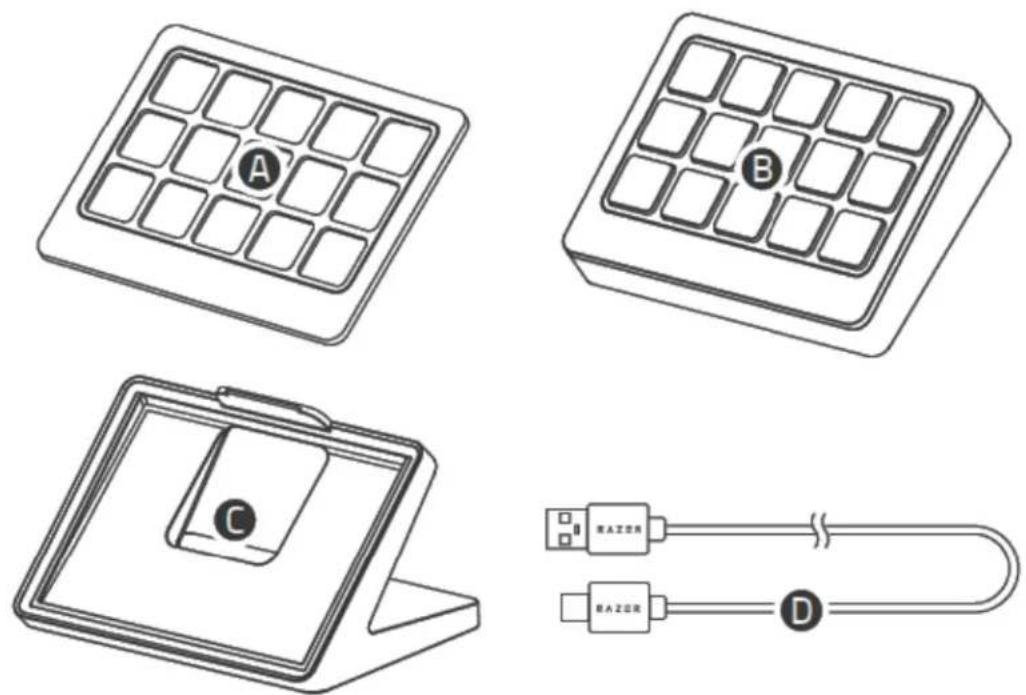
A. 交換可能なマグネット式フェイスプレート
B. 15 個の Switchblade ボタン
C. 着脱式滑り止めマグネットスタンド (傾斜 50°)
D. 2m USB-A - USB-C ケーブル
■ 重要な製品情報ガイド
2. 必要なもの
製品要件
■ PC への直接 Type-A 接続
LOUPEDECK ソフトウェア要件
■ macOS® X 10.14 / Windows®10 64 ビット (以降)
- インターネット接続(ソフトウェアインストール用)
RAZER SYNAPSE 動作要件 (オプション)
- Windows® 10 64 ビット (以降)
- インターネット接続(ソフトウェアインストール用)
3. 技術仕様
- システム要件: macOS X 10.14 以降、Windows 10 以降、Loupedeck ソフトウェア
■ サイズ: 111 x 80.7 x 30mm
■ 重量: 146g (Stream Controller X 単体)、アングルスタンドは 177g - インターフェイス: 15 個のメンブレンボタン
- 接続仕様: 2m USB-A - USB-C ケーブル
- スクリーン角度: 8^ (Stream Controller X 単体)、 50^ (スタンド含む)
- 箱の中身/パッケージの内容: Razer Stream Controller X、2m USB-A - USB-C ケーブル、着脱式スタンド
4. 保証付き
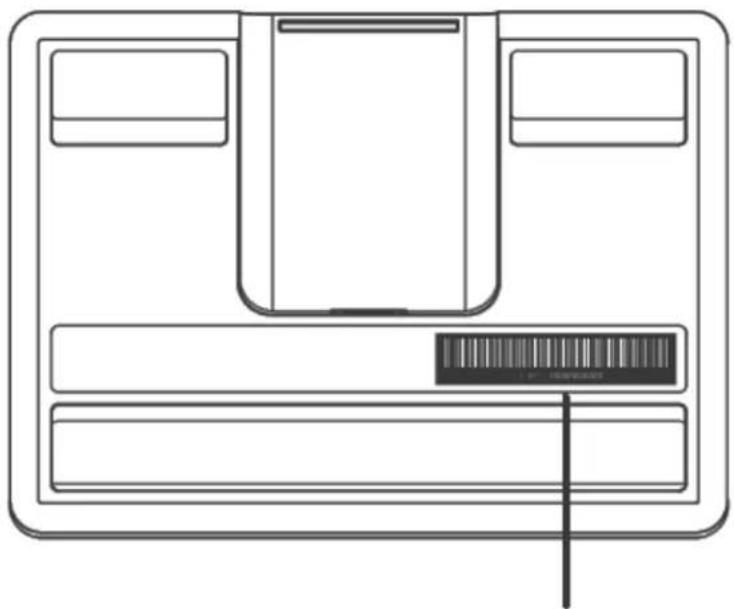
本製品のシリアル番号は、こちらに表示されています。

製品を登録して特典を手に入れましょう razerid.razer.com/warranty
5. はじめに
- Razer Stream Controller X を、スタンドを介してコンピューターに接続します。
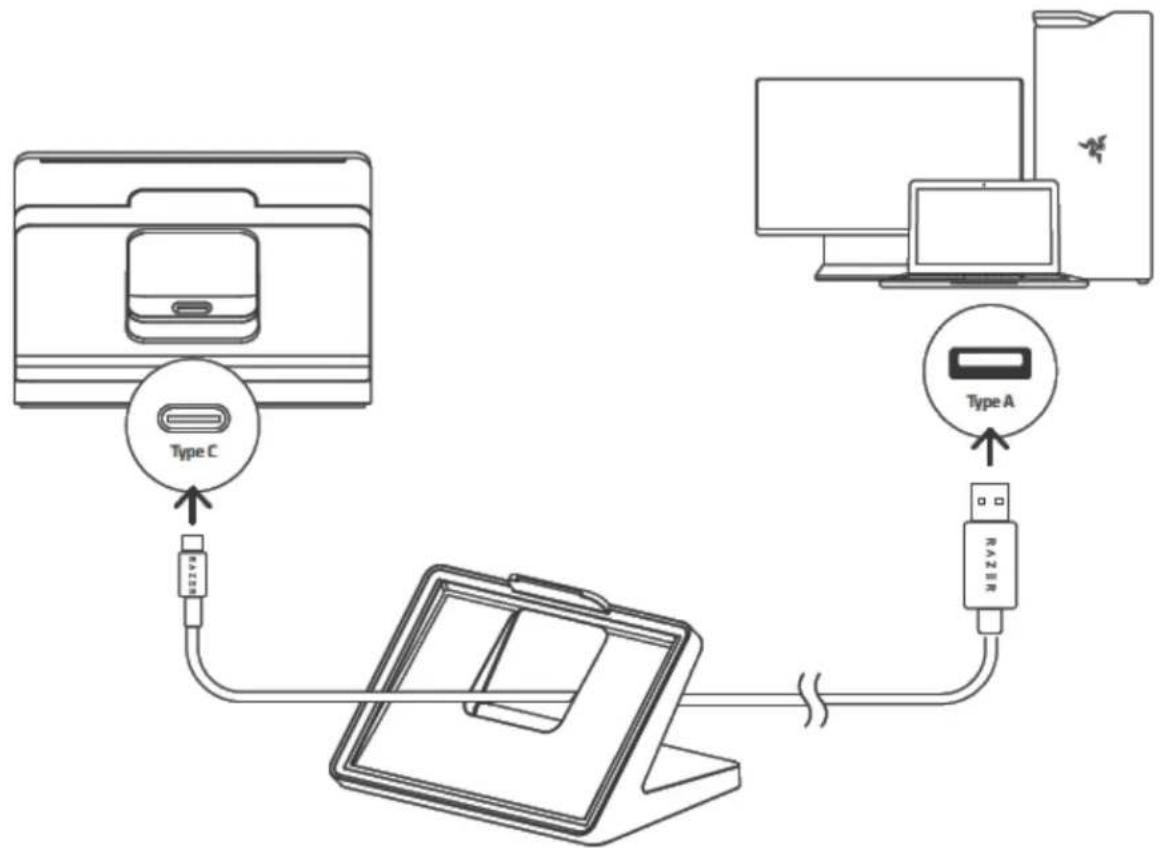
flowchart
graph TD
    A["Desktop Laptop"] -->|Type C| B["Table Tablet"]
    B -->|Type A| C["Desktop Computer"]
    C -->|Type A| D["Mobile Device"]
    style A fill:#f9f,stroke:#333
    style B fill:#ccf,stroke:#333
    style C fill:#cfc,stroke:#333
    style D fill:#fcc,stroke:#333
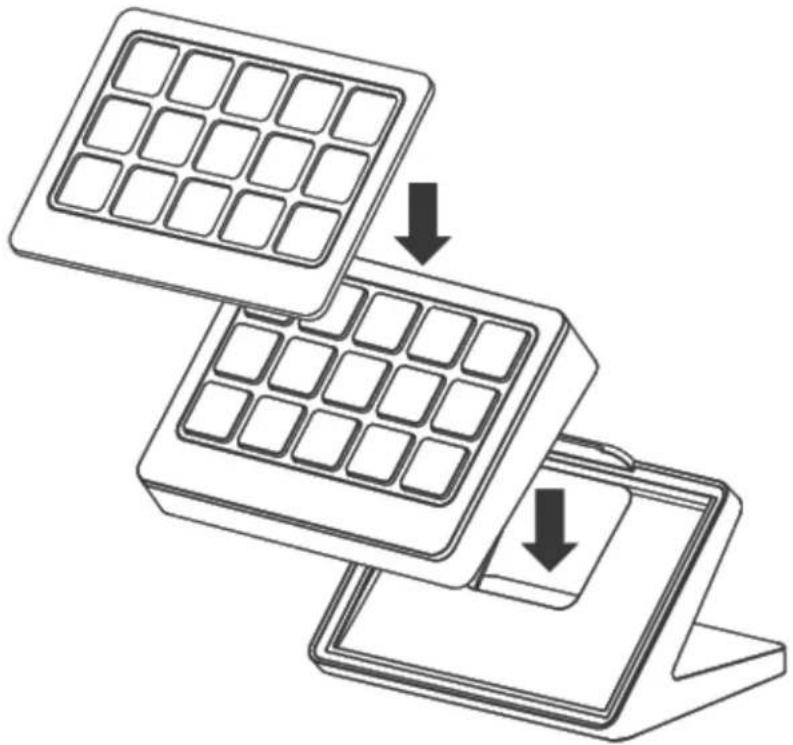
- フェイスプレートを Razer Stream Controller X にセットし、次にスタンドにセットします。
- 最新の Loupedeck ソフトウェアを loupedeck.com/get-started からダウンロードしてインストールします。
Loupedeck ソフトウェアは、コントローラーや機能の使用時に必要です。

LOUPEDECK
- プロンプトが表示されたら Razer Synapse をインストールするか、razer.com/synapse からインストーラーをダウンロードしてインストールし、追加機能にアクセスできるようにします。


RAZER® SYNAPSE
6. RAZER SYNAPSE による RAZER STREAM-CONTROLLER X の構成
インストール、アップデート、クラウドベースの機能には、インターネット接続が必要です。Razer ID アカウントの登録が推奨されますが、これは任意です。示されたすべての機能は現在のソフトウェアバージョン、接続デバイス、サポートされるアプリとソフトウェアに基づいて変更される場合があります。
SYNAPSE タブ
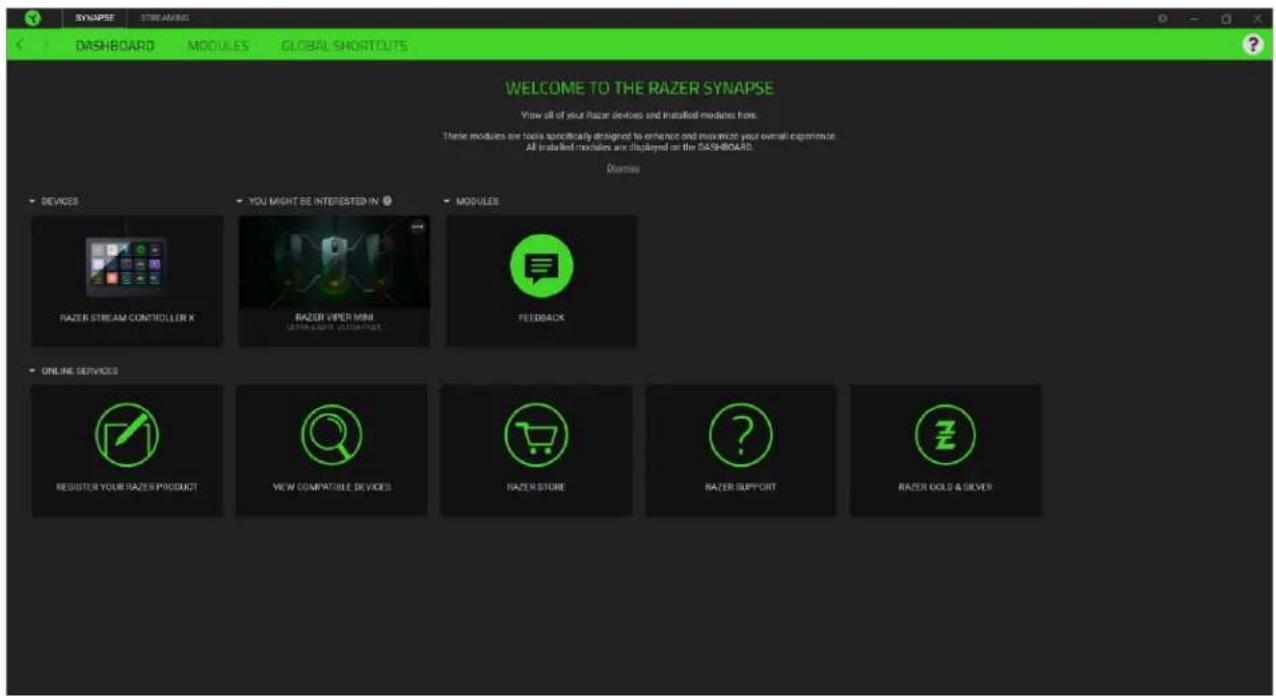
Razer Synapse をインストールした後の初期起動画面では [Synapse] タブが表示されます。このタブでは [ダッシュボード] サブタブを表示できます。
ダッシュボード
[ダッシュボード] サブタブでは Razer Synapse の概要が表示され、お使いのすべての Razer デバイス、モジュールならびにオンラインサービスにアクセスできます。
モジュール
[モジュール] サブタブには、インストールされているすべてのモジュールとインストール可能なモジュールが表示されます。
![SYNAPSE ストリーミング プロファイル ダッシュボード モジュール グローバルショートカット 利用可能なモジュール ALEXA Amazon Alexa モジュールにより、すべての Chroma 対応デバイスで Synapse 3 を Alexa Voice Service と完全結合することができます。アクティ ブマイクと Amazon Alexa アカウントが必要です。 CHROMA CONNECT Chroma Connect モジュールは、すべての Chroma 対応アプリとサードバ- ティハードウェアデバイスのコントロールセンターです。お気に入りのゲームの受先 順位を決め、他の RGB デバイスが Razer Chroma と同期するよう設定する と、真の没入原あふれるゲーム体験ができます。 CHROMA STUDIO Chroma Studio の百度な Razer Chroma™ 機能を活用することで、デスク トップ上でお使いのデバイスの位置を正確に把握しながら、複数のライティング 効果をお使いの全デバイスで同期させることが可能です。Chroma 対応ゲーム やプログラムは [Chroma アプリ] タブから音程できます。 CHROMA VISUALIZER Chroma Visualizer はすべての Chroma 対応デバイスとスマートライトを再生 メディアと同期し、楽しく、没入原あるリスニング体験を実現します。音楽を願 したり、ビデオを見たりずるときに部座の穿囲気を変えたり、お気に入りのメディ アアプリケーションにあわせて自動的に有効にするともできます。 HUE Philips Hue モジュールで新次元の没入感を味わいましょう。Razer Chroma 対応デバイスがお使いの Hue Bridge と同期し、ゲームの世界が画面だけでなく 周辺機器にわたって広がります。[hue] タブから Philips Hue Bridge に同 期します。 マクロ マクロ モジュールを活用してあなたのお気に入りのゲームで強力なマクロを使える ようにしましょう。複雑なボタンシーケンスを簡単に作成して、勝利につながる コンボをたった一つのキー操作で正確に実行できます。](/content/2026/05/981285/images/27b6d9abeba2b561a38a9d8a24e834f3e493ed5b47bb5dd7a6e988b86d44b1e0.jpg)
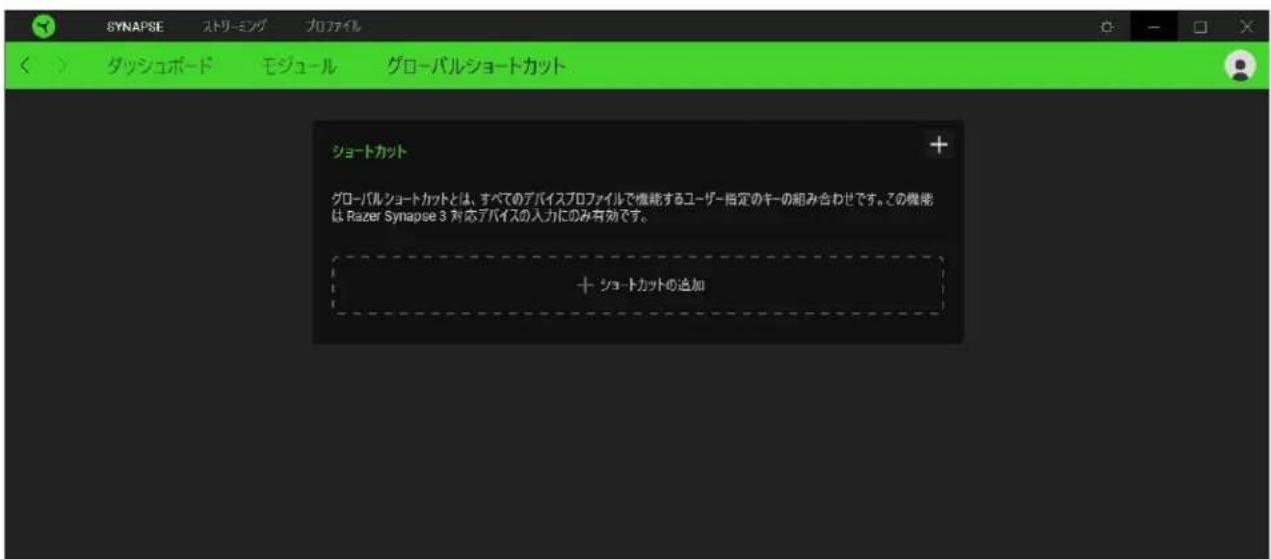
グローバルショートカット
すべてのデバイスプロファイルで適用される、Razer Synapse 対応デバイスの入力からのカスタマイズ可能なキー組み合わせのバインド操作または Razer Synapse 機能。
! Razer Synapse 対応デバイスの入力のみが認識されます。
[ストリーミング] タブ
[ストリーミング] タブを使用して Loupedeck ソフトウェアを起動またはダウンロードしたり、Razer Synapse を使用してコントローラーのアプリケーションプロファイルを変更したりできます。
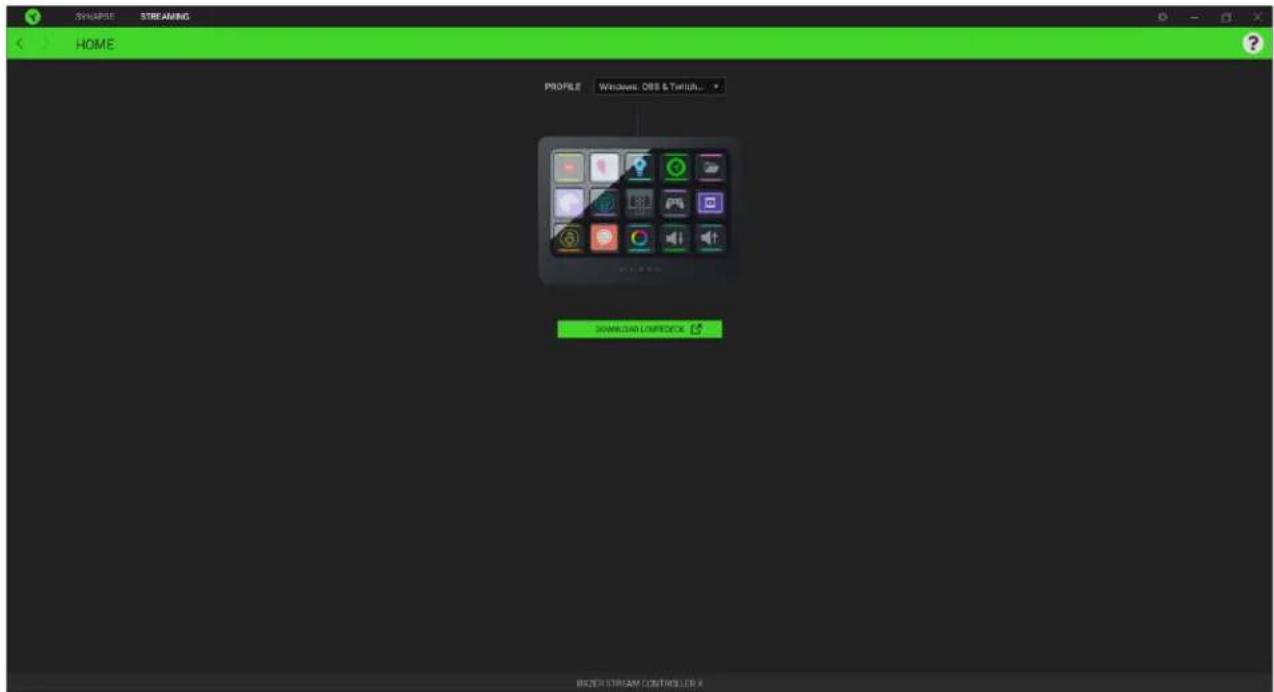
プロファイル
Razer Stream-Controller X アプリでは、プロファイルは、コントローラーをすぐに使用できるようにし、ユーザーが使用するアプリケーションに対応するよう設計された事前構成済みのワークスペースです。
! Razer Synapse が Razer Stream-Controller X のプロファイルをコントロールするには Loupedeck ソフトウェアが必要です。また、Razer Synapse アプリがコントローラーのプロファイルをコントロールするには、Loupedeck ソフトウェアで [ダイナミックモード] (Dynamic Mode) がオフになっている必要があります。
クイックヒント
- Loupedeck ソフトウェアやその機能については、Loupedeck ソフトウェア にアクセスしてください。
- 各プラグインがアプリケーション特有のプロファイルでどのように機能するかについては、Loupedeck プラグインガイドをご覧ください。
[設定] ウィンドウ
Razer Synapse で (💡) ボタンをクリックしてアクセスできる [設定] ウィンドウでは、起動時の動作と Razer Synapse の表示言語の設定、接続した各 Razer デバイスのマスターガイドの表示、あるいは接続した任意の Razer デバイスの出荷時設定へのリセットが可能です。
![RAZER Stream Controller X - [設定] ウィンドウ - 1](/content/2026/05/981285/images/2369d834ba747427aae40fec00678393c6ab7d6dc3723a22ef6925d9dddc11ce.jpg)
[一般] タブでは、ソフトウェアの表示言語、起動時の動作、テーマ、画面上通知を変更することができます。さらに、プロファイルとクラウド(♡)の手動同期や、接続したすべての Razer デバイスやインストール済みモジュールのマスターガイドの表示が可能です。
[リセット] タブ
[リセット] タブでは、オンボードメモリを搭載した接続中の全 Razer デバイスを出荷状態にリセットできます。また Razer Synapse のチュートリアルがリセットされるため、次回の再起動時に Razer Synapse の各種機能を改めて確認することができます。
! Razer デバイスをリセットすると、選択したデバイスのオンボードメモリに保存されたすべてのプロファイルが消去されます。
[情報] タブ
[情報] タブでは、簡単なソフトウェア情報と著作権宣言文が確認でき、利用条件に関するリンクが含まれています。このタブでソフトウェアアップデートを確認したり、Razer のソーシャルコミュニティにアクセスしたりできます。
7. 使用上の注意とメンテナンス
安全上のガイドライン
Razer Stream-Controller X の使用時に最大限の安全性を確保するため、以下のガイドラインに従うことを推奨します。
本製品の操作に問題が発生し、トラブルシューティングで解決できない場合は、本製品を電源から外し、Razer ホットラインに連絡するか、support.razer.com でサポートをご依頼ください。
本製品は分解しないでください。また、異常な電流負荷をかけて操作しないでください。保証が無効になります。
本製品を水、湿気、溶液、その他の濡れた面の近くで使用もしくは設置したり、本製品を長時間の高温や直射日光に晒したりしないでください。湿気や液体が本製品内に入らないようにしてください。
植込み型医療機器をご使用の場合、干渉が発生するおそれがあるため、植込み型医療機器から15 cm(6 インチ)以上離れた状態で本製品を使用してください。
本製品ならびに構成部品が、液体、湿気、または水などに触れないようにしてください。本製品は、所定の温度範囲(15℃~35℃)内で操作してください。温度がこの範囲外になった場合は、本製品のプラグを外して温度が最適レベルに安定するまでお待ちください。
メンテナンスと使い方
Razer Stream-Controller X を最適な状態に保つには、最低限のメンテナンスが必要です。月に一度、溜まった汚れを取り除くため、本製品を柔らかな布や綿棒などで掃除してください。石鹸や刺激の強い洗剤は使わないでください。
8. 法的権利
著作権および知的財産権情報
Copyright © 2023 Razer Inc. All rights reserved. Razer, "For Gamers. By Gamers.", "Powered by Razer Chroma", Razer のロゴは, の商標, 三つ首へビのロゴは、Razer Inc.および/または米国あるいはその他の国にある関連会社の商標または登録商標です。その他すべての商標は、各所有者の商標または所有物です。その他すべての登録商標および商標名はそれぞれの企業の所有物であり、本書で言及されるその他の企業および製品名はそれぞれの企業の商標の場合があります。
Razer Inc.(「Razer」)は、本マスターガイドに記載されている製品に関する、著作権、商標、企業秘密、特許、特許出願、またはその他の知的財産権を(登録、未登録に関わらず)所有することができます。本マスターガイドの提供により、上述の著作権、商標、特許、または他の知的所有権の使用許諾がお客様に付与される訳ではありません。Razer Stream-Controller X(「製品」)は、パッケージなどに掲載された写真と異なる場合があります。Razer は、上記のような違いまたは外観上の誤りには責任を負わないものとします。本書に記載されている情報は、予告なく変更される場合があります。
製品の限定保証
製品の限定保証の最新かつ現行の条件については、razer.com/warrantyを参照してください。
法的責任の制限
いかなる場合も、Razer は、製品の流通、販売、転売、使用、または製品が使用できないことから生じる、いかなる利益損失、情報やデータの喪失、特別な、偶発的な、間接的な、懲罰的な、必然的な、または偶発的な損傷に責任を負いません。いかなる場合も、Razer 社の債務は、製品の小売購入額を超えることはないものとします。
一般条件
上記条件は、製品が購入された法域の法律の下で管理、解釈されるものとします。本書内のいずれかの条項が無効あるいは法的強制力がないと考えられる場合、その条項は(その条項が無効あるいは法的強制力がない限りにおいて)無効となり、残りの条項のいずれも無効になることなく、除外されるものとします。Razer 社は、いずれの条項も