Tartarus Pro - キーボード RAZER - 無料のユーザーマニュアル
デバイスのマニュアルを無料で見つける Tartarus Pro RAZER PDF形式.


| 製品タイプ | 片手用ゲーミングキーパッド |
| ブランド | Razer |
| モデル | Tartarus Pro |
| 寸法(高さ×幅×奥行) | 約 153 x 120 x 63 mm |
| 重量 | 約 360 g |
| 電源 | USB バスパワー |
| キースイッチ | Razer アナログ オプティカル スイッチ |
| キーロールオーバー | N-キーロールオーバー |
| プログラマブルキー数 | 32 個(デフォルト) |
| 照明 | Razer Chroma RGB(16.8 万色) |
| ケーブル長 | 約 1.8 m |
| 対応OS | Windows 7 以降 / macOS 10.11 以降 |
| ソフトウェア | Razer Synapse 3(必須) |
| 主な機能 | アナログ入力対応、カスタムプロファイル保存、オンボードメモリ搭載 |
| お手入れ方法 | 柔らかい乾いた布で拭く。液体は避ける。 |
| 安全上の注意 | 指定の電源とケーブルのみ使用。過度な曲げや引っ張りを避ける。 |
| 交換部品 | キーキャップ(一部)は交換可能。内部部品の交換不可。 |
| 修理可能性 | ユーザーによる修理は推奨されません。正規サービスセンターへ。 |
| 一般情報 | ゲーミング用に最適化された片手キーパッド。アナログ入力で繊細な操作が可能。 |
よくある質問 - Tartarus Pro RAZER
ユーザーの質問 Tartarus Pro RAZER
0 質問 この機器について。知っているものに答えるか、ご自身の質問をしてください。
この機器について新しい質問をする
デバイスの取扱説明書をダウンロード キーボード 無料でPDF形式で!マニュアルを見つける Tartarus Pro - RAZER 電子デバイスをもとに戻しましょう。このページにはデバイスの使用に必要なすべての書類が掲載されています。 Tartarus Pro ブランド RAZER.
使用説明書 Tartarus Pro RAZER
Razer Tartarus Pro でゲームを支配し、勝利を手に入れましょう。調節可能なアクチュエーションを備えた Razer アナログオプティカルスイッチにより細やかで微妙なコントロール性能が得られるだけでなく、32 個のプログラム可能なキーによるコマンドとマクロにより万全な装備を整えることができます。
目次
- パッケージ内容 / 必要なもの .... 3
- どこでも対応します .... 4
- 技術的な仕様....5
- ゲーミングキーパッドを使う....6
- RAZER TARTARUS PRO の設定方法....8
- 使用上の注意とメンテナンス....23
- 法的権利.....25
1. パッケージ内容 / 必要なもの
パッケージ内容
■ Razer Tartarus Pro
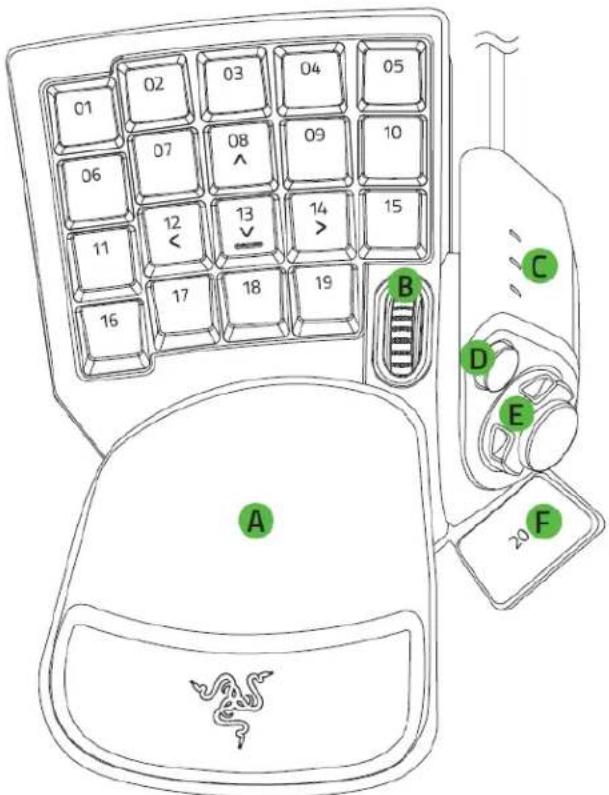
A. 調整可能なパームレスト
B. スクロールホイール
C. キーマップインジケーター
D. Hyperesponse 親指ボタン
E. 8 方向親指パッド
F. スペースバーアクチュエーター
■ 重要な製品情報ガイド
システム要件
ハードウェア要件
- 空きの USB ポートがあるコンピューター
RAZER SYNAPSE 動作要件
Windows® 7 64-bit 以降
- インターネット接続(ソフトウェアインストール用)
2. どこでも対応します
限定 2 年保証付きの素晴らしいデバイスを入手しました。こちらに登録してデバイスをさらに活用し、Razer の特典を手に入れましょう: razerid.razer.com
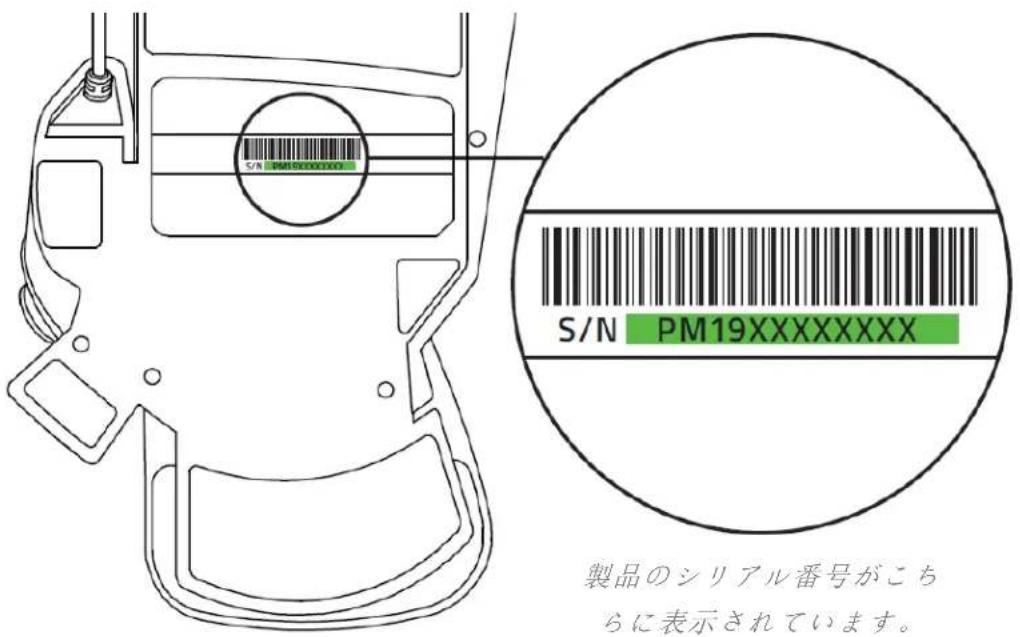
質問があれば、Razer サポートチーム support.razer.com にお問い合わせください
3. 技術的な仕様
機能
■ Razer アナログオプティカルスイッチ
■ 調整可能なアクチュエーション
■ デュアルファンクションキー
- フルプログラム可能な 8 方向親指パッドとフルプログラム可能な 32 個のボタン
1,680 万色のカラーオプションでカスタマイズ可能な Chroma バックライト
- 8 種類のキーマップを瞬時に切り替え可能
- 長さ無制限のマクロ機能
■ Razer Synapse 対応
■ 編組ファイバーケーブル
4. ゲーミングキーパッドを使う
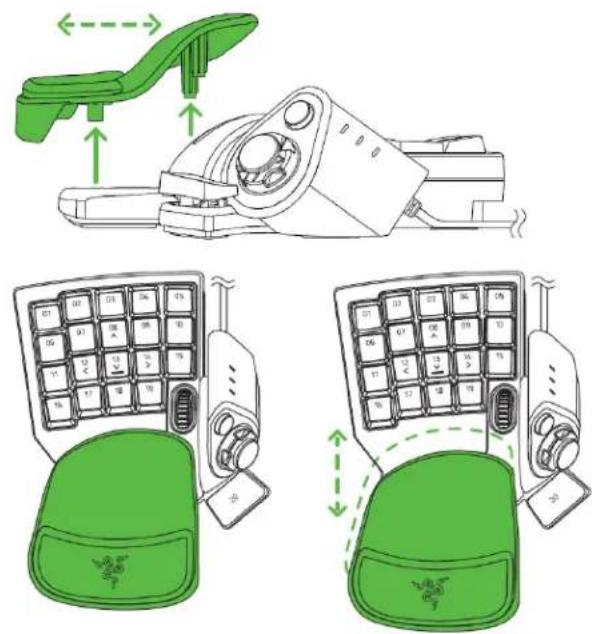
パームレストの調整
快適にゲームプレイできるようパームレストを調整することができます。
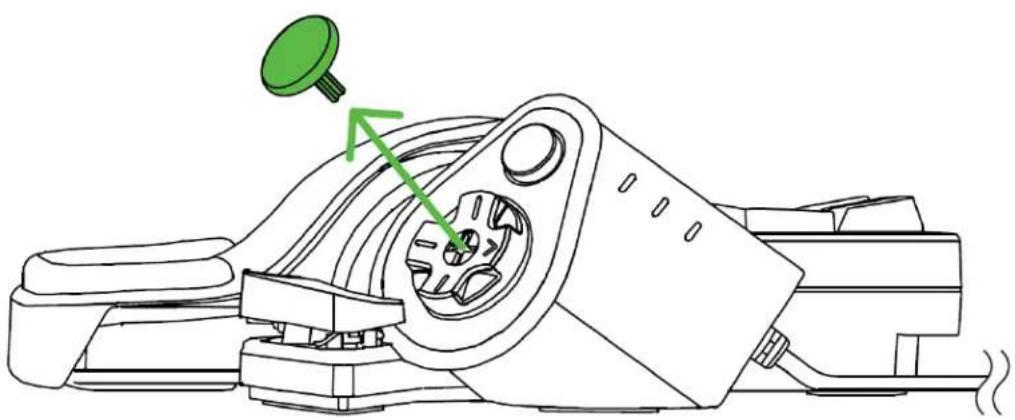
親指スティックの代わりに方向ボタンを使用するには、親指パッドから親指スティックを取り外します。
RAZER SYNAPSE のインストール
Razer Synapse* アプリでは、新しいキーマップの作成、プレイスタイルに合わせたキーマップに切り替え、デバイスのライティングのカスタマイズが可能です。デバイスのデフォルトマッピングは以下の箇所で確認できます。
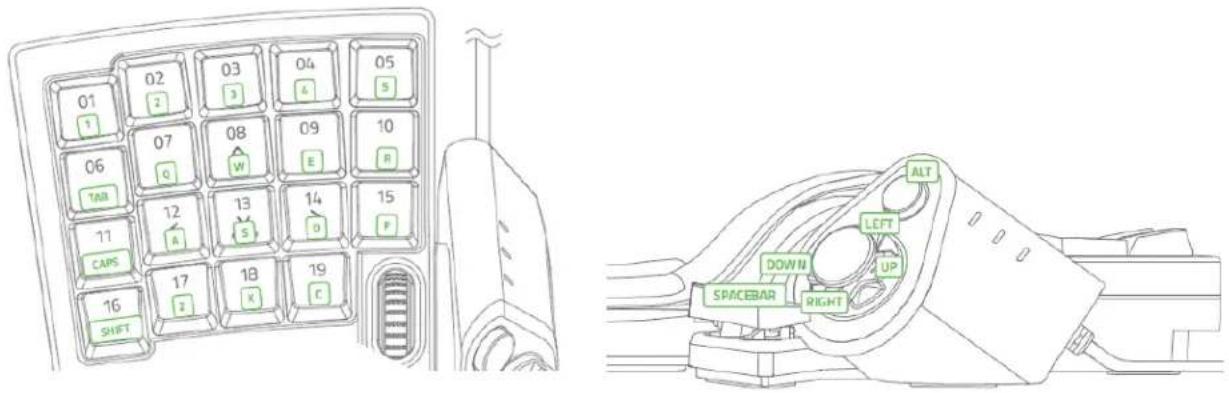
*プロンプトが表示されたら Razer Synapse をインストールするか、razer.com/synapse からインストーラーをダウンロードします。
5. RAZER TARTARUS PRO の設定方法
免責事項: インストール、アップデート、クラウドベースの機能についてはインターネット接続が必要です。Razer ID アカウントの登録が推奨されますが、これは任意です。示されたすべての機能は現在のソフトウェアバージョン、接続デバイス、サポートされるアプリとソフトウェアに基づいて変更される場合があります。
SYNAPSE タブ
Razer Synapse をインストールした後の初期起動画面では [Synapse] タブが表示されます。このタブでは [ダッシュボード] と [Chroma アプリ] の二つのサブタブを表示できます。
ダッシュボード
[ダッシュボード] サブタブでは Razer Synapse の概要が表示され、お手元の全ての Razer デバイス、モジュールならびにオンラインサービスにアクセスできます。
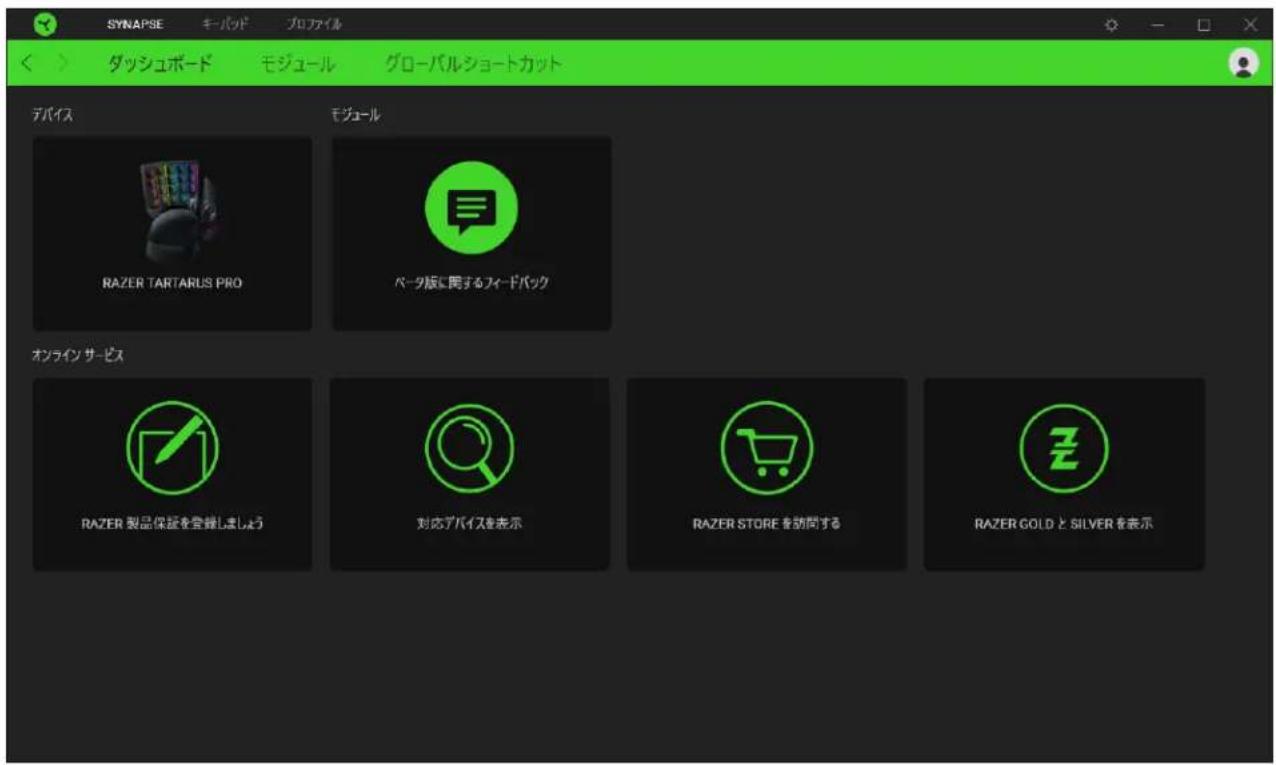
モジュール
[モジュール] サブタブには、インストールされているすべてのモジュールとインストール可能なモジュールが表示されます。
![SYNAPSE キーパッド プロファイル タッシュボード モジュール グローバルショートカット 利用可能なモジュール CHROMA CONNECT Chroma Connect モジュールは、すべての Chroma 対応アプリとサードパーティハードウェアデバイスのコントロールセンターです。お気に入りのゲームの優先順位を決め、他の RGB デバイスが Razer Chroma と同断するよう設定すると、真の没入感あられるゲーム体験ができます。 CHROMA STUDIO Chroma Studio の高度な Razer Chroma™ 機能を活用することで、デスクトップとでお使いのデバイスの位置を正確に把握しながら、複数のフティング効果をお使いの全デバイスで同期させることが可能です。chroma 対応ゲームやプログラムは [Chroma アプリ] タブから管理できます CHROMA VISUALIZER Chroma Visualizer はすべての Chroma 対応デバイスとスマートライトを再生メディアと同期し、幸しく、没入感あるリスニング体験を実現します。音楽を聴いたり、ビデオを見たりするときに部屋の奪囲気を変えたり、お気に入りのメディアアプリケーションにあわせて自動的に有効にすることもできます。 HUE Philips Hue モジュールで新次元の没入感を味わいましょう。Razer Chroma 対応デバイスがお使いの Hue Bridge と同期し、ゲームの世界が西面だけでなく周辺機器にわたって広がります。[Hue] タブから Philips Hue Bridge に同期します NANOLEAF Nanoleat モジュールでは Razer Synapse でライトパネルを構成できます。Chroma 対応デバイスを Nanoleat と同期し、デスクトップにとどらず部屋全体に独自のライトショーを残置できます。タッチパネルを使用してキーパインドやマクロなどの追加機能を有効化できます。 マクロ マクロ モジュールを活用してあなたのお気に入りのゲームで強力なマクロを使えるようにしましょう。複雑なボタンシークランスを簡単に作成して、勝利につながるコンポをたった一つのキー操作で正確に実行できます](/content/2026/05/949731/images/5588fba9c2651bcd3a3b75bc5fd2b5b7bf0b3931b502a2a10ed107a38a62464c.jpg)
グローバル ショートカット
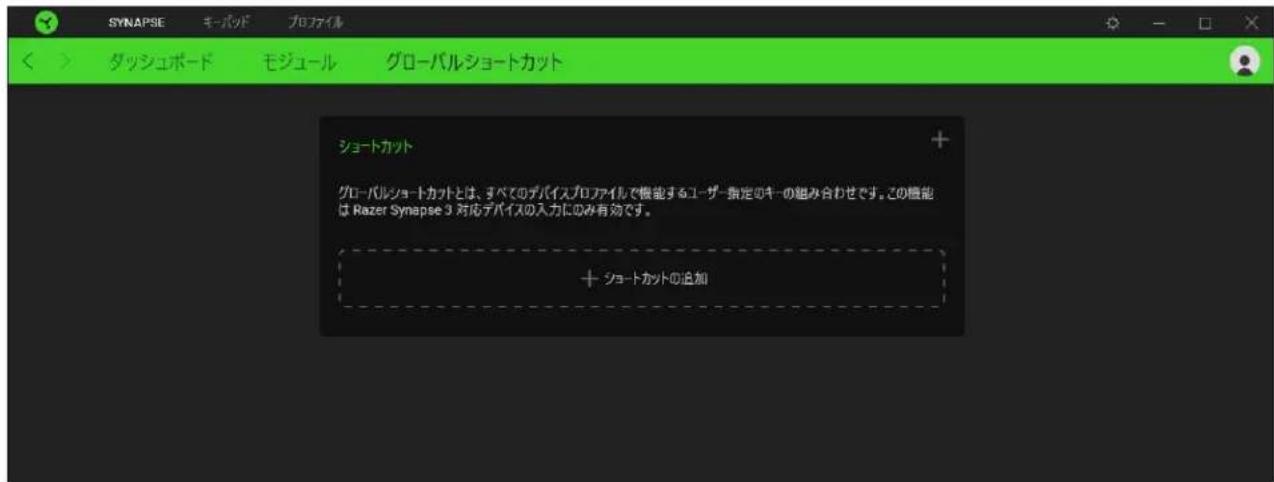
すべてのデバイスプロファイルで適用される、Razer Synapse 対応デバイスの入力からのカスタマイズ可能なキー組み合わせのバインド操作または Razer Synapse 機能。プロファイルについて詳細はこちら
! Razer Synapse 対応デバイスの入力のみが認識されます。
FOR GAMERS. BY GAMERS.
キーパッド
Razer Tartarus Pro のメインタブが [キーパッド] タブです。この画面からデバイスのライティング、各キーマップのキー割り当て、スクロールホイール、現在の親指パッド機能といったさまざまな設定を変更できます。このタブに適用された変更内容は、システム上およびクラウドストレージ上に自動保存されます。
カスタマイズ
[カスタマイズ] サブタブではデバイスに搭載された各キーマップのキー割り当てを変更できます。
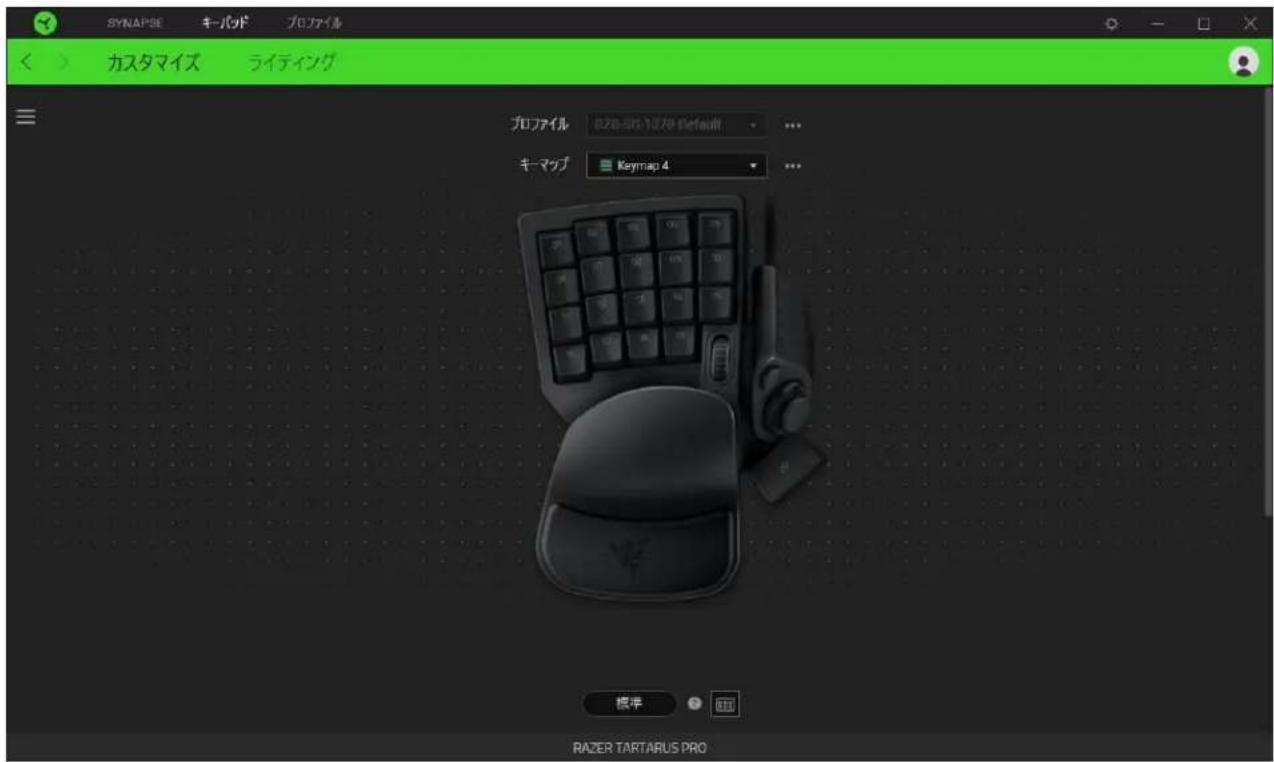
プロファイル
プロファイルはお使いの Razer デバイスの設定を維持するためのデータ保存先です。デフォルト設定ではプロファイル名はお使いのシステム名に基づいています。プロファイルの追加、インポート、名前変更、複製、エクスポート、または削除を行うにはプロファイルの対応する [その他] ボタン(……)を押します。
キーマップ
キーマップは、キャラクターのクラスによってプレイスタイルを変える必要があるゲームなどで特に便利です。キーマップを使えば、プロファイルごとに最大8セットまでのキー割り当てが可能で、それぞれキーマップインジケーターの色で示されるため、現在有効になっているキーマップが簡単に確認で
きます。キーマップの追加、名前変更、コピーまたは削除を行うにはキーマップの対応する [その他] ボタン (●) を押します。
Hypershift
Hypershift モードは、Hypershift キーを押したときに起動する 2 セット目のキー割り当てです。デフォルト設定の場合、Hypershift キーは Razer Synapse 対応キーボードの FN キーに割り当てられますが、好きなキーを Hypershift キーとして割り当てることもできます。
コンソールビューめ切り替え
「コンソールビューめ切り替え」(回)はその他のキーパッド操作を含むサイドバー(三)の表示・非表示を切り替えます。スクロールホイールや親指パッドの機能などの設定を各キーマップで変更できます。サイドバーの詳細はこちら
キーボードプロパティ
Windows キーボードのプロパティを開き、表示までの待ち時間、表示の間隔、カーソルの点滅速度、お使いの PC にインストールされた全キーボードドライバの表示などその他のキーボード設定を変更できます。
ゲームコントローラーのプロパティ
Windows のゲームコントローラーのプロパティを開き、デバイスのアナログスティックの入力のキャリブレーションを実行したり、反応や動きの登録の速度を確認できます。
アクチュエーションポイント
「第1」および「第2」アクチュエーションポイントのキーの移動距離(mm)を設定し、各ポイントを入力として登録するための感度を調節できます。キーの移動距離を自由に設定してキーに二次機能を追加したい場合に第2アクチュエーションポイントは便利です。二次機能の詳細はこちら
第2アクチュエーションはより低いポイントであるため、キーの移動距離は第1アクチュエーションポイントの距離以上とする必要があります。
サイドバー
サイドバーボタン(三)をクリックすると Razer キーボードに現在設定されているすべてのキー割り当てが表示されます。
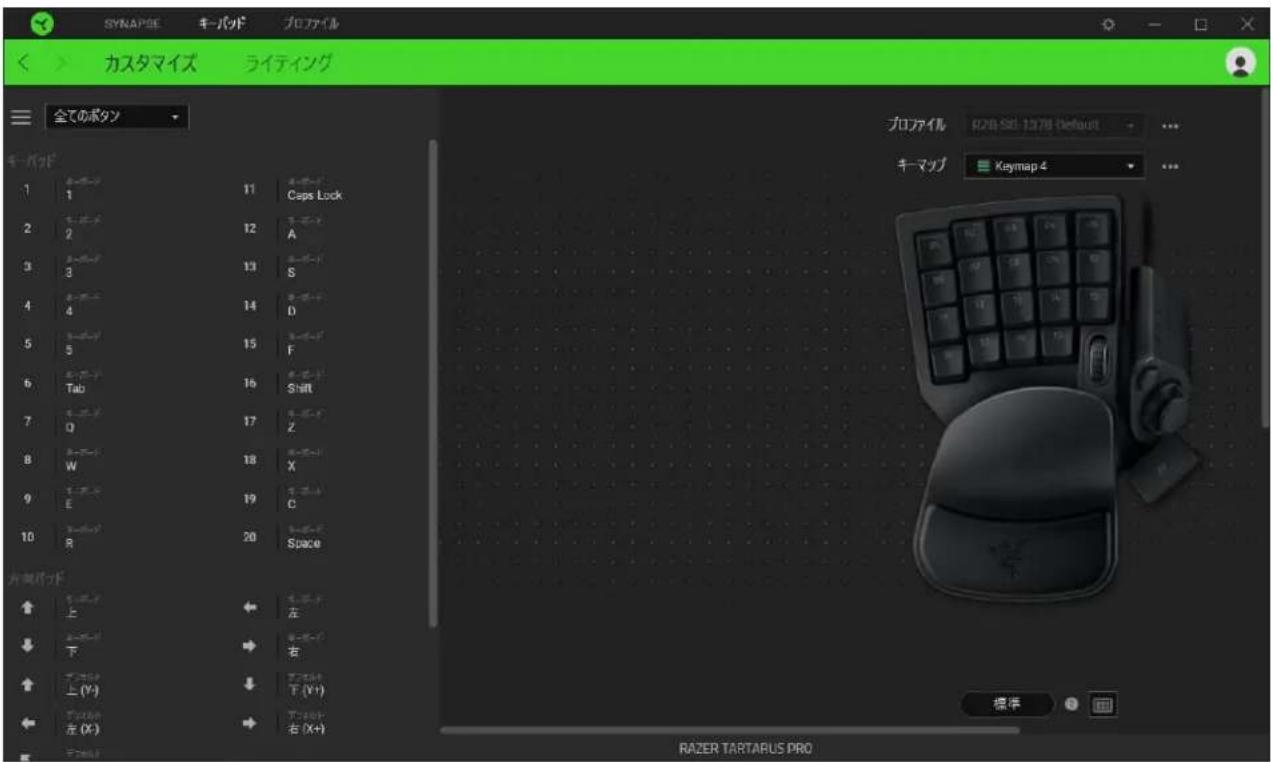
また [カスタマイズ] タブ内でキー割り当てを選択することでその割り当てまで設定をスキップすることができます。
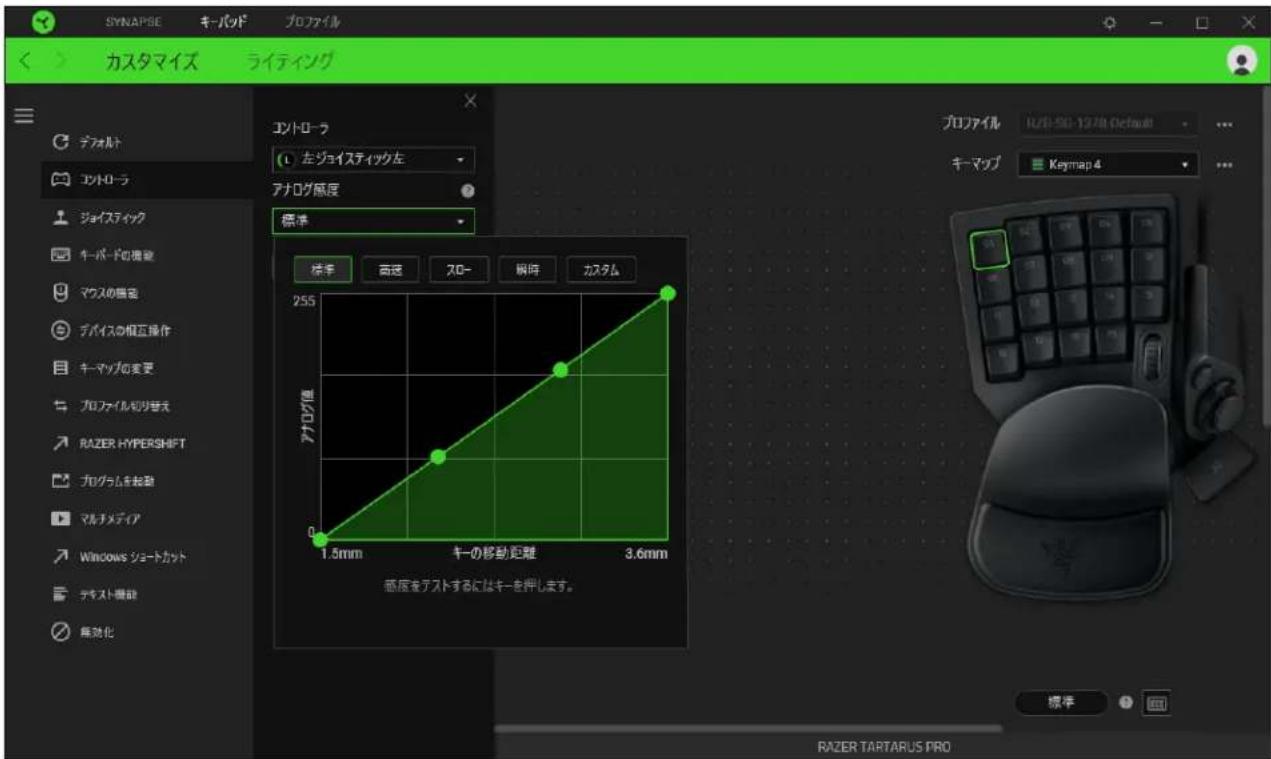
一割り当てを選択した後、キーの機能を以下のいずれかの機能に変更可能です。
コントローラー
コントローラー機能に対し選択したキーの機能を変更します。バンパー/トリガーといった一部のコントローラー機能やジョイスティックの動きには、アナログ感度が含まれる場合があり、アナログカーブを調整したカスタム感度やプリセットを使用してコントローラーの動きの精度をコントロールできます。キーを押してそのリアルタイムプレビューを確認することで、選択したキーの感度をテストできます。
この機能は、ゲームパッドを使用するほとんどのゲームに推奨されます。
ジョイスティック
あらゆるキーの機能をジョイスティック用ボタンやアナログスティック方向に設定できるオプションです。
キーボードの機能
このオプションは、キーの割り当てを任意のキーパッド機能に変更したり、さらにキーを押し込んだときに二次機能を有効にすることもできます。一部のキーパッド機能のプリセットでは、キーボードショートカットを選択したキーに割り当てる場合、キーボード操作(Shift、Control、Alt)を含めることができます。
またキーを押し込んでいる間、一次機能(または該当する場合は二次機能)を連続してオン・オフさせるターボモードを有効化することもできます。
マウス機能
キー割り当てを別のマウスの機能に変更するオプションです。また、一部のマウス機能で、キーを押している間機能が押される回数をコントロールするターボモードを有効にすることもできます。
⑤ デバイスの相互操作
デバイスの相互操作機能を使用すると、他の Razer Synapse 対応デバイスの機能を変更できます。これらの機能の一部は、Razer ゲーミングマウスの感度ステージを変更する際に Razer ゲーミングキーボードを使用する場合など、デバイス固有の機能です。
M Macro
「マクロ」は特定のキーストロークとボタン押し込みのシーケンスを事前に記録したものを指し、これを実行すると正確なタイミングでシーケンスを再現します。キーの機能をマクロに設定することで、一連のコマンドを簡単に実行することが可能です。この機能は、マクロモジュールをインストールしている場合にのみ表示されます。
目 キーマップの変更
「キーマップの変更」ではキーを一度押すだけでキー割り当てを変更できます。キーマップを切り替えると、キーマップインジケーターの色が自動的に変化します。
← プロファイルの切り替え
[プロファイルの切り替え] を使えば使用するプロファイルを素早く切り替えたり、異なるキー割り当て一式を新たに読み込めます。尚、プロファイルを切り替えると画面上に通知が表示されます。
ライティングを切り替え
[ライティングを切り替え] を使うとライティング効果の全詳細設定を簡単に切り替えることができます。この機能は、Chroma Studio モジュールをインストールしている場合にのみ表示されます。
↗ Razer Hypershift
キーを Razer Hypershift に設定することで、キーが押し込まれている間 Hypershift モードが有効になります。
プログラムの起動
「プログラムの起動」を使うと割り当てたキーを使ってアプリやウェブサイトを開くことができます。「プログラムの起動」を選択する際は、起動すべき特定のアプリを選択するか、もしくは訪問したいウェブサイトの URL を入力します。
マルチメディア
お使いの Razer デバイスにマルチメディア用操作を割り当てるオプションです。
Windows ショートカット
Windows OS ショートカット用コマンドをキーに割り当てるオプションです。詳細は以下にアクセスしてください。support.microsoft.com/kb/126449
テキスト機能
「テキスト機能」は事前に用意したテキストをボタンひとつで記入できます。希望するテキストを該当する欄に書き込んでおけば、割り当てキーが押される度に同じ文章が書きこまれます。この機能はUnicodeを完全サポートしているため、キャラクターマップから選択した特殊記号も入力可能です。
無効化
このオプションを選択すると割り当てたキーが使用できなくなります。マウスキーを使用したくない場合、またはゲームに干渉する場合には [無効] を使用します。
パフォーマンス
[パフォーマンス] サブタブでは感度、加速度、ポーリングレートを変更できます。
![SYNAPSE キーパッド プロファイル カスタマイズ ライティング プロファイル RGB-SG 1378-Default ... 明るさ 100 0 100 ライティングをオフにする ディスプレイがオフになったとき (分間) アイドル状態のとき 効果 クイック 効果 高度な効果 スペクトラムサイク... 1台のクロマ対応デバイスのみが継続されています [クイック効果]とは、デバイスのプロファイルに保存して、他のサポート対象の Razer Chroma 対応デバイスに 同期させることのできるプリセットです RAZER TARTARUS PRO](/content/2026/05/949731/images/77720936a45a72931e562bf822a1ec4e036b9c6d4236ed8d56f58056fa6d3901.jpg)
明るさ
[明るさ] オプションを切り替えて Razer デバイスのライティングをオフにしたり、スライダーを操作して輝度を増減させることができます。
ライティングをオフにする
システム ディスプレイがオフになった際にお使いのデバイスのライティングをオフにしたり、Razer Tartarus Pro が一定時間使用されなかった場合に自動的に電源をオフにしたりする節電ツールです。
クイック効果
デバイスのライティングには以下のさまざまなクイック効果を選択・適用できます。
| 名称 | 説明 | 設定方法 | |
 | 周囲色を反映 | ライティングは、選択した画面領域で平均化した色を反映した色になります | 画面領域を選択するか、カスタマイズしてください |
 | オーディオメーター | LED は、デフォルトのカラースペクトラムで、オーディオレベルに応じてライトアップします | カラーブーストレベルを選択してください |
 | ブリージング | 選択した色でキーボードがフェードイン / フェードアウトします。 | 色を2色まで選択するか、ランダムに設定します。 |
 | ファイア | キーボードが暖色系カラーで点灯し、炎のように揺らめきます。 | カスタマイズは不要 |
 | リアクティブ | キーの押し込みに合わせて LED が点灯します。ライティングは指定した時間後にフェードアウトします。 | 色と期間を選択 |
 | リップル | キーを押すと、押したキーからライトが波のように広がります。 | 色を選択 |
 | スペクトラムサイクル | ライティングは、無限に 1,680万色の間で切り替わります | カスタマイズは不要 |
 | スターライト | 各 LED は、ランダムなタイミングと時間後にフェードイン/フェードアウトします。 | 色を2色まで選択するかランダムカラーを選択して、時間を選択します。 |
 | スタティック | 選択した色で LED が常時点灯した状態になります。 | 色を選択 |

ウェーブ
ライティングは、選択した方向へス クロールします
ウェーブの方向は、左から右、右から左どちらでも選べます。
他にも Chroma 対応 Razer デバイスをお持ちの場合、[Chroma 同期] ボタン()をクリックすることでそれらのライティング効果をお使いの Razer デバイスの効果と同期させることができます。
i 選択されたライティング効果をサポートするデバイスのみ同期されます。
高度な効果
[高度な効果] では、お使いの対応デバイスで使用する Chroma 効果を選択できます。独自の Chroma 効果を作成するには、Chroma Studio ボタン(CHROMA STUDIO)を押します。
プロファイル タブ
[プロファイル] タブはお使いの全プロファイルを管理し、ゲームやアプリケーションとリンクさせるために役立ちます。
デバイス
[デバイス] サブタブではどの Razer デバイスがどのプロファイル/Chroma 効果 を使用しているかを確認できます。
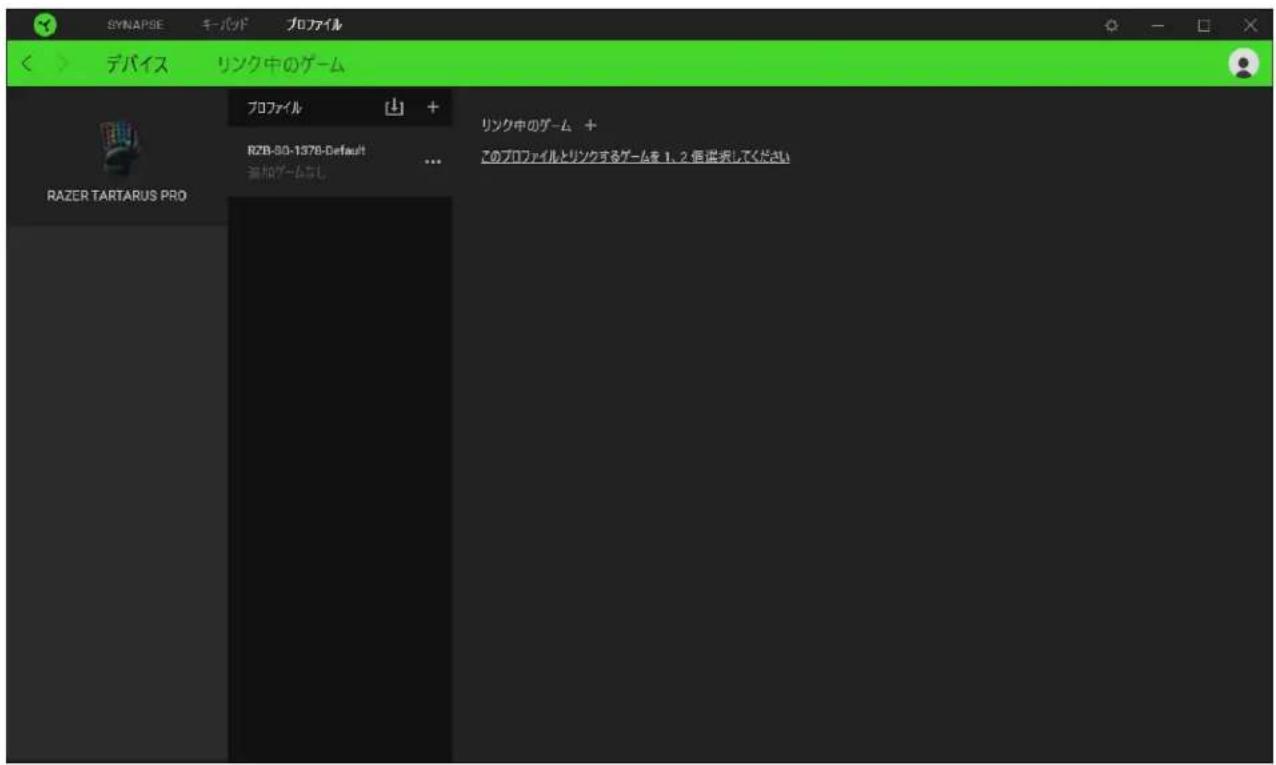
プロファイル/Chroma エフェクトは、インポートボタン(↓)でコンピュータやクラウドからインポートできます。また、追加ボタン(+)で、選択したデバイス内の新しいプロファイルや、特定のゲームを対象にした Chroma エフェクトの作成が可能です。プロファイルの名前変更、複製または削除を行うには [その他] ボタン(……)を押します。[ゲームをリンク] オプションを使用すると、アプリケーションの実行時に、各プロファイルと Chroma エフェクトの両方またはいずれかが自動的に有効になるように設定できます。
リンクされたゲーム
サブタブでは、ゲームの追加、ゲームとリンク中の周辺機器の表示、追加されたゲームの検索など、柔軟性の高い機能が利用できます。またゲームをタイトル順、最後のプレイ日時順、最大プレイ時間順で並べ替えることが可能です。追加されたゲームは Razer デバイスにリンクされていなくてもこちらに表示されます。
接続された Razer デバイスにゲームをリンクするには、リストからゲームをクリックし、[ゲームプレイ時に自動的に起動するデバイスとそのプロファイルを選択] リンクをクリックしてリンクする Razer デバイスを選択します。リンクが成立したら、対応するデバイスのその他ボタン(……)をクリックすると、特定のプロファイルを選択できます。
[設定] ウィンドウ
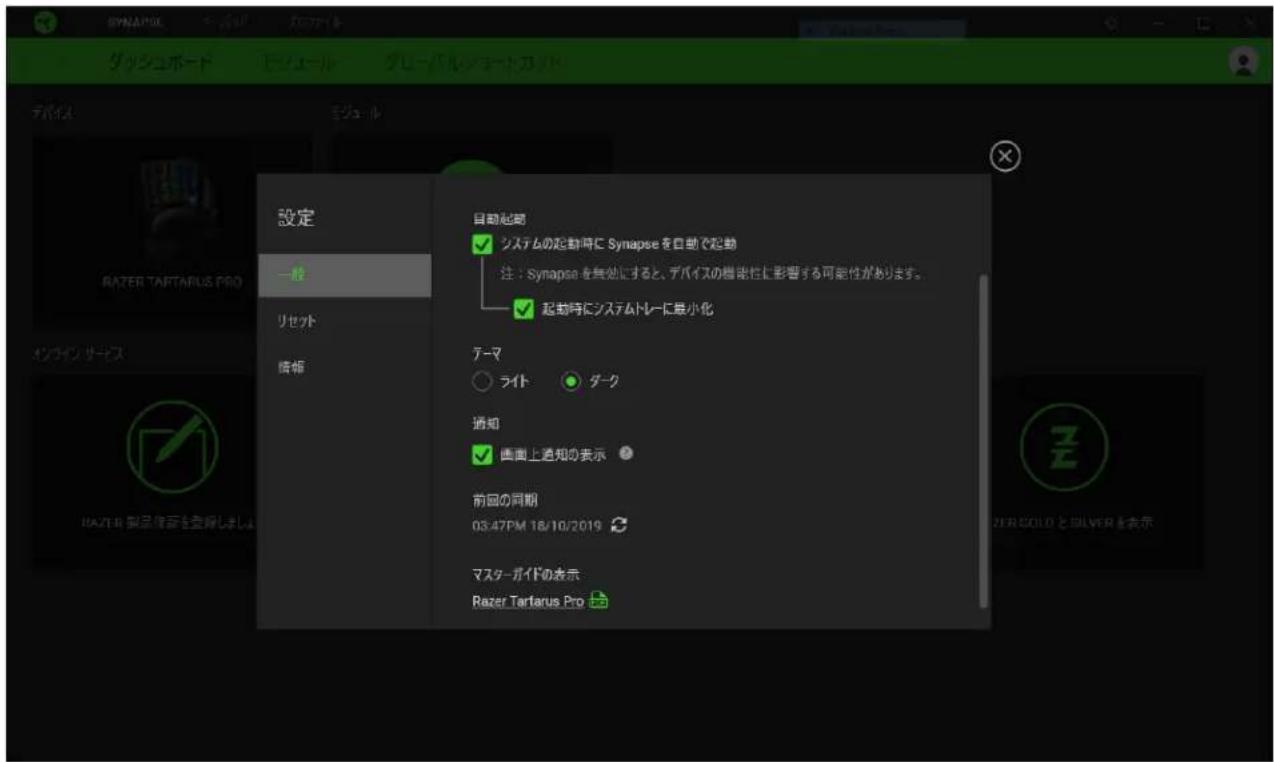
Razer Synapse で(☀)ボタンをクリックしてアクセスできる [設定] ウィンドウでは、起動挙動と Razer Synapse の言表示語の設定、接続した各 Razer デバイスのマスターガイドの表示、あるいは接続した任意の Razer デバイスの出荷時設定へのリセットが可能です。
[一般] タブ
[設定] ウィンドウのデフォルトのタブです。[一般] タブでは、ソフトウェアの表示言語、起動時の動作、表示テーマを変更したり、接続されたすべての Razer デバイスのマスターガイドを表示することができます。さらに、プロファイルとクラウド(♡)の手動同期や、接続したすべての Razer デバイスやインストール済みモジュールのマスターガイドの表示が可能です。
[リセット] タブ
[リセット] タブでは、接続中の Razer デバイスを出荷状態にリセットできます。また Razer Synapse のチュートリアルがリセットされるため、次回の再起動時に Razer Synapse の各種機能を改めて確認することができます。
Razer デバイスをリセットすると、選択したデバイスのオンボードメモリに保存されたすべてのプロファイル(該当する場合)が消去されます。
[バージョン情報] タブ
[バージョン情報] タブでは、簡単なソフトウェア情報と著作権宣言文が確認でき、利用条件に関するリンクが含まれています。このタブでソフトウェアアップデートを確認したり、Razer のソーシャルコミュニティにアクセスしたりできます。
6. 使用上の注意とメンテナンス
安全に使用するためのガイドライン
Razer Tartarus Pro の使用時に、最大限の安全を保証するため、以下のガイドラインに従うことを推奨します。
ラップトップに動作上の問題があり、トラブルシューティングで解決できない場合は、Razer ホットラインに連絡するか、support.razer.com でサポートを依頼してください。どのような状況でも、ご自身では修理しないでください。
ラップトップを分解する(この場合、補償の適用外になります)、ご自身で修理を行なう、問題のある状態で操作することなどは絶対に行わないでください。
デバイスが、液体、湿気、または水分などに触れないようにしてください。デバイスは指定した温度範囲である 0℃(32°F)から 40℃(104°F)以内でのみ操作してください。この範囲外の温度で操作した場合、適温範囲に温度が安定するまでデバイスを取り外して、電源をオフにしておきます。
快適性
ここではラップトップを快適に使用するためのヒントをご紹介します。研究によると、長時間の同じ動きの繰り返し、コンピュータ周辺機器の不適切な位置、不適切な姿勢、そして悪い習慣などは身体的な快適性を損ない、神経、腱や筋肉の障害につながる可能性があります。次は、怪我を予防し、Razer Tartarus Pro を最も快適に操作するためのガイドラインです。
- キーボードとモニタを正面に置き、マウスをその横に置きます。肘は体の横のあまり遠くない位置になるようにし、簡単にマウスへ届くようにします。
- 椅子とテーブルの高さを調節し、キーボードとマウスが肘よりも低い位置になるようにします。
- 足はしっかりと支えのある場所に置き、姿勢を正し、肩の力を抜きます。
- ゲーム中は、手首の力を抜きまっすぐにしておきます。手で同じ動作を繰り返す場合は、長時間手を曲げたり、伸ばしたり、ひねったりすることは避けてください。
- 手首を堅い面に長時間乗せないようにします。ゲーム中はリストレストを使い、手首をサポートしてください。
-
ゲーム中の繰り返しや、厄介な操作を最小限にするために、マウスのボタンをお好みのゲーミングスタイルにカスタマイズしてください。
-
長時間同じ姿勢で座らないようにしてください。休憩を挟んで立ち上がり、デスクから離れて、腕、肩、首と脚を伸ばすような運動をしてください。
マウスの使用中に手、手首、肘、肩、首、または背中に、痛み、麻痺、またはしびれのような身体的に不快適さを感じた場合は、直ちに医師の診断を受けてください。
メンテナンスと最適な使用環境
Razer Tartarus Pro を最適な条件で維持するためには、最低限のメンテナンスが必要で。月に一度、デバイスを USB ポートから取り外して、お湯で湿らせた柔らかな布か麺棒などを使って、埃がたまらないように清掃することを推奨します。石鹸や強力な洗剤などは使わないでくださ。
7. 法的権利
著作権および知的財産権情報
Copyright © 2019 Razer Inc. All rights reserved. Razer, "For Gamers. By Gamers.", "Powered by Razer Chroma", Razer のロゴは, の商標, 三つ首へビのロゴは、Razer Inc.および/または米国あるいはその他の国にある関連会社の商標または登録商標です。その他すべての商標は、各所有者の商標または所有物です。その他すべての登録商標および商標名はそれぞれの企業の所有物であり、本書で言及されるその他の企業および製品名はそれぞれの企業の商標の場合があります。
Razer Inc.(「Razer」)は、本マスターガイドに記載されている製品に関する、著作権、商標、企業秘密、特許、特許出願、またはその他の知的財産権を(登録、未登録に関わらず)所有することができます。本マスターガイドの提供により、上述の著作権、商標、特許、または他の知的所有権の使用許諾がお客様に付与される訳ではありません。Razer Tartarus Pro(「製品」)は、パッケージなどに掲載された写真と異なる場合があります。Razer は、上記のような違いまたは外観上の誤りには責任を負わないものとします。本書に記載されている情報は、予告なく変更される場合があります。
製品の限定保証
製品の限定保証の最新かつ現行の条件については、razer.com/warrantyを参照してください。
法的責任の制限
いかなる場合も、Razer は、製品の流通、販売、転売、使用、または製品が使用できないことから生じる、いかなる利益損失、情報やデータの喪失、特別な、偶発的な、間接的な、懲罰的な、必然的な、または偶発的な損傷に責任を負いません。いかなる場合も、Razer 社の債務は、製品の小売購入額を超えることはないものとします。
一般条件
上記条件は、製品が購入された法域の法律の下で管理、解釈されるものとします。本書内のいずれかの条項が無効あるいは法的強制力がないと考えられる場合、その条項は(その条項が無効あるいは法的強制力がない限りにおいて)無効となり、残りの条項のいずれも無効になることなく、除外されるものとします。Razer 社は、いずれの条項も予告なしにいつでも修正する権利を留保します。