
MS840BT - スキャナー Unitech - 無料のユーザーマニュアル
デバイスのマニュアルを無料で見つける MS840BT Unitech PDF形式.


| 製品タイプ | バーコードスキャナー |
| モデル | MS840BT |
| ブランド | Unitech |
| 寸法 | 約 170 x 70 x 100 mm |
| 重量 | 約 200 g |
| 電源 | リチウムイオンバッテリー (3.7V, 2600mAh) |
| 通信方式 | Bluetooth v4.0 |
| 読み取り可能なコード | 1D/2D (QRコード, Data Matrixなど) |
| 読み取り距離 | 最大 30 cm (標準) |
| 充電方法 | USB充電 (Micro USB) |
| 連続使用時間 | 約 8時間 |
| 保管温度 | -20℃~60℃ |
| 動作温度 | 0℃~50℃ |
| 防水防塵 | IP42 |
| 保証期間 | 1年間 (メーカー保証) |
| 付属品 | USBケーブル, クイックスタートガイド |
| インターフェース | USB (HID/仮想COM) |
| 対応OS | Windows, Android, iOS |
| 落下耐久性 | 1.5m |
よくある質問 - MS840BT Unitech
ユーザーの質問 MS840BT Unitech
0 質問 この機器について。知っているものに答えるか、ご自身の質問をしてください。
この機器について新しい質問をする
デバイスの取扱説明書をダウンロード スキャナー 無料でPDF形式で!マニュアルを見つける MS840BT - Unitech 電子デバイスをもとに戻しましょう。このページにはデバイスの使用に必要なすべての書類が掲載されています。 MS840BT ブランド Unitech.
使用説明書 MS840BT Unitech
本マニュアルは、MS840BT および MS840P ワイヤレススキャナのインストール、操作、そして保守方法について説明しています。
本書のいかなる部分もユニテック社からの書面による許可なしで、いかなる形式でも、電子的あるいは機械的を問わず複製することはできません。これは、フォトコピー、レコーディング、あるいは情報の保存と検索システム等の電気的もしくは機械的な方法を含んでいます。本書の内容は予告なく変更することがあります。
© Copyright 2011-2013 Unitech Electronics Co., Ltd. すべての版権は Unitech 社が保有しています。
Unitech グローバル Web サイトアドレス: http://www.ute.com
ユニテック・ジャパン Web サイトアドレス: http://jp.ute.com
Bluetooth は、Bluetooth SIG の登録商標です。
各認証について
FCC 認証について
本装置は、FCC 規則パート 15 に対応するクラス B デジタルデバイスに対する制限に従ってテストされ、作られています。これらの制限は、居住のための設置における有害な干渉に対して適当な保護を提供するために設計されました。本装置は、無線周波数エネルギーを生成、使用そして放射することができ、そして、規定に従ってインストールおよび使用がされない場合、無線通信に有害な干渉を引き起こす可能性があります。しかし、干渉が特定のインスタレーションで起こらないという保証はありません。もし本装置がラジオやテレビの受信に有害な干渉を引き起こす場合、これは機器の電源をオンまたはオフにすることによって解決することが出来ます。ユーザは、以下のいずれかの方法で干渉をなくするようにすることができます。
- 受信アンテナの方向を変えるか、場所を変える。
- 本装置と受信機の間を離す。
- 本装置の電源を受信機が接続されている電源と別なところからとる。
-
販売店または経験のある無線/テレビ技術者に相談する。
-
本送信機は、他のアンテナあるいは送信機と結合して配置もしくは操作してはいけません。
- 本装置は、規制を受けない環境に対する FCC 電波放射制限に適合しています。FCC 電波放射の要求に対応し続けるには、送信中に送信アンテナに直接触れることは避けて下さい。
- 製造者によって明示的に許可されない本装置の何らかの変更または修正(アンテナを含む)は、機器を使用するユーザの許可が無効になることがあります。
FCC ラベルについて
本装置は、FCC 規則パート 15 に対応します。動作は以下の二つの条件によります:
- 本装置は有害な干渉を起こさないかもしれません、そして、
- 本装置は、予測しない動作を起こすかもしれない干渉を含む何らかの干渉を受けることを認めます。
カナダの認証について
このクラス B デジタル装置は、Canadian Interference-Causing Equipment Regulations(カナダ干渉発生機器規定)のすべての要求を満たしています。
欧州の認証について
R&TTE 1999/5/EC および EMC 89/336/ EEC 指令に関する適合宣言を満たしています。
日本の認証について
VCCI および工事設計認証(スキャナ本体およびクレードル)の各テストに合格し、認証を取得しています。
RoHS について

本装置は欧州連合の規定である電子機器で使用される有害物質の含有についての制限 RoHS(Reduction Of Hazardous Sub-stances)に適合しております。
台湾 NCC について
省略
レーザについての情報
Unitech MS840 シリーズは、DHIIS/CDRH 21CFR Subchapter J 要件と IEC 825-1 要件に適合するために米国で認証されております。Class II と Class 2 製品は危険であるとは考えられておりません。MS840BT および MS840P は上記の規制の最大値を越えることのない可視レーザダイオード(VLD)を内蔵しています。スキャナは通常の使用、メインテナンスあるいは規定のサービス操作では人体に害のあるレーザ光ではないように設計されています。
MS840 シリーズについて DHHS/IEC によって要求されるレーザ警告ラベルは本体の背面にあります。
注意!この仕様以外の方法でコントロールあるいは調整もしくは使用することは、レーザ光が危険になることがあります。スキャナと光学機器を使用すると目の危険が増加します。光学機器は、双眼鏡、顕微鏡、そして拡大鏡を含みます。これにはユーザがかけている眼鏡は含みません。
バッテリについての注意
MS840BT/MS840P は、リチウムイオンバッテリを内蔵しています。バッテリはしばらく使用しないと放電します。
バッテリが放電した場合、バッテリを完全に充電するために 4.5 時間充電します。
メモ: 充電可能なバッテリは、最適な性能を保持するためには、毎年、あるいは500回の充電/放電を行ったら交換して下さい。一年以上の使用、または 500 回以上の充電を行ったバッテリが、膨張するのは一般的です。これは危害を起こすことはありませんが、バッテリは使用できません。また、処分するには、地方公共団体の安全廃棄物の方法に従って下さい。
もしリチウムイオンバッテリの性能低下が 20%以上あれば、このバッテリの寿命は終りです。続けて使用をしないで下さい。また、バッテリを適切に廃棄処理して下さい。
バッテリ電源の使用時間は、バッテリの種類と装置での使われ方によります。以下の方法でバッテリの使用可能時間を維持します。
- 完全放電を繰り返さない。これはバッテリに余計なストレスをかけます。一部を放電し充電を何度も行う方が完全放電よりも望ましいと言えます。リチウムイオンバッテリを部分的に充電することは、メモリ効果がないので、問題になることはありません。
- リチウムイオンバッテリは涼しい場所において下さい。暑い車の中は避けて下さい。長期間保存する場合は、バッテリを 40% 程度の充電で保存して下さい。
- リチウムイオンバッテリを放電したまま長期間使わずに放置しないで下さい。バッテリは消耗し、寿命は充電を繰り返す場合より半分以下と短くなります。
バッテリ充電についての注意
リチウムイオンバッテリを充電する場合は、周囲の温度を考慮することが重要です。充電は室温あるいはやや涼しい温度で行うのが最も効果的です。バッテリは 0°C から 40°C の範囲で充電を行うのが基本です。この範囲外でバッテリを充電すると、バッテリにダメージを与え、充電する寿命が短くなります。
注意! 0°C以下でバッテリを充電しないで下さい。内部抵抗が増加し、発熱し、バッテリが不安定で、安全を損ないます。安全な温度範囲で充電を行うために、バッテリの温度センサーを使用して下さい。
保管と安全についての注意
数ヶ月間使用されなかった充電済みのリチウムイオンバッテリの容量は、内部抵抗により消耗します。この場合、使用する前に充電する必要があります。リチウムイオンバッテリは、-20℃から60℃の間で保存することが出来ますが、高い温度ではより早く消耗します。バッテリは室温で保存されることをお勧めします。
保証期間
ユニテック社の保証でカバーされる以下の項目は、通常の使用状況で発生した故障に対して適用されます。
- MS840BT/MS840P - 1 年間
● リチウムイオンバッテリ - 6 ヶ月間
保証は、機器の改造、不適切なインストールや使用、事故または不注意による損傷、あるいは何らかのパーツが不適切にインストール、もしくはユーザによって交換された場合等は対象外となります。
付属または当社製のアダプタのみ使用して下さい。間違ったアダプタを使用すると、機器に損傷を与えるだけではなく保証も無効になります。
目次
はじめに……
本マニュアルについて
各認証について……ii
FCC 認証について ....ii
FCC ラベルについて ....ii
カナダの認証について……ii
欧州の認証について……iii
日本の認証について……iii
RoHS について....iii
台湾 NCC について....iii
レーザについての情報......iii
バッテリについての注意 iv
バッテリ充電についての注意……iv
保管と安全についての注意……iv
保証期間....V
第 1 章 概要.....1
MS840BT/MS840P の概要 .... 1
パッケージの内容……3
第2章 バッテリの充電と接続 8
クレードルモード、バッテリの充電(MS840BT) 8
クレードルモード、接続(MS840BT) 9
クレードルモード (SCM サポートによる) 9
クレードル無しモード、充電(MS840BT)....10
クレードル無し、接続(MS840BT) 11
クレードル無しモード(SCM サポートなし)....11
クレードルモードとクレードル無しモードの切り換え....12
ドングルモード、接続(MS840P のみ)....13
ドングルモード(SCM サポート)....13
クレードルモード、接続(MS840P のみ)....14
クレードルモード(SCM サポート無し)....14
メモリバッファの設定....16
バッチモード....17
インベントリモード……17
複数スキャナの接続 (MS840BT) 18
スキャナの LED / ビープ音表示.... 18
スキャナの LED 表示....18
スキャナのビープ音表示....19
クレードルの LED 表示....19
第 3 章 バーコード設定....20
バーコード設定メニュー 20
バーコード長の設定 21
コード ID の設定....21
プリアンブル(プリフィックス)とポストアンブル(サフィックス)......22
事前定義ラベル....22
クイックセットアップ....23
バッチセットアップ 23
Scanner Configuration Manager ソフトウェア 26
第4章 出力データの編集 27
付録 A クイックセットアップシート 28
付録 B ファンクションコード 29
PC 用ファンクションコード ...... 29
IBM ターミナル用ファンクションコード 31
付録 C セットアップメニュー 32
付録 D フル ASCII チャート 41
付録 E バーコードテストチャート 45
付録 F ワールドワイドサポート 46
第 1 章
概要
MS840BT/MS840P の概要
最初に、ユニテック製品をご購入頂きまして誠に感謝申し上げます。このスキャナは、正確なバーコード読み取りと通信可能な距離を外れてオフラインになった後自動的に再接続する機能を持っています。便利で効率的な性能だけではなく、無線技術にも特徴を持っています。
MS840BT のクレードル (オプション) は、充電器と無線ドングルの両方の機能を持っています。スキャナは、3 秒ごとにスキャンし、100 メートルの長距離通信をしても、約 10 時間連続して使用可能なバッテリを持っています。
MS840BT/MS840P は、お求めやすい価格で、作業の生産性を向上し、そして自由に動き回りながら作業することができます。本デバイスは、真に最高のスキャナだと確信することができるでしょう。
ユニテック製品をお選び頂きまして改めて感謝いたします。
主な特徴 -
√ 消費電力が極めて低い
√ ファームウェアをアップグレード可能
√ GS1-128 (EAN-128)、GS1 DataBar (RSS)、等々を含むほとんどのバーコードシンボルの読み取りをサポート
√ クレードルモードとクレードル無しモードの二つのプロファイルをサポート
(MS840BT)
√ LED とビープ音によるわかりやすい表示
√ 読み取り完了のビープトーンと長さをプログラムできる
√ MS840BT クレードルに 3 台までのスキャナを接続できる
√ スキャナが通信範囲外の時にデータを保持する 4KB メモリバッファ
√ スキャンしたデータを無線で PC または PDA に送信するために、シリアルケーブルエミュレート(クレードルモード)またはキーボード入力エミュレート(クレードル無しモード)(MS840BT)
√ データ出力フォーマット、フォーマット編集、シンボル等を含むプログラム可能なパラメータ
√ 約 10 時間動作
アプリケーション -
√ 倉庫
√ 薬局
√ ロジスティック
√ 小売り
√ POS(Point of sale)
√ 在庫管理
√ 配達 & 運輸
パッケージの内容
MS840BT/MS840P ワイヤレススキャナのパッケージを開けたら、以下の物が入っていることを確認して下さい。不足または破損している物がありましたらお買い上げ頂いたユニテック社の代理店にご連絡下さい。
スキャナのみのパッケージ(MS840BT)
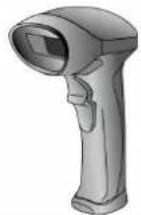 | 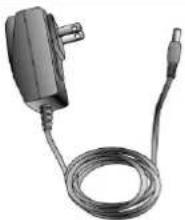 |  | 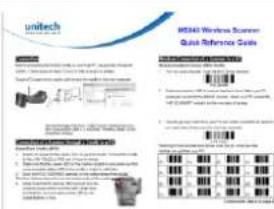 |
| ワイヤレスレーザスキャナ | 電源アダプタ(1010-601959G) | ユーザマニュアル CD | クイックマニュアル |
スキャナとクレードルのパッケージ(MS840BT)
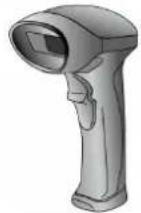 | 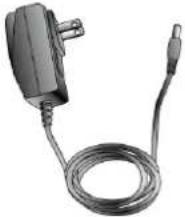 |  |  |
| ワイヤレスレーザスキャナ | 電源アダプタ(1010-900008G) | ユーザマニュアル CD | クイックマニュアル |
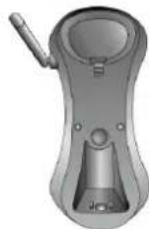 | 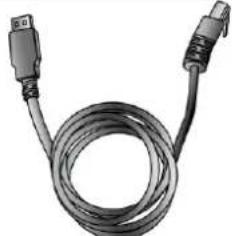 | 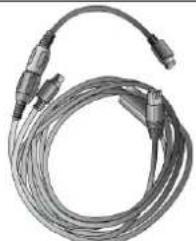 | 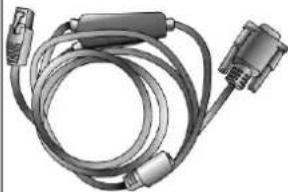 |
| クレードル(5000-900007G) | USB ケーブル(1550-900040G)(オプション) | PS2 ケーブル(1550-900041G)(オプション) | RS232 ケーブル(1550-900042G)(オプション) |
スキャナと USB ドングルパッケージ (MS840P)
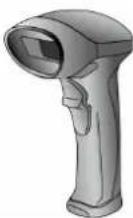 | 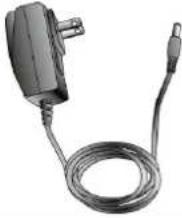 | 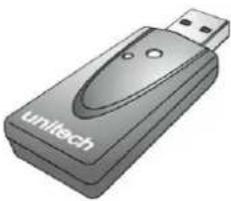 |
| ワイヤレスレーザスキャナ | 電源アダプタ(1010-900014G) | USB ドングル(5500-900008G) |
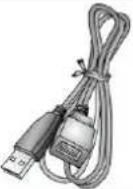 | 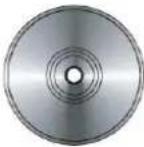 | |
| USB ケーブル (60cm)(1550-900058G) | ユーザマニュアル CD |
スキャナとクレードルパッケージ (MS840P)
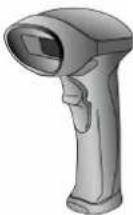 | 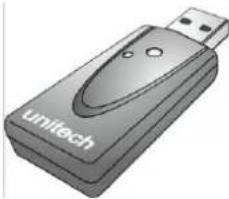 | 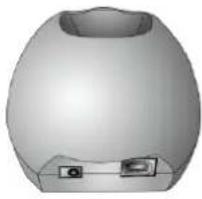 |
| ワイヤレスレーザスキャナ | USB ドングル(5500-900008G) | クレードル(5000-900008G) |
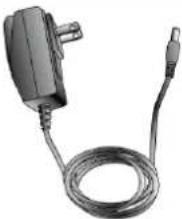 | 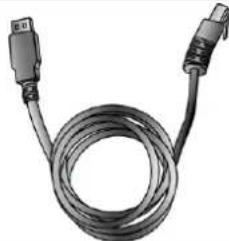 | 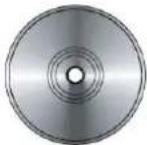 |
| 電源アダプタ(1010-900014G) | USB ケーブル (150cm)(1550-600626G) | ユーザマニュアル CD |
注:
- パッケージに含まれる内容は注文によって異なることがあります。ボックスとパッキング材料は、後で保管や送付が必要になる場合に備えて保存して下さい。
- 最初に受け取られ、パッケージを開けた時に上記に不足があったら、ご購入の代理店に直ちにご連絡下さい。
- 充電時の周囲温度範囲は 0^ - 40^ です。
-
MS840BT の 1 台のクレードルを通して 1 台の PC と 3 台までのスキャナを接続することができます。
-
スキャナの自動電源オフ(アイドルモード)の標準値は1分間です。
- 初めてスキャナを使用する場合、スキャナを 4.5 時間以上連続して充電しなければなりません。
[スキャナの外観]
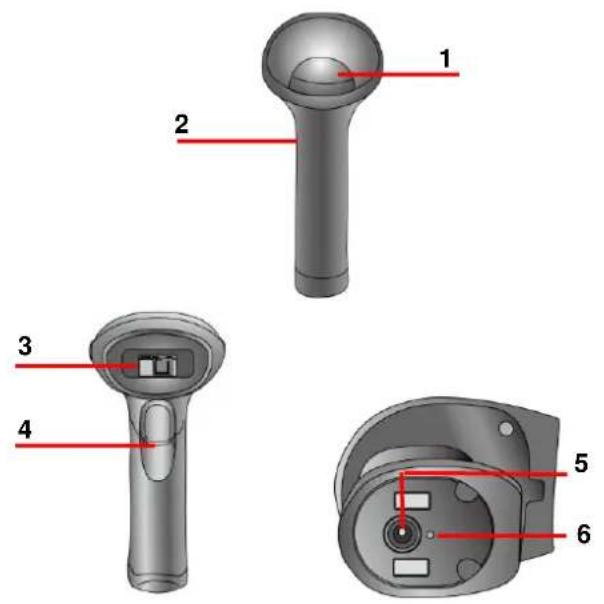
| 1 | LED ランプ | 2 | スキャナグリップ |
| 3 | レーザウインドウ | 4 | トリガ |
| 5 | スキャナ充電ジャック | 6 | リセットホール |
[クレードル外観]
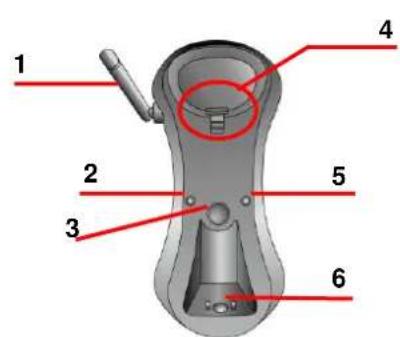
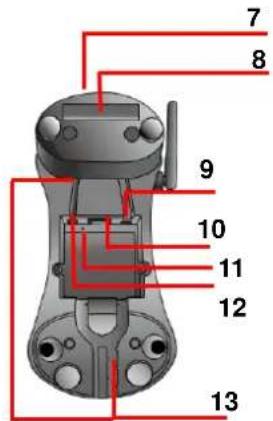
| 1 | アンテナ | 2 | 通信ステータス LED | 3 | ページボタン |
| 4 | ウェッジ 注 1 | 5 | 電源 LED | 6 | クレードル充電端子 |
| 7 | クレードルフット 注 2 | 8 | ホストアドレス | 9 | インターフェーススイッチ 注 3 |
| 10 | USB/RS232/PS2ソケット | 11 | リセットホール | 12 | 電源ソケット |
| 13 | ガイド溝 注 4 |
注:
- ウェッジを外し、上下に動かした場合、クレードルが壁に取り付けられているとスキャナを保持するためのクリップとして働きます。
- クレードルフットがアンテナに近い上部に固定される場合テーブルマウントとして働きます;クレードルフットがガイド溝の下側に固定される場合ウォールマウントとして働きます。
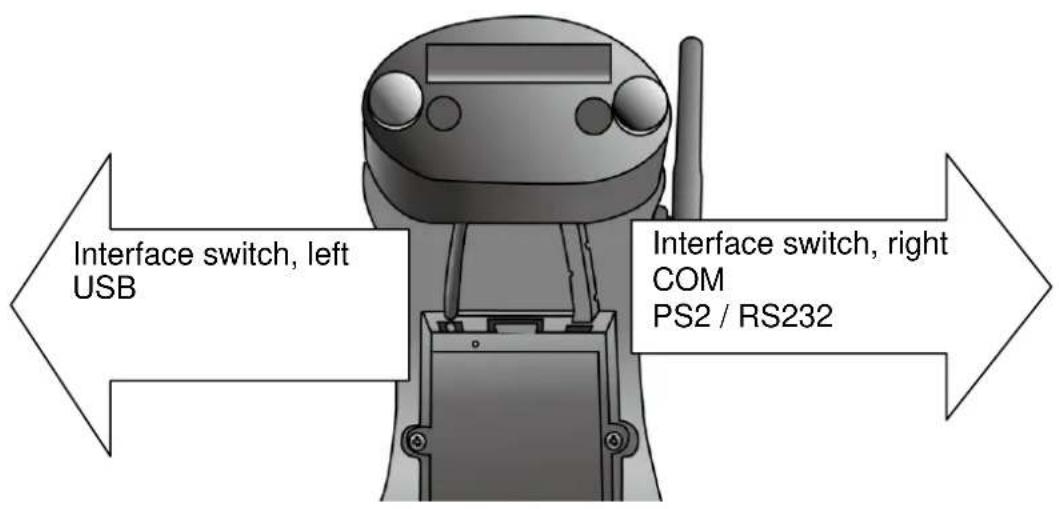
- RS232 または PS2 ケーブルで使用する場合、インターフェーススイッチが右側に押されます (デフォルト)。
USB ケーブルは、HID をサポートし(デフォルト)、スイッチが右にセットされた場合 COM ポートをサポートします。
スイッチを変更する前に以下を行います。
クレードルから電源を外します。
クレードルから USB ケーブルを外します。
インターフェーススイッチをセットします。
USB ケーブルをクレードルに接続します。
電源をクレードルに接続します。
USB COM の動作には、ドライバを必要とします。ドライバは以下からダウンロード可能です。
http://eu.ute.com/products_info.php?pc1=37&pc2=257&rbu=3&pid=856
USB ケーブルを使用する場合、クレードルは USB ケーブルから電源を受けます。スキャナを充電するには、クレードルに AC アダプタを接続する必要があります。
- ガイドの溝は、電源コードと通信ケーブル(USB/RS232/PS2)の配線用です。
第 2 章
バッテリの充電と接続
クレードルモード、バッテリの充電(MS840BT)
バッテリはスキャナの中にあらかじめ実装されていますが、出荷時に完全に充電されているわけではありません。パッケージを受け取り、MS840BTを初めて使用する場合、バッテリを完全に充電する必要があります。
注: バッテリの完全充電には約 4.5 時間かかります。
スキャナをクレードルで充電するには、以下の方法で行います。
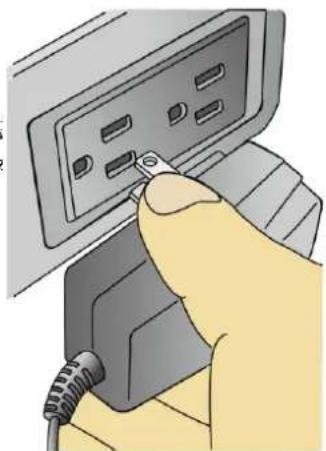
- AC アダプタのプラグをクレードル底部の電源ソケットに差し込みます。
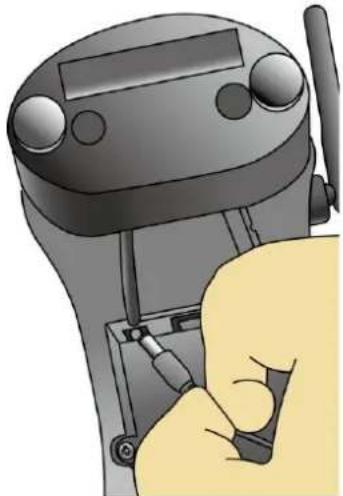
- AC アダプタをコンセントに差し込みます。
ここで、クレードルの電源 LED が緑に点灯しており、クレードルの通信ステータス LED が青に点灯しているかどうかをチェックします。
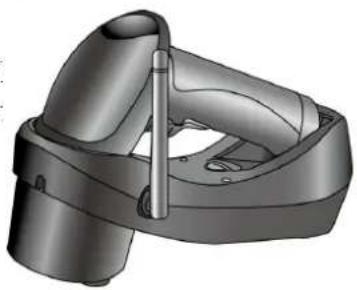
- クレードルにスキャナを置きます。スキャナ LED は、充電中を示すために赤く点灯します。スキャナが充電されたら LED 消えます。
クレードルモード、接続(MS840BT)
クレードルモード (SCM サポートによる)
コンピュータとスキャナ間を、クレードルを通して正しく接続するためには、以下をステップバイステップで行います:
- 電源 LED をチェックし、クレードルに電源が入っていることを確認します。
- コンピュータの電源を入れます。
- USB ケーブル、RS232 ケーブル、あるいは PS2 ケーブルのいずれかを使用して、クレードルとコンピュータの USB、RS232、または PS2 ポートと接続します。
- クレードルの電源 LED が緑に点灯し、通信ステータス LED が青に点灯していることを確認します。
- 標準では、MS840BTはクレードルモードで動作します。従って、最大3台のスキャナを使用するには、クレードルの底部にある Cradle Address バーコードをスキャンします。
Cradle Address バーコードは、クレードルの底部にあります。
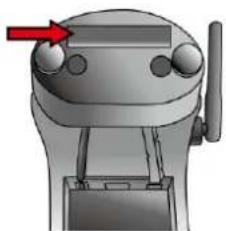
- スキャナ LED が消え、そして高く短いビープ音が 1 度鳴り、そしてクレードルの通信ステータス LED が青で点滅します。
- Pager(ページャ)ボタンは、スキャナとクレードルの正しい接続を確認するために使用することができます。
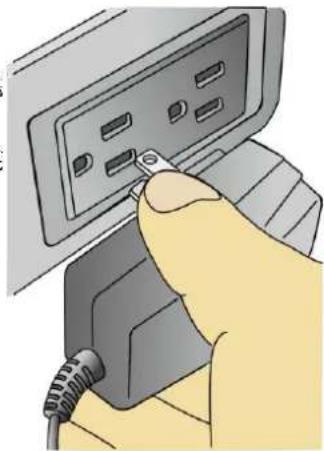
クレードル無しモード、充電(MS840BT)
クレードルを使用しないで充電する場合は、以下の方法で行います。
- AC アダプタのプラグをスキャナ底部の電源ソケットに差し込みます。
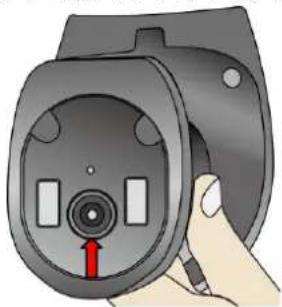
- AC アダプタをコンセントに接続します。
ここで、スキャナの LED が充電中赤く灯しているかどうか確認します。
充電が終わったら、スキャナ LED は消えます。
クレードル無しモード(SCM サポートなし)
MS840BT は、Bluetooth 無線を持つ PC と接続することができます。Bluetooth を持つコンピュータとスキャナ間で正しく接続が行われるためには、以下のステップバイステップの手順に従うことを推奨いたします。
-
コンピュータの電源を入れます。
-
クレードル無しバーコードをスキャンすることによって、デフォルトのクレードルモードをクレードル無しモードに変更します。

クレードル無し
-
変更ができると、スキャナの LED が青く点滅します。
-
Bluetooth 付き PC が MS840BT スキャナを探して下さい。PC が “HID SCANNER” を見つけたら、次のペアリングのステップのために選択します。
-
MS840BT スキャナと PC 間のペアリングを行う前に、PC から PIN コードを得て、PIN コードを入力するように求められます。PIN コードを入力した後で、以下に示すリンクキーバーコードをスキャンします。
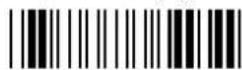
リンクキー
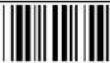
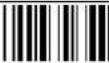
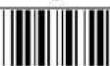
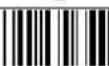
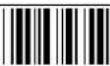
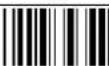
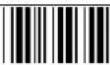
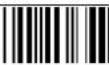
- このステップで、以下のバーコードテーブルを参照して、PCから得たPINコードを一つずつスキャンします。例えば、PINコード“241657”を得た場合、バーコード“2”-“4”-“1”-“6”-“5”-“7”を順にテーブルからスキャンします。
 |  | ||||
| 0 | 8 | ||||
 |  | ||||
| 1 | 9 | ||||
 |  | ||||
| 2 | A | ||||
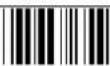 | 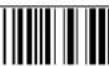 | ||||
| 3 | B | ||||
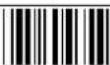 | 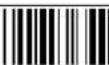 | ||||
| 4 | C | ||||
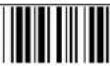 | 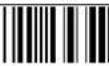 | ||||
| 5 | D | ||||
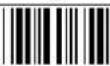 | 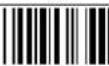 | ||||
| 6 | E | ||||
 |  | ||||
| 7 | F |
- PIN コードのスキャンが終わった後で、以下のバーコードをスキャンします。
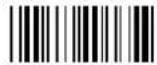
CR(\$M)
- ペアリングができたら、スキャナ LED は消え、短いビープ音が鳴ります。スキャナは、ホストに対して HID(キーボード)で動作します。
注: 間違った文字をスキャンした場合、入力した文字を消すために以下に示す DLE(\P) バーコードをスキャンします。DLE(\P) バーコードをスキャンした後で、PIN コードを再度スキャンします。
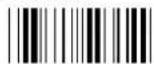
DLE(\$P)
クレードルモードとクレードル無しモードの切り換え
クレードルモードとクレードル無しモードの間の切り換えができます。
例えば、スキャナが現在クレードル無しモードで動作しており、スキャナの現在のモードをクレードルモードに変更したい場合、以下のクレードルモードバーコードをスキャンします。
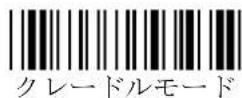
スキャナのモードが正しく変更されたかどうかを確認するには、クレードルのページボタンを押します;スキャナはページボタンを押したときに短いビープ音を2回鳴らします。
例えば、スキャナが現在クレードルモードで動作しており、既存のプロファイルをクレードル無しモードに変更したい場合、以下に示すクレードル無しバーコードをスキャンします。
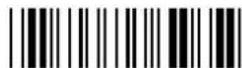
クレードル無し
スキャナがクレードル無しモードに入るときはいつも、“クレードル無しモード(SCM サポート無し)”のセクションで、ステップ3から8に従ってスキャナとPCのペアリングを行います。
注: 正しくクレードル/クレードル無しモードに人れたら、アドレスはスキャナに保持されます。スキャナを完全に切断したい場合は、以下を行います。
-
クレードルモードバーコードをスキャンし、アドレス削除バーコードをスキャンします。
-
クレードル無しモードバーコードをスキャンし、アドレス削除バーコードをスキャンします。
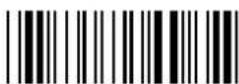
アドレス削除
ドングルモード、接続(MS840P のみ)
ドングルモード(SCM サポート)
コンピュータとスキャナを、ドングルを使用して正しく接続するには、以下のステップバイステップの手順に従うことをお勧めいたします。
- コンピュータの電源を入れます。
-
コンピュータの USB ポートにドングルを差し込みます。
-
MS840P スキャナを使用してドングルの MAC アドレスをスキャンします。
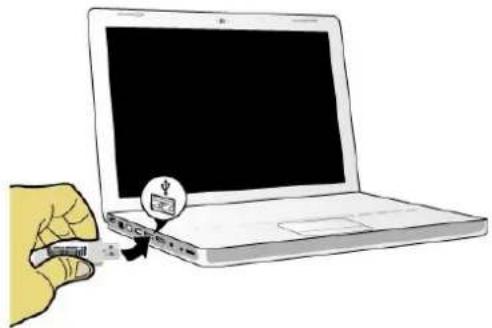
- ドングルとの接続が正しくできた時に、スキャナは高音の短いビープ音を 1 回らします。
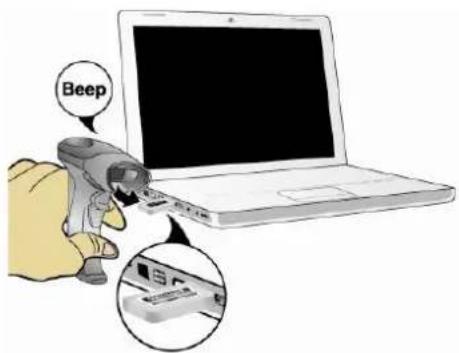
以下のステップに従って MS840P スキャナを他のドングルと接続することもできます。
- 切断のバーコードをスキャンします。
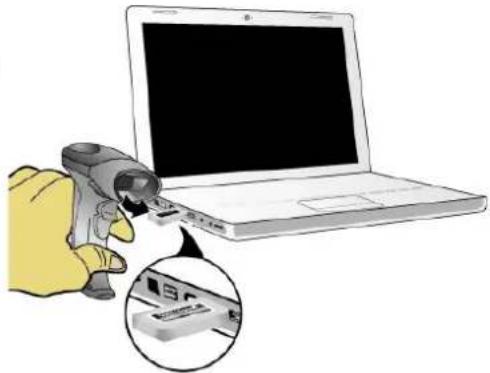
- 別のドングルをコンピュータの USB ポートに差し込みます。
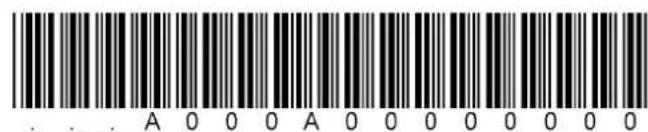
- MS840P スキャナを使用して ドングルの MAC アドレスを スキャンします。
- ドングルとの接続が正しくできた時に、スキャナは高音の短いビープ音を 1 回鳴らします。
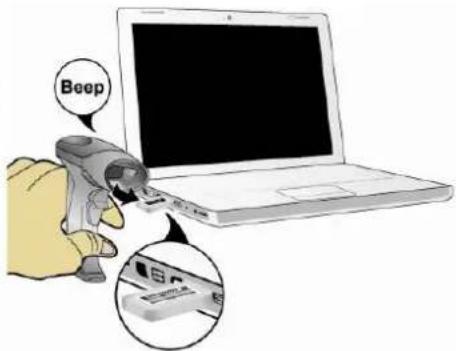
クレードルモード、接続(MS840P のみ)
クレードルモード(SCM サポート無し)
ドングルの差し込まれたクレードルを通してコンピュータとスキャナを正しく接続するには、以下のステップバイステップの手順に従うことをお勧めします。
- コンピュータの電源を入れます。
- AC アダプタの DC プラグをクレードルの DC ジャックに差し込みます。
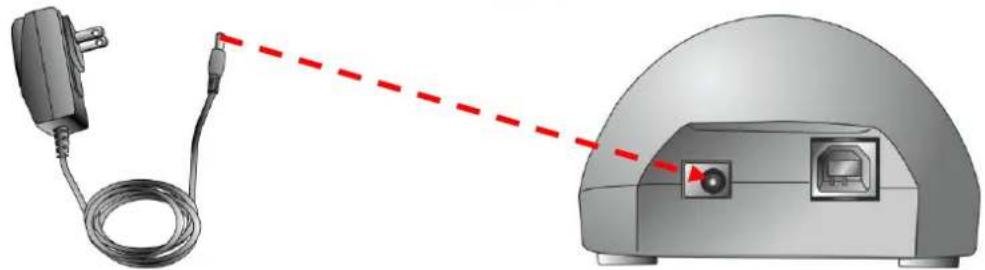
- AC アダプタをコンセントに差し込みます。
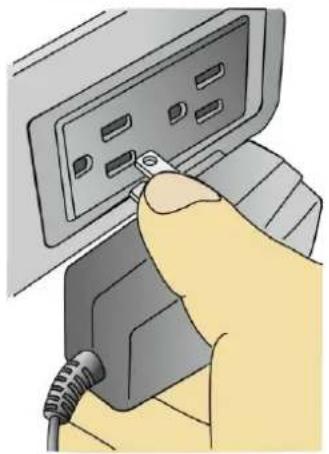
- MS840P スキャナを使用することによってコンピュータにデータを転送するために、USB ケーブルでコンピュータの USB ポートとクレードルを接続します。
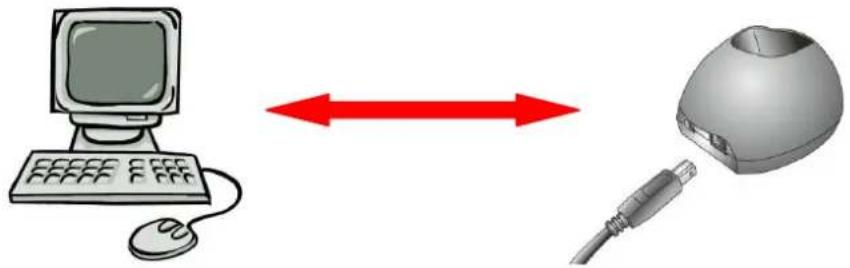
- USB ドングルをクレードルの USB ポートに差し込みます。
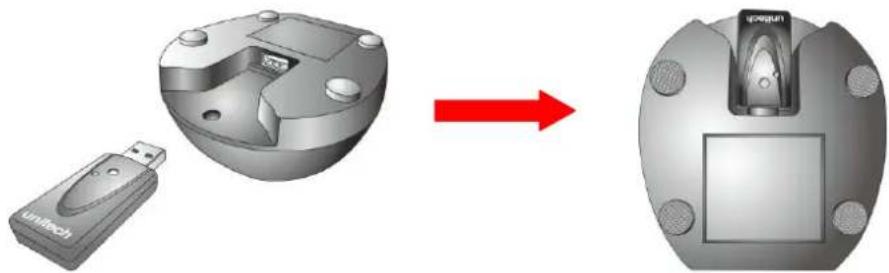
- MS840P スキャナを使用することによってドングルの MAC アドレスをスキャンします。
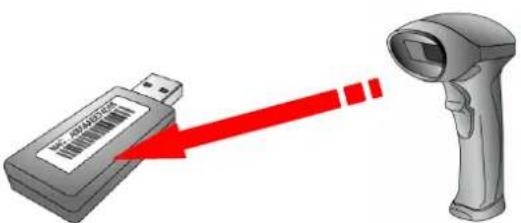
- ドングルとの接続が正しくできた時に、スキャナは高音の短いビーブ音を 1 回鳴らします。
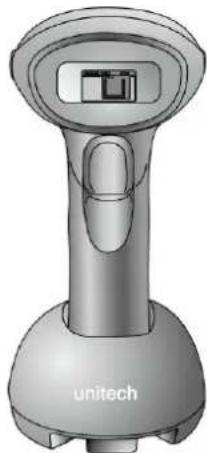
使用しない時は、バッテリ充電のためにスキャナをクレードルに立てて置くことができます。
読み込んだデータは、スキャナがバッチモードにセットされた場合 Bluetooth 接続 (WPAN)で読むたびにホストコンピュータに送信され、あるいはスキャナがインベントリモードにセットされた場合 Flash メモリに保存することができます。
標準では、バッチモードは、スキャナが通信範囲外になった時に使用するために有効にされます。通信範囲内でバーコードの読み取りが行われると、スキャナは短いビープ音(高い音)を1回鳴らし、LEDインジケータが緑に点灯し、そしてすぐに消えます。しかし、ホストコンピュータは通信範囲外になるとすぐにデータを受け取ることができません。4 KB の送信バッファがあるので、スキャナは通信ステータスを無視し、バッファがフルになるまでバーコードを読み続けることができます。
バッチモードが有効で、スキャナが通信範囲外にある場合、スキャナはバーコードを読み取ったときに短い、高-低音のビープ音を2回鳴らします。メモリバッファが一杯になった場合、スキャナは一回の長いビープ(低音)を鳴らし、そしてLEDインジケータは赤く点灯し、すぐに消えます。通信範囲内に戻るようにということを意
味しています。
MS840BT は、バッチモードとインベントリモードの二つのメモリモードがあります。
注: スキャナの 4 KB メモリバッファは、JAN-13 バーコードの 256 回 読み取りを保持します。データは、スキャナの電源がオフになるか、バッテリの電源が上がると消えます。
バッチモード
バッチモードは、標準のメモリバッファ設定です。例えば、スキャナをバッチモードにセットするには、以下のバーコードを順に読みます。

バッチモードでは、ある範囲内でクレードル(クレードルモード)またはホストPC(クレードル無しモード)に無線で接続されているスキャナを使用することによってバーコードをスキャンしたら、スキャナは読んだデータを送信します。スキャナがクレードルまたはホスト PC から通信範囲外に出たとき、そしてスキャンを続けた場合、スキャナはバッファが一杯になるまでデータをメモリバッファに保持します。スキャナがクレードルまたはホスト PC の通信範囲内に近づいたとき、スキャナは読み込んだデータを送信します。バッファが無効で、かつ通信範囲外になった場合は、スキャナは長い(低音)のビープ音を1回鳴らし、そして LED インジケータは赤く点灯し、すぐに消えます。通信範囲内に戻るようにと言う意味です。
インベントリモード
インベントリモードは、スキャナがスキャンしたデータをメモリバッファに保存し、PCにデータを送信しないモードです。ユーザはスキャンしたデータを PCに送信するために「バッファ読み取り」を有効にします。例えば、スキャナをインベントリモードにするには、以下のバーコードを順にスキャンします。

インベントリモードで動作しているスキャナは、スキャンしたデータは送信しませんが、メモリバッファにデータを保持しているということです。従って、以前にスキャンしたデータをスキャナから出力したい場合、以下の「バッファ読み取り」バーコードをスキャンします。
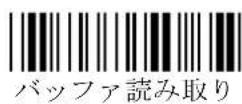
注: 以前にスキャンしたデータを出力するために「バッファ読み取り」バーコードをスキャンした後で、バーコードデータはスキャナのメモリバッファから消去されます。
バーコードデータを出力しない場合、バーコードデータは常にメモリバッファに残
ります。スキャナのメモリバッファからデータを消すには、以下のバーコードを順にスキャンします。

スキャンしたデータを出力するときにクレードルまたはホスト PC の通信範囲外にある場合は、スキャナはバッファが一杯になるまでデータをメモリバッファに保持します。スキャナがクレードルまたはホスト PC の通信範囲内にある場合にのみ、「バッファ読み取り」バーコードをスキャンすることによってメモリバッファに保存されているデータを出力することができます。
バッファが無効にされ、スキャナが通信範囲外にある場合、スキャナは長い(低音)ビーブ音を 1 回鳴らし、そして LED インジケータは赤く点灯し、すぐに消えます、通信範囲に戻るようにという意味です。
複数スキャナの接続(MS840BT)
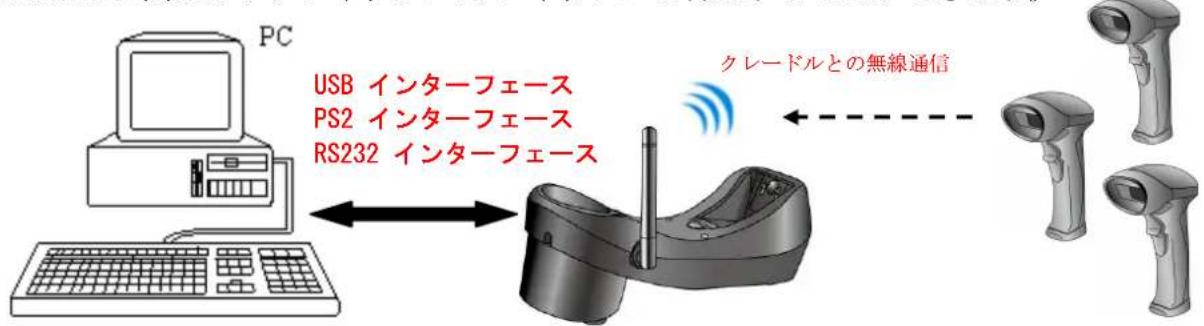
最大 3 台のスキャナを 1 台のクレードルに接続することができます。データがスキャンされた場合(同時に)、クレードルは一つのスキャナからのデータを送信し、その後別のスキャナのデータを送信します。どのスキャナからデータが送られたかを知るために異なるプリフィックス/サフィックスを付加することができます。
flowchart
graph LR
    PC["PC"] -->|USB インターフェース PS2 インターフェース RS232 インターフェース| Device["Device"]
    Device -->|クレードルとの無線通信| Antenna1["Antenna 1"]
    Antenna1 -->|无线信号| Device
複数のスキャナが PC にクレードル無しモードで接続された場合、データは混ざって受信されます(同時にスキャンした場合)。
スキャナの LED / ビープ音表示
スキャナの LED 表示
MS840BT/MS840P スキャナの LED は、バッテリのステータス、バーコードの読み取り完了、あるいは無線接続の状態を示します。
MS840BT/MS840P LED: ステータス LED は、バッテリとスキャンの状態を表すた
めに緑、青、または赤く点灯します。
| LED 点灯状態 | 意味 |
| 赤 LED 5 秒間フラッシュ | バッテリの電圧が低下 |
| 赤 LED 点灯 | 1. トリガ押された時、バーコード読み取り2. スキャナがクレードルに置かれた時、バッテリ充電中 |
| 緑 LED フラッシュ | バーコード読み取り完了 |
| 青 LED 高速に点滅、その後オフ | ペアリング/接続/再接続成功(クレードルモード) |
| 青 LED ゆっくりと点滅 | 切断(範囲外) |
| 緑 LED 点滅 | バーコード設定モードに入る |
| 緑 LED 点灯 | 1. バーコード設定モード終了2. バッテリ充電終了 |
| 緑と青 LED 点滅 | PIN コード設定(PIN コード入力待ち) |
スキャナのビープ音表示
MS840BT/MS840P は、ある機能を実行したときに音でフィードバックするためにビープ音を使用します。例えば、有効なバーコードをスキャンするたびにビープ音が鳴ります。
| ビープ音 | 意味 |
| 高音で 1 回の短いビープ | 1. バーコード読み取り完了2. PIN コード設定中 (PIN コード入力待ち) |
| 高音で 1 回のビープ | ペアリング/接続/再接続成功 (クレードルモード) |
| 3 回の高-低警告音 | 切断 (通信範囲外) |
| 高音で 1 回の長いビープ | バーコード設定モードに入った |
| 高-低音の 1 回の短いビープ | バーコード設定モード終了 |
| 高音で 2 回の短いビープ | ページコール |
クレードルの LED 表示
MS840BT クレードルの LED は、電源と無線接続の状態を示します。
| LED 点灯状態 | 意味 |
| 青 LED 点滅 | 接続 |
| 青 LED 点灯 | 切断 |
| 緑 LED 点灯 | 電源オン |
| 緑 LED 消灯 | 電源オフ |
第 3 章
バーコード設定
スキャナインターフェースは、ユーザのアプリケーションに合うように設定することができます。すべての設定パラメータは、電源が切れても保持することができる不揮発性のメモリに保存されます。
バーコード設定メニュー
付録 D の設定メニューは 11 のグループがあります。
* グループ 1: デバイス選択
* グループ 2: ビープと遅延
* グループ 3: キーボード
* グループ 4: RS-232 設定
* グループ 5: スキャナポート
* グループ 6: バッファモードと送信遅延
* グループ 7: Code 39, I2 of 5, S2 of 5 と Code 32.
* グループ 8: Code 128, Code 93, Code 11, Codabar(NW7), と MSI.
* グループ 9: UPC/EAN/JAN, と Delta Distance Code, GS1-Databar(RSS)
* グループ 10: データ編集
* グループ 11: ダンプ設定
設定の手順
ほとんどのパラメータについては、以下のステップで設定を行います。
- 変更するパラメータを含むグループを見つけます。
- 設定モードに入るために "グループ #開始" ラベルをスキャンします。スキャナの緑 LED は、設定が進行中であることを示すために点滅します。
- B1 ラベルの様な変更するパラメータを表すラベル(右側にある)をスキャンします。
- 変更するパラメータ値を表すラベル (数字) をスキャンします。例、05 の場合、“0”と“5”のラベルをスキャンします。
- 同じグループのパラメータを変更するために、必要なら、ステップ3と4を繰り返します。
- グループの設定を終了するために "終了" ラベルをスキャンします。スキャナは、設定を終了するために 2 回ビープを鳴らします。
バーコード長の設定
以下の例は、Code 39 を最小長 5 に、最大長を 20 に設定する方法を示しています。
*“グループ 7 開始”をスキャン
* Code 39 を選択するために "F1" をスキャン
* 最小長の設定に入るために “MIN LENGTH” をスキャン
* 長さ 5 を選択するために “0” と “5” をスキャン
* 最小長の設定を終了するために “MIN LENGTH” をスキャン
* 最大長の設定に入るために “MAX LENGTH” をスキャン
* 長さ 20 を選択するために “2” と “0” をスキャン
* 最大長の設定を終了するために “MAX LENGTH” をスキャン
* 設定を終了するために “終了” をスキャン
コード ID の設定
スキャナによってサポートされている各バーコードシンボルは、以下で定義されるデフォルト ID 文字を持っています。スキャンしているラベルがわからない場合、この機能で調べることができます。
| シンボル | 定義済み |
| UPC-A | A |
| UPC-E | E |
| EAN-13 | F |
| EAN-8 | FF |
| I 2 of 5 | I |
| S 2 of 5 | H |
| Code 39 | M |
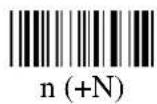
| Codabar | N |
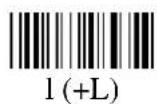
| Code 93 | L |
| Code 128 | K |
| UCC/EAN128 | ]C1 |
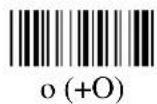
| MSI | O |
| Code 32 | T |
| Delta Code | D |
| Plessey Code | P |
| Label Code IV,V | B |
| China Postal Code | C |
これらの ID 文字は、設定メニューを使って再定義することができます。以下の例は、Code 39 を ID 'O'、Code 128 を ID なしに設定する方法を示しています。
*“グループ 5 開始”をスキャン
* Code ID を選択するために "D2" をスキャン
*“有効”にするために“1”をスキャン
* ID を定義するために "D3" をスキャン
* Code 39 を選択するために “0” と “9” をスキャン
* 新しい ID として、フル ASCII テーブルから "O" をスキャン
* Code 128 を選択するために "0" と "8" をスキャン
* ID なしとして、フル ASCII テーブルから “NULL” 文字をスキャン
* 設定を終了するために “終了” をスキャン
プリアンブル(プリフィックス)とポストアンブル(サフィックス)
ブリアンブルについては、スキャナは入力データの前にテキスト文字列を挿入し、ポストアンブルについては、スキャナは入力データの後ろに文字列を追加します。以下の説明は、ブリアンブルとして 'STX' を、ホストアンブルとして 'ETX' を設定する例です。
*“グループ 5 開始”をスキャン
* プリアンブル設定を開始するために "PP" をスキャン
* フル ASCII テーブルから 'STX' 文字をスキャン
* プリアンブル設定を終了するために "PP" をスキャン
* ボストアンブル設定を開始するために "OO" をスキャン
* フル ASCII テーブルから 'ETX' をスキャン
* ポストアンブル設定を終了するために "OO" をスキャン
*“終了”をスキャン
事前定義ラベル
スキャナは、Code 39 フォーマットで “/FY”, “/FZ”, そして “/F-” としてエンコードされた三つの特別なラベルを持っています。これらのラベルからの出力は設定メニューで定義することができます。ラベルの定義は、“式の定義の編集”(“出力データ編集”参照)と同じスペースを共有しますので、機能の一つのみを使用することができます。
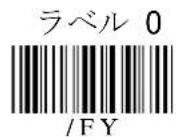
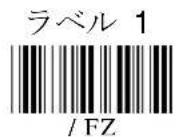
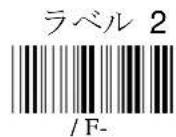
以下は、“ラベル 0”の出力を “START”、“ラベル 1”を “ACCEPT”、そして “ラベル 2”を “END”として定義する方法を示している例です。
*“グループ 3 開始”をスキャン
* "B7" をスキャン
*“ラベル 0”を定義するために“0”をスキャン
* フル ASCII チャートから "S", "T", "A", "R" と "T" をスキャン
*“ラベル 0”を終了するために“B7”をスキャン
*“ラベル 1”を定義するために“1”をスキャン
* フル ASCII チャートから “A”, “C”, “C”, “E”, “P” と “T” をスキャン
*“ラベル 1”を終了するために“B7”をスキャン
*“ラベル 2”を定義するために“2”をスキャン
* フル ASCII チャートから "E", "N" と "D" をスキャン
*“ラベル 2”を終了するために“B7”をスキャン
* 設定を終了するために “終了” をスキャン
プログラムした後で、上記の“ラベル 0”、“ラベル 1”、および“ラベル 2”をスキャンすると、それぞれ“START”、“ACCEPT”、そして“END”が出力されます。これらのラベルで定義される文字は、ASCII 文字もしくはファンクションキーです。
“ラベル 1”の定義を消すには、以下をスキャンします。
*“グループ 3 開始”をスキャン
* "B7" をスキャン
*“ラベル 1”をスキャン
* 終了するために "B7" をスキャン
* 設定を終了するために “終了” をスキャン
これらの三つのラベルを定義するために使用可能な文字は合計で 24 文字のみです。もし、一つのラベルが 24 文字の出力を定義した場合、他の二つのラベルは定義することができません。
クイックセットアップ
付録 A はクイックセットアップチャートです。これはスキャナ設定を一つのラベルで一つの機能を設定します。スキャナを設定するために、必要な機能のラベルを探して下さい。
バッチセットアップ
複数のスキャナを設定する必要がある場合、一つのスキャナの設定(マスター)を他のスキャナにコピーすることができます。マスタスキャナから引き出されたセットアップ情報のカストマ設定ラベルを作り、このラベルを他のスキャナでスキャンす
ることによって設定を行うことができます。
以下のラベルは、“ダンプ設定”ラベルと呼ばれるものです。ラベルをスキャンする前に、テキストエディタアプリケーション(メモ帳やワードなど)を開きます。以下のラベルをスキャンすると、スキャナの設定が一つまたは複数の ASCII 文字列でスクリーンに表示されます。バーコード印刷ソフトウェアを使用して、Code 39 シンボルを選択し、この文字列をバーコードラベルとして生成します。このバッチ設定ラベルを他のスキャナに設定をコピーするために使用します。
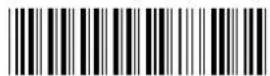
Dump Settings
ダンプ設定
以下の設定をしているとします:
* デバイスタイプは “キーボードなしウェッジ”
* UPC-A と EAN-13 のチェックデジットは送信しない
* プリアンブルは "
* ポストアンブルは "
* 「ラベル 0 」は “START” として定義します。
PC/AT でダンプ設定をすると、以下の文字列が得られます:
...I800C06D51DJ8
08080A0O7C005354
415254.
Code 39 バーコードラベルを印刷します:

上から下へ順にラベルをスキャンすることによって、他のスキャナを同じ設定にすることができます。
以下に留意して下さい:
- スキャナのダンプした文字列の順序は重要です。スキャナがダンプしたものと同じ順序でバーコードラベルを印刷し、そしてスキャンして下さい。
- スキャナを設定するためにバッチ設定ラベルをスキャンする場合、スキャナの以前の設定は標準値にリセットされ、バッチラベルに含まれている設定に置き換わります。
- デフォルト値と違う設定のみがダンプされます。ですから、作成されるラベル
の数は、工場出荷設定と比べてどれだけ設定が変更されたかによります。
- 設定は、スキャナのデバイスタイプによって定義されたタイプと一致する PC でのみ PC にダンプすることができます。前の例のデバイスタイプ “キーボードなしウェッジ” は、PC/AT インターフェースと同じですので、PC/AT キーボードインターフェースをサポートしていないシステムに設定をダンプすることはできません。
以下のラベルは、スキャナでどのデバイスが選択されたかどうかには関係なくPC/ATに設定をダンプすることができます。

PC/AT で設定ダンプ
- ダンプされた文字列を分けたり、つないだりして長さを調整することができます。以下の文字列は、上の例のダンプされた文字列と同じ設定です。
...I800C06D51DJ8080 80A0O7C005354415254.
文字列に任意の文字を追加したり、削除したりすることはできず、また最初の三文字(“...”)は先頭に残しておかなければなりません。
- ダンプされたすべての文字は、大文字です。ダンプされた文字列の中に小文字がある場合、大文字に変更して下さい。
Scanner Configuration Manager ソフトウェア
Scanner Configuration Manager は、Microsoft Windows ベースのオペレーティングシステムを使用するコンピュータ上でスキャナを設定するために作られたユーティリティプログラムです。設定を定義し、スキャナにパラメータをダウンロードするのにこのプログラムを使用します。Web サイト: http://jp.ute.com からプログラムをダウンロードして下さい。
SCM は、クレードルモードだけをサポートしています。
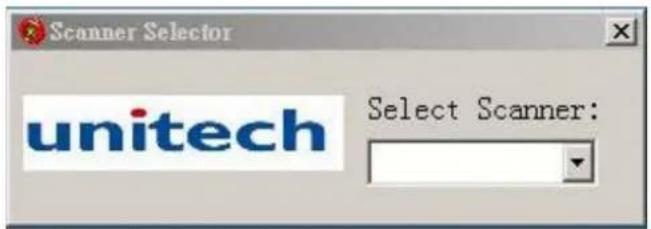
出力データ編集機能は、バーコードをスキャンする設定にはありません。これは、ユーザフレンドリな Scanner Configuration Manager ソフトウェアを使用して簡単に行うことができます。Unitech の Web サイト http://jp.ute.com から最新版のプログラムをダウンロードして下さい。本章はこの出力データを編集する機能について概要と特徴を主に説明しています。ここで説明する機能は、“事前定義ラベル”機能も置き換えます。ですから、もしデータ編集機能を定義した場合、“事前定義ラベル”は消されます。これらは同時に定義することはできません。
概要
データ編集の目的は、デコードされたバーコードデータのデータ出力を定義し、変更することを可能にするということです。式を組み合わせて使用することにより、スキャナが読んだデータについて以下の機能を実行することができます:
A. 出力する順序を変更する
B. データレコードの文字を削除する
C. ファンクションコードを含む文字をレコードに挿入する
D. レコード中の文字をコピーする
E. レコード中に時間遅れを挿入する
式(Formula)
式は、元のデータレコードから希望する出力を作るために何を、どのようにするかをスキャナに示す構成です。スキャナは複数の式を持つことができますが、式の数はデータ編集のために割り当てられるメモリの大きさに依存します。
➢ 元のデータ構成
元のデータは、デコードされたデータにブリアンブルとポストアンブルが付けられたものです。 元のデータ構造は、以下の通りです:
| プリアンブル | デコードされたデータ | ポストアンブル |
Scanner Configuration Manager を使用した出力データの編集方法については、Scanner Configuration Manager 説明書をご覧下さい。
付録 A
クイックセットアップシート
スキャンモード
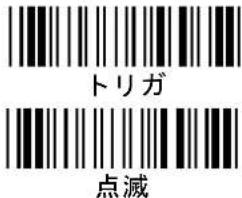
ビープ音
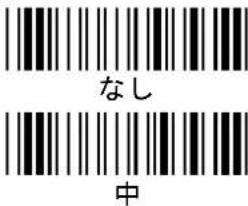
UPC-A
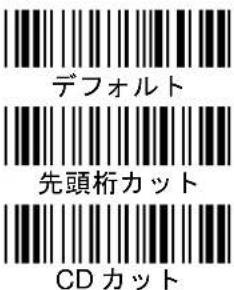
UPC-E
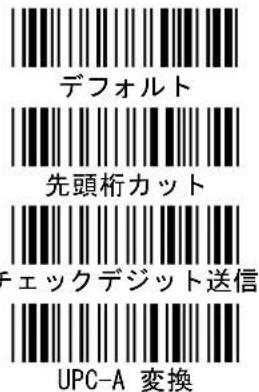
ターミネータ
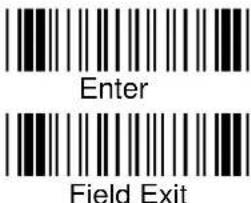
メニュー設定
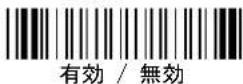
EAN-13
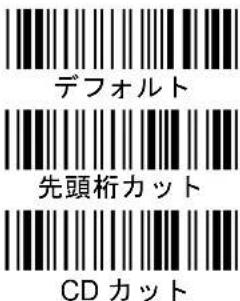
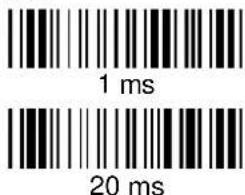
文字間遅延
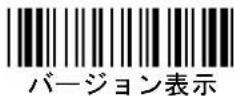
バージョン表示
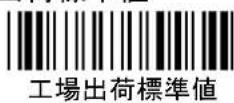
工場出荷標準値
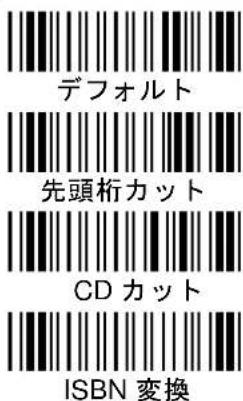
コード ID
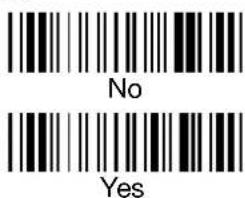
CD: チェックデジット
※ クレードルモードで、クレードルは SCMを通して必要な機能が設定されます。
付録 B
ファンクションコード
PC 用ファンクションコード
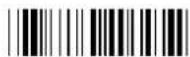
F1 (%VA)

F3 (%VC)
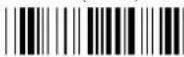
F5 (%VE)
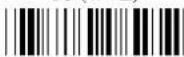
F7 (%VG)
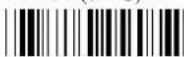
F9 (%VI)

F11 (%VK)

Cursor Right (/FC)
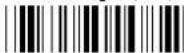
Cursor Up (/FE)
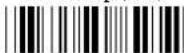
PgUp (/FG)
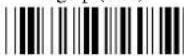
TAB (/FI)
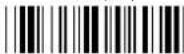
Esc (/FK)
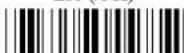
Right Ctrl (/FO)

Shift Make (/FP)

Ctrl Make (/FQ)
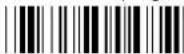
Alt Make (/FR)
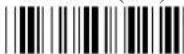
Del (/FX)
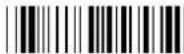
F2 (%VB)
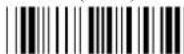
F4 (%VD)
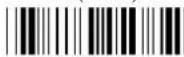
F6 (%VF)
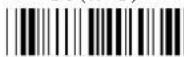
F8 (%VH)

F10 (%VJ)

F12 (%VL)

Cursor Left (/FD)
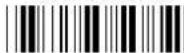
Cursor Down (/FF)
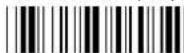
PgDn (/FH)
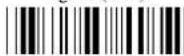
Back Tab (/FJ)
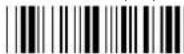
Left Enter (/FL)
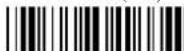
Right Enter (/FM)

Ins (/FW)

Shift Break (/FS)
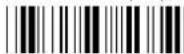
Ctrl Break (/FT)
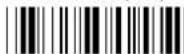
Alt Break (/FU)
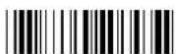
FI (%VA)
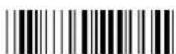
F13 (%VM)
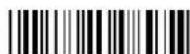
Esc (/FK)
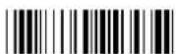
F2 (%VB)
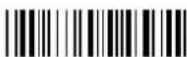
F14 (%VN)
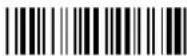
return (/FM)
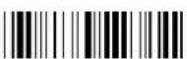
F3 (%VC)

F15 (%VO)

Option Make (%VP)
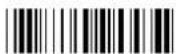
F4 (\%VD)
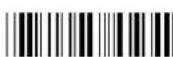
Cursor Left (/FD)

Option Break (%VQ)

F5 (%VE)
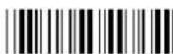
Cursor Right (/FC)
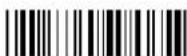
Control Make (%VR)
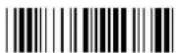
F6 (\%VF)
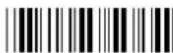
Cursor Down (/FF)
Control Break (%VS)

F7 (%VG)
Cursor Up (/FE)

Shift Make (%VT)
F8 (\%VH)
page down (/FH)

Shift Break (%VU)
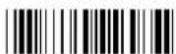
F9 (%VI)
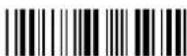
page up (/FG)
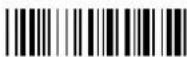
Apple Make (%VV)
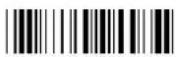
F10 (%VJ)
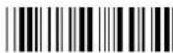
ins (/FJ)
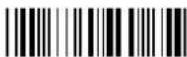
Apple Break (%VW)
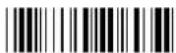
F11 (%VK)

tab (/FI)
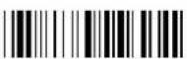
F12 (%VL)
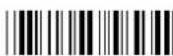
Enter (/FL)
IBM ターミナル用ファンクションコード
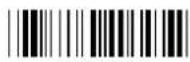
F1 (%VA)
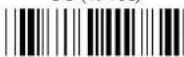
F3 (%VC)
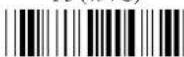
F5 (%VE)

F7 (%VG)

F9 (%VI)
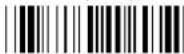
F11 (%VK)
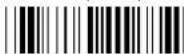
F13 (%VM)
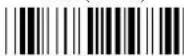
F15 (%VO)
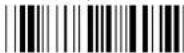
F17 (%VO)
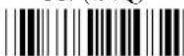
F19 (%VS)
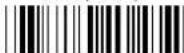
F21 (%VU)

F23 (%VW)
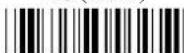
Home (/FA)

TAB (/FI)

Return (/FM)
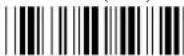
Field + (/FP)
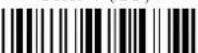
Clear(/FR)

F2 (\%VB)
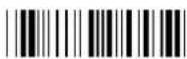
F4 (%VD)
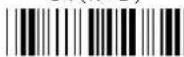
F6 (\%VF)
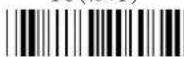
F8 (\%VH)

F10 (%VJ)

F12 (%VL)
F14 (%VN)

F16 (%VP)
F18 (%VR)
F20 (%VT)
F22 (%VV)

F24 (\% VX)
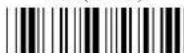
End (/FB)

Enter (/FL)

Field Exit (/FO)

Field - (/FQ)
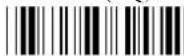
Reset (/FV)
付録 C
セットアップメニュー
D.1 ビープ音と遅延
| グループ 2 開始 | グループ標準値 | ||
| ビープ音: | A1 | ||
| 0 -なし | |||
| 1 -低 | |||
| 2 -中 | |||
| 3 -高 | |||
| 4 -低から高 | |||
| 5 -高から低 | |||
| ブロック間遅延: | A2 | ||
| 0 -- 0 ms | |||
| 1 -- 10 ms | 2 -- 50 ms | ||
| 3 -- 100 ms | 4 -- 500 ms | ||
| 5 -- 1秒 | 6 -- 3秒 | ||
| 7 -- 5秒 | |||
| 文字間遅延: | A3 | ||
| 0 -- 0 ms | |||
| 1 -- 1 ms | 2 -- 2 ms | ||
| 3 -- 5 ms | 4 -- 10 ms | ||
| 5 -- 30 ms | 6 -- 50 ms | ||
| 7 -- 100 ms | |||
| 省電力モード: | A4 | ||
| 0 -- 10分 | |||
| 1 -- 30分 | |||
| 2 -- 60分 | |||
| 3 -- 240分 | |||
| PharmaCode (Ease on decoding) | A5 | ||
| 0 -無効 | 1 -有効 | ||
| 未使用 | A6 | ||
| 終了 | |||
D.2 キーボードウェッジ設定
| グループ 3 開始 | 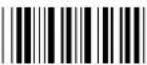 グループ標準値 グループ標準値 | |
| ファンクションコード:0 -- Off1 - ON | 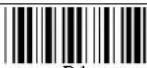 B1 B1 | |
| Caps-Lock:0 - 自動トレース (PC/XT, AT)1 - 小文字2 - 大文字 |  B2 B2 | |
| 言語 (PC/XT/AT 用):0-U.S. 5-Norwegian :-Danish1-U.K. 6-Italian ;-Partial Alt2-Swiss 7-German <-日本語3-Swedish 8-French4-Spanish 9-Alt キーモード |  B3 B3 | |
| 未使用 |  B4 B4 | |
| 未使用 |  B5 B5 | |
| 未使用 | 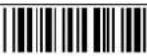 B6 B6 | |
| 事前定義ラベル:0- ラベル 0 1- ラベル 1 2- ラベル 2(詳細は “事前定義ラベル” 参照) | 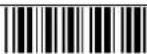 B7 B7 | |
| 数字キーパッド使用:0- 無効 1- 有効 | 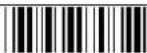 B8 B8 | |
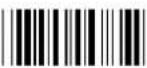 終了 終了 | ||
D.3 RS232 設定
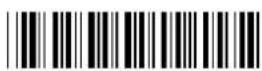
グループ 4 開始
グループ標準値
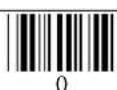
転送速度:
| 0 -- 300 | 4 - | 4800 |
| 1 -- 600 | 5 - | 9600 |
| 2 -- 1200 | 6 - | 19200 |
| 3 - 2400 | 7 - | 38400 |
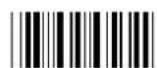
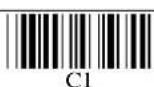
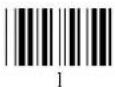
パリティ:
| 0 - 偶数 | 3 - スペース |
| 1 - 奇数 | 4 - なし |
| 2 - マーク |
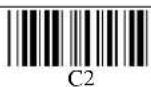
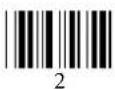
データビット:
| 0 | - | 7 |
| 1 | - | 8 |
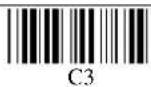
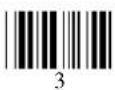
ハンドシェーク(シリアル):
| 0 - 無視 1 - RTS 通信時有効 |
| 2 - 電源オン時 RTS 有効 |
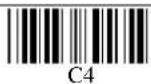
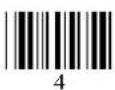
ACK/NAK (シリアル):
| 0 - | オフ |
| 1 - | オン |
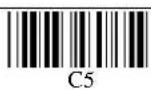
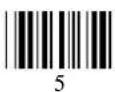
BCC 文字 (シリアル):
| 0 - | オフ |
| 1 - | オン |
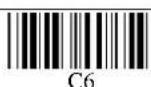
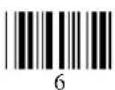
タイムアウト(シリアル):
| 0 — 1 秒 | |
| 1 - | 3 秒 |
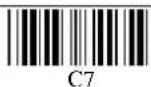
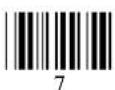
| 2 - | 10 秒 |
| 3 - | 制限無し |
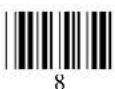
使用しない
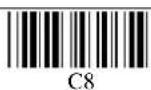
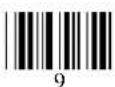
RS232 入力のターミネータ定義:
| 新しい | RS232 ターミネータを選択するためにはフル | ASCII チャートの ASCII コードをスヤンします。 |
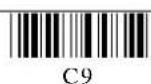
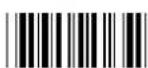
終了
D.4 スキャナポート
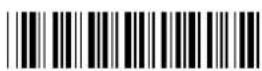
グループ 5 開始
グループ標準値
| ターミネータ: 0-Enter 1--Return (数字キーボード) 2--Field Exit または Right Ctrl 3-なし | D1 | |
| Code ID: 0 - 無効 1 - 有効 | D2 | |
| 注: この設定は EAN128 Code ID には影響しません。 EAN128 は、D.7 に独自の Code ID 設定があります。 | ||
| Code ID 定義: 00-Code 39 Full ASCII 01-Code 39 Standard 02-EAN-13/JAN-13 03-UPC-A 04-EAN-8/JAN-8 05-UPC-E 06-Interleaved 2 of 5 07-Codabar (NW7) 08-Code 128 09-Code 93 | 0 - Standard 2 of 5 1 - MSI Code 2 - EAN128 3 - Code32 (Italian harmacy) 4 - Delta Code 5 - Label Code 6 - Plessey Code 7 - Code 11(Special) 18 - China Postal code (Toshiba Code) | D3 コードを選択するには 2 桁をスキャンし、ID を定義するためにフル ASCII テープルから文字をスキャンします。 |
| 読み取り確認: 0 - オフ 1~7 - オン(確認回数 1~7 ) | D4 | |
| スキャンモードとトリガ機能: 0 - トリガ 1 - 点滅 2 - マルチスキャン 3 - ワンプレス、ワンスキャン 4 - テストモード 5 - 旧レーザ点滅モード 6 - 連続 7 - コマンドコントロールスキャン付きトリガ 点滅時のトリガ: 8 - 有効 -, 9 - 無効 | D5 | |
| ラベルタイプ: 0 - ポジ 1 - ポジとネガ | D6 | |
| ロングレンジレーザエンジンの照準機能: 0 - 無効 1 - 有効 照準時間: 2 - 0.5 秒, 3 - 1 秒, 4 - 1.5 秒, 5 - 2 秒 | D7 | |
| データ長 (2 桁) 送信: 0 - 無効 1 - 有効 | D8 | |
| プリアンブル ポストアンブル PP OO プリ/ポストアンブルには 'PP/00' をスキャンします。フル ASCII 文字またはファンクションをスキャンします。 | 終了 | |
D.5 バッファモードと送信遅延
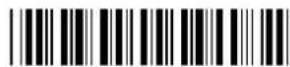
グループ 6 開始

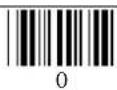
バッファモード
0- 無効
1- インベントリモード
2 - バッチモード
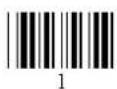
未使用
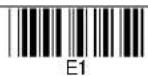
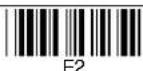
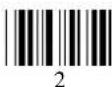
バッファ送信遅延
0-50ms 1-100ms 2-300ms
3-600ms 4-1秒 5-2秒
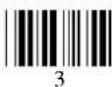
6-3秒 7-5秒
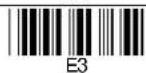
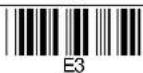
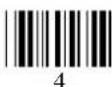
未使用
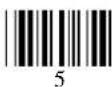
未使用
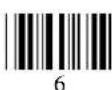
未使用
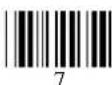
未使用
未使用
終了
D.6 Code 39 / I 2 of 5 / S 2 of 5 / Code 32 / EAN128
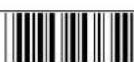
| グループ 7 開始 | 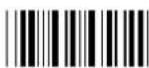 グループ標準値 グループ標準値 | ||
| Code 39:0/1- 無効/有効.2/3- フル ASCII/ 標準. | 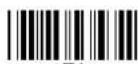 F1 F1 | ||
| 4- チェックデジット(CD)計算 & 送出.5--CD 計算, 送出せず 6 --CD 計算せず7/8 - 送出/送出せず スタート/ストップ | |||
| 9/: -- ダブルラベルデコード オフ/オン0 - 48 - 最小長 0 / 最大長 48 | |||
| 1 2 of 5 (ITF):0/1- 無効/有効2/3- 固定長オン/オフ(最初の3文字読み込みにより)4- チェックデジット(CD)計算 & 送出5--CD 計算, 送出せず6- CD 計算せず7- 最初の桁カット 8- 最後の桁カット9 - カットせず2 - 64 - 最小長 10 / 最大長 64 | 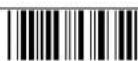 F2 F2 | ||
| S 2 of 5 / 中国郵便コード(東芝コード):0/1- 無効/有効2/3 - 固定長 オン/オフ(最初の3文字読み込みにより)4- チェックデジット(CD)計算 & 送出5--CD 計算, 送信せず. 6--CD 計算せず1 - 48 - 最小長 4 / 最大長 48 | 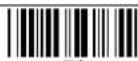 F3 F3 | ||
| Code 32(イタリア薬局):0/1 - 無効/有効2/3 - 先頭文字 送信 / 送信せず4/5 - 最終文字 送信 / 送信せず | 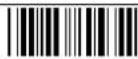 F4 F4 | ||
| Telepen:0/1 - 無効/有効 2/3 - 標準/数字セット | 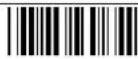 F5 F5 | ||
| UCC/EAN 128:0/1- 無効/有効2/3- Code ID 無効/有効注:EAN128 が無効の場合、EAN128 ラベルは Code 128 としてデコードされます。 | 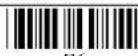 F0 F0 | ||
| EAN128 フィールドセパレータ定義:新しいフィールドセパレータを選択するには、フル ASCIIチャートの ASCII コードをスキャンします。 | 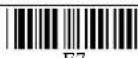 F7 F7 | ||
| 二重ラベル用セパレータ定義:Func1 の新しい定義を選択するためにフル ASCII コードキャートの ASCII コードをスキャンします。 | 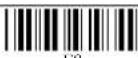 F0 F0 | ||
| 最小長 | 最大長 | 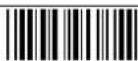 終了 終了 | |
D.7 Code 128 / MSI Code / Code 93 / Codabar(NW7)/ Label Code
| グループ 8 開始 | グループ標準値 | ||
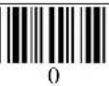 | Code 128:0/1 - 無効/有効1-64 - 最小長 1 / 最大長 64 | 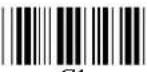 GI GI | |
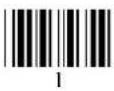 | MSI /Plessey コード:0/1 - 無効/有効2/3 - チェックデジット(CD)送出 / 送出せず4 -- CD ダブルモジュール 10 | 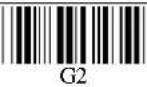 | |
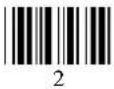 | 5 -- CD モジュール 11 プラス 106 -- CD シングルモジュール 101-16 - 最小長 1 / 最大長 16 | ||
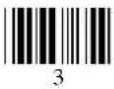 | Code 93:0/1 - 無効/有効1-48 - 最小長 1 / 最大長 48 | 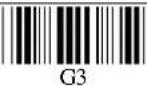 | |
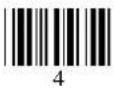 | Code 11: (特殊)0/1 - 無効/有効2/3 - 1 / 2 チェックデジット(CD)4/5 - CD 送信/ 送信せず1-48 - 最小長 1 / 最大長 48 | 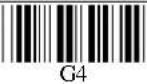 | |
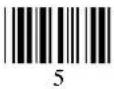 | Codabar:0/1 - 無効/有効2/3 - スタート & ストップ送信/送信せず4 -- CD 計算 & 送信5 -- CD 計算、送信せず6 -- CD 計算せず7/8 -- CLSI フォーマット オン / オフ3-48 - 最小長 3 / 最大長 48 | 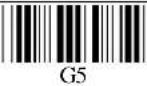 | |
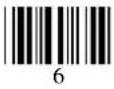 | |||
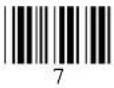 | Label コード IV と V:0/1 - 無効/有効2/3 - チェックサム送信/ 送信せず | 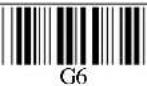 | |
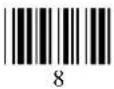 | 最小長 | ||
| 9 | 最大長 | 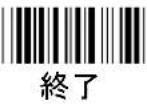 | |
D.8 UPC / EAN/JAN / Delta コード
| グループ 9 開始 |  グループ標準値 グループ標準値 | |
| UPC-A:0/1 - 無効/有効2/3 - 先頭桁送信 / 送信しない4/5 - チェックデジット 送信 / 送信せず |   | |
| UPC-E:0/1 - 無効/有効2/3 - 先頭桁 送信 / 送信せず4/5 - チェックデジット送信 / 送信せず6/7 - ゼロ拡張 オン / オフ8/9 - 無効/有効 NSC=1 |     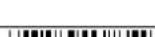 | |
| JAN/EAN-13:0/1 - 無効/有効2/3 - 先頭桁 送信 / 送信せず4/5 - チェックデジット 送信 / 送信せず6/7 -- ISBN 有効 / 無効 |    | |
| JAN/EAN-8:0/1 - 無効/有効2/3 - 先頭桁 送信 / 送信せず4/5 - チェックデジット 送信 / 送信せず | 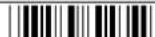      | |
| 補助コード:0/1 - 2 桁補助コード オフ/ オン2/3 - 5 桁補助コード オフ/ オン4 - あれば送信5 - 必須.6/7 - S—スペース分離 插入 / 插入せず |   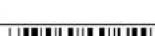 | |
| Delta Distance コード:0/1 - 無効/有効2/3 - チェックデジット 計算 / 計算せず4/5 - チェックデジット送信 / 送信せず |    | |
| 未使用:RSS14 コード:0/1 RSS14 無効 / 有効2/3 RSS 拡張 無効 / 有効4/5 RSS 制限 無効 / 有効6/7 リンク桁 送信せず / 送信8/9 UCC/EAN128 ID 使用 オフ/オン |      H8 H8 | |
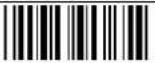 終了 終了 | ||
レープ標準値
H8
終了
D.9 ダンプ設定
以下のラベルの使用方法については バッチ設定 のセクションをご覧下さい。
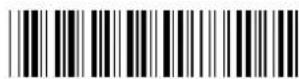
ダンプ設定
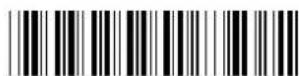
PC/AT でダンプ設定
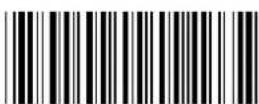
PC/AT インターフェースキーボード設定
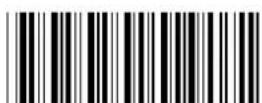
RS232 インターフェースキーボード設定
(速度=9600, データビット=8, パリティ = なし, ストップ=1 フロー制御 = なし)
付録 D
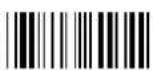
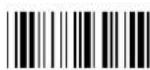
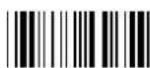
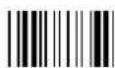
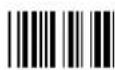
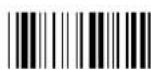
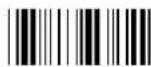
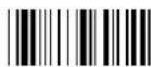
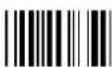
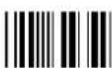
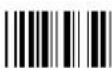
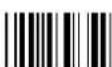
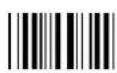
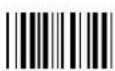
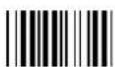
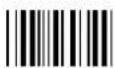
フル ASCII チャート
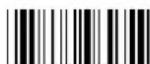
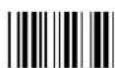
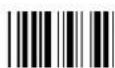
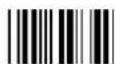
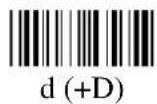
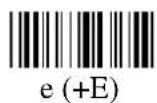
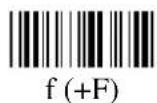
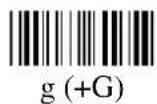
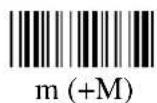
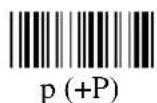
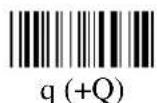
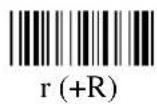
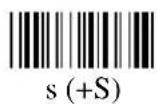
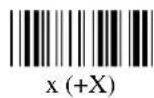
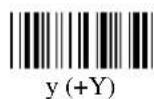
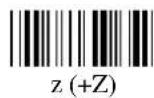
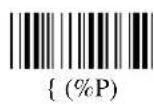
かっこ内の文字は、Code 39 のバーコード印刷を示しています。

NUL (% U)
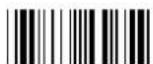
LF (\$J)

DC4 (\$T)
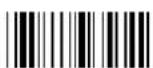
SOH (\$A)
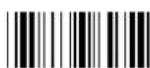
VT (\$K)
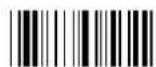
NAK (\$U)
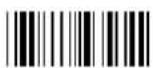
STX (\$B)
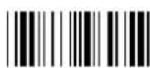
FF (\$L)
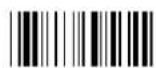
SYN (\$V)
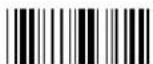
ETX (\$C)
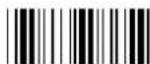
CR (\$M)
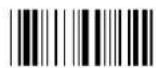
ETB (\$W)
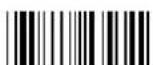
EOT (\$D)
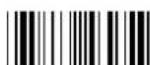
SO (\$N)
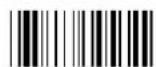
CAN (\$X)

ENQ (\$E)
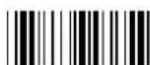
SI (\$O)

EM (\$Y)
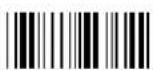
ACK (\$F)
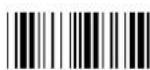
DLE (\$P)
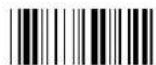
SUB (\$Z)

BEL (\$G)
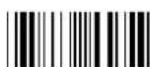
DC1 (\$Q)

ESC (\%A)
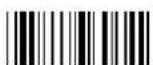
BS (\$H)
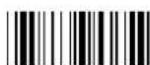
DC2 (\$R)
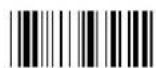
FS (\%B)
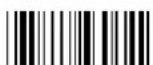
HT (\$I)
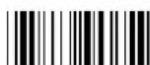
DC3 (\$S)

GS (%C)
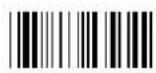
RS (%D)
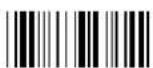
US (% E)
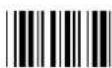
SP
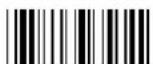
! (/A)
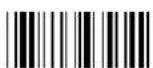
” (/B)
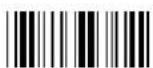
(/C)

\$
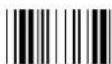
%
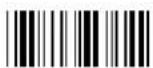
& (/F)
' (/G)

( /H)
) (/I)
* (/J)
+
,(L)
•

/
0
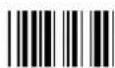
1
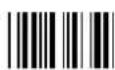
2
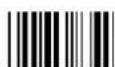
3
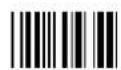
4
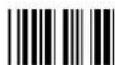
5
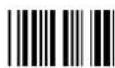
6
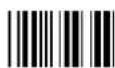
7
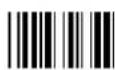
8
9
: (/Z)
; (%F)

< (%G)
= (% H)
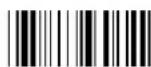
(%I)
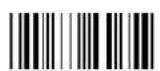
? (%J)
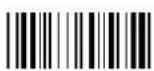
@ (\%V)
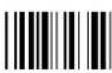
A
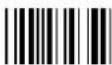
B
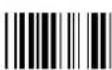
C
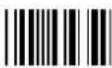
D
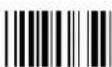
E
F
G
H
I
J
K

L
M
N
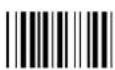
0
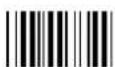
P
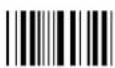
Q
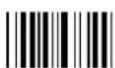
R
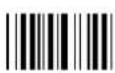
S
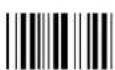
T
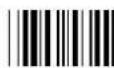
U
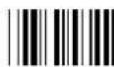
V
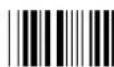
W
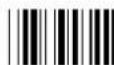
X
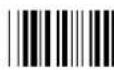
Y
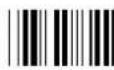
Z
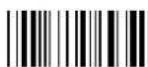
[ (%K)
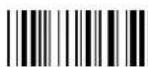
% L

] (%M)
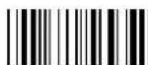
^ (%N)
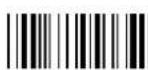
- (% O)
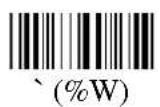
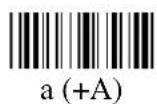
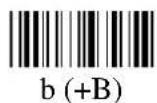
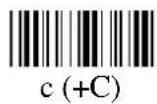
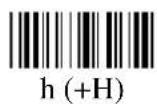
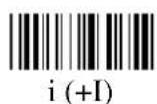
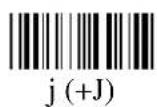
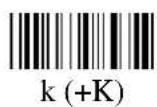
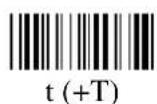
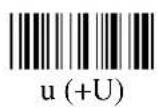
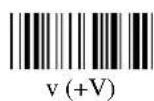
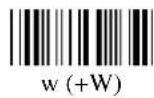
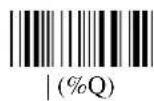
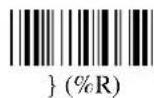
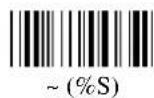
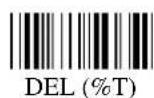
付録 E
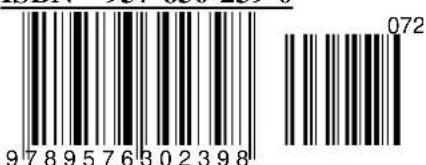
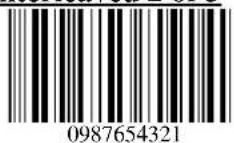
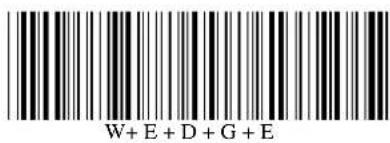
バーコードテストチャート
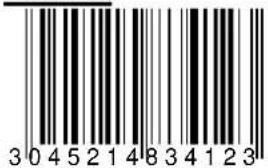
EAN-13
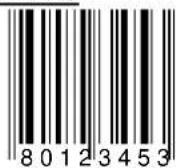
EAN-8
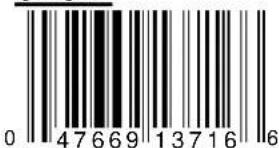
UPC-A
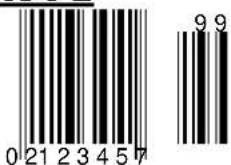
UPC-E
ISBN
957-630-239-0
Interleaved 2 of 5
Code 39
ユニテック社のプロフェッショナルサポートチームは、技術的な問題についての質問に速やかにお答えいたします。機器使用上の問題がありましたらお近くのユニテックサービスセンターにお問い合わせ下さい。連絡先につきましては、以下の Web サイトをご覧下さい。
| 地域 | Web サイト |
| グローバルオペレーションセンター | http://www.ute.com |
| Unitech 台湾 | http://tw.ute.com |
| Unitech アジアパシフィック & 中東 | http://apac.ute.com ; http://india.ute.com |
| Unitech 中国 | http://cn.ute.com |
| Unitech 日本 | http://jp.ute.com |
| Unitech アメリカ | http://us.ute.com ; http://can.ute.com |
| Unitech ラテンアメリカ | http://latin.ute.com |
| Unitech ヨーロッパ | http://eu.ute.com |
- 各認証について
- FCC 認証について
- FCC ラベルについて
- カナダの認証について
- 欧州の認証について
- 日本の認証について
- RoHS について
- 台湾 NCC について
- レーザについての情報
- バッテリについての注意
- バッテリ充電についての注意
- 保管と安全についての注意
- 保証期間
- 目次
- 第 1 章
- 概要
- MS840BT/MS840P の概要
- 主な特徴 -
- パッケージの内容
- 注:
- 第 2 章
- バッテリの充電と接続
- クレードルモード、バッテリの充電(MS840BT)
- クレードルモード、接続(MS840BT)
- クレードルモード (SCM サポートによる)
- クレードル無しモード、充電(MS840BT)
- クレードル無しモード(SCM サポートなし)
- クレードルモードとクレードル無しモードの切り換え
- ドングルモード、接続(MS840P のみ)
- ドングルモード(SCM サポート)
- クレードルモード、接続(MS840P のみ)
- クレードルモード(SCM サポート無し)
- バッチモード
- インベントリモード
- 複数スキャナの接続(MS840BT)
- スキャナの LED / ビープ音表示
- スキャナの LED 表示
- スキャナのビープ音表示
- クレードルの LED 表示
- 第 3 章
- バーコード設定
- バーコード設定メニュー
- 設定の手順
- バーコード長の設定
- コード ID の設定
- プリアンブル(プリフィックス)とポストアンブル(サフィックス)
- 事前定義ラベル
- クイックセットアップ
- バッチセットアップ
- Scanner Configuration Manager ソフトウェア
- 式(Formula)
- ➢ 元のデータ構成
- 付録 A
- クイックセットアップシート
- 付録 B
- ファンクションコード
- PC 用ファンクションコード
- IBM ターミナル用ファンクションコード
- 付録 C
- セットアップメニュー
- D.4 スキャナポート
- D.5 バッファモードと送信遅延
- D.9 ダンプ設定
- 付録 D
- フル ASCII チャート
- (/C)
- 付録 E
- バーコードテストチャート
ブランド : Unitech
モデル : MS840BT
カテゴリ : スキャナー