27KG3U E - 画面 AOPEN - 無料のユーザーマニュアル
デバイスのマニュアルを無料で見つける 27KG3U E AOPEN PDF形式.


| 製品タイプ | LCDモニター |
| モデル | 27KG3U E |
| 画面サイズ | 27インチ (68.6 cm) |
| パネルタイプ | VA (Vertical Alignment) |
| 解像度 | 2560 x 1440 (QHD) |
| リフレッシュレート | 最大100Hz (推奨) |
| 応答時間 | 1ms (VRB) |
| 輝度 | 300 cd/m² (標準) |
| コントラスト比 | 3000:1 (標準) |
| 色域 | sRGB 99% |
| 視野角 | 178° / 178° |
| 入力端子 | HDMI 2.0 x2、DisplayPort 1.2 |
| オーディオ出力 | 3.5mmステレオジャック |
| スピーカー | 標準装備 (2W x2) |
| VESAマウント | 100 x 100mm |
| チルト角度 | -5° ~ +15° |
| 電源アダプター | HCX4801-1204000シリーズ (12V/4A) |
| 消費電力 | 45W (標準)、0.5W (省電力) |
| 付属品 | AC電源コード、HDMIケーブル (オプション)、クイックスタートガイド |
| 寸法 (スタンド含む) | 613 x 462 x 203 mm |
| 重量 (スタンド含む) | 約5.8 kg |
| 特別機能 | AMD FreeSync、低ブルーライト、フリッカーフリー、ゲームモード |
よくある質問 - 27KG3U E AOPEN
ユーザーの質問 27KG3U E AOPEN
0 質問 この機器について。知っているものに答えるか、ご自身の質問をしてください。
この機器について新しい質問をする
デバイスの取扱説明書をダウンロード 画面 無料でPDF形式で!マニュアルを見つける 27KG3U E - AOPEN 電子デバイスをもとに戻しましょう。このページにはデバイスの使用に必要なすべての書類が掲載されています。 27KG3U E ブランド AOPEN.
使用説明書 27KG3U E AOPEN
AOPEN LCD モニターユーザーガイド初
版発行:11/2022
改訂または変更を個人に通知する義務を負うことなく、本書に記載の情報に対する変更を定期的に行うことができるものとします。このような変更は、このマニュアルまたは補足文書および出版物の次版に組み込まれます。当社は、本書の内容に関して、明示または黙示の表明および保証を行わないものとし、また、特に特定の目的に対する市販性または適合性の暗黙の保証を否認するものとします。
以下に提供するスペースにモデル番号、シリアル番号、購入日および購入場所情報を記録してください。シリアル番号とモデル番号は、コンピュータに貼付されたラベルに記録されています。装置についてのお問い合わせには、シリアル番号、モデル番号と購入情報を含める必要があります。
本書のいかなる部分も、AOPEN社の書面による事前の許可なしに、任意の形式または任意に方法で、電子的に、機械的に、コピーしたり、録画したり、または、他の方法で、再生したり、検索システムに保存したり、転送したりすることはできません。
AOPEN LCD モニターユーザーガイド
モデル番号:
シリアル番号:
購入日:
購入場所:
AOPEN AOPEN AOPEN ロゴは、社の登録商標です。他の会社の製品名または商標は、識別目的のために本書で使用されており、それぞれの会社に帰属しています。
安全性と快適性のための情報
安全にお使いいただくために
慎重にこれらの手順をお読みください。今後の参考のために、この文書を保管してください。製品に記載されているすべての警告と指示に従ってください。
LCD モニターに関する特記事項
以下は LCD モニターに関しては正常の状態であり、故障を示すものではありません。
- 蛍光灯の特性により、初めて使用する際、画面がちらつくことがあります。ちらつきが消えることを確認するため、電源スイッチをオフにした後、再度オンにします。
- 使用するデスクトップのパターンによっては、画面上の若干の輝度ムラを見られる場合があります。
- LCD 9999には、%以上の有効画素があります。常時、欠落画素または発光画素などの0.01%以下の傷が含まれる場合があります。
- LCD 画面の性質上、同じ画像が何時間も表示された場合、画像を切り替えた後に前の画面の残像が残る可能性があります。この場合、画面は、画像を変更したり、数時間電源スイッチをオフにすることによって、ゆっくりと回復します。
モニターの清掃
モニターを清掃するときは、慎重に次のガイドラインに従ってください。
- 必ず、清掃の前にモニターのプラグを抜いてください。
- 柔らかい布を使って、画面とキャビネットの前面と側面を拭いてください。
アクセシビリティ
電源コードを差し込むコンセントに簡単にアクセスでき、装置オペレータに可能な限り近い位置にあることを確認してください。装置の電源を切断する必要があるときは、コンセントから電源コードを抜いてください。
安全な聴取
聴覚を保護するために、これらの指示に従ってください。
- はっきり心地よく、歪みなく聞こえるようになるまで徐々に音量を上げてください。
- 音量レベルを設定し、あなたの耳が調整した後、音量を上げないようにしてください。
- 大音量で音楽を聴く時間を制限します。
- 周囲の騒音を遮断するために音量を上げるのは避けてください。
- 近くの人の話し声が聞こえない場合は音量を下げてください。
警告
- 水の近くで本製品を使用しないでください。
- 不安定なカート、スタンドまたはテーブルの上に本製品を置かないでください。製品が落下した場合、酷く損傷する可能性があります。
- スロットおよび開口部は、製品の信頼性の高い動作を保証し、過熱から保護するための換気用に提供されています。これらの開口部を塞いだり、覆ったりしないでください。ベッド、ソファ、ラグまたはその他の類似する面の上に製品を置いて、開口部を塞がないようにしてください。本製品は、ラジェータやヒートレジスタの傍または上に、あるいは、適切な換気が提供されていない限りビルトイン設備内に配置すべきではありません。
- キャビネットのスロットを通して本製品にものを差し込まないでください。危険な電圧ポイントやショートする部品に触れ、火災や感電の原因となる恐れがあります。製品の上または内部に液体をこぼさないでください。
- 内部部品の損傷を回避し、電池の液漏れを防ぐために、製品を振動する面の上に設置しないでください。
- スポーツ、運動または振動環境下で使用しないでください。予期せぬ短絡電流を発生させたり、内部デバイスを損傷させる可能性があります。
- アダブタは、このモニター用としてのみ使用し、他の目的に対して使用すべきではありません。
- i: 取扱説明書をお読みください。- 本製品を使用する前に安全・取扱説明書をよくお読んでから、いつも参照できるように大切に保管してください。取扱説明書に記載された下記の電源のみ使用してください。
(1) アダプターモデル
HCX4801-1204000C;HCX4801-1204000J;HCX4801-1204000A; HCX4801-1204000K;HCX4801-1204000E;HCX4801-1204000B;HCX4801-1204000U; HCX4801-1204000T.
作られた: 広東 HuaChuangxing 電源株式会社。
電力の使用
- 本製品は、マーキングラベルに示されたタイプの電源で操作する必要があります。使用可能な電源のタイプが分からない場合、販売店または地域の電力会社にお問い合わせください。
- 電源コードの上に物を置かないでください。人がコードの上を歩く位置に本製品を設置しないでください。
- 本製品に延長コードを使用する場合は、延長コードに差し込まれた装置の合計アンペア定格が延長コードの電流定格を超えないことを確認してください。また、コンセントに差し込んだすべての製品の定格電流の合計がヒューズの定格を超えていないことを確認してください。
- 多くのデバイスを接続して、コンセント、ストリップまたはソケットに過負荷をかけないでください。システム全体の負荷は、分岐回路の定格の80%を超えてはいけません。電源ストリップを使用する場合は、電源ストリップの入力定格の80%を超えてはなりません。
- 3本製品の電源コードには 線接地プラグが付いています。プラグはアースされたコンセントにのみ適合します。電源コードのプラグを挿入する前に、電源コンセントが適切に接地されていることを確認します。非接地電源コンセントにプラグを挿入しないでください。詳細については、電気技師にお問い合わせください。

警告! 接地ピンは安全機能です。適切に接地されていないコンセントを使用すると感電および/または怪我を引き起こす可能性があります。

注:接地ピンは、本製品の性能を妨害する可能性のある他の近くの電気装置によって生じるノイズを防止する役割も果たしています。
- 必ず付属の電源コードセットと一緒にご使用ください。電源コードセットを交換する必要がある場合は、新しい電源コードが次の要件(BCP/CSA 規格認定取得済認定、タイプ SPT-2、7A 125 V プDE小46格(15) 承認またはそれと同等、メートルフィートの最大長)を満たしていることを確認してください。
製品の修理
カバーを開いたり、取り外したりすると、危険な電圧ポイントまたはその他の危険にさらされる恐れがありますので、本製品を自分で修理しようとしないでください。資格のあるサービス担当者にすべての修理を依頼してください。
以下の場合は、コンセントから本製品を外し、資格のあるサービス担当者に修理を依頼してください:
- 電源コードやプラグが破損、切断または擦り切れた場合
- 液体を製品内にこぼした場合
- 製品が雨や水にさらされた場合
- 製品が落下した、または、ケースが破損した場合
- 製品に修理の必要性を示す程度にバフォーマンスの著しい変化が見られる場合
- 取扱説明書に従っても、製品が正常に動作しない場合

注:他のコントロールを不適切に調整すると破損する恐れがあり、多くの場合、製品を正常状態に復元するために技術者の莫大な労力が必要となりますので、操作指示の対象となっているコントロールのみを調整してください。
爆発の恐れのある環境
潜在的に爆発性雰囲気のある領域では、装置の電源を切り、すべての標識および指示に従ってください。爆発の恐れのある環境には、通常車両のエンジンをオフにすることが推奨される領域を含みます。このような領域における火花は、身体的損傷や死亡につながる爆発や火災の原因となります。貯蔵、保管、配送領域、化学工場、または、ブラスト処理を行っている場所の近くでは、装置をオフにしてください。潜在的に爆発性雰囲気のある領域は、多くの場合、しかし常にではありませんが、標識があります。それらには、船舶の船室、化学薬品の輸送施設や貯蔵施設、液化石油ガス(プロパンまたはプタンなどを使用する車両、空気中に化学物質や穀物、粉塵または金属粉などの粒子を含む領域が含まれます。
安全に関する追加情報
お使いの装置とその拡張部分には小さな部品が含まれる場合があります。小さなお子様の手の届かない所に保管してください。
製品またはそのパッケージにあるこの記号は、この製品を他の家庭ごみと一緒に廃棄してはならないことを示しています。代わりに、廃棄された電気および電子機器のリサイクルのために指定された収集場所に引き渡すことにより、廃棄機器を処分するのはお客様の責任です。廃棄時に廃棄機器を分別収集してリサイクルすることで、天然資源を保護し、確実にリサイクルすることができます。のa マナー それ 保護します 人間 健康 との 環境。為にもっと
リサイクルのために廃棄機器をどこに持ち込むことができるかについての情報 あなたの連絡先 ローカル 街 オフィス、君の 家庭 廃棄物 廃棄 サービス また の 店 どこ あなたを購入した 製品。
LCD 画素に関する声明
LCD 装置は、高精度な製造技術を用いて生産されます。それにもかかわらず、一部の画素がなかったり、黒または赤いドットで表示されることがあります。これは、記録される画像に影響を与えることはなく、誤動作を構成するものではありません。
本製品は、電源管理を有効にした状態で出荷されます:
- 利用者が 5 分間非アクティブの場合、ディスプレイのスリープモードを有効にします。
- モニターが Active Off(アクティブオフ)モードであるとき、マウスを動かす、または、キーボードのキーを押して、モニターを復帰させます。
快適に使用するためのヒントおよび情報
コンピュータ利用者は、長時間の使用後に目の疲れや頭痛を訴えることがあります。利用者がコンピュータの前で長時間作業することで身体的な負傷を負う危険があります。長い作業期間、悪い姿勢、悪い仕事習慣、ストレス、不適切な作業条件、個人の健康およびその他の要因が、身体的負傷の危険を大幅に増加させます。
間違ったコンピュータの使用は、手根管症候群、腱炎またはその他の筋骨格障害につながる可能性があります。以下の症状が手、手首、腕、肩、首または背中に表われることがあります:
- しびれ、焼けるような感覚、または、ヒリヒリ感
- 痛み、苦痛または圧痛
- 痛み、腫れまたは動悸
- 硬直または圧迫感
- 冷えまたは脱力感
これらの症状がある、または、その他の定期的または持続性の不快感および/またはコンピュータ使用に関連する痛みがある場合は、直ちに医師に相談し、会社の健康および安全部門に通知してください。
次のセクションでは、より快適にコンピュータを使用するためのヒントを提供します。
快適ゾーンを見つける
モニターの視野角を調整する、フットレストを使用する、または、最大の快適さを達成するために座り位置を上げることによって、快適ゾーンを探します。次のヒントを守ってください:
- 長時間同じ姿勢でいることを避けてください
- 前かがみおよび/または後ろに傾くのを避けてください
- 足の筋肉の緊張を除去するために定期的に立ち上がって歩いてください
視力をケアする
長時間見続ける、誤った眼鏡やコンタクトレンズの着用、まぶしさ、過度の室内照明、焦点の合わない画面、小さい文字、低コントラストなディスプレイは、目にストレスを与える可能性があります。次のセクションでは、目の疲れをほぐすためのヒントを紹介します。
目
- 40 10分ごとに、分間目を休ませることが推奨されます。
- モニターから目を離し、遠くの点に見つめて、目に定期的に休憩を与えます。
- 乾燥から目を守るために頻繁にまばたきをします。
ディスプレイ
- ディスプレイを清潔に保ってください。
- ディスプレイの中央を見る時に目が下向きになるように、ディスプレイの上端よりも高い位置に頭を維持してください。
- ディスプレイの輝度および/またはコントラストを文字の読みやすさとグラフィクの明確さが向上するよう快適なレベルに調整してください。
-
以下を行うことで、まぶしさや反射を除去してください:
-
側面が窓または光源を向くように、ディスプレイを設置します
- カーテン、シェードやブラインドを使用して、部屋の明かりを最小限に抑えます
- 作業ライトを使用します
- ディスプレイの視野角を変更します
- まぶしさ低減フィルタを用います
- ディスプレイの上部前縁から延びるボール紙のようなディスプレイバイザーを使用します
- 見にくい視野角にディスプレイを調整することは避けてください。
• 例えば、開いた窓などの明るい光源を長時間見ないでください。
良い仕事習慣を開発する
コンピュータをよりリラックスして、生産性良く使用するために以下の作業習慣を開発します:
- 定期的かつ頻繁に短い休憩を取ってください。
- いくつかのストレッチ体操を行います。
- できるだけ頻繁に新鮮な空気を吸ってください。
- 定期的に運動して健康な体を維持します。
快適に使用するためのヒントおよび情報 7
快適ゾーンを見つける 7
視力をケアする 8
良い仕事習慣を開発する 8
CE適合宣言 9
放射線被曝に関する声明 9
米国、カナダ 9
FCC/ISED/CE-RED 注意 9
放射線被曝に関する声明 9
アダプタおよび AC 電源コードの接続 14
省電力 14
ディスプレイデータチャネル (DDC) 14
20 ピンカラーディスプレイ信号ケーブル 15
19ピンカラーディスプレイ用信号ケーブル 15
標準タイミングテーブル 16
設置 17
トラブルシューティング 27
DP/HDMI モード (オプション) 27
目次
開梱
箱を開梱する際は、次のアイテムが存在することを確認してください。また、将来モニターを発送または輸送する必要がある場合は、梱包材を保存してください。
LCD モニター
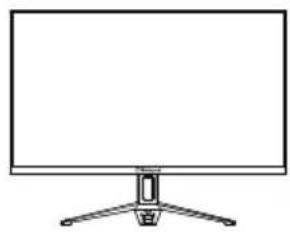
AC 電源コード ^HDMI ケーブル
AC 電源コード
(オプション)
注:モニターとモニターベースを梱包箱から取り出します。モニターを下向きにして安定した場所に静かに置きます -- 画面を傷つけないように布を使用してください。
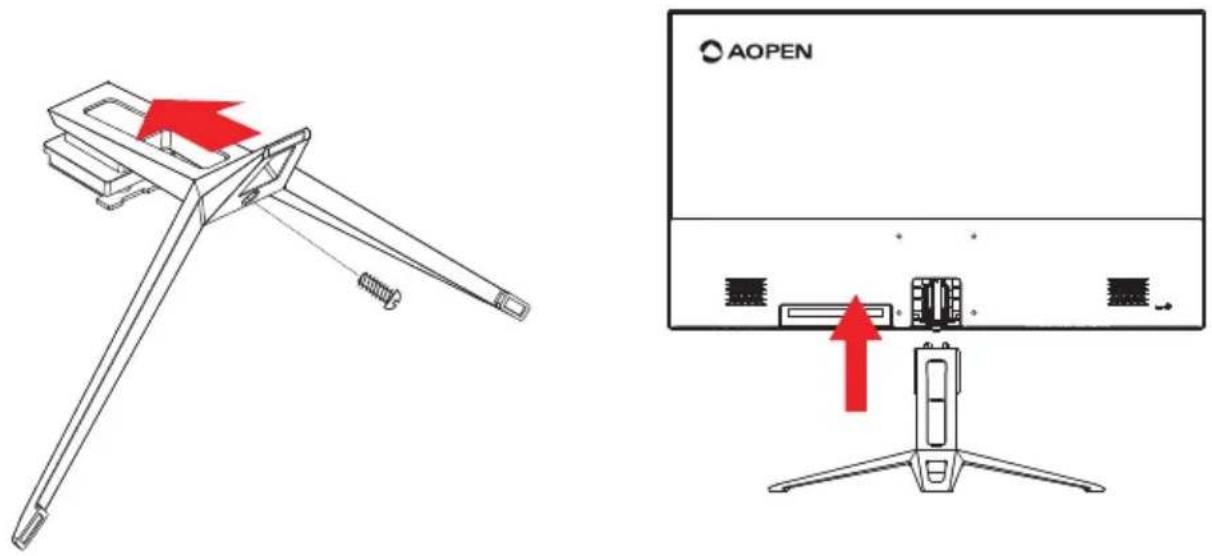
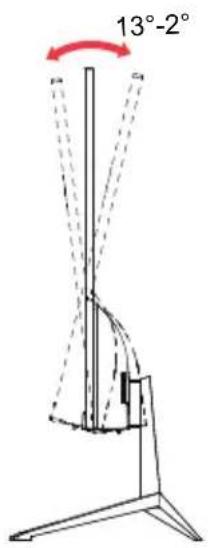
- 画面位置調整
下記のように両手でモニターの縁端を持ってモニターのタイルを調整することで表示位置を最適化することができます。モニターは上へ15度、または下へ5度調整できます。
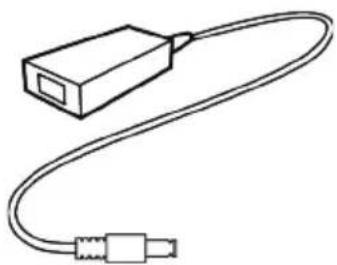
アダプタおよび AC 電源コードの接続
- 使用する電源コードが、お住まいの地域に必要な正しいタイプであることを最初に確認してください。
- モニターは、100/120 VAC または 220/240 VAC 電圧領域のいずれかの動作を可能にするユニバーサル電源を搭載しています。ユーザー調整は必要ありません。
- アダプタに AC 電源コードの一方の端を差し込み、AC コンセントにもう一方の端を差し込みます。
- 120 VAC を使用する装置の場合 :
UL 指定のコードセット、タイプ SVT ワイヤおよび定格 10 A/125 V のプラグを使用します。 - 220/240 VAC を使用する装置の場合 :
H05VV-F コードと定格 10 A/250 V プラグからなるコードセットを使用します。コードセットは、装置を使用する国の安全についての適切な承認を受ける必要があります。
省電力
黄色の電源 LED によって示されるように、モニターは、ディスプレイコントローラからの制御信号により、「省電力」モードに移行します。
| 状態 LED ライト | |
| オン 青色 | |
| 省電力モード 赤 | |
制御信号が検出されるまで、または、キーボードまたはマウスが動かされるまで、省電力状態が維持されます。オフ状態からオン状態までの回復時間は、約3秒です。
20 ピンカラーディスプレイ信号ケーブル
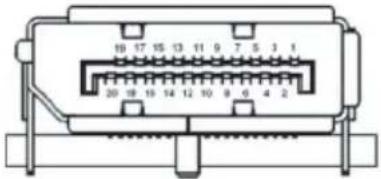
| ピン番号 説明 ピン番号 説明 | |
| 1 ML_Lane 0+ 2 GND | |
| 3 ML_Lane 0- 4 ML_Lane 1+ | |
| 5 GND 6 ML_Lane 1- | |
| 7 ML_Lane 2+ 8 GND | |
| 9 ML_Lane 2- 10 ML_Lane 3+ | |
| 11 GND 12 ML_Lane 3- | |
| 13 KONFIG1 14 CONFIG2 | |
| 15 AUX CH+ 16 GND | |
| 17 AUX CH- | 18 ホットプラグ |
| 19 リターン | 20 DP_PWR |
19 ピンカラーディスプレイ信号ケーブル
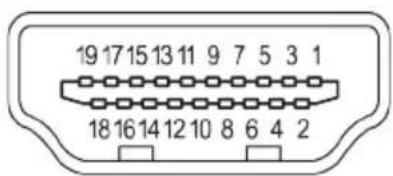
| ピン番号 説明 | ピン番号 説明 |
| 1 TMDS Data2+ | 2 TMDS Data2 Shield |
| 3 TMDS Data2- | 4 TMDS Data1+ |
| 5 TMDS Data1 Shield | 6 TMDS Data1- |
| 7 TMDS Data0+ | 8 TMDS Data0 Shield |
| 9 TMDS Data0- | 10 TMDS Clock+ |
| 11 TMDS Clock Shield | 12 TMDS Clock- |
| 13 CEC | 14 予約(装置上の N.C.) |
| 15 SCL | 16 SDA |
| 17 DDC/CEC Ground | 18 +5V Power |
| 19 ホットプラグ検出 |
標準タイミングテーブル
| VESA モード | |||
| モード | 解像度 | ||
| 1 | VGA 640 x 480 60Hz | ||
| 2 VGA | 640 x 480 75Hz | ||
| 3 | VESA 720 x 400 70Hz | ||
| 4 | VGA 720 x 480 60Hz | ||
| 5 | SVGA 800 x 600 60Hz | ||
| 6 SVGA | 800 x 600 75Hz | ||
| 7 | XGA 1024 x 768 60Hz | ||
| 8 | XGA 1024 x 768 75Hz | ||
| 9 | VESA 1152 x 864 75Hz | ||
| 10 VESA | 1280 x 720 60Hz | ||
| 11 XGA+ | 1280 x 800 60Hz | ||
| 12 SVGA | 1280 x 1024 75Hz | ||
| 13 WXGA+ | 1440 x 900 60Hz | ||
| 14 WSX | XGA+ 1680 x 1050 60Hz | ||
| 15 FHD | 1920 x 1080 60Hz | ||
| 16 | QHD | 2560 x 1440 60Hz | |
| 17 | QHD | 2560 x 1440 75Hz | |
| 18 | QHD | 2560 x 1440 100Hz(推奨解像度) | |
設置
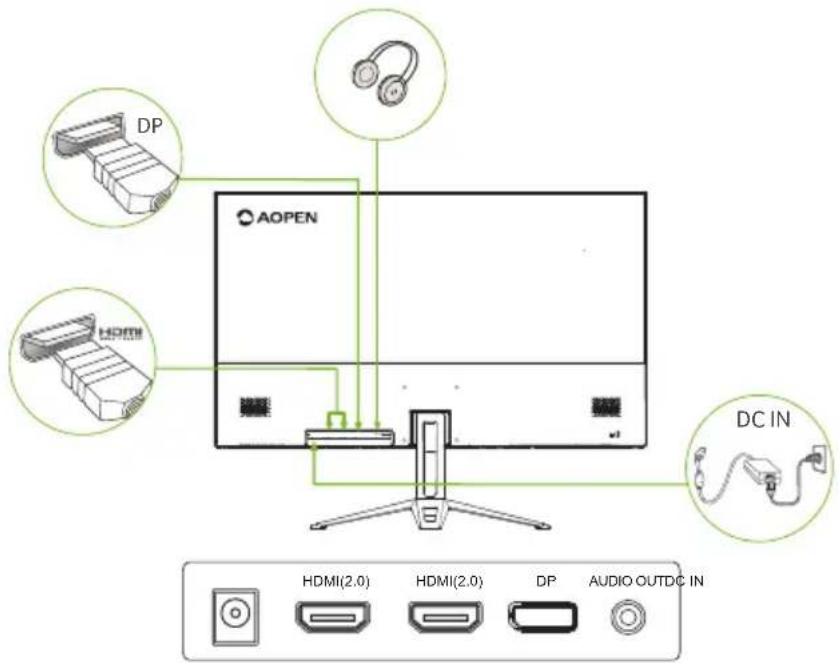
- お使いのコンピュータの電源を切り、コンピュータの電源コードを抜いてください。
- 信号ケーブルをモニターのHDMI/(オプション) 及び または DP(オプション) 入カソケット、及びコンピューターグラフィックカードでのHDMI/(オプション) 及び または DP(オプション) 出カソケットに接続します。
- モニターの電源ケーブルをモニター背面の電源ポートに差し込んでいます。
- コンピューターの電源コードプラグ及びモニターを近くのコンセントに差し込んでいます。

注:
オーディオ入出力がオーディオモデルのみ対応します。詳細説明については取扱説明書をご確認ください。
ユーザー制御
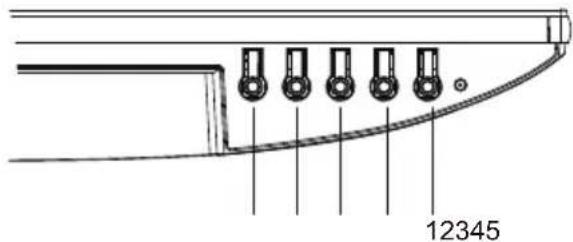
| NO. | アイコン | 項目 | 説明 | |
| 1 |  | 電源ボタン/インジケータ | モニターをON/OFF!ONします。青いインジケータの電源を にします。赤点灯が待機・省電モードを示します。 | |
| 2 |  | / ↩ | OSD 機能 | a. 押してメインページを表示します。再度押すと、機能メニューで次の機能へ移行しますb. 機能メニューが有効になったら、このキーを押して機能を選択します。 |
| 3 |  | /▼ | 入力 | a. 押してメインページを表示します。再度押すと輝度調整機能に移行します。b. 機能メニューが有効になったら、この選定機能ボタンを押すか次の機能へ移行します。 |
| 4 |  | /▲ | 輝度 | a. 押してメインページを表示します。再度押すと輝度調整機能へ移行します。b. 機能メニューが有効になったら、この選定機能ボタンを押すか前の機能へ移行します。 |
| 5 |  | /← | モード (Mode) | a. 押してメインページを表示します。もう一度押すとモード調整機能に移行します。b. 機能メニューがアクティブにすると、押して現在のメニューを終了します。 |
注:AOPLINニターは電子機器から取得した情報をビデオ及びビジュアル表示することを目的とします。
AMD FREESYNC:
これにより、AMD FREESYNC がサポートするグラフィックスソースは、電力効率に優れ、実質的にスタッターがなく、低遅延のディスプレイ更新のために、通常のコンテンツフレームレートに基づいてディスプレイのリフレッシュレートを動的に調整できます。
ショートカットメニューの使用

注:以下の内容は一般的な参照のみを目的としています。実際の商品と仕様が異なる場合があります。
OSD (オンスクリーンディスプレイ) を LCD モニターの設定を調整するために使用することができます。MENU(メニュー)キーを押して、OSD を開きます。画質、OSD の位置と一般的な設定を調整するために OSD を使用することができます。詳細設定については、次ページをご参照ください:
メインページ
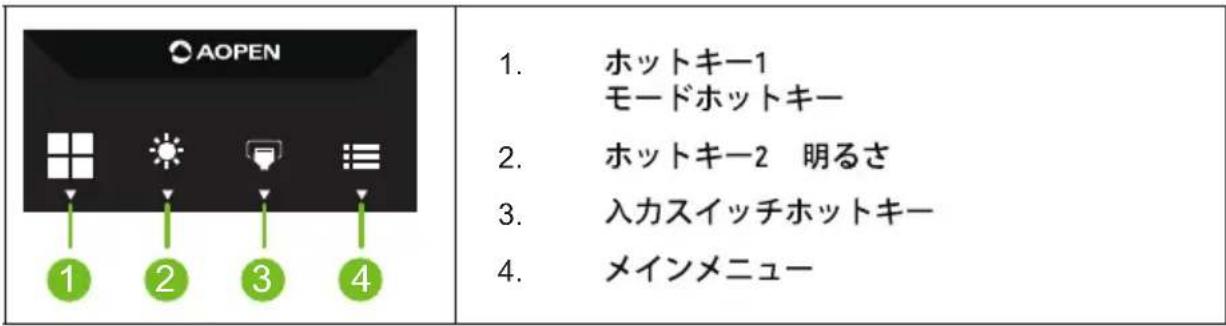
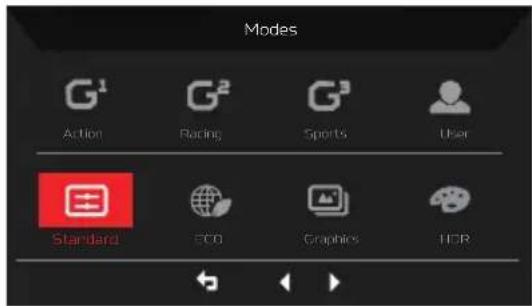
ホットキー 1 (デフォルト : Standard mode(標準モード))
ゲームモード (G1、G2、G3)、使用するユーザー定義プロファイル、またはシナリオモード (User (ユーザー)、Standard(標準)、ECO(エコ)、Graphics(グラフィック)、HDR) を選択します
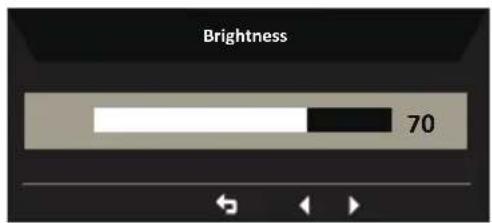
ホットキー 2 (デフォルト : Brightness(輝度))
輝度コントロールを開き、お気に入りの輝度設定を選択します:完了後、OK ボタンを押して、現在のページを終了し、保存します。
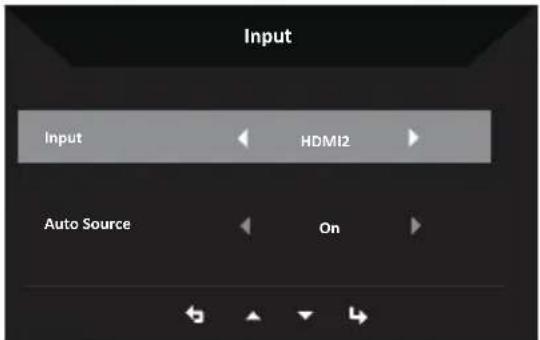
入力制御を開いて、DP, HDMI1, HDMI2 またはオートソースを選択します。選択したら、戻るボタンを押し現在のページを終了してから保存します。
メインメニュー
-
任意キーを押してOSDを開きます。
-
メニューキーを押してOSDから画像を選択します。
モードホットキー:モードホットキーメニューを選択します。
輝度ホットキー:輝度を調整します。
入カソースホットキー:入カソースを選択します。
画像
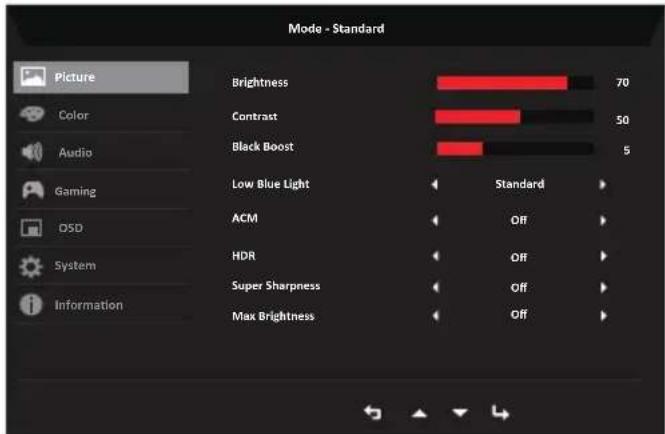
- OK (メニュー)キーを押して、OSDを開きます。
- ジョイスティックを上または下に切り替えて、OSD から Picture(画像)を選択します。次に、右に切り替えて、調整する機能に移動し、ジョイスティックを押して、それに入ります。
-
ジョイスティックを左または右に切り替えて、スライディングスケールを調整するか、機能を選択します。
-
画像メニューは Brightness(輝度)、Contrast(コントラスト)、Black Boost(ブラックブースト)、Low Blue Light(低ブルーライト)、ACM、HDR、Super Sharpness(スーパーシャープネス)。
-
Brightness(輝度): 輝度を 0 から 100 の範囲で調整します。

- 注: 明るいシェードと暗いシェードの間のバランスを調整します。 デフォルト輝度は販売区域によって異なります。
- Contrast(コントラスト): コントラストを 0 から 100 の範囲で調整します。

注: 明るい部分と暗い部分の差の度合いを設定します。
- Black Boost(ブラックブースト): 黒レベルを 0 から 10 の範囲で調整します。明るいシェードを変更することなく、輝度を増加させることで、影を強調します。

注: 画像が非常に明るい場合、または、影の部分が少ない場合、この設定を調整しても、画像への顕著な変化をもたらさないことがあります。
- 低青色光:低青色光の表示量を調整することにより、目を保護するために低青色光をフィルターで除去します一標準、レベル1、レベル2、レベル3、レベル4。

注 値を大きくすると、より多くのブルライトが通過できます。最適に保護するには、小さい値を選択してください。「ブルライト」をONにすると、輝度及びコントラストでは「ブルライト」の各レベル値が表示されます。
- ACM: ACM をオンまたはオフに切り替えます。

注「On(オン)」に設定して、現在の画面に基づき、ダイナミックコントラスト調整を行います。
- HDR: OFF制御可能、オート: デフォルトOFF、オートに設定するとHDR信号を自動的に削除、処置できます。
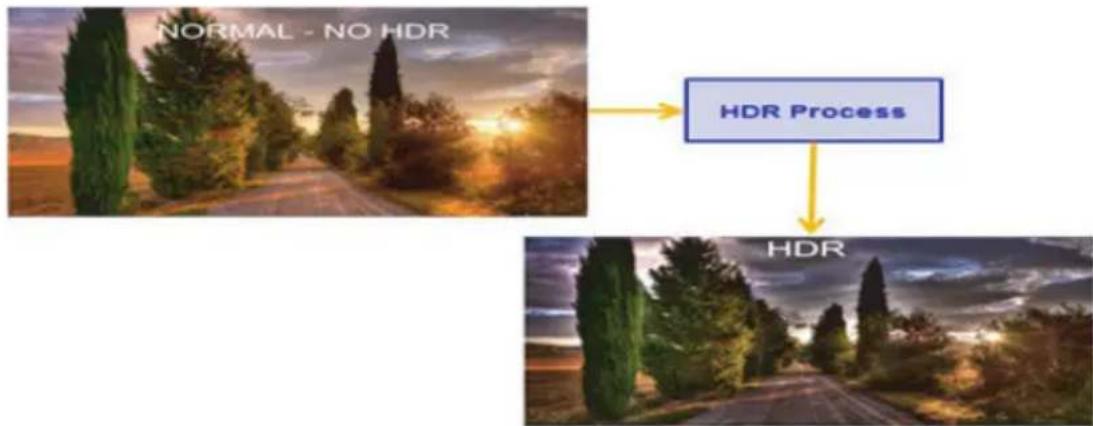
注:1. HDR = Auto(自動)のとき、Modes(モード)は、自動的に「HDR」に設定されます。
- Super Sharpness(スーパーシャープネス): スーパーシャープネスのオンまたはオフを切り替えます。スーパーシャープネス技術により、画像をシャープで明確にするために、元のソースの画素密度を高めることにより、高解像度の画像をシミュレートすることができます。
Color (カラー)
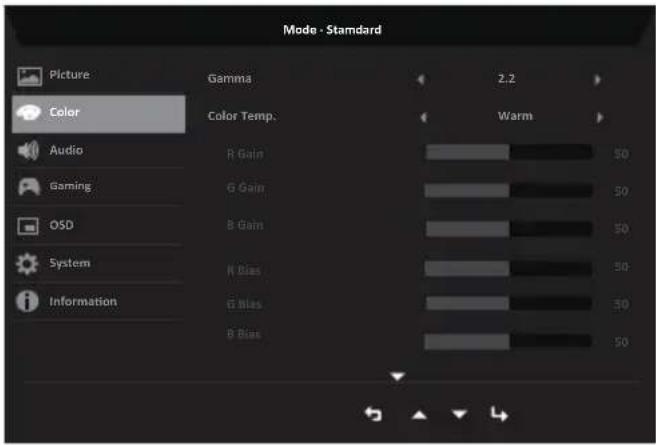
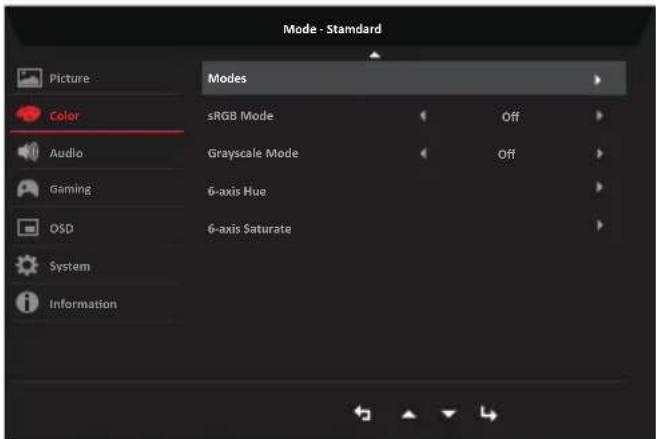
- MENU(メニュー)キーを押して、OSDを開きます。
- ジョイスティックを上または下に切り替えて、OSD から Color (カラー) を選択します。次に、右に切り替えて、調整する機能に移動し、ジョイスティックを押して、それに入ります。
- ジョイスティックを左または右に切り替えて、スライディングスケールを調整するか、機能を選択します。
- Gamma(ガンマ): 輝度トーンを調整することができます。デフォルト値は 2.2 (windows 向けの標準値) です。調整範囲は、1.8 2.0 2.2 2.4 または 2.6 です。
- 色温度:デフォルトは暖かい冷たい、通常、暖かい、低いブルライト またはユーザーのいずれの一つを選択できます。
- モード:シナリオモードを選択します。
- sRGB: デフオルGBがN OFです。をまたはにして、プリンタやデジタルカメラなどの周辺機器とのカラーマッチを改善できます。
- Grayscale Mode(グレースケールモード):Grayscale(グレースケール)モードを選択します。
- 6-axis Hue(6 軸色相): red(赤)、green(緑)、blue(青)、yellow(黄)、magenta(マゼンダ)および cyan(シアン)の色相を調整します。
- 6-axis Saturate(6 軸飽和): red(赤)、green(緑)、blue(青)、yellow(黄)、magenta(マゼンダ) および cyan (シアン) の飽和を調整します。
Audio(オーディオ)
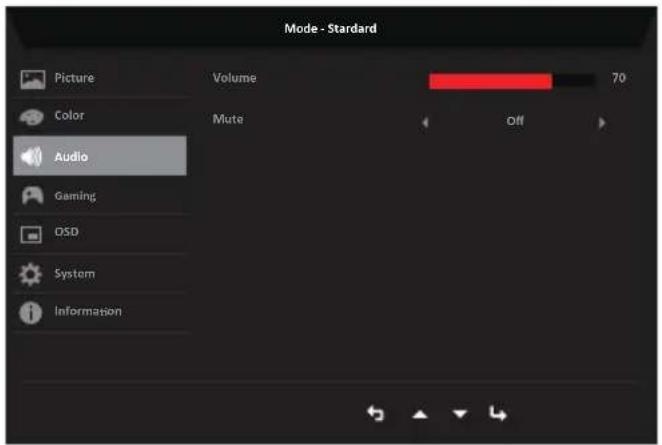
- MENU(メニュー)キーを押して、OSDを開きます。
- ジョイスティックを上または下に切り替えて、OSD から Audio(オーディオ)を選択します。 次に、右に切り替えて、調整する機能に移動し、ジョイスティックを押して、それに入ります。
- ジョイスティックを左または右に切り替えて、スライディングスケールを調整するか、機能を選択します。
- Volume(音量): 音量を調整します
- Mute(ミュート): ミュートをオンまたはオフに切り替えます。
パフォーマンス
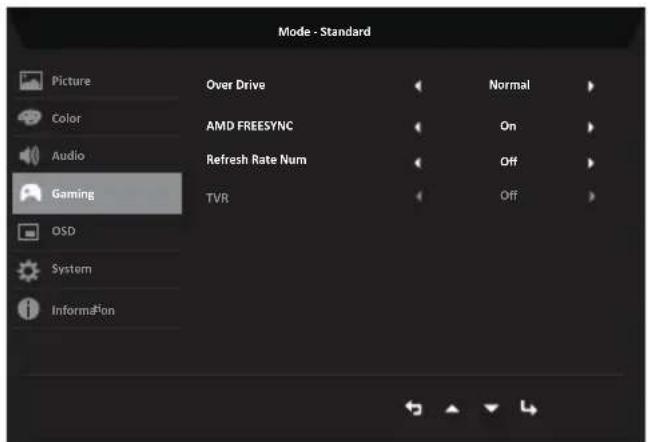
- MENUキーを押してOSDを開きます。
- 上へまたは下へボタンを押してOSDからパフォーマンスを選択します。そしてenter ボタンを押して入力します。
- 左へまたは右へトリガーすることで機能を制御します。
- オーバードライブ: [OFF] 通常、または極端を選択します。
- AMD FREESYNC : AMD FREESYNC をON/OFFにします。
- リフレッシュレート数:画面で現在のパネルリフレッシュレート数を表示します。
- TVR:TVR をON、OFFにします。
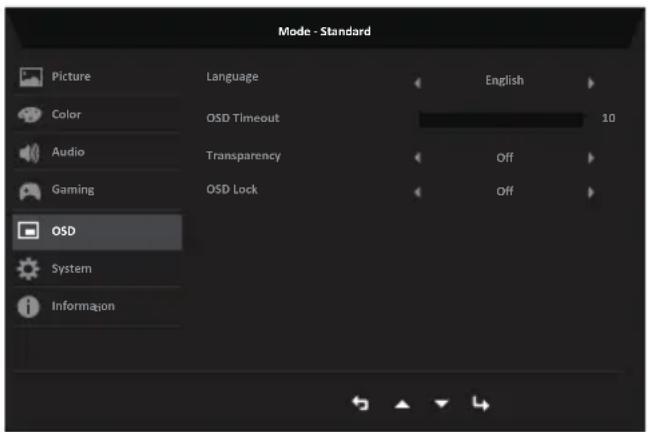
- MENU(メニュー)キーを押して、OSDを開きます。
- ジョイスティックを上または下に切り替えて、OSD から OSD を選択します。次に、右に切り替えて、調整する機能に移動し、ジョイスティックを押して、それに入ります。
- ジョイスティックを左または右に切り替えて、スライディングスケールを調整するか、機能を選択します。
- Language(言語): OSD メニューの言語を設定します。
- OSD timeout(OSD タイムアウト): OSD メニューがオフになるまでの遅延時間を調整します。
- Transparency(透明度): ゲームモードを使って、透明度を選択します。透明度を 0%(オフ)、20%、40%、60% または 80% に設定することができます。
- OSD Lock(OSD ロック): OSD ロックのオン/オフを選択します。

注:
OSD ロック済 :
- OSD オプションで OSD ロック を「オン」に設定し、「Enter」を押すとすべてのキーロック機能が実行されます。
- 画面の中央に「OSD Locked (OSK ロック済)」というメッセージが表示されます。
- LED ライトが青いライトから赤いライトに変えています。
- いずれかのキー画面を押すと、「OSD Locked (OSK ロック済)」というメッセージが表示されます。
OSD ロック解除済 :
- 通常表示状態で、3秒以上の間に「Navi Key (ナビキー)」を押して、「OSD Unlock (OSD ロック解除)」をトリガーします。
- 画面の中央に「OSD Unlock (OSD ロック解除)」というメッセージが表示されます。
- LED ライトが青色に戻ります。
System (システム)
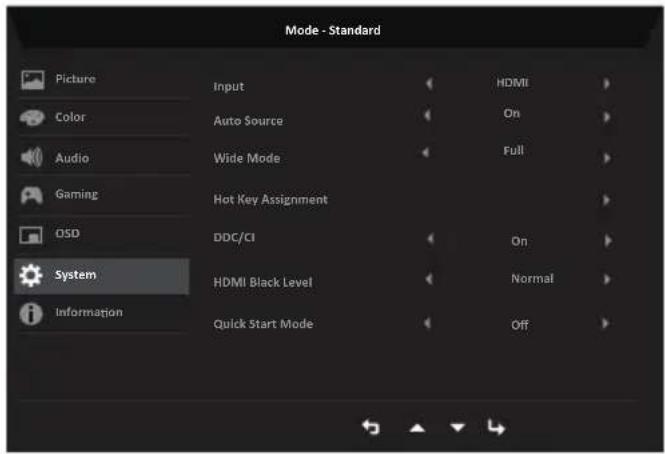
- MENU(メニュー)キーを押して、OSDを開きます。
- ジョイスティックを上または下に切り替えて、OSD から System(システム)を選択します。次に、右に切り替えて、調整する機能に移動し、ジョイスティックを押して、それに入ります。
- 左または右に切り替えて、機能を制御します。
- Input(入力): ソースを HDMI、DP.
- Auto Source(自動ソース): デフォルトは、「On (オン)」です。順番に信号ソースに対する自動検索をサポートすることができます。

注 サラウンドアプリケーションを Auto Source (自動ソース) を「0☒ (オフ)」に設定しなければなりません。
- Wide mode(ワイドモード): 使用する画面アスペクト選択することができます。オフションは、Aspect(アスペクト)、Full(フル)。
- ホットキー割当:ショットカットキー1(自動構成(Only Audio Model)、モード、輝度、ボリューム(オーディオモデルのみ)、ガンマ、コントラスト、低ブルーライト、オーバードライブ)及びショットカットキー モード、輝度、ボリューム(オーディオモデルのみ)、ガンマ、コントラスト、低ブルーライト、オーバードライブ)、自動構成(Only Audio Model))の機能を選択します。
- DDC/CI: PC 上のソフトウェアを通して、モニターを設定することができます。

注:
- DDC/CI (ディスプレイデータチャネル / コマンドインターフェイスの略) は、ソフトウェアを通して、モニターコントロールを送信することができます。
-
正常に動作させるために、ウィジェットツールで、DDC/CIを「On(オン)」に設定してください。
-
HDMI Black level(HDMI 黒レベル): HDMI 黒レベルを設定します。
-
Quick start mode(クイックスタートモード): Off(オフ) または On(オン)を選択します。ブート速度のスピードアップをオンに切り替えます。
Save Setting to…(設定の保存先…)(ユーザーモードのみ)
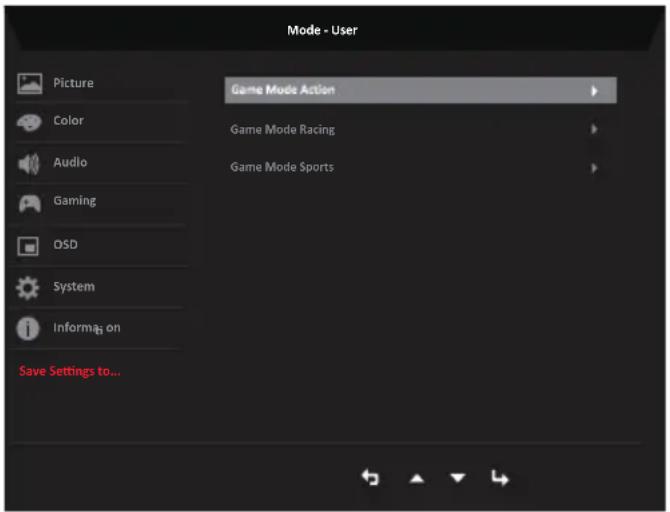
- MENU(メニュー)キーを押して、OSDを開きます。
- ジョイスティックを上または下に切り替えて、OSD から「Save Setting to…(設定の保存先…)」を選択します。次に、右に切り替えて、調整する機能に移動し、ジョイスティックを押して、それに入ります。
- Save Setting to Game mode (設定をゲームモードに保存): これらは、3つのユーザー定義プロファイルです。お好みの設定を決定後、それらを保存してください。ゲームモードに切り替え、システムが設定を将来呼び出すことができます。
トラブルシューティング
修理のために、お使いの LCD モニターを発送する前に、問題を自己診断することができるかどうかを確認するために以下のトラブルシューティングリストを確認してください。
DP/HDMI モード(オプション)
| 問題 LED の状態 対応策 | |
| 画像が表示されません 青色 OSD メニューを使って、輝度とコントラストを最大に調整するか、デフォルト設定にリセットしてください。 | |
| オフ | 電源スイッチを確認してください。 |
| AC 電源コードがモニターに適切に接続されているかどうかを確認してください。 | |
| 赤 | ビデオ信号ケーブルがモニターの背面に適切に接続されているかどうかを確認してください。 |
| コンピュータシステムの電源がオンで、省電力 / スタンバイモードにあるかどうかを確認してください。 | |
| OSDロックがONの場合、LED状態が赤点灯します。 | |
注:Acc=二ターは電子機器から取得した情報をビデオ及びビジュアル表示することを目的とします。
法令順守