
VP-D500 - プリンター EPSON - 無料のユーザーマニュアル
デバイスのマニュアルを無料で見つける VP-D500 EPSON PDF形式.


| 製品タイプ | 24ピン・インパクトドットマトリックスプリンター |
| 型番 | VP-D500 |
| ブランド | EPSON |
| 印刷方式 | インパクトドットマトリックス(双方向印刷、ロジカルシーキング付き) |
| ピン数 | 24ピン(12×2列) |
| 印刷解像度 | 最大360dpi(垂直) |
| 印刷速度(英数カナ10CPI) | ドラフト:260cps/高品位:86cps(ノーマルモード) |
| 対応用紙幅(連続紙) | 101.6~254.0mm(4.0~10.0インチ) |
| 対応用紙長(連続紙) | 101.6~558.8mm(4.0~22.0インチ) |
| 対応用紙厚(連続紙) | 0.065~0.32mm |
| 対応用紙(単票紙) | 幅100~257mm、長さ100~364mm、厚さ0.065~0.14mm(一枚紙) |
| 紙送り方式 | フリクションフィード/プッシュトラクターフィード |
| インターフェース | パラレル(IEEE-1284)、シリアル(RS-232C)、USB |
| 対応OS | Windows 2000/XP/Vista/7/8/8.1、MS-DOS |
| 入力データバッファー | 約128KB |
| 電源 | AC 100V、50/60Hz、最大4.0A |
| 消費電力(平均印刷時) | 約26W |
| リボンカートリッジ | VPD50CRC(寿命約250万文字) |
| 寸法(幅×奥行×高さ) | 約460×380×200mm(推定) |
| 質量 | 約8.5kg(推定) |
| 付属品 | ソフトウェアディスク、取扱説明書、リボンカートリッジ(初回) |
| お手入れ方法 | 柔らかいブラシでほこりを払い、中性洗剤を少量含ませた布で拭く(シンナー・アルコール禁止) |
| 安全注意 | 印刷直後のヘッドは高温のため触らない。電源コードは確実に差し込む。 |
よくある質問 - VP-D500 EPSON
ユーザーの質問 VP-D500 EPSON
0 質問 この機器について。知っているものに答えるか、ご自身の質問をしてください。
この機器について新しい質問をする
デバイスの取扱説明書をダウンロード プリンター 無料でPDF形式で!マニュアルを見つける VP-D500 - EPSON 電子デバイスをもとに戻しましょう。このページにはデバイスの使用に必要なすべての書類が掲載されています。 VP-D500 ブランド EPSON.
使用説明書 VP-D500 EPSON
機能・操作方法など、本製品を使用していく上で必要となる情報を詳しく説明しています。
また、各種トラブルの解決方法や、お客様からのお問い合わせの多い項目の対処方法を説明しています。目的に応じて必要な章をお読みください。
本書では VP-D1300 のイラストを使用して説明しています。
VP-D500 は VP-D1300 と若干形状が異なりますが、VP-D500 でも操作は同じです。
Windows からの印刷
Windows を使用した、基本的な印刷の手順を説明しています。
印刷できる用紙
印刷できる用紙の種類と詳細な仕様を説明しています。
マークの意味
本書では、いくつかのマークを用いて重要な事項を記載しています。これらのマークが付いている記述は必ずお読みください。それぞれのマークには次のような意味があります。

この表示を無視して顕った取り扱いをすると、人が死亡または重傷を負う可能性が想定される内容を示しています。

この表示を無視して誤った取り扱いをすると、人が傷害を負う可能性および財産の損害の可能性が想定される内容を示しています。

この表示を無視して誤った取り扱いをすると、ブリンターホ体が損傷したり、ブリンターホ体、ブリンタードライバーやユーアイリティーが正常に動作しなくなる場合があります。この表示は、本製品をお使いいただく上で必ずお守りいただきたい内容を示しています。

特定説明や参考情報を記載しています。

関連した内容の参照ページを示しています。
Windows の表記
Microsoft® Windows® 2000 Operating System日本語版 Microsoft® Windows® XP Home Edition Operating System 日本語版
Microsoft® Windows® XP Professional Operating System 日本語版
Microsoft® Windows Vista® Operating System 日本語版
Microsoft® Windows® 7 Operating System 日本版 Microsoft® Windows® 8 Operating System 日本版 Microsoft® Windows® B.1 Operating System 日本版 本文では、上記各オペレーティングシステムをそれぞれ、Windows 2000、Windows XP、Windows Vista、Windows 7、Windows 8、Windows B.1 と表しています。またこれらを都称する場合は「Windows」、指数の Windows を提供する場合は「Windows 2000/XP/Vista/
商標
- EPSON および EXCEED YOUR VISION はセイコーエブ ソン株式会社の登録商様です。
- EPSON ESC/P はセイコーエブソン株式会社の登録商標です。
- Microsoft、Windows、Windows Vista は米匡マイクロソフトコーポレーションの米匡およびその他の国における登録商標です。
- Adobe、Reader は Adobe Systems Incorporated(アドビシステムズ社)の商標です。
- その他の製品名は各社の商標または登録商標です。
ご注意
- 本言の内容の一部または全部を無断転載することを禁止します。
- 木吉の内容は将来予告なしに変更することがあります。
- 本書の内容にご不明な点や誤り、記載漏れなど、お気付きの点がありましたら弊社までご連絡ください。
- 運用した結果の影響については前項に関わらず責任を負いかねますのでご了承ください。
- 木製品が、本者の記載に従わずに取り扱われたり、不適当に使用されたり、弊社および弊社指定以外の、第三者によって修理や変更されたことなどに起因して生じた障害等の責任は白いかねますのでご了点ください。
・弊料純工品以外および弊料品質認定品以外の、オプションまたは消耗品を装着し、それが原因でトラブルが発生した場合は、保証期間内であっても責任は负いかねますので多了多ください。ただし、この場合の修理などは有償で行います。
もくじ
Windows からの印刷....4
印刷手順...4
プリンタードライバーの設定 ... 7
印刷の中止の仕方 ... 19
プリンターの許視…20
ブリンターの共有…24
プリンター接続先の設定 ... 29
ソフトウェアの再インストール ... 31
印刷できる用紙…… 35
連続紙(連続複写紙)...35
单宗纸(单宗被写纸)...37
ティアオフと微小送り ... 39
プリンター設定値の変更 41
プリンター設定の方法 ... 41
操作パネルからの設定 ... 41
16 進タンプ印刷...47
オプションと消耗品.... 49
オプションと消耗品一覧...49
通信販売のご案内 ... 49
困ったときは 50
ランプが点灯しない...50
ランプが点灯していても印刷できない...50
紙送りがうまくいかない...53
排紙が正しくできない...54
印刷結果が画面表示と異なる...54
印刷品質がよくない...56
プリンタードライバーの使い方がわからない...57
通信下二部软件才大 50
Windows からの印刷
印刷手順
印刷の手順はお使いのアプリケーションソフトによって異なりますので、ここでは Windows 7 でワードパッドを使った場合を例に、基本的な印刷手順を説明します。
1 アプリケーションソフトを起動して、[目▼] アイコンや [ファイル] メニューの [ページ設定] を選択します。

2 用紙のサイズや余白、印刷の向きなどを設定して [OK] をクリックします。
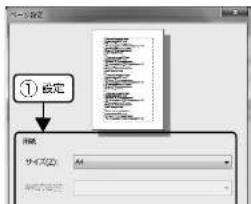
4 出力したいプリンターが選択されていることを確認して [詳細設定] (または [プロパティー] )をクリックします。

設定する必要がなければクリックして印刷を実行してください。
5 各項目を設定して [OK] をクリックします。 表示される画面はご利用の環境によって責なります。 ◎本コ 7 ページ 「プリンタードライバーの設定」
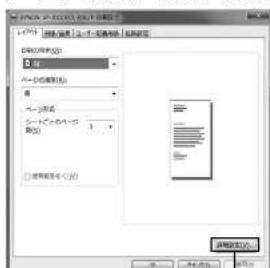

印刷データがプリンターに送られ、印刷が始まります。
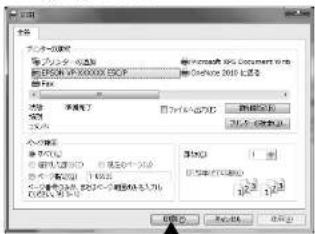
印刷に関する各種設定は、プリンタードライバーのプロパティーを開いて変更します。プロパティーの開き方は、大きく分けて2通りあります。この開き方によって、設定できる項目が異なります。異なる点は、各設定項目の説明を参照してください。
アプリケーションソフトから開く
通常の印刷時は、アプリケーションソフトからプリンタードライバーのプロパティーを開いて設定します。アプリケーションソフトからプリンタードライバーのプロパティーを開く方法は、ソフトウェアによって異なります。各ソフトウェアのマニュアルを参照してください。ここでは、Windows 7でワードパッドを使った場合を例に説明します。
1 アプリケーションソフトの [REDACTED] アイコンや [ファイル] メニューから [印刷] をクリックして [印刷] 画面を表示させます。

2 [プリンターの選択] で本製品を選択して [詳細設定] (Windows XP/Vista/7/8/8.1)または [プロバティー] (Windows 2000)をクリックします。
[スタート] メニューから開く
Windows の [スタート] メニュー (Windows 2000/XP/Vista/7) または [スタート] 画面 (Windows 8/8.1) からブレンタードライバーのプロパティーを開きます。ここでの設定はアプリケーションソフトから開いた設定画面の初期伸になりますので、よく使う性を設定しておくと便利です。
ここでは、代表的な方法を説明します。
1 Windows の [スタート] メニュー/ [スタート] 画面から [プリンターと FAX] / [プリンター] / [デバイスとプリンター] を開きます。
Windows 8/8.1
[スタート] 両面の [デスクトップ] をクリックし、マウスポインターを画面の右上限へ移動し、「設定」-[コントロールパネル] の順にクリックし、[ハードウェアとサワンド] の [デバイスとプリンターの表示] をクリックします。
Windows 7 :
[スタート] - [デバイスとプリンター] の順にクリックします。
Windows Vista :
[スタート] - [コントロールパネル] - [プリンター]

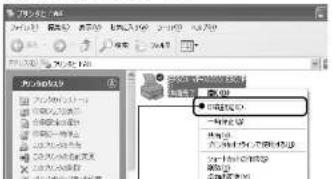
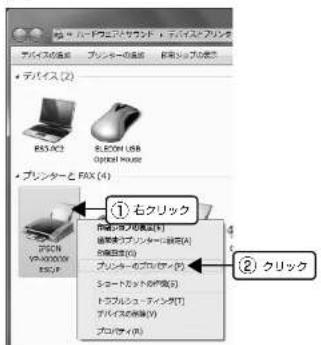
本製品のアイコンを右クリックして、表示されたメニューで【印刷設定】または【プロパティー】/【プリンターのプロパティー】をクリックします。
- 「印刷設定」では、印刷の基本的な設定(プリンタードライバーの設定)を行います。
- 「プロパティー」/「プリンターのプロパティー」では、Windows のプリンター使用環境を設定します。

- [印刷設定] を変更するには制限ユーザー (Users) 以上の権限が必要です。
- [プロパティー] / [プリンターのプロパティー] の設定を行うには、標準ユーザー(Power Users)以上の権限が必要です。
Windows 8/8.1 の場合

Windows 7 の場合
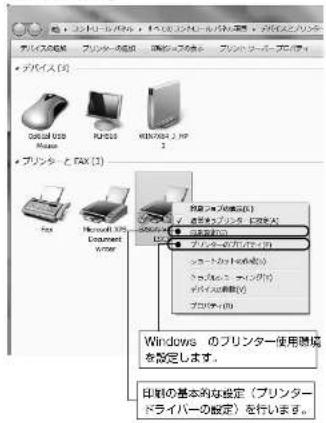
Windows Vista/XP/2000 の場合
設定項目
印刷を実行する前に、用紙サイズや給紙方法などのプリンター固有の機能をプリンタードライバーの【印刷設定】画面で設定します。本プリンタードライバーでは、用紙のサイズ以外にグラフィックの朝像度、印字品質を設定できます。
用紙サイズと給紙方法
用紙サイズや絵紙方法の設定は、次の画面で行います。
お使いの OS によって画面イメージは異なりますが、同じ機能です。各項目の説明は次ページ以降を参照してください。
[レイアウト] 画面 [用紙 / 品質] 画面
![EPSON VP 3000XXE EPSF 图像设置 [详细オプション] 画面 [詳細オプション] 画面 [详细オプション] 画面 [詳細オプション] 画面 [详细オプション] 画面 [詳細オプション] 画面 [詳細オプション] 画面 [詳細オプション] 画面 [詳細オプション] 画面 [詳細オプション] 画面 [詳細オプション] 画面 [詳細オプション] 画面 [詳細オプション] 画面 [詳細オプション] 画面 [詳細オプション] 画面 [詳細オプション] 画面 [詳細 オブション] [詳細 オブション] [詳細 オブション] [詳細 オブション] [詳細 オブション] [詳細 オブション] [詳細 オブション] [詳細 オブション] [詳細 オブション] [詳細 オブション] [詳細 オブション] [詳細 オブション] [詳細 オブション] [詳細 オブション] [詳細 オブション] [详细 オブション] [详细 オブション] [详细 オブション] [详细 オブション] [详细 オブション] [详细 オブション] [详细 オブション] [详细 オブション] [详细 オブション] [详细 オブション] [详细 オブション] [详细 オブション] [详细 オブション] [详细 オブション] [详细 カブション] [详细 カブション] [详细 カブション] [详细 カブション] [详细 カブション] [详细 カブション] [详细 カブション] [详细 カブション] [详细 カブション] [详细 カブション] [详细 カブション] [详细 カブション] [详细 カブション] [详细 カブション] [详细 カブーション] [详细 カブーション] [详细 カブーション] [详细 カブーション] [详细 カブーション] [详细 カブーション] [详细 カブーション] [详细 カブーション] [详细 カブーション] [详细 カブーション] [详细 カブーション] [详细 カブーション] [详细 カブーション] [详细 カブーション] [详细 カブーション] )[详细 カブーション]](/content/2026/05/925517/images/0531190fb0ed924fc1a831d004dd006f7abb7e9522b97de54dd5164df96330f4.jpg)
[拡張設定] 画面

①印刷の向き
印刷する方向を縦・横のどちらかをクリックして選択します。
使用するアプリケーションソフトによっては、アプリケーションソフトの設定が優先されます。
②ページの順序
印刷するページの順序を選択します。
| 1 | 最初のページから頼番に印刷します。 |
| 2 | 最後のページから頼番に印刷します。 |
③シートごとのページ数
1 枚の用紙に何ページ分を印刷するかを指定します。たとえば、1 を指定すると、1 枚の用紙に 1 ベージが印刷され、2 を指定すると 1 枚の用紙に 2 ベージ分が並べて印刷されます。
⑤用紙サイズ
アプリケーションソフトで設定した印刷データの用紙サイズを選択します。作成した文書サイズとプリンタードライバー上の用紙サイズは、必ず一致させてください。サイズが異なる場合、アプリケーションソフトによっては、間違ったサイズで印刷されることがあります。


参考
- 「連続紙 15 × 3 1/3inch」、「連続紙 10 × 3 1/3inch」とは、以下の状態のことを指します。
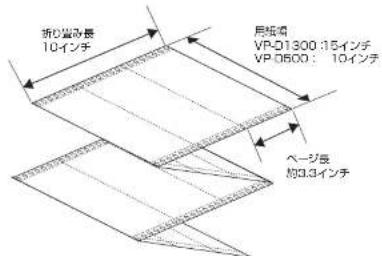
- 上記の選択肢は「ページ長が約 3.3inch」であることを示しますので、用紙の折り畳み長や、折り畳み枚数の単位が異なっても設定できます。
- 「連続紙 15 × 32/3inch」などの帯分数は、「3 + 2/3inch」のページ長であることを示します。
- 印刷したい連続紙の用紙サイズ(用紙幅)が登録されていないときは、用紙長が同じものを選択してください。同じものがない場合は、ユーザー一定載サイズで登録してください。 △デ本書 17 ベージ「任意の用紙サイズを登録するには」
- 4inch 未満で折り曇まれた連続紙を使用すると紙送り精度に影響します。 連続紙のページ長が 4inch 木満のときは、複数ページことに折り曇まれ、折り曇み長が 4inch 以上の連続紙を使用してください。
- [用紙サイズ] リストにないサイズは、ユーザー定義サイズとして登録することができます。 ※本書 17 ページ「任意の用紙サイズを登録するには」
グラフィックと印刷品質
グラフィックイメージの印刷に関する設定は、次の画面で行います。
お使いの OS によって囲面イメージは異なりますが、同じ機能です。
[用紙 / 品質] 画面 [詳細オプション] 画面

グラフィックイメージの出力解像度(細かさ)を選択します。
解像度は、水平解像度×垂直解像度で示しています。解像度は d に表し、数字が大きくなるほど解像度は高くなります。
一般に解像度が高い方が高品質のグラフィックを印刷できますが、印刷時間は長くなります。
•dpi (Dot Per Inch) : 1 インチ当たりのドット数
② [プリンターの機能] - [印刷速度]
「プリンター優先」「標準」「高速」のいずれかを選択します。「高速」印刷よりも「標準」印刷の方が表現力のある高品質な印刷結果になりますが、印刷時間は長くなります。「プリンター優先」はプリンターに保存されている設定を使用します。
インストール可能なオプション
すべての印刷に共通な設定は、次の「プロパティー」/「プリンターのプロパティー」画面で行います。
お使いの OS によって囲面イメージは異なりますが、同じ機能です。
[デバイスの設定] 画面
![MP30000182.0 文件(F) 编辑(E) 查看(V) 帮助(H) HP30000182.0 15.0 7 ファルスの設定 [默认] ファルスの設定を設定する [默认] ファルスの設定を設定する [默认] ファルスの設定を設定する [默认] ファルスの設定を設定する OK [取消] [退出]](/content/2026/05/925517/images/0494e7eaebc9e47afdf192df36cc9362f88d698e4f16d82cfc88b54c37ac538f.jpg)
①インストール可能なオプション
すべての印刷に共通な各種設定ができます。
| 印字領域指定 標準 EPSON インパクトブリンターの一段的な印字領域にて印刷します。通常はこの設定で使用します。 | |
| 最大 プリンターで印刷できる最大の印字領域に印刷します。用紙の種類によっては「標準」と変わらないことがあります。 | |
| 印字開始位置の設定 ドライバー優先 用紙ごとにプリンタードライバーで設定されている位置から印刷します。プリンターの操作パネルから設定した印字開始位置は無効になります。 |
双方向印刷の調整
双方向印刷を行う場合、縦方向の線がずれることがあります。縦方向の線の調整は、次の画面で行います。
[ユーティリティー] 画面

Bi-D 調整では、縦方向の線のずれを調整できます。Bi-D 調整をするには、以下の手順に従ってください。
!注意
- 調整パターンの印刷中はプリンターの電源を切らないでください。誤った設定がプリンターに保存される可能性があ
ります。調整の途中でプリンターの電源を切ってしまったときは、Bi-D 調整を初めからやり直してください。 - パケット通信設定をオフにしないでください。
- ネットワーク接続はサポートされていません。
- ブリンターの状態が準備完了になっていることを確認してから、Bi-D 調帯を開始してください。
- この機能はアジャストレバーが「-1、0、1」のいずれかに設定されているときだけ有効です。
[Bi-D 調整] アイコンをクリックして、[Bi-D 調整] 画面を表示します。
3 [印刷] をクリックします。プリンターから調整パターンが印刷されます。お整パターンはモードごとに 3 種類あります。
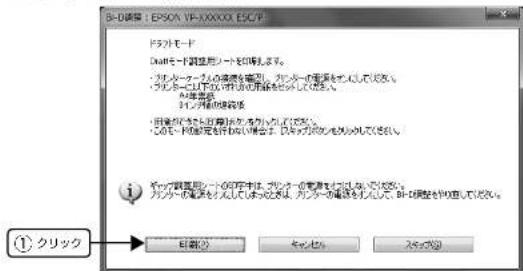
4 調整パターンを見て、縦方向の最適な線を判断します。【Bi-D 調整】画面で、対応する線番号を選択し、【設定】をクリックします。 選択した調整パターンがプリンターに設定されます。
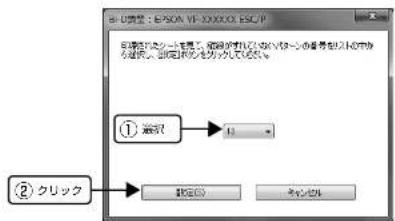
5 3 から 4 を繰り返し、すべてのモード(ドラフト、高速、高品位)の Bi-D 調整を行います。
ブリンターの設定
ブリンターの各種設定は、次の画面で行います。
[ユーティリティー] 画面
![文件(F) 编辑(E) 查看(V) 帮助(H) 2 - 10 / 10 [ ] [ ] [ ] [ ] [ ] [ ] [ ] [ ] [ ] [ ] [ ] [ ] [ ] [ ] [ ] [ ] [ ] [ ] [ ] [ ] [ ] [ ] [ ] [ ] [ ] [ ] [ ] [ ] [ ] [ ] [ ] [ ] [ ] [ ] [ ] [ ] [ ] [ ] [ ] [ ] [ ] [ ] [ ] [ ] [ ] [ ] [ ] [ ] [ ] [ ] [ ] (T)](/content/2026/05/925517/images/fa474b1af6414c980488e606c78279064c02339ecfe3233eed347375908b5455.jpg)
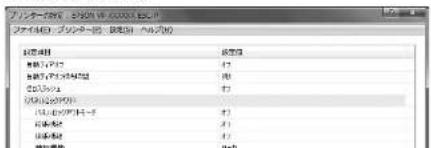
①プリンターの設定
プリンターの現在の設定を表示したり変更したりできます。設定内容をファイルに保存することもできます。詳しくは、プリンタードライバーのヘルプを参照してください。
任意の用紙サイズを登録するには
[用紙サイズ] リストにあらかじめ用意されていない用紙サイズを [ユーザー定義サイズ] として独自に登録することができます。
参考
使用頻度の高い用紙サイズはあらかじめ定義されています。ユーザー定義サイズとして用紙登録する前に、適合する用紙サイズがないことをご確認ください。
1 プリンタードライバーの [ユーザー定義用紙] 画面で用紙情報を入力します。
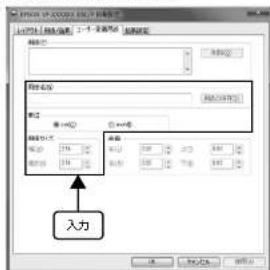
| 用紙名 | 登録したい用紙の名称を入力します。 |
| 31 文字まで入力できます。ブリンタードライバーにあらかじめ登録されている用紙名やすでにユーザー定義用紙として登録済みの用紙名は登録できません。 |
下記の手順でもユーザー定義サイズを登録できます。
1 Windows の [スタート] メニュー / [スタート] 画面から [プリンターと FAX] / [プリンター] / [デバイスとプリンター] を開き、本製品のアイコンを選択してから [サーバーのプロパティー] / [プリントサーバープロパティー] をクリックします。
Windows 8/8.1 :
[スタート] 画面の「デスクトップ」をクリックし、マウスポインターを画面の右上網へ移動し、[設定]-[コントロールパネル]の順にクリックし、[ハードウェアとサウンド]の「デバイスとプリンターの表示」をクリックして聞き、本製品のアイコンを選択してから「プリントサーバー プロバティー」をクリックします。
Windows 7 :
[スタート] - [デバイスとプリンター] の順にクリックし、木製品のアイコンを選択してから [プリントサーバープロバティー] を選択します。
Windows Vista :
[スタート] - [コントロールパネル] - [プリンター] の順にクリックし、プリンターアイコンが何も選択されていない状態で右クリックして [サーバーのプロパティー] を選択します。
Windows XP :
Windows XP Professional は [スタート] - [プリンターと FAX] , Windows XP Home Edition は [スタート] - [コントロールパネル] - [プリンターと FAX] の間にクリックし、本製品のアイコンを選択してから [ファイル] メニューの [サーバーのプロパ
2 [新しい用紙を作成する] をチェックしてから、用紙の情報を入力します。
![① チェック [ ] 10x11.6x [ ] [ ] [ ] [ ] [ ] [ ] [ ] [ ] [ ] [ ] [ ] [ ] [ ] [ ] [ ] [ ] [ ] [ ] [ ] [ ] [ ] [ ] [ ] [ ] [ ] [ ] [ ] [ ] [ ] [ ] [ ] [ ] [ ] [ ] [ ] [ ] [ ] [ ] [ ] [ ] [ ] [ ] [ ] [ ] [ ] [ ] [ ] [ ] [ ] [ ] [ ] [ ] [ ] [ ] [ ] [ ], 0.00mm 上刀: 0.00mm [ ], 0.00mm 下刀: 0.00mm [ ], 0.00mm 下刀: 0.00mm [ ], 0.00mm 下刀: 0.00mm [ ], 0.00mm 下刀: 0.00mm [ ], 0.00mm 下刀: 0.00mm [ ], 0.00mm 下刀: 0.00mm ② 入力](/content/2026/05/925517/images/4bed7aa178e3a462c3dd78c10e7a95747b30c5b1038b9d508e95a4b6e220f3ba.jpg)
入力内容は、プリンタードライバーの「ユーザー定義用紙」画面での入力と同じです。
3 [OK] をクリックします。 任意の用紙サイズが登録され、以降は [月紙サイズ] リストから選択できるようになります。
印刷の中止の仕方
印刷は以下の手順で中止できます。
1 プリンターの [印刷可] スイッチを押します。
[印刷可] ランプが消灯し、印刷不可状態になります。
![EPSON VP-D500 - プリンターの [印刷可] スイッチを押します。 - 1](/content/2026/05/925517/images/7e63b22321faccaa4b947ba56847a93d373b1f7e7196548db325a5b554cc536e.jpg)
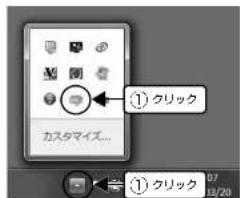
コンピューター上の印刷処理が続いているときは、以下の方法で削除します。
① 画面右下の▲をクリックして、プリンターアイコンをクリックします。
② 剔除する印刷データをクリックして [ドキュメント] メニューの [印刷中止] または [キャンセル] をクリックします。
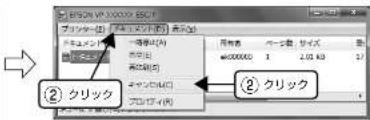
すべての印刷を中止するときは、[プリンター] メニューの [すべてのドキュメントの取り消し] をクリックします。
![EPSON VP-D500 - プリンターの [印刷可] スイッチを押します。 - 4](/content/2026/05/925517/images/28f07aea284631153604d639cd9729b5842243dd371273d3742f002b81b8ad87.jpg)
![EPSON VP-D500 - プリンターの [印刷可] スイッチを押します。 - 5](/content/2026/05/925517/images/f339133147dc15a82da259885efd238779ea398ba7bf61d0bfbdfd25e90297f3.jpg)
プリンターの監視
EPSON ステータスモニタ 3 は、プリンターの状態をコンピューター上で監視(確認)できるユーティリティーです。通常は、プリンタードライバーと同時にインストールされます。

推奨ケーブル以外のケーブル、プリンター切替戦、ソフトウェアのコピー防止のためのプロテクター(ハードウェアキーなど)を、コンピューターとプリンターの間に装着すると、双方向通信やデータ転送が正常にできない場合があります。
ブリンターの状態を表示します
[EPSON ステータスモニタ 3] 画面
プリンターの状態をコンピューターのモニター上で知ることができます。
![EPSON ステータスモニタ 3 の画面を開きます [ユーティリティー] 画面 プリンターの「プロバティー」(Windows 2000/XP/Vista) または「プリンターのプロバティー」(Windows 7/8/8.1) から EPSON ステータスモニタ 3 を呼び出すことができます。 EPSON VP-XXXXXX ESCのプロパティ スタスクバーの呼び出しアイコンから EPSON ステータスモニタ 3 を開くことができます。 EPSON カーカリビニタの モニターの設定 2014/05/14 タスクバーの呼び出しアイコンから、モニターの設定曲面を開くことができます。 動作環境を設定します [モニターの設定] 画面 どのような状態をエラーとして表示するかなど、EPSON ステータスモニタの動作環境を設定することがなます。](/content/2026/05/925517/images/920ac30291959f8a74409d630dd1b9cc6691d58a604b5c3172944ac97dd2eb79.jpg)
タスクバー
タスクバーの呼び出しアイコンから EPSON ステータスモニタ 3 を開くことができます。
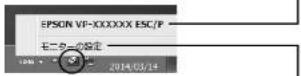
タスクバーの呼び出しアイコンから、モニターの設定画面を開くことができます。
プリンターの状態を監視するには
EPSON ステータスモニタ 3 でプリンターの状態を確認するためには、以下のいずれかの方法で EPSON ステータスモニタ 3 を起動します。
[方法 1]
![EPSON VP-D500 - [方法 1] - 1](/content/2026/05/925517/images/ff805396c6c86f6328cf8d7245851d129cafb6b40d49a421939840147451a5e6.jpg)
Windows の [スタート] メニュー / [スタート] 画面から [プリンターと FAX] / [プリンター] / [デバイスとプリンター] を開き、本製品のアイコンを右クリックして [プロパティー] または [プリンターのプロパティー] をクリックします。
Windows 8/8.1 :
[スタート] 画面の「テスクトップ」をクリックし、マウスポインターを画面の右上隅へ移動し、[設定]-[コントロールパネル]の順にクリックし、[ハードウェアとサウンド]の「デバイスとプリンターの表示」をクリックして、本製品のアイコンを右クリックし、[プリンターのプロパティー]をクリックします。
Windows 7 :
[スタート] - [デバイスとプリンター] の順にクリックし、本製品のアイコンを右クリックして [プリンターのプロパティー] をクリックします。
Windows Vista :
[スタート] - [コントロールパネル] - [プリンター] の順にクリックし、木製品のアイコンを右クリックして [プロパティー] をクリックします。
Windows XP :

[ユーティリティー] タブの [EPSON ステータスモニタ 3] アイコンをクリックします。
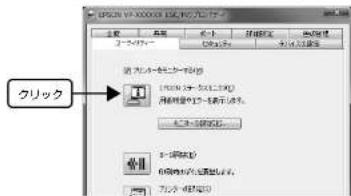

アプリケーションソフトのメニューからでは、EPSON ステータスモニタ3は起動できません。
[方法 2]
タスクバーの EPSON ステータスモニタ 3 の呼び出しアイコンをダブルクリックするか、アイコンを右クリックしてプリンター名をクリックします。
![EPSON VP-D500 - [方法 2] - 1](/content/2026/05/925517/images/c5303dc24823898201d4cb73959dc332f9849e7b8e9d1afde7dc8c1475b0eff0.jpg)
![EPSON VP-D500 - [方法 2] - 2](/content/2026/05/925517/images/dedbcf6321c80496fd88b504e05271c46c6c740877dd9c0db26050dd891d18f4.jpg)
呼び出しアイコンは、呼び出しアイコンの設定をすることでタスクバーに表示されるようになります。初期設定では表示されません。 本書 22 ページ 「モニター(監視)の設定」
モニター(監視)の設定
EPSON ステータスモニタ 3 のモニター機能を設定します。どのような状態を囲面表示するか、プザー音通知するか、共有プリンターを監視するかなどを設定できます。以下のいずれかの方法で「モニターの設定」回山を聞いて、各項目を設定してください。
[方法 1]
1 Windows の [スタート] メニュー / [スタート] 画面から [プリンターと FAX] / [プリンター] / [デバイスとプリンター] を開き、本製品のアイコンを右クリックして [プロバティー] または [プリンターのプロバティー] をクリックします。
Windows 8/8.1 :
[スタート] 画面の [テスクトップ] をクリックし、マウスポインターを画面の右上両へ移動し、[設定]-[コントロールパネル] の順にクリックし、[ハードウェアとサウンド] の [デバイスとプリンターの表示] をクリックして、本製品のアイコンを右クリックし、[プリンターのプロパティー] をクリックします。
Windows 7 :
「スタート」 - 「デバイスとプリンター」の順にクリックし、本製品のアイコンを右クリックして「プリンターのプロパティー」をクリックします。
Windows Vista :
[スタート] - [コントロールパネル] - [プリンター] の順にクリックし、本製品のアイコンを右クリックして「プロパティー」をクリックします。

[ユーティリティー] タブの [モニターの設定] をクリックします。

タスクバーの EPSON ステータスモニタ 3 の呼び出しアイコンを右クリックして、[モニターの設定] をクリックします。
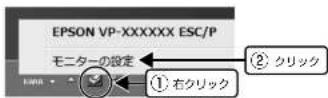
参考
呼び出しアイコンは、呼び出しアイコンの設定をすることでタスクバーに表示されるようになります。初期設定では表示されません。次項を参照して設定してください。
[モニターの設定] 画面
![EPSON VP-D500 - [モニターの設定] 画面 - 1](/content/2026/05/925517/images/f3e5b0fdec7fd47da22a0a764f7709ad8225501956a61c2ef1925b6553a1ac90.jpg)
参考
お使いのコンピューターにサウンド機能がない場合、ブザー音通知機能は使用できません。
③ブザーを繰り返す
チェックをつけると、エラー発生時にプザー音を繰り返します。
④ [標準に戻す]
[エラー表示の選択] を標準(初期)設定に戻します。
⑤アイコン設定
[呼び出しアイコン] をクリックしてチェックを付けると、EPSON ステータスモニタ 3 の呼び出しアイコンをタスクバーに表示します。表示するアイコンは、お使いのプリンターに合わせてクリックして選択できます。
参考
タスクバーに設定したアイコンを右クリックすると [モニターの設定] 画面および [EPSON ステータスモニタ 3] 画面を開くことができます。
⑥共有プリンターのエラー通知を受信する
ネットワーク上のほかのコンピューターにローカル核続された共有プリンターを利用している場合に、エラーを通知するかどうか選択できます。
⑦共有ブリンターをモニターさせる
ほかのコンピューター(クライアント)から共有プリンターをモニターさせるかどうか選択できます。 27 ベージ「クライアントの設定」
プリンターの共有
Windows の標準ネットワーク環境でプリンターを共有する方法を説明します。
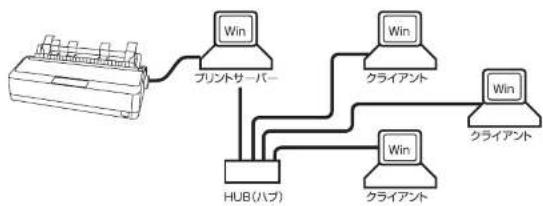
Windows のネットワーク環境では、コンピューターに向接続したプリンターを、ほかのコンピューターから共有することができます。特別なネットワークインターフェイスカードやプリントサーバー機器を使用しないで、Windows の標準ネットワーク機能を利用します。この接続方法をピアトゥピア接続と呼びます。
flowchart
graph TD
    A["Printer"] -->|Win| B["PRINTサーバー"]
    B --> C["HUB(ハブ)"]
    C --> D["Win"]
    D --> E["Kliniksson Antenna"]
    E --> F["Win"]
    F --> G["Kliniksson Antenna"]
    G --> H["Win"]
    H --> I["Kliniksson Antenna"]
プリンターを直接接続するコンピューターは、プリンターの共有を許可するプリントサーバーの役割をはたします。ほかのコンピューターはプリントリーバーに印刷許可を受けるクライアントになります。クライアントは、プリントサーバーを組由してプリンターを共有することになります。
Windows のバージョンとアクセス権によって、ネットワークプリンターの設定方法(プリンタードライバーのインストール方法)が異なります。
ここでは、プリンターを共有させるためのプリントサーバーの設定方法を説明します。お使いの Windows に応じた設定手順に従ってください。
本 25 ページ「プリントサーバーの設定」
クライアントの設定方法については、以下のページを参照してください。
本=27 ページ「クライアントの設定」

- プリンター共有の設定方法は、ネットワーク環境が構築されていること、プリントサーバーとクライアントとなるコンピューターが同一ネットワーク管理下にあること、プリンターを使用するすべてのコンピューターにプリンタードライバーがインストールされていることが前提となります。
- 画面は Microsoft ネットワークの場合です。
プリントサーバーの設定
プリンターを共有させるための設定をプリントサーバー側で行います。
1 Windows の [スタート] メニュー / [スタート] 画面から [プリンターと FAX] / [プリンター] / [デバイスとプリンター] を開きます。
Windows 8/8.1 :
[スタート] 画面の [デスクトップ] をクリックし、マウスポインターを画面の右上開へ移動し、[設定] - [コントロールパネル] の順にクリックし、[ハードウェアとサウンド] の [デバイスとプリンターの表示] をクリックします。
Windows 7:
[スタート] - [デバイスとブリンター] の順にクリックします。
Windows Vista :
[スタート] - [コントロールパネル] - [プリンター] の順にクリックします。
Windows XP :
Windows XP Professional は [スタート] - [プリンターと FAX]、Windows XP Home Edition は [スタート] - [コントロールパネル] - [プリンターと FAX] の順にクリックします。
Windows 2000 :
[スタート] - [設定] - [プリンター] の順にクリックします。
太剤旦のアイラン方右々ドッカして「廿右」を
Windows 2000/XP/Vista :

flowchart
graph TD
    A["① 右クリック"] --> B["右チェック"]
    C["② クリック"] --> D["条件判断"]
![参考 • Windows XP で以下の画面が表示されたら、どちらかを選択し、画面の指示に従ってプリンター共有の準備をします。 Windows XP - XXXX GROUP - XXXX GROUP 注意:「この」は「購入」、「購入」、「購入」、「購入」、「購入」、「購入」、「購入」、「購入」、「購入」、「購入」、「購入」、「購入」、「購入」、「購入」、「購入」、「購入」、「購入」、「購入」、「購入」、「購入」、「購入」、「購入」、「購入」、「購入」、「購入」、「購入」、「購入」、「購入」、「購入」、「購入」、「購入」、「購入」、「購入」、「購入」、「購入」、「購入」、「購入」、「購入」、「購入」、「購入」、「購入」、「購入」、「購入」、「購入」、「購入」、「購入」、「購入」、「購入」、「購入」、「購入」、「購入」「購入」、「購入」、「購入」、「購入」、「購入」、「購入」、「購入」、「購入」、「購入」、「購入」、「購入」、「購入」、「購入」、「購入」、「購入」、「購入」、「購入」、「購入」、「購入」、「購入」、「購入」、「購入」、「購入」、「購入」、「購入」。「購入」、「購入」、「購入」、「購入」、「購入」、「購入」、「購入」、「購入」、「購入」、「購入」、「購入」、「購入」、「購入」、「購入」、「購入」、「購入」、「購入」、「購入」、「購入」、「購入」、「購入」、「購入」、「購入」、「購入」、「購入」「 Windows XP - XXXX GROUP - XXXX GROUP 注意:「この」は「購入」、「購入」、「購入」、「購入」、「購入」、「購入」、「購入」、「購入」、「購入」、「購入」、「購入」、「購入」、「購入」、「購入」、「購入」、「購入」、「購入」、「購入」、「 Windows XP - XXXX GROUP - XXXX GROUP 注意:「この」は「購入」、「購入」、「購入」、「購入」、「購入」、「購入」、「購入」、「購入」、「購入」、「購入」、「購入」、「購入」、「 Windows XP - XXXX GROUP - XXXX GROUP 注意:「この」は「購入」、「购出'、「買賣'、「賣賣'、「買賣'、「賣賣'、「買賣'、「賣賣'、「買賣'、「賣賣'、「買賣'、「賣賣'、「買賣'、「賣賣'、「買賣'、「賣賣'、「買賣'、「賣賣'、「買賣'、「賣賣'、「買賣'、「賣賣'、「買賣'、「賣買'、「賣買'、「賣買'、「賣買'、「賣買'、「賣買'、「賣買'、「賣買'、「賣買'、「賣買'、「賣買'、「賣買'、「賣買'、「賣買'、「賣買'、「賣買'、「賣買'、「賣買'、「賣買'、「賣買'、「賣賣'、「賣賣'、「賣賣'、「賣賣'、「賣賣'、「賣賣'、「賣賣'、「賣賣'、「賣賣'、「賣賣'、「賣賣'、「賣賣'、「賣賣'、「賣賣'、「賣賣'、「賣賣'、「賣賣'、「賣賣'、「賣賣'、「賣賣'、「賣買'、「賣買'、「賣買'、「賣買'、「賣買'、「賣買'、「賣買'、「賣買'、「賣買'、「賣買'、「賣買'、「賣買'、「賣買'、「賣買'、「賣買'、「賣買'、「卖買'、「卖買'、「卖買'、「卖買'、「卖買'、「卖買'、「卖買'、「卖買'、「卖買'、「卖買'、「卖買'、「卖買'、「卖買'、「卖買'、「卖買'、「卖買'、「卖買'、「卖買'、「卖買'、「卖買'、「买 buy'、「买 buy'、「买 buy'、「买 buy'、「买 buy'、「买 buy'、「买 buy'、「买 buy'、「买 buy'、「买 buy'、「买 buy'、「买 buy'、「买 buy'、「买 buy'、「买 buy'、「买 buy'、「买 buy'、「买 buy'、「买 buy' - どちらかを選択 - Windows Vista/7/8/8/1 では、[共有] タブの[共有オプションの変更] をクリックし、[共有名] を入力できるようにしてください。](/content/2026/05/925517/images/8f240dc4845a9f7ad0ad54bd7ad0d4f0ad66267b06e1537121009b41a42bfd90.jpg)
3 [共有する] / [このプリンターを共有する] を選択し、[共有名] を入力し、[OK] をクリック
参考
- Windows Vista/7/8/8.1 では、管理者権限のあるユーザー(Administrator)でログインし、プリンター共有を設定してください。
- 共有名に□(スペース)やー(ハイフン)を使用するとエラーの原因になります。
- [ほかのバージョンの Windows のドライバー] / [ドライバー] で追加ドライバーの設定をしないでください。サーバーとクライアントの OS およびアーキテクチャーが異なる場合は、追加ドライバーをインストールできません。
参考
Windows ファイアウォールを有効にした状態で、ファイルとプリンターの共有を行う場合は、以下の設定を行ってください。
Windows 8/8.1:
1 [スタート] 画面の [デスクトップ] をクリックし、マウスポインターを画面の右上隅へ移動し、[設定] - [コントロールパネル] - [システムとセキュリティー] - [Windows ファイアウォール] の順にクリックします。
2 左側のウィンドウの [Windowsファイアウォールの有効化または無効化] をクリックして、[許可されたアプリの一覧にあるアプリも含め、すべての着信接続をブロックする] のチェックが外れていることを確認して、[OK] をクリックします。
3 左側のウィンドウの [Windowsファイアウォールを介したアプリまたは機能を許可] をクリックします。 [ファイルとプリンターの共有] にチェックして [OK] をクリックします。
Windows 7:
1 [スタート] - [コントロールパネル] - [システムとセキュリティー] - [Windows ファイアウォール] をクリックします
2 左側のウィンドウの [Windowsファイアウォールの有効化または無効化] をクリックして、[許可されたプログラムの一覧にあるプログラムも含め、すべての高信接続をブロックする] のチェックが外れていることを確認して、[OK] をクリックします。
3 左側のウィンドウの [Windows ファイアウォールを介したプログラムまたは機能を許可する] をクリックします。[ファイルとプリンターの共有] にチェックして [OK] をクリックします。
Windows Vista:
1 [スタート]・[コントロールパネル] の順にクリックします。
2 [セキュリティー] をクリックし、[Windows ファイア
クライアントの設定
サーバー側の設定が終了したら、続いてクライアント側の設定を行います。お使いの OS によって作業が異なります。
!注意
クライアントにプリンタードライバーがインストールされていないときは、プリンタードライバーをインストールしてから設定してください。
参考
管理者権限のあるユーザー(Administrator)でログインする必要があります。
クライアントにインストールされているブリンタードライバーのプロパティーからプリンターの接続先をサーバーのプリンターに変更します。「印刷するポート」でネットワーク上のパスを指定したポートを追加し、そのポートに変更します。

Windows の [スタート] メニュー / [スタート] 画面から [プリンターと FAX] / [プリンター] / [デバイスとプリンター] を開きます。
Windows 8/8.1 :
[スタート] 画面の「デスクトップ」をクリックし、マウスポインターを画面の右上隅へ移動し、[設定]-[コントロールパネル]の順にクリックし、[ハードウェアとサウンド]の[デバイスとプリンターの表示]をクリックします。
Windows 7 :

設定を変更するプリンターのアイコンを右クリックし、[プロバティー](Windows 2000/XP/Vista)または[プリンターのプロバティー](Windows 7/8/8.1)をクリックします。

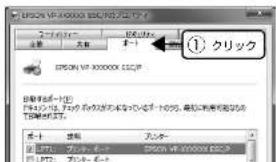
[ポート] タブをクリックして [ポートの追加] をクリックします。
5 ポート名を以下のように入力して [OK] をクリックします。
YY目的のプリンターが接続されたコンピューター名 ¥共有プリンター名
<制>
![EPSON VP-D500 - ポート名を以下のように入力して [OK] をクリックします。 - 1](/content/2026/05/925517/images/7cce5aae29f127d55d5ef1d43ddd4d3c7e84dbd4798bdc8d466b7d0d51e9afae.jpg)
6 [プリンターボート] 画面に戻りますので、[閉じる]をクリックします。
7 ポートに設定した名前が追加され、選択されていることを確認してから [OK] をクリックします。

プリンター接続先の設定
プリンターを接続しているコンピューター側のポートを、必要に応じて追加または変更できます。パラレルインターフェイスケーブルで接続している場合は、プリンタードライバーをインストールしたままの設定で使用できますので変更は不要です。

プリンターの接続先を変更すると、プリンターの機能設定が変更されることがあります。プリンターの接続先を変更したときは、必ず各機能の設定を確認してください。
1 Windows の [スタート] メニュー / [スタート] 画面から [プリンターと FAX] / [プリンター] / [デバイスとプリンター] を開きます。
Windows 8/8.1 :
[スタート] 両面の [デスクトップ] をクリックし、マウスポインターを両面の右上囲へ移動し、[設定] - [コントロールパネル] の順にクリックし、[ハードウェアとサウンド] の [デバイスとプリンターの表示] をクリックします。
Windows 7 :
[スタート] - [デバイスとプリンター] の順にクリックします。
Windows Vista :
[スタート] - [コントロールパネル] - [プリンター] の順にクリックします。
Windows XP :
Windows XP Professional は [スタート] - [プリンターと FAX]、Windows XP Home Edition は [スタート] - [コントロールパネル] - [プリンターと FAX] の旧にクリックします。
3 [ポート] タブをクリックして設定を変更します。
変更後 [OK] をクリックすると設定は終了です。
![EPSON VP-D500 - [ポート] タブをクリックして設定を変更します。 - 1](/content/2026/05/925517/images/e2b10909c175170968247bfaa58e77ea4f6ab7f8d30658c565b5cbc4328509c7.jpg)
ここで説明する以外の項目については、通常設定変更の必要はありません。
① 印刷オスボーレ
| ※サーバー名やプリンター名など | ネットワーク上のパスを指定したポートです。パスによって指定されたネットワークプリンターに出力します。2 [ポートの追加] から新しく登録することができます。 |
② [ポートの追加]
新しいポートを追加したり、新しいネットワークプリンターを指定したりするときにクリックします。 新しいネットワークバスの登録は以下の手順で行います。
1 [ポートの追加] をクリックします。
2 [プリンターボート] 画面が表示されたら、[Local Port] を選択して [新しいポート] をクリックします。
3ポート名を以下のように入力して [OK] をクリックします。 ¥Y目的のプリンターを接続しているコンピュータ一名¥共有プリンター名
4 [プリンターポート] 画面に戻りますので [閉じる] をクリックします。
③ [ポートの削除]
ポートの一覧からポートを削除するときにクリックします。
参考
- ネットワーク接続の場合のポート設定手順はエブソンのホームページ(http://www.epson.jp/)でもご案内しています。画面右上の検索欄に「ポートの設定変更」と入力すると、対象の FAQ が表示されます。
- ネットワークオプション製品の設定方法については、オブ
ソフトウェアの再インストール
プリンタードライバーを再インストールする場合やバージョンアップする場合は、すでにインストールされているプリンターソフトウェアを削除(アンインストール)する必要があります。

管理者権限のあるユーザーでログインし、ソフトウェアを削除してください。
プリンターソフトウェアの削除
ブリンタードライバーとEPSONステータスモニタ 3 の削除

EPSON ステータスモニタ 3 を複数のユーザーで使用している環境で、EPSON ステータスモニタ 3 を削除する場合は、すべてのユーザー環境において [呼び出しアイコン] の設定をオフ(チェックなし)にしてから削除してください。 ※本書 22 ページ 「モニター(監視)の設定」

起動しているアプリケーションソフトをすべて終了します。

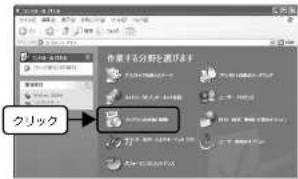
Windows の [スタート] メニュー / [スタート] 画面から [コントロールパネル] を開きます。
Windows 8/8.1 :
[スタート] 曲向の [デスクトップ] をクリックし、マウスポインターを画面の右上周へ移動し。 [設定] - [コントロールパネル] の順にクリックします。
Windows XP/Vista/7 :
[スタート] - [コントロールパネル] の順にクリック 1. ます。

[プログラムのアンインストール] / [プログラムの追加と削除] / [アプリケーションの追加と削除] を開きます。
[プログラムのアンインストール] をクリックします。
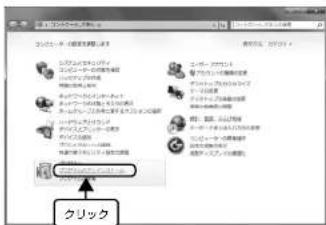
Windows XP :
「プログラムの追加と削除」をクリックします。

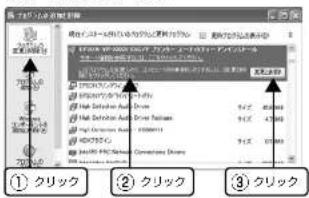
4 削除するソフトウェアを選択して [アンインストールと変更] / [変更と削除] (または [追加と削除] )をクリックします。
[EPSON VP-XXXXXX ESC/P プリンターコーティリティーアンインストール] - [アンインストールと変更] の順にクリックします。
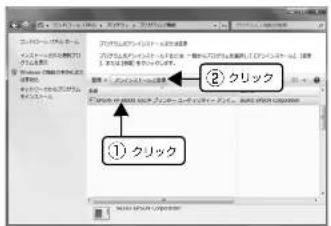
Windows 2000/XP :
[プログラムの変更と削除]・[EPSON VP-XXXX ESC/P ブリンターユーティリティーアンインストール]・[変更と削除]の順にクリックします。
<例> Windows XP の場合

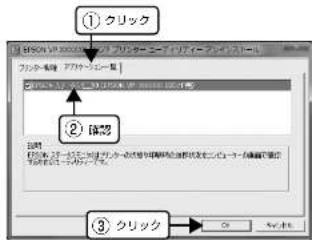
6 [アプリケーション一覧] タブをクリックし、[EPSON ステータスモニタ 3 (EPSON VP-XXXXXX ESC/P 用)] にチェックが付いていることを確認して [OK] をクリックします。
7 画面の指示に従って作業を進めます。
8 終了のメッセージが表示されたら、[OK]をクリックします。
![EPSON VP-D500 - 終了のメッセージが表示されたら、[OK]をクリックします。 - 1](/content/2026/05/925517/images/a37644447d93a53ee8371ce7b2b00b9c13430b19a47e24357e50ba45ea9e8a11.jpg)
以上でプリンタードライバーと EPSON ステータスモニタ 3 の削除(アンインストール)は終了です。
![EPSON VP-D500 - 終了のメッセージが表示されたら、[OK]をクリックします。 - 2](/content/2026/05/925517/images/14e26adacb4cf6c8869787b11af3da80245c2479847743d0119196d9358b4ac9.jpg)
![EPSON VP-D500 - 終了のメッセージが表示されたら、[OK]をクリックします。 - 3](/content/2026/05/925517/images/ed9eebcb9f365a9890bd502d15e67f4b116914ae89df23fddc01410535d13b69.jpg)
[プログラムのアンインストール] / [プログラムの追加と削除] / [アプリケーションの追加と削除] を聞きます。
[プログラムのアンインストール]をクリックします。
![EPSON VP-D500 - 終了のメッセージが表示されたら、[OK]をクリックします。 - 4](/content/2026/05/925517/images/ce7f8080573901eb215db39fd99ac164def0e0f0b57a7a1764b4cda0bc5a537b.jpg)
[プログラムの追加と削除] をクリックします。
Windows 2000 :
[アプリケーションの追加と削除]をダブルクリックします。
![EPSON VP-D500 - 終了のメッセージが表示されたら、[OK]をクリックします。 - 6](/content/2026/05/925517/images/73d8fb73d91f2a3279ce138f6a6b177554bf83cfb84533530ad9fb887f1cc915.jpg)
[EPSON VP-XXXXXX ESC/P プリンターユーティリティーアンインストール] - [アンインストールと変更] の順にクリックします。

Windows 2000/XP :
「プログラムの変更と削除」 - 「EPSON VP-XXXX ESC/P プリンターコーティリティーアンインストール」 - 「変更と削除」の順にクリックします。
<例> Windows XP の場合
![EPSON VP-D500 - 終了のメッセージが表示されたら、[OK]をクリックします。 - 9](/content/2026/05/925517/images/5eb639fc6d441edc4521fb4b63050f8fff7c5dacf00e142b20deff72aa80c9ab.jpg)
[プリンター機種] タブをクリックし、余白部分をクリックし、有何も選択されていない状態にし。
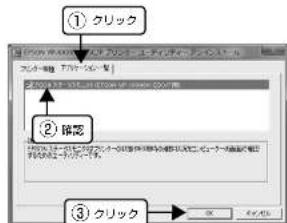
6 [アプリケーション一覧] タブをクリックし、[EPSON ステータスモニタ 3 (EPSON VP-XXXXXX ESC/P 用)] にチェックが付いていることを確認して [OK] をクリックします。
7 画面の指示に従って作業を進めます。
8 終了のメッセージが表示されたら、[OK]をクリックします。
![EPSON VP-D500 - 終了のメッセージが表示されたら、[OK]をクリックします。 - 11](/content/2026/05/925517/images/b12f91c3045444bb9aeeb546b29d46baa5d075e7281e18649c59e8ad158af235.jpg)
以上で EPSON ステータスモニタ 3 の削除(アンイン トール)は終了です。
参考 プリンターソフトウェアを再インストールする場合は、コンピューターを再起動させてください。
最新プリンタードライバーの入手方法
弊社プリンタードライバーは、アプリケーションソフトのバージョンアップなどに伴い、バージョンアップを行うことがあります。プリンタードライバーのバージョンは数字が大きいものほど新しいバージョンとなります。
最新のブリンタードライバーは、エプソンのホームページからダウンロードできます。
【サービス名】 ダウンロードサービス
【アドレス】 http://www.epson.jp/
参考
ダウンロードしたプリンタードライバーは圧縮ファイルになっています。以下の手順でファイルを解凍してからインストールしてください。
インストール手順
1 旧バージョンのブリンタードライバーを削除(アンインストール)します。 ※本書 31 ベージ 「プリンターソフトウェアの削除」
2 新しいブリンタードライバーをハードディスク内のディレクトリーヘダウンロードします。
3 [ダウンロード方法・インストール方法] をクリックし、表示されるページを参照して、解凍とインストールを実行します。
曲面はインターネットエクスプローラーを使用してエプソンのホームページへ接続した場合です。
ダウンロード
印刷できる用紙
本製品では、連続紙や単票紙、複写紙などに印刷ができます。印刷できる用紙仕様を詳しく説明します。また、使用できない用紙の説明もしています。
連続紙(連続複写紙)
連続紙はプリンター背面のブッシュトラクターから給紙します。以下の仕様の用紙をお使いください。
VP-D500 :
| 項目 | 一枚紙 | 複写紙 | |
| 品質 | 上質紙 | 再生紙 | ノンカーボン紙 |
| 月紙柄 | 101.6 | ~ | 254.0mm(4.0~10.0インチ) |
| ページ表 | 101.6 | ~ | 558.8mm(4.0~22.0インチ) |
| 月紙厚 | 0.065 | ~ | 0.32mm |
| 月紙油墨 | 45 | ~ | 70kg(坪量:52~82g/m2) |
VP-D1300
| 項目 | 一枚紙 | 複写紙 | |
| 品質 | 工簡紙 | 再生紙 ノンカーボン紙 | (オリジナル +3 枳まで) |
| 月規格 | 101 | 6 ~ 406.4mm (4.0 ~ 16.0 インチ) | |
| ページ長 | 101.6 ~ 558.8mm (4.0 ~ 22.0 インチ) | ||
!注意
- 月紙表面に、染み、ピンホール、汚れ、しわ、反りや毛羽立ちのあるものは使用しないでください。
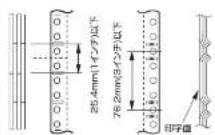
- 繼じ穴は、直径 5mm 以下のものをご使用ください。
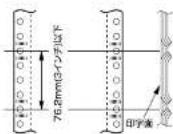
- ベージ長(ミシン目から次のミシン目までの長さ)101.6mm(4 インチ)未満の用紙は折り畳み長が101.6mm(4 インチ)以上のものを使用してください。
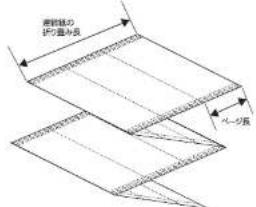
- 连続紙(連続複写紙)の切り口が乱れた用紙や切り残しのある用紙は、ミシン目にそって正しく切り直してから使用してください。
- 用紙穴がピンから外れたあとの紙送り精度は保証できません。
推奨する連続複写紙の組み合わせ
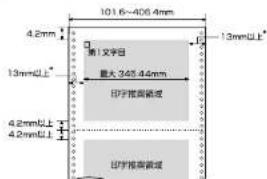
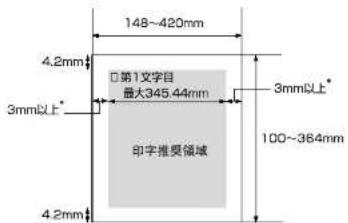
印字推獎領域
以下の領域に印制することができます。

印字推奨領域内に印字することを推奨します。印字推奨領域外では印字されない場合があります。
VP-D500 :
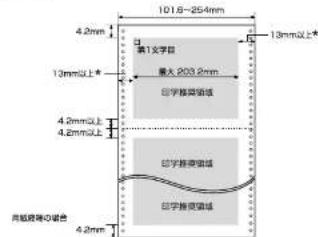
*:用紙幅が 229.2mm より大きい場合は、13mm 以上になります。
VP-D1300 :
名称 繩じ方
両側紙ホチキス総じ (ダブルギャザー)
片側点のり縦じ (千鳥) + 片側紙ホチキス (ダブルギャザー
!注意
次の縦じ方をしている用紙や、折れ、めくれ、印字面へのふくらみのある用紙は使用しないでください。
- 榫のり縦じ
- 金属ホチキス
- 紘ホチキス(シングルギャザー)
- 片側のみ縁じたもの(片側フリー)
- テープホチキス


折り畳み部分のふくらみ
折り畳み部分を平らに伸ばしたときのふくらみが1.0mm 以下のものを使用してください。

ミシン目の入れ方
- ミシン目のカット、アンカットの比率は約 3:1 \~ 1 としてください。

- 械ミシン目の両端部 A のアンカット寸法は 1mm としてください。
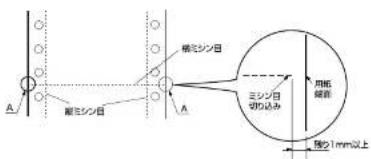
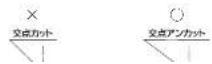
- 維ミシン目と様ミシン目との交点はカットしないでください。
単票紙(単票複写紙)
単葉紙は用紙ガイドから絵紙します。以下の仕様の用紙をお使いください。
VP-D500 :
| 項目 | 一枚紙複写紙* | |
| 品質 | 上質紙、再生紙 | ノンカーボン紙(オリジナル+3次まで) |
| 用紙幅 | 100~257mm(3.9~10.1インプ) | |
| 用紙長 | 100~364mm(3.9~14.3インチ) | |
| 用紙厚 | 0.065~0.14mm | 0.12~0.39mm |
| 用紙速度 | 45~78kg(坪量52~90km/h) | 34~50kg(坪量40~58km/h(1枚当たり)) |
VP-D1300:
| 項目 | 一枚紙 検写紙 * | |
| 品質 | 上質紙、両生紙 | ノンカーボン紙(オリジノル+3枚まで) |
| 用紙幅 | 148 ~ 420mm (5.8 ~ 16.5 インチ) | |
| 用紙長 | 100 ~ 364mm (3.9 ~ 14.3 インチ) | |
| 用紙厚 | 0.085 ~ 0.14mm(ハガキは約 0.22mm) | 0.12 ~ 0.32mm |
| 用紙半节 | 45 ~ 78kg(坪量 52 ~ 90gm(ハガキは 33 ~ 78kg(坪量 45 ~ 90gm) | 34 ~ 50kg(坪量 40 ~ 58gm(1 叉当たり)) |
※ 用紙連量は、四六判紙(788 × 109円)1000 枚の質
VP-D1300 :
| 用紙サイズ 一枚紙 | 複写紙 | |
| A3 (297 × 420mm) | 横長 横長 | |
| A4 (210 × 297mm) | 縦長、横長 横長、横長 | |
| A5 (148 × 210mm) | 縦長、横長 横長、横長 | |
| A6 (105 × 148mm) | 縦長、横長 横長、横長 | |
| B4 (257 × 364mm) | 縦長、横長 横長、横長 | |
| B5 (182 × 257mm) | 縦長、横長 横長、横長 | |
| 八方キ(100 × 148mm) | 横長 - |
!注意
- 用紙表面に、染み、ピンホール、汚れ、しわ、反りや毛羽立ちのあるものは使用しないでください。
- 再生紙、ハガキは一般室温環境(温度 15 \~ 25 ℃、30 \~ 60%)で使用してください。
- ハガキは横長にセットしてください(縦長ではプリンターにセットできません)。
- 単票複写紙は、のり付け部が波打ったり、硬くなったりしていないものを使用してください。
綴じ方と給紙方向
のり綴じされた単宗複写紙は、のり付け部分が下図のような給紙方向になるようにしてください。

印字推奨領域
参考
印字推奨領域内に印字することを推奨します。印字推奨領域外では印字されない場合があります。
VP-D500 :
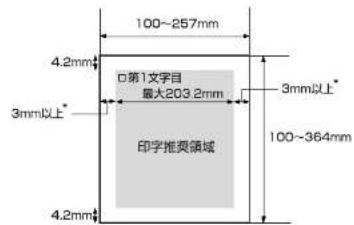
: 用紙幅が209.2mmより大きい場合は、3mm以上になります。
VP-D1300:
ティアオフと微小送り
プリンターにセットした連続紙を簡単かつ無駄なく切り難したいときは、ティアオフ機能を使います。また、連続紙の用紙カット位置や給紙位置を微調整するときは、徴小送り機能を使います。
連続紙の切り離し(ティアオフ)
印刷終了後に連続紙のミシン目を用紙カット位置まで送り出し、印刷の再開時には印刷開始位置まで連続紙を戻す機能です。ティアオフ機能には手動ティアオフと自動ティアオフがあります。
!注意
ティアオフ機能はページ長(初期設定は 11 インチ)を元に連続紙を送るため、プリンタードライバー*またはプリンター設定値のページ長を使用する連続紙に合わせて設定してください。
*: Windows ではブリンタードライバーの設定が優先されます。
手動ティアオフ
印刷終了後 [用紙カット位置] スイッチを担して、連続紙のミシン目を用紙カット位置まで送ります。
自動ティアオフ
プリンター設定値の [自動ティアオフ] を [オン] に設定すると自動ティアオフになります。印刷終了時に自動的に連続紙のミシン目を用紙カット位置まで送り、印刷再開時に給紙位置まで実します。
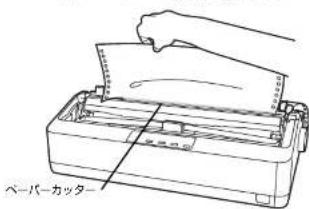
3 連続紙をミシン目で切り離します。
ペーパーカッターでミシン目を切り離します。
次の印刷を行います。
連続紙が印刷開始位置まで自動的に戻って印刷が始まります。
!注意
- [用紙カット位置] スイッチを押して連続紙を戻すこともできます。
- プリンターの電源を切る場合は、必ず [用紙カット位置] スイッチを押して連続紙を戻してください。
用紙位置の微調整(微小送り)
プリンターにセットした連続紙を 1/180 インチ単位で前後方向に動かすことができます。給紙位置がずれているときや連続紙のミシン目と用紙ガイドのペーパーカッター位置がずれているときに数小送りで調整します。調整した用紙カット位置や給紙位置は、給紙装置ごとに独立したプリンターメモリに記憶され、電源を切っても保持されます。
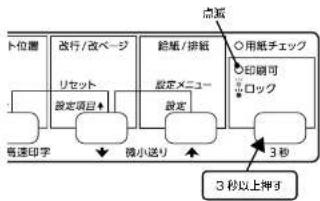
2 [印刷可] スイッチを 3 秒以上押します。 ブザーが喝ったらスイッチから指を離します。[印刷可] ランプが点滅します。
flowchart
graph TD
    A["卜位置"] --> B["改行/改ページ"]
    B --> C["設定項目★"]
    C --> D["微小送り"]
    D --> E["設定"]
    E --> F["3秒以上押す"]
    F --> G["3秒"]
    H["点板"] --> I["紙紙/排紙"]
    I --> J["設定メニュー"]
    J --> K["設定"]
    K --> L["○用紙チェック"]
    L --> M["○印刷可"]
    M --> N["ロック"]
参考 [印刷可] ランプが消灯または点灯しているときは微小送りできません。再度 [印刷可] スイッチを 3 秒以上押して、ランプが点滅している状態にしてください。
3 [微小送り] スイッチを押して縦方向の位置を合わせます。
[↑] を担すと、用紙は排紙ユニット側に進みます。 [↓] を担すと、月紙はブッシュトラクター側に進みます。 用紙カット位置を調整するときは、ミシン目をペーパーカッター位置に合わせてください。

4 [印刷可] スイッチを押します。
!注意
- [用紙カット位置] スイッチを押して連続紙を戻すこともできます。
- プリンターの電源を切る場合は、必ず [用紙カット位置] スイッチを押して連続紙を戻してください。
給紙位置(横方向)の微調整
プリンター後部の ▶ ] マークは用紙の左端の基本位置です。
連続紙の様方向の位置を調整したい場合は、プリンター後部の [マ] マークを目安にスプロケットの位置をずらして調整します。[マ] マークの位置が、1 有目の印字開始位置です。
![[M] マーク [×] マーク](/content/2026/05/925517/images/841209244f321336354565c6096e87a8c30a65322a25475883a7d4569cc26905.jpg)
プリンター設定値の変更
プリンターは設定された内容に従って動作します。プリンターの設定値を変更する方法は、ご利用の環境によって異なります。ここでは、プリンタードライバー(Windows)や操作パネルで設定を変更する方法について説明しています。
プリンター設定の方法
プリンター設定は以下の 2 つの方法で行えます。
方法 1:ブリンタードライバーで設定する
Windows 垃境下では、通常の印刷に必要な設定はアプリケーションソフトまたはブリンタードライバーで行います。ブリンタードライバーの設定は、操作パネルの設定より優先されます。
プリンタードライバーで設定できない項目を操作パネルで設定してください。

操作パネルでプリンター設定値を変更する方法を説明します。設定値の変更方法の詳細は、「設定値の一覧表」に掲載されていますので、一覧表を印刷してから設定を変更してください。
一覧表は A4 単票紙または連続紙に印刷することができます。連続紙に印刷する場合は、用紙長 297mm(11.0インチ)以上、用紙暗 210mm(8.27インチ)以上のものを使ってください。
ここでは、A4 疑の用紙に印刷する手順を例に説明します。
参考
操作パネルからのプリンター設定値の変更手順はエプソンのホームページ(http://www.epson.jp/)でもご案内しています。画面右上の検索欄に「プリンター設定値の変更VP-D500」または「プリンター設定値の変更VP-D1300」と入力すると、対象のFAQが表示されます。

レリースレバーを単票給紙(|)位置に設定します。

プリンターの電源を入れます。
プリンターに用紙をセットします。
A4 略の単票紙を1枚プリンターにセットしてください。
「収扱説明書 セットアップと使い方の概要紙」(紙マニュアル)-「給紙と排紙」-「単票紙の給紙と排紙」
用紙先頭部分に「現在設定一覧を印刷しますか?」と印字されていることを確認します。
設定一覧を印制する場合は、5へ進みます。 印刷しない場合は、8へ進みます。
5 [給紙 / 排紙] スイッチを押します。現在の設定一覧表が印刷されます。
6 2 枚目の用紙をプリンターにセットします。
5の設定一覧表に続いて、先頭の設定項目と現在の設定値が印制されます。
一覧表で設定値を確認します。
設定値を変更する必要がない場合は、電源を切り終了します。
8 [用紙カット位置(設定項目↓)] スイッチまたは [改行 / 改ページ(設定項目↑)] スイッチを押して、設定項目を選択します。
[用紙カット位置(設定項目↓)] スイッチを押すと下の設定項目、[改行 / 改ページ(設定項目↑)] スイッチを押すと上の設定項目に移動します。
| ☐ 用電力ット位置 | 改写/参考 | 記載/示例 | ☐用電チェック |
| ☐ 印刷可ロック | |||
11 設定が終了したら、[改行 / 改ページ] スイッチと [給紙 / 排紙] スイッチを同時に押し、すべてのランプが点灯したらスイッチを離します。
[改行 / 改ページ] スイッチと [給紙 / 排紙] スイッチは、すべてのランプが点灯するまで押し続けてください。
![EPSON VP-D500 - 設定が終了したら、[改行 / 改ページ] スイッチと [給紙 / 排紙] スイッチを同時に押し、すべてのランプが点灯したらスイッチを離します。 - 1](/content/2026/05/925517/images/9c4e3c1e95db1e05d39ab347ab829514f01933a6d2e53252979f0e5a68c6b103.jpg)
flowchart
graph TD
    A["○"] --> B["○用権カット位置"]
    B --> C["発行/改データ"]
    C --> D["リセット"]
    D --> E["製紙/販売"]
    E --> F["○用紙チェック"]
    F --> G["○作業可ロック"]
    G --> H["3枚"]
    H --> I["同時に押す"]
    I --> J["最終/再確認"]
    J --> K["指定単位"]
    K --> L["発行/改データ"]
    L --> M["リセット"]
    M --> N["製紙/販売"]
    N --> O["○用権カット位置"]
    O --> P["発行/改データ"]
    P --> Q["リセット"]
    Q --> R["製紙/販売"]
    R --> S["○用紙チェック"]
    S --> T["○作業可ロック"]
設定が記憶されます。
!注意
11の操作をする前にプリンターの電源を切った場合は、設定は記憶されません。
設定項目
操作パネルからの設定項目は以下です。プリンタードライバーで設定できる項目は、プリンタードライバーの設定が優先されます。
*は工場出荷時の初期伯を示します。
| 設定項目 設定値 説明 | ||
| 文字コード表 カタカナ * 「カタカナコード表」 | の文字を使って英数カナ文字を印字します。国内の DOS アプリケーションソフトを使用するときは、ほとんどの場合このコード表を選択します。 | |
| 拡張グラフィックス 「拡張グラフィックコード表」の文字を使って英数カナ文字を印字します。海外版の DOS アプリケーションソフトを使用するときはこのコード表を選択します。 | ||
| マルチリンガル 「マルチレンガルコード表」の文字を使って印刷します。 | ||
| マルチリンガルユーロ 「マルチリンガルユーロコード表」の文字を使って印刷します。 | ||
| 文字品位 高品位* | 英数カナ文字を高品位文字で印字します。 | |
| ドラフト 英数カナ文字をドラフト文字で印字します。 | ||
| トラクターのページ長(連続紙) | 3 インチ、3.5 インチ、3 インチ、4 インチ、5.5 インチ、6 インチ、7 インチ、8 インチ、9.5 インチ11 インチ※、70/6 インチ、12 インチ、14 インチ、17 インチ | リッシュトラクターを使用する場合のページ長(ミシン目から次のミシン目までの長さ)を設定します。改ページ、ティアオフ機能、ミシン目スキップが正しく機能するように、使用する連続紙に合ったページ長を設定してください。Windows ソフトウェアを使用しているときは、Windows プリンタードライバーの用紙サイズの設定値を確認してください。 |
| ミシン目スキップ | オン | 連続紙を使用する場合、ミシン目の前後 25.4mm(1インチ)の範囲には印刷しません。アプリケーションソフトで上下マージンが設定できない場合でも、ミシン目にかからないように印刷したいときに設定します。 |
| オフ* | 連続紙使用時に、アプリケーションソフトで上下マージンをゼロに設定してページいっぱい印刷すると、ミシン目に関係なく続けて印刷します。通常はアプリケーションソフトで上下マージンを設定しますので、「オフ」のまま印刷してもミシン目で印刷が含まれることはありません。 | |
| 設定項目 | 設定値 | 説明 |
| ESC/P スーパー | オン ESC/P と PC-PR | 201H2(エミュレーションモード)を自動制限します。PC-PR201H2(エミュレーションモード) プリンターを選択して印刷するときは、「オン」に設定します。国内版の DOS アプリケーションソフトから印刷する場合に、エブソンプリンターを選択しても正しく印刷できないときは、「オン」に設定します。 |
| オフ* 使用するオペレーフ | イングシステム(Windows) やソフトウェアのプリンター設定で ESC/P コントロールコードを使用しているときは「オフ」に設定しま海外版の DOS アプリケーションソフトを使用するときは、「オフ」にします | |
| ゼロスラッシュ オン | 「0」の工体を「」として印刷します。 | 0 |
| オフ* 「0」の合体を「0」として印刷します。 | ||
| I/F 選択 ^2 | 自動* データを受信する | インターフェイスを自動的に選択します。選択したインターフェイスに送られたデータが終了するか、インターフェイス既定解除時間の設定した時間になると、インターフェイスの選択が解除されます。「自動」では、インターフェイスを自動的に切り見えて、複数のコンピューターで本製品を共用できます。 |
| パラレル | 標準のパラレルインターフェイスを使用します。 | |
| シリアル | 標準のシリアルインターフェイスを使用します。 | |
| USB | 標準の USB インターフェイスを使用します。 | |
| I/F 自定解除時間 | 10 秒* | インターフェイス(自動)のとき自動選択したインターフェイスに 10 秒間データが送られてこない場合にそのインターフェイスの選択を解除します。 |
| 30 秒 | インターフェイス(自動)のとき自動選択したインターフェイスに 30 秒間データが送られてこない場合にそのインターフェイスの選択を解除します。 | |
| ポーレート | 1920CBPS *、960CBPS、480CBPS、240CBPS、120CBPS、600CBPS、300BPS | シリアルインターフェイスの通信速度を設定します。 |
| パリティー | なし*、倍数、荷数、無視 | シリアルインターフェイスのパリティーを設定します。 |
*1: Windows で TrueType フォントを使用するときは無効です。
^2 I/F: インターフェイスを省略して I/F と表記します。
参考
書体の選択や高速印字を設定する場合は、操作パネル上のスイッチをお使いください。 △「取扱説明書 セットアップと使い方の概要編」(紙マニュアル)・「ご使用の前に」・「各部の名称と役割」・「操作パネル」
操作パネルの操作、設定変更を制限する(パネルロックアウトモード)
パネルロックアウトモードは、操作パネルからの操作を制限するときに使用します。プリンターの設定を誤って変更しないように、操作パネルの設定項目をロックすることができます。
また、パネルロックアウトモード自体のオン、オフの設定を切り替えることもできます。
| 設定をロックできる項目 | |||
| 給与機能 | 求進機能 | 改行機能 | 改ページ機能 |
| 用気カット位置機能 | 微弱型機能 | 書体 / 高速印字機能 | 印刷可機能 |
| リセット機能 | 設定メニュー機能 | ||
設定値の変更方法の詳細は、「設定値の一覧表」に掲載されていますので、一覧表を印刷してから設定を変更してください。
1 プリンターの電源を切ります。
2 レリースレバーを単票給紙()位置に設定します。
3 [改行 / 改ページ] スイッチと [印刷可] スイッチを同時に押し、スイッチを押したままプリンターの電源を入れます。
注意 プリンターの電源を切ってから再び電源を入れるときは、最低 5 秒待ってください。間隔が短すぎると、プリンターの電源部が故障するおそれがあります。
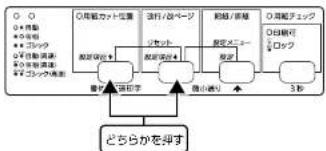
8 [用紙カット位置(設定項目↓)] スイッチまたは [改行 / 改ページ(設定項目↑)] スイッチを押して、設定項目を選択します。
[用紙カット位置(設定項目↓)] スイッチを押すと下の設定項目、[改行 / 改ページ(設定項目↑)] スイッチを押すと上の設定項目に移動します。
flowchart
graph TD
    A["OK"] --> B{OK 要力ット位置}
    B --> C["開発単位1"]
    C --> D{OK 要力ット位置}
    D --> E["開発単位2"]
    E --> F{OK 要力ット位置}
    F --> G{OK 要力ット位置}
    G --> H{OK 要力ット位置}
    H --> I{OK 要力ット位置}
    I --> J{OK 要力ット位置}
    J --> K{OK 要力ット位置}
    K --> L{OK 要力ット位置}
    L --> M{OK 要力ット位置}
    M --> N{OK 要力ット位置}
    N --> O{OK 要力ット位置}
    O --> P{OK 要力ット位置}
    P --> Q{OK 要力ット位置}
    Q --> R{OK 要力ット位置}
    R --> S{OK 要力ット位置}
    S --> T{OK 要力ット位置}
    T --> U{OK 要力ット位置}
    U --> V{OK 要力ット位置}
    V --> W{OK 要力ット位置}
    W --> X{OK 要力ット位置}
    X --> Y{OK 要力ット位置}
    Y --> Z{OK 要力ット位置}
    Z --> AA{OK 要力ット位置}
    AA --> AB{OK 要力ット位置}
    AB --> AC{OK 要力ット位置}
    AC --> AD{OK 要力ット位置}
    AD --> AE{OK 要力ット位置}
    AE --> AF{OK 要力ット位置}
    AF --> AG{OK 要力ット位置}
    AG --> AH{OK 要力ット位置}
    AH --> AI{OK 要力ット位置}
    AI --> AJ{OK 要力ット位置}
    AJ --> AK{OK 要力ット位置}
    AK --> AL{OK 要力ット位置}
    AL --> AM{OK 要力ット位置}
    AM --> AN{OK 要力ット位置}
    AN --> AO{OK 要力ット位置}
    AO --> AP{OK 要力ット位置}
    AP --> AQ{OK 要力ット位置}
    AQ --> AR{OK 要力ット位置}
    AR --> AS{OK 要力ット位置}
    AS --> AT{OK 要力ット位置}
    AT --> AU{OK 要力ット位置}
    AU --> AV{OK 要力ット位置}
    AV --> AW{OK 要力ット位置}
    AW --> AX{OK 要力ット位置}
    AX --> AY{OK 要力ット位置}
    AY --> AZ{OK 要力ット位置}
    AZ --> BA{OK 要力ット位置}
    BA --> BB{OK 要力ット位置}
    BB --> BC{OK 要力ット位置}
    BC --> BD{OK 要力ット位置}
    BD --> BE{OK 要力ット位置}
    BE --> BF{OK 要力ット位置}
    BF --> BG{OK 要力ット位置}
    BG --> BH{OK 要力ット位置}
    BH --> BI{OK 要力ット位置}
    BI --> BJ{OK 要力ット位置}
    BJ --> BK{OK 要力ット位置}
    BK --> BL{OK 要力ット位置}
    BL --> BM{OK 要力ット位置}
    BM --> BN{OK 要力ット位置}
    BN --> BO{OK 要力ット位置}
    BO --> BP{OK 要力ット位置}
    BP --> BQ{OK 要力ット位置}
    BQ --> BR{OK 要力ット位置}
    BR --> BS{OK 要力ット位置}
    BS --> BT{OK 要力ット位置}
    BT --> BU{OK 要力ット位置}
    BU --> BV{OK 要力ット位置}
    BV --> BW{OK 要力ット位置}
    BW --> BX{OK 要力ット位置}
    BX --> BY{OK 要力ット位置}
    BY --> BZ{OK 要力ット位置}
    BZ --> CA{OK 要力ット位置}
    CA --> CB{OK 要力ット位置}
    CB --> CC{OK 要力ット位置}
    CC --> CD{OK 要力ット位置}
    CD --> CE{OK 要力ット位置}
    CE --> CF{OK 要力ット位置}
    CF --> CG{OK 要力ット位置}
    CG --> CH{OK 要力ット位置}
    CH --> CI{OK 要力ット位置}
    CI --> CJ{OK 要力ット位置}
    CJ --> CK{OK 要力ット位置}
    CK --> CL{OK 要力ット位置}
    CL --> CM{OK 要力ット位置}
    CM --> CN{OK 要力ット位置}
    CN --> CO{OK 要力ット位置}
    CO --> CP{OK 要力ット位置}
    CP --> CQ{OK 要力ット位置}
    CQ --> CR{OK 要力ット位置}
    CR --> CS{OK 要力ット位置}
    CS --> CT{OK 要力ット位置}
    CT --> CU{OK 要力ット位置}
    CU --> CV{OK 要力ット位置}
    CV --> CW{OK 要力ット位置}
    CW --> CX["3秒"]
[給紙 / 排紙(設定)] スイッチを押して、設定値を選択します。

flowchart
graph TD
    A["自動車位置"] --> B["自動車位置"]
    B --> C["旅行/放ベージ"]
    C --> D["新覧/新覧"]
    D --> E["自動車チェック"]
    E --> F["自動車チェック"]
    F --> G["3秒"]
    G --> H["査体/高速印字"]
    H --> I["最小返り"]
    I --> J["押す"]
選択した設定値が印刷されます。
10 ほかの設定項目の設定を変更する場合は、8と9の手順を繰り返します。
11 設定が終了したら電源を切ります。 設定が記憶されます。
双方向印刷の調整
双方向印刷を行う場合、縦方向の線がずれることがあります。印刷のずれは操作パネルから調整できます。
参考
印字方向を単方向に設定して印刷ずれを防ぐこともできます。単方向印刷の設定については以下のページを参照してください。 ※ 本書 41 ページ「プリンター設定の方法」
1 連続紙をセットします。
以下のサイズの連続紙を使ってください。 VP-D500:用紙庫 210mm(8.3 インチ)以上 VP-D1300:用紙庫 371mm(14.6 インプ)以上 「取扱説明書 セットアップと使い方の概要紙」(紙マニュアル)-「給紙と排紙」-「連続紙の絵紙と排紙」
参考
単票紙を使用した場合は、改ページ直後の印刷データ(調整パターン)に誤りを生じるおそれがあります。連続紙による印刷をお勧めします。
2 [印刷可] スイッチを押しながら、プリンターの電源を入れます。
操作方法の説明と調整パターンが印刷されます。
3 説明に従って調整します。
4 ブリンターの電源を切ります。
16 進ダンプ印刷
16 進ダンプは、コンピューターから送られてきたデータを 16 進数とそれに対応する英数カナ文字で印刷する機能です。正しくデータが送られているかの確認ができるので、自作プログラムをチェックするときなどに便利です。ここでは連続紙への印刷例を説明します。以下のサイズの連続紙を使ってください。 VP-D500:用紙紙 210mm(8.3 インチ)以上 VP-D1300:月紙幅 371mm(14.6 インチ)以上 プリンターに連続紙がセットされていない場合は、連続紙をセットしてください。 ☑「取扱説明書 セットアップと使い方の概要編」(紙マニュアル)-「給紙と排紙」-「連続紙の給紙と排紙」
1 プリンターの電源を切ります。
2 レリースレバーを連続紙(☐ 側に倒します。
3 プリンターカバーを開けて、使用する用紙の厚さに合わせて、アジャストレバーを設定します。 ☑「取扱説明書 セットアップと使い方の概要紙」(紙マニュアル)-「給紙と排紙」-「給紙経路と用紙」-「アジャストレバーの設定」
4 [改行 / 改ページ] スイッチと [給紙 / 排紙] スイッチを押しながら、プリンターの電源を入れます。
注意
7 印刷が終了しているページをミシン目で切り離します。
8 [給紙 / 排紙] スイッチを押して用紙に戻してから、プリンターの電源を切り 16 進ダンプを終了します。
オプションと消耗品
オプションと消耗品、通信販売について説明します。
オプションと消耗品一覧
本製品で使用できるオプションと消耗品は以下の通りです(2014 年 4 月現在)。VP-D500:
| 商品名 型番 備者 | ||
| パラレルインターフェイスケーブル PRCB4N DOS/V、PC-9BNX シリーズ対応 | ||
| RS 232C クロスケーブル(シリアルインターフェイスケーブル) | - DOS/V 機との接続には付抜の D-Sub9.25 をお使いください。 | |
| USB インターフェイスケーブル USBC02 Windows 環境下でのみ使用可能。 | ||
| リボンカートリッジ VPD50CRC 交換方法は以下を参照してください。 | ||
VP-D1300 :
| 商品名 型番 俯考 | ||
| パラレルインターフェイスケーブル PRCB4N DOS/V、PC-98NX シリース対応 | ||
| RS-232C クロスケーブル(シリアルインターフェイスケーブル) | - DOS/V 機との接続には市販の D-Sub-9-25 をお使いください。 | |
| USB インターフェイスケーブル USBCB2 Windows 環境下でのみ 使用可能。 | ||
| リボンカートリッジ VPD1300RC | 交換方法は以下を参照してください。※「取扱発明書ーセットアップと使い方の概要問」(紙マニュアル) -「リボンカートリッジの交換」 | |
困ったときは

用紙が詰まったときの対処方法は、以下を参照してください。
「取扱説明書 セットアップと使い方の概要編」(紙マニュアル)-「給紙と排紙」-「用紙が結まったときは」
ランプが点灯しない
電源を入れても操作パネルのランプが 1 つも点灯しないときは、次の 3 点を確認してください。

電源プラグがコンセントから抜けていませんか?
電源プラグをコンセントにしっかり差し込んでください。

電源コンセントに問題はありませんか?
コンセントがスイッチ付きの場合は、スイッチを入れます。
ほかの電気製品の電源プラグを差し込んで、動作するかどうか確認してください。

正しい電圧(AC100V、15A)のコンセントに接続していますか?
コンセントの電圧を確認して、正しい電圧で使用してください。

以上 3 点を確認の上で電源を入れてもランプが点灯しない場合は、お買い求めいただいた販売店、またはエブソンの修理窓口へご相談ください。エブソンの修理に関するお問い合わせ先は、「取扱説明書 セットアップと使い方の概要編」(紙マニュアル)裏表紙をご覧ください。
ランプが点灯していても印刷できない
リボンカートリッジの取り付けを確認しましょう

リボンカートリッジが正しく取り付けられていますか?
以下のページを参照してリボンカートリッジを正しく取り付けてください。
コンピューターとブリンターはケーブルで直結していますか?
プリンターとコンピューターの接続に、プリンター切替機、プリンターパッファーおよび延長ケーブルを使用している場合、組み合わせによっては正常に印刷できないことがあります。
プリンターとコンピューターをインターフェイスケーブルで直結し、正常に印刷できるか確認してください。
ネットワーク上の設定は正しいですか?
ネットワーク上のほかのコンピューターから印刷できるか催証してください。
ほかのコンピューターから印刷できる場合は、印刷できないコンピューターの設定に問題があると考えられます。接続状態やブリンタードライバーの設定、コンピューターの設定などを印刷のできるコンピューターを参考に確認してください。
印刷できない場合は、ネットワークの設定に問題があると考えられます。ネットワーク管理者へご相談ください。
プリンタードライバーを確認しましょう
本製品用のブリンタードライバーが正しくインストールされていますか?
本製品用の Windows プリンタードライバーがコントロールパネルやアプリケーションで、通常使うプリンターとして装訳されているか確認してください。
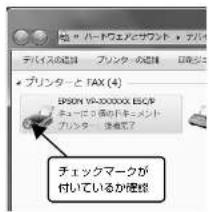
① Windows 8/8.1
[スタート] 画面の [デスクトップ] をクリックし、マウスポインターを画面の右上開へ移動し、[設定] - [コントロールパネル] の順にクリックし、[ハードウェアとサウンド] の [デバイスとプリンターの表示] をクリックします。
Windows 7:
[スタート] - [デバイスとプリンター] の順にクリックします。
Windows Vista :
[スタート] - [コントロールパネル] - [プリンター] の順にクリックします。
Windows XP
Windows XP Professionalは「スタート」-「プリンターとFAX」、Windows XP Home Edition は「スタート」-「コントロールパネル」-「プリンターと FAX」のIIEにクリックします。
Windows 2000
[1] [2] [3] [4]
アジャストレバーの設定が合っていますか?
アジャストレバーの設定を確認してください。
△「取扱説明書 セットアップと使い方の概要編」(紙マニュアル)-「給紙と排紙」-「給紙経路と両紙」-「アジャストレバーの改定」
データを受信するインターフェイスの設定が合っていますか?
プリンター設定値の I/F 選択は「自動」または接続しているインターフェイスの値に設定してください。 ※本書 43 ページ 「設定項目」
用紙やリボンや保護材などが詰まっていませんか?
電源を切り、プリンターカバーを開けて取り除いてください。
プリンターがハング(異常な状態で停止)していませんか?
一旦電源を切ってからしばらく待ち、再度電源を入れて印刷をしてください。
コンビューター側
プリンターを接続したポートと、ブリンタードライバーのプリンター接続先が合っていますか?
プリンタードライバーの [接続ポート] の設定を実際に接続しているポートに合わせてください。 ※本書 29 ページ 「プリンター接続先の設定」
プリンターのステータスが [一時停止] になっていませんか?
印刷を中断したり、何らかのトラブルで印刷が停止すると、プリンターのステータスが「一時停止」になります。印刷を開始するためには「一時停止」のチェックを外すか、「両児」を選択します。 ※本巻 19 ページ 「印刷の中止の仕方」
プリンターのステータスが [エラー] になっていませんか?
以下の項目を確認してください。
- プリンタードライバーの「プロパティー」(Windows 2000/XP/Vista)または「プリンターのプロパティー」(Windows 7/B/8.1)を開き、[パート]タブの「印刷するポート」が正しく設定されているかを確認して印刷を実行してください。 ※本書 29 ページ「プリンター被観光の設定」
- プリンタードライバーの「プロパティー」(Windows 2000/XP/Vista)または「プリンターのプロパティー」(Windows 7/8/8.1)を開き、【詳細設定】タイプで「プリンターに直接印刷データを送る」の設定に変更して印刷
紙送りがうまくいかない

仕様に合った用紙を使用していますか?
用紙厚さ・用紙枚数や紙質など仕様に合った用紙を使用してください。
使用可能な用紙については以下のページを参照してください。
△木コ 35 ベージ「印刷できる月紙」

連続紙の置き場所に問題はありませんか?
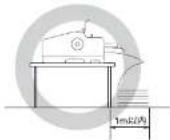
連続紙が引っからないように、連続紙の置き場所は、プリンターから 1m 以内の場所でプリンターに対してまっすぐ給紙される位置に置いてください。

単宗紙がスムーズに給続できるよう、エッジガイドの間隔を調整してください。
エッジガイドの問題が狭すぎると用紙が活よることがあります。逆に広すぎると用紙が傾いて給紙されることがあります。

単票紙はしっかりと差し込まれていますか?
手差し給紙するときは、エッジガイドに用紙をセットし、月紙の端部中央を指で押すように差し込んでください。 「取扱説明書 セットアップと使い方の概要編」(紙マニュアル)・「給紙と排紙」・「半宗紙の給紙と排紙」

連続紙がトラクターから外れていませんか?
連続紙をトラクターに正しくセットし直してください。
「取扱説明書 セットアップと使い方の概要編」(紙マニュアル)・「給紙と排紙」・「連続紙の給紙と排紙」

牛丝研上部(长山部)二分 100…1. 大分下门中具厂
排紙が正しくできない

[改行 / 改ページ] スイッチを使用して排紙していませんか?
単票紙を排紙する場合は、[給紙 / 排紙] スイップを使用してください。

印刷が終わると急に紙送りされませんか?
自動ティアオフ機能が設定されています。設定を解除するには、プリンターの設定値を変更します。
△木書 39 ページ「ティアオフと微小送り」

ミシン目とカット位置がずれていませんか?
ミシン目がカット位置に来ない場合は、以下の2点を確認してください。
- ソフトウェア上の用紙サイズまたはページ長(連続紙)と、お使いの用紙サイズを合わせてください。
△本書 7 ページ 「プリンタードライバーの設定」
本書 41 ページ「操作パネルからの設定」
- 給紙位置を調整してください。
本書 39 ページ「用紙位置の微調整(微小送り)」

連続紙が排紙されずに給紙位置に残っていませんか?
排紙する前に印刷の終了している連続紙をミシン目で切り離してください。
印刷結果が画面表示と異なる
印刷される文字が画面と違う

本書でご案内しているインターフェイスケーブルを使用していますか?
推奨ケーブル以外のケーブルを接続に使用すると正常に印刷できないことがあります。
本書 49 ベージ「オプションと消耗品一覧」

文字が化けたり、記号がカタカナで印刷されていませんか?
- 文字コード表の選択が合っていますか?プリンター設定値の「文字コード表」の設定を確認してください。
本書 43 ページ「設定項目」
(1) 有二号则法式(2) 10-11-12-13-14-15-16-17-18-19-20-21-22-23-24

EPSON ステータスモニタ 3 を使用していますか?
端末エミュレータソフトウェアや白作ソフトウェアなど、Windows 環境でもプリンタードライバーを解由しない特殊なソフトウェアからの印刷時に、EPSON ステータスモニタ 3 を使用していると正常に印刷できない場合があります。このようなときは EPSON ステータスモニタ 3 をアンインストールしてから印刷を行ってください。またプリンター設定他の「パケット通信」を「オフ」に設定してください。
印刷位置(結果)が画面と違う

改行の間隔が違っていませんか?
- 改行量の設定が不適切だと、行間隔が広くなったり狭くなったりします。アプリケーションソフトの改行量を正しく設定してください。
- すべての行間に空行が追加されたら、プリンター設定の自動放行が「オン」になっている可能性があります。ソフトウェアから放行命令が送られるときは、自動放行する必要がないため、プリンター設定回の自動放行を「オフ」にしてください。 ※本書 43 ページ 「設定項目」

空白行が入ったり、改ページが正しく行われずに印刷されていませんか?
- アプリケーションソフトやプリンターで設定されているページ反または用紙サイズと実際に使用している用紙の反さまたは用紙サイズが異なっています。
アプリケーションソフトやプリンターの設定を実際に使用している用紙の長さまたは用紙サイズと合わせてください。 連続紙のページ長は、プリンター設定値の「ページ長(連続紙)」で設定します。 ダバモ 43 ページ 「設定項目」
- プリンタードライバーで用紙サイズを設定しているときは、正しい用紙サイズを選択してください。 ※本巻 9 ベージ 「設定項目」
- プリンター設定のミシン目スキップが「オン」に設定されています。プリンター設定のミシン目スキップを「オフ」にしてください。 ☎本書 43 ページ 「設定項目」

水平方向にずれていませんか?
单票紙
用紙ガイドのエッジガイド位置は、単票紙の方マージン(余白)に影響します。
エッジガイドをガイドマーク(▶)に合わせてください。
連続紙の実際のページ長とプリンター設定値のページ長が異なっています。
アプリケーションソフトやプリンター設定を実際に使用している用紙の長さと合わせてください。
本書 43 ページ「設定項目」
野線がずれる

プリンター設定値の印字方向が双方向に設定されていませんか?
以下のページを参照して、双方向印刷の調整をするか、プリンター設定値の印字方向を「単方向」に設定してください。
- 双方向印刷の調整を行う場合
47 ベージ「双方向印刷の調整」
- プリンター設定値の印字方向を [半方向] に設定する場合
41 ページ「操作パネルからの設定」
ソフトウェア側からコントロールコードを送るときは、コード(ESC U)で単方向印字を設定してください。このコー
ドは、プリンター設定値の印字方向が「自動」に設定されているときは無効です。

変更したパネル設定値は有効になっていますか?
プリンターの設定値を印刷して現在の設定状態を確認してください。
本 43 ベージ「設定項目」
設定と違う印刷をする

パネル設定、プリンタードライバー、アプリケーションソフトから異なった条件で設定されていませんか?
印刷条件の設定は、パネル設定、プリンタードライバー、アプリケーションソフトそれぞれで設定できますが、各設定の優先順位は、ご使用の状況によって異なります。設定と追う印刷を行う場合は、各設定を確認してください。
たとえば、書体の選択では Windows プリンタードライバーやアプリケーションソフトによる設定が優先され、パネル設定は無視されます。
印刷品質がよくない
印刷ムラがある、汚い
印刷が薄い

リボンのインクが薄くなっていませんか?
印刷を中止し、新しいリボンカートリッジと交換してください。
△「取扱説明書 セットアップと使い方の概要編」(紙マニュアル)・「リボンカートリッジの交換」

ブリンタードライバーの [印刷速度] の設定が [高速] になっていませんか ?
[標準] に設定して印刷してみてください。
本書 12 ページ「グラフィックと印刷品質」
プリンタードライバーの使い方がわからない
プリンタードライバーは、本製品に同梱のソフトウェアディスクに収録されているものをお使いください。以下の手順に従って正しくインストールしてください。
『取扱説明書ーセットアップと使い方の概要編』(紙マニュアル)-「プリンタードライバーと監視ユーティリティーのインストール」
用紙サイズの設定がわからない

ブリンタードライバーの用紙設定を確認してください。
単票紙の場合
| 定形紙、用紙サイズリストからクリックして選択します。一覧にない定形紙は、ユーザー定義サイズで設定する必要があります。 |
| 定形外 ユーザー定義サイズで設定してください。 |
△本書 17 ページ「任意の用紙サイズを登録するには」
連続紙の場合
以下の手順に従って設定してください。
① 用続の横のサイズと縦(ミシン目とミシン目の間)を計ります。
通信エラーが発生する

ブリンターの電源が入っていますか?
コンセントにプラグが差し込まれているのを確認し、プリンターの電源を入れます。

プリンターでエラーが発生していませんか?
操作パネルの [印刷可] ランプが点灯していることを確認してください。 [印刷可] ランプが点灯していないときは、 [印
刷可] スイッチを押してください。

インターフェイスケーブルが外れていませんか?
プリンター側のコネクターとコンピューター側のコネクターにインターフェイスケーブルがしっかり接続されているか
確認してください。またケーブルが断eeperしていないか、極端に折れ曲がっていないかを確認してください。予備のケー
ブルをお持ちの場合は、差し替えてご確認ください。

インターフェイスケーブルがコンビューターや本製品の仕様に合っていますか?
インターフェイスケーブルの型番・仕様を確認し、コンピューターの種類やプリンターの仕様に合ったケーブルかどうか
かを確認します。
本 49 ベージ「オプションと消耗品一覧」

シリアルインターフェイスケーブルを使用していませんか?
シリアル接続で EPSON ステータスモニタ 3 は利用できません。

Windows 共有プリンター(ビアトゥビア接続)を使用していませんか?
Windows 共有プリンターが監視できないときは、以下の設定を確認してください。
- 共有プリンターを提供しているコンピューター(プリントサーバー)に、本製品のプリンタードライバーがインストー
ルされ、共有プリンターの設定がされていることを確認します。
本書 27 ページ「クライアントの設定」
- EPSON ステータスモニタ 3 の [モニターの設定] 画面で、[共有プリンターをモニターさせる] にチェックが付いて
いることを確認します。
本書 22 ベージ「モニター(監視)の設定」

ブリンタードライバーの設定で双方向通信機能を選択していますか?
[プリンター] フォルダー (Windows 2000) または [プリンターと FAX] フォルダー (Windows XP/Vista) また
は「デバイスとプリンター」フォルダー(Windows 7/8/9.1)からプリンタードライバーのプロパティーを図表「ボー
EPSON ステータスモニタ 3

Windows XP/Vista/7/8/8.1 で、[Windows セキュリティーの重要な警告] 画面やファイアウォールソフトが表示した画面で、[プロックする] や [遮断する] を選択しましたか?
[ブロックする] や [遅択する] を選択すると、共有 プリンターとの通信ができなくなるため EPSON ステータスモニタ 3 で共有プリンターを言視できません。
通信を可能にするには、Windows ファイアウォールや市販のセキュリティーソフトで例外アプリケーションとして登録してください。

Windows ファイアウォールに例外登録すると、登録されたプログラムが使用するポートが外部からの通信を受け付けられるようになります。これは、ネットワーク経由の攻撃などセキュリティートの危険性を高めたポートとなることを意味します。具体的なリスクとしては、コンピューターウィルスの優大などが考えられます。Windows ファイアウォールの設定変更につきましては、このようなリスクなどもご確認の上。お客様の責任において実施していただきますようお願いいたします。弊社は、この設定変更によって生じた損害および損害につきましては一切責任を負いません。
Windows 8/8.1 の場合

[スタート] 画面の [デスクトップ] をクリックし、マウスポインターを画面の右上隅へ移動し、 [設定] - [コントロールバネル] - [システムとセキュリティー] - [Windows ファイアウォールによるアプリケーションの許可] の順にクリックします。

[設定の変更] をクリックし、[別のアプリの許可] をクリックします。
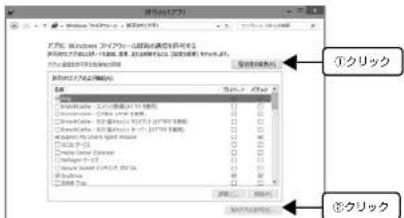
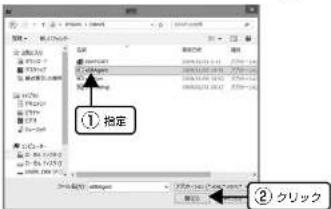
[eEBAgent.exe] を指定して [開く] をクリックします。
[eBAgcnt.oxo] は、Windows がインストールされているドライブの以下のフォルダーに保存されています。ドライブ名(C など)?Program Files?Common Files?EPSON?EBAPIYeEBAgentLexe
5 リストに [eEBAPI MS Share Agent module] が追加されていることを確認し、[追加] をクリックします。
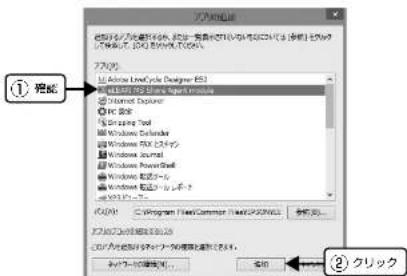
6 [許可されたアプリおよび機能] に [eEBAPI MS Share Agent module] が追加され、チェックが付いていることを確認し、[OK] をクリックします。
Windows 7 の場合
1 [スタート] - [コントロールパネル] - [システムとセキュリティー] - [Windows ファイアウォールによるプログラムの許可] の順にクリックします。
2 [設定の変更] をクリックし、[別のプログラムの許可] をクリックします。
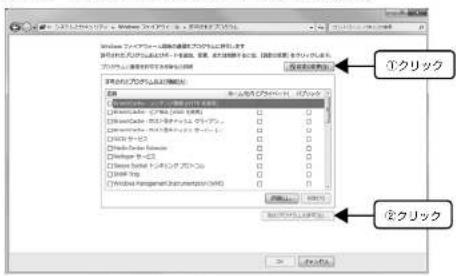
3 [参照] をクリックします。

5 リストに [eEBAPI MS Share Agent module] が追加されていることを確認し、[追加] をクリックします。
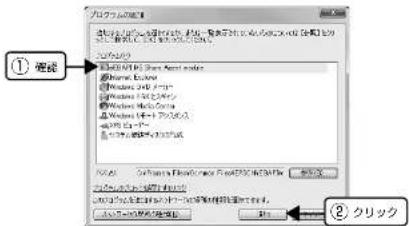
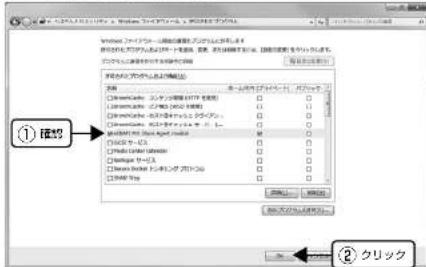
6 [許可されたプログラムおよび機能] に [eEBAPI MS Share Agent module] が追加され、チェックが付いていることを確認し、[OK] をクリックします。
Windows XP/Vista の場合
1 [スタート]・[コントロールパネル]の順にクリックします。
2 [Windows ファイアウォール] / [Windows ファイアウォールの設定] 画面を開きます。
Windows XP:
①「セキュリティーセンター」をクリックします。
② [Windows ファイアウォール] をクリックします。
Windows Vista:
① [Windows ファイアウォールによるプログラムの許可] をクリックします。
② [ユーザーアカウント制御] 画面が表示されるので [流行] をクリックします。
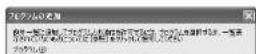
3 [例外] タブをクリックして、[プログラムの追加] をクリックします。
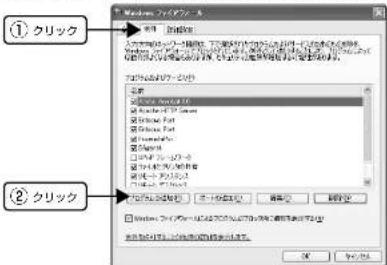
4 [参照] をクリックします。
6 リストに [eEBAgent.exe] が追加されていることを確認し、[OK] をクリックします。

7 [プログラムおよびサービス] / [プログラムまたはポート] に [eEBAgent.exe] が追加され、チェックが付いていることを確認し、[OK] をクリックします。

Windows XP/Vista/7/8/8.1のWindowsファイアウォールで、[例外を許可しない]を選択しましたか?[例外を許可しない]を選択すると,EPSON ステータスモニタ 3 はポップアップでエラー表示しません。エラーをポップアップ表示するには,Windows ファイアウォールで[例外を許可しない]設定を解除し、「ファイルとプリンターの共有」をチェックしてください。
Windows 8/8.1 の場合
1 [スタート] 画面の [デスクトップ] をクリックし、マウスポインターを画面の右上限へ移動し、[設定] - [コントロールパネル] - [システムとセキュリティー] - [Windows ファイアウォール] の順にクリックします。
2 [通知設定の変更] または [Windows ファイアウォールの有効化または無効化] をクリックして [設定のカスタマイズ] 画面を開きます。
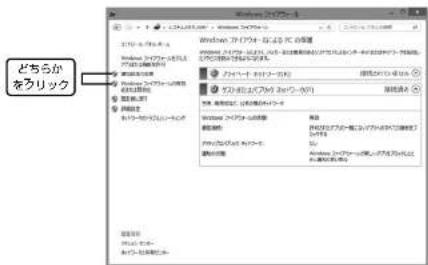
3 [許可されたアプリの一覧にあるアプリも含め、すべての着信接続をブロックする] のチェックを外し、[OK]をクリックします。
設定する項目は、お使いのネットワーク環境が「プライベートネットワーク」が「パブリックネットワーク」がによって異なります。お使いのネットワーク環境に応じて設定してください。
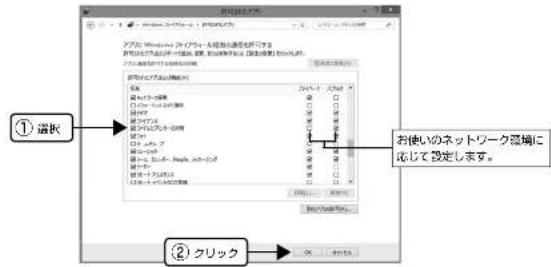
4 [Windows ファイアウォールを介したアプリまたは機能を許可] をクリックします。

5 [許可されたアプリおよび機能] で [ファイルとプリンターの共有] にチェックして、[OK] をクリックします。設定する項目は、お使いのネットワーク環境が「プライベートネットワーク」が「パブリックネットワーク」がによって異なります。お使いのネットワーク環境に応じて設定してください。
Windows 7 の場合
1 [スタート] - [コントロールパネル] - [システムとセキュリティー] - [Windows ファイアウォール] の順にクリックします。
2 [通知設定の変更] または [Windows ファイアウォールの有効化または無効化] をクリックして [設定のカスタマイズ] 画面を開きます。
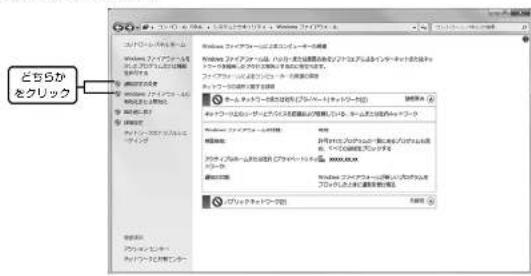
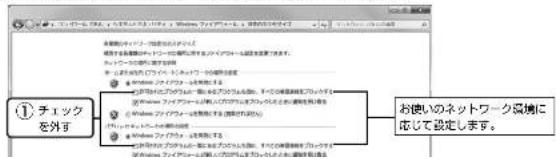
3 [許可されたプログラムの一覧にあるプログラムも含め、すべての着信接続をブロックする] のチェックを外し、[OK] をクリックします。
設定する項目は、お使いのネットワーク環境が「ホームまたは社内(プライベート)ネットワーク」が「パブリックネットワーク」かによって異なります。お使いのネットワーク環境に応じて設定してください。

[許可されたプログラムおよび機能] で [ファイルとプリンターの共有] にチェックして、[OK] をクリックします。
設定する項目は、お使いのネットワーク環境が「ホームネットワークまたは社内(プライベート)ネットワーク」が「パブリックネットワーク」がによって異なります。お使いのネットワーク環境に応じて設定してください。

Windows XP/Vista の場合
1 [スタート]・[コントロールパネル]の順にクリックします。
2 [Windows ファイアウォール] / [Windows ファイアウォールの設定] 画面を開きます。
Windows XP:
①「セキュリティーセンター」をクリックします。
② [Windows ファイアウォール] をクリックします。
Windows Vista:
① [Windows ファイアウォールによるプログラムの許可] をクリックします。
② [ユーザーアカウント制御] 画面が表示されるので [流行] をクリックします。
3 [全般] タブをクリックして、[例外を許可しない] のチェックを外します。
![Windows 2017-03-01 文件(F) 编辑(E) Windows 2017-03-01 - [ ] [ ] [ ] [ ] [ ] [ ] [ ] [ ] [ ] [ ] [ ] [ ] [ ] [ ] [ ] [ ] [ ] [ ] [ ] [ ] [ ] [ ] [ ] [ ] [ ] [ ] [ ] [ ] [ ] [ ] [ ] [ ] [ ] [ ] [ ] [ ] [ ] [ ] [ ] [ ] [ ] [ ] [ ] [ ] [ ] [ ] [ ] [ ] [ ] [ ] [ ] [ ] [ ] [ ] [ ] [ ] [ ] [ ] [ ] [ ] [ ] [ ] [ ] [ ] [ ] [ ] [ ] [ ] [ ] [ ] [ ] [ ] [ ] [ ] [ ] [ ] [ ] [ ] [ ] [ ] [ ] [ ] [ ] [ ] [ ] [ ] [ ] [ ] [ ] [ ] [ ] [ ] [ ] [ ] [ ] [ ] [ ] [ ] [ ] [ ] [ ] ( ) [ ] ( ) [ ] ( ) [ ] ( ) [ ] ( ) [ ] ( ) [ ] ( ) [ ] ( ) [ ] ( ) [ ] ( ) [ ] ( ) [ ] ( ) [ ] ( ) [ ] ( ) [ ] ( ) [ ] ( ) [ ] ( ) [ ] ( ) [ ] ( ) [ ] ( ) [ ] ( ) ( ) ( ) ( ) ( ) ( ) ( ) ( ) ( ) ( ) ( ) ( ) ( ) ( ) ( ) ( ) ( ) ( ) ( ) ( ) ( ) ( ) ( ) ( ) ( ) ( ) ( ) ( ) ( ) ( ) ( ) ( ) ( ) ( ) ( ) ( ) ( ) ( ) ( ) ( ) ( ) ( ) ( ) ( ) ( ) ( ) ( ) ( ) ( ) ( ) ( ) ( ) ( ) ( ) ( ) ( ) ( ) ( ) ( ) ( ) ( ) ( ) ( ) ( ) ( ) ( ) ( ) ( ) [ ] [ ] [ ] [ ] [ ] [ ] [ ] [ ] [ ] [ ] [ ] [ ] [ ] [ ] [ ] [ ] [ ] [ ] [ ] [ ] [ ] [ ] [ ] [ ] [ ] [ ] [ ] [ ] [ ] [ ] [ ] [ ] [ ] [ ] [ ] [ ] [ ] [ ] [ ] [ ] [ ] [ ] [ ] [ ] [ ] [ ] [ ] [ ] [ ] [ ] [ ],](/content/2026/05/925517/images/5c8ba8956bb839943f90a8fdde017a6845abe5c349bfae81da39277cd3244a3f.jpg)
4 [例外] タブをクリックし、[ファイルとブリンターの共有] にチェックして、[OK] をクリックします。

USB 接続時のトラブル
印刷できない

ご利用のコンピューターは、USB 接続するためのシステム条件を備えていますか?
本製品を USB 接続するには、USB に対応していて、コンピューターメーカーにより USB ポートの動作保証がされている必要があります。
USB に対応したコンピューターであるか確認するには
![① [スタート] をクリック ② [コントロールパネル] をクリック](/content/2026/05/925517/images/0959a4c291e19341219196bd9feb93836c2abb11ce9ce80a3211f03161533272.jpg)
![① [ハードウェアとサウンド] をクリック](/content/2026/05/925517/images/09ab0f51dde6cf3b22d1f103143a878908e85ef3775cf0581e6b0062107eac13.jpg)


[プリンター] フォルダーに [VP-D500 ESC/P] アイコンまたは [VP-D1300 ESC/P] アイコンはありますか?
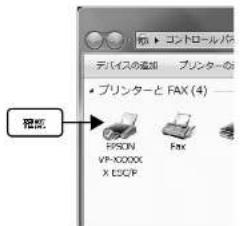
- [VP-D500 ESC/P] アイコンまたは [VP-D1300 ESC/P] アイコンがある場合:プリンタードライバーはインストールされています。次項の [印刷先のポート] を確認します。
- [VP-D500 ESC/P] アイコンまたは [VP-D1300 ESC/P] アイコンがない場合: プリンタードライバーが正常にインストールされていません。プリンタードライバーをインストールし直してください。
「取扱説明書ーセットアップと使い方の概要編」(紙マニュアル)-「プリンタードライバーと監視ユーティリティーのインストール」

[印刷先のポート] が [USBxxx] になっていますか?
プリンターの電源を入れて、印刷先のポートを確認します。
![USB 接続の場合は [USBxxx] を選択 パラレル接続の場合は [LPT1] を選択](/content/2026/05/925517/images/d8991c2e04d57058d9ffb65c56ba49e39b02ce8cff03a97b25b31fa40d9dea8c.jpg)
その他のトラブル
印刷中に印刷速度が遅くなった、途中で止まった
- 印刷中に [印刷可] ランプが点滅して印刷速度が遅くなったり、印刷を停止した場合は、ヘッドホット状態(プリントヘッドが高温になったために自動的に印刷が判断された状態)になっている可能性があります。ヘッドの温度が下がると自動的に印刷を再開しますので、しばらくそのままでお行ちください。
- 低温環境下でプリンターを動作させると、コールドモード(プリントヘッドが低温になっているために、自動的に印制速度を低速にしている状態)になる可能性があります。プリントヘッドの温度が上がると、自動的に通常の印刷速度に戻りますので、しばらくそのままで印刷を経続してください。 また、複写枚数の多い用紙や厚い紙などに印字する場合、印刷品質を確保するために印制速度を落として動作することがあります。故障ではありませんので、安心してお使いください。
結露について
プリンター内部に結図が発生すると、電源を入れてもランプが点灯するだけでプリンターが動作しないことがあります。その場合は、一旦電源を切り、プリンターカバーを開けた状態でしばらくお待ちください。その後、再度電源を入れ、プリンターが正常に動作すればプリンターの故障ではありませんので、そのままお使いください。
漏洩電流について
多数の周辺機器を接続している環境下では、本製品に触れた際に電気を感じることがあります。このようなときには、本製品または本製品を接続しているコンピューターなどからアース(接地)を取ることをお勧めします。
どうしても解決しないときは
「困ったときは」の内容を確認しても、現在の症状が改善されないときは、トラブルの原因を判断してそれぞれのお問い合わせ先へご連絡ください。
正常に印刷できない場合
お買い求めいただいた販売店、またはエプソンの修理窓口へご相談ください。保守サービスについては、「取扱説明書セットアップと使い方の概要編り(紙マニュアル)巣表紙をご覧ください。
正常に印刷できる場合
プリンターは故障していません。
[印刷可] スイッチを押して印刷を終了させてから、プリンターの電源を切ります。
[印刷可] スイッチが押されるまで印刷は繰り返して行われます。プリンターに用紙が残っているときは、[給紙 / 排紙] スイッチを押して用紙を排紙してから電源を切ってください。
続いて、ブリンタードライバー類のトラブルなのか、アプリケーションソフトのトラブルなのかを判断します。判断の仕方は、次の項目を参照してください。
ブリンタードライバー類のトラブルか、アプリケーションソフトのトラブルかを判断します。
Windows 標準添付のフードパッドで簡単な印刷ができるかどうかを確認します。

ワードパッド
ワードパッドを起動した後、数文字入力してからファイルメニューの「印刷」を実行します。
正常に印刷できない場合
プリンタードライバーのインストール・設定・バージョンなどに問題があると考えられます。プリンタードライバーをインストールし直してください。また、プリンタードライバーをバージョンアップすれば正常に印刷できるようになることもありますので、最新のプリンタードライバーをインストールしてみてください。
本書 34 ページ「最新プリンタードライバーの入手方法」
正常に印刷できる場合
ご使用のアプリケーションソフトでの設定が正しくされていない可能性があります。各アプリケーションソフトのマニュアルを確認して、アプリケーションソフトのお問い合わせ先へご相談ください。
付録
プリンターのお手入れと運搬
プリンターのお手入れ
プリンターをいつも良好な状態で使用できるように、定期的にプリンターのお手入れをしてください。
- 電源を切り、柔らかいブラシでほこりを払います。
- 汚れがひどいときには、水に中性洗剤を少量入れたものを用意します。そこに柔らかい布を浸し、よく絞ってから汚れをふき取ります。最後に乾いた柔らかい布で水気をふき取ります。
警告
プリンター内部に水気が入らないように、プリンターカバーは閉じてください。プリンター内部が漏れると、電気回路がショートすることがあります。
!注意
- ベンジン、シンナー、アルコールなどの揮発性の薬品は使用しないでください。プリンターの表面が変質・変形するおそれがあります。
- 砺いブラシを使用しないでください。プリンターケースを傷付けることがあります。
- プリンター内部に複滑油を注油しないでください。プリンターメカニズムが故障するおそれがあります。潤滑油の補給が必要なときは、お買い求めいただいた販売店またはエプソンの修理窓口へご相談ください。エプソンの修理に関するお問い合わせ先は、「取扱説明書 セットアップと使
3 サポート金具を取り外し、用紙ガイドを収納位置に戻します。
取り外しの方法は、取り付けの逆の手順で行ってください。
☑ | 取扱説明書ーセットアップと使い方の概要編。 (紙マニュアル) - 「プリンターのセットアップ」 - 「部品の取り付け」

注意
プリンターを使用した後は、プリントヘッドが熱くなっていますので、プリントヘッドにはしばらく触らないでください。
4 プリンターカバーを開けて、リボンカートリッジを取り外します。
「取扱説明書ーセットアップと使い方の概要編。(紙マニュアル) - 「リボンカートリッジの交換」
プリンターの仕様
基本仕様
- 印字方式:インパクトドットマトリクス
- ビン数 / ビン配列 : 24 ビン /12x2 列
- 印字方向:双方向最短距離印字(ロジカルシーキング付き)
- 印字析数 / 印字速度
<英数力ナ文字>
VP-D500 :
| 印字ビッチ(CPI ^1 ) | 印字桁数 (CPL ^2 ) | 印字速度 (CPS ^3 ) | |||
| ドラフト 高品位 | |||||
| ノーマル コピー ノーマル | コピー | ||||
| 10 80 260 210 86 70 | |||||
| 12 96 312 252 103 84 | |||||
| 15 120 390 315 172 140 | |||||
| 17.1 (10CPI 小小) | 137 222 179 147 119 | ||||
| 20 (12CPI 小小) | 160 260 | 210 172 140 | |||
VP-D1300 :
| 印字ビッチ(CPI*1) | 印字指数(CPL*2) | 印字速度(CPS*3) | |||
| ドラフト 高品位 | |||||
| ノーマル コピー ノーマル | コピー | ||||
| 10 136 260 210 86 70 | |||||
| 12 163 312 252 103 84 | |||||
VP-D1300 :
| 印字モード | 印字折数(CPL ^2 ) | 印字ピッチ(CPI ^1 ) | 印字速度(CPS ^-3 ) | |||
| 高速 | 高品位 | |||||
| ノーマル | コピー | ノーマル | コピー | |||
| 全角 | 90 | 6.7 | 115 | 92 | 57 | 46 |
| 半角 ^4 | 188 [181] | 13.8 [13.3] | 237 [229] | 190 [183] | 118 [113] | 95 [91] |
| 1/4 自 ^4 | 174 [169] | 12.8 [12.4] | 220 [213] | 176 [171] | 109 [108] | 88 [85] |
^1 CPI (Characters per Inch) :1Inch (25.4mm) 当たりの文字数
^2 CPL (Characters per line) :1 行当たりの文字数
^3 CPS (Characters per second) :1 秒間当たりの印字文字数
^*4 : [ ] 内は文字関スペース補正時
- 紙送り方式:フリクションフィード
ブッシュトラクターフィード
- 政行間隔 : 4.23mm (1/6 インチ)、3.17mm (1/8 インチ)、0.141mm (1/180 インチ)、
0.0706mm (1/360 インチ)単位でプログラム可能
- 改行速度(ノーマルモード):53ms/行(行間隔4.23mm(1/6インチ))92mm(3.61インチ)/秒(連続送り時)
改行速度(コピーモード):57ms/行(行間限4.23mm(1/6インチ))84mm(3.33インチ)/秒(連続送り時)
- 入力データバッファー : 約 128K バイト
システム仕様
対応する OS は以下の通りです。
- MS-DOS
- Windows 2000
- WindowsXP
- Windows Vista
- Windows 7
- Windows 8
- Windows 8.1
!注意
- Windows でお使いの場合は、同梱のソフトウェアディスクに収録されているプリンタードライバーをインストールしてください。
- 本製品は ECP モード、EPP モードには対応していません。お使いのコンピューターが ECP モードになっている場合は、BIOS の設定をノーマルモードまたはスタンダードモードに変更してください。変更方法は、お使いのコンピューターのマニュアルを参照してください。
● EPSON ステータスモニタ 3 の動作条件
EPSON ステータスモニタ 3 はプリンターの状態を監視して、エラーメッセージなどを表示するユーティリティーソフトです。通常は、プリンタードライバーと同時にインストールされます。
| 対象 OS | Windows 2000/XP/Vista/7/B/B.1 |
| 監視可能なプリンターの接続形態 | パラレルおよび USB 接続でのローカルプリンター、Windows 共有プリンター |

お使いのコンピューターが双方向通信機能をサポートしていない場合、EPSON ステータスモニタ 3 は使用できません。
- シリアルインターフェイスケーブル接続で EPSON ステータスモニタ 3 は使用できません。
文字仕様
| 英数力+文字 漢字 |
用紙仕様
<連続紙(連続複写紙)>
VP-D500 :
| 項目一枚紙複写紙 | |||
| 品質上質紙、内生紙ノンカーボン紙(オリジノル+3枚まで) | |||
| 用紙橋(台紙屋)101.6~254.0mm(4.0~10.0インチ) | |||
| ページ長101.6~558.8mm(4.0~22.0インチ) | |||
| 用紙厚0.065~0.32mm | |||
| 用紙注重量45~70kg(坪量52~82g/m ^2 )34 | ~50kg(坪量4058g/m ^2 )(1枚当たり) | ||
VP-D1300 :
| 項目一枚紙複写紙 | |
| 豆質上質紙、再生紙ノンカーボン紙(オリジナル+3枚まで) | |
| 用紙紙101.6~406.4mm(4.0~16.0インチ) | |
| ページ長101.6~558.8mm(4.0~22.0インチ) | |
| 用紙厚0.065~0.32mm | |
| 用紙注量45~70kg(坪量52~82g/m ^2 )34 | ~50kg(坪量4058g/m ^2 )(1枚当たり) |
<連続複写紙の推奨組み合わせ>
| 1P 2P 3P 4P | ||||
| 1枚目 | 45~70kg | 50kg 50kg | 43kg | |
| 2枚目 | 43kg 24kg 24kg | |||
VP-D1300 :
| 項目 一枚紙, 精写紙 | |||||
| 品質 上質紙、再生紙 ノンカーボン紙(オリジナル+3枚まで) | |||||
| 用紙橋 148 | ~ 420mm (5.8 ~ 16.5 インチ) | ||||
| 用紙長 100 | ~ 364mm (3.9 ~ 14.3 インチ) | ||||
| 用紙厚 0.065 | ~ 0.14mm 0.12 ~ 0.32mm | ||||
| 用紙重量 45 | ~ 78kg(坪量 52 ~ 90 g ^2 /m 34 ~ 50kg(坪量 40 ~ 58g/m ^2 )(1枚当たり) | ||||
<ハガキ(VP-D1300 のみ)>
| 項目 詳細 | |
| 品質 郵便八方半 | |
| 用紙箱 | 100mm |
| 用紙長 | 148mm |
| 用紙厚 | 0.22mm |
| 用紙注厚 | 39 ~ 78kg(杯早 45 ~9分)g/m |
電気関係仕様
| 定格電圧 | AC 100V |
| 入力电压範囲 | AC 90 ~ 110V |
| 定格漏波数 | 50 ~ 80Hz |
| 入力漏波数範囲 | 49.5 ~ 60.5Hz |
| 定格電流 | 1.5A (最大 4.0A) |
| 消費電力 | 連続E側時平均(VP-D500) 約 26W(SO/IEC10561 レターパターン印字) |
| リボン寿命 約 250 | 万文字(1 文字を 48 ドット構成とした場合) |
パラレルインターフェイス仕様
パラレルインターフェイス(フォワードチャネル)
| データ転送方式 8 ビットパラレル | |
| 同期方式 外部供給 9TRQOE パルス信号 | |
| ハンドシェイク ACKNLG および BUSY 信号 | |
| ロジックレベル TTL レベル (IEEE-1284 Level 1 device) | |
| 適合コスクター 57-30360(アンフニノール)の 36 ピンプラグまたは同等品(インターフェイスケーブルは必要最短距離とすること) |
| 参考 | 本製品は ECP モード、EPP モードには対応していません。お使いのコンピューターが ECP モードになっている場合は、BIOS の設定をノーマルモードまたはスタンダードモードに変更してください。変更方法は、お使いのコンピューターのマニュアルを参照してください。 |
入力信号(コネクター端子の信号配列と信号)
| ピン番号 | リターン剤ピン番号 | 信号名 発信元 機能 | |
| 1 | 1 | 9 | S T R Q B幅は受信端にて 0.5 μs 以上必要です。定得状態は “HIGH” であり、“LOW” になった後にデータを添み込みます。 |
| 2 | 20 | DATA1 | センターマシン 各信号はパラレルデータの 1 ビット目から 8 ビット目までの情報を表します。“HIGH” はデータが “1” であり、“LOW” はデータが “0” であることを示します。 |
| 3 | 21 | DATA2 | |
| 4 | 22 | DATA3 | |
| 5 | 23 | DATA4 | |
| 6 | 24 | DATA5 | |
| 7 | 25 | DATA6 | |
| 8 | 26 | DATA7 |
E
| ピン番号 | リターン側ピン番号 | 信号名 | 発信元 | 機能 |
| 18 - | Logic H - 常に “HIGH” 状態。3 | 9kΩ で+ 5V | にブルアップされていきます。 | |
| 19 ~ 30 | - GND - ツイストベアリターン用グラウンド | |||
| 31 30 | INIT | — | センターマシン | パルス幅 50μs 以上の “LOW” パルスの入力で、プリンターは初期状態にセットされます。 |
| 32 29 | ERROR | — | プリンター | “LOW” はプリンターがエラー状態であることを示します。(フェイタルエラー、用紙なしエラー、排紙エラー、レリースレバーエラー) |
| 33 | GND - ツイストベアリターン用グラウンド | |||
| 34 - | NC | - | 使用していません。 | |
| 35 - | + 5 | - | 常に “HIGH” 状態。1.0kΩ で+ 5V にブルアップされていきます。 | |
| 36 30 | SLCT IN | — | - 便用していません。 | |
参考
- “LOW” アクティブ信号には、信号名の上に横棒が付いています。
- リターン側とは、ツイストベアリターンを意味し、信号グラウンドレベルに接続します。なお、インターフェイスに
ついて、各信号は必ずツイストペア線を使用して、リターン側についても必ず接続します。 - このケーブルにはシールドを行い、センターマシンとプリンターのシャーシのグラウンドに接続することでノイス対策に効果があります。
- インターフェイス条件は、すべて TTL レベルを基準とします。
- ブリンター出力の立ち上がり / 立ち下がり時間: 120nsec 以下
- センターマシン出力の立ち上がり / 立ち下がり時間:200nsec 以下
- ACKNLG または BUSY 信号を無視してのデータ転送は行わないでください。(プリンターへのデータ転送は、
ACKNLG を確認するか、BUSY が "LOW" 状態のときに行ってください。)
パラレルインターフェイスタイミングチャート
DATA
data byte n
data byte n+1
| パラメータ 最小値 最大値 | |
| tnbusy 0 - | |
| tnext 0 - |
パラレルインターフェイス(リバースチャネル)
| データ転送方式 IEEE-1284 ニブルモード | ||
| 同期方式 IEEE-1284 準拠 | ||
| ハンドシェイク IEEE-1284 準拠 | ||
| ロジックレベル TTL レベル (IEEE-1284 Level I device) | ||
| データ転送タイミング | IEEE-1284 準拠 | |
| 拡張要求データ 拡張要求データ値が001 または041のときに、要求を受け付けます。それぞれの意味は次の通りです。COH:リバースチャネル転送をニブルモードで行うよう要求。04H:リバースチャネル転送のニブルモードを使用してデバイス ID を返すことを要求。 | ||
| デバイス ID (VP-D500) | IEEE1284.4 が有効の場合[COH][GAH]MFC:EPSON:CMD:ESCP24J,PR201,ESCPSUPER,BDC.D4:MOL:VP-D500,CLS:PRINTER:DE:EPSON[SP]VP-D500;CID:EPsonSIDM204; | EEE1284.4 が無効の場合[OOH][87H]MFC:EPSON:CMD:ESCP24J,PR201,ESCPSUPER,BDC:MOL:VP-D500,CLS:PRINTER:DE:EPSON[SP]VP-D500;CID:EPsonSIDM204; |
| デバイス ID (VP-D1300) | IEEE1284.4 が有効の場合[COH][6CH]MFC:EPSON:CMD:ESCP24J,PR201,ESCPSUPER,BDC.D4:MOL:VP-D1300,CLS:PRINTER:DE:EPSON[SP]VP-D1300; | EEE1284.4 が無効の場合[OOH][89H]MFC:EPSON:CMD:ESCP24J,PR201,ESCPSUPER,BDC:MOL:VP-D1300,CLS:PRINTER:DE:EPSON[SP]VP-D1300; |
入力信号(コネクター端子の信号配列と信号)
| ピン番号 | リターン側ピン番号 | 信号名 発信元 機能 | ||
| 1 19 | HostClk センターマシン ホスト側のクロック信号 | |||
| 2 | 20 | DATA1 | センターマシン | 各信号はパラレルデータの 1 ビット目から 8 ビットでの体制を表します。'HIGH'はデータが '1' であり、'LOW'はデータが '0' であることを示します。 |
| 3 | 21 | DATA2 | ||
| 4 | 22 | DATA3 | ||
| 5 | 23 | DATA4 | ||
| 6 | 24 | DATA5 | ||
| 7 | 25 | DATA6 | ||
| 8 | 26 | DATA7 | ||
| 9 | 27 | DATA8 | ||
| 10 28 | PtClk プリンター プリンター側のクロック信号 | |||
| 11 29 | PtBusy/ | DataBit-3.7 | プリンター プリンター側のBUSY信号およびリバースチャネルでのデータビット3 またはデータビット7 | |
| 12 28 | AckDataFlag/ | DataBit-2.6 | プリンター Acknowledge データ要求信号およびリバースチャネルでのデータビット2 またはデータビット6 | |
| 13 28 | Xflag/ | DataBit-1.5 | プリンター Xflag 信号およびリバースチャネルでのデータビット1 またはデータビット5 | |
| 14 | 30 | HostBusy | センターマシン | ホスト側のBUSY信号 |
| 15 | — | NC | — | 使用していません。 |
| 16 | — | GND | — | ツイストベアリターン用グラウンド |
| 17 | — | Chassis | — | プリンターのシャーシのグラウンド |
| 18 | — | Logic H | プリンター | 常に'HIGH'状態:3.9kΩで+5Vにプルアップされています。 |
| 19~30 | — | GND | — | ツイストベアリターン用グラウンド |
| 31 30 | INIT | — | センターマシン | 使用していません。 |
| 32 29 | Data Avail / DataBit-0.4 | プリンター Data available信号およびリバースチャネルでのデータビットのまたはデータビット4 | ||
シリアルインターフェイス仕様
| データ配送方式 EIA-2320 毅観 | |
| 同期方式 非同期 | |
| データフォーマット スタートビット 1 ビットデータ長 B ビットまたは 7 ビットパリティービット なし、仮数、窃数、無視ストップビット 1 ビット以上 | |
| 転送速度 300、600、1200、2400、4800、9800、19200cps | |
| バンドシェイク DTR および XON/XOFF 方式 | |
| 適合コネクター 25 ピン D-SUB コネクター(メス) | |
入力信号(コネクター端子の信号配列と信号)
| ピン番号 | 信号名 発信元 | 機能 | |
| 1 CHA | SSIS GND | - プリンターのシャーシのグラウンド | |
| 2 TXD | プリンター 転送データ | ||
| 3 RXD | コンピューター | 受信データ | |
| 4 | RTS | プリンター | 転送要求信号。プリンターの電源が投入されている状態では、密にスペースレベルを示します。 4.7 × 0 で +12V にブルアップされています。 |
| 7 | SIGNAL GND | - プリンターの信号のグラウンド | |
| 11 RCLV | プリンター DTR | 信号と接続されます | |
| 20 DTR | プリンター プリンターが受信可能であるかどうかを示します。 | ||
| other | NC | - 使用していません。 | |
102 分点 7 得分增
初期化
次の 3 通りの方法で初期化(イニシャライズ)されます。ただし、いずれの初期化の場合も、操作パネルで設定した初期設定値になるとともに操作パネルの設定で変更された値は保持されます。
| ハードウェア初期化 ソブ | トウエア初期化 リセットスイッチ | 初期化 | |
| 方法 電源を再投入 ソフトウェアにより ESC@ | コード(プリンターの初期化) を送る | [用紙カット位置] スイッチと [改行/改ページ] スイッチを同時に押す | |
| 初期化内容 | プリンターメカニズム入力データバッファーダウンロード文字、外字プリントバッファー | プリントバッファーアフォルト値の設定 | 人力データバッファープリントバッファー |

リセットスイッチの操作方法について詳しくは、以下のページを参照してください。
「取扱説明書 セットアップと使い方の概要編」(紙マニュアル)-「ご使用の前に」-「各部の名称と役割」-「操作パネル」
コード表
コントロールコード表
本製品は EPSON ESC/®の ESC/P24-J84 に準拠したコントロールコードで動作します。以下に使用できるコントロールコードの一覧を示します。各コントロールコードの詳細は、エブソンパートナーズネットで提供しております ESC/P リファレンスマニュアルを参照してください。

ESC/P リファレンスマニュアルをダウンロードするには、エブソンパートナーズネットへの会員登録が必要です。http://partner.epson.jp/
| 機能 コントロールコード パラメータの範囲 | ||||
| 印字・経送り 印字欄号 CR | ||||
| 印字領域設定 行 | 単位ページ長設定 ESC C n 1 ≤ | n ≤ 127 | ||
| インチ単位ページ長設定 ESC CO n | 1 ≤ n ≤ 22 | |||
| ミシン目スキップ設定 | CSC N n | 1 ≤ n ≤ 127 | ||
| ミシン目スキップ関係 | CSC 0 | |||
| 右マージン設定 | CSC Q n | 1 ≤ n ≤ 255 | ||
| 左マージン設定 | CSC In | 0 ≤ n ≤ 255 | ||
| 改行量設定 | 1/8 インチ改行量設定 | ESC 0 | ||
| 1/6 インチ改行量設定 | CSC 2 | |||
| n/180 インチ改行量設定 | CSC 3 n 0 ≤ n ≤ 255 | |||
| 機能 | コントロールコード | パラメータの処出 | ||
| 文字セット 文字 | 品位選択 FSC×n n = 0.1 | |||
| 単体選択 FSC×n n = 0.1.5 | ||||
| プロポーショナル文字指定 / 解除 ESCpn n = 0.1 | ||||
| 10cpi 指定 ESCP | ||||
| 12cpi 指定 ESCM | ||||
| 15cpi 指定 ESCg | ||||
| スーパー / サブスクリプト指定 ESCS n n = 0.1 | ||||
| スーパー / サブスクリプト解除 ESCT | ||||
| ライン付き文字選択 CSC(-) | ||||
| 縮小指定 SI | ||||
| 縮小解除 DC2 | ||||
| 自動解除付き信頼拡大指定 SO | ||||
| 自動解除付き信頼拡大解除 DC4 | ||||
| アンダーライン指定/解除 CSC-n n = 0.1 | ||||
| 縮信拡大指定/解除 CSCwn n = 0.1 | ||||
| 国際文字選択 CSCRn 0≤n≤ 13,n=84 | ||||
| 文字コード表選択 | CSC:n | n = 1.3 | ||
| 文字定義 | ダウンロード文字定義機能 | CSC&Onm[a0a1a2p1..pk]n-n + 1コントロールコード | 32≤n≤m≤1270≤a0≤1270≤a1≤37-128≤a2≤1270≤p1..pk≤255パラメータの範囲 | |
| 漢字文字セット | 漢字モード指定 FS & | |||
| 漢字モード解訳 FS. | ||||
| 漢字書体選択 FS kn n = 0,1 | ||||
| 半角文字指定 FS SI | ||||
| 半角文字解除 FS DC2 | ||||
| 1/4 角文字指定 FS rn n = 0,1 | ||||
| 漢字文字定義 外字定義 FS 2 al s2[d]k a1 = 77H | 21H ≤ a2 ≤ 7CHk = 72 | |||
| 漢字ビッチ調整 | 全角文字スペース量設定 FS Sn1 r2 | 0 ≤ n1 ≤ 127 | 0≤n2≤127 | |
| 半角文字スペース量設定 FS Tn1 r2 | 0 ≤ n1 ≤ 127 | 0≤n2≤127 | ||
| 漢字装例 漫字複雑書指定 FS J | ||||
| 漢字板書書指定 FS K | ||||
| 半角教書書 2 文字指定 FS D[d]k | k = 4 | |||
| 4 偶向指定/解除 | FS Wn | n = 0,1 | ||
| 漢字アンダーライン指定/解除 | FS-n | n = 0,1,2 | ||
| 漢子一括半定/解除 | FS!n | 0 ≤ n ≤ 255 | ||
| ビットマップイメージ送択 | ビットイメージ送択 | ESC°mn1 n2[d]k | m = 0 ~ 4,6,32,33,38 ~ 400≤n1≤2550≤n2≤14l=1,3 | |
| 機能 コントロールコード バラメータの範囲 | ||||
| その他 半角文字スペース量補正 FS U | ||||
英数カナ文字コード表
カタカナコード表
| 0 | 1 | 2 | 3 | 4 | 5 | 6 | 7 | 8 | 9 | A | B | C | D | E | F | |
| 0 | NUL | 0 | @ | P | ' | p | — | ⊥ | — | 夕 | ミ | = | × | |||
| 1 | ! | 1 | A | Q | a | q | — | + | 。 | ア | チ | ム | 卩 | 円 | ||
| 2 | DC2 | " | 2 | B | R | b | r | — | + | 「 | イ | ツ | メ | ± | 年 | |
| 3 | # | 3 | C | S | c | s | ■ | 卜 | 」 | ウ | テ | モ | ヨ | 月 | ||
| 4 | DC4 | $ | 4 | D | T | d | t | ■ | — | 、 | エ | ト | ヤ | ▲ | 日 | |
| 5 | % | 5 | E | U | e | u | ■ | — | · | オ | ナ | ユ | ▲ | 時 | ||
| 6 | & | 6 | F | V | f | v | ■ | | | ヲ | カ | ニ | ヨ | ▼ | 分 | ||
| 7 | ' | 7 | G | W | σ | w | ■ | | | マ | キ | ヌ | ラ | ▼ | 幼 |
拡張グラフィックスコード表
| 0 | 1 | 2 | 3 | 4 | 5 | 6 | 7 | 8 | 9 | A | B | C | D | E | F | |
| 0 | MUL | 0 | @ | P | ' | p | Ç | É | á | ⊥ | ⊥ | ≡ | ||||
| 1 | ! | 1 | A | Q | a | q | ü | æ | í | ⊥ | ⊤ | ± | ||||
| 2 | DC2 | " | 2 | B | R | b | r | é | Æ | ó | ⊤ | ⊤ | ≥ | |||
| 3 | # | 3 | C | S | c | s | â | ô | ú | | | ⊢ | ⊥ | ≤ | |||
| 4 | DC4 | 4 | D | T | d | t | ä | ö | ñ | - | - | ⊥ | \Sigma | ∫ | ||
| 5 | § | % | 5 | E | U | e | u | à | ò | Ñ | - | + | ⊤ | σ | ∫ | |
| 6 | & | 6 | F | V | f | v | å | û | a | -|| | ⊢ | ⊤ | \mu | ÷ | ||
| 7 | ' | 7 | G | W | g | w | ç | ù | o | ¶ | ⊢ | + | \tau | ≈ | ||
| 8 | ( | 8 | H | X | h | x | ê | ÿ | ¿ | ¬ | ⊥ | + | \phi | " | ||
| 9 | HT | EM | ) | 9 | I | Y | i | y | ë | Ö | - | -¶ | ⊤ | - | \theta | · |
| A | LF | * | : | J | Z | j | z | è | Ü | - | || | ⊥ | ⊤ | \Omega | · | |
| B | VT | ESC | + | ; | K | [ | k | ï | ¢ | \frac{1}{2} | ¬ | ⊤ | ■ | δ | √ | |
| C | FF | FS | , | < | L | \ | l | | | î | £ | \frac{1}{4} | -|| | ⊢ | ■ | \infty | \eta |
| D | CR | - | = | M | ] | m | ì | ¥ | i | ⊥ | = | | | \phi | ^{2}$ | ||
| E | SO | . | > | N | - | n | ~ | Ä | Pt | « | -|| | ∓ | | | ∈ | ■ | |
| F | SI | / | ? | O | _ | o | DEL | Ä | f | » | ¬ | ⊥ | ■ | ∩ |
マルチリンガルコード表
| 0 | 1 | 2 | 3 | 4 | 5 | 6 | 7 | 8 | 9 | A | B | C | D | E | F | |
| 0 | NUL | 0 | @ | P | ' | p | Ç | É | á | L | ð | ó | — |
マルチリンガルユーロコード表
| 0 | 1 | 2 | 3 | 4 | 5 | 6 | 7 | 8 | 9 | A | B | C | D | E | F | |
| 0 | NUL | 0 | @ | P | ' | p | Ç | É | á | ⊥ | ð | ó | — | |||
| 1 | ! | 1 | A | Q | a | q | ü | æ | í | ⊥ | Đ | β | ± | |||
| 2 | DC2 | " | 2 | B | R | b | r | é | Æ | ó | ⊠ | Ê | ô | = | ||
| 3 | # | 3 | C | S | c | s | â | ô | ú | | | ⊢ | Ê | ò | 34 | ||
| 4 | DC4 | 4 | D | T | d | t | ä | ö | ñ | + | — | Ê | õ | ¶ | ||
| 5 | § | % | 5 | E | U | e | u | à | ò | Ñ | Á | + | € | õ | § | |
| 6 | & | 6 | F | V | f | v | å | û | a | Â | ã | í | μ | ÷ | ||
| 7 | ' | 7 | G | W | g | w | ç | ù | o | À | Ã | î | p | . | ||
| 8 | ( | 8 | H | X | h | x | ê | ÿ | ¿ | © | ⊥ | ï | p | ° | ||
| 9 | HT | EM | ) | 9 | I | Y | i | y | ë | Ö | ® | ¶ | ¬ | ⊥ | Û | .. |
| A | LF | * | : | J | Z | j | z | è | Ü | ¬ | || | ⊥ | Û | . | ||
| B | VT | ESC | + | ; | K | [ | k | ï | ø | \frac{1}{2} | ¶ | ⊠ | ■ | Û | 1 | |
| C | FF | FS | , | < | L | \ | l | | | î | £ | \frac{1}{4}$ | ♣ | ⊢ | ■ | ý | 3 |
| D | CR | - | = | M | ] | m | } | ì | ∅ | i | ¢ | = | | | ˆ | 2 | |
| E | SO | . | > | N | - | n | ~ | Ä | × | « | ¥ | ‡ | ì | — | ■ | |
| F | SI | / | ? | O | _ | o | DEL | Å | f | » | ¬ | ¤ | ■ | ’ |
イタリックコード表
| 0 | 1 | 2 | 3 | 4 | 5 | 6 | 7 | 8 | 9 | A | B | C | D | E | F | |
| 0 | 0 | @ | P | ' | p | 0 | @ | P | ' | p |
国際文字
| n | 23 | 24 | 40 | 5B | 5C | 5D | 5E | 60 | 7B | 7C | 7D | 7E | |
| 0 | アメリカ | # | @ | [ | \ | ] | ^ | ' | | | ~ | |||
| 1 | フランス | # | à | ° | ç | § | ^ | ' | é | ù | è | " | |
| 2 | ドイツ | # | § | Ä | Ö | Ü | ^ | ' | ä | ö | ü | β | |
| 3 | イギリス | £ | @ | [ | \ | ] | ^ | ' | { | | | } | ~ | |
| 4 | デンマーク1 | # | @ | Æ | ∅ | Å | ^ | ' | æ | ø | å | ~ | |
| 5 | スウェーデン | # | α | É | Ä | Ö | Å | Ü | é | ä | ö | å | ü |
| 6 | イタリア | # | @ | ° | \ | é | ^ | ù | à | ò | è | ì | |
| 7 | スペイン1 | Pt | @ | i | Ñ | ¿ | ^ | ' | " | ñ | ~ | ||
| 8 | 日本 | # | @ | [ | ¥ | ] | ^ | ' | { | | | } | ~ | |
| 9 | ノルウェー | # | α | É | Æ | ∅ | Å | Ü | é | æ | ø | å | ü |
| 10 | デンマーク2 | # | É | Æ | ∅ | Å | Ü | é | æ | ø | å | ü | |
| 11 | スペイン2 | # | á | i | Ñ | ¿ | é | ' | í | ñ | ó | ú | |
| 12 | ラテンアメリカ | # | á | i | Ñ | ¿ | é | ü | í | ñ | ó | ú | |
| 13 | 韓国 | # | @ | [ | W | ] | ^ | ' | { | | | } | ~ | |
| 64 | リーガル | # | $ | § | ° | ' | " | ¶ | ' | © | ® | † | TM |
漢字コード表
本製品の渋字コードは JIS X0208-1990 に準備しています。
| 21 | 22 | 23 | 24 | 25 | 26 | 27 | 28 | 29 | 2A | 2B | 2C | 2D | 2E | 2F | 30 | 31 | 32 | 33 | 34 | 35 | 36 | 37 | 38 | 39 | 3A | 3B | 3C | 3D | 3E | 3F | |
| 20 | |||||||||||||||||||||||||||||||
| 21 | |||||||||||||||||||||||||||||||
| 22 | |||||||||||||||||||||||||||||||
| 23 | |||||||||||||||||||||||||||||||
| 24 | |||||||||||||||||||||||||||||||
| 25 | |||||||||||||||||||||||||||||||
| 26 | |||||||||||||||||||||||||||||||
| 27 | |||||||||||||||||||||||||||||||
| 28 | |||||||||||||||||||||||||||||||
| 29 | |||||||||||||||||||||||||||||||
| 30 | |||||||||||||||||||||||||||||||
| 31 | |||||||||||||||||||||||||||||||
| 32 | |||||||||||||||||||||||||||||||
| 33 | |||||||||||||||||||||||||||||||
| 34 | |||||||||||||||||||||||||||||||
| 35 | |||||||||||||||||||||||||||||||
| 36 | |||||||||||||||||||||||||||||||
| 37 | |||||||||||||||||||||||||||||||
| 38 | |||||||||||||||||||||||||||||||
| 39 | |||||||||||||||||||||||||||||||
| 3A | |||||||||||||||||||||||||||||||
| 3B | |||||||||||||||||||||||||||||||
| 3C |
| 40 | 41 | 42 | 43 | 44 | 45 | 46 | 47 | 48 | 49 | 4A | 4B | 4C | 4D | 4E | 4F | 50 | 51 | 52 | 53 | 54 | 55 | 56 | 57 | 58 | 59 | 5A | 5B | 5C | 5D | 5E | 5F | ||||||||||||||||||||||||||||||||||||||||||||||||||||||||||||||||||||||||||||||||||||||||||||||||||||||||||||||||||||||||||||||||||||||||||||||||||||||||||||||||||||||||||||||||||||||||||||||||||||||||||||||||||||||||||||||||||||||||||||||||||||||||||||||||||||||||||||||||||||||||||||||||||||||||||||||||||||||||||||||||||||||||||||||||||||||||||||||||||||||||||||||||||||||||||||||||||||||||||||||||||||||||||||||||||||||||||||||||||||||||||||||||||||||||||||||||||||||||||||||||||||||||||||||||||||||||||||||||||||||||||||||||||||||||||||||||||||||||||||||||||||||||||||||||||||||||||||||||||||||||||||||||||||||||||||||||||||||||||||||||||||||||||||||||||||||||||||||||||||||||||||||||||||||||||||||||||||||||||||||||||||||||||||||||||||||||||||||||||||||||||||||||||||||||||||||||||||||||||||||||||||||||||||||||||||||||||||||||||||||||||||||||||||||||||||||||||||||||||||||||||||||||||||||||||||||||||||||||||||||||||||||||||||||||||||||||||||||||||||||||||||||||
| 20 | |||||||||||||||||||||||||||||||||||||||||||||||||||||||||||||||||||||||||||||||||||||||||||||||||||||||||||||||||||||||||||||||||||||||||||||||||||||||||||||||||||||||||||||||||||||||||||||||||||||||||||||||||||||||||||||||||||||||||||||||||||||||||||||||||||||||||||||||||||||||||||||||||||||||||||||||||||||||||||||||||||||||||||||||||||||||||||||||||||||||||||||||||||||||||||||||||||||||||||||||||||||||||||||||||||||||||||||||||||||||||||||||||||||||||||||||||||||||||||||||||||||||||||||||||||||||||||||||||||||||||||||||||||||||||||||||||||||||||||||||||||||||||||||||||||||||||||||||||||||||||||||||||||||||||||||||||||||||||||||||||||||||||||||||||||||||||||||||||||||||||||||||||||||||||||||||||||||||||||||||||||||||||||||||||||||||||||||||||||||||||||||||||||||||||||||||||||||||||||||||||||||||||||||||||||||||||||||||||||||||||||||||||||||||||||||||||||||||||||||||||||||||||||||||||||||||||||||||||||||||||||||||||||||||||||||||||||||||||||||||||||||||||||||||||||||||||||||||||||||||
| 21 | |||||||||||||||||||||||||||||||||||||||||||||||||||||||||||||||||||||||||||||||||||||||||||||||||||||||||||||||||||||||||||||||||||||||||||||||||||||||||||||||||||||||||||||||||||||||||||||||||||||||||||||||||||||||||||||||||||||||||||||||||||||||||||||||||||||||||||||||||||||||||||||||||||||||||||||||||||||||||||||||||||||||||||||||||||||||||||||||||||||||||||||||||||||||||||||||||||||||||||||||||||||||||||||||||||||||||||||||||||||||||||||||||||||||||||||||||||||||||||||||||||||||||||||||||||||||||||||||||||||||||||||||||||||||||||||||||||||||||||||||||||||||||||||||||||||||||||||||||||||||||||||||||||||||||||||||||||||||||||||||||||||||||||||||||||||||||||||||||||||||||||||||||||||||||||||||||||||||||||||||||||||||||||||||||||||||||||||||||||||||||||||||||||||||||||||||||||||||||||||||||||||||||||||||||||||||||||||||||||||||||||||||||||||||||||||||||||||||||||||||||||||||||||||||||||||||||||||||||||||||||||||||||||||||||||||||||||||||||||||||||||||||||||||||||||||||||||||||||||||||
| 22 | |||||||||||||||||||||||||||||||||||||||||||||||||||||||||||||||||||||||||||||||||||||||||||||||||||||||||||||||||||||||||||||||||||||||||||||||||||||||||||||||||||||||||||||||||||||||||||||||||||||||||||||||||||||||||||||||||||||||||||||||||||||||||||||||||||||||||||||||||||||||||||||||||||||||||||||||||||||||||||||||||||||||||||||||||||||||||||||||||||||||||||||||||||||||||||||||||||||||||||||||||||||||||||||||||||||||||||||||||||||||||||||||||||||||||||||||||||||||||||||||||||||||||||||||||||||||||||||||||||||||||||||||||||||||||||||||||||||||||||||||||||||||||||||||||||||||||||||||||||||||||||||||||||||||||||||||||||||||||||||||||||||||||||||||||||||||||||||||||||||||||||||||||||||||||||||||||||||||||||||||||||||||||||||||||||||||||||||||||||||||||||||||||||||||||||||||||||||||||||||||||||||||||||||||||||||||||||||||||||||||||||||||||||||||||||||||||||||||||||||||||||||||||||||||||||||||||||||||||||||||||||||||||||||||||||||||||||||||||||||||||||||||||||||||||||||||||||||||||||||||
| 23 | |||||||||||||||||||||||||||||||||||||||||||||||||||||||||||||||||||||||||||||||||||||||||||||||||||||||||||||||||||||||||||||||||||||||||||||||||||||||||||||||||||||||||||||||||||||||||||||||||||||||||||||||||||||||||||||||||||||||||||||||||||||||||||||||||||||||||||||||||||||||||||||||||||||||||||||||||||||||||||||||||||||||||||||||||||||||||||||||||||||||||||||||||||||||||||||||||||||||||||||||||||||||||||||||||||||||||||||||||||||||||||||||||||||||||||||||||||||||||||||||||||||||||||||||||||||||||||||||||||||||||||||||||||||||||||||||||||||||||||||||||||||||||||||||||||||||||||||||||||||||||||||||||||||||||||||||||||||||||||||||||||||||||||||||||||||||||||||||||||||||||||||||||||||||||||||||||||||||||||||||||||||||||||||||||||||||||||||||||||||||||||||||||||||||||||||||||||||||||||||||||||||||||||||||||||||||||||||||||||||||||||||||||||||||||||||||||||||||||||||||||||||||||||||||||||||||||||||||||||||||||||||||||||||||||||||||||||||||||||||||||||||||||||||||||||||||||||||||||||||||
| 24 | |||||||||||||||||||||||||||||||||||||||||||||||||||||||||||||||||||||||||||||||||||||||||||||||||||||||||||||||||||||||||||||||||||||||||||||||||||||||||||||||||||||||||||||||||||||||||||||||||||||||||||||||||||||||||||||||||||||||||||||||||||||||||||||||||||||||||||||||||||||||||||||||||||||||||||||||||||||||||||||||||||||||||||||||||||||||||||||||||||||||||||||||||||||||||||||||||||||||||||||||||||||||||||||||||||||||||||||||||||||||||||||||||||||||||||||||||||||||||||||||||||||||||||||||||||||||||||||||||||||||||||||||||||||||||||||||||||||||||||||||||||||||||||||||||||||||||||||||||||||||||||||||||||||||||||||||||||||||||||||||||||||||||||||||||||||||||||||||||||||||||||||||||||||||||||||||||||||||||||||||||||||||||||||||||||||||||||||||||||||||||||||||||||||||||||||||||||||||||||||||||||||||||||||||||||||||||||||||||||||||||||||||||||||||||||||||||||||||||||||||||||||||||||||||||||||||||||||||||||||||||||||||||||||||||||||||||||||||||||||||||||||||||||||||||||||||||||||||||||||||
| 25 | |||||||||||||||||||||||||||||||||||||||||||||||||||||||||||||||||||||||||||||||||||||||||||||||||||||||||||||||||||||||||||||||||||||||||||||||||||||||||||||||||||||||||||||||||||||||||||||||||||||||||||||||||||||||||||||||||||||||||||||||||||||||||||||||||||||||||||||||||||||||||||||||||||||||||||||||||||||||||||||||||||||||||||||||||||||||||||||||||||||||||||||||||||||||||||||||||||||||||||||||||||||||||||||||||||||||||||||||||||||||||||||||||||||||||||||||||||||||||||||||||||||||||||||||||||||||||||||||||||||||||||||||||||||||||||||||||||||||||||||||||||||||||||||||||||||||||||||||||||||||||||||||||||||||||||||||||||||||||||||||||||||||||||||||||||||||||||||||||||||||||||||||||||||||||||||||||||||||||||||||||||||||||||||||||||||||||||||||||||||||||||||||||||||||||||||||||||||||||||||||||||||||||||||||||||||||||||||||||||||||||||||||||||||||||||||||||||||||||||||||||||||||||||||||||||||||||||||||||||||||||||||||||||||||||||||||||||||||||||||||||||||||||||||||||||||||||||||||||||||||
| 26 | |||||||||||||||||||||||||||||||||||||||||||||||||||||||||||||||||||||||||||||||||||||||||||||||||||||||||||||||||||||||||||||||||||||||||||||||||||||||||||||||||||||||||||||||||||||||||||||||||||||||||||||||||||||||||||||||||||||||||||||||||||||||||||||||||||||||||||||||||||||||||||||||||||||||||||||||||||||||||||||||||||||||||||||||||||||||||||||||||||||||||||||||||||||||||||||||||||||||||||||||||||||||||||||||||||||||||||||||||||||||||||||||||||||||||||||||||||||||||||||||||||||||||||||||||||||||||||||||||||||||||||||||||||||||||||||||||||||||||||||||||||||||||||||||||||||||||||||||||||||||||||||||||||||||||||||||||||||||||||||||||||||||||||||||||||||||||||||||||||||||||||||||||||||||||||||||||||||||||||||||||||||||||||||||||||||||||||||||||||||||||||||||||||||||||||||||||||||||||||||||||||||||||||||||||||||||||||||||||||||||||||||||||||||||||||||||||||||||||||||||||||||||||||||||||||||||||||||||||||||||||||||||||||||||||||||||||||||||||||||||||||||||||||||||||||||||||||||||||||||||
| 27 | |||||||||||||||||||||||||||||||||||||||||||||||||||||||||||||||||||||||||||||||||||||||||||||||||||||||||||||||||||||||||||||||||||||||||||||||||||||||||||||||||||||||||||||||||||||||||||||||||||||||||||||||||||||||||||||||||||||||||||||||||||||||||||||||||||||||||||||||||||||||||||||||||||||||||||||||||||||||||||||||||||||||||||||||||||||||||||||||||||||||||||||||||||||||||||||||||||||||||||||||||||||||||||||||||||||||||||||||||||||||||||||||||||||||||||||||||||||||||||||||||||||||||||||||||||||||||||||||||||||||||||||||||||||||||||||||||||||||||||||||||||||||||||||||||||||||||||||||||||||||||||||||||||||||||||||||||||||||||||||||||||||||||||||||||||||||||||||||||||||||||||||||||||||||||||||||||||||||||||||||||||||||||||||||||||||||||||||||||||||||||||||||||||||||||||||||||||||||||||||||||||||||||||||||||||||||||||||||||||||||||||||||||||||||||||||||||||||||||||||||||||||||||||||||||||||||||||||||||||||||||||||||||||||||||||||||||||||||||||||||||||||||||||||||||||||||||||||||||||||||
| 28 | |||||||||||||||||||||||||||||||||||||||||||||||||||||||||||||||||||||||||||||||||||||||||||||||||||||||||||||||||||||||||||||||||||||||||||||||||||||||||||||||||||||||||||||||||||||||||||||||||||||||||||||||||||||||||||||||||||||||||||||||||||||||||||||||||||||||||||||||||||||||||||||||||||||||||||||||||||||||||||||||||||||||||||||||||||||||||||||||||||||||||||||||||||||||||||||||||||||||||||||||||||||||||||||||||||||||||||||||||||||||||||||||||||||||||||||||||||||||||||||||||||||||||||||||||||||||||||||||||||||||||||||||||||||||||||||||||||||||||||||||||||||||||||||||||||||||||||||||||||||||||||||||||||||||||||||||||||||||||||||||||||||||||||||||||||||||||||||||||||||||||||||||||||||||||||||||||||||||||||||||||||||||||||||||||||||||||||||||||||||||||||||||||||||||||||||||||||||||||||||||||||||||||||||||||||||||||||||||||||||||||||||||||||||||||||||||||||||||||||||||||||||||||||||||||||||||||||||||||||||||||||||||||||||||||||||||||||||||||||||||||||||||||||||||||||||||||||||||||||||||
| 29 | |||||||||||||||||||||||||||||||||||||||||||||||||||||||||||||||||||||||||||||||||||||||||||||||||||||||||||||||||||||||||||||||||||||||||||||||||||||||||||||||||||||||||||||||||||||||||||||||||||||||||||||||||||||||||||||||||||||||||||||||||||||||||||||||||||||||||||||||||||||||||||||||||||||||||||||||||||||||||||||||||||||||||||||||||||||||||||||||||||||||||||||||||||||||||||||||||||||||||||||||||||||||||||||||||||||||||||||||||||||||||||||||||||||||||||||||||||||||||||||||||||||||||||||||||||||||||||||||||||||||||||||||||||||||||||||||||||||||||||||||||||||||||||||||||||||||||||||||||||||||||||||||||||||||||||||||||||||||||||||||||||||||||||||||||||||||||||||||||||||||||||||||||||||||||||||||||||||||||||||||||||||||||||||||||||||||||||||||||||||||||||||||||||||||||||||||||||||||||||||||||||||||||||||||||||||||||||||||||||||||||||||||||||||||||||||||||||||||||||||||||||||||||||||||||||||||||||||||||||||||||||||||||||||||||||||||||||||||||||||||||||||||||||||||||||||||||||||||||||||||
| 30 | |||||||||||||||||||||||||||||||||||||||||||||||||||||||||||||||||||||||||||||||||||||||||||||||||||||||||||||||||||||||||||||||||||||||||||||||||||||||||||||||||||||||||||||||||||||||||||||||||||||||||||||||||||||||||||||||||||||||||||||||||||||||||||||||||||||||||||||||||||||||||||||||||||||||||||||||||||||||||||||||||||||||||||||||||||||||||||||||||||||||||||||||||||||||||||||||||||||||||||||||||||||||||||||||||||||||||||||||||||||||||||||||||||||||||||||||||||||||||||||||||||||||||||||||||||||||||||||||||||||||||||||||||||||||||||||||||||||||||||||||||||||||||||||||||||||||||||||||||||||||||||||||||||||||||||||||||||||||||||||||||||||||||||||||||||||||||||||||||||||||||||||||||||||||||||||||||||||||||||||||||||||||||||||||||||||||||||||||||||||||||||||||||||||||||||||||||||||||||||||||||||||||||||||||||||||||||||||||||||||||||||||||||||||||||||||||||||||||||||||||||||||||||||||||||||||||||||||||||||||||||||||||||||||||||||||||||||||||||||||||||||||||||||||||||||||||||||||||||||||||
| 31 | |||||||||||||||||||||||||||||||||||||||||||||||||||||||||||||||||||||||||||||||||||||||||||||||||||||||||||||||||||||||||||||||||||||||||||||||||||||||||||||||||||||||||||||||||||||||||||||||||||||||||||||||||||||||||||||||||||||||||||||||||||||||||||||||||||||||||||||||||||||||||||||||||||||||||||||||||||||||||||||||||||||||||||||||||||||||||||||||||||||||||||||||||||||||||||||||||||||||||||||||||||||||||||||||||||||||||||||||||||||||||||||||||||||||||||||||||||||||||||||||||||||||||||||||||||||||||||||||||||||||||||||||||||||||||||||||||||||||||||||||||||||||||||||||||||||||||||||||||||||||||||||||||||||||||||||||||||||||||||||||||||||||||||||||||||||||||||||||||||||||||||||||||||||||||||||||||||||||||||||||||||||||||||||||||||||||||||||||||||||||||||||||||||||||||||||||||||||||||||||||||||||||||||||||||||||||||||||||||||||||||||||||||||||||||||||||||||||||||||||||||||||||||||||||||||||||||||||||||||||||||||||||||||||||||||||||||||||||||||||||||||||||||||||||||||||||||||||||||||||||
| 32 | |||||||||||||||||||||||||||||||||||||||||||||||||||||||||||||||||||||||||||||||||||||||||||||||||||||||||||||||||||||||||||||||||||||||||||||||||||||||||||||||||||||||||||||||||||||||||||||||||||||||||||||||||||||||||||||||||||||||||||||||||||||||||||||||||||||||||||||||||||||||||||||||||||||||||||||||||||||||||||||||||||||||||||||||||||||||||||||||||||||||||||||||||||||||||||||||||||||||||||||||||||||||||||||||||||||||||||||||||||||||||||||||||||||||||||||||||||||||||||||||||||||||||||||||||||||||||||||||||||||||||||||||||||||||||||||||||||||||||||||||||||||||||||||||||||||||||||||||||||||||||||||||||||||||||||||||||||||||||||||||||||||||||||||||||||||||||||||||||||||||||||||||||||||||||||||||||||||||||||||||||||||||||||||||||||||||||||||||||||||||||||||||||||||||||||||||||||||||||||||||||||||||||||||||||||||||||||||||||||||||||||||||||||||||||||||||||||||||||||||||||||||||||||||||||||||||||||||||||||||||||||||||||||||||||||||||||||||||||||||||||||||||||||||||||||||||||||||||||||||||
| 33 | |||||||||||||||||||||||||||||||||||||||||||||||||||||||||||||||||||||||||||||||||||||||||||||||||||||||||||||||||||||||||||||||||||||||||||||||||||||||||||||||||||||||||||||||||||||||||||||||||||||||||||||||||||||||||||||||||||||||||||||||||||||||||||||||||||||||||||||||||||||||||||||||||||||||||||||||||||||||||||||||||||||||||||||||||||||||||||||||||||||||||||||||||||||||||||||||||||||||||||||||||||||||||||||||||||||||||||||||||||||||||||||||||||||||||||||||||||||||||||||||||||||||||||||||||||||||||||||||||||||||||||||||||||||||||||||||||||||||||||||||||||||||||||||||||||||||||||||||||||||||||||||||||||||||||||||||||||||||||||||||||||||||||||||||||||||||||||||||||||||||||||||||||||||||||||||||||||||||||||||||||||||||||||||||||||||||||||||||||||||||||||||||||||||||||||||||||||||||||||||||||||||||||||||||||||||||||||||||||||||||||||||||||||||||||||||||||||||||||||||||||||||||||||||||||||||||||||||||||||||||||||||||||||||||||||||||||||||||||||||||||||||||||||||||||||||||||||||||||||||||
| 34 | |||||||||||||||||||||||||||||||||||||||||||||||||||||||||||||||||||||||||||||||||||||||||||||||||||||||||||||||||||||||||||||||||||||||||||||||||||||||||||||||||||||||||||||||||||||||||||||||||||||||||||||||||||||||||||||||||||||||||||||||||||||||||||||||||||||||||||||||||||||||||||||||||||||||||||||||||||||||||||||||||||||||||||||||||||||||||||||||||||||||||||||||||||||||||||||||||||||||||||||||||||||||||||||||||||||||||||||||||||||||||||||||||||||||||||||||||||||||||||||||||||||||||||||||||||||||||||||||||||||||||||||||||||||||||||||||||||||||||||||||||||||||||||||||||||||||||||||||||||||||||||||||||||||||||||||||||||||||||||||||||||||||||||||||||||||||||||||||||||||||||||||||||||||||||||||||||||||||||||||||||||||||||||||||||||||||||||||||||||||||||||||||||||||||||||||||||||||||||||||||||||||||||||||||||||||||||||||||||||||||||||||||||||||||||||||||||||||||||||||||||||||||||||||||||||||||||||||||||||||||||||||||||||||||||||||||||||||||||||||||||||||||||||||||||||||||||||||||||||||||
| 35 | |||||||||||||||||||||||||||||||||||||||||||||||||||||||||||||||||||||||||||||||||||||||||||||||||||||||||||||||||||||||||||||||||||||||||||||||||||||||||||||||||||||||||||||||||||||||||||||||||||||||||||||||||||||||||||||||||||||||||||||||||||||||||||||||||||||||||||||||||||||||||||||||||||||||||||||||||||||||||||||||||||||||||||||||||||||||||||||||||||||||||||||||||||||||||||||||||||||||||||||||||||||||||||||||||||||||||||||||||||||||||||||||||||||||||||||||||||||||||||||||||||||||||||||||||||||||||||||||||||||||||||||||||||||||||||||||||||||||||||||||||||||||||||||||||||||||||||||||||||||||||||||||||||||||||||||||||||||||||||||||||||||||||||||||||||||||||||||||||||||||||||||||||||||||||||||||||||||||||||||||||||||||||||||||||||||||||||||||||||||||||||||||||||||||||||||||||||||||||||||||||||||||||||||||||||||||||||||||||||||||||||||||||||||||||||||||||||||||||||||||||||||||||||||||||||||||||||||||||||||||||||||||||||||||||||||||||||||||||||||||||||||||||||||||||||||||||||||||||||||||
| 36 | |||||||||||||||||||||||||||||||||||||||||||||||||||||||||||||||||||||||||||||||||||||||||||||||||||||||||||||||||||||||||||||||||||||||||||||||||||||||||||||||||||||||||||||||||||||||||||||||||||||||||||||||||||||||||||||||||||||||||||||||||||||||||||||||||||||||||||||||||||||||||||||||||||||||||||||||||||||||||||||||||||||||||||||||||||||||||||||||||||||||||||||||||||||||||||||||||||||||||||||||||||||||||||||||||||||||||||||||||||||||||||||||||||||||||||||||||||||||||||||||||||||||||||||||||||||||||||||||||||||||||||||||||||||||||||||||||||||||||||||||||||||||||||||||||||||||||||||||||||||||||||||||||||||||||||||||||||||||||||||||||||||||||||||||||||||||||||||||||||||||||||||||||||||||||||||||||||||||||||||||||||||||||||||||||||||||||||||||||||||||||||||||||||||||||||||||||||||||||||||||||||||||||||||||||||||||||||||||||||||||||||||||||||||||||||||||||||||||||||||||||||||||||||||||||||||||||||||||||||||||||||||||||||||||||||||||||||||||||||||||||||||||||||||||||||||||||||||||||||||||
| 37 | |||||||||||||||||||||||||||||||||||||||||||||||||||||||||||||||||||||||||||||||||||||||||||||||||||||||||||||||||||||||||||||||||||||||||||||||||||||||||||||||||||||||||||||||||||||||||||||||||||||||||||||||||||||||||||||||||||||||||||||||||||||||||||||||||||||||||||||||||||||||||||||||||||||||||||||||||||||||||||||||||||||||||||||||||||||||||||||||||||||||||||||||||||||||||||||||||||||||||||||||||||||||||||||||||||||||||||||||||||||||||||||||||||||||||||||||||||||||||||||||||||||||||||||||||||||||||||||||||||||||||||||||||||||||||||||||||||||||||||||||||||||||||||||||||||||||||||||||||||||||||||||||||||||||||||||||||||||||||||||||||||||||||||||||||||||||||||||||||||||||||||||||||||||||||||||||||||||||||||||||||||||||||||||||||||||||||||||||||||||||||||||||||||||||||||||||||||||||||||||||||||||||||||||||||||||||||||||||||||||||||||||||||||||||||||||||||||||||||||||||||||||||||||||||||||||||||||||||||||||||||||||||||||||||||||||||||||||||||||||||||||||||||||||||||||||||||||||||||||||||
| 38 | |||||||||||||||||||||||||||||||||||||||||||||||||||||||||||||||||||||||||||||||||||||||||||||||||||||||||||||||||||||||||||||||||||||||||||||||||||||||||||||||||||||||||||||||||||||||||||||||||||||||||||||||||||||||||||||||||||||||||||||||||||||||||||||||||||||||||||||||||||||||||||||||||||||||||||||||||||||||||||||||||||||||||||||||||||||||||||||||||||||||||||||||||||||||||||||||||||||||||||||||||||||||||||||||||||||||||||||||||||||||||||||||||||||||||||||||||||||||||||||||||||||||||||||||||||||||||||||||||||||||||||||||||||||||||||||||||||||||||||||||||||||||||||||||||||||||||||||||||||||||||||||||||||||||||||||||||||||||||||||||||||||||||||||||||||||||||||||||||||||||||||||||||||||||||||||||||||||||||||||||||||||||||||||||||||||||||||||||||||||||||||||||||||||||||||||||||||||||||||||||||||||||||||||||||||||||||||||||||||||||||||||||||||||||||||||||||||||||||||||||||||||||||||||||||||||||||||||||||||||||||||||||||||||||||||||||||||||||||||||||||||||||||||||||||||||||||||||||||||||||
| 39 | |||||||||||||||||||||||||||||||||||||||||||||||||||||||||||||||||||||||||||||||||||||||||||||||||||||||||||||||||||||||||||||||||||||||||||||||||||||||||||||||||||||||||||||||||||||||||||||||||||||||||||||||||||||||||||||||||||||||||||||||||||||||||||||||||||||||||||||||||||||||||||||||||||||||||||||||||||||||||||||||||||||||||||||||||||||||||||||||||||||||||||||||||||||||||||||||||||||||||||||||||||||||||||||||||||||||||||||||||||||||||||||||||||||||||||||||||||||||||||||||||||||||||||||||||||||||||||||||||||||||||||||||||||||||||||||||||||||||||||||||||||||||||||||||||||||||||||||||||||||||||||||||||||||||||||||||||||||||||||||||||||||||||||||||||||||||||||||||||||||||||||||||||||||||||||||||||||||||||||||||||||||||||||||||||||||||||||||||||||||||||||||||||||||||||||||||||||||||||||||||||||||||||||||||||||||||||||||||||||||||||||||||||||||||||||||||||||||||||||||||||||||||||||||||||||||||||||||||||||||||||||||||||||||||||||||||||||||||||||||||||||||||||||||||||||||||||||||||||||||||
| 40 | |||||||||||||||||||||||||||||||||||||||||||||||||||||||||||||||||||||||||||||||||||||||||||||||||||||||||||||||||||||||||||||||||||||||||||||||||||||||||||||||||||||||||||||||||||||||||||||||||||||||||||||||||||||||||||||||||||||||||||||||||||||||||||||||||||||||||||||||||||||||||||||||||||||||||||||||||||||||||||||||||||||||||||||||||||||||||||||||||||||||||||||||||||||||||||||||||||||||||||||||||||||||||||||||||||||||||||||||||||||||||||||||||||||||||||||||||||||||||||||||||||||||||||||||||||||||||||||||||||||||||||||||||||||||||||||||||||||||||||||||||||||||||||||||||||||||||||||||||||||||||||||||||||||||||||||||||||||||||||||||||||||||||||||||||||||||||||||||||||||||||||||||||||||||||||||||||||||||||||||||||||||||||||||||||||||||||||||||||||||||||||||||||||||||||||||||||||||||||||||||||||||||||||||||||||||||||||||||||||||||||||||||||||||||||||||||||||||||||||||||||||||||||||||||||||||||||||||||||||||||||||||||||||||||||||||||||||||||||||||||||||||||||||||||||||||||||||||||||||||||
| 41 | |||||||||||||||||||||||||||||||||||||||||||||||||||||||||||||||||||||||||||||||||||||||||||||||||||||||||||||||||||||||||||||||||||||||||||||||||||||||||||||||||||||||||||||||||||||||||||||||||||||||||||||||||||||||||||||||||||||||||||||||||||||||||||||||||||||||||||||||||||||||||||||||||||||||||||||||||||||||||||||||||||||||||||||||||||||||||||||||||||||||||||||||||||||||||||||||||||||||||||||||||||||||||||||||||||||||||||||||||||||||||||||||||||||||||||||||||||||||||||||||||||||||||||||||||||||||||||||||||||||||||||||||||||||||||||||||||||||||||||||||||||||||||||||||||||||||||||||||||||||||||||||||||||||||||||||||||||||||||||||||||||||||||||||||||||||||||||||||||||||||||||||||||||||||||||||||||||||||||||||||||||||||||||||||||||||||||||||||||||||||||||||||||||||||||||||||||||||||||||||||||||||||||||||||||||||||||||||||||||||||||||||||||||||||||||||||||||||||||||||||||||||||||||||||||||||||||||||||||||||||||||||||||||||||||||||||||||||||||||||||||||||||||||||||||||||||||||||||||||||||
| 42 | |||||||||||||||||||||||||||||||||||||||||||||||||||||||||||||||||||||||||||||||||||||||||||||||||||||||||||||||||||||||||||||||||||||||||||||||||||||||||||||||||||||||||||||||||||||||||||||||||||||||||||||||||||||||||||||||||||||||||||||||||||||||||||||||||||||||||||||||||||||||||||||||||||||||||||||||||||||||||||||||||||||||||||||||||||||||||||||||||||||||||||||||||||||||||||||||||||||||||||||||||||||||||||||||||||||||||||||||||||||||||||||||||||||||||||||||||||||||||||||||||||||||||||||||||||||||||||||||||||||||||||||||||||||||||||||||||||||||||||||||||||||||||||||||||||||||||||||||||||||||||||||||||||||||||||||||||||||||||||||||||||||||||||||||||||||||||||||||||||||||||||||||||||||||||||||||||||||||||||||||||||||||||||||||||||||||||||||||||||||||||||||||||||||||||||||||||||||||||||||||||||||||||||||||||||||||||||||||||||||||||||||||||||||||||||||||||||||||||||||||||||||||||||||||||||||||||||||||||||||||||||||||||||||||||||||||||||||||||||||||||||||||||||||||||||||||||||||||||||||||
| 43 | |||||||||||||||||||||||||||||||||||||||||||||||||||||||||||||||||||||||||||||||||||||||||||||||||||||||||||||||||||||||||||||||||||||||||||||||||||||||||||||||||||||||||||||||||||||||||||||||||||||||||||||||||||||||||||||||||||||||||||||||||||||||||||||||||||||||||||||||||||||||||||||||||||||||||||||||||||||||||||||||||||||||||||||||||||||||||||||||||||||||||||||||||||||||||||||||||||||||||||||||||||||||||||||||||||||||||||||||||||||||||||||||||||||||||||||||||||||||||||||||||||||||||||||||||||||||||||||||||||||||||||||||||||||||||||||||||||||||||||||||||||||||||||||||||||||||||||||||||||||||||||||||||||||||||||||||||||||||||||||||||||||||||||||||||||||||||||||||||||||||||||||||||||||||||||||||||||||||||||||||||||||||||||||||||||||||||||||||||||||||||||||||||||||||||||||||||||||||||||||||||||||||||||||||||||||||||||||||||||||||||||||||||||||||||||||||||||||||||||||||||||||||||||||||||||||||||||||||||||||||||||||||||||||||||||||||||||||||||||||||||||||||||||||||||||||||||||||||||||||||
| 44 | |||||||||||||||||||||||||||||||||||||||||||||||||||||||||||||||||||||||||||||||||||||||||||||||||||||||||||||||||||||||||||||||||||||||||||||||||||||||||||||||||||||||||||||||||||||||||||||||||||||||||||||||||||||||||||||||||||||||||||||||||||||||||||||||||||||||||||||||||||||||||||||||||||||||||||||||||||||||||||||||||||||||||||||||||||||||||||||||||||||||||||||||||||||||||||||||||||||||||||||||||||||||||||||||||||||||||||||||||||||||||||||||||||||||||||||||||||||||||||||||||||||||||||||||||||||||||||||||||||||||||||||||||||||||||||||||||||||||||||||||||||||||||||||||||||||||||||||||||||||||||||||||||||||||||||||||||||||||||||||||||||||||||||||||||||||||||||||||||||||||||||||||||||||||||||||||||||||||||||||||||||||||||||||||||||||||||||||||||||||||||||||||||||||||||||||||||||||||||||||||||||||||||||||||||||||||||||||||||||||||||||||||||||||||||||||||||||||||||||||||||||||||||||||||||||||||||||||||||||||||||||||||||||||||||||||||||||||||||||||||||||||||||||||||||||||||||||||||||||||||
| 45 | |||||||||||||||||||||||||||||||||||||||||||||||||||||||||||||||||||||||||||||||||||||||||||||||||||||||||||||||||||||||||||||||||||||||||||||||||||||||||||||||||||||||||||||||||||||||||||||||||||||||||||||||||||||||||||||||||||||||||||||||||||||||||||||||||||||||||||||||||||||||||||||||||||||||||||||||||||||||||||||||||||||||||||||||||||||||||||||||||||||||||||||||||||||||||||||||||||||||||||||||||||||||||||||||||||||||||||||||||||||||||||||||||||||||||||||||||||||||||||||||||||||||||||||||||||||||||||||||||||||||||||||||||||||||||||||||||||||||||||||||||||||||||||||||||||||||||||||||||||||||||||||||||||||||||||||||||||||||||||||||||||||||||||||||||||||||||||||||||||||||||||||||||||||||||||||||||||||||||||||||||||||||||||||||||||||||||||||||||||||||||||||||||||||||||||||||||||||||||||||||||||||||||||||||||||||||||||||||||||||||||||||||||||||||||||||||||||||||||||||||||||||||||||||||||||||||||||||||||||||||||||||||||||||||||||||||||||||||||||||||||||||||||||||||||||||||||||||||||||||||
| 46 | |||||||||||||||||||||||||||||||||||||||||||||||||||||||||||||||||||||||||||||||||||||||||||||||||||||||||||||||||||||||||||||||||||||||||||||||||||||||||||||||||||||||||||||||||||||||||||||||||||||||||||||||||||||||||||||||||||||||||||||||||||||||||||||||||||||||||||||||||||||||||||||||||||||||||||||||||||||||||||||||||||||||||||||||||||||||||||||||||||||||||||||||||||||||||||||||||||||||||||||||||||||||||||||||||||||||||||||||||||||||||||||||||||||||||||||||||||||||||||||||||||||||||||||||||||||||||||||||||||||||||||||||||||||||||||||||||||||||||||||||||||||||||||||||||||||||||||||||||||||||||||||||||||||||||||||||||||||||||||||||||||||||||||||||||||||||||||||||||||||||||||||||||||||||||||||||||||||||||||||||||||||||||||||||||||||||||||||||||||||||||||||||||||||||||||||||||||||||||||||||||||||||||||||||||||||||||||||||||||||||||||||||||||||||||||||||||||||||||||||||||||||||||||||||||||||||||||||||||||||||||||||||||||||||||||||||||||||||||||||||||||||||||||||||||||||||||||||||||||||||
| 47 | |||||||||||||||||||||||||||||||||||||||||||||||||||||||||||||||||||||||||||||||||||||||||||||||||||||||||||||||||||||||||||||||||||||||||||||||||||||||||||||||||||||||||||||||||||||||||||||||||||||||||||||||||||||||||||||||||||||||||||||||||||||||||||||||||||||||||||||||||||||||||||||||||||||||||||||||||||||||||||||||||||||||||||||||||||||||||||||||||||||||||||||||||||||||||||||||||||||||||||||||||||||||||||||||||||||||||||||||||||||||||||||||||||||||||||||||||||||||||||||||||||||||||||||||||||||||||||||||||||||||||||||||||||||||||||||||||||||||||||||||||||||||||||||||||||||||||||||||||||||||||||||||||||||||||||||||||||||||||||||||||||||||||||||||||||||||||||||||||||||||||||||||||||||||||||||||||||||||||||||||||||||||||||||||||||||||||||||||||||||||||||||||||||||||||||||||||||||||||||||||||||||||||||||||||||||||||||||||||||||||||||||||||||||||||||||||||||||||||||||||||||||||||||||||||||||||||||||||||||||||||||||||||||||||||||||||||||||||||||||||||||||||||||||||||||||||||||||||||||||||
| 48 | |||||||||||||||||||||||||||||||||||||||||||||||||||||||||||||||||||||||||||||||||||||||||||||||||||||||||||||||||||||||||||||||||||||||||||||||||||||||||||||||||||||||||||||||||||||||||||||||||||||||||||||||||||||||||||||||||||||||||||||||||||||||||||||||||||||||||||||||||||||||||||||||||||||||||||||||||||||||||||||||||||||||||||||||||||||||||||||||||||||||||||||||||||||||||||||||||||||||||||||||||||||||||||||||||||||||||||||||||||||||||||||||||||||||||||||||||||||||||||||||||||||||||||||||||||||||||||||||||||||||||||||||||||||||||||||||||||||||||||||||||||||||||||||||||||||||||||||||||||||||||||||||||||||||||||||||||||||||||||||||||||||||||||||||||||||||||||||||||||||||||||||||||||||||||||||||||||||||||||||||||||||||||||||||||||||||||||||||||||||||||||||||||||||||||||||||||||||||||||||||||||||||||||||||||||||||||||||||||||||||||||||||||||||||||||||||||||||||||||||||||||||||||||||||||||||||||||||||||||||||||||||||||||||||||||||||||||||||||||||||||||||||||||||||||||||||||||||||||||||||
| 49 | |||||||||||||||||||||||||||||||||||||||||||||||||||||||||||||||||||||||||||||||||||||||||||||||||||||||||||||||||||||||||||||||||||||||||||||||||||||||||||||||||||||||||||||||||||||||||||||||||||||||||||||||||||||||||||||||||||||||||||||||||||||||||||||||||||||||||||||||||||||||||||||||||||||||||||||||||||||||||||||||||||||||||||||||||||||||||||||||||||||||||||||||||||||||||||||||||||||||||||||||||||||||||||||||||||||||||||||||||||||||||||||||||||||||||||||||||||||||||||||||||||||||||||||||||||||||||||||||||||||||||||||||||||||||||||||||||||||||||||||||||||||||||||||||||||||||||||||||||||||||||||||||||||||||||||||||||||||||||||||||||||||||||||||||||||||||||||||||||||||||||||||||||||||||||||||||||||||||||||||||||||||||||||||||||||||||||||||||||||||||||||||||||||||||||||||||||||||||||||||||||||||||||||||||||||||||||||||||||||||||||||||||||||||||||||||||||||||||||||||||||||||||||||||||||||||||||||||||||||||||||||||||||||||||||||||||||||||||||||||||||||||||||||||||||||||||||||||||||||||||
| 50 | |||||||||||||||||||||||||||||||||||||||||||||||||||||||||||||||||||||||||||||||||||||||||||||||||||||||||||||||||||||||||||||||||||||||||||||||||||||||||||||||||||||||||||||||||||||||||||||||||||||||||||||||||||||||||||||||||||||||||||||||||||||||||||||||||||||||||||||||||||||||||||||||||||||||||||||||||||||||||||||||||||||||||||||||||||||||||||||||||||||||||||||||||||||||||||||||||||||||||||||||||||||||||||||||||||||||||||||||||||||||||||||||||||||||||||||||||||||||||||||||||||||||||||||||||||||||||||||||||||||||||||||||||||||||||||||||||||||||||||||||||||||||||||||||||||||||||||||||||||||||||||||||||||||||||||||||||||||||||||||||||||||||||||||||||||||||||||||||||||||||||||||||||||||||||||||||||||||||||||||||||||||||||||||||||||||||||||||||||||||||||||||||||||||||||||||||||||||||||||||||||||||||||||||||||||||||||||||||||||||||||||||||||||||||||||||||||||||||||||||||||||||||||||||||||||||||||||||||||||||||||||||||||||||||||||||||||||||||||||||||||||||||||||||||||||||||||||||||||||||||
| 51 | |||||||||||||||||||||||||||||||||||||||||||||||||||||||||||||||||||||||||||||||||||||||||||||||||||||||||||||||||||||||||||||||||||||||||||||||||||||||||||||||||||||||||||||||||||||||||||||||||||||||||||||||||||||||||||||||||||||||||||||||||||||||||||||||||||||||||||||||||||||||||||||||||||||||||||||||||||||||||||||||||||||||||||||||||||||||||||||||||||||||||||||||||||||||||||||||||||||||||||||||||||||||||||||||||||||||||||||||||||||||||||||||||||||||||||||||||||||||||||||||||||||||||||||||||||||||||||||||||||||||||||||||||||||||||||||||||||||||||||||||||||||||||||||||||||||||||||||||||||||||||||||||||||||||||||||||||||||||||||||||||||||||||||||||||||||||||||||||||||||||||||||||||||||||||||||||||||||||||||||||||||||||||||||||||||||||||||||||||||||||||||||||||||||||||||||||||||||||||||||||||||||||||||||||||||||||||||||||||||||||||||||||||||||||||||||||||||||||||||||||||||||||||||||||||||||||||||||||||||||||||||||||||||||||||||||||||||||||||||||||||||||||||||||||||||||||||||||||||||||||
| 52 | |||||||||||||||||||||||||||||||||||||||||||||||||||||||||||||||||||||||||||||||||||||||||||||||||||||||||||||||||||||||||||||||||||||||||||||||||||||||||||||||||||||||||||||||||||||||||||||||||||||||||||||||||||||||||||||||||||||||||||||||||||||||||||||||||||||||||||||||||||||||||||||||||||||||||||||||||||||||||||||||||||||||||||||||||||||||||||||||||||||||||||||||||||||||||||||||||||||||||||||||||||||||||||||||||||||||||||||||||||||||||||||||||||||||||||||||||||||||||||||||||||||||||||||||||||||||||||||||||||||||||||||||||||||||||||||||||||||||||||||||||||||||||||||||||||||||||||||||||||||||||||||||||||||||||||||||||||||||||||||||||||||||||||||||||||||||||||||||||||||||||||||||||||||||||||||||||||||||||||||||||||||||||||||||||||||||||||||||||||||||||||||||||||||||||||||||||||||||||||||||||||||||||||||||||||||||||||||||||||||||||||||||||||||||||||||||||||||||||||||||||||||||||||||||||||||||||||||||||||||||||||||||||||||||||||||||||||||||||||||||||||||||||||||||||||||||||||||||||||||||
| 53 | |||||||||||||||||||||||||||||||||||||||||||||||||||||||||||||||||||||||||||||||||||||||||||||||||||||||||||||||||||||||||||||||||||||||||||||||||||||||||||||||||||||||||||||||||||||||||||||||||||||||||||||||||||||||||||||||||||||||||||||||||||||||||||||||||||||||||||||||||||||||||||||||||||||||||||||||||||||||||||||||||||||||||||||||||||||||||||||||||||||||||||||||||||||||||||||||||||||||||||||||||||||||||||||||||||||||||||||||||||||||||||||||||||||||||||||||||||||||||||||||||||||||||||||||||||||||||||||||||||||||||||||||||||||||||||||||||||||||||||||||||||||||||||||||||||||||||||||||||||||||||||||||||||||||||||||||||||||||||||||||||||||||||||||||||||||||||||||||||||||||||||||||||||||||||||||||||||||||||||||||||||||||||||||||||||||||||||||||||||||||||||||||||||||||||||||||||||||||||||||||||||||||||||||||||||||||||||||||||||||||||||||||||||||||||||||||||||||||||||||||||||||||||||||||||||||||||||||||||||||||||||||||||||||||||||||||||||||||||||||||||||||||||||||||||||||||||||||||||||||||
| 54 | |||||||||||||||||||||||||||||||||||||||||||||||||||||||||||||||||||||||||||||||||||||||||||||||||||||||||||||||||||||||||||||||||||||||||||||||||||||||||||||||||||||||||||||||||||||||||||||||||||||||||||||||||||||||||||||||||||||||||||||||||||||||||||||||||||||||||||||||||||||||||||||||||||||||||||||||||||||||||||||||||||||||||||||||||||||||||||||||||||||||||||||||||||||||||||||||||||||||||||||||||||||||||||||||||||||||||||||||||||||||||||||||||||||||||||||||||||||||||||||||||||||||||||||||||||||||||||||||||||||||||||||||||||||||||||||||||||||||||||||||||||||||||||||||||||||||||||||||||||||||||||||||||||||||||||||||||||||||||||||||||||||||||||||||||||||||||||||||||||||||||||||||||||||||||||||||||||||||||||||||||||||||||||||||||||||||||||||||||||||||||||||||||||||||||||||||||||||||||||||||||||||||||||||||||||||||||||||||||||||||||||||||||||||||||||||||||||||||||||||||||||||||||||||||||||||||||||||||||||||||||||||||||||||||||||||||||||||||||||||||||||||||||||||||||||||||||||||||||||||||
| 55 | |||||||||||||||||||||||||||||||||||||||||||||||||||||||||||||||||||||||||||||||||||||||||||||||||||||||||||||||||||||||||||||||||||||||||||||||||||||||||||||||||||||||||||||||||||||||||||||||||||||||||||||||||||||||||||||||||||||||||||||||||||||||||||||||||||||||||||||||||||||||||||||||||||||||||||||||||||||||||||||||||||||||||||||||||||||||||||||||||||||||||||||||||||||||||||||||||||||||||||||||||||||||||||||||||||||||||||||||||||||||||||||||||||||||||||||||||||||||||||||||||||||||||||||||||||||||||||||||||||||||||||||||||||||||||||||||||||||||||||||||||||||||||||||||||||||||||||||||||||||||||||||||||||||||||||||||||||||||||||||||||||||||||||||||||||||||||||||||||||||||||||||||||||||||||||||||||||||||||||||||||||||||||||||||||||||||||||||||||||||||||||||||||||||||||||||||||||||||||||||||||||||||||||||||||||||||||||||||||||||||||||||||||||||||||||||||||||||||||||||||||||||||||||||||||||||||||||||||||||||||||||||||||||||||||||||||||||||||||||||||||||||||||||||||||||||||||||||||||||||||
| 56 | |||||||||||||||||||||||||||||||||||||||||||||||||||||||||||||||||||||||||||||||||||||||||||||||||||||||||||||||||||||||||||||||||||||||||||||||||||||||||||||||||||||||||||||||||||||||||||||||||||||||||||||||||||||||||||||||||||||||||||||||||||||||||||||||||||||||||||||||||||||||||||||||||||||||||||||||||||||||||||||||||||||||||||||||||||||||||||||||||||||||||||||||||||||||||||||||||||||||||||||||||||||||||||||||||||||||||||||||||||||||||||||||||||||||||||||||||||||||||||||||||||||||||||||||||||||||||||||||||||||||||||||||||||||||||||||||||||||||||||||||||||||||||||||||||||||||||||||||||||||||||||||||||||||||||||||||||||||||||||||||||||||||||||||||||||||||||||||||||||||||||||||||||||||||||||||||||||||||||||||||||||||||||||||||||||||||||||||||||||||||||||||||||||||||||||||||||||||||||||||||||||||||||||||||||||||||||||||||||||||||||||||||||||||||||||||||||||||||||||||||||||||||||||||||||||||||||||||||||||||||||||||||||||||||||||||||||||||||||||||||||||||||||||||||||||||||||||||||||||||||
| 57 | |||||||||||||||||||||||||||||||||||||||||||||||||||||||||||||||||||||||||||||||||||||||||||||||||||||||||||||||||||||||||||||||||||||||||||||||||||||||||||||||||||||||||||||||||||||||||||||||||||||||||||||||||||||||||||||||||||||||||||||||||||||||||||||||||||||||||||||||||||||||||||||||||||||||||||||||||||||||||||||||||||||||||||||||||||||||||||||||||||||||||||||||||||||||||||||||||||||||||||||||||||||||||||||||||||||||||||||||||||||||||||||||||||||||||||||||||||||||||||||||||||||||||||||||||||||||||||||||||||||||||||||||||||||||||||||||||||||||||||||||||||||||||||||||||||||||||||||||||||||||||||||||||||||||||||||||||||||||||||||||||||||||||||||||||||||||||||||||||||||||||||||||||||||||||||||||||||||||||||||||||||||||||||||||||||||||||||||||||||||||||||||||||||||||||||||||||||||||||||||||||||||||||||||||||||||||||||||||||||||||||||||||||||||||||||||||||||||||||||||||||||||||||||||||||||||||||||||||||||||||||||||||||||||||||||||||||||||||||||||||||||||||||||||||||||||||||||||||||||||||
| 58 | |||||||||||||||||||||||||||||||||||||||||||||||||||||||||||||||||||||||||||||||||||||||||||||||||||||||||||||||||||||||||||||||||||||||||||||||||||||||||||||||||||||||||||||||||||||||||||||||||||||||||||||||||||||||||||||||||||||||||||||||||||||||||||||||||||||||||||||||||||||||||||||||||||||||||||||||||||||||||||||||||||||||||||||||||||||||||||||||||||||||||||||||||||||||||||||||||||||||||||||||||||||||||||||||||||||||||||||||||||||||||||||||||||||||||||||||||||||||||||||||||||||||||||||||||||||||||||||||||||||||||||||||||||||||||||||||||||||||||||||||||||||||||||||||||||||||||||||||||||||||||||||||||||||||||||||||||||||||||||||||||||||||||||||||||||||||||||||||||||||||||||||||||||||||||||||||||||||||||||||||||||||||||||||||||||||||||||||||||||||||||||||||||||||||||||||||||||||||||||||||||||||||||||||||||||||||||||||||||||||||||||||||||||||||||||||||||||||||||||||||||||||||||||||||||||||||||||||||||||||||||||||||||||||||||||||||||||||||||||||||||||||||||||||||||||||||||||||||||||||||
| 59 | |||||||||||||||||||||||||||||||||||||||||||||||||||||||||||||||||||||||||||||||||||||||||||||||||||||||||||||||||||||||||||||||||||||||||||||||||||||||||||||||||||||||||||||||||||||||||||||||||||||||||||||||||||||||||||||||||||||||||||||||||||||||||||||||||||||||||||||||||||||||||||||||||||||||||||||||||||||||||||||||||||||||||||||||||||||||||||||||||||||||||||||||||||||||||||||||||||||||||||||||||||||||||||||||||||||||||||||||||||||||||||||||||||||||||||||||||||||||||||||||||||||||||||||||||||||||||||||||||||||||||||||||||||||||||||||||||||||||||||||||||||||||||||||||||||||||||||||||||||||||||||||||||||||||||||||||||||||||||||||||||||||||||||||||||||||||||||||||||||||||||||||||||||||||||||||||||||||||||||||||||||||||||||||||||||||||||||||||||||||||||||||||||||||||||||||||||||||||||||||||||||||||||||||||||||||||||||||||||||||||||||||||||||||||||||||||||||||||||||||||||||||||||||||||||||||||||||||||||||||||||||||||||||||||||||||||||||||||||||||||||||||||||||||||||||||||||||||||||||||||
| 60 | |||||||||||||||||||||||||||||||||||||||||||||||||||||||||||||||||||||||||||||||||||||||||||||||||||||||||||||||||||||||||||||||||||||||||||||||||||||||||||||||||||||||||||||||||||||||||||||||||||||||||||||||||||||||||||||||||||||||||||||||||||||||||||||||||||||||||||||||||||||||||||||||||||||||||||||||||||||||||||||||||||||||||||||||||||||||||||||||||||||||||||||||||||||||||||||||||||||||||||||||||||||||||||||||||||||||||||||||||||||||||||||||||||||||||||||||||||||||||||||||||||||||||||||||||||||||||||||||||||||||||||||||||||||||||||||||||||||||||||||||||||||||||||||||||||||||||||||||||||||||||||||||||||||||||||||||||||||||||||||||||||||||||||||||||||||||||||||||||||||||||||||||||||||||||||||||||||||||||||||||||||||||||||||||||||||||||||||||||||||||||||||||||||||||||||||||||||||||||||||||||||||||||||||||||||||||||||||||||||||||||||||||||||||||||||||||||||||||||||||||||||||||||||||||||||||||||||||||||||||||||||||||||||||||||||||||||||||||||||||||||||||||||||||||||||||||||||||||||||||||
| 61 | |||||||||||||||||||||||||||||||||||||||||||||||||||||||||||||||||||||||||||||||||||||||||||||||||||||||||||||||||||||||||||||||||||||||||||||||||||||||||||||||||||||||||||||||||||||||||||||||||||||||||||||||||||||||||||||||||||||||||||||||||||||||||||||||||||||||||||||||||||||||||||||||||||||||||||||||||||||||||||||||||||||||||||||||||||||||||||||||||||||||||||||||||||||||||||||||||||||||||||||||||||||||||||||||||||||||||||||||||||||||||||||||||||||||||||||||||||||||||||||||||||||||||||||||||||||||||||||||||||||||||||||||||||||||||||||||||||||||||||||||||||||||||||||||||||||||||||||||||||||||||||||||||||||||||||||||||||||||||||||||||||||||||||||||||||||||||||||||||||||||||||||||||||||||||||||||||||||||||||||||||||||||||||||||||||||||||||||||||||||||||||||||||||||||||||||||||||||||||||||||||||||||||||||||||||||||||||||||||||||||||||||||||||||||||||||||||||||||||||||||||||||||||||||||||||||||||||||||||||||||||||||||||||||||||||||||||||||||||||||||||||||||||||||||||||||||||||||||||||||||
| 62 | |||||||||||||||||||||||||||||||||||||||||||||||||||||||||||||||||||||||||||||||||||||||||||||||||||||||||||||||||||||||||||||||||||||||||||||||||||||||||||||||||||||||||||||||||||||||||||||||||||||||||||||||||||||||||||||||||||||||||||||||||||||||||||||||||||||||||||||||||||||||||||||||||||||||||||||||||||||||||||||||||||||||||||||||||||||||||||||||||||||||||||||||||||||||||||||||||||||||||||||||||||||||||||||||||||||||||||||||||||||||||||||||||||||||||||||||||||||||||||||||||||||||||||||||||||||||||||||||||||||||||||||||||||||||||||||||||||||||||||||||||||||||||||||||||||||||||||||||||||||||||||||||||||||||||||||||||||||||||||||||||||||||||||||||||||||||||||||||||||||||||||||||||||||||||||||||||||||||||||||||||||||||||||||||||||||||||||||||||||||||||||||||||||||||||||||||||||||||||||||||||||||||||||||||||||||||||||||||||||||||||||||||||||||||||||||||||||||||||||||||||||||||||||||||||||||||||||||||||||||||||||||||||||||||||||||||||||||||||||||||||||||||||||||||||||||||||||||||||||||||
| 63 | |||||||||||||||||||||||||||||||||||||||||||||||||||||||||||||||||||||||||||||||||||||||||||||||||||||||||||||||||||||||||||||||||||||||||||||||||||||||||||||||||||||||||||||||||||||||||||||||||||||||||||||||||||||||||||||||||||||||||||||||||||||||||||||||||||||||||||||||||||||||||||||||||||||||||||||||||||||||||||||||||||||||||||||||||||||||||||||||||||||||||||||||||||||||||||||||||||||||||||||||||||||||||||||||||||||||||||||||||||||||||||||||||||||||||||||||||||||||||||||||||||||||||||||||||||||||||||||||||||||||||||||||||||||||||||||||||||||||||||||||||||||||||||||||||||||||||||||||||||||||||||||||||||||||||||||||||||||||||||||||||||||||||||||||||||||||||||||||||||||||||||||||||||||||||||||||||||||||||||||||||||||||||||||||||||||||||||||||||||||||||||||||||||||||||||||||||||||||||||||||||||||||||||||||||||||||||||||||||||||||||||||||||||||||||||||||||||||||||||||||||||||||||||||||||||||||||||||||||||||||||||||||||||||||||||||||||||||||||||||||||||||||||||||||||||||||||||||||||||||||
| 64 | |||||||||||||||||||||||||||||||||||||||||||||||||||||||||||||||||||||||||||||||||||||||||||||||||||||||||||||||||||||||||||||||||||||||||||||||||||||||||||||||||||||||||||||||||||||||||||||||||||||||||||||||||||||||||||||||||||||||||||||||||||||||||||||||||||||||||||||||||||||||||||||||||||||||||||||||||||||||||||||||||||||||||||||||||||||||||||||||||||||||||||||||||||||||||||||||||||||||||||||||||||||||||||||||||||||||||||||||||||||||||||||||||||||||||||||||||||||||||||||||||||||||||||||||||||||||||||||||||||||||||||||||||||||||||||||||||||||||||||||||||||||||||||||||||||||||||||||||||||||||||||||||||||||||||||||||||||||||||||||||||||||||||||||||||||||||||||||||||||||||||||||||||||||||||||||||||||||||||||||||||||||||||||||||||||||||||||||||||||||||||||||||||||||||||||||||||||||||||||||||||||||||||||||||||||||||||||||||||||||||||||||||||||||||||||||||||||||||||||||||||||||||||||||||||||||||||||||||||||||||||||||||||||||||||||||||||||||||||||||||||||||||||||||||||||||||||||||||||||||||
| 65 | |||||||||||||||||||||||||||||||||||||||||||||||||||||||||||||||||||||||||||||||||||||||||||||||||||||||||||||||||||||||||||||||||||||||||||||||||||||||||||||||||||||||||||||||||||||||||||||||||||||||||||||||||||||||||||||||||||||||||||||||||||||||||||||||||||||||||||||||||||||||||||||||||||||||||||||||||||||||||||||||||||||||||||||||||||||||||||||||||||||||||||||||||||||||||||||||||||||||||||||||||||||||||||||||||||||||||||||||||||||||||||||||||||||||||||||||||||||||||||||||||||||||||||||||||||||||||||||||||||||||||||||||||||||||||||||||||||||||||||||||||||||||||||||||||||||||||||||||||||||||||||||||||||||||||||||||||||||||||||||||||||||||||||||||||||||||||||||||||||||||||||||||||||||||||||||||||||||||||||||||||||||||||||||||||||||||||||||||||||||||||||||||||||||||||||||||||||||||||||||||||||||||||||||||||||||||||||||||||||||||||||||||||||||||||||||||||||||||||||||||||||||||||||||||||||||||||||||||||||||||||||||||||||||||||||||||||||||||||||||||||||||||||||||||||||||||||||||||||||||||
| 66 | |||||||||||||||||||||||||||||||||||||||||||||||||||||||||||||||||||||||||||||||||||||||||||||||||||||||||||||||||||||||||||||||||||||||||||||||||||||||||||||||||||||||||||||||||||||||||||||||||||||||||||||||||||||||||||||||||||||||||||||||||||||||||||||||||||||||||||||||||||||||||||||||||||||||||||||||||||||||||||||||||||||||||||||||||||||||||||||||||||||||||||||||||||||||||||||||||||||||||||||||||||||||||||||||||||||||||||||||||||||||||||||||||||||||||||||||||||||||||||||||||||||||||||||||||||||||||||||||||||||||||||||||||||||||||||||||||||||||||||||||||||||||||||||||||||||||||||||||||||||||||||||||||||||||||||||||||||||||||||||||||||||||||||||||||||||||||||||||||||||||||||||||||||||||||||||||||||||||||||||||||||||||||||||||||||||||||||||||||||||||||||||||||||||||||||||||||||||||||||||||||||||||||||||||||||||||||||||||||||||||||||||||||||||||||||||||||||||||||||||||||||||||||||||||||||||||||||||||||||||||||||||||||||||||||||||||||||||||||||||||||||||||||||||||||||||||||||||||||||||||
| 67 | |||||||||||||||||||||||||||||||||||||||||||||||||||||||||||||||||||||||||||||||||||||||||||||||||||||||||||||||||||||||||||||||||||||||||||||||||||||||||||||||||||||||||||||||||||||||||||||||||||||||||||||||||||||||||||||||||||||||||||||||||||||||||||||||||||||||||||||||||||||||||||||||||||||||||||||||||||||||||||||||||||||||||||||||||||||||||||||||||||||||||||||||||||||||||||||||||||||||||||||||||||||||||||||||||||||||||||||||||||||||||||||||||||||||||||||||||||||||||||||||||||||||||||||||||||||||||||||||||||||||||||||||||||||||||||||||||||||||||||||||||||||||||||||||||||||||||||||||||||||||||||||||||||||||||||||||||||||||||||||||||||||||||||||||||||||||||||||||||||||||||||||||||||||||||||||||||||||||||||||||||||||||||||||||||||||||||||||||||||||||||||||||||||||||||||||||||||||||||||||||||||||||||||||||||||||||||||||||||||||||||||||||||||||||||||||||||||||||||||||||||||||||||||||||||||||||||||||||||||||||||||||||||||||||||||||||||||||||||||||||||||||||||||||||||||||||||||||||||||||||
| 68 | |||||||||||||||||||||||||||||||||||||||||||||||||||||||||||||||||||||||||||||||||||||||||||||||||||||||||||||||||||||||||||||||||||||||||||||||||||||||||||||||||||||||||||||||||||||||||||||||||||||||||||||||||||||||||||||||||||||||||||||||||||||||||||||||||||||||||||||||||||||||||||||||||||||||||||||||||||||||||||||||||||||||||||||||||||||||||||||||||||||||||||||||||||||||||||||||||||||||||||||||||||||||||||||||||||||||||||||||||||||||||||||||||||||||||||||||||||||||||||||||||||||||||||||||||||||||||||||||||||||||||||||||||||||||||||||||||||||||||||||||||||||||||||||||||||||||||||||||||||||||||||||||||||||||||||||||||||||||||||||||||||||||||||||||||||||||||||||||||||||||||||||||||||||||||||||||||||||||||||||||||||||||||||||||||||||||||||||||||||||||||||||||||||||||||||||||||||||||||||||||||||||||||||||||||||||||||||||||||||||||||||||||||||||||||||||||||||||||||||||||||||||||||||||||||||||||||||||||||||||||||||||||||||||||||||||||||||||||||||||||||||||||||||||||||||||||||||||||||||||||
| 69 | |||||||||||||||||||||||||||||||||||||||||||||||||||||||||||||||||||||||||||||||||||||||||||||||||||||||||||||||||||||||||||||||||||||||||||||||||||||||||||||||||||||||||||||||||||||||||||||||||||||||||||||||||||||||||||||||||||||||||||||||||||||||||||||||||||||||||||||||||||||||||||||||||||||||||||||||||||||||||||||||||||||||||||||||||||||||||||||||||||||||||||||||||||||||||||||||||||||||||||||||||||||||||||||||||||||||||||||||||||||||||||||||||||||||||||||||||||||||||||||||||||||||||||||||||||||||||||||||||||||||||||||||||||||||||||||||||||||||||||||||||||||||||||||||||||||||||||||||||||||||||||||||||||||||||||||||||||||||||||||||||||||||||||||||||||||||||||||||||||||||||||||||||||||||||||||||||||||||||||||||||||||||||||||||||||||||||||||||||||||||||||||||||||||||||||||||||||||||||||||||||||||||||||||||||||||||||||||||||||||||||||||||||||||||||||||||||||||||||||||||||||||||||||||||||||||||||||||||||||||||||||||||||||||||||||||||||||||||||||||||||||||||||||||||||||||||||||||||||||||||
| 70 | |||||||||||||||||||||||||||||||||||||||||||||||||||||||||||||||||||||||||||||||||||||||||||||||||||||||||||||||||||||||||||||||||||||||||||||||||||||||||||||||||||||||||||||||||||||||||||||||||||||||||||||||||||||||||||||||||||||||||||||||||||||||||||||||||||||||||||||||||||||||||||||||||||||||||||||||||||||||||||||||||||||||||||||||||||||||||||||||||||||||||||||||||||||||||||||||||||||||||||||||||||||||||||||||||||||||||||||||||||||||||||||||||||||||||||||||||||||||||||||||||||||||||||||||||||||||||||||||||||||||||||||||||||||||||||||||||||||||||||||||||||||||||||||||||||||||||||||||||||||||||||||||||||||||||||||||||||||||||||||||||||||||||||||||||||||||||||||||||||||||||||||||||||||||||||||||||||||||||||||||||||||||||||||||||||||||||||||||||||||||||||||||||||||||||||||||||||||||||||||||||||||||||||||||||||||||||||||||||||||||||||||||||||||||||||||||||||||||||||||||||||||||||||||||||||||||||||||||||||||||||||||||||||||||||||||||||||||||||||||||||||||||||||||||||||||||||||||||||||||||
| 71 | |||||||||||||||||||||||||||||||||||||||||||||||||||||||||||||||||||||||||||||||||||||||||||||||||||||||||||||||||||||||||||||||||||||||||||||||||||||||||||||||||||||||||||||||||||||||||||||||||||||||||||||||||||||||||||||||||||||||||||||||||||||||||||||||||||||||||||||||||||||||||||||||||||||||||||||||||||||||||||||||||||||||||||||||||||||||||||||||||||||||||||||||||||||||||||||||||||||||||||||||||||||||||||||||||||||||||||||||||||||||||||||||||||||||||||||||||||||||||||||||||||||||||||||||||||||||||||||||||||||||||||||||||||||||||||||||||||||||||||||||||||||||||||||||||||||||||||||||||||||||||||||||||||||||||||||||||||||||||||||||||||||||||||||||||||||||||||||||||||||||||||||||||||||||||||||||||||||||||||||||||||||||||||||||||||||||||||||||||||||||||||||||||||||||||||||||||||||||||||||||||||||||||||||||||||||||||||||||||||||||||||||||||||||||||||||||||||||||||||||||||||||||||||||||||||||||||||||||||||||||||||||||||||||||||||||||||||||||||||||||||||||||||||||||||||||||||||||||||||||||
| 72 | |||||||||||||||||||||||||||||||||||||||||||||||||||||||||||||||||||||||||||||||||||||||||||||||||||||||||||||||||||||||||||||||||||||||||||||||||||||||||||||||||||||||||||||||||||||||||||||||||||||||||||||||||||||||||||||||||||||||||||||||||||||||||||||||||||||||||||||||||||||||||||||||||||||||||||||||||||||||||||||||||||||||||||||||||||||||||||||||||||||||||||||||||||||||||||||||||||||||||||||||||||||||||||||||||||||||||||||||||||||||||||||||||||||||||||||||||||||||||||||||||||||||||||||||||||||||||||||||||||||||||||||||||||||||||||||||||||||||||||||||||||||||||||||||||||||||||||||||||||||||||||||||||||||||||||||||||||||||||||||||||||||||||||||||||||||||||||||||||||||||||||||||||||||||||||||||||||||||||||||||||||||||||||||||||||||||||||||||||||||||||||||||||||||||||||||||||||||||||||||||||||||||||||||||||||||||||||||||||||||||||||||||||||||||||||||||||||||||||||||||||||||||||||||||||||||||||||||||||||||||||||||||||||||||||||||||||||||||||||||||||||||||||||||||||||||||||||||||||||||||
| 73 | |||||||||||||||||||||||||||||||||||||||||||||||||||||||||||||||||||||||||||||||||||||||||||||||||||||||||||||||||||||||||||||||||||||||||||||||||||||||||||||||||||||||||||||||||||||||||||||||||||||||||||||||||||||||||||||||||||||||||||||||||||||||||||||||||||||||||||||||||||||||||||||||||||||||||||||||||||||||||||||||||||||||||||||||||||||||||||||||||||||||||||||||||||||||||||||||||||||||||||||||||||||||||||||||||||||||||||||||||||||||||||||||||||||||||||||||||||||||||||||||||||||||||||||||||||||||||||||||||||||||||||||||||||||||||||||||||||||||||||||||||||||||||||||||||||||||||||||||||||||||||||||||||||||||||||||||||||||||||||||||||||||||||||||||||||||||||||||||||||||||||||||||||||||||||||||||||||||||||||||||||||||||||||||||||||||||||||||||||||||||||||||||||||||||||||||||||||||||||||||||||||||||||||||||||||||||||||||||||||||||||||||||||||||||||||||||||||||||||||||||||||||||||||||||||||||||||||||||||||||||||||||||||||||||||||||||||||||||||||||||||||||||||||||||||||||||||||||||||||||||
| 74 | |||||||||||||||||||||||||||||||||||||||||||||||||||||||||||||||||||||||||||||||||||||||||||||||||||||||||||||||||||||||||||||||||||||||||||||||||||||||||||||||||||||||||||||||||||||||||||||||||||||||||||||||||||||||||||||||||||||||||||||||||||||||||||||||||||||||||||||||||||||||||||||||||||||||||||||||||||||||||||||||||||||||||||||||||||||||||||||||||||||||||||||||||||||||||||||||||||||||||||||||||||||||||||||||||||||||||||||||||||||||||||||||||||||||||||||||||||||||||||||||||||||||||||||||||||||||||||||||||||||||||||||||||||||||||||||||||||||||||||||||||||||||||||||||||||||||||||||||||||||||||||||||||||||||||||||||||||||||||||||||||||||||||||||||||||||||||||||||||||||||||||||||||||||||||||||||||||||||||||||||||||||||||||||||||||||||||||||||||||||||||||||||||||||||||||||||||||||||||||||||||||||||||||||||||||||||||||||||||||||||||||||||||||||||||||||||||||||||||||||||||||||||||||||||||||||||||||||||||||||||||||||||||||||||||||||||||||||||||||||||||||||||||||||||||||||||||||||||||||||||
| 75 | |||||||||||||||||||||||||||||||||||||||||||||||||||||||||||||||||||||||||||||||||||||||||||||||||||||||||||||||||||||||||||||||||||||||||||||||||||||||||||||||||||||||||||||||||||||||||||||||||||||||||||||||||||||||||||||||||||||||||||||||||||||||||||||||||||||||||||||||||||||||||||||||||||||||||||||||||||||||||||||||||||||||||||||||||||||||||||||||||||||||||||||||||||||||||||||||||||||||||||||||||||||||||||||||||||||||||||||||||||||||||||||||||||||||||||||||||||||||||||||||||||||||||||||||||||||||||||||||||||||||||||||||||||||||||||||||||||||||||||||||||||||||||||||||||||||||||||||||||||||||||||||||||||||||||||||||||||||||||||||||||||||||||||||||||||||||||||||||||||||||||||||||||||||||||||||||||||||||||||||||||||||||||||||||||||||||||||||||||||||||||||||||||||||||||||||||||||||||||||||||||||||||||||||||||||||||||||||||||||||||||||||||||||||||||||||||||||||||||||||||||||||||||||||||||||||||||||||||||||||||||||||||||||||||||||||||||||||||||||||||||||||||||||||||||||||||||||||||||||||||
| 76 | |||||||||||||||||||||||||||||||||||||||||||||||||||||||||||||||||||||||||||||||||||||||||||||||||||||||||||||||||||||||||||||||||||||||||||||||||||||||||||||||||||||||||||||||||||||||||||||||||||||||||||||||||||||||||||||||||||||||||||||||||||||||||||||||||||||||||||||||||||||||||||||||||||||||||||||||||||||||||||||||||||||||||||||||||||||||||||||||||||||||||||||||||||||||||||||||||||||||||||||||||||||||||||||||||||||||||||||||||||||||||||||||||||||||||||||||||||||||||||||||||||||||||||||||||||||||||||||||||||||||||||||||||||||||||||||||||||||||||||||||||||||||||||||||||||||||||||||||||||||||||||||||||||||||||||||||||||||||||||||||||||||||||||||||||||||||||||||||||||||||||||||||||||||||||||||||||||||||||||||||||||||||||||||||||||||||||||||||||||||||||||||||||||||||||||||||||||||||||||||||||||||||||||||||||||||||||||||||||||||||||||||||||||||||||||||||||||||||||||||||||||||||||||||||||||||||||||||||||||||||||||||||||||||||||||||||||||||||||||||||||||||||||||||||||||||||||||||||||||||||
| 77 | |||||||||||||||||||||||||||||||||||||||||||||||||||||||||||||||||||||||||||||||||||||||||||||||||||||||||||||||||||||||||||||||||||||||||||||||||||||||||||||||||||||||||||||||||||||||||||||||||||||||||||||||||||||||||||||||||||||||||||||||||||||||||||||||||||||||||||||||||||||||||||||||||||||||||||||||||||||||||||||||||||||||||||||||||||||||||||||||||||||||||||||||||||||||||||||||||||||||||||||||||||||||||||||||||||||||||||||||||||||||||||||||||||||||||||||||||||||||||||||||||||||||||||||||||||||||||||||||||||||||||||||||||||||||||||||||||||||||||||||||||||||||||||||||||||||||||||||||||||||||||||||||||||||||||||||||||||||||||||||||||||||||||||||||||||||||||||||||||||||||||||||||||||||||||||||||||||||||||||||||||||||||||||||||||||||||||||||||||||||||||||||||||||||||||||||||||||||||||||||||||||||||||||||||||||||||||||||||||||||||||||||||||||||||||||||||||||||||||||||||||||||||||||||||||||||||||||||||||||||||||||||||||||||||||||||||||||||||||||||||||||||||||||||||||||||||||||||||||||||||
| 78 | |||||||||||||||||||||||||||||||||||||||||||||||||||||||||||||||||||||||||||||||||||||||||||||||||||||||||||||||||||||||||||||||||||||||||||||||||||||||||||||||||||||||||||||||||||||||||||||||||||||||||||||||||||||||||||||||||||||||||||||||||||||||||||||||||||||||||||||||||||||||||||||||||||||||||||||||||||||||||||||||||||||||||||||||||||||||||||||||||||||||||||||||||||||||||||||||||||||||||||||||||||||||||||||||||||||||||||||||||||||||||||||||||||||||||||||||||||||||||||||||||||||||||||||||||||||||||||||||||||||||||||||||||||||||||||||||||||||||||||||||||||||||||||||||||||||||||||||||||||||||||||||||||||||||||||||||||||||||||||||||||||||||||||||||||||||||||||||||||||||||||||||||||||||||||||||||||||||||||||||||||||||||||||||||||||||||||||||||||||||||||||||||||||||||||||||||||||||||||||||||||||||||||||||||||||||||||||||||||||||||||||||||||||||||||||||||||||||||||||||||||||||||||||||||||||||||||||||||||||||||||||||||||||||||||||||||||||||||||||||||||||||||||||||||||||||||||||||||||||||||
| 79 | |||||||||||||||||||||||||||||||||||||||||||||||||||||||||||||||||||||||||||||||||||||||||||||||||||||||||||||||||||||||||||||||||||||||||||||||||||||||||||||||||||||||||||||||||||||||||||||||||||||||||||||||||||||||||||||||||||||||||||||||||||||||||||||||||||||||||||||||||||||||||||||||||||||||||||||||||||||||||||||||||||||||||||||||||||||||||||||||||||||||||||||||||||||||||||||||||||||||||||||||||||||||||||||||||||||||||||||||||||||||||||||||||||||||||||||||||||||||||||||||||||||||||||||||||||||||||||||||||||||||||||||||||||||||||||||||||||||||||||||||||||||||||||||||||||||||||||||||||||||||||||||||||||||||||||||||||||||||||||||||||||||||||||||||||||||||||||||||||||||||||||||||||||||||||||||||||||||||||||||||||||||||||||||||||||||||||||||||||||||||||||||||||||||||||||||||||||||||||||||||||||||||||||||||||||||||||||||||||||||||||||||||||||||||||||||||||||||||||||||||||||||||||||||||||||||||||||||||||||||||||||||||||||||||||||||||||||||||||||||||||||||||||||||||||||||||||||||||||||||||
| 80 | |||||||||||||||||||||||||||||||||||||||||||||||||||||||||||||||||||||||||||||||||||||||||||||||||||||||||||||||||||||||||||||||||||||||||||||||||||||||||||||||||||||||||||||||||||||||||||||||||||||||||||||||||||||||||||||||||||||||||||||||||||||||||||||||||||||||||||||||||||||||||||||||||||||||||||||||||||||||||||||||||||||||||||||||||||||||||||||||||||||||||||||||||||||||||||||||||||||||||||||||||||||||||||||||||||||||||||||||||||||||||||||||||||||||||||||||||||||||||||||||||||||||||||||||||||||||||||||||||||||||||||||||||||||||||||||||||||||||||||||||||||||||||||||||||||||||||||||||||||||||||||||||||||||||||||||||||||||||||||||||||||||||||||||||||||||||||||||||||||||||||||||||||||||||||||||||||||||||||||||||||||||||||||||||||||||||||||||||||||||||||||||||||||||||||||||||||||||||||||||||||||||||||||||||||||||||||||||||||||||||||||||||||||||||||||||||||||||||||||||||||||||||||||||||||||||||||||||||||||||||||||||||||||||||||||||||||||||||||||||||||||||||||||||||||||||||||||||||||||||||
| 81 | |||||||||||||||||||||||||||||||||||||||||||||||||||||||||||||||||||||||||||||||||||||||||||||||||||||||||||||||||||||||||||||||||||||||||||||||||||||||||||||||||||||||||||||||||||||||||||||||||||||||||||||||||||||||||||||||||||||||||||||||||||||||||||||||||||||||||||||||||||||||||||||||||||||||||||||||||||||||||||||||||||||||||||||||||||||||||||||||||||||||||||||||||||||||||||||||||||||||||||||||||||||||||||||||||||||||||||||||||||||||||||||||||||||||||||||||||||||||||||||||||||||||||||||||||||||||||||||||||||||||||||||||||||||||||||||||||||||||||||||||||||||||||||||||||||||||||||||||||||||||||||||||||||||||||||||||||||||||||||||||||||||||||||||||||||||||||||||||||||||||||||||||||||||||||||||||||||||||||||||||||||||||||||||||||||||||||||||||||||||||||||||||||||||||||||||||||||||||||||||||||||||||||||||||||||||||||||||||||||||||||||||||||||||||||||||||||||||||||||||||||||||||||||||||||||||||||||||||||||||||||||||||||||||||||||||||||||||||||||||||||||||||||||||||||||||||||||||||||||||||
| 82 | |||||||||||||||||||||||||||||||||||||||||||||||||||||||||||||||||||||||||||||||||||||||||||||||||||||||||||||||||||||||||||||||||||||||||||||||||||||||||||||||||||||||||||||||||||||||||||||||||||||||||||||||||||||||||||||||||||||||||||||||||||||||||||||||||||||||||||||||||||||||||||||||||||||||||||||||||||||||||||||||||||||||||||||||||||||||||||||||||||||||||||||||||||||||||||||||||||||||||||||||||||||||||||||||||||||||||||||||||||||||||||||||||||||||||||||||||||||||||||||||||||||||||||||||||||||||||||||||||||||||||||||||||||||||||||||||||||||||||||||||||||||||||||||||||||||||||||||||||||||||||||||||||||||||||||||||||||||||||||||||||||||||||||||||||||||||||||||||||||||||||||||||||||||||||||||||||||||||||||||||||||||||||||||||||||||||||||||||||||||||||||||||||||||||||||||||||||||||||||||||||||||||||||||||||||||||||||||||||||||||||||||||||||||||||||||||||||||||||||||||||||||||||||||||||||||||||||||||||||||||||||||||||||||||||||||||||||||||||||||||||||||||||||||||||||||||||||||||||||||||
| 83 | |||||||||||||||||||||||||||||||||||||||||||||||||||||||||||||||||||||||||||||||||||||||||||||||||||||||||||||||||||||||||||||||||||||||||||||||||||||||||||||||||||||||||||||||||||||||||||||||||||||||||||||||||||||||||||||||||||||||||||||||||||||||||||||||||||||||||||||||||||||||||||||||||||||||||||||||||||||||||||||||||||||||||||||||||||||||||||||||||||||||||||||||||||||||||||||||||||||||||||||||||||||||||||||||||||||||||||||||||||||||||||||||||||||||||||||||||||||||||||||||||||||||||||||||||||||||||||||||||||||||||||||||||||||||||||||||||||||||||||||||||||||||||||||||||||||||||||||||||||||||||||||||||||||||||||||||||||||||||||||||||||||||||||||||||||||||||||||||||||||||||||||||||||||||||||||||||||||||||||||||||||||||||||||||||||||||||||||||||||||||||||||||||||||||||||||||||||||||||||||||||||||||||||||||||||||||||||||||||||||||||||||||||||||||||||||||||||||||||||||||||||||||||||||||||||||||||||||||||||||||||||||||||||||||||||||||||||||||||||||||||||||||||||||||||||||||||||||||||||||||
| 84 | |||||||||||||||||||||||||||||||||||||||||||||||||||||||||||||||||||||||||||||||||||||||||||||||||||||||||||||||||||||||||||||||||||||||||||||||||||||||||||||||||||||||||||||||||||||||||||||||||||||||||||||||||||||||||||||||||||||||||||||||||||||||||||||||||||||||||||||||||||||||||||||||||||||||||||||||||||||||||||||||||||||||||||||||||||||||||||||||||||||||||||||||||||||||||||||||||||||||||||||||||||||||||||||||||||||||||||||||||||||||||||||||||||||||||||||||||||||||||||||||||||||||||||||||||||||||||||||||||||||||||||||||||||||||||||||||||||||||||||||||||||||||||||||||||||||||||||||||||||||||||||||||||||||||||||||||||||||||||||||||||||||||||||||||||||||||||||||||||||||||||||||||||||||||||||||||||||||||||||||||||||||||||||||||||||||||||||||||||||||||||||||||||||||||||||||||||||||||||||||||||||||||||||||||||||||||||||||||||||||||||||||||||||||||||||||||||||||||||||||||||||||||||||||||||||||||||||||||||||||||||||||||||||||||||||||||||||||||||||||||||||||||||||||||||||||||||||||||||||||||
| 85 | 10 | 11 | 12 | 13 | 14 | 15 | 16 | 17 | 18 | 19 | 20 | 21 | 22 | 23 | 24 | 25 | 26 | 27 | 28 | 29 | 30 | 31 | 32 | 33 | 34 | 35 | 36 | 37 | 38 | 39 | 40 | 41 | 42 | ||||||||||||||||||||||||||||||||||||||||||||||||||||||||||||||||||||||||||||||||||||||||||||||||||||||||||||||||||||||||||||||||||||||||||||||||||||||||||||||||||||||||||||||||||||||||||||||||||||||||||||||||||||||||||||||||||||||||||||||||||||||||||||||||||||||||||||||||||||||||||||||||||||||||||||||||||||||||||||||||||||||||||||||||||||||||||||||||||||||||||||||||||||||||||||||||||||||||||||||||||||||||||||||||||||||||||||||||||||||||||||||||||||||||||||||||||||||||||||||||||||||||||||||||||||||||||||||||||||||||||||||||||||||||||||||||||||||||||||||||||||||||||||||||||||||||||||||||||||||||||||||||||||||||||||||||||||||||||||||||||||||||||||||||||||||||||||||||||||||||||||||||||||||||||||||||||||||||||||||||||||||||||||||||||||||||||||||||||||||||||||||||||||||||||||||||||||||||||||||||||||||||||||||||||||||||||||||||||||||||||||||||||||||||||||||||||||||||||||||||||||||||||||||||||||||||||||||||||||||||||||||||||||||||||||||||||||||||||||||||||||||
| 40 | 栗雲伽汗狐契言浩痰疾疾疾疾疾疾疾疾疾疾疾疾疾疾疾疾疾疾疾疾疾疾疾疾疾疾疾疾疾疾疾疾疾疾疾疾疾疾疾疾疾疾疾疾疾疾疾疾疾疾疾疾疾疾疾疾疾疾疾疾疾疾疾疾疾疾疾疾疾疾疾疾疾疾疾疾疾疾疾疾疾疾疾疾疾疾疾疾疾疾疾疾疾疾疾疾疾疾疾疾医嘱疾嘱疾嘱疾嘱疾嘱疾嘱疾嘱疾嘱疾嘱疾嘱疾嘱疾嘱疾嘱疾嘱疾嘱疾嘱疾嘱疾嘱疾嘱疾嘱疾嘱疾嘱疾嘱疾嘱疾嘱疾嘱疾嘱疾嘱疾嘱疾嘱疾嘱疾嘱疾嘱疾嘱疾嘱疾嘱疾嘱疾嘱疾嘱疾嘱疾嘱疾嘱疾嘱疾嘱疾嘱疾嘱疾嘱疾嘱疾嘱疾嘱疾嘱 | ||||||||||||||||||||||||||||||||||||||||||||||||||||||||||||||||||||||||||||||||||||||||||||||||||||||||||||||||||||||||||||||||||||||||||||||||||||||||||||||||||||||||||||||||||||||||||||||||||||||||||||||||||||||||||||||||||||||||||||||||||||||||||||||||||||||||||||||||||||||||||||||||||||||||||||||||||||||||||||||||||||||||||||||||||||||||||||||||||||||||||||||||||||||||||||||||||||||||||||||||||||||||||||||||||||||||||||||||||||||||||||||||||||||||||||||||||||||||||||||||||||||||||||||||||||||||||||||||||||||||||||||||||||||||||||||||||||||||||||||||||||||||||||||||||||||||||||||||||||||||||||||||||||||||||||||||||||||||||||||||||||||||||||||||||||||||||||||||||||||||||||||||||||||||||||||||||||||||||||||||||||||||||||||||||||||||||||||||||||||||||||||||||||||||||||||||||||||||||||||||||||||||||||||||||||||||||||||||||||||||||||||||||||||||||||||||||||||||||||||||||||||||||||||||||||||||||||||||||||||||||||||||||||||||||||||||||||||||||||||||||||||||||||||||||||||||||||||||||||||
| 10 | 11 | 12 | 13 | 14 | 15 | 16 | 17 | 18 | 19 | 20 | 21 | 22 | 23 | 24 | 25 | 26 | 27 | 28 | 29 | 30 | 31 | 32 | 33 | 34 | 35 | 36 | 37 | 38 | 39 | 40 | 41 | 42 | 43 | 44 | 45 | 46 | 47 | 48 | 49 | 50 | 51 | 52 | 53 | 54 | 55 | 56 | 57 | 58 | 59 | 60 | 61 | 62 | 63 | 64 | 65 | 66 | 67 | 68 | 69 | 70 | 71 | 72 | 73 | 74 | 75 | 76 | 77 | 78 | 79 | 80 | 81 | 82 | 83 | 84 | 85 | 86 | 87 | 88 | 89 | 90 | 91 | 92 | 93 | 94 | 95 | 96 | 97 | 98 | 99 | 100 | 101 | 102 | 103 | 104 | 105 | 106 | 107 | 108 | 109 | 110 | 111 | 112 | 113 | 114 | 115 | 116 | 117 | 118 | 119 | 120 | 121 | 122 | 123 | 124 | 125 | 126 | 127 | 128 | 129 | 130 | 131 | 132 | 133 | 134 | 135 | 136 | 137 | 138 | 139 | 140 | 141 | 142 | 143 | 144 | 145 | 146 | 147 | 148 | 149 | 150 | 151 | 152 | 153 | 154 | 155 | 156 | 157 | 158 | 159 | 160 | 161 | 162 | 163 | 164 | 165 | 166 | 167 | 168 | 169 | 170 | 171 | 172 | 173 | 174 | 175 | 176 | 177 | 178 | 179 | 180 | 181 | 182 | 183 | 184 | 185 | 186 | 187 | 188 | 189 | 190 | 191 | 192 | 193 | 194 | 195 | 196 | 197 | 198 | 199 | 200 | 201 | 202 | 203 | 204 | 205 | 206 | 207 | 208 | 209 | 210 | 211 | 212 | 213 | 214 | 215 | 216 | 217 | 218 | 219 | 220 | 221 | 222 | 223 | 224 | 225 | 226 | 227 | 228 | 229 | 230 | 231 | 232 | 233 | 234 | 235 | 236 | 237 | 238 | 239 | 240 | 241 | 242 | 243 | 244 | 245 | 246 | 247 | 248 | 249 | 250 | 251 | 252 | 253 | 254 | 255 | 256 | 257 | 258 | 259 | 260 | 261 | 262 | 263 | 264 | 265 | 266 | 267 | 268 | 269 | 270 | 271 | 272 | 273 | 274 | 275 | 276 | 277 | 278 | 279 | 280 | 281 | 282 | 283 | 284 | 285 | 286 | 287 | 288 | 289 | 290 | 291 | 292 | 293 | 294 | 295 | 296 | 297 | 298 | 299 | 300 | 301 | 302 | 303 | 304 | 305 | 306 | 307 | 308 | 309 | 310 | 311 | 312 | 313 | 314 | 315 | 316 | 317 | 318 | 319 | 320 | 321 | 322 | 323 | 324 | 325 | 326 | 327 | 328 | 329 | 330 | 331 | 332 | 333 | 334 | 335 | 336 | 337 | 338 | 339 | 340 | 341 | 342 | 343 | 344 | 345 | 346 | 347 | 348 | 349 | 350 | 351 | 352 | 353 | 354 | 355 | 356 | 357 | 358 | 359 | 360 | 361 | 362 | 363 | 364 | 365 | 366 | 367 | 368 | 369 | 370 | 371 | 372 | 373 | 374 | 375 | 376 | 377 | 378 | 379 | 380 | 381 | 382 | 383 | 384 | 385 | 386 | 387 | 388 | 389 | 390 | 391 | 392 | 393 | 394 | 395 | 396 | 397 | 398 | 399 | 400 | 401 | 402 | 403 | 404 | 405 | 406 | 407 | 408 | 409 | 410 | 411 | 412 | 413 | 414 | 415 | 416 | 417 | 418 | 419 | 420 | 421 | 422 | 423 | 424 | 425 | 426 | 427 | 428 | 429 | 430 | 431 | 432 | 433 | 434 | 435 | 436 | 437 | 438 | 439 | 440 | 441 | 442 | 443 | 444 | 445 | 446 | 447 | 448 | 449 | 450 | 451 | 452 | 453 | 454 | 455 | 456 | 457 | 458 | 459 | 460 | 461 | 462 | 463 | 464 | 465 | 466 | 467 | 468 | 469 | 470 | 471 | 472 | 473 | 474 | 475 | 476 | 477 | 478 | 479 | 480 | 481 | 482 | 483 | 484 | 485 | 486 | 487 | 488 | 489 | 490 | 491 | 492 | 493 | 494 | 495 | 496 | 497 | 498 | 499 | 500 | 501 | 502 | 503 | 504 | 505 | 506 | 507 | 508 | 509 | 510 | 511 | 512 | 513 | 514 | 515 | 516 | 517 | 518 | 519 | 520 | 521 | 522 | 523 | 524 | 525 | 526 | 527 | 528 | 529 | 530 | 531 | 532 | 533 | 534 | 535 | 536 | 537 | 538 | 539 | 540 | 541 | 542 | 543 | 544 | 545 | 546 | 547 | 548 | 549 | 550 | 551 | 552 | 553 | 554 | 555 | 556 | 557 | 558 | 559 | 560 | 561 | 562 | 563 | 564 | 565 | 566 | 567 | 568 | 569 | 570 | 571 | 572 | 573 | 574 | 575 | 576 | 577 | 578 | 579 | 580 | 581 | 582 | 583 | 584 | 585 | 586 | 587 | 588 | 589 | 590 | 591 | 592 | 593 | 594 | 595 | 596 | 597 | 598 | 599 | 600 | 601 | 602 | 603 | 604 | 605 | 606 | 607 | 608 | 609 | 610 | 611 | 612 | 613 | 614 | 615 | 616 | 617 | 618 | 619 | 620 | 621 | 622 | 623 | 624 | 625 | 626 | 627 | 628 | 629 | 630 | 631 | 632 | 633 | 634 | 635 | 636 | 637 | 638 | 639 | 640 | 641 | 642 | 643 | 644 | 645 | 646 | 647 | 648 | 649 | 650 | 651 | 652 | 653 | 654 | 655 | 656 | 657 | 658 | 659 | 660 | 661 | 662 | 663 | 664 | 665 | 666 | 667 | 668 | 669 | 670 | 671 | 672 | 673 | 674 | 675 | 676 | 677 | 678 | 679 | 680 | 681 | 682 | 683 | 684 | 685 | 686 | 687 | 688 | 689 | 690 | 691 | 692 | 693 | 694 | 695 | 696 | 697 | 698 | 699 | 700 | 701 | 702 | 703 | 704 | 705 | 706 | 707 | 708 | 709 | 710 | 711 | 712 | 713 | 714 | 715 | 716 | 717 | 718 | 719 | 720 | 721 | 722 | 723 | 724 | 725 | 726 | 727 | 728 | 729 | 730 | 731 | 732 | 733 | 734 | 735 | 736 | 737 | 738 | 739 | 740 | 741 | 742 | 743 | 744 | 745 | 746 | 747 | 748 | 749 | 750 | 751 | 752 | 753 | 754 | 755 | 756 | 757 | 758 | 759 | 760 | 761 | 762 | 763 | 764 | 765 | 766 | 767 | 768 | 769 | 770 | 771 | 772 | 773 | 774 | 775 | 776 | 777 | 778 | 779 | 780 | 781 | 782 | 783 | 784 | 785 | 786 | 787 | 788 | 789 | 790 | 791 | 792 | 793 | 794 | 795 | 796 | 797 | 798 | 799 | 800 | 801 | 802 | 803 | 804 | 805 | 806 | 807 | 808 | 809 | 810 | 811 | 812 | 813 | 814 | 815 | 816 | 817 | 818 | 819 | 820 | 821 | 822 | 823 | 824 | 825 | 826 | 827 | 828 | 829 | 830 | 831 | 832 | 833 | 834 | 835 | 836 | 837 | 838 | 839 | 840 | 841 | 842 | 843 | 844 | 845 | 846 | 847 | 848 | 849 | 850 | 851 | 852 | 853 | 854 | 855 | 856 | 857 | 858 | 859 | 860 | 861 | 862 | 863 | 864 | 865 | 866 | 867 | 868 | 869 | 870 | 871 | 872 | 873 | 874 | 875 | 876 | 877 | 878 | 879 | 880 | 881 | 882 | 883 | 884 | 885 | 886 | 887 | 888 | 889 | 890 | 891 | 892 | 893 | 894 | 895 | 896 | 897 | 898 | 899 | 900 | 901 | 902 | 903 | 904 | 905 | 906 | 907 | 908 | 909 | 910 | 911 | 912 | 913 | 914 | 915 | 916 | 917 | 918 | 919 | 920 | 921 | 922 | 923 | 924 | 925 | 926 | 927 | 928 | 929 | 930 | 931 | 932 | 933 | 934 | 935 | 936 | 937 | 938 | 939 | 940 | 941 | 942 | 943 | 944 | 945 | 946 | 947 | 948 | 949 | 950 | 951 | 952 | 953 | 954 | 955 | 956 | 957 | 958 | 959 | 960 | 961 | 962 | 963 | 964 | 965 | 966 | 967 | 968 | 969 | 970 | 971 | 972 | 973 | 974 | 975 | 976 | 977 | 978 | 979 | 980 | 981 | 982 | 983 | 984 | 985 | 986 | 987 | 988 | 989 | 990 | 991 | 992 | 993 | 994 | 995 | 996 | 997 | 998 | 999 | 1000 | |||||||||
本製品では、JIS X0208-1990 に準拠した漢字コードを搭載しています。
JIS 漢字コードは、改訂によって字形を変更したり、字形を追加したり、または位置を変更したりしているため、使用するコンピューターやソフトウェアによっては画面に表示される字形と印刷される字形が異なる場合があります。ここでは、プリンターに搭載している JIS 漢字コード(JIS X0208-1990)と、JIS C6226-1978 の違いを説明します。
● JIS X0208-1983、JIS X0208-1990 で変更・追加された字形
| 変更・追加された字形 | |||
| 18進 | JIS 06226-1978 | JIS X0208-1983 | JIS X0208-1990 |
| 3546 竭 | 亮亮 | ||
| 486A 極 | 模模 | ||
| 405A 漏 | 渓渓 | ||
| 6076 摇 | 现瑶 | ||
| 7421 - | 亮亮 | ||
| 7422 - | 模模 | ||
| 7423 - | 渓渓 | ||
| 7424 - | 福福 | ||
| 7425 - | 深 | ||
| 7426 - | 熊 | ||
● JIS X0208-1983 で第 1 水準と第 2 水準を変更した漢字
| 第1水準 | 第2水準 | ||||
| 16進 | JIS X0208-1983 | JIS C6226-1978 | 16進 | JIS X0208-1983 | JIS C6225-1978 |
| 3033 | 鰺 | 鰺 | 724D | 鰺 | 鰺 |
● JIS X0208-1990 で字形を変更した漢字
| 16進 | JIS X0208-1990 | JIS C6226-1978 | 16進 | JIS X0206-1990 | JIS C6226-1978 | 16進 | JIS X0208-1990 | JIS C6226-1978 |
| 3 0 2 2 | 唾 | 啞 | 3 7 3 7 | 祁 | 祁 | 3 E 2 5 | 哨 | 哨 |
| 3 0 2 9 | 逢 | 逢 | 3 7 4 5 | 懇 | 懇 | 3 E 3 3 | 廠 | 廠 |
| 3 0 3 2 | 芦 | 芦 | 3 7 4 E | 稽 | 稽 | 3 E 3 F | 梢 | 梢 |
| 3 0 3 B | 飴 | 飴 | 3 7 5 2 | 繫 | 繫 | 3 E 5 5 | 蒋 | 蒋 |
| 3 0 6 E | 溢 | 溢 | 3 7 5 5 | 荆 | 荆 | 3 E 5 F | 醬 | 醬 |
| 3 0 7 3 | 鰻 | 鰻 | 3 7 6 4 | 隙 | 隙 | 3 E 6 4 | 鞘 | 鞘 |
| 3 0 7 C | 淫 | 淫 | 3 7 7 1 | 倦 | 倦 | 3 F 2 A | 蝕 | 蝕 |
| 3 1 2 A | 迂 | 迂 | 3 7 7 9 | 嫌 | 嫌 | 3 F 6 0 | 逗 | 逗 |
| 3 1 3 5 | 爵 | 爵 | 3 7 7 E | 捲 | 捲 | 3 F 6 9 | 翠 | 翠 |
| 3 1 3 9 | 厩 | 厩 | 3 8 3 4 | 鹹 | 鹹 | 4 0 2 2 | 摺 | 摺 |
| 3 1 3 D | 嗆 | 嗆 | 3 8 4 1 | 諺 | 諺 | 4 0 4 2 | 逝 | 逝 |
| 3 1 4 2 | 餌 | 餌 | 3 9 2 B | 巷 | 巷 | 4 0 6 6 | 蟬 | 蟬 |
| 3 1 6 B | 焰 | 焰 | 3 9 3 7 | 昂 | 昂 | 4 0 7 1 | 撰 | 撰 |
| 3 2 2 8 | 襖 | 襖 | 3 9 4 2 | 溝 | 溝 | 4 0 7 2 | 栓 | 栓 |
| 3 2 2 A | 鶏 | 鶏 | 3 9 6 D | 麵 | 麵 | 4 0 7 9 | 煎 | 煎 |
| 3 2 6 0 | 迦 | 迦 | 3 9 7 4 | 鵠 | 鵠 | 4 0 7 A | 煽 | 煽 |
| 3 2 7 A | 俐 | 恢 | 3 9 7 9 | 甑 | 甑 | 4 1 2 7 | 詮 | 詮 |
| 3 2 7 D | 拐 | 拐 | 3 A 5 3 | 采 | 采 | 4 1 3 9 | 噌 | 噌 |
| 3 3 2 2 | 晦 | 晦 | 3 A 6 3 | 冴 | 冴 | 4 1 4 C | 迴 | 迴 |
| 3 3 3 5 | 概 | 概 | 3 A 6 7 | 柟 | 柟 | 4 1 4 F | 創 | 創 |
| 3 3 6 5 | 喝 | 喝 | 3 A 7 4 | 柵 | 柵 | 4 1 5 F | 搔 | 搔 |
| 3 3 6 B | 葛 | 葛 | 3 B 2 7 | 薩 | 薩 | 4 1 6 9 | 瘦 | 瘦 |
| 3 3 7 3 | 靶 | 靶 | 3 B 2 A | 鲭 | 鲭 | 4 2 3 D | 遜 | 遜 |
| 3 3 7 A | 喃 | 噦 | 3 B 2 B | 捌 | 捌 | 4 2 4 D | 騁 | 騁 |
| 3 4 4 2 | 涸 | 涸 | 3 B 2 C | 錯 | 錯 | 4 2 5 C | 腿 | 腿 |
| 3 4 4 D | 箋 | 箋 | 3 B 3 9 | 珊 | 珊 | 4 2 6 3 | 黛 | 黛 |
| 3 4 6 5 | 酝 | 酝 | 3 C 4 8 | 屡 | 屡 | 4 2 6 F | 啄 | 啄 |
| 3 5 2 B | 徽 | 徽 | 3 C 5 7 | 遮 | 遮 | 4 2 7 5 | 濯 | 濯 |
| 3 5 4 0 | 祇 | 祇 | 3 C 5 D | 杓 | 杓 | 4 2 7 6 | 琢 | 琢 |
| 3 6 2 2 | 佚 | 佚 | 3 C 5 E | 灼 | 灼 | 4 2 7 D | 蛸 | 蛸 |
| 3 6 2 A | 卿 | 卿 | 3 D 2 B | 緯 | 緯 | 4 3 2 7 | 羣 | 羣 |
| 16進 | JIS X0208-1990 | JIS C6226-1976 | 16進 | JIS X0208-1990 | JIS C6226-1978 | 16進 | JIS X0208-1990 | JIS C5226-1978 |
| 4 3 7 0 | 註 | 註 | 4 8 2 4 | 箸 | 箸 | 4 E 7 B | 煉 | 煉 |
| 4 3 7 5 | 澱 | 澱 | 4 8 2 E | 澆 | 澆 | 4 F 2 1 | 蓮 | 蓮 |
| 4 3 7 C | 凋 | 凋 | 4 8 3 0 | 醜 | 酸 | 4 F 3 1 | 榔 | 榔 |
| 4 4 3 D | 捲 | 捲 | 4 8 5 4 | 挽 | 挽 | 4 F 3 9 | 蟬 | 蟬 |
| 4 4 4 8 | 槌 | 槌 | 4 8 6 2 | 扉 | 扉 | 5 1 3 D | 兔 | 兔 |
| 4 4 4 A | 鋸 | 鋸 | 4 8 7 5 | 樋 | 樋 | 5 1 4 7 | 冉 | 冉 |
| 4 4 4 D | 塚 | 塚 | 4 9 2 2 | 柊 | 柊 | 5 1 4 B | 冕 | 冕 |
| 4 4 4 F | 捆 | 捆 | 4 9 2 3 | 稗 | 稗 | 5 1 4 D | 冤 | 冤 |
| 4 4 5 4 | 辻 | 辻 | 4 9 2 F | 逼 | 逼 | 5 3 3 0 | 嗽 | 嗽 |
| 4 5 2 2 | 鄭 | 鄭 | 4 9 3 2 | 媛 | 媛 | 5 3 3 A | 唳 | 唳 |
| 4 5 2 7 | 擢 | 擢 | 4 9 3 5 | 譯 | 譯 | 5 3 5 E | 嘲 | 嘲 |
| 4 5 2 E | 溺 | 溺 | 4 9 4 0 | 廟 | 廟 | 5 3 6 B | 嗶 | 嗶 |
| 4 5 3 6 | 填 | 填 | 4 9 4 E | 瀝 | 瀝 | 5 4 4 4 | 珊 | 珊 |
| 4 5 3 F | 顛 | 顛 | 4 9 5 1 | 頰 | 頰 | 5 5 3 D | 溝 | 溝 |
| 4 5 4 8 | 堵 | 堵 | 4 A 4 3 | 蔽 | 蔽 | 5 5 6 3 | 冤 | 冤 |
| 4 5 4 B | 屠 | 屠 | 4 A 4 D | 瞥 | 瞥 | 5 6 2 2 | 屏 | 屏 |
| 4 5 5 1 | 菟 | 菟 | 4 A 5 A | 媿 | 媿 | 5 8 2 4 | 悦 | 悦 |
| 4 5 5 2 | 賭 | 賭 | 4 A 7 9 | 庖 | 庖 | 5 9 6 0 | 抿 | 抿 |
| 4 5 6 4 | 塘 | 塘 | 4 B 2 2 | 泡 | 泡 | 5 9 6 C | 搆 | 搆 |
| 4 5 7 8 | 祷 | 祷 | 4 B 2 9 | 蓬 | 蓬 | 5 A 3 9 | 攒 | 攒 |
| 4 6 3 E | 鴿 | 鴿 | 4 B 4 B | 頰 | 頰 | 5 A 4 D | 甕 | 甕 |
| 4 6 4 2 | 澆 | 澆 | 4 B 7 0 | 鳟 | 鳟 | 5 B 4 5 | 栌 | 栌 |
| 4 6 5 4 | 漸 | 漸 | 4 B 7 8 | 迄 | 迄 | 5 B 4 A | 栢 | 栢 |
| 4 6 5 5 | 噸 | 噸 | 4 C 4 D | 麵 | 麵 | 5 B 6 B | 椰 | 椰 |
| 4 6 5 B | 迎 | 迎 | 4 C 5 9 | 儲 | 儲 | 5 B 7 4 | 桤 | 桤 |
| 4 6 5 C | 頓 | 頓 | 4 C 5 F | 餅 | 餅 | 5 E 5 0 | 湮 | 湮 |
| 4 6 6 1 | 那 | 那 | 4 C 6 2 | 枱 | 枱 | 6 0 2 6 | 糞 | 糞 |
| 4 6 6 6 | 謎 | 謎 | 4 C 7 A | 鐙 | 鐙 | 6 0 5 F | 珎 | 珎 |
| 4 6 6 7 | 灘 | 灘 | 4 C 7 C | 愈 | 愈 | 6 1 2 B | 甄 | 甄 |
| 4 6 6 A | 楢 | 楢 | 4 C 7 E | 葂 | 葂 | 6 1 3 0 | 甕 | 甕 |
| 4 7 2 9 | 禰 | 禰 | 4 D 3 2 | 猷 | 猷 | 6 1 3 1 | 甕 | 甕 |
| 4 7 3 9 | 蠢 | 蠢 | 4 D 5 0 | 熔 | 熔 | 6 2 2 B | 晛 | 晛 |
| 16進 | JIS X0208-1990 | JIS C6226-1978 | 16進 | JIS X0208-1990 | JIS C6226-1978 |
| 6 4 6 4 | 栢 | 栢 | 7 0 7 5 | 頤 | 頤 |
| 6 4 6 E | 粮 | 粮 | 7 2 2 D | 闕 | 闕 |
| 6 5 3 9 | 総 | 総 | 7 2 3 C | 終 | 終 |
| 6 5 3 B | 塗 | 塗 | 7 2 4 E | 鯽 | 鯽 |
| 6 5 4 6 | 祝 | 祝 | 7 3 5 1 | 鯽 | 鯽 |
| 6 6 4 6 | 翔 | 翔 | 7 3 7 D | 龜 | |
| 6 7 6 4 | 栢 | 栢 | |||
| 6 7 6 9 | 芍 | 芍 | |||
| 6 7 7 2 | 苺 | 苺 | |||
| 6 8 3 4 | 莫 | 莫 | |||
| 6 8 3 B | 葱 | 葱 | |||
| 6 8 7 4 | 蔗 | 蔗 | |||
| 6 9 6 1 | 蛛 | 蛛 | |||
| 6 A 2 7 | 螂 | 螂 | |||
| 6 A 3 D | 蟒 | 蟒 | |||
| 6 A 6 F | 福 | 福 | |||
| 6 B 3 2 | 観 | 観 | |||
| 6 B 6 6 | 譚 | 譚 | |||
| 6 B 7 6 | 譁 | 譁 | |||
| 6 C 6 9 | 册 | 册 | |||
| 6 C 7 4 | 艮 | 艮 | |||
| 6 D 4 E | 晚 | 晚 | |||
| 6 D 6 C | 迪 | 迪 | |||
| 6 E 2 9 | 邊 | 邊 | |||
| 6 E 3 D | 扈 | 扈 | |||
| 6 E 5 7 | 曇 | 曇 | |||
| 7 0 4 5 | 寄 | 寄 | |||
| 7 0 5 1 | 靠 | 靠 |
索引
数字
16 進タンプ印刊...47
B
Bi-D 阿释...14
E
EPSON ステータスモニタ 3 ... 20, 59 EPSON ステータスモニタ 3 画面 ... 20, 21 EPSON ステータスモニタ 3 のみの削除 ... 32 EPSON ステータスモニタ 3 (プリンターの監視) ... 20 ESC/P スーパー ... 44
|
アイコン設定(EPSON ステータスモニタ 3)...23 アンインストール...31
い
印刷位置のオフセット...11 印刷が導い...57 印刷結果が画面表示と異なる...54
カタカナコード...89 紙送りがうまくいかない...53 紙詰まり...50 漢字コード...53
き
総経空间(複方向)の誘想:(DS のみ) ...39 総経空间(構方向)の誘想 ...40 総経方向(単票受写流)...38 総経方法(プリンタードライバー)...10 共有...24 共有プリンターのエラー通知を受信する(EPSON ステータスモニタ 3)...23 共有プリンターをモニターさせる(EPSON ステータスモニタ 3)...23
<
クライアントの設定...27 グラフィック...12
さ
最新 プリンタードライバーの入手方法 ... 34 剰除(プリンターソフトウェア) ... 31
し
シートことのページ数 ... 10 システム仕様 ... 77 自動改行 ... 43
ち
中止...19
D
通信販売のご案内...19
て
ティアオフ機能...39
データ長...44
手差し待方時間...44
デバイスの設定ダイアログボックス...13
電気関係仕様...79
と
銀じ力(単票紙)…38
は
パケット通信...44
パネルロックアウトモード...45
パラレルインターフェイス...80
パラレルインターフェイスケーブル...49
パリティー...44
ひ
左マージン 40
標準に戻す(EPSON ステータスモニタ 3)…23
ふ
7412560000000000000000000000000000000000000000000
め
メッセージ...21
も
文字コード表...43
文字品位...43
モニターの設定ダイアログボックス...20.22
モニターの設定...22
ゆ
ユーザー定義サイズ...17
ユーティリティーダイアログボックス ... 14, 16, 20
よ
用紙 / 要質ダイアログボックス... 9.12
用紙カット位置の設定整...39
用紙が話まったとき 50
用紙サイズ...11.17
用纸性标..78
5
ランプが点灯していても印刷できない...50
ランプが点灯しない...50
れ
レイアウトダイアログボックス...9
速统纸(速统复写纸)...35


- Windows からの印刷
- 印刷できる用紙
- マークの意味
- Windows の表記
- 商標
- ご注意
- もくじ
- 印刷手順
- アプリケーションソフトから開く
- [スタート] メニューから開く
- Windows 8/8.1
- Windows 7 :
- Windows Vista :
- 設定項目
- 用紙サイズと給紙方法
- [拡張設定] 画面
- ①印刷の向き
- ②ページの順序
- ③シートごとのページ数
- ⑤用紙サイズ
- 参考
- グラフィックと印刷品質
- ② [プリンターの機能] - [印刷速度]
- インストール可能なオプション
- ①インストール可能なオプション
- 双方向印刷の調整
- !注意
- ブリンターの設定
- ①プリンターの設定
- 任意の用紙サイズを登録するには
- プリンタードライバーの [ユーザー定義用紙] 画面で用紙情報を入力します。
- Windows 8/8.1 :
- Windows XP :
- [新しい用紙を作成する] をチェックしてから、用紙の情報を入力します。
- [OK] をクリックします。 任意の用紙サイズが登録され、以降は [月紙サイズ] リストから選択できるようになります。
- 印刷の中止の仕方
- プリンターの [印刷可] スイッチを押します。
- プリンターの監視
- ブリンターの状態を表示します
- プリンターの状態を監視するには
- [方法 1]
- [方法 2]
- モニター(監視)の設定
- [モニターの設定] 画面
- ③ブザーを繰り返す
- ④ [標準に戻す]
- ⑤アイコン設定
- ⑥共有プリンターのエラー通知を受信する
- ⑦共有ブリンターをモニターさせる
- プリンターの共有
- プリントサーバーの設定
- Windows 8/8.1:
- Windows 7:
- Windows Vista:
- クライアントの設定
- ポート名を以下のように入力して [OK] をクリックします。
- [プリンターボート] 画面に戻りますので、[閉じる]をクリックします。
- ポートに設定した名前が追加され、選択されていることを確認してから [OK] をクリックします。
- プリンター接続先の設定
- Windows の [スタート] メニュー / [スタート] 画面から [プリンターと FAX] / [プリンター] / [デバイスとプリンター] を開きます。
- [ポート] タブをクリックして設定を変更します。
- ② [ポートの追加]
- [ポートの追加] をクリックします。
- ③ [ポートの削除]
- ソフトウェアの再インストール
- プリンターソフトウェアの削除
- 削除するソフトウェアを選択して [アンインストールと変更] / [変更と削除] (または [追加と削除] )をクリックします。
- Windows 2000/XP :
- [アプリケーション一覧] タブをクリックし、[EPSON ステータスモニタ 3 (EPSON VP-XXXXXX ESC/P 用)] にチェックが付いていることを確認して [OK] をクリックします。
- 画面の指示に従って作業を進めます。
- 終了のメッセージが表示されたら、[OK]をクリックします。
- 最新プリンタードライバーの入手方法
- インストール手順
- 連続紙(連続複写紙)
- 推奨する連続複写紙の組み合わせ
- 印字推獎領域
- 名称 繩じ方
- 折り畳み部分のふくらみ
- ミシン目の入れ方
- 単票紙(単票複写紙)
- 綴じ方と給紙方向
- 印字推奨領域
- ティアオフと微小送り
- 連続紙の切り離し(ティアオフ)
- 手動ティアオフ
- 自動ティアオフ
- 連続紙をミシン目で切り離します。
- 次の印刷を行います。
- 用紙位置の微調整(微小送り)
- 給紙位置(横方向)の微調整
- プリンター設定値の変更
- プリンター設定の方法
- 方法 1:ブリンタードライバーで設定する
- プリンターに用紙をセットします。
- [給紙 / 排紙] スイッチを押します。現在の設定一覧表が印刷されます。
- 2 枚目の用紙をプリンターにセットします。
- 一覧表で設定値を確認します。
- [用紙カット位置(設定項目↓)] スイッチまたは [改行 / 改ページ(設定項目↑)] スイッチを押して、設定項目を選択します。
- 設定が終了したら、[改行 / 改ページ] スイッチと [給紙 / 排紙] スイッチを同時に押し、すべてのランプが点灯したらスイッチを離します。
- 操作パネルの操作、設定変更を制限する(パネルロックアウトモード)
- 連続紙をセットします。
- [印刷可] スイッチを押しながら、プリンターの電源を入れます。
- 説明に従って調整します。
- ブリンターの電源を切ります。
- 進ダンプ印刷
- プリンターの電源を切ります。
- レリースレバーを連続紙(☐ 側に倒します。
- [改行 / 改ページ] スイッチと [給紙 / 排紙] スイッチを押しながら、プリンターの電源を入れます。
- オプションと消耗品
- 困ったときは
- ランプが点灯しない
- ランプが点灯していても印刷できない
- コンピューターとブリンターはケーブルで直結していますか?
- ネットワーク上の設定は正しいですか?
- プリンタードライバーを確認しましょう
- 本製品用のブリンタードライバーが正しくインストールされていますか?
- コンビューター側
- 紙送りがうまくいかない
- 排紙が正しくできない
- 印刷結果が画面表示と異なる
- 印刷される文字が画面と違う
- EPSON ステータスモニタ 3 を使用していますか?
- 印刷位置(結果)が画面と違う
- 改行の間隔が違っていませんか?
- 空白行が入ったり、改ページが正しく行われずに印刷されていませんか?
- 水平方向にずれていませんか?
- 单票紙
- 野線がずれる
- プリンター設定値の印字方向が双方向に設定されていませんか?
- 変更したパネル設定値は有効になっていますか?
- 設定と違う印刷をする
- パネル設定、プリンタードライバー、アプリケーションソフトから異なった条件で設定されていませんか?
- 印刷品質がよくない
- 印刷ムラがある、汚い
- 印刷が薄い
- プリンタードライバーの使い方がわからない
- 用紙サイズの設定がわからない
- 連続紙の場合
- 通信エラーが発生する
- EPSON ステータスモニタ 3
- Windows 8/8.1 の場合
- [eEBAgent.exe] を指定して [開く] をクリックします。
- リストに [eEBAPI MS Share Agent module] が追加されていることを確認し、[追加] をクリックします。
- [許可されたアプリおよび機能] に [eEBAPI MS Share Agent module] が追加され、チェックが付いていることを確認し、[OK] をクリックします。
- Windows 7 の場合
- Windows XP/Vista の場合
- [Windows ファイアウォールを介したアプリまたは機能を許可] をクリックします。
- [許可されたアプリおよび機能] で [ファイルとプリンターの共有] にチェックして、[OK] をクリックします。設定する項目は、お使いのネットワーク環境が「プライベートネットワーク」が「パブリックネットワーク」がによって異なります。お使いのネットワーク環境に応じて設定してください。
- USB 接続時のトラブル
- 印刷できない
- その他のトラブル
- 印刷中に印刷速度が遅くなった、途中で止まった
- 結露について
- 漏洩電流について
- どうしても解決しないときは
- 正常に印刷できない場合
- 正常に印刷できる場合
- ブリンタードライバー類のトラブルか、アプリケーションソフトのトラブルかを判断します。
- 付録
- プリンターのお手入れと運搬
- プリンターのお手入れ
- 警告
- サポート金具を取り外し、用紙ガイドを収納位置に戻します。
- 注意
- プリンターカバーを開けて、リボンカートリッジを取り外します。
- プリンターの仕様
- 基本仕様
- システム仕様
- ● EPSON ステータスモニタ 3 の動作条件
- 文字仕様
- 用紙仕様
- パラレルインターフェイス仕様
- 初期化
- コード表
- コントロールコード表
- 英数カナ文字コード表
- 索引
- 数字
- B
- E
- |
- い
- き
- <
- さ
- し
- ち
- D
- て
- と
- は
- ひ
- ふ
- め
- も
- ゆ
- よ
- 5
- れ
ブランド : EPSON
モデル : VP-D500
カテゴリ : プリンター