
PX-105 - プリンター EPSON - 無料のユーザーマニュアル
デバイスのマニュアルを無料で見つける PX-105 EPSON PDF形式.


| 製品タイプ | インクジェットプリンター |
| ブランド | EPSON |
| モデル | PX-105 |
| 寸法(幅×奥行×高さ) | 約 390 × 300 × 150 mm |
| 重量 | 約 4.5 kg |
| 電源 | AC100-240V、50/60Hz |
| 印刷解像度 | 最大 5760 × 1440 dpi |
| 印刷速度(モノクロ) | 約 10 ppm |
| 印刷速度(カラー) | 約 5 ppm |
| 対応用紙サイズ | A4、A5、はがき、L版 |
| インターフェース | USB 2.0 |
| インクカートリッジ | 独立型(各色別) |
| 給紙方式 | カセット給紙(最大100枚) |
| メンテナンス | ヘッドクリーニング機能内蔵 |
| 安全機能 | 自動電源オフ、省エネモード |
| 修理サポート | EPSON正規サービス対応 |
| 付属品 | 電源コード、USBケーブル、セットアップガイド |
よくある質問 - PX-105 EPSON
ユーザーの質問 PX-105 EPSON
0 質問 この機器について。知っているものに答えるか、ご自身の質問をしてください。
この機器について新しい質問をする
デバイスの取扱説明書をダウンロード プリンター 無料でPDF形式で!マニュアルを見つける PX-105 - EPSON 電子デバイスをもとに戻しましょう。このページにはデバイスの使用に必要なすべての書類が掲載されています。 PX-105 ブランド EPSON.
使用説明書 PX-105 EPSON
EPSON EXCEED YOUR VISION
インクジェットプリンター
ユーザーズガイド
NPD4941-00
もくじ
印刷
印刷の基本....7
印刷の手順....7
印刷の中止....11
エプソン製専用紙(純正用紙)....17
市販の用紙....18
便利な印刷機能....19
両面に印刷する....19
両面印刷できる用紙....20
自動両面(対応機種のみ:機能一覧)....20
手動画面(Windowsのみ)....24
印刷後の用紙を下向きに排紙する(フェイスダウン)(対応機種のみ:機能一覧)....25
Windows の場合....26
Mac OS X の場合....27
割り付け印刷 29
Windows の場合....29
Mac OS X の場合....30
拡大分割して印刷(ポスター印刷)(Windows のみ)......31
印刷于顶 31
「貼り合わせガイド」を使った月紙の貼り合わせ手順....33
拡大 / 縮小して印刷 ....36
お創めの印刷機能....63
写真の印刷 63
印刷のポイント....64
お勧めの印刷機能....65
Web コンテンツの印刷....65
印刷のポイント....66
お勧めの印刷機能 66
ハガキの印刷 67
印刷のポイント....67
お勧めの印刷機能 68
封筒の印刷 69
印刷のポイント....69
スキャン(対応機種のみ:機能一覧)
スキャンの基本....70
モード別設定一覧表....75
画質調整....76
両像をシャープに....76
モアレを除去....76
逆光で撮影された写真を補正....76
色あじた写真の色を復元....76
ホコリを除去....77
書類の文字をくっきり....77
書類の画像をはっきり....77
干類のかすれた色を強調....78
色調/明るさ/コントラストを調整....78
便利なスキャン機能....79
文書などを大量スキャン(オフィスモード)......80
画質などを詳細に調整してスキャン(プロフェッショナルモード)......81
PDF ファイルにまとめてスキャン....82
ドライバー / ソフトウェア
ブリンタードライバー 103
プリンタードライバーの製品概要 103
プリンタードライバーの表示方法....104
プリンタードライバーの使い方(ヘルプのご案内)……106
E-Photo....108
E-Photoの製品機要....108
E-Photoの起動方法....110
E-Photo の使い方(ヘルプのご案内)....110
E-Web Print (Windows のみ) 111
E-Web Printの製品概要....111
E-Web Printの起動方法....111
E-Web Print の使い方(ヘルプのご案内)....111
スキャナードライバー「EPSON Scan」(対応機種のみ:ソフトウェアー覧)....112
EPSON Scan の製品概要....112
EPSON Scan の活動方法....113
EPSON Scan の使い方(ヘルプのご案内)....113
読ん de!! ココ パーソナル(対応機種のみ:ソフトウェアー覧)......114
読ん de!! ココ パーソナルの製品概要....115
競ん de!! ココ バーソナルの起動方法....115
読ん dell ココ パーソナルの使い万(ヘルプのご案内)....115
Epson Event Manager(対応機種のみ:ソフトウェアー覧)....116
Epson Event Manager の製品概要....116
Epson Event Manager の使い方(ヘルプのご案内)....117
ファクスドライバー「PC-FAX ドライバー」(対応機種のみ:ソフトウェアー覧)......117
PC-FAX ドライバーの製品概要 118
PC-FAX ドライバーの表示方法....118
PC-FAX ドライバーの使い方(ヘルプのご案内)....118
FAX Utility (対応機種のみ:ソフトウェア一覧)....119
FIV.100L,小洲口概库 44A
その他の機能
共有ドライブとしての使い方(対応機種のみ:機能一覧)....134
Windows 7/Windows Vista/Windows Server 2008 R2/Windows Server 2008 の場合....134
Windows XP/Windows Server 2003 の場合....135
Mac OS X の場合....136
プリンターの共有....137
トラブル解決
用紙が詰まった....138
印刷できない....138
チェック1 ブリンターをチェック 138
チェック2 パソコンをチェック....139
印刷品質 / 結果が悪い....148
チェック1 印刷品質が悪い 149
チェック2 印刷面がこずれる/汚れる....149
チェック3 印刷位置がずれる/はみ出す....149
印刷品質 / 結果が悪い - チェック 1 印刷品質が悪い....150
プリンターをチェック....150
用紙をチェック....151
印刷設定をチェック....151
印刷データをチェック....152
印刷品質 / 結果が悪い - チェック 2 印刷面がこすれる / 汚れる ..... 153
プリンターをチェック 153
用紙をチェック....153
印刷設定をチェック....154
印刷品質 / 結果が悪い - チェック 3 印刷位置がずれる / はみ出す ....155
プリンターをチェック....155
印刷設定をチェック....155
印刷咲のその他のトラブル。156
スキャンした画像がディスプレイに大きく表示される……169
スキャンできない....169
操作パネルからスキャンできない....169
ファクスの送受信ができない(対応機種のみ:機能一覧)......171
チェック1 プリンターをチェック 172
チェック2 パソコンをチェック....173
メンテナンス
ノズルチェックとヘッドクリーニング....178
印刷のずれ(ギャップ)調整....180
プリンターの状態(インク残量 / エラーなど)確認....182
インクカートリッジの交換....185
インクカートリッジの交換....185
黒だけでモード中とメッセージが表示されたら……185
黒インクが少なくなったというメッセージが表示されたら(Windowsのみ)……190
プリンター内部の清掃 ....191
付録
機種別対応機能一覧....192
機種別対応ソフトウェアー覧....193
インクジェットプリンター ユーサーズガイド
印刷
印刷の基本
印刷の手順
ここでは、Windows に付属のソフトウェア「ワードパッド」を例にして、印刷の基本手順を説明します。

参考
Mac OS X での手順は以下のページをご覧ください。
→ 「印刷の基本 (Mac OS X)」11 ページ
アプリケーションソフトによって操作が異なることがあります。詳しくはアプリケーションソフトのヘルプをご覧ください。
- ブリンターに印刷用紙をセットします。
- アブリケーションソフトの印刷画面を表示させます。
[ファイル] - [印刷] (または [プリント] など)をクリックしてください。

インクジェットプリンター ユーサーズガイド
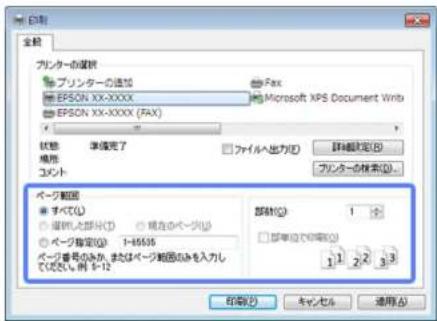
4. プリンタードライバー(詳細な印刷設定)の画面を表示させます。
ご使用のプリンター名を選択して、[詳細設定]をクリックしてください。

インクジェットプリンター ユーサーズガイド
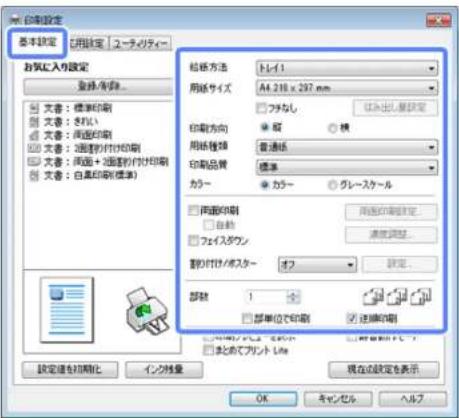
| 設定値 説明 | |
| 給紙方法 印刷する用紙をセットした | 給紙装置を選択します。給紙装置が 1 つしかない機格ではこの項目は表示されません。 |
| 用紙サイズ アプリケーションソフト | ご設定したデータの用紙サイズを選択します。 |
| フチなし フチなし印刷するときにチェックします。 | |
| 印刷方向 アノリケーションソフトで設定した印刷の方向を選択します。 | |
| 用紙种类 印刷する用紙の種類を選択します。 | |
| 印刷品質 「標準」「きれい」などの印刷品質を選択します。 | |
| カラー 印刷する色を選択します。 | |
| 両面印刷 両面印刷するときに選択します。→「両面に印刷する」19ページ | |
インクジェットプリンター ユーザーズガイド

- アブリケーションソフトの印刷画面で、[印刷]をクリックして印刷を開始します。

インクジェットプリンター ユーサーズガイド
以上で終了です。
印刷の中止
プリンターム体のボタンで印刷を中止できます。印刷を中止したら「デバイスとプリンター」(または「プリンタ」/「プリンタとFAX」)フォルダーで、ご使用のプリンターのアイコンを右クリックし、「印刷ジョブの表示」(または「聞く」)を選択して、印刷待ちデータがないことを確認してください。印刷待ちデータがあるときは右クリックして、「キャンセル」を選択して印刷データを削除してください。
インクジェットプリンター ユーザーズガイド

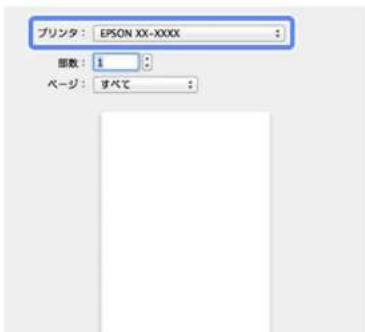
- [プリンタ] を選択し、[詳細を表示] (または)をクリックしてプリントの詳細設定を表示させます。
Mac OS X v10.7.x の場合
インクジェットプリンター ユーザーズガイド
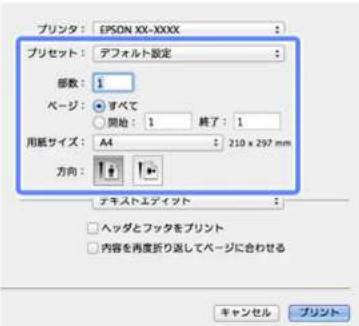
| 設定値 説明 | |
| プリセット 最後に使用した設定や、登録した設定を進捗できます。 | |
| 部数 印刷部数を設定します。 | |
| ページ 全でのページを印制するか、指定した範囲のページを印制するか設定します。 | |
| 用紙サイズ アプリケーションで設定した用紙サイズを進捗します。 | |
| 方向 アプリケーションで設定した印刷の向きを選択します。 | |
5. [印刷設定] メニューを選択して、各項目を設定します。
各設定項目の説明はヘルプをご覧ください。プリンタードライバー画面の [?] をクリックすると、ヘルプが表示されます。
![EPSON PX-105 - [印刷設定] メニューを選択して、各項目を設定します。 - 1](/content/2026/05/925479/images/1f7a910a499ee75669eb8673e86a2e379f06fda0c1b8bf496ee85dcba5bfa22d.jpg)
インクジェットプリンター ユーザーズガイド
| 設定値 説明 | |
| 印刷品質 「標準」「きれい」などの印刷品質を選択します。 | |
| 四辺フチなし フチなし印刷するときに設定します。 | |
| グレースケール グレースケール(エノクロ)で印刷するとき設定します。 | |
| 左右反転 印刷データを左右反転(第に映した状態)させて印刷します。 | |
- 設定が終了したら、[プリント]をクリックして印刷を開始します。


参考
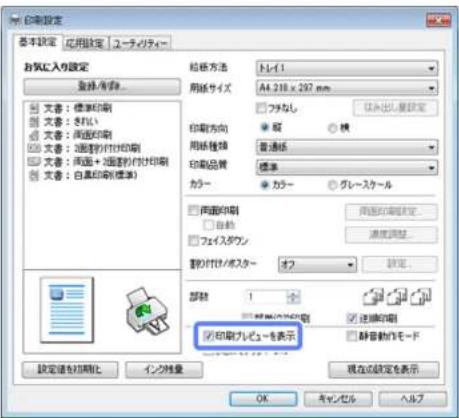
- プリンターの印刷開始前にパソコン画面で印刷イメージを確認するには、以下の操作をします。
インクジェットプリンター ユーサーズガイド

- 印刷中に [Dock] 内の [プリンタ] アイコンをクリックすると、印刷状況を確認できます。

インクジェットプリンター ユーサーズガイド
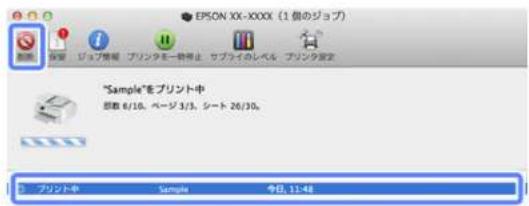

参考
プリンター本体のボタンでも印刷を中止できます。
以上で終了です。
印刷できる用紙と設定
2012 年 4 月現在の情報です。
用紙のパッケージやマニュアルなどに記載されている注意事項をご確認ください。
用紙のセット方法や対応サイズ サット可能拠物は以下を严格ください。
インクジェットプリンター ユーサーズガイド
エプソン製専用紙(純正用紙)
写真用紙
| 用紙名称 [用紙種類] | 設定 フチなし対応 P.I.M. 対応 | ||
| 写真用紙クリスピア<高光沢> EPSON | 写真用紙クリスピア ○ ○ | ||
| 写真用紙<光沢> EPSON 写真用紙 | ○ ○ | ||
| 写真用紙エントリー<光沢> EPSON | 写真用紙エントリー ○ ○ | ||
| 写真用紙<箱台橋> EPSON 写真用紙 | ○ ○ |
光沢紙
| 用紙名称 [用紙種類] | 設定 フチなし対応 P.I.M. 対応 | ||
| フォト光沢紙 EPSON フォト光沢紙 | ○ ○ |
マット紙
| 用紙名称 [用紙種類] | 設定 フチなし対応 P.I.M. 対応 | ||
| スーパーファイン専用ハガキ <宛名値> | ○ | ||
| スーパーファイン紙 EPSON スーパー | |||
| スタートフット紙 EPSON フォルフード | |||
インクジェットプリンター ユーサーズガイド
市販の用紙
普通紙
| 用紙名称 [用紙種類] | 設定 フチなし対応 P.I.M. 対応 | ||
| コピー用紙事務用普通紙※ | 普通紙 | ^ | - |
※押置:64~90g/m2 厚さ:0.08~0.11mm。円生紙はにじむことがあります。
ハガキ(郵便事業株式会社製)
| 用紙名称 [用紙種類] | 設定 フチなし対応 P.I.M. 対応 | |||
| 郵便ハガキ 郵便ハガキ ○ — | ||||
| 郵便ハガキ (インクジェット紙) < | ○ | — | ||
| 往復ハガキ 郵便ハガキ — — | ||||
封筒
| 用紙名称 [用紙種類] | 設定 フチなし対応 P.I.M. 対応 | ||
| 元形 20号 (対応機種のみ、機能-質) | 定筒 |
インクジェットプリンター ユーザーズガイド
便利な印刷機能
用途に合わせたブリンタードライバーの使い方を説明します。
→ 「両面に印刷する」19 ページ
→ 「印刷後の用紙を下向きに排紙する(フェイスダウン)(対応機種のみ:機能一覧)」25ページ
→「割り付け印刷」29ページ
→ |拡大分割して印刷(ポスター印刷)(Windows のみ)」31 ページ
→ 「拡大 / 箱小して印刷」 36 ページ
→「色補正を設定して印刷」40ページ
→「スタンプマークを重ねて印刷(Windowsのみ)」46ページ
「いろいろな印刷データを1つにまとめて印刷(まとめてプリントLite)(Windowsのみ)」49ページ
→ |印刷設定を登録する」52 ページ
→ |プリンターの設定」 55 ページ
プリンタードライバーでの基本印刷は、以下のページをご覧ください。
→ 「印刷の基本」7ページ
→ 「印刷の基本(Mac OS X)」11ページ
機能や使い方について詳しくは、プリンタードライバーのヘルプをご覧ください。
→「プリンタードライバーの使い方(ヘルプのご案内)」106ページ
両面に印刷する
用紙の両面に印刷できます。
自動で両面に印刷する自動両面機能(対応機能のみ:機能一算)と、おもて面の印刷終了後に手動で用紙を裏返して裏面に印刷する手動両面機能(Windowsのみ)があります。
インクジェットプリンター ユーサーズガイド
両面印刷できる用紙
| 用紙名称 サイズ | |
| 内直上質普通紙<内生紙> | A4 |
| コピー用紙 A4、B5、Letter | |
| 事務用普通紙 | |
| 郵便ハガキ※ 1※ 2ハガキ | |
| 郵便ハガキ(インクジェット紙)※ 1※ 2 |
※ 1 郵便事業株式会社製
※ 2 手動両面(Windows)のみ

参考
- 両面印刷に非対応の用紙は使用しないでください。表裏の印刷品質に差の出ないエプソン製両面上質普通紙のご使用をお勧めします。
- EPSON プリンターウィンドウ 13 機能が有効になっていると、手動での両面印刷ができます。[ユーティリティー] タブの [拡張設定] をクリックして [EPSON プリンターウィンドウ 13 を使用する] をチェックしてください。
- 用紙の種類や印刷するデータによって、用紙の裏面にインクがにじむことがあります。
自動両面(対応機種のみ:機能一覧)
Windows の場合
- アブリケーションソフトからプリンタードライバーの画面を表示させます。
インクジェットプリンター ユーサーズガイド
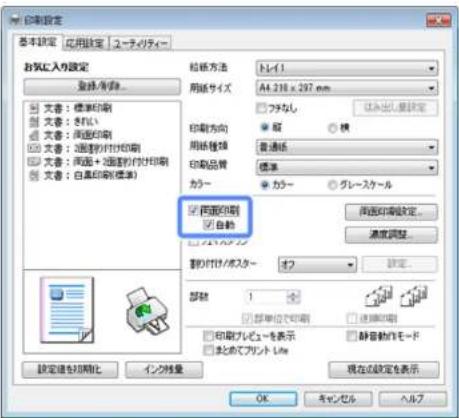
- [両面印刷設定] をクリックし、各項目を設定して [OK] ボタンをクリックします。
![世界地图软件 とし位置 * 真边でとしする ○ 短边でとしする ○ 真边でとしする としろ幅 表面 3.0 [3.0...30.0] 表面 3.0 [3.0...30.0] 単位 * ヒスタートル ○ インチ](/content/2026/05/925479/images/5ed66160503cc112186da15a793378e3617bae45d80e8e1939df1d8523ab7307.jpg)
インクジェットプリンター ユーサーズガイド
「濃度調整」を設定すると「文書タイプ」は「ユーザー設定」になります。

| 設定値 説明 | ||
| 文書タイプ テキスト | テキスト / イラストテキスト / 写真ユーザー設定 | 印刷するデータに通した文書タイプを選択します。 |
| 複数調整 印刷深度 | 追加乾燥時間 | 「文書タイプ」を設定しても、印刷にすれや要写りが気になるときに設定します。 |
- [基本設定] タブ / [応用設定] タブの各項目を設定して [OK] ボタンをクリックします。
- アブリケーションソフトの印刷画面で、印刷を開始します。

参考
印刷中にインクカートリッジ交換のメッセージが表示されると、印刷の途中で用紙が排紙されます。インクカートリッジ交換後は排紙された次のページから印刷されます。印刷途中で排紙されたページのみ、再度印刷してください。
以上で終了です。
インクジェットプリンター ユーザーズガイド
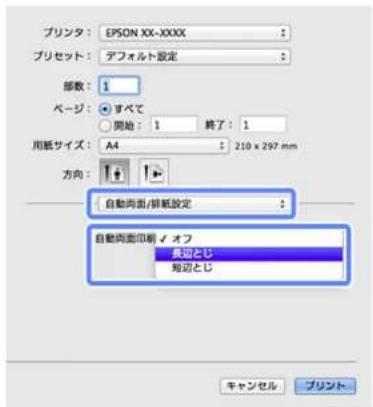
3. [文書タイプ] を選択します。
印刷データに合わせた濃度と乾燥時間が自動で設定されます。
インクジェットプリンター ユーサーズガイド

参考
印刷中にインクカートリッジ交換のメッセージが表示されると、印刷の途中で用紙が排紙されます。インクカートリッジ交換後は排紙された次のページから印刷されます。印刷途中で排紙されたページのみ、再度印刷してください。
以上で終了です。
手動両面(Windows のみ)
- アブリケーションソフトからプリンタードライバーの画面を表示させます。
→「印刷の基本」7ページ
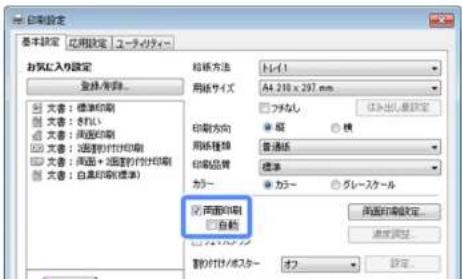
- [基本設定] タブの [両面印刷] をチェックし、[自動] のチェックを外します。
「自動」のチェックボックスがない機種では、「両面印刷」をチェックしてください。
インクジェットプリンター ユーサーズガイド
![图表的区域 とと位置 ○ 共切でととる ○ 短切でととる ○ 共切でとる ととしろ幅 表面 3.0 [3.0 ... 30.0] 表面 3.0 [3.0 ... 30.0] 単位 ○ モリメートル ○ インチ ブックレットのとと方 □ ブックレット OK キャンセル ヘルプ](/content/2026/05/925479/images/1f8e6cc62df87c2e81f41f83a58310b9f506bf89b6d635f18100e7bd64615402.jpg)
| 設定値 説明 | ||
| とじ位置 左 / 上 / 右 と | じる位置を選択します。 | アプリケーションソフトによっては設定値と失敗のとじ位置が異なることがありますので、残し印刷をお勧めします。 |
| とじしろ稲 表面 / 坂面 と | じる位置の余白を選択します。 | |
| 単位 ミリメートル / インチ | とじしろ稲の単位を選択します。 | |
| ブックレットのとじ方ブックレット | 折ったときに電子になるように印刷紙を並べ替えて2両付けで印刷します。 | |
- [基本設定] タブ / [応用設定] タブの各項目を設定して [OK] ボタンをクリックします。
- アブリケーションソフトの印刷画面で、印刷を開始します。
おもて面の印刷が終了すると「案内」画面が表示されます。画面の指示に従って用紙をセットし直し、「印刷再閉」をクリックしてください。
インクジェットプリンター ユーサーズガイド

flowchart
graph LR
    A["1 - 2 - 3"] --> B["→"]
    B --> C["2 - 3 - 4"]

参考
・フェイスダウン機能と両面印刷機能は同時に使用できません。
・フェイスダウン機能は通常の印刷より時間がかかります。
- 対応用紙は普通紙のみです。
Windows の場合
- アブリケーションソフトからプリンタードライバーの画面を表示させます。
→ 印刷の基本」7ページ
- [基本設定] タブの [フェイスダウン] をチェックします。

インクジェットプリンター ユーサーズガイド

| 設定値 説明 | ||
| 文書タイプ テキスト | テキスト / イラストテキスト / 写真ユーザー設定 | 印刷するデータに適した文書タイプを選択します。 |
| 濃度影響 印刷濃度 | 追加次数時間 | [文書タイプ]を設定しても、印刷こすれや要写りが究になるときに設定します。 |
- [基本設定] タブ / [応用設定] タブの各項目を設定して [OK] ボタンをクリックします。
- アブリケーションソフトの印刷画面で、印刷を開始します。
以上で終了です。
Mac OS X の場合
フチなし印刷を設定していないときに使用できます。
インクジェットプリンター ユーザーズガイド
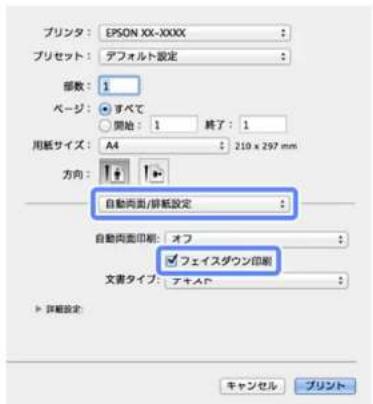
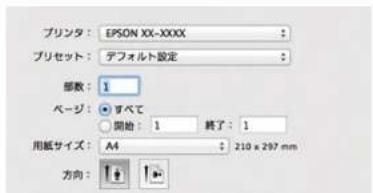
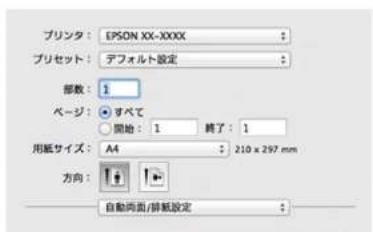
- 印刷するデータに合わせて [文書タイプ] を選択します。
インクジェットプリンター ユーサーズガイド
割り付け印刷
1 枚の用紙に複数ページのデータを割り付けて印刷できます。

フチなし印刷を設定していないときに使用できます。
- アプリケーションソフトからプリンタードライバーの画面を表示させます。
→ 「印刷の基本」7ページ
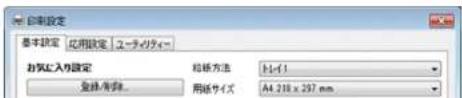
- [基本設定] タブの [割り付け / ポスター] から [2 ページ割付] または [4 ページ割付] を選択します。
インクジェットプリンター ユーザーズガイド


参考
[枠を印刷] をチェックすると、割り付けたページの周りに枠線が印刷されます。
- [基本設定] タブ / [応用設定] タブの各項目を設定して [OK] ボタンをクリックします。
- アブリケーションソフトの印刷画面で、印刷を開始します。
以上で終了です。
Mac OS X の場合
- アブリケーションソフトのプリント画面を表示させます。
[ファイル] メニューの [プリント] (または [印刷] など)をクリックしてください。
→「印刷の基本(Mac OS X)」11ページ
- [レイアウト] メニューを選択して、[ページ数 / 枚] / [レイアウト方向] などを設定します。
インクジェットプリンター ユーサーズガイド
以上で終了です。
拡大分割して印刷(ポスター印刷)(Windows のみ)
大きなポスターになるように、印刷データを拡大し複数用紙に分割して印刷できます。また、貼り合わせるためのガイドを付けて印刷できます。

flowchart
graph LR
    A["Flower"] --> B["Two Flower Structures"]
    B --> C["Two Flower Structures"]
印刷手順
フチなし印刷を設定していないときに使用できます。
インクジェットプリンター ユーサーズガイド

| 2×1 ポスター | 2×2 ポスター | 3×3 ポスター | 4×4 ポスター |
 1 枚分のデータを 2 枚に分割して印刷します。 1 枚分のデータを 2 枚に分割して印刷します。 | 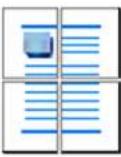 1 枚分のデータを 4 枚に分割して印刷します。 1 枚分のデータを 4 枚に分割して印刷します。 |  1 枚分のデータを 9 枚に分割して印刷します。 1 枚分のデータを 9 枚に分割して印刷します。 |  1 枚分のデータを 16 枚に分割して印刷します。 1 枚分のデータを 16 枚に分割して印刷します。 |
インクジェットプリンター ユーサーズガイド
| 設定値 説明 | ||
| ポスター印刷 分別イメージが表示されます。ページ部分をクリックすると、そのページは抑制しません。 | ||
| ガイド印刷 貼り合わせガイドを印刷 各ページの回剤に、貼り合わせ用のガイドを印刷します。→「「貼り合わせガイド」を使った回転の貼り合わせ手順」33ページ | ||
- [基本設定] タブ / [応用設定] タブの各項目を設定して [OK] をクリックします。
- アブリケーションソフトの印刷画面で、印刷を開始します。
以上で終了です。
「貼り合わせガイド」を使った用紙の貼り合わせ手順
ここでは「2x2 ポスター」で「貼り合わせガイドを印刷」にしたときの用紙の貼り合わせ方を例に説明します。数字は貼り合わせる順答を示しています。


インクジェットプリンター ユーサーズガイド
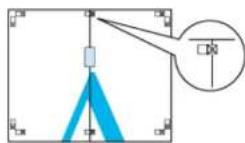
- 赤線を結ぶ線で切ります。
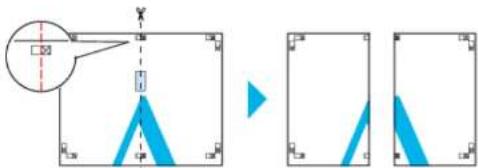
- 下段 2 枚も、手順 1~4 と同じように貼り合わせます。
- 上段 2 枚の青線を結ぶ線で切ります。
インクジェットプリンター ユーサーズガイド

インクジェットプリンター ユーサーズガイド
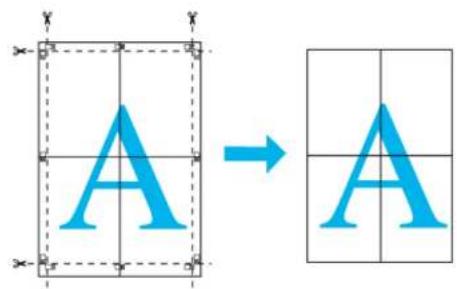
以上で終了です。
拡大 / 縮小して印刷
印刷データを自動または任意の倍率で拡大 / 維小して印刷できます。
フチなし印刷を設定していないときに使用できます。

インクジェットプリンター ユーザーズガイド
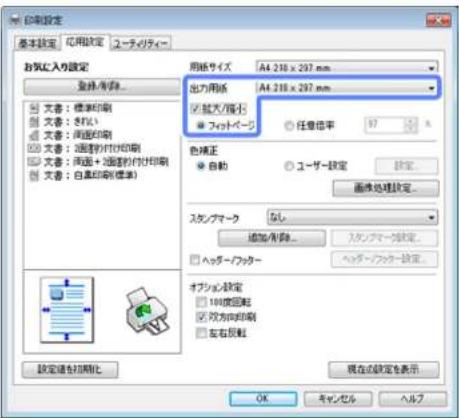
- [基本設定] タブ / [応用設定] タブの各項目を設定して [OK] をクリックします。
- アブリケーションソフトの印刷画面で、印刷を開始します。
以上で終了です。
Mac OS X の場合
- アブリケーションソフトのプリント画面を表示させます。
[ファイル] メニューの [プリント] (または [印刷] など)をクリックしてください。
→ 「印刷の基本(Mac OS X)」11ページ
インクジェットプリンター ユーサーズガイド

- その他の項目を設定し、[プリント]をクリックして印刷を開始します。
以上で終了です。
任意の倍率で拡大 / 縮小して印刷します。
Windows の場合
インクジェットプリンター ユーサーズガイド
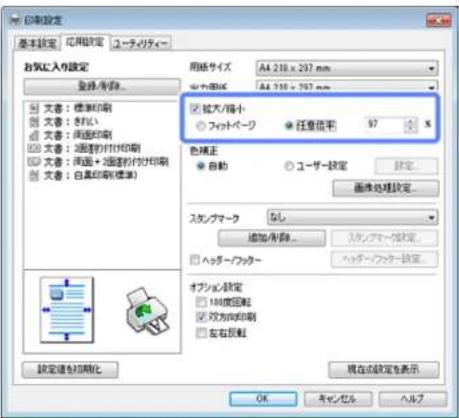
- [基本設定] タブ / [応用設定] タブの各項目を設定して [OK] をクリックします。
- アブリケーションソフトの印刷画面で、印刷を開始します。
以上で終了です。
Mac OS X の場合
- アブリケーションソフトのページ設定を表示させます。
[ファイル] メニューの [ページ設定] (または [用紙設定] など)をクリックしてください。
インクジェットプリンター ユーサーズガイド

- ページ設定画面を閉じます。
- この後は印刷の基本手順に従って印刷してください。
→ 「印刷の基本(Mac OS X)」11ページ
以上で終了です。
色補正を設定して印刷
写真印刷など色補正をして印刷できます。色の補正方法(自動、ユーザー設定)を選択できます。

インクジェットプリンター ユーサーズガイド
2. [応用設定] タブをクリックして、色補正の方法を選択します。
[自動] は、印刷データに合わせて自動で最速な色合いで印刷するため、設定は不要です。この後は手順6に進んでください。
[ユーザー設定]は、色純正の種類を選択して印刷します。

![EPSON PX-105 - [応用設定] タブをクリックして、色補正の方法を選択します。 - 2](/content/2026/05/925479/images/f102d9ae151f6824ec9a8251c27f3f29ed26739d74d15bef72dbd4bdb24e6a7c.jpg)
参考
[画像処理設定] をクリックすると、[Web スムージング] [赤目補正] が選択できます。
- [設定] をクリックします。
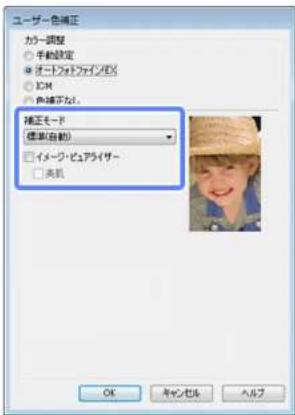
- [ユーザー色補正] 画面で、色補正の種類([カラー調整])を選択します。
インクジェットプリンター ユーザーズガイド
| 種類 説明 | |
| 手製設定 名前補工方法や明度、コン | トラスト、彩皮などの色合いを手動で調整して印刷します。 |
| オートフォトファイン IEX エブソンな | 自の画像解析 /処理技術を用いて自動的に画像を色画質にして印刷します。付属のソフトウェア IE-Photo」からも使用できます。→「E-Photo の使い方(ヘルプのご案内) | 110 ページ |
| ICM | Windows の ICM (Image Color Matching) 催張を使用して、ディスプレイやプリンターなどのデバイス尚の色合わせをして印刷します。 |
| 色補正なし 色補正をしないで印刷します。 | |
5. [手動設定] または [オートフォトファイン! EX] の各項目を設定して [OK] をクリックします。
手動設定の場合
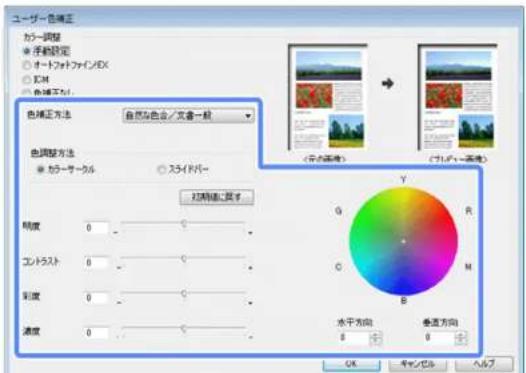
インクジェットプリンター ユーサーズガイド
- [基本設定] タブ / [応用設定] タブの各項目を設定して [OK] をクリックします。
- アブリケーションソフトの印刷画面で、印刷を開始します。
以上で終了です。
Mac OS X の場合
- アブリケーションソフトのプリント画面を表示させます。
[ファイル] メニューの [プリント] (または [印刷] など)をクリックしてください。
インクジェットプリンター ユーサーズガイド


参考
- [Epson Color Controls] をクリックすると、プリンターによるカラー処理が有効になります。
- [ColorSync] をクリックすると、OS またはアプリケーションソフトのカラー処理が有効になります。
3. [カラーオプション] メニューを選択して、色補正の種類を選択します。

インクジェットプリンター ユーザーズガイド
4. [詳細設定] 左横の▶をクリックして、各項目を設定します。
手動設定の場合
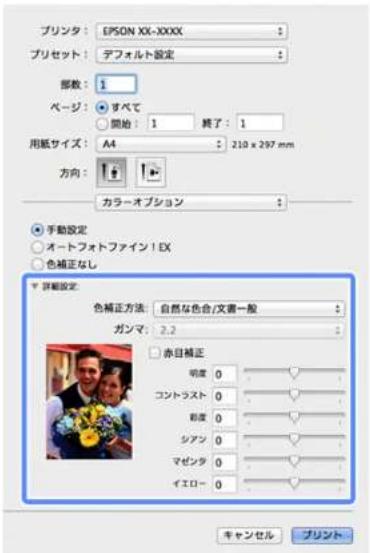
オートフォトファイン! EX の場合
インクジェットプリンター ユーザーズガイド


参考
[赤目補正] をクリックすると、写真の赤目を補正して印刷します。
- その他の項目を設定し、[プリント]をクリックして印刷を開始します。
以上で終了です。
インクジェットプリンター ユーサーズガイド
印刷手順
フチなし印刷を設定していないときに使用できます。
- アプリケーションソフトからプリンタードライバーの画面を表示させます。
→「印刷の基本」7ページ
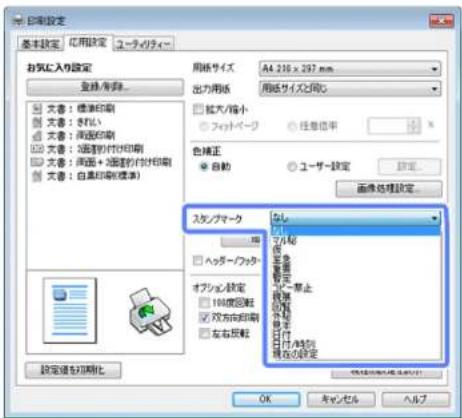
- [応用設定] タブをクリックして、[スタンブマーク] からスタンブマークの種類を選択します。
[スタンプマーク設定] をクリックすると、スタンプマークの色や印刷位置などを変更できます。
インクジェットプリンター ユーザーズガイド

3. スタンプマークを登録します。
登録できるスタンプマークの数は、画像と単語の合計 10 個です。
- 画像を登録(ビットマップ形式のみ)
「ビットマップ」をクリックし、「参照」をクリックして画像ファイルを選択します。
·单语を登録
[テキスト] をクリックし、[テキスト] 横に単詰を入力します。

インクジェットプリンター ユーザーズガイド
いろいろな印刷データを 1 つにまとめて印刷 (まとめてプリント Lite) (Windows のみ)
異なるアプリケーションソフトで作成したデータを 1 つにまとめて印刷できます。また、データを保存すれば再続集もできます。

flowchart
graph LR
    A["Document Icon"] --> B["Document Icon"]
    style A fill:#f9f,stroke:#333
    style B fill:#bbf,stroke:#333
まとめたいデータを「まとめてプリント Lite」にためる
各アプリケーションソフトから印刷を開始し、まとめたいデータを「まとめてプリント Lite」にためます。
- まとめたいデータをアプリケーションソフトで開きます。
- プリンタードライバーの画面を表示させます。
→「印制の基本」7ページ
- [基本設定] タブの [まとめてプリント Lite] をチェックします。
インクジェットプリンターコーザーズガイド
- [基本設定] タブの [給紙方法] / [用紙サイズ] / [印刷方向] を設定して [OK] をクリックします。
- アブリケーションソフトの印刷画面で、印刷を開始します。
[まとめてプリント Lite] 画面が表示され、印刷データが印刷プロジェクトに追加されます。
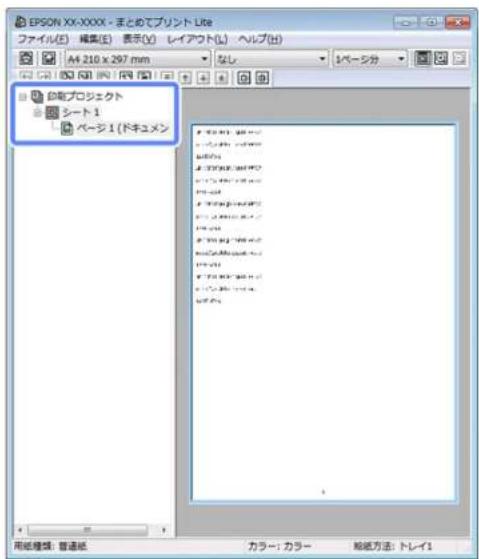
6.「まとめてプリント Lite 画面を表示したまま、1つにまとめたい他のデータをアプリケーションソフトで開き、
インクジェットプリンター ユーサーズガイド
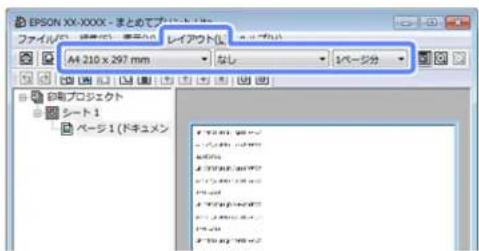
- [まとめてプリント Lite] 画面の [レイアウト] メニューまたはレイアウトツールバーで、用紙サイズ、片面両面、割り付けなどを設定します。
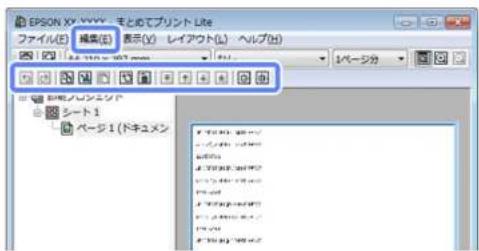
- [編集] メニューまたは編集アイコンで、ページの印刷順序を設定します。
ページの削除や白紙ページの追加などもできます。また 180° 回転もできます。
- [ファイル] メニューの [印刷設定] をクリックしてプリンタードライバーの画面を表示させます。
インクジェットプリンター ユーサーズガイド

- [ファイル] メニューの [開く] をクリックして、対象のファイルを選択します。

参考
[まとめてプリント Lite] で保存したファイルは拡張子が ecl です。
-
印刷データ(印刷プロジェクト)の編集、印刷をします。
-
データを追加するとき
→「まとめたいデータを「まとめてプリント Lite」にためる」49ページ - 印刷レイアウトの編集をするとき
→ 「まとめてプリントLite」で保存した印刷データを再編集、再印刷する」51ページ
インクジェットプリンター ユーサーズガイド
- [基本設定] タブまたは [応用設定] タブの [登録 / 削除] をクリックします。
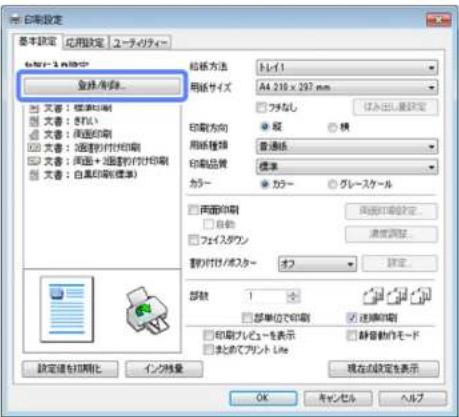
- [設定名] / [コメント] を入力して [アイコン] を選択して [登録] をクリックします。

インクジェットプリンター ユーサーズガイド
Mac OS X の場合
- アブリケーションソフトのプリント画面を表示させます。
「ファイル」メニューの「プリント」(または「印刷」など)をクリックしてください。
→「印刷の基本(Mac OS X)」11ページ
-
プリント画面の各項目(用紙サイズ、用紙種類、印刷方向など)を設定します。
-
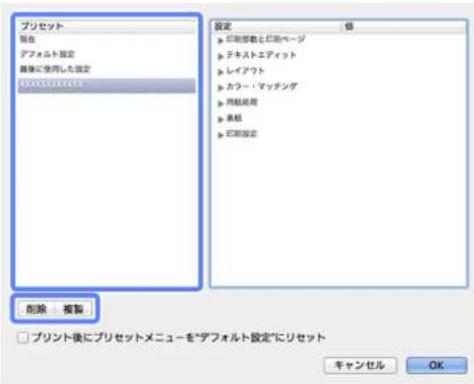
[プリセット] で [現在の設定をプリセットとして保存] を選択します。

- [プリセット名] を入力して、[プリセットの対象] を選択してから、[OK] をクリックします。
プリセット名:XXXXXXXXXX
インクジェットプリンター ユーサーズガイド
以上で終了です。
プリンターの設定
プリンターの動作設定や、ブリンタードライバーの動作設定ができます。
プリンターの動作設定
インクジェットプリンター ユーサーズガイド

3. [プリンター情報] 画面で、各項目を設定して [OK] をクリックします。
ファクス機能対応機は「自動電源オフ設定」はありません。
この画面で、プリンターの総通紙枚数の確認ができます。

インクジェットプリンター ユーザーズガイド
Mac OS X の場合
- [アップル] メニュー - [システム環境設定] - [プリントとスキャン] (または [プリントとファクス] )の順にクリックします。
- ご使用のプリンターを選択して、[オプションとサプライ]をクリックします。
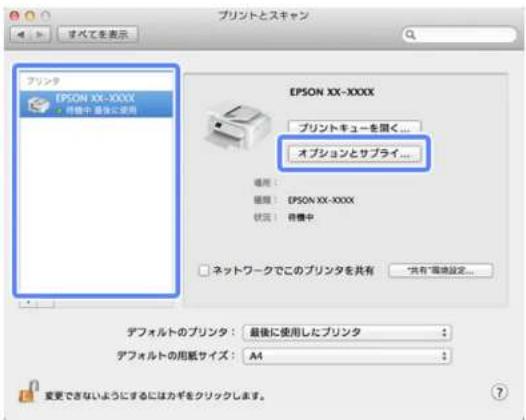
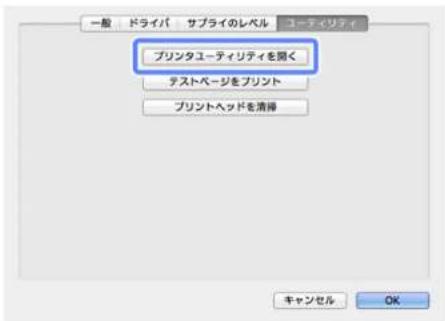
- [ユーティリティ] をクリックします。

インクジェットプリンター ユーザーズガイド
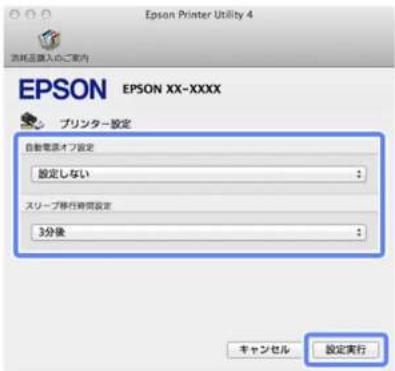
5. [プリンター設定] をクリックします。

インクジェットプリンター ユーサーズガイド

参考
[プリンター情報] をクリックすると、プリンターの総通紙枚数を確認できます。

インクジェットプリンター ユーサーズガイド
Windows の場合
- アブリケーションソフトからブリンタードライバーの画面を表示させます。
→「印刷の基本」7ページ
- [ユーティリティー] タブをクリックして、[拡張設定] をクリックします。
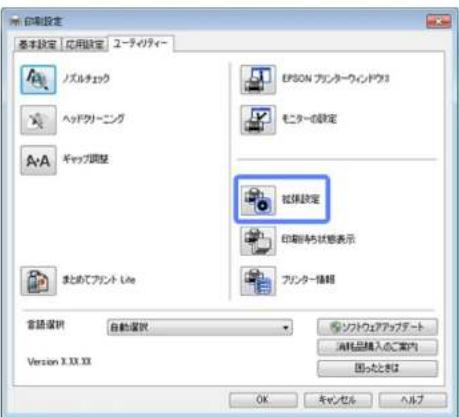
- [拡張設定] 画面で、各項目を設定して [OK] をクリックします。
設定項目について詳しくは、プリンタードライバーのヘルプをご覧ください。
→ 「プリンタードライバーの使い方(ヘルプのご案内)」106ページ
インクジェットプリンター ユーサーズガイド
Mac OS X の場合
- [アップル] メニュー - [システム環境設定] - [プリントとスキャン] (または [プリントとファクス] )の順にクリックします。
- ご使用のプリンターを選択して、[オプションとサプライ]をクリックします。

- [ドライバ] をクリックします。

インクジェットプリンター ユーザーズガイド

| 設定値 説明 | |
| 自行節約する 印刷データの白瓶ページを印刷しないとき設定します。 | |
| 静音動作モード 印刷時の製作者が静かになるように設定をします。印刷速度は遅くなることがあります。 | |
| 「黒だけでモード」を使用する 「黒だけでモード」を使うとき設定します。 | |
| 自動トレイ切り替え(対応機種のみ:機能一覧) | トレイ 1 の用紙がなくなると、自動的にトレイ 2 から結紙するように設定します。 |
| 双方向印刷 プリントヘッドが左右どちらに動くときも印紙するように設定します。 | |
| 奈白を除云する(対応機種のみ:飛速一覧) | [シチなし]設定で印刷しても奈白ができるとき設定します。 |
| フーニングを通知する ドライバーの | フーニングを通知するように設定します。 |
以上で終了です。
インクジェットプリンター ユーサーズガイド
印刷のポイント
印刷データと用紙に合った適切な印刷設定
印刷するデータとプリンターにセットした用紙に合わせて、「用紙サイズ」、「用紙種類」などを適切に選択してください。
- 「用紙サイズ」はアプリケーションソフトで設定したデータの用紙サイズを選択してください。
- [用紙種類] はプリンターにセットした用紙の種類を選択してください。
→ 「印刷できる用紙と設定」16 ページ
お勧めの印刷機能
→ 「両面に印刷する」19 ページ
→ 「割り付け印刷」29 ページ
→ 「いろいろな印刷データを1つにまとめて印刷(まとめてプリントLite)(Windowsのみ)」49ページ
→ 「拡大 / 箱小して印刷」 36 ページ
→ 「スタンプマークを主ねて印刷(Windows のみ)」46 ページ
→ 「印刷後の用紙を下向きに排紙する(フェイスダウン)(対応機種のみ:機能一覧)」25ページ
写真の印刷
インクジェットプリンター ユーサーズガイド
印刷のポイント
適切な画素数の写真データを準備
デジタルカメラや携帯電話で撮影した写真データは、細かい点(画本)の集まりで構成されています。同じサイズの用紙に印刷するときには、この画本数が多いほどなめらかで高面質な印刷ができます。
同じサイズの用紙に印刷すると…

印刷する用紙のサイズに合わせて、適切な画素数の写真データを準備してください。
| 用紙サイズ 高い印刷品質が得られる画素数 | |
| L判 | 80万円来(1024×768ビクセル)以上 |
インクジェットプリンター ユーサーズガイド
→「E-Photo」108 ページ


参考
市販ソフトウェアでの印刷手順は、以下のページをご覧ください。
→「印刷の基本」7ページ
なお、フチなしで印制するときは、以下の設定をしてください。
・自像データのサイズは、用紙サイズいっぱいに作成してください。余白設定のできるアプリケーションソフトでは、余白を「0mm」に設定してください。
・ブリンタードライバーで [四辺フチなし] を有効にしてください。
インクジェットプリンター ユーザーズガイド

参考
印刷手順は以下のページをご覧ください。
→「印刷の基本」7ページ
→ 「印刷の基本(Mac OS X)」11 ベージ
印刷のポイント
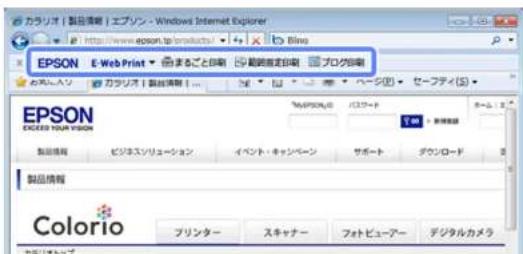
ここでは、「E-Web Print(イーウェブプリント)」を使って印刷するときのポイントを説明します。なお、以下で説明する操作について詳しくは、ソフトウェアのヘルプをご覧ください。
Web ページ印刷ソフトウェア「E-Web Print」を使って印刷(Windows のみ)
「E-Web Print」を使用すると、Web ベージをさまざまなレイアウトで印刷することができます。
→「E-Web Print (Windows のみ)」111 ページ
インクジェットプリンター ユーサーズガイド
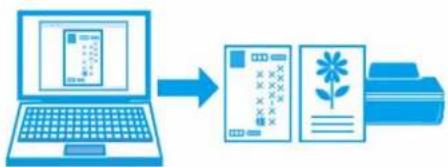
ハガキの印刷
→「印刷の基本」7ページ
→ 「印刷の基本(Mac OS X)」11 ベージ
印刷のポイント
印刷データと用紙に合った適切な印刷設定
印刷するデータとプリンターにセットした用紙に合わせて、[用紙種類]、[用紙サイズ]を迫切に設定してください。
- [用紙サイズ] はアプリケーションソフトで設定したハガキのサイズを選択してください。
- 「用紙種類」はプリンターにセットしたハガキの種類を選択してください。
インクジェットプリンター ユーサーズガイド

参考
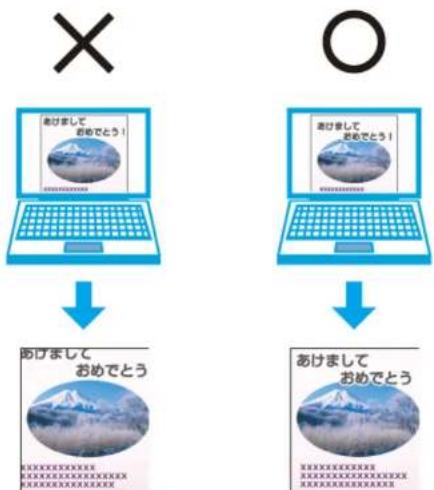
- はみ出し量は、プリンタードライバーで調整することができます。詳しくはプリンタードライバーのヘルプをご覧ください。
→ 「プリンタードライバーの使い方(ヘルプのご案内)」106 ページ - 本番の印刷前に試し印刷することをお勧めします。
- 宛名面に印刷するときは、郵便番号が枠からずれて印刷されてしまうため、フチなし印刷機能は使用しないでください。
インクジェットプリンター ユーサーズガイド
封筒の印刷

→「印刷の基本」7ページ
→ 「印刷の基本(Mac OS X)」11 ベージ
印刷のポイント
封筒の状態を確認
封筒のフラップ(フタの部分)の状態を確認して、正しくセットしてください。
セット方法は以下をご覧ください。
→『操作ガイド』(紙マニュアル)(対応機種のみ:機能一覧)
→ 「ユーザーズガイド(プリンターの使い方編)」 - 「印刷用紙のセット」(対応機種のみ:機能一覧)
インクジェットプリンター ユーザーズガイド
スキャン(対応機種のみ:機能一覧)
スキャンの基本
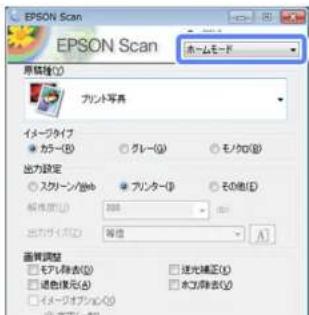
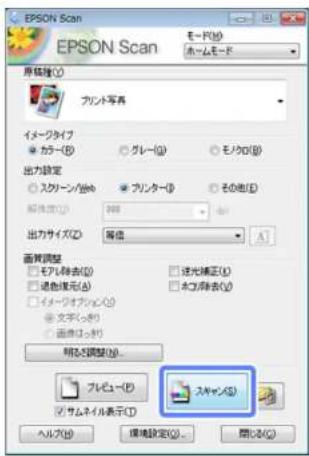
スキャナードライバー「EPSON Scan」の「ホームモード」を例にして、スキャンの基本手順を説明します。他のモードでも操作の流れは同様です。
- スキャナーに原稿をセットします。
- EPSON Scan を起動します。
→ | EPSON Scan の起動方法」 113 ページ
- [ホームモード] を選択します。
インクジェットプリンター ユーザーズガイド

| 設定値 説明 | |
| 原稿種 原稿の種類を選択します。 | |
| イメージタイプ スキャンする画像の | 各数を設定します(「原稿種」の設定に合わせて自動的に選択されますが、任意での変更も可能)。 |
| 出力設定 スキャンした画像の理解度 | を選択します。 |
| 「その他」を選択すると、「対象度」と「出力サイズ」(スキャン後の画像サイズ)が設定できます。 | |
| リムネイル表示 | ここをチェックして「プレビュー」をクリック(実行)すると、スキャン範囲/向き/相違を自動で認識してスキャンしたり、原稿台に複数の可真をセットしてスキャンしたりできます。 |
インクジェットプリンター ユーザーズガイド
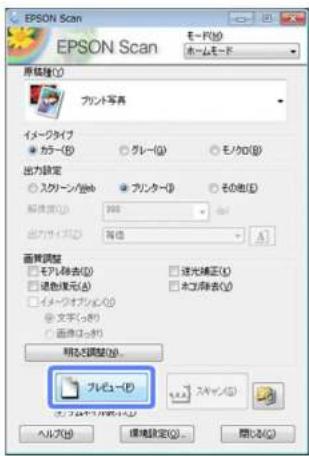
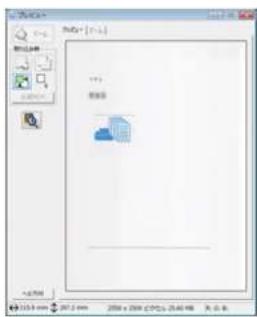
プレビューが始まります。

参考
- スキャンする写真や条件によって、思い通りにスキャンできないことがあります。そのときは、[サムネイル表示]のチェックを外し、写真を1枚だけセットしてください。
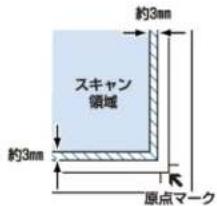
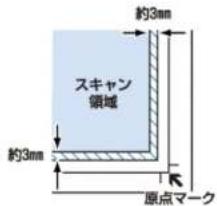
- 複数の写真を並べてスキャンするときは、写真と写真の間隔を 20mm 以上空けてセットしてください。また、原稿台の端にはスキャンされない範囲があります。下図を確認してスキャン領域内に原稿をセットしてください。
<左上原点の場合>
インクジェットプリンター ユーザーズガイド
サムネイルプレビューの場合
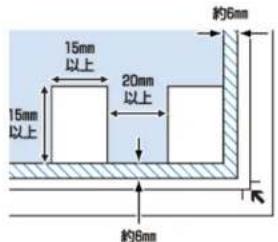
左記以外の場合
- プレビューを確認し、必要に応じて画質や明るさを調整します。

インクジェットプリンター ユーザーズガイド
- 保存ファイルの設定をして、[OK]をクリックします。

インクジェットプリンター ユーザーズガイド
モード別設定一覧表
EPSON Scan は、用途に合わせてモードが進捗できます。
| 項目 オフィスモード ホームモード※ 1 プロフェッショナルモード | ||||
| 特長 大量の原稿がスキャン 周半な設定でスキャン 詳細設定してスキャン | ||||
| 使用シーン 文書向け | 多様 写言 曲像向け | |||
| 設定保存 | 名 | 称 | - | |
| 保 | 存 | - | ||
| 削 | 除 | - | ||
| 原稿設定出力設定 | 入力 | |||
| 原稿程(自動露出) - | ○ ○ | |||
| 吸収装置 ○ - ○ | ||||
| 出力 | ||||
| イメージタイプ | ○ ○ ○ | |||
| 解 | 像 | 反 | ○ | |
| サイズ(出力サイズ) | ○ ○ ○ | |||
| 原稿サイズ | - - ○ | |||
| フィルムタイプ | - - ○ | |||
| 画質調整または調整※ 2 | アンシャープマスク ○ | - ○ | ||
| ミアレ除去 | ○ ○ ○ | |||
| 逆光補正 - ○ ○ | ||||
| 通台後元 - ○ ○ | ||||
| ホコリ除去 | - ○ ○ | |||
| イメージオプション(文字くっきり、画像はっきり) | ○ | ○ | - | |
C
インクジェットプリンター ユーサーズガイド
画質調整
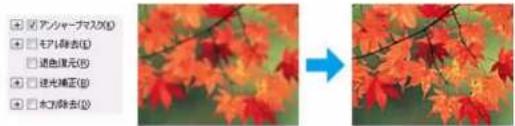
画像をシャープに
アンシャープマスクの度合いを調整して輪郭部分を強調することで、画像をシャープに補正できます。
モアレを除去
印刷物(雑誌、カタログなど)のスキャンで発生するモアレパターンの発生を防止できます。
アンシャーナマスク(1)
+ サアレ除去(日
□ 通色填充(B)
+ □ 逆光端正(□)
+ ホコ降去(0)

インクジェットプリンター ユーサーズガイド
+ □ アンシャーナスク(1)
+ □モアレ除去(□)
√ 适色课元(B)
逆光端正(回)
- おつ辞去(0)



ホコリを除去
画像上のホコリを取り除けます。
+ □ アンシャーナマスメム
+ もアレ降去(1)
□ 适色理元(B)
+ □ 逆光補正(日)
+ ☑ 木口除去(1)



書類の文字をくっきり
ぼやけている書類の文字をくっきりシャープにできます。
② イメーワオブション(2)
文字(っき)
□ 画像はっきり


インクジェットプリンター ユーサーズガイド
書類のかすれた色を強調
書類をモノクロでスキャンするとぎに、かすれた色を強調してより鮮明にできます。

色調 / 明るさ / コントラストを調整
色調 / 明るさ / コントラスト(明暗の差)を調整することによって、写真(画像)をよりきれいにスキャンできます。スキャン後に画像編集ソフトで補正する場合に比べて、画質の劣化を抑えられます。
ヒストグラム調整
ヒストグラムを使用して、シャドウ部とハイライト部を設定したり、その中間の明るさを純正したりできます。

インクジェットプリンター ユーサーズガイド

ハイライト部やシャドウ部をあまり変化させずに肌色などの中間調部分の色合いを微調整できます。その他の前正機能を使用した後、最終的な微調整にご使用ください。

モノクロ 2 価(白と黒)の値を調整します。しきい価を上げると黒色が強くなり、逆にしきい価を下げると白色が強くなります。

インクジェットプリンター ユーザーズガイド
文書などを大量スキャン(オフィスモード)
複数枚の原稿を一度にスキャンできます。

参考
自動で両面原稿をスキャンするときは、原稿をオートドキュメントフィーダーにセットしてください。(自動両面対応 ADF 搭取機種のみ)
オートドキュメントフィーダーへの原稿セットは、|操作ガイド|(紙マニュアル)をご覧ください。

インクジェットプリンター ユーザーズガイド
スキャンが始まり、指定のフォルダーに自動的に保存されます。

参考
・大量の文書を1ファイルにまとめたいときは、PDF形式での保存をお勧めします。
→「PDF ファイルにまとめてスキャン」82ページ
- 両面原稿をスキャンするときは、[取込装置]を[ADF-両面]に設定してください。なお、プレビューでは単面はスキャンされません。(自動両対応 ADF 指載機種のみ)
以上で終了です。
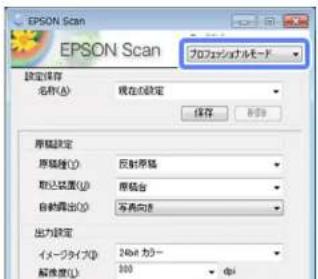
画質などを詳細に調整してスキャン(プロフェッショナルモード)
写真などの画質や色調を自分で細かく設定してスキャンします。
インクジェットプリンター ユーザーズガイド
→「EPSON Scan の起動方法」113 ページ
- [プロフェッショナルモード] を選択します。
- [原稿種] 、 [取込装置] 、 [自動露出] 、 [イメージタイプ] 、 [解像度] を設定して、[プレビュー] をクリックしまちプレビューが始まります。

参考
両面原稿をスキャンするときは、[取込装置]を [ADF- 両面] に設定してください。なお、プレビューでは裏面はスキャンされません。(自動両面 ADF 搭載機種のみ)
- プレビューを確認し、画質や明るさを調整します。
- [スキャン] をクリックします。

参考
オートドキュメントフィーダーからスキャンするときは全ての原稿(プレビュー原稿含め)をセットしてからスキャンを開始してください。
- 保存ファイルの設定をして、[OK]をクリックします。
スキャンが始まり、指定のフォルダーに自動的に保存されます。
以上で終了です。
PDF ファイルにまとめてスキャン
文書など複数枚の原稿を、1つの PDF ファイルにまとめてスキャンできます。
EPSON Scan を以下の設定にしてスキャンします。
インクジェットプリンター ユーザーズガイド
- [詳細設定] では、ほかにもテキスト検索可能な PDF で保存するなど、PDF 保存の詳細を設定できます。 テキスト検索可能 PDF の機能は、Windows の日本語版のみ対応です。 グレースケールやカラー画像にも対応していますが、メモリーを多く使用するため、モノクロ(2 値)でのスキャンをお勧めします。解像度(出力解像度)は 200~400dpi の範囲で設定してください。目安となる解像度以上に上げても、文字の説徳率は向上しません。
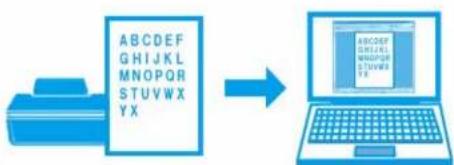
書類/雑誌をスキャンして文字データを読み取る(OCR 機能)
スキャンした原稿上の文字をテキストデータとして抽出できます。
flowchart
graph LR
    A["Printer"] --> B["Application"]
    B --> C["Laptop"]
OCR 機能は、「読ん dell ココ パーソナル」で使用できます。機能や使い方は、ソフトウェアのヘルプをご覧ください。
→ 「読ん de!! ココ パーソナルの使い方(ヘルプのご案内)」115 ページ

参考
以下の原稿では、文字の認識率が下かることがあります。
・何度もコピーした原稿
- ファクス受信した原稿(解像度が低い原稿)
インクジェットプリンター ユーザーズガイド

参考
- プリンターの操作パネルに表示されるパソコンは、最大で20台です。
- スキャンデータを保存するパソコンがネットワーク上にある場合、「コンピューター名」の先頭から 15 文字までが操作パネルに表示されます。Epson Event Manager で「ネットワークスキャン名」を設定しているときは、ネットワークスキャン名が表示されます。
- コンピューター名に半角英数字以外の文字が使用されていると、スキャンデータを保存するパソコンが操作パネルに正しく表示されません。Epson Event Manager で「ネットワークスキャン名」を設定してください。設定方法は、Epson Event Manager のヘルプをご覧ください。
→ 「Epson Event Manager の使い方(ヘルプのご案内)」117 ページ
スキャン機能の動作設定
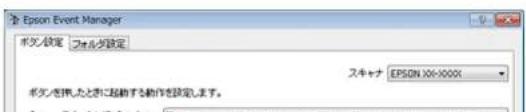
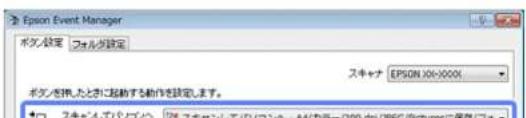
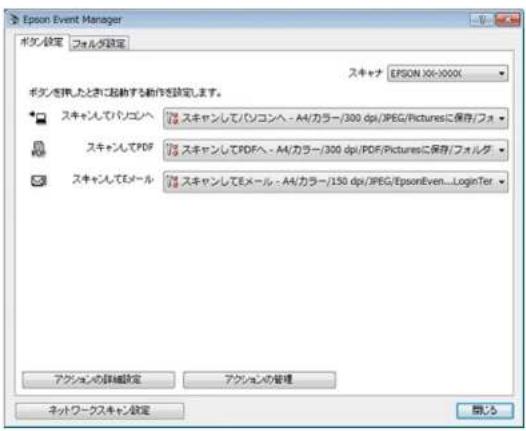
「Epson Event Manager」を使用すると、プリンターの「スキャンしてパソコンへ(XXX)」の動作を、よく使う動作に変更できます。
ここでは、プリンターの操作パネルで「スキャンしてパソコンへ」を選択したときを例に説明します。他のメニューでも操作は同様です。
- Epson Event Manager を起動します。
→「Epson Event Manager の起動方法」116 ページ
- [アクションの詳細設定] をクリックします。
インクジェットプリンター ユーザーズガイド

- [スキャンしてパソコンへ] のメニューで、変更した設定が反映されていることを確認して、[開じる] をクリックします。
インクジェットプリンター ユーサーズガイド
ファクス(対応機種のみ:機能一覧)
ファクス送信の基本
ここでは、Windows に付属のソフトウェア「ワードパッド」を例にして、ファクス送信の基本手順を説明します。

参考
Mac OS X での手順は以下のページをご覧ください。
→ 「ファクス送信の基本(Mac OS X)」92 ページ
ご使用のアプリケーションソフトによって操作が異なることがあります。詳しくはアプリケーションソフトのヘルプをご覧ください。
- アブリケーションソフトで、ファクス送信する文書を作成します。
- ご使用のアプリケーションソフトの印刷画面を表示します。
[ファイル] メニューなどの [印刷] (または [プリント] など)をクリックしてください。

インクジェットプリンター ユーサーズガイド
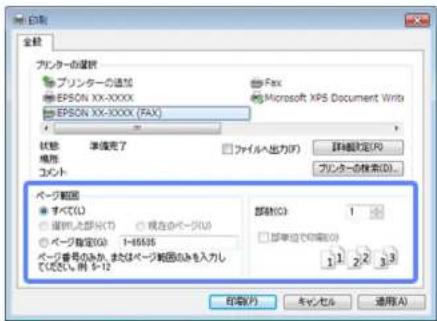
4. ファクスドライバー(詳細なファクス送信設定)の画面を表示します。
ご使用のプリンター名(FAX)を選択して、[詳細設定]([プロパティ]など)をクリックしてください。

インクジェットプリンター ユーザーズガイド

各設定項目の説明は PC-FAX ドライバーのヘルプをご覧ください。
→ PC-FAX ドライバーの使い方(ヘルプのご案内)118ページ
- アブリケーションソフトの印刷画面で、[印刷]をクリックします。

インクジェットプリンター ユーザーズガイド
![登録名 [電話番号] 名前: 電話番号: ファクス番号: 住形: 会社名/図体名 所属席: OK キャンセル](/content/2026/05/925479/images/8f4e2fc7675345b9fbcdf4a10f0e0fc26ded63a79f74584cebbde87cbc54a20c.jpg)
7. 送付先を設定して、[次へ]をクリックします。
送付先(名前 / ファクス番号など)を直接入力する場合
「直接入力」タブをクリックし、必要事項を入力して「追加」をクリックしてください。画面上部の「送付先一覧」に追加されます。また、「電話根に登録」をクリックすると、「電話根」タブの一覧に登録されます。

インクジェットプリンター ユーザーズガイド
![送付先設定 (1 / 3) 送付先一覧 名前/グループ名 ファクス番号 会社名/団体名 所属簿 X000X 11111 XXXXXXX XXXXX ▲追加 電話簿 *+67 → 1 検索: 名前/グループ名 ファクス番号 会社名/団体名 所属簿 Group1 (5) [グループ] Group2 (3) [グループ] Group3 (4) [グループ] XXXXXX 11111 XXXXXXX XXXXX XXXXXX 22223 XXXXXXX XXXXX XXXXXX 38888 XXXXXXX XXXXX XXXXXX 44444 XXXXXXX XXXXX XXXXXX 65585 XXXXXXX XXXXX XXXXXX 66666 XXXXXXX XXXXX XXXXXX 77777 XXXXXXX XXXXX XXXXXX 88888 XXXXXXX XXXXX XXXXXX 99999 XXXXXXX XXXXX < 繁止(H) 次へOK> キャンセル ヘルプ](/content/2026/05/925479/images/e69102c5a4ffec974195d5b159eb93220f86f10fa18b12455ed45adcc04778d2.jpg)

参考
電話帳の登録方法は以下のページをご覧ください。
→「便利なファクス機能」101ページ
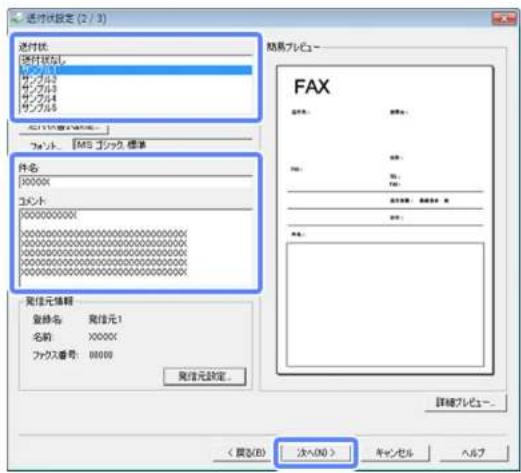
8. 送付状の内容を設定します。
送付状を付けるときは、[送付状]で送付状のデザインを選択し、[件名]と[コメント]を入力して、[次へ]をクリックしてください。なお、送付状のデザインを追加したり作成したりすることはできません。
送付状が不要のときは、「送付状」で「送付状なし」を選択して、「次へ」をクリックしてください。
インクジェットプリンター ユーサーズガイド
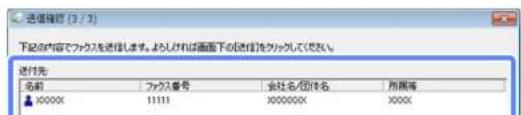
9. 送信内容を確認して [送信] をクリックします。
送付先の名前とファクス番号が間違っていないか、十分に確認してから送信してください。[プレビュー]をクリックすると、送付状と送信する文書のイメージを確認できます。
インクジェットプリンター ユーザーズガイド
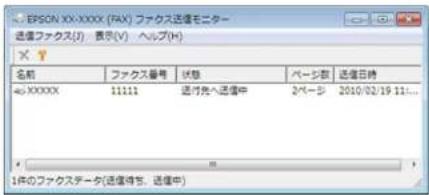
送信を中止するときはデータを選択して✗をクリックしてください。またプリンターにデータが送信されてしまったときは、プリンター本体のボタンで中止してください。
以上で終了です。
ファクス送信の基本(Mac OS X)
ここでは、Mac OS X に付属のソフトウェア「テキストエディット」を例にして、ファクス送信の基本手順を説明します。
ご使用のアプリケーションソフトによって操作が異なることがあります。詳しくはアプリケーションソフトのヘルプをご覧ください。
- アブリケーションソフトで、ファクス送信する文書を作成します。
- ご使用のアプリケーションソフトのプリント画面を表示します。
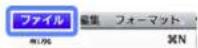
「ファイル」メニューの「プリント」(または「印刷」など)をクリックしてください。
インクジェットプリンター ユーザーズガイド
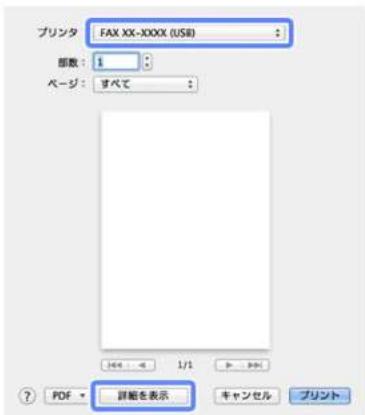
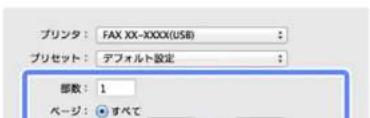
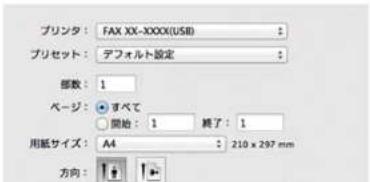
4. 各項目を設定します。
- [部数] は「1」にしてください。「2」以上を入力しても、実際に送信されるのは1部のみです。
- カラー送信ができるのは A4/Letter/Legal です。
- 1回のファクス送信につき、100ページまで送信できます。
インクジェットプリンター ユーザーズガイド

6. [送付先設定] メニューを選択して、送付先を設定します。
送付先(名前 / ファクス番号など)を直接人力する場合
[追加] 項目に必要事項を入力して [+] をクリックしてください。画面上部の [送付先一覧] に追加されます。
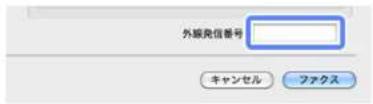
ご使用のファクス接続回線が外線発信音号を必要とするときは、[外線発信音号]を入力します。
インクジェットプリンター ユーザーズガイド
Mac OS X に付属のアドレスブックから送付先(名前 / ファクス番号など)を選択する場合
送付先がアドレスブックに登録されているときは、をクリックします。一覧から送付先を選択して [追加] をクリックし、[OK] をクリックしてください。


インクジェットプリンター ユーサーズガイド

参考
アドレスブックの登録方法は、アドレスブックのヘルプをご覧ください。
7. 送付先設定を確認して [ファクス] をクリックします。
送付先の名前とファクス番号が間違っていないか、十分に確認してから送信してください。
[ファクス] をクリックすると、送信が始まります。
![EPSON PX-105 - 送付先設定を確認して [ファクス] をクリックします。 - 1](/content/2026/05/925479/images/ca9ec6951a4a74f719bba7252c252e7697c1b25a823e992d3d75038e46247422.jpg)
![EPSON PX-105 - 送付先設定を確認して [ファクス] をクリックします。 - 2](/content/2026/05/925479/images/2953b121dc7cbd4760542a561e435cb54650be100fbfa273a436d87d406a5ab0.jpg)
参考
- [Dock] 内の [ファクス] アイコンをクリックすると送信状況確認画面が表示されます。送信を中止するときは、送信データをクリックして [削除] をクリックしてください。
- 送信中にエラーになると「送信失敗」というメッセージが表示されます。[ファクス送信記録] 画面で送信記録を確認してください。
- 用紙サイズの異なるページが混在するドキュメントは、正常に送信できないことがあります。
以上で終了です。
インクジェットプリンター ユーザーズガイド
- FAX Utility を起動して、[プリンターのファクス設定] をクリックします。
→ |FAX Utility の起動方法」119 ページ - [受信ファクスの出力設定] をクリックします。
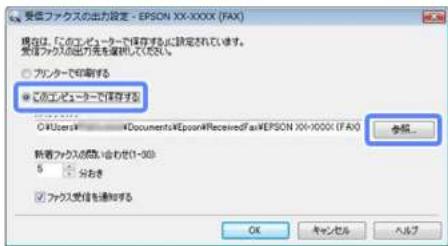
- [このコンピューターで保存する] を選択し、[参照] をクリックして受信ファクスデータを保存するフォルダーを指定します。

参考
- 初期設定では以下のフォルダーが指定されています。
Windows 7/Windows Vista の場合
C: ¥Users¥" ユーザー名 "¥Documents¥Epson¥ReceivedFax¥" ブリンター名"
Windows XP の場合
C:¥Documents and Settings¥" ユーザー名 "¥My Documents¥Epson¥ReceivedFax¥" ブリンター名" -
複数のパソコンで 1 台のプリンター(ファクス)を共有するときは、保存フォルダーをネットワーク上の共有フォルダーにすることをお勧めします。
-
[新着ファクスの問い合わせ] で何分ごとに新着ファクスの有無を確認するかを指定します。

インクジェットプリンター ユーザーズガイド

参考
受信ファクスをプリンターで印刷する設定に戻す手順について詳しくは、FAX Utility のヘルプをご覧ください。
→「FAX Utility の使い方(ヘルプのご案内)」120ページ
新着ファクスの通知でファクスを確認する
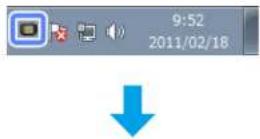
受信ファクスを保存する設定をしたパソコンでは、Windows のタスクバーにファクスアイコンが表示され、処理の状況や新着ファクスの有無を確認できます。また、ファクス受信を通知する設定にすると、図面右に新着ファクスを知らせる受信通知ウィンドウが表示されます。
タスクバーのファクスアイコンを使う
タスクバーのアイコンを右クリックして [保存フォルダーを開く] を選択します。
保存フォルダーが開きます。ファイル名の日時と送信元を確認して目的のファクスデータ(PDF)を開きます。
受信ファクスの出力設定(W)...
新着ファクスの確認(C)
保存フォルダーを問く(0)
インクジェットプリンター ユーサーズガイド

- 受信通知ウィンドウの、[閉じる] ボタン以外の場所をクリックします。
[受信ファクスの出力設定]で指定した保存フォルダーが開きます。ファイル名の日時と送信元を確認して目的のファクスデータ(PDF)を聞いてください。

参考
受信ファクスデータには以下のルールで自動的にファイル名が付けられています。YYYYMMDDHHMMSS_xxxxxxxxxx_nnnnn (年/月/日/時/分/秒_送信元番号)
以上で終了です。
ファクス受信の基本(Mac OS X)(対応機種のみ:機能一覧)
ここでは、パソコンでファクスを受信する手順を説明します。

参考
- パソコンに受信ファクスデータが保存されると、ブリンターの内部メモリーからは削除されます。
- 受信ファクステータは PDF 形式で保存されます。PDF データは、Mac OS X 標準の Cover Flow(10.5 以上)、クイックルック(10.5 以上)、プレビュー.app などで見ることができます。
インクジェットプリンター ユーザーズガイド
- ご使用のプリンターをクリックし、[受信ファクスの出力設定]をクリックします。


参考
受信ファクスの出力設定はプリントキューコごとにします。1 台のプリンターを USB とネットワークの両方で接続しているときは、USB 接続のプリントキュー(FAX XX-XXXX (USB))とネットワーク接続のプリントキュー(FAX XXXXXX (IP))の 2 つがプリンターのリストに表示され、それぞれで受信ファクスの出力設定ができます。ただし、片方のプリントキューで次の手順 3 の設定をすると、もう片方のプリントキューで受信ファクスの取り込み / 保存はできません。
- ["ファクス保存" (このコンピューターで保存する)] を選択し、[保存先 ...] をクリックして受信ファクスデータを保存するフォルダーを指定します。


参考
インクジェットプリンター ユーザーズガイド
新着ファクスの通知を確認する
新着ファクスは、『受信ファクスの出力設定』で指定した保存フォルダーを開いて確認することもできますが、ここではファクス受信モニターを使って保存フォルダーを開く方法を説明します。この方法は、「ファクス保存」(このコンピューターで保存する)を設定したパソコンでのみ可能です。

参考
ファクス受信モニターの環境設定で [ファクス受信を Dock で通知する] が選択されていると、ファクス受信モニターのアイコンがジャンプして新論ファクスがあることを知らせます。
1. 以下の手順で受信ファクスの保存フォルダーを開きます。
- Dock のファクス愛信七ニターのアイコンをクリックして [ファクス愛信七ニター] を聞く
- プリンターを選択して「保存フォルダーを開く」をクリックするか、プリンターをダブルクリックする
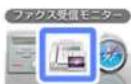
2. ファイル名の日時と送信元を確認して目的のファクスデータ(PDF)を開きます。

参考
- 受信ファクスデータには以下のルールで自動的にファイル名が付けられています。
YYYYMMDDHHMMSS_xxxxxxxxxx_nnnnn (年/月/日/時/分/秒_送信元番号)
送信元番号は送信元から送られた情報が表示されます。送信元によっては番号がないこともあります。
- ファクス受信モニター画面の「新着ファクスの確認」をクリックすると、プリンター(ファクス)に新着ファクスが届いているかすぐに確認できます。
インクジェットプリンター ユーザーズガイド
Windows の場合
送付先情報を登録 / 編集する
送信する相手の名前やファクス番号などの個人データを電話帳に 1000 件まで登録できます。電話帳に登録しておくと、名前やファクス番号の入力を簡略化できます。
アドレス帳を取り込む
Outlook Express/Windows Mail/Outlook で作成したアドレス根のデータをインポート(取り込み)して使うことができま 9。
PC-FAX 電話帳を書き出す / 取り込む
FAX Utility で作成した電話帳データをエクスポート(書き出し)してバックアップすることや、他のパソコンの FAX Utility で作成した電話帳データをインポート(取り込み)して使うことができます。
Mac OS X の場合
Mac OS X では、送付先の情報を Mac OS X に付属のソフトウェア「アドレスブック」を使用して登録/編集することができます。アドレスブックの登録方法は、アドレスブックのヘルプをご覧ください。
プリンターの電話帳管理
プリンターに登録されているファクスの短縮ダイヤル / グループダイヤルを登録 / 源集できます。
短縮ダイヤルを登録しておくと、プリンターからファクス送信するときにファクス各号の入力を簡略化できます。また、グループダイヤルを登録すると、一度の操作で複数の送付先を指定できます。
インクジェットプリンター ユーザーズガイド
ドライバー / ソフトウェア
プリンタードライバー
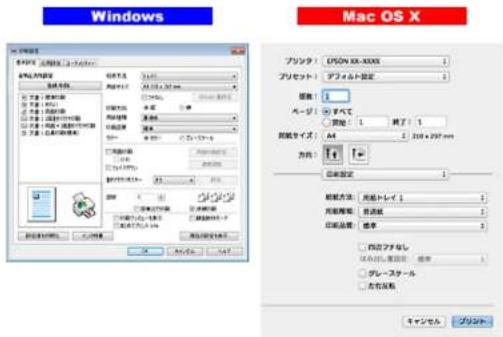
プリンタードライバーは、アプリケーションソフトの印刷指示に合わせてプリンターを制御するソフトウェアです。
印刷するときに、アプリケーションソフトの印刷画面からプリンタードライバーの画面を表示して、詳細な印刷設定ができます。
インクジェットプリンター ユーサーズガイド
メンテナンス機能
パソコンの画面でインク残量の目安やプリンターのエラー状況を確認したり、パソコンからの操作でノズルチェックやヘッドクリーニングなどのプリンターのメンテナンスをしたりできます。
→「ノズルチェックとヘッドクリーニング」178ページ
→ 「印刷のずれ(ギャップ)調整」180 ベージ
→ 「プリンターの状態(インク残量 / エラーなど)確認」182 ページ
プリンタードライバーの表示方法

参考
本ソフトウェアをインストールしていないときは、付属のソフトウェアディスクからインストールしてください。
→「両インストール」122ページ
アプリケーションソフトから印刷するとき
ここでは、一般的なアプリケーションソフトでブリンタードライバーを表示する方法を説明します。
ご使用のアプリケーションソフトによって操作が異なることがあります。詳しくはアプリケーションソフトのヘルプをご覧ください。
Windows の場合
- ご使用のアプリケーションソフトの印刷画面を表示します。
[ファイル] メニューの [印刷] (または [プリント] など)をクリックしてください。
インクジェットプリンター ユーサーズガイド
メンテナンス機能を実行するとき
インク残量の目安の確認やノズルチェック、ヘッドクリーニングなどのメンテナンスをするときは、以下の手順で行います。

参考
Windows では、デスクトップのタスクバーに登録されているプリンターアイコンからも、プリンターの状態を確認したりメンテナンス機能を実行したりできます。
- ダブルクリックすると、プリンターの状態を確認する画面が表示されます。
- 右クリックすると、メンテナンスやソフトウェアのアップデートなどができます。
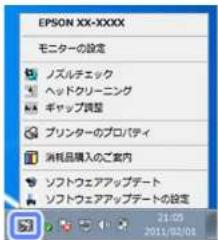
Windows 7/Windows Server 2008 R2 の場合
- [スタート] - [コントロールパネル] - [ハードウェアとサウンド](または [ハードウェア])の [デバイスとプリンターの表示] の順にクリックします。
- ご使用のブリンターを右クリックして [印刷設定] をクリックします。
ブリンタードライバーの回直が表示されます。
[ユーティリティー] タブをクリックすると、メンテナンス機能を実行できます。
インクジェットプリンター ユーザーズガイド
Mac OS X v10.6.x \~ v10.7.x の場合
- [アップル] メニュー - [システム環境設定] - [プリントとスキャン] (または [プリントとファクス] )の順にクリックします。
- ご使用のプリンターを選択して、[オプションとサプライ] - [ユーティリティ] - [ブリンタユーティリティを開く] の順にクリックします。
ユーティリティー画面「Epson Printer Utility」が表示されます。

参考
ご使用のプリンター名が表示されないときは、「プリンターリスト」をクリックして、プリンターを選択してください。
Mac OS X v10.5.8 の場合
- [アップル] メニュー - [システム環境設定] - [プリントとファクス] の順にクリックします。
- ご使用のプリンターを選択して、[プリントキューを開く] - [ユーティリティ] の順にクリックします。
ユーティリティー画面 | Epson Printer Utility」が表示されます。

参考
ご使用のプリンター名が表示されないときは、[プリンターリスト]をクリックして、プリンターを選択してください。
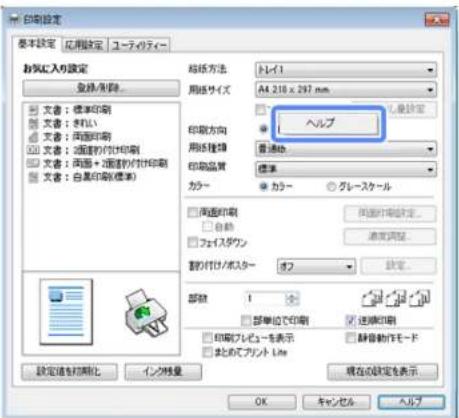
プリンタードライバーの使い方(ヘルプのご案内)
使い方について詳しくは、ブリンタードライバーのヘルプをご覧ください。
プリンタードライバー両面の「ヘルプ」または「?」をクリックすると、ヘルプが表示されます。
インクジェットプリンター ユーサーズガイド
E-Photo

インクジェットプリンター ユーサーズガイド
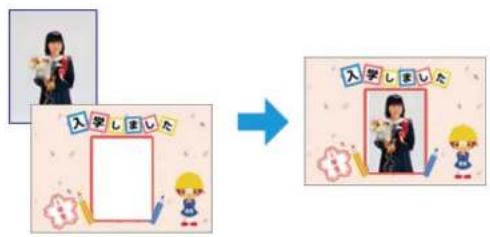
簡単操作で写真を印刷
印刷イメージのプレビューを見ながら、難しい設定や面倒な操作なしに印刷できます。
クイックプリント機能を使用すると、クリック 1つで印刷できます。
オートフォトファイン !EX で画像を自動補正
エプソン独自の画像解析 / 処理技術を用いて自動的に画像を高画質化して印刷できます。また、撮影シーン(「標準」「人物」「風景」「夜景」)に合わせて最適に補正することもできます。

ナチュラルフェイス機能を使用すると、人物写真に小顔や美白の補正効果を加えて印刷できます。
インクジェットプリンター ユーサーズガイド
E-Photo の起動方法

参考
本ソフトウェアをインストールしていないときは、付属のソフトウェアディスクからインストールしてください。また、プリンタードライバーをインストールしていないと、本ソフトウェアは使用できません。本ソフトウェアと合わせてインストールしてください。
→「両インストール」122ページ
Windows の場合
・デスクトップ上の [E-Photo] アイコンをダブルクリックします。
・デスクトップ上にアイコンがないときは、[スタート] - [すべてのプログラム] または [プログラム] - [Epson Software] - [E-Photo] の順にクリックします。

インクジェットプリンター ユーサーズガイド
E-Web Print (Windows のみ)
E-Web Print の製品概要
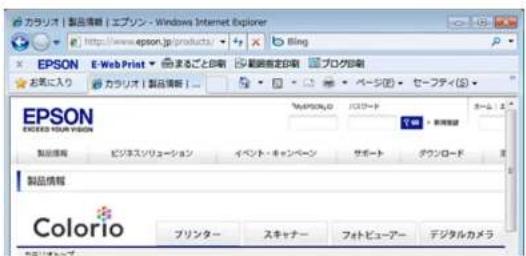
E-Web Print(イーウェブプリント)は、Web ベージをさまざまなレイアウトで印刷することができます。

参考
対応ブラウザーについて詳しくは、E-Web Print のヘルプをご覧ください。
→ 「E-Web Print の使い方(ヘルプのご案内)」111 ベージ
E-Web Print の起動方法
インクジェットプリンター ユーザーズガイド
スキャナードライバー「EPSON Scan」(対応機種のみ:ソフトウェアー覧)

EPSON Scan の製品概要
インクジェットプリンター ユーザーズガイド

EPSON Scan の起動方法

参考
- 本ソフトウェアをインストールしていないときは、付属のソフトウェアディスクからインストールしてください。 ▶ 「両インストール」122 ページ
- Windows Server 2008 R2、Windows Server 2008 でご使用の場合、テスクトップエクスペリエンス機能が必要です。
- Microsoft Office Word, Excel, Adobe Photoshop, Acrobat や Paint Shop Pro など、一般の TWAIN 対応アプリケーションソフトからも EPSON Scan を起動できます。【ファイル】メニューの「読み込み」や「インポート」でスキャナー名を選択するか、「TWAIN 対応機器の選択」でスキャナー名を選択後、「TWAIN 対応機器からの入力」を選択してください。 なお、「WIA(ご使用のスキャナー名)」(スキャナー名に WIA が付いているもの)は選択しないでください。
- TWAIN 対応アプリケーションソフトでスキャンするときは、EPSON Scan の保存ファイルの設定は使用できません。アプリケーションソフトでファイルを保存してください。
- ご使用のアプリケーションソフトの TWAIN 対応状況や使用方法は、各アプリケーションソフトのヘルプをご覧ください。
インクジェットプリンター ユーザーズガイド
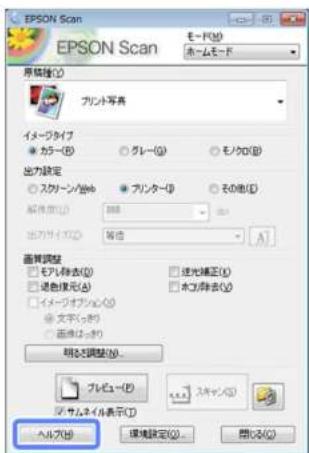
EPSON Scan 画面の「ヘルプ」をクリックすると、ヘルプが表示されます。
読ん de!! ココ パーソナル(対応機種のみ:ソフトウェアー覧)

インクジェットプリンター ユーザーズガイド
読ん de!! ココ パーソナルの製品概要
読ん de!! ココ パーソナルは、日本語 OCR(文字認識)のソフトウェアです。新聞 / 雑誌 / カタログなどをスキャンして、紙面上の文字をテキストデータとして抽出できます。
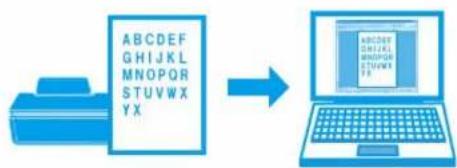
flowchart
graph LR
    A["Printer"] --> B["Data Input"]
    B --> C["Laptop"]
読ん de!! ココ パーソナルの起動方法

参考
本ソフトウェアをインストールしていないときは、付属のソフトウェアディスクからインストールしてください。また、スキャナードライバー(EPSON Scan)をインストールしていないと、本ソフトウェアは使用できません。本ソフトウェアと合わせてインストールしてください。
→「再インストール」122ページ
Windows の場合
[スタート] - [すべてのプログラム] または [プログラム] - [読ん de!! ココ] - [読ん de!! ココ] の順にクリックします。
インクジェットプリンター ユーサーズガイド
Epson Event Manager(対応機種のみ:ソフトウェアー覧)
Epson Event Manager の製品概要
Epson Event Manager(エブソン イベント マネージャー)は、プリンター操作パネルのスキャン機能を実行したときに、
インクジェットプリンター ユーサーズガイド
Mac OS X の場合
[ハードディスク] - [アプリケーション] - [Epson Software] - [Event Manager] アイコンの順にダブルクリックします。
Epson Event Manager の使い方(ヘルプのご案内)
基本的な使い方について詳しくは、以下のページをご覧ください。
→ 「スキャン機能の動作設定」84 ベージ
機能の詳細については、ソフトウェアのヘルプをご覧ください。
- Windows の場合
Epson Event Manager 画面の [?] ボタンをクリックします。
- Mac OS X の場合
[アップル] メニュー - [ヘルプ] - [Epson Event Manager ヘルプ] の順にクリックします。
ファクスドライバー「PC-FAX ドライバー」(対応機種のみ:ソフトウェアー覧)
インクジェットプリンター ユーサーズガイド
PC-FAX ドライバーの製品概要
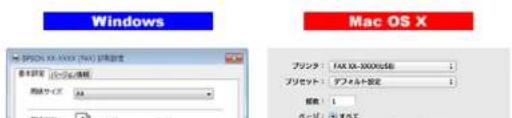
ファクスドライバー「PC-FAX ドライバー」は、アプリケーションソフトで作成した文書などのデータを、パソコンからそのままファクス送信するソフトウェアです。
PC-FAX ドライバーの表示方法

参考
本ソフトウェアをインストールしていないときは、付属のソフトウェアディスクからインストールしてください。
→「再インストール」122ページ
ここでは、一般的なアプリケーションソフトで PC-FAX ドライバーを表示する方法を説明します。
ご使用のアプリケーションソフトによって操作が異なることがあります。詳しくはアプリケーションソフトのヘルプをご覧ください。
Windows の場合
- ご使用のアプリケーションソフトの印刷画面を表示します。
「ファイル」メニューの「印刷」(または「プリント」など)をクリックしてください。
- アプリケーションソフトの印刷画面で、ご使用のプリンター名(FAX)を選択して [プロパティー] ([詳細設定] など)をクリックします。
PC-FAX ドライバーの画面が表示されます。
インクジェットプリンター ユーサーズガイド
FAX Utility(対応機種のみ:ソフトウェアー覧)

FAX Utility の製品概要
FAX Utility(ファクスユーティリティー)は、PC-FAXのメインソフトウェアです。パソコンを使ったファクスの送信と受信(対応機種のみ:機能一覧)ほか、送付状送信(Windowsのみ)、電話帳管理、PC-FAXの設定、送信記録など各種の
インクジェットプリンター ユーザーズガイド
Mac OS X v10.6.x \~ v10.7.x の場合
- [アップル] メニュー - [システム環境設定] - [プリントとスキャン] (または [プリントとファクス])の順にクリックします。
- プリンタリストから FAX XX-XXXX(ご使用のプリンター)を選択して、[オプションとサプライ] - [ユーティリティ] - [プリンタユーティリティを開く] の順にクリックします。
ユーティリティー画面「FAX Utility」が表示されます。
Mac OS X v10.5.8 の場合
- [アップル] メニュー - [システム環境設定] - [プリントとファクス] の順にクリックします。
- プリンタリストから FAX XX-XXXX(ご使用のプリンター)を選択して、[プリントキューを開く] - [ユーティリティ] の順にクリックします。
ユーティリティー画面「FAX Utility」が表示されます。
FAX Utility の使い方(ヘルプのご案内)
機能の詳細については、ソフトウェアのヘルプをご覧ください。ヘルプは FAX Utility 画面の「オンラインヘルプ」または「?」から表示できます。
Download Navigator
インクジェットプリンター ユーサーズガイド
Download Navigator の製品概要
Download Navigator(ダウンロードナビゲーター)は、インターネットに接続して、新しいソフトウェアや更新情報があるか確認してインストールするソフトウェアです。インストール手順は以下をご覧ください。
→「更新」131ページ

参考
Download Navigator はプリンターのファームウェアのアップデートや Epson Connect 用ソフトウェアに対応しています。
Download Navigator の起動方法
ご使用のパソコンがインターネットに接続されている必要があります。
本ソフトウェアをインストールしていないときは、付属のソフトウェアディスクを使ってインストールしてください。
→「再インストール」122ページ
Windows の場合
[スタート] - [すべてのプログラム](または [プログラム])- [EPSON Software] - [Download Navigator] の順にクリックします。
Mac OS X の場合
[ハードディスク] - [アプリケーション] - [Epson Software] - [Download Navigator] の順にダブルクリックします。
インクジェットプリンター ユーザーズガイド
再インストール
Windows の場合

参考
- Windows Server 2008 R2, Windows Server 2008, Windows Server 2003 は Mac の手順と同じです。以下をご覧ください。
→ 「フリンタードライバー / スキャナードライバー (EPSON Scan) のインストール」125 ページ - Windows Server 2008 R2、Windows Server 2008 にスキャナードライバー(EPSON Scan)をインストールする場合は、事前にデスクトップエクスペリエンス機能をインストールしておいてください。
プリンタードライバー / スキャナードライバー(EPSON Scan)/ ファクスドライバー(PC-FAX ドライバー)のインストール

重要
- 「コンピューターの管理者」アカウント(管理者権限のあるユーザー)でログオンし、インストールしてください。また、管理者のパスワードが求められたときは、パスワードを入力して操作を執行してください。
- 再インストールの前に、インストール済みのドライバー / ソフトウェアを削除してください。 → 「アンインストール(削除)」128 ページ
- ほかのアプリケーションソフトを起動しているときは終了してください。
- 再インストールするときは、パソコンとプリンターを接続して、プリンターの電源は切ってください。プリンターの電源は、インストールの途中に表示される画面の指示に従って入れてください。
- ソフトウェアディスクがないときは、Tブバンのホームページから「Web Installer」を使ってドライバーのイン
インクジェットプリンター ユーザーズガイド

この後は画面の指示に従ってください。

参考
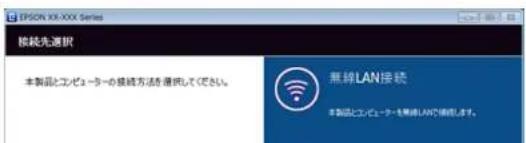
ネットワーク接続(対応機種のみ:機能一覧)でお使いの場合で、ネットワーク設定をやり言さないときは、[接続先選択]画面が表示されたら[コンピューターの追加設定]を選択してください。詳しくは「ネットワークガイド」をご覧ください。
インクジェットプリンター ユーザーズガイド
ソフトウェアのインストール

重要
- 「コンピューターの管理者」アカウント(管理者権限のあるユーザー)でログオンし、インストールしてください。また、管理者のパスワードが求められたときは、パスワードを入力して操作を旅行してください。
・再インストールの前に、インストール済みのドライバー /ソフトウェアを削除してください。
→「アンインストール(削除)」128ページ -
ほかのアプリケーションソフトを起動しているときは終了してください。
-
ソフトウェアディスクをパソコンにセットします。
- [自動再生] 画面が表示されたときは、[InstallNavi.exe の実行] をクリックします。
[ユーザーアカウント制御] 画面が表示されたときは、許可または続行してください。
- 画面の指示に従って操作を進めます。
- インストールメニューから [ソフトウェアの追加] をクリックします。
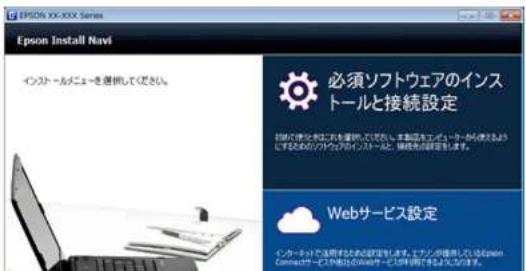
インクジェットプリンター ユーザーズガイド
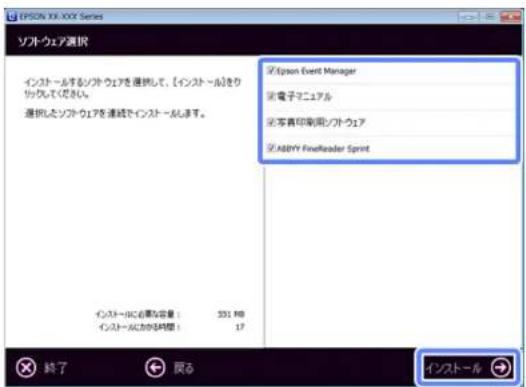
この後は画面の指示に従ってください。
以上で終了です。
Mac OS X の場合
プリンタードライバー / スキャナードライバー (EPSON Scan) のインストール
[NO TEXT]
インクジェットプリンター ユーサーズガイド
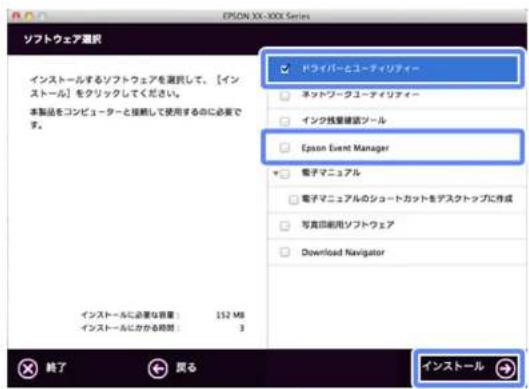
この後は画面の指示に従ってください。
インストール終了後、プリンタリストにプリンタードライバーを追加します。次へ進んでください。
5. ブリンタリストを表示します。
[アップル] - [システム環境設定] - [プリントとスキャン](または [プリントとファクス])の順にクリックします。
6. [+] または [追加] をクリックします。
- [デフォルト] または [デフォルトブラウザ] をクリックし、ご使用のプリンター名をクリックして、[追加]をクリックします。
ご使用のプリンターがプリンタリストに追加されたら、画面を閉じてください。
以上で終了です。
インクジェットプリンター ユーザーズガイド
![EPSON XX-XXX Series ソフトウェア選択 インストールするソフトウェアを選択して、[インストール]をクリックしてください。 コンピューターでのファクス送受信や、電話権の管理ができます。 インストールに必要な容量: 233 MB インストールにかかる時間: 8 ドライバーとユーティリティー ネットワークユーティリティー ファンジューティリティー インク残量確認ツール Epson Event Manager 電子マニュアル 電子マニュアルのショートカットをデスクトップに作成 写真印刷用ソフトウェア Download Navigator キャンセル 戻る インストール](/content/2026/05/925479/images/8dac6ee9485132da0e3b9c36e7a8ee3b0ae0bd5c770b77b385d9cc98562975f9.jpg)
この後は画面の指示に従ってください。
インストール終了後、プリンタリストにファクスドライバー(PC-FAX ドライバー)を追加します。次へ進んでください。
5. ブリンタリストを表示します。
[アップル]・[システム環境設定]・[プリントとスキャン](または[プリントとファクス])の順にクリックします。
6. [+] または [追加] をクリックします。
7. ファクスドライバー(PC-FAX ドライバー)を追加します。
[デフォルト]をクリックし、表示されたPC-FAXドライバー(FAXXXXXXX)をクリックして、[追加]をクリックします。
インクジェットプリンター ユーザーズガイド
- インストールするソフトウェアを選択して、[インストール]をクリックします。
![EPSON XX-XXX Series ソフトウェア選択 インストールするソフトウェアを選択して、[インストール]をクリックしてください。 あなたのコンピューターがインターネットに戦略されていれば、撮影のソフトウェアをダウンロードします。 ドライバーとユーティリティー ネットワークユーティリティー インク残業確認フール Epson Event Manager 電子マニュアル 電子マニュアルのショートカットをデスクトップに作成 写真印刷用ソフトウェア Download Navigator インストールに必要な容量: 184 MB インストールにかかる時間: 4 終了 賑る インストール](/content/2026/05/925479/images/8bfa3c1b33785cbb824a62959436ba60d13bd41c7c854523d383957524bf1832.jpg)
この後は画面の指示に従ってください。
以上で終了です。
アンインストール(削除)
Windows 7/Windows Vista/Windows Server 2008
インクジェットプリンター ユーザーズガイド

参考
[ユーザーアカウント制御] 画面が表示されたときは、許可または続行してください。
以上で終了です。
Windows XP/Windows Server 2003 の場合

重要
- 「コンピューターの管理者」アカウント(管理者権限のあるユーザー)でログオンし、ドライバー/ソフトウェアを削除してください。また、管理者のパスワードが求められたときは、パスワードを入力して操作を排行してください。
- ほかのアプリケーションソフトを起動しているときは終了してください。
-
プリンタードライバー / スキャナードライバー(EPSON Scan)を削除するときは、プリンターの電源を切ってください。
-
[スタート] - [コントロールパネル] の順にクリックします。
- [プログラムの追加と削除] をクリックします。
- 削除するソフトウェアを選択して、[変更と削除](または[削除])をクリックします。
この後は画面の指示に従ってください。
以上で終了です。
Mac OS X の場合
インクジェットプリンター ユーサーズガイド

ご使用のプリンターにインストールされているソフトウェアが表示されます。

参考
Uninstaller は、Download Navigator またはエプソンのホームページからダウンロードすることもできます。
→ http://www.epson.jp/support/
- 削除するドライバー / ソフトウェアをチェックして、[アンインストール] をクリックします。

インクジェットプリンター ユーサーズガイド
更新
ドライバー / ファームウェア / ソフトウェアを更新することによって、今まで起こっていたトラブルが解消されることがあります。最新版をダウンロードしてご使用いただくことをお勧めします。

参考
- 最新版に更新する前に、ご使用のパソコンとプリンターが通信可能な状態になっており、ご使用のパソコンがインターネットに接続されていることを確認してください。
なお、すでに最新版がインストールされているときは、更新は必要ありません。 - ファームウェアの史新は、プリンターの設定メニューからもできます。
→『ネットワークガイド』-『ネットワーク設定ソフトウェア』-『EPSON Printer Finder』
Windows の場合
Windows では、スタートメニューやプリンタードライバーの画面からドライバー/ファームウェア/ソフトウェアを更新できます。
- スタートメニューから更新
[スタート] - [すべてのプログラム] または [プログラム] - [EPSON] - [EPSON XX-XXXX] - [ソフトウェアアップデート] の順にクリックしてください。 - タスクバーから更新
タスクバーに登録されているブリンターアイコンを右クリックし、「ソフトウェアアップデート」をクリックしてください。
インクジェットプリンター ユーザーズガイド
- プリンタードライバーの画面から更新
[ユーティリティー] タブをクリックして、[ソフトウェアアップデート] をクリックしてください。プリンタードライバーの画面は、以下のページをご覧になって表示してください。
→「メンテナンス機能を実行するとき」105ページ

- ソフトウェアディスクから更新
ソフトウェア一覧の回証で更新(インストール)したいソフトウェアをチェックし、【インターネットから最新版をインストールする】(または【インターネットに接続して、最新版をインストールする】)にチェックすると、エブソンのホームページから最新のドライバーをダウンロードしてインストールできます。
→「再インストール」122 ページ
それぞれ、画面の指示に従って、ドライバー / ファームウェア / ソフトウェアを更新してください。
インクジェットプリンター ユーザーズガイド
それぞれ、画面の指示に従って、ドライバー / ファームウェア / ソフトウェアを更新してください。
インクジェットプリンター ユーザーズガイド
その他の機能
共有ドライブとしての使い方(対応機種のみ:機能一覧)
プリンターにセットされたメモリーカードや USB フラッシュメモリーなどの外部記憶装置は、共有ドライブとして画像データなどを取り込んだり書き込んだりできます。
使用できるメモリーカード / 外部記憶装置は、『操作ガイド』(紙マニュアル)をご覧ください。

重要
- メモリーカード / 外部記憶装置へ読み書きできるのは、プリンター操作パネルの「ファイル共有設定」で優先にした接続方法でプリンターとパソコンを接続したときのみです。その他の接続方法からはメモリーカード / 外部記憶装置は読み込み専用となります。
[ファイル共有設定] で設定した方法でパソコンとプリンターを接続してください。 - USB 接続:[USB 接続優先] ※を選択
- ネットワーク接続:[ネットワーク接続優先] を選択 ※初期設定は [USB 接続優先] になっています。
- パソコンからメモリーカードに画像データを保存したときは、プリンターの操作パネルの画像および枚数の表示は更新されません。更新するにはセットし直してください。
- ネットワーク接続で使用するときは、「ネットワークガイド」-「その他の機能」-「ファイル共有設定」をご覧ください。
- メモリーカード / 外部記憶装置は、書き込み可能な状態にしてからセットしてください。
- パソコン上には、利用可能なドライブが複数表示されます。このうち、読み込み専用となっているドライブは、受信したファクスを一時的に保存するためにプリンターに搭載されている記憶装置のため、データの書き込みはできません。
インクジェットプリンター ユーザーズガイド

ご使用の環境によって、表示される画面が異なることがあります。
- データの取り込み / 書き込みをします。
- [リムーバブルディスク] を右クリックして、[取り出し] をクリックします。
- プリンターのランプまたはメモリーカードスロット / 外部記憶装置のランプが点滅していないことを確認して、メモリーカードまたは外部記憶装置を取り出します。

重要
- プリンターの処理中(プリンターのランプまたはメモリーカードスロット / 外部記憶装置のランプ点滅中)は、メモリーカードまたは外部記憶装置を取り出さないでください。また電源も切らないでください。データが眩れるおそれがあります。
インクジェットプリンター ユーザーズガイド
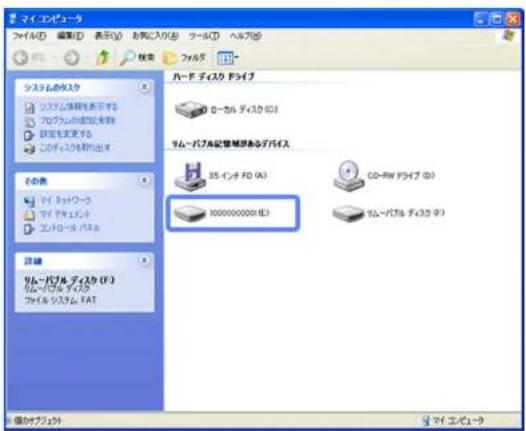
ご使用の環境によって、表示される画面が異なることがあります。
- データの取り込み / 書き込みをします。
- [リムーバブルディスク] を右クリックして、[取り出し] をクリックします。
- プリンターのランプまたはメモリーカードスロット / 外部記憶装置のランプが点滅していないことを確認して、メモリーカードまたは外部記憶装置を取り出します。

重要
- プリンターの処理中(プリンターのランプまたはメモリーカードスロット / 外部記憶装置のランプ点減中)は、メモリーカードまたは外部記憶装置を取り出さないでください。また電源も切らないでください。データが褒れるおそれがあります。
インクジェットプリンター ユーザーズガイド

- データの取り込み / 書き込みをします。
- [デバイス] アイコンを、ゴミ箱にドラッグアンドドロップします。
- プリンターのランプまたはメモリーカードスロット / 外部記憶装置のランプが点滅していないことを確認して、メモリーカードまたは外部記憶装置を取り出します。
ランプが点滅しているときは、点灯するまで待ってください。

重要
- プリンターの処理中(プリンターのランプまたはメモリーカードスロット / 外部記憶装置のランプ点滅中)は、メモリーカードまたは外部記憶装置を取り出さないでください。また電源も切らないでください。データが壊れるおそれがあります。
- プリンターの電源を切るまたは USB ケーブルを抜くときは、事前に上記の手順に従ってメモリーカードまたは外部記憶装置を取り出してください。メモリーカードを取り出さずに電源を切るまたは USB ケーブルを抜くと、メモリーカードまたは外部記憶装置内のデータが壊れるおそれがあります。
プリンターの共有
複数のパソコンがネットワークで接続されているときに、プリンターの共有機能を利用すると、USB 接続したプリンターに、ほかのパソコンから印刷することができます。
プリンターを USB で直接接続するパソコンは、共有を許可するプリントサーバーの役割をします。ほかのパソコンは、プリントサーバー機に印刷許可を受けるクライアントになります。クライアント機は、プリントサーバー機を経由してプリンターを共有することになります。
インクジェットプリンター ユーザーズガイド
トラブル解決
用紙が詰まった
詰まった用紙の取り除き方は、以下をご覧ください。
→ [操作ガイド] (紙マニュアル)(対応機種のみ:機能一覧)
◆『ユーザーズガイド(プリンターの使い方編)』-「用紙が詰まった」(対応機種のみ:機能一覧)

印刷できない
印刷を開始しても何も印刷されない、プリンターが動作しないときは、以下の項目をご確認ください。
チェック 1 プリンターをチェック
インクジェットプリンター ユーサーズガイド
抜けていたらしっかりと接続してください。また、ケーブルに異常がないかご確認ください。

ブリンターとパソコンの間に、ブリンター切替器やプリンターバッファーなどを接続していませんか?
プリンター切替器やプリンターパッファーなどを接続していると、印刷できないことがあります。プリンターとパソコンを直接接続してください。

USB ハブを使用している場合は、USB ハブがパソコンから認識されていますか?
プリンターと接続するときは、パソコンに直接接続された 1 段目のハブに接続してください。それでも印刷できないときは、プリンターとパソコンを直接接続してください。

ネットワーク接続しているときに、接続が切れていませんか?
ネットワークステータスシートを印刷して、ネットワークの状態を確認してください。接続が切れているときは、再接続してください。
以上を確認してもトラブルが解決しないときは、次のチェック項目をご確認ください。
チェック 2 パソコンをチェック

インクジェットプリンター ユーサーズガイド
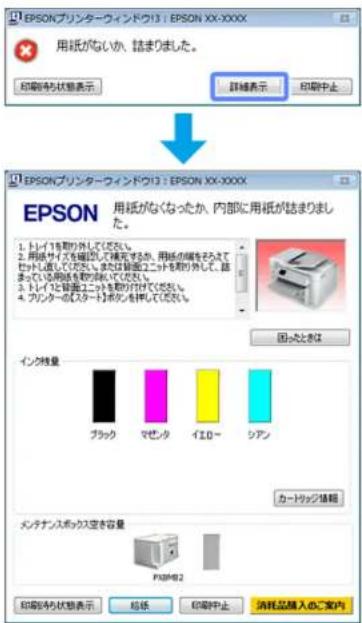
- 画面に対処方法が表示されているときは、その対処方法に従ってエラーを解決してください。
- 画面に対処方法が表示されていないときは、次の項目をご確認ください。
インクジェットプリンター ユーサーズガイド
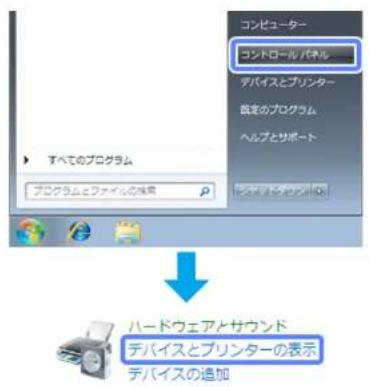
Windows Vista/Windows Server 2008 の場合
[スタート] - [コントロールパネル] - [ハードウェアとサウンド] の [プリンタ] の順にクリックします。
Windows XP/Windows Server 2003 の場合
[スタート] - [コントロールパネル] - [プリンタとその他のハードウェア] - [プリンタとFAX] の順にクリックします。
- ご使用のプリンターアイコンにチェックマークが付いているか確認します。
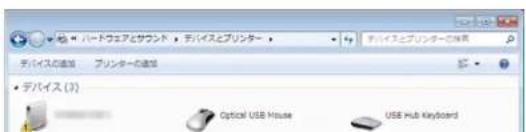
インクジェットプリンター ユーサーズガイド
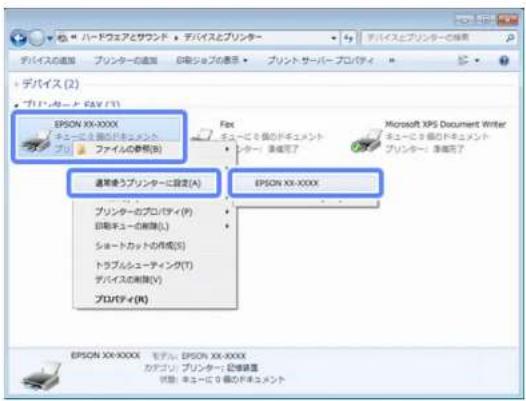
表示されるプリンターアイコンが異なることがあります。

印刷待ちのデータはありませんか?
- [デバイスとプリンター](または [プリンタ] / [プリンタと FAX])フォルダーで、ご使用のプリンターのアイコンを右クリックし、[印刷ジョブの表示] - [EPSON XX-XXXX](ご使用のプリンター名)の順にクリックします。
Windows 7 以外の OS では、プリンターアイコンを右クリックして、[開く] をクリックします。

インクジェットプリンター ユーサーズガイド


参考
印刷待ちデータを削除できないときは、プリンターの電源を切って、パソコンを再起動してください。再起動後、もう一度印刷待ちデータの削除してください。削除ができたら、再度プリンターの電源を入れてください。

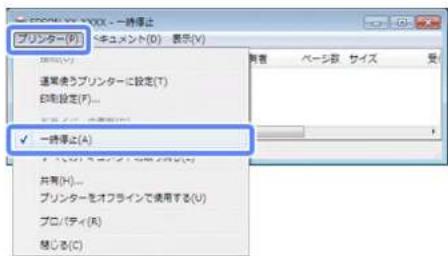
プリンターが一時停止の状態になっていませんか?
Windows 7/Windows Server 2008 R2 の場合
[デバイスとプリンター] フォルダーにあるご使用のプリンターアイコンが [プリンター:一時停止] と表示されているときは一時停止の状態です。

インクジェットプリンター ユーサーズガイド
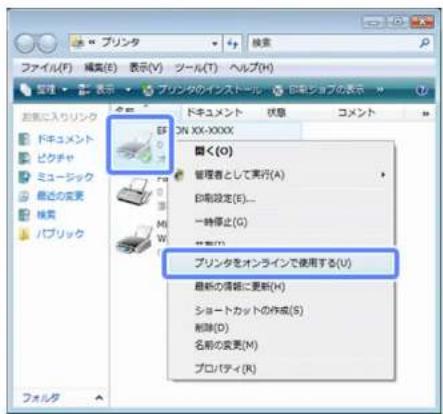
Windows Vista/Windows XP/Windows Server 2008/Windows Server 2003 の場合
[プリンタ](または「プリンタと FAX」)フォルダーにあるご使用のプリンターアイコンを右クリックして、「印刷の再開」と表示されているときは一時停止の状態です。[印刷の再開]をクリックしてください。

インクジェットプリンター ユーサーズガイド

表示されるプリンターアイコンが異なることがあります。
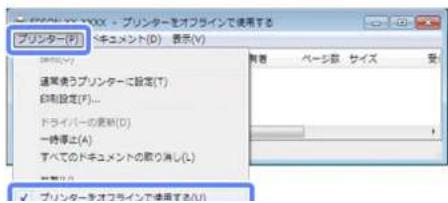
プリンターアイコンを右クリックして「印刷ショップの表示」・「EPSON XX-XXXX」(ご使用のプリンター名)の順にクリックし、「プリンター」・「プリンターをオフラインで使用する」をクリックしてチェックを外してください。
インクジェットプリンター ユーサーズガイド

印刷先(ポート)の設定が正しいですか?
印刷先が「LPT1(プリンターポート)」などの間違ったポートに設定されていると印刷できません。正しい印刷先(ポート)に設定されているかご確認ください。
- [デバイスとプリンター](または [プリンタ] / [プリンタと FAX])フォルダーにあるご使用のプリンターアイコンを右クリックして、[プリンターのプロパティ](または [プロパティ])- [EPSON XX-XXXX] の順にクリックします。

インクジェットプリンター ユーザーズガイド
USB 接続:「USBxxx」
ネットワーク接続:「EPxxxxxx」
×には数字が入ります。


参考
[ポートの追加] によるポートの設定はしないでください。
以上を確認しても印刷できないときは、プリンタードライバーを削除して、インストールし直してください。
→「アンインストール(削除)」128 ベージ
→「再インストール」122ページ
インクジェットプリンター ユーザーズガイド
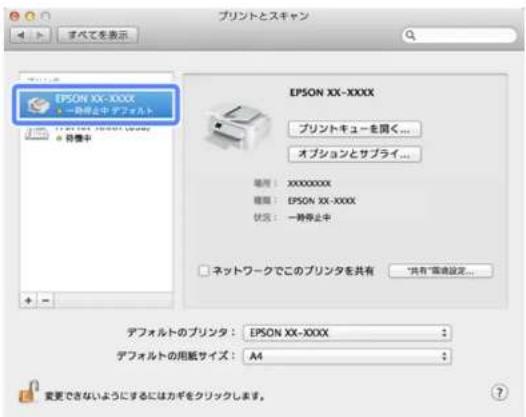
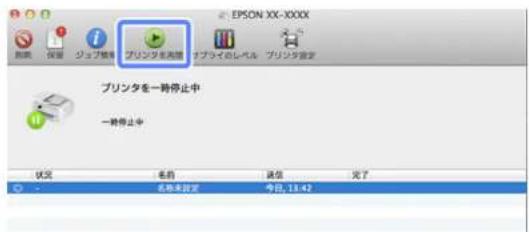
3. [プリンタを再開] をクリックします。
インクジェットプリンター ユーサーズガイド
チェック 1 印刷品質が悪い

→ 「印刷品質 / 結果が悪い - チェック 1 印刷品質が悪い」 150 ページ
チェック 2 印刷面がこすれる / 汚れる

→ 「印刷品質 / 結果が悪い - チェック 2 印刷面がこすれる / 汚れる」153 ページ
インクジェットプリンター ユーサーズガイド
印刷品質 / 結果が悪い - チェック 1 印刷品質 が悪い
| かずれる / スジが入る 色合いがおかしい にじむ | |||
| 異常 |  |  |  |
| 正常 |  |  |  |
プリンターをチェック

インクジェットプリンター ユーザーズガイド
本製品は高速で印刷するために、プリントヘッドが左右どちらに移動するときにもインクを吐出しています(双方向印刷)。双方向に移動するときの印刷位置が左右で違うと、縦の重線がずれたり、ぼやけたような印刷結果になったりすることがあります。
- [応用設定] - [オプション設定] の [双方向印刷] のチェックを外してください。 ただし、双方向印刷をオフにすると、印刷のずれは改善する場合がありますが、印刷速度は遅くなります。
- ギャップ調整機能を使用して、印刷のずれ(ギャップ)を調整してください。
→「印刷のすれ(ギャップ)羽巻」180ページ

印刷結果に 2.5cm 問隔でスジが入っていませんか?
プリントヘッドの位置がずれている可能性があります。
ギャップ調整機能を使用して、印刷のすれ(ギャップ)を調整してください。
→ 「印刷のずれ(ギャップ)調整」180 ページ
用紙をチェック

写真などを普通紙に印刷していませんか?
文字に比べ印刷面積の大きい写真などを普通紙に印刷すると、インクがにじんだり、印刷物に等間端で線が入ったりすることがあります。写真などを印刷するときや、より良い品質で印刷するためには、エプソン製き用紙ので使用をお勧めします。

用紙の表裏を問違えて印刷していませんか?
エプソン製専用紙に印刷するときは、おもて面に印刷してください。
インクジェットプリンター ユーザーズガイド
印刷品質を高いモード(「きれい」など)にして印刷してみてください。

色補正に「オートフォトファインン!EX」を選択していますか?
オートフォトファイン IEX は被写体の配置(回転、拡大 / 縿小、トリミング、フチなし印刷 / フチあり印刷など)などを修繕して補正するため、配置を変えた画像では色合いが変わることがあります。また、画像内のビントが合っていない箇所では不自然な降弱が生じることがあります。色合いが変わったり不自然な降弱が発生したりするときは、オートフォトファイン IEX 以外のモードで印刷してください。
印刷データをチェック

写真を印刷するときに、解像度の低い(画素数の少ない)データを印刷していませんか?
撮影した写真データの画素数が多いほどなめらかで高画質な印刷ができます。
印刷する用紅のサイズに合わせて、適切な画素数の写真データを準備してください。
→ 「適切な画素数の写真データを準備」64 ページ
なお、Web ページの画像は、データ通信を優先するために解像度の低い場合が多く、ディスプレイ上できれいに見えても、印刷すると期待した印刷図書が得られないことがあります。

Web ページを印刷していませんか?
Web ベージの画像は、データ通信を優先するために解像度の低い場合が多く、ディスプレイ上できれいに見えても、印刷すると期待した印刷品質が得られないことがあります。
インクジェットプリンター ユーサーズガイド
印刷品質 / 結果が悪い - チェック 2 印刷面が こすれる / 汚れる

用紙にローラーの汚れが付いたときは、用紙を通紙(給紙/排紙)してプリンター内部を清掃してください。 その県は、プリントヘッドが目詰まりするため、布やティッシュペーパーなどでは拭かないでください。プリンターの内部の清掃については、以下をご覧ください。
→ [操作ガイド] (紙マニュアル)(対応機種のみ:機能一覧)
◆『ユーザーズガイド(プリンターの使い方場)』-「内部のクリーニング」(対応機種のみ:機能一覧)
インクジェットプリンター ユーザーズガイド

手動で両面に印刷するとき、印刷した面を十分に乾かさずに、裏面に印刷していませんか?
印刷した面のインクが跌いていない状態で裏面に印刷すると、インクがプリンターのローラーに付いて、次の印刷時、用紙に転写することがあります。
印刷した面を十分に乾かしてから裏面に印刷してください。また、ハガキに印刷するときは、宛名面から先に印刷することをお勧めします。

ご使用のブリンターで印刷できない用紙を使用していませんか?
ご使用のプリンターで印刷できる用紙を使用してください。
使用できる印刷用紙は以下をご覧ください。
→ 「操作ガイド」(紙マニュアル)(対応機種のみ:機能一覧)
◆ 「ユーザーズガイド(プリンターの使い方編)」 - 「印刷用紙のセット」(対応機種のみ:機能一覧)

用紙を描方向にセットしていませんか?
様方向にセットして印刷すると、印刷面がこすれることがあります。
往復ハガキ以外の用紙は、縦方向にセットしてください。

印刷後のエプソン製専用紙を重ねた状態で放置していませんか?
印制体の用紙を、元/円に重ね付175/株式1
インクジェットプリンター ユーサーズガイド
写真やグラフなどの印刷濃度の悪いデータを自動同面印刷すると、用紙がプリントヘッドや本体とこすれて印刷結果が汚れることがあります。
印刷濃度の高いデータを印刷するときは、【濃度調整】画面で、印刷する内容に応じて文書タイプの設定を変更してください。
→ 「自動両面(対応機種のみ:機能一覧)」20 ページ

参考
[印刷濃度] / [追加乾燥時間] を個別に設定することもできます。印刷濃度を薄く、乾燥時間を長く設定すると、こずれが軽減されることがあります。
以上を確認しても印刷品質 / 結果が悪いときは、以下のページをご覧ください。
→ 「印刷品質 / 結果が悪い・チェック 1 印刷品質が悪い」 150 ページ
→ 「印刷品質 / 結果が悪い - チェック 3 印刷位置がずれる / はみ出す」155 ページ
印刷品質 / 結果が悪い - チェック 3 印刷位置 がずれる / はみ出す

インクジェットプリンター ユーザーズガイド
設定が合っていないと、印刷位置がずれたり、はみ出したりして印刷されます。
プリンターにセットする用紙を印刷設定の「用紙サイズ」に合わせるか、プリンターにセットした用紙に合うようにデータを拡大 / 縮小して印刷してください。
→ 「拡大 / 箱小して印刷」 36 ページ

フチなし印刷をしていませんか?
- フチなし印刷では印刷データを用紙サイズより少し拡大して印刷するため、用紙からはみ出た部分は印刷されません。はみ出し軍を調整してみてください。詳しくは、プリンタードライバーのヘルプをご覧ください。
→ 「プリンタードライバーの使い方(ヘルプのご案内)」106ページ
- [フチなし] 設定していても、左右に余白(フチ)が出ることがあります(PX-675F/PX-605F/PX-205 のみ)。Windows の場合
「ユーティリティー」 - 「拡張設定」 - 「余白を除去する」をチェックしてください。
→「プリンタードライバーの動作設定」59 ページ
Mac OS X の場合
[プリントとスキャン](または [プリントとファクス])- [オプションとサプライ] - [ドライバ] でプリンタードライバーの動作設定をします。
→ 「プリンタードライバーの動作設定」59 ベージ
以上を確認しても印刷品質 / 結果が悪いときは、以下のページをご覧ください。
→ 「印刷品質 / 結果が悪い - チェック 1 印刷品質が悪い」 150 ページ
→ |印刷品質/結果が悪い-チェック2 印刷面がこすれる/汚れる」153ページ
印刷時のその他のトラブル

インクジェットプリンター ユーサーズガイド
プリンターにエラーが発生するとヘッドクリーニングはできません。エラーを解除してください。
また、インク残量が少ないときにもヘッドクリーニングはできません。新しいインクカートリッジに交換してください。

連続して印刷をしている途中に印刷速度が遅くなった
高温による製品内部の損傷を防ぐための機能が動いています。
連続印刷中に印刷速度が極端に遅くなったときは、印刷を中断し電源を入れた状態で30分以上(PX-675F/PX-605F/PX-205は45分以上)放置してください。印刷を再開すると、通常の速度で印刷できるようになります。
※対応機種のみ
- 印刷速度が遅くなっても、印刷を続けることはできます。
- 電源を切って放置しても、印刷速度は回復しません。

製品に触れたときに電気を感じる(漏洩電流)
多数の周辺機器を接続している環境では、本製品に触れた際に電気を感じることがあります。このようなときには、プリンターを接続しているパソコンなどからアース(接地)を取ることをお勧めします。

手動両面印刷で用紙が重なって給紙される
裏血をセットするときに給紙装置内に用紙が残っていると、重なって給紙することがあります。給紙装置内の用紙を取り除いてから、裏血をセットしてください。
スキャンできない(対応機種のみ:機能一覧)
インクジェットプリンター ユーサーズガイド
スキャナーにエラーが発生すると、液晶ディスプレイにメッセージが表示されます。画面の指示に従ってエラーを解決してください。

スキャナーとパソコンは接続されていますか?
- USB や有線 LAN 接続のときは、ケーブル確認し、しっかりと接続してください。また、ケーブルに異常がないかご確認ください。
- ネットワーク接続のときは、ネットワーク診断をしてください。詳しくは『ネットワークガイド』(電子マニュアル)をご覧ください。

プリンターとパソコンの間に、プリンター切替器やプリンターバッファーなどを接続していませんか?
プリンター切替器やプリンターパッファーなどを接続していると、スキャンできないことがあります。プリンターとパソコンを直接接続してください。

USB ハブを使用している場合は、USB ハブがパソコンから認識されていますか?
スキャナーと接続するときは、パソコンに直接接続された 1 段目のハブに接続してください。それでも正常に読み取りができないときは、本製品とパソコンを直接接続してください。
以上を確認してもトラブルが解決しないときは、次のチェック項目をご確認ください。
チェック 2 パソコンをチェック
インクジェットプリンター ユーサーズガイド
1. [スキャナーとカメラ] フォルダーを表示します。
Windows 7/Windows Server 2008 R2 の場合
[スタート] - [コントロールパネル] の順にクリックし、検索ボックスに「スキャナーとカメラ」と入力して、[スキャナーとカメラの表示] をクリックします。
![EPSON PX-105 - [スキャナーとカメラ] フォルダーを表示します。 - 1](/content/2026/05/925479/images/aee21e0cced49cb2b627fb5ebd38fb1ee789fa4fb103ce59fb6227315fa51f5d.jpg)
flowchart
graph TD
    A["すべてのプログラム"] --> B["コントロール/パネル"]
    B --> C["デバイスとプリンター"]
    C --> D["既定のプログラム"]
    D --> E["ヘルプとサポート"]
    E --> F["ドライブステップ"]
    F --> G["スキャナーとカメラ"]
    G --> H["デバイスとプリンター"]
    H --> I["スキャナーとカメラの表示"]
Windows Vista/Windows Server 2008 の場合
インクジェットプリンター ユーサーズガイド
![スキャナーとカメラ 一覧にデバイスがない場合は、デバイスがコンピューターに接続され、電源が入っていることを確認して、[最新の情報に更新]を導んでください。 スキャナーとカメラ EPSON XX-XXXX 最新の情報に更新(R) デバイスの追加(A)... スキャン プロファイル(S) プロパティ(P) スキャナーまたはコロマスをインストールとするケース 隠じる(C)](/content/2026/05/925479/images/38c92a06a42d205696a0fb81896a7e431b1cd05ed3031d86ccb5a8575ea8859f.jpg)
本製品のアイコンが表示されていないときは、スキャナードライバー(EPSON Scan)が正常にインストールされていません。
スキャナードライバー(EPSON Scan)を削除して、インストールし直してください。
→「アンインストール(削除)」128ページ
→「再インストール」122 ベージ

TWAIN 対応アプリケーションソフトが正常にインストールされていない可能性があります
Adobe Photoshop Elements などの TWAIN 対応アプリケーションソフトから EPSON Scan を起動してスキャンできないと
きは、TWAIN 対応アプリケーションソフトを削除して、インストールし直してください。
→「アンインストール(削除)」128ページ
インクジェットプリンター ユーザーズガイド
スキャナードライバー(EPSON Scan)を削除して、インストールし直してください。
→「アンインストール(削除)」128 ベージ
→「再インストール」122ページ

TWAIN 対応アプリケーションソフトが正常にインストールされていない可能性があります
Adobe Photoshop Elements などの TWAIN 対応アプリケーションソフトから EPSON Scan を起動してスキャンできないときは、TWAIN 対応アプリケーションソフトを削除して、インストールし申してください。
→「アンインストール(剰除)」128ページ
スキャン品質 / 結果が悪い
スキャン品質が悪い(画像が晩い/画像がぼやける/色合いがおかしい/裏写りするなど)、意図した範囲/向きでスキャンできないときは、以下の項目をご確認ください。
チェック 1 スキャン品質が悪い

flowchart
graph LR
    A["Printer"] --> B["Laptop"]
    style A fill:#cce5ff,stroke:#333
    style B fill:#cce5ff,stroke:#333
インクジェットプリンター ユーザーズガイド
スキャン品質 / 結果が悪い - チェック 1 スキャン品質が悪い
画像が暗い 画像がぼやける 色合いがおかしい



裏写りする モアレ(網目状の陰影)が出る ムラ / シミ / 斑点が出る


スキャナーをチェック

一、二、三、四、五、六、七、八、九、十、十一、十二、十三、十四、十五、十六、十七、十八、十九、二十、
インクジェットプリンター ユーザーズガイド
原稿をチェック

原稿にホコリが付いていませんか?
原稿にホコリが付いていると、ホコリが画像と一緒にスキャンされます。
原積のホコリは、プロアーなどで取り除いてください。また、EPSON Scan のホコリ除去機能を使用して、画像上のホコリを取り除くことをお勧めします。
→「ホコリを除去」77ページ

色あせた写真をスキャンしていませんか?
色あせている写真は、スキャンしても色あせたままになります。
EPSON Scan の退色復元機能を使用して、元の色に近づくように補正することをお勧めします。
→「色あせた写真の色を復元」76ページ

逆光で撮影された写真をスキャンしていませんか?
逆光で撮影された写真は、スキャンしても暗いまになります。
EPSON Scan の逆光補正機能を使用して、より自然な明るさに補正することをお勧めします。
→「逆光で撮影された写真を補正」76ページ

裏が透けて見える薄い原稿をセットしていませんか?
原稿が薄いときは、裏写りしてスキャンされることがあります。
原稿の裏側に黒い用紙や下敷さを重ねてスキャンしてみてください。また、EPSON Scan の維正機能を使用してみてください。
インクジェットプリンター ユーザーズガイド
スキャンする原稿とスキャン設定(「イメージタイプ」や「原稿種」など)が合っていないと、スキャン品質は忠くなります。スキャン設定を合わせてください。

解像度が低くありませんか?
低い解像度でスキャンすると、画像が粗くなったり、ぼやけたりします。解像度を上げてスキャンしてみてください。

スキャン結果にモアレ(網目状の陰影)が発生していませんか?
EPSON Scan のモアレ除去機能を使用すると、モアレの発生を防止できます。
→「モアレを除去」76ページ
また、プロフェッショナルモードで【解像度】の設定を変更すると、モアレを除去できることがあります。

EPSON Scan の補正機能を使用していますか?
スキャン後に画像編集ソフトで補正すると画質が劣化することがあります。EPSON Scan で明るさやコントラストなどを補正してスキャンしてください。
→ 「国質調整」76 ページ
ディスプレイをチェック

ディスプレイの表示は正しく調整されていますか?
インクジェットプリンター ユーサーズガイド

原稿台や原稿カバーが汚れていると、汚れが画像と一緒にスキャンされてしまうため、意図した範用でスキャンされないことがあります。
原稿台や原稿カバーを清掃してください。
原稿をチェック

原稿を正しくセットしていますか?
原稿台の端にはスキャンされない範囲があります。下図を確認して、スキャン領域内に原稿をセットしてください。また、編動の写真を述べてスキャンするときは、写真と写真の関係を20mm以下空けてセットしてください。
インクジェットプリンター ユーサーズガイド
サムネイルプレビューの場合

左記以外の場合

[サムネイル表示] で A4 など大きな原稿をセットしていませんか?
A4 など大きな原稿をサムネイルプレビューすると、意図した範囲でスキャンされないことがあります。ホームモードまたはプロフェッショナルモードで「サムネイル表示」のチェックを外してスキャンしてください。

画像を自動回転してスキャンするとき、自動回転できる原稿をセットしていますか?
自動回転機能を使用してスキャンするときは、カラーおよびモノクロの原稿(写真)※をセットしてください。
なお、人物や空が写っていない写真などは、自動回転が意図した結果にならないことがあります。
そのときは、ホームモードまたはプロフェッショナルモードで、「サムネイル表示」をチェックしてからプレビューして[90度回報]ボタンで遠切な向きに回転するか、「サムネイル表示」をチェックせずにプレビューしてスキャンする範囲を指定してからスキャンしてください。
※1 辺が 5.1cm 以下の小さな写真や A4 などの大きな写真は自動回転されません。
インクジェットプリンター ユーザーズガイド
サムネイルプレビュー機能を使用してスキャンするときは、カラーおよびモノクロの原稿(写真)をセットしてください。なお、上記の原稿をセットしても正常にスキャンできないことがあります。そのときは「サムネイル表示」のチェックを外してスキャンしてください。

極端に暗い(または明るい)原稿をセットしていませんか?
以下の原稿は、正常にスキャンできないことがあります。
- 殖端に暗い(または明るい)画像
- 霸出がアンダー(またはオーバー)気味に撮影された画像
上記の原稿をスキャンするときは、[サムネイル表示]のチェックを外してスキャンしてください。

スキャン領域のサイズを調整してみてください
[環境設定] 画面の [プレビュー] タブで、 [サムネイル取込領域] のスライダーを調整して、サムネイルプレビューのスキャン領域を調整してください。
OCR 機能を使用してテキストを抽出するときの認識率が低い
新聞 / 雑誌 / カタログなどをスキャンして紙面上の文字をテキストデータとして抽出するときに、テキストの認識率が低いときは、以下の項目をご確認ください。

インクジェットプリンター ユーザーズガイド
- ファクス受信した原稿(解像度が低い原稿)
- 文字間や行間が狭すぎる原稿
- 文字に冒線や下線がかかっている原稿
- 草書体、行書体、毛筆体、斜体などのフォントや、8 ポイント未満の小さな文字が使われている原稿
・折り跡やしあがある原稿 - 本の繰じ込み付近
- 手書き文字

解像度が低くありませんか?
低い解像度でスキャンすると、文字がぼやけます。
解像度を 200~400dpi の範囲以内でスキャンしてみてください。

EPSON Scan の補正機能を使用していますか?
EPSON Scan では、ぼやけている文字をくっきりとスキャンできます。補正機能を使用してみてください。
→ |面質調整」76ページ
詳しくは EPSON Scan のヘルプをご覧ください。
→「EPSON Scan の使い方 (ヘルプのご案内)」113 ページ
スキャンに時間がかかる
インクジェットプリンター ユーザーズガイド
ハードディスクに十分な空き容量がないと、スキャンが止まることがあります。空き容量を増やしてください。

解像度が適切に設定されていますか?
解像度を上げるとスキャンデータのサイズは大きくなり、総データのサイズが制限を超えると、スキャンが止まります。解像度を下げてスキャンしてみてください。
スキャンした画像がディスプレイに大きく表示される

解像度が高くありませんか?
アプリケーションソフトによって、高い解像度でスキャンした画像がディスプレイに大きく表示されることがあります。アプリケーションソフトで縮小してご覧ください。印刷すると原稿と同じ大きさになります。
スキャンできない

解像度が高くありませんか?
反射原稿を24bitカラーでスキャンするときは、幅21000ピクセル/高さ30000ピクセル以上はスキャンできません。
インクジェットプリンター ユーザーズガイド

重要
Windows ファイアウォールに例外登録すると、登録されたプログラムの使用するポートが、外部からの通信を受け付けられるようになります。これは、ネットワーク経由の攻撃などセキュリティ上の危険性を高めたポートとなることを意味します。具体的なリスクとしては、コンピューターウィルスの侵入などが考えられます。Windows ファイアウォールの設定変更については、リスクなどもご確認の上、お客様の責任において実施していただきますようお願いいたします。
弊社は、この設定変更によって生じた損害および障害につきましては一切責任を負いません。
- [スタート] - [コントロールバネル] の順にクリックします。
- ファイアウォールの設定画面を表示します。
Windows 7/Windows Server 2008 R2 の場合
[システムとセキュリティ] - [Windows ファイアウォールによるプログラムの許可] の順にクリックします。

システムとセキュリティ
コンピューターの状態を確認
バックアップの作成
問題の発見と解決


Windows ファイアウォール ファイアウォールの状態の確認
Windows ファイアウォールによるプログラムの許可
Windows Vista/Windows Server 2008 の場合
[セキュリティ] の [Windows ファイアウォールによるプログラムの許可] をクリックし、続いて表示される [ユーザーアカウント制御] 両面で [続行] をクリックします。
Windows XP/Windows Server 2003 の場合
[セキュリティセンター] - [Windows ファイアウォール] の順にクリックします。
- 咚可(別別登録)オマブロガニル充電扣!主オ
インクジェットプリンター ユーサーズガイド
![Windows ファイアウォール プレポートプロダム Windows ファイアウォール経由の通信をプロダムに許可します 許可されたプロダムおよびポートを追加、変更、または相違するため、[設定の容量]を記入してください。で プロダムに通信を許可する発信性と評価 ※設定の変更(1) 許可されたプロダムおよび機能(2) 名称 カームを内 (プライベート) パブリック EventManager Application 58 □ OK キャンセル](/content/2026/05/925479/images/ea7b6564e75cc85cfc2c2ac26947998ff84298e2e1a3426b252aa1ed72909d02.jpg)
Windows Vista/Windows XP/Windows Server 2008/Windows Server 2003 の場合
[例外] タブをクリックして、[EEventManager Application] をチェックし、[OK] をクリックします。

参考
- Windows 7で [許可されたプログラムおよび機能] に [EEventManager Application] が表示されないときは、[別のプログラムの許可] をクリックして [Event Manager] を追加してください。
- Windows Vista/Windows XP で [プログラムまたはポート] に [EEventManager Application] が表示されないときは、[プログラムの追加] をクリックして [Event Manager] を追加してください。
設定が終了したら、パソコンを再起動してください。
以上で終了です。
インクジェットプリンター ユーザーズガイド
チェック 1 プリンターをチェック


ブリンターの液晶ディスプレイにエラーメッセージが表示されていませんか?
プリンターにエラーが発生すると、液晶ディスプレイにメッセージが表示されます。画面の指示に従ってエラーを解決してください。

プリンター操作パネルのファクス機能は使用できますか?
パソコンからファクス送信をするためには、プリンターが電話回線と接続されていて、プリンター操作パネルのファクス機能が使用できる必要があります。プリンター操作パネルのファクス機能が使用できるかファクス機能診断で確認してください。詳しくは、「操作ガイド」(紙マニュアル)をご覧ください。

パソコンからご使用のプリンターに印刷できますか?
パソコンからファクス送信をするには、プリンターとパソコンが USB またはネットワークで核続され、パソコンにプリンタードライバーがインストールされている必要があります。
インクジェットプリンター ユーサーズガイド
チェック 2 パソコンをチェック

Windows の場合

パソコンにファクスが認識されていますか?
パソコンにファクスが認識されているかご確認ください。
- [デバイスとブリンター] または [ブリンタと FAX] フォルダーを表示します。
Windows 7/Windows Vista の場合
[スタート] - [コントロールパネル] - [ハードウェアとサウンド] の [デバイスとブリンターの表示](または [ブリンタ])の順にクリックします。
インクジェットプリンター ユーザーズガイド
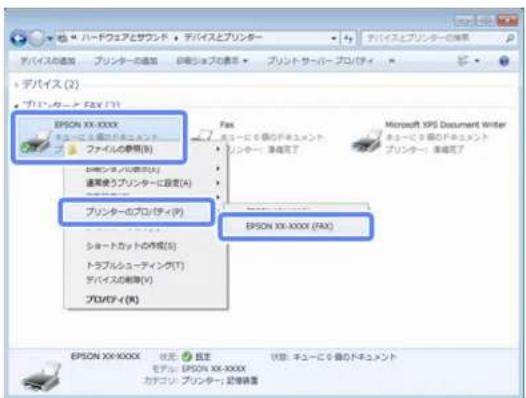
- ご使用のプリンターアイコンが表示されるか
- プリンターアイコンを右クリックし、[プリンターのプロパティ] をクリックして、[EPSON XX-XXXX (FAX)] と表示されるか
表示されるブリンターアイコンが異なることがあります。
Windows Vista/Windows XP の場合
[ご使用のプリンター名(FAX)]のアイコンが表示されているか確認します。
[ご使用のプリンター名(FAX)] のアイコンが表示されていないときは、ファクスドライバー(PC-FAX ドライバー)が正常にインストールされていません。
FAX Utility を削除して、インストールし直してください。
→「アンインストール(削除)」128ページ
→ |再インストール」122 ページ
インクジェットプリンター ユーザーズガイド
診断が始まり、画面に診断結果が表示されます。また、レポートが印刷されます。両道が発生しているときは、レポートの内容を確認して解決してください。

FAX Utility が正常にインストールされていない可能性があります
FAX Utility を起動できないときは、FAX Utility を削除して、インストールし直してください。
→「アンインストール(削除)」128ページ
→「再インストール」122 ページ

参考
FAX Utility は、FAX Utility(ソフトウェア木体)と PC-FAX ドライバーの2つのソフトウェアで構成されています。FAX Utility を削除すると、インストールされている全ての PC-FAX ドライバーも削除されます。
Mac OS X の場合

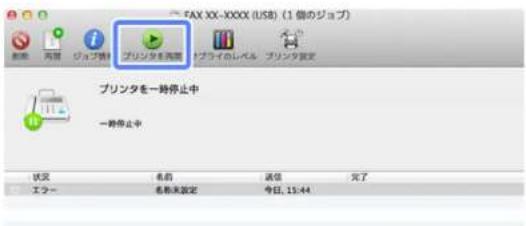
ファクスドライバー(PC-FAX ドライバー)のステータスが [一時停止] になっていませんか?
ご使用のファクスドライバー(PC-FAX ドライバー)の印刷状況を確認する画面を表示して、一時停止の状態でないことをご確認ください。
1. プリンタリストを表示します。
Mac OS X v10.7.x
[アップル] - [システム環境設定] - [プリントとスキャン] の順にクリックします。
Mac OS X v10.5.8 -- v10.6.x
[アップル] - [システム環境設定] - [プリントとファクス] の順にクリックします。
ア価田のファクフドライバー(DC-FAV ドライバー)をダブル、カロットします
インクジェットプリンター ユーザーズガイド
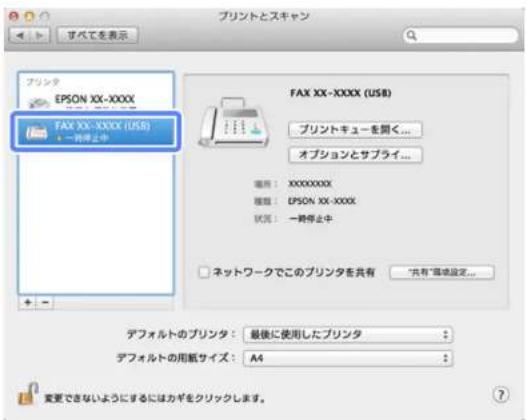
3. [プリンタを再開] をクリックします。
インクジェットプリンター ユーザーズガイド
- ブリンターとパソコンの接続を確認します。
- プリンターに A4 サイズの普通紙をセットします。
- FAX Utility を起動し、[プリンター] で [FAX XX-XXXX](ご使用のプリンター名)を選択して、[ファクス機能の診断] をクリックします。
- 画面の内容を確認して、[開始]をクリックします。
診断が始まり、画面に診断結果が表示されます。また、レポートが印刷されます。問題が発生しているときは、レポートの内容を確認して解決してください。

ファクスドライバー(PC-FAX ドライバー)が正常にインストールされていない可能性があります
ファクスドライバー(PC-FAX ドライバー)を削除して、インストールし直してください。
→「アンインストール(剤除)」128 ベージ
→「再インストール」122ページ
インクジェットプリンター ユーサーズガイド
メンテナンス
ノズルチェックとヘッドクリーニング
プリントヘッドのノズルが目詰まりしていると、印刷がかすれたり変な色で印刷されたりします。ノズルチェック機能を使用してノズルの目詰まりを確認し、ノズルが目詰まりしているときはヘッドクリーニングをしてください。

ノズルチェック:チェックパターンを印刷して、ノズルが目詰まりしていないか確認します。
ヘッドクリーニング:ノズルが目詰まりしているときに、インクの吐出と吸引をしてプリントヘッド(ノズル)
を消帰します。インクが消費されます。

参考
インク残量が少ないとき、ヘッドクリーニングはできません。インクカートリッジを交換してから実行してください。
- プリンタードライバーのユーティリティー画面を表示します。
Mac OS X では「Epson Printer Utility」を表示します。
インクジェットプリンター ユーサーズガイド
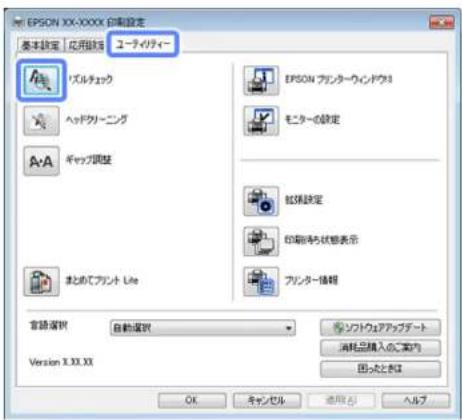
Mac OS X の場合
「ノズルチェック」をクリックしてください。

インクジェットプリンター ユーサーズガイド
![[全色]を選択 [ブラックのみ]を選択 [カラーのみ]を選択](/content/2026/05/925479/images/99ee2d5bfbdb59e42d1eeb546fcd40008ce18c3bd829fb13e5d29bab3cf6e0f1.jpg)

参考
- ナズルチェックとヘッドクリーニングを交互に 4 回程度繰り返しても目語まりが解消されないときは、印刷しない状態で 6 時間以上放置 ^③ 上後、再度ノズルチェックとヘッドクリーニングを実行してください。 時間をおくことによって、目語まりが解消し、正常に印刷できるようになることがあります。 それでも改善されないときは、エプソンの修理窓口に修理をご依頼ください。
※ ファクスの自動受信などで印刷動作が入った場合は放置時間を延長してください。電源を切って放置することをお勧めします。
- ノズルチェックパターンは明るい場所で確認してください。電球色の蛍光灯などの下で確認すると、ノズルチェックパターンが正しく確認できないことがあります。
以上で終了です。
印刷のずれ(ギャップ)調整
印刷位置がずれて、縦の若縦がずれたりぼやけたような印刷結果になったりするときは、ギャップ調整してください。
インクジェットプリンター ユーサーズガイド
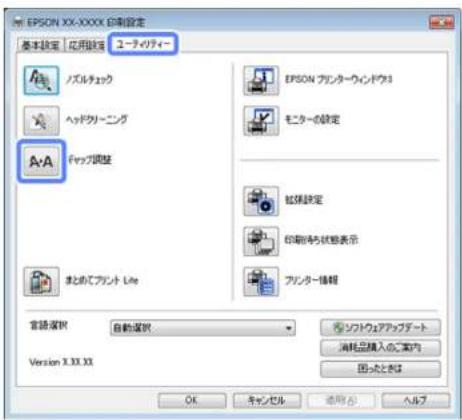
Mac OS X の場合
「ギャップ調整」をクリックしてください。

インクジェットプリンター ユーサーズガイド

1

2

3


5
画面に従って操作を進めると、黒印刷の紙送りのためのギャップ調整シート、次にカラー印刷の紙送りのためのギャップ調整シートが印刷されます。それぞれ、パターンの中から2つのブロックの隙間、もしくは重なりが最も少ないパターンの番号を選択してください。
1

2

3

1


インクジェットプリンター ユーサーズガイド
→「メンテナンス機能を実行するとき」105ページ
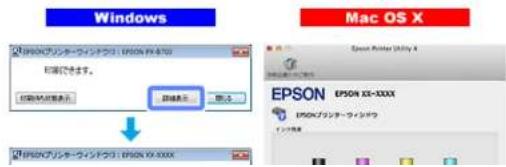
2. ブリンターの状態を確認する画面を表示します。
Windows の場合
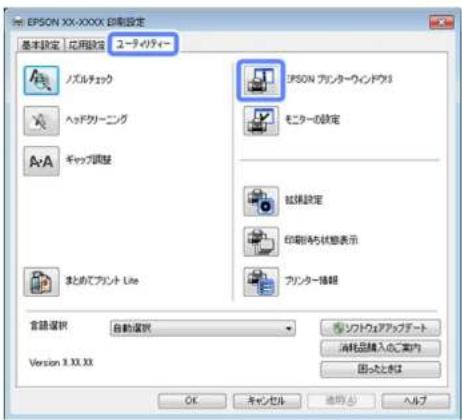
[ユーティリティー] タブをクリックして、[EPSON プリンターウィンドウ !3] をクリックしてください。

参考
EPSON プリンターウィンドウ 13 機能が無効になっているときは、[拡張設定]をクリックして [EPSON プリンターウィンドウ 13 を使用する] をチェックしてください。
Mac OS X の場合
「EPSON プリンターウィンドウ」をクリックしてください。
インクジェットプリンター ユーサーズガイド

3. プリンターの状態を確認します。
エラー情報が表示されているときは、メッセージに従ってエラーを解除してください。
インクジェットプリンター ユーサーズガイド
インクカートリッジの交換
インクカートリッジの交換
インクカートリッジ交換方法は、以下をご覧ください。
→ [操作ガイド] (紙マニュアル)(対応機種のみ:機能一覧)
→『ユーザーズガイド(プリンターの使い方編)』-「インクカートリッジの交換」(対応機種のみ:機能一覧)

参考
プリンタードライバーの画面からもインクカートリッジを交換できます(PX-535F/PX-505F/PX-105 のみ)。プリンタードライバーの画面は、以下のページをご覧になって表示してください。
→「メンテナンス機能を実行するとき」105ページ

インクジェットプリンター ユーサーズガイド
- Mac OS X の場合、ネットワーク接続で木機能を使用するには、Bonjour で接続してください。他の接続方法では使用できません。
Windows の場合
「黒だけでモード」への移行
カラーインクの残量が限界値を下回ると自動的に「黒だけでモード」に移行されます。

参考
カラー印刷中にカラーインクの残量が限界性を下回ると、以下の画面が表示されます。メッセージを確認して「印刷中止」をクリックしてください。
![EPSONプリンターウィンドウリコ: EPSON XX-XXXX カラーインクの残量が取扱値を下回しました。「黒だけでモード」中です。 ・イエロー: IC165 インクカードリングを交換してください。 読正品のご使用をお確認します。 [対処方法]をクリックすると交換方法を確認できます。 「黒だけでモード」では、カーリッジを交換せずにブラックインクを使って一時的なモノ化印刷ができます。 [印刷中止]をチェックして、以下の設定で印刷してください。 ・用作種類: 音楽品、製作後の、訂明 ・カーカグレースケール ・印刷ファイルで登録しない。 [印刷中止]が表示されていないときは、アンターのボタンを押して印刷を中止してください。 課題は、マニュアルをご覧ください。 対処方法 印刷中止 閉じる](/content/2026/05/925479/images/0848458b6bb16ab0ad8cc7be6b6f4baab55458a02f500d9566f675006e1491a8.jpg)
「黒だけでモード」での印刷
- プリンタードライバーの画面を表示します。
インクジェットプリンター ユーザーズガイド
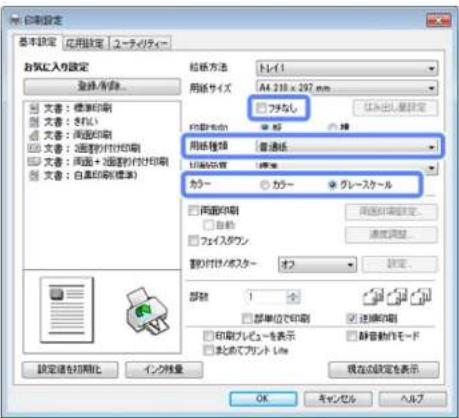
- 設定が終了したら、印刷を開始します。
- 以下の画面が表示されたら、[黒だけで印刷]をクリックします。
![EPSONプリンターウィンドウ13 カートインクの残量が限界値を下回しました。「黒だけでモード」中です。 [黒だけで印刷]をクリックすると、カートリッジを交換せずにブラックインクを使ってモノの印刷ができます。 「黒だけでモード」は一時的な機能です。お早めにインクカートリッジを交換してください。詳しくはマニュアルをご覧ください。 黒だけで印刷 印刷中止](/content/2026/05/925479/images/9523238208984684cc1092388e9a35ba8d1ddf1097aa41bd575d5199f650284f.jpg)
インクジェットプリンター ユーサーズガイド
Mac OS X の場合
「黒だけでモード」への移行
カラーインクの残量が限界値を下回るとプリンターは自動的に「黒だけでモード」になりますが、パソコンから印刷するときは以下の設定が必要です。

参考
カラー印刷中にカラーインクの残量が限界値を下回ると、以下の画面が表示されます。メッセージを確認して「削除」をクリックしてください。
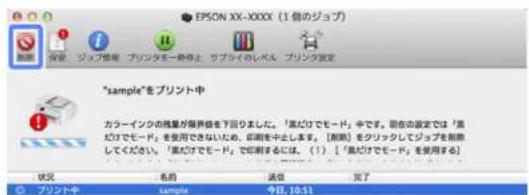
- [アップル] - [システム環境設定] - [プリントとスキャン](または [プリントとファクス])の順にクリックします。
インクジェットプリンター ユーザーズガイド

以上で終了です。
「黒だけでモード」での印刷
- プリンタードライバーの画面を表示します。
→「アプリケーションソフトから印刷するとき」104ページ
- 「黒だけでモード」で印刷できる設定に変更します。
用紙サイズ:[A4] [ハガキ] など([XXXX(四辺フテなし)]と表示されていない設定)
インクジェットプリンター ユーザーズガイド

参考
「黒だけでモード」の条件に満たない設定で印刷を開始すると、以下の画面が表示されて印刷が中止されます。黒だけで印刷するには、手順2の設定に変更してください。手順2以外の設定で印刷するときは、インクカートリッジを交換してください。
!["sample"をプリント中 カラーインクの残量が貢売価を下回りました。「是だけでモード」中です。現在の設定では「是だけでモード」を使用できないため、印刷を中止します。【制御】をクリックしてジョブを制御してください。「是だけでモード」で印刷するには、(1)「高だけでモード」を使用する] 状況 名称 通信 完了 ○ プリント中 sample 今日:30:51](/content/2026/05/925479/images/4f21d6d23279b71fc252e24f972d28f91e2865da9d0d7f8a1b23063cbfb57491.jpg)
以上で終了です。
黒インクが少なくなったというメッセージが表示されたら (Windows のみ)
印刷中に以下の画面が表示されたら、ブラックインクの代わりにカラーインクで黒を表現して印刷することができます。
インクジェットプリンター ユーザーズガイド
| 項目 説明 | |
| [いいえ] ブラックインクで黒を印刷 | します。印刷を開始するたびに、この画面が表示されます。 |
| [今後この機能を使用しない] 以降、 | この画面を表示せずブラックインクで黒を印刷します。ブラックのインクカートリッジを交換し、残量が少なくなければ再び表示されます。 |

参考
- カラーインクを使って黒を表現するため、ブラックインクで印刷した黒とは色味が異なります。また、印刷速度も低下します。
- ブリントヘッドの品質を維持するため、ブラックインクも消費されます。
プリンター内部の清掃
プリンター内部の清掃は、以下をご覧ください。
→ 「操作ガイド」(紙マニュアル)(対応機種のみ:機能一覧)
→『ユーザーズガイド(プリンターの使い方編)』・「内部のクリーニング」(対応機種のみ:機能一覧)
インクジェットプリンター ユーサーズガイド
付録
機種別対応機能一覧
本ガイドで「対応機種のみ」と表記している機能の対応一覧です。
| 機能 | PX-675F PX-605F PX-205 | |||
| メカ仕様 | 給紙装声 | トレイ 1トレイ 2手差し給紙 | 用紙トレイ手差し給紙 | 用紙トレイ手差し給紙 |
| メモリーカード ○ ○ | × | |||
| 外部機器接続 ○ ○ | × | |||
| 共有ドライブ ○ ○ | × | |||
| スキャナー ○ ○ | × | |||
| オートドキュメントフィーダー (ADF) | ○ | ○× | ||
| 自動両面対応 ADF ○ ○ | × | |||
| ファクス ○ ○ | × | |||
| 制筒(角型 20 号)印刷 ○ ○ ○ | ||||
| 血圧印刷 - 自動 ○ ○ ○ | ||||
| フェイスダウン ○ ○ ○ | ||||
| 自動電圧ガス | ||||
インクジェットプリンター ユーサーズガイド
| 機能 | PX-535F PX-505F PX-105 | |||
| メカ仕様 | 給紙装置 シートフィーダー シートフィーダー | シートフィーダー | ||
| メモリーカード | × | × | × | |
| 外部機器接続 | ○USB フラッシュメモリーのみ | × | × | |
| 共有ドライブ | ○USB フラッシュメモリーのみ | × | × | |
| スキャナー ○ ○ | × | |||
| オートドキュメントフィーダー (ADF) | ○ | × | × | |
| 自動両面対応 ADF | × | × | × | |
| ファクス ○ ○ | × | |||
| 封囲(角型 20 号)印刷 | × | × | × | |
| プリンタードライバー | 両面印刷・自動 | × | × | × |
| フェイスダウン | × | × | × | |
| 自動車源オフ | × | × | ○ | |
| 自動トレイ切り替え | × | × | × | |
| 奈白を除去する | × | × | × | |
| インクカートリッジ交換 ○ ○ ○ | ||||
| ヘッドクリーニング(色別) | × | × | × | |
| 内部ローラークリーニング | × | × | ○ | |
| スキャナードライバー | オフィスモード ○ ○ | × | ||
| ハームモード ○ ○ | × | |||
| プロフェッショナルモード ○ ○ | × | |||
インクジェットプリンター ユーザーズガイド
| ソフトウェア | PX-675F PX-605F PX-205 | ||
| E-Photo | ○ | ○ | ○ |
| E-Web Print | ○ | ○ | ○ |
| EPSON Scan | ○ | ○ | × |
| おん dell ココバーソル ○ ○ | × | ||
| Epson Event Manager | ○ | ○ | × |
| ファクスドライバー ○ ○ | × | ||
| FAX Utility | ○ | ○ | × |
| Download Navigator | ○ | ○ | ○ |
| ソフトウェア | PX-535F PX-505F PX-105 | ||
| プリンタードライバー ○ ○ ○ | |||
| E-Photo | ○ | ○ | ○ |
| E-Web Print | ○ | ○ | ○ |
| EPSON Scan | ○ | ○ | × |
| 読ん、de!! ココバーンナル ○ ○ | × | ||
| Epson Event Manager | ○ | ○ | × |
| ファクスドライバー ○ ○ | × | ||
| FAX Utility | ○ | ○ | × |
| Download Navigator | ○ | ○ | ○ |
シフニ1.多性
インクジェットプリンター ユーザーズガイド
- EPSON Scan は、Windows XP Professional x64 Edition/Windows Vista (64bit) /Windows 7 (64bit) のマルチスレッド処理に対応した TWAIN 対応アプリケーションソフトでは使用できません。詳しくはアプリケーションソフトのメーカーへお問い合わせください。
- EPSON Scan は、Mac OS X のファストユーザスイッチ機能には対応していません。ファストユーザスイッチ機能はオフにしてください。
- Mac OS X の UNIX ファイルシステム(UFS 形式)には対応していません。
- Mac OS X のボリュームフォーマット「Mac OS 拡張(大文字/小文字を区別、ジャーナリング)」または「Mac OS 拡張(大文字/小文字を区別)」には対応していません。「Mac OS 拡張(ジャーナリング)」または「Mac OS 拡張」をご利用ください。
商標 / 著作権
商標
- EPSON および EXCEED YOUR VISION はセイコーエブソン株式会社の登録商標です。
- EPSON PRINT Image Matching、PRINT Image Framerは、セイコーエブソン株式会社の登録商標です。
- 本文中で用いる P.I.F. は PRINT Image Framer の培称です。
- Microsoft、Windows、Windows Server、Windows Vista は、米国 Microsoft Corporation の米国およびその他の医における登録商標です。
- Mac OS、OS X、Bonjour、ColorSync、Safariは米国およびその他の国で登録されたApple Inc.の高標です。
- Adobe、Adobe AcrobatはAdobe Systems Incorporated(アドビシステムズ社)の登録画標です。
- This software is based in part on the work of the Independent JPEG Group.
インクジェットプリンター ユーサーズガイド
著作權
写真・書籍・地図・図面・絵画・版画・音楽・映画・プログラムなどの著作権物は、個人(家庭内その他これに準ずる限られた範囲内)で使用するために複製する以外は著作権者の承認が必要です。
マニュアル
マニュアルの種類と内容
| マニュアル名称 内容 | |
| 準備ガイド(淑マニュアル) プリンターを使えるようにするまでの準備作業を説明しています。 | |
| 操作ガイド(栃マニュアル)(対応機種のみ:機能一覧) | コピーや写真の印刷など、プリンター本体での使い方全般を説明しています。 |
| ユーザーズガイド(電子マニュアル) | 木ガイドです。パソコンからの使い方を説明しています。 |
| ユーザーズガイド -「プリンターの使い方語」(電子マニュアル)(対応機種のみ:機能一覧) | プリンター本体の使い方を説明しています。 |
| ネットワークガイド(電子マニュアル) | プリンターをネットワークで使用するときの設定やトラブルを説明しています。 |
| Epson Connect ガイド(電子マニュアル)(対応機種のみ:機能一覧) | Epson Connect を使用するときの設定や使い方を説明しています。ご使用の前に、パソコンがインターネットに接続していることを確認してください。 |
| ノリンタードライバーヘルノ ノリンタードライバーの使い方や便利な機能を説明しています。 | |
インクジェットプリンター ユーザーズガイド
→「機種別対応機能一覧」192ページ
→「機種別対応ソフトウェア一覧」193ページ
マニュアルの使い方
推奨閲覧環境について
本ガイドをご覧いただくには、以下のブラウザーをご使用になることをお勧めします。
- Microsoft Internet Explorer 6.0 以上 (Windows)
- Safari 1.3 以上 (Mac OS X)
なお、ブラウザーの設定で以下を無効にしているときは、一部機能が利用できない、レイアウトが正常に表示されないなどの現象が発生することがあります。
- JavaScript
• Active X コントロール - スタイルシート
文字サイズの変更
Windows
ここでは、Windows Internet Explorer 8.x の場合を例に説明します。詳しくは各ブラウザーのヘルプなどをご覧ください。
[ページ] メニュー - [文字のサイズ] - [変更する文字サイズ] をクリックしてください。
インクジェットプリンター ユーザーズガイド
掲載画面について
本ガイドでは、PX-675Fの画面を使用して説明しています。
本ガイドに掲載する両面は、特に指定のない限り以下の両面を使用しています。
- Windows : Windows 7
• Mac OS X : Mac OS X v10.7.x
本ガイドの削除方法
本ガイドを削除するときは、以下のページをご覧ください。
→「アンインストール(削除)」128ページ
ご注意
・本書の内容の一部または全部を無断転載することを禁止します。
- 本書の内容は将来予告なしに変更することがあります。
- 本書の内容にご不明な点や誤り、記載混れなど、お気付きの点がありましたら弊社までご連絡ください。
- 連用した結果の影響については前項に関わらず責任を負いかねますのでご了承ください。
- 本製品が、本書の記載に従わずに取り扱われたり、不適当に使用されたり、弊社および弊社指定以外の、第三者によって修理や変更されたことなどに起因して生じた障害等の責任は自いかねますのでご了承ください。
インクジェットプリンター ユーサーズガイド
Mac
本書では、Mac OS X Lion を「Mac OS X v10.7.x」と表記しています。


- EPSON EXCEED YOUR VISION
- もくじ
- 印刷
- スキャン(対応機種のみ:機能一覧)
- ドライバー / ソフトウェア
- その他の機能
- トラブル解決
- メンテナンス
- 付録
- 印刷の基本
- 印刷の手順
- インクジェットプリンター ユーサーズガイド
- プリンタードライバー(詳細な印刷設定)の画面を表示させます。
- 印刷の中止
- インクジェットプリンター ユーザーズガイド
- [印刷設定] メニューを選択して、各項目を設定します。
- 参考
- 印刷できる用紙と設定
- エプソン製専用紙(純正用紙)
- 市販の用紙
- 便利な印刷機能
- 両面に印刷する
- 自動両面(対応機種のみ:機能一覧)
- Windows の場合
- [文書タイプ] を選択します。
- 手動両面(Windows のみ)
- Mac OS X の場合
- 割り付け印刷
- 拡大分割して印刷(ポスター印刷)(Windows のみ)
- 印刷手順
- 「貼り合わせガイド」を使った用紙の貼り合わせ手順
- 拡大 / 縮小して印刷
- 色補正を設定して印刷
- [応用設定] タブをクリックして、色補正の方法を選択します。
- [手動設定] または [オートフォトファイン! EX] の各項目を設定して [OK] をクリックします。
- [カラーオプション] メニューを選択して、色補正の種類を選択します。
- [詳細設定] 左横の▶をクリックして、各項目を設定します。
- スタンプマークを登録します。
- いろいろな印刷データを 1 つにまとめて印刷 (まとめてプリント Lite) (Windows のみ)
- まとめたいデータを「まとめてプリント Lite」にためる
- インクジェットプリンターコーザーズガイド
- プリンターの設定
- プリンターの動作設定
- [プリンター情報] 画面で、各項目を設定して [OK] をクリックします。
- [プリンター設定] をクリックします。
- 印刷のポイント
- 印刷データと用紙に合った適切な印刷設定
- お勧めの印刷機能
- 写真の印刷
- 適切な画素数の写真データを準備
- Web ページ印刷ソフトウェア「E-Web Print」を使って印刷(Windows のみ)
- ハガキの印刷
- 封筒の印刷
- 封筒の状態を確認
- スキャンの基本
- モード別設定一覧表
- 画質調整
- 画像をシャープに
- モアレを除去
- ホコリを除去
- 書類の文字をくっきり
- 書類のかすれた色を強調
- 色調 / 明るさ / コントラストを調整
- ヒストグラム調整
- 文書などを大量スキャン(オフィスモード)
- 画質などを詳細に調整してスキャン(プロフェッショナルモード)
- PDF ファイルにまとめてスキャン
- 書類/雑誌をスキャンして文字データを読み取る(OCR 機能)
- スキャン機能の動作設定
- ファクス(対応機種のみ:機能一覧)
- ファクス送信の基本
- ファクスドライバー(詳細なファクス送信設定)の画面を表示します。
- 送付先を設定して、[次へ]をクリックします。
- 送付状の内容を設定します。
- 送信内容を確認して [送信] をクリックします。
- ファクス送信の基本(Mac OS X)
- 各項目を設定します。
- [送付先設定] メニューを選択して、送付先を設定します。
- 送付先設定を確認して [ファクス] をクリックします。
- 新着ファクスの通知でファクスを確認する
- タスクバーのファクスアイコンを使う
- ファクス受信の基本(Mac OS X)(対応機種のみ:機能一覧)
- 新着ファクスの通知を確認する
- 以下の手順で受信ファクスの保存フォルダーを開きます。
- ファイル名の日時と送信元を確認して目的のファクスデータ(PDF)を開きます。
- 送付先情報を登録 / 編集する
- アドレス帳を取り込む
- PC-FAX 電話帳を書き出す / 取り込む
- プリンターの電話帳管理
- プリンタードライバー
- メンテナンス機能
- プリンタードライバーの表示方法
- アプリケーションソフトから印刷するとき
- メンテナンス機能を実行するとき
- Windows 7/Windows Server 2008 R2 の場合
- Mac OS X v10.6.x \~ v10.7.x の場合
- Mac OS X v10.5.8 の場合
- プリンタードライバーの使い方(ヘルプのご案内)
- E-Photo
- 簡単操作で写真を印刷
- オートフォトファイン !EX で画像を自動補正
- E-Photo の起動方法
- E-Web Print (Windows のみ)
- E-Web Print の製品概要
- E-Web Print の起動方法
- スキャナードライバー「EPSON Scan」(対応機種のみ:ソフトウェアー覧)
- EPSON Scan の起動方法
- 読ん de!! ココ パーソナルの製品概要
- 読ん de!! ココ パーソナルの起動方法
- Epson Event Manager(対応機種のみ:ソフトウェアー覧)
- Epson Event Manager の製品概要
- Epson Event Manager の使い方(ヘルプのご案内)
- ファクスドライバー「PC-FAX ドライバー」(対応機種のみ:ソフトウェアー覧)
- PC-FAX ドライバーの製品概要
- PC-FAX ドライバーの表示方法
- FAX Utility(対応機種のみ:ソフトウェアー覧)
- FAX Utility の製品概要
- FAX Utility の使い方(ヘルプのご案内)
- Download Navigator
- Download Navigator の製品概要
- Download Navigator の起動方法
- 再インストール
- プリンタードライバー / スキャナードライバー(EPSON Scan)/ ファクスドライバー(PC-FAX ドライバー)のインストール
- 重要
- ソフトウェアのインストール
- ブリンタリストを表示します。
- [+] または [追加] をクリックします。
- ファクスドライバー(PC-FAX ドライバー)を追加します。
- アンインストール(削除)
- Windows XP/Windows Server 2003 の場合
- 更新
- 共有ドライブとしての使い方(対応機種のみ:機能一覧)
- プリンターの共有
- 用紙が詰まった
- 印刷できない
- チェック 2 パソコンをチェック
- [プリンタを再開] をクリックします。
- チェック 1 印刷品質が悪い
- チェック 2 印刷面がこすれる / 汚れる
- 印刷品質 / 結果が悪い - チェック 1 印刷品質 が悪い
- 用紙をチェック
- 印刷データをチェック
- 印刷品質 / 結果が悪い - チェック 2 印刷面が こすれる / 汚れる
- 印刷品質 / 結果が悪い - チェック 3 印刷位置 がずれる / はみ出す
- フチなし印刷をしていませんか?
- 印刷時のその他のトラブル
- 連続して印刷をしている途中に印刷速度が遅くなった
- 製品に触れたときに電気を感じる(漏洩電流)
- 手動両面印刷で用紙が重なって給紙される
- スキャンできない(対応機種のみ:機能一覧)
- スキャナーとパソコンは接続されていますか?
- プリンターとパソコンの間に、プリンター切替器やプリンターバッファーなどを接続していませんか?
- USB ハブを使用している場合は、USB ハブがパソコンから認識されていますか?
- [スキャナーとカメラ] フォルダーを表示します。
- スキャン品質 / 結果が悪い
- チェック 1 スキャン品質が悪い
- スキャン品質 / 結果が悪い - チェック 1 スキャン品質が悪い
- 原稿をチェック
- 解像度が低くありませんか?
- スキャン結果にモアレ(網目状の陰影)が発生していませんか?
- EPSON Scan の補正機能を使用していますか?
- ディスプレイをチェック
- OCR 機能を使用してテキストを抽出するときの認識率が低い
- スキャンに時間がかかる
- スキャンした画像がディスプレイに大きく表示される
- スキャンできない
- チェック 1 プリンターをチェック
- Windows Vista/Windows XP の場合
- FAX Utility が正常にインストールされていない可能性があります
- プリンタリストを表示します。
- ノズルチェックとヘッドクリーニング
- 印刷のずれ(ギャップ)調整
- ブリンターの状態を確認する画面を表示します。
- プリンターの状態を確認します。
- インクカートリッジの交換
- 「黒だけでモード」への移行
- 「黒だけでモード」での印刷
- 黒インクが少なくなったというメッセージが表示されたら (Windows のみ)
- プリンター内部の清掃
- 機種別対応機能一覧
- 商標 / 著作権
- 商標
- 著作權
- マニュアル
- マニュアルの使い方
- 推奨閲覧環境について
- 文字サイズの変更
- Windows
- 掲載画面について
- 本ガイドの削除方法
- ご注意
- Mac
ブランド : EPSON
モデル : PX-105
カテゴリ : プリンター