
85C755 - テレビ TCL - 無料のユーザーマニュアル
デバイスのマニュアルを無料で見つける 85C755 TCL PDF形式.


ユーザーの質問 85C755 TCL
0 質問 この機器について。知っているものに答えるか、ご自身の質問をしてください。
この機器について新しい質問をする
デバイスの取扱説明書をダウンロード テレビ 無料でPDF形式で!マニュアルを見つける 85C755 - TCL 電子デバイスをもとに戻しましょう。このページにはデバイスの使用に必要なすべての書類が掲載されています。 85C755 ブランド TCL.
使用説明書 85C755 TCL
- TCLのGoogle TV™ですべてのスマートな機能とサービスを楽しむには、Googleアカウント、TCLアカウント、および信頼性の高いプロードバンドインターネット接続が必要です。
● 本書で使われている画面などのイラストはイメージであり、実際の表示と異なる場合があります。意匠・仕様・ソフトウェアは製品改良のため予告なく変更することがあります。 - このたびはTCLテレビをお買い上げいただきまして、大変ありがとうございます。ご使用になられる前に、この取扱説明書を一度よくお読みになられて、ご参考の手引きとしてご愛用ください。
目次
ご使用の前に 5
安全上のご注意....5
故障や異常 5
取り付け ....5
使用 7
クリーニング 9
お手入れ 10
クリーニング時の注意 …… 10
画面およびテレビ台のクリーニング ......10
使用上の注意 …… 11
取り扱い....11
錄画 11
譲渡および廃棄 11
免責条項 11
ソフトウェアのアップデート 11
無線の周波数について 12
付属品 13
各部のなまえ 14
前面 14
背面 14
入出力端子 15
本体ボタンについて …… 15
リモコン 16
準備をする……17
スタンドを取り付ける……17
テレビを設置する 19
正しい置きかた 19
転倒・落下防止のしかた 19
壁かけでご使用 19
アンテナを接続する……21
一戸建て住宅(個別アンテナによる受信)……21
集合住宅(共用アンテナによる受信)……21
録画機器を経由する場合 ......21
新衛星 4K BS/110 度 CS 放送とは .....22
新衛星 4K BS/110 度 CS 放送に対応すアンテナ
について....22
受信して視聴できる4K 放送局(アンテナ種類別) 22
外部機器を接続する……23
映像機器接続例 23
音声機器接続例 23
USB ハードディスク接続例 ......23
インターネット接続例 24
リモコンの準備をする……25
乾電池を入れる 25
リモコンの有効範囲 ......25
BT 接続....25
電源を入れる ......26
初期設定 27
Google テレビの初期設定について ......27
初期設定手順 27
リセット「初期設定」 28
ACAS チップについて .....29
テレビを楽しむ 30
リモコンの基本操作 ....30
デジタル放送の選択 ....30
リモコンで「外部機器」を選ぶ……30
リモコンを使ってチャンネルを選択する……31
音量を調整する / 音声を切り換える / 字幕を表示さ
せる 32
メニューのリモコン操作ガイド ......33
番組情報や番組説明を見る ....34
番組情報を見る 34
番組説明を見る ....34
スマートテレビのホームページを使う ......35
リモコンマイクを使う ....36
設定メニューを使う ....37
Google テレビの環境設定 ....38
サブメニューについて 39
番組表で番組を探す ....40
番組表を使う 40
ジャンル検索機能 41
データ放送やラジオ放送を楽しむ 43
データ放送について 43
ラジオ放送について 43
便利な機能を使う ....44
字幕を設定します ......44
オフタイマーの設定 44
無信号オフを選択 44
スポーツ観戦モードに設定 44
環境設定 44
LED インジケーターの設定 ......45
放送用ビデオ信号の切り替え 45
切換表示設定 45
文字を入力する……46
スクリーンキーボードを使用する 46
スクリーンキーボードの設定 46
錄画·予約機能 47
録画・予約機能について 47
番組と外付け録画機器 ....47
USB ハードディスクを登録する .....47
録画モードと記録可能時間 48
錄画基本設定 49
録画ボタンが押された時の動作を設定する……49
自動チャプターの設定 ......49
自動削除設定 49
予約設定 49
USB ハードディスクの待機設定 .....49
録画と予約 51
現在視聴している番組を録画 ……51
番組表を使用した番組予約 52
録画リストを表示 ……54
予約リストを表示 ……55
予約の優先順位 ....56
予約操作 ....56
リモコンを使って録画番組を再生 .....57
グループ番組を再生 ……57
選択したチャプターを再生 ……57
再生画面について ....58
メディアプレーヤー 59
メディアセンターの使いかた 59
写真を見る ……60
ビデオ鑑賞 60
音樂鑑賞 61
録画番組の再生 ……61
サポートされているファイル形式 ……61
映像・音声の設定 62
お好みの映像設定 62
画質設定 62
輝度 62
濃淡 62
詳細設定 62
映像对象 63
設定初期化 63
画面 63
お好みの音声設定 64
音質設定 64
音声遲延量 65
オーディオ処理 65
詳細設定 65
お好みの音声出力 66
音声出力 66
各種機能の設定 ……67
ネットワークの設定 67
無線ネットワークに接続 ......67
有線ネットワークに接続 ......68
アンテナの設定……69
地上アンテナの設置 69
BS・110° CS アンテナの設置 69
目次
つづき
初期スキャンと再スキャンの実行 .....70
初期スキャン 70
再スキャン 70
4K BS/ 4K CS のスキャンの実行 .....70
リモコンボタンへのチャンネル割当て……72
地上デジタルチャンネルの設定 ......72
衛星デジタルチャンネルの設定 72
データ放送の設定 73
県域と郵便番号での設定 73
ルート証明書の表示 73
視聴保護設定 74
テレビボタンのロック 74
パスワード変更 ....74
最大音量の設定 74
設定初期化の設定 75
ハンズフリーテレビ音声制御 76
Apple AirPlay と HomeKit の設定......
マルチビジュアル 78
外部入力機器を設定 79
デバイス名の設定 79
外部入力をスキップ 79
HDMI 互換性設定 .....79
デジタル音声出力設定 79
HDMI リンク機能 (CEC) 81
HDMI 制御 81
電源オン連動機能の設定 81
電源オフ連動機能の設定 81
切換自動連動の設定 81
接続機器操作機能の設定 81
CEC 外部接続機器の操作 .....82
ゲームマスター......83
ゲームマスター 83
ゲームバー 83
可変リフレッシュレート(VRR) 83
設定を初期化する 85
設定メニュー一覧 86
困ったときは 87
以下の場合は故障ではありません ......87
問題と対処法 87
本機が動作を停止した場合、本機をリセットします 87
操作関連の問題 87
映像関連の問題 88
音声関連の問題 88
地上波デジタル放送 89
BS・110 度 CS/4K BS・110 度 CS デジタル
放送 89
番組表関連の問題 .....90
録画および再生 90
待機時の主電源(AC100V)オフからオン時の注意に
ついて....91
アエラーメッセージ 92
一般的なエラーメッセージ ......92
USB ハードディスク関連エラーメッセージ .....92
その他の情報 ......94
ソフトウェアを更新する....94
アップデート方法の選択 .....94
いろいろな情報を見る....95
放送局からのメールを表示 ......95
ACAS 情報表示 95
衛星 CS 揭示板を表示 .....95
eARC モード 95
製品情報を表示 95
USB ハードディスク情報を表示 .....95
本機で対応する HDMI 入力映像フォーマット .....98
本機で対応する HDMI 入力音声フォーマット .....99
製品仕様 100
商標とライセンス 104
利用規約 105
安全上のご注意
お使いになる前に必ず読み、正しく安全にご使用ください。
内容をよく理解してから本文をお読みになり、記載事項をお守りください。
警告
不適切に取り扱った場合、重大なケガや死亡を引き起こす可能性があります。
注意
不適切に取り扱った場合、ケガや資産への損傷の原因になることがあります。

⑨は禁止事項を示しています。
上の記号はぬれた手での取り扱いを禁止していることを示しています。

● は必ず行わなくてはならない必要な操作を示しています。
上の記号はプラグを抜く操作が必要なことを示しています。
故障や異常
警告
■ 焼ける匂いや煙の匂いに気づいたら、に電源プラグを抜く。

電源プラグ
を抜く
本機をそのまま使用し続けると火災や感電の原因となる可能性があります。
本機が煙を発しなくなったことを確かめてから、お近くの販売店に問い合わせてください。
本機に衝撃が加わったり、転倒したりしてテレビ台を破損した場合、すぐに本機の電源プラグを抜く。

電源プラグ
を抜く
本機をそのまま使用し続けると火災や感電の原因となる可能性があります。
お近くの販売店に問い合わせて、修理を依頼してください。ご自分で本機を開けないでください。
■ 電源コードまたは電源コンセント / プラグが損傷している場合、すぐに本機の電源プラグを抜きます。
■ 音が出なくなったり、画面が表示されなくなったりしたら、すぐに電源プラグを抜く。

電源プラグ
を抜く
本機をそのまま使用し続けると火災の原因となる可能性があります。
お近くの販売店に問い合わせて、修理を依頼してください。ご自分で本機を開けないでください。

電源プラグ
を抜く
本機をそのまま使用し続けると火災や感電の原因となる可能性があります。
お近くの販売店に問い合わせて、交換を依頼してください。
取り付け
に電
警告
本機に異物や液体が入った場合、すぐ源プラグを抜く。

電源プラグ
を抜く
本機をそのまま使用し続けると火災や感電の原因となる可能性があります。
お近くの販売店に問い合わせて、修理を依頼してください。ご自分で本機を開けないでください。
■ コンセントから電源プラグが抜きやすいように設置する。

指示を守る
万一の異常や故障のとき、または長期間使用しないときなどに役立ちます。
安全上のご注意
つづき
本機を風呂やシャワールームなどの極端に湿度が高い場所で使用しないでください。

風呂、シャワー 室での使用禁止
火災や感電の原因となる可能性があります。
不安定で揺れる様な場所へは、絶対にテレビを設置しないで下さい。

禁止
発熱により感電や火災の原因となります。
付属の電源コードを本機以外の機器に使用しないでください。

指示を守る
火災や感電の原因となる可能性があります。

禁止
テレビが転倒落下した場合、人身傷害事故や死亡事故につながる危険性があります。
お子様方に対しては、次のような簡単な予防措置を行うことにより多くの危険性を回避できます。
テレビを設置するテーブルやキャビネットなどは、市販メーカーが推奨する良質の製品を使用する。(耐荷重性、対震性など)
● テレビを安全に支えらる家具のみ使用して設置ください。
- 設置したテレビの足や本体が、置き台の平面上から突き出さないようする。
- 家具及びテレビの両方共に適切に固定されず、テレビを背の高い家具(食器棚や本棚)などへ設置しないでください。
● テレビを固定設置する際に、布または他の材質のものを隙間に敷かない。
テレビ本体または本体ボタンを操作するために設置したテーブルやキャビネットへよじ登らないよう、お子様へ常日頃から注意喚起する。
使用中のテレビジョンセットをそのまま使い続けるか、又は再配置する場合、上記と同じ考慮が必要です。
100 ボルト以外の交流電圧を使用しないでください。
花瓶などの物、ペットや重い物体を本機の上方に置かないでください。

禁止
花瓶からの液体、ペットの尿や毛が本機内部に入ると、火災や感電の原因となります。
重い物体が転倒した場合、ケガの原因となります。
転倒を防ぐため、安全対策を行います。

指示を守る
本機が十分に安定した場所に置かれていない場合、転倒の原因となる場合があります。
転倒防止対策の詳細については、19ページを参照してください。
本機を壁に取り付ける場合、必ず販売店に問い合わせて専門家による取り付けを依頼してください。

指示を守る
本機が適切に取り付けられていない場合、ケガの原因となります。
注意
■ 極端に高温の場所に本機を設置しないでください。

禁止
本機が直射日光にさらされたり、その他の熱源の近い所に設置されている場合、火災の原因となります。
テレビ台が変形、損傷している場合、感電の原因となります。
本機背面または側面の通気口を塞がないでください。

禁止
本機周辺に 10cm 超の空間を取り、適切な通気ができるようにしてください。
新聞紙、テーブルクロス、カーテンなどの物体で通気口が塞がれて 通気が妨げられないようにしてください。
指示を守る
上記を行わない場合、転倒により本機への損傷の原因となります。
テレビ台が柔らかいカーペットや置の上に設置されている場合、キャスターを取り外してください。キャスターを取り外さない場合、揺れ、傾き、転倒の原因となります。
湿度、ほこり、油、煙が多い場所に設置しないでください。

禁止
本機が加湿器や調理台の近くに設置されている場合、火災や感電の原因となります。
本機を移動、運搬させる場合

指示を守る
本機をダンボール箱から取り出したり、運搬するには2人必要です。
1 人で取り扱う場合、ケガや本機への損傷の原因となります。
必ず本機ケーブル類をつまずく危険がない場所へ設置してください。
ケーブルにつまずいたり、ケーブルが損傷した場合、火災や感電の原因となり、また転倒により本機への損傷の原因となります。
キャスターが付いているテレビ台ごと本機を移動させる場合、キャスターのロックを外して本機をしっかりと支えてください。
上記を行わない場合、転倒により本機への損傷の原因となります。
床面の凹凸や本機への衝突を避けるため、慎重に本機を移動させてください。
上記を行わない場合、本機への損傷の原因となります。
使用
本機を
警告
■ 絶対にご自分で本機を開けないでください。

分解禁止
内部に高電圧部品があり、火災や感電の原因となります。
保証修理については、お近くの販売店にお問い合わせください。
■ 電源コードと信号ケーブル

禁止
● 電源コードや信号ケーブルの上に物を置いたり、巻いたりしないでください。
● 電源コードや信号ケーブルが踏みつけられないように保護してください。
- 電源コードや電源コンセントに過度な負荷をかけないでください。
● 電源コードや信号ケーブルに水分をつけないでください。
火災や感電の原因となる可能性があります。
テレビのスロットへ物を押し込まないでください。

異物插入禁止
部品が破損したり、ショートを起こしたりする場合があり、火災、感電、本機の損傷の原因となります。
キャスター付きのテレビ台に本機を設置している場合、ホイールをロックしてください。
落雷時には、電源コード、アンテナケーブル、本機に接続されているケーブル類に触れないでください。

接触禁止
感電の原因となります。
子どもに包装用ビニール袋で遊ばせないでください。

指示を守る
鼻や口に密着し、呼吸を妨げる原因となります。
誤って飲み込んだ場合、すぐにお近くの医師へ相談してください。
注意
テレビ台、スタンドを使用する場合

禁止
● 不安定なテレビ台を使用しないでください。
本機重量を安全に支えることができるテレビ台のみ使用してください。
本機がテレビ台の端から突き出た状態になっていないことを確認してください。
本機とテレビ台の間に布や物を置かないでください。
テレビ台が転倒および損傷した場合、ケガの原因となります。
■ 電源コンセントや配線器具の定格出力を超えて使用しないでください。

禁止
延長コードを使用して、1つの電源コンセントに多くの電源コードを接続しないでください。
火災や感電の原因となる可能性があります。
■ 電源プラグを取り外すとき、電源コードを引っ張って取り外さないでください。

引っ張り禁止
電源コードの損傷により、火災や感電の原因となります。
電源プラグ自体をつかんで、取り外してください。
ぬれた手で電源プラグを抜き差ししないでください。

ぬれ手禁止
感電の原因となります。
テレビやテレビ台にぶら下ったり、上に乗ったりしない。

禁止
転倒により、重大なケガや本機への損傷の原因となります。特にお子様にはご注意ください。
本機で長時間視聴しない場合、電源コンセントから電源コードを取り外して完全に電源をオフにします。

電源プラグ
を抜く
予想外の故障により、火災の原因となります。
リモコンまたは本機の電源ボタンを押して画面をオフにした場合、本機への電源供給は完全に切られていません。本機の電源を完全に落とすには、電源プラグを取り外す必要があります。
■ 必要な場合、音量を落とした状態でヘッドホーンを接続してから音量を上げます。

禁止
大きい音量で長時間ヘッドホーンを使用すると、聴覚障害の原因となります。
リモコン用電池

禁止
指定された種類の電池のみ使用してください。
正しい向きに電池をセットしてください。
新しい電池と使用済みの電池を併用しないでください。
充電式電池を使用しないでください。
電池を日光、火気などの過度の熱にさらしたり、火の中に投げ入れたり、電池を充電したり、開けたりしないでください。
長時間使用しない場合、電池をリモコンから取り外してください。
不適切に取り扱った場合、電池が液漏れや破裂しケガの原因となります。
電池が液漏れし、肌、目、口に触れた場合、きれいな水で完全にすすいでから、すぐに医師に相談してください。
液体が服に触れた場合、すぐにきれいな水ですすいでください。
液体が器具類、家具または床に付着した場合、液体に直接触れずにふき取ってください。
クリーニング
警告
■ 電源プラグの先端にほこりがたまっ合、ほこりを乾いた布でふき取ってください。

電源プラグの絶縁が不良となり、火災の原因となります。
指示を守る
注意
本機をクリーニングするときは、電源プラグを抜きます。
本機画面へ強い圧力を加えないでください。

禁止
本機画面への損傷の原因となります。
画面が損傷し、液体が漏れている場合、液体に触れないでください。
液体が肌、目、口に触れた場合、きれいな水で完全にすすいでから、すぐに医師に相談してください。
液体が服に触れた場合、すぐにきれいな水ですすいでください。
液体が器具類家具または床に付着した場合、液体に直接触れずにふき取ってください。
化学薬品、芳香剤、消臭剤、化粧品、洗剤を本機周辺に置かないでください。

禁止
本機のプラスチック部分に付着した場合、品質の劣化、または亀裂の原因となります。
化学薬品芳香剤消臭剤化粧品、洗剤が本機に触れた場合、すぐにふき取ってください。
本機スタンドまたはテレビ台が損傷した場合、感電や転倒によるケガの原因となります。お近くの販売店に問い合わせて、修理を依頼してください。

電源プラグ
を抜く
電源プラグを抜かない場合、感電の原因となります。
本機のクリーニング方法の詳細については、10 ページを参照してください。
■ お近くの販売店に相談して、最低1年に1月本機内部のクリーニングを行ってください。

指示を守る
長い間清掃しないと、ほこりが内部に溜まり、火災や故障の原因となります。
湿度が高くなる時期の前にクリーニングを行うと、特に効果的です。内部クリーニングの費用については、お近くの販売店に相談してください。
お手入れ
注意
◆クリーニング時には、電源コードを電源コンセントから抜きます。
- 電源コードを抜かない場合、感電の原因となります。

クリーニング時の注意
ベンゼンやアルコールなどの化学薬品を使用しないでください。
ベンゼンやアルコールなどの揮発性溶剤の他に、アセトンやトルエンなどの溶媒キシレンを使用しないでください。テレビ台や画面(液晶パネル)が溶けたり、損傷したりする場合があります。
クレンザーや研磨剤が入っている洗剤を使用しないでください。表面が損傷する場合があります。
ウェットタイプのクリーニング用布 / や化学処理した布を使用しないでください。
それらに含まれる化学成分により、テレビ台や画面が溶けたり損傷したりする場合があります。
直接水をかけたり、スプレー洗剤を吹き かけたりしないでください。
本機内部が水分により故障、火災、感電の原因となります。

ぬれた手でクリーニングしないでください。
ぬれた布を洗って絞った場合、手から水滴を十分にふき取ってください。水滴が本機に浸入すると故障の原因となります。

乾いた、柔らかい布を使用し、やさしく画面をふきます。
画面の表面は樹脂製です。画面を固い布や紙でふいたり、画面を削ったりすると表面が損傷し映像品質が落ちる場合があります。やさしくふき取ってください。
画面内部はガラス製です。画面をたたいたり、押したり、力を加えると画面がひび割れることがあります。やさしく取り扱ってください。
- 小さい子どもが画面に触れないように注意し、画面がたたかれないようにしてください。
画面およびテレビ台のクリーニング
紙
画面の表面やテレビ台に付着しているほこりを払ってください。
◆ 柔らかいモップで ほこりを 払います。
※付着しているほこりをふき取らないでください。こすると表面が傷つきます。
2 柔らかい乾いた布でやさしくふき取ります。
ほこりをふき取るのが難しい場合:
◆ およそ 1000 倍に水で薄めた中性洗剤につけた布でふき取ってから、柔らかい乾いた布でふき取ってください。

※水滴が手についている場合、本機に触れる前にふき取ってください。
※洗剤やほこりが画面に残っている場合、洗った後の余分な水分が絞られた柔らかい布でやさしくふいてください。
※画面をぬれたままにしないでください。ぬれたままにしておくと、水分の吸収により退色や劣化の原因となります。画面が湿っている場合、柔らかい乾いた布でやさしくふき取ってください。
使用上の注意
取り扱い
使用中に発熱する本機部品があることにご注意ください。
本機を長距離移動または運搬する場合、毛布などで本機を包装して損傷を防ぎ、必ず本機への衝撃や振動を避けてください。
本機へ殺虫剤や揮発性物質を使用しないでください。また、本機にゴムやビニールを長時間接触させないでください。劣化、退色、腐食の原因となります。
長時間使用していない電源コンセントには接続しないで
ださい。電源プラグを接続すると、番組情報が入手できるよ
うになります。
キャッシュカード、磁気カード、ビデオテープを本機近くに置かないでください。本機からの電磁波により、これらのデータや録画内容が影響を受けることがあります。
LCD 画面のドライバーから「ジー」というノイズが発生しませ、これは故障ではありません。
外部入力(ビデオ入力、HDMI 入力)からの映像や音声にわかな遅延が生じる場合があります。次の状況下で遅延により、不快に感じる可能性があります:
ゲーム機やカラオケを接続して楽しむ場合
◆ オーディオ機器を外部機器のオーディオへ直接接続して使用している場合
錄画
本機へ録画機器を接続する前に、前もって録画を試し正常に録画できることを確認してください。
本機へ接続された録画機器に録画されたものの長期保存は保証できかねます。録画機器は一時的な保存や再生用として使用してください。
著作権により全ての番組が保護されています。一部の番組では、コピーや録画が禁じられています。一部の番組では、一度のコピーのみ可能で追加のコピーが禁じられています。(本機では録画した番組の追加コピーができません。)
個人の商用以外の使用を除き、コンテンツ保有者またはサービスプロバイダーから認可されていない方法で録画番組を使用することは禁じられています。いかなる方法または媒体において、録画した番組の修正、複製、アップロード、投稿、転送または販売は禁じられています。以下の行為は、著作権法総則で保護されている権利の侵害にあたることに注意してください。
個人のホームページへの録画番組の投稿
◆ メッセンジャーサービスまたは電子メールによる、他人への録画番組の送信
利益目的による多人数へのディスクまたはビデオテープの形態で録画された番組の貸与
● 著作権法違反は刑事罰に問われる可能性があります。著作権の侵害によるいかなる損害の責任を負うことになります。当社はその損害に対する一切の責任を明確に否認します。
譲渡および廃棄
● 謙渡や廃棄前に、お客様の個人情報を守るため、必ず全ての設定を出荷時設定へ復元してください。詳細については、85ページを参照してください。
廃棄時には、家電リサイクル法を遵守してください。本機を廃棄するには、収集費、運送費、リサイクル費を自治体や販売に支払う必要があります。
免责条項
地震、火災、その他災害、第三者による行為、ユーザーの故意または過失による操作、誤使用またはその他特殊な状況下で置かの操作による損害について、当社は責任を負いかねますのでやご了承ください。
本機の使用または使用不能により発生する損害(事業利益の
まず逸失、業務の混乱、番組アクセス手数料の逸失等)について、
当社は責任を負いかねますのでご了承ください。
こわ● 本取扱説明書の説明に従わずに発生する費用または損失について、当社は責任を負いかねますのでご了承ください。
録画中に接続された機器の使用または使用不能により発生する損害(録画機の故障、録画した内容の変更または喪失)について、当社は責任を負いかねますのでご了承ください。
ノイズ、静電気、本機の誤使用により発生するデータの変更または喪失について、当社は責任を負いかねますのでご了承ください。
故障または修理により発生するデータの喪失について、当社は責任を負いかねますのでご了承ください。
ソフトウェアのアップデート
本機の最高のパフォーマンスを確保するには、最新のソフトウェアヘアップデートする必要があります。詳細については、94 ページを参照してください。
使用上の注意 つづき
無線の周波数について
使用上の注意事項
この機器の使用周波数帯域では、電子レンジなどの産業・科学・医療機器のほか、工場の製造ラインなどで使用される移動体識別用の構内無線局(免許を要する無線局)および特定小電力無線局(免許を要しない無線局)、ならびにアマチュア無線局(免許を要する無線局)が運用されています。
この機器を使用する前に、近くで移動体識別用の構内無線局および特定小電力無線局ならびにアマチュア無線局が運用されていないことを確認してください。
- 万一、この機器から移動体識別用の構内無線局に対して有害な電波干渉の事例が発生した場合には、すみやかに場所を変更するか、または電波の使用を停止したうえ、裏表紙に記載のお客様ご相談窓口にお問い合わせいただき、混信回避のための処置など(例えば、パーティションの設置など)についてご相談してください。
◆ その他、この機器から移動体識別用の特定小電力無線局あるいはアマチュア無線局に対して有害な電波干渉の事例が発生した場合など何かお困りのことが起きたときは、裏表紙に記載のお客様ご相談窓口にお問い合わせください。
電波法に従う認証について
この機器に内蔵している無線装置は、電波法に従った小電力データ通信の無線設備として、認証を受けております。証明表示は無線装置上に表示しております。従って、本製品を使用する時に無線局の免許は必要ありません。
ただし、以下の事項を行うと法律で罰せられることがあります。使用上の注意に反した場合、弊社ではこれによって生じたあらゆる損害に対する責任を負いかねます。
この機器内蔵の無線装置を分解 / 改造すること。
この機器内蔵の無線装置に貼られている証明ラベルを剥がすこと。
周波数表示について
この表示のある Wi-Fi 無線機器は、2.4GHz 帯を使用しております、下図の表示意味があります。
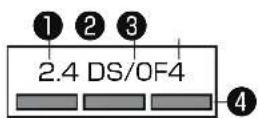
| 1周波数帯: | 2.4 GHz |
| 2変調方式: | DS-SSおよびOFDM |
| 3与干渉距離: | 40m |
| 4周波数遷移表示: | 全帯域を使用し、かつ移動体識別装置の帯域を回避可能であることを意味する。 |
この表示のある Wi-Fi 無線機器は、5GHz 帯を使用しております、下図の表示意味があります。
W52(5.2GHz 帯 36/40/44/48ch) が利用できます。
W53(5.3GHz 帯 52/56/60/64ch) が利用できます。
W56 (5.6GHz 帯 100/104/108/112/116/120/124/128/132/136/140ch) が利用できます。
◆ 電波法により W52/W52 は屋外での使用は禁止されております。
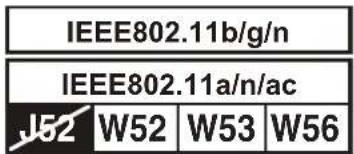
※ 屋内利用に限定、5.2GHz 帯高出力通信システムと中継器の屋外利用を除く。
この表示のある Bluetooth 無線機器は、2.4GHz 帯を使用しております、下図の表示意味があります。
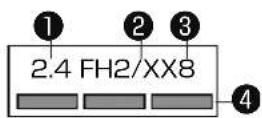
| 1周波数帯: | 2.4 GHz |
| 2変調方式: | FH-SSおよびその他 |
| 3与干渉距離: | 80 m (F H時) |
| 4周波数遷移表示: | 全帯域を使用し、かつ移動体識別装置の帯域を回避可能であることを意味する。 |
この表示のある Bluetooth 無線機器は、2.4GHz 帯を使用しております、下図の表示意味があります。(リモコン)
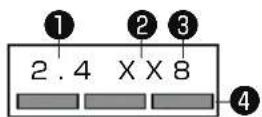
| 1周波数帯: | 2.4 GHz |
| 2変調方式: | その他 |
| 3与干渉距離: | 80m |
| 4周波数遷移表示: | 全帯域を使用し、かつ移動体識別装置の帯域を回避可能であることを意味する。 |
付属品
本機に以下の付属品が含まれているかを必ず確認してください。足りないものがあった場合、ご購入店に問い合わせてください。
外部機器接続用のケーブル類およびアンテナ信号接続ケーブル類は含まれていません。別途ご購入してください。
リモコン
標準リモコン ×1
单四形乾電池 ×2
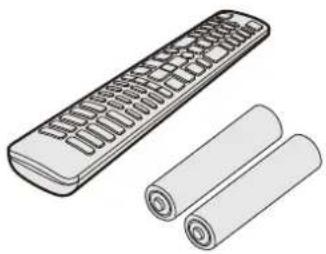
※ リモコンは発泡保護材料の頂部または付属袋に収納されます
資料
取扱説明書 ×1
かんたんガイド ×1
保証書 ×1
ケーブル
電源コード ×1
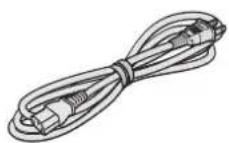
スタンド
- スタンド × 2
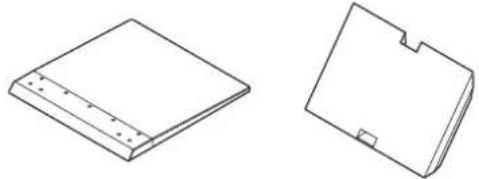
※ ラックを取り付けるために使用します。取り付けの際には、まず、この物を背面ケースの上部にある 2 つのラック取り付け用ネジ穴に置きます
転倒落下防止用部品
VESA ネジ (M6) (20mm) X 2
(50型、55型、65型、75型)
VESA ネジ (M8) (20mm) × 2 (85型)
※ 転倒落下ネジは背面カバーの上方 VESA 穴にあります。

● ネジ (ST4) (20mm) × 1

● クリップ × 3

掛けネジです
VESA ネジ (M6) (12mm) × 2 (55型)

VESA ネジ (M6) (25mm) × 2 (55型)

各部のなまえ
イラストは実際の商品の外観とは異なる場合があります。
前面
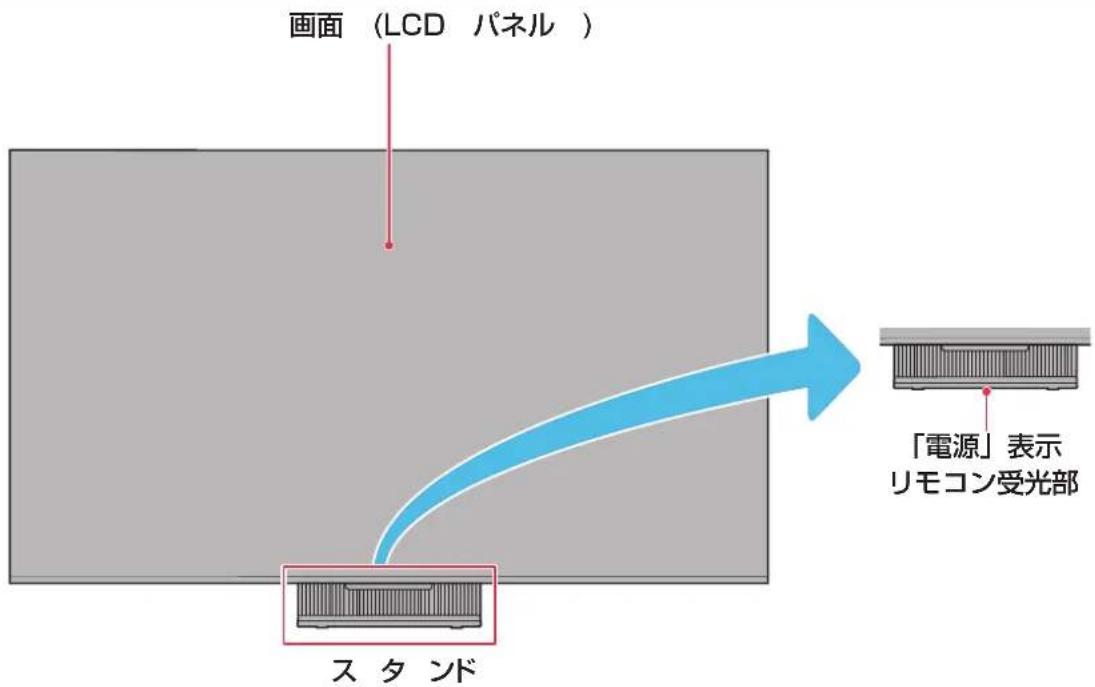
text_image
画面(LCD パネル) スタンド 「電源」表示 リモコン受光部背面
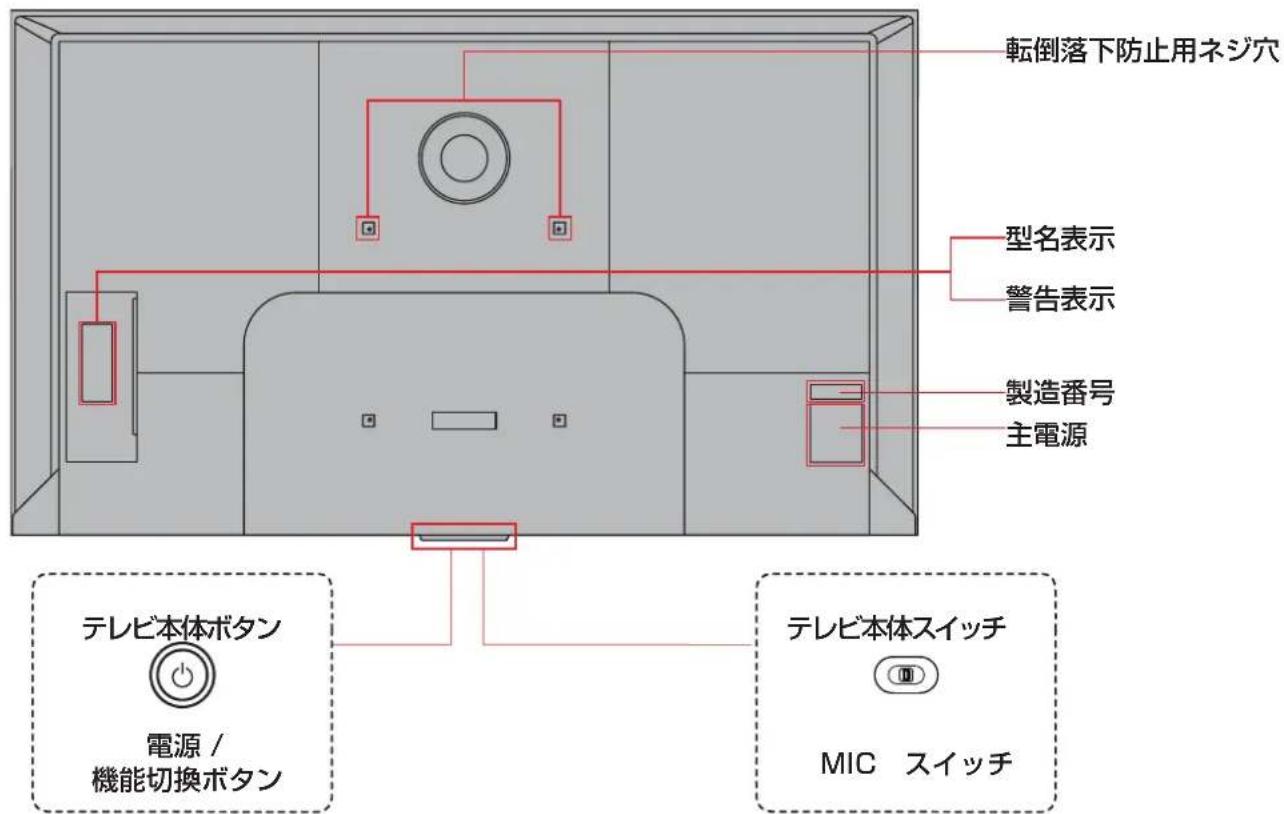
text_image
転倒落下防止用ネジ穴 型名表示 警告表示 製造番号 主電源 テレビ本体ボタン 電源 / 機能切換ボタン テレビ本体スイッチ MIC スイッチ入出力端子
下図の入出力端子イラストは 50/55/65/75/85 型の場合です。
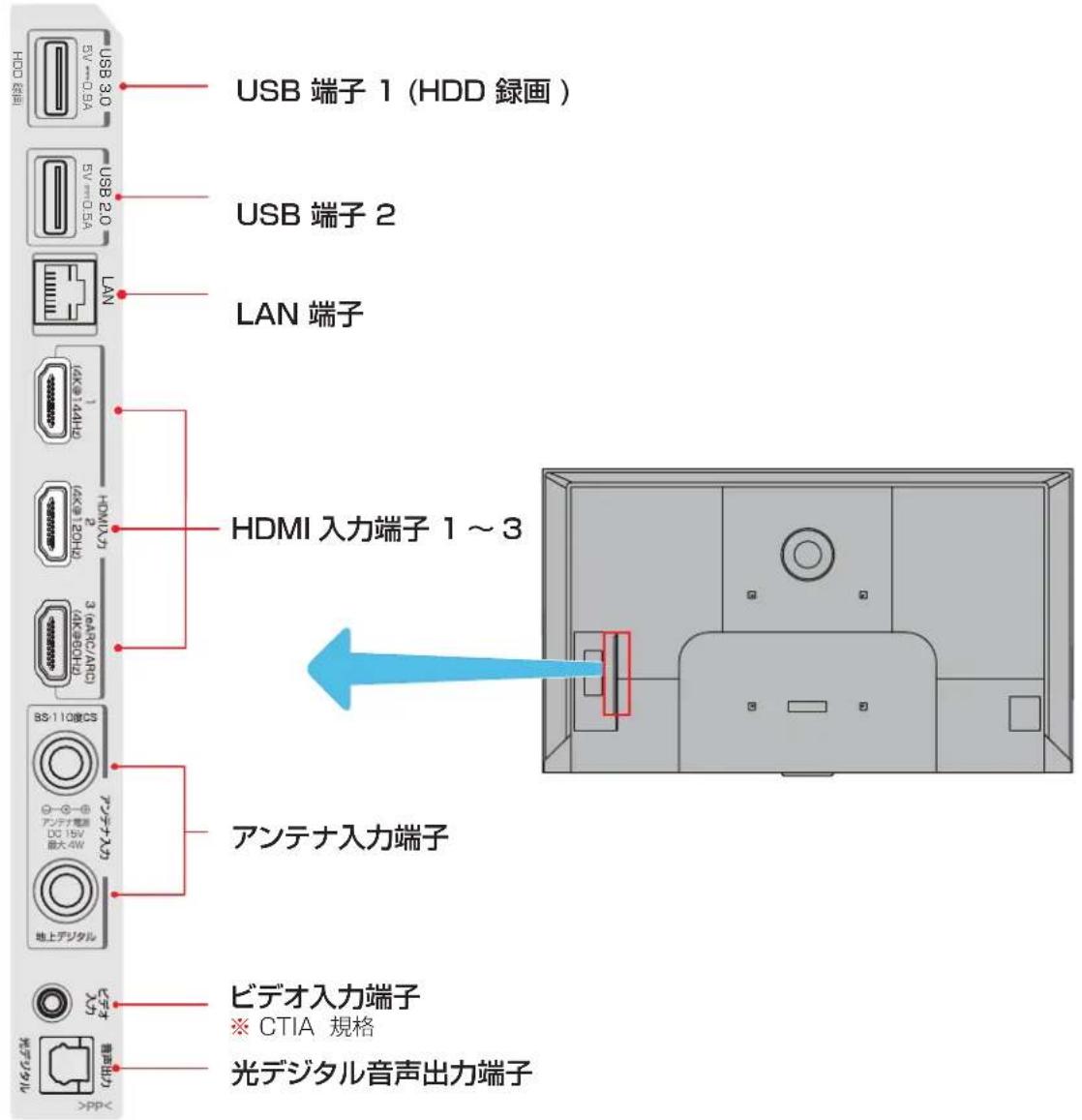
text_image
USB 端子 1 (HDD 録画) USB 端子 2 LAN 端子 HDMI 入力端子 1 ~ 3 アンテナ入力端子 ビデオ入力端子 ※ CTIA 規格 光デジタル音声出力端子本体ボタンについて
リモコンの電池が消耗している場合は、テレビのボタンを使用できます。以下の機能があります。
| 押す時間\TV の状態 | 待機中 視聴中(電源オン期間) |
| 短押し TVの電源オン | 最初に押すと機能メニューが表示され、次に押すと以下の機能が切り替わります:→スタンバイ→チャンネル+→チャンネル-→音量+→音量-→入力切換→決定 |
| 長押し | ソフトウェアアップデート(画面の指示に従ってください)選択した機能を実行します(「決定」ボタンとして機能) |
リモコン
- リモコンは、テレビに附属の専用リモコンのみを使用してください。専用リモコン以外では、外観が類似していたとしても、このテレビにてご使用になれません。

音量+/-
本機の音量を調整する。

消音
本機の音を消す。消音状態にて音量を元へ戻すには再度このボタンを押します。

メニュー
メニュー画面を表示 / 非表示します。

チャンネル +/−
順次選局。

機能
サブメニューを表示 / 非表示します。

Google アシストボタン
音声検索機能を開始する際に押します。

ホームボタン
スマートテレビのホームページを選択するのに使用します。

■ 眼言
カラーボタン
各色のボタンに対応する機能を選ぶときに押します。

画面表示
番組名や放送局、放送時間を表示/非表示する。

字幕
字幕を表示 / 非表示します。

音声切换
音声を切り換えます。

早戻し
早戻し再生をする。

再生
再生を開始する。

早送り
早送り再生をする。

前のチャプターから再生
ひとつ前のチャプターから再開します。

一時停止
再生を一時停止させる。

次のチャブターから再生
次のチャプターから再開します。

錄画
即時録画を実行します。

3桁入力
数字を入力して、チャンネルを切り換えてください。

停止
映像を停止させる。

text_image
入力 切换 地デジ BS/CS 4K 1 2 3 4 5 6 7 8 9 10/0 11 12 十 音量 一 消音 マニューチャンネル サブメニュー ヘッド ホーム 機能 プレット プレット プレット プレット プレット プレット プレット プレット プレット プレット プレット プレット プレット プレット プレット プレット プレット プレット プレット プレット プレット プレット プレット プレット プレット プレ三十 鍵画 リスト ▲ 番組表 決定 ▶ ←戻る ▼ dデータ 青 赤 緑 黄 画面表示 字幕 音声切換 早戻し 再生 早送り 前 一時停止 次 鍵図 3桁入力 停止 ■ NETFLIX hulu U-NEXT ABEMA YouTube FOD prime video TVer TCL アプリ CHANNEL
入力切換
外部入力機器 (HDMI、ビデオ入力) の画面に切り替える。

電源
本機の電源のオン / オフします。
↓
音声検索機能を利用する際に話をするマイクです。

7 BS/CS 4K 地上デジタル BS/CS 4K BS/CS
放送の種類を切換えます。
数字ボタン
チャンネルの選択や各種設定のための番号入力に使用します。

録画リスト
録画リストを表示/非表示します。

戻る
メニュー操作でひとつ前の画面に戻ります。

番組表
番組表を表示/非表示します。

データ
データ放送を表示 / 非表示します。

决定
メニュー等から項目を選び、決定するときに使用します。

方向ボタン
メニューや番組表で項目を選択するのに使用します。

FLIX Netflix ボタン
Netflix にアクセスする際に押します。

Hu Hulu ボタン
Hulu にアクセスする際に押します。

EXT U-NEXT ボタン
U-NEXT にアクセスする際に押します。

ma Abema TV ボタン
Abema TV にアクセスする際に押します。

YouTube TV ボタン
YouTube にアクセスする際に押します。

FOD ボタン
FOD にアクセスする際に押します。

Prime video TV ボタン
Prime video にアクセスする際に押します。

TVer ボタン
TVer にアクセスする際に押します。

TCL CHANNEL TV ボタン
TCL CHANNEL にアクセスする際に押します。

アブリ ボタン
アプリにアクセスする際に押します。
※ ストリーミングチャンネルモードでは、もしくは 決定を選択して、Google Play ムービー & テレビに入ることができます。
※ テレビがスクリーンセーバー状態になった場合、及び は使えません。
※ テレビのリモコンのボイスボタンには 2 つの状態がありますが(↓)、機能と操作方法は同じであり、使用に影響はありません。このマニュアルでは↓ボタンのみを機能説明として使用しています。
スタンドを取り付ける
指示に従って組み立てて下さい。
イラストは実際の商品の外観と異なる場合があります。
特に組立中の損傷を避けるため、ネジやプラスチック部品は油性グリスや有機溶剤から離して置いて下さい。
組立中に画面に傷がつかないよう、画面の下に軟らかい布などを置くようにしてください。
スクリーンを下にして倒すとき、画面に傷がつかないよう、下に先の尖ったものを置かないでください。
壁に取り付けたい場合は、別途専用の金具を購入してください。取付詳細は各金具(市販)の取扱説明書に従ってください。
1 スタンド用組み立て部品を確認する。(50/55/65/75 型)
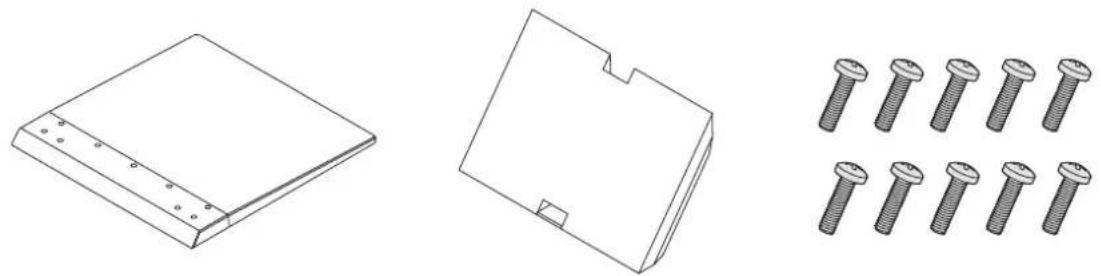
2 テレビ本体にスタンドを取り付ける。(50/55/65/75 型)
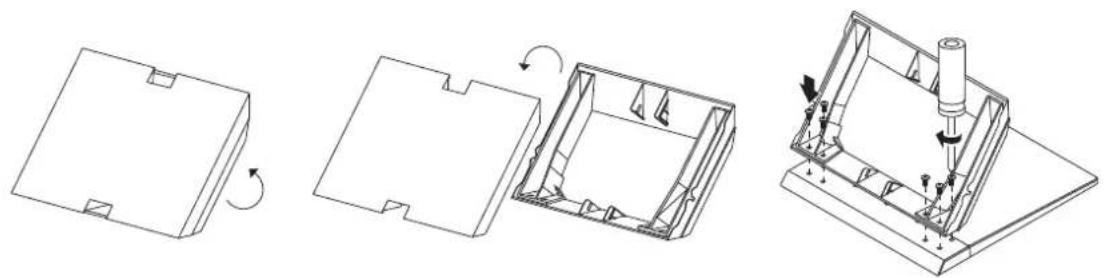
3 テレビ本体にスタンドを固定するため、ネジ4本を取り付ける。(50/55/65/75 型)
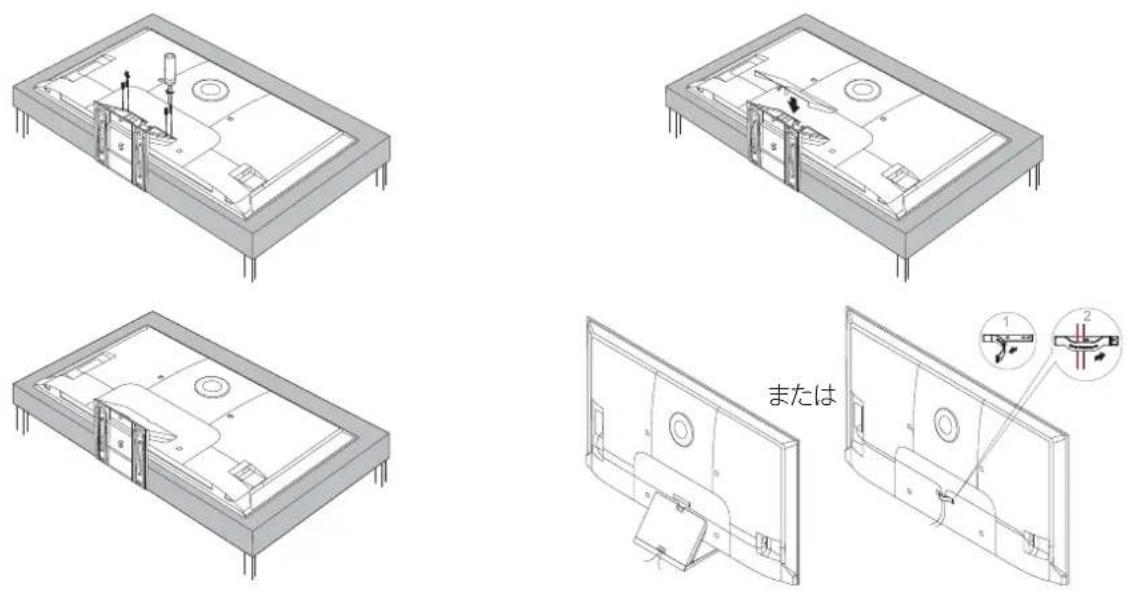
text_image
またはスタンドを取り付ける
指示に従って組み立てて下さい。
イラストは実際の商品の外観と異なる場合があります。
特に組立中の損傷を避けるため、ネジやプラスチック部品は油性グリスや有機溶剤から離して置いて下さい。
組立中に画面に傷がつかないよう、画面の下に軟らかい布などを置くようにしてください。
スクリーンを下にして倒すとき、画面に傷がつかないよう、下に先の尖ったものを置かないでください。
壁に取り付けたい場合は、別途専用の金具を購入してください。取付詳細は各金具(市販)の取扱説明書に従ってください。
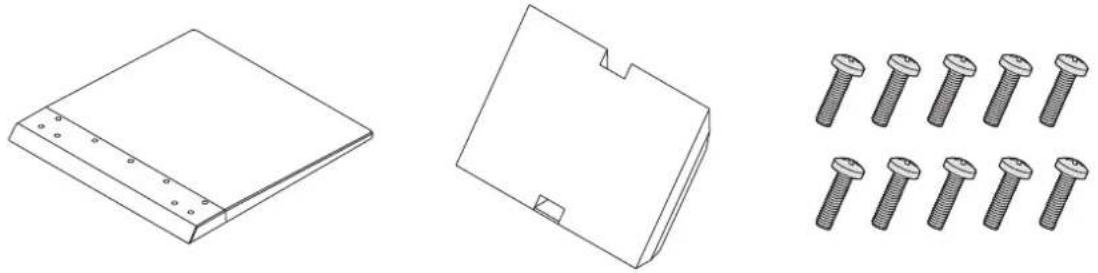
1 スタンド用組み立て部品を確認する。(85 型)
2 テレビ本体にスタンドを取り付ける。(85 型)
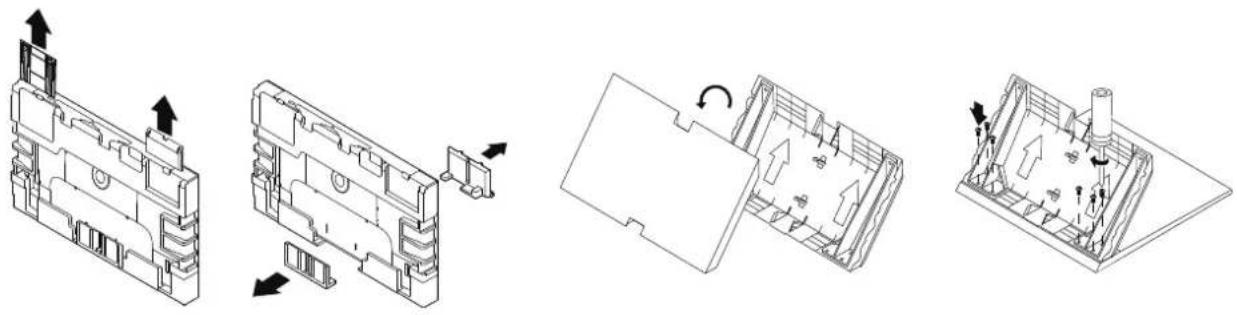
3 テレビ本体にスタンドを固定するため、ネジ4本を取り付ける。(85 型)
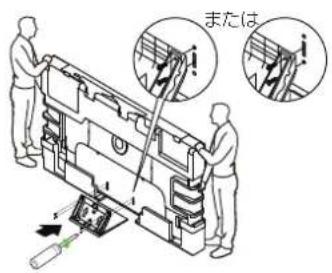
text_image
または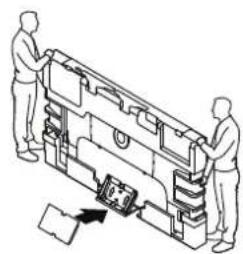
※ イラストは実際の商品の外観とは異なる場合があります。
正しい置きかた
テレビを設置する前に、設置面がテレビの重さに耐えることができるか確認してください。
不安定な場所に設置しないでください。また、テレビの前面が設置面から張り出さないようにしてください。
通風孔をふさがなように本機の上および周囲に 10cm 以上の空間を設けてください。
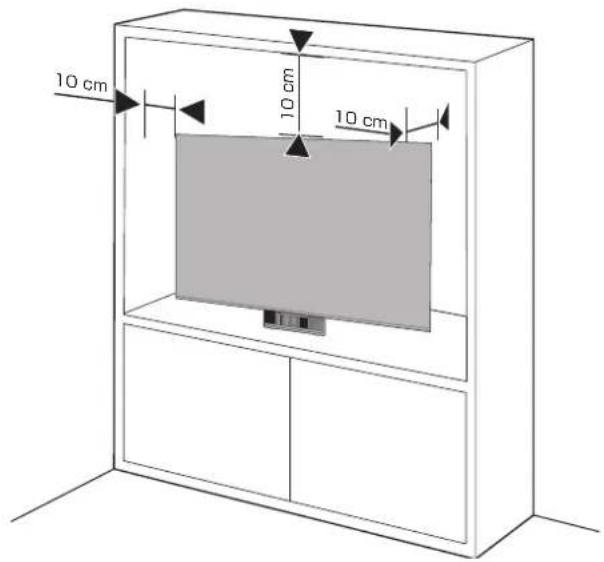
text_image
10 cm 10 cm 10 cm転倒・落下防止のしかた
地震等による転倒によるケガを避けるため、転倒・落下防止対策を行ってください。
転倒・落下防止装置が取り付けられるテーブルや壁の強度により、転倒・落下防止効果は著しく減少する場合があります。この場合、十分な補強を行います。
下記に説明されている転倒・落下防止策はケガを抑制する意図がありますが、全ての地震に対して効果が保証されているわけではありません。
転倒・落下防止のために、壁または柱などに固定してください。また背面からの転倒・落下防止のため壁の近くに設置してください。
イラストは実際の商品の外観とは異なる場合があります。
壁または柱などに固定するとき
※ 壁または柱などにテレビを固定する場合は、市販のストラップやワイヤーを使用してください。
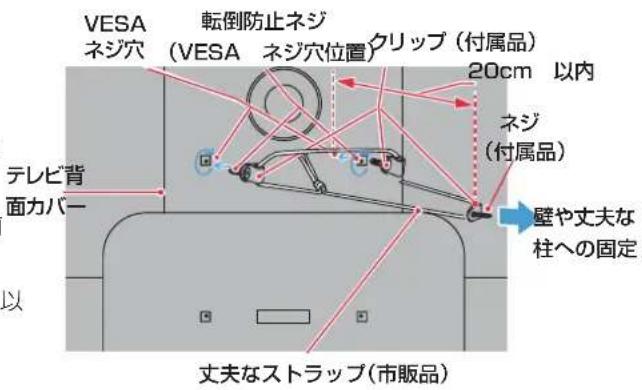
text_image
VESA ネジ穴 転倒防止ネジ (VESA ネジ穴位置) クリップ (付属品) 20cm 以内 テレビ背 面カバー ネジ (付属品) 壁や丈夫な 柱への固定 以 丈夫なストラップ(市販品)① 2 本 VESA ネジを 2 個クリップに通します。それから、背面カバー上部の VESA ネジ穴にネジを取り付けます。
※ テレビの背面カバー上方に取り付けてある 2 個の転倒防止用 VESA ネジを取り外します。
② クリップの穴へ VESA ネジを 2 個とも通してから、TV 背面カバー上方の VESA ネジ穴へ VESA ネジを取り付けます。(2 組の VESA ネジが転倒防止用クリップをカバー上へ共締めとします)
③ 壁ネジをクリップに通します。それから、壁に取り付けます。
④ 丈夫なストラップ(市販品)をテレビ背面のクリップ および壁のクリップ に通します。
ストラップを固く結びます。
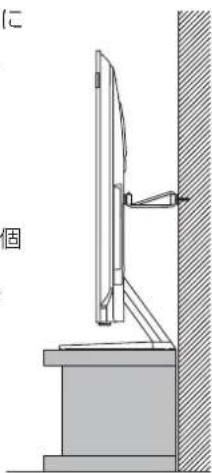
本機は壁にかけて使用することができます。
この商品は落下事故などの危険を防ぐため、取付方法には十分注意する必要があります。
十分な技術、技能を有する取付工事専門業者が施行を行ってください。
| 画面サイズ 壁掛け取付寸法 | |
| 85型縦 | 400 mm x 横 600 mm |
| 75型縦 | 400 mm x 横 400 mm |
| 65型縦 | 300 mm x 横 300 mm |
| 55型縦 | 300 mm x 横 400 mm |
| 50型縦 | 300 mm x 横 300 mm |
※ 詳細寸法については、www.tcl.com/jp をご参照ください。 最寄りの家電量販店等にお問い合わせください。
本機背面の壁掛け穴のピッチに合わせて、本機を壁面に設置してください。
- 設置の際は本機を落下させないように注意してください。
- 設置の際は本機を落下させないように注意してください。
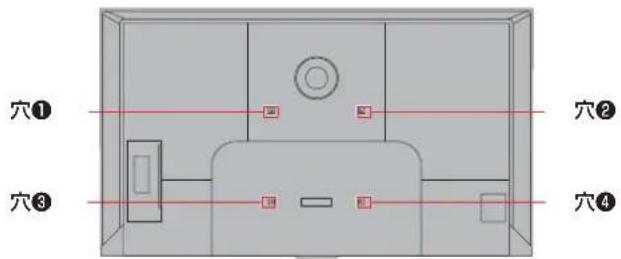
text_image
穴① 穴② 穴③ 穴④壁掛け用ネジの実際の長さは、壁掛け金具の厚さにより変更してください。
※ イラストは 65C755 型の場合です。
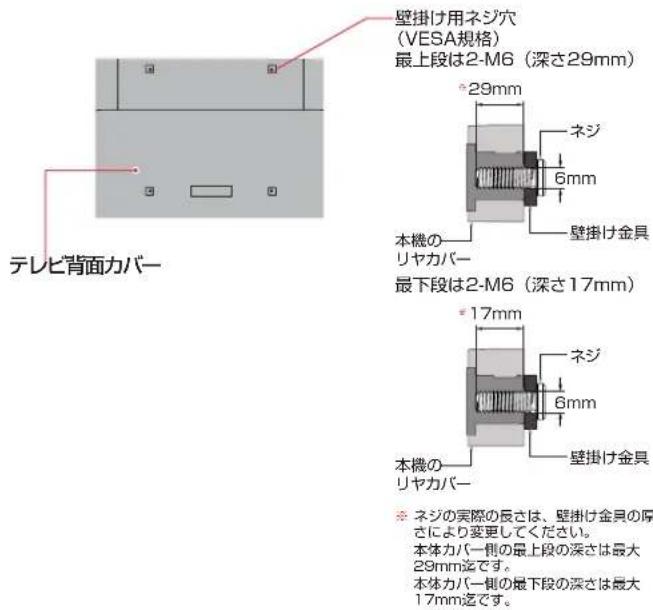
text_image
テレビ背面カバー 壁掛け用ネジ穴 (VESA規格) 最上段は2-M6(深さ29mm) 29mm ネジ 6mm 本機の リヤカバー 壁掛け金具 最下段は2-M6(深さ17mm) 17mm ネジ 6mm 本機の リヤカバー 壁掛け金具 ※ ネジの実際の長さは、壁掛け金具の厚さにより変更してください。 本体力バー側の最上段の深さは最大29mm迄です。 本体力バー側の最下段の深さは最大17mm迄です。※ イラストは実物と異なる場合があります。
50/55/65/75/85 の場合。
| 画面サイズ 本体カバー側の深さは ネジ規格 | ||
| 85型 | 最上段:最大34mm最下段:最大25mm | M8 |
| 75型 最大 30 mm | M6 | |
| 65型 | 最上段:最大29mm最下段:最大17mm | M6 |
| 55型 | 最上段:最大26mm最下段:最大12mm | M6 |
| 50型 | 最上段:最大22mm最下段:最大12mm | M6 |
| 85型 | 最上段:最小17mm最下段:最小16mm | M8 |
| 75型 最小 18 mm | M6 | |
| 65型 | 最上段:最小15mm最下段:最小12mm | M6 |
| 55型 | 最上段:最小17mm最下段:最小8mm | M6 |
| 50型 | 最上段:最小12mm最下段:最小8mm | M6 |
アンテナを接続する
アンテナ接続時には、必ず本機の電源をオフにして、電源コンセントから電源プラグを抜きます。
アンテナを接続する際は、スパナなどの工具を使用しないでください。

電波が減衰するため、アンテナ線はできるだけ短いものを使用してください。
以下に記載するイラスト図は、地上デジタル放送および衛星 BS/110 度 CS, 4K BS・110 度 CS デジタル放送のみ接続時に適用されます。
SH マークとは、一般社団法人電子情報技術産業協会で審査・登録され、一定以上の性能を有するスーパーハイビジョン衛星放送受信に適した衛星アンテナ、受信システム機器に付与されるシンボルマークです。弊社では SH マーク機器を推奨しますが、4K を保証されている機器もご利用になれます。
イラストは実際の商品の外観とは異なる場合があります。
一戸建て住宅(個別アンテナによる受信)
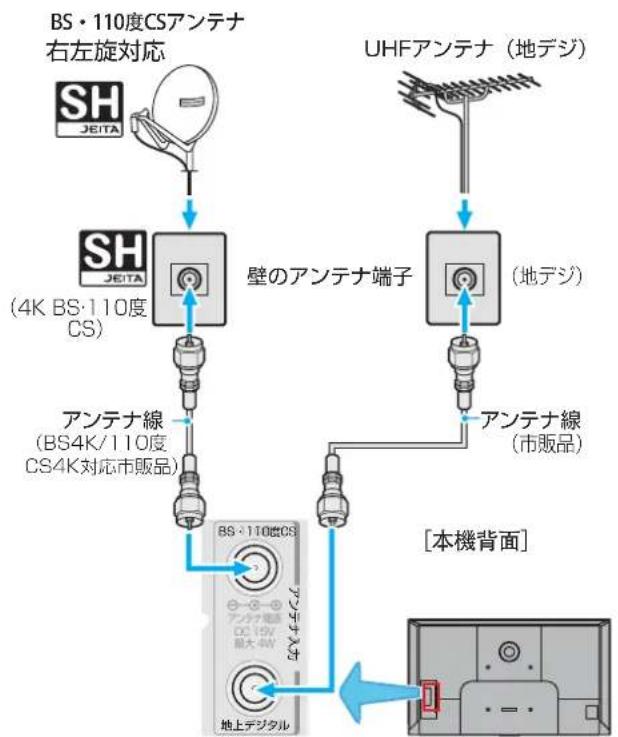
flowchart
graph TD
    A["BS·110度CSアンテナ 右左旋対応"] --> B["SH JEITA"]
    B --> C["壁のアンテナ端子"]
    C --> D["UHFアンテナ (地デジ)"]
    D --> E["アンテナ線 (市販品)"]
    E --> F["地上デジタル"]
    F --> G["BS·110度CS"]
    style A fill:#f9f,stroke:#333
    style B fill:#ccf,stroke:#333
    style C fill:#cfc,stroke:#333
    style D fill:#fcc,stroke:#333
    style E fill:#cff,stroke:#333
    style F fill:#ffc,stroke:#333
    style G fill:#fcf,stroke:#333
集合住宅(共用アンテナによる受信)
BS・110 度 CS および 4K BS・110 度 CS および地上デジタルで共用アンテナを使用する場合、テレビが正常に受信できるようにするため一部工事が必要になることがあります。詳細については、大家の方またはアパート / マンションの管理組合に事前の準備を依頼します。
BS・110度CSおよび4K BS・110度CS共用アンテナには電源が必要です。BS・110度CSおよび4K BS・110度CSアンテナ入力端子を通じて電源が供給さ
れるように BS・CS/4K BS・CS/UHF 信号混合器および信号分波器などに電流が流れるようにする必要があります。
※ 本機から BS・110 度 CS および 4K BS・110 度 CS 共用アンテナへ電源を供給する必要はありません。
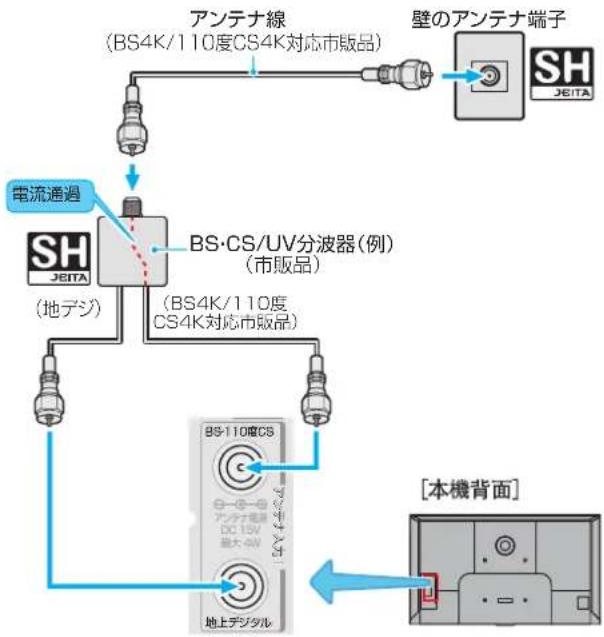
flowchart
graph TD
    A["JBITA"] -->|電流通過| B["BS·CS/UV分波器(例)(市販品)"]
    B --> C["地上デジタル"]
    B --> D["BS4K/110度 CS4K対応市販品"]
    E["壁のアンテナ端子"] --> F["SH JEITA"]
    G["本機背面"] --> H["接地"]
    I["アンテナ線 (BS4K/110度CS4K対応市販品)"] --> B
    J["SH JEITA"] --> B
録画機器を経由する場合
録画機器のアンテナ電源供給の設定状態を必ずを確かめてください。詳細については、録画機器の取扱説明書を参照します。
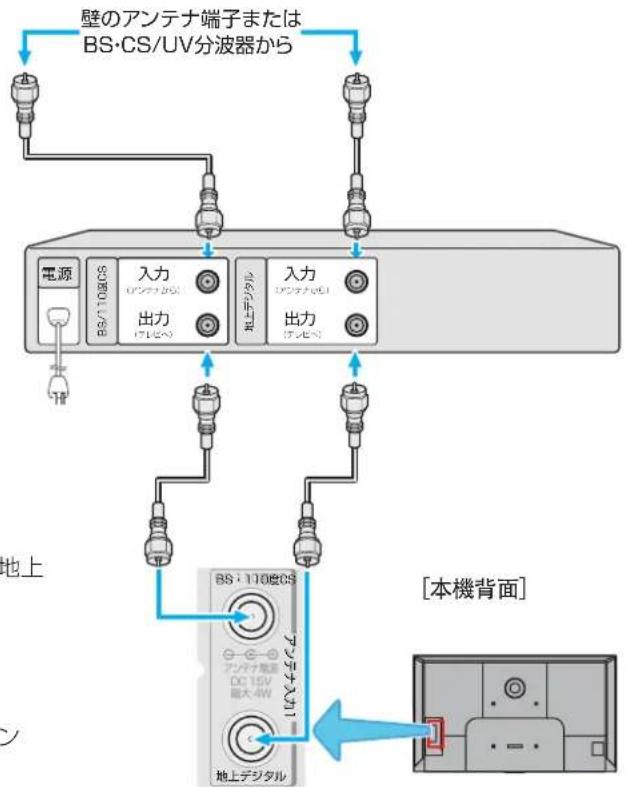
text_image
壁のアンテナ端子または BS・CS/UV分波器から 電源 入力 出力 地上デジタル 入力 出力 [本機背面] 地上 [本機背面]新衛星 4K BS/110 度 CS 放送とは
新衛星 4K8K 放送とは、2018 年 12 月 1 日から放送が開始された 4K8K 放送であり、映像を高精細化した新しい放送です。
この新衛星 4K8K 放送は、衛星 2K 放送で使用されてきた現在の放送波(右旋)および新たに追加された放送波(左旋)により放送されております。
本機は、この内の4K BSおよび4K 110度CSの受信視聴を可能としております。(但し、8K放送は受信できません。)
新衛星 4K BS/110 度 CS 放送に対応すアンテナについて
現在ご利用されております衛星放送波(右旋)用衛星アンテナでは、新たな放送波(左旋)を受信できません。従って、従来からの衛星アンテナでは、新たな放送波(左旋)を受信することが出来ず、一部チャンネルが視聴できません。4K BS 及び 4K 110 度 CS を受信するには、右旋左旋に対応した衛星4K8K アンテナをご購入設置されてご使用ください。
受信して視聴できる4K 放送局(アンテナ種類別)
受信して視聴できる衛星4K チャンネルは、以下です。(アンテナ種類別)
| 受信可能なチャンネル 右左旋 | 受信可能なアンテナ種別 | |
| NHK BS 4K | 4K BS右旋 | 従来からの BS/110 度 CS アンテナ※1右旋のみに対応または4K 対応 BS/110 度 CS 対応アンテナ※2右旋+左旋までの対応 |
| BS 日テレ 4K | ||
| BS 朝日 4K | ||
| BS-TBS 4K | ||
| BS テレ東 4K | ||
| BS フジ 4K | ||
| ショップチャンネル 4K | 4K BS左旋 | 4K 対応 BS/110 度 CS 対応アンテナ※2右旋+左旋までの対応 |
| 4K QVC | ||
| WOWOW 4K | ||
※ 1 衛星 2K 放送の BS/110 度 CS 視聴用衛星アンテナで視聴可能です。4K 有料放送は視聴出来ません。
※ 2 すべての衛星4K 放送チャンネルが視聴可能ですが、CS4K放送サービスに関しては 2024 年 3 月末をもって一旦終了となりました。ARIB規格に基づいたCS4Kサービスが再開された場合はCS4Kのチャンネルスキャンを行うことで視聴可能となります。
外部機器を接続する(下図の入出力端子イラストは75型の場合です)
他の機器を接続するときは、必ず本機および接続する機器の電源を切り、電源プラグをコンセントから抜いてください。
イラストは実際の商品の外観とは異なる場合があります。
テレビにあるソケットの位置はテレビのモデルにより異なる場合があります。
映像機器接続例
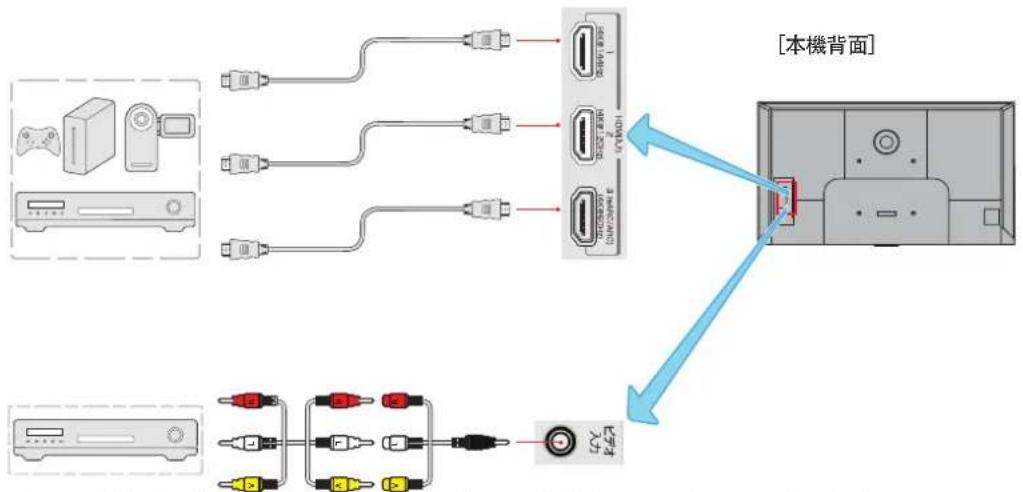
text_image
[本機背面] 320V 160V 50V 100V 50V 50V 50V 50V 50V 50V 50V 50V 50V 50V 50V 50V 50V 50V 50V 50V 50V 50V 50V 50V 50V 50V 50V 50V 50V L374※ AV 変換ピンジャックは別売りです。「CTIA 規格」のものをお買い求めください。
音声機器接続例
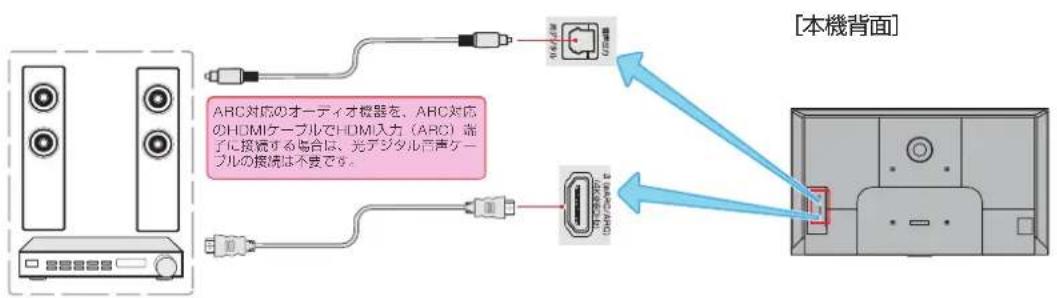
text_image
[本機背面] ARC対応のオーディオ機器を、ARC対応のHDMIケーブルでHDMI入力(ARC)端子に接続する場合は、光デジタル百声ケーブルの接続は不要です。USB ハードディスク接続例
USB ハードディスクを接続することで、テレビの録画機能により、USB ハードディスクに放送番組を録画することができます。
※ 本機に USB ハードディスクを接続する前に、必ず USB ハードディスク内のデータのバックアップを行ってください。
※ USB ハードディスクの動作中は、USB ハードディスクを本機から取り外さないでください。録画した番組が消えたり、USB ハードディスクが故障したりする原因となります。
USB ハードディスクを接続する場合は USB ケーブルを使用してください。
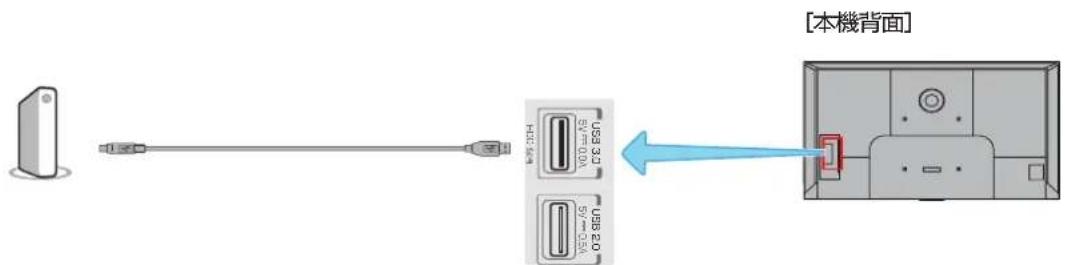
text_image
[本機背面]※ USB ハブを使用した接続はできません。
※ テレビの左上側に位置する USB 端子へ録画 / 再生する USB ハードディスクを接続してください。(4K 放送では高い転送速度が必要なためです)
インターネット接続例
インターネットに接続すると、データ放送の双方向サービスを利用して、クイズ番組に参加したり、ショッピング番組で買い物をしたり、テレビへ搭載した VOD 機能によるサービスプロバイダー経由での動画再生などをする事ができます。
テレビをインターネットに接続するためには、あらかじめインターネットを使用できる環境が必要です。
テレビをインターネットに接続する方法として、有線接続と無線接続があります。
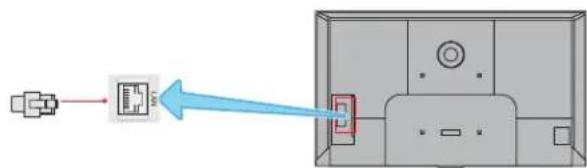
有線の場合、LAN ケーブル(別売)を、テレビの LAN 端子とルーターの LAN 端子につないでください。
無線の場合、テレビ内蔵 Wi-Fi 機器と自宅の Wi-Fi アクセスポイントとをネットワーク結合してご利用下さい。
※ インターネットに接続しているときは、イーサネットと Wi-Fi 無線接続を同時に使用することはできません。いずれかの接続を使用してください。
※ 以下の手順は、テレビを有線または無線ネットワークに接続するための通常の方法です。実際のネットワーク構成によって接続方法が異なる場合があります。ホームネットワークについて質問がある場合は、お使いの通信事業者に問い合わせてください。
有線ネットワークに接続する場合
有線ネットワークに接続するには、次のものがあることを確認してください。
テレビに届くのに十分な長さのイーサネットケーブル
利用可能なイーサネットポートを持つルータ
◆ 高速インターネット接続
テレビ背面のイーサネット LAN ポート
ネットワークの設定方法については、68 ページを参照してください。
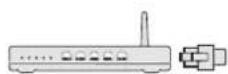
[本機背面]
flowchart
graph LR
    A["Input"] --> B["Processing"]
    B --> C["Output"]
無線ネットワークに接続するとき
無線ネットワークに接続するには、次のものがあることを確認してください。
◆ 高速無線信号をブロードキャストするルータ
◆ 高速インターネット接続
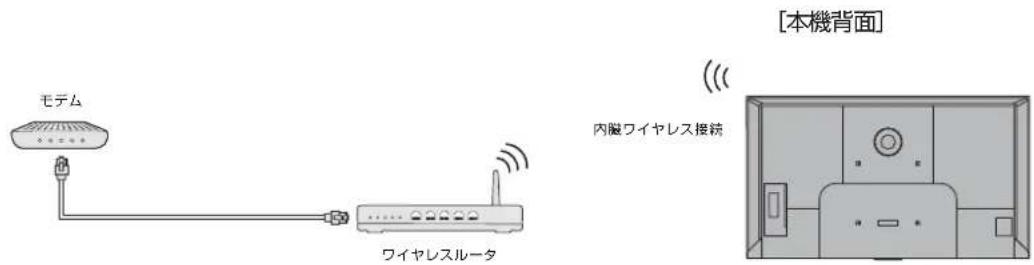
text_image
[本機背面] モデム ワイヤレスルータ 内臓ワイヤレス接続※ WOWOW 4k は Wi-Fi2.4GHz を使用しているため、テレビの近くで 2.4GHz Wi-Fi または電子レンジ(2.4GHz ある)を使用しないでください。
リモコンの準備をする
乾電池を入れる
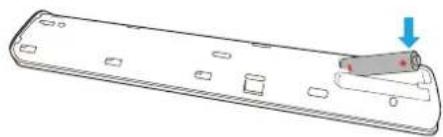
単 4 形乾電池を使用してください。購入時に単 4 形乾電池 2 本が付属されています。
1 電池カバーを開けます。
- 軽く押し下げながら、指定の方向にスライドさせてください。
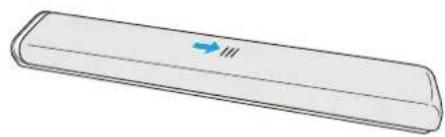
text_image
電 5m以内 15° 20° 20° 15° リモコン受光部から 上記の光線を示す2 電池を正しい向きに挿入します。
バッテリーの⊖極をバネ部分に取り付けてから下向きにしっかりと押し込みます。
Bluetooth® は Bluetooth 設備間における近距離データ通信の無線通信技術です。テレビで Bluetooth ディオ機器、マウスやキーボードに接続できます。
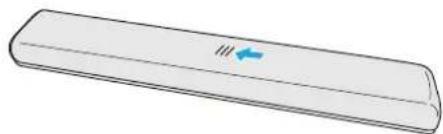
3 電池カバーを閉めます。
指定の方向に向かって、パチンと音がするまでカバーをスライドさせます。
テレビ本体に、Wi-Fi 無線機器を内蔵しており、この機器は音声入力のブルートス受信としても利用しています。
1 を押し、決定を押して、「設定」⇒「リモコンとアクセサリ」⇒「ペアアクセリー」を選び、決定を押す。
2 テレビは近くの Bluetooth 機器を自動的に検索します。接続可能な機器を選択して、リモコンの決定ボタンを押して、スクリーンにあるガイドラインに従い接続操作を実行してください。
※ Bluetooth 機器は 2.4GHz 帯の電波を使い通信を行います。同じ周波数帯を使用するものに電子レンジや WiFi ルーターなどがあります。これらの機器が近接して使用されると干渉して通信障害が発生する可能性があります。近くで使用された場合、どのような通信障害がでるかわかりませんので、該当機器とはなるべく離れた場所でご利用いただけますようお願いいたします。
リモコンの有効範囲
リモコンセンサーに強い光を当てないでください。強い光を当てるとリモコンが動作しなくなる場合があります。
- リモコンとセンサーの間に障害物を置かないでください。障害物があるとリモコンが動作しなくなったり、リモコンの性能が悪化したりします。
電源を入れる
アンテナの接続が終わったら、本機の電源を入れます。
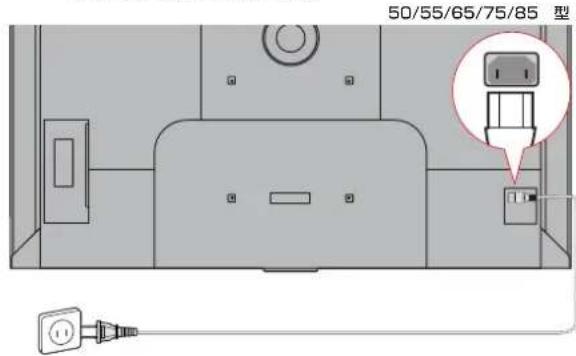
1 電源プラグを本体 AC-IN 端子、コンセントの順に差し込む。
本機は交流電源のみご使用いただけます。
- 電源プラグは交流 100V コンセントに根元まで確実に差し込んでください。
text_image
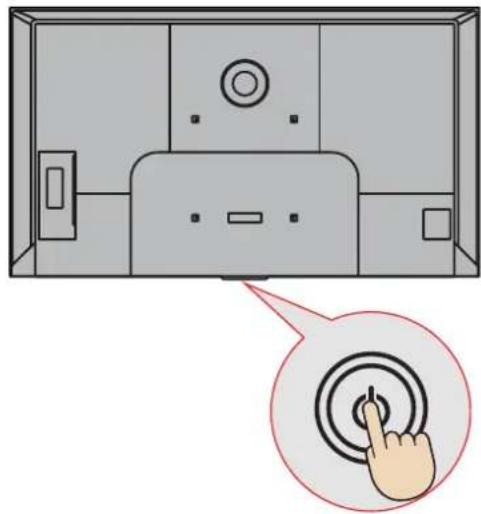
50/55/65/75/85 型2 本体の電源ボタンを押す。
電源がはいり、本体前面の「電源」表示が消灯します。③
「かんたん設定」の画面が表示されます。画面の指示に従って設定してください。
リモコンで電源を入れたとき
電源「入」のときにリモコンの電源ボタンを押すと「待機」になり、「電源」表示が白色に点灯します。
「待機」のときにリモコンの電源ボタンを押すと電源がはいり、「電源」表示が消灯します。
電源プラグをコンセントから抜く際のご注意
コンセントからプラグを抜く際は:
① 録画が行われていないか確認してください。
USB ハードディスクに録画を行っている際に電源をプラグを抜いてしまうと、録画した番組が消えてしまうことがあります。
② 録画予約が始まらないか確認してください。
◆ 録画予約が始まった際に電源プラグを抜いてしまうと、予約した番組が録画されません。
本体の電源をリモコンからオフしてください。
◆ 「待機」の際も、本体はわずかですが電力を消費しています。
④ コンセントからプラグを抜きます。
テレビの電気が完全に切れます。
初期設定

text_image
入力 切換 地デジ BS/CS 4K 1 2 3 4 5 6 7 8 9 10/o 11 12 + 音量 一 消音 マニューキ チャンネル サブメニュー ホーム 機能 ホーム 録画 ファイスト 番組表 決定 ←戻る ▶ dデータ 青 赤 緑 黄 画面表示 字幕 音声切換 早戻し 再生 早送り 前 一時停止 次 録囲 3桁入力 停止 NETFLIX hulu U-NEXT ABEMA YouTube FOD prime video TVer TCL アプリ CHANNELGoogle テレビの初期設定について
初期設定に進む前に、アンテナを接続してください。
このテレビは、Google TV ブラットフォームを使ったスマートテレビです。それは Google Play ストアへのアクセスができ、Chromecast 機能を持ち、音声で制御することができます。そして操作が簡単です。初期設定には、スマートテレビを使用開始する前に完了しなければならない基本設定が含まれています。
初期設定画面は、初めてテレビを起動したときに表示され、必要な初期設定を順番に実行するためのものです。
表示された画面で、▲・▼・◀・▶を押して項目を選び、を押します。10/0~9を押して番号を入力します。前のメニューに戻るには、を押します。
初期設定手順
初期設定では、テレビの使用を開始する前に基本設定を行うことができます。
都道府県や郵便番号の設定については、73 ページを参照してください。初期スキャンの詳細は 70 ページを参照してください。
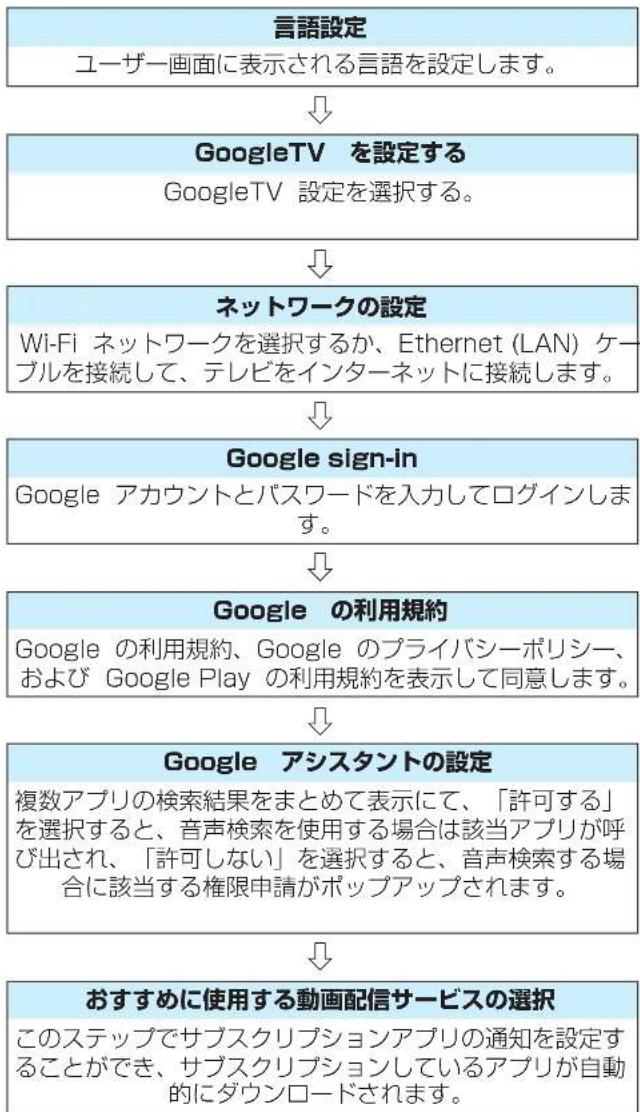
flowchart
graph TD
    A["言語設定\nユーザー画面に表示される言語を設定します。"] --> B["GoogleTV を設定する\nGoogleTV 設定を選択する。"]
    B --> C["ネットワークの設定\nWi-Fi ネットワークを選択するか、Ethernet (LAN) ケーブルを接続して、テレビをインターネットに接続します。"]
    C --> D["Google sign-in\nGoogle アカウントとパスワードを入力してログインします。"]
    D --> E["Google の利用規約\nGoogle の利用規約、Google のプライバシーポリシー、および Google Play の利用規約を表示して同意します。"]
    E --> F["Google アシスタントの設定\n複数アプリの検索結果をまとめて表示にて、「許可する」を選択すると、音声検索を使用する場合は該当アプリが呼び出され、「許可しない」を選択すると、音声検索する場合に該当する権限申請がポップアップされます。"]
    F --> G["おすすめに使用する動画配信サービスの選択\nこのステップでサブスクリプションアプリの通知を設定することができ、サブスクリプションしているアプリが自動的にダウンロードされます。"]

リモコンをペアリング
この設定はオプションになります。ペアリングを行うことで、リモコンは赤外線利用から Bluetooth 接続になります。Bluetooth 接続を行うと、通常の赤外線利用より電池の消耗が早くなります。また、音声検索が可能となります。

ACAS 情報表示
ACAS 番号を表示します。

郵便番号の入力
お住まいの地域の郵便番号を、リモコン上下矢印と決定キーを使用して設定してください。その後お住いの県域を調整することができます。

設置地域設定
設置された地域を選んでください。

チャンネルスキャンのインストール
接続したアンテナ信号に合わせて地上デジタル放送を視聴するための周波数帯域を選択します。

TCL sign-in
TCL アカウントとパスワードを入力してログインします。 「後で設定する」を選択し、このステップをスキップすることもできます。
* サインインを行った場合、処理に数分かかります。

TCL 利用規約
TCL の利用規約、プライバシーポリシー、クッキー通知をお読みになられ、許諾します。

自動更新
自動更新を許可することをお勧めします。一部の更新は、新しい機能、安定性、セキュリティを提供するため、テレビの適切な機能と最高のパフォーマンスに不可欠なものです。

AirPlay と HomeKit
Apple デバイスの「ホーム」アプリを使用すると、AirPlay を使ってコンテンツをこのテレビで共有したり、テレビをコントロールできます。

セットアップが終了しました
お家でテレビを使用する場合は、「終了」を選択してセットアップが完了します。あるいは店頭展示用テレビであれば、「ストアモード」を選ぶことができます。

Google ホーム画面表示
ホーム画面が表示されましたら、初期設定は全て完了しました。リモコン上の「地デジ」、「BS/CS」、「4k」ボタンを押とすぐにテレビ視聴がお愉しめいただけます。
リセット「初期設定」
初期設定をやり直すには、☑を押した後、▲・▼・◀・▶により、ホームページの右上の「設定」の中の「システム」⇒「デバイス情報」⇒「リセット」の順に選択し☑を押す。画面上の指示に従ってリセットを完了します。
※ リセットする前に録画予約したり、録画処理中のものがあれば、削除するか停止の上、リセット操作を開始ください。録画準備中も含めて予約録画準備中または録画処理中のものがありますと、「リセット」アイコンは表示されません。
※ リセット時には 4 桁の暗証番号が必要です。
※ 録画済み番組を含めて全ての録画コンテンツは初期化されます。
※ もし録画済み番組を残したい場合には、「録画を残し初期化」画面まで進めてから、録画済み番組を残して初期化する事も可能です。但し、それまでの予約は全て削除されます。
ACAS チップについて
本機には、4K の衛星放送を受信するために新しい方式の復号を行う「ACAS」チップを追加搭載しております。
ACAS チップは、以下の目的にて利用されます。
新衛星 4K 放送では、従来以上の高精細な映像コンテンツを保護するために、暗号機能を向上させた ACAS チップを内蔵利用しております。
有料放送の視聴制御(CAS)や、無料放送の著作権保護(RMP)のために ACAS チップの利用が規程されております。
NHK の衛星放送を視聴したいときで、設置時に受信機設置のご連絡をされていない場合にはテレビ画面に設置連絡のメッセージが表示されます。このメッセージは、「メッセージ消去画面」の案内に従って NHK へ連絡いただくと消去できます。
◆ 設置後に NHK への設置連絡または視聴したい有料番組などを契約したい場合、必ずこの ACAS チップの番号が必要となります。
ACAS チップの番号は、リモコン上のボタンを押し、を押して、「設定」⇒「チャンネルと入力」⇒「設置設定」⇒「詳細設定」⇒「ACAS 情報表示」の順に選び、決定を押す。
下記へ確認した番号を必ずメモして下さい。種別は不要であり、下表の4桁-4桁-4桁-4桁-4桁の合計20桁の番を書き入れて下さい。
| 種類 設置時番号 | |
| ACAS 番号 - | - - - |
有料放送を見るには
有料放送を受信して視聴するには、必ず ACAS 番号および視聴したいチャンネル名などを放送事業者のカスタマーセンターヘ電話連絡する必要があります。
有料放送を受信契約したときには
● 契約後に本機の故障等により ACAS 番号が無効となった場合は、修理完了後に契約時の ACAS 番号と修理後の新しい ACAS 番号へ更新する必要があす。放送事業者のカスタマーセンターへ電話にてご連絡下さい。
詳しくは各々の放送事業者のカスタマーセンターへご相談ください。弊社カスタマーセンターではお客様ご自身による契約が円滑に行えるように必要なテレビ操作についてアドバイスいたします。
有料放送の録画について
契約前に電子番組表からの録画予約は出来ません。必ず有料放送事業者との視聴契約をして視聴可能となってから、番組録画予約ができます。
※ ACAS チップが故障した場合には、本機の修理が必要です。弊社カスタマーセンター(フリーダイヤル0120-955-517)へご連絡下さい。
リモコンの基本操作

text_image
入力 切換 地デジ BS/CS 4K 1 2 3 4 5 6 7 8 9 10/0 11 12 + 音量 消音 チャンネル - メニュー サブメニュー 機能 ホーム 録画 リスト 番組表 決定 ←戻る ▶ dデータ 青 赤 緑 黄 画面表示 字幕 音声切換 早戻し 再生 早送り 前 一時停止 次 録面 3桁入力 停止 NETFLIX hulu U-NEXT ABEMA YouTube FOD prime video TVer TCL アプリ CHANNELデジタル放送の選択
放送番組を視聴するには以下のような方法があります。
1 テレビの電源スイッチを入れる。
◆ テレビの電源を入れる前に、アンテナが正しく接続されていることを確認してください。
◆ ディフォルト設定で、電源を落としたときに放送番組を受信していた場合、電源投入後ホーム画面から自動的に放送受信に移動します。ホーム画面やそのほかの外部機器で立ち上がった場合、2又は3の方法でデジタル放送に切り替えることができます。
2 人力切長を押す、◀・▶を押して「TV」を選び、決定を押します。
3 リモコン上部にある、地デジあるいはボタンを押して直接それぞれの放送波を選択する
4 リモコンでチャンネルを選ぶ。
◆ チャンネルの選択方法については、31 ページを参照してください。
リモコンで「外部機器」を選ぶ
DVD、ブルーレイディスクプレーヤー/レコーダーなどの外部機器を使う場合は、以下のように操作します。
1 外部機器をテレビに接続し、テレビと外部機器の電源を入れます。
外部機器との接続については 23 ページを参照してください。
2 イカを押してください。
3 ◀・▶を押して目的の機器を選び、決定を押してください。
接続機器の表示名は変更できます。また、入力切換をする際に、使っていない入力をスキップ(飛ばす)することができます。詳細については79ページを参照してください。
HDMI1 などの入力ソースがソースリストに表示されない場合は、 ボタンを押してソースリストの最後まで▶を押し、「編集」を選択して決を押すと、入力ソースを「ON」、「OFF」、または「AUTO」に切り替えることができます。(この機能は一部のソフトウェアのバージョンでのみ利用可能です。)ON の場合接続の有無にかかわらず入力ソースが表示されます。OFF の場合入力ソースは表示されません。AUTO の場合は入力ソースの接続が認識できた場合のみ表示します。
4 選択した機器を操作します。
◆ 必要に応じて、外部機器のリモコン等を操作してください。
◆ HDMI 接続機器の場合、HDMI-CEC 機能によりテレビのリモコンから操作出来る機能があります。

text_image
入力 切換 地デジ BS/CS 4K 1 2 3 4 5 6 7 8 9 10/0 11 12 + 消音 音量 メニー チャンネル サブメニュー ホーム 機能 番組表 録画 ヤード リスト 決定 ←戻る dデータ 青 赤 緑 黄 画面表示 字幕 音声切換 早戻し 再生 早送り 前 一時停止 次 録画 3桁入力 停止 NETFLIX hulu U-NEXT ABEMA YouTube FOD prime video TVer TCL アプリ CHANNELリモコンを使ってチャンネルを選択する
1 地デジ、BS/CS で放送の種類を選びます。
2 チャンネルを選びます(選局する)。以下の 3 通りの選局方法があります。
ワンタッチ選局ボタン~12で選局します。
◆ 数字ボタンに自由にチャンネルを割り当てることができます。詳しくは 72 ページを参照してください。
3桁入力 ボタンを押し、10/0~9 ボタンを押して3桁のチャンネル番号を選択します.あるいは3桁のチャンネル番号で選局する場合は、複数を押したあと、◀・▶を押して「3桁入力選局」を選択し、10/0~9 入力します。
存在しない 3 桁の数字を指定した場合、チャンネルが選択されず、チャンネルが存在しないことが表示されます。
同じ 3 柁の番号に複数のチャンネルが存在する場合は、枝番号を入力する必要があります。最後に入力した数字を消すには、(削除)を押します。
で、チャンネルが順次に切り換えられます。
リモコンの基本操作
つづき
音量を調整する / 音声を切り換える / 字幕を表示さ
音量の調整
①を押し音量の調整を行います。
音を一時的に消す
①を押すと音声を消せます。
再置を再度押すと音が出ます。
音声を切り換える
①を押すことにより音声を切り換えられます。
音声がデュアルモノラルで配信されている場合、音声は以下の順序で切り換わります。

◆ 二か国語放送の場合、音声は以下の順序で切り換わります。

音声切り換えが利用できるかは番組によって異なります。
選択した音声はテレビ電源を切るか、別のチャンネルを選択すると、デフォルトの設定に戻ります。次回テレビの電源を入れると、デフォルトの音声に戻ります。
但し、多重音声であるデュアルモノラルでは、選択した主音声、副音声または主+副の音声モードを維持します。
番組によって、「主」として外国語、「副」として日本語を放送する場合や、「主」として日本語、「副」としてコメンタリー(解説)を放送する場合があります。
字幕放送番組での字幕の表示/非表示を切り換える
①を押します。押すたびに表示/非表示を切り換わります。

表示できる字幕の言語は番組により異なります。
text_image
10/0 11 12 + 音量 一 消音 メニューキ サブメニュー 機能 チーム 録画 リスト 番組表 決定 ←戻る dデータ 青 赤 緑 黄メニューのリモコン操作ガイド
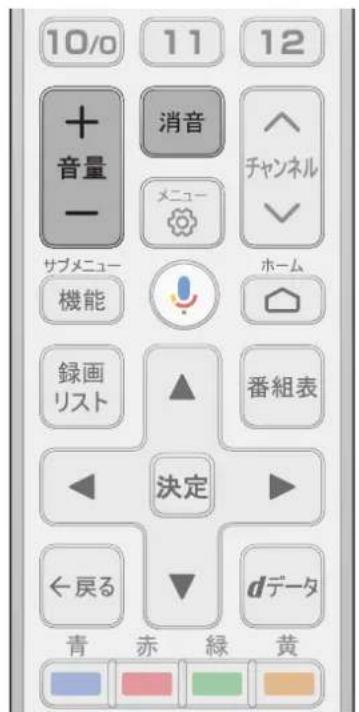
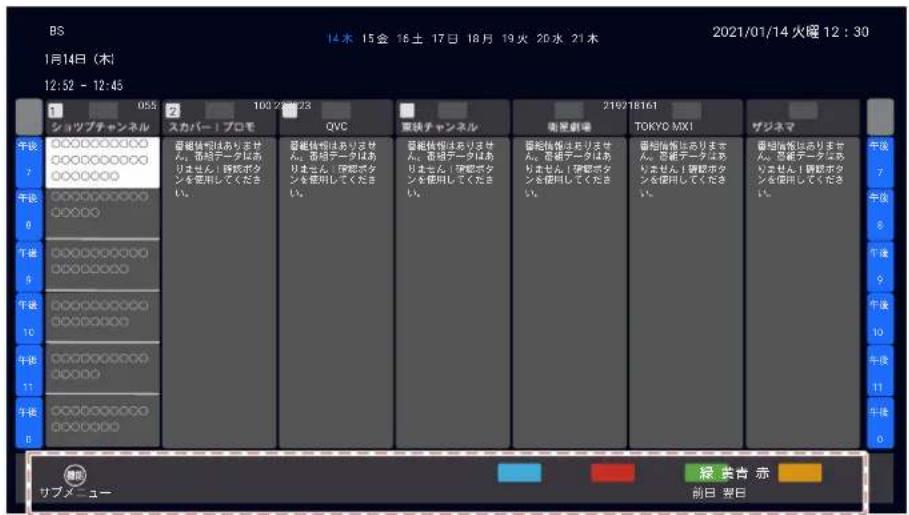
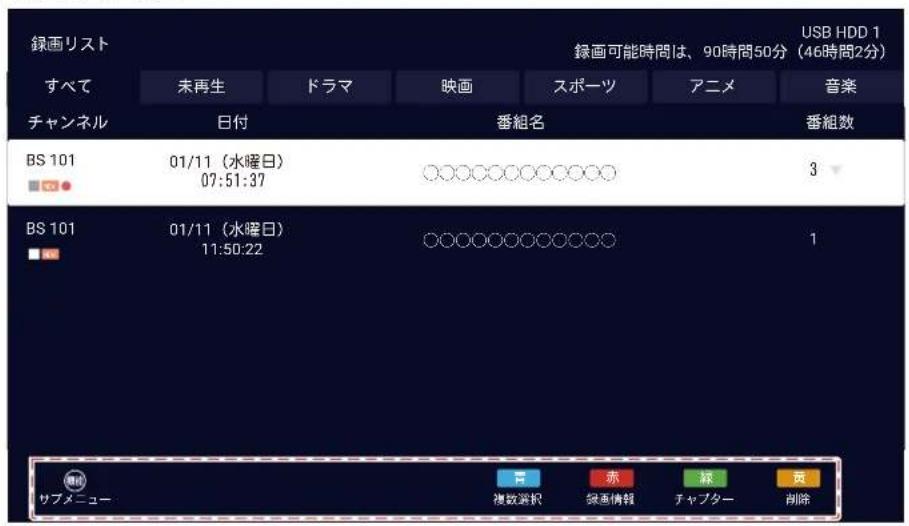
番組表などのメニュー画面の下部には、そのときに使用できる(または使用する)リモコンボタンの操作ガイドが表示されます。
よく使う機能がカラーボタンに割り当てられています。
電子番組表画面
text_image
BS 1月14日(木) 12:52 - 12:45 05:5 100/28/28 シャツプチャンネル 午後 7 午後 0 午後 10 午後 11 午後 0 QVC 夏映チャンネル 219/218/61 衛星劇場 TOKYO MXI ザジネマ 午後 7 午後 8 午後 9 午後 10 午後 11 午後 0 春前 サブメニュー 緯 要青 示 前日 春日録画リスト画面
text_image
録画リスト 録画可能時間は、90時間50分 (46時間2分) すべて 未再生 ドラマ 映画 スポーツ アニメ 音楽 チャンネル 日付 番組名 番組数 BS 101 01/11 (水曜日) 07:51:37 ○○○○○○○○○○○ 3 BS 101 01/11 (水曜日) 11:50:22 ○○○○○○○○○○○ 1 サブメニュー 複数選択 赤 編 チャプター 英 USB HDD 1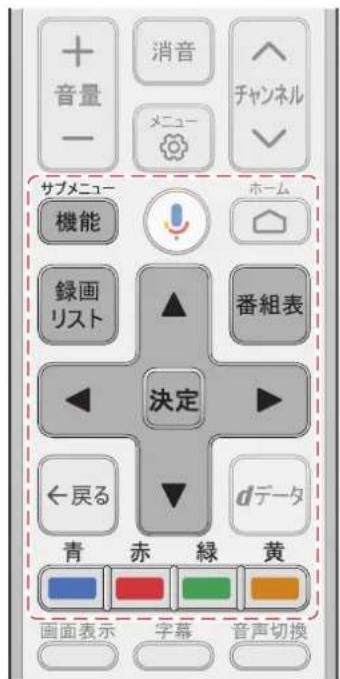
text_image
音量 一 消音 メニューキ チャンネル サブメニュー 機能 ホーム 録画 リスト 番組表 決定 ←戻る dデータ 青 赤 緑 黄 画面表示 字幕 音声切換番組情報や番組説明を見る
※ 以下の図やイラストは説明のためのものであり、実物と異なる場合があります。
番組情報を見る
1 画面表示を押します。
放送の種類は「地デジ」「BS」「CS」「BS4K」「CS4K」です。
枝番の付いたチャンネル番号は、XXX-Xと表示されます。
表示を消すには、をもう一度押します。
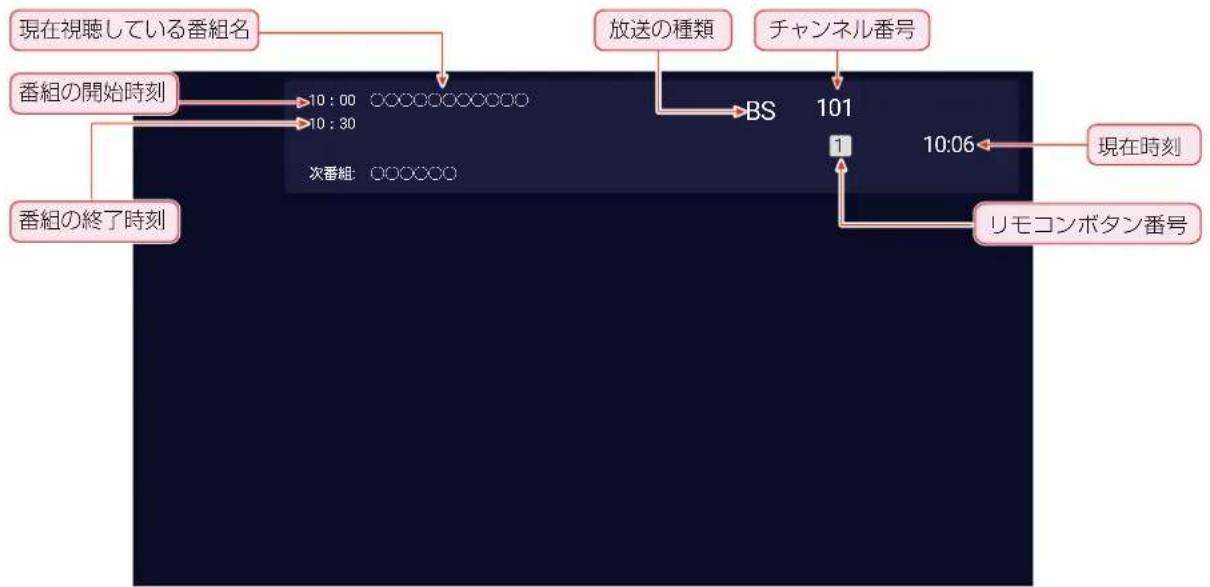
text_image
現在視聴している番組名 10:00 ○○○○○○○○○○○○ 10:30 放送の種類 チャンネル番号 101 BS 次番組: ○○○○○○ 1 10:06 現在時刻 番組の終了時刻 リモコンボタン番号番組説明を見る
1 番組表を押します。
2 番組を選び、決定を押します。
放送されている「番組詳細」画面が表示されます。
表示を消すには、を押します。
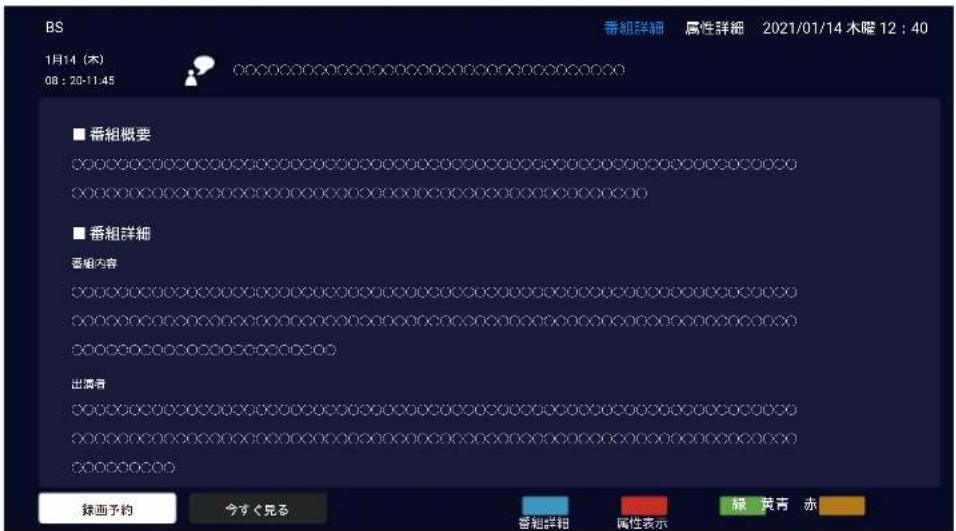
text_image
BS 1月14 (木) 08:20-11:45 番組詳細 属性詳細 2021/01/14 木曜 12:40 ■ 番組概要 ○○○○○○○○○○○○○○○○○○○○○○○○○○○○○○○○○○○○○○○○○○○○○○○○○○○○○○○○○○○○○○○○○○○○○○○○○○○○○○○○○○○○○○○○○○○○○○○○○○ ■ 番組詳細 番組内容 ○○○○○○○○○○○○○○○○○○○○○○○○○○○○○○○○○○○○○○○○○○○○○○○○ ● 出頭者 ● ○● ○● ○● ○● ○● ○● ○● ○● ○● ○● ○● ○● ○● ○● ○● ○● ○● ○● ○● ○● ○● ○● ○● ○● ○● ○● ○● ○● ○● ○● ○● ○● ○● ○● ○● ○● ○● ○● ○● ○● ○● ○● ○● ○● ○● ○● ○● ○● ○● ○● 銬画予約 今すぐ見る 普組詳細 属性表示 緑 草青 赤スマートテレビのホームページを使う
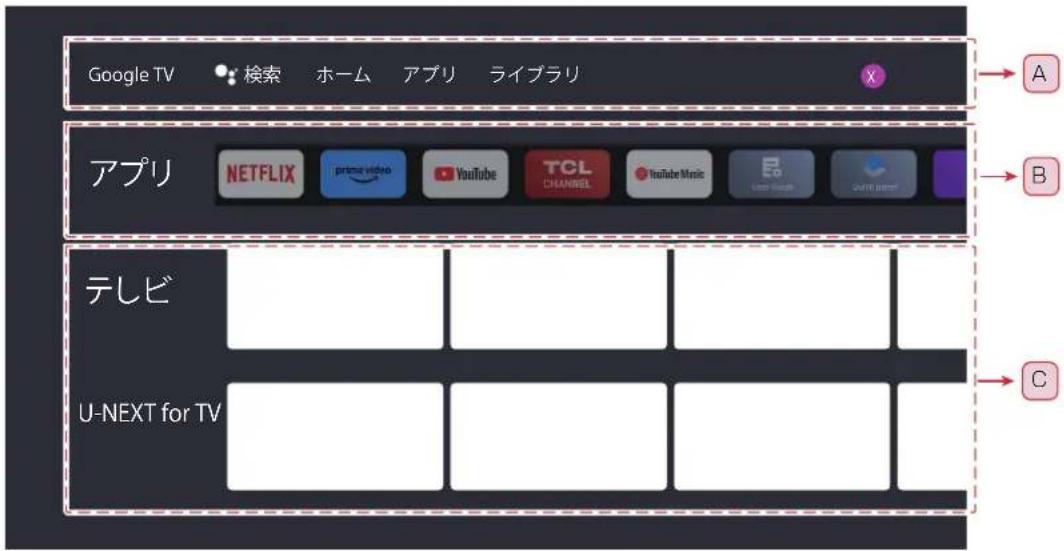
Google テレビのホームページでは、音声またはリモコン操作による入力によってコンテンツを検索したり、おすすめ、映画、番組、アプリ、ライブラリなどの画面からコンテンツや起動するアプリを選ぶことができます。また、ユーザーの切り替えやメインメニューへのアクセスもこちらから可能です。
- スマートテレビのアプリケーションを使用する前にネットワーク設定を行います。
ネットワークの状態によっては、応答が遅くなったり中断されたりすることがあります。
アプリケーションの使用中に問題が発生した場合は、コンテンツプロバイダへ連絡してください。
コンテンツプロバイダの状況に応じて、アプリケーションの更新またはアプリケーション自体が中止されることがあります。
国の規制によっては、一部のアプリケーションに於いてサービスが制限されたりサポートされない場合があります。
お申込み内容の変更等が、サービス提供者による予告なしに行われることがあります。
1 リモコンでを押すとスマートテレビのホームページを表示します。
text_image
Google TV 検索 ホーム アプリ ライブラリ A アプリ NETFLIX prinai video YouTube TCL CHANNEL YouTube Music Eo Live Video Outlook video テレビ U-NEXT for TV C2 ▲・▼・◀・▶で選び、決定することにより目的のアプリ、機能、設定を選択できます。
3 ←戻るを押すと、前の画面または前の手順に戻れます。
4 ホームを押すとスマートテレビのホームページに戻ります。
検索、アプリ、ライブラリ、ユーザー設定等 (A)
◆ 検索:◀・▶で選び、を押すとリモコンのまたはテレビに表示されるキーボードを使用して、キーワードを入力したり、さまざまなコンテンツを検索したりできます。音声検索の詳細については、36ページの「リモコンマイクを使う」を参照してください。
ホーム:ホームページを表示します。
◆ アプリ:Apps のリストがスクリーン全体で表示されます。
- ライブラリ:購入した映画と追加した再生メニューを表示します。
アプリ (B)
お気に入りのアプリを表示します。
◆ アプリを選択した場合は、インストール済みのアプリのリストが表示されます。
追加したアプリを選び、リモコンのを長押しすると、並べ替え順を変更したり、お気に入りを削除したりできます。
◆ アプリを選択すると、テレビ放送や選択したコンテンツを視聴できます。
こちらの画面は予告なく変更される場合があります。
テレビ、U-NEXT for TV 設定 (C)
◆ テレビ:◀・▶を押して入力ソースを選択します。
U-NEXT for TV : U-NEXT for TV にアクセスする際に押します。
リモコンマイクを使う
このテレビのリモコンは音声検索をサポートしています。ボタン押して、リモコン上端に内蔵されているマイクへ話します。リモコンのマークに向かって話すことで、リモコンのマイクを使ってさまざまなコンテンツを検索できます。
音声検索を使用する前に、まず音声リモコンとテレビをペアリングする必要があります。
※ 音声検索を使用するにはインターネット接続が必要です。
一度ペアリング成功してから(電源ボタン以外のすべてのリモートボタンは、Bluetooth通信のリモート操作ボタンになります)、他のテレビを操作する場合、すでに成功したペアリングを取り消す必要があります。当該リモコンがペアリングされたテレビと離れる場合、テレビBluetoothに識別されず、リモコンも自動的に赤外線モードに切り替えます。
※ テレビのリモコンのボイスボタンには 2 つの状態がありますが()、機能と操作方法は同じであり、使用に影響はありません。このマニュアルでは ボタンのみを機能説明として使用しています。
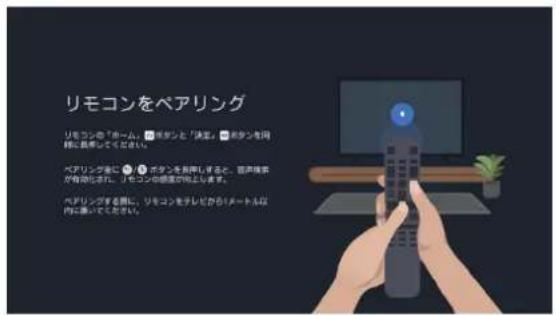
1 を押すと、リモコンがペアリングされていない場合、ペアリングするように要求する画面が表示されますので、「ペアリングする」ボタンを選択してください。次にペアリング操作画面が表示されます。
画面上に指示が表示されます。
2 決定とを同時に押してリモコンとテレビをペアリングします。
画面上に指示が表示されます。
◆ リモコンがテレビと正常にペアリングされると、メッセージが画面に表示されます。
ボタンを押すと、ペアリング画面を取り消します。
text_image
リモコンをペアリング リモコンの「ホーム」。ボタンと「満定」。ボタンを周囲に維持ってください。 ペアリングを【】ボタンを利用します。回声情報が有効化され、リモコンの頻度の向上します。 ペアリングする際に、リモコンをテレビかわるメートル段内に図いてください。3 ☐を押しながら、☐に向かって話す。
◆ 話し終わったら「マイクボタン」から指を離します。
- 機種によっては音声例が表示される場合があります。
マイクに向かって話すと検索結果が表示されます。
検索結果によっては、リモコンの▲を押すと、さらに検索情報が表示されます。
※ Google アシスタントによるテレビの音声操作をする場合には、Google ログインが必要となります。ログイン情報をご用意ください。

● ☑ を押し、決を押す、「設定」⇒「リモコンとアクセサリ」⇒「TCL_RC843」のペアリング済みリモコンを選択して、「削除」⇒「OK」を選択して、決定を押します。これにより、音声入力は不可となります。
◆ 再びペアリングするには、上記1から操作します。
本機の初期化設定を行い、工場出荷状態へ戻すと自動的にペアリングは解除されます。
設定メニューを使う
ネットワーク、アカウント、アプリ、デバイス設定、リモコン、アクセサリなどのスマート TV 機能に対する設定を行います。
1 リモコンのを押します。
2 決定を押して設定を入力します。
text_image
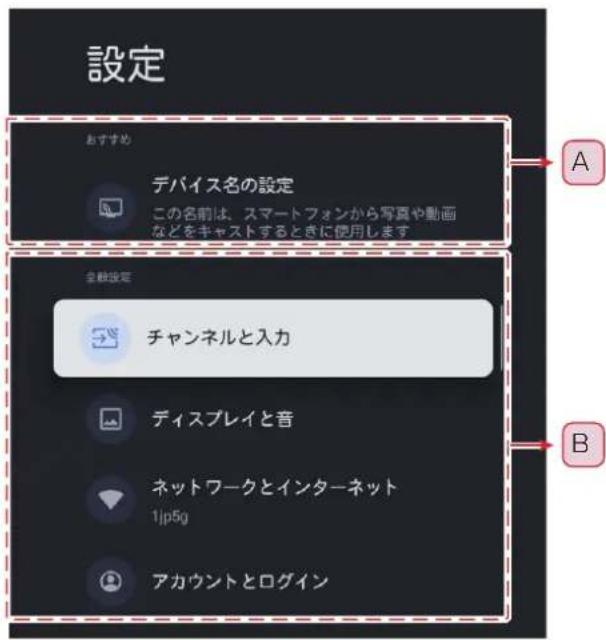
設定 おすすめ デバイス名の設定 この名前は、スマートフォンから写真や動画 などをキャストするときに使用します A 金融設定 チャンネルと入力 ディスプレイと音 ネットワークとインターネット 1jp5g アカウントとログイン B3 サブメニューでは、▲・▼を押してメニューオプションを選び、次にを押してオプションリスト、または対応するサブメニューに入ります。
4 ←戻るを押すと前のメニューに戻ります。
5 ホームを押すと設定メニューを閉じてホームページに戻ります。
おすすめ (A)
◆ Google テレビのセットアップを完了する:Google アカウントを追加するか、登録されている Google アカウントを同期してテレビを最大限に活用します。
全般設定 (B)
◆ チャンネルと入力:チャンネルと入力設定を調整し、USB 機器設定、チャンネルをスキャンします。
◆ ディスプレイと音:映像及び音声の設定が行えます。 ベストな画像とサウンド効果を得ます。
ネットワークとインターネット:Wi-Fi とイーサネットの設定を行います。ネットワークの状態も表示されます。 ネットワーク設定の詳細は、67 ページの「ネットワークの設定」を参照してください。
◆ アカウントとログイン:テレビを最大限に活用するには、Google アカウントにログインしてください。
プライバシー:ユーザー協議の確認、Google アシスタントのアクセスなど。
◆ アプリ:最近開いたアプリ、インストールされているすべてのアプリ、およびシステムアプリの一覧を表示します。さらに、さまざまなアプリに対する権限を追加したり、特別なアプリアクセスを設定して電力やストレージを節約したりすることができます。
システム:各 TV 設定を調整することを許可します。例えば言語、スクリーン保護プログラム、再起動など。
◆ リモコンとアクセサリ:Bluetooth アクセサリを検索して、テレビと組み合わせます。また、テレビを近くのすべての Bluetooth デバイスから見えるように設定することもできます。
◆ ヘルプとフィードバック:Google にフィードバックを送信し、Google TV ヘルプサイトにアクセスします。
Google テレビの環境設定
- さまざまな Google テレビを設定できます。
一部のオプションは最新バージョンに更新されることがあります。改めて通知いたしませんのでご了承ください。
1 リモコンのを押し、決を押します。
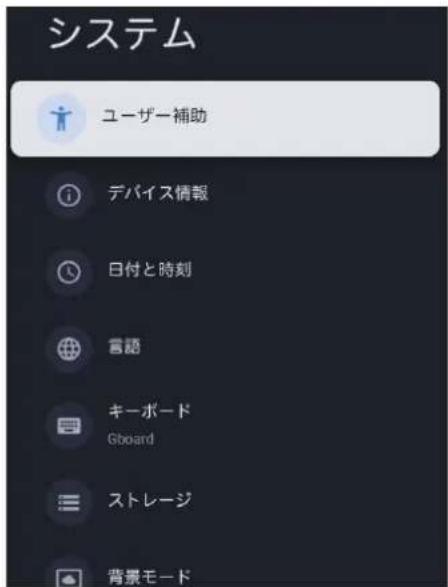
2 「設定」⇒「システム」の順に選び、決定を押す。
text_image
システム ユーザー補助 デバイス情報 日付と時刻 言語 キーボード Gboard ストレージ 背景モード3 ▲・▼を押して設定したい項目を選択してから、決定を押します。
◆ ユーザー補助:字幕、高コントラスト テキスト、テキストの読み上げ設定。
◆ テバイス情報:システムの更新を確認し、法的情報、利用規約、プライバシーポリシーの通知、システムのリセットも、クッキーポリシーの通知などを含むさまざまな情報を表示します。
日付と時刻:日時を設定します。自動同期するか手動で日付と時刻を設定するかを選択できます。24 時間形式を設定することもできます。
◆ 言語:メニュー言語を 2 言語から選択できます。言語:「English」と「日本語」。選択したメニュー言語は音声認識言語としても設定されます。
◆ キーボード:スクリーンキーボードの設定をします。キーボードにシステム言語を使用するか、キーボードに他のアクティブ言語を使用するかを選択できます。新しい仮想キーボードまたはアクティブな仮想リモートキーボードを追加することもできます。
ストレージ:テレビメモリの表示、総メモリ、キャッシュの占める容量、アプリケーションの占める容量、画像、ビデオ、オーディオなどが占める容量などが含まれます
◆ 背景モード:スクリーンセーバーの設定:天気や温度などを設定できますが、画像の表示は制御されていない場合があります
◆ 電源と省エネ設定:電源と出力を設定します。例えば起動と省エネ器。
◆ キャスト:Wi-Fi に接続されているすべての Android デバイスに通知を表示し、このデバイスにキャストされているメディアの操作をそのデバイスに許可します。
システム音:リモコンのボタンの音を調整します。
TCL Care: TCL Care は、聴覚障害者のための簡単なリスニングテストを実施し、その結果に応じてテレビの音声を自動調整します。
AirPlay と HomeKit の設定:AirPlay を使用してコンテンツをこの TV とワイヤレスで共有し、iPhone、iPad、Mac のホームアプリケーションを使用してこの TV を制御します。
TCL アカウント & サインイン:テレビを最大限に活用するには、TCL アカウントにログインしてください。
視聴保護設定:指定した年齢制限以下の子供による番組の視聴を制限するために、視聴制限(パレンタルコントロール)を設定することができます。
マルチビジョン設定:サポートしている HDMI 入力または VOD アプリ1つと最大3台までのスマホスクリーンをテレビ画面に表示することができます。(2 k より高い解像度の HDMI 入力や一部 VOD(例えば Netflix 等)、一部スマホはマルチビジョン設定できません。
◆ スポーツ観戦:動き補正をオンにして、画面を滑らかにします。
◆ ゲームマスター:ゲームする際に使用され、レイテンシーを減らすことができます。
詳細設定:詳細設定に入って、場所、スタンバイLEDなどの設定を調整します。
◆ 再起動:このオプションでテレビを再起動できます。
サブメニューについて
サブメニュー 機能を押してサブメニューを表示するとさまざまな便利な機能が使用できます。
サブメニューの内容は機能を押した際の画面により異なります。
サブメニューで選択できるオプションは、放送の種類、外部機器の有無などによって異なります。選択できないオプションはグレー表示されます。
テレビ視聴中の機能サブメニュー(1)

text_image
頻度 90 100 画真設定 スポーツ 映像設定 音質設定 ダイナミック 音声設定 CEC オン スリープタイマー オフ電子番組表使用中の機能サブメニュー(2)
text_image
サブメニュー 番組ジャンル検索 番組データを取得 表示チャンネル選択 >◆ 録画リスト表示中の機能サブメニュー(3)
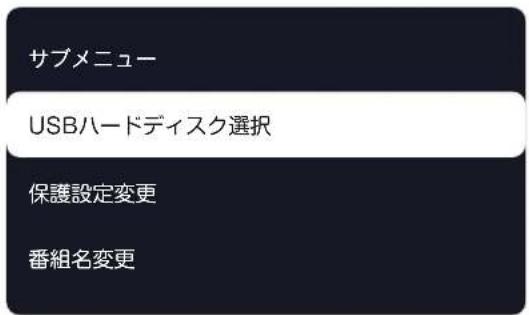
text_image
サブメニュー USBハードディスク選択 保護設定変更 番組名変更録画再生中の機能サブメニュー(4)
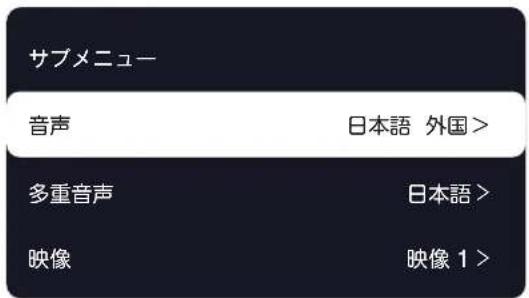
text_image
サブメニュー 音声 日本語 外国> 多重音声 日本語 > 映像 映像 1 >番組表で番組を探す
番組表を使う
デジタル放送の番組表をテレビ画面で確認することができます。
地デジ、衛星 BS/CS、衛星 4K BS/CS デジタル放送の番組表を見ることができます。放送の種類を切り換える際は、番組表の取得に時間がかかります。
番組表は、電源オフの待機状態であれば自動的に取得されます。
1 番組表を押します。
電子番組表が表示されます。
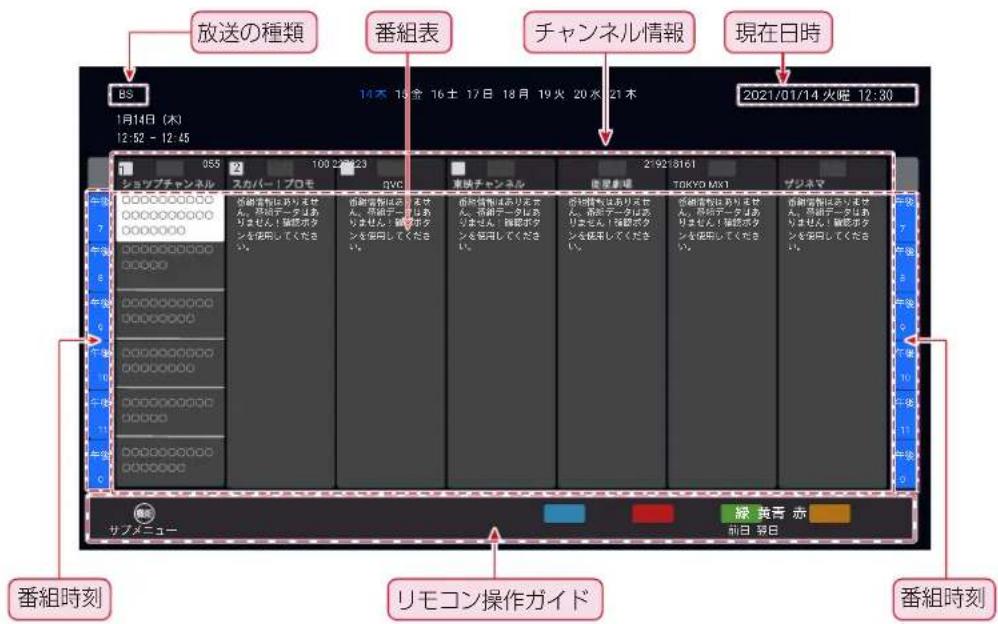
text_image
放送の種類 番組表 チャンネル情報 現在日時 2021/01/14 火曜 12:30 1月14日 (木) 12:52 - 12:45 055 100 29 23 QWC 東陽チャンネル 219218161 TOKYO MXT ザジネマ 00000000000 00000000000 00000000000 00000000000 00000000000 00000000000 00000000000 00000000000 00000000000 00 緑黄青 赤 前日 春日 番組時刻 リモコン操作ガイド 番組時刻◆ 放送の種類を切り換えるときは 地デジ、BS/CS、4K を押します。
独立データ放送やラジオ放送の番組も番組表に表示されます。
◆ 番組表は当日から 8 日間分表示されます。前日の番組表を表示するには、を押します。翌日の番組表を表示するには、を押します。
表示を消すには、再度を押します。
2 ▲・▼・◀・▶で番組を選び、決定を押します。
◆ 番組詳細の画面が表示されます。
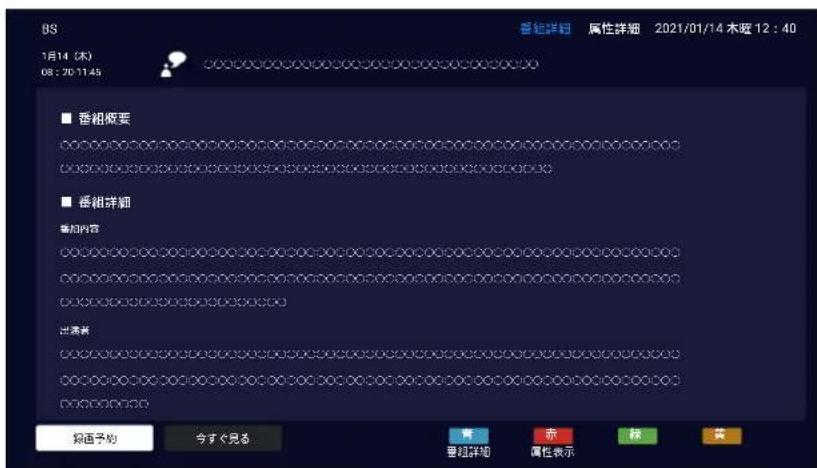
text_image
BS 1月14 (木) 08:20:11:45 香相详细 香相概要 香相详细 香相内容 出清器 ◇◇◇◇◇◇◇◇◇◇◇◇◇◇◇◇◇◇◇◇◇◇◇◇◇◇◇◇◇◇◇◇◇◇◇◇◇◇◇◇◇◇◇◇◇◇◇◇◇◇◇◇◇◇◇◇◇◇◇◇◇◇◇◇◇◇◇◇◇◇◇◇◇◇◇◇◇◇◇◇◇◇◇◇◇◇◇◇◇◇◇◇◇◇◇◇◇◇◇◇○ ◆ ◆ 香相详细 ◆ ◆ 香相详细 ◆ ◆ 香相详细 ◆ ◆ 香相详细 ◆ ◆ 香相详细 ◆ ◆ 香相详细 ◆ ◆ 香相详细 ◆ ◆ 香相详细 ◆ ◆ 香相详细 ◆ ◆ 香相详细 ◆ ◆ 香相详细 ◆ ◆ 香相详细 ◆ ◆ 香相详细 ◆ 香相详细 ◆ 香相详细 ◆ 香相详细 ◆ 香相详细 ◆ 香相详细 ◆ 香相详细 ◆ 香相详细 ◆ 香相详细 ◆ 香相详细 ◆ 香相详细 ◆ 香相详细 ◆ 香相详细 ◆ 香相详细 ◆ 香相详细 ◆ 餐面子的 今すぐ見る 青 ■■■■■■■■■■■■■■■■■■■■■■■■■■■■■■■■■■■■■■■■■■■■■■■■■■■■■■■■番組表で番組を探す
つづき
現在放送中の番組なら、「今すぐ見る」を選択して、をすれば、直ちに視聴できます。
これから放送される番組は、視聴予約や録画予約ができます。
◆ 録画や予約については、51 ページから 58 ページを参照して下さい。
番組表の更新
番組表の中が空欄となっている場合には、以下の操作をします。
① 空欄になっている放送局を選び、◀・▶を押して、「サブメニュー」を選び、決定を押す。
情報の取得には数分かかることがあります。
◆ 番組情報の取得中にほかの操作をすると、情報の取得が中止されることがあります。
※ 取得処理中は映像または音声が出ない場合があります。
番組表に表示する表示内容を変更する
① 番組表が表示されているときに機能を押して、を押す。
② ▲・▼を押して「表示チャンネル選択」選び決定を押す。
③ ▲・▼を押して 番組表に表示する番組の範囲を選択します。そしちを押してください。
「全チャンネル」:放送されている全チャンネル(映像+音声+ラジオ+データ)。
「テレビのみ」: テレビ放送(映像+音声あり)チャンネルのみ。
番組と番組の間に表示されていない短時間番組があるときは青い線が表示されます。▲・▼・◀・▶で青い線を選び、決定を押すと、番組が一時的にポップアップ表示されます。
番組表にあるチャンネルをチャンネルアップ/ダウン操作時にスキップする
希望のチャンネルをリモコンので選局できるように設定することができます。
① ☑ を押して、決定を押す、「設定」⇒「チャンネルと入力」⇒「設置設定」を選択⇒「チャンネルスキップ設定」選択後、決定を押す。
テレビ放送のチャンネル一覧が表示されます。を押してスキップさせたい放送(地上 /BS/CS/4K)を選択します。
② ▲・▼・◀・▶で非表示にするチャンネルを選択、決定を押す。
「スキップする」オプションは、非表示させるチャンネルの横に表示されます。
③ 押して選択したチャンネルを隠す。
アイコンはスキップしたチャンネルの右上に表示されます。
◆ スキップしたチャンネルを再びスキップさせず、チャンネルアップ/ダウンに含めるには、をもう 1 度押してください。
ジャンル検索機能
番組のジャンルを指定して、見たい番組を探すことができます。
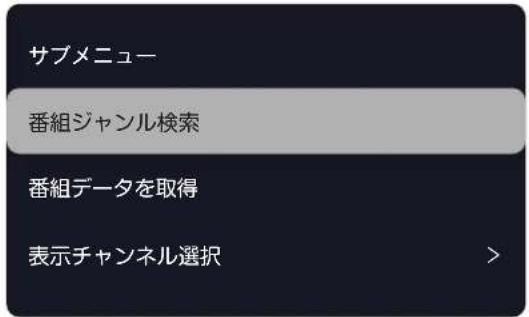
1 番組表を表示中に、機能を押して、◀・▶を押して、「サブメニュー」を選び、決定を押す。
2 「番組ジャンル検索」を選び、決定を押してください。
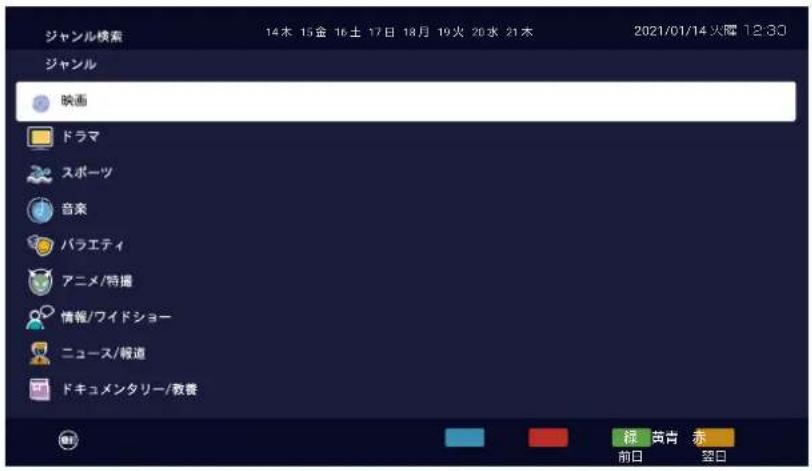
◆ ジャンル検索画面が表示されます。
text_image
ジャンル検索 14木 15金 16土 17日 18月 19火 20水 21木 2021/01/14 火限 12:30 ジャンル 映画 ドラマ スポーツ 音楽 パラエティ アニメ/特播 情報/ワイドショー ニュース/報道 ドキュメンタリー/教養 様 英吉 赤 前口 翌口3 ▲・▼でジャンルを選び、決定を押す。
4 ▲・▼でジャンルの下のサブジャンルを選び、決定を押す。
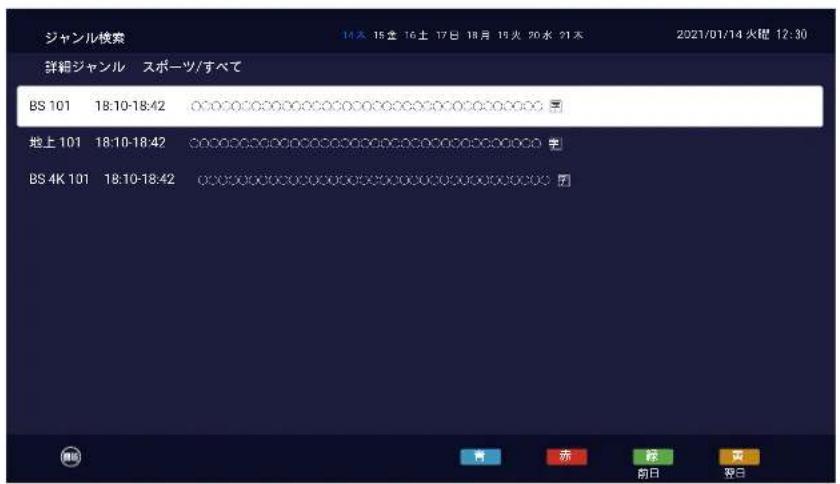
指定されたジャンルの番組が、現在番組表で表示されている全ての放送(地上 /BS/CS/4K)の番組を対象に検索され、検索結果画面に表示されます。
text_image
ジャンル検索 14:5 15:16土 17日 18月 19火 20水 21木 2021/01/14 火堤 12:30 詳細ジャンル スポーツ/すべて BS 101 18:10-18:42 ○○○○○○○○○○○○○○○○○○○○○○○○○○○○○○○○○○○○○○○○○ 地上 101 18:10-18:42 ○○○○○○○○○○○○○○○○○○○○○○○○○○○○○○○○○○○ BS 4K 101 18:10-18:42 ○○○○○○○○○○○○○○○○○○○○○○○○○○ 西 西 西 西 西 前日 春日5 ▲・▼・◀・▶で番組を選び、を押す。
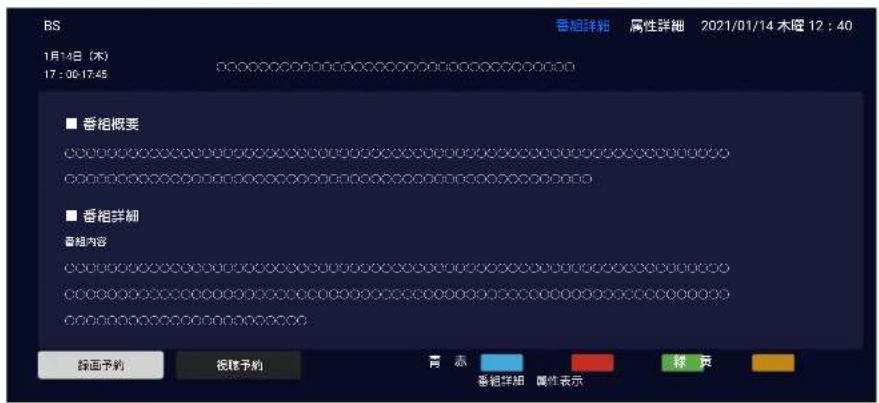
番組内容の画面が表示されます。
番組の属性を表示するには、を、再び番組詳細を表示するには、を押します。
text_image
BS 1月14日(木) 17:00-17:45 香相详轴 属性详细 2021/01/14 木曜 12:40 ■ 香相概要 ■ 香相详细 香相内容 □ □ □ □ □ □ □ □ □ □ □ □ □ □ □ □ □ □ □ □ □ □ □ □ □ □ □ □ □ □ □ □ □ □ □ □ □ □ □ □ □ □ □ □ □ □ □ □ □ □ □ ▢ □ □ □ □ □ □ □ □ □ □ □ □ □ □ □ □ □ □ □ □ □ □ □ □ □ □ □ □ □ □ □ □ □ □ □ □ □ □ □ □ □ □ □ □ □ □ 燃理详细 属性表示 □ 燃理详细 属性表示データ放送やラジオ放送を楽しむ
● デジタル放送では映像や音声によるテレビ放送以外に、独立データ放送やラジオ放送があります。
本機は、インターネットを利用した双方向通信サービスに対応しており、電話回線を利用した双方向通信サービスには対応しておりません。
ここでのインターネット利用は、テレビ放送に関するものであり、VODや一般インターネットサービスはGoogleTV機能としてご利用頂けます。
データ放送について
1 dデータを押します。
◆ データ放送が利用できる番組の場合、データ放送画面が表示されます。
◆ 番組によっては押す必要がない場合があります。
放送画面に表示される操作メニューや操作説明などに従って操作します。
2 ▲・▼・◀・▶で表示したいデータ項目を選び、決定を押す。
3 データ放送を終了するには、 d_子 をもう一度押します。
ラジオ放送について
ラジオ放送が運用されている場合、本機で放送を聴くことができます。
通常放送から特別にラジオとして信号分離していませんが、各チャンネルの選択によりラジオサービスが選択できます。
便利な機能を使う
字幕を設定します
字幕放送対応の番組の場合、字幕を表示することができます。
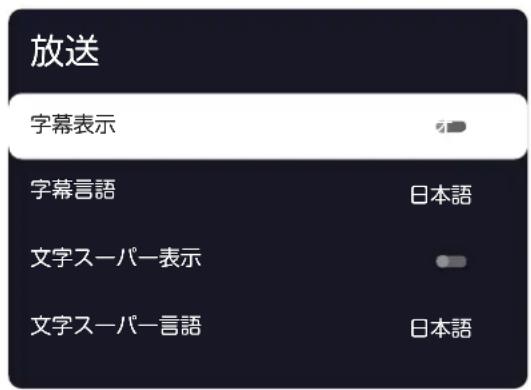
1 を押し、決定を押して、「設定」→「システム」→「ユーザー補助」→「字幕」→「放送」の順に選び、決定を押す。
text_image
放送 字幕表示 字幕言語 日本語 文字スーパー表示 文字スーパー言語 日本語2 ▲・▼で選択したい項目を選び決定を押します。
◆ 「字幕表示」:「オン」を選ぶと、字幕放送がであれば、字幕が表示されます。
◆ 「字幕言語」:字幕に使用する言語を選びます。
◆ 「文字スーパー表示」:「オン」を選ぶと文字スーパーを重ねて表示します。
◆ 「文字スーパー言語」:字幕に表示される言語を選びます。
※ 字幕がない、または選択した言語の字幕がない場合、「字幕表示」を「オン」に設定しても字幕が表示されません。文字スーパーも同様です。
※ 文字スーパーは、緊急警報時などにて、表示を「オフ」設定していても、無条件に表示します。これは緊急性の高い情報を表示する為です。
3 ▲・▼でお好みの項目をセットし決定を押す。
◆ 他の項目を調整するときは、手順 2 から繰り返します。
オフタイマーの設定
指定した時間が過ぎると自動的にテレビの電源が切れるように設定できます。
1 リモコンのを押し、決を押す。
2 「設定」⇒「システム」⇒「電源と省エネ設定」⇒「スリープタイマー」の順に選び、決定を押してください。
3 ▲・▼を押して、テレビを自動電源オフにするまでの時間を選び、決定を押します。
自動電源オフの1分前にメッセージが表示されます。
◆ スリープタイマーを解除するときは、決定を押して「オフ」にします。
無信号オフを選択
放送信号や外部機器からの信号がない場合、15分後にテレビの電源が自動的に切れます。
● テレビの電源が切れる 1 分前に画面上にメッセージが表示されます。◀・▶を押して「はい」または「いいえ」を選択します。
「いいえ」を選ぶと、テレビの電源は切れません。
次の設定により自動電源オフを抑止できます:「設定」⇒「システム」⇒「電源と省エネ設定」⇒「自動電源オフ 15 分」を、オフへ切換えます。
スポーツ観戦モードに設定
- スポーツ観戦モードは、コントラスト、明るさ、色、色合いを変更し、動きのブレを減らしてスポーツ映像をきれいに見れます。
- スポーツ観戦モードをオン設定しますと、画質設定は「スポーツ」に、音質設定は「スポーツ」に自動設定されます。但し、サブメニューから音質設定は変更可能ですが、画質設定は不可となります。解除するには、スポーツ観戦モードをオフとしてください。
1 を押し、決定を押して、「設定」→「システム」→「スポーツ観戦」を選び、決定を押す。
2 決定を押し、「オン」か「オフ」を選び。
環境設定
テレビの視聴環境を選べます。
1 を押し、決定を押して、「設定」→「システム」→「詳細設定」→「使用モード」を選び、決定を押す。
2 ▲・▼で「ホームモード」、「ストアモード」を選び、決定を押す。
◆ 「ホームモード」:自宅で使うとき。(画質は標準で自動設定されます)
◆ 「ストアモード」:店頭で使用するとき。(画質はダイナミックで自動設定されます)
便利な機能を使う つづき
※ 「設置場所」を「店頭」に設定しているときは、広い場所で映像を表示するのに適した画像設定が使用されます。いくつかの機能、例えば省エネ機能が使えなくなります。
LED インジケーターの設定
本体底部の LED を、テレビが待機状態にあるときにオン点灯、オフ消灯または、点滅にて設定可能です。
1 ☐を押し、決定を押して、「設定」⇒「システム」⇒「詳細設定」⇒「スタンバイ表示バー」を選び、決定を押す。
2 ▲・▼で「標準」、「点滅」、または「オフ」を選び、決定を押す。
「スタンバイ表示バー」はデフォルトで「標準」に設定されています。これは、テレビがリモコンから電源オフされ待機状態のときに LED インジケーターが点灯することを意味します。
放送用ビデオ信号の切り替え
番組に複数の映像信号と、それに伴う音声信号が存在している場合に 1 組の映像と音声を選択切換えすることができます。(これは、MVTV:マルチビューテレビ放送番組です)。
※ マルチビュー放送とは、1つの番組内に複数の映像または音声信号を含む放送です。
1 番組を見るときにはサブメニューを押す。
2 ◀・▶で「MVT 映像音声」を選び、決定を押す。
3 ▲・▼で、選択したい項目を選び、を押す。
「マルチビュー選択」:マルチビュー放送で表示したい番組を選択します。
◆ 「映像」:選択したビデオグループのビデオを表示します。
◆ 「音声」:選択したビデオグループの音声を表示します。
◆ 「二重音声」:選択したビデオグループの主音声または副音声または、主音声+副音声を選択します。
◆ 「字幕」: 字幕を表示するには、「オン」を選択します。
◆ 「字幕言語」:字幕に使用したい言語があれば、それを選択します。
※ 利用可能なオプションは番組によって異なります。
※ 字幕言語を英語に設定している場合、日本語の字幕しかない番組では字幕がオンになっていても字幕表示されません。
切換表示設定
HDMI へ切換える際に一部リモコンボタンの機能説明メッセージが画面中央に表示されますが、これを非表示にしたい場合や、再表示したい場合に利用します。
既定値は「オン」であり、切換え時にメッセージを表示としています。
1 ☐を押し、決定を押して、「設定」→「システム」→「詳細設定」→「切換表示設定」を選び、決定を押す。
2 決定を押し、「オン」か「オフ」を選び。
オン:切換え時にメッセージを表示する。
オフ:切換え時にメッセージを表示しない。
文字を入力する
USB ハードディスクの表示名の変更、録画リスト上の番組名などを入力する必要がある場合は、Google のオンスクリーンキーボードを使用してください。Google としての各種文字入力も、これを使用します。
▲・▼・◀・▶を使って表示に従って操作します。スクリーンキーボードを異なる言語に設定する方法の詳細については。下記の「スクリーンキーボードの設定」を参照してください。
スクリーンキーボードを使用する
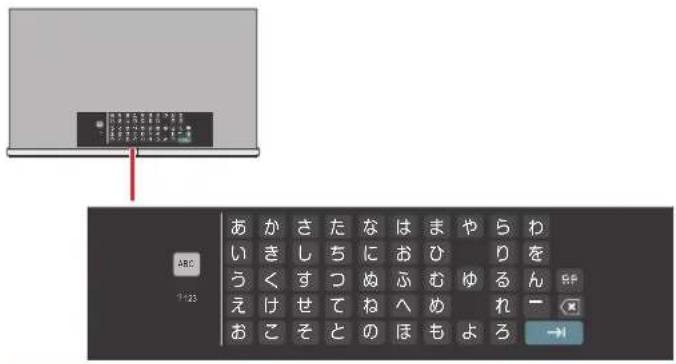
文字入力フィールドを選択して映瘡押すと、オンスクリーンキーボードが表示されます。
※ 下記の図は参考までに提供されており、画面上のキーボードは通告なしに最新バージョンにアップデートすることがあります。

text_image
あ か さ た な は ま や ら い き し ち に お ひ り を う く す つ ぬ ふ む ゆ ん え け せ て ね へ め れ る お こ そ と の ほ も よ ろ →1 ▲ ・ ▼ ・ ◀ ・ ▶ で文字種を選びます。
◆ 文字種は 3 種類あります。▲・▼を押して文字タイプの右側の行をハイライトし、少し待つとその文字種に切り替わります。
- 日本語の文字を入力するときは文字種「あい」を選択して下さい。
英を入力する場合は、文字種「ABC」を選び、キーボードのを押して小文字と大文字を切り換えてください。
◆ 記号数字を入力するには、文字種「?123」を選択して下さい。
2 キーボードから文字を選択、決定を押します。
文字を削除すには、▲・▼・◀・▶押して を選び、
決定を押します。決済繰り返して押すことで、1 文字ずつ削除できます。
- 更に文字を入力するには。上記操作を繰り返します。
3 文字入力を完了するには、▲を押して、→を選択してから、ます。
オンスクリーンキーボードは消去します。
スクリーンキーボードの設定
キーボード言語の変更、新しい仮想キーボードの追加、仮想リモートキーボードの有効化など、画面上のキーボードを設定できます。
※ すべてのスクリーンキーボードは、ネットワークに接
続しなくても使用できます。
1 リモコンのを押し、決を押す。
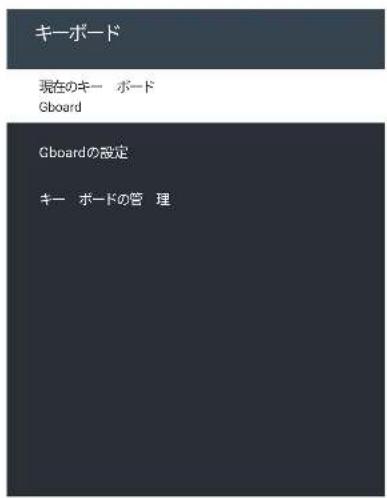
2 「設定」⇒「システム」⇒「キーボード」の順に選び、決定を押す。
キーボードオプションが表示されます。
text_image
キーボード 現在のキー ボード Gboard Gboardの設定 キー ボードの管理3 設定したいキーボード項目を▲・▼を押して選択し、それから、決定を押します。
4 下記の操作を参照されて、お好みの項目を設定します。
Google 日本語入力(Gboard)の設定
現在のバージョン、言語、利用規約、プライバシーポリシー、オープンソースライセンス、使用統計情報の共有などな見ることがで去ます。
Gboard キーボードの言語を設定するには:
① ▲・▼を押して「言語」を選び、決定を押す。以下のオプションが表示されます。
「GBOARD」: Gboard にシステム言語を使用するには、▲・▼を押して「システム言語を使用」を選び、決定を押してこのオプションをオンまたはオフにします。
◆ 「有効な入力方法」:Gboard に他の言語を使用するには、▲・▼を押して言語を選び、※を押して Gboard 用の言語をアクティブにします。
※「有効な入力方法」は、「GBOARD」の下の「システム言語を使用」がオフの場合のみ利用可能です。
録画・予約機能について
番組と外付け録画機器
● 好きなテレビ番組を録画機能で録画することができます。デジタル放送番組を録画することができます。 データ放送やラジオ放送は記録できません。 HDMI 端子経由でテレビに接続されている外部機器の映像や音声も記録できません。
録画機能を使用する前に、まず外付け USB ハードディスクをテレビの側面・下側にある USB3.0 端子 (HDD 録画) へ接続してください。録画用機器として市販の USB メモリ(フラッシュドライブ)を接続しては絶対に使用しないでください。最初にテレビに接続するときには、画面の指示に従って USB ハードディスクをフォーマット、登録、設定する必要があります。接続した USB ハードディスクは、この録画機能以外に使用することはできません。ご注意ください。
このテレビで録画に使用できるのは、別売 USB ハードディスクのみであり、最大8TBまでです。
● 登録した USB ハードディスクは、このテレビでのみ使用してください。 登録した USB ハードディスクを他の機器で使用すると、再フォーマットが必要となり、録画した番組やデータはすべて削除されます。
● 登録した USB ハードディスクの録画番組は、このテレビでのみ再生できます。他のテレビ(テレビと同じモデルを含む)または PC では番組を再生できません。
このハードディスクの修理後、USB ハードディスクに録画された番組は、このテレビでは再生できません。
USB ハードディスクを登録する
- このテレビで使用する USB ハードディスクは、このテレビに登録して録画用に設定する必要があります。USB ハードディスクがフォーマットされ、その中のすべてのデータが削除されます。
接続時に表示される画面上の指示に従って登録して設定してください。
フォーマット中は、コンセントから電源コードを抜いたり、USBハードディスクを取り外したりしないでください。データの損失やUSBハードディスクの損傷を引き起こす可能性があります。
接続されている USB ハードディスクがまだ登録されていない場合は、以下の手順で登録できます。
1 を押し、決定を押して、「設定」→「チャンネルと入力」→「設置設定」→「USB 機器管理」の順に選び、決定を押す。
◆ 「USB 機器管理リスト」画面が表示されます。
| USB機器管理リスト | |||||
| 番号 | 接続状態 | モデル名 | 表示名 | 登録状態 | 鉄面可能時間(2K/4K) |
| 1 | 接続済み | External USB3.0 | USB HDD 1 | 使用中 | 96時間32分(42時間:12分) |
| 2 | 未接続 | ○○○○○○○ | ○○○○○ | 登録 | ○○:○○ |
| 3 | 未接続 | ○○○○○○○ | ○○○○○ | 未登録 | ○○:○○ |
| 4 | 未接続 | ○○○○○○○ | ○○○○○ | 未登録 | ○○:○○ |
| 5 | |||||
| 6 | |||||
| 7 | |||||
| 8 | |||||
◆ 「登録状態」欄には、USB ハードディスクの登録状況が表示されます。
◆ 「使用中」: USB ハードディスクが登録され、録画や再生に使用できます。
◆ 「登録」: USB ハードディスクは登録されています。
◆ 「未登録」:USB ハードディスクは登録されていないため、録画や再生には使用できません。
◆ 「録画可能時間」欄には、USB ハードディスクの残り録画可能時間が表示されます。
2 ▲ ・ ▼で登録されていない USB ハードディスクを選び、を押す。
3 画面の指示に従ってディスクを録画用に登録します。
最大 10 台の USB ハードディスクを登録できますが、録画に使用できる USB ハードディスクは 1 台のみです。
このテレビから USB ハードディスクの取り外しかた
接続ケーブルを抜く前に、次の手順に従ってください。
①を押し、を押して、「設定」⇒「チャンネルと入力」⇒「設置設定」⇒「USB 機器管理」の順に選び、を押す。
② ▲・▼で接続されている USB ハードディスクを選び、を押す。
③ 画面に取り出しメッセージが表示されましたら、「閉じる」を選び、決成を押して、USB ハードディスクの USB ケーブルを外します。
USB ハードディスクの詳細情報を見る
①を押し、を押して、「設定」⇒「チャンネルと入力」⇒「設置設定」⇒「USB 機器管理」の順に選び、を押す。
② ▲・▼で USB ハードディスクを選び、を押す。
USB ハードディスクのモデルと容量に関する情報が見れます。
十分な録画容量が無い場合には、録画リスト画面から、不要となった録画番組をいくつか削除ください。
USB ハードディスクの表示名を変更する
①を押し、を押して、「設定」⇒「チャンネルと入力」⇒「設置設定」⇒「USB 機器管理」の順に選び、を押す。
② ▲・▼で登録済みの USB ハードディスクを選び、を押す。
文字入力画面が表示されます。
③ 表示名を入力してください。
文字の入力方法については、46 ページを参照してください。
USB ハードディスクの登録を削除する
USB ハードディスクを 10 台登録後に新規登録したい場合は、未使用の登録済み USB ハードディスクを削除することができます。
● 登録を削除すると、ハードディスクに記録されている番組は再生できなくなります。USB ハードディスクの再登録には再フォーマットが必要で、ディスク上のすべてのデータは削除されます。
①を押し、を押して、「設定」⇒「チャンネルと入力」⇒「設置設定」⇒「USB 機器管理」の順に選び、を押す。
② ▲・▼で登録済みの USB ハードディスクを選び、を押す。
③ 画面の指示に従って操作して登録を削除します。
録画モードと記録可能時間
地上デジタルおよび衛星 BS/CS、衛星 4K BS/CS デジタルで放送されている番組を録画するときの、容量の異なる USB ハードディスクのおおよその録画可能時間は、次の表を参照してください。
本機に USB ハードディスクに録画した番組の録画モードは、「標準」です。
※「標準」:放送と同じ画質で記録したモードです。
- 録画可能時間は転送速度によって異なります。録画開始後に受信状態が悪くなって録画不可能な状態は録画しません。受信状態が回復後から続けて録画を再開します。下記の記録可能時間は理論値で計算されており、実際の状況とは異なる場合があります。
| 容量\錄画モード | 標準 | |||
| 地上波デジタル HD 放送(17Mbps 以下) | BS デジタル HD 放送(24Mbps 以下) | BS デジタル SD 放送(12Mbps 以下) | 4K BS/CS デジタル UHD 放送(33Mbps 以下) | |
| 500GB 約 62 | 時間 約 44 時間 | 約 88 時間 | 約 32 時間 | |
| 1TB | 約 124 時間 | 約 88 時間 | 約 176 時間 | 約 65 時間 |
| 2TB | 約 248 時間 | 約 176 時間 | 約 352 時間 | 約 130 時間 |
| 4TB | 約 494 時間 | 約 351 時間 | 約 702 時間 | 約 262 時間 |
| 6TB | 約 742 時間 | 約 527 時間 | 約 1,054 時間 | 約 394 時間 |
| 8TB | 約 989 時間 | 約 703 時間 | 約 1,405 時間 | 約 526 時間 |
※ 接続動作確認済み USB ハードディスクのリストは、Web サイト(www.tcl.com/jp)で確認できます。
錄画基本設定
USB ハードディスクを使って録画した番組を録画または再生する前に、以下の基本設定を行ってください。
録画ボタンが押された時の動作を設定する
即時録画が自動的に停止する時間を設定。
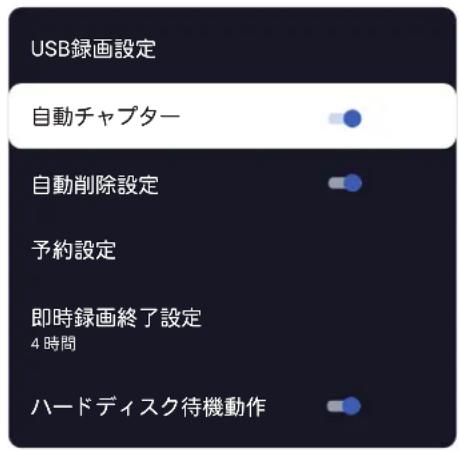
1 を押し、決定を押して、「設定」→「チャンネルと入力」→「設置設定」→「USB録画設定」→「即時録画終了設定」の順に選び、決定を押す。
text_image
USB錄画設定 自動チャプター 自動削除設定 予約設定 即時錄画終了設定 4 時間 ハードディスク待機動作2 ▲・▼により「番組終了時」または指定時間を選び、決定を押す。
「番組終了時」: 📄 を押して視聴中の番組の録画を開始すると、番組の終了時に自動的に録画を停止します。
◆ 「1 時間」「2 時間」「4 時間」「8 時間」「12 時間」:を押して視聴している番組の録画を開始すると、録画は指定した時間が経過すると自動的に停止します。
自動チャプターの設定
- 番組録画中に自動的にチャブターマークを付けるようにテレビを設定できます。
1 を押し、決定を押して、「設定」⇒「チャンネルと入力」⇒「設置設定」⇒「USB録画設定」⇒「自動チャプター」の順に選び、決定を押す。
2 決定を押し、「オン」か「オフ」を選び。
◆ 「オン」:録画番組にチャプターマークが自動的に付けられる。
◆ 「オフ」:チャプターマークは付けられない。
※ 4K BS/CS ではチャプター画像は非表示となります。
※ チャプタは番組の切り替わりに時に割り付けられま
す、CM などの切り替わり時には割り付けられません。
自動削除設定
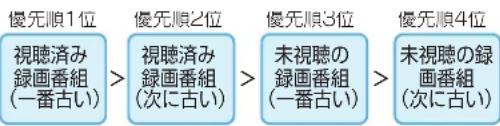
接続している USB ハードディスクが録画可能時間が不足した際に、保護されていない番組を録画リストから自動削除しながら録画を継続する機能です。
1 を押し、決定を押して、「設定」⇒「チャンネルと入力」⇒「設置設定」⇒「USB録画設定」⇒「自動削除設定」の順に選び、決定を押す。
2 決定を押し、「オン」か「オフ」を選び。
◆ 「オン」: USB ハードディスクがいっぱいになると自動的に新しい録画のためのスペースを作るために録画された番組を削除します。
※ 自動削除は、録画可能時間が 16 分以下となった場合に機能します。(自動削除するには、約2GB の残容量が必要です)
視聴された番組は見視聴の番組よりも先に削除され、同じ視聴状況の番組であれば、古いものが優先的に削除されます。
※ 保護された番組は削除されません。
flowchart
graph LR
    A["優先順1位 視聴済み 録画番組 (一番古い)"] --> B["優先順2位 視聴済み 録画番組 (次に古い)"]
    B --> C["優先順3位 未視聴の録画番組 (一番古い)"]
    C --> D["優先順4位 未視聴の録画番組 (次に古い)"]
◆ 「オフ」: この機能を無効にする。
予約設定
指定した日時に番組を録画予約できます。
1 を押し、決定を押して、「設定」⇒「チャンネルと入力」⇒「設置設定」⇒「USB録画設定」⇒「予約設定」の順に選び、決定を押す。
2 日時などを設定し、▲・▼で「予約」を選び、決定を押す。
詳しくは、53ページの「指定した日時に番組を予約するには」をご覧ください。
USB ハードディスクの待機設定
動作していないときは、接続している USB ハードディスクを待機状態にすることができます。
1 を押し、決定を押して、「設定」⇒「チャンネルと入力」⇒「設置設定」⇒「USB録画設定」⇒「ハードディスク待機動作」の順に選び、決定を押す。
2 決定を押し、「オン」か「オフ」を選び。
◆ 「オフ」: USB ハードディスクは待機モードになりません。
◆ 「オン」:しばらく動作していないときは、USB ハードディスクは待機モードになります。
「オン」を設定時には、USB ハードディイスクが最後にアクセス後、10 分後でモーターを自動停止制御して、待機状態とします。
※ USB ハードディスクを初めて接続してフォーマットをした直後から暫くの間は、録画に適した録画領域の自動登録にて、本機能が無効となります。この場合に於いて、USB ハードディスクのアクセス LED は、録画再生動作していなくても点滅を繰り返しますが、これは故障ではありません。また、この期間でも録画及び再生は可能でり、支障はありません。
「オン」に設定すると、USB ハードディスクの消費電力は少なくなりますが、録画や再生などの動作に時間がかかります。
「オフ」に設定すると、録画や再生の操作を行ったとき、または電源を入れ直したときの動作が早くなります。
※ 「ハードディスク待機動作」を「オフ」に設定していても、USB ハードディスクの省エネ機能が有効になっていると、USB ハードディスクが待機モードになることがあります。
録画と予約
同時刻に録画できる番組は 1 つだけです。
- 録画中は、コンセントから電源コードを抜いたり、USBハードディスクを取り外したりしないでください。データの損失やUSBハードディスクの損傷を引き起こす可能性があります。
予約最大数(視聴予約を含む)は、最大 42 です。
ラジオサービスおよび独立データサービスの放送番組は録画できません。
視聴予約した予約が開始時刻になっても視聴チャンネルへ自動的に切り換えられない制限があり、下記の場合があります。
◆ 電源オフ期間中(これは、留守中に勝手に電源オンして視聴状態となる事を防止するものです)
Google ホームメニュー表示中、またはテレビ(HDMI 再生とビデオ視聴を含む)以外のアプリケーションにて視聴中
現在視聴している番組を録画
今見ているテレビ番組を簡単に録画できます。視聴中に出かけたいときに便利です。
1 費画を押す。
text_image
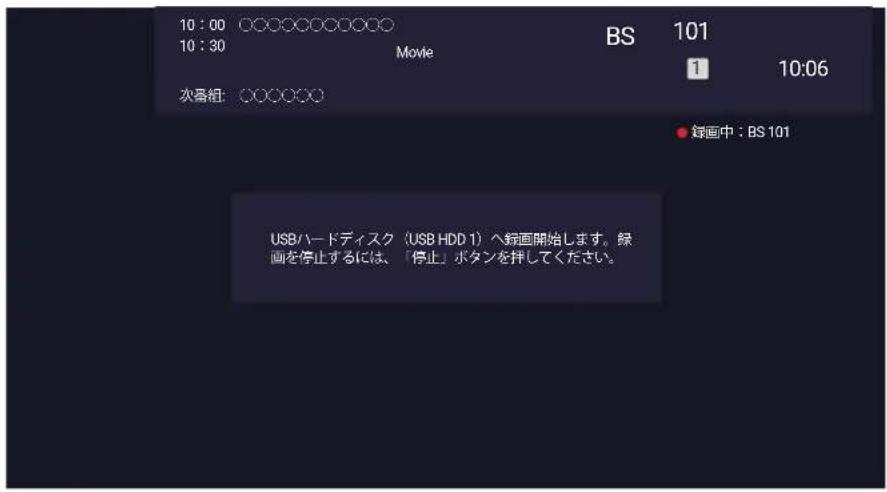
10:00 ○○○○○○○○○○○ 10:30 Movie BS 101 次番組: ○○○○○○ ●録画中: BS 101 USBハードディスク (USB HDD 1) ヘ録画開始します。録画を停止するには、「停止」ボタンを拌してください。◆ 録画が始まります。現在録画中のチャンネルを示す説明とともに、録画アイコンが画面の右上に表示されます。画面表示を押したら録画アイコンが消えます。もう一度表示するには、画面表示を押してください。
USB ハードディスクの空きスペースがなくなったとき、即時録画設定した録画時間の経過後、または番組の終了時に、録画は自動的に停止します。即時録画設定を選択するには、49 ページを参照してください。
◆ 録画を強制的に停止するときには、■を押してください。
番組表を使用した番組予約
テレビ番組の視聴や録画を予約することができます。
1 番組表を押す。
2 ▲・▼・◀・▶を押し番組を選び、を押す。
text_image
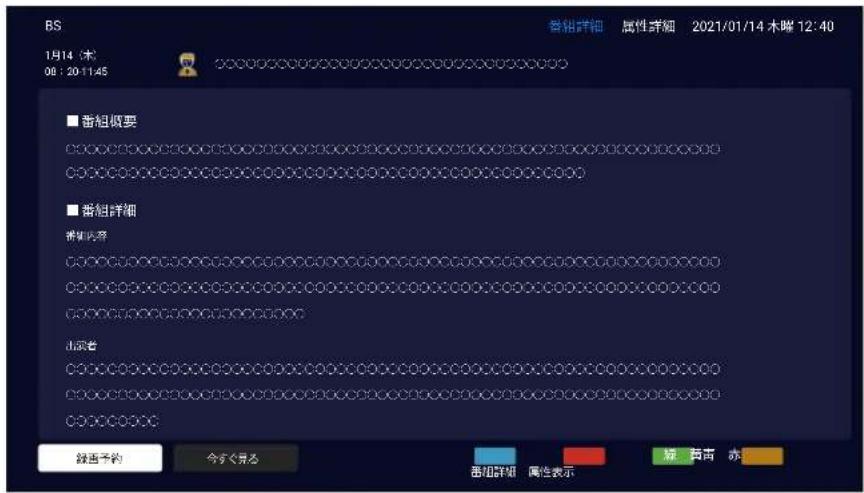
BS 1月14 (本) 08:20:11:45 香相详细 属性详细 2021/01/14 木曜 12:40 ■香相概要 香相详细 香相内容 山東省 絵図予約 今まで見る 香相詳細 属性表示 綠 曹吉 赤◆ 番組の詳細が表示されます。選択した番組の放送時間に応じて、「今すぐ見る」または「録画予約」が表示されます。現在放送中の番組の場合は、「今すぐ見る」を選択して番組を視聴します。番組を録画するには、「録画予約」を選択して番組を録画するように予約します。
◆ 録画用 USB ハードディスクが未接続または接続されていても未登録の場合には、「録画予約」アイコンに代わり、「今すぐ見る」アイコンが表示されます。
視聴予約の動作は録画予約の動作と同様であり、以下では録画予約のみを説明する。
3 ◀ ・ ▶を押し、「録画予約」を選び決定を押す。
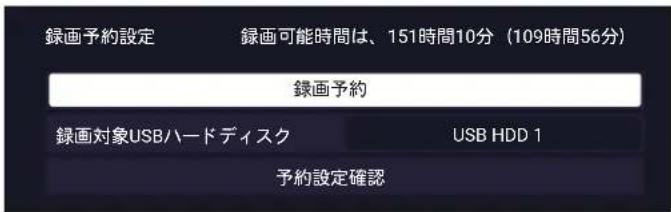
◆ 「録画予約設定」画面が表示されます。
text_image
録画予約設定 録画可能時間は、151時間10分(109時間56分) 録画予約 録画対象USBハードディスク USB HDD 1 予約設定確認4 ▲ ・ ▼ を押し、「予約設定確認」を選びを押す。
番組が現在放送されている場合、録画はすぐに始まります。
視聴予約された番組は、テレビ視聴中の予約された時間に画面上で開始します。テレビの電源が切れていると、予約された番組は開始されません
◆ 予約が完了すると、メッセージが最大10秒間表示されます。機能を押してから◀・▶を押して「予約リスト」を選択すると、予約の状態を確認できます。予約マークは、録画予約された番組の番組表に表示されます。
※ 特定の時間に録画を予約できる番組は1つだけです。予約された番組が重複していると、「予約番組リスト」画面が表示されます。重複した予約番組を選び、☑を押して削除します。削除しない場合には、先に予約した番組が重複として処理されます。(56ページを参照ください)。
予約の詳細を設定
「番組表を使用した番組予約」の手順 4 の「録画予約設定」画面で予約の詳細を設定できます。
◆ 「録画予約設定」画面が表示され、以下の項目が表示されます。
◆ 「録画予約」:番組の予約。
◆ 「録画対象 USB ハードディスク」:録画に使えるハードディスクの選択。
◆ 「予約設定確認」:録画の開始時刻と終了時刻を設定します。詳細は、後述の「指定した日時に番組を予約するには」を参照してください。
① 必要に応じて予約設定を変更してください。
②を押すと「録画予約設定」画面に戻ります。
③ ▲・▼を押して、「録画予約」を選び、決定を押す。
毎週の予約を設定する
● 選択した番組と同じ曜日に同時に放送されるすべての番組を自動的に予約するように設定できます。
① 「番組表を使用した番組予約」の手順4の「録画予約設定」画面で「年月日(毎日、曜日指定など)」を選択を押す
② 「毎日」、「毎週(月~金)」、「毎週(月~土)」、週日曜日」、「毎週月曜日」、「毎週火曜日」、「毎週水曜日」、「毎週木曜日」、「毎週金曜日」、「毎週土曜日」を一覧画面でを選び、※を押す。
指定した日時に番組を予約するには
指定した日時に番組を録画予約することができます。
① 「番組表を使用した番組予約」の手順 4 の「録画予約設定」画面で「予約設定確認」を選び、☑を押す。
② 確認画面で「はい」を選び、決定を押す。
◆ 「録画予約」画面が表示されます。
※ 「録画予約」画面を表示するには、☑を押し、決定を押して、「設定」⇒「チャンネルと入力」⇒「設置設定」⇒「USB 録画設定」⇒「予約設定」の順に選び、
決定を押す
日時指定の予約は、1週間先までの番組を予約することができます。
指定した日時に番組を予約すると、設定した時間より早くまたは遅く開始した番組は完全に録画されません。
text_image
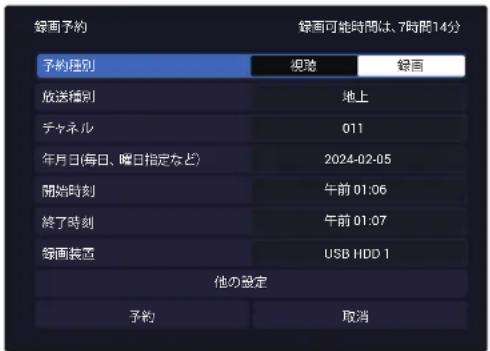
録画予約 録画可能時間は、7時間14分 予約種別 視聴 録画 放送種別 地上 データネル 011 年月日(毎日、曜日指定など) 2024-02-05 開始時刻 午前 01:06 終了時刻 午前 01:07 録画装置 USB HDD 1 他の設定 予約 取消◆ 「予約種別」:「視聴」または「録画」から選びます。
「放送種別」:「地上」、「BS」、「CS」、「BS4K」、「CS4K」から選びます。
◆ 「チャンネル」:チャンネルの設定。
◆ 「年月日(毎日、曜日指定など)」:予約のための週の日付や曜日を設定します。「毎日」または「毎週xxx」も選択できます。
◆ 「開始時刻」:録画開始時刻の設定。
◆ 「終了時刻」:録画終了時刻の設定。
◆ 「録画装置」:録画ハードディスクの設定。
◆ 「他の設定」:録画番組の保護を設定します(下記の「録画番組保護を設定する」を参照)。
◆ 「予約種別」:「視聴」または「録画」から選びます。
◆ 「放送種別」:「地上」、「BS」、「CS」、「BS4K」、「CS4K」から選びます。
◆ 「チャンネル」:チャンネルの設定。
◆ 「年月日(毎日、曜日指定など)」:予約のための週の日付や曜日を設定します。「毎日」または「毎週xxx」も選択できます。
◆ 「開始時刻」:録画開始時刻の設定。
◆ 「終了時刻」:録画終了時刻の設定。
◆ 「録画装置」:録画ハードディスクの設定。
◆ 「他の設定」:録画番組の保護を設定します(下記の「録画番組保護を設定する」を参照)。
③ 必要に応じて各項目を設定してください。
④ ▲・▼を押して、「予約」を選び、決定を押す。
◆ 予約完了メッセージまたはエラーメッセージが表示されますので、確認下さい。
◆ 「年月日(毎日、曜日指定など)」設定にて「毎日」または「毎週xxx」で自動録画された番組は、「録画リスト」画面にグループ番組として表示されます。
◆ 予約完了メッセージまたはエラーメッセージが表示されますので、確認下さい。
録画番組保護を設定する
「毎重要な録画番組を誤って削除ないよう保護するために設定することができます。
① 「番組表を使用した番組予約」の「録画予約」画面で「書込保護設定」を選び、を押す。
② ◀・▶を押して、「はい」を選び、▶を押す。
① 「番組表を使用した番組予約」の「録画予約」画面で「書込保護設定」を選び、を押す。
② ◀・▶を押して、「はい」を選び、▶を押す。
◆ 録画番組の保護状態を変更する方法については、55ページをごらんください。
③ ▲・▼を押して、「予約」を選び、決を押す。
毎週の予約を変更するには
毎週の予約を完了した後で、その予約内容を変更したい場合には、予約リスト上から、その番組の予約内容を変更をする必要があります。(予約の設定変更については、55ページを参照)。
番組表から毎週予約した番組を選択して予約内容を変更した場合、改めて毎週の予約設定が必要となります。
毎週の予約を完了した後で、その予約内容を変更したい場合には、予約リスト上から、その番組の予約内容を変更をする必要があります。(予約の設定変更については、55ページを参照)。
番組表から毎週予約した番組を選択して予約内容を変更した場合、改めて毎週の予約設定が必要となります。
毎週の予約を完了した後で、その予約内容を変更したい場合には、予約リスト上から、その番組の予約内容を変更をする必要があります。(予約の設定変更については、55ページを参照)。
番組表から毎週予約した番組を選択して予約内容を変更した場合、改めて毎週の予約設定が必要となります。
③ 必要に応じて各項目を設定してください。
④ ▲・▼を押して、「予約」を選び、決定を押す。
「毎重要な録画番組を誤って削除ないよう保護するために設定することができます。
③ ▲・▼を押して、「予約」を選び、決を押す。
毎週の予約を変更するには
録画リストを表示
USB ハードディスクの録画番組を見るには、次のようにします。
1 録画リストを押す。
◆ 録画リスト画面が表示されます。
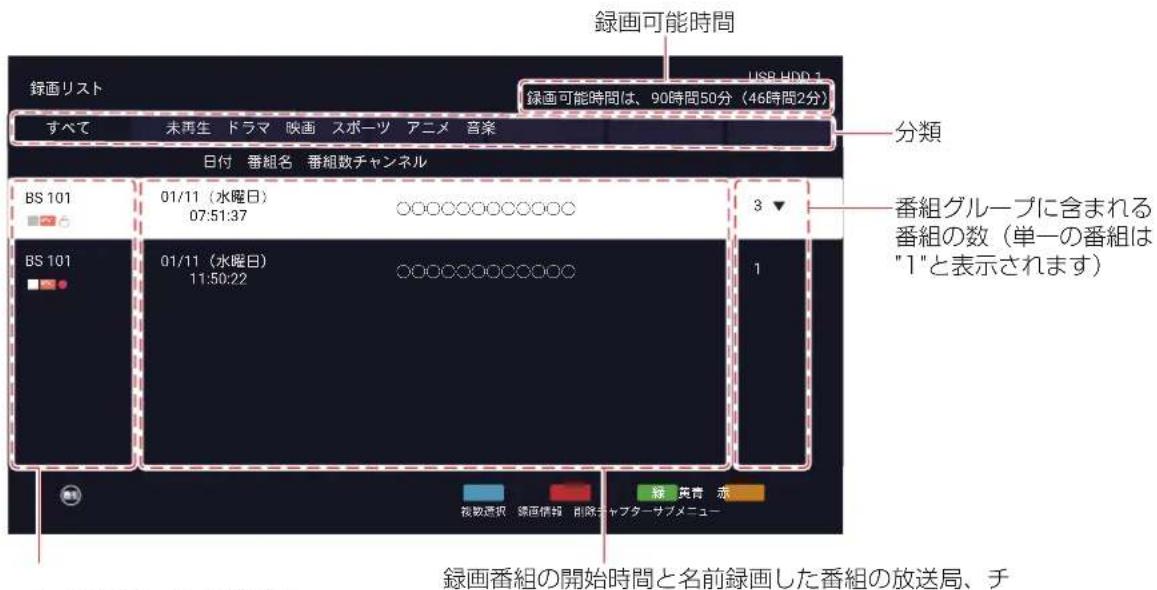
text_image
録画可能時間 録画リスト USB HDD 1 録画可能時間は、90時間50分(46時間2分) すべて 未再生 ドラマ 映画 スポーツ アニメ 音楽 日付 番組名 番組数チャンネル BS 101 01/11(水曜日) 07:51:37 ○○○○○○○○○○○ 3 ▼ 番組グループに含まれる番組の数(単一の番組は"1"と表示されます) BS 101 01/11(水曜日) 11:50:22 ○○○○○○○○○○○ 1 複数選択 読画情報 剛除チャプターサブメニュー 録画番組の開始時間と名前録画した番組の放送局、チヤンネル番号、および番組 情報アイコン(後述)
番組情報アイコンについて
録画リスト画面の番組情報アイコンは以下のとおりです。
| アイコン 意味 | |
| 新しい録画(未視聴) | |
| 録画中 | |
| 保護中 | |
| グループ番組(グループ番組の再生方法については、57 ページを参照してください。) | |
録画番組を再生するには
① ◀・▶を押して、カテゴリを選び、▲・▼を押して番組を選び、決定を押す。
選んだ番組が再生されます。そして再生画面が表示されます。
表示後数秒で画面が消えます。もう一度画面を表示するには、画面表示を押します。
再生画面の詳細は、58ページを参照してください。
◆ 録画した番組を視聴していて途中で停止した場合は、最初から再生するのか、最後に再生したところから再生するのかを選択できます(再生の再開)。[ 続きから再生] または [最初から再生] を選び、決定を押す。
◆ 録画番組の再生終了後、録画一覧画面に戻ります。
USBハードディスクを使って録画中に録画した番組を再生すると、再生中の番組に影響を与える可能性があります。
◆ リモコンを使って録画した番組を再生する方法については、57 ページを参照してください。
番組情報を表示するには
① ▲・▼を押し、詳細を表示したい番組を選び、☐を押す。
◆ チャンネル、番組名、録画日時、録画時間、視聴制限年齢と番組詳細を含む録画番組の情報が表示されます。
②を押すと、終了して録画リストに戻ります。
録画番組を削除するには
① ▲・▼を押して、削除したい番組を選び、を押す。
確認ダイアログボックスが表示されます。
※ 保護されている番組は、保護が解除されるまで削除できません。
② 「はい」を選び、決定を押して削除を確定します。
◆ 削除するのをキャンセルするときは、「いいえ」を選び、決定を押す。
一度に複数の録画番組を削除するには
録画と予約 つづき
① ▲・▼を押して、削除したい番組を選び、を押す。
番組にチェックマークが付きます。この選択を解除するには、再度を押す。
② 最初の手順を繰り返して複数の番組を選択します。そしてを押します。
③ 「はい」を選択し 削除を確認し、決定を押します。
録画番組の保護状態を変更するには
① ▲・▼を押し、保護したいもしくは保護しない番組を選び、サブメニュー 機能を押す。
② ◀・▶を押して、「サブメニュー」を選び、決定を押す。
③ 「保護設定変更」を選び、決定を押す。
録画番組の名前を変更するには
① ▲・▼を押して、なまえを変更したい番組を選び、機能を押す。
② ◀・▶を押して、「サブメニュー」を選び、決済押す。
③ 「番組名変更」を選び、を押す。
④ 番組名を入力し、▲・▼・◀・▶で → を選び、決定を押して確認する。
文字の入力方法については、46ページを参照してください。
◆ 番組名を入力しているときにを押すと、番組名を変更せずに録画リスト画面に戻ります。
以下の番組の番組名は変更できません。
- 保護されている番組
予約リストを表示
1 機能を押し、◀・▶で「予約リスト」を選択する。
◆ 「予約リスト」画面が表示されます。
最大 42 の予約を表示します。予約数が 42 を超えると、最も古いものから削除されます。
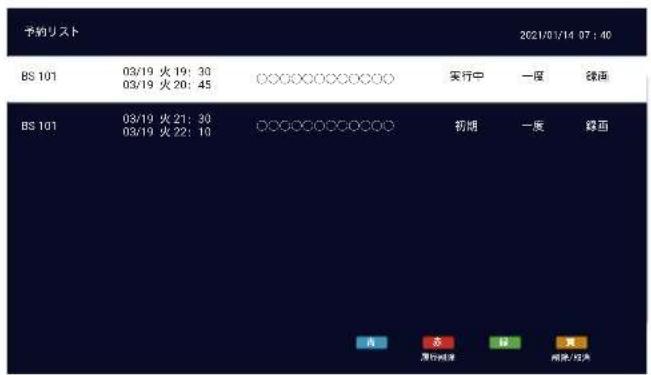
text_image
予約リスト 2021/01/14 07:40 BS 101 03/19 火 19:30 03/19 火 20:45 ○○○○○○○○○○○ 実行中 一度 疎画 BS 101 03/19 火 21:30 03/19 火 22:10 ○○○○○○○○○○○○ 初期 一度 疎画 内 左 疎 美 薄行範囲 緑 開幕/燈声予約の状態
「予約リスト」画面の右側に、予約の状態が表示されます。
| 状態 意味 | |
| 録画 録画 | 予約した番組。 |
| 視聴 視聴 | 予約した番組。 |
| 初期 予約 | 済みであり、予約実行待ち。 |
| 準備中 録画は 30 秒以内に開始されます。 | |
| 実行中 録画中または視聴開始。 | |
| 成功 録画 | または視聴予約が成功。 |
| 取消し | 予約が取り消された、または番組録画が録画機器の状態によって取り消された。 |
| 重複 優先 | 度の低い重複予約。 |
| 待機中 | 優先順位の高いものが実行されているときの優先順位の低い重複予約。 |
| 失敗 | 予約実行が異状終了した。予約したチャンネルが正しく録画出来ないかった。USB ハードディスクが正常に動作しなかった。 |
予約の削除
① ▲・▼を押して、削除したい番組を選び、を押す。
確認画面が表示されます。
実行した履歴と送信した履歴をすべて削除するには、
を押し、次に◀▶を押して「はい」を選び、押す。
② 「はい」を選択し、決算を押すことにより、削除を確認します。
削除をキャンセルするときは、「いいえ」を選び、決定を押す。
予約設定の変更
① ▲・▼を押して、予約設定変更をしたい番組を選び、決定を押す。
※ 終了、取消し、または終了した予約の設定変更は、できません。
② ◀・▶ を押して、「予約変更」を選び、決定を押す。
◆ 「予約」画面が表示されます。
選択した予約が録画中の場合は、「取消し」を選択して録画を中止できます。
③ ▲・▼を押して、項目を選び、設定してから サーマルを押す。
④ 設定後「予約」を選び、決定を押す。
◆ 重複メッセージが表示された場合は、「はい」を選び、 決定を押して予約を削除してください。
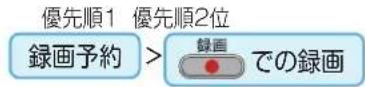
予約の優先順位
録画予約が重複している場合、重複番組は開始時刻からは録画されません。このテレビは、重複番組を下記の説明とおりに優先処理した上で自動的に録画します。
録画予約が最優先
録画予約、「録画」ボタンによる即時録画が重なっている場合は、録画予約が優先され、即時録画は中止またはキャンセルされます。
2つの予約が重なったとき
先に始まった録画予約は、所定時間まで録画を完了します。あとから始まる録画予約は、先の予約の終了時刻から約10秒後に録画を開始します。
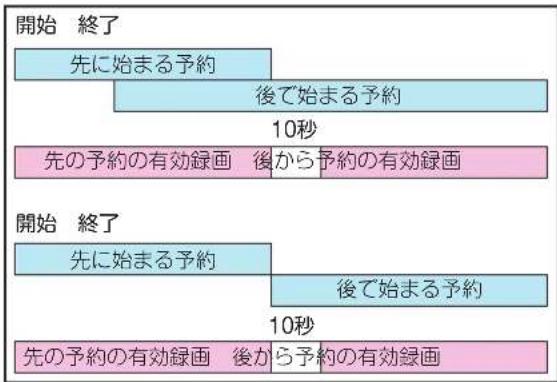
flowchart
graph TD
    A["開始 終了"] --> B["先に始まる予約"]
    B --> C["後で始まる予約"]
    C --> D["10秒"]
    D --> E["先の予約の有効録画 後から予約の有効録画"]
    F["開始 終了"] --> G["先に始まる予約"]
    G --> H["後で始まる予約"]
    H --> I["10秒"]
    I --> J["先の予約の有効録画 後から予約の有効録画"]
録画中にイベントリレーが開始された場合
先に始まった予約がイベントリレーとなった場合1つのグループとして録画します。
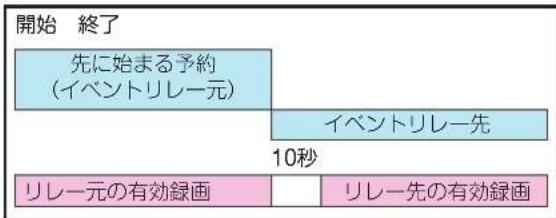
text_image
開始 終了 先に始まる予約 (イベントリレー元) イベントリレー先 10秒 リレー元の有効録画 リレー先の有効録画イベントリレー開始時刻に別の予約がある場合
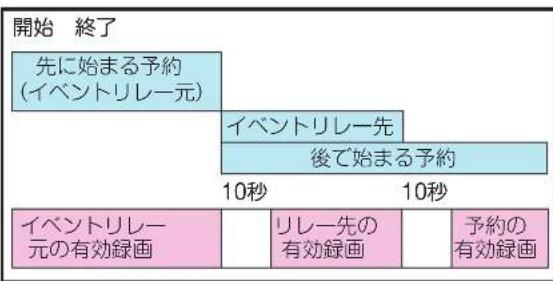
flowchart
graph TD
    A["開始 終了"] --> B["先に始まる予約 (イベントリレー元)"]
    B --> C["イベントリレー先"]
    C --> D["後で始まる予約"]
    D --> E["イベントリレー 元の有効録画"]
    E --> F["10秒"]
    F --> G["10秒"]
    G --> H["リレー先の有効録画"]
    H --> I["予約の有効録画"]
即時録画または日時指定録画時の処理説明
- 無料番組を録画中に未契約の有料番組、続いて無料番組となった場合
番組 A と番組 B は繋がって録画されます。
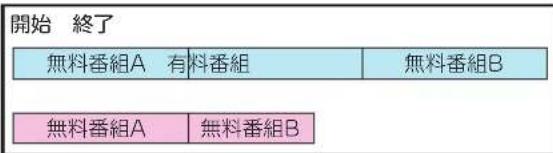
text_image
開始 終了 無料番組A 有 料番組 無料番組B 無料番組A 無料番組B録画の予約優先処理について
録画開始時刻が同じ番組が複数あった場合、後から予約した番組を優先録画します。先に予約した番組は録画されず、重複番組として自動取消しとなります。尚、開始時刻及び終了時刻が同じ番組の予約は、予約時にエラーとなります。
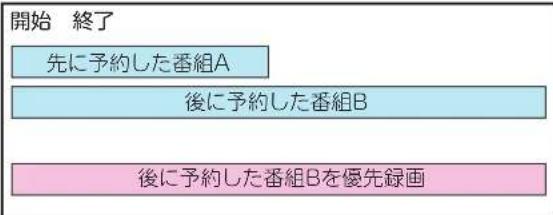
flowchart
graph TD
    A["開始 終了"] --> B["先に予約した番組A"]
    B --> C["後に予約した番組B"]
    C --> D["後に予約した番組Bを優先録画"]
予約操作
予約設定後のテレビの動作は以下の通りです。
予約番組の放送開始時
予約番組の放送時間に近づくと、画面にメッセージが表示されます。
視聴予約の場合は、予約された番組のチャンネルに切換わります。
視聴年齢制限された番組を視聴予約により視聴実行すると、画面にメッセージが表示されます。☑を押してから、パスワード番号 4 桁を入力します。録画再生時にも同様です。

予約番組の録画処理中
予約番組の録画中に操作できないボタンを押すと、「番組録画中または予約録画準備中には、スキャン操作できません。」または「録画中には「録画」ボタンを押せません。新しく録画するには、「停止」ボタンを押してから操作ください。」と表示されます。
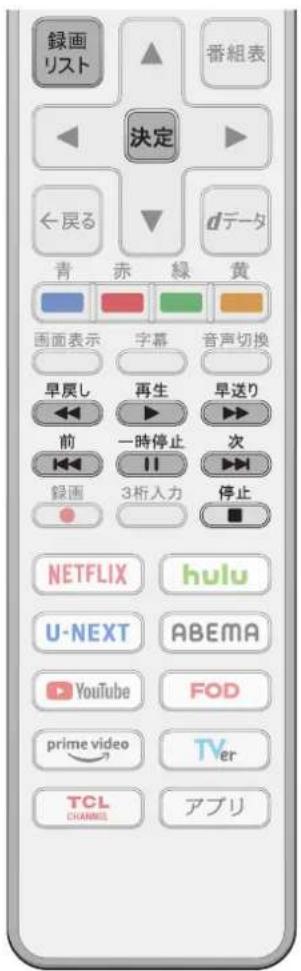
リモコンを使って録画番組を再生
text_image
録画 リスト 番組表 決定 ←戻る dデータ 青 赤 緑 黄 画面表示 字幕 音声切換 早戻し 再生 早送り 前 一時停止 次 録画 3桁入力 停止 NETFLIX hulu U-NEXT ABEMA YouTube FOD prime video TVer TCL CHANNEL アブリ| ボタン 操作 | |
| 再生中またはテレビ番組の視聴中に押すと、録画リストが表示されます。 | |
| 録画番組を再生中に押すと、画面下部に操作パネルが表示されます。録画した番組を見ていて途中で停止したい場合は、このボタンを押してから、決定を押すと一時停止します。一時停止中に押すと、再生を再開します。 | |
| 再生中に押すと、再生を一時停止します。一時停止中に操作パネルが表示されます。このときに再生ボタンを押すか、操作パネルで「決定」ボタンを押せば、再生を再開します。 | |
| 押すと再生を停止して、録画リスト画面へ戻ります。 | |
| 再生中に押すと現在チャプタの先頭に戻ります。もう一度押すと一つ前のチャプタの先頭に戻ります。ただし、現在チャプタが一番最初のチャプタであるか、あるいはチャプタが一つしかない場合、先頭に戻ることができませんので、この場合は緑アイコンを押してからチャプタの先頭を選択することになります。 | |
| 再生中に押すと、次のチャプターの先頭にスキップします。(次の録画へはスキップしません。) | |
| 再生中に押すと早戻し再生を X2 にて開始します。続けて押すと、X4/X8/X16/X32 にて早戻し再生となります。通常の再生に戻るには、▶を押します。 | |
| 再生中に押すと早送り再生を X2 にて開始します。続けて押すと、X4/X8/X16/X32 にて早送り再生となります。通常の再生に戻るには、▶を押します。 | |
グループ番組を再生
「年月日(毎日、曜日指定など)」→「毎日」または週xxx」でUSBハードディスクに自動的に録画された番組は、録画リストにグループ番組として表示されます。複数の番組が1つのグループにまとめられています。グループ番組を再生するには、次の操作を行います。
1 齤害リストを押し、番組グループを選び、決定を押す。
まとめられた番組の一覧が表示されます。
2 ▲・▼を押して、再生したい番組を選び、決定を押す。
選択した番組の再生が始まります。
選択したチャプターを再生
好きなチャプター(シーン)を選んで再生できます。
録面リストを押し、見たい番組を選び、を押す。
◆ チャプターリストは、画面の底部上に表示されます。
2 ◀・▶を押し、再生したいシーンを選び、決定を押す。
選んだシーンが再生されます。
※ 4K BS/CS 番組のチャプターには画像は生成しておりません。
再生画面について
録画を再生しているときは、画面下部に操作コントロールメニューが表示されます。
再生開始後に再生画面が約 10 秒で画面が消えます。もう一度画面を表示するには、を押します。
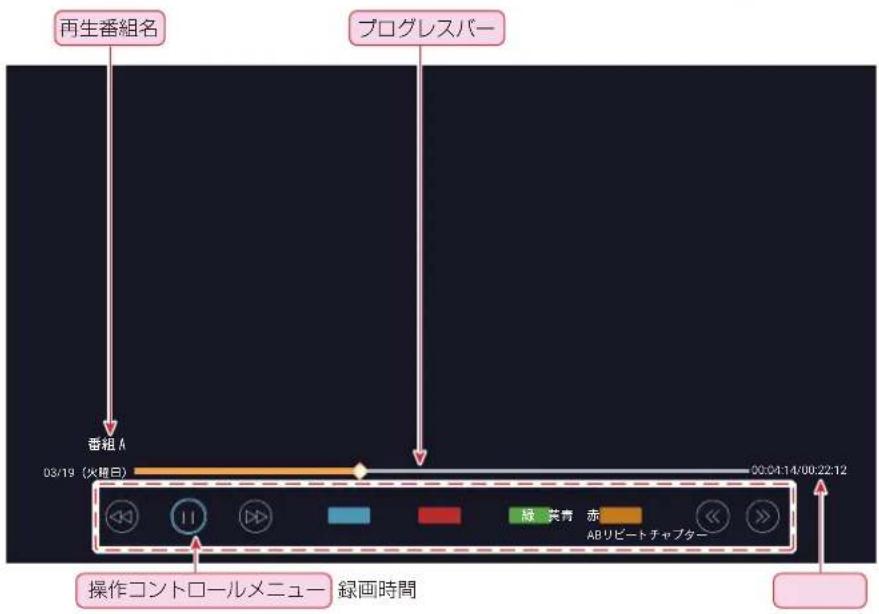
text_image
再生番組名 プログレスバー 番組 A 03/19 (火鶴日) 00:04:14/00:22:12 操作コントロールメニュー 編画時間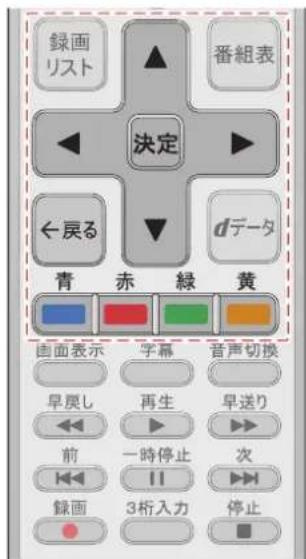
text_image
録画 リスト 番組表 決定 ←戻る dデータ 青 赤 緑 黄 画面表示 字幕 音声切換 早戻し 再生 早送り 前 一時停止 次 録面 3桁入力 停止1 ◀・▶ 操作メニューでオプションを選び、決定を押す。
/再生と一時停止。
◆:早戻し(5 段階)。決定を押して、早戻し速度を選択します。
: 早送り(5 段階)。決定を押して、早送り速度を選択します。
: 早戻し 15 秒スキップ。
: 早送り 15 秒スキップ。
繰:画面上にチャプターリストを表示します。
貴:1 回押して A 点を設定します。もう一度押して B 点を設定します。テレビは、A 点から B 点までを繰り返して再生します。いずれかのボタンを押すと AB 間の繰り返し再生を終了し、B 点から再生を続けます。
2 再生が終了すると、テレビは自動的に録画リスト画面に戻ります。
◆ またを を押して再生中の録画一覧画面に戻ることもできます。
メディアセンターの使いかた
メディアセンターを使用すると、外部の記憶装置(USB メモリドライブ、USB ハードディスク、デジタルカメラなど)に保存されている写真の閲覧、音楽の視聴、またはビデオの鑑賞ができます。PC のメディアをテレビにて再生することができます。
※ デジタルカメラや携帯電話などの一部の USB 製品は USB 2.0/3.0 規格と完全な互換性がないため、このメディアセンターでは機能しない可能性があります。
1 写真、ビデオ、音楽ファイルを含む USB デバイスをテレビの USB ポートに接続します。
USB デバイスは、独自の USB メモリドライブ、または録画された番組を含む登録済みの USB ハードディスクのいずれでもかまいません。
2 リモコンのを押す。
3 ▲・▼・◀・▶を押して「メディアセンター」を選び、決定を押す。
※ ホームページにメディアセンターが見つからない場合は、▲・▼・◀・▶のキーを押して「すべて表示」を選択し、メディアセンターを選択してメディアセンターに入ります。
マルチメディアファイルを楽しむ方法を選択する画面が表示されます。
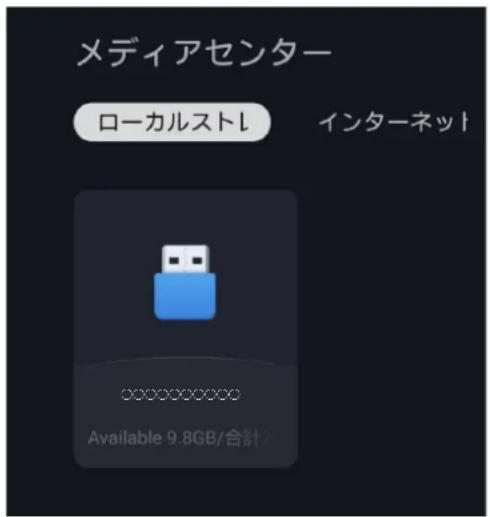
text_image
メディアセンター ローカルストレ インターネット Available 9.8GB/合計4 ◀・▶を押して、USB 機器もしくはシェア・シーを選び、決定を押す。
◆ 「マルチメディアライフ」を選択した場合は、画面上の指示に従って PC とテレビのペアリングを完了してください。
5 ◀・▶を押して、「ビデオ」、「写真」、「音楽」、または「ファイル」を選択します。
該当する一覧画面が表示されます。
メディアプレーヤーを使用しているときは、光デジタルオーディオ出力端子または HDMI 端子(eARC/ARC 機器への音声出力)から音声信号を出力できます。HDMI 端子の eARC/ARC 出力機能を利用するには、eARC/ARC 対応アンプを接続してください。
ファイルやフォルダが大きい場合は表示に時間がかかることがあります。
一部の不良ファイルは低い解像度で表示されることがあります。
◆ メディアプレーヤーでは画像設定がうまくいかない場合があります。
フォルダ名とファイル名は、デジタルカメラまたはデジタルビデオカメラによって異なります。
◆ コンテンツ「ファイル」には、接続されている USB デバイスで利用可能な写真、ビデオ、および音楽を含むすべてのファイルが表示されます。
※ 録画した番組は「ファイル」のコンテンツでのみ利用可能です。
※ 但し、本テレビにて録画した番組のみが対象です。
選択したコンテンツを並べ替える
ファイルをより便利に見つけることができるように時間または名前で内容を並べ替えるするには、以下の手順を実行します。
① コンテンツー覧画面で画面右上に表示された「並び順換え」ボタンを選択して☑☑☑してください。
ファイルをソートするためのサブメニューは画面の右上に表示されます。
② を押してオプションを表示し、◀・▶を押して「時間順」または「名称順」を選択して▶を押す。
写真を見る
デジタルカメラ、携帯電話などで撮影した写真を見る。
1 ▲・▼・◀・▶を押して、写真一覧画面でフォルダを選び、決定を押す。
2 ▲・▼・◀・▶で写真を選び、決定を押す。
を押して、コントロールメニューは画面の下部に表示され、数秒後に消えます。
前の写真に移動するには◀を押します。次の写真に進むには▶を押します。
同じ写真フォルダの下にある別の写真をすばやく選択するには、▼を押してプレイリストを表示します。
を押すと停止して写真一覧画面に戻ります。
3 コントロールメニューのオプションを使用して写真を好みに設定します。
◀ ヨ:前の写真を表示、次の写真。
:スライドショーを開始または一時停止します。
: 写真を時計回りに 90° 回転させます。
◆:写真を拡大します。
- : 写真を縮小します。
※ 写真によっては拡大できない場合があります。
♪:バックグランドミュージックを開始または一時停止します。
※ このオプションは、サブメニューの「音楽設定」でバックグランドミュージックが選択されている場合にのみ利用できます。詳しくは、以下の説明を参照してください。
※ 表示される写真のサイズは、写真の解像度によって異なります(フルスクリーンで表示されるとは限りません)。
スライドショーの詳細を設定する
① 決定ボタンを押した後、≡ボタンを選択して、さらに詳しい設定が表示されます。
② ▲・▼を押して設定したい項目を選び、快選を押す。
③ スライドショーの項目を好みに合わせます。
「再生モード」:スライドショーモードを設定する:「順に再生する」、「ランダム再生する」、または「繰り返し再生する」。
◆ 「再生速度」: スライドショーで写真を切り換える間隔時間を設定する。
※ 間隔は写真のサイズによって異なります。写真が大きいほど、間隔が長くなります。
◆ 「バックグランドミュージックのカタログ」: スライドショーのバックグランドミュージックを選択する。
※ 同じ USB に音楽がない場合、バックグランドミュージックは設定できません。
「情報」:選択した写真の詳細情報を見る。
ビデオ鑑賞
デジタルカメラ、携帯電話などで撮影した録画ビデオやビデオ映像を再生する。
1 ▲・▼・◀・▶を押して、動画一覧画面で動画を選び、決定を押す。
ビデオの再生が始まります。決定を押すと、再生を一時停止します。
※ ビデオを再生して途中で停止した場合は、再生を続けるか最初から再生を開始するかを選択できます。
2 画面の指示に従って操作してください。
◆ プログレスバーは画面の下部に表示され、数秒後に消えます。決を押すともう一度表示されます。
同じビデオフォルダの下にある別のビデオをすばやく選択するには、▼を押してプレイリストを画面右上から表示します。
を押すと、停止してビデオリスト画面に戻る。
ビデオの詳細設定
① ビデオ再生中に、◀・▶ 設定したい項目を選び、決定を押す。
② お好みによりビデオ項目を設定してください。
◆ 「映像再生モード」:繰り返しモードを設定する:「順序」、「1度のみ」、「1つを繰返す」、「ランダム」、または「すべてを繰返す」。
「字幕」:利用可能な場合は字幕の言語を設定する。
「トラック」: ビデオの音声トラックを設定する。
「情報」:選択したビデオの詳細情報を見る。
メディアセンターの使いかた つづき
音樂鑑賞
外付け USB メモリなどに保存されている音楽を再生す
1 ▲・▼・◀・▶ を押して、音楽一覧画面で曲を選び、決定を押す。
◆ 曲が始まります。 滢者再度押すと一時停止します。 もう一度押すと、再生を再開します。
◆ プログレスバーとコントロールメニューが画面の下部に表示されます。
◆ ▲・▼を押し、プログレスバーを選択して、進捗バーを白色表示してから、◀を押して巻き戻します。早送りするには▶を押します。
を押すと、停止して音楽リスト画面に戻る。
2 コントロールメニューのオプションアイコンを使用して、お好みの曲選択または設定をします。
前の曲を再生する。
川:再生開始 / 再生一時停止。
▶:次の曲を再生する。
:画面を消去し、音楽のみ再生する。
◆ ≡↓:繰り返しモードの設定。順序、1つのみ繰返し、ランダム、またはすべてを繰返しから選択します。
: 曲のプレイリストが表示されます。
◆ i: 楽曲に関する情報が表示されます。
録画番組の再生
本テレビに接続して録画した USB ハードディスク上の録画番組を再生する。
録画番組の再生の詳細については、54 ページの「録画リストを表示」を参照してください。
1 ▲・▼・◀・▶を押し、Mediaplayer(メディアセンター)に入った後、接続されている登録済みUSBハードディスクを選び、決定を押す。
2 ▲・▼・◀・▶を押し、録画一覧画面で録画番組を選び、決定を押す。
◆ 録画番組が再生されます。・再度押すと一時停止します。
◆ プログレスバーとコントロールメニューが画面の下部に表示されます。
を押すと、録画一覧画面に戻ります。
3 コントロールメニューのオプションアイコンを使用して、早送り/早戻り、一時停止、再生、チャプター選択再生、期間繰り返し
再生などができます。
録画番組の詳細を設定する
① 録画番組の再生中に、機能を押す、◀・▶を押して、「サブメニュー」を選び、仮を押す。
② ▲・▼を押し、設定したい項目を選び、扱りを押す。
③ 録画項目を好みに合わせて設定する。
◆ 「字幕言語」:字幕放送がある場合に、日本語または英語を選択できます。
◆ 「音声」:ビデオ映像に含まれる音声信号を選択。
◆ 「多重音声」:ビデオの主音声または副音声を選択します。
◆ 「映像」:録画番組に含まれるメインチャンネルまたはサブチャンネルを選択する。
※ 利用可能なオプションは番組によって異なります。
サポートされているファイル形式
テレビに表示できる写真の形式
JPEG 形式 (.jpg、.jpeg)
フォーマット: 4: 4: 4、4: 2: 2、4: 2: 0
表示ピクセル数:ベースライン最大 65,535 × 65,535 ピクセル、プログレッシブ最大 1,920 × 1,080 ピクセル
※ DCF 規格および EXIF 規格(デジタルカメラなどに記録されているもの)に準拠したファイルを再生できます。
BMP/PNG 形式 (.bmp、.png)
最大 8,192 X 4,320 ピクセルをサポートします。
このテレビで再生できるビデオの形式
PS 形式 (.mpg、.mpeg)
ビデオコーデック: MPEG2
オーディオコーデック: MP1、MP2、MP3、PCM
MP4 形式 (.mp4)
ビデオコーデック:H.264
オーディオコーデック:AAC、HE-AAC
このテレビで再生できる音楽の形式
MP3 形式 (.mp3)
AAC 形式 (.m4a)
※ 著作権保護によってプロテクトされているファイルは再生できません。
※ これらの条件を満たすファイルであっても、再生を保証するものではありません。
※ ファイルによっては、字幕やチャプターの機能が使えない場合があります。
お好みの映像設定
映像設定メニューは、あなたの好みやあなたが見ている番組の種類に応じて最適な画像設定を得るために使われます。
映像設定メニューは、すべてのテレビ放送や入力端子単位の映像や画像に対して設定ができます。
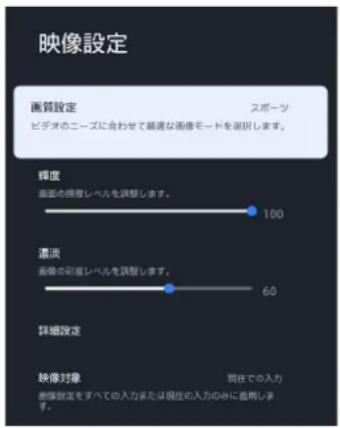
1 ☑を押し、決定を押して、「設定」⇒「ディスプレイと音」⇒「映像設定」を選択します。
text_image
映像設定 画質設定 ビデオのニーズに合わせて顕適な画像モードを選択します。 輝度 画面の輝度レベルを調整します。 100 濃淡 画像の彩度レベルを調整します。 60 詳細設定 映像対象 現在での入力 画像設定をすべての入力または現在の入力のみに応明します。2 ▲・▼・◀・▶を押し、設定したい映像項目を選び、決定を押す。
※ 利用できるオプションは、設定した画質設定モードによって異なります。
3 次の順序で映像設定項目を 1 つずつ好みに設定します。
他の項目を調整するときは、手順 2 から繰り返します。
画質設定
さまざまな画像条件にあった画質設定モードを選択します。
① ▲・▼を押し、次のいずれかのオプションを選び、決を押す。
◆ 「ダイナミック」:色とコントラストが強化された画像。
◆ 「標準」:省電力モードであり、家庭での日常利用に推奨します。
◆ 「スマート HDR」:より良いコントラストと細部を持つ面像。
◆ 「スポーツ」:スポーツ番組を見るのに最適です。
◆ 「動画」: 映画を楽しむのに最適です。
◆ 「ゲーム」:ゲームマスターが有効なときのみ有効です。
輝度
画面の輝度レベルを調整します。
① ◀・▶ を押し、お気に入りの明るさを設定し、快を押す。
明るさは「0」~「100」の範囲で調整できます。(数
値が大きいほど画面が明るくなります。)
濃淡
画像の彩度レベルを調整します。
① ◀・▶ を押し、お気に入りの色彩度を設定し、快を押す。
◆ 色彩度は「0」~「100」の範囲で調整できます。(数値が大きいほど色が濃くなります。)
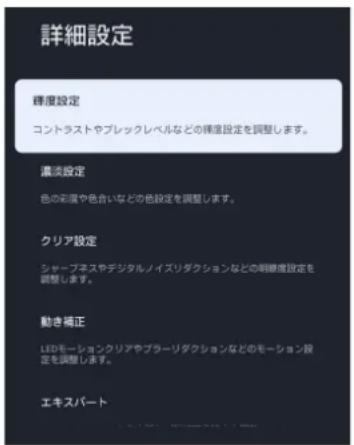
詳細設定
映像を細かく設定します。
※ 利用可能なオプションは、設定した画質設定モードによって異なります。
text_image
詳細設定 輝度設定 コントラストやブレックレベルなどの輝度設定を調整します。 濃淡設定 色の彩度や色合いなどの色設定を調整します。 クリア設定 シャープネスやデジタルノイズリダクションなどの明確度設定を調整します。 動き補正 LEDモーションクリアやブラーリダクションなどのモーション設定を調整します。 エキスパート輝度設定
● 輝度を細かく調整します。
◆ 「輝度」:画面の輝度レベルを調整します。
◆ 「コントラスト」: 画像の白レベルを調整します。
◆ 「黒レベル」: 画像の黒レベルを調整します。
◆ 「動的コントラスト」:画像に基づいた自動コントラスト調整機能。
◆ 「黒伸長」:画像の黒を上げてコントラストを強くします。
◆ 「動的輝度」:画像に基づいたバックライト自動調整機能。「エコ」を選択すると、エネルギーを節約するためにバックライトを調整され、「明度+」を選択すると、明るさを最適化します。この機能を無効にするには、「オフ」を選択してください。
「ローカル調光」:画面の個々のセクションに基づいてバックライトとコントラストを自動的に調整し、画像の画質を最適化します。
◆ 「ローカルコントラスト」:画面をセクションに分けて、それぞれでコントラスト調整を行いディテールを強化する。
◆ 「ガンマ」:画像の中間範囲の明るさを調整します。数値が小さいほど、画像はより明るくなります。
お好みの映像設定 つづき
濃淡設定
濃淡を細かく調整します。
「濃淡」: 画像の彩度を調整します。
◆ 「色合い」:画像の色調を調整します。
◆ 「ダイナミックカラー」:画像の色を自動的に強調します。
◆ 「ブルライトフィルター」: 青色の光をフィルタリングします
「色温度」: 画像の色の温度を調整します。
クリア設定
- クリアを細かく設定します。
「輪郭強調」:画像の詳細を調整します。
「MPEG ノイズ低減」:圧縮ノイズを減らします。
「ノイズ低減」: ランダムノイズを減らします。
◆ 「ゲラデーションクリア」:グラデーションによるンイズを除去します。なお、指定は「オフ」「低」「高」であり、オフ設定時には偽輪郭の減少を禁止します。
◆ 「詳細」:ドルビービジョン・テクノロジーにより、画像の明るい部分と暗い部分の細部がよりクリアに表現され、視聴者はより鮮明かつリアルな映像体験を得ることができます。
動き補正
動画のパフォーマンスを最適化する。
※ この設定は放送と入力信号ごとに保存されます。
◆ 「モーションクリア」:動きの速いオブジェクトのモーションプラーを軽減します。
◆ 「LED クリア」: LED パックライトを制御して、動きの速い画像を鮮明にしま。
◆ 「ほかし低減」:動きの速い画像のモーションプラーを減らします。
◆ 「震動ジャダー低減」:動きをより滑らかにします。映画を見るに適しています。
◆ 「ダイナミック加速」:画面のリフレッシュ率を上げます。
◆ 「リセット」:すべてのモーション設定をデフォルトに戻します。
※ 240Hz DLG は解像度 2K(2560 × 1440)でのみ適用可能です。4K の解像度は 120Hz のみ対応となります。
※ 互換できるゲーム機または PC が必要です。詳しくはゲーム機または PC の説明書をご覧ください。
エキスパート
ホワイトバランスや色空間など詳細画像設定を調整します。
「RGB モード」:画像を赤のみ、緑のみ、または青のみに調整します。
◆ 「ホワイトバランス」: 色温度を細かく調整します。
◆ 「色空間」:色再現範囲を調整します。「ネイティブ」を選択すると、すべての入力映像信号がテレビのネイティブ色域に拡張され、「自動」を選択すると入力映像信号に合わせてディスプレイの色域が調整され、色の過飽和が防止されます。独自のパラメータを設定するには、「カスタム」を選択してください。
映像对象
画像設定を現在の入力に適用するか、すべての入力に適用するかを選択します。
① ▲・▼を押し、「現在での入力」または「すべての入力」を選び、■を押す。
◆ 「現在での入力」:画像設定を現在の入力にのみ適用されます。
◆ 「すべての入力」:画像設定をすべての入力に適用されます。
設定初期化
すべての画像設定を工場出荷時のデフォルトに戻します。
① ◀ - ▶ を押して、「確認」を選び決定を押す。
画面
を押し、を押して、「設定」⇒「ディスプレイと音」⇒「画面」を選択します⇒「画面設定」。
必要に応じて画面サイズを調整します。
◆ 「自動フォーマット」:信号に合わせて表示可能な画面領域を自動的に調整します。
「サイズ設定」: アスペクト比と表示可能な画面領域を自動的に調整します。
※ 利用可能なオプションは入力ソースによって異なります。
「オーバースキャン」: 16:9 の画像の上下左右の端を隠すように調整する。
お好みの音声設定
音声メニューは、音声出力を最適化するのに最適な音声設定を得るために使用されます。
音声メニューは、あらゆる放送タイプとあらゆる入力ソースで設定できます。
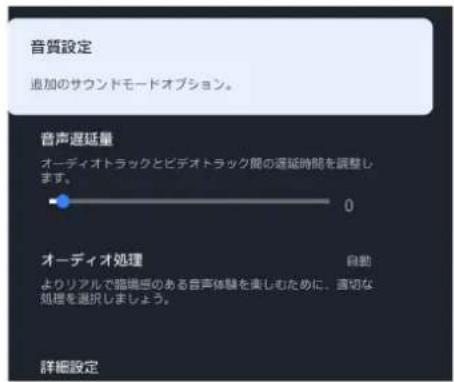
1 ☐を押し、決定を押して、「設定」⇒「ディスプレイと音」⇒「音声設定」を選択します。
text_image
音質設定 追加のサウンドモードオプション。 音声遅延量 オーディオトラックとビデオトラック展の遅延時間を調整します。 0 オーディオ処理 よりリアルで臨端点のある音声体験を楽しむために、適切な処理を選択しましょう。 詳細設定2 ▲・▼を押し、設定したい項目を選び、決定を押す。
3 次の順序で音声設定項目を 1 つずつお好みの設定にします。
◆ 他の項目を調整するときは、手順 2 から繰り返します。
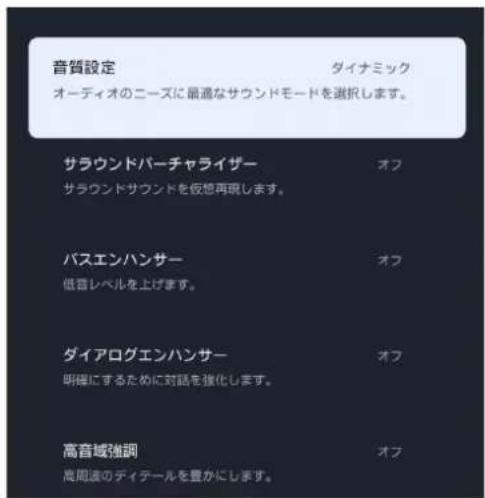
音質設定
text_image
音質設定 オーディオのニーズに最適なサウンドモードを選択します。 サラウンドバーチャライザー サラウンドサウンドを仮想再現します。 バスエンハンサー 低音レベルを上げます。 ダイアログエンハンサー 明確にするために対話を強化します。 高音域強調 高周波のディテールを豊かにします。音質モード
さまざまな視聴条件に最適化された音質モードを選択します。
① ▲・▼を押して、以下のいずれかのオプションを選び、決定を押す。
「ダイナミック」:音質を自動的に最適化します。
◆ 「標準」:家庭での日常利用に推奨。
◆ 「動画」:映画体験の向上のために、低音を強化します。
◆ 「音楽」:高音と低音を強調します(音楽番組を楽しんだり、音楽を聴いたりするのに適しています)。
◆ 「会話」:人の声を強調し、会話が聞き取りやすくなります。
◆ 「ゲーム」:仮想サラウンド効果音は、ゲーム体験を向上さます。
◆ 「スポーツ」:仮想サラウンド効果音と強調した人間の声。
サラウンドバーチャライザー
- 没入型サラウンド音質体験をもたらすために調整します。
最適なサラウンド効果を得るには、画面中央の向かい側でテレビを見ます。
※ サラウンド音質機能はモノラル音声には効果がありません。
① ▲・▼を押し、「低」、「中」または「高」を選び、決定を押す。この機能を無効にするには、「オフ」を選択する。
※ 音がひずんでいるときは「オフ」に設定してください。
バスエンハンサー
低音域の調整をします。
① ▲・▼を押し、「低」、「中」または「高」を選び、決定を押す。この機能を無効にするときは、「オフ」を選択する。
ダイアログエンハンサー
センターチャンネル音域がより効果的に目立つように出力レベルを調整します。
① ▲・▼を押し、「低」、「中」または「高」を選び、決定を押す。この機能を無効にするときは、「オフ」を選択する。
高音域強調
高音域を調整する。
① ▲・▼を押し、「低」、「中」または「高」を選び、決定を押す。この機能を無効にするときは、「オフ」を選択する。
音質初期化
すべての音質プリセットを工場出荷時にリセットします。
① ◀・▶ を押し、「確認」を選び、決定を押す。
お好みの音声設定 つづき
音声遲延量
音声出力が画像と一致しない場合、音声を画像と同期させるための遅延時間(-50-最大1,000ミリ秒)調整します。
① ◀・▶ を押して、遅延時間を調整してください。
※ この音声遅延量は、HDMI 経由で外部スピーカーを接続していて、且つ出力モードを "PCM" 設定している場合にのみ有効です。
オーディオ処理
オーディオの処理方法を選択できます。
① ▲・▼を押して、以下のいずれかのオプションを選び、決定を押す。
「自動」:適切な音声処理を自動的に有効にします。
「Dolby Atmos」: Dolby ATMOS エンコードオーディオ向けの最適化処理を行います。
◆ 「Dolby Virtual:X」: DTS エンコードオーディオ向けの最適化処理を行います。
◆ 「オフ」: 最適化処理を行いません。
詳細設定
音を細かく調整する。
※ 利用可能なオプションは、設定した音声モードによって異なります。
◆ 「イコライザー」:異なる周波数に基づいてサウンドを調整します。
◆ 「音声再生のみ」:オーディオのみにするために、テレビ画面をオフにします。
◆ 「設置設定」:テレビの位置に基づいて最適なテレビサウンド効果を選択します。
「バランス」: 左右のスピーカーの音量を調整します。
◆ 「自動音量調節」:小音量を上げ、大音量を自動的に下げることで音量の変化を抑えます。
◆ 「デジタル音声出力」:デジタルオーディオの出力形式を選択します。詳しくは、79 ページの「デジタル音声出力設定」を参照してください。
◆ 「デジタル音声出力遅延量」:音声トラックと映像トラックの間のタイミングの不一致を修正します。詳しくは、79ページの「デジタル音声出力設定」を参照してください。
◆ 「DTS DRC」:音声の背景ノイズを低減し、よりクリアな音にします。(DTS エンコ - ドされた音声にのみ有効です。)
※ このオプションは、「デジタル音声出力」が「PCM」に設定されている場合にのみ利用可能です。
お好みの音声出力 つづき
音声出力
1 ☑を押し、決定を押して、「設定」⇒「ディスプレイと音」⇒「音声出力」を選択します。
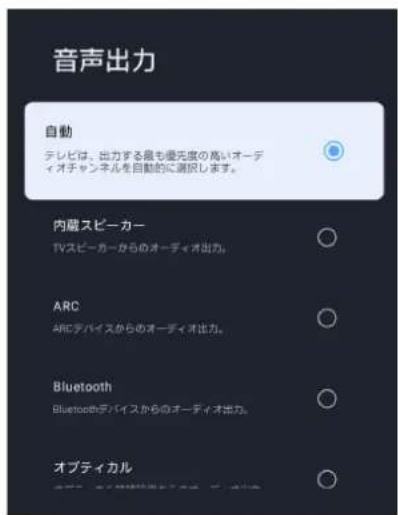
text_image
音声出力 自動 テレビは、出力する風も優先度の高いオーディオチャンネルを自動的に選択します。 内蔵 スピーカー TVスピーカーからのオーディオ出力。 ARC ARCデバイスからのオーディオ出力。 Bluetooth Bluetoothデバイスからのオーディオ出力。 オプティカルオーディオを出力するデバイスを選択します。
① ▲・▼を押して、以下のいずれかのオプションを選び、 決定を押す。
◆ 「自動」:テレビは、出力する最も優先度の高いオーデイオチャンネルを自動的に選択します。
◆ 「内蔵スピーカー」: TV スピーカーからのオーディオ出力。
「ARC」: ARC デバイスからのオーディオ出力。
◆ 「Bluetooth」: Bluetooth デバイスからのオーディオ出力。
◆ 「オプティカル」:オプティカル接続設備からのオーディオ出力。
◆ 「外部サブウーファー」:外部サブウーファーとテレビスピーカーから同時にオーティオ出力。デバイスを接続した後,手動でこのモードを選択してください。
ネットワークの設定
このテレビからインターネットにアクセスするには、インターネットサービスプロバイダと高速ブロードバンドインターネットサービスに別途加入する必要があります。
別途用意したワイヤレスネットワーク機器の電源を入れるか、またはルーターとテレビの背面にあるイーサネットポートをイーサネットケーブルで接続したら、次の手順に従ってテレビのネットワーク設定を構成します。
1 リモコンのを押す、決を押す。
2 「設定」⇒「ネットワークとインターネット」の順に選び、決定を押す。
3 ▲・▼を押し、設定したいネットワークオプション項目を設定し、決定を押す。
4 ネットワーク機能を有効にするには、必要に応じて設定するか、画面の指示に従って操作します。
◆ 他の項目を調整するときは、手順 4 から繰り返します。
無線ネットワークに接続
1 ▲・▼を押して、「Wi-Fi」を選び、決定を押し、「オン」か「オフ」を選び。
利用可能なネットワークは以下の通りです。
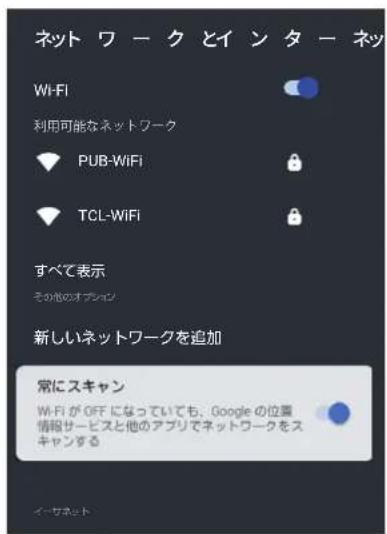
text_image
ネットワークとインターネット Wi-Fi 利用可能なネットワーク PUB-WIFI TCL-WIFI すべて表示 その他のオプション 新しいネットワークを追加 常にスキャン Wi-FiがOFFになっていても、Googleの位置 情報サービスと他のアプリでネットワークをス キャンする イーサネットオンスクリーンキーボードの使用方法の詳細については、46ページの「スクリーンキーボードを使用する」を参照してください。
一度接続すると、無線ネットワークは保存されます。次回同じネットワークに接続するときに、パスワードを再入力する必要はありません。
新しいネットワークを追加
ネットワーク名を手動で入力して、新しい Wi-Fi ネットワークを追加できます。
1 ▲・▼を押し、「新しいネットワークを追加」を選び、決定を押す。
2 ▲・▼・◀・▶を押し、画面上のキーボードでネットワーク名を入力する決定を押す。
オンスクリーンキーボードの使用方法の詳細については、46 ページの「スクリーンキーボードを使用する」を参照してください。
3 ▲・▼を押してセキュリティの種類を選び、決定を押す。
4 ワイヤレスネットワークのパスワードを入力します。
Google がネットワークをスキャンすることに同意する
Google の位置情報サービスや他のアプリにネットワークのスキャンを許可するかどうかを選択できます。有効にすると、Wi-Fi がオフになっていても、テレビは常にワイヤレスネットワークをスキャンします。
1 ▲・▼を押して、「常にスキャン」、決定を押す。
保存されたワイヤレスネットワークがオンになると、テレビは自動的にネットワークに接続します。
2 ▲・▼で、ネットワークを選び決定を押す。
ネットワークにパスワードが設定されている場合は、パスワードを入力するように要求が表示されます。
3 ▲・▼・◀・▶を押し、画面上のキーボードでパスワードを入力する決定を押す。
ネットワークの設定 つづき
有線ネットワークに接続
有線ネットワークに接続するようにプロキシと IP 設定を手動で構成できます。
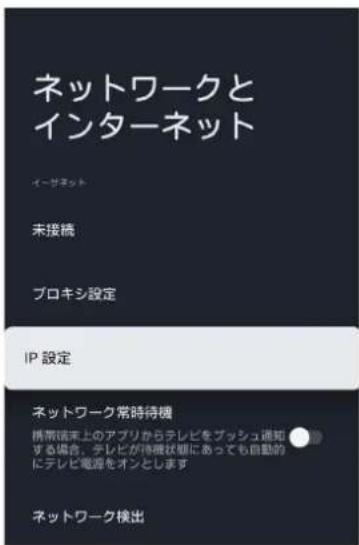
text_image
ネットワークと インターネット イーサネット 未接続 プロキシ設定 IP 設定 ネットワーク常時待機 携帯端床上のアプリからテレビをブッシュ通知 する場合、テレビが待機状態にあっても自動的にテレビ電源をオンとします ネットワーク検出1 ▲・▼を押し、「ネットワーク検出」を選び、決定を押す。
ネットワーク検出が始まります。検出が終了するのを待ってください。
接続に失敗した場合は、ケーブルの接続とネットワークの設定をもう一度確認し、接続の検出をやり直してください。
1 ▲・▼を押し、「プロキシ設定」を選び、決定を押す。
プロキシ設定画面が表示されます。
- HTTP プロキシを使用しない場合は、「使用しない」を選択してください。
◆ 「手動」を選び、画面上の指示に従って手動でプロキシホスト名、プロキシポート、プロキシをバイパスを設定します。
2 ▲・▼を押し、「IP 設定」を選び、を押す。
IP 設定画面が表示されます。
自動的に入力して自動更新する場合は、「DHCP」を選択してください。この場合、IP アドレスとDNS サーバーアドレスはルーターまたは他のアクセスポイントによって自動的に取得されます。
自動的に IP アドレスを取得できない場合は、「静的」を選び、画面の指示に従って IP アドレス、ゲートウェイ、ネットワークプレフィックス長、DNS1、DNS2 を手動で設定してください。
ネットワーク常時待機
アプリがコンテンツを予約している場合、スタンドバイモード時に限り、自動的にテレビ電源をオンします。
1 ▲・▼を押し、「ネットワーク常時待機」、決定を押す。
ネットワーク検出
IP アドレスや DNS などのネットワーク接続パラメータが正しく設定されているかどうかを確認しながら、テレビがネットワークに接続できるかどうかも確認します。
アンテナの設定
テレビがまったく視聴できないか、または画質が良くない場合は、アンテナを調整して受信を改善できます。
地上アンテナの設置
1 を押し、決定を押して、「設定」→「チャンネルと入力」→「設置設定」→「アンテナ設定」の順に選び、決定を押す。
◆ アンテナ設定確認画面が表示されます。
◆ 「放送種別」は、デフォルトで「地上」に設定されています。
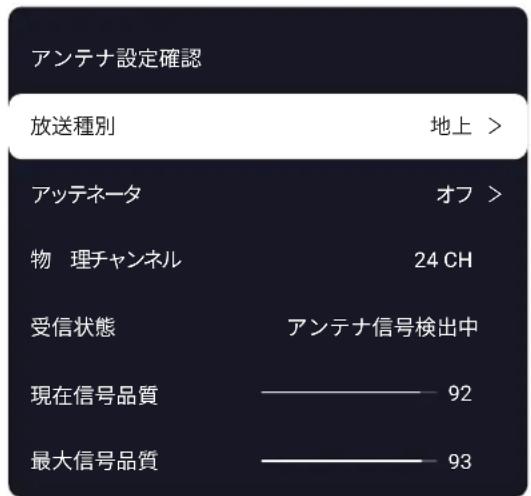
text_image
アンテナ設定確認 放送種別 地上 > アッテネータ オフ > 物 理チャンネル 24 CH 受信状態 アンテナ信号検出中 現在信号品質 92 最大信号品質 932 必要なら ▲・▼を押して「アッテネータ」を選び、決定を押す。
◆ 「オン」を選択すると、放送信号が強すぎる場合に安定した映像を得るために信号強度を弱めます。
3 ▲・▼を押して、「物理チャンネル」選び、決定を押す。
4 ▲・▼を押してチャンネルを選び、決定を押す。
5 アンテナの受信品質を確認してください。
6 受信品質が最大になるようにアンテナの位置や向きを調整します。
◆ アンテナの調整方法については、アンテナの取扱説明書を参照してください。
※ 高所での作業は危険です。アンテナの向きを調整するには、販売店にお問い合わせください。
7 所定位置にアンテナを固定します。
BS・110° CS アンテナの設置
1 ☑を押し、決定を押して、「設定」→「チャンネルと入力」→「設置設定」→「アンテナ設定」→「放送種別」の順に選び、▲で「衛星デジタル」を選択して、決定を押す。
衛星のアンテナ設定確認画面が表示されます。
※ 「トランスポンダ」を変更すると視聴中の映像音声が、そのトランスポンダーのチャンネルとなります。現在のトランスポンダと異なるトランスポンダを選択した場合は、トランスポンダの最初のチャンネルが再生されます。
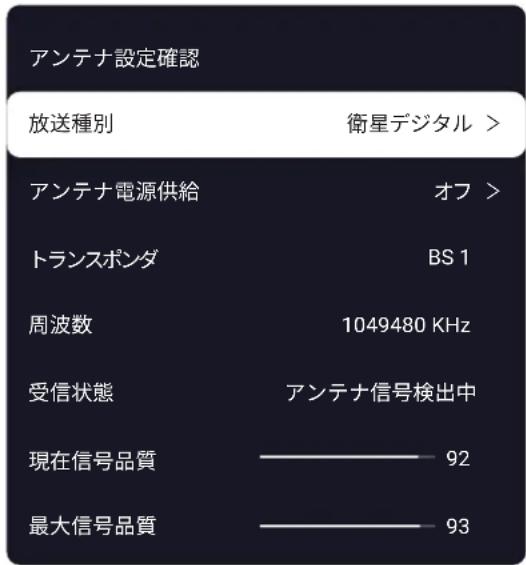
text_image
アンテナ設定確認 放送種別 衛星デジタル > アンテナ電源供給 オフ > トランスポンダ BS 1 周波数 1049480 KHz 受信状態 アンテナ信号検出中 現在信号品質 ———— 92 最大信号品質 ———— 932 ▲・▼と決定で「アンテナ電源供給」を選択して設定します。
◆ 「オン」: アンテナに直接電源を供給したい場合は、「オン」を選択してください。
◆ 「オフ」:他の機器からアンテナに電源を既に供給している場合は、「オフ」を選択してください。
3 アンテナの受信品質を確認してください。
4 受信品質が最大になるようにアンテナの位置や向きを調整します。
◆ アンテナの調整方法については、アンテナの取扱説明書を参照してください。
※ 高所での作業は危険です。アンテナの向きを調整するには、販売店にお問い合わせください。
5 所定位置にアンテナを固定します。
※ 4K BS・110 CS アンテナの設置について、「衛星デジタル 4K」を選択して、BS・110 CS アンテナの設置と同じ方法を用いて、アンテナを調整してください。
初期スキャンと再スキャンの実行
次の 2 つの方法で、地上デジタル放送のチャンネルをスキャンできます。
- 初期スキャン:設置時、最初に使用可能なすべてのチャンネルを最初からスキャンします。
- 再スキャン:お住まいの地域の新しいデジタルチャンネルをチェックするために定期的にチャンネルスキャンを実行します。
初期スキャン
地上デジタル放送のチャンネルを新たに登録するための初期スキャンを実行できます。
新しい場所に引っ越したとき、新しい地域で利用可能なすべての地上デジタルチャンネルを受信するために再び初期のスキャンを実行する必要があります。
1 地デジを押し、決定を押し→「初期スキャン」を選び、「はい」を押し、決定を押す。
◆ 「設定方法選択」画面が表示されます。
設置前に地上アンテナが接続されているかどうかを確認してください。次の場合は、チャンネルを検出できません
■お使いのアンテナは地上デジタル放送に対応できていない
■お住まいの地域では、まだ地上デジタル放送が開局していない
初期スキャン再スキャン
2 ▲・▼を押して、お住まいの地域を選び、決定を押す。
お住まいの地域は、地上デジタル放送のチャンネルを設定するために必要です。
3 「次へ」を選び、決定を押す。
4 「UHF」または「全帯域」を選び、決定を押す。
通常は「UHF」を選択してください。
VHF、UHF、C13~C63の周波数帯域は、「全帯域」を選択してスキャンします。
◆ 進行状況バーに進行状況が表示された状態でスキャンが開始されます。終了までお待ちください(約1分かかります)。
放送信号が強いために映像が不安定な場合は、を押し、「設定」⇒「チャンネルと入力」⇒「設置設定」⇒「アンテナ設定」⇒「アッテネータ」の順に選び、「オン」に設定してください。それから初期スキャンをやり直します。
5 設定を確認し、またはを押して初期スキャンを終了してください。
再スキャン
受信状態が変更されたり、新しい局が利用可能になることがあります。更新をチェックするために定期的に再スキャンを実行します。
※ 番組表などのチャンネルリストが正常に表示されないなら、を押して、押して、「設定」→「チャンネルと入力」→「設置設定」→「地テジスキャン」→「初期スキャン」の順に選び、それから再スキャンを実行ください。
1 地デジを押し、決定を押し⇒「再スキャン」を選び、決定を押す。
2 現在設置の地域名に「地域選択」を選択する。
正しければ、「次へ」を選択して、「決定」を押します。
正しくなければ、「地域選択」を選択して、正しい地域名を選択します。
3 「UHF」または「全帯域」を選び、決定を押す。
◆ 進捗状況を示すプログレスバーから再スキャンが開始されます。最後まで待ってください(約1分かかります)。
再スキャンが完了すると、受信できる新しいチャンネルが自動的に追加されます。
4 設定を確認し、を押して再スキャンを終了してください。
4K BS/ 4K CS のスキャンの実行
4K 衛星 BS/CS デジタル放送のチャンネル再編成があった場合にのみ、以下のスキャン操作をします。
1 4K ボタンを押し、続けて モリー ボタンを押して、設置設定上の「BS 4K スキャン」または「CS 4K スキャン」を選び、決定ボタンを押す。
スキャン(BS 4K)
スキャンする前に、衛星ケーブルが接続されているかどうかを確認してください。次の場合は、チャンネルがない可能性があります:
-お使いのアンテナが衛星チャンネルと互換性を持たない。
-BS/CS 4Kアンテナは右旋及び左旋の両周波数に対応していなければなりません
スキャン開始
◆ 「スキャン (BS 4K)」または「スキャン (CS 4K)」画面が表示されます。
2 「スキャン開始」に対して決定ボタンを押します。
◆ キャンセルする場合には、ボタンを押します。
リモコンボタンへのチャンネル割当て
ワンタッチでチャンネルを選択できるように、リモコンの数字ボタン1~12にチャンネルを割り当てることができます。
- 使用可能な数字ボタンにチャンネルを割り当てることも、数字ボタンに割り当てられているチャンネルを変更することもできます。
地上デジタルチャンネルの設定
1 ☑を押し、決定を押して、「設定」⇒「チャンネルと入力」⇒「設置設定」⇒「ワンタッチボタン設定」の順に選び、決定を押す。
◆ 地上デジタル放送のチャンネルリストが登録された最大 12 個が表示されます。
2 ▲・▼を押し、修正したいボタン番号が位置する行を選び、決定を押す。
3 決定を押し、▲・▼で割り当てられたチャンネルを変更します。
4 を押し、チャンネルの割り当てが終わったら終了します。
衛星デジタルチャンネルの設定
1 を押し、決定を押して、「設定」→「チャンネルと入力」→「設置設定」→「ワンタッチボタン設定」の順に選び、決定を押す。
2 を押し、「BS」、「CS」、「BS 4K」または「CS 4K」選択します。
- 衛星デジタル放送のチャンネルリストが表示されます。
3 ▲・▼を押し、修正したいボタン番号が位置する行を選び、決定を押す。
4 決定を押し、▲・▼で割り当てられたチャンネルを変更します。
5 Changesを押し、チャンネルの割り当てが終わったら終了します。
データ放送の設定
お住まいの地域に合わせてデータ放送を見るための都道府県や郵便番号を設定してください。
初期設定で設定した都道府県や郵便番号を変更したい場合は、次のようにしてください。
県域と郵便番号での設定
1 ☑を押し、決定を押して、「設定」⇒「チャンネルと入力」⇒「設置設定」⇒「県域設定」の順に選び、決定を押す。
「県域設定」画面が表示されます。
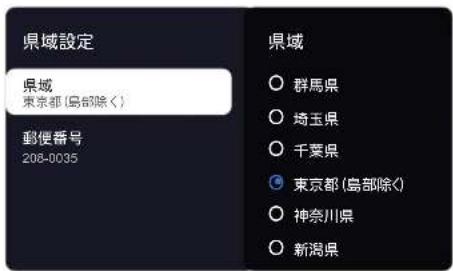
text_image
県域設定 県域 東京都(島部除) 郵便番号 208-0035 県域 ○群馬県 ○埼玉県 ○千葉県 ◎東京都(島部除) ○神奈川県 ○新潟県2 ▲・▼を押し、「県域」を選び、決定を押す。
3 ▲・▼を押し、あなたが住んでいる都道府県を選び、決定を押す。
◆ 「伊豆、小笠原諸島地域」は「東京都島部」を選択してください。
◆ 「南西諸島鹿児島県地域」は「鹿児島県島部」を選択してください。
4 ▲・▼を押し、「郵便番号」を選び、9~を押して7桁の郵便番号(ハイフォン無し)を入力してください。
5 ▲・▼を押して、「確認」を選びを押して設定を終了します。
問違った郵便番号を入力すると、データ放送サービスでの天気予報の地域表示が正しく表示されません。
10/9~を押して正しい郵便番号を入力してください。
ルート証明書の表示
デジタル放送の双方向通信サービスを利用している場合は、このテレビに接続されているサーバーの認証に使用されているルート証明書を確認できます。
地上デジタル放送では、放送局からルート証明書が送信されます。
1 を押し、決定を押して、「設定」→「システム」→「デバイス情報」→「法的情報」→「ルート証明書」の順に選び、決定を押す。
◆ 双方向データ通信サービス用のルート認証情報が表示されます。
2 表示を消すには、←戻るを押してください。
視聴保護設定
指定した年齢制限以下の子供による番組の視聴を制限するために、視聴制限(パレンタルコントロール)を設定することができます。
視聴制限を設定する前に、4 桁のパスワード(暗証番号)を設定する必要があります。
視聴制限のある番組を視聴するには暗証番号が必要になります。
暗証番号を設定した場合は、暗証番号を変更または削除するときにも暗証番号の入力が必要です。
1 を押し、決定を押して、「設定」→「システム」→「視聴保護設定」の順に選び、決定を押す。
暗証番号入力画面が表示されます。
2 画面上の指示に従って10%により、4桁の暗証番号を入力します。
初めての暗証番号登録時には、暗証番号を2度入力します。
※ 視聴保護設定メニューを操作するには、暗証番号を入力する必要があります。
※ ユーザーが自分のパスワードを忘れた場合、アフターサービスに連絡してスーパーパスワードを取得してください。
間違った番号を入力すると、画面にメッセージが表示されます。10枚を押して正しい暗証番号を入力してください。
入力した番号は画面に「*」として表示されます。
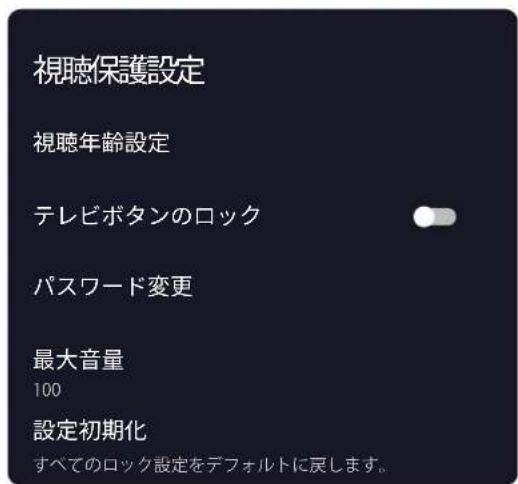
text_image
視聴保護設定 視聴年齢設定 テレビボタンのロック パスワード変更 最大音量 100 設定初期化 すべてのロック設定をデフォルトに戻します。3 ▲・▼を押し、「視聴年齢設定」→「年齢」を選び、決定を押す。
4 ▲・▼を押し、制限年齢を選び、決定を押す。
制限年齢は「4」~「20」と「制限なし」(初期設定は「制限なし」)です。
◆ 15 歳以下のご家族がいらっしゃる場合には、「制限なし」をお子様の満年齢に設定してください。もし12 歳であれば、「12」を設定により12歳以下(4歳から11歳まで)のお子様は、パスワード入力しな
い限りご視聴できません。
テレビボタンのロック
子供がテレビのボタンを使用することを許可されないようにテレビのボタンをロックします。
1 を押し、決定を押して、「設定」→「システム」→「視聴保護設定」の順に選び、決定を押す。 ◆ 暗証番号入力画面が表示されます。
2 10/0~9を押して暗証番号を入力します。
3 ▲・▼を押し、「テレビボタンのロック」を選び、決定を押す。
4 決定を押し、「オン」か「オフ」を選び。 ◆ 本体ボタンの操作が禁止されます。
パスワード変更
1 を押し、決定を押して、「設定」→「システム」→「視聴保護設定」の順に選び、決定を押す。
暗証番号入力画面が表示されます。
2 10/0~9を押して暗証番号を入力します。
3 ▲・▼を押して「パスワード変更」を選び、決定を押す。
10/0~9を押し、新しい暗証番号を入力します。
5 もう一度同じ暗証番号を入力して設定を確認してください。
最大音量の設定
視聴保護設定 つづき
1 を押し、決定を押して、「設定」→「システム」→「視聴保護設定」の順に選び、決定を押す。
暗証番号入力画面が表示されます。
2 10/0~9を押して暗証番号を入力します。
3 ▲・▼を押し、「最大音量」を選び決定を押す。
4 ◀・▶を押し、お望みの音量の上限を調整し、◀を押す。
工場出荷時は、100 にて制限ありません。ここで音量上限を設定しますと、リモコン等から音量を上げても、それ以上あがりません。
設定初期化の設定
1 を押し、決定を押して、「設定」→「システム」→「視聴保護設定」の順に選び、決定を押す。
暗証番号入力画面が表示されます。
2 10/0~9を押して、暗証番号を入力。
3 ▲・▼を押し、「設定初期化」を選び、決定を押す。
4 ◀ ・ ▶を押して、「確認」を選択後、を押す。
視聴保護設定が全て解除されます。視聴年齢設定が、「制限なし」へ戻りますので、ご留意下さい。
ハンズフリーテレビ音声制御
ハンズフリーテレビ音声制御を使用する前に、テレビをネットワークに接続し、Google のウェブサイトにアクセスできることを確認してください。その後、以下の手順でアクセスしてください。
本機能は、Google TV モードでのみ利用可能です。
ハンズフリーテレビ音声制御の有無は、お住まいの地域 / 国 / 言語によって異なります。
Google アシスタントや内蔵 MIC による音声操作が有効な場合、内蔵 MIC が常にリスニングしているため、待機時消費電力が増加します。
1 この機能を使用する前に、内蔵の MIC スイッチ(クイックスタートガイドを参照してテレビの MIC スイッチを確認してください)をオンにしてください。
2 Google TV モードで、リモコンのを押します。
3 「同意する」を選択します。
4 「OK Google」または「Hey Google」と言って起動します。
※ このハンズフリーテレビ音声制御は、一部の機種にのみ搭載されています。詳しくは、お近くの販売店にお問い合わせください。
※ 使用する際には、より良い機能を発揮するために静かな環境が必要です。ハンズフリーテレビ音声制御を使用する際の推奨距離は、その前方2m以内となります。
※ 使用しない場合は、内蔵 MIC スイッチをオフにしてください。
※ 「設定」⇒「システム」⇒「電源と省エネ設定」メニューで「クイックスタート」、「スクリーンレスサービス」をオンにすると、テレビの待機モードでハンズフリー音声制御を使用できます。
Apple AirPlay と HomeKit の設定
AirPlay を使ってテレビとコンテンツをワイヤレスで共有し、iPhone、iPad、Mac の Home アプリを使ってテレビをコントロールすることができます。AirPlay と HomeKit は、いつでも設定メニューで設定できます。
この機能は、デフォルトで有効になっています。本機能を使用するには、iPhone、iPad、MacがiOSまたはiPadOS デバイスであること、且つ iOS または iPadOS デバイスの WiFi がオンになっていることを確認します。その後、以下の手順で操作してください。
このスマート TV Pro は AirPlay 2 および HomeKit に対応しており、iOS 12.3 以降または macOS 10.14.5 以降のバージョンが必要です。
Apple、AirPlay および HomeKit は、米国および他の国々で登録された Apple Inc. の商標です。
Google アシスタントや内蔵 MIC による音声操作が有効な場合、内蔵 MIC が常にリスニングしているため、待機時消費電力が増加します。
本機能は、Google TV モードでのみ利用可能です。
1 リモコンのを押して、決を押して、「設定」→「システム」→「AirPlay と HomeKit の設定」→「Apple AirPlay と HomeKit」を選択し、決定を押して入力するか、リモコン入力切换(あれば)を押して、「AirPlay」→「AirPlay と HomeKit の設定」を選択し、決定を押して入ります。
と HomeKit」⇒「AirPlay」を選択し、 押してオフにします。使用しない場合は、内蔵 MIC スイッチをオフにします。
2 「▲・▼」を押して希望の項目を選択し、決定を押して対応するサブメニューに入ります。
3 く戻るを押して前のメニューに戻ります。
4 初めて接続する場合は、iPhone、iPad、Mac のスクリーンミラーリング機能を起動し、検索リストで接続したいテレビ名を選択します。
※ iPhone、iPad、Mac デバイスはテレビと同じネットワークに接続されている必要があります。
5 テレビの画面に AirPlay のパスコードが表示された場合は、iOS または iPadOS デバイスでそのパスコードを入力してください。
6 iOS または iPadOs デバイスのミラーリングを停止するには、コントロールセンターを開き、「スクリーンミラーリング」をタップして、「ミラーリングを停止する」をタップします。
※ WiFi がオフになっている場合は、リモコンのを押して、決定を押して、「設定」→「ネットワークとインターネット」→「Wi-Fi」を選択し、決定を押してオンにします。
※ 機能を無効にするには、「設定」→「システム」> 「AirPlay と HomeKit の設定」→「Apple AirPlay
マルチビジュアル
1 台のテレビで、サポートしている HDMI 入力または VOD アプリ 1 つと最大3台までのスマホスクリーンをテレビ画面に表示することができます。(2 k より高い解像度の HDMI 入力や一部 VOD(例えば Netflix 等)、一部スマホはマルチビジョン設定できません。
- マルチビジュアル機能は、デフォルトで有効になっています。機能を使用するには、お使いのスマホが Android OS であること、スマホの WiFi がオンになっていることを確認してください。その後、以下の手順で操作してください。
尚、古い機種や一部の最新機種ではこの機能をサポートしていないものもあります。ご使用の Android はアプリによって呼び方は異なりますが、ワイヤレスディスプレイ相当の機能をサポートしている必要があります。
本機能は、以下のいずれに該当する場合、ご利用いただけません:
テレビが Netflix や Media Player を利用している場合。
スマホや dTV からの映像がスクランブルされている場合。
必要な映像のデコード容量が 4K 60Hz を超える場合。
フルスクリーンモード時に、第三者製アプリの互換性により、マルチビューに戻れない場合があります。
1 リモコンのを押して、決を押して、「設定」>「ネットワークとインターネット」>「Wi-Fi」を選択し、決定を押してオンにします。
2 リモコンの入力を押して、「マルチビジュアル」希望の表示モードを選択し、決定を押して入ります。
3 スマホのキャストスクリーン機能を起動し、検索リストで接続したいテレビ名を選択します。
※ スマホはテレビと同じネットワークに接続されている必要があります。
4 初めての場合、スマホの種類によって、2つの状況に分かれます。インビテーションプロンプトが表示されたら、「同意する」を選択し、決定を押して接続します。
5 マルチビジュアル機能を終了するには、を押して、決定を押して確認します。
※ 利用可能なすべての履歴リストを確認するには、リモコンの薬押して、「設定」>「システム」>「マルチビジョン設定」>「接続一覧」を選択し、決を押して入ります。
※ 複数のスマホを使用することができます。デュアルビューモードの場合、「▲・▼・◀・▶」でフォーカスをテレビビューに移動し、別のスマホをテレビにキャストします。
外部入力機器を設定
外部入力のさまざまな機能を設定できます。
デバイス名の設定
入力切り換え時に画面に表示される機器名(DVD、ブルーレイなど)を変更できます。
1 を押し、決定を押して、「設定」→「チャンネルと入力」→「入力」の順に選択する。
2 ▲・▼を押し、外部機器が接続されている 外部入力端子を選び、決定を押す。
3 ▲・▼を押し、お好みの接続機器名を選び、決定を押す。
外部入力をスキップ
入力切換え時に未接続の外部入力をスキップすることができます。
1 を押し、決定を押して、「設定」→「チャンネルと入力」→「入力」の順に選択する。
2 ▲・▼を押し、外部機器が接続されている外部入力端子を選び、決定を押す。
3 ◀・▶を押し、「この入力を表示」を選び、決定を押し、オプションのチェックを外す。
すべての入力はデフォルトで表示されるように設定されています。
を押した場合、チェックを外した入力は入力切換え表示されません。
HDMI 互換性設定
eARC に対しては、HDMI 2.1 となります。
※ HDMI ソースでのみ使用可能。
1 入力を押して、HDMI 入力を選び、決定を押す。
※ HDMI1 などの入力ソースがソースリストに表示されない場合は、ボタンを押してソースリストの最後まで▶を押し、「編集」を選択して▶を押すと、入力ソースを「ON」、「OFF」、または「AUTO」に切り替えることができます。(この機能は一部のソフトウェアのバージョンでのみ利用可能です。)ONの場合接続の有無にかかわらず入力ソースが表示されます。OFFの場合入力ソースは表示されません。AUTOの場合は入力ソースの接続が認識できた場合のみ表示します。
2 を押し、決定を押して、「設定」⇒「チャンネルと入力」⇒「入力」⇒「HDMI 互換性設定」の順に選び、決定を押す。
3 ▲・▼を押し、「オフ」、「オン」、または「自動」を選び、決定を押す。
◆ 「オフ」:互換性のために、常に HDMI1.4 モードを使用します。
「オン」:互換性のために、常に HDMI2.1 または HDMI2.0 モードを使用します。
「自動」:接続機器に合わせ設定を自動で行う。接続されているデバイスに最適おHDMIモードを自動的に選択します。
※ 通常は「自動」の状態でご使用ください。一部古い機種で映像が出ないなどの不具合がある場合は HDMI 1.4 互換固定をお試しください。一部新しい機種で映像が安定しないなどの不具合がある場合は HDMI2. x 互換をお試しください。すべての HDMI 機器の動作を保証するものではございません。
デジタル音声出力設定
光デジタル音声出力端子から出力される音声信号を、接続している外部音声再生機器に合わせて設定できます。
外部機器の互換性のある音声信号の詳細については、機器の取扱説明書を参照してください。
1 を押し、決定を押して、「設定」→「ディスプレイと音」→「音声設定」→「詳細設定」→「デジタル音声出力」の順に選び、決定を押す。
2 ▲・▼を押し、「パススルー」、「PCM」「自動」を選び、決定を押す。
「パススルー」:テレビまたは HDMI へ接続した再生機器からの音声ビットストリーム入力を、HDMI3 の eARC 機器又は ARC 機器へそのままビットストリームにて出力するモードです。
※ 接続した音声アンプなどの外部接続スピーカー機器がサポートしていないフォーマットがありますので、外部接続機器の取扱説明書を合わせて読まれて下さい。
◆ 「PCM」:リニア PCM 信号が出力されます。外付け音声再生機器がリニア PCM 信号とのみ互換性がある場合は、この設定を選択します。PCM を選択した場合は、「デジタル音声出力遅延量」を設定する必要があります。
※「デジタル音声出力遅延量」:この設定は、テレビを見ていて音声再生機器で音楽を聴いているときに、音声トラックと映像トラックのタイミングの不一致を修正するのに役立ちます。この機能を有効にするとスライドバーが表示され、これを使用して遅延を最小-50ミリ秒~最大1,000ミリ秒まで調整できます。
◆ 「自動」:接続機器のサポート状況から出力するオーディオフォーマットを自動判断します。
※ 無効とした場合には、外接続機器への音声出力はオフされます。
HDMI リンク機能 (CEC)
- 機器連動(CEC)機能を使用するためには接続機器側の設定も必要です。詳細については、接続機器の取扱説明書を参照されるか、製造元にお問い合わせください。
CEC 機能は接続されている機器によって異なり、このテレビに接続したときに一部の機器が正しく操作できない可能性があります。機器連動(CEC)機能を使用するためにも接続機器の設定が必要です。詳細については、問題のある接続機器の取扱説明書または製造元に問い合わせてください。
※ この機能は HDMI 各ポート共通設定です。
1 を押し、決定を押して、「設定」⇒「チャンネルと入力」⇒「入力」⇒「CEC」の順に選択する、決定を押す。
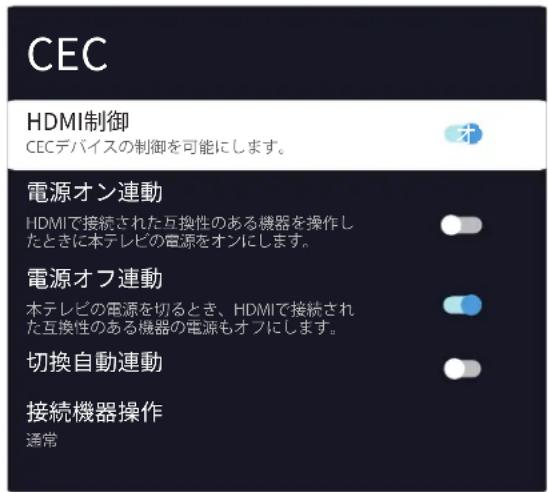
text_image
CEC HDMI制御 CECデバイスの制御を可能にします。 電源オン連動 HDMIで接続された互換性のある機器を操作したときに本テレビの電源をオンにします。 電源オフ連動 本テレビの電源を切るとき、HDMIで接続された互換性のある機器の電源もオフにします。 切換自動連動 接続機器操作 通常◆ 「HDMI 制御」に設定されている場合にのみ利用可能です。
2 ▲・▼を押し、設定したい項目を選びを押す。
3 以下の操作を参考にして、項目を設定してください。
◆ 他の項目を調整するときは、手順 2 から繰り返します。
HDMI 制御
CEC 機能を持つ機器を HDMI 経由で制御します。
① 決定を押し、「オン」を選び。
- 機器連動機能を無効にするには、「オフ」を選択する。
電源オン連動機能の設定
電源オン連動機能を使用すると、接続機器のリモコンで外部機器(DVD など)の電源を入れたときにテレビの電源が自動的に入ります。機能を有効にするには、次の手順に従います。
① 決定を押し、「オン」を選び。
◆ 電源オン連動機能を無効にするには、「オフ」を選択します。
※ 電源オン連動機能を「オン」にした場合、接続機器によっては思はぬタイミングでテレビが勝手に電源が入ってしまう可能性があります。この機能はなるべく「オフ」の設定が望ましい。
電源オフ連動機能の設定
電源オフ連動機能を使用すると、テレビのリモコンでテレビの電源を切ると、すべての外部接続機器が自動的に待機モードになります。機能を有効にするには、次の手順に従います。
※ 接続中の外部機器がレコーダーの場合には、直ちに待機モードとならない時があります。(例:録画中)
① 決定を押して、「オン」を選び。
◆ 電源オン連動機能を無効にするには、「オフ」を選択する。
切換自動連動の設定
テレビの入力切替や、放送視聴への切り替えなどによって使用しなくなった互換性のある機器を自動的に待機モードにするには、次の操作を行います。
① 決定を押し、「オン」を選び。
切換自動連動機能を無効にするには、「オフ」を選択する。
接続機器操作機能の設定
外部 HDMI 接続機器の CEC 操作機能は、接続機器が該する機能を有しているときに、ボタン操作を拡張できます。テレビチューナー及び USB ハードディスクを持った外部接続機器では、独自の番組表、録画リストなどをテレビ側操作にて見ることが出来ます。機能を有効にするには、次の操作を行います。
① ▲・▼を押し、「拡張」を選び決定を押す。
通常のボタンだけを使用するには、「通常」を選択します
接続機器操作用の「通常」と「拡張」の有効ボタン※1
有効なボタンは以下のとおりです。
| 接続機器操作 | 有効なボタン | 説明 |
| 通常 | 上下左右ボタン | 押し続けて、リピート |
| 決定 | ||
| 戻る | ||
| カラーボタン | ||
| 再生、一時停止、停止、早送り、早戻し、次のチャプター、前のチャプター | ||
| 音量+ / - | ※3押し続けて、リピート | |
| 拡張 | 「通常」ボタンも有効 | |
| チャンネル+ / - | ||
| 地デジ /BS/CS | ||
| 字幕 | ||
| 音声切換 | ||
| 数字入力ボタン(0~9) | チャプター検索番号の入力など | |
| 録画 接続機器が録画機能を有している場合 | ||
| dデータ | ||
接続機器操作用の長押し時の有効ボタン※
有効なボタンは以下のとおりです。
| 長押し※2 | 番組表 接続機器がチューナー内蔵の場合 |
| 録画リスト 接続機器が録画機能を有している場合 | |
| ※4機能 接続再生機器の設定メニュー表示 | |
| 戻る 再生機器トップコンテンツメニュー表示 | |
| 画面表示 接続再生機器の映像・音声情報表示 | |
| メニュー 再生機器のトップメニュー表示 | |
| dデータ 予約リスト |
※ 1:接続機器により、サポートしていない機能があり、使用出来ない場合があります。この場合、該当ボタンを押すと、テレビ機能として動作します。
※ 2:長押しボタン操作とは、該当ボタンを長押してから離すことを意味します。
※ 3:もし「スピーカー選択」を「テレビ」としている場合には、テレビのスピーカー音量制御となります。「テレビ」以外の外部スピーカーで設定している場合には、外部スピーカー音量制御となります。
※ 4:長押し機能を使う前に、ゲームマスターをオフにする必要があります。
CEC 外部接続機器の操作
テレビのリモコンで CEC 機器(レコーダー、デジタルビデオカメラ、プレーヤーなど)を操作するには、次の操作を行います。
1 CEC 機器を HDMI 入力端子に接続する。
2 外部接続機器の電源を入れる。
3 入力を押し、接続した機器へ入力切換えします。
接続した機器の画面が表示されます。
ゲームマスター
- ゲームマスターは、低レイテンシ、デバイス接続の最適化、ゲーム画質モードとゲーム音質モードなどのサービスを提供する、ゲームシーンに合わせてカスタマイズされたモードです。
- ゲームマスターがオンになっている場合、グラフィックモードはグレイアウトし、調整できません。グラフィックモードを調整するには、「設定」⇒「システム」⇒「ゲームマスター」で手動でゲームモードをオフにすることができます。
- ゲームデバイスに接続してもゲームマスターが自動的にオンにならない場合は、接続したゲームデバイスにALLMまたはVRR信号が入力されていない可能性があり、「設定」⇒「システム」⇒「ゲームマスター」で手動でゲームモードをオンにすることができます。
- ゲーム以外のデバイスに接続しているが、ゲームマスターがオンになっている場合は、接続したデバイスにALLMまたはVRR信号が入力されている可能性があり、「設定」⇒「システム」⇒「ゲームマスター」で手動でゲームモードをオフにすることができます。
ゲームマスター
1 この機能を初めて使用するには、まず HDMI デバイスを接続します。
2 入力を押して信号源のリストを呼び出し、接続したデバイスを選択します。
※ HDMI1 などの入力ソースがソースリストに表示されない場合は、ボタンを押してソースリストの最後まで▶を押し、「編集」を選択してを押すと、入力ソースを「ON」、「OFF」、または「AUTO」に切り替えることができます。(この機能は一部のソフトウェアのバージョンでのみ利用可能です。)
3 ☑を押し、決定を押して、「設定」⇒「システム」⇒「ゲームマスター」の順に選択し、対応するデバイスと接続した HDMI のステータスを「ON」にすると、ゲームモードがオンになります。
※ 初回設定が完了した後、HDMI がデバイスに接続し、対応する HDMI 信号源に切り替えた後、ゲームマスターのステータスが「AUTO」であれば、VRR 信号または ALLM 信号を検出すると、自動的にゲームモードがオンになります。
※ 接続したデバイスに ALLM または VRR 信号が入力されている場合にのみ、ゲームマスターを自動的に開くことができます。
※ ゲームマスターのステータスが「ON」または「AUTO」の場合、ALLM および VRR のスイッチステータスは自動的に「ON」のままになります。
ゲームバー
- ゲームバーは、ゲームマスターでゲームシーン向けに提供されている補助ツールバーで、情報表示、グラフィックモード調整、ダークスペース強化などの機能を提供し、ゲームマスターがオンになっている場合にのみ使用できます。
※ ゲームバーは、ゲームマスターがオンになっている場合にのみ使用できます。ゲームマスターがオンになっていない場合は開くことはできません。
1 人力切換を押して信号源のリストを呼び出して、接続したデバイスを選択します。
2 サブメニューを長押しして、「ゲームバー」パネルを呼び出します。
3 ◀・▶を押して設定したい項目を選択してから、決定を押します。
◆ ゲーム専用画質モード:ゲームマスター専用のグラフィック効果モードで、上下キーを押して、お気に入りのゲーム画質モードを選択することができます。
シャドウ機能の強化:この機能をオンにすると、画面全体の明るさを変えないままで、暗い部分を明るさを上げて、暗い部分をより鮮明にすることができますが、明るくなりすぎるになる可能性があります。
◆ 照準器:補助照準ツールで、画面中心の補助照準のみをサポートします。メニューで形状、色、サイズを調整することができます。
メニュー:HGIG のオンオフスイッチ、スクリーンキャプチ時にゲームバーを出したままにするか消すかのスイッチ、及び補助照準の設定ができます。
◆ FAQ:ゲームモードとゲームバーの概要と使用方法。
可変リフレッシュレート(VRR)
可変リフレッシュレート(VRR)とは、スムーズなゲームプレイを可能にし、画面のティアリングを解消する機能です。リフレッシュレートは最大 144Hz までダイナミックに変化することができます。
※ 本機能を使用するには、システムメニューでゲームマスターを「自動」または「オン」に設定する必要があります。
この機能は、HDMI1、HDMI2、HDMI3 のいずれかのソースで使用できます。
4K@144Hz は HDMI1 のみに対応します。PC グラフィックカードは 144Hz を出力できる必要がありますので、
グラフィックカード仕様をご確認ください。
4K@120Hz は、HDMI1 または HDMI2 でのみ使用可能です。
- ゲーム機またはパソコンが VRR に対応しているかを確認する必要があります。機能を有効にするために、ゲーム機の設定をご確認ください。
また、ゲームやコンテンツが VRR に対応している必要があり、ゲーム内の設定をご確認ください。
設定を初期化する
すべての設定やソフトウェアを工場出荷時の設定に復元できます(すべての設定を初期化します)。
※ 初期化は、テレビを他の人に引き渡したい場合、またはテレビを廃棄する場合にのみ実行してください。
※ 初期化すると、このテレビに記録されているすべての個人情報が消去されます。ここでの個人情報とは、双方向データ通信サービスなどで登録した情報や、獲得ポイント及び、Google アカウント、アプリの設定やデータ、ダウンロードした全てのデータを言います。
※ 記録 / 再生に使用した USB ハードディスクの登録情報も消去されます。USB ハードディスクに録画された番組も無効にします。
※ 過去にこのテレビで行った、双方向のデータ放送で放送局に登録されている情報は消去されません。各サービスを通じてそれらを消去してください(会員登録または契約の解約など)。
1 リモコンのを押し、決定を押します。
2 「設定」⇒「システム」⇒「デバイス情報」⇒「リセット」の順に選び、決定を押します。
3 ▲・▼を押して「出荷時設定にリセット」を選択し、決定で入ります。
4 ▲・▼を押して「出荷時設定にリセット」→「すべて消去」,パスワード画面に対して 4 桁のパスワードを入力し、「はい」選択します。
5 ▲・▼を押して「キャンセル」または「すべてを初期化」または「録画を残し初期化」選び、決定を押します。
画面の指示に従って操作してください。
画面が消えます。「初期設定」画面が表示されるまでテレビの電源を切らないでください。テレビに不具合が発生します。
初期化を中止する場合は「キャンセル」を選択してください、もしくは、を押してください。
を6 テレビは自動的に電源オフし、再起動後に「ようこそ」画面が表示されます。その後、リモコンから電源オフしてください。
設定メニュー一覧
● 以下は、メニュー一覧を示しています。
使用可能なメニューは、お使いの設定と接続機器の数に応じて異なる場合があります。選択できないメニューは、メニュー画面上では薄く表示されます。
メニュー
チャンネルと入力
設置設定
| 県域設定 |
| 県域 |
| 郵便番号 |
| 地デジスキャン |
| ワンタッチボタン設定 |
| チャンネルスキップ設定 |
| アンテナ設定 |
| USB録面設定 |
| 自動チャプター |
| 自動削除設定 |
| 予約設定 |
| 即時録画終了設定 |
| ハードディスク待機動作 |
USB機器管理
| 詳細設定 |
| ACAS情報表示 |
| 放送メール |
| 衛星CS掲示板 |
| 放送ダウンロード |
入力
| CEC |
| HDMI 1 |
| HDMI 2 |
| HDMI 3 (eARC/ARC) |
| AV |
| HDMI 互換性設定 |
ディスプレイと音
映像設定
| 画質設定 |
| 輝度 |
| 濃淡 |
| 詳細設定 |
| 輝度設定 |
| 濃淡設定 |
| クリア設定 |
| 動き補正 |
| エキスパート |
| 映像対象 |
| 設定初期化 |
画面
音声設定
| 音質設定 |
| 音質設定 |
| サラウンドバーチャライザー |
| バスエンハンサー |
| ダイアログエンハンサー |
| 高音域強調 |
| 音質初期化 |
| 音声遅延量 |
| オーディオ処理 |
詳細設定
| イコライザー音声再生のみ設置形態バランス自動音量調節デジタル音声デジタル音声DTS DRC |
音声出力
| 自動 |
| 内蔵スピーカー |
| ARC |
| Bluetooth |
| オブティカル |
| 外部サブウーファー |
| ノテリジェント設定 |
| ネットワークとインターネット |
| アカウントとログイン |
| プライバシー |
| アプリ |
| システム |
ユーザー補助
テバイス情報
日付と時刻
| 言語 |
| キーボード |
| ストレージ |
| 背景モード |
電源と省エネ設定
| キャストシステム音TCL Care |
AirPlayとHomeKitの設定
| TCLアカウント&サインイン |
| 視聴保護設定 |
| 視聴年齢設定 |
| テレビボタンのロック |
| パスワード変更 |
| 最大音量 |
| 設定初期化 |
マルチビジョン設定
| スポーツ観戦 |
| ゲームマスター |
| 詳細設定 |
| 再起動 |
| リモコンとアクセサリ |
| ヘルプとフィードバック |
以下の場合は故障ではありません
天候、気象条件により衛星BS・110度CS/4K BS・110度CSデジタル放送の受信障害
雨や雪の影響で電波が弱いとき、映像にノイズが入ったり、映像が見られない原因となります。
● 天候が良くなると、映像が通常に戻ります。
大雨
text_image
受信出来ません アンテナの設定や調整を確 認してください。(E202)問題と対処法
本機が正常に動作しないなどの症状がある場合、以下の説明から対処法を見つけてください。
症状が改善しない場合、電源プラグを抜いてからお近くの販売店に相談してください。
「ページ」は関連する問題が記載されているページを指しています。
本機が動作を停止した場合、本機をリセットします
本機やリモコンのボタンで操作できなくなった場合、以下を実行してみてください。
| 電源プラグを抜き差しします | |
| 1 | 電源コンセントから電源コードを抜きます。 |
| 2 | 少なくとも 1 分間お待ちください。 |
| 3 | 電源コードを差して、本機の電源をオンにします。 |
操作関連の問題
本機の電源がオンにならない
| 確認すること | 対処法・その他 | ページ |
| 電源プラグが抜けていませんか? | 1 電源プラグを電源コンセントに差し込みます。2 本機の電源ボタンを押してオンにします。 | [SWST] |
- リモコンが動作しない
| 確認すること | 対処法・その他 | ページ |
| リモコンとテレビの「リモコン受光部」の間に障害物などはありませんか? | 障害物を取り除きます。リモコンの有効範囲は25ページを参照してください。 |  |
| リモコンの電池が切れていませんか? | 新しい電池に交換してください。 |  |
| 電池が誤った極方向に挿入されていませんか? | 電池を正しい方向へ挿入してください。 |
映像関連の問題
映像が乱れる場合、見られない場合
| 確認すること 対処法・その他 ページ | ||
| アンテナケーブルが緩んでいませんか?接触面が劣化していませんか? | アンテナを正しく接続してください。※ 屋外のアンテナ接続については、お近くの販売店にお問い合わせください。 | [Tzxx] |
| アンテナ線プラグの芯線が曲がっていたりしませんか ? | 確認して、まっすぐにします。折らないようにご注意ください。 | — |
| アンテナケーブルが破損していませんか? | アンテナケーブルを交換してください。 | — |
| アンテナケーブルが録画機を通して接続されて場合 | 録画機が適切に機能しているか確認してください。アンテナ線を分配して接続してください。 | — |
| 電波が弱くなっていませんか? | アンテナ信号強度を確認してください。お近くの販売店に問い合わせて、アンテナの方向を調整してください。 | [OZZ7] |
| アンテナの端子がさびていませんか? | お近くの販売店にお問い合わせください。 | — |
接続した機器の映像が出ない場合
| 確認すること 対処法・その他 ページ | ||
| 外部入力機器が本機へ適切に接続されていません。 | 外部入力機器を適切に接続してください。 |  |
| 外部入力機器の電源がオフになっていませんか? | 外部入力機器の電源をオンにしてください。 | — |
| 接続されている外部入力機器の入力ソースが選択されていません。 | リモコンを使用して入力を接続されている外部入力機器の入力ソースへ切換えます。 |  |
映像の色や明るさに異常がある場合
| 確認すること 対処法・その他 ページ | ||
| 映像設定が正しい状態に設定されていない可能性があります。 | 視聴しているビデオや番組に合わせて映像設定を設定し直してください。 |  |
音声関連の問題
音声が出ない
| 確認すること 対処法・その他 ページ | ||
| ・音量が最小に調整されていませんか? | ・+を押して音量を調整します。 |  |
問題と対処法 つづき
| 消音マークが画面に表示されていませんか? | またはを押して音量を戻します。 | 32 |
地上波デジタル放送
地上デジタル放送の映像がみだれている
| 確認すること 対処法・その他 ページ | ||
| アンテナ信号強度が弱くなっていませんか? ・ | アンテナを調整して信号強度を改善してください。※ アンテナの方向を調整するには、お近くの販売店に問い合わせください。 |  |
| 初期スキャンを実行しましたか? | 初期スキャンを実行してください。 |  |
| お住まいの地域ヘデジタル地上波信号が届いていない可能性かあります。 | 一般社団法人放送サービス高度化推進協会(A-PAB)のホームページ(www.apab.or.jp)で確認できます。 | — |
● 引っ越し後に放送が映らない
| 確認すること 対処法・その他 ページ | ||
| ・ 引っ越し後に初期スキャンを実施していますか? | ・ 初期スキャンを実行してください。 |  |
BS·110度CS/4K BS·110度CS デジタル放送
衛星 BS/CS/4K デジタル放送の映像がみだれている
| 確認すること 対処法・その他 ページ | ||
| 通電型アンテナ分配器を使用していますか? | 「全端子通電型」分配器を使用してください。 |  |
| 有料の放送を視聴していませんか? | 有料の放送を視聴するには契約が必要です。視聴の申込みや視聴料金などについては各放送局へ相談してください。 | — |
| 集合住宅の共用アンテナ用壁のアンテナ端子は1つしかありません。 | 衛星 BS/CS/4K 共用アンテナについては集合住宅の管理人に相談します。 |  |
| 「この番組は8K 放送のため、本機では受信できません。」と表示される。 | NHK 4K BS102 は、本機ではサポートしておりません。別のチャンネルを選択してご覧ください。 | — |
| BS10/BS12/BS14/BS16 チャンネルにはモザイクがあり、ほかのチャンネルは信号が正常です。 | 802.11ac (5G) Wi-Fi ルーターを利用して、802.11n (2.4G) を閉じてください。Wi-Fi 機器、電子レンジ及び HDMI ワイヤレストランシーバーはテレビ及び衛星信号線から2メートル以上を隔てなければなりません。よいシールド性能を持つ衛星信号線を利用してください。 | — |
番組表関連の問題
番組表に表示される番組がない
| 確認すること 対処法・その他 ページ | ||
| — | 5 種類の放送網間を交互に切換えますと、番組表面を表示するのに少し時間がかかることがあります。番組表が更新されるまで数分間お待ちください。 | — |
録画および再生
USB ハードディスクが使用できない(認識されない)
| 確認すること 対処法・その他 ページ | ||
| USBハードディスクが本機へ適切に接続されていますか? | 23ページを参照して USBハードディスクを正しく接続してください。 |  |
| USBハードディスクの電源がオンになっていますか? | USBハードディスクの電源をオンにしてください。※ 専用電源がある USBハードディスクを使用します(A/C アダプターを使用してください)。 | — |
番組が録画できない
| 確認すること 対処法・その他 ページ | ||
| USBハードディスクに十分な空き容量がありますか? | 残りの容量を確認してください。不要な番組を削除してください。 | [wyk€] |
| 録画が禁止されている番組を録画しようとしています。 | この番組は録画できません。 | — |
| 独立データ放送、ラジオ放送、または外部機器からの映像を録画しようとしていませんか? | 左に表示されている番組は録画できません。 | — |
録画した番組が途中で消えている
| 確認すること 対処法・その他 ページ | ||
| ・録画中に USB ハードディスクか電源プラグを抜いていませんか? | ・録画中は電源プラグを抜くことはできません。※録画中に切断すると、データ喪失の原因となります。 | — |
番組が本機で再生されない
| 確認すること 対処法・その他 ページ | ||
| ・その他のテレビで番組を再生していませんか? | ・USBハードディスクへ録画された番組は本機でのみ再生できます(同一の型名のテレビであっても再生できません)。 | — |
待機時の主電源(AC100V)オフからオン時の注意について
リモコンまたは電源ボタン操作により電源オフしてテレビが待機状態にある時に、主電源(AC100V)を切断し翌朝などに主電源を再接続したり、または停電復旧時には下記について留意下さい。
1 主電源を再接続または停電復旧時 LED 表示とリモコン操作について
◆ 再接続または停電復旧時にテレビの LED は、約 30 秒間消灯状態となります。
約 30 秒後にテレビの LED は、待機時の点灯状態となります。
※ この状態ではリモコン電源オンまたは電源ボタン操作はできません。
再接続または停電復旧してから約 2 分後に、リモコン電源オンまたは電源ボタン操作が可能となります。ご注意ください。
2 その他のご注意
◆ 録画予約した番組が主電源オフ期間中は、録画されません。番組終了時刻までに電源オン操作されていれば、途中から録画されます。
◆ 番組表の自動取得はできません。
◆ 機能改善の為の放送ダウンロードによるソフトウェア更新等ができません。
エラーメッセージ
一般的なエラーメッセージ
| メッセージ 原因 | 対処法 ページ | ||
| 「降雨時映像へ切り換えました。」 | 気象条件などにより信号レベルが低下し、降雨対応放送(低解像映像)へ切換えました。 | 降雨対応放送へ自動的に切り換えられます。気象条件などの回復により信号レベルが上昇すると、通常の放送(高解像)へ自動復帰します。 | — |
| 「受信できません。アンテナの設定や調整を確認してください。(E202)」 | アンテナがこの放送に対応していない可能性があります。アンテナケーブルが緩んでいるか、抜けています。アンテナの方向が良くありません。アンテナの方向が悪いと信号強度が低下します。アンテナの電源がBS・110度CSデジタル用アンテナへ供給されていない可能性があります。雷、雨、雪などの悪天候により一時的に受信でないことがあります。 | 接続されているアンテナがデジタル放送用であるか確認してください。アンテナおよびアンテナケーブルの接続と状態を確認してください。(お近くの販売店に相談してください。)BS・110度CS衛星アンテナへ電源を供給します。 |  |
| 「現在このチャンネルは放送を休止しています。(E203)」 | 選局したチャンネルでの放送が休止中、または放送を終了している。※雨や雷、雪などの気象条件によって一時的に受信できない場合も表示されることがあります。 | 番組表などで放送時間を確認します。 | — |
| 「このチャンネルはありません。(E204)」 | プリセット設定または、既に存在しないチャンネにル対してリモコンの番号が設定されている可能性があります。 | 好みのチャンネルをボタンに割り当てます。 |  |
| 「データサービスのコンテンツ取得が出来ませんでした。(E402)」 | 4K BS/CSのデータサービスが受信状態より、該当するデータコンテンツを取得できませんでした。 | 一度別のチャンネルへ切り換えて、時間を置いてから、再度元のチャンネル切換えてからお試しください。 | — |
USB ハードディスク関連エラーメッセージ
| メッセージ | 原因 | 対処法 | ページ |
| 「現在デフォルトの USB ハードディスクがありません。録画用 USB ハードディスクを選択するために USB 機器管理へ進みますか?」 | ・リモコン上の録画ボタンを押した時に、USB ハードディスクが接続されていないか、USB ハードディスク接続されていても登録されていない。 | ・録画ボタンを押す前に、登録していた USB ハードディスクを接続します。 |  |
| 「USB ハードディスクの空き容量が無くなりました。」 | ・USB ハードディスクの容量が不足している。 | ・不要な番組を削除します。 | — |
| メッセージ 原因 対処法 ページ | |||
| 「番組録画中または予約録画準備中には、スキャン操作できません。」 | ・USBハードディスクが番組録画中である。 | ・現在の録画を停止する。・現在の録画が完了するのを待ちます。 | — |
| 「ラジオ放送番組及びデータ放送番組は録画できません。」 | ・デジタル放送視聴中でも、テレビサービス放送以外の独立データ番組またはラジオ番組で、録画ボタンを押した。 | ・通常のテレビサービス(映像あり)のチャンネルへ切り換える。 | — |
ソフトウェアを更新する
アップデート方法の選択
このテレビのソフトウェアは、ネットワークアップデートとローカルアップデートの両方で最新バージョンにアップデートできます。
● デジタル放送からのソフトウェアダウンロードによるアップデートについては、次項「放送ダウンロード」に説明します。
必要に応じて更新方法を選択してください。
- ソフトウェアを更新中は、電源コードをコンセントから抜かないでください。
4 ▲を押し、「自動更新」を選び、決定を押す、「オン」か「オフ」を選び。
「自動更新」:自動更新を選択すると、ソフトウェアは自動的にダウンロードされ、最新バージョンに更新されます。
1 リモコンのを押し、決を押す。
2 「設定」⇒「システム」⇒「デバイス情報」⇒「システムアップデート」の順に選び、決定を押す。
◆ 更新方法を選択するためのインタフェースが表示されます。
3 ▲・▼選び決定を押す。
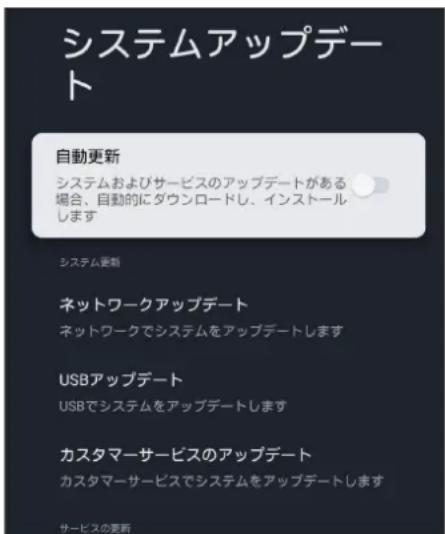
text_image
システムアップデート 自動更新 システムおよびサービスのアップデートがある場合、自動的にダウンロードし、インストールします システム更新 ネットワークアップデート ネットワークでシステムをアップデートします USBアップデート USBでシステムをアップデートします カスタマーサービスのアップデート カスタマーサービスでシステムをアップデートします サービスの更新「ネットワークアップデート」:ネットワークでシステムをアップデートします。
「USB アップデート」: USB でシステムをアップデートします。
※ ローカル USB 更新はアフターサービス時に一般的に使用されます。
「カスタマーサービスのアップデート」:カスタマーサービスのアップデート
「サービスネットワークのアップデート」:ネットワークでサービスアプリケーションソフトウェアをアップデートします。
いろいろな情報を見る
放送局からのメールを表示
放送メールには、放送局からのお知らせやダウンロードの情報などがあります。
1 を押し、決定を押して、「設定」⇒「チャンネルと入力」⇒「設置設定」⇒「詳細設定」⇒「放送メール」の順に選び、決定を押す。
メール表示画面が表示されます。
2 ▲ ・ ▼を押し、メールを選択します。
◆ 選択したメールの詳細が下に表示されます。
◆ 「未読」または「既読」が表示されます。
該当するメールを読むと、未読アイコンが既読アイコンへ変わります。
現在表示されているメールを削除するには、を押します。
ACAS 情報表示
1 を押し、決定を押して、「設定」→「チャンネルと入力」→「設置設定」→「詳細設定」→「ACAS 情報表示」の順に選び、決定を押す。
ACAS(内部に組込み)の情報が表示されます。
2 表示を消すには、←戻を押す。
衛星 CS 揭示板を表示
1 を押し、決定を押して、「設定」⇒「チャンネルと入力」⇒「設置設定」⇒「詳細設定」⇒「衛星 CS 揭示板」の順に選び、決定を押す。
2 ▲・▼を押し「CS1 ボード」か「CS2 ボード」を選び、決定を押す。
◆ 110° CS デジタル放送からのボード情報が表示されます。
有料チャンネルの契約情報(契約完了、契約満了他)が放送局から通知されてきます。
3 表示を消すには、←戸を押す。
eARC モード
1 を押し、決定を押して、「設定」→「チ
ヤンネルと入力」→「入力」→「CEC」→「HDMI 制御」選び、決定を押す。
eARC とは「Enhanced Audio Return Channel」の略名で、HDMI ケーブル内のイーサネット・チャネルおよび ARC 機能に使用されていた 2 つのピンを使用し、従来からの ARC では伝送できなかった非圧縮の 5.1ch、7.1ch、あるいは最大 32ch からなるオブジェクトベースオーディオなどをテレビ経由で伝送できる最新の機能です。この機能を利用するには、eARC 対応の市販リピータ機器や市販 AV アンプ機器及び eARC 用 HDMI ケーブルが必要です。
◆ 「自動」:工場出荷時には本モードで設定されており、HDMI3 へ接続された機器が eARC 機能を有しており、TV と互換性がある機器かを自動確認できます。もし互換性が無いとなった場合には、従来からの ARC 機能での動作となります。
◆ 「オフ」:eARC 機能を使用せず、従来からの ARC 機能のみを使用するように設定します。ARC 機能しか対応していない機器や eARC として互換性が無い機器を HDMI3 へ接続たりする場合に設定してください。
2 表示を消すには、←圧を押す。
製品情報を表示
1 リモコンのを押し、を押す。
2 「設定」⇒「システム」⇒「デバイス情報」⇒「製品情報」の順に選び、決定を押す。
◆ モデル名、ソフトウェアバージョン、プロジェクトID、MAC アドレスなどの製品情報が表示されます。 ※ 画面上の各種情報を弊社カスタマーコールセンターへお知らせ下さる様お願いします。
表示を消すには←戻るを押す。
USB ハードディスク情報を表示
1 を押し、決定を押して、「設定」→「チャンネルと入力」→「設置設定」→「USB機器管理」の順に選び、決定を押す。
USB ハードディスクの情報画面が表示されます。
2 ▲・▼を押し、USB ハードディスクを選択します。
3 を押し、USB ハードディスクの機器詳細情報(メーカー名、モデル名、記録容量)が表示されます。
Simple English Guide
[TV Front Panel]
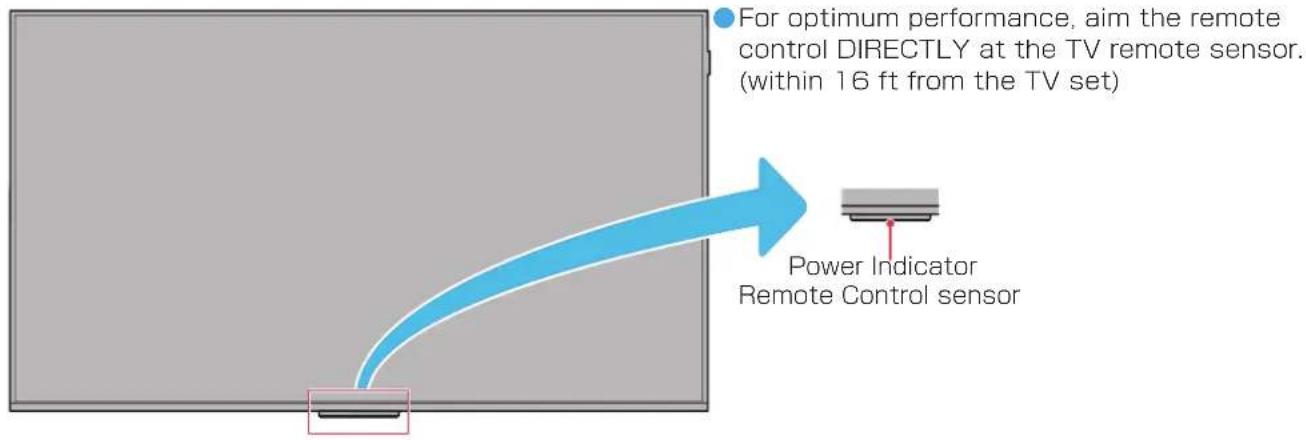
本機で対応する HDMI 入力映像フォーマット
「VESA 規格」の列で「○」と表示されている信号フォーマットは、VESA 規格に準拠している信号フォーマットにのみ対応しています。映像が表示されない場合、下表に従ってフォーマットを変更してください。お使いのコンピューターまたは映像機器の周波数および解像度を変更して、以下の表に表示される入力信号のいずれかに合わせてください。
コンピューターに接続している場合、60Hz のリフレッシュレートへ設定してください。
| フォーマット名 | 表示解像度 | リフレッシュレートまたは垂直周波数 | 水平周波数 ピクセルクロック VESA 規格 | |
| 480i 720 × 480 59.9 | 4/60Hz 15.734 | 15.750kHz 27.000/27 | .027MHz | |
| 480p 720 × 480 59.9 | 94/60Hz 31.469 | 31.500kHz 27.000/27 | .027MHz | |
| 1080i 19 | 20×1080 59.9 | 94/60Hz 33.716 | 33.750kHz 74.176/7 | 4.250MHz |
| 720p | 1280×720 | 59.94/60Hz 4 | 4.955/45.000kHz 74.1 | 76/74.250MHz |
| 1080p | 1920×1080 | 119.88/120Hz | 134.866/135.000kHz | 296.704/297.000MHz |
| 59.94/60Hz 6 | 7.433/67.500kHz 148 | 352/148.500MHz | ||
| 23.98/24Hz 2 | 6.973/27.000kHz 74.1 | 76/74.250MHz | ||
| 29.97/30Hz 3 | 3.716/33.750kHz 74.1 | 76/74.250MHz | ||
| 2160p | 3840×2160 | 119.88/120Hz | 269.73/270.000kHz | 1186.814/1188MHz |
| 59.94/60Hz 1 | 34.865/135.000kHz | 593.407/594.000MHz | ||
| 23.98/24Hz 5 | 3.946/54.000kHz 296 | 703/297.000MHz | ||
| 29.97/30Hz 6 | 7.433/67.500kHz 296 | 703/297.000MHz | ||
| 2160p(SMPTE) | 4096×2160 | 59.94/60Hz 1 | 34.865/135.000kHz | 593.407/594.000MHz |
| 23.98/24Hz 5 | 3.946/54.000kHz 296 | 703/297.000MHz | ||
| 29,97/30Hz 6 | 7.433/67.500kHz 296 | 703/297.000MHz | ||
| VGA | 640×480 | 59.94/60Hz 31 | 469/31.500kHz 25.17 | 5/25.200MHz |
| SVGA | 800×600 | 60Hz | 37.879kHz | 40.000MHz |
| XGA | 1024×768 | 60Hz | 48.363kHz | 65.000MHz |
| WXGA | 1280×768 | 60Hz | 47.776kHz | 79.500MHz |
| SXGA | 1280×960 | 60Hz | 60.000kHz | 108.000MHz |
| SXGA | 1280×1024 | 60Hz | 63.981kHz | 108.000MHz |
| HD+ | 1600×900 | 60Hz | 60.000kHz | 108.000MHz |
| UXGA | 1600×1200 | 60Hz | 75.000kHz | 162.000MHz |
本機で対応する HDMI 入力音声フォーマット
HDMI 入力音声フォーマットは、下記符号化音声について本機にて復号して本機のスピーカーから音声出力できます。
| Linear PCM 32/44.1/48kHz 16/20/24bit |
| AC3 Dolby Digital 32/44.1/48kHz Max Bit Rate 640kHz |
| E-AC3 Dolby Digital Plus 32/44.1/48kHz |
| MPEG2-AAC 32/44 1/48kHz Max Bit Rate 320kHz |
| Atmos(MAT)(MLP) 48kHz |
| DTS 32/44.1/48kHz Max Bit Rate 1536kHz |
| DTS:X 44.1/48/88.2/96/176.4/192kHz |
HDMI 接続ソース機器(各種 DVD/BD Player 等)は、上記フォーマットを接続時に判断して、自動的に最適な音声フォーマットへ変換して出力する場合があります。
HDMI-ARC(Audio Return Channel) から出力される音声出力フォーマットについては、市販されているリピータ機器の説明書をご参照ください。(AUDIO BIT STREAM をパススルーするケースがあり、上記以外の音声フォーマットをも取り扱える場合があります。)
HDMI-ARC ヘパススルー出来ない音声フォーマットがあります。DTS:X などです。
製品仕様
※ 1
| 品名 | 50型4Kスマート液晶テレビ55型4Kスマート液晶テレビ | ||
| 型名 | 50C755 55C755 | ||
| JANコード | 4589449356825 4589449356818 | ||
| 画面サイズ*2 | 50V 55V | ||
| 電源*3 | AC 100V 50/60Hz | ||
| 定格消費電力 | 200W 220W | ||
| 待機時消費電力 | 0.5W | ||
| 年間消費電力*4 | 131kWh/年 135kWh/年 | ||
| 区分名*5 | c(4K以上液晶テレビ) | ||
| 外形寸法()内は本体スタンド除く | 幅 | 1110(1110)mm | 1224(1224)mm |
| 高さ | 707(647)mm | 770(710)mm | |
| 奥行 | 30(68)mm | 300(70)mm | |
| 本体重量、()スタンド除く*6 | 12.5(11)kg | 14.4(12.9)kg | |
| 液晶画面 | 画面寸法 | 幅1096mm、高さ616mm、対角1257mm | 幅1210mm、高さ680mm、対角1388mm |
| 画素数 | 3840×2160 | ||
| 応答時間 | 6.5ms | ||
| コントラスト比 | 5000:1 | 6000:1 | |
| 駆動方式 | VAパネル直下式LEDパックライト | ||
| 壁掛け寸法 | 縦300mm×横300mm壁掛け金具類は別途購入(市販品) | 縦300mm×横400mm壁掛け金具類は別途購入(市販品) | |
| 受信チャンネル | 地上デジタルVHF(1~12)、UHF(13~62)、CATV(C13~C63) | ||
| 衛星BSデジタル(右旋) BS000~999 | |||
| 衛星110度CSデジタル(右旋) CS000~999 | |||
| 4K BS/CS デジタル(右左旋) BS001~BS499及びCS500~CS999 | |||
| 内蔵チューナー | 地上デジタル2系統、衛星デジタル2系統 | ||
| 音声出力 | 実行最大出力30W(15W×2) | 実行最大出力50W(15W×2+20W) | |
| 入力・出力端子 | HDMI2.1/2.0a(HDMI1、HDMI2) HDMI2.0a/1.4a(HDMI3) HDR10/HLG/Dolby Vision対応3個 | ||
| CEC Ver2.0a/1.4a対応(HDMIポート1~3共通、HDCP 2.2/2.0 コンテンツ保護対応) | |||
| ARC 出力(HDMIポート3固定)/HDMI Ver2.1(eARC) | |||
| AVビデオ音声入力サイドパネルのピンジャックヘAV端子変換アダプターケーブル接続映像:黄(RCAピンジャック)、音声:赤/白(RCAピンジャック) | |||
| USB入出力端子2個(USB1:USB2.0 USB2:USB3.0)USB2.0(ポート1):マルチメディア再生用やソフトウェア更新用USB3.0(ポート2):デジタル放送の外付けUSBハードディスク(市販品)の録画再生用(録画再生しない場合は、ポート1と同様機能で利用可能) | |||
| 内蔵 Wireless 1個2.4G+5G:802.11a/b/g/n/ac | |||
| 内蔵Bluetooth 1個Bluetooth V5.0 | |||
| LAN入出力端子1個RJ-45、双方向通信サービス用、TLS1.2サポート | |||
| 光デジタル音声出力端子1個 | |||
| 使用環境条件 | 温度:5°C~35°C、相対湿度:20%~80%(結露無きこと) | ||
| 付属品 | 本書13ページをご参照ください | ||
製品仕様
つづき
| 品名 | 65型4Kスマート液晶テレビ75型4Kスマート液晶テレビ | ||
| 型名 | 65C755 75C755 | ||
| JANコード | 4589449356801 4589449 | 356795 | |
| 画面サイズ*2 | 65V 75V | ||
| 電源*3 | AC 100V 50/60Hz | ||
| 定格消費電力 | 260W 370W | ||
| 待機時消費電力 | 0.5W | ||
| 年間消費電力*4 | 140kWh/年 160kWh/年 | ||
| 区分名*5 | c(4K以上液晶テレビ) | ||
| 外形寸法()内は本体スタンド除く | 幅 | 1444(1444)mm | 1668(1668)mm |
| 高さ | 905(835)mm | 1023(961)mm | |
| 奥行 | 340(70)mm | 346(72)mm | |
| 本体重量、()スタンド除く*6 | 22.1(20.2)kg | 30.4(28.6)kg | |
| 液晶画面 | 画面寸法 | 幅1428mm、高さ804mm、対角1639mm | 幅1650mm、高さ928mm、対角1893mm |
| 画素数 | 3840×2160 | ||
| 応答時間 | 6.5ms | ||
| コントラスト比 | 7000:1 | ||
| 駆動方式 | VA パネル直下式LEDパックライト | ||
| 壁掛け寸法 | 縦300mm×横300mm壁掛け金具類は別途購入(市販品) | 縦400mm×横400mm壁掛け金具類は別途購入(市販品) | |
| 受信チャンネル | 地上デジタルVHF(1~12)、UHF(13~62)、CATV(C13~C63) | ||
| 衛星BSデジタル(右旋) BS 000~999 | |||
| 衛星110度CSデジタル(右旋) CS 000~999 | |||
| 4K BS/CSデジタル(右左旋) BS001~BS499及びCS500~CS999 | |||
| 内蔵チューナー | 地上デジタル2系統、衛星デジタル2系統 | ||
| 音声出力 | 実行最大出力50W(15W×2+20W) | ||
| 入力・出力端子 | HDMI2.1/2.0a(HDMI1、HDMI2) HDMI2.0a/1.4a(HDMI3) HDR10/HLG/Dolby Vision対応3個 | ||
| CEC Ver2.0a/1.4a対応(HDMIポート1~3共通、HDCP 2.2/2.0コンテンツ保護対応) | |||
| ARC 出力(HDMIポート3固定)/HDMI Ver2.1(eARC) | |||
| AVビデオ音声入力サイドパネルのピンジャックへAV端子変換アダプターケーブル接続映像:黄(RCAピンジャック)、音声:赤/白(RCAピンジャック) | |||
| USB入出力端子2個(USB1:USB2.0 USB2:USB3.0)USB2.0(ポート1):マルチメディア再生用やソフトウェア更新用USB3.0(ポート2):デジタル放送の外付けUSBハードディスク(市販品)の録画再生用(録画再生しない場合は、ポート1と同様機能で利用可能) | |||
| 内蔵 Wireless 1個2.4G+5G:802.11a/b/g/n/ac | |||
| 内蔵Bluetooth 1個Bluetooth V5.0 | |||
| LAN入出力端子1個RJ-45、双方向通信サービス用、TLS1.2サポート | |||
| 光デジタル音声出力端子1個 | |||
| 使用環境条件 | 温度:5°C~35°C、相対湿度:20%~80%(結露無きこと) | ||
| 付属品 | 本書13ページをご参照ください | ||
製品仕様
つづき
| 品名 | 85型4Kスマート液晶テレビ | |
| 型名 | 85C755 | |
| JANコード | 4589449356788 | |
| 画面サイズ*2 | 85V | |
| 電源*3 | AC 100V 50/60Hz | |
| 定格消費電力 | 410W | |
| 待機時消費電力 | 0.5W | |
| 年間消費電力*4 | 170kWh/年 | |
| 区分名*5 | c(4K以上液晶テレビ) | |
| 外形寸法()内は本体スタンド除く | 幅1890(1890)mm | |
| 高さ | 1156(1089)mm | |
| 奥行 | 385(73)mm | |
| 本体重量、()スタンド除*5 | 39.8(37)kg | |
| 液晶画面 | 画面寸法 | 幅1872mm、高さ1053mm、対角2148mm |
| 画素数 | 3840x2160 | |
| 応答時間 | 8.5ms | |
| コントラスト比 | 5000:1 | |
| 駆動方式 | VAパネル直下式LEDパックライト | |
| 壁掛け寸法 | 縦400mm×横600mm壁掛け金具類は別途購入(市販品) | |
| 受信チャンネル | 地上デジタルVHF(1~12)、UHF(13~62)、CATV(C13~C63) | |
| 衛星BSデジタル(右旋)BS000~999 | ||
| 衛星110度CSデジタル(右旋)CS000~999 | ||
| 4K BS/CSデジタル(右左旋)BS001~BS499及びCS500~CS999 | ||
| 内蔵チューナー | 地上デジタル2系統、衛星デジタル2系統 | |
| 音声出力 | 実行最大出力50W(15W×2+20W) | |
| 入力・出力端子 | HDMI2.1/2.0a(HDMI1、HDMI2)HDMI2.0a/1.4a(HDMI3)HDR10/HLG/Dolby Vision対応3個 | |
| CEC Ver2.0a/1.4a対応(HDMIポート1~3共通、HDCP2.2/2.0コンテンツ保護 | ||
| ARC出力(HDMIポート3固定)/HDMI Ver2.1(eARC) | ||
| AVビデオ音声入力サイドパネルのピンジャックヘAV端子変換アダプターケーブル接続映像:黄(RCAピンジャック)、音声:赤/白(RCAピンジャック) | ||
| USB入出力端子2個(USB1:USB2.0 USB2:USB3.0)USB2.0(ポート1):マルチメディア再生用やソフトウェア更新用USB3.0(ポート2):デジタル放送の外付けUSBハードディスク(市販品)の録画再生用(録画再生しない場合は、ポート1と同様機能で利用可能) | ||
| 内蔵Wireless1個2.4G+5G:802.11a/b/g/n/ac | ||
| 内蔵Bluetooth1個Bluetooth V5.0 | ||
| LAN入出力端子1個RJ-45、双方向通信サービス用、TLS1.2サポート | ||
| 光デジタル音声出力端子1個 | ||
| 使用環境条件 | 温度:5°C~35°C、相対湿度:20%~80%(結露無きこと) | |
| 付属品 | 本書13ページをご参照ください | |
| 各種サポート機能 | 受信機ソフトウェア他の自動更新 待 | 機時ライブ放送受信による自動ダウンロード |
| データ放送視聴(番組連動を含む) | 双方向通信サービス、セキュア通信(TLS1.2 対応) | |
| 音声 / 字幕の切換え 2カ国語切換え | 各種音声モード切換え | |
| 視聴年齢制限番組対応 パスワード設定による安心ロック対応 | ||
| チャンネル編成変更、番組流動編成変更 | 更新対応(番組表、予約リストなど) | |
| 動画・表示サイズ切換え 各種サイズへ手動切換え | ||
| 電子番組表(EPG) | 7X6 時間ラテ欄、録画予約と視聴予約表示短時間番組ポップアップ表示、検索機能あり | |
| 録画再生 | 裏録画対応、即時録画、繰り返し録画、イベントリレー対応、チャプター再生、サムネイル再生 | |
| HDMI 再生 CEC 対応 3 系統の入力端子 | ||
| 写真・音楽・動画再生(USB 入力) | 写真(スライドショー対応) | |
| オフタイマー 各種自動電源オフに対応 | ||
| 現在時刻表示 | 「画面表示」ボタンを押して、画面の右上のウィンドウを選択して表示します。 | |
※ 1:本仕様の内容は機能改定等により予告無く変更される場合があります。なお、最新情報は左記ウェブサイトから参照出来ます www.tcl.com/jp
※ 2:画面サイズ(85V など)は、有効画面の対角寸法を基準とした大きさの目安です。
※ 3:本製品は日本国内使用で設計されており、電源電圧、放送方式が異なる日本国外で、ご使用になれません。
※ 4:省エネ法に基づいて、1 日あたり 5.1 時間の平均視聴時間 /18.9 時間の待機時間(電子番組表取得時間を含む)で算出した、一年間に消費する電力量です。
※ 5:省エネ法において、画素数およびパネルの種類に基づき規定されている名称のことです。
※ 6:重量は目安であり、その時の温度・湿度により多少の誤差が生じます。
意匠・仕様・ソフトウェアは製品改善のために事前の通知なしにて自動的に変更される場合があります。ご了承ください。
本製品の主要なプラスチック部品は、廃棄時のリサイクルに役立つよう原材料名を記号表示しています。
本製品の背面についている「→⇒▶」のマークは、同じ意味であり、「家電製品のプラスチック等部品の表示およびリサイクルマークのガイドライン」で定められたものです。これらのマークは、リサイクル時に取り外すネジの位置を表しています。
ご自身による本製品の分解、改造または修理などは行わないでください。火災や感電の原因となります。
操作内容をより明確にする目的にて、本取扱説明書上の図表が実際の製品から省略をしたり、誇張をしたりしています。
長時間にわたり本製品を使用されない場合には、電力節約および安全上、主電源から本製品の電源コンセントを抜いてください。
本製品は「JIS C 61000-3-2」規格に適合しています。
JIS C 61000-3-2 適合品とは、日本工業規格「電磁両立性 - 第 3-2 部:限界値 - 高調波電流発生限度値(1 相あたりの入力電流が20A以下の機器)」に従い、商用電力系統の高調波環境目標レベルに適合して設計・製造したものをいいます。
LCD 画面は非常に精密な技術により製造されています。99.99%以上の有効画素数があり、ごくわずかの無効画素(0.01%未満)で光らなかったり、常時点灯する場合があります。これは故障ではありませんので、ご了承ください。
長時間にわたり静止画像が表示された後に、映像コンテンツが切り換わると、前の静止画像が残像として見えることがあります。この残像は、自然に回復し、正常な状態へ自動的に戻ります。故障ではありません。
本製品を使用して有料放送サービス等を国際法で定められた日本国以外の国外にて受信したりすることは、有料放送のサービス契約上、固く禁じられています。
商標とライセンス
HDMI®
HIGH-DEFINITION MULTIMEDIA INTERFACE
HDMI、HDMI High-Definition Multimedia Interface という語、HDMI のトレードドレスおよび HDMI のロゴは、HDMI Licensing Administrator, Inc. の商標または登録商標です。
Dolby
VISION IQ
Dolby
ATMOS
ドルビーラボラトリーズの実施権に基づき製造されています。Dolby、ドルビー、Dolby Atmos、Dolby Vision IQ、Dolby Audio、及びダブル D 記号は Dolby Laboratories Licensing Corporation の登録商標で非公開機密著作物。著作権 ©1992-2022 年ドルビーラボラトリーズ。不許複製。
dtsx
Bluetooth® の文字及び標識は Bluetooth SIG Inc. の登録商標であり、TTE 社はこれらの標識のいかなる使用につき、許可を得たものである。そのほかの商標及び商品名はその各所有者の商標である。
Google、Google TV、Google Play、Chromecast built-in、YouTube、およびその他の関連マークおよびロゴは、Google LLC の商標です。
Netflix 視聴プランのメンバーシップが必要です。UHD 4K のご利用は、Netflix 視聴プラン、インターネットサービス、デバイス機能、利用可能なコンテンツによって異なります。詳細は www.netflix.com/termofuse をご覧ください。
Hulu は、Hulu, LLC の登録商標です。
ソフトウェアまたはサービスのリバースエンジニアリング、逆コンパイル、または逆アセンブリは、禁止されています。
利用規約
本テレビ・セット(以下「本デバイス」といいます)経由でお客様が利用可能なコンテンツ及びサービス(以下総称して「ライセンス・アプリケーション」といいます)は、本利用規約に基づき、お客様によるご使用の目的でのみ、販売されるのではなく、使用許諾されます。ライセンス・アプリケーションの提供者(以下各々を「アプリケーション・プロバイダー」といいます)は、明示的にお客様に許諾されていないあらゆる権利を留保します。
1 ライセンスの範囲
- ライセンス・アプリケーションについてアプリケーション・プロバイダーがお客様に付与したライセンスは、お客様が所有又は管理する本デバイスでライセンス・アプリケーションを使用するための譲渡不能なライセンスに限定されます。お客様は、ライセンス・アプリケーションを配布したり、ネットワークを介して同時に複数のデバイスでライセンス・アプリケーションを使用できるようにしたりすることはできません。お客様は、ライセンス・アプリケーションを有償貸出、賃貸、無償貸与、販売、再配布又は再使用許諾することはできません。
すべてのライセンス・アプリケーション及びそれらに含まれる本デバイスを介してアクセス可能なあらゆるコンテンツは、アプリケーション・プロバイダーに帰属し、且つ、適用のある知的財産権法により保護されています。適用法令により許容される場合を除き、お客様は、いかなるライセンス・アプリケーション又はそのアップデート版若しくはその一部についても、改変、複製、逆コンパイル、リバース・エンジニアリング、逆アセンブル、再発行、アップロード、投稿、送信、翻訳、ソース・コードの解明の試み、二次的著作物の作成又はその他の悪用をしてはなりません。お客様がこの制限に違反した場合、お客様は、訴追及び損害賠償請求の対象となり得ます。適用のある別のライセンスがアップグレード版に同梱されていない限り、ライセンスの条件は、元のライセンス・アプリケーションの後継版及び/又はその補足としてのアプリケーション・プロバイダーが提供するアップグレード版にも適用されます。お客様は、ライセンス・アプリケーションのアップグレードに関する該当するすべての費用につき、単独で責任を負うものとします。
2 第三者のマテリアル
- ライセンス・アプリケーションは、アプリケーション・プロバイダー及び第三者のサービス及びウェブサイト(以下総称して「本サービス」といいます)にアクセスすることができます。本サービスのいずれかを使用して、お客様は、当該コンテンツが卑猥な文言を含むものとして識別されるか否かに関わらず、攻撃的、猥褻又は不快とみなされ得る、且つ、検索結果又は特定のURLの入力が自動的且つ無意識に不適切なコンテンツへのリンク又は参照を創出するコンテンツに出くわす場合があります。それにもかかわらず、本デバイスの製造者(以下「製造者」といいます)及びアプリケーション・プロバイダーは、お客様に対し、攻撃的、猥褻又は不快とされ得るコンテンツについて一切責任を負いません。
製造者は、コンテンツ、正確性、完全性、適時性、有効性、著作権遵守、合法性、品質又は当該本サービスのその他の側面を検査又は評価する責任を負いません。製造者は、本サービスのいずれについても、保証又は推奨せず、お客様又はその他の者に対するいかなる債務又は責任も承継及び負担しません。
本サービスには、適用のある知的財産権及びその他の法律で保護されている独自のコンテンツ、情報及び素材(以下総称して「第三者のマテリアル」といいます)が含まれていることがあり、且つ、お客様は、本サービスの許容された使用を除き、方法の如何を問わず、かかる第三者のマテリアルを使用してはなりません。適用法令により許容される場合を除き、お客様は、第三者のマテリアルの再生、改変、有償貸出、賃貸、貸付、販売、頒布、又は、方法の如何を問わず、その二次的著作物の作成をしてはならず、且つ、お客様は、承認されていないいかなる方法でも、本サービスを利用してはなりません。お客様は、嫌がらせ、虐待、ストーカー、脅迫、誹謗中傷又はその他の他人の権利の侵害若しくは違反するような方法で、本サービスを使用してはならず、且つ、製造者は、お客様によるかかる使用、あるいは、本サービスを使用した結果、お客様が受領し得るいかなる嫌がらせ、脅迫、誹謗中傷、攻撃的若しくは違法なメッセージ又は配信について、いかなる責任も負いません。
3 無保証
すべてのライセンス・アプリケーション及び本サービスは、明示又は黙示を問わず、いかなる種類の保証もなく、「現状のまま」且つ「利用可能な限度で」提供されます。製造者は、商品性、品質の十分性、特定目的適合性、正確性、平穏享有及び第三者の権利の非侵害性の保証を含みますがこれらに限らず、明示又は黙示を問わず、ライセンス・アプリケーション及び本サービスに関するあらゆる保証及び条件を明示的に否認します。製造者は、ライセンス・アプリケーション又は本デバイス経由で利用可能な本サービスの正確性、有効性、適時性、適法性、完全性を保証せず、デバイス、ライセンス・アプリケーション又は本サービスがお客様の要求に適合すること、ライセンス・アプリケーション又は本サービスの運用が中断されず、エラーがないこと、ライセンス・アプリケーション又は本サービスの瑕疵が修正されることを保証しません。ライセンス・アプリケーション又は本サービスに瑕疵があることが証明された場合、お客様は必要なあらゆるサービス、修理又は修正の全費用を負担しなければなりません。
- ライセンス・アプリケーション及び本サービスは、変更、停止、削除、終了又は中断されることがあり、あるいは、予告なしにいつでもアクセス不能になることがあり、且つ、製造者は、ライセンス・アプリケーション及び本サービスに含まれる一切のコンテンツ又はサービスがいかなる期間中も利用可能であることを表明又は保証しません。かかるコンテンツ及びサービスは、製造者のコントロールが及ばないネットワーク及び伝送設備を介して、第三者によって送信されます。前記の一般性を制限することなく、製造者は、本デバイスを介して利用可能なあらゆるコンテンツ又はサービスの変更、中断、利用不能、削除、停止に関するいかなる責任又は債務も明示的に否認します。アプリケーション・プロバイダー及び本サービスのその他の提供者は、予告なしにいつでも、ライセンス・アプリケーション又は本サービスの変更、停止、削除又はアクセスを無効にする権利を留保します。また、製造者も、あらゆる場合に、通知又は債務なしに、特定のライセンス・アプリケーション又は本サービスの使用又はアクセスに制限を課すことがあります。
製造者は、ライセンス・アプリケーション及び本サービスに関する顧客サービスを提供しません。ライセンス・アプリケーション及び本サービスに関するサービスについてのご質問又は要求は、各プロバイダーに直接しなければなりません。
4 情報の収集及び利用
製造者、アプリケーション・プロバイダー及び本サービスの提供者は、本デバイス及びライセンス・アプリケーションに関する(該当する場合)ソフトウェアのアップデート版、製品サポート及びその他のサービスのお客様への提供を促進するために、本デバイス、システム及びアプリケーション・ソフトウェア、並びに、周辺機器に関する技術情報を含みますがこれらに限らず、技術データ及び関連情報を収集及び使用します。製造者、アプリケーション・プロバイダー及び本サービスの提供者は、製品の改良又はお客様にサービス若しくは技術を提供するために、お客様個人を識別しない形式である限り、かかる情報を使用することがあります。情報の収集及び使用に関する詳細については、当社のプライバシー・ポリシー http://www.tcl.eu/en/ を参照してください。
5 特定の機能の利用不能
アプリケーション・プロバイダーの制限により、一定の機能、アプリケーションおよびサービスが本デバイス(周辺機器を含む)上で、又は、すべての地域で、利用不能な場合があります。本デバイス上のいくつかの機能は、別売りの追加の周辺機器又は会費も要求される場合があります。
6 責任の限定
適用法令により禁止されない範囲内において、過失を含む、いかなる場合も、製造者は、契約又は不法行為を問わず、直接、間接、偶発的、特別又は派生的損害、弁護士費用、諸経費、あるいは、本デバイス、ライセンス・アプリケーション若しくは本サービスに含まれる情報に起因若しくは関連し、又は、お客様若しくはその他の第三者による本デバイス、ライセンス・アプリケーション若しくは本サービスの使用の結果としてのその他の損害について、たとえ当該損害の可能性について助言された場合であっても、責任を負いません。
製造者は、故意及び重過失についてのみ責任を負います。
保証およびアフターサービス
お客様ご相談窓口
お問合わせの前に取扱説明書の基本的な取扱方法、故障を再確認ください。
【固定電話、PHS 及び携帯電話からのご利用は】(通話料:無料)

〈受付時間〉(年末年始を除く)
- 每日午前9時00分~午後6時00分
- お客様から提供された個人情報は修理依頼時にお客様に連絡するために使用されます。
- 個人情報はアフターサービスを提供するのに必要な期間、適切に管理、保管されます。
修理ガイダンス
保証期間中
- 弊社認定販売店が保証条件に従って修理または交換します。
保証期間中の故障は、保証書の内容に従い無償修理となります。保証は、お買い上げの日から1年間です。
出張修理を依頼され、テレビに原因がないと判断された場合は、保証期間中であっても出張料を申し受ける時があります。あらかじめご承知おきください。
保証期間が過ぎた場合
- 依頼に応じてお客様負担による修理が可能です。
弊社が修理サービスを提供するための個人情報
| 品名 | 4Kスマート液晶テレビ |
| 型名 | 50C755/55C755/65C755/75C755/85C755 |
| お買い上げ日 | 年 月 日 |
| ご住所 | |
| お名前 | |
| 電話番号 | |
| ご購入店名 | |
| 故障の状況 | できるだけ具体的に |
| 訪問ご希望日 |
保証書(別紙)
購入時に販売店の店名と所在地、購入日および本製品の説明を保証書へ記入し、安全な場所に保証書を保管します。保証書に記載されているシリアルナンバーが本機のものと一致するか確かめてください。保証期間は保証書にも記載されています。
無償修理の規定は保証書に記載されていますので、よく読んでください。
テレビを廃棄時にご注意願います
家電リサイクル法では、ご使用済みの液晶テレビを廃棄する場合には、販売店や市区町村へ適正に引き渡すことが求められています。この場合、収集、運搬料金、再商品化(リサイクル料金)のお支払いが必要です。
J-Moss 特定化学物質含有表示に関して

詳細は https://www.tcl.com/jp/ja/j-moss.html を参照下さい
愛情点檢

長年ご使用のテレビの点検を!
こんな症状はありませんか?
電源を入れても映像や音が出ない。 映像が時々、消えることがある。 内部に水や異物が入った。 異常な熱や煙が発生したり変な臭いや音がしない。 電源スイッチを切っても、映像や音が消えない。

このような場合はご使用を中止し、コンセントから電源プラグを抜いて、必ずお買い上げの販売店に点検・修理をご相談ください。 ご自分での修理は危険ですので、絶対にしないでください。
株式会社 TCL JAPAN ELECTRONICS
〒103-0023 東京都中央区日本橋本町1-6-1 丸柏タマビル3階
www.tcl.com/jp <= 製品詳細は、こちらからご覧いただけます