
40S54H - テレビ TCL - 無料のユーザーマニュアル
デバイスのマニュアルを無料で見つける 40S54H TCL PDF形式.


| 製品タイプ | 液晶テレビ |
| 画面サイズ | 40インチ |
| 画面解像度 | 1920×1080 (フルHD) |
| スマート機能 | あり (内蔵Wi-Fi) |
| チューナー | 地上デジタル/BS/CS |
| 寸法 (スタンド含む) | 約904×562×202 mm |
| 寸法 (スタンドなし) | 約904×523×80 mm |
| 重量 (スタンド含む) | 約6.3 kg |
| 重量 (スタンドなし) | 約6.0 kg |
| 消費電力 (待機時) | 約0.5 W |
| 消費電力 (標準) | 約75 W |
| 電源 | AC 100V 50/60Hz |
| スピーカー | 内蔵 (ステレオ) |
| 音声出力 | 8W + 8W |
| 入力端子 | HDMI 2系統、USB 1系統、VGA、コンポジット |
| 出力端子 | 光デジタル音声、ヘッドホン |
| ネットワーク | 有線LAN、Wi-Fi内蔵 |
| リモコン | 付属 (乾電池別売) |
| 設置方法 | 据え置き (スタンド) または壁掛け (VESA 200×200) |
| 取扱説明書 | PDF形式でダウンロード可能 |
| 保証期間 | 購入後1年間 (メーカー保証) |
よくある質問 - 40S54H TCL
ユーザーの質問 40S54H TCL
0 質問 この機器について。知っているものに答えるか、ご自身の質問をしてください。
この機器について新しい質問をする
デバイスの取扱説明書をダウンロード テレビ 無料でPDF形式で!マニュアルを見つける 40S54H - TCL 電子デバイスをもとに戻しましょう。このページにはデバイスの使用に必要なすべての書類が掲載されています。 40S54H ブランド TCL.
使用説明書 40S54H TCL
画面およびテレビ台のクリーニング ......9
使用上の注意 …… 10
取り扱い....10
譲渡および廃棄 10
免責条項 10
ソフトウェアのアップデート 10
無線の周波数について …… 10
付属品 12
各部のなまえ 13
前面 13
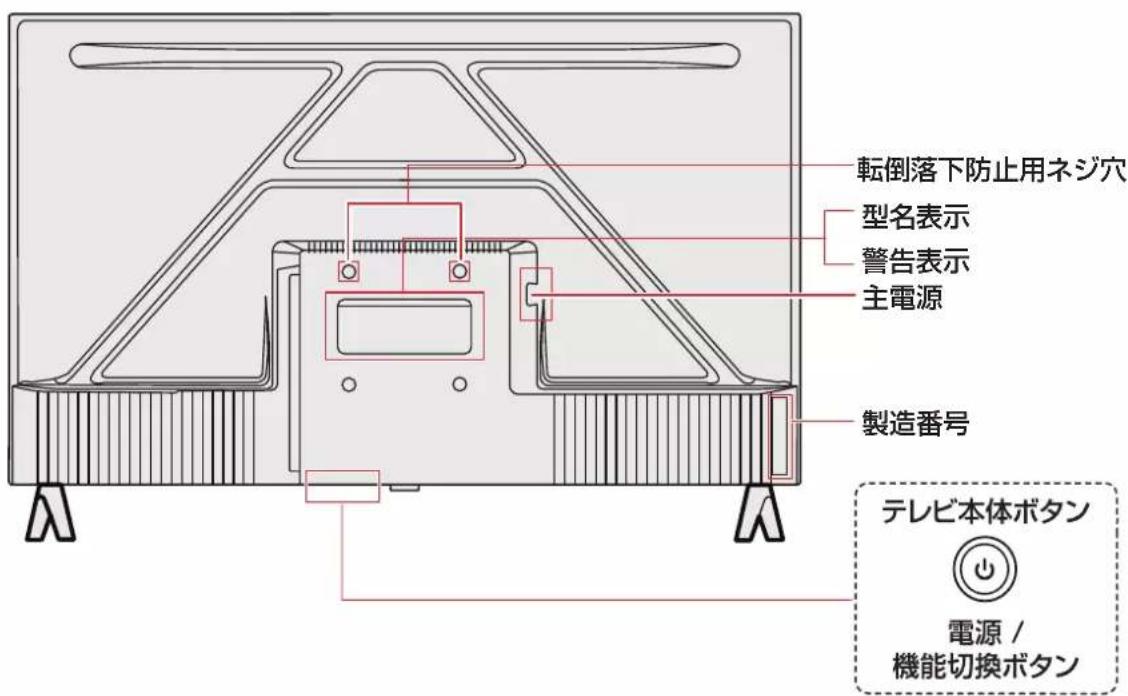
背面 13
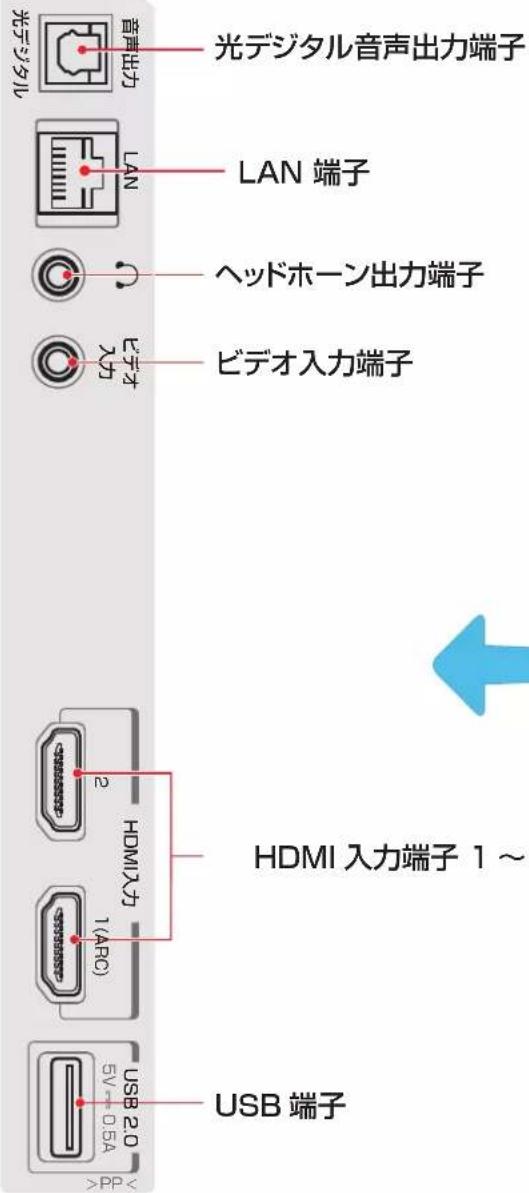
入出力端子 14
本体ボタンについて 14
リモコン 15
準備をする 16
スタンドを取り付ける 16
テレビを設置する 17
正しい置きかた 17
転倒・落下防止のしかた 17
壁かけでご使用 17
外部機器を接続する 19
映像機器接続例 19
音声機器接続例 19
USB 機器の接続例 19
インターネット接続例 20
リモコンの準備をする……21
乾電池を入れる ......21
リモコンの有効範囲 ......21
BT 接続....21
電源を入れる ......22
初期設定 23
初期設定手順 23
リセット「初期設定」 24
テレビを楽しむ ......25
リモコンの基本操作 ......25
リモコンで「外部機器」を選ぶ……25
音量を調整する 25
スマートテレビのホームページを使う ......26
リモコンマイクを使う 28
設定メニューを使う ......29
Google テレビの環境設定 ....30
便利な機能を使う ....31
オフタイマーの設定 31
無信号オフを選択 31
スポーツ観戦モードに設定 31
環境設定 31
LED インジケーターの設定 ....31
切換表示設定 31
文字を入力する……32
スクリーンキーボードを使用する……32
スクリーンキーボードの設定 32
メディアセンター 33
メディアセンターの使いかた ......33
写真を見る ....34
ビデオ鑑賞 ....34
音楽鑑賞 34
サポートされているファイル形式 35
映像・音声の設定 36
お好みの映像設定 36
画質設定 36
輝度 36
色の濃さ ....36
詳細設定 36
画面設定 37
映像对象 37
設定初期化 37
お好みの音声設定 ……38
音質設定 38
詳細設定 38
各種機能の設定 ……39
ネットワークの設定 39
無線ネットワークに接続 39
有線ネットワークに接続 39
視聴保護設定 41
暗証番号の変更 41
暗証番号を削除 41
テレビポタンのロック 41
最大音量の設定 42
外部入力機器を設定 43
デバイス名の設定 43
外部入力をスキップ 43
デジタル音声出力設定 43
CEC 44
HDMI 制御機能の有効化 44
電源オン連動機能の設定 44
電源オフ連動機能の設定 44
切換自動連動の設定 44
外部スピーカーへの音声出力選択の設定 ......44
CEC 外部接続機器の操作 ..... 44
設定を初期化する 46
設定メニュー一覧 47
困ったときは ......48
以下の場合は故障ではありません ......48
問題と対処法 48
本機が動作を停止した場合、本機をリセットします ......48
操作関連の問題 ......48
映像関連の問題 48
音声関連の問題 ......49
USBハードディスクが 49
待機時の主電源(AC100V)オフからオン時の注意について ....49
その他の情報 ……50
ソフトウェアを更新する....50
アップデート方法の選択 ....50
いろいろな情報を見る ....51
製品情報を表示 ……51
本機で対応する HDMI 入力映像フォーマット .....54
本機で対応する HDMI 入力音声フォーマット .....54
製品仕様 56
商標とライセンス 60
利用規約 61
安全上のご注意
お使いになる前に必ず読み、正しく安全にご使用ください。
内容をよく理解してから本文をお読みになり、記載事項をお守りください。
警告
不適切に取り扱った場合、重大なケガや死亡を引き起こす可能性があります。
注意
不適切に取り扱った場合、ケガや資産への損傷の原因になることがあります。

⑨は禁止事項を示しています。
上の記号はぬれた手での取り扱いを禁止していることを示しています。

● は必ず行わなくてはならない必要な操作を示しています。
上の記号はプラグを抜く操作が必要なことを示しています。
故障や異常
警告
■ 焼ける匂いや煙の匂いに気づいたら、に電源プラグを抜く。

電源プラグ
を抜く
本機をそのまま使用し続けると火災や感電の原因となる可能性があります。
本機が煙を発しなくなったことを確かめてから、お近くの販売店に問い合わせてください。
本機に衝撃が加わったり、転倒したりしてテレビ台を破損した場合、すぐに本機の電源プラグを抜く。

電源プラグ
を抜く
本機をそのまま使用し続けると火災や感電の原因となる可能性があります。
お近くの販売店に問い合わせて、修理を依頼してください。ご自分で本機を開けないでください。
■ 電源コードまたは電源コンセント / プラグが損傷している場合、すぐに本機の電源プラグを抜きます。
■ 音が出なくなったり、画面が表示されなくなったりしたら、すぐに電源プラグを抜く。

電源プラグ
を抜く
本機をそのまま使用し続けると火災の原因となる可能性があります。
お近くの販売店に問い合わせて、修理を依頼してください。ご自分で本機を開けないでください。

電源プラグ
を抜く
本機をそのまま使用し続けると火災や感電の原因となる可能性があります。
お近くの販売店に問い合わせて、交換を依頼してください。
取り付け
に電
警告
本機に異物や液体が入った場合、すぐ源プラグを抜く。

電源プラグ
を抜く
本機をそのまま使用し続けると火災や感電の原因となる可能性があります。
お近くの販売店に問い合わせて、修理を依頼してください。ご自分で本機を開けないでください。
■ コンセントから電源プラグが抜きやすいように設置する。

指示を守る
万一の異常や故障のとき、または長期間使用しないときなどに役立ちます。
本機を風呂やシャワールームなどの極端に湿度が高い場所で使用しないでください。

風呂、シャワー 室での使用禁止
火災や感電の原因となる可能性があります。
■ 不安定で揺れる様な場所へは、絶対にテレビを設置しないで下さい。

禁止
発熱により感電や火災の原因となります。
付属の電源コードを本機以外の機器に用しないでください。

指示を守る
火災や感電の原因となる可能性があります。

禁止
テレビが転倒落下した場合、人身傷害事故や死亡事故につながる危険性があります。
お子様方に対しては、次のような簡単な予防措置を行うことにより多くの危険性を回避できます。
テレビを設置するテーブルやキャビネットなどは、市販メーカーが推奨する良質の製品を使用する。(耐荷重性、対震性など)
● テレビを安全に支えらる家具のみ使用して設置ください。
- 設置したテレビの足や本体が、置き台の平面上から突き出さないようする。
- 家具及びテレビの両方共に適切に固定されず、テレビを背の高い家具(食器棚や本棚)などへ設置しないでください。
● テレビを固定設置する際に、布または他の材質のものを隙間に敷かない。
テレビ本体または本体ボタンを操作するために設置したテーブルやキャビネットへよじ登らないよう、お子様へ常日頃から注意喚起する。
使用中のテレビジョンセットをそのまま使い続けるか、又は再配置する場合、上記と同じ考慮が必要です。
100 ボルト以外の交流電圧を使用しないでください。
花瓶などの物、ペットや重い物体を本機の上方に置かないでください。

禁止
花瓶からの液体、ペットの尿や毛が本機内部に入ると、火災や感電の原因となります。
重い物体が転倒した場合、ケガの原因となります。
転倒を防ぐため、安全対策を行います。

指示を守る
本機が十分に安定した場所に置かれていない場合、転倒の原因となる場合があります。
転倒防止対策の詳細については、17ページを参照してください。
本機を壁に取り付ける場合、必ず販売店に問い合わせて専門家による取り付けを依頼してください。

指示を守る
本機が適切に取り付けられていない場合、ケガの原因となります。
注意
■ 極端に高温の場所に本機を設置しないでください。

禁止
本機が直射日光にさらされたり、その他の熱源の近い所に設置されている場合、火災の原因となります。
テレビ台が変形、損傷している場合、感電の原因となります。
本機背面または側面の通気口を塞がないでください。

禁止
本機周辺に 10cm 超の空間を取り、適切な通気ができるようにしてください。
新聞紙、テーブルクロス、カーテンなどの物体で通気口が塞がれて 通気が妨げられないようにしてください。

指示を守る
上記を行わない場合、転倒により本機への損傷の原因となります。
テレビ台が柔らかいカーペットや畳の上に設置されている場合、キャスターを取り外してください。キャスターを取り外さない場合、揺れ、傾き、転倒の原因となります。
湿度、ほこり、油、煙が多い場所に設置しないでください。

禁止
本機が加湿器や調理台の近くに設置されている場合、火災や感電の原因となります。
本機を移動、運搬させる場合

指示を守る
本機をダンボール箱から取り出したり、運搬するには2人必要です。
1 人で取り扱う場合、ケガや本機への損傷の原因となります。
必ず本機ケーブル類をつまずく危険がない場所へ設置してください。
ケーブルにつまずいたり、ケーブルが損傷した場合、火災や感電の原因となり、また転倒により本機への損傷の原因となります。
キャスターが付いているテレビ台ごと本機を移動させる場合、キャスターのロックを外して本機をしっかりと支えてください。
上記を行わない場合、転倒により本機への損傷の原因となります。
床面の凹凸や本機への衝突を避けるため、慎重に本機を移動させてください。
上記を行わない場合、本機への損傷の原因となります。
使用
本機を

■ 絶対にご自分で本機を開けないでください。

分解禁止
内部に高電圧部品があり、火災や感電の原因となります。
保証修理については、お近くの販売店にお問い合わせください。
■ 電源コードと信号ケーブル

禁止
● 電源コードの上に物を置いたり、巻いたりしないでください。
● 電源コードが踏みつけられないように保護してください。
- 電源コードや電源コンセントに過度な負荷をかけないでください。
● 電源コードに水分をつけないでください。
火災や感電の原因となる可能性があります。
テレビのスロットへ物を押し込まないでください。

異物挿入禁止
部品が破損したり、ショートを起こしたりする場合があり、火災、感電、本機の損傷の原因となります。
キャスター付きのテレビ台に本機を設置している場合、ホイールをロックしてください。
落雷時には、電源コード、本機に接続され
安全上のご注意 つづき
ているケーブル類に触れないでください。

接触禁止
感電の原因となります。
子どもに包装用ビニール袋で遊ばせないでください。

指示を守る
鼻や口に密着し、呼吸を妨げる原因となります。
誤って飲み込んだ場合、すぐにお近くの医師へ相談してください。
注意
テレビ台、スタンドを使用する場合

禁止
● 不安定なテレビ台を使用しないでください。
本機重量を安全に支えることができるテレビ台のみ使用してください。
本機がテレビ台の端から突き出た状態になっていないことを確認してください。
本機とテレビ台の間に布や物を置かないでください。
テレビ台が転倒および損傷した場合、ケガの原因となります。
■ 電源コンセントや配線器具の定格出力を超えて使用しないでください。

禁止
延長コードを使用して、1つの電源コンセントに多くの電源コードを接続しないでください。
火災や感電の原因となる可能性があります。
■ 電源プラグを取り外すとき、電源コードを引っ張って取り外さないでください。

引っ張り禁止
電源コードの損傷により、火災や感電の原因となります。
電源プラグ自体をつかんで、取り外してください。
ぬれた手で電源プラグを抜き差ししないでください。

ぬれ手禁止
感電の原因となります。
テレビやテレビ台にぶら下ったり、上に乗ったりしない。

禁止
転倒により、重大なケガや本機への損傷の原因となります。特にお子様にはご注意ください。
本機で長時間視聴しない場合、電源コンセントから電源コードを取り外して完全に電源をオフにします。

電源プラグ
を抜く
予想外の故障により、火災の原因となります。
リモコンまたは本機の電源ボタンを押して画面をオフにした場合、本機への電源供給は完全に切られていません。本機の電源を完全に落とすには、電源プラグを取り外す必要があります。
■ 必要な場合、音量を落とした状態でヘッドホーンを接続してから音量を上げます。

禁止
大きい音量で長時間ヘッドホーンを使用すると、聴覚障害の原因となります。
リモコン用電池

禁止
指定された種類の電池のみ使用してください。
正しい向きに電池をセットしてください。
新しい電池と使用済みの電池を併用しないでください。
充電式電池を使用しないでください。
電池を日光、火気などの過度の熱にさ
らしたり、火の中に投げ入れたり、電池を充電したり、開けたりしないでください。
長時間使用しない場合、電池をリモコンから取り外してください。
不適切に取り扱った場合、電池が液漏れや破裂しケガの原因となります。
電池が液漏れし、肌、目、口に触れた場合、きれいな水で完全にすすいでから、すぐに医師に相談してください。
液体が服に触れた場合、すぐにきれいな水ですすいでください。
液体が器具類、家具または床に付着した場合、液体に直接触れずにふき取ってください。

警告
■ 電源プラグの先端にほこりがたまった場合、ほこりを乾いた布でふき取ってください。

電源プラグの絶縁が不良となり、火災の原因となります。
指示を守る

注意
本機をクリーニングするときは、電源プラグを抜きます。
本機画面へ強い圧力を加えないでください。

禁止
本機画面への損傷の原因となります。
画面が損傷し、液体が漏れている場合、液体に触れないでください。
液体が肌、目、口に触れた場合、きれいな水で完全にすすいでから、すぐに医師に相談してください。
液体が服に触れた場合、すぐにきれいな水ですすいでください。
液体が器具類家具または床に付着した場合、液体に直接触れずにふき取ってください。
化学薬品、芳香剤、消臭剤、化粧品、洗剤を本機周辺に置かないでください。

禁止
本機のプラスチック部分に付着した場合、品質の劣化、または亀裂の原因となります。
化学薬品芳香剤消臭剤化粧品、洗剤が本機に触れた場合、すぐにふき取ってください。
本機スタンドまたはテレビ台が損傷した場合、感電や転倒によるケガの原因となります。お近くの販売店に問い合わせて、修理を依頼してください。

電源プラグ
を抜く
電源プラグを抜かない場合、感電の原因となります。
本機のクリーニング方法の詳細については、9ページを参照してください。
■ お近くの販売店に相談して、最低1年に1月本機内部のクリーニングを行ってください。

指示を守る
長い間清掃しないと、ほこりが内部に溜まり、火災や故障の原因となります。
湿度が高くなる時期の前にクリーニングを行うと、特に効果的です。内部クリーニングの費用については、お近くの販売店に相談してください。
クリーニング
お手入れ
注意
◆クリーニング時には、電源コードを電源コンセントから抜きます。
- 電源コードを抜かない場合、感電の原因となります。

クリーニング時の注意
ベンゼンやアルコールなどの化学薬品を使用しないでください。
ベンゼンやアルコールなどの揮発性溶剤の他に、アセトンやトルエンなどの溶媒キシレンを使用しないでください。テレビ台や画面(液晶パネル)が溶けたり、損傷したりする場合があります。
クレンザーや研磨剤が入っている洗剤を使用しないでください。表面が損傷する場合があります。
ウェットタイプのクリーニング用布 / や化学処理した布を使用しないでください。
それらに含まれる化学成分により、テレビ台や画面が溶けたり損傷したりする場合があります。
直接水をかけたり、スプレー洗剤を吹き かけたりしないでください。
本機内部が水分により故障、火災、感電の原因となります。

ぬれた手でクリーニングしないでください。
ぬれた布を洗って絞った場合、手から水滴を十分にふき取ってください。水滴が本機に浸入すると故障の原因となります。

乾いた、柔らかい布を使用し、やさしく画面をふきます。
画面の表面は樹脂製です。画面を固い布や紙でふいたり、画面を削ったりすると表面が損傷し映像品質が落ちる場合があります。やさしくふき取ってください。
画面内部はガラス製です。画面をたたいたり、押したり、力を加えると画面がひび割れることがあります。やさしく取り扱ってください。
- 小さい子どもが画面に触れないように注意し、画面がたたかれないようにしてください。
画面およびテレビ台のクリーニング
紙
画面の表面やテレビ台に付着しているほこりを払ってください。
◆ 柔らかいモップで ほこりを 払います。
※付着しているほこりをふき取らないでください。こすると表面が傷つきます。
2 柔らかい乾いた布でやさしくふき取ります。
ほこりをふき取るのが難しい場合:
◆ およそ 1000 倍に水で薄めた中性洗剤につけた布でふき取ってから、柔らかい乾いた布でふき取ってください。

※水滴が手についている場合、本機に触れる前にふき取ってください。
※洗剤やほこりが画面に残っている場合、洗った後の余分な水分が絞られた柔らかい布でやさしくふいてください。
※画面をぬれたままにしないでください。ぬれたままにしておくと、水分の吸収により退色や劣化の原因となります。画面が湿っている場合、柔らかい乾いた布でやさしくふき取ってください。
使用上の注意
取り扱い
使用中に発熱する本機部品があることにご注意ください。
本機を長距離移動または運搬する場合、毛布などで本機を装して損傷を防ぎ、必ず本機への衝撃や振動を避けてください。
本機へ殺虫剤や揮発性物質を使用しないでください。また本機にゴムやビニールを長時間接触させないでください。劣化、退色、腐食の原因となります。
長時間使用していない電源コンセントには接続しないでください。電源プラグを接続すると、番組情報が入手できるようになります。
キャッシュカード、磁気カード、ビデオテープを本機近くに置かないでください。本機からの電磁波により、これらのデータや録画内容が影響を受けることがあります。
LCD 画面のドライバーから「ジー」というノイズが発生しますが、これは故障ではありません。
外部入力(ビデオ入力、HDMI 入力)からの映像や音声にわずかな遅延が生じる場合があります。次の状況下で遅延により、不快に感じる可能性があります:
ゲーム機やカラオケを接続して楽しむ場合
◆ オーディオ機器を外部機器のオーディオへ直接接続して使用している場合
譲渡および廃棄
譲渡や廃棄前に、お客様の個人情報を守るため、必ずその設定を出荷時設定へ復元してください。詳細については、46 ページを参照してください。
廃棄時には、家電リサイクル法を遵守してください。本機を棄するには、収集費、運送費、リサイクル費を自治体や販売店に支払う必要があります。
免責条項
地震、火災、その他災害、第三者による行為、ユーザーの故意または過失による操作、誤使用またはその他特殊な状況下での操作による損害について、当社は責任を負いかねますのでご了承ください。
本機の使用または使用不能により発生する損害(事業利益を逸失、業務の混乱、番組アクセス手数料の逸失等)について、当社は責任を負いかねますのでご了承ください。
本取扱説明書の説明に従わずに発生する費用または損失について、当社は責任を負いかねますのでご了承ください。
ノイズ、静電気、本機の誤使用により発生するデータの変更または喪失について、当社は責任を負いかねますのでご了承ください。
故障または修理により発生するデータの喪失について、当社は責任を負いかねますのでご了承ください。
ソフトウェアのアップデート
本機の最高のパフォーマンスを確保するには、最新のソフトウェアヘアップデートする必要があります。詳細については、50 ページを参照してください。
無線の周波数について
使用上の注意事項
この機器の使用周波数帯域では、電子レンジなどの産業・科学・医療機器のほか、工場の製造ラインなどで使用される移動体識別用の構内無線局(免許を要する無線局)および特定小電力無線局(免許を要しない無線局)、ならびにアマチュア無線局(免許を要する無線局)が運用されています。
この機器を使用する前に、近くで移動体識別用の構内無線局および特定小電力無線局ならびにアマチュア無線局が運用されていないことを確認してください。
- 万一、この機器から移動体識別用の構内無線局に対して有害な電波干渉の事例が発生した場合には、すみやかに場所を変更するか、または電波の使用を停止したうえ、裏表紙に記載のお客様ご相談窓口にお問い合わせいただき、混信回避のための処置など(例えば、パーティションの設置など)についてご相談してください。
◆ その他、この機器から移動体識別用の特定小電力無線局あるいはアマチュア無線局に対して有害な電波干渉の事例が発生した場合など何かお困りのことが起きたときは、裏表紙に記載のお客様ご相談窓口にお問い合わせください。
電波法に従う認証について
この機器に内蔵している無線装置は、電波法に従った小電廃力データ通信の無線設備として、認証を受けております。証明表示は無線装置上に表示しております。従って、本製品を使用する時に無線局の免許は必要ありません。
ただし、以下の事項を行うと法律で罰せられることがあります。使用上の注意に反した場合、弊社ではこれによって生じたあらゆる損害に対する責任を負いかねます。
この機器内蔵の無線装置を分解 / 改造すること。
この機器内蔵の無線装置に貼られている証明ラベルを剥がすこと。
周波数表示について
この表示のある Wi-Fi 無線機器は、2.4GHz 帯を使用しております、下図の表示意味があります。
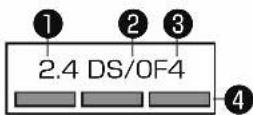
使用上の注意 つづき
| 1周波数帯: | 2.4 GHz |
| 2変調方式: | DS-SSおよびOFDM |
| 3与干渉距離: | 40m |
| 4周波数遷移表示: | 全帯域を使用し、かつ移動体識別装置の帯域を回避可能であることを意味する。 |
この表示のある Wi-Fi 無線機器は、2.4 GHz 帯を使用しております、下図の表示意味があります。
W52(5.2GHz 帯 36/40/44/48ch) が利用できます。
W53(5.3GHz 帯 52/56/60/64ch) が利用できます。
W56 (5.6GHz 帯 100/104/108/112/116/120/124/128/132/136/140ch) が利用できます。
◆ 電波法により W52/W52 は屋外での使用は禁止されております。
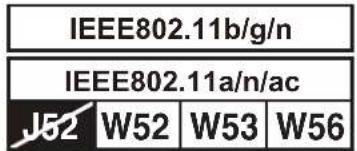
※ 屋内利用に限定、5.2GHz 帯高出力通信システムと中継器の屋外利用を除く。
この表示のある Bluetooth 無線機器は、2.4GHz 帯を使用しております、下図の表示意味があります。

| 1周波数帯: | 2.4 GHz |
| 2変調方式: | FH-SSおよびその他 |
| 3与干渉距離: | 20 m (F H時)80 m (その他時) |
| 4周波数遷移表示: | 全帯域を使用し、かつ移動体識別装置の帯域を回避可能であることを意味する。 |
この表示のある Bluetooth 無線機器は、2.4GHz 帯を使用しております、下図の表示意味があります。(リモコン)
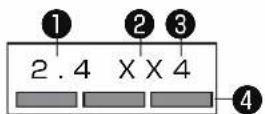
| 1周波数帯: | 2.4 GHz |
| 2変調方式: | その他 |
| 3与干涉距離: | 40m |
| 4周波数遷移表示: | 全帯域を使用し、かつ移動体識別装置の帯域を回避可能であることを意味する。 |
付属品
本機に以下の付属品が含まれているかを必ず確認してください。足りないものがあった場合、ご購入店に問い合わせてください。
外部機器接続用のケーブル類は含まれていません。別途ご購入してください。
リモコン
標準リモコン ×1
单四形乾電池 ×2
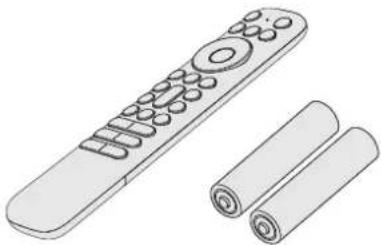
※ リモコンは発泡保護材料の頂部または付属袋に収納されます
資料
取扱説明書 ×1
かんたんガイド ×1
保証書 ×1
ケーブル
- 電源コード ×1(40型)
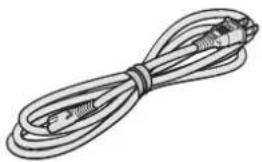
※ 32 型: 電源コードはテレビと統合されています
スタンド
- スタンド × 2 (32 40 型)
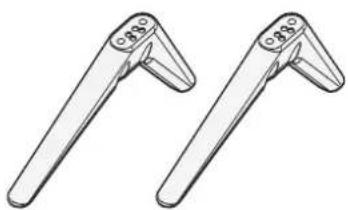
● ネジ (ST4) (20mm) × 4 (32型)

- ネジ (ST4) (25mm) × 4 (40型)

転倒落下防止用部品
VESA ネジ (M4) (8mm) ×2 (32型)
VESA ネジ (M6) (12mm) ×2 (40型)
※ 2 本のネジは背面カバーの上方 VESA 穴にあります。

● ネジ (ST4) (20mm) × 1

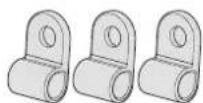
● クリップ × 3
各部のなまえ
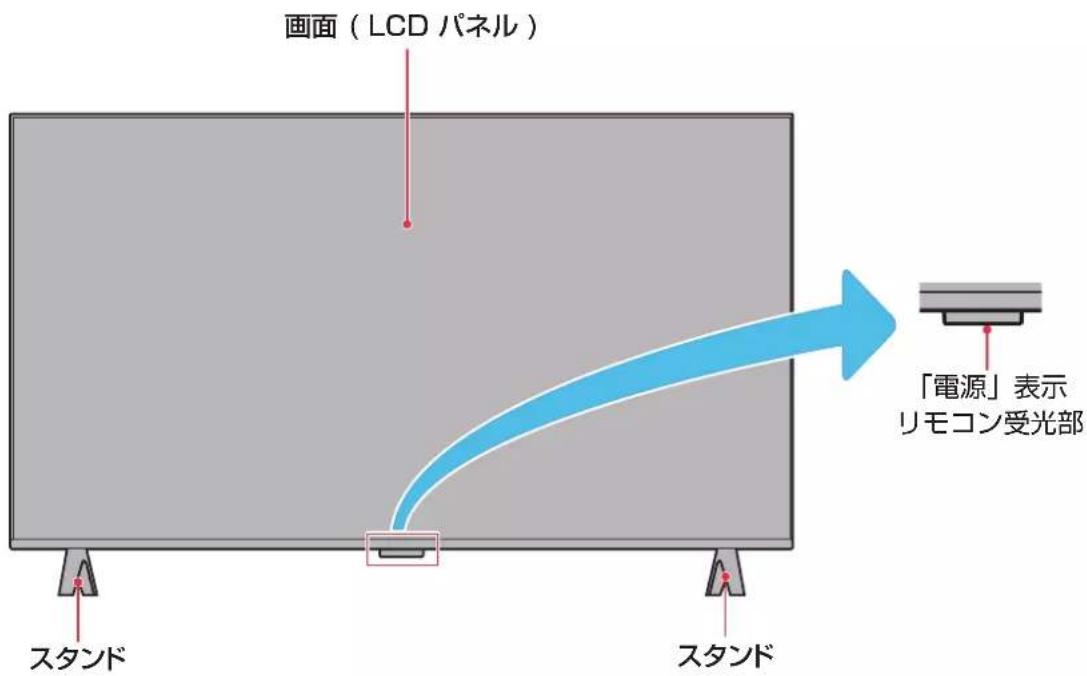
イラストは実際の商品の外観とは異なる場合があります。
前面
text_image
画面(LCD パネル) 「電源」表示 リモコン受光部 スタンド スタンド背面
text_image
転倒落下防止用ネジ穴 型名表示 警告表示 主電源 製造番号 テレビ本体ボタン 電源 / 機能切換ボタン入出力端子
text_image
光デジタル音声出力端子 LAN 端子 ヘッドホーン出力端子 ビデオ入力端子 HDMI 入力端子 1 ~ USB 端子 USB 2.0 5V-0.5A >PP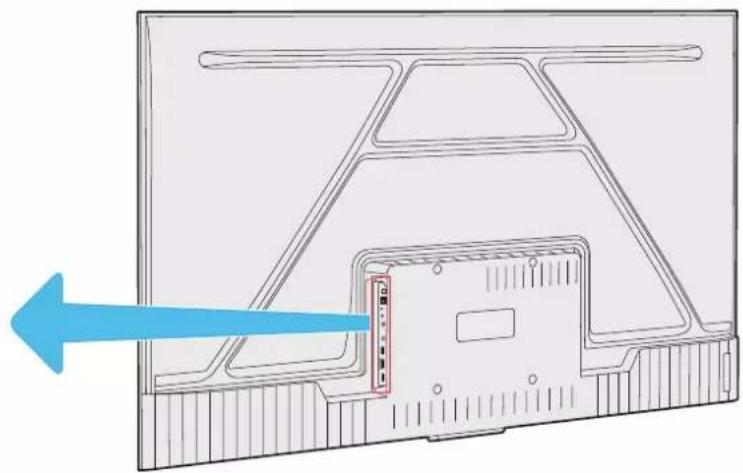
リモコンの電池が消耗している場合は、テレビのボタンを使用できます。以下の機能があります。
| 押す時間\TV の状態 | 待機中 | 視聴中(電源オン期間) |
| 短押し | TVの電源オン | 最初に押すと機能メニューが表示され、次に押すと以下の機能が切り替わります:→スタンバイ → 音量+ → 音量- → 入力切換 → 決定 → |
| 長押し | ソフトウェアアップデート(画面の指示に従ってください) | 選択した機能を実行します(「決定」ボタンとして機能) |
リモコン
- リモコンは、テレビに附属の専用リモコンのみを使用してください。専用リモコン以外では、外観が類似していたとしても、このテレビにてご使用になれません。

消音
本機の音を消す。消音状態にて音量を元へ戻すには再度このボタンを押します。
O MIC
音声検索機能を利用する際に話をするマイクです。

電源
本機の電源のオン / オフします。

入力切换
外部入力機器(HDMI、ビデオ入力)の画面に切り替える。

メニュー
メニュー画面を表示 / 非表示します。

Google アシストボタン
音声検索機能を開始する際に押します。

円形D-Pad:ナビゲーション方向 ボタン(上/下/左/右)
OKボタン:1つの項目を確認又は選択する。

戻る
メニュー操作でひとつ前の画面に戻ります。

ホームボタン
スマートテレビのホームページを選択するのに使用します。

オプションメニューボタン
オプション機能がある場合、オプションメニューを表示する。

早戻し
早戻し再生をする。

音量+/-
本機の音量を調整する。

早送り
早送り再生をする。

前のチャプターから再生
ひとつ前のチャプターから再開します。

次のチャプターから再生
次のチャプターから再開します。

text_image
NETFLIX | hulu U-NEXT | ABEMA YouTube | FOD円形D-Pad
OK

再生
再生を開始する。

一時停止
再生を一時停止させる。

停止
映像を停止させる。

Netflix ボタン
Netflix にアクセスする際に押します。

Hulu ボタン
Hulu にアクセスする際に押します。

U-NEXT ボタン
U-NEXT にアクセスする際に押します。

Abema TV ボタン
Abema TV にアクセスする際に押します。

YouTube TV ボタン
YouTube にアクセスする際に押します。

FOD ボタン
FOD にアクセスする際に押します。
スタンドを取り付ける
指示に従って組み立てて下さい。
イラストは実際の商品の外観と異なる場合があります。
特に組立中の損傷を避けるため、ネジやプラスチック部品は油性グリスや有機溶剤から離して置いて下さい。
組立中に画面に傷がつかないよう、画面の下に軟らかい布などを置くようにしてください。
スクリーンを下にして倒すとき、画面に傷がつかないよう、下に先の尖ったものを置かないでください。
壁に取り付けたい場合は、別途専用の金具を購入してください。取付詳細は各金具(市販)の取扱説明書に従ってください。
1 スタンド用組み立て部品を確認する。
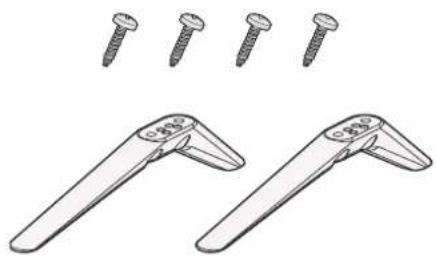
3 テレビ本体にスタンドを固定するため、ネジ4本を取り付ける。
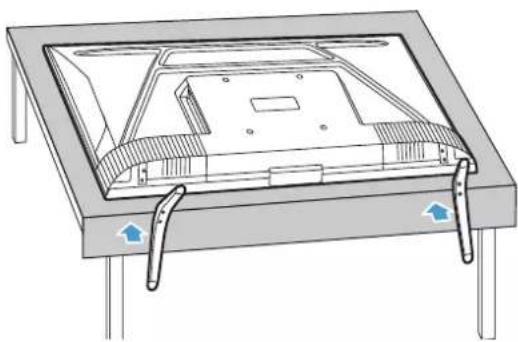
※ イラストは実際の商品の外観とは異なる場合があります。
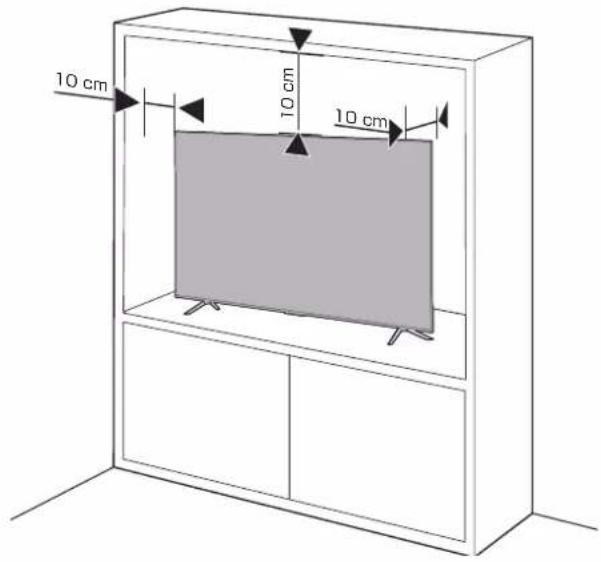
正しい置きかた
テレビを設置する前に、設置面がテレビの重さに耐えることができるか確認してください。
不安定な場所に設置しないでください。また、テレビの前面が設置面から張り出さないようにしてください。
通風孔をふさがなように本機の上および周囲に 10cm 以上の空間を設けてください。
text_image
10 cm 10 cm 10 cm転倒・落下防止のしかた
地震等による転倒によるケガを避けるため、転倒・落下防止対策を行ってください。
転倒・落下防止装置が取り付けられるテーブルや壁の強度により、転倒・落下防止効果は著しく減少する場合があります。この場合、十分な補強を行います。
下記に説明されている転倒・落下防止策はケガを抑制する意図がありますが、全ての地震に対して効果が保証されているわけではありません。
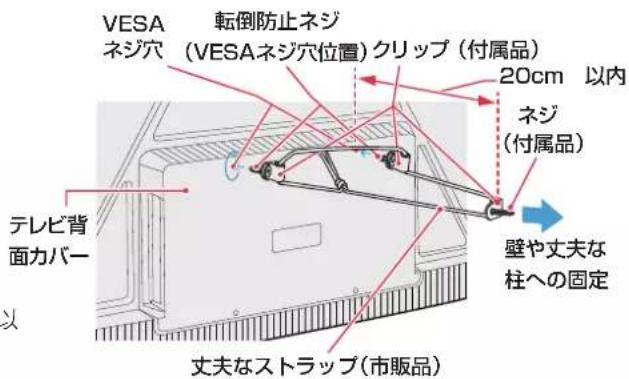
転倒・落下防止のために、壁または柱などに固定してください。また背面からの転倒・落下防止のため壁の近くに設置してください。
イラストは実際の商品の外観とは異なる場合があります。
壁または柱などに固定するとき
※ 壁または柱などにテレビを固定する場合は、市販のストラップやワイヤーを使用してください。
text_image
VESA ネジ穴 転倒防止ネジ (VESAネジ穴位置) クリップ (付属品) 20cm 以内 ネジ (付属品) テレビ背 面カバー 以 壁や丈夫な 柱への固定 丈夫なストラップ(市販品)① 2 本 VESA ネジを 2 個クリップに通します。それから、背面カバー上部の VESA ネジ穴にネジを取り付けます。
※ テレビの背面カバー上方に取り付けてある 2 個の転倒防止用 VESA ネジを取り外します。
クリップの穴へ VESA ネジを 2 個とも通してから、TV 背面カバー上方の VESA ネジ穴へ VESA ネジを取り付けます。(2 組の VESA ネジが転倒防止用クリップをカバー上へ共締めとします)
③ 壁ネジをクリップに通します。それから、壁に取り付けます。
④ 丈夫なストラップ(市販品)をテレビ背面のクリップ および壁のクリップ に通します。
⑤ ストラップを固く結びます。
壁かけでご使用
本機は壁にかけて使用することができます。
この商品は落下事故などの危険を防ぐため、取付方法には十分注意する必要があります。
十分な技術、技能を有する取付工事専門業者が施行を行ってください。
32/40"型背後のネットポートを遮らないように、適切した壁掛け式スタンドをご購入ください。
| 画面サイズ 壁掛け取付寸法 | |
| 32型縦 | 100mm×横 100mm |
| 40型縦 | 100mm×横 100mm |
※ 詳細寸法については、www.tcl.com/jp をご参照ください。 最寄りの家電量販店等にお問い合わせください。
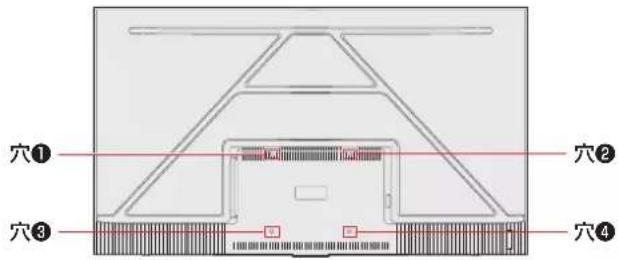
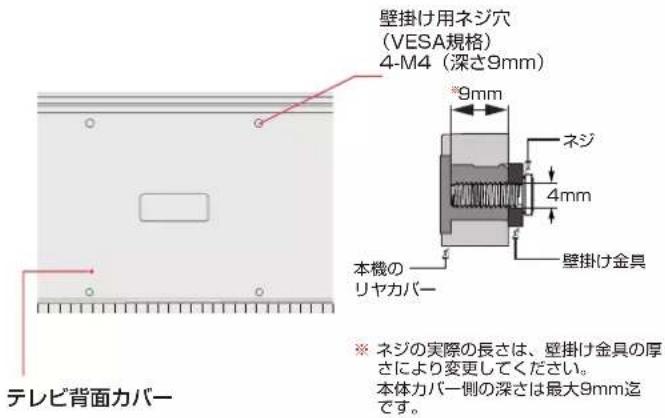
本機背面の壁掛け穴のピッチに合わせて、本機を壁面に設置してください。
- 設置の際は本機を落下させないように注意してください。
text_image
穴① 穴② 穴③ 穴④壁掛け用ネジの実際の長さは、壁掛け金具の厚さにより変更してください。
text_image
壁掛け用ネジ穴 (VESA規格) 4-M4 (深さ9mm) 9mm ネジ 4mm 本機の リヤカバー 壁掛け金具 テレビ背面カバー ※ ネジの実際の長さは、壁掛け金具の厚さにより変更してください。 本体カバー側の深さは最大9mm迄です。※ イラストは実物と異なる場合があります。
※ 32 型: タイプ32 を例にとってみましょう
32/40 の場合。
| 画面サイズ | 本体力バー側の深さは ネジ規格 | |
| 40型最大11.5mm | M6 | |
| 32型最大9mm | M4 | |
| 40型最小9mm | M6 | |
| 32型最小8mm | M4 | |
外部機器を接続する
他の機器を接続するときは、必ず本機および接続する機器の電源を切り、電源プラグをコンセントから抜いてください。
イラストは実際の商品の外観とは異なる場合があります。
テレビにあるソケットの位置はテレビのモデルにより異なる場合があります。
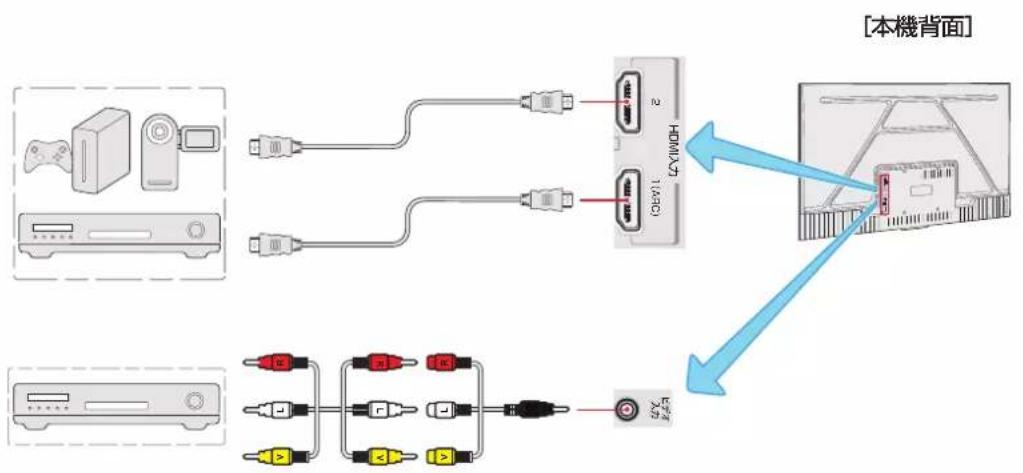
映像機器接続例
text_image
[本機背面] HOMA47 1100 2 3 4 5 6 7 8 9 10 11 12 13 14 15 16 17 18 19 20 21 22 23 24 25 26 27 28 29 30 31 32 33 34 35 36 37 38 39 40 41 42 43 44 45 46 47 48 49 50 51 52 53 54 55 56 57 58 59 60 61 62 63 64 65 66 67 68 69 70 71 72 73 74 75 76 77 78 79 80 81 82 83 84 85 86 87 88 89 90 91 92 93 94 95 96 97 98 99 100音声機器接続例
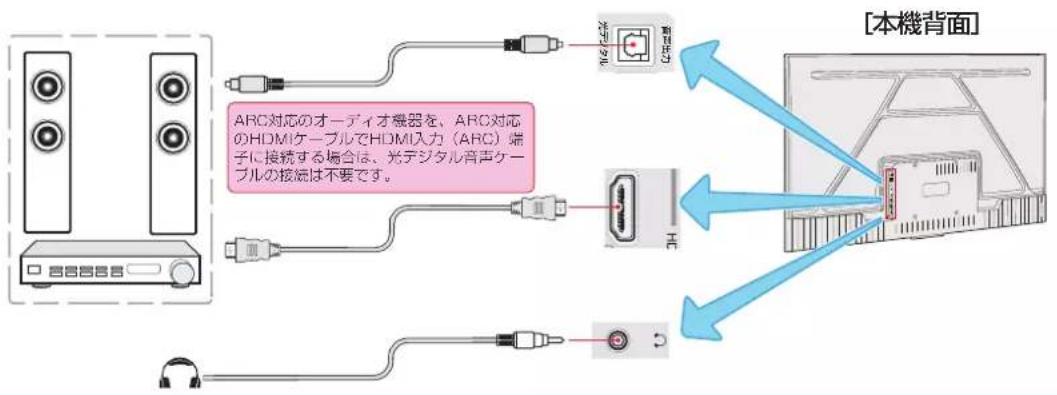
text_image
ARC対応のオーディオ機器を、ARC対応のHDMIケーブルでHDMI入力(ARC)端子に接続する場合は、光デジタル音声ケーブルの接続は不要です。 [本機背面]USB 機器の接続例
※ USB ポートはマルチメディア再生、のほか、Google TV のサポートする一部の USB 入力デバイスに使用できます。
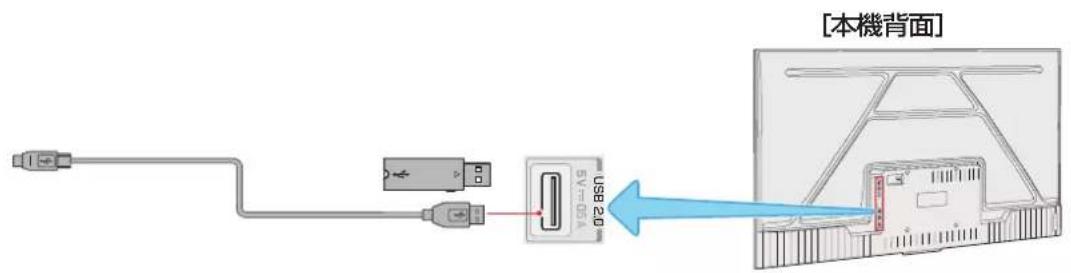
text_image
[本機背面]インターネット接続例
テレビをインターネットに接続するためには、あらかじめインターネットを使用できる環境が必要です。
テレビをインターネットに接続する方法として、有線接続と無線接続があります。
有線の場合、LAN ケーブル(別売)を、テレビの LAN 端子とルーターの LAN 端子につないでください。
無線の場合、テレビ内蔵 Wi-Fi 機器と自宅の Wi-Fi アクセスポイントとをネットワーク結合してご利用下さい。
※ インターネットに接続しているときは、イーサネットと Wi-Fi 無線接続を同時に使用することはできません。いずれかの接続を使用してください。
※ 以下の手順は、テレビを有線または無線ネットワークに接続するための通常の方法です。実際のネットワーク構成によって接続方法が異なる場合があります。ホームネットワークについて質問がある場合は、お使いの通信事業者に問い合わせてください。
有線ネットワークに接続する場合
有線ネットワークに接続するには、次のものがあることを確認してください。
テレビに届くのに十分な長さのイーサネットケーブル
利用可能なイーサネットポートを持つルータ
高速インターネット接続
テレビ背面のイーサネット LAN ポート
ネットワークの設定方法については、66 ページを参照してください。
※ 32/40 型はテレビの背後にで独立した LAN ポートがあります。
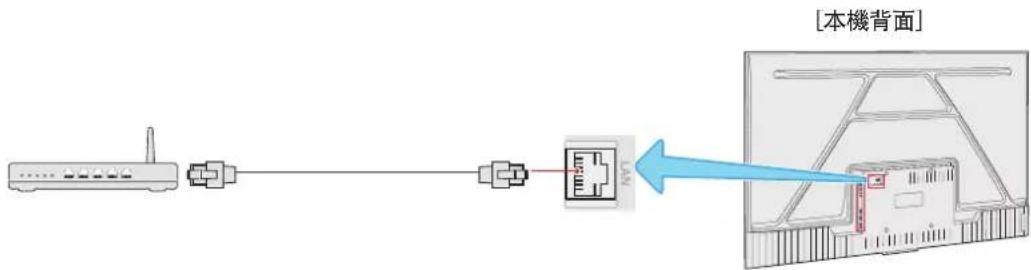
flowchart
graph LR
    A["Router"] --> B["Switch"]
    B --> C["Switch"]
    C --> D["LAN"]
    D --> E["Monitor Interface"]
    style D fill:#f9f,stroke:#333
    note right of D: [本機背面]
無線ネットワークに接続するとき
無線ネットワークに接続するには、次のものがあることを確認してください。
◆ 高速無線信号をブロードキャストするルータ
◆ 高速インターネット接続
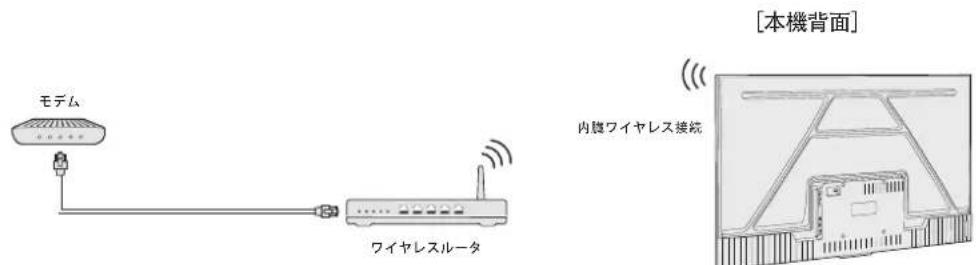
text_image
モデム ワイヤレスルータ [本機背面] 内蔵ワイヤレス接続リモコンの準備をする
乾電池を入れる
単 4 形乾電池を使用してください。購入時に単 4 形乾電池 2 本が付属されています。
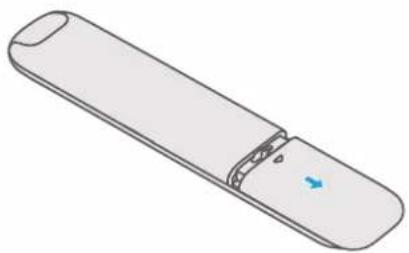
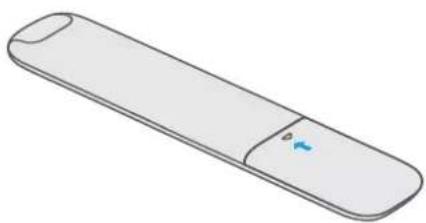
1 電池カバーを開けます。
- 軽く押し下げながら、指定の方向にスライドさせてください。
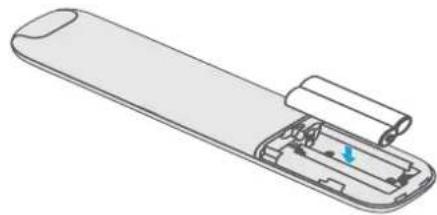
バッテリーの⊖極をパネ部分に取り付けてから下向きにしっかりと押し込みます。
指定の方向に向かって、パチンと音がするまでカバーをスライドさせます。
テレビ本体に、Wi-Fi 無線機器を内蔵しており、この機器は音声入力のブルートス受信としても利用しています。
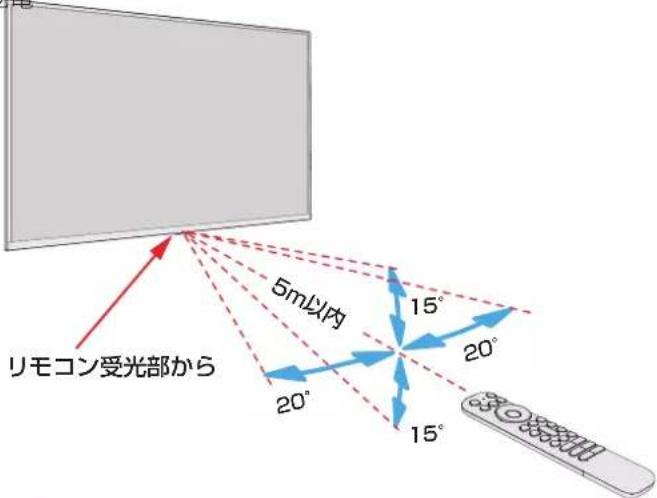
- リモコンセンサーに強い光を当てないでください。強い光を当てるとリモコンが動作しなくなる場合があります。
リモコンとセンサーの間に障害物を置かないでください。
障害物があるとリモコンが動作しなくなったり、リモコンの性能が悪化したりします。
text_image
リモコン受光部から 5m以内 15° 20° 20° 15°リモコン受光部から
距離…5m 以内
Bluetooth® は Bluetooth 設備間における近距離データ通信の無線通信技術です。テレビで Bluetooth オーディオ機器、マウスやキーボードに接続できます。
1 ⏠を押し、💡「設定」⇒「リモコンとアクセサリ」⇒「ペアアクセサリー」を選び、○を押す。
2 テレビは近くの Bluetooth 機器を自動的に検索します。接続可能な機器を選択して、リモコンの○ボタンを押して、スクリーンにあるガイドラインに従い接続操作を実行してください。
※ Bluetooth 機器は 2.4GHz 帯の電波を使い通信を行います。同じ周波数帯を使用するものに電子レンジや WiFi ルーターなどがあります。これらの機器が近接して使用されると干渉して通信障害が発生する可能性があります。近くで使用された場合、どのような通信障害がでるかわかりませんので、該当機器とはなるべく離れた場所でご利用いただけますようお願いいたします。
電源を入れる
アンテナの接続が終わったら、本機の電源を入れます。
1 電源プラグを本体 AC-IN 端子、コンセントの順に差し込む。
本機は交流電源のみご使用いただけます。
● 電源プラグは交流 100V コンセントに根元まで確実に差し込んでください。
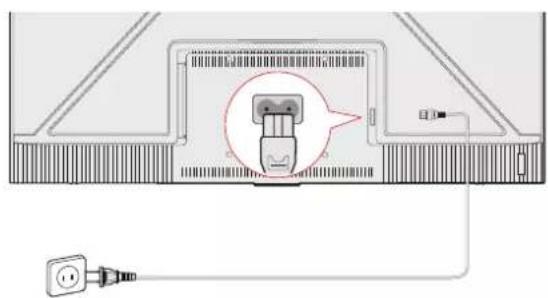
※ 40 型:タイプ 40 を例にとってみましょう
2 本体の電源ボタンを押す。
電源がはいり、本体前面の「電源」表示が消灯します。
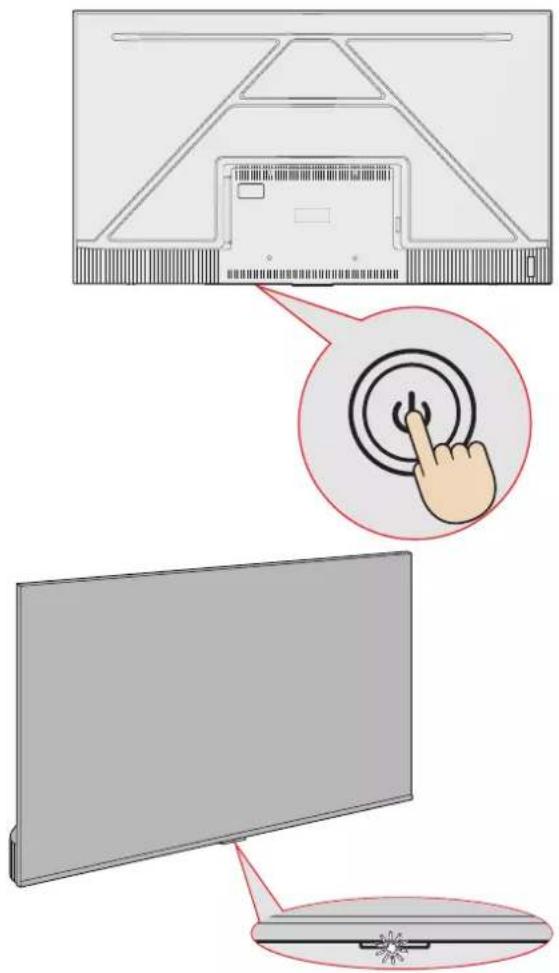
「かんたん設定」の画面が表示されます。画面の指示に従って設定してください。
リモコンで電源を入れたとき
電源「入」のときにリモコンの電源ボタンを押すと「待機」になり、「電源」表示が白色に点灯します。
「待機」のときにリモコンの電源ボタンを押すと電源がはいり、「電源」表示が消灯します。
電源プラグをコンセントから抜く際のご注意
コンセントからプラグを抜く際は:
① 本体の電源をリモコンからオフしてください。
◆ 「待機」の際も、本体はわずかですが電力を消費しています。
② コンセントからプラグを抜きます。
テレビの電気が完全に切れます。
初期設定

text_image
NETFLIX | hulu U-NEXT | ABEMA YouTube | FOD初期設定手順
初期設定では、テレビの使用を開始する前に基本設定を行うことができます。
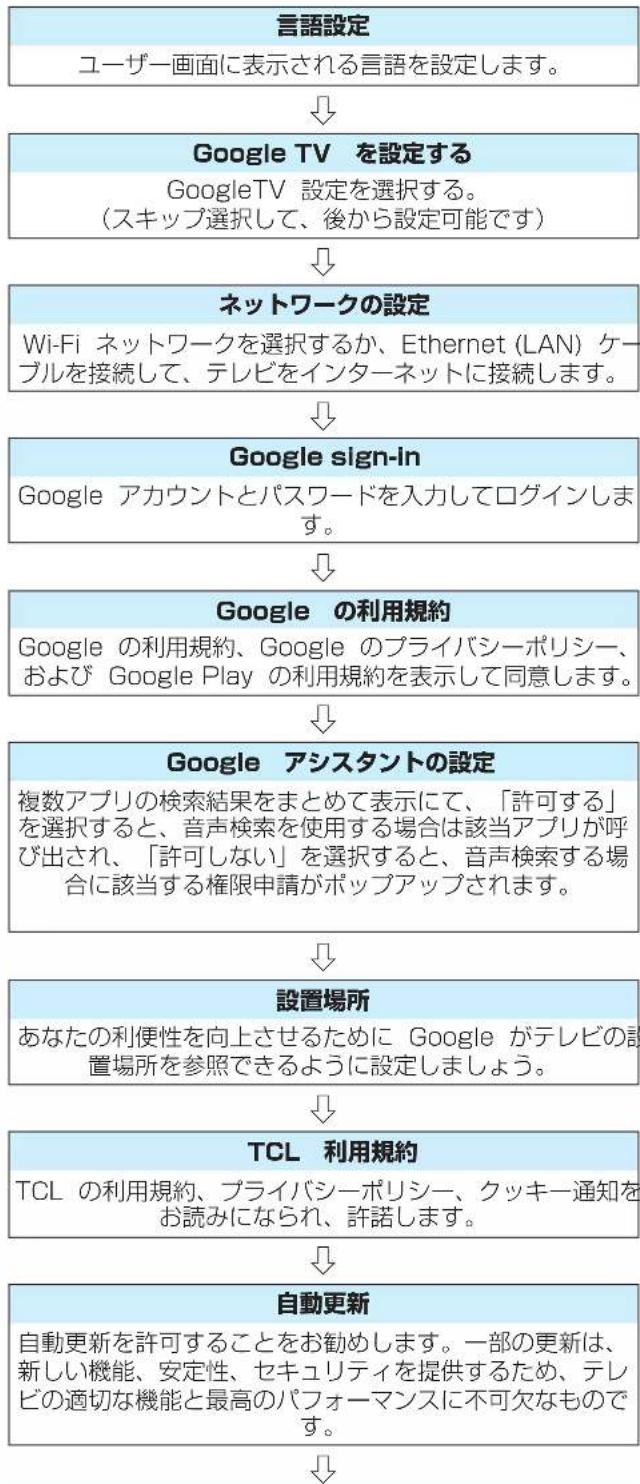
flowchart
graph TD
    A["言語設定"] --> B["ユーザー画面に表示される言語を設定します。"]
    B --> C["Google TV を設定する"]
    C --> D["GoogleTV 設定を選択する。(スキップ選択して、後から設定可能です)"]
    D --> E["ネットワークの設定"]
    E --> F["Wi-Fi ネットワークを選択するか、Ethernet (LAN) ケーブルを接続して、テレビをインターネットに接続します。"]
    F --> G["Google sign-in"]
    G --> H["Google アカウントとパスワードを入力してログインします。"]
    H --> I["Google の利用規約"]
    I --> J["Google の利用規約、Google のプライバシーポリシー、および Google Play の利用規約を表示して同意します。"]
    J --> K["Google アシスタントの設定"]
    K --> L["複数アプリの検索結果をまとめて表示にて、「許可する」を選択すると、音声検索を使用する場合は該当アプリが呼び出され、「許可しない」を選択すると、音声検索する場合に該当する権限申請がポップアップされます。"]
    L --> M["設置場所"]
    M --> N["あなたの利便性を向上させるために Google がテレビの設置場所を参照できるように設定しましょう。"]
    N --> O["TCL 利用規約"]
    O --> P["TCL の利用規約、プライバシーポリシー、クッキー通知をお読みになられ、許諾します。"]
    P --> Q["自動更新"]
    Q --> R["自動更新を許可することをお勧めします。一部の更新は、新しい機能、安定性、セキュリティを提供するため、テレビの適切な機能と最高のパフォーマンスに不可欠なものです。"]
リモコンをペアリング
この設定はオプションになります。ペアリングを行うことで、リモコンは赤外線利用から Bluetooth 接続になります。Bluetooth 接続を行うと、通常の赤外線利用より電池の消耗が早くなります。また、音声検索が可能となります。

Google ホーム画面表示
ホーム画面が表示されましたら、初期設定は全て完了しました。
リセット「初期設定」
初期設定をやり直すには,💡を押した後、▲・▼・◀・▶
により、ホームページの右上の「設定」の中の「システム」
⇒「デバイス情報」⇒「リセット」の順に選択し、押す。画面上の指示に従ってリセットを完了します。
※ リセット時には 4 桁の暗証番号が必要です。パスワード設定していない場合の既定値は "1234" です。
リモコンの基本操作

text_image
NETFLIX | hulu U-NEXT | ABEMA YouTube | FODリモコンで「外部機器」を選ぶ
DVD、ブルーレイディスクプレーヤー/レコーダーなどの外部機器を使う場合は、以下のように操作します。
1 外部機器をテレビに接続し、テレビと外部機器の電源を入れます。
外部機器との接続については 19 ページを参照してください。
2 ☐を押してください。
3 ◀・▶を押して目的の機器を選び、○を押してください。
接続機器の表示名は変更できます。また、入力切換をする際に、使っていない入力をスキップ(飛ばす)することができます。詳細については43ページを参照してください。
4 選択した機器を操作します。
- 必要に応じて、外部機器のリモコン等を操作してください。
HDMI 接続機器の場合、HDMI-CEC 機能によりテレビのリモコンから操作出来る機能があります。
音量を調整する
音量の調整
① + を押し音量の調整を行います。
音を一時的に消す
① 押すと音声を消せます。
を再度押すと音が出ます。
スマートテレビのホームページを使う
- スマートテレビのホームページでは、音声やソフトキーボード入力によってコンテンツを検索したり、お勧めのコンテンツを選んだり、好みのアプリを起動したり、新しいアプリをインストールしたり、細かな設定を行ったりすることができます。
- スマートテレビのアプリケーションを使用する前にネットワーク設定を行います。
ネットワークの状態によっては、応答が遅くなったり中断されたりすることがあります。
アプリケーションの使用中に問題が発生した場合は、コンテンツプロバイダへ連絡してください。
コンテンツプロバイダの状況に応じて、アプリケーションの更新またはアプリケーション自体が中止されることがあります。
国の規制によっては、一部のアプリケーションに於いてサービスが制限されたりサポートされない場合があります。
お申込み内容の変更等が、サービス提供者による予告なしに行われることがあります。
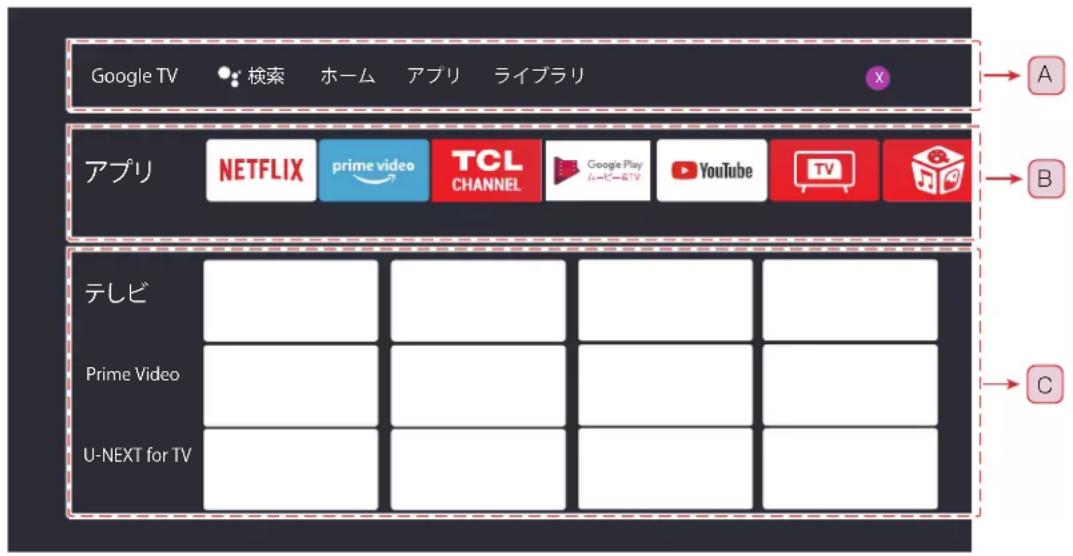
1 リモコンで 📤を押すとスマートテレビのホームページを表示します。
text_image
Google TV 検索 ホーム アプリ ライブラリ A アプリ NETFLIX prime video TCL CHANNEL Google Play YouTube TV B テレビ Prime Video C U-NEXT for TV2 ▲・▼・◀・▶で選び、◎することにより目的のアプリ、機能、設定を選択できます。
3 ←を押すと、前の画面または前の手順に戻れます。
4 ⏰を押すとスマートテレビのホームページに戻ります。
検索、おすすめ、映画、アプリ、ライブラリ、ユーザー設定等 (A)
検索:◀・▶で選びを押すとリモコンのま
たはテレビに表示されるキーボードを使用して、キーワードを入力したり、さまざまなコンテンツを検索したりできます。音声検索の詳細については、28ページの「リモコンマイクを使う」を参照してください。
◆ ホーム:ホームページを表示します。
◆ アプリ:Apps のリストがスクリーン全体で表示されます。
◆ ライブラリ:購入した映画と追加した再生メニューを表示します。
お気に入りのアプリを表示します。
◆ アプリを選択した場合は、インストール済みのアプリのリストが表示されます。
追加したアプリを選び、リモコンのを長押しすると、並べ替え順を変更したり、お気に入りを削除したりできます。
◆ 選択すると、テレビ放送や選択したコンテンツを視聴できます。
こちらの画面は予告なく変更される場合があります。
アプリ (B)
プレイネクスト チャンネル チャンネル (C)
スマートテレビのホームページを使う つづき
アプリを選択すると、選択したコンテンツを視聴できます。
テレビに接続されている入力機器を切換えます。
ここで、あなたはビデオストリーミングサービスから推薦されたコンテンツを見ることができます。
U-NEXT for TV : U-NEXT for TV にアクセスする際に押します。
リモコンマイクを使う
このテレビのリモコンは音声検索をサポートしています。ボタン押して、リモコン上端に内蔵されているマイクへ話します。リモコンのマイクに向かって話すことで、マイクさまざまなコンテンツを検索できます。
リモコンのペアリングが完了し、音声キーを押すと、Google アカウントにログインされていなければ、Google 関連の案内画面が表示され、指示に従って操作すれば利用できます。
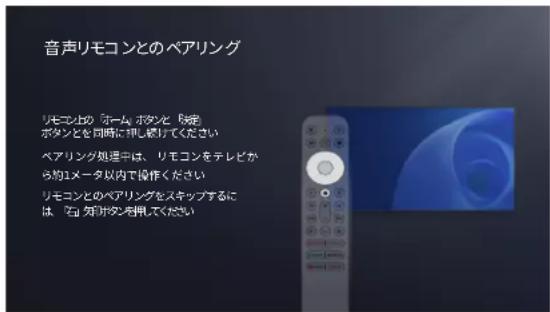
音声検索を使用する前に、まず音声リモコンとテレビをペアリングする必要があります。
※ 音声検索を使用するにはインターネット接続が必要です。
1 を押すと。
画面上に指示が表示されます。
text_image
音声リモコンとのペアリング リモコン上の「ホーム」ボタンと「設定」 ボタンとを同時に押し続けてください ペアリング処理中は、リモコンをテレビか らの1メータ以内で操作ください リモコンとのペアリングをスキップするに は、「石」おボタンを開ください右矢印ボタンを押すと、ペアリング画面を取り消します。
2 とを同時に押してリモコンとテレビをペアリングします。
◆ リモコンがテレビと正常にペアリングされると、メッセージが画面に表示されます。
3 ☐を押しながら、に向かって話す。
◆ 話し終わったら「マイクボタン」から指を離します。
◆ 機種によっては音声例が表示される場合があります。
マイクに向かって話すと検索結果が表示されます。
検索結果によっては、リモコンの▲を押すと、さらに検索情報が表示されます。
※ Google アシスタントによるテレビの音声操作をする場合には、Google ログインが必要となります。ログイン情報をご用意ください。
● 🎨を押して 🎨「設定」⇒「リモコンとアクセサリ」⇒「TCL_RC902V」のペアリング済みリモコンを選択して、「ペアを解除」を選択して、○ 🎨を押します。これにより、音声入力は不可となります。
◆ 再びペアリングするには、上記1から操作します。
本機の初期化設定を行い、工場出荷状態へ戻すと自動的にペアリングは解除されます。
設定メニューを使う
ネットワーク、アカウント、アプリ、デバイス設定、リモコン、アクセサリなどのスマート TV 機能に対する設定を行います。
1 リモコンの ☑を押します。
2 ▲・▼・◀・▶で 🍴「設定」を選び、○を押して設定を入力します。
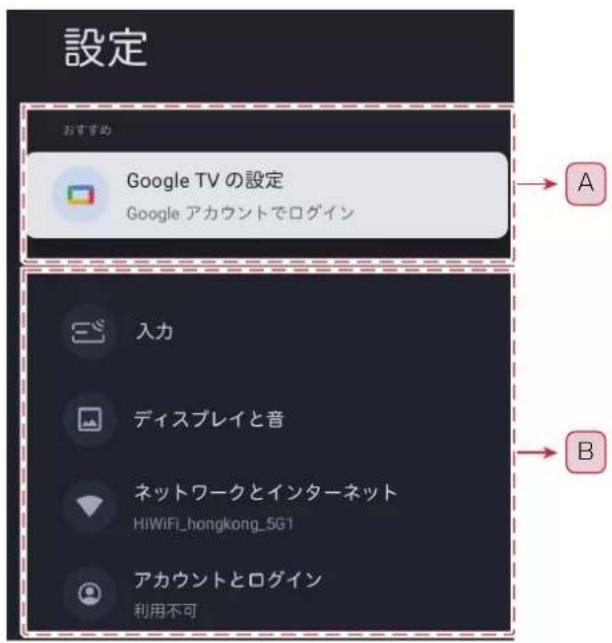
text_image
設定 おすすめ Google TV の設定 Google アカウントでログイン A 入力 ディスプレイと音 ネットワークとインターネット HIWiFi_hongkong_5G1 アカウントとログイン 利用不可 B3 サブメニューでは、▲・▼を押してメニューオプションを選び、次化を押してオプションリスト、または対応するサブメニューに入ります。
4 ←を押すと前のメニューに戻ります。
5 ☑を押すと設定メニューを閉じてホームページに戻ります。
おすすめ (A)
◆ Google テレビのセットアップを完了する:Google アカウントを追加するか、登録されている Google アカウントを同期してテレビを最大限に活用します。
全般設定 (B)
◆ 入力:接続されている入力の名前を設定し、入力リストに入力を表示するかどうかを選択します。その他に、CEC 機能を設定することができます。
ディスプレイと音:映像及び音声の設定が行えます。、ベストな画像とサウンド効果を得ます。
ネットワークとインターネット:Wi-Fi とイーサネットの設定を行います。ネットワークの状態も表示されます。
ネットワーク設定の詳細は、39 ページの「ネットワークの設定」を参照してください。
◆ アカウントとログイン:テレビを最大限に活用するには、Google アカウントにログインしてください。
- プライバシー:ユーザー協議の確認、Google アシスタントのアクセスなど。
- アプリ:最近開いたアプリ、インストールされているすべてのアプリ、およびシステムアプリの一覧を表示します。さらに、さまざまなアプリに対する権限を追加したり、特別なアプリアクセスを設定して電力やストレージを節約したりすることができます。
システム:TV の設定を調整します。例えば言語、スクリーン保護プログラム、再起動など。
◆ リモコンとアクセサリ:Bluetooth アクセサリを検索して、テレビとペアリングします。
◆ ヘルプとフィードバック:Google にフィードバックを送信し、Google TV ヘルプサイトにアクセスします。
Google テレビの環境設定
Google テレビの環境設定を行います。
この機能/設定項目は性能向上のため予告なく変更される場合があります。
1 リモコンのを押します。
2 「設定」⇒「システム」の順に選び、◎を押す。
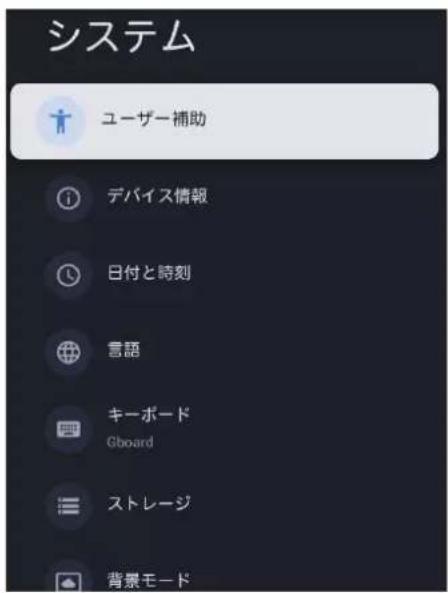
text_image
システム ユーザー補助 デバイス情報 日付と時刻 言語 キーボード Gboard ストレージ 背景モード◆ 電源と省エネ設定:電源周りの設定を行います。例えば起動時の画面や、タイマーパワー制御、待機状態の設定など。
システム音:リモコンのボタンの音を調整します。
視聴保護設定:指定した年齢制限以下の子供による番組の視聴を制限するために、視聴制限(パレンタルコントロール)を設定することができます。
- スポーツ観戦:動き補正をオンにして、画面を滑らかにします。
◆ ゲームモード:ゲームする際に使用され、レイテンシーを減らすことができます。
詳細設定:詳細設定に入って、場所、スタンバイLEDなどの設定を調整します。
再起動:動作不安定な状態などの場合にテレビを再起動することができます。
3 ▲・▼を押して設定したい項目を選択してから、○を押します。
◆ ユーザー補助:字幕、高コントラスト テキスト、テキストの読み上げ設定。
◆ テバイス情報:システムの更新を確認し、法的情報、利用規約、プライバシーポリシーの通知、システムのリセットも、クッキーポリシーの通知などを含むさまざまな情報を表示します。
日付と時刻:日時を設定します。自動同期するか手動で日付と時刻を設定するかを選択できます。24 時間形式を設定することもできます。
◆ 言語:メニュー言語を 2 言語から選択できます。言語:「English」と「日本語」。選択したメニュー言語は音声認識言語としても設定されます。
◆ キーボード:スクリーンキーボードの設定をします。キーボードにシステム言語を使用するか、キーボードに他のアクティブ言語を使用するかを選択できます。新しい仮想キーボードまたはアクティブな仮想リモートキーボードを追加することもできます。
ストレージ:テレビメモリの表示、総メモリ、キャッシュの占める容量、アプリケーションの占める容量、画像、ビデオ、オーディオなどが占める容量などが含まれます
◆ 背景モード:スクリーンセーバーの設定:天気や温度などを設定できますが、画像の表示は制御されていない場合があります
便利な機能を使う
オフタイマーの設定
指定した時間が過ぎると自動的にテレビの電源が切れるように設定できます。
1 リモコンの ☑を押す。
2 「設定」⇒「システム」⇒「電源と省エネ設定」⇒「スリープタイマー」の順に選び、◎を押してください。
3 ▲・▼を押して、テレビを自動電源オフにするまでの時間を選び、○を押します。
自動電源オフの1分前にメッセージが表示されます。
◆ スリープタイマーを解除するときは、○を押して「オフ」にします。
無信号オフを選択
放送信号や外部機器からの信号がない場合、15分後にテレビの電源が自動的に切れます。
テレビの電源が切れる 1 分前に画面上にメッセージが表示されます。◀・▶を押して「はい」または「いいえ」を選択します。
「いいえ」を選ぶと、テレビの電源は切れません。
次の設定により自動電源オフを抑止できます:「設定」→「システム」→「電源と省エネ設定」→「自動電源オフ 15 分」を、オフへ切換えます。
スポーツ観戦モードに設定
スポーツ観戦モードは、コントラスト、明るさ、色、色合いを変更し、動きのブレを減らしてスポーツ映像をきれいに見れます。
- スポーツ観戦モードをオン設定しますと、画質設定は「スポーツ」に、音質設定は「スポーツ」に自動設定されます。但し、画質設定は不可となります。解除するには、スポーツ観戦モードをオフとしてください。
1 ☑を押し、「設定」⇒「システム」⇒「スポーツ観戦」を選び、○を押す。
2 ◎を押し、「オン」か「オフ」を選び。
環境設定
テレビの視聴環境を選べます。
1 ☀を押し、「設定」⇒「システム」⇒「詳
細設定」→「設置場所」を選び、◎を押す。
2 ▲・▼で「自宅」、「店頭」を選び、を押す
◆ 「自宅」: 自宅で使うとき。(画質は標準で自動設定されます)
「店頭」:店頭で使用するとき。(画質はダイナミックで自動設定されます)
※ 「設置場所」を「店頭」に設定しているときは、広い場所で映像を表示するのに適した画像設定が使用されます。いくつかの機能、例えば省エネ機能が使えなくなります。
LED インジケーターの設定
本体底部の LED を、テレビが待機状態にあるときにオ点灯、オフ消灯または、点滅にて設定可能です。
1 ☀を押し、「設定」⇒「システム」⇒「詳細設定」⇒「電源表示 LED」を選び、☐を押す。
2 ▲・▼で「標準」、「点滅」、または「オフ」を選び、◎を押す。
◆ 「電源表示 LED」はデフォルトで「標準」に設定されています。これは、テレビがリモコンから電源オフされ待機状態のときに LEDインジケーターが点灯す。
「標準」:スタンバイ LED が常に点灯。
「点滅」:スタンバイ LED が点滅。
「オフ」:スタンバイ LED が作動しない。
切換表示設定
HDMI へ切換える際に一部リモコンボタンの機能説明メッセージが画面中央に表示されますが、これを非表示にしたい場合や、再表示したい場合に利用します。
既定値は「オン」であり、切換え時にメッセージを表示としています。
1 ☑を押し、「設定」⇒「システム」⇒「詳細設定」⇒「切換表示設定」を選び、☐を押す。
2 ◎を押し、「オン」か「オフ」を選び。
オン:切換え時にメッセージを表示する。
オフ:切換え時にメッセージを表示しない
文字を入力する
USB ハードディスクの表示名の変更、Google のオンスクリーンキーボードを使用してください。Google としての各種文字入力も、これを使用します。
▲・▼・◀・▶を使って表示に従って操作します。スクリーンキーボードを異なる言語に設定する方法の詳細については。下記の「スクリーンキーボードの設定」を参照してください。
スクリーンキーボードを使用する
● 文字入力フィールドを選択してを押すと、オンスクリーンキーボードが表示されます。
※ 下記の図は参考までに提供されており、画面上のキーボードは通告なしに最新バージョンにアップデートすることがあります。
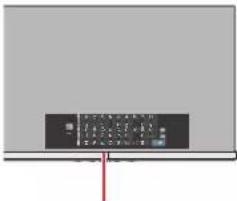
text_image
あ か さ た な は ま や ら い き し ち に お ひ り を う く す つ め ふ む る ん え け せ て ね へ め れ 一 お こ そ と の ほ も よ ろ →1 ▲・▼・◀・▶で文字種を選びます。
◆ 文字種は 3 種類あります。▲・▼を押して文字タイプの右側の行をハイライトし、少し待つとその文字種に切り替わります。
日本語の文字を入力するときは文字種「あいう」を選択して下さい。
◆ 英を入力する場合は、文字種「ABC」を選び、キーボードの♠を押して小文字と大文字を切り換えてください。
◆ 記号数字を入力するには、文字種「?123」を選択して下さい。
2 キーボードから文字を選択、◎を押します。
文字を削除すには、▲・▼・◀・▶▶▶▶▶▶▶▶▶▶▶▶▶▶▶▶▶▶▶▶▶▶▶▶▶▶▶▶▶▶▶▶▶▶▶▶▶▶▶▶▶▶▶▶▶▶▶▶▶▶▶▶▶▶▶▶▶▶▶▶▶▶▶▶▶▶▶▶▶▶▶▶▶▶▶▶▶▶▶▶▶▶▶▶▶▶▶▶▶▶▶▶▶▶▶▶▶▶▶▶>
◆ 更に文字を入力するには。上記操作を繰り返します。
3 文字入力を完了するには、▲・▼・◀を押して、→を選択してから、◎を押します。
オンスクリーンキーボードは消去します。
スクリーンキーボードの設定
キーボード言語の変更、新しい仮想キーボードの追加、仮想リモートキーボードの有効化など、画面上のキーボードを設定できます。
※ すべてのスクリーンキーボードは、ネットワークに接続しなくても使用できます。
1 リモコンの ☑を押す。
2 「設定」⇒「システム」⇒「キーボード」の順に選び、○を押す。
キーボードオプションが表示されます。
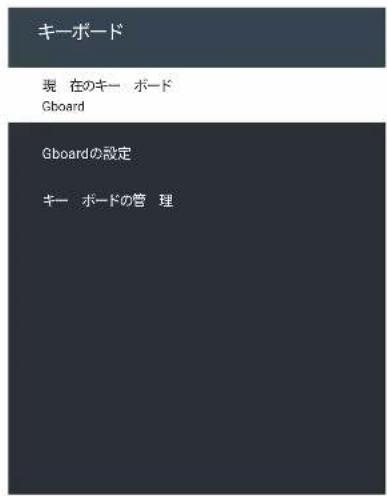
text_image
キーボード 現在のキー ポード Gboard Gboardの設定 キー ポードの管理3 設定したいキーボード項目を▲・▼を押して選択し、それから、◎を押します。
4 下記の操作を参照されて、お好みの項目を設定します。
Google 日本語入力(Gboard)の設定
現在の Gboard バージョン、言語、利用規約、プライバシーポリシー、オープンソースライセンスなどを見ることができます。
Gboard キーボードの言語を設定するには:
. ①▶▲・▼を押して「Gboard の設定」⇒「言語」を選び、
○を押す。以下のオプションが表示されます。
◆ 「Gboard」: Gboard にシステム言語を使用するには、▲・▼を押して「システム言語を使用」を選び、◎を押してこのオプションをオンまたはオフにします。
◆ 「有効な入力方法」: Gboard に他の言語を使用するには、▲・▼を押して言語を選び、○を押して Gboard 用の言語をアクティブにします。
※「有効な入力方法」は、「Gboard」の下の「システム言語を使用」がオフの場合のみ利用可能です。
メディアセンターの使いかた
メディアセンターを使用すると、外部の記憶装置(USB メモリドライブ、USB ハードディスク、デジタルカメラなど)に保存されている写真の閲覧、音楽の視聴、またはビデオの鑑賞ができます。PC のメディアをテレビにて再生することができます。
※ デジタルカメラや携帯電話などの一部の USB 製品は USB 3.0 規格と完全な互換性がないため、このメディアセンターでは機能しない可能性があります。
1 写真、ビデオ、音楽ファイルを含む USB デバイスをテレビの USB ポートに接続します。
2 リモコンの 🔍を押す。
3 ▲・▼・◀・▶を押して「メディアセンター」を選び、◎を押す。
※ ホームページにメディアセンターが見つからない場合は、▲・▼・◀・▶のキーを押して「すべて表示」を選択し、メディアセンターを選択してメディアセンターに入ります。
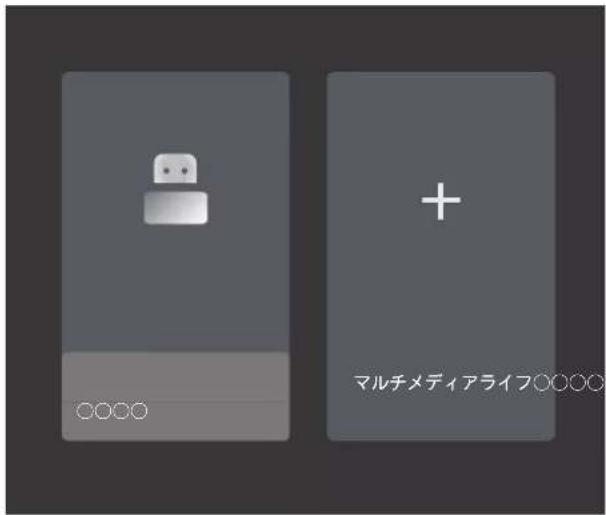
マルチメディアファイルを楽しむ方法を選択する画面が表示されます。
text_image
マルチメディアライフ○○○○4 ◀・▶を押して、USB 機器もしくはシェア・シーを選び、◎を押す。
「マルチメディアライフ」を選択した場合は、画面上の指示に従って PC とテレビのペアリングを完了してください。
5 ◀・▶を押して、「ビデオ」、「写真」、「音楽」、または「ファイル」を選択します。
該当する一覧画面が表示されます。
◆ メディアプレーヤーを使用しているときは、光デジタルオーディオ出力端子または HDMI 端子(eARC/ARC 機器への音声出力)から音声信号を出力できます。HDMI 端子の eARC/ARC 出力機能を利用するには、eARC/ARC 対応アンプを接続してください。
ファイルやフォルダが大きい場合は表示に時間がかかることがあります。
一部の不良ファイルは低い解像度で表示されることがあります。
メディアプレーヤーでは画像設定がうまくいかない場合があります。
フォルダ名とファイル名は、デジタルカメラまたはデジタルビデオカメラによって異なります。
◆ コンテンツ「ファイル」には、接続されている USB デバイスで利用可能な写真、ビデオ、および音楽を含むすべてのファイルが表示されます。
ファイルをより便利に見つけることができるように時間または名前で内容を並べ替えるするには、以下の手順を実行します。
① コンテンツー覧画面でを押す。
ファイルをソートするためのサブメニューは画面の下部に表示されます。
②▶を押してオプションを表示し、◀・▶を押して「時間順」または「名称順」を選択してを押す。
写真を見る
デジタルカメラ、携帯電話などで撮影した写真を見る。
1 ▲・▼・◀・▶を押して、写真一覧画面でフォルダを選び、◎を押す。
2 ▲・▼・◀・▶で写真を選び、◎を押す。
コントロールメニューは画面の下部に表示され、数秒後に消えます。もう一度表示するには、を押します。
前の写真に移動するには◀を押します。次の写真に進むには▶を押します。
同じ写真フォルダの下にある別の写真をすばやく選択するには、▼を押してプレイリストを表示します。
を押すと停止して写真一覧画面に戻ります。
3 コントロールメニューのオプションを使用して写真を好みに設定します。
◀ Y:前の写真を表示、次の写真。
: 写真を時計回りに 90° 回転させます。
- 写真を拡大または縮小します。
※ 写真によっては拡大できない場合があります。
▶ U:スライドショーを開始または一時停止します。
♪: バックグランドミュージックを開始または一時停止します。
※ このオプションは、サブメニューの「音楽設定」でバックグランドミュージックが選択されている場合にのみ利用できます。詳しくは、以下の説明を参照してください。
※ 表示される写真のサイズは、写真の解像度によって異なります(フルスクリーンで表示されるとは限りません)。
スライドショーの詳細を設定する
① 三を押すと詳細設定が見えます。
② ▲・▼を押して設定したい項目を選び、○を押す。
③ スライドショーの項目を好みに合わせます。
◆ 「再生モード」:スライドショーモードを設定する:「順次」、「ランダム」、または「すべてを繰返す」。
◆ 「表示時間」: スライドショーで写真を切り換える間
隔時間を設定する。
※ 間隔は写真のサイズによって異なります。写真が大きいほど、間隔が長くなります。
◆ 「音楽設定」: スライドショーのバックグランドミュージックを選択する。
※ 同じ USB に音楽がない場合、バックグランドミュージックは設定できません。
「情報」:選択した写真の詳細情報を見る。
ビデオ鑑賞
デジタルカメラ、携帯電話などで撮影した録画ビデオやビデオ映像を再生する。
1 ▲・▼・◀・▶を押して、動画一覧画面で動画を選び、◎を押す。
ビデオの再生が始まります。を押すと、再生を一時停止します。
※ ビデオを再生して途中で停止した場合は、再生を続けるか最初から再生を開始するかを選択できます。
2 画面の指示に従って操作してください。
◆ プログレスバーは画面の下部に表示され、数秒後に消えます。☑ 押すともう一度表示されます。
同じビデオフォルダの下にある別のビデオをすばやく選択するには、▼を押してプレイリストを画面下部から表示します。
を押すと、停止してビデオリスト画面に戻る。
ビデオの詳細設定
① ビデオ再生中に、≡を押す。
② ▲・▼ 設定したい項目を選び、○を押す。
③ お好みによりビデオ項目を設定してください。
「サイクルモード」: 繰り返しモードを設定する: 「順序」、「一度」、「1つを繰返す」、「ランダム」、または「すべてを繰返す」。
◆ 「字幕」:利用可能な場合は字幕の言語を設定する。
「トラック」: ビデオの音声トラックを設定する。
「情報」:選択したビデオの詳細情報を見る。
音樂鑑賞
外付け USB メモリなどに保存されている音楽を再生する。
1 ▲・▼・◀・▶を押して、音楽一覧画面で曲を選び、◎を押す。
◆ 曲が始まります。を再度押すと一時停止します。もう一度押すと、再生を再開します。
◆ プログレスバーとコントロールメニューが画面の下部に表示されます。
メディアセンターの使いかた つづき
▲・▼を押し、プログレスバーを選択して、進捗バーを白色表示してから、◀を押して巻き戻します。早送りするには▶を押します。
←を押すと、停止して音楽リスト画面に戻る。
2 コントロールメニューのオプションアイコンを使用して、お好みの曲選択または設定をします。
前の曲を再生する。
- /1 再生開始 / 再生一時停止。
次の曲を再生する。
◆:画面を消去し、音楽のみ再生する。
✿ ヨ / ヌ / ✗ 繰り返しモードの設定。 順序、
1 つのみ繰返し、 ランダム、または すべてを繰返し
から選択します。
サポートされているファイル形式
テレビに表示できる写真の形式
JPEG 形式 (.jpg、.jpeg)
フォーマット : 4:4:4、4:2:2、4:2:0
表示ピクセル数:ベースライン最大 4,096×2,160
ピクセル、プログレッシブ最大 1,024 × 768クセル
※ DCF 規格および EXIF 規格(デジタルカメラなどに記録されているもの)に準拠したファイルを再生できます。
BMP/PNG 形式 (.bmp、.png)
最大 4,096 X 2,160 ピクセルをサポートします。
このテレビで再生できるビデオの形式
PS 形式 (.mpg、.mpeg)
ビデオコーデック : MPEG2
オーディオコーデック:MP3、PCM
MP4 形式 (.mp4)
ビデオコーデック:H.264
オーディオコーデック:AAC、HE-AAC
このテレビで再生できる音楽の形式
MP3 形式 (.mp3)
AAC 形式 (.m4a)
※ 著作権保護によってプロテクトされているファイルは再生できません。
※ これらの条件を満たすファイルであっても、再生を保証するものではありません。
※ ファイルによっては、字幕やチャプターの機能が使えない場合があります。
お好みの映像設定
映像設定メニューは、あなたの好みやあなたが見ている番組の種類に応じて最適な画像設定を得るために使われます。
映像設定メニューは、すべての入力端子単位の映像や画像に対して設定ができます。
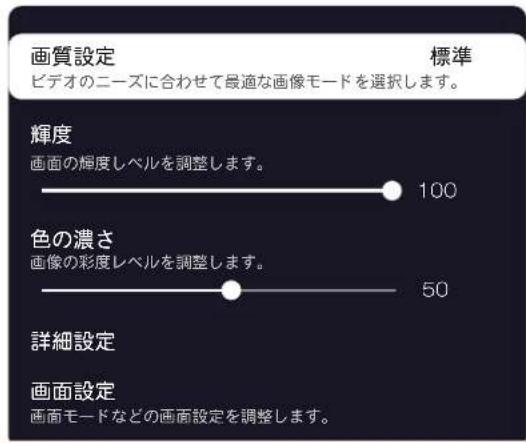
1 ☑を押し、「映像設定」を選択します。
text_image
画質設定 標準 ビデオのニーズに合わせて最適な画像モードを選択します。 輝度 画面の輝度レベルを調整します。 100 色の濃さ 画像の彩度レベルを調整します。 50 詳細設定 画面設定 画面モードなどの画面設定を調整します。2 ▲・▼・◀・▶を押し、設定したい映像項目を選び、○を押す。
※ 利用できるオプションは、設定した画質設定モードによって異なります。
3 次の順序で映像設定項目を 1 つずつ好みに設定します。
他の項目を調整するときは、手順 2 から繰り返します。
画質設定
さまざまな画像条件にあった画質設定モードを選択します。
① ▲・▼を押し、次のいずれかのオプションを選び、◎を押す。
◆ 「ダイナミック」: 色とコントラストを高めた画像を有効にします。
◆ 「標準」:毎日の家庭での使用におすすめです。
◆ 「スマート HDR」:より良いコントラストとディティールで高画質を有効にする。
「スポーツ」: スポーツ番組を見るのに最適です。
◆ 「映画」: 映画を楽しむのに向いています。
「ゲーム」: ゲーム番組を見るのに最適です。
「PC」:パソコンとの接続に最適です。(HDMI に接続した場合です)
輝度
画面の輝度レベルを調整します。
① ◀・▶ を押し、お気に入りの明るさを設定し○を押す。
明るさは「0」~「100」の範囲で調整できます。値が大きいほど画面が明るくなります。)
色の濃さ
映像の色の濃さを調整します。
① ◀・▶ を押し、お気に入りの色彩度を設定し○を押す。 ◆ 色彩度は「0」~「100」の範囲で調整できます。(数値が大きいほど色が濃くなります。)
詳細設定
映像を細かく設定します。
※ 利用可能なオプションは、設定した画質設定モードによって異なります。
詳細設定
輝度設定
コントラストやブレックレベルなどの輝度設定を調整します。
濃淡設定
色の彩度や色合いなどの色設定を調整します。
クリア設定
シャープネスやデジタルノイズリダクションなどの明瞭度設定を調整します。
動き補正
LEDモーションクリアやブラーリダクションなどのモーション設定を調整します。
エキスパート
ホワイトバランスや色空間など詳細画像設定を調整します。
輝度設定
輝度を細かく調整します。
◆ 「輝度」:画面の輝度レベルを調整する。
「コントラスト」: 画像コントラストを調整する。
「黒レベル」: 画像の黒レベルを調整する。
◆ 「動的コントラスト」:画像の内容に基づいてコントラストを自動的に調整する。
◆ 「黒伸長」:コントラストを強くするには、画像の黒を強調する。
「動的輝度」:画像の内容に応じて自動的にバックライトを調整する。「エコ」を選択すると、エネルギーを節約するためにバックライトを調整され、「明度 +」を選択すると、明るさを最適化します。この機能を無効にするには、「オフ」を選択してください。
◆ 「ローカルコントラスト」:画面の個々のセクションのコントラストのを調整することで、コントラストを最適化します。
「ガンマ」:画像の中間の明るさを調整する。数字が小さいほど画像が明るくなります。
(類濃淡設定
濃淡を細かく調整します。
お好みの映像設定 つづき
「色の濃さ」: 映像の色の濃さを調整する。
◆ 「色合い」:画像の色調を調整する。
◆ 「ダイナミックカラー」:画像の色を自動的に強調します。
「色温度」: 色温度を調整する。
クリア設定
● クリアを細かく設定します。
「輪郭強調」:細かな画像輪郭の細部を調整する。
「MPEG ノイズ低減」:圧縮ノイズを減らす。
「ノイズ低減」: ランダムノイズを減らる。
エキスパート
ホワイトバランスや色空間など詳細画像設定を調整します。
「RGB モード」:画像を赤、緑、または青に調整する。
◆ 「ホワイトバランス」:色温度を細かく調整する。
◆ 「色空間」:色再現範囲を調整します。「ネイティブ」を選択すると、すべての入力映像信号がテレビのネイティブ色域に拡張され、「自動」を選択すると入力映像信号に合わせてディスプレイの色域が調整され、色の過飽和が防止されます。独自のパラメータを設定するには、「カスタム」を選択してください。
画面設定
必要に応じて画面サイズを調整します。
◆ 「自動フォーマット」: 映像信号によりパネルの表示可能領域へサイズを自動調整します。
◆ 「サイズ設定」:お好みのアスペクト比のサイズに調整します。
※ 利用可能なオプションは入力ソースによって異なります。
◆ 「オーバースキャン」: 16:9 の画像の上下左右の端を隠すように調整する。
映像对象
画像設定を現在の入力に適用するか、すべての入力に適用するかを選択します。
① ▲・▼を押し、「現在での入力」または「すべての入力」を選び、☑を押す。
◆ 「現在での入力」:画像設定を現在の入力にのみ適用されます。
◆ 「すべての入力」:画像設定をすべての入力に適用されます。
設定初期化
すべての画像設定を工場出荷時のデフォルトに戻します。
① ◀・▶を押して、「確認」を選び○を押す。
お好みの音声設定
音声メニューは、音声出力を最適化するのに最適な音声設定を得るために使用されます。
音声メニューは、あらゆる放送タイプとあらゆる入力ソースで設定できます。
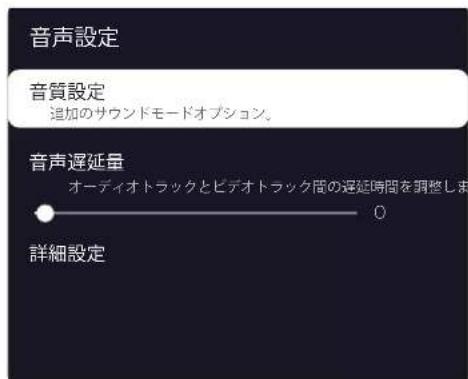
1 ☑を押し、「設定」⇒「ディスプレイと音」⇒「音声設定」を選択します。
text_image
音声設定 音質設定 追加のサウンドモードオプション。 音声遅延量 オーディオトラックとビデオトラック間の遅延時間を調整しま ○ 詳細設定2 ▲・▼を押し、設定したい項目を選び、◎を押す。
3 次の順序で音声設定項目を 1 つずつお好みの設定にします。
他の項目を調整するときは、手順 2 から繰り返します。
音質設定
音質設定
さまざまな視聴条件に最適化された音質モードを選択します。
① ▲・▼を押して、以下のいずれかのオプションを選び、◎を押す。
◆ 「ダイナミック」:音量に応じて音質を自動的に最適化する。
◆ 「標準」:フルレンジのバランスの取れた音質を提供します。
◆ 「映画」: 映画を楽しむのに向いています。
◆ 「音楽」:高音と低音を強調します(音楽番組を楽しんだり、音楽を聴いたりするのに適しています)。
◆ 「会話」:人の声を強調し、会話が聞き取りやすくなります。
「ゲーム」: ゲームをするのに向いています。
◆ 「スポーツ」:サッカー、バスケットボール、野球、その他のスポーツイベントを観戦するのに向いています。
詳細設定
音を細かく調整する。
※ 利用可能なオプションは、設定した音声モードによって異なります。
詳細設定
音声再生のみ
オーディオのみにするために、テレビ画面をオフにします。
設置形態
スタンド
テレビの位置に基づいて最適なテレビサウンド効果を選択します。
バランス
左右のスピーカーの音量を調整します。
自動音量調節
夜間の使用に適した音量を自動的に調整します。
デジタル音声出力
HOMIまたは光デジタルケーブルで接続されたオーディオシステムのオーディオフォーマットを選択します。
◆ 「音声再生のみ」:オーディオのみにするために、テレビ画面をオフにします。
◆ 「設置形態」: ▲・▼を押し、「スタンド」か「壁掛け」を選び、を押す。
「バランス」:左右のスピーカーに送られる音のレベルを調整する。
◆ 「自動音量調節」:小音量を上げ、大音量を自動的に下げることで音量の変化を抑えます。
◆ 「デジタル音声出力」:デジタルオーディオの出力形式を選択します。詳しくは、43ページの「デジタル音声出力設定」を参照してください。
ネットワークの設定
このテレビからインターネットにアクセスするには、インターネットサービスプロバイダと高速ブロードバンドインターネットサービスに別途加入する必要があります。
別途用意したワイヤレスネットワーク機器の電源を入れるか、またはルーターとテレビの背面にあるイーサネットポートをイーサネットケーブルで接続したら、次の手順に従ってテレビのネットワーク設定を構成します。
1 リモコンの ☑を押す。
2 「設定」⇒「ネットワークとインターネット」の順に選び、○を押す。
3 ▲・▼を押し、設定したいネットワークオプション項目を設定し、◎を押す。
4 ネットワーク機能を有効にするには、必要に応じて設定するか、画面の指示に従って操作します。
◆ 他の項目を調整するときは、手順 4 から繰り返します。
無線ネットワークに接続
1 ▲・▼を押して、「Wi-Fi」を選び、◎を押し、「オン」か「オフ」を選び。
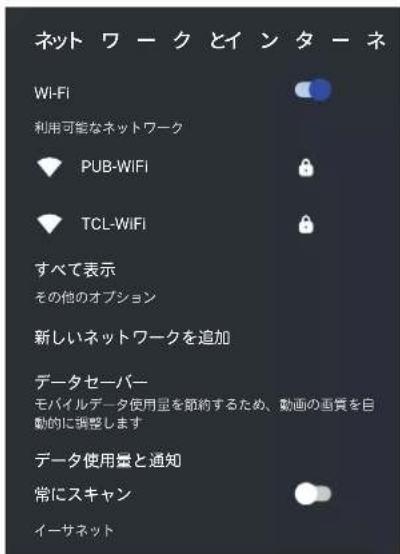
利用可能なネットワークは以下の通りです。
text_image
ネットワークとインターネット Wi-Fi 利用可能なネットワーク PUB-WIFI TCL-WIFI すべて表示 その他のオプション 新しいネットワークを追加 データセーバー モバイルデータ使用量を節約するため、動画の画質を自動的に調整します データ使用量と通知 常にスキャン イーサネット2 ▲・▼で、ネットワークを選び、◎を押す。
ネットワークにパスワードが設定されている場合は、パスワードを入力するように要求が表示されます。
3 ▲・▼・◀・▶を押し、画面上のキーボードでパスワードを入力する○を押す。
オンスクリーンキーボードの使用方法の詳細については、32ページの「スクリーンキーボードを使用する」を参照してください。
一度接続すると、無線ネットワークは保存されます。次回同じネットワークに接続するときに、パスワードを再入力する必要はありません。
新しいネットワークを追加
ネットワーク名を手動で入力して、新しい Wi-Fi ネットワークを追加できます。
1 ▲・▼を押し、「新しいネットワークを追加」を選び、◎を押す。
2 ▲・▼・◀・▶を押し、画面上のキーボードでネットワーク名を入力する○を押す。
オンスクリーンキーボードの使用方法の詳細については、32ページの「スクリーンキーボードを使用する」を参照してください。
3 ▲・▼を押してセキュリティの種類を選び、
◎を押す。
4 ワイヤレスネットワークのパスワードを入力します。
Google がネットワークをスキャンすることに同意する
Google の位置情報サービスや他のアプリにネットワークのスキャンを許可するかどうかを選択できます。有効にすると、Wi-Fi がオフになっていても、テレビは常にワイヤレスネットワークをスキャンします。
1 ▲・▼を押して、「常にスキャン」、◎を押す。
保存されたワイヤレスネットワークがオンになると、テレビは自動的にネットワークに接続します。
有線ネットワークに接続
有線ネットワークに接続するようにプロキシと IP 設定を手動で構成できます。
ネットワークの設定
つづき
text_image
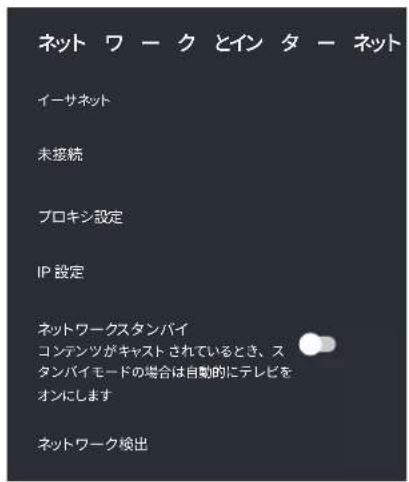
ネット ワーク とインターネット イーサネット 未接続 プロキシ設定 IP 設定 ネットワークスタンバイ コンテンツがキャストされているとき、ス タンバイモードの場合は自動的にテレビを オンにします ネットワーク検出接続に失敗した場合は、ケーブルの接続とネットワークの設定をもう一度確認し、接続の検出をやり直してください。
1 ▲・▼を押し、「プロキシ設定」を選び、 ◎を押す。
プロキシ設定画面が表示されます。
◆ 「手動」を選び、画面上の指示に従って手動でプロキシホスト名、プロキシポート、プロキシをバイパスを設定します。
- HTTP プロキシを使用しない場合は、「使用しない」を選択してください。
2 ▲・▼を押し、「IP 設定」を選び、を押す。
IP 設定画面が表示されます。
自動的に入力して自動更新する場合は、「DHCP」を選択してください。この場合、IP アドレスとDNS サーバーアドレスはルーターまたは他のアクセスポイントによって自動的に取得されます。
自動的に IP アドレスを取得できない場合は、「静的」を選び、画面の指示に従って IP アドレス、ゲートウェイ、ネットワークプレフィックス長、DNS1、DNS2 を手動で設定してください。
ネットワーク常時待機
アプリがコンテンツを予約している場合、スタンドバイモード時に限り、自動的にテレビ電源をオンします。
1 ▲・▼を押し、「ネットワークスタンバイ」、◎を押す。
ネットワーク検出
IP アドレスや DNS などのネットワーク接続パラメータが正しく設定されているかどうかを確認しながら、テレビがネットワークに接続できるかどうかも確認します。
1 ▲・▼を押し、「ネットワーク検出」を選び、◎を押す。
ネットワーク検出が始まります。検出が終了するのを待ってください。
視聴保護設定
指定した年齢制限以下の子供による番組の視聴を制限するために、視聴制限(パレンタルコントロール)を設定することができます。
視聴制限を設定する前に、4 桁のパスワード(暗証番号)を設定する必要があります。
暗証番号を設定した場合は、暗証番号を変更または削除するときにも暗証番号の入力が必要です。
1 ☑を押し、「設定」⇒「システム」⇒「視聴保護設定」の順に選び、○を押す。
暗証番号入力画面が表示されます。
2 画面の指示に従って、スクリーンボタンで数字を選択し、4 桁のパスワードを入力します。
初めての暗証番号登録時には、暗証番号を2度入力します。
※ 視聴保護設定メニューを操作するには、暗証番号を入力する必要があります。工場出荷時のデフォルト暗証番号は 1234 です。暗証番号を忘れた場合は、既存の暗証番号を上書きするために入力します。
※ ユーザがパスワードをリセットする場合、初期パスワード 1234 は無効になります。
※ ユーザーが自分のパスワードを忘れた場合、アフターサービスに連絡してスーパーパスワードを取得してください。
問違った番号を入力すると、画面にメッセージが表示されます。スクリーンボタンで数字を選択し、押して正しい暗証番号を入力してください。
入力した番号は画面に「*」として表示されます。
視聴保護設定
パスワード変更
テレビボタンのロック
最大音量
100
設定初期化
すべてのロック設定をデフォルトに戻します。
暗証番号の変更
1 ☑を押し、「設定」⇒「システム」⇒「視聴保護設定」の順に選び、○を押す。
暗証番号入力画面が表示されます。
2 画面の指示に従って、スクリーンボタンで数字を選択し、パスワードを入力します。
3 ▲・▼を押して「パスワード変更」を選び、
◎を押す。
4 スクリーンボタンで数字を選択し、新しい暗証番号を入力します。
5 もう一度同じ暗証番号を入力して設定を確認してください。
暗証番号を削除
1 ☎を押し、「設定」⇒「システム」⇒「視聴保護設定」の順に選び、○を押す。
暗証番号入力画面が表示されます。
2 画面の指示に従って、スクリーンボタンで数字を選択し、パスワードを入力します。
3 ▲・▼を押し、「設定初期化」を選び、◎を押す。
4 「確認」を選択後、◎を押す。
視聴保護設定が全て解除されます。視聴年齢設定が、「制限なし」へ戻りますので、ご留意下さい。
テレビボタンのロック
子供がテレビのボタンを使用することを許可されないようにテレビのボタンをロックします。
1 ☑を押し、「設定」⇒「システム」⇒「視聴保護設定」の順に選び、○を押す。
暗証番号入力画面が表示されます。
2 スクリーンボタンで数字を選択し、新しい暗証番号を入力します。
視聴保護設定 つづき
3 ▲・▼を押し、「テレビボタンのロック」を選び、◎を押す。
4 ◎を押し、「オン」か「オフ」を選び。
本体ボタンの操作が禁止されます。
最大音量の設定
1 ☑を押し、「設定」⇒「システム」⇒「視聴保護設定」の順に選び、○を押す。
暗証番号入力画面が表示されます。
2 画面の指示に従って、スクリーンボタンで数字を選択し、パスワードを入力します。
3 ▲・▼を押し、「最大音量」を選びを押す。
4 ◀・▶を押し、お望みの音量の上限を調整し、◎を押す。
工場出荷時は、100にて制限ありません。ここで音量上限を設定しますと、リモコン等から音量を上げても、それ以上あがりません。
外部入力機器を設定
外部入力のさまざまな機能を設定できます。
デバイス名の設定
入力切り換え時に画面に表示される機器名(DVD、ブルーレイなど)を変更できます。
1 ☎を押し、「設定」⇒「入力」の順に選択する。
2 ▲・▼を押し、外部機器が接続されている 外部入力端子を選び、◎を押す。
3 ▲・▼を押し、お好みの接続機器名を選び、 ◎を押す。
外部入力をスキップ
入力切換え時に未接続の外部入力をスキップすることができます。
1 ☑を押し、「設定」⇒「入力」の順に選択する。
2 ▲・▼を押し、外部機器が接続されている外部入力端子を選び、◎を押す。
3 ▲・▼を押し、「この入力を表示」を選び、 ◎を押し、オプションのチェックを外す。
すべての入力はデフォルトで表示されるように設定されています。
☑を押した場合、チェックを外した入力は入力切換え表示されません。但し、本体ボタン操作では表示します。
デジタル音声出力設定
光デジタル音声出力端子から出力される音声信号を、接続している外部音声再生機器に合わせて設定できます。
外部機器の互換性のある音声信号の詳細については、機器の取扱説明書を参照してください。
1 ☀を押し、「設定」⇒「ディスプレイと音」
⇒「音声設定」⇒「詳細設定」⇒「デジタル音声出力」の順に選び、◎を押す。
2 ▲・▼を押し、「パススルー」、「PCM」、「自動」、「オフ」を選び、◎を押す。
「パススルー」:テレビまたは HDMI へ接続した再生機器からの音声ビットストリーム入力を、HDMI 1 の eARC 機器又は ARC 機器へそのままビットストリームにて出力するモードです。
※ 接続した音声アンプなどの外部接続スピーカー機器がサポートしていないフォーマットがありますので、外部接続機器の取扱説明書を合わせて読まれて下さい。
◆ 「PCM」: リニア PCM 信号が出力されます。外付け音声再生機器がリニア PCM 信号とのみ互換性がある場合は、この設定を選択します。PCM を選択した場合は、「デジタル音声出力遅延量」を設定する必要があります。
◆ 「自動」:接続機器に応じてリニア PCM 信号または、音声ビットストリーム信号を自動的に出力します。
◆ 「オフ」: この機能を無効にする。
※ 無効とした場合には、外部接続機器への音声出力はオフされます。
CEC
- 機器連動(CEC)機能を使用すると、テレビのリモコンで HDMI ポートに接続されている外部機器を操作できます。
CEC 機能は接続されている機器によって異なり、このテレビに接続したときに一部の機器が正しく操作できない可能性があります。機器連動(CEC)機能を使用するためには接続機器側の設定も必要です。詳細については、接続機器の取扱説明書を参照されるか、製造元にお問い合わせください。
※ この機能は HDMI 各ポート共通設定です。
1 ☑を押し、「設定」⇒「入力」⇒「CEC」の順に選択する、○を押す。
text_image
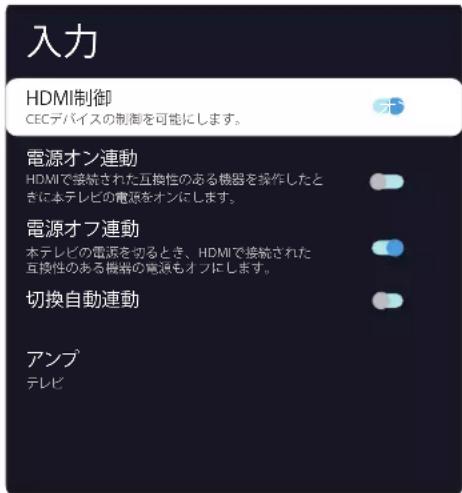
入力 HDMI制御 CECデバイスの制御を可能にします。 電源オン連動 HDMIで接続された互換性のある機器を操作したときに本テレビの電源をオンにします。 電源オフ連動 本テレビの電源を切るとき、HDMIで接続された互換性のある機器の電源もオンにします。 切換自動連動 アンプ テレビ◆ 「HDMI 制御」、「電源オン連動」、「電源オフ連動」、「切換自動連動」、の各オプションは、「制御」が「オン」に設定されている場合にのみ利用可能です。
2 ▲・▼を押し、設定したい項目を選びを押す。
3 以下の操作を参考にして、項目を設定してください。
◆ 他の項目を調整するときは、手順 2 から繰り返します。
HDMI 制御機能の有効化
- 機器連動機能を有効にするには、次の手順に従います。
① ◎を押し、「オン」を選び。
◆ 機器連動機能を無効にするには、「オフ」を選択する。
電源オン連動機能の設定
- 電源オン連動機能を使用すると、接続機器のリモコンで外部機器(DVD など)の電源を入れたときにテレビの電源が自動的に入ります。 機能を有効にするには、次の手順に従います。
① ○を押し、「オン」を選び。
◆ 電源オン連動機能を無効にするには、「オフ」を選択します。
※ 電源オン連動機能を「オン」にした場合、接続機器によっては思はぬタイミングでテレビが勝手に電源が入ってしまう可能性があります。この機能はなるべく「オフ」の設定が望ましい。
電源オフ連動機能の設定
電源オフ連動機能を使用すると、テレビのリモコンでテレビの電源を切ると、すべての外部接続機器が自動的に待機モードになります。機能を有効にするには、次の手順に従います。
※ 接続中の外部機器がレコーダーの場合には、直ちに待機モードとならない時があります。
① ◎を押して、「オン」を選び。
◆ 電源オン連動機能を無効にするには、「オフ」を選択する。
切換自動連動の設定
テレビの入力切替や、放送視聴への切り替えなどによって使用しなくなった互換性のある機器を自動的に待機モードにするには、次の操作を行います。
① ◎を押し、「オン」を選び。
切換自動連動機能を無効にするには、「オフ」を選択する。
外部スピーカーへの音声出力選択の設定
- 機器連動機能を使用するときに、テレビのスピーカーまたは外部接続スピーカー(ARC 機器)のどちらから音声を出力するかを選択できます。
① ▲・▼を押し、「アンプ」を選び、◎を押す。
② ▲・▼を押し、「テレビ」もしくは接続されている外部機器のモデルを選び、◎を押す。
CEC 外部接続機器の操作
● テレビのリモコンで CEC 機器(レコーダー、デジタルビデオカメラ、プレーヤーなど)を操作するには、次の操作を行います。
1 CEC 機器を HDMI 入力端子に接続する。
2 外部接続機器の電源を入れる。
3 ☐を押し、接続した機器へ入力切換えします。
接続した機器の画面が表示されます。
設定を初期化する
すべての設定やソフトウェアを工場出荷時の設定に復元できます(すべての設定を初期化します)。
※ 初期化は、テレビを他の人に引き渡したい場合、またはテレビを廃棄する場合にのみ実行してください。
※ 初期化すると、このテレビに記録されているすべての個人情報が消去されます。ここでの個人情報とは、獲得ポイント及び、Google アカウント、アプリの設定やデータ、ダウンロードした全てのデータを言います。
1 リモコンのを押す。
2 「設定」⇒「システム」⇒「デバイス情報」⇒「リセット」の順に選び、◎を押す。
3 ▲・▼を押して「出荷時設定にリセット」を選択し、◎で入ります。
4 ▲・▼を押して「出荷時設定にリセット」
→「すべて消去」,パスワード画面に対して 4 桁のパスワードを入力し、「はい」を選択します。
5 「すべてを初期化」または「録画を残し初期化」選び、◎を押します。
画面の指示に従って操作してください。
画面が消えます。「初期設定」画面が表示されるまでテレビの電源を切らないでください。テレビに不具合が発生します。
初期化を中止する場合は「キャンセル」を選択してください、もしくは、を押してください。
6 テレビは自動的に電源オフし、再起動後に「ようこそ」画面が表示されます。その後、リモコンから電源オフしてください。
設定メニュー一覧
● 以下は、メニュー一覧を示しています。
使用可能なメニューは、お使いの設定と接続機器の数に応じて異なる場合があります。選択できないメニューは、メニュー画面上では薄く表示されます。
メニュー
入力
AV
HDMI
CEC
ディスプレイと音
映像設定
画質設定
輝度
色の濃さ
詳細設定
輝度設定
濃淡設定
クリア設定
動き補正
エキスパート
画面設定
映像对象
設定初期化
音声設定
音質設定
音質設定
詳細設定
音声再生のみ
設置設定
バランス
自動音量調節
デジタル音声出力
ネットワークとインターネット
アカウントとログイン
プライバシー
アプリ
システム
ユーザー補助
テバイス情報
日付と時刻
言語
キーボード
ストレージ
背景モード
電源と省エネ設定
キャスト
システム音
視聴保護設定
パスワード変更
テレビボタンのロック
最大音量
設定初期化
リモコンとアクセサリ
ヘルプとフィードバック
以下の場合は故障ではありません
問題と対処法
本機が正常に動作しないなどの症状がある場合、以下の説明から対処法を見つけてください。
● 症状が改善しない場合、電源プラグを抜いてからお近くの販売店に相談してください。
「ページ」は関連する問題が記載されているページを指しています。
本機が動作を停止した場合、本機をリセットします
本機やリモコンのボタンで操作できなくなった場合、以下を実行してみてください。
| 電源プラグを抜き差しします | |
| 1 | 電源コンセントから電源コードを抜きます。 |
| 2 | 少なくとも 1 分間お待ちください。 |
| 3 | 電源コードを差して、本機の電源をオンにします。 |
操作関連の問題
本機の電源がオンにならない
| 確認すること 対処法・その他 ページ | ||
| ・電源プラグが抜けていませんか? | 1 電源プラグを電源コンセントに差し込みます。2 本機の電源ボタンを押してオンにします。 |  |
- リモコンが動作しない
| 確認すること 対処法・その他 ページ | ||
| ・リモコンとテレビの「リモコン受光部」の間に障害物などはありませんか? | ・障害物を取り除きます。・リモコンの有効範囲は 21 ページを参照してください。 |  |
| ・リモコンの電池が切れていませんか? | ・新しい電池に交換してください。 |  |
| ・電池が誤った極方向に挿入されていませんか? | ・電池を正しい方向へ挿入してください。 |  |
映像関連の問題
接続した機器の映像が出ない場合
| 確認すること 対処法・その他 ページ | ||
| 外部入力機器が本機へ適切に接続されていません。 | 外部入力機器を適切に接続してください。 |  |
| 外部入力機器の電源がオフになっていませんか? | 外部入力機器の電源をオンにしてください。 | — |
| 接続されている外部入力機器の入力ソースが選択されていません。 | リモコンを使用して入力を接続されている外部入力機器の入力ソースへ切換えます。 |  |
音声関連の問題
音声が出ない
| 確認すること 対処法・その他 ページ | ||
| 音量が最小に調整されていませんか? | +を押して音量を調整します。 |  |
| 消音マークが画面に表示されていませんか? | 味たは +を押して音量を戻します。 | [68AB] |
USB ハードディスクが
USB ハードディスクが使用できない(認識されない)
| 確認すること 対処法・その他 ページ | ||
| USBハードディスクが本機へ適切に接続されていますか? | 19ページを参照して USBハードディスクを正しく接続してください。 |  |
| USBハードディスクの電源がオンになっていますか? | USBハードディスクの電源をオンにしてください。※ 専用電源がある USBハードディスクを使用します(A/C アダプターを使用してください)。 | — |
待機時の主電源(AC100V)オフからオン時の注意について
リモコンまたは電源ボタン操作により電源オフしてテレビが待機状態にある時に、主電源(AC100V)を切断し翌朝などに主電源を再接続したり、または停電復旧時には下記について留意下さい。
1 主電源を再接続または停電復旧時 LED 表示とリモコン操作について
◆ 再接続または停電復旧時にテレビの LED は、約 30 秒間消灯状態となります。
約 30 秒後にテレビの LED は、待機時の点灯状態となります。
※ この状態ではリモコン電源オンまたは電源ボタン操作はできません。
再接続または停電復旧してから約2分後に、リモコン電源オンまたは電源ボタン操作が可能となります。ご注意ください。
ソフトウェアを更新する
アップデート方法の選択
このテレビのソフトウェアは、ネットワークアップデートとローカルアップデートの両方で最新バージョンにアップデートできます。
必要に応じて更新方法を選択してください。
ソフトウェアを更新中は、電源コードをコンセントから抜かないでください。
1 リモコンのを押す。
2 「設定」⇒「システム」⇒「デバイス情報」⇒「システムアップデート」の順に選び、◎を押す。
更新方法を選択するためのインタフェースが表示されます。
3 ▲・▼を押し、「ネットワーク更新」または「ローカル更新」を選び、○を押す。
「ネットワーク更新」:テレビがインターネットに接続されていてアップデートが入手可能な場合は、ダウンロードとインストールのプロセスが開始されます。
「ローカル更新」:テレビがインターネットに接続されていない場合、またはソフトウェアをローカルにインストールする場合は、USB 経由でソフトウェアをアップデートできます。
※ ローカル USB 更新はアフターサービス時に一般的に使用されます。
4 ▲を押し、「自動更新」を選び、◎を押す、「オン」か「オフ」を選び。
「自動更新」:自動更新を選択すると、ソフトウェアは自動的にダウンロードされ、最新バージョンに更新されます。
いろいろな情報を見る
製品情報を表示
1 リモコンの ☑を押す。
2 「設定」⇒「システム」⇒「デバイス情報」⇒「製品情報」の順に選び、◎を押す。
◆ モデル名、ソフトウェアバージョン、プロジェクト ID、MAC アドレスなどの製品情報が表示されます。
※ 画面上の各種情報を弊社カスタマーコールセンターへお知らせ下さる様お願いします。
表示を消すには←を押す。
Simple English Guide
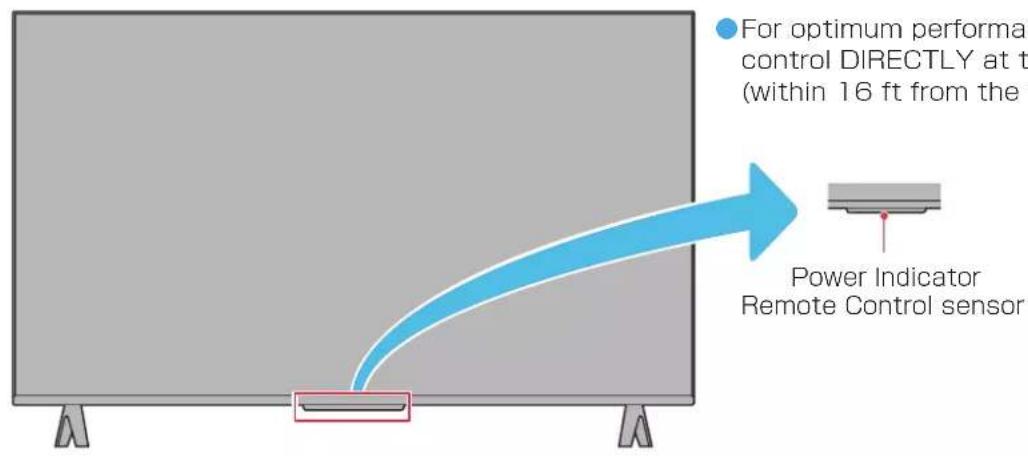
[TV Front Panel]
本機で対応する HDMI 入力映像フォーマット
「VESA 規格」の列で「○」と表示されている信号フォーマットは、VESA 規格に準拠している信号フォーマットにのみ対応しています。映像が表示されない場合、下表に従ってフォーマットを変更してください。お使いのコンピューターまたは映像機器の周波数および解像度を変更して、以下の表に表示される入力信号のいずれかに合わせてください。
コンピューターに接続している場合、60Hz のリフレッシュレートへ設定してください。
| フォーマット名 | 表示解像度 | リフレッシュレートまたは垂直周波数 | 水平周波数 ビクセルクロック VESA 規格 | |
| 480i 720 × 480 59.9 | 94/60Hz 15.734 | 15.750kHz 27.000/27 | .027MHz | |
| 480p 720 × 480 59.9 | 94/60Hz 31.469 | 31.500kHz 27.000/27 | .027MHz | |
| 1080i 19 | 94/60Hz 33.716 | /33.750kHz 74.176/7 | 4.250MHz | |
| 720p 12 | 9.94/60Hz 44.95 | 5/45.000kHz 74.176/ | 74.250MHz | |
| 1080p | 1920 x1080 | 59.94/60Hz 6 | 7.433/67.500kHz 148 | .352/148.500MHz |
| 23.98/24Hz 2 | 6.973/27.000kHz 74.1 | 76/74.250MHz | ||
| 29.97/30Hz 3 | 3.716/33.750kHz 74.1 | 76/74.250MHz | ||
| VGA | 640 × 480 | 59.94/60Hz 31 | 469/31.500kHz 25.17 | 5/25.200MHz ○ |
| SVGA | 800 × 600 | 60Hz | 37.879kHz | 40.000MHz ○ |
| XGA | 1024 x 768 | 60Hz | 48.363kHz | 65.000MHz ○ |
| WXGA | 1280 x 768 | 60Hz | 47.776kHz | 79.500MHz ○ |
| SXGA | 1280 x 960 | 60Hz | 60.000kHz | 108.000MHz ○ |
| SXGA | 1280 x1024 | 60Hz | 63.981kHz | 108.000MHz ○ |
| HD+ | 1600 x900 | 60Hz | 60.000kHz | 108.000MHz ○ |
| UXGA | 1600 x1200 | 60Hz | 75.000kHz | 162.000MHz ○ |
本機で対応する HDMI 入力音声フォーマット
HDMI 入力音声フォーマットは、下記符号化音声について本機にて復号して本機のスピーカーから音声出力できます。
| Linear PCM | 32/44.1/48kHz 16/20/24bit |
| AC3 Dolby Digital | 32/44.1/48kHz Max Bit Rate 640kHz |
| E-AC3 Dolby Digital Plus | 32/44.1/48kHz |
| MPEG2-AAC | 32/44.1/48kHz Max Bit Rate 320kHz |
HDMI 接続ソース機器(各種 DVD/BD Player 等)は、上記フォーマットを接続時に判断して、自動的に最適な音声フォーマットへ変換して出力する場合があります。
HDMI-ARC(Audio Return Channel) から出力される音声出力フォーマットについては、市販されているリピータ機器の説明書をご参照ください。(AUDIO BIT STREAM をパススルーするケースがあり、上記以外の音声フォーマットをも取り扱える場合があります。)
HDMI-ARC ヘパススルー出来ない音声フォーマットがあります。DTS-HD などです。
製品仕様
※ 1
| 名品 | 32型チューナーレステレビ 40型チューナーレステレビ | ||
| 名型 | 32S54H 40S54H | ||
| JANコード 45894 | 49356252 4589449356313 | ||
| 画面サイズ *2 | 32V 40V | ||
| 電源 *3 | AC 100V 50/60Hz | ||
| 定格消費電力 | 65W | 75W | |
| 待機時消費電力 | 0.3W | ||
| 外形寸法()内は本体スタンド除く | 幅 | 716 (716)mm | 892 (892)mm |
| 高さ | 468 (421)mm | 560 (508)mm | |
| 奥行 | 180 (80)mm | 184(89)mm | |
| 本体重量、()スタンド除く *6 | 3.5 (3.4)kg | 5.2(5.1)kg | |
| 液晶画面 | 画面寸法 | 幅698mm、高さ392mm、対角800mm | 幅878mm、高さ485mm、対角1003mm |
| 画素数 | 1920 x 1080 | ||
| 応答時間 | 6.5ms | 9.5ms | |
| コントラスト比 | 4000:1 | 5000:1 | |
| 駆動方式 | VA パネル直下式LED バックライト | ||
| 壁掛け寸法 | 縦100 mm x 横100 mm 壁掛け金具類は別途購入(市販品) | ||
| 音声出力 | 実行最大出力10W (5W x 2) | 実行最大出力16W (8W x 2) | |
| HDMI1.4b(HDMI1、HDMI2)HDR10/HLG 対応2個 | |||
| CEC Ver1.4a 対応(HDMI ポート 1~2 共通、HDCP2.2 コンテンツ保護対応) | |||
| ARC 出力(HDMI ポート 1 固定) | |||
| AV ビデオ音声入力サイドパネルのピンジャックヘ AV 端子変換アダプターケーブル接続映像:黄(RCA ピンジャック)、音声:赤 / 白(RCA ピンジャック) | |||
| USB 入出力端子 1 個 | |||
| 内蔵 Wireless 1 個2.4G: 802.11b/g/n | |||
| 内蔵 Bluetooth 1 個Bluetooth V5.0 | |||
| LAN 入出力端子 1 個RJ-45、双方向通信サービス用、TLS1.2 サポート | |||
| ヘッドホーン出力端子 1 個口径 3.5mm ステレオミニジャック | |||
| 光デジタル音声出力端子 1 個 | |||
| 使用環境条件 | 温度:5°C~35°C、相対湿度:20%~80%(結露無きこと) | ||
| 付属品 | 本書 12 ページをご参照ください | ||
| 名品 | 32型チューナーレテレビ40型チューナーレス | テレビ | |
| 名型 | 32S54J 40S54J | ||
| JANコード4589449356269 | 4589449356320 | ||
| 画面サイズ | ※2 | 32V 40V | |
| 電源 | ※3 | AC 100V 50/60Hz | |
| 定格消費電力65W | 75W | ||
| 待機時消費電力 | 0.3W | ||
| 外形寸法()内は本体スタンド除く | 幅 | 716 (716)mm | 892 (892)mm |
| 高さ | 468 (421)mm | 560 (508)mm | |
| 奥行 | 180 (80)mm | 184(89)mm | |
| 本体重量(スタンド除く※6 | 3.5 (3.4)kg | 5.2(5.1)kg | |
| 液晶画面 | 画面寸法 | 幅698mm 高さ392mm 対角800mm 幅878mm、高さ485mm 対角1003mm | |
| 画素数 | 1920 x 1080 | ||
| 応答時間 | 6.5ms | 9.5ms | |
| コントラスト比 | 4000:1 | 5000:1 | |
| 駆動方式 | VA パネル直下式LED パックライト | ||
| 壁掛け寸法 | 縦100 mm x 横100 mm 壁掛け金具類は別途購入(市販品) | ||
| 音声出力 | 実行最大出力 10W (5W x 2) | 実行最大出力 16W (8W x 2) | |
| HDMI1.4b(HDMI1·HDMI2)HDR10/HLG対応 2 個 | |||
| CEC Ver1.4a 対応(HDMI ポート1 ~ 2 共通、HDCP2.2 コンテンツ保護対応) | |||
| ARC 出力(HDMI ポート1 固定) | |||
| AV ビデオ音声入力サイドパネルのピンジャックヘ AV 端子変換アダプターケーブル接続映像:黄(RCA ピンジャック)、音声:赤/白(RCA ピンジャック) | |||
| USB 入出力端子1個 | |||
| 内蔵 Wireless 1個2.4G: 802.11b/g/n | |||
| 内蔵 Bluetooth 1個Bluetooth V5.0 | |||
| LAN 入出力端子1個RJ-45、双方向通信サービス用、TLS1.2 サポート | |||
| ヘッドホーン出力端子1個口径3.5mm ステレオミニジャック | |||
| 光デジタル音声出力端子1個 | |||
| 使用環境条件 | 温度:5°C~35°C、相対湿度:20%~80%(結露無きこと) | ||
| 付属品 | 本書12ページをご参照ください | ||
| 名品 | 32型チューナーレステレビ 40型チューナーレステレビ | ||
| 名型 | 32S54E 40S54E | ||
| JANコード 45894 | 49356245 4589449356306 | ||
| 画面サイズ *2 | 32V 40V | ||
| 電源 *3 | AC 100V 50/60Hz | ||
| 定格消費電力 65W | 75W | ||
| 待機時消費電力 | 0.3W | ||
| 外形寸法()内は本体スタンド除く | 幅 | 716 (716)mm | 892 (892)mm |
| 高さ | 468 (421)mm | 560 (508)mm | |
| 奥行 | 180 (80)mm | 184(89)mm | |
| 本体重量、()スタンド除く *6 | 3.5 (3.4)kg | 5.2(5.1)kg | |
| 液晶画面 | 画面寸法 | 幅698mm、高さ392mm、対角800mm | 幅878mm、高さ485mm、対角1003mm |
| 画素数 | 1920 x 1080 | ||
| 応答時間 | 6.5ms | 9.5ms | |
| コントラスト比 | 4000:1 | 5000:1 | |
| 駆動方式 | VA パネル直下式LED バックライト | ||
| 壁掛け寸法 | 縦100 mm x 横100 mm 壁掛け金具類は別途購入(市販品) | ||
| 音声出力 | 実行最大出力14W (7W x 2) | 実行最大出力18W (9W x 2) | |
| HDMI1.4b(HDMI1、HDMI2)HDR10/HLG 対応2個 | |||
| CEC Ver1.4a 対応(HDMI ポート 1~2 共通、HDCP2.2 コンテンツ保護対応) | |||
| ARC 出力(HDMI ポート 1 固定) | |||
| AV ビデオ音声入力サイドパネルのピンジャックヘ AV 端子変換アダプターケーブル接続映像:黄(RCA ピンジャック)、音声:赤 / 白(RCA ピンジャック) | |||
| USB 入出力端子 1 個 | |||
| 内蔵 Wireless 1 個2.4G: 802.11b/g/n | |||
| 内蔵 Bluetooth 1 個Bluetooth V5.0 | |||
| LAN 入出力端子 1 個RJ-45、双方向通信サービス用、TLS1.2 サポート | |||
| ヘッドホーン出力端子 1 個口径 3.5mm ステレオミニジャック | |||
| 光デジタル音声出力端子 1 個 | |||
| 使用環境条件 | 温度:5°C~35°C、相対湿度:20%~80%(結露無きこと) | ||
| 付属品 | 本書 12 ページをご参照ください | ||
製品仕様
つづき
| 音声 / 字幕の切換え 2カ国語切換え | 各種音声モード切換え | |
| 動画・表示サイズ切換え 各種サイズへ手動切換え | ||
| HDMI 再生 | CEC 対応、ARC(ホームシアター)対応2 系統の入力端子 | |
| 写真・音楽・動画再生(USB 入力) | 写真(スライドショー対応) | |
| オフタイマー 各種自動電源オフに対応 | ||
| 現在時刻表示 | 「画面表示」ボタンを押して、画面の右上のウィンドウを選択して表示します。 | |
※ 1:本仕様の内容は機能改定等により予告無く変更される場合があります。なお、最新情報は左記ウェブサイトから参照出来ます www.tcl.com/jp
※ 2:画面サイズ(32.40V など)は、有効画面の対角寸法を基準とした大きさの目安です。
※ 3:本製品は日本国内使用で設計されており、電源電圧、放送方式が異なる日本国外で、ご使用になれません。
※ 4:重量は目安であり、その時の温度・湿度により多少の誤差が生じます。
意匠・仕様・ソフトウェアは製品改善のために事前の通知なしにて自動的に変更される場合があります。ご了承ください。
本製品の主要なプラスチック部品は、廃棄時のリサイクルに役立つよう原材料名を記号表示しています。
本製品の背面についている「→⇒▶」のマークは、同じ意味であり、「家電製品のプラスチック等部品の表示およびリサイクルマークのガイドライン」で定められたものです。これらのマークは、リサイクル時に取り外すネジの位置を表しています。
ご自身による本製品の分解、改造または修理などは行わないでください。火災や感電の原因となります。
操作内容をより明確にする目的にて、本取扱説明書上の図表が実際の製品から省略をしたり、誇張をしたりしています。
長時間にわたり本製品を使用されない場合には、電力節約および安全上、主電源から本製品の電源コンセントを抜いてください。
本製品は「JIS C 61000-3-2」規格に適合しています。
JIS C 61000-3-2 適合品とは、日本工業規格「電磁両立性 - 第 3-2 部:限界値 - 高調波電流発生限度値(1 相あたりの入力電流が20A以下の機器)」に従い、商用電力系統の高調波環境目標レベルに適合して設計・製造したものをいいます。
LCD 画面は非常に精密な技術により製造されています。99.99% 以上の有効画素数があり、ごくわずかの無効画素(0.01% 未満)で光らなかったり、常時点灯する場合があります。これは故障ではありませんので、ご了承ください。
長時間にわたり静止画像が表示された後に、映像コンテンツが切り換わると、前の静止画像が残像として見えることがあります。この残像は、自然に回復し、正常な状態へ自動的に戻ります。故障ではありません。
本製品を使用して有料放送サービス等を国際法で定められた日本国以外の国外にて受信したりすることは、有料放送のサービス契約上、固く禁じられています。
商標とライセンス
HDMI®
HIGH-DEFINITION MULTIMEDIA INTERFACE
HDMI、HDMI High-Definition Multimedia Interface、HDMI のトレードドレスおよび HDMI のロゴは、HDMI Licensing Administrator, Inc. の商標または登録商標です。
Dolby
AUDIO
ドルビーラボラトリーズの実施権に基づき製造されています。Dolby、ドルビー及びダブル D 記号は Dolby Laboratories Licensing Corporation の登録商標です。
Bluetooth®
Bluetooth® の文字及び標識は Bluetooth SIG Inc. の登録商標であり、TTE 社はこれらの標識のいかなる使用につき、許可を得たものである。そのほかの商標及び商品名はその各所有者の商標である。

Bluetooth®

Google Play

YouTube
hulu
NETFLIX
Bluetooth® の文字及び標識は Bluetooth SIG Inc. の登録商標であり、TTE 社はこれらの標識のいかなる使用につき、許可を得たものである。そのほかの商標及び商品名はその各所有者の商標である。
- Google、Google TV、Google Play、Chromecast built-in、YouTube、およびその他の関連マークおよびロゴは、Google LLC の商標です。
Netflix 視聴プランのメンバーシップが必要です。詳細は www.netflix.com/termofuse をご覧ください。
Hulu は、Hulu, LLC の登録商標です。
ソフトウェアまたはサービスのリバースエンジニアリング、逆コンパイル、または逆アセンブリは、禁止されています。
利用規約
本テレビ・セット(以下「本デバイス」といいます)経由でお客様が利用可能なコンテンツ及びサービス(以下総称して「ライセンス・アプリケーション」といいます)は、本利用規約に基づき、お客様によるご使用の目的でのみ、販売されるのではなく、使用許諾されます。ライセンス・アプリケーションの提供者(以下各々を「アプリケーション・プロバイダー」といいます)は、明示的にお客様に許諾されていないあらゆる権利を留保します。
1 ライセンスの範囲
- ライセンス・アプリケーションについてアプリケーション・プロバイダーがお客様に付与したライセンスは、お客様が所有又は管理する本デバイスでライセンス・アプリケーションを使用するための譲渡不能なライセンスに限定されます。お客様は、ライセンス・アプリケーションを配布したり、ネットワークを介して同時に複数のデバイスでライセンス・アプリケーションを使用できるようにしたりすることはできません。お客様は、ライセンス・アプリケーションを有償貸出、賃貸、無償貸与、販売、再配布又は再使用許諾することはできません。
すべてのライセンス・アプリケーション及びそれらに含まれる本デバイスを介してアクセス可能なあらゆるコンテンツは、アプリケーション・プロバイダーに帰属し、且つ、適用のある知的財産権法により保護されています。適用法令により許容される場合を除き、お客様は、いかなるライセンス・アプリケーション又はそのアップデート版若しくはその一部についても、改変、複製、逆コンパイル、リバース・エンジニアリング、逆アセンブル、再発行、アップロード、投稿、送信、翻訳、ソース・コードの解明の試み、二次的著作物の作成又はその他の悪用をしてはなりません。お客様がこの制限に違反した場合、お客様は、訴追及び損害賠償請求の対象となり得ます。適用のある別のライセンスがアップグレード版に同梱されていない限り、ライセンスの条件は、元のライセンス・アプリケーションの後継版及び/又はその補足としてのアプリケーション・プロバイダーが提供するアップグレード版にも適用されます。お客様は、ライセンス・アプリケーションのアップグレードに関する該当するすべての費用につき、単独で責任を負うものとします。
2 第三者のマテリアル
- ライセンス・アプリケーションは、アプリケーション・プロバイダー及び第三者のサービス及びウェブサイト(以下総称して「本サービス」といいます)にアクセスすることができます。本サービスのいずれかを使用して、お客様は、当該コンテンツが卑猥な文言を含むものとして識別されるか否かに関わらず、攻撃的、猥褻又は不快とみなされ得る、且つ、検索結果又は特定のURLの入力が自動的且つ無意識に不適切なコンテンツへのリンク又は参照を創出するコンテンツに出くわす場合があります。それにもかかわらず、本デバイスの製造者(以下「製造者」といいます)及びアプリケーション・プロバイダーは、お客様に対し、攻撃的、猥褻又は不快とされ得るコンテンツについて一切責任を負いません。
製造者は、コンテンツ、正確性、完全性、適時性、有効性、著作権遵守、合法性、品質又は当該本サービスのその他の側面を検査又は評価する責任を負いません。製造者は、本サービスのいずれについても、保証又は推奨せず、お客様又はその他の者に対するいかなる債務又は責任も承継及び負担しません。
本サービスには、適用のある知的財産権及びその他の法律で保護されている独自のコンテンツ、情報及び素材(以下総称して「第三者のマテリアル」といいます)が含まれていることがあり、且つ、お客様は、本サービスの許容された使用を除き、方法の如何を問わず、かかる第三者のマテリアルを使用してはなりません。適用法令により許容される場合を除き、お客様は、第三者のマテリアルの再生、改変、有償貸出、賃貸、貸付、販売、頒布、又は、方法の如何を問わず、その二次的著作物の作成をしてはならず、且つ、お客様は、承認されていないいかなる方法でも、本サービスを利用してはなりません。お客様は、嫌がらせ、虐待、ストーカー、脅迫、誹謗中傷又はその他の他人の権利の侵害若しくは違反するような方法で、本サービスを使用してはならず、且つ、製造者は、お客様によるかかる使用、あるいは、本サービスを使用した結果、お客様が受領し得るいかなる嫌がらせ、脅迫、誹謗中傷、攻撃的若しくは違法なメッセージ又は配信について、いかなる責任も負いません。
3 無保証
すべてのライセンス・アプリケーション及び本サービスは、明示又は黙示を問わず、いかなる種類の保証もなく、「現状のまま」且つ「利用可能な限度で」提供されます。製造者は、商品性、品質の十分性、特定目的適合性、正確性、平穏享有及び第三者の権利の非侵害性の保証を含みますがこれらに限らず、明示又は黙示を問わず、ライセンス・アプリケーション及び本サービスに関するあらゆる保証及び条件を明示的に否認します。製造者は、ライセンス・アプリケーション又は本デバイス経由で利用可能な本サービスの正確性、有効性、適時性、適法性、完全性を保証せず、デバイス、ライセンス・アプリケーション又は本サービスがお客様の要求に適合すること、ライセンス・アプリケーション又は本サービスの運用が中断されず、エラーがないこと、ライセンス・アプリケーション又は本サービスの瑕疵が修正されることを保証しません。ライセンス・アプリケーション又は本サービスに瑕疵があることが証明された場合、お客様は必要なあらゆるサービス、修理又は修正の全費用を負担しなければなりません。
- ライセンス・アプリケーション及び本サービスは、変更、停止、削除、終了又は中断されることがあり、あるいは、予告なしにいつでもアクセス不能になることがあり、且つ、製造者は、ライセンス・アプリケーション及び本サービスに含まれる一切のコンテンツ又はサービスがいかなる期間中も利用可能であることを表明又は保証しません。かかるコンテンツ及びサービスは、製造者のコントロールが及ばないネットワーク及び伝送設備を介して、第三者によって送信されます。前記の一般性を制限することなく、製造者は、本デバイスを介して利用可能なあらゆるコンテンツ又はサービスの変更、中断、利用不能、削除、停止に関するいかなる責任又は債務も明示的に否認します。アプリケーション・プロバイダー及び本サービスのその他の提供者は、予告なしにいつでも、ライセンス・アプリケーション又は本サービスの変更、停止、削除又はアクセスを無効にする権利を留保します。また、製造者も、あらゆる場合に、通知又は債務なしに、特定のライセンス・アプリケーション又は本サービスの使用又はアクセスに制限を課すことがあります。
製造者は、ライセンス・アプリケーション及び本サービスに関する顧客サービスを提供しません。ライセンス・アプリケーション及び本サービスに関するサービスについてのご質問又は要求は、各プロバイダーに直接しなければなりません。
4 情報の収集及び利用
製造者、アプリケーション・プロバイダー及び本サービスの提供者は、本デバイス及びライセンス・アプリケーションに関する(該当する場合)ソフトウェアのアップデート版、製品サポート及びその他のサービスのお客様への提供を促進するために、本デバイス、システム及びアプリケーション・ソフトウェア、並びに、周辺機器に関する技術情報を含みますがこれらに限らず、技術データ及び関連情報を収集及び使用します。製造者、アプリケーション・プロバイダー及び本サービスの提供者は、製品の改良又はお客様にサービス若しくは技術を提供するために、お客様個人を識別しない形式である限り、かかる情報を使用することがあります。情報の収集及び使用に関する詳細については、当社のプライバシー・ポリシー http://www.tcl.eu/en/ を参照してください。
5 特定の機能の利用不能
アプリケーション・プロバイダーの制限により、一定の機能、アプリケーションおよびサービスが本デバイス(周辺機器を含む)上で、又は、すべての地域で、利用不能な場合があります。本デバイス上のいくつかの機能は、別売りの追加の周辺機器又は会費も要求される場合があります。
6 責任の限定
適用法令により禁止されない範囲内において、過失を含む、いかなる場合も、製造者は、契約又は不法行為を問わず、直接、間接、偶発的、特別又は派生的損害、弁護士費用、諸経費、あるいは、本デバイス、ライセンス・アプリケーション若しくは本サービスに含まれる情報に起因若しくは関連し、又は、お客様若しくはその他の第三者による本デバイス、ライセンス・アプリケーション若しくは本サービスの使用の結果としてのその他の損害について、たとえ当該損害の可能性について助言された場合であっても、責任を負いません。
製造者は、故意及び重過失についてのみ責任を負います。
保証およびアフターサービス
お客様ご相談窓口
お問合わせの前に取扱説明書の基本的な取扱方法、故障を再確認ください。
【固定電話、PHS 及び携帯電話からのご利用は】(通話料:無料)

0120-955-517
〈受付時間〉(年末年始を除く)
每日午前9時00分~午後6時00分
- お客様から提供された個人情報は修理依頼時にお客様に連絡するために使用されます。
- 個人情報はアフターサービスを提供するのに必要な期間、適切に管理、保管されます。
修理ガイダンス
保証期間中
- 弊社認定販売店が保証条件に従って修理または交換します。
保証期間中の故障は、保証書の内容に従い無償修理となります。保証は、お買い上げの日から1年間です。
出張修理を依頼され、テレビに原因がないと判断された場合は、保証期間中であっても出張料を申し受ける時があります。あらかじめご承知おきください。
保証期間が過ぎた場合
- 依頼に応じてお客様負担による修理が可能です。
弊社が修理サービスを提供するための個人情報
| 品名 | 2Kスマート液晶テレビ |
| 型名 | 32S54H/32S54J/32S54E/40S54H/40S54J/40S54E |
| お買い上げ日 | 年 月 日 |
| ご住所 | |
| お名前 | |
| 電話番号 | |
| ご購入店名 | |
| 故障の状況 | できるだけ具体的に |
| 訪問ご希望日 |
保証書(別紙)
購入時に販売店の店名と所在地、購入日および本製品の説明を保証書へ記入し、安全な場所に保証書を保管します。保証書に記載されているシリアルナンバーが本機のものと一致するか確かめてください。保証期間は保証書にも記載されています。
無償修理の規定は保証書に記載されていますので、よく読んでください。
テレビを廃棄時にご注意願います
家電リサイクル法では、ご使用済みの液晶テレビを廃棄する場合には、販売店や市区町村へ適正に引き渡すことが求められています。この場合、収集、運搬料金、再商品化(リサイクル料金)のお支払いが必要です。
J-Moss 特定化学物質含有表示に関して

詳細は https://www.tcl.com/jp/ja/j-moss.html を参照下さい
| 愛情点検 | ●長年ご使用のテレビの点検を! | ||
| こんな症状はありませんか? | 電源を入れても映像や音が出ない。映像が時々、消えることがある。内部に水や異物が入った。異常な熱や煙が発生したり変な臭いや音がしない。電源スイッチを切っても、映像や音が消えない。 | ご使用中止このような場合はご使用を中止し、コンセントから電源プラグを抜いて、必ずお買い上げの販売店に点検・修理をご相談ください。ご自分での修理は危険ですので、絶対にしないでください。 | |
株式会社 TCL JAPAN ELECTRONICS
〒103-0023 東京都中央区日本橋本町1-6-1 丸柏タマビル3階
www.tcl.com/jp <= 製品詳細は、こちらからご覧いただけます

72-JPS11F-T22Z8