
Naga Pro - マウス RAZER - 無料のユーザーマニュアル
デバイスのマニュアルを無料で見つける Naga Pro RAZER PDF形式.


| 製品タイプ | ゲーミングマウス |
| ブランド | Razer |
| モデル | Naga Pro |
| 寸法 (長さ x 幅 x 高さ) | 119mm x 74.5mm x 43mm |
| 重量 (本体のみ) | 117g (ケーブル、ドングル除く) |
| サイドプレート重量 | 12ボタン: 22g / 6ボタン: 19g / 2ボタン: 17g |
| センサー | Razer Focus+ 20,000 DPI オプティカルセンサー (精度99.6%) |
| 最大速度/加速度 | 650 IPS / 50 G |
| スイッチ (M1/M2) | Razer オプティカルマウススイッチ (耐クリック回数7000万回) |
| 接続方式 | Razer HyperSpeed Wireless (2.4GHz) / Bluetooth 5.0 / USB有線 |
| バッテリー持続時間 | HyperSpeed Wireless: 約100時間 / Bluetooth: 約150時間 (ライティングOFF時) |
| 充電時間 | 約4時間 (空からフル充電) |
| プログラム可能ボタン | 最大19+1 (12ボタンプレート時) |
| 交換可能サイドプレート | 3種類 (2ボタン、6ボタン、12ボタン) |
| RGBライティング | Razer Chroma RGB (1680万色) |
| オンボードメモリ | 4+1 プロファイル |
| ポーリングレート | 最大1000Hz (1ms) |
| マウスソール | 100% PTFE (厚さ0.8mm) |
| ケーブル | Razer Speedflex 充電ケーブル (1.8m) |
| 対応ソフトウェア | Razer Synapse 3 |
| 対応OS | Windows 7 64bit 以降 |
| 保証期間 | 限定2年保証 |
よくある質問 - Naga Pro RAZER
ユーザーの質問 Naga Pro RAZER
0 質問 この機器について。知っているものに答えるか、ご自身の質問をしてください。
この機器について新しい質問をする
デバイスの取扱説明書をダウンロード マウス 無料でPDF形式で!マニュアルを見つける Naga Pro - RAZER 電子デバイスをもとに戻しましょう。このページにはデバイスの使用に必要なすべての書類が掲載されています。 Naga Pro ブランド RAZER.
使用説明書 Naga Pro RAZER
すべての分野でトップに立てるのに一つのジャンルにこだわる必要はあるでしょうか?Razer マaga プガームにも対応できます。Razer の
最新技術を駆使してアップグレードされたこのワイヤレスマウスは、3つの交換可能なサイドプレートを備え、MMO やバトルロワイヤルなどで勝つために必要なボタンレイアウトにすることができます。
目次
- パッケージ内容 / 必要なもの....3
- 保証付きです ....6
- 技術的な仕様 .... 7
- はじめに....8
- RAZER NAGA PRO の設定....14
- 使用上の注意とメンテナンス....36
- 法的権利....38
1. パッケージ内容 / 必要なもの
パッケージ内容
■ Razer Naga Pro

H. Ultraslick マウスソール
- Razer™ Focus+ 20K DPI オプティカルセンサー

- Razer™ HyperSpeed Wireless (2.4 Ghz) モード
- 電源オフモード
- Bluetooth モード
M. マウスドック* コネクター (マウスドックは別売です)
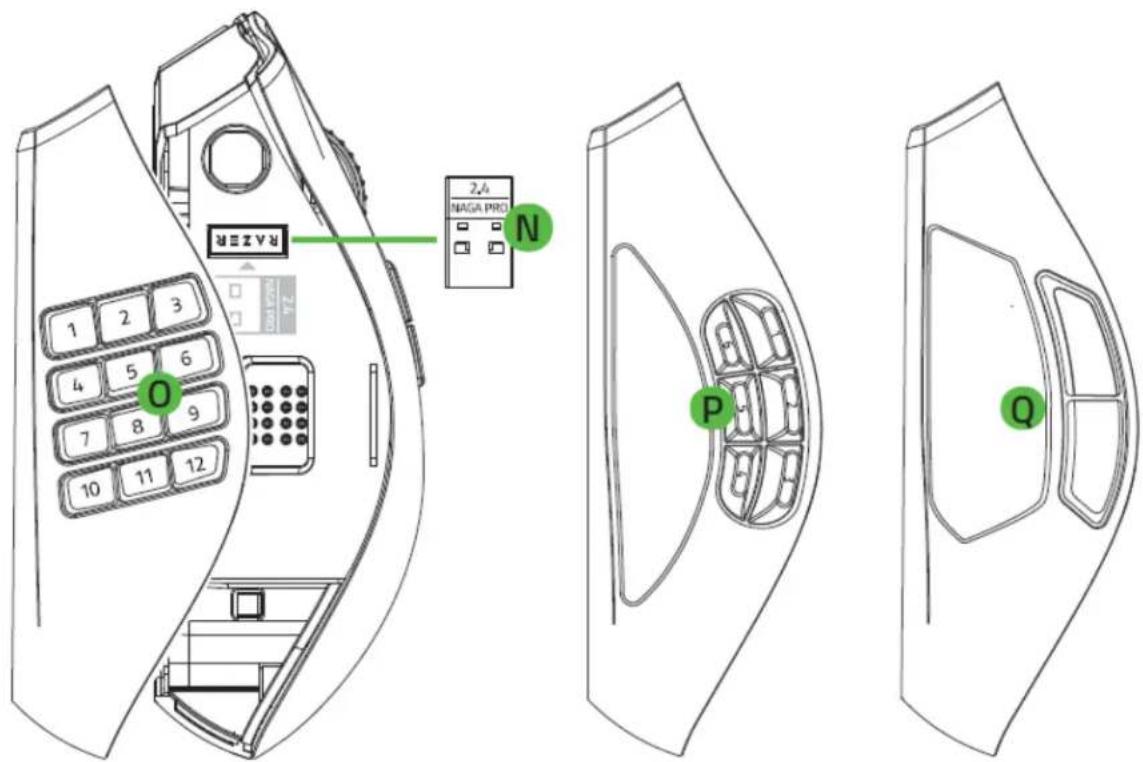
N. ワイヤレス USB ドングル
0. 12 ボタン サイドプレート (MMO に推奨)
P. 6 ボタン サイドプレート(バトルロワイヤルに推奨)
Q. 2 ボタン サイドプレート(一般的な使用に推奨)
■ Razer™ Speedflex 充電ケーブル

DPI ステージは 400、800、1600(デフォルト)、3200、6400 です。DPI ステージは Razer Synapse でカスタマイズ可能です。
必要なもの
製品要件
- 空き USB ポートまたは Bluetooth 5.0 接続機能がある Windows PC
RAZER SYNAPSE 動作要件
- Windows® 7 64 ビット(以降)
- インターネット接続(ソフトウェアインストール用)
2. 保証付きです
お手元の素晴らしいデバイスは限定 2 年保証付きです。こちらに登録してデバイスをさらに活用し、Razer の特典を手に入れましょう: razerid.razer.com

質問があれば、Razer サポートチーム support.razer.com にお問い合わせください
3. 技術的な仕様
技術的な仕様
■ 解像精度 99.6% の True 20,000 DPI Focus+ オプティカルセンサー
■ 最大 650 インチ/秒 (IPS) / 50 G の加速度
■ リフトオフ/ランディングディスタンスの高度カスタマイズ
■ 耐クリック回数 7,000 万回の Razer™ オプティカルマウススイッチ (M1/M2 のみ)
■ デュアル無線 - HyperSpeed (2.4Ghz) & BLE
■ 3つの交換可能なサイドパネル (2 ボタン・6 ボタン・12 ボタン構成)
■ (19+1)個のプログラム可能なボタン (12 ボタン パネル)
■ 100% PTFE マウスソール (厚さ 0.8mm)
- テクスチャ仕上げのサイドグリップを備えた右利き用エルゴノミックデザイン
- 抵抗度を無限にカスタマイズできるゲーミンググレードのタクタイルスクロールホイール
- クイック DPI 調節機能(デフォルトのステージ: 400/800/1600/3200/6400)
■ 高度オンボードメモリ (4+1 プロファイル)
■ Razer Synapse 3 対応
■ 1,680 万色のカラーオプションが選択可能な Razer Chroma™ RGB 仕様
■ デバイス間で色を同期
- 充電および有線接続用 1.8 m / 6 ft Speedflex ケーブル
■ Razer マウス充電ドック対応
- バッテリー持続時間: Hyperspeed Wireless モードの場合は約 100 時間、BLE モードの場合は 150 時間(ライティング不使用時の概算時間。バッテリー持続時間は設定により異なります。)
サイズおよび重量(概算)
ゲーミングマウス
■ 長さ: 119 mm / 4.69 in
■ 幅: 74.5 mm / 2.93 in
- 高さ: 43 mm / 1.69 in
■ 重量*: 117 g / 0.257 lbs
■ 12 ボタン: 22 g / 0.049 lbs
■ 6 ボタン: 19 g / 0.042 lbs
■ 2 ボタン: 17 g / 0.037 lbs
重量 (サイドプレート)
*12 ボタン サイドプレート ケーブルを除く ワイヤルUSB ドングル
4. はじめに
サイドプレートの交換
サイドプレートを下から引っ張って取り外し、別のサイドプレートを装着します。サイドプレートの変更はマウスのケーブルを取り外してから行うことが推奨されます。

各サイドプレートのボタン割り当てをカスタマイズするには Razer Synapse をインストールしてください。これらのサイドプレートは Razer Naga Pro 専用の設計です。Razer Naga Trinity のサイドプレートを使用したり、これらのサイドプレートを Razer Naga Trinity に使用したりしないでください。
マウスの充電方法
コンピューターの USB ポートから充電ケーブルを Razer Naga Pro に接続します。最高のパフォーマンスが発揮できるように、マウスを最初に使用する前に完全に充電してください。空になったバッテリーは、約 4 時間で完全に充電されます。この接続はご使用の Razer デバイスの有線モード時にも機能します。
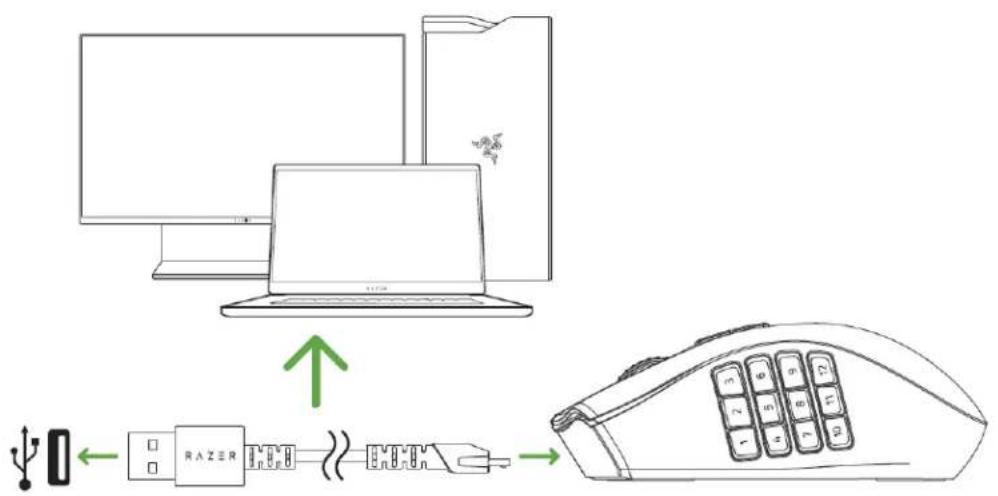
デバイスを充電するための十分な電力が得られるように、Razer Naga Pro を USB 接続する必要があります。キーボードや周辺機器でよく見られる、電源のない USB ハブや USB ポートに接続すると、充電プロセスに支障が生ずることがあります。Razer Naga Pro を必ずご使用のコンピューターの USB ポートに直接接続することをお勧めします。
低電力インジケーター
バッテリー残量が 5% 未満になるとスクロールホイールが一定周期で赤色に 2 回点滅します。このライティングシーケンスは、バッテリーが完全に消耗するか、マウスを充電ケーブルで PC に接続するまで繰り返されます。

RAZER™ HYPERSPEED WIRELESS (2.4 Ghz) モードの場合
- マウスから装着されたサイドプレートを取り外し、ワイヤレス USB ドングルを取り出します。

- サイドプレートを再装着し、ワイヤレス USB ドングルを PC の USB ポートに接続します。

- スライダースイッチを押して Razer™ HyperSpeed Wireless (2.4 Ghz) モードにします。
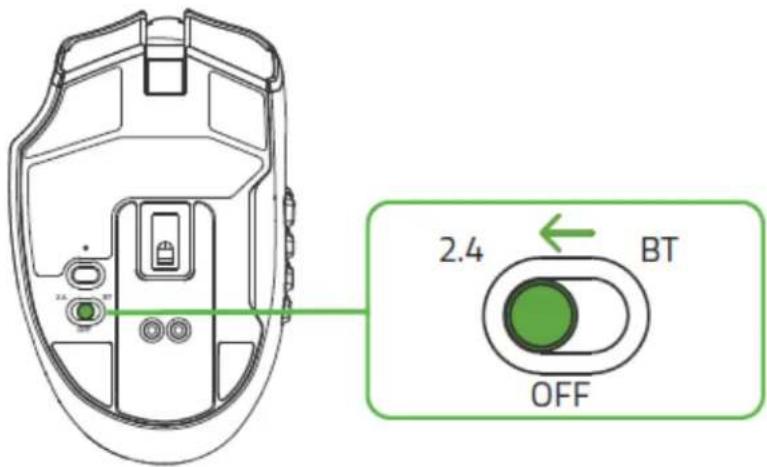
これで、Razer Naga Pro が無線モードで使えるようになりました。
BLUETOOTH モードの場合
- スライダースイッチを押して Bluetooth モード(※)に切り替えます。
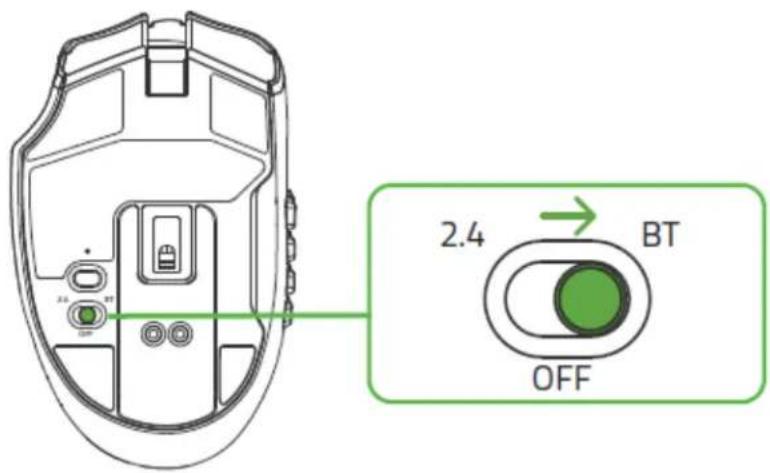
- スクロールホイール、DPI ステージアップ ボタン、DPI ステージダウン ボタンを同時に 3 秒間押し続けてペアリングモードを起動します。デバイスがペアリング モードになると、Razer のロゴが一定周期で 2 回点滅します。

-
デバイスで Bluetooth を有効にして、新しい Bluetooth デバイスを検索し、検出されたデバイスのリストから「Razer Naga Pro」を選択します。
-
マウスとデバイス間のペアリングが完了するまで待ちます。ペアリングが完了すると、Razerのロゴが青色に短く点灯して現在のライティング効果を表示します。

flowchart
graph LR
    A["键盘输入"] --> B["ペアリング"]
    B --> C["未知済み"]
ペアリングが完了すると、Bluetooth モードがアクティブで、通信範囲内にあれば、Razer Naga Pro はデバイスに自動的に再接続します。ペアリングデバイスは、接続速度の高速化と安定性確保のため、互いに近づけて配置してください。
これで、Razer Naga Pro は Bluetooth モードで使えるようになりました。
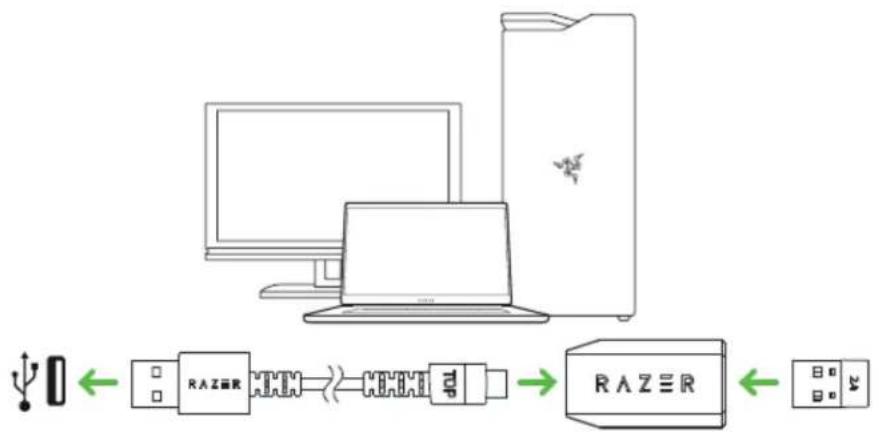
ワイヤレス USB ドングル用アダプターの使用方法
USB ドングル用アダプターを使用すれば、ワイヤレス USB ドングルに簡単に接続でき、接続可能距離を延長できます。
flowchart
graph LR
    A["Input"] --> B["RAZER"]
    B --> C["Switch"]
    C --> D["RAZER"]
    D --> E["Output"]
マウスのパーソナライズ
Razer Synapse アプリを使用してマウスのライティングをカスタマイズしたり、ボタンを構成したり、様々なプレイスタイルに合わせた様々なプロファイルを作成したりできます。保存プロファイルについて詳細はこちら
プロンプトが表示されたら Razer Synapse をインストールするか、razer.com/synapse からインストーラーをダウンロードします。
5. RAZER NAGA PRO の設定
免責事項: インストール、アップデート、クラウドベースの機能についてはインターネット接続が必要です。Razer ID アカウントの登録が推奨されますが、これは任意です。示されたすべての機能は現在のソフトウェアバージョン、接続デバイス、サポートされるアプリとソフトウェアに基づいて変更される場合があります。
SYNAPSE タブ
Razer Synapse をインストールした後の初期起動画面では [Synapse] タブが表示されます。このタブでは [ダッシュボード] と [Chroma アプリ] の二つのサブタブを表示できます。
ダッシュボード
[ダッシュボード] サブタブでは Razer Synapse の概要が表示され、お手元の全ての Razer デバイス、モジュールならびにオンラインサービスにアクセスできます。

モジュール
[モジュール] サブタブには、インストールされているすべてのモジュールとインストール可能なモジュールが表示されます。
![SYNAPSE マックス フロファイル ダッシュボード モジュール グローバルショートカット 利用可能なモジュール ALEXA Amazon Alexa モジュールにより、すべての Chroma 対応デバイスで Synapse 3 を Alexa Voice Service と完全結合することができます。アクティブマイクと Amazon Alexa アカウントが必要です。 CHROMA CONNECT Chroma Connect モジュールは、すべての Chroma 対応アプリとサードパーティハードウェアデバイスのユントロールセンターです。お気に入りのゲームの優先限定を決め、他の RGB デバイスが Razer Chroma と同期するよう設定すると、真の没入感あふれるゲーム体験ができます。 CHROMA STUDIO Chroma Studio の高度な Razer Chroma™ 機能を活用することで、デスクトップ上でお使いのデバイスの位置を正確に把握しながら、複数のライティング効果をお使いの全デバイスで同期させることが可能です。Chroma 対応ゲームやプログラムは [Chroma アブリ] タブから管理できます。 CHROMA VISUALIZER Chroma Visualizer はすべての Chroma 対応デバイスとスマートライトを再生メディアと同明し、楽しく、投入感あうりスニング体験を実現します。音楽を聴いたり、ビデオを見たりするときに部屋の雰囲気を変えて、お気に入りのメディアアプリケーションにあわせて自動的に有効にすることもできます。 HUE Philips Hue モジュールで新次元の没入感を味わいましょう。Razer Chroma 対応デバイスがお使いの Hue Bridge と同期し、ゲームの世界が画面だけでなく周辺機器にわたって広がります。(Hue) タブから Philips Hue Bridge に同額します。 NANOLEAF Nanoleaf モジュールでは Razer Synapse でライトパネルを構成できます。Chroma 対応デバイスを Nanoleaf と同期し、デスクトップにとどまらず部屋全ホに独自のライトショーを展開できます。タッチパネルを使用してキーバインドやマグロなどの追加機能を有効化できます。](/content/2026/05/881088/images/33b99eb79eaebf16693ea07619e29704b92211478d1c945a9268ec1a3c405122.jpg)
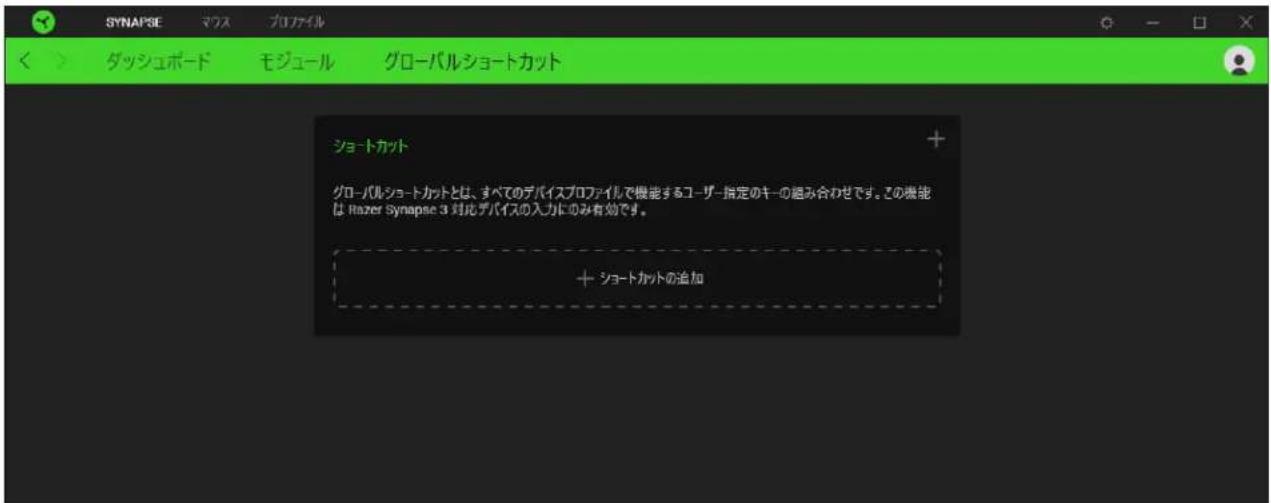
グローバル ショートカット
すべてのデバイスプロファイルで適用される、Razer Synapse 対応デバイスの入力からのカスタマイズ可能なキー組み合わせのバインド操作または Razer Synapse 機能。>プロファイルについて詳細はこちら
! Razer Synapse 対応デバイスの入力のみが認識されます。
マウスタブ
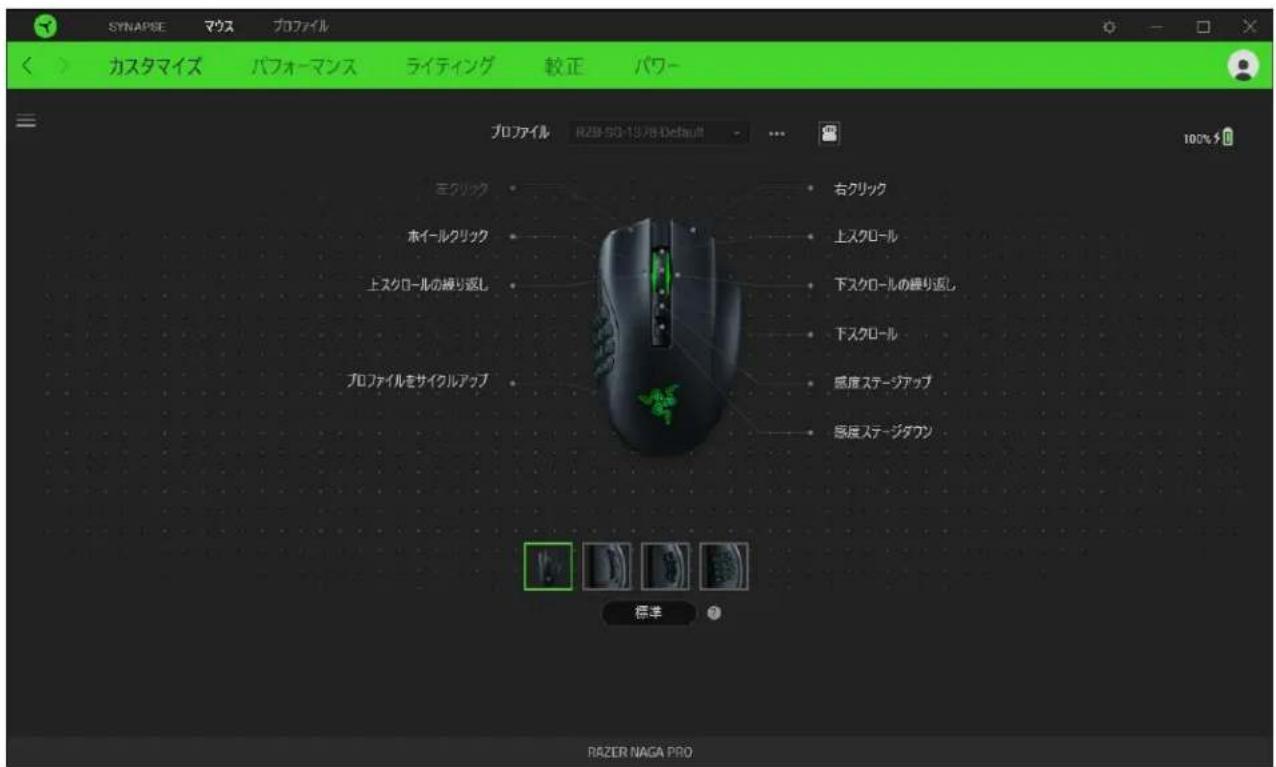
Razer Naga Pro のメインタブが [マウス] タブです。ここではデバイスのボタン割り当て、DPI 感度、ライティングなどの各種設定を変更することができます。このタブに適用された変更内容は、システム上およびクラウドストレージ上に自動保存されます。
カスタマイズ
[カスタマイズ] サブタブはマウスのボタン割り当てを変更するのに使用します。
プロファイル
プロファイルはお使いの Razer 周辺機器の設定を維持するためのデータ保存先です。デフォルト設定ではプロファイル名はお使いのシステム名に基づいています。プロファイルの追加、名前変更、コピーまたは削除を行うには、プロファイルの対応する [その他] ボタン(……)を押します。
保存プロファイル
Razer Naga Pro では、最大 5 つのプロファイルを Razer Synapse アプリから保存でき、アプリをインストールしていないシステムでもこれらのプロファイルを使用できます。プロファイルボタンを押すごとに、次のプロファイルに切り替わります。プロファイルインジケーターには選択中のプロファイルに応じた色が表示されます。
| プロファイル | 指示色 |
| 有効なプロファイル | 白 |
| プロファイル 1 | 赤 |
| プロファイル 2 | 緑 |
| プロファイル 3 | 青 |
| プロファイル 4 | シアン |

利用できるオンボードメモリスロットにプロファイルを割り当てるには、オンボードプロファイルボタン( 📞 をクリックし、目的のメモリスロットに割り当てるプロファイルをドラッグします。

Hypershift
Hypershift モードは、Hypershift キーを押したときに起動する 2 セット目のボタン割り当てです。デフォルト設定の場合、Hypershift キーは Razer Synapse 対応キーボードの FN キーに割り当てられますが、好きなマウスボタンを Hypershift キーとして割り当てることもできます。

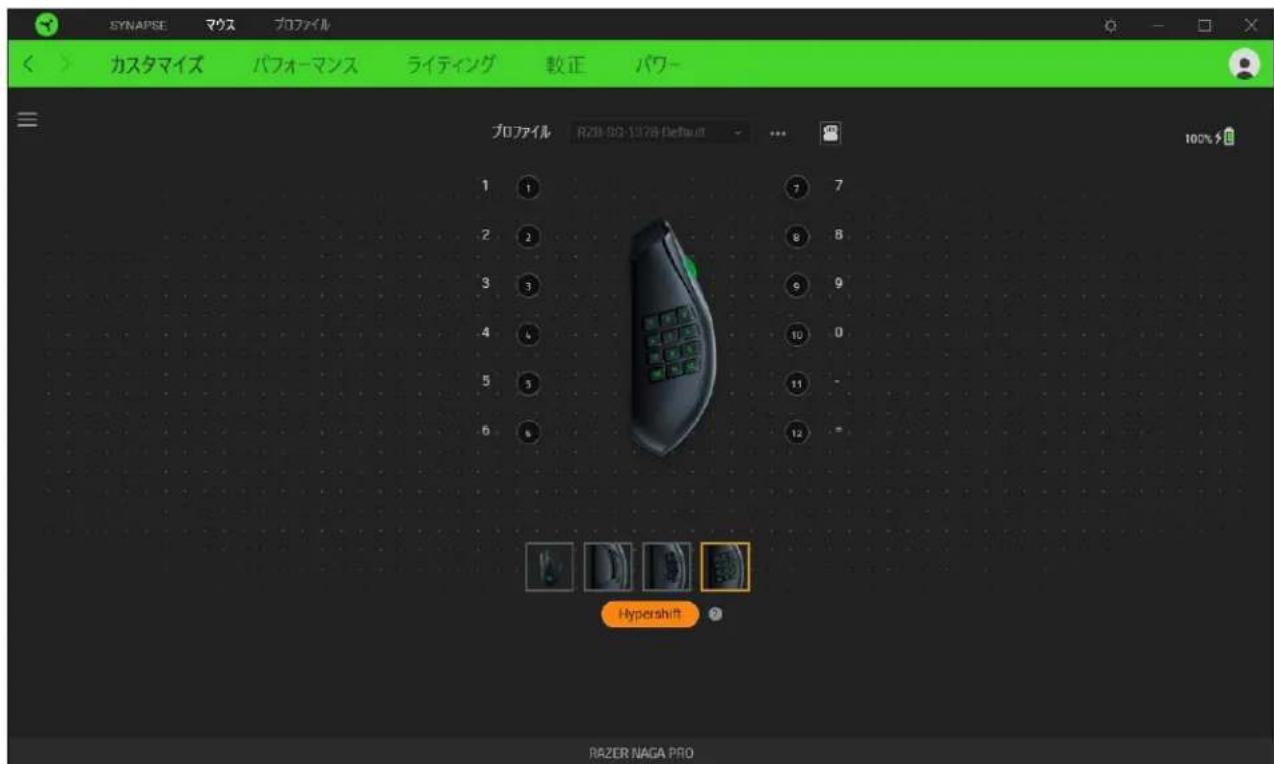
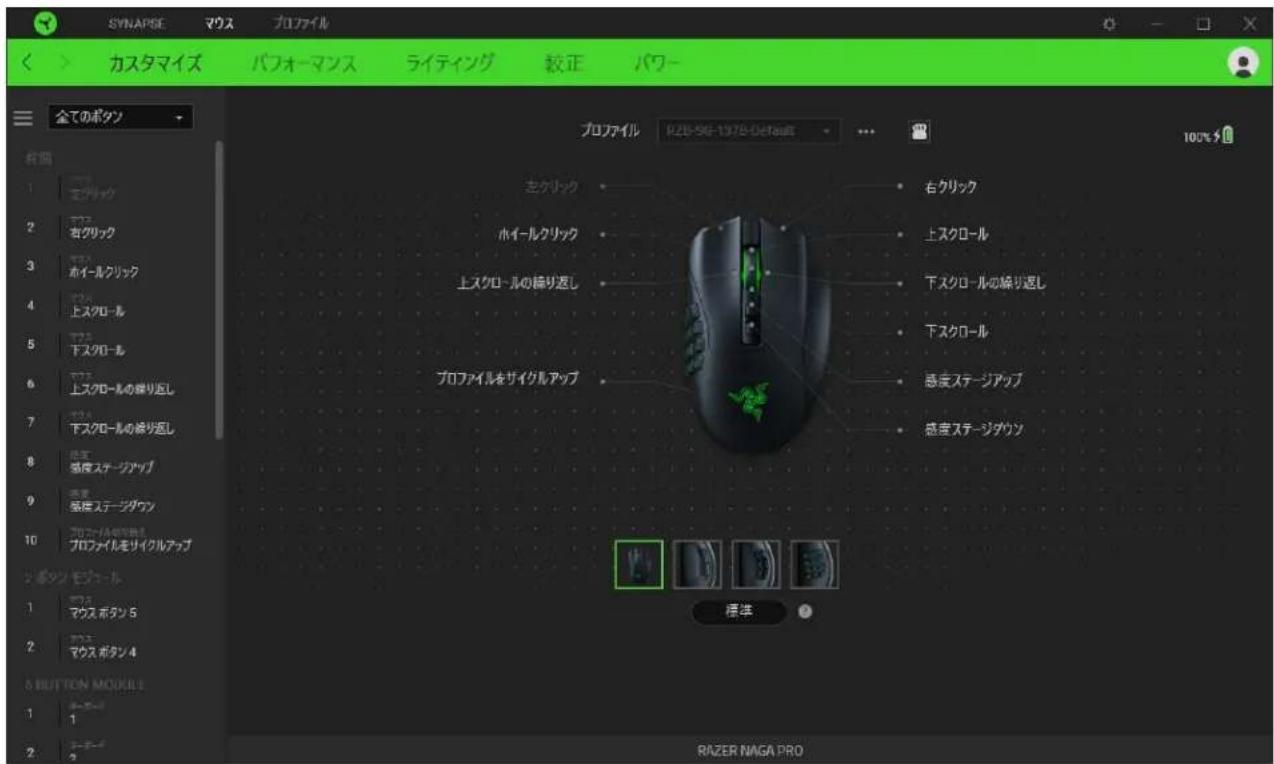
また [カスタマイズ] タブ内でボタン割り当てを選択することでその割り当てまで設定をスキップすることができます。
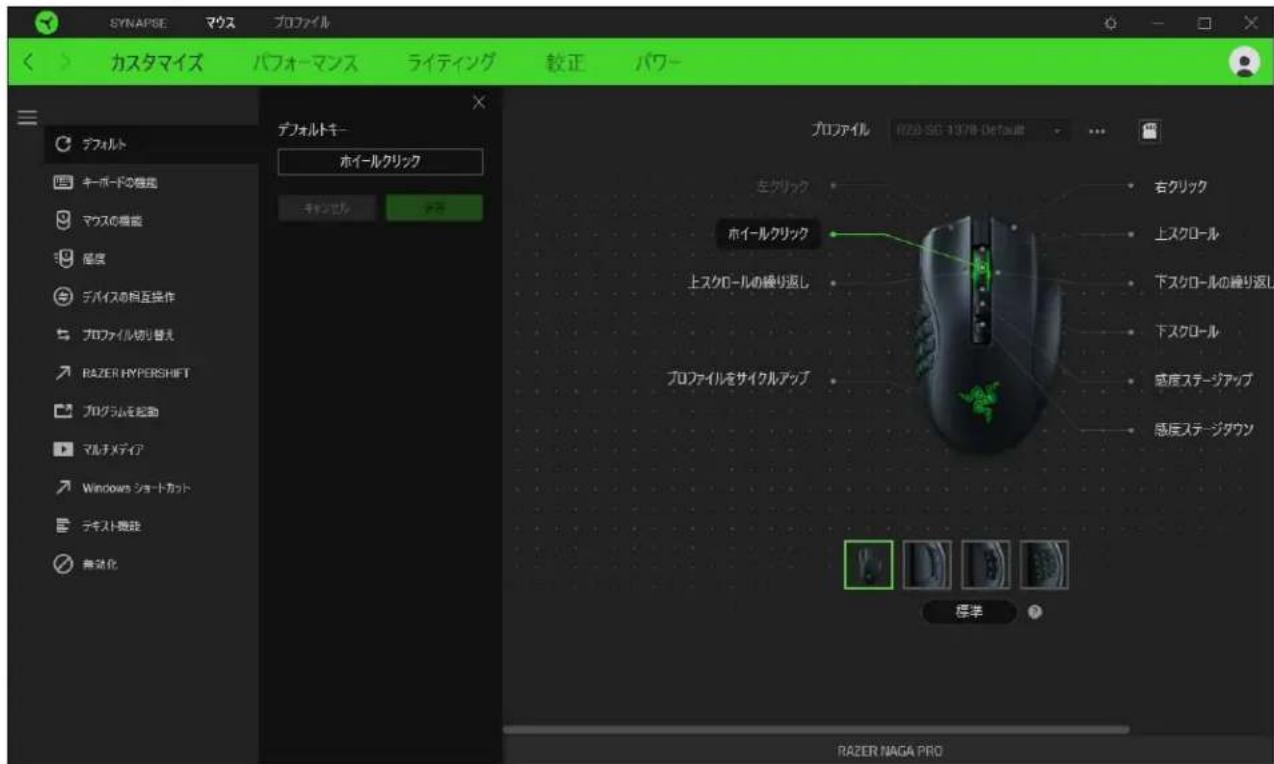
マウスボタンを元の設定に戻すオプションです。

キーボード機能
ボタン割り当てをキーボードの機能に変更するオプションです。またボタンを押し込んでいる間はそのキーボード機能を連射させる「ターボモード」を有効化することもできます。

マウス機能
ボタン割り当てを別のマウスの機能に変更するオプションです。選択できる機能は以下の通りです。
- 左クリック - 割り当てられたボタンを使用して左マウスクリックを行います。
- 右クリック - 割り当てられたボタンを使用して右マウスクリックを行います。
■ スクロールクリック - ユニバーサルスクロール機能を有効にします。 - ダブルクリック - 割り当てられたボタンを使用して左マウスボタンをダブルクリックします。
- マウスポタン 4 - 多くのインターネットブラウザで「戻る」コマンドを実行します。
■ マウスボタン 5 - 多くのインターネットブラウザで「進む」コマンドを実行します。 - スクロールアップ - 割り当てられたボタンを使用して「スクロールアップ」コマンドを実行します。
- スクロールダウン - 割り当てられたボタンを使用して「スクロールダウン」コマンドを実行します。
- 左スクロール-割り当てられたボタンを使用して「左スクロール」コマンドを実行します。
- 右スクロール - 割り当てられたボタンを使用して「右スクロール」コマンドを実行します。
- スクロールアップ繰り返し - 割り当てられたボタンを押し続けている間、「スクロールアップ」コマンドを実行し続けます。
- スクロールダウン繰り返し - 割り当てられたボタンを押し続けている間、「スクロールダウン」コマンドを実行し続けます。
またボタンを押し込んでいる間は一部のマウス機能を連続してオン・オフさせる「ターボモード」を有効化することもできます。

感度
Razer Naga Pro の DPI 設定をボタンひとつで操作できる機能です。以下は、感度に関するオプションとその説明です。
- 感度クラッチ-指定のボタンが押し込まれている間、マウス感度を事前に設定された DPI に変更します。ボタンを放すと元の感度に戻ります。
- 感度ステージアップ - 現在の感度を 1 ステージ上げます。
- 感度ステージダウン - 現在の感度を 1 ステージ下げます。
- On-The-Fly Sensitivity - 指定されたボタンを押してスクロールホイールを上下させることで現在の DPI を上下に変更できます。
- 感度ステージを上げる-現在の感度ステージを1上げます。最大感度ステージに到達した状態でもう一度ボタンを押すとステージ1に戻ります。
- 感度ステージを下げる-現在の感度ステージを1下げます。最低感度ステージに到達した状態でもう一度ボタンを押すと最大感度ステージに戻ります。
感度ステージについての詳細はこちら
M マクロ
「マクロ」は特定のキーストロークとボタン押し込みのシーケンスを事前に記録したものを指し、これを実行すると正確なタイミングでシーケンスを再現します。ボタンの機能をマクロに設定することで、一連のコマンドを簡単に実行することが可能です。この機能は、マクロモジュールをインストールしている場合にのみ表示されます。
← プロファイルの切り替え
「プロファイルの切り替え」を使えば使用するプロファイルを素早く切り替え、異なるボタン割り当て一式を新たに読み込めます。尚、プロファイルを切り替えると画面上に通知が表示されます。
⑤ デバイスの相互操作
デバイスの相互操作機能を使用すると、他の Razer Synapse 対応デバイスの機能を変更できます。これらの機能の一部は、Razer ゲーミングマウスの感度ステージを変更する際に Razer ゲーミングキーボードを使用する場合など、デバイス固有の機能です。

Switch Lighting
[ライティングを切り替え] を使うとライティング効果の全詳細設定を簡単に切り替えることができます。この機能は、Chroma Studio モジュールをインストールしている場合にのみ表示されます。
Razer Hypershift
ボタンを Razer Hypershift に設定することで、ボタンが押し込まれている間は Hypershift モードが有効になります。
プログラムの起動
「プログラムの起動」を使うと割り当てたボタンを使ってアプリやウェブサイトを開くことができます。 「プログラムの起動」を選択する際は、起動すべき特定のアプリを選択するか、もしくは訪問したいウェブサイトの URL を入力します。
マルチメディア
お使いの Razer デバイスにマルチメディア用操作を割り当てるオプションです。選択できるマルチメディア用操作は以下の通りです。
■ 音量ダウン - オーディオ出力を下げます。
■ 音量アップ - オーディオ出力を上げます。
■ 音量ミュート - オーディオをミュートにします。
■ マイク音量アップ - マイクのボリュームを上げます。
■ マイク音量ダウン-マイクのボリュームを下げます。
■ セルフミュート-マイクをミュートにします。
- すべてミュート - マイクとオーディオ出力をどちらもミュートにします。
- 再生 / 一時停止 - 現在のメディアを再生、一時停止、または再生を再開します。
■ 前のトラック - 前のメディア トラックを再生します。
- 次のトラック - 次のメディア トラックを再生します。
Windows ショートカット
Windows OS ショートカット用コマンドをマウスボタンに割り当てるオプションです。詳細は以下にアクセスしてください _support.microsoft.com/kb/126449
テキスト機能
「テキスト機能」は事前に用意したテキストをボタンひとつで記入できます。希望するテキストを該当する欄に書き込んでおけば、割り当てボタンが押される度に同じ文章が書きこまれます。この機能はUnicodeを完全サポートしているため、キャラクターマップから選択した特殊記号も入力可能です。
無効化
このオプションを選択すると割り当てたキーが使用できなくなります。マウスボタンを使用したくない場合、またはゲームに干渉する場合には [無効] を使用します。
パフォーマンス
[パフォーマンス] サブタブでは感度、加速度、ポーリングレートを変更できます。
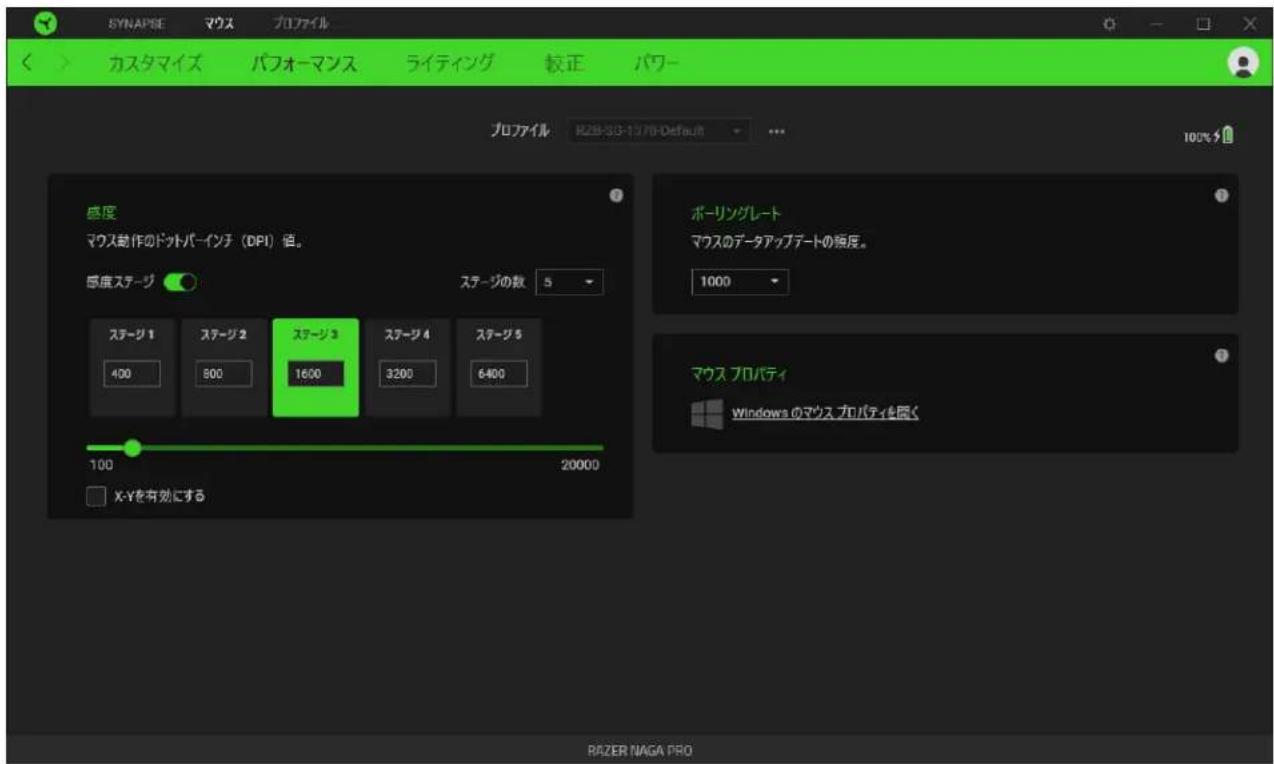
感度
感度はマウスを動かすことで移動するマウスカーソルの距離を指します。DPI の値が高いと同じマウス操作でもカーソルがより遠くへ移動します。
感度ステージとは事前設定された感度の値です。最大5つの感度ステージが作成でき、感度ステージアップ/ダウンのボタンを押して順に切り替えていくことができます。このオプションは「X-Y軸別の感度設定を有効化」との併用が可能です。
X-Y 軸別の感度設定を有効化
初期値では X 軸 (横)・Y 軸 (縦) ともに同じ感度の値を使用します。[X-Y 軸別の感度設定を有効化] オプションを選択することでそれぞれの軸に異なる感度値を設定することが可能です。
ポーリングレート
ポーリングレートは数値が高いほどパソコンにマウスの状態に関するデータが頻繁に送られるため、マウスポインターの反応速度が向上します。ドロップダウンメニューで好みのポーリングレートを選択すると、125Hz (8ms)、500Hz (2ms)、そして 1,000Hz (1ms) の間で切り替えることができます。
マウス プロパティ
Windows マウス プロパティにアクセスして Razer Naga Pro に直接影響する OS 設定を変更できます。
ライティング
[ライティング] サブタブではお使いの Razer デバイスのライティング設定を編集できます。
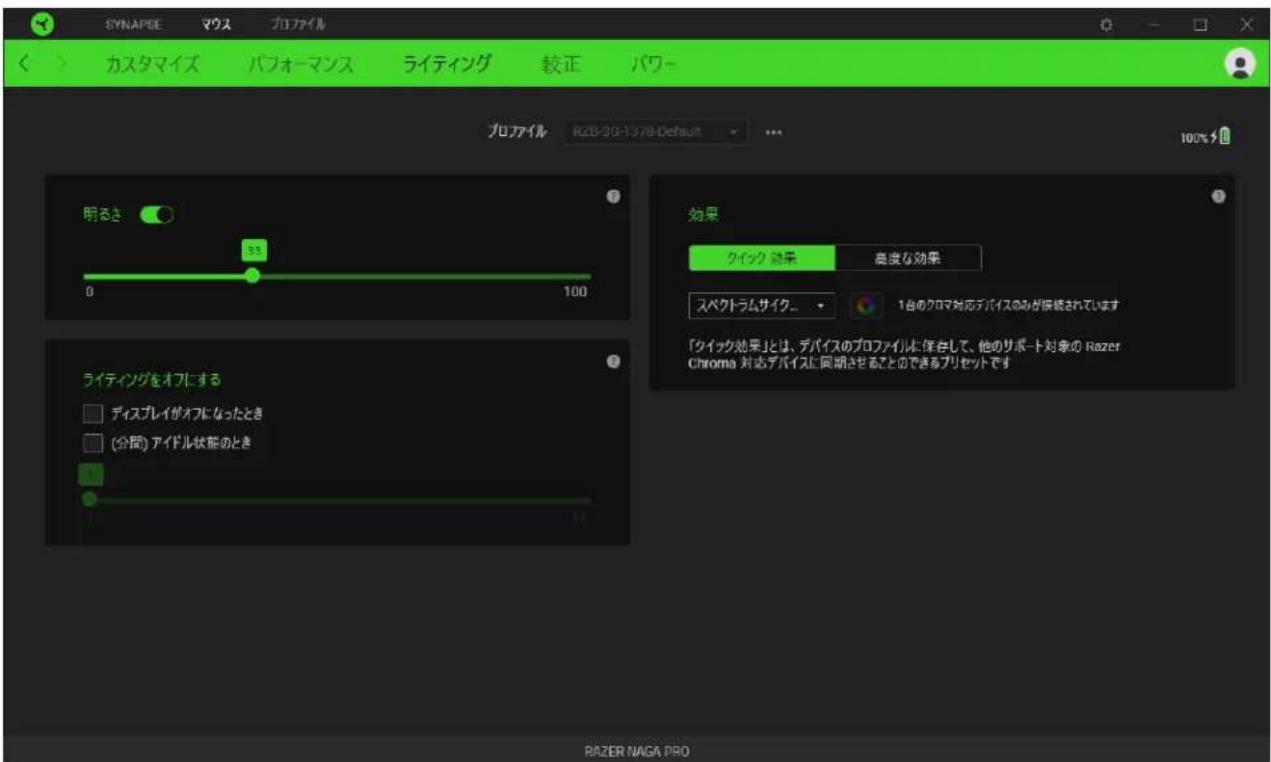
明るさ
[明るさ] オプションを切り替えて Razer デバイスのライティングをオフにしたり、スライダーを操作して輝度を増減させることができます。
ライティングをオフにする
システム ディスプレイがオフになった際にお使いのデバイスのライティングをオフにしたり、Razer Naga Pro が一定時間使用されなかった場合に自動的に電源をオフにしたりする節電ツールです。
クイック効果
デバイスのライティングには以下のさまざまなクイック効果を選択・適用できます。
| 名称 | 説明 | 設定方法 | |
 | オーディオメーター | LED は、デフォルトのカラースペクトラムで、オーディオレベルに応じてライトアップします | カラーブーストレベルを選択してください |
 | ブリージング | 選択した色でキーボードがフェードイン / フェードアウトします。 | 色を2色まで選択するか、ランダムに設定します。 |
 | リアクティブ | キーの押し込みに合わせて LED が点灯します。ライティングは指定した時間後にフェードアウトします。 | 色と期間を選択 |
 | スペクトラムサイクル | ライティングは、無限に 1,680 万色の間で切り替わります | カスタマイズは不要 |
 | スタティック | 選択した色で LED が常時点灯した状態になります。 | 色を選択 |
他にも Chroma 対応 Razer デバイスをお持ちの場合、[Chroma 同期] ボタン()をクリックすることでそれらのライティング効果をお使いの Razer デバイスの効果と同期させることができます。
i 選択されたライティング効果をサポートするデバイスのみ同期されます。
高度な効果
[高度な効果] では、お使いの対応デバイスで使用する Chroma 効果を選択できます。独自の Chroma 効果を作成するには、Chroma Studio ボタン(CHROMA STUDIO)を押します。
較正
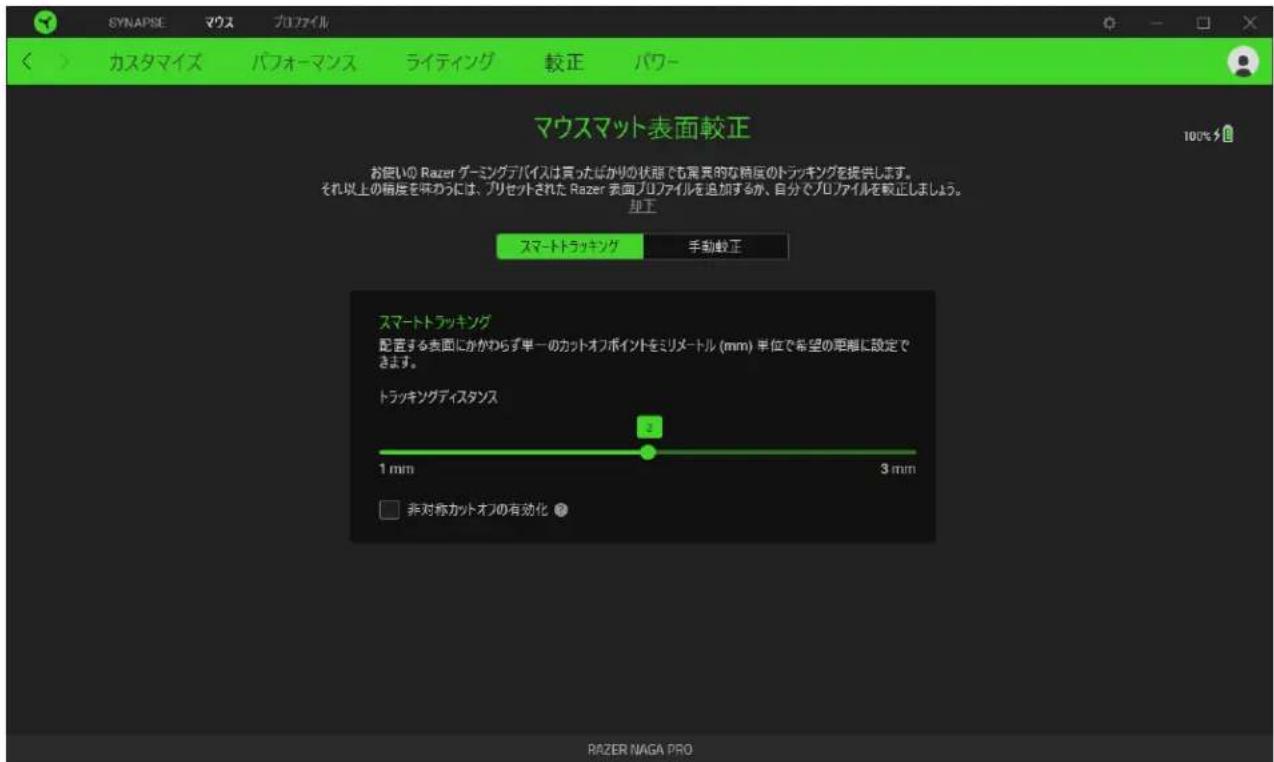
[較正] サブタブではより高いトラッキング性能を得るために Razer Precision Sensor をあらゆる表面に対して最適化することができます。
スマートトラッキング
スマートトラッキングを使うと、表面からマウスを持ち上げた際、不要なマウス動作を防ぐために、センサーによるトラッキングが無効化される表面との距離を設定できます。[非対称カットオフの有効化]を選択して [リフトオフディスタンス] と [ランディング ディスタンス] にそれぞれ異なる値を設定することができます。
手動較正
この機能を利用するには「表面を追加」オプションをクリックし、数々の Razer マウスマットを含む一覧の中から選ぶか、お持ちのマウスマットを追加できます

電源
[電源] サブタブを使用すると、電池で稼働しているときのデバイスの電力消費量を管理できます。一定の時間にわたりデバイスがアイドル状態の場合にスリープモードに入るようデバイスを設定することも可能です。

プロファイル タブ
[プロファイル] タブはお使いの全プロファイルを管理し、ゲームやアプリケーションとリンクさせるために役立ちます。
デバイス
[デバイス] サブタブではどの Razer デバイスがどのプロファイル/Chroma 効果 を使用しているかを確認できます。
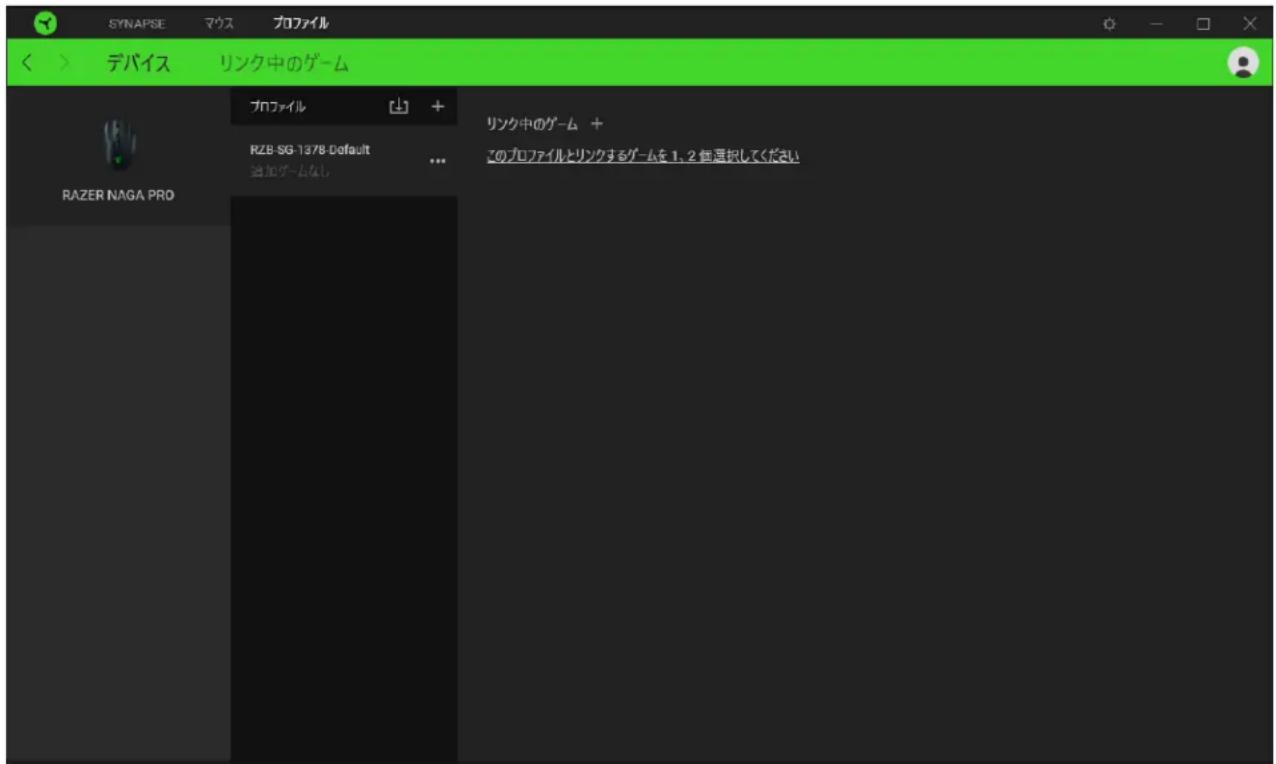
プロファイル/Chroma エフェクトは、インポートボタン(↓)でコンピュータやクラウドからインポートできます。また、追加ボタン(+)で、選択したデバイス内の新しいプロファイルや、特定のゲームを対象にした Chroma エフェクトの作成が可能です。プロファイルの名前変更、複製または削除を行うには [その他] ボタン(……)を押します。[ゲームをリンク] オプションを使用すると、アプリケーションの実行時に、各プロファイルと Chroma エフェクトの両方またはいずれかが自動的に有効になるように設定できます。
リンクされたゲーム
サブタブでは、ゲームの追加、ゲームとリンク中の周辺機器の表示、追加されたゲームの検索など、柔軟性の高い機能が利用できます。またゲームをタイトル順、最後のプレイ日時順、最大プレイ時間順で並べ替えることが可能です。追加されたゲームは Razer デバイスにリンクされていなくてもこちらに表示されます。

接続された Razer デバイスにゲームをリンクするには、リストからゲームをクリックし、[ゲームプレイ時に自動的に起動するデバイスとそのプロファイルを選択] リンクをクリックしてリンクする Razer デバイスを選択します。リンクが成立したら、対応するデバイスのその他ボタン(…)をクリックすると、特定のプロファイルを選択できます。
[設定] ウィンドウ
Razer Synapse で(☀)ボタンをクリックしてアクセスできる [設定] ウィンドウでは、起動挙動と Razer Synapse の言表示語の設定、接続した各 Razer デバイスのマスターガイドの表示、あるいは接続した任意の Razer デバイスの出荷時設定へのリセットが可能です。

[一般] タブ
[設定] ウィンドウのデフォルトのタブです。[一般] タブでは、ソフトウェアの表示言語、起動時の動作、表示テーマを変更したり、接続されたすべての Razer デバイスのマスターガイドを表示することができます。さらに、プロファイルとクラウド(♡)の手動同期や、接続したすべての Razer デバイスやインストール済みモジュールのマスターガイドの表示が可能です。
[リセット] タブ
[リセット] タブでは、接続中の Razer デバイスを出荷状態にリセットできます。また Razer Synapse のチュートリアルがリセットされるため、次回の再起動時に Razer Synapse の各種機能を改めて確認することができます。
! Razer デバイスをリセットすると、選択したデバイスのオンボードメモリに保存されたすべてのプロファイル(該当する場合)が消去されます。
[バージョン情報] タブ
[バージョン情報] タブでは、簡単なソフトウェア情報と著作権宣言文が確認でき、利用条件に関するリンクが含まれています。このタブでソフトウェアアップデートを確認したり、Razer のソーシャルコミュニティにアクセスしたりできます。
6. 使用上の注意とメンテナンス
安全に使用するためのガイドライン
Razer Naga Pro の使用時に、最大限の安全を保証するため、以下のガイドラインに従うことを推奨します。
ラップトップに動作上の問題があり、トラブルシューティングで解決できない場合は、Razer ホットラインに連絡するか、support.razer.com でサポートを依頼してください。どのような状況でも、ご自身では修理しないでください。
ラップトップを分解する(この場合、補償の適用外になります)、ご自身で修理を行なう、問題のある状態で操作することなどは絶対に行わないでください。
デバイスが、液体、湿気、または水分などに触れないようにしてください。デバイスは指定した温度範囲である 0℃(32°F)から 40℃(104°F)以内でのみ操作してください。この範囲外の温度で操作した場合、適温範囲に温度が安定するまでデバイスを取り外して、電源をオフにしておきます。
快適性
ここではラップトップを快適に使用するためのヒントをご紹介します。研究によると、長時間の同じ動きの繰り返し、コンピュータ周辺機器の不適切な位置、不適切な姿勢、そして悪い習慣などは身体的な快適性を損ない、神経、腱や筋肉の障害につながる可能性があります。次は、怪我を予防し、Razer Naga Pro を最も快適に操作するためのガイドラインです。
- キーボードとモニタを正面に置き、マウスをその横に置きます。肘は体の横のあまり遠くない位置になるようにし、簡単にキーボードに届くようにします。
- 椅子とテーブルの高さを調節し、キーボードとマウスが肘と同じか、肘よりも低い位置になるようにします。
- 足はしっかりと支えのある場所に置き、姿勢を正し、肩の力を抜きます。
- ゲーム中は、手首の力を抜きまっすぐにしておきます。手で同じ動作を繰り返す場合は、長時間手を曲げたり、伸ばしたり、ひねったりすることは避けます。
- 手首を堅い面に長時間のせないようにします。ゲーム中はリストレストを使い、手首をサポートします。
- 長時間同じ姿勢で座っていないようにします。立ち上がり、デスクから離れて、腕、肩、首と脚を伸ばすような運動をします。
マウスの使用中に手、手首、肘、肩、首、または背中に、痛み、麻痺、またはしびれのような身体的に不快適さを感じた場合は、直ちに医師の診断を受けてください。
メンテナンスと使用
Razer Naga Pro を最適な状態に保つには、最低限のメンテナンスが必要です。月に一度、汚れの蓄積を避けるため、デバイスをコンピューターから取り外して、柔らかな布や綿棒などを使って清掃することを推奨します。石鹸や刺激の強い洗浄剤は使わないでください。
最適な動きやコントロールを得るには、Razer の最高のマウスマットの使用が推奨されます。特定のパッドは、底部に過剰な磨耗を生じさせることもあり、定期的な手入れや、最終的には交換が必要となっています。
Razer Naga Pro のセンサーは、Razer のマウスマットで最適に働くように「調整」されています。これは Razer Naga Pro のセンサーに対して広範囲にわたる試験を行い、Razer のマウスパッドであれば最適な読み取りおよびトラッキング性能が得られることを意味します。
電池に関する警告
Razer Naga Pro には、リチウムイオン充電式電池が内蔵されています。一般的に、このようなバッテリーの寿命は使用環境によります。Razer Naga Pro に内蔵されているリチウムイオン充電式電池が弱く(放電している)感じるようになったら、充電してみてください。何度か充電してみても、完全に充電されない場合は、使用できなくなっているかもしれません。
電池を開ける、切断する、または伝導性物質(金属)、水分、液体、火または熱に晒さないでください。結果として電池が漏出または爆発を起こし、怪我をする可能性があります。電池の寿命は使用状況により変わります。
7. 法的権利
著作権および知的財産権情報
Copyright © 2020 Razer Inc. All rights reserved. Razer, "For Gamers. By Gamers.", "Powered by Razer Chroma", Razer のロゴは, の商標, 三つ首へビのロゴは、Razer Inc.および/または米国あるいはその他の国にある関連会社の商標または登録商標です。その他すべての商標は、各所有者の商標または所有物です。その他すべての登録商標および商標名はそれぞれの企業の所有物であり、本書で言及されるその他の企業および製品名はそれぞれの企業の商標の場合があります。
Razer Inc.(「Razer」)は、本マスターガイドに記載されている製品に関する、著作権、商標、企業秘密、特許、特許出願、またはその他の知的財産権を(登録、未登録に関わらず)所有することができます。本マスターガイドの提供により、上述の著作権、商標、特許、または他の知的所有権の使用許諾がお客様に付与される訳ではありません。Razer Naga Pro(「製品」)は、パッケージなどに掲載された写真と異なる場合があります。Razer は、上記のような違いまたは外観上の誤りには責任を負わないものとします。本書に記載されている情報は、予告なく変更される場合があります。
製品の限定保証
製品の限定保証の最新かつ現行の条件については、razer.com/warrantyを参照してください。
法的責任の制限
いかなる場合も、Razer は、製品の流通、販売、転売、使用、または製品が使用できないことから生じる、いかなる利益損失、情報やデータの喪失、特別な、偶発的な、間接的な、懲罰的な、必然的な、または偶発的な損傷に責任を負いません。いかなる場合も、Razer 社の債務は、製品の小売購入額を超えることはないものとします。
一般条件
上記条件は、製品が購入された法域の法律の下で管理、解釈されるものとします。本書内のいずれかの条項が無効あるいは法的強制力がないと考えられる場合、その条項は(その条項が無効ある
いは法的強制力がない限りにおいて)無効となり、残りの条項のいずれも無効になることなく、除外されるものとします。Razer 社は、いずれの条項も予告なしにいつでも修正する権利を留保します。


- 目次
- パッケージ内容 / 必要なもの
- パッケージ内容
- 必要なもの
- 製品要件
- RAZER SYNAPSE 動作要件
- 保証付きです
- 技術的な仕様
- 技術的な仕様
- サイズおよび重量(概算)
- ゲーミングマウス
- 重量 (サイドプレート)
- はじめに
- サイドプレートの交換
- マウスの充電方法
- 低電力インジケーター
- BLUETOOTH モードの場合
- ワイヤレス USB ドングル用アダプターの使用方法
- マウスのパーソナライズ
- RAZER NAGA PRO の設定
- SYNAPSE タブ
- ダッシュボード
- マウスタブ
- カスタマイズ
- プロファイル
- 保存プロファイル
- Hypershift
- キーボード機能
- マウス機能
- 感度
- M マクロ
- ← プロファイルの切り替え
- ⑤ デバイスの相互操作
- Razer Hypershift
- プログラムの起動
- マルチメディア
- Windows ショートカット
- テキスト機能
- 無効化
- X-Y 軸別の感度設定を有効化
- ポーリングレート
- ライティング
- 明るさ
- ライティングをオフにする
- クイック効果
- 高度な効果
- 較正
- スマートトラッキング
- 手動較正
- 電源
- プロファイル タブ
- デバイス
- [設定] ウィンドウ
- [一般] タブ
- [リセット] タブ
- [バージョン情報] タブ
- 使用上の注意とメンテナンス
- 安全に使用するためのガイドライン
- 快適性
- メンテナンスと使用
- 電池に関する警告
- 法的権利
- 著作権および知的財産権情報
- 製品の限定保証
- 法的責任の制限
- 一般条件
ブランド : RAZER
モデル : Naga Pro
カテゴリ : マウス