
Basilisk V3 X HyperSpeed - マウス RAZER - 無料のユーザーマニュアル
デバイスのマニュアルを無料で見つける Basilisk V3 X HyperSpeed RAZER PDF形式.


| 製品タイプ | ワイヤレスゲーミングマウス |
| モデル | Basilisk V3 X HyperSpeed |
| ブランド | Razer |
| 寸法 (長さx幅x高さ) | 130mm x 75mm x 42mm |
| 重量 | 約112g(ケーブル含まず) |
| 接続方式 | ワイヤレス(2.4GHz / Bluetooth 5.0) |
| センサータイプ | Razer Focus Pro 30K オプティカルセンサー |
| 最大DPI | 30,000 DPI |
| プログラマブルボタン数 | 10個 |
| スクロールホイール | Razer HyperScroll ティルトホイール(無段階/段階切り替え可能) |
| バッテリー駆動時間 | 最大285時間(Bluetooth接続時) |
| 充電方式 | USB-C充電(約2時間で満充電) |
| 対応OS | Windows 10/11、macOS、Chrome OS |
| 本体素材 | 高品質プラスチック+ラバーサイドグリップ |
| ケーブル長 | 約1.8m(着脱式USB-Cケーブル) |
| 保証期間 | 2年間 |
| 主な機能 | Razer Synapseによるカスタマイズ、11個のChromaライティングゾーン、オンボードメモリプロファイル |
| お手入れ方法 | 柔らかい布で乾拭き、汚れがひどい場合は中性洗剤を薄めた布で拭き、完全に乾かしてください。 |
| 安全上の注意 | 高温多湿の場所を避け、落下や衝撃を与えないでください。水やその他の液体に浸さないでください。 |
| 修理・部品 | Razer正規サービスセンターにご連絡ください。ユーザーによる分解は保証対象外となります。 |
よくある質問 - Basilisk V3 X HyperSpeed RAZER
ユーザーの質問 Basilisk V3 X HyperSpeed RAZER
0 質問 この機器について。知っているものに答えるか、ご自身の質問をしてください。
この機器について新しい質問をする
デバイスの取扱説明書をダウンロード マウス 無料でPDF形式で!マニュアルを見つける Basilisk V3 X HyperSpeed - RAZER 電子デバイスをもとに戻しましょう。このページにはデバイスの使用に必要なすべての書類が掲載されています。 Basilisk V3 X HyperSpeed ブランド RAZER.
使用説明書 Basilisk V3 X HyperSpeed RAZER
Razer Basilisk V3 X HyperSpeed では、選べるプレイ方法に制限はありません。プログラム可能な 9 個のコントロールを搭載し、デュアルモードワイヤレス接続、カスタマイズ可能な Razer Chroma™ RGB に対応しており、マスターであるあなただけのニーズに応えます。
目次
- パッケージ内容 .... 3
- 必要なもの .... 4
- 保証付き....4
- 技術的な仕様....5
- RAZER BASILISK V3 X HYPERSPEED のセットアップ....6
- RAZER BASILISK V3 X HYPERSPEED の使い方 ..... 11
- RAZER SYNAPSE 経由での RAZER BASILISK V3 X HYPERSPEED の設定 ..... 12
- 使用上の注意とメンテナンス....29
- 法的権利....31
1. パッケージ内容
■ Razer Basilisk V3 X HyperSpeed

A. 左マウスボタン
B. 右マウスボタン
C. スクロールホイール
D. DPI サイクルボタン*
E. マルチファンクショントリガー
F. マウスボタン 5
G. マウスボタン 4
H. ワイヤレス USB ドングル
I. PTFE マウスソール
J. Razer™ 5G 高性能 18K オプティカルセンサー
K. スライダースイッチ
■ Razer™ HyperSpeed Wireless (2.4 GHz) モード
- 電源オフモード
- Bluetooth モード
*DPI ステージは、400、800、1600(デフォルト)、3200、6400 です。Razer Synapse でカスタマイズ可能です。
- 单3電池×1本
■ 重要な製品情報ガイド
2. 必要なもの
製品要件
■ USB Type-A ポートまたは Bluetooth 接続
■ 单 3 電池 x 1 本
RAZER SYNAPSE 動作要件
- Windows® 10 64 ビット以降
- インターネット接続(ソフトウェアインストール用)
3. 保証付き

ご使用の製品のシリアル番号は、こちらでご確認いただけます。
4. 技術的な仕様
フォームファクタ: 左右対称の右利き用
■ 接続仕様:
○ デュアルデバイス対応 Razer HyperSpeed Wireless (2.4GHz)
- Bluetooth
■ バッテリー持続時間:
○ Razer HyperSpeed Wireless で最大 285 時間 (1000Hz で連続使用)
○ Bluetooth で最大 535 時間
- RGB ライティング: Razer Chroma RGB (スクロールホイール)
■ センサー: Razer™ 5G 高性能 18K DPI オプティカルセンサー
■ 最大感度 (DPI): 18000 - 最大速度 (IPS): 450
- 最大加速度 (G): 40
- プログラム可能なボタン: 7
■ スイッチのタイプ: 第 2 世代 Razer™ メカニカルマウススイッチ
■ スイッチのライフサイクル: クリック 6,000 万回 - オンボードメモリプロファイル: 1
■ マウスソール: 100% PTFE
■ チルトスクロールホイール: なし
■ ポーリングレート: 1000 Hz
5. RAZER BASILISK V3 X HYPERSPEED のセットアップ
電池の取り付け
- マウスの上面カバーを外し、電池収納部の表示にしたがって単3電池を挿入します。

注意: 同梱の単 3 電池は再充電できません。電池は、お住まいの地域の環境法に従って処分してください。安全のため、リチウムまたはアルカリ電池のみを使用してください。
- 上面カバーをマウスに再び取り付けて、確実に閉まっていることを確認してください。

A. Razer™ HyperSpeed Wireless (2.4 GHz) モードの場合
- マウスの上面カバーを取り外し、ワイヤレス USB ドングルを取り出します。

- 上面カバーを再び取り付け、ワイヤレス USB ドングルを PC に差し込みます。

- スライダースイッチを押して Razer™ HyperSpeed Wireless (2.4 GHz) モードにします。接続すると、スクロールホイールが短時間緑色に点灯します。

プロンプトが表示されたら Razer Synapse をインストールするか、razer.com/synapse からインストーラーをダウンロードします
これで Razer Basilisk V3 X HyperSpeed が Razer HyperSpeed Wireless (2.4 GHz) モードで使えるようになりました。
B. Bluetooth モードの場合
- スライダースイッチを押して Bluetooth モード( *)に切り替えます。

- 2つのサイドボタンとDPIサイクルボタンを同時に3秒間押し続けてペアリングモードを起動します。マウスがペアリングモードになると、スクロールホイールが一定周期で2回点滅します。
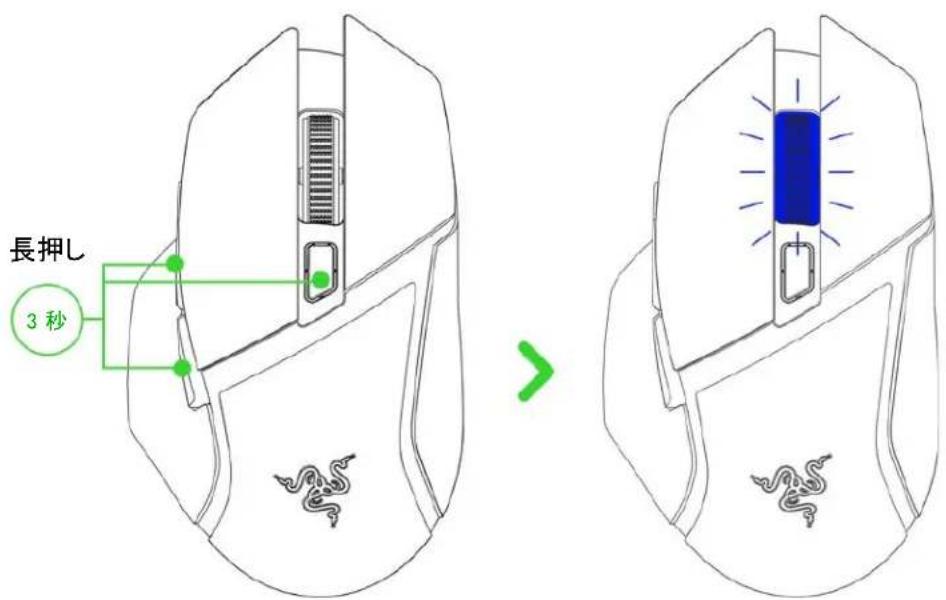
- デバイスで Bluetooth を有効にして、検出されたデバイスのリストから「BSK V3 X HS」を選択します。

flowchart
graph LR
    A["Laptop"] --> B["BSK V3 X HS"]
    B --> C["齿轮图标 > 花机图标 > ① BSK V3 X HS"]
- マウスとデバイス間のペアリングが完了するまで待ちます。ペアリングが成立すると、スクロールホイールが短時間青色に点灯します。

ペアリングが完了すると、Bluetooth モードがアクティブで、通信範囲内にあれば、Razer Basilisk V3 X HyperSpeed はデバイスに自動的に再接続します。接続の高速化と安定化のため、デバイス同士を近づけて配置してください。
これで、Razer Basilisk V3 X HyperSpeed が Bluetooth モードで使えるようになりました。
6. RAZER BASILISK V3 X HYPERSPEED の使い方
DPI の変更
DPI サイクルボタンを押して自分のプレイスタイルに合わせてマウスの DPI を変更したり、Razer Synapse アプリを使用して感度の設定を微調整したりできます。スクロールホイールの色が短時間変化し、どの DPI ステージが有効になっているかが示されます。
| DPI | スクロールホイールの色 |
| 400 | 赤 |
| 800 | 緑 |
| 1600(デフォルト) | 青 |
| 3200 | シアン |
| 6400 | 黄 |
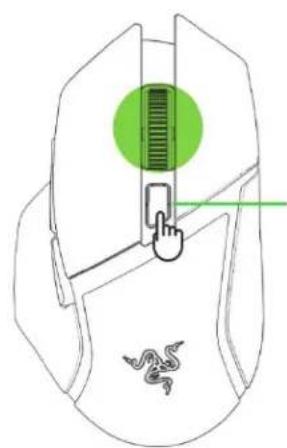
自分のプレイスタイルに合わせてマウスの DPI を変更したり、Razer Synapse を使用してマウスのボタンや機能を再構成したりできます
マルチファンクショントリガー
デフォルトでは、マルチファンクショントリガーは Hypershift 修飾キーとして機能し、長押しすることにより以下のマウスの機能を有効にすることができます。HyperShift について詳細はこちら

| 一次機能 | Razer Hypershift 機能 |
| スクロールクリック | プリントスクリーン |
| 上スクロール | 左スクロール |
| 下スクロール | 右スクロール |
| DPI サイクルボタン | オーディオのミュート機能の切り替え |
| マウスボタン 4 | すべてのウィンドウを最小化 |
| マウスボタン 5 |
7. RAZER SYNAPSE 経由での RAZER BASILISK V3 X HYPERSPEED の設定
インストール、アップデート、クラウドベースの機能には、インターネット接続が必要です。Razer ID アカウントの登録が推奨されますが、これは任意です。示されたすべての機能は現在のソフトウェアバージョン、接続デバイス、サポートされるアプリとソフトウェアに基づいて変更される場合があります。
SYNAPSE タブ
Razer Synapse をインストールした後の初期起動画面では [Synapse] タブがデフォルトで表示されます。このタブでは [ダッシュボード] サブタブを表示できます。
ダッシュボード
[ダッシュボード] サブタブでは Razer Synapse の概要が表示され、お使いのすべての Razer デバイス、モジュールならびにオンラインサービスにアクセスできます。

モジュール
[モジュール] サブタブには、インストールされているすべてのモジュールとインストール可能なモジュールが表示されます。
![SYNAPSE マックス プロファイル ダッシュボード モジュール グローバルショートカット 利用可能なモジュール ALEXA Amazon Alexa モジュールにより、すべての Chroma 対応デバイスで Synapse 3 を Alexa Voice Service と完全総合することができます。アクティブマイクと Amazon Alexa アカウントが必要です。 CHROMA CONNECT Chroma Connect モジュールは、すべての Chroma 対応アプリとサードパーティハードウェアデバイスのコントロールセンターです。お気に入りのゲームの優先順位を決め、他の RGB デバイスが Razer Chroma と同期するよう設定すると、言の没入感あふれるゲーム体験ができます。 CHROMA STUDIO Chroma Studio の高度な Razer Chroma® 機能を活用することで、デスクトップ上でお使いのデバイスの位置を正確に把握しながら、複数のライティング効果をお使いの全デバイスで同期させることが可能です。Chroma 対応ゲームやプログラムは「Chroma アプリル タブから管理できます。 CHROMA VISUALIZER Chroma Visualizer はすべての Chroma 対応デバイスとスマートライトを再生メディアと同期し、楽しく、没入感あおりスニング体験を実現します。音楽を取いたり、ビデオを見たりするときに部座の雰囲気を変えてたり、お気に入りのメディアアプリケーションにあわせて自動的に有効することもできます。 HUE Philips Hue モジュールで新次元の没入感を味わいましょう。Razer Chroma 対応デバイスがお使いの Hue Bridge と同様し、ゲームの世界が画面だけでなく周辺機器にわたって広がります。[Hue] タブから Philips Hue Bridge に同期します マクロ マクロ モジュールを活用してあなたのお気に入りのゲームで強力なマクロを使えるようにしましょう。指揮なボタン ケンスを簡単に作成して、勝利につながるコンポをたった一つのキー操作で正確に実行できます](/content/2026/06/1377966/images/6d14f7e47cffe28edb3b7258b0d907d16d233e8c69a9f6e3fbd6389f8f154846.jpg)
グローバルショートカット
Razer Synapse 対応デバイスの入力からのカスタムキーの組み合わせに操作または Razer Synapse 機能をバインドします。これはすべてのデバイスプロファイルに使用できます。プロファイルについて詳細はこちら
! Razer Synapse 対応デバイスの入力のみが認識されます。

[マウス] タブ
Razer Basilisk V3 X HyperSpeed のメインタブが [マウス] タブです。ここではデバイスのボタン割り当て、DPI 感度、ライティングなどの各種設定を変更することができます。このタブに適用された変更内容は、システム上およびクラウドストレージ上に自動保存されます。
カスタマイズ
[カスタマイズ] サブタブはマウスのボタン割り当てを変更するのに使用します。
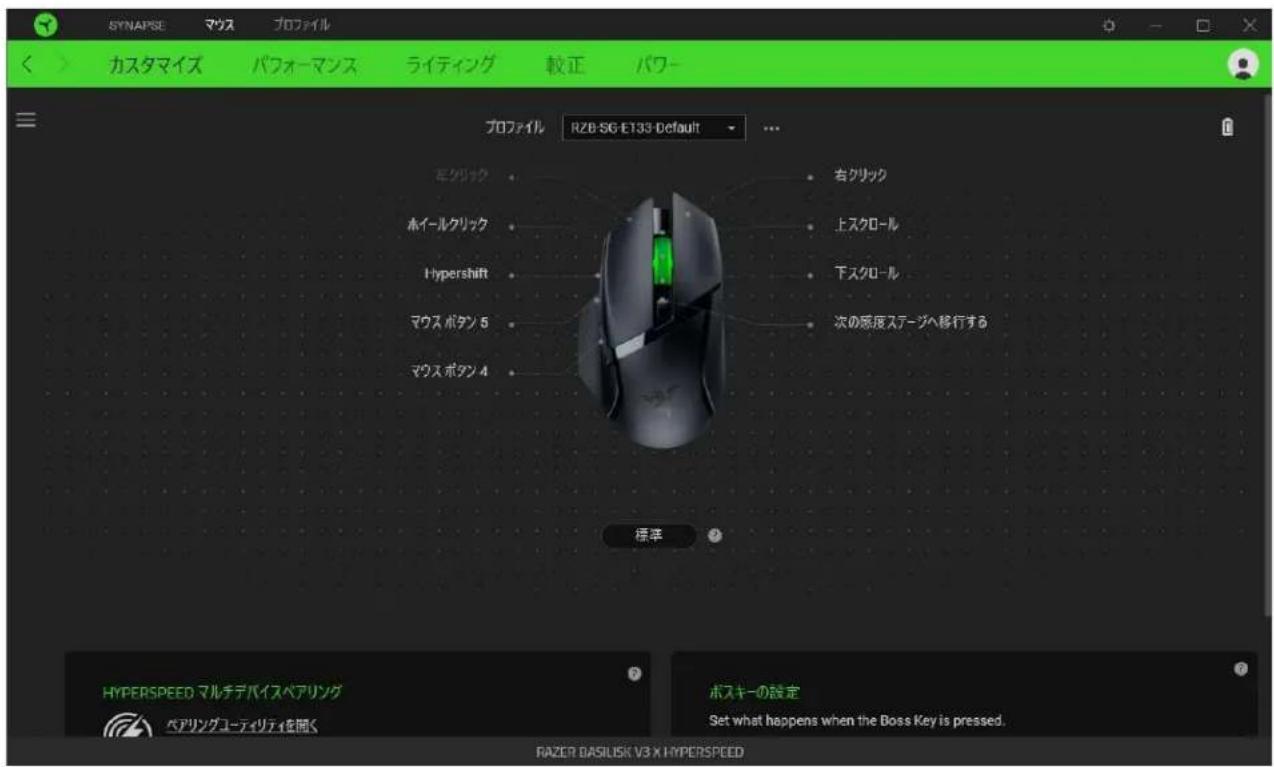
プロファイル
プロファイルは Razer 周辺機器の全設定を保存するためのデータ保存先です。デフォルト設定ではプロファイル名はお使いのシステム名に基づいています。プロファイルの追加、インポート、名前変更、複製、エクスポート、削除、リセットを行うには、[その他] ボタン(……)を押します。
標準 / Hypershift
Hypershift モードは、割り当てられた Hypershift ボタンを押したときに起動する 2 セット目のボタン割り当てです。デフォルトでは、Hypershift は、Razer Basilisk V3 X HyperSpeed のマルチファンクショントリガーに割り当てられています。しかし、任意のマウスポタンを Hypershift モードの起動に割り当てることもできます。
HyperSpeed マルチデバイスペアリング
この機能を使って追加の HyperSpeed 対応デバイスを Razer Basilisk V3 X HyperSpeed のワイヤレス USB ドングルとペアリングします。ワイヤレス USB ドングルはキーボードとマウスに同時に対応できるため、周辺機器ごとに個別のドングルを使用する必要がありません。
この機能を使用するには、Razer Basilisk V3 X HyperSpeed を Razer HyperSpeed Wireless (2.4 GHz) モードで接続する必要があります。各周辺機器は 1 度に 1 個のみのドングルに接続できます。
ボスキーの設定
Razer Synapse 起動中に使用するボスキーショートカットに割り当てる機能を設定します。
この機能には Razer Synapse が必要です。Razer Synapse を起動していないときは、[ボスキーの設定] は、デフォルトの機能([すべてのウィンドウを最小化])に戻ります。デフォルトでは、ボスキーは、HyperShift モードのマウスポタン 4 および 5 に割り当てられていますが、ボスキー機能を他のマウスポタンに割り当てることもできます。
サイドバー
[サイドバー] ボタン(三)をクリックすると Razer Basilisk V3 X HyperSpeed に現在設定されているすべてのボタン割り当てが表示されます。

また [カスタマイズ] タブ内でボタン割り当てを選択することでその割り当てまで設定をスキップすることができます。

ボタン割り当てを選択した後、ボタンの機能を以下のいずれかの機能に変更可能です。
© デフォルト
マウスボタンを元の設定に戻すオプションです。
キーボードの機能
ボタン割り当てをキーボードの機能に変更するオプションです。またボタンを押し込んでいる間はそのキーボード機能を連続してエミュレートできる「ターボモード」を有効化することもできます。
マウスの機能
ボタン割り当てを別のマウスの機能に変更するオプションです。選択できる機能は以下の通りです。
- 左クリック - 割り当てられたボタンを使用して左マウスクリックを行います。
- 右クリック - 割り当てられたボタンを使用して右マウスクリックを行います。
■ ホイールクリック - ユニバーサルスクロール機能を有効にします。 - ダブルクリック - 割り当てられたボタンを使用して左マウスボタンをダブルクリックします。
■ マウスボタン 4 - ほとんどのインターネットブラウザで「戻る」コマンドを実行します。
■ マウスボタン 5 - ほとんどのインターネットブラウザで「進む」コマンドを実行します。 - 上スクロール - 割り当てられたボタンを使用して「スクロールアップ」コマンドを実行します。
- 下スクロール - 割り当てられたボタンを使用して「スクロールダウン」コマンドを実行します。
- 左スクロール - 割り当てられたボタンを使用して「左スクロール」コマンドを実行します。
- 右スクロール - 割り当てられたボタンを使用して「右スクロール」コマンドを実行します。
- ボスキー - 割り当てられたボタンを使用して「ボスキー」ショートカットを実行します。ボスキーの構成方法はこちら
またボタンを押し込んでいる間は一部のマウス機能を連続してオン・オフさせる「ターボモード」を有効化することもできます。

感度
Razer Basilisk V3 X HyperSpeed の DPI 設定をボタンひとつで操作できる機能です。以下は、感度に関するオプションとその説明です。
- 感度クラッチ-指定のボタンが押し込まれている間、マウス感度を事前に設定された DPI に変更します。ボタンを放すと元の感度に戻ります。
■ 感度ステージアップ - 現在の感度を 1 ステージ上げます。
■ 感度ステージダウン-現在の感度を1ステージ下げます。
- オンザフライ感度 - 指定されたボタンを押してスクロールホイールを上下させることで現在のDPIを上下に変更できます。
- 感度ステージをサイクルアップ - 現在の感度ステージを 1 上げます。最大感度ステージに到達した状態でもう一度ボタンを押すとステージ 1 に戻ります。
- 感度ステージをサイクルダウン - 現在の感度ステージを 1 下げます。ステージ 1 に到達した状態でもう一度ボタンを押すと最大感度ステージに戻ります。感度ステージについて詳細はこちら
M マクロ
「マクロ」は特定のキーストロークとボタン押し込みのシーケンスを事前に記録したものを指し、これを実行すると正確なタイミングでシーケンスを再現します。ボタン機能をマクロに設定することにより、簡単に一連のコマンドを実行できます。この機能は、マクロモジュールをインストールしている場合にのみ表示されます。
⑤ デバイスの相互操作
[デバイスの相互操作] 機能を使用すると、他の Razer Synapse 対応デバイスの機能を変更できます。これらの機能の一部は、Razer ゲーミングマウスの感度ステージを変更するために Razer ゲーミングキーボードを使用する場合など、デバイス固有の機能です。
←プロファイル切り替え
[プロファイル切り替え] を使えば使用するプロファイルを素早く切り替え、異なるボタン割り当て一式を新たに読み込めます。尚、プロファイルを切り替えると画面上に通知が表示されます。
ライティングを切り替え
[ライティングを切り替え] を使うとライティング効果の全詳細設定を簡単に切り替えることができます。この機能は、Chroma Studio モジュールをインストールしている場合にのみ表示されます。
Razer Hypershift
ボタンを Razer Hypershift に設定すると、このボタンが押し込まれている間は Hypershift モードが有効になります。
プログラムを起動
[プログラムを起動] を使うと割り当てたボタンを使ってアプリやウェブサイトを開くことができます。[プログラムを起動] を選択する際は、起動する特定のアプリを選択するか、もしくは訪問したいウェブサイトの URL を入力するかという 2 つのオプションが表示されます。
マルチメディア
お使いの Razer デバイスにマルチメディア用操作を割り当てるオプションです。選択できるマルチメディア用操作は以下の通りです。
■ 音量ダウン-オーディオ出力を下げます。
■ 音量アップ - オーディオ出力を上げます。
■ 音量をミュート-オーディオをミュートにします。
- マイク音量アップ - マイクのボリュームを上げます。
■ マイク音量ダウン - マイクのボリュームを下げます。
■ マイクをミュート - マイクをミュートにします。
- 全ミュート - マイクとオーディオ出力をどちらもミュートにします。
- 再生 / 一時停止 - 現在のメディアを再生、一時停止、または再生を再開します。
- 前のトラック - 前のメディアトラックを再生します。
- 次のトラック - 次のメディアトラックを再生します。
Windows ショートカット
Windows OS ショートカット用コマンドを指定したボタンに割り当てるオプションです。詳細は以下にアクセスしてください。support.microsoft.com/kb/126449
テキスト機能
[テキスト機能] は事前に用意したテキストをボタンひとつで記入できます。希望するテキストを該当する欄に書き込んでおけば、割り当てボタンが押される度に同じ文章が書きこまれます。この機能はUnicode を完全サポートしているため、キャラクターマップから選択した特殊記号も入力可能です。
無効化
このオプションを選択すると割り当てたボタンが使用できなくなります。特定のボタンを使用したくない場合、またはゲーム時に邪魔になる場合には [無効化] を使用します。
パフォーマンス
[パフォーマンス] サブタブでは感度、加速度、ポーリングレートを変更できます。

感度
感度はマウスを動かしたときのマウスカーソルの移動距離を指します。DPI の値が高いとマウスの移動距離が同じでもカーソルがより遠くへ移動します。
感度ステージ
感度ステージとは事前設定された感度の値です。最大5つの感度ステージが作成でき、DPIサイクルボタンを押して順に切り替えていくことができます。
ポーリングレート
ポーリングレートは数値が高いほどコンピューターにマウスの状態に関するデータが頻繁に送られるため、結果的に入カレイテンシーが低減し、マウスポインターの反応速度が向上します。125Hz、500Hz、1000Hz の選択肢から任意のポーリングレートを選択して切り替えることができます。
マウス プロパティ
Windows マウス プロパティにアクセスして、マウスに直接影響する OS 設定を変更できます。
ライティング
[ライティング] サブタブではお使いの Razer デバイスのライティング設定を変更できます。

輝度
[輝度] オプションを切り替えて Razer デバイスのライティングをオフにしたり、スライダーを操作して輝度を増減させることができます。
ライティングをオフにする
システムのディスプレイがオフになった際にお使いのデバイスのライティングをオフにしたり、Razer Basilisk V3 X HyperSpeed が一定時間使用されなかった場合に自動的に電源をオフにしたりする節電ツールです。
クイック効果
マウスのライティングには、ここに示されたさまざまなクイック効果を選択・適用できます。
| 名前 | 説明 | 設定方法 | |
 | オーディオメーター | スクロールホイールは、デフォルトのカラースペクトラムで、オーディオレベルに応じてライトアップします | カラーブーストレベルを選択します |
 | ブリージング | 選択した色(複数可)でライティングがフェードイン/フェードアウトします | 色を2色まで選択するか、ランダムに設定します |
 | リアクティブ | いずれかのマウスボタンをクリックするとスクロールホイールが点灯します | 色と時間を選択します |
 | スペクトラムサイクリング | ライティングは無限に1,680万色の間で切り替わります | カスタマイズは不要です |
 | スタティック | スクロールホイールは選択した色で点灯したままになります | 色を選択します |
他にも Razer Chroma 対応デバイスをお持ちの場合、[Chroma 同期] ボタン()をクリックすることでそれらのクイック効果をお使いの Razer デバイスの効果と同期させることができます。
i 選択されたライティング効果をサポートするデバイスのみ同期されます。
高度な効果
[高度な効果] オプションでは、ご使用の Razer Chroma 対応機器で使用する Chroma 効果を選択できます。独自の Chroma 効果を作成するには、Chroma Studio ボタン(CHROMA STUDIO)を押します。
キャリブレーション
[キャリブレーション] サブタブでは、より高いトラッキング性能を得るために Razer マウスのセンサーを最適化することができます。
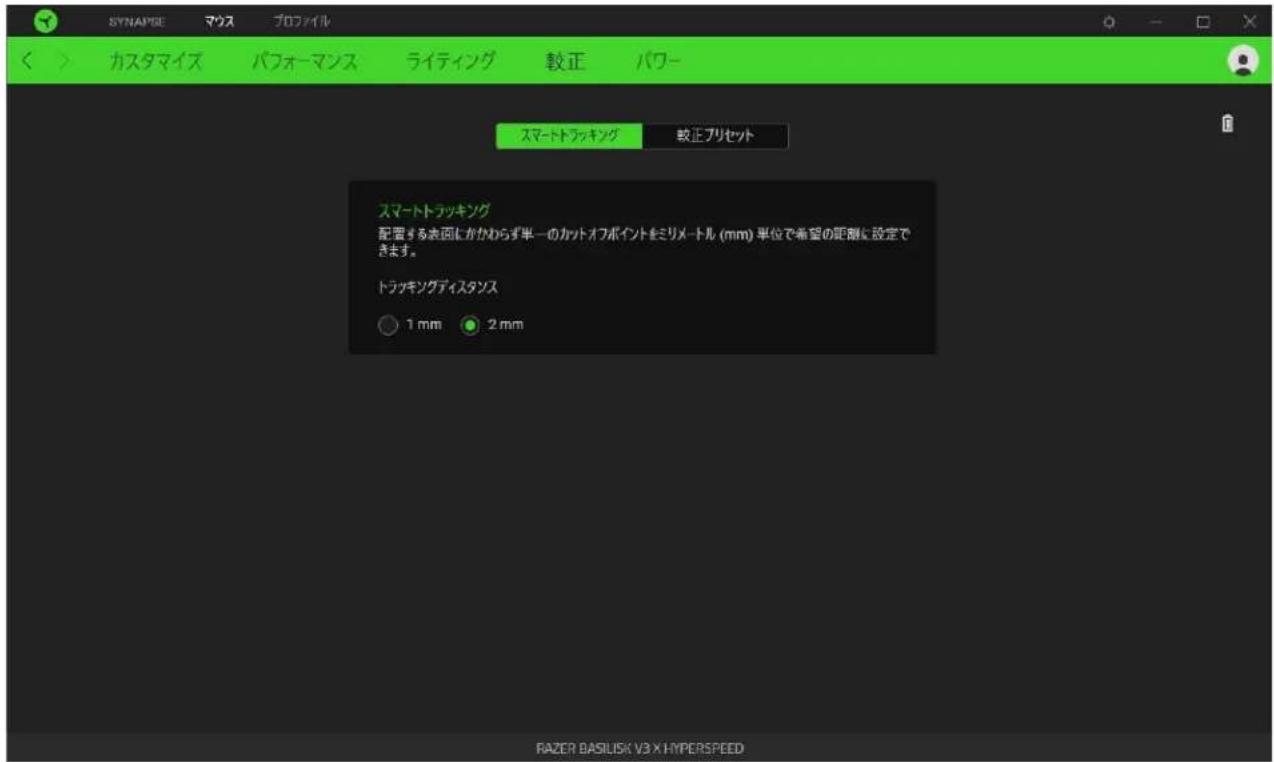
スマートトラッキング
表面からマウスを持ち上げた際、不要なマウス動作を防ぐために、センサーによるトラッキングが無効化される表面との距離を設定できます。
プリセットキャリブレーション
サポートされている Razer マウスパッドに対してセンサーを最適化するために Razer マウスのキャリブレーションを行います。この機能を利用するには [表面を追加] オプションクリックし、数々の Razer マウスパッドを含む一覧の中から選ぶことができます。
電源
[電源]サブタブでは、一定時間アイドル状態が続くとスリープモードになるようにマウスを設定できます。

プロファイル タブ
[プロファイル] タブはお使いの全プロファイルを管理し、ゲームやアプリケーションとリンクさせるために役立ちます。
デバイス
[デバイス] サブタブでは、各デバイスのプロファイルにどのゲームがリンクされているか、特定のゲームにどの Chroma 効果がリンクされているか確認できます。
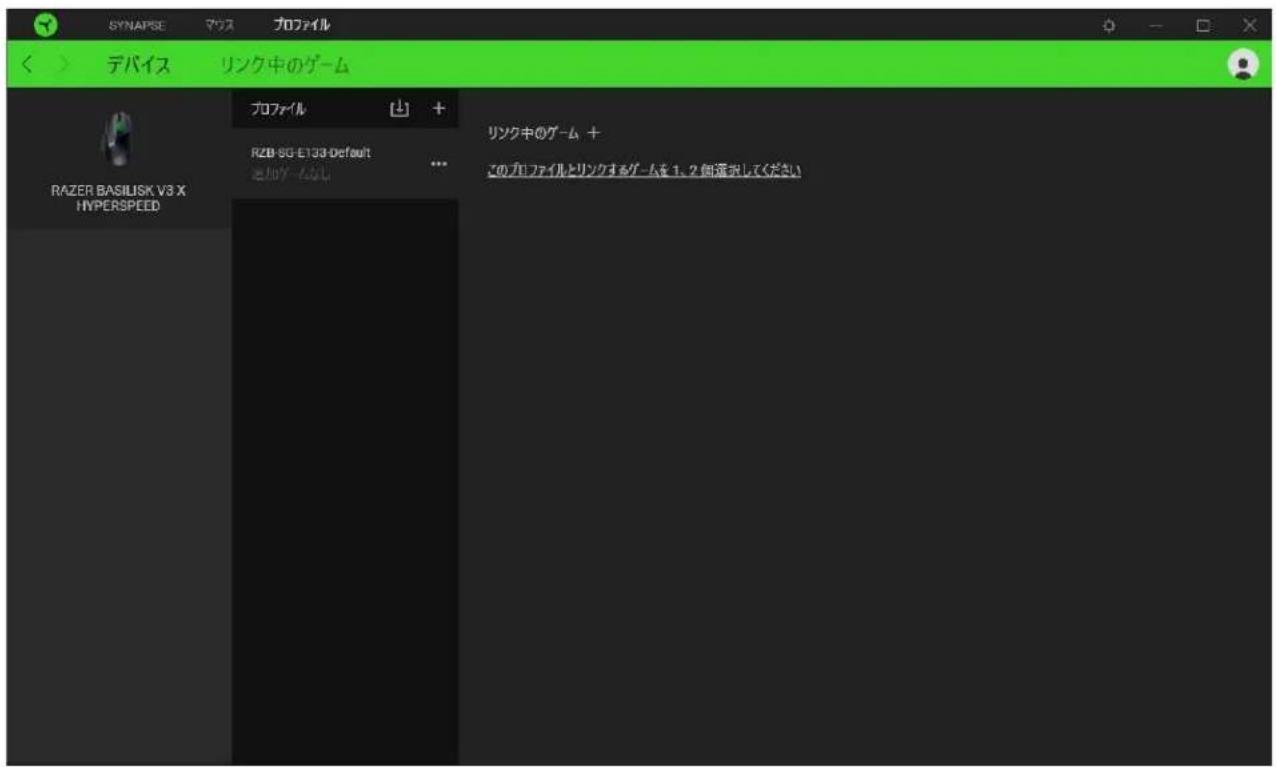
プロファイル/Chroma エフェクトは、インポートボタン(山)でコンピュータやクラウドからインポートできます。また、追加ボタン(+)で、選択したデバイス内の新しいプロファイルや、特定のゲームを対象にした Chroma エフェクトの作成が可能です。プロファイルの名前変更、複製または削除を行うには [その他] ボタン(……)を押します。各プロファイルは、[リンクされたゲーム] オプションを使用することで、アプリケーションの実行時にアクティブ化するように設定できます。
リンクされたゲーム
[リンクされたゲーム] サブタブでは、ゲームを追加したり、ゲームとリンク中のデバイスを表示したり、追加されたゲームを検索したりできます。またゲームをタイトル順、最後のプレイ日時順、最大プレイ時間順で並べ替えることが可能です。追加されたゲームは Razer デバイスにリンクされていなくてもこちらに表示されます。

接続された Razer デバイスまたは Chroma 効果にゲームをリンクするには、リストからゲームをクリックし、[ゲームプレイ時に自動的に起動するデバイスとそのプロファイルを選択します] をクリックしてリンクする Razer デバイスまたは Chroma 効果を選択します。接続が完了したら、対応する Chroma 効果やデバイスのその他ボタン(……)をクリックすれば、特定の Chroma 効果やプロファイルを選択できます。
[設定] ウィンドウ
Razer Synapse で(☀)ボタンをクリックしてアクセスできる [設定] ウィンドウでは、起動時の動作と Razer Synapse の表示言語の設定、接続した各 Razer デバイスのマスターガイドの表示、あるいは接続した任意の Razer デバイスの出荷時設定へのリセットが可能です。

[一般] タブ
[一般] タブでは、ソフトウェアの表示言語、起動時の動作、テーマ、画面上通知を変更することができます。さらに、プロファイルとクラウド(♡)の手動同期や、接続したすべての Razer デバイスやインストール済みモジュールのマスターガイドの表示が可能です。
[ダッシュボード] タブ
[ダッシュボード] タブを使用してセットアップ環境に基づいて Razer デバイスの推奨事項をカスタマイズできます。また、プレイしているゲームは [ダッシュボード] に表示されます。
[リセット] タブ
[リセット] タブでは、オンボードメモリを搭載した接続中の全 Razer デバイスを出荷状態にリセットできます。また Razer Synapse のチュートリアルがリセットされるため、次回の再起動時に Razer Synapse の各種機能を改めて確認することができます。
! Razer デバイスをリセットすると、選択したデバイスのオンボードメモリに保存されたすべてのプロファイルが消去されます。
[情報] タブ
[情報] タブでは、簡単なソフトウェア情報と著作権宣言文が確認でき、利用条件に関するリンクが含まれています。このタブでソフトウェアアップデートを確認したり、Razer のソーシャルコミュニティにアクセスしたりできます。
8. 使用上の注意とメンテナンス
安全上のガイドライン
Razer Basilisk V3 X HyperSpeed の使用時に最大限の安全性を確保するため、以下のガイドラインに従うことを推奨します。
本製品の操作に問題が発生し、トラブルシューティングで解決できない場合は、本製品を電源から外し、Razer ホットラインに連絡するか、support.razer.com でサポートをご依頼ください。
本製品は分解しないでください。また、異常な電流負荷をかけて操作しないでください。保証が無効になります。
事故や怪我を防ぐために、マウスのアクセサリは、小さなお子様の手の届かないところに保管してください。
本製品が、液体、湿気、または水分などに触れないようにしてください。本製品は、所定の温度範囲(0℃~40℃)内で操作してください。温度がこの範囲外になった場合は、本製品のプラグを外したり、電源をオフにしたりして温度が最適レベルに安定するまでお待ちください。
快適性
調査によれば、長時間の同じ動きの繰り返し、コンピューター周辺機器の不適切な位置、不適切な姿勢、そして悪い習慣などは、身体的な快適性を損ない、神経、腱や筋肉の傷害につながる可能性があることが分かっています。以下は、怪我を予防し、Razer Basilisk V3 X HyperSpeed を最も快適に操作するためのガイドラインです。
■ キーボードとモニターを正面に置き、マウスをその横に置きます。肘は体の横のあまり遠くない位置になるようにし、簡単にキーボードに届くようにします。
- 椅子とテーブルの高さを調節し、キーボードとマウスが肘と同じか、肘よりも低い位置になるようにします。
■ 足はしっかりと支えのある場所に置き、姿勢を正し、肩の力を抜きます。
- ゲーム中は、手首の力を抜きまっすぐにしておきます。手で同じ動作を繰り返す場合は、長時間手を曲げたり、伸ばしたり、ひねったりすることは避けます。
- 手首を堅い面に長時間のせないようにします。ゲーム中はリストレストを使い、手首をサポートします。
- 長時間同じ姿勢で座り続けないようにします。立ち上がり、デスクから離れて、腕、肩、首と脚を伸ばすような運動をします。
マウスの使用中に手、手首、肘、肩、首、または背中に、痛み、麻痺、またはしびれのような身体的不快感を感じた場合は、直ちに医師の診断を受けてください。
メンテナンスと使い方
Razer Basilisk V3 X HyperSpeed を最適な状態に保つには、最低限のメンテナンスが必要です。月に一度、溜まった汚れを取り除くため、本製品を柔らかな布や綿棒などで掃除してください。石鹸や刺激の強い洗剤は使わないでください。
最適な動きやコントロールを得るには、Razer の高級マウスパッドの使用を推奨します。特定の表面は、底部に過剰な磨耗を生じさせることがあり、定期的な手入れや、最終的には交換が必要となっています。
Razer Basilisk V3 X HyperSpeed のセンサーは、Razer のマウスパッドで最適に動作するように「調整」されています。これは Razer Basilisk V3 X HyperSpeed のセンサーに対して広範囲にわたる試験が行われ、Razer のマウスパッドで最適な読み取りおよびトラッキング性能が確認されていることを意味します。
9. 法的権利
著作権および知的財産権情報
Copyright © 2023 Razer Inc. All rights reserved. Razer, "For Gamers. By Gamers.", "Powered by Razer Chroma", Razer のロゴは, の商標, 三つ首へビのロゴは、Razer Inc.および/または米国あるいはその他の国にある関連会社の商標または登録商標です。その他すべての商標は、各所有者の商標または所有物です。その他すべての登録商標および商標名はそれぞれの企業の所有物であり、本書で言及されるその他の企業および製品名はそれぞれの企業の商標の場合があります。
Razer Inc.(「Razer」)は、本マスターガイドに記載されている製品に関する、著作権、商標、企業秘密、特許、特許出願、またはその他の知的財産権を(登録、未登録に関わらず)所有することができます。本マスターガイドの提供により、上述の著作権、商標、特許、または他の知的所有権の使用許諾がお客様に付与される訳ではありません。Razer Basilisk V3 X HyperSpeed(「製品」)は、パッケージなどに掲載された写真と異なる場合があります。Razer は、上記のような違いまたは外観上の誤りには責任を負わないものとします。本書に記載されている情報は、予告なく変更される場合があります。
製品の限定保証
製品の限定保証の最新かつ現行の条件については、razer.com/warrantyを参照してください。
法的責任の制限
いかなる場合も、Razer は、製品の流通、販売、転売、使用、または製品が使用できないことから生じる、いかなる利益損失、情報やデータの喪失、特別な、偶発的な、間接的な、懲罰的な、必然的な、または偶発的な損傷に責任を負いません。いかなる場合も、Razer 社の債務は、製品の小売購入額を超えることはないものとします。
一般条件
上記条件は、製品が購入された法域の法律の下で管理、解釈されるものとします。本書内のいずれかの条項が無効あるいは法的強制力がないと考えられる場合、その条項は(その条項が無効ある
いは法的強制力がない限りにおいて)無効となり、残りの条項のいずれも無効になることなく、除外されるものとします。Razer 社は、いずれの条項も


- 目次
- パッケージ内容
- 必要なもの
- 製品要件
- RAZER SYNAPSE 動作要件
- 保証付き
- 技術的な仕様
- RAZER BASILISK V3 X HYPERSPEED のセットアップ
- 電池の取り付け
- RAZER BASILISK V3 X HYPERSPEED の使い方
- DPI の変更
- マルチファンクショントリガー
- RAZER SYNAPSE 経由での RAZER BASILISK V3 X HYPERSPEED の設定
- SYNAPSE タブ
- ダッシュボード
- グローバルショートカット
- [マウス] タブ
- カスタマイズ
- プロファイル
- 標準 / Hypershift
- ボスキーの設定
- サイドバー
- © デフォルト
- キーボードの機能
- マウスの機能
- 感度
- M マクロ
- ⑤ デバイスの相互操作
- ←プロファイル切り替え
- ライティングを切り替え
- Razer Hypershift
- プログラムを起動
- マルチメディア
- Windows ショートカット
- テキスト機能
- 無効化
- 感度ステージ
- ポーリングレート
- マウス プロパティ
- ライティング
- 輝度
- ライティングをオフにする
- クイック効果
- 高度な効果
- スマートトラッキング
- プリセットキャリブレーション
- 電源
- プロファイル タブ
- デバイス
- リンクされたゲーム
- [設定] ウィンドウ
- [一般] タブ
- [ダッシュボード] タブ
- [リセット] タブ
- [情報] タブ
- 使用上の注意とメンテナンス
- 安全上のガイドライン
- 快適性
- メンテナンスと使い方
- 法的権利
- 著作権および知的財産権情報
- 製品の限定保証
- 法的責任の制限
- 一般条件
ブランド : RAZER
モデル : Basilisk V3 X HyperSpeed
カテゴリ : マウス