
TVM-FW1300-B - 画面 PIONEER - 無料のユーザーマニュアル
デバイスのマニュアルを無料で見つける TVM-FW1300-B PIONEER PDF形式.


| 製品タイプ | カーモニター(スクリーン) |
| ブランド | パイオニア |
| モデル | TVM-FW1300-B |
| ディスプレイタイプ | LCD |
| アスペクト比モード | フル, ノーマル, ジャスト, ズーム, シネマ |
| 電源 | 12V DC(アクセサリー電源、ACC) |
| 電源状態 | ロック, ACC, オン, オフ |
| リモコンバッテリー | ボタン電池(1個、種類未指定) |
| 付属品 | リモコン, 電源コード, コネクター付きケーブル, 取扱説明書, 保証書 |
| 取り付け | 車のダッシュボードまたはヘッドレスト取り付け用(ブラケットは指定なし) |
| お手入れ方法 | 柔らかい乾いた布で拭いてください。液体クリーナーや化学薬品は使用しないでください。 |
| 安全上の注意 | 分解しないでください。指定された電源のみを使用してください。水や湿気を避けてください。 |
| 交換部品の入手 | 交換用リモコン、バッテリー、ケーブルについては、パイオニアサービスセンターにお問い合わせください。 |
| 修理情報 | 資格のあるサービス担当者にご依頼ください。内部にユーザーが交換可能な部品はありません。 |
| ソフトウェアライセンス | GPL/LGPLライセンスのソフトウェアを含みます。ソースコードはご要望に応じて提供可能です。 |
よくある質問 - TVM-FW1300-B PIONEER
ユーザーの質問 TVM-FW1300-B PIONEER
0 質問 この機器について。知っているものに答えるか、ご自身の質問をしてください。
この機器について新しい質問をする
デバイスの取扱説明書をダウンロード 画面 無料でPDF形式で!マニュアルを見つける TVM-FW1300-B - PIONEER 電子デバイスをもとに戻しましょう。このページにはデバイスの使用に必要なすべての書類が掲載されています。 TVM-FW1300-B ブランド PIONEER.
使用説明書 TVM-FW1300-B PIONEER
13.3V型フルHDフリップダウンモニター
TVM-FW1300-B

HIGH DEFINITION MULTIMEDIA INTERFACE
車への取付・配線、取付場所の変更は、安全のため必ず販売店に依頼してください。
車への取付・配線、取付場所の変更は、安全のため必ず販売店に依頼してください。 取付・配線や取り外しには、専門技術と経験が必要です。誤った取付・配線や取り外しを行ったり、指定以外の部品を使用すると、事故やケガ・故障の原因となる場合があります。この場合、弊社では一切の責任を負いかねます。
※ 別売部品の接続および取り付けについては、別売部品に付属の説明書も併せてご覧ください。
本書に記載されている内容は、予告なく変更されることがあります。あらかじめ、ご了承ください。 本書の内容を無断で転載することは禁止されています。
■ 製品をご使用になる際は必ず「安全上のご注意」をお読みください。安全のための注意事項をお守りいただけない場合は、お使いになるかたや他の人への危害や物的損害の原因となることがあります。
■ 本書では、事故を防ぐための重要な注意事項と製品の取り扱いかたを示しています。よくお読みの上、安全にお使いください。
■ 保証書は「お買い上げ日・販売店」などの記入を確かめ、大切に保管してください。
はじめに
安全上のご注意 3
使用上のお願い 7
守っていただきたいこと 7
液晶画面について 7
準備する
付属品 8
各部のなまえ 9
各部のなまえ(リモコン)....10
リモコンを準備する……11
使いかた 11
電池の交換のしかた……11
操作する
電源オン・オフのしかた……12
画面モードを切り換える....13
各モードを終了し、
電源をオフ(スタンバイ状態)にする……13
各モードから DIM LIGHT モードにする ....13
ムードピクチャーの種類を切り換える……13
映像入力モードの入力を切り換える……14
ワイドモードを切り換える……15
モニター画面の明るさを切り換える……16
映像に適した画質に切り換える……16
ルームランプ・イルミネーションを
操作する....17
ルームランプを点灯・消灯する……17
ルームランプの明るさを調節する……17
本体のルームランプスイッチについて……17
イルミネーションを点灯・消灯する……17
各種設定のしかた
メニューについて……18
メニュー操作・設定のしかた……18
メニュー項目一覧 19
画質設定 20
明るさ設定 21
画面設定 21
ルームランプ設定 23
その他の設定 ......24
HDMI リンク 25
すべての設定を初期化する(リセット)……27
接続のしかた
接続の前に
~知っておいていただきたいこと~……28
カバーの取り付け・取り外し……29
ケーブル類の取り回し……29
ルームランプの極性スイッチについて……30
電源・AV インターフェースケーブルを
つなぐ....31
HDMI 接続機器をつなぐ 32
ご参考
おもな仕様 ....33
故障かな?と思ったら……34
フリーソフトウェアに関する
重要なお知らせ ......36
安全上のご注意
あなたや他の人々への危害や財産への損害を未然に防止するために、必ずお守りいただくことを説明しています。
■ 表示内容を無視して、誤った使いかたをしたときにおよぼす危害や損害の程度を次の表示で区分し、説明しています。
 | 「人が死亡または重傷を負う可能性が差し迫って生じることが想定される内容」です。 |
 | 「人が死亡または重傷を負う可能性が想定される内容」です。 |
 | 「人が軽傷を負う可能性が想定される内容および物的損害のみの発生が想定される内容」です。 |
■ お守りいただく内容の種類を次の絵表示で区分し、説明しています。
 | 注意(警告を含む)しなければならない内容です。 | |
 | 必ず行っていただく強制の内容です。 |
接続・取り付け
警告
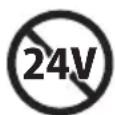
禁止
DC24V 車では使用しない
本機は DC12V ⊖アース車専用です。
DC24V 車で使用すると火災や故障の原因になります。

禁止
視界や運転操作を妨げる場所、同乗者に危険を及ぼす場所には取り付けない
交通事故やケガの原因となります。
警告
エアバッグの動作を妨げる場所には、取り付けや配線をしない
エアバッグが動作しなかったり、動作したエアバッグで製品や部品が飛ばされ死亡事故の原因になります。
車両メーカーに作業上の注意事項を確認してから作業を行ってください。
電源コードの被覆を切って、ほかの機器の電源を取らない
電源コードの電流容量がオーバーすると、火災や感電、故障の原因となります。
取り付けやアース配線に、保安部品(ステアリグ、ブレーキ、タンクなど)のボルトやナットを使用しない
制御不能や発火、交通事故の原因となります。
警告警告

強制
取付・取外し・配線は、専門技術者に依頼する
誤った取り付けや配線、取り外しを行うと、車に支障をきたす場合があります。また、お客様で自身による取付・配線はケガの原因となりますので、販売店などにご依頼ください。
作業前はバッテリーの⊖端子を外す
④とTheta経路のショートにより、火災、感電やケガの原因となります。
パイプ類、タンク、電気配線などの位置を確認し、干渉しないように取り付ける
穴あけドリル等がパイプ類、タンク、電気配線などと干渉すると、火災、故障の原因となります。
付属の部品を使用し、固定する
付属の部品以外を使用すると、機器内部の部品を損傷したり、しっかりと固定できずに外れて運転の妨げになり、事故やケガの原因となります。
説明書に従って接続・取り付けする
説明書に従わずに接続・取り付けを行うと、火災や故障の原因となります。
コードの被覆がない部分はテープなどで絶縁する
ショートにより、火災や感電、故障の原因となります。
車体やネジ部分、シートレールなどの可動部にコードを挟み込まないよう配線する
断線やショートにより、火災や感電、故障の原因となります。

コード類は運転操作を妨げないように引き回し固定する
ステアリングやセレクトレバー、ブレーキペダルなどに巻きつくと、事故の原因となります。
取り付けと配線が終わったら、車の電装品が正常に動作するか確認する
正常に動作しない状態で使用すると、火災や感電、交通事故の原因となります。
取り付け場所の汚れ(ごみ、ほこり、油)などを取り除き、しっかりと取り付ける
走行中に外れ、交通事故やケガの原因となります。乗車時に取り付け状態(接着やねじのゆるみなど)を点検してください。
注意

禁止
ヒーターの吹き出し口の近くに設置しない。製品の通風口、放熱板を塞ぐ場所には設置しない
熱風が直接当たったり、放熱が不十分となり、内部温度が上昇し、火災や事故の原因となります。
本機を不安定なところに取り付けない
落下などによる事故やケガ、故障の原因となります。
コード類は途中で切断しない
コード類にはヒューズがついている場合があるため、保護回路が働かなくなり、火災の原因となります。
コード類の配線は、車体の高温部・金属部・可動部に接触させない
断線やショートによる火災や感電の原因となります。
安全上のご注意 (つづき)
注意

禁止
水のかかるところや結露、ほこり、油煙の多いところに取り付けない
発煙や発火、故障の原因となります。
使用方法
警告

禁止
大きな音量で使用しない
警告音など車外の音が聞こえない状態で運転すると、交通事故の原因となります。
ぶら下がったり、押したり引っ張ったりして、力を加えたりしない
ケガや車両の変形および故障の原因となります。
液体で濡らさない
発煙、発火、感電の原因となります。
リモコンなどを放置しない
停車した時やカーブを曲がるときに、リモコンなどが足もとに転がり、ブレーキペダルなどの下に入り込むと運転の妨げになり、交通事故の原因となります。
画面が映らない、音が出ない、音声が割れる、歪むなどの異常・故障状態で使用しない
思わぬ事故や火災、感電の原因となります。
電池・ネジなどの小物部品は乳幼児の手の届くところに置かない
誤って飲み込んだ場合は、ただちに医師に相談してください。
警告

分解禁止
分解や改造をしない
交通事故や火災、感電の原因となります。

強制
ヒューズを交換するときは、規定容量(アンペア)のヒューズを使用する
規定容量を超えるヒューズを使用すると、火災や故障の原因となります。
注意

禁止
本機は自動車用途以外で使用しない
発煙や発火、感電やケガの原因となります。
運転者は運転中に映像を注視しない
前方不注意となり交通事故の原因となります。
可動部やメディア挿入口に手や指、異物を入れない
ケガや感電、火災や故障の原因となります。
車両から乗り降りするときなどは、製品に頭部をぶつけないように注意する
ケガの原因となります。
取り付け後の走行振動でがたつきやゆるみがないか確認する
取付ネジ、金具は時々点検し、ゆるみがある場合は締め直してください。外れて、事故やケガの原因となります。
安全上のご注意 (つづき)
電池は正しく使う
危险

誤飲注意
コイン型リチウム電池を飲み込まないよう注意する
コイン型リチウム電池を飲み込むと、2 時間足らずで重大な体内損傷を引き起こし、死に至ることがあります。
電池を飲み込んでしまった、又は電池を飲み込んだ疑いがある場合、直ちに医師の診断を受けてください。特にお子様がいるご家庭ではご注意ください。
警告

禁止
電池を火の中へ投入したり、火気に近づけたり、加熱したりしない
絶縁物が溶けたり、ガス排出弁や保護回路を損傷するだけではなく、漏液した電解液に引火し、破裂、発火の原因となります。

強制
電池の極性(⊕、⊖)に注意し、表示通りに入れる
電池の極性を間違えると、破裂、液漏れなどにより、ケガや周囲を汚染する原因となることがあります。
注意

禁止
指定以外の電池の使用や、新しい電池と古い電池を混ぜて使用しない
電池の破裂、液漏れにより、ケガや周囲を汚染する原因となることがあります。
異常時の問い合わせ
警告

強制
万一異常が起きた場合は、直ちに使用を中止し、必ず販売店かサービス相談窓口に相談する
そのまま使用すると、思わぬ事故や火災、感電の原因となります。
守っていただきたいこと
エンジンを切った状態で長時間使用しないでください
- エンジンを切った状態で長時間使用すると、バッテリーが消耗し、思わぬトラブルの原因となることがあります。
電磁波妨害に注意してください
- 本機の近くで携帯電話などの電子機器を使うと、電磁波妨害などにより映像が乱れたり雑音が発生したりすることがあります。
お手入れのしかた
- 汚れは柔らかい布で軽く拭き取ってください。
- 汚れがひどいときは、水で薄めた中性洗剤にひたした布をよく絞って拭き取り、そのあと乾いた布で拭いてください。
- 殺虫剤など、揮発性のものをかけないでください。また、ゴムやビニール製品などを長時間接触させたままにしないでください。跡がついたり、変色などの原因になります。
使用上のご注意
- DC12V 車両以外(船舶等への搭載など)で使用されますと故障の原因となることがあります。
- 説明書に記載されている注意事項を守らないことによって生じる不具合に対しては、責任を負いかねますのでご注意ください。
液晶画面について
取り扱い上のご注意
- 直射日光が当たる状態で長時間使用すると、高温により液晶画面が故障するおそれがあります。できる限り直射日光が当たらないようにしてください。
- 本製品は指定された温度範囲内でお使いください。
- 液晶画面を強く押さないでください。故障や破損のおそれがあります。
- 液晶画面にみだりに触らないでください。キズや汚れの原因になります。
- 液晶画面の中に小さな黒い点や明るく光る点(輝点)が出ることがありますが、液晶画面特有の現象で故障ではありません。
LED バックライトについて
- 周辺温度が低い状況でお使いの場合、液晶の特性上、残像が目立ちやすくなり画質が劣化することがあります。この場合、周辺温度が高まれば通常の画質に戻ります。
- 真夏の炎天下やエアコンの温風が直接モニター部に当たってモニター部が高温になると、LED 保護のため自動的にバックライトの明るさを抑える場合があります。
- LED バックライトの寿命は 1 万時間以上を想定しておりますが、高温下でお使いになると寿命が短くなる場合があります。
- LED バックライトが寿命になると、画面が暗くなったり、映像が映らなくなったりします。このときはお買い上げの販売店または修理受付センターにご連絡ください。
準備する
警告
取り付けや配線は専門業者にご依頼ください

- 取り付けや配線は、専門技術と経験が必要です。お買い上げの販売店にご相談ください。
取付作業の際は、ショート事故防止のために車の電源を OFF にした状態で、バッテリのマイナス端子を外してください。
取り付け、配線作業がすべて終わったあと、取り外した車両の部品を元通りに取り付け、最後にバッテリーのマイナス端子を元通りにつないでください。
付属品
下記の付属品がすべて揃っているかご確認ください。
モニター本体(1台) リモコン(1個)
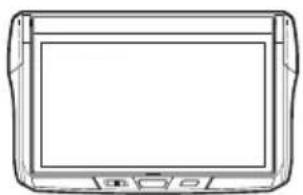
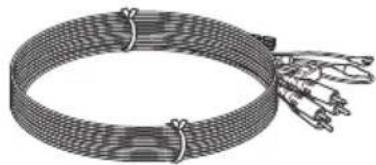
電源・AV インターフェースケーブル(1本)
※あらかじめリモコンにセットされています。
カバー(2個)
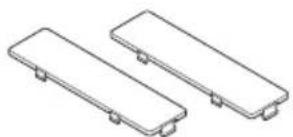
保証書は「お買い上げ日・販売店」などの記入をお確かめの上、大切に保管してください。
※ この取扱説明書のイラスト・画面などは説明のため、実際のものとは異なる場合があります。
※ 電源・AV インターフェースケーブルのヒューズ規定容量は 3A および 2A です。
各部のなまえ
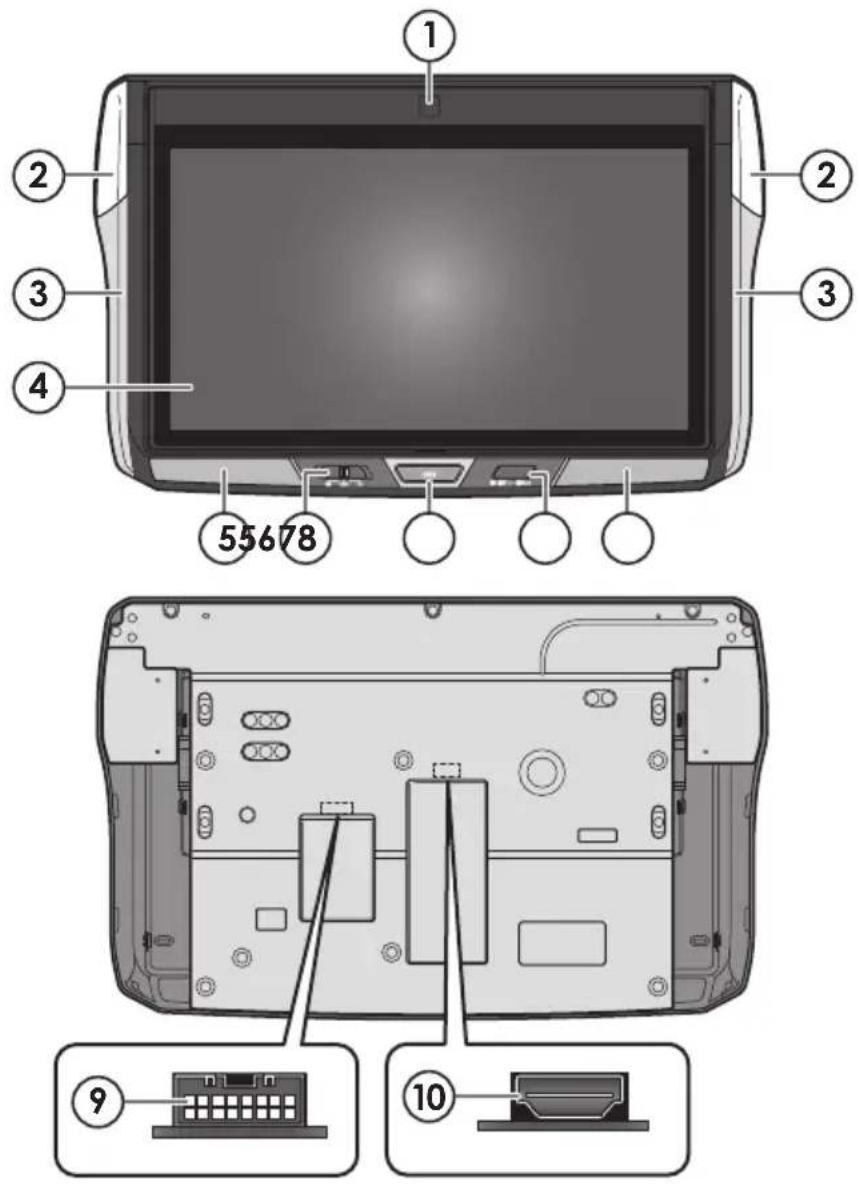
① リモコン信号受光部・外光センサー
② LED ルームランプ (17 ページ)
③ イルミネーション (17 ページ)
④ 液晶画面
⑤ イルミネーション (17 ページ)
⑥ ルームランプスイッチ
ルームランプを点灯・消灯します (17 ページ)。
⑦ OPEN ボタン
パネル(液晶画面部分)を開きます (12 ページ)。
⑧ DIM LIGHT/DISPLAY ボタン (13 ページ)
短く押す
DIM LIGHT モードに切り換わります。
DIM LIGHT モード時に押すと、前の状態に応じて、映像入力モード、ムードピクチャーモードまたはスタンバイモードに戻ります。
長く押す
画面をオフにします。
画面オフのときは、前の状態に応じて、映像入力モード、ムードピクチャーモードまたはスタンバイモードに戻ります。
⑨ 電源・AV インターフェースケーブル接続端子
(29 ページ、31 ページ)
⑩ HDMI 入力端子 (29 ページ、32 ページ)
各部のなまえ(リモコン)
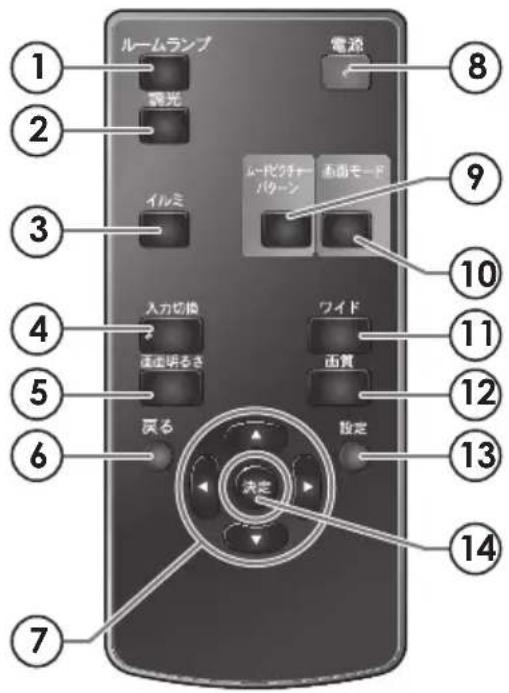
① ルームランプボタン
ルームランプを点灯・消灯します (17 ページ)。
② 調光ボタン
ルームランプの明るさを調整します (17 ページ)。
③ イルミボタン
イルミネーションを点灯・消灯します (17 ページ)。
④ 入力切換ボタン
映像入力モードのとき、映像入力を切り換えます(13 ページ)。
⑤ 画面明るさボタン
映像入力モードのとき、画面の明るさを切り換えます(16 ページ)。
⑥ 戻るボタン
メニュー操作時に使います(18 ページ)。
⑦ ▲/▼/◄/►ボタン
メニュー項目を選択します(☎ 18 ページ)。
⑧ 電源ボタン
電源をオン・オフします(☎ 12 ページ)。
⑨ ムードピクチャーパターン
ムードピクチャーのパターン(種類)を切り換えます(13 ページ)。
⑩ 画面モード
映像入力モード/ムードピクチャーモード/ DIM LIGHT モードを切り換えます (13 ページ)。
⑪ ワイドボタン
映像入力モードのとき、画面の拡大方法を切り換えます(15 ページ)。
⑫ 画質ボタン
映像入力モードのとき、映像の画質を切り換えます(☎ 16 ページ)。
⑬ 設定ボタン
メニュー画面を表示・非表示します (18 ページ)。
⑭ 決定ボタン
メニュー操作時に使います(☎ 18 ページ)。
リモコンを準備する
リモコンにはあらかじめ電池が入っています。 ご使用の前に絶縁フィルムを引き抜いてください。
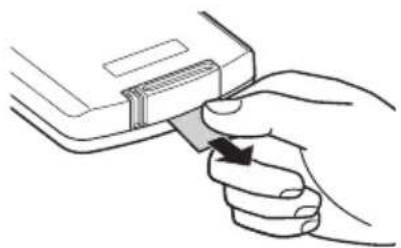
● リモコンの先端部を、リモコン受光部に向けて操作してください。
リモコンの操作範囲はリモコン受光部が見える、およそ 3 メートル以内です。
- リモコン操作で本機が動作しない場合は、リモコンの電池寿命が考えられます。新しい電池に交換してください。
- リモコンを直射日光の当たる場所に放置したり、取り付けないでください。熱により変形したり、誤動作する場合があります。
- リモコン受光部に直射日光や強い照明が当たっているとリモコン操作がしにくくなります。照明の向きを変えるか、リモコンをリモコン受光部に近づけて操作してください。
- リモコンを落としたり、強い衝撃を与えないでください。また、水にぬらしたり温度の高いところに置かないでください。
- リモコンを高温になる場所で保管しないでください。電池の特性により、早く消耗することがあります。
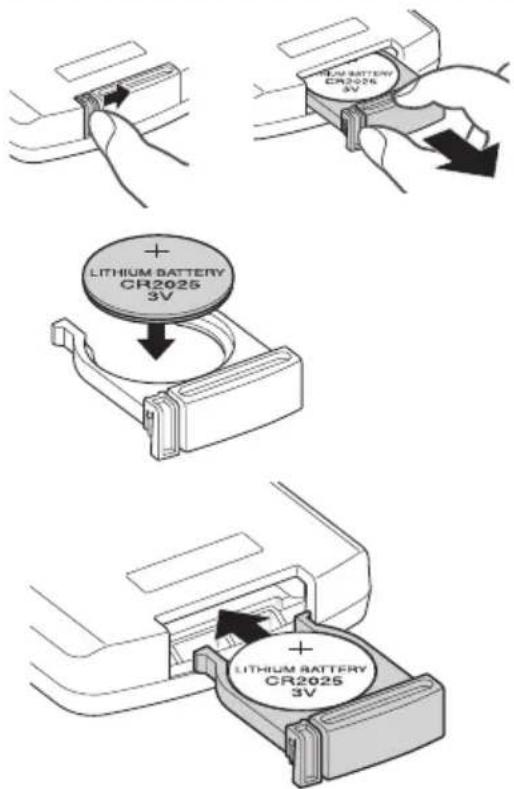
電池の交換のしかた
1 電池ホルダーを引き出す
ロック部を内側に押さえながらくぼみにツメを引っ掛けて引き抜きます。
2 電池を入れる
古い電池を取り出し、新しい電池を+(プラス)側を上にして電池ホルダーに入れます。
使用電池 | リチウム電池 CR2025
3 電池ホルダーを差し込む
右図の方向でリモコン本体に電池ホルダーを差し込みます。
操作する
電源オン・オフのしかた
1 車のエンジンをかける
! ご注意
- 車のバッテリーの消耗を防ぐため、必ずエンジンをかけてください。
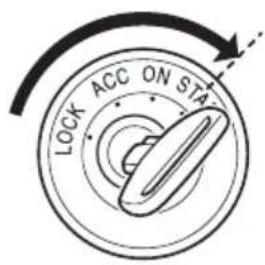
エンジンをかけると、前に使用していた状態に応じて、自動的に電源が入ります。
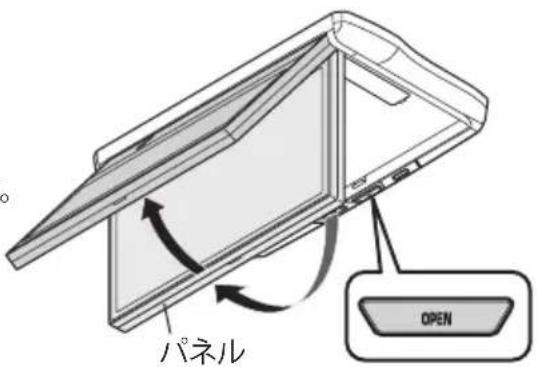
本機の電源がオフのときは、本体の OPEN ボタンを押してパネルを開くと、自動的に電源が入ります。
リモコンで操作するとき
(本機の電源がオフのときに) リモコンの電源ボタンを押すと、電源が入ります。
パネルを開く・閉じる
本体の OPEN ボタン押すと、パネル部分が少し開きます。そこからパネル部分を手で開き、見やすい角度に適宜調整してください。
※ パネル部分は 125°まで開くことができます。
閉じるときは、パネル部分をゆっくりと元の位置まで持ち上げてください。
「カチッ」と音がして、確実に本体に格納されたことを確認してください。
3 電源をオフにするときは…
パネル閉時モード設定 (24 ペーク「スタンバイ」
を選択している場合は、パネルを閉じると自動的に電源が切れます。
また、DIM LIGHT/DISPLAY ボタンを長く押すことでも電源を切ることができます。
お知らせ
- ご使用後は、必ずパネル部分を持ち上げて本体に格納してください。
リモコンで操作するとき
リモコンの電源ボタンを押すと電源が切れます。
画面モードを切り換える
本機は画面モードとして、映像入力モードの他に、ムードピクチャーモード、DIM LIGHT モードを搭載しています。
画面モードについて
| 映像入力モード | VIDEO1、VIDEO2、HDMI の各入力からの映像を表示します。※ 画面(パネル)の開閉に関わらず選択、表示できます。 |
| ムードピクチャーモード | 車室内を演出するムードピクチャーを表示します。※ 画面(パネル)を閉じている状態のときのみ選択できるモードです。 |
| DIM LIGHT モード | 白色の画面を表示させ、簡易的なルームランプのように使用できます。※ 画面(パネル)を閉じている状態のときのみ選択できるモードです。 |
画面モードボタンを押す
押すたびに以下のように切り換わります。
[ムードピクチャーモード] → [映像入力モード] → [DIM LIGHT モード] → [ムードピクチャーモード] に戻る
※ ムードピクチャーモード、DIM LIGHT モードは、画面(パネル)を閉じているときのみ選択できます。
画面(パネル)を開いているときは、画面モードは切り換わりません。
※ 画面を閉じたときに、指定した画面モードに切り換わるよう設定することができます(24 ページ)
各モードを終了し、電源をオフ(スタンバイ状態)にする
リモコンの電源ボタンを押す
または DIM LIGHT/DISPLAY ボタンを長く押す
各モードから DIM LIGHT モードにする
DIM LIGHT モードになるまで、リモコンの画面モードボタンを繰り返し押す
または DIM LIGHT/DISPLAY ボタンを短く押す
ムードピクチャーの種類を切り換える
(ムードピクチャーモード選択中に) リモコンのムードピクチャーパターンボタンを押す
押すたびにパターンが切り換わります。ムードピクチャーには 3 つのパターンがあります。
映像入力モードの入力を切り換える
地上デジタルチューナーや DVD プレーヤーなどをつないで、最大 3 系統の入力映像を切り換えて表示できます。
入力を切り換えるには以下の方法で行います。
入力切換ボタンを押す
押すたびに以下のように切り換わります。
$$ [ \text {VIDEO01} ] \rightarrow [ \text {VIDEO02} ] \rightarrow [ \text {HDMI} ] \rightarrow [ \text {VIDEO01} ] \text {に戻る} $$
※ 切り換えた際、画面右上に現在の入力が表示(約 3 秒間)されます。

ご参考
- 機器が接続されていないなど、切り換えた入力からの映像信号がない場合は、画面右上に表示される現在の入力表示は消えません。
また、[VIDEO2]を表示しているときに、入力からの映像信号がない場合はロゴ画面が表示されます。 - 画面に表示される名称を「カーナビ 1」、「DVD1」など、接続した機器に合わせて変えることもできます(「入力端子の設定」24 ページ)。
ワイドモードを切り換える
映像を画面いっぱいに拡大表示したり、入力映像に合わせてモードを選んで表示できます。
ワイドボタンを押す
押すたびに以下のように切り換わります。
※ 切り換えた際、画面左下に現在のモードが表示(約 3 秒間)されます。
| FULL | 映像を左右方向に拡大し、画面いっぱいに表示します。縦横比が 4:3 の入力映像の場合、横長の映像となります。 |
| NORMAL | 画面の左右に黒い帯が表示されます。縦横比が 16:9 の入力映像の場合、縦長の映像となります。 |
| JUST | 映像を左右方向に拡大し、画面いっぱいに表示します。拡大率は画面中央付近は小さく、画面の左右端に近づくにつれ大きくなります。 |
| ZOOM | 映像を上下・左右方向に均一に拡大して表示します。映像の周囲(上下左右の一部)がカットされます。 |
| CINEMA | 映像を上下方向に拡大し、画面いっぱいに表示します。映像の上下がカットされます。 |
! ご注意
- 「JUST」、「ZOOM」および「CINEMA」モードでは映像中、画面に表示しきれない部分が生じます。
モニター画面の明るさを切り換える
本機はモニター画面の明るさを調節できる、ディマー機能を搭載しています。「AUTO」モードを選択すれば、センサーが周囲の明るさを検知して自動で最適な明るさに調光します。
画面明るさボタンを押す
押すたびに以下のように切り換わります。
$$ [ \mathrm{AUTO} ] \rightarrow [ \text {昼間} ] \rightarrow [ \text {夕方} ] \rightarrow [ \text {夜} ] \rightarrow [ \mathrm{AUTO} ] \text {に戻る} $$
※ 切り換えた際、画面左下に現在のモードが表示(約 3 秒間)されます。
| AUTO | 本体前面にある外光センサーで周囲の明るさを検知し、最適な明るさに自動調光します。 |
| 昼間 昼間など | 、周囲の明るさが明るいときに最適なモードです。 |
| 夕方 夕方など | 、周囲の明るさが薄暗いときに最適なモードです。 |
| 夜 夜間など、 | 周囲の明るさが暗いときに最適なモードです。 |

ご参考
- 「昼間」、「夕方」、「夜」各モードの初期設定値(明るさ)を変更することができます(☎ 21 ページ)。
映像に適した画質に切り換える
表示する映像に合わせて、ボタンひとつで最適な画質に切り換えることができます。
画質ボタンを押す
押すたびに以下のように切り換わります。
$$ [ \text { DYNAMIC } ] \rightarrow [ \text { STANDARD } ] \rightarrow [ \text { CINEMA } ] \rightarrow [ \text { USER } ] \rightarrow [ \text { DYNAMIC } ] \text { に戻る } $$
※ 切り換えた際、画面左下に現在のモードが表示(約 3 秒間)されます。
| DYNAMIC コントラストを強調した、メリハリのある映像にします。 | |
| STANDARD 標準の設定です。 | |
| CINEMA コントラストを抑え、暗い映像も見やすくします。 | |
| USER 明るさやコントラストなどをユーザーが自由に設定できるモードです。※ 設定のしかたは(20 ページ) |

ご参考
- 各モードの初期設定値(明るさ、コントラストなど)を変更することができます(20ページ)。
ルームランプ・イルミネーションを操作する
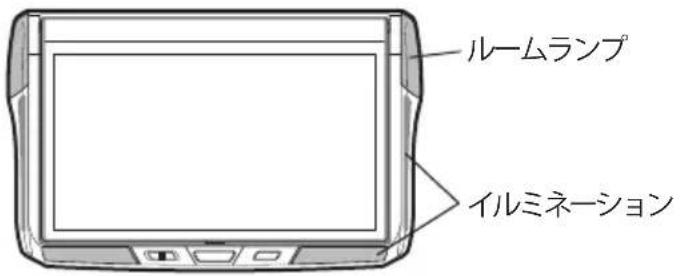
本機は本体にルームランプおよびイルミネーションを搭載しています。ルームランプ・イルミネーションの点灯・消灯は、本体およびリモコンで操作できます。
なお、ルームランプは車両のドアの開閉に連動させることができるほか、点灯時の明るさを調節するなど、お好みに合わせて設定を変更することができます。

ご参考
- ルームランプに関する各種設定(点灯時の明るさや点灯・消灯パターンなど)については「ルームランプ設定」(☎ 23 ページ)をご覧ください。
- イルミネーションに関する設定については「その他設定」の「イルミネーション設定」(24 ページ)をご覧ください。
ルームランプを点灯・消灯する
ルームランプボタンを押す
押すたびに点灯・消灯が切り換わります。
※ 本体のルームランプスイッチでも操作できます。
ルームランプの明るさを調節する
調光ボタンを押す
押すたびに 3 段階で調光します。
[中] → [強] → [弱] → [中] に戻る
本体のルームランプスイッチについて
ルームランプの点灯・消灯は本体側でも行えます。また、本体のルームランプスイッチを「DOOR」にすると、車両のドアの開閉に連動してルームランプが点灯・消灯します。
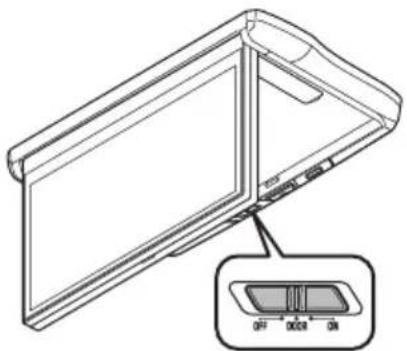
| ON 点灯 | |
| DOOR | 車両ドアの開閉に連動して点灯・消灯 |
| OFF 消灯 |
イルミネーションを点灯・消灯する
イルミボタンを押す
押すたびに点灯・消灯が切り換わります。
※ イルミネーションの設定(24 ページ)が「外光連動」に設定されているときは、リモコンでの点灯・消灯はできません。
各種設定のしかた
メニューについて
メニュー操作・設定のしかた
メニューの表示や操作、設定には以下のボタンを使用します。
| 操作の内容 使用するボタン | |
| メニュー画面を表示する/消す 設定ボタン | |
| メニューの項目や設定値を選ぶ ▲/▼/◄/►ボタン | |
| 選んだ項目や設定値を確定する 決定ボタン | |
| ひとつ前の項目に戻る 戻るボタン | |
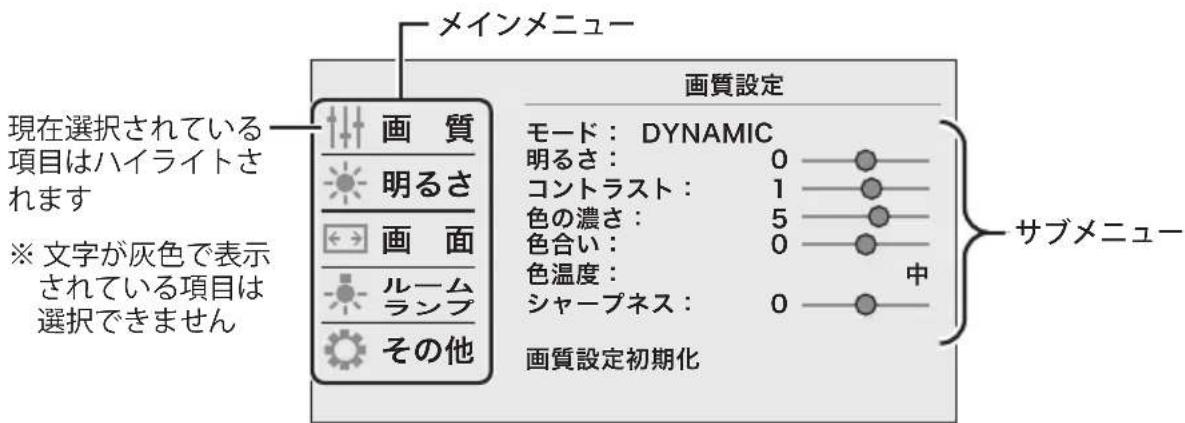
画面例は「画質設定」メニューを選択した状態です。
1 設定ボタンを押す
メニュー画面が表示されます。
2 ▲/▼ボタンでメインメニューを選び、決定ボタン(または▶ボタン)を押す
決定ボタンを押すと、ハイライトがサブメニューに移動します。
※ 戻るボタン(または◀ボタン)を押すとひとつ前の状態に戻ります。
3 設定するサブメニューを▲/▼ ボタンで選び、決定ボタンを押す
サブメニューの設定値が選択できるようになります。
4 設定値を▲/▼ボタンで選ぶ
※ 項目によっては◀/▶ボタンを使う場合もあります。
5 設定値を確定するには、決定ボタンを押す
設定が確定され、ひとつ前の画面に戻ります。
6 終了するには設定ボタンを押す
メニュー画面を終了します。
メニュー項目一覧
本機の設定メニューは下表のような構成になっています。
| メニュー名設定項目設定値 | |||
| 画質(20ページ) | モードDYNAMIC/STANDARD/CINEMA/USER | ||
| 明るさ-24~+24 | |||
| コントラスト-24~+24 | |||
| 色の濃さ-24~+24 | |||
| 色合い-24~+24 | |||
| 色温度高/中/低 | |||
| シャープネス-7~+7 | |||
| 明るさ(21ページ) | モードAUTO/昼間/夕方/夜 | ||
| 昼間1~32 | |||
| 夕方1~32 | |||
| 夜1~32 | |||
| 画面(21ページ) | 現在のワイドモードFULL/NORMAL/JUST/ZOOM/CINEMA | ||
| 自動ワイド切換切/入 | |||
| 4:3のワイドモード切/FULL/NORMAL/JUST/ZOOM/CINEMA | |||
| オーバースキャン | VIDEO1切/入 | ||
| VIDEO2切/入 | |||
| HDMI切/入/AUTO | |||
| 垂直表示位置設定-7~+7 | |||
| ルームランプ(23ページ) | 明るさ弱/中/強 | ||
| フェードイン切/1/2 | |||
| フェードアウト切/1/2 | |||
| オフタイマー切/5分/10分/30分 | |||
| ドアクローズ連動遅延なし/5秒/10秒/30秒 | |||
| その他(24ページ) | 音声レベル-5~+5 | ||
| パネル閉時モード設定ムードピクチャー/映像入力/DIM LIGHT/スタンバイ | |||
| イルミネーション設定動作外光連動/点灯/消灯 | |||
| 入力端子の設定 | 明るさ1/2/3 | ||
| VIDEO1 | 一一/カーナビ1/DVD1/ブルーレチューナー1/GAME1/PC1/ス | ||
| VIDEO2 | 一一/カーナビ2/DVD2/ブルーレチューナー2/GAME2/PC2/ス | ||
| HDMI | 一一/カーナビ3/DVD3/ブルーレチューナー3/GAME3/PC3/ス | ||
| HDMIリンク切/入 | |||
| ※接続状況によっては動作しない場合があります。 | HDMIリンク切/入 | ||
| 電源連動(モニター→接続機器)切/入 | |||
| 電源連動(接続機器→モニター)切/入 | |||
| 自動入力切換切/入 | |||
| HDMI接続機器操作録画リスト/予約リスト/放送切換/メニュー/ルートメニュー/メディアメニュー/画面表示/録画/ディスク交換/電源 | |||
| HDMI接続機器一覧更新する | |||
| バージョンソフトウェアバージョンを表示 | |||
画質設定
表示画質に関する設定をすることができます。
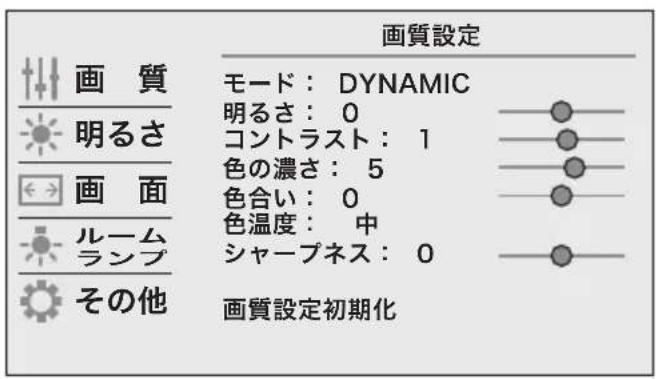
モード
映像内容に適した画質に調節します。
| DYNAMIC | コントラストを強調した、メリハリのある映像にします。 |
| STANDARD | 標準の設定です。 |
| CINEMA | コントラストを抑え、暗い映像も見やすくします。 |
| USER | 各設定値をお好みに合わせて設定できるモードです。 |
各モードの設定値(明るさ・コントラスト・色の濃さ・色合い・色濃度・シャープネス)は、お好みに合わせて変更することができできます。
変更するときは、設定を行いたいモードを選び、各項目を設定してください。
明るさ
画面の明るさを調節します。
設定値 - 24 \~+ 24
コントラスト
画面の明暗の差を調節します。
設定値 - 24 \~+ 24
色の濃さ
画面の色の濃さを調節します。
設定値 - 24 \~+ 24
色合い
画面の色合いを調節します。
設定値 - 24 \~+ 24
色温度
高・中・低と切り換えるにつれて、赤みがかった 暖かみのある色調になります。
| 高 | 青みが強い寒色系の色味になります。 |
| 中 | 標準の設定です。 |
| 低 | 赤みが強い暖色系の色味になります。 |
シャープネス
画面の輪郭を調節します。
設定値 -7~+7
画質設定初期化
「画質設定」を工場出荷時の状態に戻します。
明るさ設定
画面明るさボタンを押したときの設定モードと、各モードの値を設定できます。
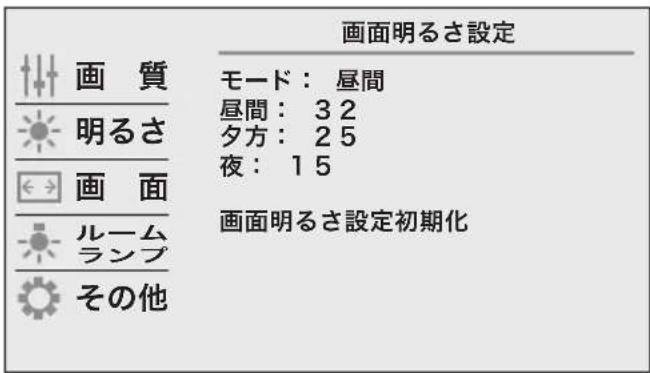
モード
画面明るさのモードを設定します。
画面明るさボタンの設定と連動します。
| AUTO | 各モードの詳細については「モニター画面の明るさを切り換える」(16 ページ)をご覧ください。 |
| 昼間 | |
| 夕方 | |
| 夜 |
昼間・夕方・夜
各モードの値を調節します。
設定値 1(暗い)~ 32(明るい)
画面明るさ設定初期化
「画面明るさ設定」を工場出荷時の状態に戻します。
画面設定
画面表示に関する設定をすることができます。
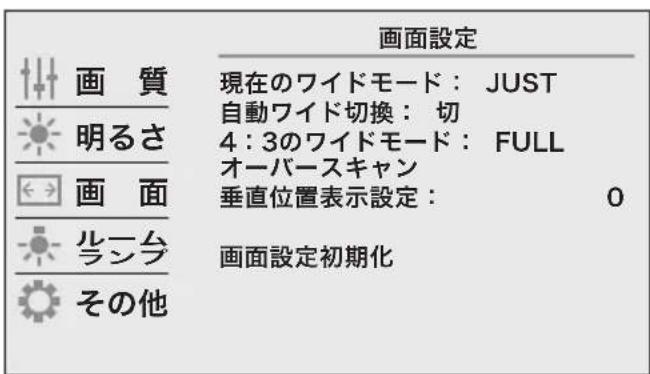
(次ページへ続く)
画面設定 (つづき)
現在のワイドモード
映像のワイドモードを切り換えます。
※ リモコンのワイドボタンを押しても切り換えることができます。
| FULL | 各モードの詳細については「ワイドモードを切り換える」(15 ページ)をご覧ください。 |
| NORMAL | |
| JUST | |
| ZOOM | |
| CINEMA |
自動ワイド切換
「入」にすると、映像信号に縦横比情報が検出された場合、自動ワイド切換機能が働きます。
| 切 自動ワイド切換を切にします。 |
| 入 自動ワイド切換を入にします。 |
4:3のワイドモード
ワイド情報のない映像信号を受信したときの表示モードを設定します。
| 切 | 最後に設定したワイドモードで表示されます。 |
| FULL | 各モードの詳細については「ワイドモードを切り換える」(15 ページ)をご覧ください。 |
| NORMAL | |
| JUST | |
| ZOOM | |
| CINEMA |
オーバースキャン
決定ボタンを押すと、「オーバースキャン」画面が表示されます。
設定を「入」にすると、画面の不要な部分をカットして画面に映らないようにします。
ゲーム機など画面の縁いっぱいまで映像があるものは、設定を「切」にしてください。
HDMI 接続機器から本体情報やオーバースキャンの情報が取得できる場合は、「AUTO」にすると自動的に最適な設定になります。
※各映像入力ごとに設定できます。
| 入 | 通常のテレビ放送を表示する場合に選びます。 |
| 切 | 携帯電話などのポータブル機器の映像を表示する場合に選びます。 |
| AUTO* | HDMI 接続機器から本体情報やオーバースキャンの情報が取得できる場合に選びます。 |
* HDMI 入力の設定時にのみ選択できます。
※「オーバースキャン設定初期化」を選ぶと、設定を工場出荷時の状態に戻します。
垂直表示位置設定
画面位置を上下に調節します。
※ 「現在のワイドモード」が「ZOOM」または「CINEMA」のときに選択できます。
| 設定値 | -7 | ~+7 |
画面設定初期化
「画面設定」を工場出荷時の状態に戻します。
ルームランプ 設定
ルームランプに関する設定をすることができます。
| ルームランプ設定 | |
| 画質 | 明るさ:強 |
| 明るさ | フェードイン:1 |
| フェードアウト:2 | |
| 画面 | オフタイマー:5分 |
| ドアクローズ連動:遅延なし | |
| ルームランプ | ルームランプ設定初期化 |
| その他 |
明るさ
点灯時の照度を切り換えます。
※ リモコンの調光ボタンを押しても切り換えることができます。
| 弱 暗い |
| 中 標準 |
| 強 明るい |
フェードイン・フェードアウト
点灯時・消灯時のパターンや、フェード効果(ゆっくり点灯・ゆっくり消灯)を設定します。
| 切 | 点灯時・消灯時に、フェード効果を使用しません。 |
| 1 | フェード効果(ゆっくり点灯・ゆっくり消灯)に設定します。 |
| 2 | 「1」よりもゆっくりとしたフェード効果(ゆっくり点灯・ゆっくり消灯)に設定します。 |
オフタイマー
ルームランプ点灯時にエンジンキーをオフにした場合、あるいはエンジンキーオフ時にルームランプを点灯した場合に、バッテリー上がり防止のため一定時間経過後に自動で消灯するよう設定します。
| 切 | オフタイマー機能を使用しません。 |
| 5分 5 | 分経過後に自動消灯します。 |
| 10 分 | 10 分経過後に自動消灯します。 |
| 30 分 | 30 分経過後に自動消灯します。 |
ドアクローズ連動
車両のドアを閉めたあとにルームランプが消灯するタイミングを遅らせる、ディレイ(遅延)機能を設定します。
| 遅延なし | ディレイ(遅延)機能を設定しません。 |
| 5秒 | ディレイ(遅延)を5秒に設定します。 |
| 10秒 | ディレイ(遅延)を10秒に設定します。 |
| 30秒 | ディレイ(遅延)を30秒に設定します。 |

お知らせ
- 車種により、ドアを閉めた後もルームランプが一定時間点灯し続ける場合があります。その場合は「遅延なし」を選択しても一定時間、本機のルームランプは点灯し続けます。
ルームランプ設定初期化
「ルームランプ設定」を工場出荷時の状態に戻します。
その他の設定
その他の設定をすることができます。
| その他の設定 | |
| 画質 | 音声レベル:+5 |
| 明るさ | パネル閉時モード設定 |
| イルミネーション設定 | |
| 画面 | 入力端子の設定 |
| HDMIリンク設定 | |
| ルームランプ | 設定初期化 |
| その他 | バージョン:XXXX-XX |
音声レベル
HDMI 入力の音声信号を、本機の HDMI 音端子から出力する際の出力ボリュームを調整します。
| 設定値 | -5 | ~+5 |
パネル閉時モード設定
映像視聴中に画面(パネル)を閉じたとき、移行する動作状態を設定します。
| ムードピクチャー | 各モードの詳細については「画面モードを切り換える」(ページ)をご覧ください。 |
| 映像入力 | |
| DIM LIGHT | |
| スタンバイ | 電源オフ(映像入力信号の待機状態) |
イルミネーション設定
イルミネーションの点灯・消灯を設定します。
点灯・消灯は外光の明るさに連動させることもできます。
明るさは 3 段階から選べます。
| 動作 外光連動/点灯/消灯 |
| 明るさ 1/2/3 |
入力端子の設定
決定ボタンを押すと、「入力端子の設定」画面が表示されます。
入力切換時、画面右上に表示される入力名称を、接続した機器の種類に合わせて変更できます。
また、設定を「スキップ」にすると、お使いでない外部入力端子を入力切換の際にスキップさせることができます。
設定できる名称は下表の通りです。
| 入力設定 | できる名称 |
| VIDEO1 | ——/カーナビ 1 / DVD1 /ブルーレイ 1 /チューナー 1/ GAME1 / PC1 /スキップ |
| VIDEO2 | ——/カーナビ 2 / DVD2 /ブルーレイ 2 /チューナー 2/ GAME2 / PC2 /スキップ |
| HDMI | ——/カーナビ 3 / DVD3 /ブルーレイ 3 /チューナー 3/ GAME3 / PC3 /スキップ |
※ 元の表示(VIDEO1 など)に戻すには「一一」を選びます。
※ 「入力端子の初期化」を選ぶと、設定を工場出荷時の状態に戻します。
HDMI リンク設定
詳しくは「HDMI リンク」(次ページ)をご覧ください。
バージョン
ソフトウェアのバージョンを表示します。
設定初期化
詳しくは「すべての設定を初期化する(リセット)」(☎ 27 ページ)をご覧ください。
HDMI リンクは、本機の HDMI 端子につないだ再生機器などを本機と連動操作して、より便利にお使いいただける機能です。

お知らせ
- 本機は HDMI CEC(Consumer Electronics Control)規格に対応した機器との間で連動操作を行うことができます。ただし上記規格に対応した機器であっても、各機器メーカー独自の拡張機能や互換性等により、本機能の一部、または全部が正常に動作しない場合があります。
1 「その他の設定」メニュー(前ページ)で「HDMI リンク設定」を選び、決定ボタンを押す
HDMI リンク設定画面が表示されます。
※ 選択できない(灰色で表示されている) 項目は「HDMI リンク」を「入」にすると選択できるようになります。
HDMIリンク設定
画質
明るさ
←→ 画面
ルームランプ
その他
HDMIリンク:切
電源連動(モニター→接続機器):入 電源連動(接続機器→モニター):入
自動入力切換:入
HDMI 接続機器操作
HDMI 接続機器一覧
2 設定したい項目を選んで決定ボタンを押す
設定項目および内容については下記をご覧ください。
HDMI リンク
HDMI リンク機能を有効・無効に設定します。
| 切 HDMI リンク機能を無効にする |
| 入 HDMI リンク機能を有効にする |
※ 設定を「入」にすると、下記の項目を選択、設定できるようになります。
- 電源連動(モニター→接続機器)
- 電源連動(接続機器→モニター)
- 自動入力切換
- HDMI 接続機器操作
- HDMI 接続機器一覧
電源連動(モニター→接続機器)
本機の電源を「切」にすると、接続されているHDMIリンクに対応した全ての機器の電源を連動して「切」にします。
また、HDMI 接続機器一覧から接続機器を選択すると、選択した機器の電源を連動して「入」にします。
| 切 | 設定しない |
| 入 | 設定する |
電源連動(接続機器→モニター)
本機の電源が「切」の状態で接続機器側で再生等の操作をすると、連動してモニターの電源が「入」になります。
| 切設定しない |
| 入設定する |
自動入力切換
本機の電源が「入」のとき、接続機器側で再生等の操作をすると、映像入力が自動的に HDMI 入力に切り換わります。
| 切設定しない |
| 入設定する |
※ 設定を「入」にすると、電源連動(接続機器→モニター)も「入」に設定した場合、本機の電源が「切」のときでも、HDMI 接続機器の電源が「入」になると本機の電源も「入」になり、続けて映像入力が HDMI 入力に切り替わります。
HDMI 接続機器操作
接続した HDMI 接続機器の電源入・切や再生・停止など、本機から操作できます。
※ 接続機器によっては操作ができない、あるいは一部のメニュー項目しか操作できない場合があります。
HDMI 接続機器一覧
HDMI リンクを「入」にすると、本機と接続機器の間で通信を行い、HDMI 接続機器から機器名称(アルファベットと数字からなる型番など)を取得します。取得した機器名称は入力切換時等に画面右上に表示されます。

お知らせ
- 接続機器名が一覧に表示されないときは…
接続した機器の電源が「入」、または待機(スタンバイ)状態になっている必要があります。 新たに機器を接続した場合や、何らかの理由により機器間でうまく連動ができなかった場合などは、「更新する」を押すことで一覧に表示される場合があります。
一覧に表示されている機器に入力を切り換えることもできます。
▲/▼ボタンで機器を選んで決定ボタンを押すと、HDMI 入力画面に切り換わります。 (入力がすでに HDMI 入力になっている場合は、機器名横に☆マークが表示されます。)
※「自動入力切換」が「入」になっている必要があります。
すべての設定を初期化する(リセット)
本機のすべての設定をリセットし、工場出荷時の状態に戻します。
! ご注意
- この操作は、本機のすべての設定をリセットしますのでくれぐれもご注意ください。
メニュー単位で設定をリセットしたい場合は、各メニュー内の最下部にある「〇〇設定初期化」から行ってください。
例:「画質設定」の設定内容のみをリセットしたい場合
-
「画質設定」メニューを選んで決定ボタンを押す
-
最下部の「画質設定初期化」を選んで決定ボタンを押す設定が直ちにリセットされます。
(確認画面は表示されませんのでご注意ください。)
1 「その他の設定」メニュー (24 ページ) で「設定初期化」を選び、決定ボタンを押す
設定初期化の確認画面が表示されます。
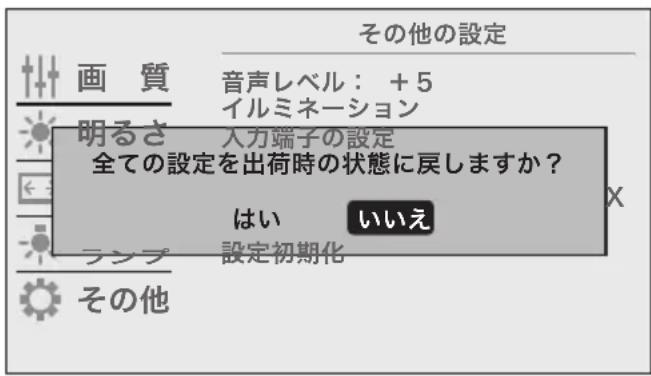
2 すべての設定を初期化するには「はい」を選び、決定ボタンを押す
押すとただちに設定がリセットさ
れ、本機が自動的に再起動します。
必要に応じ、設定等の操作を行っ
てください。
■ 接続の前に~知っておいていただきたいこと~
取り付け上のご注意
- 必ず付属の部品を指定どおりに使用してください。指定以外の部品を使用すると、機器内部の部品をいためたり、しっかりと固定できずに外れたりして危険です。
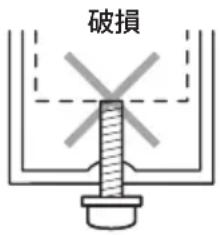
! ご注意
配線時は以下にご注意ください
- モニター側のコネクターは、全ての配線が完了したあと、再度接続を確認してから接続してください。
-
本機の電源はバッテリー電源・アクセサリー電源(ACC 電源)の双方から取るようになっています。接続を誤るとバッテリー上がりの原因となります。
-
アクセサリー電源:エンジンキーを抜いたときに切れる。
- バッテリー電源(常時電源):常に電源が入っている。
※ 必ず本機に対応したケーブルで配線してください。

ご参考
- 本機に電源・AVインターフェースケーブルを接続する際は、差し込む方向を確認してから、「カチッ」と音がするまでしっかりと差し込んでください。HDMI ケーブルも同様に、差し込む方向を確認してから奥までしっかりと差し込んでください。また、ケーブル類は無理に挿入しないでください。故障や破損の原因となります。
- 本機から電源・AVインターフェースケーブルを外すときは、必ずコネクター部を持ち、ツメを押しながら引き抜いてください。また、HDMI ケーブルも必ずコネクター部を持って引き抜いてください。コード部を引っ張ると、接続不良や断線の原因となります。
■ 接続の前に \~ 知っておいていただきたいこと (つづき)
カバーの取り付け・取り外し
すべての接続および動作確認が完了してから、下図の要領でカバーを装着してください。
※ カバーは付属品です。製品開梱時、カバーは外した状態になっています。
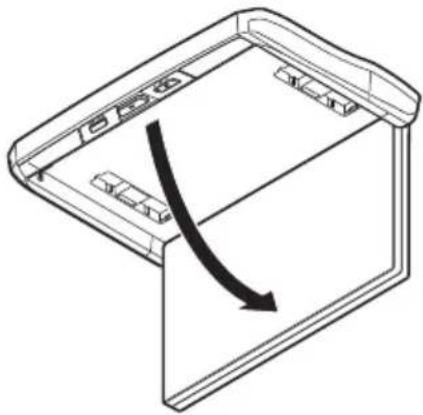
カバー脱着時はOPENボタンを
押し、パネルを起こしてください
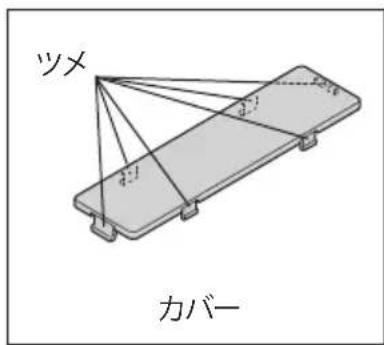
取り付けかた
奥側のツメを本体に差し込み、
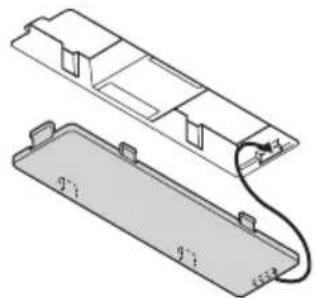
※ カバーは確実に取り付けてください。筐体面から飛び出した状態で使用すると、パネル部を閉じたときに表面を傷つけるおそれがあります。
外しかた
手前側の穴にマイナスドライバーを差し込み、
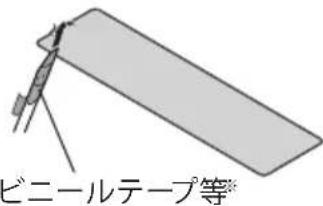
軽く引き起こしてツメを外す
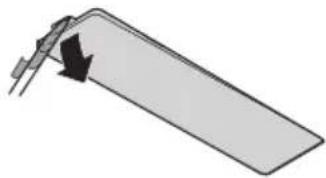
※ マイナスドライバーを使用する際、製品部分を傷つけないよう先端にビニールテープ等を巻いてください。
ケーブル類の取り回し
各ケーブル類を接続する端子は、本体裏側にあります。
下図の要領で本体裏側の各端子に接続してください。
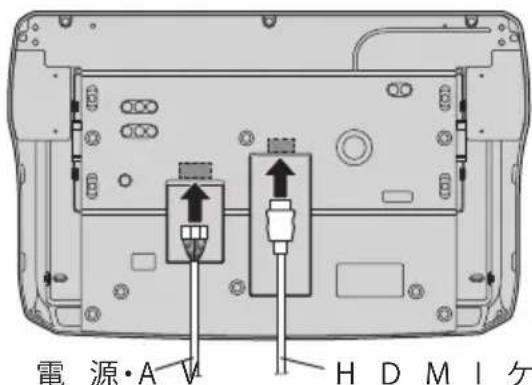
インターフェース ケーブル
■ 接続の前に~知っておいていただきたいこと~(つづき)
ルームランプの極性スイッチについて
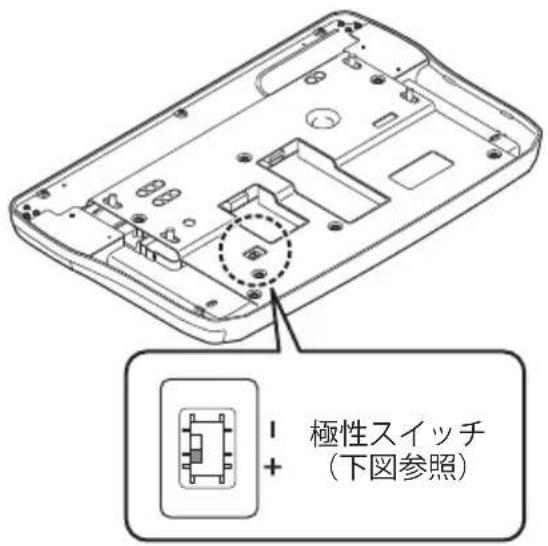
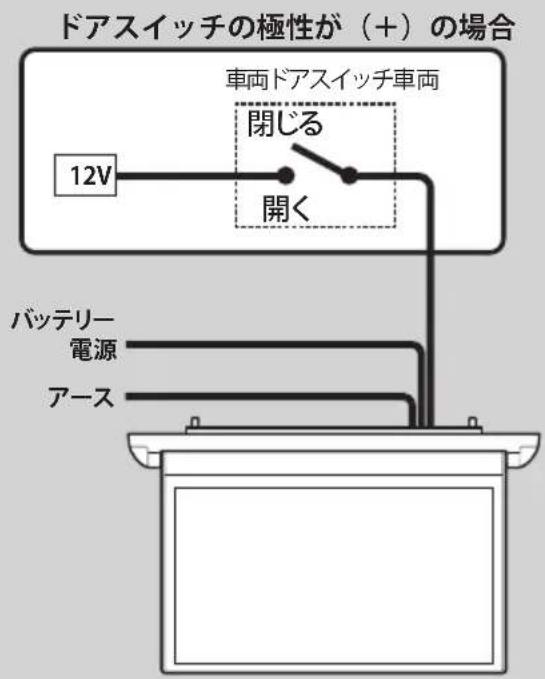
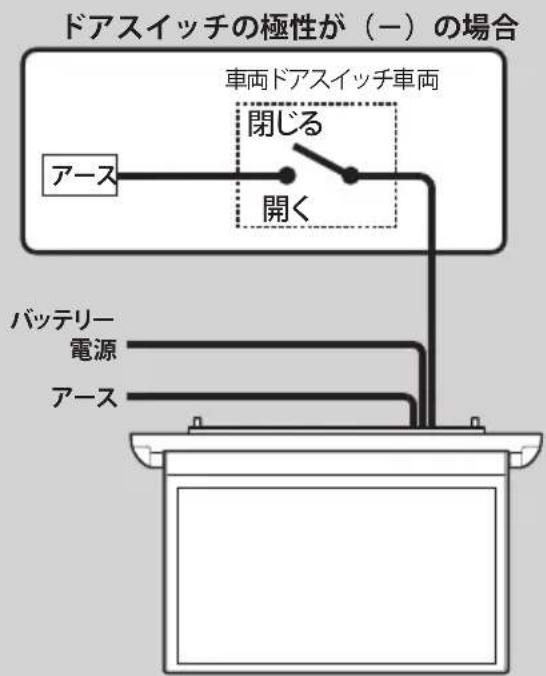
ドアスイッチの極性は車両により異なります。下図および下表を参照の上、取り付ける車両に合わせて極性スイッチを切り換えてください。詳しくは別売の取付キットに付属の取付説明書をご覧ください。
| 極性+ | ドア(緑線)が開いているとき、ドアの信号は「12V」となります。 |
| 極性- | ドア(緑線)が開いているとき、ドアの信号は「アース」となります。 |
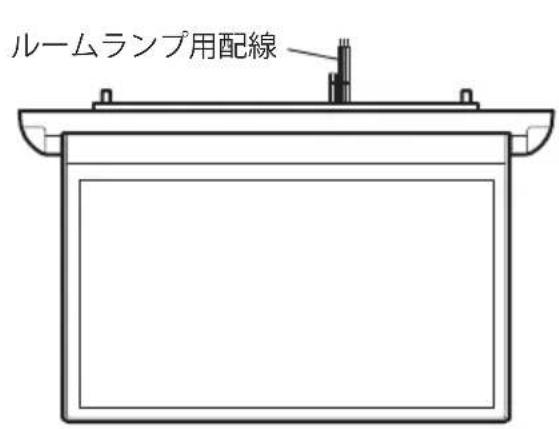
flowchart
graph TD
    A["アース"] --> B["閉じる"]
    B --> C["開く"]
    D["バッテリー"] --> E["電源"]
    F["アース"] --> G["電源"]
    H["車両ドアスイッチ車両"] --> I["閉じる"]
電源・AV インターフェースケーブルをつなぐ
取付キット(別売)の接続および取り付け方は、取付キットに付属の取付説明書をご覧ください。
専用の電源・AV インターフェースケーブル(付属品)を使用して各部に配線・接続します。接続について詳しくはお求めの販売店にお問い合わせください。
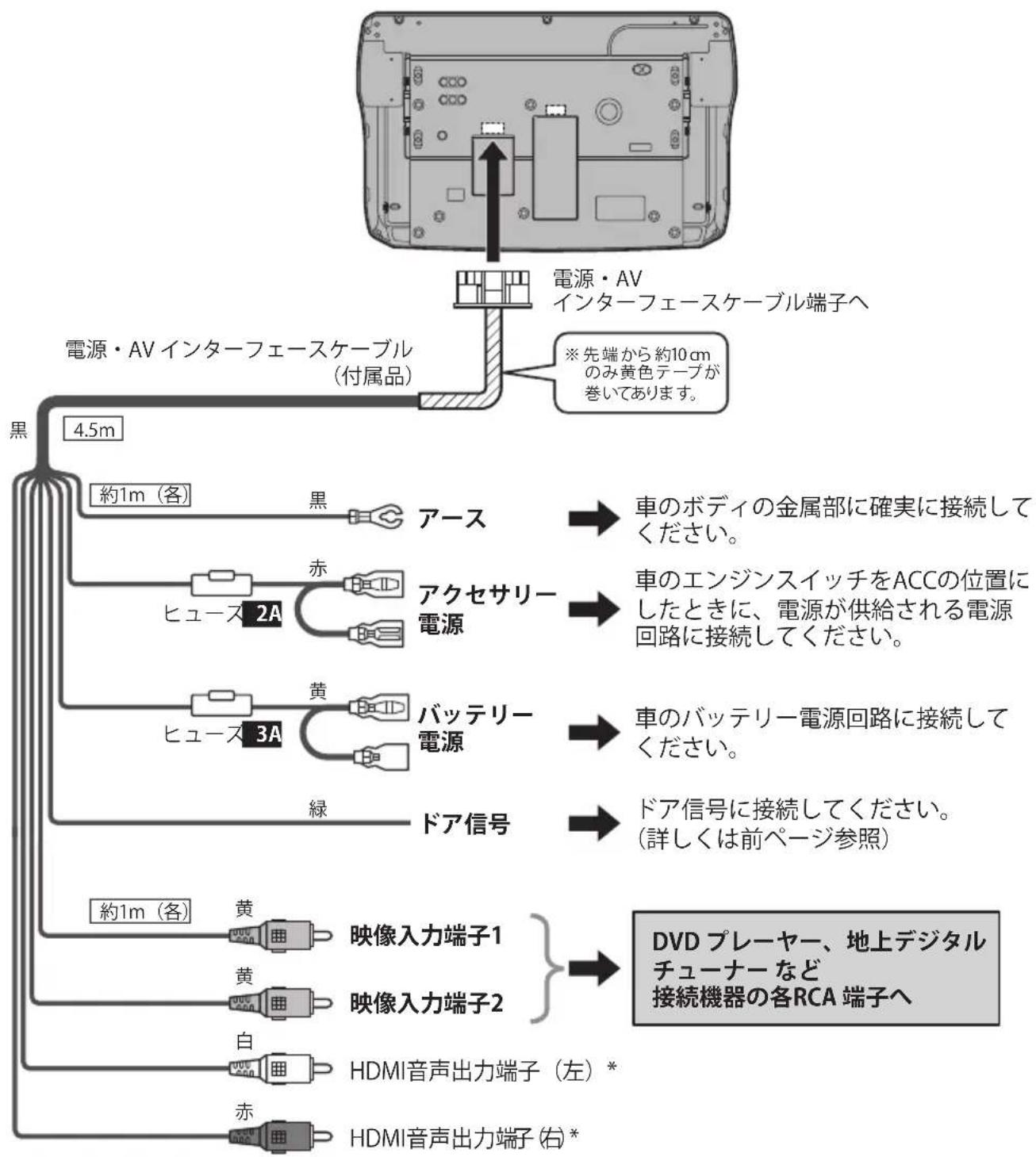
flowchart
graph TD
    A["入力端子"] --> B["黄/青色"]
    A --> C["黄/青色"]
    A --> D["白/青色"]
    A --> E["HDMI音声出力端子(左)*"]
    A --> F["赤/青色"]
    A --> G["HDMI音声出力端子(右)*"]
    H["电源・AV インターフェースケーブル端子へ"] --> I["※先端から約10cmのみ黄色テープが巻いてあります。"]
    J["約1m(各)"] --> K["黒"]
    K --> L["4.5m"]
    M["アース"] --> N["車のボディの金属部に確実に接続してください。"]
    O["アクセサリー電源"] --> P["車のエンジンスイッチをACCの位置にしたときに、電源が供給される電源回路に接続してください。"]
    Q["バッテリー電源"] --> R["車のバッテリー電源回路に接続してください。"]
    S["緑"] --> T["ドア信号"]
    U["約1m(各)"] --> V["黄/青色"]
    V --> W["映像入力端子1"]
    V --> X["映像入力端子2"]
    Y["HDMI音声出力端子(左)*"] --> Z["HDMI音声出力端子(右)*"]
    style A fill:#f9f,stroke:#333
    style H fill:#ccf,stroke:#333
    style M fill:#cfc,stroke:#333
    style O fill:#fcc,stroke:#333
    style Q fill:#cff,stroke:#333
    style S fill:#ffc,stroke:#333
    style U fill:#ffc,stroke:#333
*本機にHDMI機器を接続する場合にのみ使用します。
(接続については次ページ参照)
HDMI 接続機器をつなぐ
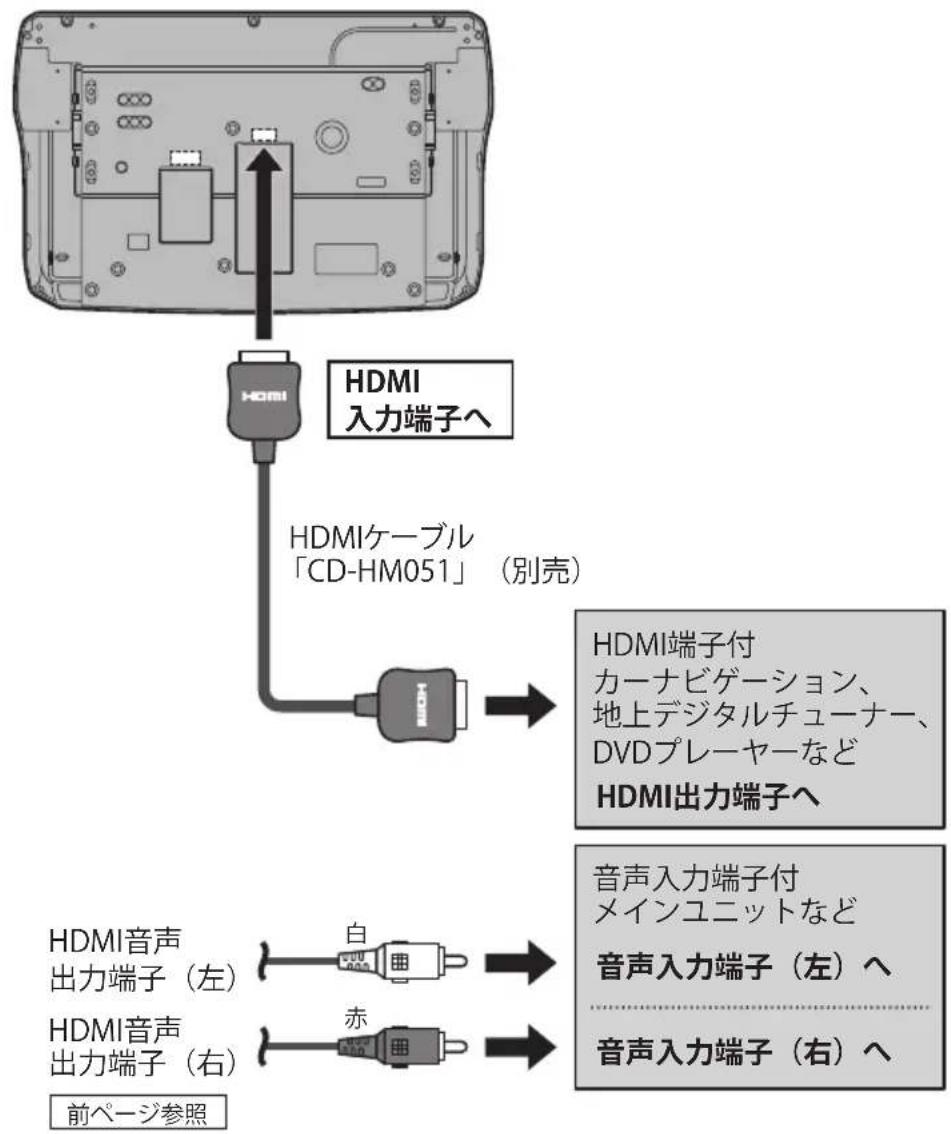
HDMI ケーブル「CD-HM051」(別売)を使用して接続します。
HDMI 接続機器からの音声を車両に装着されたスピーカーから出力したい場合は、電源・AV インターフェースケーブル(付属品)の HDMI 音声出力端子(左・右)を使用し、カーナビゲーションなどメインユニットの音声入力端子へ接続します。
接続について詳しくはお求めの販売店にお問い合わせください。
※ HDMI ケーブルは別途、専用の HDMI ケーブルをお買い求めください。市販の HDMI ケーブルを使用すると、コードクランプが取り付かなかったり、コネクター部の破損の原因となります。
flowchart
graph TD
    A["硬盘内嵌入力端子"] --> B["HDMI"]
    B --> C[" HDMI ケーブル「CD-HM051」(別売)"]
    C --> D[" HDMI出力端子へ"]
    D --> E[" HDMI端子付 カーナビゲーション、地上デジタルチューナー、DVDプレーヤーなど"]
    E --> F[" HDMI出力端子へ"]
    F --> G[" 音声入力端子付 メインユニットなど"]
    G --> H[" HDMI音声 出力端子(左)"]
    G --> I[" HDMI音声 出力端子(右)"]
    I --> J[" 赤"]
    J --> K[" 前ページ参照"]
※ HDMI, HDMI ロゴおよび High-Definition Multimedia Interface は HDMI Licensing LLC の商標または登録商標です。

ご参考
HDMI 端子について
- 映像・音声およびコントロール信号を 1 本のケーブルでデジタル伝送できるため、デジタルハイビジョン放送などをより鮮明な映像で楽しめます。

ご注意
- 接続する機器によっては、映像や音声が正常に出力されない場合があります。その際は他の出力端子をご使用ください。
おもな仕様
| 型番 TVM-FW1300-B | ||
| 品名 13.3V 型フル | HD フリップダウンモニター | |
| 本体寸法(突起部含まず) | 385mm (W) × 37.8mm (H) × 242.5mm (D) | |
| 製品高さ(設置後) | パネル閉時(0°) | 31.8mm |
| パネル開時(90°) | 222.9mm | |
| パネル開閉角度(調整範囲) | 0° ~ 125°(無段階) | |
| 本体質量 約 2.4kg | ||
| 使用電圧 DC 14.4V (10.8V ~ 15.1V 使用可能) | ||
| 最大消費電流 2.0A | ||
| アース方式 マイナスアース方式 | ||
| 使用温度範囲 - 10°C~+60°C | ||
| 液晶パネル | 画面サイズ 13.3V | 型フル HD |
| 有効表示エリア | 横 293.76mm ×縦 165.24mm | |
| 表示方式 | 透過型 FFS 液晶 | |
| 駆動方式 | TFT アクティブマトリックス方式 | |
| 解像度 | 横 1920 ×縦 1080 | |
| 使用光源 | LED | |
| 入出力端子 | ビデオ入力端子 2 | 系統 |
| 音声出力端子 | 1 系統 | |
| HDMI 入力端子 | 1 系統 (480i/480p/1080i/720p/1080p) | |
| 付属品 | 電源・AV インターフェースケーブル | 1本 |
| リモコン | 1個 (含リチウム電池 CR2025×1個) | |
| カバー | 2個 | |
- 仕様、外観などは改良のため予告なく変更する場合がありますので、あらかじめご了承ください。
■故障かな?と思ったら
修理を依頼される前に次のことをもう一度お調べください。
| こんなときには... ここをご確認ください ページ | ||
映像も音声も出ない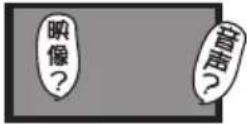 | ●エンジン ON または ACC-ON になっていますか?●リモコンの電源ボタンは押しましたか?●正しく接続されていますか?コネクターやケーブルがゆるんだり、外れたりしていませんか?●接続機器から正しく出力されていますか?●各種設定は正しいですか?●ヒューズが切れていませんか?ヒューズが切れた原因を解決してから、切れたヒューズと同じ容量のものと交換してください。●本機は、周囲の温度が高いと判断すると保護機能により電源が入らなくなります。エアコンを使用するなど、車内の温度を下げてください。●入力切換で、機器が接続されていない入力を選んでいませんか? | 121231,32—18 ~313514 |
音声が出ない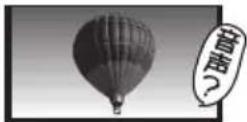 | ●音声レベルが最小になっていませんか?●音声出力端子は接続機器の音声入力端子に接続されていますか? | 2431 |
映像が横長や縦長になる | ●ワイドモードを変更してみてください。選んだワイドモードによって映像が横長や縦長表示になる場合があります。 | 15,22 |
| 映像が明るい、または暗い | ●明るさの調整が適切でない。●コントラストの調整が適切でない。●本機は、周囲の温度が高いと判断すると保護機能により液晶画面が暗くなります。エアコンを使用するなど、車内の温度を下げてください。●本機は画面の明るさを調節する、ディマー機能を搭載しています。他のモードに切り換えるか、各モードの明るさが最適となるよう調整・設定を行ってください。(次ページへ続く) | 20203516,21 |
■故障かな?と思ったら(つづき)
| こんなときには... ここをご確認ください ページ | ||
| 映像が明るい、または暗い(つづき) | ●本体前面にある外光センサーで周囲の明るさを検知し、最適な明るさに自動調光 * するディマー機能を搭載しています。(* 画面の明るさを「AUTO」モードに設定している場合のみ機能します。)外光センサーが明るさを正しく検知できていない可能性があります。外光センサー部分にシールを貼ったり、物で覆ったりしていませんか? | 9,16 |
| 映像の色が濃い、薄い | ●色の濃さの調整が適切でない。●液晶モニターは、周囲の温度が高いと画面が暗くなることがあります。エアコンを使用するなど、車内の温度を下げてください。 | 20— |
| 映像の色合いがおかしい | ●色合いの調整が適切でない。●色温度の設定を変えてみてください。 | 2020 |
| 液晶画面の中に、小さな黒点や輝点がある | ●液晶画面特有の現象で、故障ではありません。 — | |
| リモコンが動作しない | ●電池は正しい向きで入っていますか?●リモコンの電池寿命が考えられます。●ライトなどの強い光や直射日光がリモコン受光部に当たっていませんか?●リモコンを本機のリモコン受光部に向けて操作していますか? | 9,11 |
| 車両のドアを開閉してもルームランプが点灯しない | ●モニター本体のルームランプスイッチが「OFF」になっていませんか? | 17 |

ご参考
オーバーヒート検出について
本機は温度センサーを内蔵しており、機器温度が高すぎると判断した場合は内部回路の保護のため、液晶画面を暗くしたり動作を停止したりします。機器温度が低下すると自動的に通常動作に復帰します。
オーバーヒートが検出された場合はエアコンを使用するか、窓を開けるなどして車内の温度を下げてください。
急激な温度変化は機器に回復不可能な障害を与える場合があるため、保冷剤や氷などにより強制的に冷却することは絶対にしないでください。
■ フリーンフトウェアに関する重要なお知ら
本機で使用しているソフトウェアのライセンス情報
す。また 当該 ソフトウェアコンポーネントに欠陥があると分かった場合、それに伴う一切の派生費用や修理・訂正に本機に組込まれたソフトウェア要す複費用は、弊社は一切の責任を負数の独立したソフトウェアコンポーネません。適用法令の定めがある場合ントから構成され、個々のソフトウェを除き、著作権者や許訳アコンポーネントにはそれぞれ弊社ま該ソフトウェアコンポーネントの変たは第三者の著作権が存在再配布を成しえる者は、当該ソフトウェ本機のソフトウェアコンポーネントのうち、弊社が開発または作成したソフトウェアおよび付帯するドキュメント類には弊社の著作権が存在し、著作権法、国際条約およびその他の関連する法律により保護されています
アコンポーネントを使用したこと、または使用できないことに起因する損害について一切の責任を負いません。著作権者や第三者がそのような損害の発生する可能性を知らされていた場合でも同様です。ここでいう損害には、通常損害、特別損害、偶発損害、間接損害が含まれます(データの消失またはその正確さの喪失、お客様や第三者が被った損失、他のソフトウェアとフのインターフェイスの不適まれますが、これに限定されるものではありません)。当該ソフトウェアコンポーネントの使用条件やご遵守いただけなければならない事項等の詳細は、各使用許諾契約書をお読みください。
本機は第三者が著作権を所有し、第三者が規定した使用許諾契約書あるいは著作権通知に基づいてフリーソフトウェアとして配布しているソフトウェアコンポーネントを使用しています。フリーソフトウェアの中には実行式のソフトウェアコンポーネントを布する条件として、そのソフトウェアコンポーネントのソースコードの入手を可能にするように求めているものがあります。該当するソースコ物は配布に必要な費用をご負担いただくことでご入手いただけます。複製物を入手するためには弊社カスタマーサポートセンターにお問い合わせください。
なお、フリーソフトウェアのソースコードの内容に関するお問い合わせはご遠慮ください。
また弊社が開発または作成したソフトウェアコンポーネントについてはソースコード提供の対象ではありません。
ご購入いただいた本機、製品として弊社所定の保証を致しまただし、フリーソフトウェアとして布されるソフトウェアコンポーネントには、著作権者または弊社を含む第三者の保証がないことを前提に、お客様がご自身でご利用されることが認められるものがあります。この場合当該ソフトウェアコンポーネントは無償でお客様に使用許諾され用法令の範囲内で、当該ソフトウェアコンポーネントの 保証は一切ありません。ここでいう保証とは市場性や特定目的適合性についての黙示の保証も含まれますが、それに限定されるものではありません。当該ソフトウェアコンポーネントの品質や性能に関するすべてのリスクはお客様が負うものとしま
謝辞
一本機複製以下のフリーソフトウ コンポーネントが組込まれています。 Linux Kernel busybox
本機で使われるフリーソフトウ ンポーネントに関する使用許諾契約 あるいは著作権通知(原
本機で使われるフリーソフトコンポーネントに関する使用許諾契約書あるいは著作権通知は、弊社以外の第三者による規定であるため、原文を記載します。
■ フリーソフトウェアに関する重要なお知らせ (つづき
■ フリーンフトウェアに関する重要なお知らせ(つづま
■ フリーンフトウェアに関する重要なお知らせ(っ
■ フリーンフトウェアに関する重要なお知らせ (つづき)
■ フリーソフトウェアに関する重要なお知らせ (つづき
■ フリーンフトウェアに関する重要なお知らせ(つづま
■ フリーソフトウェアに関する重要なお知らせ (つづき
later version.
ご使用の前には取扱説明書を良くお読みの上、正しくお使いください。
● 配線の取り付け・取り外しは専門の技術者に依頼してください。
● 運転や乗り降りの妨げにならないように配線してください。
保証書に関するお願い
●保証書は「お買い上げ日・販売店」などの記入を確かめ、大切に保管してください。
●保証期間・保証規定については保証書の内容をよくご確認ください。保証期間中でも有償修理になる場合があります。
●補修用性能部品の保有期間は製造打ち切り後、最低6年間です。
Pioneer
サービス窓口のご案内
<各窓口へお問い合わせ時のご注意>
「0120」で始まる電話番号は、携帯電話・PHS・一部のIP電話などからは、ご使用になれません。
携帯電話・PHS からは、ナビダイヤル、または IP 電話をご利用ください。(通話料がかかります)
正確なご相談対応のために折り返しお電話をさせていただくことがございますので発信者番号の通知にご協力いただきますようお願いいたします。
商品についてのご相談窓口
※番号をよくお確かめの上でおかけいただきますようお願いいたします
パイオニア商品の取り付け・組み合わせなどについては、お買い求めの販売店様へお問い合わせください。
● 商品のご購入や取り扱い、故障かどうかのご相談窓口およびカタログのご請求について
カスタマーサポートセンター
受付時間 月曜~金曜 9:30~18:00、土曜 9:30~12:00、13:00~17:00(日曜・祝日・弊社休業日は除<)
■電話《カーオーディオ/カーナビゲーション商品》
【固定電話から】0120-944-111(無料)
【携帯電話・PHS から】0570-037-600(ナビダイヤル・有料)
上記の電話番号がご利用いただけない場合
■ファックス 0570-037-602(ナビダイヤル・有料)
■インターネットホームページ http://pioneer.jp/support/
※ 商品について良くあるお問い合わせ・お客様登録など
修理についてのご相談窓口
※番号をよくお確かめの上でおかけいただきますようお願いいたします
修理をご依頼される場合は、取扱説明書の『故障かな?と思ったら』を一度ご覧になり、故障かどうかご確認ください。
それでも正常に動作しない場合は、① 型名 ② ご購入日 ③ 故障症状を具体的に、ご連絡ください。
修理受付窓口
受付時間 月曜~金曜 9:30~18:00(土曜・日曜・祝日・弊社休業日は除<)
■電話
【固定電話から】0120-5-81028(無料)
【携帯電話・PHS から】 0570-037-610 (ナビダイヤル・有料)
上記の電話番号がご利用いただけない場合
■インターネットホームページ http://pioneer.jp/support/purpose/repair/
※インターネットによる修理のお申し込みを受け付けております
部品のご購入についてのご相談窓口
※番号をよくお確かめの上でおかけいただきますようお願いいたします
● 部品(付属品、取扱説明書など)のご購入について
部品受注センター
受付時間 月曜~金曜 9:30~18:00(土曜・日曜・祝日・弊社休業日は除<)
■電話
【固定電話から】0120-5-81095(無料)
【携帯電話・PHS から】 0570-057-140(ナビダイヤル・有料)
上記の電話番号がご利用いただけない場合
050-3820-7551 (IP 電話・有料)
0120-5-81096 (無料)
■ファックス
■インターネットホームページ http://pioneer.jp/support/purpose/parts/flow/
※FAXでご注文の際は上記ホームページの付属品購入の流れを参照のうえ、付属品注文票をダウンロードしてご利用ください
記載内容は、予告なく変更させていただくことがありますので予めご了承ください。
VOL.06