
D2H - カメラ NIKON - 無料のユーザーマニュアル
デバイスのマニュアルを無料で見つける D2H NIKON PDF形式.


| 製品タイプ | デジタル一眼レフカメラ |
| ブランド | ニコン (NIKON) |
| モデル | D2H |
| 有効画素数 | 約410万画素 |
| 撮像素子 | 23.3×15.5mm、総画素数426万画素 |
| 記録画素数 | L: 2464×1632 / M: 1840×1224 |
| レンズマウント | ニコンFマウント (AFカップリング、AF接点付) |
| シャッタースピード | 30~1/8000秒、バルブ |
| 測光方式 | TTL開放測光 (3D-RGBマルチパターン、中央部重点、スポット) |
| 露出モード | P (プログラムオート)、S (シャッター優先)、A (絞り優先)、M (マニュアル) |
| フォーカス方式 | TTL位相差検出、マルチCAM2000、AFエリアモード4種 |
| ISO感度 | ISO200~1600 (1/3段ステップ)、増感可能 (H-1、H-2) |
| ホワイトバランス | オート、6種マニュアル、色温度設定、プリセット (d-0~d-4) |
| ファインダー | ペンタゴナルダハプリズム、視野率約100%、倍率約0.86倍 |
| 液晶モニタ | 2.5型低温ポリシリコンTFT、約21万画素、明るさ調整可 |
| 電源 | Li-ion充電池 EN-EL4 (11.1V)、ACアダプタ EH-6 (別売) |
| 寸法 (幅×高さ×奥行) | 約157.5×149.5×85.5mm |
| 質量 | 約1070g (バッテリー、CFカード、ボディキャップ、モニタカバー除く) |
| 記録媒体 | コンパクトフラッシュ (Type I/II)、マイクロドライブ (1GB) |
| 対応ファイル形式 | JPEG、TIFF、RAW (NEF) |
| 付属品 | ストラップ、ボディキャップBF-1A、モニタカバー、バッテリーEN-EL4、充電器MH-21、CD-ROM |
| インターフェース | USB 2.0、ビデオ出力 (NTSC/PAL)、10ピンリモート端子 |
| 使用温度範囲 | 0~40°C |
よくある質問 - D2H NIKON
ユーザーの質問 D2H NIKON
0 質問 この機器について。知っているものに答えるか、ご自身の質問をしてください。
この機器について新しい質問をする
デバイスの取扱説明書をダウンロード カメラ 無料でPDF形式で!マニュアルを見つける D2H - NIKON 電子デバイスをもとに戻しましょう。このページにはデバイスの使用に必要なすべての書類が掲載されています。 D2H ブランド NIKON.
使用説明書 D2H NIKON
ニコンデジタルカメラD2Hには次の使用説明書が付属しています。製品をご使用になる前に、これらの使用説明書をよくお読みになり、内容をご理解のうえ、正しくお使いください。
クイックスタートガイド
クイックスタートガイドは、D2Hでの撮影・再生から、撮影した画像をパソコンに転送するまでの基本操作をステップごとに簡単に紹介しています。
使用説明書
使用説明書(本書)は、D2Hの操作方法と撮影した画像の楽しみ方について基本操作から応用操作へと順を追って詳しく説明しています。
付属アプリケーションソフトウェアのリファレンスマニュアル(CD-ROM)
付属アプリケーションソフトウェアのリファレンスマニュアルは、D2Hに付属しているCD-ROM 内に収録されています。付属アプリケーションソフトウェアの内容については、ソフトウェアのリファレンスマニュアルおよびこの使用説明書の「接続」の章をご覧ください。
商標說明
- CompactFlask ^TM (コンパクトフラッシュ) は米国 SanDisk 社の商標です。
- Microsoft®および Windows®は米国 Microsoft Corporation の米国およびその他の国における登録商標です。
- Macintosh、Mac OS、Power Macintosh、PowerBook、iMac、iBook、QuickTimeは米国およびその他の国で登録された米国アップルコンピュータ社の商標です。
- Adobe、Adobe Acrobat は Adobe Systems, Inc.(アドビシステムズ社)の商標または特定地域における同社の登録商標です。
- Microdrive®は Hitachi Global Storage Technologies の登録商標です。
- Pentium は米国インテル社の登録商標です。
- その他の会社名、製品名は各社の商標、登録商標です。
使用説明書の構成
使用説明書の構成は以下の通りです。操作内容に合わせて次のステップにお進みください。
| ご使用になる前にこの使用説明書の使用方法やカメラ各部の名称、撮影前の準備方法について説明しています。 | はじめに |
| 各部の名称と機能 | |
| 撮影前の準備 | |
| 基本操作基本的な撮影、再生方法について説明しています。 | 撮影の基本ステップ |
| 基本的な再生 | |
| 撮影機能の詳細「撮影の基本ステップ」で説明されている撮影方法をマスターしたら、より高度な撮影を行ってみましょう。カメラの各機能を操作することにより、撮影者の意図を反映した撮影を行うことができます。 | 画質モードと画像サイズ |
| 撮像感度 | |
| ホワイトバランス | |
| 画像の調整 | |
| 動作モード | |
| フォーカス | |
| 測光・露出 | |
| スピードライト撮影 | |
| インターバルタイマー撮影 | |
| セルフタイマー撮影 | |
| 非CPUレンズのレンズ情報手動設定 | |
| ツーボタンリセット | |
| 便利な再生機能について詳しく説明しています。 | 再生機能の詳細 |
| 音声メモ機能について詳しく説明しています。 | 音声メモ機能の詳細 |
| メニュー画面を使用して各種設定を行います。 | メニューガイド |
| カメラをパソコンやテレビに接続します。 | 接続 |
| カメラの手入れ方法や各種情報を記載しています。 | 付録 |
安全上のご注意
ご使用の前に「安全上のご注意」をよくお読みの上、正しくお使いください。この「安全上のご注意」は、製品を安全に正しく使用し、あなたや他の人々への危害や財産への損害を未然に防止するために重要な内容を記載しています。お読みになった後は、お使いになる方がいつでも見られるところに必ず保管してください。
表示と意味は、次のようになっています。

危險
この表示を無視して、誤った取り扱いをすると、人が死亡または重傷を負う可能性が高いと想定される内容を示しています。

警告
この表示を無視して、誤った取り扱いをすると、人が死亡または重傷を負う可能性が想定される内容を示しています。

注意
この表示を無視して、誤った取り扱いをすると、人が傷害を負う可能性が想定される内容および物的損害の発生が想定される内容を示しています。
お守りいただく内容の種類を、次の絵表示で区分し、説明しています。
絵表示の例

△ 記号は、注意(警告を含む)を促す内容を告げるものです。図の中や近くに具体的な注意内容(左図の場合は感電注意)が描かれています。

記号は、禁止(してはいけないこと)の行為を告げるものです。図の中や近くに具体的な禁止内容(左図の場合は分解禁止)が描かれています。

● 記号は、行為を強制すること(必ずすること)を告げるものです。図の中や近くに具体的な強制内容(左図の場合はプラグをコンセントから抜く)が描かれています。

警告(カメラについて)

分解禁止
分解したり修理・改造をしないこと
感電したり、異常動作をしてケガの原因となります。

接触禁止
落下などによって破損し、内部が露出したときは、露出部に手を触れないこと感電したり、破損部でケガをする原因となります。

電池、電源を抜いて、本使用説明書裏面に記載されているサービス部またはサービスセンターに修理を依頼してください。
すぐに修理依頼を

警告(カメラについて)

電池を取る
熱くなる、煙が出る、こげ臭いなどの異常時は、速やかに電池を取り出すこと
そのまま使用すると火災、やけどの原因となります。
電池を取り出す際、やけどに充分注意してください。

すぐに修理依頼を
電池を抜いて、本使用説明書裏面に記載されているサービス部またはサービスセンターに修理を依頼してください。

水かけ禁止
水につけたり、水をかけたり、雨にぬらしたりしないこと
発火したり感電の原因となります。

使用禁止
引火・爆発のおそれのある場所では使用しないこと
プロパンガス、ガソリンなどの引火性ガスや粉塵の発生する場所で使用すると、爆発や火災の原因となります。

使用禁止
レンズまたはカメラで直接太陽や強い光を見ないこと
失明や視力障害の原因となります

発光禁止
車の運転者等にむけてスピードライトを発光しないこと
事故の原因となります。

発光禁止
スピードライトを人の目に近づけて発光しないこと
視力障害の原因となります。
特に乳幼児を撮影するときは 1m 以上離れてください。

保管注意
幼児の口に入る小さな付属品は、幼児の手の届かないところに置くこと
幼児の飲み込みの原因となります。
万一飲み込んだ場合は直ちに医師にご相談ください。

警告
ストラップが首に巻き付かないようにすること
特に幼児・児童の首にストラップをかけないこと
首に巻き付いて窒息の原因となります。

使用禁止
AC アダプタ使用時に雷が鳴り出したら、電源プラグに触れないこと
感電の原因となります。
雷が鳴り止むまで機器から離れてください。

警告
指定の電池または専用 AC アダプタを使用すること
指定以外のものを使用すると、火災・感電の原因となります。

注意(カメラについて)

感電注意
ぬれた手でさわらないこと
感電の原因になることがあります。

保管注意
製品は幼児の手の届かないところに置くこと
ケガの原因になることがあります。

保管注意
使用しないときは、レンズにキャップを付けるか、太陽光のあたらない所に保管すること
太陽光が焦点を結び、火災の原因になることがあります。

移動注意
三脚にカメラやレンズを取り付けたまま移動しないこと
転倒したりぶつけたりして、ケガの原因となることがあります。

使用注意
飛行機内で使うときは、航空会社の指示に従うこと
本機器が出す電磁波などにより、飛行機の計器に影響を与えるおそれがあります。
病院で使う際も、病院の指示に従ってください。

禁止

プラグを抜く
長期間使用しないときは電源(電池や AC アダプタ)を外すこと
電池の液もれにより、火災、ケガや周囲を汚損する原因となることがあります。
AC アダプタで使用されている場合には、AC アダプタを取り外し、その後電源プラグをコンセントから抜いてください。火災の原因となることがあります。

禁止
本機器や AC アダプタは布団でおおったり、つつんだりして使用しないこと
熱がこもりケースが変形し、火災の原因となることがあります。

放置禁止
窓を閉め切った自動車の中や直射日光が当たる場所など、異常に温度が高くなる場所に放置しないこと
内部の部品に悪い影響を与え、火災の原因となることがあります。

禁止
同梱の CD-ROM を音楽用 CD プレーヤーで使用しないこと
機器に損傷を与えたり大きな音がして聴力に悪影響を及ぼす場合があります。

危険(専用リチウムイオン充電池について)

禁止
電池を火に入れたり、加熱しないこと
液もれ、発熱、破裂の原因となります。

分解禁止
電池をショート、分解しないこと
液もれ、発熱、破裂の原因となります。

危險
専用の充電器を使用すること
液もれ、発熱、破裂の原因となります。

危險
ネックレス、ヘアピンなどの金属製のものと一緒に持ち運んだり、保管しないこと
ショートして液もれ、発熱、破裂の原因となります。
持ち運ぶときは端子カバーをつけてください。

使用禁止
Li-ion リチャージャブルバッテリー EN-EL4 は、HD2に対応しています。EN-
EL4 に対応していない機器には使用しないこと
液もれ、発熱の原因となります。

危險
電池からもれた液が目に入ったときはすぐにきれいな水で洗い、医師の治療を受けること
そのままにしておくと、目に傷害を与える原因となります。

警告(専用リチウムイオン充電池について)

保管注意
電池は幼児の手の届かない所に置くこと
幼児の飲み込みの原因となります。
万一飲み込んだ場合は直ちに医師にご相談ください。

水かけ禁止
水につけたり、ぬらさないこと
液もれ、発熱の原因となります。

警告
変色・変形、そのほか今までと異なることに気づいたときは、使用しないこと
液もれ、発熱の原因となります。

警告
充電の際に所定の充電時間を超えても充電が完了しない場合には、充電をやめること
液もれ、発熱の原因となります。

警告(専用リチウムイオン充電池について)

警告
電池をリサイクルするときや、やむなく廃棄するときはテープなどで接点部を絶縁すること
他の金属と接触すると、発熱、破裂、発火の原因となります。本使用説明書裏面に記載されているサービス部またはサービスセンターやリサイクル協力店へご持参くださるか、お住まいの自治体の規則に従って廃棄してください。

警告
電池からもれた液が皮膚や衣服に付いたときはすぐにきれいな水で洗うことそのままにしておくと、皮膚がかぶれたりする原因になります。

注意(専用リチウムイオン充電池について)

注意
電池に強い衝撃を与えたり、投げたりしないこと液もれ、発熱、破裂の原因となることがあります。
ご確認ください
●ラジオ、テレビなどへの電波障害についてのご注意
この装置は、情報処理装置等電波障害自主規制協議会(VCCI)の基準に基づくクラス B 情報技術装置です。この装置は、家庭環境で使用することを目的としていますが、この装置がラジオやテレビジョン受信機に近接して使用されると、受信障害を引き起こすことがあります。使用説明書に従って正しい取り扱いをしてください。
●保証書とカスタマ登録カードについて
この製品には「保証書」と「カスタマ登録カード」が付いていますのでご確認ください。「保証書」は、お買い上げの際、ご購入店からお客様へ直接お渡しすることになっております。「ご愛用者氏名」および「住所」「ご購入年月日」「ご購入店」がすべて記入された保証書を必ずお受け取りください。「保証書」をお受け取りになりませんと、ご購入1年以内の保証修理が受けられないことになります。もし、お受け取りにならなかった場合は、ただちに購入店にご請求ください。
- カスタマ登録は下記のホームページからも登録できます。
http://reg.nikon-image.com
●大切な撮影を行う前には試し撮りを
大切な撮影(結婚式や海外旅行など)を行う前には、必ず試し撮りをしてカメラが正常に機能するかを事前に確認してください。本製品の故障に起因する付随的損害(撮影に要した諸費用および利益喪失等に関する損害等)についての補償はご容赦願います。
●著作権についてのご注意
あなたがデジタルカメラで撮影したものは、個人として楽しむなどの他は、著作権上、権利者に無断で使用できません。なお、実演や興業、展示物の中には、個人として楽しむなどの目的であっても、撮影を制限している場合がありますのでご注意ください。また、著作権の対象となっている画像は、著作権法の規定による範囲内で使用する以外は、ご利用いただけませんのでご注意ください。
●あらかじめご承知いただきたいこと
- この使用説明書の一部または全部を無断で転載することは、堅くお断りいたします。
- 仕様・性能は予告なく変更することがありますので、ご了承ください。
- 使用説明書の誤りなどについての補償はご容赦ください。
D2H は、Design rule for Camera File system(DCF)に準拠しています。DCF は、各社のデジタルカメラで記録された画像ファイルを相互に利用し合うための記録形式です。
● Exif Version 2.21 について
D2H は、Exif Version 2.21 に対応しています。Exif Version 2.21 は、デジタルカメラとプンタの連携を強化し、高品質なプリント出力を簡単に得ることを目指した規格です。Exif Version 2.21 対応のプリンタを使用することで、撮影時のカメラ情報を活かし、プリンタが最適なプリント出力を提供することができます。プリンタの使用説明書をお読みのうえご使用ください。
本製品は、当社製のアクセサリー(レンズ、スピードライト、バッテリー、バッテリーチャージャー、AC アダプタなど)に適合するように作られておりますので、当社製品との組み合せでご使用ください。
- 他社製品との組み合せ使用により、事故・故障などが起こる可能性があります。その場合、当社の保証の対象外となりますのでご注意ください。
●デジタルカメラの特性について
きわめて希なケースとして、表示パネルに異常な表示が点灯したまま、カメラが作動しなくなることがあります。原因として、外部から強力な静電気が電子回路に侵入したことが考えられます。万一このような状態になった場合は、カメラの電源スイッチを OFF にしてバッテリーを入れ直し、再度電源スイッチを ON にしてカメラを作動させてください。その際、カメラを長時間使用していますとバッテリーが熱くなっていることがありますので、取り扱いには充分にご注意ください。AC アダプタをご使用時は、いったんカメラから取り外して再度カメラに取り付け、電源スイッチを ON にしてカメラを作動させてください。また、この操作を行うことでカメラが作動しなくなった状態のときのデータは、失われるおそれがありますが、すでにコンパクトフラッシュカード(CF カード)に記録されているデータは失われることはありません。この操作を行ってもカメラに不具合が続く場合は、本使用説明書裏面に記載されているサービス部またはサービスセンターにお問い合わせください。
●撮像素子表面ゴミ付着について
ニコンデジタルカメラは撮像素子表面に付着するゴミについて、当社の品質基準に基づき製造および出荷しています。しかし、D2Hはレンズ交換方式のため、レンズを交換の際、カメラ内にゴミやホコリ等が入り込むことがあり、入ったゴミやホコリが撮像素子表面に付着した結果、撮影された条件によっては画像に写り込む場合があります。カメラ内へのゴミやホコリの侵入を防止するため、ホコリの多い場所でのレンズ交換は避けるようにしてください。レンズを外してカメラを保管するときは、付属のボディキャップを必ず装着するようお願いいたします。その際、ボディキャップのゴミやホコリの除去も必ず行うようにしてください。撮像素子表面に付着したゴミは、「カメラのお手入れについて」 P.292)にしたがってクリーニングしていただくか、本使用説明書裏面に記載されているサービス部またはサービスセンターにクリーニングをお申し付けください。なお、撮像素子表面に付着したゴミの写り込みは、Nikon Capture 4(別売)や画像加工アプリケーションなどを使って修正することが可能です。
●高温・低温下での液晶表示について
上面/背面表示パネルとファインダー内に使用されている液晶表示は、高温下では黒くなり、低温下では液晶の応答速度が多少遅くなることがあります。なお、常温時には正常に戻ります。
目次
使用説明書の構成
安全上のご注意 ii
ご確認ください vii
ご使用になる前に.... 1
はじめに…… 2
本文中のマークについて…… 2
コンパクトフラッシュカードの表記について 3
「初期設定」について…… 3
各部の名称と機能 4
カメラ本体 4
上面表示パネル 8
背面表示パネル 10
ファインダー 12
コマンドダイヤルについて....14
マルチセレクターの基本的な機能 17
撮影前の準備.... 18
ステップ1:ストラップを取り付ける 19
ステップ2:バッテリーを入れる....20
ステップ3:日付と時刻を設定する....22
ステップ4:レンズを取り付ける....24
ステップ5:CFカードを入れる....26
基本操作 29
撮影の基本ステップ 30
ステップ1:バッテリーの残量と撮影可能コマ数の確認 31
ステップ2:撮影に関する設定をする 33
ステップ3:構図を決める 36
ステップ4:ピントを合わせる....37
ステップ5:露出を確認する....38
ステップ6:撮影する 39
基本的な再生.... 40
撮影機能の詳細 43
メニューの使い方 45
画質モードと画像サイズ 47
画質モード 47
画像サイズ 50
撮像感度.... 54
ix
ホワイトバランス 57
ホワイトバランスの微調整……61
色温度設定 64
プリセットホワイトバランス 66
画像の調整.... 79
輪郭強調....79
階調補正....80
カラー設定 81
色合い調整 83
動作モード.... 84
フォーカス...... 86
フォーカスモード 86
フォーカスエリアの選択....88
オートフォーカス 90
マニュアルフォーカス....99
測光·露出.... 101
測光モード 101
露出モード 103
シャッタースピードと絞りのロック....113
AEロック撮影....114
露出補正....117
オートブラケティング....118
スピードライト撮影 130
クリエイティブライティングシステムでのスピードライト撮影 .....130
D-TTLモードでのスピードライト撮影....134
使用可能なスピードライト....135
シンクロモードの種類と特長 138
アクセサリーシュー/シンクロターミナル/レディライト……142
インターバルタイマー撮影…… 143
セルフタイマー撮影 150
非CPU レンズのレンズ情報手動設定 152
ツーボタンリセット 157
再生機能の詳細 159
1コマ再生表示....160
画像情報の表示 161
サムネイル表示 164
拡大表示....167
画像のプロテクト 168
画像の削除 169
音声メモ機能の詳細.... 171
音声メモの録音 172
音声メモの再生 177
メニューガイド 179
再生メニュー 180
削除....180
再生フォルダ設定 183
スライドショー 184
非表示設定 187
プリント指定 189
再生画面設定 192
撮影直後の画像確認....193
削除後の次再生画像....194
撮影メニュー.... 195
撮影メニューの切換え....196
リセット....199
記録フォルダ 200
ファイル名設定 202
画質モード 203
画像サイズ 203
RAW圧縮 203
ホワイトバランス 203
ISO設定 204
輪郭強調....204
階調補正....204
カラー設定 204
色合い調整 205
インターバルタイマー撮影....205
レンズ情報手動設定....205
カスタムメニュー 207
セットアップメニュー 251
カードフォーマット....252
液晶モニタの明るさ....253
クリーニングミラーアップ....253
ビデオ出力 254
日時設定....254
言語(Language) 254
画像コメント 255
縦横位置情報の記録....257
撮影モード時の録音....258
撮影モード時の上書録音....258
音声ボタンの録音時の操作....258
音声の出力 258
USB 259
イメージダストオフデータ取得 260
電池チェック 262
無線LAN 263
ファームウェアバージョン......267
接続.... 269
テレビ・ビデオに接続する…… 270
パソコンに接続する 272
カメラをパソコンに接続する前に 272
USBケーブルで接続する 274
付録.... 277
別売アクセサリー 278
レンズの画角と焦点距離について 281
その他の別売アクセサリー......282
カメラのお手入れについて…… 289
保管について 289
クリーニングについて……289
カメラとバッテリーの取り扱い上のご注意…… 295
カメラの取り扱い上のご注意 295
バッテリーの取り扱いについて 296
故障かな?と思ったら(修理を依頼される前に)…… 297
主な仕様.... 301
索引 306
アフターサービスについて…… 310
ご使用になる前に
はじめに

各部の名称と機能

撮影前の準備

この章は次の 3 部で構成されています。
はじめに (P.2 \~ 3)
この使用説明書で使用しているマークについて説明しています。
各部の名称と機能 (P.4 \~ 17)
D2H の各部の名称とコマンドダイヤルの機能について説明しています。
撮影前の準備 (P.18 \~ 28)
バッテリーやコンパクトフラッシュカードの入れ方、ストラップやレンズの取り付け方、日時の設定方法など、このカメラをはじめてご使用になる前に、準備する内容を説明しています。
はじめに
ニコンデジタルカメラ D2H をお買い上げくださり、誠にありがとうございます。この使用説明書はレンズ交換式一眼レフデジタルカメラ D2H で撮影をお楽しみになるために必要な情報を記載しています。ご使用の前に、この使用説明書をよくお読みの上、内容を充分に理解してから正しくお使いください。お読みになった後は、お使いになる方がいつでも見られるところに必ず保管してください。
本文中のマークについて
この使用説明書は、次の記号を使用しています。必要な情報を探すときにご活用ください。

カメラの故障を防ぐために、使用前に注意していただきたいことや守っていただきたいことを記載しています。

カメラを使用する場合に、便利な情報を記載しています。

カメラを使用する前に知っておいていただきたいことを記載しています。

関連情報を記載した参照ページを記載しています。

液晶モニタに表示されるメニュー画面で各種設定が変更できます。記号の横にメニュー名を記載しています。

カスタムセッティングで各種設定が変更できます。記号の横にある数字は、カスタムセッティングの項目番号です。

カスタマーサポート
下記アドレスのホームページで、サポート情報をご案内しています。
コンパクトフラッシュカードの表記について
この使用説明書では、コンパクトフラッシュカードを CF カードと表記していま
「初期設定」について
この使用説明書では、カメラご購入時に設定されている機能やメニューの設定状態を「初期設定」と表記しています。

カメラなどの点検サービスについて
カメラは精密機械ですので、1~2年に1度は定期点検を、3~5年に1度はオールされることをおすすめします(有料)。
- 特に業務用にご使用になる場合は、早めに点検整備を受けてください。
- 点検整備を依頼される際は、より安心してご愛用いただけるよう一緒にお使いのレンズやスピードライトなども併せて点検依頼されることをおすすめします。

使用説明書の再発行について
使用説明書を紛失した場合は、新しい使用説明書をニコンサービス部またはサービスセンターでお求めください(有料)。
各部の名称と機能
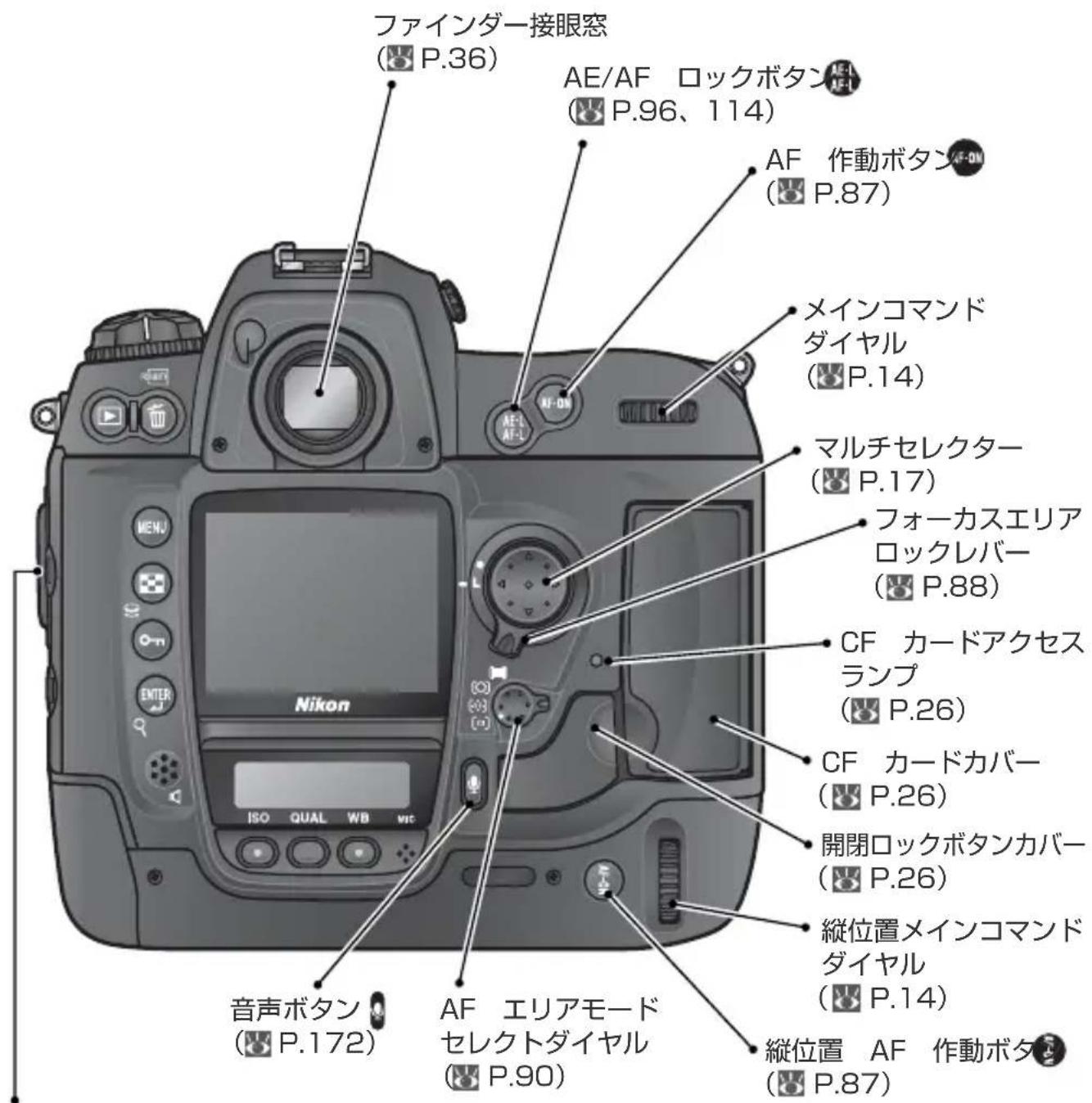
カメラ本体の名称や機能について紹介します。詳しい説明は各部に記載されているページをご参照ください。
カメラ本体
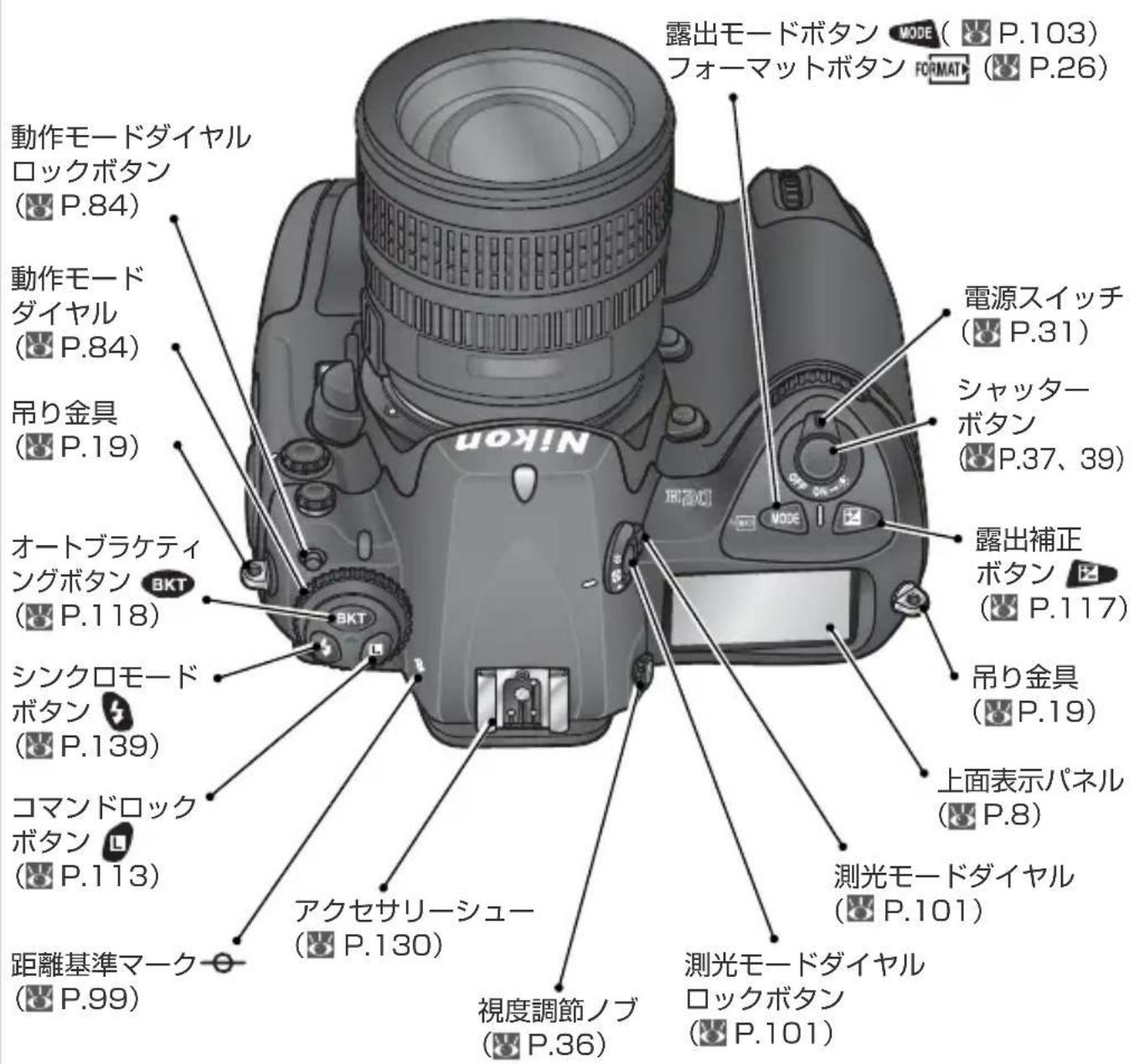
イルミネーター
イルミネーターを点灯させると、暗いところで表示パネルが確認しやすくなります。電源スイッチをイルミネーターまで回すと、半押しタイマー(P.31、229)が作動するとともに、上面表示パネル・背面表示パネルが照明されます。電源スイッチを放すと電源スイッチはONの位置まで自動的に戻りますが、イルミネーターは半押しタイマーの作動中は点灯し続けます。ただし、シャッターをきった直後には消灯します。
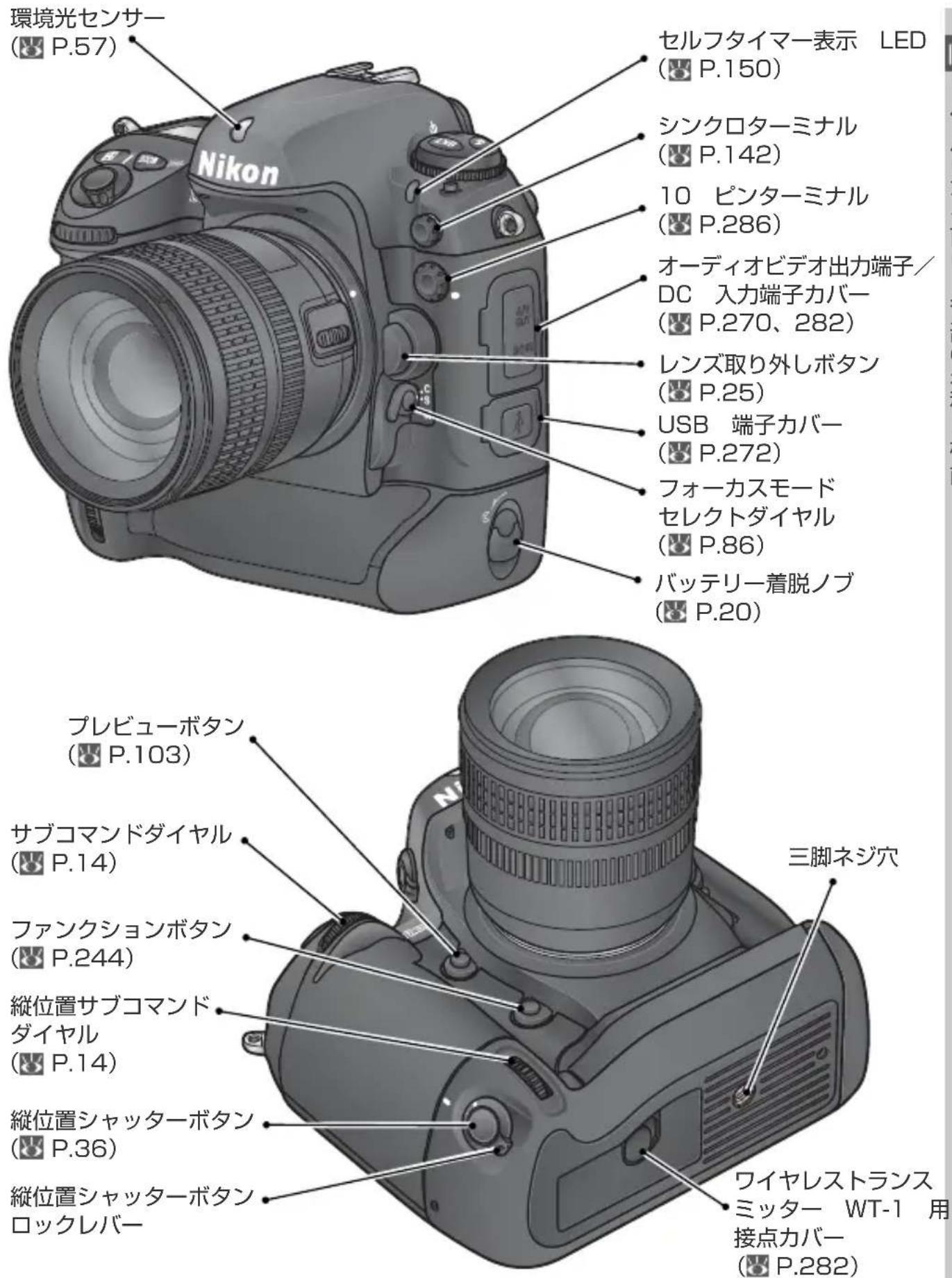
カメラ本体(つづき)
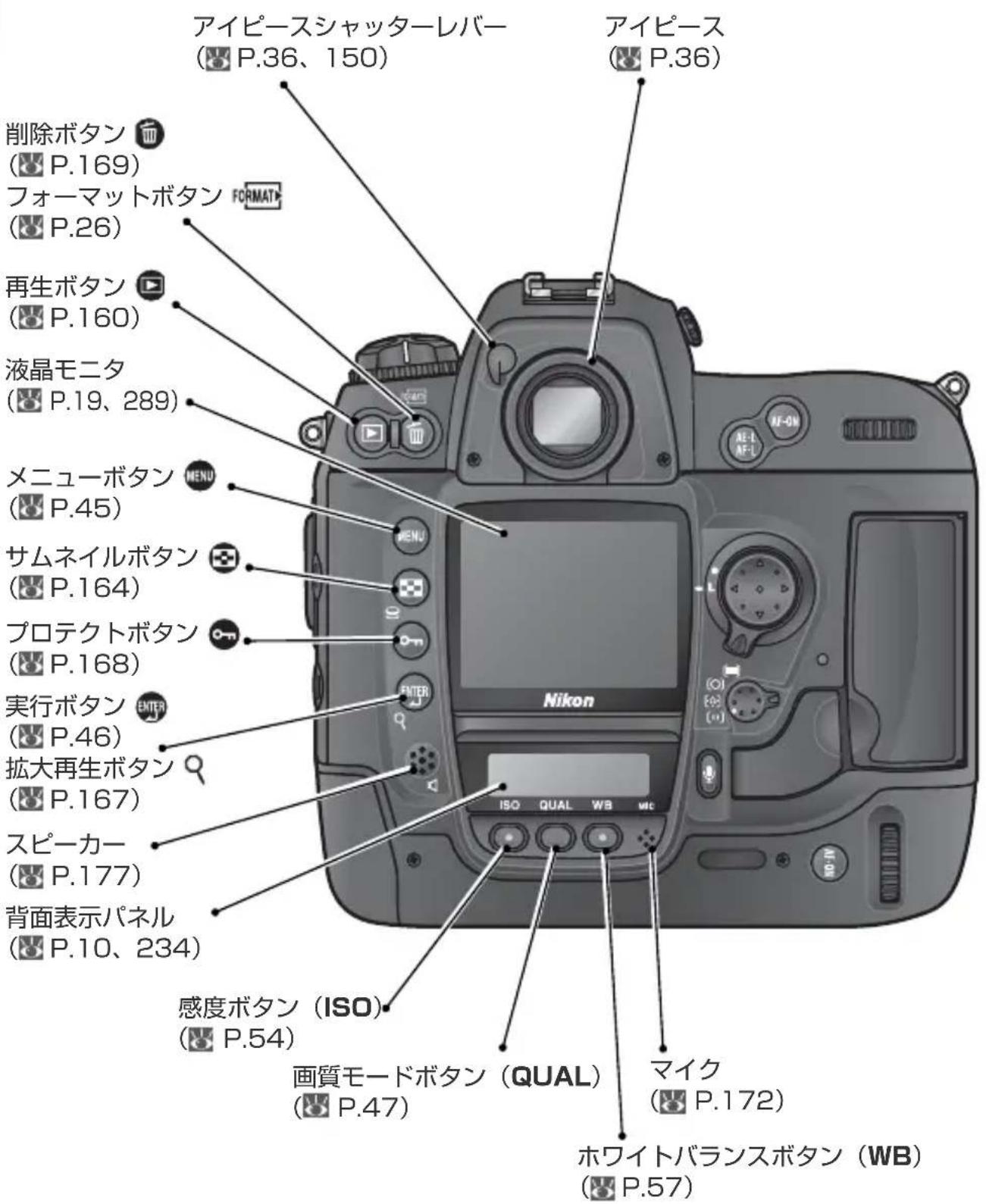

マイク、スピーカーについてのご注意
マイクやスピーカーに磁気カード、マイクロドライブなどの磁気製品を近づけないでください。
オーディオビデオ出力端子/DC 入力端子カバーの裏側には、シンクロターミナルキャップ、および 10 ビターミナルキャップを収納できるホルダーがあります。
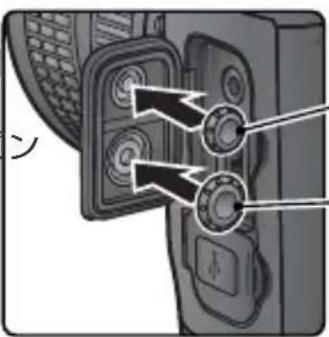
- シンクロターミナル キャップ
- 10 ピンターミナル キャップ
上面表示パネル
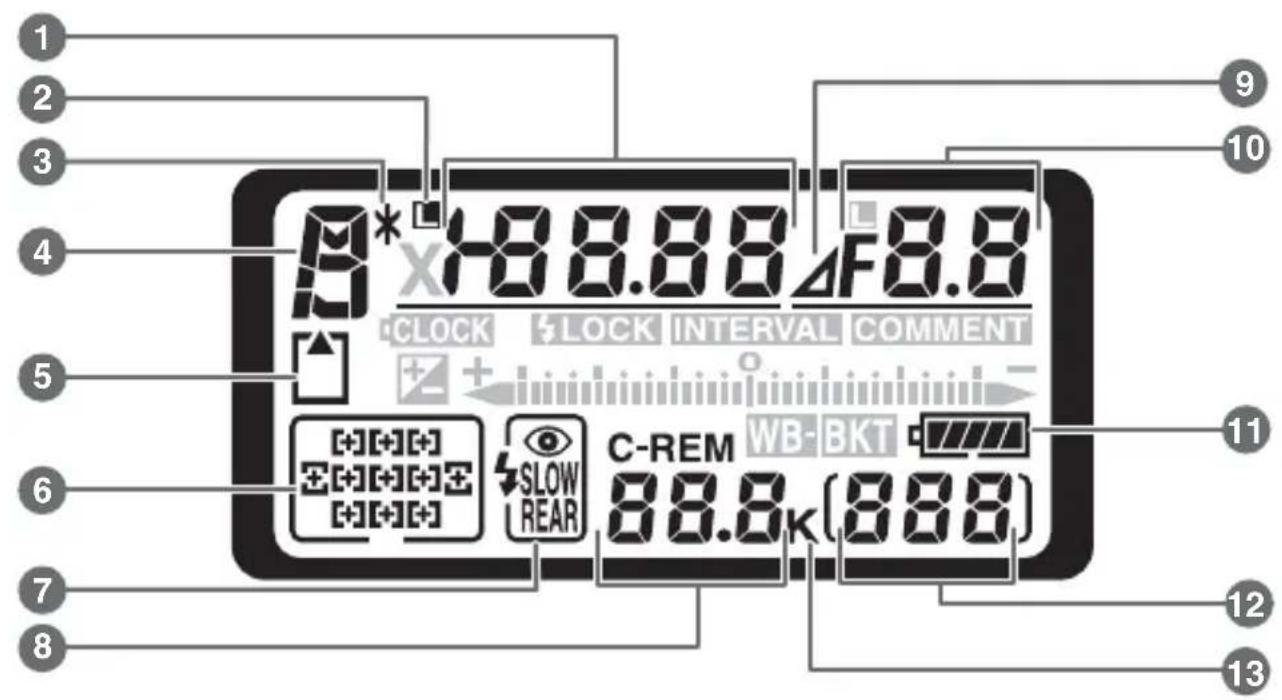
1 シャッタースピード.....P.103
露出補正值 P.117
オートブラケティングコマ数...P.119
WB ブラケティングコマ数 ...P.126
インターバル回数……P.143
非 CPU レンズ焦点距離…… P.15
撮像感度 P.54
2 シャッタースピードロックマーク
P.113
3 プログラムシフトマーク .....P.104
4 露出モード表示.....P.103
5 CF カードマーク P.2
6 フォーカスエリア表示 ......P.88
AF エリアモード P.90
7 シンクロモード表示.....P.138
8 撮影可能コマ数.....P.31
連続撮影可能コマ数……P.84
PC カメラモード表示 ...... P.275
9 絞り込み段数マーク
.....P.104、107、108、111
10 絞り値 P.103
絞り込み段数
.....P.104、107、108、111
オートブラケティング補正值...P.119
WB ブラケティング補正値 ...P.126
インターバルコマ数……P.143
非 CPU レンズ開放絞り値 ....P.155
PC モード表示.....P.275
11 バッテリーチェック表示 ......P.31
12 撮影コマ数 P.26
13 1000 コマ以上補助表示 ......P.85
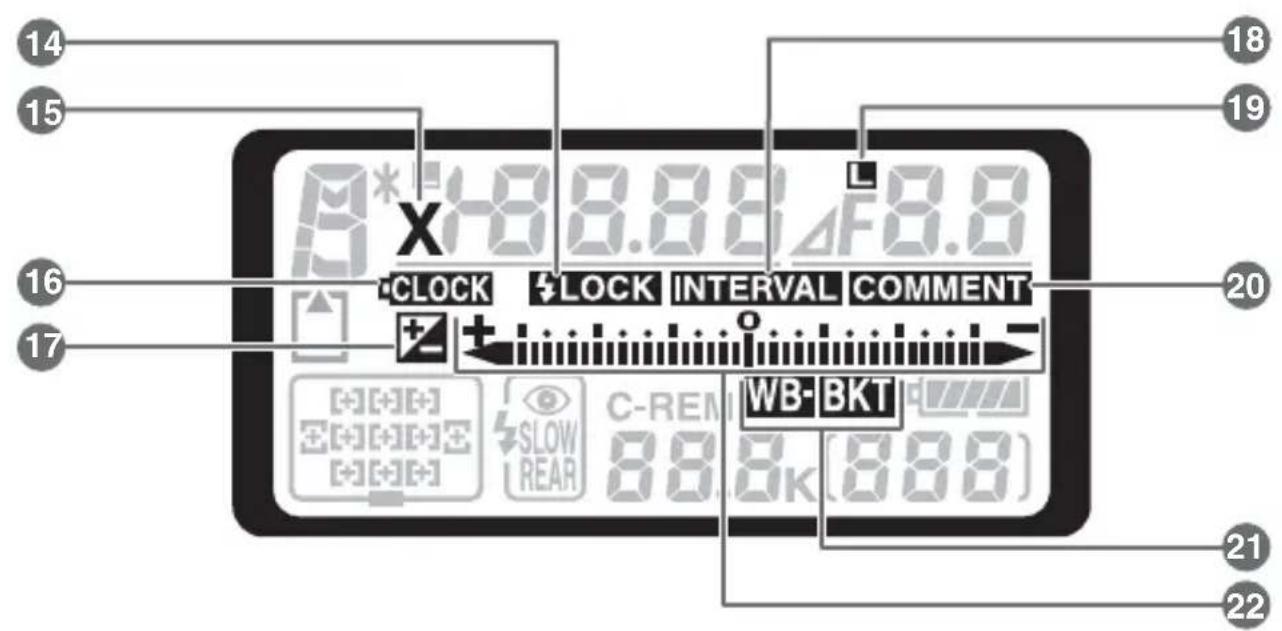
FV ロックマーク P.1
シンクロマーク....P.236
時計用バッテリーチェックマーク
P.23
露出補正マーク....P.117
インターバルタイマー設定マーク
P.143
絞りロックマーク……P.113
画像コメント入力設定マーク..P.255
オートブラケティングマーク...P.119
WB ブラケティングマーク ...P.12
露出インジケータ……P.110
露出補正インジケータ ......P.117
オートブラケティングインジケータ
P.119
WB ブラケティングインジケータ
P.126
PC モードインジケータ ...... P.275
背面表示パネル
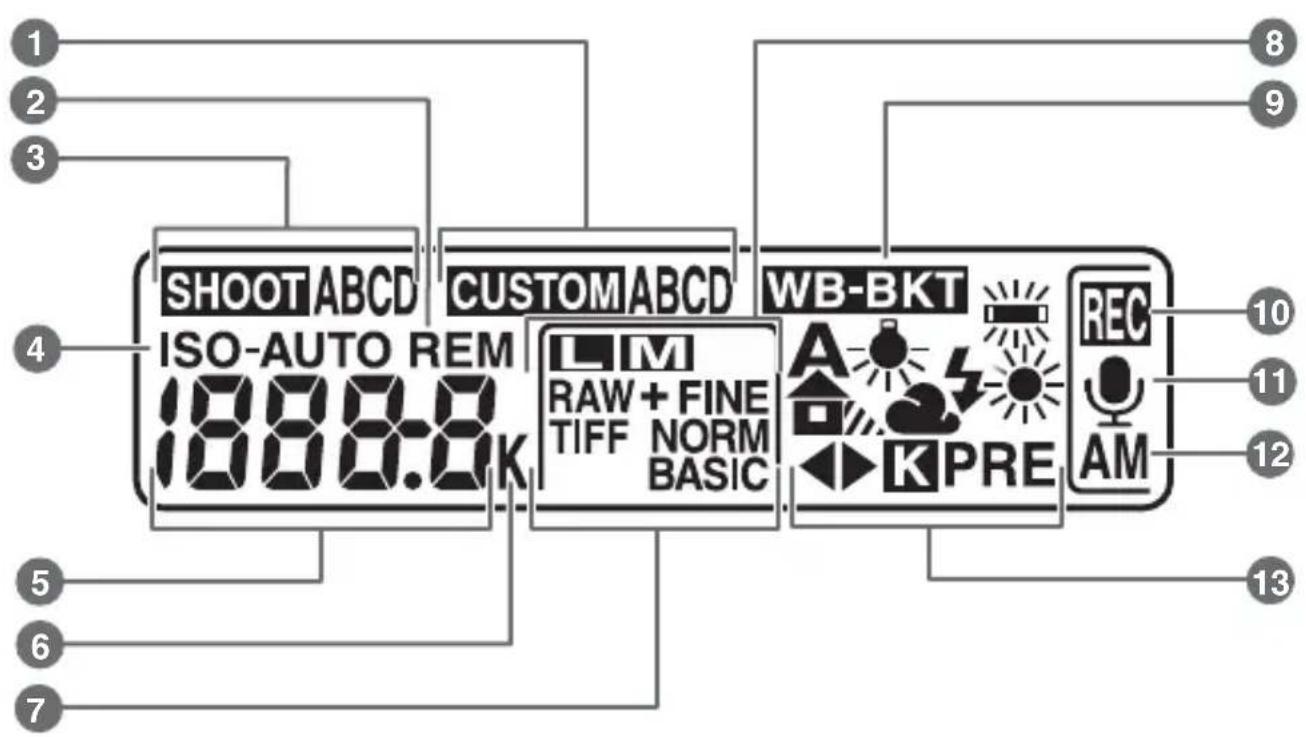
1 カスタムメニュー設定表示 ...P.210
2 撮影可能コマ数マーク ......P.31
3 撮影メニュー設定表示 ......P.196
4 撮像感度マーク.....P.54
感度自動制御設定マーク .....P.223
5 摄像感度 P.54
增感設定表示....P.54
撮影可能コマ数.....P.31
音声メモ録音/再生残り時間...P.173
ホワイトバランス微調整量 .....P.61
ホワイトバランスプリセットデータ
番号 P.66
ホワイトバランス色温度 .....P.64
PC モード表示.....P.275
6 1000 コマ以上補助表示 .....P.85 ホワイトバランス色温度表示...P.64 使
画質モード P.4
画像サイズ P.5
WB ブラケティングマーク ...P.1
撮影モード音声メモ録音設定表示
P.174
11 音声メモ録音状態表示 ......P.17
12 音声メモ録音モード表示 .....P.17
13 ホワイトバランスモード表示...P.57
ファインダー
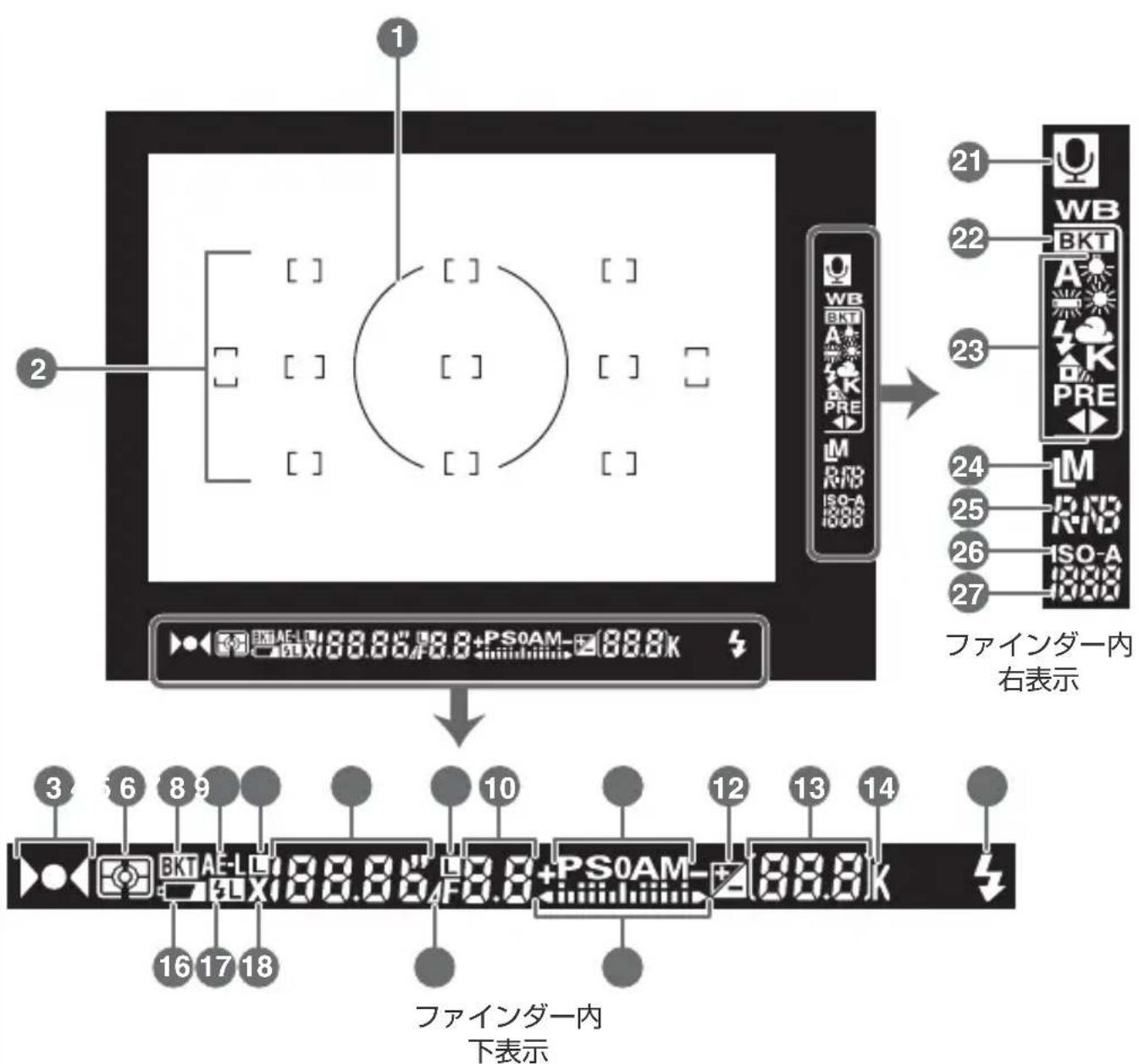
1 中央部重点測光参照エリア 8mm P.101
2 フォーカスフレーム(エリア)表示
P.88
スポット測光エリア.....P.101
3 ピント表示 P.37
4 測光モード表示……P.101
5 オートブラケティングマーク...P.119
6 AE ロックマーク.....P.114
7 シャッタースピードロックマーク
P.113
8 シャッタースピード.....P.103
9 絞り値ロックマーク.....P.113
10 絞り値 P.103
絞り込み段数
……P.104、107、108、111
11 露出モード表示.....P.103
12 露出補正マーク.....P.117
13 摄影コマ数 P.26
撮影可能コマ数.....P.31
連続撮影可能コマ数……P.84
露出補正值 P.117
PC モード表示.....P.275
14 1000 コマ以上補助表示 .....P.85
15 レディライト.....P.142使用
16 バッテリーチェック表示 ......P.3
17 FV ロックマーク P.132
18 シンクロマーク P.236
19 絞り込み段数マーク
……P.104、107、108、111
各部
20 露出インジケータ.... P.11
露出補正インジケータ ....P.11称
21 音声メモ録音状態表示 .....P.17機能
22 WB ブラケティングマーク ... P.126
23 ホワイトバランスモード表示...P.57
24 画像サイズ P.50
25 画質モード P.47
26 撮像感度マーク....P.54
感度自動制御設定マーク .... P.223
27 摄像感度 P.54
コマンドダイヤルについて
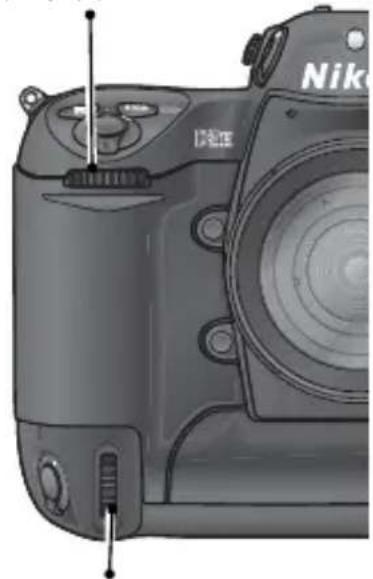
コマンドダイヤル(メインコマンドダイヤル・サブコマンドダイヤル)を回すと、ボタンとの組み合わせまたは単独操作で、次のような機能を設定できます(縦位置メインコマンドダイヤルはメインコマンドダイヤルと、縦位置サブコマンドダイヤルはサブコマンドダイヤルと同じ機能です)。
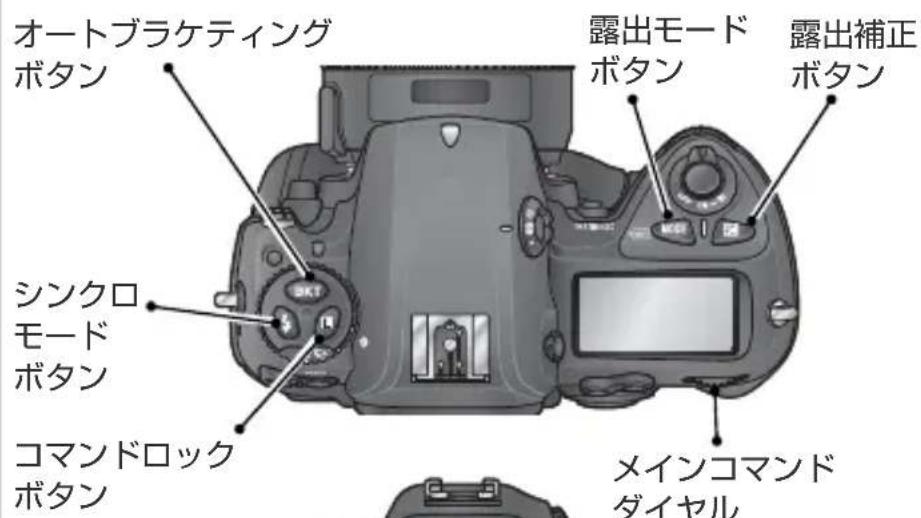
サブコマンド
ダイヤル
感度ボタン 画質モード ホワイトバランス
ボタン ボタン
縦位置メインコマンド
ダイヤル
画質モードと画像サイズ
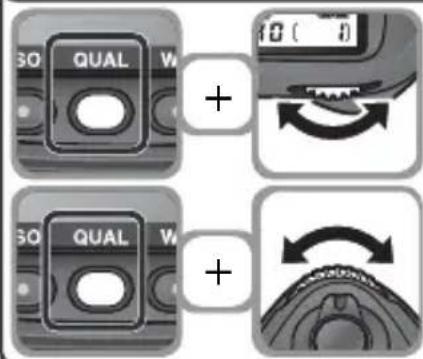
画質モードの設定 (P.47)
画像サイズの設定 (P.50)
ホワイトバランス
ホワイトバランスモードの設定
( P.57)
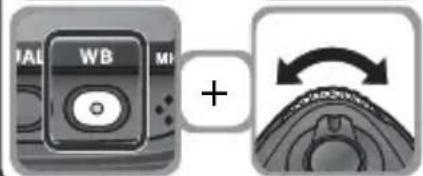
ホワイトバランスの微調整/色温度
選択/プリセットホワイトバランス
データ選択 (P.61、64、66)
撮像感度
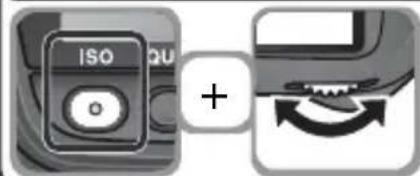
撮像感度の設定(ISO 換算)
( P.54)
露出
露出モードの設定
( P.103)
D2H は、マルチセレクターを使用して次の操作が行えます。
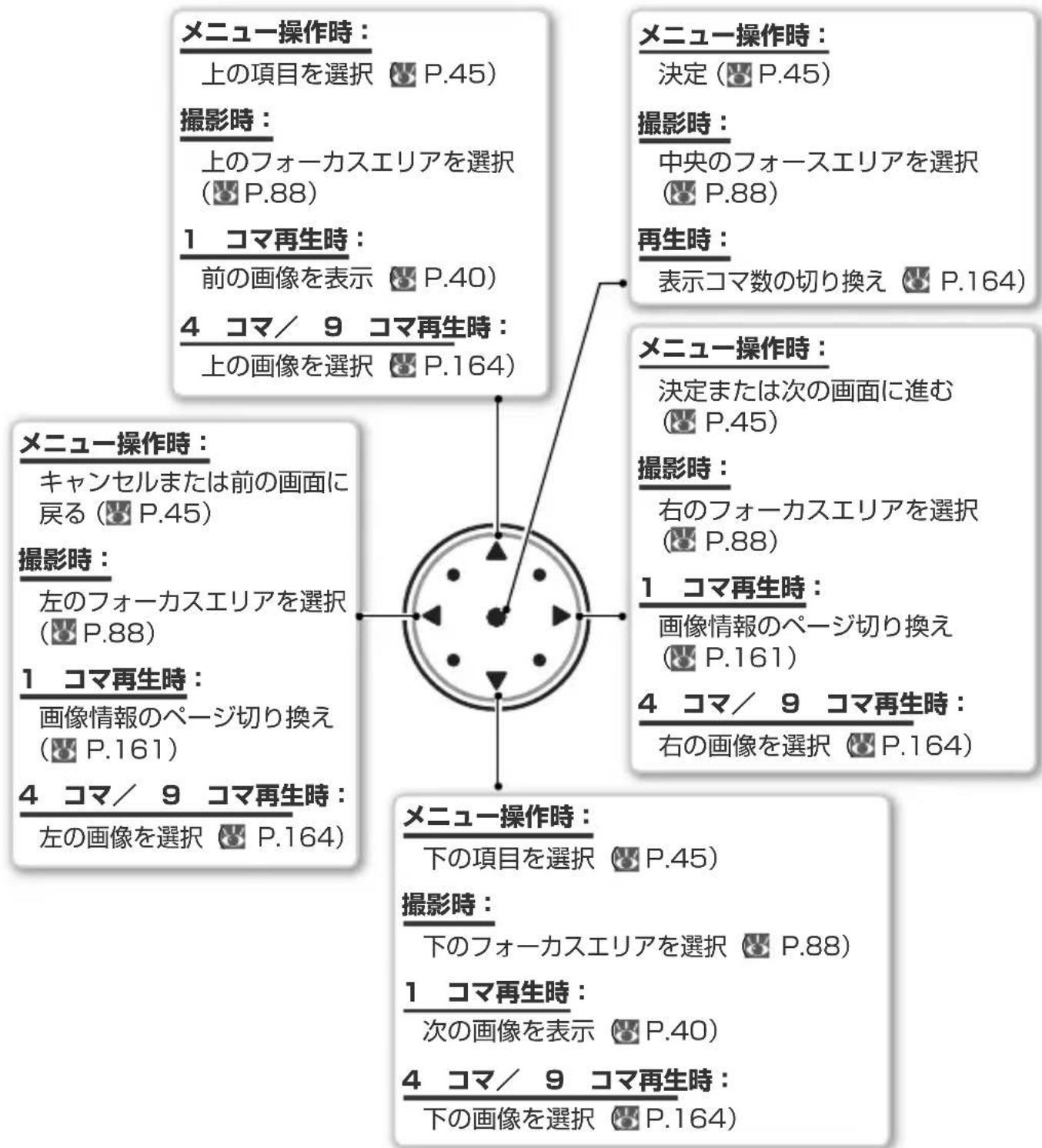

マルチセレクターの操作について
通常、メニューの決定はマルチセレクターの▶や中央部のほか、実行ボタンでも行えます。上記マルチセレクターの操作は基本的な操作例です。場合によっては操作方法が異なる場合があります。
撮影前の準備
カメラを初めてご使用になる前に、次の準備を行う必要があります。
ステップ 1
ストラップを取り付ける P.19

ステップ 2
バッテリーを入れる

P.20 \~ 21
バッテリーや使用できるその他の電源については次の項目をご覧ください。
- バッテリーの取り扱いについて

P.296
- 付録:別売アクセサリー......

P.282
ステップ 3
日付と時刻を設定する

P.22 \~ 23
時計用電池の交換方法については次の項目をご覧ください。
- 付録:カメラのお手入れについて

P.291
ステップ 4
レンズを取り付ける

P.24 \~ 25
D2H で使用できるレンズについては次の項目をご覧ください。
- 付録:別売アクセサリー

P.278 \~ 281
ステップ 5
CF カードを入れる

P.26 \~ 28
D2H で使用できる CF カードについては次の項目をご覧ください。
- 付録:別売アクセサリー......

P.288
CF カードのフォーマットについては次の項目をご覧ください。
- メニューガイド:セットアップメニュー……

P.252
ステップ 1:ストラップを取り付ける
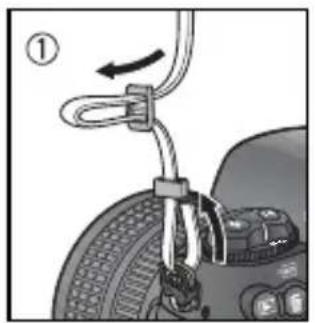
ストラップは下図のように取り付けます。カメラボディの 2 箇所ある吊り金に、確実に取り付けてください。
D2H の液晶モニタには、透明なプラスチック製の LCD モニタカバー(以下、モニタカバー)が付属しています。カメラをご使用にならない場合や持ち運ぶ場合は、液晶モニタの汚れや破損を防ぐため、モニタカバーを取り付けてください。
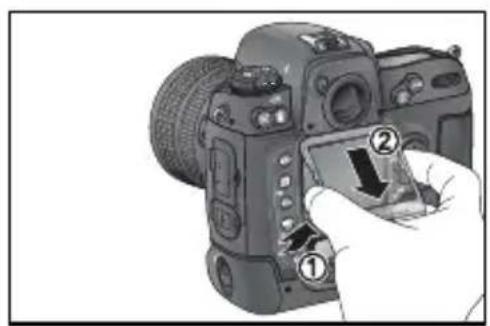
モニタカバーを取り外す場合は、カメラをしっかりと支え、右図のようにモニタカバーの左右をつまんでゆっくりと外します。モニタカバーを液晶モニタから少し離し(①)、斜め下の方向に引いてください②)。
モニタカバーを装着する場合は、液晶モニタ部の上にある2つの溝にモニタカバーの上部をはめ込み ①)、モニタカバーの透明な部分が液晶モニタと重なるように置き、カチッと音がするまで上から軽く押してください(②)。
- Li-ion リチャージャブルバッテリー EN-EL4 は、出荷時にはフル充電されていません。ご使用前にクイックチャージャー MH-21 でフル充電してください。残量のない状態のバッテリーを充電する場合、約100 分で充電が完了します。充電方法はクイックチャージャーの使用説明書をご覧ください。
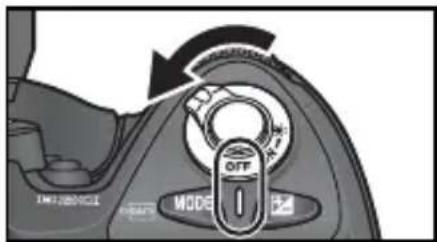
2.2 カメラの電源スイッチを OFF にする
- バッテリーの挿入・取り出しを行うときは、必ずカメラの電源スイッチを OFF にしてください。
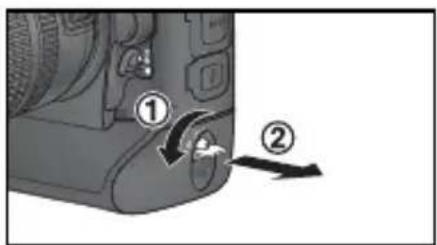
- バッテリー着脱ノブを Ⓑ 方向に回し (①)、バッテリー室カバー BL-1 を取り外します (②)。
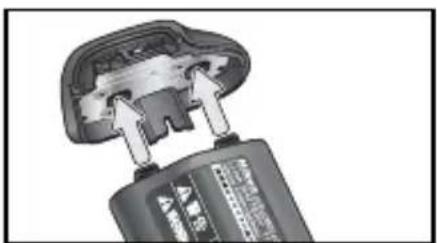
2.4 バッテリー室カバーをバッテリーに取り付ける
- 詳しくは、Li-ion リチャージャブルバッテリー EN-EL4 の使用説明書をご覧ください。 - バッテリーはバッテリー室カバーを取り付けた状態でも充電することができます。
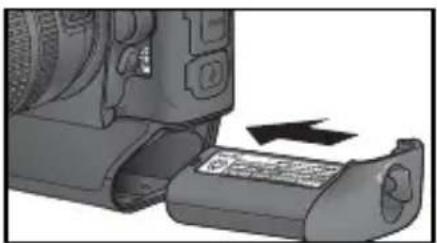
- バッテリーは左のイラストで示されている向きで入れてください。
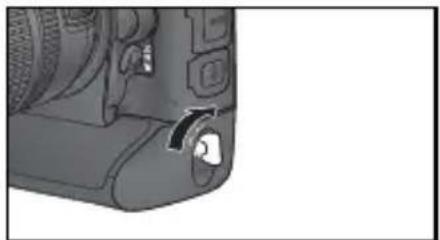
- バッテリー着脱ノブを図のように回します。
- カメラの操作中にバッテリーが外れないように、バッテリー着脱ノブがしっかりとロックされていることをご確認ください。

バッテリーを取り出すには
バッテリーをカメラから取り出す場合は、電源スイッチを OFF にし、バッテリー着脱ノブを © 方向に回してバッテリーを引き出します。

カメラの電源スイッチが OFF の場合の表示について
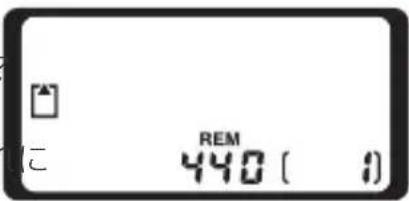
バッテリーが入っている状態では、カメラの電源スイッチがOFF のときも CF カードマーク、撮影可能コマ数、撮影コマ数表示部が点灯します。CF カードの種類によっては、電源スイッチが OFF のときに CF カードを挿入しても、まれCF カードマーク、撮影可能コマ数、撮影コマ数表示部が点灯しないことがあります。この場合、カメラの電源スイッチをONにすると点灯します。CF カードが入っていない状態では、CF カードマーク、撮影可能コマ数、撮影コマ数の数値は表示されません。

Li-ion リチャージャブルバッテリー EN-EL4 について
Li-ion リチャージャブルバッテリー EN-EL4 は、対応した機器との接続により、バッテリーに関する情報について通信を行うことができるリチウムイオンバッテリーです。この通信機能により、バッテリーの状態をカメラで確認したり、クイックチャージャー MH-21 でバッテリーの状態に応じた充電/表示を行うことができます。EN-EL4 をこのカメラで使用した場合、上面表示パネルで 6 段階の残量表示を行(P.31)ほか、セットアップメニューの「電池チェック」により、液晶モニタに詳細な電池残容量や、直前の充電からの合計撮影回数、電池劣化度などを表示させることができます。
3
ステップ 3:日付と時刻を設定する
撮影するすべての画像には撮影日時が記録されます。正しい日時を記録するため、ご使用の前に次の手順で日時を設定してください。
3.1
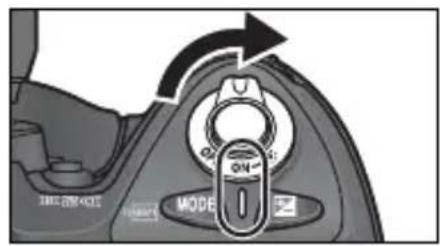
メニューボタン 📋 を押します。液晶モニタにメニュー画面が表示されます(メニュー項目がすでに選択(ハイライト)されている場合は、マルチセレクターの◀を押して選択を解除してください)。
3.3

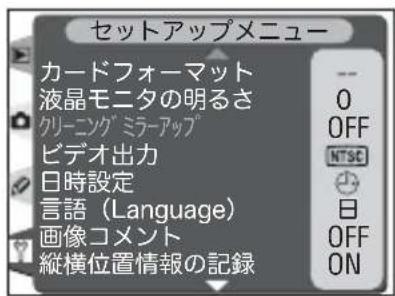
マルチセレクターの▲または▼を操作してセットアップメニュー画面を表示させます。
3.4

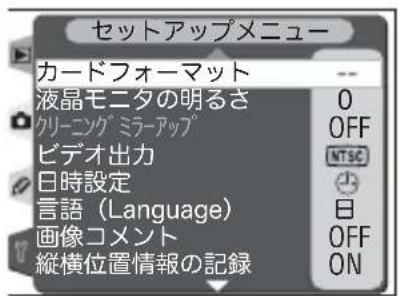
マルチセレクターの▶を押すとセットアップメニュー項目を選択できるようになります。
3.5

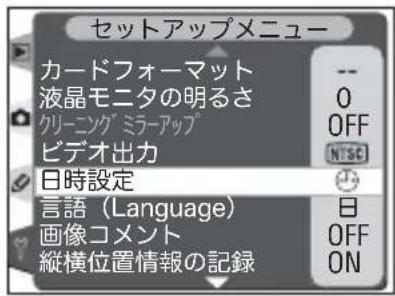
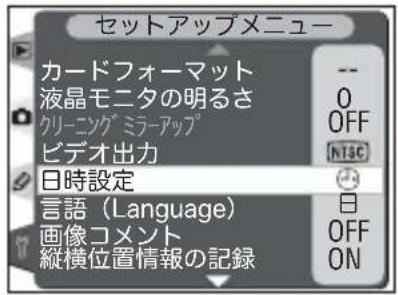
マルチセレクターの▲または▼を操作して「日時設定」を選択します。
3.6

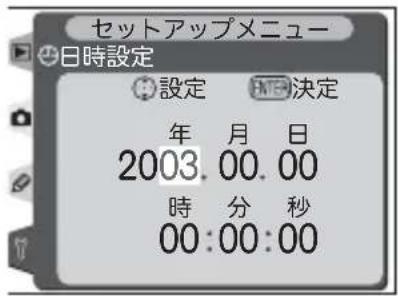
マルチセレクターの▶を押すと日時設定画面が表示されます。
3.7

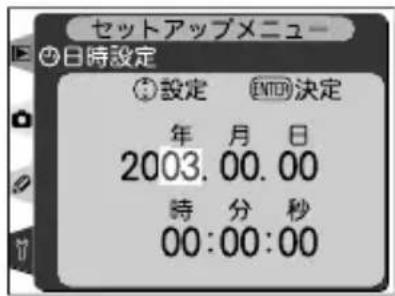
この状態では「年」の数値が選択されています。マルチセレクターの▲または▼で「年」の数値を合わせます。
3.8

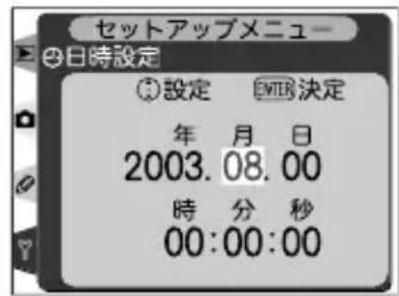
マルチセレクターの▶を押すごとに、「月」「日」「時」「分」「秒」の選択が順番に切り替ります。それぞれの項目について、マルチセレクターの▲または▼で数値を合わせます。

3.9
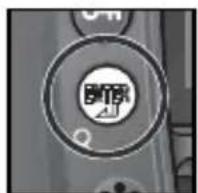
日時の設定が終わったら、実行ボタンを押して、数値を確定します。同時に日付設定画面が終了し、セットアップメニュー画面に戻ります。

時計用電池について
カメラの内蔵時計は、市販の CR1616 型電池で作動しており、寿命は約 4 年です。半押しタイマー作動時間中に上面表示パネルに時計用バッテリーチェックマーク (CLOCK) が点灯した場合は、電池残量が残りわずかですので、市販の新しい CR1616 型リチウム電池に交換してください。時計用電池の交換方法については、「付録―カメラのお手入れについて」(P.291) をご覧ください。

カメラ内蔵の時計について
カメラの内蔵時計は、出荷時には日時設定されておりますが、一般的な時計(腕時計など)ほど精度は良くありません。定期的に日時設定を行うことをおすすめします。
4
ステップ 4:レンズを取り付ける
カメラの機能を充分に活用するためには、G または D タイプの CPU レンズの用をおすすめします。
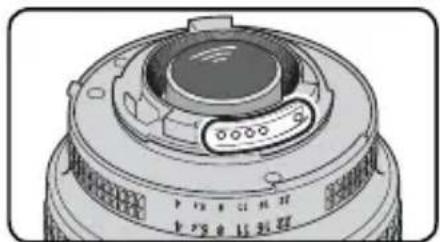
4.1 カメラの電源スイッチを OFF にする
- レンズの取り付け・取り外しを行うときは、カメラの電源スイッチを OFF にしてください。
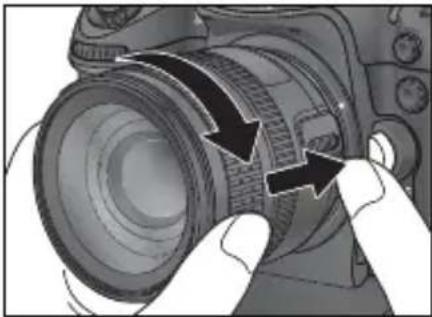
4.2 レンズをカメラに取り付ける
- レンズの着脱指標とカメラの着脱指標を合わせ、時計と反対回りにカチッと音がするまでレンズを回します。
- レンズ取り外しボタンは押さないでください。
4.3 絞りリングを最小絞りにセットする (G タイプ以外の CPU レンズの場合)
- 絞りリングを最小絞り(最大値)にセットして、ロックします。
- CPUレンズでは最小絞りにセットされていない場合、カメラの電源スイッチをON にすると上面表示パネルとファインダー内に FEE が点滅し、撮影することができません。
- 絞りリングのない G タイプレンズを使用する場合、最小絞りにセットする必要はありません。
レンズの取り付け・取り外しを行うときのご注意
ボディキャップやレンズの取り付け、取り外しをする場合は、カメラ内部にゴミや異物が入らないように、カメラのレンズ装着部を下向きにしてください。ゴミや異物が入ると、画像に悪影響を及ぼす恐れがあります。
カメラからレンズを外しておくときは
カメラからレンズを外しておくときは、ミラーやファインダースクリーンなどへのゴミやホコリの付着を防ぐため、付属のボディキャップ BF-1A を装着してカメラ内部を保護してください。
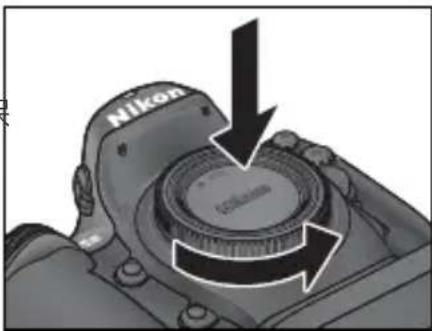
レンズを取り外すには
カメラの電源スイッチを OFF にして、レンズ取り外しボタンを押しながら時計回りにレンズを回します。
このカメラは、CF カードに画像を記録します。ここでは CF カードの挿入、フォーマットの手順について説明します。使用可能な CF カードについては、「付録一別売アクセサリー」の推奨 CF カード一覧( P.288)をご確認ください。
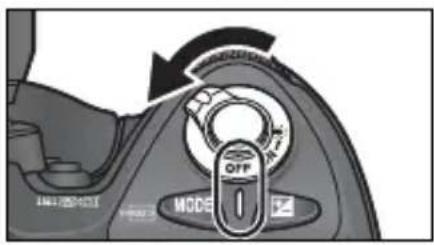
5.1 カメラの電源スイッチを OFF にする
- CFカードの挿入・取り出しを行うときは、必ずカメラの電源スイッチを OFFにしてください。
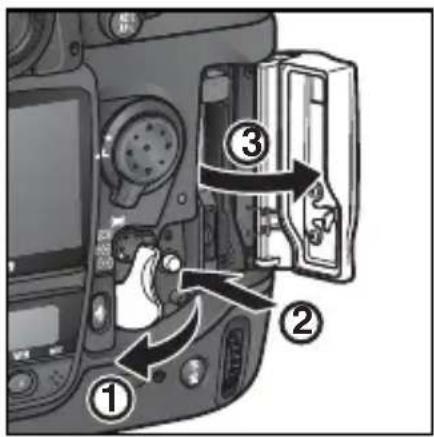
- 開閉ロックボタンカバーを開き①)、開閉ロックボタンを押します ②)。CF カードカバーが開きます ③)。
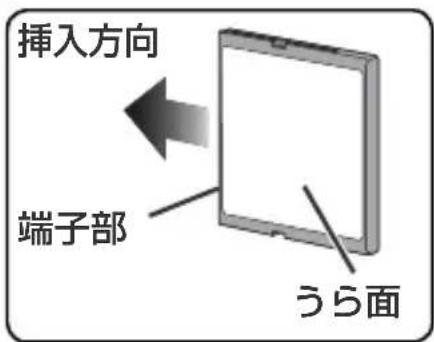
- CFカードは左図のような挿入方向でCFカードスロットの中に入れます。
- 向きを間違えて挿入すると、カメラおよびCFカードが破損するおそれがあります。正しい方向で挿入しているか、再度ご確認ください。
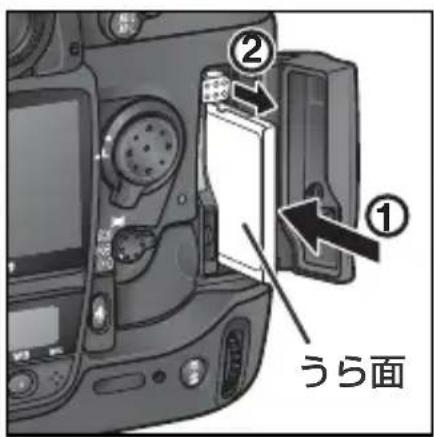
- CF カードのうら面を液晶モニタ側に向け、奥まで確実に押し込んでください (①)。正常に挿入されると CF カードアクセスランプ(緑色)が一瞬点灯し、CF カードイジェクトレバーが出てきます (②)。
- 插入後、CF カードカバーを閉めます。
5
5.4 C F カードをフォーマットする
- CFカードを使用するには、フォーマットする必要があります。
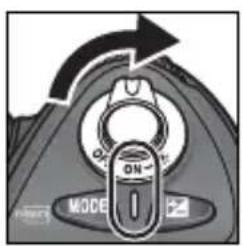
- フォーマットするには、カメラの電源スイッチを ON にして、2 FORMAT ボタン(露出モードボタン MODE と削除ボタン ☑ を同時に約 2 秒以上押します。
- 上面表示パネルとファインダー内下表示For(フォーマット)という文字が点滅したら、再度 2 ボタンを押します。CF カドのフォーマットが始まります。
- フォーマットが完了すると、上面表示ノネルの撮影コマ数がとなり、撮影可能コマ数表示部に撮影可能コマ数が表示されます。
- For(フォーマット)表示が点滅しているときにFORMATボタン以外のボタンを押すと、フォーマットは解除されます。
CF カードは正しい向きに入れてください。また、無理に押し込まないでください。カメラ破損の原因となります。

CF カードをフォーマットする前に
CF カードをフォーマットすると、カード内の画像はすべて消去されます。必要な画像がある場合は、フォーマットする前にパソコンなどに保存してください。

CF カードフォーマット中のご注意
CF カードのフォーマット中は、カメラの電源スイッチを OFF にしたり、バッテリーや CF カードを取り出さないでください。
5


CF カードを取り出すには
CF カードアクセスランプの消灯を確認し、カメラの電源スイッチを OFF にします。開閉ロックボタンカバーを開き、開閉ロックボタンを押して CF カードカバーを開け、CF カドジェクトレバーを奥に押し込むと (①)、CF カードを取り出すことができます (②) (アクセスランプ点灯中は、絶対にカードを取り出さないでください。データ消去、カード破損、カメラの不具合の原因となります)。
また、CF カードと CF カードイジェクトレバーの両方を同時に押すと、カメラおよび CF カードを破損するおそれがありますのでご注意ください。
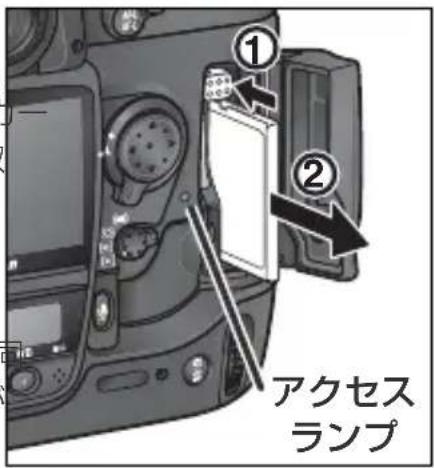

CF カードの取り扱いについて
カメラをご使用後、CF カードが熱くなっていることがあります。取り出しの際は、ご注意ください。

CF カードが入っていない場合
カメラに充電されたバッテリーを入れたり、AC アダプタ EH-6(別売)をつないだ時点で CF カードが入っていない場合、上面表示パネルおよびファインダー内の撮影コマ数表示には(-・・)マークが表示されます。
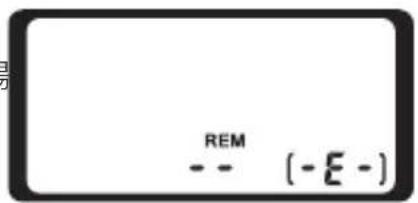

大容量の CF カードを使用する場合
すでにたくさんのフォルダや画像が記録されている CF カードを使用する場合、CF カードを挿入したときや、カメラの電源スイッチを ON にしたときなどに行われるファイル検索に時間がかかるため、撮影や再生するまでに時間がかかる場合があります。

CF カードのフォーマット ( P.252)
CF カードはセットアップメニューでもフォーマットすることができます。
基本操作
撮影の
基本ステップ

基本的な再生

この章は次の2部で構成されています。
撮影の基本ステップ

P.30\~39)
オートフォーカスやプログラムオートを使用した簡単な撮影方法を説明しています。プログラムオートによる撮影は、ほとんどの撮影状況に対応します。
基本的な再生

P.40\~41)
撮影した画像を液晶モニタに表示するための、基本的な再生方法について説明しています。
撮影の基本ステップ
ここでは撮影の基本的な手順を6つのステップに分けて説明します。
ステップ1
バッテリーの残量と撮影可能コマ数の確認
P.31

バッテリーチェック表示の詳細については次の項目をご覧ください。
- 撮影前の準備:バッテリーを入れる…… P.20~21 各メニュー項目の設定を初期状態に戻すには次の項目をご覧ください。
- 撮影機能の詳細:ツーボタンリセット.... P.157~158 - メニューガイド:撮影メニュー「リセット」.... P.199 - メニューガイド:カスタムメニュー「カスタムのリセット」. P.211~212
ステップ2
撮影に関する設定をする P.33~35

各機能の設定についての詳細は次の項目をご覧ください。
- 撮影機能の詳細:画質モードと画像サイズ ...... - 撮影機能の詳細:撮像感度 ...... - 撮影機能の詳細:ホワイトバランス...... - 撮影機能の詳細:画像の調整 ...... - 撮影機能の詳細:動作モード ...... - 撮影機能の詳細:フォーカス...... - 撮影機能の詳細:測光・露出...... P.47 \~ 53 P.54 \~56 P.57\~ 78 P.79 \~ 83 P.84 \~ 85 P.86\~100 P.101\~129
ステップ3
構図を決める P.36

被写界深度の確認方法(プレビュー)については次の項目をご覧ください。
- 撮影機能の詳細:測光・露出 P.103 ファインダー用アクセサリーについては次の項目をご覧ください。
- 付録:別売アクセサリー.... P.283
ステップ4
ピントを合わせる P.37

フォーカス機能についての詳細は次の項目をご覧ください。
- 撮影機能の詳細:フォーカス P.86 \~100
ステップ5
露出を確認する

露出の調整については次の項目をご覧ください。
- 撮影機能の詳細:測光・露出 P. 1 01~129 スピードライトについての詳細は次の項目をご覧ください。
- 撮影機能の詳細:スピードライト撮影.... P. 130~142
ステップ6
撮影する

P.39
インターバルタイマー撮影については次の項目をご覧ください。
- 撮影機能の詳細:インターバルタイマー撮影 ..... P. 143~149 セルフタイマーについては次の項目をご覧ください。 - 撮影機能の詳細:セルフタイマー撮影..... P. 150~151
ステップ1:バッテリーの残量と撮影可能コマ数の確認
撮影を始める前に、バッテリーの残量と撮影可能コマ数を確認してください。
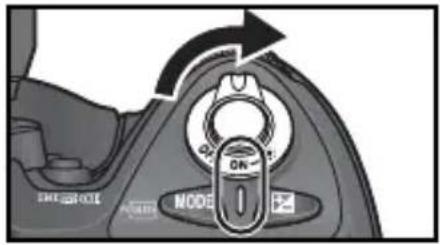
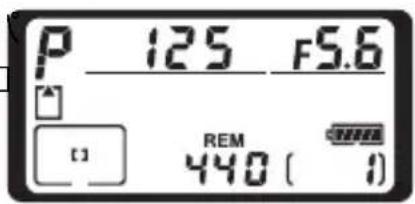
1.1 カメラの電源スイッチをON にする
- 上面表示パネル、背面表示パネル、ファインダー内の表示が点灯します。
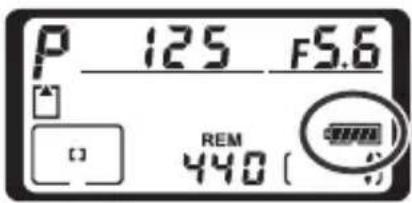
1.2 バッテリーの残量を確認する
- 上面表示パネルまたはファインダー内下表示のバッテリーチェック表示を確認します。

| 上面表示パネル | ファインダー | 意味 | 内容 |
 | — | バッテリー残量は充分です。 | 操作が行われないまま約6秒(初期設定)経過すると、半押しタイマーがきれて上面表示パネルのシャッタースピード/絞り表示とファインダー内のすべての表示が消灯します。シャッターボタンを半押しする(軽く押す)と、半押しタイマー(P.229)が再び作動してこれらの表示が再点灯します。 |
 | — | バッテリーが減り始めました。 | |
 | — | ||
 | — | ||
 | [IMAGE] | バッテリー残量は残りわずかです。 | バッテリー交換の準備をしてください。 |
 (点滅) (点滅) | [IMAGE](点滅) | バッテリーを交換してください。 | 半押しタイマーは作動せず、シャッターはきれいなくなります。 |
- ACアダプタ EH-6(別売)を使用した場合、バッテリーチェック表示は表示されません。
バッテリーチェック表示について
上面表示パネルのバッテリーチェック表示の目盛りが約1秒ごとに増減する場合は、電池残量の計算中です。この場合、正確なバッテリーチェックが表示されるまでに約3秒かかります。
バッテリーチェック表示が点滅する場合について
上面表示パネルに、およびファインダー内下表示に減する場合、そのバッテリーは使用できません。本使用説明書裏面に記載されているサービス部またはサービスセンターにご相談ください。
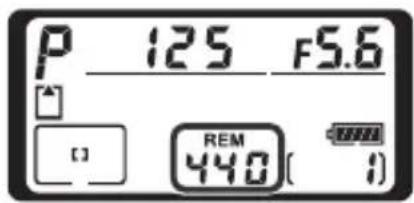
- 上面表示パネルまたはファインダー内下表示で撮影可能コマ数を確認します。
- 撮影可能コマ数がゼロの場合、上面表示パネルの撮影コマ数、撮影可能コマ数表示の ☐、☐ 、およびファインダー内下表示に [d] が点滅します。撮影する前に、画像を削除するか、別のCFカードに交換してください。
- 画質モードや画像サイズの設定を変更すると、撮影可能コマ数が増加または減少します(P.52)。
ステップ2:撮影に関する設定をする
この「基本操作」では、各機能を初期設定状態にして撮影を行います。初期設定状態から撮影者の好みに合わせて設定を変更する場合は、「撮影機能の詳細」をご覧ください。なお、「基本操作」では G またはDタイプレンズを装着した場合の操作例について説明しています。
2.1 カメラの初期状態を確認する
- ご購入時は画質モード、画像サイズ、撮像感度、ホワイトバランス、露出モード、フォーカスエリアが次のように設定されています。
| 機能設定内容 | |||
| 画質モード | NORMAL | 通常のスナップ写真などの撮影に適しており、画質とファイルサイズのバランスに優れています。 | P.47~P.50 |
| 画像サイズ | L | 画像は2464×1632ピクセルの画素数で記録されます。 | P.50~P.53 |
| 撮像感度 | 200 | ISO200に相当する撮像感度で撮影します。 | P.54~P.56 |
| ホワイトバランス | A(オート) | 照明光の種類に応じて、カメラが自動的にホワイトバランスを調節します。 | P.57~P.78 |
| 露出モード | P(プログラムオート) | 撮影状況に応じて最適露出となるようにプログラム線図にしたがって自動的に露出制御を行います。 | P.103~P.112 |
| フォーカスエリア | 中央 | シャッターボタンを半押ししたときに、中央のフォーカスエリアと重なる被写体にピントを合わせます。 | P.88~P.89 |
2
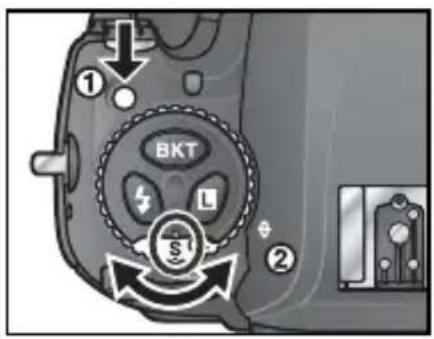
2.2 動作モードダイヤルを S(1コマ撮影)に設定する P.84)
- 動作モードダイヤルロックボタンを押しながら ①)、動作モードダイヤルを回して、S(1コマ撮影)に合わせます ②)。1コマ撮影はシャッターボタンを押すたびに1コマずつ撮影するモードです。
2.3 AFエリアモードを [t] (シングルエリア AF) に設定する P.90
- AFエリアモードセレクトダイヤルを、カチッと音がするまで回し、[☐]に合わせます。11カ所のフォーカスエリアの中から、撮影者自身が選択した1つのフォーカスエリアだけでピント合わせを行うモードです。
2.4 フォーカスモードをS(シングルAFサーボ)に設定する (P.86)
- フォーカスモードセレクトダイヤルを、カチッと音がするまで回し、Sに合わせます。このモードでシャッターボタンを半押しすると、選択されたフォーカスエリア内の被写体に自動的にピントが合います。被写体にピントが合っている場合のみ、撮影できます。
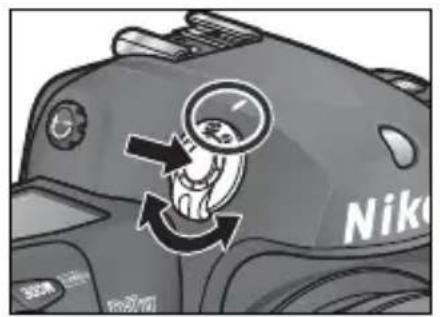

2.5 測光モードをマルチパターン測光に設定する (P.101)
- 測光モードダイヤルロックボタンを押しながら、測光モードダイヤルを(マルチパターン測光)の位置にセットします。この測光モードでは1005分割RGB センサーにより得られるさまざまな情報に基づいて、最適な露出値を決定します。さらにDまたはGタイプレンズを装着した場合には、画面内の最大輝度、輝度差情報に加え、カメラから被写体までの距離情報を加味して測光の精度を高めた「3D-RGBマルチパターン測光」となります。
- ファインダー内下表示にが表示されます。
3
ステップ3:構図を決める
構図を決める場合は、わきを締め、ひじを軽く体につけ、カメラを構えます。右手でカメラのグリップを包み込むように持ち、左手でレンズを支えます。片足を軽く踏み出すと、上半身が安定します。
- 縦位置シャッターボタン P.5)を使用すると、縦位置に構えたときに撮影しやすくなります。
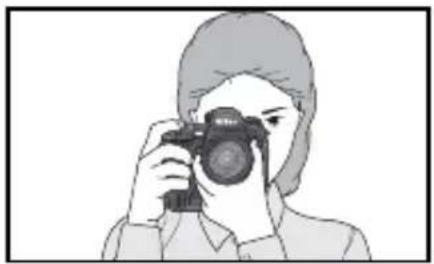
人物などを縦位置で撮影する場合は、カメラを縦位置に構えます。

視度調節機能について
視度調節機能により、ファインダー内の像を見やすくできます。視度調節ノブを引き出し ①)、ファインダーをのぞきながらファインダー内のフォーカスフレーム、またはファインダー内表示が最もシャープに見える位置まで回します(②)。ファインダーをのぞきながら視度調節ノブを回す際、目に近い位置での操作となりますので、指先や爪で目を傷つけないように注意してください。
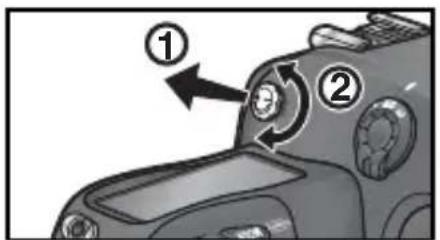
視度調節は-3~+1m ^-1 (近視~遠視)の間で可能です。また、別売の接眼補助レンズは-3~+2m ^-1 の間で5種類が用意されています P.283)。

アイピースを取り外すには
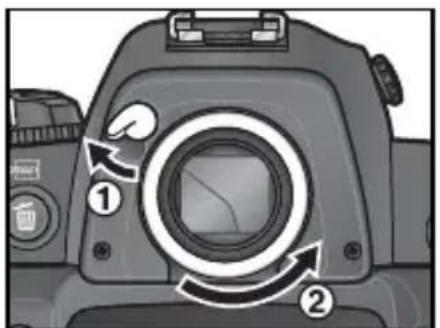
接眼補助レンズ(別売)を取り付けるには、アイピースを取り外す必要があります。アイピースを取り外すには、アイピースシャッターを閉じてロックを解除し(①)、アイピースを図の方向に回して取り外します(②)。
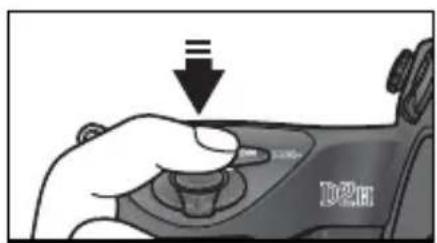
フォーカスモードがS(シングルAFサーボ)設定時は、シャッターボタンを半押しすると、選択したフォーカスエリア内の被写体にピントが合います。被写体をフォーカスフレームの中心に合わせて、シャッターボタンを半押ししてください。
| ファインダー内ピント表示 | 意味 |
| ●(点灯) | 被写体にピントが合っています。 |
| ▶(点灯) | 目的の被写体よりも手前にピントが合っています。 |
| ◀(点灯) | 目的の被写体よりも後方にピントが合っています。 |
| ▶◀(点滅) | オートフォーカスでピントを合わせることができません。 |
- ピントを合わせたい被写体がフォーカスエリアから外れる構図で撮影する場合は、マルチセレクターでフォーカスエリアを選択し直すか(P.88)、フォーカスロック撮影(P.96)を行ってください。
- ピントを合わせることができない場合の対処方法については「オートフォーカスの苦手な被写体について」(P.98)をご覧ください。
5
ステップ5:露出を確認する
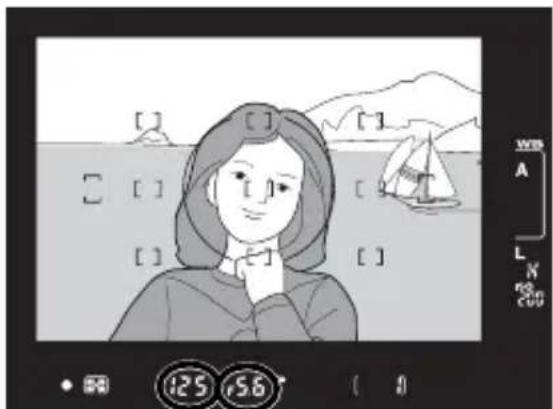
露出モードが P(プログラムオート)の場合、シャッターボタンを半押しすると、自動的にシャッタースピードと絞り値がセットされます。撮影をする前に、ファインダー内のシャッタースピード表示と絞り表示を確認してください。被写体が明るすぎる、または暗すぎる場合は、上面表示パネル、ファインダー内下表示に以下の表示が点灯します。
| 表示 意味 | |
| H1 | 被写体が明るすぎます。ND(光量調節用) フィルター(別売)をご使用ください。 |
| L0 | 被写体が暗すぎます。スピードライト(別売)を使用するか、撮像感度を高く設定してください。 |

手ブレとシャッタースピードについて
手ブレを防ぐには、一般にシャッタースピードを「1/装着しているレンズの焦点距離」秒より高速にします。たとえば50mmレンズの場合、シャッタースピードを1/50秒より高速にすると手ブレをある程度防ぐことができます。シャッタースピードを低速にしたい場合は、三脚またはVRレンズの使用をおすすめします。

被写体が暗い場合
被写体が暗い場合やシャッタースピードが1/60秒より低速になる場合などは、手ブレのおそれがあります。このような場合は、撮像感度を上げるか、別売のスピードライト P.130)または三脚の使用をおすすめします。また、VR レンズを使用すると、手ブレを軽減することができます。
ステップ6:撮影する
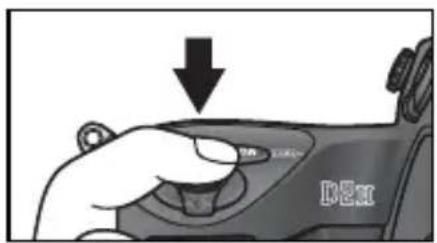
シャッターボタンを下まで押し込むと、撮影できます。
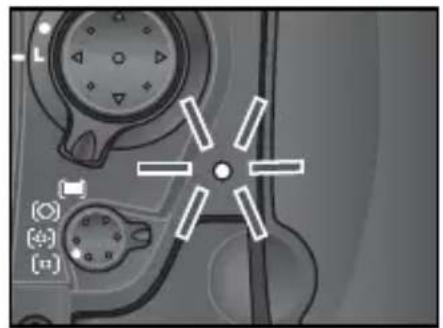
撮影すると、CFカードに撮影した画像の記録が行われている間、CFカードアクセスランプが点灯します。点灯が消えるまで、カメラの電源スイッチをOFFにしたり、CFカードやバッテリーを取り出したり、ACアダプタEH-6(別売)を取り外したりしないでください。

撮影をする際のご注意
太陽を直接撮影するなど、高輝度被写体の撮影は避けてください。過度の光照射は撮像素子を劣化させるおそれがあります。また、高輝度被写体を撮影した画像には、真っ白くにじみが発生することがあります。
基本的な再生
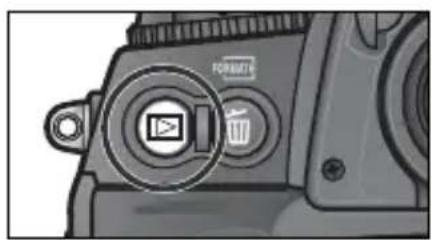
このカメラは、ワンタッチでCFカードに記録した画像を再生できます。撮影済みの画像を再生するには再生ボタン ☑ を押します。最後に撮影した画像が液晶モニタに表示されます。
- マルチセレクターの▲または▼を押すと、撮影画像のコマ送りができます。▲を押すと、現在表示されている画像の前に撮影した画像が、▼を押すと、後に撮影した画像が表示されます。マルチセレクターを押し続けると、画像を連続的にコマ送りして表示できます。

- 最後に撮影された画像が表示されている場合にマルチセレクターの▼を押すと、先頭画像を表示します。先頭画像を表示している場合に▲を押すと、最終画像を表示します。
不要な画像を削除する
- 削除する画像を表示させ、削除ボタン ☑ を押すと、表示中の画像を削除することができます。削除確認画面の表示中に再度削除ボタン ☑ を押すと、表示中の画像が削除されて再生画面に戻ります。
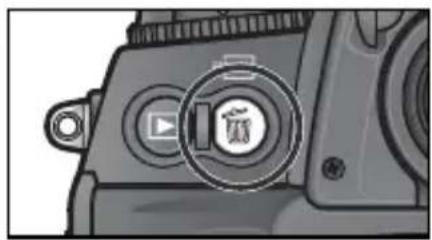
- 削除確認画面で、マルチセレクターのいずれかの方向を押すと、画像の削除をキャンセルできます。
撮影モードに戻る
- 再生ボタン ☑ を押す、またはシャッターボタンを半押しすると、液晶モニタの表示画面が消え、撮影可能状態になります。

撮影直後の画像確認 (P.193)
撮影後、画像の記録中に撮影画像を液晶モニタに表示させる場合は再生ボタン ☑ を押します。また、再生メニューの「撮影直後の画像確認」を「ON」に設定すると、再生ボタン ☑ を押さなくても、撮影した画像をCFカードに記録しながら自動的に液晶モニタに表示します。

削除 (P.180)
再生メニューの「削除」では、複数の画像を選択して削除したり、全画像を一括して削除することができます。
撮影機能の詳細
このカメラでは、撮影状況に合わせてさまざまな機能を撮影者自身で設定することができます。この章では、これらの機能の設定方法を説明します。
ここでは各機能を設定して撮影する場合の操作の流れを説明します。
メニューの使い方

P.45\~46
画像の使用目的に合わせる

→ 画質モードと画像サイズ

P.47\~53
→ 画像の調整

P. 7 9\~83
→ 撮影メニュー

P.195\~205
撮影時の照明光に合わせる

→ 摄像感度

P . 5 4\~56
→ ホワイトバランス

P . 5 7\~78
1コマ撮影/連続撮影の設定をする

→ 動作モード

P. 8 4\~85
ピントを被写体に合わせる

→ フォーカス

P. 86 \~ 100
被写体の明るさを計測する

→ 測光・露出:測光モード

P.101\~102
シャッタースピードと絞り値を組み合わせる

→ 測光・露出:露出モード

P.103\~112
露出の微調整をする

→ 測光 · 露出:露出補正

P.117
→ 測光・露出:オートブラケティング

P.118\~129
スピードライトを使用する

→ スピードライト撮影

P.130\~142
インターバルタイマー撮影・セルフタイマー撮影を行う
→ インターバルタイマー撮影

P.143\~149
→ セルフタイマー撮影

P.150\~151
メニューの使い方
メニュー画面の表示方法
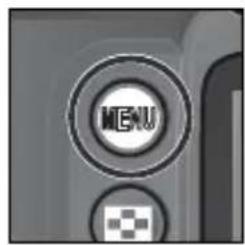
カメラの電源スイッチをONにした状態でメニューボタン MENUを押すとメニュー画面が表示されます。
メニュー画面の選択
メニューボタン MENU を押すと、前回使用していたメニュー画面が表示されます。メニュー画面は次の方法で選択します。
1
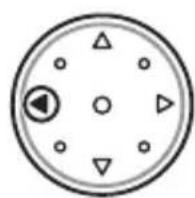
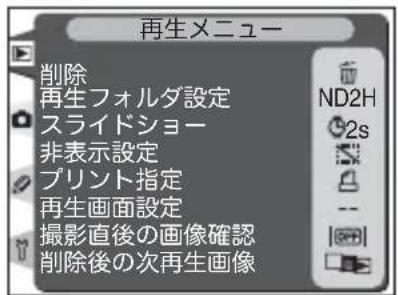
メニュー画面内のメニュー項目がすでに選択(ハイライト)されている場合は、マルチセレクターの◀を押します。
2

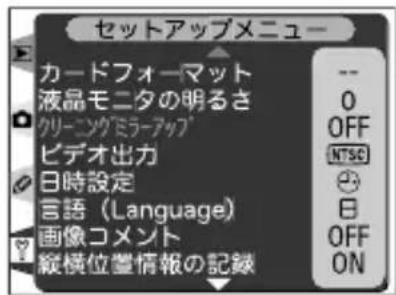
マルチセレクターの▲または▼を操作して、使用するメニュー画面を選択します。
3
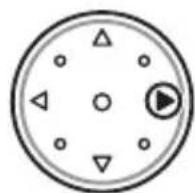
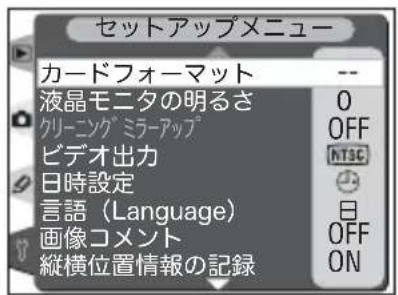
マルチセレクターの▶で、選択したメニュー画面にカーソルを表示させます。
メニュー項目の実行
メニュー項目を実行する方法は次のとおりです。
1

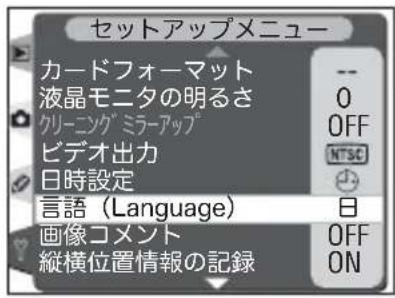
マルチセレクターの▲または▼を操作して、メニュー項目を選択します。
2

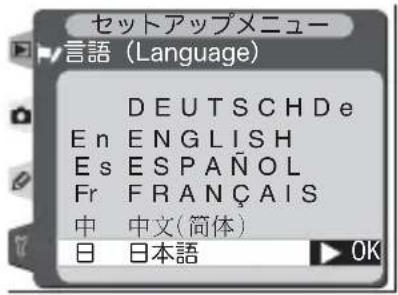
マルチセレクターの▶を押し、メニュー項目の詳細を表示させます。
3

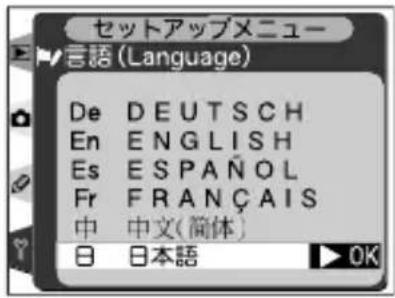
マルチセレクターの▲または▼を操作して、メニュー項目の詳細を選択します。
4

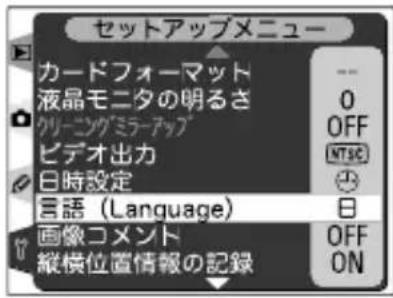
マルチセレクターの▶を押すと、選択を実行し、メニュー画面に戻ります。
- 撮影した画像をCF カードに記録している間は、設定できないメニュー項目があります。
- 選択をキャンセルする場合はマルチセレクターの◀またはメニューボタンを押します。
- マルチセレクターの▶、中央部、実行ボタン ENTER は同じ機能ですので、いずれを押してもメニュー項目の選択が実行できます。マルチセレクターの▶が使用できない場合は、マルチセレクターの中央部または実行ボタン ENTER を使用してください。
- メニュー項目にはサブメニュー項目が表示される場合があります。この場合は、上記手順の3および 4 を繰り返して選択を完了してください。

メニュー画面を終了するには
- メニュー画面表示中にメニューボタン 📌 を押すと、メニュー画面が終了し、撮影モードに戻ります(メニュー項目がすでに選択されている場合は、メニューボタン 📌 を二度押すとメニュー画面が終了します)。
- 再生ボタンを押して再生モードにするか、カメラの電源スイッチをOFFにした場合もメニュー画面を終了できます。
- メニュー画面表示中にシャッターボタンを半押しすると、メニュー画面を終了して撮影準備状態(撮影モード)に切り替わります。
画質モードと画像サイズ
画質モード
画像を記録する際の画質を選択します。BASIC、NORMAL、FINE、TIFF(RGB RAWの順に画質が高くなります。
| 項目 | 内容 |
| RAW + FINE | RAW(圧縮または非圧縮)とFINEの、2種類の画像を同時に記録します。 |
| RAW + NORMAL | RAW(圧縮または非圧縮)とNORMALの、2種類の画像を同時に記録します。 |
| RAW + BASIC | RAW(圧縮または非圧縮)とBASIC の、2種類の画像を同時に記録します。 |
| RAW | 撮像素子からの生出力を12bit のデータで記録します。復元には、付属のアプリケーションソフトウェアまたはNikon Capture 4(P.272)が必要です。RAWには非圧縮RAWと圧縮RAWがあり、撮影メニューの「RAW圧縮」で選択できます(P.50)。・圧縮RAWロスレス圧縮で記録されます。ロスレス圧縮は、見た目の画質を損なうことなく、RAWの非圧縮記録に対して約50~60%のファイルサイズで保存することができます(P.52)。また、RAWの非圧縮記録に対して記録時間が短くなります。・非圧縮RAW圧縮せずに記録します。 |
| TIFF (RGB) | 画像を8bit 非圧縮のTIFF-RGB 形式で記録します。多くの画像アプリケーションで復元できます。 |
| FINE 画像データを約1/4のJPEG圧縮で記録します。 | |
| NORMAL | 画像データを約1/8のJPEG圧縮で記録します。 |
| BASIC 画像データを約1/16のJPEG圧縮で記録します。 | |

RAW 画像と JPEG 画像の同時記録について
- 画質モードを「RAW + FINE」、「RAW + NORMAL」、「RAW + BASIC」のいずれかに設定して撮影した場合は、カメラではJPEG画像のみ再生可能です。JPEG 画像と同時記録されたRAW画像はパソコンでの再生専用になります。
- RAW画像と同時記録されたJPEG 画像をカメラ上で削除すると、RAW 画像も削除されます。
画質モードの設定には、撮影メニューの「画質モード」で設定する方法、および画質モードボタン(QUAL)とメインコマンドダイヤルで設定する方法があります。RAW画像の圧縮/非圧縮の選択は撮影メニューの「RAW圧縮」でのみ行うことができます。
撮影メニューの「画質モード」で設定する場合
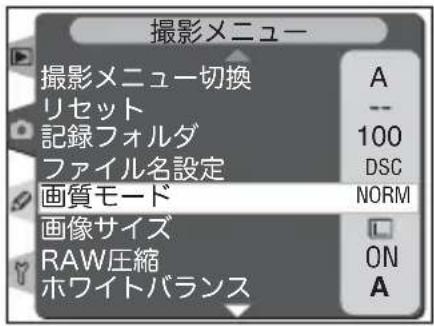
1 撮影メニュー画面の「画質モード」(P.195)を選択して、マルチセレクターの▶を押します。
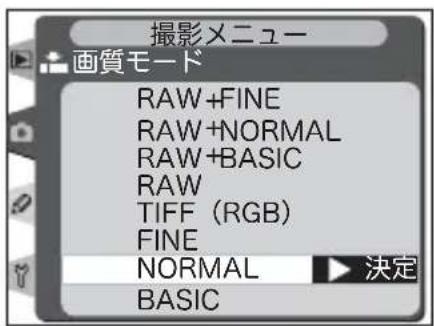
2 画質モード選択画面が表示されますので、マルチセレクターの▲または▼を操作することにより、設定する画質モードを選択します。マルチセレクターの▶を押すと、設定が有効になり、撮影メニュー画面に戻ります。
RAW 画像とホワイトバランスブラケティングの組み合わせについて
画質モードを「RAW」、「RAW + FINE」、「RAW + NORMAL」、「RAW + BASIC」に設定している場合は、ホワイトバランスブラケティングの設定ができません。また、ホワイトバランスブラケティング設定時にこれらの画質モードに設定するとホワイトバランスブラケティングの設定が解除されます。
ファイル名について
- このカメラで撮影された画像にはDSC_nnnn.xxx(撮影メニューの「カラー設定」で「モードII(AdobeRGB)」(P.81)を選択した場合は_DSCnnnn.xxx)という名称が付きます。nnnnには0001~9999までの数字が、xxxには選択した画質モードの拡張子が入ります。拡張子はRAWの場合:NEF、TIFF(RGB)の場合:TIF、FINE / NORMAL BASICの場合:JPG、イメージダストオフデータの場合:NDF となります。
- 撮影メニューの「ファイル名設定」を使用すると、DSC_nnnn.xxxまたは_DSCnnnn.xxxの「DSC」の3 文字を任意に変更することができます(P.202)。
- 同時記録されたRAW画像とJPEG画像のファイル名は同じですが、拡張子がそれぞれ.NEF、.JPGになります。
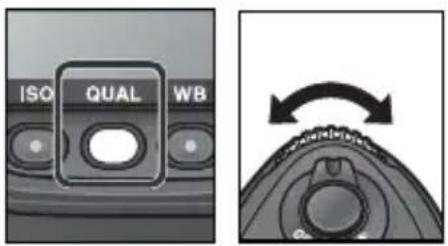
画質モードボタンとメインコマンドダイヤルで設定する場合
- 画質モードボタン(QUAL)を押しながら、メインコマンドダイヤルを回して使用する画質モードを背面表示パネルおよびファインダー内右表示に表示させます。ただし、RAW画像の場合は圧縮と非圧縮の選択はできません。RAW画像の圧縮と非圧縮を選択する場合は、撮影メニューの「RAW圧縮」(次ページ参照)で選択してください。
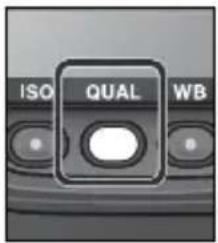
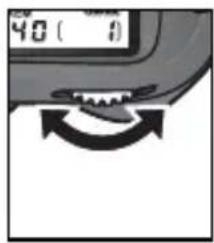
- 背面表示パネル、ファインダー内右表示では、次のように画質モードが表示されます。
| 画質モード | 背面液晶パネル | ファインダー内右表示 |
| RAW+FINE | RAW+FINE | R-F |
| RAW+NORMAL | RAW+NORM | RN |
| RAW+BASIC | RAW+BASIC | R-B |
| RAW | RAW | R |
| 画質モード | 背面液晶パネル | ファインダー内右表示 |
| TIFF(RGB) | TIFF | T |
| FINE | FINE | F |
| NORMAL | NORM | N |
| BASIC | BASIC | B |
圧縮RAWと非圧縮RAWの選択
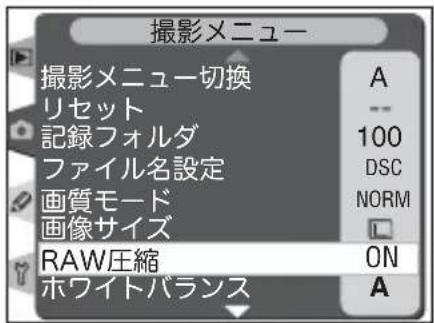
1 撮影メニュー画面の「RAW圧縮」(P.195)を選択して、マルチセレクターの▶を押します。
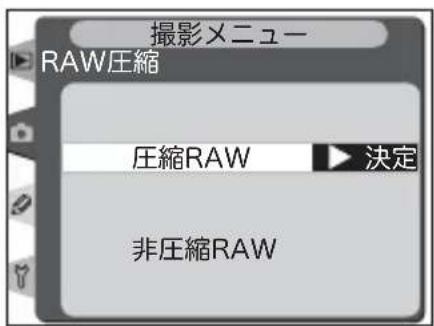
2 RAW圧縮選択画面が表示されますので、マルチセレクターの▲または▼を操作することにより、「圧縮RAW」または「非圧縮RAW」を選択します。マルチセレクターの▶を押すと、設定が有効になり、撮影メニュー画面に戻ります。
- 「RAW圧縮」の設定は、画質モードが「RAW + FINE」、「RAW + NORMAL」、「RAW + BASIC」、「RAW」の場合のみ有効です。
- RAW画像の圧縮/非圧縮の選択は、撮影メニュー「RAW圧縮」でのみ可能で、画質モードボタン(QUAL)とコマンドダイヤルではできません。
画像サイズ
画像を記録する際のサイズ(大きさ)を選択します。D2Hでは、次の2種類の選択が可能です。一般的に画像サイズが大きければ、大きいサイズでの出力(プリント)が可能になります。
| 画像サイズ | 内容 | 出力サイズ※ | ||
| L | 画像を2464 | × | 1632ピクセルで記録します。 | 31.3× 20.7cm |
| M | 画像を1840 | × | 1224ピクセルで記録します。 | 23.4× 15.5cm |
※ 出力解像度200dpi でプリントした場合のおおよそのサイズです。
画像サイズの設定には、撮影メニューの「画像サイズ」で設定する方法、および画質モードボタン(QUAL)とサブコマンドダイヤルで設定する方法があります。
- 画質モードでRAWを選択した場合は、画像サイズが固定されるため画像サイズの設定はできません。RAW で保存した画像を付属のアプリケーションソフトウェア、Nikon Capture 4で復元する場合は、2464×1632 ピクセルサイズになります。
撮影メニューの「画像サイズ」で設定する場合
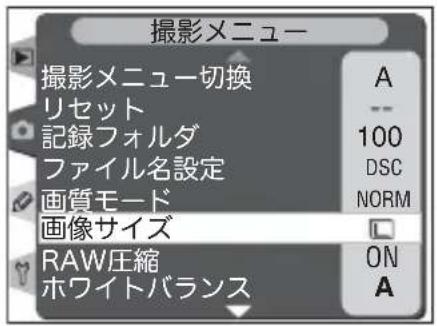
1 撮影メニュー画面の「画像サイズ」(P.195)を選択して、マルチセレクターの▶を押します。
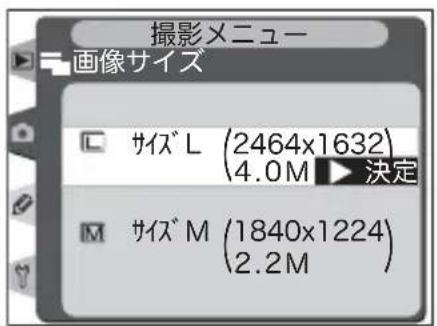
2 画像サイズ選択画面が表示されますので、ルチセレクターの▲または▼を操作することにより、設定する画像サイズを選択します。マルチセレクターの▶を押すと、設定が有効になり、撮影メニュー画面に戻ります。
画質モードボタンとサブコマンドダイヤルで設定する場合
画質モードボタン(QUAL)を 押しながら、サブコマンドダイヤルを回して使用する画像サイズを背面表示パネル、ファインダー内右表示に表示させます。
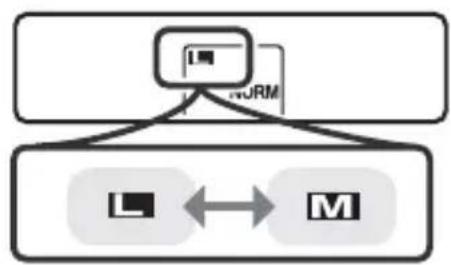
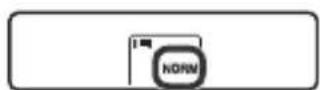
flowchart
graph TD
    A["NORM"] --> B["L"]
    A --> C["M"]
    B <--> C
背面表示パネル
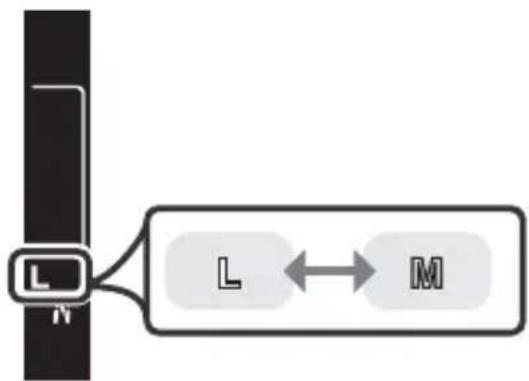
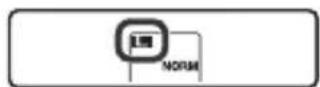
flowchart
graph TD
    A["L"] --> B["M"]
    B <--> C["L"]
ファインダー内右表示

画質モード・画像サイズと撮影可能コマ数について
撮影された画像のファイルサイズは、画質モードと画像サイズによって決定されます。そのため、CF カードに記録できる画像のコマ数は画質モードと画像サイズの組み合わせによって変化します。512MBのCFカードで撮影できるコマ数は、それぞれの設定で以下のようになります。
| 画質モード | 画像サイズ | 1コマあたりのファイルサイズ | 撮影可能コマ数※1 | 連続撮影可能コマ数 | |
| RAW(圧縮)+FINE | L※2 | ※3 | ※5 | 24コマ | |
| M※2 | ※3 | ※5 | 24コマ | ||
| RAW(非圧縮)+FINE | L※2 | 約7.9MB | 約58コマ | 25コマ | |
| M※2 | 約7.1MB | 約66コマ | 25コマ | ||
| RAW(圧縮)+NORMAL | L※2 | ※3 | ※5 | 24コマ | |
| M※2 | ※3 | ※5 | 24コマ | ||
| RAW(非圧縮)+NORMAL | L※2 | 約6.6MB | 約67コマ | 25コマ | |
| M※2 | 約6.1MB | 約71コマ | 25コマ | ||
| RAW(圧縮)+BASIC | L※2 | ※3 | ※5 | 24コマ | |
| M※2 | ※3 | ※5 | 24コマ | ||
| RAW(非圧縮)+BASIC | L※2 | 約6.5MB | 約72コマ | 25コマ | |
| M※2 | 約6.3MB | 約75コマ | 25コマ | ||
| RAW | 圧縮 | - | ※4 | ※5 | 25コマ |
| 非圧縮 | - | 約6.0MB | 約79コマ | 26コマ | |
| TIFF(RGB) | L | 約11.5MB | 約41コマ | 35コマ | |
| M | 約6.5MB | 約74コマ | 35コマ | ||
| FINE | L | 約1.9MB | 約222コマ | 40コマ | |
| M | 約1.1MB | 約390コマ | 40コマ | ||
| NORMAL | L | 約0.98MB | 約433コマ | 40コマ | |
| M | 約0.56MB | 約709コマ | 40コマ | ||
| BASIC | L | 約0.49MB | 約780コマ | 40コマ | |
| M | 約0.28MB | 約1300コマ | 40コマ | ||
※1 撮影条件により、撮影可能コマ数は増えることがあります。
※2 画像サイズはJPEG画像のみに反映されます。RAW画像の画像サイズは指定できません。
※3 RAW(圧縮)画像とJPEG画像のファイルサイズの合計になります。RAW(圧縮)画像はRAW(非圧縮)画像に対して約50%~60%のファイルサイズになります。
※4 RAW(非圧縮)画像に対して約 50%~60%のファイルサイズになります。
※5 連続撮影可能コマ数表示部に表示される撮影可能コマ数は、撮影開始時にはRAWの非圧縮に設定した場合と同じコマ数で表示されますが、RAWの非圧縮よりもファイルサイズが小さいため、撮影を行うとコマ数の減少が少なくなり、実際の撮影可能コマ数は撮影開始時よりも多くなります。

d2:連続撮影時の撮影コマ数制限 (P.231)
連続撮影時の連続撮影コマ数を1~40コマの範囲で設定することができます。
撮像感度
撮像感度を標準(ISO200相当)よりも高く設定することができ、暗いところでの撮影にも対応します。
撮像感度はISO200~1600相当の間で 1/3 段ステップで設定できます。また、露出不足になりやすい暗い場所での撮影や、シャッタースピードを重視したナイタースポーツの撮影では、撮像感度をISO1600相当に対してさらに約1段、または約2段増感できます。増感を行った状態では、背面表示パネルに撮像感度表示のかわりに ヨー(ファインダー内右表示では ヨーおよそ ISO3200相当) または ヨー(ファインダー内右表示では ヨーおよそ ISO6400 相当) が表示されます。
撮像感度の設定には、撮影メニューの「ISO 設定」で設定する方法、および感度ボタン(ISO)とメインコマンドダイヤルで設定する方法があります。
撮影メニューの「ISO 設定」で設定する場合
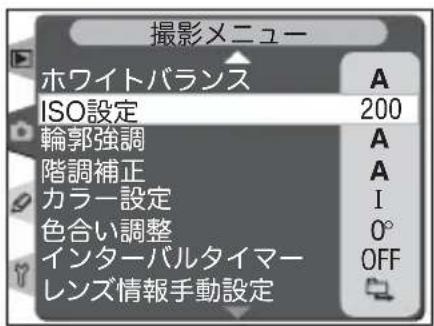
1 撮影メニュー画面で「ISO設定」(P.195) を選択して、マルチセレクターの▶を押します。
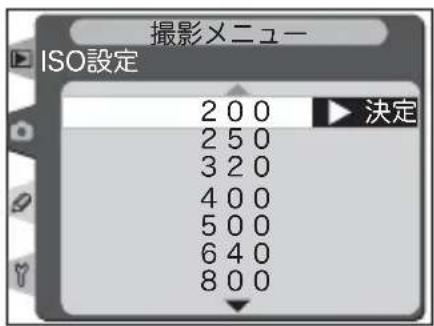
2 ISO設定選択画面が表示されますので、マルチセレクターの▲または▼を操作することにより、設定する撮像感度を選択します。マルチセレクターの▶を押すと、設定が有効になり、撮影メニュー画面に戻ります。

高感度に設定した場合
撮像感度を高く設定すると、低く設定したときに比べて、多少ザラついた画像になることがあります。特に、約1段増感(H-1、およそISO3200相当)、または約2段増感(H-2、およそISO6400相当)した設定では、撮影した画像上にザラつきが発生する傾向が強くなります。
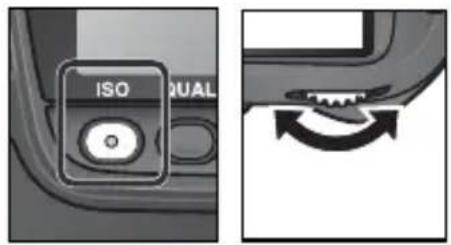
感度ボタンとメインコマンドダイヤルで設定する場合
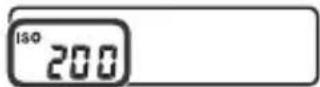
- 感度ボタン(ISO)を押しながら、メインコマンドダイヤルを回して希望する撮像感度を上面表示パネル、背面表示パネル、ファインダー内右表示に表示させます。
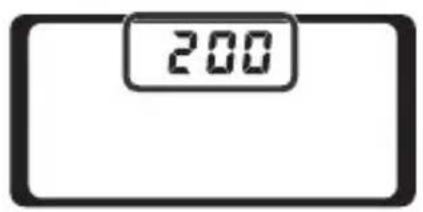
上面表示パネル
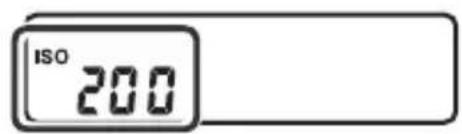
背面表示パネル
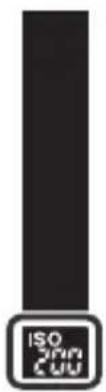
- 撮像感度は次のように切り替わります。※1~※以外の各数値はそれぞれISO感度に相当します。
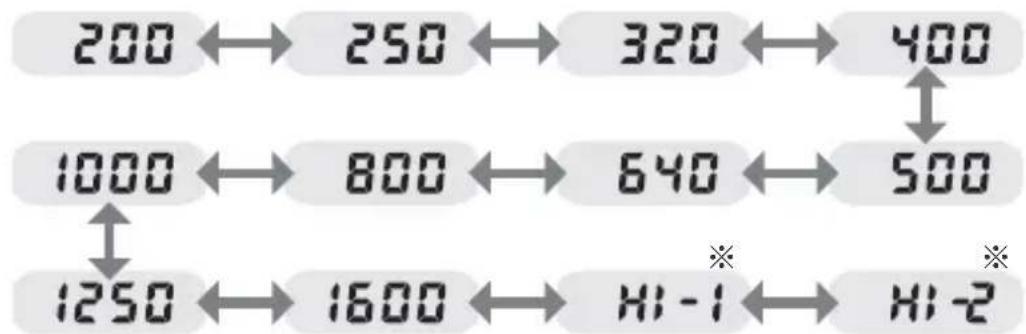
flowchart
graph LR
    A["200"] <--> B["250"] <--> C["320"] <--> D["400"]
    E["1000"] <--> F["800"] <--> G["640"] <--> H["500"]
    I["1250"] <--> J["1600"] <--> K["H1-1"] <--> L["H1-2"]
    M["*"] --> K
    N["*"] --> L
※ ファインダー内右表示では、それぞれX-1、X-2と表示されます。

b1:感度の自動制御 (P.223)
設定した撮像感度で適正露出が得られない場合、ISO200~1600の範囲で自動的に撮像感度を変更して適正露出を得る(もしくは適正露出に近づける)ことができます。ただし、増感時(H-1またはH-2設定時)は、カスタムセッティングb1「感度自動制御」を「ON」に設定できません。また、カスタムセッティングb1「感度自動制御」を「ON」に設定している場合は、H-1、H-2を選択できません。

b2:ISO 設定のステップ幅(P.224)
撮像感度の切り換え段数を1/2段または1段ごとに変更できます。この場合、撮像感度は次のように切り替わります。
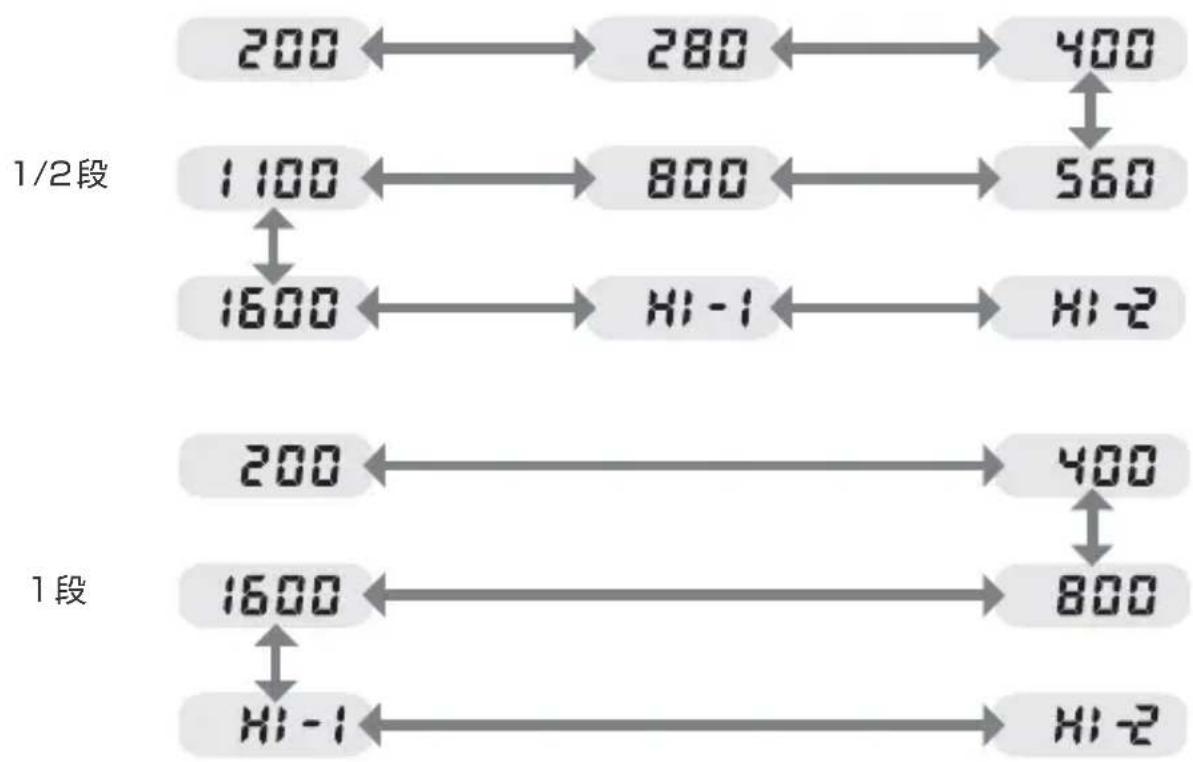
flowchart
graph LR
    A["200"] <--> B["280"]
    B <--> C["400"]
    D["1/2段"] --> E["1100"]
    E <--> F["800"]
    F <--> G["560"]
    H["1段"] --> I["1600"]
    I <--> J["H1-1"]
    J <--> K["H1-2"]
    L["200"] <--> M["400"]
    M <--> N["800"]
    O["1段"] --> P["1600"]
    P <--> Q["H1-1"]
    Q <--> R["H1-2"]
撮像感度の切り換え段数を変更すると、現在設定されている撮像感度は、同じ撮像感度になる場合はそのままの値を維持しますが、同じ値でない場合は、設定されている感度値に最も近い値に変更して表示されます。

d6:表示情報の切換え (P.234)
カスタムセッティングd6「表示情報の切換」で、サブメニュー「背面表示パネルの表示」を「撮影可能コマ数」に設定している場合、感度ボタン(ISO)を押したときのみ、設定されている撮像感度が背面表示パネルに表示されます。「ISO設定」に設定している場合は、感度ボタン(ISO)を押さなくても感度が表示されます(音声メモ録音/再生時を除く)。
ホワイトバランス
人間の目は、晴天、曇り空、白熱電球や蛍光灯の室内など、光源の色に関係なく白い被写体は白く見えます。それに対して、デジタルカメラで人間の目に白く見える色を画像でも白く見えるようにするには、照明光の色に合わせて調整を行う必要があります。この調整を「ホワイトバランスを合わせる」といいます。
ホワイトバランスは次の9種類から選択できます。
| ホワイトバランス | 設定される色温度 | 内容 |
| A オート | 約3500~8000K※1 | 1005分割RGB センサー、撮像素子、環境光センサーで色温度を測り、カメラが自動的に調節します。A(オート)で充分な効果を得るには、GまたはDタイプレンズのご使用をおすすめします。また、スピードライトSB-800使用時は、スピードライト発光時の条件に応じて適したホワイトバランスに調整されます。 |
| 電球 約3000K | ※1 | 白熱電球下での撮影に適しています。 |
| 蛍光灯 約4200K | ※1 | 白色蛍光灯下での撮影に適しています。 |
| 晴天 約5200K | ※1 | 晴れの日の順光での撮影に適しています。 |
| スピードライト | 約5400K ※2 | ニコン製スピードライト撮影に適しています。 |
| 曇天 約6000K | ※1 | 曇りの日の撮影に適しています。 |
| 晴天日陰 約8000K | ※1 | 晴れの日の日陰での撮影に適しています。 |
| 色温度設定 | 約2500~10000K | 設定する色温度を数値で選択します P.64)。 |
| PRE プリセット — | 撮影者が被写体や光源を基準にホワイトバランスを合わせたり、CFカード内の画像と同じホワイトバランスに合わせることができます P.66)。 |
※1 微調整が 0 の場合の値です。
※2 微調整が0の場合の値です。他社製スピードライトを使用する場合、「ホワイトバランスの微調整」(P.61)を参考に調節してください。
- ほとんどの場合はA(オート)で撮影できますが、A(オート)では対応できない場合や、特定の照明光に固定したい場合は、適応する特定のホワイトバランスを選択してセットします。また、「ホワイトバランスの微調整」(P.61)(色温度設定時、プリセットモード時を除く)や、撮影者自身がホワイトバランスをセットする「プリセットホワイトバランス」(P.66)も使用可能です。
- ホワイトバランス調整に際し、D2H は3つのセンサーからの情報を活用します。「1005分割RGBセンサー」、「撮像素子」の2つのセンサーからの情報に加え、環境光を測定する「環境光センサー」を使用してホワイトバランスを測定します。
- スタジオ用ストロボを使用する場合は、A(オート)に設定していても適正なホワイトバランスが得られない場合があります。その場合は、↓(スピードライト)モードにして微調整を行うか、プリセットホワイトバランスをご使用ください。

色温度について
光の色には、赤味を帯びたものや青味を帯びたものがあり、人間の主観で光の色を表すと、見る人によって微妙に異なってしまいます。そこで、光の色を絶対温度(K:ケルビン)という客観的な数字で表したのが色温度です。下図のように色温度が低くなるほど赤味を帯びた光色になり、色温度が高くなるほど青味を帯びた光色になります。
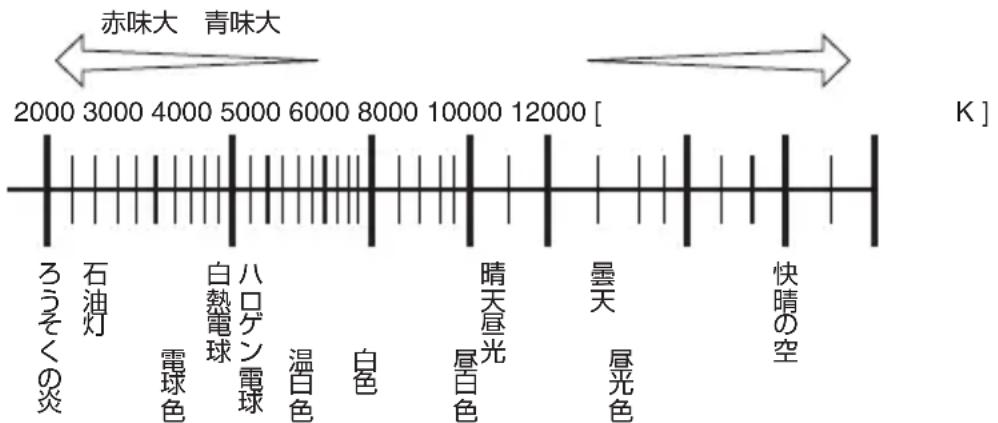
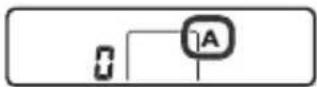
ホワイトバランスの設定には、撮影メニューの「ホワイトバランス」で設定する方法、およびホワイトバランスボタン(WB)とメインコマンドダイヤルで設定する方法があります。いずれの場合も、設定されたホワイトバランスのアイコンが背面表示パネルとファインダー内右表示に表示されます。
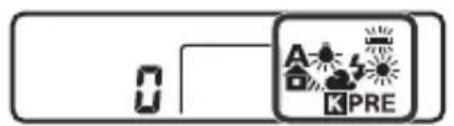
撮影メニューの「ホワイトバランス」で設定する場合
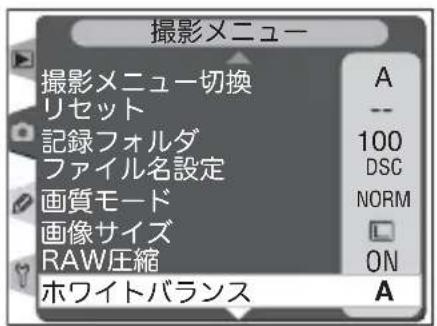
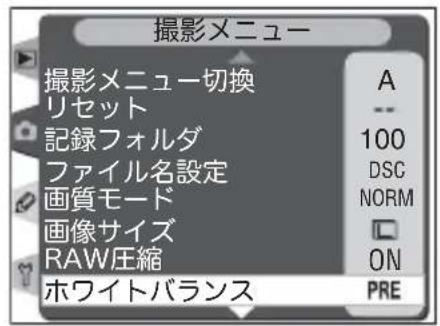
1 撮影メニュー画面の「ホワイトバランス」

P.195)を選択して、マルチセレクターの▶を押します。
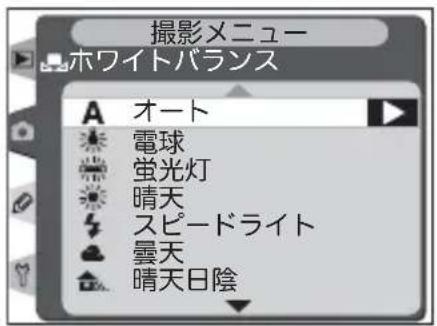
2 ホワイトバランス選択画面が表示されますので、マルチセレクターの ▲または▼を操作することにより、設定するホワイトバランスを選択し、▶を押します。K(色温度設定)を選択した場合は、色温度設定画面が表示されます(P.64)。PRE(プリセット)を選択した場合は、PRE プリセット画面が表示されます(P.66)。それ以外のモードを選択した場合は、ホワイトバランスの微調整を設定する画面が表示され、微調整値を決定すると、設定が有効となります(P.61)。
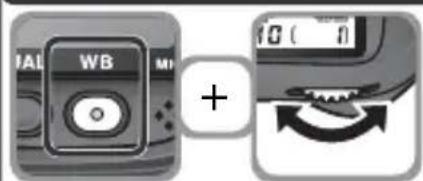
ホワイトバランスボタンとメインコマンドダイヤルで設定する場合
- ホワイトバランスボタン(WB)を押しながら、メインコマンドダイヤルを回して希望するホワイトバランスのアイコンを選択します。
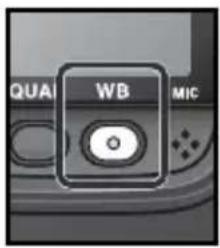
- ホワイトバランスは次のように切り替わります。
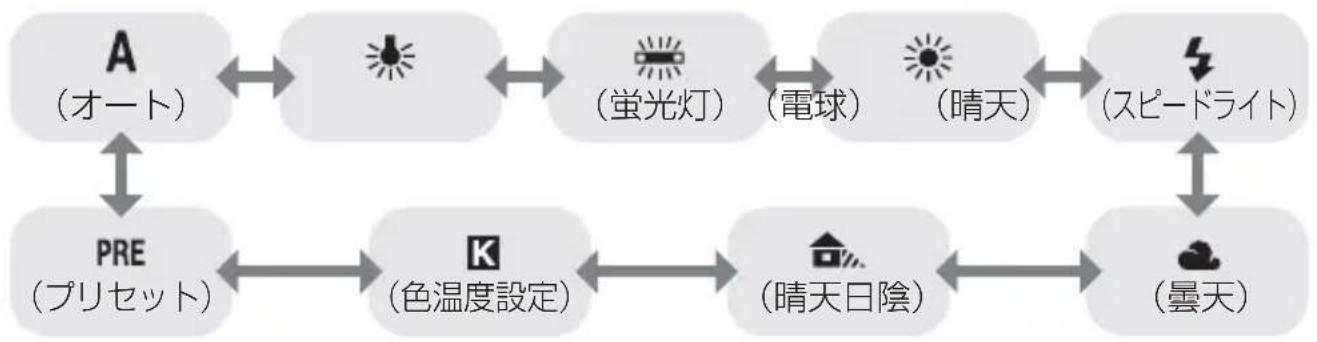
flowchart
graph TD
    A["オート"] <--> B["蛍"]
    B <--> C["蛍光灯"]
    C <--> D["電球"]
    D <--> E["晴天"]
    E <--> F["スピードライト"]
    F <--> G["曇天"]
    G <--> H["晴天日陰"]
    H <--> I["色温度設定"]
    I <--> J["プリセット"]
    J <--> K["A"]
    K <--> L["A"]
    L --> A

e5:オートブラケティングのセット (P.238)
カスタムセッティングe5「オートブラケティングのセット」で「WBブラケティング」を選択すると、設定したホワイトバランスに対して、自動的に調整量を変化させながら複数の画像を記録することが可能です。詳しくは「オートブラケティング」(P.118)をご覧ください。
ホワイトバランスの微調整
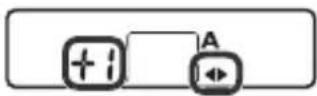
P.59~60の操作でホワイトバランスをK(色温度設定)、PRE(プリセット)以外に設定した場合は、さらに微調整を行うことができます。ホワイトバランスの微調整は撮影メニューの「ホワイトバランス」、もしくはホワイトバランスボタン(WB)とサブコマンドダイヤルで行います。いずれの場合も、微調整値が0以外に設定されると背面表示パネルとファインダー内右表示にホワイトバランス微調整表示◀▶が点灯します。
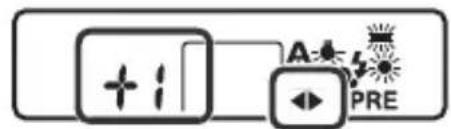
- 調整範囲は 1 段ステップで± 3 段です。
- 1 段は約 10ミレッドに相当します(蛍光灯モードを除く)。設定される色温度は光源の種類によって異なります。
- 「一」方向に微調整を行った場合は画像が赤味がかり、「+」方向に微調整を行った場合は画像が青味がかります。

ミレッド(MIRED)について
色温度の逆数を百万倍(10 ^6 )したものです。色温度は、同じ色温度差でも、色温度の低い場合では色の変化が大きく、色温度の高い場合では、色の変化が小さくなります。たとえば同じ100 ケルビンの違いでも6000ケルビン付近では変化はほとんどありませんが、3000ケルビン付近では100ケルビンの違いで光色が大きく変わります。ミレッドは、その変化幅をほぼ同じに表現する尺度であり、色温度補正フィルターの単位としても利用されます。
例) 色温度の差 (K: ケルビン) : ミレッドの差 (M: ミレッド)
$$ 4 0 0 0 \mathrm{K} - 3 0 0 0 \mathrm{K} = 1 0 0 0 \mathrm{K}: 8 3 \mathrm{M} $$
$$ 7 0 0 0 \mathrm{K} - 6 0 0 0 \mathrm{K} = 1 0 0 0 \mathrm{K}: 2 4 \mathrm{M} $$
撮影メニューの「ホワイトバランス」で設定する場合
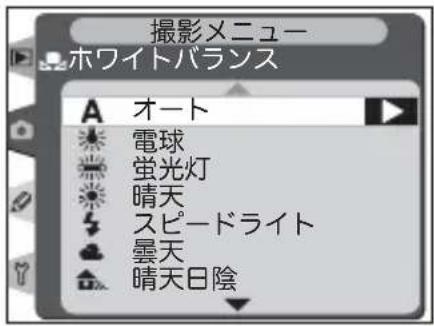
1 撮影メニュー画面の「ホワイトバランス」(P.195) を選択して、マルチセレクターの ▶を押し、K(色温度設定)PRE(プリセット)以外の希望するホワイトバランスを選択してマルチセレクターの▶を押すと、微調整画面が表示されます。
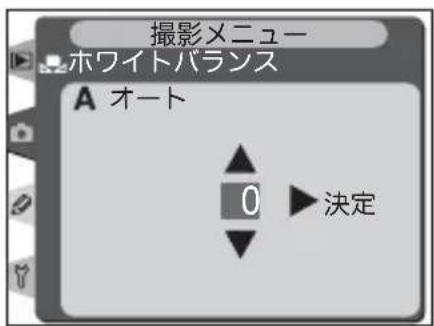
2 マルチセレクターの▲または▼で設定する微調整量を-3~+3の範囲で選択します。マルチセレクターの▶を押すと、設定が有効になり、撮影メニュー画面に戻ります。
ホワイトバランスボタンとサブコマンドダイヤルで設定する場合
ホワイトバランスボタン(WB)を押しながら、サブコマンドダイヤルを回して希望するホワイトバランスの微調整量を背面表示パネルに表示させます。
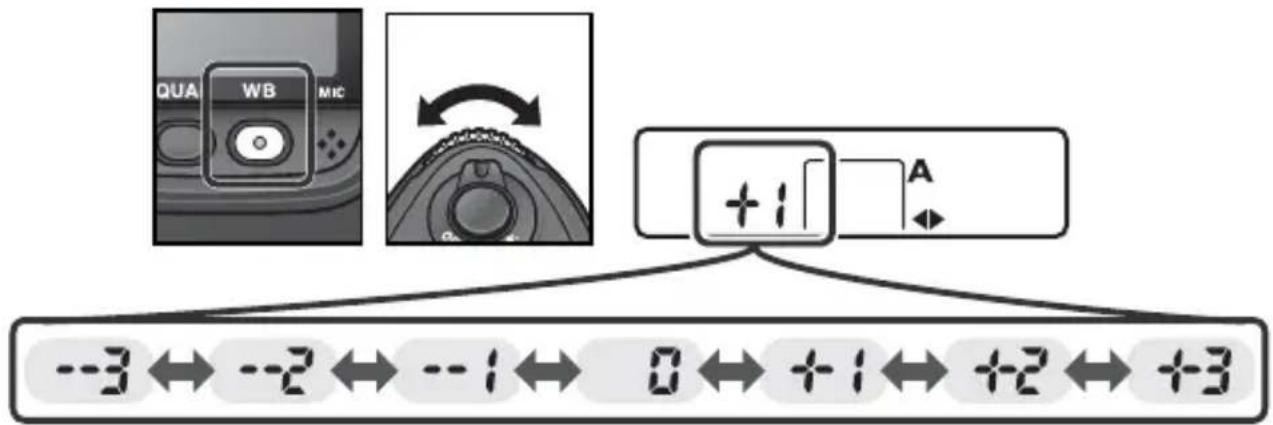
flowchart
graph TD
    A["QUA WB MIC"] --> B["+1"]
    C["+2"] --> D["+1"]
    E["+3"] --> F["-3"]
    style A fill:#f9f,stroke:#333
    style C fill:#f9f,stroke:#333
    style E fill:#f9f,stroke:#333
    style B fill:#ccf,stroke:#333
    style D fill:#ccf,stroke:#333
    style F fill:#ccf,stroke:#333

ホワイトバランスの微調整について
ホワイトバランスのA(オート)以外の各ホワイトバランスで微調整を行うと、設定色温度は次のように変化します。
| 設定色温度 | ||||||
| 電球 | 蛍光灯※ | 晴天(自然光) | スピードライト | 曇天(自然光) | 晴天日陰(自然光) | |
| +3 | 約2700K | 約6700K約 | ||||
| +2 | 約7100K約 | |||||
| +1 | 約7500K約 | |||||
| ±0 | 約8000K約 | |||||
| -1 | 約8400K約 | |||||
| -2 | 約8800K約 | |||||
| -3 | 約9200K約 | |||||

※ 蛍光灯モードの場合、他のモードと異なり多様な蛍光灯に対して以下のように選択できます。
| 調整 | 色温度 | 適した蛍光灯 |
| +3 | 約2700K | 野球場、体育館などのナトリウム灯の混合光など |
| +2 | 約3000K | 電球色蛍光灯 |
| +1 | 約3700K | 温白色蛍光灯 |
| 0 | 約4200K | 白色蛍光灯 |
| -1 | 約5000K | 昼白色蛍光灯 |
| -2 | 約6500K | 昼光色蛍光灯 |
| -3 | 約7200K | 高色温度の水銀灯など |
- 写真用カラーメータで測定した色温度値とカメラの設定色温度は異なる場合があります。
色温度設定
自然光で撮影する場合、ホワイトバランスで K(色温度設定)を選択すると、撮影者がホワイトバランスに使用する色温度を、31種類の色温度の中から数値で設定することができます。光源が蛍光灯の場合や、スピードライト撮影の場合は、それぞれ 🏠️(蛍光灯)モード、⚡(スピードライト)モードを選択してください。
撮影メニューの「ホワイトバランス」で設定する場合
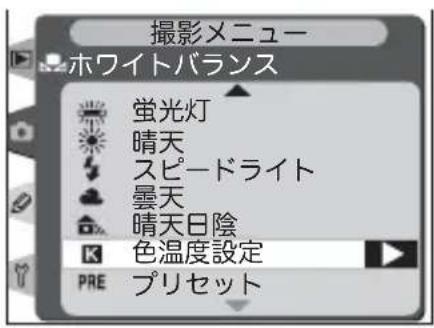
1 撮影メニュー画面の「ホワイトバランス」(P.195) を選択して、マルチセレクターの▶を押し、K(色温度設定)を選択してマルチセレクターの▶を押すと、色温度設定画面が表示されます。
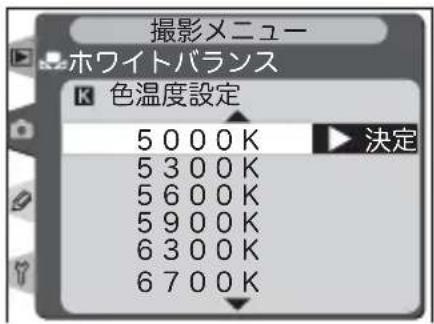
2 マルチセレクターの▲または▼で設定する色温度を2500K~10000Kの範囲で選択します。マルチセレクターの▶を押すと、設定が有効になり、撮影メニュー画面に戻ります。

試し撮りについて
ホワイトバランスで K(色温度設定)を選択した場合は、試し撮りをして、設定した色温度が撮影状況に適しているかどうかを確認することをおすすめします。
ホワイトバランスボタンとサブコマンドダイヤルで設定する場合
ホワイトバランスボタン(WB)を押しながら、サブコマンドダイヤルを回して希望する色温度を背面表示パネルに表示させます。
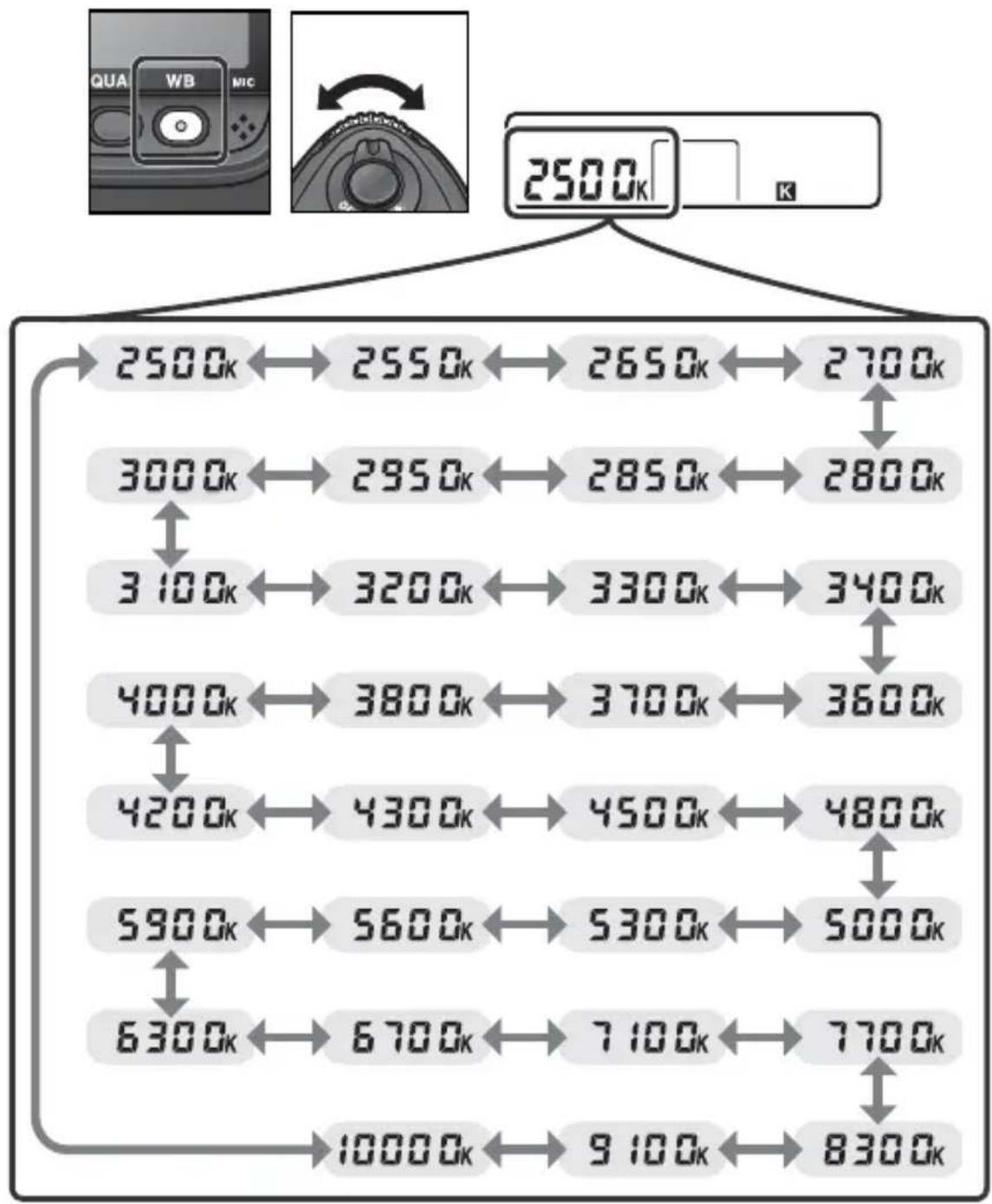
flowchart
graph TD
    A["QUA WB MIC"] --> B["2500k"]
    C["2500k"] --> D["2550k"]
    D --> E["2650k"]
    E --> F["2700k"]
    G["3000k"] --> H["2950k"]
    H --> I["2850k"]
    I --> J["2800k"]
    K["3100k"] --> L["3200k"]
    L --> M["3300k"]
    M --> N["3400k"]
    O["4000k"] --> P["3800k"]
    P --> Q["3700k"]
    Q --> R["3600k"]
    S["4200k"] --> T["4300k"]
    T --> U["4500k"]
    U --> V["4800k"]
    W["5900k"] --> X["5600k"]
    X --> Y["5300k"]
    Y --> Z["5000k"]
    AA["6300k"] --> AB["6700k"]
    AB --> AC["7100k"]
    AC --> AD["7700k"]
    AE["10000k"] --> AF["9100k"]
    AF --> AG["8300k"]
プリセットホワイトバランス
プリセットホワイトバランスは、カクテル照明や特殊照明下で、前記のオートや電球モードなどの各設定や、色温度設定では望ましいホワイトバランスが得られない場合に使用します。プリセットデータの取得、保存を行うには、以下の4つの方法があります。
カメラで新しくプリセットデータを取得して保存する方法
(1) 白またはグレーの被写体を基準にし、撮影を行い、撮影データより取得して保存する P.68)
(2) 光源を基準にし、環境光センサーにより取得して保存する(P.68)
撮影済みの画像のホワイトバランスデータをコピーして保存する方法
(3) C F カード内の画像で使用されたホワイトバランスデータをコピーして保存する P.75)
(4) N ikon Capture 4(別売)で調整したホワイトバランスデータをコピーして保存する P.78)
プリセットデータにはd-0~d-4の5つの保存場所が用意されています。上記(1)、(2)の方法で取得したプリセットデータは常にd-0に保存されます。d-0のプリセットデータは取得操作を行うたびに上書きされますが、d-1~d-4のいずれかにコピーして残すこともできます P.77)。また、上記(3)、(4)の方法による場合は、d-1~d-4のいずれかを選択し、プリセットデータをコピーして保存します。また、d-0~d-4に保存されているプリセットデータにはコメントを添付することができます P.74)。
このように、プリセットホワイトバランスでは、取得またはコピーして保存したプリセットデータd-0~d-4のいずれかを選択・設定して使用します。
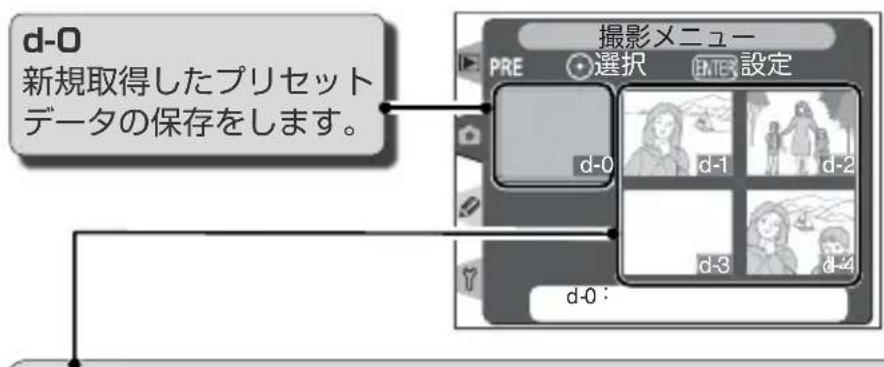
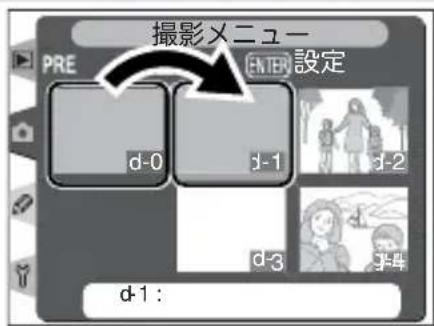
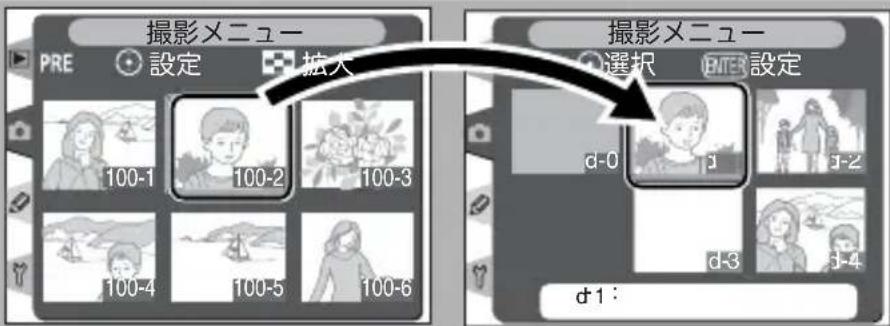
d-1\~ d-4
次のデータをプリセットデータとして保存します。
d-0に保存されているプリセットデータのコピー (P.77)
CFカード内の画像で使用されたホワイトバランスのコピー (P.75)
Nikon Capture 4で調整したホワイトバランスのコピー(P.78)
すでに設定されているプリセットデータの変更について
使用するプリセットデータの保存場所は、撮影メニュー(A~D) P.196)ごとに設定することができます。ただし、各保存場所にあるプリセットデータ(d-0~ d-4)の内容は、すべての撮影メニューで共用しています。したがって他の撮影メニューで使用されているプリセットデータの内容を変更すると、その撮影メニューのホワイトバランスも変更されることになります。d-1~d-4の内容を変更する場合に他の撮影メニューでそのプリセットデータが使用されているときは、液晶モニタに警告メッセージが表示されます。
プリセットデータの新規取得
プリセットデータを新しく取得するには、次の2種類の方法があります。
| 方法 | 内容 | こんな場合に |
| 白またはグレーの被写体を基準にする | 撮影した白またはグレー(無彩色)の被写体のデータに基づいてホワイトバランスを取得します。撮像データを使用するので、高精度なホワイトバランスを得ることができます。 | 高い精度でホワイトバランスを合わせたい場合スピードライトを使用する場合 |
| 光源を基準にする | カメラ正面上部の環境光センサーによりホワイトバランスを取得します。白またはグレー(無彩色)の被写体を撮影する必要がないので、迅速にプリセットデータを取得することができます。 | スポーツ撮影時など、プリセットデータを迅速に取得する必要がある場合望遠レンズ使用時など、無彩色被写体を撮影しづらい場合カメラ本体と被写体に同じ光源からの光が当たっている場合 |
- 白またはグレーの被写体を基準にプリセットデータを取得する場合は、あらかじめプリセットホワイトバランスをセットする照明下で、白またはグレー(無彩色)の被写体を用意しておいてください。スタジオ用ストロボにてプリセットホワイトバランスをセットする場合は、被写体をグレー(18%標準反射板)にすることをおすすめします。
- 新しく取得されたプリセットデータは、常にd-0に保存されます。
- 白またはグレーの被写体を基準にプリセットデータを取得するときは、いずれの露出モードの場合でも、カメラが露出を通常よりも1段分オーバーになるように自動的に調整します。露出モードを マ(マニュアル)に設定する場合は、露出インジケーターを確認して、適正露出になるよう設定してください。
1 ホワイトバランスボタン(WB)を押しながら、背面表示パネル、ファインダー内右表示に PRE(プリセット)が表示されるまでメインコマンドダイヤルを回します。
- 取得・保存後すぐにそのプリセットデータを使用する場合は、ホワイトバランスボタ
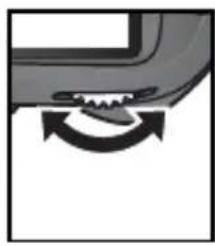
ン(WB)を押しながらサブコマンドダイヤルを回して d-0を選択しますすぐに使用しない場合はd-0に設定する必要はありません。
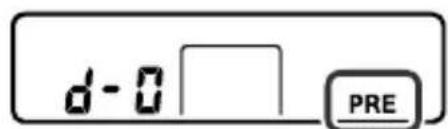
背面表示バネル
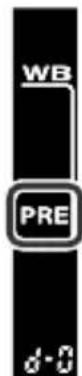
ファインダー内右表示
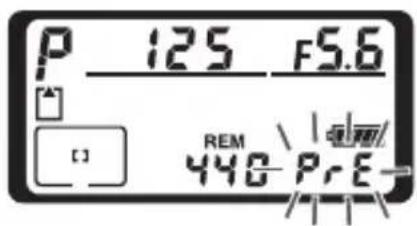
2 いったんホワイトバランスボタン(WB)から指を離し、再度ホワイトバランスボタン(WB)を1.5秒以上押し続けます。プリセット取得モードになり、上面表示パネルとファインダー内下表示に P-2 文字が、背面表示パネルとファインダー内右表示に PRE のアイコンが、それぞれ点滅します。
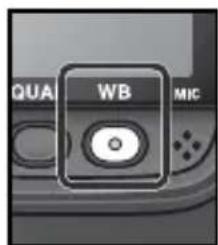
白またはグレーの被写体を基準にプリセットデータを取得する場合:
プリセット取得モード中に、撮影する照明下で白またはグレー(無彩色)の被写体をファインダーいっぱいにとらえてシャッターボタンを押すと、その被写体を基準にプリセットデータが取得され、d-0に保存されます。
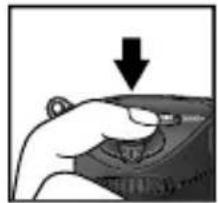
- ピントが合わなくてもシャッターがきれ、プリセットデータが正常に取得されます。
- シャッターボタンを押してプリセットデータを取得しても、CFカードへの画像の記録は行われません。
光源を基準にプリセットデータを取得する場合:
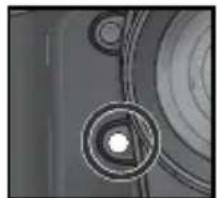
プリセット取得モード中に、被写体を照らしている光源からの光が環境光センサーに直接当たるようにしてファンクションボタンを押すと、光源からの光を基準にプリセットデータが取得され、d-0に保存されます。
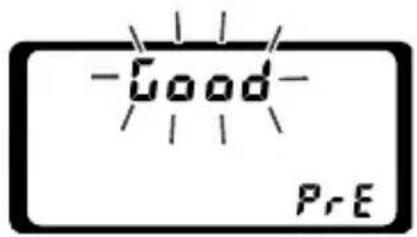
4 プリセットデータが取得されると、上面表示パネルのシャッタースピード表示部と背面表示パネルに Good の文字が、ファインダー内下表示のシャッタースピード表示部に Gd の文字が、それぞれ約3秒間点滅し、プリセット取得モードを終了します。
- 被写体が極端に低輝度または高輝度の場合、カメラがプリセットデータを取得できないことがあります。この場合、上面表示パネルとファインダー内下表示のシャッタースピード表示部/絞り値表示部および背面表示パネルにno 60の文字が、それぞれ約3秒間点滅し、プリセット取得モード(手順3)に戻ります。
- 光源を基準にプリセットデータを取得する場合、一部の人工的な光源では正確にプリセットデータを取得できません。この場合、no 50の文字が表示されますので、白またはグレーの被写体を基準にプリセットデータを取得しなおしてください。
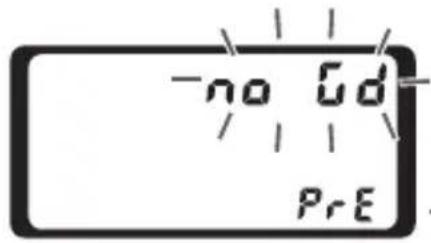
上面表示パネル
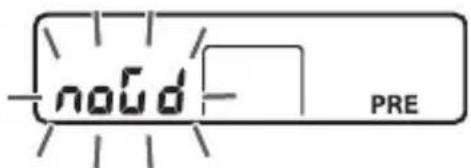
背面表示パネル
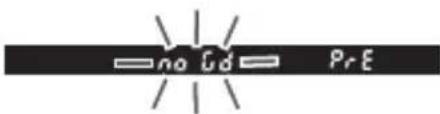
ファインダー内下表示
- 取得したプリセットデータは、常にd-0に保存されます。他のプリセットデータ(d-1~ d-4)を選択している場合、そのままでは取得したプリセットデータを使用できません。取得したプリセットデータを使用するには、プリセットデータとしてd-0を選択してください。
- 再度プリセットデータを取得すると d-0 に保存され、以前のプリセット値は警告なしに上書きされます。
- 取得したプリセットデータは、d-1~d-4にコピーすることができます P.77)。

- 出荷時のプリセットデータd-0~ d-4は晴天モードと同じ色温度5200Kに設定されています。
- 白またはグレーの被写体を基準に取得したプリセットデータは、プリセットデータの保存場所一覧画面で、右のような撮影画像のサムネイルで表示されます。
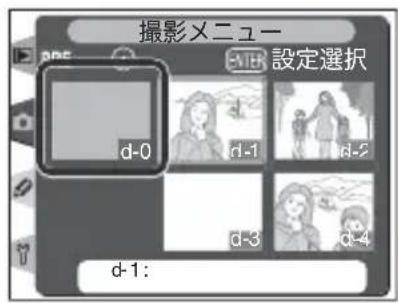
- 光源を基準に取得したプリセットデータは、プリセットデータの保存場所一覧画面で、光源を基準に取得したことを示す右のようなアイコン(💡)で表示されます。
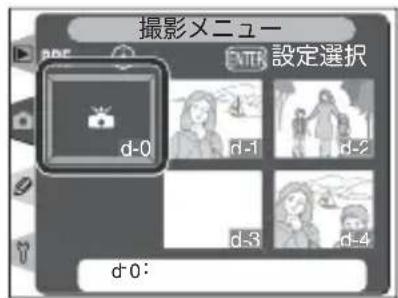
- プリセット取得モードを解除するには、ホワイトバランスボタン(WB)を押してください。
プリセットデータの選択
選択したプリセットデータを、以降の撮影で使用するホワイトバランスに設定します。
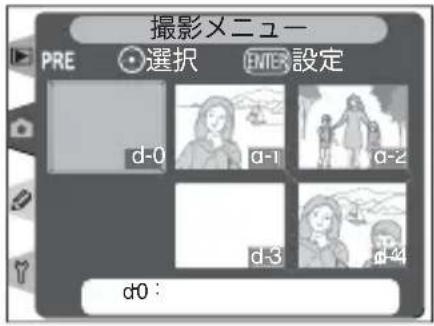
1 撮影メニュー画面の「ホワイトバランス」(P.195) から PRE (プリセット)を選択してマルチセレクターの▶を押すと、プリセットデータの保存場所一覧が表示されます。
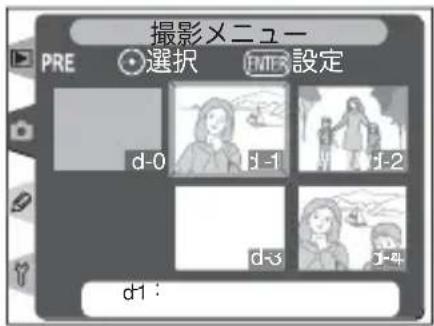
2 マルチセレクターの▲/▼/◄/►を押して、設定するプリセットデータを選択します。
- プリセットデータの保存場所一覧が表示されているときに実行ボタン ENTER を押すと、選択されている保存場所のプリセットデータがそのまま設定されて、撮影メニューに戻ります。
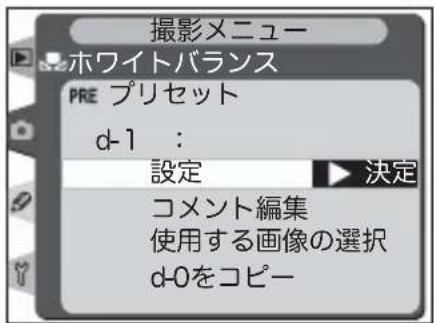
3 マルチセレクターの中央部を押すと、プリセットメニューが表示されます。
- プリセットメニューの表示中に、設定するプリセットデータを変更する場合は、マルチセレクターの▲または▼を操作して保存場所(d-0 \~d-4)を選択し▶を操作して保存場所を切り換えます。
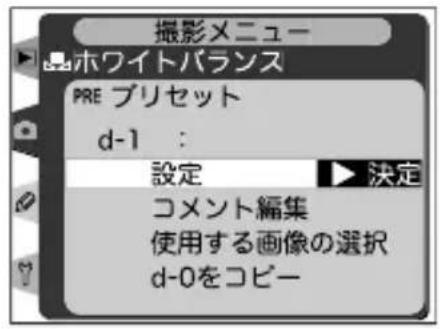
4 マルチセレクターの▲または▼を押して、「設定」を選択します。
5 マルチセレクターの▶を押すと、設定が実行されて撮影メニューに戻ります。
その他のプリセットデータ選択方法について
ホワイトバランスを PRE(プリセット)に設定している場合は、ホワイトバランスボタン(WB)を押しながら、サブコマンドダイヤルを回してプリセットデータを選択することが可能です。ホワイトバランスボタン(WB)を押している間、選択中のプリセットデータの保存先が背面表示パネルに表示されます。
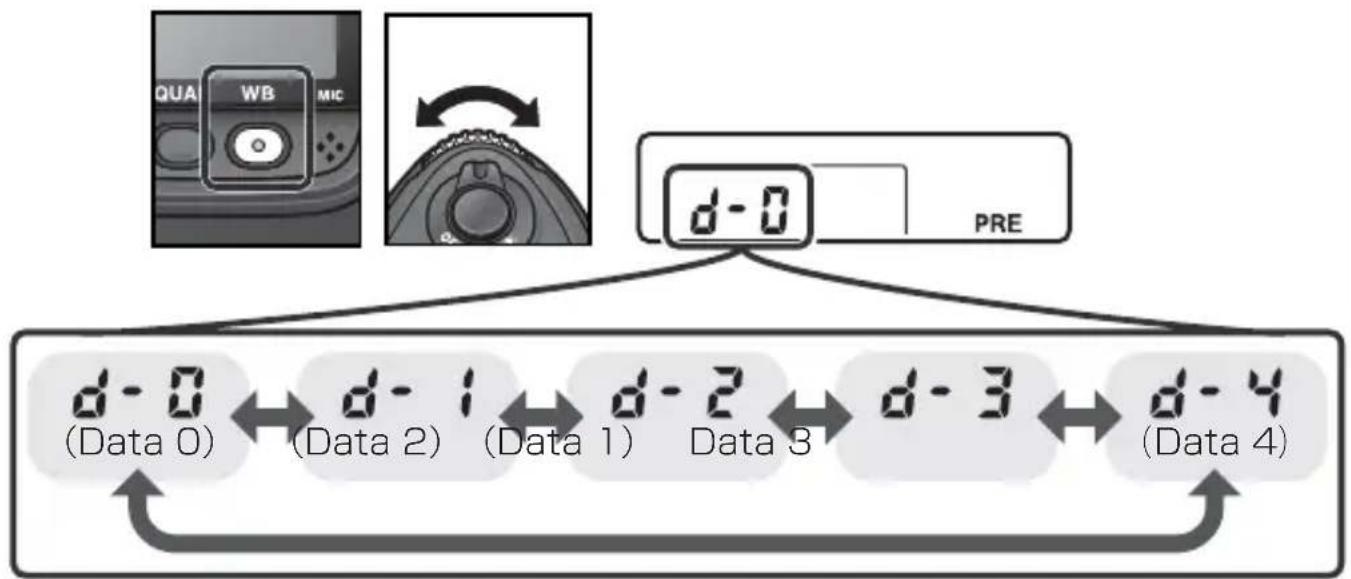
flowchart
graph TD
    A["d-0 (Data 0)"] --> B["d-1 (Data 2)"]
    B --> C["d-2 (Data 1)"]
    C --> D["d-3 (Data 3)"]
    D --> E["d-4 (Data 4)"]
    F["QUA WB MIC"] --> G["PRE"]
    H["d-0"] --> I["PRE"]
プリセットデータのコメント編集
選択したプリセットデータにコメント(最大36文字)を入力します。
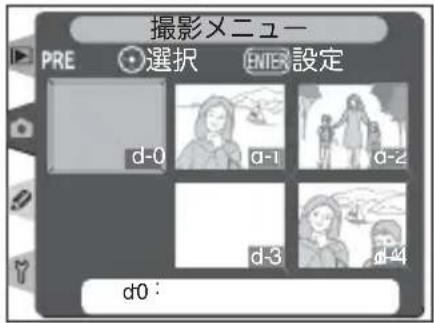
1 撮影メニュー画面の「ホワイトバランス」 P.195)から、PRE(プリセット)を選択してマルチセレクターの▶を押すと、プリセットデータの保存場所一覧が表示されます。
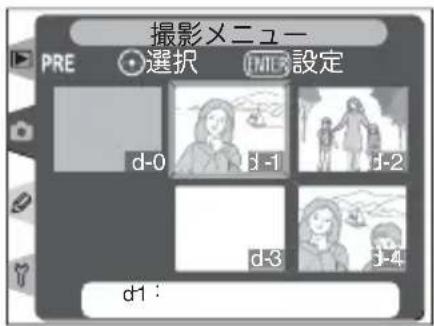
2 マルチセレクターの▲/▼/◄/►を押して、コメントを入力するプリセットデータを選択します。
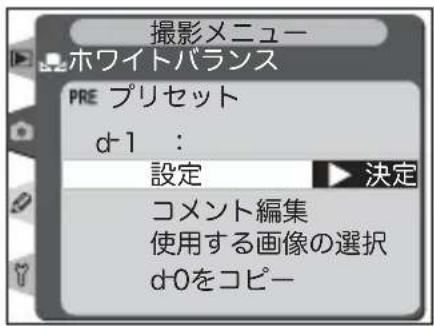
3 マルチセレクターの中央部を押すと、プリセットメニューが表示されます。
- プリセットメニューの表示中に、コメントを入力するプリセットデータを変更する場合は、マルチセレクターの▲または▼を操作して保存場所(d-0~d-4)を選択し、▶を操作して保存場所を切り換えます。
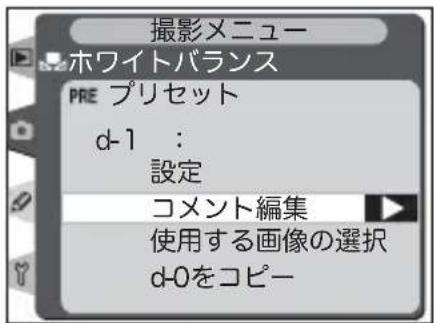
4 マルチセレクターの▲または▼を押し、「コメント編集」を選択します。
![撮影メニュー カーツル+ ! " # $ % & ' ( ) * + , - . /0123456789: ;<= >? @ ABCDEFGH I JKL MNOPQRSTUVWXYZ [ ] ]_ abcdefgh i j k lm nopqr s tuvwxyz { }](/content/2026/05/857684/images/b36f43a209d9b73e413f69a6f616ddf74f53d340b2dcb82b35d781a0760d877e.jpg)
5 マルチセレクターの▶を押すと、コメント入力画面になります P.255)。
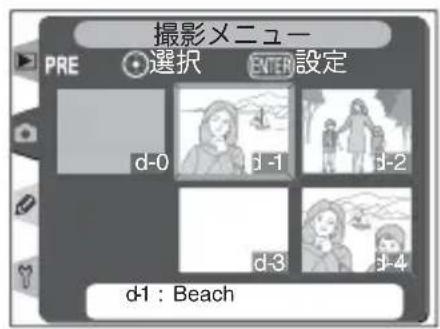
6 コメント入力後に実行ボタン実行ボタン ENTER を押すと、プリセットデータの保存場所一覧に戻ります。
プリセットデータに使用する画像の選択 (d-1 \~ d-4のみ)
選択したプリセットデータの保存場所に、CFカード内の画像で使用されたホワイトバランスを、プリセットデータとしてコピーします。
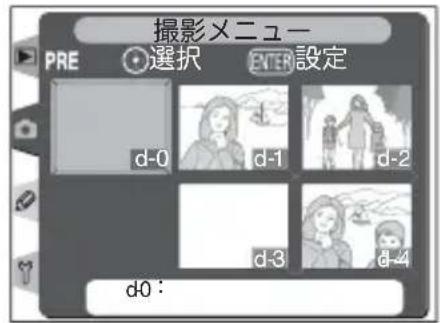
1 撮影メニュー画面の「ホワイトバランス」(P.195) から、PRE (プリセット) を選択してマルチセレクターの▶を押すと、プリセットデータの保存場所一覧が表示されます。
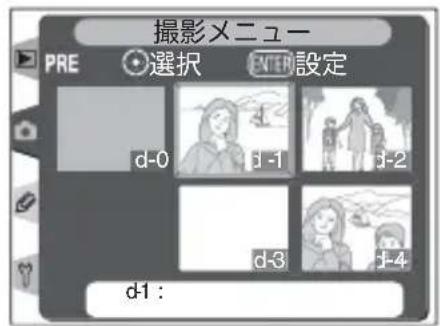
2 マルチセレクターの▲/▼/◄/►を押して、プリセットデータをコピーする保存場所を選択します。
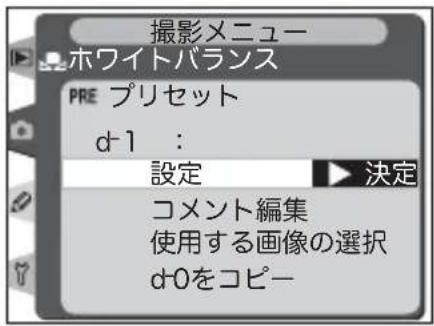
3 マルチセレクターの中央部を押すと、プリセットメニューが表示されます。
- プリセットメニューの表示中に、保存場所を変更する場合は、マルチセレクターの▲または▼を操作して保存場所(d-1~d-4)を選択し、▶を操作して保存場所を切り換えます。
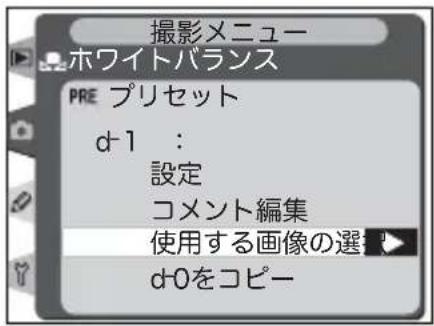
4 マルチセレクターの▲または▼を押して、「使用する画像の選択」を選択します。
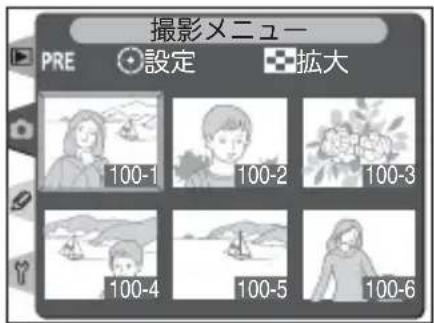
5 マルチセレクターの▶を押すと、CFカードに保存されている画像が一覧で表示されます。
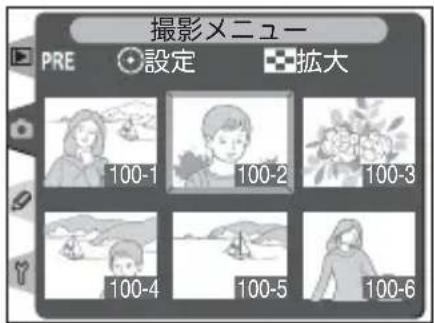
6 マルチセレクターの▲/▼/◄/►を押して、画像を選択します。
- 選択した画像は、サムネイルボタンを押すことにより拡大して確認することができます(再度押すと元の状態に戻ります)。
「使用する画像の選択」で選択できない CFカード内の画像について
「使用する画像の選択」では、D2Hで撮影された画像のみ選択できます。他のカメラで撮影した画像は、画像の一覧に表示されず、選択できません。
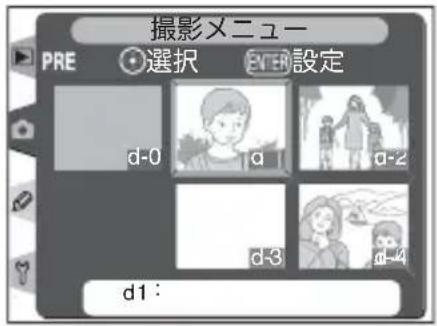
7 実行ボタン ENTER を押すと、CFカード内の選択画像のホワイトバランスデータが指定した保存場所にコピーされて、プリセットデータの保存場所一覧に戻ります。
- CFカード内の選択画像に画像コメント(P.255)がある場合、画像コメントもコピーされます。
d-0をコピー (d-1~d-4のみ)
d-0で取得したプリセットデータを、選択したプリセットデータの保存場所にコピーします。
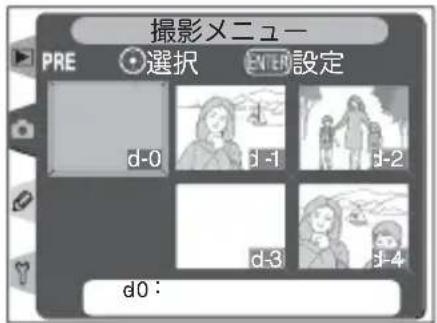
1 撮影メニュー画面の「ホワイトバランス」(P.195) から、PRE(プリセット)を選択してマルチセレクターの▶を押すと、プリセットデータの保存場所一覧が表示されます。
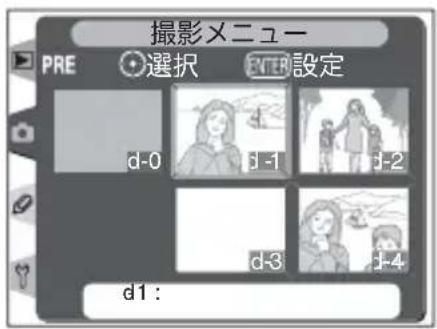
2 マルチセレクターの▲/▼/◄/►を押して、プリセットデータをコピーする保存場所を選択します。
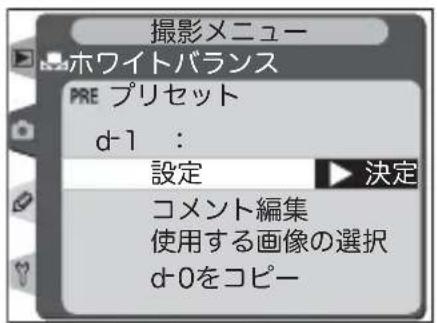
3 マルチセレクターの中央部を押すと、プリセットメニューが表示されます。
- プリセットメニューの表示中に、保存場所を変更する場合は、マルチセレクターの▲または▼を操作して保存場所(d-1~d-4)を選択し、▶を操作して保存場所を切り換えます。
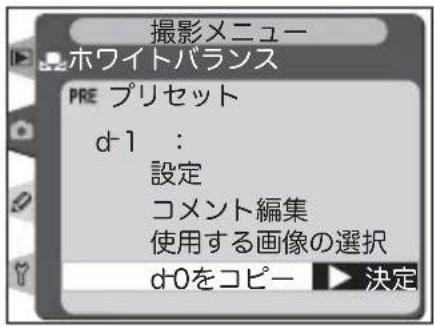
4 マルチセレクターの▲または▼を押し、「d-0をコピー」を選択します。
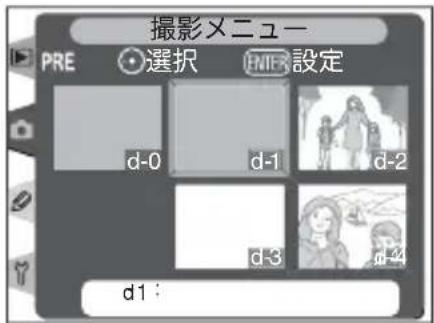
5 マルチセレクターの▶を押すと、d-0 で取得したプリセットデータを指定した保存場所にコピーし、保存場所一覧に戻ります。
- d-0のプリセットデータにコメントがある場合、コメントもコピーされます。
プリセットデータの変更について
使用するプリセットデータの保存場所は、撮影メニュー(A~D) P.196)ごとに選択することができます。ただし、各保存場所にあるプリセットデータ(d-0 ~ d-4)の内容は、すべての撮影メニューで共用しています。したがって他の撮影メニューで使用されているプリセットデータの内容を変更すると、その撮影メニューのホワイトバランスも変更されることになります。d-1~d-4の内容を変更する場合に他の撮影メニューでそのプリセットデータが使用されているときは、液晶モニタに警告メッセージが表示されます。
Nikon Capture 4 のホワイトバランス操作について
Nikon Capture 4(別売)を使用すると、D2Hで撮影された RAW 画像をパソコン画面で確認しながらホワイトバランスを調整することができます。Nikon Capture 4でホワイトバランスを調整した画像は、プリセットデータとして直接カメラに保存したり、CFカードに記録し、「使用する画像の選択」を使用してコピーすることもできます。また、Nikon Capture 4で編集されたホワイトバランスのコメントもプリセットデータのコメントとしてコピーされます。
画像の調整
輪郭強調
撮影シーンや好みに応じて、記録する画像の輪郭(シャープネス)を設定します。輪郭(シャープネス)を強調する度合いを意図的に調整できます。
| 設定 | 内容 | |
| A | オート(初期設定) | 撮影した画像から、最適な輪郭をカメラが自動的に調整します(調整は画像によって異なります)。A(オート)を充分に活用するために、Gまたは D タイプレンズのご使用をおすすめします。 |
| ◇0 | 標準 | 標準的なレベルで輪郭強調を行います。 |
| ◇-2 | 弱 | 輪郭強調の度合いは標準よりも弱くなります。 |
| ◇-1 | やや弱 | 輪郭強調の度合いは標準よりも、やや弱くなります。 |
| ◇+1 | やや強 | 輪郭強調の度合いは標準よりも、やや強くなります。 |
| ◇+2 | 強 | 輪郭強調の度合いは標準よりも強くなります。 |
| ◇ | しない | 輪郭強調を行いません。 |
輪郭強調の設定は撮影メニューの「輪郭強調」で行います。
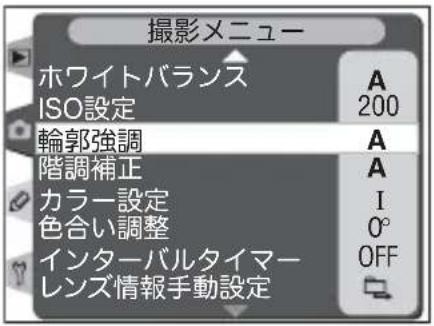
1 撮影メニュー画面で「輪郭強調」(P.195)を選択して、マルチセレクターの▶を押します。
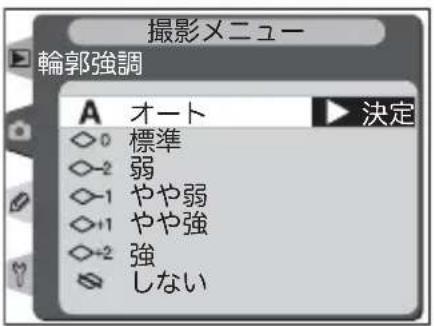
2 輪郭強調選択画面が表示されますので、マルチセレクターの▲または▼を操作することにより、設定する輪郭強調を選択します。マルチセレクターの▶を押すと、設定が有効になり、撮影メニュー画面に戻ります。

輪郭強調についてのご注意
輪郭強調をA(オート)に設定して撮影する場合、撮影画像を使用して最適な輪郭の強調度合いを適用します。同じようなシーンを撮影する場合でも、被写体の位置、大きさ、または露出が変わると、適用される強調度合いが変化することがあります。輪郭の強調度合いを固定して撮影したい場合には、A(オート)以外の設定を選択することをおすすめします。
階調補正
記録する画像のコントラストを設定します。撮影シーンや好みに応じて次のいずれかに変更できます。
| 設定 | 内容 | |
| A | オート(初期設定) | 撮影した画像から、最適なガンマカーブをカメラが自動的に選択します(ガンマカーブの選択は画像によって異なります)。A(オート)を充分に活用するために、GまたはDタイプレンズのご使用をおすすめします。 |
| 10 | 標準 | 標準的なガンマカーブです。暗いシーンから明るいシーンまで、さまざまな撮影状況を再現します。 |
| 1- | コントラスト弱め | 軟調な画像に仕上げるガンマカーブです。晴天時の人物撮影や、顔などの白飛びが気になる場合に適しています。 |
| 1+ | コントラスト強め | 硬調な画像に仕上げるガンマカーブです。霞んだ遠景を撮影する場合などに適しています。 |
| 12 | ユーザーカスタム※ | Nikon Capture 4(別売)でユーザー定義し、カメラにダウンロードしたガンマカーブを使用します。出荷時のガンマカーブは標準に設定されています。 |
※ ユーザーカスタムは、Nikon Capture 4のカメラコントロール機能を使って定義したガンマカーブをD2H にダウンロードできます。

ガンマカーブについて
被写体の輝度の対数値を横軸に、再生画像の輝度の対数値を縦軸にとって出力特性を表わした場合、出力特性曲線の傾斜角をθとして、tanθをガンマ(γ)といいます。被写体の輝度が忠実に再生される場合、つまり横軸(入力)1の増域に対して縦軸(出力)も1だけ増域するような場合はグラフ上傾斜角45度の直線となり、tan45°=1でガンマは1となります。ガンマが1以上の場合は、傾斜角度は45度以上となります。被写体コントラスト以上にコントラストの強い「硬い」出力画調になり、逆にガンマ1以下の場合はコントラストの少ないフラットな「軟らかい」出力画調になることを意味します。つまり、ガンマは画像再生時の画調の硬さの度合いを示すものです。

階調補正についてのご注意
階調補正をA(オート)に設定して撮影する場合、撮影画像を使用して最適なガンマカーブを適用します。同じようなシーンを撮影する場合でも、被写体の位置、大きさ、または露出が変わると、適用されるガンマカーブが変化することがあります。ガンマカーブを固定して撮影したい場合には、A(オート)以外の設定を選択することをおすすめします。
階調補正の設定は撮影メニューの「階調補正」で行います。
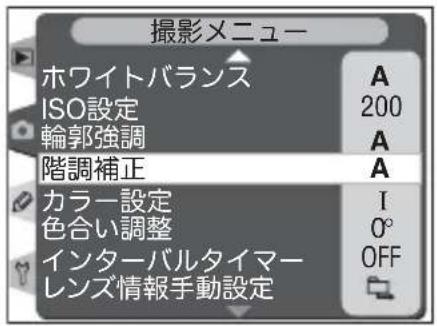
1 撮影メニュー画面で「階調補正」(P.195)を選択して、マルチセレクターの▶を押します。
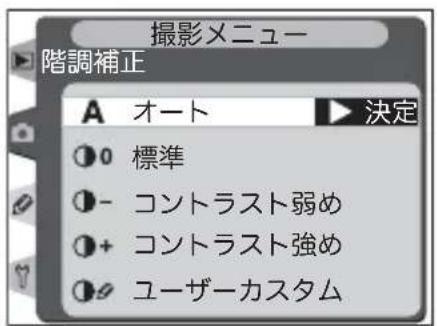
2 階調補正選択画面が表示されますので、マルチセレクターの▲または▼を操作することにより、設定する階調補正を選択します。マルチセレクターの▶を押すと、設定が有効になり、撮影メニュー画面に戻ります。
カラー設定
記録する画像の色再現を設定します。フィルムカメラでは好みの色調に応じてフィルムを選択しますが、D2Hでは、カラーモードの選択により色相、彩度、色域を特徴づけることができます。
| 設定 | 内容 | |
| I | モードI (sRGB)(初期設定) | 記憶色を重視した色再現です。画像調整などを行わなくても記憶色(特に肌色)をきれいに再現します。sRGB色空間に対応しています。 |
| II | モードII(AdobeRGB) | 素材性を重視した色再現です。sRGBに比べて色域が広いため、画像調整のしやすい画像が得られます。撮影した画像を積極的に調整、加工する場合に最適です。AdobeRGB色空間に対応しています。 |
| III | モードIII (sRGB) | 記憶色を重視した色再現で、風景撮影に適したモードです。画像調整などを行わなくても緑や青空などの色を鮮やかに再現します。sRGB色空間に対応しています。 |
カラー設定は撮影メニューの「カラー設定」で行います。
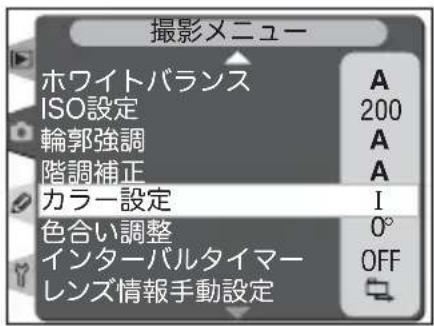
1 撮影メニュー画面で「カラー設定」(P.195)を選択して、マルチセレクターの▶を押します。
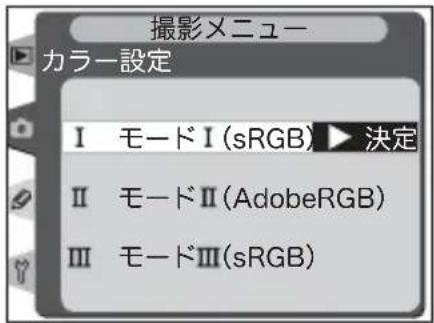
2 カラー設定選択画面が表示されますので、マルチセレクターの▲または▼を操作することにより、設定するカラー設定を選択します。マルチセレクターの▶を押すと、設定が有効になり、撮影メニュー画面に戻ります。

カラーモードについてのご注意
- カラーマネジメント機能を持たないアプリケーションで画像を開く場合、または印刷する場合には、モードまたはモードIIIをおすすめします。
- モードIIで記録したJPEG画像は、DCFオプション色空間に対応しています。DCFオプション色空間に対応しているアプリケーションやプリンタの場合、自動的に正しい色空間が設定されます。DCF オプション色空間に対応していないアプリケーションやプリンタの場合は、AdobeRGB色空間に設定してください。詳細については、アプリケーションやプリンタの説明書をご覧ください。
- モードIIで記録したTIFF画像には、ICCプロファイルが埋め込まれています。AdobePhotoshopなどのカラーマネージメント機能を持ったアプリケーションで画像を開く場合、自動的に正しい色空間が設定されます。詳細については、アプリケーションの説明書をご覧ください。
- ExifPrint、市販プリンタなどのダイレクトプリント、キオスク端末プリント、およびプリントサービスなどでプリントする場合、モードIまたはモードIIIをおすすめします。モードIIで記録した画像でも、市販プリンタなどのダイレクトプリント、キオスク端末プリント、およびプリントサービスで印刷できることは確認していますが、彩度の低下する場合があります。

付属のアプリケーションソフトウェアまたは Nikon Capture 4 をご使用の場合
付属のアプリケーションソフトウェアまたはNikon Capture 4をご使用になると、正しい色空間での処理が自動的に行われます。
色合い調整
記録する画像に対して色相の調整が可能です。色合い調整の数値は約-9°~約+9°(1ステップ約3°)の7段階で、0°が初期設定です。肌色を基準とした場合、+側に数値を高くすると黄色みが増し、-側に数値を低くすると赤みが増します。他の色の場合、調節の度合いにより多少変化することがあります。
色合い調整の設定は撮影メニューの「色合い調整」で行います。
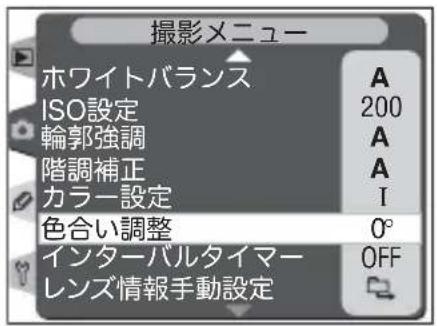
1 撮影メニュー画面で「色合い調整」(P.195)を選択して、マルチセレクターの▶を押します。
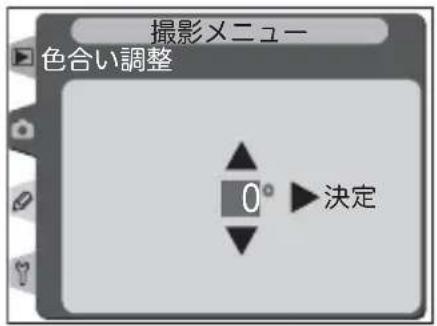
2 色合い調整選択画面が表示されますので、マルチセレクターの▲または▼を操作することにより、設定する色合いを選択します。マルチセレクターの▶を押すと、設定が有効になり、撮影メニュー画面に戻ります。
色相とは
光の3原色(赤、緑、青)のうち、2色の光を組み合わせると、さまざまな色を作り出すことができます。例えば、赤い光と緑の光の分量を変えて混ぜ合わせた場合の色の変化を見ると、次のようになります。
| 緑の光多め赤と緑綁同量赤の光を | ||||
| 赤 | オレンジ色 | 黄色 黄緑色 緑色 | ||
同様に、赤の光と青の光を混ぜ合わせた場合は、赤紫色~ピンク色~紺色に変化します。また、緑の光と青い光を混ぜ合わせた場合は、エメラルド色~水色と変化します。これらの色を順番に環状に並べたものを色相、あるいは色相環といいます。
2色以外の3番目の色を混ぜ合わせると、だんだんと色が薄くなっていきます。3つ色が同量になると、色はなくなって無彩色となり、白またはグレーになります。
動作モード

動作モードダイヤルにより、撮影動作を S(1コマ撮影)、 CL(低速連続撮影)、CH(高速連続撮影)、(セルフタイマー撮影)、M-UP(ミラーアップ撮影)から選択できます。
動作モードを変更するには、動作モードダイヤルロックボタンを押しながら、動作モードダイヤルを回してセットします。動作モードは、次のとおりです。
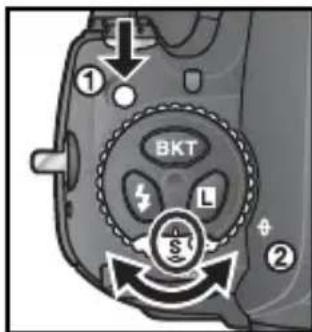
| 動作モード | 内容 | |
| S1コマ撮影 | シャッターボタンを押すたびに1コマずつ撮影と記録が行われ、記録中はアクセスランプが点灯します。バッファメモリに空きがある場合は、すぐに次の撮影が可能です。 | |
| CL低速連続撮影 | シャッターボタンを押し続けると、1~7コマ/秒で連続して撮影が行えます。連続撮影の速度はカスタムセッティングd1「低速連続撮影速度」(P.230)で選択できます。 | 連続して撮影できるコマ数は、画質モードによって次のようになります。圧縮RAW 画像+JPEG 画像 24コマ非圧縮RAW 画像+JPEG 画像 25圧縮RAW 画像 25コマ非圧縮RAW 画像 26コマ |
| CH*2高速連続撮影 | シャッターボタンを押し続けると、8コマ/秒連続して撮影が行えます。動きのある被写体などに使用すると便利です。 | TIFF(RGB)画像 35コマJPEG画像 40コマまた、CFカードへの記録が終わったコマ数分だけ、引き続き次の撮影が行えます。 |
| セルフタイマー撮影 | 手ブレを軽減したい場合や撮影者自身も被写体として加わりたいような場合はセルフタイマー撮影が行えます(P.150)。 | |
| M-UPミラーアップ撮影 | シャッターボタンを1回押すとカメラ本体のミラーアップを行い、もう一度押すと1コマ撮影してミラーが戻ります。(1回目のシャッターボタンを押した後約30秒経過した場合は、自動的にシャッターがきれます。)2回目のシャッターボタン操作から撮影されるまでの時間差(タイムラグ)が短く、シャッターチャンスを優先する撮影に適しています。また、撮影時にミラーアップの振動によるブレも防げます。ミラーアップ中は、オートフォーカス、測光、ファインダーで構図を確認することができませんのでご注意ください。 | |
※1 連続撮影速度は、フォーカスモードC、露出モードSまたはM、1/250秒以上の高速シャッタースピードでの値です。
※2 「感度の自動制御」を「ON」に設定し、実際に感度が自動制御されている場合は、動作モードをCHに設定していても約7 コマ / 秒で連続撮影が行われます。

連続撮影時の構図の縦位置・横位置情報について
連続撮影時の構図の縦位置・横位置に関する情報は、連続撮影開始時の情報が記録されます。連続撮影中に構図を変えても、反映されませんのでご注意ください。

連続撮影可能コマ表示について
シャッターボタンを押し続けている間、または半押ししている間、連続撮影可能なコマ数が上面表示パネルとファインダー内に表示されます。JPEG画像の場合、連続撮影可能コマ数は40から始まり、1コマずつカウントダウンします。ただし、CFカードの残りメモリ容量によっては、40コマより少なくなることもあります(S[1コマ撮影]モード時には、繰り返し撮影が可能なコマ数が表示されます)。
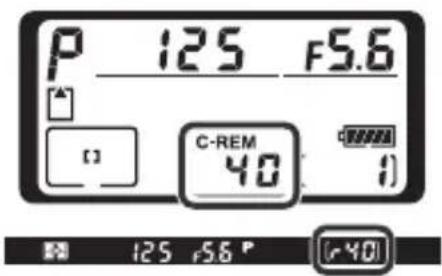
- 記録時間の目安は以下のとおりです(LEXAR MEDIA社製CFカード 24X WA USBシリーズ512MB使用時)。
画質モードRAW(圧縮)+ BASIO画像サイズL:約32秒(24コマ)
画質モードRAW(圧縮):約 26 秒(25 コマ)
画質モードTIFF(RGB)、画像サイズL:約420秒(35 コマ)
画質モードFINE、画像サイズL : 約 26秒 (40 コマ)
- 連続撮影終了直後にCFカードアクセスランプが点灯している間は、カメラ本体からCFカードを取り出さないでください(JPEG画像で40コマ連続撮影を行った場合、CFカード、画質モード、画像サイズによっては、数十秒から1分間程度アクセスランプが点灯します)。
- データ書き込み中にカメラ本体からCFカードを取り出すと、画像データが消失するだけでなく、カメラ本体とCFカードに不具合が生じるおそれがあります。
- CFカードアクセスランプ点灯中に電源スイッチを OFF にすると、撮影されたすべての画像がCFカードに記録されてから電源が切れます。ただし、画像を CFカードに書き込み中に、削除ボタン ☑ を押しながら電源スイッチを OFF にし、そのまま削除ボタンを1秒以上押し続けると、まだCFカードに書き込まれていない画像は記録されずに電源が切れます。
- 連続撮影時にバッテリーの残量がなくなった場合は、新たな撮影動作は行われず、バッファメモリ内の画像データがCFカードに記録されて終了します。
- マイクロドライブを使用すると、まれに書き込み速度が低下することがあります。

撮影可能コマ数が 1,000 コマ以上の場合
撮影可能コマ数が1,000コマ以上の場合は、撮影可能コマ数表示は10の位が切り捨てられ、1,000コマ以上補助表示により表示されます。たとえば、約1,260コマ撮影可能な場合は、「1.2K」と表示されます。
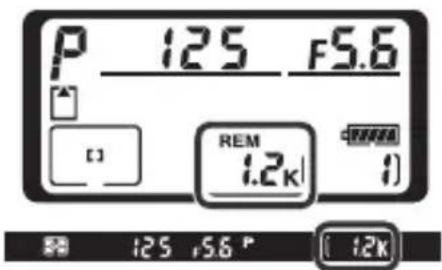
各画質モードでの撮影可能コマ数表示について
上面表示パネルやファインダー内下表示に表示される撮影可能コマ数は、おおよその目安です。画質モードでRAW圧縮やFINE/NORMAL/BASICの圧縮記録を設定した場合は、撮影条件によりファイルサイズが異なるため、撮影コマ数が増減します。

d2:連続撮影時の撮影コマ数制限 (P.231)
連続撮影時の連続撮影コマ数を1~40 コマの範囲で制限することができます。
フォーカス

フォーカスモード、フォーカスエリア、AFエリアモードを設定することにより、カメラのフォーカス(ピント合わせ)機能をコントロールします。
フォーカスモード
フォーカスモードセレクトダイヤルをS(シングルAFサーボ)、またはC(コンティニュアスAFサーボ)にセットして、シャッターボタンの半押しを続けると、フォーカスエリア内の被写体に自動的にピントを合わせます。また、M(マニュアルフォーカス)にセット
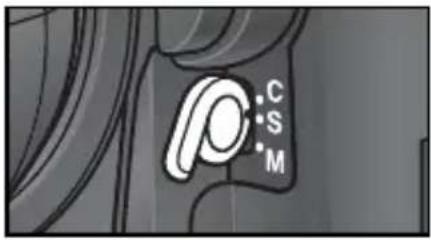
して、撮影者自身がレンズの距離リングを回してピントを合わせることもできます。
| フォーカスモード | 内容 |
| SシングルAFサーボ(AF-S・フォーカス優先モード) | ファインダー内のピント表示●が点灯しているときのみシャッターがきれるフォーカス優先モードです。ピント表示●が点灯した状態でシャッターボタンの半押しを続けると、ピントはそこで固定(フォーカスロック)されます。ただし、被写体が初めから動いている場合には予測駆動フォーカス P.87)に切り替わり、被写体の動きに応じてピントを追い続け、ピントが合っているとカメラが判断するとシャッターがきれる状態になります。シャッターをきる前に被写体が静止した場合は、ピント表示●が点灯して、ピントはそこでロックされます。 |
| CコンティニュアスAFサーボ(AF-C・レリーズ優先モード) | ファインダー内のピント表示●の点灯/消灯にかかわらず、いつでもシャッターをきることができるレリーズ優先のモードです。いったんピント表示●が点灯してもフォーカスロックは行われず、シャッターをきるまでピント合わせの動作を続けます。また、シャッターボタンの半押しを続けると、被写体が動いている場合には予測駆動フォーカス P.87)に切り替わり、被写体の動きに応じてピントを追い続けます。 |
| Mマニュアルフォーカス | 撮影者自身がレンズの距離リングを回してピントを合わせるモードです。開放絞り値がf/5.6 よりも明るいレンズを装着すると、ファインダー内のピント表示●によって合焦状態を確認できる「フォーカスエイドによるピント合わせ」P.100)が行えます。また、フォーカス表示の点灯/消灯にかかわらず、いつでもシャッターをきることができます。 |
ピント合わせ重視の場合はS(シングルAF サーボ)に、動きのある被写体を撮影する場合はC(コンティニュアスAFサーボ)に、オートフォーカスに対応していないレンズを使用している場合や、オートフォーカスでピント合わせができない場合はM(マニュアルフォーカス)にセットしてください。

AF作動ボタンについて
AF作動ボタン AF-01 を押し続けるか、縦位置シャッターボタンロックレバーを解除して縦位置 AF作動ボタン 75 を押し続けると、シャッターボタンの半押しを続けたときと同様にカメラが自動的に被写体にピントを合わせます。
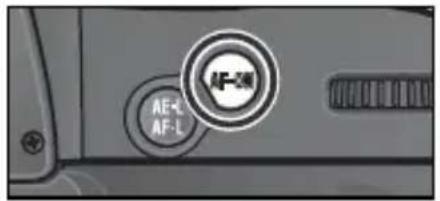
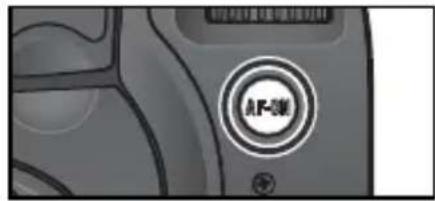

予測駆動フォーカスについて
フォーカスモードセレクトダイヤルをS(シングルAFサーボ)、またはC(コンティニュアスAFサーボ)にセットして、シャッターボタンを半押し、またはAF作動ボタンまたは縦位置AF作動ボタンを押し続けてピント合わせを行っているとき、動いている被写体をカメラが認識すると、自動的に予測駆動フォーカスに切り替わります。予測駆動フォーカス作動時は被写体がカメラに向かって近づいてくる場合や、遠ざかっていく場合に、シャッターがきれる時点での被写体の到達位置を予測しながらピントを追い続けます。S(シングルAFサーボ)の場合は、初めから動いている被写体には予測駆動フォーカスが作動し、被写体が静止した時点で、ピントがロックされます。C(コンティニュアスAFサーボ)の場合は、途中から動き出した被写体に対しても予測駆動フォーカスに切り替わり、被写体が静止してもピントがロックされることはありません。

a1 : AF-C モード時の優先条件 ( P.213)
フォーカスモードがC(コンティニュアス AFサーボ)のときに、連続撮影時にできるだけピントが合うように連続撮影速度を落としてフォーカス動作を行ったり、フォーカス優先でピントが合っているときのみシャッターがきれるように変更できます。

a2 : AF-Sモード時の優先条件 (P.214)
フォーカスモードがS(シングル AFサーボ)のときに、レリーズ優先でピントが合っていなくてもシャッターがきれるように変更できます。

a5:シャッターボタン半押しによるAF レンズ駆動(P.218)
シャッターボタンの半押しではオートフォーカスが作動しないように変更できます。設定にかかわらず、AF作動ボタン 、または縦位置 AF作動ボタンによるオートフォーカスは可能です。

a8:縦位置AF-ON ボタン機能 (P.222)
縦位置AF作動ボタンには、押すことによってオートフォーカスを作動させる機能と、押しながら縦位置サブコマンドダイヤルを回すことによってフォーカスエリアを選択する機能がありますが、どちらか一方のみに制限することができます。また、オートフォーカスを作動させる機能の替わりに、AE/AFロックボタンと同じ機能を割り当てることができます。
フォーカスエリアの選択
このカメラには、撮影画面内の広い範囲をカバーする11カ所のフォーカスフレームがあります。撮影時には、被写体の位置や構図に合わせてフォーカスエリアの位置を選択できますので、被写体の状況によっては撮影したい構図のままピント合わせが行え、フォーカスロック(P.96)の手間を省くことができます。
- グループダイナミックAF(P.90)が設定されている場合は、フォーカスエリアのグループごとに選択できます。
- 至近優先ダイナミックAF(P.90)が設定されている場合は、フォーカスエリアは選択できません。
マルチセレクターでフォーカスエリアを選択する場合
- フォーカスエリアロックレバーを回転させてロックを解除すると、マルチセレクターがフォーカスエリアセレクターとして機能します。
- 撮影モード時には、マルチセレクターの▲/▼/◄/►を押してフォーカスエリアを選択します。
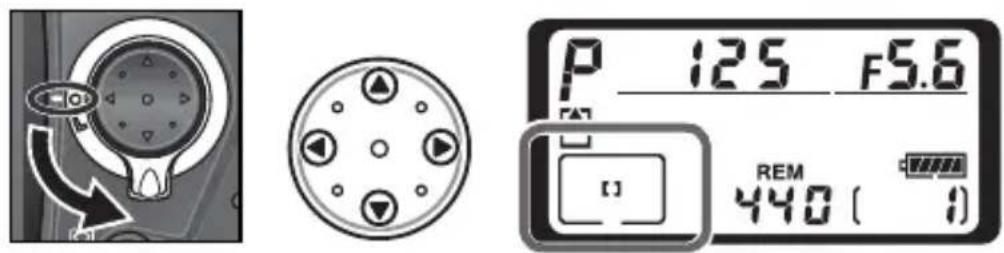
- マルチセレクターの中央部を押すと、中央部のフォーカスエリアまたは中央のフォーカスエリアのグループが選択されます。
- 選択されたフォーカスエリアはファインダー内で一瞬点灯します。また、上面表示パネルにも選択されたフォーカスエリアが表示されます。
- フォーカスエリアを選択した後にフォーカスエリアを選択した位置に固定したい場合、フォーカスエリアロックレバーを回転させてロックできます。

フォーカスエリアの選択について
液晶モニタで画像再生中およびメニュー表示中は、フォーカスエリアを選択できません。
縦位置AF作動ボタンと縦位置サブコマンドダイヤルでフォーカスエリアを選択する場合
- 縦位置シャッターボタンロックレバーを解除し、縦位置 AF 作動ボ ①を押しながら縦位置サブコマンドダイヤルを回すと、フォーカスエリアが切り替わります。
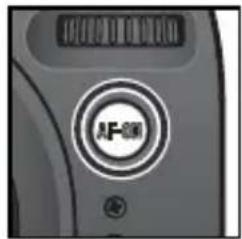
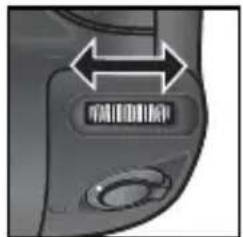
- 縦位置 AF 作動ボタンを押しながら、縦位置サブコマンドダイヤルを時計回りに回した場合の、フォーカスエリアの選択順序は右のとおりです。縦位置サブコマンドダイヤルを反時計回りに回した場合は逆順になります。また、11 番目のフォーカスフレームの次は1番目のフォーカスフレームに戻ります。
| 10 | ||
| 8 | 9 | 11 |
| 7 | 1 | 2 |
| 6 | 4 | 3 |
| 5 |
- 選択されたフォーカスエリアはファインダー内で一瞬点灯します。また、上面表示パネルにも選択されたフォーカスエリアが表示されます。

a6:フォーカスフレームの表示設定 (P.219)
ファインダー内に表示されるフォーカスフレームについて、次の設定が行えます。
- 「マニュアルフォーカス時の表示」により、マニュアルフォーカス時におけるファインダー内のフォーカスフレーム点灯をOFF(点灯しない)にできます。
- 「連写時の表示」により、連写時におけるファインダー内のフォーカスフレーム点灯をOFFにできます。
- 「選択時の表示時間」により、フォーカスエリア選択時のフォーカスフレーム点灯時間を約0.2秒または約1秒から選択できます。

a7:フォーカスエリアの選択を循環方式に(P.221)
マルチセレクターの押す位置を変えることなく反対側のフォーカスエリアの選択が可能になります。

a8:縦位置AF-ONボタン機能(P.222)
縦位置AF作動ボタンには、押すことによってオートフォーカスを作動させる機能と、押しながら縦位置サブコマンドダイヤルを回すことによってフォーカスエリアを選択する機能がありますが、どちらか一方のみに制限することができます。また、オートフォーカスを作動させる機能の替わりに、AE/AFロックボタンと同じ機能を割り当てることができます。

f1:マルチセレクターの中央ボタンの機能 (P.241)
「撮影モード」により、マルチセレクターの中央部を押したときの機能を、選択したフォーカスフレームを点灯させたり、使用しないように変更できます。
オートフォーカス
フォーカスモードセレクトダイヤルをS(シングルAFサーボ)、またはC(コンティニュアスAF サーボ)にセットしてシャッターボタンを半押しすると、オートフォーカスでピント合わせを行うことができます。
AFエリアモード
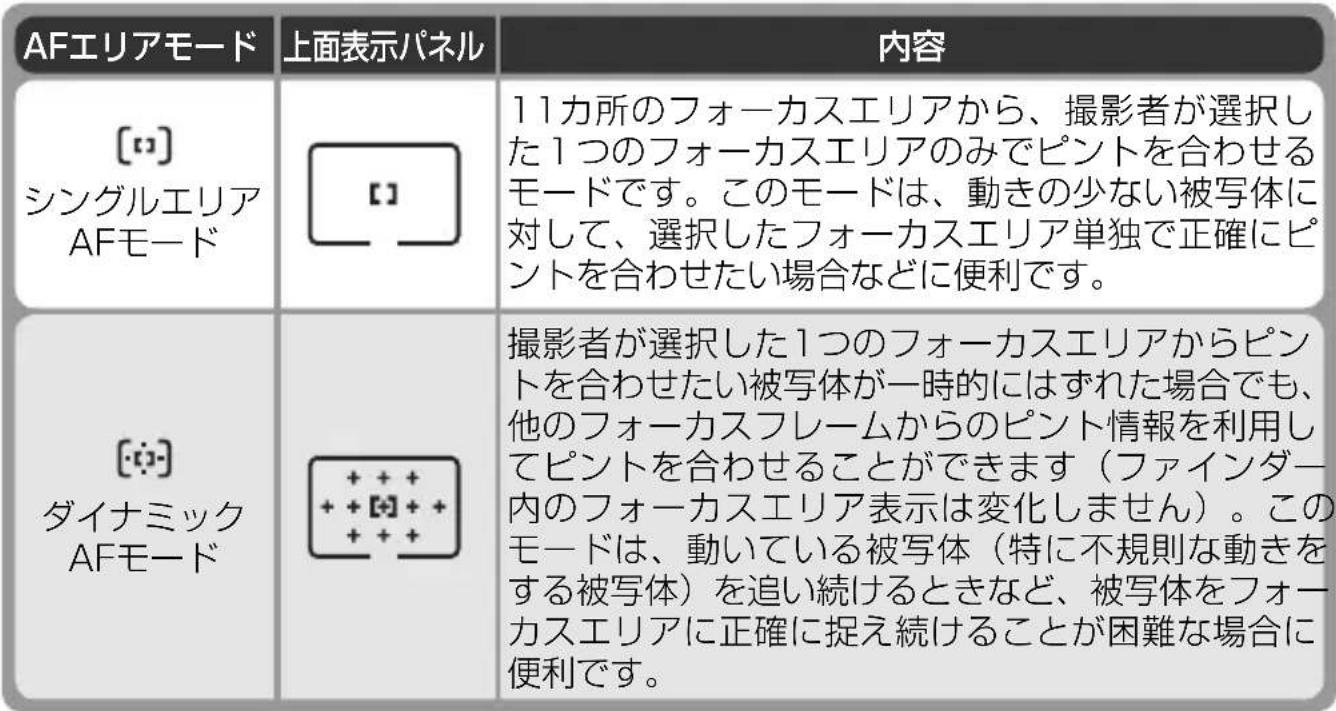
AFエリアモードセレクトダイヤルでAFエリアモードを切り換えると、オートフォーカス時に選択したフォーカスエリアだけでピントを合わせる [☐](シングルエリアAFモード)、または11カ所のフォーカスフレームすべてを活用してピントを合わせる [☐](ダ
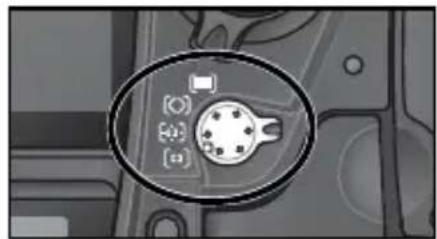
イナミックAFモード)、選択したグループに含まれる複数のフォーカスエリアのうち一番手前の被写体にピントを合わせる【◇】(グループダイナミックAFモード)、すべてのフォーカスエリアのうち一番近い被写体にピントを合わせる【■】(至近優先ダイナミックAF モード)のいずれかを選択することができます。
 |

上面表示パネルの AFエリアモード表示について
- [☐] (シングルエリア AF モード)、[☐] (ダイナミック AF モード)、[◇] (グループダイナミック AF モード)の場合は、選択されているフォーカスエリア(またはグループ)によって、点灯するフォーカスフレームの位置が異なります。表のイラストは中央のフォーカスエリアを選択した場合です。
- [◇](グループダイナミックAFモード)、[■](至近優先ダイナミックAFモード)の場合は、実際にピントを合わせるフォーカスエリアは表示されません。
| AFエリアモード | 上面表示パネル | 内容 |
| 【◇】グループダイナミックAFモード | 隣り合う複数のフォーカスエリアを組み合わせ、上、下、左、右、中央の5つのグループを構成し、撮影者がそのうちの1つのグループを選択してピント合わせを行います。選択されたグループに含まれるフォーカスフェリアのうち、一番手前にある被写体に重なっているフォーカスフレームを使用してピントを合わせます。動き回る被写体のおおよその位置が予測できる場合などに便利です。各グループに含まれるフォーカスエリアは右のとおりです。[IMAGE] | |
| [■]至近優先ダイナミックAFモード | 11カ所すべてのフォーカスエリアのうち、一番手前にある被写体に重なっているフォーカスフレームを使用して、自動的にピントを合わせるモードです。11カ所のフォーカスエリアのうちいずれかにピントが合いますので、ピントのはずれた画像を避けることができます。至近優先ダイナミックAF 時は、上面表示パネルファインダー内表示ともにフォーカスエリアは表示されません。また、任意のフォーカスエリアを選択することもできません。望遠レンズ使用時および被写体の輝度が低い場合には、至近のフォーカスエリアが選択されない場合があります。その際にはシングルエリアAFモードのご使用をおすすめします。 |

マニュアルフォーカス時の AF エリアモードについて
フォーカスモードがM(マニュアルフォーカス)の場合は、AFエリアモードが自動的に[コ](シングルエリアAF モード)になります。

a3:グループダイナミック AF の設定( P.214)
グループダイナミックAF時の、各グループに含まれるフォーカスエリアの組み合わせを変更したり、オートフォーカス開始時に各グループ中央のフォーカスエリアに重っている被写体を追いかけてピントを合わせるように変更することができます。

フォーカス機能の一覧表(AF-S)
| フォーカスモード | AFエリアモード | 上面表示パネル | フォーカスエリア選択時のファインダー内フォーカスフレームの表示 | フォーカスエリアの選択 |
| AF-S | シングルエリアAF |  | 点灯 | 手動 |
| ダイナミックAF | 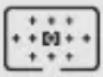 | 点灯 手動 | ||
| グループダイナミックAF | 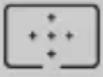 | 点灯 | 手動(グループ内のフォーカスエリア選択は自動) | |
| 至近優先ダイナミックAF | 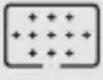 | 消灯 | 自動 |

AF-S(シングル AFサーボ)について
フォーカスモードがS(シングルAFサーボ)のときは、フォーカス優先となり、ピントが合っているときのみシャッターがきれます。

a2 : AF-S モード時の優先条件 ( P.214)
フォーカスモードがS(シングルAFサーボ)のときに、レリーズ優先でピントが合っていなくてもシャッターがきれるように変更できます。
| ピント合わせの動作 | 次のような被写体に便利です |
| 撮影者が選択したフォーカスエリアのフォーカスフレームだけを使用してピントを合わせます。ピントが合うとシャッターボタンを半押ししている間はフォーカスロックされます。 | 静止被写体を撮影する場合など、一般的な撮影に便利です。 |
| 撮影者が選択したフォーカスエリアのフォーカスフレームを使用してピントを合わせます。ピントが合うとシャッターボタンを半押ししている間はフォーカスロックされます。ただし、ピントが合う前に選択したフォーカスエリアから被写体がはずれると、他のフォーカスフレームからのピント情報を利用してピントを合わせます。 | 静止被写体を撮影する場合など、一般的な撮影に便利です。 |
| 撮影者が選択したグループに含まれるフォーカスエリアのうち、自動的にいちばん手前にある被写体に重なっているフォーカスフレームを使用してピントを合わせます。ピントが合うとフォーカスロックされますが、ピントが合う前にピントを合わせているフォーカスエリアから被写体がはずれると、選択したグループに含まれる他のフォーカスフレームからのピント情報を利用してピントを合わせます。 | スナップ写真などで、ピント合わせはカメラまかせにして、構図を工夫して撮影したい場合に便利です。 |
| 11カ所のフォーカスエリアのうち、自動的にいちばん手前にある被写体に重なっているフォーカスフレームを使用してピントを合わせます。ピントが合うとフォーカスロックされますが、ピントが合う前にピントを合わせているフォーカスエリアから被写体がはずれると、他のフォーカスフレームからのピント情報を利用してピントを合わせます。 | スナップ写真などピント合わせをカメラまかせにして、気軽に撮影する場合に便利です。 |

a4 : AF ロックオン ( P.218)
通常、被写体との距離が大きく変わった場合、一定時間経過してからこれに追従するようフォーカス動作を行いますが、これを解除して、ただちに追従するよう変更することができます。

フォーカス機能の一覧表(AF-C)
| フォーカスモード | AFエリアモード | 上面表示パネル | フォーカスエリア選択時のファインダー内フォーカスフレームの表示 | フォーカスエリアの選択 |
| AF-C | シングルエリアAF | 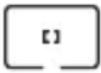 | 点灯 | 手動 |
| ダイナミックAF | 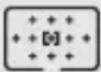 | 点灯 | 手動 | |
| グループダイナミックAF | 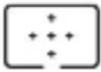 | 点灯 | 手動(グループ内のフォーカスエリア選択は自動) | |
| 至近優先ダイナミックAF | 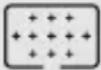 | 消灯 | 自動 |

AF-C(コンティニュアス AFサーボ)について
フォーカスモードがC(コンティニュアスAFサーボ)のときは、レリーズ優先となり、ピントが合っていなくてもシャッターがれます。

a1 : AF-C モード時の優先条件 ( P.213)
フォーカスモードがC(コンティニュアスAFサーボ)のときに、連続撮影時にできるだけピントが合うように連続撮影速度を落としてフォーカス動作を行ったり、フォーカス優先でピントが合っているときのみシャッターがきれるように変更できます。
| ピント合わせの動作 | 次のような被写体に便利です |
| 撮影者が選択したフォーカスエリアのフレームだけを使用してピントを合わせます。ピントが合ってもフォーカスロックされず、シャッターをきるまでピントを合わせ続けます。 | モータースポーツや陸上競技などで、1つのフォーカスエリアでとらえ続ける場合に便利です。 |
| 撮影者が選択したフォーカスエリアのフレームを使用してピントを合わせます。ピントが合ってもフォーカスロックされません。選択したフォーカスエリアから被写体がはずれると、他のフォーカスフレームからのピント情報を利用してピントを合わせます。 | 被写体の動きを予想しづらく、1つのフォーカスエリアでとらえ続けることが困難な場合に便利です。 |
| 撮影者が選択したグループに含まれるフォーカスエリアのうち、自動的にいちばん手前にある被写体に重なっているフォーカスフレームを使用してピントを合わせます。ピントが合ってもフォーカスロックされません。ピントを合わせているフォーカスエリアから被写体がはずれると、選択したグループに含まれる他のフォーカスフレームからのピント情報を利用してピントを合わせます。 | 動きの激しい被写体を、ピント合わせはカメラまかせにして、構図を工夫して撮影したい場合に便利です。 |
| 11カ所のフォーカスエリアのうち、自動的にいちばん手前にある被写体に重なっているフォーカスフレームを使用してピントを合わせます。ピントが合ってもフォーカスロックされません。ピントを合わせているフォーカスエリアから被写体がはずれると、他のフォーカスエリアからのピント情報を利用してピントを合わせます。 | 動きのある被写体を、ピント合わせはカメラまかせにして、気軽に撮影する場合に便利です。 |

a4 : AF ロックオン ( P.218)
通常、被写体との距離が大きく変わった場合、一定時間経過してからこれに追従するようフォーカス動作を行いますが、これを解除して、ただちに追従するよう変更することができます。
フォーカスロック撮影
オートフォーカスで主要被写体(ピントを合わせたい人物や物など)が11カ所のフォーカスフレームのいずれからもはずれる構図の場合に使用します。また、オートフォーカスが苦手な被写体(P.98)にも有効です。操作手順はシングルAFサーボ(AF-S)とコンティニュアス AF サーボ(AF-C)で異なります。
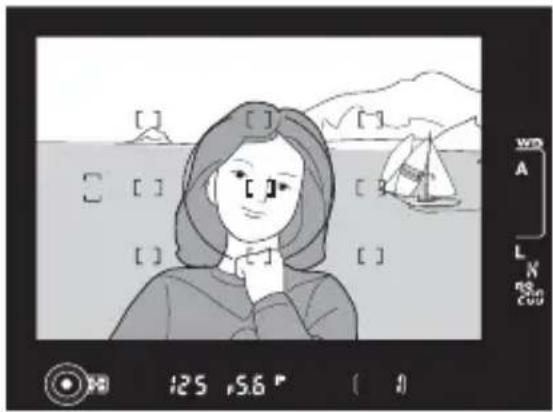
1 ピントを合わせたい被写体にフォーカスエリアを重ね、シャッターボタンを半押しします。
- ピントが合うと、ピント表示●が点灯します。
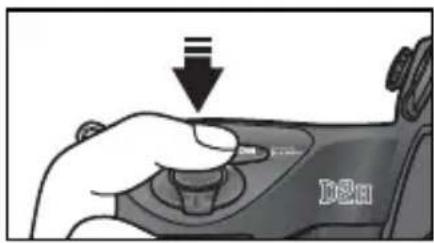
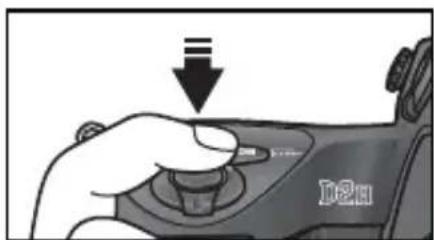
2 ピント表示●が点灯したら、フォーカスロックを行います。
シングルAFサーボ(AF-S)の場合
シャッターボタンを半押ししたままにすると、ピントがそのまま固定(フォーカスロック)されます。
- AE/AFロックボタン 📄を押してフォーカスロックを行うこともできます。次のコンティニュアスAFサーボ(AF-C)の場合をご覧ください。
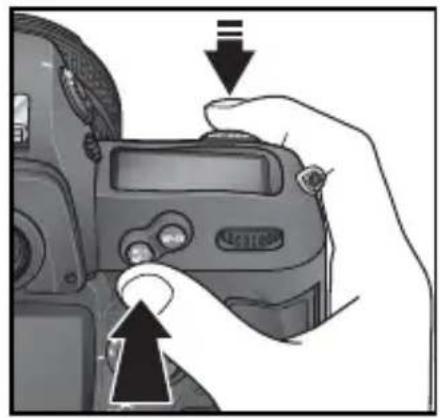
コンティニュアスAF サーボ(AF-C)の場合
シャッターボタンを半押ししたまま、AE/AF ロックボタン AE-L を押すと、ピントがそのまま固定(フォーカスロック)されます。
- シャッターボタンから指を離しても、AE/AF ロックボタン 📄️ を押している間はフォーカスロックされます。また、AEロック P.114)も同時に行われます。

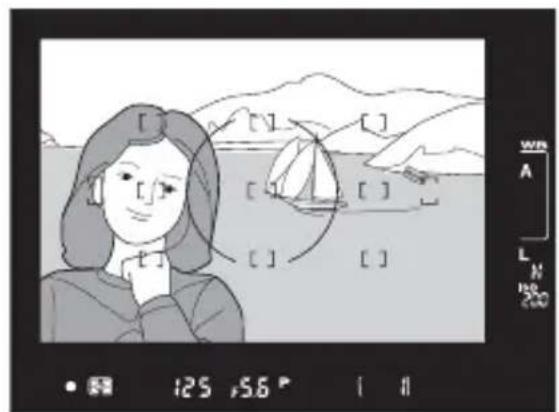
3 フォーカスロックを行ったまま、構図を決めて撮影します。
- フォーカスロック後は、主要被写体との撮影距離を変えないでください。
- シャッターボタンの半押しでフォーカスロックした場合は、シャッターをきった後もシャッターボタンから指を離さずに再度シャッターボタンを押し込めば、ピントを固定したまま繰り返し撮影できます。AE/AFロックボタンでフォーカスロックした場合は、AE/AFロックボタンを押したまま再度シャッターボタンを押せば、ピントを固定したまま繰り返し撮影できます。
- ピントが固定された後に被写体が動いた(撮影距離が変化した)場合は、いったんシャッターボタンやAE/AFロックボタンから指を離し、フォーカスロックを解除してからピントを合わせ直してください。

c2 : AE/AF ロックボタンの機能 ( P.228)
AE/AFロックボタンを押したときに、AFロックだけ行われるように変更できます。
オートフォーカスの苦手な被写体について
次のような被写体では、オートフォーカスによるピント合わせができないことがあります。このような場合は、フォーカスモードをM(マニュアルフォーカス;
P.99) に切り換えてピントを合わせるか、フォーカスロック (P.96) を利用しておおよそ同じ距離の被写体にピントを合わせ、そのまま構図を元に戻して撮影してください。
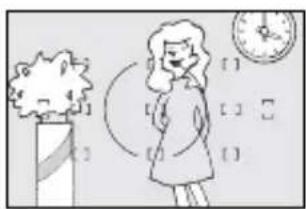
(白壁や背景と同色の服をきている人物など)
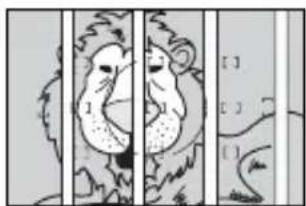
フォーカスフレーム内に遠いものと近いものが混在する被写体(オリの中の動物や木の前の人物など)
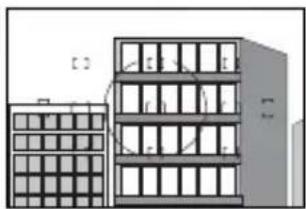
連続した繰り返しパターンの被写体 (ビルの窓など)
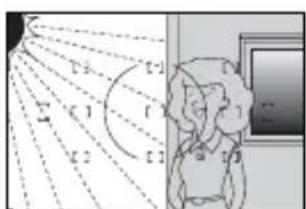
フォーカスフレーム内の被写体の輝度差が著しく異なる場合(太陽が背景に入った日陰の人物など)
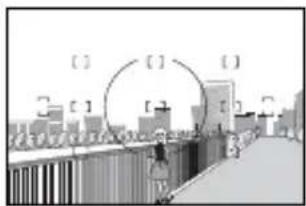
フォーカスフレームに対して主要被写体が小さい場合 (フォーカスフレーム内に遠くの建物と近くの人物が混在する被写体など)
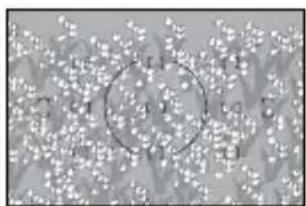
(一面の花畑など、被写体が小さいか、明暗差が少ない被写体など)

スピードライトのアクティブ補助光について
被写体が暗い場合、アクティブ補助光を備えた別売のスピードライトを装着することにより、オートフォーカスによるピント合わせが行いやすくなります。
マニュアルフォーカス
マニュアルフォーカス(手動)によるピント合わせ
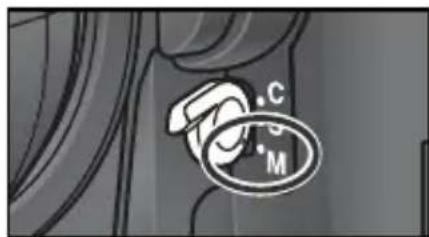
フォーカスモードセレクトダイヤルをMにセットすると、マニュアルフォーカス(手動)でピント合わせが行えます。
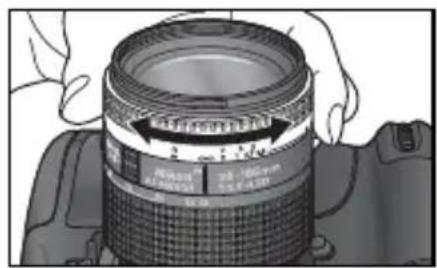
- フォーカスモードセレクトダイヤルをM(マニュアル)にセットし、レンズの距離リングを回して、ファインダースクリーンのマット面の像がはっきり見えるように合わせます。ピント表示●の点灯・消灯にかかわらず、シャッターをることができます。オートフォーカスが苦手な被写体(P.98)を撮影するときや、AF ニッコール以外のレンズ装着時にご使用ください。
- A -M切り換え方式のレンズを装着して、マニュアルフォーカスでピントを合わせる場合は、レンズ側もMにしてください。また、M/A(マニュアル優先オートフォーカス)モード機能を搭載しているレンズを装着する場合は、レンズ側はM/AまたはMのどちらにセットしてもフォーカスが可能です。詳細はご使用になる各レンズの使用説明書をご覧ください。
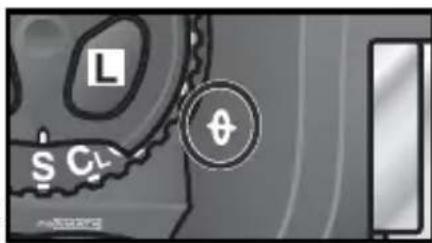
距離基準マークは撮影距離の基準となるマークで、カメラ内の撮像面の位置を示します。マニュアルフォーカスや接写などでカメラから被写体までの距離を実測する場合、このマークが基準となります。レンズ取り付け面(レンズマウント)から撮像面までの寸法(フランジバック)は46.5mmです。
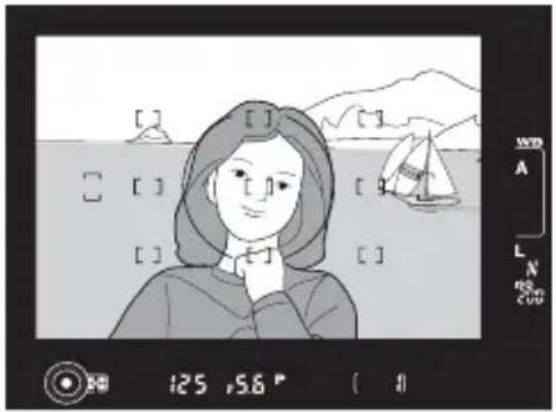
フォーカスモードセレクトダイヤルをM(マニュアル)にセットしたとき、開放絞りがf/5.6以上の明るいレンズを装着すると、ファインダー内のピント表示●によって合焦状態を確認できる「フォーカスエイドによるピント合わせ」が行えます。
- シャッターボタンを半押しして、半押しタイマーが作動中にレンズの距離リングを回し、ピントを合わせたい物を選択しているフォーカスエリアを重ねて、ピント表示●を点灯させます。シャッターは、いつでもきることができます。また、いずれのフォーカスエリアを選択してもフォーカスエイドが行えます(P.88)。
測光モードダイヤルロックボタンを押しながら、測光モードダイヤルを切り換えることにより、3つの測光モードから、被写体の光の状況に最適な測光モードを選択することができます。
- 各測光モードをセットすると、ファインダー内に測光モード表示が表示されます。
- 装着レンズによっては使用できない測光モードがあります (P.278)。
| 内容測光モード | |
 3D-RGBマルチパターン測光RGBマルチパターン測光 3D-RGBマルチパターン測光RGBマルチパターン測光 | このカメラは「3D-RGBマルチパターン測光」を採用しています。この測光方式は、1005 分割 RGBセンサーから得られる画面全域のさまざまな情報を分類して露出を決定します。特に明るい色(白や黄色)の被写体や、暗い色(黒や濃い緑色)の被写体か画面全体を大きく占めているような場合に威力を発揮し、目で見た感じにより近く再現します。ただし、GまたはDタイプ以外のCPUレンズ装着時や、撮影メニューの「レンズ情報手動設定」(P.152、P.205)でレンズの焦点距離と開放絞り値を設定した非CPUレンズ装着時は、レンズからの距離情報を用いないRGBマルチパターン測光となります。・AEロック(P.114)や露出補正(P.117)を行うときは、中央部重点測光またはスポット測光をおすすめします。 |
 中央部重点測光 中央部重点測光 | ファインダー中央部(直径 8mm の内側)を重点的に測光して露出値を決定しますので、ファインダー内の 8mm の円を参考に測光範囲を決定してください。 |
 スポット測光 スポット測光 | 「スポット測光」はフォーカスエリアに重なる 3mm 相当(全画面の約2%)を部分的に測光して露出値を決定します。逆光時やコントラストの差が激しいときなど、フォーカスエリア相当の狭い範囲での露出を基準にして撮影したい場合に適しています。・測光エリアは、選択されているフォーカスエリアに連動するため、撮影したい構図のまま、マルチセレクターを操作して測光エリアを変えることができます。ただし、非CPUレンズ使用時は、常に中央のフォーカスフレームに相当する部分を測光します。・至近優先ダイナミックAFモード時(P.90)は、中央のフォーカスフレームに相当する部分を測光します。・グループダイナミックAFモード時(P.90)は、選択したグループの中央のフォーカスフレームに相当する部分を測光します。 |
非CPUレンズ装着時の測光モードについて
- 非CPUレンズ装着時に測光モードを「中央部重点測光」または「スポット測光」に設定している場合、撮影メニューの「レンズ情報手動設定」 P.152、205)で焦点距離と開放絞り値を設定すると、測光の精度が向上します。
- 非 CPUレンズ装着時に撮影メニューの「レンズ情報手動設定」 P.152、205)で焦点距離と開放絞り値を設定しない場合は、マルチパターン測光を選択しても自動的に中央部重点測光に切り替わります。
露出倍数のかかるフィルターの使用について
露出倍数のかかるフィルター(P.284)を使用する場合、3D-RGB マルチパターン測光、またはRGB マルチパターン測光の効果が得られない場合がありますので、測光モードを中央部重点測光に切り換えて撮影することをおすすめします。
b6:中央部重点測光の範囲(P.227)
中央部重点測光時の測光範囲の直径をφ6mm、φ8mm、φ10mm、φ13mm、または画面全体の平均のいずれかに変更できます。
露出モード
このカメラには、P(プログラムオート)、S(シャッター優先オート)、A(絞り優先オート)、M(マニュアル)の4つの露出モードがあります。
P: プログラムオート
プログラムオート時は、プログラム線図 P.105)にしたがって、シャッタースピードと絞りが自動的に制御され、適正露出が得られます。プログラムオートは、スナップ撮影など迅速な対応が必要な撮影に適しています。プログラムシフト、オートブラケティング P.118)、露出補正(P.117)などを併用すると、より高度な撮影が楽しめます。
- プログラムオートは CPUレンズ装着時のみ撮影できます。
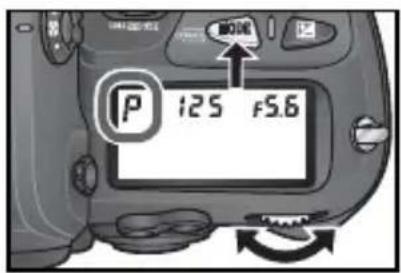
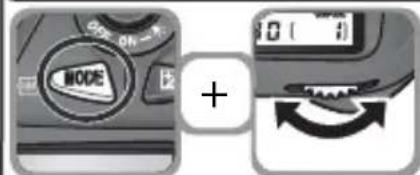
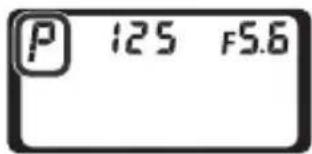
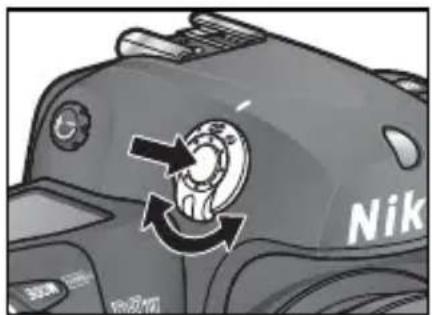
1 露出モードボタン MODEを押しながらメインコマンドダイヤルを回し、上面表示パネルに P を表示させます。
2 構図を決め、ピントを合わせて撮影します。

被写界深度のプレビュー
プレビューボタンを押し続けると、露出モードが P (プログラムオート)、S(シャッター優先オート)のときは制御される絞りまで、露出モードが A(絞り優先オート)M(ニュアル)のときはセットしてある絞りまで、レンズの絞り羽根が絞り込まれます。この状態でファインダーをのぞくと、そのときの絞りのおおよその被写界深度(ピントの合う前後の範囲)が確認できます。ニコンスピードライト SB-800使用時は、モデリング発光が行われます。
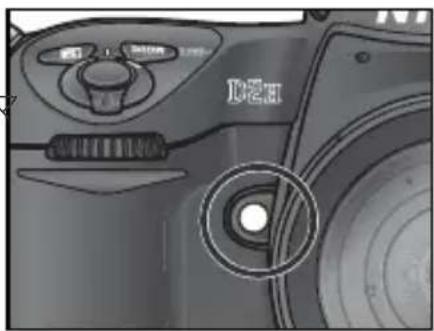
e4:プレビューボタンでのモデリング発光 (P.238)
ニコンスピードライトSB-800 装着時にモデリング発光を行わないようにするには、カスタムセッティングe4「モデリング発光」を「OFF」に設定してください。
レンズの絞りリングについて
CPUレンズ(Gタイプレンズを除く)の絞りリングが最小絞り(最大値)にセットされていない場合、上面表示パネルとファインダー内下表示にFEEが点滅し、シャッターがきれません。
非CPU レンズを取り付けた場合
非CPUレンズを装着した場合、露出モードを自動的に A(絞り優先オート)に切り換えて制御します。この場合、上面表示パネルの P が点滅して警告し、ファインダー内下表示にA が点灯します。撮影メニューの「レンズ情報手動設定」(P.152)でレンズの開放絞り値を設定した場合は、上面表示パネルとファインダー内下表示に絞り値が表示されます。この場合、絞りリングによる中間絞りの設定は可能ですが、表示は1 段単位になります。開放絞り値を設定しない場合は上面表示パネルとファインダー内の絞り値表示が開放からの絞り段数表示(AF、開放絞りは AF となりますので、絞りのセットと確認は、レンズの絞りリングで行ってください。
プログラムシフトについて
プログラムオートで撮影中にメインコマンドダイヤルを回すと、露出を一定にしたままシャッタースピードと絞りの組み合わせを変えることができます。この機能により、プログラムオートにセットしたままシャッター優先オートや、絞り優先オートのような使い方ができます。プログラムシフト中は上面表示パネルにプログラムシフトマーク * が点灯します。解除する場合は、プログラムシフトマーク * が消灯するまでメインコマンドダイヤルを回す、他の露出モードに切り換える、電源スイッチをOFFにする、カスタムセッティングb3「露出設定ステップ幅」 P.225)の設定を変更する、ツーボタンリセット P.157)のいずれかを行います。
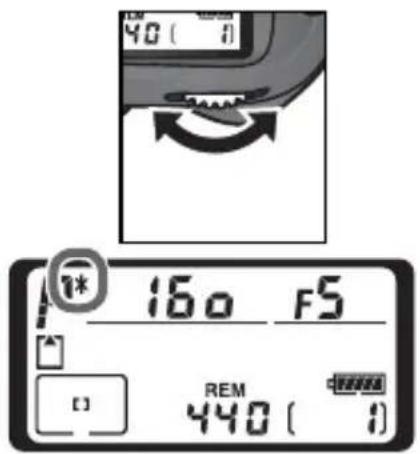
b1:感度の自動制御 (P.223)
P(プログラムオート)で「感度自動制御」を「ON」にすると、設定している撮像感度でカメラの露出制御範囲を超えた場合に、ISO200~ISO1600の範囲内で自動的に撮像感度を変更して、適正露出を得る(もしくは適正露出に近づける)ことができます。ただし、増感時(※-1または※-2設定時)は、カスタムセッティングb1「感度自動制御」を「ON」に設定できません。また、「感度自動制御」が「ON」の場合は増感(※-1または※-2)をセットできません。感度自動制御が機能して撮像感度が変更されている場合は、背面表示パネルでISO-AUTOが、ファインダー内右表示でISO-Aが点滅します。感度が上がった場合、通常の感度で撮影した場合と比較して、画像が多少ザラつくことがあります。なお、スピードライト使用時には、感度自動制御は機能せず、設定撮影感度での撮影となります。
感度自動制御が機能して撮影された画像は、再生モードの撮影情報表示時に撮影感度値(ISO)が赤く表示されます。

露出警告表示について
次の警告がファインダー内下表示や上面表示パネルに点灯した場合は、被写体が明るすぎたり暗すぎたりして、カメラの制御範囲を超えています。
H1:被写体が明るすぎます。別売のND(光量調節用)フィルターをご使用ください。また、撮像感度(ISO)が高く設定されている場合は、低く設定してください。
lo:被写体が暗すぎます。別売のスピードライトを使用してください。また、撮像感度(ISO)が低く設定されている場合は、高く設定してください。

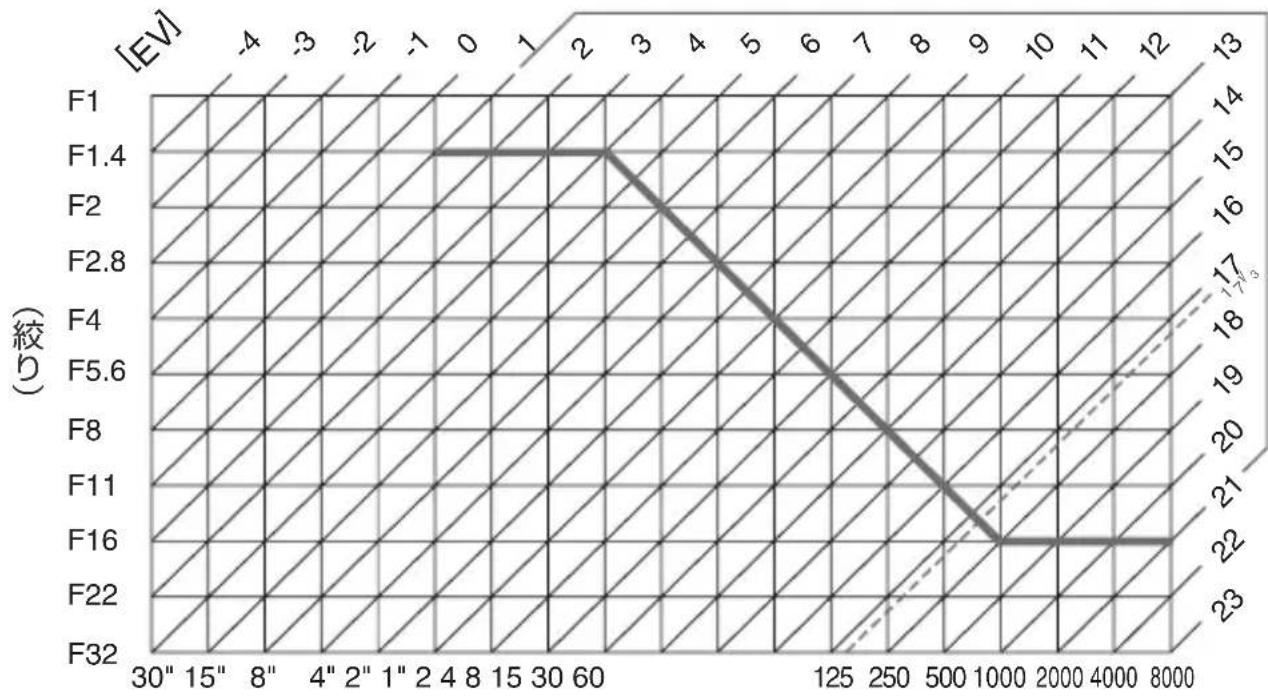
プログラム線図について
プログラム線図はプログラムオート撮影時の露出制御をグラフにしたものです。
ISO200、開放絞りf1.4・最小絞りf/16のレンズ(例:AF50mm f/1.4D)の場合
測光範囲:EV 1-21
line
| F1 | F2 | F3 | F4 | F5.6 | F8 | F11 | F16 | F22 | F32 | | ---- | ---- | ---- | ---- | ---- | ---- | ---- | ---- | ---- | ---- | | [EV] | | | | | | | | | | | 14 | | | | | | | | | | | 15 | | | | | | | | | | | 16 | | | | | | | | | | | 17 | | | | | | | | | | | 18 | | | | | | | | | | | 19 | | | | | | | | | | | 20 | | | | | | | | | | | 21 | | | | | | | | | | | 22 | | | | | | | 22 | | | | 23 | | | | | | 17 | 22 | 23 | 23 | | 13 | 14 | 14 | 14 | 14 | 14 | 18 | 18 | 18 | 18 | | 14 | 15 | 15 | 15 | 15 | 15 | 19 | 19 | 19 | 19 | | 15 | 16 | 16 | 16 | 16 | 16 | 20 | 20 | 20 | 20 | | 16 | 17 | 17 | 17 | 17 | 17 | 21 | 21 | 21 | 21 | | 17 | | 17.5%| 17.5%| 17.5%| 17.5%| 22 | 22 | 22 | 22 | | 18 | | | | | | | | | | | 19 | | | | | | | | | | | 20 | | | | | | | | | | | 21 | | | | | | | | | | | 22 | | | | | | | | | | | 23 | | | | | | | | | | | 30" 15" (left) [EV] | | 8" [E] | | 4" [E] | | 2" [E] | | 1" [E] | | -1 [E] | | -2 [E] | | -3 [E] | | -4 [E] | | -5 [E] | | -6 [E] | | -7 [E] | | -8 [E] | | -9 [E] | | -10 [E] | | -11 [E] | | -12 [E] | | -13 [E] | | -14 [E] | | -15 [E] | | -16 [E] | | -17 [E] | | -18 [E] | | -19 [E] | | -20 [E] | | -21 [E] | | -22 [E] | | -23 [E] | | -30" [E] | | -35" [E] | | -40" [E] | | -45" [E] | | -50" [E] | | -55" [E] | | -60" [E] | | -65" [E] | | -70" [E] | | -75" [E] | | -80" [E] | | -85" [E] | | -90" [E] | | -95" [E] | | -100" [E] | | -105" [E] | | -110" [E] | | -115" [E] | | -120" [E] | | -125" [E] | | -130" [E] | | -135" [E] | | -140" [E] | | -145" [E] | | -150" [E] | | -155" [E] | | -160" [E] | | -165" [E] | | -170" [E] | | -175" [E] | | -180" [E] | | -185" [E] | | -190" [E] | | -195" [E] | | -200" [E] | | -205" [E] | | -210" [E] | | -215" [E] | | -220" [E] | | -225" [E] | | -230" [E] | | [HV-Axis (mm)](シャッタースピード)
- 撮像感度に応じた測光範囲により、EV値の両端に制限があります。
- マルチパターン測光では、ISO200 の場合 ^1/3 を超えるEV値では、すべて17 ^1/3 として制御されます。
5: シャッター優先オート
撮影者が好みのシャッタースピード(30秒~1/8000秒)をセットすると、カメラが自動的に絞りを決定します。スポーツシーンの撮影など被写体の動きを速いシャッタースピードで写し止める、または遅いシャッタースピードで強調するなど、シャッタースピードを重視した撮影に最適です。
- シャッター優先オートはCPUレンズ装着時のみ撮影が行えます。
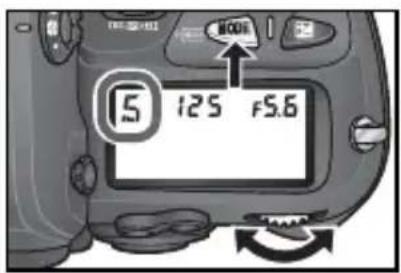
1 露出モードボタン MODE を押しながらメインコマンドダイヤルを回し、上面表示パネルに 5 を表示させます。
2 メインコマンドダイヤルで好みのシャッタースピード(30秒~1/8000秒)をセットします。
3 構図を決め、ピントを合わせて撮影します。

bulb が点滅した場合について
露出モードを M(マニュアル)にしてはセットした後、bulb を解除しないで 5(シャッター優先オート)にセットすると、bulb 表示が点滅してシャッターはきれません。5 で撮影する場合はメインコマンドダイヤルを回して bulb 以外のシャッタースピードにセットしてください。

長時間露出の画像について
シャッタースピードを長秒時(約1/2秒より低速)にセットして撮影した場合は、多少ザラついた画像となる場合があります。

レンズの絞りリングについて
CPUレンズ(G タイブレンズを除く)の絞りリングが最小絞り(最大値)にセットされていない場合、上面表示パネルとファインダー内下表示に FEE が点滅し、シャッターがきれません。

シャッタースピードのロックについて
セットしたシャッタースピードはロックできます (P.113)。
非CPUレンズを取り付けた場合
非CPUレンズを装着した場合、露出モードを自動的に A(絞り優先オート)に切り換えて制御します。この場合、上面表示パネルの S が点滅して警告し、ファインダー内下表示に A が点します。撮影メニューの「レンズ情報手動設定」 P.152)でレンズの開放絞り値を設定した場合は、上面表示パネルとファインダー内下表示に絞り値が表示されます。この場合、絞りリングによる中間絞りの設定は可能ですが、表示は1段単位になります。開放絞り値を設定しない場合は上面表示パネルとファインダー内の絞り値表示が開放からの絞り段数表示(AF、開放絞りは AF)となりますので、絞りのセットと確認は、レンズの絞りリングで行ってください。
露出警告表示について
次の警告がファインダー内下表示や上面表示パネルに点灯した場合は、被写体が明るすぎたり暗すぎたりして、カメラの制御範囲を超えています。
X: 被写体が明るすぎます。シャッタースピードをより高速側にセットし、それでも警告表示が消えない場合は、別売のND(光量調節用)フィルターを使用してください。また、撮像感度(ISO)が高く設定されている場合は、低く設定してください。
lo:被写体が暗すぎます。シャッタースピードをより低速側にセットし、それでも警告表示が消えない場合は別売のスピードライトを使用してください。また、撮像感度(ISO)が低く設定されている場合は、高く設定してください。
CSM b1:感度の自動制御(P.223)
5(シャッター優先オート)で「感度自動制御」を「ON」にすると、設定している撮像感度でカメラの露出制御範囲を超えた場合に、ISO200~ISO1600の範囲内で自動的に撮像感度を変更して、適正露出を得る(もしくは適正露出に近づける)ことができます。ただし、増感時(H-1またはH-2設定時)は、カスタムセッティングb1「感度自動制御」を「ON」に設定できません。また、「感度自動制御」が「ON」の場合は増感(H-1またはH-2)をセットできません。感度自動制御が機能して撮像感度が変更されている場合は、背面表示パネルでISO-AUTOが、ファインダー内右表示でISO-Aが点滅します。感度が上がった場合、通常の感度で撮影した場合と比較して、画像が多少ザラつくことがあります。なお、スピードライト使用時には、感度自動制御は機能せず、設定撮影感度での撮影となります。
CSM b3:露出値の設定のステップ幅 (P.225)
上面表示パネルとファインダー内下表示に表示されるシャッタースピードと絞りのステップを1/2段または 1 段に変更できます。
d4:ノイズ除去 (P.232)
シャッタースピードを長秒時(約 1/2秒より低速)にセットして撮影を行った場合に、撮影画面に生じる星状ノイズを低減することができます。
f5:コマンドダイヤルの設定 (P.246)
「メインとサブの入替え」により、サブコマンドダイヤルでシャッタースピードをセットするように変更できます。
A: 絞り優先オート
撮影者が絞り(最小絞り~開放絞り)をセットすると、カメラが自動的にシャッタースピードを制御します。手前から奥まで鮮明に写す、背景をボカすなど、被写界深度(ピントの合う前後の範囲)を優先した撮影に最適です。また、スピードライト撮影時には、絞りを変えることにより調光範囲の変更も行えます(P.130)。
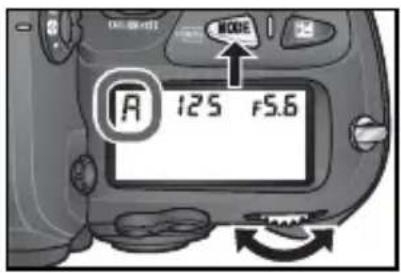
1 露出モードボタMODE を押しながらメインコマンドダイヤルを回し、上面表示パネルにAを表示させます。
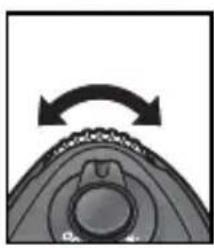
2 サブコマンドダイヤルで好みの絞り(最小絞り~開放絞り)をセットします。
- セットできる最小絞り、開放絞りはレンズの種類によって異なります。
3 構図を決め、ピントを合わせて撮影します。

レンズの絞りリングについて
CPUレンズ(G タイプレンズを除く)の絞りリングが最小絞り(最大値)にセットされていない場合、上面表示パネルとファインダー内表示に FEE が点滅し、シャッターがきれません。

非CPU レンズを取り付けた場合
非CPUレンズを装着して撮影メニューの「レンズ情報手動設定」(P.152)でレンズの開放絞り値を設定した場合は、上面表示パネルとファインダー内下表示に絞り値が表示されます。絞りのセットは、レンズの絞りリングで行ってください。この場合、絞りリングによる中間絞りの設定は可能ですが、表示は1段単位になります。
- 開放絞り値を設定しない場合は、上面表示パネルとファインダー内の絞り値表示が開放からの絞り段数表示(AF、開放絞りは AF)となりますので、絞りのセットと確認は、レンズの絞りリングで行ってください。
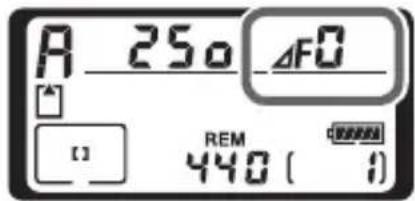
次の警告がファインダー内下表示や上面表示パネルに点灯した場合は、被写体が明るすぎたり暗すぎたりして、カメラの制御範囲を超えています。
X1:被写体が明るすぎます。より大きな数値の絞りにセットして、それでも警告表示が消えない場合は、別売のND(光量調節用)フィルターを使用してください。また、撮像感度(ISO)が高く設定されている場合は、低く設定してください。
lo:被写体が暗すぎます。より小さい数値の絞りにセットして、それでも警告表示が消えない場合は別売のスピードライトを使用してください。また、撮像感度(ISO)が低く設定されている場合は、高く設定してください。

絞り値のロックについて
セットした絞り値はロックできます P.113)。

b1:感度の自動制御(P.223)
A(絞り優先オート)で「感度自動制御」を「ON」にすると、設定している撮像感度でカメラの露出制御範囲を超えた場合に、ISO200~ISO1600の範囲内で自動的に撮像感度を変更して、適正露出を得る(もしくは適正露出に近づける)ことができます。ただし、増感時(H-1またはH-2設定時)は、カスタムセッティングb1「感度自動制御」を「ON」に設定できません。また、「感度自動制御」が「ON」の場合は増感(H-1またはH-2をセットできません。感度自動制御が機能して撮像感度が変更されている場合は、背面表示パネルでISO-AUTOが、ファインダー内右表示でISO-Aが点滅します。感度が上がった場合、通常の感度で撮影した場合と比較して、画像が多少ザラつくことがあります。なお、スピードライト使用時には、感度自動制御は機能せず、設定撮影感度での撮影となります。
感度自動制御が機能して撮影された画像は、再生モードの撮影情報表示時に撮影感度値(ISO)が赤く表示されます。

b3:露出値の設定のステップ幅 (P.225)
上面表示パネルとファインダー内下表示に表示されるシャッタースピードと絞りのステップを1/2段または 1 段に変更できます。

f5:コマンドダイヤルの設定 (P.246)
「メインとサブの入替え」および「サブコマンドでの絞値設定」により、メインコマンドダイヤルまたはレンズの絞りリングで絞りをセットできます。ただし、「サブコマンドでの絞値設定」の設定にかかわらず、絞りリングのないレンズ(Gタイプレンズ)を装着している場合はコマンドダイヤルで、非CPU レンズを装着している場合はレンズの絞りリングで絞りをセットします。
M: マニュアル
シャッタースピード(おおよび30秒~1/8000秒)と絞り(最小絞り~開放絞り)を、撮影者が自由にセットできるので、上面表示パネルまたはファインダー内下表示の露出インジケータを見ながら、撮影状況や目的に合わせた露出決定ができます。長時間露出(バルブ)もこのモードでセットします。
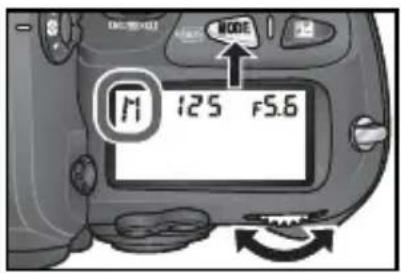
1 露出モードボタ MCOE を押しながらメインコマンドダイヤルを回し、上面表示パネルに マを表示させます。
2 露出インジケータ(次ページ参照)を確認しながら、シャッタースピードと絞りをセットします。
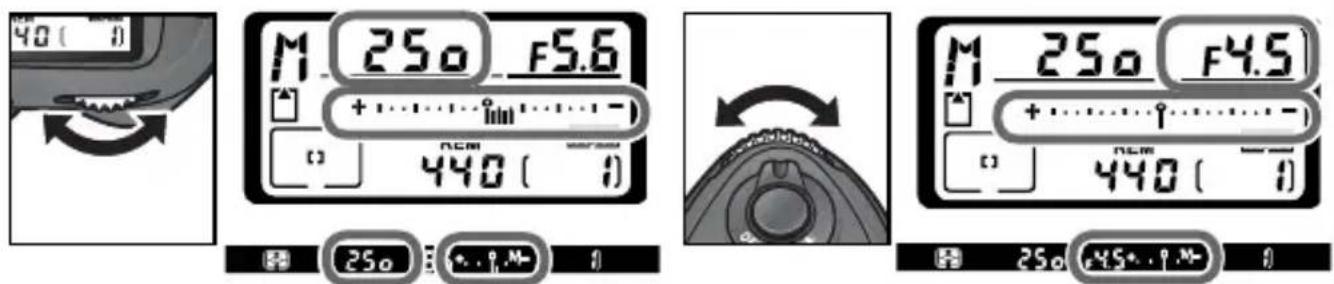
- シャッタースピード あらぶ および30 秒~ 1/8000 秒)はメインコマンドダイヤルでセットし、絞り(最小絞り~開放絞り)はサブコマンドダイヤルでセットします(どちらが先でもかまいません)。
- シャッタースピードをbuibにセットしてシャッターボタンを押し続けると、シャッターが開いたままとなる長時間露出(バルブ)撮影となります。
3 構図を決め、ピントを合わせて撮影します。
レンズの絞りリングについて
CPUレンズ(Gタイプレンズを除く)の絞りリングが最小絞り(最大値)にセットされていない場合、上面表示パネルとファインダー内表示に FEE が点滅し、シャッターがきれません。
長時間露出(バルブ)について
シャッタースピードを butにセットしてシャッターボタンを押し続けると、シャッターが開いたままとなる長時間露出(バルブ)撮影となります。ただし、シャッタースピードを長秒時(約1/2秒よりも低速)にセットして撮影を行った場合は、星状ノイズにより多少ザラついた画像になります。このノイズはカスタムセッティングd4「ノイズ除去」 P.232)により低減することができます。長時間露出を行う場合は、残容量が充分にあるバッテリーをご使用ください。

非CPUレンズを取り付けた場合
非CPUレンズを装着して撮影メニューの「レンズ情報手動設定」(P.152)でレンズの開放絞り値を設定した場合は、上面表示パネルとファインダー内下表示に絞り値が表示されます。絞りのセットは、レンズの絞りリングで行ってください。この場合、絞りリングによる中間絞りの設定は可能ですが、表示は1段単位になります。
- 開放絞り値を設定しない場合は、上面表示パネルとファインダー内の絞り値表示が開放からの絞り段数表示(AF、開放絞りはAF0)となりますので、絞りのセットと確認は、レンズの絞りリングで行ってください。
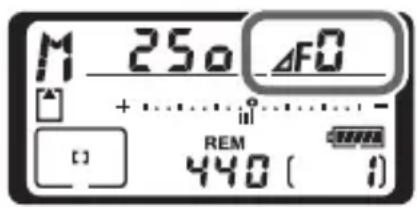

露出インジケータについて
長時間露出(バルブ)を除いて、撮影者がセットしたシャッタースピードと絞り値の組み合わせによる露出値と、カメラが測光した露出値との差が表示されます。上面表示パネルおよびファインダー内下表示の露出インジケータの見方は次のとおりです。
| 露出値のステップが1/3段の場合 | 露出値のステップが1/2段の場合 | 露出値のステップが1段の場合 |
| 適正露出の場合(上面表示パネル)+(ファインダー内下表示)+...0...- | 適正露出の場合(上面表示パネル)+(ファインダー内下表示)+...0...- | 適正露出の場合(上面表示パネル)+(ファインダー内下表示)+...0...- |
| 1/3段アンダーの場合(上面表示パネル)+(ファインダー内下表示)+...0...- | 1/2段アンダーの場合(上面表示パネル)+(ファインダー内下表示)+...0...- | 1段アンダーの場合(上面表示パネル)+(ファインダー内下表示)+...0...- |
| 3段以上オーバーの場合(上面表示パネル)+(ファインダー内下表示※)+...0...- | 3段以上オーバーの場合(上面表示パネル)+(ファインダー内下表示)+...0...- | 3段以上オーバーの場合(上面表示パネル)+(ファインダー内下表示)+...0...- |
※露出値のステップが1/3段の場合、2段以上オーバーで、ファインダー内下表示の露出インジケータがこの表示になります。
- 光量がカメラの測光範囲を超えると、露出インジケータが点滅して警告します。
長時間露出時の電源について
シャッタースピードを buはセットして長時間露出撮影する場合は、撮影中のバッテリー切れを防ぐため、電源としてフル充電したLi-ionリチャージャブルバッテリー EN-EL4またはAC アダプタEH-6(別売)のご使用をおすすめします。
AFマイクロレンズ装着時の露出倍数について
AFマイクロレンズをカメラに装着して、外部露出計の測光値を参考に絞りをサブコマンドダイヤルでセットする場合、露出倍数を考慮する必要はありません。レンズの絞りリングでセットする場合だけ、露出倍数を考慮した補正が必要になります。
CSM b1:感度の自動制御(P.223)
ハ(マニュアル)で「感度自動制御」を「ON」にすると、セットしたシャッタースピード、絞り値で適正露出が得られない場合に、ISO200~ ISO1600 の範囲内で自動的に撮像感度を変更して、適正露出を得る(もしくは適正露出に近づける)ことができます。ただし、増感時(ハ・1 または ハ・2 設定時)は、カスタムセッティングb1 「感度自動制御」を「ON」に設定できません。また、「感度自動制御」が「ON」の場合は増感(ハ・1 または ハ・2 )を セットできません。感度自動制御が機能して、撮像感度が変更されている場合は、背面表示パネルでISO-AUTOが、ファインダー内右表示でISO-Aが点滅します。感度自動制御が機能しても適正露出が得られない場合は、適正露出とのズレの量が露出インジケータに表示されます。感度が上がった場合、通常の感度で撮影した場合と比較して、画像が多少ザラつくことがあります。なお、スピードライト使用時には、感度自動制御は機能せず、設定撮影感度での撮影となります。
(マニュアル)で「感度自動制御」を「ON」にした場合、上述のように適正露出が得られるように撮像感度を変更します。さらにAEブラケティングを設定した場合は感度自動制御は機能せず、設定された撮像感度を基準にして、撮像感度が補正ステップ分変化します。
感度自動制御が機能して撮影された画像は、再生モードの撮影情報表示時に撮影感度値(ISO)が赤く表示されます。
b3:露出値の設定のステップ幅 (P.225)
上面表示パネルとファインダー内下表示に表示されるシャッタースピードと絞りのステップを1/2段または1段に変更できます。
d4:ノイズ除去 (P.232)
シャッタースピードを長秒時(約1/2秒より低速)にセットして撮影を行った場合に、撮影画面に生じる星状ノイズを低減することができます。
f5:コマンドダイヤルの設定 (P.246)
「メインとサブの入替え」および「サブコマンドでの絞値設定」により、メインコマンドダイヤルまたはレンズの絞りリングで絞りをセットできます。ただし、「サブコマンドでの絞値設定」の設定にかかわらず、絞りリングのないレンズ(Gタイプレンズ)を装着している場合はコマンドダイヤルで、非CPU レンズを装着している場合はレンズの絞りリングで絞りをセットします。
シャッタースピードと絞りのロック
5(シャッター優先オート)ではシャッタースピードを、A (絞り優先オート)で絞りを、M (マニュアル)ではシャッタースピードと絞りのロックを行うことができます。
- P(プログラムオート)では使用できません。
シャッタースピードのロック
コマンドロックボタン ☑ を押しながらメインコマンドダイヤルを回し、上面表示パネルとファインダー内下表示にシャッタースピードロックマーク ☐ を表示させます。
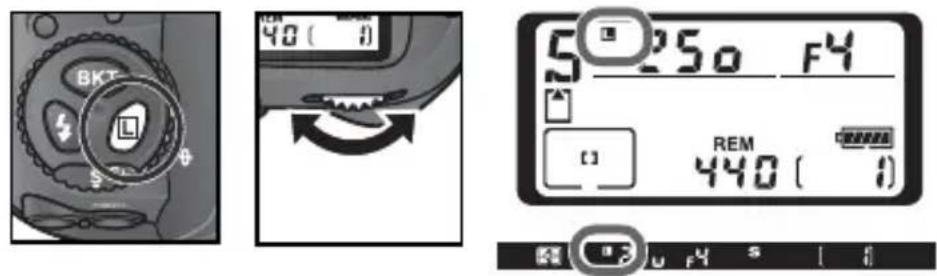
- 解除する場合は、コマンドロックボタン 📁 を押しながらメインコマンドダイヤルを回し、シャッタースピードロックマーク 📁 を消します。
絞りのロック
コマンドロックボタン ☐ を押しながらサブコマンドダイヤルを回し、上面表示パネルとファインダー内下表示に絞りロックマーク ☐ を表示させます。
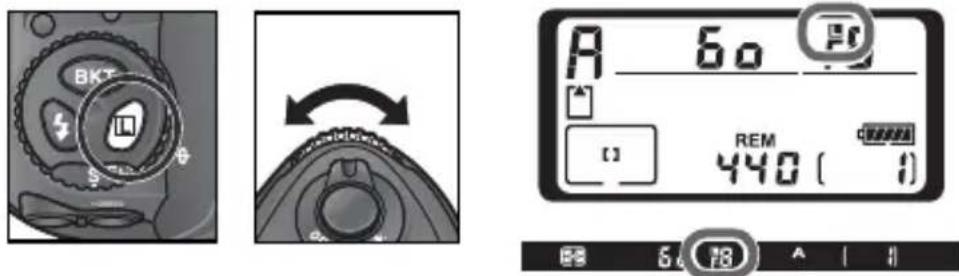
- 解除する場合は、コマンドロックボタン ☐ を押しながらサブコマンドダイヤルを回し、絞りロックマーク ☐ を消します。
AEロック撮影
AEロック撮影は、撮影画面内の特に露出を合わせたい部分をスポット測光などにより測光し、AE/AFロックボタン AE-L AF-L を押してその露出をカメラに記憶させたまま、構図を変えて撮影する方法です。露出を合わせたい部分とその周囲とで、著しく明るさが異なる場合などに便利です。露出モードは マ(マニュアル)以外にセットしてください。
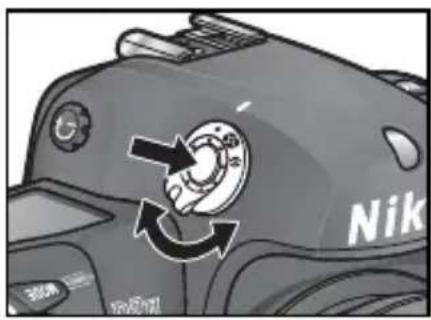
1 測光モードをスポット測光または中央部重点測光にセットします。
- マルチパターン測光は充分なAEロックの効果が期待できないため、おすすめできません。

c1:シャッターボタン半押しによる AEロック (P.227)
通常はAE/AF ロックボタンを押した場合にAEロックが行われますが、シャッターボタンを半押ししたときにAEロックが行われるように変更できます。

c2 : AE/AFロックボタンの機能 (P.228)
AE/AFロックボタンを押した場合に、AEロックだけ行われるように変更できます。また、AE/AFロックボタンを押すと、指を離してもAEロックの状態が保持され、シャッターをきる、または半押しタイマーのオフで解除されるように変更できます。
2 露出を合わせたい部分にフォーカスエリアを重ねてシャッターボタンを半押ししたまま、AE/AFロックボタン『を押して、ピント表示●の点灯を確認します。
-『AE/AFロックボタン』『を押している間は、測光モードに応じた部分の露出が記憶(ロック)され、構図を変えても露出は変わりません(ファインダー内下表示にAEロック表示AE-Lが点灯します)。
- スポット測光で、測光エリアとフォーカスエリアが連動する場合(『P.101』は、選択しているフォーカスエリアを重ねた部分の露出が記憶されます。
- 『中央部重点測光にセットした場合は、ファインダー中央部(φ8mmの内側)を重点的に測光した露出が記憶されます。
- フォーカスモードがシングルAFサーボ(AF-S)またはコンティニュアスAFサーボ(AF-C)の場合、フォーカスロックも同時に行われますので、ピント表示●の点灯も確認してください。
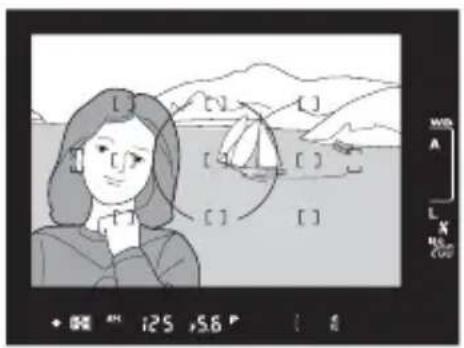
3 A E/AFロックボタン AF-L を押したまま、構図を決めて撮影します。
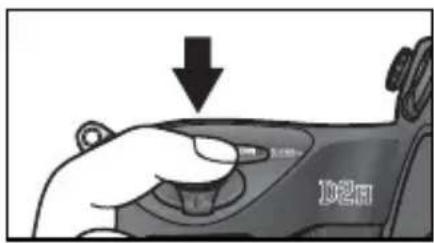

シャッタースピードと絞り値の変更
AE/AFロックボタンを押している間も次の操作ができます。
| 露出モード | 操作 |
| P | プログラムシフト P.104) (プログラ |
| S(シャッター優先オート) | シャッタースピードの変更 |
| A(絞り優先オート) | 絞り値の変更 |
- いずれも、変更した後の露出表示にはそれぞれ制御されるシャッタースピード、絞り値が表示されます。
- AEロック中は、測光モードセレクトダイヤルを切り換えても測光モードは変わりません(AEロックを解除すれば変わります)。
露出補正
露出補正とは、カメラが制御する適正露出値を意図的に変えることをいいます。たとえば、ハイキー(全体的に明るいトーン)、ローキー(全体的に暗いトーン)など、作画意図に応じた露出表現をしたい場合などに使用します。測光モードは中央部重点測光またはスポット測光をおすすめします。いずれの露出モードでもセット可能です(ただし露出モードが11の時は、インジケータ表示が変わるのみで、撮影者がセットしたシャッタースピードと絞り値は変わりません)。
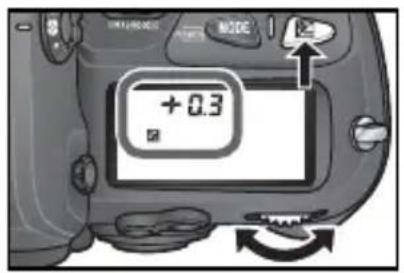

補正なし(露出補正ボタン
を押したとき)

-0.3段補正

+ 2 段補正
1 露出補正ボタン 区押しながら、メインコマンドダイヤルで補正量(1/3段ステップで±5段)をセットします。
- 補正量をセットすると、上面表示パネルに露出補正マーク ☑ が表示され、補正量の確認は露出補正ボタン ☑ を押すだけで行えます。ファインダー内下表示には、+側に補正した場合は ☑ が、-側に補正した場合は ☑ が表示されます。上面表示パネルとファインダー内下表示には、露出インジケータが露出補正インジケータとして表示され、露出インジケータの「0」が点滅します。
- 補正の目安としては、被写体(たとえば人物など)に対して、背景が明るい場合は+側に、背景が暗い場合は-側に補正するのが基本です。
2 構図を決め、ピントを合わせて撮影します。
- 露出補正を解除する場合は、露出補正ボタンを押しながら、メインコマンドダイヤルで補正量を0.0にセットするか、ツーボタンリセット(P.157)を行ってください(カメラの電源スイッチをOFFにしても解除されません)。

b4:露出補正值の設定のステップ幅 (P.225)
露出補正のステップを1/2段または1段に変更できます。

b5:露出補正簡易設定 (P.226)
露出補正ボタン ☒ を使用せずに、コマンドダイヤル(メインおよびサブ)の操作だけで、露出補正が行えます。
オートブラケティング
D2Hのオートブラケティングには大きく分けて、露出値をずらすAEブラケティング、主要被写体のTTL調光レベルをずらすSBブラケティング、色温度をずらすWB(ホワイトバランス)ブラケティングの3種類があります。
- AEブラケティング:AEブラケティングをセットすると、シャッターをきるたびにカメラが表示する適正露出値(露出モードがマニュアルの場合は撮影者がセットした露出値)に対して、セットした撮影コマ数(最大9コマ)と補正ステップで自動的に露出をずらして(露出補正なしで最大±4段)撮影します。いずれの露出モードでもセットが可能です。
- SBブラケティング:SBブラケティングをセットすると、シャッターをきるたびに、セットした撮影コマ数(最大9 コマ)と補正ステップで、自動的にスピードライトの光量をずらして(調光補正なしで最大±4 段)撮影します。SBブラケティングはi-TTL モード調光時および絞り連動外部自動調光時に使用できます。
- WBブラケティング:WB ブラケティングは、1回の撮影で、設定したホワイトバランスに対してセットした撮影コマ数分(1回の撮影で最大9コマ)だけ自動的に色温度をずらして記録します。複数の光源が混在しているなど、ホワイトバランスの決定が難しい場合や、微妙な白の色味を好みで選びたいときなどに効果的です。ただし、画質モードがRAW、またはRAWとFINE、RAWとNORMAL、RAWとBASICの同時記録の場合は使用できません。また、ホワイトバランスをK(色温度設定)またはPRE(プリセット)に設定している場合も使用できません。
AE、SBブラケティングの設定
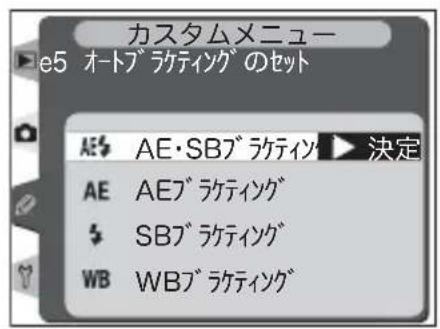
1 カ スタムセッティングe5「オートブラケティングのセット」(P.238)でオートブラケティングを行う内容を、「AE・SBブラケティング」、「AEブラケティング」、「SBブラケティング」から選択します。
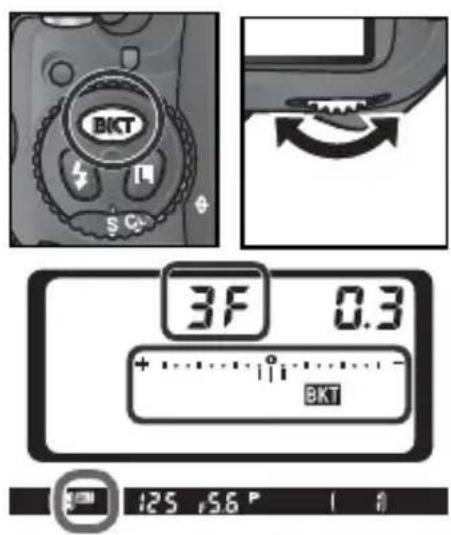
2 オートブラケティングボタン BKT を押しながら、メインコマンドダイヤルを回して撮影コマ数 (P.121) を上面表示パネルに表示します。0コマ以外に設定されると、上面表示パネルにオートブラケティングマーク BKTとオートブラケティングインジケータが、ファインダー内下表示にオートブラケティングマーク BKT が表示されます。
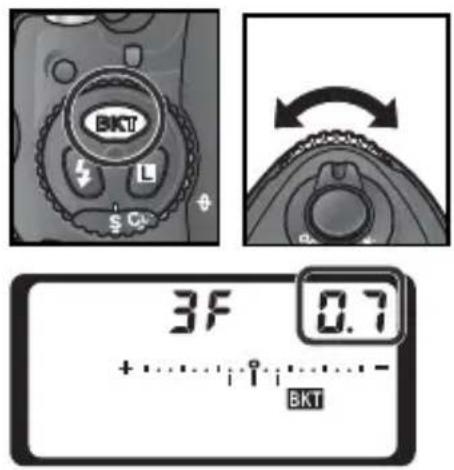
3 オートブラケティングボタン BKT を押しながら、サブコマンドダイヤルで補正ステップ (P.121) をセットします。

e8:オートブラケティングの設定方法 (P.240)
オートブラケティングボタン BKTを押しながらメインコマンドダイヤルを回すとオートブラケティングの設定/解除を、オートブラケティングボタン BKTを押しながらサブコマンドダイヤルを回すと撮影コマ数と補正ステップを組み合わせで選択できるように変更できます。
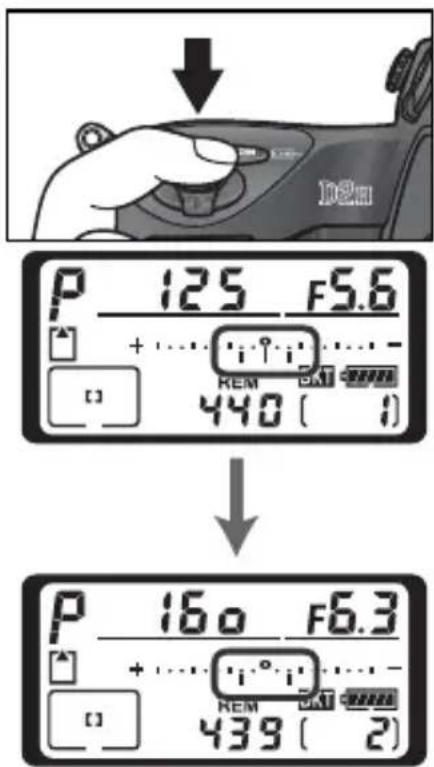
AE・SB、AE、SBブラケティング時の上面表示パネル
4 構図を決め、ピントを合わせて撮影します。
- 撮影中、シャッタースピードと絞りは補正された値が表示されます。
- オートブラケティング時は露出インジケータがオートブラケティングインジケータとして表示されます。撮影されたコマを示す表示が、オートブラケティングインジケータ上から消えます。
- 動作モード(P.84)をS(1コマ撮影)にセットして撮影する場合、シャッターをきるたびに1コマずつ撮影されます。CL(低速連続撮影)またはCH(高速連続撮影)にセットして撮影する場合は、シャッターボタンを押し続けると、オートブラケティングでセットしたコマ数が終了した時点でいったん自動的に停止します。
- AEブラケティングと露出補正(P.117)を同時にセットすると、両方の補正值が加算されたAEブラケティング撮影が行えます。±4段を超えるAEブラケティング撮影を行う場合に便利です。
- 撮影中にカスタムセッティングe5「オートブラケティングのセット」を「WBブラケティング」に変更した場合、残りのコマはキャンセルされます。
- AE・SB、AE、SBブラケティングを解除する場合は、オートブラケティングボタン BKTを押しながら、メインコマンドダイヤルで上面表示パネルの撮影コマ数を0にセットし、オートブラケティングマーク BKTを消灯させます。この場合、セットした補正ステップは次回のAE・SB、AE、SBブラケティング時まで保持されます。また、ツーボタンリセット P.157)でも解除できますが、この場合はセットした補正ステップは保持されません。
撮影コマ数と補正ステップの組み合わせ(AE・SB、AE、SBブラケティング時)
カスタムセッティングe5「オートブラケティングのセット」を「AE・SBブラケティング」、「AEブラケティング」、「SBブラケティング」に設定した場合は、次の撮影コマ数と補正ステップがセットできます(カスムセッティングb3「露出設定ステップ幅」の設定内容により、セットできる補正ステップが異なります)。
- カスムセッティングb3「露出設定ステップ幅」(P.225)を「1/3段」(初期設定)に設定した場合
| 上面表示パネル(撮影コマ数/補正ステップ/オートブラケティングインジケータ) | 撮影コマ数 | 補正ステップ | 撮影順序 |
| +3F 0.3 +⋯⋯ii♀⋯⋯⋯- | 3 | + ^1/_3 段 | +0.3/0/+0.7 |
| +3F 0.7 +⋯⋯i♀⋯⋯⋯- | 3 | + ^2/_3 段 | +0.7/0/+1.3 |
| +3F 1.0 +⋯⋯i♀⋯⋯⋯- | 3 | + 1 | 段 +1.0/0/ + 2.0 |
| --3F 0.3 +⋯⋯oii⋯⋯⋯- | 3 | - ^1/_3 段 | -0.3/-0.7/0 |
| --3F 0.7 +⋯⋯o i i i⋯⋯- | 3 | - ^2/_3 段 | -0.7/-1.3/0 |
| --3F 1.0 +⋯⋯o i i i⋯⋯- | 3 | - 1 | 段1.0/ - 2.0/0 |
| +2F 0.3 +⋯⋯i♀⋯⋯⋯- | 2 | + ^1/_3 段 | 0/+0.3 |
| +2F 0.7 +⋯⋯i♀⋯⋯⋯- | 2 | + ^2/_3 段 | 0/+0.7 |
| +2F 1.0 +⋯⋯i♀⋯⋯⋯- | 2 | +1段 | 0/+1.0 |
| --2F 0.3 +⋯⋯o i⋯⋯⋯- | 2 | - ^1/_3 段 | 0/-0.3 |
| --2F 0.7 +⋯⋯o i⋯⋯⋯- | 2 | - ^2/_3 段 | 0/-0.7 |
| --2F 1.0 +⋯⋯o i⋯⋯⋯- | 2 | -1段 | 0/-1.0 |
| 3F 0.3 +⋯⋯i♀⋯⋯⋯- | 3 | ± ^1/_3 段 | 0/-0.3/+0.3 |
| 3F 0.7 +⋯⋯i♀⋯⋯⋯- | 3 | ± ^2/_3 段 | 0/-0.7/+0.7 |
| 3F 1.0 +⋯⋯i♀⋯⋯⋯- | 3 | ±1段 | 0/-1.0/+1.0 |
| 5F 0.3 +⋯⋯i♀⋯⋯⋯- | 5 | ± ^1/_3 段 | 0/- 0.7/ - 0.3/ +0.3/ + 0.7 |
| 5F 0.7 +⋯⋯i♀⋯⋯⋯- | 5 | ± ^2/_3 段 | 0/- 1.3/ - 0.7/ +0.7/ + 1.3 |
| SF 1.0 | 5 | ± 1 | 0/-2.0/-1.0/+1.0/+2.0 |
| 7F 0.3 | 7 | ±^1/_3 段 | 0/-1.0/-0.7/-0.3/+0.3/+0.7/+1.0 |
| 7F 0.7 | 7 | ±^2/_3 段 | 0/-2.0/-1.3/-0.7/+0.7/+1.3/+2.0 |
| 7F 1.0 | 7 | ± 1 | 0/-3.0/-2.0/-1.0/+1.0/+2.0/+3.0 |
| 9F 0.3 | 9 | ±^1/_3 段 | 0/-1.3/-1.0/-0.7/-0.3/+0.3/+0.7/+1.0/+1.3 |
| 9F 0.7 | 9 | ±^2/_3 段 | 0/-2.7/-2.0/-1.3/-0.7/+0.7/+1.3/+2.0/+2.7 |
| 9F 1.0 | 9 | ± 1 | 0/-4.0/-3.0/-2.0/段1.0/+1.0/+2.0/+3.0/+4.0 |
- カスムセッティングb3「露出設定ステップ幅」(P.225)を「1/2段」に設定した場合
| 上面表示パネル(撮影コマ数/補正ステップ/オートブラケティングインジケータ) | 撮影コマ数 | 補正ステップ | 撮影順序 |
| +3F 0.5 +......- | 3 | + ^1/_2 段 | + 0.5/0/+1.0 |
| +3F 1.0 +......- | 3 | + 1 | 段 + |
| --3F 0.5 +......- | 3 | - ^1/_2 段 | - 0.5/-1.0/0 |
| --3F 1.0 +......- | 3 | - 1 | 段 - |
| +2F 0.5 +......- | 2 | + ^1/_2 段 | 0/ + 0.5 |
| +2F 1.0 +......- | 2 | + 1 | 段 0 |
| --2F 0.5 +......- | 2 | - ^1/_2 段 | 0/ - 0.5 |
| --2F 1.0 +......- | 2 | - 1 | 段 0 |
| 3F 0.5 +......- | 3 | ± ^1/_2 段 | 0/ - 0.5/ + 0.5 |
| 3F 1.0 +......- | 3 | ±1段 | 0/-1.0/+1.0 |
| SF 0.5 +......- | 5 | ± ^1/_2 段 | 0/-1.0/-0.5/+0.5/+1.0 |
| SF 1.0 +......- | 5 | ± 1 | 0/-2.0/-1.0/+1.0/+2.0 |
| 7F 0.5 +......- | 7 | ± ^1/_2 段 | 0/-1.5/-1.0/-0.5/+0.5/+1.0/+1.5 |
| 7F 1.0 +......- | 7 | ± 1 | 0/-3.0/-2.0/-1.0/+1.0/+2.0/+3.0 |
| 9F 0.5 +......- | 9 | ± ^1/_2 段 | 0/-2.0/-1.5/-1.0/-0.5/+0.5/+1.0/+1.5/+2.0 |
| 9F 1.0 +......- | 9 | ± 1 | 0/-4.0/-3.0/-2.0/段1.0/+1.0/+2.0/+3.0/+4.0 |

- カスムセッティングb3「露出設定ステップ幅」(P.225)を「1段」に設定した場合
| 上面表示パネル(撮影コマ数/補正ステップ/オートブラケティングインジケータ) | 撮影コマ数 | 補正ステップ | 撮影順序 |
| +3F 1.0 ・・・・・・・・・・・・- | 3 | +1段 | +1.0/0/+2.0 |
| --3F 1.0 ・・・・・・・・・・・・・- | 3 | -1段 | -1.0/-2.0/0 |
| +2F 1.0 ・・・・・・・・・・・・・- | 2 | +1段 | 0/+1.0 |
| --2F 1.0 ・・・・・・・・・・・・- | 2 | -1段 | 0/-1.0 |
| 3F 1.0 ・・・・・・・・・・・・・- | 3 | ±1段 | 0/-1.0/+1.0 |
| 5F 1.0 ・・・・・・・・・・・・・- | 5 | ±1 | 0/-2.0/-1.0/+1.0/+2.0 |
| 7F 1.0 ・・・・・・・・・・・・・- | 7 | ±1 | 0/-3.0/-2.0/-+1.0/+2.0/+3.0 |
| 9F 1.0 ・・・・・・・・・・・・- | 9 | ±1 | 0/-4.0/-3.0/-2.0/段1.0/+1.0/+2.0/+3.0/+4.0 |

オートブラケティング時の連続撮影について
動作モードを CL(低速連続撮影)または CH(高速連続撮影)にセットして撮影する場合、AE・SB、AE、SBブラケティングでは、シャッターボタンを押し続けるとセットしたコマ数の撮影が終了した時点でいったん停止します。シャッターボタンを押しなおすと次の連続撮影が可能になります。

メモリー残量がなくなった場合 /電源スイッチをOFFにした場合
- AE・SB、AE、SB ブラケティングの場合は、撮影中にCFカードのメモリー残量がなくなっても、メモリー残量のある他のCFカードに交換すれば残りを撮影できます。
- AE・SB、AE、SBブラケティングの場合は、撮影中に電源スイッチをOFFにしても、再びONにすれば残りを撮影できます。

e7:オートブラケティング撮影時の補正順序 (P.240)
マイナス側からプラス側へ順番に撮影されるように変更できます。

セルフタイマー撮影時
セルフタイマー撮影時(P.150)には、AE・SB、AE、SB ブラケティングでセットした撮影コマ数のオートブラケティング撮影が1コマずつ行われます。

AEブラケティング
AEブラケティングの場合は、露出モードによって補正される内容(シャッタースピード/絞り値)が異なります。
| 変化する内容露出モード | |
| P(プログラムオート) | シャッタースピードと絞り値※1 |
| S(シャッター優先オート) | 絞り値※1 |
| A(絞り優先オート) | シャッタースピード※1 |
| M(マニュアル) | シャッタースピード※2 |
※1 カスタムセッティングb1「感度自動制御」(P.223)が「ON」に設定され、かつスピードライトが装着されていない場合、シャッタースピードや絞り値が制御範囲を超えると、自動的に撮像感度が変化します。
※2・カスタムセッティングe6「オートブラケティングの変化要素」(以下参照)により変化する内容を変更できます。
- カスタムセッティングe5「オートブラケティングのセット」(P.238) が「AE・SBブラケティング」または「AEブラケティング」に設定され、かつカスタムセッティングb1「感度自動制御」(P.223) が「ON」に 設定されてスピードライトが装着されていない場合、カスタムセッティングe6の設定にかかわらず撮像感度のみが変化します。

e6:オートブラケティングの変化要素(Mモード) (P.239)
通常、露出モードが M(マニュアル)のときにAE・SBブラケティングを行うとシャッタースピードと調光量が、AEブラケティングを行うとシャッタースピードのみ変化しますが、シャッタースピードの代わりに、シャッタースピードと絞り値の両方、絞り値のみ、あるいはスピードライトの調光量のみを変化させて撮影するように変更できます。
WBブラケティングの設定
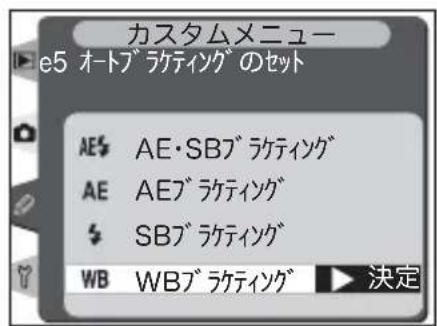
1 カスタムセッティングe5「オートブラケティングのセット」(P.238)で「WBブラケティング」を選択します。
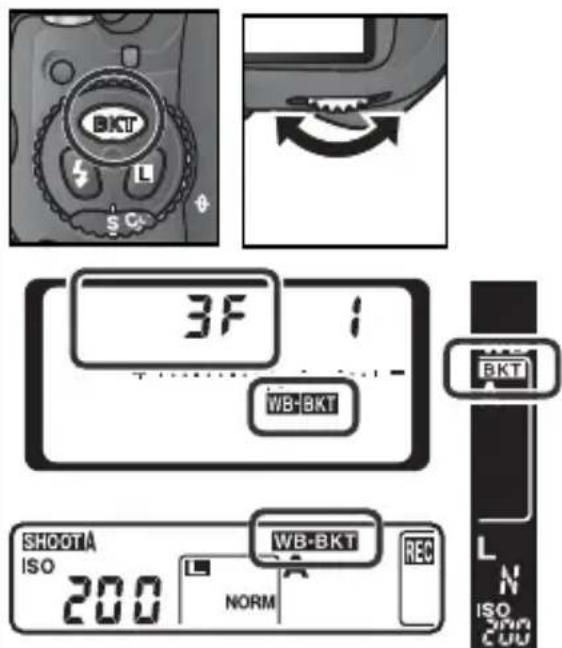
2 オートブラケティングボタン BKTを押しながら、メインコマンドダイヤルを回して撮影コマ数を上面表示パネルに表示します。0コマ以外に設定されると、上面表示パネル、背面表示パネル、ファインダー内右表示にWBブラケティングマーク WB-BKT / WB-カX表示 BKT されます。また、上面表示パネルにWBブラケティングインジケータが表示されます。
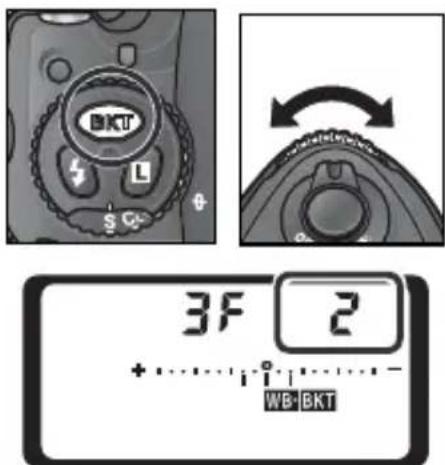
3 オートブラケティングボタン BKT を押しながら、サブコマンドダイヤルで補正ステップ (P.128) をセットします。 - ホワイトバランス補正ステップの1段は、約10ミレッドに相当します。
WBブラケティングの制限について
WBブラケティングは、画質モードがRAW、またはRAWとFINE・NORMAL・BASICの同時記録の場合は使用できません。また、ホワイトバランスをK(色温度設定)またはPRE(プリセット)に設定している場合も使用できません。
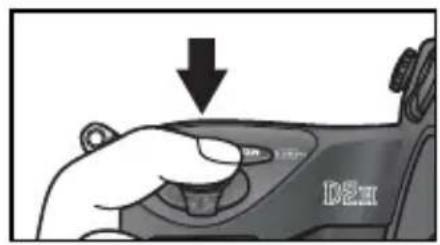
4 構図を決め、ピントを合わせて撮影します。
- WBブラケティングでは、1回の撮影でセットされたすべてのコマ数が記録されます。
- WBブラケティングとホワイトバランスの微調整が同時にセットしてある場合、微調整にWBブラケティングの補正が加算されます。
- WBブラケティングを解除する場合は、オートブラケティングボタン BKT を押しながら、メインコマンドダイヤルで上面表示パネルの撮影コマ数を0にセットし、WB ブラケティングマーク WB-BKT を消灯させます。この場合、セットした補正ステップは次回のWB ブラケティング時まで保持されます。また、ツーボタンリセット (P.157) でも解除できますが、この場合はセットした補正ステップは保持されません。
- WBブラケティングセット後に画質モードを RAW、またはRAW とFINE、RAWとNORMAL、RAWとBASICの同時記録にセットにするとWB ブラケティングの設定が解除されます。
- WB ブラケティングの撮影コマ数が撮影可能コマ数より多い場合、上面表示パネルの撮影コマ数、撮影可能コマ数表示、およびファインダー内下表示に「が点滅し、レリーズできません。新しいCFカードに交換すると撮影できます。
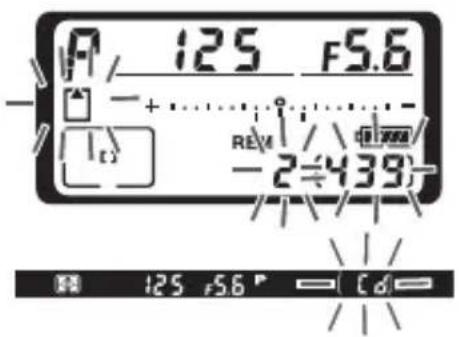

e8:オートブラケティングの設定方法 (P.240)
オートブラケティングボタン BKTを押しながらメインコマンドダイヤルを回すと、オートブラケティングの設定/解除を、オートブラケティングボタン BKTを押しながらサブコマンドダイヤルを回すと、撮影コマ数と補正ステップを組み合わせで選択できるように変更できます。
撮影コマ数と補正ステップの組み合わせ(WBブラケティング時)
カスタムセッティングe5「オートブラケティングのセット」を「WBブラケティング」に設定した場合は、次の撮影コマ数と補正ステップがセットできます。
| 上面表示パネル(撮影コマ数/補正ステップ/WBブラケティングインジケータ) | 撮影コマ数 | 補正ステップ | 撮影順序 |
| +3F 1 +...... | 3 | +1段 | +1/0/+2 |
| +3F 2 +...... | 3 | +2段 | +2/0/+4 |
| +3F 3 +...... | 3 | +3段 | +3/0/+6 |
| --3F 1 +...... | 3 | -1段 | -1/-2/0 |
| --3F 2 +...... | 3 | -2段 | -2/-4/0 |
| --3F 3 +...... | 3 | -3段 | -3/-6/0 |
| +2F 1 +...... | 2 | +1段 | 0/+1 |
| +2F 2 +...... | 2 | +2段 | 0/+2 |
| +2F 3 +...... | 2 | +3 | 段0 |
| --2F 1 +...... | 2 | -1 | 段0 |
| --2F 2 +...... | 2 | -2段 | 0/-2 |
| --2F 3 +...... | 2 | -3 | 段0 |
| 3F 1 +...... | 3 | ±1 | 段0 |
| 3F 2 +...... | 3 | ±2 | 段0 |
| 3F 3 +...... | 3 | ±3 | 段0 |
| 5F 1 +...... | 5 | ±1 | 0/-2段 -1/ + 1/ |
| 5F 2 +...... | 5 | ±2 | 0/-4段 -2/ + 2/ |
| 5F 3 +...... | 5 | ±3 | 0/-6/段3/ + 3/+ |

e7:オートブラケティング撮影時の補正順序 P.240)
マイナス側からプラス側へ順番に撮影されるように変更できます。
/
/
/
/ -
/ -
/ -
2
4
[Non-Text]
| 上面表示パネル(撮影コマ数/補正ステップ/WBブラケティングインジケータ) | 撮影コマ数 | 補正ステップ | 撮影順序 |
| 7F 1 + ...... | 7 | ± 1 | 0/-3/-2/-1/+1/+2/+3 |
| 7F 2 + ...... | 7 | ±2段 | 0/-6/-4/-2/+2/+4/+6 |
| 7F 3 + ...... | 7 | ± 3 | 0/-9/-6/-3/+3/+6/+9 |
| 9F 1 + ...... | 9 | ± 1 | 0/-4/-3/-2/-1/+1/+2/+3/+4 |
| 9F 2 + ...... | 9 | ± 2 | 0/-8/-6/-4/-2/+2/+4/+6/+8 |
| 9F 3 + ...... | 9 | ± 3 | 0/-12/-9/-6/-3/+3/+6/+9/+12 |

WBブラケティング時の連続撮影について
動作モードにかかわらず、WBブラケティング時は1回のシャッターボタンの押し込みで1回の撮影を行い、セットしたコマ数の記録を行います。シャッターボタンを押し続けても連続撮影にはなりません。

電源スイッチを OFF にした場合
WBブラケティングの場合は、撮影中に電源スイッチをOFFにした場合、すべてのコマの記録が終了してから電源が切れます。ただし、削除ボタン 📋 を押しながら電源スイッチをOFFにし、そのまま削除ボタン 📋 を1秒以上押し続けると、まだCF カードに書き込まれていない画像は記録されずに電源が切れます。

セルフタイマー撮影時
セルフタイマー撮影時(P.150)にWBブラケティングを行った場合、一回のセルフタイマー撮影で設定された撮影コマ数が全て記録されます。
スピードライト撮影
D2Hのアクセサリーシューに別売スピードライトを装着することで、スピードライト撮影が可能になります。暗いところではもちろん、昼間の屋外撮影などでも、逆光の場合や主要被写体の陰影を弱めたいとき、人物の目にキャッチライトを入れたいときなどに、補助光としても使用できます。
クリエイティブライティングシステムでのスピードライト撮影
D2Hはニコンのクリエイティブライティングシステムに対応しており、クリエイティブライティングシステム対応のスピードライトSB-800(別売)との組み合わせによりD2Hのスピードライト撮影機能を最大限に利用できます。クリエイティブライティングシステムではi-TTL調光のほか、発光色温度情報伝達、オートFPハイスピードシンクロ、FVロック、マルチエリアAF対応補助光の専用機能が利用できます。また、D2Hと複数のSB-800を組み合わせることにより、アドバンストワイヤレスライティングによる増灯撮影が可能になります。
アドバンストワイヤレスライティング
複数のSB-800 を組み合わせてワイヤレス増灯撮影を行うことにより、被写体の影を消して自然な配光にしたり、被写体以外の部分に光を当てるなどの効果を出すことができます。
- 複数のスピードライトを接続するためのケーブルが不要です。
- 増灯時にもi-TTL 調光による自動調光が可能です。また、絞り連轟都自動調光、マニュアル発光も設定可能です。
- D2Hに装着したSB-800(マスタースピードライト)のほか、カメラから離した複数のスピードライトSB-800を最大3グループ(A、B、C)まで分けてグループごとに調光制御を行います。すべてのスピードライトはマスタースピードライトによって制御されます。
- グループごとに調光補正量(±3EV)や、調光モード(i-TTL、絞り連動外部自動調光、マニュアル発光)をセットしてリモート調光が行えます。マスタースピードライトの本発光をOFFに設定し、リモートスピードライトのみで撮影することも可能です。

モデリング発光について
SB-800装着時には、D2Hのプレビューボタンを押すとモデリング発光が行われます。アドバンストワイヤレスライティングによる増灯時には、使用するすべてのスピードライトのモデリング発光が行われるので、照射光の効果を簡単に確認することができます。プレビュー時にモデリング発光を行わないようにするには、カスタムセッティング e4「モデリング発光」(P.238)を「OFF」に設定してください。
発光色温度情報伝達
D2Hのホワイトバランス(P.57)をA(オート)にセットすると、SB-800から伝えられる発光色温度情報により、スピードライトの発光特性に合わせてホワイトバランスが自動的に調整されます。スピードライト発光時の条件によって微妙に異なる発光特性に対応して、ホワイトバランスをより正確に合わせることができます。
- アドバンストワイヤレスライティングによる増灯時や、オートFPハイスピードシンクロ時でも機能します。
- 発光色温度情報伝達によるホワイトバランスの機能を解除するには、ホワイトバランスを A(オート)以外にセットしてください。ホワイトバランスを(スピードライト)にセットすると、ホワイトバランスは固定されます。
オートFP ハイスピードシンクロ
シャッタースピードが1/250 秒以上の高速になった場合、自動的に FP発光にり替わります。自動調光のまま、1/8000秒までのすべてのシャッタースピードでスピードライト撮影が可能です。日中の撮影でも、同調シャッタースピードを気にすることなく、レンズの絞りを開いて背景をボカした撮影が行えます。
- D2HでオートFPハイスピードシンクロを使用するには、カスタムセッティングe1「SB撮影時の同調速度」(P.236)を「1/250(FPオート)」に設定する必要があります。
- アドバンストワイヤレスライティングによる増灯時でも機能します。
- bulb、および1/250秒より低速のシャッタースピードでは、通常のシンクロ撮影になります。

SB-800について
- ニコンスピードライトSB-800はガイドナンバー 53(照射角35mm 時、ISO200・m、20℃)の高性能スピードライトです。電源は単3形電池(詳しくはSB-800の使用説明書をご覧ください)を4本(付属の増設電池パックSD-800使用時は5本)使用しますが、外部電源(別売)として SD-6、7、8A、パワーブラケット SK-6 も併用できます。
- フラッシュヘッドが上方向90°から下方向7°、左方向180°から右方向90°の範囲で回転し、バウンス撮影や近接撮影ができます。
- レンズの焦点距離に応じて照射角を変化させるオートパワーズーム機能(24~105mm)を備えています。また、内蔵ワイドパネルを使用すると、14mm、17mmの照射角度になります。
- 周囲が暗い場合でも操作しやすいように、表示パネルおよび操作スイッチにイルミネーターを備えています。
- SB-800のカスタムセッティングにより、各種の設定が効率よく行えます。
FVロック
調光量をロック(固定)することにより、被写体に調光量を合わせたまま構図を変えたり、同じ調光量を維持したまま撮影することができます。被写体が画面の中央にない場合など、自由な構図で適切な調光量のスピードライト撮影が可能です。
- i-TTL、絞り連動自動調光の調光モードで使用できます。
- アドバンストワイヤレスライティングによる増灯時や、オートFPハイスピードシンクロ時でも機能します。
- F V ロック中にカメラの撮像感度や絞り値、スピードライトのズーム位置を変更しても、スピードライトの発光量が補正されることによりFVロックは維持されます。

FVロックの使用方法
1 カスタムセッティングf4「ファンクションボタンの機能」(P.244)で、「FVロック」(初期設定) または「FVロック、レンズ情報設定」に設定します。
2 スピードライトSB-800 をカメラのアクセサリーシューに装着します。
3 SB-800の電源をONにし、TTLまたはAAにセットします(詳しくはSB-800の使用説明書をご覧ください)。
4 調光量を合わせたい被写体が画面の中心になるようにカメラを構え、シャッターボタンを半押しして被写体にピントを合わせます。
5 D2Hのファンクションボタンを押します。
- スピードライトがモニター発光を行い、調光量を計算します。
- F V ロックが行われ、上面表示パネルとファインダー内下表示にFV ロックマーク LOCK 、SL)が表示されます。
6 構図を変更します。
7 シャッターボタンを押して撮影します。
- FVロック中は、被写体の露出を一定にしたまま複数のコマを撮影することができます。必要に応じて手順6~7を繰り返してください。
8 D2Hのファンクションボタンを押します。
- F V ロックが解除され、上面表示パネルとファインダー内下表示から FVロックマーク ⓍLOCK 、 ⓍL)が消灯します。
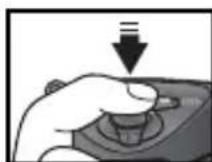
マルチェリアアクティブ補助光
SB-800のアクティブ補助光は、D2Hのフォーカスエリアに対応しています。夜間でも被写体の位置を気にせずにオートフォーカスによるピント合わせが行えます。
- すべてのAF エリアモード(シングルエリア AFモード、ダイナミックAF モード ループダイナミックAFモード、至近優先ダイナミックAFモード)で使用可能です。
- A F レンズを装着し、フォーカスモードをシングルAFサーボ(AF-S)にセットし撮影を行う場合、被写体が暗いときには自動的にアクティブ補助光を照射します。
- D2Hの11カ所すべてのフォーカスエリアに対応します。ただし、焦点距離35mmより広角のAFレンズ装着時に左端、右端のフォーカスエリアを選択している場合は、アクティブ補助光は照射されません。
i-TTLモード
D2Hで使用する場合、SB-800 を TTL にセットすると、モニター発光を行用TTLモード(i-TTLモード)になります。i-TTL-BL調光などによるスピードライト撮影ができます。
i-TTLモード時は、次のようなスピードライト撮影が行えます。
| 装着レンズ | 可能なスピードライト撮影 | 内容 |
| すべてのレンズ | i-TTL-BL調光 | マルチパターンによる測光情報をもとに主要被写体と背景光のバランスを考慮したBL(バランス)調光を行います。シャッターボタンを押すと、スピードライトがシャッター開口直前にモニター発光を行い、画面内の各部から戻ってくる反射光をカメラ内のTTL 自動調光用 5割センサーまたは1005分割RGBセンサーが瞬時にモニターし、主要被写体と背景光のバランスを考慮した最適な発光量を決定します。Gまたは Dタイプレンズ装着時は、レンズから得られた被写体までの距離情報も加味した最適な発光量を決定します。非CPU レンズ装着時は、レンズ情報(開放絞り値、焦点距離を設定することにより、より精度が向上します P.152)。測光モードがスポット測光に設定されている場合、自動的にスタンダードi-TTL 調光になります。 |
| すべてのレンズ | スタンダードi-TTL調光 | 背景の明るさは考慮されず、主要被写体が基準露光量となるように調光されます。主要被写体のみを強調する場合や、スピードライト撮影で露出補正を行う場合に適しています。測光モードがスポット測光に設定されている場合、自動的にスタンダードi-TTL調光になります。また、スピードライト側でも設定可能です。 |
D-TTLモードでのスピードライト撮影
別売スピードライト(SB-80DX、SB-28DX、SB-50DX)をカメラに装着し、スピードライトをTTLにセットすると、モニター発光を行う専用 TTL モード(D-TTLモード)によって制御され、D-3D-マルチBL調光やD-マルチBL調光などによるスピードライト撮影ができます。SB-80DX、SB-28DX、SB-50DX以外のスピードライトでは、D-TTLモードでの撮影はできません。
D-TTLモード時は、装着レンズによって次のようなスピードライト撮影が行えます。
| 装着レンズ | 可能なスピードライト撮影 | 内容 |
| GまたはDタイプレンズ | D-3D-マルチBL調光 | マルチパターンによる測光情報をもとに主要被写体と背景光のバランスを考慮したBL(バランス)調光を行います。シャッターボタンを押すと、スピードライトがシャッター開口直前にモニター発光を行い、画面内の各部から戻ってくる反射光をカメラ内のTTL自動調光用5分割センサーが瞬時にモニターし、さらにレンズから得られた被写体までのレンズ情報も加味して、主要被写体と背景光のバランスを考慮した最適な発光量を決定します。• 測光モードがスポット測光に設定されている場合、自動的にスタンダードD-TTL調光になります。 |
| 上記以外のレンズ | D-マルチBL調光 | Gおよび Dタイプ以外のレンズを装着すると、D-3D-マルチBL調光のレンズからの距離情報を省略された、D- マルチ B調光になります。• 非CPU レンズ装着時は、レンズ情報(開放絞り値、焦点距離)の設定により精度が向上します P.152)。• 測光モードがスポット測光に設定されている場合、自動的にスタンダードD-TTL調光になります。 |
| すべてのレンズ | スタンダードD-TTL調光 | レンズの種類に関係なく使用可能です。背景の明るさは考慮されず、主要被写体が基準露光量となるように調光されます。主要被写体のみを強調する場合や、スピードライト撮影で露出補正を行う場合に適しています。• 測光モードがスポット測光に設定されている場合、自動的にスタンダードD-TTL調光になります。また、スピードライト側でも設定可能です。 |
使用可能なスピードライト
D2Hは、組み合わせる別売スピードライトによって、使用できるスピードライト撮影機能が異なります。
SB-800 / SB-80DX / SB-28DX / SB-50DX
別売スピードライトSB-800、SB-80DX、SB-28DX、SB-50DX を使用する場合、スピードライトとレンズの組み合わせによって次の機能が使用できます。装着レンズ欄の①はGまたはDタイプレンズ(IXニッコールを除く)、②はGおよびDタイプ以外のCPUレンズ(F3AF用を除く)、③は非CPUレンズを示します。ただし、非CPUレンズを装着してレンズ情報(P.152)を設定した場合は②になります。
| スピードライト | SB-800(1灯) | SB-800(アドバンストワイヤレスライティング) | SB-80DXSB-28DX | SB-50DX | ||||||||||
| 装着レンズ | 113213213232 | |||||||||||||
| 区分 | ITTL | i-TTL-BL調光 | ○※1 | ○※1 | ○※2 | ○ | ○ | ○ | ||||||
| スタンダードi-TTL調光 | ○※3 | ○※3 | ○※3 | |||||||||||
| DTTL | D-3D-マルチBL調光 | ○※1 | ○※1 | |||||||||||
| D-マルチBL調光 | ○※1 | ○※2 | ○※1 | ○※2 | ||||||||||
| スタンダードD-TTL調光 | ○※3 | ○※3 | ○※3 | ○※3 | ○※3 | ○※3 | ||||||||
| AA | 絞り連動外部自動調光 | ○ | ○ | ○ | ○ | |||||||||
| A | 外部自動調光 | ○ | ○ | ○ | ○ | ○ | ||||||||
| GN | 距離優先マニュアル調光 | ○ | ○ | ○ | ||||||||||
| M | マニュアル | ○ | ○ | ○ | ○ | ○ | ○ | ○ | ○ | ○ | ○ | ○ | ○ | |
| 発光色温度情報伝達 | ○ | ○ | ○ | ○ | ○ | ○ | ||||||||
| オートFPハイスピードシンクロ | ○ | ○ | ○ | ○ | ○ | ○ | ||||||||
| FP発光 | ○※4 | ○※4 | ○※4 | |||||||||||
| FVロック | ○ | ○ | ○ | ○ | ○ | ○ | ||||||||
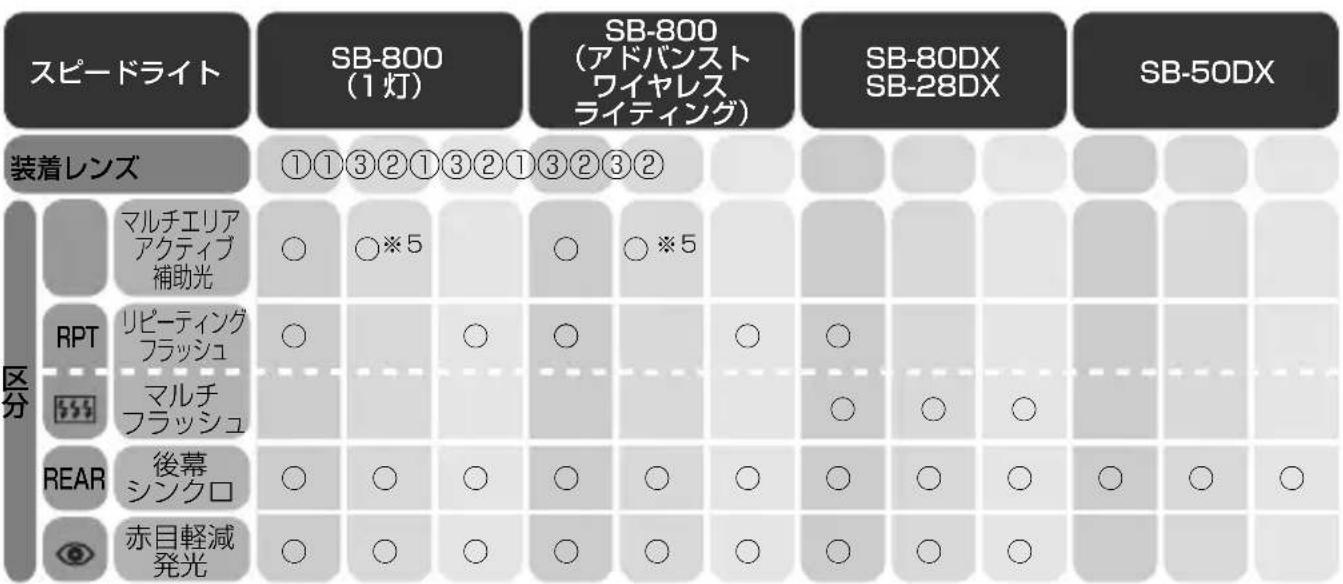
other
| 区分 | 装着レンズ | SB-800 (1灯) | SB-800 (アドバンストワイヤレスライティング) | SB-80DX SB-28DX | SB-50DX | |---|---|---|---|---|---| | RPT | マルチエリアアクティブ補助光 | ○※1 測光モードをスポット測光以外にセットしてください。
※2 測光モードをスポット測光以外にセットしてください。撮影メニューの「レンズ情報設定」でレンズの開放絞り値と焦点距離を設定すると、調光の精度が向上します。
※3 測光モードをスポット測光にしてください。また、スピードライト側でも設定可能です。
※4 F P 発光の切り換えは手動で行ってください。調光はMモードでのみ可能です。
※5 A F レンズ装着時のみ可能です。

他社製のスピードライトについて
他社製のスピードライト(カメラのX接点に250V以上の電圧がかかるものや、アクセサリーシュー部の接点をショートさせてしまうもの)を使用しないでください。カメラの正常な機能が発揮できないだけでなく、カメラおよびスピードライトのシンクロ回路を破損することがあります。

スピードライト使用時のご注意
カスタムセッティングb1「感度自動制御」を「ON」にしても、スピードライト使用時は撮像感度の自動制御が行われません。
その他の別売スピードライト
以下の別売スピードライトを使用する場合、外部自動調光(A)あるいはマニュアル発光撮影となります。TTLにセットすると、カメラのシャッターボタンはロックされ、撮影できません。装着レンズによって機能が変わることはありません。
| スピードライト | SB-28SB-26*1 | SB-27*2 | SB-25 | SB-24 | SB-23SB-29*3SB-21B*3SB-29S*3 | SB-30SB-22SSB-22SB-20SB-16BSB-15 | SB-11*4SB-14*4 | ||
| 区分 | A | 外部自動調光 | ○ | ○ | ○ | ○ | ○ | ○ | |
| M | マニュアル | ○ | ○ | ○ | ○ | ○ | ○ | ○ | |
| FP発光 | ○※5 | ○※5 | |||||||
| マルチフラッシュ | ○ | ○ | ○ | ||||||
| REAR | 後幕シンクロ | ○ | ○ | ○ | ○ | ○ | ○ | ○ | |
| 赤目軽減発光 | ○ | ○ | ○ | ||||||
※1 SB-26はワイヤレスリモート発光が行えます。ワイヤレススレーブセレクターをDにした場合、カメラのシャッタースピードは自動的に1/200秒より低速側に切り替わります。
※2 D2HとSB-27を組合わせると自動的にTTLモードにセットされますが、TTLモードでは使用できませんので、SB-27を強制 A モードにセットし直してください。
※3 SB-29S・29・21B使用時のオートフォーカス撮影は、AFマイクロ(60mm・105mm・200mm・70~180mm)レンズ装着時のみ可能です。
※4 SB-11・14を使用して、Aモード、またはMモードを使用する場合は、SC-13にSU-2を併用して、それぞれ接続します。SB-11・14とも、SC-11か SC-15を使用して接続することもできますが、この場合、カメラのファインダー内表示のレディライトは使用できません。また、シャッタースピードの自動切り換えも行われません。
※5 F P 発光の切り換えは手動で行ってください。調光はM モードでのみ可能です。
シンクロモードの種類と特長
セットできるシンクロモードは次のとおりです。
| シンクロモード | 内容 |
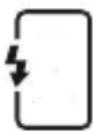 先幕シンクロモード 先幕シンクロモード | 通常のスピードライト撮影時にはこのモードでセットします。露出モードを P (プログラムオート)または A (絞り優先オート)にセットしてスピードライト撮影を行うと、カメラが適正露出となるようにシャッタースピードを1/60~1/250秒(オート FP ハイスピードシンクロ時は1/60~1/8000秒)に自動的にセットします。 |
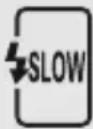 スローシンクロモード スローシンクロモード | 露出モードを P (プログラムオート)または A (絞り優先オート)にセットしてスピードライト撮影を行うと、通常はシャッタースピードが1/60~1/250秒(オートFPハイスピードシンクロ時は1/60~1/8000秒)に自動的にセットされますが、このモードでは、背景の露出を考慮してシャッタースピードが最長30秒まで延長されます。これにより、背景を描写しながらスピードライトを発光させ、夕景や夜景の雰囲気を活かした撮影が行えます。・シャッタースピードが遅くなりますので、手ブレに注意してください。三脚のご使用をおすすめします。 |
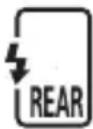 後幕シンクロモード 後幕シンクロモード | シャッター後幕の走行開始(シャッターが閉じる)直前にスピードライトを発光させます。動く被写体をスピードライトで撮影する場合に、その被写体の動きを想像させる光の流れなどを被写体の後方に自然な形で表現できます。・露出モードを P (プログラムオート)または A (絞り優先オート)にセットすると、スローシンクロモードも自動的にセットされます。シャッタースピードが遅くなりますので、手ブレに注意してください。三脚のご使用をおすすめします。 |
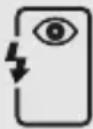 赤目軽減モード 赤目軽減モード | 赤目軽減機能付きのスピードライトを使用することにより、暗い所で人物の目が赤く写るのを軽減することができます(SB-800、80DX、28DX、28、27、26、25使用時のみ)。・シャッターがきれるまで、カメラや被写体の人物が動かないように注意してください(シャッターチャンスを優先するような撮影にはおすすめできません)。 |
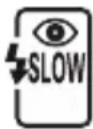 赤目軽減スローシンクロモード 赤目軽減スローシンクロモード | 赤目軽減モードとスローシンクロモードが同時にセットされます。露出モードは P (プログラムオート)または A (絞り優先オート)にセットしてください(SB-800、80DX、28DX、28、27、26、25使用時のみ)。・シャッタースピードが遅くなりますので、手ブレに注意してください。三脚のご使用をおすすめします。 |
シンクロモードの設定
シンクロモードはシンクロモードボタン 🔊 とメインコマンドダイヤルでセットします。シンクロモードボタン 🔊 を押しながら、メインコマンドダイヤルを回して希望するシンクロモードを上面表示パネルに表示させます。
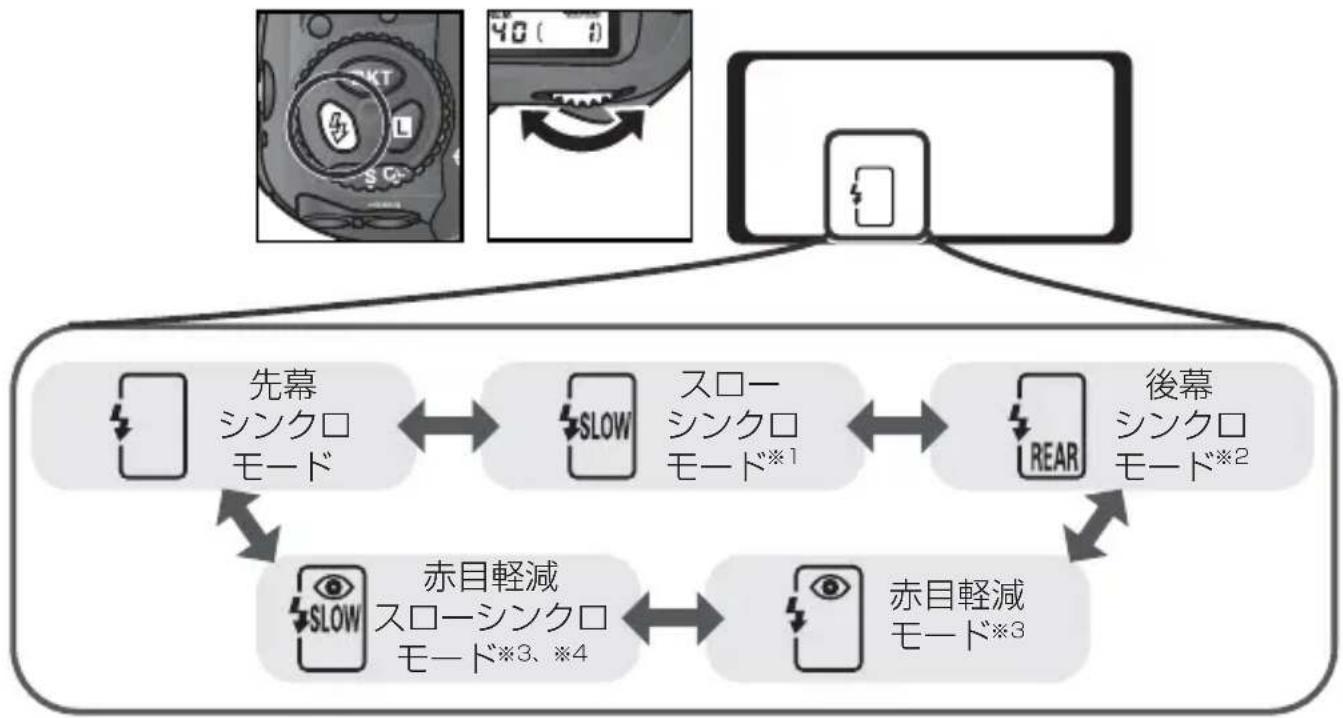
flowchart
graph TD
    A["先幕 シンクロ モード"] <--> B["SLOW"]
    B <--> C["スローシンクロ モード*1"]
    C <--> D["REAR"]
    D <--> E["赤目軽減 モード*3"]
    E <--> F["SLOW スローシンクロ モード*3、*4"]
    F <--> G["赤目軽減 タ"]
    G --> H["後幕 シンクロ モード*2"]
    H --> I["40 ( 8)"]
※1 露出モードが S または M の場合、スローシンクロモードは設定できません。このモードを選択した場合は自動的に「先幕シンクロモード」に変更されます。
※2 露出モードが P または A の場合は、スローシンクロモードも自動的にセットされ、シンクロモードボタンから指を離すと右のように表示されます。

※3 スピードライト側が赤目軽減発光機能に対応していない場合は、シンクロモード表示の赤目軽減マーク 🔒 が点滅します。
※4 露出モードが 5 または n の場合、赤目軽減スローシンクロモードは設定できません。このモードを選択した場合は自動的に「赤目軽減モード」に変更されます。
SB-26、25、24 使用時について
別売スピードライトSB-26、25、24 を使用する場合は、シンクロモードの設定はスピードライト側の設定が優先されます(カメラ側の設定は無効となります)。ただし、SB-26使用時にカメラのシンクロモードを赤目軽減モードまたは赤目軽減スローシンクロモードに設定した場合は、カメラ側の設定が優先されます。
スタジオ用大型ストロボ使用時について
スタジオ用大型ストロボでは正しい同調が行えないため、後幕シンクロモードは使用できません。
別売スピードライト使用時のシャッタースピードと絞り
露出モードに対してカメラでセットできるシャッタースピードと絞りは、下表のとおりです。
| 露出モード | セット可能なシャッタースピード | セット可能な絞り値 | |
| P(プログラムオート) | カメラが自動的に1/250~1/60秒にセット※1 | カメラが自動的にセット | P.103 |
| S(シャッター優先オート) | 1/250~30秒 ※2 | P.106 | |
| A(絞り優先オート) | カメラが自動的に1/250~1/60秒にセット※1 | 任意の絞り※3 | P.108 |
| M(マニュアル) | 1/250~30秒 ※2 | P.110 |
※1 スローシンクロモード、後幕スローシンクロモード、赤目軽減スローシンクロモード選択時は、シャッタースピードが最長30秒まで延長されます。また、カスタムセッティングe1「SB撮影時の同調速度」 P.236)を「1/250(FPオート)」に設定してSB-800を装着した場合は、高速側のシャッタースピードが1/8000 秒まで制御されます。
※2 カスタムセッティングe1「SB撮影時の同調速度」(P.236)を「1/250(FPオート)」に設定してSB-800を装着した場合は、高速側のシャッタースピードが1/8000秒までセットできます。
※3 調光範囲は設定している撮像感度と絞り値によって決まります。A(絞り優先オート)または M(マニュアル)時の絞りのセットはスピードライトの調光範囲を考慮して行ってください。
スピードライト使用時のご注意
カスタムセッティングb1「感度自動制御」を「ON」にしていても、スピードライト使用時は撮像感度の自動制御が行われません。
CSM e1:スピードライト撮影時の同調速度 P.236)
オートFPハイスピードシンクロを設定したり、スピードライト使用時のシャッタースピードの高速側を1/200 秒、1/160 秒、1/125秒、1/100秒、1/80 秒、1/60 秒に制限することができます。露出モードが 5、M の場合にシャッタースピードをこれらの値に固定する場合は、最も低速側(30秒または bulb)の次のシャッタースピードを選択してください。この場合、上面表示パネルにシンクロマークXが表示されます。
e2:スピードライト撮影時のシャッタースピード低速制限(P.237)
P(プログラムオート)、A(絞り優先オート)で、スピードライト使用時のシャッタースピード低速側の制限を1/30秒、1/15秒、1/8秒、1/4秒、1/2秒、1秒、2秒、4秒、815秒、30秒に延長することができます。

別売スピードライト使用時の注意
- 詳細はご使用になる各スピードライトの使用説明書をご覧ください。 i-TTL/D-TTL が可能な別売スピードライトの使用説明書にカメラ分類表が記載されている場合は、デジタル一眼レフに該当する箇所をお読みください。
- FP発光を行わない場合、スピードライト使用時の同調シャッタースピードは1/250秒以下の低速シャッタースピードです。
- i-TTL/D-TTL や外部自動調光モードにおいて、フル発光により露出アンダーになる可能性のある場合には、発光直後にレディライトが約3秒間点滅し、露出アンダー警告を行います。
- SB-28DXのISO表示は1/3段ステップになっています。そのためカメラ側で撮像感度を1/2段ステップ設定(カスタムセッティングb2)の中間値(例えばISO280)と設定した場合、SB-28DXの表示パネルの ISO 表示は正しい値が表示されません。ただし、実際制御は正しく行われます。
- i-TTL / D-TTカード時の撮像感度連動範囲はISO200 \~ 1600 相当です。
- 撮像感度の増感H(-1、H(-2)を行った場合には、距離や絞りによっては適正な発光量にならない場合があります。
- SB-800以外のアクティブ補助光を備えた別売スピードライト使用時は、フォーカスモードがAF-SでAFレンズを装着し被写体が暗い場合でも、次の条件ではアクティブ補助光が点灯しません。
- シングルエリアAF モード、またはダイナミック AF モード時に、中央以外のフォーカスエリアが選択されている状態
- グループダイナミックAFモード時に、中央のフォーカスエリアを含まないグループが選択されている状態
- 露出モードが(プログラムオート)の場合、カメラが自動で設定する別売スピードライトの開放側の限界絞りは、使用する感度によって下表のように制御されます。
撮像感度(ISO)と開放側の限界絞り(F)
| 200 | 250 | 320 | 400 | 500 | 640 | 800 | 1000 | 1250 | 1600 |
| 4 | 4.2 | 4.5 | 4.8 | 5 | 5.3 | 5.6 | 6 | 6.3 | 6.7 |
※ 感度 1段に対して絞りは 1/2段変化します。制御される絞りよりも開放絞りが暗い場合は、装着レンズの開放絞りによって制御されます。
- i-TTL/D-TTL モード時に、調光コードSC-17、SC-28、SC-29 を使用してカメラからスピードライトを離して撮影する場合、スタンダードi-TTL 調光/スタンダードD-TTL 調光以外では適正露出を得られない場合があります。この場合は、スタンダードi-TTL調光またはスタンダードD-TTL調光に切り換えて撮影してください。また、あらかじめテスト撮影を行ってください。
- i-TTL / D-Tモード時に、発光面に内蔵パネル以外の部材(拡散板など)を装着しないでください。カメラ内の演算に誤差が生じ、適正露光とならない場合があります。
- D-TTL モード時には、TTL増灯撮影ができません。
アクセサリーシュー/シンクロターミナル/レディライト
アクセサリーシュー
スピードライトSB-800・80DX・28DX・50DX・27・23・22S・29Sなどを使用する場合、アクセサリーシューに差し込むだけでコードレスで接続できます。セーフティロック機構(ロック穴)を備えていますので、セーフティロックピン付きのスピードライト(SB-80DX・27など)を取り付けると、スピードライトが不用意に外れるのを防止できます。
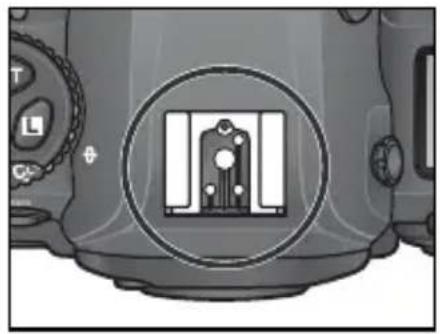
シンクロコードを必要とするスピードライト撮影時に、シンクロコードをシンクロターミナル(JIS-B型外れ防止ネジ付き)に接続してください。ただし、スピードライトSB-800・80DX・28DX・50DX・27・23・22S・29S などをアクセサリーシューに装着した状態で後幕シンクロを行う場合には、シンクロターミナルに他のスピードライトを接続して増灯撮影などを行わないでください。
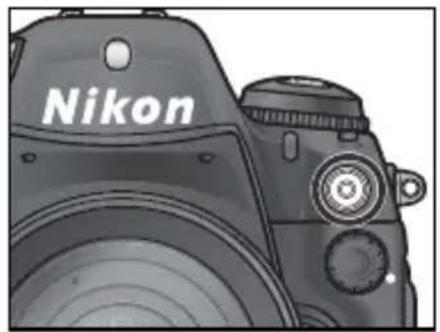
スピードライトSB-800・80DX・28DX・50DX・27・23・22S・29S などを使用している場合、充電が完了して撮影可能な状態になると、ファインダー内のレディライト↓が点灯して知らせます。
スピードライトがi-TTL/D-TTLや外部自動調光モードにセットされている場合、撮影直後にレディライトが約3秒間点滅したときは、スピードライトがフル発光して露出不足の可能性があることを警告しています。撮影距離、絞り、調光範囲などを再度確認して、撮影し直してください。
インターバルタイマー撮影
D2Hは、設定した開始方法(即時または設定時刻)と時間間隔で自動的に撮影を行う、インターバルタイマー撮影が可能です。つぼみがゆっくりと開く様子や、蝶が羽化する様子などを記録したい場合などに便利です。
インターバルタイマー撮影の開始
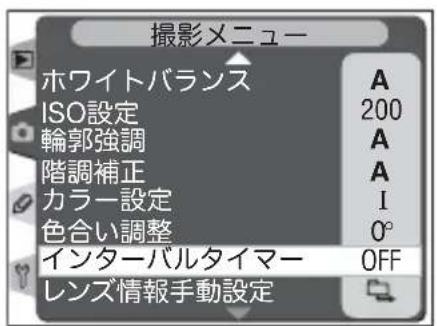
1 撮影メニュー画面で「インターバルタイマー」(P.195) を選択して、マルチセレクターの▶を押します。
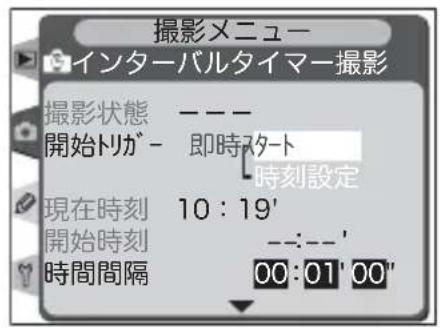
2 インターバルタイマー撮影設定画面が表示されますので、マルチセレクターを操作することにより、設定する項目を選択します。
- 選択された項目が青文字でハイライト表示されます。
- インターバルタイマー撮影設定画面では次の順番で設定を行います。
| 項目 内容 | |
| 開始トリガー | インターバルタイマー撮影の開始方法を選択します。マルチセレクターの▲または▼で「即時スタート」と「時刻設定」を切り換えます。「即時スタート」:約3秒後に最初の設定コマ数を撮影し、以後設定された時間間隔とコマ数で撮影を繰り返します。「時刻設定」:設定された開始時刻に最初の設定コマ数を撮影し、以後設定された時間間隔とコマ数で撮影を繰り返します。 |
| 開始時刻 | 「開始トリガー」で「時刻設定」を選択した場合の開始時刻を設定します。マルチセレクターの◆または►で時・分を選択し、▲または▼で数値を設定します。「開始トリガー」で「即時スタート」が選択されている場合は設定できません。 |
| 時間間隔 | 撮影間隔を設定します。マルチセレクターの◆または►で時間・分・秒を選択し、▲または▼で数値を設定します。 |
| 項目 | 内容 |
| 設定回数×コマ数 | 撮影回数とコマ数を設定します。マルチセレクターの◆または▶で、撮影回数(左側)、1 回の撮影コマ数(右側)を 1 桁ずつ達▲または▼で数値を設定します。• 右側に合計撮影コマ数が表示されます。設定時のCFカードのメモリー残量によって、撮影コマ数や撮影回数が制限されることはありません。 |
| 残り回数×コマ数 | 残りの撮影回数(左側)と1回の撮影コマ数(右側)を表示します。この項目を設定することはできません。 |
| 撮影動作 | インターバルタイマー撮影の開始動作を選択します。マルチセレクターの▲または▼で「開始しない」と「開始する」を切り換えます。• 「開始しない」:インターバルタイマー撮影設定は行われません。• 「開始する」:「開始する」を選択して実行ボタン → を押すと、インターバルタイマー撮影の待機状態になります。設定された開始方法で最初の設定コマ数を撮影し、以後設定された時間間隔とコマ数で撮影を繰り返します。 |
![撮影メニュー インターバルタイマー撮影 設定 回数×コマ数 001×1=0001 残り 回数×コマ数 001×1=0001 撮影動作 [開始しない 開始する]](/content/2026/05/857684/images/bcf9137b635babd37b506a6b52fbc04eb20a647954757f1b21313d2aca4212dd.jpg)
3 1つの項目の設定が完了したら、マルチセレクターを操作して入力部を選択します。
- 必要に応じて手順2~3を繰り返し、すべての項目を設定します。
- インターバルタイマー撮影をキャンセルする場合は、メニューボタン MENU を押してメニュー画面を終了してください。
4 すべての項目を設定したら、「撮影動作」の「開始する」を選択(青文字でハイライト表示)した状態で、実行ボタン ENTER を押します。
- カメラを三脚などで固定することをおすすめします。
- カメラが撮影の待機状態になります。設定した開始方法で最初の設定コマ数が撮影され、以後設定した撮影間隔とコマ数で撮影を繰り返します。
- 設定した全ての撮影回数と撮影コマ数の撮影が完了すると、インターバルタイマー撮影が終了します。
- 設定した開始時刻まで1分以内の場合や、露出モードがM(マニュアル)でシャッタースピードがbulb(バルブ)にセットされている場合など、インターバルタイマー撮影を開始できない場合は、警告メッセージを液晶モニタに表示してインターバルタイマー撮影設定画面に戻ります。
インターバルタイマー撮影時の上面表示パネルについて
インターバルタイマー撮影の待機状態では、上面表示パネルにインターバルタイマー設定マーク INTERVAL が点滅表示され、撮影直前になるとシャッタースピード表示部に残りの撮影回数が、絞り値表示部にその回の残りの撮影コマ数が、それぞれ表示されます。
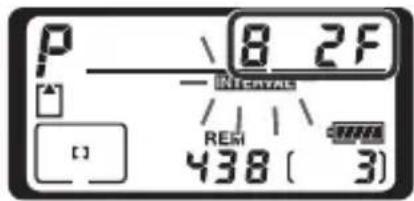
- 待機状態でシャッターボタンを半押しすると、残りの撮影回数と撮影コマ数が表示されます。ただし、シャッターボタンから指を離した状態で半押しタイマーがオンの間はシャッタースピードと絞り値が表示され、撮影回数と撮影コマ数は表示されません。
- 撮影回数を重ねるごとに撮影回数表示の数値が1ずつ減っていきます。また、1コマ撮影するごとに撮影コマ数表示が 1ずつ減りますが、次の回に移行するときに設定した撮影コマ数に戻ります。
√ 試し撮りについて
インターバルタイマー撮影を開始する前に、試し撮りをすることをおすすめします。特にインターバルタイマー撮影では、撮影時間ごと、直前にピントを合わせます。フォーカスモードがS(シングルAFサーボ)で、被写体にピントが合わない場合は、その回の撮影がキャンセルされますのでご注意ください。
インターバルタイマー撮影時の電源について
インターバルタイマー撮影を行う場合は、撮影中のバッテリー切れを防ぐため、電源としてACアダプタ EH-6(別売)のご使用をおすすめします。
インターバルタイマー撮影待機状態のインターバル設定画面について
インターバルタイマー撮影の待機状態で、撮影メニューから「インターバルタイマー」を選択すると、液晶モニタのインターバル設定画面にインターバルタイマー撮影の開始トリガー、現在時刻、開始時刻、時間間隔、設定した撮影回数と撮影コマ数、残りの撮影回数と撮影コマ数、撮影動作が表示されます。ただし、「撮影動作」以外の設定変更はできません。
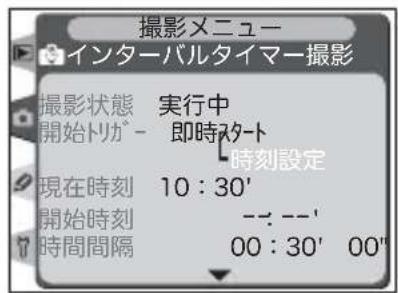
このとき、マルチセレクターの▲または▼を押すと、「撮影動作」の「停止」と「終了」が選択できます。実行ボタンを押すと選択が実行されます。
- 「停止」:インターバルタイマー撮影が一時停止状態になります(次ページ参照)。
- 「終了」:インターバルタイマー撮影を終了して通常の撮影モードに戻ります。
連続撮影コマ数の制限について
インターバルタイマーの1回の撮影コマ数を、カスタムセッティングd2「連続撮影コマ数」で設定したコマ数より大きく設定した場合は、1回にカスタムセッティングd2で設定したコマ数が撮影されます。
インターバルタイマー撮影の一時停止と再開
次の場合はインターバルタイマー撮影が一時停止状態になります。
- 撮影待機中に実行ボタンが押された場合
- 「撮影動作」で「停止」が選択され、実行ボタンが押された場合
- 電源スイッチをOFFにして、再度ONにした場合(電源スイッチがOFF にセットされている間にバッテリーやCFカードを交換しても、一時停止状態が持続します。)
一時停止状態になると、次のようになります。
- 設定にかかわらず開始方法が「即時スタート」に設定され、開始時刻はリセットされます。ただし、インターバルタイマー撮影設定画面と同様に再度設定し直すことが可能です(時間間隔、撮影コマ数、撮影回数は設定できません)。
- 撮影途中の回で停止状態になった場合、その回の残りのコマはキャンセルされます。再開した場合は、次の回の1コマ目から撮影されます。
一時停止中に再開可能な状態になった場合は、次の操作によりインターバルタイマー撮影の続きを再開することができます。
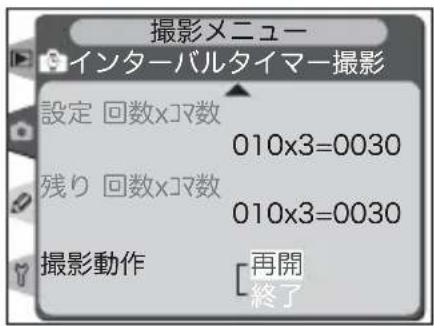
1 マルチセレクターの◀または▶でインターバル設定画面の「撮影動作」を選択します。
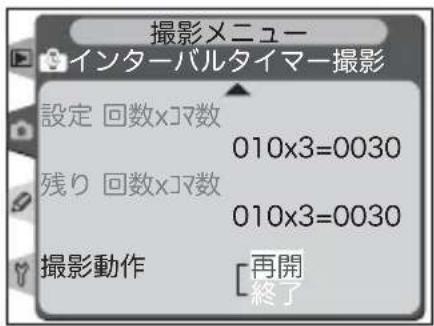
2 マルチセレクターの▲または▼で「再開」を選択し、実行ボタン ENTER を押します。
インターバルタイマー撮影の終了
次の場合はインターバルタイマー撮影が終了します。
- 「撮影動作」で「終了」が選択され、実行ボタンが押された場合
- ツーボタンリセット ( P.157) が行われた場合
- 撮影メニュー(P.196)の切り換えが行われた場合
- 撮影メニューの「リセット」(P.199)が行われた場合
- オートブラケティング(P.118)がセット、または解除された場合
- バッテリーの残量がなくなった場合
- 時計用電池の残量がなくなった場合
インターバルタイマー撮影終了後は通常の撮影待機状態に戻ります。
CFカードのメモリー残量がない場合は
CFカードのメモリー残量がない場合、撮影時刻ごとにカウントは進みますが、実際の撮影は行われません。撮影を続行するには次のいずれかの操作を行ってください。
- 不要な画像を削除する
- 電源スイッチをOFFにしてメモリー残量のある CFカードに交換し、再度電源スイッチをONにしてインターバルタイマー撮影再開の操作を行う
「時刻設定」について
「時刻設定」を選択して、開始時刻を指定する場合は、あらかじめセットアップメニューの「日時設定」 P.22)で日時が正確に設定されていることをご確認ください。
オートブラケティングとインターバルタイマー撮影の組み合わせについて
インターバルタイマー撮影とオートブラケティングを同時に行う場合は、オートブラケティングを先にセットしてからインターバルタイマーを設定してください。
- インターバルタイマー撮影時にAE・SB、AE、SB ブラケティングを行う場合は、インターバルタイマーの「コマ数」の設定にかかわらず、撮影時間ごとにオートブラケティングでセットされたコマ数が撮影されます。
- インターバルタイマー撮影時にWBブラケティングを行う場合は、インターバルタイマーの「コマ数」の設定にかかわらず、撮影時間ごとに 1 コマ撮影し、オートブラケティングでセットされたコマ数が記録されます。
撮影のキャンセル
前の回から設定時間間隔が経過し、次の回の撮影開始時刻になったときに以下の状態にある場合、その回の撮影を全コマキャンセルします。撮影はその次の回から再開されます。
- 前の回のコマが撮影中、またはセルフタイマー作動中の場合
- バッファメモリに空きがない場合
- C F カードに空きがない場合
- フォーカスモードがS(AF-S)で、被写体にピントが合わない場合(撮影時間ごと、直前にピントを合わせます。)
- プリセットホワイトバランスを設定中の場合
- セットアップメニューの「イメージダストオフデータ取得」が撮影中または撮影待機中の場合

動作モードについて
動作モードに関係なく、1回の撮影ごとに設定された撮影コマ数が撮影されます。
- C(高速連続撮影)では8コマ/秒、S(1コマ撮影)、CL(低速連続撮影)、M-UP(ミラーアップ撮影)ではカスタムセッティング d1「低速連続撮影速度」(P.230)で設定された速度で、1回の撮影ごとに設定された撮影コマ数を撮影します。
- (セルフタイマー撮影) ではコマごとにカウントダウンを行います。
- MIP(ミラーアップ撮影)では、撮影時間直前になるとコマごとに自動的にミラーアップが行われます。また、撮影待機中にシャッターボタンを押すと、次の撮影までミラーが上がったままになります。

インターバルタイマー撮影待機中の各種設定について
インターバルタイマー撮影の待機中でも、各種設定やメニュー画面、画像再生の操作が可能です。ただし、次のことにご注意ください。
- ツーボタンリセット (P.157)、オートブラケティング (P.118) のセットまたは解除が行われた場合、インターバルタイマー撮影は終了します。
- プリセットホワイトバランスを設定中に撮影時刻になった場合、その回の撮影がキャンセルされます。
- 露出モードが(マニュアル)でシャッタースピードがbuib(バルブ)にセットされた場合は、その後の撮影のシャッタースピードが1/3秒になります。
- メニュー画面や再生画面を表示している場合、撮影時刻の約4秒前に液晶モニタが消灯し、撮影モードに戻ります。
- 撮影後の音声メモ自動録音中(P.172)の場合、撮影時刻の2秒前に録音が終了します。
撮影メニューの切り換えとリセットについて
インターバルタイマー撮影設定画面の内容は、すべての撮影メニュー(A~D)(P.196)で共通です。したがって、撮影メニューの「撮影メニュー切換」で撮影メニューを切り換えても、インターバルタイマー撮影は続行します。また、撮影メニューの「リセット」を実行した場合、確認画面が表示されますので、マルチセレクターの▲または▼で「はい」または「いいえ」を選択してください。
- 「はい」を選択しがを押すと、すべての撮影メニューでインターバルタイマー撮影設定が初期状態(開始トリガー:即時スタート、時間間隔:1分、設定:1回/1コマ、撮影開始しない)にリセットされ、実行中のインターバルタイマー撮影は終了します。
- 「いいえ」を選択して▶を押すと、撮影メニューのリセットは行われず、インターバルタイマー撮影は続行します。

セルフタイマー撮影

セルフタイマーによる撮影は記念写真など、撮影者自身もいっしょに写りたいときなどに便利です。
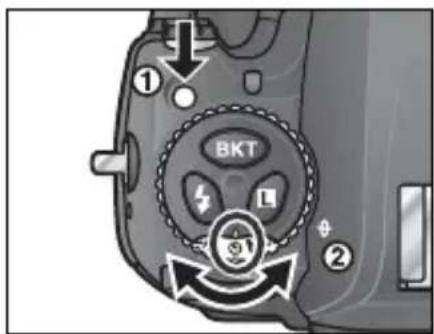
1 三脚などを使用してカメラを固定します。
2 動作モードダイヤルロックボタンを押しながら、動作モードダイヤルをセルフタイマーにセットします。
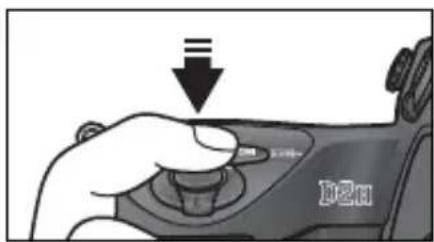
3 構図を決め、ピントを合わせます。
- フォーカスモードがS(AF-S)でピントが合っていないときなど、カメラのシャッターがきれない状態ではセルフタイマーは作動しません。
- 適正露出に影響を与える接眼部からの逆入光を防ぐため、M(マニュアル)以外の露出モードで撮影する場合は、シャッターボタンを押す前にアイピースシャッターレバーを回してアイピースシャッターを閉じてください。
- AF(オートフォーカス)でピントを合わせる場合は、セルフタイマーを作動させるときにレンズを体などで覆わないように注意してください。
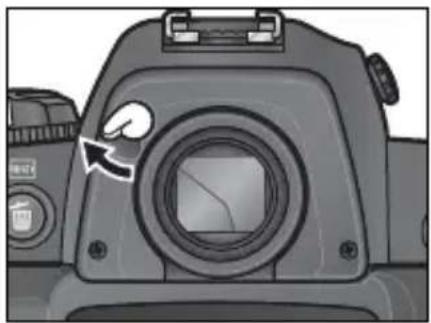
- セルフタイマー撮影を開始すると、セルフタイマー表示LEDが約8秒間点滅、約2秒間点灯して合計で約10秒後にシャッターがきれます。
- 露出モードがM(マニュアル)で、シャッタースピードがbùにセットされている場合は、シャッタースピードが約1/3秒でシャッターがきれます。
- 解除するときは、動作モードダイヤルをセルフタイマー 🔍 以外にセットします。

c4:セルフタイマーの作動時間

P.229)
セルフタイマーの作動時間を2秒、5秒、20秒のいずれかに変更できます。
非CPUレンズのレンズ情報手動設定
非CPUレンズ装着時に、装着しているレンズの情報(焦点距離、開放絞り値)をカメラで設定することにより、以下の機能が使用できます。
- 焦点距離を設定して使用できる機能
スピードライトの自動ズーミング、再生画面での焦点距離表示(焦点距離に*印が付加されます。) - 開放絞り値を設定して使用できる機能
レンズでセットした絞り値表示(上面表示パネル、ファインダー内下表示)、スピードライトの絞り連動外部自動調光、再生画面での絞り値表示(絞り値に*印が付きます。) - 焦点距離と開放絞り値の両方を設定して使用できる機能
RGBマルチパターン測光※
※ レフレックスニッコールなど一部のレンズをご使用の場合、焦点距離と開放絞り値を設定してもRGBマルチパターン測光では充分な精度が得られない場合があります。中央部重点測光またはスポット測光を選択して撮影してください。
- 焦点距離と開放絞り値の両方を設定すると精度が向上する機能
中央部重点測光、スポット測光、i-TTL-BL調光※、D-マルチBL調光※
※ 測光モードはスポット測光以外にセットしてください。
焦点距離の設定
焦点距離の設定には、撮影メニューの「レンズ情報手動設定」で設定する方法、およびファンクションボタンとメインコマンドダイヤルで設定する方法があります。
- 設定できる焦点距離は6、8、13、15、16、18、20、24、25、35、43、45、50、55、58、70、80、85、86、100、105、135、180、200、300、360、400、500、600、800、1000、1200、1400、1600、2000、2400、2800、3200、4000mmです。
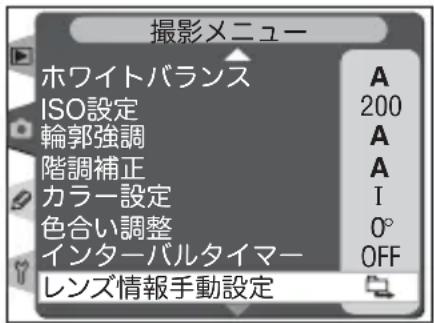
1 撮影メニュー画面で「レンズ情報手動設定」
(1) P.195) を選択して、マルチセレクターの▶を押します。
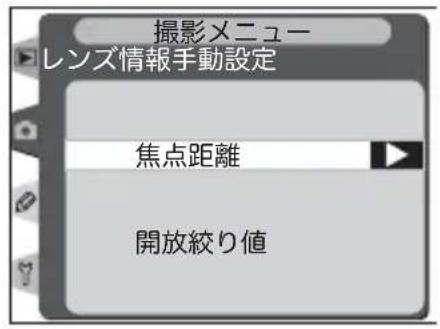
2 レンズ情報手動画面が表示されますので、マルチセレクターの▲または▼を操作することにより、「焦点距離」を選択してマルチセレクターの▶を押します。
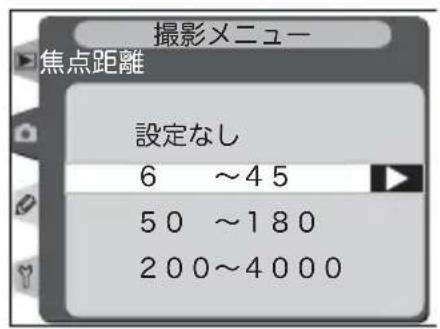
3 焦点距離選択画面(1ページ目)が表示されますので、マルチセレクターの▲または▼を操作することにより、「6~45」、「50~180」、「200~4000」のうち、装着しているレンの焦点距離が含まれる項目を選択してマルチセレクターの▶を押します。
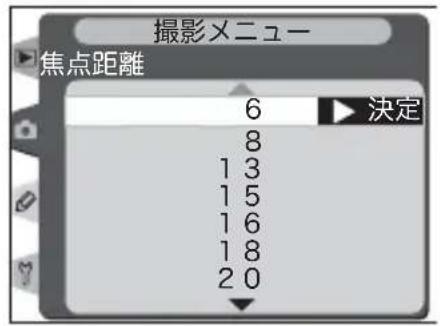
4 焦点距離選択画面(2ページ目)が表示されますので、マルチセレクターの▲または▼を操作することにより、装着しているレンズの焦点距離を選択します。マルチセレクターの▶を押すと、設定が有効になり、レンズ情報手動設定画面に戻ります。
該当する焦点距離がない場合
ズームレンズ使用時や、テレコンバーター使用時など、一致する焦点距離が選択項目にない場合は、装着レンズの焦点距離に最も近く、かつ大きい値を選択してください。
ズームレンズ装着時について
非CPUズームレンズを装着してズーミングを行った場合、変化するレンズの焦点距離や開放絞り値とカメラで設定されているレンズ情報は連動しません。ズーミングを行った場合は、再度レンズ情報を設定してください。
設定の記憶について
焦点距離と開放絞り値は一組の値として記憶されます。いったん焦点距離と開放絞り値を設定すると、次回からは焦点距離を設定するだけで記憶された開放絞り値が呼び出されます。
焦点距離をファンクションボタンとメインコマンドダイヤルで設定する場合
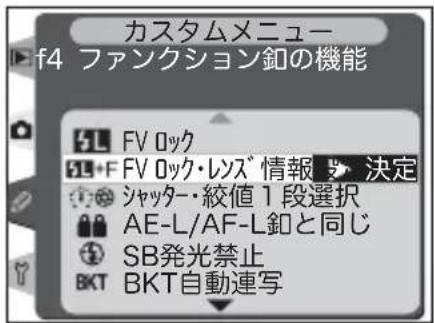
1 カスタムセッティングf4「ファンクションボタンの機能」(P.244)を「FVロック・レンズ情報設定」に設定します。
2 ファンクションボタンを押しながら、メインコマンドダイヤルを回して装着レンズの焦点距離を上面表示パネルに表示させます。
- スピードライトSB-800装着時は、FVロックが機能するため、スピードライトの電源をOFFにしないと設定できませんのでご注意ください。
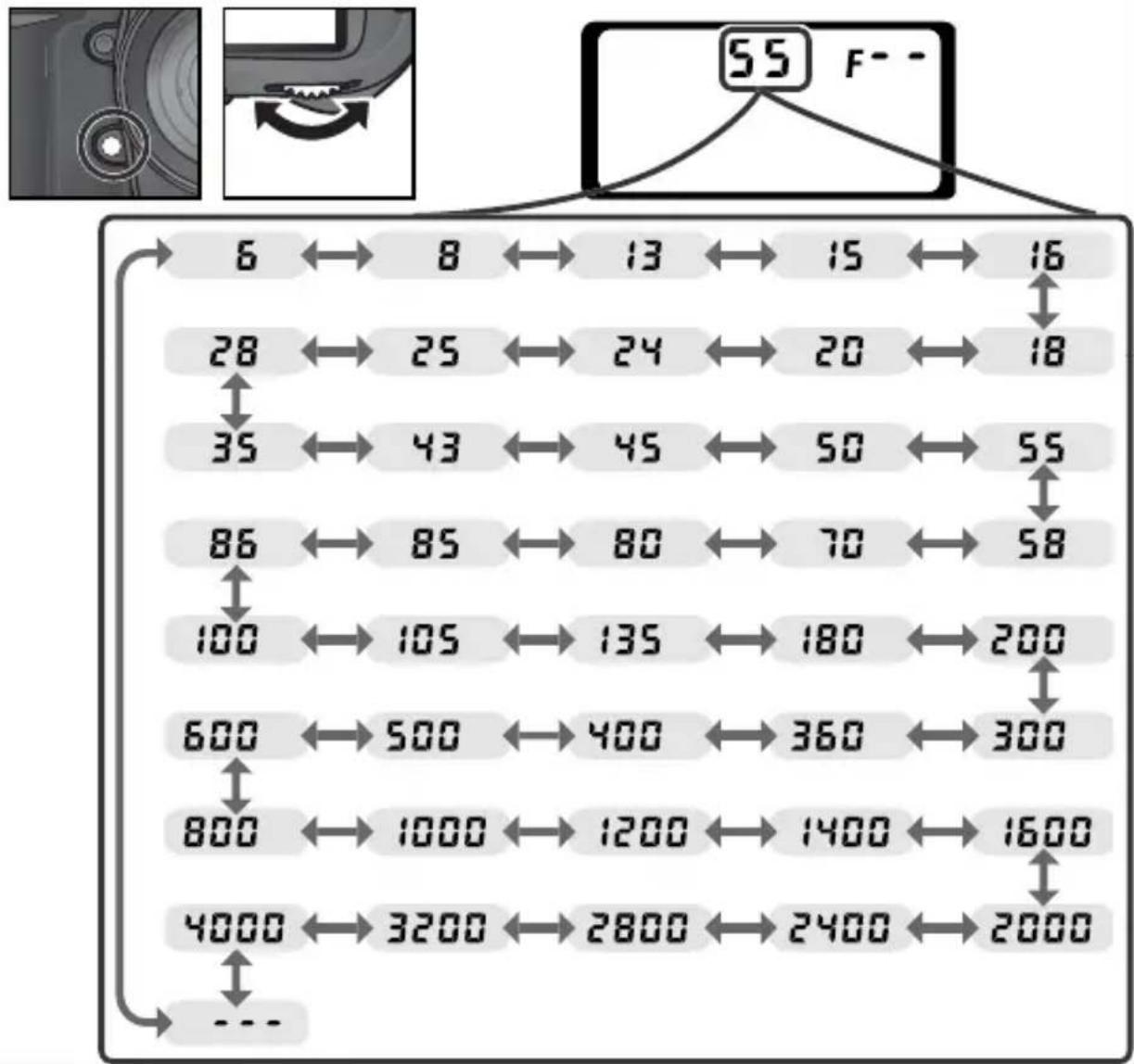
flowchart
graph TD
    A["6"] --> B["8"]
    B --> C["13"]
    C --> D["15"]
    D --> E["16"]
    F["28"] --> G["25"]
    G --> H["24"]
    H --> I["20"]
    I --> J["18"]
    K["35"] --> L["43"]
    L --> M["45"]
    M --> N["50"]
    N --> O["55"]
    P["86"] --> Q["85"]
    Q --> R["80"]
    R --> S["70"]
    S --> T["58"]
    U["100"] --> V["105"]
    V --> W["135"]
    W --> X["180"]
    X --> Y["200"]
    Z["600"] --> AA["500"]
    AA --> AB["400"]
    AB --> AC["360"]
    AC --> AD["300"]
    AE["800"] --> AF["1000"]
    AF --> AG["1200"]
    AG --> AH["1400"]
    AH --> AI["1600"]
    AJ["4000"] --> AK["3200"]
    AK --> AL["2800"]
    AL --> AM["2400"]
    AM --> AN["2000"]
    AO["---"] --> AP
    AQ["55 F--"] --> AR
    AS["Camera icon"] --> AT
    AU["Camera image"] --> AV
    AW["Camera mode"] --> AX
    AY["Camera position"] --> AZ
    BA["Camera mode"] --> BB
    BC["Camera mode"] --> BC
    BD["Camera mode"] --> BD
    BE["Camera mode"] --> BF
    BG["Camera mode"] --> BG
    BH["Camera mode"] --> BH
    BI["Camera mode"] --> BJ
    BK["Camera mode"] --> BK
    BL["Camera mode"] --> BL
    BM["Camera mode"] --> BM
    BN["Camera mode"] --> BN
    BO["Camera mode"] --> BO
    BP["Camera mode"] --> BP
    BQ["Camera mode"] --> BR
    BS["Camera mode"] --> BS
    BT["Camera mode"] --> BT
    BU["Camera mode"] --> BU
    BV["Camera mode"] --> BV
    BW["Camera mode"] --> BX
    BY["Camera mode"] --> BY
    BZ["F--"] --> CA
開放絞り値の設定
開放絞り値の設定には、撮影メニューの「レンズ情報手動設定」で 設定する方法およびファンクションボタンとサブコマンドダイヤルで設定する方法があります。
- 設定できる開放絞り値はf/1.2、1.4、1.8、2、2.5、2.8、3.3、3.5、4、5、5.6、6.3、7.1、8、9.5、11、13、15、16、19、22です。
開放絞り値を撮影メニューの「レンズ情報手動設定」で設定する場合
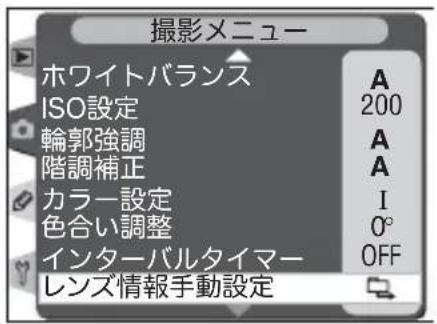
1 撮影メニュー画面で「レンズ情報手動設定」(P.195) を選択して、マルチセレクターの▶を押します。
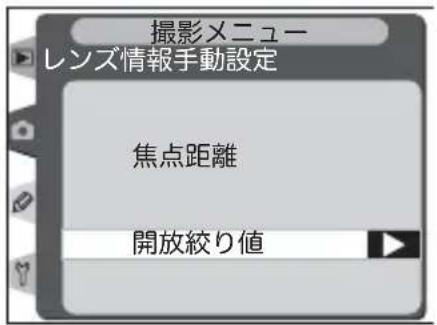
2 レンズ情報手動画面が表示されますので、ルチセレクターの▲または▼を操作することにより、「開放絞り値」を選択してマルチセレクターの▶を押します。
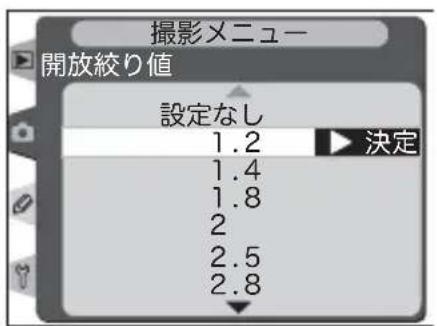
3 開放絞り値選択画面が表示されますので、マルチセレクターの▲または▼を操作することにより、装着しているレンズの開放絞り値を選択します。マルチセレクターの▶を押すと、設定が有効になり、レンズ情報手動設定画面に戻ります。
開放絞り値をファンクションボタンとサブコマンドダイヤルで設定する場合
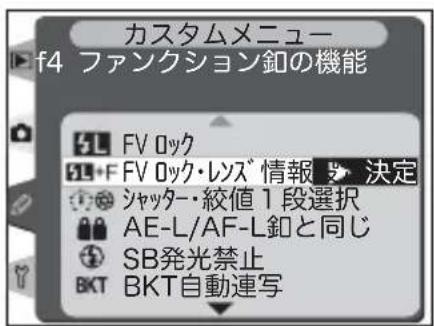
1 カスタムセッティングf4「ファンクションボタンの機能」(P.244)を「FVロック・レンズ情報設定」に設定します。
2 ファンクションボタンを押しながら、サブコマンドダイヤルを回して装着レンズの開放絞り値を上面表示パネルに表示させます。
- スピードライトSB-800装着時は、FVロックが機能するため、スピードライトの電源をOFFにしないと設定できませんのでご注意ください。
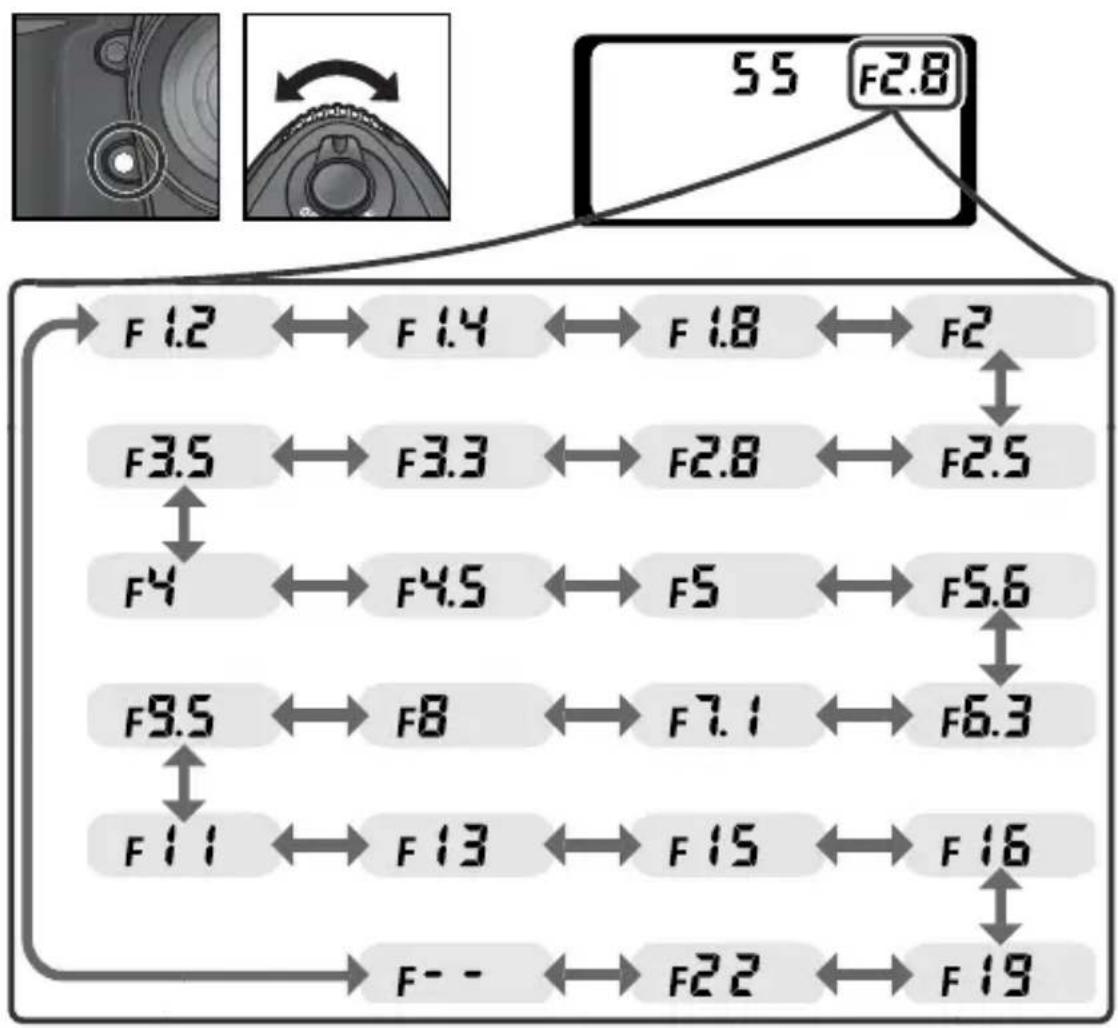
flowchart
graph TD
    A["F1.2"] --> B["F1.4"]
    B --> C["F1.8"]
    C --> D["F2"]
    E["F3.5"] --> F["F3.3"]
    F --> G["F2.8"]
    G --> H["F2.5"]
    I["F4"] --> J["F4.5"]
    J --> K["F5"]
    K --> L["F5.6"]
    M["F9.5"] --> N["F8"]
    N --> O["F7.1"]
    O --> P["F6.3"]
    Q["F11"] --> R["F13"]
    R --> S["F15"]
    S --> T["F16"]
    U["F--"] --> V["F22"]
    V --> W["F19"]
ツーボタンリセット
ツーボタンリセットにより、簡単に各機能の働きやカメラ各部の設定を初期状態に戻すことができます。カメラ操作中にいったんカメラを初期状態に戻したい場合に便利です。ただし、ツーボタンリセットではカスタムセッティングおよび撮影メニューのリセットはできません。
ホワイトバランスボタン(WB)と感度ボタン(ISO)(それぞれのボタンに緑色の●が表示されています)を2秒以上同時に押すと、一瞬上面/背面表示パネル、ファインダー内の表示が消え、カメラの各機能が次のように初期設定に戻ります。
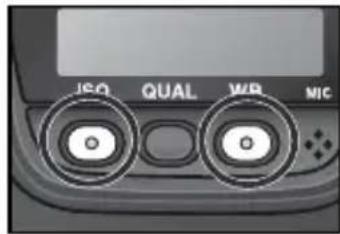
| 機能 初期設定 | |
| フォーカスエリア | 中央 ※1 |
| P(プログラムオート) | |
| プログラムシフト | 解除 |
| 露出補正 解除 | (0.0) |
| AEロックのホールド状態 | 解除※2 |
| 機能 初期設定 | |
| コマンドロック(絞り) | 解除 |
| コマンドロック(シャッタースピード) | 解除露出モー |
| オートブラケティング | 解除※3 |
| シンクロモード 先幕シンクロ | |
| イルミネータ 消灯 | |
※1 AFエリアモードがグループダイナミック AFの場合、中央のグループが選択されます。
※2 カスタムセッティングc2「AE/AF-Lボタンの機能」はリセットされません。
※3 撮影コマ数が0に設定されます。AE、SBブラケティングの補正ステップは0.3段に、WBブラケティングの補正ステップは1になります。
ツーボタンリセットでは、次の撮影メニュー項目の内容も初期状態に戻ります。ただし、初期状態に戻るのは撮影メニュー「撮影メニュー切換」(P.196)で選択されている撮影メニュー(A~Dのいずれか)の内容のみです。現在選択されていないメニューの項目は初期状態に戻りません。
| 撮影メニュー項目 | 初期設定 |
| 画質モード | NORMAL |
| 画像サイズ | L |
| ホワイトバランス | A(オート) |
| 撮影メニュー項目 | 初期設定 |
| ホワイトバランス微調整 | 解除(0) |
| ISO設定 | 200 |

リセット (P.199)
撮影メニューの「リセット」で「はい」を選択すると、「撮影メニュー切換」で選択されている撮影メニューがリセットできます。

R:カスタムのリセット (P.211)
カスタムセッティングR「リセット」で「はい」を選択するとカスタムセッティングC「カスタム切換え」で選択されているカスタムセッティングがリセットできます。
再生機能の詳細
ここでは、1コマ再生表示、画像情報の表示、サムネイル表示、拡大表示、画像のプロテクトなどボタンによる再生中の操作についての詳細を説明します。
1コマ再生表示
このカメラは、ワンタッチでCFカードに記録した画像を再生できます。撮影済みの画像を再生するには再生ボタン ☑を押します。最後に撮影した画像が液晶モニタに表示されます。
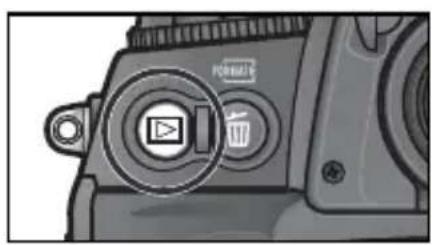
- 1 コマ再生表示中にメニューボタンを押すと、再生を終了し、メニュー画面(P.45)が表示されます。
- 再生ボタ☒を押す、またはシャッターボタンを半押しすると、モニタの表示画面が消え、撮影可能状態になります。

マルチセレクターの操作
画像の再生中やメニューの操作中は、フォーカスエリアロックレバーの設定位置に関係なく、マルチセレクターで操作を行うことができます。

撮影直後の画像確認 (P.193)
再生メニューの「撮影直後の画像確認」を「ON」に設定すると、再生ボタン ☑ を押さなくても、撮影した画像をCFカードに記録しながら自動的に液晶モニタに表示します。
- 1コマ、セルフタイマー、ミラーアップ撮影時は、1コマずつ表示されます。
- 高速、低速連続撮影時は、撮影が終了した後に、連写時の最初のコマから順次画像表示を行います。
- 画像の表示が完了する前に次の撮影を行うと、再生が終了します。

c5:液晶モニタのパワーオフ時間 (P.230)
初期設定では、20秒間何も操作を行わないと、液晶モニタ表示は自動的にオフになりますが、自動的にオフになるまでの時間を変更できます。
画像情報の表示
1 コマ再生表示中にマルチセレクターの◀および▶を押すと、次のように撮影情報の表示が切り替わります。

flowchart
graph LR
    A["ページ 4"] <--> B["ページ 3"]
    B <--> C["ページ 2"]
    C <--> D["ページ 1"]
    D <--> E["ページ 5"]
    E <--> F["ページ 6"]
※ 初期設定では表示されますが、再生メニューの「再生画面設定」(P.192)で非表示に設定できます。
ページ1
1 音声メモの有無.....P.172
2 プロテクト設定の有無 P.168
3 フォルダ番号/コマ番号 .....P.183
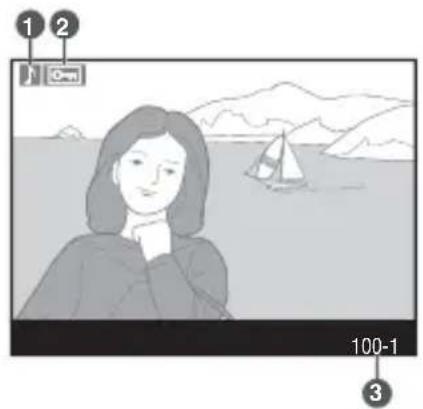
1 音声メモの有無.....P.172
2 プロテクト設定の有無 ...... P.168
3 フォーカスフレー盘.....P.88
4 コマ番号/画像数.....P.183
5 ファイル名 P.48
6 フォルダ名 P.200
7 画像サイズ P.50
8 画質モード P.47
9 摄影日付 P.22
10 摄影時間 P.22
11 フォルダ番号/コマ番号 .....P.183
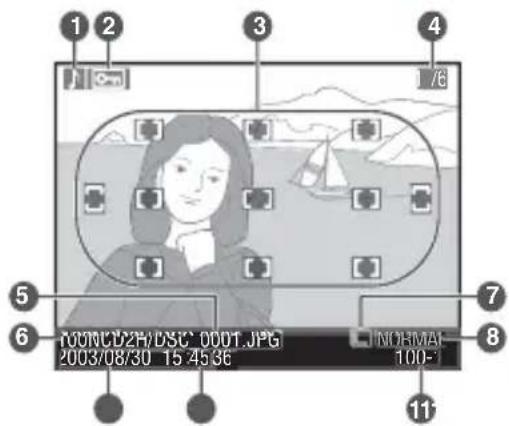
※ 再生メニューの「再生画面設定」(P.192) で「フォーカスフレーム」が設定されている場合、AFエリアモード (P.90) をシングルエリアAF モードに設定して撮影した画像では、選択したフォーカスフレームを赤く表示します。また、ダイナミックAF モード、グループダイナミックAF モード、または至近優先ダイナミック AFモードに設定して撮影した画像では撮影時のピント合わせに使用したフォーカスフレーム(フォーカスモードがS(シングルAFサーボ)の場合は、最初にロックされたフォーカスフレーム)を赤く表示します。

f3:1コマ再生でのマルチセレクターの上下・左右機能の入替え (P.244)
1 コマ再生時にマルチセレクターの▲/▼を押して表示画像を、◀/▶を押して画像情報のページを切り換えるように変更できます。
ページ3(撮影情報1)※
1 音声メモの有無..... P.172
2 プロテクト設定の有無 .....P.168
3 カメラ名
4 測光モード P.101
5 シャッタースピード .....P.103
6 絞り値 P.103
7 露出モード P.103
8 露出補正值 P.117
9 焦点距離 P.281
10 フォルダ番号/コマ番号 ..... P.183
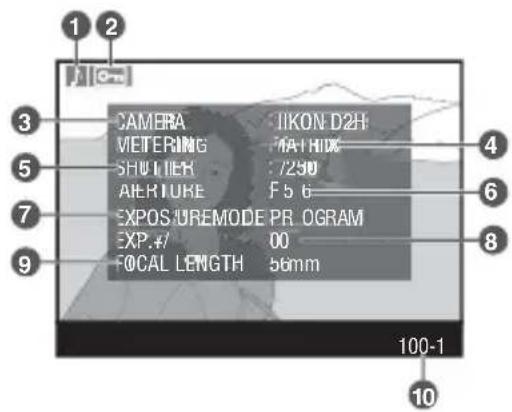
※ 再生メニューの「再生画面設定」(P.192) で「撮影情報」が設定されている場合のみ表示されます。
ページ4(撮影情報2)※
1 音声メモの有無.....P.172
2 プロテクト設定の有無 ...... P.168
3 摄像感度 P.54
4 ホワイトバランス.....P.57
5 ホワイトバランス微調整 .....P.61
6 階調補正 P.80
7 輪郭強調 P.79
8 カラー設定 P.81
9 画像コメント.....P.255
10 フォルダ番号/コマ番号 .....P.183
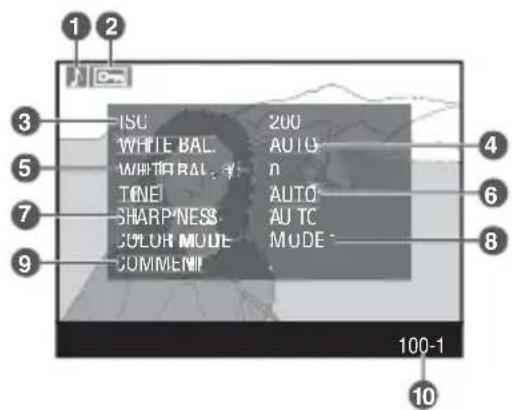
※ 再生メニューの「再生画面設定」(P.192) で「撮影情報」が設定されている場合のみ表示されます。
ページ5 (ヒストグラム表示)※
1 音声メモの有無..... P.172
2 プロテクト設定の有無 .....P.168
3 画像のヒストグラムが表示されます。横軸は輝度、縦軸は画素数を表します。
4 フォルダ番号/コマ番号 ..... P.183
※ 再生メニューの「再生画面設定」(P.192)で「ヒストグラム」が設定されている場合のみ表示されます。
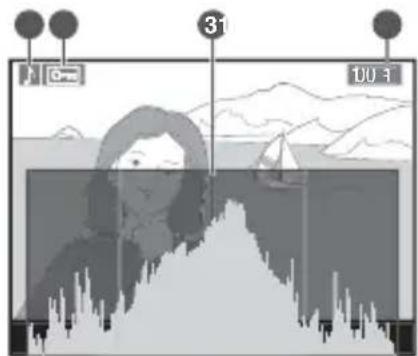
D2Hのヒストグラム表示は、画像加工アプリケーションで表示されるヒストグラムと異なることがあります。目安としてご使用ください。
ページ6 (ハイライト表示)※
1 音声メモの有無.....P.172
2 プロテクト設定の有無 P.168
3 画像のハイライト部分が点滅表示されます。
4 フォルダ番号/コマ番号 .....P.183
※ 再生メニューの「再生画面設定」(P.192) で「ハイライト」が設定されている場合のみ表示されます。
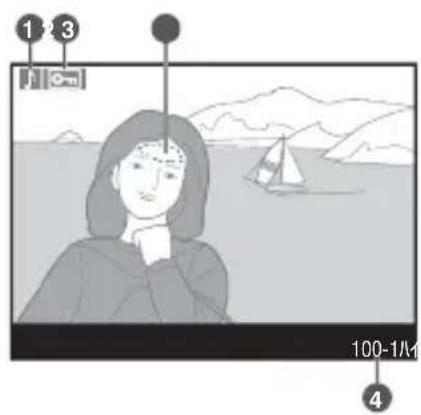
サムネイルボタン ☑を押しながらメインコマンドダイヤルを回すと、画面に表示される画像の数を切り換えることができます。設定できるのは、1コマ、4コマまたは9コマのいずれかです。4コマと9コマの表示時は、画像はサムネイル(縮小画像)で一覧表示されます。この状態では次の操作が可能です。
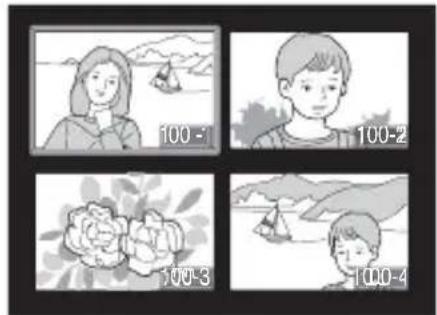
| 機能 操作 内容 | |||
| 表示コマ数の変更 | 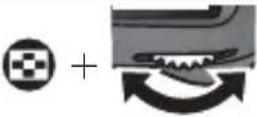 | サムネイルボタン ☑を押しながらメインコマンドダイヤルを回すと、表示コマ数(1コマ/4コマ/9コマ)が切り替わります。 | |
| 1コマ表示と4コマ/9コマ表示の切り換え |  | 4コマまたは9コマ表示時にマルチセレクターの中央部を押すと、1コマ表示になります。1コマ表示時に再度マルチセレクターの中央部を押すと、マルチセレクターの中央部を押して1コマ表示に切り換える前の表示コマ数になります。 | |
| 画像の選択 |  | マルチセレクターの▲/▼/◀/▶を押すと、表示画面でカーソル(黄色い枠)が移動します。選択する画像にカーソルを合わせます。 | |
| ページ送り | 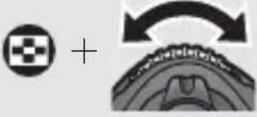 | サムネイルボタン ☑を押しながらサブコマンドダイヤルを回すと、設定されたコマ数(4コマ/9コマ)単位でページ送りされます。 | |
| 選択画像の削除 |  | 削除ボタン ☑を押すと削除確認画面が表示されます(P.169)。• 削除確認画面の表示中に再度削除ボタン ☑を押すと画像の削除が実行され、サムネイル表示画面に戻ります。• 削除確認画面の表示中にマルチセレクターのいずれかを押すと、画像の削除をキャンセルして、サムネイル表示画面に戻ります。 | 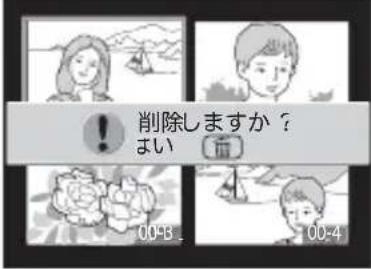 |
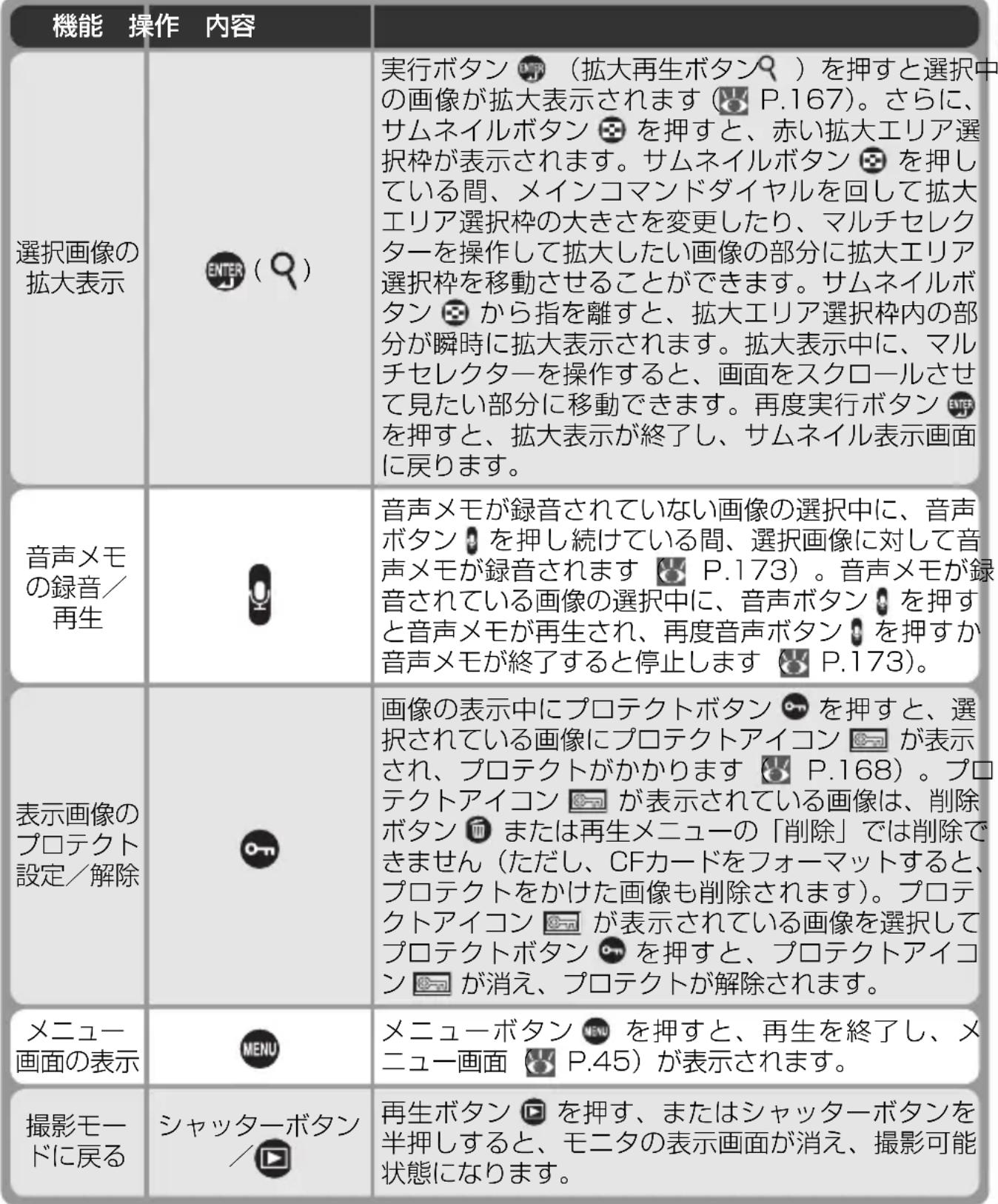 |

マルチセレクターの操作
画像再生中およびメニュー表示中は、フォーカスエリアロックレバーの設定位置に関係なく、マルチセレクターで操作を行うことができます。

撮影直後の画像確認

P.193)
再生メニューの「撮影直後の画像確認」を ONに設定すると、再生ボタン☐ を押さなくても、撮影した画像をCFカードに記録しながら自動的に液晶モニタに表示します。
- 1コマ、セルフタイマー、ミラーアップ撮影時は、1コマずつ表示されます。
- 高速、低速連続撮影時は、撮影が終了した後に、連写時の最初のコマから順次画像表示を行います。設定されているコマ数(1 コマ/4コマ/9コマ)ずつ表示されます。
画像の表示が完了する前に次の撮影を行うと、再生が終了します。 - 撮影後、シャッターボタンを戻すと、画像の再生が開始されます。

c5:液晶モニタのパワーオフ時間 (P.230)
初期設定では、20秒間何も操作を行わないと、液晶モニタ表示は自動的にオフになりますが、自動的にオフになるまでの時間を変更できます。

f1:マルチセレクターの中央ボタンの機能 (P.241)
「再生モード」により、再生時(1コマ/4コマ/9コマ表示時)にマルチセレクターの中央部を押すと、ヒストグラム表示、または撮影時に使用したフォーカスエリアを中心に拡大再生が行われるように変更できます。
拡大表示
画像の表示中に実行ボタン ENTER(拡大再生ボタン)を押すと、表示されている画像(1コマ表示時)または選択されている画像(4コマ/9コマ表示時)が長さ比で最大約30倍(画像サイズがLの場合)または約23倍(画像サイズがMの場合まで拡大表示されます。この状態では次の操作が可能です。
| 機能 内容操作 | |||
| 拡大表示の開始/終了 |  | 実行ボタン(拡大再生ボタン)を押すと、画像が拡大表示されます。拡大表示中に実行ボタンを押すと、拡大表示が終了し、拡大再生前の表示に戻ります。 | |
| 拡大エリアの選択 | [HKDS] | 実行ボタンで拡大後、サムネイルボタンを押すと、赤い拡大エリア選択枠が表示されます。この選択枠は、サムネイルボタンを押しながらメインコマンドダイヤルを反時計回りに回すと小さくなり、時計回りに回すと大きくなります。マルチセレクターを操作して拡大したい画像の部分に拡大エリア選択枠を移動させ、サムネイルボタンから指を離すと、拡大エリア選択枠内の部分が瞬時に拡大表示されます。 | 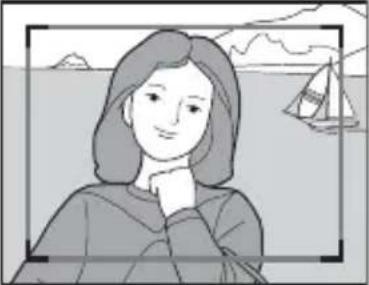 |
| 拡大画像の切り換え |  | 拡大表示中にメインコマンドダイヤルを回すと、同じ場所を拡大したまま画像を切り換えることができます。 | |
| 画像の他の部分の表示 |  | 画像の拡大表示中にマルチセレクターの▲/▼/▲/▶を押すと、画面をスクロールさせて見たい部分に移動できます。マルチセレクターを押し続けると、高速移動することができます。 | 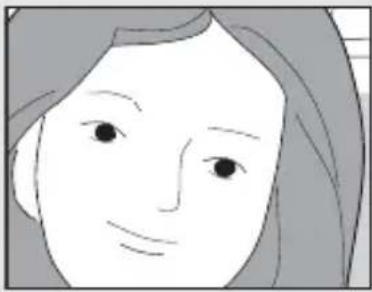 |

f1:マルチセレクターの中央ボタンの機能 (P.241)
「再生モード」により、再生時(1コマ/4コマ/9コマ表示時)にマルチセレクターの中央部を押すと、ヒストグラム表示、または撮影時に使用したフォーカスエリアを中心に拡大再生が行われるように変更できます。
画像のプロテクト
画像にプロテクトをかけると、その画像を削除することができなくなります。これにより、誤って画像を削除してしまうことを防止できます。画像の表示中にプロテクトボタン ☐ を押すと、表示されている画像(1コマ表示時)または選択されている画像(4コマ/9コマ表示時)にプロテクトがかかります。
1 コマ表示の場合は、プロテクトする画像を表示します。4コマ/9コマ表示の場合は、プロテクトする画像をマルチセレクターにより選択します。
2 プロテクトボタン 📞 を押します。画像にプロテクトアイコン 🔒 が表示されます。
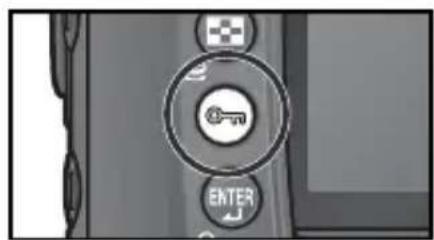
画像のプロテクトを解除するには、解除する画像を表示(1コマ表示の場合)、または選択(4コマ/9コマ表示の場合)して、プロテクトボタを押します。

音声メモ付き画像のプロテクトについて
音声メモが録音された画像にプロテクトをかけると、画像と音声メモの両方にプロテクトがかかります。個別に設定することはできません。

CFカードのフォーマット
CFカードをフォーマットすると、プロテクト設定した画像も消去されますのでご注意ください。

プロテクトの一括解除について
プロテクトボタン 📞と削除ボタン 📞を同時に2秒以上押し続けると、再生用に選択されているフォルダ内のすべての画像のプロテクトが一括で解除できます。

プロテクト画像のファイル属性
プロテクト設定した画像は、DOSファイルフォーマットの「読み取り専用」属性になります。
画像の削除
画像の再生画面では、ボタン操作によって1コマ単位で削除できます。削除した画像は元に戻せません。
1 コマ再生表示の場合は、削除する画像を表示します。4コマ/9コマ表示の場合は、削除する画像を選択します。
2 削除ボタンを押します。削除確認の画面が表示されます。
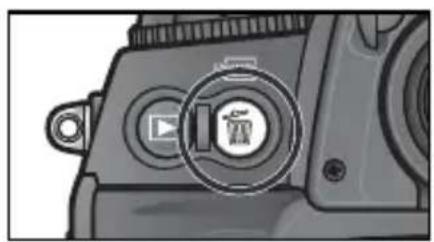
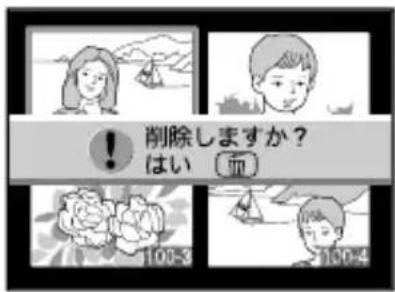
- 再度削除ボタン 📞 を押すと、表示中の画像の削除されます。
- 削除ボタン 📄 以外のボタンを押すと、画像は削除されません。
音声メモ付き画像の削除について (P.177)
音声メモ付きの画像を削除する場合は、削除ボタン ☑ を押すと右のような削除確認画面が表示されます。
- 「画像と音声」を選択して削除ボタンを押すと、表示中の画像と音声メモの削除が実行されます。
- 「音声のみ」を選択して削除ボタン 📄 を押すと、音声メモの削除のみが実行されます。
- 削除確認画面の表示中にマルチセレクターのいずれかを押すと、画像の削除をキャンセルして、再生画面に戻ります。
![削除しますか? 画像と音声 [m]決定 音声のみ 100-1](/content/2026/05/857684/images/e7bbdbb5286445308324433e86a1d54a736cb173e122717ff8453a5474fa67af.jpg)
プロテクト設定/非表示設定された画像の削除
プロテクト設定されている画像や、非表示設定されている画像は削除できません。
画像の削除 (P.180)
再生メニューの「削除」では、複数の画像を選択して削除したり、全画像を一括して削除することができます。
削除後の次再生画像 (P.194)
再生メニューの「削除後の次再生画像」では、画像の削除後に表示される画像を、削除された画像の「後ろのコマ」、「前のコマ」、「直前コマ送り方向に従う」から選択することができます。
音声メモ機能の詳細
D2Hにはマイクとスピーカーが内蔵されており、撮影した画像に音声メモを録音することができます。ここでは、音声メモの録音や再生の操作方法を説明します。
音声メモの録音
撮影された画像に対して、内蔵マイクにより最長で約60秒の音声メモを録音することができます。撮影時は最後に撮影された画像のみに、画像の再生時は選択した画像に対して録音できます。
音声メモの録音方法
撮影時の自動録音
セットアップメニューの「撮影モード時の録音」を「自動録音と手動録音」に設定した場合、撮影直後に音声メモの録音を自動的に開始することができます。詳しくは「音声メモの録音に関する設定」(P.175)をご覧ください。なお、初期設定では撮影時に音声メモを録音することはできません。
- 撮影後にシャッターボタンを放すと(半押しを解除すると)、撮影された画像に対する音声メモの録音が自動的に開始されます。
- 音声ボタンを押すか、設定した時間が経過すると録音を終了します。
- 再生メニューの「撮影直後の画像確認」が「ON」に設定されている場合は、自動録音は行われません。
撮影時の手動録音
セットアップメニューの「撮影モード時の録音」を「手動録音のみ」に設定した場合、最後に撮影した画像に対して、音声メモを手動で録音することができます。詳しくは「音声メモの録音に関する設定」(P.175)をご覧ください。なお、初期設定では撮影時に音声メモを録音することはできません。
- 音声ボタンを押し続けている間、音声メモが録音されます。
- 音声ボタン 📁 を押し続けた時間が約1秒に満たない場合は、音声メモの記録は行われません。
撮影時には、最後に撮影された画像の音声メモを手動で上書き録音する(録音をやりなおす)ことができます。音声メモを上書き録音するには、セットアップメニューの「撮影モード時の録音」を「自動録音と手動録音」または「手動録音のみ」に設定し、「撮影モード時の上書録音」を「許容する」に設定することが必要です。詳しくは「音声メモの録音に関する設定」(P.175)をご覧ください。なお、初期設定では音声メモを上書き録音することができません。
- 録音時の操作方法は上記の「撮影時の手動録音」と同様です。
- 画像の再生時には上書き録音はできません。
画像再生時の録音
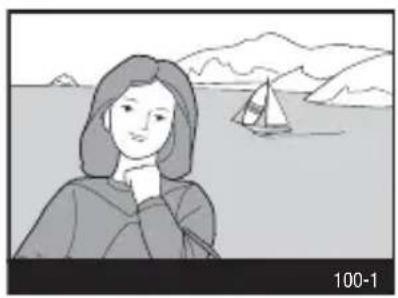
1 音声メモを録音する画像を表示(1コマ表示時)、または選択(4コマ/9コマ表示時)ます。
- 画像の再生時は、「撮影モード時の上書き録音」の設定にかかわらず、すでに音声メモが録音されている画像(音符アイコン♪が表示されている画像)に対して音声メモを録音することができません。再度録音をする場合は、先に音声メモを削除してください P.177)。
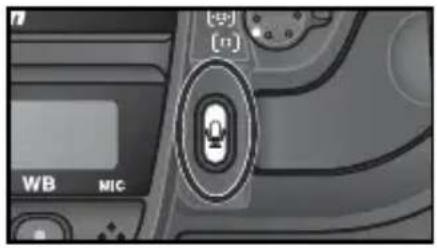
2 音声ボタンを押し続けている間、音声メモが録音されます。
- 音声ボタンを押し続けた時間が約1秒に満たない場合は、音声メモの記録は行われません。
音声メモ録音中の表示について
音声メモ録音中は、背面表示パネル、ファインダー内右表示でマイクマークが点滅し、背面表示パネルに録音可能な残り時間のカウントダウンが秒単位で表示されます。
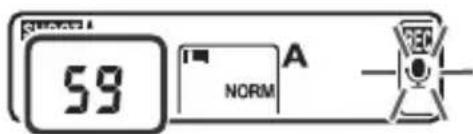
再生表示時の音声メモ録音中は、画像上にマイクマークが表示されます。
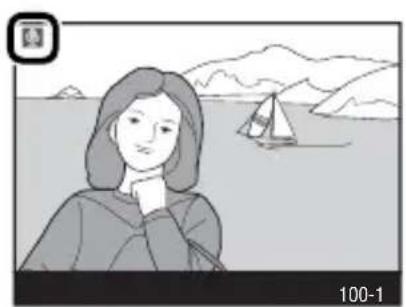
次の場合、音声メモの録音が自動的に終了します。
- メニューボタンを押してメニュー画面を表示したとき
- 再生ボタン☐ を押したとき
- シャッターボタンを半押ししたとき
- 電源スイッチをOFFにしたとき
- インターバルタイマー撮影中に、撮影時刻の約2秒前になったとき

音声メモ録音後の表示について
最後に撮影された画像に、音声メモが録音されている場合は、背面表示パネル、ファインダー内右表示でマイクマークが点灯します。
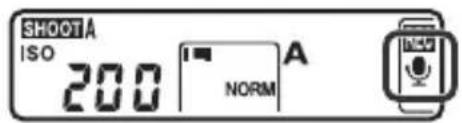
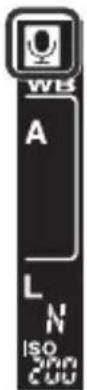
背面表示パネル ファインダー内右表示
再生表示時は、液晶モニタに音声メモが録音された画像に音符アイコン♪が表示されます。
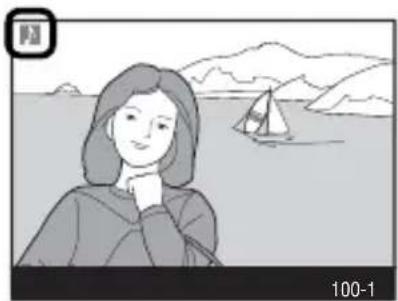
イメージダストオフデータに音声メモを録音することはできません。

音声メモのファイル名について
このカメラで録音された音声メモのファイルには、DSC_nnnn.WAV という名称がつきます。nnnnには対応する画像ファイルの名称と同じ数字が入ります。たとえば、DSC_0002.JPG という名称の画像ファイルに対して音声メモの録音を行った場合、DSC_0002.WAV という名称の音声ファイルが作成されます。音声ファイル名はパソコンで確認することができます。

撮影時の録音設定表示について
セットアップメニューの「撮影モード時の録音」が「自動録音と手動録音」または「手動録音のみ」に設定されている場合、背面表示パネルに設定が表示されます。
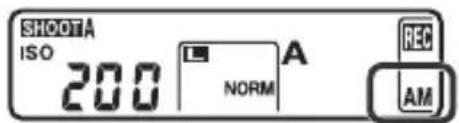
音声メモを録音する方法に合わせてセットアップメニューの「撮影モード時の録音」、「撮影モード時の上書録音」、および「音声釦の録音時の操作」を次のように設定します。
撮影時の録音
撮影時の、音声メモの自動録音および手動録音について設定します。
セットアップメニュー画面 P.251)から「撮影モード時の録音」を選択して、マルチセレクターの▶を押すと、「撮影モード時の録音」の設定画面が表示されます。
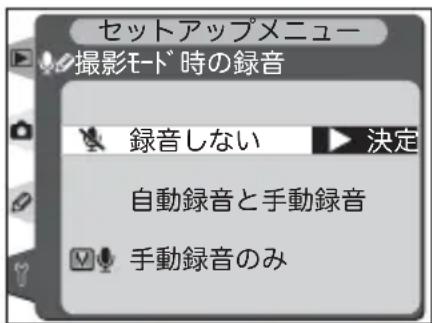
マルチセレクターの▲または▼を操作することにより、次の項目が選択できます。
| 設定 内容 | |
| 録音しない(初期設定) | 撮影時には、音声メモを録音することができません。 |
| 自動録音と手動録音 | 撮影直後に音声メモの録音を自動的に開始します P.172)ただし、再生メニューの「撮影直後の画像確認」が「ON」に設定されている場合は、自動録音は行われません。「自動録音と手動録音」を選択し、マルチセレクターの▶を押すと、「自動録音の時間」の設定画面が表示されます。マルチセレクターの▲または▼で自動録音の時間を5秒、10秒、20秒、30秒、45秒、60秒から選択してください。マルチセレクターの▶を押すと選択が実行され、セットアップメニュー画面に戻ります。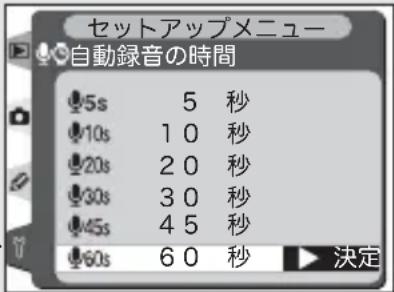 |
| 手動録音のみ | 撮影時に、最後に撮影した画像に対して音声メモを手動で録音します P.172)。 |
撮影時の上書録音
撮影時に、すでに音声メモが録音されている画像に対して、音声メモを上書き録音できるように設定します。
セットアップメニュー画面 P.251)から「撮影モード時の上書録音」を選択して、マルチセレクターの▶を押すと、「撮影モード時の上書録音」の設定画面が表示されます。
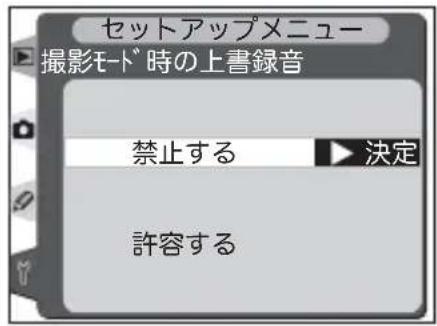
マルチセレクターの▲または▼を操作することにより、次の項目が選択できます。
| 設定 内容 | |
| 禁止する(初期設定) | すでに音声メモが録音されている画像に対して、上書き録音することができません。 |
| 許容する | 「撮影モード時の録音」が「自動録音と手動録音」または「手動録音」に 設定されている場合は、最後に撮影された画像に音声メモが録音されているときでも、撮影時に音声メモを手動で上書き録音することができます P.172)。 |
音声ボタンの録音時の操作
音声メモ録音時の音声ボタンの操作方法について設定します。
セットアップメニュー画面 P.251)から「音声釦の録音時の操作」を選択して、マルチセレクターの▶を押すと、「音声釦の録音時の操作」の設定画面が表示されます。
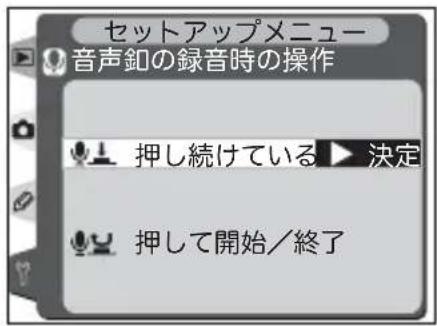
マルチセレクターの▲または▼を操作することにより、次の項目が選択できます。
| 設定 内容 | |
| 押し続けている間録音(初期設定) | 音声ボタンを押し続けている間のみ音声メモを録音します(最長約60秒)。 |
| 押して開始/終了 | 音声ボタンを押して音声メモの録音を開始し、もう一度押すか、約60秒経過すると録音を終了します。 |
音声メモの再生
音声メモの再生は、内蔵スピーカーにより、画像の再生表示時 P.160)に行うことができます。音声メモが録音された画像には、音符アイコン♪が表示されます。
音声メモ付きの画像が表示(1コマ表示時)または選択(4コマ/9コマ表示時)されているときは、次の操作が行えます。
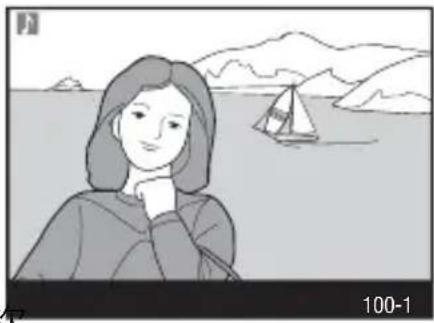
| 機能 操作 内容 | |||
| 音声メモの再生/終了 |  | 音声ボタンを押すと、音声メモを再生します。再度音声ボタンを押すか、録音内容が終了すると再生を終了します。 | |
| 音声メモの削除 |  | 削除ボタンを押すと右のような削除確認画面が表示されます。マルチセレクターの▲または▼で「画像と音声」、「音声のみを選択します。 | 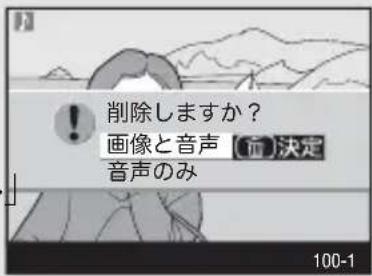 |
| マルチセレクターの▲または▼で「画像と音声」を選択して削除ボタンを押すと、表示中の画像と音声メモの両方の削除が実行されます。マルチセレクターの▲または▼で「音声のみ」を選択して削除ボタンを押すと、音声メモの削除のみが実行されます。削除確認画面の表示中にマルチセレクターの▲または▶を押すと、画像の削除をキャンセルして、再生表示画面に戻ります。 | |||

音声メモの再生終了について
次の場合、音声メモの再生が自動的に終了します。
- メニューボタンを押してメニュー画面を表示したとき
- 再生ボタンを押すか、シャッターボタンを半押しして液晶モニタが消灯したとき
- 電源スイッチをOFF にしたとき
- 他の画像に切り換えた場合(1コマ表示時)、または他の画像を選択したとき(4コマ/コマ表示時)
再生方法と音量の設定について
セットアップメニューの「音声の出力」では、音声の出力方法を設定することができます。
セットアップメニュー画面 P.251)から「音声の出力」を選択して、マルチセレクターの▶を押すと、「音声の出力」の設定画面が表示されます。
マルチセレクターの▲または▼を操作することにより、次の項目が選択できます。
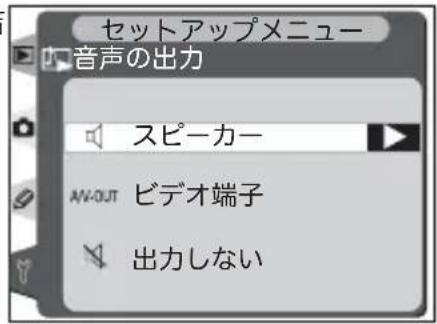
| 設定 内容 | |
| スピーカー(初期設定) | カメラ本体に内蔵されたスピーカーで音声メモを再生します。「スピーカー」を選択し、マルチセレクターの▶を押すと、再生音量レベルの設定画面が表示されます。マルチセレクターの▲または▼を押して、音量を-2、-1、0、+ 1、+ 2から選択してください。選択項目を切り換えるごとに、その音量でサンプル音が鳴ります。マルチセレクターの▶を押すと選択が実行され、セットアップメニュー画面に戻ります。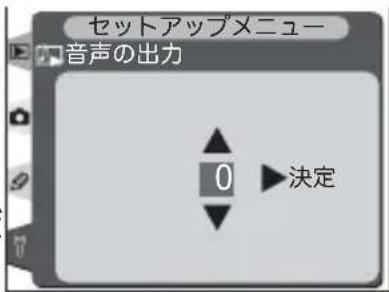 |
| ビデオ端子 | オーディオビデオ出力端子から音声メモを一定音量で出力します。 |
| 出力しない | 音声メモの再生時に、音声の出力は行われません。音声メモが録音されている画像を再生表示すると、✗が表示されます。 |
メニューガイド
再生メニュー

撮影メニュー

カスタムメニュー

セットアップ
メニュー

液晶モニタに表示されるメニュー画面からカメラの各種設定を変更できます。
再生メニュー (P.180 \~ 194)
再生メニューは、CF カードに記録した画像をスライドショーで再生するなどのメニュー項目が含まれています。
撮影メニュー (P.195 \~ 205)
撮影メニューは、輪郭強調や階調補正など、より高度な撮影をする場合のメニュー項目が含まれています。
カスタムメニュー (P.206 \~ 250)
カスタムメニューは、カメラの各種設定を撮影者の好みに合わせて変更する、カスタムセッティングに使用します。
セットアップメニュー (P.251 \~ 267)
セットアップメニューは、CF カードのフォーマットや日付の設定など、カメラの基本的なセットアップに使用するメニュー項目が含まれています。
再生メニュー
再生メニューには、次のメニュー項目があります。
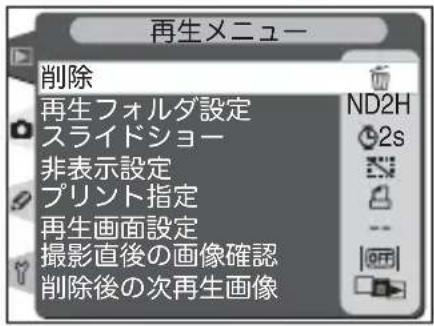
| メニュー項目 | |
| 削除 P.180 ~ | 182 |
| 再生フォルダ設定 | P.183 |
| スライドショー | P.184 ~ 186 |
| 非表示設定 | P.187 ~ 188 |
| プリント指定 | P.189 ~ 191 |
| 再生画面設定 | P.192 |
| 撮影直後の画像確認 | P.193 |
| 削除後の次再生画像 | P.194 |
- カメラに CF カードが入っていない場合、再生メニューは表示されません。
削除
再生メニュー画面から「削除」を選択して、マルチセレクターの▶を押すと、削除画面が表示されます。
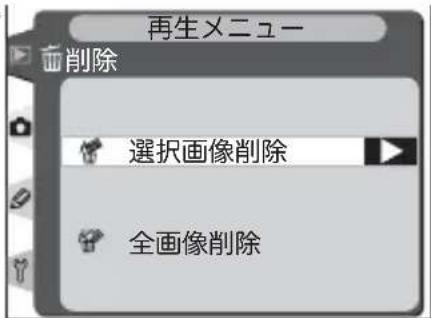
マルチセレクターの▲または▼を操作することにより、次の項目が選択できます。
| 設定 | 内容 |
| 選択画像削除 | 選択した画像を削除します。 |
| 全画像削除 | 全画像を削除します。 |

非表示設定、プロテクト設定された画像について
がついている画像はプロテクト設定(P.168)されているため、削除できません。また、非表示設定 P.187)されている画像はサムネイル表示されないため、削除できません。

マルチセレクターの操作
画像再生中およびメニュー表示中は、フォーカスエリアロックレバーの設定位置に関係なく、マルチセレクターで操作を行うことができます。
選択画像の削除
「選択画像削除」を選択して、マルチセレクターの▶を押すと、再生メニュー画面の「再生フォルダ設定」(P.183)で設定したフォルダ内の画像がサムネイル表示されます。
1

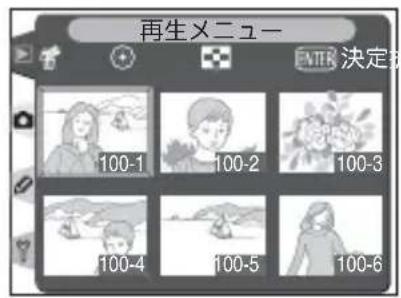
マルチセレクターの▲、▼、◀、▶を操作して削除する画像を選択します。
- サムネイルボタンを押すと、選択して像にはが表示されます。
いる画像を 1 コマ表示できます。再度押 1と2の手順を繰り返して削除する画像すと、サムネイル表示画面に戻ります。をすべて設定してください。
2

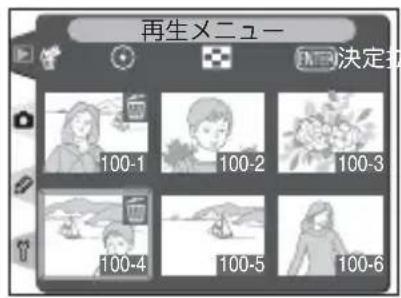
マルチセレクターの中央部を押すと選択画像の削除が設定されます。削除が設定された画
像には皿が表示されます。
押 1 と 2 の手順を繰り返して削除する画像をすべて設定してください。
- 削除の設定を解除する場合は再度マルチセレクターの中央部を押して、を消します。
- 削除設定を行わずに終了する場合は、メニューボタン MENU を押すと、再生メニュー画面に戻ります。
3
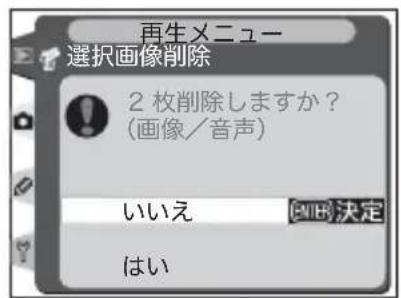
削除設定した状態で実行ボタンを押すと選択画像削除画面が表示されます。マルチセレクターの▲または▼を操作して、「はい」または「いいえ」を選択します。
- 「はい」を選択してから実行ボタンを押すと、画像の削除を実行し、削除完了表示をして再生メニュー画面に戻ります。
- 「いいえ」を選択してから実行ボタンを押すと、画像の削除は行われずにサムネイル表示画面に戻ります。
- 音声メモが録音された画像を削除する場合、音声メモも同時に削除されます。

削除に必要な時間について
選択画像削除、または全画像削除を実行する場合、作成されているフォルダ数、および記録されている画像ファイル数により、画像の削除が完了するまで数十分の時間がかかる場合があります。
全画像削除
「全画像削除」を選択して、マルチセレクターの▶を押すと、右の画面が表示されます。マルチセレクターの▲または▼を操作して、「はい」または「いいえ」を選択します。
- 「はい」を選択して実行ボタンを押すと、「再生フォルダ設定」(P.183)で設定したフォルダ内の全画像の削除が実行され、削除完了表示後、再生メニュー画面に戻ります。
- 「いいえ」を選択して実行ボタン ENTER を押すと、画像の削除は行われずに削除画面に戻ります。
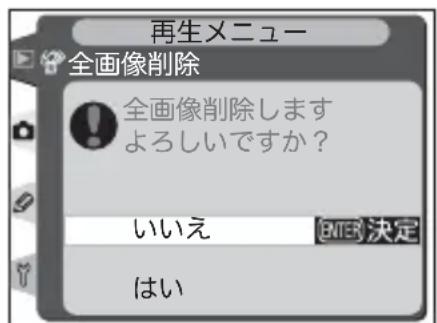
再生フォルダ設定
画像を再生するフォルダを設定します。再生メニュー画面 P.180)から「再生フォルダ設定」を選択して、マルチセレクターの▶を押すと、「再生フォルダ設定」の画面が表示されます。
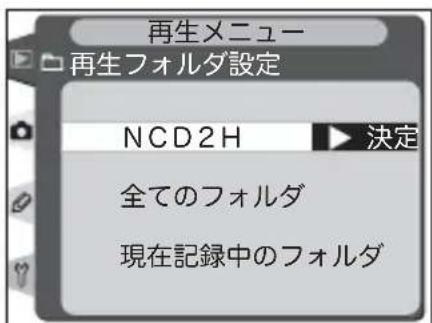
マルチセレクターの▲または▼を操作することにより、次の項目が選択できます。
| 設定 | 内容 |
| NCD2H | D2H で作成されたすべてのフォルダを選択します。 |
| 全てのフォルダ | CF カードに記録されている、参照可能なすべてのフォルダを選択します。 |
| 現在記録中のフォルダ | 現在記録に使用されているフォルダを選択します。 |

記録するフォルダについて
画像を記録するフォルダは撮影メニューの「記録フォルダ」(P.200)で設定してください。

撮影メニューの「記録フォルダ」で新しいフォルダを作成した場合
複数のフォルダを作成した状態で、再生するフォルダ設定を「現在記録中のフォルダ」にすると、撮影メニューの「記録フォルダ」 P.200 で選択しているフォルダのみが再生の対象となります。

ボタン操作によるフォルダの新規作成
プロテクトボタン ☑ を押しながら電源スイッチを ON にすると、新規フォルダが作成されます。この場合、新規フォルダは、CF カード内に存在する最大フォルダ番号+1 のフォルダ番号になります。ただし、CF カードに空のフォルダがすでに存在する場合は作成されません。また、フォルダ番号 999 がすでに存在するときにこの操作を行っても、新規フォルダは作成されません。
スライドショー
画像を一定の間隔で順次再生するスライドショーを行います。再生メニュー画面 P.180)から「スライドショー」を選択して、マルチセレクターの▶を押すと、「スライドショー」の設定画面が表示されます。
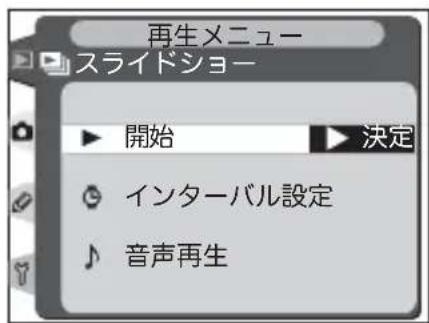
マルチセレクターの▲または▼を操作することにより、次の項目が選択できます。
| 設定 | 内容 |
| 開始 | スライドショーを開始します。 |
| インターバル設定 | 画像を切り換える時間間隔を設定します。 |
| 音声再生 | スライドショー中の音声メモ P.171)の自動再生について設定します。 |
スライドショーの開始
「開始」を選択して、マルチセレクターの▶を押すと、スライドショーが始まります。「再生フォルダ設定」(P.183)で設定されたフォルダ内の画像が記録された順番で再生されます。ただし、「非表示設定」(P.187)されている画像は再生されません。スライドショーの実行中は、次の操作が可能です。
| 内容機能 操作 | ||
 | マルチセレクターの▼を押すと、1 コマ進みます。1 | |
 | マルチセレクターの▲を押すと、1 コマ戻ります。1 | |
| 画像情報を見る |  | マルチセレクターの◀ または▶を押すとスライドショーの再生中に画像情報が表示され、画像情報画面の切り換えができます。 |
| 一時停止する |  | 実行ボタン ENTER を押すとスライドショーが一時停止します。 |
| 再生メニューへ戻る | メニューボタン MENU を押すと、スライドショーを中止して再生メニューに戻ります。 | |
| 再生モードに戻る | 再生ボタン ☐ を押すと、スライドショーを中止して再生モードに戻ります。 | |
| 撮影モードに戻る | シャッター半押し | シャッターボタンを半押しすると液晶モニタが消灯し、スライドショーを中止して撮影モードに戻ります。 |
スライドショーが終了するか、一時停止をした場合には右の画面が表示されます。マルチセレクターの▲または▼でメニュー項目を選択し、▶を押すと実行されます。
- 「再開」を選択すると、現在表示されている画像の次からスライドショーが再開されます。
- 「インターバル設定」を選択すると、画像を切り換える時間の間隔を設定できます。
- 「音声再生」を選択すると、スライドショー中の音声メモの自動再生について設定できます。
- この状態でマルチセレクターの◀を押すか、メニューボタン MENU を押すと、再生メニュー画面に戻ります。
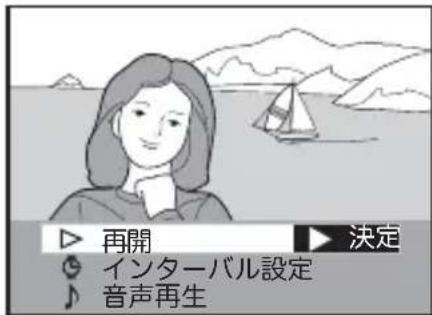
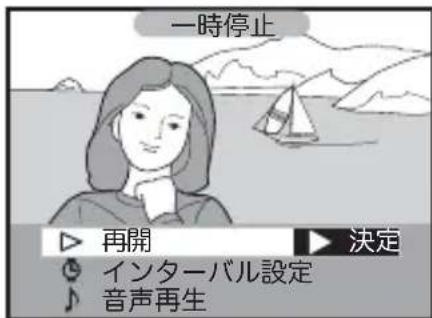
インターバル設定
1 コマの画像を表示している時間の変更ができます。スライドショーの開始前、終了後、または一時停止中に表示される選択画面から、「インターバル設定」を選択します。マルチセレクターの▲または▼を操作して、画像を表示している時間を 2 秒、3 秒、10 秒のいずれかから選択します。
インターバル時間を選択した後、マルチセレクターの▶を押すと設定が有効になり、スライドショー設定画面に戻ります。「開始」を選択してマルチセレクターの▶を押すと、スライドショーが始まります。
5
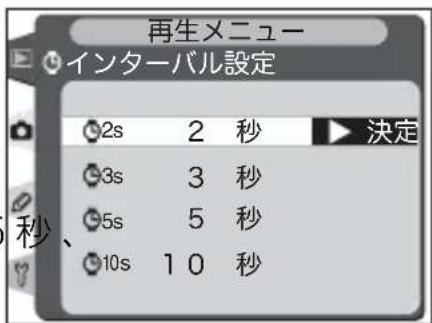
音声再生
画像に音声メモが録音されている場合、スライドショー中に音声メモを自動的に再生することができます。スライドショーの開始前、終了後、または一時停止中に表示される選択画面から、「音声再生」を選択してマルチセレクターの▶を押すと、右の画面が表示されます。マルチセレクターの▲または▼を操作して、「ON」または「OFF」を選択します。
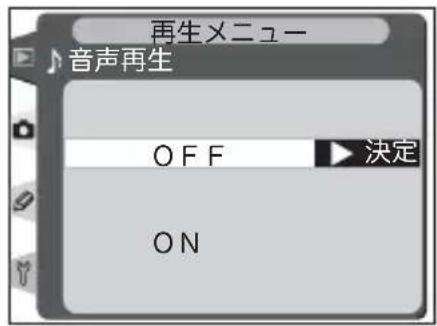
- 「ON」を選択してからマルチセレクターの▶を押すと、スライドショー中に音声メモを再生するように設定されます。
音声再生時の表示時間の設定画面が表示されますので、マルチセレクターの▲または▼を操作して、「インターバル設定優先」または「音声時間優先」を選択します。
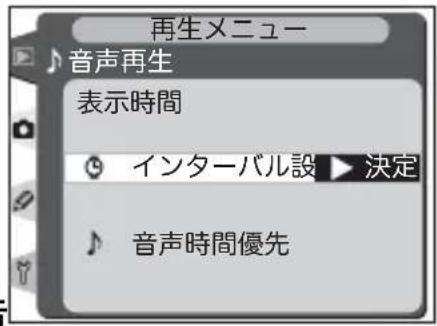
| 設定 | 内容 |
| インターバル設定優先 | すべての画像の表示時間を「インターバル設定」で設定した時間に合わせます。再生中の音声メモの録音時間が画像の表示時間よりも長い場合、音声メモの再生は途中で終了します。 |
| 音声時間優先 | 音声メモの録音時間が、「インターバル設定」で設定した画像の表示時間よりも長い場合、音声メモの再生が完了してから次の画像の再生を行います。 |
音声再生時の表示時間を選択した後、マルチセレクターの▶を押すと設定が有効になります。
- 「OFF」を選択してからマルチセレクターの▶を押すと、スライドショー中に音声メモを再生しないように設定されます。
非表示設定
画像を非表示設定にすると、その画像は非表示設定画面以外では表示されなくなります。再生メニュー画面(P.180)から「非表示設定」を選択して、マルチセレクターの▶を押すと、「非表示設定」の設定画面が表示されます。
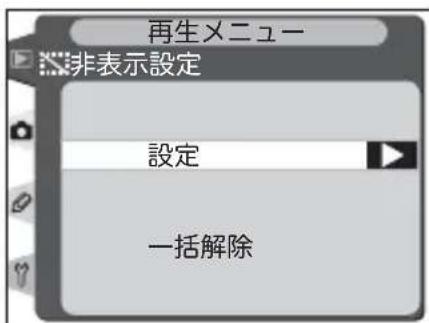
マルチセレクターの▲または▼を操作することにより、次の項目が選択できます。
| 設定 | 内容 |
| 設定 | 選択した画像を非表示にする・しないを設定します。 |
| 一括解除 | 非表示設定を一括して解除します。 |
選択画像の非表示設定
「設定」を選択して、マルチセレクターの▶を押すと、再生メニュー画面の「再生フォルダ設定」(P.183)で設定したフォルダ内の画像がサムネイル表示されます。
1

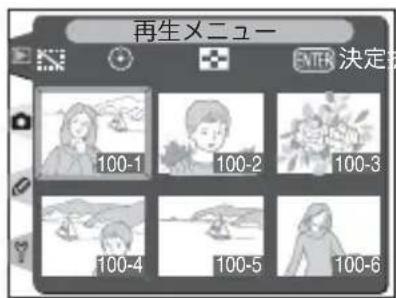
マルチセレクターの▲、▼、◀、▶を操作して非表示設定にする画像を選択します。
- サムネイルボタンを押すと、選択して像にはが表示されます。 いる画像を 1 コマ表示できます。再度押 1 と 2 の手順を繰り返して非表示にするすと、サムネイル表示画面に戻ります。画像をすべて設定してください。
2

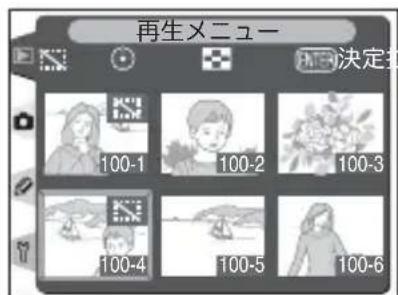
マルチセレクターの中央部を押すと選択画像が非表示設定されます。非表示設定された画
像にはが表示されます。
押 1 と 2 の手順を繰り返して非表示にする 画像をすべて設定してください。
- 非表示設定を解除する場合は再度マルチセレクターの中央部を押して、☑を消します。
- 非表示設定を行わずに終了する場合はメニューボタン MENU を押すと、再生メニュー画面に戻ります。
3
非表示設定した状態で実行ボタンを押すと非表示設定が実行され、再生メニュー画面に戻ります。
一括解除
「一括解除」を選択して、マルチセレクターの▶を押すと、右の画面が表示されます。マルチセレクターの▲または▼を操作して、「はい」または「いいえ」を選択します。
- 「はい」を選択してからマルチセレクターの▶を押すと、「再生フォルダ設定」(P.183)で設定したフォルダ内の画像の非表示設定が一括して解除され、「非表示設定終了」画面が一瞬表示されて再生メニュー画面に戻ります。
- 「いいえ」を選択してからマルチセレクターのを押すと、非表示設定の一括解除は行われずに再生メニュー画面に戻ります。

非表示画像のファイル属性とコマ番号
非表示設定画像は、DOS ファイルフォーマットの「隠しファイル」属性と「読み取り専用」属性がセットされます。画像は非表示設定画面以外では表示されませんが、コマ番号は付加されます。また、RAW 画像と JPEG 画像の同時記録で撮影された画像の場合、RAW 画像と JPEG 画像の両方に同じ属性がセットされます。

プロテクト設定の解除について
プロテクトと非表示の両方が設定されていた画像の非表示設定を解除すると、プロテクト設定も解除されます。
プリント指定
プリントする画像の選択、枚数の指定、撮影日時や撮影データの写し込みといった、撮影画像をプリントするための設定をあらかじめカメラでセットしたり消去したりすることができます。これらの設定内容は、デジタルプリントオーダーフォーマット(DPOF)に対応したプリントショップやプリンタでプリントする場合に適用されます。ただし、RAW 画像に対してはプリント指定はできません。再生メ
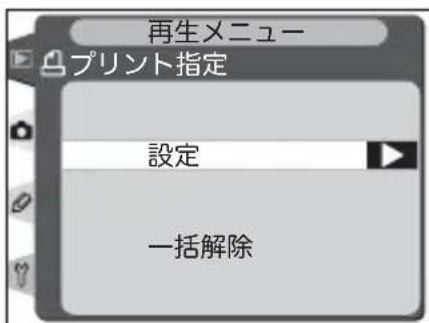
ニュー画面 P.180) から「プリント指定」を選択して、マルチセレクターの▶を押すと、「プリント指定」の設定画面が表示されます。
マルチセレクターの▲または▼を操作することにより、次の項目が選択できます。
| 設定 | 内容 |
| 設定 | プリント指定を行います。 |
| 一括解除 | プリント指定を一括解除します。 |

「プリント指定」が選択できない場合について
プリント指定の設定内容を書き込むための充分なメモリー残量が CF カードにない場合は、再生メニュー画面で「プリント指定」を選択することができません。不要な画像を削除して、再度操作してください。

Exif \* Version 2.21 について
D2H は、Exif Version 2.21 に対応しています。Exif Version 2.21 は、デジタルカメラとプリンタの連携を強化し、高品質なプリント出力を簡単に得ることを目指した規格です。Exif Version 2.21 対応のプリンタを使用することで、撮影時のカメラ情報を活かし、プリンタが最適なプリント出力を提供することができます。プリンタの使用説明書を読んでご使用ください。
デジタルプリントオーダーフォーマット (DPOF)
DPOF(Digital Print Order Format)は、デジタルカメラで撮影した画像をラボプリントサービスや、家庭用のプリンタで自動プリントするための記録フォーマットです。これは、現在の各社独自仕様となっているプリント情報を標準化することで、より効率的なプリントの実現をするための規格です。
- ご使用のプリンタ・プリントサービスが DPOF に対応しているかご確認ください。
プリント指定の設定
「設定」を選択して、マルチセレクターの▶を押すと、「プリント画像選択」の設定画面が表示されます。
1

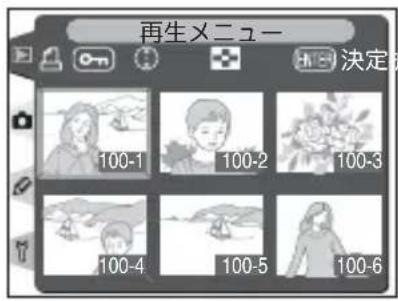
マルチセレクターの▲、▼、◀、▶を操作してプリント指定する画像を選択します。
- サムネイルボタン ☒ を押すと、選択している画像を 1 コマ表示できます。再度押すと、サムネイル表示画面に戻ります。
2

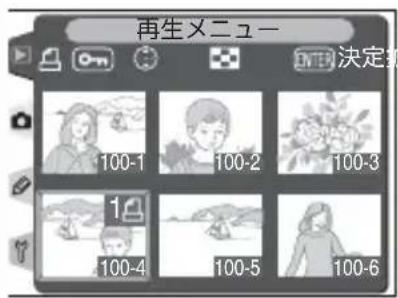
マルチセレクターの中央部を押したり、プロテクトボタンを押しながらマルチセレクターの▲または▼を操作することにより、選択画像のプリント指定を行います。プリント指定された画像には 📁 が表示されます。
- マルチセレクターの中央部を押すと、プリント枚数が 1 になります。
- プロテクトボタンを押しながらマルチセレクターのを押すとプリント枚数は増加し(最高 9 枚)を押すと減少します。
- 1と2の手順を繰り返してプリントする画像をすべて選択します。
- プリント指定を行わずに終了する場合は、メニューボタンを押すと再生メニュー画面に戻ります。

プリント指定を行った場合のご注意
- プリント指定ファイルを作成した CF カード内の画像を、パソコンなどで削除しないでください。正しくプリントされなくなる場合があります。
- プリント指定した画像に、後から非表示設定の操作を行わないでください。

マルチセレクターによるプリント指定の解除について
プリント枚数が表示されている画像のプリント指定を解除する場合は、マルチセレクターの中央部を押します。
3
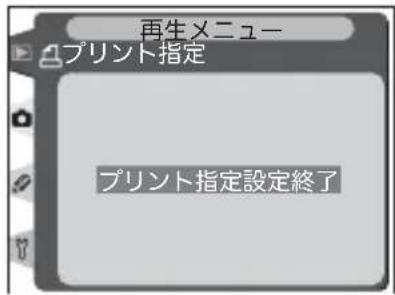
プリント指定した状態で実行ボタン ENTER を押すとプリント指定が完了し、「プリント指定画面」が表示されます。マルチセレクターの▲または▼を押して プリント時に印字する情報を選択します。
- 指定したすべての画像にシャッタースピードと絞り値をプリントするときは、「撮影情報」を選択して▶を押します。撮影情報の前の□に√が入ります。
- 指定したすべての画像の撮影日をプリントするときは、「日付」を選択して▶を押します。日付の前の□に√が入ります。
- 選択した項目のチェックを外すときは、その項目を選んで▶を押します。
- 選択項目の□にが入った状態で、「設定終了」を選んで▶を押すと、プリント指定が実行され、再生メニュー画面に戻ります。
プリント指定の一括解除
「一括解除」を選択して、マルチセレクターの▶を押すと、右の画面が表示されます。マルチセレクターの▲または▼を操作して、「はい」または「いいえ」を選択します。
- 「はい」を選択してからマルチセレクターを押すと、CF カード内の画像のプリント指定が一括して解除され、「プリント指定設定終了」画面が一瞬表示されて再生メニュー画面に戻ります。
- 「いいえ」を選択してからマルチセレクターのを押すと、プリント指定の一括解除は行われずに再生メニュー画面に戻ります。
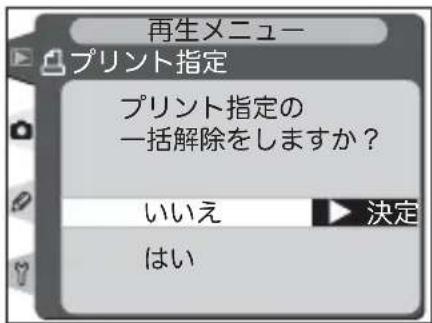

直接プリントする場合の注意点
画像の調整を行わずに直接プリントする画像を撮影するときは、撮影メニューの「カラー設定」を「モードⅠ(sRGB)」または「モードⅢ(sRGB)」にすることをおすすめします(P.81)。
再生画面設定
画像を 1 コマ再生する場合の画像情報( P.161 に、撮影情報やヒストグラム表示、ハイライト表示、フォーカスフレーム表示を表示/非表示に設定します。再生メニュー画面( P.180 )から「再生画面設定」を選択して、マルチセレクターの▶を押すと、「再生画面設定」の設定画面が表示されます。
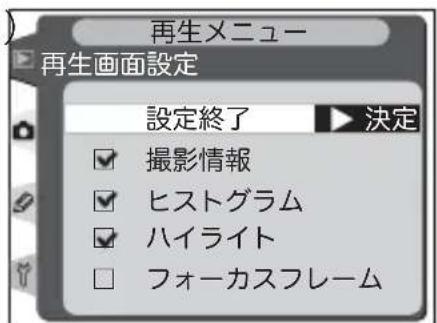
「再生画面設定」では次の内容を表示/非表示に設定できます。それぞれの内容についての詳細は、161 ページをご覧ください。
| 設定 | 内容 |
| 撮影情報※ | 画像情報で撮影カメラ、測光、露出、焦点距離、ホワイトバランス、画像の調整など、撮影時の情報のページを表示します。 |
| ヒストグラム※ | 画像情報でヒストグラム表示のページを表示します。 |
| ハイライト※ | 画像情報でハイライト表示(点滅表示)のページを表示します。 |
| フォーカスフレーム | AF エリアモード P.90)をシングルエリア AF モードに設定して撮影した画像では、選択したフォーカスフレームを赤く表示します。また、ダイナミック AF モード、グループダイナミック AF モード、または至近優先ダイナミック AF モードに設定して撮影した画像では、撮影時のピント合わせに使用したフォーカスフレーム(フォーカスモードがS(シングル AF サーボ)の場合は、最初にロックされたフォーカスフレーム)を赤く表示します。 |
※ 初期設定では表示に設定されています。
- マルチセレクターの▲または▼を操作することにより、表示したい内容を選択し、▶を押すと、選択した内容の前の□に✓が入ります。表示したいすべての内容に✓を入れてください。
- 設定を終了する場合は、「設定終了」を選択してマルチセレクターの▶を押します。設定が有効になり、再生メニュー画面に戻ります。
撮影直後の画像確認
通常は再生ボタン ☑ を押すと撮影画像がモニタに表示されますが、「ON」に設定すると CF カードに画像データを書き込みながら、液晶モニタにも自動的に撮影画像が表示されます。再生メニュー画面 (P.180) から「撮影直後の画像確認」を選択して、マルチセレクターの▶を押すと、「撮影直後の画像確認」の設定画面が表示されます。
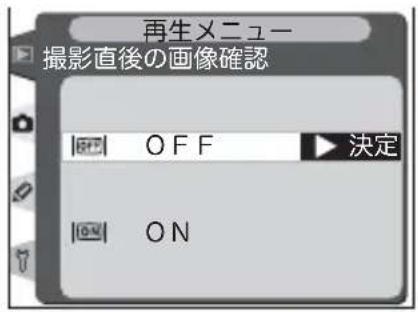
マルチセレクターの▲または▼を操作することにより、次の項目が選択できます。
| 設定 | 内容 |
| OFF | 撮影後、液晶モニタに画像が自動的に表示されません。画像を表示するには再生ボタン ☑ を押します。 |
| ON | 撮影後、液晶モニタに画像が自動的に表示されます。 |
削除後の次再生画像
画像の再生時に画像の削除(P.169)を行った場合の、削除完了後に液晶モニタに表示する(1 コマ再生の場合)または選択状態になる(サムネイル表示の場合)コマの設定を選択します。再生メニュー画面(P.180)から「削除後の次再生画像」を選択して、マルチセレクターの▶を押すと、「削除後の次再生画像」の設定画面が表示されます。
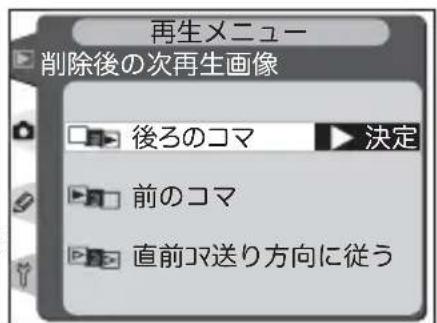
マルチセレクターの▲または▼を操作することにより、次の項目が選択できます。
| 設定 | 内容 |
| 後ろのコマ(初期設定) | 再生時の画像削除完了後に、削除されたコマの次のコマを液晶モニタに表示(1 コマ再生時)または選択(サムネイル表示時)します。ただし、削除されたコマが最後のコマの場合、1 つ前のコマを表示または選択します。 |
| 前のコマ | 再生時の画像削除完了後に、削除されたコマの 1 つ前のコマを液晶モニタに表示(1 コマ再生時)または選択(サムネイル表示時)します。ただし、削除されたコマが最初のコマの場合、次のコマを表示または選択します。 |
| 直前コマ送り方向に従う | 直前のコマ送りが、前のコマから後のコマだった場合、「後ろのコマ」選択時と同様になります。後のコマから前のコマだった場合、「前のコマ」選択時と同様になります。ただし、削除されたコマが最後のコマの場合、1 つ前のコマを表示します。また、削除されたコマが最初のコマの場合、1 つ後のコマを表示します。 |
撮影メニュー
撮影メニューには、次のメニュー項目があります。
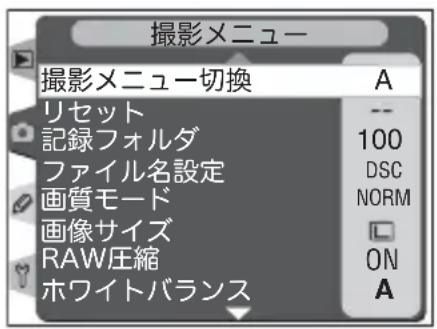
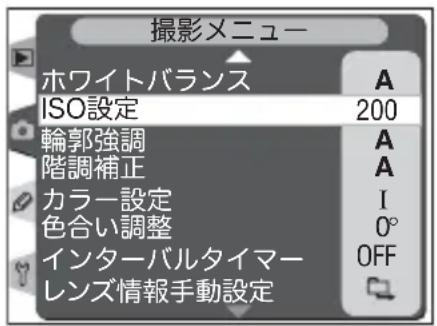
| メニュー項目 | |
| 撮影メニュー切換 P.196~198 | |
| リセット | P.199 |
| 記録フォルダ | P.200 |
| ファイル名設定 | P.202 |
| 画質モード P.47~49 | |
| 画像サイズ | P.50~51 |
| RAW圧縮 | P.50 |
| ホワイトバランス | P.57~78 |
| ISO設定 | P.54~56 |
| 輪郭強調 | P.79 |
| 階調補正 | P.80~81 |
| カラー設定 | P.81~82 |
| 色合い調整 | P.83 |
| インターバルタイマー | P.143~149 |
| レンズ情報手動設定 | P.152~156 |
各メニュー項目は、マルチセレクターの▼または▲を操作して選択します。撮影メニュー画面は2ページから構成されています:
- 2ページ目を表示するときは、1ページ目最後の「ホワイトバランス」を選択してさらにマルチセレクターの▼を押すか、1ページ目最初の「撮影メニュー切換」を選択してさらに▲を押します。
- 最初のページに戻るには、2ページ目最初の「ホワイトバランス」を選択してさらにマルチセレクターの▲を押すか、2ページ目最後の「レンズ情報手動設定」を選択してさらに▼を押します。

マルチセレクターの操作
画像再生中およびメニュー表示中は、フォーカスエリアロックレバーの設定位置に関係なく、マルチセレクターで操作を行うことができます。
撮影メニューの切換え
撮影メニューの設定状態を「A」、「B」、「C」、として記憶させておくことができ、撮影状況に合わせて、あらかじめ記憶させておいた設定状態を一括して簡単に呼び出すことができます。「A」、「B」「C」、「D」には、それぞれ名前をつけることができます。
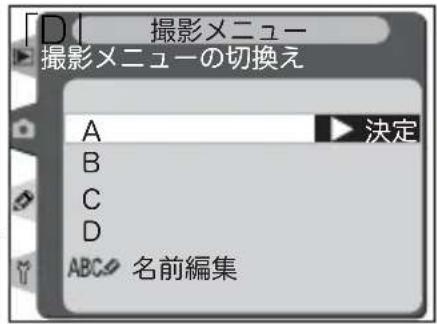
撮影メニューの項目を変更すると、現在選択されている撮影メニュー(A~Dのいずれか)における設定のみ変更され、他の撮影メニューの設定は変更されません。
撮影メニュー画面(P.195)から「撮影メニュー切換」を選択して、マルチセレクターの▶を押すと、「撮影メニューの切換え」の設定画面が表示されます。
マルチセレクターの▲または▼を操作することにより、次の項目が選択できます。
| 設定 内容 | |
| A*(初期設定) | 撮影メニュー A に切り換えます。 |
| B* | 撮影メニューBに切り換えます。 |
| C* | 撮影メニューCに切り換えます。 |
| D* | 撮影メニューDに切り換えます。 |
| 名前編集 撮影メニュー A ~ D の名前を編集します(最長 20 文字)。 | |
※「名前編集」で名前を編集した場合は、編集後の名前も表示されます。

「感度自動制御」について
感度自動制御はISO200~1600の範囲でのみ有効なため、カスタムセッティングb1「感度自動制御」を「ON」にした後、撮像感度を ^1 または ^2 に設定した撮影メニュー(A~D)へ変更した場合、感度自動制御は機能しません。

撮影メニュー設定表示について
背面表示パネルに「撮影メニュー切換」で設定したメニュー(A~D)が表示されます。
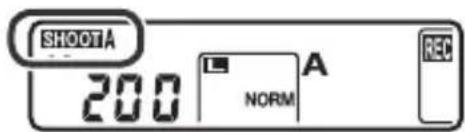
「名前編集」を選択して、マルチセレクターの▶を押すと、メニュー A~Dの名前が一覧で表示されます。
1 マルチセレクターの▲または▼を押し、名前を変更する撮影メニューを選択します。
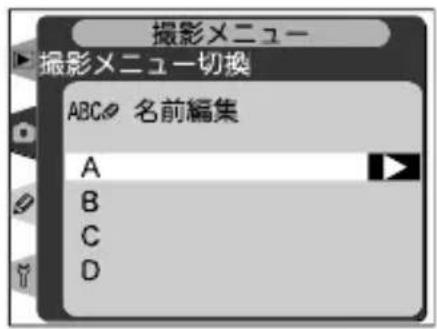
2 マルチセレクターの▶を押すと、下のような名前編集画面が表示されます。20文字まで入力できます。
キーボードエリア
マルチセレクターを使って文字を選択します。マルチセレクターの中央部を押すと、文字が決定します。
![撮影メニュー カービル+ ! " # $ % & ' ( ) * + , + . /0 1 2 3 4 5 6 7 8 9 : ; <= >? @ ABCDEFGH I J KL MNOPQRSTUVWXYZ [ ] ]_ abcdefghij k l m nopqr s t uvvxyz { }](/content/2026/05/857684/images/232cea81bdcd5867f86fb8c20168b7123e81df15b20b5b98597b278eb8e594ed.jpg)
名前エリア
入力した文字が表示されます。カーソルを左右に移動させる場合はサムネイルボタン ☑ を押しながらマルチセレクターを操作します。
- 名前エリアの現在のカーソル位置に新しい文字を入力する場合は、マルチセレクターを使って入力するキーボードエリアの文字上にカーソルを移動させ、マルチセレクターの中央部を押します。
- 名前エリアのカーソルを左右に移動する場合は、サムネイルボタンを押しながらマルチセレクターを操作します。
- 文字はカーソル位置に挿入されます。
- 21文字以上入力すると、名前エリア(20文字)からあふれた文字が削除されます。
- 名前を1文字削除する場合は、サムネイルボタン ☑を押しながらマルチセレクターを操作して削除する文字の上にカーソルを移動させ、削除ボタン ☑を押します。その文字が削除され、それより後方の文字全体が繰り上がります。
- 名前を変更せずに撮影メニューの一覧表示画面に戻る場合はメニューボタン MENU を押します。
3 名前を確定し、名前編集を終了する場合は、実行ボタン ENTER を押します。メニュー A~D の名前一覧表示画面に戻ります。
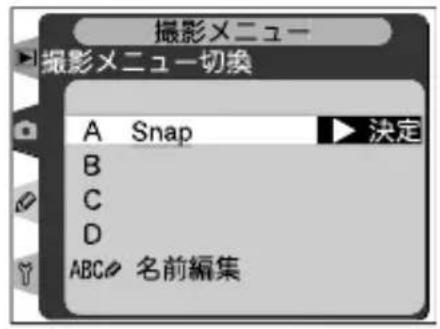
リセット
撮影メニューの設定内容を初期設定に戻す場合に使用します。ただし、初期状態に戻るのは撮影メニュー「撮影メニュー切換」(P.196)で選択されている撮影メニュー(A~Dのいずれか)の内容のみです。現在選択されていないメニューの項目は初期状態に戻りません。
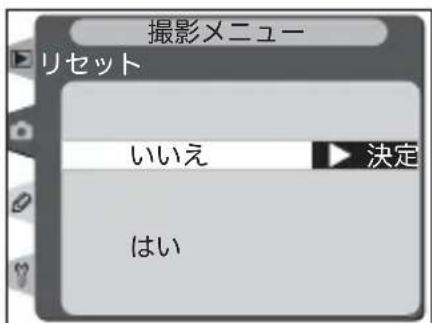
撮影メニュー画面 P.195) から「リセット」を選択して、マルチセレクターの▶を押すと、「リセット」の設定画面が表示されます。
マルチセレクターの▲または▼を操作することにより、次の項目が選択できます。
| 設定 内容 | |
| いいえ(初期設定) | 撮影メニューのリセットは行いません。 |
| はい 撮影メニューを下表の初期設定に戻します。 | |
撮影メニューの初期設定
| 撮影メニュー項目 | 初期設定 |
| ファイル名設定 | DSC |
| 画質モード NORMAL | |
| 画像サイズ | L |
| RAW圧縮 | 圧縮RAW |
| ホワイトバランス※1 | A(オート) |
| ISO設定 | 200 |
| 輪郭強調 | A(オート) |
| 階調補正 | A(オート) |
| 撮影メニュー項目 | 初期設定 |
| カラー設定 | モードI(sRGB) |
| 色合い調整 | 0 |
| インターバル撮影※2 | 開始しない |
| レンズ情報手動設定(焦点距離) | 設定なし |
| レンズ情報手動設定(開放絞り値) | 設定なし |
※1 微調整した値もリセットされます。
※2 実行中のインターバル撮影は終了します。すべての撮影メニューで初期状態(開始トリガー:即時スタート、時間間隔:1分、設定:1回/1コマ、撮影動作:開始しない)にリセットされます。
ツーボタンリセット
画質モード、画像サイズ、ホワイトバランス、ISO設定は、ツーボタンリセット P.157) でもリセットされます。
記録フォルダ
画像を記録するフォルダを設定します。撮影メニュー画面(P.195)から「記録フォルダ」を選択して、マルチセレクターの▶を押すと、「記録フォルダ」の設定画面が表示されます。
マルチセレクターの▲または▼を操作することにより、次の項目が選択できます。
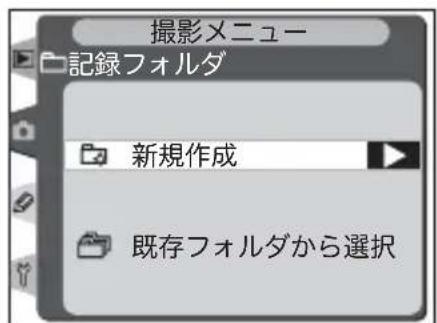
設定 内容
| 新規作成(初期設定) | 画像を記録するフォルダを新規に作成します。「新規作成」を選択してマルチセレクターの▶を押すと、フォルダ番号設定画面に移行します。マルチセレクターの▲または▼を操作してフォルダ番号の数値を設定し、マルチセレクターの▼を押すと、設定が有効になり撮影メニュー画面に戻ります。次に撮影する画像は、ここで作成した新規フォルダに保存されます。 | 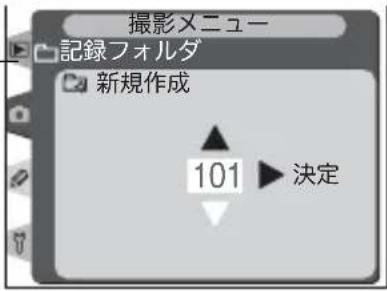 |
| 既存フォルダから選択 | 画像を記録する既存のフォルダを選択します。「既存フォルダから選択」を選択してマルチセレクターの▼を押すと、「既存フォルダから選択」画面に移行します。マルチセレクターの▲または▼を操作してフォルダを選択し、マルチセレクターの▼を押すと、設定が有効になり撮影メニュー画面に戻ります。次に撮影する画像は、ここで選択したフォルダに保存されます。 | 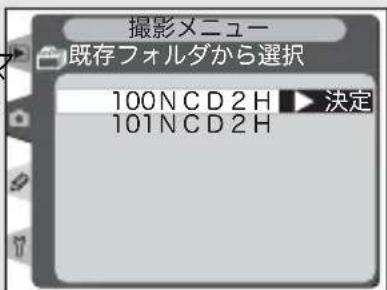 |

フォルダの自動作成について
- カスタムセッティングd5「連番モード」(P.233)の設定にかかわらず、撮影中に記録フォルダ内に999個のファイルが記録された場合、CFカード内に存在する最大フォルダ番号+1という番号のフォルダが自動的に作成され、記録フォルダとしてそのフォルダが選択されます。ただし、999という番号のフォルダがすでに存在する場合は、フォルダの自動作成が行われず、レリーズがロックされます。
- カスタムセッティングd5「連番モード」(P.233)が「ON」に設定され、撮影中にファイル番号が9999となった場合、CFカード内に存在する最大フォルダ番号+1の番号のフォルダが自動的に作成され、記録フォルダとしてそのフォルダが選択されます。ただし、999という番号のフォルダがすでに存在する場合は、フォルダの自動作成が行われず、レリーズがロックされます。
- カスタムセッティングd5「連番モード」(P.233)が「ON」に設定され、999という番号のフォルダに9999という番号のファイルまで記録した場合は、レリーズがロックされます。
上記のいずれかの理由でレリーズがロックされても、CF カードにまだ空き容量があれば、次の場合、さらに撮影を続けることができます。
- 番号が999 以下でまだ記録ファイル数が999に達していないフォルダがあり、それを記録フォルダとして選択した場合
- 番号が999以下のフォルダの新規作成が可能で、それを記録フォルダとして選択した場合

ボタン操作によるフォルダの新規作成
プロテクトボタン 📄 を押しながら電源スイッチをONにすると新規フォルダが作成されます。ただし、CFカードに空のフォルダがすでに存在する場合は作成されません。また、フォルダ番号999がすでに存在するときにこの操作を行っても、新規フォルダは作成されません。
ファイル名設定
このカメラで撮影された画像にはDSC_nnnn.xxx(撮影メニューの「カラー設定」で「モードI(AdobeRGB)」P.81)を選択した場合は_DSCnnnn.xxx)という名称が付きます。「ファイル名設定」を使用すると、DSC_nnnn.xxxまたは_DSCnnnn.xxxの「DSC」の3 文字を任意に変更することができます。撮影メニュー画面(P.195)から「ファイル名設定」を選択して、マルチセレクターの▶を押すと「ファイル名設定」画面が表示され、さらにマルチセレクターの▶を押すと下の画面が表示されます。
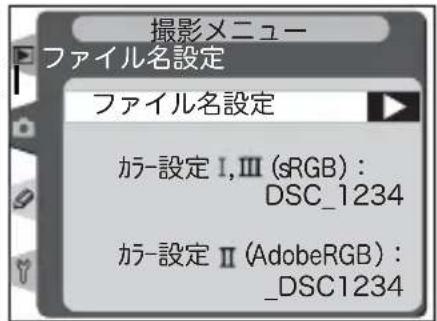
キーボードエリア
マルチセレクターを使って文字を選択します。マルチセレクターの中央部を押すと、文字が決定します。
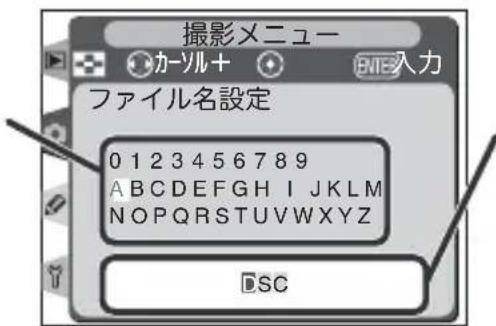
文字表示エリア
入力した文字が表示されます。カーソルを左右に移動させる場合はサムネイルボタンを押しながらマルチセレクターを操作します。
- 文字表示エリアの現在のカーソル位置に新しい文字を入力する場合は、マルチセレクターを使って入力するキーボードエリアの文字上にカーソルを移動させ、マルチセレクターの中央部を押します。
- 文字表示エリアのカーソルを左右に移動する場合は、サムネイルボタン ☑ を押しながらマルチセレクターを操作します。
- 文字は文字表示エリアのカーソル位置に上書きされます。
- ファイル名を確定し、文字入力を終了する場合は、実行ボタン 📋 を押します。画面は撮影メニュー画面に戻ります。
- ファイル名を確定せずに撮影メニュー画面に戻る場合はメニューボタン MENU を押します。
画質モード
画像を記録する際の画質を8種類から選択します。内容については「撮影機能の詳細―画質モードと画像サイズ」をご覧ください P.47)。
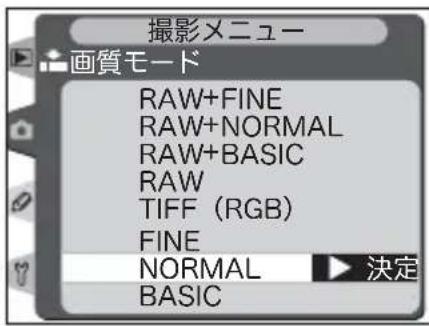
画像サイズ
画像を記録する際の画像サイズ(大きさ)をL(2464×1632)またはM(1840×1224)から選択します。内容については「撮影機能の詳細―画質モードと画像サイズ」をご覧ください P.50)。
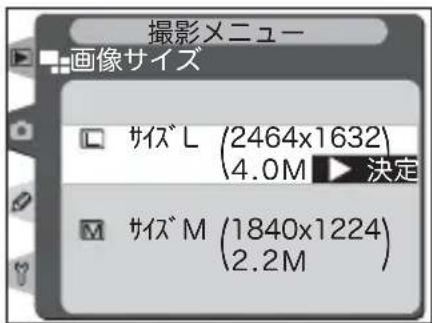
RAW圧縮
画質モードで「RAW + FINE」、「RAW + NORMAL」、「RAW + BASIC」、「RAW」のいずれかに設定した場合の、RAW画像の圧縮/非圧縮を選択します。内容については「撮影機能の詳細—画質モードと画像サイズ」をご覧ください P.47)。
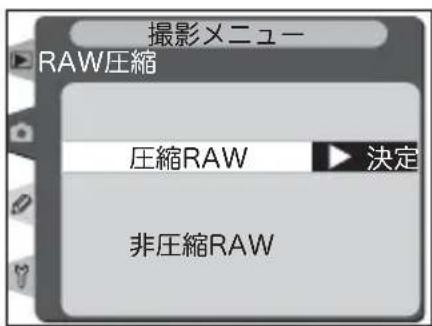
ホワイトバランス
ホワイトバランスを9種類から選択します。内容については「撮影機能の詳細—ホワイトバランス」をご覧ください P.57)。
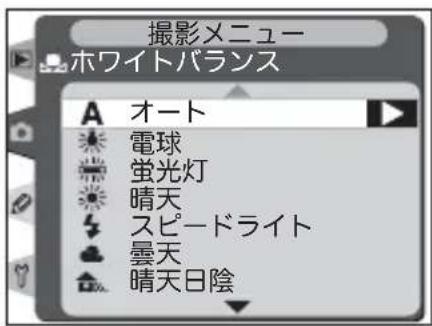
ISO設定
撮像感度を撮影状況により標準(200)よりも高く設定することができます。ただし、カスタムセッティングb1「感度自動制御」を「ON」にしている場合は、「HI-1」(約1段増感)、「HI-2」(約2段増感)を選択することはできません。内容については「撮影機能の詳細—撮像感度」をご覧ください P.54)。
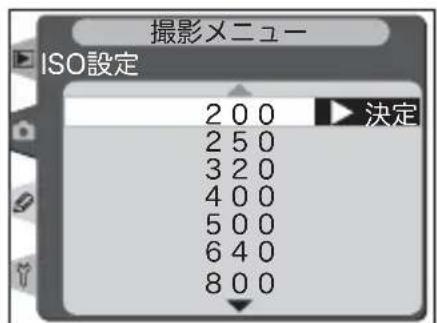
輪郭強調
撮影シーンや好みに応じて、記録する画像の輪郭(シャープネス)を7種類から設定します。内容については「撮影機能の詳細—画像の調整」をご覧ください(P.79)。
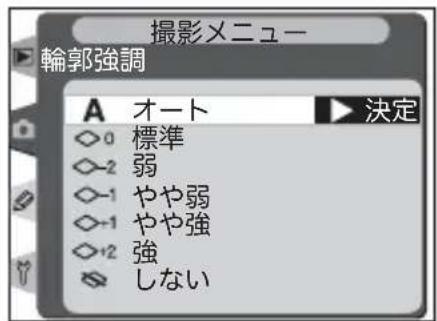
階調補正
記録する画像のコントラストを5種類から選択できます。内容については「撮影機能の詳細—画像の調整」をご覧ください P.80)。
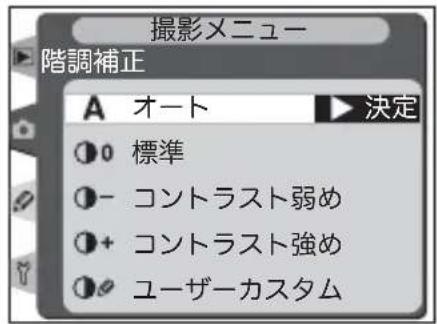
カラー設定
記録する画像のカラーモードを3種類から選択できます。内容については「撮影機能の詳細―画像の調整」をご覧ください P.81)。
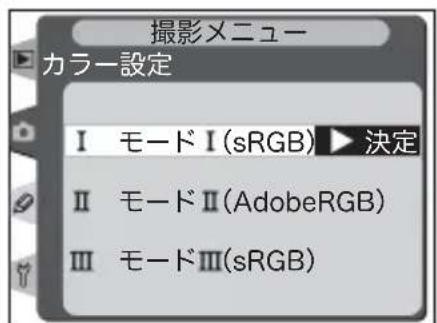
色合い調整
記録する画像に対して色相の調整が可能です。約-9°~約+9°(1ステップ約3°)の範囲で、7段階から選択できます。内容については「撮影機能の詳細—画像の調整」をご覧ください P.83)。
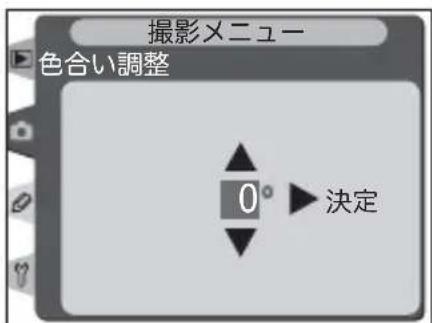
インターバルタイマー撮影
設定した時間間隔とコマ数で、自動的に撮影を行います。内容については「撮影機能の詳細—インターバルタイマー撮影」をご覧ください P.143)。
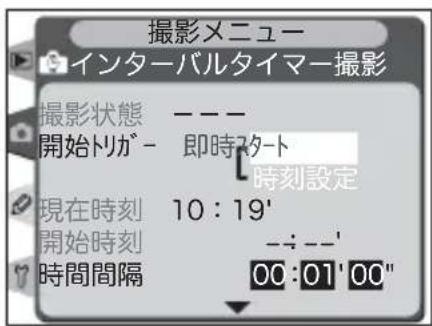
レンズ情報手動設定
非CPUレンズを装着した場合に、レンズ情報(焦点距離、開放絞り値)を設定することによって、マルチパターン測光、絞り値表示、BL調光など、CPUレンズを装着した場合の機能の一部を使用することができます。内容については「撮影機能の詳細—非CPUレンズのレンズ情報手動設定」をご覧ください(P.152)。
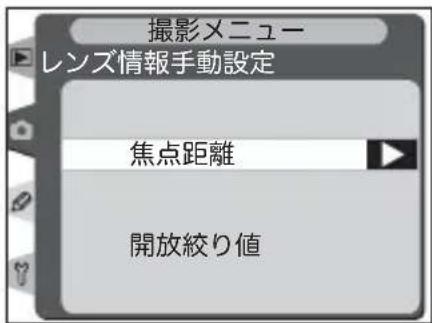
カスタムメニュー
カスタムメニューには、次のカスタムセッティングがあります。カスタムセッティングにより、カメラの各機能の働きやセット内容を、撮影者自身の好みにあった状態に変更できます。
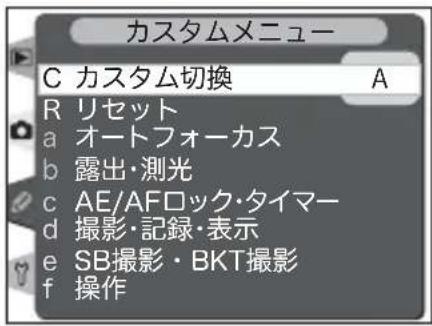
カスタムメニュー画面は2つの階層で構成されています。カスタムメニューで最初に表示される第1階層は目次画面で、マルチセレクターの▼または▲を操作することにより、カスタムセッティングの項目(C「カスタム切換」、カスタムセッティングR「リセット」、その他のカスタムセッティングの区分(a~f)を選択できます。
| カスタムセッティングの区分 | 含まれるカスタムセッティング |
| a オートフォーカス | a1~ a8 |
| b 露出・測光 | b1~b6 |
| c AE/AFロック・タイマー | c1~c5 |
| d 撮影・記録・表示 | d1~d7 |
| e SB撮影・BKT 撮影 | e1~e8 |
| f 操作 | f1~ f7 |
カスタムセッティングの詳細項目(a1~f7)(第2階層)を選択するには、第1階層でマルチセレクターの▼または▲を操作して、選択したいカスタムセッティングが含まれる区分(a~f)を選択し、▶を押します。
第2階層では選択した区分に含まれるカスタムセッティング項目が表示されます。なお、第2階層では、マルチセレクターの▼または▲を操作して41項目すべてのカスタムセッティング(a1~f7)に移動することができます。
- 第 1 階層に戻るには、マルチセレクターを押します。
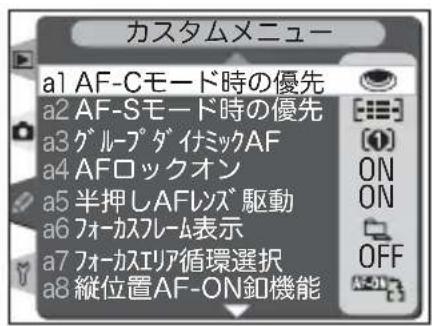

マルチセレクターの操作
画像再生中およびメニュー表示中は、フォーカスエリアロックレバーの設定位置に関係なく、マルチセレクターで操作を行うことができます。
カスタムセッティング
| カスタム切換:カスタムの切換えC | P.210 |
| リセット:カスタムのリセットRP.211 |
a オートフォーカス
| a1 AF-Cモード時の優先 : AF-Cモード時の優先条件 P.213 | |
| a2 AF-Sモード時の優先 : AF-Sモード時の優先条件 P.214 | |
| a3 グループダイナミックAF: グループダイナミックAFの設定 | P.214 |
| a4 AFロックオン : AFロックオン | P.218 |
| a5 半押しAFレンズ駆動 :シャッター釦半押しによるAFレンズ駆動 | P.218 |
| a6 フォーカスフレーム表示 :フォーカスフレームの表示設定 P.219 | |
| a7 フォーカスエリア循環選択 :フォーカスエリアの選択を循環方式に | P.221 |
| a8 縦位置AF-ON釦機能 :縦位置 AF-ON 釦機能 P.222 |
b 露出・測光
| b1 感度自動制御 | :感度の自動制御 | P.223 |
| b2 ISO設定ステップ幅 | :ISO設定のステップ幅 | P.224 |
| b3 露出設定ステップ幅 | :露出値の設定のステップ幅 | P.225 |
| b4 露出補正ステップ幅 | :露出補正値の設定のステップ幅 P.225 | |
| b5 露出補正簡易設定 | :露出補正簡易設定 | P.226 |
| b6 中央部重点測光範囲 | :中央部重点測光の範囲 | P.227 |
c AE/AFロック・タイマー
| c1 半押しAEロック | :シャッター釦半押しによるAEロック | P.227 |
| c2 AE-L/AF-L釦の機能 | :AE/AFロック釦の機能 | P.228 |
| c3 半押しタイマー | :半押しタイマーの作動時間 | P.229 |
| c4 セルフタイマー | :セルフタイマーの作動時間 | P.229 |
| c5 液晶モニタのパワーオフ | :液晶モニタのパワーオフ時間 | P.230 |
d 摄影・記録・表示
| d1 低速連続撮影速度 | :低速連続撮影時の撮影速度 | P.230 |
| d2 連続撮影コマ数 | :連続撮影時の撮影コマ数制限 | P.231 |
| d3 露出ディレイモード | :露出ディレイモード | P.231 |
カスタムセッティング

d 撮影・記録・表示
| ノイズ除去 : ノイズ除去 P.232d4 |
| d5 連番モード : 連番モード P.233 |
| d6 表示情報の切換 : 表示情報の切換え P.234 |
| d7 イルミネーター点灯 : 半押タイマー中のイルミネーター点灯 P.235 |
e SB撮影·BKT撮影
| e1 SB撮影時の同調速度 : スピードライト撮影時の同調速度 P.236 | |
| e2 SB時シャッタースピード制限 : スピードライト撮影時のシャッタースピード低速制限 | P.237 |
| SB外部調光絞値連動 : スピードライト外部調光モードでの絞値連動 | P.237e3 |
| モデリング発光 : プレビュー釦でのモデリング発光 P.238e4 | |
| オートブラケティングのセット : オートブラケティングのセット | P.238e5 |
| e6 BKT変化要素 (M モード)オートブラケティングの変化要素 (Mモード) | P.239 |
| BKT補正順序 : オートブラケティング撮影時の補正順序 | P.240e7 |
| BKT設定方法 : オートブラケティングの設定方法 P.240e8 |
f 操作
| f1 中央釦の機能 : マルチセレクターの中央釦の機能 P.241 | ||
| f2 マルチセレクターでの起動 : マルチセレクターでの起動 | P.243 | |
| f3 上下左右機能入替 : 1 コマ再生でのマルチセレクターの上下・左右の機能入替え | P.244 | |
| f4 ファンクション釦の機能 : ファンクション釦の機能 | P.244 | |
| f5 コマンドダイヤル設定 : コマンドダイヤルの設定 | P.246 | |
| f6 釦による設定方法 : 釦による各操作の設定方法 | P.249 | |
| f7 カード無時レリーズ禁止 : CFカード未挿入時のレリーズ禁止 | P.250 | |
- カスタムセッティングa1の「AF-Cモード時の優先」を選択しているときに▲を押すと、カスタムセッティングf7の「カード無時レリーズ禁止」に移動します。
- カスタムセッティングf7の「カード無時レリーズ禁止」を選択しているときに▼を押すと、カスタムセッティングa1 の「AF-C モード時の優先」に移動します。
カスタムセッティングC:カスタムの切換え
カスタムセッティングの設定状態を「A」、「B」「C」、「D」として記憶させておくことができ、操作内容に合わせて、あらかじめ記憶させておいた設定状態を一括して簡単に呼び出すことができます。「A」、「B」、「C」、「D」には、それぞれ名前をつことができます。
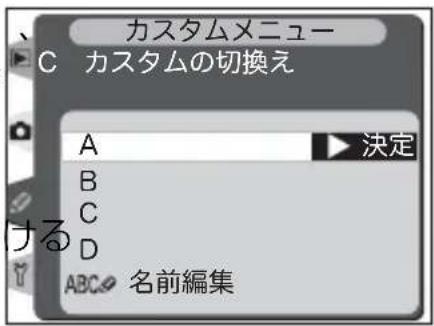
カスタムセッティングの項目を変更すると、現在選択されているカスタム(A~Dのいずれか)における設定のみ変更され、他のカスタムの設定は変更されません。
カスタムメニュー画面(P.207)の第1階層(目次画面)から「カスタム切換」を選択して、マルチセレクターの▶を押すと、「カスタムの切換え」の設定画面が表示されます。
マルチセレクターの▲または▼を操作することにより、次の項目が選択できます。
| 設定 内容 | |
| A*(初期設定) | カスタムセッティングの内容をカスタムA に切り換えます。 |
| B* | カスタムセッティングの内容をカスタムB に切り換えます。 |
| C* | カスタムセッティングの内容をカスタムC に切り換えます。 |
| D* | カスタムセッティングの内容をカスタムD に切り換えます。 |
| 名前編集 | カスタムA~Dの名前を編集します(最長 20文字)。名前の編集方法については、「メニューガイドー撮影メニュー」(P.197)をご覧ください。 |
※「名前編集」で名前を編集した場合は、編集後の名前も表示されます。

カスタムセッティング b1「感度自動制御」について
感度自動制御はISO200~1600の範囲でのみ有効なため、撮像感度を ヘまたは ヘに設定した後、カスタムセッティングb1「感度自動制御」を「ON」にしたカスタム(A~D)に切り換えた場合、感度自動制御は機能しません。

カスタムセッティングを変更した場合の表示について
初期状態と異なるカスタムカスタムセッティングが設定された場合は、背面表示パネルに CUSTOM と、選択されているカスタム(A~D)が表示されます。また、第 2階層以下のメニュー項目にアスタリスク(*)が表示されます。
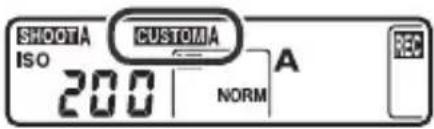
カスタムセッティングR:カスタムのリセット
カスタムリセットはカスタムセッティングの設定内容を初期設定に戻す場合に使用します。カスタムセッティングC「カスタム切換」により選択されているカスタム(A~Dのいずれか)の設定内容のみがリセットされます(例:カスタムAが選択されている場合はカスタムA の設定内容がリセットされます)。
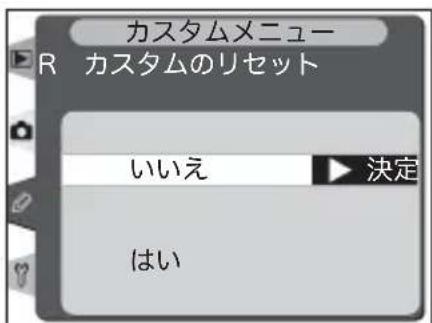
カスタムメニュー画面 P.207)の第 1階層(目次画面)から「リセット」を選択して、マルチセレクターの▼を押すと、「カスタムのリセット」の確認画面が表示されます。
マルチセレクターの▲または▼を操作することにより、次の項目が選択できます。
| 設定 内容 | |
| いいえ(初期設定) | カスタムセッティングのリセットは行いません。 |
| はい カスタムセッティングを次ページの初期設定に戻します。 | |
カスタムセッティングの初期設定
| カスタムセッティング | 初期設定 |
| AF-Cモード時の優先 | レリーズa1 |
| AF-Sモード時の優先 | フォーカスa2 |
| a3 グループダイナミックAF | パターン1・至近優先 |
| a4 AFロックオン | ON |
| a5 半押しAF レンズ駆動 | ON |
| a6 フォーカスフレーム表示マニュアルフォーカス時の表示 | ON |
| ON連写時の選択時の表示時間0.2秒 |
| カスタムセッティング | 初期設定 |
| a7 フォーカスエリア循環選択 | OFF |
| a8 縦位置AF-ON 釦機能 | AF-ON釦機能AFエリア選択 |
| b1 感度自動制御 | OFF |
| b2 ISO設定ステップ幅 | 1/3段 |
| b3 露出設定ステップ幅 | 1/3段 |
| b4 露出補正ステップ幅 | 1/3段 |
| b5 露出補正簡易設定 | OFF |
| 中央部重点測光範囲 | 8mmb6 |
| c 半押しAE ロック | OFF |
| c2 AE-L/AF-L釦の機能 | AE-L/AF-L |

ツーボタンリセット
カスタムセッティングはツーボタンリセットではリセットできません P.157)。
| カスタムセッティング | 初期設定 |
| 半押しタイマー 6秒c3 | |
| セルフタイマー 10秒c4 | |
| 液晶モニタのパワーオフ | 20秒c5 |
| 低速連続撮影速度 | 3コマ/秒d1 |
| 連続撮影コマ数 40コマd2 | |
| 露出ディレイモード | OFFd3 |
| ノイズ除去 OFFd4 | |
| 連番モード OFFd5 | |
| 表示情報の切換d6 | |
| 背面表示パネルの表示 | ISO設定 |
| ファインダー内の表示 | 撮影コマ数 |
| イルミネーター点灯 | OFFd7 |
| SB撮影時の同調速度 | 1/250e1 |
| e2 SB時シャッタースピード制限 | 1/60 |
| e3 SB外部調光絞値連動 | ON |
| e4 モデリング発光 | ON |
| e5 オートブラケティングのセット | AE・SBブラケティング |
| カスタムセッティング | 初期設定 |
| e6 BKT変化要素(Mモード) | SB・シャッタースピード |
| e7 BKT補正順序 | 初期設定の順 |
| e8 BKT設定方法 | 補正值とコマ数を単独設定 |
| f1 中央釦の機能撮影モード再生モード | AFエリア中央リセット1コマとサムネイルの切換 |
| f2 マルチセレクターでの起動 | 半押しタイマー起動しない |
| f3 上下左右機能入替 | OFF |
| f4 ファンクション釦の機能 | FVロック |
| f5 コマンドダイヤル設定回転方向メインとサブの入替えサブコマンドでの絞値設定再生/メニューモードでの使用 | ノーマルOFFするOFF |
| f6 釦による設定方法 | デフォルト |
| f7 カード無時レリーズ禁止 | ON |
カスタムセッティング a1 : AF-Cモード時の優先条件
初期設定ではフォーカスモードセレクトダイヤルをC(コンティニュアスAFサーボ)にセットした場合、ピント表示(●)の点灯/消灯にかかわらずいつでもシャッターをきることができますが、ファインダー内のピント表示(●)が点灯するまでシャッターボタンを押してもシャッターがきれないように変更できます。
カスタムメニュー画面 P.207)の第 2階層から
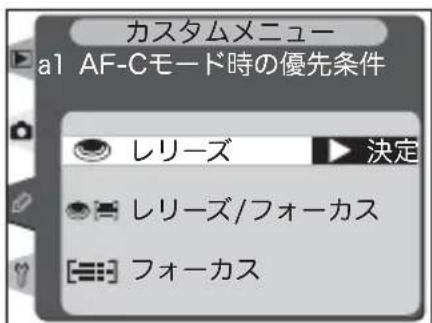
「a1 AF-Cモード時の優先」を選択して、マルチセレクターの▶を押すと、「AF-Cモード時の優先条件」の設定画面が表示されます。
マルチセレクターの▲または▼を操作することにより、次の項目が選択できます。
| 設定 内容 | |
| レリーズ(初期設定) | ファインダー内のピント表示(●)の点灯/消灯にかかわらず、シャッターボタンを押すとシャッターがきれます。 |
| レリーズ/フォーカス | ファインダー内のピント表示(●)の点灯/消灯にかかわらず、シャッターボタンを押すとシャッターがきれますが、低コントラスト・低輝度の被写体の場合、連続撮影時にできるだけピントが合うよう、連続撮影速度を落としてフォーカス動作を行います。連続撮影時に撮影速度よりもピント合わせを優先したい場合に有効です。 |
| フォーカス | ファインダー内のピント表示(●)が点灯するまで、シャッターボタンを押してもシャッターがきれません。 |
カスタムセッティング a2:AF-Sモード時の優先条件
初期設定ではフォーカスモードセレクトダイヤルをS(シングルAF サーボ)にセットした場合、ファインダー内にピント表示(●)が点灯するまでシャッターボタンを押してもシャッターをきることができませんが、ピント表示(●)の点灯/消灯にかかわらずシャッターボタンを押すとシャッターがきれるように変更できます。カスタムメニュー画面 P.207)の第 2階層から
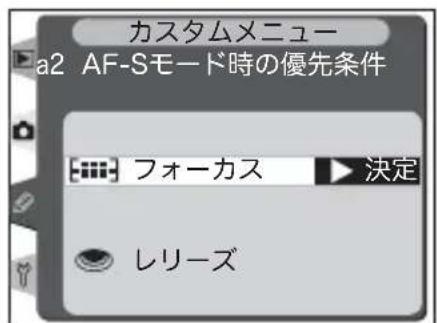
「a2 AF-Sモード時の優先」を選択して、マルチセレクターの▶を押すと、「AF-S モード時の優先条件」の設定画面が表示されます。
マルチセレクターの▲または▼を操作することにより、次の項目が選択できます。
| 設定 内容 | |
| フォーカス(初期設定) | ファインダー内のピント表示(●)が点灯するまで、シャッターボタンを押してもシャッターがきれません。 |
| レリーズ | ファインダー内のピント表示(●)の点灯/消灯にかかわらず、シャッターボタンを押すとシャッターがきれます。 |
カスタムセッティング a3:グループダイナミックAFの設定
AFエリアモードセレクトダイヤルを [◇](グループダイナミックAF;P.90)にセットした場合の、各フォーカスエリアグループに含まれるフォーカスエリアの組み合わせを変更したり、各フォーカスエリアグループの中央のフォーカスエリアに重なる被写体に優先的にピントを合わせるように変更することができます。
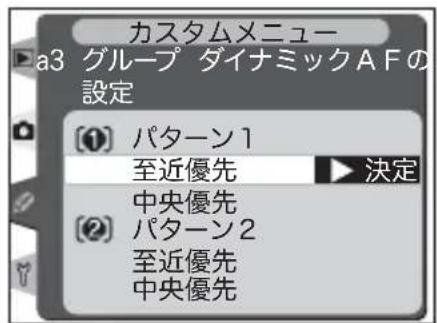
カスタムメニュー画面(P.207)の第2階層から「a3 グループダイナミック AF」を選択して、マルチセレクターの▶を押すと、「グループダイナミックAF の設定」の設定画面が表示されます。
マルチセレクターの▲または▼を操作することにより、「パターン1」または「パターン2」と、「至近優先」または「中央優先」の組み合わせを選択できます。初期設定は「パターン 1」の「至近優先」です。
「パターン1」と「パターン2」の内容は、それぞれ次のようになります。
| 設定 内容 | |
| パターン1 | 各フォーカスエリアグループに含まれるフォーカスエリアの組み合わせがパターン1(次ページ)になります。 |
| パターン2 | 各フォーカスエリアグループに含まれるフォーカスエリアの組み合わせがパターン2(次ページ)になります。 |
「至近優先」と「中央優先」の内容は、それぞれ次のようになります。
| 設定 内容 | |
| 至近優先 | 選択されたフォーカスエリアグループに含まれるフォーカスエリアのうち、一番手前にある被写体に重なっているフォーカスエリアを使用して、自動的にピントを合わせます。そのフォーカスエリアから被写体が一時的にはずれた場合でも、同じグループに含まれる他のフォーカスエリアからのピント情報を利用してピントを合わせることができます。 |
| 中央優先 | 選択されたフォーカスエリアグループに含まれるフォーカスエリアのうち、中央にあるフォーカスエリアでピントを合わせます。グループの中央にあるフォーカスエリアから被写体が一時的にはずれた場合でも、同じグループに含まれる他のフォーカスエリアからのピント情報を利用してピントを合わせることができます。「至近優先」のように一番手前にある被写体に重なっているフォーカスエリアをカメラが決定する必要がないため、迅速にフォーカス動作を開始することができます。「中央優先」設定時は、各グループの中央にあるフォーカスエリアが、上面表示パネルで【】で表示されます(次ページ)。 |

カスタムセッティング a3 の設定の組み合わせについて
カスタムセッティングa3の設定の組み合わせによって、各フォーカスエリアグループに含まれるフォーカスエリアは次のようになります。
| フォーカスエリアの組み合わせ | 優先されるフォーカスエリア | 各グループに含まれるフォーカスエリア(上面表示パネル) | ||
| パターン1 | 至近優先 | 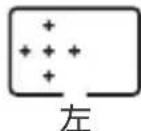 | 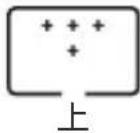 | 右 |
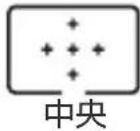 | ||||
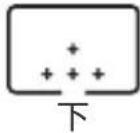 | ||||
| 中央優先 | 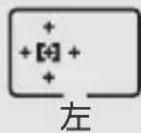 | 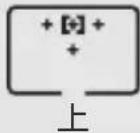 | 右 | |
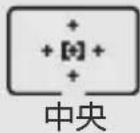 | ||||
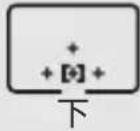 | ||||
| フォーカスエリアの組み合わせ | 優先されるフォーカスエリア | 各グループに含まれるフォーカスエリア(上面表示パネル) | |||
| パターン2 | 至近優先 | 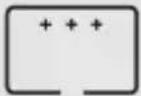 | |||
| 上 | |||||
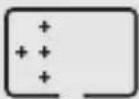 | 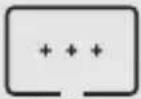 | 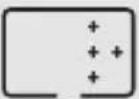 |  | ||
| 左 | 中央1 | 右 | 中央2 | ||
 | |||||
| 下 | |||||
| 中央優先 |  | ||||
| 上 | |||||
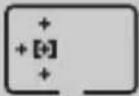 | 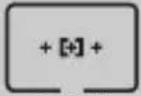 | 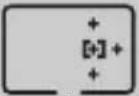 | 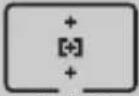 | ||
| 左 | 中央1 | 右 | 中央2 | ||
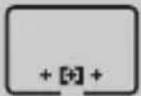 | |||||
| 下 | |||||
※ パターン2設定時は、中央のグループを選択すると、中央1と中央2のうち前回選択されたグループが選択され、以後マルチセレクターの中央部を押すごとに中央1と中央2が切り替わります。ただし、カスタムセッティングf1「マルチセレクターの中央ボタンの機能」で「撮影モード」が「AFエリア中央リセット」以外に設定されている場合、中央2は選択できません。
カスタムセッティング a4:AFOックオン
オートフォーカス撮影時に、被写体との距離が瞬時に大きく変わった場合のフォーカス動作について設定を行います。
カスタムメニュー画面 (P.207) の第 2 階層か「a4 AFロックオン」を選択して、マルチセレクターの▶を押すと、「AFロックオン」のメニュー選択画面が表示されます。
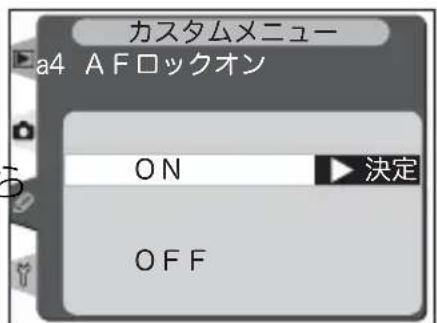
マルチセレクターの▲または▼を操作することにより、次の項目が選択できます。
| 設定 内容 | |
| ON(初期設定) | 被写体との距離が瞬時に大きく変わった場合、一定時間経過してからこれに追従するようフォーカス動作を行います。被写体とカメラの間を障害物が横切るような撮影の場合など、意図に反して障害物にフォーカス動作を行うことを防止します。 |
| OFF | 被写体との距離が瞬時に大きく変わった場合、ただちにこれに追従するようフォーカス動作を行います。距離の異なる複数の被写体を次々と撮影するような場合に有効です。 |
カスタムセッティング a5:シャッターボタン半押しによる AFレンズ駆動
初期設定ではシャッターボタンを半押しするか、AF作動ボタン AF-ON を押すとAFレンズを駆動させてピント合わせを行いますが、AF作動ボタン AF-ON のみで AFレンズを駆動させるように変更できます。
カスタムメニュー画面 P.207)の第 2階層から「a5 半押しAFレンズ駆動」を選択して、マルチセレクターの▶を押すと、「シャッターボタン半押しによるAFレンズ駆動」の設定画面が表示されます。
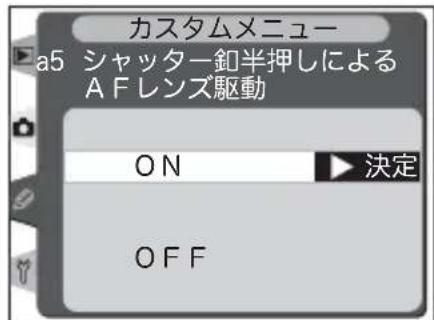
マルチセレクターの▲または▼を操作することにより、次の項目が選択できます。
| 設定 内容 | |
| ON(初期設定) | シャッターボタンの半押し、またはAF作動ボタン AF-3Nにより AFレンズを駆動させてピント合わせを行います。 |
| OFF | シャッターボタンではAFは駆動せず、AF作動ボタン AF-3NのみでAFレンズを駆動させてピント合わせを行います。 |
カスタムセッティング a6:フォーカスフレームの表示設定
ファインダー内のフォーカスフレームの点灯に関する設定を行います。
カスタムメニュー画面 P.207)の第 2階層から「a6 フォーカスフレーム表示」を選択して、マルチセレクターの▶を押すと、「フォーカスフレームの表示設定」のメニュー選択画面が表示されます。
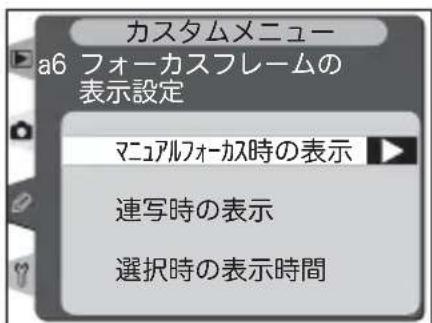
マルチセレクターの▲または▼を操作することにより、「マニュアルフォーカス時の表示」、「連写時の表示」、「選択時の表示時間」が選択し、マルチセレクターの▶を押すとそれぞれの設定画面が表示されます。
マニュアルフォーカス時の表示
初期設定ではフォーカスモード P.86)にかかわらず点灯するフォーカスフレームを、マニュアルフォーカス時は点灯しないように変更することができます。
マルチセレクターの▲または▼を操作することにより、次の項目が選択できます。
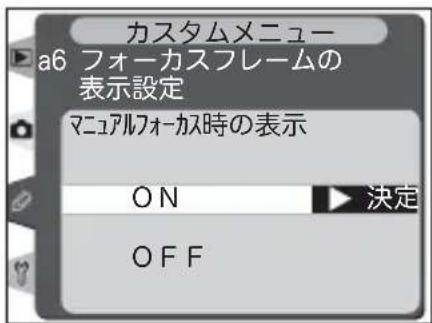
| 設定 内容 | |
| ON(初期設定) | フォーカスエリアモードの設定にかかわらず、マニュアルフォーカス時にシャッターボタンを半押ししたとき、ファインダー内のフォーカスフレームが点灯します。 |
| OFF | マニュアルフォーカス時、フォーカスフレームは点灯しません。 |
連写時の表示
初期設定では動作モード P.84)にかかわらず点灯するフォーカスフレームを、高速/低速連続撮影時は点灯しないように変更することができます。
マルチセレクターの▲または▼を操作することにより、次の項目が選択できます。
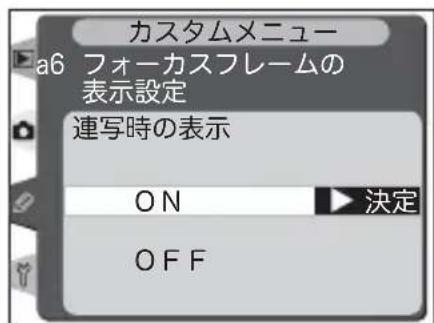
| 設定 内容 | |
| ON(初期設定) | 動作モードがCH(高速連続撮影)、CL(低速連続撮影)のとき、ファインダー内のフォーカスフレームが点灯します。 |
| OFF | 動作モードがCH(高速連続撮影)、CL(低速連続撮影)のとき、フォーカスフレームは点灯しません。 |
選択時の表示時間
フォーカスフレームの点灯時間を変更することができます。
マルチセレクターの▲または▼を操作することにより、次の項目が選択できます。
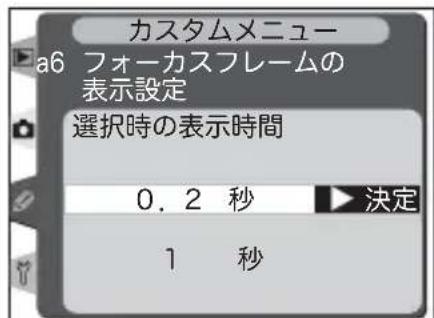
| 設定 内容 | |
| 0.2秒(初期設定) | フォーカスフレームの点灯時間を約0.2秒に設定します。 |
| 1秒 フォーカスフレームの点灯時間を約1秒に設定します。 | |
カスタムセッティング a7:フォーカスエリアの選択を循環方式に
初期設定では上下、または左右反対側にあるフォーカスエリアを選択する場合、マルチセレクターの反対方向を押さなければなりません。循環方式に変更すると、マルチセレクターの▲を押すと上方向に、▼を押すと下方向に、▶を押すと右方向に、◀を押すと左方向に、それぞれ循環させることができます。これによりマルチセレクターの押す位置を変えることなく反対側のフォーカスエリアの選択が可能になります。
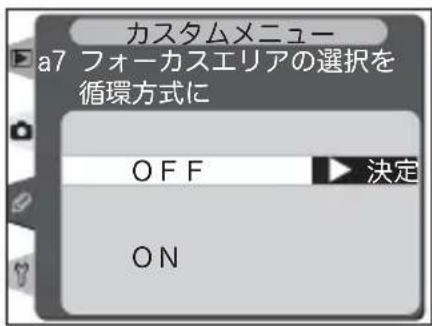
カスタムメニュー画面(P.207)の第2階層から「a7 フォーカスエリア循環選択」を選択して、マルチセレクターの▶を押すと、「フォーカスエリアの選択を循環方式に」の設定画面が表示されます。
マルチセレクターの▲または▼を操作することにより、次の項目が選択できます。
| 設定 内容 | |
| OFF(初期設定) | フォーカスエリア選択の際、循環方式は使用できません。 |
| ON フォーカスエリア選択の際、循環方式を使用できます。 | |
カスタムセッティング a8:縦位置AF-ONボタン機能
縦位置AF作動ボタン 📄 の機能を下の表のように設定できます。
カスタムメニュー画面 (P.207) の第 2階層から「a8 縦位置AF-ON釦機能」を選択して、マルチセレクターの▶を押すと、「縦位置AF-ON釦機能」の設定画面が表示されます。
マルチセレクターの▲または▼を操作することにより、次の項目が選択できます。
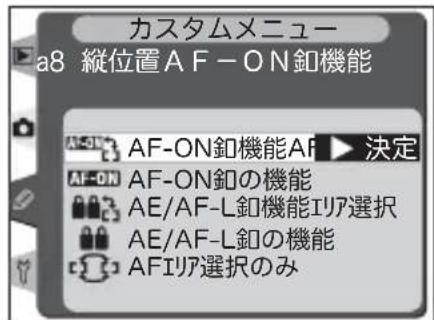
| 設定 内容 | |
| AF-ONボタン機能AFエリア選択(初期設定) | 縦位置AF 作動ボタンはAF作動ボタンと同じ機能となります。さらに、縦位置AF作動ボタンを押しながら縦位置サブコマンドダイヤルを回すことでフォーカスエリアを選択できます。 |
| AF-ONボタンの機能 | 縦位置AF 作動ボタンはAF作動ボタンと同じ機能となります。 |
| AE/AF-Lボタン機能AFエリア選択 | 縦位置AF作動ボタンはAE/AFロックボタンと同じ機能となります。さらに、縦位置AF作動ボタンを押しながら縦位置サブコマンドダイヤルを回すことでフォーカスエリアを選択できます。 |
| AE/AF-Lボタンの機能 | 縦位置AF作動ボタンはAE/AFロックボタンと同じ機能となります。 |
| AFエリア選択のみ | 縦位置AF作動ボタンを押しながら縦位置サブコマンドダイヤルを回すことでフォーカスエリアを選択できます。なお、この場合、AF作動ボタンおよびAE/AFロックボタンの機能はありません。 |
カスタムセッティング b1:感度の自動制御
「ON」を選択すると、撮影時の設定条件では適正露出を得られない場合にカメラが自動的に撮影者が選択した撮像感度(ISO相当)を制御して適正露出にします(または適正露出に近づけます)。撮像感度は200~1600の範囲で制御します。撮像感度をH-1またはHに設定している場合、このカスタムメニュー項目は選択できません。また、感度自
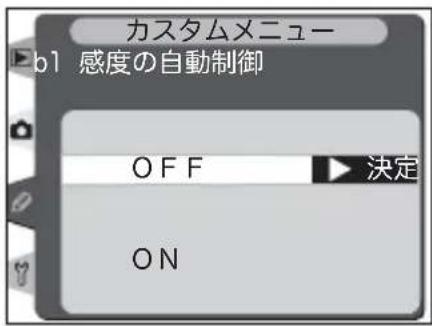
動制御をONにしているときには、撮像感度を H1、-1 H2設定できません。
なお、スピードライト使用時には、感度自動制御は機能せず、設定撮像感度での撮影となります。
カスタムメニュー画面(P.207)の第2階層から「b1 感度自動制御」を選択してマルチセレクターの▶を押すと、「感度の自動制御」の設定画面が表示されます。
「感度の自動制御」について
- 「感度の自動制御」を「ON」にした後、撮像感度を ヨー1 または ヨー2 に設定した撮影メニュー(A~D)へ変更した場合、感度自動制御は機能しません。また、撮像感度を ヨー1 または ヨー2 に設定した後、「感度の自動制御」を「ON」にしたカスタム(A~D)に切り換えた場合、感度自動制御は機能しません。詳細については、「測光・露出-露出モード」をご覧ください (P.104、107、109、112)。
- 「感度の自動制御」を「ON」に設定し、実際に感度が自動制御されている場合は、動作モードをCHに設定していても約フコマ/秒で連続撮影が行われます。
- 露出モードを P(プログラムオート)、A(絞り優先オート)、S(シャッター優先オート)にセットして「感度の自動制御」を「ON」にすると、設定している撮像感度でカメラの露出制御の範囲を超えた場合に感度が自動制御されます。露出モードが M(マニュアル)の場合、セットしたシャッタースピード、絞り値で適正露出が得られない場合に感度が自動制御されます。
高感度で記録された画像
撮像感度が高くなると、低く設定したときに比べて、多少ざらついた画像になることがあります。
マルチセレクターの▲または▼を操作することにより、次の項目が選択できます。
| 設定 内容 | |
| OFF(初期設定) | 露出の状態にかかわらず、撮影者が設定した撮像感度に固定されます。 |
| ON | 設定撮像感度で適正露出が得られる場合は、撮影者が設定した感度で撮影が行われます。設定撮像感度で適正露出が得られない場合、カメラは自動的に感度を制御して適正露出にします(または適正露出に近づけます)。 |
- 「ON」に設定した場合、背面表示パネル、ファインダー内右表示の撮像感度表示の上にISO-AUTO、ISO-Aが表示されます。感度が自動制御されると点滅します。
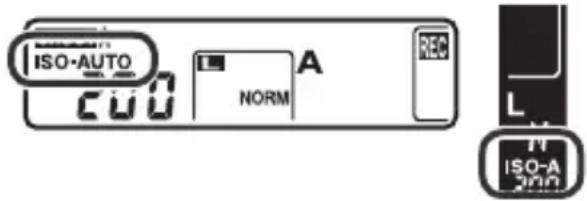
カスタムセッティング b2:ISO設定のステップ幅
初期設定では撮像感度のステップは1/3(EV)ですが、1/2段または1段に変更できます。
カスタムメニュー画面 P.207)の第2階層から「b2 ISO設定ステップ幅」を選択して、マルチセレクターの▶を押すと、「ISO設定のステップ幅」の設定画面が表示されます。マルチセレクターの▲または▼を操作することにより、設定を選択します。▶
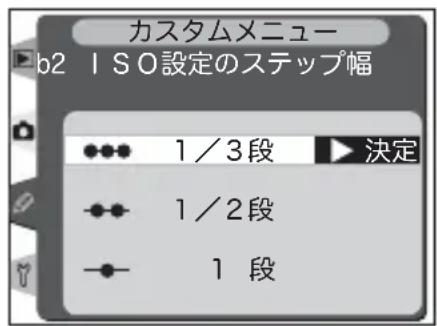
を押すと選択が実行され、カスタムメニュー画面の第2階層に戻ります。
カスタムセッティング b3:露出値の設定のステップ幅
初期設定では露出値(シャッタースピード、絞り、オートブラケティング補正ステップ)を1/3段(EV)で表示または設定できますが、1/2段または1段に変更できます。
カスタムメニュー画面 P.207)の第2 階層から「b3 露出設定ステップ幅」を選択して、マルチセレクターの▶を押すと、「露出値の設定のステップ幅」
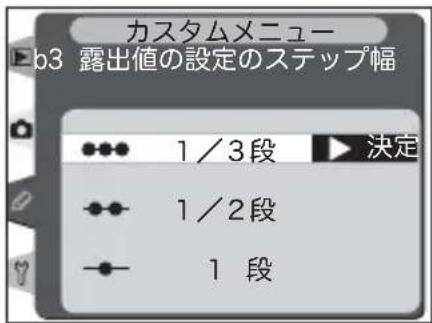
の設定画面が表示されます。マルチセレクターの▲または▼を操作することにより、項目を選択します。▶を押すと選択が実行され、カスタムメニュー画面の第2階層に戻ります。
カスタムセッティング b4:露出補正值の設定のステップ幅
初期設定では露出補正値を1/3段(EV)で設定できますが、1/2段または1段に変更できます。
カスタムメニュー画面 P.207)の第2階層から「b4 露出補正ステップ幅」を選択して、マルチセレクターの▶を押すと、「露出補正值の設定のステップ幅」の設定画面が表示されます。マルチセレクターの▲または▼を操作することにより、設定を選択します。▶を押すと選択が実行され、カスタムメニュー画面の第2階層に戻ります。
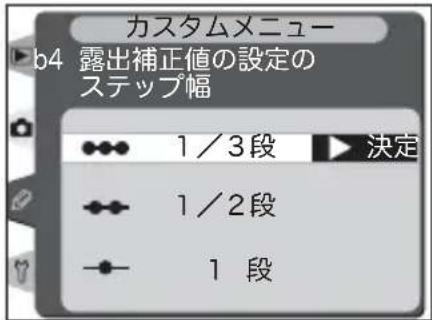
カスタムセッティング b5:露出補正簡易設定
露出補正ボタン ☒ を使用せずに、コマンドダイヤルのみで露出補正できるように変更することができます。露出補正は±5段の間でセットできます (P.117)。露出補正簡易設定を「ON」に設定すると、露出補正値にかかわらず露出インジケータの「O」が点滅します。
カスタムメニュー画面(P.207)の第2階層から「b5 露出補正簡易設定」を選択して、マルチセレク
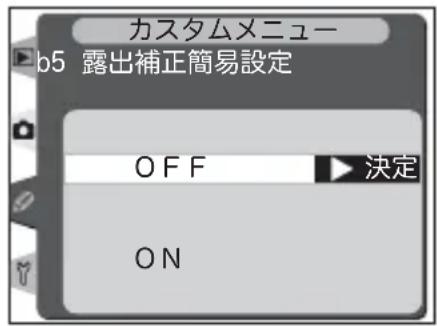
ターの▶を押すと、「露出補正簡易設定」の設定画面が表示されます。
マルチセレクターの▲または▼を操作することにより、次の項目が選択できます。
| 設定 内容 | ||
| OFF(初期設定) | 露出補正ボタン ☑とメインコマンドダイヤルで露出補正を設定します。 | |
| ON | コマンドダイヤルのみで露出補正をします。カスタムセッティング f5「コマンドダイヤルの設定>メインとサブの入替え」の設定により、次の表で記載しているダイヤルで露出補正が可能です。 | |
| カスタムセッティング f5>メインとサブの入替え | ||
| OFF | ON | |
| P サブコマンドダイヤル | サブコマンドダイヤル | |
| S サブコマンドダイヤル | メインコマンドダイヤル | |
| A メインコマンドダイヤル | サブコマンドダイヤル | |
| M 機能しません。 | ||
カスタムセッティング b6:中央部重点測光の範囲
中央部重点測光は、ファインダー中央部を重点的に測光して、露出値を決定します。中央部重点測光範囲の初期設定はφ8mmですが、φ6mm、φ10mm、φ13mm、画面全体の平均のいずれかに変更できます。ただし、非CPUレンズを装着している場合は、このカスタムメニュー項目の設定や「レンズ情報手動設定」(P.152)の設定にかかわらず、測光範囲は常にφ8mmとなります。
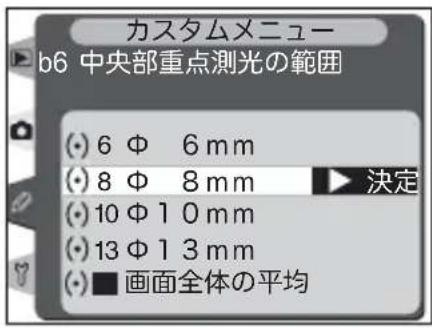
カスタムメニュー画面 (P.207) の第2階層から「b6 中央部重点測光範囲」を選択して、マルチセレクターの▶を押すと、「中央部重点測光の範囲」の設定画面が表示されます。マルチセレクターの▲または▼を操作することにより、設定を選択します。▶を押すと選択が実行され、カスタムメニュー画面の第2階層に戻ります。
カスタムセッティング c1:シャッターボタン半押しによるAE ロック
初期設定ではAE/AFロックボタン AF-1 を押しているときにAEロックが行われますが、シャッターボタンを半押ししたときにAEロックが行われるように変更できます。
カスタムメニュー画面 P.207)の第 2 階層から「c1 半押しAEロック」を選択して、マルチセレクターの▶を押すと、「シャッター釦半押しによるAEロック」の設定画面が表示されます。
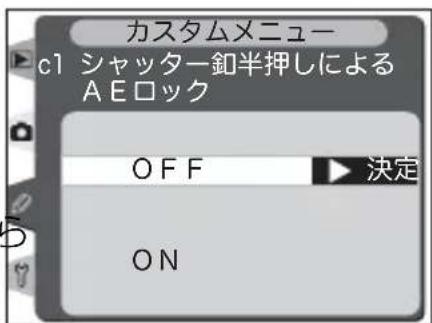
マルチセレクターの▲または▼を操作することにより、次の項目が選択できます。
| 設定 内容 | |
| OFF(初期設定) | AE/AFロックボタン でAEロックします。シャッターボタンの半押しではAE ロックしません。 |
| ON | AE/AFロックボタン またはシャッターボタンの半押しでAEロックします。 |
カスタムセッティング c2:AE/AFロックボタンの機能
初期設定では、AE/AFロックボタン AE-L AF-L を押すと AEロックとフォーカスロックが同時に行われますが、下の表のように変更できます。
カスタムメニュー画面 P.207)の第 2 階層か「c2 AE-L/AF-L釦の機能」を選択して、マルチセレクターの▶を押すと、「AE/AFロック釦の機能」の設定画面が表示されます。
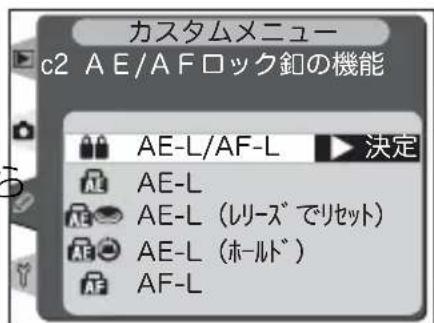
マルチセレクターの▲または▼を操作することにより、次の項目が選択できます。
| 設定 内容 | |
| AE-L/AF-L(初期設定) | AE/AFロックボタンを押すとAE ロックとフォーカスロックが同時に行われます。 |
| AE-L | AE/AFロックボタンを押すとAE ロックのみが行われます。 |
| AE-L(レリーズでリセット) | AE/AFロックボタンを押すとAE ロック状態が維持され、半押しタイマーがOFFになるか、シャッターをきるとAEロックは解除されます。また、再度AE/AFロックボタンを押しても、AEロックは解除されます。 |
| AE-L(ホールド) | AE/AFロックボタンを押すとAEロック状態が維持され、シャッターをきてもAE ロックは解除されません。半押しタイマーがOFFになるか、再度AE/AFロックボタンを押すと、AEロックは解除されます。 |
| AF-L | AE/AFロックボタンを押すとフォーカスロックのみが行われます。 |
カスタムセッティング c3:半押しタイマーの作動時間
カメラの電源スイッチをONにしたときやシャッターボタンを半押ししたときの半押しタイマーの作動時間を4秒、6秒、8秒、16秒、制限無しのいずれかに変更できます。初期設定は6秒です。半押しタイマーを延長すると、バッテリーの消耗が速くなります。
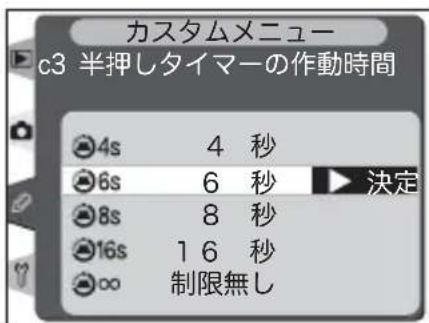
カスタムメニュー画面 P.207)の第 2 階層から「c3 半押しタイマー」を選択して、マルチセレクターの▶を押すと、「半押しタイマーの作動時間」の設定画面が表示されます。マルチセレクターの▲または▼を操作することにより、設定を選択します。▶を押すと選択が実行され、カスタムメニュー画面の第2階層に戻ります。
- A C アダプタEH-6(別売)接続中は、カスタムセッティングc3の設定にかかわらず、半押しタイマーはオフになりません。
カスタムセッティング c4:セルフタイマーの作動時間
セルフタイマー撮影 P.150)の際、シャッターボタンを押してから、シャッターがきれるまでの時間を、2秒、5秒、10秒、20秒のいずれかに変更できます。初期設定は10秒です。
カスタムメニュー画面 P.207)の第 2 階層から「c4 セルフタイマー」を選択して、マルチセレクターの▶を押すと、「セルフタイマーの作動時間」の設定画面が表示されます。マルチセレクターの▲ま
たは▼を操作することにより、設定を選択します。▶を押すと選択が実行され、カスタムメニュー画面の第2階層に戻ります。
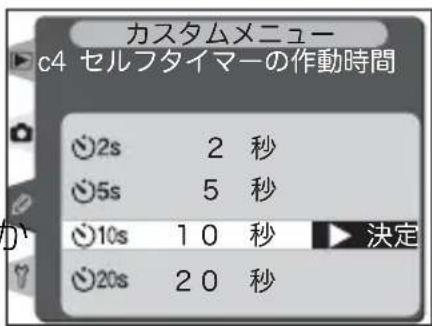
カスタムセッティング c5:液晶モニタのパワーオフ時間
操作を終了してから液晶モニタが自動的にオフになるまでの時間を10秒、20秒、1分、5分、10分に設定します。初期設定は20秒です。液晶モニタの表示時間を延長するとバッテリーの消耗が速くなります。
カスタムメニュー画面(P.207)の第2階層から「c5 液晶モニタのパワーオフ」を選択して、マルチ
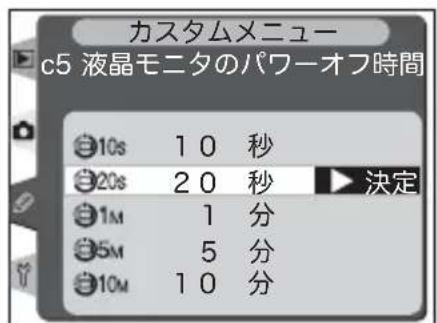
セレクターの▶を押すと、「液晶モニタのパワーオフ時間」の設定画面が表示されます。マルチセレクターの▲または▼を操作することにより、設定を選択します。
▶を押すと選択が実行され、カスタムメニュー画面の第2 階層に戻ります。
- A C アダプタEH-6(別売)接続中は、カスタムセッティング c5の設定にかかわらず、液晶モニタが自動的にオフになるまでの時間が約10分に固定されます。
カスタムセッティング d1:低速連続撮影時の撮影速度
低速連続撮影(CL)時の連続撮影速度を、7コマ/秒、6コマ/秒、5コマ/秒、4コマ/秒、3コマ/秒、1コマ/秒のいずれかに変更できます。初期設定は3コマ/秒です。
カスタムメニュー画面 P.207) の 第 2 階層から「d1 低速連続撮影速度」を選択して、マルチセレクターの▶を押すと、「低速連続撮影時の撮影速度」
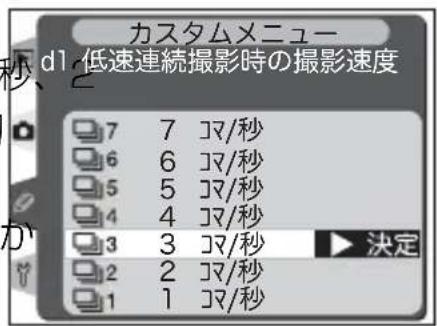
の設定画面が表示されます。マルチセレクターの▲または▼を操作することにより、設定を選択します。▶を押すと選択が実行され、カスタムメニュー画面の第2階層に戻ります。

連続撮影速度について
シャッタースピードが低速の場合、設定した連続撮影速度で撮影できない場合があります。

インターバルタイマー撮影速度について
動作モードをS(1コマ撮影)またはM-UP(ミラーアップ撮影)にセットしてインターバルタイマー撮影を行った場合、カスタムセッティングd1で設定した連続撮影速度で撮影されます。
カスタムセッティング d2:連続撮影時の撮影コマ数制限
連続撮影時の最大撮影コマ数を、次の範囲のいずれかに設定できます。
圧縮RAW画像とJPEG画像同時記録時:1~24コマ 非圧縮RAW画像とJPEG画像の同時記録時
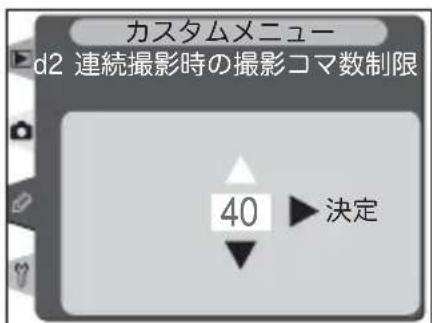
| 圧縮RAW画像記録時 | :1~25コマ |
| 非圧縮RAW画像記録時 | :1~26コマ |
| TIFF(RGB)画像記録時 | :1~35コマ |
| JPEG画像記録時 | :1~40コマ |
カスタムメニュー画面(P.207)の第2階層から「d2 連続撮影コマ数」を選択して、マルチセレクターの▶を押すと、「連続撮影時の撮影コマ数制限」の設定画面が表示されます。マルチセレクターの▲または▼を操作することにより、コマ数を選択します。▶を押すと選択が実行され、カスタムメニュー画面の第2階層に戻ります。
カスタムセッティング d3:露出ディレイモード
初期設定ではシャッターボタンを押すと同時にシャッターがきれますが、顕微鏡撮影時などのカメラブレを最小限に押さえるため、シャッターボタンを押すと最初にミラーが作動し、約0.4秒後にシャッターがきれるように変更できます。
カスタムメニュー画面 P.207)の第 2 階層から
「d3 露出ディレイモード」を選択して、マルチセレクターの▶を押すと、「露出ディレイモード」の設定画面が表示されます。
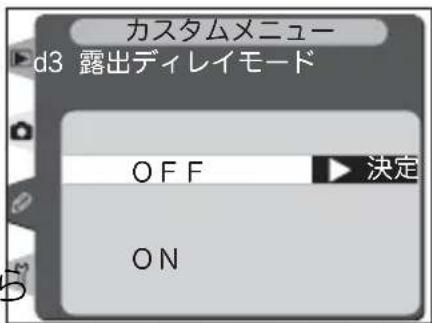
マルチセレクターの▲または▼を操作することにより、次の項目が選択できます。
| 設定 内容 | |
| OFF(初期設定) | シャッターボタンを押すと同時にシャッターがきれます。 |
| ON | ミラーの作動後、約0.4 秒後にシャッターがきれます。 |
カスタムセッティング d4:ノイズ除去
シャッタースピードが約1/2秒より低速になると、 画像に星状のノイズが入る場合があります。カスタムセッティングd4を「ON」にすると、このノイズを低減させることができます。
カスタムメニュー画面 P.207)の第2 階層から「d4 ノイズ除去」を選択して、マルチセレクターの▶を押すと、「ノイズ除去」の設定画面が表示されます。
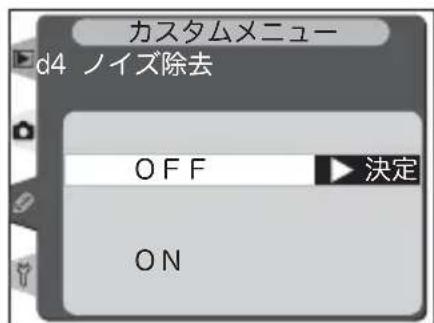
マルチセレクターの▲または▼を操作することにより、次の項目が選択できます。
| 設定内容 | |
| OFF(初期設定) | ノイズ除去は機能しません。 |
| ON | シャッタースピードが約1/2秒より低速になると、ノイズ除去が機能します。撮影後のノイズ除去処理中は、シャッタースピードと絞り表示部にjobnrが点滅します。撮影後のノイズ除去処理に、撮影時間とほぼ同じ時間がかかるため、画像記録するまでの時間がその分だけ長くなります。この表示が消えると、撮影が可能になります。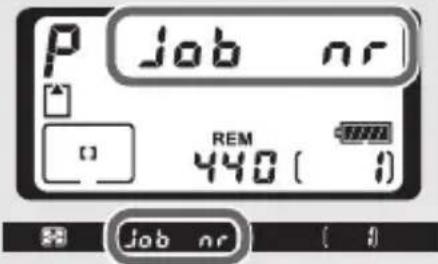 |

ノイズ除去を ON に設定した場合のご注意
再生メニューの「撮影直後の画像確認」を「ON」に設定して、撮影と同時に液晶モニタに撮影画像を表示する場合、または撮影した後、画像の記録が終了する前に再生ボタン ☑ を押して画像を再生すると、液晶モニタにノイズ除去処理を行う前の画像(ノイズが入った画像)が表示される場合があります。

連続撮影可能コマ数表示について
ノイズ除去をON に設定すると、連続撮影可能コマ数が画質モードによって次のようになります。
| 画質モード 連続撮影可能コマ数 | ||
| 圧縮RAW + FINE 14 | ||
| 非圧縮RAW + FINE 15 | ||
| 圧縮RAW + NORMAL 14 | ||
| 非圧縮RAW + NORMAL 15 | ||
| 圧縮RAW + BASIC 14 | ||
| 非圧縮RAW + BASIC 15 |
| 画質モード | 連続撮影可能コマ数 |
| 圧縮RAW 15 | |
| 非圧縮RAW | 16 |
| TIFF(RGB) | 15 |
| FINE | 30 |
| NORMAL | 30 |
| BASIC | 30 |
カスタムセッティング d5:連番モード
連番モードをONに設定すると、最後に記録を行ったファイル番号がカメラに記憶され、次に撮影を行ったときには記憶内容に従って連番で記録が行われます。CFカードの交換を行ったときには、カード内にあるフォルダ番号・ファイル番号を参照し、撮影メニューにより選択されているフォルダまたは必要に応じて新規に自動作成したフォルダに、その
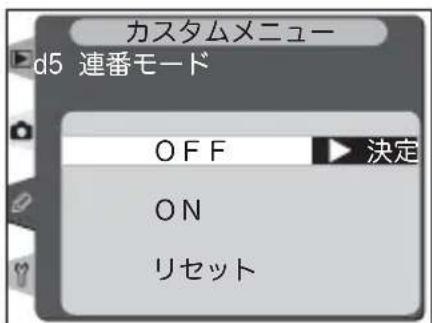
中で常に最も大きいファイル番号を付けて画像の記録を行います。このため、複数のカードを使用する場合でも撮影後の画像ファイルの管理が容易に行えます。
カスタムメニュー画面 P.207) の第2階層から「d5 連番モード」を選択して、マルチセレクターの▶を押すと、「連番モード」の設定画面が表示されます。
マルチセレクターの▲または▼を操作することにより、次の項目が選択できます。
| 設定 内容 | |
| OFF(初期設定) | 連番モードを無効にします。OFFの状態で撮影を行った場合、フォルダを新規に作成したり、CFカードを交換することに0001からファイル番号が付きます。画像を記録するフォルダ内に画像ファイルがある場合は、次の番号からファイル番号が付きます。なお、連番モードを ONの状態からOFFにすると、カメラがファイル番号を記憶した状態で連番モードを無効にします。 |
| ON | 連番モードを有効にします。CFカードを交換したり、フォルダを新規に作成しても、画像ファイルには撮影順に連続した番号が付きます。 |
| リセット | カメラが記憶しているファイル番号をリセットします。リセットした後に撮影を行うと、現在選択中のフォルダにファイルがない場合には0001 から連番でファイル番号が付きます。すでにファイルがある場合にはそのファイル番号+1から連番でファイル番号が付きます。 |

ファイル番号について
- 連番モードがOFFの場合、撮影メニュー画面の「記録フォルダ」でフォルダを新規作成すると、その中のファイル番号が0001 番から始まります。
- 保存を行うフォルダ内に9999という番号のファイルが存在した場合に撮影を行うと、自動的に新規フォルダが作成され、連番モードの設定にかかわらずファイル番号が0001番に戻ります。
カスタムセッティング d6:表示情報の切換え
背面表示パネル、ファインダー内下表示に表示される内容を選択します。
カスタムメニュー画面 P.207)の第2階層から「d6 表示情報の切換」を選択して、マルチセレクターの▶を押すと、「表示情報の切換え」のメニュー選択画面が表示されます。
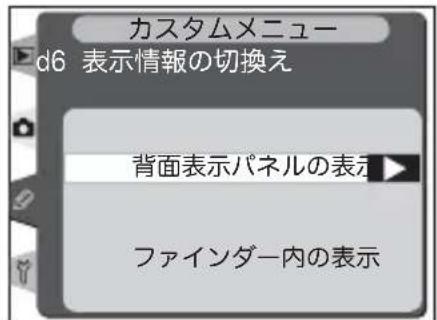
マルチセレクターの▲または▼を操作することにより、「背面表示パネルの表示」または「ファインダー内の表示」を選択し、マルチセレクターの▶を押すと、それぞれの設定画面が表示されます。
背面表示パネルの表示
初期設定では背面表示パネルに撮像感度(ISO換算)が表示されますが、撮影可能コマ数が表示されるように変更することができます。
マルチセレクターの▲または▼を操作することにより、次の項目が選択できます。
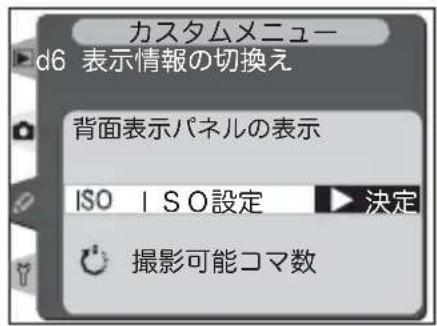
| 設定 内容 | |
| ISO設定(初期設定) | 背面表示パネルに撮像感度が表示されます。 |
| 撮影可能コマ数 | 背面表示パネルに撮影可能コマ数が表示されます。感度ボタン(ISO)を押すと、撮像感度が表示されます。 |
ファインダー内の表示
初期設定ではファインダー内下表示に撮影コマ数が表示されますが、撮影可能コマ数が表示されるように変更することができます。
マルチセレクターの▲または▼を操作することにより、次の項目が選択できます。
![カスタムメニュー d6 表示情報の切換え ファインダー内の表示 [88] 撮影コマ数 ▶ 決定 撮影可能コマ数](/content/2026/05/857684/images/c1871378a58e97f9b86a30d70ccddfb401fb6ecf36ca4407206b5c9e080c5d00.jpg)
| 設定 内容 | |
| 撮影コマ数(初期設定) | ファインダー内下表示に撮影コマ数が表示されます。シャッターボタンを半押ししている間、または押し続けている間、連続撮影可能なコマ数が表示されます。 |
| 撮影可能コマ数 | ファインダー内下表示に撮影可能コマ数が表示されます。シャッターボタンを半押ししている間、または押し続けている間、連続撮影可能なコマ数が表示されます。 |
カスタムセッティング d7:半押タイマー中のイルミネーター点灯
初期設定では電源スイッチをイルミネーターまで回すと、上面表示パネル・背面表示パネルのイルミネーターが点灯しますが、半押しタイマーの作動中は常にイルミネーターが点灯するように変更することができます。
カスタムメニュー画面 P.207)の第 2階層から「d7 イルミネーター点灯」を選択して、マルチセレクターの▶を押すと、「半押タイマー中のイルミネーター点灯」の設定画面が表示されます。
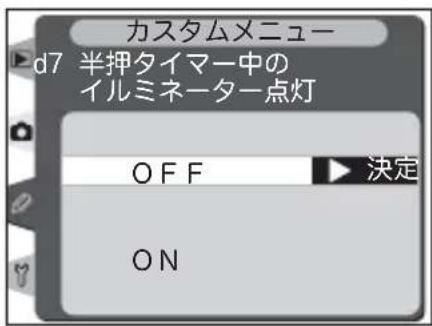
マルチセレクターの▲または▼を操作することにより、次の項目が選択できます。
| 設定 内容 | |
| OFF(初期設定) | 電源スイッチをイルミネーター 🎯 に合わせると、イルミネーターが点灯します。 |
| ON | 半押しタイマーの作動中は、イルミネーターが点灯します(バッテリーの消耗は早くなります)。 |
カスタムセッティング e1:スピードライト撮影時の同調速度
スピードライト撮影時のシャッタースピードの同調速度を、1/250~1/60秒の範囲で下の表から設定することができます。
カスタムメニュー画面 P.207)の第2階層から「e1 SB撮影時の同調速度」を選択して、マルチセレクターの▶を押すと、「スピードライト撮影時の同調速度」の設定画面が表示されます。
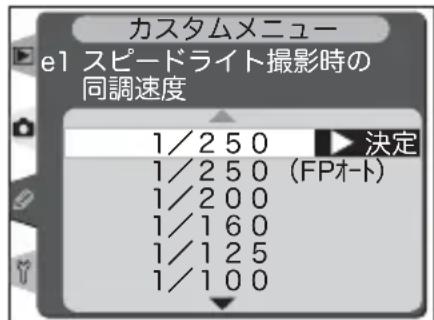
マルチセレクターの▲または▼を操作することにより、次の項目が選択できます。
| 設定 内容 | |
| 1/250(初期設定) | スピードライト撮影時のシャッタースピードの同調速度を1/250秒に設定します。 |
| 1/250 (FPオート) | スピードライト撮影時のシャッタースピードの同調速度を1/250秒に設定します。スピードライトSB-800使用時は1/250秒より速いシャッタースピードでは自動的にFP発光に切り替わります※。 |
| 1/200 | スピードライト撮影時のシャッタースピードの同調速度を1/200秒に設定します。 |
| 1/160 | スピードライト撮影時のシャッタースピードの同調速度を1/160秒に設定します。 |
| 1/125 | スピードライト撮影時のシャッタースピードの同調速度を1/125秒に設定します。 |
| 1/100 | スピードライト撮影時のシャッタースピードの同調速度を1/100秒に設定します。 |
| 1/80 | スピードライト撮影時のシャッタースピードの同調速度を1/80秒に設定します。 |
| 1/60 | スピードライト撮影時のシャッタースピードの同調速度を1/60秒に設定します。 |
※ 露出モードが P、A で、上面表示パネル、ファインダー内下表示のシャッタースピード表示部が1/250秒を示す場合、実際に制御されるシャッタースピードが1/250秒よりわずかでも高速側ならFP発光に切り替わり、低速側ならFP 発光に切り替わりません。

シャッタースピードの同調速度を固定するには
露出モードが 5、n の場合にシャッタースピードの同調速度を上記で設定した値に固定する場合は、最も低速側(30秒または bu lb)の次の位置を選択してください。この場合、上面表示パネルにシンクロマークXと上記で設定した値が表示されます。
カスタムセッティング e2:スピードライト撮影時のシャッタースピード低速制限
初期設定では、スピードライト撮影時の露出モードが P (プログラムオート)または(絞り優先オート)の場合、シャッタースピードの低速側が1/60秒に制限されますが、1/60秒~30秒の範囲で1段ステップで設定することができます。ただし、スローシンクロモード時や、露出モードが S (シャッター優先オート)、M (マニュアル)の場合は、自動的にシャッタースピードの低速側の制限が30 秒まで延長されます。
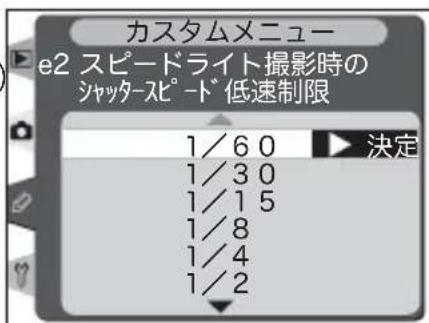
カスタムメニュー画面(P.207)の第2階層から「e2 SB時シャッタースピード制限」を選択して、マルチセレクターの▶を押すと、「スピードライト撮影時のシャッタースピード低速制限」の設定画面が表示されます。マルチセレクターの▲または▼を操作することにより、設定を選択します。▶を押すと選択が実行され、カスタムメニュー画面の第2 階層に戻ります。
カスタムセッティング e3:スピードライト外部調光モードでの絞値連動
初期設定では、スピードライトSB-80DX、28DXで外部調光を行う場合、レンズの絞り値に連動した絞り連動外部自動調光※になりますが、絞り値に連動しない外部自動調光に変更することができます。なお、SB-800の場合はカスタムセッティングe3の設定にかかわらず、スピードライト側の設定が優先されます。
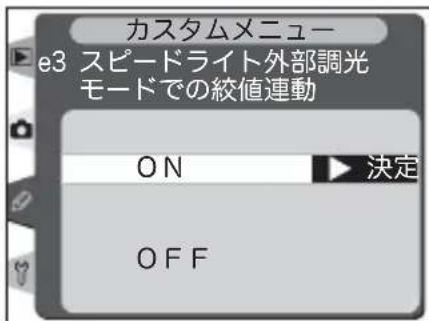
カスタムメニュー画面 P.207)の第2 階層から
「e3 SB外部調光絞値連動」を選択して、マルチセレクターの▶を押すと、「スピードライト外部調光モードでの絞値連動」の設定画面が表示されます。
マルチセレクターの▲または▼を操作することにより、次の項目が選択できます。
| 設定 | 内容 |
| ON(初期設定) | SB-80DX、28DXで外部調光を行う場合、絞り値に連動した絞り連動外部自動調光※になります。 |
| OFF | 外部自動調光になります。絞り値のセットはスピードライトで行ってください。 |
※ 非CPUレンズを装着した場合、絞り連動自動調光を使用するには、撮影メニューの「レンズ情報手動設定」(P.152)で開放絞り値を設定する必要があります。
カスタムセッティング e4:プレビューボタンでのモデリング発光
初期設定では、スピードライトSB-800 装着時にカメラのプレビューボタンを押すと、影の状況を把握するためのモデリング発光が行われますが、行われないように変更することができます。
カスタムメニュー画面 P.207) の 第 2 階層から「e4 モデリング発光」を選択して、マルチセレクターの▶を押すと、「プレビュー釦でのモデリング発光」の設定画面が表示されます。
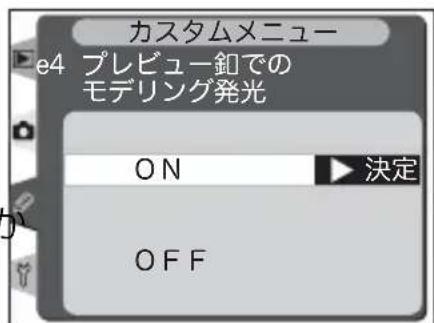
マルチセレクターの▲または▼を操作することにより、次の項目が選択できます。
| 設定 内容 | |
| ON(初期設定) | SB-800装着時にカメラのプレビューボタンを押すと、プレビュー動作 P.103)とともに、モデリング発光が行われます。 |
| OFF | カメラのプレビューボタンではモデリング発光は行われません。 |
カスタムセッティング e5:オートブラケティングのセット
オートブラケティングセット時の内容を、AEブラケティングとSBブラケティングの同時セット、AEブラケティングのみのセット、SBブラケティングのみのセット、またはホワイトバランスブラケティングのセットに設定できます。
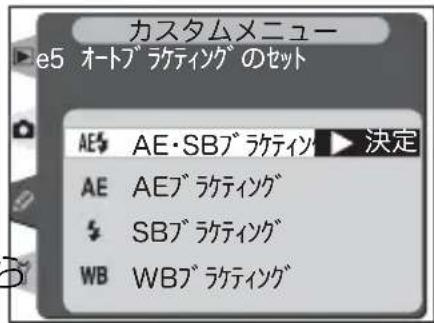
カスタムメニュー画面 (P.207) の第 2 階層から「e5 オートブラケティングのセット」を選択して、
マルチセレクターの ▶を押すと、「オートブラケティングのセット」の設定画面が表示されます。
マルチセレクターの▲または▼を操作することにより、次の項目が選択できます。
| 設定 内容 | |
| AE・SBブラケティング(初期設定) | AEブラケティングとSB ブラケッティングを同時に行います。 |
| AEブラケティング | AEブラケティングを行います。 |
| SBブラケティング | SBブラケティングを行います。 |
| WBブラケティング | ホワイトバランスブラケティングを行います。画質モードが「RAW + FINE」、「RAW + NORMAL」、「RAW + BASIC」、「RAW」の場合、WB ブラケティングは使用できません。 |
カスタムセッティング e6:オートブラケティングの変化要素(Mモード)
初期設定では、露出モードを マ(マニュアル)にセットしてAE・SBブラケティングを行った場合はシャッタースピードとスピードライトの調光レベルが、AE ブラケティングを行った場合はシャッタースピードのみが、SBブラケティングを行った場合はスピードライトの調光レベルのみが変化しますが、下の表のように変更することができます。
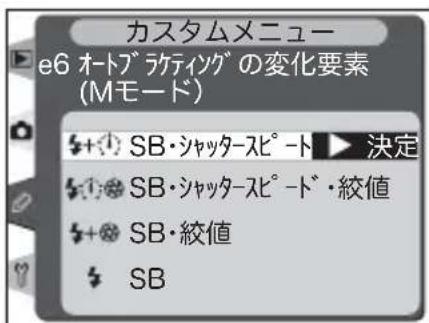
- カスタムセッティングb1「感度自動制御」が「ON」に設定され、かつスピードライトが装着されていない場合、カスタムセッティングe6の設定にかかわらず撮像感度のみが変化します。
- AE・SB ブラケティング時のスピードライト調光レベルは、i-TTL モード調光時または絞り連動外部自動調光時のみ変化します。
カスタムメニュー画面(P.207)の第2階層から「e6 BKT変化要素(Mモード)」を選択して、マルチセレクターのを押すと、「オートブラケティングの変化要素(Mモード)」の設定画面が表示されます。
マルチセレクターの▲または▼を操作することにより、次の項目が選択できます。
| 設定 | 内容 |
| SB・シャッタースピード(初期設定) | カスタムセッティングe5が「AE・SBブラケティング」に設定されている場合はシャッタースピードとスピードライトの調光レベルが、「AEブラケティング」に設定されている場合はシャッタースピードのみが、「SBブラケティング」に設定されている場合はスピードライトの調光レベルのみが変化します。 |
| SB・シャッタースピード・絞り値 | カスタムセッティングe5が「AE・SBブラケティング」に設定されている場合はシャッタースピード、絞り値、スピードライトの調光レベルが、「AEブラケティング」に設定されている場合はシャッタースピードと絞り値が、「SBブラケティング」に設定されている場合はスピードライトの調光レベルのみが変化します。 |
| SB・絞り値 | カスタムセッティングe5が「AE・SBブラケティング」に設定されている場合は絞り値とスピードライトの調光レベルが、「AEブラケティング」に設定されている場合は絞り値のみが、「SBブラケティング」に設定されている場合はスピードライトの調光レベルのみが変化します。 |
| SB | カスタムセッティングe5が「AE・SBブラケティング」または「SBブラケティング」に設定されている場合は、スピードライトの調光レベルのみが変化します。 |
カスタムセッティング e7:オートブラケティング撮影時の補正順序
オートブラケティングの補正順序を初期設定の順(P.121、128)から、マイナス側からプラス側の順序に変更できます。
カスタムメニュー画面 P.207)の第 2階層から「e7 BKT補正順序」を選択して、マルチセレクターの▶を押すと、「オートブラケティング撮影時の補正順序」の設定画面が表示されます。
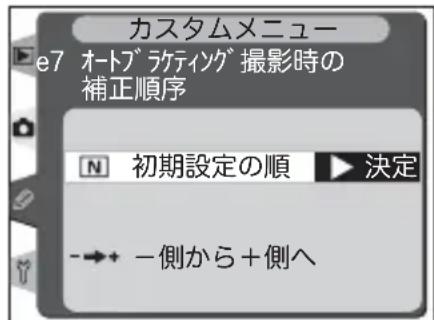
マルチセレクターの▲または▼を操作することにより、次の項目が選択できます。
| 設定 内容 | |
| 初期設定の順(初期設定) | オートブラケティングの補正順序は、初期設定の順 P.121、128)になります。 |
| 一側から+側へ | オートブラケティングの補正順序は、マイナス側からプラス側になります。 |
カスタムセッティング e8:オートブラケティングの設定方法
初期設定では、オートブラケティングは補正ステップと撮影コマ数を別々にセットしますが、所定の組み合わせの中から選択することで、まとめてセットできるように変更できます。
カスタムメニュー画面(P.207)の第 2 階層から
「e8 BKT設定方法」を選択して、マルチセレクターの▶を押すと、「オートブラケティングの設定方法」の設定画面が表示されます。
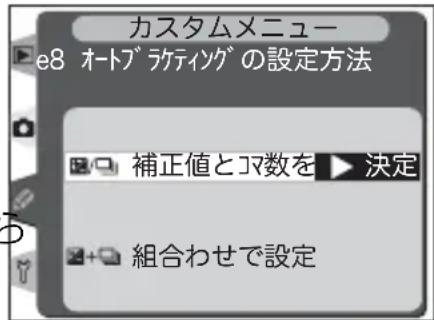
マルチセレクターの▲または▼を操作することにより、次の項目が選択できます。
| 設定 内容 | |
| 補正值とコマ数を単独設定 | オートブラケティングボタン BKTを押しながらメインコマンドダイヤルを回して撮影コマ数を、サブコマンドダイヤルを回して補正ステップをセットします。 |
| 組み合わせで設定 | オートブラケティングボタン BKTを押しながらメインコマンドダイヤルを回してオートブラケティングのON / OFFを定し、サブコマンドダイヤルを回して撮影コマ数と補正ステップの組み合わせを選択できます。 |
カスタムセッティング f1:マルチセレクターの中央ボタンの機能
撮影時および再生時の、マルチセレクター中央部を押した場合の機能を設定します。
カスタムメニュー画面 P.207)の第 2階層から「f1 中央釦の機能」を選択して、マルチセレクターの▶を押すと、「マルチセレクターの中央釦の機能」のメニュー選択画面が表示されます。
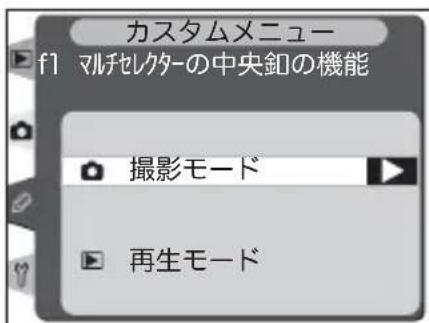
マルチセレクターの▲または▼を操作することにより、「撮影モード」または「再生モード」を選択し、マルチセレクターの▶を押すとそれぞれの設定画面が表示されます。
撮影モード
初期設定では撮影時にマルチセレクターの中央部を押すと、中央のフォーカスエリアを選択しますが、下の表のように変更することができます。
マルチセレクターの▲または▼を操作することにより、次の項目が選択できます。
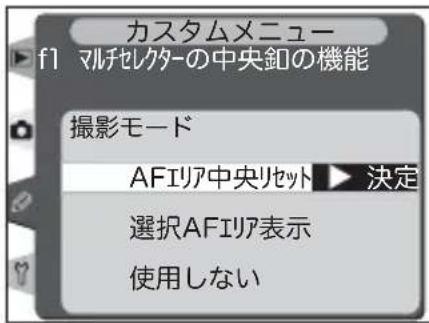
| 設定 内容 | |
| AFエリア中央リセット(初期設定) | 撮影時にマルチセレクターの中央部を押すと、中央のAFエリア(グループダイナミックAFの場合は中央のフォーカスエリアのグループ※)を選択します。 |
| 選択AFエリア表示 | 撮影時にマルチセレクターの中央部を押すと、ファインダー内で選択されているフォーカスエリア(グループダイナミックAFの場合はフォーカスエリアのグループ)のフレームが点灯します。 |
| 使用しない マルチセレクターの中央部は、撮影時には機能しません。 | |
※ カスタムセッティングa3「グループダイナミックAFの設定」で「パターン2」を選択している場合 P.214)、中央のフォーカスエリアのグループが選択されている状態でマルチセレクターの中央部を押すと中央1 から中央2 に切り替わります。
再生モード
初期設定では再生時にマルチセレクターの中央部を押すごとに、1コマ表示とサムネイル表示(4コマまたは9コマ)を切り換えますが、下の表のように変更することができます。
マルチセレクターの▲または▼を操作することにより、次の項目が選択できます。
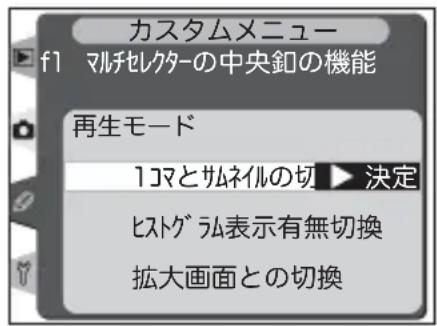
| 設定 内容 | |
| 1コマとサムネイルの切換(初期設定) | マルチセレクターの中央部を押すごとに、1コマ表示とサムネイル表示(4 コマまたは 9 コマ)を切り換えます。 |
| ヒストグラム表示有無切換 | マルチセレクターの中央部を押すと、表示画像(1 コマ表示時)または選択画像(4コマ/ 9コマ表示時)のヒストグラム(P.162)を表示します。再度マルチセレクターの中央部を押すと、元の表示に戻ります。 |
| 拡大画面との切換 | 画像の再生時にマルチセレクターの中央部を押すと、表示画像(1コマ表示時)または選択画像(4コマ/9コマ表示時)を、撮影時のフォーカスエリアを中心に設定した拡大率で拡大表示します。再度マルチセレクターの中央部を押すと、元の表示に戻ります。「拡大画面との切換」を選択してマルチセレクターの▶を押すと、「拡大画面との切換」画面が表示されますので、▲または▼を操作することにより、2倍、3倍、4 倍から拡大率を選択し、▶を押してください。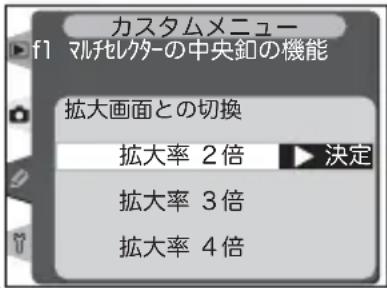 |
※ 拡大率 2 倍、3 倍、4 倍は画像サイズが L の場合の値です。
カスタムセッティング f2:マルチセレクターでの起動
半押しタイマーがオフのときにマルチセレクターを操作することで、半押しタイマーまたはオートフォーカスが起動するように変更することができます。
カスタムメニュー画面 P.207)の第 2階層から「f2 マルチセレクターでの起動」を選択して、マルチセレクターの▶を押すと、「マルチセレクターでの起動」の設定画面が表示されます。
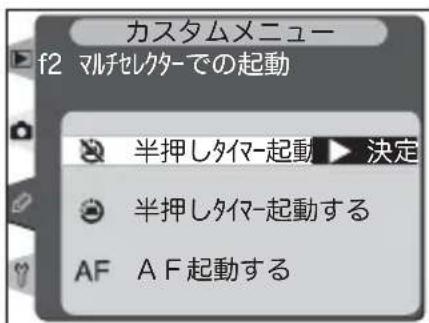
マルチセレクターの▲または▼を操作することにより、次の項目が選択できます。
| 設定 内容 | |
| 半押しタイマー起動しない(初期設定) | 半押しタイマーがオフのときにマルチセレクターを操作しても、半押しタイマーは起動しません。 |
| 半押しタイマー起動する | 半押しタイマーがオフのときにマルチセレクターを押すと、半押しタイマーが起動します。 |
| AF起動する | マルチセレクターを押すと半押しタイマーが起動し、押し続けている間オートフォーカスが作動します(マニュアルフォーカス時を除きます)。 |
カスタムセッティング f3:1コマ再生でのマルチセレクターの上下・左右の機能入替え
初期設定では、1コマ再生時にマルチセレクターの▲または▼を押して表示画像を、◀または▶を押して画像情報のページを切り換えますが、機能を入れ換えることができます。
カスタムメニュー画面 P.207)の第2階層から「f3 上下左右機能入替」を選択して、マルチセレクターの▶を押すと、「1コマ再生でのマルチセレクターの上下・左右の機能入替え」の設定画面が表示されます。
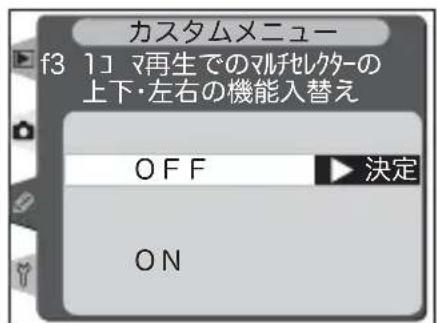
マルチセレクターの▲または▼を操作することにより、次の項目が選択できます。
| 設定 内容 | |
| OFF(初期設定) | マルチセレクターの▲/▼を押して表示画像を、◀/▶を押して画像情報のページを切り換えます。 |
| ON | マルチセレクターの▲/▼を押して画像情報のページを、◀/▶を押して表示画像を切り換えます。 |
カスタムセッティング f4:ファンクションボタンの機能
初期設定ではファンクションボタンを押すと、FV ロック※(P.132) を行いますが、右の表のように機能を変更することができます。
※ FVロックはスピードライト SB-800装着時のみ機能します。
カスタムメニュー画面(P.207)の第2階層から「f4 ファンクション釦の機能」を選択して、マルチセレクターの▶を押すと、「ファンクションボタンの機能」の設定画面が表示されます。
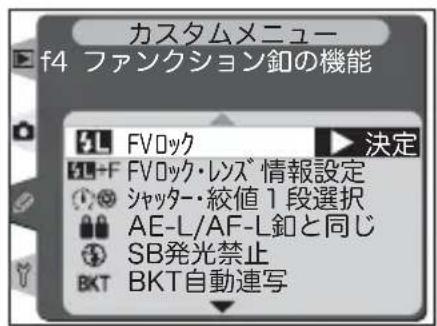
マルチセレクターの▲または▼を操作することにより、次の項目が選択できます。
| 設定 内容 | |
| FVロック(初期設定) | スピードライトSB-800装着時は、ファンクションボタンを押している間、FVロックを行います。 |
| FVロック・レンズ情報設定 | スピードライトSB-800装着時は、ファンクションボタンを押している間、FVロックを行います。また、非CPUレンズ着時は、スピードライトSB-800が非装着またはオフの場合に、ファンクションボタンを押しながらメインコマンドダイヤルを回すと焦点距離を、サブコマンドダイヤルを回すと開放絞り値をそれぞれ設定できます P.152)。 |
| シャッター・絞値1段選択 | 露出値のステップ幅の設定にかかわらず、ファンクションボタンを押しながらメインコマンドダイヤル、サブコマンドダイヤルを回すことにより、S(シャッター優先オート) M(マニュアル)時はシャッタースピードを、R(絞り優先オート) M(マニュアル)時は絞り値を1段ステップで設定することができます。 |
| AE-L/AF-Lボタンと同じ | ファンクションボタンにAE/AFロックボタン と同じ機能を設定します。 |
| SB発光禁止 | ファンクションボタンを押しながらシャッターボタンを押すと、一時的にスピードライトを発光禁止にします。 |
| BKT自動連写 | オートブラケティング撮影時にファンクションボタンを押しながらシャッターボタンを押すと、動作モードが1コマ撮影に設定されていても、設定したコマ数まで自動的に撮影を行います。低速連続撮影/高速連続撮影の場合はファンクションボタンを押しながらシャッターボタンを押し続けている間、同じオートブラケティングの設定で繰り返し撮影を行います。また、WBブラケティング撮影時にファンクションボタンを押しながらシャッターボタンを押すと、動作モードが1 コマ撮影/高速連続撮影の時は高速連続撮影の速度で、低速連続撮影のときはその撮影速度で連続撮影を行い、各コマに対してWBブラケティング撮影を行います。 |
| マルチパターン測光簡易設定 | ファンクションボタンを押している間、測光モードが一時的にマルチパターン測光に切り替わります。 |
| 中央部重点簡易設定 | ファンクションボタンを押している間、測光モードが一時的に中央部重点測光に切り替わります。 |
| スポット測光簡易設定 | ファンクションボタンを押している間、測光モードが一時的にスポット測光に切り替わります。 |
カスタムセッティング f5:コマンドダイヤルの設定
メインコマンドダイヤル、サブコマンドダイヤルに関する設定を行います。
カスタムメニュー画面(P.207)の第2階層から「f5 コマンドダイヤル設定」を選択して、マルチセレクターの▶を押すと、「コマンドダイヤルの設定」のメニュー選択画面が表示されます。
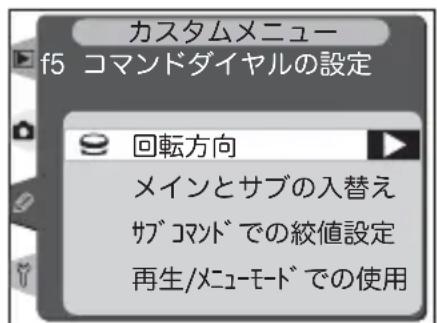
マルチセレクターの▲または▼を操作することにより、「回転方向」、「メインとサブの入替え」、「サブコマンドでの絞値設定」、「再生/メニューモードでの使用」を選択し、マルチセレクターの▶を押すとそれぞれの設定画面が表示されます。
回転方向
シャッタースピード、プログラムシフト量、簡易露出補正、露出モード、露出補正量、オートブラケティングの補正ステップおよびシンクロモードを操作するときの、メインコマンドダイヤル、サブコマンドダイヤルの回転方向を逆方向に変更できます。この場合、縦位置メインコマンドダイヤルと縦位置サブコマンドダイヤルの回転方向も変更されます。
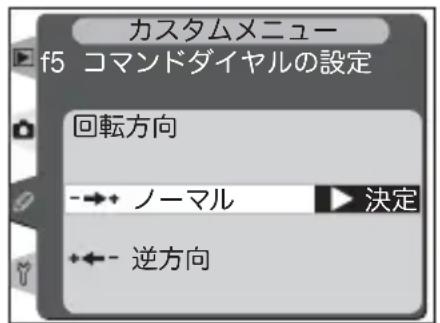
マルチセレクターの▲または▼を操作することにより、次の項目が選択できます。
| 設定 内容 | |
| ノーマル(初期設定) | メインコマンドダイヤル、サブコマンドダイヤルは通常どおりの回転操作となります。 |
| 逆方向 | メインコマンドダイヤル、サブコマンドダイヤルとも逆回転操作となります。 |
メインとサブの入替え
初期設定では、メインコマンドダイヤルでシャッタースピードを、サブコマンドダイヤルで絞りをセットしますが、「メインとサブの入替え」を ON 設定すると、この機能を入れ替えることができます。この場合、縦位置メインコマンドダイヤルと縦位置サブコマンドダイヤルの機能も入れ替わります。
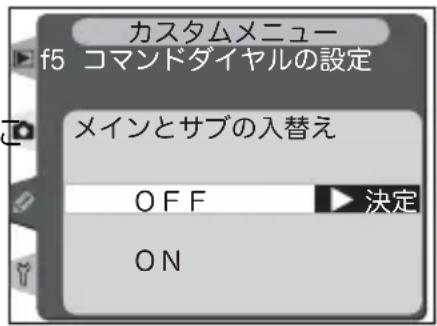
マルチセレクターの▲または▼を操作することにより、次の項目が選択できます。
| 設定 内容 | |
| OFF(初期設定) | メインコマンドダイヤルでシャッタースピード、サブコマンドダイヤルで絞りを設定します。また、コマンドロックボタンを押しながらメインコマンドダイヤルを回すとシャッタースピードを、サブコマンドダイヤルを回すと絞りを、それぞれロックします。 |
| ON | メインコマンドダイヤルで絞りを、サブコマンドダイヤルでシャッタースピードを設定します。また、コマンドロックボタンを押しながらメインコマンドダイヤルを回すと絞りを、サブコマンドダイヤルを回すとシャッタースピードを、それぞれロックします。 |
サブコマンドでの絞値設定
初期設定では、CPUレンズを装着時に露出モードが A (絞り優先オート)N (マニュアル)の場合
サブコマンドダイヤルで絞りをセットしますが、レンズの絞りリングで絞りをセットするように変更できます。ただし、絞りリングのないレンズ(Gタイプレンズ)装着時は、この設定にかかわらず、絞りのセットはサブコマンドダイヤルで行います。ま
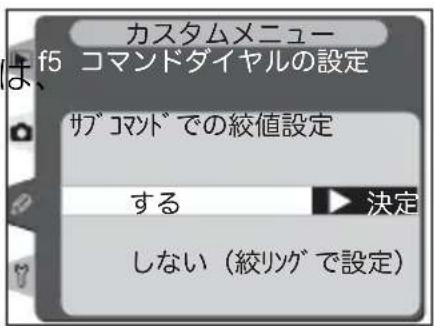
た、非CPUレンズを装着時は、この設定にかかわらず、絞りのセットはレンズの絞りリングで行います。
マルチセレクターの▲または▼を操作することにより、次の項目が選択できます。
| 設定 内容 | |
| する(初期設定) | サブコマンドダイヤルで絞りをセットします(「メインとサブの入替え」を「ON」に設定した場合は、メインコマンドダイヤルでセットします)。 |
| しない(絞り環設定) | レンズの絞りリングで絞りをセットします。絞りリングによる中間絞りの設定は可能ですが、絞りの表示は1段ステップになります。 |
再生/メニューモードでの使用
初期設定では再生時の表示画像の切り換えおよび画像の選択、またメニュー画面での項目の選択はマルチセレクターを操作して行いますが、メインコマンドダイヤル、サブコマンドダイヤルを操作しても行えるように変更できます。
マルチセレクターの▲または▼を操作することにより、次の項目が選択できます。
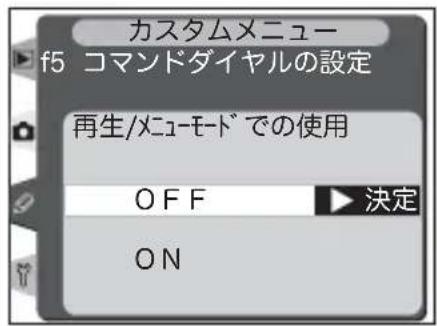
| 設定 | 内容 |
| OFF(初期設定) | 再生時の表示画像の切り換え、画像の選択、およびメニュー画面での項目の選択はマルチセレクターを操作して行います。 |
| ON | 再生時メインコマンドダイヤルがマルチセレクターの◀/▶と、サブコマンドダイヤルがマルチセレクターの▲/▼と同じ機能になります。1 コマ再生表示時メインコマンドダイヤル:撮影画像のコマ送りを行います。サブコマンドダイヤル: 画像情報の表示ページを切り換えます。4 コマ/9コマ再生表示時メインコマンドダイヤル:表示画面でカーソル(黄色い枠)が左右に移動します。サブコマンドダイヤル: 表示画面でカーソル(黄色い枠)が上下に移動します。メニュー画面表示時メインコマンドダイヤルで選択項目を切り換え、サブコマンドダイヤルを時計方向に回してサブメニューに移動し、サブコマンドダイヤルを反時計方向に回して前の画面に戻ります。ただし、サブコマンドダイヤルでは選択項目の決定はできません。選択項目を決定するにはマルチセレクターの▶または中央部を押すか、実行ボタン 📊を押してください。 |
カスタムセッティング f6:ボタンによる各操作の設定方法
初期設定では、ボタンとメインコマンドダイヤル/サブコマンドダイヤルを組み合わせて設定を行う場合、ボタンを押し続けている間のみ設定可能状態になりますが、ボタンを押してから戻しても設定可能状態が維持され、同じボタンまたは下記のいずれかのボタンを押すと設定可能状態が終了するように変更できます。対象となるボタンは、露出モードボタ
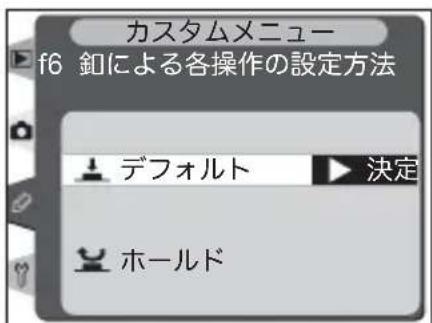
ン MODE 、露出補正ボタン ☒ 、オートブラケティングボタン BKT 、シンクロモードボタン ☑ 、感度ボタン (ISO)、画質モードボタン (QUAL)、ホワイトバランスボタン (WB) です。
カスタムメニュー画面(P.207)の第2階層から「f6 釦による設定方法」を選択して、マルチセレクターの▶を押すと、「釦による各操作の設定方法」の設定画面が表示されます。
マルチセレクターの▲または▼を操作することにより、次の項目が選択できます。
| 設定 内容 | |
| デフォルト(初期設定) | ボタンを押し続けている間のみ設定可能状態になり、メインコマンドダイヤル/サブコマンドダイヤルにより設定が行えます。 |
| ホールド | ボタンを押すと設定可能状態がホールド(維持)され、メインコマンドダイヤル/サブコマンドダイヤルにより設定が行えます。再度ボタンを押すか、シャッターボタンを半押しすると、設定可能状態が解除されます。また、初期設定では約 20 秒経過すると設定可能状態が自動的に解除されます。ただし、半押しタイマーが制限無しに設定されている場合やAC アダプタ EH-6(別売)接続時は、設定可能状態の自動解除は行われません。 |
カスタムセッティング f7:CFカード未挿入時のレリーズ禁止
初期設定ではカメラにCFカードを入れていない場合はレリーズできませんが、レリーズできるように変更できます。
カスタムメニュー画面(P.207)の第2階層から「f7 カード無時レリーズ禁止」を選択して、マルチセレクターの▶を押すと、「CF カード未挿入時のレリーズ禁止」の設定画面が表示されます。
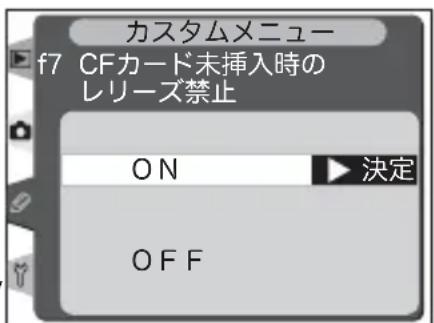
マルチセレクターの▲または▼を操作することにより、次の項目が選択できます。
| 設定 内容 | |
| ON(初期設定) | カメラにCFカードを入れていない場合、レリーズはできません。 |
| OFF | カメラにCFカードを入れていない場合でも、レリーズ可能となります。 |
- ニコン キャプチャー 4カメラコントロールと接続した場合は、記録先がパソコンになるため、「CFカード未挿入時のレリーズ禁止」を「ON」に設定してもシャッターをきることができます。
セットアップメニュー
セットアップメニューには次のメニュー項目があります:
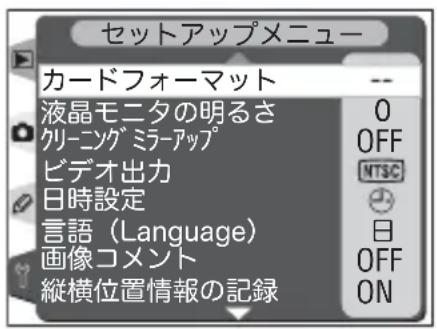
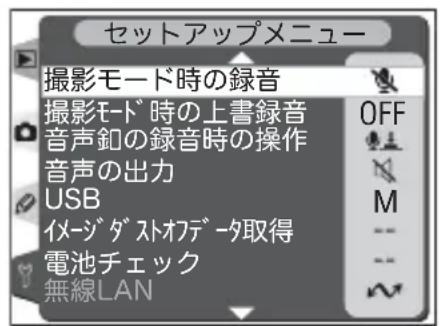
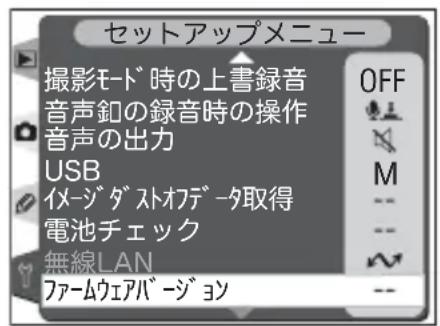
| メニュー項目 | |
| カードフォーマット P.252 | |
| 液晶モニタの明るさ | P.253 |
| クリーニングミラーアップ※1 | P.253 |
| ビデオ出力 | P.254 |
| 日時設定 | P.22~23 |
| 言語(Language) | P.254 |
| 画像コメント | P.255~256 |
| 縦横位置情報の記録 | P.257 |
| 撮影モード時の録音 | P.175 |
| 撮影モード時の上書録音 | P.176 |
| 音声釦の録音時の操作 | P.176 |
| 音声の出力 | P.178 |
| USB | P.259 |
| イメージダストオフデータ取得 | P.260~261 |
| 電池チェック | P.262 |
| 無線LAN※2 | P.263~267 |
| ファームウェアバージョン P.267 | |
※1 ACアダプタ EH-6(別売)Z のみ選択できます。
※2 ワイヤレストランスミッター WT-1(別売)装着時のみ選択できます。

マルチセレクターの操作
画像再生中およびメニュー表示中は、フォーカスエリアロックレバーの設定位置に関係なく、マルチセレクターで操作を行うことができます。
カードフォーマット
CFカードは、使用前にフォーマットを行う必要があります。セットアップメニュー画面 P.251) から「カードフォーマット」を選択して、マルチレクターの▶を押すと、「カードフォーマット」の設定画面が表示されます。
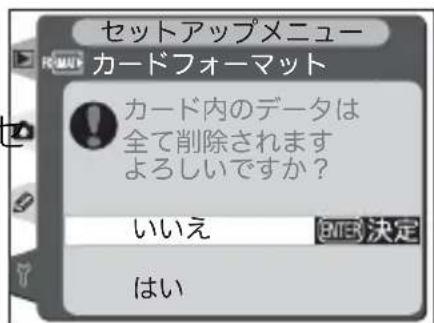
1

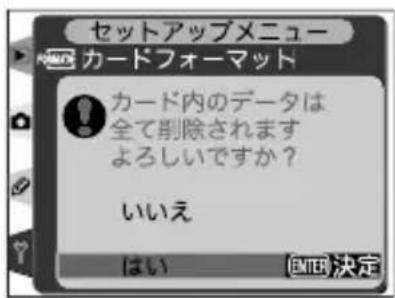
マルチセレクターの▲または▼で「はい」を選択します。
2
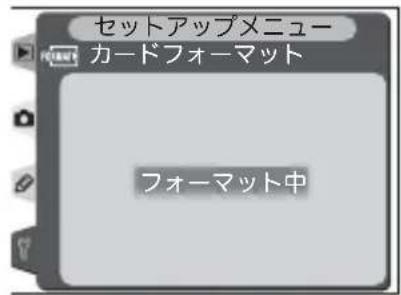
実行ボタンを押すとフォーマットが開始され、「フォーマット中」というメッセージが表示されます。
- フォーマットが終了すると、セットアップメニュー画面に戻ります。
- フォーマットを行わない場合は「いいえ」を選択して実行ボタン 📊 を押すと、セットアップメニュー画面に戻ります。

カードフォーマット中のご注意
「フォーマット中」のメッセージが液晶モニタに表示されている間は、カメラの電源スイッチをOFFにしたり、CFカードを取り出したりしないでください。

フォーマットする前に
CFカードをフォーマットすると、カード内のデータはすべて消去されます。フォーマットする前に保存したい画像をパソコンに転送することをおすすめします。

FAT32について
D2HはFAT32に対応しているため、2GB以上の容量のCFカードを使用することができます。ただし、すでにFAT16でフォーマットされているCFカードをフォーマットすると、FAT16でフォーマットされます。

ボタン操作によるフォーマット
CFカードは、フォーマットボタン FORMATE 露出モードボタン MADE 删除ボタン)同時に約2秒間押してフォーマットすることもできます P.26)。
液晶モニタの明るさ
液晶モニタの明るさを調整します。明るさは5段階で調整できます。設定された液晶モニタの明るさは、すべての液晶モニタ表示に適用されます。マルチセレクターの▲または▼を押すと、連動して画面の明るさが変わります(▲で明るく、▼で暗くなります)。範囲は-2~+2です。
セットアップメニュー画面 P.251)から「液晶モニタの明るさ」を選択して、マルチセレクターの▶を押すと、「液晶モニタの明るさ」の設定画面が表示されます。
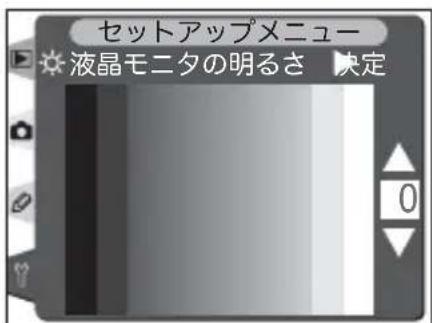
マルチセレクターの▲または▼を操作して、-2~+2から最適な明るさを選択します。マルチセレクターの▶を押すと設定が有効になり、セットアップメニュー画面に戻ります。
クリーニングミラーアップ
撮像素子に装着されているローパスフィルターの汚れを調べたり、クリーニングするために、ミラーをアップした状態に固定します。詳しくは「クリーニングについて」(P.292)をご覧ください。
セットアップメニュー画面 P.251)から「クリーニングミラーアップ」を選択して、マルチセレクターの▶を押すと、「クリーニングミラーアップ」の設定画面が表示されます。このメニュー項目は、ACアダプタEH-6(別売)を装着しているときにのみ設定が可能です。
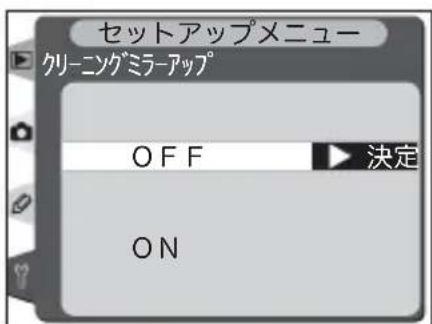
マルチセレクターの▲または▼を操作することにより、次の項目が選択できます。
| 設定 | 内容 |
| OFF | ミラーアップ状態になりません。 |
| ON | シャッターボタンの全押しでミラーアップ状態になり、上面表示パネルに----が点滅表示されます。ミラーをダウンするにはカメラの電源スイッチをOFFにしてください。 |
ビデオ出力
テレビやビデオなどに接続する場合のビデオ出力方式を、NTSC方式またはPAL方式のいずれかに設定します。
セットアップメニュー画面(P.251)から「ビデオ出力」を選択して、マルチセレクターの▶を押すと、「ビデオ出力」の設定画面が表示されます。
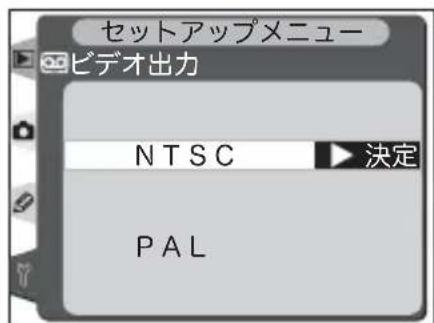
マルチセレクターの▲または▼を操作することにより、次の項目が選択できます。
| 設定 | 内容 |
| NTSC(初期設定) | NTSC方式のテレビやビデオに接続する場合に選択します。通常、日本国内でご使用の場合はこちらを選択します。 |
| PAL | PAL方式のテレビやビデオに接続する場合に選択します。通常、日本では使用されません。「PAL」に設定した場合、メニュー画面の文字がちらつくことがあります。ビデオ出力を使用しないときは、なるべく「NTSC」に設定してご使用になることをおすすめします。 |
日時設定
日時を設定します。セットアップメニュー画面 P.251)から「日時設定」を選択して、マルチセレクターの▶を押すと、「日時設定」の設定画面が表示されます。日時設定についての詳しい説明は、「ご使用になる前に一撮影前の準備」 P.22)をご覧ください。日時は定期的に設定することをおすすめします。
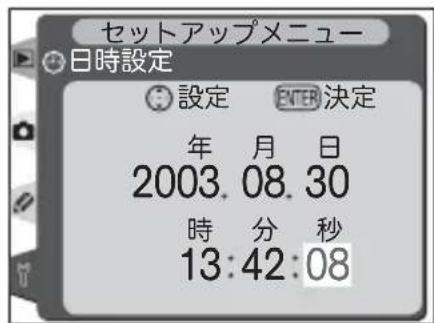
言語 (Language)
メニュー画面やメッセージの表示言語を、DEUTSCH(ドイツ語)、ENGLISH(英語)、ESPAÑOL(スペイン語)、FRANÇAIS(フランス語)、中文(簡体)(中国語)、日本語のいずれかに切り換えることができます。セットアップメニュー画面(P.251)から「言語(Language)」を選択して、マルチセレクターの▶を押すと、「言語(Language)」の設定画面が表示されます。
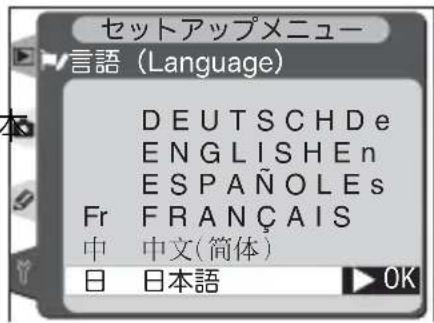
マルチセレクターの▲または▼を操作して、表示言語を選択します。マルチセレクターの▶を押すと設定が有効になり、セットアップメニュー画面に戻ります。
画像コメント
あらかじめ入力したコメントを新規に撮影する画像に添付することができます。添付されたコメントは、D2Hで画像再生を行った際の撮影情報ページにあるコメント欄や、付属のアプリケーションソフトウェアまたはNikon Capture 4の撮影情報に表示されます。セットアップメニュー画面 P.251)から「画像コメント」を選択して、マルチセレクターの▶を押すと、「画像コメント」の設定画面が表示されます。
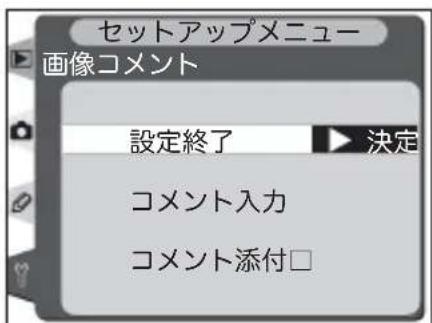
マルチセレクターの▲または▼を操作することにより、次の項目が選択できます。
| 設定 | 内容 |
| 設定終了 | 「画像コメント」メニューを終了し、セットアップメニュー画面に戻ります。 |
| コメントを入力します。コメント入力 | |
| コメントを撮影画像に添付します。コメント添付 |
コメントの入力
「コメント入力」を選択して、マルチセレクターの▶を押すと、下の画面が表示されます。36文字まで入力できます。
キーボードエリア
マルチセレクターを使って文字を選択します。マルチセレクターの中央部を押すと、文字が決定します。
![セットアップメニュー カーソル 入力 ENTER決定 ! " # $ % & ' ( ) * + , - . /0 1 2 3 4 5 6 7 8 9 : ; <= > ?@ABCDEFGHIJKLMNOPQRSTUVWXYZ [ ] _ abcdefghijklm nopqr s tuvwxyz](/content/2026/05/857684/images/67fee2b6f14059c30b0419e65942cbfe85f4aec3d45bce40a49b10b40e9af40d.jpg)
コメントエリア
入力した文字が表示されます。カーソルを上下左右に移動させる場合はサムネイルボタンを押しながらマルチセレクターを操作します。
- コメントエリアの現在のカーソル位置に新しい文字を入力する場合は、マルチセレクターを使って入力するキーボードエリアの文字上にカーソルを移動させ、マルチセレクターの中央部を押します。
-
コメントエリアのカーソルを上下左右に移動する場合は、サムネイルボタンを押しながらマルチセレクターを操作します。
-
文字はカーソル位置に挿入されます。
- 37文字以上入力すると、コメントエリア(36文字)からあふれた文字が削除されます。
- コメントを1文字削除する場合は、サムネイルボタン ☑ とマルチセレクターを使って削除する文字の上にカーソルを移動させ、削除ボタン ☑ を押します。その文字が削除され、それより後方の文字全体が繰り上がります。
- コメントの内容を確定し、コメント入力を終了する場合は、実行ボタン ENTER を押します。画面は画像コメント画面に戻ります。
- コメントを確定せずにセットアップメニュー画面に戻る場合はメニューボタンを押します。
コメントの添付
コメントの入力が終了したら、画像に入力したコメントを添付するかどうかを選択します。
- 次に撮影する画像からコメントを添付する場合は、マルチセレクターの▲または▼を操作することにより「コメント添付」を選択して、マルチセレクターの▶を押します。「コメント添付」の□に√が入ります。
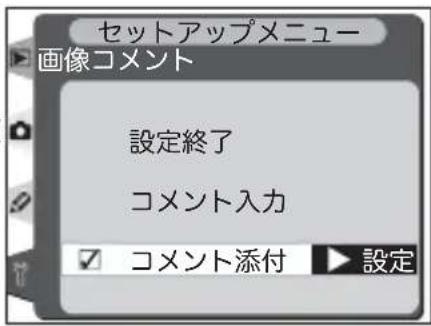
- 「コメント添付」の □√が入っていることを確認して、マルチセレクターの▲または▼を操作す
ることにより「設定終了」を選択し、マルチセレクターのを押すとセットアップメニュー画面に戻ります。
- 「コメント添付」の □ が入っていると、それ以降撮影された画像にはすべてコメントが添付されます。
- 画像へのコメントの添付を中止する場合は、「コメント添付」を選択してマルチセレクターの▶を押し、□の√をはずしてください。「設定終了」を選択してマルチセレクターの▶を押すとセットアップメニュー画面に戻ります。以降の撮影画像にコメントは添付されなくなります。

撮影情報(ページ4)
入力された画像コメントは、撮影情報(ページ 4)の画像コメントに最初の12文字のみ表示されます(P.162)。
縦横位置情報の記録
撮影時のカメラの縦横位置情報を画像に記録するかどうかを選択します。D2Hに内蔵された縦横位置センサーから得られる縦横位置情報を画像に記録しておくと、縦位置で撮影された画像を付属のアプリケーションソフトウェアまたはNikon Capture 4で開いた場合に、自動的に縦方向に回転して表示されます。
セットアップメニュー画面 P.251)から「縦横位置情報の記録」を選択して、マルチセレクターの▶を押すと、「縦横位置情報の記録」の設定画面が表示されます。
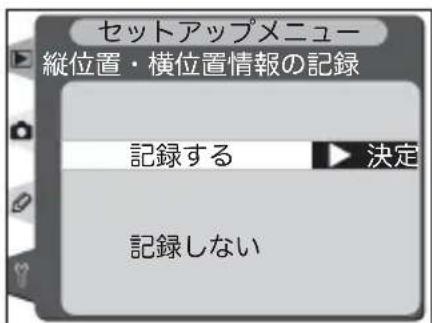
マルチセレクターの▲または▼を操作することにより、次の項目が選択できます。
設定 内容
記録する (初期設定)
横位置 縦位置
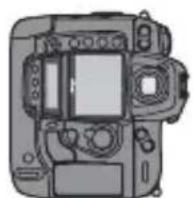
時計回りに
90° 回転
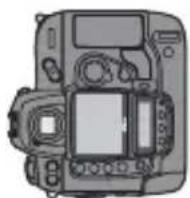
縦位置
反時計回りに
90° 回転
記録しない
撮影時のカメラの縦横位置にかかわらず、縦横位置情報を画像に記録しません。この設定で撮影された画像を付属のアプリケーションソフトウェアまたはNikon Capture 4で開く場合は、横位置で表示されます。※2
※1 連続撮影時(P.84)の構図の縦位置・横位置に関する情報は、連続撮影開始時の情報が記録されます。連続撮影中に構図を変えても、反映されませんのでご注意ください。
※2 カメラを上向き・下向きで撮影する場合、誤った縦横位置情報が記録されることがあります。その際は「記録しない」を選択してください。
撮影モード時の録音
液晶モニタで画像を表示しなくても撮影モードのまま、最後に撮影された画像に、音声メモが自動または手動で録音できるよう設定します。内容については「音声メモ機能の詳細—音声メモの録音」をご覧ください(P.175)。
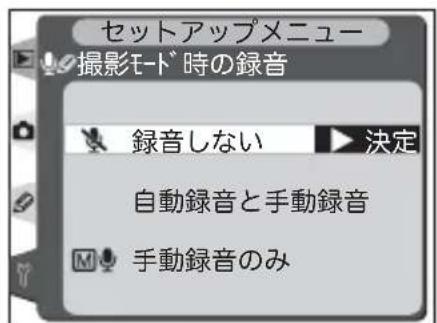
撮影モード時の上書録音
撮影モード時に最後に撮影された画像に音声メモが録音されていても、手動で音声メモを上書き録音する場合に設定します。内容については「音声メモ機能の詳細―音声メモの録音」をご覧ください P.176)。
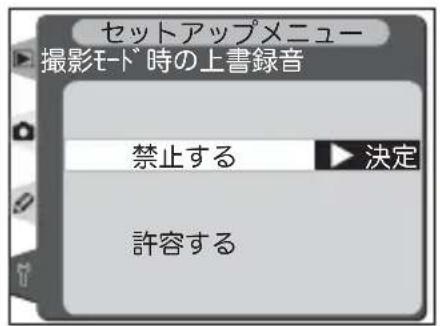
音声ボタンの録音時の操作
音声メモ録音時の音声ボタン の操作方法について設定します。内容については「音声メモ機能の詳細—音声メモの録音」をご覧ください (P.176)。
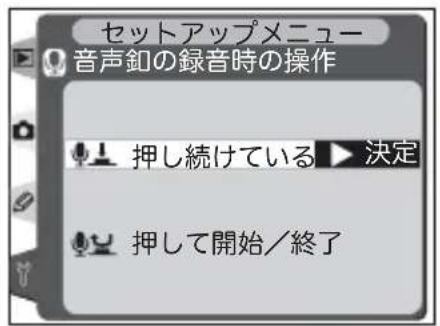
音声の出力
音声メモの再生方法を設定します。内容については「音声メモ機能の詳細—音声メモの再生」をご覧ください(P.178)。
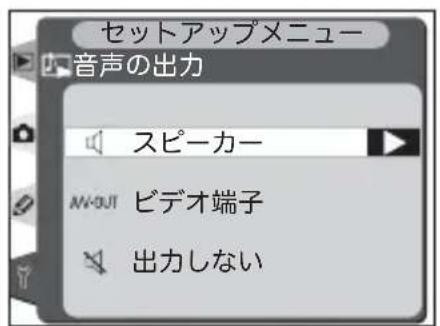
USB
専用USBケーブルUC-E4を使用してカメラとパソコンを接続する前に、USB通信方式を選択します。ご使用のパソコンのOS(オペレーションシステム)に合わせて正しい通信方式がカメラにセットされていないと、撮影した画像をパソコンに転送することができません。
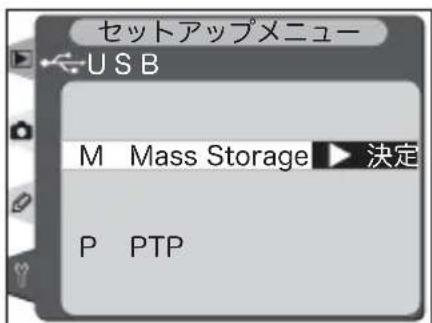
セットアップメニュー画面 P.251) から「USB」を選択して、マルチセレクターの▶を押すと、されます。
マルチセレクターの▲または▼を操作することにより、「Mass Storage」「PTP」の選択が可能です。初期設定は「Mass Storage」に設定されています。USB通信方式は、ご使用のパソコンのOSと使用するソフトウェアの組み合わせにより、次のように対応しています。マルチセレクターの▶を押すと設定が有効になり、セットアップメニュー画面に戻ります。
| OS | USB通信方式 | |
| 付属のソフトウェアの転送機能※ | ニコン キャブチャー 4カメラコントロール | |
| Windows XP Home Edition Windows XP Professional | PTPまたはMass Storage | PTP |
| PTPまたはMass Storage | PTPMac OS X | |
| Windows 2000 Professional Windows Millennium Edition (Me) Windows 98 Second Edition (SE) | Mass Storage | PTP |
| PTPMac OS 9 | ||
※ 付属のアプリケーションソフトウェアの機能の一つで、CFカードに記録された撮影済み画像をパソコンに転送します。
イメージダストオフデータ取得
Nikon Capture 4(別売)のイメージダストオフ機能を使用するための、参照用のデータを取得します。「イメージダストオフデータ取得」は CPU レン着時のみ選択できます。Nikon Capture 4のイメージダストオフ機能については、Nikon Capture 4の使用説明書をご覧ください。
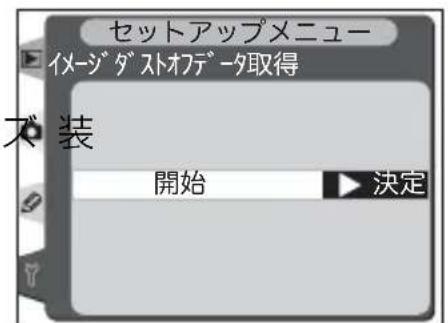
- イメージダストオフデータを取得するときは、焦点距離が50mm以上のCPUレンズのご使用をおすすめします(P.278)。
- ズームレンズを使用する場合は、望遠側にセットしてください。
- 取得したイメージダストオフデータは、データ取得後にレンズや絞り値を変更して撮影した画像にも適用できます。
セットアップメニュー画面 P.251)から「イメージダストオフデータ取得」を選択して、マルチセレクターの▶を押すと、「イメージダストオフデータ取得」の設定画面が表示されます。
1 「イメージダストオフデータ取得」の設定画面でマルチセレクターの▶を押すと、参照用データ取得の待機状態になり、露出やホワイトバランスなど各種設定が自動的に最適な状態に設定されます。
- この状態では、液晶モニタに「レンズ先端から10cm 程度離れた明るく模様の無い白い紙などを撮影して下さい レンズは無限遠に制御されます」というメッセージが表示され、上面表示パネル、背面表示パネル、ファインダー内下表示にREFが点灯します。
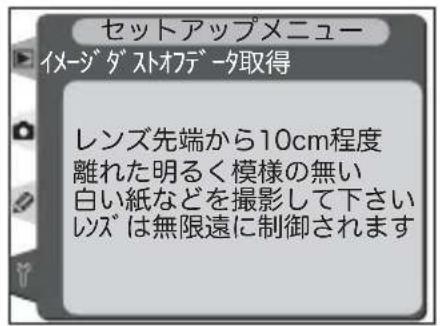
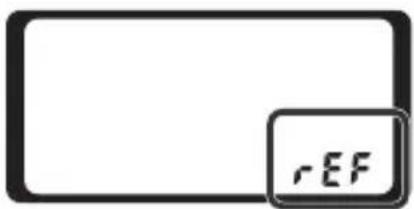
上面表示パネル
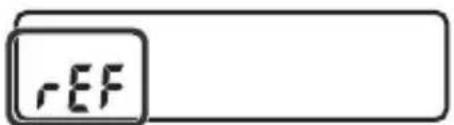
背面表示パネル ファインダー内下表示

- イメージダストオフデータ取得の待機状態をキャンセルするには、電源スイッチをOFFにするか、メニューボタン® またはマルチセレクターの◀を押してセットアップメニュー画面に戻ってください。
- 液晶モニタが消灯すると、待機状態はキャンセルされます。
2 レンズ先端から10cm 程度離れた、明るく白い無地の被写体を画面いっぱいにとらえ、シャッターボタンを半押しします。
- オートフォーカスが自動的に無限遠に制御されます。
- フォーカスモードをM(マニュアルフォーカス)にセットしている場合は、レンズを手動で無限遠にセットしてください。
- 絞りを絞りリングで設定するようにしている場合は、最小絞りまで手動で絞り込んでください。
3 シャッターボタンを押し込んで撮影します。
- 被写体が暗い場合はノイズ除去が自動的に実行されるため、CFカードへの記録に時間がかかる場合があります。
- シャッターボタンを押すと、液晶モニタが消灯します。
- 被写体が明るすぎたり暗すぎる場合、データの取得が行われずに液晶モニタに「露出条件が不適切です」というメッセージが表示され、待機状態(手順 1)に戻ります。被写体の明るさを変えて再度撮影を行ってください。
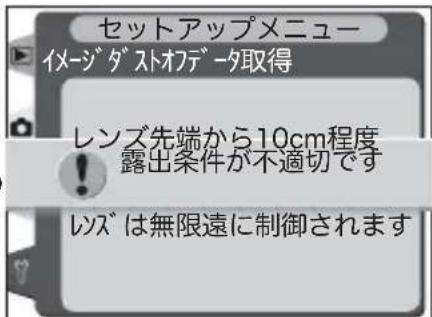

記録されたイメージダストオフデータについて
- イメージダストオフデータは参照用として記録されるため、画像処理ソフトウェアなどで開くことができません。
- イメージダストオフデータをカメラで再生すると、格子模様の画面が表示されます。
- イメージダストオフデータに音声メモを録音することはできません。
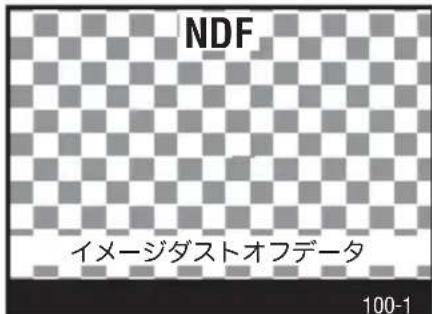

Nikon Capture 4 のイメージダストオフ機能について
Nikon Capture 4(別売)のイメージダストオフ機能は、取得したイメージダストオフデータと撮影したRAW画像を比較し、カメラの撮像部に付着したゴミを画像から消去する処理を自動的に行います。イメージダストオフ機能はRAW画像にのみ対応しています。
電池チェック
カメラに装着中の、Li-ionリチャージャブルバッテリー EN-EL4についての情報を表示します。
セットアップメニュー画面 P.251)から「電池チェック」を選択して、マルチセレクターの▶を押すと、「電池チェック」の情報表示画面が表示されます。
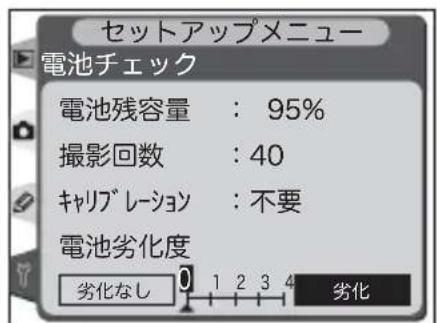
| 設定 内容 | |
| 電池残容量 | 現在のバッテリーの残容量を1%単位で表示します。 |
| 撮影回数 | バッテリーが充電されてから、そのバッテリーを使用してシャッターをきった回数を表示します。 |
| キャリブレーション | キャリブレーションの必要性の有無を表示します。キャリブレーションはバッテリー容量をより正確に測定するための機能で、充放電をある程度繰り返すと「推奨」が表示されます。「推奨」が表示されている場合、次に装着バッテリーの充電を行うときに、クイックチャージャー MH-21で、EN-EL4のキャリブレーションを行うことをおすすめします。「不要」が表示されている場合、キャリブレーションの必要はありません。 |
| 電池劣化度 | バッテリーの劣化度合いを5段階のバーグラフで表示します。バーグラフが「0」を示している場合は、バッテリーは劣化していません。バーグラフが「4」を示している場合は、バッテリーの寿命です。新しいバッテリーと交換してください。 |

撮影回数について
「撮影回数」に表示される回数は、シャッターをきった回数です。プリセットホワイトバランスのデータ取得など、実際に画像がCFカードに記録されない場合でも、シャッターをきることに1ずつ加算されます。
無線LAN
ワイヤレストランスミッター WT-1(別売)を装着してデータ送信を行う場合の設定を行います。この項目はワイヤレストランスミッター WT-1 を装着している場合のみ設定可能です。詳しくはワイヤレストランスミッター WT-1 の使用説明書をご覧ください。 セットアップメニュー画面 P.251)から「無線LAN」を選択して、マルチセレクターの▶を押すと、「無線LANの設定」の設定画面が表示されます。
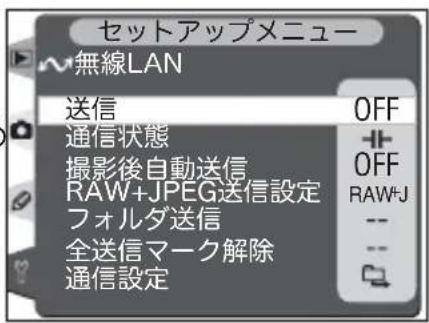
マルチセレクターの▲または▼を操作することにより「送信」、「通信状態」、「撮影後自動送信」、「RAW + JPEG送信設定」、「フォルダ送信」、「全送信マーク解除」、「通信設定」から表示または設定する項目を選択し、マルチセレクター▶を押すとそれぞれの詳細画面が表示されます。
送信
FTPサーバーへの送信を行うかどうかを設定します。
マルチセレクターの▲または▼を操作することにより、次の項目が選択できます。
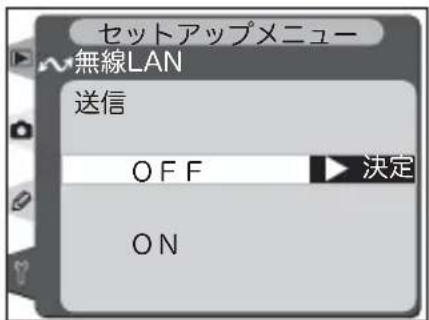
| 設定 内容 | |
| OFF(初期設定) | FTPサーバーへの送信を行いません。 |
| ON | FTPサーバーへの送信を行います。 |

WT-1 装着時の USB 通信方式について
ワイヤレストランスミッター WT-1を装着するには、セットアップメニューの「USB」(P.259)を「PTP」に設定する必要があります。
通信状態
ワイヤレストランスミッター WT-ヒFTPサーバーの、現在の通信状態を次のように表示します。通信状態の表示中にマルチセレクターの▶を押すと、セットアップメニューに戻ります。
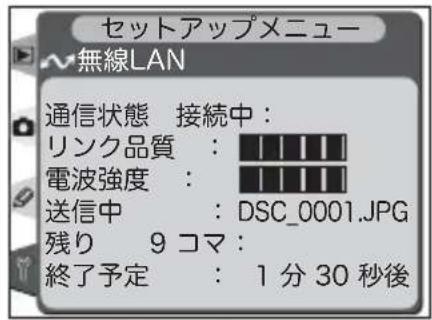
| 表示項目 内容 | |
| 通信状態 | FTPサーバーとの接続状態(未接続、 接続中、 接続失敗)を表示します。 |
| リンク品質 通信の品質を5 段階のバーグラフで表示します。 | |
| 電波強度 通信電波の強弱を5 段階のバーグラフで表示します。 | |
| 送信中 | 現在送信中の画像ファイルがある場合、そのファイル名を表示します。 |
| 残り 送信予定の画像コマ数を表示します。 | |
| 終了予定 残りの送信時間の目安を表示します。 | |
撮影後自動送信
撮影を行うごとに、画像をFTPサーバーへ自動送信するかどうかを設定します。
マルチセレクターの▲または▼を操作することにより、次の項目が選択できます。
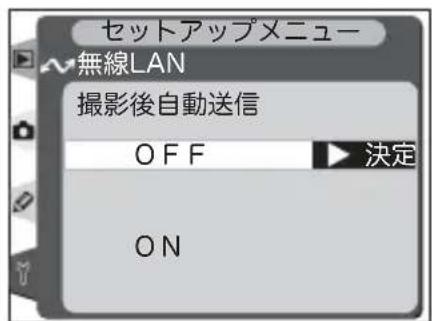
| 設定 内容 | |
| OFF(初期設定) | 撮影を行っても、画像は送信されません。 |
| ON | 撮影後、CFカードに記録した画像の送信を自動的に開始します。 |
RAW+JPEG送信設定
画質モードを「RAW + FINE」、「RAW + NORMAL」、「RAW + BASIC」のいずれかに設定して撮影した場合に、RAW 画像と JPEG 画像の両方を送信するか RAW 画像を送信せずに JPEG 画像のみを送信するかを設定します。
マルチセレクターの▲または▼を操作することにより、次の項目が選択できます。
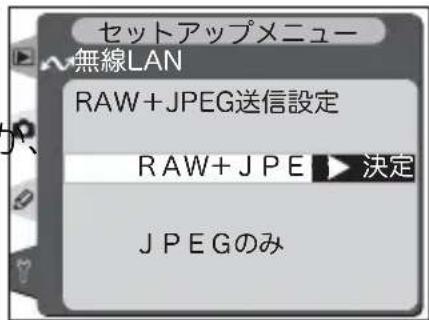
| 設定 内容 | |
| RAW+ JPEG(初期設定) | RAW画像と JPEG 画像の両方を FTPサーバーに送信します。 |
| JPEGのみ | RAW画像を送信せずに JPEG画像のみを FTP サーバーに送信します。 |
フォルダ送信
FTPサーバーに送信する画像を、フォルダ単位で指定することができます。指定されたフォルダと、フォルダに含まれるすべての画像が送信されます。
フォルダ名の一覧が表示されますので、マルチセレクターの▲または▼を操作することによりフォルダを選択し、▶を押すとフォルダの送信が設定されます。
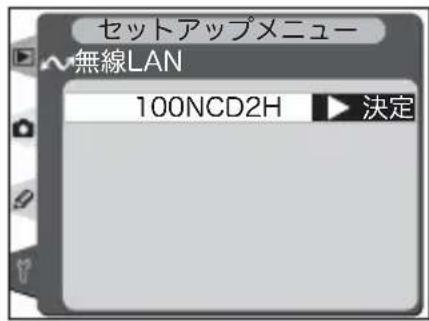
全送信マーク解除
すべての画像とフォルダの送信設定マーク、送信中マークおよび送信済みマークを削除します。未送信画像の送信はキャンセルされます。
マルチセレクターの▲または▼を操作することにより、次の項目が選択できます。
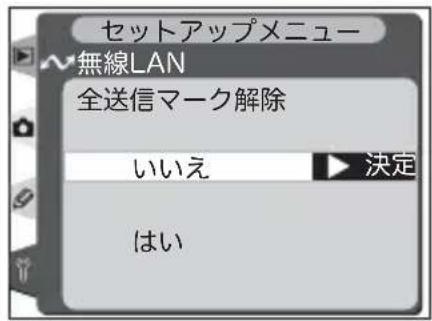
| 設定 内容 | |
| いいえ(初期設定) | 送信設定マーク、送信中マークおよび送信済みマークは削除されません。 |
| はい | すべての画像とフォルダの送信設定マーク、送信中マークおよび送信済みマークを削除します。 |
通信設定
無線、TCP/IP、FTP に関する設定(次ページ)を行います。
マルチセレクターの▲または▼を操作することにより、「設定ファイル読込み」、「無線」、「TCP/IP」「FTP」を選択し、▶を押します。さらに選択画面が表示されますので、マルチセレクターの▲または▼を操作することにより、設定する内容を選び、▶を押すと文字の入力画面が表示されます。英数文字で32文字まで入力可能です。
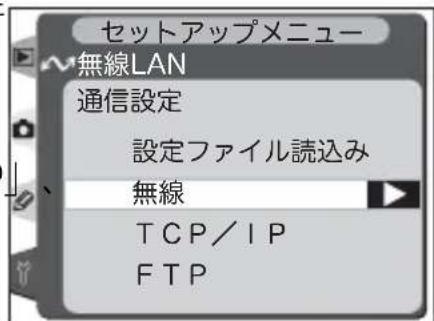
| 項目 内容 | |
| 設定ファイル読込み | パソコンで作成し、CF カードに保存した「無線」、「TCP/IP」、「FTP」の各設定を読み込みます。設定を保存したCF カードをカメラに挿入して、「設定ファイル読み込み」を選択し、マルチセレクターの▶を押すと確認画面が表示されます。「はい」を選択して実行ボタン 🔍を押すと、CF カードに保存された設定内容を読み込みます。「無線」、「TCP/IP」、「FTP」の各設定が、CFカードに記録された内容に変更されます。「いいえ」を選択して実行ボタン 🔍を押すと、CFカードに記録された設定内容を読み込みません。 |
| 無線 | 通信モード、SSID、暗号化、チャンネル設定の各項目が設定できます。項目を選択してマルチセレクターの▶を押すと、設定画面が表示されます。 |
| TCP/IP | IPアドレス、ゲートウェイ、DNS、MACアドレスの各項目が設定できます。項目を選択してマルチセレクターの▶を押すと、設定画面が表示されます。 |
| FTP | FTPサーバー、ユーザー、プロキシ、拡張の各項目が設定できます。項目を選択してマルチセレクターの▶を押すと、設定画面が表示されます。 |
ファームウェアバージョン
カメラのファームウェアバージョンを表示します。
セットアップメニュー画面 P.251)から「ファームウェアバージョン」を選択して、マルチセレクターの▶を押すと、「ファームウェアバージョン」の情報表示画面が表示されます。
情報表示画面の表示中にマルチセレクターの◀を押すとセットアップメニューに戻ります。
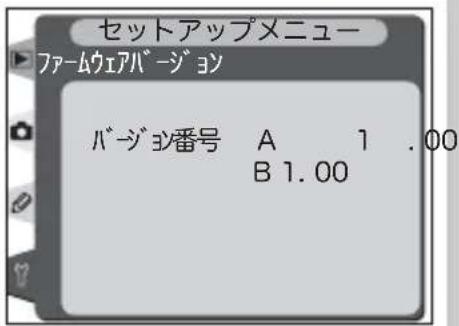
接続
テレビ・ビデオに接続する

パソコン に接続する

カメラをテレビやビデオデッキに接続して、液晶モニタの内容をテレビ画面に表示したり、ビデオデッキで録画することができます。また、付属のアプリケーションソフトウェアをパソコンにインストールすると、カメラとパソコンを接続して、撮影した画像をパソコンに転送することもできます。
テレビ・ビデオに接続する P.270 \~ 271)
カメラをテレビやビデオデッキに接続する方法について説明します。
パソコンに接続する (P.272 \~ 276)
カメラとパソコンの接続方法について説明します。
テレビ・ビデオに接続する
カメラをテレビやビデオなどに接続して、液晶モニタの内容をテレビ画面に表示したり、ビデオデッキで録画することができます。接続には付属の専用オーディオ・ビデオケーブル EG-D2(以下、AV ケーブル)をご使用ください。
1 カメラの電源スイッチを OFF にします。
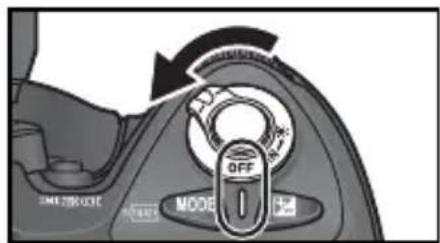
2 端子カバーを矢印の方向に開けてください。
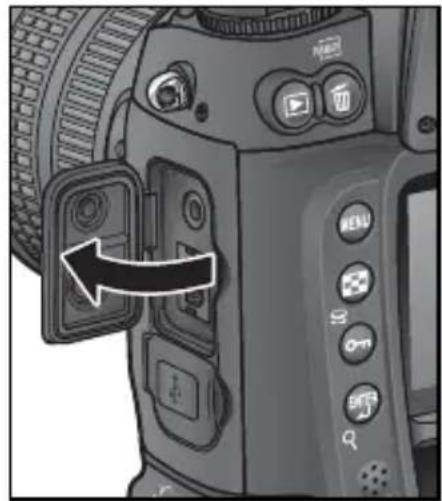
3 カメラとビデオを下の図のように接続します。
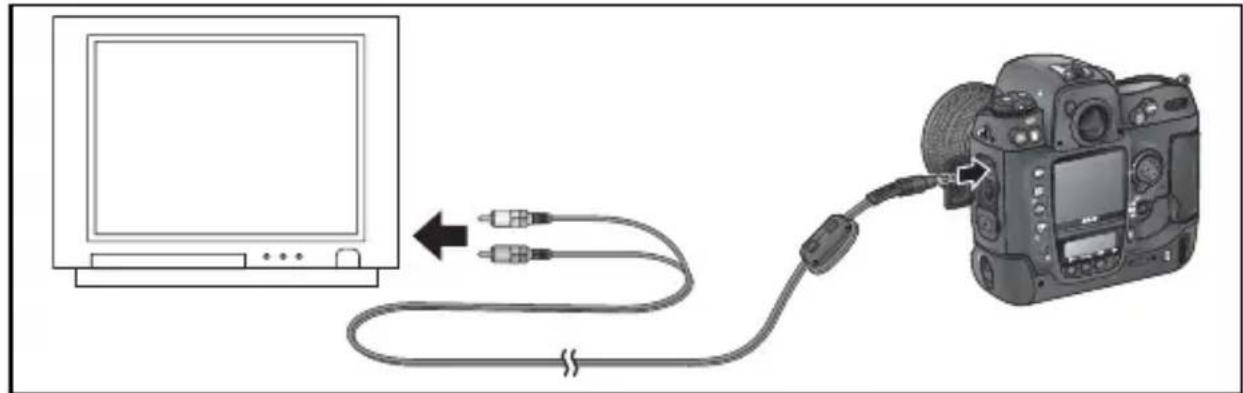
4 テレビの入力をビデオ入力に切り換えます。
5 カメラの電源スイッチを ON にします。
- カメラの液晶モニタに表示されている内容と同じ内容がビデオ出力されます。したがってカメラを操作して画面を切り換えた場合は、ビデオ出力にも反映されます。
- AV ケーブル接続時にも、ボタン入力などのカメラの動作は接続前と同様に行えます。
- AC アダプタ EH-6(別売)接続中は、液晶モニタのパワーオフ設定は10分に固定されます。また、半押しタイマーはオフにはなりません(P.229)。

端子抜き差し時のご注意
ビデオ出力端子を抜き差しするときは、必ずカメラの電源スイッチが OFF になっていることを確認してください。

AC アダプタのご使用をおすすめします
テレビでの再生などカメラを長時間ご使用になる場合は、AC アダプタ EH-6(別売)のご使用をおすすめします。

ビデオ出力 (P.254)
ビデオ出力の初期値は「NTSC」です。ご使用の機器がPAL方式の場合は、「PAL」にセットしてください。PAL方式の機器に出力した場合は、間引きが行われるため多少解像度が低下します。

音声の出力 (P.178)
セットアップメニューの「音声の出力」を「ビデオ端子」に設定すると、音声メモをテレビのスピーカーで再生したり、ビデオデッキで録音することができます。
パソコンに接続する
このカメラは USB インターフェイスを装備しており、付属の USB ケーブ UC-E4 を介してパソコンと通信することができます。付属のアプリケーションソフトウェアを使用すると、D2H で撮影した画像をパソコンに転送したり、転送した画像のサムネイルー覧表示や簡単な画像調整および印刷ができます。また、Nikon Capture 4(別売)では、付属のアプリケーションソフトウェアの機能に加えて、より高度な画像調整やバッチ処理などをパソコン上で行ったり、パソコンからカメラをコントロールすることができます。
- 最初に各ソフトの使用説明書をよくお読みになり、必要なソフトウェアをインストールしてください。
- 動作環境はご使用のパソコンの機種によって異なります。ソフトウェアの使用説明書をご覧ください。
- カメラの電源スイッチを OFF にして、バッテリー、またはAC アダプタ EH-6(別売)が装着されていることを確認してください。
- バッテリーの消耗を防ぐため、AC アダプタ EH-6(別売)のご使用をおすすめします。
カメラをパソコンに接続する前に
ご使用のパソコンの OS(オペレーティングシステム)に合わせて、正しい通信方式がカメラにセットされていないと、撮影した画像をパソコンに転送することができません。通信方式は以下の表を参考にして、セットアップメニューの「USB」で設定してください(P.259)。初期設定は「Mass Storage」に設定されています。
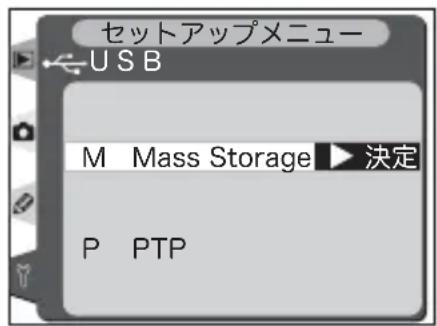
| OS | USB 通信方式 | |
| 付属のソフトウェアの転送機能※ | ニコン キャブチャー 4カメラコントロール | |
| Windows XP Home Edition Windows XP Professional | PTP またはMass Storage | PTP |
| PTP またはMass Storage | PTPMac OS X | |
| Windows 2000 Professional Windows Millennium Edition (Me) Windows 98 Sec ond Edition (SE) | Mass Storage | PTP |
| PTPMac OS 9 | ||

※ 付属のアプリケーションソフトウェアの機能の一つで、CF カードに記録された撮影済み画像をパソコンに転送します。
Windows 2000 Professional、Windows Millennium Edition (Me)、Windows 98 Second Edition (SE) / 98、Mac OS 9 をご使用の場合のご注意
上記の OS で付属のソフトウェアの転送機能をご使用の場合は、セットアップメニューの「USB」を「PTP」に設定しないでください。
「USB」を「PTP」に設定して、上記 OS のパソコンと接続した場合には、下記の要領でパソコンとの接続を外してください。
再度パソコンと接続する場合は、必ず「USB」を「Mass Storage」に変更した後、パソコンと接続してください。
Windows 2000 Professional の場合:
「新しいハードウェアの検索ウィザードの開始」と表示されますので、「キャンセル(中止)」を選択して画面を閉じ、パソコンとの接続を外してください。
Windows Millennium Edition(Me)の場合:
「ハードウェア情報データベースの更新」の後に「新しいハードウェアの追加ウィザード」と表示されますので、「キャンセル(中止)」を選択して画面を閉じ、パソコンとの接続を外してください。
Windows 98 Second Edition (SE) / 98 の場合:
「新しいハードウェアの追加ウィザード」と表示されますので、「キャンセル(中止)」を選択して画面を閉じ、パソコンとの接続を外してください。
Mac OS 9 (9.0 \~ 9.2) の場合:
「USB 装置 “NIKON DSC D2H” に必要なドライバが使用できません。インターネット経由でドライバを探しますか?」と表示されますので、「キャンセル(中止)」を選択して画面を閉じ、パソコンとの接続を外してください。
USB ケーブルで接続する
1 セットアップメニューの「USB」(P.259) で USB 通信方式を設定します。 専用 USB ケーブルを使ってカメラとパソコンを接続する前に、使用するソフトウェア、および接続するパソコンの OS に合わせて USB 通信方式を選択します。
2 パソコンを起動します。
3 カメラの電源スイッチを OFF にします。
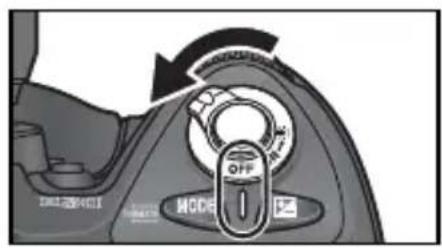
4 カメラとパソコンを USB ケーブル UC-E4 で接続します。
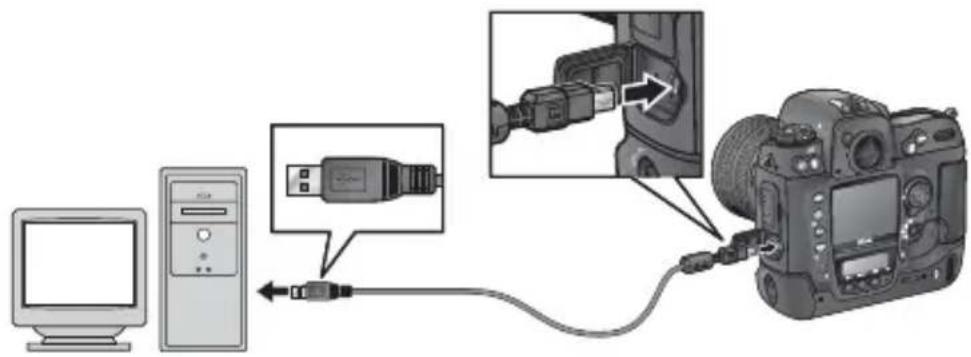
カメラからパソコンにデータを転送するときは、確実に電源を供給できる AC アダプタ EH-6(別売)のご使用をおすすめします P.282)。カメラをバッテリーで操作するときは、バッテリーが充分に充電されていることをご確認ください(予備バッテリーのご用意をおすすめします)。
USB ハブについて
USB ハブに接続した場合の動作は保証しておりません。
5 カメラの電源スイッチを ON にします。
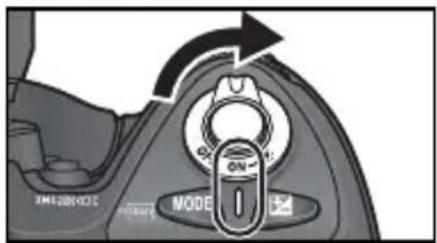
SETUP メニューの「USB」(P.259) を「Mass Storage」に 設定した場合、パソコンとの通信が正常に行われると、表示パネルの絞り値表示部とファインダー内の撮影可能コマ数表示部分に P0 という文字が表示されます。また、上面表示パネルでは PC モードインシケータが点滅します(「PTP」に設定した場合、表示は変化しません)。この状態では、付属のアプリケーションソフトウェアを使用して CF カード内にある撮影済み画像の転送が可能になります。
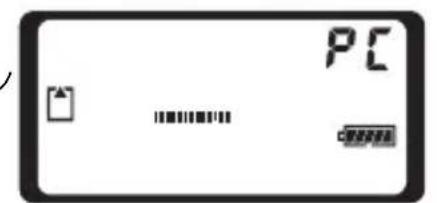
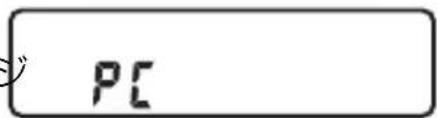

パソコンと正しく接続され、Nikon Capture 4 のニコンキャプチャー 4 カメラコントロルを起動している場合、上面表示パネルの撮影可能コマ数表示部に「PC」という文字が表示され、撮影された画像は CF カードではなく、
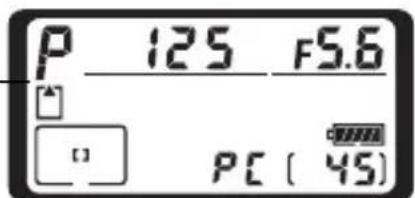
付属のアプリケーションソフトウェアの詳しい説明については、ソフトウェアのリファレンスマニュアルを、Nikon Capture 4(別売)の詳しい説明については、Nikon Capture 4 の使用説明書をご覧ください。

パソコン接続時のご注意
カメラとパソコンの通信中は、電源スイッチを OFF にしないでください。
6 パソコンとカメラの通信を終了します。
- USB 通信方式を「PTP」に設定した場合:
カメラの電源を OFF にして、USB ケーブルを抜いてください。
- USB 通信方式を「Mass Storage」にした場合:
U SB ケーブルをはずしたり、カメラの電源を OFF にする前に必ず以下の操作を行ってください。
- Windows XP Home Edition / Profession al の場合:
パソコン画面右下の「ハードウェアの安全な取り外し」アイコンをクリックして「USB 大容量憶装置デバイスードライブ (E:)※を安全に取り外します。」を選択してください。
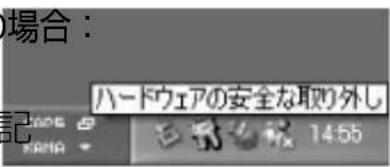
- Windows 2000 Profession al の場合:
パソコン画面右下の「ハードウェアの取り外しまたは取り出し」アイコンをクリックして「USB大容量記憶装置デバイスードライブ(E:)※を停止します」を選択してください。
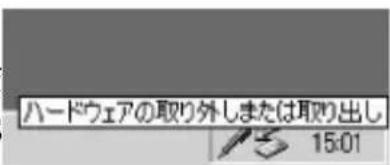
- Windows Mil len ni um Edition の場合:
パソコン画面右下の「ハードウェアの取り外し」 アイコンをクリックして「USB ディスクードライブ (E:)※の停止」を選択してください。
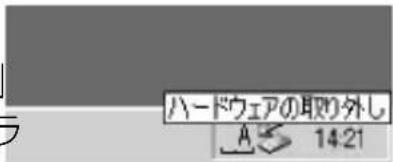
- Windows 98SE / 98 の場合:
マイコンピュータの中の「リムーバブルディスク」上でマウスを右クリックして「取り出し」を選択してください。
- Mac OS X の場合:
デスクトップ上の「NIKON_D2H」のアイコンをゴミ箱に捨ててください。
- Mac OS 9 の場合:
デスクトップ上の「NIKON D2H」のアイコンをゴミ箱に捨ててください。
flowchart
graph TD
    A["NION D2H"] --> B["生成"]
    B --> C["反馈回路"]
※「ドライブ (E:)」はご使用のパソコンによって異なります。
付録
この章は次の5部で構成されています。
別売アクセサリー (P.278\~288)
使用できるレンズやスピードライトなどの別売アクセサリーを説明しています。
カメラのお手入れについて P.289~294)
カメラのお手入れや時計用電池の交換方法について説明しています。
カメラとバッテリーの取り扱い上のご注意
( P.295\~296)
カメラやバッテリーの取り扱いに関して説明しています。
故障かな?と思ったら (P.297~300)
警告表示の内容と、対処法について説明しています。
主な仕様 (P.301~305)
主な仕様について説明しています。
別売アクセサリー
D2Hには、CPUレンズ(IX ニッコールを除く)のご使用をおすすめします。特にGまたはDタイプレンズを装着すれば、カメラの機能が最大限に使用できます。
装着可能なレンズおよび使用可能な機能
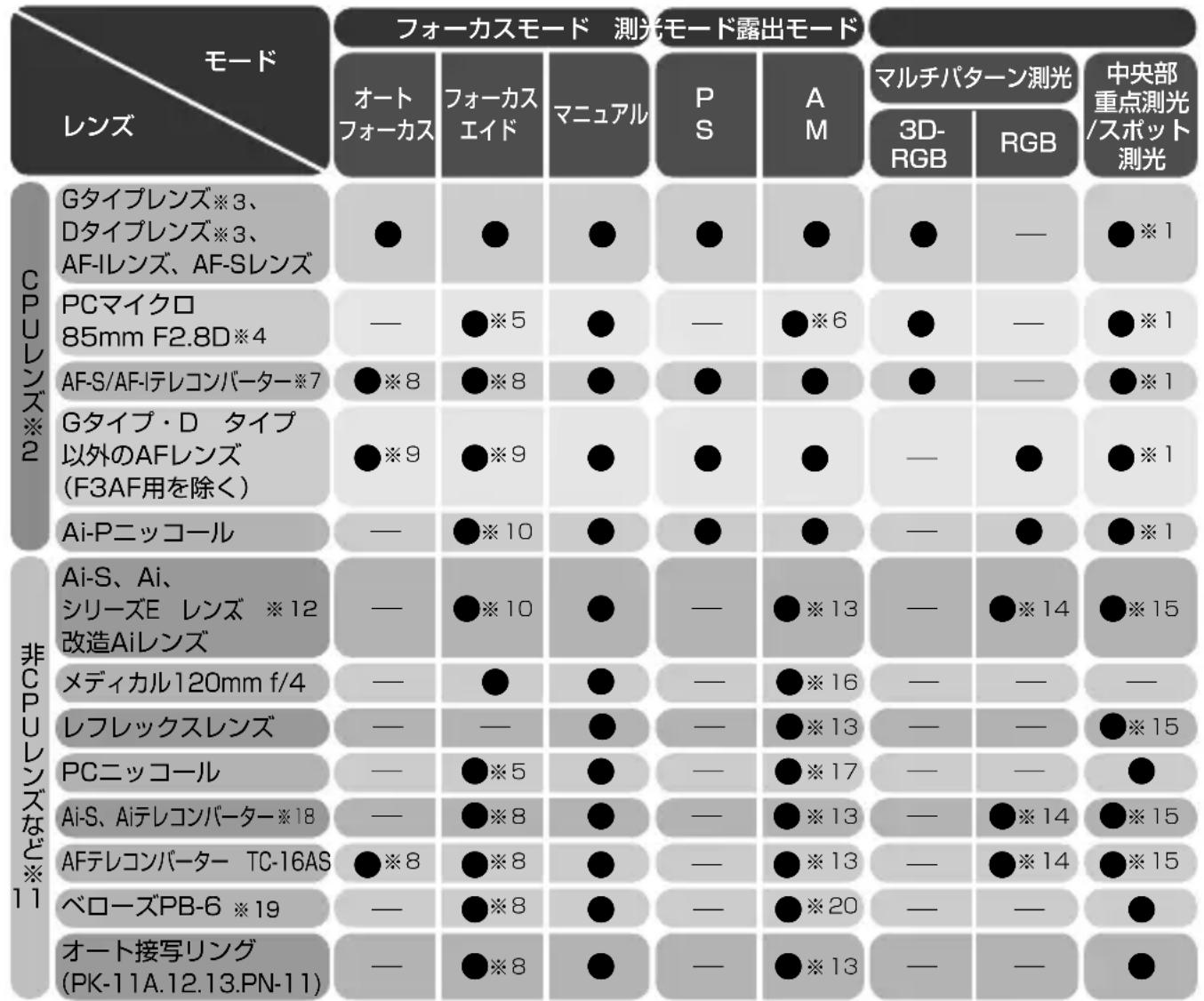
other
| CPUレンズ※2 | イブレンズ※3、Dタイプレンズ※3、AF-Iレンズ、AF-Sレンズ | フォーカスモード オートフォーカス | フォーカスエイド | マニュアル | プス | A M | マルチパターン測光 3D-RGB | マルチパターン測光 RGB | 中央部重点測光/スポット測光 | |---|---|---|---|---|---|---|---|---|---| | カイプレンズ※2 | Gタイプレンズ※3、Dタイプレンズ※3、AF-Iレンズ、AF-Sレンズ | ● | ● | ● | ● | ● | ● | — | ●※1 | | PCマイクロ85mm F2.8D※4 | PCマイクロ85mm F2.8D※4 | — | ●※5 | ● | — | ●※6 | ● | — | ●※1 | | AF-S/AF-Iテレコンバーター※7 | AF-S/AF-Iテレコンバーター※7 | ●※8 | ●※8 | ● | ● | ● | ● | — | ●※1 | | グタイプ・D タイプ以外のAFレンズ(F3AF用を除く) | グタイプ・D タイプ以外のAFレンズ(F3AF用を除く) | ●※9 | ●※9 | ● | ● | ● | — | ● | ●※1 | | Ai-Pニッコール | Ai-Pニッコール | — | ●※10 | ● | ● | ● | — | ● | ●※1 | | 非CPUレンズなど※11 | Ai-S、Ai、シリーズE レンズ ※12改造Aiレンズ | — | ●※10 | ● | — | ●※13 | — | ●※14 | ●※15 | | メディカル120mm f/4 | メディカル120mm f/4 | — | ● | ● | — | ●※16 | — | — | — | | レフレックスレンズ | レフレックスレンズ | — | — | ● | — | ●※13 | — | — | ●※15 | | PCニッコール | PCニッコール | — | ●※5 | ● | — | ●※17 | — | — | ● | | Ai-S、AIテレコンバーター※18 | Ai-S、AIテレコンバーター※18 | — | ●※8 | ● | — | ●※13 | — | ●※14 | ●※15 | | AFテレコンバーター TC-16AS | AFテレコンバーター TC-16AS | ●※8 | ●※8 | ● | — | ●※13 | — | ●※14 | ●※15 | | ベローズPB-6 ※19 | ベローズPB-6 ※19 | — | ●※8 | ● | — | ●※20 | — | — | ● | | オート接写リング(PK-11A.12.13.PN-11) | オート接写リング(PK-11A.12.13.PN-11) | — | ●※8 | ● | — | ●※13 | — | — | ● | The chart displays a table comparing the performance of different methods for each method, with values in scientific notation (e.g., “測光モード露出モード” and “測光モード測光” are estimated based on the chart's visual scale). The data is presented in a grid layout with three rows and three columns aligned to the table.※1 フォーカスエリアの選択によりスポット測光エリアの移動が可能 (P.101)。
※2 | X レンズは装着できません。
※3 このカメラはVRレンズのVR(手ブレ補正)機能に対応しています。
※4 カメラの測光モード、および調光制御機能は、あおり操作(シフトまたはティルト)を行っているとき、または開放絞り以外に絞りがセットされているときには、正しく機能しません。
※5 あおり操作を行っていない場合のみ可能。
※6 露出モードはマニュアル()で使用可能。
※7 AF-Sレンズ、AF-I レンズ 専用(ただし AF-S DX ED12~24mm f/ED17~35mm f/2.8D、AF-S DX ED17~55mm f/2.8G、AF-S ED24~85mm f/3.5~4.5G、AF-S VR ED24-120mm f/3.5~5.6G、AF-S ED28~70mm f/2.8Dは使用不可)。
※8 合成絞りがf/5.6 以上明るい場合に使用可能。
※9 AF80~200mm f/2.8S、AF35~70mm f/2.8S、AF28~85mm f/3.5~4.5S (New)、AF28~85mm f/3.5~4.5Sレンズを使用し、ズームの望遠側かつ至近離で撮影した場合、ファインダースクリーンのマット面の像とオートフォーカスの合焦表示が合致しない場合があります。このような場合は、マニュアルフォーカスによりファインダースクリーンのマット面を利用してピントを合わせて撮影してください。
※10 開放絞りがf/5.6以上明るいレンズのみ使用可能。
※11 一部装着不可能なレンズ(P.280)があります。
※12 Ai ED80 ~ 200mm f/2.8Sの三脚座を回転するとカメラと干渉するため、回転向に制限があります。Ai ED200~400mm f/4Sをカメラに装着したままでのフィルター交換はできません。
※13 レンズ情報手動設定 P.152)でレンズの開放絞り値を設定することにより上面表示パネル、ファインダー内下表示に絞り値が表示されます。
※14 レンズ情報手動設定 P.152)でレンズの焦点距離、開放絞り値を設定することにより可能です。一部のレンズでは焦点距離と開放絞り値を設定しても充分な精度が得られない場合があります。この場合は中央部重点測光またはスポット測光を選択して撮影してください。
※15 レンズ情報手動設定 P.152 で焦点距離、開放絞り値を設定することにより、測光の精度が向上します。
※16 露出モードはマニュアル(P.152)でシャッタースピードは1/125秒以下で使用できます。レンズ情報手動設定(P.152)でレンズの開放絞り値を設定することにより上面表示パネル、ファインダー内下表示に絞り値が表示されます。
※17 絞り込み測光で使用します。露出モードが絞り優先オート(A)の場合はレンズ側で絞りプリセットを行い、AEロック後アオリを行ってください。露出モードがマニュアル(M)の場合はレンズ側で絞りプリセットを行い、アオる前に測光して露出を決定してください。
※18 Ai 28~85mm f/3.5~4.5S、Ai 35~105mm f/3.5~4.5S、Ai 35~135mm f/3.5~4.5S、AF-S 80~200mm f/2.8Dレンズの組み合わせによっては、露出補正を行う必要があります。詳細はテレコンバーターの使用説明書をご覧ください。
※19 オート接写リングPK-12またはPK-13を併用すると装着できます。カメラの姿勢、位置によりPB-6Dが必要です。
※20 絞り込み測光で使用可能、露出モードが絞り優先オート()の場合はベローズ側で絞り込みを行い、測光後撮影してください。
- 複写装置PF-4へはカメラアダプタPA-4を併用すると装備できます。

非CPUレンズを使用する場合は
非CPUレンズを使用する場合は、撮影メニューの「レンズ情報手動設定」(P.152)でレンズの焦点距離と開放絞り値を設定することによって、絞り値表示、RGBマルチパターン測光などCPU レンズをカメラに装着した場合の機能の一部が使用可能になります。レンズの焦点距離と開放絞り値を設定しない場合、RGBマルチパターン測光が使用できなくなり、RGBマルチパターン測光にセットした場合は、自動的に中央部重点測光で測光されます。
また、非CPU レンズを使用する場合は、露出モードがA(絞り優先オート)、M(マニュアル)でのみ使用可能になります。絞りのセットは、レンズの絞りリングでのみ行えます。「レンズ情報手動設定」でレンズの開放絞り値を設定しない場合、上面表示パネルとファインダー内下表示の絞り値表示が開放からの絞り込み段数表示となりますので、絞りの確認は、レンズの絞りリングで行ってください。露出モードをP(プログラムオート)またはS(シャッター優先オート)にセットした場合は、露出モードを自動的にA(絞り優先オート)に切り換えて制御します。この場合、上面表示パネルのPが点滅して警告し、ファインダー内下表示にAが点灯します。
CPUレンズにはCPU信号接点があります。その中でGタイプレンズには、レンズに「G」マークが、Dタイプレンズには、レンズに「D」マークがあります。
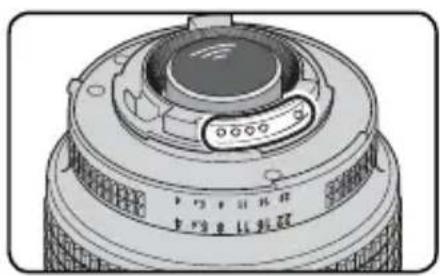
Gタイプレンズ DタイプレンズCPUレンズ
- Gタイプレンズには、絞りリングがありません。このため、このカメラで使用する場合、従来の絞りリングがあるレンズのように、絞りリングを最小絞り(最も数値の大きい絞り)にセットする必要がありません。

使用できないレンズ
下記の非CPU レンズは使用できません。無理に装着しようとすると、カメラやレンズを破損しますのでご注意ください。
- Ai改造をしていないレンズ(Ai 方式以前の連動爪を使用するタイプ)
- フォーカシングユニットAU-1を必要とするレンズ (400mm f/4.5、600mm f/5.6、800mm f/8、1200mm f/11)
- フィッシュアイ (6mm f/5.6、8mm f/8、OP10mm f/5.6)
- 旧21mm f/4
- K2リング
- ED180\~600mm f/8(製品No.174041~ 174180)
• ED360\~1200mm f/11 (製品 No.174031\~174127) - 200\~600mm f/9.5(製品 No.280001\~300490)
- F3AF用(80mm f/2.8、200mm f/3.5、テレコンバーター TC-16S)
- PC28mm f/4(製品 No.180900以前の製品)
- PC35 mm f/2.8 (製品 No.851001 \~ 906200)
- 旧PC35mmf/3.5
- 旧レフレックス1000mm f/6.3
- レフレックス1000mm f/11(製品 No.142361~143000)
- レフレックス2000mm f/11(製品 No.200111~200310)
レンズの画角と焦点距離について
D2Hではさまざまなニコン35ミリフィルム一眼レフカメラ用レンズが使用できます。ただし、35 mm判カメラの撮影画面サイズは36×24 mmですが、D2Hでは約23.3×15.5mmとなっており、35 mm 判カメラと D2H では、面サイズが異なります。したがって、同じ焦点距離のレンズを使用して同じ距離から撮影した場合でも、画角(フィルム面に移し込む被写体の大きさや写り込む範囲)が35mm判カメラに対して変化します。
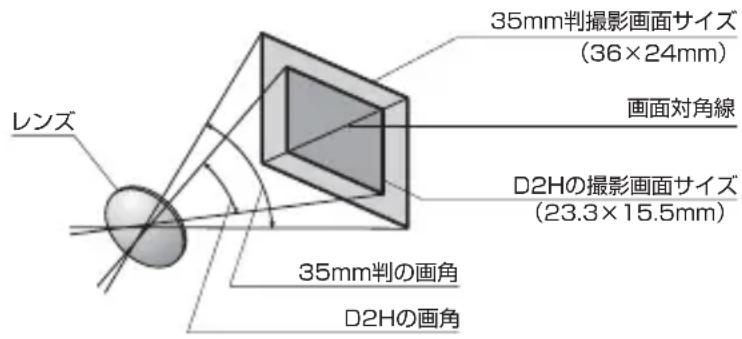
35mm判カメラの撮影画面サイズは、対角線の長さで D2Hの撮影画面サイズの約1.5倍です。したがって、D2Hに35mm判カメラ用レンズを装着した場合、その焦点距離はレンズに表記された数値に1.5を掛けた値に相当します。
| カメラ | 35ミリ判カメラ換算のおおよその焦点距離(mm) | ||||||||
| 35ミリ判カメラ | 17 | 20 | 24 | 28 | 35 | 50 | 60 | 85 | |
| D2H | 25.5 | 30 | 36 | 42 | 52.5 | 75 | 90 | 127.5 | |
| カメラ | 35ミリ判カメラ換算のおおよその焦点距離(mm) | ||||||||
| 35ミリ判カメラ | 105 | 135 | 180 | 200 | 300 | 400 | 500 | 600 | |
| D2H | 157.5 | 202.5 | 270 | 300 | 450 | 600 | 750 | 900 | |
その他の別売アクセサリー
D2Hには撮影領域を拡げるさまざまなアクセサリーが用意されています。詳しくは販売店にお問い合わせください。
電源
• Li-ion リチャージャブルバッテリー EN-EL4
デジタルカメラD2H用電源として、Li-ionリチャージャブルバッテリー EN-EL4が用意されています。EN-EL4は、クイックチャージャー MH-21を使用して充電、キャリブレーションが行えます。
- クイックチャージャーMH -21
Li-ionリチャージャブルバッテリー EN-EL4 専用のチャージャーで、残量のないEN-EL4を約100分でフル充電します。キャリブレーション機能も装備しています。AC100~240V、周波数50~60 ヘルツに対応しています。
- AC アダプタ EH-6
D2Hで使用できるACアダプタです。AC100~240V、周波数50~60 ヘルツに対応しています。
無線LAN アダプタ
- ワイヤレストランスミッター WT-1
カメラ本体の底部に取り付け、USBケーブルをカメラのUSB端子に接続することにより、CFカードに記録された画像を、自動または手動でサーバーヘワイヤレス転送することができます。電源はカメラ本体より供給されます。ご使用になる場合は、FTPサーバーの知識および環境が必要です。詳細については、「メニューガイドーセットアップメニュー」 P.263)をご覧ください。
• 通信距離延伸アンテナ WA-E1
ワイヤレストランスミッター WT-1の通信距離(見通し)を、約150m(通信速度1Mbps 時、屋外)まで延伸するアンテナです。

アクセサリーの購入について
D2Hには、ニコン製のアクセサリーを使用することをおすすめします。仕様が異なる他社製品を使用すると、カメラの故障や不具合の原因となることがあります。他社製のアクセサリーを使用した場合の不具合については、補償の対象となりません。ご了承ください。
- ファインダースクリーン
D2Hファインダースクリーンとして、専用B型クリアマットスクリーンと専用E型方眼マットスクリーンが使用できます。
B
マット式
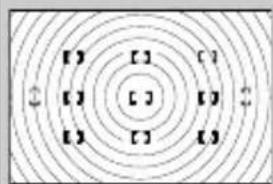
B型マットスクリーンに方眼を入れたもので、撮影の際の構図決定などに役立ちます。特にPCニッコールを使用する場合に、このスクリーンを用いると便利です。
- マグニファイヤー DG-2
ファインダー中央部の像を拡大します。接写や複写、超望遠レンズ使用時など、より厳密なピント合わせが必要なときに使用します。別売のアイピースアダプター DK-7を装着することにより使用可能
- アンティフォグ ファインダーアイピースDK-14、DK-17A(脱落防止機能付き)
寒いときや湿度が高い場合など、ファインダーのくもりの発生を防止し、クリアなファインダー像を提供します。
- 接眼目当て DK-2
接眼部に取り付けて使用する、ゴム製の目当てです。ファインダー視野がよりはっきり確認でき、目の疲れを軽減します。
- 接眼補助レンズ、接眼補助レンズ DK-17C(脱落防止機能付き)
遠視、近視の方のための補助レンズで、接眼部にねじ込むだけで簡単に取り換えができます。-3、-2、0、+1、+2m ^-1 の5種類が用意されていますが、いずれもD2Hの視度調節ノブが調節範囲の中央(-1m ^-1 )の場合の値です。視度補正は個人差が大きいので店頭で実際に取り付けてお選びください。D2Hでは、視度調節機能が内蔵されています(-3~+1m ^-1 )のでこの範囲外の視度補正が必要なときにご使用ください。
- アングルファインダー DR-4 /アイピースアダプター DK-7
アングルファインダー DR-4をカメラの接眼部に取り付けると、撮影レンズと直角の方向(水平方向に向けたカメラの真上など)からファインダー内の画像を確認できます。アイピースアダプタDK-7はD2HにアングルファインダーDR-3やマグニファイヤー DG-2を取り付けるためのアダプターです。
フィルター
- ニコンフィルターは、ねじ込み式、平枠式、および後部交換式の3方式に大別されます。また、他社製の特殊フィルターなどを使用する場合は、オートフォーカスやフォーカスエイドが行えないことがありますのでご注意ください。
- カメラ測光系の特性上、従来の偏光フィルター(Polar)は使用できません。円偏光フィルター(C-PL)をご使用ください。
- フィルターをレンズ保護のために常用する場合は、L37C、またはNCフィルターのご使用をおすすめします。
- 逆光撮影や、輝度の高い光源を画面に入れて撮影する場合は、フィルターによって画像上にゴーストが発生する恐れがあります。このような場合は、フィルターを外して撮影することをおすすめします。
- 露出倍数のかかるフィルター(Y44、Y48、Y52、056、R60、X0、X1、C-PL(円偏光フィルター)、ND2S、ND4S、ND4、ND8S、ND8、ND400、A2、A12、B2、B8、B12)を使する場合、RGBマルチパターン測光、または3D-RGBマルチパターン測光の効果が得られない場合がありますので、測光モードを中央部重点測光に切り換えて撮影することをおすすめします。詳しくは、各フィルターの使用説明書をご覧ください。
用
スピード ライト
ニコンスピードライトSB-800
- ニコンスピードライトはガイドナンバー 53(照射角35mm時、ISO200・m、20℃)/38(照射角35mm時、ISO100・m、20℃)の多機能、高性能スピードライトです。
- i-TTL 調光、TTL 調光、絞り連動自動調光(AA)、外部調光(A)、距離優先マニュアル調光、マニュアル発光、リピーティングフラッシュの発光モードを装備しています。
- D2Hとの組み合わせで、スピードライト同調シャッタースピードが1/250秒を超えると、自動的にオートFPハイスピードシンクロを行います(リピーティングフラッシュを除く)。
- オートズーム機能(24~105mm)を装備しています。
- 内蔵ワイドパネルを併用すると、照射角が 14mm、17mmになります。
- 付属のバウンスアダプター SW-10Hを併用すると、ソフトなライティングを行うことができます。
- D2Hのフォーカスエリア(11カ所)に対応したマルチエリアアクティブ補助光を内蔵しています。
- D2Hに装着すると、発光色温度情報をもとに、発光量に応じた最適なカラーバランスが調整できます。
-
D2Hのスピードライト撮影時に、同じ露出で構図を変えて撮影できるFVロック機能に対応しています。
-
D2Hとの組み合わせでワイヤレス増灯撮影(アドバンストワイヤレスライティング)が可能です。i-TTL調光、絞り連動自動調光、マニュアル発光、リピーティングフラッシュの各発光モードに対応しています。
- フラッシュヘッドが上方向 90°、下方向7°、左方向180°、向90°の範囲で回転し、バウンス撮影や近接撮影が可能です。
- 電源は単 3形乾電池 4 本(同梱の増設電池パックSD-800は5本)を使用します。
- 外部電源として SD-6、SD-7、SD-8A、SK-6が併用できます これらの外部電源を使用する場合でも、本体内の単3形電池は必要です。
- 周囲が暗いときでも操作しやすいように、LCDと各操作スイッチにイルミネータを装備しています。
- カスタム設定により、各機能の設定が効率よく行えます。
- カメラ側で設定可能なスローシンクロ、リアシンクロなどを操作できます。
ニコンスピードライトSB-80DX
- ニコンスピードライトSB-80DXはガイドナンバー 53(照射角35mm時、ISO200・m、20℃)/38(照射角35mm時、ISO100・m、20℃)の高性能スピードライトです。電源は単3形アルカリ乾電池を4本使用しますが、外部電源(別売)としてSD-7、8A、パワーブラケットSK-6 もご使用になれます。
- フラッシュヘッドが上方向90°から下方向 7°、左方向 180°から右方向90°の範囲で回転し、バウンス撮影や近接撮影を簡単に行うことができます。
- 近接撮影やバウンス撮影など、広い照射角での撮影時にはワイドパネルとバウンスアダプターを併用すると、スピードライト光が拡散され、手前の被写体と背景がバランスよく照明された、ソフトな雰囲気の写真が撮れます。
- 周囲が暗い場合でも操作しやすいように、表示パネルにイルミネーターを備えています。
- カスタムセッティングにより、各種の設定が効率よく行えます。
ニコンスピードライトSB-50DX
- ニコンスピードライトSB-50DXはガイドナンバー 32(照射角35mm 時、ISO200・m、20 ℃)/22(照射角 35mm ISO100・m、20℃)の小型高性能スピードライトです。電源は3Vリチウム電池 CR123A タイプを2 本使用します。
- フラッシュヘッドが上方向90から下方向18°の範囲で回転し、バウンス撮影や近接撮影を簡単に行うことができます。
- スローシンクロ、後幕シンクロ、マニュアル発光などのスピードライト撮影が簡単に行えます。
詳細はご使用になるスピードライトの使用説明書をご覧ください。スピードライトSB-800・SB-80DX・SB-50DXの使用説明書のカメラ分類表は、デジタル一眼レフカメラに該当する箇所をお読みください。
PCカード アダプタ
• PCカードアダプタEC-AD1
CFカード(タイプ1)と組み合わせて、PC Card Standard-ATAに準拠したPCカードとして使用できます。CFカードの画像を、PCMCIAカードスロットを装備したパソコンに直接読み込めます。
ニコン デジタルカメラ 専用 ソフトウェア
- Nikon Capture 4
RAW画像をより詳細に編集できるソフトウェアです。Nikon Capture 4を使うと、パソコンを操作して直接写真を撮影したり、撮影した画像を加工したり、ハードディスクなどへ保存したりできます。
10ピン ターミナルに 接続する アクセサリー
10ピンターミナルに下記のアクセサリーを接続することにより、遠隔撮影や無人撮影、パソコンとの接続などを行えます。
- 使用しない場合は、必ず10ピンターミナルにキャップをしてください。ゴミ等が入ると、誤作動の原因となることがあります。
- 10ピンターミナルへの接続は、図のように指標を合わせて接続します。
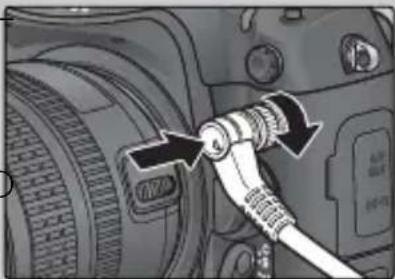
| リモートコードMC-20 | 離れた位置からカメラのレリーズ操作ができるので、カメラブレを防ぎたい撮影などに便利です。また、「LONG EXP」や、「TIME」モードを備えており、レリーズ中は1秒ごとに電子音で知らせます。 | 約80 cm |
| 延長コードMC-21 | MC-20、MC-22、MC-23、MC-25、MC-30に併用可能な延長コードです。 | 約3m |
| リモートコードMC-22 | コード先端にある端子(青、黄、黒)に特殊装置を接続すると、音や信号による遠隔操作が可能です。 | 約1m |
| 接続コードMC-23 | D2Hを2台同時に作動させるための接続コードです。 | 約40 cm |
| 変換コードMC-25 | 2ピンターミナル用のラジオコントロールセットMW-2や、インターバロメーター MT-2、ルミコントロールセットML-2などを、10ピンターミナルに接続するための変換コードです。 | 約20 cm |
| リモートコードMC-30 | カメラブレを避けたい場合や、カメラから離れてレリーズ操作をしたい場合に便利です。また、長時間露出(バルブ)撮影用に、シャッターボタンをロックする機能も備えています。 | 約80 cm |
| アクセサリー 用途 長さ | ||
| ルミコントロールセットML-2 | 最大で約100m離れたところから、信号(赤外パルス変調光)による遠隔操作が行えます。複数のML-2を組み合わせると、さらに離れた距離からの遠隔操作が可能です。D2Hで使用するには、変換コードMC-25が必要です。 | — |
| ルミコントロールセットML-3 | 最大で約8m離れたところから、信号(赤外パルス光)による遠隔操作が行えます。また、あらかじめセットした撮影位置(送信機と受信機の間)に被写体が入ると自動的に撮影が行われるオートトリガー撮影も行なえます。 | — |
使用可能なCF カード
次のCFカードが使用可能です。
- SanDisk社製CF カード:
SDCFBシリーズ 16MB、32MB、48MB、80MB、128MB、160MB、192MB、256MB、384MB、512MB、1GB
SDCFBシリーズ (Type II) 300MB
SDCF2Bシリーズ (Type II) 256MB
SDCFHシリーズ 128MB、192MB、256MB、384MB、512MB
- LEXAR MEDIA社製CF カード:
4X USBシリーズ 16MB、32MB、48MB、64MB
8X USBシリーズ 16MB、32MB、48MB、64MB
10X USBシリーズ 160MB
12X USBシリーズ 64MB、128MB、192MB
16X USBシリーズ 192MB、256MB、320MB、512MB、640MB、1GB
24X USBシリーズ 256MB、512MB
24X WA USBシリーズ 256MB、512MB
32X WA USBシリーズ 1GB
40X WA USBシリーズ 256MB、512MB、2GB、4GB
- ルネサステクノロジ(日立)社製 CFカード:
HB28BxxxC8xシリーズ 16MB、32MB
- マイクロドライブ:
DSCM-11000 1GB
※ 上記CFカードの機能、動作の詳細、動作保証などについては、CFカードメーカーにご相談ください。その他のメーカー製のCF カードにつきましては、動作の保証はいたしかねます。

CFカード使用上の注意
- カメラの使用直後にはCF カードが熱くなっている場合がありますので、ご注意ください。
- 未使用のカードは必ずフォーマット(初期化)してからご使用ください。
- CFカードのフォーマット中は、絶対にカメラからカードを取り出さないでください。カードが使用できなくなることがあります。
-
CFカードへ記録・削除が行われているときや、パソコンとの通信時には、以下のことは行わないでください。記録されているデータの破損やカードの故障の原因となります。
-
カードの着脱をする
- カメラの電源をOFFにする
・バッテリーを取り出す ・ AC アダプタを抜く
- 端子部に手や金属を触れないでください。
- CFカードに無理な力を加えないでください。破損のおそれがあります。
- 曲げたり、落としたり、衝撃を与えたりしないでください。
- 熱、水分、直射日光を避けてください。
カメラのお手入れについて
保管について
長期間カメラを使用しないときは、必ずバッテリーを取り出しておいてください。バッテリーを取り出す前には、カメラの電源スイッチがOFFになっていることを確認してください。
カメラを保管するときは、下記のような場所は避けてください。
- 換気の悪い場所や湿度の高い場所
- テレビやラジオなど強い電磁波を出す装置の周辺
- 温度が50℃以上、または-10℃以下の場所
- 湿度が60%をこえる場所
クリーニングについて
| カメラ本体 | ほこりや糸くずをブロアーで払い、柔らかい乾いた布で軽く拭きます。海辺でカメラを使用した後は、砂や塩を真水で湿らせた布で軽く拭き取り、よく乾かします。 |
| レンズ・ミラー・ファインダー | ガラスは傷つきやすいので、ほこりや糸くずをブロアーで払います。スプレー缶式のブロアーの場合は、缶を傾けずにご使用ください(中の液体が気化されずに吹き出し、レンズ・ミラー・ファインダーを傷つけることがあります)。指紋や油脂などの汚れは、柔らかい布にレンズクリーナーを少量付けて、ガラスを傷つけないように注意して拭きます。 |
| 液晶モニタ | ほこりや糸くずをブロアーで払います。指紋や油脂などの汚れは、表面を柔らかい布かセーム革で軽く拭き取ります。強く拭くと、破損や故障の原因となることがありますのでご注意ください。 |
| 環境光センサー | ほこりや糸くずをブロアーで払い、表面を柔らかい乾いた布で軽く拭きます。アルコールやレンズクリーナーなどは使用しないでください。 |

液晶モニタが破損した場合
液晶モニタが破損した場合は、ガラスの破片でケガをしないように、また、中の液晶を皮膚に付けたり口や目に入れたりしないようにご注意ください。

表示パネルの明るさの変動について
まれに、ブロアーや布から起きた静電気で、表示パネルが明るくなったり暗くなったりすることがありますが、故障ではありません。すぐに通常の状態に戻ります。
ファインダースクリーンの交換について
ニコンデジタルカメラD2Hは標準でB型マット式ファインダースクリーンを装備しています。建築写真の構図設定などには、別売のD2H用E型方眼マット式スクリーンを使用すると便利です P.283)。
ファインダースクリーンの交換法
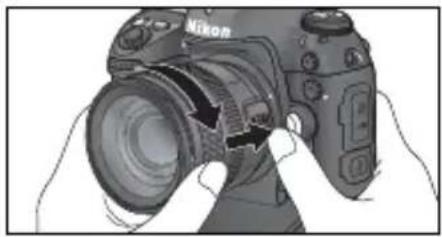
1 カメラの電源スイッチをOFFにして、レンズを取り外します。スクリーン交換レバーを専用ピンセットで手前に引きます。ファインダースクリーンが枠ごと下がります。
2 ファインダースクリーンの突起部を専用ピンセットではさんで取り出します(スクリーン周辺に傷を付けないようにご注意ください)。新たに装着するファインダースクリーンの突起部を専用ピンセットではさんで枠の上に載せます。カチッと音がするまで枠を押し上げ、ファインダースクリーンを固定します。

ファインダースクリーン交換時のご注意
ミラーやファインダースクリーンの表面に手を触れないでください。

装着するファインダースクリーンについて
D2H専用のファインダースクリーンをご使用ください。
時計用電池の交換について
カメラ内蔵の時計は、Li-ionリチャージャブルバッテリー EN-EL4とは別のCR1616 型リチウム電池で作動しています。この電池の寿命は約4年です。半付押しタイマー作動時間中に上面表示パネルに時計用バッテリーチェックマーク(CLOCK)点灯した場合は、電池残量が残りわずかですので、市販の新しいCR1616 型リチウム電池に交換してください。更に残量が減って、時計用バッテリーチェックマーク(CLOCK)が点滅した場合は、撮影は可能ですが日付時刻は正しく記録されず、インターバルタイマーが正常に機能しません。
時計用電池の交換法
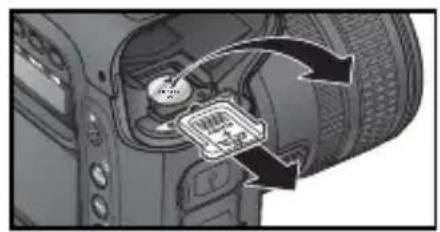
1 カメラの電源スイッチをOFFにして、バッテリーを取り外します。
2 バッテリー室内の上部にある時計用電池カバーを外側に引き出します。
3 古い時計用電池を取り出します。
4 新しいCR1616型リチウム電池を、+側(型番が印字されている側)が見えるように向け、くぼみにはめ込みます。
5 時計用電池カバーをスライドして、奥まで差し込みます。
- カチッと音がするまで差し込んでください。
6 Li-ionリチャージャブルバッテリー EN-EL4をカメラに装着します。
7 日付と時刻を設定してください (P.22)。電池交換後は日付・時刻設定をするまで上面表示パネルの時計用バッテリーチェックマーク (CLOCK点滅します。
時計用電池の向きについて
時計用電池は正しい向きで入れてください。内蔵時計が機能しないばかりでなく、故障の原因となります。
日時の再設定について
時計用電池を取り出すと、日時の設定が消去されます。時計用電池を交換した場合は、再度日時を設定してください P.22)。
ローパスフィルターのお手入れ
撮像素子の表面には、モアレを防ぐローパスフィルターが装着されています。ローパスフィルターは、直接撮像素子にゴミが付くのを防ぎますが、ローパスフィルター自体にゴミやほこりが付いていると、撮影条件により、画像に影が映ることがあります。その場合は、ローパスフィルターのクリーニングが必要になります。
ローパスフィルターの点検方法(ACアダプタEH-6(別売)が必要)
1 カメラの電源スイッチをOFFにしてレンズを取り外し、ACアダプタ(別売)を接続します。
- クリーニング中のバッテリー切れによりミラーダウンしたり、シャッターが閉じてカメラを破損したりしないように、ACアダプタを接続しないとミラーアップしません。
2 カメラの電源スイッチをONにし、メニューボタン MENU を押してメニュー画面を表示します。
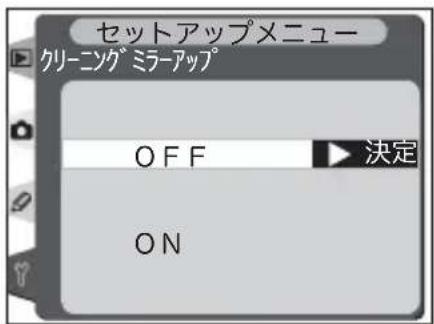
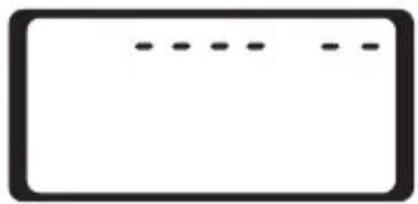
3 マルチセレクターを操作してセットアップメニューの「クリーニングミラーアップ」(P.253) から「ON」を選択し、マルチセレクターの▶を押すと、「シャッターボタンを押してください」の表示が出ます。
このとき、上面表示パネルとファインダー内下表示に - - - - - - が表示され、背面表示パネルが消灯します。
4 シャッターボタンを押し込みます。
- ミラーが上がり、シャッターが開いた状態になります。
このとき、上面表示パネルは - - - - - - の点滅となります。背面表示パネル、ファインダー内の表示は消灯します。
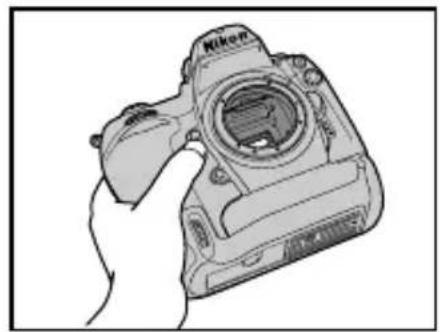
5 ローパスフィルターに光が当たるようにカメラを持ち、ゴミやほこりが付いていないかどうかを点検します。
- ローパスフィルターにゴミやほこりが付いている場合は、次ページの「ローパスフィルターのクリーニング方法」をご覧ください。
6 カメラの電源スイッチをOFFにし、ボディキャップ(付属)をつけてACアダプタEH-6(別売)を外します。
- カメラの電源スイッチをOFFにすると、ミラーが下がりシャッター幕が閉じます。

カメラなどの点検サービスについて
カメラは精密機械ですので、1~2年に1度は定期点検を、3~5年に1度はオーバーホールされることをおすすめします(有料)。
- 特に業務用にご使用になる場合は、早めに点検整備を受けてください。
- 点検整備を依頼される際は、より安心してご愛用いただけるよう一緒にお使いのレンズやスピードライトなども併せて点検依頼されることをおすすめします。
ローパスフィルターのクリーニング方法
ローパスフィルターのクリーニングをする場合は、必ず以下の手順で行ってください(ローパスフィルターはとても傷つきやすい部品です。できる限り本使用説明書裏面に記載されているサービス部またはサービスセンターにクリーニングをお申し付けください)。
1 292ページ「ローパスフィルターの点検方法」1~4の手順で、ミラーを上げます。
- この手順を行うには、AC アダプタ EH-6(別売)が必要です。AC アダプタがない場合は、本使用説明書裏面に記載されているサービス部またはサービスセンターにクリーニングをお申し付けください。
- クリーニング中にAC アダプタを絶対に抜かないでください。シャッターなどの破損の原因となります。
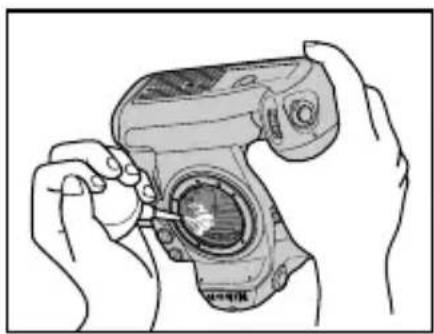
2 ローパスフィルターに付いたゴミやほこりを ブロアーで払います。
- ブラシの付いていないブロアーをご使用ください。ブラシでローパスフィルターの表面に傷が付くことがあります。
- ブロアーで取り除けない汚れがある場合は、本使用説明書裏面に記載されているサービス部またはサービスセンターにクリーニングをお申し付けください。絶対に、手でこすったり、布で拭き取ったりしないでください。
3 カメラの電源スイッチをOFFにし、ボディキャップ(付属)をつけて最後にACアダプタを外します。
- カメラの電源スイッチをOFFにすると、ミラーが下がりシャッター幕が閉じます。
カメラとバッテリーの取り扱い上のご注意
カメラの取り扱い上のご注意
●強いショックを与えないでください
カメラおよびレンズを落としたり、ぶつけたりしないように注意してください。強い衝撃や振動を加えますと、破損したり精密に調整された部分に悪影響を及ぼします。
●水にぬらさないでください
カメラは水にぬらさないように注意してください。カメラ内部に水滴が入ったりすると部品がサビついてしまい、修理費用が高額になるだけでなく、修理不能になることがあります。
●急激な温度変化を与えないでください
極端に温度差のある場所(寒いところから急激に暖かいところや、その逆になるところ)にカメラを持ち込むと、カメラ内外に水滴を生じ、故障の原因となります。カメラをバッグやビニール袋などに入れて、周囲の温度になじませてから使用してください。
●強い電波や磁気の発生する場所で撮影しないでください
強い電波や磁気を発生するテレビ塔などの周囲および強い静電気の周囲では、記録データが消滅したり、カメラが正常に機能しない場合があります。
●長時間、太陽に向けて撮影または放置しないでください
太陽などの高輝度被写体に向けて長時間直接撮影したり、放置したりしないでください。過度の光照射は撮像素子の褪色・焼きつきを起こす恐れがあります。また、その際撮影された画像には、真っ白くにじみが生ずることがあります。
●カメラ本体の手入れ方法について
カメラ本体の手入れの際は、ブロアーでゴミやホコリを軽く吹き払ってから、乾いた柔らかい布で軽く拭いてください。特に、海辺で使った後は、真水を数滴たらした柔らかい清潔な布で塩分を拭き取ってから、乾いた柔らかい布で軽く拭いて乾かしてください。まれに、ブラシなどで表示パネルを拭いた場合に、静電気で表示パネルが点灯したり、黒く変色しますが、故障ではありません。しばらくすると元に戻ります。
●ミラーやレンズの手入れ方法について
ミラーやレンズにゴミやホコリが付いているときは、キズが付きやすいので、ブロアーでゴミやホコリを軽く吹き払う程度にしてください。なお、スプレー缶方式のブロアーの場合、スプレー缶を傾けずにご使用ください(中の液体が気化されずに吹き出し、ミラーやレンズを傷つける場合があります)。レンズに万一指紋などが付いてしまった場合は、柔らかい清潔な布に市販のレンズクリーナーを少量湿らせて、軽く拭き取ってください。
●ローパスフィルターの手入れ方法について
ローパスフィルターのクリーニングの方法についてはP.292をご覧ください。
●シャッター幕に触れないでください
シャッター幕は非常に薄い幕でできていますので、押さえたり、突いたり、ブロアーなどで強く吹くなどは、絶対にしないでください。キズ、変形、破損などの原因となります。
●風通しのよい場所に保管してください
カビや故障などを防止するために、風通しのよい乾燥した場所を選んでカメラを保管してください。ナフタリンや樟脳の入ったタンスの中、磁気を発生する器具のそば、極度に高温となる夏期の車内、使用しているストーブの前などにカメラを置かないでください。故障の原因になります。
●長期間使用しないときは、バッテリーを取り出し、乾燥剤といっしょに保管してください
カメラを長期間使用しないときは、バッテリーの液漏れなどからカメラを保護するために、カメラからバッテリーを必ず取り出しておいてください。保管する際は、カメラをポリエチレン袋などに乾燥剤といっしょに入れておくとより安全です。ただし、皮ケースをビニール袋に入れておくと、変質することがありますので避けてください。バッテリーは高温、多湿となる場所を避けて保管してください。乾燥剤(シリカゲル)は湿気を吸って効力がなくなりますので、ときどき交換してください。カメラを長期間使用しないまま放置しておくと、カビや故障の原因となることがありますので、1カ月に一度を目安にバッテリーを入れカメラを操作することをおすすめします。
● バッテリーやACアダプタを取り外すときは必ずカメラの電源スイッチがOFFの状態で行ってください
カメラの電源スイッチがONの状態で、バッテリーの取り出し、ACアダプタの取り外しを行うと、故障の原因となります。特に撮影動作中、または記録データの削除中に前記の操作は行わないでください。
●液晶モニタについて
- 液晶モニタの特性上、一部の画素に常時点灯あるいは、常時点灯しない画素が存在することがありますが故障ではありません。予めご了承ください。また、記録される画像には影響はありません。
- 屋外では日差しの加減で液晶モニタが見えにくい場合があります。
- 液晶モニタ表面を強くこすったり、強く押したりしないでください。液晶モニタの故障やトラブルの原因になります。もしホコリやゴミ等が付着した場合は、ブロアーで吹き払ってください。汚れがひどいときは、柔らかい布やセーム革等で軽く拭き取ってください。万一、液晶モニタが破損した場合、ガラスの破片などでケガをするおそれがありますので充分ご注意ください。中の液晶が皮膚や目に付着したり、口に入ったりしないよう、充分ご注意ください。
- カメラをご使用にならない場合や持ち運ぶ場合は、汚れ、傷を防ぐため液晶モニタに付属のモニタカバーを取り付けてください。
バッテリーの取り扱いについて
●バッテリーに関する使用上のご注意
バッテリーの使用方法を誤ると液漏れにより製品が腐食したり、バッテリーが破裂したりするおそれがあります。次の使用上の注意をお守りください。
- バッテリーを入れるときは、カメラの電源スイッチをOFF にしてから入れてください。
- バッテリーを電源として長時間使用した後は、バッテリーが発熱していることがありますので注意してください。
- 必ず指定されたバッテリーをご使用ください。
- バッテリーを火の中に投入したり、ショートさせたり、分解したりしないでください。
- バッテリーをカメラから取り外した場合は、必ず端子カバーを付けてください。
●撮影の前にバッテリーをあらかじめ充電してください
撮影の際は、バッテリーの充電を行ってください。付属のバッテリーは、ご購入時にはフル充電されておりませんのでご注意ください。
●予備バッテリーを用意してください
撮影の際は、充電された予備のバッテリーをご用意ください。特に、海外の地域によってはバッテリーの入手が困難な場合がありますので、ご注意ください。
●低温時には充分に充電されたバッテリーを使用し、予備のバッテリーを用意してください
低温時に消耗したバッテリーを使用すると、カメラが作動しない場合があります。低温時に撮影する場合は充分に充電されたバッテリーを使用し、保温した予備のバッテリーを用意して暖めながら交互に使用してください。低温のために一時的に性能が低下して使えなかったバッテリーでも、常温に戻ると使える場合があります。
●バッテリーの残量について
電池残量がなくなったバッテリーをカメラに入れたまま、何度も電源スイッチのON/OFFを繰り返すと、バッテリーの寿命に影響をおよぼすおそれがあります。電池残量がなくなったバッテリーは、充電してご使用ください。
● Li-ionリチャージャブルバッテリー EN-EL4のリサイクルについて
充電を繰り返して劣化し使用できなくなったバッテリーは、再利用しますので廃棄しないでリサイクルにご協力ください。端子にテープなどを貼り付けて絶縁させてから、本使用説明書裏面

Li-ion
に記載されているサービス部またはサービスセンターやリサイクル協力店へご持参ください。
故障かな?と思ったら(修理を依頼される前に)
表示パネル、ファインダー内に警告表示が点灯または点滅したり、液晶パネルに警告メッセージが表示された場合は、修理を依頼される前に、次のことをご確認ください。
| こんなとき | 原因 | 対処方法 | ||
| 上面表示パネル | ファインダー内下表示 | |||
| FEE(点滅) | FEE(点滅) | レンズの絞りリングが最小絞りになっていません。 | レンズの絞りリングを最小絞りにしてください。 | P.24 |
| バッテリー残量は残りわずかです。 | バッテリー交換の準備をしてください。 | P.31 | ||
| バッテリーが消耗しています。 | バッテリーを交換してください。 | P.31 | ||
| バッテリーとの情報通信ができません。 | このバッテリーは使用できません。本使用説明書裏面に記載されているサービス部またはサービスセンターにご相談ください。 | P.31 | ||
| AF | AF | 開放絞りからの絞り段数が表示されています。非CPUレンズが装着されているか、またはレンズが装着されていない状態で、レンズの開放絞り値が設定されていません。 | レンズの開放絞り値を設定すると、レンズの絞り値が表示されます。 | P.152 |
| ▶◀(点滅) | オートフォーカスでピント合わせができません。 | マニュアル(手動)でピント合わせを行ってください。 | P.99 | |
| X: | X: | 被写体が明るすぎてカメラの制御範囲を超えています。 | ISO200よりも高感度の場合、撮像感度を低感度に設定してください。モード時はND(光量調節用フィルター)を使用してください(S、A モード時に下記の操作を行っても警告表示が消えない場合も同様に対応してください)。モード時はシャッタースピードをより高速側にセットしてください。モード時はより大きい数値の絞りにしてください。 | P.54P.284P.106P.108 |
| D-TTL対応していないスピードライトをTTLモードにセットしています。 | TTLモード以外のモードにセットしてください。 | P.135 | ||
| こんなとき | 原因 対処方法 | |||
| 上面表示パネル | ファインダー内下表示 | |||
| lo | lo | 被写体が暗すぎて、カメラの制御範囲を超えています。 | ISO 1600未満であれば、撮像感度を高感度に設定し直してください。モード時はスピードライトを使用してください、モード時に下記の操作を行っても警告表示が消えない場合も同様に対応してください)。モード時はシャッタースピードをより低速側にセットしてください。モード時はより小さい数値の絞りにしてください。 | P.54P.130P.106P.108 |
| bulb(点滅) | bulb(点滅) | モード時にシャッタースピードがbulbにセットされています。 | 以外のシャッタースピードにセットするか、モードにセットしてください。 | P.106 |
| (点滅) | 発光直後の約3秒間の点滅は、フル発光して露出不足の恐れがあります。 | 撮影距離、絞り、調光範囲、撮像感度などを再度確認して、撮影し直してください。 | P.142 | |
| Err(点滅) | Err(点滅) | 撮影中に何らかの異常を検出しました。 | 再度シャッターボタンを押してください。この操作で警告表示が解除されなかったり、頻繁に警告が表示される場合は、本使用説明書裏面に記載されているサービス部またはサービスセンターにご相談ください。 | P.310 |
| ◎(点滅) | 赤目軽減モードまたは赤目軽減スローシンクロモードが設定され、赤目軽減機能が不可能なスピードライトが装着されています。 | 赤目軽減機能が可能な専用スピードライトをご使用ください。 | P.135 | |
| ◎(点滅)液晶モニタ | ◎(点滅)上面表示パネル | 画像を記録する空き容量がありません。カメラが扱えるファイル数をオーバーしています。原因 対処法 | カードに記録されている画像を削除して、カードに画像ファイルが保存可能な状態にしてください。必要な画像はパソコンなどに転送してバックアップしてください。新しいカードに交換してください。 | P.180P.26 |
| カードが入っていません | (-E-) | CFカードが入っていないか、正しくセットされていません。 | CFカードを正しくセットしてください。 | P.26 |
| このカードは使用できません | (点滅) | CFカードへのアクセス異常です。カードのフォーマットが異なります。新規フォルダが作成できません。 | D2H用のCFカードであるかどうかを確認してください。CFカードがこわれている可能性があります。本使用説明書裏面に記載されているサービス部またはサービスセンターまでご連絡願います。CFカードのフォーマットが異なる可能性があります。再フォーマットしてください。カードに記録されている画像を削除して、カードに画像ファイルが保存可能な状態にしてください。必要な画像はパソコンなどに転送してバックアップしてください。新しいカードに交換してください。 | P.288P.310P.252P.180P.26 |
| カードがフォーマットされていません | (For) | CFカードが正しくフォーマットされていません。 | CFカードのフォーマットを行ってください。正しくフォーマットされたCFカードに交換してください。 | P.252P.26 |
| 撮影画像がありません | 撮影画像がありません。再生するフォルダの指定に問題があります。 | 画像が記録されているCFカードを入れてください。再生するフォルダに指定を変更します。 | FP.26P.183 | |
| 全て非表示です | 記録されている画像が非表示設定されているために表示されません。 | 再生メニュー画面の「非表示設定」で、画像の非表示設定を解除してください。 | P.187 | |

| 液晶モニタ | 上面表示パネル | 原因 対処法 | ||
| このファイルは表示できません | アプリケーションソフトで編集された画像など、DCF規格の画像ファイルではないため、再生できません。画像ファイルに異常があるため再生できません。 | アプリケーションソフトで編集された画像を上書き保存しないでください。 | — |

電子制御カメラの特性について
きわめて希なケースとして、液晶モニタに異常な表示が点灯したまま、カメラが作動しなくなることがあります。原因として、外部から強力な静電気が電子回路に侵入したことが考えられます。万一このような状態になった場合は、電源スイッチをOFFにしてバッテリーを入れ直し、電源スイッチをONにしてカメラを作動させてみてください。その際、カメラを長時間使用していますとバッテリーが熱くなっていることがありますので、取り扱いには充分にご注意ください。AC アダプタのご使用時は、いったんカメラから取り外して再度カメラに取り付け、電源スイッチをONにしてカメラを作動させてみてください。また、この操作を行うことでカメラが作動しなくなった状態のときのデータは、失われるおそれがありますが、すでにCFカードに記録されているデータは失われることはありません。この操作を行ってもカメラに不具合が続く場合は、本使用説明書裏面に記載されているサービス部またはサービスセンターにお問い合わせください。
主な仕様
| 型式 | レンズ交換式一眼レフレックスタイプデジタルカメラ |
| 画素数 | 有効画素:4.1 メガピクセル |
| 撮像素子 | 23.3×15.5 mmサイズ総画素数:4.26 メガピクセル |
| 記録画素数 | 2464×1632 ピクセル(L)、1840×1224 ピクセル(M) |
| レンズマウント | ニコンFマウント(AFカップリング、AF接点付) |
| 交換レンズ | |
| Gまたは D タイプレンズ | フル機能使用可(IXニッコールを除く) |
| PCマイクロニッコール85mm F2.8D | オートフォーカスおよび露出モードの一部を除く機能使用可 |
| GまたはDタイプ以外のAFレンズ | 3D-RGBマルチパターン測光、D-3DマルチBL 調光を除く機能使用可(F3AF用を除く) |
| AI-Pニッコール | 3D-RGBマルチパターン測光、D-3DマルチBL 調光およびオートフォーカスを除く機能使用可 |
| 非CPUレンズ | 露出モードA、Mで可、開放F値がf/5.6より明るい場合フォーカスエイド可、レンズ情報手動設定によりRGBマルチパターン測光、D-マルチ BL 調光、絞り値表示など使用可(非Aiレンズは使用不可) |
| 実撮影画角 | レンズ表記の約1.5倍の焦点距離レンズに相当 |
| ファインダー | ペンタゴナルダハブリズム式一眼レフレックス式ファインダー |
| 視度調節機構 | -3~+1 m^-1 |
| アイポイント | 19.9 mm(-1.0 m^-1 のとき) |
| ファインダースクリーン | B型クリアマットスクリーンIII標準装備 |
| ファインダー視野率 | 上下左右とも約100%(対実画面) |
| ファインダー倍率 | 約0.86倍(50 mm F 1.4レンズ使用時・∞・-1.0 m^-1 のとき) |
| ミラー | クイックリターン式 |
| レンズ絞り | 瞬間復元式、電子制御式、プレビューボタン付 |
| フォーカスエリア | 11箇所のフォーカスエリアから1箇所または複数箇所を選択可能 |
| レンズサーボ | シングルAFサーボ(S)、コンティニュアス AF サーボ(C)およびマニュアルフォーカス(M):(S)、(C)では被写体条件により自動的に予測駆動フォーカスに移行 |
| オートフォーカス | TTL位相差検出方式、マルチCAM2000オートフォーカスモジュールにより検出 |
| 検出範囲 | EV-1~+19(ISO100換算、常温(20°C)) |
| AFエリアモード | シングルエリアAFモード、ダイナミックAFモード、グループダイナミックAFモード、至近優先ダイナミックAFモード |
| フォーカスロック | AE/AFロックボタン、またはシングルエリアAF(S)時にシャッターボタン半押しにて可能 |
| 露出 | |
| 測光方式 | TTL開放測光方式 |
| マルチパターン測光 | GまたはDタイプレンズ使用時は1005分割RGBセンサーによる3D-RGBマルチパターン測光が可能、GまたはDタイプ以外のレンズ使用時は1005分割RGBセンサーによるRGBマルチパターン測光が可能(非CPUレンズ使用時はレンズ情報の手動設定が必要) |
| 中央部重点測光 | 8mm 相当を測光(中央部重点度約75%)、 6mm 、 10mm 、 13mm 、画面全体の平均のいずれかに変更可能 |
| スポット測光 | 約 3mm 相当を測光(全画面の約2%)、フォーカスエリアに連動して測光位置可動 |
| 測光範囲 | EVO~20(マルチパターン測光、中央部重点測光)EV2~20(スポット測光)(ISO100換算、常温20°C、F1.4レンズ使用時) |
| 露出計連動 | CPU連動方式、AI方式併用 |
| 露出モード | P: プログラムオート(プログラムシフト可能)、S: シャッター優先オート、A: 絞り優先オート :マニュアル |
| 露出補正 | ±5段の範囲で1/3、1/2、1段ステップで補正可能 |
| オートブラケティング | AE、SBの場合、撮影コマ数:2~9コマ、補正ステップ:1/3、1/2、2/3、1段ステップで可能 WBの場合、撮影コマ数:2~9コマ、補正ステップ:1~3段ステップで可能 |
| AEロック | AE/AFロックボタンによる輝度値ロック方式 |
| シャッター | 電子制御上下走行式フォーカルプレーンシャッター |
| シャッタースピード | 30~1/8000秒(1/3、1/2、1段ステップ)、bulb |
| 撮像感度 | ISO 200~1600相当(1/3、1/2、1段ステップ)、ISO 1600に対し約1段または約2段増感可能 |
| ホワイトバランス | オート(1005分割 RGBセンサー、撮像素子、環境光センサー併用によるホワイトバランス)、マニュアル 6 種れぞれ補正が可能)、色温度設定可能、プリセット可能、ホワイトバランスブラケティング可能 |
| 調光 | |
| シンクロ同調 | X接点(半導体方式)、1/250秒以下の低速シャッタースピードでスピードライトと同調 |
| 調光方式 | TTL自動調光5分割センサー一体型ICおよび1005分割RGBセンサー併用による以下のTTL調光制御:- SB-800との組み合わせにより i-TTL-BL調光、スタンダードi-TTL調光 可能- SB-80DX、SB-28DXまたはSB-50DXとGまたはDタイプレンズとの組み合わせによりD-3D-マルチBL調光可能- SB-80DX、SB-28DXまたは SB-50DXとGまたはDタイプ以外のCPUレンズおよび非CPUレンズとの組み合わせによりD-マルチBL調光可能- 測光モードをスポット測光にした場合、SB-80DX、SB-28DX または SB-50DX との組み合わせによりスタンダードD-TTL調光可能絞り連動自動調光:SB-800、SB-80DX、SB-28DXまたはSB-50DXとCPUレンズとの組み合わせ時外部調光:SB-800、SB-28、SB-27、SB-22Sなどとの組み合わせ時距離優先マニュアル調光:SB-800との組み合わせ時 |
| シンクロモード | 先幕シンクロ、スローシンクロ、後幕シンクロ、赤目軽減、赤目軽減スローシンクロの各モードが設定可能 |
| レディライト | SB-800、SB-80DX、SB-28DX、SB-50DX、SB-28、SB-27、SB-22Sなど使用時に充電完了で点灯、フル発光による露出警告時は点滅 |
| アクセサリーシュー | ホットシュー装備:シンクロ接点、レディ信号接点、モニタ信号接点、TTL調光ストップ信号接点、GND付、セーフティロック機構(ロック穴)付 |
| クリエイティブライティングシステム | SB-800との組み合わせによりアドバンストワイヤレスライティング、オートFPハイスピードシンクロ、発光色温度情報伝達、モデリング発光、FVロック に対応 |
| 記録 | |
| 記録媒体 | コンパクトフラッシュTMカード(Type I/II 対応)、マイクロドライブTM(1GB)対応 |
| 記録画像ファイル形式 | DCF(Design Rule for Camera File Systems)準拠、DPOF(Digital Print Order Format)準拠 |
| 圧縮 | 12ビット圧縮 RAW(ロスレス圧縮、約50%~60%圧縮)JPEG baseline準拠 |
| セルフタイマー | 電子制御式、作動時間2、5、10、20 秒に設定可能 |
| プレビュー | プレビューボタンによる絞り込み可能、A M では設定絞り値まで絞り込み可能、P・Sモードでは制御絞り値まで絞り込み可能 |
| 液晶モニタ | 2.5型低温ポリシリコン TFT液晶、約 21万画素、明るさ調整可能 |
| ビデオ出力 | NTSC、PALから選択可能 |
| 外部インターフェース | USB 2.0 |
| 三脚ネジ穴 | 1/4(ISO 1222規格) |
| ファームウェアバージョンアップ | ユーザーによるファームウェアバージョンアップ可能 |
| 電源 | Li-ionリチャージャブルバッテリー EN-EL4:電圧11.1V DC [クイックチャージャー MH-21] 使用ACアダプタ EH-6(別売) |
| 寸法(W × H×D) | 約157.5×149.5×85.5mm |
| 質量 | 約1070g(バッテリー本体、CF カード、ボディキャップ、モニタカバーを除く) |
| 動作環境 | |
| 温度 | 0~40°C |
| 湿度 | 85%以下(結露しないこと) |
- 仕様中のデータは特に記載のある場合を除き、すべて常温(20℃)フル充電バッテリー使用時のものです。
- 仕様・性能は予告なく変更することがありますので、ご了承ください。使用説明書の誤りなどについての補償はご容赦ください。

連続撮影コマ数(電池寿命)について
参考値:Li-ionリチャージャブルバッテリー EN-EL4(1900mAh)による連続撮影コマ数(電池寿命)の目安
※充電状態、使用環境によって電池寿命が異なります。
- 測定条件は当社条件(常温<20℃>)によります。
- 記載されている数値は下記の当社試験条件によるものです。撮影状況により数値は前後します。
1)約 2900 コマ
装着レンズAF-S VR ズームニッコール ED 70 \~200mm F2.8G(IF)手ブレ補正機能オフ、動作モードCH、フォーカスモードAF-C、画質モードNORMAL、画像サイズL、シャッタースピード1/250秒でシャッターの半押しを3秒間持続させた後、無限遠から至近間を3往復し、6 回連続レリーズした後、液晶モニタを5秒間点灯。消灯後、半押しタイマーがオフになるまで放置して、同じ動作を繰り返して実施。
2) 約 600 コマ
装着レンズAF-S VRズームニッコールED 24~120mm F3.5~5.6G(IF)手ブレ補正機能オフ、動作モードS、フォーカスモードAF-C、画質モードNORMAL、画像サイズL、シャッタースピード1/250秒でシャッターの半押しを6秒間持続させた後、無限遠から至近間を1往復し、1回レリーズした後、液晶モニタを2秒間点灯。消灯後、半押しタイマーがオフになるまで放置して、同じ動作を繰り返して実施。
次の場合はバッテリーの消耗が速くなります。
- 液晶モニタを使用した場合
- シャッターボタンの半押しを続けた場合
- オートフォーカスのレンズ駆動を繰り返し行った場合
- 画質モードをRAW、TIFF(RGB)に設定して撮影した場合
- 低速シャッタースピードで撮影した場合
- ワイヤレストランスミッター WT-1を使用した場合
Li-ionリチャージャブルバッテリー EN-EL4の性能を最大限に発揮させるため、次のことに注意してください。
- バッテリーの端子を汚さないでください。端子が汚れていると、充分な性能が発揮できません。
- 充電が完了したバッテリーは、なるべく早いうちにご使用ください。使用しないまま放置していると、自己放電によって、バッテリー容量が減ってしまいます。
- 定期的にセットアップメニューの「電池チェック」(P.262) で、バッテリーの状態をご確認いただくことをおすすめします。「キャリブレーション:推奨」と表示された場合は、クイックチャージャー MH-21(別売)で、EN-EL4のキャリブレーションを行ってください。
索引
英数
AE ブラケティング 118、119
AE ロック 114
AF エリアモード 90
BASIC 47
Bulb 110
CF(コンパクトフラッシュ)カード 26、288
CPU レンズ 24、278
3D-RGB マルチパターン測光 101
あ
赤目軽減スローシンクロモード 138
赤目軽減モード 138
アクティブ補助光 133、141
アドバンストワイヤレスライティング 130
後幕シンクロモード 138
イメージダストオフ 260
イルミネーター 4
色合い調整 83
インターバルタイマー撮影 143
インターバル設定(スライドショー) 184
色温度 57、58
色温度設定(ホワイトバランス) 57、64
色空間 81
オート FP ハイスピードシンクロ 131
オートモード(ホワイトバランス) 57
オートフォーカス 90
オートブラケティング 118
か
階調補正 80
開放絞り 108、110
開放絞り値の設定 152、155
画質モード 47
カスタムセッティング 207
カスタムメニュー 207
カスタム A \~ D 210
画像サイズ 50
画像ファイル 48
画面の明るさ 253
カラー設定 81
環境光センサー 57
ガンマカーブ 80
距離情報 101、133、134
記録フォルダ 200
クリーニングミラーアップ 253、292
クリエイティブライティングシステム 130
グループダイナミック AF 90
蛍光灯モード(ホワイトバランス) 57、63
言語(Language) 254
高速連続撮影 84
コマ送り 40
コマンドロック 113
コンティニュアス AF サーボ (AF-C) 86
コントラスト 80
さ
最小絞り 24
サイズ 50
再生 159、177
再生フォルダ 183
再生メニュー 180
先幕シンクロモード 138
削除 169、180
撮影可能コマ数 31、52
撮影画面サイズ 281
撮影コマ数 9
撮影メニュー 195
撮像感度 54
サムネイル 164
至近優先ダイナミック AF 90
視度調節機能 36
絞り優先オート 108
シャッター優先オート 106
焦点距離の設定 152
シングル AF サーボ (AF-S) 86
シングルエリア AF モード 90
シンクロモード 138
スタンダード D-TTL 調光 134
スタンダード i-TTL 調光 133
スピードライトモード(ホワイトバランス) 57
スポット測光 101
スライドショー 184
スローシンクロモード 138
晴天モード(ホワイトバランス) 57
晴天日陰モード(ホワイトバランス) 57
セットアップメニュー 251
セルフタイマー撮影 150
全画面削除 180、182
選択画面削除 180、181
増感モード 54
測光モード 101
た
ダイナミック AF モード 90
中央部重点測光 101
調光範囲 130、140
長時間露出(バルブ) 110
ツーボタンリセット 157
低速連続撮影 84
電球モード(ホワイトバランス) 57
動作モード 84
同調シャッタースピード 131、141、236
時計用電池 291
曇天モード(ホワイトバランス) 57
な
ノイズ除去 232
は
ハイライト表示 163
発光色温度情報伝達 131
パソコンモード(PC) 275
パワーオフ時間 230
半押しタイマー 31、229
非CPUレンズ152、278
被写界深度 103
ヒストグラム表示 162
日付・時刻 22
ビデオ出力 254
非表示設定 187
フォーカスエイド 100
フォーカスフレーム(エリア) 88
フォーカスモード 86
フォーカスロック(AF ロック) 96
フォーマット(カードフォーマット) 26、252
プリセットホワイトバランス 57、66
プリント指定 189
プログラムオート 103
プログラムシフト 104
プログラム線図 105
プロテクト 168
ホワイトバランス 57
ホワイトバランスブラケティング 118、126
ま
マイクロドライブ 288
マニュアル(ピント合わせ) 99
マニュアル(露出) 110
マルチパターン測光 101
ミラーアップ撮影 84
無線 LAN 263
モデリング発光 130、238
モニタカバー 19
モニター発光 133、134
や
予測駆動フォーカス 87
5
リセット(撮影メニュー) 199
輪郭強調 79
レディライト 142
レンズ情報手動設定 152
連続撮影 84
連番モード 233
露出インジケーター 110
露出ディレイモード 231
露出補正 117
露出モード 103
わ
ワイヤレストランスミッター 263、282
■この製品の操作方法についてのお問い合わせは
この製品の操作方法について、さらにご質問がございましたらニコンカスタマーサポートセンターまでお問い合わせください。
- ニコンカスタマーサポートセンターにつきましては、使用説明書裏面をご参照ください。
●お願い
- お問い合わせいただく場合には、次ページの「お問い合わせ承り書」の内容をご確認の上お問い合わせください。
- より正確、迅速にお答えするために、ご面倒でも次ページの「お問い合わせ承り書」の所定の項目にご記入いただき、FAX または郵送でお送りください。「お問い合わせ承り書」は、コピーしていただくと、繰り返しお使いいただけます。
■製品の修理に関するお問い合わせは
ニコンカメラ販売株式会社 サービス部
〒 140-0015 東京都品川区西大井 +6-3
TEL 03-3773-2221 受付時間:祝日を除く月~金(9:00~17:45)
* このほか年末年始、夏期休暇など、都合により休業する場合があります。
◆当サービス部では、修理品の直接受け付けならびに受け渡しに関する業務は行っておりません。
■修理を依頼される場合は
この製品の修理を依頼される場合は、ご購入店、またはニコンサービスセンターにご依頼ください。
- ニコンサービスセンターにつきましては、使用説明書裏面をご参照ください。
- ご転居、ご贈答品などでご購入店に修理を依頼することができない場合は最寄りの販売店、またはニコンサービスセンターにご相談ください。
■補修用性能部品について
このカメラの補修用性能部品(その製品の機能を維持するために必要な部品)の保有年数は、製造打ち切り後7年を目安としています。
- 修理可能期間は、部品保有期間内とさせていただきます。なお、部品保有期間経過後も、修理可能な場合もありますので、ご購入店、またはニコンサービスセンターへお問い合わせください。水没、火災、落下等による故障または破損で全損と認められる場合は、修理が不可能となります。なお、この故障または破損の程度の判定は、ニコンサービスセンターにお任せください。
■インターネットご利用の方へ
- ソフトウェアのアップデート、使用上のヒントなど、最新の製品テクニカル情報を次の当社 Web サイトでご覧いただくことができます。
- 製品をより有効にご利用いただくため定期的にアクセスされることをおすすめします。
ニコンカスタマーサポートセンター 行
TEL:0570-02-8000 FAX:03-5977-7499
【お問い合わせ承り書】
太枠内のみご記入ください
| お問い合わせ年月日: 年 月 日 |
| お買い上げ日: 年 月 日 |
| 製品名: シリアル番号: |
| フリガナお名前: |
| 連絡先ご住所:□自宅 □会社〒TEL:FAX: |
| ご使用のパソコンの機種名:メモリ容量: ハードディスクの空き容量:OS のバージョン: ご使用のインターフェースカード名:その他接続している周辺機器名:ご使用のアプリケーションソフト名:ご使用の当社ソフトウェアのバージョン名: |
| 問題が発生したときの症状、表示されたメッセージ、症状の発生頻度:(おわかりになる範囲で結構ですので、できるだけ詳しくお書きください) |
※このページはコピーしてお使いください。
整理番号:
アフターサービスのご案内
サービス部* 〒140-0015 東京都品川区西大井1-6-3
札幌 S.C. 〒060-0807 札幌市北区北7条西4-3-1
仙台 S.C. 〒980-0014 仙台市青葉区本町2-15-1
銀座 S.C. 〒104-0061 東京都中央区銀座5-11-4
新宿 S.C. 〒163-1528 東京都新宿区西新宿1-6-1
名古屋 S.C. 〒460-0002 名古屋市中区丸の内3-20-17
大阪 S.C. 〒542-0086 大阪市中央区西心斎橋2-2-3
梅田 S.C. 〒530-0001 大阪市北区梅田2-5-2 新サンケイビル
福岡 S.C. 〒812-0011 福岡市博多区博多駅前1-4-1 博多駅前第一生命ビル1階
ル 7階 Tel.(022)22仙台237
銀座クレズ階ビルTel.(03)3248-3780
新宿エルタワー 28階 Tel.(03)3344-1835
中外東京海上ビル 6階 Tel. (052)954-0122
第三松豊ビル 8階 Tel. (06)6212-7026
ンケイビル 1階 Tel.(06)6348-9730
博多駅前第一生命ビル1階 Tel. (092)415-6350
S.C. : サービスセンター
*サービス部では、修理品の直接受け付けならびに受け渡しに関する業務は行っておりません。
技術的なお問い合わせのご案内
内容および操作に関する技術的なお問い合わせは、下記ニコンカスタマーサポートセンターをご利用ください。
ニコンカスタマーサポートセンター

市内通話料でOK
ナビタイヤル®
0570-02-8000
市内通話料金でご利用いただけます。
全国共通電話番号 0570-02-8000 にお電話を頂き、音声によるご案内に従いご利用の製品グループ窓口の番号を入力して頂ければ、お問い合わせ窓口担当者よりご質問にお答えさせて頂きます。
営業時間 9:30~18:00 <年末年始、夏期休業等を除く毎日>
携帯電話、PHS等をご使用の場合は、03-5977-7033 におかけください。
FAXでのご相談は、03-5977-7499 におかけください。

- クイックスタートガイド
- 使用説明書
- 付属アプリケーションソフトウェアのリファレンスマニュアル(CD-ROM)
- 商標說明
- 使用説明書の構成
- 安全上のご注意
- 危險
- 警告
- 注意
- 絵表示の例
- 警告(カメラについて)
- 分解禁止
- 接触禁止
- すぐに修理依頼を
- 注意(カメラについて)
- 危険(専用リチウムイオン充電池について)
- 警告(専用リチウムイオン充電池について)
- 注意(専用リチウムイオン充電池について)
- ご確認ください
- ●ラジオ、テレビなどへの電波障害についてのご注意
- ●保証書とカスタマ登録カードについて
- ●大切な撮影を行う前には試し撮りを
- ●著作権についてのご注意
- ●あらかじめご承知いただきたいこと
- ● Exif Version 2.21 について
- ●デジタルカメラの特性について
- ●撮像素子表面ゴミ付着について
- ●高温・低温下での液晶表示について
- 目次
- ホワイトバランス 57
- 画像の調整.... 79
- 動作モード.... 84
- フォーカス...... 86
- 測光·露出.... 101
- スピードライト撮影 130
- インターバルタイマー撮影…… 143
- 非CPU レンズのレンズ情報手動設定 152
- 再生機能の詳細 159
- 音声メモ機能の詳細.... 171
- メニューガイド 179
- 再生メニュー 180
- 撮影メニュー.... 195
- カスタムメニュー 207
- セットアップメニュー 251
- 接続.... 269
- 付録.... 277
- ご使用になる前に
- はじめに
- 本文中のマークについて
- カスタマーサポート
- コンパクトフラッシュカードの表記について
- 「初期設定」について
- カメラなどの点検サービスについて
- 使用説明書の再発行について
- 各部の名称と機能
- イルミネーター
- マイク、スピーカーについてのご注意
- 上面表示パネル
- コマンドダイヤルについて
- 画質モードと画像サイズ
- マルチセレクターの操作について
- 撮影前の準備
- ステップ 1
- ステップ 2
- ステップ 3
- ステップ 4
- ステップ 5
- ステップ 1:ストラップを取り付ける
- カメラの電源スイッチを OFF にする
- バッテリー室カバーをバッテリーに取り付ける
- バッテリーを取り出すには
- カメラの電源スイッチが OFF の場合の表示について
- Li-ion リチャージャブルバッテリー EN-EL4 について
- 3
- ステップ 3:日付と時刻を設定する
- 3.1
- 3.3
- 3.4
- 3.5
- 3.6
- 3.7
- 3.8
- 3.9
- 時計用電池について
- カメラ内蔵の時計について
- 4
- ステップ 4:レンズを取り付ける
- カメラの電源スイッチを OFF にする
- レンズをカメラに取り付ける
- 絞りリングを最小絞りにセットする (G タイプ以外の CPU レンズの場合)
- レンズの取り付け・取り外しを行うときのご注意
- カメラからレンズを外しておくときは
- レンズを取り外すには
- カメラの電源スイッチを OFF にする
- 5
- C F カードをフォーマットする
- CF カードをフォーマットする前に
- CF カードフォーマット中のご注意
- CF カードを取り出すには
- CF カードの取り扱いについて
- CF カードが入っていない場合
- 大容量の CF カードを使用する場合
- CF カードのフォーマット ( P.252)
- 基本操作
- 撮影の基本ステップ
- 基本的な再生
- ステップ1
- ステップ2
- ステップ3
- ステップ4
- ステップ5
- ステップ6
- ステップ1:バッテリーの残量と撮影可能コマ数の確認
- カメラの電源スイッチをON にする
- バッテリーの残量を確認する
- バッテリーチェック表示について
- バッテリーチェック表示が点滅する場合について
- ステップ2:撮影に関する設定をする
- カメラの初期状態を確認する
- 2
- 動作モードダイヤルを S(1コマ撮影)に設定する P.84)
- AFエリアモードを [t] (シングルエリア AF) に設定する P.90
- フォーカスモードをS(シングルAFサーボ)に設定する (P.86)
- 測光モードをマルチパターン測光に設定する (P.101)
- ステップ3:構図を決める
- 視度調節機能について
- アイピースを取り外すには
- ステップ5:露出を確認する
- 手ブレとシャッタースピードについて
- 被写体が暗い場合
- ステップ6:撮影する
- 撮影をする際のご注意
- 不要な画像を削除する
- 撮影モードに戻る
- 撮影直後の画像確認 (P.193)
- 削除 (P.180)
- 撮影機能の詳細
- 画像の使用目的に合わせる
- 撮影時の照明光に合わせる
- 1コマ撮影/連続撮影の設定をする
- ピントを被写体に合わせる
- 被写体の明るさを計測する
- シャッタースピードと絞り値を組み合わせる
- 露出の微調整をする
- スピードライトを使用する
- インターバルタイマー撮影・セルフタイマー撮影を行う
- メニューの使い方
- メニュー画面の表示方法
- メニュー画面の選択
- メニュー項目の実行
- メニュー画面を終了するには
- 画質モード
- RAW 画像と JPEG 画像の同時記録について
- 撮影メニューの「画質モード」で設定する場合
- RAW 画像とホワイトバランスブラケティングの組み合わせについて
- ファイル名について
- 画質モードボタンとメインコマンドダイヤルで設定する場合
- 圧縮RAWと非圧縮RAWの選択
- 画像サイズ
- 撮影メニューの「画像サイズ」で設定する場合
- 画質モードボタンとサブコマンドダイヤルで設定する場合
- 画質モード・画像サイズと撮影可能コマ数について
- d2:連続撮影時の撮影コマ数制限 (P.231)
- 撮像感度
- 撮影メニューの「ISO 設定」で設定する場合
- 高感度に設定した場合
- 感度ボタンとメインコマンドダイヤルで設定する場合
- b1:感度の自動制御 (P.223)
- b2:ISO 設定のステップ幅(P.224)
- d6:表示情報の切換え (P.234)
- ホワイトバランス
- 色温度について
- 撮影メニューの「ホワイトバランス」で設定する場合
- 撮影メニュー画面の「ホワイトバランス」
- ホワイトバランスボタンとメインコマンドダイヤルで設定する場合
- e5:オートブラケティングのセット (P.238)
- ホワイトバランスの微調整
- ミレッド(MIRED)について
- ホワイトバランスボタンとサブコマンドダイヤルで設定する場合
- ホワイトバランスの微調整について
- 色温度設定
- 試し撮りについて
- プリセットホワイトバランス
- カメラで新しくプリセットデータを取得して保存する方法
- 撮影済みの画像のホワイトバランスデータをコピーして保存する方法
- d-1\~ d-4
- すでに設定されているプリセットデータの変更について
- プリセットデータの新規取得
- 白またはグレーの被写体を基準にプリセットデータを取得する場合:
- 光源を基準にプリセットデータを取得する場合:
- プリセットデータの選択
- その他のプリセットデータ選択方法について
- プリセットデータのコメント編集
- プリセットデータに使用する画像の選択 (d-1 \~ d-4のみ)
- d-0をコピー (d-1~d-4のみ)
- プリセットデータの変更について
- Nikon Capture 4 のホワイトバランス操作について
- 画像の調整
- 輪郭強調
- 輪郭強調についてのご注意
- 階調補正
- ガンマカーブについて
- 階調補正についてのご注意
- カラー設定
- カラーモードについてのご注意
- 付属のアプリケーションソフトウェアまたは Nikon Capture 4 をご使用の場合
- 色合い調整
- 色相とは
- 動作モード
- 連続撮影時の構図の縦位置・横位置情報について
- 連続撮影可能コマ表示について
- 撮影可能コマ数が 1,000 コマ以上の場合
- 各画質モードでの撮影可能コマ数表示について
- フォーカス
- フォーカスモード
- AF作動ボタンについて
- 予測駆動フォーカスについて
- a1 : AF-C モード時の優先条件 ( P.213)
- a2 : AF-Sモード時の優先条件 (P.214)
- a5:シャッターボタン半押しによるAF レンズ駆動(P.218)
- a8:縦位置AF-ON ボタン機能 (P.222)
- フォーカスエリアの選択
- マルチセレクターでフォーカスエリアを選択する場合
- フォーカスエリアの選択について
- 縦位置AF作動ボタンと縦位置サブコマンドダイヤルでフォーカスエリアを選択する場合
- a6:フォーカスフレームの表示設定 (P.219)
- a7:フォーカスエリアの選択を循環方式に(P.221)
- a8:縦位置AF-ONボタン機能(P.222)
- f1:マルチセレクターの中央ボタンの機能 (P.241)
- オートフォーカス
- AFエリアモード
- 上面表示パネルの AFエリアモード表示について
- マニュアルフォーカス時の AF エリアモードについて
- a3:グループダイナミック AF の設定( P.214)
- フォーカス機能の一覧表(AF-S)
- AF-S(シングル AFサーボ)について
- a2 : AF-S モード時の優先条件 ( P.214)
- a4 : AF ロックオン ( P.218)
- フォーカス機能の一覧表(AF-C)
- AF-C(コンティニュアス AFサーボ)について
- フォーカスロック撮影
- シングルAFサーボ(AF-S)の場合
- コンティニュアスAF サーボ(AF-C)の場合
- c2 : AE/AF ロックボタンの機能 ( P.228)
- オートフォーカスの苦手な被写体について
- スピードライトのアクティブ補助光について
- マニュアルフォーカス
- マニュアルフォーカス(手動)によるピント合わせ
- 非CPUレンズ装着時の測光モードについて
- 露出倍数のかかるフィルターの使用について
- b6:中央部重点測光の範囲(P.227)
- 露出モード
- P: プログラムオート
- 被写界深度のプレビュー
- e4:プレビューボタンでのモデリング発光 (P.238)
- レンズの絞りリングについて
- 非CPU レンズを取り付けた場合
- プログラムシフトについて
- 露出警告表示について
- プログラム線図について
- 5: シャッター優先オート
- bulb が点滅した場合について
- 長時間露出の画像について
- シャッタースピードのロックについて
- 非CPUレンズを取り付けた場合
- CSM b1:感度の自動制御(P.223)
- CSM b3:露出値の設定のステップ幅 (P.225)
- d4:ノイズ除去 (P.232)
- f5:コマンドダイヤルの設定 (P.246)
- A: 絞り優先オート
- 絞り値のロックについて
- b1:感度の自動制御(P.223)
- b3:露出値の設定のステップ幅 (P.225)
- M: マニュアル
- 長時間露出(バルブ)について
- 露出インジケータについて
- 長時間露出時の電源について
- AFマイクロレンズ装着時の露出倍数について
- シャッタースピードと絞りのロック
- シャッタースピードのロック
- 絞りのロック
- AEロック撮影
- c1:シャッターボタン半押しによる AEロック (P.227)
- c2 : AE/AFロックボタンの機能 (P.228)
- シャッタースピードと絞り値の変更
- 露出補正
- b4:露出補正值の設定のステップ幅 (P.225)
- b5:露出補正簡易設定 (P.226)
- オートブラケティング
- AE、SBブラケティングの設定
- e8:オートブラケティングの設定方法 (P.240)
- 構図を決め、ピントを合わせて撮影します。
- オートブラケティング時の連続撮影について
- メモリー残量がなくなった場合 /電源スイッチをOFFにした場合
- e7:オートブラケティング撮影時の補正順序 (P.240)
- セルフタイマー撮影時
- AEブラケティング
- e6:オートブラケティングの変化要素(Mモード) (P.239)
- WBブラケティングの設定
- WBブラケティングの制限について
- 撮影コマ数と補正ステップの組み合わせ(WBブラケティング時)
- e7:オートブラケティング撮影時の補正順序 P.240)
- WBブラケティング時の連続撮影について
- 電源スイッチを OFF にした場合
- スピードライト撮影
- クリエイティブライティングシステムでのスピードライト撮影
- アドバンストワイヤレスライティング
- モデリング発光について
- 発光色温度情報伝達
- オートFP ハイスピードシンクロ
- SB-800について
- FVロック
- FVロックの使用方法
- マルチェリアアクティブ補助光
- i-TTLモード
- D-TTLモードでのスピードライト撮影
- 使用可能なスピードライト
- 他社製のスピードライトについて
- スピードライト使用時のご注意
- その他の別売スピードライト
- シンクロモードの種類と特長
- シンクロモードの設定
- SB-26、25、24 使用時について
- スタジオ用大型ストロボ使用時について
- 別売スピードライト使用時のシャッタースピードと絞り
- CSM e1:スピードライト撮影時の同調速度 P.236)
- e2:スピードライト撮影時のシャッタースピード低速制限(P.237)
- 別売スピードライト使用時の注意
- アクセサリーシュー/シンクロターミナル/レディライト
- アクセサリーシュー
- インターバルタイマー撮影
- インターバルタイマー撮影の開始
- インターバルタイマー撮影時の上面表示パネルについて
- √ 試し撮りについて
- インターバルタイマー撮影時の電源について
- インターバルタイマー撮影待機状態のインターバル設定画面について
- 連続撮影コマ数の制限について
- インターバルタイマー撮影の一時停止と再開
- インターバルタイマー撮影の終了
- CFカードのメモリー残量がない場合は
- 「時刻設定」について
- オートブラケティングとインターバルタイマー撮影の組み合わせについて
- 撮影のキャンセル
- 動作モードについて
- インターバルタイマー撮影待機中の各種設定について
- 撮影メニューの切り換えとリセットについて
- セルフタイマー撮影
- c4:セルフタイマーの作動時間
- P.229)
- 非CPUレンズのレンズ情報手動設定
- 焦点距離の設定
- 撮影メニュー画面で「レンズ情報手動設定」
- 該当する焦点距離がない場合
- ズームレンズ装着時について
- 設定の記憶について
- 焦点距離をファンクションボタンとメインコマンドダイヤルで設定する場合
- 開放絞り値の設定
- 開放絞り値を撮影メニューの「レンズ情報手動設定」で設定する場合
- 開放絞り値をファンクションボタンとサブコマンドダイヤルで設定する場合
- ツーボタンリセット
- リセット (P.199)
- R:カスタムのリセット (P.211)
- 再生機能の詳細
- 1コマ再生表示
- マルチセレクターの操作
- c5:液晶モニタのパワーオフ時間 (P.230)
- 画像情報の表示
- ページ1
- f3:1コマ再生でのマルチセレクターの上下・左右機能の入替え (P.244)
- ページ3(撮影情報1)※
- ページ4(撮影情報2)※
- ページ5 (ヒストグラム表示)※
- ページ6 (ハイライト表示)※
- 撮影直後の画像確認
- P.193)
- 拡大表示
- 画像のプロテクト
- 音声メモ付き画像のプロテクトについて
- CFカードのフォーマット
- プロテクトの一括解除について
- プロテクト画像のファイル属性
- 画像の削除
- 音声メモ機能の詳細
- 音声メモの録音
- 音声メモの録音方法
- 撮影時の自動録音
- 撮影時の手動録音
- 画像再生時の録音
- 音声メモ録音中の表示について
- 音声メモ録音後の表示について
- 音声メモのファイル名について
- 撮影時の録音設定表示について
- 撮影時の録音
- 撮影時の上書録音
- 音声ボタンの録音時の操作
- 音声メモの再生
- 音声メモの再生終了について
- 再生方法と音量の設定について
- メニューガイド
- 再生メニュー
- 削除
- 非表示設定、プロテクト設定された画像について
- 選択画像の削除
- 削除に必要な時間について
- 全画像削除
- 再生フォルダ設定
- 記録するフォルダについて
- 撮影メニューの「記録フォルダ」で新しいフォルダを作成した場合
- ボタン操作によるフォルダの新規作成
- スライドショー
- スライドショーの開始
- インターバル設定
- 音声再生
- 非表示設定
- 選択画像の非表示設定
- 一括解除
- 非表示画像のファイル属性とコマ番号
- プロテクト設定の解除について
- プリント指定
- 「プリント指定」が選択できない場合について
- Exif \* Version 2.21 について
- デジタルプリントオーダーフォーマット (DPOF)
- プリント指定の設定
- プリント指定を行った場合のご注意
- マルチセレクターによるプリント指定の解除について
- プリント指定の一括解除
- 直接プリントする場合の注意点
- 再生画面設定
- 削除後の次再生画像
- 撮影メニュー
- 撮影メニューの切換え
- 「感度自動制御」について
- 撮影メニュー設定表示について
- キーボードエリア
- 名前エリア
- リセット
- 記録フォルダ
- フォルダの自動作成について
- ファイル名設定
- 文字表示エリア
- RAW圧縮
- ISO設定
- レンズ情報手動設定
- カスタムメニュー
- カスタムセッティング
- カスタムセッティングC:カスタムの切換え
- カスタムセッティング b1「感度自動制御」について
- カスタムセッティングを変更した場合の表示について
- カスタムセッティングR:カスタムのリセット
- カスタムセッティング a1 : AF-Cモード時の優先条件
- カスタムセッティング a2:AF-Sモード時の優先条件
- カスタムセッティング a3:グループダイナミックAFの設定
- カスタムセッティング a3 の設定の組み合わせについて
- カスタムセッティング a4:AFOックオン
- カスタムセッティング a5:シャッターボタン半押しによる AFレンズ駆動
- カスタムセッティング a6:フォーカスフレームの表示設定
- マニュアルフォーカス時の表示
- 連写時の表示
- 選択時の表示時間
- カスタムセッティング a7:フォーカスエリアの選択を循環方式に
- カスタムセッティング a8:縦位置AF-ONボタン機能
- カスタムセッティング b1:感度の自動制御
- 「感度の自動制御」について
- 高感度で記録された画像
- カスタムセッティング b2:ISO設定のステップ幅
- カスタムセッティング b3:露出値の設定のステップ幅
- カスタムセッティング b4:露出補正值の設定のステップ幅
- カスタムセッティング b5:露出補正簡易設定
- カスタムセッティング b6:中央部重点測光の範囲
- カスタムセッティング c1:シャッターボタン半押しによるAE ロック
- カスタムセッティング c2:AE/AFロックボタンの機能
- カスタムセッティング c3:半押しタイマーの作動時間
- カスタムセッティング c4:セルフタイマーの作動時間
- カスタムセッティング c5:液晶モニタのパワーオフ時間
- カスタムセッティング d1:低速連続撮影時の撮影速度
- 連続撮影速度について
- インターバルタイマー撮影速度について
- カスタムセッティング d2:連続撮影時の撮影コマ数制限
- カスタムセッティング d3:露出ディレイモード
- カスタムセッティング d4:ノイズ除去
- ノイズ除去を ON に設定した場合のご注意
- 連続撮影可能コマ数表示について
- カスタムセッティング d5:連番モード
- ファイル番号について
- カスタムセッティング d6:表示情報の切換え
- 背面表示パネルの表示
- ファインダー内の表示
- カスタムセッティング d7:半押タイマー中のイルミネーター点灯
- カスタムセッティング e1:スピードライト撮影時の同調速度
- シャッタースピードの同調速度を固定するには
- カスタムセッティング e2:スピードライト撮影時のシャッタースピード低速制限
- カスタムセッティング e3:スピードライト外部調光モードでの絞値連動
- カスタムセッティング e4:プレビューボタンでのモデリング発光
- カスタムセッティング e5:オートブラケティングのセット
- カスタムセッティング e6:オートブラケティングの変化要素(Mモード)
- カスタムセッティング e7:オートブラケティング撮影時の補正順序
- カスタムセッティング e8:オートブラケティングの設定方法
- カスタムセッティング f1:マルチセレクターの中央ボタンの機能
- 撮影モード
- 再生モード
- カスタムセッティング f2:マルチセレクターでの起動
- カスタムセッティング f3:1コマ再生でのマルチセレクターの上下・左右の機能入替え
- カスタムセッティング f4:ファンクションボタンの機能
- カスタムセッティング f5:コマンドダイヤルの設定
- 回転方向
- メインとサブの入替え
- サブコマンドでの絞値設定
- 再生/メニューモードでの使用
- カスタムセッティング f6:ボタンによる各操作の設定方法
- カスタムセッティング f7:CFカード未挿入時のレリーズ禁止
- セットアップメニュー
- カードフォーマット
- カードフォーマット中のご注意
- フォーマットする前に
- FAT32について
- ボタン操作によるフォーマット
- 液晶モニタの明るさ
- クリーニングミラーアップ
- ビデオ出力
- 日時設定
- 言語 (Language)
- 画像コメント
- コメントの入力
- コメントエリア
- コメントの添付
- 撮影情報(ページ4)
- 縦横位置情報の記録
- 設定 内容
- 撮影モード時の録音
- 撮影モード時の上書録音
- 音声の出力
- USB
- イメージダストオフデータ取得
- 記録されたイメージダストオフデータについて
- Nikon Capture 4 のイメージダストオフ機能について
- 電池チェック
- 撮影回数について
- 無線LAN
- 送信
- WT-1 装着時の USB 通信方式について
- 通信状態
- 撮影後自動送信
- RAW+JPEG送信設定
- フォルダ送信
- 全送信マーク解除
- 通信設定
- ファームウェアバージョン
- 接続
- テレビ・ビデオに接続する P.270 \~ 271)
- パソコンに接続する (P.272 \~ 276)
- テレビ・ビデオに接続する
- 端子抜き差し時のご注意
- AC アダプタのご使用をおすすめします
- ビデオ出力 (P.254)
- 音声の出力 (P.178)
- パソコンに接続する
- カメラをパソコンに接続する前に
- Windows 2000 Professional、Windows Millennium Edition (Me)、Windows 98 Second Edition (SE) / 98、Mac OS 9 をご使用の場合のご注意
- Windows 2000 Professional の場合:
- Windows Millennium Edition(Me)の場合:
- Windows 98 Second Edition (SE) / 98 の場合:
- Mac OS 9 (9.0 \~ 9.2) の場合:
- USB ケーブルで接続する
- USB ハブについて
- パソコン接続時のご注意
- 付録
- 別売アクセサリー
- 非CPUレンズを使用する場合は
- 使用できないレンズ
- レンズの画角と焦点距離について
- その他の別売アクセサリー
- 電源
- • Li-ion リチャージャブルバッテリー EN-EL4
- - クイックチャージャーMH -21
- - AC アダプタ EH-6
- 無線LAN アダプタ
- - ワイヤレストランスミッター WT-1
- • 通信距離延伸アンテナ WA-E1
- アクセサリーの購入について
- - ファインダースクリーン
- - マグニファイヤー DG-2
- - アンティフォグ ファインダーアイピースDK-14、DK-17A(脱落防止機能付き)
- - 接眼目当て DK-2
- - 接眼補助レンズ、接眼補助レンズ DK-17C(脱落防止機能付き)
- - アングルファインダー DR-4 /アイピースアダプター DK-7
- フィルター
- スピード ライト
- ニコンスピードライトSB-800
- ニコンスピードライトSB-80DX
- ニコンスピードライトSB-50DX
- PCカード アダプタ
- • PCカードアダプタEC-AD1
- ニコン デジタルカメラ 専用 ソフトウェア
- - Nikon Capture 4
- 10ピン ターミナルに 接続する アクセサリー
- 使用可能なCF カード
- CFカード使用上の注意
- カメラのお手入れについて
- 保管について
- クリーニングについて
- 液晶モニタが破損した場合
- 表示パネルの明るさの変動について
- ファインダースクリーンの交換について
- ファインダースクリーンの交換法
- ファインダースクリーン交換時のご注意
- 装着するファインダースクリーンについて
- 時計用電池の交換について
- 時計用電池の交換法
- 時計用電池の向きについて
- 日時の再設定について
- ローパスフィルターのお手入れ
- ローパスフィルターの点検方法(ACアダプタEH-6(別売)が必要)
- ローパスフィルターのクリーニング方法
- カメラとバッテリーの取り扱い上のご注意
- カメラの取り扱い上のご注意
- ●強いショックを与えないでください
- ●水にぬらさないでください
- ●急激な温度変化を与えないでください
- ●強い電波や磁気の発生する場所で撮影しないでください
- ●長時間、太陽に向けて撮影または放置しないでください
- ●カメラ本体の手入れ方法について
- ●ミラーやレンズの手入れ方法について
- ●ローパスフィルターの手入れ方法について
- ●シャッター幕に触れないでください
- ●風通しのよい場所に保管してください
- ●長期間使用しないときは、バッテリーを取り出し、乾燥剤といっしょに保管してください
- ●液晶モニタについて
- バッテリーの取り扱いについて
- ●バッテリーに関する使用上のご注意
- 故障かな?と思ったら(修理を依頼される前に)
- 電子制御カメラの特性について
- 連続撮影コマ数(電池寿命)について
- 索引
- 英数
- あ
- か
- さ
- た
- な
- は
- ま
- や
- わ
- ■この製品の操作方法についてのお問い合わせは
- ●お願い
- ■製品の修理に関するお問い合わせは
- ■修理を依頼される場合は
- ■補修用性能部品について
- ■インターネットご利用の方へ
- アフターサービスのご案内
- 技術的なお問い合わせのご案内
- ニコンカスタマーサポートセンター
- 0570-02-8000
ブランド : NIKON
モデル : D2H
カテゴリ : カメラ