
Ultimate SU740 - SSD ADATA - 無料のユーザーマニュアル
デバイスのマニュアルを無料で見つける Ultimate SU740 ADATA PDF形式.


| 製品タイプ | SSD(ソリッドステートドライブ) |
| インターフェース | SATA III 6 Gb/s |
| フォームファクタ | 2.5インチ |
| 容量 | 最大2 TB |
| シーケンシャル読み取り速度 | 最大560 MB/s |
| シーケンシャル書き込み速度 | 最大520 MB/s |
| NANDフラッシュタイプ | 3D NAND |
| コントローラ | SM2258XTまたは同等品 |
| 動作温度 | 0°C~70°C |
| 保存温度 | -40°C~85°C |
| 寸法(長さx幅x高さ) | 100.45 x 69.85 x 7 mm |
| 重量 | 約34g |
| 消費電力(動作時) | 最大2.5 W |
| 消費電力(アイドル時) | 0.25 W |
| MTBF | 2,000,000時間 |
| 保証 | 3年間限定保証 |
| システム要件 | Windows、Mac、Linux;SATAポート |
| 主な機能 | TRIM、S.M.A.R.T.、NCQ、LDPC ECC |
| メンテナンス | ADATA SSD ToolBoxによるファームウェア更新 |
| 安全認証 | CE、FCC、RoHS |
| 修理可能性 | ユーザーが交換可能な部品はありません。サポートに連絡してください |
よくある質問 - Ultimate SU740 ADATA
ユーザーの質問 Ultimate SU740 ADATA
0 質問 この機器について。知っているものに答えるか、ご自身の質問をしてください。
この機器について新しい質問をする
デバイスの取扱説明書をダウンロード SSD 無料でPDF形式で!マニュアルを見つける Ultimate SU740 - ADATA 電子デバイスをもとに戻しましょう。このページにはデバイスの使用に必要なすべての書類が掲載されています。 Ultimate SU740 ブランド ADATA.
使用説明書 Ultimate SU740 ADATA
2. BACK UP YOUR DATA
3. POWER OFF YOUR PC
2.5インチSATA SSDのデスク トップパソコンへの取り付け 方法

交換前の準備

パソコン本体、プラスドライバー、新しいADATA 2.5" SATA SSD
*ケースの取り外し用に標準サイズのプラスドライバー(軸径約3.5mm)を準備してください。

SSDの交換作業中に重要なデータが失われるのを防ぐため、新しいSSDに交換する前に、パソコン内のデータを外付けハードディスクドライブにバックアップすることをお勧めいたします。
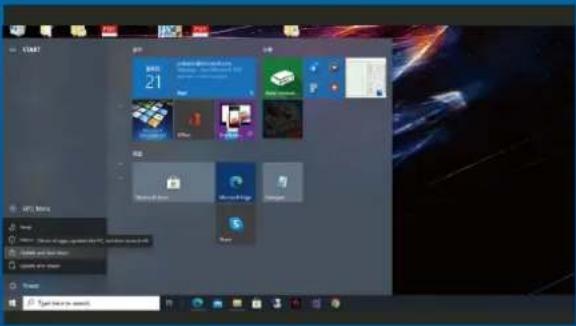
3. パソコンのシャットダウン
バックアップが完了したら、交換作業中のデータの紛失やシステム、コンポーネントの破損を避けるため、ノートパソコンをシャットダウンします。

4. パソコン本体後方にある電源ボタンを オフにし、電源ケーブルを抜く
残留電流によるシステム、コンポーネント、データの破損を避けるため、この作業を行います。
*電源ボタンの位置はパソコンによって異なります。お使いのノートパソコンのユーザーマニュアルをご参照ください。
SSDの取り付け

正しい直径のプラスドライバーを使用してバックパネルのねじを取り外します。

2. 2.5インチハードディスクスロットの位置を確認し、ブラケットを取り外す
マザーボードの側面を確認し、未使用の2.5インチブラケットを探します。
*パソコンについての操作がご不明な場合は、お使いのパソコンのユーザーマニュアルをご参照ください。

*ハードディスクの固定方法はパソコンによって異なります。ハードディスクの固定には引き出しタイプとブラケットタイプがあり、トレイまたはサポートフレームを引き出して取り外します。
**ブラケットを取り外す際は上部や側面のねじをよく確認してください。これらのねじはブラケットに固定されていることがあります。

4. 新しい2.5インチSSDにケーブルとブラケットを取り付ける。SSDをブラケットまたはトレイに戻す
ケーブルにはSSDと同様のピンがあり、対応する位置(正しい方向)に合わせ、ブラケットまたはトレイをスロットに戻します。
*2.5インチケーブルコネクタはフールプルーフ設計となっており、SSDのピンをコネクタに対応する方向に差し込んでください。干渉する場合は製品が破損する恐れがありますので、無理に差し込まないでください。

*ねじやバックパネルが破損する恐れがありますので、ねじを締めすぎないでください。

6. 電源ケーブルを取り付け、電源ボタンをオンにして取り付けを完了する
2. BACK UP YOUR DATA
3. POWER OFF YOUR PC
2.5インチSATA SSDのノート パソコンへの取り付け方法

パソコン本体、プラスドライバー、新しいADATA 2.5" SATA SSD
*ケースの取り外し用に標準サイズのプラスドライバー(軸径約3.5mm)を準備してください。
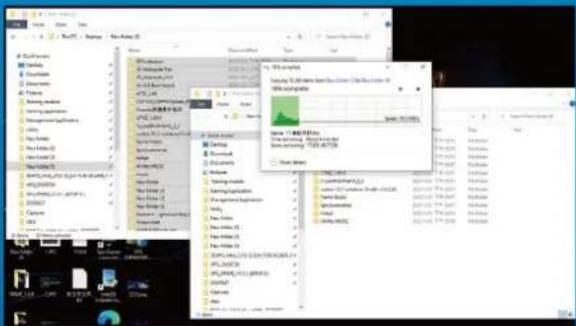
SSDの交換作業中に重要なデータが失われるのを防ぐため、新しいSSDに交換する前に、パソコン内のデータを外付けハードディスクドライブにバックアップすることをお勧めいたします。
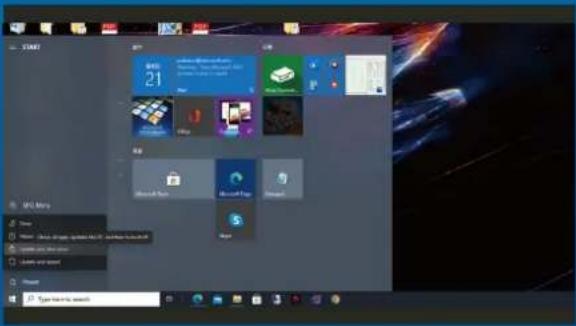
3. パソコンのシャットダウン
バックアップが完了したら、交換作業中のデータの紛失やシステム、コンポーネントの破損を避けるため、パソコンをシャットダウンします。

4. 電源ケーブルとバッテリーを取り外す
残留電流によるシステム、コンポーネント、データの破損を避けるため、この作業を行います。
*バッテリーの取り外し方法はノートパソコンによって異なります。安全な取り外しのため、お使いのノートパソコンのユーザーマニュアルをご参照ください。
SSDの取り付け

正しい直径のプラスドライバーを使用してバックパネルのねじを取り外します。
*パソコンについての操作がで不明な場合は、お使いのパソコンのユーザーマニュアルをご参照ください。
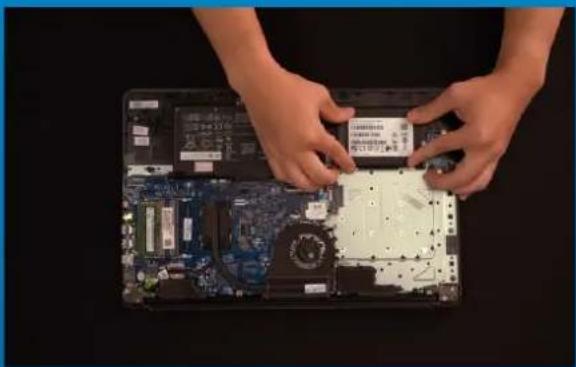
*スロットとSSDの大きさが一致しない場合、ブラケットを使用してSSDを固定します。
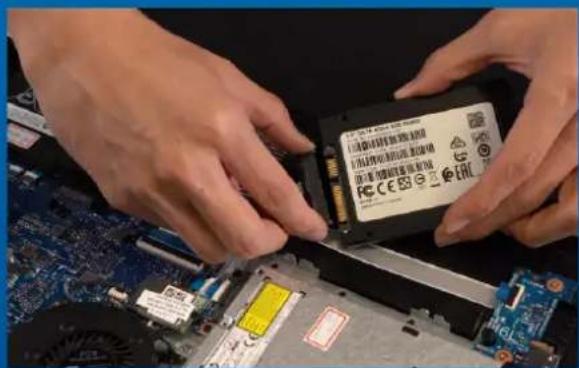
3. 新しい2.5インチSSDにケーブルとブラケットを取り付ける
ケーブルにはSSDと同様のピンがあり、対応する位置(正しい方向)に合わせ、ブラケットをスロットに戻します。
*2.5インチスロットはフールプルーフ設計となっており、SSDのピンをスロットに対応する方向に差し込んでください。干渉する場合は製品が破損する恐れがありますので、無理に差し込まないでください。

4. バックパネルを元の 位置に取り付ける
プラスドライバーでM.2 SSDを固定します。
*ねじやバックパネルが破損する恐れがありますので、ねじを締めすぎないでください。

- 電源ケーブルを取り付け、電源ボタンをオンにして取り付けを完了する



- BACK UP YOUR DATA
- POWER OFF YOUR PC
- 2.5インチSATA SSDのデスク トップパソコンへの取り付け 方法
- 交換前の準備
- パソコンのシャットダウン
- パソコン本体後方にある電源ボタンを オフにし、電源ケーブルを抜く
- SSDの取り付け
- 2.5インチハードディスクスロットの位置を確認し、ブラケットを取り外す
- 新しい2.5インチSSDにケーブルとブラケットを取り付ける。SSDをブラケットまたはトレイに戻す
- 電源ケーブルを取り付け、電源ボタンをオンにして取り付けを完了する
- 2.5インチSATA SSDのノート パソコンへの取り付け方法
- 電源ケーブルとバッテリーを取り外す
- 新しい2.5インチSSDにケーブルとブラケットを取り付ける
- バックパネルを元の 位置に取り付ける
ブランド : ADATA
モデル : Ultimate SU740
カテゴリ : SSD