
SX8100 - SSDドライブ XPG - 無料のユーザーマニュアル
デバイスのマニュアルを無料で見つける SX8100 XPG PDF形式.


| 製品タイプ | 内蔵ソリッドステートドライブ (SSD) |
| ブランド | XPG |
| モデル | SX8100 |
| インターフェース | PCIe Gen3 x4, NVMe 1.3 |
| フォームファクタ | M.2 2280 |
| 利用可能容量 | 256GB, 512GB, 1TB, 2TB |
| シーケンシャル読み取り速度 | 最大 3500 MB/s |
| シーケンシャル書き込み速度 | 最大 3000 MB/s |
| コントローラ | Realtek RTS5762 または Silicon Motion SM2263EN (バリアントによる) |
| NANDタイプ | 3D NAND TLC |
| 動作温度 | 0°C ~ 70°C |
| 保存温度 | -40°C ~ 85°C |
| 耐衝撃性 | 1500 G / 0.5 ms |
| MTBF | 1,500,000 時間 |
| 保証 | 5年間限定 |
| 寸法 (長さ x 幅 x 高さ) | 80 mm x 22 mm x 2.15 mm |
| 重量 | 約 8 g |
| 消費電力 (動作時) | 最大 3.0 W |
| 消費電力 (アイドル時) | 0.3 W |
| 対応機能 | TRIM, S.M.A.R.T., ECC, LDPC, ガベージコレクション, エンドツーエンドデータ保護 |
| 対応環境 | M.2 PCIeスロット搭載のノートPCおよびデスクトップPC (NVMe対応) |
| 取り付け注意事項 | プラスドライバーを使用 (ケース用3.5mm、SSDネジ用1.85-1.98mm)。インストール前にデータをバックアップしてください。 |
よくある質問 - SX8100 XPG
ユーザーの質問 SX8100 XPG
0 質問 この機器について。知っているものに答えるか、ご自身の質問をしてください。
この機器について新しい質問をする
デバイスの取扱説明書をダウンロード SSDドライブ 無料でPDF形式で!マニュアルを見つける SX8100 - XPG 電子デバイスをもとに戻しましょう。このページにはデバイスの使用に必要なすべての書類が掲載されています。 SX8100 ブランド XPG.
使用説明書 SX8100 XPG
2. BACK UP YOUR DATA
3. POWER OFF YOUR PC
M.2 SSDの デ ス クトップ コンへの取り付け方法

パソコン本体、プラスドライバー、新しいADATA M.2 SSD
*ケースの取り外し用に標準サイズのプラスドライバー(軽径約3.5mm)を準備してください。また、M.2 SSDのねじは小さいため、SSDの取り外し用に直径1.85~1.98mm用のプラスドライバーを準備してください。
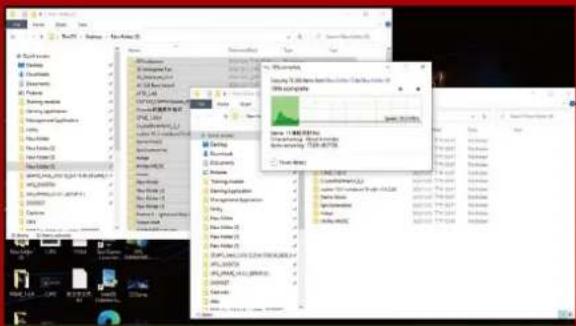
SSDの交換作業中に重要なデータが失われるのを防ぐため、新しいSSDに交換する前に、パソコン内のデータを外付けハードディスクドライブにバックアップすることをお勧めいたします。

バックアップが完了したら、交換作業中のデータの紛失やシステム、コンポーネントの破損を避けるため、パソコンをシャットダウンします。

4. パソコン本体後方にある電源ボタンをオフにし、電源ケーブルを抜く
残留電流によるシステム、コンポーネント、データの破損を避けるため、この作業を行います。
*電源ボタンの位置はパソコンによって異なります。お使いのパソコンのユーザーマニュアルをご参照ください。
SSDの取り付け
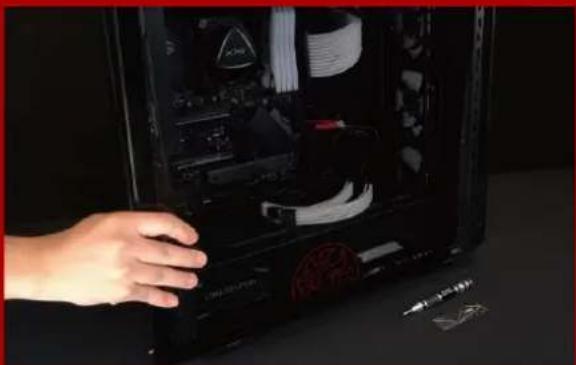
正しい直径のプラスドライバーを使用してケースのねじを取り外します。
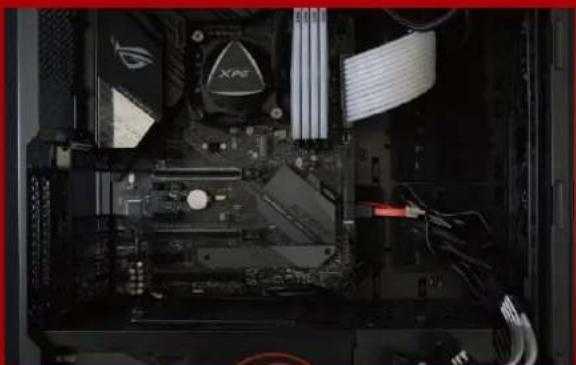
2. M.2 SSDのスロット位置とねじを確認する
新しいM.2 SSDとスロットのサイズが一致しているか、マザーボード上にねじがあるかを確認します。
*SSDスロットの位置はパソコンによって異なります。スロット位置につきましてはお使いのパソコンのユーザーマニュアルをご参照ください。
**通常、SSD固定用のねじはパソコン出荷時にマザーボード上 に取り付 けられています。

軸径の小さなプラスドライバーでマザーボード上のねじを取り外します。SSDのピンをスロットの溝に合わせ、SSDのピンの切り欠きがPCIeスロットの形状に合っている(正しい方向になっている)ことを確認し、斜めに差し込みます。最後まで押し込んで確実に固定されていることを確認します。
*SSDの側面を持つようにしてください。2スロットはフールプルーフ設計となっており、SSDのピンをスロットに対応する方向に差し込んでください。干渉する場合は製品が破損する恐れがありますので、無理に差し込まないでください
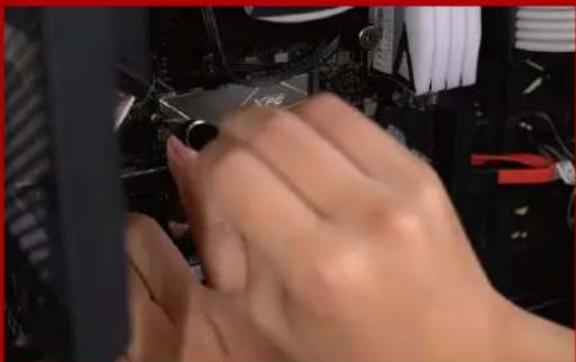
プラスドライバーでM.2 SSDを固定します。
*ねじや製品が破損する恐れがありますので、ねじを締めすぎないでください。

*ねじやバックパネルが破損する恐れがありますので、ねしを締めすぎないでください。

6. 電源ケーブルを取り付け、電源ボタンをオンにして取り付けを完了する
2. FAÇA BACKUP DE SEUS DADOS
2. BACK UP YOUR DATA
3. POWER OFF YOUR PC
M.2 SSDのノートパソコンへの取り付け方法
交換前の準備

1. 準 備するもの
パソコン本体、プラスドライバー、新しい ADATA M.2 SSD
*ケースの取り外し用に標準サイズのプラスドライバー(軸径約3.5mm)を準備してください。
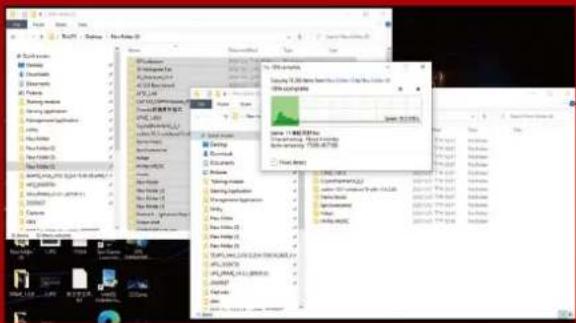
SSDの交換作業中に重要なデータが失われるのを防ぐため、新しいSSDに交換する前に、パソコン内のデータを外付けハードディスクドライブにバックアップすることをお勧めいたします。
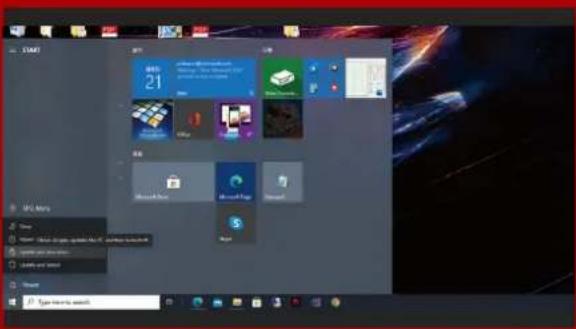
3. パソコンのシャットダウン
バックアップが完了したら、交換作業中のデータの紛失やシステム、コンポーネントの破損を避けるため、パソコンをシャットダウンします。

4. 電源ケーブルとバッテリーを取り外す
残留電流によるシステム、コンポーネント、データの破損を避けるため、この作業を行います。
*バッテリーの取り外し方法はノートパソコンによって異なります。安全な取り外しのため、お使いのノートパソコンのユーザーマニュアルをご参照ください。
SSDの取り付け

正しい直径のプラスドライバーを使用してバックパネルのねじを取り外します。
*パソコンについての操作がご不明な場合は、お使いのパソコンのユーザーマニュアルをご参照ください。
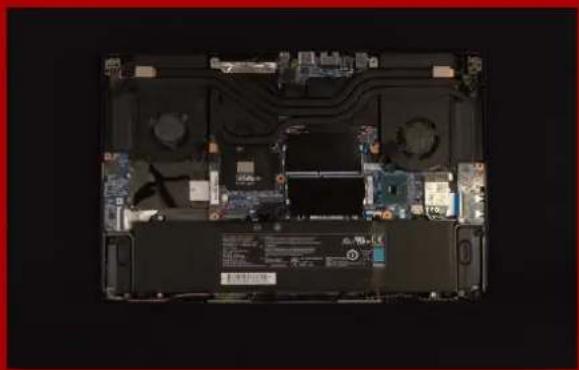
2. M.2 SSDのスロット位置とねじを確認する
新しいM.2 SSDとスロットのサイズが一致しているか、マザーボード上にねじがあるかを確認します。
*SSDスロットの位置はパソコンによって異なります。スロット位置につきましてはお使いのパソコンのユーザーマニュアルをご参照ください。
**通常、SSD固定用のねじはノートパソコン出荷時にマザーボード上に取り付けられています。
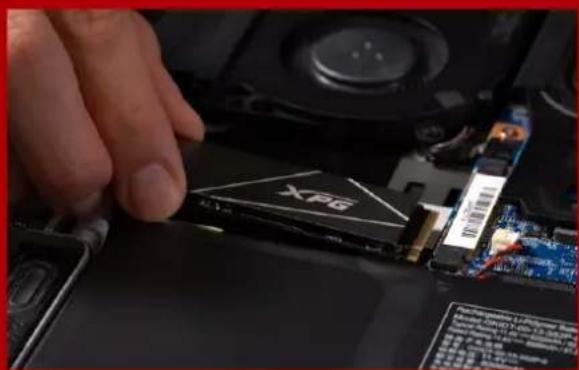
軸径の小さなプラスドライバーでマザーボード上のねじを取り外します。SSDのピンをスロットの溝に合わせ、SSDのピンの切り欠きがPCIeスロットの形状に合っている(正しい方向になっている)ことを確認し、斜めに差し込みます。最後まで押し込んで確実に固定されていることを確認します。
*SSDの側面を持つようにしてください。M.2スロットはフールプルーフ設計となっており、SSDのピンをスロットに対応する方向に差し込んでください。干渉する場合は製品が破損する恐れがありますので、無理に差し込まないでください。

プラスドライバーでM.2 SSDを固定します。
*ねじや製品が破損する恐れがありますので、ねじを締めすぎないでください。

5. バックパネルを元の位置に取り付ける
*ねじやバックパネルが破損する恐れがありますので、ねじを締めすぎないでください。

6. 電源ケーブルを取り付け、電源ボタンをオンにして取り付けを完了する


ブランド : XPG
モデル : SX8100
カテゴリ : SSDドライブ