使用説明書 SG 5100 RICOH
安全に正しくお使いいただくために、操作の前には必ず『安全上のご注意』をお読みください。
目次
はじめに....8
正しくお使いいただくために……8
複製、印刷が禁止されているもの……8
この本の読みかた……10
使われているマークの意味……10
本書についてのご注意……10
使用上のお願い……12
お客様登録....15
1. 本機の概要
本体各部の名称とはたらき……17
前面....17
背面....20
側面....21
500 枚増設トレイ....21
両面ユニット....22
マルチ手差しフィーダー……23
操作部の名称とはたらき....25
操作部を動かす……26
着脱可能なユニットとオプションの取り付けかた、取り外しかた…… 28
500 枚増設トレイを取り付ける、取り外す.....28
両面ユニットを取り付ける、取り外す……30
マルチ手差しフィーダーを取り付ける、取り外す……31
電源の入れかた、切りかた……34
2. 印刷の準備
印刷の準備の流れ....35
パソコンと本機の設置環境を確認する……36
設置する場所と環境を確認する....36
電源を確認する....38
アースを確認する……40
接続するパソコンを確認する……40
同梱品を確認し、梱包材を取り外す……41
インクカートリッジを取り付ける....44
電源コードを接続し、電源を入れる……47
本機とパソコンを接続し、ドライバーをインストールする……51
パソコンと接続して、ソフトウェアをインストールする(USB 接続)....52
本機とパソコンを USB で接続する....52
ドライバーをインストールする……53
プリンターの共有をする……64
パソコンと接続して、ソフトウェアをインストールする(ネットワーク接続)……69
本機とパソコンをイーサネットで接続する....69
ネットワークの設定をする……70
無線 LAN の設定をする....73
ドライバーをインストールする……87
ネットワーク接続でドライバーのみをインストールする....92
ソフトウェアをダウンロードする....107
リコーカンタンドライバーインストーラーを使用する.... 107
アプリ「RICOH カンタン入出力」を使用する……107
アプリ「RICOH Smart Device Print&Scan」を使用する....108
用紙....109
使用できる用紙....109
用紙に関する注意....112
用紙をセットする....118
はがき/封筒のセット方向....119
トレイ 1-3 にセットする.... 120
トレイを延長して用紙をセットする……124
手差しトレイにセットする....127
3. 印刷の設定・手順
オプション構成タブを設定する……129
双方向通信がはたらく条件....129
双方向通信がはたらかないとき....129
印刷する....133
印刷設定を表示する....135
印刷を中止する....137
ステータスモニターから中止する....137
[印刷取消] キーで中止する.... 137
タスクバーから中止する....139
4. 設定・調整メニュー
メニュ一一覧....141
カウンター....141
システム初期設定....141
プリンター初期設定....146
用紙設定....147
調整/管理....148
ダイレクト接続....148
初期設定項目の機能説明....149
カウンターメニュー....149
システム初期設定....153
ネットワーク接続するときの注意……158
プリンター初期設定....158
調整/管理....161
用紙設定....162
ダイレクト接続....163
メンテナンスメニュー....164
ノズルチェック....164
ヘッドクリーニング....166
ヘッドリフレッシング....168
ヘッド位置調整....169
用紙送り量調整....172
印刷位置調整....174
結露除去....177
プリントヘッド移動....178
5. 本機の状態を確認する
ステータスモニターを使用する……183
Web Image Monitor を使用する....184
トップページを表示する……185
ゲストモードと管理者モード....186
管理者モードでアクセスする....186
メニュー構成....187
Web Image Monitor からログインする....188
本機の設定を変更する....189
Web Image Monitor のヘルプ....191
SNMP を使用する....192
6. Mac で使用する
Mac の動作環境.... 193
Mac と Windows の共通の記載....194
Mac にプリンタードライバーをインストールする....196
USB 接続で [プリンタとスキャナ] にプリンターを追加する.... 199
Bonjour で [プリンタとスキャナ] にプリンターを追加する....200
ネットワーク接続で [プリンタとスキャナ] にプリンターを追加する……201
Mac で本機の状態を表示する....203
Mac の [メンテナンスユーティリティー] 画面を表示する....203
Mac でオプションを設定する....203
Mac で印刷する....204
Mac で印刷を中止する....206
プリンターアプリケーションから中止する……206
Mac でヘルプを表示する....207
設定画面からプリンタードライバーのヘルプを表示する……207
Mac ヘルプからプリンタードライバーのヘルプを表示する....207
7. 保守·運用
インクカートリッジを交換する……209
インクの残量を確認する……209
インクカートリッジの交換……211
交換時の注意事項....213
廃インクボックスを交換する……216
廃インクの量を確認する....216
廃インクボックスの交換....217
清掃するとき....221
電源プラグの清掃....221
移動するとき....223
近くへ移動する....223
長距離を移動する....224
廃棄・回収....225
長期間使用しないとき....226
機器のご利用終了にともなう、機器に保存されたお客様の情報資産のお取り扱い……227
8. トラブル解決
ソフトウェアがインストールできない....229
インストールの結果を確認する……229
インストールする環境を確認する……229
プリンタードライバーがインストールできない…… 231
USB 接続が自動認識されない.....232
印字テストができない....233
ソフトウェアをアンインストールする....235
プリンタードライバーをアンインストールする…… 235
デバイスを削除する....238
操作ガイドをアンインストールする....239
印刷できない....241
[強制排紙] を押して用紙を取り除く....247
トレイ 1 から用紙を取り除く……248
トレイ 2/3 で用紙がつまったとき.....251
トレイ 2/3 と上カバーで用紙がつまったとき.....251
マルチ手差しフィーダーから用紙を取り除く…… 252
上カバーを開けて用紙を取り除く……254
両面ユニットで用紙がつまったとき……257
両面ユニットとトレイ 2/3 で用紙がつまったとき....258
両面ユニットまたは背面ユニットとトレイ 2/3 で用紙がつまったとき…… 258
トレイ 2/3 から用紙を取り除く.....259
背面ユニットから用紙を取り除く……260
両面ユニットカバーを開けて用紙を取り除く…… 261
両面ユニットから用紙を取り除く……263
ガイド板から用紙を取り除く……263
印刷結果がおかしい....267
正常な画像出力ができない....267
色が画面と異なる……269
位置が画面と異なる....270
そのほかの現象……271
消耗品を確認する....273
プリンタードライバーのインストール中にメッセージが表示されたとき……274
ディスプレイにメッセージが表示されたとき…… 275
状態表示メッセージ……275
エラーコードがないメッセージ……275
エラーコードが表示されるメッセージ....280
ステータスモニターのエラー表示....281
ステータスモニターが表示されない....281
通信不可....281
用紙なし/セット不良(トレイ1) 282
用紙なし/セット不良(トレイ 2/3)....282
用紙なし/セット不良(手差しトレイ)....283
用紙サイズ・用紙種類エラー(トレイ1)....283
用紙サイズ・用紙種類エラー(トレイ 2/3)....284
用紙サイズ・用紙種類エラー(手差しトレイ) 284
用紙サイズ・用紙種類エラー(自動トレイ選択時) 284
両面印刷設定トレイエラー....285
カバーオープン....285
カバーオープン/セット不良(インクカートリッジ) 286
セット不良(両面ユニット)....288
増設トレイの背面ユニットセット不良....288
廃インクボックスもうすぐ満杯....293
廃インクボックス満杯....293
使用済み廃インクボックス....293
使用可能温度範囲外....293
プリンターエラー 294
インターフェースエラー 294
メンテナンス失敗....294
印刷できなかったページあり……295
プリンターモジュール内のフォントファイル異常....295
証明書自動更新エラー....295
サプライ発注コール失敗....295
9. 付録
CD-ROM 収録ソフトウェア 297
ファイル一覧....297
RPCS ラスタープリンタードライバー 297
各種使用說明書....298
仕様....299
本体....299
500 枚増設トレイ....301
マルチ手差しフィーダー……302
エネルギースタープログラム....303
お問い合わせ先のご案内....304
消耗品一覧....306
関連商品一覧....307
商標....308
索引 311
はじめに
このたびは本製品をお買い上げいただき、ありがとうございます。
株式会社 リコー
東京都大田区中馬込 1-3-6 テ 143-8555
http://www.ricoh.co.jp/
正しくお使いいただくために
この使用説明書は、製品の正しい使い方や使用上の注意について記載してあります。ご使用の前に、この使用説明書を最後までよくお読みの上、正しくお使いください。また、この使用説明書が必要になったとき、すぐに利用できるように保管してください。
安全に正しくお使いいただくために、操作の前には必ず『安全上のご注意』「安全上のご注意」をお読みください。
複製、印刷が禁止されているもの
本機を使って、何を複製、印刷してもよいとは限りません。法律により罰せられることもありますので、ご注意ください。
- 複製、印刷することが禁止されているもの
(見本と書かれているものでも複製、印刷できない場合があります。)
- 紙幣、貨幣、銀行券、国債証券、地方債券など
-
日本や外国の郵便切手、印紙
(関係法律)
-
紙幣類似證券取締法
- 通貨及証券模造取締法
- 郵便切手類模造等取締法
-
印紙等模造取締法
• (刑法第148条第162条)
-
不正に複製、印刷することが禁止されているもの
-
外国の紙幣、貨幣、銀行券
- 株券、手形、小切手などの有価証券
-
国や地方公共団体などの発行するパスポート、免許証、許可証、身分証明書などの文書または図画
-
個人、民間会社などの発行する定期券、回数券、通行券、食券など、権利や事実を証明する文書または図画
(関係法律)
- 刑法第149条第155条第159条第162条
- 外国二於テ流通スル貨幣紙幣銀行券証券偽造変造及模造二関スル法律
3. 著作権法で保護されているもの
著作権法により保護されている著作物(書籍、音楽、絵画、版画、地図、図面、映画および写真など)を複製、印刷することは、個人または家庭内その他これに準ずる限られた範囲内で使用する目的で複製、印刷する場合を除き、禁止されています。
この本の読みかた
使われているマークの意味
本書で使われているマークには次のような意味があります。

重要
機能をご利用になるときに留意していただきたい項目を記載しています。紙づまり、原稿破損、データ消失などの原因になる項目も記載していますので、必ずお読みください。

補足
機能についての補足項目、操作を誤ったときの対処方法などを記載しています。

参照
説明、手順の中で、ほかの記載を参照していただきたい項目の参照先を示しています。各タイトルの一番最後に記載しています。
[ ]
キーとボタンの名称を示します。
『』
本書以外の分冊名称を示します。
おことわり
本機の故障による損害、登録した内容の消失による損害、その他本製品および使用説明書の使用または使用不能により生じた損害について、法令上賠償責任が認められる場合を除き、当社は一切その責任を負えませんのであらかじめご了承ください。
本機に登録した内容は、必ず控えをとってください。お客様が操作をミスした場合、あるいは本機に異常が発生した場合、登録した内容が消失することがあります。
お客様が本機を使用して作成した文書やデータを運用した結果について、当社は一切その責任を負えませんのであらかじめご了承ください。
本書についてのご注意
本書の内容に関しては、将来予告なしに変更することがあります。
機械の改良変更等により、本書のイラストや記載事項とお客様の機械とが一部異なる場合がありますのでご了承ください。
画面の表示内容やイラストは機種、オプションによって異なります。
本書は、原則的にオプションを装着した状態の画面と外観イラストを使って説明しています。
本書の一部または全部を無断で複写、複製、改変、引用、転載することはできません。
使用上のお願い
- 機械内部の温度が上昇すると、故障の原因になります。物を置いたり、立て掛けたりして排気口をふさがないようにしてください。
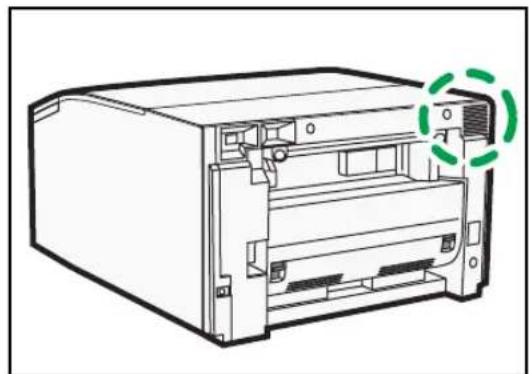
- 排気口周辺では排気により温かいと感じることがありますが、異常ではありません。
- 左カバー、上カバーや右前カバーを開けたままにしないでください。ほこりや異物が混入し、印刷の機能や性能が低下する恐れがあります。
- 印刷品質の低下をまねきますので、印刷中に本機を移動しないでください。
- 印刷が停止しますので、印刷中は左カバー、上カバーや右前カバーを開けないでください。
- 印刷が停止しますので、印刷中は紙無し以外では、給紙トレイを引き出さないでください。
- 薄い金属性のシート、黒い紙押さえ板、搬送ベルト、金属シャフト、歯付きゴムベルトには手を触れないでください。また、服の袖などをインクチューブおよびケーブル類にひっかけないようにご注意ください。
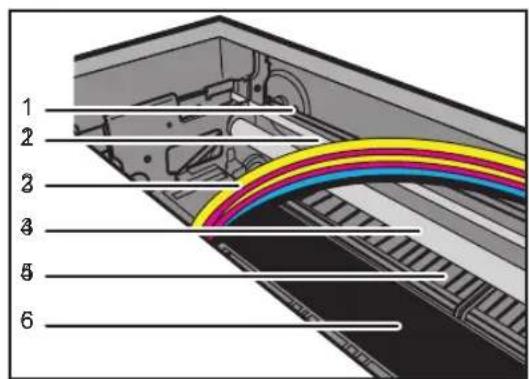
DRK145
- 歯付きゴムベルト
- 薄い金属性のシート
- インクチューブ
- 金属シャフト
5. 黒い紙押さえ板
6. 搬送ベルト
- クリップなどの異物が本機の中に入らないように注意してください。
- インクカートリッジを取り付け、初めて本機の電源を入れたときにインク供給が自動的に開始されます。印刷開始時にプリントヘッドにてノズル抜けが発生することがあります。ノズル抜けが発生したときはヘッドクリーニングをしてください。
- 印刷中に電源を切ったり、電源プラグやケーブル類を抜いたりしないでください。
- 印刷中に本機の上で紙を揃えるなど、外的ショックを与えないでください。
- 本機を使わないときは、電源を切ってください。
- 本機の上面に集中的に 5 kg を超える荷重をかけないでください。(上面全体に均一に負荷がかかるときは、20 kg までの荷重に耐えられます。)
- 本機の上面に不安定な形状のものを載せないでください。置きかたによって落下して機械故障またはけがの原因になります。
- 日本国外へ移動されたときは、保守サービスの責任を負いかねますので、ご了承ください。
- 本製品の製品寿命は、5年または300,000ページです(封筒モードを除く)。
- 本製品は、月間印刷枚数が A4 サイズで 5,000 ページ(封筒モードを除く)以下の条件で、使用年数を 5 年と想定して設計、製造されています。これを超えるときは、使用年数が設定された年数より短くなることがあります。また使用状況によっても、製品寿命は変わります。
- システム設定リストの「トータルカウンター」の数値は、これまでの印刷ページ数(テスト印刷含む)をあらわしています。
この数値は本機の製品寿命のページ数の目安にしてください。製品寿命は、普通紙、[はやい] モードでの印刷可能ページ数で設定しています。
- 使用条件によっては、使用可能年数より早く廃インクボックスが満杯になることがあります。廃インクボックスが満杯に近づくと、廃インクボックスの交換を知らせるメッセージが表示されます。新しい廃インクボックスを準備してください。
- インクカートリッジは箱に記された期限内に使い切ってください。また、開封後は180日以内に使用されることをお勧めします。
- 使用後のインクカートリッジ内にはインクを残しています。
- インクカートリッジ等の消耗品は、リコー指定の製品により、安全性を評価しています。安全にご使用いただくため、リコー指定のインクカートリッジまたは消耗品をご使用ください。
- 両面印刷時には片面印刷時よりも印刷濃度が薄くなります。
- 1 日に数百枚程度の大量の印刷をしたときは、翌日以降の印刷開始時にプリントヘッドのノズルからインクが正しく吐出されない「ノズル抜け」現象が発生することがあります。そのときはヘッドクリーニングをしてください。
- 本機は安定した品質を維持するために、印刷終了後もしくは印刷中に定期的に自動メンテナンスを実施いたします。なお、本メンテナンスは一定期間機械を使用しなかったあとの印刷開始時にも行われます。
- 各色のインクは印刷以外でも、ヘッドの保護および印刷品質を保つため、電源投入時、ヘッドクリーニング時、リフレッシング時、自動メンテナンス時、インクカートリッジセット時などに消費されます。
- 長期間使用しないときは、電源を切り、USB ケーブルまたはイーサネットケーブルを取り外し、電源プラグをコンセントから抜いてください。長期間使用されていない本機をご使用になるときは、定期メンテナンス動作が長くかかることがあり、通常より多くのインクを消費しますので、30 日に 1 回は印刷されることをお勧めします。
- 使用時(動作中含む)や移動時に本機を傾けるとインクが漏れる可能性があります。また機械の故障につながる可能性があります。
- 動作中に電源を切らないでください。電源を切るときは、動作が終了していることを確認してください。
- 寒い場所から暖かい場所に移動すると、機械内部に結露が生じることがあります。結露が生じたときは、1 時間以上放置して環境になじませてからご使用ください。
- 本機の内部に手を入れるときや両面ユニットの着脱時、機械油などで手が汚れることがあります。
お客様登録
インターネットからお客様登録ができます。
お客様登録をしていただくことにより、製品保証、保守サービスやサポートなどの提供をスムーズに受けられます。すでにお客様登録はがきを返送されているときは、インターネットからの登録は不要です。
- [お客様登録の受付] をクリックします。
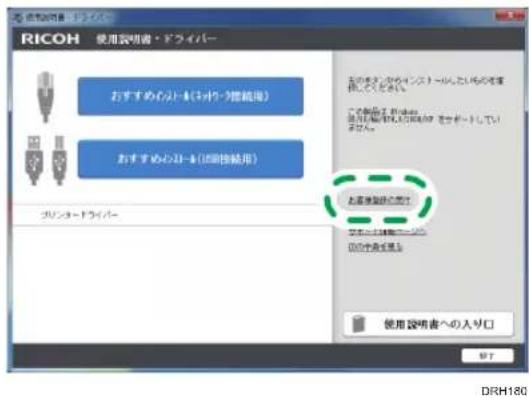
ご使用のブラウザーが起動し、お客様登録のページが表示されます。
- ページの指示にしたがって登録します。
「製品名」と「製造機番(製品番号)」の入力が必要ですので、付属の「保証書」をご用意ください。
- Web ブラウザーを終了します。
- [終了] をクリックします。

補足
- Mac では、付属の CD-ROM 内にある [お客様登録の受付.htm] をクリックし、ページの指示にしたがって登録します。
1. 本機の概要
本機とオプションの各部の名称とはたらきを説明します。
本体各部の名称とはたらき
前面
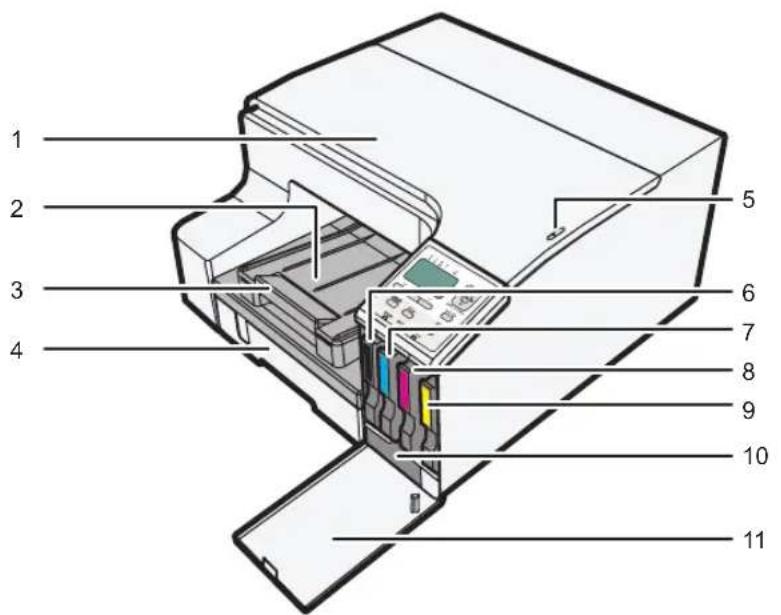
DRK100
1. 上カバー
通常は閉めておきます。用紙が見当たらない、取り除きにくいときは、上カバーから用紙の状況を確認できます。
2. 排紙トレイ
印刷された用紙が排紙トレイに排出されます。
3. 延長排紙受け
印刷された用紙が落下しないように、延長部を引き出します。
4. トレイ 1
用紙をセットします。
A4 サイズより大きい用紙を使用するときは、トレイ 1 の延長部を引き出します。
5. 封筒・標準切替レバー
封筒に印刷するときは奥側に、それ以外の用紙に印刷するときは手前側にします。
-
インクカートリッジ(ブラック)
-
インクカートリッジ (シアン)
1. 本機の概要
-
インクカートリッジ(マゼンタ)
-
インクカートリッジ(イエロー)
-
廃インクボックス
-
右前カバー
通常は閉めておきます。インクカートリッジを取り付けるとき、交換するとき、廃インクボックスを交換するときに開けます。
マニュアルポケット
同梱品の冊子『こんなときには』をセットします。
マニュアルポケットの取り付けかた
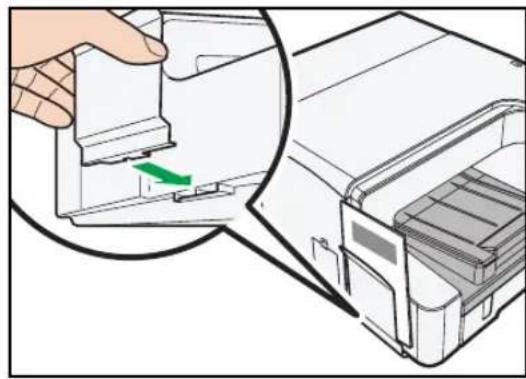
解除レバー:用紙を 2 枚以上セットするとき押し上げます。
排紙部:印刷された用紙が排紙されます。
2. 用紙ガイド
用紙の大きさに合わせてスライドさせます。
トレイ 2 から給紙するときにも、トレイ 2 にセットした用紙サイズに合わせてスライドさせてください。
3. トレイ1
用紙をセットします。
4. 延長排紙トレイ
B5 サイズより大きい用紙を使用するときは、印刷された用紙が落下しないように、延長部を引き出します。
5. 排紙トレイの補助板
排紙部に取り付けると、排紙された用紙をためることができます。これによって排紙された用紙を取り除かなくても用紙を給紙することができます。
背面
1
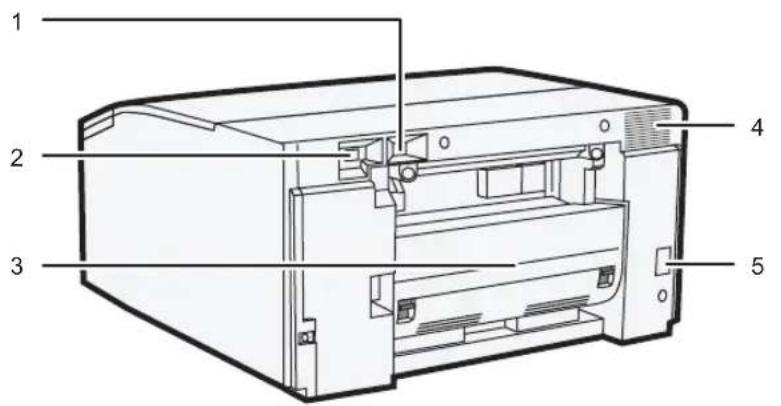
DRK101
パソコンからの USB ケーブルを接続します。
- イーサネットケーブルコネクター
イーサネットケーブルを接続します。
- 両面ユニット
用紙を反転して両面印刷します。
- 排気口
機械内部の温度上昇を防ぐために空気が排出されます。物を立て掛けるなどして、排気口を塞がないでください。機械内部の温度が上昇すると故障の原因になります。
5. 電源コネクター
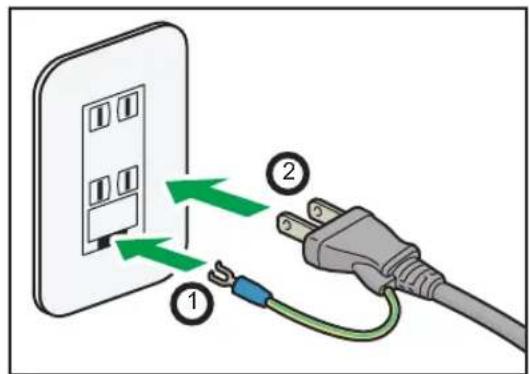
電源ケーブルを接続します。電源ケーブルの片方はプリンターの電源コネクターに差し込み、もう一方はコンセントに差し込みます。
電源プラグに付属しているアース線は、アース接続に使います。
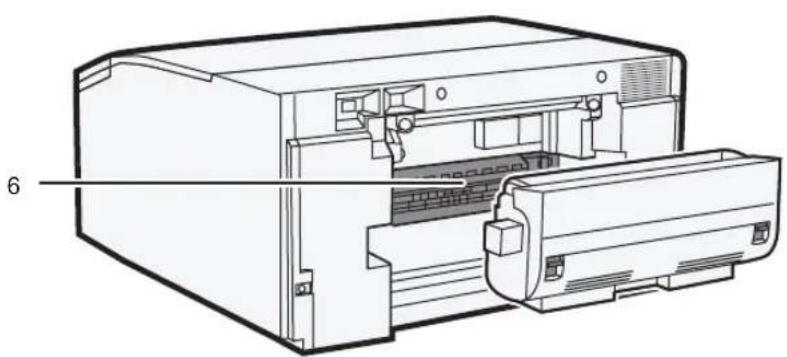
6. ガイド板
用紙を送るためのガイドです。
プリンター内部で用紙がつまったとき、用紙を取り除くために、両面ユニットを取り外して、ガイド板を開けます。
側面
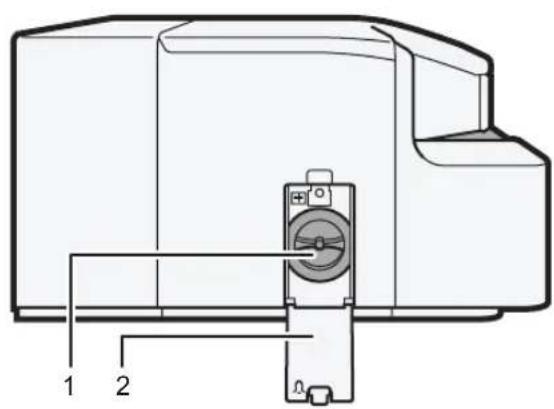
DRK103
1. 用紙送りダイヤル
ガイド板やトレイ1の上部で用紙がつまったときに回して用紙を取り出しやすくします。
2. 左カバー
通常は閉めておきます。用紙送りダイヤルを回すときに開けます。
500 枚増設トレイ
装着すると給紙枚数を最大で 500 枚増やせます。
2 段取り付けられます。
前面
1
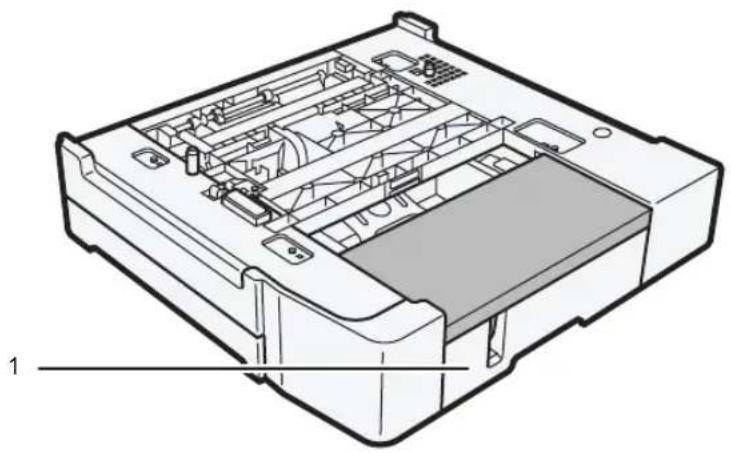
A4 サイズより大きい用紙を使用するときは、トレイを延長します。
増設トレイを2段取り付けたときは、上段がトレイ2、下段がトレイ3です。
- 背面ユニット
500 枚増設トレイで用紙がつまったときに取り外します。
両面ユニット
装着すると自動で両面印刷ができます。
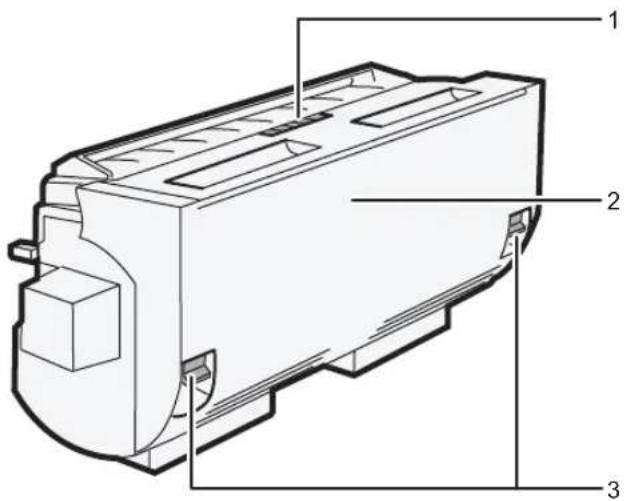
両面ユニットカバーを開くときに押します。
- 両面ユニットカバー
両面ユニットで用紙がつまったときに開けます。
- 両面ユニット着脱レバー
両面ユニットを取り外すときに押してロックを解除します。取り付けるときは押しません。正しくセットされると左右からカチッと音がします。取り付けるときに音を確認してください。
マルチ手差しフィーダー
装着すると手差し給紙できます。
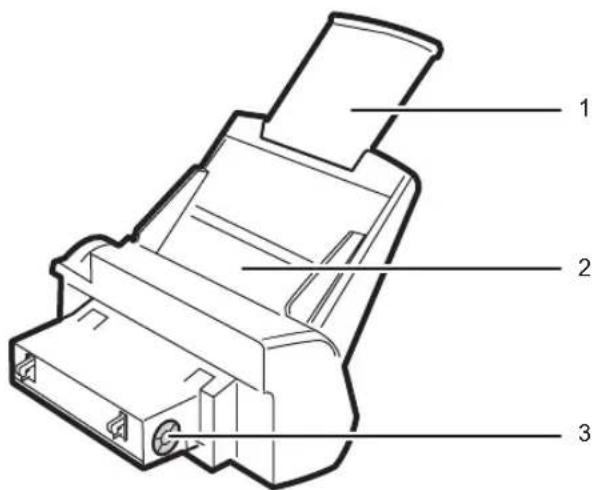
手差しトレイで用紙がつまったときに回して、用紙を取り出しやすくします。
操作部の名称とはたらき
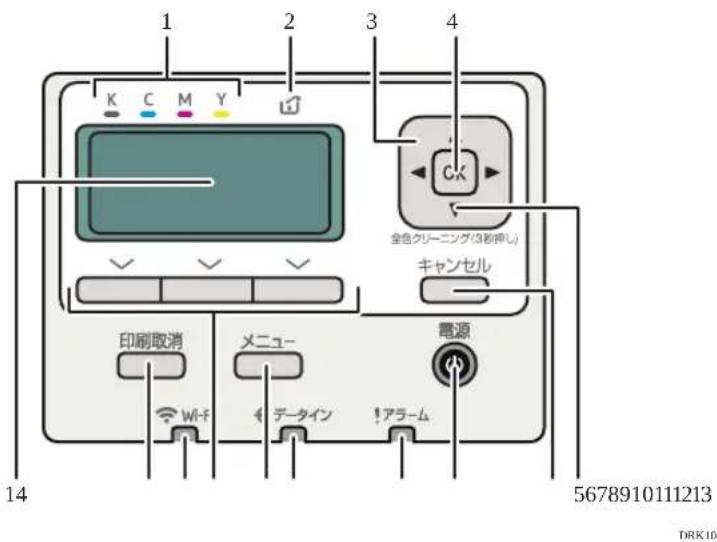
1. カートリッジ交換表示
ディスプレイ上で表示されるインクカートリッジ残量に対応するインクカートリッジの色を表しています。左からそれぞれブラック(K)、シアン(C)、マゼンタ(M)、イエロー(Y)のインクカートリッジの状態を表示します。
2. 廃インク満杯表示
廃インクの状態が、ディスプレイに11段階で表示されます。
廃インクボックスの交換時期がきたら、メッセージが表示されます。
3. スクロールキー
ディスプレイの表示をスクロールしたり設定値を増減します。
キーを押しつづけると、速くスクロールしたり数値を10単位、100単位で増減できます。この機能を使うときは、[キーリピート設定]を[通常]に設定してください。P.153「システム初期設定」を参照してください。
4. [OK] キー
設定や設定値を確定します。
5. 全色クリーニング
待機中に [▼] キーを 3 秒押すと、全色クリーニングをします。
6. [キャンセル] キー
設定を有効にしないで前の画面に戻るとき、メニューから通常の表示に戻るときに押します。
7. [電源] キー
電源が入ります。電源を切るときは、1秒程度長押しします。
P.34「電源の入れかた、切りかた」を参照してください。
8. アラームランプ
エラーが発生しているときに点灯または点滅します。
ディスプレイでエラーの内容を確認して対処してください。
9. データインランプ
パソコンから送られたデータを受信しているときに点滅します。印刷待ちのデータがあるときは点灯します。
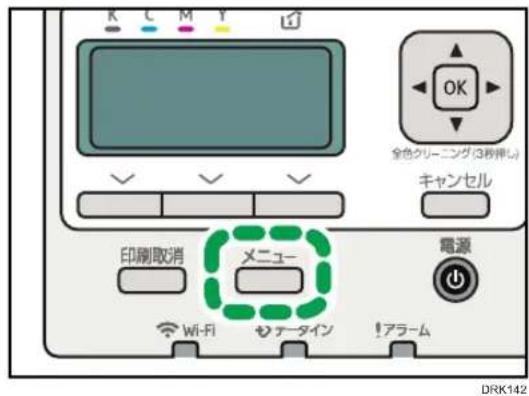
10. [メニュー] キー
設定を変更したり、現在の設定を確認したりするときに押します。
11. 選択キー
画面下部に表示された項目を選ぶときに押します。
12. Wi-Fi ランプ
無線 LAN に接続しようとしているときに点滅し、接続状態になったときに点灯します。
13. [印刷取消] キー
印刷中または受信中のデータを取り消します。
14. ディスプレイ
本機の状態やメッセージが表示されます。
操作部を動かす
操作部は可動式になっています。
操作部を開く
1. 操作部を持ち上げます。
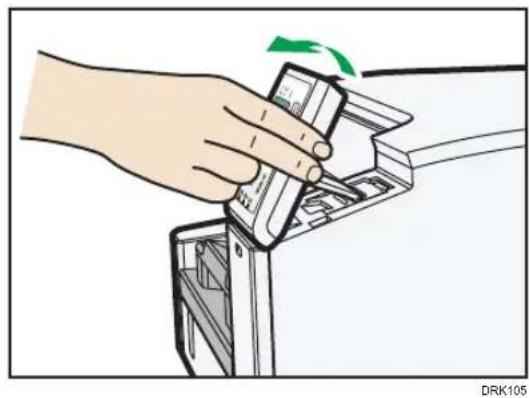
2. 操作部背面のストッパーを溝にはめ込みます。

補足
- 操作部の角度は 3 段階調節できます。
操作部を閉じる
- 操作部を手前まで持ち上げ (①) 、操作部を下げます (②)。
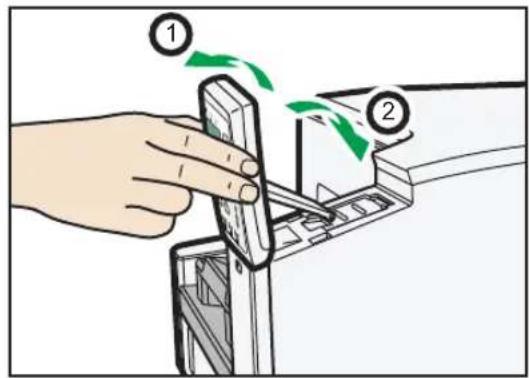
着脱可能なユニットとオプションの取り付けかた、取り外しかた
1
警告

- ポリ袋の WARNING 表示の意味は次のとおりです。
- 本製品に使用しているポリ袋などを乳幼児の近くに放置しないでください。口や鼻をふさぎ、窒息する恐れがあります。
500 枚増設トレイを取り付ける、取り外す
500 枚増設トレイの着脱方法を説明します。
注意

- 機械を移動するときは、両側面の中央下部に手をかけ、ゆっくりと体に負担がかからない状態で持ち上げてください。
- 機械を移動するときは、オプションを取り外してください。無理をして持ち上げたり、乱暴に扱って落としたりすると、けがの原因になります。
500 枚増設トレイの取り付けかた
- [電源] キーを長押しして電源を切り、電源コードを抜きます。
- USB ケーブル、またはイーサネットケーブルを取り外します。
- 増設トレイを箱から取り出し、固定しているテープを外します。
- 設置する場所に増設トレイを置きます。
- 増設トレイの突起に合わせて、本機を載せます。
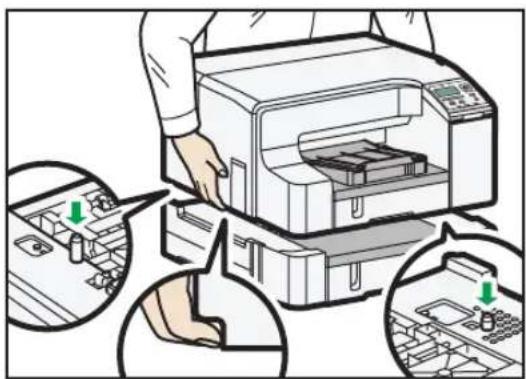
本機の両側面の中央下部に手をかけ、ゆっくりと体に負担がかからない状態で持ち上げてください。
- 電源コードと、USB ケーブルまたはイーサネットケーブルを取り付けます。

補足
- 本機と増設トレイの角がそろうように位置を合わせて載せてください。
- 本機を増設トレイの上に載せるだけで設置は完了です。
- 増設トレイは最大で 2 段まで取り付けができます。
- 増設トレイを 2 段取り付けるときは、同様の手順で下段の増設トレイ(トレイ 3)を設置し、その上に上段の増設トレイ(トレイ 2)、本機の順に載せます。
- オプションを取り付けたあとは、プリンタードライバーにオプションが認識されていることを確認してください。P.129「オプション構成タブを設定する」、P.203「Macで本機の状態を表示する」を参照してください。
- 増設トレイを取り付けたあとは、トレイ 2/3 の印刷開始位置調整をしてください。
P.174 「印刷位置調整」を参照してください。
500 枚増設トレイの取り外しかた
1.[電源] キーを長押しして電源を切り、電源コードを抜きます。
2. USB ケーブル、またはイーサネットケーブルを取り外します。
3. マニュアルポケットを取り外します。
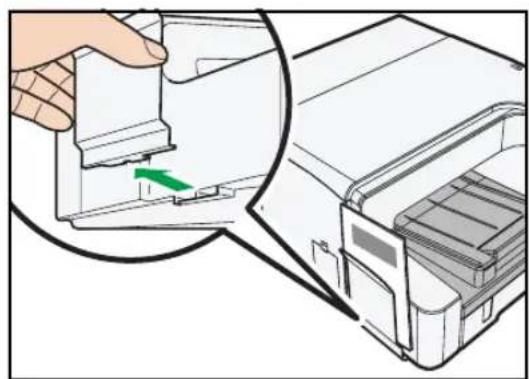
- 本機を取り外して平らな安定した場所に置き、増設トレイを設置場所から移動します。
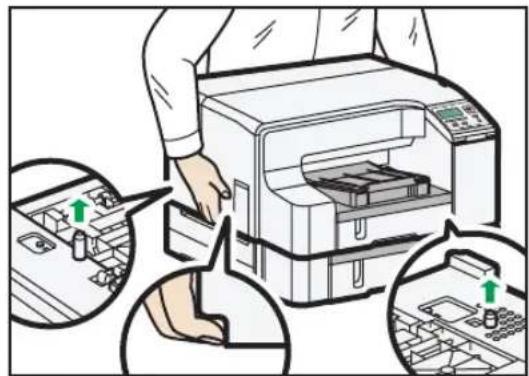
本機の両側面の中央下部に手をかけ、ゆっくりと体に負担がかからない状態で持ち上げてください。
- 本機を設置場所に戻します。
- 電源コードと、USB ケーブルまたはイーサネットケーブルを取り付けます。
両面ユニットを取り付ける、取り外す
両面ユニットの着脱方法を説明します。

重要
- マルチ手差しフィーダーを取り付けているときは、本機の電源を切り、取り外してから作業を始めてください。
- 両面ユニット着脱レバーは、取り外すときに押します。取り付けるときは押さないでください。
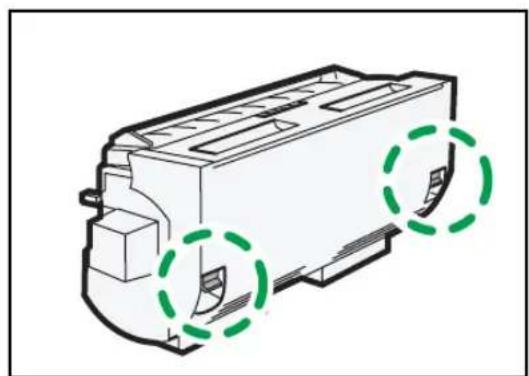
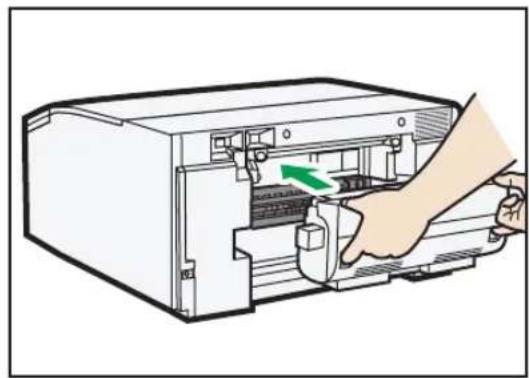
- 両面ユニットの左右にある両面ユニット着脱レバーを押さずに、両面ユニットをカチッと音がするまで奥に押し込んで取り付けます。
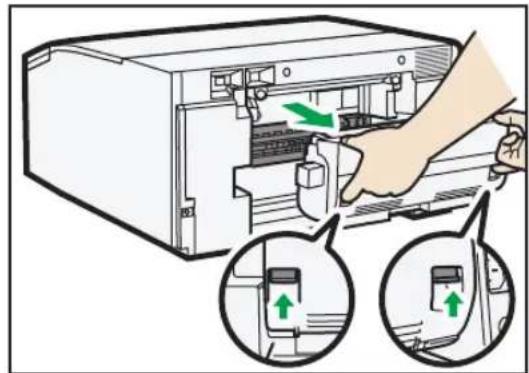
- 両面ユニットの左右にある着脱レバーを押し上げて、手前に引き出して外します。
マルチ手差しフィーダーを取り付ける、取り外す
マルチ手差しフィーダーの着脱方法を説明します。
注意

- ぐらついた台の上や傾いた所など不安定な場所に置かないでください。落ちたり、倒れたりして、けがの原因になります。

重要
- オプションの取り付けや取り外しをするときは、電源プラグをコンセントから抜いてください。
- マルチ手差しフィーダー上部から無理な荷重をかけないでください。本機から外れ、用紙の搬送不良やセット不良が発生することがあります。
マルチ手差しフィーダーの取り付けかた
- [電源] キーを長押しして電源を切り、電源コードを抜きます。
- USB ケーブル、またはイーサネットケーブルを取り外します。
- マルチ手差しフィーダーを箱から取り出し、固定しているテープを外します。
- マルチ手差しフィーダーを奥まで押し込み、取り付けます。
使用時は用紙サイズに合わせて延長トレイを伸ばし、サイドフェンスを合わせます。
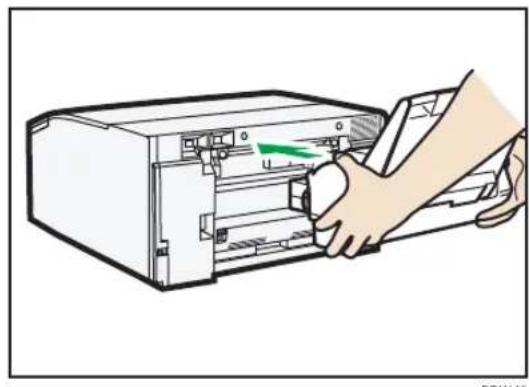
- 電源コードと、USB ケーブルまたはイーサネットケーブルを取り付けます。
↓ 補足
- オプションを取り付けたあとは、プリンタードライバーにオプションが認識されていることを確認してください。P.129「オプション構成タブを設定する」、P.203「Macで本機の状態を表示する」を参照してください。
- マルチ手差しフィーダーを取り付けたあとは、手差しトレイの印刷開始位置調整をしてください。P.174「印刷位置調整」を参照してください。
マルチ手差しフィーダーの取り外しかた
- [電源] キーを長押しして電源を切り、電源コードを抜きます。
- USB ケーブル、またはイーサネットケーブルを取り外します。
- 手差しトレイにセットしてある用紙を取り除きます。
-
手差しトレイを延長しているときは元の位置に戻します。
-
マルチ手差しフィーダーを外します。
DRK113
電源の入れかた、切りかた
1

重要
- 電源を切るときは必ず [電源] キーを押してください。 [電源] キーで電源を切らずに電源プラグを抜くと、メンテナンスに使用するインクの量が増えることがあります。
電源の入れかた
- [電源] キーを押します。
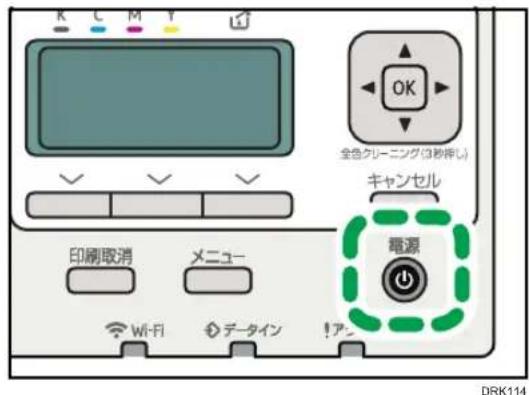
起動し始めると、[電源] キーが点灯し、ディスプレイに「おまちください」と表示されます。
印刷可能な状態になると、ディスプレイに「印刷できます」と表示されます。
電源の切りかた
- [電源] キーを 1 秒程度長押しします。
シャットダウン動作に入ると、ディスプレイに「シャットダウン中です。しばらくお待ちください。」と表示されます。
電源が切れると、[電源] キー、ディスプレイが消灯します。

補足
- 本機は電源を入れた状態で一定時間使用しないと、自動的に本機の消費電力を節約する「省エネモード」機能を搭載しています。時刻タイマー設定で省エネモードに移行するまでの時間を設定できます。P.153「システム初期設定」を参照してください。
- 省エネモードになると、「電源」キーが点灯し、ディスプレイは消灯します。
- 省エネモードは、パソコンから印刷の指示をするか、操作部のキーを押すと解除されます。
- 完全に電力消費をなくすためには、[電源] キーを 1 秒程度長押しし、[電源] キーが消灯したことを確かめてから、電源プラグをコンセントから抜いてください。
2. 印刷の準備
印刷するための準備を説明します。
印刷の準備の流れ
印刷するための準備を大きな流れで説明します。
以下の順番で本機を設置してセットアップします。
| 流れ やること 記載箇所 | |
| 1 プリンターを設置する環境を確認します。P.36 | 「パソコンと本機の設置環境を確認する」 |
| 2 付属品を確認します。P.41「同梱品を確認し、 | 梱包材を取り外す」 |
| 3 オプションを取り付けます。P.28「着脱可能な | ユニットとオプションの取り付けかた、取り外しかた」 |
| 4 インクカートリッジを取り付けます。P.44「インクカートリッジを取り付ける」 |
| 5 電源コードを差し込み、電源を入れます。P.47 | 「電源コードを接続し、電源を入れる」 |
| 6 プリンターとパソコンを接続し、ドライバーをインストールします。 | P.51「本機とパソコンを接続し、ドライバーをインストールする」Mac を使用するときは、P.193「Mac で使用する」を参照してください。 |
パソコンと本機の設置環境を確認する
設置環境は、本機の動作に影響しますので設置する場所の状態に注意してください。
設置する場所と環境を確認する
警告

- 機械の近くや内部で可燃性のスプレーや引火性溶剤などを使用しないでください。また、機械の近くや内部に置かないでください。火災や感電の原因になります。

- この機械の上や近くに花瓶、植木鉢、コップ、化粧品、薬品、水などの入った容器または小さな金属物を置かないでください。こぼれたり、中に入ったりすると、火災や感電の原因になります。

- 機械は電源コンセントにできるだけ近い位置に設置し、異常時に電源プラグを容易に外せるようにしてください。
注意

- 湿気やほこりの多い場所に置かないでください。火災や感電の原因になります。

- ぐらついた台の上や傾いた所など不安定な場所に置かないでください。落ちたり、倒れたりして、けがの原因になります。

- この機器の上に重いものを置かないでください。置いたもののバランスがくずれて倒れたり、落下してけがの原因になります。

- この機械の通風孔をふさがないでください。通風孔をふさぐと内部に熱がこもり火災の原因になります。

- 換気の悪い部屋や狭い部屋で、長時間連続して使用するときや、大量の印刷を行うときには、部屋の換気を十分に行ってください。

重要
- 故障の原因となりますので、次のような場所に置かないでください。
- 直射日光の当たるところ
- 空調機の送風、冷風、温風・ふくしゃ熱が当たるところ
- ラジオ・テレビなど、ほかのエレクトロニクス機器に近いところ
- 高温、高湿、低温、低湿になるところ
- 加湿器に近いところ
- 石油ストーブやアンモニアを発生させる機器(ジアゾコピー機など)に近いところ
- 潮風、腐食性ガスが当たるところ
- 化学反応を起こすようなところ(実験室など)
設置場所は、水平で、がたつきのない場所を選んでください。本機が浮かずにきちんと接地していることを確認してください。
- 設置する台の水平度は前後左右2度以下にしてください。
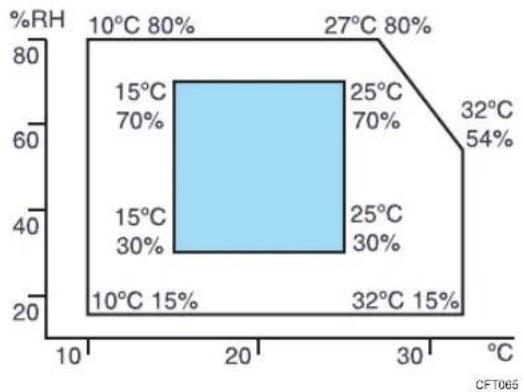
- 温度と湿度が以下の図で示す範囲におさまる場所に設置してください。(結露なきこと)
- 使用範囲外では機械保護のため印刷を停止させることがあります。
heatmap
| Temperature Range | Percentage (%) |
| :--- | :--- |
| 10°C 80% | 15 |
| 27°C 80% | 70 |
| 32°C 54% | 32 |
| 32°C 15% | 15 |
| 25°C 70% | 30 |
| 15°C 30% | 30 |
| 10°C 15% | 15 |
CFT065
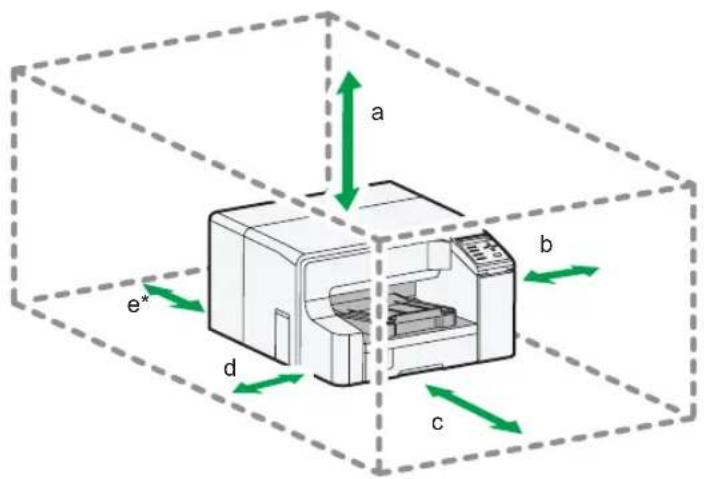
- 用紙のセット、インクカートリッジの交換、紙づまりの処置などをスムーズにするために、下図のスペースを確保してください。
DRK189
a. 29 cm
b. 3 ~cm
c. 30~cm
d. 10 cm
e. 12 ~cm
* マルチ手差しフィーダーを取り付けるときは、29cm です。
- 本機からの発生音が気になるときは、人の居ない別室に本機を設置することをお勧めします。
電源を確認する
警告

- 表示された電源電圧以外では使用しないでください。火災や感電の原因になります。

- 表示された周波数以外では使用しないでください。火災や感電の原因になります。

- タコ足配線をしないでください。火災や感電の原因になります。
警告

- 延長コードは使用しないでください。火災や感電の原因になります。

- 電源コードを傷つけたり、破損したり、束ねたり、加工しないでください。また、重いものをのせたり、引っっぱったり、無理に曲げたりすると電源コードをいため、火災や感電の原因になります。

- 電源プラグの刃に金属などが触れると、火災や感電の原因になります。

- 濡れた手で電源プラグを抜き差ししないでください。感電の原因になります。

- 同梱されている電源コードセットは本機専用です。本機以外の電気機器には使用できません。また、同梱されている電源コードセット以外は使用しないでください。火災や感電の原因になります。

- 電源コードが傷んだり、芯線の露出・断線などが見られるときはサービス実施店に交換を依頼してください。そのまま使用すると火災や感電の原因になります。

- 機械は電源コンセントにできるだけ近い位置に設置し、異常時に電源プラグを容易に外せるようにしてください。
注意

- 電源プラグは根元までしっかり差し込んでください。また、接触不良になりやすい、ゆるくグラグラするコンセントで使わないでください。発熱の原因になります。
使用電源
電源コードは、100-120V、1.2 A 以上、50/60 Hz のコンセントに接続してください。
アースを確認する
警告

- 接地接続してください。接地接続がされないで、万一漏電した場合は、火災や感電の原因になります。接地接続がコンセントのアース端子にできない場合は、接地工事を電気工事業者に相談してください。
- 接地接続は、必ず電源プラグをコンセントにつなぐ前に行ってください。また、接地接続を外す場合は、必ず電源プラグをコンセントから抜いて行ってください。感電の原因になります。
本機のアース線は必ずアース対象物に接続してください。アース対象物は次のとおりです。
- USB インターフェース、もしくはネットワークインターフェースを持つ PC/AT 機および互換機
- Windows Vista/7/8/8.1/10、Windows Server 2003/2003 R2/2008/2008 R2/2012/2012 R2ハードディスク空き容量:80-100MB 以上
- Mac OS X 10.8 以降
ハードディスク空き容量:50MB 以上

補足
- 推奨の搭載メモリーは各 OS の最低必要メモリーと同じです。
同梱品を確認し、梱包材を取り外す
警告

- ポリ袋の WARNING 表示の意味は次のとおりです。
- 本製品に使用しているポリ袋などを乳幼児の近くに放置しないでください。口や鼻をふさぎ、窒息する恐れがあります。
注意

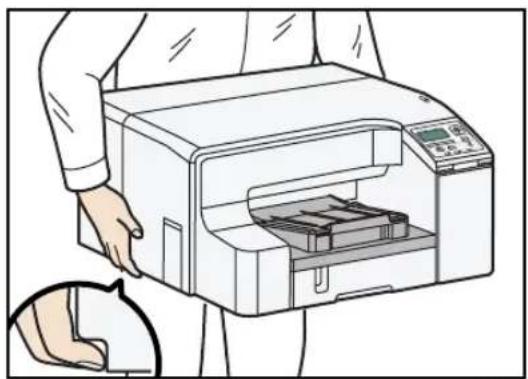
- 機械を移動するときは、両側面の中央下部に手をかけ、ゆっくりと体に負担がかからない状態で持ち上げてください。
- 機械を移動するときは、必ずオプションを取り外してください。無理をして持ち上げたり、乱暴に扱って落としたりすると、けがの原因になります。

重要
- 電源は指示があるまで入れないでください。
-
箱を開けて同梱品を取り出し、以下の同梱品がすべてそろっていることを確認します。
-
電源コード
- インクカートリッジ シアン
- インクカートリッジ マゼンタ
- インクカートリッジ イエロー
- インクカートリッジ ブラック
- サイドフェンスねじ
- 補助板(フロント手差しモデルのみ)
- かんたんセットアップ
-
安全上のご注意
-
こんなときには
- 薬袋印刷時のご注意事項
- CD-ROM
- マニュアルポケット
- お客様登録はがき
- 保証書
-
お問い合わせ先のシール
-
極包材を取り外します。
- ポリ袋を取り外します。
- 本機を設置する場所に移動します。
両側面の中央下部に手をかけ、ゆっくりと体に負担がかからない状態で持ち上げてください。
- 本機を固定しているテープを取り外します。
- マニュアルポケットを取り付けます。
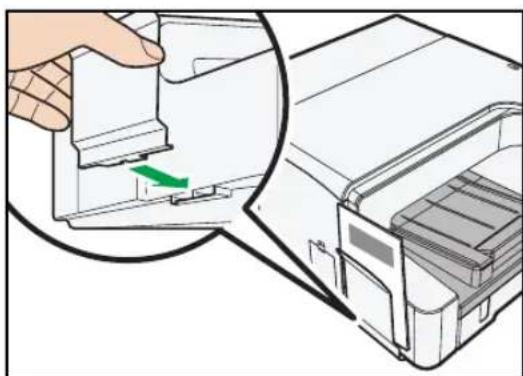
- マニュアルポケットに同梱品の冊子『こんなときには』をセットします。

補足
- 楔包箱、梱包材は、長距離移動するときに使用します。捨てずに保管してください。
- USB ケーブルおよびイーサネットケーブルは、同梱されていません。
- リコーの推奨品は USB2.0 プリンターケーブル 509600 4pin A-TYPE-4pin B-TYPE の USB2.0 ケーブル(2.5 m)です。
- 10BASE-T または 100BASE-TX に対応したイーサネットケーブルを使用してください。
インクカートリッジを取り付ける
注意

- インクは子供の手の届かないところに保管してください。

- インク(使用済みインクを含む)が目に入ったときは、速やかに流水で洗い、異状のあるときは医師に相談してください。

- インクを飲み込んだときは、濃い食塩水を飲ませるなどして吐き出させ、医師に相談してください。

- 紙づまりを取り除くときやインクを補給または交換するときは、インクで衣服などを汚さないように注意してください。衣服についたときは、冷水で洗い流してください。温水で洗うなど加熱するとインクが布に染み付き、汚れが取れなくなることがあります。

- 紙づまりを取り除くときやインクを補給または交換をするときは、インクで手などを汚さないように注意してください。インクが手などの皮膚についたときは、水または石鹸水でよく洗い流してください。

- インクカートリッジを外したときは、装着部に手を入れないでください。インクで手が汚れることがあります。インクが手などの皮膚についたときは、水または石鹸水でよく洗い流してください。

重要
・インクカートリッジを取り外したときに、内部に手を入れないでください。
- 電源は指示があるまで入れないでください。
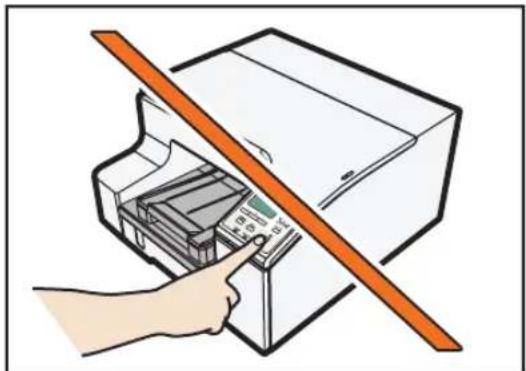
- 必ず本機に同梱されているインクカートリッジを使用してください。同梱品以外のカートリッジや使用済みのものを使用すると、インクを本体に送りこむ供給動作が正常に終了しないことがあります。
- インクカートリッジを開封します。
インクカートリッジのインクの供給部分、チップ部分には触れないでください。
- 右前カバーを開けます。
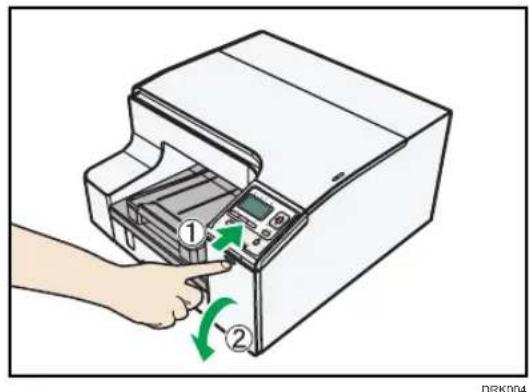
- インクカートリッジの向きを確認し、軽く差し込みます。
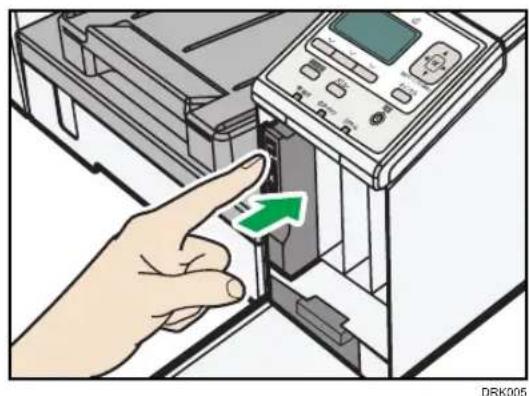
左から順に、K(ブラック)C(シアン)M(マゼンタ)Y(イエロー)をセットします。
-
インクカートリッジを奥まで確実に差し込みます。
-
手順 3~4 を繰り返し、4 色すべてのインクカートリッジを取り付けます。
-
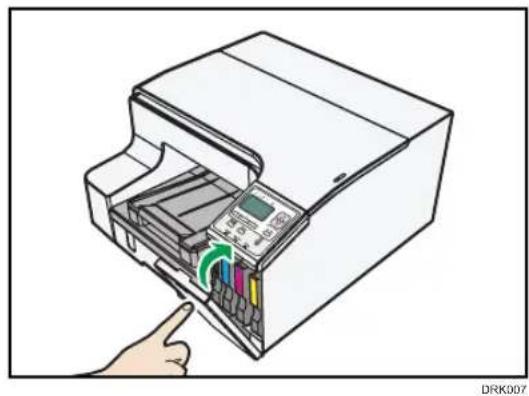
右前カバーを閉じます。
- インクカートリッジなどの消耗品は、リコー指定の製品により、安全性を評価しています。安全にご使用いただくため、リコー指定のインクカートリッジまたは消耗品をご使用ください。
電源コードを接続し、電源を入れる
パソコンに接続する前に、電源コードを接続し、本機の電源を入れてください。
警告

- 表示された電源電圧以外では使用しないでください。火災や感電の原因になります。

- 表示された周波数以外では使用しないでください。火災や感電の原因になります。

- タコ足配線をしないでください。火災や感電の原因になります。

- 延長コードは使用しないでください。火災や感電の原因になります。

- 電源コードを傷つけたり、破損したり、束ねたり、加工しないでください。また、重いものをのせたり、引っっぱったり、無理に曲げたりすると電源コードをいため、火災や感電の原因になります。

- 電源プラグの刃に金属などが触れると、火災や感電の原因になります。

- 濡れた手で電源プラグを抜き差ししないでください。感電の原因になります。

- 同梱されている電源コードセットは本機専用です。本機以外の電気機器には使用できません。また、同梱されている電源コードセット以外は使用しないでください。火災や感電の原因になります。

- 電源コードが傷んだり、芯線の露出・断線などが見られるときはサービス実施店に交換を依頼してください。そのまま使用すると火災や感電の原因になります。

- 機械は電源コンセントにできるだけ近い位置に設置し、異常時に電源プラグを容易に外せるようにしてください。
注意

- 電源プラグを抜くときは、必ず電源プラグを持って抜いてください。電源コードを引っぱらないでください。コードが傷つき、火災や感電の原因になります。

- 電源プラグは根元までしっかり差し込んでください。また、接触不良になりやすい、ゆるくグラグラするコンセントで使わないでください。発熱の原因になります。

重要
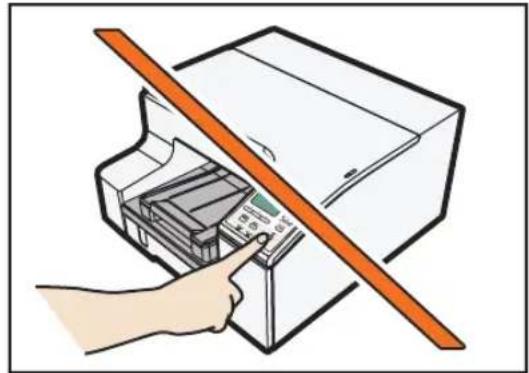
- インクの供給中は本機に触れずにお待ちください。
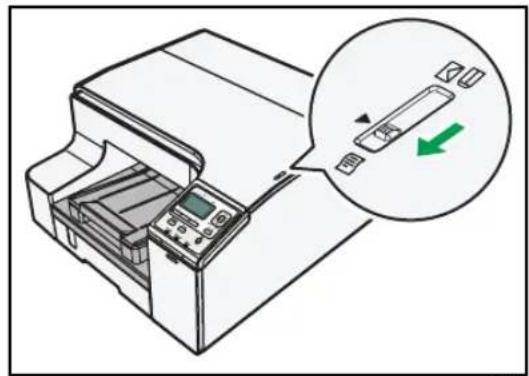
- 電源を入れる前に、封筒・標準切替レバーが手前側(標準)になっていることを確認してください。
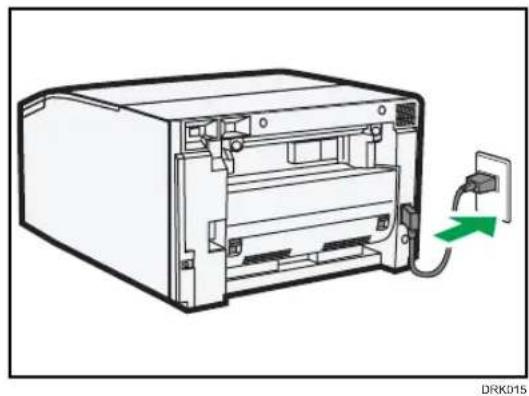
- アース線を接続し、電源プラグをコンセントに確実に差し込みます。
設置する台の水平度は前後左右 2 度以下にしてください。
本機の下に電源コードをはさまないように注意してください。
- [電源] キーを押します。
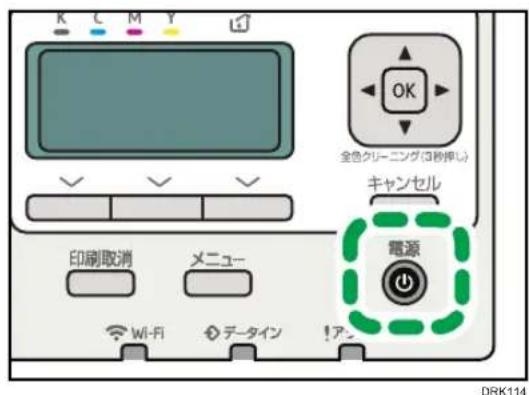
インクを本体に送りこむ動作が始まります。
「印刷できます」というメッセージが表示されるまで、本機に触れずに約10分お待ちください。
インクの供給中は、以下のことを守ってください。
- 電源を切らないでください。
- 全てのカバーを開閉しないでください。
- 電源コードを抜かないでください。
インクの供給中は、カチカチと音がしますが故障ではありません。しばらくお待ちください。
インクの供給中に画面に表示されているグラフは、初期充てんにかかる時間を 5 分割し、進行度合いを示しています。インクの充てん量を示すものではありません。グラフの表示が 5 個全■になっても、1~2 分初期充てんを継続することがあります。
インクの供給が終わると [電源] キーが点滅から点灯に変わり、初期画面に戻ります。
- 初期充てんが終わったあと、上カバーの封筒・標準切替レバーの上のシールをはがします。
本機とパソコンを接続し、ドライバーをインストールする
本機の接続方法は、USB、有線、無線の3種類です。以下の表を見て、本機とパソコンの接続からドライバーのインストールまでの流れを確認してください。
| 接続方法 参照先 | |
USB P.52「パソコンと接続して、ソフトウェアをインストールする(USB接続)」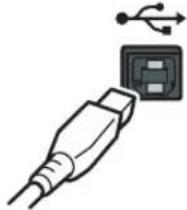 | 本機とパソコンを USB で接続する↓ドライバーをインストールする |
有線 P.69「パソコンと接続して、ソフトウェアをインストールする(ネットワーク接続)」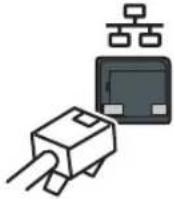 | 本機とパソコンをイーサネットケーブルで接続する↓ネットワークの設定をする↓ドライバーをインストールする |
無線 P.69「パソコンと接続して、ソフトウェアをインストールする(ネットワーク接続)」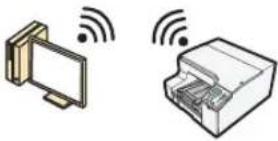 | 本機とパソコンをイーサネットケーブルで接続する↓ネットワークの設定をする↓無線 LAN の設定をする↓ドライバーをインストールする |
パソコンと接続して、ソフトウェアをインストールする(USB 接続)
本機とパソコンを USB ケーブルで接続します。その後、ドライバーをインストールします。最後に必要に応じて、ネットワークの共有の設定をします。
本機とパソコンを USB で接続する
- 本機の電源が切れていることを確認します。
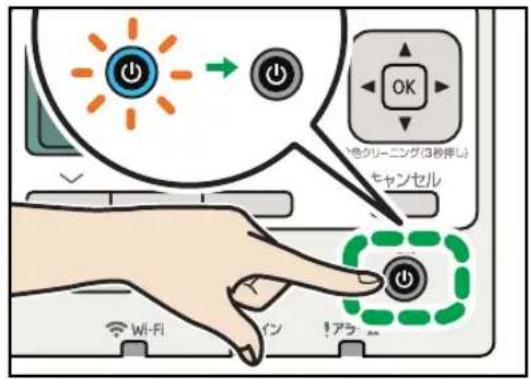
DRKD1B
- パソコンの電源を入れて起動します。
ほかのアプリケーションソフトを起動しているときは、すべて終了してください。
新しいハードウェアを追加するためのウィザード画面が表示されたときは、[キャンセル]をクリックし、本機の電源を切ってください。
- USB ポートに、USB ケーブル(B タイププラグ:)を接続します。
形状や向きを確認し、奥までしっかりと差し込みます。
マルチ手差しトレイの差し込み口にはケーブルを挿さないでください。
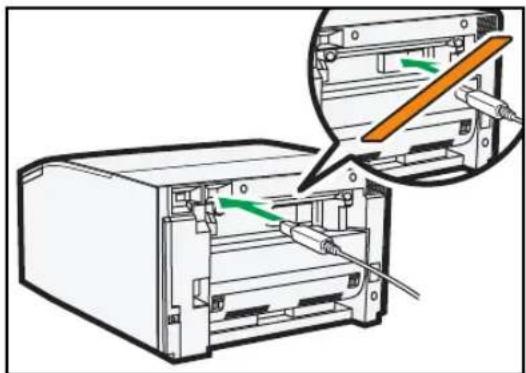
4. パソコンの USB ポートに、USB ケーブル(A タイププラグ:)を接続します。
形状や向きを確認し、奥までしっかりと差し込みます。

補足
- USB で接続した本機をネットワークで共有するときも、ここでの説明にしたがいパソコンと本機を接続してください。共有の設定は、P.64「プリンターの共有をする」を参照してください。
ドライバーをインストールする
本機とパソコンを接続したら、ドライバーをインストールします。
インストール方法は 2 種類あります。どちらか 1 つの方法で、インストールしてください。
- おすすめインストール
ドライバーと操作ガイドを自動でインストールします。P.53「おすすめインストール(USB 接続)」を参照してください。
- 個別インストール
ドライバーのみをインストールします。P.59「USB 接続でドライバーのみをインストールする」を参照してください。

補足
- USB で接続した本機をネットワークで共有するときは、ドライバーをインストールした後に、共有の設定をしてください。P.64「プリンターの共有をする」を参照してください。
おすすめインストール(USB 接続)
プリンタードライバーと操作ガイドをインストールします。

重要
- 電源は指示があるまで入れないでください。
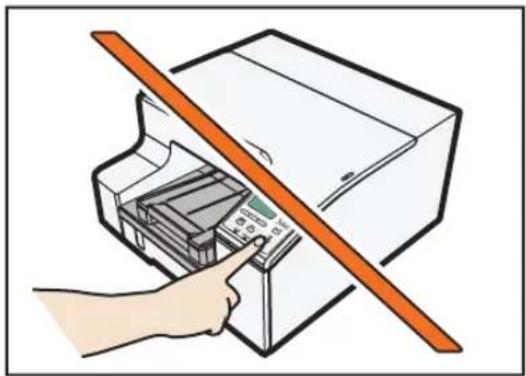
- 管理者権限が必要です。Administrators グループのメンバーとしてログオンしてください。
インストール時のご注意
ほかのアプリケーションソフトを起動しているときは、すべて終了してください。
2.「おすすめインストール(USB 接続用)」をクリックします。
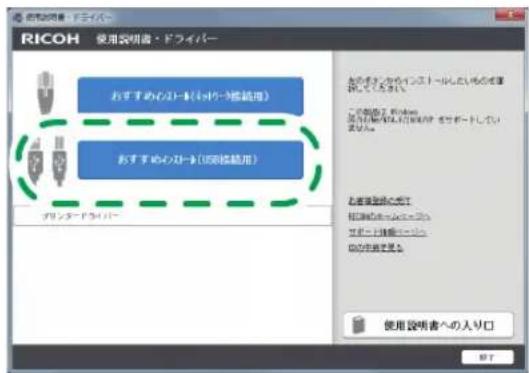
DRH181
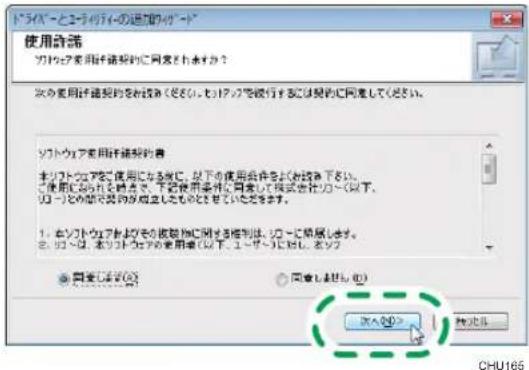
- ソフトウェア使用許諾契約のすべての項目をお読みください。 [同意します] を選択し、[次へ]をクリックします。
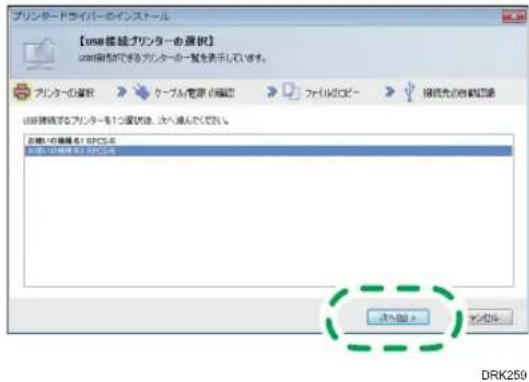
- お使いの機種を選択し、[次へ]をクリックします。
- 本機の電源が切れていることを確認し、[次へ]をクリックします。
![プロモードライバーのインストール 【プロモードライバーインストール前の確認】 プロモードライバーをインストールするもの確認を行います。 プロモードの確認 > ケーブル/電源の確認 > ファイランドビー > 接受光刻自動認証 USBケーブルをプロモードから示してください。 ファイランドビーを光源としてください。 < 取 添入[OK] > ケーブル DRH182](/content/2026/05/794809/images/318d774bfaabeeb42f1ceb2b255bd5d33355cca4c4a45415ad4e17baaffa0c47.jpg)
インストールが始まります。
次の画面が表示されることを確認します。
![ブリンタードライバーのインストール 【接続先(USBポート)の自動認済】 ブリンタードリカ器を停止しています ブリンターの確認 > ケーブル電源の確認 > ファイルコピー > 接続先の自動認済 ブリンターとエンピューターをベースタイプで採択してください。 ブリンターの電源を主なしてください。 複雑を発示する問題、水準、この水準が保険ください。 記載された水準の確認方法とその状況です。 ネットワークを確認、水準はサポートの設定を手続できる場合を自動確認中止地埋けてください。 「特許トードデータの確認が無し、その状況を確認してください。」 記載している場合は「特許トードデータの確認が無し、その状況を確認してください。」 インストールを始成するや withoutしてください。 [確定] 未提供](/content/2026/05/794809/images/c627575ab60ef81763382974cc329e8a8608ff7d0ba2256b3c0506afd3f9cf14.jpg)
インストールの途中で Windows セキュリティの警告メッセージが表示されることがありますが、インストールを続行してください。
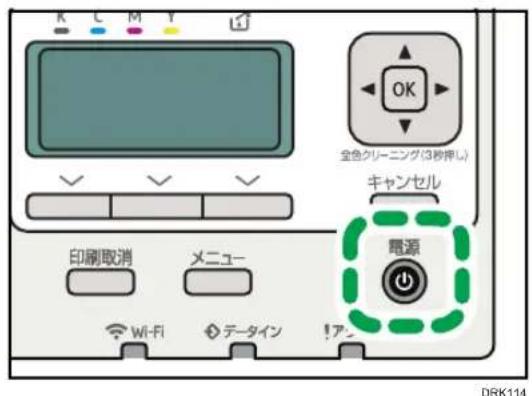
- 本機とパソコンが正しく接続されていることを確認し、[電源] キーを押します。
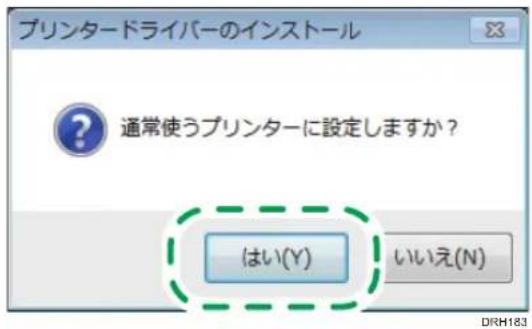
- [はい] をクリックして、通常使うプリンターに設定します。
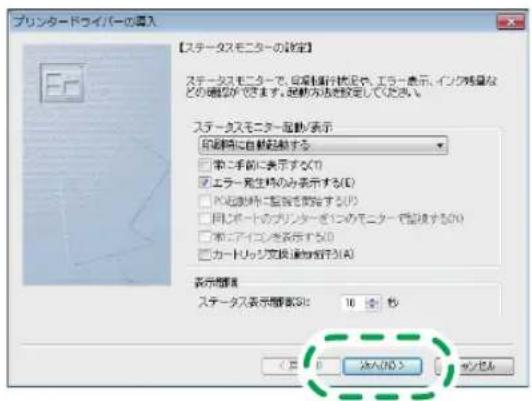
- ステータスモニターの起動方法を設定し、[次へ]をクリックします。
DRH184
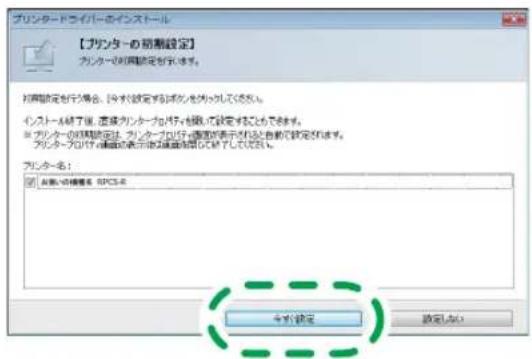
- プリンターの初期設定をするときは、[今すぐ設定]をクリックします。
DRH185
- 設定が完了したら、[OK]をクリックします。
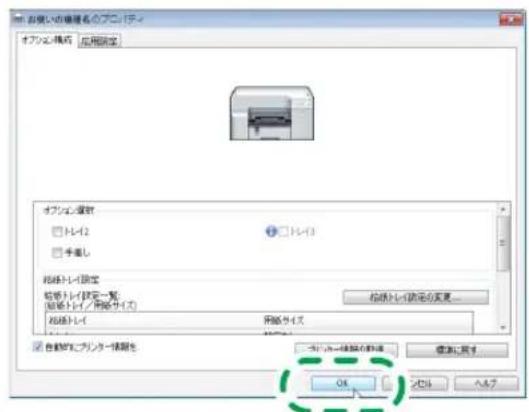
DRK198
- インストールの結果を確認し、[次へ]をクリックします。
![プリンタードライバーのインストール インストール終了 【プリンタードライバーのインストール完了】 プリンタードライバーのインストールを完了しました。 特に電子マニュアルをインストールします。 レポート: プリンタードライバーのインストールで ファイル記載: 2016/08/29 09:34:00 HP, GPIO(2バグミン): 4.9.1.200 エピューター: ログインターバー名: オペレーティングシステム: 6.1.2.1(4) Service Pack 1 ビットアップ方法: 盗出が破壊を示している。 研スデータ: イントールは正常に終了しました。 [OK] > [Cancel]](/content/2026/05/794809/images/acecfbda806569a9d5bec996540f03714a1d8564d87eb6d65a418bcc7d4082b8.jpg)
DRH186
- [完了] をクリックします。
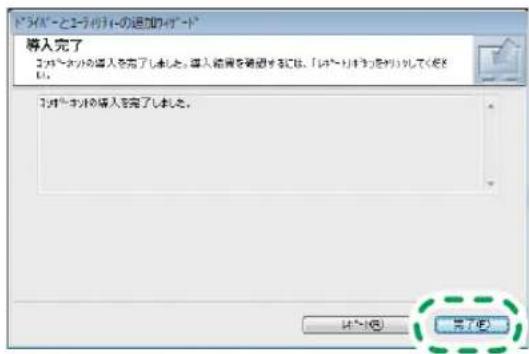
DRK260
- ブラウザーを終了します。
- [終了] をクリックします。
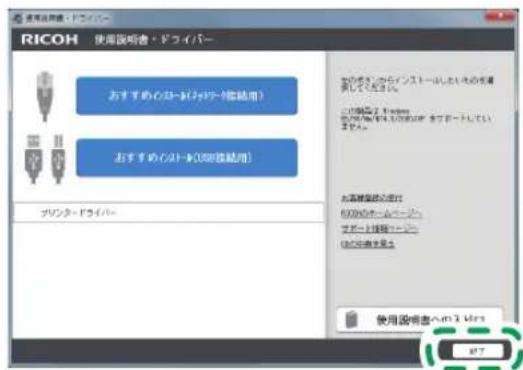
DRH188
プリンタードライバーと操作ガイドのインストールが完了しました。

補足
- CD-ROM を挿入すると、インストーラーが自動的に起動します。OS の設定によりオートランプログラムが起動しないときは、CD-ROM のルートディレクトリにある「SETUP.EXE」をダブルクリックして起動するか、[自動再生] 画面の [SETUP.EXE の実行] をクリックして起動してください。
- インストールが完了すると、デスクトップに操作ガイドのアイコンが登録されます。
- 「コンピューターを再起動してください」のメッセージが表示されたときは、パソコンを再起動してください。
- プリンタードライバーが正しくインストールされたことを確認するためには、[電源]キーが点灯していることを確認し、テスト印刷をしてください。テスト印刷をするには、プリンタードライバーのプロパティを開いて [全般] タブの [テストページの印刷] をクリックします。テストページが正しく印刷されないときは、P.233「印字テストができない」を参照してください。
USB 接続でドライバーのみをインストールする
パソコンと本機を USB ケーブルで接続して、プリンタードライバーだけをインストールする手順を説明します。
「おすすめインストール(USB 接続用)」をしたときは、この作業は必要ありません。

重要
- 管理者権限が必要です。Administrators グループのメンバーとしてログオンしてください。
- 電源は指示があるまで入れないでください。
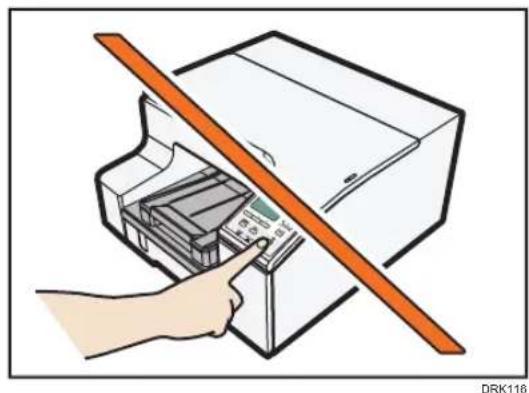
1. CD-ROM を CD-ROM ドライブにセットします。
ほかのアプリケーションソフトを起動しているときは、すべて終了してください。
新しいハードウェアを追加するためのウィザード画面が表示されたときは、[キャンセル]をクリックし、本機の電源を切ってください。
CD-ROM を挿入すると、インストーラーが自動的に起動します。OS の設定によりオートランプログラムが起動しないときは、CD-ROM のルートディレクトリにある「SETUP.EXE」をダブルクリックして起動するか、[自動再生] 画面の [SETUP.EXE の実行] をクリックして起動してください。
それでも開かないときや、インストール中にエラーが発生するときは、CD-ROM ドライブを開き、[DRIVERS] フォルダーにある [RP_SETUPXX.EXE] アイコンをダブル
クリックし、画面の指示にしたがってプリンタードライバーをインストールしてください。
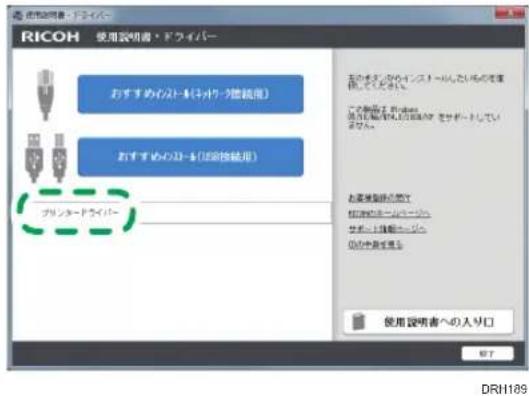
- [プリンタードライバー] をクリックします。
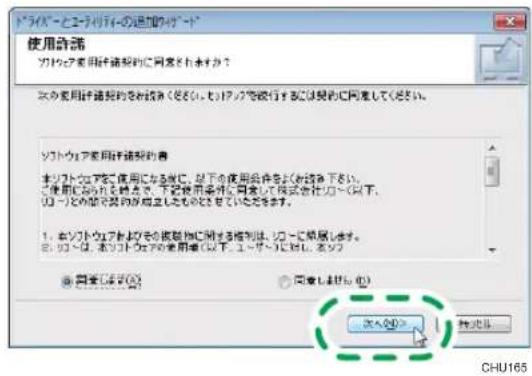
- ソフトウェア使用許諾契約のすべての項目をお読みください。 [同意します] を選択し、 [次へ] をクリックします。
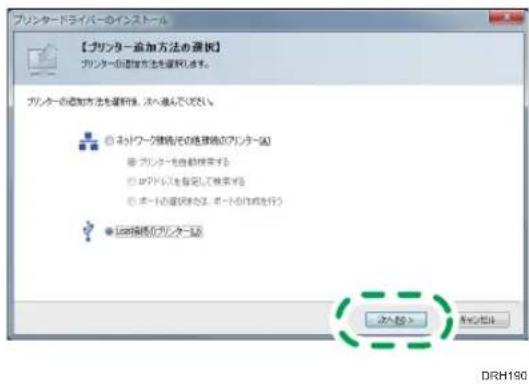
- [USB 接続のプリンター] を選択し、[次へ] をクリックします。
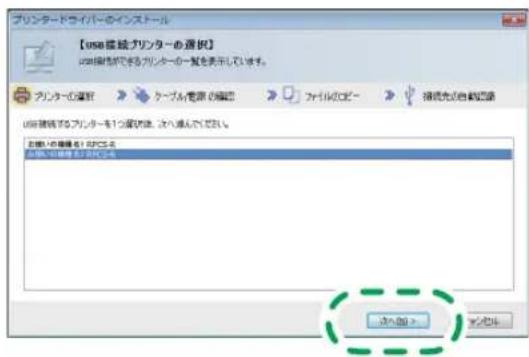
- お使いの機種を選択し、[次へ]をクリックします。
DRK259
- 本機の電源が切れていることを確認し、[次へ]をクリックします。
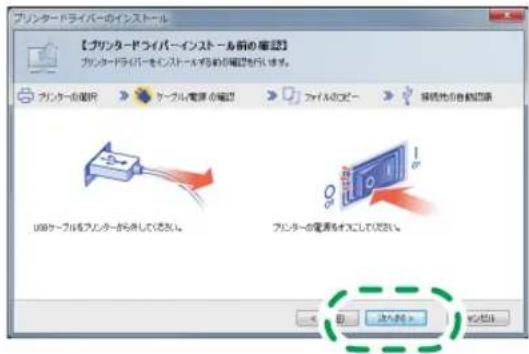
DRH182
次の画面が表示されることを確認します。
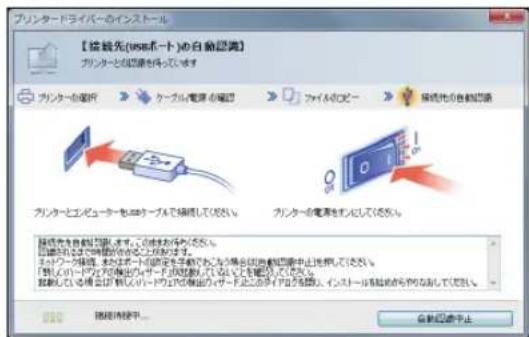
インストールの途中で Windows セキュリティの警告メッセージが表示されることがありますが、インストールを続行してください。
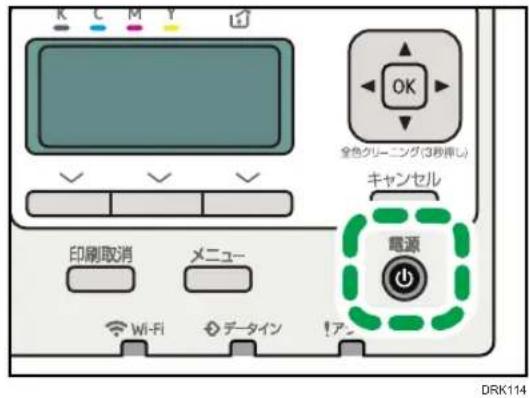
- 本機とパソコンが正しく接続されていることを確認し、[電源]キーを押します。
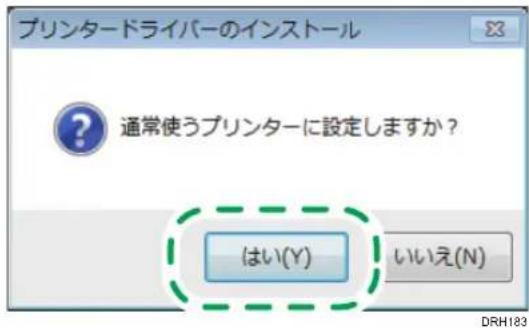
- [はい] をクリックして、通常使うプリンターに設定します。
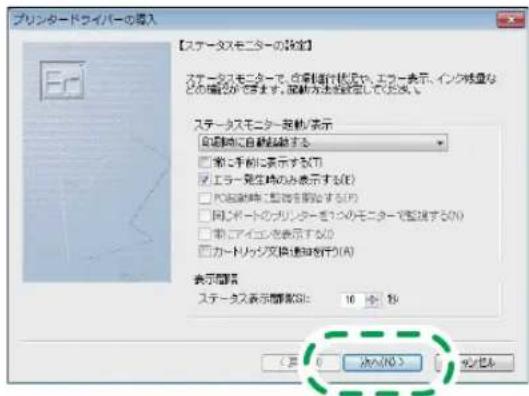
- ステータスモニターの起動方法を設定し、[次へ]をクリックします。
![プリンタードライバーの導入 【ステータスモニターの設定】 ステータスモニターで、自動車行状況や、エラー表示、イング残量などの場合はできます。確認方法を設定してください。 ステータスモニター起動/表示 自動車に自動転換する □ 柜じ手前に表示する(7) ☑ エラー発生時のみ表示する(8) □ パレジック等で監査を開始する(9) □ 同じポートのカリノーターは1つのモニターで監視する(10) □ 柜じアイエンス表示する(11) □ カードリッジ交換通知を行う(12) 表示問題 ステータス表示問題的: 10 秒 < 定> < 决入(RS) [ ] [ ] [ ] [ ] [ ] [ ] [ ] [ ] [ ] [ ] [ ] [ ] [ ] [ ] [ ] [ ] [ ] [ ] [ ] [ ] [ ] [ ] [ ] [ ] [ ] [ ] [ ] [ ] [ ] [ ] [ ] [ ] [ ] [ ] [ ] [ ] [ ] [ ] [ ] [ ] [ ] [ ] [ ] [ ] [ ] [ ] [ ] [ ] [ ] [ ] [ ] DRH184](/content/2026/05/794809/images/79d70e21650e939e68cae4f7e492df233143166a123ba9fca6e19decb2341570.jpg)
- プリンターの初期設定をするときは、[今すぐ設定]をクリックします。
![プリンターの初期設定 プリンターの初期設定を示すします。 初期設定を示える場合、[令払設定書]が設定を移動してください。 インストール終了後、[直接レンタープ付け]を開始に設定することができる。 ※ アレンターの初期設定は、プリンタープロ付け、確定表示されると自動な設定されます。 プリンタープロ付け、適応表示後の適応を終了してください。 プリンター名: ☑ 启用プロセスを設定する 今日設定 設定しない](/content/2026/05/794809/images/9ff753b61f4b019017144b9eb2994dfcfc7a0661a3ecc2470f35924d424e303e.jpg)
DRH185
- 設定が完了したら、[OK]をクリックします。
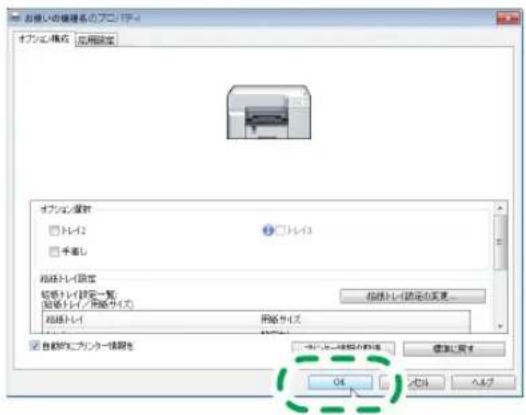
DRK198
- ステータスモニターの起動方法を設定し、[次へ]をクリックします。
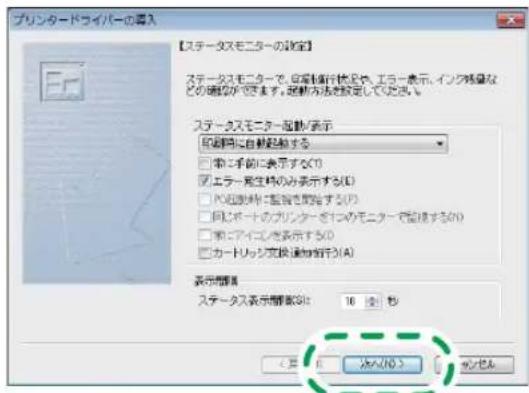
DRH184
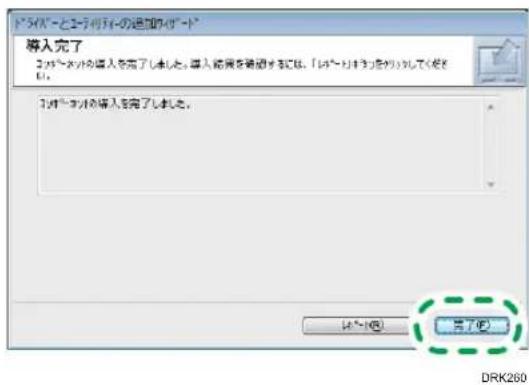
13. [完了] をクリックします。
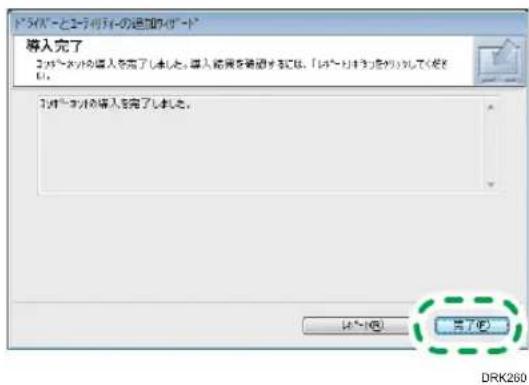
ダイアログに再起動の確認が表示されたときは、[はい、今すぐ再起動します。]を選択し、[完了]をクリックしてください。
![RICOH SG 5100 - [完了] をクリックします。 - 2](/content/2026/05/794809/images/29f19cbaf45cf75c54a0bb28b45161fe94187e7ae429d3bf1504f46f516b6bf3.jpg)
補足
- プリントサーバーを経由してプリンターを共有するときは、P.64「プリンターの共有をする」を参照してください。
- プリンタードライバーが正しくインストールされたことを確認するためには、[電源]キーが点灯していることを確認し、印字テストをしてください。印字テストをするには、プリンタードライバーのプロパティを開いて [全般] タブの [テストページの印刷] をクリックします。テストページが正しく印刷されないときは、P.233「印字テストができない」を参照してください。
- プリントサーバーに Windows ファイアウォール機能が搭載されているときは、ステータスモニターを使用する前に、Windows ファイアウォールで例外の設定をしてください。設定の方法は、P.281「ステータスモニターが表示されない」を参照してください。
プリンターの共有をする
プリンターとパソコンを USB ケーブルで接続してネットワーク上で共有する手順を説明します。プリンターを共有するには、プリンターを接続しているパソコンをプリントサーバーとし、共有の設定をします。
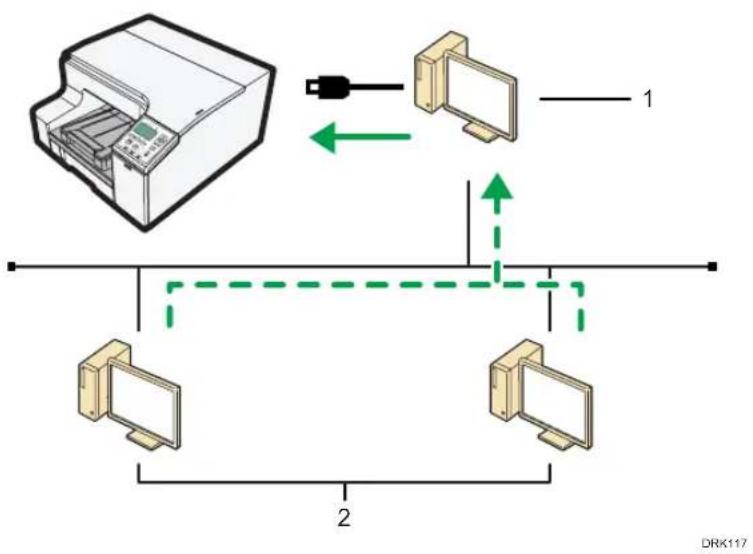
flowchart
graph TD
    A["Printer"] -->|1| B["Computer 1"]
    B -->|2| C["Server 2"]
    C -->|2| D["Server 3"]
    D -->|2| E["Server 4"]
    E -->|2| F["Server 5"]
    F -->|2| G["Server 6"]
    G -->|2| H["Server 7"]
    H -->|2| I["Server 8"]
    I -->|2| J["Server 9"]
    J -->|2| K["Server 10"]
    K -->|2| L["Server 11"]
    L -->|2| M["Server 12"]
    M -->|2| N["Server 13"]
    N -->|2| O["Server 14"]
    O -->|2| P["Server 15"]
    P -->|2| Q["Server 16"]
    Q -->|2| R["Server 17"]
    R -->|2| S["Server 18"]
    S -->|2| T["Server 19"]
    T -->|2| U["Server 20"]
    U -->|2| V["Server 21"]
    V -->|2| W["Server 22"]
    W -->|2| X["Server 23"]
    X -->|2| Y["Server 24"]
    Y -->|2| Z["Server 25"]
- サーバー
- クライアント
共有の設定をする

重要
- 管理者権限が必要です。Administrators グループのメンバーとしてログオンしてください。
- [スタート] メニューから、[コントロールパネル] をクリックします。
Windows 10 のときは、[スタート] ボタンを右クリックし、[コントロールパネル]をクリックします。
Windows 8/8.1 または Windows Server 2012/2012 R2 のときは、デスクトップ画面のチャームバーで [設定] をクリックし、[コントロールパネル] をクリックします。
Windows Server 2003/2003 R2 では、[設定] の [コントロールパネル] をクリックします。
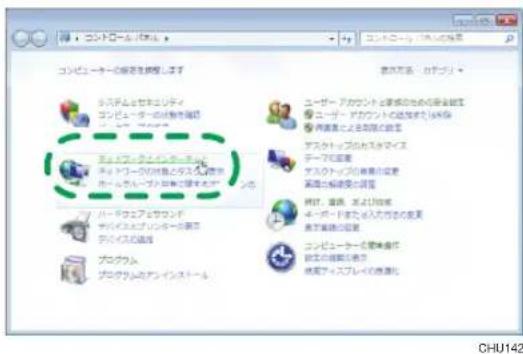
- [ネットワークとインターネット] をクリックします。
Windows Server 2008 では、[ハードウェアとサウンド] をクリックします。
Windows Server 2003/2003 R2 では、 [ネットワーク接続] をクリックします。
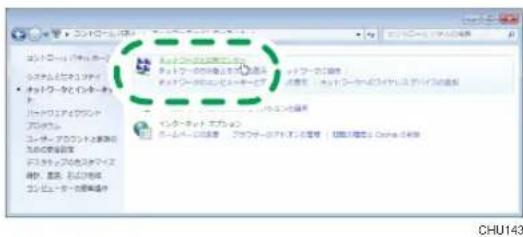
3. [ネットワークと共有センター] をクリックします。
Windows Server 2008 では、[プリンタ] をクリックします。
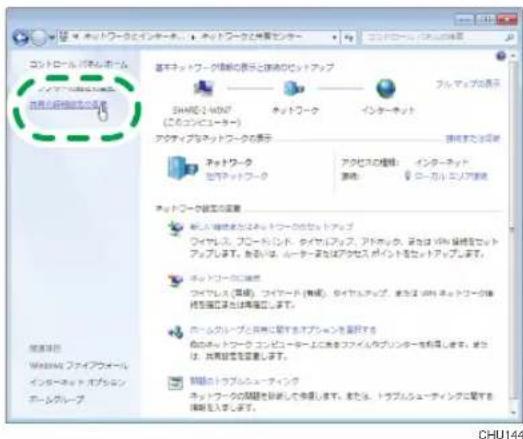
4. [共有の詳細設定の変更] をクリックします。
Windows Server 2008 では、[ローカルエリア接続] を選択し、[ファイル] メニューから [プロパティ] をクリックして手順 6 に進みます。
Windows Vista では、 [共有と探索] の [プリンタ共有] から [無効] または [有効] をクリックして手順 6 に進みます。
Windows Server 2003/2003 R2 では、[LAN] を選択し、[ファイル] メニューから [プロパティ] をクリックして手順 6 に進みます。
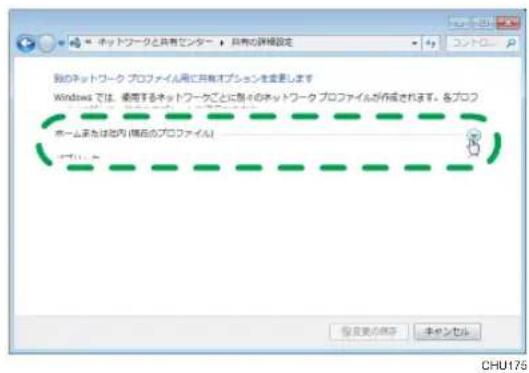
- [ホームまたは社内(現在のプロファイル)] の山かっこをクリックします。
- [ファイルとプリンターの共有] の [ファイルとプリンターの共有を有効にする] にチェックを付けます。
Windows Server 2003/2003 R2/2008 では、[全般] タブの「Microsoft ネットワーク用ファイルとプリンタの共有」にチェックを付けます。
Windows Vista では、[プリンタ共有を有効にする] にチェックを付け、[適用] を押します。
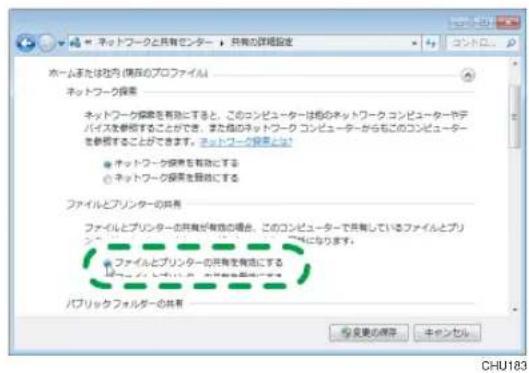
7.[変更の保存]をクリックします。
Windows Server 2003/2003 R2/2008 では、[OK] をクリックします。
Windows Vista では、「続行」をクリックします。使用しているネットワークの種類を選択します。
- [スタート] メニューから、[デバイスとプリンター] をクリックします。
Windows 10 のときは、[スタート] ボタンを右クリックし、[コントロールパネル] をクリックします。[コントロールパネル] ウィンドウが表示されたら、[デバイスとプリンターの表示] をクリックします。
Windows 8/8.1 または Windows Server 2012/2012 R2 のときは、デスクトップ画面のチャームバーで [設定] をクリックし、[コントロールパネル] をクリックします。[コントロールパネル] ウィンドウが表示されたら、[デバイスとプリンターの表示] をクリックします。
Windows Vista、Windows Server 2008 では、[コントロールパネル] をクリックし、[ハードウェアとサウンド] から [プリンタ] をクリックします。
Windows Server 2003/2003 R2 では、[設定] の [プリンタと FAX] をクリックします。
- 本機のアイコンを右クリックし、[プリンターのプロパティ]をクリックします。
Windows Vista、Windows Server 2003/2003R2 では、[共有] をクリックします。
![RICOH SG 5100 - [共有の詳細設定の変更] をクリックします。 - 4](/content/2026/05/794809/images/37edb6ba53aecff8f03b8daf4931e82bff408126114b445d6930009047b0b583.jpg)
- [共有] タブで [このプリンターを共有する] にチェックを付けます。
Windows Server 2008 では、[共有] タブで [共有する] にチェックを付けます。
Windows Vista では、 [共有オプションの変更] を押し、 [このプリンタを共有する] にチェックを付けます。
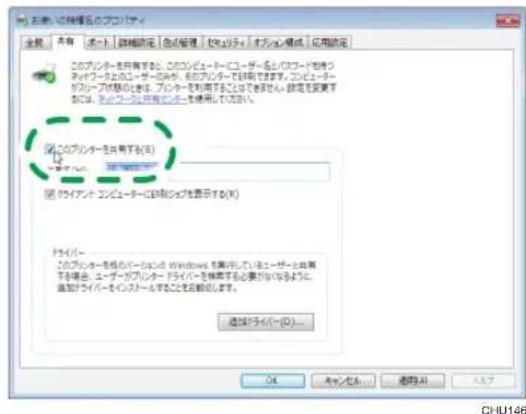
- [OK] をクリックします。
Windows Vista、Windows 2003/2003 R2/2008 では、[適用] をクリックして、[OK] をクリックします。
共有の設定をしたプリンターにクライアントから接続する方法は、P.102「Windowsネットワークプリンターを使用する」を参照してください。
パソコンと接続して、ソフトウェアをインストールする(ネットワーク接続)
本機とパソコンをイーサネットケーブルまたは無線 LAN で接続します。次に、お使いのネットワーク環境に合わせてネットワークの設定をします。最後に、ドライバーをインストールします。

重要
- 有線接続と無線 LAN 接続は同時に接続できません。
本機とパソコンをイーサネットで接続する
ハブ(HUB)などのネットワーク機器を準備してから、本機にイーサネットケーブルを接続します。
イーサネットポートには、10BASE-T、または 100BASE-TX のケーブルを接続します。

重要
- イーサネットケーブルは同梱されていません。お使いのネットワーク環境に合わせて別途ご用意ください。
- 有線接続のときは、イーサネットケーブルを接続します。
マルチ手差しフィーダーの差し込み口にはケーブルを挿さないでください。
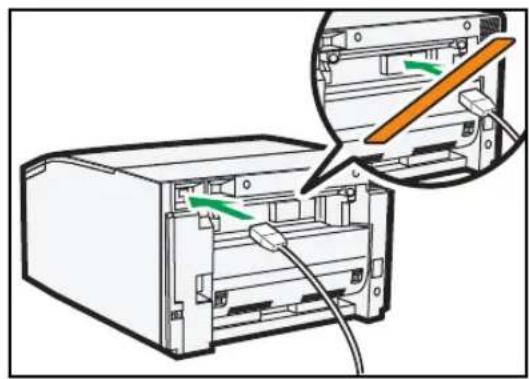
- ハブ(HUB)などのネットワーク機器に、イーサネットケーブルのもう一方を接続します。
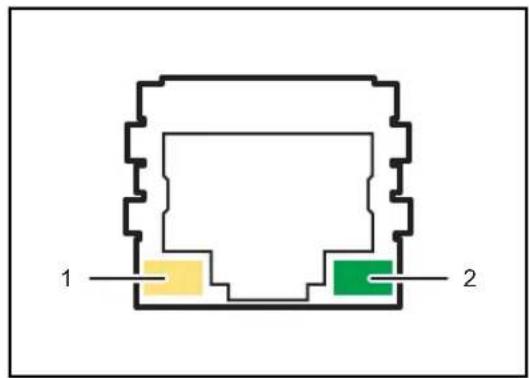
LED の見かた
DRH261
- 100BASE-T 動作時は黄色が点灯します。
- 10BASE-T 動作時は緑色が点灯します。
ネットワークの設定をする
お使いのネットワーク環境に応じて、必要な項目を設定します。IPv4 アドレスを割り当てる方法を例に、説明します。
- [電源] キーを押します。
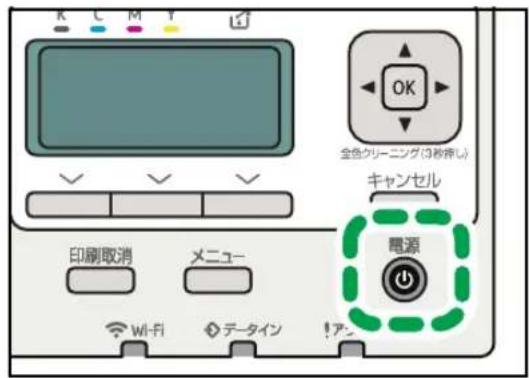
DRK114
- [メニュー] キーを押します。
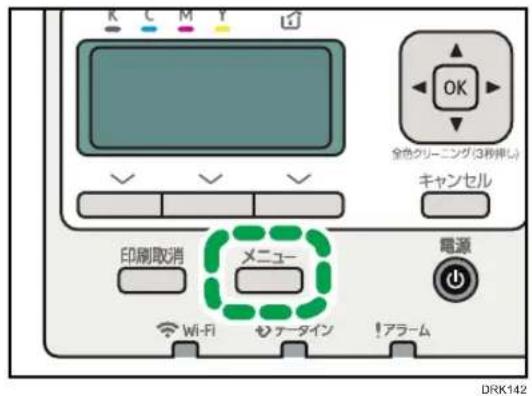
- [▲] または [▼] キーを押して、[システム初期設定] を選択し、[OK] キーを押します。
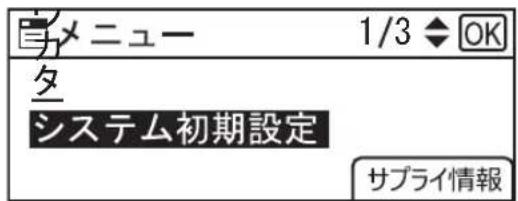
-
[▲] または [▼] キーを押して、[インターフェース設定] を選択し、[OK] キーを押します。
-
[▲] または [▼] キーを押して、[ネットワーク] を選択し、[OK] を押します。
-
[▲] または [▼] キーを押して、[インターフェース選択] を選択し、[OK] キーを押します。
-
有線接続のときは [イーサネット]、無線接続のときは [無線 LAN] を選択し、[OK] キーを押します。
-
[▲] または [▼] キーを押して、[本体 IPv4 アドレス] を選択し、[OK] キーを押します。
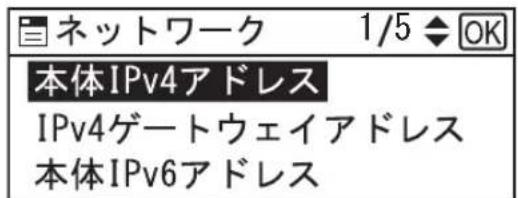
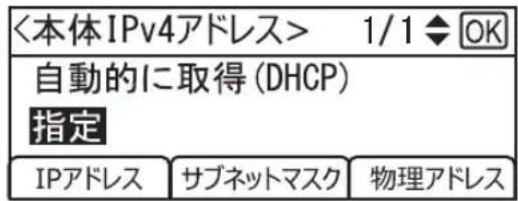
- [▲] または [▼] キーで [指定] を選択し、その状態で選択キーで [IP アドレス] を押します。
- [▲] または [▼] キーを押して、カーソルのあるフィールドの値を変更します。
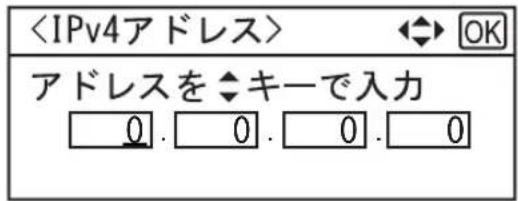
設定する IP アドレスは、ネットワーク管理者に確認してください。
[▲] または [▼] キーを押し続けると、値が 10 ずつ増減します。
別のフィールドの値を入力するときは、【】または【】キーを押して移動します。
- すべてのフィールドに値を入力し、[OK] キーを押します。
- 選択キーで [サブネットマスク] を押します。
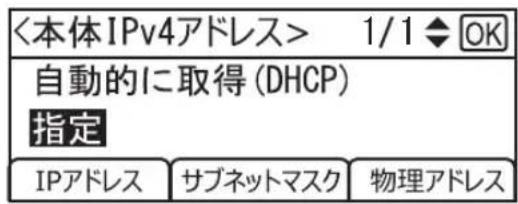
- 手順 10~11 と同様の手順で、 [サブネットマスク] を設定します。
- IPv4 アドレスとサブネットマスクの設定が終わった後、[指定]を選択した状態で [OK] キーを押します。
- [▲] または [▼] キーで [IPv4 ゲートウェイアドレス] を選択し、[OK] キーを押します。
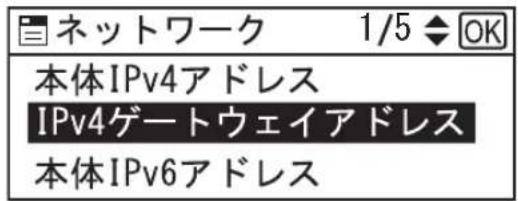
- [▲] または [▼] キーを押して、カーソルのあるフィールドの値を変更します。
- すべてのフィールドに値を入力し、 [OK] キーを押します。
18. すべての設定が終了したら、[メニュー] キーを押します。
印刷待機の状態に戻り、設定した項目が有効になります。
設定した内容は、システム設定リストで確認できます。
![RICOH SG 5100 - すべての設定が終了したら、[メニュー] キーを押します。 - 1](/content/2026/05/794809/images/56e6020bfca7498ca1d5dcbe46b79158525c60a4be4d0f21843fc82e1a1c5de3.jpg)
参照
- システム設定リストの印刷方法は、P.159「システム設定リストを印刷する」を参照してください。
- 有線接続をするときは、P.87「ドライバーをインストールする」に進みます。
無線 LAN の設定をする
本機が対応している無線 LAN の接続モードは、3 種類あります。
| モード 説明 | |
インフラストラクチャーモード 本機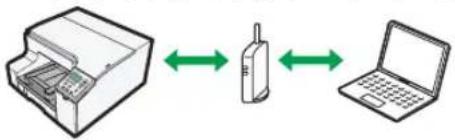 | と接続しながらネットワークにアクセスできます。Web サイトやネット上のデータも印刷できます。 |
| ワイヤレスダイレクトモード 無線ルーター(アクセスポイント)を介さずに通信をおこなう接続方法です。複数の端末が同時に接続することも可能です。 |
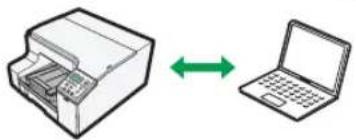 | するとネットワークにアクセスできなくなります。Web サイトやネット上のデータを印刷することができません。 |
以下のチャートで、接続方法を選択してください。
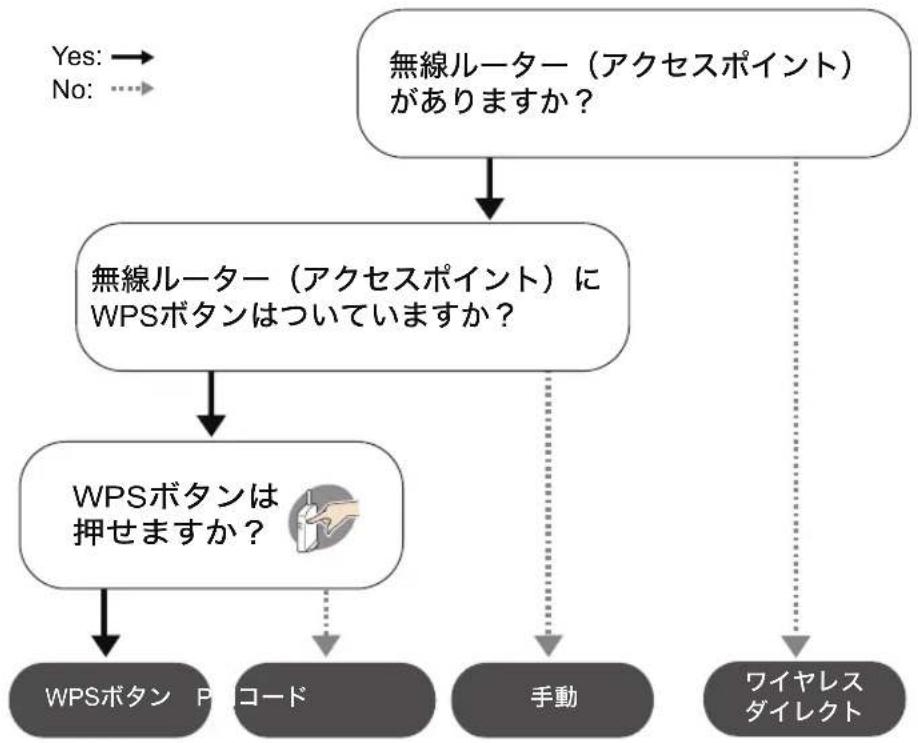
flowchart
graph TD
    A["無線ルーター(アクセスポイント)がありますか?"] --> B["無線ルーター(アクセスポイント)にWPSボタンはついていますか?"]
    B --> C["WPSボタンは押せますか?"]
    C --> D["WPSボタン Pコード"]
    C --> E["手動"]
    C --> F["ワイヤレスダイレクト"]
    D --> G["Yes: →"]
    D --> H["No: ..."]

重要
- 無線 LAN の設定をするときには、[インターフェース選択] を [無線 LAN] にします。P.70 「ネットワークの設定をする」を参照してください。

参照
- WPS ボタンで設定するときは、P.75「WPS ボタンで設定する」に進みます。
- PIN コードで設定するときは、P.76「PIN コードで設定する」に進みます。
- 手動で設定するときは、P.78「手動で設定する」に進みます。
- ワイヤレスダイレクトで設定するときは、P.82「ワイヤレスダイレクトで設定する」に進みます。
- アドホックモードで設定するときは、P.85「アドホックモードで設定する」に進みます。
WPS ボタンで設定する
- [メニュー] キーを押します。
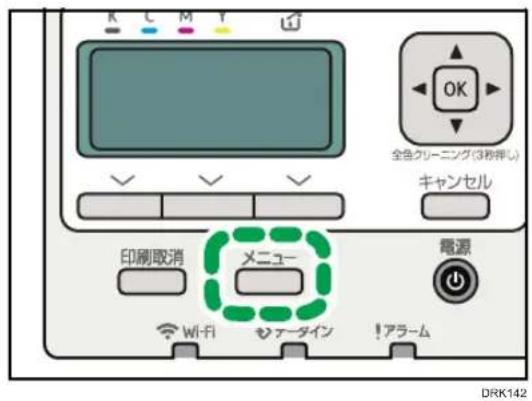
- [▲] または [▼] キーを押して、[システム初期設定] を選択し、[OK] キーを押します。
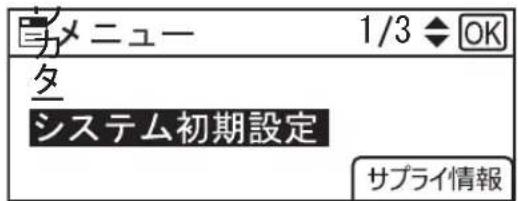
-
[▲] または [▼] キーを押して、[インターフェース設定] を選択し、[OK] キーを押します。
-
[▲] または [▼] キーを押して、[無線 LAN] を選択し、[OK] キーを押します。
-
[▲] または [▼] キーを押して、[無線 LAN 簡単接続セットアップ] を選択し、[OK] キーを押します。
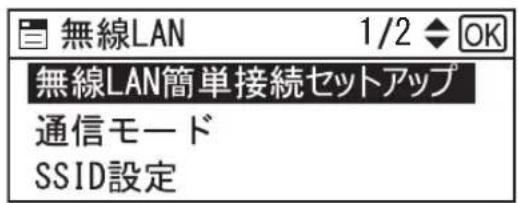
-
[▲] または [▼] キーを押して、[プッシュボタン方式] を選択し、[OK] キーを押します。
-
選択キーで [実行] を押します。
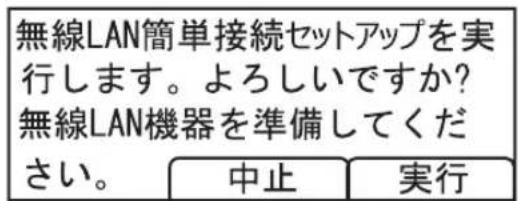
- 無線ルーター(アクセスポイント)の WPS ボタンを押します。
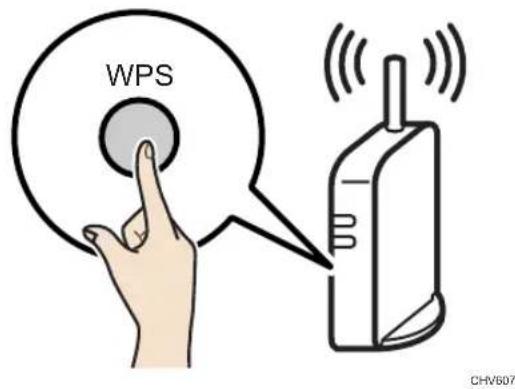
PIN コードで設定する
- [メニュー] キーを押します。
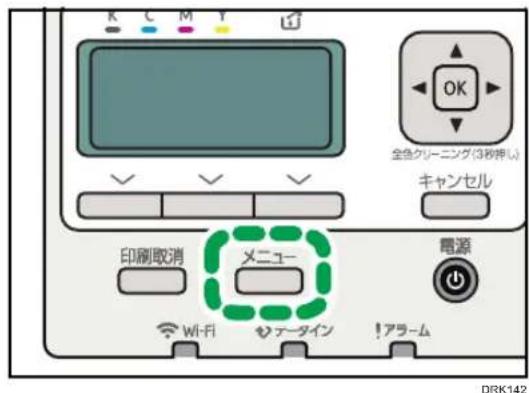
- [▲] または [▼] キーを押して、[システム初期設定] を選択し、[OK] キーを押します。
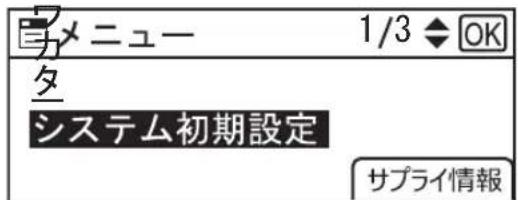
-
[▲] または [▼] キーを押して、[インターフェース設定] を選択し、[OK] キーを押します。
-
[▲] または [▼] キーを押して、[無線 LAN] を選択し、[OK] キーを押します。
- [▲] または [▼] キーを押して、[無線 LAN 簡単接続セットアップ] を選択し、[OK] キーを押します。
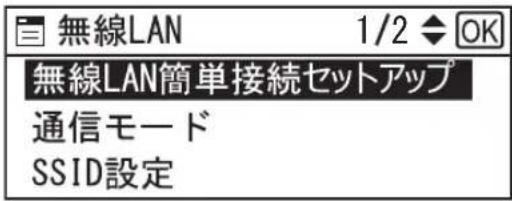
- [▲] または [▼] キーを押して、[PIN コード方式] を選択し、[OK] キーを押します。
- 選択キーで [実行] を押します。
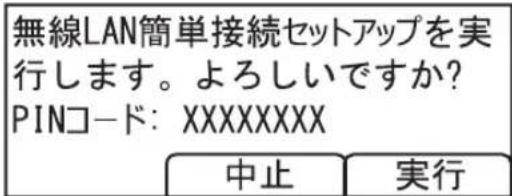
- 無線ルーター(アクセスポイント)のウェブページに本機の PIN コードを入力します。
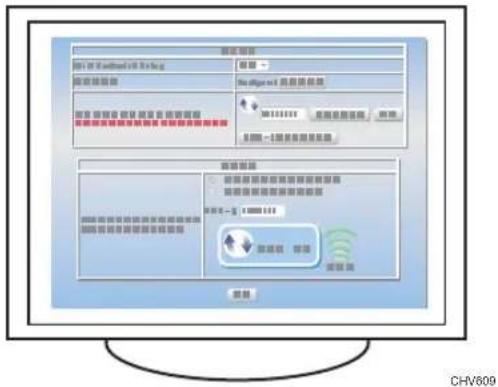
- 無線ルーター(アクセスポイント)のウェブページで実行します。
- 選択キーで [確認] を押します。
手動で設定する
SSID を検索して接続するときは、「(1) SSID を検索する」の手順で設定を進めます。
SSID を手動で入力して接続するときは、「(2) 通信モードを設定する」、「(3) SSID を設定する」、「(4) セキュリティー方式を設定する」の手順で設定を進めます。
(1) SSID を検索する
- [メニュー] キーを押します。
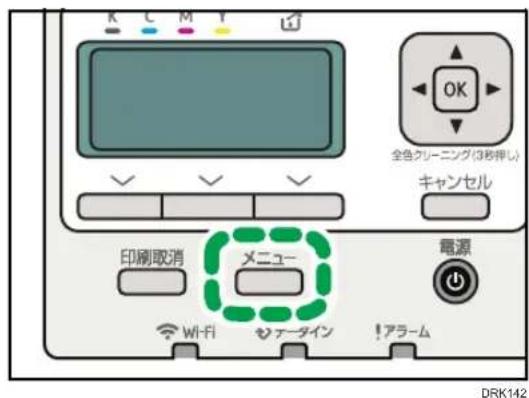
- [▲] または [▼] キーを押して、[システム初期設定] を選択し、[OK] キーを押します。
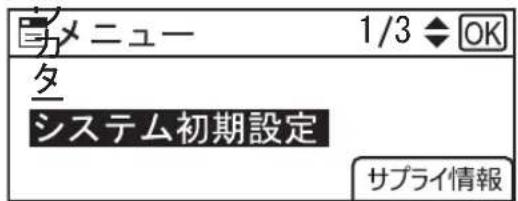
-
[▲] または [▼] キーを押して、[インターフェース設定] を選択し、[OK] キーを押します。
-
[▲] または [▼] キーを押して、[無線 LAN] を選択し、[OK] キーを押します。
-
[▲] または [▼] キーを押して、[無線 LAN 簡単接続セットアップ] を選択し、[OK] キーを押します。
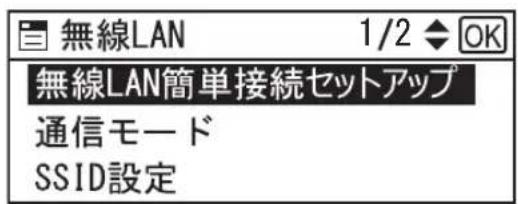
- [SSID 自動検索] を選択し、[OK] キーを押します。
ディスプレイに「ネットワークを検索中です。しばらくおまちください。」と表示されます。
- ディスプレイに電波の強い順番で検索結果が表示されます。【】または【】キーを押して、接続したい SSID を選択し、[OK] キーを押します。
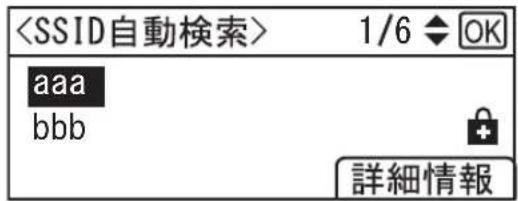
2
選択した SSID が暗号化されていないときは、ディスプレイに「しばらくおまちください。」が表示されます。手順 10 に進みます。
接続したい SSID が表示されないときは、「(2)通信モードを設定する」に進み、SSID を手動で入力して接続してください。
- 選択した SSID の暗号化形式が WEP または WPA2-PSK のときは、選択キーで [入力] を押します。
- パスワードを入力して、選択キーで [入力終了] を押します。
ディスプレイに「しばらくおまちください。」が表示されます。
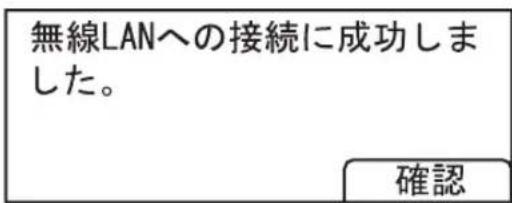
- ディスプレイに「接続に成功しました。」と表示されます。選択キーで [確認] を押します。
- [メニュー] キーを押します。
接続に成功したときは、ここで無線 LAN の設定は終了です。「(2)通信モードを設定する」、「(3)SSID を設定する」、「(4)セキュリティー方式を設定する」の手順は不要です。
(2) 通信モードを設定する
- [メニュー] キーを押します。
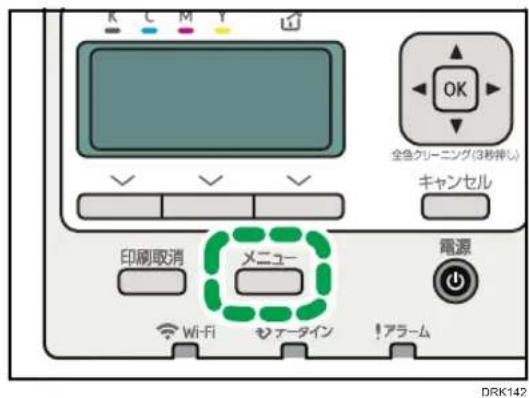
- [▲] または [▼] キーを押して、[システム初期設定] を選択し、[OK] キーを押します。
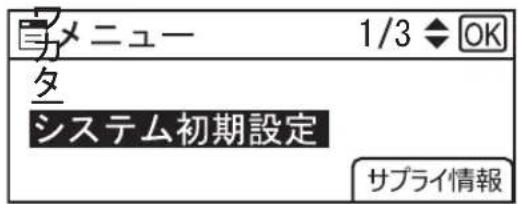
- [▲] または [▼] キーを押して、[インターフェース設定] を選択し、[OK] キーを押します。
- [▲] または [▼] キーを押して、[無線 LAN] を選択し、[OK] キーを押します。
- [▲] または [▼] キーを押して、[通信モード] を選択し、[OK] キーを押します。
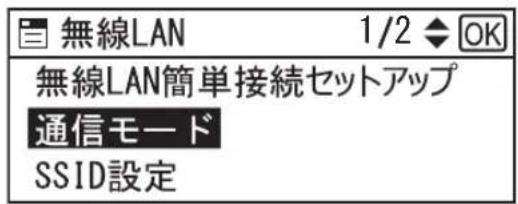
- [▲] または [▼] キーを押して、[インフラストラクチャーモード] を選択し、[OK] キーを押します。
(3) SSID を設定する
- [▲] または [▼] キーを押して、[SSID 設定] を選択し、[OK] キーを押します。
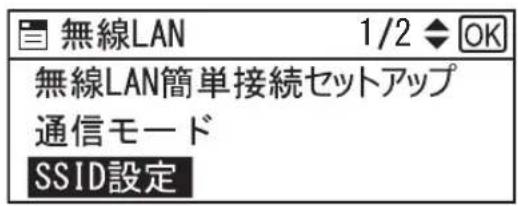
- 選択キーで [SSID 入力] を押します。
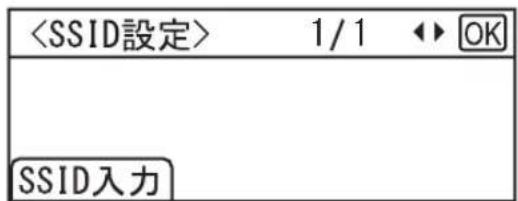
- [入力] を押して、SSID を入力し、選択キーで [入力終了] を押します。
(4) セキュリティー方式を設定する
- [▲] または [▼] キーを押して、[セキュリティー方式選択] を選択し、[OK] キーを押します。
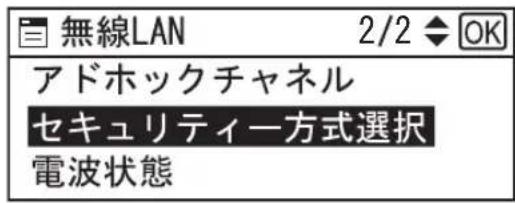
2
- WEP を使用するとき
- [▲] または [▼] キーで [WEP] を選択し、選択キーで [詳細設定] を押します。
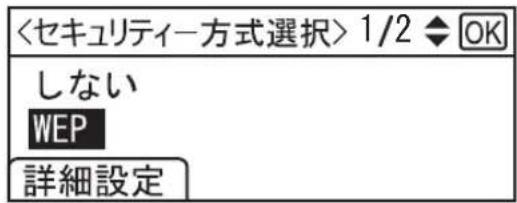
- 選択キーで [入力] を押し、パスワードを入力します。
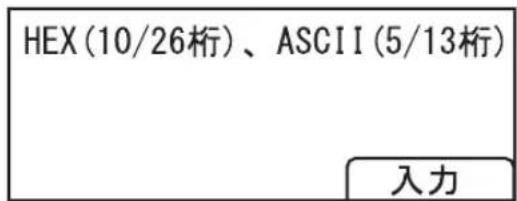
- 入力後、選択キーで [入力終了] を押します。
- WPA2 を使用するとき
- [▲] または [▼] キーで [WPA2] を選択し、選択キーで [詳細設定] を押します。
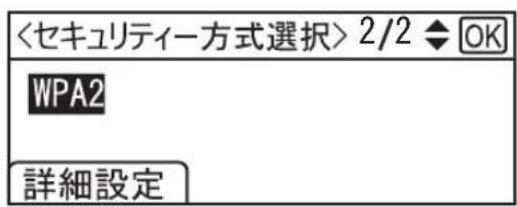
-
[▲] または [▼] キーで [認証方式] を選択し、[OK] キーを押します。
-
[WPA2-PSK] が選択されていることを確認して、[OK] キーを押します。
-
選択キーで [入力] を押して、パスワードを入力します。
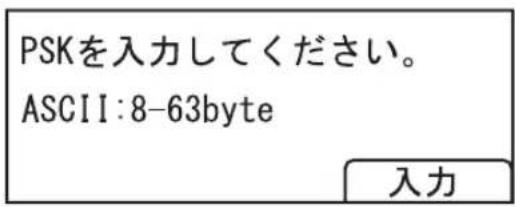
- 入力後、選択キーで [入力終了] を押します。
-
選択キーで [設定終了] を押します。
-
[メニュー] キーを押します。
ワイヤレスダイレクトで設定する
ワイヤレスダイレクトとは、無線ルーター(アクセスポイント)を介さず通信を行なう接続方法で、複数の端末が同時に接続することも可能です。

重要
- 本機と接続する端末がワイヤレスダイレクトに設定されているかどうか、事前に確認してください。
(1) モードを選択する
- [メニュー] キーを押します。
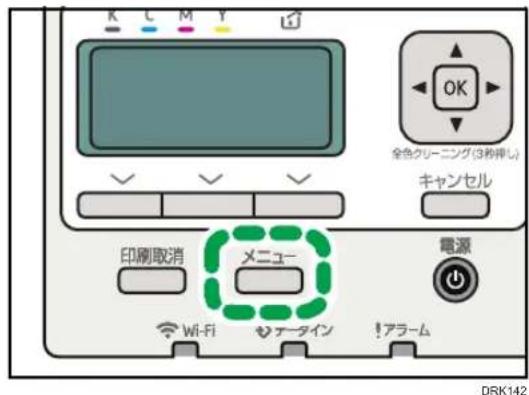
- [▲] または [▼] キーを押して [システム初期設定] を選択し、[OK] キーを押します。
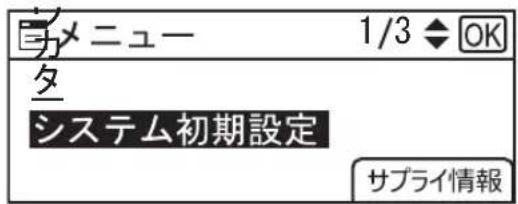
-
[▲] または [▼] キーを押して [ダイレクト接続設定] を選択し、[OK] キーを押します。
-
[▲] または [▼] キーを押して [接続モード] を選択し、[OK] キーを押します。
5.[ダイレクト接続グループオーナーモード]を選択し、[OK]を押します。
接続相手となる機器をワイヤレスダイレクトの親機として動作させたいときのみ、
[ダイレクト接続モード] を選択します。ダイレクト接続モードは、2 台以上の機器との同時接続ができません。
(2) 本機と接続する
- [メニュー] キーを押します。
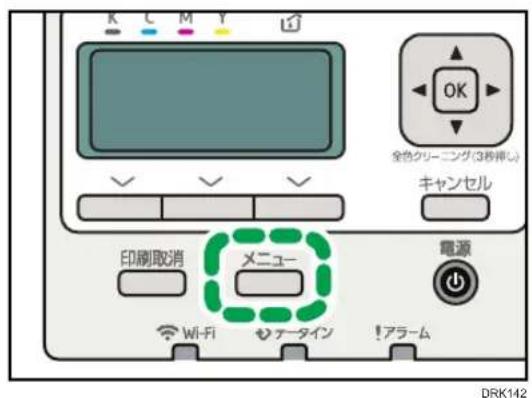
- [▲] または [▼] キーを押して [ダイレクト接続] を選択し、[OK] キーを押します。
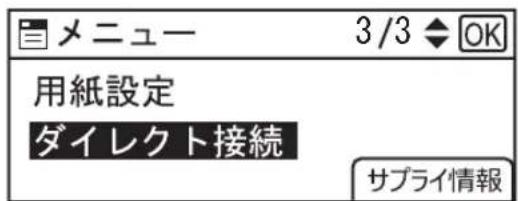
- ディスプレイに「プッシュボタン方式でダイレクト接続を開始します。このモード中は他の通信が切断されます。」というメッセージが表示されていることを確認します。
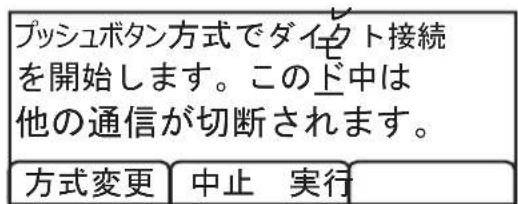
PIN コード方式を使用するときは、選択キーで [方式変更] を押し、[PIN コード方式] を選択して [OK] キーを押します。
その後にディスプレイに「PIN コード方式でダイレクト接続を開始します。このモード中は他の通信が切断されます。」が表示されます。
- 選択キーで [実行] を押します。
5. 使用する端末に合わせて、設定します。
ワイヤレスダイレクト接続の操作方法については、使用する端末のマニュアルを参照してください。
端末をワイヤレスダイレクトモードで使用しないとき
- 端末を WPS モードで使用しないとき
- 使用する端末で、接続対象機器に表示された、本機の SSID を選択します。
本機の SSID は、[詳細情報] > [SSID] で確認できます。
- 使用する端末で、パスワードを入力します。
パスワードは、[詳細情報] > [接続パスワード] で確認できます。
- 使用する端末と本機を接続します。
- 端末を WPS モードで使用するとき
-
選択キーで [WPS] を押します。
-
ディスプレイに「WPS で接続します。よろしいですか?無線 LAN 機器を準備してください。」と表示されます。選択キーで「実行」を押します。
-
使用する端末を WPS モードにして、本機と接続します。
端末をワイヤレスダイレクトモードで使用するとき
- 使用する端末で、本機のデバイス名を選択します。
本機のデバイス名は、[詳細情報] > [デバイス名] で確認できます。
- PIN コード方式のときは、使用する端末で、PIN コードを入力します。
PIN コードは、本機のディスプレイに表示されています。
プッシュボタン方式のときは、この手順は不要です。
6. 本機のディスプレイの初期画面に表示されている接続数が、1 増えることを確認します。
使用する端末でも、接続の確認ができます。
↓ 補足
- 接続が失敗したときは、タイムアウトになった可能性があります。タイムアウト設定時間を確認し、時間内に手順2から5までを実行してください。
- タイムアウト設定時間は、[メニュー]キー> [システム初期設定] > [ダイレクト接続設定] > [接続タイムアウト] > [する] で確認できます。
アドホックモードで設定する
(1) 通信モードを設定する
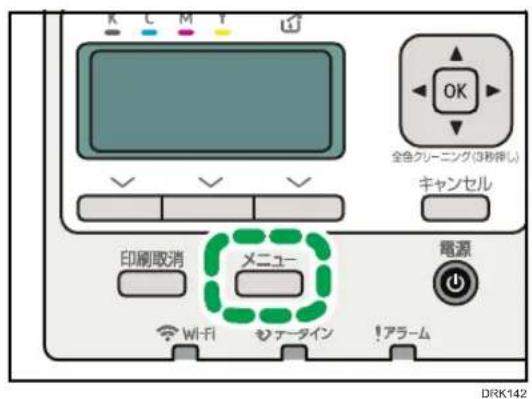
- [メニュー] キーを押します。
- [▲] または [▼] キーを押して、[システム初期設定] を選択し、[OK] キーを押します。
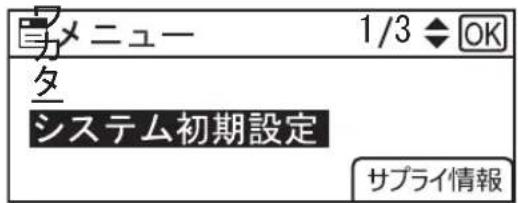
-
[▲] または [▼] キーを押して、[インターフェース設定] を選択し、[OK] キーを押します。
-
[▲] または [▼] キーを押して、[無線 LAN] を選択し、[OK] キーを押します。
-
[▲] または [▼] キーを押して、[通信モード] を選択し、[OK] キーを押します。
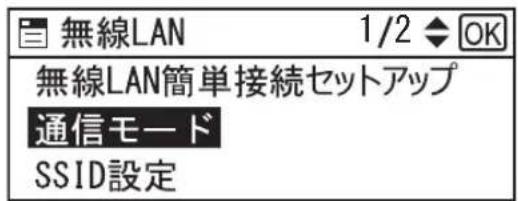
- [▲] または [▼] キーを押して、[802.11 アドホックモード] を選択し、[OK] キーを押します。
(2) SSID を設定する
- [▲] または [▼] キーを押して、[SSID 設定] を選択し、[OK] キーを押します。
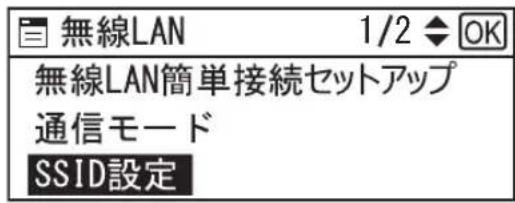
- 選択キーで [SSID 入力] を押します。
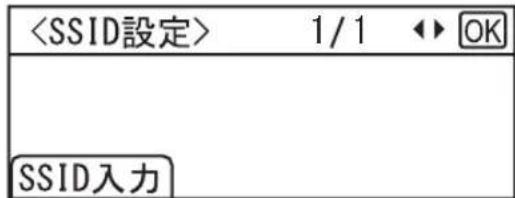
- [入力] を押して、SSID を入力し、選択キーで [入力終了] を押します。
(3) アドホックチャネルを設定する
- [▲] または [▼] キーを押して、[アドホックチャネル] を選択し、[OK] キーを押します。
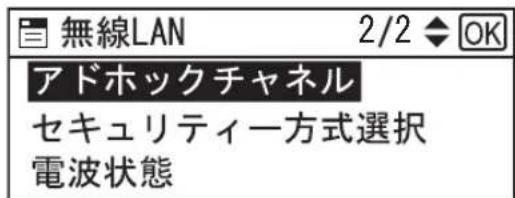
- チャネルを選択し、[OK] キーを押します。
(4) セキュリティー方式を設定する
- [▲] または [▼] キーを押して、[セキュリティー方式選択] を選択し、[OK] キーを押します。
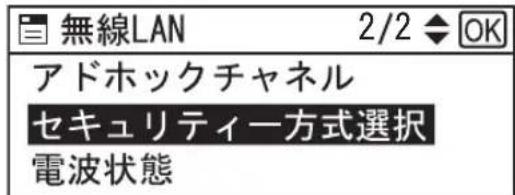
- WEP を選択するとき
- [▲] または [▼] キーで [WEP] を選択し、選択キーで [詳細設定] を押します。
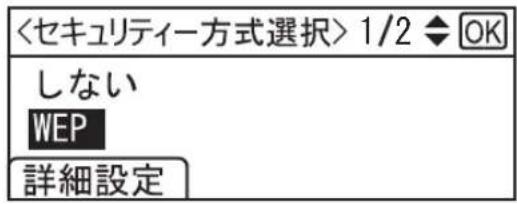
- 選択キーで [入力] を押し、パスワードを入力します。
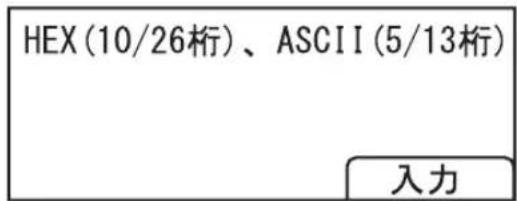
- 入力後、選択キーで [入力終了] を押します。
- WPA2 を選択するとき
- [▲] または [▼] キーで [WPA2] を選択し、選択キーで [詳細設定] を押します。
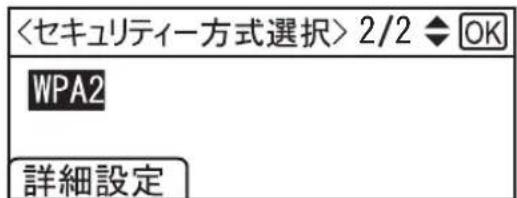
-
[▲] または [▼] キーで [認証方式] を選択し、[OK] キーを押します。
-
[WPA2-PSK] が選択されていることを確認して、[OK] キーを押します。
-
選択キーで [入力] を押して、パスワードを入力します。
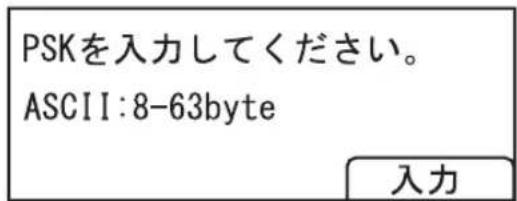
-
入力後、選択キーで [入力終了] を押します。
-
選択キーで [設定終了] を押します。
-
[メニュー] キーを押します。
ドライバーをインストールする
本機とパソコンを接続したら、ドライバーをインストールします。
インストール方法は 2 種類あります。どちらか 1 つの方法で、インストールしてください。
- おすすめインストール
ドライバーと操作ガイドを自動でインストールします。P.88「おすすめインストール(ネットワーク接続)」を参照してください。
- 個別インストール
ドライバーのみをインストールします。P.92「ネットワーク接続でドライバーのみをインストールする」を参照してください。
おすすめインストール(ネットワーク接続)
プリンタードライバーと操作ガイドをインストールします。

重要
- 管理者権限が必要です。Administrators グループのメンバーとしてログオンしてください。
インストール時のご注意
インストールの途中で Windows セキュリティの警告メッセージが表示されることがありますが、インストールを続行してください。
- CD-ROM を CD-ROM ドライブにセットします。
ほかのアプリケーションソフトを起動しているときは、すべて終了してください。
2.「おすすめインストール(ネットワーク接続用)」をクリックします。
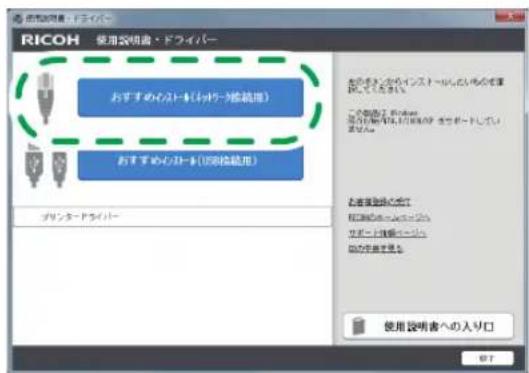
DRH191
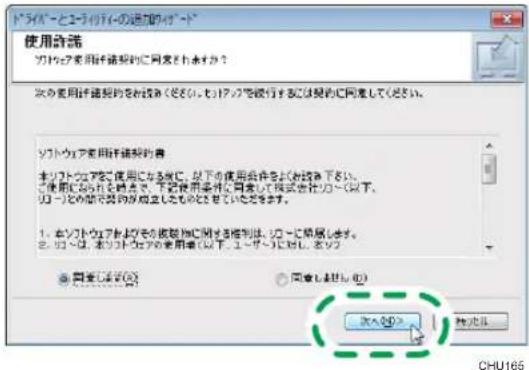
- ソフトウェア使用許諾契約のすべての項目をお読みください。 [同意します] を選択し、[次へ]をクリックします。
- 本機の電源が入っていること、イーサネットケーブルが接続されていること、IP アドレスが設定されていることを確認し、[次へ]をクリックします。
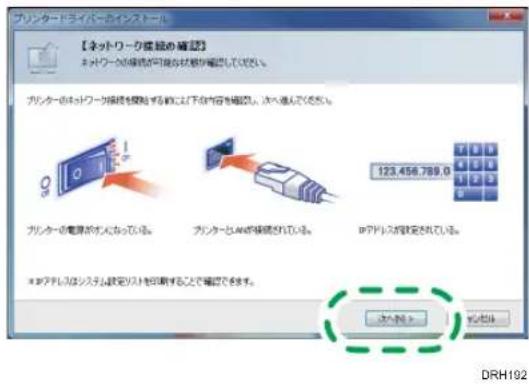
ネットワークプリンターの検索が始まります。
5.[次へ]をクリックします。
![プリンタードライバーのインストール 【プリンター―覚】 検索したプリンター―覚を表示しています。 プリンターを選択する、スイドでください。 プリンター アドレス 調明 名称: チラブロット OK Cancel 巻入[默认] 取消[取消]](/content/2026/05/794809/images/eb1c6e70315b489830f056f728169523cdb2476ccbf9702ba9f84ee5e1631564.jpg)
- [完了] をクリックします。
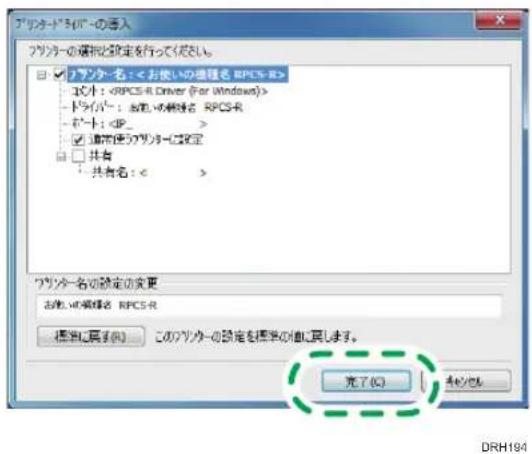
インストールが始まります。
- プリンターの初期設定をするときは、[今すぐ設定]をクリックします。
![プリター名一覧かの判断設定を行うプリターを確認し、[今まで設定]を含むを押下げます。 補助のプリターを確認できます。除からプリターでパスを確認して直接設定することも可能です。 ※ 2プリターの判断設定は、プリターでパス画面が表示されると自動で設定されます。 プリターでパス画面の表示後は画面を開始して終了してください。 プリター名 ☑ 按手入の関係名 RPCS-0 確定します 今日設定 | 頱定します DRH195](/content/2026/05/794809/images/d37b34d65015b0ce7d984e54023beb5bd12971d4af1e2ccb77ffcf06c1e30324.jpg)
- 設定が完了したら、[OK]をクリックします。
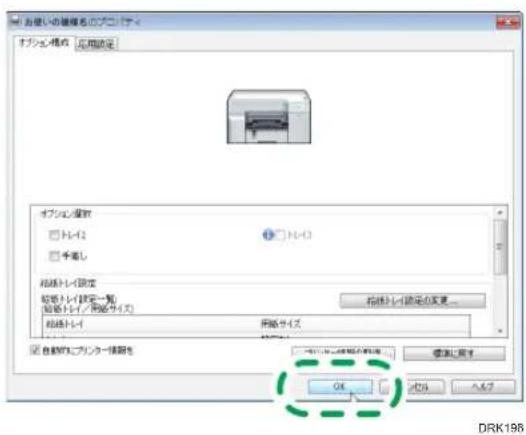
- ステータスモニターの起動方法を設定し、[次へ]をクリックします。
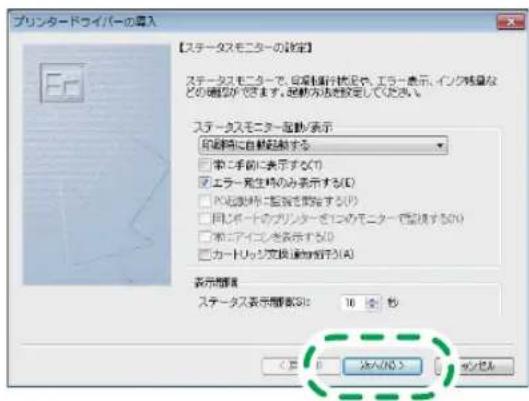
DRH184
- インストールの結果を確認し、[次へ]をクリックします。
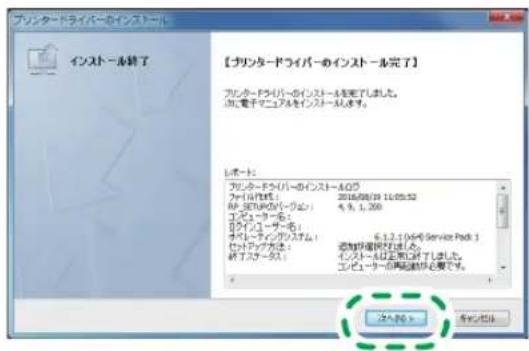
DRH196
- [完了] をクリックします。
![ドバイ・ヒート・利明への追加のリード 導入完了 アリベーションの導入を完了しました。導入結果を確認すべき。「バーキャンオルの取り組み」 アリベーションの導入を完了しました。 再超載の確認 導入したアリベーション動作を踏まちたには、アリベーション再超載する必要がある場合。今まで再超載します。 ○ でい、今まで再超載します。 ○ DOと、後まで再超載します。 [プロドバイ] 完了の](/content/2026/05/794809/images/1ea350780c715b32317f52427644e8ba1474531f410237c08592afe04a65ef45.jpg)
DRH197
ダイアログに再起動の確認が表示されたときは、[はい、今すぐ再起動します。]を選択し、[完了]をクリックしてください。
プリンタードライバーと操作ガイドのインストールが完了しました。

補足
- CD-ROM を挿入すると、インストーラーが自動的に起動します。OS の設定によりオートランプログラムが起動しないときは、CD-ROM のルートディレクトリにある
「SETUP.EXE」をダブルクリックして起動するか、[自動再生] 画面の [SETUP.EXE の実行] をクリックして起動してください。
- インストールが完了すると、デスクトップに操作ガイドのアイコンが登録されます。
- 「コンピューターを再起動してください」のメッセージが表示されたときは、パソコンを再起動してください。
- プリンタードライバーが正しくインストールされたことを確認するためには、[電源]キーが点灯していることを確認し、テスト印刷をしてください。テスト印刷は、P.158「プリンター初期設定」を参照してください。
ネットワーク接続でドライバーのみをインストールする
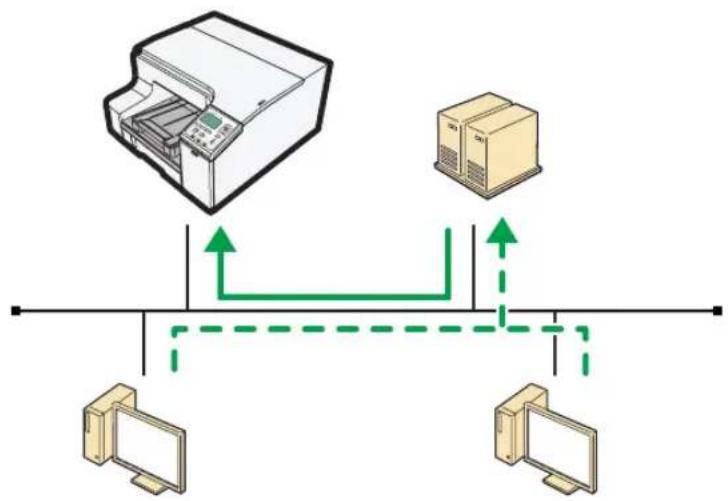
ネットワーク接続には、Windows の印刷ポートを使用してプリンターヘダイレクト印刷(Peer to-Peer ネットワーク)する方法と、プリントサーバーを利用して本機をネットワークプリンターとして使用する方法があります。
Windows の印刷ポートを使用する
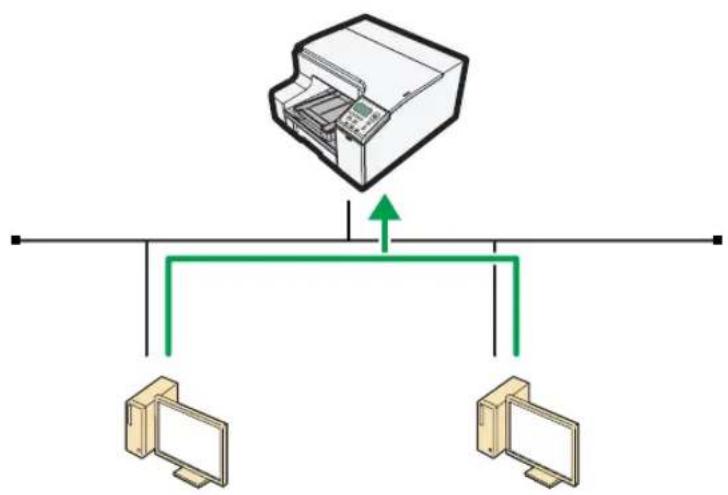
flowchart
graph TD
    A["Printer"] --> B["Computer 1"]
    A --> C["Computer 2"]
    A --> D["Computer 3"]
    style A fill:#f9f,stroke:#333
    style B fill:#ccf,stroke:#333
    style C fill:#ccf,stroke:#333
    style D fill:#ccf,stroke:#333
DRK118
プリントサーバーを使用する
Windows ネットワークプリンターとして使用できます。
P.102 「Windows ネットワークプリンターを使用する」を参照してください。
Standard TCP/IP ポートを使用する
Standard TCP/IP ポートを使用するときの設定の方法を説明します。

重要
ほかのアプリケーションソフトを起動しているときは、すべて終了してください。
- [プリンタードライバー] をクリックします。
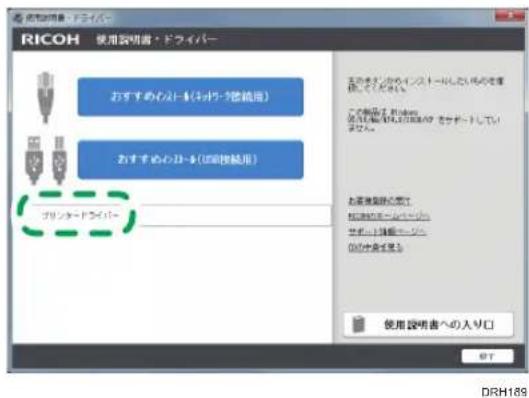
-
ソフトウェア使用許諾契約のすべての項目をお読みください。 [同意します] を選択し、 [次へ] をクリックします。
-
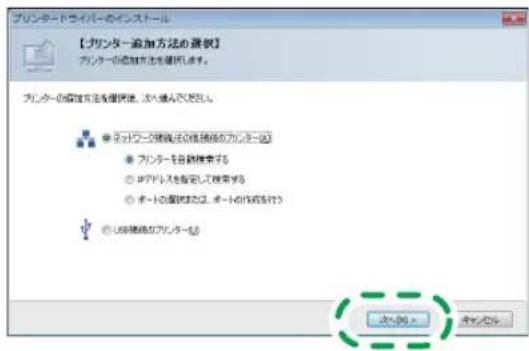
[ネットワーク接続/その他接続のプリンター] を選択し、[次へ] をクリックします。
DRH198
プリンターを自動検索するときは、[プリンターを自動検索する]を選択し、ウィザードの指示にしたがって設定します。
IP アドレスを指定して検索するときは、[IP アドレスを指定して検索する] を選択し、ウィザードの指示にしたがって設定します。
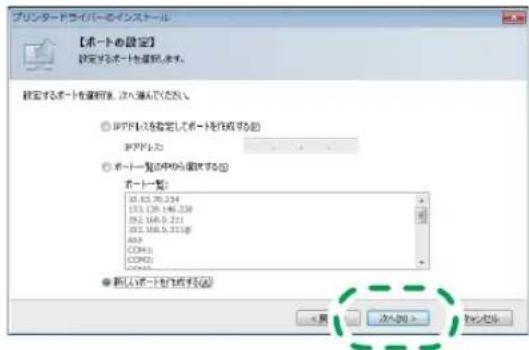
ポートの選択、またはポートの作成を行なうときは、「ポートの選択または、ポートの作成を行う」を選択します。ここでは「ポートの選択または、ポートの作成を行う」を選択します。
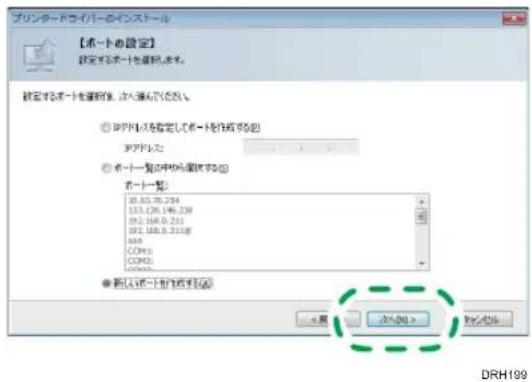
- [新しいポートを作成する] を選択し、[次へ] をクリックします。
DRH199
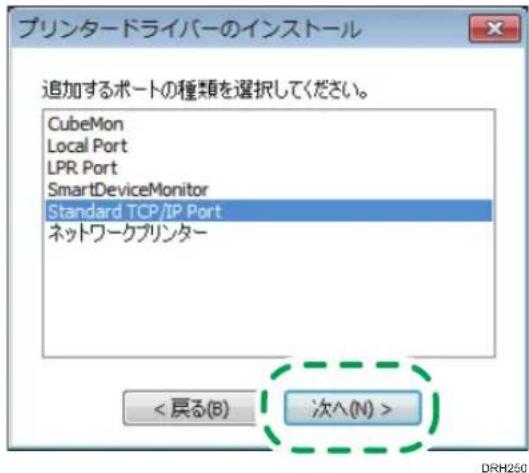
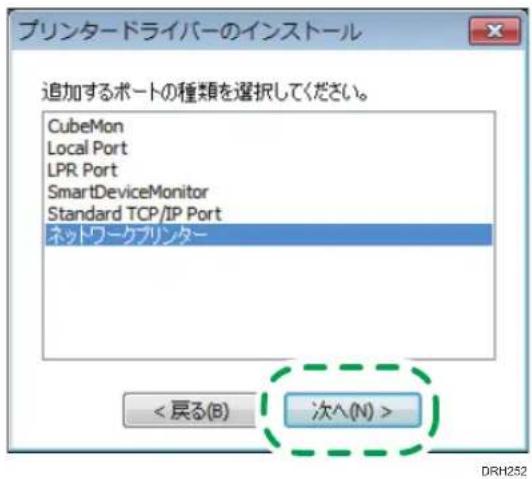
- 「Standard TCP/IP Port」を選択し、[次へ]をクリックします。
- [次へ] をクリックします。
![標準 TCP/IP プリンター ポートの追加ウイザード 標準 TCP/IP プリンター ポートの追加ウイザードの開始 このウイザードを使うと、ネットワーク プリンターのポートを進むできます。 執行する前に以下の点を確認してください 1. デバイスのスイッチがオンとなっている。 2. チットワークの地理および構造されている。 執行するには、[タヘ] をクリックして下さい < 民体> 加入(R) > OK/セル CHU148](/content/2026/05/794809/images/27baf9c07a3d2919bcb584735c9e843e148d5c9b5e83a645d12f2e41abc5acdb.jpg)
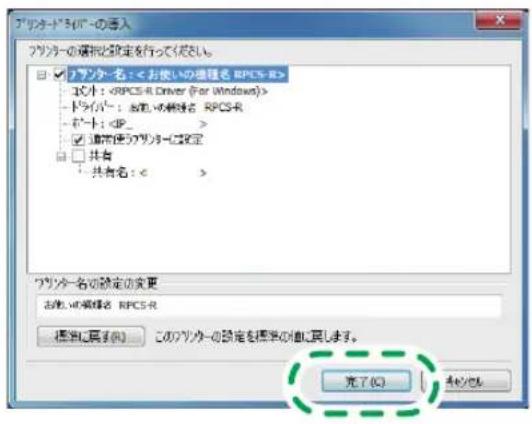
- [プリンター名または IP アドレス] にプリンター名、または本機のアドレスを入力し、[次へ]をクリックします。
- [完了] をクリックします。
- 必要に応じて、通常使うプリンターに設定します。
-
必要に応じて、共有の設定をします。
-
[完了] をクリックします。
DRH194
プリンタードライバーがインストールされます。
- プリンターの初期設定をするときは、[今すぐ設定]をクリックします。
![アリカーラーの導入 アリカーラー名一覧から初期設定を行うアリカーラーを確認し、[今まで設定]次の移動を押下げません。 補助するアリカーラーを確認できます。後からアリカーラーの再製品に表面指標設定することも可能です。 ※ アリカーラーの改訂規定は、アリカーラーのパラ画面が表示されると自動で設定されます。 アリカーラーの再製品の表示指標画面を開じて終了してください。 アリカーラー名 ☑ お送いの複数名 RPCS-0 分式設定 | 準定しない](/content/2026/05/794809/images/77a406dc53cf4efcae34779c21aedce46d56716e117f03baf548b5e572dec0ca.jpg)
DRH195
- 設定が完了したら、[OK]をクリックします。
![直視の機器名の大写体を オブン・操作 応用設定 オブン・設定 □ テレコ □ 手書し 相続トレイ設定 相続トレイ設定一覧: 相続トレイ/用途タイプ) 相続トレイ 相続タイプ ☑ 自動的にプリンター確認を OK 停止 [OK] [OK] [OK]](/content/2026/05/794809/images/b1f1f8cd574a4ff01e351b707abbb34ae1e6b331f90c39fc80d6bb9a5be677f7.jpg)
DRK198
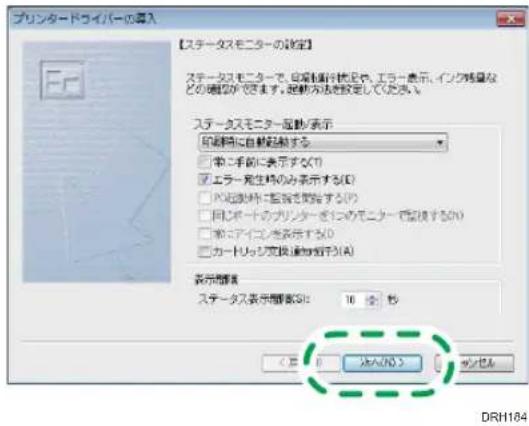
- ステータスモニターの起動方法を設定し、[次へ]をクリックします。
- [完了] をクリックします。
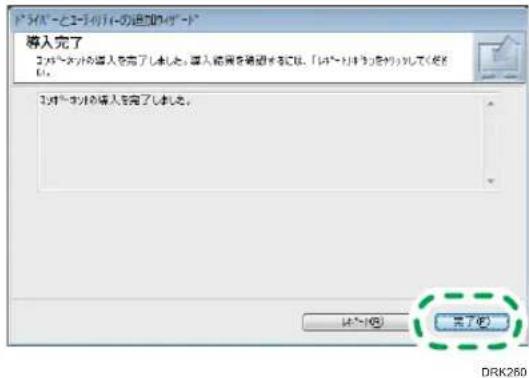
ダイアログに再起動の確認が表示されたときは、[はい、今すぐ再起動します。]を選択し、[完了]をクリックしてください。

補足
- インストールの途中で Windows セキュリティの警告メッセージが表示されることがありますが、インストールを続行してください。
- 「新しいドライバーが既に存在しているため、インストールを継続することができません。」というメッセージが表示されたときは、オートランプログラムでのインストールはできません。P.274「プリンタードライバーのインストール中にメッセージが表示されたとき」を参照してください。
LPR ポートを使用する
LPR ポートを使用するときの設定の方法を説明します。

重要
- 管理者権限が必要です。Administrators グループのメンバーとしてログオンしてください。
- CD-ROM を CD-ROM ドライブにセットします。
ほかのアプリケーションソフトを起動しているときは、すべて終了してください。
- [プリンタードライバー] をクリックします。
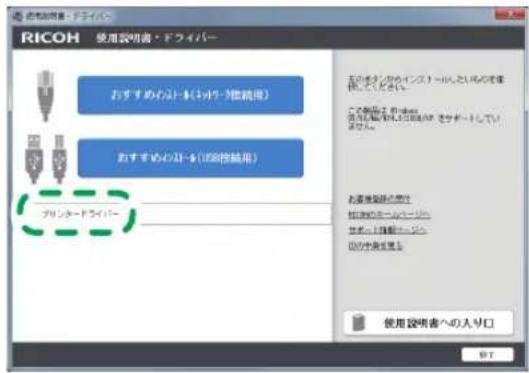
DRH189
-
ソフトウェア使用許諾契約のすべての項目をお読みください。 [同意します] を選択し、 [次へ] をクリックします。
-
[ネットワーク接続/その他接続のプリンター] を選択し、[次へ] をクリックします。
![ブリンター追加方法の選択 ブリンター追加方法を選択します。 ブリンターの追加方法を選択します。※入場でください。 ● ブリンター追加方法の推進機関を設定する ● ブリンターを自動推進する ● ブアドレポートを設定して推進する ● ポートの推進または、オートの作成を行う ● プレポートのブリンターは 注: [OK] > 取消[OK]](/content/2026/05/794809/images/8263c63f76a859101f435820efa45ced055aedcc7b465c0d5b877227dd5659fd.jpg)
DRH198
プリンターを自動検索するときは、[プリンターを自動検索する]を選択し、ウィザードの指示にしたがって設定します。
IP アドレスを指定して検索するときは、[IP アドレスを指定して検索する] を選択し、ウィザードの指示にしたがって設定します。
ポートの選択、またはポートの作成を行なうときは、「ポートの選択または、ポートの作成を行う」を選択します。ここでは「ポートの選択または、ポートの作成を行う」を選択します。
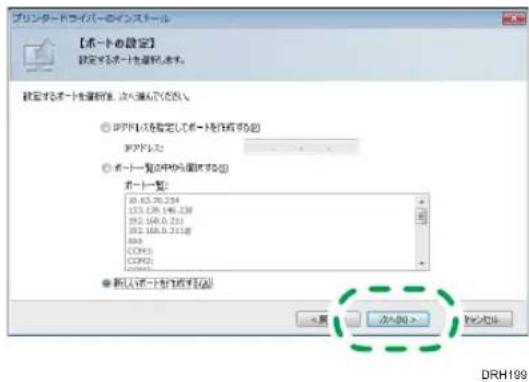
- [新しいポートを作成する] を選択し、[次へ] をクリックします。
- 「LPR Port」を選択し、[次へ]をクリックします。
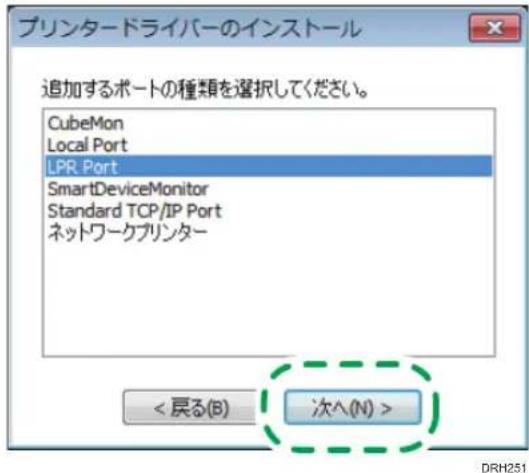
「LPR Port」が表示されないときは、Windows のヘルプを参照して組み込んでください。
- [LPD を提供しているサーバーの名前またはアドレス] に、本機のアドレスを入力します。
- [サーバーのプリンター名または印刷キュー名] ボックスに「Ip」と入力し、[OK] をクリックします。
- 必要に応じて、通常使うプリンターに設定します。
- 必要に応じて、共有の設定をします。
- [完了] をクリックします。
プリンタードライバーがインストールされます。
- プリンターの初期設定をするときは、[今すぐ設定]をクリックします。
![アソングルの導入 アソングル名一覧か初期設定を行うアソングルを選択。[今まで設定]を支払を押下げた。(だれ)。 複数のアソングルを選択できます。後からアソングルでアラが問題に直接設定することも可能です。 ※ アソングルの結解設定は、アソングルでアラ画面が表示されると自動で設定されます。 アソングルでアラ画面の表示指定画面を開く文献したください。 アソングル名 ☑ おčいの標題6 RPCS-R 今まで設定 | 遺定しない](/content/2026/05/794809/images/d6b6b31c148a5e64a10bdfd78fd595b6f638367a1d52dd7dbf08275e25ca0fa6.jpg)
DRH195
- 設定が完了したら、[OK]をクリックします。
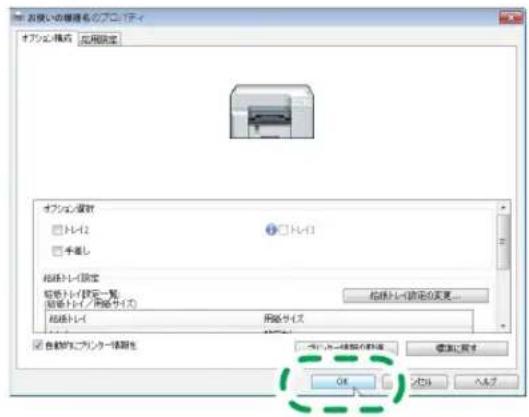
DRK198
- ステータスモニターの起動方法を設定し、[次へ]をクリックします。
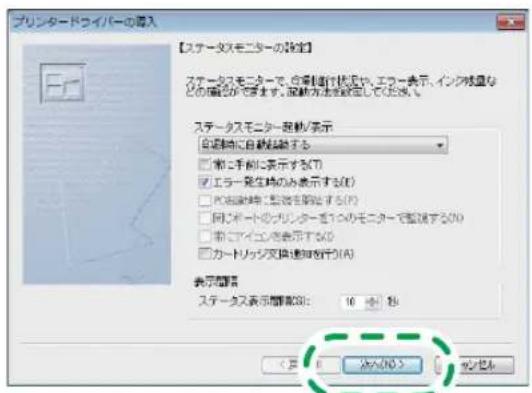
DRH184
- [完了] をクリックします。
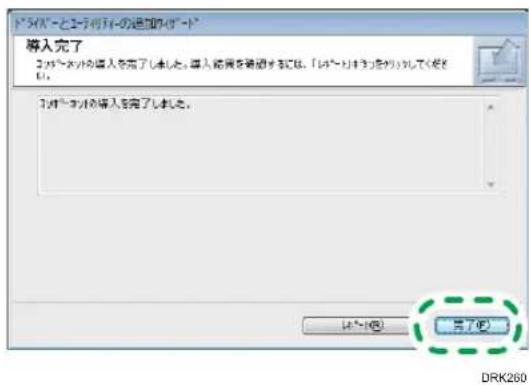
ダイアログに再起動の確認が表示されたときは、[はい、今すぐ再起動します。]を選択し、[完了]をクリックしてください。

補足
- インストールの途中で Windows セキュリティの警告メッセージが表示されることがありますが、インストールを続行してください。
- 「新しいドライバーが既に存在しているため、インストールを継続することができません。」というメッセージが表示されたときは、オートランプログラムでのインストールはできません。P.274「プリンタードライバーのインストール中にメッセージが表示されたとき」を参照してください。
IPP ポートを使用する
- [スタート] ボタンから [デバイスとプリンター] をクリックします。
Windows 10 のときは、[スタート] ボタンを右クリックし、[コントロールパネル] をクリックします。[コントロールパネル] ウィンドウが表示されたら、[デバイスとプリンターの表示] をクリックします。
Windows 8/8.1 または Windows Server 2012/2012 R2 のときは、デスクトップ画面のチャームバーで [設定] をクリックし、[コントロールパネル] をクリックします。[コントロールパネル] ウィンドウが表示されたら、[デバイスとプリンターの表示]をクリックします。
- [プリンターの追加] をクリックします。
Windows 8/8.1/10 または Windows Server 2012/2012 R2 のときは、手順 4 に進みます。
-
[ネットワーク、ワイヤレスまたは Bluetooth プリンターを追加します] を選択します。
-
[探しているプリンターはこの一覧にはありません] をクリックします。
Windows 10 のときは、[プリンターが一覧にない場合]をクリックします。
- [共有プリンターを名前で選択する] を選択し、ボックスに「http://(本機のIPアドレス)/printer」または「http://(本機のIPアドレス)/ipp」と入力し、[次へ]をクリックします。
- [ディスク使用...] をクリックします。
- 付属の CD-ROM をパソコンの CD-ROM ドライブにセットします。
[自動再生] ダイアログが表示されたら、[閉じる] をクリックします。
-
[参照...] をクリックして、プリンタードライバー(INF ファイル)の場所を指定します。同梱の CD-ROM 内の次のフォルダーに格納されています。
-
32-bit Windows 用 RPCS ラスタープリンタードライバー
DRIVERS¥X86¥RPCS_R¥X86¥DISK1
-
64-bit Windows 用 RPCS ラスタープリンタードライバー
DRIVERS¥X64¥RPCS_R¥X64¥DISK1
-
[開く] をクリックし、[OK] をクリックします。
- [プリンタの追加ウィザード] の指示にしたがって、プリンタードライバーをインストールします。
Windows ネットワークプリンターを使用する
クライアントがプリントサーバーと通信できるように設定されていることを前提に説明します。以下の手順を実行する前に、必ずクライアントをセットアップし、正しく設定してください。
Windows ネットワークプリンターを使用するときは、プリンタードライバーを「ネットワークプリンター」を指定してインストールし、Windows ネットワーク上の共有プリンターを選択します。

重要
ほかのアプリケーションソフトを起動しているときは、すべて終了してください。
- [プリンタードライバー] をクリックします。
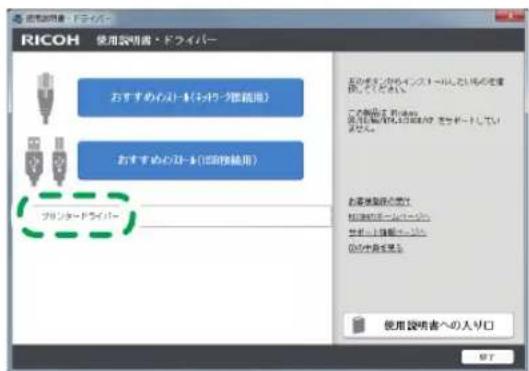
DRH189
- ソフトウェア使用許諾契約のすべての項目をお読みください。 [同意します] を選択し、 [次へ] をクリックします。
- [ネットワーク接続/その他接続のプリンター] を選択し、[次へ] をクリックします。
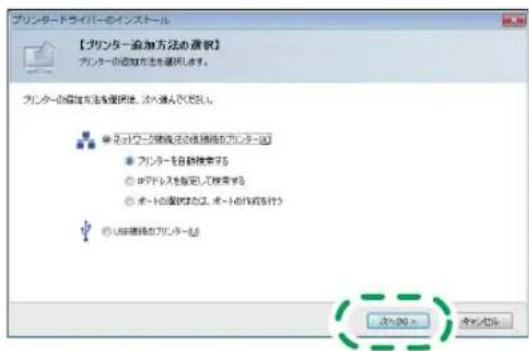
DRH198
プリンターを自動検索するときは、[プリンターを自動検索する]を選択し、ウィザードの指示にしたがって設定します。
IP アドレスを指定して検索するときは、[IP アドレスを指定して検索する]を選択し、ウィザードの指示にしたがって設定します。
ポートの選択、またはポートの作成を行なうときは、[ポートの選択または、ポートの作成を行う]を選択します。ここでは[ポートの選択または、ポートの作成を行う]を選択します。
- [新しいポートを作成する] を選択し、[次へ] をクリックします。
6.[ネットワークプリンター]を選択し、[次へ]をクリックします。
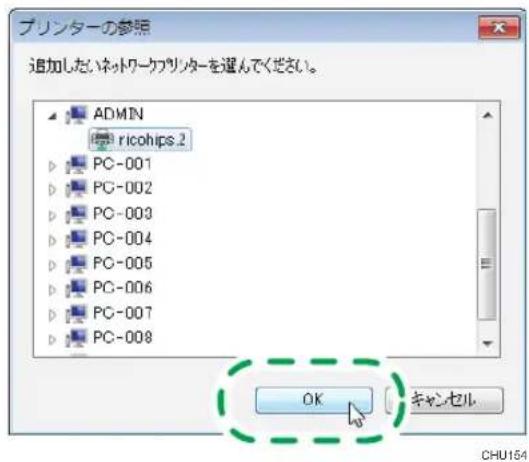
- ネットワークツリー上で、プリントサーバーとして使用するパソコンの名前をダブルクリックします。
- 使用するプリンターを選択し、[OK]をクリックします。
- 必要に応じて、通常使うプリンターに設定します。
-
必要に応じて、共有の設定をします。
-
[完了] をクリックします。
プリンタードライバーがインストールされます。
- プリンターの初期設定をするときは、[今すぐ設定]をクリックします。
![プロドライバーの進入 プロドライバー名一覧が初期設定を行うプロドライバーを確認し、[今まで設定]未を揮下してください。 複数のプロドライバーを確認できます。後からプロドライバーを確認して直接設定することも可能です。 ※ プリッカーの判断設定は、プロドライバー画面が表示されると自動で設定されます。 プロドライバー画面の表示を確認画面を確認して終了してください。 プロドライバー名 ☑ お問い合わせ RPCS-8 令まで設定 | 选定しない](/content/2026/05/794809/images/039a9cd677c05e891d26f67c3b55c9347650d977c610c580c91423845f8c2292.jpg)
DRH195
- 設定が完了したら、[OK]をクリックします。
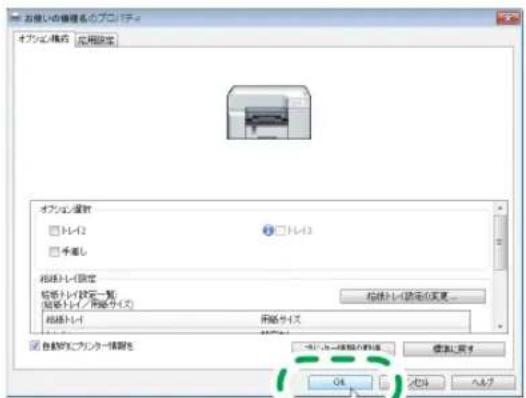
DRK196
- ステータスモニターの起動方法を設定し、[次へ]をクリックします。
DRH184
15. [完了] をクリックします。
ダイアログに再起動の確認が表示されたときは、[はい、今すぐ再起動します。]を選択し、[完了]をクリックしてください。
![RICOH SG 5100 - [完了] をクリックします。 - 2](/content/2026/05/794809/images/4279b638e49209c3b2a81b4e936d9fa4161a55fdd7d5811c9e74fb326f54e1e4.jpg)
補足
- CD-ROM を挿入すると、インストーラーが自動的に起動します。OS の設定によりオートランプログラムが起動しないときは、CD-ROM のルートディレクトリにある「SETUP.EXE」をダブルクリックして起動するか、[自動再生] 画面の [SETUP.EXE の実行] をクリックして起動してください。
- インストールの途中で Windows セキュリティの警告メッセージが表示されることがありますが、インストールを続行してください。
- 「新しいドライバが既に存在しているため、インストールを継続することができません。」というメッセージが表示されたときは、オートランプログラムでのインストールはできません。P.274「プリンタードライバーのインストール中にメッセージが表示されたとき」を参照してください。
- Windows ネットワークプリンターが正しく設定されていないと、インストールできません。インストールをキャンセルし、設定し直してください。Windows ネットワークプリンターの設定は、P.65「共有の設定をする」を参照してください。
ソフトウェアをダウンロードする
本機と連携して使用できるソフトウェアについて説明します。
リコーカンタンドライバーインストーラーを使用する
リコーカンタンドライバーインストーラーは、使用している機種や Windows の OS に合った最新のドライバーを自動的に検索し、コンピューターにダウンロードするソフトウェアです。
以下の手順でリコーのホームページからリコーカンタンドライバーインストーラーをダウンロードし、使用するコンピューターにインストールしてください。
あらかじめ、本機がネットワークに接続されていること、またはコンピューターに USB 接続されていることを確認してください。
- リコーカンタンドライバーインストーラーのダウンロードページ(http://www.ricoh.co.jp/software/utility/dev_soft_manager/)にアクセスします。
- [ダウンロード] をクリックします。
以降は、画面の指示に従って操作してください。
アプリ「RICOH カンタン入出力」を使用する
iOS デバイスや Android デバイスに保存されている写真や文書を機器から印刷できます。
- 使用する端末で、RICOH カンタン入出力のホームページ(https://www.ricoh.co.jp/software/utility/smartdevice/kantan_io/)にアクセスし、「RICOH カンタン入出力」をダウンロードします。
- [メニュー] キーを押します。
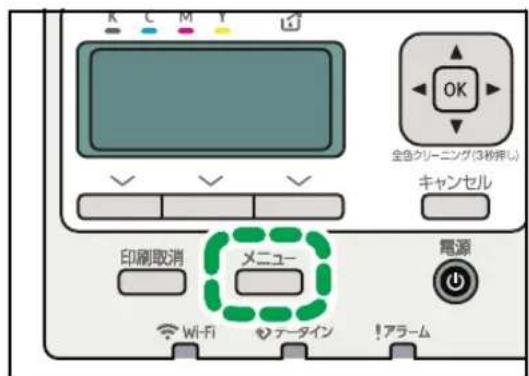
DRK142
- [▲] または [▼] キーで [システム初期設定] を選択し、[OK] キーを押します。
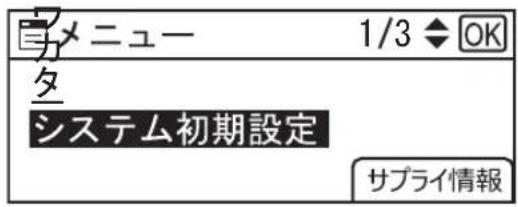
- [▲] または [▼] キーで [QR コード印刷] を押します。
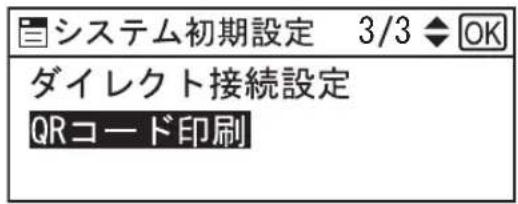
- 選択キーで [印刷する] を押します。
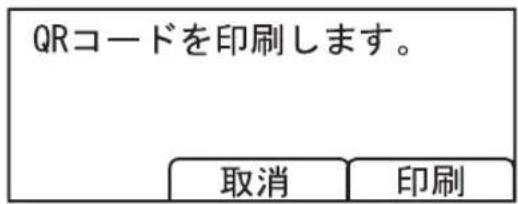
- 印刷された QR コードを読み取ります。
本機と「RICOH カンタン入出力」を接続するために必要です。
以降は画面表示にしたがってください。
アプリ「RICOH Smart Device Print&Scan」を使用する
Wi-Fi 環境があれば、RICOH Smart Device Print&Scan をインストールすることで、スマートフォンやタブレットから印刷ができます。
- RICOH Smart Device Print&Scan のダウンロードページ(http://www.ricoh.co.jp/software/utility/smartdevice/printandscan/)にアクセスします。
本機との接続方法は、ダウンロードページのマニュアルやヘルプを参照してください。
用紙
使用できる用紙と用紙に関する注意を説明します。
使用できる用紙
トレイ 1
| 用紙種類 用紙サイズ | 用紙枚数 | |
| 普通紙/ハイグレード普通紙 A4 | (210 297 mm) □A5 (148 ×210 mm) □□A6 (105 ×148 mm) □B5 (182 ×257 mm) □B6 (128 ×182 mm) □Legal ( 8^1/_2 × 14 ) □ 8^1/_2 × 13 □Letter ( 8^1/_2 × 11 ) □8 1/4 ×13 □8 ×13 □Executive ( 7^1/_4 × 10^1/_2 ) □ 8^1/_2 × 5^1/_2 □16K□不定形サイズ縦 139.7~356.0 mm横 88.0~216.0 mm | 給紙量:250枚排紙量:100枚 |
| 光沢紙 | A4 (210 ×297 mm) □ | 給紙量:20枚排紙量:1枚 |
| 郵便はがき/インクジェット郵便はがき | 郵便はがき□往復はがき□ | 給紙量:70枚排紙量:70枚 |
| 封筒(長形) 長形 3号(120 | 235 mm) × □長形 4号(90×205 mm) □ | 給紙量:30枚排紙量:30枚 |
| 封筒(洋形) 洋形 4号(105 | 235 mm) × □Com10 Envelope□Monarch Envelope□C5 Envelope□C6 Envelope□DL Envelope□ | 給紙量:20枚排紙量:20枚 |
| フラット薬袋 給紙量:100枚 | | 排紙量:100枚 |
| 薬袋(フラット薬袋以外) 給紙 | 量:30枚 | 排紙量:30枚 |
トレイ 1 (フロント手差しモデル)
| 用紙種類 用紙サイズ | 用紙枚数 | |
| 普通紙/ハイグレード普通紙 A4 | (210 297 mm) □A5 (148 ×210 mm) □□A6 (105 ×148 mm) □B5 (182 ×257 mm) □B6 (128 ×182 mm) □Legal ( 8^1/_2 × 14 ) □ 8^1/_2 × 13 □Letter ( 8^1/_2 × 11 ) □8 1/4 ×13 □8 ×13 □Executive ( 7^1/_4 × 10^-1/_2 ) □ 8^1/_2 × 5^1/_2 □16K□不定形サイズ縦 139.7~356.0 mm横 88.0~216.0 mm | 給紙量:50枚排紙量:30枚 |
| 光沢紙 | A4 (210 ×297 mm) □ | 給紙量:1枚排紙量:1枚 |
| 郵便はがき/インクジェット郵便はがき | 郵便はがき□往復はがき□ | 給紙量:1枚排紙量:1枚 |
| 封筒(長形) 長形 3号(120 | 235 mm) × □長形 4号(90×205 mm) □ | 給紙量:1枚排紙量:1枚 |
| 封筒(洋形) 洋形 4号(105 | 235 mm) × □Com10 Envelope□Monarch Envelope□C5 Envelope□C6 Envelope□DL Envelope□ | 給紙量:1枚排紙量:1枚 |
| フラット薬袋 給紙量:1枚 | | 排紙量:1枚 |
| 薬袋(フラット薬袋以外) 給紙量:1枚 | 排紙量:1枚 |
トレイ 2/トレイ 3
| 用紙種類 用紙サイズ | 用紙枚数 | |
| 普通紙/ハイグレード普通紙 A4 | (210 297 mm) □A5 (148 ×210 mm) □□A6 (105 ×148 mm) □B5 (182 ×257 mm) □B6 (128 ×182 mm) □Legal ( 8^1/_2 × 14 ) □ 8^1/_2 × 13 □Letter ( 8^1/_2 × 11 ) □ 8^1/_4 × 13 □8 ×13 □Executive ( 7^1/_4 × 10^1/_2 ) □16K□不定形サイズ縦 148.0~356.0 mm横 105.0~216.0 mm | 給紙量:500 枚排紙量:100 枚 |
| フラット薬袋 給紙量:140 枚 | | 排紙量:100 枚 |
| 薬袋(フラット薬袋以外) 給紙量:60 枚 | | 排紙量:30 枚 |
手差しトレイ
| 用紙種類 用紙サイズ | 用紙枚数 | |
| 普通紙/ハイグレード普通紙 A4 | (210 297 mm) □A5 (148 ×210 mm) □□A6 (105 ×148 mm) □B5 (182 ×257 mm) □B6 (128 ×182 mm) □Legal ( 8^1/_2 × 14 ) □ 8^1/_2 × 13 □Letter ( 8^1/_2 × 11 ) □ 8^1/_4 × 13 □8 ×13 □Executive ( 7^1/_4 × 10^1/_2 ) □ 8^1/_2 × 5^1/_2 □16K□不定形サイズ縦 127.0~1295.4 mm横 55.0~216.0 mm | 給紙量:200枚排紙量:100枚 |
| 光沢紙 | A4 (210 ×297 mm) □ | 給紙量:1枚排紙量:1枚 |
| 郵便はがき/インクジェット郵便はがき | 郵便はがき□往復はがき□ | 給紙量:100枚排紙量:70枚 |
| 封筒(長形) 長形 3号(120 | 235 mm) × ☐長形 4号(90×205 mm) ☐ | 給紙量:30枚排紙量:30枚 |
| 封筒(洋形) 洋形 4号(105 | 235 mm) × ☐Com10 Envelope☐Monarch Envelope☐C6 Envelope☐C5 Envelope☐DL Envelope☐ | 給紙量:20枚排紙量:20枚 |
| 厚紙(135~220kg (157~256g/m2)) | | 給紙量:20枚排紙量:20枚 |
| フラット薬袋 給紙量:20枚 | | 排紙量:20枚 |
| 薬袋(フラット薬袋以外) 給紙量:20枚 | 排紙量:20枚 |

補足
- 使用できる用紙厚は、P.299「仕様」を参照してください。
- それぞれの用紙の取り扱いは、P.112「用紙に関する注意」を参照してください。
用紙に関する注意

注意

- 用紙(記録紙)を交換するときは、指を挟んだり、けがをしないように注意してください。
用紙をセットするとき
- 用紙はリコー推奨の用紙をご利用ください。
- 縦目(T 目)、横目(Y 目)のある用紙(商品名や規格に T 目、Y 目などが含まれているもの)をセットするときは、T 目用紙のときは用紙の短い側から、Y 目用紙のときは用紙の長い側から給紙されるようにセットしてください。
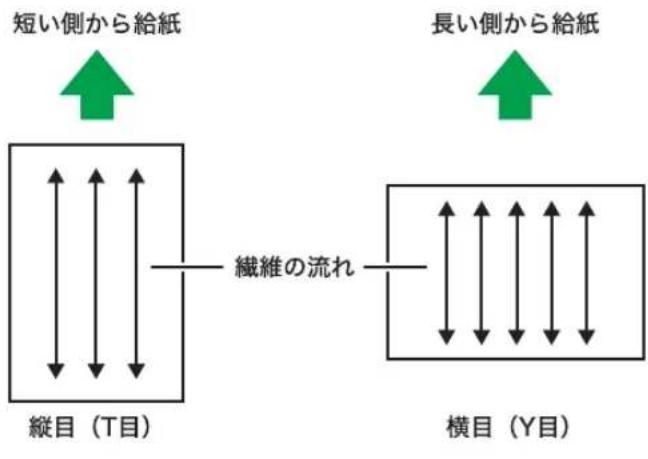
- A5ロ、B6ロサイズで印刷するときは、横目(Y目)でセットしないでください。画像擦れの発生、排紙できない原因になります。
- 種類の異なる用紙を一度にセットしないでください。
- 用紙をセットするときに、すでにセットされている用紙があるときは、一度、すべて取り除いてからセットし直してください。
- トレイ 1-3 にセットするときは、トレイを本体から取り外してください。
- 用紙がカールしていると、紙づまりの原因になります。カールを 2 mm 以内に直してから用紙をセットしてください。
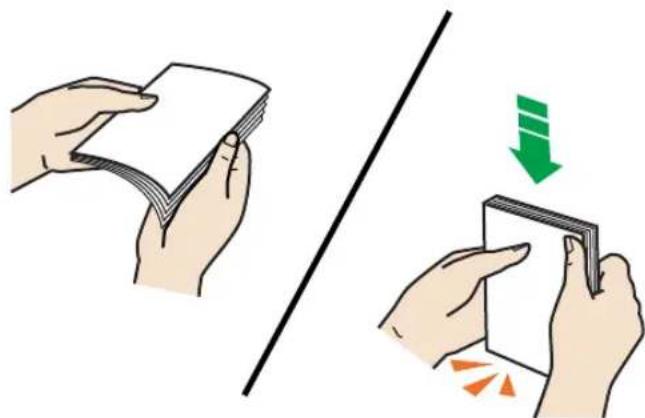
- 封筒が平らになるように封筒の端を一枚ずつ、ペンなどでしっかりつぶしてからセットしてください。
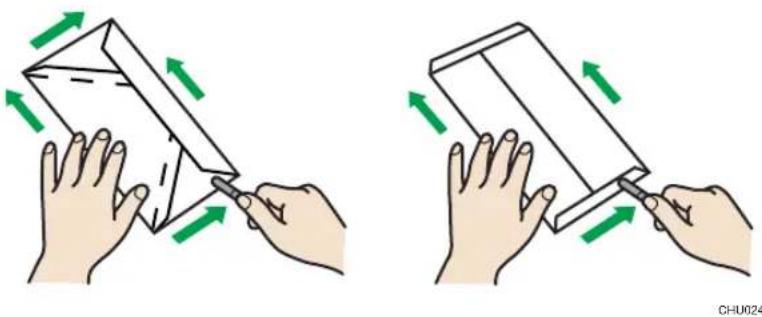
CHU024
用紙を保管するとき
適切な用紙でも保管状態が悪いときは、紙づまりや印刷品質の低下、故障の原因となることがあります。用紙は以下の点に注意して保管してください。
- 湿気の多いところには置かない。
- 直射日光の当たるところには置かない。
- 用紙は立てかけない。
- 残った用紙は購入したときに入っていた袋や箱の中に入れて保管する。
用紙の種類ごとの注意
普通紙
- 135 kg 紙(157 g/m²)を超える用紙(厚紙)は手差しトレイから印刷してください。
ハイグレード普通紙
- ハイグレード普通紙に印刷するときは、プリンタードライバーで「ハイグレード普通紙」を選択してください。普通紙より鮮やかな印刷ができます。
- プリンタードライバーで「ハイグレード普通紙」を選択すると片面印刷になります。両面印刷をするときは、「普通紙」を選択してください。
- 開封後はなるべく早く使用してください。
光沢紙
インクジェット郵便はがき
- インクジェット光沢はがきは使用できません。
郵便はがき
- 絵入りのはがきなどを給紙すると、絵柄裏写り防止用の粉が給紙ローラーに付着し、給紙できなくなることがあります。
封筒
- 印刷範囲がセットした向きによって異なります。P.116「印刷範囲」を参照してください。
- 片面印刷専用です。両面印刷には対応していません。
厚紙
- 厚紙は、135 kg 紙(157 g/m²)を超える用紙です。
- 手差しトレイには 220 kg 紙(256 g/m²)までセットできます。
- 手差しトレイにセットするときは、1枚ずつセットしてください。
- 片面印刷専用です。両面印刷には対応していません。
↓ 補足
- 用紙の厚さによっては、印刷面が擦れることがあります。P.267「印刷結果がおかしい」を参照してください。
使用できない用紙
・しわ、折れ、破れがある用紙
- 端部が波打っている用紙
- カールしている用紙
- 湿気を吸っている用紙
- 乾燥して静電気が発生している用紙
- 一度印刷した用紙(裏紙など)
- 表面が加工された用紙(指定用紙を除く)
- 感熱紙やノンカーボン紙など特殊な用紙
- 厚さが規定以外の用紙(極端に厚い・薄い用紙)
・ミシン目などの加工がされている用紙
- 糊がはみ出したり、台紙が見えるラベル紙
- ステープラー・クリップなどを付けたままの用紙
- 色の濃い部分がある用紙
- 長方形、正方形ではない用紙
- 絵入りはがきなど裏映り防止用の粉のついているはがき
- インクジェット光沢はがき

補足
- 適切な用紙でも保管状態が悪いときは、紙づまりや印刷品質の低下、故障の原因となることがあります。
印刷範囲
印刷可能範囲を説明します。
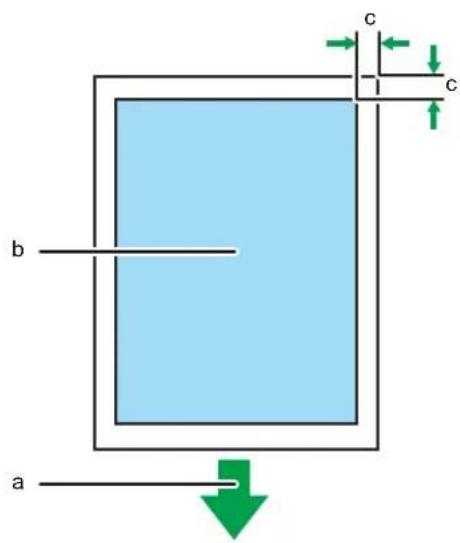
CHU027
封筒に印刷するときの印刷範囲は以下のとおりです。
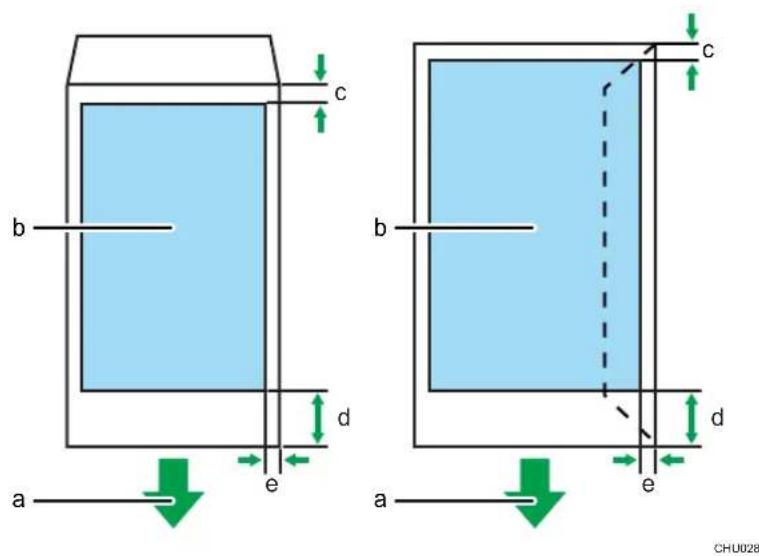
a. 排紙方向
b. 印刷可能範囲
c. 8 mm
d. 38 ~mm
e. 3 mm
- A5ロ、B6ロサイズで印刷するときは、横目(Y目)でセットしないでください。画像擦れの発生、排紙できない原因になります。
- 封筒に印刷するときは、ドライバーの印刷設定画面の[印字領域]を[最大]にすると、印字領域を広げることができますが、色むらやこすれの原因になります。
用紙をセットする
用紙のセット手順を説明します。
注意

- 用紙(記録紙)を交換するときは、指を挟んだり、けがをしないように注意してください。
トレイ 1-3
印刷したい面を下に向けてセットします。
縦長の原稿は、用紙の奥側が原稿の上(天)になります。
横長の原稿は、用紙の右側が原稿の上(天)になります。
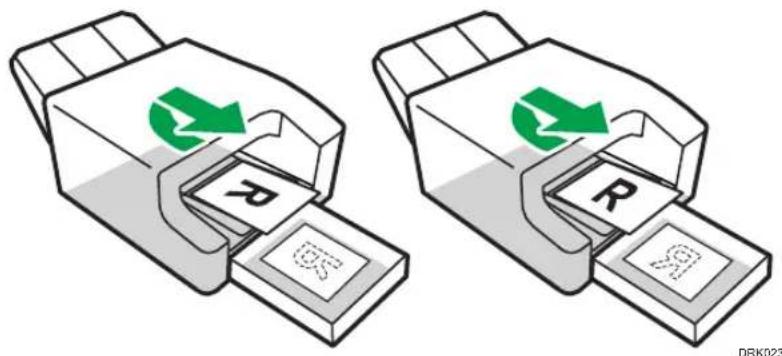
手差しトレイ
印刷したい面を上に向けてセットします。
縦長の原稿は、用紙の手前側が原稿の上(天)になります。
横長の原稿は、用紙の右側が原稿の上(天)になります。
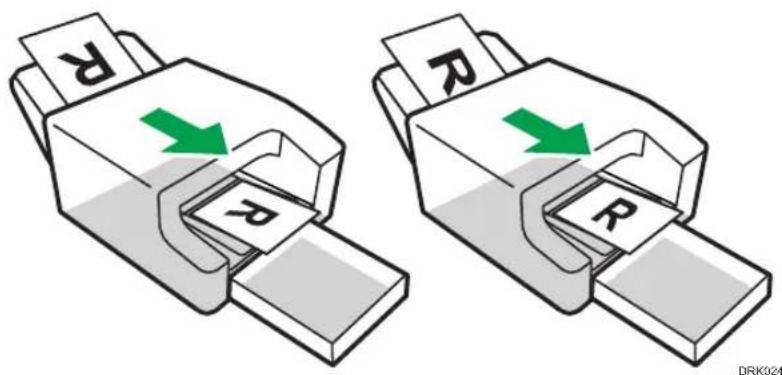
- トレイ 1 にセットするときは、印刷したい面を下に向けます。
- 手差しトレイにセットするときは、印刷したい面を上に向けます。
- はがきの両面に印刷するときは、あて名面から印刷することをお勧めします。
- 通信面から印刷するときは、通信面のインクが十分乾燥してからあて名面を印刷してください。郵便はがきは 15 分以上、インクジェット郵便はがきは 30 分以上、重ねずに広げて乾燥してください。
- アプリケーションによってセット方向が異なることがあります。
| 種類と条件 トレイ 1 | 手差しトレイ | |
郵便はがき 片面印刷あて名面を印刷 片面印刷あて名面を印刷 | 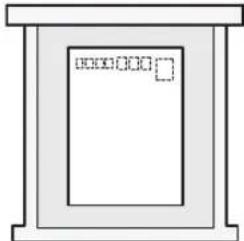 上部(郵便番号):奥 上部(郵便番号):奥 | 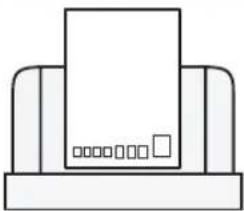 上部(郵便番号):手前 上部(郵便番号):手前 |
郵便はがき 自動両面印刷あて名面から印刷 自動両面印刷あて名面から印刷 | 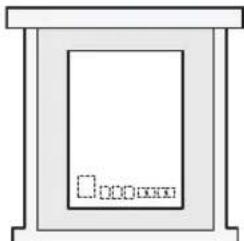 上部(郵便番号):手前 上部(郵便番号):手前 | 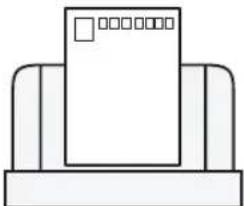 上部(郵便番号):奥 上部(郵便番号):奥 |
往復はがき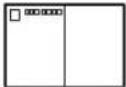 片面印刷往信のあて名面を印刷 片面印刷往信のあて名面を印刷 | 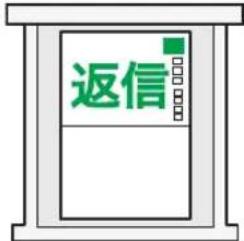 上部(郵便番号):右 上部(郵便番号):右 | 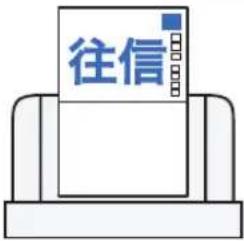 上部(郵便番号):右 上部(郵便番号):右 |
往復はがき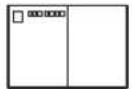 自動両面印刷返信のあて名面から印刷 自動両面印刷返信のあて名面から印刷 | 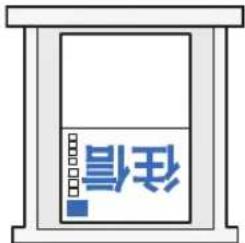 上部(郵便番号):左 上部(郵便番号):左 | 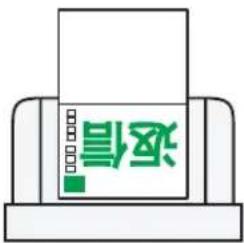 上部(郵便番号):左 上部(郵便番号):左 |
角型/長形封筒 あて名面を印刷 あて名面を印刷 | 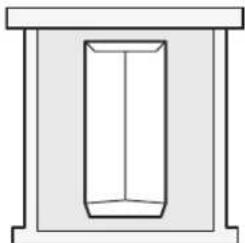 フラップ:開いて手前 フラップ:開いて手前 | 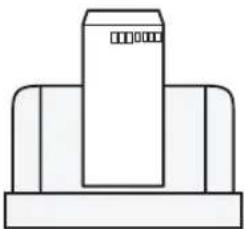 フラップ:開いて奥 フラップ:開いて奥 |
洋型/洋長封筒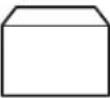 あて名面を印刷 あて名面を印刷 | 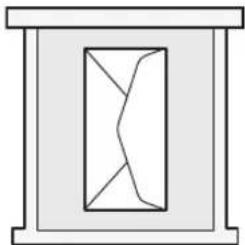 フラップ:閉じて右 フラップ:閉じて右 | 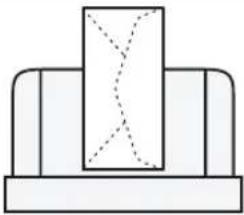 フラップ:閉じて右 フラップ:閉じて右 |
トレイ 1-3 にセットする
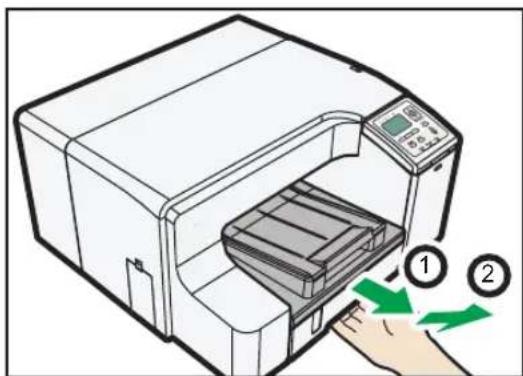
- トレイの取っ手をつかんで引き出し (①)、少し持ち上げてから本体から取り外します (②)。
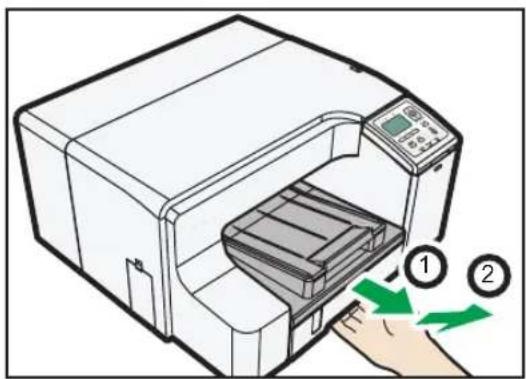
本体から取り外したトレイを落とさないように注意してください。
トレイを引き抜いたあとに、プリンター内に用紙が残っていないことを確認してください。用紙が残っているときは、取り除いてください。
- 右の用紙ガイドのレバーをつまんでスライドし、用紙の長さに合わせ、手前の用紙ガイドをつまんで広げます。
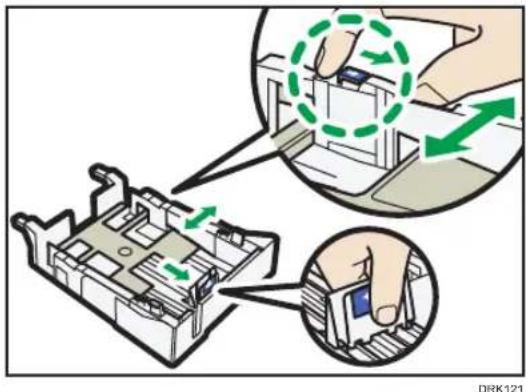
A4/A5/B5 の用紙を使うときは、付属のコインねじで固定することができます。
頻繁に用紙のサイズを変更しないときは固定することで、より紙づまりを防ぐことができます。
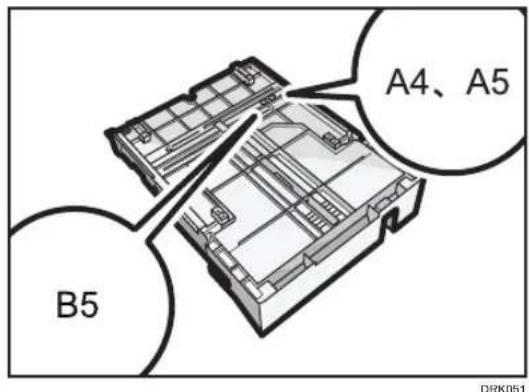
- トレイを裏返して、ナットをはめ込みます。
A4 と A5 のときは外側、B5 のときは内側にはめ込みます。
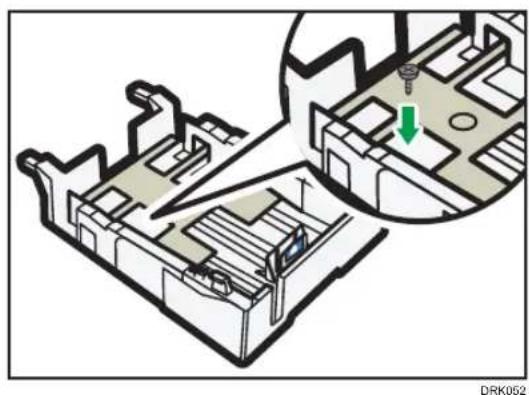
- ナットを押さえながら、トレイの表側からコインねじで固定します。
- 印刷する面を下にして、上限表示を超えないように用紙をセットします。
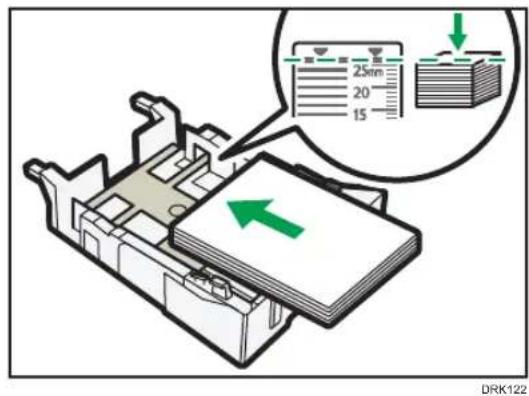
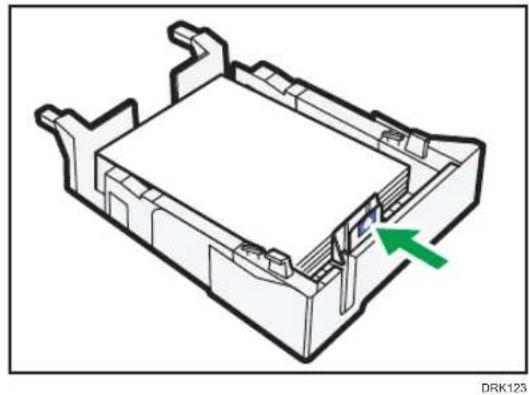
- 手前の用紙ガイドをつまんでスライドし、用紙の長さに合わせます。
- トレイを本体に突き当たるまで静かに押し込みます。
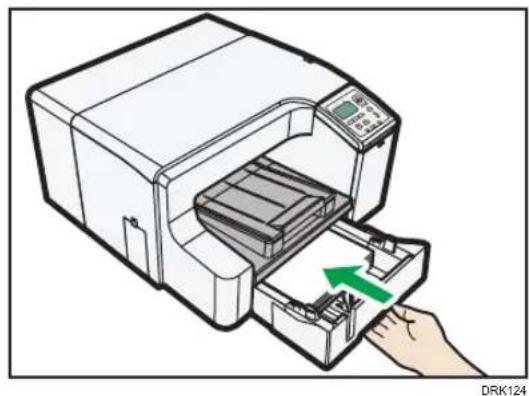
トレイ 1 を押し込むときは、排紙トレイが閉じた状態でトレイを押し込んでください。
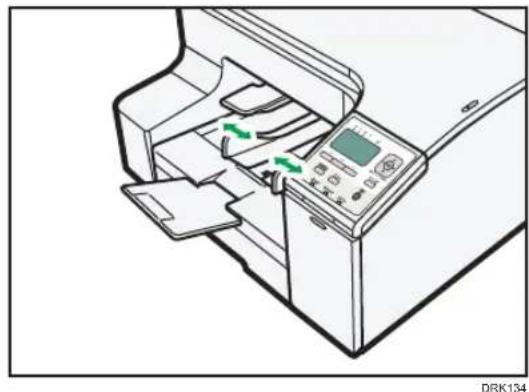
フロント手差しトレイに用紙をセットする
-
用紙がフロント手差しトレイにセットされていないことを確認します。
-
延長排紙トレイを引き出します。
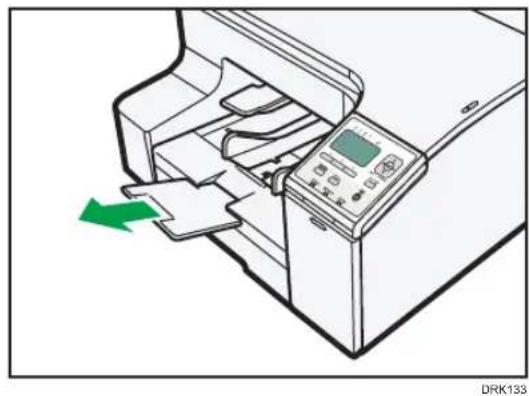
- 用紙のサイズにあわせて用紙ガイドをスライドさせます。
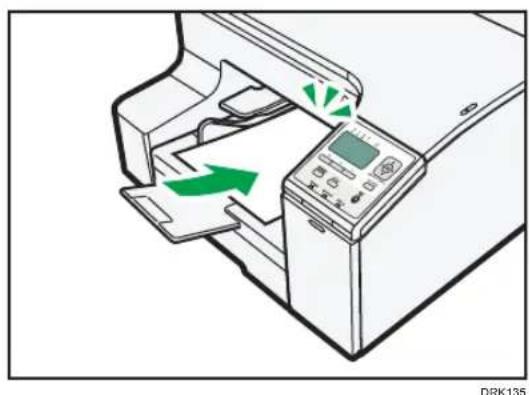
印刷面を下にして、用紙を突き当てセットします。
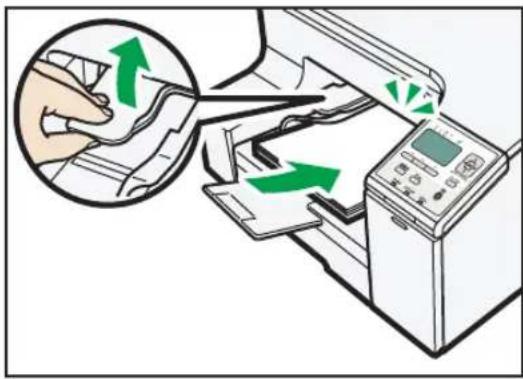
複数枚の用紙をセットするとき(普通紙のみ)
2 枚以上の用紙をセットするときは、解除レバーを押し上げ用紙を突き当てセットします。
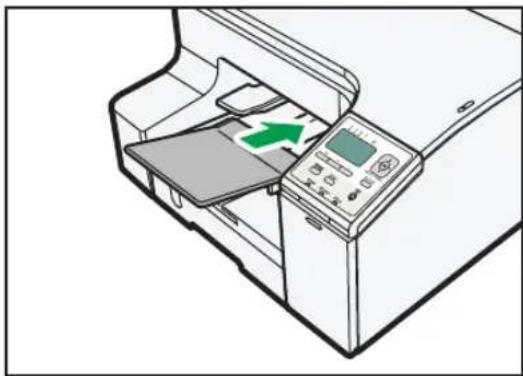
排紙トレイの補助板を、排紙部の溝に差し込んで取り付けます。
- トレイの取っ手をつかんで引き出し (①)、少し持ち上げてから本体から取り外します (②)。
本体から取り外したトレイを落とさないように注意してください。
トレイを引き抜いたあとに、プリンター内に用紙が残っていないことを確認してください。用紙が残っているときは、取り除いてください。
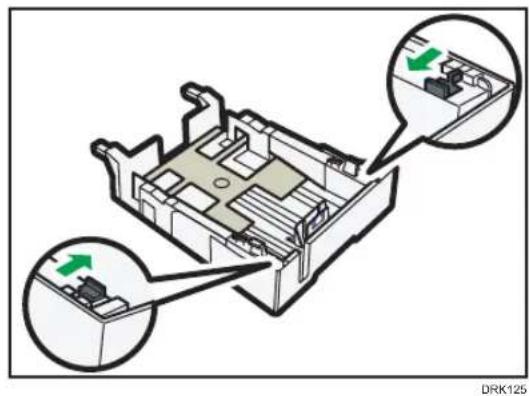
- トレイの左右 2 カ所のツメをスライドして、ロックを解除します。
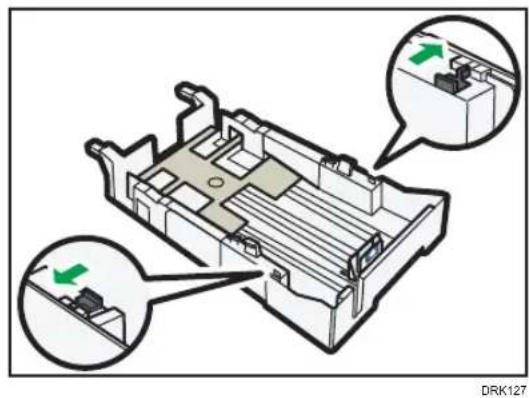
- ツメを元の位置に戻して、トレイをロックします。
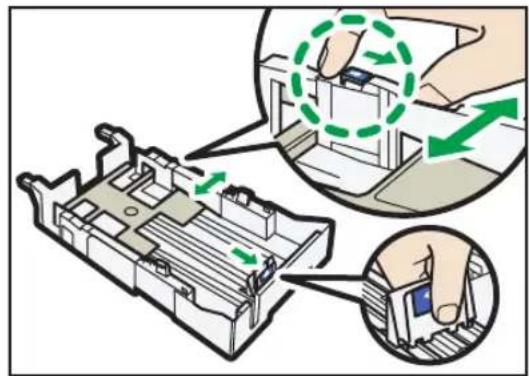
- 右の用紙ガイドのレバーをつまんでスライドし、用紙の長さに合わせ、手前の用紙ガイドをつまんで広げます。
- 印刷する面を下にして、上限表示を超えないように用紙をセットします。
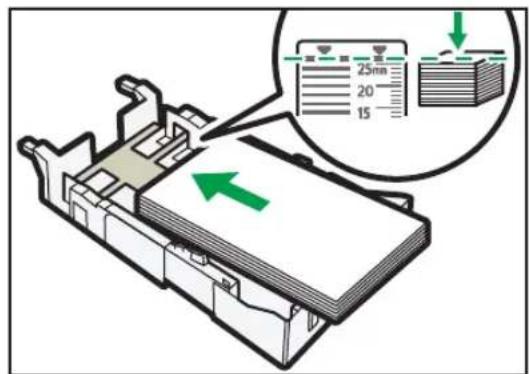
- 手前の用紙ガイドをつまんでスライドし、用紙の長さに合わせます。
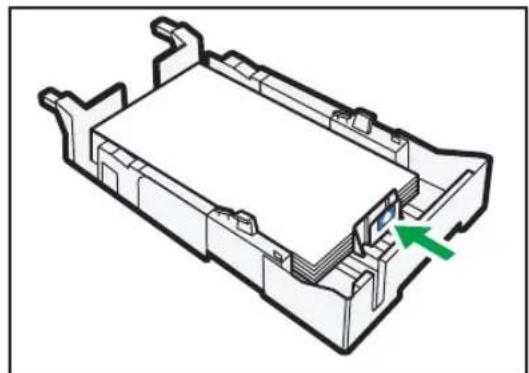
- トレイを本体に突き当たるまで静かに押し込みます。
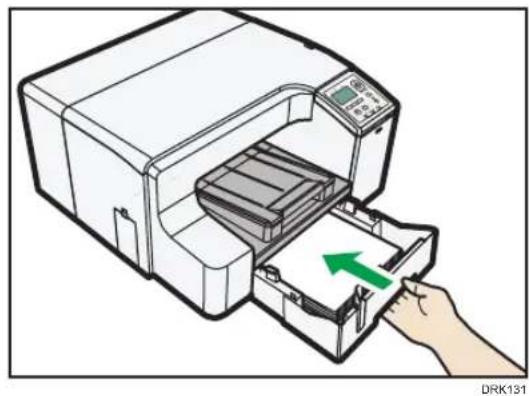
- A4 以下のサイズを使用するときは、トレイを延長しないでください。
手差しトレイにセットする
- 手差しトレイを延長し、サイドフェンスの位置を用紙サイズに合わせます。
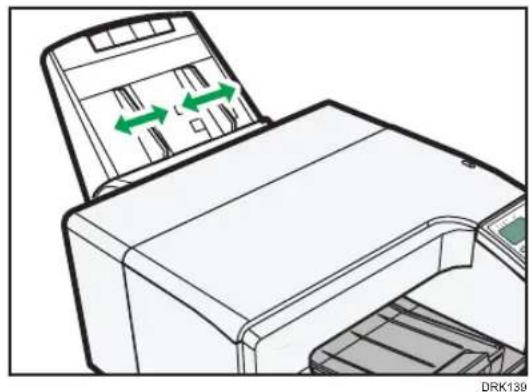
手差しトレイは、用紙サイズに合わせて延長してください。
用紙をセットする前にサイドフェンスの位置を合わせてください。
- 印刷する面を上にして、上限表示を超えないように手差しトレイに用紙をセットします。
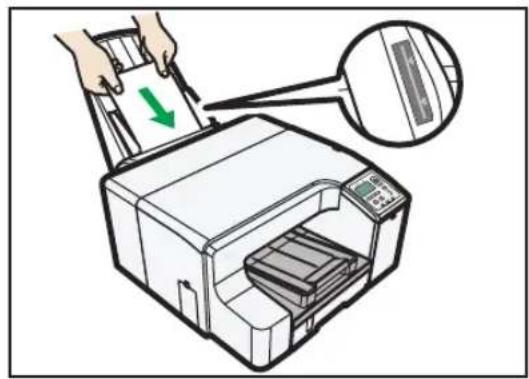
プリンタードライバーの設定画面や、基本的な印刷手順を説明します。
オプション構成タブを設定する
双方向通信がはたらく条件
双方向通信がはたらいていると、本機の情報が自動的にパソコンに送信されます。またパソコン側からも本機の状態を確認できます。
双方向通信がはたらいているのに、オプションが認識されていないときは、本機の電源を入れ直してください。
双方向通信を利用するには、以下の条件を満たしている必要があります。
USB で接続しているとき
- パソコンが双方向通信に対応している。
- プリンターのプロパティで双方向通信が可能な設定になっている。
ネットワークで接続しているとき
- プリンターのプロパティで双方向通信が可能な設定になっている。
↓ 補足
- プリントサーバーに接続したプリンターを共有するときは、プリントサーバーの Windows ファイアウォールの設定によっては、クライアントからの双方向通信がはたらきません。P.281「ステータスモニターが表示されない」を参照してください。
双方向通信がはたらかないとき
本機とパソコンが双方向通信していないときに、本機に装着したオプション、セットした用紙のサイズをプリンタードライバーに登録する方法を説明します。
重要
- 管理者権限が必要です。Administrators グループのメンバーとしてログオンしてください。
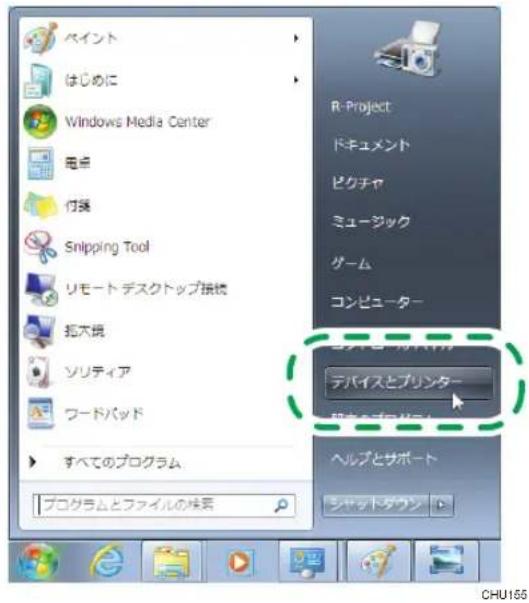
- [スタート] メニューから [デバイスとプリンター] をクリックします。
Windows Vista または Windows Server 2008 では、[コントロールパネル] をクリックし、[ハードウェアとサウンド] をクリックして [プリンタ] をクリックします。
Windows Server 2003/2003 R2 では、[設定] の [プリンタと FAX] をクリックします。
Windows 8/8.1 または Windows Server 2012/2012 R2 のときは、デスクトップ画面のチャームバーで [設定] をクリックし、[コントロールパネル] をクリックします。[コントロールパネル] ウィンドウが表示されたら、[デバイスとプリンターの表示] をクリックします。
Windows 10 のときは、[スタート] ボタンを右クリックし、[コントロールパネル] をクリックします。[コントロールパネル] ウィンドウが表示されたら、[デバイスとプリンターの表示] をクリックします。
インストールしたあと、最初にプリンターのプロパティを表示するときや、装着しているオプションを設定していないときは、オプション設定を促す画面が表示されます。[OK]をクリックしてください。
2. 本機のアイコンを右クリックして [プリンターのプロパティ] をクリックします。
Windows Vista、Windows Server 2003/2003 R2/2008 では、[プロパティ] をクリックします。
![新用户 PC-001 光盘 / 4.97 长上 プリンターと FAX (4) File Microsoft EPS Document Wntgr REDA File RiderOS 旧版 シップの表示(6) 日報解題(8) プリンターセブロード(9) プロセスを除く(10) アバイスを除く(11) プロセスを除く(12) [ ] プリーブル(13) [ ] プリーブル(14) [ ] プリーブル(15) [ ] プリーブル(16) [ ] プリーブル(17) [ ] プリーブル(18) [ ] プリーブル(19) [ ] プリーブル(20) [ ] プリーブル(21) [ ] プリーブル(22) [ ] プリーブル(23) [ ] プリーブル(24) [ ] プリーブル(25) [ ] プリーブル(26) [ ] プリーブル(27) [ ] プリーブル(28) [ ] プリーブル(29) [ ] プリーブル(30) [ ] プリーブル(31) [ ] プリーブル(32) [ ] プリーブル(33) [ ] プリーブル(34) [ ] プリーブル(35) [ ] プリーブル(36) [ ] プリーブル(37) [ ] プリーブル(38) [ ] プリーブル(39) [ ] プリーブル(40) [ ] プリーブル(41) [ ] プリーブル(42) [ ] プリーブル(43) [ ] プリーブル(44) [ ] プリーブル(45) [ ] プリーブル(46) [ ] プリーブル(47) [ ] プリーブル(48) [ ] プリーブル(49) [ ] プリーブル(50)](/content/2026/05/794809/images/b4ccbaccc7edce58181f0e2b703eef8ca953e807b7695be0ccd13d629288138a.jpg)
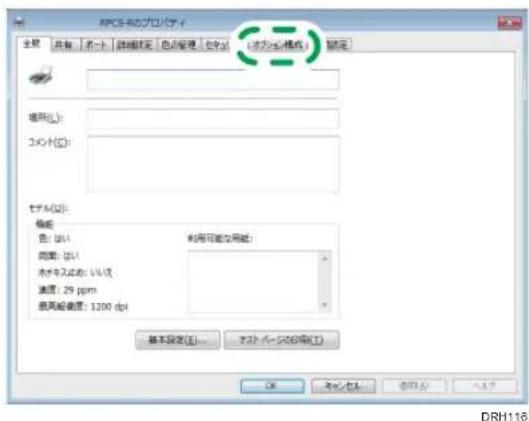
- [オプション構成] タブをクリックします。
4.[オプション選択]で、取り付けたオプションにチェックを付けます。
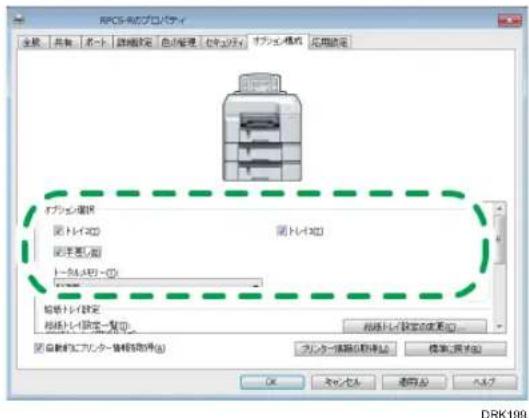
双方向通信のチェックが入っているときは、チェックを外します。
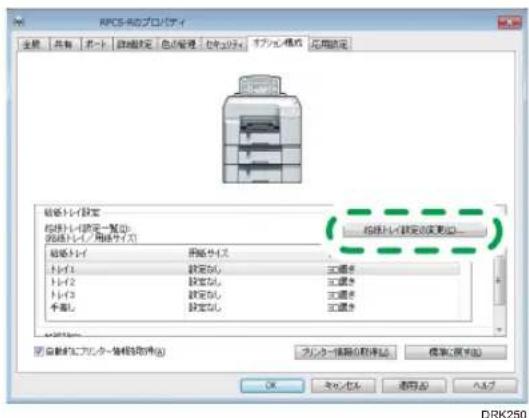
- [給紙トレイ設定の変更...] をクリックします。
- 給紙トレイを [給紙トレイ] リストから選択します。
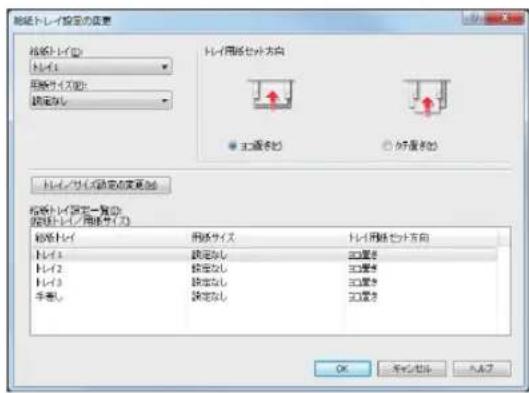
- 用紙サイズを [用紙サイズ] リストから選択します。
A5 を印刷するときは、トレイ用紙セット方向を正しく選択してください。
-
[トレイ/サイズ設定の変更] をクリックします。
-
[OK] をクリックします。
-
[OK] をクリックし、プリンターのプロパティを閉じます。
↓ 補足
- すでに使用中のプリンターにオプションを追加装着したときは、再度 [オプション構成] タブの設定をしてください。
印刷する
ここでは例として、Windows 標準のメモ帳で説明しています。
プリンタードライバーの設定画面を開く方法は、アプリケーションによって異なります。
詳しくはアプリケーションの取扱説明書を参照してください。

重要
- 光沢紙に印刷するときは、1枚ごとに排紙トレイから取り除いてください。
- 給紙トレイに用紙をセットします。
用紙の種類によってセット方法は異なります。P.109「使用できる用紙」を参照してください。
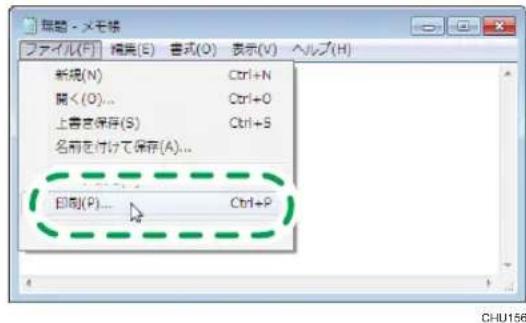
- [ファイル] メニューから [印刷] をクリックします。
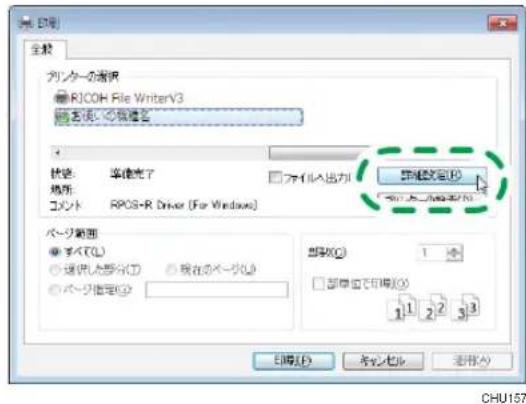
- [プリンターの選択] ボックスから本機を選択し、[詳細設定] をクリックします。
- [よく使う設定] タブをクリックします。
5.[用紙種類:]で用紙の種類を選択します。
[ハイグレード普通紙] を選択すると自動で片面印刷になります。両面印刷をするときには、[普通紙] を選択してください。
郵便はがきまたはインクジェット郵便はがきのあて名面に印刷するときは [用紙種類:] で [郵便ハガキ] を選択し、[印刷品質選択:] で [きれい] 、または [高画質] を選択してください。
インクジェット郵便はがきの通信面に印刷するときは [用紙種類:] で [インクジェット郵便ハガキ] を選択してください。
写真用紙に印刷するときは、[用紙種類:]で[フォト光沢紙/半光沢紙]を選択してください。
必要に応じて、そのほかの印刷条件を指定します。
6. [OK] をクリックします。
7. [印刷する] をクリックします。
![RICOH SG 5100 - [印刷する] をクリックします。 - 1](/content/2026/05/794809/images/2440a8639c3bf0993434c192214fd0241f2db2efb97b02dcd2969fdaabcd0e07.jpg)
補足
- 用紙の取り扱いは、P.112「用紙に関する注意」を参照してください。
- 印刷可能範囲は、P.116「印刷範囲」を参照してください。
- 両面に印刷するときは、文字以外のデータの濃度を全体的に下げて印刷します。
- 両面に印刷するときに、ドライバーの印刷設定画面の [項目別設定] タブの [印刷品質:応用] にある [やや濃く印刷(両面印刷):] にチェックを入れると、こすれや裏抜けが起こることがあります。次のように対応してください。
- こすれが起きたとき
シワになりにくい用紙を使ってください。
また、マシンの封筒・標準レバーを封筒ポジションにし、ドライバーの印刷設定画面の「項目別設定」タブの「印刷品質:標準」にある「封筒レバー位置:」で、「封筒・厚紙」または「本体に従う」を選択してください。
- 裏抜けが起きたとき
厚めの用紙、両面印刷向けの用紙をお使いください。
- 他のページにインク汚れが付着したとき
ドライバーの印刷設定画面の [項目別設定] タブの [両面/集約/製本] にある [両面印刷乾燥待ち時間設定:] を 5 秒以上に設定してください。
- 黒地に白抜き文字を印字すると、インクがにじんで白抜き文字がつぶれることがあります。[印刷品質選択:]で[はやい]または[高速]を選択してください。
- アプリケーションからプリンタードライバーの設定画面を開くと、初期値として設定された内容が表示されます。ここから必要な設定だけを変更して印刷します。
- ここで変更した設定は、このアプリケーションだけで有効な設定です。ほかのアプリケーションから印刷するときは、ここでの設定は反映されません。アプリケーションによっては、プリンタードライバーの設定内容を自動的に変更するものがあります。
印刷設定を表示する
1. [スタート] メニューから [デバイスとプリンター] をクリックします。
Windows 10 のときは、[スタート] ボタンを右クリックし、[コントロールパネル] をクリックします。[コントロールパネル] ウィンドウが表示されたら、[デバイスとプリンターの表示] をクリックします。
Windows 8/8.1 または Windows Server 2012/2012 R2 のときは、デスクトップ画面のチャームバーで [設定] をクリックし、[コントロールパネル] をクリックします。[コントロールパネル] ウィンドウが表示されたら、[デバイスとプリンターの表示]をクリックします。
Windows Vista または Windows Server 2008 では、[コントロールパネル] をクリックし、[ハードウェアとサウンド] をクリックして [プリンタ] をクリックします。
Windows Server 2003/2003 R2 では、[設定] の [プリンタと FAX] をクリックします。
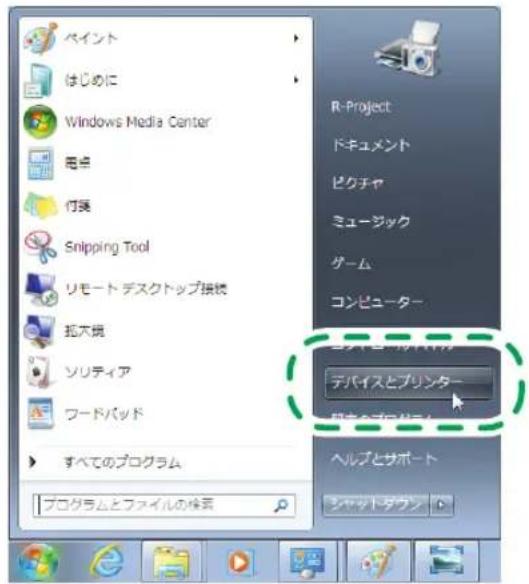
CHU155
- 本機のアイコンを右クリックして [印刷設定] をクリックします。
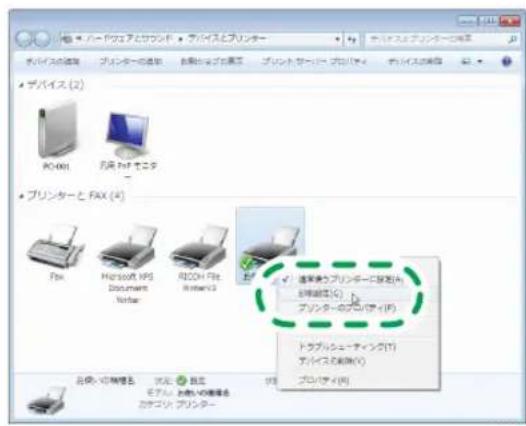
CHU227
印刷を中止する
本機またはパソコンのどちらからでも印刷を中止できます。すでにプリンターに送られているデータと、プリンターに送られていないデータでは印刷を中止する方法が異なります。状態を確認してから中止してください。
中止したいデータがすでに送信されているとき
ステータスモニターまたは本機の [印刷取消] キーで中止します。
中止したいデータがまだ送信されていないとき
パソコンのタスクバーから中止します。
ステータスモニターから中止する
ステータスモニターで印刷中のデータを削除します。
- データが印刷中で、ステータスモニターが開いていることを確認します。
- [印刷中止] をクリックします。
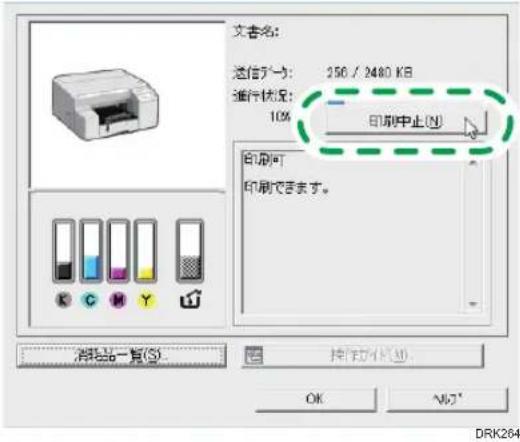
印刷が中止されるまで、多少時間がかかります。

補足
- ステータスモニターの説明や表示する方法は、P.183「ステータスモニターを使用する」を参照してください。
[印刷取消] キーで中止する
すでにプリンターに送信されたデータを削除します。
[印刷取消] キーで受信中または受信済みのデータを削除します。ほかの人があとから送信したデータを削除したくないときは、現在印刷中のデータだけを削除できます。
3. 印刷の設定・手順
印刷中のデータだけを削除する
- データが印刷中であることを確認します。
- [印刷取消] キーを押します。
DRK140
-
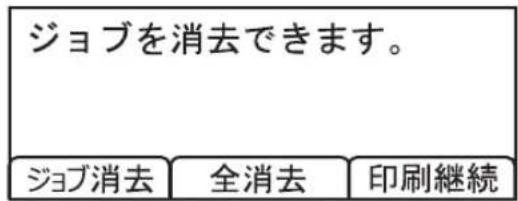
選択キーで [ジョブ消去] を押します。
-
選択キーで [消去する] を押します。
印刷中のデータだけ削除されます。
あとから送られた印刷待ちのデータがあるときは、次の印刷が始まります。
印刷が中止されるまで、多少時間がかかります。
送信されたすべてのデータを削除する
-
データが印刷中であることを確認します。
-
[印刷取消] キーを押します。
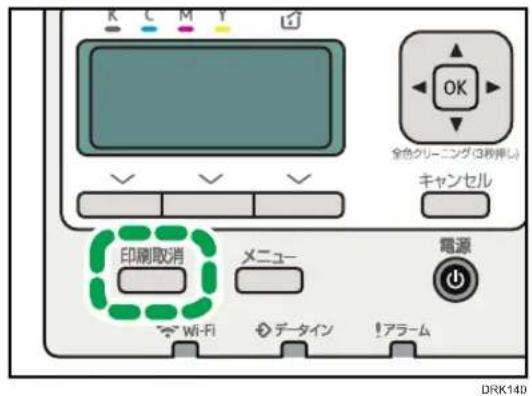
- 選択キーで、[全消去]を押します。
- 選択キーで [消去する] を押します。
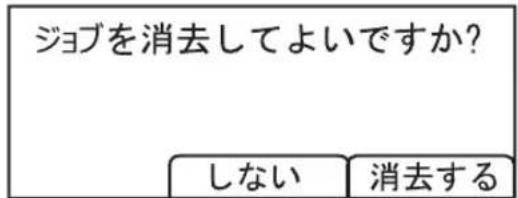
印刷待ちを含むすべてのデータが削除されます。
印刷が中止されるまで、多少時間がかかります。
タスクバーから中止する
プリンターに送られる前の、印刷待ちのデータを削除します。
- タスクバーのプリンターアイコンをダブルクリックします。
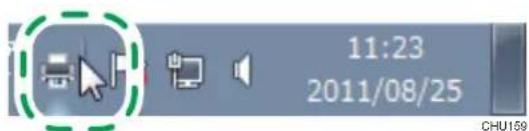
- 中止したいデータを選択し、[ドキュメント] メニューから [キャンセル] をクリックします。
4. 設定・調整メニュー
本機の設定や調整をするメニュー項目を説明します。
メニュー一覧
カウンター
システム初期設定
基本設定
| 画面コントラスト調整 1~7 | |
| キーリピート設定 リピートしない | い、通常(工場出荷時の設定)、リピート時間:中、リピート時間:長 |
| mm/inch 切替 | mm(工場出荷時の設定)、inch |
用紙設定
| 給紙トレイ優先設定:プリンター | トレイ1(工場出荷時の設定)、トレイ2、トレイ3 |
| プリンター手差し用紙サイズA4 | (工場出荷時の設定)設定できる用紙サイズについては、P.109「使用できる用紙」を参照してください。 |
| 用紙サイズ設定:トレイ1A4 | (II場出荷時の設定)設定できる用紙サイズについては、P.109「使用できる用紙」を参照してください。 |
| 用紙サイズ設定:トレイ2A4 | (III場出荷時の設定)設定できる用紙サイズについては、P.109「使用できる用紙」を参照してください。 |
| 用紙サイズ設定:トレイ3A4 | (III場出荷時の設定)設定できる用紙サイズについては、P.109「使用できる用紙」を参照してください。 |
| 用紙種類設定:手差しトレイ 用紙種類 表示しない(普通紙)(工場出荷時の設定)設定できる用紙種類については、P.109「使用できる用紙」を参照してください。 |
|
|
|
| 自動用紙選択 対象(工場出荷時の設定)、対象外フロント手差しモデル:対象、対象外(工場出荷時の設定) |
| 用紙種類設定:トレイ 1 用紙種類 表示しない(普通紙)(工場出荷時の設定)設定できる用紙種類については、P.109「使用できる用紙」を参照してください。 |
|
|
|
| 自動用紙選択 対象(工場出荷時の設定)、対象外フロント手差しモデル:対象、対策外(工場出荷時の設定) |
| 用紙種類設定:トレイ 2 用紙種類 表示しない(普通紙)(工場出荷時の設定)設定できる用紙種類については、P.109「使用できる用紙」を参照してください。 |
|
|
|
|
| 用紙種類設定:トレイ 3 用紙種類 表示しない(普通紙)(工場出荷時の設定)設定できる用紙種類については、P.109「使用できる用紙」を参照してください。 |
| 両面印刷設定 両面印刷の対象にする(工場出荷時の設定)、両面印刷の対象にしない |
| 自動用紙選択 対象(工場出荷時の設定)、対象外フロント手差しモデル:対象、対象外(工場出荷時の設定) |

補足
- 装着しているトレイだけが表示されます。
時刻タイマー設定
| スリープモード移行時間設定 1~60(1 分単位)2 分(工場出荷時の設定) |
| システムオートリセット時間設定 | する(工場出荷時の設定) | 10~999 秒(1 秒単位)工場出荷時の設定:60 秒 |
| しない |
| 年月日設定 |
| 時刻設定 |
インターフェース設定
ネットワーク
| 本体 IPv4 アドレス 自動的に取得(DHCP) |
|
|
| IPv4 ゲートウェイアドレス 0.0.0.0(工場出荷時の設定) |
| 本体 IPv6 アドレス リンクローカルアドレス、手動設定アドレス、手動設定プレフィックス長、ステートフルアドレス、ステートレスアドレス 1~3 |
| DHCPv6 DHCPv6、DHCPv6-lite、 | 無効(工場出荷時の設定) |
| IPv6 ステートレスアドレス自動設定 | 有効(工場出荷時の設定)、無効 |
| IPv6 ゲートウェイアドレス |
| DNS 設定 | 指定(IPv4) | DNS サーバー 1、2 |
| 指定(IPv6) | DNS サーバー 1、2 |
| DNS 優先プロトコル IPv4、IPv6 | |
| IPsec 有効、無効(工場出荷時の設定) |
| ドメイン名 自動的に取得(DHCP)、指定 |
| 有効プロトコル IPv4 有効(工場出荷時の設定)、無 | 効 |
|
|
|
|
|
|
|
|
|
|
|
| インターネット選択 イーサネット(工場出荷時の設定)、無線 LAN |
| イーサネット速度 | 自動設定(工場出荷時の設定)、100Mbps 全二重固定、100Mbps 半二重固定、10Mbps 全二重固定、10Mbps 半二重固定 |
| ホスト名 |
| 本体名 |
| USB 速度 | 自動選択(工場出荷時の設定)、フルスピード |
無線 LAN
| 無線 LAN 簡単接続セットアップ | SSID 自動検索、プッシュボタン方式、PIN コード方式 |
| 通信モード 802.11 アドホックモード、インフラストラクチャーモード(工場出荷時の設定) |
| SSID 設定 |
| アドホックチャネル 1~11 | 工場出荷時の設定:11 |
| セキュリティー方式選択 しない | (工場出荷時の設定) |
| WEP WEP(暗号化)キー | |
| WPA2 • 暗号方式 | CCMP(AES)• 認証方式WPA2-PSK |
| 電波状態 |
設定一覧リスト印刷
管理者用設定
| スリープモード設定 する(工場出荷時の設定)、しない |
| ファームウェアバージョン表示 |
| USB ポート固定 しない(工場出荷時の設定)、する |
| 設定の初期化 |
| タイムゾーン -1440~+1440 | 分 |
| ユーザー制限 しない(工場出荷時の設定)、する |
| 印刷後待機状態 操作画面オン、操作画面オフ(省エネ)(工場出荷時の設定) |
| 省エネモード印刷後スリープ移行 | すぐに移行(工場出荷時の設定)、設定時間経過後に移行 |
| QR コード設定 ダイレクト | 接続でゲスト利用 許可する、許可しない |
| HTTPS 通信を利用 利用する、利用しない |
調整/管理
| 通紙テスト |
| 結露除去 |
| 排紙後乾燥待ち 設定する 1~20 秒 | |
|
| 両面乾燥待ち 設定する 1~20 秒 | |
|
| プリントヘッド移動 |
| 再生紙モード設定 設定する、 | 設定しない(工場出荷時の設定) |
| 片方向印刷設定 ドライバー設定に従う(工場出荷時の設定)、常に片方向 |
| 封筒レバーメッセージ 表示する(工場出荷時の設定)、表示せずに印刷 |
| 用紙サイズエラー検知 検知する、検知しない(工場出荷時の設定) |
ダイレクト接続設定
| 接続モード ダイレクト接続グループオーナーモード(工場出荷時の設定)、ダイレクト接続モード |
| 接続方式 | プッシュボタン方式(工場出荷時の設定)、PIN コード方式 |
| デバイス名 |
| SSID/接続パスワード設定方法 | ランダム生成(工場出荷時の設定)、ユーザー設定 |
| SSID 設定 |
| 接続パスワード |
| 接続タイムアウト する(工場出荷時の設定)、しない |
QR コード印刷
プリンター初期設定
テスト印刷
| システム設定リスト |
| メニューリスト |
| カラーサンプル |
| ノズルチェックパターン印刷 |
| ヘッドクリーニング |
| ヘッドリフレッシング |
| ヘッド位置調整 |
| 用紙送り量調整 |
| 印刷位置調整 |
システム設定
| エミュレーション検知する | (工場出荷時の設定)、しない |
| 優先エミュレーション* | RPCS-R(工場出荷時の設定) |
| 優先メモリー ユーザーメモリ | 一、ページメモリー(工場出荷時の設定) |
| 印刷枚数設定 1~999(1 枚単位)工場出荷時の設定:1 枚 |
| 180 度回転する、しない(工場出荷時の設定) |
| 補助用紙サイズ 自動、しない(工場出荷時の設定) |
| トレイ設定選択 手差しトレイ | ドライバー/コマンド優先(工 | 場出荷時の設定)、機器側設定優先、機器優先・全紙種許可、全サイズ・種類許可、全不定形サイズ・種類 |
| トレイ 1 ドライバー/コマンド優先、機器側設定優先(工場出荷時の設定) |
| トレイ 2 ドライバー/コマンド優先、機器側設定優先(工場出荷時の設定) |
| トレイ 3 ドライバー/コマンド優先、機器側設定優先(工場出荷時の設定) |
| 印刷済み/パンチ済み紙設定する、しない(工場出荷時の設定) |
* 項目は表示されますが、変更はできません。
用紙設定
[システム初期設定] にある [用紙設定] の設定ができます。詳しくは、P.162「用紙設定」を参照してください。
調整/管理
[システム初期設定] にある [調整/管理] の設定ができます。詳しくは、P.161「調整/管理」を参照してください。
ダイレクト接続
ワイヤレスダイレクトを使用するときに選択します。詳しくは、P.163「ダイレクト接続」を参照してください。
初期設定項目の機能説明
カウンターメニュー
これまでに出力した枚数の確認と印刷ができます。
表示
印刷した枚数をディスプレイに表示します。
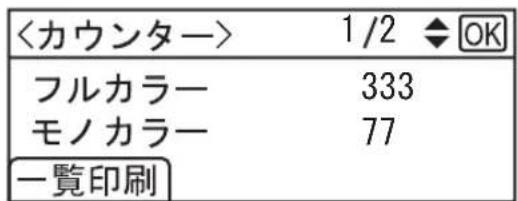
| フルカラー フルカラーモードで印刷した | 枚数 |
| モノカラー 白黒モードで印刷した枚数 | |
| レベルカラー レベルカラーモードで印刷した枚数 | |
印刷
出力枚数一覧を印刷します。
| フルカラーカウント フルカラーモードで | 印刷した枚数 |
| ブラックカウント 白黒モードで印刷した | 枚数 |
| レベルカラーカウント レベルカラーモー | ドで印刷した枚数 |
| ブラック+レベルカラーカウント 白黒モ | ードで印刷した枚数とレベルカラーモードで印刷した枚数の合計 |
| 両面カウント 両面印刷した枚数 | 表裏の2ページで1回カウントします。 |
| フルカラーカバレッジ率 フルカラーモー | ドで印刷したページの印刷範囲(%)のすべての合計 |
| ブラックカバレッジ率 白黒モードで印刷 | したページの印刷範囲(%)のすべての合計 |
| レベルカラーカバレッジ率 レベルカラー | モードで印刷したページの印刷範囲(%)のすべての合計 |
| ブラック+レベルカラーカバレッジ率 白 | 黒モードで印刷したページとレベルカラーモードで印刷したページの印刷範囲(%)のすべての合計 |
| カバレッジ分類0 カバレッジ率が5%未満のとき |
| カバレッジ分類5 カバレッジ率が5%から20%未満のとき |
| カバレッジ分類20 カバレッジ率が20%以上のとき |
カバレッジカウンターとは
カバレッジとは、1ページ内の印刷可能範囲すべてを1色で印刷したときのインク消費量を100%として、実際に使用したインク消費量から算出する印刷範囲の割合(カバレッジ率)です。
カバレッジ率 100%で使用されるインクの量は、各色(CMYK)で異なります。
複数の色を使用したときのカバレッジ率は、各色のカバレッジ率を合計して算出します。
- フルカラーカバレッジ率のカウント
(フルカラーカバレッジ率) = (フルカラーカバレッジ (K)) + (フルカラーカバレッジ (C)) + ((フルカラーカバレッジ (M)) + (フルカラーカバレッジ (Y))
例:
1 ページあたりのインク消費量
フルカラーカバレッジ率:00000020
- フルカラーモードで印刷したときのページ単位のカバレッジ率
(フルカラーカバレッジ率) / (フルカラーカウント)
例:
フルカラーカウント:00000888
フルカラーカバレッジ率:00007692
7692 / 888 = 8.7%
カバレッジカウンターの値は小数点第1位を四捨五入します。

補足
- 白黒の原稿を印刷したときは、印刷カラーの設定に関係なくブラックとしてカウントされます。
- カウンターメニューで確認できる枚数と、システム設定リストに表示されるトータルカウンターの枚数は異なります。P.152「カウンターメニューとトータルカウンターの出力枚数の違い」を参照してください。
ディスプレイで確認する
出力枚数をディスプレイで確認する手順を説明します。
- [メニュー] キーを押します。
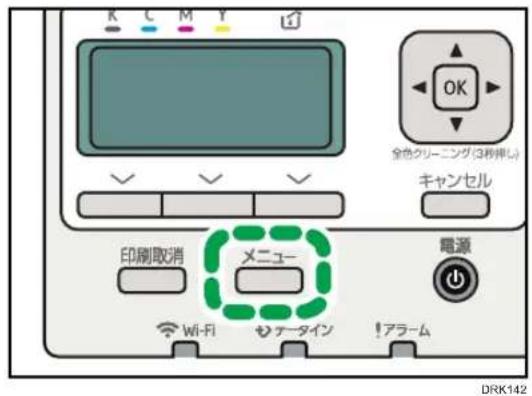
- [▲] または [▼] キーを押して、[カウンター] を選択し、[OK] キーを押します。
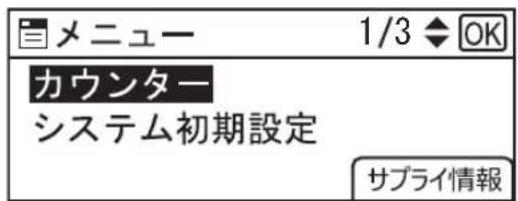
- [▲] または [▼] キーを押して、「フルカラー」、「モノカラー」、「レベルカラー」のカウンター枚数を確認します。
- [メニュー] キーを押します。
出力枚数一覧を印刷する
出力枚数一覧を印刷する手順を説明します。
- [メニュー] キーを押します。
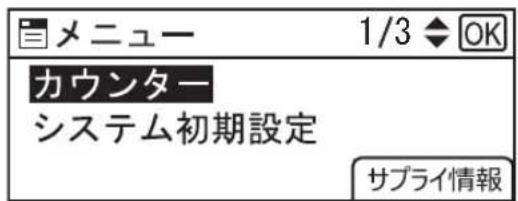
- [▲] または [▼] キーを押して、[カウンター] を選択し、[OK] キーを押します。
- 選択キーで [一覧印刷] を押します。
| 〈カウンター〉 | 1/2 ◆ OK |
| フルカラー | 333 |
| モノカラー | 77 |
| 一覧印刷 | |
- 選択キーで [印刷] を押します。
![[印刷]を押すとカウンター 一覧を印刷します。 取消 印刷](/content/2026/05/794809/images/ec194356da56f4ca0183273ee28d00fc8126f305fddb1da23e9f50b9d63dd202.jpg)
出力枚数一覧が印刷されます。
カウンターメニューとトータルカウンターの出力枚数の違い
ディスプレイのカウンターメニューから確認できる出力枚数と、システム設定リストに記載されるトータルカウンターの出力枚数は異なります。
トータルカウンターには、通常の出力枚数に加え、ノズルチェックなどで出力した各種テストパターン、システム設定リスト、カウンターリストなども含まれるため、カウンターメニューで表示される枚数よりも多い数値が表示されます。
システム初期設定
システム設定メニューでは、プリンターを使用するうえでの基本的な動作を設定できます。変更した設定内容は、電源を切っても保存されます。
基本設定
画面コントラスト調整
画面のコントラストを 7 段階で調整します。
キーリピート設定
画面や操作部のキーを押し続けたときに、操作をリピートするかしないかを設定します。リピートする操作は機能によって異なります。
mm/inch 切り替え
長さの単位を「mm」と「inch」のどちらかに切り替えます。
用紙設定
P.162 「用紙設定」を参照してください。
時刻タイマー設定
スリープモード移行時間設定
スリープモードへの移行時間を設定します。移行時間の間に本機を操作をしなかったときに、節電のためにスリープモードに切り替わります。スリープモード中は本機の起動が遅くなり、印刷が始まるまで多少時間がかかります。
システムオートリセット時間設定
一定時間操作をしないとき自動的に初期画面へ戻るまでの時間を設定します。
年月日設定
システム時計の年月日を設定します。
「年」「月」「日」の切り替えは、◀[▶][ ]キーを押してカーソルを移動します。
「年」「月」「日」は▲[ ]▼[ ] キーで設定します。
時刻設定
システム時計の時刻を設定します。
時刻は 24 時間制(1 秒単位)で入力します。
「時」「分」「秒」の切り替えは、◀[ ] [ ] キーを押してカーソルを移動します。
「時」「分」「秒」は▲[ ]▼[ ] キーで設定します。
インターフェース設定
インターフェース設定メニューでは、接続や通信に関する設定ができます。変更したインターフェース設定の内容は電源を切っても保持されます。
ネットワーク
本体 IPv4 アドレス
IPv4 アドレスを設定します。
IPv4 ゲートウェイアドレス
IPv4 ゲートウェイアドレスを設定します。
本体 IPv6 アドレス
IPv6 アドレスを表示します。手動設定アドレスは設定可能です。
DHCPv6
IPv6 で使用する DHCP の設定をします。
IPv6 ステートレスアドレス自動設定
IPv6 ステートレスアドレス自動設定の有効/無効を設定します。
IPv6 ゲートウェイアドレス
IPv6 ゲートウェイアドレスを設定します。
DNS 設定
DNS サーバーの設定をします。
IPsec
IPsec 機能の有効/無効を設定します。
ドメイン名
ドメイン名を設定します。
有効プロトコル
IPv4、IPv6、HTTP (IPv4)、HTTP (IPv6)、IPP、Web のプロトコルの有効/無効を設定し、使用するプロトコルを選択します。
インターフェース選択
有線接続のときは [イーサネット] 、無線 LAN 接続のときは [無線 LAN] を選択します。
イーサネット速度
イーサネットの通信速度を選択します。
使用する環境に合わせた速度を選択してください。通常は [自動選択] を選択してください。
ホスト名
ホスト名を設定します。
本体名
本体名を設定します。
USB 速度
USB 接続しているときの通信に関する設定します。
通常は変更する必要はありません。
設定を変更したときは、電源を入れ直してください。
無線 LAN
無線 LAN 簡単接続セットアップ
無線 LAN のネットワークを識別する SSID を自動で検索して、無線 LAN 接続できます。
また、[通信モード]で[802.11アドホックモード]または[インフラストラクチャーモード]を選択したときは、WPSに対応した無線ルーター(アクセスポイント)と簡単な操作で無線LAN接続(簡単接続)できます。
通信モード
無線 LAN の通信モードを設定します。
SSID 設定
無線 LAN のネットワークを識別する SSID を設定します。SSID で使用できる文字は、半角英数字と表示可能な半角記号で 32 バイト以内です。大文字と小文字も区別されます。
Web Image Monitor を使用して設定することもできます。
アドホックチャネル
[802.11 アドホックモード] を選択したときに使用するチャンネル(チャネル)を設定します。
セキュリティー方式選択
無線 LAN の暗号化を設定します。
• WEP
[WEP] に設定したときは、必ず WEP キーを入力します。
WEP キーは、64bitWEP を使用するときは、16 進数では 10 桁、半角英数と記号では 5 桁の文字列が使用できます。
128bit WEP を使用するときは、16 進数では 26 桁、半角英数と記号では 13 桁の文字列が使用できます。
- WPA2
暗号方式は [WPA2-PSK] を選択します。
PSK は半角英数と記号を 8~63 文字の範囲で入力します。
電波狀態
インフラストラクチャーモードのときに接続した無線ルーター(アクセスポイント)との電波状態を表示します。
設定一覧リスト印刷
使用するネットワーク環境に関する項目を確認できます。インターフェース設定リストは現在のネットワーク設定や情報について記載しています。
管理者設定
スリープモード設定
スリープモードに移行するかしないかを選択できます。
ファームウェアバージョン表示
本機にインストールされているファームウェアのバージョンを表示します。
USB ポート固定
USB ポートで新規接続時にプリンタードライバーを再度インストールするかしないかを設定します。
設定の初期化
設定を工場出荷時の設定に戻します。
タイムゾーン
本機をお使いの地域の標準時を設定します。国際標準時との時刻のずれを、「-14:40~+14:00」の範囲で1分単位で入力します。
ユーザー制限
ユーザー制限の設定をします。
「する」を選択したときは、本機の使用者を制限することができます。
パスワードを 4~8 桁の数字で設定します。
工場出荷時は空欄になっています。
印刷後待機状態
スリープモード中に印刷したあとの本機の状態を設定します。
- 操作画面オン
印刷したあと、通常の待機状態になります。
- 操作画面オフ(省エネ)
印刷したあと、スリープモードに戻ります。
省エネモード印刷後スリープ移行
[印刷後待機状態] が [操作画面オフ(省エネ)] に設定されているときに、スリープモードにすぐに移行するかどうかを指定します。
- すぐに移行
[スリープモード移行時間設定] で設定した時間にかかわらず、印刷後すぐにスリープモードが再開します。
- 設定時間経過後に移行
[スリープモード移行時間設定] で設定した時間が経過した後に、スリープモードに移行します。
QR コード設定
ワイヤレスダイレクトを使って機器と通信するときは、「ダイレクト接続でゲスト利用」を「許可する」に設定します。
HTTPS を使って機器と通信するときは、[HTTPS 通信を利用]を[利用する]に設定します。
ここで設定した内容が、QR コードに反映されます。
調整/管理
P.161 「調整/管理」を参照してください。
ダイレクト接続設定
接続モード
ワイヤレスダイレクトの接続モードを設定します。
接続方式
ワイヤレスダイレクトの接続方式を設定します。
デバイス名
デバイス名を設定します。
SSID/接続パスワード設定方法
ランダム生成(工場出荷時の設定)、ユーザー設定のどちらかを設定します。
SSID 設定
[SSID/接続パスワード設定方法] が [ユーザー設定] のときの、無線 LAN のネットワークを識別する SSID を設定します。SSID で使用できる文字は、半角英数字と表示可能な半角記号で 22 バイト以内です。大文字と小文字も区別されます。
接続パスワード
[SSID/接続パスワード設定方法] が [ユーザー設定] のときの、ワイヤレスダイレクト接続時のパスワードを設定します。
接続タイムアウト
ワイヤレスダイレクトに接続している機器の数が 0 になってから、ワイヤレスダイレクトを終了するまでの時間を設定します。
ネットワーク接続するときの注意
ネットワークに ISDN 回線を接続しているとき
リコー製のネットワークユーティリティーには周期的に装置と通信するものがあり、設定したアドレスの値によっては ISDN 回線が接続されたままの状態になり、多大な通信料がかかることがあります。装置のネットワークアドレスを設定するとき、およびネットワークユーティリティーの通信先のアドレスを指定するときは、回線の接続が発生しない値に設定してください。
DHCP を使用するとき
- ホスト名を DNS サーバーに登録できます。Web Image Monitor の「DHCP サーバへのホスト名通知」で有効/無効の設定ができます。P.189 「本機の設定を変更する」を参照してください。
- 動作対象の DHCP サーバーは、Windows Server 2003/2003 R2 日本語版、Windows Server 2008 日本語版および UNIX に標準装備されている DHCP サーバーです。
- DHCP サーバーから取得した IP アドレスは、システム設定リストで確認できます。システム設定リストを印刷する方法は、P.159「システム設定リストを印刷する」を参照してください。
- 複数の DHCP サーバーが存在するときは、すべての DHCP サーバーに同じ予約をしてください。本機は最初に応答した DHCP サーバーからの情報で動作します。
Windows ターミナルサービス/MetaFrame/Citrix Presentation Server/Citrix XenApp を使用するとき
Windows ターミナルサービス/MetaFrame/Citrix Presentation Server/Citrix XenApp を使用するときの説明は、リコーのホームページでご覧いただけます。
プリンター初期設定
テスト印刷
システム構成や設定内容、動作の確認が、テスト印刷メニューで確認できます。
システム設定リスト
システム構成や設定項目の状況を印刷します。
メニューリスト
メニューリストを印刷します。
カラーサンプル
カラーサンプルを印刷します。
ノズルチェックパターン印刷
テストパターンを印刷し、「ノズル抜け」の発生を確認します。
「ノズル抜け」とは、プリントヘッドのインクふき出し口(ノズル)が目づまりを起こし、インクが正しく吐出されない現象です。発生すると印刷品質が低下します。
ヘッドクリーニング
プリントヘッドをクリーニングします。ヘッドクリーニングは、特定の色が出ない、かすれるなどの現象を解消します。
ヘッドクリーニングはインクを消費します。
ヘッドリフレッシング
ヘッドクリーニングよりも強力に、プリントヘッドをクリーニングします。
インクの消費量はヘッドクリーニングよりも多くなるので、ヘッドクリーニングを数回繰り返しても効果が得られなかったときにヘッドリフレッシングをしてください。
ヘッド位置調整
プリントヘッドの位置を調整します。
縦方向の線がずれて印刷されたり、色がぼやけて印刷されるなどの現象を解消します。
用紙送り量調整
横方向の線がずれて印刷される、イメージにムラがでる、一定間隔で白や黒のすじがでるなどの現象を解消します。
印刷位置調整
用紙の印刷開始位置を、給紙トレイごとに調整します。
システム設定リストを印刷する
1. [メニュー] キーを押します。
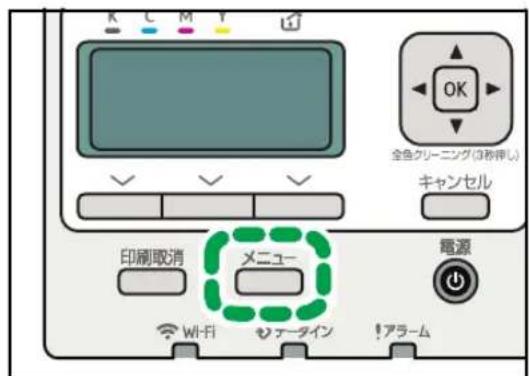
DRK142
- [▲] または [▼] キーを押して [プリンター初期設定] を選択し、[OK] キーを押します。
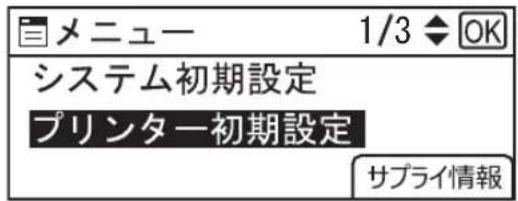
- [▲] または [▼] キーを押して [テスト印刷] を選択し、[OK] キーを押します。
- [▲] または [▼] キーを押して [システム設定リスト] を選択し、[OK] キーを押します。
- 選択キーで [印刷] を押します。
![[印刷]を押すと、システム 設定リストを印刷します。 取消 印刷](/content/2026/05/794809/images/f48a6a2f5e30410825e1fb20a3e61a07bb250f293970f2191b0c3e6b6963bad2.jpg)
システム設定リストが印刷されます。
システム設定リストの記載項目
システム構成情報
印刷枚数(トータルカウンター)やバージョン情報、オプションの装着状況やプリンター言語、インク残量などが印刷されます。
用紙設定
現在選択されている優先給紙トレイや、各トレイにセットされている用紙など、用紙設定メニューの設定項目が印刷されます。
インターフェース設定
IP アドレスや各種インターフェースの設定状況など、インターフェース設定メニューの設定が印刷されます。
システム設定
スリープモード移行時間など、システム設定メニューの設定が印刷されます。
調整/管理
排紙後乾燥待ちなど、調整/管理メニューの設定が印刷されます。
↓ 補足
- バージョン情報には本機にインストールされたファームウェアのバージョンが記載されます。インターネットで確認したファームウェアのバージョンと比較して、
ファームウェアの更新が必要かどうかを確認できます。また、バージョン情報はプリンタードライバーの[印刷設定]から[初期設定/バージョン]タブを開き、[バージョン情報]をクリックしても確認できます。印刷設定を表示する方法は、P.135「印刷設定を表示する」を参照してください。
- トータルカウンターに記載される出力枚数は、カウンターメニューに表示される出力枚数とは異なります。P.152「カウンターメニューとトータルカウンターの出力枚数の違い」を参照してください。
調整/管理
通紙テスト
用紙を印刷しないで 1 枚排紙します。
結露除去
用紙を印刷しないで 3 枚排紙し、機械内部の湿気を取り除きます。
排紙後乾燥待ち
印刷した紙が乾くように乾燥待ち時間を設定します。印刷した紙が乾燥するのに十分な時間を設定する必要があります。待ち時間は 1 秒から 20 秒の間で設定できます。
両面乾燥待ち
両面印刷した紙が乾くように乾燥待ち時間を設定します。両面印刷した紙が乾燥するのに十分な時間を設定してください。待ち時間は 1 秒から 20 秒の間で設定できます。
プリントヘッド移動
用紙がつまったときに、プリントヘッドを移動して右端につまった紙片をとりやすくします。作業終了後、電源を入れ直し、「ノズルチェックパターン印刷」を実行します。
再生紙モード設定
再生紙モードを有効にするかどうかを設定します。
再生紙を印刷するときは、[設定する]に設定します。
片方向印刷設定
インクヘッドの動きを片方向のみにすることで、タテ方向のずれの発生を防止します。
封筒レバーメッセージ
封筒レバー位置不正エラーを有効にするかどうかを設定します。
- 表示する
封筒・標準切替レバーが奥側(封筒)のときに、封筒以外の用紙で印刷すると、封筒レバー位置不正エラーを表示して印刷を中止します。
- 表示せずに印刷
封筒・標準切替レバーの位置にかかわらず、一時的にエラーを無視して印刷を行います。
用紙サイズエラー検知
用紙サイズエラーを検知するかどうかを設定します。
- 検知する
印刷時に、[用紙設定] メニューやプリンタードライバーの用紙サイズ設定と、トレイから給紙された用紙のサイズが合っているかどうかを検知します。サイズエラーを検知したときは、エラーメッセージを表示し、印刷を停止します。
- 検知しない
用紙サイズエラーを検知しません。
用紙設定
給紙トレイにセットする用紙のサイズや種類の設定ができます。
初めて用紙をセットするときや、セットした用紙サイズや種類を変更するときは、用紙設定メニューの項目を設定してください。
給紙トレイ優先設定:プリンター
プリンター機能で、優先する給紙トレイを設定します。
用紙サイズ設定:トレイ 1~3
給紙トレイ 1~3 にセットする用紙のサイズを設定します。不定形サイズを設定するときは、[不定形サイズ]を押してタテ・ヨコのサイズを入力します。
プリンター手差し用紙サイズ
手差しトレイにセットする用紙のサイズを設定します。
用紙種類設定:トレイ 1~3
トレイ 1~3 にセットする用紙種類を設定します。
用紙種類設定:手差しトレイ
手差しトレイにセットする用紙種類を設定します。
重要
- 用紙サイズ設定と実際にセットした用紙サイズが一致しないと、用紙がつまったり画像がずれたりして印刷されることがあります。
↓ 補足
- A6 サイズの用紙に、インクを大量に消費するデータを印刷するときは、印刷後用紙がカールしてしまうことがあります。レベルカラーで印刷することをお勧めします。レベルカラー印刷の方法は、プリンタードライバーのヘルプを参照してください。
- 設定できる用紙は、P.109「使用できる用紙」を参照してください。
ダイレクト接続
ワイヤレスダイレクトを使用するときに選択します。
設定の流れについては、P.82「ワイヤレスダイレクトで設定する」を参照してください。
メンテナンスメニュー
印刷品質に関する調整や設定ができます。
ノズルチェック
テストパターンを印刷して、ノズル抜けが発生していないか確認します。
- [メニュー] キーを押します。
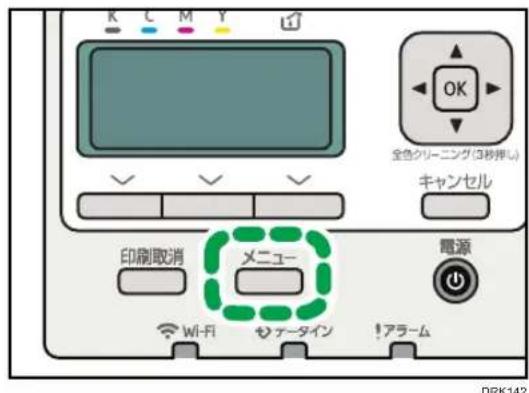
- [▲] または [▼] キーを押して、[プリンター初期設定] を選択し、[OK] キーを押します。
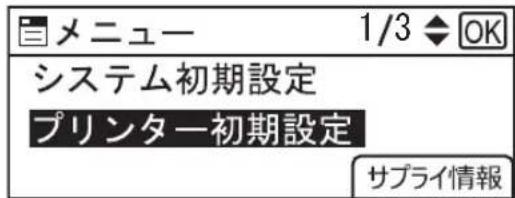
-
[▲] または [▼] キーを押して、[テスト印刷] を選択し、[OK] キーを押します。
-
[▲] または [▼] キーを押して、[ノズルチェックパターン印刷] を選択し、[OK] キーを押します。
-
選択キーで [印刷] を押します。
![[印刷]を押すと、ノズル チェックパターンを 印刷します。 取消 印刷](/content/2026/05/794809/images/c7d966acf90f94ed159b39b2886a331274a74bc878afb3c71e290a8ffd2aac42.jpg)
テストパターンが印刷されます。
6. テストパターンの印刷結果を確認します。
テストパターンの印刷結果
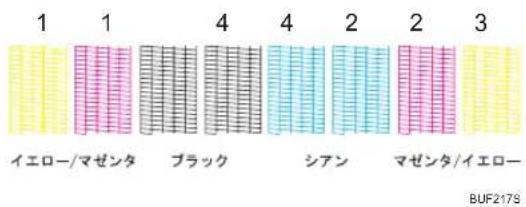
テストパターンでノズル抜けが発生したヘッドとその番号を確認します。
テストパターンの各色の上に記載されている番号がヘッド番号に対応しています。
ヘッド 1: イエロー/マゼンタ
ヘッド 2: ブラック
ヘッド 3: シアン
ヘッド 4:マゼンタ/イエロー
ノズル抜けが発生しているヘッドは以下のイラストを参考に確認してください。
正常な印刷結果
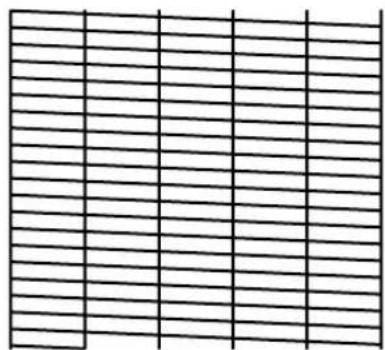
ノズル抜けが発生しているときは、ヘッドクリーニングをしてください。P.166「ヘッドクリーニング」を参照してください。
ヘッドクリーニングをしても解決しないときはヘッドリフレッシングをしてください。P.168「ヘッドリフレッシング」を参照してください。
ヘッドクリーニング
プリントヘッドをクリーニングします。ヘッドクリーニングは、特定の色が出ない、かすれるなどの現象を解消します。
ヘッドクリーニングはインクを消費します。
インクカートリッジが空のときは、ヘッドクリーニングを実行する前にインクカートリッジを交換してください。インクカートリッジを交換したあとは、自動的にヘッドクリーニングが始まります。

重要
- メンテナンス中に電源を切らないでください。万一、途中で電源が切れてしまったときは、最初からやり直してください。
- [メニュー] キーを押します。
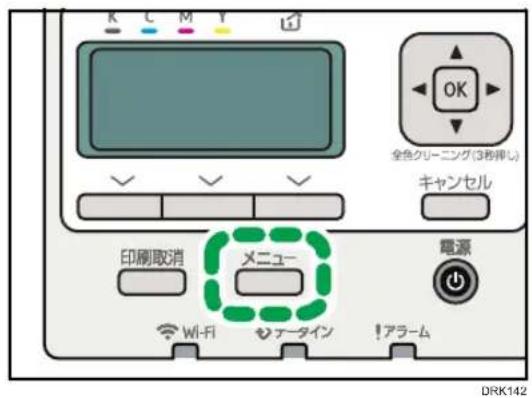
- [▲] または [▼] キーを押して、[プリンター初期設定] を選択し、[OK] キーを押します。
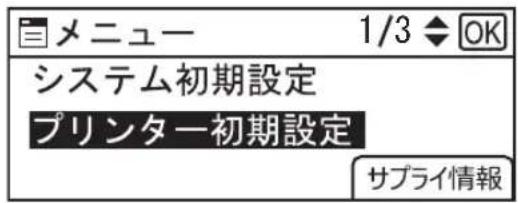
-
[▲] または [▼] キーを押して、[テスト印刷] を選択し、[OK] キーを押します。
-
[▲] または [▼] キーを押して、[ヘッドクリーニング] を選択し、[OK] キーを押します。
-
[▲] または [▼] キーを押して、対象のヘッドを選択し、[OK] キーを押します。
すべてのヘッドが対象のときは「すべてのヘッド」を選択します。
シアンとブラックのヘッドが対象のときは「ヘッド 1」を選択します。
イエローとマゼンタのヘッドが対象のときは「ヘッド 2」を選択します。
- 選択キーで [実行する] を押します。
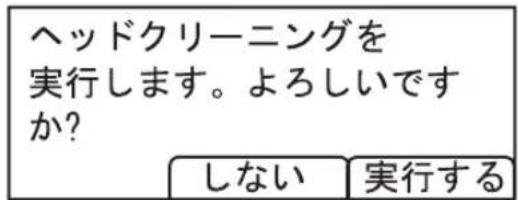
ヘッドクリーニングが始まります。
- 選択キーで [確認] を押します。
ワンタッチクリーニング
オールヘッド(全色)クリーニングは、ワンタッチでできます。
- [▼] キーを 3 秒長押します。
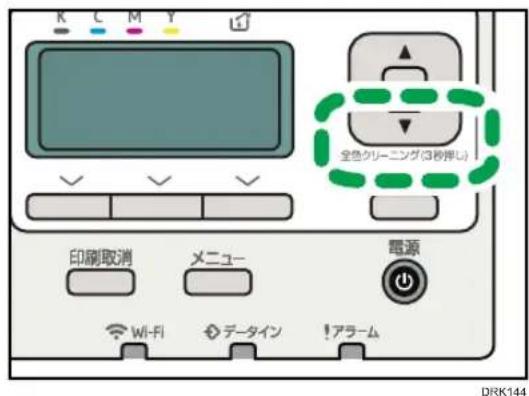
- 選択キーで [実行する] を押します。
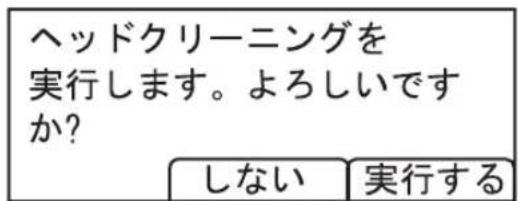
ヘッドクリーニングが始まります。
- 選択キーで [確認] を押します。
ヘッドリフレッシング
ヘッドクリーニングよりも強力に、プリントヘッドをクリーニングします。インクの消費量はヘッドクリーニングよりも多くなるので、ヘッドクリーニングを数回繰り返しても効果が得られなかったときにヘッドリフレッシングをしてください。
インクカートリッジが空のときは、ヘッドリフレッシングを実行する前にインクカートリッジを交換してください。インクカートリッジを交換したあとは、自動的にヘッドクリーニングが始まります。

重要
- メンテナンス中に電源を切らないでください。万一、途中で電源が切れてしまったときは、最初からやり直してください。
- [メニュー] キーを押します。
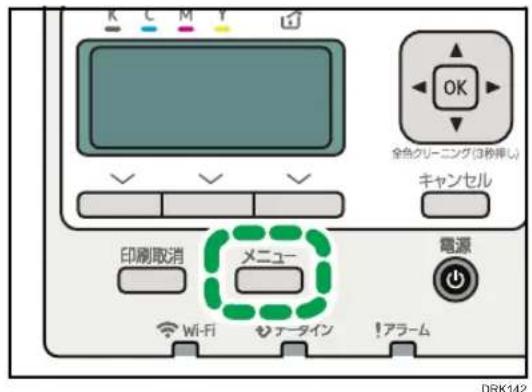
- [▲] または [▼] キーを押して、[プリンター初期設定] を選択し、[OK] キーを押します。
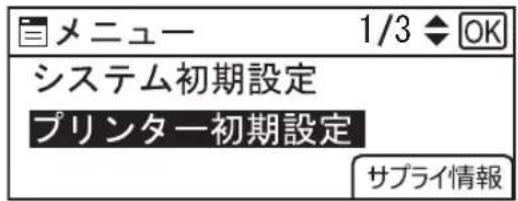
-
[▲] または [▼] キーを押して、[テスト印刷] を選択し、[OK] キーを押します。
-
[▲] または [▼] キーを押して、[ヘッドリフレッシング] を選択し、[OK] キーを押します。
-
[▲] または [▼] キーを押して、対象のヘッドを選択し、[OK] キーを押します。
すべてのヘッドが対象のときは「すべてのヘッド」を選択します。
シアンとブラックのヘッドが対象のときは「ヘッド 1」を選択します。
イエローとマゼンタのヘッドが対象のときは「ヘッド 2」を選択します。
- 選択キーで [印刷する] を押します。
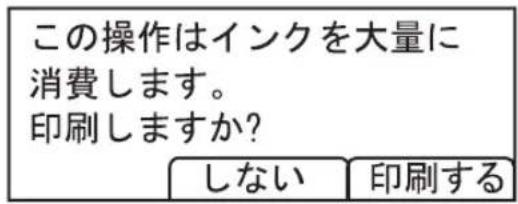
ヘッドリフレッシングが始まります。
- 選択キーで [確認] を押します。
ヘッド位置調整
プリントヘッドの位置を調整します。縦方向の線がずれて印刷されたり、色がぼやけて印刷されるときに調整してください。
ヘッド位置は、解像度ごとに調整します。それぞれの解像度(「高速」、「はやい/きれい」、「高画質」、「封筒印刷」)でテストパターンを出力し調整値を確認してください。
テストパターンの行が複数あるときは、すべての行の調整値を確認し、それぞれヘッド位置の調整をします。調整値が「0」のときは調整は必要ありません。すべての行の調整値が「0」になるように調整してください。
- [メニュー] キーを押します。
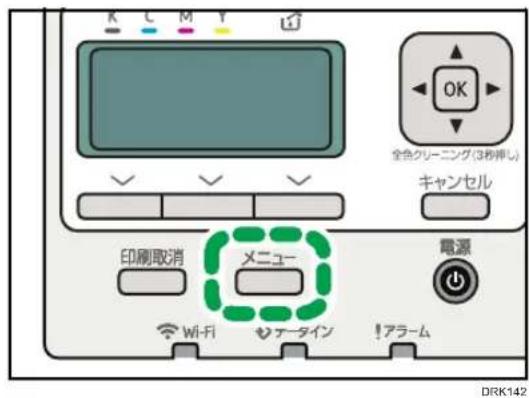
-
[▲] または [▼] キーを押して、[プリンター初期設定] を選択し、[OK] キーを押します。
-
[▲] または [▼] キーを押して、[テスト印刷] を選択し、[OK] キーを押します。
-
[▲] または [▼] キーを押して、[ヘッド位置調整] を選択し、[OK] キーを押します。
-
[▲] または [▼] キーを押して、[調整パターン印刷] を選択し、[OK] キーを押します。
-
[▲] または [▼] キーを押して、対象の解像度を選択し、[OK] キーを押します。
- 選択キーで [印刷] を押します。
[印刷]を押すとヘッド位置調整用のテストパターンを印刷します。
取消
印刷
「ヘッド位置調整」テストパターンが印刷されます。
- テストパターンの印刷結果から、四角の色がもっとも薄い(白に近い)もの、または 2 色の線がぴったり重なっているものを選択し、調整値を確認します。
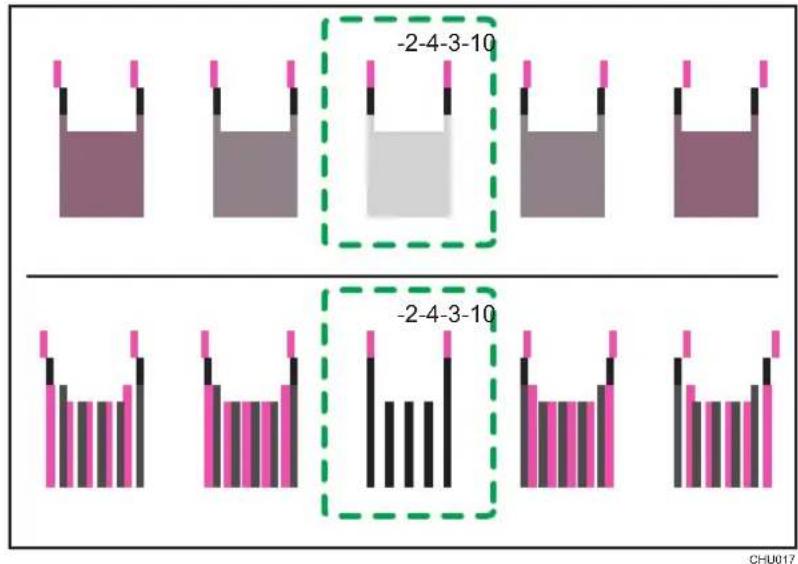
四角は 2 色(同色のこともあります)の線の集まりでできており、線の重なり度合いにより、線と線の隙間(白)が塗りつぶされて色が濃く見えます。
このイラストでは調整値は「-2」となります。調整値の確認は各項目で必要です。
- ひとつに絞れないときは、四角の左右の線がよりまっすぐなものを選択します。
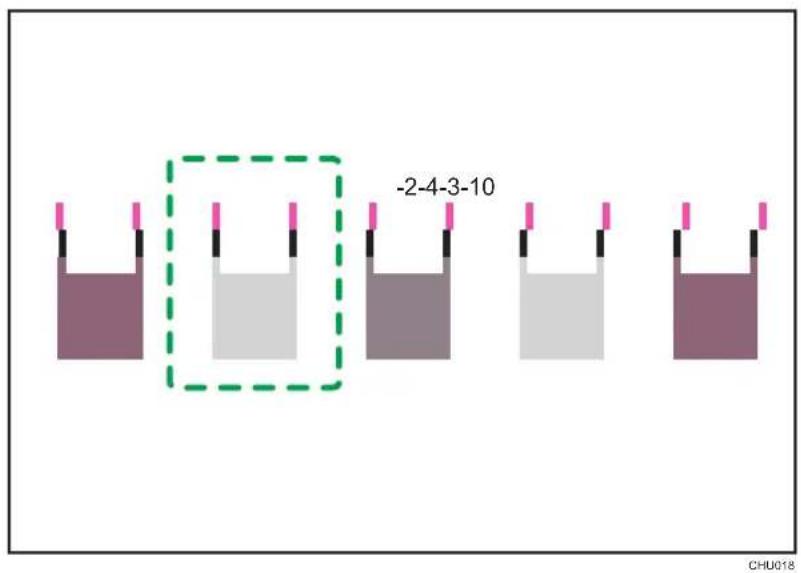
垂直の線は上下 2 本の線できています。ヘッド位置が合っていないと線がずれて見えます。
- それでも絞れないときは、四角を中心として左右に±1、または±2 の位置にある線のずれかたを確認し、線のずれが左右対称になっている四角を選択します。
このイラストでは調整値は「-1」となります。
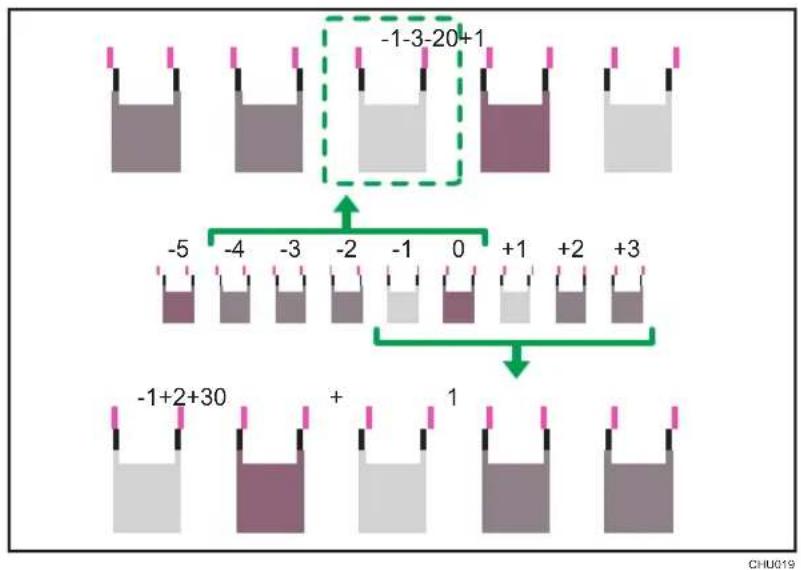
flowchart
graph TD
    A["Step 1: -1-3-20+1"] --> B["Step 2: -5 to +3"]
    B --> C["Step 3: -1+2+30 + 1"]
    style A fill:#f9f,stroke:#333
    style B fill:#bbf,stroke:#333
    style C fill:#dfd,stroke:#333
-
[▲] または [▼] キーを押して、[調整実行] を選択し、[OK] キーを押します。
-
[▲] または [▼] キーを押して、手順 6 で選択した解像度を選択し、[OK] キーを押します。
-
調整が必要な項目を選択し、[OK] キーを押します。
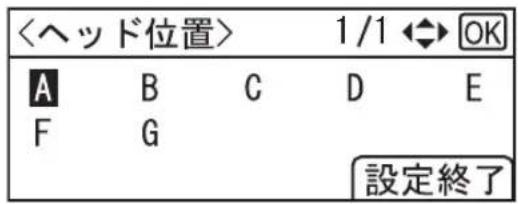
- 手順 8 で確認した調整値を入力し、 [OK] キーを押します。
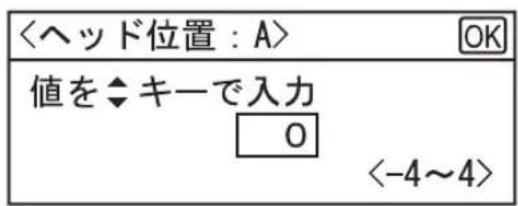
- 選択キーで [設定終了] を押します。
用紙送り量調整
用紙の送り量を調整します。横方向の線がずれて印刷される、イメージにムラがでる、一定間隔で白や黒のすじがでるときに調整してください。
- [メニュー] キーを押します。
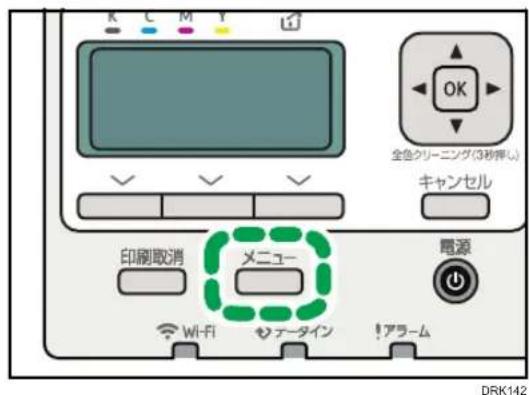
- [▲] または [▼] キーを押して、[プリンター初期設定] を選択し、[OK] キーを押します。
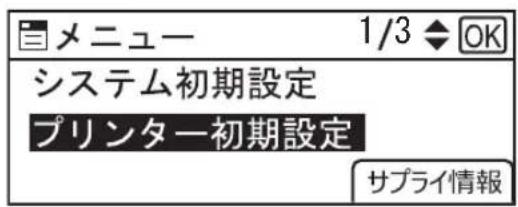
-
[▲] または [▼] キーを押して、[テスト印刷] を選択し、[OK] キーを押します。
-
[▲] または [▼] キーを押して、[用紙送り量調整] を選択し、[OK] キーを押します。
- [▲] または [▼] キーを押して、[調整パターン印刷] を選択し、[OK] キーを押します。
- 選択キーで [印刷] を押します。
[印刷]を押すと用紙送り量調整用のテストパタを印刷します。
取消 印刷
テストパターンが印刷されます。
- テストパターンの印刷結果から、最適な調整値を確認します。
四角の色がもっとも薄く、左右にある横線にずれがないパターンの左側の数値が最適な調整値です。その数値が「+2」のときは、調整値は [ -2 ] になります。
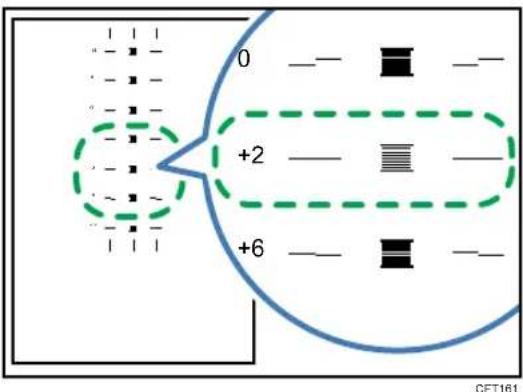
もっとも色の薄い四角であっても左右にある横線がずれているときは、その上または下のパターンで横線が逆方向にずれているものを参考にして、調整値を決めてください。たとえば、「2」の四角の色がもっとも薄く、「6」の左右にある横線が「2」とは逆方向にずれているときは、調整値はずれの程度に応じて[+3]~[−5]になります。調整の終了後、もう一度用紙送り量調整をして、最適な調整値に設定されているか確認してください。
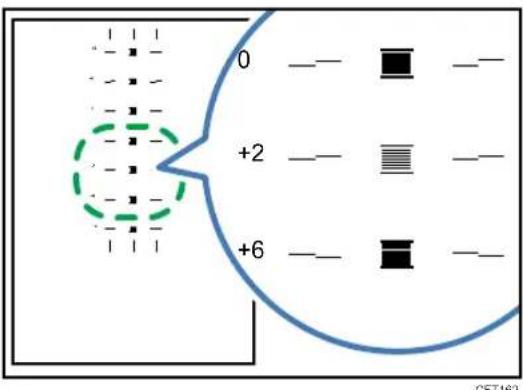
- [▲] または [▼] キーを押して、[調整実行] を選択し、[OK] キーを押します。
- [▲] または [▼] キーを押して、手順 7 で確認した調整値(-14~+14)を選択し、[OK] キーを押します。
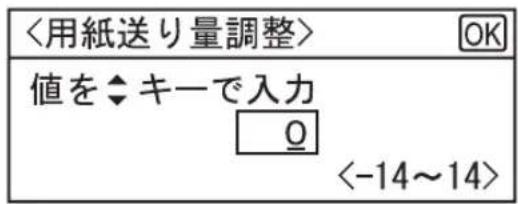

補足
- 調整しても黒すじ、白すじが発生するときは、調整値を1ずつ増減して再度[調整実行]をしてください。
- 黒すじが発生するときは調整値を+方向に設定してください。
- 白すじが発生するときは調整値を-方向に設定してください。
- 黒すじ、白すじが解消されるまで、[調整実行]を繰り返してください。
印刷位置調整
テストパターンを印刷して、用紙の印刷開始位置を給紙トレイごとに調整します。
- [メニュー] キーを押します。
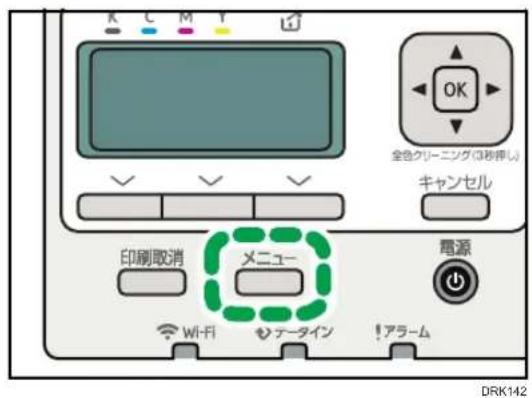
- [▲] または [▼] キーを押して、[プリンター初期設定] を選択し、[OK] キーを押します。
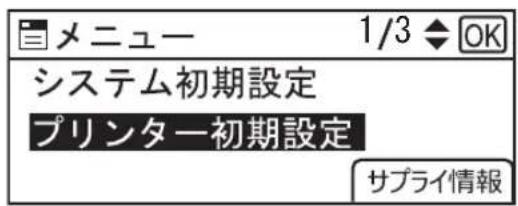
-
[▲] または [▼] キーを押して、[テスト印刷] を選択し、[OK] キーを押します。
-
[▲] または [▼] キーを押して、[印刷位置調整] を選択し、[OK] キーを押します。
-
[▲] または [▼] キーを押して、[調整パターン印刷] を選択し、[OK] キーを押します。
-
[▲] または [ ] キーを押して、印刷位置を調整する給紙トレイを選択し、[OK] キーを押します。
-
選択キーで [印刷] を押します。
| [印刷]を押すと、印刷位置調整用のテストパターンを印刷します。 |
| 取消 | 印刷 |
テストパターンが印刷されます。
テストパターンの印刷結果から、最適な調整値を確認します。
- テストパターンを印刷した用紙の角を合わせ、縦に二つ折りにします。
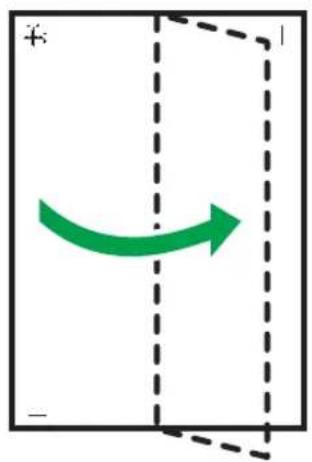
- 二つ折りにした用紙を透かしてみて、印刷された十字と縦線のずれが調整値になります。縦線が十字の中心から+方向に目盛り 1 つ分ずれていたときの「印刷位置調整:主走査」の調整値は [+1.0] になります。
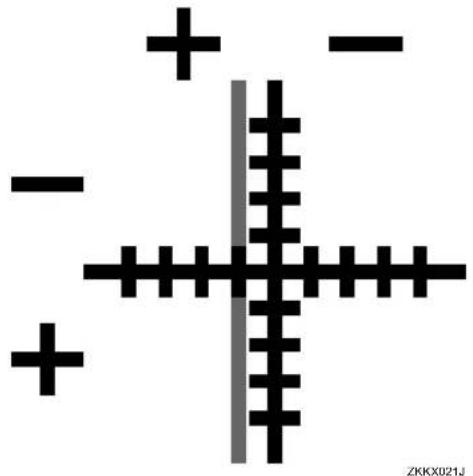
- 同様にテストパターンを印刷した用紙を横に二つ折りにして、「印刷位置調整:副走査」の調整値を確認してください。
「印刷位置調整:主走査」と「印刷位置調整:副走査」の調整値は [0.1] 刻みです。
- [▲] または [▼] キーを押して、[調整実行] を選択し、[OK] キーを押します。
- [▲] または [■] キーを押して、印刷位置を調整する給紙トレイを選択し、[OK] キーを押します。
- [▲] または [▼] キーを押して、「印刷位置調整:主走査」に、手順 9 で確認した調整値(-4.0~+4.0)を入力し、[OK] キーを押します。
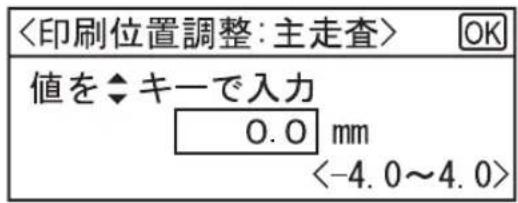
- [▲] または [▼] キーを押して、「印刷位置調整:副走査」に、手順 10 で確認した調整値(-4.0~-4.0)を入力し、[OK] キーを押します。
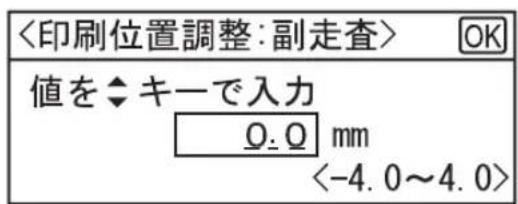
結露除去
「エラー発生中 SC570-00 / エラーが発生しました。電源を切ってから入れなおしてください。/再度エラーが発生した場合は、サービスにご連絡ください。」というメッセージが表示された場合、機械内部に結露が発生している可能性があります。結露除去を実行して、結露を除去してください。P.294「プリンターエラー」を参照してください。
- [メニュー] キーを押します。
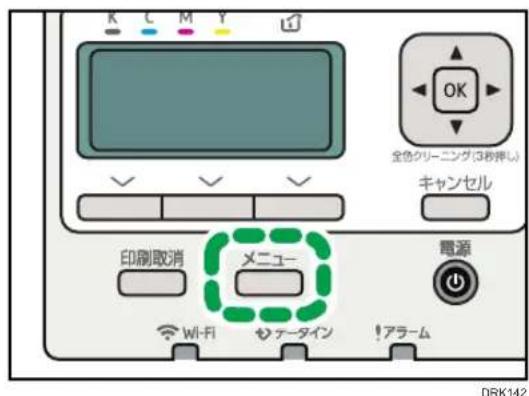
- [▲] または [▼] キーを押して、[調整/管理] を選択し、[OK] キーを押します。
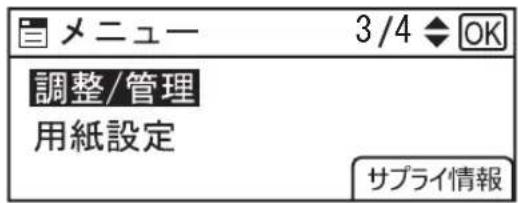
-
[▲] または [▼] キーを押して、[結露除去] を選択し、[OK] キーを押します。
-
選択キーで [実行] を押します。
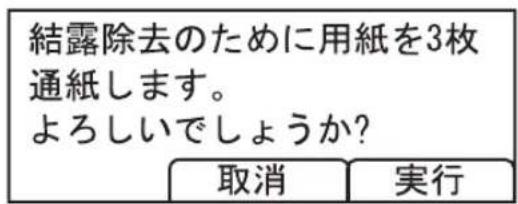
白紙が 3 枚排紙されます。
-
選択キーで [確認] を押します。
-
電源を入れ直します。
エラーメッセージが表示されなければ、結露状態が解消されています。

補足
- エラーが解除されないときは、電源を切った状態で本機を1時間放置します。そのあと、電源を入れ直してください。それでも直らないときは、販売店またはサービス実施店に連絡してください。P.304「お問い合わせ先のご案内」を参照してください。
- 排紙された白紙にインクが付着しているときは、販売店またはサービス実施店に連絡してください。P.304「お問い合わせ先のご案内」を参照してください。
プリントヘッド移動
つまった用紙を取り除いたあと、上カバーを開けた内部の右端に、小さな紙片が残ってしまったときは、プリントヘッドを移動して紙片を取り除いてください。作業終了後は、電源を入れ直し「ノズルチェック」テストパターンを印刷してノズル抜けが発生していないか確認してください。

注意

- 機械動作中にカバーを開け、機械内部に手や指を入れないでください。手や指をはされ、けがの原因になります。

重要
- プリントヘッドを移動させて、電源を切ったあとは必ず電源を入れ直してください。プリントヘッドを移動したまま放置しないでください。
- 紙片以外のつまった用紙を取り除き、エラーメッセージが消えたことを確認してからこの操作をしてください。
- 歯付きゴムベルト、インクチューブ、黒い紙押さえ板、搬送ベルトには手を触れないでください。また、服の袖などをインクチューブおよびケーブル類にひっかけないように注意してください。
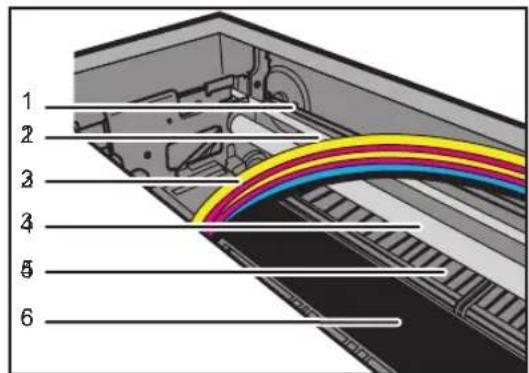
DRK145
- 歯付きゴムベルト
- 薄い金属性のシート
-
インクチューブ
-
金属シャフト
-
黒い紙押さえ板
-
搬送ベルト
- カートリッジエンドのときには動作しません。インクカートリッジを交換してからこの操作をしてください。
- つまった用紙を取り除くとき、先のとがったものは使用しないでください。故障の原因となります。
-
上カバーが閉まっていることを確認します。
-
[メニュー] キーを押します。
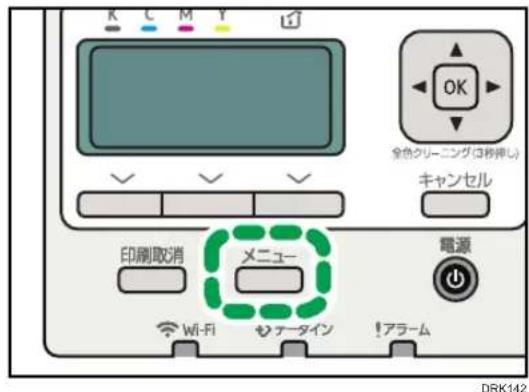
- [▲] または [▼] キーを押して、[調整/管理] を選択し、[OK] キーを押します。
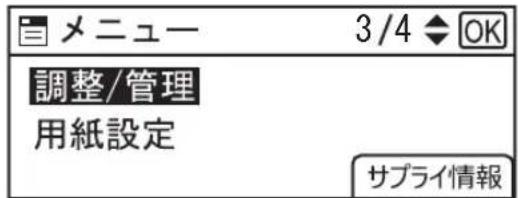
-
[▲] または [▼] キーを押して、[プリントヘッド移動] を選択し、[OK] キーを押します。
-
選択キーで [実行] を押します。プリントヘッド移動が完了した後に、[電源] キーを長押しして電源を切ります。
電源を切らないと、1 分後に自動的に電源が切れます。
-
上カバーを開けます。
-
つまった紙片を取り除きます。
破片は破れないように、ゆっくりと取り除いてください。
-
紙片がないことを確認し、上カバーを閉じます。
-
[電源] キーを押します。
-
[メニュー] キーを押します。
- [▲] または [▼] キーを押して、[プリンター初期設定] を選択し、[OK] キーを押します。
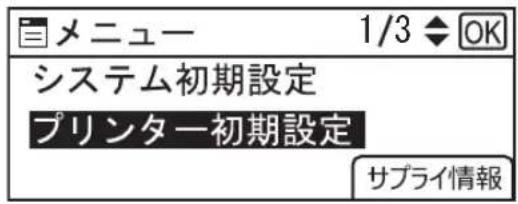
- [▲] または [▼] キーを押して、[テスト印刷] を選択し、[OK] キーを押します。
- [▲] または [▼] キーを押して、[ノズルチェックパターン印刷] を選択し、[OK] キーを押します。
- 選択キーで [印刷] を押します。
![[印刷]を押すと、ノズル チェックパターンを 印刷します。 取消 印刷](/content/2026/05/794809/images/ffc4afb3321c911e29674e51bfb1bb74fb51f66d4bfebcdf878f98b599b822b8.jpg)
テストパターンが印刷されます。
- テストパターンの印刷結果を確認します。
正常な印刷結果
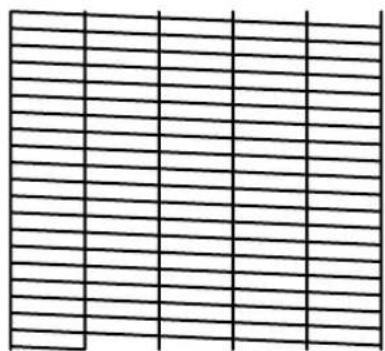
ノズル抜けが発生しているときは、ヘッドクリーニングをしてください。P.166「ヘッドクリーニング」を参照してください。
5. 本機の状態を確認する
本機の状態を確認する方法について説明します。
ステータスモニターを使用する
ステータスモニターで印刷の進行状況や、エラー表示、インク残量などを確認できます。
ステータスモニターの起動方法や表示条件を設定する手順を説明します。
- [プリンターの印刷設定] を開きます。
- [メンテナンス] タブをクリックします。
- [ステータスモニターの設定] をクリックします。
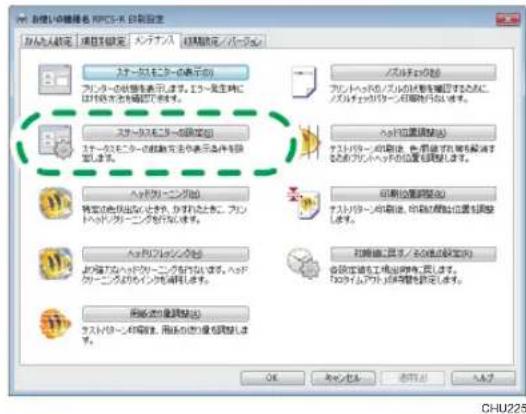
- 起動方法や表示条件を設定します。
- [OK] を 2 回クリックします。

補足
- [ステータスモニターの設定] の詳細は、プリンタードライバーのヘルプを参照してください。
- ステータスモニターから印刷の中止ができます。P.137「ステータスモニターから中止する」を参照してください。
- インク残量を確認するときは、P.209「インクの残量を確認する」を参照してください。
- 廃インクの量を確認するときは、P.216「廃インクの量を確認する」を参照してください。
- ステータスモニターのエラー表示を確認するときは、P.281「ステータスモニターのエラー表示」を参照してください。
Web Image Monitor を使用する
パソコンから本機の状態の確認や、ネットワークに関する設定ができます。
Web Image Monitor では以下の操作ができます。
- 本機の状態と設定の確認
- 本機の各種設定
- ネットワークプロトコルに関する設定
- 本機のメンテナンス
- セキュリティーの設定
- 本機のリセット
- ファームウェアの更新
本機の環境設定
Web Image Monitor は TCP/IP プロトコルを使って動作します。本機で TCP/IP プロトコルを設定すると、Web Image Monitor は自動的に有効になります。
推奨ブラウザー
- Windows
Internet Explorer 7 以降
Microsoft Edge
Fire Fox 10 および 15 以降
Google Chrome バージョン 19 以降
- Mac OS
Safari 5 以降
Fire Fox 10 および 15 以降
Google Chrome バージョン 19 以降
↓ 補足
- 使用するブラウザーのバージョンが推奨ブラウザーより低いときや、使用するブラウザーの設定で「JavaScript」、「Cookie の使用許可」が有効になっていないとき、および使用しているセキュリティー環境によっては、表示や操作に不具合が生じることがあります。
- 推奨ブラウザー以外を使用しているときは、表示や操作に不具合が生じることがあります。
- プロキシサーバーを使用しているときは、本機との接続にプロキシサーバーを経由しない設定にしてください。詳しくはネットワーク管理者の方に確認してください。
- ブラウザーの [戻る] で前のページに戻れないことがあります。そのときはブラウザーの [更新] または [再読み込み] をクリックしてください。
トップページを表示する
Web Image Monitor を表示する方法とトップページの構成を説明します。
-
Web ブラウザーを起動します。
-
アドレスバーに「http://(本機の IP アドレス、またはホスト名)/」を入力します。
サーバー証明を発行し、SSL(暗号化通信)の設定をしている場合は、「https://(本機のIPアドレス、またはホスト名)/」と入力します。
Web Image Monitor は、フレーム機能によって次のエリアに分割表示されます。
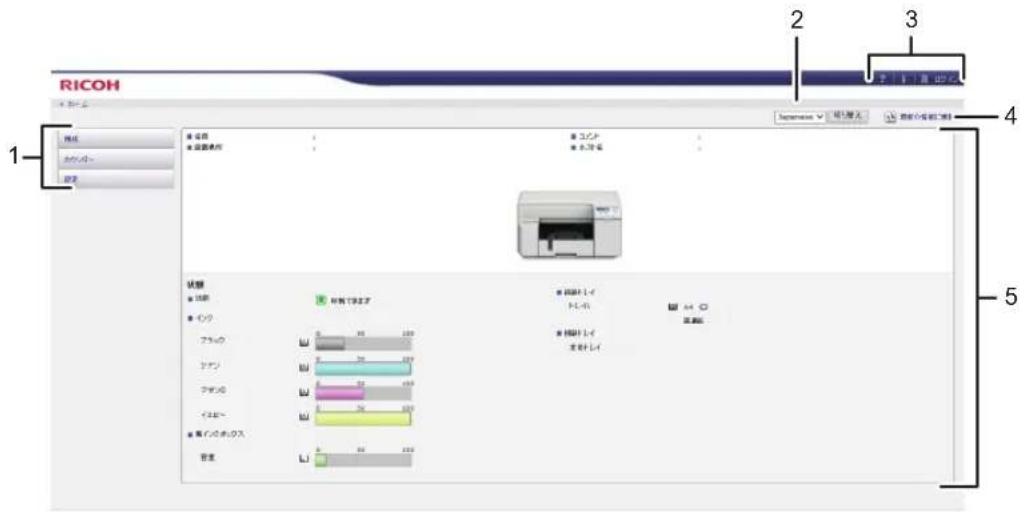
DRK194
- メニューエリア
メニュー項目を表示します。
- 言語選択
言語を選択できます。
英語 OS を使用して画面に文字化けが発生したときは、「English」を選択してください。
- ヘッダーエリア
iをクリックして、本機のファームウェアのバージョン情報を確認できます。インターネットで確認した最新のファームウェアのバージョンと比較して、ファームウェアの更新が必要かどうかを確認します。[管理者ログイン]をクリックしてログインすると、機器の設定を変更できます。
- 最新の情報に更新
表示を更新するときに押します。
- メインエリア
メニューエリアで選択された項目の内容を表示します。

補足
- [印刷設定] の [初期設定/バージョン] タブの [プリンターの状態を確認...] をクリックして、Web Image Monitor を表示できます。
ゲストモードと管理者モード
Web Image Monitor には、ゲストモードと、管理者としてログインする管理者モードがあり、表示されるメニューが異なります。
また、使用のオプションにより、表示される項目が異なることがあります。
ゲストモード
ログインしないで使用するモードです。
ゲストモードでは、機器の状態や設定、ジョブの状態などを表示できます。ただし、機器に関する設定を変更することはできません。
管理者モード
管理者としてログインして使用するモードです。
管理者モードでは、機器に関する各種の設定ができます。
管理者モードでアクセスする
- Web Image Monitor のトップページで、 [ログイン] をクリックします。
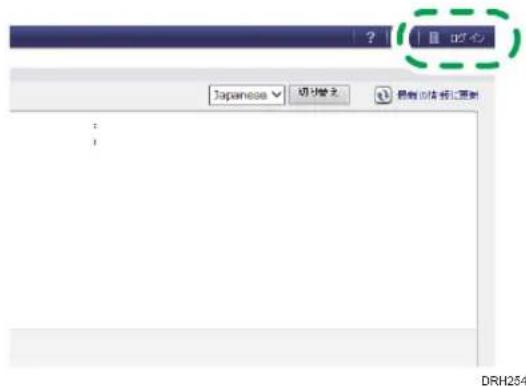
ログインユーザー名とログインパスワードを入力する画面が表示されます。
- ログインユーザー名とログインパスワードを入力して、[ログイン]をクリックします。
ログインユーザー名とログインパスワードは管理者に確認してください。
使用のブラウザーの設定により、ログイン名とパスワードがブラウザーに保存されることがあります。これを防止するためには、ブラウザーでログイン名とパスワードを保存しないように設定してください。
メニュー構成
メニューエリアのメニュー項目を説明します。
ゲストモード
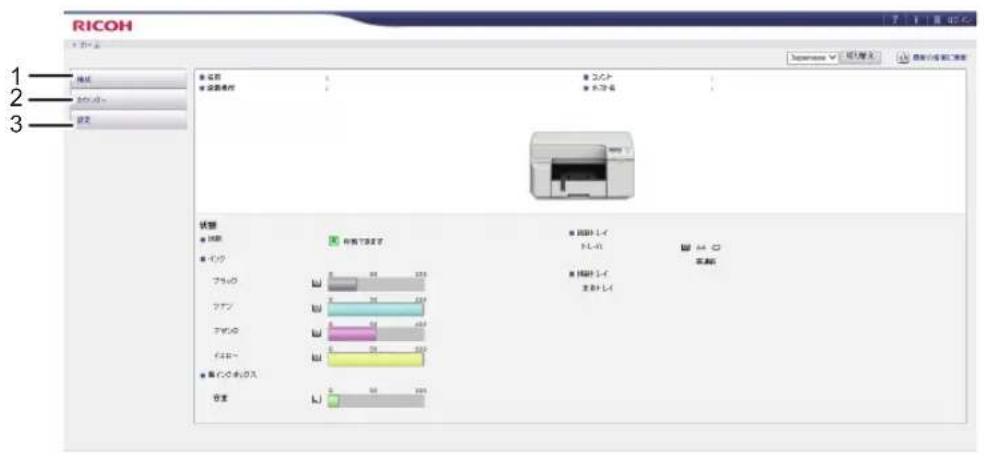
DRK195
管理者モード
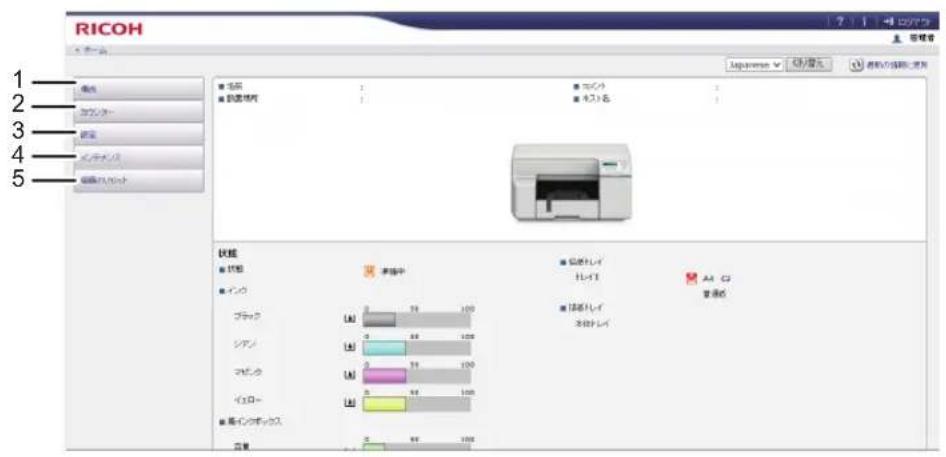
DRK261
1. 構成
[システム] 、 [バージョン] 、 [エミュレーション] が表示されます。
2. カウンター
カウンターが表示されます。
3. 設定
本機の各種設定ができます。
4. メンテナンス
本機のメンテナンスの設定ができます。管理者モードでのみ表示されます。
5. 機器のリセット
本機のシステムをリセットできます。管理者モードでのみ表示されます。
Web Image Monitor からログインする
本機の設定を変更するときは、管理者としてログインします。
- Web ブラウザーを起動します。
- アドレスバーに「http://(本機の IP アドレス、またはホスト名)/」を入力します。
- [管理者ログイン] をクリックします。
ユーザー名とパスワードを入力するダイアログが表示されます。
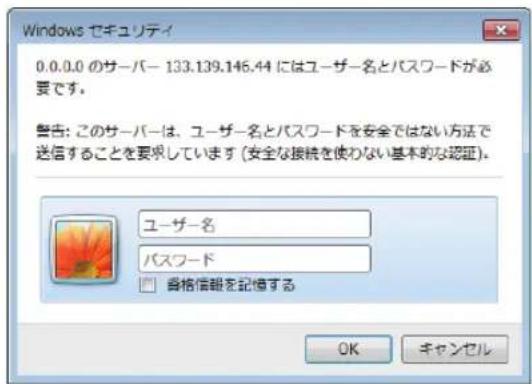
- ユーザー名とパスワードを入力し、[OK]をクリックします。
工場出荷時では、ユーザー名は「admin」、パスワードは空欄です。
パスワードは変更してください。3 文字以上 8 文字以下の文字列(半角英数)で入力します。
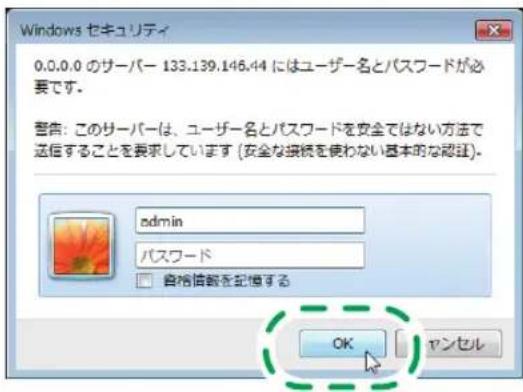
CHU248
- メニューエリアから [設定] をクリックします。
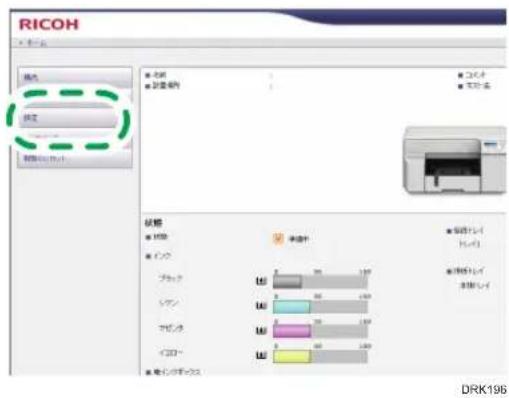
-
各種設定をします。
-
[OK] をクリックします。
設定が送信されます。
本機の設定を変更する
Web Image Monitor の各ページで設定できる項目は、以下のとおりです。
[機器] グループ
- [システム] ページ
[名前]、[コメント]、[設置場所]、[再生紙モード]が設定できます。
- [日付・時刻] ページ
[年月日設定] 、 [時刻設定] 、 [タイムゾーン] が設定できます。
[管理者用設定] グループ
- [管理者認証] ページ
[新規パスワード] が設定できます。
- [設定値初期化] ページ
ネットワークボードの設定を初期化できます。
[インターフェース] グループ
- [インターフェース設定] ページ
[ネットワークインターフェース] が設定できます。
- [イーサネット]
[イーサネット速度] が設定できます。
- [無線 LAN 設定] ページ
- [無線 LAN 設定]
[通信モード] 、 [SSID] 、 [チャネル] 、 [セキュリティー方式] が設定できます。
- [WEP 設定]
[セキュリティー方式] が WEP のときに、[WEP キー番号]、[WEP キー]、[新規 WEP キー(確認)] が設定できます。
- [WPA 設定]
[セキュリティー方式] が WPA2 のときに、[WPA 認証方式]、[PSK]、[PSK (確認)] が設定できます。
- [ダイレクト接続設定]
[接続モード]、[SSID]、[接続方式]、[PSK]、[デバイス名]、[SSID/PSK]、[タイムアウト設定]、[タイムアウトまでの時間]が設定できます。
[ネットワーク] グループ
- [IPv4] ページ
[IPv4] の有効/無効を設定できます。
- [イーサネット]
[ホスト名]、[DHCP]、[DHCP サーバーへのホスト名通知]、[DHCP サーバー]、[リース時間]、[ドメイン名]、[ドメイン名の使用]、[IPv4 アドレス]、[サブネットマスク]、[AutoIP]が設定できます。
- [詳細情報]
[デフォルトゲートウェイ]、[DNS サーバー 1]、[DNS サーバー 2]、[DNS 優先プロトコル]、[LPR]、[DIPRINT]、[IPP]、[LLTD] が設定できます。
- [IPv6] ページ
[IPv6] の有効/無効を設定できます。
- [イーサネット]
[ホスト名] 、 [ドメイン名] 、 [リンクローカルアドレス] 、 [ステートレスアドレス自動設定] 、 [ステートレスアドレス 1] 、 [ステートレスアドレス 2] 、 [ステートレスアドレス 3] 、 [手動設定アドレス] が設定できます。
- [詳細情報]
[デフォルトゲートウェイ]、[DNS サーバー 1]、[DNS サーバー 2]、[DNS 優先プロトコル]、[LPR]、[DIPRINT]、[IPP]、[LLTD] が設定できます。
- [DHCPv6] ページ
[DHCPv6 動作モード] 、 [IAID] 、 [リクエストタイムアウト] が設定できます。
- [DDNS] ページ
[IPv4]、[IPv6]、[DHCP 時の A レコード登録]、[DHCPv6 時の AAAA レコード登録]、[レコード重複時動作]、[機器のレコード更新間隔]の設定ができます。
- [Bonjour] ページ
[Bonjour] を使用するときの、IPv4 および IPv6 の有効/無効が設定できます。
- [詳細情報]
[コンピュータ名]、[設置場所]が設定できます。
- [印刷優先順位]
[印刷優先順位(DIPRINT)]、[印刷優先順位(LPR)]、[IPP]が設定できます。
[セキュリティー] グループ
- [ネットワークセキュリティ] ページ
- [SSL/TLS バージョン]
[TLS1.2]、[TLS1.1]、[TLS1.0]、[SSL3.0]が設定できます。
- [暗号化通信設定]
[AES 256 ビット]、[AES 128 ビット]、[3DES 168 ビット]、[RC4 128 ビット]が設定できます。
Web Image Monitor のヘルプ
Web Image Monitor のヘルプ表示手順を説明します。
- Web ブラウザーを起動します。
- アドレスバーに「http://(本機の IP アドレス、またはホスト名)/」を入力します。
- ?をクリックします。
ヘルプのトップページが表示されます。
表示しているページ内で☑をクリックすると、そのページのヘルプページが表示されます。
SNMP を使用する
イーサネットインターフェースは UDP 上で動作する SNMP (Simple Network Management Protocol) エージェントが組み込まれています。SNMP マネージャを使用して本機の情報を取得できます。
工場出荷時のコミュニティ名には「public」が設定されています。このコミュニティ名でMIB情報を取得できます。
サポートしている MIB
SNMPv1/v2c/SNMPv3
• MIB-II (RFC1213)(RFC2452)(RFC2454)
- HostResourceMIB (RFC1514)
- PrinterMIB (RFC1759)
• PrinterMIBv2 (RFC3805)
- ipv6MIB
- ipv6lcmpMIB
- PrinterPortMonitorMIB
- RicohPrivateMIB
6. Mac で使用する
本機を Mac で使用する方法を説明します。
Mac の動作環境
日本語版 Mac OS X 10.8 以降で使用できます。
各アプリケーションのドライバー動作環境に準じます。
OS X Server は、OS X Server のプリントサービスの内容も含めて保証外です。

補足
- ネットワーク接続は TCP/IP を使用してください。AppleTalk は使用できません。
Mac と Windows の共通の記載
Windows との共通の情報は、以下を参照してください。
システム構成や設定、動作の確認
P.158 「プリンター初期設定」
接続や通信に関する設定をする
P.154 「インターフェース設定」
使用できる用紙と用紙に関する注意
P.109 「用紙」
用紙のセット
P.118 「用紙をセットする」
用紙の設定
P.162 「用紙設定」
Web ブラウザーを使った本機の設定
P.184 「Web Image Monitor を使用する」
出力枚数の確認
P.149 「カウンターメニュー」
印刷品質の調整
P.164 「メンテナンスメニュー」
基本動作の設定
P.153 「システム初期設定」
インクカートリッジの交換
P.209 「インクカートリッジを交換する」
廃インクボックスの交換
P.216 「廃インクボックスを交換する」
清掃
P.221 「清掃するとき」
移動
P.223 「移動するとき」
廃棄・回収
P.225「廃棄・回収」
長期間使用しないとき
P.226 「長期間使用しないとき」
印刷がはじまらないとき
P.241 「印刷できない」
給紙・排紙が正常にできないとき
P.244 「給紙・排紙が正常にできない」
用紙がつまったとき
P.246 「用紙がつまったとき」
印刷結果がおかしいとき
P.267 「印刷結果がおかしい」
不定形サイズで印刷するとき、設定値が設定可能な範囲を超えていると、OS で設定されているデフォルトサイズで印刷されます。不定形サイズの設定値を確認してください。
ディスプレイにメッセージが表示されたとき
P.275 「ディスプレイにメッセージが表示されたとき」
CD-ROM 収録ソフトウェア
P.297 「CD-ROM 収録ソフトウェア」
Mac にプリンタードライバーをインストールする
Mac ヘプリンタードライバーをインストールします。インストール後、接続方法に合わせて Mac にプリンターを追加します。
Mac OS X 10.11 を例に説明します。OS のバージョンによって、操作手順が異なることがあります。

重要
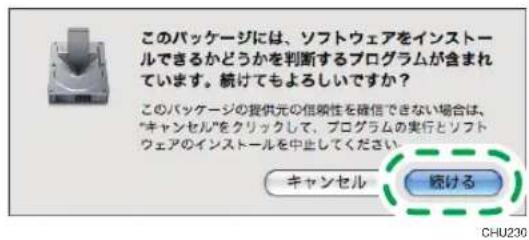
- [続ける] をクリックします。
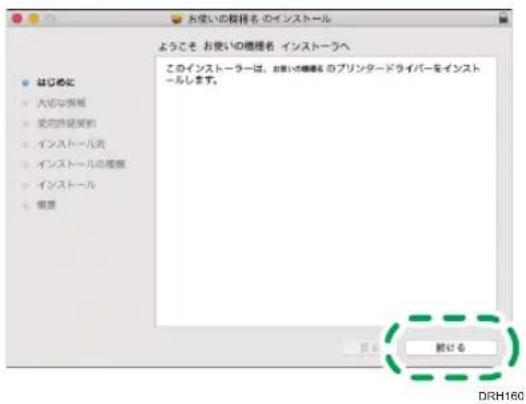
5. [続ける] をクリックします。
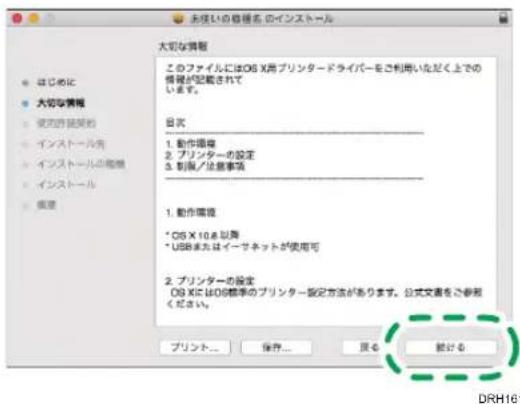
6. [続ける] をクリックします。
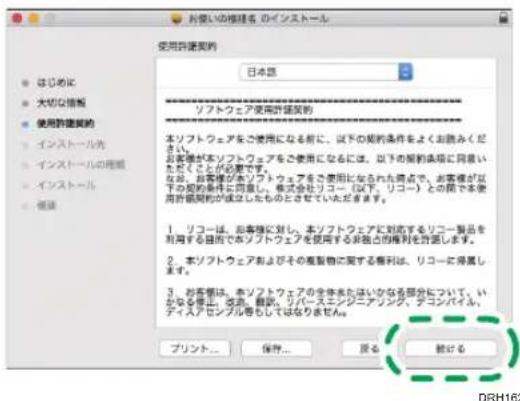
7. 「ソフトウェア使用許諾契約」の内容をよく読み、[同意する]をクリックします。
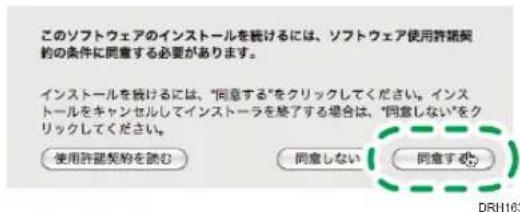
8. インストール先を選択し、[続ける]をクリックします。
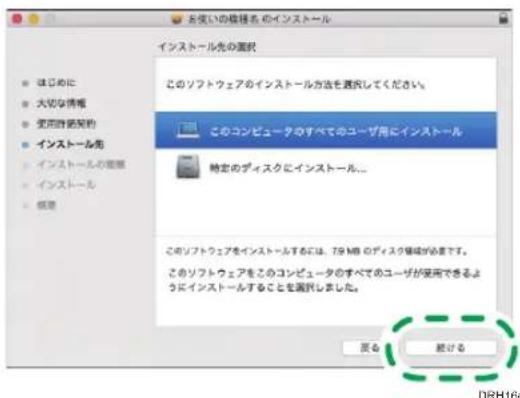
- [インストール] をクリックします。
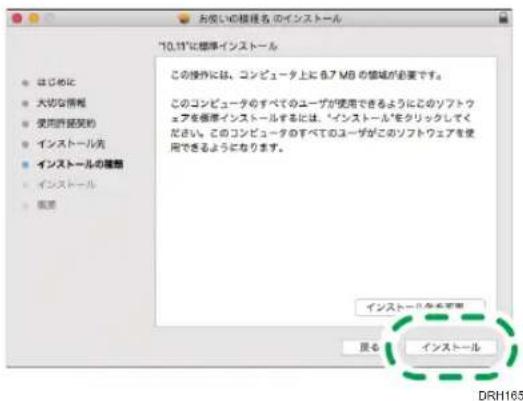
インストール先を選択するには、[インストール先を変更...]をクリックします。
- 管理者の名前とパスワードを入力して、[ソフトウェアをインストール] をクリックします。
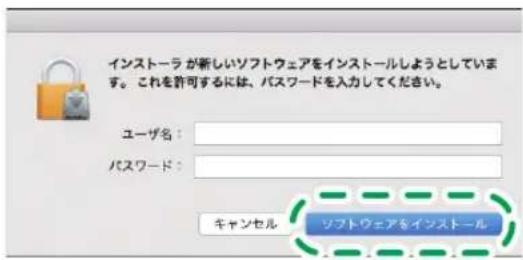
DRH166
インストールが始まります。
- [閉じる] をクリックします。
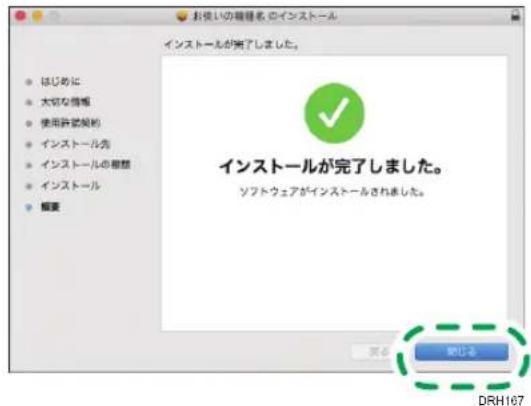
USB 接続で [プリンタとスキャナ] にプリンターを追加する
![RICOH SG 5100 - USB 接続で [プリンタとスキャナ] にプリンターを追加する - 1](/content/2026/05/794809/images/9cafcd0d6b0d5501593450eea69e3696bb2ce6646ac57b1a912ef57be8e62466.jpg)
重要
- 本機は、あらかじめ USB ケーブルに接続されている必要があります。本機の電源が入っていることを確認してください。
- [アップル] メニューの [システム環境設定...] をクリックし、[プリンタとスキャナ] をクリックします。
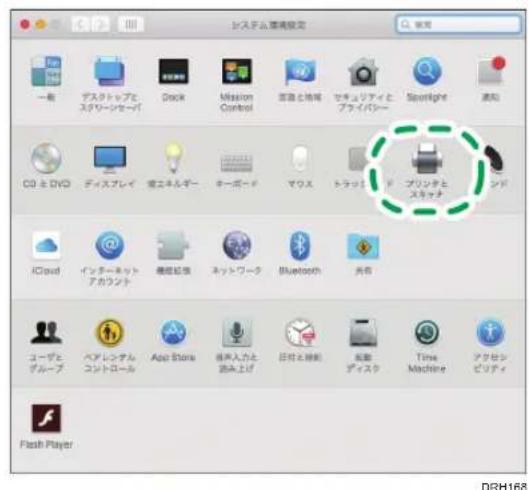
- プリンターの一覧から、プラグアンドプレイで自動認識されたプリンターを選択し、[-](削除)をクリックします。
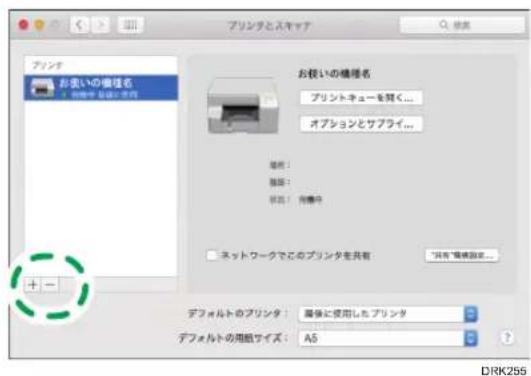
-
[プリンタを削除] をクリックします。
-
[+] をクリックし、[プリンタまたはスキャナを追加...] を選択しクリックします。
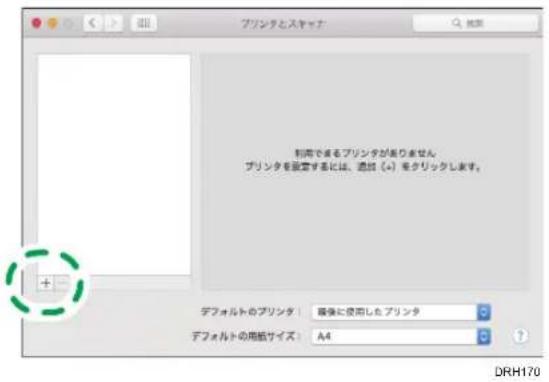
- [デフォルト] をクリックし、[種類] が [USB] になっていることを確認します。
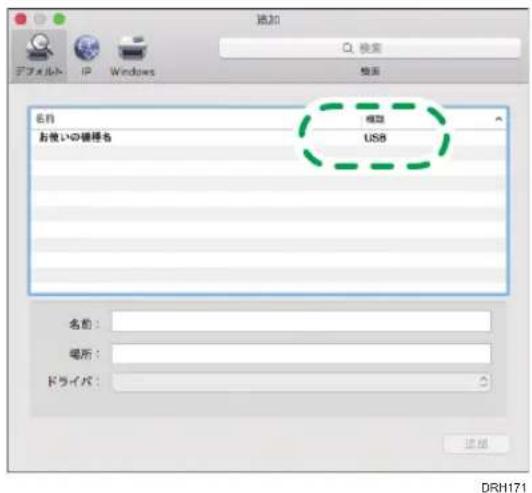
-
使用するプリンターの名称を選択します。
-
[名前:] が [お使いの機種名] になっていることを確認し、[追加] をクリックします。
オプションを使用するときは、[インストール可能なオプション]でオプションを選択し、[続ける]をクリックします。
[プリンタとスキャナ] に追加したプリンターの名称が表示されます。
- [システム環境設定を終了] をクリックします。
Bonjour で [プリンタとスキャナ] にプリンターを追加する
Bonjour を使用して本機に印刷できます。

重要
- Web Image Monitor で、[Bonjour] を [有効] に設定してから印刷してください。
- アップルメニューの [システム環境設定...] をクリックし、[プリンタとスキャナ] をクリックします。
- [+] をクリックします。
- [デフォルト] をクリックし、[種類] が「Bonjour」と表示されているプリンターを選択します。
- [名前:] が [お使いの機種名] になっていることを確認し、[追加] をクリックします。
オプションを使用するときは、[インストール可能なオプション]でオプションを選択し、[続ける]をクリックします。
[プリンタとスキャナ] に追加したプリンターの名称が表示されます。
- [システム環境設定を終了] をクリックします。
ネットワーク接続で [プリンタとスキャナ] にプリンターを追加する
![RICOH SG 5100 - ネットワーク接続で [プリンタとスキャナ] にプリンターを追加する - 1](/content/2026/05/794809/images/b5595150ea92212840892f3d32e9c3e6e24031a43c536061bee17545dff3a30c.jpg)
重要
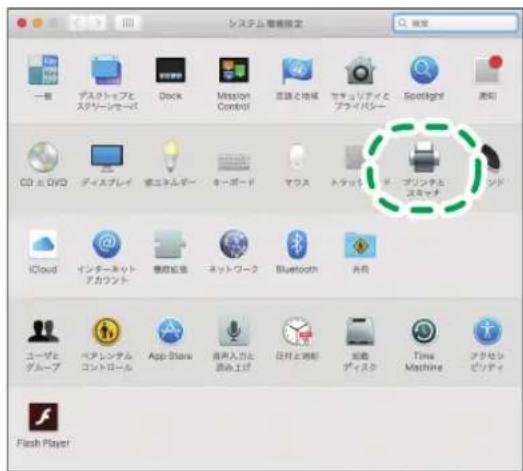
DRH168
- [+] をクリックします。
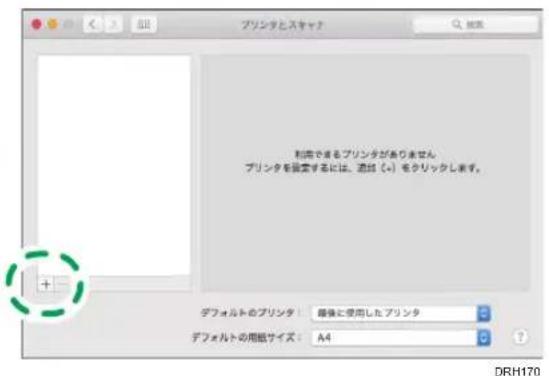
- [IP] をクリックします。
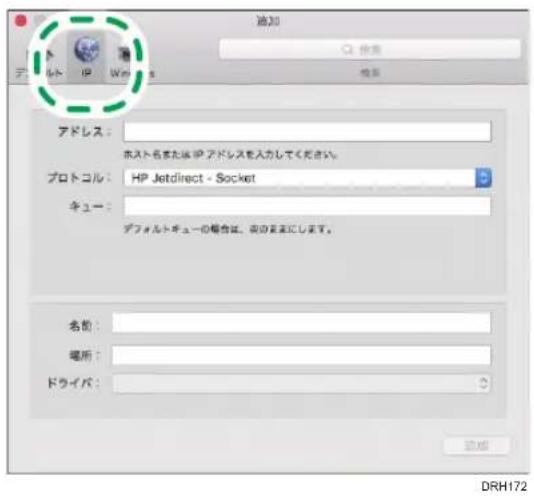
-
[プロトコル:] から [HP Jetdirect - Socket] をクリックします。
-
[アドレス:] の入力欄に使用するプリンターの IP アドレスまたはホスト名を入力します。
-
[ドライバ:] から [ソフトウェアを選択...] を選択します。
-
[お使いの機種名] を選択し、[OK] をクリックして、[追加] をクリックします。
オプションを使用するときは、[インストール可能なオプション]でオプションを選択し、[続ける]をクリックします。
[プリンタとスキャナ] に追加したプリンターの IP アドレスが表示されます。
8.[システム環境設定を終了]をクリックします。
Mac で本機の状態を表示する
パソコンからインクの残量や印刷状態を確認できます。また、エラー発生時にはエラーの内容を確認できます。
印刷を開始すると、プリンターアプリケーションが自動的に起動します。
本機の状態を確認するには、双方向通信がはたらいている必要があります。
Mac の [メンテナンスユーティリティー] 画面を表示する
- [アップル] メニューの [システム環境設定...] をクリックし、[プリンタとスキャナ] をクリックします。
- 使用するプリンターを選択し、[オプションとサプライ...]をクリックします。
ネットワークでプリンターを使用しているときは、使用するプリンターの IP アドレスが表示されているものを選択してください。
- [ユーティリティ] 、 [プリンタユーティリティを開く] の順にクリックします。
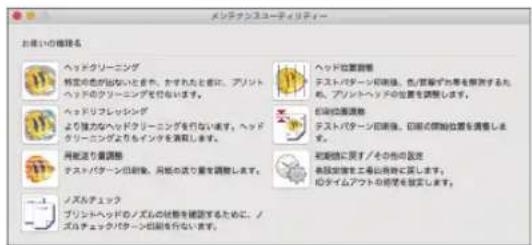
[メンテナンスユーティリティー] 画面が表示されるときは、双方向通信がはたらいています。
Mac でオプションを設定する
- [アップル] メニューの [システム環境設定...] をクリックし、[プリンタとスキャナ] をクリックします。
- 使用するプリンターを選択し、[オプションとサプライ...]をクリックします。
- [オプション] タブをクリックします。
- 使用するオプションを選択し、[OK]をクリックします。
Mac で印刷する
用紙を給紙トレイにセットして印刷します。

重要
- 光沢紙に印刷するときは、1枚ごとに排紙トレイから取り除いてください。
- 給紙トレイに用紙をセットします。
用紙の種類によってセット方法は異なります。P.109「使用できる用紙」を参照してください。
- アプリケーションの [ファイル] メニューから [プリント...] をクリックします。
3.[プリンタ:]から、使用するプリンターをクリックします。
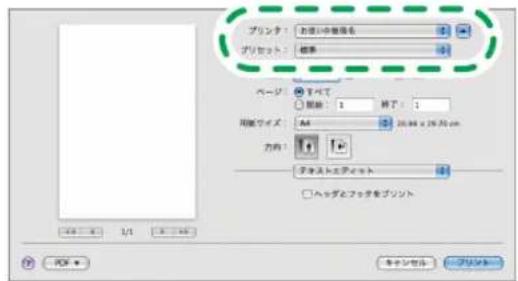
CHU244
ネットワークでプリンターを使用しているときは、使用するプリンターの IP アドレスが表示されているものを選択してください。
アプリケーション名(テキストエディットなど)が表示されているメニューから[給紙]、[プリンタの機能]などの項目が選択できます。
必要に応じて各項目の設定を変更します。
-
[給紙] 画面から必要に応じてトレイを選択します。
-
[基本設定] 画面から印刷モードとカラーモードを設定します。
[ハイグレード普通紙] を選択すると片面印刷になります。両面印刷をするときは、
[普通紙] を選択してください。
郵便はがきまたはインクジェット郵便はがきを片面ずつ印刷するとき、あて名面に印刷するときは [印刷モード] で [郵便ハガキ] を選択してください。
インクジェット郵便はがきの通信面に印刷するときは [印刷モード] で [インクジェット郵便ハガキ] を選択してください。
必要に応じて、そのほかの印刷条件を指定します。
- [プリント] をクリックします。

補足
- 解像度の数値は、縦横同じ数値で設定されます。
- 用紙の種類によって給紙、排紙できる枚数は異なります。P.109「使用できる用紙」を参照してください。
- 用紙の取り扱いは、P.112「用紙に関する注意」を参照してください。
- 印刷可能範囲は、P.116「印刷範囲」を参照してください。
- 両面に印刷するときは、文字以外のデータの濃度を全体的に下げて印刷します。
- アプリケーションによっては、プリンタードライバーの設定内容を自動的に変更するものがあります。
Mac で印刷を中止する
本機またはパソコンのどちらからでも印刷を中止できます。
本機から印刷を中止するとき
[印刷取消] キーを押して印刷を中止します。
P.137 「 [印刷取消] キーで中止する」
パソコンから印刷を中止するとき
印刷の指示を出すと、プリンターアプリケーションが起動し、印刷するデータがジョブとして登録されます。プリンターアプリケーションから印刷待ちのジョブを削除し、中止します。
P.206 「プリンターアプリケーションから中止する」
プリンターアプリケーションから中止する
印刷中または送信中のデータを削除します。また、プリンターに送られる前の、印刷待ちのデータも削除できます。
- プリンターアプリケーションが起動していることを確認します。
- プリンターアプリケーションで中止するデータを選択します。
- [ジョブ] メニューの [ジョブを削除] をクリックします。
Mac でヘルプを表示する
項目の説明や設定の方法などがわからないときは、ヘルプを使うと便利です。
設定画面からプリンタードライバーのヘルプを表示する
- アプリケーションの [ファイル] メニューから [ページ設定...] を選択します。
- [対象プリンタ:] から、使用するプリンターを選択します。
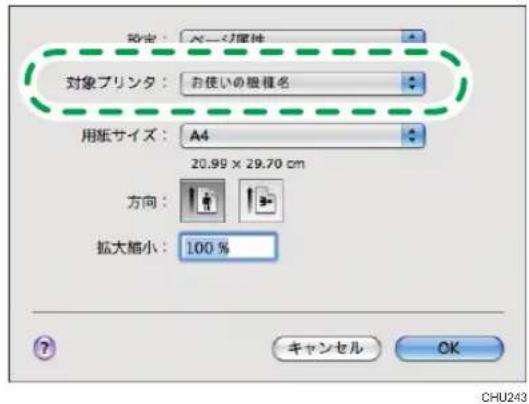
ネットワークでプリンターを使用しているときは、使用するプリンターの IP アドレスが表示されているものを選択してください。
- ⑦をクリックします。
- メニューが表示されるまで「ホーム」ボタンを押し、[RICOH RPCS Raster Help]を選択します。
Mac ヘルプからプリンタードライバーのヘルプを表示する
- Dock にある「Finder」アイコンをクリックします。
- [ヘルプ] メニューから [Mac ヘルプ] をクリックします。
- メニューが表示されるまで「ホーム」ボタンを押し、[RICOH RPCS Raster Help]を選択します。
7. 保守·運用
本機の保守・運用方法を説明します。
インクカートリッジを交換する
インクの残量を確認する
インクカートリッジの交換時期はディスプレイやステータスモニターで確認できます。
ディスプレイで確認する
インク色対応表示の上のマークの変化によってインクの残量を確認できます。
インク色対応表示の K はブラック、C はシアン、M はマゼンタ、Y はイエローを示しています。
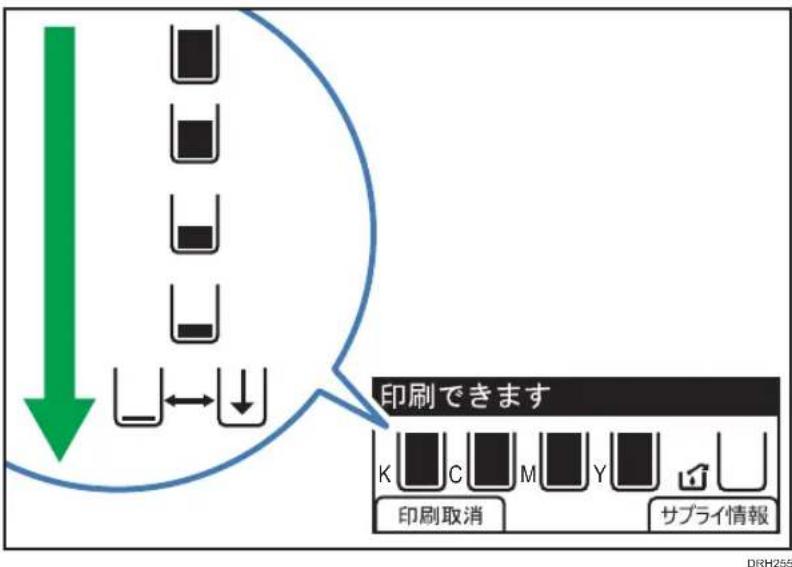
インクが残りわずかになると、「インク残りわずか」というメッセージが表示されます。
Lが表示されている色のインクカートリッジを準備してください。
インクがなくなると、ディスプレイに「インクがなくなりました/インクを交換してください」というメッセージが表示されます。
| ||が表示されている色のインクカートリッジを交換してください。
ステータスモニターで確認する
グラフィックの変化によってインクの残量を確認できます。
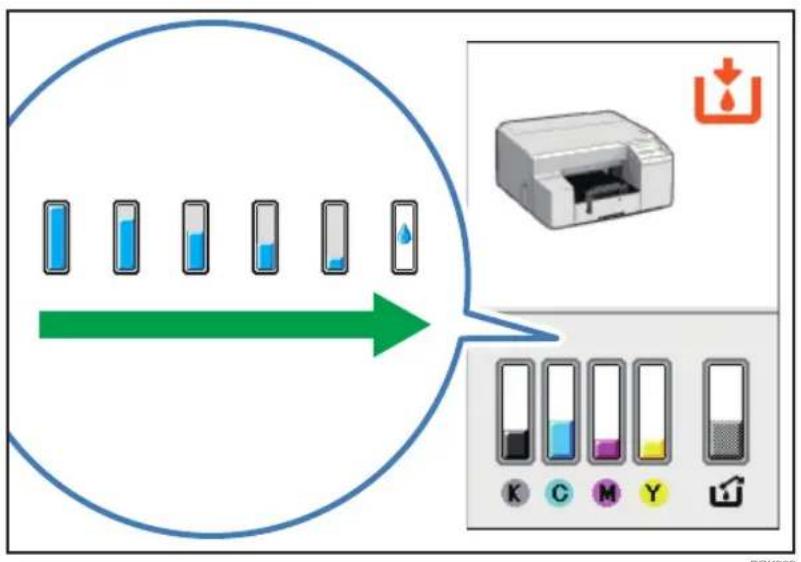
flowchart
graph TD
    A["Printer"] --> B["Blue Liquid"]
    B --> C["Blue Test tube"]
    C --> D["Blue Liquid"]
    D --> E["Blue Test tube"]
    E --> F["Blue Liquid"]
    F --> G["Blue Test tube"]
    G --> H["Blue Liquid"]
    H --> I["Blue Test tube"]
    I --> J["Blue Liquid"]
    J --> K["Output"]
- プリンタードライバーの印刷設定を開きます。
P.135 「印刷設定を表示する」
- [メンテナンス] タブをクリックします。
- [ステータスモニターの表示] をクリックします。
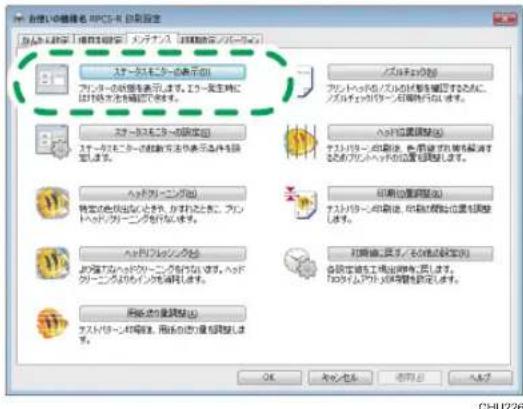
- インク交換時期の目安を確認します。

補足
- ステータスモニターには、インクが少なくなった時点で通知する設定があります。プリンタードライバーの設定画面の「メンテナンス」タブで「ステータスモニターの設定」をクリックし、「カートリッジ交換通知を行う」にチェックを付けます。

参照
- インクカートリッジは正しくご利用ください。誤った取り扱いをすると、インクカートリッジ内のデータが正しく読めず、ステータスモニターのインク残量の表示が不明になるときがあります。P.213「交換時の注意事項」を参照してください。
インクカートリッジの交換
用紙がつまっているときや、用紙なし/セット不良のエラーが発生しているときは、エラーを解除してからインクカートリッジを交換してください。
注意

- インクは子供の手の届かないところに保管してください。

- インク(使用済みインクを含む)が目に入ったときは、速やかに流水で洗い、異状のあるときは医師に相談してください。

- インクを飲み込んだときは、濃い食塩水を飲ませるなどして吐き出させ、医師に相談してください。

- 紙づまりを取り除くときやインクを補給または交換するときは、インクで衣服などを汚さないように注意してください。衣服についたときは、冷水で洗い流してください。温水で洗うなど加熱するとインクが布に染み付き、汚れが取れなくなることがあります。

- 紙づまりを取り除くときやインクを補給または交換をするときは、インクで手などを汚さないように注意してください。インクが手などの皮膚についたときは、水または石鹸水でよく洗い流してください。

- インクカートリッジを外したときは、装着部に手を入れないでください。インクで手が汚れることがあります。インクが手などの皮膚についたときは、水または石鹸水でよく洗い流してください。

- 機械内部には触れると故障する恐れのある部品があります。インクカートリッジを交換するときは、本書で示しているセンサー、コネクターなどに手を触れないでください。故障の原因になります。
センサーの位置
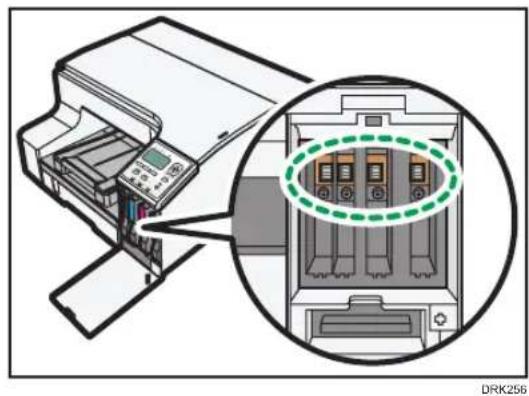
- インクカートリッジを取り外したときに、内部に手を入れないでください。
- セットするインク色を間違えないように注意してください。
- インクカートリッジを箱から取り出します。
- 右前カバーを開けます。
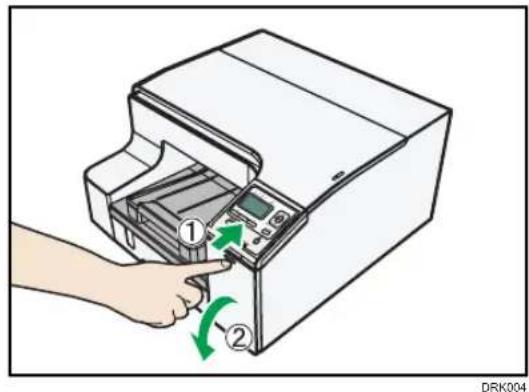
- インクがなくなったインクカートリッジを手前に引いて取り出します。
本機がずれないように、しっかりと固定してください。
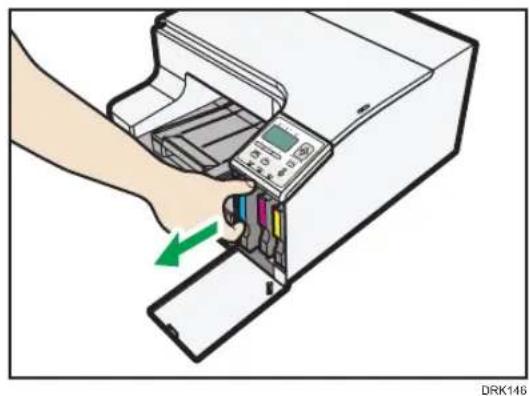
- インクカートリッジの向きを確認し、軽く差し込みます。
左から順に、K(ブラック)C(シアン)M(マゼンタ)Y(イエロー)をセットします。
- インクカートリッジを奥まで確実に差し込みます。
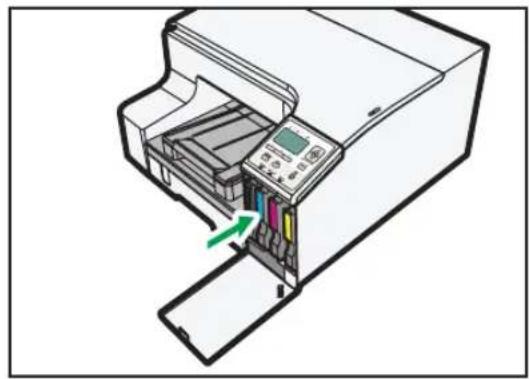
- 交換するインクカートリッジの商品名は、P.306「消耗品一覧」を参照してください。
交換時の注意事項
インクカートリッジを取り扱うときの注意事項です。

警告

- ポリ袋の WARNING 表示の意味は次のとおりです。
- 本製品に使用しているポリ袋・手袋などを乳幼児の近くに放置しないでください。口や鼻をふさぎ、窒息する恐れがあります。
注意

- インクは子供の手の届かないところに保管してください。

- インク(使用済みインクを含む)が目に入ったときは、速やかに流水で洗い、異状のあるときは医師に相談してください。

- インクを飲み込んだときは、濃い食塩水を飲ませるなどして吐き出させ、医師に相談してください。

- 紙づまりを取り除くときやインクを補給または交換するときは、インクで衣服などを汚さないように注意してください。衣服についたときは、冷水で洗い流してください。温水で洗うなど加熱するとインクが布に染み付き、汚れが取れなくなることがあります。

- 紙づまりを取り除くときやインクを補給または交換をするときは、インクで手などを汚さないように注意してください。インクが手などの皮膚についたときは、水または石鹸水でよく洗い流してください。

- インクカートリッジを外したときは、装着部に手を入れないでください。インクで手が汚れることがあります。インクが手などの皮膚についたときは、水または石鹸水でよく洗い流してください。
インクカートリッジ
- インクカートリッジは、リコー指定の製品により、安全性を評価しています。安全にご使用いただくため、リコー指定のインクカートリッジをご使用ください。
- プリンターを初めて使用するときは、付属のインクカートリッジをセットしてください。
- 付属のインクカートリッジの使い回しはしないでください。
使用上の注意事項
保管上の注意事項
- インクカートリッジは、-30℃から+43℃の温度で保管してください。
インクの消費
- プリントヘッドの保護および印刷品質を保つため、電源を入れたときや電源を入れたまま一定期間使用しなかったときに、定期的メンテナンスとしてヘッドクリーニングすることがありますので、印刷しなくても各色のインクを消費します。
- インクの減る割合はカートリッジのサイズによって異なります。
インクカートリッジの回収
- 弊社では、環境保全を経営の優先課題の一つとし、使用済み製品の回収・リサイクルを積極的に行っています。
- インクカートリッジは、弊社の使用済みカートリッジ回収のしくみに基づく回収をしています。回収にご協力ください。
↓ 補足
- インクカートリッジの回収の流れは、『安全上のご注意』「使用済み製品の回収とリサイクル」を参照してください。
- 長期間使用していない本機を使用するときは、P.226「長期間使用しないとき」を参照してください。
廃インクボックスを交換する
廃インクの量を確認する
廃インクボックスの交換時期はディスプレイやステータスモニターで確認できます。
ディスプレイで確認する
廃インク満杯表示の上のマークの変化によって廃インクの量を確認できます。
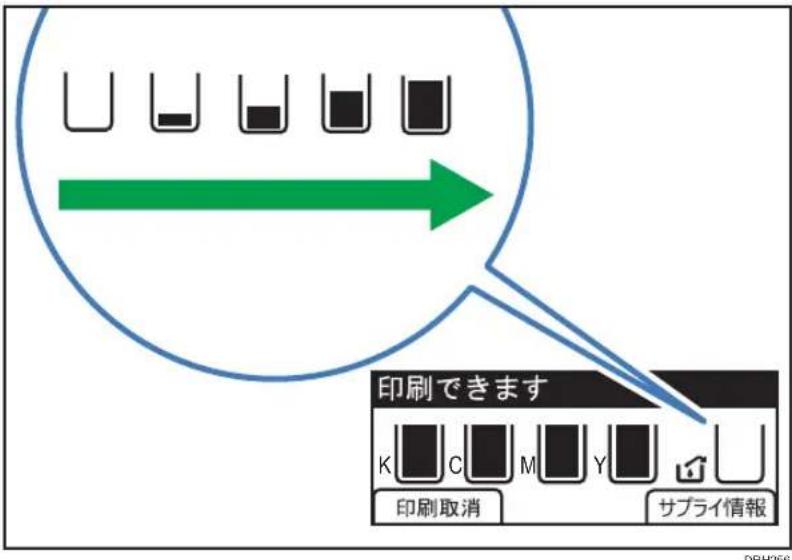
廃インクボックスがもうすぐ満杯になると、「廃インクボックスもうすぐ満杯」というメッセージが表示されます。
新しい廃インクボックスを用意してください。
廃インクボックスが満杯になると、「廃インクボックス満杯/廃インクボックスを交換してください。」というメッセージが表示されます。
廃インクボックスを交換してください。
ステータスモニターで確認する
グラフィックの変化によって廃インクの量を確認できます。
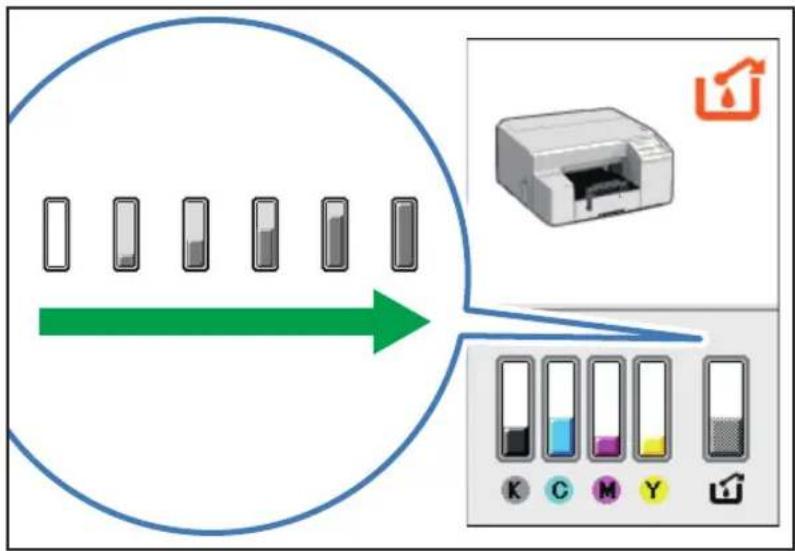
- プリンタードライバーの印刷設定を開きます。
P.135 「印刷設定を表示する」
- [メンテナンス] タブをクリックします。
- [ステータスモニターの表示] をクリックします。
- 廃インクボックス交換時期の目安を確認します。
廃インクボックスの交換
警告

- ポリ袋の WARNING 表示の意味は次のとおりです。
- 本製品に使用しているポリ袋・手袋などを乳幼児の近くに放置しないでください。口や鼻をふさぎ、窒息する恐れがあります。
注意

- インクは子供の手の届かないところに保管してください。

- 廃インクボックスを交換するときは、インクで衣服などを汚さないように注意してください。衣服についたときは、冷水で洗い流してください。温水で洗うなど加熱するとインクが布に染み付き、汚れが取れなくなることがあります。
注意

- インク(使用済みインクを含む)が目に入ったときは、速やかに流水で洗い、異状のあるときは医師に相談してください。

- インクを飲み込んだときは、濃い食塩水を飲ませるなどして吐き出させ、医師に相談してください。

- 紙づまりを取り除くときやインクを補給または交換をするときは、インクで手などを汚さないように注意してください。インクが手などの皮膚についたときは、水または石鹸水でよく洗い流してください。

- 廃インクボックスを外したときは、装着部に手を入れないでください。インクで手が汚れることがあります。インクが手などの皮膚についたときは、水または石鹸水でよく洗い流してください。
重要
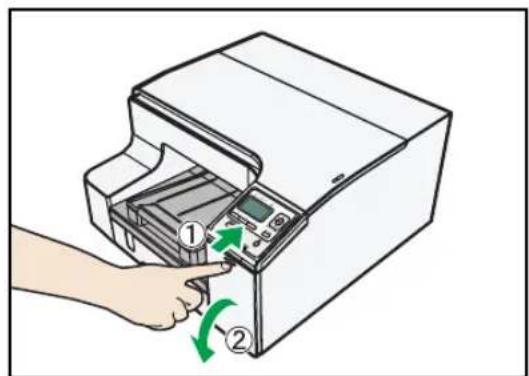
3.5 秒以上待ってから、満杯になった廃インクボックスを取り出します。
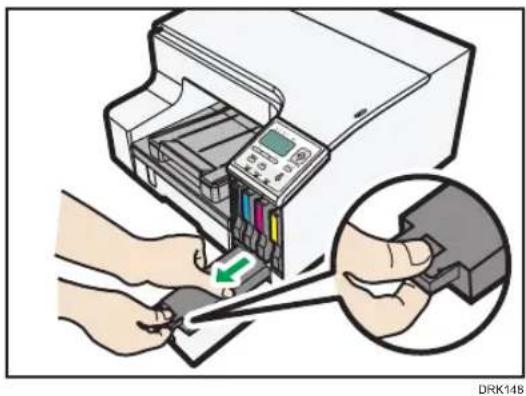
「PUSH」部分を押しながら、水平に手前に引き出してください。
- 使用済みの廃インクボックスを、同梱されているビニール袋に入れます。
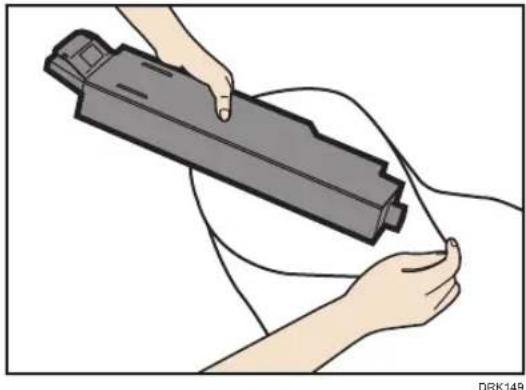
- カチッと音がしてとまるところまで、ゆっくりと押し込みます。
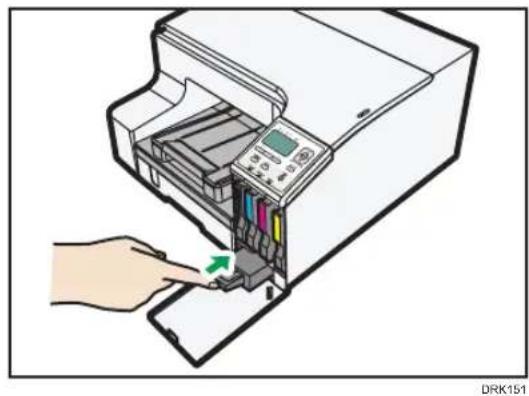
本機の状態を保ち末永くお使いいただくために、定期的に外装を清掃してください。
警告

- 本書で指定している部分以外のカバーやねじは外さないでください。機械内部には電圧の高い部分があり、感電の原因になります。機械内部の点検・調整・修理はサービス実施店に依頼してください。
- この機械を分解・改造しないでください。火災や感電の原因になります。
注意

- お手入れをするときは、安全のために電源プラグをコンセントから抜いて行ってください。
本機の外装を清掃する際には、柔らかい布で乾拭きするか、水で濡らしてから固く絞った柔らかい布で拭いてください。汚れが落ちないときは、中性洗剤を含ませた布で拭き取ったあと、水拭きをしてから、乾拭きをして水気を十分に取ってください。

重要
- ベンジンやシンナーなどの揮発性の薬品、または殺虫剤を本機にかけないでください。変形や変色、ひび割れの原因になります。
- 中性洗剤を含ませた布で拭き取るときは、外装以外は拭かないでください。
電源プラグの清掃
電源プラグを清掃するときの注意事項を説明します。
警告

- 電源プラグは年1回以上コンセントから抜いて、点検してください。
- 電源プラグに焦げ跡がある
- 電源プラグの刃が変形している
- 上記のような状態のときは、そのまま使用せずに販売店またはサービス実施店に相談してください。
- そのまま使用すると、火災や感電の原因になります。
警告

- 電源コードは年1回以上コンセントから抜いて、点検してください。
- 電源コードの芯線の露出・断線などがみられる
- 電源コードの被膜に亀裂、へこみがある
- 電源コードを曲げると、電源が切れたり入ったりする
- 電源コードの一部が熱くなる
- 電源コードが傷んでいる
- 上記のような状態のときは、そのまま使用せずに販売店またはサービス実施店に相談してください。
- そのまま使用すると、火災や感電の原因になります。
注意

- 電源プラグは年に1回以上コンセントから抜いて、プラグの刃と刃の周辺部分を清掃してください。ほこりがたまると、火災の原因になります。
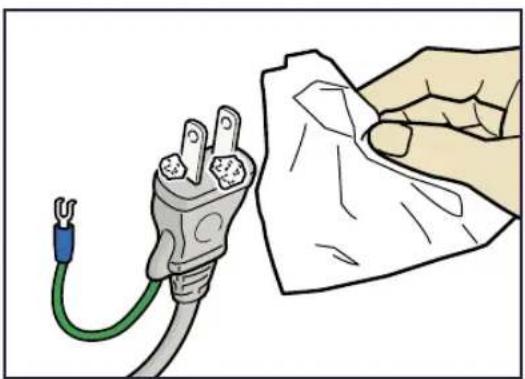
本機を近くへ移動するときや、長距離を移動するときの注意事項を説明します。
近くへ移動する
同じ部屋の中での移動など、本機を近くへ移動するときの注意事項を説明します。
注意

- 機械の重さは、約 16kg(フルオプションでは約 30kg)あります。
- 機械を移動するときは、両側面の中央下部に手をかけ、ゆっくりと体に負担がかからない状態で持ち上げてください。
- 機械を移動するときは、必ずオプションを取り外してください。無理をして持ち上げたり、乱暴に扱って落としたりすると、けがの原因になります。
- 機械を移動する場合は、必ず電源プラグをコンセントから抜き、回線コードなど外部の接続線をはずしたことを確認のうえ行ってください。コードが傷つき、火災や感電の原因になります。

- 電源プラグを抜くときは、必ず電源プラグを持って抜いてください。電源コードを引っぱらないでください。コードが傷つき、火災や感電の原因になります。

重要
- 移動時に本製品を傾けるとインクが漏れる可能性があります。また機械の故障につながります。
- [電源] キーを長押しして電源を切り、電源コードを抜きます。
- USB ケーブル、またはイーサネットケーブルを取り外します。
- オプションを装着しているときは、取り外します。
P.28 「着脱可能なユニットとオプションの取り付けかた、取り外しかた」を参照してください。
- 本機を設置する場所に移動します。
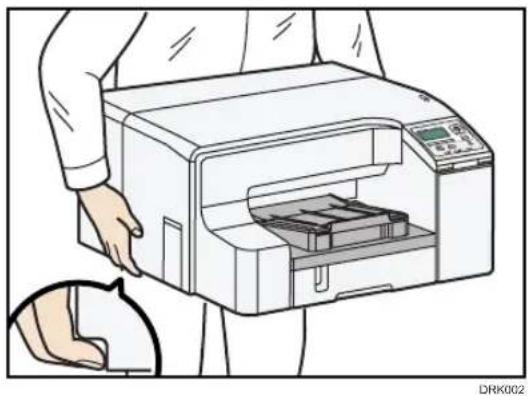
本機の両側面の中央下部に手をかけ、ゆっくりと体に負担がかからない状態で持ち上げてください。

補足
- 電源コードは本機からも抜いて移動してください。
- 本機の下に電源コードをはさまないように注意してください。
長距離を移動する
引越しなどで本機やオプションを長距離移動するときは、購入したときの箱に入れて輸送してください。
詳しくは、販売店またはサービス実施店にお問い合わせください。

重要
- インクカートリッジは取り外さないでください。
- 用紙は抜いてください。
- 安全法規制(電波規制や材料規制など)は各国で異なります。これらの規制に違反して、本製品および消耗品などを外国に持ち込むと罰せられることがあります。

補足
- 移動時に本製品を傾けるとインクが漏れる可能性があります。また機械の故障につながります。
- 電源コードは本機からも抜いて移動してください。
- 本製品は日本国内に向けて製造されています。電源仕様が異なる諸外国では使用できません。
廃棄・回収
本機を廃棄したいときは、サービス実施店にご相談ください。相談先が不明の場合は、お客様相談センターへお問い合わせください。
個人のお客様がご自身で廃棄される場合、本機は一般廃棄物に該当しますので、お住まいの地域を直轄する自治体にご確認ください。
長期間使用しないとき
本機を長期間使用しないときは、電源を切り、USB ケーブルまたはイーサネットケーブルを取り外し、電源プラグをコンセントから抜いてください。長期間使用していない本機を使用するときは、定期メンテナンス動作が長くかかることがあり、通常より多くのインクを消費します。30 日に 1 回は印刷することをお勧めします。
注意

- 連休等で長期間ご使用にならないときは、安全のため必ず電源プラグをコンセントから抜いてください。

- 電源プラグを抜くときは、必ず電源プラグを持って抜いてください。電源コードを引っぱらないでください。コードが傷つき、火災や感電の原因になります。
次のことに注意してください。
- ごみ、ほこり、紙粉などがプリントヘッドに付着し、ノズル抜けが発生することがあります。ノズル抜けを防止するために、定期的に印刷してください。印刷しないときでも、月に1回は電源を入れて、数分間放置してください。
- 長期間使用していない本機を使用するときは、必ず「ノズルチェック」テストパターンを印刷し、ノズル抜けが発生していないか確認してください。P.164「ノズルチェック」を参照してください。必要に応じてヘッドクリーニングをしてから印刷を始めてください。P.166「ヘッドクリーニング」を参照してください。
- 長期間使用していないとき、ヘッドクリーニングを数回繰り返しても、正常に印刷されないことがあります。その場合はヘッドリフレッシングをしてください。P.168「ヘッドリフレッシング」を参照してください。それでもノズル抜けが解消されないときは、10分程度放置したあとノズルチェックを実行してください。印刷結果が正常でないときは、本機の電源を切って8時間以上放置してください。時間をおくことでノズル抜けが解消することがあります。
↓ 補足
- ヘッドクリーニングを繰り返したあと、時間をおくことでノズル内部に発生した可能性のある微小な気泡がインク中に溶け、印刷が正常にできるようになることがあります。
- 上記の手順でも改善されないときは、販売店またはサービス実施店にご連絡ください。P.304「お問い合わせ先のご案内」を参照してください。
機器のご利用終了にともなう、機器に保存されたお客様の情報資産のお取り扱い
昨今、IT 技術の進展は著しく、データの安全性を高める技術とともに、保護・消去されたデータを解析・復元する技術も飛躍的な進化を遂げています。
このため、複合機・プリンター・ファクスなど弊社製品(以下機器)をお使いのお客様には、返却・廃棄・譲渡などで機器のご利用終了の際に、その機器内に残されたお客様の情報資産を解析され、漏洩する危険を未然に防止する必要があります。
未然に防止するためには、機器のご利用終了後に確実な消去処理を行うことが望ましいといえます。
機器に残存するおもな情報資産は以下になります。
- コピーやファクスの入出力動作のために一時的に作成される画像データ
- 任意に保存された蓄積文書
- アドレス帳
- 各種設定情報 他
※機種により、保持する情報資産は異なります。
上記のような情報資産は、所有者であるお客様の自己責任において処理をする必要があります。
弊社では、機器の情報安全性の強化を進めるとともに、お客様からご返却、お預かりした使用済み機器は、確実な情報消去を実施しています。
しかし、弊社ではない第三者にご返却、お預けされるときには、お客様自身により、情報資産の処理や確認が必要となりますのでご注意ください。
また、弊社では次の有償サービスを行っています。必要に応じてご利用いただけますようお願いします。
サービス・機能と概要
| サービス名称 概要 | |
| OA 機器廃棄証明発行サービス | 機器を物理的に破壊処理したことの証明書を発行します。 |
※他社製品に対する上記サービスは実施していません。
※地域や機種により対応サービスが異なるときがあります。詳細はコールセンターもしくは販売担当者、サービス担当者にお問い合わせください。
8. トラブル解決
セットアップがうまくいかないときや印刷ができないとき、思いどおりに印刷されないときの解決方法、紙づまりの対処方法、困ったときの対処方法を説明します。
ソフトウェアがインストールできない
Windows 環境でのセットアップで、ソフトウェアがインストールできないときの対処方法を説明しています。
インストールの結果を確認する
ソフトウェアがインストールされたかどうかの確認をします。
アイコンを確認する
プリンタードライバーが正しくインストールされると、「デバイスとプリンター」に本機のアイコンが表示されます。
- Windows 8/8.1/10、Windows Server 2012/2012 R2
[デバイスとプリンターの表示] に本機のアイコンが表示されます。
- Windows Vista、Windows Server 2008
[プリンタ] に本機のアイコンが表示されます。
• Windows Server 2003/2003 R2
[プリンタと FAX] に本機のアイコンが表示されます。
操作ガイドがインストールされると [スタート] メニューの [すべてのプログラム] の [お使いの機種名] に操作ガイドのアイコンが作成されます。
アイコンが表示されないときは、ソフトウェアはインストールされていません。もう一度インストールしてください。
ポートを確認する
プリンタードライバーのプロパティで、ポートの接続先が USB またはネットワーク上のプリンターになっていることを確認してください。印字テストをして、接続を確認してください。印字テストができないときは、P.233「印字テストができない」を参照してください。
インストールする環境を確認する
ソフトウェアをインストールするための環境を確認します。
「おすすめインストール(USB 接続用)」の場合
CD-ROM が正しくセットされていない
CD-ROM が正しく CD-ROM ドライブにセットされているか確認してください。また、CD-ROM に傷が付いていないか CD-ROM ドライブが正しく動作しているか、確認してください。
電源コード、USB ケーブルが正しく接続されていない
電源コード、USB ケーブルが正しく接続されているか確認してください。
対応していないバージョンの OS を使用している、またはインストールに必要なハードディスクの容量が足りない
プリンターと接続するパソコンの環境が条件を満たしているか確認してください。P.36「パソコンと本機の設置環境を確認する」を参照してください。
ほかのアプリケーションソフトを終了していない
インストールするときは、そのほかのアプリケーションソフトをすべて終了してください。
そのほかのアプリケーションソフトを開いていると、インストールの動作が妨げられることがあります。また、ウイルス対策ソフトやほかのプリンターを監視するソフトなど、常駐しているアプリケーションソフトも終了してください。
インストールの前に本機の電源を入れている
一度、本機の電源を切り、再度「おすすめインストール(USB 接続用)」をしてください。
USB 接続ができない
本機の電源を切り、本機から USB ケーブルを一度抜いてから差し直し、再度「おすすめインストール」をしてください。プリンタードライバー導入前の確認画面で本機の電源を入れてください。それでも解決しないときは、[メニュー]キーを押し、[インターフェース設定]の[USB 速度]を[フルスピード]に変更してください。変更後、プリンタードライバーをアンインストールし、デバイスを削除して、再度「おすすめインストール」をしてください。
Windows が自動的に USB 接続の設定をしてしまった
Windows のデバイスマネージャーを開き、不正なデバイスを [USB コントローラ] から削除してください。不正なデバイスは、黄色の「!」、または「?」のアイコンで表示されます。誤って必要なデバイスを削除しないようにしてください。操作の方法は、P.238 「デバイスを削除する」を参照してください。
不明なデバイスと認識されてインストール中にエラーが発生する
「USB 接続ができない」、または「Windows が自動的に USB 接続の設定をしてしまった」の項目を参照してください。
「おすすめインストール(ネットワーク接続用)」の場合
CD-ROM が正しくセットされていない
CD-ROM が正しく CD-ROM ドライブにセットされているか、確認してください。また、CD-ROM に傷が付いていないか、CD-ROM ドライブが正しく動作しているか、確認してください。
電源コード、イーサネットケーブルが正しく接続されていない
電源コード、イーサネットケーブルが正しく接続されているか確認してください。
対応していないバージョンの OS を使用している、またはインストールに必要なハードディスクの容量が足りない
プリンターと接続するパソコンの環境が条件を満たしているか確認してください。P.36「パソコンと本機の設置環境を確認する」を参照してください。
ほかのアプリケーションソフトを終了していない
インストールするときは、そのほかのアプリケーションソフトをすべて終了してください。
そのほかのアプリケーションソフトを開いていると、インストールの動作が妨げられることがあります。また、ウイルス対策ソフトやほかのプリンターを監視するソフトなど、常駐しているアプリケーションソフトも終了してください。
IP アドレスが設定されていない
パソコンとプリンターが別セグメントにある
プリンターが見つからず、選択画面に「プリンターポート」のみ表示されるときは、IP アドレスが設定されていないか、パソコンとプリンターが別セグメントのネットワークにあります。
IP アドレスとネットワーク環境を確認してからインストールしてください。または、選択画面で「プリンターポート」を選択してインストールしてください。
プリンタードライバーがインストールできない
プリンタードライバーがインストールできないときの対処法を説明します。
プリンタードライバーのインストーラーが起動しない
インストール中にエラーが発生する
- [SETUP.EXE] アイコンをダブルクリックしても、[使用説明書・ドライバー] 画面が開かないときや、インストール中にエラーが発生するときは、[マイコンピュータ] または [エクスプローラ] から CD-ROM ドライブを開き [DRIVERS] フォルダにある [RP_SETUPXX.EXE] アイコンをダブルクリックし、画面の指示にしたがってプリンタードライバーをインストールしてください。
- 保存先のパスが長いときはエラーが発生します。Web からダウンロードしたプリンタードライバーや、CD からコピーしたプリンタードライバーをインストールするときは、プリンタードライバーの保存先をインストールするドライブの直下に移してからインストールをしてください。
- インストーラーを使用しないでプリンターを追加してください。
[スタート] メニューから [デバイスとプリンター] の [プリンターの追加] をクリックし、画面の指示にしたがってインストールしてください。
- Windows 8/8.1/10、Windows Server 2012/2012 R2
[コントロールパネル] ウィンドウの [デバイスとプリンターの表示] をクリックします。
- Windows Vista、Windows Server 2008
[コントロールパネル] の「ハードウェアとサウンド」の「プリンタ」の [プリンタの追加] をクリックします。
• Windows Server 2003/2003 R2
[プリンタと FAX] の [プリンタのインストール] をクリックします。
プリンターの追加は、Windows のヘルプを参照してください。
USB 接続が自動認識されない
USB 接続が自動認識されないときは、次の手順にしたがって操作してください。
- インストールしたプリンタードライバーを削除します。
P.235 「プリンタードライバーをアンインストールする」
- デバイスを削除します。
P.238 「デバイスを削除する」
- 「おすすめインストール」をします。
P.53 「おすすめインストール(USB 接続)」
問題が解決されないときは、お客様相談センターへご連絡ください。
トラブル発生時にはまずは下記の内容をご確認ください。代表的なトラブルの対処策をまとめています。
- URL: http://www.ricoh.co.jp/support/qa/
印字テストができない
印字テストができないときの対処法を説明します。
電源コード、USB ケーブル、イーサネットケーブルが正しく接続されていない
電源コード、USB ケーブル、イーサネットケーブルが正しく接続されているか確認してください。
ポートの接続先が正しく設定されていない
-
[スタート] メニューから [デバイスとプリンター] をクリックします。
-
Windows 10
[コントロールパネル] の [デバイスとプリンターの表示] をクリックします。
- Windows 8/8.1、Windows Server 2012/2012 R2
[設定] をクリックし、[コントロールパネル] の [デバイスとプリンターの表示] をクリックします。
- Windows Vista、Windows Server 2008
[コントロールパネル] の「ハードウェアとサウンド」の「プリンタ」をクリックします。
• Windows Server 2003/2003 R2
[設定] の [プリンタと FAX] をクリックします。
- 本機のアイコンを右クリックし、[プリンターのプロパティ]をクリックします。
- Windows Vista、Windows Server 2003/2003 R2/2008
[プロパティ] をクリックします。
- [ポート] タブを選んで、印刷先のポートを確認します。
ポートの接続先が USB またはネットワーク上のプリンター以外に設定されているときは、選択項目から USB またはネットワーク上のプリンターを選んでください。
USB を接続しているのに、選択項目に USB がないときは、プリンタードライバーをアンインストールしてから、もう一度インストールしてください。P.232 「USB 接続が自動認識されない」を参照してください。
インクを供給している
インクカートリッジを取り付け、初めて本機の電源を入れたときや、カートリッジを交換したあとは、インクの供給が自動的に開始されます。
インクの供給が終わり、[電源]キーが点滅から点灯に変わるまでお待ちください。
本体でエラーが起こっている
ディスプレイのエラーメッセージを確認して、対処したあと、再度印字テストをしてください。
P.275 「ディスプレイにメッセージが表示されたとき」
問題が解決されないときは、お客様相談センターへご連絡ください。
トラブル発生時にはまず下記の内容をご確認ください。代表的なトラブルの対処策をまとめています。
- URL: http://www.ricoh.co.jp/support/qa/
目参照
- ステータスモニターにエラーが表示されているときは、P.281「ステータスモニターのエラー表示」を参照してください。
ソフトウェアをアンインストールする
インストールに失敗したり、不完全な状態で終了したときは、アンインストールし、再度インストールしてください。

重要
- ソフトウェアをアンインストールするときや、デバイスを削除するときは、本機以外に USB で接続しているプリンターの電源を切るか、USB ケーブルを抜いてから操作をしてください。

補足
- 表示される画面は、お使いの環境によって異なります。
- ソフトウェアを再度インストールするときは、Windows を再起動してください。
プリンタードライバーをアンインストールする

重要
- プリンタードライバーを削除すると、プリンタードライバーと同時にインストールされたステータスモニターも削除されます。
- [電源] キーを長押しして電源を切ります。
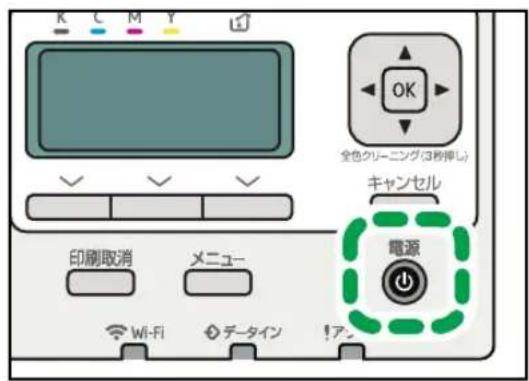
DRK114
- [スタート] メニューから [デバイスとプリンター] をクリックします。
Windows 10 のときは、[スタート] ボタンを右クリックし、[コントロールパネル] をクリックします。[コントロールパネル] ウィンドウが表示されたら、[デバイスとプリンターの表示] をクリックします。
Windows 8/8.1 または Windows Server 2012/2012 R2 のときは、デスクトップ画面のチャームバーで [設定] をクリックし、[コントロールパネル] をクリックします。[コントロールパネル] ウィンドウが表示されたら、[デバイスとプリンターの表示]をクリックします。
Windows Vista、Windows Server 2008 では、[コントロールパネル] の「ハードウェアとサウンド」の「プリンタ」をクリックします。
Windows Server 2003/2003 R2 では、[設定] の [プリンタと FAX] をクリックします。
- 本機のアイコンを右クリックして、[デバイスの削除]をクリックします。
Windows Vista、Windows Server 2003/2003 R2/2008 では、[削除] をクリックします。
- [はい] をクリックします。
プリンタードライバーが削除されます。
- 任意のプリンターを選択し、[プリントサーバーのプロパティ]をクリックします。
Windows Vista、Windows Server 2003/2003 R2/2008 では、[ファイル] メニューから [サーバーのプロパティ] をクリックします。
-
[ドライバー] タブをクリックします。
-
[インストールされたプリンタードライバー:] ボックスのリストから [お使いの機種名] を選択し、[削除] をクリックします。
Windows Vista、Windows Server 2003/2003 R2/2008 では、手順 9 に進みます。
-
[ドライバーとパッケージを削除する] を選択し、[OK] をクリックします。
-
[はい] をクリックします。
Windows Vista、Windows Server 2003/2003 R2/2008 では、手順 12 に進みます。
-
[削除] をクリックします。
-
[OK] をクリックします。
-
[閉じる] をクリックします。
Windows 7/8/8.1/10、Windows Server 2008 R2/2012/2012 R2 では、手順 22 へ進みます。
Windows Vista では、手順 18 へ進みます。
-
[ツール] メニューから [フォルダオプション] をクリックします。
-
[表示] タブをクリックします。
-
[詳細設定] ボックスのリストから [すべてのファイルとフォルダを表示する] をクリックし、[登録されている拡張子は表示しない] のチェックを外します。
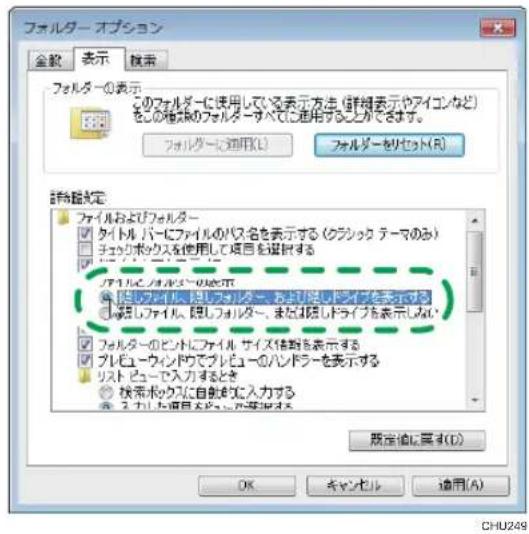
- [OK] をクリックします。
- [スタート] メニューの [検索] をクリックします。
- [ファイルとフォルダすべて] をクリックし、[ファイル名のすべてまたは一部] ボックスに INF ファイル名(お使いの機種名)を入力します。
Windows Vista では、[表示項目] の [その他] を選択し、[検索ボックス] に INF ファイル名を入力します。
- [探す場所] ボックスのリストから Windows がインストールされているハードディスクドライブを選択し、[検索] をクリックします。
- 検索結果として表示されたファイルを右クリックし、[削除]をクリックします。
INF ファイルが削除されます。
- [はい] をクリックします。
- Windows を再起動します。

補足
- プリンタードライバーを更新するときは、インターネットで最新のドライバーをダウンロードしてください。P.304「お問い合わせ先のご案内」を参照してください。
デバイスを削除する
Windows が自動的に USB 接続の設定をしてしまったときに、不正なデバイスを削除します。誤って必要なデバイスを削除しないようにしてください。USB 接続の設定が正常にできているときは、この作業は必要ありません。
- [電源] キーを押します。
2.[スタート] メニューから、[コントロールパネル] をクリックします。
Windows 10 のときは、[スタート] ボタンを右クリックし、[コントロールパネル]をクリックします。
Windows 8/8.1 または Windows Server 2012/2012 R2 のときは、デスクトップ画面のチャームバーで [設定] をクリックし、[コントロールパネル] をクリックします。
Windows Server 2003/2003 R2 では、「設定」の「コントロールパネル」をクリックし、手順 4 へ進みます。
- [システムとセキュリティ] をクリックします。
Windows Server 2003/2003 R2 では、[パフォーマンスとメンテナンス] をクリックします。
Windows Vista、Windows Server 2008 では、[ハードウェアとサウンド] をクリックします。
- [システム] の [デバイスマネージャー] をクリックします。
Windows Server 2003/2003 R2 では、[システム] をクリックし、[ハードウェア] タブの [デバイスマネージャ] をクリックします。
Windows Vista、Windows Server 2008 では、「デバイスマネージャ」をクリックします。
- [USB 印刷サポート] 、または [お使いの機種名] をクリックします。
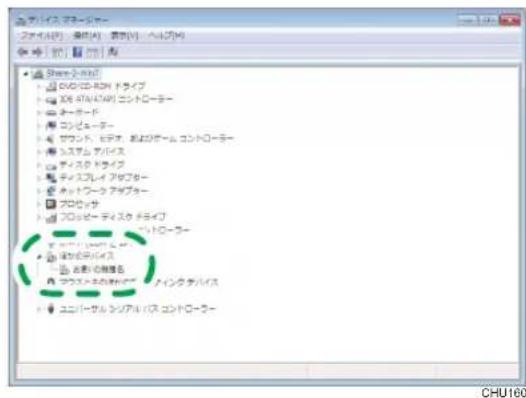
- [操作] を選択し、[削除] をクリックします。
- [OK] をクリックします。
- [閉じる] をクリックします。
操作ガイドをアンインストールする
操作ガイドの「アンインストール」で削除する
- [電源] キーを長押しして電源を切ります。
2.[スタート] メニューから、[すべてのプログラム]をクリックします。
Windows 8/8.1/10 または Windows Server 2012/2012 R2 のときは、[すべてのアプリ]をクリックします。
Windows Server 2003/2003 R2 では、「プログラム」をクリックします。
-
登録されている「お使いの機種名 マニュアル」を選択し、[操作ガイドのアンインストール]をクリックします。
-
メッセージにしたがって、操作ガイドを削除します。
[プログラムのアンインストール] で削除する
- [電源] キーを長押しして電源を切ります。
- [スタート] メニューから、[コントロールパネル] をクリックします。
Windows 10 のときは、[スタート] ボタンを右クリックし、[コントロールパネル]をクリックします。
Windows 8/8.1 または Windows Server 2012/2012 R2 のときは、デスクトップ画面のチャームバーで [設定] をクリックし、[コントロールパネル] をクリックします。
Windows Server 2003/2003 R2 では、「設定」の「コントロールパネル」をクリックします。
- [プログラム] の [プログラムのアンインストール] をクリックします。
Windows Server 2003/2003 R2 では、[プログラムの追加と削除]をクリックします。
![プロダムを設定する インストールおよび更新プロ システムを表示 Windows フレードの使用化学で 保存化 プロダムをアインストールまでを設定する プロダムをアインストールまたは、一観かぶプロダムを置かない [アインストール] [ドライブを設定する] キャンします。 プロダムをアインストールまでを設定する RICOH 阪森 Deck Navigator Ltd. Risch RICOH 阪森 Deck Navigator Ltd. 1.00.00 ヘッブローソンク: https://www.rich.co.jp/ CHU162](/content/2026/05/794809/images/71c390cdfb7a523137117df69ae44513fa6ae140f8f15f59e53014f50721cd57.jpg)
- [お使いの機種名 操作ガイド] を選択し、[アンインストール] をクリックします。
Windows Server 2003/2003 R2/2008 では、[変更と削除]をクリックします。
Windows Vista では、[変更と削除] をクリックし、[はい] をクリックします。
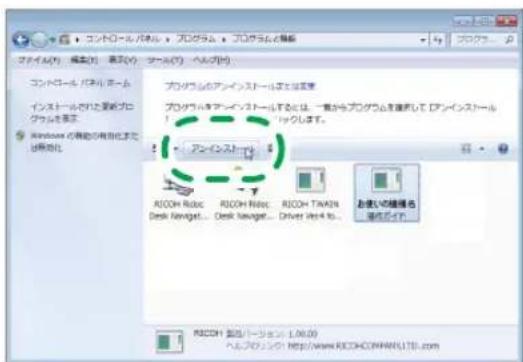
CHU250
- メッセージにしたがって、操作ガイドを削除します。
印刷できない
印刷ができないときは、以下を確認します。
電源の状態を確認する
- [電源] キーが点灯していない
電源を入れてください。
P.34 「電源の入れかた、切りかた」
- [電源] キーを押してもランプが点灯または点滅しない
電源プラグがコンセントにしっかりと差し込まれているか確認してください。
正常に動作することがわかっているほかの電気製品をコンセントに接続してコンセントに異常がないか確認してください。
解決しないときは、電源コードを抜いて、販売店またはサービス実施店にご連絡ください。
エラーメッセージを確認する
- ディスプレイに表示されている
P.275 「ディスプレイにメッセージが表示されたとき」
- ステータスモニターに表示されている
ステータスモニター上の [操作ガイド] をクリックします。
P.281 「ステータスモニターのエラー表示」
プリンターアイコン名を確認する
プリンターを共有する環境で使用しているときは、プリンターアイコン名が全角 16 文字、半角で 32 文字以上を超えないように設定してください。
プリンタードライバーの設定を確認する
- [特定アプリケーションのイメージデータ処理を変更] にチェックが付いているか確認する
[項目別設定] タブにある [印刷品質:その他] で [特定アプリケーションのイメージデータ処理を変更] にチェックを付けてください。
- 「メモリー不足により、印刷が取り消されました。」というメッセージが表示されたとき、プリンタードライバーの設定が以下の条件のいずれかに該当するか確認する以下の条件のいずれかに該当するときは、もう一度プリンタードライバーから印刷を再開してください。
- [用紙種類:] が [光沢紙] のとき
- [用紙種類:] が [普通紙]、[郵便ハガキ]、[封筒] で、且つ [印刷品質選択:] が [高画質] または [きれい] のとき
- [原稿サイズ:] が [不定形サイズ] で A4 以上のとき
- [用紙種類:] が [普通紙] で、且つ [印刷品質選択:] が [きれい] で、 [印刷品質:標準] の [片方向印刷に固定する] にチェックが付いているとき
プリンタードライバーのバージョンを確認する
最新のバージョンを使用していないときは、ドライバーを更新してください。
- Windows でプリンタードライバーのバージョンを確認する
-
プリンタードライバーの印刷設定を開きます。
P.135 「印刷設定を表示する」
-
[初期設定/バージョン] タブの [バージョン情報] をクリックします。
- バージョンを確認します。
- Mac でプリンタードライバーのバージョンを確認する
- [アップル] メニューの [システム環境設定...] をクリックします。
- [プリンタとスキャナ] をクリックします。
- 使用するプリンターを選択し、[オプションとサプライ...]をクリックします。
- [一般] タブでバージョンを確認します。
- インターネットで最新のドライバーのバージョンを確認する
P.304「お問い合わせ先のご案内」
- プリンタードライバーを更新する
Windows ではダウンロードしたドライバーのインストールを開始し、セットアップ方法の選択画面で [利用中のプリンタードライバーを更新する] にチェックを付けます。
Mac では古いプリンタードライバーを削除してから、インストールします。
無線 LAN の接続状況を確認する
- 無線 LAN に接続されているかどうか、Wi-Fi ランプで確認する
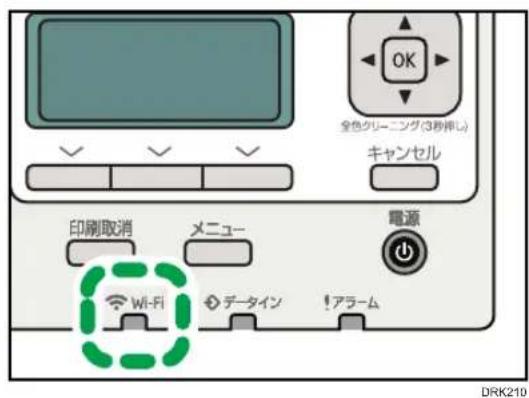
Wi-Fi ランプが点灯していないときは、無線 LAN に接続されていません。
- [インターフェース] メニューの [ネットワーク] と [無線 LAN] の設定を確認する
[メニュー] キー> [システム初期設定] > [インターフェース設定] > [ネットワーク]
[メニュー] キー> [システム初期設定] > [インターフェース設定] > [無線 LAN]
P.73 「無線 LAN の設定をする」
- 設置状況を確認する
通信相手となる機器 ^12 と本機の間に障害物がないか確認してください。
無線ルーター(アクセスポイント)や本機の近くから、電子レンジなど電波を発する機器を遠ざけてください。
*1 インフラストラクチャーモードのとき:無線ルーター(アクセスポイント)
*2 アドホックモードのとき:パソコン、スマートフォン、タブレット
給紙・排紙が正常にできない
用紙が給紙されないとき、用紙が何度もつまるときは、本機や用紙の状態を確認します。
用紙がうまく給紙されない
- 用紙ガイドが合っていない
給紙トレイの用紙ガイドが用紙に合っていません。用紙をセットし直してください。
P.118 「用紙をセットする」
- 用紙が正しくセットされていない
用紙が正しくセットされていません。用紙をセットし直してください。
P.118 「用紙をセットする」
- 用紙がカールしている
セットしている用紙を取り出し、カールしていないか確認してください。カールしていたときは、カールを2mm以内に直してください。
- 使用できない用紙をセットしている
セットしている用紙を取り出し、使用できる用紙をセットしてください。
P.109 「使用できる用紙」
用紙が何度もつまる
- 色の濃いデータを両面印刷している
全画面をベタに塗りつぶしたような、インクを大量に消費するデータを印刷するときは、片面印刷することをお勧めします。
- つまった用紙が残っている
給紙トレイを引き出し、排紙トレイを上げてつまった用紙が残っていないか確認してください。
- ガイド板が閉まっていない
ガイド板がしっかりと閉まっているか確認してください。両面ユニットを取り外し、ガイド板の左右両端をカチッと音がするまで押さえてください。
- 実際の用紙サイズと設定の用紙サイズが一致していない
用紙サイズを確認し、設定し直してください。
用紙が一度に何枚も給紙される
用紙をセットし直します。用紙を給紙トレイから取り出し、よくさばいてから机の上などの平らな面で用紙の端を整えてください。もう一度、給紙トレイの用紙ガイドの位置を確認し、用紙をセットし直してください。
表面が粗い、または摩擦を起こしやすい用紙を手差しトレイで使用すると重送することがあります。何度も重送するときは、トレイ1、トレイ2、またはトレイ3を使用してください。
P.112 「用紙に関する注意」、P.118 「用紙をセットする」
紙づまりを解除したあとに印刷が再開されない
つまった用紙を取り除いたあとに、選択キーで [強制排紙] を押してください。
P.247 「 [強制排紙] を押して用紙を取り除く」
トレイ 2/トレイ 3 が選択できない
プリンタードライバーでトレイ 2/トレイ 3 が認識されてない
プリンターのプロパティを開いてください。 [オプション構成] タブで [トレイ 2] / [トレイ 3] が認識されているか確認してください。
P.129 「オプション構成タブを設定する」
手差しトレイが選択できない
プリンタードライバーで手差しトレイが認識されてない
プリンターのプロパティを開いてください。 [オプション構成] タブで [手差し] が認識されているか確認してください。
P.129 「オプション構成タブを設定する」
両面ユニットで用紙がつまる
両面ユニット着脱レバーが外れた状態でセットされている
両面ユニットを正しくセットしてください。
P.288 「セット不良(両面ユニット)」
↓ 補足
- ステータスモニターにエラーが表示されたときは、対処方法にしたがってエラーを解除してください。P.281「ステータスモニターのエラー表示」を参照してください。
用紙がつまったとき
つまった用紙を取り除く方法を説明します。
注意

- 紙づまりを取り除くときやインクを補給または交換するときは、インクで衣服などを汚さないように注意してください。衣服についたときは、冷水で洗い流してください。温水で洗うなど加熱するとインクが布に染み付き、汚れが取れなくなることがあります。

- 紙づまりを取り除くときやインクを補給または交換をするときは、インクで手などを汚さないように注意してください。インクが手などの皮膚についたときは、水または石鹸水でよく洗い流してください。

- 紙づまりを取り除くときは、指を挟んだり、けがをしないように注意してください。

- 機械内部には触れると故障する恐れのある部品があります。紙づまりを取り除くときは、本書で示しているセンサー、コネクターなどに手を触れないでください。故障の原因になります。
センサーの位置
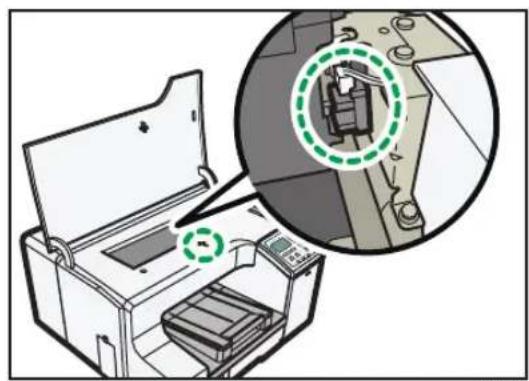
ディスプレイ、またはステータスモニターに用紙づまりのメッセージが表示されたときは、メッセージにしたがって用紙を取り除いてください。

重要
- オプションの取り付けや取り外しをするときは、電源プラグをコンセントから抜いてください。

参照
- P.247「[強制排紙]を押して用紙を取り除く」
- P.248「トレイ 1 から用紙を取り除く」
- P.251「トレイ 2/3 で用紙がつまったとき」
- P.251「トレイ 2/3 と上カバーで用紙がつまったとき」
- P.252「マルチ手差しフィーダーから用紙を取り除く」
- P.254「上カバーを開けて用紙を取り除く」
- P.257「両面ユニットで用紙がつまったとき」
- P.258「両面ユニットとトレイ 2/3 で用紙がつまったとき」
- P.258「両面ユニットまたは背面ユニットとトレイ 2/3 で用紙がつまったとき」
- P.259「トレイ 2/3 から用紙を取り除く」
- P.260「背面ユニットから用紙を取り除く」
- P.261「両面ユニットカバーを開けて用紙を取り除く」
- P.263「両面ユニットから用紙を取り除く」
- P.263「ガイド板から用紙を取り除く」
[強制排紙] を押して用紙を取り除く
- 選択キーで [強制排紙] を押します。
- 用紙を取り除きます。
![RICOH SG 5100 - [強制排紙] を押して用紙を取り除く - 1](/content/2026/05/794809/images/2c9466049e19f1d54e3448375aaf89a5e6f6b9d71271b20291d6ed70693a55e3.jpg)
- エラーメッセージが消えるまで、メッセージにしたがって用紙を取り除いてください。P.246「用紙がつまったとき」を参照してください。
- 繰り返し用紙がつまるときは、P.244「給紙・排紙が正常にできない」を参照してください。
トレイ 1 から用紙を取り除く
左カバーを開け、用紙送りダイヤルを時計回りに回して、つまった用紙を取り除いてください。
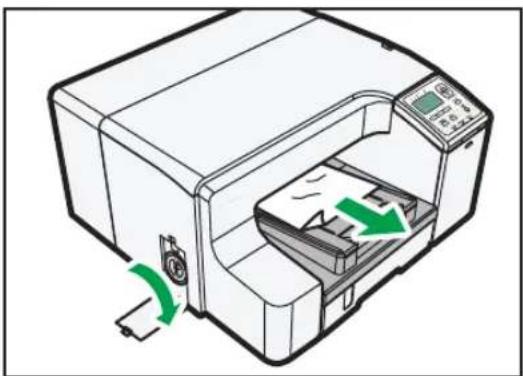
用紙送りダイヤルを回しても用紙が取り除けないときは、次の手順でつまった用紙を取り除いてください。
- トレイ 1 の取っ手をつかんで引き出し ①)、少し持ち上げて本体から取り出します (②)。
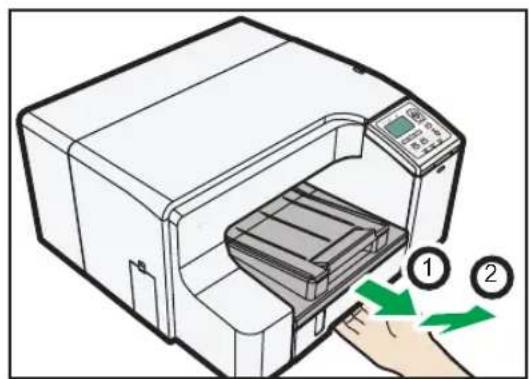
取り出したトレイ 1 を落とさないように注意してください。
- 排紙トレイを上げます。
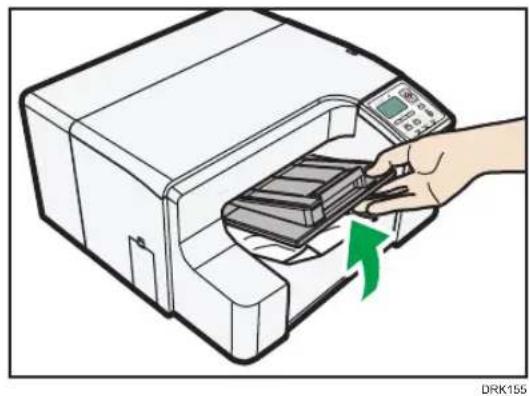
つまった用紙が取り除けない、または取り除きにくいときは、奥でつまっていることがあるので、のぞき込んで取り除いてください。
- 排紙トレイを下げます。
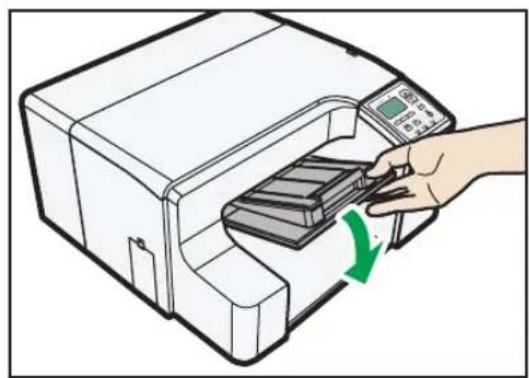
- トレイ 1 を突き当たるまで静かに押し込みます。
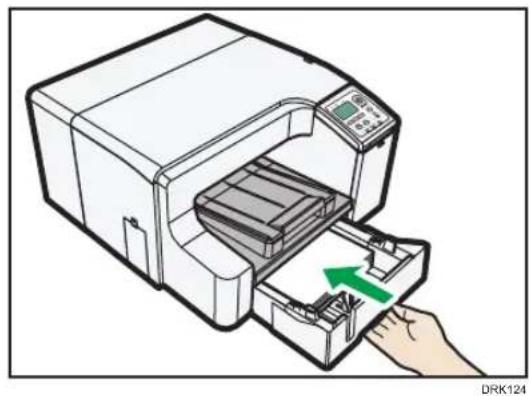
印刷を再開すると、なにも印刷されていない白紙が排紙されることがあります。
フロント手差しモデルのとき
- つまった用紙を取り除きます。
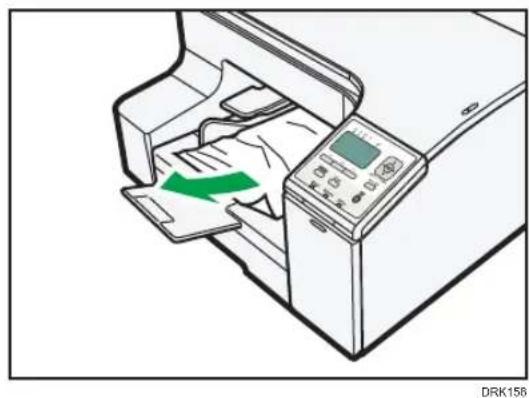
-
トレイ 1 に用紙をセットします。
-
[OK] キーを押します。
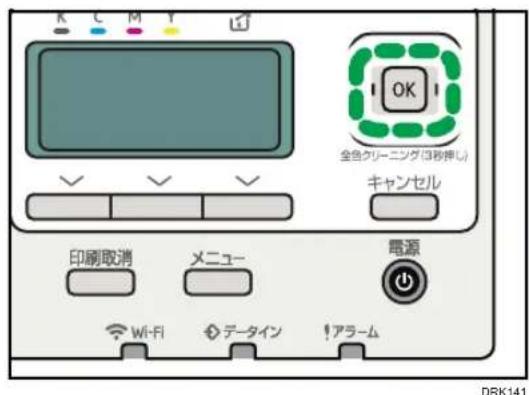

補足
- エラーメッセージが消えるまで、メッセージにしたがって用紙を取り除いてください。P.246「用紙がつまったとき」を参照してください。
- 繰り返し用紙がつまってしまうときは、P.244「給紙・排紙が正常にできない」を参照してください。
トレイ 2/3 で用紙がつまったとき
- トレイ 2/3 から用紙を取り除いてください。
P.259 「トレイ 2/3 から用紙を取り除く」
- 背面ユニットから用紙を取り除いてください。
P.260 「背面ユニットから用紙を取り除く」

補足
- エラーメッセージが消えるまで、メッセージにしたがって用紙を取り除いてください。P.246「用紙がつまったとき」を参照してください。
- 繰り返し用紙がつまるときは、P.244「給紙・排紙が正常にできない」を参照してください。
トレイ 2/3 と上カバーで用紙がつまったとき
- トレイ 2/3 から用紙を取り除いてください。
P.259 「トレイ 2/3 から用紙を取り除く」
- 背面ユニットから用紙を取り除いてください。
P.260 「背面ユニットから用紙を取り除く」
- 上カバーを開けて用紙を取り除いてください。
P.254 「上カバーを開けて用紙を取り除く」

補足
- エラーメッセージが消えるまで、メッセージにしたがって用紙を取り除いてください。P.246「用紙がつまったとき」を参照してください。
- 繰り返し用紙がつまるときは、P.244「給紙・排紙が正常にできない」を参照してください。
マルチ手差しフィーダーから用紙を取り除く
左カバーを開け、用紙送りダイヤルを時計回りに回して、つまった用紙を取り除いてください。
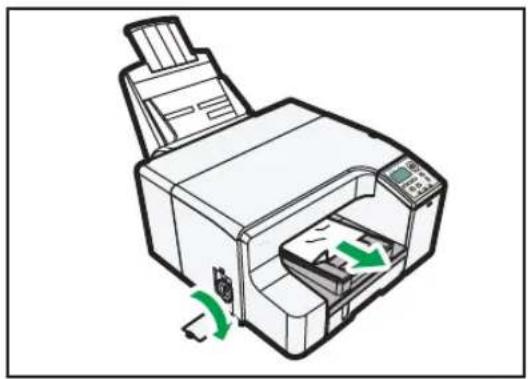
用紙送りダイヤルを回しても用紙が取り除けないときは、次の手順でつまった用紙を取り除いてください。
- 用紙を取り除きます。
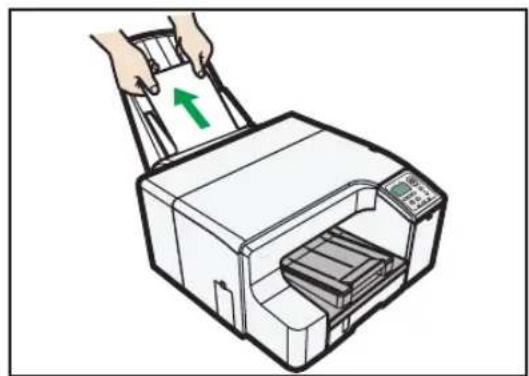
- 手差しトレイからつまった用紙を取り除きます。
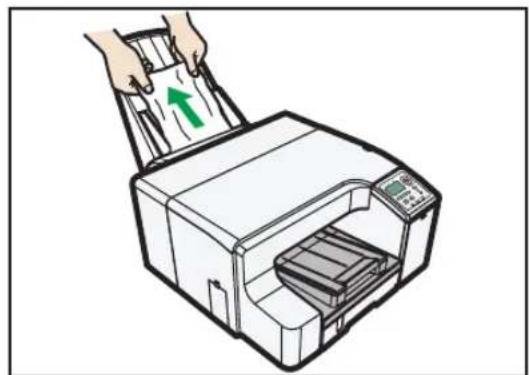
- 印刷する面を上にして、上限表示を超えないように手差しトレイに用紙をセットします。
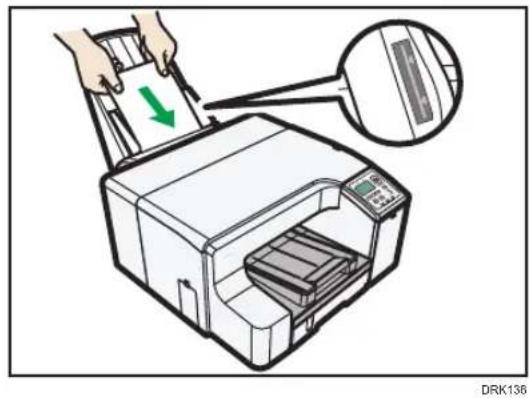
つまった用紙を手差しトレイから取り除きにくいときは、マルチ手差しフィーダーを取り外して、用紙を取り除いてください。
- マルチ手差しフィーダーを取り外します。
P.31 「マルチ手差しフィーダーを取り付ける、取り外す」
- 背面からつまった用紙を取り除きます。
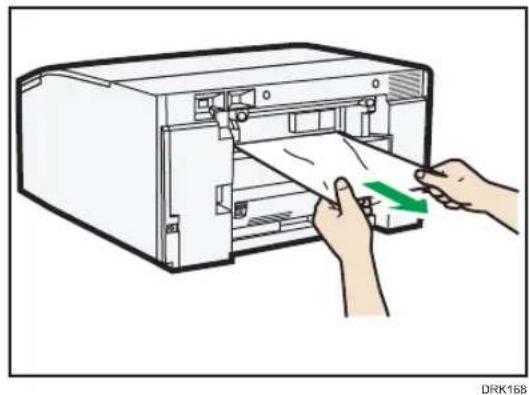
P.31 「マルチ手差しフィーダーを取り付ける、取り外す」
- 印刷する面を上にして、上限表示を超えないように手差しトレイに用紙をセットします。
マルチ手差しフィーダーを取り外しても取り除きにくいときは、マルチ手差しフィーダーを確認してください。
-
ダイヤルを時計回りに用紙が排紙されるまで回転させます。
-
それでも用紙が排紙されないときは、反時計方向に 1 回転させてから、再び時計回りに回転させて排紙させます。
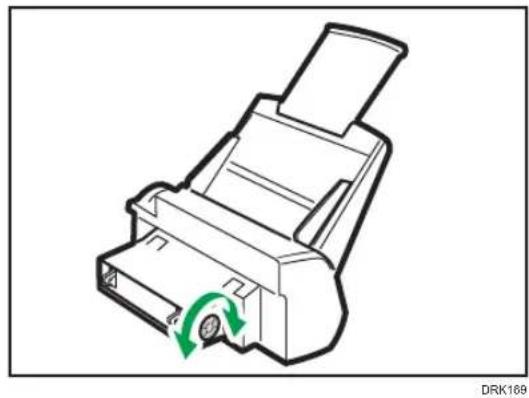
- エラーメッセージが消えるまで、メッセージにしたがって用紙を取り除いてください。P.246「用紙がつまったとき」を参照してください。
- 繰り返し用紙がつまるときは、P.244「給紙・排紙が正常にできない」を参照してください。
上カバーを開けて用紙を取り除く

重要
- つまった用紙や紙片を取り除くときに、プリンター内のインクチューブが邪魔になる場合は、インクチューブを左右に寄せてください。インクチューブを上方向に引っ張ると故障の原因となります。
- 薄い金属性のシート、黒い紙押さえ板、搬送ベルト、金属シャフト、歯付きゴムベルトには手を触れないでください。また、服の袖などをインクチューブおよびケーブル類にひっかけないように注意してください。
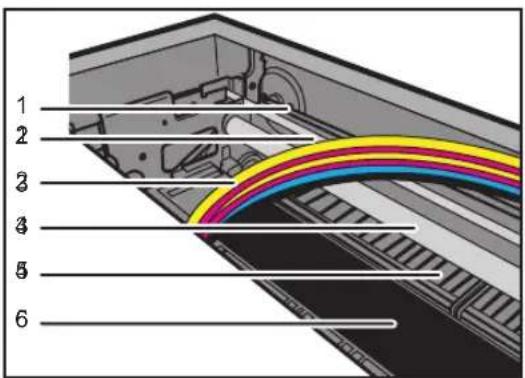
DRK145
- 歯付きゴムベルト
-
薄い金属性のシート
-
インクチューブ
- 金属シャフト
- 黒い紙押さえ板
- 搬送ベルト
左カバーを開け、用紙送りダイヤルを時計回りに回して、つまった用紙を取り除いてください。
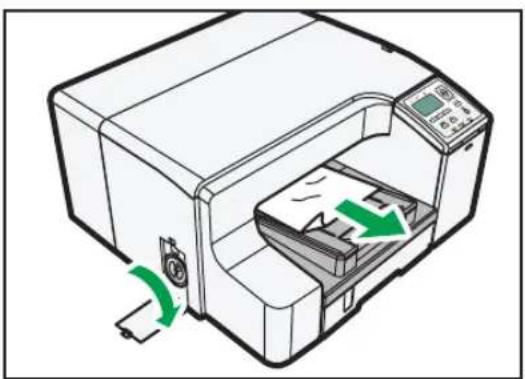
用紙送りダイヤルを回しても用紙が取り除けないときは、次の手順でつまった用紙を取り除いてください。
- 上カバーを開けます。
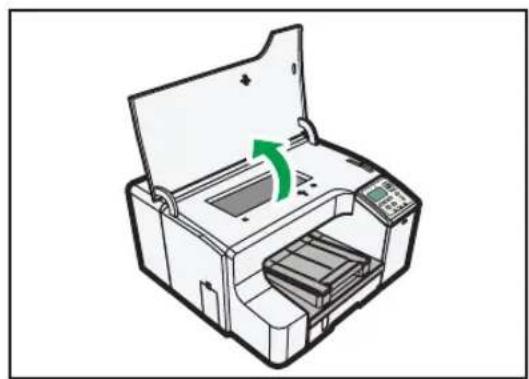
- 左カバーを開け、用紙送りダイヤルを回します。
上カバー開口部から、つまった用紙の状態を確認しながら回してください。
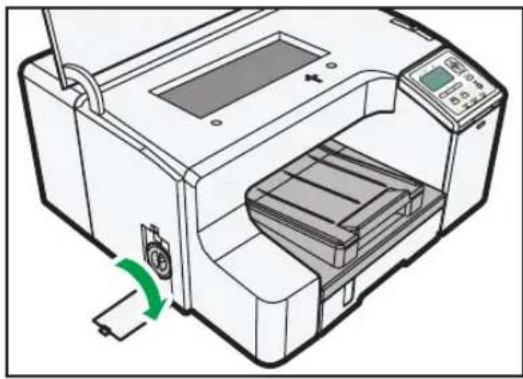
- 上カバー開口部から、つまった用紙を取り除きます。
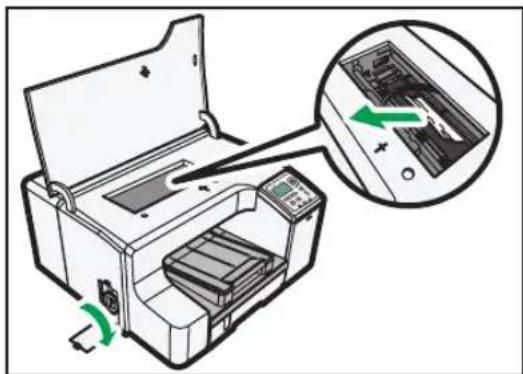
用紙はゆっくり斜めに引いて取り除いてください。強く引いたり真上に引くと部品が外れる可能性があります。
プリントヘッドが途中で止まっているときは、よせやすい方の端まで動かしてください。
- 左カバーを閉じます。
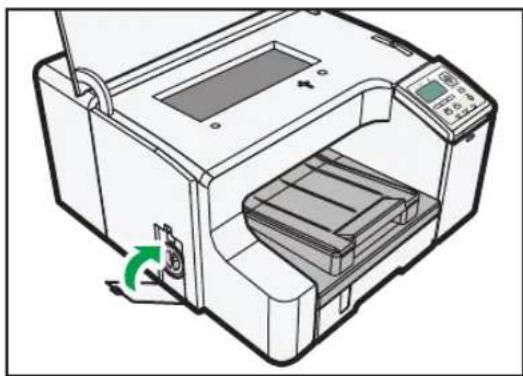
印刷を再開すると、なにも印刷されていない白紙が排紙されることがあります。
- ノズルチェックテストパターンを印刷して、ノズル抜けが発生していないか確認します。
P.164「ノズルチェック」

補足
- 紙片がうまく取り除けないときは、[プリントヘッド移動]をして、つまった用紙を取り除いてください。P.178「プリントヘッド移動」を参照してください。
- エラーメッセージが消えるまで、メッセージにしたがって用紙を取り除いてください。P.246「用紙がつまったとき」を参照してください。
- 繰り返し用紙がつまるときは、P.244「給紙・排紙が正常にできない」を参照してください。
両面ユニットで用紙がつまったとき
- 両面ユニットカバーを開けて用紙を取り除いてください。
P.261 「両面ユニットカバーを開けて用紙を取り除く」
- 両面ユニットを外して用紙を取り除いてください。
P.263 「両面ユニットから用紙を取り除く」

補足
- エラーメッセージが消えるまで、メッセージにしたがって用紙を取り除いてください。P.246「用紙がつまったとき」を参照してください。
- 繰り返し用紙がつまるときは、P.244「給紙・排紙が正常にできない」を参照してください。
両面ユニットとトレイ 2/3 で用紙がつまったとき
1. 両面ユニットを外して用紙を取り除いてください。
P.263 「両面ユニットから用紙を取り除く」
2. 背面ユニットから用紙を取り除いてください。
P.260「背面ユニットから用紙を取り除く」
↓ 補足
- エラーメッセージが消えるまで、メッセージにしたがって用紙を取り除いてください。P.246「用紙がつまったとき」を参照してください。
- 繰り返し用紙がつまるときは、P.244「給紙・排紙が正常にできない」を参照してください。
両面ユニットまたは背面ユニットとトレイ 2/3 で用紙がつまったとき
1. 両面ユニットを外して用紙を取り除いてください。
P.263 「両面ユニットから用紙を取り除く」
2. 背面ユニットから用紙を取り除いてください。
P.260「背面ユニットから用紙を取り除く」
↓ 補足
- エラーメッセージが消えるまで、メッセージにしたがって用紙を取り除いてください。P.246「用紙がつまったとき」を参照してください。
- 繰り返し用紙がつまるときは、P.244「給紙・排紙が正常にできない」を参照してください。
トレイ 2/3 から用紙を取り除く
- トレイ 2/3 の取っ手をつかんで引き出し ①)、少し持ち上げてから本体から取り外します (②)。
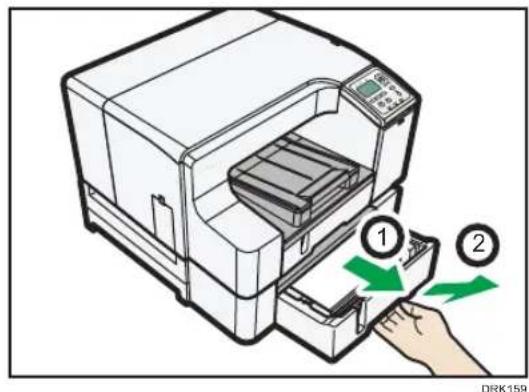
本体から取り外したトレイを落とさないように注意してください。
- つまった用紙を取り除きます。
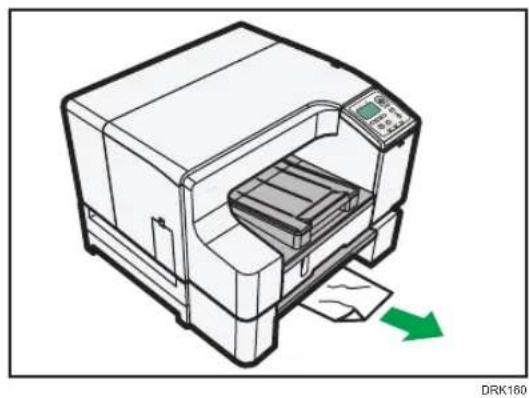
- トレイを本体に突き当たるまで静かに押し込みます。
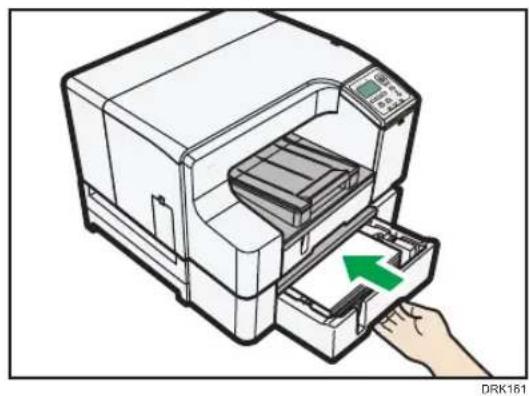
印刷を再開すると、なにも印刷されていない白紙が排紙されることがあります。

補足
- エラーメッセージが消えるまで、メッセージにしたがって用紙を取り除いてください。P.246「用紙がつまったとき」を参照してください。
- 繰り返し用紙がつまるときは、P.244「給紙・排紙が正常にできない」を参照してください。
背面ユニットから用紙を取り除く
- トレイ 2/3 の背面の取っ手をつかんで、背面ユニットを取り外します。
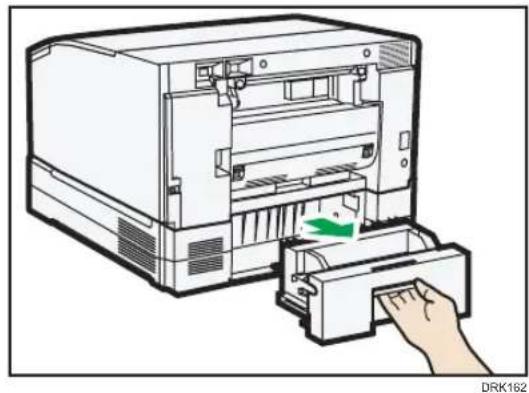
印刷を再開すると、なにも印刷されていない白紙が排紙されることがあります。

補足
- エラーメッセージが消えるまで、メッセージにしたがって用紙を取り除いてください。P.246「用紙がつまったとき」を参照してください。
- 繰り返し用紙がつまるときは、P.244「給紙・排紙が正常にできない」を参照してください。
両面ユニットカバーを開けて用紙を取り除く

重要
- マルチ手差しフィーダーを取り付けているときは、本機の電源を切り、取り外してから作業を始めてください。P.31「マルチ手差しフィーダーを取り付ける、取り外す」を参照してください。
左カバーを開け、用紙送りダイヤルを時計回りに回して、つまった用紙を取り除いてください。
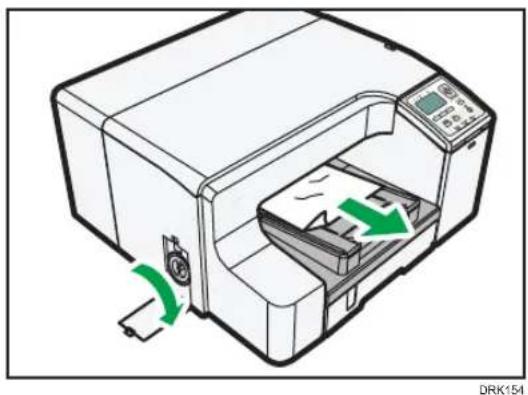
用紙送りダイヤルを回しても用紙が取り除けないときは、次の手順でつまった用紙を取り除いてください。
- 両面ユニットカバーの中央にある両面ユニットカバー開閉ボタンを押し、両面ユニットカバーを開けます。
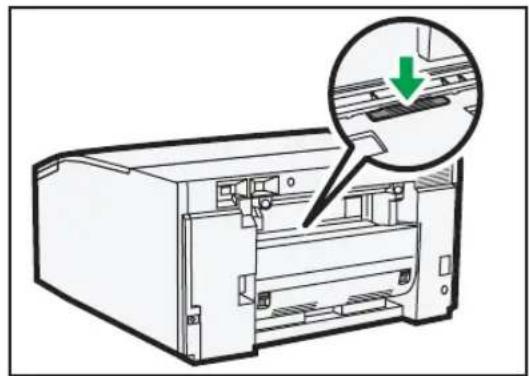
印刷を再開すると、なにも印刷されていない白紙が排紙されることがあります。

補足
- エラーメッセージが消えるまで、メッセージにしたがって用紙を取り除いてください。P.246「用紙がつまったとき」を参照してください。
- 繰り返し用紙がつまるときは、P.244「給紙・排紙が正常にできない」を参照してください。
両面ユニットから用紙を取り除く
- 両面ユニットを取り外します。
P.30 「両面ユニットを取り付ける、取り外す」
- 背面からつまった用紙を取り除きます。
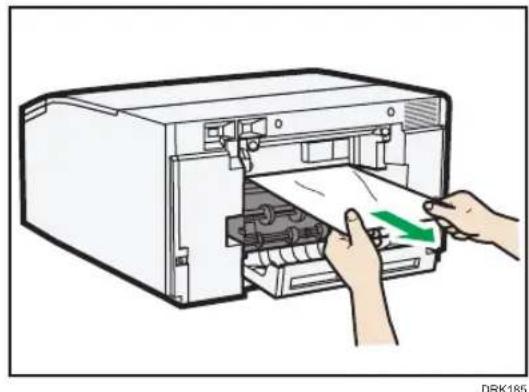
P.30 「両面ユニットを取り付ける、取り外す」
↓補足
- 両面ユニットが正しくセットされていないと紙づまりの原因になります。
- エラーメッセージが消えるまで、メッセージにしたがって用紙を取り除いてください。P.246「用紙がつまったとき」を参照してください。
- 繰り返し用紙がつまるときは、P.244「給紙・排紙が正常にできない」を参照してください。
ガイド板から用紙を取り除く
重要
- オプションのマルチ手差しフィーダーを取り付けているときは、プリンターの電源を切り、取り外してから作業を始めてください。
- 両面ユニットの左右にある両面ユニット着脱レバーを押し上げて、両面ユニットを手前に引き出して外します。
両面ユニット奥のガイド板が見えるようにしてください。
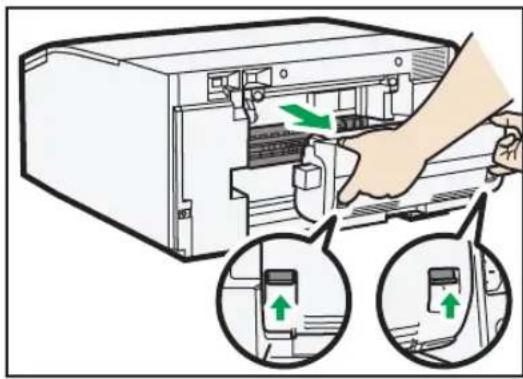
- ガイド板の左右のツメを内側にスライドさせて、ガイド板を開けます。
ガイド板のツメで、けがをしないように注意してください。
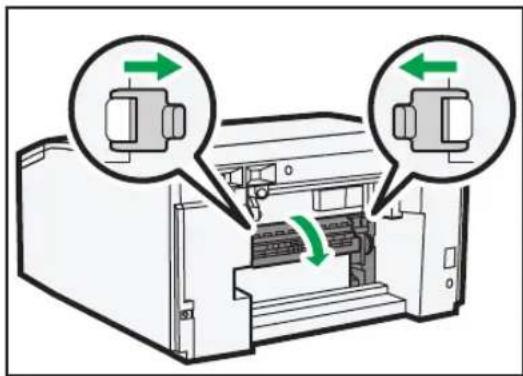
- 用紙送りダイヤルを回して用紙を搬送ベルトから浮かせ、取りやすくします。
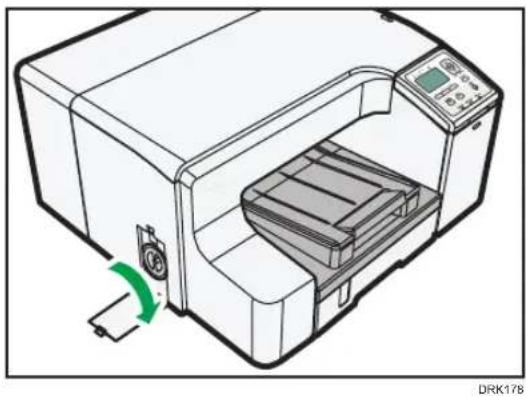
- 用紙と搬送ベルトの間に指を入れ、ゆっくりとつまった用紙を取り除きます。
搬送ベルトには手を触れないでください。
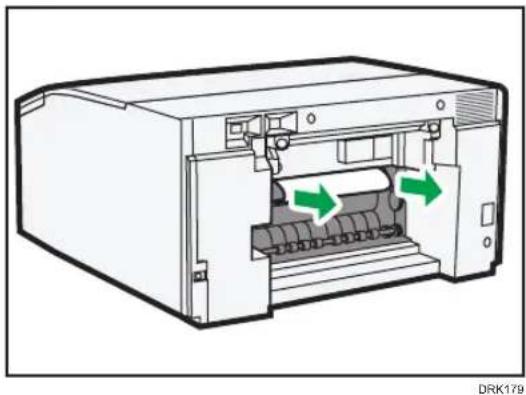
- ガイド板を閉じます。
ガイド板左右の「PUSH」を押して、確実に閉じます。
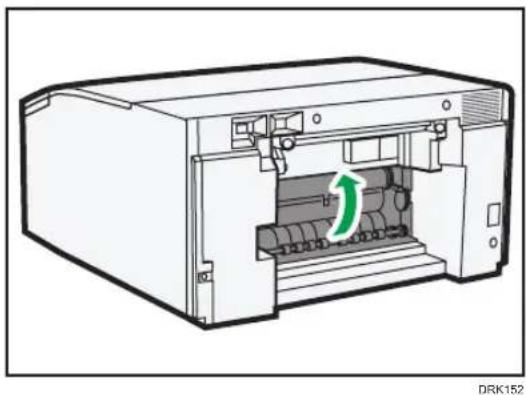
- 両面ユニットの左右にある両面ユニット着脱レバーを押さずに、両面ユニットをカチッと音がするまで奥に押し込んでセットしてください。
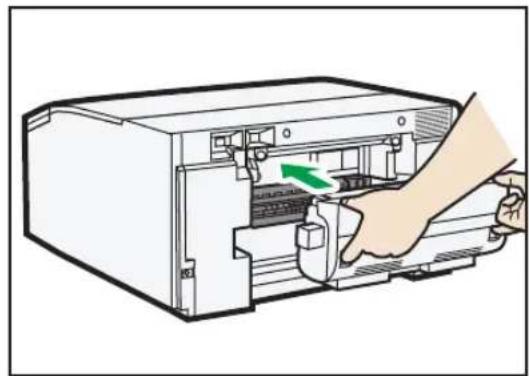
左右の両面ユニット着脱レバーが確実にセットされていることを確認してください。マルチ手差しフィーダーを取り付けているときは、電源が切れている状態でプリンター本体に取り付けます。
- 左カバーを閉じます。
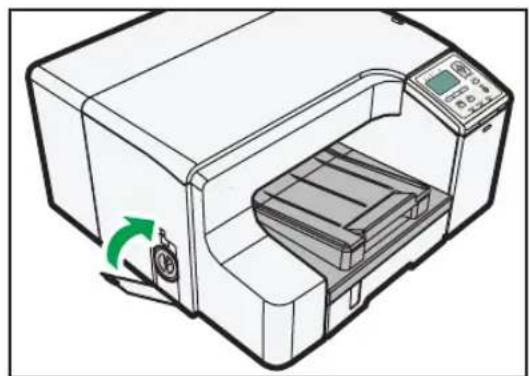
- エラーメッセージが消えるまで、メッセージにしたがって用紙を取り除いてください。P.246「用紙がつまったとき」を参照してください。
- 繰り返し用紙がつまるときは、P.244「給紙・排紙が正常にできない」を参照してください。
印刷結果がおかしい
印刷の品質に問題があるときは、本機の状態やプリンタードライバーの設定を確認してください。インクカートリッジや用紙などの消耗品の取り扱いによっては、本機やプリンタードライバーの設定が適切なときでも、正常な印刷結果印が得られないことがあります。用紙の取り扱い方法は、P.109「用紙」を参照してください。インクカートリッジの取り扱い方法は、P.213「交換時の注意事項」を参照してください。

補足
- すべての確認結果が正常でも問題が解決できないときは、販売店またはサービス実施店へ連絡してください。
正常な画像出力ができない
ムラがあるなど、印刷のインク量が適切でないときや、用紙が汚れたり、印刷結果がにじんだりするときの確認事項を説明します。
ヘッドクリーニングをしましたか?
「ノズルチェック」テストパターンを印刷し、印刷結果によりヘッドクリーニング、およびヘッドリフレッシングをしてください。
- ノズルチェックをしてノズル抜けしたヘッド番号を確認します。
- ノズル抜けしたヘッドをクリーニングします。
- ノズルチェックで解決したか確認します。
- 解決しないときは約 5~10 分放置します。
時間をおくことで、プリンターヘッドのノズル内部に発生した可能性のある微小な気泡が、インク中に溶け込むなどして消滅し、インクの吐出が正常に回復してノズル抜けが解消するときがあります。
- ノズルチェックで解決したか確認します。
解決しないときは、手順 1~5 を数回繰り返します。
繰り返したあと、さらに時間をおくことで正常に印刷できるようになることがあります。
解決しないときは、手順 2 のヘッドクリーニングをヘッドリフレッシングにして、手順 1~5 を実行します。
ヘッドリフレッシングはヘッドクリーニングより、より強力なクリーニングのため、大量のインクを消費します。
解決してもすぐに再発してしまうときは、[調整/管理] メニューの [再生紙モード設定] で [設定する] を選択します。
P.164 「ノズルチェック」、P.166 「ヘッドクリーニング」、P.168 「ヘッドリフレッシング」
長期間、本機を使わないでいましたか?
プリントヘッドでノズル抜けが発生することがあります。「ノズルチェック」テストパターンを印刷し、必要に応じてヘッドクリーニングをしてください。
P.164 「ノズルチェック」、P.166 「ヘッドクリーニング」
ヘッド位置調整をしましたか?
画像がぼやけたり二重線が出るときは、ヘッド位置調整をしてください。それでも直らないときは、「ノズルチェック」テストパターンを印刷し、必要に応じてヘッドクリーニングをしてください。
P.169 「ヘッド位置調整」、P.164 「ノズルチェック」、P.166 「ヘッドクリーニング」
設置環境に問題はありませんか?
本機が水平に置かれているか確認してください。ぐらつきやすかったり、無理な力が加わったりしない場所に設置してください。
P.36 「パソコンと本機の設置環境を確認する」
印刷位置調整をしましたか?
用紙の印刷開始位置がずれるときは、印刷位置調整をしてください。
500 枚増設トレイ、およびマルチ手差しフィーダーを取り付けたあとは、本機との印刷位置合わせが必要です。
P.174 「印刷位置調整」
用紙送り量調整はしましたか?
横方向の線がずれて印刷されたり、イメージにムラが発生したり、一定間隔で白いすじや黒いすじが発生するときは、用紙送り量調整をしてください。
P.172 「用紙送り量調整」
用紙種類の設定は合っていますか?
セットした用紙の種類とプリンタードライバーで設定した用紙種類が合っているか確認してください。
P.162 「用紙設定」
用紙の裏表は合っていますか?
光沢紙に印刷するときは印刷面を確認してください。印刷面でない面に印刷したときは、印刷の品質が低下し、本機の内部が汚れる可能性があります。
P.112 「用紙に関する注意」、P.109 「使用できる用紙」
厚すぎるまたは薄すぎる用紙を使っていませんか?
使用できる用紙を確認してください。極端に厚い用紙や薄い用紙を使うと、プリントヘッドが擦れたり、用紙のインクがにじんだりします。
P.109 「使用できる用紙」
用紙の印刷面に触れていませんか?
用紙の印刷面には手を触れないようにしてください。特に印刷直後の光沢紙はインクが乾燥するまで時間がかかります。印刷面に触れないように排紙トレイから一枚ずつ取り出し、十分乾かしてください。
P.112 「用紙に関する注意」
用紙は正しい向きでセットされていますか?
サイズにより、縦方向にはセットできない用紙があります。用紙のセット方向を確認してください。
P.109 「使用できる用紙」
色の濃いデータを両面印刷していませんか?
全画面をベタに塗りつぶしたような、インクを大量に消費するデータを印刷するときは、片面印刷することをお勧めします。
郵便はがきに印刷していませんか?
郵便はがきに印刷すると、一定間隔で白いすじが発生することがあります。「ノズルチェック」テストパターンを印刷し、必要に応じてヘッドクリーニングをしてください。ノズル抜けが発生していないときは、用紙送り量調整をしてください。
P.164 「ノズルチェック」、P.166 「ヘッドクリーニング」、P.172 「用紙送り量調整」
色が画面と異なる
印刷された結果と画面の表示で、色に差があるときの確認事項を説明します。
色合いの差を調整しましたか?
画面と印刷では発色の方法が異なるため、色合いに差が出ます。カラーマッチング機能を使用して、画面の表示と印刷の色合いを近づけてください。
カラーマッチングの詳細は、プリンタードライバーのヘルプを参照してください。
ノズルチェックをしましたか?
プリントヘッドにてノズル抜けが発生し、インクの量が調節できていない可能性があります。「ノズルチェック」テストパターンを印刷し、必要に応じてヘッドクリーニングをしてください。
P.164 「ノズルチェック」、P.166 「ヘッドクリーニング」
白黒で印刷していませんか?
アプリケーションのカラーの設定、プリンタードライバーの印刷カラーの設定を確認してください。
P.135 「印刷設定を表示する」
印刷品質の設定をしましたか?
[印刷品質選択:] を [きれい] 、または [はやい] に設定してください。
P.135 「印刷設定を表示する」
用紙種類の設定は合っていますか?
セットした用紙の種類とプリンタードライバーで設定した用紙種類が合っているか確認してください。
P.135 「印刷設定を表示する」、P.162 「用紙設定」
光沢紙に印刷してみましたか?
光沢紙に印刷してみてください。印刷結果がより鮮明になります。
位置が画面と異なる
印刷された結果と画面の表示で、印刷の位置に差があるときの確認事項を説明します。
ページレイアウト設定をしましたか?
アプリケーションでページレイアウト設定をしているか確認してください。
用紙サイズの設定は合っていますか?
セットした用紙のサイズとプリンタードライバーで設定した [印刷用紙サイズ:] の設定が合っているか確認してください。
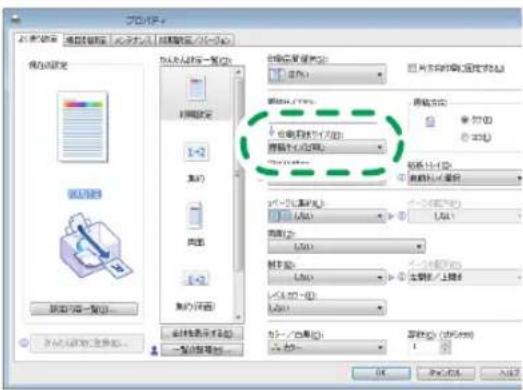
プリントヘッドが双方向印刷(往復両方で印刷)しているときに、線や文字がぶれるときは、ヘッド位置調整をしてください。それでも直らないときは、「ノズルチェック」テストパターンを印刷し、必要に応じてヘッドクリーニングをしてください。
P.169「ヘッド位置調整」、P.164「ノズルチェック」、P.166「ヘッドクリーニング」
印刷領域の設定を変更してみましたか?
プリンタードライバーの [印刷領域] の設定を変更することで、改善されることがあります。 [項目別設定] タブにある [両面/集約/製本] で [印刷領域:] を [最大] 、または [RPDL 互換] に変更してください。
印刷品質の設定を変更してみましたか?
[項目別設定] タブにある [印刷品質:標準] で [片方向印刷に固定する] にチェックを付けてください。ただし、この設定にすると印刷に時間がかかります。
印刷位置の設定は合っていますか?
[項目別設定] タブにある [両面/集約/製本] で [印刷位置の設定...] をクリックし、設定を変更してください。
そのほかの現象
プリンタードライバーの設定を変更することで、トラブルを解決できることがあります。
特定のデータ、特定のアプリケーションで正常に印刷できない・イメージグラフィックデータが正常に印刷できない
- [印刷品質選択:] を [きれい] に設定してください。
- [項目別設定] タブにある [印刷品質:標準] の [ディザリング:] を [写真優先] 、 [文字優先] 、 または [細線優先] に設定してください。
- [項目別設定] タブにある [ドライバーオプション] の [EMF スプール] にチェックを付けてください。
- [項目別設定] タブにある [印刷品質:応用] の [写真/イメージ画像を補正] 、 [低解像度画像の補正] のチェックを外してください。
- [項目別設定] タブにある [印刷品質:その他] の [特定アプリケーションのイメージデータ処理を変更] にチェックを付けてください。
- [項目別設定] タブにある [印刷品質:応用] の [普通紙印刷用濃度:] を [濃い] 、または [淡い] に設定してください。
- [項目別設定] タブにある [印刷品質:標準] の [グレー印刷方式:] の設定を変更してください。
P.135 「印刷設定を表示する」
一部の文字が化けてしまう・一部の文字が抜けてしまう
- [項目別設定] タブにある [ドライバーオプション] の [EMF スプール] にチェックを付けてください。
- [項目別設定] タブにある [印刷品質:その他] の [特定アプリケーションのイメージデータ処理を変更] にチェックを付けてください。
P.135 「印刷設定を表示する」
一部の文字が薄い・一部の文字が印刷されない
- [印刷品質選択:] を [きれい] に設定してください。
- [項目別設定] タブにある [印刷品質:標準] の [ディザリング:] を [写真優先] 、 [文字優先] 、 または [細線優先] に設定してください。
- [項目別設定] タブにある [ドライバーオプション] の [EMF スプール] にチェックを付けてください。
- [項目別設定] タブにある [印刷品質:その他] の [太字補正] にチェックを付けてください。
- [項目別設定] タブにある [印刷品質:標準] の [グレー印刷方式:] の設定を変更してください。
- [項目別設定] タブにある [印刷品質:応用] の [文字を黒で印刷] にチェックを付けてください。
P.135 「印刷設定を表示する」
印刷スピードやアプリケーションソフトの開放が遅い
- [印刷品質選択:] を [はやい] 、または [高速] に設定してください。
- [項目別設定] タブにある [ドライバーオプション] の [EMF スプール] にチェックを付けてください。
- [項目別設定] タブにある [印刷品質:応用] の [写真/イメージ画像を補正] 、 [低解像度画像の補正] のチェックを外してください。
- 常駐しているアプリケーションソフトを終了してください。
P.135 「印刷設定を表示する」
印刷が途中で終了してしまう
エラーが発生していないか、ステータスモニターを確認してください。
印刷面に印刷されている用紙や、パンチがされている用紙を印刷するときは、[項目別設定]タブにある[用紙]の[印刷済み紙/パンチ済み紙を使用する]にチェックを付けてください。
P.281 「ステータスモニターのエラー表示」
集約印刷で Excel のシートが分かれて印刷されてしまう
プリンターのプロパティを開き、[応用設定]タブにある[アプリケーションが継承する設定の項目を増やす]にチェックを付けてください。
P.135 「印刷設定を表示する」
黒地に白抜き文字を印字すると、インクがにじんで白抜き文字がつぶれる
[印刷品質選択:] を [はやい] 、または [高速] に設定してください。
P.135 「印刷設定を表示する」
消耗品を確認する
本機やプリンタードライバーに問題がないときは、消耗品を確認してください。
古くなったインクカートリッジを使っていませんか?
インクカートリッジは箱に記された期限内に使い切ってください。また、開封後は 180 日以内に使用されることをお勧めします。
純正のインクカートリッジを使っていますか?
当社純正以外のインクカートリッジを使用したり、カートリッジにインクを補充して使用すると、印刷品質が低下したり、故障の原因になります。リコー指定の純正インクカートリッジをお使いください。
P.306 「消耗品一覧」
プリンタードライバーのインストール中に メッセージが表示されたとき
エラーメッセージ(13)、(14)、(34)、(58)が表示されたときは、オートランプログラムによるインストールはできません。
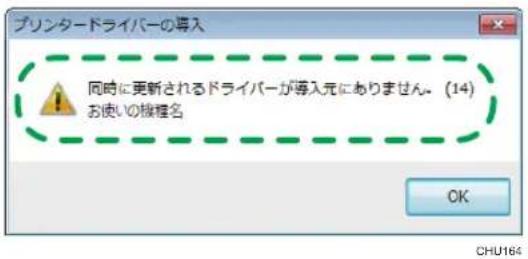
プリンタードライバーをアンインストールしたあと、次の方法でインストールし直してください。
CD-ROM の [DRIVERS] フォルダーの [RP_SETUPXX.EXE] アイコンをダブルクリックし、画面の指示にしたがってプリンタードライバーをインストールしてください。
参照
- プリンタードライバーのアンインストール方法は、P.235「プリンタードライバーをアンインストールする」を参照してください。
ディスプレイにメッセージが表示されたとき
メッセージが表示されたときの対処方法を説明します。
状態表示メッセージ
| メッセージ 状態 | |
| @Remote 証明書を更新中です | @Remote 証明書の更新中です。しばらくお待ちください。 |
| インク初期充てん中です。約 1 分おまちください。 | インクを充てんしています。しばらくお待ちください。 |
| 印刷中です 印刷しています。 | |
| 印刷できます パソコンからデータを送って印刷できます。 |
| 印刷取消中です 印刷ジョブを取り消し中です。「印刷できます」と表示されるまでお待ちください。 |
| オフライン オフライン状態です。または、ファームウェアアップデート状態です。 |
| おまちください・1 秒程度の短い間、このメッセージが表示されることがあります。しばらくお待ちください。プリンター内部のクールダウン動作中です。しばらくお待ち下さい。長時間の連続印刷を実施したときなど、高温になった本機内部を冷却するために、印刷スピードを落としてクールダウンする場合があります。 |
| 設定変更中です 設定変更中です。 |
| 帯電ベルト清掃中です。約 1 分おまちください。 | 結露を除去中です。しばらくお待ちください。 |
| メンテナンス中です ヘッドクリーニング中です。しばらくお待ちください。 |
エラーコードがないメッセージ

補足
- 電源の切りかたは、P.34「電源の入れかた、切りかた」を参照し、正しい方法で操作してください。
操作部の画面に表示されるメッセージ
| メッセージ 原因 対処方法と参照先 | | |
| インク残りわずか インクカ | ートリッジのインクがもうすぐなくなります。 | インクが少なくなったインクカートリッジの色を確認し、新しいカートリッジを準備してください。P.290「インク残りわずか」を参照してください。 |
| インクを正しくセットしてください。(インク名) | 表示された色のインクカートリッジが正しくセットされていません。 | 表示された色のインクカートリッジを正しくセットしてください。 |
| 上カバーを開けて用紙を取り除いてください。 | 用紙がつまりました。 上カバーを開けて、用紙を取り除きます。 |
| 上カバーを開き左のダイヤルを回し用紙を取り除いてください。 | 用紙がつまりました。 メッセージにしたがって、用紙を取り除いてください。 |
| エラーが発生しました。電源を切ってから入れなおしてください。再度エラーが発生した場合は、サービスにご連絡ください。 | エラーが発生しました。 電源を切ってから入れなおしてください。またエラーが発生したときは、サービス実施店に連絡してください。 |
| (ガイド板、トレイ名、ユニット名)を取り外し用紙を取り除いてください。 | 用紙がつまりました。 メッセージにしたがって、用紙を取り除いてください。 |
| (ガイド板、トレイ名、ユニット名)を取り外し(カバー名)を開け用紙を取り除いてください。 | 用紙がつまりました。 メッセージにしたがって、用紙を取り除いてください。 |
| カバーオープン(カバー名)を閉めてください。 | メッセージで指定されたカバーが開いています。 | メッセージに表示された、開いているカバーを閉めてください。 |
| (カバー名、トレイ名)を開け用紙を取り除く。 | 用紙がつまりました。 メッセージにしたがって、用紙を取り除いてください。 |
| (カバー名、トレイ名、両面ユニット)を取り外し用紙を取り除く。 | 用紙がつまりました。 メッセージにしたがって、用紙を取り除いてください。 |
| 機内温度が使用可能範囲外です。主電源を切り、しばらく待ってから電源を入れなおしてください。 | 本機を設置している場所の温度が高すぎる、または低すぎます。 | 1度電源を切り、しばらく待ってから電源を入れ直してください。また、プリンターの使用環境を確認してください。 |
| メッセージ 原因 対処方法と参照先 | |
| 機内温度が使用可能範囲外です。しばらくおまちください。 | 本機を設置している場所の温度が高すぎる、または低すぎます。 | プリンターの使用環境を確認し、設置し直すか、プリンター本体が室温に充分なじむまでお待ちください。 |
| 給紙トレイに用紙がありません。用紙を補給してください。 | 指定したトレイに用紙がセットされていません。 | 指定したトレイに用紙をセットしてください。 |
| 給紙トレイを正しくセットしてください。 | 指定したトレイが、正しくセットされていません。 | 指定したトレイが正しくセットされているか確認してください。 |
| [強制排紙]を押して用紙を取り除いてください。 | 用紙がつまりました。選択キーで [強制排紙] を押して、用紙を取り除きます。 |
| 交換してください 表示され | たものが交換が必要です。または使用済みのものが入っています。 | 表示されたものを交換してください。 |
| 故障のため、ご連絡ください | 本機が故障しました。サービス実施店に連絡してください。 |
| 消耗品の自動発注に失敗 消耗品の自動発注に失敗しました。 | サービス実施店に連絡してください。 |
| トレイ 1 から残紙を取り除き上カバーを開き用紙を取り除く。 | 用紙がつまりました。(フロント手差しモデルのみ)メッセージにしたがって、用紙を取り除いてください。 |
| トレイ 1 から残紙を取り除き用紙を再セットしてください。 | 用紙がつまりました。(フロント手差しモデルのみ)メッセージにしたがって、残紙を取り除き、用紙を正しくセットしてください。 |
| トレイ 1 を取り外し用紙を取り除き上カバーを開き用紙を取り除く。 | 用紙がつまりました。メッセージにしたがって、用紙を取り除いてください。 |
| トレイ 1 を取り外し用紙を取り除きトレイ 1 を再セットしてください。 | 用紙がつまりました。メッセージにしたがって、用紙を取り除き、トレイを正しく再セットしてください。 |
| (トレイ名)に下記の用紙をセットし[継続]を押してください。(用紙サイズ)(用紙種類) | 表示されたトレイの用紙サイズが、画像のサイズと異なっています。 | メッセージにしたがって、用紙を再セットして、選択キーで [継続] を押してください。 |
| メッセージ 原因 対処方法と参照先 | | |
| (トレイ名)に用紙がありません。トレイに用紙を補給してください。他のトレイから強制印刷する場合は、使用するトレイを選択して[実行]を押してください。 | プリンタードライバーの設定が間違っている、またはプリンタードライバーで指定した用紙サイズの用紙がトレイにありません。 | 指定した用紙サイズと同じサイズの用紙がセットされているトレイを指定してください。 |
| (トレイ名)は片面印刷のみの設定となっているため両面印刷できません。 | トレイの設定が片面印刷に設定されています。 | 両面印刷できるトレイを選択し直すか、表示されたトレイの設定を変更してください。 |
| (トレイ名)を下記設定に変更してください。 | 表示されたトレイの用紙種類とサイズが、プリンタードライバーや操作部で指定したもの異なります。 | 表示されたトレイに、指定した用紙種類とサイズの用紙をセットした上で、操作部で用紙種類とサイズを変更してください。 |
| (トレイ名)を引き出し用紙を再セットし(トレイ名、ユニット名、カバー名)を開け用紙を取り除く。 | 用紙がつまりました。 メッ | セージにしたがって、用紙を再セットして、用紙を取り除いてください。 |
| 廃インクボックス満杯 廃 | インクボックスが満杯になりました。 | 廃インクボックスを交換してください。 |
| 廃インクボックスもうすぐ満杯 | 廃インクボックスがもうすぐ満杯です。 | サービス実施店に連絡してください。 |
| 廃インクボックスを正しくセットしてください。 | 廃インクボックスがセットされていないか正しくセットされていません。 | 廃インクボックスを正しくセットしてください。 |
| 背面の手差しトレイを取り外し用紙を取り除いてください。 | 用紙がつまりました。 マル | チ手差しフィーダーを取り外して、用紙を取り除きます。 |
| 背面の(ユニット名)を正しくセットしてください。 | 表示されたユニットが正しくセットされていません。 | マルチ手差しフィーダー、両面ユニットをセットし直してください。 |
| パスワード不一致 暗号化さ | れた PDF ファイルのパスワードが一致していません。 | 正しいパスワードを入力してください。 |
| 非純正インクがセットされています。 | セットされているインクカートリッジが純正ではないインクカートリッジの可能性があります。 | 純正ではないインクカートリッジを装着しているときは、純正のインクカートリッジをセットしてください。 |
| 左内部ユニットもうすぐ満杯 | 廃液タンクがもうすぐ満杯です。 | サービス実施店に連絡してください。 |
| 封筒レバーの位置が正しくありません。確認してください。 | 指定された用紙種類と封筒・標準切替レバーの位置が異なります。また、メンテナンス実行時に封筒・標準切替レバーの位置が奥側(封筒側)のときも表示されます。 | 封筒・標準切替レバーの位置を変更してください。 |
| プロキシユーザー名/パスワードを確認 | プロキシユーザー名とパスワードが間違っています。 | プロキシユーザー名とパスワードを正しい設定に変更してください。 |
| ヘッドクリーニングに失敗しました。 | ヘッドクリーニングに失敗しました。 | 選択キーで[確認]を押し、エラーを解除し、再度メンテナンスをしてください。P.294「メンテナンス失敗」を参照してください。 |
| ヘッドリフレッシングに失敗しました。 | ヘッドリフレッシングに失敗しました。 | 選択キーで[確認]を押し、エラーを解除し、再度メンテナンスをしてください。P.294「メンテナンス失敗」を参照してください。 |
| 右内部ユニットもうすぐ満杯 | 廃液タンクがもうすぐ満杯です。 | サービス実施店に連絡してください。 |
| 無線カードに接続できません。主電源を切り、カードを確認 | 無線 LAN ボードに異常が発生しました。 | 電源を入れなおしてください。それでもメッセージが消えないときは、サービス実施店に連絡してください。 |
| メモリー不足により、印刷が取り消されました。 | メモリーが不足しています。 | プリンタードライバーで解像度を低く設定してください。プリンタードライバーの設定方法はプリンタードライバーのヘルプを参照してください。プリンタードライバーの[項目別設定]タブの「メニュー項目:」から[印刷品質:応用]を選択します。「ベクター/ラスター:」の設定を[ラスター]に変更してください。プリンター初期設定のシステム設定で[優先メモリー]を[ユーザーメモリー]に変更してください。設定項目については、P.147「システム設定」を参照してください。 |
| メッセージ 原因 対処方法と参照先 | |
| 用紙種類/サイズが異なります。下記設定に変更ください。 | 自動トレイを選択しているときに、用紙サイズと紙種が一致しません。表示されたトレイに、指定した用紙種類とサイズの用紙をセットした上で、操作部で用紙種類とサイズを変更してください。 |
| 用紙づまり[強制排紙] を押して用紙を取り除いてください。 | 用紙がつまりました。選択キーで [強制排紙] を押し、用紙を取り除いてください。 |
| @Remote 証明書の更新失敗 | @Remote 証明書の更新に失敗しました。電源を入れ直して再度更新してください。それでもメッセージが消えないときは、サービス実施店に連絡してください。 |
操作部の画面、およびレポートに表示されるメッセージ
| メッセージ 原因 対処方法と参照先 | |
| USB エラーです。 USB イン | ターフェースに異常が発生しています。 | 電源を入れ直してください。それでも同じメッセージが表示されるときは、サービス実施店に確認してください。 |
| イーサネットボードエラーです。 | イーサネットボードに異常が発生しています。 | 電源を入れ直してください。それでも同じメッセージが表示されるときは、サービス実施店に確認してください。 |
| プリンターフォントエラーです。 | プリンターのフォントファイルが異常です。 | サービス実施店に確認してください。 |
| 無線ボードが故障しています。 | 無線 LAN ボードにアクセスはできますが、エラーを検出しました。 | 電源を入れなおしてください。それでも同じメッセージが表示されるときは、サービス実施店に連絡してください。 |
エラーコードが表示されるメッセージ
↓補足
- 電源の切りかたは、P.34「電源の入れかた、切りかた」を参照し、正しい方法で操作してください。
| メッセージ 原因 対処方法と参照先 | |
| 86:パラメーター 制御コー | ドのパラメーターが不適当です。 |
それでも印刷が開始されないときは、サービス実施店に連絡してください。
ステータスモニターのエラー表示
本機に問題が起きると、ステータスモニターがエラーメッセージを表示します。また、[操作ガイド]をクリックすると、そのエラーに該当するページが表示され、より詳しく対処方法を確認できます。
ステータスモニターが表示されない
ステータスモニターが起動しないときは、共有の設定を確認してください。
共有の設定は正しいですか?
- プリンターの共有設定を確認してください。一部の OS ではクライアント側にも、プリンタードライバーのインストールが必要です。
P.65 「共有の設定をする」、P.102 「Windows ネットワークプリンターを使用する」
- プリントサーバーに Windows ファイアウォール機能が搭載されているときは、ステータスモニターを使用する前に、Windows ファイアウォールで例外の設定をしてください。
-
ファイアウォールの [例外] タブをクリックし、 [ファイルとプリンタの共有] にチェックを付けます。
-
[ポートの追加] をクリックし、TCP の [ポート番号] に「55665」を登録します。
通信不可
本機とパソコンの接続とポート設定を確認してください。
- 本機の電源が入っていることを確認します。
- 本機とパソコンが USB ケーブルで正しく接続されていることを確認します。
- [スタート] メニューから [デバイスとプリンター] をクリックします。
Windows 10 のときは、[スタート] ボタンを右クリックし、[コントロールパネル] をクリックします。[コントロールパネル] ウィンドウが表示されたら、[デバイスとプリンターの表示] をクリックします。
Windows 8/8.1 または Windows Server 2012/2012 R2 のときは、デスクトップ画面のチャームバーで [設定] をクリックし、[コントロールパネル] をクリックします。
Windows Vista、Windows Server 2008 では、[コントロールパネル] の「ハードウェアとサウンド」の「プリンタ」をクリックします。
Windows Server 2003/2003 R2 では、[設定] の [プリンタと FAX] をクリックします。
- 本機のアイコンを右クリックし、[プリンターのプロパティ]をクリックします。
Windows Vista、Windows Server 2003/2003 R2/2008 では、[プロパティ] をクリックします。
-
[ポート] タブをクリックします。
-
[印刷するポート] で USB が選択されていることを確認します。
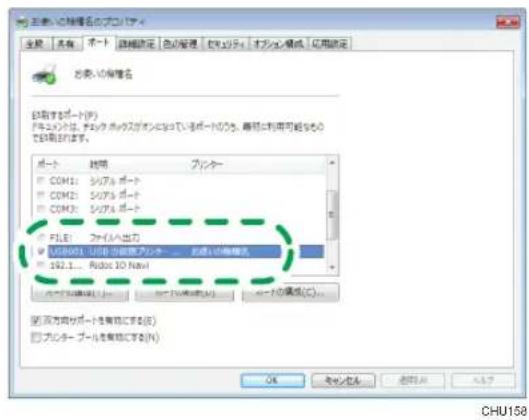

補足
- ネットワーク接続のときは、ご使用の環境を確認してからポートの設定を変更してください。ポートの設定は、P.93「Standard TCP/IP ポートを使用する」、P.97「LPR ポートを使用する」を参照してください。
用紙なし/セット不良(トレイ 1)
トレイ 1 に用紙がない、またはトレイ 1 が正しくセットされていません。
次のいずれかの方法で解除してください。
- 用紙をセットする。
P.118「用紙をセットする」
- 強制印刷する。
選択キーで [強制排紙] を押し、用紙がセットされているトレイを選択して印刷してください。
- 印刷を中止する。
P.137 「印刷を中止する」
用紙なし/セット不良(トレイ 2/3)
トレイ 2/3 に用紙がない、またはトレイ 2/3 が正しくセットされていません。
次のいずれかの方法で解除してください。
- 用紙をセットする。
P.118 「用紙をセットする」
- 強制印刷する。
選択キーで [強制排紙] を押し、用紙がセットされているトレイを選択して印刷してください。
- 印刷を中止する。
P.137 「印刷を中止する」
用紙なし/セット不良(手差しトレイ)
手差しトレイに用紙がない、またはマルチ手差しフィーダーが正しくセットされていません。
次のいずれかの方法で解除してください。
- 用紙をセットする。
P.118 「用紙をセットする」
- マルチ手差しフィーダーを正しくセットしてください。
P.31 「マルチ手差しフィーダーを取り付ける、取り外す」
- 強制印刷する。
選択キーで [強制排紙] を押し、用紙がセットされているトレイを選択して印刷してください。
- 印刷を中止する。
P.137 「印刷を中止する」
用紙サイズ・用紙種類エラー(トレイ 1)
トレイ1に指定したサイズ、または種類の用紙がセットされていません。
次のいずれかの方法で解除してください。
- トレイ 1 の用紙設定を変更する。
P.162「用紙設定」
- 強制印刷する。
選択キーで「強制排紙」を押し、指定したサイズ、または種類の用紙がセットされているトレイを選択して印刷してください。
- 印刷を中止する。
P.137 「印刷を中止する」
用紙サイズ・用紙種類エラー(トレイ 2/3)
トレイ 2/3 に指定したサイズ、または種類の用紙がセットされていません。
次のいずれかの方法で解除してください。
- トレイ 2/3 の用紙設定を変更する。
P.162 「用紙設定」
- 強制印刷する。
選択キーで「強制排紙」を押し、指定したサイズ、または種類の用紙がセットされているトレイを選択して印刷してください。
- 印刷を中止する。
P.137 「印刷を中止する」
用紙サイズ・用紙種類エラー(手差しトレイ)
手差しトレイに指定したサイズ、または種類の用紙がセットされていません。
次のいずれかの方法で解除してください。
- 手差しトレイの用紙設定を変更する。
P.162「用紙設定」
- 強制印刷する。
選択キーで「強制排紙」を押し、指定したサイズ、または種類の用紙がセットされているトレイを選択して印刷してください。
- 印刷を中止する。
P.137 「印刷を中止する」
用紙サイズ・用紙種類エラー(自動トレイ選択時)
給紙トレイに指定したサイズと種類の用紙がセットされていません。
次のいずれかの方法で解除してください。
- トレイに登録した用紙設定を変更する。
P.162「用紙設定」
- 強制印刷する。
選択キーで [強制排紙] を押し、指定したサイズ、または種類の用紙がセットされているトレイを選択して印刷してください。
- 印刷を中止する。
P.137 「印刷を中止する」
両面印刷設定トレイエラー
トレイの設定が片面印刷に設定されています。両面印刷できるトレイを選択し直すか、表示されたトレイの設定を変更してください。
カバーオープン
上カバー、左カバー、両面ユニットカバーのいずれかが開いています。
開いているカバーを閉じてください。
カバーが開いていないときでも、一度、開閉してください。
1. カバーを閉じます。
上カバーのとき
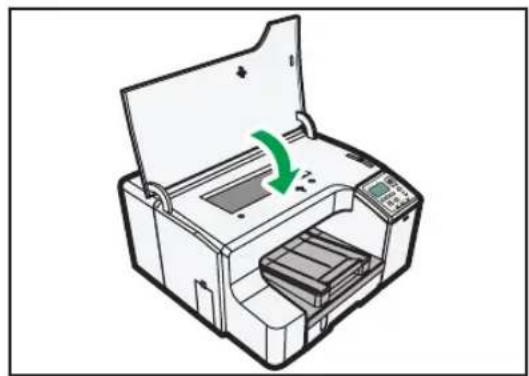
両面ユニットカバーを開閉するときは、マルチ手差しフィーダーの着脱が必要です。マルチ手差しフィーダーを取り付けているときは、本機の電源を切り、取り外してから作業を始めてください。P.31「マルチ手差しフィーダーを取り付ける、取り外す」を参照してください。
ガイド板のとき
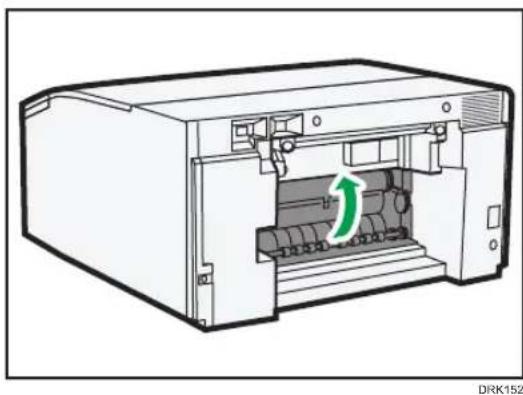
ガイド板左右の「PUSH」を押して、確実に閉じます。
カバーオープン/セット不良(インクカートリッジ)
右前カバーが開いています。
右前カバーを閉じてください。
または、インクカートリッジがないか、正しくセットされていません。
インクカートリッジを正しくセットし直してください。
カバーが開いているとき
- 右前カバーを閉じます。
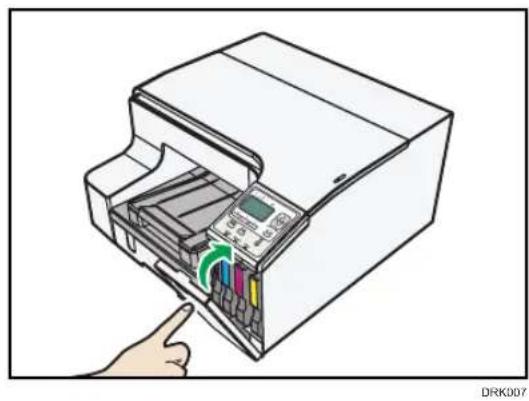
- インクカートリッジを奥まで確実に差し込みます。
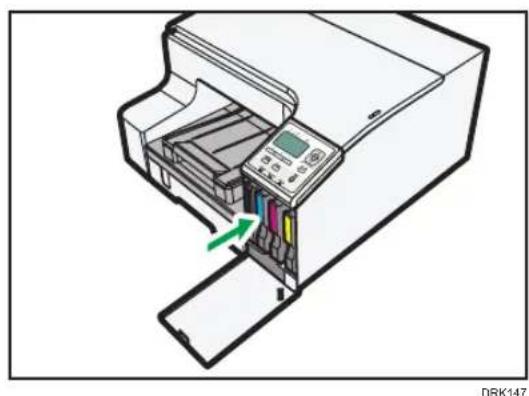
- エラーが解除されないときは、インクカートリッジを取り出し、差し込み直してください。この手順は、繰り返さないでください。
- インクカートリッジに問題が起きているときは、新品のインクカートリッジに交換することで解消されることがあります。
- インクカートリッジの取り扱いは、P.213「交換時の注意事項」を参照してください。
セット不良(両面ユニット)
両面ユニットが正しくセットされていないか、両面ユニットカバーが開いています。
両面ユニットを正しく取り付け直す、または両面ユニットカバーを閉めてください。

参照
- P.30「両面ユニットを取り付ける、取り外す」、P.285「カバーオープン」
増設トレイの背面ユニットセット不良
背面ユニットが正しくセットされていません。背面ユニットを正しくセットし直してください。
- 背面の取っ手をつかんで、背面ユニットを取り付けます。
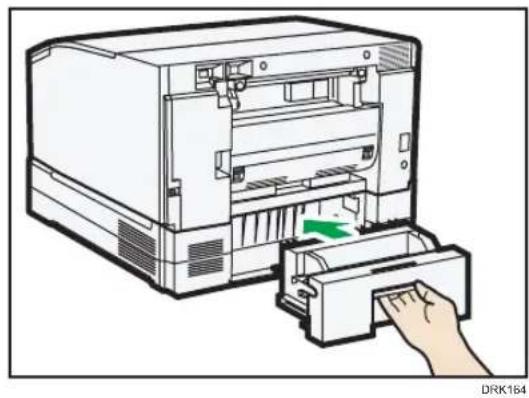
封筒・標準切替レバーの位置、またはプリンタードライバーの設定が合っていません。封筒・標準切替レバーの位置を正しい位置に変更するか、プリンタードライバーの設定を変更してください。または、選択キーで「強制排紙」を押し、印刷してください。データを取り消すときは、「印刷取消」キーを押してください。
封筒・標準切替レバーの位置を確認する
封筒・標準切替レバーの位置を確認します。
- 封筒に印刷するときは奥側に、それ以外の用紙に印刷するときは手前側にします。
封筒以外の用紙のとき
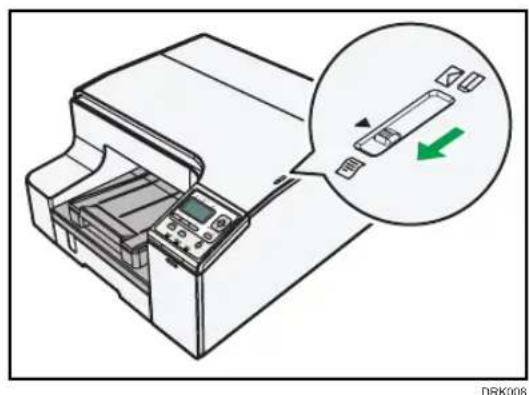
プリンタードライバーの設定を確認します。
- アプリケーションからプリンタードライバーの設定画面を開きます。
2.[よく使う設定] タブをクリックします。
- [用紙種類:] の設定を確認します。
封筒に印刷するときは [封筒] を選択し、封筒以外に印刷するときは、印刷したい用紙の種類を選択してください。
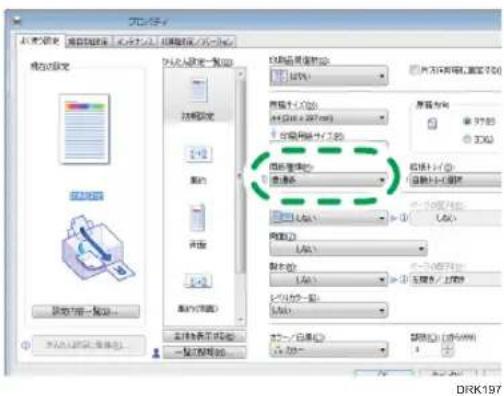
- [OK] キーを押します。
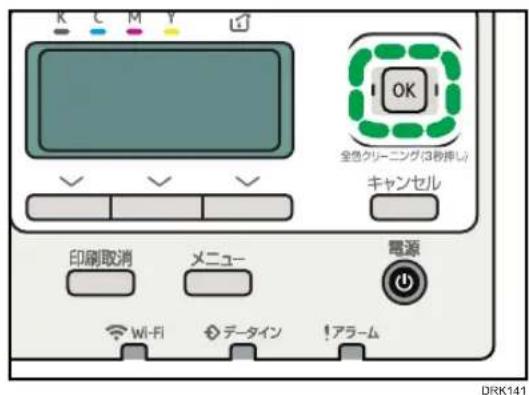
インク残りわずか
インクカートリッジのインクがもうすぐなくなります。
インクが少なくなったインクカートリッジの色を確認し、新しいカートリッジを準備してください。

補足
インクエンド
インクが完全になくなりました。
すぐにインクカートリッジを交換してください。
P.209「インクカートリッジを交換する」
↓補足
- ヘッドクリーニングやヘッドリフレッシングはできません。
- 印刷中にインクエンドになったとき、印刷途中で用紙が排出されたり、なにも印刷されていない白紙が排紙されることがあります。
使用済みカートリッジ
使用済みのインクカートリッジがセットされました。
新しいインクカートリッジに交換してください。
P.209 「インクカートリッジを交換する」
↓ 補足
- ヘッドクリーニングやヘッドリフレッシングはできません。
- インクカートリッジは箱に記された期限内に使い切ってください。また、開封後は180日以内に使用されることをお勧めします。
- 使用後のインクカートリッジ内にはインクを残しています。誤って使用済みのインクカートリッジをセットしないでください。
- インクカートリッジは、弊社の使用済みカートリッジ回収の仕組みに基づく回収をしています。回収にご協力ください。
セット不良(廃インクボックス)
廃インクボックスが正しくセットされていません。
廃インクボックスを正しくセットしてください。
- 右前カバーを開けます。
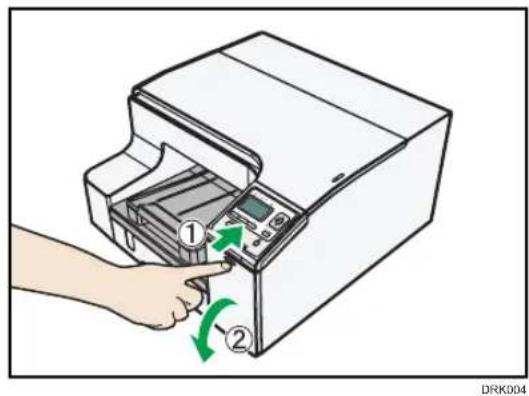
- インクがあふれないように注意して、廃インクボックスをカチッと音がするまで奥に押し込んでセットしてください。
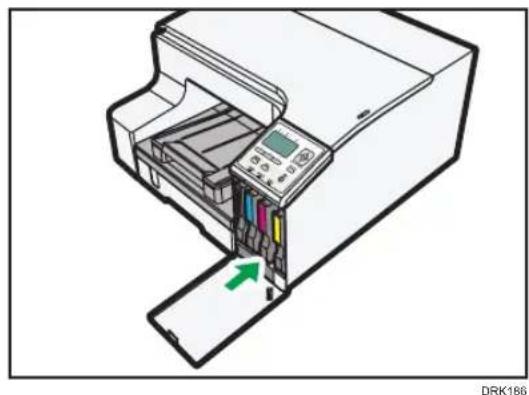
繰り返し同じメッセージが表示されるときは、販売店またはサービス実施店に連絡してください。
参照
- P.304「お問い合わせ先のご案内」
廃インクボックスもうすぐ満杯
廃インクボックスがもうすぐ満杯になります。
新しい廃インクボックスを用意してください。

補足
- 廃インクボックスがもうすぐ満杯の状態で、なおかつインクカートリッジがインク残りわずかの状態になると、アラームランプが点滅し、ディスプレイにはインク残りわずかのメッセージが優先して表示されます。

参照
- P.304「お問い合わせ先のご案内」
廃インクボックス満杯
廃インクボックスが満杯になりました。
廃インクボックスを交換してください。
P.216 「廃インクボックスを交換する」
使用済み廃インクボックス
使用済み廃インクボックスがセットされました。
新しい廃インクボックスに交換してください。
P.216 「廃インクボックスを交換する」
使用可能温度範囲外
温度が高すぎる、または低すぎるため、印刷できません。
本機を設置し直してください。
- [電源] キーを長押しして電源を切ります。
- 温度が 10~32℃の環境に設置し直します。
- 電源を入れます。

補足
- 湿度が 54%を超えるときは、使用できる温度の上限が低くなります。
- 電源を入れたあとも、本機が室温に十分になじむまで印刷待機中になることがあります。[電源]キーが点滅から点灯に変わるまでお待ちください。

参照
- 使用環境(温度、湿度の使用範囲)は、P.36「パソコンと本機の設置環境を確認する」を参照してください。
プリンターエラー
プリンターでエラーが発生しました。
電源を一度切って入れ直してください。

補足
- 本機を寒い場所から暖かい場所に移動したり、温度の変化が激しい場所に設置すると、本機の内部に結露が生じ、プリンターエラーが起こることがあります。結露除去をしてください。P.177「結露除去」を参照してください。
- 電源を入れ直したり結露除去をしてもエラーが解除されないときは、販売店またはサービス実施店にご連絡ください。P.304「お問い合わせ先のご案内」を参照してください。
インターフェースエラー
USB、またはネットワーク機能にエラーが発生しました。
電源を一度切って入れ直してください。

補足
- 繰り返し同じメッセージが表示されるときは、販売店またはサービス実施店に連絡してください。P.304「お問い合わせ先のご案内」を参照してください。
メンテナンス失敗
ヘッドクリーニングやヘッドリフレッシングなどが失敗しました。
メンテナンス失敗エラーを解除後、再度メンテナンスをしてください。
メンテナンス失敗エラーは、以下の条件で解除されます。
- 次のジョブ要求を検知する
- 選択キーで [確認] を押す
印刷できなかったページあり
紙づまりなどを解除したあとに印刷を再開すると、一部のページが印刷できないことがあり、メッセージが表示されます。
次のいずれかの方法で解除してください。
- 強制排紙する。
選択キーで [強制排紙] を押して、印刷できなかった次のページから印刷を再開してください。
- 印刷を中止する。
P.137 「印刷を中止する」
プリンターモジュール内のフォントファイル異常
プリンターのフォントファイルが異常です。
サービス実施店に確認してください。
参照
- P.304「お問い合わせ先のご案内」
証明書自動更新エラー
@Remote 証明書の更新に失敗しました。
電源を入れ直して再度更新してください。
↓ 補足
- 繰り返し同じメッセージが表示されるときは、サービス実施店に連絡してください。P.304「お問い合わせ先のご案内」を参照してください。
サプライ発注コール失敗
消耗品の自動発注に失敗しました。
サービス実施店に連絡してください。
目参照
- P.304「お問い合わせ先のご案内」
9. 付録
CD-ROM 収録ソフトウェア
ファイル一覧
CD-ROM に収録されているファイルです。
Windows 用
- Windows Vista/7/8/8.1/10、Windows Server 2003/2003 R2/2008/2008 R2/2012/2012 R2 用プリンタードライバー
- 各種使用説明書(HTML/PDF ファイル)
- ICM(プリンター用カラープロファイルデータ)
- InstMan.exe(インストールマネージャ)
- Setup.exe
Mac 用
- Mac OS X 10.8 以降用プリンタードライバー
- 各種使用説明書(HTML/PDF ファイル)
- 使用説明書を見る(HTML ファイル)
- お客様登録の受付(HTML ファイル)
- サポート情報ページへ(HTML ファイル)
RPCS ラスタープリンタードライバー
RPCS ラスタープリンタードライバーのファイル格納場所と動作環境を説明します。
ファイル格納場所
同梱の CD-ROM 内の次のフォルダーに格納されています。
- 32-bit Windows 用
DRIVERS¥X86¥RPCS_R¥X86¥DISK1
- 64-bit Windows 用
DRIVERS¥X64¥RPCS_R¥X64¥DISK1
- Mac OS X 用
Mac OS X¥RPCS_R
プリンタードライバーの動作環境
- 对象 OS
Windows : Windows Vista/7/8/8.1/10、Windows Server 2003/2003 R2/2008/2008 R2/2012/2012 R2 日本語版
Mac:日本語版 Mac OS X 10.8 以降
- ディスプレイ解像度
SVGA 800×600 ドット以上

補足
- クラスター構成環境では、オートランでプリンタードライバーをインストールできません。
- プリンタードライバーの詳細は、プリンタードライバーのヘルプを参照してください。
- 付属の CD-ROM や「RP_SETUPXX.EXE」ファイルは、Windows Server 2008/2008 R2 の Server Core 環境には対応していません。
各種使用說明書
各種使用説明書のファイル格納場所を説明します。
ファイル格納場所
同梱の CD-ROM 内の次のフォルダーに格納されています。
- HTML 使用說明書
MANUAL_HTML
- PDF 使用說明書
MANUAL_PDF
仕様
本機とオプションの仕様を説明します。
本体
| 項目 | |
| プリント方式 GELJET テクノロジー |
| ファーストプリント速度 | A4 カラー原稿(JEITA標準 J6 パターン)、はやいモード6.5秒以下 |
| 連続プリント速度 弊社 A4 測定パターン、高速モードモノクロ印刷:30 ppmカラー印刷:30 ppm |
| 印刷解像度 最大 3600dpi 相当×1200dpi |
| ノズル数 各色 384 ノズル | |
| 用紙サイズ | 一般紙 | A4□、A5□□、A6□、B5□、B6□、Legal( 8^1/2 × 14 )□ 8^1/2 × 13 □Letter ( 8^1/2 × 11 )□、 8^1/4 × 13 □ 8 × 13 □Executive ( 7^1/4 × 10^1/2 )□ 8^1/2 × 5^1/2 □、16K□ |
| はがき 郵便はがき、往復はがき □ |
| 封筒 | 長形3号封筒□、長形4号封筒□、洋形4号封筒□Com10 Envelope ( 4^1/8 × 9^1/2 )□、Monarch Envelope ( 3^7/8 × 7^1/2 )□C6Envelope□、C5Envelope□、DLEnvelope□、薬袋 |
| 不定形サイズ | 縦 139.7~356.0 mm × 横 88.0~216.0 mm |
| 両面印刷可能用紙サイズ | 一般紙 | A4□、A5□□、A6□、B5□、B6□、Legal ( 8^1/2 × 14 )□ 8^1/2 × 13 □Letter ( 8^1/2 × 11 )□、 8^1/4 × 13 □ 8 × 13 □Executive ( 7^1/4 × 10^1/2 □ 8^1/2 × 5^1/2 □、16K□ |
| はがき 郵便はがき、往復はがき □ |
| 用紙厚 | 52~135kg (60~163g/m2) |
| 給紙量 | 250枚 |
| 最大給紙量 | 1350枚(500枚増設トレイ2段、およびマルチ手差しフィーダー装着時) |
| 排紙容量 100枚両面印刷 標準 | A4 サイズより大きい紙をお使いのとき、画像や使用環境によっては排紙容量が少なくなることがあります。 |
| 製品寿命 | 30万ページまたは5年のいずれか早い方 |
| 電源 100-120 V: 50/60 Hz 1.2 A(フルシステム時) |
| 消費電力*1 | 動作時平均 40.3W(本体のみ) |
| 省エネモード時平均 0.94W |
| 使用環境 温度:10~32°C | 湿度:15~80%RH(最大湿球温度 25°C)上記範囲外では機械保護のため、印刷を停止することがあります。 |
| 保存環境 温度:1°C~40°C | 湿度:5~80%RH |
| 外形寸法 (幅×奥×高) | 509×485×263 mm509×707×556 mm(フルオプション)509×491×263 mm(フロント手差しモデル)509×713×556 mm(フロント手差しモデルのフルオプション) |
| 質量 15.5 kg | 29.9 kg(フルオプション)16.0 kg(フロント手差しモデル) |
| 騒音*2 | 音響 本体のみ | 印刷時:モノクロ:62.0 dB(A)、カラー:61.4 dB(A)待機時:27.8 dB(A) |
| 音圧*3 | 本体のみ印刷時:モノクロ:50.3 dB(A)、カラー:48.9 dB(A)待機時:18.4 dB(A) |
| インターフェース USB2.0 Hi-Speedイーサネット(10BASE-T、100BASE-TX)無線 LAN(802.11b/g/n) |
| プリンターコマンド RPCS ラスター |
| GX カートリッジ | L サイズ | GX カートリッジブラック GC31KHGX カートリッジシアン GC31CHGX カートリッジマゼンタ GC31MHGX カートリッジイエロー GC31YH |
| M サイズ GX カートリッジブラック GC31KGX カートリッジシアン GC31CGX カートリッジマゼンタ GC31MGX カートリッジイエロー GC31Y |
| S サイズ GX カートリッジブラック GC31KSGX カートリッジシアン GC31CSGX カートリッジマゼンタ GC31MSGX カートリッジイエロー GC31YS |
| 廃インクボックス IPSiO GX 廃インクボックス タイプ e5500 |
*1 電力消費を完全になくすためには、電源プラグをコンセントから抜いてください。電源プラグは、電源キーの消灯を確認してから抜いてください。消費電力は、使用環境、使用状況によって変わることがあります。
*2 ISO7779 に準拠した実測値です。
*3 バイスタンダ位置における測定値です。
500 枚増設トレイ
| 項目 | |
| 用紙サイズ | 一般紙 | A4□、A5□□、A6□、B5□、Letter( 8^1/_2 × 11 ) □ Legal ( 8^1/_2 × 14 ) □ Executive( 7^1/_4 × 10^1/_2 ) □、 8^1/_2 × 13 □ 8^1/_4 × 13 □8 × 13□ 16 開 □ |
| 不定形サイズ | 縦 148.0~356.0 mm × 横 105.0~216.0 mm |
| 用紙厚 | 52~90 kg (60~105 g/m2) |
| 給紙量 | 500 枚 (70 kg (80 g/m2) の標準紙で用紙サイズが B5 以上のとき) |
マルチ手差しフィーダー
| 項目 | |
| 用紙サイズ | 一般紙 | A4□、A5□□、A6□、B5□、Letter( 8^1/_2 × 11 ) □ Legal ( 8^1/_2 × 14 ) □ 8^1/_2 × 5^1/_2 □、Executive ( 7^1/_4 × 10^1/_2 ) □ 8^1/_2 × 13 □、 8^1/_4 × 13 □ 8 × 13 □16開 □ |
| はがき 郵便はがき 、往復はがき □ □ |
| 封筒 | 長形3号封筒□、長形4号封筒□、洋形4号封筒□ Com10 Envelope ( 4^1/_8 × 9^1/_2 ) □、Monarch Envelope ( 3^7/_8 × 7^1/_2 ) □ C6 Envelope□ C5 Envelope □DL Envelope □ |
| 不定形サイズ | 縦127.0~1295.4 mm × 横55.0~216.0 mm |
| 用紙厚 | 52~220kg (60~256g/m2) |
| 給紙量 100枚 (70 kg (80 g/m2)の標準紙で用紙サイズが A4 のとき) |
エネルギースタープログラム
国際エネルギースタープログラム

国際エネルギースタープログラムは、コンピューターをはじめとしたオフィス機器の省エネルギー化推進のための国際的なプログラムです。このプログラムは、エネルギー消費を効率的に抑えるための機能を備えた製品の開発、普及の促進を目的としたもので、事業者の自主判断により参加することができる任意制度となっています。対象となる製品はコンピューター、ディスプレイ、プリンター、ファクシミリ、複写機、スキャナー、複合機のオフィス機器で、それぞれの基準ならびにマークは参加各国の間で統一されています。
低電力機能
- 本機には、低電力機能として「省エネモード」が搭載されています。一定時間本機を操作しない時間が続いたとき、自動的に電力の消費量が低く抑えられています。省エネモードは、パソコンから印刷の指示をするか、操作部のキーを押すと解除されます。
- 省エネモードへの移行時間は、システム設定メニューで変更します。システム設定の変更のしかたは、P.153「システム初期設定」を参照してください。
機能の仕様
| 低電力機能 消費電力 0.94 W | | |
| 省エネモードへの移行時間 2 分 |
| 復帰時間 1.2 秒以下 | |

補足
- 消費電力や復帰時間については、使用環境、使用状況によって変わる場合があります。
- 本製品の標準消費電力量(TEC)は次の URL で確認できます。適合製品検索ページで、[プリンター] の品目を選択し、機種名で検索してください。
- http://www.energystar.jp/
お問い合わせ先のご案内
消耗品に関するお問い合わせ
弊社製品に関する消耗品は、お買い上げの販売店にご注文ください。
NetRICOH のホームページからもご購入できます。
http://www.netricoh.com/
保守部品について
保守サービスのために必要な補修用性能部品および消耗品の最低保有期間は、本製品の製造中止後、7年間です。したがって、本期間以後は、修理をお引き受けできない場合があります。また、製品寿命(30万ページまたは5年間の使用)を超えた場合も修理をお引き受けできない場合があります。
最新ドライバーおよびユーティリティー情報
最新版のドライバーおよびユーティリティーをインターネットのリコーホームページから入手できます。
http://www.ricoh.co.jp/download/index.html
故障・保守サービスに関するお問い合わせ
故障・保守サービスについては、サービス実施店または販売店にお問い合わせください。
修理範囲(サービスの内容)、修理費用の目安、修理期間、手続きなどをご要望に応じて説明いたします。
転居の際は、サービス実施店または販売店にご連絡ください。転居先の最寄りのサービス実施店、販売店をご紹介いたします。
http://www.ricoh.co.jp/support/repair/index.html
操作方法、製品の仕様・修理に関するお問い合わせ
電話でのお問い合わせ
操作方法や製品の仕様・修理については、「リコーテクニカルコールセンター」または販売店にご連絡ください。
0120-892-111
- 受付時間(祝祭日および弊社休業日を除く)
修理のお申し込み・ご相談:9時~18時(月~土)
操作方法、製品の仕様についてのお問い合わせ:9時~17時(月~金)
- お問合せの際に機番を確認させていただく場合があります。
※お問合せの内容・発信者番号は対応状況の確認と対応品質の向上のため、録音・記録をさせていただいております。
※受付時間を含め、記載のサービス内容は予告なく変更になる場合があります。あらかじめご了承ください。
Web でのお問い合わせ
ホームページからもお問い合わせ、修理のお申し込み・ご相談を承っております。
http://www.ricoh.co.jp/contact/product.html
FAQ
本機についての疑問や質問は、よくある質問をまとめた FAQ をご覧ください。
リコーのホームページ(http://www.ricoh.co.jp/)で、よくある質問に対する回答集をご覧いただけます。
↓ 補足
- インターネットに接続しているときに利用できます。
- インターネットの通信料金がかかります。
- FAQ ページ:http://www.ricoh.co.jp/support/qa/
株式会社 リコー
東京都大田区中馬込1-3-6 〒143-8555
http://www.ricoh.co.jp/
消耗品一覧
消耗品の商品名をご確認ください。
印刷中にインクカートリッジのインクがなくなったり、廃インクボックスが満杯になったりしないように、早めにご購入ください。インクカートリッジや廃インクボックスのご注文は、本機をご購入された販売店へご連絡ください。
インクカートリッジ
| 種類 商品 | |
| シアン | GX カートリッジシアン GC31CH (L サイズ)GX カートリッジシアン GC31C (M サイズ)GX カートリッジシアン GC31CS (S サイズ) |
| マゼンタ | GX カートリッジマゼンタ GC31MH (L サイズ)GX カートリッジマゼンタ GC31M (M サイズ)GX カートリッジマゼンタ GC31MS (S サイズ) |
| イエロー | GX カートリッジイエロー GC31YH (L サイズ)GX カートリッジイエロー GC31Y (M サイズ)GX カートリッジイエロー GC31YS (S サイズ) |
| ブラック | GX カートリッジブラック GC31KH (L サイズ)GX カートリッジブラック GC31K (M サイズ)GX カートリッジブラック GC31KS (S サイズ) |
廃インクボックス
IPSiO GX 廃インクボックス タイプ e5500

補足
- 消耗品のご注文は、販売店へお問い合わせください。
- 本機では、グリーン購入法適合用紙「マイリサイクルペーパー 100」が使用できます。
- 各種用紙の情報は、リコーホームページ(http://www.ricoh.co.jp/supply/paper/geljet/)を確認するか、本機をご購入された販売店へご連絡ください。

参照
- インクカートリッジを取り扱うときは、P.213「交換時の注意事項」を参照してください。
- 長期間、使用していない本機を使用するときは、P.226「長期間使用しないとき」を参照してください。
関連商品一覧
500 枚増設トレイ TK1110
500 枚の用紙をセットできる給紙トレイです。
マルチ手差しフィーダー BY1030
100 枚の用紙をセットできる給紙トレイです。
USB ケーブル
リコーの推奨品は USB2.0 プリンターケーブル 509600 4pin A-TYPE-4pin B-TYPE の USB2.0 ケーブル(2.5m)です。
イーサネットケーブル
10BASE-T または 100BASE-TX に対応したイーサネットケーブルを使用してください。

補足
- 関連商品については、販売店へお問い合わせください。
商標
Acrobat、Adobe は、Adobe Systems Incorporated(アドビシステムズ社)の米国ならびに他の国における登録商標または商標です。
Android は Google Inc. の商標です。
Apple、AppleTalk、Bonjour、ColorSync、Macintosh、Mac OS、Power Mac、Safari、Tiger、TrueType は、米国および他の国々で登録された Apple Inc. の商標です。
Citrix、Citrix Presentation Server、Citrix XenApp は、Citrix Systems、Inc.の登録商標です。
Firefox は、米国 Mozilla Foundation の米国およびその他の国における商標または登録商標です。
Intel、Intel Core は、米国および他の国々で登録された Intel Corporation の商標です。
Microsoft ^® 、Windows ^® 、Windows Server ^® 、Windows Vista ^® 、Internet Explorer ^® は、米国 Microsoft Corporation の米国およびその他の国における登録商標または商標です。
PowerPC ^® は、米国および他の国々で登録された International Business Machines Corporation の商標です。
UNIX は、The Open Group の米国ならびに他の国々における登録商標です。
- Windows Vista の製品名は以下のとおりです。
Microsoft® Windows Vista® Ultimate
Microsoft® Windows Vista® Business
Microsoft® Windows Vista® Home Premium
Microsoft® Windows Vista® Home Basic
Microsoft® Windows Vista® Enterprise
- Windows 7 の製品名は以下のとおりです。
Microsoft® Windows® 7 Home Premium
Microsoft® Windows® 7 Professional
Microsoft® Windows® 7 Ultimate
Microsoft® Windows® 7 Enterprise
- Windows 8 の製品名は以下のとおりです。
Microsoft® Windows® 8
Microsoft® Windows® 8 Pro
Microsoft® Windows® 8 Enterprise
- Windows 8.1 の製品名は以下のとおりです。
Microsoft® Windows® 8.1
Microsoft® Windows® 8.1 Pro
Microsoft® Windows® 8.1 Enterprise
- Windows 10 の製品名は以下のとおりです。
Microsoft ^® Windows ^® 10 Home
Microsoft® Windows® 10 Pro
Microsoft ^® Windows ^® 10 Enterprise
Microsoft ^® Windows ^® 10 Education
- Windows Server 2003 の製品名は以下のとおりです。
Microsoft® Windows Server® 2003 Standard Edition
Microsoft ^® Windows Server ^® 2003 Enterprise Edition
Microsoft® Windows Server® 2003 Web Edition
Microsoft ^® Windows Server ^® 2003 Datacenter Edition
- Windows Server 2003 R2 の製品名は以下のとおりです。
Microsoft ^® Windows Server ^® 2003 R2 Standard Edition
Microsoft® Windows Server® 2003 R2 Enterprise Edition
Microsoft ^® Windows Server ^® 2003 R2 Datacenter Edition
- Windows Server 2008 の製品名は以下のとおりです。
Microsoft ^® Windows Server ^® 2008 Standard
Microsoft® Windows Server® 2008 Enterprise
Microsoft ^® Windows Server ^® 2008 Datacenter
Microsoft® Windows Server® 2008 for Itanium-basedSystems
Microsoft ^® Windows ^® Web Server 2008
Microsoft® Windows® HPC Server 2008
- Windows Server 2008 R2 の製品名は以下のとおりです。
Microsoft® Windows Server® 2008 R2 Standard
Microsoft ^® Windows Server ^® 2008 R2 Enterprise
- Windows Server 2012 の製品名は以下のとおりです。
Microsoft ^® Windows Server ^® 2012 Foundation
Microsoft® Windows Server® 2012 Essentials
Microsoft ^® Windows Server ^® 2012 Standard
- Windows Server 2012 R2 の製品名は以下のとおりです。
Microsoft ^® Windows Server ^® 2012 R2 Foundation
Microsoft® Windows Server® 2012 R2 Essentials
Microsoft ^® Windows Server ^® 2012 R2 Standard
- Internet Explorer の正式名称は次のとおりです。
Windows ^® Internet Explorer ^® 9
Internet Explorer ^® 10
Internet Explorer ^® 11
その他の製品名、名称は各社の商標または登録商標です。
索引
アルファベット
mm/inch 切り替え....153
USB ケーブルコネクター.....20
USB 接続....52
Web Image Monitor.... 184
あ
イーサネットケーブルコネクター……20
インクカートリッジ(イエロー)……18
インクカートリッジ(シアン)……17
インクカートリッジの交換……209
インクカートリッジ(ブラック)……17
インクカートリッジ(マゼンタ)……18
印刷....133
印刷位置調整....174
印刷中止....137
上カバー....17
エラーメッセージ....281
延長排紙受け……17
か
ガイド板.... 21
カラーサンプル 158
結露除去.... 161
さ
システム設定リスト……158
ステータスモニター.... 183
た
通紙テスト....161
手差しトレイ……24
電源コネクター....21
トレイ 1....17
トレイ 2....22
トレイ 3....22
な
ネットワーク接続……69
ノズルチェック 164
は
廃インクボックス....18
廃インクボックスの交換……216
排気口....20
排紙後乾燥待ち.... 161
排紙トレイ……17
背面ユニット....22
はがきのセット……119
左カバー....21
封筒のセット....119
封筒・標準切替レバー……17
プリントヘッド移動.... 178
ヘッド位置調整.... 169
ヘッドクリーニング.... 166
ヘッドリフレッシング....168
ま
マニュアルポケット....18
右前カバー....18
無線 LAN 設定....73
メッセージ……275
や
用紙送りダイヤル……21
用紙送り量調整.... 172
用紙種類....109
用紙づまり……246
用紙のセット....118
5
両面乾燥待ち....161
両面ユニット....20
両面ユニットカバー 23
両面ユニットカバー開閉ボタン……23
両面ユニット着脱レバー....23
ね
ワイヤレスダイレクト 82
MEMO



