SP 6450 - プリンター RICOH - 無料のユーザーマニュアル
デバイスのマニュアルを無料で見つける SP 6450 RICOH PDF形式.


| 製品タイプ | モノクロレーザープリンター |
| ブランド | リコー |
| モデル | SP 6450 |
| 寸法(幅×奥行×高さ) | 約 400 × 400 × 300 mm |
| 重量 | 約 15 kg |
| 電源 | AC 100-240V, 50/60Hz |
| 最大消費電力 | 約 900 W(印刷時) |
| 対応用紙サイズ | A4, A5, B5, レター, リーガル |
| 最大用紙容量 | 標準 250 枚、オプションで 1,100 枚 |
| 印刷解像度 | 最大 1200 × 1200 dpi |
| 印刷速度(A4) | 最大 40 枚/分 |
| 両面印刷 | 自動両面印刷対応 |
| ネットワーク機能 | 有線LAN(10/100/1000BASE-T)対応 |
| 対応OS | Windows, macOS, Linux |
| トナーカートリッジ | リコー純正 SP 6440 トナー(約 8,000 頁) |
| ドラムユニット | リコー純正 SP 6440 ドラム(約 30,000 頁) |
| メンテナンス | トナー交換、ドラム交換、給紙ローラーの清掃 |
| セキュリティ機能 | ロック機能、ネットワーク認証 |
| 動作環境 | 温度 10-32℃、湿度 20-80% |
| 付属品 | 電源コード、セットアップガイド、トナーカートリッジ(開始用) |
よくある質問 - SP 6450 RICOH
ユーザーの質問 SP 6450 RICOH
0 質問 この機器について。知っているものに答えるか、ご自身の質問をしてください。
この機器について新しい質問をする
デバイスの取扱説明書をダウンロード プリンター 無料でPDF形式で!マニュアルを見つける SP 6450 - RICOH 電子デバイスをもとに戻しましょう。このページにはデバイスの使用に必要なすべての書類が掲載されています。 SP 6450 ブランド RICOH.
使用説明書 SP 6450 RICOH
Web ページを操作画面に表示する....42
本機にログインする....51
操作部からのユーザーコード認証のしかた……51
プリンタードライバーからのユーザーコード認証のしかた……51
操作部からのログインのしかた……52
操作部からのログアウトのしかた……53
プリンタードライバーからのログインのしかた……53
Web Image Monitor からのログインのしかた....54
Web Image Monitor からのログアウトのしかた....55
ロックアウト機能....55
ログインパスワードを変更する……55
ダウンロードできるソフトウェア....58
Ridoc IO Device Manager でできること....58
Ridoc Desk Navigator でできること....58
Ridoc IO Navi でできること....59
2. 本機のセットアップ
本機をセットアップするときの流れ……61
オプションを取り付ける....62
オプションを取り付けるときの流れ……62
増設トレイを取り付ける……63
拡張メモリーユニットを取り付ける....64
インターフェースユニットを取り付ける……71
拡張 SD カードを取り付ける....77
電源の入れかた、切りかた....79
電源の入れかた....79
電源の切りかた……79
節電....80
パソコンに接続する....84
GigaBit イーサネットインターフェースに接続する.... 84
USB(B コネクター)インターフェースに接続する....85
USB ホストインターフェースに接続する....86
IEEE1284 インターフェースに接続する....87
無線 LAN インターフェースの接続を確認する....88
ネットワークの設定....91
イーサネットを使用する....91
拡張無線 LAN を使用する....94
テスト印刷する....99
システム設定リストの見かた....99
3. 用紙をセットする
用紙をセットするときの流れ……105
セットできる用紙のサイズ....106
セットできる用紙の種類....109
用紙をセットするときの注意事項....111
給紙トレイに用紙をセットする....114
A4より大きい用紙をセットするとき....118
手差しトレイに用紙をセットする……119
天地の向き・表裏のある用紙(レターヘッド紙)をセットする……121
はがきをセットする....123
封筒をセットする....126
用紙の設定....130
用紙サイズを設定する....130
用紙種類を設定する....131
用紙に独自の名前を付けて使用する....132
操作部を使用してはがき、封筒を設定する……134
4. 印刷する
プリンタードライバーの設定画面を開く……137
Windows でドライバー設定画面を開く....137
Mac OS X で設定画面を開く....139
基本的な印刷のしかた……140
Windows で印刷する....140
Mac OS X で印刷する....141
便利な印刷機能....144
用紙の両面に印刷する....144
複数のページを集約して印刷する....144
1 ページを複数枚に分けて印刷する.... 145
製本印刷する....147
部単位で印刷する....149
トナーを節約して印刷する……150
原稿に文字やイメージをスタンプする……150
複製できない文書を印刷する....151
表紙に印刷する....154
合紙を挿入する....155
分類コードで印刷枚数を管理する....156
登録したフォームで印刷する……158
印刷後にエミュレーションの設定をもとに戻す……159
バナーページを印刷する……159
Windows で便利な印刷機能を使用する....161
Mac OS X で便利な印刷機能を使用する....164
はがき、封筒に印刷する....171
Windows ではがき、封筒に印刷する....171
Mac OS X ではがき、封筒に印刷する....171
スプール印刷を設定する....174
スプール中のジョブー覧を表示する……174
本機の動作を設定する....176
プリンタードライバーやコマンドの設定で印刷する……176
文書の取り忘れや取り違いを防止する……177
エラージョブの処理方法を設定する……177
文書を蓄積して印刷する....181
文書を蓄積する....182
蓄積文書を印刷する....184
蓄積文書を消去する....195
操作画面でジョブを管理する....197
ジョブを管理する画面の種類....197
ジョブの内容を確認する....199
ジョブの順序を入れ替える....199
ジョブの印刷を保留する....200
ジョブを削除する....200
ジョブの履歴を確認する....200
外部メディアを接続して印刷する……202
メディアスロット使用時の注意……202
印刷を中止する....209
印刷開始前のとき....209
印刷中のとき....209
用紙サイズや用紙種類のエラーが表示されたとき……211
強制印刷する....211
トレイの用紙設定を変更して印刷する……212
手差しトレイからの印刷を継続する……212
印刷を中止する....213
エラー履歴を確認する....215
5. 本機の設定と管理
操作部で本機を設定する....217
[初期設定] 画面で本機を設定する....217
[メニュー] 画面で本機を設定する....218
Windows ネットワークプリンターを設定する....259
パソコンで本機を管理する……260
Web ブラウザーを使用する.... 260
本機の状態をメールで通知する……271
アドレス帳を使用する....278
操作部で登録できるアドレス帳の項目....278
アドレス帳をバックアップ/リストアする....279
ユーザー情報を登録する……281
ユーザーコード認証について……284
ユーザーをグループに登録する……287
アドレス帳の認証情報....292
使用できる機能を確認する....293
ユーザー認証に LDAP サーバーを使用する....294
LDAP サーバーを設定する.... 294
レルムを設定する……297
6. こまったときには
よくあるご質問を参照するとき……299
ブザー音が鳴ったとき....300
操作部のランプ、マーク、メッセージを確認するとき....301
マークが表示されたとき....301
本機の状態や設定内容を確認する……301
[状態確認] キーのランプが点灯したとき....302
USB 接続がうまくいかないとき....305
メッセージが表示されたとき....306
状態表示メッセージ....306
エラーコードがないメッセージ....307
エラーコードが表示されるメッセージ……316
印刷が始まらないとき....334
データインランプが点灯、点滅しないとき…… 336
思いどおりに印刷できないとき....337
きれいに印刷できないとき....337
給紙がうまくいかないとき....339
その他のトラブルシューティング……342
用紙がつまったとき....347
紙づまり(A1)が発生したとき……348
紙づまり(A2)が発生したとき……350
紙づまり(B)が発生したとき....351
紙づまり(B)(C)が発生したとき....354
紙づまり(Y1)、(Y2)または(Y3)が発生したとき……359
紙づまり(Z1)が発生したとき....361
紙づまり(Z2)が発生したとき....363
紙づまり(Z3)が発生したとき....365
7. 保守/仕様
守ってほしいこと....371
使用上のお願い……371
印刷物の取り扱い....372
ハードディスクのデータのバックアップを取る…… 372
本機を移動する....374
本機を清掃する....376
清掃のしかた....376
給紙トレイ、給紙コロを清掃する……376
レジストローラーを清掃する……378
手差しトレイの給紙コロを清掃する……380
LED ヘッドを清掃する....382
電源プラグの清掃....384
印刷濃度を調整する....386
印刷位置を調整する....387
消耗品を交換する....390
トナーカートリッジを交換する....390
ドラムユニットを交換する.... 392
消耗品一覧 395
トナーカートリッジ....395
ドラムユニット....395
用紙....395
関連商品一覧....397
外部オプション....397
SDRAM モジュール....397
拡張 HDD....398
拡張 SD カード....398
拡張ボード....398
拡張認証システム....399
インターフェースケーブル....399
本体とオプションの仕様....400
本体の仕様....400
250 枚増設トレイの仕様....403
500 枚増設トレイの仕様....403
拡張無線 LAN ボードの仕様....403
拡張 USB プリントサーバーの仕様.... 404
拡張 1284 ボードの仕様.... 404
エネルギースタープログラム......406
省エネルギー機能....407
お問い合わせ....409
リモート管理サービスを利用する....409
保守サービス契約....410
機器のご利用終了にともなう、機器に保存されたお客様の情報資産のお取り扱いについて……410
お問い合わせ先....411
問い合わせ情報....412
初期設定項目の機能説明....415
RICOH SP 6440 の設定項目....415
RICOH SP 6450/SP 6430/SP 6420/SP 6410 の設定項目....441
RICOH SP 6450/SP 6440/SP 6430/SP 6420/SP 6410 の設定項目.... 449
商標....469
1. 本機のご利用にあたって
使用説明書の読みかたや各部の名称とはたらき、操作部の使用方法やログイン方法などについて説明します。
はじめに
このたびは本製品をお買い上げいただき、ありがとうございます。
株式会社 リコー
東京都大田区中馬込 1-3-6 〒 143-8555
http://www.ricoh.co.jp/
正しくお使いいただくために
この使用説明書は、製品の正しい使い方や使用上の注意について記載してあります。ご使用の前に、この使用説明書を最後までよくお読みの上、正しくお使いください。また、この使用説明書が必要になったとき、すぐに利用できるように保管してください。
安全に正しくお使いいただくために、操作の前には必ず『はじめにお読みください』「安全上のご注意」をお読みください。
使用説明書の読みかた
使われているマークの意味
本書で使われているマークには次のような意味があります。

重要
機能をご利用になるときに留意していただきたい項目を記載しています。紙づまり、原稿破損、データ消失などの原因になる項目も記載していますので、必ずお読みください。

補足
機能についての補足項目、操作を誤ったときの対処方法などを記載しています。

参照
説明、手順の中で、ほかの記載を参照していただきたい項目の参照先を示しています。
[ ]
キーとボタンの名称を示します。
『』
本書以外の分冊名称を示します。

操作部を使用する手順の中で、続けて行うキー操作を示しています。
例:
[インターフェース設定] ▶ [OK]
( [インターフェース設定] を選択して、 [OK] キーを押します)
おことわり
本機に登録した内容は、必ず控えをとってください。お客様が操作をミスした場合、あるいは本機に異常が発生した場合、登録した内容が消失することがあります。
本機の故障による損害、登録した内容の消失による損害、その他本製品および使用説明書の使用または使用不能により生じた損害について、法令上賠償責任が認められる場合を除き、当社は一切その責任を負えませんのであらかじめご了承ください。
本製品(ハードウェア、ソフトウェア)および使用説明書(本書・付属説明書)を運用した結果の影響については、いっさい責任を負いかねますのでご了承ください。
本書についてのご注意
本書の内容に関しては、将来予告なしに変更することがあります。
機械の改良変更等により、本書のイラストや記載事項とお客様の機械とが一部異なる場合がありますのでご了承ください。
画面の表示内容やイラストは機種、オプションによって異なります。
本書は、原則的にオプションを装着した状態の画面と外観イラストを使って説明しています。
本書の一部または全部を無断で複写、複製、改変、引用、転載することはできません。
IP アドレスについて
本書で「IP アドレス」と表記されているときは、IPv4 と IPv6 の両環境に対応していることを示しています。使用環境に合わせてお読みください。
オプションの商品名と略称
おもなオプションの名称と、本文中で使用している略称を示します。
| 商品名 略称 | |
| 250 枚増設トレイ 6400 | 250 枚増設トレイ |
| 500 枚増設トレイ 6400 | 500 枚増設トレイ |
| キャスターテーブル 6400 キャスターテーブル | |
| IPSiO SDRAM モジュール II 1GB | SDRAM モジュール |
| 拡張 HDD タイプ P4 拡張 HDD | |
| IPSiO 拡張無線 LAN ボード タイプ C | 拡張無線 LAN ボード |
| IPSiO 拡張 USB プリントサーバータイプ A | 拡張 USB プリントサーバーユニット |
| 拡張 1284 ボード タイプ A | 拡張 1284 ボード |
| エミュレーションカード タイプ 6400 エミュレーションカード | |
| XPS ダイレクトプリントカード タイプ 6400 | XPS ダイレクトプリントカード |
| PS3 カード タイプ 6400 | PS3 カード |
| PDF ダイレクトプリントカード タイプ 6400 | PDF ダイレクトプリントカード |
| PCL カード タイプ 6400 | PCL カード |
| R98/R16 カード タイプ 6400 | R98/R16 カード |
| IPSiO VM カード タイプ I | VM カード |
| Web アクセスカード タイプ 6400 | Web アクセスカード |

補足
- 拡張 HDD は、RICOH SP 6450/SP 6430/SP 6420/SP 6410 に取り付けられます。RICOH SP 6440 には標準搭載されています。
- Web アクセスカードを搭載できるのは、RICOH SP 6440 だけです。
各部の名称とはたらき
各部の名称とはたらきについて説明します。
本書では、操作部の機能を詳細に示す個所を除き、RICOH SP 6430 のイラストを使用して説明しています。
本体各部の名称とはたらき

重要
- 本機の横に物を置いたり、立てかけたりして通風孔をふさがないでください。機械内部の温度が上昇すると、故障の原因になります。
本体前面
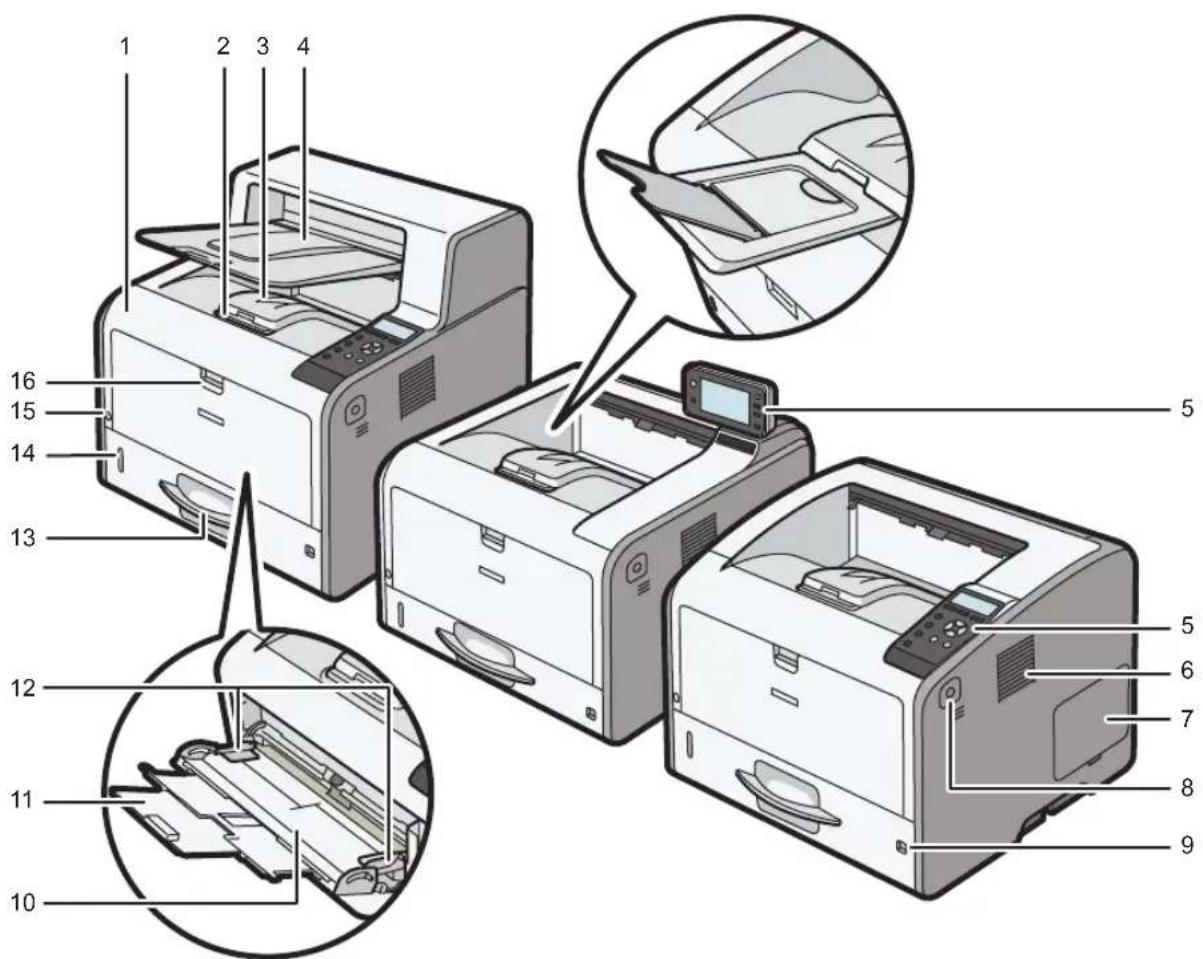
トナーカートリッジやドラムユニットを交換するときに開けます。
2. 延長排紙トレイ
排紙トレイから用紙が落ちないように引き出します。
3. 排紙トレイ
印刷された用紙が、印刷面を下にして排紙されます。
4. 本体上トレイ
RICOH SP 6450 は、排紙トレイのほかに本体上トレイを排紙先に指定できます。
本体上トレイに排紙できる用紙サイズ、用紙種類は、排紙トレイとは異なります。詳しくは、P.106「セットできる用紙のサイズ」または P.109「セットできる用紙の種類」を参照してください。
5. 操作部
詳しくは、P.18「操作部の名称とはたらき」を参照してください。
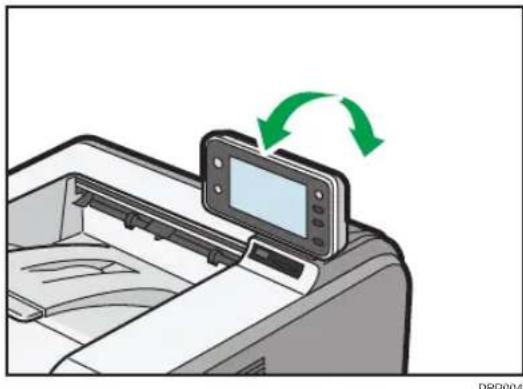
RICOH SP 6440 は、設置環境に応じて操作部の角度を調整できます。
SDRAM モジュールや拡張 HDD を取り付けるときに、このカバーを取り外します。
8. 前カバーオープンボタン
前カバーを開けるときに押します。
9. 用紙サイズダイヤル
用紙サイズを指定するときにこのダイヤルを使用します。用紙サイズダイヤルに表示されていない用紙サイズを使用するときは、ダイヤルを*に合わせてから操作部で用紙サイズを指定してください。
10. 手差しトレイ
用紙をセットします。普通紙で最大 100 枚までセットできます。
使用できる用紙サイズや用紙種類については、P.106「セットできる用紙のサイズ」またはP.109「セットできる用紙の種類」を参照してください。
- 手差しトレイ延長ガイド
長い用紙をセットするときに引き出します。
- 用紙ガイド板
手差しトレイに用紙をセットするときは、用紙ガイド板を用紙サイズに合わせます。
- 給紙トレイ (トレイ 1)
用紙をセットします。セットできる枚数は機種によって異なります。
• RICOH SP 6440/SP 6420/SP 6410:最大 275 枚(普通紙)
• RICOH SP 6450/SP 6430:最大 550 枚(普通紙)
使用できる用紙サイズや用紙種類については、P.106「セットできる用紙のサイズ」またはP.109「セットできる用紙の種類」を参照してください。
- 用紙残量インジケーター
給紙トレイの中に残っている用紙のおおよその残量を示します。
- 電源スイッチ
本機の電源を入れるときまたは切るときにこのスイッチを押します。
- 手差しトレイオープンボタン
手差しトレイを開けるときに押します。
本体背面
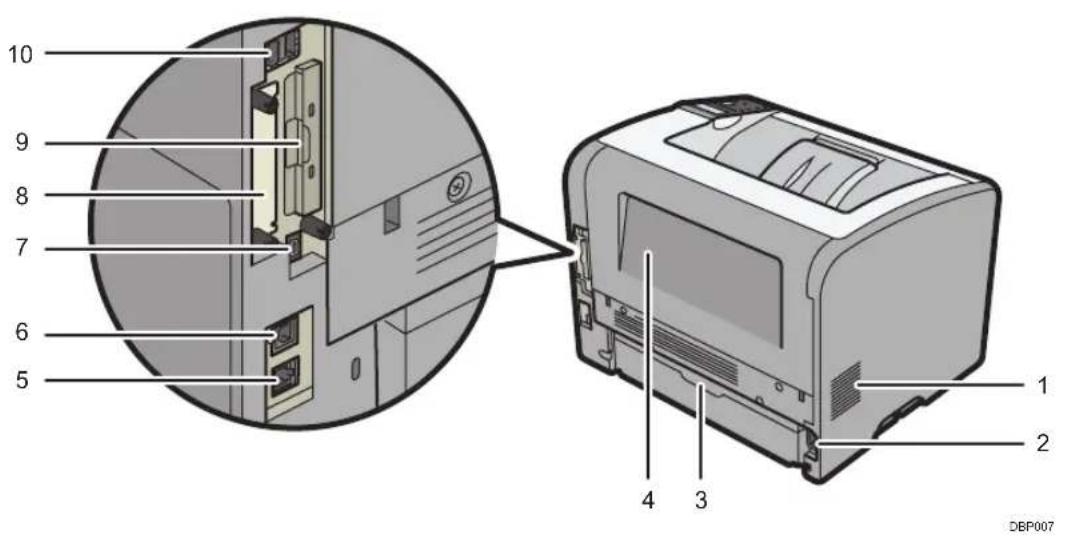
- 通風孔
機械内部の温度上昇を防止します。
- 本体電源コネクター
本体の電源ケーブルを接続します。電源ケーブルの片方は、コンセントに差し込みます。
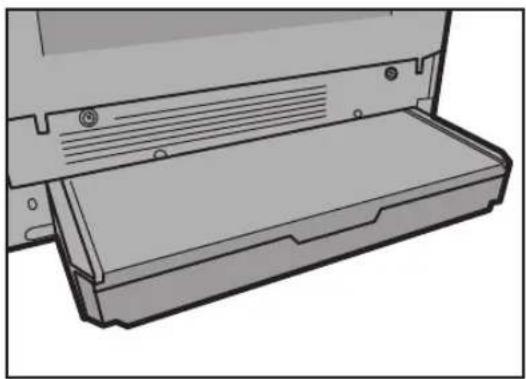
- 給紙トレイカバー
給紙トレイの延長トレイを引き出したときに、塵やほこりの用紙への付着を防ぎます。
定着ユニットを交換するときや、封筒レバーを操作するときに開けます。
- GigaBit イーサネットインターフェース
本体とネットワークを接続するイーサネットケーブルを接続します。
- USB ポート B
本体とパソコンを USB で接続するときや、拡張 USB プリントサーバーユニットを設置するときは、このポートに USB ケーブルを接続します。
- USB-H ポート(サービス用)
使用しません。
- 拡張インターフェースボード用スロット
拡張無線 LAN ボード、拡張 1284 ボード、拡張 USB プリントサーバーユニットを取り付けます。
- 拡張 SD カード用スロット
拡張 SD カードを取り付けます。
- USB ポート A
IC カード R/W を取り付けます。詳しくは、IC カード R/W に同梱の使用説明書を参照してください。
本体内部(前面)
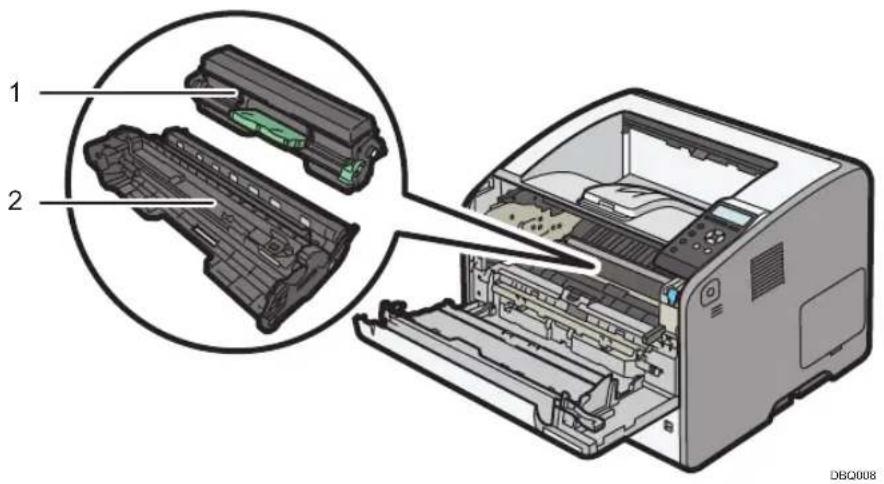
つまった用紙を取り除くときに取り外します。
トナーカートリッジを交換する必要があるときは、画面にメッセージが表示されます。
画面に表示されるメッセージの詳細は、P.390「消耗品を交換する」を参照してください。
↓ 補足
- つまった用紙を取り除くときは、そのまま引き出してドラムユニットごと取り外してください。トナーカートリッジだけ取り外すときは、右側にある緑色のレバーを押し下げてから引き出します。
2. ドラムユニット
ドラムユニットを交換する必要があるときは、画面にメッセージが表示されます。
画面に表示されるメッセージの詳細は、P.390「消耗品を交換する」を参照してください。
本体内部(背面)
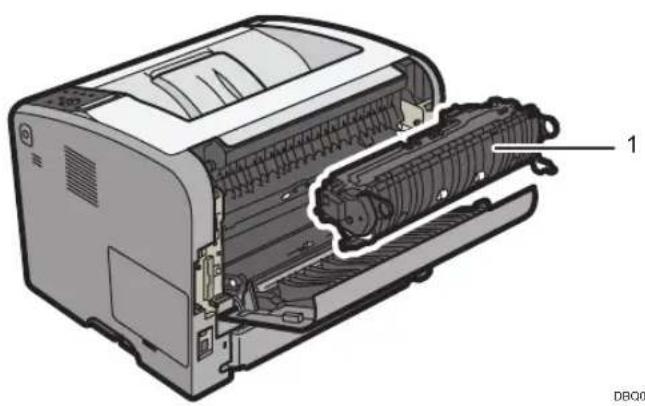
用紙づまりを取り除くときに、両側にある緑色のレバーを上げてから取り外します。
定着ユニットを交換する必要があるときは、画面にメッセージが表示されます。
定着ユニットの交換については、サービス実施店に連絡してください。
内部に取り付けるオプション
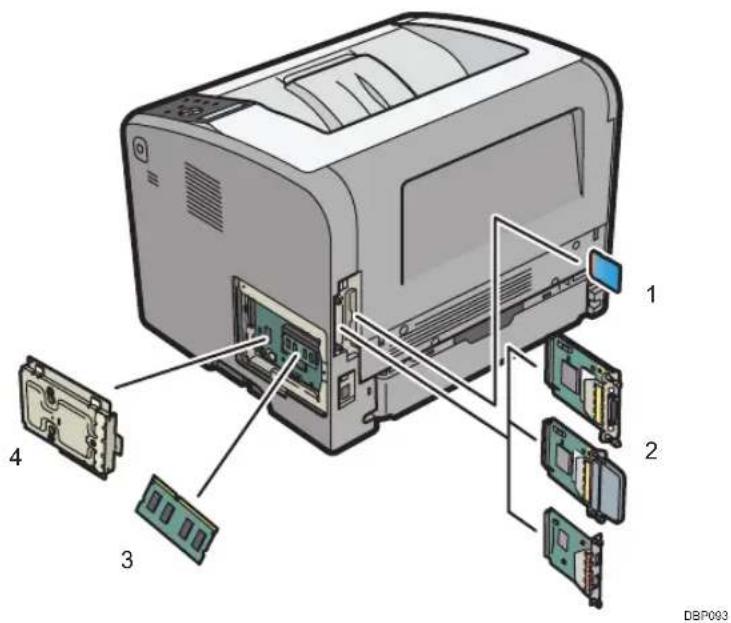
1. 拡張 SD カード
- エミュレーションカード
R16、R55、R98、RTIFF、RP-GL/2による印刷ができます。
- R98/R16 カード
R16、R98 による印刷ができます。
- PS3 カード
PostScript 3 による印刷ができます。
- PCL カード
PCL 6、PCL 5e による印刷ができます。
- XPS ダイレクトプリントカード
XPS による印刷ができます。
- PDF ダイレクトプリントカード
プリンタードライバーを使用しないで、Adobe 純正 PDF ファイルを直接印刷できます。
- VM カード
Embedded Software Architecture アプリケーションを使用するためのカードです。
- Web アクセスカード (RICOH SP 6440 のみ)
本機の操作部で Web ページを表示するためのカードです。
取り付けかたは、P.77「拡張 SD カードを取り付ける」を参照してください。
2. 拡張インターフェースボード
- 拡張無線 LAN ボード 無線 LAN でネットワークに接続できます。
- 拡張 1284 ボード IEEE1284 ケーブルで接続できます。
- 拡張 USB プリントサーバーユニット イーサネットインターフェースを増設して、2つの IP アドレスを同時に使用できます。り付けかたは、P.71「インターフェースユニットを取り付ける」を参照してください。てください。
3. SDRAM モジュール
メモリー容量を増設できます。
取り付けかたは、P.64「SDRAM モジュールを取り付ける」を参照してください。ださい。
4. 拡張 HDD
文書を蓄積して印刷できます。
取り付けかたは、P.68「拡張 HDD を取り付ける」を参照してください。

補足
- 同一スロットで複数の拡張 SD カードを使用するときは、サービス実施店にお問い合わせください。
- 拡張 HDD は、RICOH SP 6450/SP 6430/SP 6420/SP 6410 に取り付けられます。RICOH SP 6440 には標準搭載されています。
操作部の名称とはたらき
RICOH SP 6440
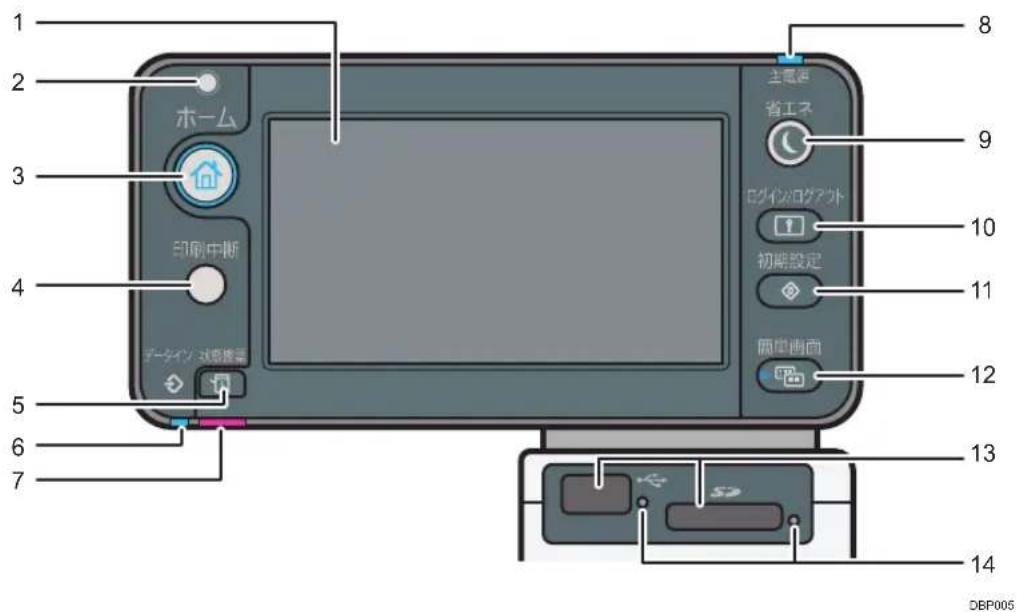
1. 画面
本機を操作するためのキーが表示されます。また、操作の状態やメッセージを表示します。P.25「ホーム画面の見かた」、P.26「プリンター画面の見かた」を参照してください。
2. ECO ナイトセンサー
室内の明るさを検知するセンサーです。 [明るさ検知自動電源オフ] の機能に使用します。
3. [ホーム] キー
ホーム画面を表示するときに押します。P.25「ホーム画面の見かた」を参照してください。
4. [印刷中断] キー
印刷中のデータを一時停止するときに押します。
5. [状態確認] キー
本機の状態、実行中ジョブの状態を確認できます。ジョブ履歴や本機の保守情報も確認できます。
6. データインランプ
パソコンから送られたデータを受信しているときに点滅します。印刷待ちのデータがあるときは点灯します。
7. 状態確認ランプ
エラーが発生したときに、点灯または点滅します。
- 赤点灯:印刷ができないか、印刷ができてもきれいな印刷結果が得られないことがあります。消耗品を交換してください。
- 黄点滅:消耗品の交換時期が近づいています。
画面でエラーの内容を確認して対処してください。
8. 電源ランプ
電源が入っているときに点灯します。
9. [省エネ] キー
スリープモードの状態になります。もう1度押すと、スリープモードが解除されます。P.80「節電」を参照してください。スリープモード時は、[省エネ]キーがゆっくり明るくなったり暗くなったりします。
10. [ログイン/ログアウト] キー
ログインまたはログアウトするときに押します。
11. [初期設定] キー
使用条件に合わせて、初期設定値や操作条件を変更します。詳しくは、P.217「[初期設定] 画面で本機を設定する」を参照してください。
機械の修理やトナーカートリッジの発注の連絡先も確認できます。連絡先を出力することもできます。P.412「初期設定から問い合わせ情報を確認する」を参照してください。
12. [簡単画面] キー
画面を簡単画面に切り替えます。P.29「画面パターンを切り替える」を参照してください。
13. メディアスロット
外部メディア(USB メモリーまたは SD カード)を接続して、外部メディアの文書を直接印刷できます。
メディアスロットに USB メモリーを差し込んだまま操作部を前に倒すと、操作部と USB メモリーが接触して破損することがあります。操作部を前に倒した状態で使用するときは、USB メモリーに USB 延長ケーブルを装着し、メディアスロットに差し込んでください。
14. メディアアクセスランプ
メディアスロットに外部メディア(SD カード、USB メモリー)が差し込まれたとき、または外部メディアのデータを読み取るときに光ります。
RICOH SP 6450/SP 6430/SP 6420/SP 6410
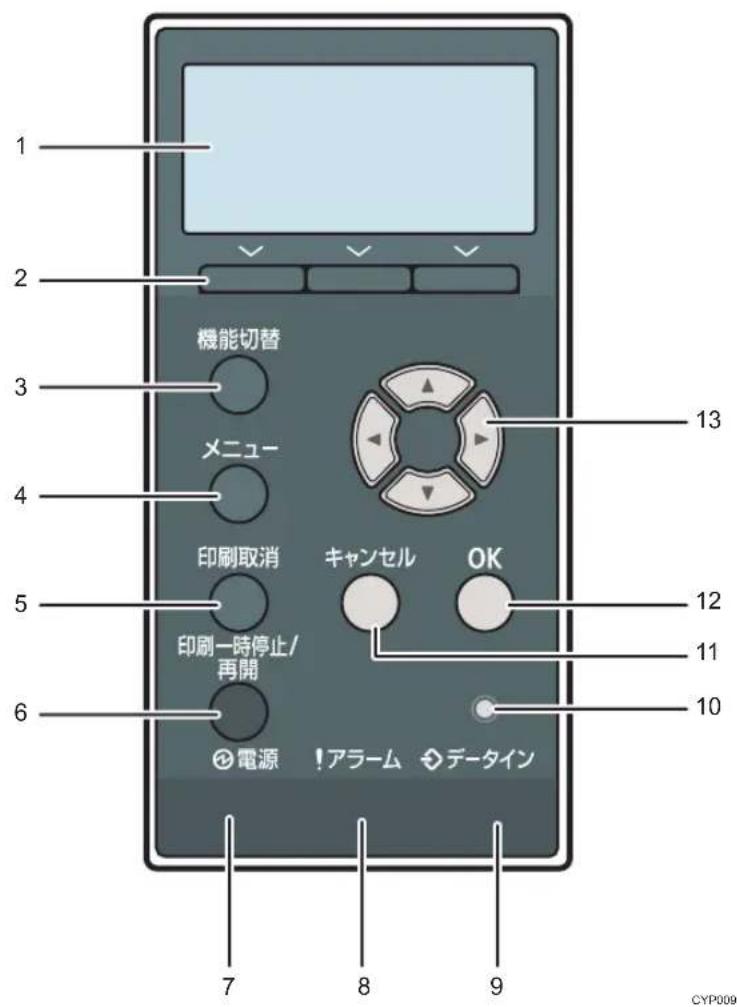
1. 画面
本機の状態やエラーメッセージが表示されます。省エネモードに移行すると、[Energy Saver Mode]と表示されます。省エネモードについてはP.80「節電」を参照してください。
2. 選択キー
画面下部に表示された項目を選ぶときに押します。
3. [機能切替] キー
複数のアプリケーションをインストールしているときに、各アプリケーションの操作画面に切り替えます。
4. [メニュー] キー
設定を変更したり、現在の設定を確認したりするときに押します。詳しくは、P.218「[メニュー] 画面で本機を設定する」を参照してください。
5. [印刷取消] キー
印刷中または受信中のデータを取り消すときに押します。
6. [印刷一時停止/再開] キー
印刷中のデータを一時停止するときに押します。一時停止中はランプが点灯します。
このキーをもう一度押すか、「オートリセット時間設定」で設定されている時間が経過すると印刷を再開します(工場出荷時の設定は「60秒」)。
[オートリセット時間設定] については、P.247「時刻タイマー設定」を参照してください。
7. 電源ランプ
電源が入っているときに点灯します。電源が切れているときやスリープモードのときは消灯します。
8. アラームランプ
エラーが発生したときに、点灯または点滅します。
- 赤点灯:印刷ができないか、印刷ができてもきれいな印刷結果が得られないことがあります。消耗品を交換してください。
- 黄点滅:消耗品の交換時期が近づいています。
画面に表示されたエラーの内容を確認して対処してください。
9. データインランプ
パソコンから送られたデータを受信しているときに点滅します。印刷待ちのデータがあるときは点灯します。
10. ECO ナイトセンサー
室内の明るさを検知するためのセンサーです。 [明るさ検知自動電源オフ] の機能に使用します。
11. [キャンセル] キー
設定を有効にしないで前の画面に戻るときや、メニューから通常の表示に戻るときに押します。
12. [OK] キー
設定や設定値を確定させるとき、または次のメニューに移動するときに押します。
13. スクロールキー
カーソルを上下左右に移動させたり、設定値を増減させたりするときに使用します。
本書で [▲] [▼] ▶[ ] ◀[ ] と表記されているときは、同方向のスクロールキーを押します。
操作画面の名称とはたらき
RICOH SP 6440
flowchart
graph TD
    A["1: トナー残量"] --> B["2: プリンター"]
    B --> C["3: サプライ情報"]
    C --> D["4: 保守/補治"]
    D --> E["5: トナー/トイレの状態や保守/補治方法が確認できます。"]
    E --> F["6: プリーナー残量 K: ブラック 81~100% 1/3"]
    F --> G["7: 印刷できます RPCS"]
    G --> H["8: ジョブ一覧 文書印刷 ディアサルト 状況 種別 ユードID 文書名 ページ 部数 優先 印刷ショップありません。"]
    H --> I["9: 画面の表示箇所を押します [ホーム"] キーを押します]
DBP134
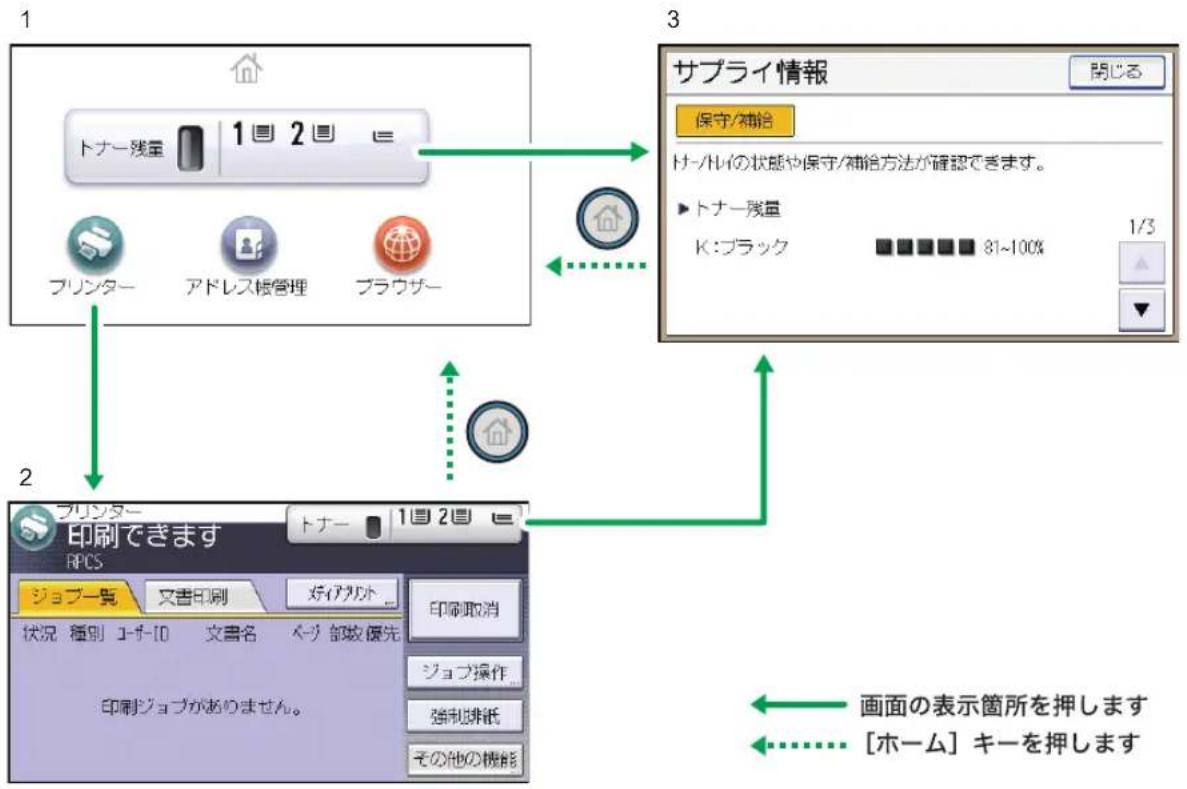
1. ホーム画面
プリンター機能やアプリケーションのショートカットアイコンが表示されます。P.25「ホーム画面の見かた」を参照してください。
本機の電源を入れたときや、一定時間操作しなかったときは、[ホーム]画面に自動的に切り替わります。切り替える画面を[優先機能設定]で変更できます。[優先機能設定]については、P.220「基本設定」を参照してください。
2. プリンター画面
プリンターを操作する画面です。プリンターの状態、メッセージ、機能のメニューが表示されます。P.26「プリンター画面の見かた」を参照してください。
3. 消耗品情報画面
トナーや用紙の残量などが確認できます。

補足
- 工場出荷時の設定では、電源を入れたときにホーム画面が表示されます。
RICOH SP 6450/SP 6430/SP 6420/SP 6410
![1—印刷できます [RPCS] トナー 1目 2目 ↓ 補助メニュー 文書印刷 サラティ情報 2 3 4](/content/2026/06/1176500/images/6692d3d42d215ce8bbbe31f43a32476faf30bba02132f8f745002255f0ba48cd.jpg)
DBP137
1. ステータスメッセージ
本機の状態やメッセージが表示されます。
2. [補助メニュー]
左の選択キーを押すと、以下のメニューが表示されます。
- 強制排紙
改行コードがないなどの理由で印刷できないデータを印刷します。
- エラー履歴表示
エラーなどにより文書を印刷できなかったときは、エラーの履歴が残り、操作部で確認できます。
- 給紙トレイ
印刷する給紙トレイを切り替えます。本機に装着されているトレイが画面に表示されます。
RPDL、RP-GL/2、RTIFF、R98、R55、R16 のいずれかをエミュレーション呼び出しで設定しているときに表示されます。
- エミュレーション呼び出し
エミュレーションやプログラムを切り替えるときに使用します。
- 印刷条件
アプリケーションやパソコンに合わせて印刷条件を設定します。
RPDL、RP-GL/2、RTIFF、R98、R55、R16 のいずれかをエミュレーション呼び出しで設定しているときに表示されます。
- 印刷部数
印刷部数を設定します。
RTIFF をエミュレーション呼び出しで設定しているときに表示されます。
- プログラム登録/消去
設定した印刷条件を登録します。プログラムを登録すると、登録した順にユーザーメモリースイッチ番号が設定されます。ユーザーメモリースイッチ番号は、エミュレーションごとに、登録された順番で「1」から自動的に採番されます。ユーザーメモリースイッチ番号は、印刷条件リストの「プログラムキー登録状況」で確認できます。
RPDL、RP-GL/2、RTIFF、R98、R55、R16 のいずれかをエミュレーション呼び出しで設定しているときに表示されます。
3. [文書印刷]
中央の選択キーを押すと、[文書印刷] メニューが表示されます。試し印刷文書、機密印刷文書、保留印刷文書、保存文書を確認・印刷することができます。
4. [サプライ情報]
右の選択キーを押すと、本機の消耗品および用紙の残量を確認できます。
![RICOH SP 6450 - [サプライ情報] - 1](/content/2026/06/1176500/images/da15097d4c61131ae8eb4d2b7d60679b661270789b3d8879b4a84c95d1660c03.jpg)
補足
- 工場出荷時の設定では、待機画面にトナー残量を表示する設定になっています。トナー残量表示をオフにするときは、「調整/管理」メニューの「一般管理」にある「サプライ残量表示」で、「表示しない」を選択してください。
1
ホーム画面の見かた
この機能は RICOH SP 6440 で使用できます。
ホーム画面には、いつも使用するアプリケーションをショートカットアイコンとして登録できます。ワンタッチで機能を起動できます。
ホーム画面を表示するには、操作部の [ホーム] キーを押します。

重要
- 画面に強い衝撃や力を加えないでください。破損の原因になります。約 3kgf(約 30N)が限界です。(kgf は重量キログラムです。N はニュートンです。1kgf は約 9.8N です。)
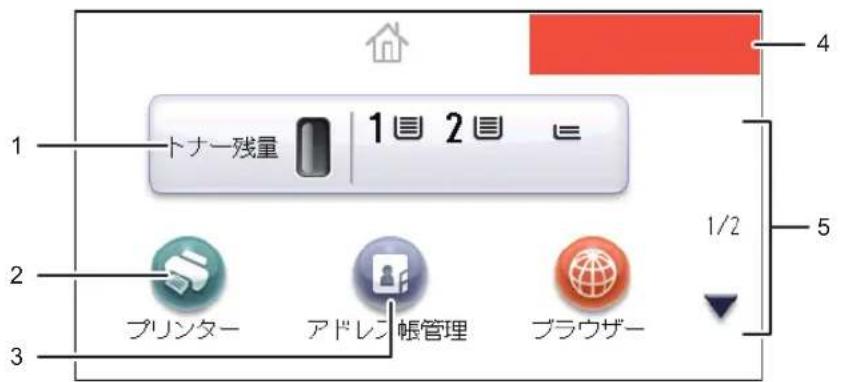
DBP133
1. 消耗品情報アイコン
アイコンを押すと、消耗品情報画面が表示されます。トナーや用紙の残量などが確認できます。
2. [プリンター]
アイコンを押すと、プリンター画面が表示されます。プリンターの操作や設定を変更するときに押します。
3. ショートカットアイコン
アプリケーションのショートカットをホーム画面に登録できます。アイコンの登録や編集、削除については、P.37「ホーム画面をカスタマイズする」を参照してください。
4. お好みの画像
企業口ゴなど、お好みの画像を表示できます。画像を変更するときは、P.41「ホーム画面に画像を表示する」を参照してください。
5. ▲/▼
アイコンの一覧がすべて表示できないときに表示されます。表示するページを切り替えることができます。

補足
- Embedded Software Architecture アプリケーションを本機にインストールすると、アプリケーション固有のアイコンが表示されます。
- アイコンの位置を変更できます。詳しくは、P.39「ホーム画面のアイコンを並び替える」を参照してください。
プリンター画面の見かた
この機能は RICOH SP 6440 で使用できます。
画面には、操作の状態、メッセージや機能のメニューが表示されます。
表示されているそれぞれの機能項目は、軽く押すことによって、項目を選んだり指定したりできます。
機能項目が選択、または指定されたとき、のように反転表示されます。機能項目が選択、または指定できないときは、のように薄く表示されます。

重要
- 画面に強い衝撃や力を加えないでください。破損の原因になります。約 3kgf(約 30N)が限界です。(kgf は重量キログラムです。N はニュートンです。1kgf は約 9.8N です。)
工場出荷時の設定では、電源を入れたときにホーム画面が表示されます。
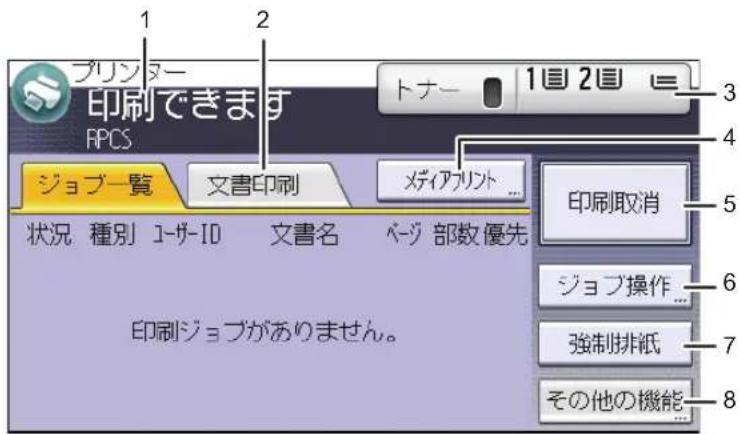
DBP135
1. メッセージ表示部
操作の状態やメッセージが表示されます。
印刷中はジョブ情報(ユーザー ID および文書名)が表示されます。
2. [文書印刷]
パソコンから指定した通常印刷や、試し印刷文書/機密印刷文書/保留印刷文書/保存文書を印刷する画面に切り替えます。
3. 消耗品情報アイコン
アイコンを押すと、消耗品情報画面が表示されます。トナーや用紙の残量などが確認できます。
4. [メディアプリント]
メディアプリント機能で印刷する画面に切り替えます。
5. [印刷取消]
印刷している文書の受信データを消去し、印刷を中止します。
ヘキサダンプに設定しているときに押すと、ヘキサダンプを解除します。
6. [ジョブ操作]
印刷中のジョブを一時停止します。ジョブの詳細を確認したり、ジョブを削除したりできます。
7. [強制排紙]
印刷されずに本機内に残っているデータを、強制的に印刷して排紙します。
8. [その他の機能]
スプールされたジョブの一覧やエラー履歴を表示する画面に切り替えます。
エミュレーションの変更や、エミュレーション特有の印刷条件設定もこの画面で操作します。
「インフォメーション」画面の見かた
この機能は RICOH SP 6440 で使用できます。
エコ意識を高めるために、用紙の節約状況を画面に表示できます。
認証機能を設定しているときは、ログインしたときに表示されます。認証機能を設定していないときは、スリープモードから復帰したとき、またはシステムリセットが実行されたときに表示されます。認証機能の設定にかかわらず、電源を入れたときにも表示されます。
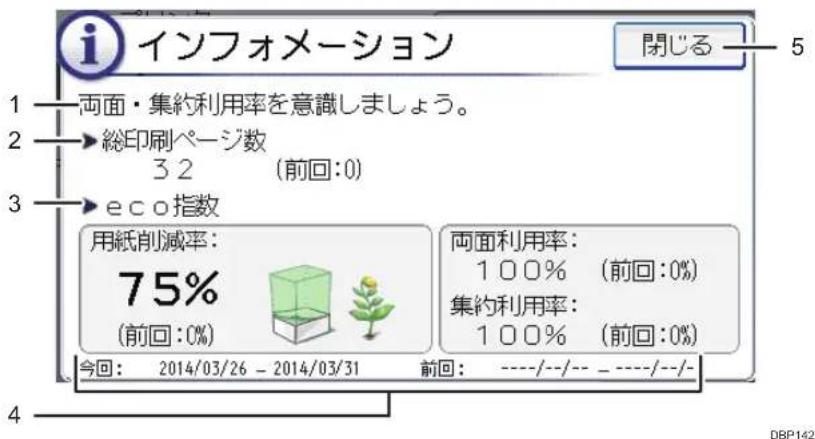
1. メッセージ
管理者からのメッセージが表示されます。
2. 総印刷ページ数
集計期間内に出力した総ページ数と、前回の集計期間内に出力した総ページ数が表示されます。
3. eco 指数
- 用紙削減率:
両面印刷、または集約印刷を利用して削減できた用紙の割合を表示します。
削減するほど、画面の紙の量が減り、芽が成長します。削減率が76%以上になると花が咲きます。
- 両面利用率:
出力した総ページ数のうち、両面機能を使用した割合を表示します。
利用率が上がるほど、葉が増えます。
- 集約利用率:
出力した総ページ数のうち、集約機能を使用した割合を表示します。
利用率が上がるほど、葉が増えます。
4. 集計期間
現在の集計期間と前回の集計期間が表示されます。
5. [閉じる]
「インフォメーション」画面を閉じて、操作に戻ります。
![RICOH SP 6450 - [閉じる] - 1](/content/2026/06/1176500/images/cdc8f04a3a0e240101fe151a5da96cf5059bb62eba95c230954a8c7779e61a04.jpg)
補足
- 本機の設定によっては「インフォメーション」画面は表示されません。詳しくは、『セキュリティーガイド』を参照してください。
- 利用状況を Web Image Monitor から確認することもできます。確認方法は Web Image Monitor のヘルプを参照してください。
- システム初期設定の「eco 指数カウンター集計期間/管理者メッセージ設定」で、集計期間などの設定を確認できます。設定は管理者だけが変更できます。詳しくは、『セキュリティーガイド』を参照してください。
操作画面を使用する
この機能は RICOH SP 6440 で使用できます。
操作画面の使いかたについて説明します。
操作画面の表示パターン
画面パターンを切り替える
簡単画面への切り替え方法や、表示されるキーについて説明します。
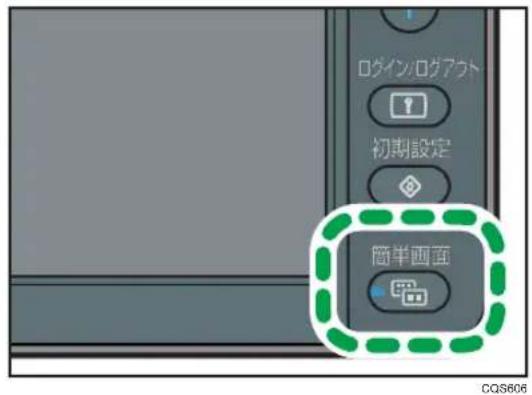
[簡単画面] キーを押すと、各機能の初期画面から簡単画面に切り替わります。
簡単画面とは、おもな機能だけを表示した画面です。
文字サイズとキーサイズが拡大され、より簡単に操作できます。
1. [簡単画面] キーを押します。
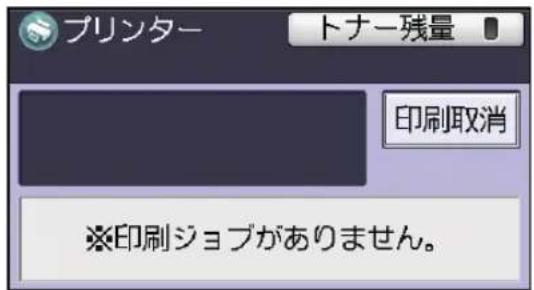
画面はプリンター画面を簡単画面に切り替えたものです。
![RICOH SP 6450 - [簡単画面] キーを押します。 - 3](/content/2026/06/1176500/images/afcdcdf5d0d32484895815e75f1f11d05c76d0f29b8efc3d177a4150da5c1fde.jpg)
補足
- 初期画面に戻すときは、再度 [簡単画面] キーを押します。
- 簡単画面では表示されないキーがあります。
表示言語を切り替える
画面に表示する言語として日本語または英語を選択します。工場出荷時の設定は日本語です。日本語から英語に切り替える例を示します。
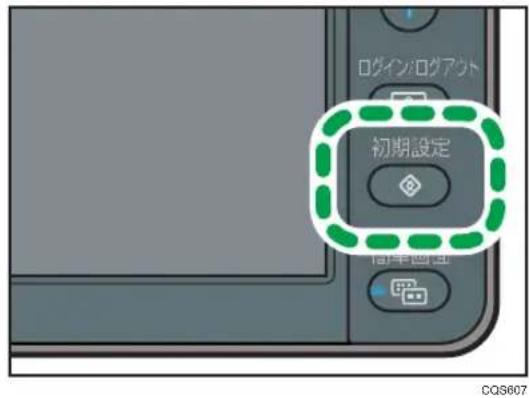
- [初期設定] キーを押します。
- [English] を押します。
- [初期設定] キーを押します。

補足
- 日本語表示に切り替えるときは、手順2で「日本語」を押します。
文字入力のしかた
本機で文字を入力する方法を説明します。
文字入力画面の見かた
入力画面とキーについて説明します。
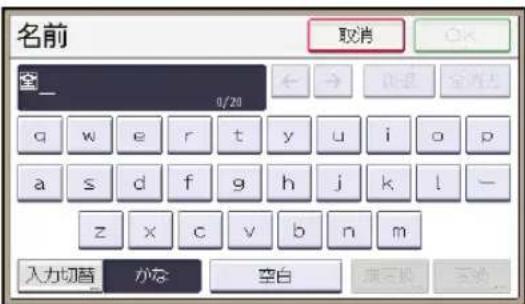
[入力切替]
入力形式を切り替えます。選択できる入力形式は以下のとおりです。
- [かな]
ひらがなの入力モードになります。
- [カナ]
カタカナの入力モードになります。
- [英字(QW.)]
英字(QWERTY 配列)の入力モードになります。
- [数字]
数字の入力モードになります。
• [記号]
記号(記述・学術・一般・文字)の入力モードになります。
- [区点コード]
区点入力モードになります。読みがわからず漢字を見つけられないときや、JIS第二水準の漢字を入力するときは、その漢字の区点コードを入力します。
- [定型文]
登録した定型文を入力できます。
[半角/全角]
全角と半角を切り替えます。入力形式が [英字(QW.)] 、 [数字] 、または [記号] のときに表示されます。全角のときは「全」、半角のときは「半」が入力エリアに表示されます。
[Shift]
入力形式が [英字(QW.)] のときに表示されます。アルファベットの大文字と小文字を切り替えます。また、QWERTY 型の配列でひらがな、カタカナのよう音を入力するときに押します。
[←] [→]
カーソルを左右に移動します。カーソルを移動して文字を入力すると、カーソルの前に文字が挿入されます。
[後退]
カーソルの前の文字を 1 つ消去します。
[全消去]
入力した文字をすべて消去します。
[变换]
入力したひらがなを漢字に変換します。入力形式が [かな] のときに表示されます。
[無変換]
入力したひらがなを、そのままひらがなとして確定します。入力形式が [かな] のときに表示されます。
[空白]
空白を入れます。入力形式が、[かな]、[カナ]、または[英字(QW.)]のときに表示されます。
入力できる文字と入力のしかた

重要
- 複雑な文字を表示したり、印字するとき、文字の一部を簡略化することがあります。文字は、カーソルの個所に入力されます。カーソルの上に文字があるときは、その文字の前に挿入されます。入力できる文字は次のとおりです。
ひらがな/カタカナ
ひらがなを入力するときは、[入力切替] 画面で [かな] を選択します。
カタカナを入力するときは、[入力切替] 画面で [カナ] を選択します。
入力方法はローマ字入力です。
ひらがなは入力したあと、[無変換]を押します。
全角カタカナと半角カタカナを切り替えるときは [半角/全角] を押します。
漢字
漢字を入力するときは、ひらがなを入力し、[変換]を押します。画面に同じ読みの漢字が表示されるので、入力する漢字を選択します。JIS第一水準漢字、JIS第二水準漢字が入力できます。
表示されていない漢字を見るときは、▼] または [▲] を押します。
変換をやめたいときは、[取消]を押します。
漢字の読みがわからないときは、区点で入力します。
区点
区点を入力するときは、[入力切替] 画面で [区点コード] を押し、入力する漢字の区点コードを入力します。区点コードは「JIS 漢字コード表」で調べます。
例:「亜」を入力するときは、[1] [6] [0] [1] を押します。
アルファベット
アルファベットを入力するときは、[入力切替] 画面で [英字(QWERTY 配列)] を選択します。
[Shift] を押すと大文字または小文字に切り替えることができます。
[半角/全角] を押すと全角または半角のアルファベットに切り替えることができます。
数字
数字を入力するときは、[入力切替] 画面で [数字] を選択します。
[半/全] を押すと全角または半角の数字に切り替えることができます。
記号
記号を入力するときは、〔記号〕を押します。「記号」には次の見出しがあり、見出しを押すと、画面が切り替わります。
- 記述
• 学術 - 一般
- 文字
[記述] [学術] [一般] では全角と半角を切り替えることができます。全角記号と半角記号を切り替えるときは [半角/全角] を押します。

補足
- ひらがなと漢字は半角では入力できません。
- 漢字に変換するとき、一度に入力できる文字数は 10 文字までです。
- 本機に市販の USB キーボードを接続して使用できます。USB キーボードを使用するときは、サービス実施店に連絡してください。
入力できる文字の一覧
| ひらがな(全角) | あいうえおかきくけこさしすせそたちってとなにぬねのはひふへほまみむめもやゆよらりるれろわをんがぎぐげござじずぜぞだちづでどばびぶべばびぶべぼー | |
| ひらがな(小) | あいうえおつやゆよわ | |
| カタカナ(大:全角) | アイウエオカキクケコサシスセソタチツテトナニヌネノハヒフヘホマミムメモヤユヨラリルレロワランガギグゲゴザジズゼゾダヂデドバビブベボバビブベボーヴ | |
| カタカナ(小:全角) | アイウエオカケツヤユヨワ | |
| カタカナ(大:半角) | アイウエオカキクケコサシスセソタチツテトナニヌネノハヒフヘホマミムメモヤユヨラリルレロワンチ- | |
| カタカナ(小:半角) | アイウエオファユヨ | |
| 英数(大:全角半角共通) | ABCDEFGHIJKLMNOPQRSTUVWXYZ0123456789#* | |
| 英数(小:全角半角共通) | abcdefghijklmnopqrstuvwxyz0123456789#* | |
| 記号 | 記述(全角) | 、。,..:;?!*^~_、べい ベク全々メ○--/∧~‖|......“”()[]{}<>《》「」【】わぬゑワキエヴカケー十百千万億壱式参伍拾廿阡萬兆京 |
| 記述(半角) | !”()../;;?[]^~{I}~。「」、-- | |
| 学術(全角) | +-±×÷=#<>≤≥∞.♂♀°′′°C¥¢£%∈∃⊆⊃⊂∪∩∧∨¬⇒⇔∀∃∠⊥∂∇≡÷≪≫√∞∞∵∫∫∫ʼn | |
| 学術(半角) | %+-<=>¥ | |
| 一般(全角) | #&*@§☆★○●◎◇◆□■△▲▽▼※〒→←↑↓=#b♪†‡¶○-|¬」+++++++|¬」+++++++++ | |
| 一般(半角) | #&*@ | |
| 文字 | АВГΔΕΖΗΘΙΚΛΜΝΞΟΠΡΣΤΥΦΧΨΩαβγδεζηθικλμνξοπρστυφχψωАБВΓДЕЁЖЗИЙКЛМНОΠΡСТУФХЦЧШЩЪЫЬЭЮЯабвгдеёжзийклмнопрстуфхцчшщъыьэюя | |
DBP140
実際に入力する
文字の入力のしかたを実際の手順に沿って説明します。
例:「縦のA 4」という名称を付ける(「A」は全角、「4」は半角で入力)
1. 「縦の」を入力します。
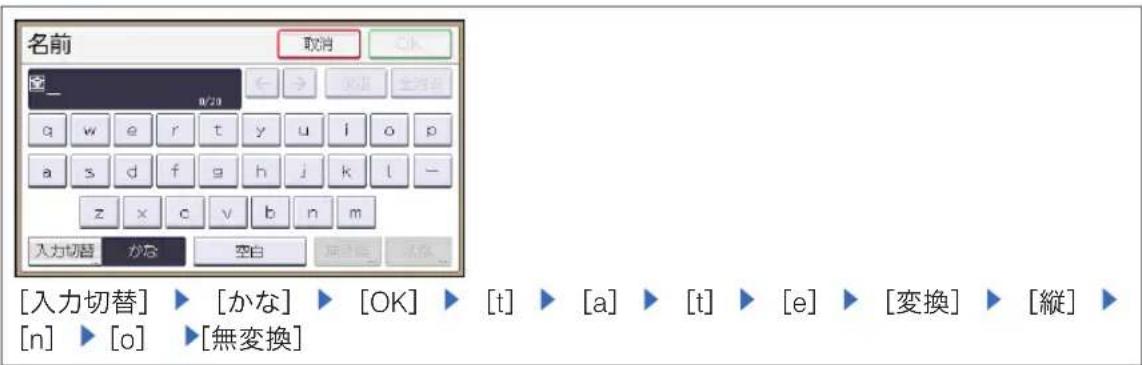
「縦の A 4」という名称が入力されます。
定型文字列を呼び出す
「定型文字列登録/変更/消去」で登録した文字列を呼び出して使用できます。
[定型文字列登録/変更/消去] については、P.220「基本設定」を参照してください。
1. 入力画面で呼び出す文字列を選択します。
[入力切替] ▶ [定型文] ▶ [OK] ▶ 呼び出す文字列を選択 ▶ [OK]
JIS 漢字コード表
1
| 1998年1月1日 | 2000年1月1日 | 2001年1月1日 | 2002年1月1日 | 2003年1月1日 | 2004年1月1日 | 2005年1月1日 | 2006年1月1日 | 2007年1月1日 | 2008年1月1日 | 2009年1月1日 | 2010年1月1日 | 2011年1月1日 | 2012年1月1日 | 2013年1月1日 | 2014年1月1日 | 2015年1月1日 | 2016年1月1日 | 2017年1月1日 | 2018年1月1日 | 2019年1月1日 | 2020年1月1日 | 2021年1月1日 | 2022年1月1日 | 2023年1月1日 | 2024年1月1日 | 2025年1月1日 | 2026年1月1日 | 2027年1月1日 | 2028年1月1日 | 2029年1月1日 | 2030年1月1日 | 2031年1月1日 | 2032年1月1日 | 2033年1月1日 | 2034年1月1日 | 2035年1月1日 | 2036年1月1日 | 2037年1月1日 | 2038年1月1日 | 2039年1月1日 | 2040年1月1日 | 2041年1月1日 | 2042年1月1日 | 2043年1月1日 | 2044年1月1日 | 2045年1月1日 | 2046年1月1日 | 2047年1月1日 | 2048年1月1日 | 2049年1月1日 | 2050年1月1日 | 2051年1月1日 | 2052年1月1日 | 2053年1月1日 | 2054年1月1日 | 2055年1月1日 | 2056年1月1日 | 2057年1月1日 | 2058年1月1日 | 2059年1月1日 | 2060年1月1日 | 2061年1月1日 | 2062年1月1日 | 2063年1月1日 | 2064年1月1日 | 2065年1月1日 | 2066年1月1日 | 2067年1月1日 | 2068年1月1日 | 2069年1月1日 | 2070年1月1日 | 2071年1月1日 | 2072年1月1日 | 2073年1月1日 | 2074年1月1日 | 2075年1月1日 | 2076年1月1日 | 2077年1月1日 | 2078年1月1日 | 2079年1月1日 | 2080年1月1日 | 2081年1月1日 | 2082年1月1日 | 2083年1月1日 | 2084年1月1日 | 2085年1月1日 | 2086年1月1日 | 2087年1月1日 | 2088年1月1日 | 2089年1月1日 | 2090年1月1日 | 2091年1月1日 | 2092年1月1日 | 2093年1月1日 | 2094年1月1日 | 2095年1月1日 | 2096年1月1日 | 2097年1月1日 | 2098年1月1日 | 2099年1月1日 | 20A1A1A1A1A1A1A1A1A1A1A1A1A1A1A1A1A1A1A1A1A1A1A1A1A1A1A1A1A1A1A1A1A1A1A1A1A1A1A1A1A1A1A1A1A1A1A1A1A1A1A2A2A2A2A2A2A2A2A2A2A2A2A2A2A2A2A2A2A2A2A2A2A2A2A2A2A2A2A2A2A2A2A2A2A2A2A2A2A2A2A2A2A2A2A2A2A2A2A2A2A3A3A3A3A3A3A3A3A3A3A3A3A3A3A3A3A3A3A3A3A3A3A3A3A3A3A3A3A3A3A3A3A3A3A3A3A3A3A3A3A3A3A3A3A3A3A3A3A3A3A4A4A4A4A4A4A4A4A4A4A4A4A4A4A4A4A4A4A4A4A4A4A4A4A4A4A4A4A4A4A4A4A4A4A4A4A4A4A4A4A4A4A4A4A4A4A4A4A4A4A5A5A5A5A5A5A5A5A5A5A5A5A5A5A5A5A5A5A5A5A5A5A5A5A5A5A5A5A5A5A5A5A5A5A5A5A5A5A5A5A5A5A5A5A5A5A5A5A5A5A6A6A6A6A6A6A6A6A6A6A6A6A6A6A6A6A6A6A6A6A6A6A6A6A6A6A6A6A6A6A6A6A6A6A6A6A6A6A6A6A6A6A6A6A6A6A6A6A6A6A7A7A7A7A7A7A7A7A7A7A7A7A7A7A7A7A7A7A7A7A7A7A7A7A7A7A7A7A7A7A7A7A7A7A7A7A7A7A7A7A7A7A7A7A7A7A7A7A7A7A8A8A8A8A8A8A8A8A8A8A8A8A8A8A8A8A8A8A8A8A8A8A8A8A8A8A8A8A8A8A8A8A8A8A8A8A8A8A8A8A8A8A8A8A8A8A8A8A8A8A9A9A9A9A9A9A9A9A9A9A9A9A9A9A9A9A9A9A9A9A9A9A9A9A9A9A9A9A9A9A9A9A9A9A9A9A9A9A9A9A9A9A9A9A9A9A9A9A9A9A10A10A10A10A10A10A10A10A10A10A10A10A10A10A10A10A10A10A10A10A10A10A10A10A10A10A10A10A10A10A10A10A10A10 A10 A10 A10 A10 A10 A10 A10 A10 A10 A10 A10 A10 A10 A10 A10 A10 A10 A10 A10 A10 A10 A10 A10 A10 A10 A10 A10 A10 A10 A10 A10 A10 A10 A 10 A10 A10 A10 A10 A10 A10 A10 A10 A10 A10 A10 A10 A10 A10 A10 A10 A10 A10 A10 A10 A10 A10 A10 A10 A10 A10 A10 A10 A10 A10 A10 A10 A |
ホーム画面をカスタマイズする
ショートカットアイコンのホーム画面への登録や、アイコンを使用しやすいように並び替える、または不要なアイコンを削除するなど、ホーム画面のカスタマイズについて説明します。
ホーム画面の見かたについては、P.25「ホーム画面の見かた」を参照してください。
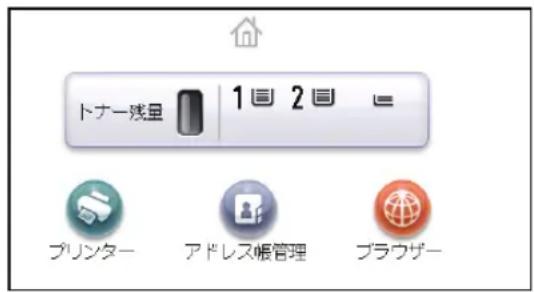
認証機能の設定によって、ホーム画面には次の2種類があります。
デフォルトホーム画面
認証機能を設定していないとき、または認証機能を設定しているときに管理者でログインした場合のホーム画面です。デフォルトホーム画面は、ユーザー別ホーム画面の初期画面になります。デフォルトホーム画面をカスタマイズしたときは、ユーザー別ホーム画面の初期画面も変更されます。
ユーザー別ホーム画面
ユーザーごとのホーム画面です。ユーザー別ホーム画面を使用するには、認証機能の設定が必要です。ユーザー別ホーム画面の使用を制限できます。詳しくは、『セキュリティーガイド』を参照してください。
ホーム画面は、使用しやすいようにカスタマイズできます。デフォルトホーム画面、およびユーザー別ホーム画面を個別にカスタマイズできます。デフォルトホーム画面は、初期設定メニューまたは Web Image Monitor からカスタマイズします。ユーザー別ホーム画面は Web Image Monitor からカスタマイズします。カスタマイズできる内容は下記のとおりです。
アイコンの追加
P.38 「アイコンをホーム画面に追加する」を参照してください。
アイコンの並び替え
P.39 「ホーム画面のアイコンを並び替える」を参照してください。
画像の登録
ホーム画面の右上にお好みの画像を表示できます。詳しくは、P.41「ホーム画面に画像を表示する」を参照してください。

補足
- 本機の設定によっては、ユーザー別ホーム画面を使用できません。詳しくは、『セキュリティーガイド』を参照してください。
- ユーザー別ホーム画面をカスタマイズしても、デフォルトホーム画面は変更されません。
- ユーザー別ホーム画面を作成したあと、デフォルトホーム画面をカスタマイズしても、すでに登録したユーザー別ホーム画面の設定は変更されません。
アイコンをホーム画面に追加する
ホーム画面から削除した機能や Embedded Software Architecture アプリケーションのアイコンなども再表示できます。

補足
- ショートカットの名称は、通常画面で全角 16 文字(半角 32 文字)まで表示できます。
- 機能アイコンとショートカットアイコンは合計して72個まで登録できます。登録数が上限に達しているときは、不要なアイコンを消去してください。詳しくは、P.40「ホーム画面のアイコンを消去する」を参照してください。
- アイコンの位置を変更できます。詳しくは、P.39「ホーム画面のアイコンを並び替える」を参照してください。
ここでは、アプリケーションのアイコンをホーム画面に登録する方法を例に説明します。
Web Image Monitor で追加する
- Web Image Monitor に管理者としてログインします。
ログイン方法は、P.261「Web Image Monitor のトップページを表示する」を参照してください。
- [機器の管理] をポイントし、[機器のホーム画面の管理] をクリックします。
- [アイコンの編集] をクリックします。
- 追加する位置の [+アイコンを追加できます。] をポイントし、+[追加]をクリックします。
- 追加する機能アイコン、またはショートカットアイコンを選択し、[OK]をクリックします。
- [確定] をクリックします。
- [OK] を 2 回クリックします。
初期設定メニューで追加する
- [初期設定] キーを押し、追加するアイコンを選択します。
[ホーム編集] ▶ [アイコンの追加] ▶ [追加するアイコンの選択] ▶ 追加するアイコンの種類を選択 ▶ 追加するアイコンを選択
- アイコンを追加する位置を指定します。
[追加先の選択] ▶ [空白] が表示されている位置を選択
↓ 補足
- 簡単画面でのアイコンの位置を確認するときは、画面右上の・を押してください。
ホーム画面のアイコンを並び替える
ホーム画面の機能アイコンやショートカットアイコンを使用しやすいように並び替えられます。
↓ 補足
- 1 ページに表示できるアイコンの数は画面によって異なります。簡単画面では 3 個、通常画面では 6 個のアイコンを表示できます。
- アイコンの並び順は、通常画面と簡単画面で同じです。
Web Image Monitor で並び替える
- Web Image Monitor に管理者としてログインします。
ログイン方法は、P.261「Web Image Monitor のトップページを表示する」を参照してください。
- [機器の管理] をポイントし、[機器のホーム画面の管理] をクリックします。
- [アイコンの編集] をクリックします。
- 移動するアイコンをドラッグし、移動先の上で離します。
移動先に別のアイコンがすでに登録されているときは、アイコンの位置が入れ替わります。
アイコンを別のページに移動させるときは、画面右側に表示されているサムネール上の移動先ページにアイコンをドラッグします。ページが切り替わったら、移動先の上でアイコンを離します。
- [確定] をクリックします。
- [OK] を 2 回クリックします。
初期設定メニューで並び替える
- [初期設定] キーを押し、移動するアイコンを選択します。
[ホーム編集] ▶ [アイコンの移動] ▶ [移動するアイコンの選択] 移動するアイコンを選択
- アイコンを移動する位置を指定します。
[移動先の選択] ▶アイコンの移動先を選択
移動先に別のアイコンがすでに登録されているときは、アイコンの位置が入れ替わります。

補足
- 簡単画面でのアイコンの位置を確認するときは、画面右上のを押してください。
ホーム画面のアイコンを消去する
不要な機能アイコンやショートカットアイコンを削除し、使用するアイコンだけを表示できます。
ホーム画面からアイコンを消去しても、機能やアプリケーション自体は消去されません。
Web Image Monitor で削除する
- Web Image Monitor に管理者としてログインします。
ログイン方法は、P.261「Web Image Monitor のトップページを表示する」を参照してください。
- [機器の管理] をポイントし、[機器のホーム画面の管理] をクリックします。
- [アイコンの編集] をクリックします。
- 消去するアイコンをドラッグし、画面左側に表示されているゴミ箱の上で離します。
- [確定] をクリックします。
- [OK] を 2 回クリックします。
初期設定メニューで削除する
- [初期設定] キーを押し、消去するアイコンを選択します。
[ホーム編集] ▶ [アイコンの消去] 移動するアイコンを選択 [実行]
ホーム画面に画像を表示する
ホーム画面に企業口ゴなどの画像を表示できます。
デフォルトホーム画面で設定した画像は、すべてのユーザー別ホーム画面でも表示されます。ユーザー別ホーム画面では、画像を変更できません。
画像は次のフォーマットで保存してください。
ファイル形式
JPEG
画素数
$$ 1 8 0 \times 4 0 \text { pixel } $$
ファイル上限サイズ
15 KB
初期設定から画像を表示するときは、SD カードからダウンロードします。パスとファイル名を次のように設定してください。
ファイル格納場所
(root):¥custom_ui¥image
ファイル名
insert
デフォルトホーム画面で設定した画像は、すべてのユーザー別ホーム画面でも表示されます。ユーザー別ホーム画面では、画像を変更できません。
Web Image Monitor で画像を登録する
- Web Image Monitor に管理者としてログインします。
ログイン方法は、P.261「Web Image Monitor のトップページを表示する」を参照してください。
- [機器の管理] をポイントし、[機器のホーム画面の管理] をクリックします。
- [ホーム画面設定] をクリックします。
- [画像の設定] ボックスで、[表示する] を選択します。
画像を変更するときは、[他の画像を選択する]をクリックし、別の画像を選択します。
画像を消去するときは、[消去する]をクリックします。
- [参照] をクリックし、ファイルを選択します。
- [OK] をクリックします。
初期設定メニューで画像を登録する
- SD スロットに SD カードをセットします。
SD カードをセットする方法は、P.203「外部メディアを接続する」を参照してください。
- [初期設定] キーを押し、画像を登録します。
[ホーム編集] ▶ [ホーム画像の設定] ▶ [ホーム画像を表示] 実行
- SD カードを取り外します。
ホーム画面を初期状態に戻す
デフォルトホーム画面を初期状態に戻すときは、本体操作部で操作します。デフォルトホーム画面を初期化すると、工場出荷時の状態に戻ります。
ユーザー別ホーム画面を初期状態に戻すときは、Web Image Monitor から操作します。ユーザー別ホーム画面を初期化すると、デフォルトホーム画面の状態に戻ります。
Web Image Monitor で初期状態に戻す
- Web Image Monitor に管理者としてログインします。
ログイン方法は、P.261「Web Image Monitor のトップページを表示する」を参照してください。 - [機器の管理] をポイントし、[機器のホーム画面の管理] をクリックします。
- [アイコンを初期値に戻す] をクリックします。
- [OK] を 2 回クリックします。
初期設定メニューで初期状態に戻す
- [初期設定] キーを押し、アイコンを初期状態に戻します。
[ホーム編集] ▶ [アイコンを初期値に戻す] ▶ [実行]

補足
- Embedded Software Architecture アプリケーションをインストールしているときは、初期状態に戻しても、アプリケーションアイコンは消去されません。
Web ページを操作画面に表示する
本機の操作部にサーバー製品から取得した情報(HTML)を Web ページとして表示したり、そのまま本機から印刷したりできます。
ブラウザー機能を使用する前に
Web ブラウザーとサーバー間の通信は盗聴されたり、改ざんされたりすることがあります。
個人情報の送受信や拡張 JavaScript を利用した機密文書のスキャン送信などで機密情報の漏洩が心配な場合は、通信データの暗号化が確実に行われること、また、接続先が正当な Web サイトであることを確認してください。
通信経路が暗号化されているか確認する
通信経路が暗号化されているかどうかは URL の表示で確認できます。
通信が暗号化されているときは、URL が「https」から始まり、また、URL バーの色が変わります。
正当な Web サイトに接続しているか確認する
目的の Web サイトにアクセスしているかどうか確認するには、画面の上部に表示されている URL を確認してください。
暗号化されている Web サイトでも、正当な Web サイトかどうかサーバー証明書を確認してください。次のことを確認します。
- 発行者が信頼のおける機関かどうか
- 発行先(URL)と画面の上部に表示されている URL が一致しているか
- 証明書の期限が切れていないか
サーバー証明書を表示する方法は、P.50「サーバー証明書を表示する」を参照してください。
また接続先の Web サイトのセキュリティーに問題があるときは、メッセージが表示されるときがあります。「このサイトのセキュリティーには問題があります。」と表示されたときは、接続しようとしている Web サイトを閲覧しないことをお勧めします。
ブラウザー機能の制限
- Flash®を利用した Web サイトの表示には対応していません。
- Java アプレットには対応していません。
- 動画の再生には対応していません。
- 本機のブラウザー機能に対応していない Web サイトは、正しく表示されないことがあります。
- PDF ファイルなどの、アプリケーションで作成したファイルは、本機のブラウザー機能を利用した閲覧に対応していません。
- Tiff ファイルや PDF ファイルのような本ブラウザーで非対応のファイル形式を表示させようとしたあと、ほかのページを表示させようとするとエラーが発生する場合があります。その際はしばらく待ってから、そのページにアクセスしてください。
- フレーム分割された Web サイトは、印刷できません。
ブラウザー機能の画面の見かた

重要
- 本機でブラウザー画面を表示するには、Web アクセスカードが装着されている必要があります。
- Web ブラウザーとサーバー間の通信は盗聴されたり、改ざんされたりすることがあります。個人情報などの重要な情報を入力するときは、SSLを有効にし、本機とサーバー間の通信を暗号化してください。通信が暗号化されているときは、URLが「https」から始まり、また、URLバーの色が変わります。SSLの設定方法は、『セキュリティーガイド』を参照してください。
- Web サイトが正当かどうかを確認するには、サーバー証明書に記載されている URL と画面の上部に表示されている URL が一致することを確認してください。サーバー証明書を表示する方法は、P.50「サーバー証明書を表示する」を参照してください。
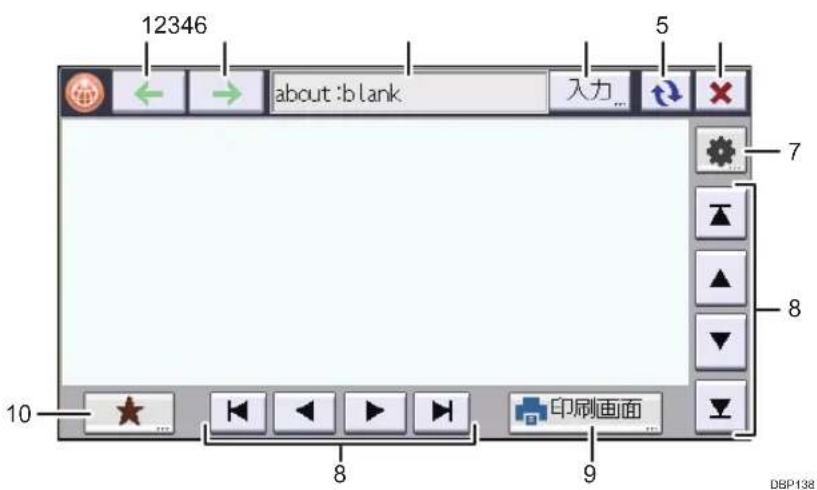
- [ ]
直前に表示した Web ページを表示します。
- [ ]
[ ]を押す前に表示していた Web ページを再び表示します。
- アドレスバー
表示している Web ページの URL が表示されます。
- [入力]
URL アドレスを入力して、Web ページを表示するときに押します。
5.
表示しているページを最新の状態に更新します。
- [×]
ページの読み込みを中止します。
7.
ブラウザーの設定や Web ページの表示設定を変更するときに押します。
8. スクロールバー
画面をスクロールします。現在表示されている範囲以外を表示させるときに使用します。
9. [印刷画面]
表示中のページを印刷できます。詳しくは、P.45「操作画面に表示した Web ページを印刷する」を参照してください。
10. [ ]
よく見る Web ページをお気に入りに追加し、簡単に呼び出すことができます。詳しくは、P.46「お気に入りを設定する」を参照してください。
-
操作部の [ホーム] キーを押し、[ブラウザー] アイコンを押します。
-
表示する Web ページの URL を入力します。
![[入力] ▶URL を入力 ▶[OK]](/content/2026/06/1176500/images/c2f50f6ae3e529162186e4a96075404798d2efb1eb8afed49e4b820b983b90e1.jpg)
↓ 補足
- 最初に表示する Web ページを変更できます。また、Web ページの表示設定を変更できます。詳しくは、P.48「Web ページの表示設定を変更する」を参照してください。
- 認証機能を設定して管理者でログインしているときは、[★]を押して、設定を変更することはできません。管理者のときは、[ブラウザー初期設定]から設定を変更してください。詳しくは P.440「ホーム画面」を参照してください。
操作画面に表示した Web ページを印刷する
-
操作部の [ホーム] キーを押し、 [ブラウザー] アイコンを押します。
-
印刷する Web ページを表示します。
-
[印刷画面] を押し、印刷設定を変更します。
-
[部数]
テンキーで印刷する部数を入力します。 - [カラー選択]
カラーモードを選択します。 - [用紙方向]
印刷する用紙の向きを選択します。
- [仕上げ]
1 セットずつページ順にそろえて印刷するときは [ソート] を選択します。ページごとにそろえて印刷するときは [スタック] を選択します。 - [両面設定]
用紙の両面に印刷するときは、[両面:左右]、または[両面:上下]を選択します。 - [集約]
1 枚の用紙にまとめて印刷するときは、「2 ページごと」を選択します。仕切り線を印刷するときは、「集約仕切り線」を押して、仕切り線を設定します。
4. [印刷] を押します。
![RICOH SP 6450 - [印刷] を押します。 - 1](/content/2026/06/1176500/images/48b6e4f2940ad365e7565534caaa455e05f8a9a2ddd75c73ad964180f22157a8.jpg)
補足
- 印刷する Web ページの幅が用紙より大きいときは、自動的に縮小されます。
- Web ページの URL と、1 ページに収まらなかったときのページ番号は印刷されません。
お気に入りを設定する
よく見る Web ページを「お気に入り」にブックマーク登録できます。登録したお気に入りは、簡単に呼び出せます。
お気に入りには、次の2種類があります。
- 機器共通お気に入り
すべてのユーザーが使用できるお気に入りの Web ページの登録先です。50 件まで登録できます。
- ユーザー用お気に入り
[お気に入り管理] が [許可] になっているときのお気に入りの Web ページの登録先です。50 件まで登録できます。認証機能を設定しているときは、ユーザーごとに 50 件のお気に入りを登録できます。
よく見る Web ページをお気に入りに追加する
- 操作部の [ホーム] キーを押し、 [ブラウザー] アイコンを押します。
- お気に入りに追加する Web ページを表示し、お気に入りに追加します。

▶ [機器共通お気に入り] または [ユーザー用お気に入り] を選択 ▶ [新規登
-
追加するお気に入りの設定を必要に応じて変更します。
-
タイトル
お気に入りに追加する Web ページのタイトルを設定します。 - URL
登録する Web ページの URL です。 - 初期 HTTP リクエストメソッド
Web サーバーに対する要求方法を設定します。本機から Web サーバーにデータを送るときは、「POST」を選択します。Web サーバーにデータの送付を依頼するときは、「GET」を選択します。
4. [OK] を押します。
↓ 補足
- 「お気に入り」に登録した Web ページへのショートカットを、ホーム画面に登録できます。詳しくは、P.38「アイコンをホーム画面に追加する」を参照してください。お気に入りの Web ページをホーム画面に登録したときは、「タイトル」がショートカット名になります。
お気に入りに登録した Web ページを呼び出す
- 操作部の [ホーム] キーを押し、 [ブラウザー] アイコンを押します。
- お気に入りに登録した Web ページを呼び出します。
[★] ▶ [機器共通お気に入り] または [ユーザー用お気に入り] を選択 ▶ [呼び出し] ▶ 呼び出すお気に入りを選択
お気に入りに登録した Web ページの設定を変更/消去する
- 操作部の [ホーム] キーを押し、 [ブラウザー] アイコンを押します。
- お気に入りの設定画面を表示します。
[ ]★ [機器共通お気に入り] または [ユーザー用お気に入り] を選択
-
お気に入りに登録した Web ページの設定を変更、または消去します。
-
[变更]
お気に入りのタイトル、URL、または [初期 HTTP リクエストメソッド] の設定を変更します。 - [消去]
お気に入りを消去します。
↓ 補足
- ホーム画面にショートカットを作成したお気に入りを変更/削除すると、ホーム画面に作成したショートカットも変更/削除されます。
お気に入りをインポート/エクスポートする
- SD スロットに SD カードをセットします。
SD カードをセットする方法は、P.203「外部メディアを接続する」を参照してください。
-
操作部の [ホーム] キーを押し、 [ブラウザー] アイコンを押します。
-
お気に入りをインポートまたはエクスポートします。
![[★] [機器共通お気に入り] または [ユーザー用お気に入り] を選択 [インポート] または [エクスポート] を選択 ▶ [実行] ▶ [確認]](/content/2026/06/1176500/images/c2164fe38409723a6dbf0115c655bfd89cf9ff60d7fb71674b3f97fc462d4a2e.jpg)
- SD カードを取り外します。

- インポートおよびエクスポートに対応したファイルの形式は、UTF-8形式です。
Web ページの表示設定を変更する
ホームページの設定や、文字サイズ、文字コードの変更などができます。
- 操作部の [ホーム] キーを押し、[ブラウザー] アイコンを押します。
- [☐] を押し、表示設定を変更します。
- [ホーム画面] ホームページとして表示する Web ページの URL を設定します。 以下の項目のいずれかを選択 ▶ [OK]
- [現在ページ] 表示中の Web ページをホームページに設定します。
- [ページ表示なし] ホームページに何も登録しません。
- [URL 入力] 入力した URL の Web ページをホームページに設定します。
- [文字サイズ] 文字サイズを選択 ▶ [OK]
- [文字コード] 文字コードを選択 ▶ [OK]
- [表示設定] アドレスバーや横スクロールバーを表示するかどうかを設定します。 表示の有無を選択 ▶ [設定]
プロキシサーバーを設定する
サーバー製品との接続にプロキシサーバーを使用するときに設定します。プロキシサーバーを使用しないときは、設定する必要はありません。
- 操作部の [ホーム] キーを押し、 [ブラウザー] アイコンを押します。
- [☐] を押し、プロキシサーバーの設定を変更します。
[プロキシサーバーの使用] ▶ [する] ▶ 変更する項目の [変更] を押す ▶ プロキシサーバーの設定を入力 ▶ [OK]
プロキシサーバーの設定には以下の項目があります。
- プロキシサーバー名
- プロキシポート
- プロキシューザー名
- プロキシパスワード
- 例外アドレス
履歴機能を使用する
以前に表示した Web ページを履歴から表示できます。履歴は最新の 50 件が記録されます。
認証機能を設定しているときは、ユーザーごとに 50 件の履歴が記録されます。
履歴の管理機能として、履歴情報の確認、消去や、保存期間の設定ができます。
- 操作部の [ホーム] キーを押し、 [ブラウザー] アイコンを押します。
- [☑] を押し、履歴を管理します。
- [履歷管理]
Web ページの再表示や履歴情報の管理をします。
- [ページを開く] 再表示する Web ページを選択します。
- [詳細參照]
表示した Web ページの [タイトル] 、 [URL] 、または [アクセス日時] を確認します。
- [消去]
表示した Web ページの履歴を項目ごとに消去します。
- [全消去]
表示した Web ページの履歴をすべて消去します。
- [履歷保持]
履歴を保存する期間を設定します。

補足
- 機器管理者の履歴はログアウトするときに消去されます。
Cookie を管理する
Cookie を使用すると、Web ページによっては設定情報などを保存でき、操作性や利便性が高まります。
Cookie は最新の 20 件が記録されます。認証機能を設定しているときは、ユーザーごとに Cookie が記録されます。
- 操作部の [ホーム] キーを押し、 [ブラウザー] アイコンを押します。
2. [图标] を押し、Cookie の確認や消去をします。
- [Cookie 管理]
- [詳細参照] Cookie の [名称] 、 [ドメイン] 、 [パス] 、 [有効期限] が確認できます。
- [消去] Cookie を消去します。
- [全消去] すべての Cookie を消去します。
![RICOH SP 6450 - [图标] を押し、Cookie の確認や消去をします。 - 1](/content/2026/06/1176500/images/6314359d86267eacea63d372eac3624b1532c2ff8df31e3bf21b780d693fe5be.jpg)
補足
- 機器管理者の Cookie はログアウトするときに消去されます。
サーバー証明書を表示する
表示中の Web ページを管理しているサーバーのサーバー証明書を表示します。
サーバー証明書は、サーバー証明書を取得できるサイトにアクセスしているときに表示できます。
- 操作部の [ホーム] キーを押し、 [ブラウザー] アイコンを押します。
- [☑] を押し、サーバー証明書の内容を確認します。
- [サーバー証明書]
「証明書 ID」、「発行者」、「発行先」、「有効期間」を確認します。
- [上位のサーバーへ] 上位のサーバー証明書を表示します。
- [下位のサーバーへ] 下位のサーバー証明書を表示します。
本機にログインする
ベーシック認証、Windows 認証、LDAP 認証、統合サーバー認証が設定されているときは、画面に認証画面が表示されます。個人ごとに設定されたログインユーザー名とログインパスワードを入力しないと、本機を操作できません。
また、使用している機種が RICOH SP 6440 でユーザーコード認証が設定されているときは、ユーザーコードを入力しないと操作できません。
本機を操作できる状態になることをログインといいます。また、操作できる状態を解除することをログアウトといいます。ログインして操作したあとは、ほかの利用者が不正に使用できないよう必ずログアウトしてください。

重要
- 認証するための情報についてはユーザー管理者に確認してください。ユーザー認証の詳細は、『セキュリティーガイド』を参照してください。
- ユーザーコード認証のときに、ユーザーコードとして入力するのはアドレス帳に「ユーザーコード」として登録されている数字です。
操作部からのユーザーコード認証のしかた
この機能は RICOH SP 6440 で使用できます。
ユーザーコード認証を設定しているときは、ユーザーコードの入力を求める画面が表示されます。
- ユーザーコードを入力して認証します。
![[入力] を押して、ユーザーコードを入力してください。 ブラウザー 入力 [入力] ▶ ユーザーコードを入力 ▶ [OK] ▶ [実行]](/content/2026/06/1176500/images/e3e9fec703e96ae0e4926476973da171961e91358dcb0b95d016bc946bd2447d.jpg)

補足
- ユーザーコードは 1 桁から 8 桁の任意の数字です。
プリンタードライバーからのユーザーコード認証のしかた
ユーザーコード認証が設定されているときは、各ドライバーの印刷設定画面でユーザーコードを設定します。
各ドライバーの操作については、各ドライバーのヘルプを参照してください。

補足
- ユーザーコード認証のときは、ログアウトする必要はありません。
操作部からのログインのしかた
ベーシック認証、Windows 認証、LDAP 認証、統合サーバー認証のいずれかが設定されているときにログインします。

重要
- 使用している機種が RICOH SP 6450/SP 6430/SP 6420/SP 6410 のとき、ベーシック認証、Windows 認証、LDAP 認証、統合サーバー認証を使用するには、オプションの拡張 HDD が必要です。
RICOH SP 6440
- ログイン情報を入力してログインします。
![! ログインユーザー名を 入力してください。 ログイン [ログイン] ▶ ログインユーザー名を入力 ▶ [OK] ▶ ログインパスワードを入力 ▶ [OK]](/content/2026/06/1176500/images/98ba55061fa22f12707914ddbd94f48129b13b75d7b6044544e8bb5806a791b5.jpg)
RICOH SP 6450/SP 6430/SP 6420/SP 6410
- [メニュー] キーを押します。
- [ログイン] を押します。
- [入力] ▶ ログインユーザー名を入力 ▶ [入力終了]
- [入力] ▶ログインパスワードを入力 ▶[入力終了]

補足
- 認証に成功すると各機能の画面が表示されます。
- 認証に失敗したときは、「認証に失敗しました。」と表示されます。ログインユーザー名またはログインパスワードを確認してください。
- ユーザーコード認証が設定されているときは異なる画面が表示されます。P.51「操作部からのユーザーコード認証のしかた」を参照してください。
操作部からのログアウトのしかた
ベーシック認証、Windows 認証、LDAP 認証、統合サーバー認証のいずれかが設定されているときにログアウトします。

重要
- 使用している機種が RICOH SP 6450/SP 6430/SP 6420/SP 6410 のとき、ベーシック認証、Windows 認証、LDAP 認証、統合サーバー認証を使用するには、オプションの拡張 HDD が必要です。
- ログインして操作したあとは、ほかの利用者が不正に使用できないよう必ずログアウトしてください。
RICOH SP 6440
- [ログイン/ログアウト] キー▶ [ログアウトする]
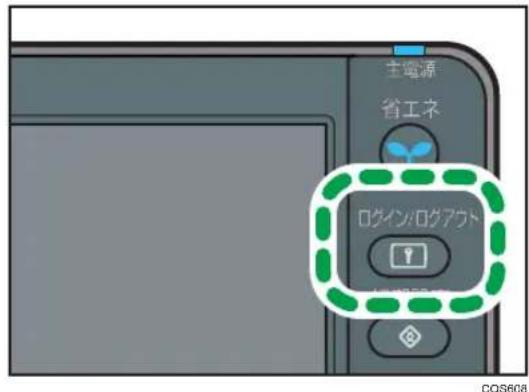
RICOH SP 6450/SP 6430/SP 6420/SP 6410
- [メニュー] キーを押します。
- [ログアウト] ▶ [する]
プリンタードライバーからのログインのしかた
本機に設定されているログインユーザー名とログインパスワードを入力してください。初回だけ入力が必要です。
Windows 7 を例に手順を説明します。
- プリンターのプロパティを開き、[応用設定] タブをクリックします。
プロパティ画面の開きかたについては、P.137「Windows でドライバー設定画面を開く」を参照してください。
- [ユーザー認証] にチェックを付け、必要に応じて以下の項目を設定します。
- [ドライバー暗号鍵] パスワードを暗号化して送信するときに、本機で設定した暗号鍵を入力します。
- [OK] をクリックしてプロパティを閉じます。
- [デバイスとプリンター] ウィンドウから印刷設定の設定画面を開きます。
印刷設定の開きかたについては、P.137「[スタート]から印刷設定画面を開く」を参照してください。
- [項目別設定] タブをクリックします。
6.「メニュー項目」の [印刷方法/認証] をクリックし、以下の項目を設定します。
• [認証]
本機やサーバーで設定したユーザー認証用のログインユーザー名とログインパスワードを入力します。
ログインユーザー名とログインパスワードは正しく入力してください。誤って設定すると印刷できません。
- [OK] を 2 回クリックし、プリンタードライバーの設定画面を閉じます。

補足
- アプリケーションによっては、本手順で設定した初期値が反映されないことがあります。
Web Image Monitor からのログインのしかた
ユーザー認証が設定されているときに Web Image Monitor からログインします。
ログイン方法は、P.261「Web Image Monitor のトップページを表示する」を参照してください。

補足
- 使用するブラウザーの設定により、ログイン名、パスワードがブラウザーに保存されることがあります。保存されないようにするには、ブラウザーの設定を変更してください。
- ユーザーコード認証のときは、ログインユーザー名にユーザーコードを入力して、[ログイン]をクリックします。
Web Image Monitor からのログアウトのしかた
ユーザー認証が設定されているときに Web Image Monitor からログアウトします。
1. [ログアウト] をクリックします。
↓ 補足
- ログアウト後は、Web ブラウザーのキャッシュを削除してください。
ロックアウト機能
本機にはロックアウト機能が搭載されています。
ログイン時に管理者が設定した回数以上にパスワードを連続して間違えて入力すると、ロックアウト機能が働き、そのユーザー名でのログインが禁止されます。
ロックアウトされたユーザーは、正しいパスワードを入力しても認証に失敗し、本機を使用できなくなります。
ロックアウトされたときは、解除が必要です。詳しくは、『セキュリティーガイド』を参照してください。
ログインパスワードを変更する
ログインパスワードに登録できる文字は、アルファベット、数字、記号です。
登録できる文字数は、半角で最大 128 文字です。
アルファベットは、大文字、小文字を区別して正しく登録してください。
重要
- パスワードは、第三者に教えないでください。またパスワードを紙に書いて人目に付くところに貼らないでください。
- パスワードは、定期的に変更してください。
- 推測されにくいパスワードにしてください。
パスワードポリシーについて
本機にはパスワードポリシーが設定されています。
パスワードの複雑度と使用できる最小文字数が設定されているので、条件を満たすパスワードだけが設定できます。条件については、『セキュリティーガイド』を参照してください。
パスワードに使用できる文字の種類は次のとおりです。
操作部やパソコンによっては入力できない文字があります。
操作部からログインパスワードを変更する
この機能は RICOH SP 6440 で使用できます。
- ログイン情報を入力してログインします。
[ログイン] ▶ ログインユーザー名を入力 ▶ [OK] ▶ ログインパスワードを入力 ▶ [OK]
- [初期設定] キーを押し、ユーザーを選択します。
[アドレス帳管理] ▶ [変更] ▶ [全て表示] 変更するユーザーを選択
- [認証情報] を押し、ログインパスワードを変更します。
[ログイン用認証情報] ▶ 「ログインパスワード」の [変更] を押す ▶ ログインパスワードを入力 ▶ [OK] ▶ ログインパスワードを再入力 ▶ [OK] ▶ [設定] ▶ [閉じる] ▶ [設定]
Web Image Monitor からパスワードを変更する
- Web Image Monitor にログインします。
ログイン方法は、P.261「Web Image Monitor のトップページを表示する」を参照してください。 - メニューエリアの [機器の管理] から [アドレス帳] をクリックします。
- ユーザーまたはグループを選択します。
- [変更] をクリックします。
5.「認証情報」の [変更] をクリックします。 - 新しいパスワードと確認用のパスワードを入力します。
- [OK] を 2 回クリックします。
- [ログアウト] をクリックします。
プリンタードライバーのログインパスワードを変更する
- プリンタードライバーの印刷設定画面を開きます。
印刷設定画面の開きかたについては、P.137「Windows でドライバー設定画面を開く」を参照してください。
- [項目別設定] タブをクリックします。
3.「メニュー項目」の [印刷方法/認証] をクリックし、以下の項目を設定します。
• [認証]
本機やサーバーで設定したユーザー認証用のログインユーザー名とログインパスワードを入力します。
ログインユーザー名とログインパスワードは正しく入力してください。誤って設定すると印刷できません。
- [OK] を 2 回クリックし、プリンタードライバーの設定画面を閉じます。
ダウンロードできるソフトウェア
本機と連携して使用できるソフトウェアについて説明します。
Ridoc IO Device Manager でできること
Ridoc IO Device Manager はネットワーク上のプリンターを監視するソフトウェアです。IP アドレスを持つ複数のネットワークプリンターを管理できます。ネットワーク管理者の方が使用することをお勧めします。
Ridoc IO Device Manager は、リコーのホームページからダウンロードできます。
- Ridoc IO Device Manager Accounting
http://www.ricoh.co.jp/software/elm/device_manager_ac/ - Ridoc IO Device Manager Lite
http://www.ricoh.co.jp/software/elm/device_manager_lt/
↓ 補足
- Ridoc IO Device Manager Lite/ Ridoc IO Device Manager Accounting については、それぞれの取扱説明書を参照してください。
- Ridoc IO Device Manager は、Ridoc IO Admin、Ridoc IO Analyzer のデータを引き継げます。
Ridoc Desk Navigator でできること
Ridoc Desk Navigator について説明します。
アプリケーションで作成したファイル、スキャナーで読み取った画像データ、既存のイメージファイルなど、多様なデータを1つの文書として管理・印刷できます。
Ridoc Desk Navigator は、リコーのホームページからダウンロードできます。
(http://support.ricoh.com/bbv2/html/dr_ut_d/doc_sol/index.htm)
↓ 補足
- Ridoc Desk Navigator について詳しくは、Ridoc Desk Navigator のヘルプを参照してください。
- Ridoc Desk Navigator には本機では使用できない印刷機能があります。使用できない印刷機能については、リコーホームページを参照してください。
Ridoc IO Navi でできること
Ridoc IO Navi について説明します。
ネットワークプリンターの環境を簡単に構築できます。また、ネットワーク上のリコー製プリンターの稼動状態を、パソコンから簡単に確認できます。
Ridoc IO Navi は、リコーのホームページからダウンロードできます。
(http://www.ricoh.co.jp/printer/utility/ionavi/)
↓ 補足
- 詳しくは、Ridoc IO Navi のヘルプを参照してください。
1
2. 本機のセットアップ
本機のセットアップとオプションの接続について説明します。
本機をセットアップするときの流れ
本機のセットアップは、以下の手順に沿って実施してください。
1. 設置場所を確認します。
詳しくは『かんたんセットアップ』を参照してください。
2. 開梱します。
- 保護材や固定テープを本機から取り外します。
- 同梱品を確認します。
詳しくは『かんたんセットアップ』を参照してください。
3. オプションを装着します。
詳しくは P.62 「オプションを取り付ける」を参照してください。
4. 用紙をセットします。
詳しくは P.105 「用紙をセットする」を参照してください。
5. 電源コードを接続します。
詳しくは『かんたんセットアップ』を参照してください。
6. テスト印刷を実行し、本機が正常に動作するか確認します。
詳しくは P.99 「テスト印刷する」を参照してください。
7. インターフェースケーブルを接続します。
詳しくは P.84 「パソコンに接続する」を参照してください。
8. ネットワークの設定を変更します。
詳しくは P.91 「ネットワークの設定」を参照してください。
9. プリンタードライバーをインストールします。
詳しくは『ドライバーインストールガイド』を参照してください。
オプションを取り付ける
オプションを取り付けると、本体の性能をさらに高め、機能を拡張できます。各オプションについては、P.397「関連商品一覧」を参照してください。
注意

- オプションの取り付けや取り外しをするときは、電源プラグをコンセントから抜いて、プリンター本体が常温であることを確認してから行ってください。やけどの原因になります。
オプションを取り付けるときの流れ
本体に複数のオプションを取り付けるときは、以下の順に取り付けることをお勧めします。
- 250 枚増設トレイ、500 枚増設トレイを取り付ける。
250 枚増設トレイと 500 枚増設トレイは、任意の組み合わせで最大 3 段まで取り付けられます。
- SDRAM モジュールを取り付ける。
コントローラーボードのスロットに SDRAM モジュールを取り付けます。
- 拡張 HDD を取り付ける。
コントローラーボードの装着スペースに拡張 HDD を取り付けます。
拡張 HDD は、RICOH SP 6450/SP 6430/SP 6420/SP 6410 に取り付けられます。
RICOH SP 6440 には標準搭載されています。
- 拡張インターフェースボードを取り付ける。
以下のオプションのうち、どれか1つを取り付けられます。
- 拡張無線 LAN ボード
- 拡張 1284 ボード
-
拡張 USB プリントサーバーユニット
-
拡張 SD カードオプションを取り付ける。
拡張 SD カード用スロットに、拡張 SD カードオプションを差し込みます。
同一スロットで複数の拡張 SD カードを使用するときは、サービス実施店に連絡してください。
増設トレイを取り付ける
注意

- 機械本体は、最大約 22.5kg あります。
- 機械を移動するときは、両側面の中央下部にある取っ手を 2 人で持ち、ゆっくりと体に負担がかからない状態で持ち上げてください。無理をして持ち上げたり、乱暴に扱って落としたりすると、けがの原因になります。
-
長距離を移動するときは、サービス実施店に相談してください。
-
本機の電源を切り、電源プラグをコンセントから抜きます。
- 増設トレイから保護材を取り外します。
- 本機の両側面にある運搬用の取っ手を持ち、2人以上でゆっくりと持ち上げて増設トレイまで水平に運びます。
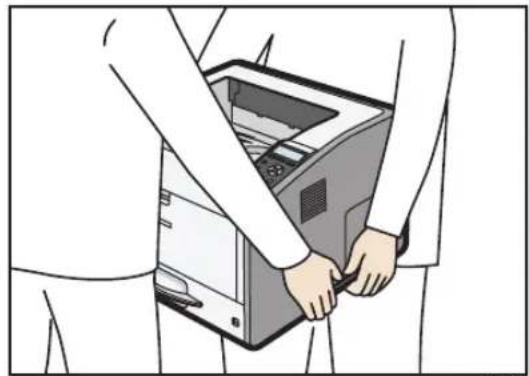
本機を持ち上げるときは、給紙トレイの部分や手差しトレイの下側を持たないでください。
- 増設トレイには 3 本の垂直ピンが付いています。本機の底面にある穴に垂直ピンを合わせ、増設トレイの上に本機をゆっくりと下ろします。
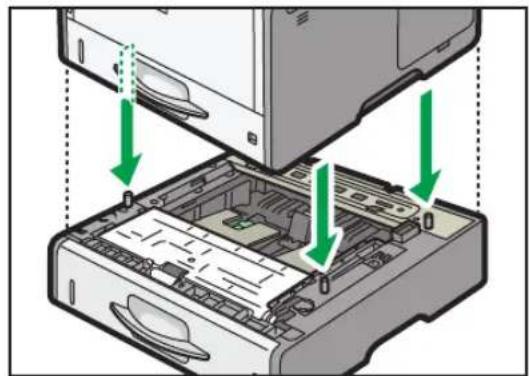
-
電源プラグをコンセントに差し込み、本機の電源を入れます。
-
システム設定リストを印刷して、増設トレイが正しく取り付けられたことを確認します。
正しく取り付けされているときは、システム設定リストの「給紙トレイ」の欄に、「トレイ 2」、「トレイ 3」、および「トレイ 4」の情報が印刷されます。

補足
- システム設定リストの印刷方法は、P.99「テスト印刷する」を参照してください。
- 正しく取り付けられていないときは、最初からやり直してください。それでも正しく取り付けられないときは、サービス実施店に連絡してください。
- 取り付けた増設トレイを使用するには、プリンタードライバーでオプションの設定をしてください。詳しくは、『ドライバーインストールガイド』「オプション構成や用紙の設定をする」を参照してください。
拡張メモリーユニットを取り付ける

重要
- SDRAM モジュール、拡張 HDD に触れる前に金属製の物に触れて、身体に帯びた静電気を除いてください。静電気により破損する恐れがあります。
- SDRAM モジュール、拡張 HDD に物理的衝撃を与えないでください。
SDRAM モジュールを取り付ける
- 本機の電源を切り、電源プラグをコンセントから抜きます。
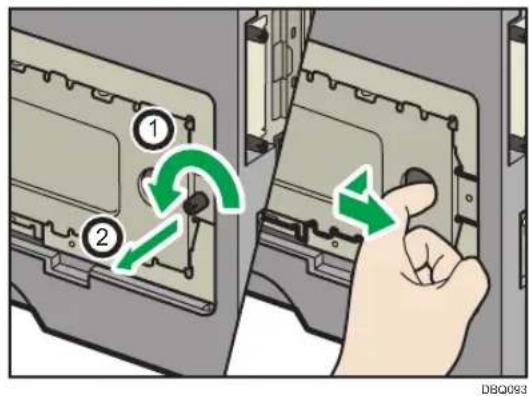
- メモリーカバーを外します。
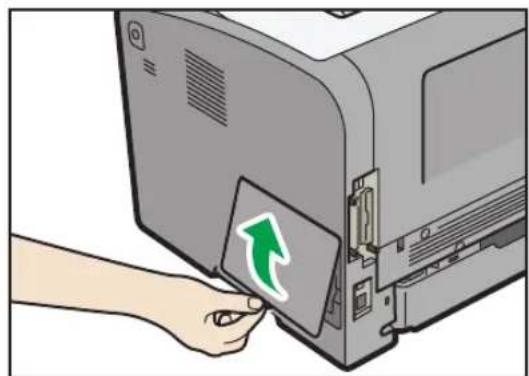
- コインねじを外し、内部カバーを取り外します。
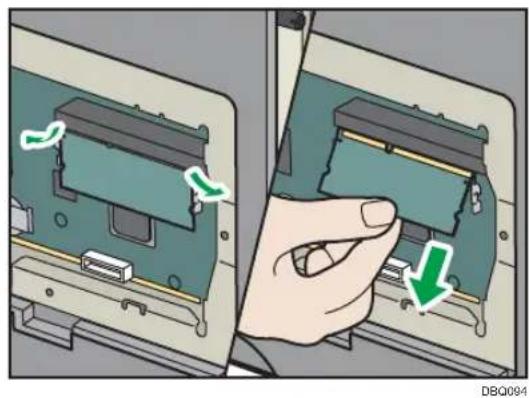
- 差し込み口の左右にあるつめを広げ、標準 SDRAM モジュールを取り外します。
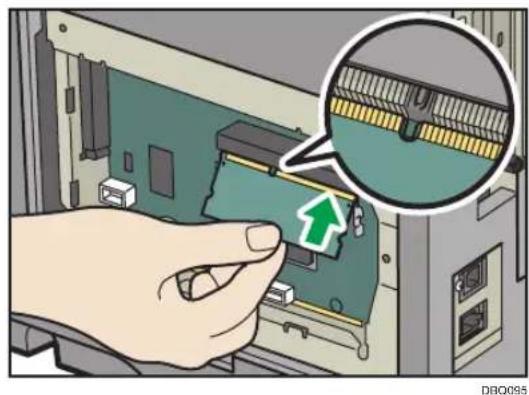
- SDRAM モジュールの切り欠きを差し込み口の凸部分に合わせ、垂直に差し込みます。
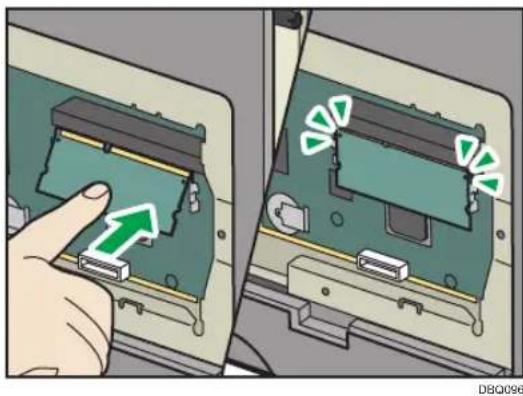
- カチッと音がするまで、SDRAM モジュールをしっかり押し込みます。
- 続けて拡張 HDD を取り付けるときは、内部カバーを取り付ける前に、拡張 HDD の取り付け手順に進みます。
拡張 HDD の取り付けかたは、P.68 「拡張 HDD を取り付ける」を参照してください。
- 内部カバーの左側のつめ 2 個所を本機に差し込んでから、内部カバーを被せてねじ穴の位置を合わせます。
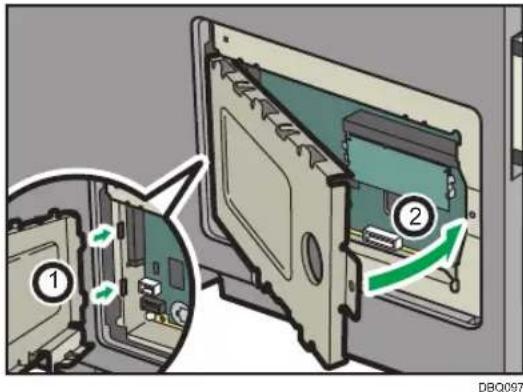
-
電源プラグをコンセントに差し込み、本機の電源を入れます。
-
システム設定リストを印刷して、SDRAM モジュールが正しく取り付けられたことを確認します。
正しく取り付けられているときは、「システム構成情報」の「搭載メモリ」の欄に、搭載しているメモリーの容量が印刷されます。
↓ 補足
- システム設定リストの印刷手順は、P.99「テスト印刷する」を参照してください。
- 正しく取り付けられていないときは、最初からやり直してください。それでも正しく取り付けられないときは、サービス実施店に相談してください。
- 取り付けた SDRAM モジュールを使用するには、プリンタードライバーでオプションの設定をしてください。詳しくは、『ドライバーインストールガイド』「オプション構成や用紙の設定をする」を参照してください。
拡張 HDD を取り付ける
1. 同梱品を確認します。
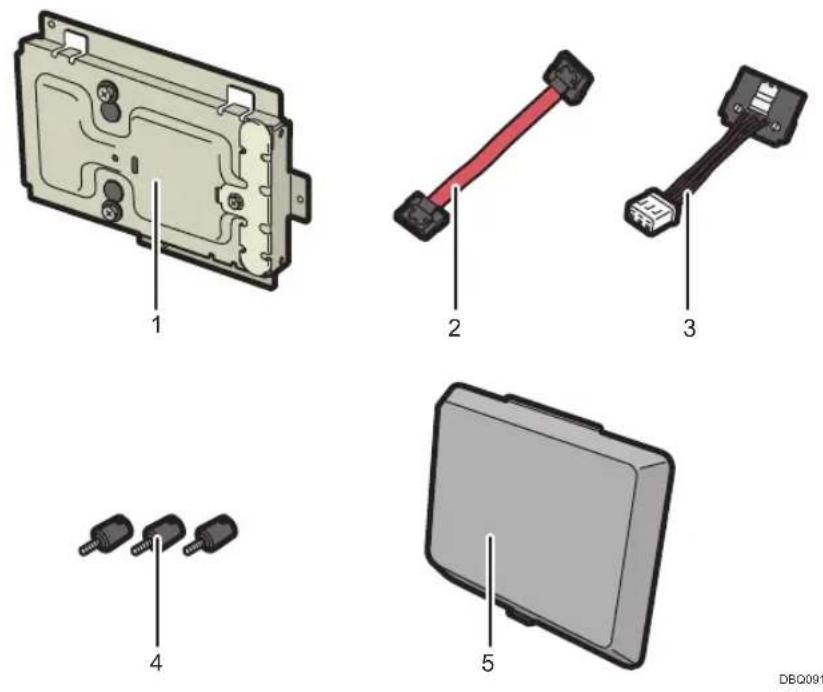
DBQ091
- 拡張 HDD
- フラットケーブル
- 電源ケーブル
- コインねじ 3 本
-
専用メモリーカバー
-
本機の電源を切り、電源プラグをコンセントから抜きます。
- メモリーカバーを外します。
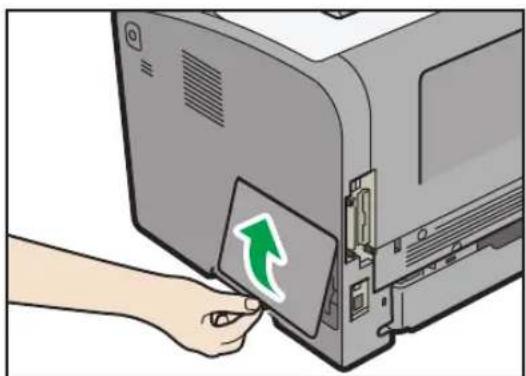
- コインねじを外し、内部カバーを取り外します。
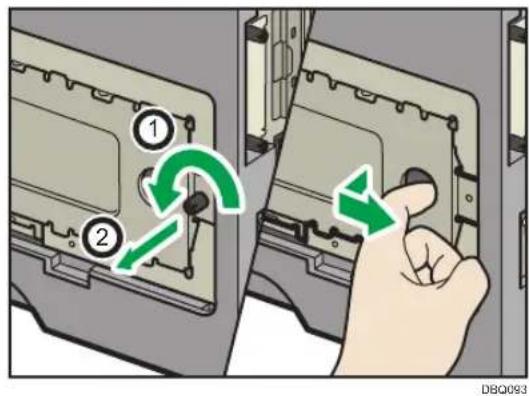
- 拡張 HDD は以下のイラストに示した場所に設置します。
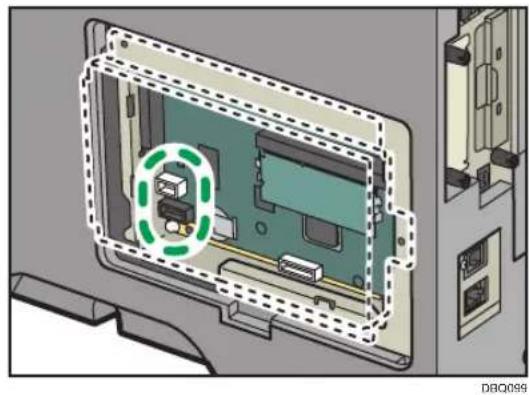
拡張 HDD を取り付けるときに、SDRAM モジュールに接触しないように注意してください。SDRAM モジュールを破損する恐れがあります。
- 電源ケーブルとフラットケーブルを拡張 HDD に取り付けます。
以下のイラストのようにフラットケーブルを曲げてから、拡張 HDD に装着してください。
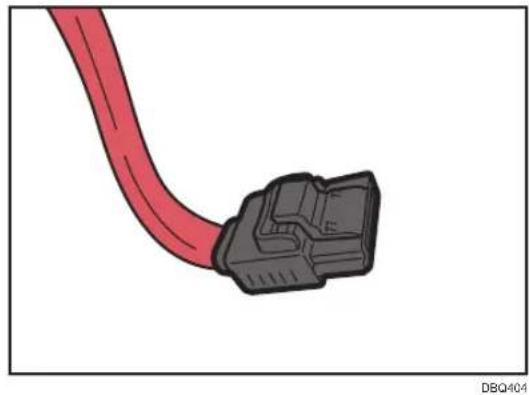
- 電源ケーブルとフラットケーブルをコントローラーボードに取り付けます。
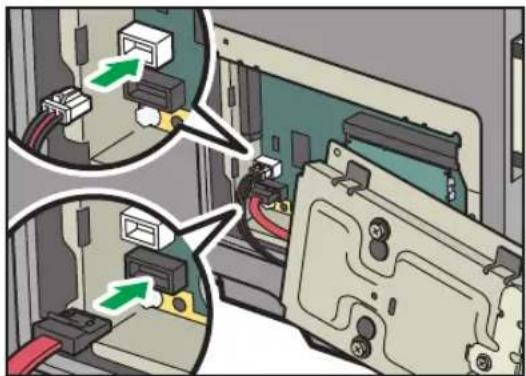
- 拡張 HDD の上下のつめを本機の切れ込みに差し込み、コインねじ 3 本で固定します。
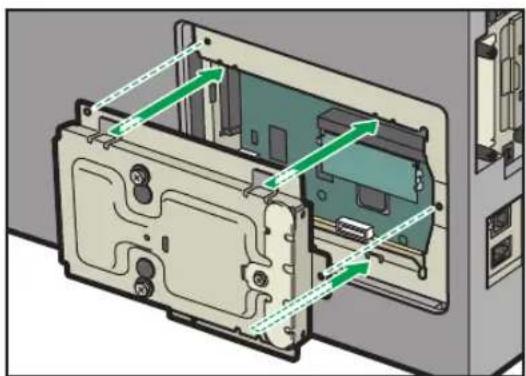
- 電源プラグをコンセントに差し込み、本機の電源を入れます。
電源を入れると、拡張 HDD の初期化(フォーマット)が自動的に開始されます。
- システム設定リストを印刷して、拡張 HDD が正しく取り付けられたことを確認します。
正しく取り付けられているときは、「システム構成情報」の「接続デバイス」の欄に「ハードディスク」と印刷されます。
補足
- システム設定リストの印刷手順は、P.99「テスト印刷する」を参照してください。
- 正しく取り付けられていないときは、最初からやり直してください。それでも正しく取り付けられないときは、サービス実施店に相談してください。
- 取り付けた拡張 HDD を使用するには、プリンタードライバーでオプションの設定をしてください。詳しくは、『ドライバーインストールガイド』「オプション構成や用紙の設定をする」を参照してください。
インターフェースユニットを取り付ける
インターフェースユニットの取り付けかたを説明します。

重要
- 操作の前に金属製の物に触れて、身体に帯びた静電気を除いてください。静電気によりインターフェースユニットが破損する恐れがあります。
- インターフェースユニットに物理的衝撃を与えないでください。
2
拡張無線 LAN ボードを取り付ける
- 同梱品を確認します。
- 本機の電源を切り、電源プラグをコンセントから抜きます。
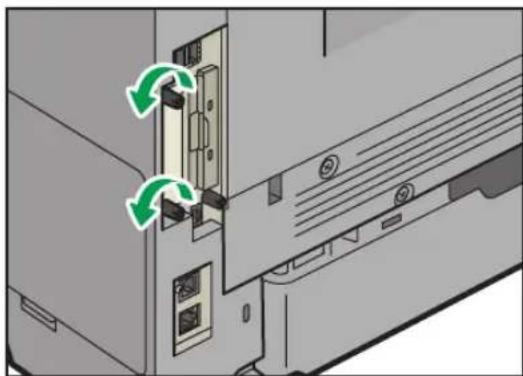
- コインねじを外し、スロットカバーを取り外します。
- 拡張無線 LAN ボードを奥まで差し込みます。
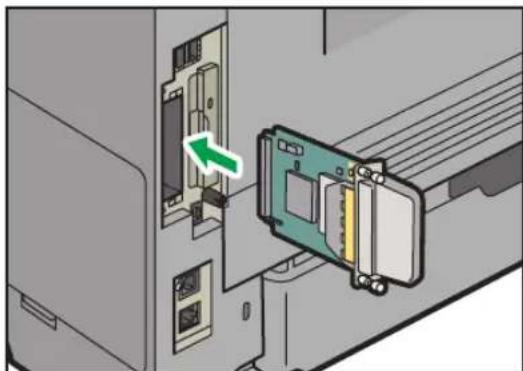
拡張無線 LAN ボードを奥まで押し込んで、しっかり接続されていることを確認してください。
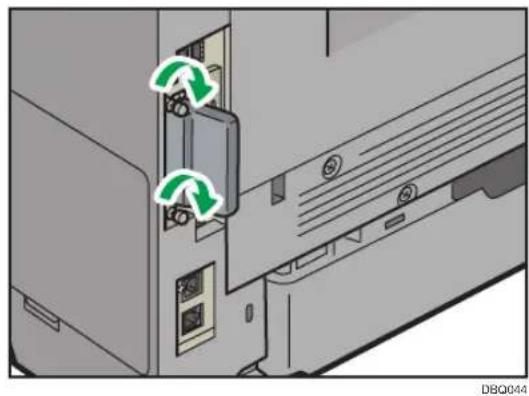
- コインねじを締め、拡張無線 LAN ボードを固定します。
-
電源プラグをコンセントに差し込み、本機の電源を入れます。
-
システム設定リストを印刷して、拡張無線 LAN ボードが正しく取り付けられたことを確認します。
正しく取り付けられているときは、「システム構成情報」の「接続デバイス」の欄に「無線 LAN」と印刷されます。
↓ 補足
- システム設定リストの印刷手順は、P.99「テスト印刷する」を参照してください。
- 正しく取り付けられていないときは、最初からやり直してください。それでも正しく取り付けられないときは、サービス実施店に相談してください。
- 拡張無線 LAN ボードを使用する前に、操作部でネットワークの設定をしてください。詳しくは、P.94「拡張無線 LAN を使用する」を参照してください。
- 取り外した部品の廃棄などの取り扱いについては、販売店またはサービス実施店に連絡してください。詳しくは、『はじめにお読みください』「使用済み製品の回収とリサイクル」を参照してください。
拡張 1284 ボードを取り付ける
-
同梱品を確認します。
-
本機の電源を切り、電源プラグをコンセントから抜きます。
-
コインねじを外し、スロットカバーを取り外します。
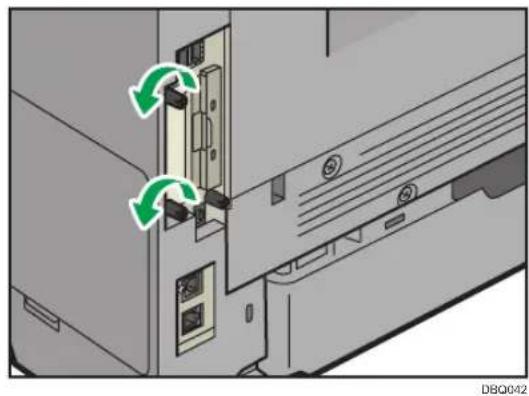
- 拡張 1284 ボードを奥まで差し込みます。
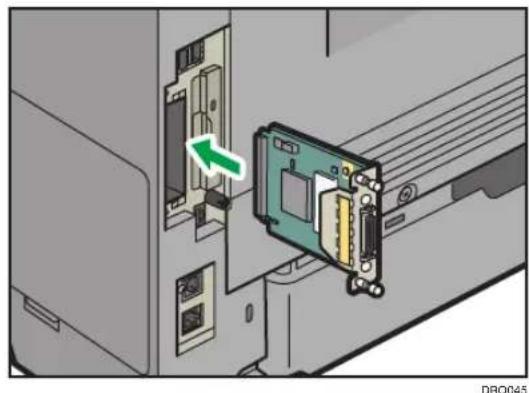
拡張 1284 ボードを奥まで押し込んで、しっかり接続されていることを確認してください。
- コインねじを締め、拡張 1284 ボードを固定します。
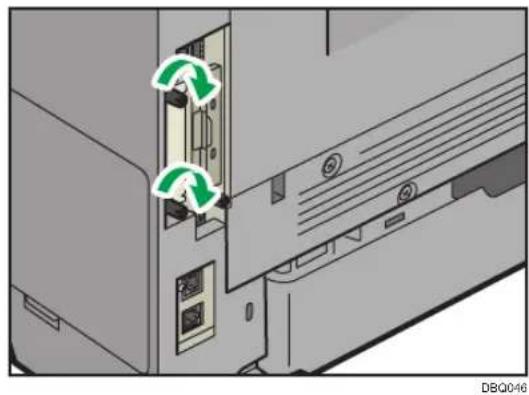
-
電源プラグをコンセントに差し込み、本機の電源を入れます。
-
システム設定リストを印刷して、拡張 1284 ボードが正しく取り付けられたことを確認します。
正しく取り付けられているときは、「システム構成情報」の「接続デバイス」の欄に「パラレルインターフェース」と印刷されます。

補足
- システム設定リストの印刷手順は、P.99「テスト印刷する」を参照してください。
- 正しく取り付けられていないときは、最初からやり直してください。それでも正しく取り付けられないときは、サービス実施店に相談してください。
- 取り外した部品の廃棄などの取り扱いについては、販売店またはサービス実施店に連絡してください。詳しくは、『はじめにお読みください』「使用済み製品の回収とリサイクル」を参照してください。
拡張 USB プリントサーバーユニットを取り付ける
オプションの拡張 USB プリントサーバーユニットは、イーサネットポートを増設するためのインターフェースボードです。拡張 USB プリントサーバーユニットを取り付けると、本機の標準イーサネットポートと、拡張 USB プリントサーバーユニットのイーサネットポートを使用して、2 本のイーサネットケーブルを同時に接続できます。それぞれのイーサネットポートに IP アドレスを割り当てることができるため、1 台のプリンターで異なるネットワークセグメントから印刷できます。
- 同梱品を確認します。
- 本機の電源を切り、電源プラグをコンセントから抜きます。
- コインねじを外し、スロットカバーを取り外します。
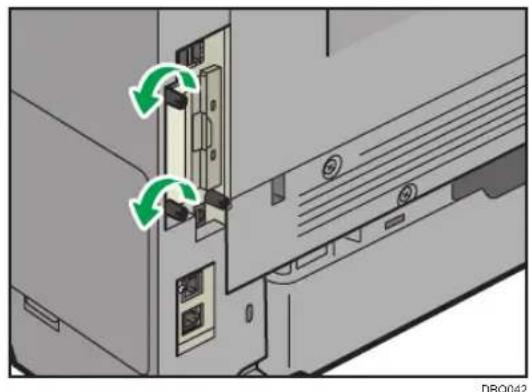
- 拡張 USB プリントサーバーユニットを奥までしっかり差し込みます。
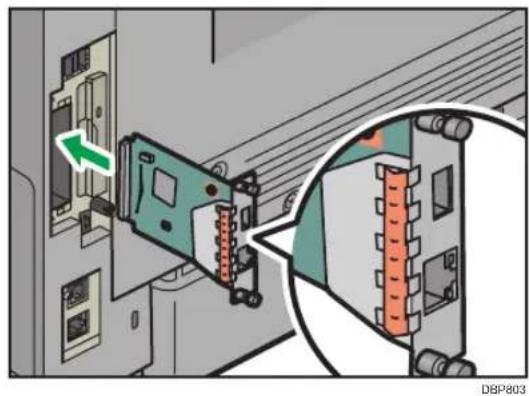
- コインねじを締め、拡張 USB プリントサーバーユニットを固定します。
- 本機と拡張 USB プリントサーバーユニットを接続します。
詳しくは、拡張 USB プリントサーバーユニットに同梱されているセットアップガイドを参照してください。
設定変更のしかた
拡張 USB プリントサーバーユニットの取り付けと接続が終わったら、本機の設定を変更します。
重要
- 拡張 USB プリントサーバーユニットを使用するときは、本機が省エネモードに移行しないように、「プリントサーバー使用不可な省エネモード」を「移行を禁止する」に設定してください。省エネモードに移行すると、拡張 USB プリントサーバーユニットが通信できなくなり、本機に印刷ジョブを送っても印刷を実行できません。
RICOH SP 6440
- [初期設定] キーを押し、[管理者用設定] のメニュー画面を表示します。
- 省エネモードに移行しないように設定します。
[プリントサーバー使用不可な省エネモード] ▶ [移行を禁止する] ▶ [設定]
RICOH SP 6450/SP 6430/SP 6420/SP 6410
操作部の [メニュー] キーを押し、 [▼] ▲[ ] キーを使用して操作してください。
- [システム設定] ▶ [OK]
- [プリントサーバー使用不可な省エネモード] ▶ [OK]
- [移行を禁止する] ▶ [OK]
拡張 SD カードを取り付ける
注意

- SD カードは、子供の手に触れないようにしてください。もし子供が誤って SD カードを飲み込んだ場合は、直ちに医師の診断を受けてください。
- 同梱品を確認します。
- 本機の電源を切り、電源プラグをコンセントから抜きます。
- コインねじを外し、拡張 SD カード用のスロットカバーを傾けながら取り外します。
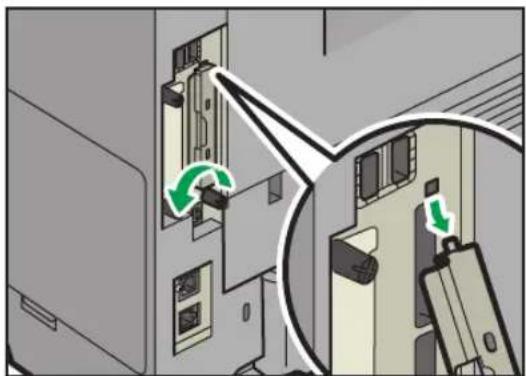
- カチッと音がするまで、拡張 SD カードをスロットに差し込みます。
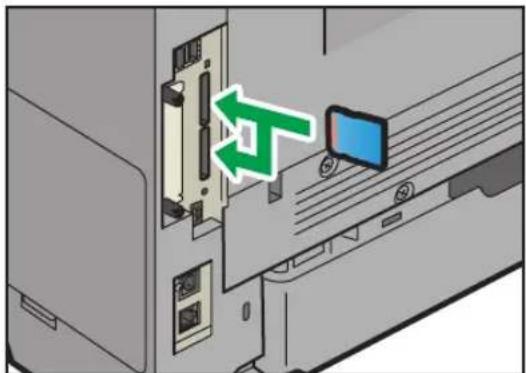
- スロット 1(上):エミュレーションカード、R98/R16 カード、PS3 カード、PCL カード、PDF ダイレクトプリントカード、XPS ダイレクトプリントカード、Web アクセスカード*1
-
スロット 2(下):VM カード *1 使用している機種が RICOH SP 6440 のときに取り付けできます。
-
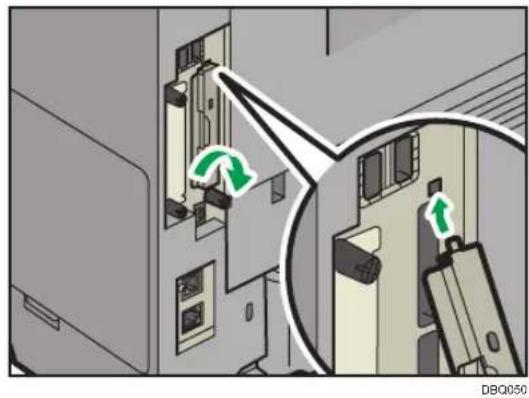
スロットカバーをスロット上部の穴に差し込み、スロットを覆うように垂直に合わせてからコインねじで固定します。
-
電源プラグをコンセントに差し込み、本機の電源を入れます。
-
システム設定リストを印刷して、拡張 SD カードが正しく取り付けられたことを確認します。
正しく取り付けられたかどうかは、装着した拡張 SD カードによって確認方法が異なります。
- エミュレーションカード、R98/R16 カード、PS3 カード、PDF ダイレクトプリントカード、PCL カード、XPS ダイレクトプリントカード:[システム設定] の [優先エミュレーション/プログラム] に装着したエミュレーションの名称が表示されます。
- VM カード:
- RICOH SP 6440:[初期設定] キーを押すと [拡張機能初期設定] が表示されます。
- RICOH SP 6450/SP 6430/SP 6420/SP 6410:[機能切替] キーを押すと [JavaTM/X] が表示されます。
- Web アクセスカード(RICOH SP 6440 のみ):[初期設定] キーを押すと [ブラウザー初期設定] が表示されます。

補足
・システム設定リストの印刷手順は、P.99「テスト印刷する」を参照してください。
- 使用中は装着した拡張 SD カードに触れないでください。少し押しただけで外れてしまうことがあります。必ずスロットカバーを取り付けてください。
- 正しく取り付けられないときは、最初の手順からやり直してください。それでも正しく取り付けられないときは、サービス実施店に連絡してください。
電源の入れかた、切りかた
本機の電源の入れかた、切りかたについて説明します。
電源の入れかた
- 電源プラグが確実にコンセントに差し込まれているか確認します。
- 電源スイッチを押します。
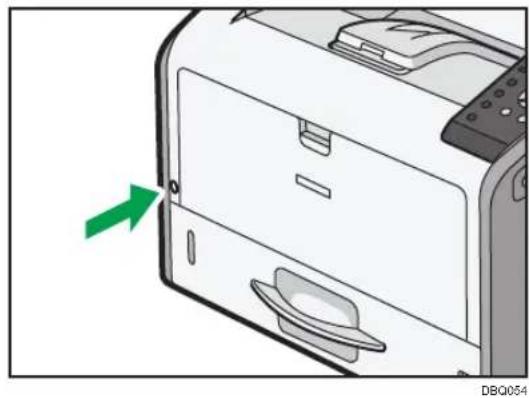
- 電源を入れたあとに、自動再起動の処理中の画面が表示されることがあります。機械内部で自動処理をするので、その間、電源スイッチを触らないでください。自動処理が完了するまでには約7分間かかります。
電源の切りかた

注意

- 電源プラグを抜くときは、必ず電源プラグを持って抜いてください。電源コードを引っぱらないでください。コードが傷つき、火災や感電の原因になります。

重要
- 本機の電源を切るときは、電源スイッチを押し続けないでください。電源スイッチを押し続けると電源が強制的に切れるため、ハードディスクやメモリーが破損して故障の原因になることがあります。
- 電源プラグを抜くときは、電源ランプが消灯したことを確認してください。
- 動作中に電源を切らないでください。電源を切るときは、動作が終了していることを確認してください。
- 電源スイッチを押します。
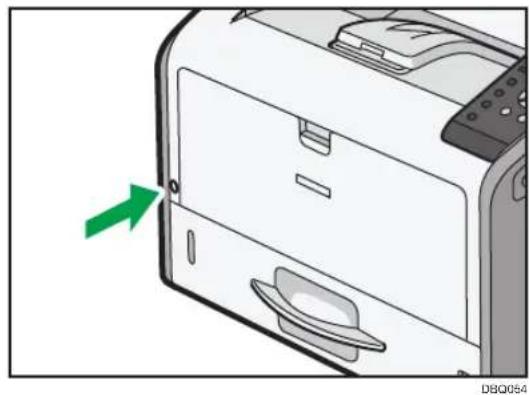
シャットダウンの処理が終了すると自動的に電源ランプが消灯し、本機の電源が切れます。
画面に表示された残り時間を過ぎてもシャットダウンの処理が終わらないときは、サービス実施店に連絡してください。
節電
本機は節電のために、次の省エネ機能を搭載しています。
低電力モード
一定時間本機を操作しなかったときに、低電力モードに移行します。また、使用している機種が RICOH SP 6440 の場合は、「省エネキーモード移行設定」を「低電力モード」にすると、「省エネ」キーを押すことで低電力モードに移行できます。
低電力モードでは、操作部の画面を消灯して定着部のヒーター温度を下げるため、待機時より消費電力が少なくなります。
低電力モード時に印刷ジョブを受信すると、操作部の画面を消灯したまま定着部の温度を上げて印刷します。
低電力モードに入るまでの時間は [低電力モード移行時間設定] で設定できます。 [低電力モード移行時間設定] については、使用している機種に応じて以下を参照してください。
• RICOH SP 6440 : P.223 「時刻タイマー設定」
- RICOH SP 6450/SP 6430/SP 6420/SP 6410 : P.248 「システム設定」
低電力モードから復帰するには、以下のいずれかの操作をしてください。
- 操作部のいずれかのキーを押す
-
操作部のタッチパネルを押す(RICOH SP 6440 のみ)
-
本機のカバーを開ける
- 本機の本体給紙トレイまたはオプショントレイを引き出す
- 印刷を実行する
- [印刷中断] キーを押す(RICOH SP 6440 のみ)
また、ECO ナイトセンサーが明るさを検知したときも低電力モードから復帰します。 定着部オフモード
一定時間本機を操作しないと、定着部オフモードに切り替わります。
定着部オフモードでは、操作部の画面を表示したまま定着部のヒーターがオフになるため、待機時より消費電力が少なくなります。
定着部オフモード時は、操作部からの設定変更のような印刷を伴わない操作が実行できます。
定着部オフモードに入るまでの時間を [定着部オフモード(省エネ)移行設定] で設定できます。 [定着部オフモード(省エネ)移行設定] については、使用している機種に応じて以下を参照してください。
- RICOH SP 6440 : P.223 「時刻タイマー設定」
- RICOH SP 6450/SP 6430/SP 6420/SP 6410 : P.248 「システム設定」
定着部オフモードから復帰するには、以下のいずれかの操作をしてください。
- 操作部で [調整/管理] の設定画面を表示する
- [定着部オフモード解除設定] を [操作部操作時] に設定しているときに操作部を操作する
- [定着部オフモード設定] が [印刷実行時] のときに、操作部で [問い合わせ情報] 画面を表示する(RICOH SP 6440 のみ)
- 本機のカバーを開ける
- 印刷を実行する
スリープモード
一定時間本機を操作しなかったときに、消費電力を抑えるスリープモードに移行します。また、次のいずれかの操作や設定によってもスリープモードに移行します。
- [省エネキーモード移行設定] が [スリープモード] の場合に [省エネ] キーを押したとき (RICOH SP 6440 のみ)
- [スリープモード移行時間] や [スリープモード移行時間設定] で設定した時間が経過したとき
- [ウィークリータイマー] で指定した時刻と曜日になったとき
スリープモードやウィークリータイマーの設定については、使用している機種に応じて以下を参照してください。
- RICOH SP 6440 : P.223 「時刻タイマー設定」
- RICOH SP 6450/SP 6430/SP 6420/SP 6410 : P.248 「システム設定」
スリープモードから復帰するには、以下の操作をしてください。
- [省エネ] キー、または [状態確認] キーを押す(RICOH SP 6440 のみ)
- [機能切替] キー以外の操作部のいずれかのキーを押す(RICOH SP 6450/SP 6430/SP 6420/SP 6410 のみ)
- 印刷を実行する
また、ECO ナイトセンサーが明るさを検知したときもスリープモードから復帰します。
明るさ検知自動電源オフ
ECO ナイトセンサーが周囲の明るさを検知して自動的に電源を切ります。
夜間など本機を使用しない間、自動的に待機電力を約 0W に抑えることで、高い省エネ効果を発揮できます。
[明るさ検知自動電源オフ] については、使用している機種に応じて以下を参照してください。
• RICOH SP 6440 : P.229 「管理者用設定」
- RICOH SP 6450/SP 6430/SP 6420/SP 6410 : P.248 「システム設定」
重要
- この機能は工場出荷時より [電源オフのみ] / [自動電源オフのみ] が有効となっています。日中も暗い場所に設置するとき(物陰、廊下、人感センサーのある場所など)は、センサー感度を変更するか、この機能を無効に変更することをお勧めします。
- 設定変更により、明るくなると自動的に電源が入るようにすることができます。ただし、太陽光の明るさでも自動で電源が入る可能性があるので、太陽光が直接差し込む場所に設置するときは、工場出荷時の「電源オフのみ」/「自動電源オフのみ」が有効な状態で使用することをお勧めします。

補足
- 省エネ機能に関する設定を複数しているときは、最初に条件を満たしたものから省エネ機能が有効となります。
- スリープモード時は、[省エネ]キーがゆっくり明るくなったり暗くなったりします(RICOH SP 6440 のみ)。
-
次のようなときは、省エネ機能が働きません。
-
外部の機器と通信中のとき
- ハードディスクが動作しているとき
- 警告画面が表示されているとき
- サービスコールが点灯しているとき
- 用紙がつまっているとき
-
トナー補給が表示されているとき
-
トナー補給中のとき
- 「初期設定」画面が表示されているとき
- リモートサービス通報画面が表示されているとき
- 定着ウォームアップ中のとき
- データ処理中のとき
- 印刷途中で動作が中断中のとき
- データインランプが点灯・点滅しているとき
- 試し印刷/機密印刷/保留印刷/保存文書印刷の画面が表示されているとき
- 文書印刷画面が表示されているとき
- スリープモード中は印刷が始まるまで多少時間がかかります。
パソコンに接続する
ネットワークやパソコンとの接続方法を説明します。
GigaBit イーサネットインターフェースに接続する
GigaBit イーサネットインターフェースには、1000BASE-T、100BASE-TX、または 10BASE-T ケーブルを接続します。

重要
- 本機の電源が入っているときは、電源スイッチを押して本機の電源を切ってください。
- イーサネットケーブルを、本機の GigaBit イーサネットインターフェースに接続します。
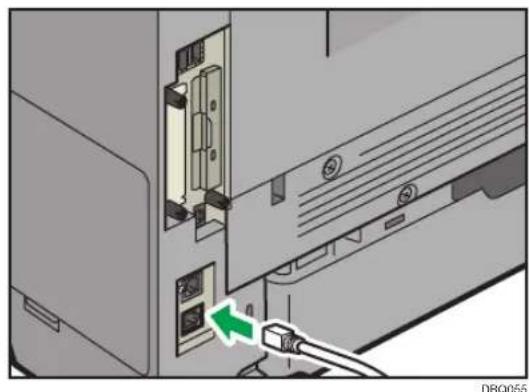
- イーサネットケーブルのもう一方をネットワーク接続用の Hub などに接続します。
- 本機の電源スイッチを押して電源を入れます。
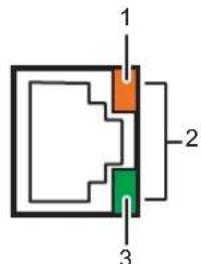
DBQ904
- 100BASE-T 動作時は LED が橙色に点灯します。ネットワークに接続していないとき、あるいは 10BASE-TX 動作時は消灯します。
-
1000BASE-T 動作時は LED が両方点灯します。
-
10BASE-TX 動作時は LED が緑色に点灯します。ネットワークに接続していないとき、または 100BASE-T 動作時は消灯します。イーサネットケーブルが接続されていないとき、または本機がスリープモードに入っているときも消灯します。

補足
- 使用する速度に対応したイーサネットケーブルを使用してください。[イーサネット速度]で1Gbpsを有効にしたときは、1000BASE-Tに対応したイーサネットケーブルを使用してください。
- プラグの形状を見て接続してください。
- ケーブルを接続した状態で無理に引っ張らないでください。また、ケーブルが足などに引っかかって抜けないように接続してください。
- プラグが特殊な形状のものや、変換コネクターなどを使用したケーブルは接続できないことがあります。
USB(B コネクター)インターフェースに接続する
本機を USB プリンターとしてパソコンから使用するときは、USB(B コネクター)インターフェースにケーブルを接続します。

重要
- 本機の電源が入っているときは、電源スイッチを押して本機の電源を切ってください。
- USB 2.0 用(B コネクター)インターフェースケーブルを本機の USB ポート B に接続します。
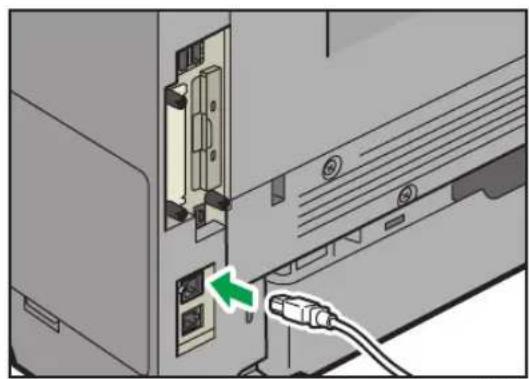
- パソコンに USB 2.0 用インターフェースケーブルを接続します。

補足
- USB 2.0 用(B コネクター)インターフェースケーブルは、使用するパソコンやコネクターの形状に合わせて別途用意してください。
-
USB 2.0 用(B コネクター)インターフェースに対応した 5m 以下のケーブルを使用してください。
-
ケーブルを接続した状態で無理に引っ張らないでください。また、ケーブルが足などに引っかかって抜けないように接続してください。
- プラグの形状を見て接続してください。
- プラグが特殊な形状のものや、変換コネクターなどを使用したケーブルは接続できないことがあります。
- Macintosh で使用するには本機に PS3 カードの装着が必要です。
USB ホストインターフェースに接続する
IC カード R/W を接続するときは、USB ホストインターフェースにケーブルを接続します。

重要
- IC カード R/W を接続するときは、本機の電源を切ってください。
- USB インターフェースケーブルを本機の USB ポート A に接続します。
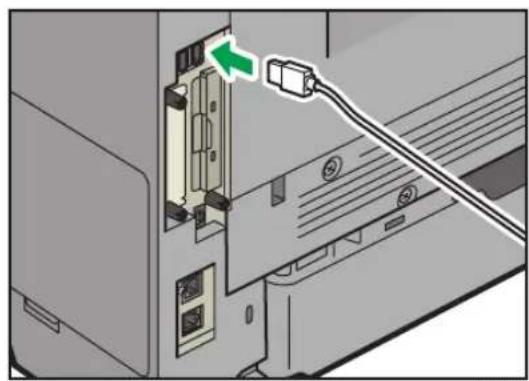
USB インターフェースケーブルのもう一方を IC カード R/W などに接続します。

補足
- USB ホストインターフェースケーブルは、使用するパソコンやコネクターの形状に合わせて別途用意してください。
- USB ホストインターフェースに対応した 5m 以下のケーブルを使用してください。
- ケーブルを接続した状態で無理に引っ張らないでください。また、ケーブルが足などに引っかかって抜けないように接続してください。
- プラグの形状を見て接続してください。
- プラグが特殊な形状のものや、変換コネクターなどを使用したケーブルは接続できないことがあります。
IEEE1284 インターフェースに接続する
拡張 1284 ボードには、IEEE 1284 用インターフェースケーブルを接続します。

重要
- 拡張 1284 ボードへの接続には、ハーフピッチ 36 ピンのインターフェースケーブルを使用してください。
-
本機の電源が入っているときは、電源スイッチを押して本機の電源を切ってください。
-
パソコンの電源を切ります。
- IEEE 1284 用インターフェースケーブルを本機の IEEE 1284 インターフェースに接続します。
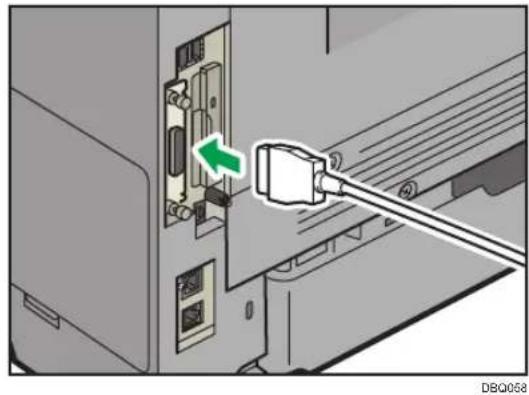
- パソコンに IEEE 1284 用インターフェースケーブルを差し込み、固定します。 パソコンに接続するコネクターの形状を確認して、確実に固定してください。
- 本機の電源を入れます。
- パソコンの電源を入れます。
プリンタードライバーのインストール画面が表示されたときは、[キャンセル]をクリックしてください。

補足
- 本機には IEEE1284 用インターフェースケーブルが付属されていません。インターフェースケーブルは、使用する機器やコネクターの形状に合わせて別途用意してください。
- パソコンでの動作が保証された 5m 以下の IEEE1284 用インターフェースケーブルを使用してください。
無線 LAN インターフェースの接続を確認する
無線 LAN インターフェースの接続を確認します。
↓ 補足
- 本機の IPv4 アドレスとサブネットマスク、または IPv6 アドレスの設定を確認してください。
- 操作部から IPv4 アドレスとサブネットマスクを設定する方法は、P.91「ネットワークの設定」を参照してください。
- 無線 LAN で本機をネットワークに接続するには、[インターフェース選択] で [無線 LAN] を選択してください。
セットアップの流れ
無線 LAN のセットアップ手順には、SSID などを手動で設定する方法と、WPS によって自動で設定する方法があります。
無線 LAN を手動で設定するには、[インターフェース選択] で [無線 LAN] を選択して、次の流れで行います。
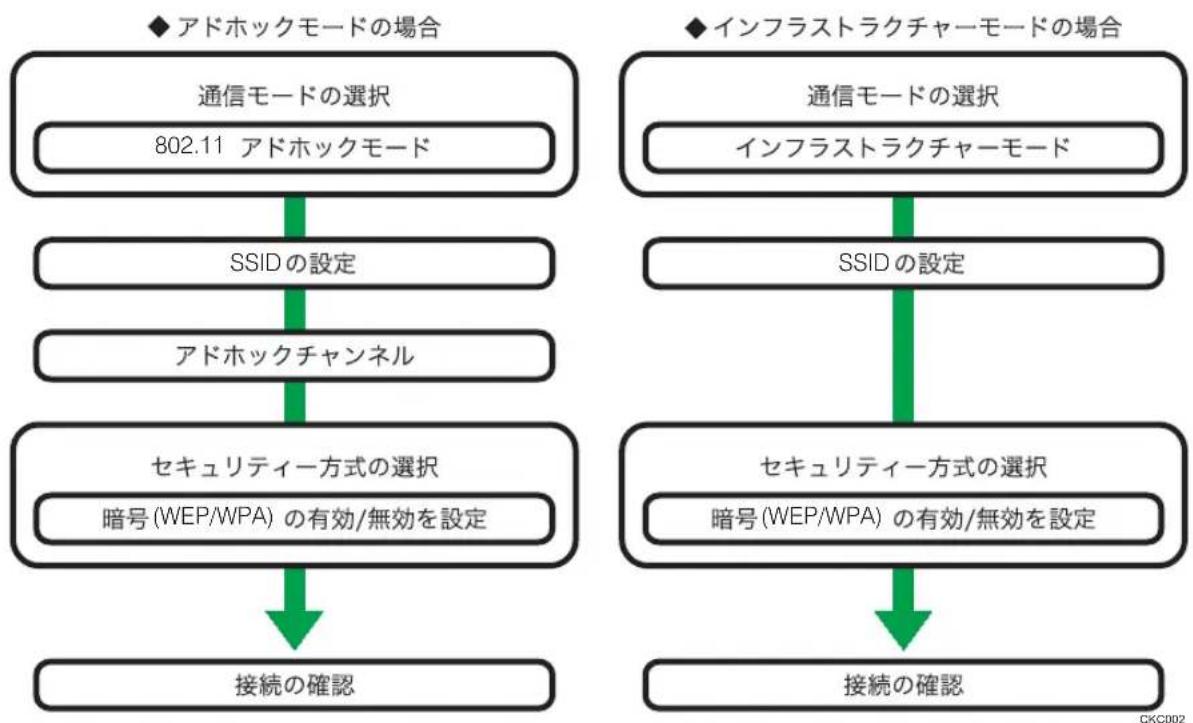
flowchart
graph TD
    A["◆アドホックモードの場合"] --> B["通信モードの選択"]
    B --> C["802.11 アドホックモード"]
    C --> D["SSIDの設定"]
    D --> E["アドホックチャンネル"]
    E --> F["セキュリティー方式の選択"]
    F --> G["暗号(WEP/WPA) の有効/無効を設定"]
    H["◆インフラストラクチャーモードの場合"] --> I["通信モードの選択"]
    I --> J["インフラストラクチャーモード"]
    J --> K["SSIDの設定"]
    K --> L["セキュリティー方式の選択"]
    L --> M["暗号(WEP/WPA) の有効/無効を設定"]
    N["接続の確認"] --> O["接地"]
    P["接続の確認"] --> Q["接地"]
操作部から無線 LAN を手動で設定する方法は、P.95「無線 LAN を手動で設定する」を参照してください。
WPS によって無線 LAN を自動で設定する方法は、P.94 「無線 LAN を自動で設定する」を参照してください。

補足
- Windows XP 標準のドライバーかユーティリティーを使用して Windows XP の無線 LAN クライアントと通信するときは、通信モードを「802.11 アドホックモード」に設定してください。
-
通信モードで「802.11 アドホックモード」を選択したときは、アドホックチャンネルでチャンネルを設定してください。使用する無線 LAN の規格に合わせてチャンネルを設定してください。アドホックチャンネルについては、使用している機種に応じて以下を参照してください。
-
RICOH SP 6440 : P.225 「インターフェース設定」
- RICOH SP 6450/SP 6430/SP 6420/SP 6410 : P.255 「インターフェース設定」
- セキュリティー方式は、「WEP」または「WPA2」から設定します。「WPA2」を設定するには、通信モードを「インフラストラクチャーモード」に設定する必要があります。[セキュリティー方式選択]については、使用している機種に応じて以下を参照してください。
- RICOH SP 6440 : P.225 「インターフェース設定」
- RICOH SP 6450/SP 6430/SP 6420/SP 6410 : P.255 「インターフェース設定」
- 「WPA2」のセキュリティー方式は、「WPA2」、「WPA2-PSK」の中から選択します。「WPA2-PSK」を選択したときはPSKを入力します。「WPA2」を選択したときは認証方式や機器証明書の導入などが必要です。設定方法は『セキュリティーガイド』を参照してください。
- 操作部以外からの設定項目については、P.263「Web Image Monitor の設定項目一覧」を参照してください。
- システム設定リストを印刷して、設定した内容を確認できます。システム設定リストの印刷方法は、P.99「テスト印刷する」を参照してください。
電波状態を確認する
インフラストラクチャーモードを使用しているとき、本機の操作部で電波状態を確認できます。
RICOH SP 6440
- [初期設定] キーを押し、[インターフェース設定] のメニュー画面を表示します。
[システム初期設定] ▶ [インターフェース設定]
- 電波状態を確認します。
[無線 LAN] ▶ [電波状態]
RICOH SP 6450/SP 6430/SP 6420/SP 6410
操作部の [メニュー] キーを押し、[ ] ▲[ ] キーを使用して操作してください。
- [インターフェース設定] ▶ [OK]
- [無線 LAN] ▶ [OK]
- [電波狀態] ▶ [OK]
ネットワークの設定
イーサネットや無線 LAN を使用するときの設定方法を説明します。
イーサネットを使用する
イーサネットケーブルや拡張無線 LAN ボードを使用して本機をネットワークに接続するときは、使用するネットワーク環境に応じて、必要な項目を操作部で設定してください。ネットワーク設定が完了したら、「システム設定リスト」を印刷して設定が正しいかを確認します。印刷手順は、P.99「テスト印刷する」を参照してください。

重要
- ネットワーク設定が完了したら、セキュリティーを設定してください。セキュリティーの設定については、管理者に問い合わせてください。

補足
- 設定項目と工場出荷時の値については、使用している機種に応じて以下を参照してください。
- RICOH SP 6440 : P.225 「インターフェース設定」
- RICOH SP 6450/SP 6430/SP 6420/SP 6410 : P.255 「インターフェース設定」
- IPv4 アドレスに関する設定をするときは、Web Image Monitor も使用できます。詳しくは、Web Image Monitor のヘルプを参照してください。
IP アドレスを手動で指定する
DHCP サーバーのない環境で本機を使用するときや、IP アドレスを固定するときなどに、IP アドレスを手動で設定する手順を説明します。設定する IP アドレス、サブネットマスク、ゲートウェイアドレスについては、ネットワーク管理者に確認してください。
RICOH SP 6440
- [初期設定] キーを押し、[ネットワーク] のメニュー画面を表示します。
[システム初期設定]
▶ [インターフェース設定]
▶[ネットワーク]
- プロトコルを有効にし、IP アドレスを設定します。
- [有効プロトコル]
IPv4 を有効にします。
本機の IPv4 アドレスとサブネットマスクを設定します。
[指定] ▶ [本体 IPv4 アドレス] ▶ IP アドレスを入力 ▶ [OK] ▶ [サブネットマス
ク] ▶ サブネットマスクを入力 ▶ [OK] ▶ [設定]
- [IPv4 ゲートウェイアドレス]
本機の IPv4 ゲートウェイアドレスを設定します。
ゲートウェイアドレスを入力 ▶ [OK]
RICOH SP 6450/SP 6430/SP 6420/SP 6410
操作部の [メニュー] キーを押し、[▼] ▲[ ] キーを使用して操作してください。
-
[インターフェース設定] ▶ [OK]
-
[ネットワーク設定] ▶ [OK]
-
[有効プロトコル] ▶ [OK]
-
[IPv4] ▶ [OK]
-
[有効] ▶ [OK] ▶ [キャンセル]
-
[本体 IPv4 アドレス] ▶ [OK] ▶ [指定] を選択
-
[IP アドレス] ▶ IP アドレスを入力 ▶ [OK]
-
[サブネットマスク] ▶ サブネットマスクを入力 ▶ [OK]
-
[ゲートウェイ] ▶ゲートウェイアドレスを入力 ▶[OK]
-
[指定] が選択されていることを確認 ▶ [OK]
IP アドレスを自動的に取得する (DHCP)
DHCP 機能を使用して、IP アドレスを自動取得する手順を説明します。DHCP 機能を使用するには、使用している環境に DHCP サーバーが必要です。DHCP 機能が使用できるかは、ネットワーク管理者に確認してください。
RICOH SP 6440
- [初期設定] キーを押し、[ネットワーク] のメニュー画面を表示します。
[システム初期設定] ▶ [インターフェース設定] ▶ [ネットワーク]
- プロトコルを有効にし、IP アドレスを自動取得します。
- [有効プロトコル] IPv4 を有効にします。 [IPv4] ▶ [有効] ▶ [設定]
- [本体 IPv4 アドレス] 本機の IPv4 アドレスを設定します。 [自動的に取得(DHCP)] ▶ [設定]
RICOH SP 6450/SP 6430/SP 6420/SP 6410
操作部の [メニュー] キーを押し、[ ] ▲[ ] キーを使用して操作してください。
- [インターフェース設定] ▶ [OK]
- [ネットワーク設定] ▶ [OK]
- [有効プロトコル] ▶ [OK]
- [IPv4] ▶ [OK]
- [有効] ▶ [OK] ▶ [キャンセル]
- [本体 IPv4 アドレス] ▶ [OK]
- [自動的に取得 (DHCP)] ▶ [OK]
↓ 補足
- DHCP Option 204 を使用すると、ネットワーク設定とプリンター設定を一度にまとめて設定できます。DHCP Option 204 のマニュアルは、リコーのホームページからダウンロードできます。
通信速度を設定する
イーサネットの通信速度は、使用する環境(接続先の機器)を確認してから、設定してください。
重要
- インターフェースの種別が接続する機器と一致しないと接続できません。
-
本機は、ネットワーク関連機器への負荷低減(省エネルギー効果)を目的として、初期設定では 100BASE-TX(100Mbps)が上限となっています。より高速な通信が必要なときは、1000BASE-T(1Gbps)を有効にしてください。[イーサネット速度] については、使用している機種に応じて以下を参照してください。
-
RICOH SP 6440 : P.225 「インターフェース設定」
- RICOH SP 6450/SP 6430/SP 6420/SP 6410 : P.255 「インターフェース設定」
RICOH SP 6440
- [初期設定] キーを押し、[ネットワーク] のメニュー画面を表示します。
[システム初期設定]
▶ [インターフェース設定]
▶[ネットワーク]
- イーサネットの通信速度を設定します。
[イーサネット速度]
通信速度を選択
[設定]
RICOH SP 6450/SP 6430/SP 6420/SP 6410
操作部の [メニュー] キーを押し、 [▼] ▲[ ] キーを使用して操作してください。
- [インターフェース設定] ▶ [OK]
- [ネットワーク設定] ▶ [OK]
- [イーサネット速度] ▶ [OK]
- 通信速度を選択 ▶ [OK]
拡張無線 LAN を使用する

重要
- オプションの拡張無線 LAN ボードが必要です。
- 拡張無線 LAN を使用するときは、IP アドレス、サブネットマスク、ゲートウェイアドレス、有効プロトコルなどを設定してください。詳しくは、P.91「イーサネットを使用する」を参照してください。
-
拡張無線 LAN で設定できる項目と工場出荷時の値については、使用している機種に応じて以下を参照してください。
-
RICOH SP 6440 : P.225 「インターフェース設定」
- RICOH SP 6450/SP 6430/SP 6420/SP 6410 : P.255 「インターフェース設定」
- 拡張無線 LAN は、イーサネットインターフェースと同時に使用することはできません。
無線 LAN を自動で設定する
使用している無線アクセスポイントが WPS (Wi-Fi Protected Setup)に対応しているときは、無線 LAN の接続設定とセキュリティーを自動で設定できます。
RICOH SP 6440
- [初期設定] キーを押し、[ネットワーク] のメニュー画面を表示します。
[システム初期設定] ▶ [インターフェース設定] ▶ [ネットワーク]
- 使用するネットワークインターフェースを [無線 LAN] に設定します。
[ネットワークインターフェース選択] ▶ [無線 LAN] ▶ [設定]
-
[終了] を押します。
-
[無線 LAN 簡単セットアップ] のメニュー画面を表示します。
[無線 LAN] ▶ [無線 LAN 簡単セットアップ]
-
WPS で無線 LAN を設定します。
-
[プッシュボタンによる接続] アクセスポイントの WPS ボタンを押してから、操作画面の [接続] を押します。
- [Enrollee による接続] 操作画面に表示された PIN コードをレジストラに入力してから、操作画面の [接続] を押します。
RICOH SP 6450/SP 6430/SP 6420/SP 6410
操作部の [メニュー] キーを押し、[▼] ▲[ ] キーを使用して操作してください。
- [インターフェース設定] ▶ [OK]
- [ネットワーク設定] ▶ [OK]
- [インターフェース選択] ▶ [OK]
- [無線 LAN] ▶ [OK] ▶ [キャンセル]
- [無線 LAN] ▶ [OK]
-
[無線 LAN 簡単接続セットアップ] ▶ [OK]
-
[プッシュボタン方式] または [PIN コード方式] を選択 ▶ [OK]
[プッシュボタン方式] を選択したときは、アクセスポイントの WPS ボタンを押します。
[PIN コード方式] を選択したときは、表示された PIN コードをレジストラに入力します。
- [実行] を押す
無線 LAN 簡単接続が完了したら、[OK]を押します。
無線 LAN を手動で設定する
無線 LAN を手動で設定するには、通信モードと SSID を設定します。設定する SSID はネットワーク管理者に確認してください。
RICOH SP 6440
通信モードを設定する
- [初期設定] キーを押し、[ネットワーク] のメニュー画面を表示します。
[システム初期設定] ▶ [インターフェース設定] ▶ [ネットワーク]
- 使用するネットワークインターフェースを [無線 LAN] に設定します。
[ネットワークインターフェース選択] ▶ [無線 LAN] ▶ [設定]
-
[終了] を押します。
-
[無線 LAN] を押し、無線 LAN の通信モードと通信に使用するチャンネルを設定します。
- [通信モード] 無線 LAN の通信モードを設定します。 [802.11 アドホックモード] または [インフラストラクチャーモード] を選択 ▶ [設定] - [アドホックチャンネル] アドホックモードに使用するチャンネルを設定します。 チャンネルを選択 ▶ [設定]
使用する無線 LAN の規格に合わせて、以下のいずれかのチャンネルを選択します。
- IEEE 802.11b/g を使用するとき:1~11
- IEEE 802.11a を使用するとき:36、40、44、48
- IEEE 802.11n を使用するとき:1~11、36、40、44、48
SSID を設定する
- [初期設定] キーを押し、[無線 LAN] のメニュー画面を表示します。
[システム初期設定] ▶ [インターフェース設定] ▶ [無線 LAN]
- 通信に使用する SSID を設定します。
[SSID 設定] ▶ [SSID 入力] ▶ SSID を入力 ▶ [設定] ▶ [設定]
SSID で使用できる文字は半角英数字と表示可能な半角記号で 32 バイトまでです。大文字と小文字も区別されます。
RICOH SP 6450/SP 6430/SP 6420/SP 6410
操作部の [メニュー] キーを押し、 [▼] ▲[ ] キーを使用して操作してください。
通信モードを設定する
- [インターフェース設定] ▶ [OK]
- [ネットワーク設定] ▶ [OK]
- [インターフェース選択] ▶ [OK]
- [無線 LAN] ▶ [OK] ▶ [キャンセル]
- [無線 LAN] ▶ [OK]
-
[通信モード] ▶ [OK]
-
[802.11 アドホックモード] または [インフラストラクチャーモード] を選択 ▶ [OK]
SSID を設定する
- [インターフェース設定] ▶ [OK]
- [無線 LAN] ▶ [OK]
- [SSID 設定] ▶ [OK]
- [SSID 入力] ▶ [入力] ▶ SSID を入力 ▶ [入力終了]
SSID で使用できる文字は半角英数字と表示可能な半角記号で 32 バイトまでです。大文字と小文字も区別されます。
アドホックチャンネルを設定する
アドホックモードで使用するときはチャンネルを設定します。
- [インターフェース設定] ▶ [OK]
- [無線 LAN] ▶ [OK]
- [アドホックチャネル] ▶ [OK]
- 使用する無線 LAN の規格に合わせてアドホックチャネルを選択 ▶ [OK]
IEEE 802.11b/g を使用するとき:1~11
IEEE 802.11a を使用するとき:36、40、44、48
IEEE 802.11n を使用するとき:1~11、36、40、44、48

補足
- 拡張無線 LAN の通信モードや SSID は Web Image Monitor でも設定できます。詳しくは、Web Image Monitor のヘルプを参照してください。
無線 LAN 使用時の注意
無線 LAN では、LAN ケーブルの代わりに電波を利用して情報をやりとりします。無線 LAN の電波は、一定の範囲内であれば壁などの障害物も越えて到達するため、セキュリティーに関する設定を行っていないときは、次のような問題が発生することがあります。
個人情報の漏洩
ID、パスワード、クレジットカードの番号やメールの内容などが、第三者に盗み見られる。
ネットワークへの不正侵入
- ウイルスなどによってデータやシステムを破壊・改ざんされる。
- 特定の人物になりすまして不正な情報を流される。
- 機密情報が持ち出される。
これらの問題が発生する可能性を少なくするためには、本機や無線 LAN アクセスポイントなどの無線 LAN 製品に搭載されている機能を確認し、セキュリティーに関する設定をすることをお勧めします。
ネットワークの電波状態が悪いとき
電波状態が悪いと、接続が途切れたり、接続できなくなったりします。本機の「電波状態」とアクセスポイントの電波状態を確認し、電波状態が悪いときは、次の点に注意して対処してください。
- 本機とアクセスポイントを近づける。
- アクセスポイントと本機の間の見通しをよくする。
- アクセスポイントや本機の近くから電子レンジなど電波の発する機器を遠ざける。
TCP/IP プロトコル (IPv4/IPv6 について)
IP アドレスとは TCP/IP ネットワークで機器を判別するための、重複しない特定の番号(アドレス)です。
その中で IPv4 というプロトコルに基づく 32 ビットのアドレス空間を「IPv4」(xxx.xxx.xxx.xxx の形で表される)、IPv6 というプロトコルに基づくアドレス空間を「IPv6」(xxxx:xxxx:xxxx:xxxx:xxxx:xxxx:xxxx の形で表される) といいます。
本機では「IPv6」の工場出荷時の設定は「無効」になっています。IPv6 環境で使用するときは、操作部で「IPv6」の設定を「有効」にしてください。IPv6 を有効にしても IPv4 は使用できます。
IPv6 環境では、本機の電源を入れたときにネットワークケーブルが本機に接続されていれば、自動で本機にローカルのアドレスが設定されます。これを「リンクローカルアドレス」と呼び、IPv4 環境での Autonet に相当します。

補足
- アクセスポイントの電波状態は、使用しているアクセスポイントの使用説明書を参照して確認してください。
- WEP キー、WPA、IEEE 802.1X など、無線 LAN のセキュリティーに関する設定については、『セキュリティーガイド』を参照してください。
テスト印刷する
ネットワーク設定が完了したら、「システム設定リスト」を印刷して設定が正しいかを確認します。ネットワークの設定手順は、P.91「ネットワークの設定」を参照してください。

重要
- リストは A4 または Letter サイズへの印刷を前提にレイアウトされています。給紙トレイのいずれかに、A4(または Letter)サイズの用紙(普通紙・再生紙)をセットすることをお勧めします。
RICOH SP 6440
- [初期設定] キーを押し、[テスト印刷] のメニュー画面を表示します。
[プリンター初期設定] ▶ [テスト印刷]
- システム設定リストを印刷します。
[システム設定リスト]
RICOH SP 6450/SP 6430/SP 6420/SP 6410
操作部の [メニュー] キーを押し、[▼] ▲[ ] キーを使用して操作してください。
-
[テスト印刷] ▶ [OK]
-
[システム設定リスト] ▶ [OK]
システム設定リストの見かた
システム設定リストの印刷例です。
RICOH SP 6440
![1 2 3 4 5 6 7 8 9 10 11 12 13 14 15 16 1 検査・システム機能用紙 検査 レンタルカワリット レンタルカワリット レンタルカワリット レンタルカワリット レンタルカワリット レンタルカワリット レンタルカワリット レンタルカワリット レンタルカワリット レンタルカワリット レンタルカワリット レンタルカワリット レンタルカワリット レンタルカワリット レンタルカワリット レポート 製造機器 製造機器 製造機器 製造機器 製造機器 製造機器 製造機器 製造機器 製造機器 製造機器 製造機器 製造機器 製造機器 製造機器 製造機器 製造機器 製造機器 製造機器 製造機器 製造機器 製造機値 製造機値 製造機値 製造機値 製造機値 製造機値 製造機値 製造機値 製造機値 製造機値 製造機値 製造機値 製造機値 製造機値 製造機値 製造機値 製造機値 製造机の使用 検査・システム機能用紙 検査・レンタルカワリット 検査・レンタルカワリット 検査・レンタルカワリット 検査・レンタルカワリット 検査・レンタルカワリット 検査・レンタルカワリット 検査・レンタルカワリット 検査・レンタルカワリット 検査・レンタルカワリット 検書・システム機能用紙 検書・レンタルカワリット 検書・レンタルカワリット 検書・レンタルカワリット 検書・レンタルカワリット 検書・レンタルカワリット 検書・レンタルカワリット 検書・レンタルカワリット 検書・レンタルカワリット 検書・レンタルカワリット 検書・レンタルカワリット] 検書・レンタルカワリット 検書・レンタルカワリット 検書・レンタルカワリット 検書・レンタルカワリット 検書・レンタルカワリット 検書・レンタルカワリット 検書・レンタルカワリット 検書・レンタルカワリット 検書・レンタルカワリット 補正チップで提供する場合を確認して発行する場合です。 補正チップで提供する場合を確認して発行する場合です。 補正チップで提供する場合を確認して発行する場合です。 補正チップで提供する場合を確認して発行する場合です。 補正チップで提供する場合を確認して発行する場合です。 補正チップで提供する場合を確認して発行する場合です。 補正チップで提供する場合を確定して発行する場合です。 補正チップで提供する場合を確定して発行する場合です。 補正チップで提供する場合を確定して発行する場合です。 補正チップで提供する場合を確定して発行する場合です。 補正チップで提供する場合を確定して発行する場合です。 補正チップで提供する場合を確定して発行する場合です。 補充チップで提供する場合を確定して発行する場合です。 補充チップで提供する場合を確定して発行する場合です。 補充チップで提供する場合を確定して発行する場合です。 補充チップで提供する場合を確定して発行する場合です。 補充チップで提供する場合を確定して発行する場合です。 補充チップで提供する場合を確定して開発する場合です。 補充チップで提供する場合を確定して開発する場合です。 補充チップで提供する場合を確定して開発する場合です。 補充チップで提供する場合を確定して開発する場合です。 補充チップで提供する場合を確定して開発する場合です。 補充チップで提供する場合を確定して開発する場合です。 補充チップで供給サブスルクールドー戦略とガラスルクールドー戦略とガラスルクールドー戦略とガラスルクールドー戦略とガラスルクールドー戦略とガラスルクールドー戦略とガラスルクールドー戦略とガラスルクールドー戦略とガラスルクールドー戦略とガラスルクーカツルドー戦略とガラスルクーカツルドー戦略とガラスルクーカツルドー戦略とガラスルクーカツルドー戦略とガラスルクーカツルドー戦略とガラスルクーカツルドー戦略とガラスルクーカツルドー戦略とガラスムルクールドー戦略とガラスルクールドー戦略とガラスルクールドー戦略とガラスルクールドー戦略とガラスルクールドー戦略とガラスルクールドー戦略とガラスルクールドー戦略とガラスルクールドー戦略とガラスルクールDー戦略とガラスルクールDー戦略とガラスルクールDー戦略とガラスルクールDー戦略とガラスルクールDー戦略とガラスルクールDー戦略とガラスルクールDー戦略とガラスルクールDー戦略とガラスルクールDー戦稿 検査・レンタルカワリット 検査・レンタルカワリット 検査・レンタルカワリット 検査・レンタルカワリット 検査・レンタルカワリット 検査・レンタルカワリット 検査・レンタルカワリット 検査・レンタルカワリット 検証実用法の使用 検証実用法の使用 検証実用法の使用 検証実用法の使用 検証実用法の使用 検証実用法の使用 検証実用法の使用 検証実用法の使用 検証実用法の使用 検証実用法の使用 検証実用法の利用 検証実用法の利用 検証実用法の利用 検証実用法の利用 検証実用法の利用 検証実用法の利用 検証実用法の利用 検証実用法の利用 検証実用法の利用 検証実用法の利用 検証実用法の使用 検証実用法の使用 検証実用法の使用 検証実用法の使用 検証実用法の使用 検証実用法の使用 検証実用法の使用 検証実用法の使用 検証実用法の使用 検証実用法の用途 検証実用法の用途 検証実用法の用途 検証実用法の用途 検証実用法の用途 検証実用法の用途 検証実用法の用途 検証実用法の用途 検証実用法の用途 検証実用法の用途 検証実用法の可能使用 検証実用法の可能使用 検証実用法の可能使用 検証実用法の可能使用 検証実用法の可能使用 検証実用法の可能使用 検証実用法の可能使用 検証実用法の可能使用 検証実用法の可能使用 検証実用法の可能使用](/content/2026/06/1176500/images/30c9eb4762e2754e27e2ba1f6acd4c6d42f41cc91092b53b3a0946e02ba7e558.jpg)
1. システム構成情報
本機やシステムのバージョン、カウンター情報、メモリー容量、取り付けた外部オプションの名称などの情報です。
2. 用紙設定
トレイの用紙サイズと紙種が表示されます。用紙サイズはトレイにセットした用紙のサイズです。
「不定形サイズ」と記載されているときは、フリーサイズに設定されています。
用紙サイズで「R」と記載されているときは、用紙方向がに設定されています。
3. データ操作/管理
プリンター初期設定の[データ操作/管理]にある項目と設定値です。*印が付いている項目は、工場出荷時の設定から変更されています。
4. システム設定
プリンター初期設定の[システム設定]にある項目と設定値です。*印が付いている項目は、工場出荷時の設定から変更されています。
5. システム設定 (EM)
プリンター初期設定の [システム設定(EM)] にある項目と設定値です。*印が付いている項目は、工場出荷時の設定から変更されています。
6. 登録プログラム一覧
登録されているプログラムのエミュレーションが表示されます。
7. PCL 設定
プリンター初期設定の [PCL 設定] にある項目と設定値です。*印が付いている項目は、工場出荷時の設定から変更されています。
8. PS 設定
プリンター初期設定の [PS 設定] にある項目と設定値です。*印が付いている項目は、工場出荷時の設定から変更されています。
9. PDF 設定
プリンター初期設定の [PDF 設定] にある項目と設定値です。*印が付いている項目は、工場出荷時の設定から変更されています。
10. XPS 設定
プリンター初期設定の [XPS 設定] にある項目と設定値です。*印が付いている項目は、工場出荷時の設定から変更されています。
11. インターフェース設定
システム初期設定の「インターフェース設定」の項目と設定値です。
12. インターフェース情報
動作モードなどのインターフェース設定の情報です。
13. ユーザー用紙種類
ユーザー用紙種類を登録すると、登録されている用紙名称と用紙種類が印刷されます。
14. 調整/管理:画像
調整/管理:画像にある項目と設定値です。*印が付いている項目は、工場出荷時の設定から変更されています。
15. 調整/管理:印刷
調整/管理:印刷にある項目と設定値です。*印が付いている項目は、工場出荷時の設定から変更されています。
16. システム初期設定
システム初期設定にある項目と設定値です。*印が付いている項目は、工場出荷時の設定から変更されています。
↓ 補足
- 印刷される項目は、オプションの装着状況によって異なります。
RICOH SP 6450/SP 6430/SP 6420/SP 6410
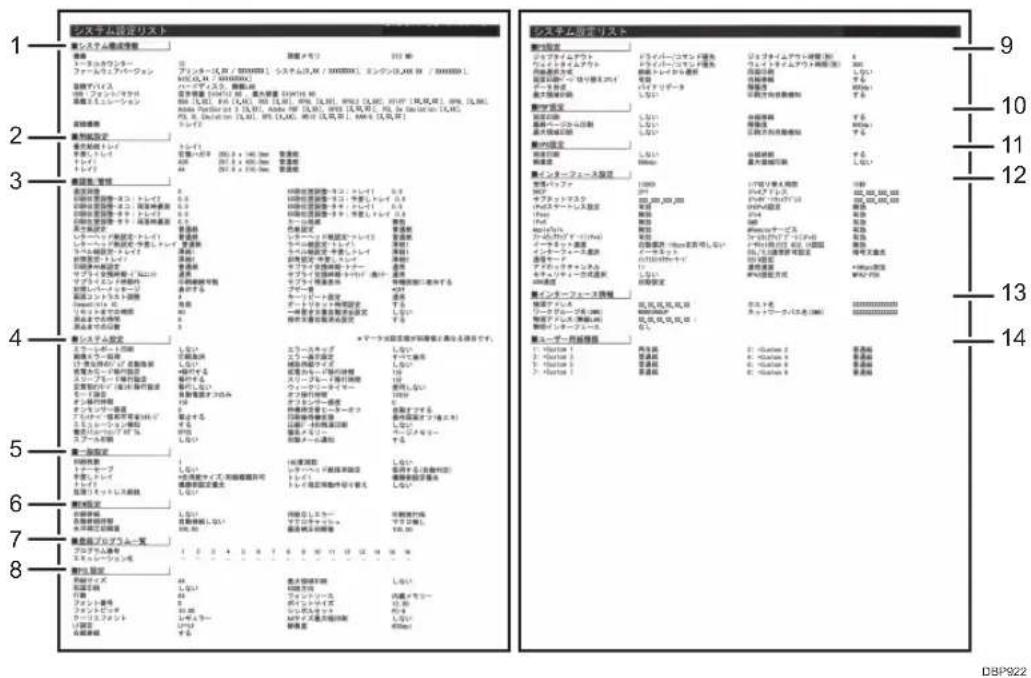
1. システム構成情報
本機やシステムのバージョン、カウンター情報、メモリー容量、取り付けた外部オプションの名称などの情報、トナーの消耗状態です。
2. 用紙設定
トレイの用紙サイズと紙種が表示されます。用紙サイズは操作部で設定した値です。「不定形サイズ」と記載されているときは、フリーサイズに設定されています。 用紙サイズで「R」と記載されているときは、用紙方向がDに設定されています。
3. 調整/管理
[調整/管理] メニューの項目と設定値です。
4. システム設定
[システム設定] メニューの項目と設定値です。
5. 一般設定
[一般設定] メニューの項目と設定値です。
6. EM 設定
エミュレーションカード、R98/R16 カードが装着されているときの項目と設定値です。
7. 登録プログラム一覧
登録されているプログラムのエミュレーションが表示されます。
8. PCL 設定
[PCL 設定] メニューの項目と設定値です。
9. PS 設定
[PS 設定] メニューの項目と設定値です。
10. PDF 設定
[PDF 設定] メニューの項目と設定値です。
11. XPS 設定
[XPS 設定] メニューの項目と設定値です。
12. インターフェース設定
[インターフェース設定] メニューの項目と設定値です。
13. インターフェース情報
動作モードなどのインターフェース設定の情報です。
14. ユーザー用紙種類
ユーザー用紙種類を登録すると、登録されている用紙名称と用紙種類が印刷されます。
↓ 補足
- 印刷される項目は、オプションの装着状況によって異なります。
3. 用紙をセットする
使用する用紙のサイズ、種類、厚さごとに、セットできる給紙トレイについて説明します。また各給紙トレイに用紙をセットする方法を説明します。
用紙をセットするときの流れ
本機で正しく印刷するには、使用する用紙のサイズ、種類、厚さに合った給紙トレイの選択が必要です。使用する用紙がどの給紙トレイにセットできるかを確認し、操作部などから用紙のサイズや種類を正しく指定してください。
- 使用する用紙のサイズ、種類、厚さから、どの給紙トレイにセットできるかを確認します。
各用紙に対応した給紙トレイについては、P.106「セットできる用紙のサイズ」または P.109「セットできる用紙の種類」を参照してください。
- 用紙をセットする給紙トレイを決めたら、本機の用紙サイズ設定と用紙種類設定を変更します。
用紙サイズ設定と用紙種類設定は、操作部または Web Image Monitor で変更します。
給紙トレイ 1~4 に用紙をセットするときは、給紙トレイの用紙サイズダイヤルも変更します。
操作部の設定については、P.130「用紙の設定」を参照してください。
- 給紙トレイに用紙をセットします。
用紙のセット方法は、P.114「給紙トレイに用紙をセットする」または P.119「手差しトレイに用紙をセットする」を参照してください。
はがきや封筒のセット方法は、P.123「はがきをセットする」または P.126「封筒をセットする」を参照してください。
セットできる用紙のサイズ
各用紙サイズに対応した給紙トレイは次の表のとおりです。「用紙サイズ名」の列には用紙サイズの名称、「実寸」の列にはそのサイズの寸法を記載しています。「用紙サイズ名」の列の□とは、本機を正面から見たときにセットできる用紙の向きを表しています。
表内の英文字と記号は次の意味を表しています。
- A:操作部から用紙サイズを指定します。
- B:給紙トレイの用紙サイズダイヤルで用紙サイズを指定します。
- C:給紙トレイの用紙サイズダイヤルを「※」に設定し、操作部から用紙サイズを指定します。
- 両面印刷できます。
- -:この用紙サイズは使用できません。
定形用紙サイズ(ミリメートル)
| 用紙サイズ名 実 | 寸 手差しトレイ | トレイ 1 トレイ | 2~4 両面印刷 | ||
| A3 97 × 420 mm | A B B | √ | |||
| A4 10 × 297 mm | A B B | √ | |||
| A5 48 × 210 mm | A C C | √ | |||
| A5 48 × 210 mm | A B B | √ | |||
| A6 05 × 148 mm | A C C | √ | |||
| B4 57 × 364 mm | A B B | √ | |||
| B5 82 × 257 mm | A C C | √ | |||
| B5 82 × 257 mm | A B B | √ | |||
| B6 28 × 182 mm | A C C | √ | |||
| B6 *3 | 128 × 182 mm A | - | - | - | |
| 郵便はがき *3 | 100 × 148 mm A C | - | - | ||
| 往復はがき *3 | 148 × 200 mm A C | - | - | ||
| 長形 3 号 *3 | 120 × 235 mm A | - | - | - | |
| 長形 4 号 *3 | 90 × 205 mm | A | - | - | - |
| 洋長 3 号 *3 | 120 × 235 mm A | - | - | - | |
| 洋長 3 号 *3 | 120 × 235 mm | A*1 | C*2 | - | - |
| 洋形 4 号 *3 | 105 × 235 mm A | - | - | - | |
| 角形 2 号 *3 | 240 × 332 mm A C | - | - | ||
| 8 開口 | 267 × 390 mm A C C | √ | |||
| 用紙サイズ名 実寸 手差しトレイ トレイ 1 トレイ | 2~4両面印刷 | ||||
| 16 開 円 95 × 267 mm A C C | √ | ||||
定形用紙サイズ(インチ)
| 用紙サイズ名 実寸 手差しトレイ トレイ 1 トレイ | 2~4両面印刷 | |||
| 11 × 17 | 1 × 17 A CC | √ | ||
| 8^1/_2 × 14 | .5 × 14 A CC | √ | ||
| 8^1/_2 × 13 | .5 × 13 A CC | √ | ||
| 8^1/_2 × 11 | .5 × 11 A CC | √ | ||
| 8^1/_4 × 13 | .25 × 13 A CC | √ | ||
| 8 × 10^1/_2 | .20 | 8 × 10.5 A CC | √ | |
| 7^1/_4 × 10^1/_2 | .20 | 7.25 × 10.5 A CC | √ | |
| 5^1/_2 × 8^1/_2 | .20 | 5.5 × 8.5 | A C C | √ |
| 5^1/_2 × 8^1/_2 | .20 *3 | 5.5 × 8.5 | A | - |
*1 フラップを開いたときの長さが 127 mm以上の封筒をセットできます。ただし、フラップの種類や形状によってセットできないことがあります。
*2 フラップを開いたときの長さが 148 mm以上の封筒をセットできます。ただし、フラップの種類や形状によってセットできないことがあります。
*3 使用している機種が RICOH SP 6450 のとき、本体上トレイには排紙できません。
定形以外でも幅と長さを指定すれば使用できます。
各給紙トレイに対応した幅と長さは次の表のとおりです。
不定形サイズ(ミリメートル)
| 給紙トレイ | 幅(片面印刷) | 長さ(片面印刷) | 幅(両面印刷) | 長さ(両面印刷) |
| 手差しトレイ | 60.0~297.0 mm | 127.0~1260.0 mm | 90.0~297.0 mm | 148.0~432.0 mm |
| 給紙トレイ 1 | 90.0~297.0 mm | 148.0~432.0 mm | 90.0~297.0 mm | 148.0~432.0 mm |
| 給紙トレイ 2~4 | 100.0~297.0 mm | 148.0~432.0 mm | 100.0~297.0 mm | 148.0~432.0 mm |
不定形サイズ(インチ)
| 給紙トレイ | 幅(片面印刷) | 長さ(片面印刷) | 幅(両面印刷) | 長さ(両面印刷) |
| 手差しトレイ | 2.37~11.69 | 5.00~49.60 | 3.55~11.69 | 5.83~17.00 |
| 給紙トレイ 1 | 3.55~11.69 | 5.83~17.00 | 3.55~11.69 | 5.83~17.00 |
| 給紙トレイ 2~4 | 3.94~11.69 | 5.83~17.00 | 3.94~11.69 | 5.83~17.00 |

補足
- 長尺紙は給紙方向に対して長さ 1260mm まで印刷できますが、推奨する印刷範囲は 432mm までです。
- 用紙サイズ、用紙種類、用紙の厚さ、用紙のセット方向によっては、印刷速度が遅くなることがあります。
- 幅が 279mm 未満の用紙を連続印刷すると、印刷速度が段階的に遅くなることがあります。
セットできる用紙の種類
各用紙種類に対応した給紙トレイは次の表のとおりです。各用紙種類には対応する用紙の厚さが設定されています。「用紙の厚さ」の表と合わせて参照し、使用する用紙に適した用紙種類を確認してください。
表内の英文字と記号は次の意味を表しています。
- A:使用できます。
- 両面印刷できます。
-
- : 使用できません。
| 用紙種類 厚さ番号 手差しトレイ トレイ 1 トレイ 2~4 両面印刷 | |||||
| 薄紙 1 AAA | √ | ||||
| 普通紙 2 AAA | √ | ||||
| 普通紙 23AAA | √ | ||||
| 中厚口 4AAA | √ | ||||
| 厚紙 15AAA | √ | ||||
| 厚紙 26AAA | √ | ||||
| 厚紙 3^*2 | 7AAA- | ||||
| 再生紙 2、3AAA | √ | ||||
| 色紙 2、3AAA- | |||||
| 特殊紙 1 | ^*1 | AAA | √ | ||
| 特殊紙 2 | ^*1 | AAA- | |||
| 特殊紙 3^*2 | ^*1 | AAA- | |||
| レターヘッド紙 | 1~6AAA | √ | |||
| レターヘッド紙 | 7AAA- | ||||
| 印刷済み紙 | 2~4AAA- | ||||
| OHP ^*2 | ^*1 | A | - | - | - |
| ラベル紙 ^*2 | 3~5AAA- | ||||
| 封筒 ^*2 | 6、7AA | - | - | ||
*1 紙厚を設定する必要はありません。
*2 使用している機種が RICOH SP 6450 のとき、本体上トレイには排紙できません。
用紙の厚さ
| 厚さ番号 厚さ | |
| 1 52~65 g/m | 2 |
| 2 66~74 g/m | 2 |
| 3 75~89 g/m | 2 |
| 4 90~105 g/m | 2 |
| 5 106~130 g/m | 2 |
| 6 131~162 g/m | 2 |
| 7 163~220 g/m | 2 |

補足
- 以下の用紙を選択すると、印刷速度が通常よりも遅くなります。
• RICOH SP 6450/SP 6440/SP 6430/SP 6420:中厚口、厚紙 1、厚紙 2、厚紙 3
• RICOH SP 6410:厚紙 2、厚紙 3
- 用紙サイズ、用紙種類、用紙の厚さ、用紙のセット方向によっては、印刷速度が遅くなることがあります。
- 幅が 279mm 未満の用紙を連続印刷すると、印刷速度が段階的に遅くなることがあります。
用紙をセットするときの注意事項
注意

- ステープラーの針がついたままの用紙や銀紙、カーボン含有紙等の導電性の用紙は使用しないでください。火災の原因になります。
注意事項
- リコー推奨の用紙を使用してください。それ以外を使用した印刷についてはその印刷結果は保証いたしかねますので、あらかじめご了承ください。リコー推奨の用紙については、リコーの Web サイト(http://www.ricoh.co.jp/office/supply/)をご確認ください。
- 用紙にバリ(裁断したときにできた返し)がありうまく送られないときは、用紙のおもてと裏を逆にしてセットしてください。
- はがき、封筒、ラベル紙は手差しトレイにセットすることをお勧めします。
- 紙づまりが起きたり複数枚の用紙が重なったまま一度に送られるときは、用紙をばらばらとさばいてからセットしてください。
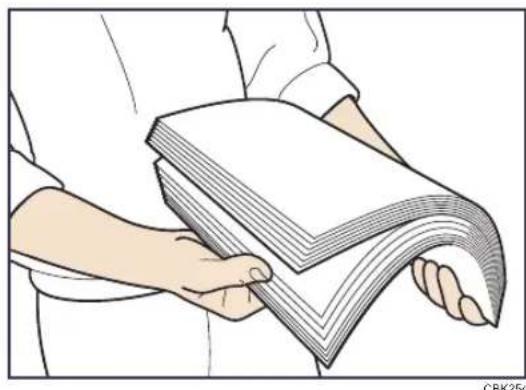
- トレイに少量の用紙が残っている状態で用紙を補給すると、紙が重なって送られることがあります。トレイ内の用紙を一度取り出して、補給する用紙の上にのせ、ぱらぱらとさばいてからセットし直してください。
- カールしている用紙、反りのある用紙は直してからセットしてください。
- トレイにセットできる用紙サイズ、種類については、P.106「セットできる用紙のサイズ」または P.109「セットできる用紙の種類」を参照してください。
- 使用する環境により、まれに用紙のこすれによる異音が発生することがありますが、本機の故障ではありません。
使用できない用紙
次のような用紙は使用しないでください。故障や紙づまりの原因になります。
- インクジェット用紙/ジェルジェット用紙、感熱紙、アート紙、導電性の用紙、ミシンがけ用紙、ふちどり用紙、窓付き封筒
- 反り、折れ、しわのある用紙、穴があいている用紙、ツルツルすべる用紙、破れのある用紙、すべりにくい用紙、薄くてやわらかい用紙、表面に紙粉が多い用紙
補足
- 一度印刷した用紙の印刷面に、再度印刷しないでください。故障の原因になります。
- 推奨用紙を使用したときでも、用紙の保管状態によっては、紙づまりなどが発生することがあります。
- 目の粗い用紙または凹凸のある用紙に印刷すると画像がかすれることがあります。
- 本機以外で一度印字された用紙は再使用しないでください。
- 絵入りのはがきなどを給紙すると、絵柄裏写り防止用の粉が給紙ローラーに付着し、給紙できなくなることがあります。
用紙の保管
用紙の保管には、次の注意事項を守ってください。
- 直射日光の当たらないところに置いてください。
- 乾燥したところ(湿度 70%以下)に置いてください。
- 平らなところに置いてください。
- 用紙は立てかけないでください。
- 一度開封した用紙は湿気を吸わないようにポリ袋に入れてください。
印刷範囲
本機の推奨印刷範囲は以下の図のとおりです。
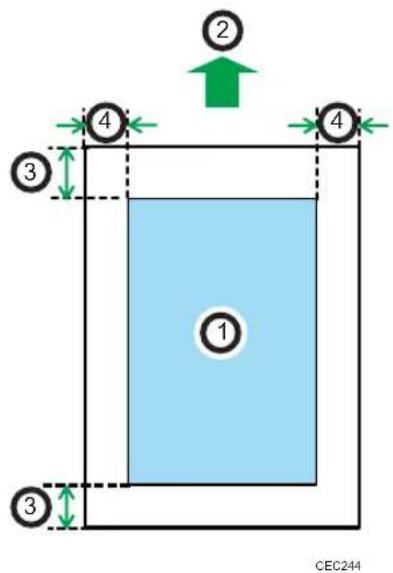
- 印刷範囲
- 給紙方向
3.4.2 mm
4.4.2 mm

補足
- 印刷範囲は、用紙サイズやプリンタードライバーの設定によって異なることがあります。
- 手差しトレイに長尺紙をセットしたときの保証印刷範囲は、給紙方向に対して長さ 432mm までです。
- プリンタードライバーや印刷条件の設定によっては推奨印刷範囲外に印刷できますが、思いどおりの印刷結果が得られない、または用紙が正しく送られないことがあります。
- [最大領域印刷] を有効にしているときは、給紙方向に対して左端、右端、後端のマージンは 0mm になります。[最大領域印刷] については、使用している機種に応じて以下を参照してください。
- RICOH SP 6440 : P.238 「PCL 設定」、P.239 「PS 設定」、P.240 「PDF 設定」、P.240 「XPS 設定」
- RICOH SP 6450/SP 6430/SP 6420/SP 6410 : P.252 「PCL 設定」、P.253 「PS 設定」、P.253 「PDF 設定」、P.254 「XPS 設定」
給紙トレイに用紙をセットする
トレイ 1 に用紙をセットする方法を例に説明します。
注意

- 用紙(記録紙)を交換するときは、指を挟んだり、けがをしないように注意してください。

- 封筒レバーを操作する時には、指を挟んだり、けがをしないように注意してください。
重要
- 使用する用紙に対応した給紙トレイについては、P.106「セットできる用紙のサイズ」または P.109「セットできる用紙の種類」を参照してください。
- セットする用紙のサイズ・用紙の方向に、用紙サイズダイヤルの表示を必ず合わせてください。用紙サイズダイヤルの表示が合っていないと、機械内部を汚したり、思いどおりの印刷ができない原因になります。印刷をするときは、プリンタードライバーで用紙サイズと用紙種類を本機の設定に合わせてください。
- 用紙サイズダイヤルにない用紙サイズと印刷方向を使用するときは、用紙サイズダイヤルを「※」に設定し、操作部で用紙サイズを指定してください。
- セットする用紙の量は、給紙トレイ内に示された上限表示を超えないようにしてください。紙づまりの原因になることがあります。
- 頻繁に紙づまりが発生するときは、用紙の表と裏を逆にしてセットしてください。
- 1つのトレイに、異なる種類の用紙を混在させてセットしないでください。
- 給紙トレイ内の用紙を使い切る前に、用紙を追加してセットしないでください。紙づまりの原因になります。
- サイドガイドやエンドガイドを無理に動かさないでください。故障の原因になります。
- 用紙をセットした給紙トレイを本機にセットするときは、ゆっくりと入れてください。トレイを勢いよく入れると、トレイのサイドガイドやエンドガイド、または手差しトレイの用紙ガイドがずれることがあります。
- ラベル紙は 1 枚ずつセットしてください。
- 工場出荷時は封筒レバーが下がっている状態になっています。封筒以外の用紙に印刷するときは、封筒レバーが垂直になるようにきちんと押し上げ、奥まで押し込んでください。
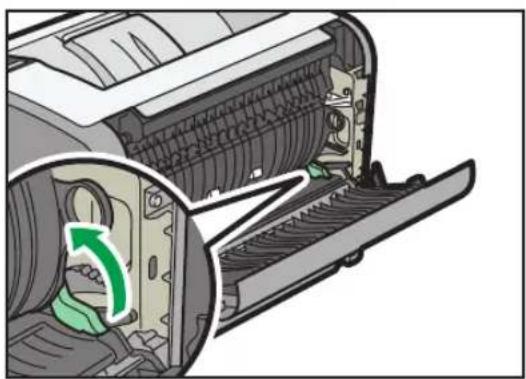
- 給紙トレイをゆっくりと引き出し、セットする用紙サイズと給紙方向に用紙サイズダイヤルを合わせます。
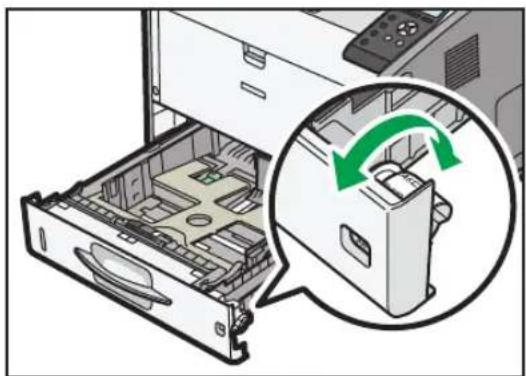
- 給紙トレイを止まる位置までゆっくりと引き出し、前面を持ち上げて引き抜きます。
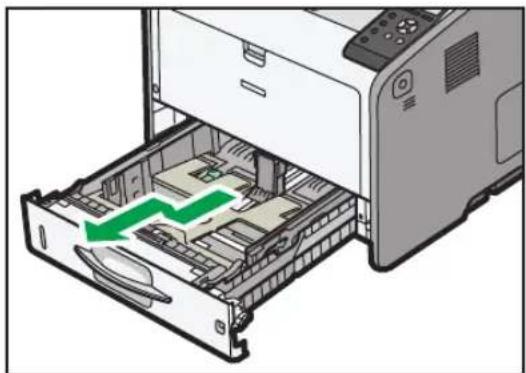
給紙トレイは平らな場所に置いてください。
- サイドガイドのクリップをつまみながらセットする用紙サイズに合わせます。
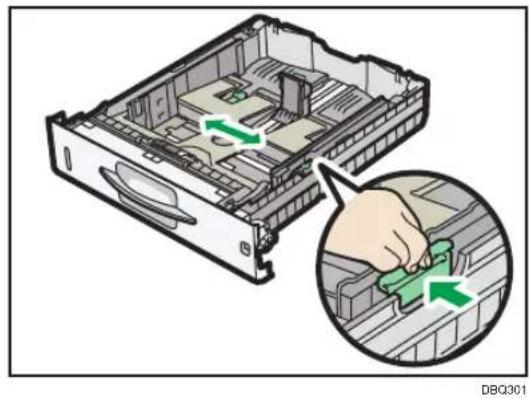
- エンドガイドのクリップをつまみながらセットする用紙サイズに合わせます。
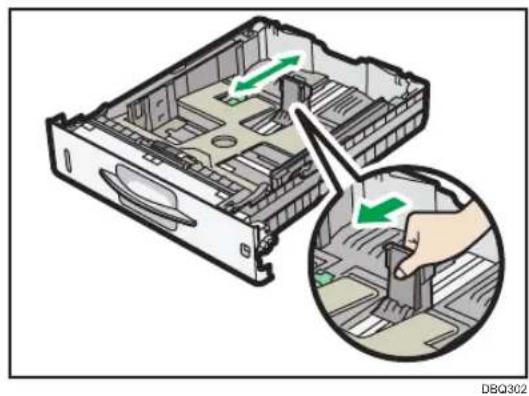
- トレイ 1 または 500 枚トレイに用紙をセットするときは、トレイの底板にある 2 個所の用紙厚変更スイッチの位置を、セットする用紙の厚さに合わせて変更します。
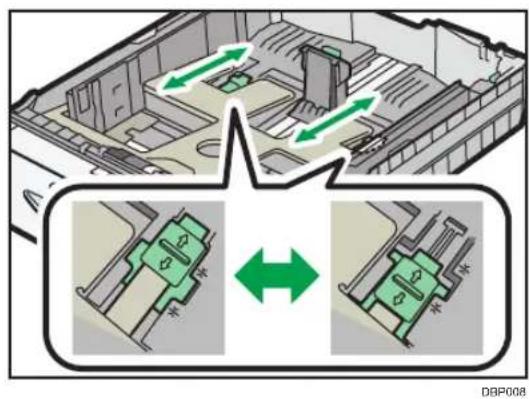
flowchart
graph TD
    A["Floor Area"] --> B{Directional Movement}
    B --> C["Left Floor"]
    B --> D["Right Floor"]
    C --> E["Green Furniture Placement"]
    D --> F["Green Furniture Placement"]
    style A fill:#f9f,stroke:#333
    style B fill:#ccf,stroke:#333
    style C fill:#cfc,stroke:#333
    style D fill:#fcc,stroke:#333
131g/m²以上の用紙をセットするときは、スイッチを奥側にスライドさせます。 130g/m²以下の用紙をセットするときは、スイッチを手前側にスライドさせます。
- 印刷する面を下にして用紙をセットします。
上限表示を超えないようにしてください。
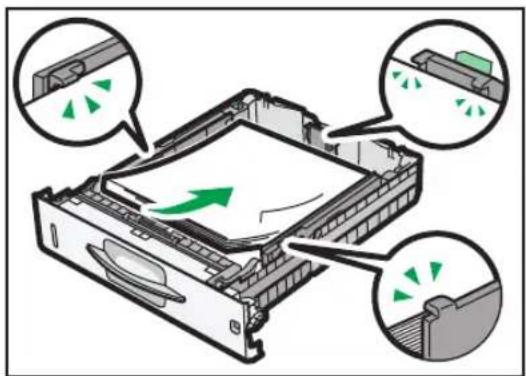
- サイドガイドとエンドガイドの位置をセットした用紙に合わせて調整します。
用紙とサイドガイドやエンドガイドの間に隙間がないことを確認してください。隙間があるときは、サイドガイドやエンドガイドを操作して調整してください。
用紙ガイドを用紙に強く押し当てすぎると、給紙がうまくいかない原因になるので注意してください。
セットした用紙を給紙トレイの中で大きく動かさないでください。トレイ底板の隙間に用紙端部が入り、紙づまりや用紙折れの原因になります。
- 前面を持ち上げるようにして給紙トレイを差し込み、奥までゆっくりと押し込みます。
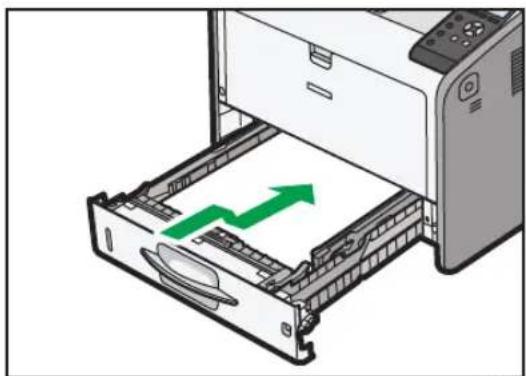
紙づまりを防止するため、しっかり奥までトレイを入れてください。

補足
- 給紙トレイに A4より大きい用紙をセットするときは、延長トレイを引き出してください。引き出し方法は、P.118「A4より大きい用紙をセットするとき」を参照してください。
- トレイ 1 には封筒をセットできます。正しい向きでセットしてください。詳しくは、P.126「封筒をセットする」を参照してください。
- レターヘッド紙やビジネス用便箋など、天地の向きや表裏がある用紙は、正しい向きでセットしてください。詳しくは、P.121「天地の向き・表裏のある用紙(レターヘッド紙)をセットする」を参照してください。
A4より大きい用紙をセットするとき
給紙トレイに A4より大きい用紙をセットするときは、延長トレイを引き出してください。
- 給紙トレイを完全に引き出します。
詳しくは、P.114「給紙トレイに用紙をセットする」の手順1と手順2を参照してください。
- 延長トレイの 2 個所のロックを内側にスライドさせて外し、延長トレイを止まるまで引き出します。
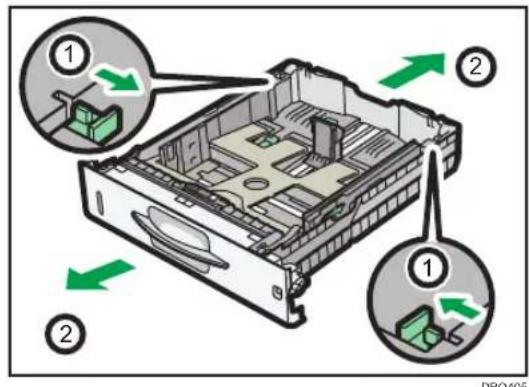
- 延長トレイの 2 個所のロックを外側にスライドさせてロック位置に戻します。
延長トレイがきちんとロックされていないと、用紙が正しく送られない原因になります。
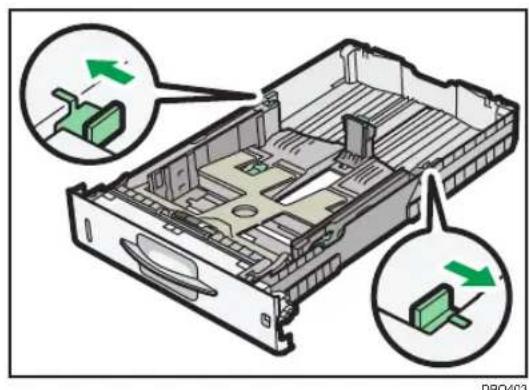

補足
- A4以下のサイズの用紙をセットするときは、延長トレイを使用しないでください。
手差しトレイに用紙をセットする
給紙トレイにセットできないサイズや厚さの用紙をセットできます。

重要
- 使用する用紙に対応した給紙トレイについては、P.106「セットできる用紙のサイズ」または P.109「セットできる用紙の種類」を参照してください。
- 用紙をセットしたら、操作部やドライバーで正しい用紙サイズ・種類と向きを指定してください。正しく印刷されない原因になります。
- セットする用紙の量は、手差しトレイに示された上限表示を超えないようにしてください。紙づまりの原因になることがあります。
- トレイに異なる種類の用紙を混在させてセットしないでください。
- ラベル紙は 1 枚ずつセットしてください。
-
AB より長い用紙は 1 枚ずつセットし、正しく用紙が送られるように手で持って支えてください。また、用紙の厚さや紙幅により用紙の送られかたや画質が異なりますので、事前に使用する用紙で印刷結果を確認してください。
-
手差しトレイ中央の手差しトレイオープンボタンを押し下げながら、手差しトレイを開きます。
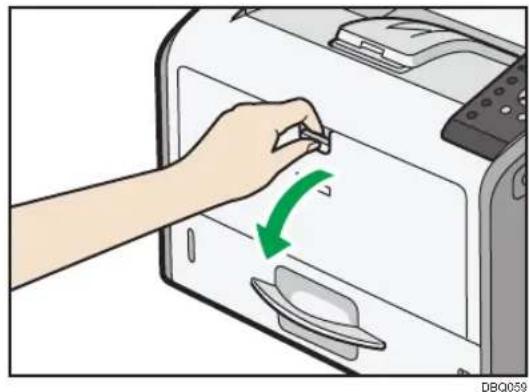
A4□以上の長さの用紙をセットするときは、延長ガイドを引き出します。
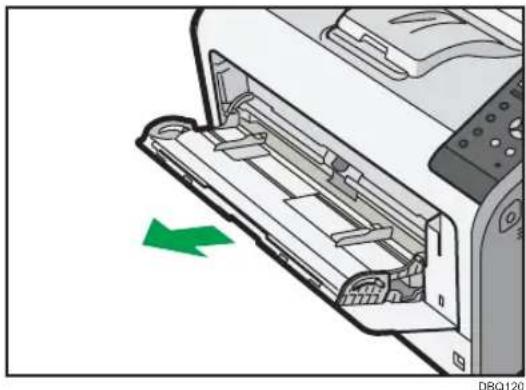
- 用紙ガイドを広げ、印刷する面を上にして、用紙の先端が突き当たるまで差し込みます。
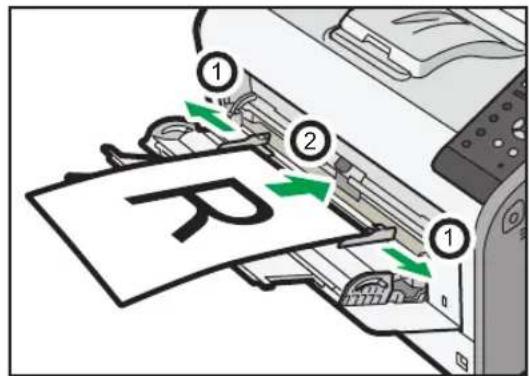
- 手差しトレイにセットするときは、できるだけ□方向にセットしてください。
- はがきや封筒は正しい向きでセットしてください。詳しくは、P.123「はがきをセットする」または P.126「封筒をセットする」を参照してください。
- レターヘッド紙やビジネス用便箋など、天地の向きや表裏がある用紙は、正しい向きでセットしてください。詳しくは、P.121「天地の向き・表裏のある用紙(レターヘッド紙)をセットする」を参照してください。
天地の向き・表裏のある用紙(レターヘッド紙)をセットする
レターヘッド紙やビジネス用便箋など、天地の向きや表裏がある用紙は、正しく印刷されないことがあります。使用する機能に合わせて、次のように設定を変更してください。また、用紙を正しくセットしてください。
操作部の設定
[レターヘッド紙使用設定] を [使用する(自動判定)] または [使用する(常時)] に設定してください。設定項目については、使用している機種に応じて以下を参照してください。
- RICOH SP 6440 : P.235 「システム設定」
• RICOH SP 6450/SP 6430/SP 6420/SP 6410 : P.250 「一般設定」
用紙のセット方向
使用しているアイコンの意味は次のとおりです。
| アイコン 意味 | |
 | 印刷する面を上にセットしてください。 |
 | 印刷する面を下にセットしてください。 |
| 印刷面 トレイ 1~4 手差しトレイ | ||
| 片面 |  |  |
 |  | |
| 両面 |  |  |
 |  | |

補足
- 印刷の途中で片面印刷から両面印刷になったときは、1部目と2部目以降で片面印刷の印刷面が異なることがあります。印刷面を同一にするときは、片面印刷のページと両面印刷のページで給紙するトレイを分けて、片面印刷を給紙するトレイは両面印刷不可の設定をしてください。
- 両面印刷の方法は、P.144「用紙の両面に印刷する」を参照してください。
はがきをセットする
はがきをセットするときの推奨条件について説明します。

重要
- 市販の郵便はがきがセットできます。
- 往復はがきは折り目のないものを使用してください。
- はがきをセットするときは、ばらぱらとさばいてから端をそろえてください。
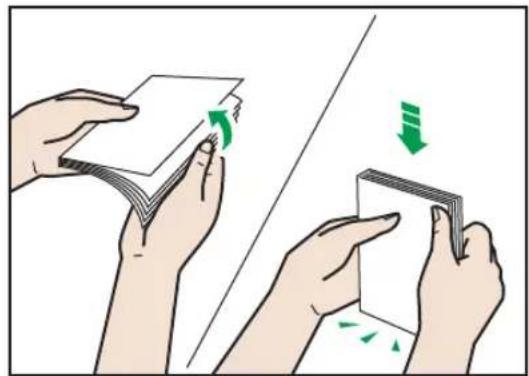
- 郵便はがきが反っていると、正しく送られなかったり、印刷品質に影響が出ることがあります。セットする前に反りが以下の図の範囲になるように直してください。
- はがきの表面(宛先記入面)に印刷するとき
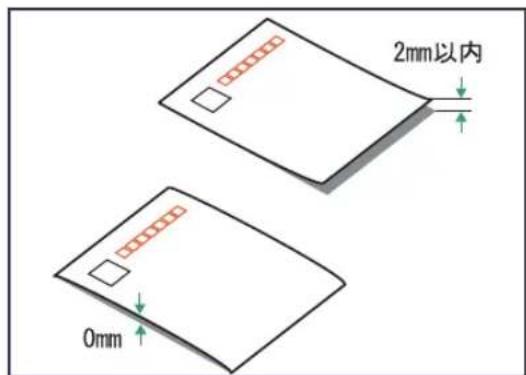
BVN06€
- はがきの裏面に印刷するとき
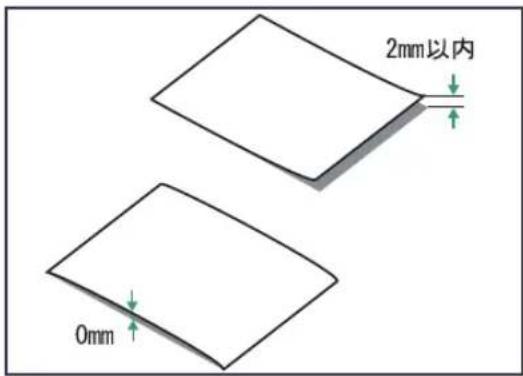
BVN057
- 郵便はがきの裏面にバリ(裁断したときにできた返し)があるときは、郵便はがきを平らなところに置き、定規などを水平に1~2回動かして、郵便はがきの4辺のバリを取り除き、バリを取り除いたときに出た紙粉を払ってください。
はがきの種類やセットする向きによって、トレイにセットする方法が異なります。はがきに印刷するときは、必ずはがきのセット方向を確認してください。
| はがきの種類と向き 手差しトレイ | |
郵便はがき  | 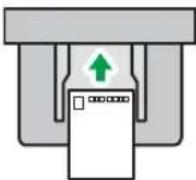 ___はがきの下辺:手前側印刷する面:上 ___はがきの下辺:手前側印刷する面:上 |
往復はがき 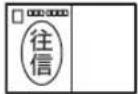 | 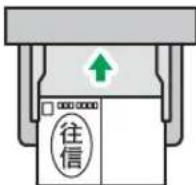 ___はがきの下辺:手前側印刷する面:上 ___はがきの下辺:手前側印刷する面:上 |
往復はがき  | 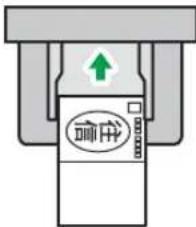 ___はがきの下辺:左側印刷する面:上 ___はがきの下辺:左側印刷する面:上 |

補足
- はがきに印刷するときは、普通紙に印刷するときより印刷速度が遅くなります。
- 郵便はがきの厚紙の種類は [厚紙 2] をお勧めします。使用するはがきの用紙厚さに合わせて設定を変更してください。それぞれの設定での実際の用紙厚さについては、P.109「セットできる用紙の種類」を参照してください。
封筒をセットする
封筒をセットするときの推奨条件について説明します。
注意

- 封筒レバーを操作するときには、指を挟んだり、けがをしないように注意してください。

重要
- 窓付き封筒は使用しないでください。
- のり付き封筒は、のりで封筒同士が貼りつくことがあります。さばいてからセットしてください。封筒同士が貼りつくときは、1枚ずつセットしてください。
- 封筒のフラップ(ふた)の長さや形状によっては紙づまりが起こることがあります。
- フラップを開いた状態でセットしたときは、不定形サイズを指定してください。
- 購入時よりフラップ(ふた)が閉じられている封筒だけ、フラップを閉じた状態でセットし、定形サイズを指定して印刷できます。ただし、フラップを本機の後ろ側にして給紙トレイ 1 にセットするときは、フラップを開いてください。
- 封筒を押さえて中の空気を抜き、四辺の折り目をしっかりと押さえてからセットしてください。また封筒が反っていたり曲がっているときは、鉛筆や定規で上向きの反りが2mm以内、下向きの反りが0mmになるように直してからセットしてください。

封筒の形やセットする向きによって、トレイにセットする方法が異なります。封筒に印刷するときは、必ず封筒のセット方向を確認してください。
封筒レバーを使用する
封筒をセットする前に、封筒レバーを下げてください。
- 後ろカバーを開けます。
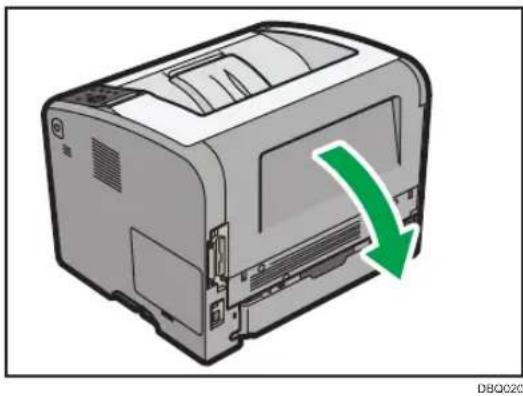
- 封筒の印刷が終わったら、必ず封筒レバーを上げてください。
封筒のセット方向
| 封筒の種類と向き 給紙 トレイ 1 手差しトレイ | ||
角形/長形封筒 ^*1  | 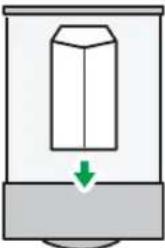 フラップ^*2 :開く 封筒の下辺 :手前側 印刷する面 :下 フラップ^*2 :開く 封筒の下辺 :手前側 印刷する面 :下 | 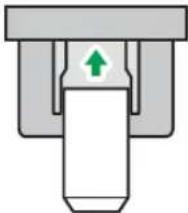 フラップ :開く 封筒の下辺 :後ろ側 印刷する面 :上 フラップ :開く 封筒の下辺 :後ろ側 印刷する面 :上 |
洋形/洋長形封筒  | 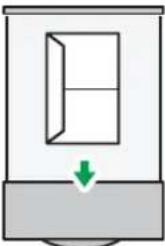 フラップ :閉じる 封筒の下辺 :右側 印刷する面 :下 フラップ :閉じる 封筒の下辺 :右側 印刷する面 :下 | 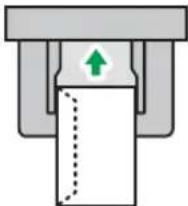 フラップ :閉じる 封筒の下辺 :右側 印刷する面 :上 フラップ :閉じる 封筒の下辺 :右側 印刷する面 :上 |
洋形/洋長形封筒 ^*1 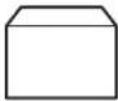 | 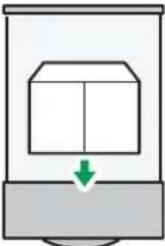 フラップ^*2 :開く 封筒の下辺 :手前側 印刷する面 :下 フラップ^*2 :開く 封筒の下辺 :手前側 印刷する面 :下 | 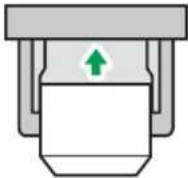 フラップ :開く 封筒の下辺 :後ろ側 印刷する面 :上 フラップ :開く 封筒の下辺 :後ろ側 印刷する面 :上 |
*1 角形/長形封筒や洋形/洋長形封筒を上の図のようにセットするときは、プリンタードライバーの [項目別設定] タブにある [基本] メニューで、[180度回転] にチェックを入れて印刷してください。
*2 エンドガイドでフラップを押さえられないときは、正しく給紙できないことがあります。その場合は手差しトレイにセットしてください。
封筒をセットしたあと、プリンタードライバーと操作部の両方で、用紙の種類を「封筒」に設定してください。また、用紙の厚さを設定してください。詳しくは、P.171「はがき、封筒に印刷する」を参照してください。
使用できる封筒
使用できる封筒については、リコーホームページ(http://www.ricoh.co.jp)を確認するか、販売店・サービス実施店に問い合わせてください。
トレイによってセットできる封筒サイズが異なります。詳しくは、P.106「セットできる用紙のサイズ」を参照してください。

補足
- トレイに一度にセットする封筒は、同じサイズ、同じ用紙種類の封筒にしてください。
- 封筒には両面印刷できません。
- 周囲と異なる厚みの部分があると、均一に印刷できないことがあります。2、3枚通紙して、印刷結果を確認してください。
- 封筒に印刷するときは、普通紙に印刷するときより印刷速度が遅くなります。
- 印刷後、封筒が大きくカールしたときは、しごいて直してください。
- 湿気を吸った封筒は使用しないでください。
- 推奨封筒でも、高温になるところや湿気の多いところで印刷すると、しわが発生するなど、正しく印刷されないことがあります。
- 封筒の長辺の端に細かいしわができて排紙されたり、裏面が汚れて排紙されたり、ぼやけて印刷されることがあります。また黒くベタ刷りするときに、封筒の用紙が重なりあっている部分にすじが入ることがあります。
用紙の設定
操作部で用紙サイズや用紙種類を変更する方法を説明します。
用紙サイズを設定する

重要
- 使用する用紙サイズが用紙ダイヤルにないときは、用紙サイズダイヤルを「*」にセットし、必ず操作部でも用紙サイズを設定してください。
- 不定形サイズを印刷するときは、必ず操作部とプリンタードライバーで用紙サイズを設定してください。不定形サイズの設定ができないアプリケーションでは、印刷できません。
定形サイズを設定する
RICOH SP 6440
- [初期設定] キーを押し、[用紙設定] のメニュー画面を表示します。
[システム初期設定] ▶ [用紙設定]
- 用紙のサイズを設定します。
[用紙サイズ設定:(トレイ名)]▶ セットした用紙サイズとセット方向の組み合わせを選択 ▶ [設定]
RICOH SP 6450/SP 6430/SP 6420/SP 6410
操作部の [メニュー] キーを押し、 [▼] ▲[ ] キーを使用して操作してください。
- [用紙設定] ▶ [OK]
- [用紙サイズ設定:(トレイ名)]▶ [OK]
- トレイにセットした用紙のサイズを選択 ▶ [OK]
不定形サイズを設定する
RICOH SP 6440
- [初期設定] キーを押し、[用紙設定] のメニュー画面を表示します。
[システム初期設定] ▶ [用紙設定]
- 用紙のサイズを設定します。
[用紙サイズ設定:(トレイ名)] ▶ [不定形サイズ指定] ▶ すでに不定形サイズを設定済みのときは [変更] を押す ▶ [タテ] ▶ テンキーで用紙の長さを入力 ▶ [OK] ▶ [ヨコ] ▶ テンキーで用紙の幅を入力 ▶ [OK]
- [設定] を 2 回押します。
RICOH SP 6450/SP 6430/SP 6420/SP 6410
操作部の [メニュー] キーを押し、[▼] ▲[ ] キーを使用して操作してください。
- [用紙設定] ▶ [OK]
- [用紙サイズ設定:(トレイ名)]▶ [OK]
- [不定形サイズ] ▶ [OK]
- [ヨコ] の長さを指定 ▶ [OK]
- [タテ] の長さを指定 ▶ [OK]
補足
- 各用紙サイズに対応したトレイについて詳しくは、P.106「セットできる用紙のサイズ」を参照してください。
用紙種類を設定する
セットした用紙の種類を設定することで、より適切に印刷できます。
RICOH SP 6440
- [初期設定] キーを押し、[用紙設定] のメニュー画面を表示します。
[システム初期設定] ▶ [用紙設定]
2.[用紙種類設定:(トレイ名)]を押し、用紙の種類と厚さを設定します。
- [用紙種類]
用紙の種類を選択 ▶ [設定] - [用紙厚さ]
用紙の厚さを選択 ▶ [設定]
RICOH SP 6450/SP 6430/SP 6420/SP 6410
操作部の [メニュー] キーを押し、 [▼] ▲[ ] キーを使用して操作してください。
- [用紙設定] ▶ [OK]
- [用紙種類設定:(トレイ名)]▶ [OK]
3. トレイにセットした用紙の種類を選択 ▶ [OK]
以下の用紙種類を設定したときは、ここで設定が完了します。
- 薄紙、普通紙、普通紙 2、中厚口、厚紙 1、厚紙 2、厚紙 3、特殊紙 1、特殊紙 2、特殊紙 3、OHP
- [再生紙] 、 [色紙] 、 [レターヘッド] 、 [ラベル紙] 、 [封筒] 、 または [印刷済み紙] を選択したときは、 [キャンセル] を押す
- [調整/管理] ▶ [OK]
- [一般管理] ▶ [OK]
- 選択した用紙種類の紙の厚さを設定する項目を選択 ▶ [OK]
- 設定するトレイを選択 ▶ [OK]
[レターヘッド紙設定] 、 [ラベル紙設定] 、または [封筒設定] では、トレイごとに紙の厚さを設定できます。 [再生紙設定] 、 [色紙設定] 、または [印刷済み紙設定] では、設定する紙の厚さはすべての給紙トレイで有効です。
9. 紙の厚さを選択 ▶ [OK]
↓ 補足
- 各用紙種類に対応したトレイについて詳しくは、P.109「セットできる用紙の種類」を参照してください。
用紙に独自の名前を付けて使用する
Web Image Monitor を使用して、ユーザー用紙種類として独自の名前を付けて登録できます。この機能を使用すると、用途にあった用紙種類や設定を簡単に選択できます。
重要
- この機能はネットワーク接続をしているときに使用できます。
- 本機と使用しているパソコンとの間で双方向通信が働いているときに使用できます。
- RPCS プリンタードライバーで使用できます。
- ユーザー用紙種類の名称はログ収集の対象にはなりません。
用紙種類に名前を付けて登録する
重要
- 使用するプリンタードライバーの各国言語以外で名称を登録すると、プリンタードライバーで文字が正しく表示されないことがあります。
-
英数カタカナ半角文字以外の名称を登録すると、操作部に文字が正しく表示されないことがあります。
-
Web Image Monitor に管理者モードでログインします。
ログイン方法は、P.261「Web Image Monitor のトップページを表示する」を参照してください。
- メニューエリアの [機器の管理] から [設定] をクリックします。
3.「機器」カテゴリーの中の [ユーザー用紙種類] をクリックします。 - 「用紙名称:」に、用紙の用途を判別できる名称を入力します。
5.「用紙種類:」プルダウンメニューから、用途にあった用紙の種類を選択します。 - [OK] をクリックします。
- [ログアウト] をクリックします。
- Web Image Monitor を終了します。
↓ 補足
- 最大 8 種類までユーザー用紙種類を登録できます。
トレイにユーザー用紙種類を設定する
各給紙トレイと登録した用紙種類を関連付けます。
- Web Image Monitor に管理者モードでログインします。
ログイン方法は、P.261「Web Image Monitor のトップページを表示する」を参照してください。
- メニューエリアの [機器の管理] から [設定] をクリックします。
- 「機器」カテゴリーの中の [用紙] をクリックします。
- 設定するトレイの「用紙種類:」で「ユーザー用紙種類」をラジオボタンで選択し、登録しておいた用紙種類の名称を選択します。
- [OK] をクリックします。
- [ログアウト] をクリックします。
- Web Image Monitor を終了します。
登録した用紙種類に印刷をする
- アプリケーションで文書を作成し、プリンタードライバーの印刷設定画面を開きます。
-
「用紙種類:」プルダウンメニューから登録しておいた用紙種類を選択します。
-
アプリケーションから印刷の指示をします。
操作部を使用してはがき、封筒を設定する
RICOH SP 6440
- [初期設定] キーを押し、[用紙設定] のメニュー画面を表示します。
[システム初期設定] ▶ [用紙設定]
- [用紙サイズ設定:(トレイ名)] を押し、用紙のサイズを設定します。
[郵便ハガキ] 、 [往復ハガキ] 、 [往復ハガキ] 、 または封筒のサイズを選択 [設定]
- [用紙種類設定:(トレイ名)] を押し、用紙の種類と厚さを設定します。
![• [用紙種類] • はがきに印刷するとき [普通紙] ▶ [設定] • 封筒に印刷するとき [封筒] ▶ [設定] • [用紙厚さ] • はがきに印刷するとき [厚紙 2] ▶ [設定] • 封筒に印刷するとき [厚紙 2] または [厚紙 3] を選択▶ [設定]](/content/2026/06/1176500/images/6484668bbb367046e8b283b9eb0f6a5344db5a6691c6a4bc9499dbdbefb3ab6a.jpg)
RICOH SP 6450/SP 6430/SP 6420/SP 6410
操作部の [メニュー] キーを押し、 [▼] ▲[ ] キーを使用して操作してください。
-
[用紙設定] ▶ [OK]
-
[用紙サイズ設定:(トレイ名)]▶ [OK]
-
[郵便ハガキロ] 、 [往復ハガキ] 、 [往復ハガキ] 、 または封筒のサイズを選択 ▶ [OK]
-
[用紙種類設定:(トレイ名)]▶ [OK]
-
はがきのときは [厚紙 2]、封筒のときは [封筒] を選択 [OK]
はがきのときはここで設定が完了します。
-
封筒のときは [キャンセル] を押す
-
[調整/管理] ▶ [OK]
-
[一般管理] ▶ [OK]
-
[封筒設定] ▶ [OK]
10. 封筒をセットしたトレイを選択 ▶ [OK]
11. 紙の厚さを選択 ▶ [OK]
![RICOH SP 6450 - 紙の厚さを選択 ▶ [OK] - 1](/content/2026/06/1176500/images/f1c4cf420b6b9a914cfd28c5a77f8907648b18283e888b736fb022dc2d0246ce.jpg)
補足
- はがきや封筒のセット方法は、P.123「はがきをセットする」または P.126「封筒をセットする」を参照してください。
- 操作部とプリンタードライバーの両方で、用紙設定を正しく行ってから印刷してください。プリンタードライバーの設定については、P.171「はがき、封筒に印刷する」を参照してください。
- 各用紙サイズ/種類に対応したトレイについては、P.106「セットできる用紙のサイズ」または P.109「セットできる用紙の種類」を参照してください。
4. 印刷する
印刷方法や本機の動作の設定方法などについて説明します。プリンタードライバーから印刷する方法は、Windows 7 の RPCS プリンタードライバーと Mac OS X 10.6 の PostScript 3 プリンタードライバーを例に説明しています。
プリンタードライバーの設定画面を開く
Windows でドライバー設定画面を開く
プリンタードライバー画面の開きかたについて、Windows 7 を例に説明します。手順で説明している画面の表示はアプリケーションによって異なります。

重要
- プリンターのプロパティの内容を変更するには「プリンタの管理」のアクセス権が必要です。内容を変更するときは、Administrators グループのメンバーとしてログオンしてください。
-
プリンターのプロパティの設定はユーザーごとに変更できません。プリンターのプロパティの設定内容が、このプリンタードライバーを使用して印刷するすべてのユーザーの設定です。
-
[スタート] ボタンをクリックし、[デバイスとプリンター] をクリックします。
- 本機のアイコンを右クリックします。
- [プリンターのプロパティ] をクリックします。
[スタート] から印刷設定画面を開く
![RICOH SP 6450 - [スタート] から印刷設定画面を開く - 1](/content/2026/06/1176500/images/4673291329ef8101a26ea0d3d53e8ca41ba3e3c5e70433ea68b43596c7b83de2.jpg)
重要
- プリントサーバーから配布されたドライバーを使用するときは、プリントサーバーで設定された[標準の設定]の内容が初期値として表示されます。
-
印刷設定はユーザーごとに変更できません。印刷設定画面の設定内容が、このプリンタードライバーを使用して印刷するすべてのユーザーの初期値です。
-
[スタート] ボタンをクリックし、[デバイスとプリンター] をクリックします。
- 本機のアイコンを右クリックします。
- [印刷設定] をクリックします。
アプリケーションから開く
印刷で使用するアプリケーションだけに有効な設定をするには、プリンタードライバーの印刷設定画面をアプリケーションから表示させて頂定します。
アプリケーションから印刷設定画面を開くと、[デバイスとプリンター] ウィンドウから表示される印刷設定の内容が初期値として表示されます。アプリケーションから印刷するときは、必要な項目を変更して印刷します。
画面の表示はアプリケーションによって異なります。ここでは Windows 7 に付属の「ワードパッド」を例に説明します。
- 画面左上のワードパッドメニューボタンをクリックし、[印刷]をクリックします。
- 「プリンターの選択」から本機を選択します。
- [詳細設定] をクリックします。
かんたん設定を使用する
よく使用する印刷機能の一部は、「かんたん設定」タブの「かんたん設定一覧:」に登録されています。メニューから設定名を選択するだけで、印刷方法を指定できます。
「かんたん設定」を使用するには、「かんたん設定一覧:」から、適用する設定名をクリックします。設定名を選択するだけで登録されている設定内容が反映されるため、印刷するときに何個所も設定を変更したり、誤って設定して無駄な印刷をしたりすることを防止できます。
「かんたん設定」は任意に追加、変更、削除できます。また、複数のメンバーで同じかんたん設定を共有して使用することもできます。プリンタードライバーに関する特別な知識がなくても、登録した「かんたん設定」を使用するだけで、さまざまな機能を活用できます。
「かんたん設定」を登録するときは、以下の手順で操作してください。
- 印刷設定画面を開きます。
- 印刷の設定を必要に応じて指定します。
- [かんたん設定に登録...] をクリックします。
- 設定の名前とコメントを入力して [OK] をクリックします。
- [OK] をクリックします。

補足
- 「かんたん設定」の変更や削除については、プリンタードライバーのヘルプを参照してください。
プリンタードライバーのヘルプを表示する
ヘルプのトピックを表示する
プリンタードライバーの設定画面の [ヘルプ] ボタンをクリックすると、表示しているタブに対応する内容のトピックが表示されます。
プリンタードライバーの設定画面の表示項目についての説明を表示する
プリンタードライバーの設定画面右上にある?マークのボタンをクリックすると、ポインターの横に?マークが表示されます。
説明を見たい項目をクリックすると、対応する内容のトピックが表示されます。
Mac OS X で設定画面を開く
プリンタードライバー画面の開きかたについて、Mac OS X 10.6 に付属の「テキストエディット」を例に説明します。手順で説明している画面の表示はアプリケーションによって異なります。
- システム環境設定を開きます。
- [プリントとファクス] をクリックします。
- 本機のアイコンをクリックします。
アプリケーションから開く
印刷で使用するアプリケーションだけに有効な設定をするには、プリンタードライバーの印刷設定画面をアプリケーションから表示させて頂定します。
- [ファイル] メニューから [プリント] をクリックします。
- [プリンタ:] で本機を選択します。
基本的な印刷のしかた
おもなプリンタードライバーには、RPCS プリンタードライバー、PCL プリンタードライバー、PostScript 3 プリンタードライバーがあります。
RPCS プリンタードライバーは本機に標準で対応しています。
Windows
- PCL プリンタードライバーを使用するには、オプションの PCL カードが必要です。PCL プリンタードライバーの使用方法は、プリンタードライバーのヘルプを参照してください。
- PostScript 3 プリンタードライバーを使用するには、オプションの PS3 カードが必要です。PostScript 3 プリンタードライバーの使用方法は、特に説明がないかぎり、RPCS プリンタードライバーと同じです。
Mac OS X
- Mac OS X で PostScript 3 プリンタードライバーを使用するには、オプションの PS3 カードが必要です。
Windows で印刷する

重要
- 本機がスリープモードのときに USB 2.0 経由で印刷すると、印刷できても、印刷失敗のメッセージがパソコン上に表示されることがあります。正しく印刷されているかどうかを確認してください。
- アプリケーションで文書を作成し、プリンタードライバーの印刷設定画面を開きます。
詳しくは、P.138「アプリケーションから開く」を参照してください。
- [かんたん設定] タブが選択されていることを確認します。
3.「かんたん設定一覧:」の [標準設定] をクリックし、以下の項目を設定します。
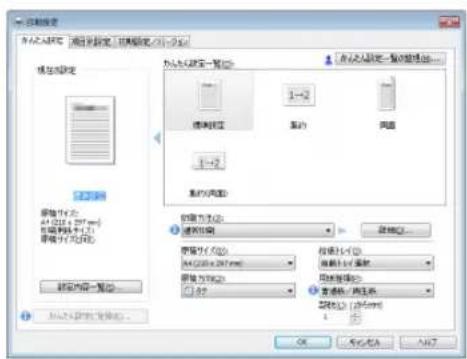
- 印刷方法: [通常印刷] を選択します。
- 原稿サイズ: 印刷する文書のサイズを選択します。
- 原稿方向: 文書の印刷方向を選択します。
- 給紙トレイ: 使用する給紙トレイを選択します。
- 用紙種類:
| 給紙トレイにセットされている用紙の種類を選択します。• 部数:印刷部数を入力します。 |
- 「給紙トレイ:」で「自動トレイ選択」を選択したときは、用紙サイズと用紙種類に応じて給紙トレイが自動で選択されます。
- 設定した内容は、[かんたん設定に登録...] ボタンから、かんたん設定として保存できます。
4. その他の印刷の設定を必要に応じて指定します。
プリンタードライバーの [項目別設定] タブから便利な印刷機能を設定できます。詳しくは、P.144「便利な印刷機能」を参照してください。
- [OK] をクリックします。
- アプリケーションから印刷の指示をします。
Mac OS X で印刷する
Mac OS X 用の PostScript 3 プリンタードライバーで印刷する方法を説明します。
1. アプリケーションで文書を作成し、プリンタードライバーのプリント画面を開きます。
詳しくは、P.139「アプリケーションから開く」を参照してください。
2. 以下の項目を設定します。
- 用紙サイズ:
印刷する文書のサイズを選択します。 - 方向:
文書の印刷方向を選択します。 - 部数:
印刷部数を入力します。 - 丁合い
ソートするかどうかを設定します。使用する OS のバージョンによっては、ポップアップメニューから [用紙処理] または [印刷部数と印刷ページ] を選択し、 [丁合い] チェックボックスにチェックを入れます。詳しくは、P.149「部単位で印刷する」を参照してください。
3. ポップアップメニューから [給紙] を選択します。
使用する Mac OS X のバージョンによっては、[給紙方法]と表示されます。
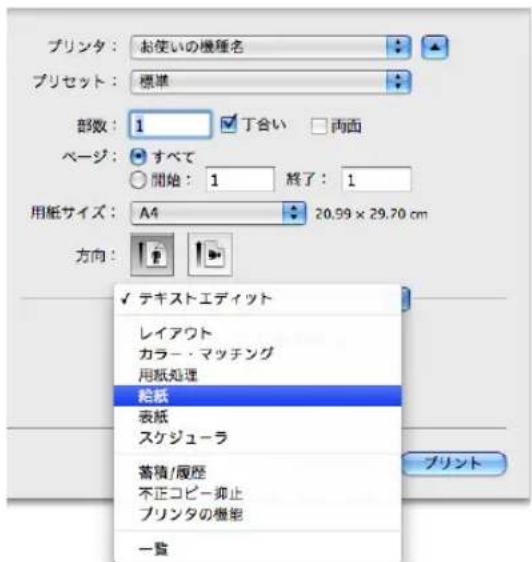
- 用紙がセットされている給紙トレイを選択します。
[自動選択] を選択したときは、用紙サイズと用紙種類に応じて給紙トレイが自動的に選択されます。プリンタードライバーで指定したサイズの用紙がトレイにセットされていないときは、操作部の設定に従って印刷されます。
- ポップアップメニューから [プリンタの機能] を選択します。
6.「機能セット:」を切り替えて、以下の項目を設定します。
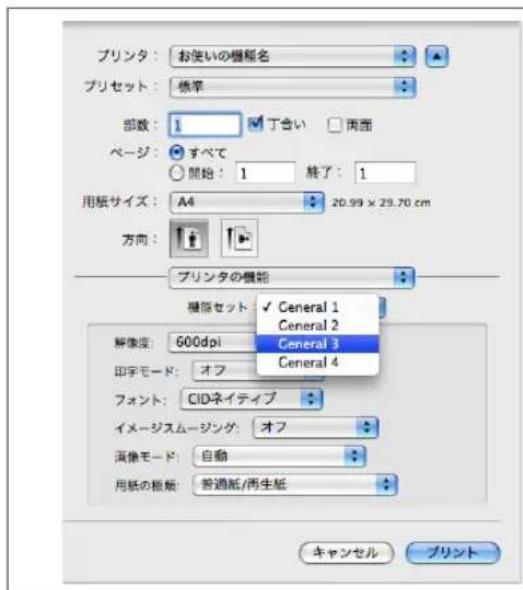
- 用紙の種類: 給紙トレイにセットされている用紙の種類を選択します。
- その他の印刷の設定を必要に応じて指定します。
プリンタードライバーのメニューから便利な印刷機能を設定できます。詳しくは、P.144「便利な印刷機能」を参照してください。
- 印刷の指示をします。
![RICOH SP 6450 - ポップアップメニューから [給紙] を選択します。 - 3](/content/2026/06/1176500/images/a81887e36ca7a6c7b04043d957658919e656d7d26ea46d19f80cd0e9ba60707f.jpg)
補足
- ソートするときは、アプリケーション側のソートの設定を解除してください。
便利な印刷機能
表紙用の用紙への印刷、合紙の挿入、ソートなど、プリンタードライバーで設定できる便利な印刷機能について説明します。
用紙の両面に印刷する
両面印刷の種類
用紙の一辺でとじる形態で、用紙の開きかたを設定できます。
| 原稿方向 左開き 上開き 右開き | ||
| タテ | 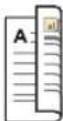 |  |
| _ | _ZWX8] | |
| ヨコ |  | 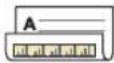 |
| _ |  |
両面印刷についての注意
- 両面印刷を設定できる用紙サイズ、用紙種類については、P.106「セットできる用紙のサイズ」または P.109「セットできる用紙の種類」を参照してください。
- 1つの文書内に原稿サイズの異なるページがあるときは、そのページの前で改ページすることがあります。
- PostScript 3 プリンタードライバーでは、右開きは設定できません。
↓ 補足
- Windows 用のプリンタードライバーでの設定については、P.162「編集」を参照してください。
- Mac OS X 用の PostScript 3 プリンタードライバーでの設定については、P.165「レイアウト」を参照してください。
複数のページを集約して印刷する
集約を設定すると、複数のページを縮小して 1 ページにまとめて印刷ができます。
集約印刷の種類
集約印刷で1ページにまとめることができるのは、2ページ、4ページ、9ページ、16ページです。4ページ以上を1ページにまとめるときは、4つのパターンからページの並べかたを選択できます。
ここでは2ページを1ページにまとめるときと、4ページを1ページにまとめるときを例に説明します。
- 2ページを1ページに集約
| 原稿方向 左から右/上から下 右から左/上から下 | ||
| タテ | 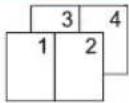 | 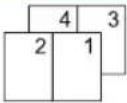 |
| ヨコ | 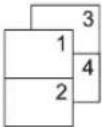 | 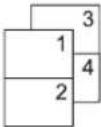 |
- 4 ページを 1 ページに集約
- 1つの文書内に原稿方向の異なるページがあるときは、そのページの前で改ページします。
- プリンタードライバーとアプリケーションで同じ機能を設定できるときは、アプリケーション側では機能を設定しないでください。アプリケーション側の設定を有効にして印刷すると、意図しない印刷結果になることがあります。

補足
- 集約印刷と製本印刷を組み合わせて使用するときは、P.147「製本印刷する」を参照してください。
- PostScript 3 プリンタードライバーでは、6 ページを 1 ページにまとめることもできます。
- Windows 用のプリンタードライバーでの設定については、P.162「編集」を参照してください。
- Mac OS X 用の PostScript 3 プリンタードライバーでの設定については、P.165「レイアウト」を参照してください。
1 ページを複数枚に分けて印刷する
1 ページを複数枚の用紙に分けて拡大印刷し(拡大連写)、それらを貼り合わせることで、ポスターのような大判の印刷物を作れます。用紙の端から 15 mm の部分がのりしろとし
て印刷されます。印刷された用紙を貼り合わせるときは、端から 15 mm を重ねると、継ぎ目が目立たなくなります。
この機能は RPCS プリンタードライバーで使用できます。
拡大連写の種類
拡大連写で設定できる用紙の分けかたは次のとおりです。ここでは原稿の向きが口のときを例に説明します。
- 2枚に分けて印刷
上下 2 枚に分割します。
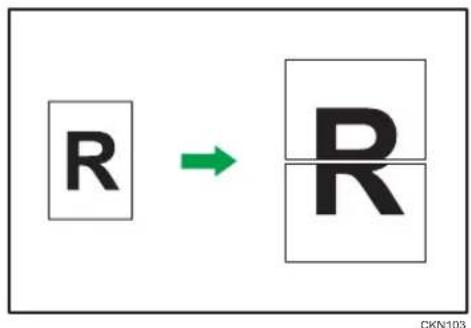
- 拡大率は、指定した用紙のサイズと分割枚数に応じて決まります。
- 拡大連写で印刷するとき、画像によっては用紙の裏汚れなどの不具合が発生することがあります。

補足
- Windows 用のプリンタードライバーでの設定については、P.162「編集」を参照してください。
製本印刷する
プリンタードライバーで用紙の中央でとじて印刷する方法を説明します。
この機能は RPCS プリンタードライバー、Windows 用の PostScript 3 プリンタードライバーで使用できます。
製本印刷の種類
用紙の中央でとじる形態で、用紙の開きかたを設定できます。
- 週刊誌(左開き)/週刊誌(右開き)
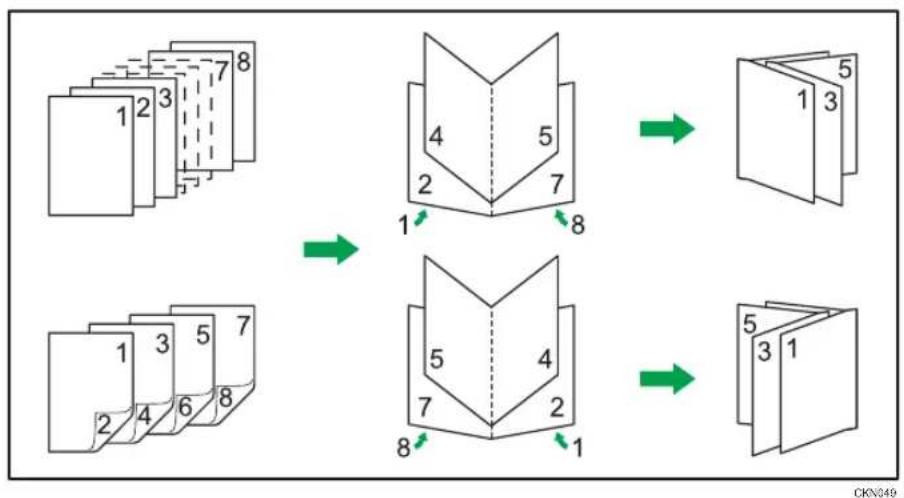
flowchart
graph TD
    A["1 2 3 7 8"] --> B["4 5 2 7 1 8"]
    C["1 3 5 7 2 4 6 8"] --> D["5 4 7 2 1"]
    E["5 3 1"] --> F["5 5 3 1"]
- 週刊誌(上開き)
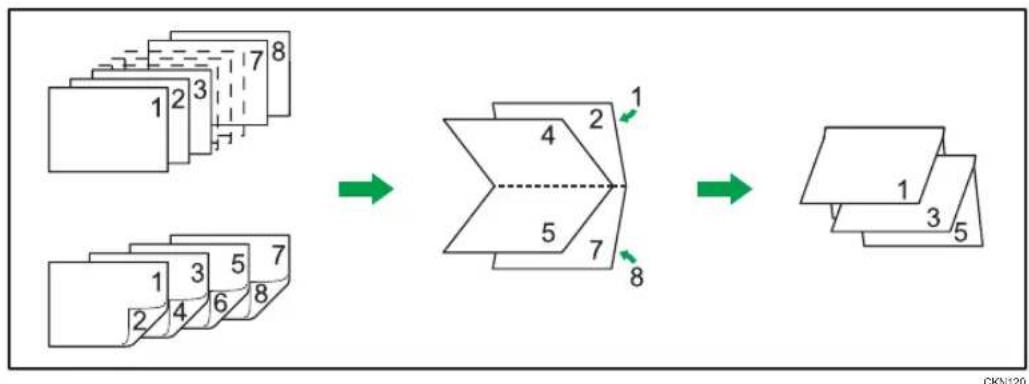
flowchart
graph LR
    A["Rectangular Blocks 1-8"] --> B["Folded Structure"]
    C["Rectangular Blocks 1-8"] --> B
    B --> D["Final Folded Structure"]

    style A fill:#f9f,stroke:#333
    style C fill:#f9f,stroke:#333
    style B fill:#ccf,stroke:#333
    style D fill:#ccf,stroke:#333
- ミニ本(左開き)/ミニ本(右開き)
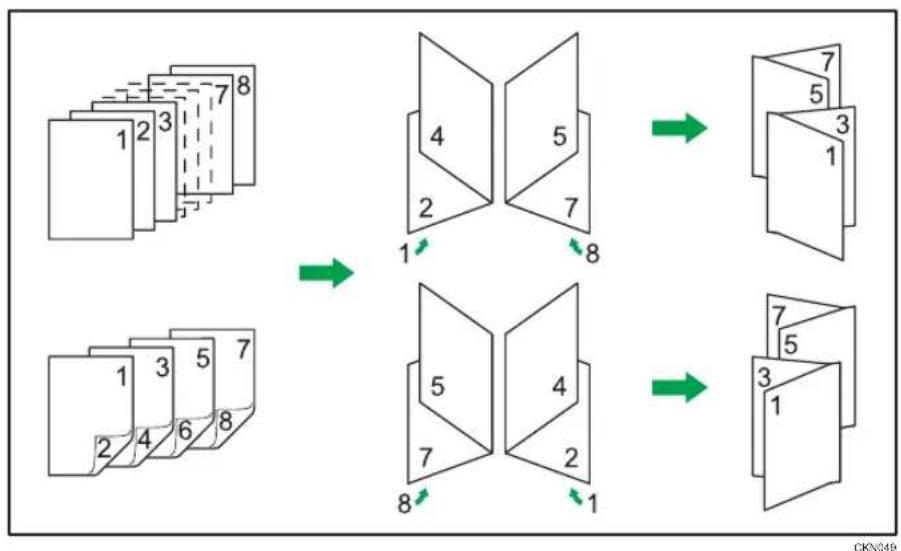
- 製本印刷(両面印刷)を設定できる用紙サイズ、用紙種類については、P.106「セットできる用紙のサイズ」または P.109「セットできる用紙の種類」を参照してください。
- 原稿方向が [タテ] のときに、左開きと右開きを指定できます。
- 原稿方向が [ヨコ] のときに、上開きを指定できます。
- PostScript 3 プリンタードライバーを使用する場合は、原稿方向が [タテ] のときに、週刊誌(下開き)を指定できます。
- 1つの文書内に原稿サイズの異なるページがあるとき、そのページの前で改ページすることがあります。

補足
- 製本印刷と集約印刷を組み合わせて使用するときは、P.144「複数のページを集約して印刷する」を参照してください。
- Windows 用のプリンタードライバーでの設定については、P.162「編集」を参照してください。
部単位で印刷する
会議資料など複数部数の印刷をするとき、ページ順に仕分け(ソート)して印刷できます。パソコンから送信されてきたデータをメモリーに読み込み、ソートします。

重要
- 拡張 HDD を装着しているときは、最大 1,000 ページまでの文書を 999 部までソートできます。拡張 HDD を装着していないときは、200 ページまでの文書を 999 部までソートできます。
- エラーが発生した印刷ジョブを [エラースキップ] で強制印刷したときは、ソートが解除されます。[エラースキップ] については、P.177「エラージョブを自動的に強制印刷する」を参照してください。
- 回転ソートにはオプションの SDRAM モジュールが必要です。
ソートの種類
- ソート
1 部ずつそろえて印刷します。
1 部ずの交互に向きを変えて印刷します。
同じ用紙サイズで、同じ用紙種の用紙を異なる方向(ロコにセットした2段の給紙トレイが必要です。
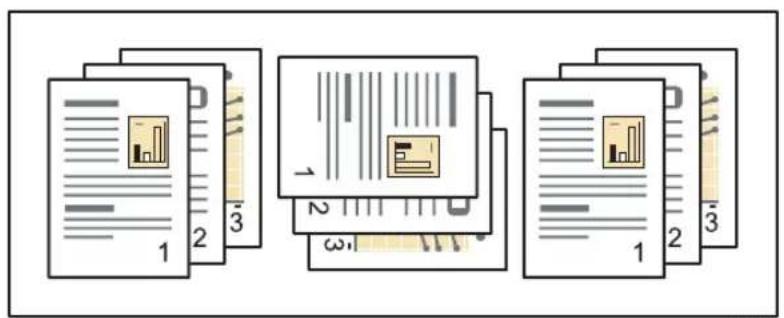
以下のいずれかに該当するとき、回転ソートが解除されます。
- 用紙サイズが混在しているとき
- 給紙トレイが指定されたとき
- おもて表紙が指定されたとき
- 合紙が指定されたとき
- 不定形サイズが指定されたとき

補足
- Windows 用のプリンタードライバーでの設定については、P.163「仕上げ」を参照してください。
- Mac OS X 用の PostScript 3 プリンタードライバーでの設定については、P.141「Mac OS X で印刷する」を参照してください。
- プリンタードライバーでソートまたは回転ソートの設定をするときに、[アプリケーションのソート]を指定していると、意図しない印刷結果になることがあります。[プリンターのソート]を指定して印刷してください。
トナーを節約して印刷する
トナーセーブ機能を使用する
トナーセーブ機能を使用すると、通常よりも薄い色で印刷されるため、トナーを節約できます。

補足
- Windows 用のプリンタードライバーでの設定については、P.163「印刷品質」を参照してください。
- Mac OS X 用の PostScript 3 プリンタードライバーでの設定については、P.168「プリンタの機能」を参照してください。
原稿に文字やイメージをスタンプする
プリンタードライバーでスタンプを設定すると、作成した文書に文字やイメージデータを重ねて印刷できます。
スタンプには、文字データを使用する「スタンプ印字」と、ビットマップファイル (.bmp) を使用する「イメージスタンプ」があります。スタンプ印字とイメージスタンプは同時に指定できません。
スタンプの種類
プリンタードライバーにはいくつかのスタンプ印字があらかじめ登録されています。利用できるスタンプ印字の種類は次のとおりです。
スタンプ印字は RPCS プリンタードライバー、Windows 用の PostScript 3 プリンタードライバーで使用できます。
| CONFIDENTIAL マル秘 DRAFT 社外秘 COPY | ||||
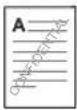 | 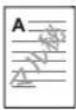 | 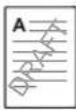 | 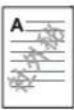 | 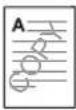 |
イメージスタンプについての補足事項
- イメージスタンプは RPCS プリンタードライバーで設定できます。
- イメージスタンプを設定するときは、印刷するイメージデータが必要です。詳しくはプリンタードライバーのヘルプを参照してください。
↓ 補足
- Windows 用のプリンタードライバーでの設定については、P.163「効果」を参照してください。
複製できない文書を印刷する
本機では、不正コピー抑止用の文字列とマスクパターンを埋め込んで印刷できます。不正コピー抑止には、「不正コピー抑止地紋」と「不正コピーガード」があります。
重要
- 不正コピー抑止は、必ずしも情報漏洩を防止するものではありません。
↓ 補足
- 不正コピー抑止が [機器側設定優先] に設定されているときは、操作部での設定が優先されます。詳しくは、『セキュリティーガイド』を参照してください。Web Image Monitor での設定については、Web Image Monitor のヘルプを参照してください。
不正コピー抑止地紋を設定する
不正コピー抑止地紋を設定した文書を印刷するときの流れを説明します。
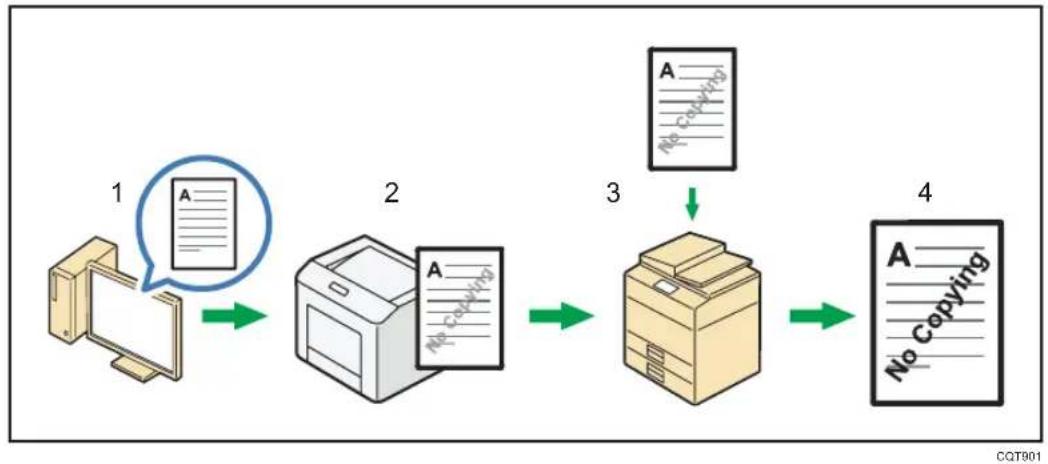
flowchart
graph LR
    1["Computer"] --> 2["Printer"]
    2 --> 3["Box"]
    3 --> 4["Printer"]
    1 -->|A| 2
    2 -->|A| 3
    3 -->|A| 4
    3 -->|No Copying| 2
- 不正コピー抑止地紋を設定し、文書を印刷します。
- 印刷した文書に、設定した不正コピー抑止文字列とマスクパターンが埋め込まれます。
- 複写機または複合機を使用して、印刷した文書をコピーします。
- コピーした文書に、不正コピー抑止文字列が浮き上がります。
不正コピー抑止地紋についての注意
- 印刷するデータに、部分的に地紋と文字列を埋め込むことはできません。
- 地紋効果は、コピー、スキャン、ドキュメントボックスへの蓄積結果をすべて保証しているものではありません。また蓄積結果は、使用する機種とその設定条件により異なります。
- 地紋効果は、コピーするときの原稿種類設定により、画質の一部に濃淡が発生することがあります。

補足
- Windows 用のプリンタードライバーでの設定については、P.163「効果」を参照してください。
- Mac OS X 用の PostScript 3 プリンタードライバーでの設定については、P.165「不正コピー抑止」を参照してください。
不正コピーガードを設定する
不正コピーガードを設定した文書を印刷するときの流れを説明します。
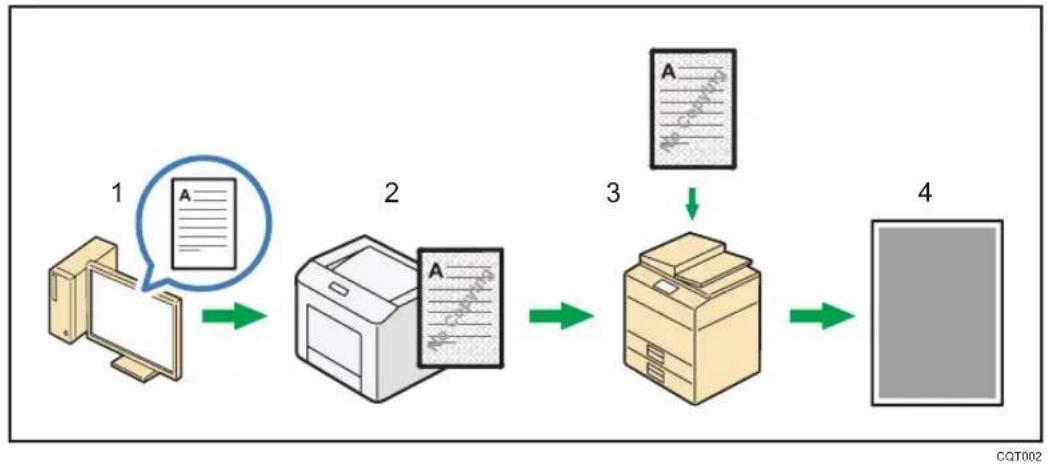
flowchart
graph LR
    A["Computer"] -->|1| B["Document"]
    B -->|2| C["Printer"]
    C -->|3| D["Printer"]
    D -->|4| E["Document"]
    style A fill:#f9f,stroke:#333
    style B fill:#ccf,stroke:#333
    style C fill:#cfc,stroke:#333
    style D fill:#fcc,stroke:#333
    style E fill:#cff,stroke:#333
- 不正コピーガードを設定し、文書を印刷します。
- 印刷した文書に、不正コピーガード用の地紋と不正コピー抑止文字列が埋め込まれます。
- 当社の不正コピーガードモジュールが搭載された複写機または複合機を使用して、印刷した文書をコピーします。
- コピーした文書の文字や画像がグレー地に変換されます。
不正コピーガードについての注意
- 不正コピーガードでグレー地に印刷するには、本機側でも設定が必要です。詳しくは、『セキュリティーガイド』を参照してください。
- 任意の範囲だけを対象とした地紋の埋め込みはできません。
- 普通紙、または白色度 70%以上の再生紙で、B5 サイズ以上の用紙を使用してください。
- 両面印刷するとき、裏面の文字や模様が透けることで、機能が正常に動作しないことがあります。

補足
- Windows 用のプリンタードライバーでの設定については、P.163「効果」を参照してください。
- Mac OS X 用の PostScript 3 プリンタードライバーでの設定については、P.165「不正コピー抑止」を参照してください。
おことわり
- 当社は、不正コピー抑止地紋による不正コピー抑止効果および不正コピーガード機能が、常時有効に機能することを保証するものではありません。使用する用紙ならびにコピー機の機種および設定条件などによっては、不正コピー抑止地紋による不正コ
ピー抑止効果および不正コピーガード機能が有効に機能しないことがあります。この点をご理解のうえ、ご使用ください。
- 不正コピー抑止地紋および不正コピーガード機能を使用または使用できなかったことにより生じた損害について、当社は一切その責任を負いかねます。あらかじめご了承ください。
表紙に印刷する
原稿の 1 ページ目を表紙用の用紙に印刷したり、1 ページ目の前に表紙用の用紙を挿入します。
この機能は RPCS プリンタードライバーで使用できます。
表紙の印刷方法
- 片面印刷
| 表紙用の用紙に印刷するとき | 表紙用の用紙に印刷しないとき |
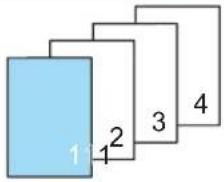 | 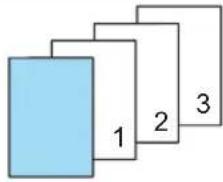 |
- 两面印刷
| 表紙用の用紙の両面に印刷するとき | 表紙用の用紙の片面に印刷するとき | 表紙用の用紙に印刷しないとき |
 | 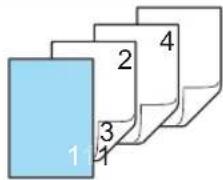 | 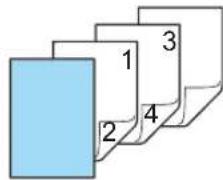 |
表紙についての注意
- おもて表紙をトレイにセットしたあとは、当該の用紙サイズを設定してください。
- 合紙が指定されているときは、おもて表紙の指定はできません。
- 表紙の両面に印刷するときは、両面印刷を指定してください。詳しくは、P.144「用紙の両面に印刷する」を参照してください。

補足
- Windows 用のプリンタードライバーでの設定については、P.161「用紙」を参照してください。
合紙を挿入する
ページごとに合紙を挿入します。
この機能は RPCS プリンタードライバーで使用できます。

重要
- 合紙用の用紙と本文印刷用の用紙は、異なるトレイにセットしてください。
- 合紙用の用紙と本文印刷用の用紙は、同じサイズで同じ方向にセットしてください。
合紙に印刷しないとき
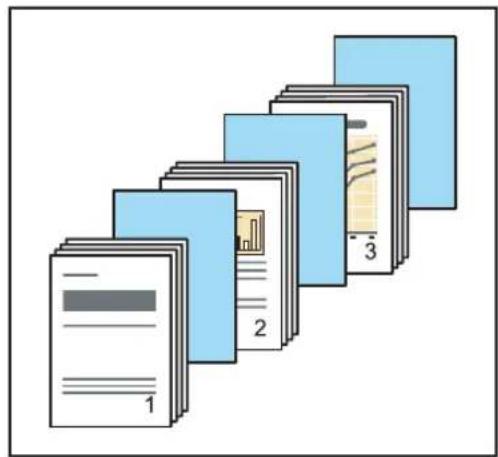
- 表紙が指定されているときは、合紙の挿入はできません。
- 試し印刷を指定しているときは、1部を印刷して蓄積しません。
- 合紙を設定すると、両面印刷、製本印刷は解除されます。

補足
- Windows 用のプリンタードライバーでの設定については、P.161「用紙」を参照してください。
分類コードで印刷枚数を管理する
分類コードを登録しておくと、分類コードごとの印刷枚数が本機に記録されます。
この機能を使用し、たとえば利用目的や個人ごとに分類コードを設定しておくと、印刷枚数を利用目的や個人ごとに確認ができます。勘定科目ごとの収集や顧客ごとの課金管理などに適しています。
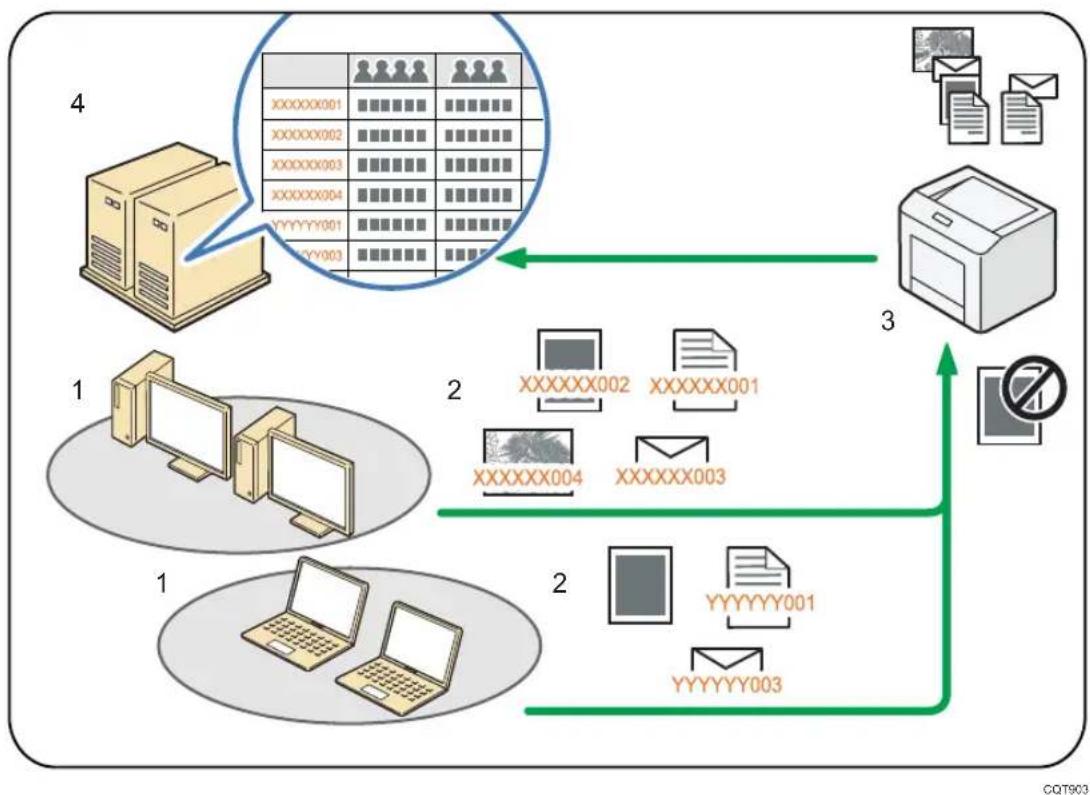
flowchart
graph TD
    A["Server"] --> B["Data Collection"]
    B --> C["Printer"]
    C --> D["Cloud Storage"]
    D --> E["Server"]
    subgraph Server_1
        F["Computer 1"]
        G["Computer 2"]
        H["Laptop 1"]
        I["Computer 3"]
    end
    subgraph Server_2
        J["Computer 2"]
        K["Computer 4"]
        L["Computer 5"]
        M["Computer 6"]
        N["Computer 7"]
    end
    subgraph Server_3
        O["Computer 3"]
        P["Printer 3"]
        Q["Desktop 1"]
    end
    subgraph Server_4
        R["Server 4"]
        S["Server 5"]
        T["Server 6"]
        U["Server 7"]
        V["Server 8"]
        W["Server 9"]
    end
    subgraph Data_Certified_1
        X["XXXXXX001"]
        Y["XXXXXX002"]
        Z["XXXXXX003"]
        AA["XXXXXX004"]
        AB["YYYYYY001"]
        AC["YYYYY003"]
    end
    subgraph Data_Certified_2
        AD["XXXXXX002"]
        AE["XXXXXX001"]
        AF["XXXXXX004"]
        AG["XXXXXX003"]
        AH["XXXXXX001"]
        AI["YYYYYY003"]
    end
    subgraph Data_Certified_3
        AJ["XXXXXX002"]
        AK["XXXXXX001"]
        AL["XXXXXX004"]
        AM["XXXXXX003"]
    end
    subgraph Data_Certified_4
        AN["XXXXXX001"]
        AO["XXXXXX002"]
        AP["XXXXXX003"]
        AQ["XXXXXX004"]
        AR["YYYYYY001"]
        AS["YYYYY003"]
-
管理する部や課、プロジェクトチーム、ユーザーなど
-
利用目的に応じて、分類コードをプリントジョブに入力します。
詳しくは、P.157「分類コードを入力して印刷する」を参照してください。
- 印刷します。
印刷時に分類コードの入力を必須とするか任意とするかを、Web Image Monitor で設定します。詳しくは、P.157「分類コードを設定する」を参照してください。
- 外部ログ管理システムで分類コードを収集し、管理します。
分類コードを設定する
プリントジョブに分類コードを必須とするか任意とするかを、Web Image Monitor で設定します。

重要
- 分類コードを [必須] に設定したとき、分類コードが付与されていないプリントジョブは印刷できません。
- 分類コードを [必須] に設定したときでも、システム設定リストは印刷できます。
-
初期状態は [任意] に設定されています。
-
Web Image Monitor に管理者モードでログインします。
ログイン方法は、P.261「Web Image Monitor のトップページを表示する」を参照してください。
-
メニューエリアの [機器の管理] から [設定] をクリックします。
-
「機器」カテゴリーの中の [ログ] をクリックします。
-
「共通設定」カテゴリーの中の「分類コード」の [必須] か [任意] をクリックします。
-
[OK] をクリックします。
-
[ログアウト] をクリックします。
-
Web Image Monitor を終了します。
分類コードを入力して印刷する
分類コードが必須の環境で印刷するときは、プリントジョブに分類コードを指定して印刷します。
この機能は RPCS プリンタードライバーで使用できます。
分類コードについての注意
- 入力した分類コードはプリンタードライバーに保存されます。
- 複数の分類コードを切り替えたいときは、プリンタードライバーを別の名前で複数インストールし、それぞれに個別の分類コードを設定します。

補足
- Windows 用のプリンタードライバーでの設定については、P.161「印刷方法/認証」を参照してください。
登録したフォームで印刷する

重要
- 使用している機種が RICOH SP 6450/SP 6430/SP 6420/SP 6410 のときは、オプションの拡張 HDD が必要です。
本機に登録したフォームデータと印刷する原稿を合成して、1枚の原稿として印刷できます。
市販の Windows 対応アプリケーションソフトを使用して作成したフォームデータを RPCS プリンタードライバーから本機に登録します。
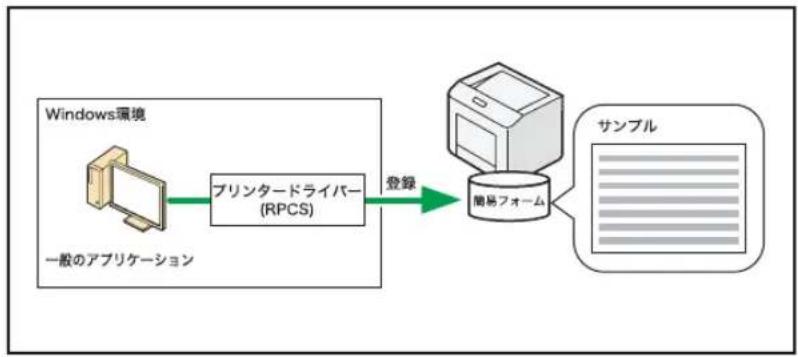
flowchart
graph LR
    A["Windows環境"] --> B["プリンタードライバー (RPCS)"]
    B --> C["登録"]
    C --> D["簡易フォーム"]
    D --> E["サンプル"]
    style A fill:#f9f,stroke:#333
    style E fill:#bbf,stroke:#333
CQ5901
RPDL、またはエミュレーションの R98、R55、R16 を使用してフォームを実行すると、印刷する原稿と登録しておいたフォームを合成して印刷できます。
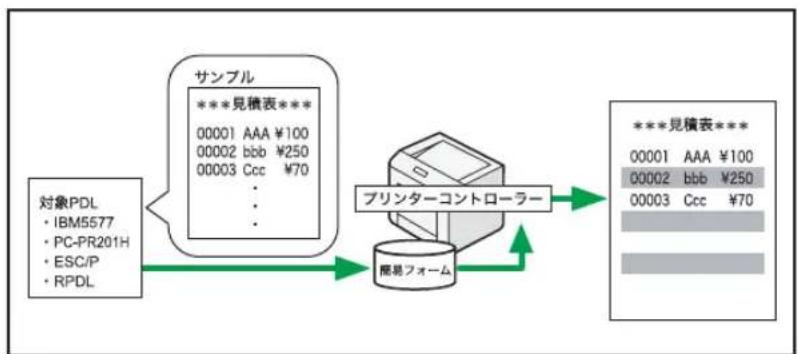
flowchart
graph TD
    A["対象PDL<br>• IBM5577<br>• PC-PR201H<br>• ESC/P<br>• RPDL"] --> B["サンプル<br>***見積表***<br>00001 AAA ¥100<br>00002 bbb ¥250<br>00003 Ccc ¥70<br>...<br>"]
    B --> C["プリンターコントローラー"]
    C --> D["プロセフォーム"]
    D --> E["***見積表***<br>00001 AAA ¥100<br>00002 bbb ¥250<br>00003 Ccc ¥70"]
    C --> F["プロセフォーム"]
    F --> G["プロセフォーム"]
CQS902
フォームを登録する
RPCS プリンタードライバーを使用して、作成したフォームデータを本機に登録します。

補足
- Windows 用のプリンタードライバーでの設定については、P.161「印刷方法/認証」を参照してください。
登録したフォームを使用して印刷する
基幹系業務アプリケーションやホスト端末エミュレーションの設定にコマンドを追加すると、イメージオーバーレイ印刷を使用できます。エミュレーションの R16、R55、R98 が必要です。
IBM AS/400® Pcomm の PDT ファイルの設定例は次のとおりです。
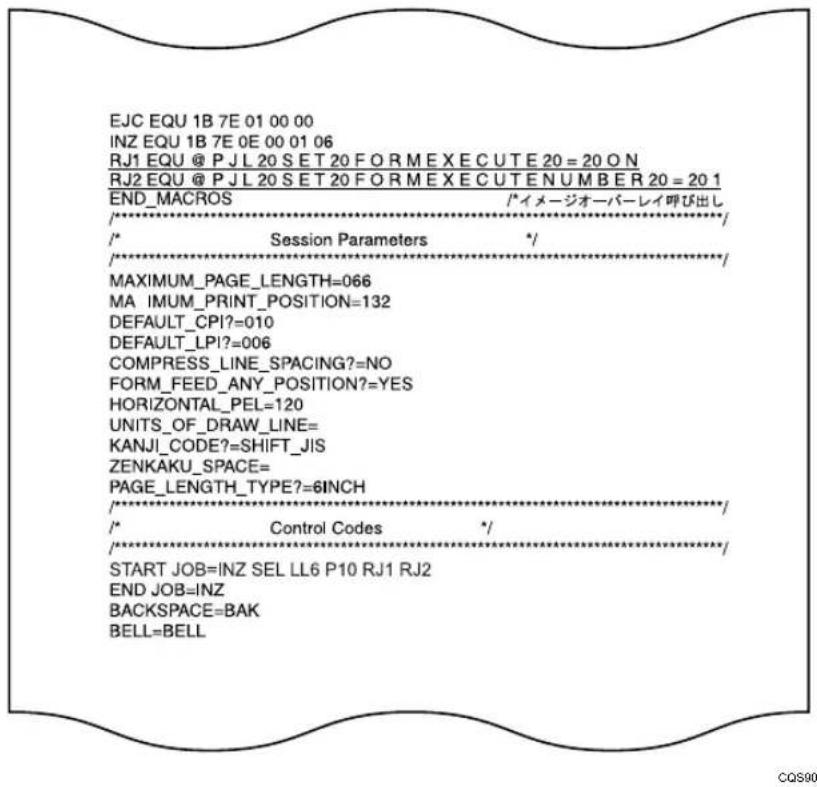
印刷後にエミュレーションの設定をもとに戻す
エミュレーションを併用している環境で、RPCS プリンタードライバーから印刷ジョブを送信したときに、自動で直前に使用していたエミュレーションに戻す機能です。

補足
- Windows 用のプリンタードライバーでの設定については、P.164「オプション」を参照してください。
バナーページを印刷する
プリンタードライバーで指定した給紙トレイからバナーページを印刷します。バナーページを印刷ジョブの前に挿入し、文書の取り違いを防止します。
バナーページにはユーザー名、ジョブ名、ホスト名、ジョブの印刷日時が印刷されます。
この機能は PostScript 3 プリンタードライバーで使用できます。
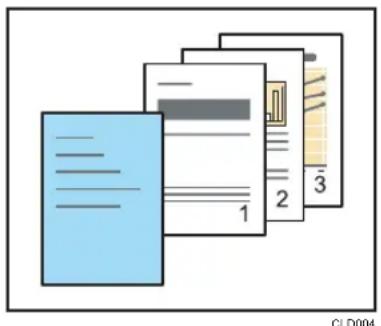
- Windows 用のプリンタードライバーでの設定については、P.161「用紙」を参照してください。
- Mac OS X 用の PostScript 3 プリンタードライバーでの設定については、P.168「プリンタの機能」を参照してください。
バナーページについての注意
- プリンタードライバーの「印刷方法:」で [通常印刷] を指定したときだけ有効です。
- バナーページに印刷されるジョブの印刷日時は、ジョブ履歴の日時と異なることがあります。また、エラーなどで印刷が中止され、再開までに時間が空いたときも、バナーページに印刷される印刷日時と実際の印刷日時に差異が発生することがあります。
- 印刷を中止するときは、バナーページと印刷ジョブそれぞれの印刷を中止してください。
- 印刷後は、バナーページと印刷ジョブそれぞれのジョブ履歴が記録されます。
- 印刷の設定によっては、バナーページが印刷ジョブと異なる用紙サイズ、用紙種類で印刷されることがあります。
- バナーページの印刷文字列に半角英数字以外が使用されていると、文字化けすることがあります。
- 使用するアプリケーションによっては、複数部数を印刷するときに、部数分のバナーページが印刷されることがあります。
- 使用するアプリケーションによっては、1つの印刷ジョブに向きやサイズの異なるページが混在するとき、向きやサイズが切り替わるページの前にバナーページが挿入されることがあります。
- 使用するアプリケーションによっては、1つの印刷ジョブの中に複数のジョブがあると、ジョブごとにバナーページが挿入されることがあります。
Windows で便利な印刷機能を使用する
プリンタードライバーに表示されるメニュー項目ごとに、設定方法を説明します。
設定項目について詳しくは、ドライバーヘルプを参照してください。
印刷方法/認証
- アプリケーションで文書を作成し、プリンタードライバーの印刷設定画面を開きます。
印刷設定画面の開きかたについては、P.138「アプリケーションから開く」を参照してください。
- [項目別設定] タブをクリックします。
- 「メニュー項目:」で [印刷方法/認証] メニューをクリックし、以下の項目を設定します。
- 印刷方法:
拡張 HDD を装着しているときは蓄積印刷を指定できます。
また、RPCS プリンタードライバーを使用して、イメージオーバーレイを設定できます。イメージオーバーレイについては、P.158「登録したフォームで印刷する」を参照してください。
- 分類コード:
RPCS プリンタードライバーを使用して分類コードを設定するとき、分類コードを入力します。分類コードについては、P.156「分類コードで印刷枚数を管理する」を参照してください。
その他の印刷の設定を必要に応じて指定します。詳しくは、プリンタードライバーのヘルプを参照してください。
- [OK] をクリックします。
- アプリケーションから印刷の指示をします。
↓ 補足
- イメージオーバーレイは、RPCS プリンタードライバーのかんたん設定画面でも設定できます。
用紙
- アプリケーションで文書を作成し、プリンタードライバーの印刷設定画面を開きます。
-
[項目別設定] タブをクリックします。
-
「メニュー項目:」で [用紙] メニューをクリックし、以下の項目を設定します。
-
おもて表紙
RPCS プリンタードライバーを使用して、おもて表紙を設定します。詳しくは、P.154「表紙に印刷する」を参照してください。 - 全ページに合紙を挿入
RPCS プリンタードライバーを使用して、合紙を設定します。詳しくは、P.155「合紙を挿入する」を参照してください。 - バナーページ
PostScript 3 プリンタードライバーを使用して、バナーページを設定します。詳しくは、P.159「バナーページを印刷する」を参照してください。
その他の印刷の設定を必要に応じて指定します。詳しくは、プリンタードライバーのヘルプを参照してください。
- [OK] をクリックします。
- アプリケーションから印刷の指示をします。
編集
- アプリケーションで文書を作成し、プリンタードライバーの印刷設定画面を開きます。
- [項目別設定] タブをクリックします。
3.「メニュー項目:」で [編集] メニューをクリックし、以下の項目を設定します。
- 集約:
集約印刷を設定します。詳しくは、P.144「複数のページを集約して印刷する」を参照してください。
- 両面:
両面印刷を設定します。詳しくは、P.144「用紙の両面に印刷する」を参照してください。
• 製本:
製本印刷を設定します。詳しくは、P.147「製本印刷する」を参照してください。
- 拡大連写:
RPCS プリンタードライバーを使用して、拡大連写を設定します。詳しくは、P.145「1ページを複数枚に分けて印刷する」を参照してください。
その他の印刷の設定を必要に応じて指定します。詳しくは、プリンタードライバーのヘルプを参照してください。
- [OK] をクリックします。
- アプリケーションから印刷の指示をします。
仕上げ
- アプリケーションで文書を作成し、プリンタードライバーの印刷設定画面を開きます。
- [項目別設定] タブをクリックします。
3.「メニュー項目:」で [仕上げ] メニューをクリックし、以下の項目を設定します。
- ソート:
ソートを設定します。詳しくは、P.149「部単位で印刷する」を参照してください。
その他の印刷の設定を必要に応じて指定します。詳しくは、プリンタードライバーのヘルプを参照してください。
-
[OK] をクリックします。
-
アプリケーションから印刷の指示をします。
印刷品質
- アプリケーションで文書を作成し、プリンタードライバーの印刷設定画面を開きます。
- [項目別設定] タブをクリックします。
- 「メニュー項目:」で [印刷品質] メニューをクリックし、以下の項目を設定します。
- トナーセーブ:
トナーセーブを設定します。詳しくは、P.150「トナーセーブ機能を使用する」を参照してください。
その他の印刷の設定を必要に応じて指定します。詳しくは、プリンタードライバーのヘルプを参照してください。
-
[OK] をクリックします。
-
アプリケーションから印刷の指示をします。
効果
- アプリケーションで文書を作成し、プリンタードライバーの印刷設定画面を開きます。
-
[項目別設定] タブをクリックします。
-
「メニュー項目:」で [効果] メニューをクリックし、以下の項目を設定します。
-
スタンプ印字を使用 スタンプ印字を設定します。詳しくは、P.150「原稿に文字やイメージをスタンプする」を参照してください。
- 不正コピー抑止 不正コピー抑止を設定します。詳しくは、P.151「複製できない文書を印刷する」を参照してください。
- イメージスタンプの追加 RPCS プリンタードライバーを使用して、イメージスタンプを設定します。詳しくは、P.150「原稿に文字やイメージをスタンプする」を参照してください。
その他の印刷の設定を必要に応じて指定します。詳しくは、プリンタードライバーのヘルプを参照してください。
- [OK] をクリックします。
- アプリケーションから印刷の指示をします。
オプション
- アプリケーションで文書を作成し、プリンタードライバーの印刷設定画面を開きます。
- [項目別設定] タブをクリックします。
3.「メニュー項目:」で [オプション] メニューをクリックし、以下の項目を設定します。
- 直前のエミュレーションに戻す RPCS プリンタードライバーから印刷ジョブを送信したときに、自動で直前に使用していたエミュレーションに戻します。詳しくは、P.159「印刷後にエミュレーションの設定をもとに戻す」を参照してください。
その他の印刷の設定を必要に応じて指定します。詳しくは、プリンタードライバーのヘルプを参照してください。
- [OK] をクリックします。
- アプリケーションから印刷の指示をします。
Mac OS X で便利な印刷機能を使用する
Mac OS X 用の PostScript 3 プリンタードライバーで設定できる便利な印刷機能は次のとおりです。
| プリンタードライバーのポップアップメニュー項目 | 便利な印刷機能 |
| レイアウト | 両面印刷集約印刷 |
| 不正コピー抑止 不正コピー抑止 | |
| プリンタの機能 | トナーセーブバナーページ |
レイアウト
- アプリケーションで文書を作成し、プリンタードライバーのプリント画面を開きます。
プリント画面の開きかたについては、P.139「アプリケーションから開く」を参照してください。
- ポップアップメニューから [レイアウト] を選択し、以下の項目を設定します。
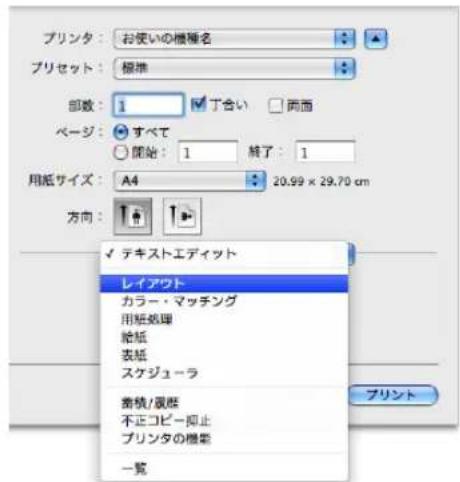
- ページ数/枚:、レイアウト方向:集約印刷を設定します。「ページ数/枚:」メニューから1枚の用紙に何ページ分のデータを印刷するか選択し、「レイアウト方向:」メニューからページの並べかたを選択します。集約したページを仕切るときは、「境界線:」メニューから仕切り線の種類を選択します。集約印刷については、P.144「複数のページを集約して印刷する」を参照してください。
- 両面: 両面印刷を設定します。[両面:]または[両面プリント:]から、[長辺とじ]または[短辺とじ]を選択します。 両面印刷については、P.144「用紙の両面に印刷する」を参照してください。
- その他の印刷の設定を必要に応じて指定します。
- 印刷の指示をします。
不正コピー抑止
-
アプリケーションで文書を作成し、プリンタードライバーのプリント画面を開きます。
-
ポップアップメニューから [不正コピー抑止] を選択し、以下の項目を設定します。
![プリンタ:お使いの機種名 プリセット:標準 部数:1 丁合い 街面 ページ:すべて 開始:1 終了:1 用紙サイズ:A4 20.99 x 29.70 cm 方向: ✓ テキストエディット レイアウト カラー・マッチング 用紙処理 槍紙 表紙 スケジューラ 蓄積/履歴 不正コピー抑止 プリンタの機業 一覧 プリント 不正コピー抑止の種類: 不正コピー抑止の種類を選択します。 抑止文字列、カラー/濃度、地紋 不正コピー抑止の各項目を設定します。 詳しくは、「[不正コピー抑止]で設定できる項目」の表を参照してください。](/content/2026/06/1176500/images/4cb0acab583c8cc254c2125429b35a4c850c1355831608a5878d472f56143799.jpg)
詳しくは、P.151「複製できない文書を印刷する」を参照してください。
- その他の印刷の設定を必要に応じて指定します。
- 印刷の指示をします。
[不正コピー抑止] で設定できる項目
- 抑止文字列
| 設定項目 機能の説明 | |
| 文字列の種類: | 不正コピー抑止文字として印字する文字列をポップアップメニューから選択します。 |
| 任意文字列の入力: | 「文字列の種類:」で [任意の文字列] を選択したときは、印字する文字列を入力します。全角 21 文字/半角 64 文字まで入力できます。印字フォントとして欧文フォントを選択するときは、半角の英数記号で入力してください。 |
| フォント: | フォントの種類を選択します。選択できるフォントはTrueType フォントです。 |
| サイズ: | フォントサイズを設定します。小さいフォントサイズを使用すると、地紋として効果的でないことがあります。地紋として効果的なフォントサイズは 50 ポイント以上で、70 から 80 ポイントをお勧めします。 |
| 角度: | 文字列の回転する角度を指定します。数字を大きくすると、文字列の中央を基点に反時計回りに回転します。地紋として効果的な角度として、30 から 40 度をお勧めします。 |
| 文字列と背景の効果: 印刷時、コピー時の効果を設定します。 | |
| 繰り返し印字: | ページの左上を基点に文字列を縦横に並べて繰り返し印刷します。「位置:」の設定は無効になります。 |
| 行間隔: 行間隔を設定します。 | |
| 位置: | 不正コピー抑止文字列を挿入する位置をリストから選択します。「角度:」が「0」かつ「繰り返し印字:」を「しない」に設定しているときだけ指定できます。 |
- カラー/濃度
| 設定項目 機能の説明 | |
| 濃度:濃度を設定します。 | |
- 地紋
| 設定項目 機能の説明 | |
| マスクパターン: | 背景地紋を付けて印刷します。使用する地紋の種類を選択します。 |
[文字列と背景の効果:] で設定したときの効果
- [不正コピー抑止地紋] を選択したとき
| 設定項目 印刷したときの効果 コピーしたときの効果 | ||
| 文字列・背景 |  |  |
| 文字列地紋/背景地紋の入れ替え |  |  |
| 背景のみ |  |  |
| 文字列のみ |  |  |
- [不正コピーガード] を選択したとき
| 設定項目 印刷したときの効果 | コピーしたときの効果(不正コピーガード非搭載機) | コピーしたときの効果(不正コピーガード搭載機) | |
| 文字列・背景 |  |  |  |
| 背景のみ |  |  |  |
[マスクパターン:] で選択できる地紋の種類
青海波(せいがいは) | 網目(あみめ) | 格子 1(こうし 1) | 格子 2(こうし 2) | 七宝(しっぽう) |
蜀江(しょっこう) | 松皮菱(まつかわびし) | 鱗(うろこ) | 檜垣(ひがき) | 亀甲(きっこう) |
↓ 補足
- 不正コピーガードでは、[カラー/濃度]と[地紋]の設定はできません。
プリンタの機能
-
アプリケーションで文書を作成し、プリンタードライバーのプリント画面を開きます。
-
ポップアップメニューから [プリンタの機能] を選択します。
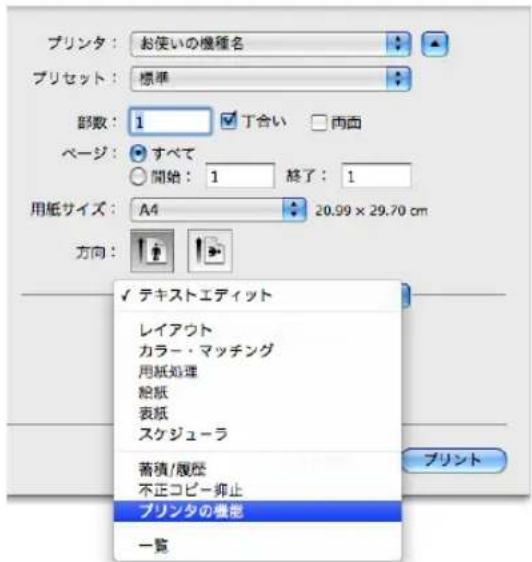
-
「機能セット:」を切り替えて設定する項目を表示し、以下の項目を設定します。
-
印字モード:
トナーセーブを設定します。詳しくは、P.150「トナーセーブ機能を使用する」を参照してください。 -
バナーページ印刷:
バナーページを設定するときは、「バナーページ印刷:」メニューから [する] を選択します。
「バナーページの給紙方法:」メニューでバナーページを給紙する給紙トレイを選択します。
「バナーページの用紙種類:」メニューからバナーページで使用する用紙の種類を選択します。
詳しくは、P.159「バナーページを印刷する」を参照してください。 -
その他の印刷の設定を必要に応じて指定します。
- 印刷の指示をします。
[プリンタの機能] で設定できるその他の項目
便利な印刷機能のほかに、以下の項目を設定できます。
| 設定項目 機能の説明 | |
| 解像度: 解像度を設定します。 | |
| ソート方式: ソートまたは回転ソートを指定します。 | |
| フォント: フォントを指定します。 | |
| イメージスムージング: | イメージスムージングの設定を選択します。・[オフ]イメージスムージングを行いません。 |
| ・[オン]すべての画像にイメージスムージング処理をします。・[自動]本機がサポートしている 25%以下の解像度の画像に、自動的にイメージスムージング処理をします。・[90ppi 未満]~[300ppi 未満]選択した解像度(ピクセル/インチ)以下の画像に、イメージスムージング処理をします。[自動]を選択したときは、印刷処理時間が長くなることがあります。マスクイメージにこの機能を適応するときは、思うような印刷結果が得られないことがあります。 | |
| 画像モード: | 印刷する画像に合わせてディザパターンを指定できます。・[自動]印刷する文書内の各要素(文字、イメージグラフィックス)ごとに適したディザパターンを自動的に適応します。・[写真]写真に適したディザパターンを適用します。・[文字]文字に適したディザパターンを適用します。・[ユーザー設定]ハーフトーンを設定できるアプリケーションからの印刷で、指定したハーフトーンを有効にするときに設定します。・[色抜け・かすれ低減]細い線や小さな文字に適したディザパターンを使用します。 |
| 用紙の種類: 用紙の種類を選択します。 | |
| 180度回転: | 画像を 180度回転させて印刷するかどうか設定します。・[オフ]180度回転しません。・[オン]180度回転します。 |
| Orientation 設定: | 一部のアプリケーションでは印刷時の用紙方向の設定ができません。そのようなときにこの機能で用紙方向を指定できます。印刷データが意図せず回転して印刷されるときは、この機能でデータの原稿方向を指定して印刷してください。 |
はがき、封筒に印刷する
Windows ではがき、封筒に印刷する
- アプリケーションで文書を作成し、プリンタードライバーの印刷設定画面を開きます。
- 以下の項目を設定します。
- 給紙トレイ:
はがきまたは封筒をセットした給紙トレイを選択します。
- 原稿サイズ:
はがきまたは封筒の用紙サイズを選択します。
- 原稿方向:
はがきまたは封筒の印刷方向を選択します。
- 用紙種類:
用紙の種類を選択します。
- 郵便はがき、往復はがきに印刷するときは、[厚紙2(131から162g/m²)]を選択します。
- 封筒に印刷するときは、[封筒]を選択します。
その他の印刷の設定を必要に応じて指定します。詳しくは、プリンタードライバーのヘルプを参照してください。
- [OK] をクリックします。
- アプリケーションから印刷の指示をします。
↓ 補足
- 印刷品質を保つため、先端・後端から 15mm、左右端から 10mm 以上が余白となるようにしてください。
- 操作部とプリンタードライバーの両方で、用紙設定を正しく行ってから印刷してください。操作部の設定については、P.134「操作部を使用してはがき、封筒を設定する」を参照してください。
- はがきや封筒は正しい向きでセットしてください。はがきのセット方向については、P.123「はがきをセットする」を参照してください。封筒のセット方向については、P.126「封筒をセットする」を参照してください。
Mac OS X ではがき、封筒に印刷する
- アプリケーションで文書を作成し、プリンタードライバーのプリント画面を開きます。
2. 以下の項目を設定します。
- 用紙サイズ: はがきまたは封筒の用紙サイズを選択します。
- 方向: はがきまたは封筒の印刷方向を選択します。
3. ポップアップメニューから [給紙] または [給紙方法] を選択します。
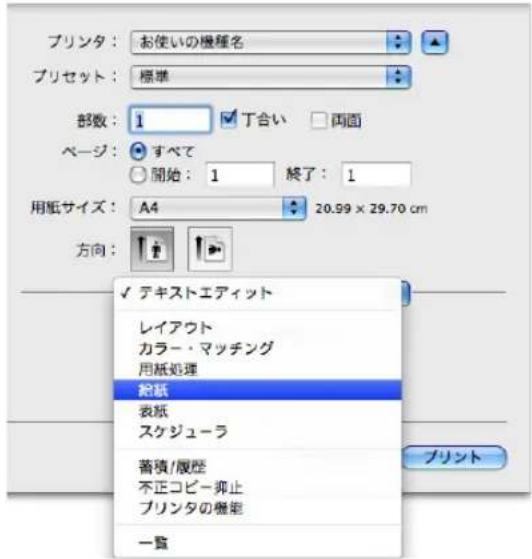
- はがきまたは封筒がセットされている給紙トレイを選択します。
- ポップアップメニューから [プリンタの機能] を選択します。
6.「機能セット:」を切り替えて、「用紙の種類:」メニューを表示し、以下の項目を設定します。
- 用紙の種類: はがきまたは封筒の用紙の種類を選択します。
- 郵便はがき、往復はがきに印刷するときは、[厚紙2(131 - 162g/m2)]を選択します。
- 封筒に印刷するときは、[封筒]を選択します。
7. その他の印刷の設定を必要に応じて指定します。
8. 印刷の指示をします。
↓補足
- 印刷品質を保つため、先端・後端から 15mm、左右端から 10mm 以上が余白となるようにしてください。
- 操作部とプリンタードライバーの両方で、用紙設定を正しく行ってから印刷してください。
- 操作部の設定については、P.134「操作部を使用してはがき、封筒を設定する」を参照してください。
- はがきや封筒は正しい向きでセットしてください。詳しくは、P.123「はがきをセットする」または P.126「封筒をセットする」を参照してください。
スプール印刷を設定する
スプール印刷とは、印刷ジョブを一時的に本機に蓄積して印刷する機能です。スプール印刷をすると、大容量のデータのとき、パソコンが早く印刷処理から開放されます。

重要
- 使用している機種が RICOH SP 6450/SP 6430/SP 6420/SP 6410 のときはオプションの拡張 HDD が必要です。
- スプール印刷中は本機のハードディスクにアクセスするので、データインランプが点滅します。スプール印刷中に本機やパソコンの電源を切ると、ハードディスクが破損することがあります。スプール印刷中は本機やパソコンの電源を切らないでください。
- diprint、LPR、IPP、ftp、sftp、SMB(TCP/IP(IPv4))、WSD(Printer)以外のプロトコルで受信したデータは、スプール印刷できません。
RICOH SP 6440
- [初期設定] キーを押し、[システム設定] のメニュー画面を表示します。
[プリンター初期設定] ▶ [システム設定]
- スプール印刷を有効にします。
[スプール印刷] ▶ [する] ▶ [設定]
RICOH SP 6450/SP 6430/SP 6420/SP 6410
操作部の [メニュー] キーを押し、 [▼] ▲[ ] キーを使用して操作してください。
- [システム設定] ▶ [OK]
- [スプール印刷] ▶ [OK]
- [する] ▶ [OK]

補足
- 使用している機種が RICOH SP 6450/SP 6430/SP 6420/SP 6410 のとき、蓄積されたスプールジョブの閲覧や削除には Web Image Monitor を使用します。削除するには、管理者モードで Web Image Monitor にログインしてください。詳しくは、Web Image Monitor のヘルプを参照してください。
スプール中のジョブー覧を表示する
この機能は RICOH SP 6440 で使用できます。
スプール印刷が設定されているときは、スプール中のジョブー覧を操作部の画面に表示できます。
- 操作部の [ホーム] キーを押し、 [プリンター] アイコンを押します。
- ジョブの一覧を表示します。
[その他の機能] ▶ [ジョブスプール一覧]
スプール中のジョブを削除するときは、削除する文書を押し、[消去]を押します。
本機の動作を設定する
本機を使用する前に設定しておくと便利な機能について説明します。
プリンタードライバーやコマンドの設定で印刷する
本機が印刷データを受信したときに、プリンタードライバーやコマンドの設定を優先させるか、操作部の設定を優先させるかトレイごとに指定できます。
プリンタードライバーやコマンドで指定した設定と操作部での設定が一致しないときは、エラーになります。
[トレイ設定選択] で [ドライバー/コマンド優先] を選択すると、操作部での用紙設定にかかわらず、プリンタードライバーやコマンドで指定した用紙サイズ、用紙種類、用紙方向を適用して印刷できます。
RICOH SP 6440
- [初期設定] キーを押し、[システム設定] のメニュー画面を表示します。
[プリンター初期設定] ▶ [システム設定]
- 優先する設定を選択します。
[トレイ設定選択] ▶ 設定する給紙トレイを選択 ▶ [ドライバー/コマンド優先] ▶ [設定]
RICOH SP 6450/SP 6430/SP 6420/SP 6410
操作部の [メニュー] キーを押し、[▼] ▲[ ] キーを使用して操作してください。
- [印刷設定] ▶ [OK]
- [一般設定] ▶ [OK]
- [トレイ設定選択] ▶ [OK]
- 設定する給紙トレイを選択 ▶ [OK]
- [ドライバー/コマンド優先] ▶ [OK]
↓ 補足
- [トレイ設定選択] については、使用している機種に応じて以下を参照してください。
- RICOH SP 6440 : P.235 「システム設定」
• RICOH SP 6450/SP 6430/SP 6420/SP 6410 : P.250 「一般設定」
文書の取り忘れや取り違いを防止する
この機能は RICOH SP 6440 で使用できます。
印刷をともなう文書を送信したときに、印刷をしないで本機に強制的に自動蓄積するか印刷を取り消すかを設定します。本機に自動蓄積したときは、文書の種類にかかわらず操作部から印刷するので、文書の放置を防止できます。
印刷をともなう文書には、通常印刷文書、試し印刷文書、保存文書があります。それぞれプリンタードライバーの「印刷方法:」メニューから指定できます。詳しくは、P.181「文書を蓄積して印刷する」を参照してください。
- [初期設定] キーを押し、[システム設定] のメニュー画面を表示します。
[プリンター初期設定] ▶ [システム設定]
- ジョブの処理方法を設定します。
[印刷をともなうジョブの制限] ▶ [自動蓄積] または [印刷取消] を選択 ▶ [設定]

補足
- [印刷をともなうジョブの制限] については、P.235「システム設定」を参照してください。
- [自動蓄積] を選択したときは、指定した文書の種類によって蓄積の方法が異なります。
- プリンタードライバーで [通常印刷] を指定した文書は、保留印刷文書として蓄積されます。
- プリンタードライバーで [試し印刷] を指定した文書は、確認用の 1 ページ目も含めて試し印刷文書として蓄積されます。
- プリンタードライバーで [保存して印刷] を指定した文書は、保存文書として蓄積されます。
- 本機に自動蓄積された文書の印刷方法は、P.184「蓄積文書を印刷する」を参照してください。
エラージョブの処理方法を設定する
印刷設定に関するエラーが発生したときの本機の動作を指定します。
エラージョブを自動的に強制印刷する
プリンタードライバーから指示した給紙トレイに、条件の合う用紙サイズや用紙種類がセットされていないとき、用紙がセットされている給紙トレイから強制印刷するように設定できます。強制印刷できない機能を指定して印刷したときは、印刷を中止します。
RICOH SP 6440
- [初期設定] キーを押し、[システム設定] のメニュー画面を表示します。
[プリンター初期設定] ▶ [システム設定]
- エラースキップを有効にします。
[エラースキップ] ▶強制印刷または印刷を中止するまでの時間を指定 ▶[設定]
RICOH SP 6450/SP 6430/SP 6420/SP 6410
操作部の [メニュー] キーを押し、[▼] ▲[ ] キーを使用して操作してください。
- [システム設定] ▶ [OK]
- [エラースキップ] ▶ [OK]
- 強制印刷または印刷を中止するまでの時間を指定 ▶ [OK]

補足
- [エラースキップ] については、使用している機種に応じて以下を参照してください。
- RICOH SP 6440 : P.235 「システム設定」
- RICOH SP 6450/SP 6430/SP 6420/SP 6410 : P.248 「システム設定」
エラージョブの印刷を自動的にキャンセルする
印刷エラーが発生したときに、印刷エラーが発生したジョブと、エラーが発生する前に本機が受信していたジョブの印刷を中止するかしないかを設定します。

重要
- 印刷に使用するプリンター言語が RPCS、PCL、PostScript 3、PDF、XPS のとき、この機能は有効です。
- 以下の条件のとき、この機能は無効です。
- RHPP、RGate を使用して印刷したとき
- スプール印刷が有効に設定されているとき
- USB 接続など、ジョブの区切りが検知できないプロトコルを使用して印刷したとき
- メディアプリント、蓄積文書印刷、レポート印刷、拡張機能からの印刷でエラーが発生したとき
RICOH SP 6440
- [初期設定] キーを押し、[システム設定] のメニュー画面を表示します。
[プリンター初期設定] ▶ [システム設定]
- エラーが発生した文書の印刷を自動的にキャンセルする設定を有効にします。
[エラー発生時のジョブ自動取消] ▶ [する] ▶ [設定]
RICOH SP 6450/SP 6430/SP 6420/SP 6410
操作部の [メニュー] キーを押し、[▼] ▲[ ] キーを使用して操作してください。
- [システム設定] ▶ [OK]
- [エラー発生時のジョブ自動取消] ▶ [OK]
- [する] ▶ [OK]
↓ 補足
- [エラー発生時のジョブ自動取消] については、使用している機種に応じて以下を参照してください。
• RICOH SP 6440 : P.235 「システム設定」
- RICOH SP 6450/SP 6430/SP 6420/SP 6410 : P.248 「システム設定」
エラージョブを自動的に蓄積する
この機能は RICOH SP 6440 で使用できます。
エラーで印刷が中止された文書を自動的に本機に蓄積します。エラーが発生したときに、そのまま次の文書の印刷を継続できます。通常印刷文書、試し印刷文書、保存文書でこの機能を使用できます。それぞれプリンタードライバーの「印刷方法:」メニューから指定できます。詳しくは、P.181「文書を蓄積して印刷する」を参照してください。
本機に蓄積された文書は、操作部を使用して印刷を再開できます。詳しくは、P.193「エラーで蓄積された文書を印刷する」を参照してください。
重要
- 次のような印刷設定に関するエラーで印刷が中止されたときに、文書が自動的に蓄積されます。
- 印刷時に指定した用紙サイズ、用紙種類の用紙がなくなったとき
- 印刷時に指定した給紙トレイが本機にセットされていないとき
- プリンタードライバーやコマンドで指定した用紙サイズ、用紙種類が本機のどの給紙トレイとも一致しないとき
- 総ページ数が 1,000 ページまでの文書を 200 件まで自動で蓄積できます。
- [初期設定] キーを押し、[システム設定] のメニュー画面を表示します。
[プリンター初期設定] ▶ [システム設定]
2. エラーで印刷が中止された文書を蓄積する設定を有効にします。
[エラージョブ蓄積・追い越し] ▶ [する] 本機がエラーを検知するページ数を指定 ▶ [設定]

補足
- [エラージョブ蓄積・追い越し] については、P.235「システム設定」を参照してください。
- 指定した文書の種類によって蓄積の方法が異なります。
- プリンタードライバーで [通常印刷] を指定した文書は、保留印刷文書として蓄積されます。
- プリンタードライバーで [試し印刷] を指定した文書は、確認用の 1 ページ目も含めて試し印刷文書として蓄積されます。
- プリンタードライバーで [保存して印刷] を指定した文書は、保存文書として蓄積されます。
- 本機に自動蓄積された文書の印刷方法は、P.184「蓄積文書を印刷する」を参照してください。
文書を蓄積して印刷する
本機に蓄積された文書の印刷と管理の方法を説明します。
あらかじめプリンタードライバーで本機のハードディスクにデータを蓄積し、操作部を使用して蓄積したデータの印刷または削除ができます。

重要
- 使用している機種が RICOH SP 6450/SP 6430/SP 6420/SP 6410 のときはオプションの拡張 HDD が必要です。
-
次のときは、本機に文書が蓄積されません。
-
本機に蓄積されている印刷データの合計が、950件に達しているとき(印刷データによっては、この文書数よりも少なくなることがあります。)
- 1 文書の総ページ数が 1,000 ページを超えるとき
- 送信した印刷データと本機に蓄積されている文書との合計が9,000ページを超えるとき(印刷データによっては、この文書数よりも少なくなることがあります。)
- 蓄積されなかった文書は、エラー履歴で確認できます。詳しくは、P.215「エラー履歴を確認する」を参照してください。
- PageMaker など、独自のドライバーを使用するアプリケーションでは、この機能を使用できません。
この機能で使用できる印刷方法の種類は次のとおりです。
試し印刷
複数部数を印刷するとき、最初に1部だけ印刷し、その結果を確認したあとに操作部を使用して残り部数を印刷できます。内容や印刷の指定を間違えたときなどに大量のミスプリントを防止できます。
機密印刷
ネットワークで本機を共有しているとき、他人に見られたくない文書を印刷するときなどに便利な機能です。機密印刷を使用すると、操作部からパスワードを入力しないと印刷できなくなるので、他人に見られる心配がありません。
保留印刷
本機に文書を一時的に蓄積し、必要に応じて印刷できます。複数の文書をまとめて印刷するときなどに便利な機能です。また、文書の印刷時刻を指定できます。指定した時刻になると、自動的に印刷されます。
保存印刷
本機に文書を蓄積し、必要に応じて印刷できます。印刷終了後も文書が消去されないので、繰り返し印刷するときなどに便利な機能です。

補足
- 本機の電源スイッチを切っても、蓄積された印刷文書は消去されずに残りますが、「一時置き文書自動消去設定」や「保存文書自動消去設定」の設定が優先されます。文書の自動消去設定については、使用している機種に応じて以下を参照してください。
- RICOH SP 6440 : P.235 「データ操作/管理」
- RICOH SP 6450/SP 6430/SP 6420/SP 6410 : P.247 「ハードディスク管理」
文書を蓄積する
4
Windows で文書を蓄積する
- アプリケーションで文書を作成し、プリンタードライバーの印刷設定画面を開きます。
- 以下の項目を設定します。
- 印刷方法:
印刷方法を選択します。
本機に文書を蓄積し、あとから操作部を使用して印刷するときは、[プリンターに保存]を選択します。
本機に文書を蓄積するのと同時に印刷するときは、[保存して印刷]を選択します。
- [詳細...] をクリックし、以下の項目を設定します。
- ユーザー ID の入力:
ユーザー ID を入力します。
- パスワード:
機密印刷をするとき、パスワードを入力します。
保存印刷をするときは、必要に応じてパスワードを入力します。
- ファイル名:
保留印刷または保存印刷をするときは、必要に応じてファイル名を指定します。
- 印刷時刻指定
保留印刷をするときは、必要に応じて印刷時刻を指定します。
使用している機種が RICOH SP 6440 のとき、保留印刷の時刻を指定できます。
- [OK] をクリックします。
- 必要に応じて、その他の印刷条件を設定します。
- [OK] をクリックします。
- アプリケーションから印刷の指示をします。

補足
- 使用している機種が RICOH SP 6440 で、以下の条件のとき、保留印刷で指定した時刻に文書が印刷されないことがあります。
- 指定した印刷時刻と本機のシステム時計の時刻とに数分の差しかないときは、すぐに印刷されることがあります。
- 本機の電源が切れているときは、指定した時刻に文書が印刷されません。あらかじめ「プリンター初期設定」の「システム設定」にある「主電源 Off 時の未処理文書」を「電源 On で印刷する」に設定しておくと、指定時刻を過ぎた文書が電源 On と同時に印刷されます。詳しくは、P.235「システム設定」を参照してください。
- 操作部の画面にエラーメッセージが表示されているときは、指定した時刻であっても文書が印刷されません。
- 保存印刷で「プリンターに保存(共有)」または「保存して印刷(共有)」を選択すると、文書作成者のほかに、印刷権限を持つユーザーが印刷できます。RPCS プリンタードライバーでユーザー認証を設定したときに、有効な機能です。詳しくは、『セキュリティーガイド』を参照してください。
Mac OS X で文書を蓄積する
- アプリケーションで文書を作成し、プリンタードライバーのプリント画面を開きます。
- ポップアップメニューから [蓄積/履歴] をクリックし、以下の項目を設定します。
- ユーザー ID :
半角英数字 8 文字以内でユーザー ID を入力します。
- 印刷方法:
印刷方法を選択します。
本機に文書を蓄積し、あとから操作部を使用して印刷するときは、[プリンターに保存]を選択します。
本機に文書を蓄積するのと同時に印刷するときは、[保存して印刷]を選択します。
- 文書名:
保留印刷または保存印刷をするときは、必要に応じてファイル名を指定します。半角英数字 16 文字以内で任意の文書名を設定できます。
- パスワード:
機密印刷をするとき、パスワードを入力します。
保存印刷をするときは、必要に応じてパスワードを入力します。
半角数字 4 から 8 文字で任意のパスワードを設定できます。
- 印刷時刻を指定する
保留印刷をするときは、必要に応じて印刷時刻を指定します。
使用している機種が RICOH SP 6440 のとき、保留印刷の時刻を指定できます。
- 必要に応じて、その他の印刷条件を設定します。
- 印刷の指示をします。

補足
- 使用している機種が RICOH SP 6440 で、以下の条件のとき、保留印刷で指定した時刻に、文書が印刷されないことがあります。
- 指定した印刷時刻と本機のシステム時計の時刻とに数分の差しかないときは、すぐに印刷されることがあります。
- 本機の電源が切れているときは、指定した時刻に文書が印刷されません。指定時刻を過ぎた文書を印刷するときは、あらかじめ「プリンター初期設定」の「システム設定」にある「主電源 Off 時の未処理文書」を「電源 On で印刷する」に設定してください。設定項目については、P.235「システム設定」を参照してください。
- 操作部の画面にエラーメッセージが表示されているときは、指定した時刻であっても文書が印刷されません。
蓄積文書を印刷する
蓄積した文書を印刷するには、文書種類ごとに表示されるリストから文書を選んで印刷する方法と、ユーザー ID ごとに表示されるリストから文書を選んで印刷する方法があります。

重要
- 印刷が終了すると、試し印刷文書、機密印刷文書、保留印刷文書は消去されます。保存文書は、消去されません。保存文書を手動で消去する方法は P.195「蓄積文書を消去する」を参照してください。
- [保存文書自動消去設定] を有効にしているときは、保存文書が自動的に消去されます。設定項目については、使用している機種に応じて以下を参照してください。
• RICOH SP 6440 : P.235 「データ操作/管理」
- RICOH SP 6450/SP 6430/SP 6420/SP 6410 : P.247 「ハードディスク管理」
文書印刷画面の見かた
本機に蓄積した文書を印刷するためのジョブ画面の見かたを説明します。

RICOH SP 6440
ホーム画面で [プリンター] アイコンを押し、[文書印刷] タブを押すと、印刷する文書の種類とユーザー ID を選択する画面が表示されます。
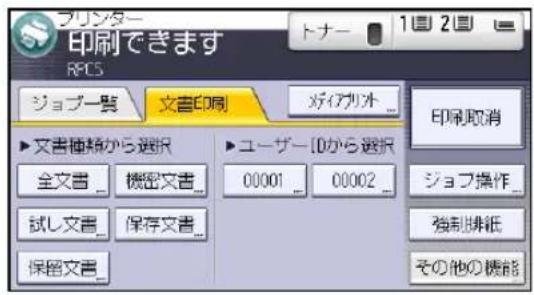
文書の種類またはユーザー ID を押すと、文書一覧画面が表示されます。
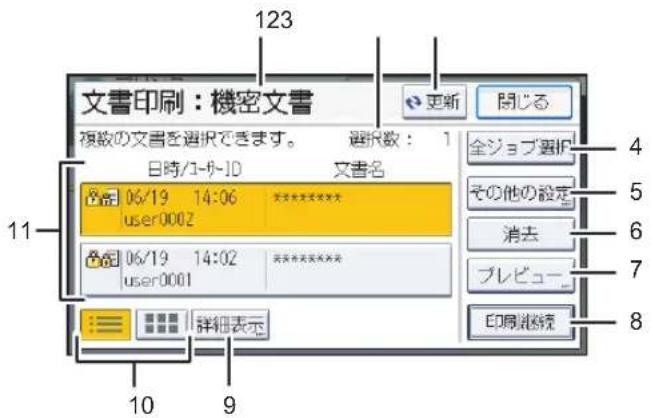
CSH910
1. 文書印刷機能表示
選択した文書印刷の種類を表示します。
2. 選択数
選択した文書の数を表示します。
3. [更新]
表示内容を更新します。
4. [全ジョブ選択]
選択した文書と同じ種類の文書をすべて選択します。
5. [その他の設定]
保留印刷文書の印刷時刻の変更や、機密文書・保存文書のパスワードの変更ができます。
6. [消去]
選択した文書を消去します。
7. [プレビュー]
選択した文書の 1 ページ目の印刷イメージを表示します。
8. [印刷継続]
選択した文書を印刷します。
9. [詳細表示]
選択した文書の詳細情報を表示します。
10. リスト/サムネール
一覧画面をリスト表示とサムネール表示で切り替えます。
11. 日時/ユーザー ID/文書名表示
日時には、パソコンから印刷を指示した時刻が表示されます。
ユーザー ID には、プリンタードライバーで設定したユーザー ID が表示されます。
文書名には文書名が表示されますが、機密印刷文書は文書名が「******」と表示されます。

補足
- 多くの文書を蓄積・保存していると、機能によっては本機の反応が一時的に遅くなることがあります。
RICOH SP 6450/SP 6430/SP 6420/SP 6410
拡張 HDD が装着されていると、電源を入れたときに次の初期画面が表示されます。
![印刷できます [RPCS] トナー 1目 ↓ 補助メニュー 文書印刷 サプライ情報](/content/2026/06/1176500/images/d1fc128d7932285394945c72f1aab632a6c079340023deab14e60732f049390e.jpg)
初期画面で [文書印刷] を押すと、印刷する文書の種類を選択する画面が表示されます。
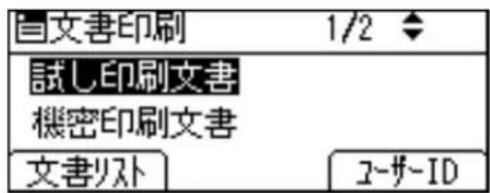
文書を選択する画面は、[文書リスト]を押したときに表示される文書一覧画面と、[ユーザーID]を押したときに表示されるユーザーID一覧画面の2種類があります。
文書一覧画面
[文書印刷] の画面で [文書リスト] を押すと、次の画面が表示されます。
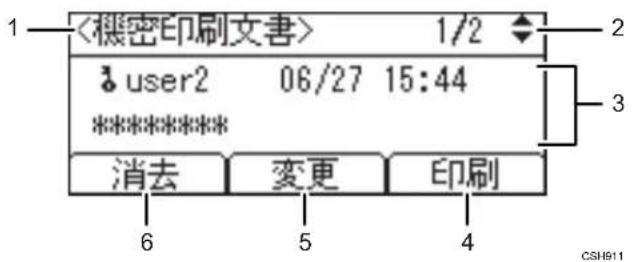
蓄積されている文書を表示します。▼]▲[ ] キーを押すごとに選択した種類の印刷文書を1画面ずつ表示します。
3. ユーザー ID/日時/文書名表示
ユーザー ID には、プリンタードライバーで設定したユーザー ID が表示されます。
日時には、パソコンから印刷を指示した時刻が表示されます。
文書名には文書名が表示されますが、機密印刷文書は文書名が「******」と表示されます。
4. [印刷]
選択している文書を印刷します。
5. [变更]
パスワードを設定した文書のパスワードを変更または削除できます。機密印刷文書または保存文書のパスワードを変更するときは、[変更]を押して最初に設定したパスワードを入力したあと、確認画面で新しいパスワードを入力して[OK]キーを押します。保存文書のパスワードを削除するときは、[変更]を押して最初に設定したパスワードを入力したあと、確認画面で何も入力しないで[OK]キーを押します。
また、パスワードを設定していない保存文書にパスワードを追加することもできます。
6. [消去]
選択している文書を消去します。
↓ 補足
- [変更] を押してパスワードを追加、削除する機能は保存文書が本機に蓄積されているときに使用できます。
ユーザー ID 一覧画面
[文書印刷] の画面で [ユーザー ID] を押すと、次の画面が表示されます。
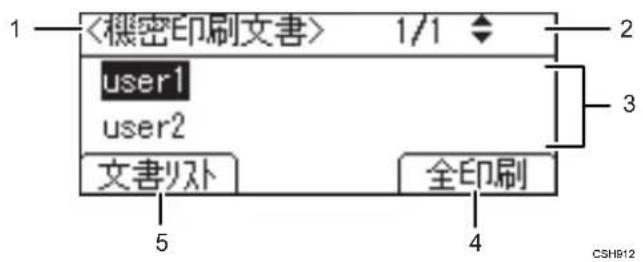
1. 文書印刷機能表示
選択した文書印刷の種類を表示します。
2. 画面ページ数表示
現在のページ番号を表示します。 [↓] ▲[ ] キーを押すごとに画面を切り替えます。
3. ユーザー ID
選択した種類の文書を蓄積しているユーザーの ID が表示されます。
プリンタードライバーで設定したユーザー ID が表示されます。
4. [全印刷]
選択した ID のユーザーが蓄積した文書をすべて印刷します。
5. [文書リスト]
文書一覧画面の表示に切り替えます。ここでは、ユーザー ID 画面で選択したユーザーのジョブだけが表示されます。
↓ 補足
- 文書一覧やユーザー ID 一覧を表示しているときに新たに文書が蓄積されたときは、表示は更新されません。表示を更新するには、いったん [メニュー] キーまたは [キャンセル] キーを初期画面に戻るまで押し、もう一度 [文書印刷] を押してください。
- 文書を大量に蓄積または保存していると、機能によっては印刷の開始が遅くなることがあります。
4
文書種類から印刷する
RICOH SP 6440
- ホーム画面で [プリンター] アイコンを押します。
- [文書印刷] タブを押します。
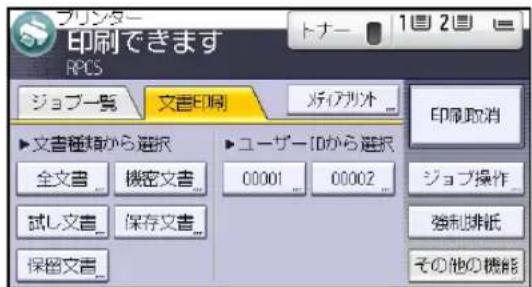
-
印刷する文書種類を選択します。
-
試し印刷をするときは、[試し文書]を押します。
- 機密印刷をするときは、[機密文書]を押します。
- 保留印刷をするときは、[保留文書]を押します。
-
保存印刷をするときは、[保存文書]を押します。
-
印刷する文書を選択します。
文書を選択してから、[全ジョブ選択]を押すと、同じ種類の文書をすべて選択できます。
- 必要に応じて [プレビュー] を押し、文書の印刷イメージを確認します。
- [印刷継続] を押します。
- 機密印刷をするときは、テンキーでパスワードを入力し、[実行]を押します。複数の文書を選択したときは、パスワードが一致した文書が印刷の対象です。確認画面には、印刷される文書数が表示されます。
- 保存印刷する場合に、文書にパスワードが設定されているときは、テンキーでパスワードを入力し、[実行]を押します。
複数の文書を選択した場合に、パスワード付の文書が含まれているときは、パスワードが一致した文書と、パスワードが設定されていない文書が印刷の対象になります。確認画面には、印刷される文書数が表示されます。
- 文書の印刷設定を変更するときは、[印刷設定]を押して設定します。
設定できる項目については、P.193「印刷設定を変更する」を参照してください。
-
印刷部数を変更するときは [変更] を押して、テンキーで部数を入力します。
-
[印刷継続] を押します。

補足
- 複数の文書を選択した場合に、部数を変更したときは、選択したすべての文書が変更した部数で印刷されます。部数を変更しない場合は、各文書を蓄積するときに指定した部数で印刷されます。
- 印刷時刻が指定された保留印刷文書を指定時刻になる前に印刷するときは、操作部を使用して印刷します。
- 印刷開始後に印刷を中止するには、[印刷取消]か[印刷中断]キーを押します。印刷を中止すると、本機に蓄積した文書は消去されます。
- 蓄積した文書は、Web Image Monitor でも印刷できます。詳しくは、Web Image Monitor のヘルプを参照してください。
RICOH SP 6450/SP 6430/SP 6420/SP 6410
[文書印刷] を押し、操作部の [▼] [▲] キーを使用して操作してください。
![印刷できます [RPCS] トナー 1目 ↓ 補助メニュー 文書印刷 サプライ情報](/content/2026/06/1176500/images/71b58f62111d659d34051c8917254376835026a8e245de33a821e4c673952524.jpg)
-
文書種類を選択 ▶ [文書リスト]
-
試し印刷をするときは、[試し印刷文書]を選択します。
- 機密印刷をするときは、[機密印刷文書]を選択します。
- 保留文書を印刷するときは、[保留印刷文書]を選択します。
- 保存文書を印刷するときは、[保存文書]を選択します。
セキュリティーの設定によっては、すべての文書が表示されないことがあります。
- 印刷する文書を選択 ▶ [印刷]
- 機密印刷をするときや、パスワードが設定されている保存文書を印刷するときは、スクロールキーでパスワードを入力し、[OK]キーを押します。
- 入力したパスワードが正しくないときは、確認画面が表示されます。[確認]を押して、正しいパスワードを入力します。パスワードがわからなくなったときは、文書管理者にご相談ください。
- 試し印刷文書や保存文書の印刷部数を変更するときは、部数を入力します(最大999部)。
3. [印刷] を押します。
![RICOH SP 6450 - [印刷] を押します。 - 1](/content/2026/06/1176500/images/963a9bfccbedf8260a279125d0afa5a7fdf082cf654893c63605bb628a1995a7.jpg)
補足
- 印刷開始後に印刷を中止するには、[印刷取消]キーを押します。印刷を中止すると、保存文書以外の蓄積した文書は消去されます。
- 蓄積した文書は、Web Image Monitor でも印刷できます。詳しくは、Web Image Monitor のヘルプを参照してください。
- 保存文書のパスワードは追加、変更、削除できます。パスワードを追加または変更するには、文書一覧画面で「変更」を押して、パスワードを設定します。文書に設定されているパスワードを削除するには、文書一覧画面で「変更」を押し、設定したパスワードを入力して「OK」キーを2回押します。
- 用紙の種類や用紙サイズの不一致による警告画面が表示されたときは、P.211「用紙サイズや用紙種類のエラーが表示されたとき」を参照してください。
ユーザー ID から印刷する
RICOH SP 6440
- ホーム画面で [プリンター] アイコンを押します。
- [文書印刷] タブを押します。
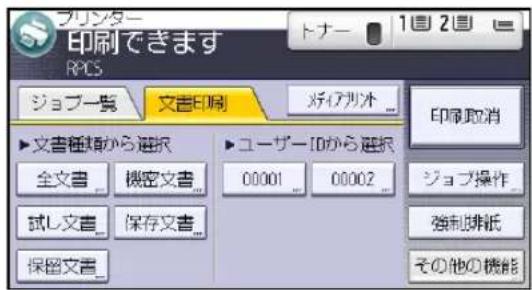
- 印刷するユーザー ID を選択します。
複数のユーザー ID を同時に選択できません。
- 印刷する文書を選択します。
文書を選択してから、[全ジョブ選択]を押すと、同じ種類の文書をすべて選択できます。
- 必要に応じて [プレビュー] を押し、文書の印刷イメージを確認します。
6. [印刷継続] を押します。
文書にパスワードが設定されているときは、パスワード入力の画面が表示されます。パスワードを入力します。
複数の文書を選択した場合に、パスワード付の文書が含まれていたときは、パスワードが一致した文書とパスワードが設定されていない文書が印刷の対象です。確認画面には、印刷される文書数が表示されます。
7. 文書の印刷設定を変更するときは、[印刷設定]を押して設定します。
設定できる項目については、P.193「印刷設定を変更する」を参照してください。
8. 印刷部数を変更するときは [変更] を押して、テンキーで部数を入力します。
複数の文書を選択したときに、部数を変更したときは、選択したすべての文書が変更した部数で印刷されます。部数を変更しないときは、各文書を蓄積するときに指定した部数で印刷されます。
9. [印刷継続] を押します。
RICOH SP 6450/SP 6430/SP 6420/SP 6410
文書を個別に選択して印刷する方法と、選択したユーザー ID の文書をすべて印刷する方法があります。
[文書印刷] を押し、操作部の [▼] [▲] キーを使用して操作してください。
![印刷できます [RPCS] トナー 1目 ↓ 補助メニュー 文書印刷 サラライ情報](/content/2026/06/1176500/images/9afe411186b1783b4fddc1639eec9bfc825eb05c5bc24dff836521c8d060efd1.jpg)
文書を選択して印刷するとき
- 文書の種類を選択 ▶ [ユーザー ID]
- ユーザー ID を選択▶ [文書リスト]
-
印刷する文書を選択 ▶ [印刷]
-
機密印刷をするときや、パスワードが設定されている保存文書を印刷するときは、スクロールキーでパスワードを入力し、[OK]キーを押します。
- 入力したパスワードが正しくないときは、確認画面が表示されます。[確認]を押して、正しいパスワードを入力します。パスワードがわからなくなったときは、文書管理者にご相談ください。
- 試し印刷文書や保存文書の印刷部数を変更するときは、部数を入力します(最大999部)。
4. [印刷] を押す
文書をすべて印刷するとき
1. 文書の種類を選択 ▶ [ユーザー ID]
2. ユーザー ID を選択 ▶ [全印刷]
- 機密印刷をするときや、パスワードが設定されている保存文書が含まれるときは、スクロールキーでパスワードを入力し、[OK]キーを押します。パスワードが一致した文書と、パスワードが設定されていない文書が印刷の対象となります。
- 入力したパスワードが正しくないときは、確認画面が表示されます。 [確認] を押して、正しいパスワードを入力します。パスワードがわからなくなったときは、文書管理者に確認してください。
3. 印刷部数を設定 ▶ [印刷]
印刷部数を変更したときは、選択したすべての文書が変更した部数で印刷されます。部数を変更しないときは、各文書を蓄積するときに指定した部数で印刷されます。
↓ 補足
- 蓄積されていない種類の文書を選択することはできません。
- 印刷開始後に印刷を中止するには、[印刷取消]キーを押します。印刷を中止すると、保存文書以外の蓄積した文書は消去されます。
- 蓄積した文書は、Web Image Monitor でも印刷できます。詳しくは、Web Image Monitor のヘルプを参照してください。
保留印刷文書の印刷指定時刻を変更する
この機能は RICOH SP 6440 で使用できます。
- ホーム画面で [プリンター] アイコンを押します。
- 印刷指定時刻を変更する文書を選択します。
[文書印刷] タブ▶ [保留文書] 印刷時刻を変更する文書を選択
3. 印刷時刻を変更します。
[その他の設定] ▶ [印刷時刻] ▶ テンキーで印刷時刻を入力 ▶ [OK]
印刷時刻の指定を解除するときは、[解除]を押します。
↓ 補足
- 保留印刷文書の印刷時刻は、Web Image Monitor でも変更、追加、消去ができます。詳しくは、Web Image Monitor のヘルプを参照してください。
印刷設定を変更する
この機能は RICOH SP 6440 で使用できます。
本機に蓄積した文書は、操作部の印刷詳細設定画面で印刷の設定を変更できます。設定できる項目は次のとおりです。
- 給紙トレイ
印刷に使用する給紙トレイを選択します。
- 両面
両面印刷をするときに、とじ方向を選択します。
- ソート/スタック
2 部以上印刷するときに、1 部ごとに印刷(ソート)するかページごとに印刷するかを選択します。
- トナーセーブ
通常よりも薄く印刷し、トナーを節約するかしないかを選択します。この設定を有効にすると、印刷品質が低下することがあります。
↓ 補足
- [印刷をともなうジョブの制限] または [エラージョブ蓄積・追い越し] で、自動的に蓄積された文書は、印刷詳細設定画面で設定を変更できません。 [印刷をともなうジョブの制限] については、P.177 「文書の取り忘れや取り違いを防止する」を参照してください。 [エラージョブ蓄積・追い越し] については、P.179 「エラージョブを自動的に蓄積する」を参照してください。
エラーで蓄積された文書を印刷する
この機能は RICOH SP 6440 で使用できます。
[プリンター初期設定] にある [システム設定] の [エラージョブ蓄積・追い越し] の機能を使用して、文書が本機に蓄積されたときは、操作部を使用して印刷します。
[エラージョブ蓄積・追い越し] については、P.179「エラージョブを自動的に蓄積する」を参照してください。
- ホーム画面で [プリンター] アイコンを押します。
- 印刷する文書を選択します。
[文書印刷] タブ▶文書種類を選択 印刷する文書を選択
[全ジョブ選択] を押すと、同じ種類の文書をすべて選択できます。
[プレビュー] を押すと、文書の印刷イメージを確認できます。
3. [印刷継続] を押します。
文書にパスワードが設定されているときは、パスワード入力の画面が表示されます。パスワードを入力します。
複数の文書を選択したときに、パスワード付の文書が含まれていたときは、パスワードが一致した文書とパスワードが設定されていない文書が印刷の対象です。確認画面には、印刷される文書数が表示されます。
4. 印刷部数を変更するときは [変更] を押して、テンキーで部数を入力します。
5. [印刷継続] を押します。
![RICOH SP 6450 - [印刷継続] を押します。 - 1](/content/2026/06/1176500/images/119cfc44ec02789d41d77406daf33d97d5cdf661ce4b70b4d53044b28ade73ae.jpg)
補足
- 複数の文書を選択した場合に、部数を変更したときは、選択したすべての文書が変更した部数で印刷されます。部数を変更しない場合は、各文書を蓄積するときに指定した部数で印刷されます。
- 印刷開始後に印刷を中止するときは、プリンター画面の [印刷取消] または [印刷中断] キーを押します。
- 本機に蓄積された文書は、Web Image Monitor でも印刷を再開できます。詳しくは、Web Image Monitor のヘルプを参照してください。
保存文書にアクセス権を設定する
プリンタードライバーからの印刷指示で本機に蓄積された保存文書のアクセス権は、Web Image Monitor から設定できます。
- Web Image Monitor に管理者モードでログインします。
ログイン方法は、P.261「Web Image Monitor のトップページを表示する」を参照してください。
-
メニューエリアの [文書操作] から [プリンター文書印刷] をクリックします。
-
アクセス権を変更する保存文書の [詳細情報] アイコンをクリックします。
4.「アクセス権」の [変更] をクリックします。
パスワードの確認画面が表示されたときは、パスワードを入力します。
- ユーザーのアクセス権を選択します。
アクセス権は、〔閲覧〕、〔編集〕、〔編集/削除〕、〔フルコントロール〕のいずれかを選択します。
全ユーザーに設定するときは、「公開」にある「すべてのユーザー」の中からアクセス権を選択します。
-
[OK] をクリックします。
-
[ログアウト] をクリックします。
8. Web Image Monitor を終了します。

補足
- 選択できるアクセス権については、Web Image Monitor のヘルプを参照してください。
蓄積文書を消去する
RICOH SP 6440
- ホーム画面で [プリンター] アイコンを押します。
- 消去する文書を選択します。
[文書印刷] タブ▶文書種類を選択 消去する文書を選択
[全ジョブ選択] を押すと、選択した文書種類のすべての文書を選択できます。
-
[消去] を押します。
-
機密印刷文書を消去するときは、テンキーでパスワードを入力し、[実行]を押します。 複数の文書を選択したときは、パスワードが一致した文書が消去の対象です。確認画面には、消去される文書数が表示されます。
- 保存印刷文書を消去する場合に、文書にパスワードが設定されているときは、テンキーでパスワードを入力し、[実行]を押します。
複数の文書を選択した場合に、パスワード付の文書が含まれていたときは、パスワードが一致した文書とパスワードが設定されていない文書が消去の対象です。確認画面には、消去される文書数が表示されます。
- [消去する] を押します。
RICOH SP 6450/SP 6430/SP 6420/SP 6410
[文書印刷] を押し、操作部の [▼] [▲] キーを使用して操作してください。
-
消去する文書の文書種類を選択 ▶ [文書リスト]
-
試し印刷文書を消去するときは、[試し印刷文書]を押します。
- 機密印刷文書を消去するときは、[機密印刷文書]を押します。
- 保留印刷文書を消去するときは、[保留印刷文書]を押します。
-
保存印刷文書を消去するときは、[保存文書]を押します。
-
消去する文書を選択 ▶ [消去]
- 機密印刷文書や、パスワードが設定されている保存文書を消去するときは、スクロールキーを使用してパスワードを入力し、[OK]キーを押します。
- 入力したパスワードが正しくないときは、確認画面が表示されます。[確認]を押して、正しいパスワードを入力します。パスワードがわからなくなったときは、文書管理者に確認してください。
3. [消去] を押す
![RICOH SP 6450 - [消去] を押す - 1](/content/2026/06/1176500/images/791f5324d2e4788886322f044c583bd472b92572a34f74ae8f3a762276d04b21.jpg)
補足
- 蓄積した文書は、Web Image Monitor でも消去できます。詳しくは、Web Image Monitor のヘルプを参照してください。
操作画面でジョブを管理する
この機能は RICOH SP 6440 で使用できます。
本機に蓄積されたジョブを管理できます。
ジョブを管理する画面の種類
印刷すると、データは一時的に本機に記憶され、順番に実行されます。状態確認画面やジョブ一覧画面で、蓄積されたジョブを管理できます。
たとえば、設定を間違えたジョブを取り消したい、急ぎの文書を先に印刷したいなど、さまざまな状況に対応できます。
ここでは、状態確認画面やジョブー覧画面の表示方法と、それぞれの画面に表示されるアイコンについて説明します。
状態確認画面
この画面を表示するには、[状態確認]キーを押して[実行中ジョブ]タブを押してから、[すべてのジョブ]を押します。すべての機能のジョブ一覧を印刷順に表示します。
この画面を開いている間も、ジョブは進行します。
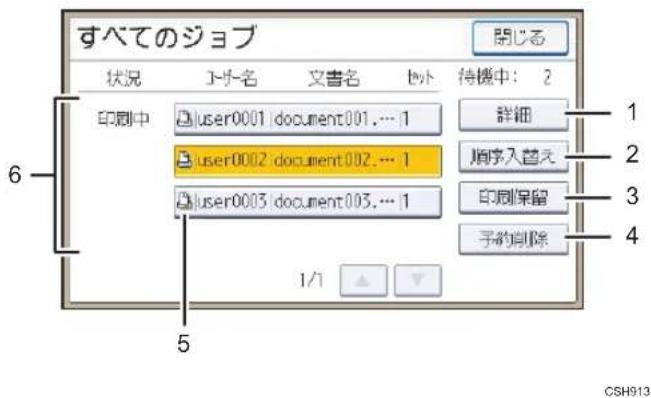
1. [詳細]
選択したジョブの内容を表示します。
2. [順序入替え]
選択したジョブの順序を入れ替えます。
3. [印刷保留]
選択したジョブの印刷を保留します。
4. [予約削除]
選択したジョブを削除します。
5. ジョブの種類
: プリンター機能で印刷するジョブ
: Ridoc Desk Navigator または Web Image Monitor で印刷するジョブ
6. ジョブー覧
ジョブ一覧が表示されます。選択するジョブが表示されないときは、【】または【】を押して、画面を切り替えてください。
ジョブー覧画面
この画面を表示するには、[印刷中断]キーを押し、[ジョブー覧]を押します。すべての機能のジョブー覧を印刷順に表示します。
この画面を開いている間は、ジョブは中断されます。
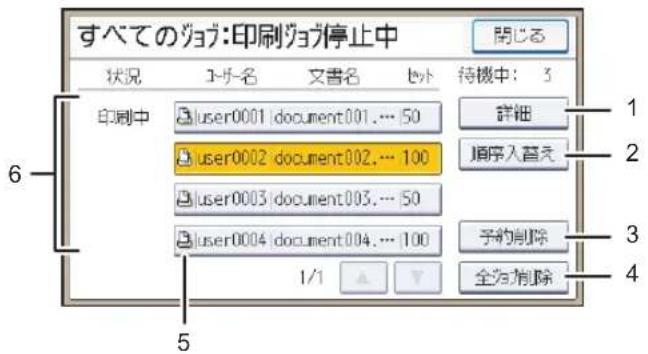
CSH914
1. [詳細]
選択したジョブの内容を表示します。
2. [順序入替え]
選択したジョブの順序を入れ替えます。
3. [予約削除]
選択したジョブを削除します。
4. [全ジョブ削除]
すべてのジョブを削除します。
5. ジョブの種類
: プリンター機能で印刷するジョブ
: Ridoc Desk Navigator または Web Image Monitor で印刷するジョブ
6. ジョブー覧
ジョブ一覧が表示されます。選択するジョブが表示されないときは、【】または【】を押して、画面を切り替えてください。

補足
- ユーザー認証を設定しているときは、ログインしているユーザーのジョブだけが表示されます。
ジョブの内容を確認する
ここでは、状態確認画面でジョブの内容を確認する方法を例に説明します。
- [状態確認] キーを押し、内容を確認するジョブを選択します。
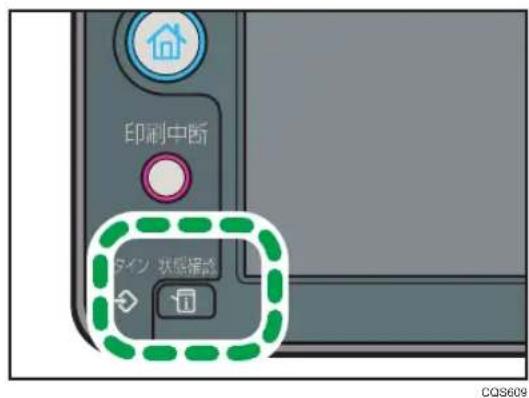
[実行中ジョブ] タブ▶ [すべてのジョブ] 内容を確認するジョブを選択
- [詳細] を押し、内容を確認します。
- [閉じる] を 3 回押します。

補足
- ジョブー覧画面でもジョブの内容を確認できます。
ジョブの順序を入れ替える
ここでは、状態確認画面でジョブの順序を入れ替える方法を例に説明します。
- [状態確認] キーを押し、順序を変更するジョブを選択します。
[実行中ジョブ] タブ▶ [すべてのジョブ] 順序を変更するジョブを選択
- ジョブの順序を入れ替えます。
![すべてのジョブ 状況 ユ-サ名 文書名 セ外 印刷中 user0001 | document001, ... 50 user0002 | document002, ... 100 user0003 | document003, ... 50 user0004 | document004, ... 100 1/1 ▲ ▼ [順序入替え] ▶ [先頭へ] 、 [前へ] 、または [次へ] を押して、順序を入れ替え [OK]](/content/2026/06/1176500/images/d3979883a01de3ed935841337bfe7eb4e792ba3c4bd7dc9804de59b5222a1f01.jpg)
- [閉じる] を 2 回押します。

補足
- ジョブー覧画面でもジョブの順序を変更できます。
ジョブの印刷を保留する
ここでは、状態確認画面でジョブの印刷を保留する方法を例に説明します。
- [状態確認] キーを押し、印刷を保留するジョブを選択します。
[実行中ジョブ] タブ▶ [すべてのジョブ] 印刷を保留するジョブを選択
- [印刷保留] を押します。
選択したジョブ以降のジョブがすべて保留となります。印刷が保留中のジョブの左に、「保留中」が表示されます。
- [閉じる] を 2 回押します。

補足
- ジョブ一覧画面でもジョブを保留できます。
- 印刷を再開するには、[印刷再開]を押します。
ジョブを削除する
ここでは、状態確認画面でジョブを削除する方法を例に説明します。
- [状態確認] キーを押し、削除するジョブを選択します。
[実行中ジョブ] タブ▶ [すべてのジョブ] 削除するジョブを選択
複数の文書を削除するときは、削除する文書をすべて選択します。
- 選択したジョブを削除します。
[予約削除] ▶ [削除する]
- [閉じる] を 2 回押します。

補足
- ジョブー覧画面でもジョブを削除できます。
ジョブの履歴を確認する
印刷が終了したジョブの履歴と内容が確認できます。
- [状態確認] キーを押し、履歴を確認するジョブを選択します。
[ジョブ履歴] ▶ [プリンター] または [その他] 履歴を確認するジョブを選択
実行済みのジョブの一覧から選択できます。
- [詳細] を押し、内容を確認します。
- [閉じる] を 2 回押します。

補足
- [プリンター] 、 [その他] のカテゴリー別で、最新 100 件のジョブ履歴が表示されます。
外部メディアを接続して印刷する
本機に接続した外部メディアから直接印刷する機能について説明します。
この機能は RICOH SP 6440 で使用できます。
外部メディア(USB メモリーまたは SD カード)を本機に接続して、外部メディアの文書を直接印刷できます。
パソコンを使用しないで、簡単に印刷できる便利な機能です。JPEG、TIFF、PDF、またはXPS形式の文書を印刷できます。
メディアスロット使用時の注意
- 使用できる外部メディアは USB メモリーと SD カードです。ただし、すべての USB メモリーや SD カードで動作を保証するものではありません。推奨する外部メディアについてはリコーホームページをご覧ください。
- 使用できる SD カードの容量は 32GB 以下(SD または SDHC)です。SDXC メモリーカードには対応していません。
- 使用する USB メモリーがパスワード設定などのセキュリティー機能を有効にしているときは、正しく動作しません。
- USB スロットには、USB メモリー以外の USB 機器を挿入しないでください。正しく動作しないことがあります。
- 外付けの USB ハブやカードリーダーなどは使用できません。
- 本機が外部メディアのデータにアクセスしている間は、本機の電源を切ったり、外部メディアを抜いたりしないでください。外部メディア内のデータが破損することがあります。
- 本機が外部メディアのデータにアクセスしている間に、本機の電源が切れたり外部メディアが抜けたりしたときは、外部メディア内のデータを確認してください。
- 大切な文書やデータは、必ずコピーまたはバックアップを取ってください。お客様が操作をミスしたり本機に異常が生じたりしたときに、文書やデータが消失することがあります。本機の故障による損害、文書やデータの消失による損害、その他本機の使用により生じた損害について、当社は一切その責任を負えませんのであらかじめご了承ください。
印刷できるファイル形式
JPEG 形式
- Exif バージョン 1.0 以降の JPEG ファイルに対応しています。
TIFF 形式
- 以下の形式の TIFF ファイルに対応しています。
- 無圧縮の TIFF ファイル
- MH、MR、MMR 形式で圧縮された TIFF ファイル
PDF 形式
- Adobe 純正の PDF に対応しています。
- PDF バージョン 1.7(Acrobat 8.0 互換)までの PDF ファイルに対応しています。
- PDF バージョン 1.5 の固有機能である Crypt Filter や、8 コンポーネントを超える DeviceN のカラースペースには対応していません。
- PDF バージョン 1.6 の固有機能であるウォーターマーク注釈や、バージョン 1.6 で機能拡張されたオプショナルコンテンツには対応していません。
- PDF バージョン 1.7 の固有機能である AcroForm を使用している PDF ファイルには対応していません。
- PDF ファイルのサイズが大きいときは、直接印刷できないことがあります。
- 印刷中に PDF ファイルの送信が取り消されるときは、[プリンター初期設定] から [システム設定] の [優先メモリー] を [ユーザーメモリー] に設定してください。 [ユーザーメモリー] に設定してもジョブリセットされるときは、Acrobat Reader などの PDF ビューワーからプリンタードライバーを使用し、印刷してください。
XPS 形式
- すべての形式の XPS ファイルに対応しています。
外部メディアを接続する

重要
- データ書き込み中には、本機の電源スイッチを切らないでください。書き込み中のデータが破損することがあります。データ書き込み中にやむをえず本機の電源が切れてしまったときは、メディア内のデータを確認してください。
- 使用できる SD カードの容量は 32GB までです。

補足
- 外部メディアを差し込んでもメディアアクセスランプが点灯しないときは、次のように対処してください。
- 外部メディアをセットし直してください。
- 外部メディアが壊れている可能性があります。SD カードのお買い上げ店などに相談してください。
SD カードを取り付ける
- SD カードの向きを確認し、メディアスロットにカチッと音がするまでまっすぐ差し込みます。
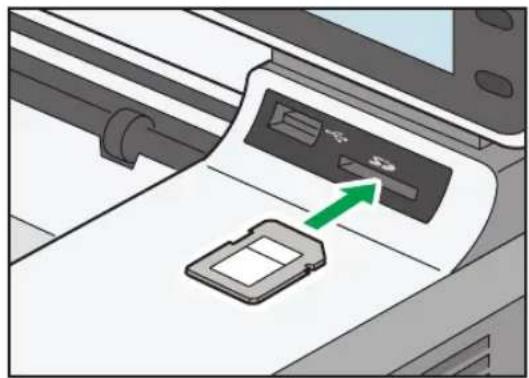
正しくセットされると、メディアアクセスランプが点灯します。
USB メモリーを取り付ける
重要
- USB メモリーの種類によっては、使用できないことがあります。
- USB メモリーが本機に接触するときは、無理に差し込まないでください。USB メモリーや本機が破損することがあります。
- USB メモリーの向きを確認し、メディアスロットの奥に突き当たるまでまっすぐ差し込みます。
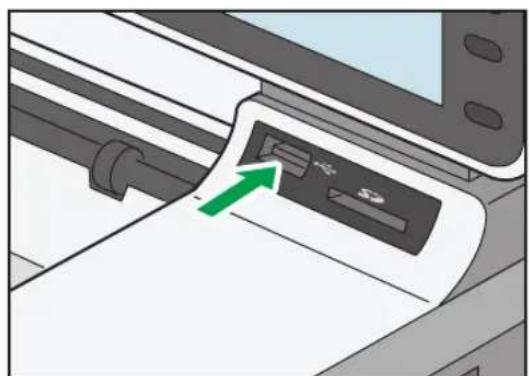
正しくセットされると、メディアアクセスランプが点灯します。
SD カードを取り外す
-
メディアアクセススランプが点灯していないことを確認します。
-
SD カードを軽く押してから離します。
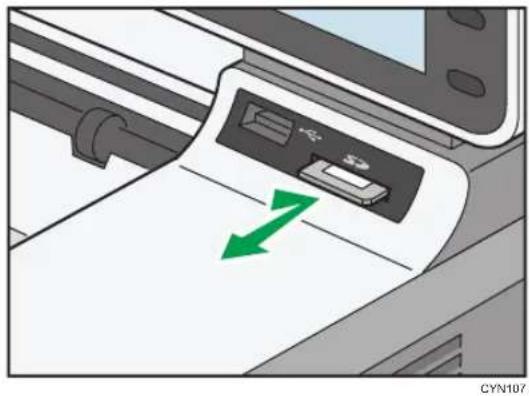
-
SD カードをつまんで、ゆっくり引き抜きます。 USB メモリーを取り外す
-
USB メモリーをゆっくり引き抜きます。
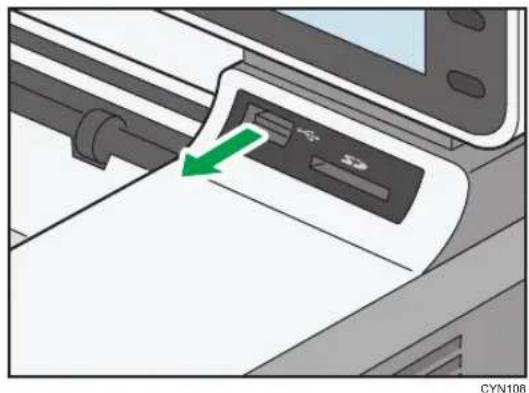
メディアプリントの画面を表示するには、ホーム画面上の [プリンター] アイコンを押し、プリンター画面の [メディアプリント] を押し、メディアを選択します。外部メディアに保存されている文書は、リスト表示かサムネール表示で確認できます。
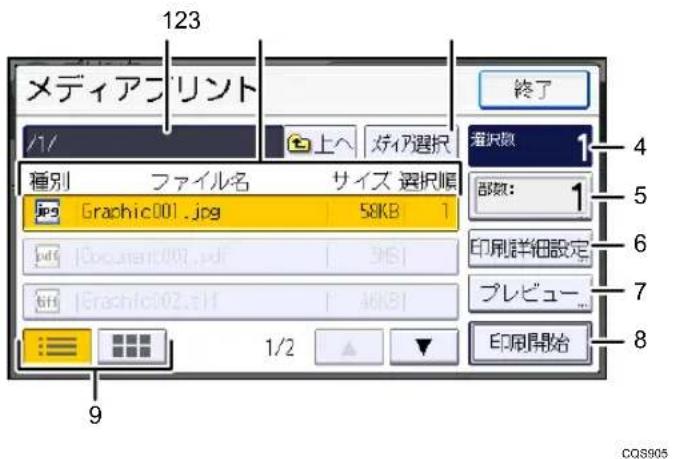
4
1. 現在のフォルダー
表示されているフォルダーの場所を表示します。上の階層のフォルダーに戻りたいときは、[上へ]を押します。
2. 文書/フォルダー一覧
印刷する文書やフォルダーを選択します。必要に応じて、【】▼[ ]で画面をスクロールしてください。
文書の形式、名前、サイズを表示します。複数の文書を選択しているときは、選択された順番も表示します。
最大 999 ページまで表示できます。
3. [メディア選択]
メディア選択画面に表示を切り替えます。
4. 選択数
選択した文書の数(1~999)を表示します。
5. 部数
印刷部数(1~999)の指定画面を表示します。
6. [印刷詳細設定]
印刷の詳細設定をします。
7. [プレビュー]
選択した文書の 1 ページ目の印刷イメージを表示します。イメージ画像の拡大・縮小表示や表示位置の移動ができます。
8. [印刷開始]
選択した文書を印刷します。
9. リスト/サムネール
一覧画面をリスト表示とサムネール表示で切り替えます。

補足
- 外部メディア内のファイルやフォルダーを 2997 個まで表示できます。
- 外部メディア内のファイル名には、パスも含めて、255 バイトまで使用できます。本機が正しく表示できない文字は、ファイル名に使用できません。
- Exif 規格と DCF 規格に準拠した JPEG 形式のファイルはサムネールを表示できます。その他のファイルはアイコンが表示されます。
- 印刷できる用紙サイズについては、P.106「セットできる用紙のサイズ」を参照してください。
- 不定形サイズの PDF ファイルは印刷できないことがあります。
- 印刷設定は、ファイルの選択をすべて解除するまで保持されます。
- PDF 形式のファイルに PDF パスワードが設定されているときは、プリンター機能から別の機能に切り替えるまで保持されます。
- 正しく認識できていない外部メディアを選択したときは、エラーメッセージが表示されます。
メディアプリント機能で印刷する
- 外部メディアをメディアスロットに差し込みます。
詳しくは、P.203「外部メディアを接続する」を参照してください。
-
ホーム画面で [プリンター] アイコンを押します。
-
[メディアプリント] を押し、印刷する文書を選択します。
印刷する文書が保存されている外部メディアを選択 ▶印刷する文書を選択
一度に選択できる外部メディアはひとつだけです。
-
必要に応じて、以下を設定します。
-
[印刷詳細設定]
印刷の設定をします。機能によっては同時に設定できないことがあります。 -
[プレビュー]
文書の印刷イメージを確認します。 -
[印刷開始] を押して、印刷を開始します。
-
印刷が終了したら、[メディア選択]を押します。
-
外部メディアを取り外します。
詳しくは、P.203「外部メディアを接続する」を参照してください。

補足
- セキュリティーの設定によっては、「メディアプリント」が画面に表示されないことがあります。詳しくは、『セキュリティーガイド』を参照してください。
-
異なるファイル形式の文書は、同時に選択できません。
-
フォルダーを移動したり、別の外部メディアを選択したりしたときは、ファイルの選択は解除されます。
- ファイルサイズが 1GB を超える文書は印刷できません。
- JPEG 形式の文書は、サイズの合計が 1GB 以内であれば、最大 999 の文書を同時に選択できます。
- JPEG 形式の文書を選択しているとき、用紙サイズの自動選択はできません。
- 上記の手順で操作している間に別の外部メディアを挿入したときは、その外部メディアのルート階層にある文書やフォルダーの一覧が表示されます。
- 外部メディアを複数の領域(パーティション)に分割しているときは、先頭のパーティションのデータが読み込まれます。
印刷を中止する
本機とパソコンから印刷を中止します。中止する方法は印刷データの状態によって異なります。状況を確認し、以下の手順で操作します。
- 印刷を中止するデータが、本機から印刷されているか確認します。
データが印刷されていなくてもデータインランプが点滅・点灯していれば、本機はデータを受信しています。
- 印刷を中止します。
データの印刷状況によって、次のいずれかの手順で操作します。
印刷開始前のとき
Windows で印刷を中止する
- Windows のタスクトレイのプリンターアイコンをダブルクリックします。
- 印刷を中止する文書のドキュメント名をクリックして反転表示させます。
- [ドキュメント] メニューの [キャンセル] をクリックします。
Mac OS X で印刷を中止する
- Dock のプリンターアイコンをクリックします。
- 印刷を中止するファイルを選択します。
- [削除] をクリックします。
印刷中のとき
RICOH SP 6440
- プリンター画面で印刷を中止します。
[印刷取消] ▶ [印刷中止] または [全ジョブ取り消し] を選択 ▶ [消去する]
印刷中のジョブを消去するときは [印刷中止] 、本機に送信したすべてのジョブを消去するときは [全ジョブ取消] を押します。
RICOH SP 6450/SP 6430/SP 6420/SP 6410
- [印刷取消] キーを押す ▶ [ジョブ消去] または [全消去] を選択 ▶ [消去する]
印刷中のジョブを消去するときは [ジョブ消去] 、本機に送信したすべてのジョブを消去するときは [全消去] を押します。

補足
- インターフェース切り替え時間が短いと、ひとつのデータが途中で切れて分かれることがあります。このため、印刷中止の操作をしても、それ以降のデータが印刷されることがあります。このようなときは、データが途切れないようにするために、インターフェース切り替え時間を長くしてください。インターフェース切り替え時間の設定項目については、使用している機種に応じて以下を参照してください。
- RICOH SP 6440 : P.235 「システム設定」
- RICOH SP 6450/SP 6430/SP 6420/SP 6410 : P.255 「インターフェース設定」
- 大容量データの印刷を中止するときは、操作部から印刷中止の操作をしたあと、パソコン側からも印刷を中止することをお勧めします。
用紙サイズや用紙種類のエラーが表示されたとき
印刷時に指定した用紙サイズ、用紙種類に一致するトレイがないときや、本機にセットした用紙がなくなったときは、操作部に警告画面が表示されます。表示された内容に従って、印刷を継続するか中止するかを選択してください。
RICOH SP 6440
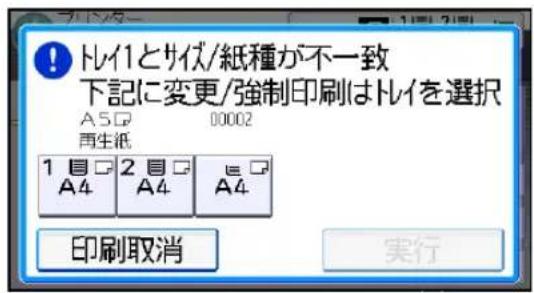
RICOH SP 6450/SP 6430/SP 6420/SP 6410
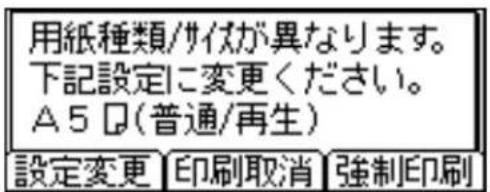

重要
- 以下の条件のとき、トレイを変更して強制印刷できません。
- 両面印刷ができないトレイを指定して、両面印刷を設定しているとき。
- おもて表紙や合紙を設定しているとき
強制印刷する
トレイを選択して強制印刷する方法を説明します。
用紙を補給して印刷するときは、正しい用紙をセットしてからトレイを選択してください。
RICOH SP 6440
- トレイを選択して強制印刷を実行します。
使用するトレイを選択 ▶ [実行]
RICOH SP 6450/SP 6430/SP 6420/SP 6410
警告画面で [強制印刷] を押し、操作部の [▼] [▲] キーを使用して操作してください。
1. [実行] ▶ 使用するトレイを選択 ▶ [OK]
![RICOH SP 6450 - [実行] ▶ 使用するトレイを選択 ▶ [OK] - 1](/content/2026/06/1176500/images/6f3df342c4ca404887e6319048196d4659f40c58980a20bbb56df4e18d521266.jpg)
補足
- 複数の部数を指定していても、強制印刷の操作によって印刷されるのは1部だけです。
- エラースキップを設定すると、自動的に強制印刷を実行できます。詳しくは、P.177「エラージョブを自動的に強制印刷する」を参照してください。
トレイの用紙設定を変更して印刷する
この機能は RICOH SP 6450/SP 6430/SP 6420/SP 6410 で使用できます。

重要
- トレイの用紙サイズダイヤルもドライバーで指定した用紙サイズに合わせてください。
警告画面で [設定変更] を押し、操作部の [▼] [▲] キーを使用して操作してください。
- 用紙サイズを変更するトレイを選択 ▶ [OK]
- 使用する用紙サイズを選択 ▶ [OK]
- 用紙種類を変更するトレイを選択 ▶ [OK]
- 使用する用紙種類を選択 ▶ [OK] ▶ [キャンセル]
手差しトレイからの印刷を継続する
[トレイ設定選択] で [手差しトレイ] を [全サイズ・種類許可] ([全サイズ・用紙種類許可])または [全不定形サイズ・種類] ([全不定形サイズ・種類許可])に設定しているときは、ジョブで指定した用紙サイズと異なる用紙が給紙されると警告画面が表示されます。このときは、画面に表示されたサイズ・種類の用紙を手差しトレイにセットして印刷を継続できます。
RICOH SP 6440
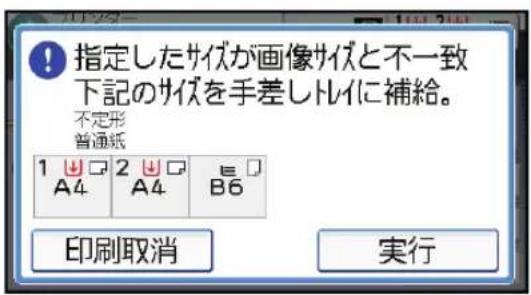
- 画面に表示されているサイズと種類の用紙を手差しトレイにセットします。
エラーが発生したページから印刷が再開されます。
RICOH SP 6450/SP 6430/SP 6420/SP 6410
手差しに下記の用紙をセットし
[継続]を押してください。
B 5 □(普通紙)
設定変更 印刷取消 継続
- 画面に表示されているサイズと種類の用紙を手差しトレイにセット ▶ [継続]
エラーが発生したページから印刷が再開されます。
↓ 補足
- [設定変更] から用紙サイズや用紙種類を変更しても、実行中のジョブには適用されません。用紙設定を変更するときは、印刷取消をしてから、再度、印刷を実行してください。
-
[トレイ設定選択] の設定項目については、使用している機種に応じて以下を参照してください。
-
RICOH SP 6440 : P.235 「システム設定」
• RICOH SP 6450/SP 6430/SP 6420/SP 6410 : P.250 「一般設定」
印刷を中止する
RICOH SP 6440
- プリンター画面で印刷を中止します。
[印刷取消] ▶ [印刷中止] または [全ジョブ取消] を選択 ▶ [消去する]
印刷中のジョブを消去するときは [印刷中止] 、本機に送信したすべてのジョブを消去するときは [全ジョブ取消] を押します。
RICOH SP 6450/SP 6430/SP 6420/SP 6410
- [印刷取消] キーを押す ▶ [ジョブ消去] または [全消去] を選択 ▶ [消去する]
印刷中のジョブを消去するときは [ジョブ消去] 、本機に送信したすべてのジョブを消去するときは [全消去] を押します。
↓ 補足
- インターフェース切り替え時間が短いと、ひとつのデータが途中で切れて分かれることがあります。このため、印刷中止の操作をしても、それ以降のデータが印刷される
ことがあります。このようなときは、データが途切れないようにするために、インターフェース切り替え時間を長くしてください。インターフェース切り替え時間の設定項目については、使用している機種に応じて以下を参照してください。
- RICOH SP 6440 : P.235 「システム設定」
- RICOH SP 6450/SP 6430/SP 6420/SP 6410 : P.255 「インターフェース設定」
- 大容量データの印刷を中止するときは、操作部から印刷中止の操作をしたあと、パソコン側からも印刷を中止することをお勧めします。
エラー履歴を確認する
エラーなどで文書を印刷できなかったときは、エラー履歴が残り、操作部で確認できます。

重要
- エラー履歴は、ジョブの種類にかかわらず最新の30件まで保存されます。30件を超えたときのエラー履歴の扱いは、ジョブの種類によって次のように異なります。
- 通常印刷:最も古いエラー履歴が一覧から消去されます。
- 試し印刷、機密印刷、保留印刷、保存印刷:最も古いエラー履歴が、蓄積文書のエラーとして 30 件まで別に保存されます。
- 使用している機種が RICOH SP 6440 で、簡単画面に切り替えているときは、[エラー履歴] が選択できません。
- 電源を切ると、それまでの履歴は消去されます。
RICOH SP 6440
- 操作部の [ホーム] キーを押し、[プリンター] アイコンを押します。
- エラー履歴を表示します。
[その他の機能] ▶ [エラー履歴]
- 確認するエラー履歴を選択して、[詳細表示]を押します。
RICOH SP 6450/SP 6430/SP 6420/SP 6410
操作部の [補助メニュー] を押し、[▼] ▲[ ] キーを使用して操作してください。
- [エラー履歴表示] ▶ [OK]
- エラー履歴の種類を選択 ▶ [OK]
5. 本機の設定と管理
本機の設定や管理を操作部または Web ブラウザーから行う方法などについて説明しています。
操作部で本機を設定する
[初期設定] 画面で本機を設定する
この機能は RICOH SP 6440 で使用できます。
RICOH SP 6450/SP 6430/SP 6420/SP 6410 を使用しているときは、P.218 「[メニュー] 画面で本機を設定する」を参照してください。
![RICOH SP 6450 - [初期設定] 画面で本機を設定する - 1](/content/2026/06/1176500/images/2f2aebd824bd6c838676f4a0f98051fccc2fa5d5a3e9cf4d129e23f023d0e9fd.jpg)
重要
- 管理者認証が設定されているときは、管理者に確認してください。
- [初期設定] キーを押します。
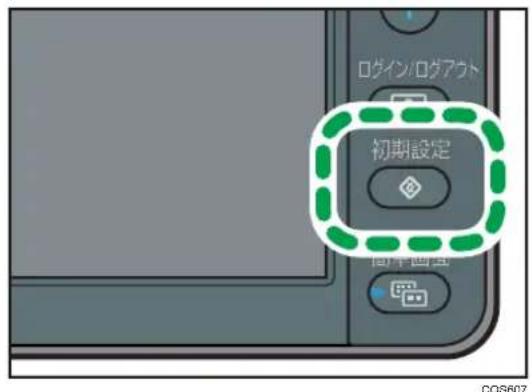
- 設定する項目を選択します。
[▼] または [▲] を押して表示する画面を切り替えます。
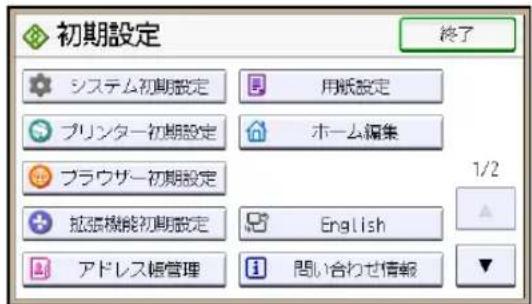
-
画面の表示に従って初期設定値を変更し、[設定]を押します。
-
[初期設定] キーを押します。
初期設定のメニュー画面の [終了] を押しても終了できます。
操作後は、通常の画面に戻してください。

補足
- 設定/変更した内容は、設定し直さないかぎり有効です。電源を切ったり、スリープモードに入ったりしても取り消されません。
[メニュー] 画面で本機を設定する
この機能は RICOH SP 6450/SP 6430/SP 6420/SP 6410 で使用できます。
RICOH SP 6440 を使用しているときは、P.217「[初期設定] 画面で本機を設定する」を参照してください。
![RICOH SP 6450 - [メニュー] 画面で本機を設定する - 1](/content/2026/06/1176500/images/b5f325cf806eecb29ead3d2a0fda5f9d9abbd666cd2e387a68e5922d6423d467.jpg)
重要
- 管理者認証が設定されているときは、管理者に確認してください。
- [メニュー] キーを押します。
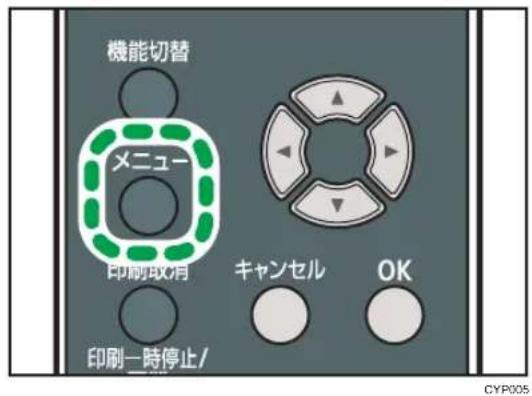
- [▼] [▲] キーを押して設定する項目を選択します。
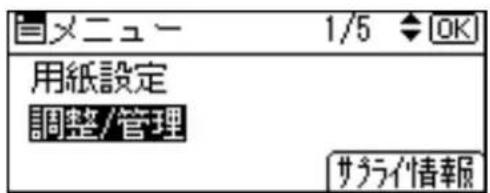
- [OK] キーを押して選択を確定します。
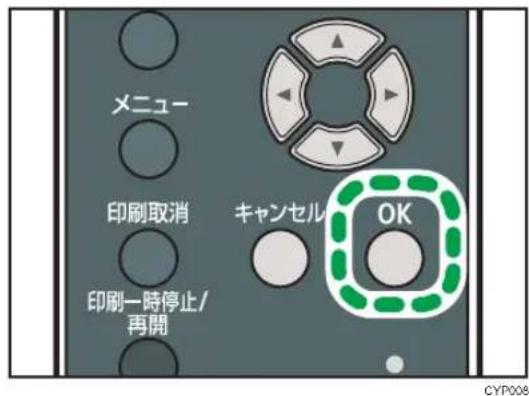
- [メニュー] キーを押します。
[キャンセル] キーを押すことでも終了できます。
操作後は、通常の画面に戻してください。

補足
- 設定/変更した内容は、設定し直さないかぎり有効です。電源を切ったり、スリープモードに入ったりしても取り消されません。
| P.415「定型文字列登録/変更/消去」 | ||
| P.415「ブザー音」 | 最小、小、中(工場出荷時の設定)、大、OFF | |
| P.415「優先機能設定」 | ホーム(工場出荷時の設定) | |
| アプリケーション プリンター、 | ブラウザー | |
| 拡張機能 | ||
| URL | ||
| P.415「画面表示色切り替え」 | ブルーグレー(工場出荷時の設定)、グレー、ブルー、グリーン、レッド | |
| P.449「キーリピート設定」 | リピートしない、通常(工場出荷時の設定)、リピート時間:中、リピート時間:長 | |
| P.415「mm/inch 切替」 | mm(工場出荷時の設定)、inch | |
| P.415「状態確認/ジョブー覧表示時間」 | する(工場出荷時の設定) | 10秒~999秒(1秒単位)工場出荷時の設定:15秒 |
| しない | ||
| P.415「外付けキーボード」 | 使用しない(工場出荷時の設定)、英語、ドイツ語、フランス語(Canadian)、イタリア語、スペイン語、オランダ語、ポルトガル語、ポーランド語、チェコ語、スウェーデン語、フィンランド語、ハンガリー語、ノルウェー語、デンマーク語、日本語、簡体字、繁体字、ロシア語、ハングル、カタロニア語、トルコ語 | |
| P.416「USB デバイスリスト登録/変更」 | デバイス 01 ベンダー ID、プロ | ダクト ID |
| デバイス 02 ベンダー ID、プロ | ダクト ID | |
| P.449「Compatible ID」 | 有効(工場出荷時の設定)、無効 | |
用紙設定
| P.416「給紙トレイ優先設定:プリンター」 | トレイ1(工場出荷時の設定)、トレイ2、トレイ3、トレイ4、手差しトレイ | |
| P.416「用紙サイズ設定:トレイ 1」 | A4□(工場出荷時の設定)↓補足・設定できる用紙サイズについては、P.106「セットできる用紙のサイズ」を参照してください。 | |
| P.416「用紙サイズ設定:トレイ 2」 | A4□(工場出荷時の設定)↓補足・設定できる用紙サイズについては、P.106「セットできる用紙のサイズ」を参照してください。 | |
| P.416「用紙サイズ設定:トレイ 3」 | A4□(工場出荷時の設定)↓補足・設定できる用紙サイズについては、P.106「セットできる用紙のサイズ」を参照してください。 | |
| P.417「用紙サイズ設定:トレイ 4」 | A4□(工場出荷時の設定)↓補足・設定できる用紙サイズについては、P.106「セットできる用紙のサイズ」を参照してください。 | |
| P.417「プリンター手差し用紙サイズ」 | A4□(工場出荷時の設定)↓補足・設定できる用紙サイズについては、P.106「セットできる用紙のサイズ」を参照してください。 | |
| P.449「用紙種類設定:手差しトレイ」 | 用紙種類 | 普通紙(工場出荷時の設定)↓補足・設定できる用紙種類については、P.109「セットできる用紙の種類」を参照してください。 |
| 用紙厚さ | 普通紙( 66 74g/m^2 )(工場出荷時の設定)↓補足・設定できる用紙種類については、P.109「セットできる用紙の種類」を参照してください。 | |
| 両面印刷の対象 | 対象(工場出荷時の設定)、対象外 | |
| 自動用紙選択の対象 | 対象、対象外(工場出荷時の設定) | |
| P.450「用紙種類設定:トレイ 1」 | 用紙種類 普通紙(工場出荷時の設定) | |
| 補足設定できる用紙種類については、P.109「セットできる用紙の種類」を参照してください。 | ||
| 用紙厚さ | 普通紙(66~74g/m2)(工場出荷時の設定)補足設定できる用紙種類については、P.109「セットできる用紙の種類」を参照してください。 | |
| 両面印刷の対象 | 対象(工場出荷時の設定)、対象外 | |
| 自動用紙選択の対象 | 対象(工場出荷時の設定)、対象外 | |
| P.450「用紙種類設定:トレイ2」 | 用紙種類 | 普通紙(工場出荷時の設定)補足設定できる用紙種類については、P.109「セットできる用紙の種類」を参照してください。 |
| 用紙厚さ | 普通紙(66~74g/m2)(工場出荷時の設定)補足設定できる用紙種類については、P.109「セットできる用紙の種類」を参照してください。 | |
| 両面印刷の対象 | 対条(工場出荷時の設定)、対象外 | |
| 自動用紙選択の対象 | 対象(工場出荷時の設定)、対象外 | |
| P.450「用紙種類設定:トレイ3」 | 用紙種類 | 普通紙(工場出荷時の設定)補足設定できる用紙種類については、P.109「セットできる用紙の種類」を参照してください。 |
| 用紙厚さ | 普通紙(66~74g/m2)(工場出荷時の設定) | |
| P.450「用紙種類設定:トレイ4」 | 用紙種類 | 普通紙(工場出荷時の設定)補足設定できる用紙種類については、P.109「セットできる用紙の種類」を参照してください。 |
| 用紙厚さ | 普通紙( 66 74g/m^2 )(工場出荷時の設定)補足設定できる用紙種類については、P.109「セットできる用紙の種類」を参照してください。 | |
| 両面印刷の対象 | 対象(工場出荷時の設定)、対象外 | |
| 自動用紙選択の対象 | 対象(工場出荷時の設定)、対象外 | |

補足
- 装着しているトレイだけが表示されます。
時刻タイマー設定
| P.417「スリープモード移行時間設定」 | 1~240(1分単位)1分(工場出荷時の設定) | |
| P.450「低電力モード移行時間設定」 | する(工場出荷時の設定) | 1~240分(1分単位)工場出荷時の設定:1分 |
| しない | ||
| P.417「プリンターオートリセット時間設定」 | する(工場出荷時の設定) | 10~999秒(1秒単位)工場出荷時の設定:60秒 |
| しない | ||
| P.417「年月日設定」 | ||
| P.417「時刻設定」 | ||
| P.418「オートログアウト時間設定」 | する(工場出荷時の設定) | 60~999秒(1秒単位)工場出荷時の設定:180秒 |
| しない | ||
| P.450「定着部オフモード(省エネ)移行設定」 | 移行する | 定着部オフモード解除設定・印刷実行時(工場出荷時の設定)・操作部操作時 |
| 定着部オフモード移行時間・10秒~240分工場出荷時の設定:10秒 | ||
| 移行しない(工場出荷時の設定) | ||
| P.418「ウィークリータイマー」 | 毎日同時刻 | オフ解除コード設定・設定する・設定しない(工場出荷時の設定) |
| スケジュール設定(ウィークリータイマー 1~6)・イベントスリープモード移行、オフ解除コードのキャンセル、電源オフ、電源オン、設定しない(工場出荷時の設定)・イベント実行時刻 | ||
| タイマー停止期間・開始日・終了日 | ||
| 曜日ごと | オフ解除コード設定・設定する・設定しない(工場出荷時の設定) | |
| スケジュール設定(ウィークリータイマー月~日 1~6)・イベントスリープモード移行、オフ解除コードのキャンセル、電源オフ、電源オン、設定しない(工場出荷時の設定) | ||
| イベント実行時刻 | ||
| タイマー停止期間開始日終了日 | ||
| 無効(工場出荷時の設定) | ||
| P.451「待機時定着ヒーターオフ」 | 自動オフする(工場出荷時の設定)、自動オフしない | |
インターフェース設定
ネットワーク
| P.418「本体 IPv4 アドレス」 | 自動的に取得(DHCP)(工場出荷時の設定) | |
| 指定 | 本体 IPv4 アドレス11.22.33.44(工場出荷時の設定)サブネットマスク0.0.0.0(工場出荷時の設定) | |
| P.419「IPv4 ゲートウェイアドレス」 | 0.0.0.0(工場出荷時の設定) | |
| P.419「本体 IPv6 アドレス」 | リンクローカルアドレス、手動設定アドレス、DHCPv6 アドレス、ステートレスアドレス | |
| P.419「IPv6 ゲートウェイアドレス」 | ||
| P.419「IPv6 ステートレスアドレス自動設定」 | 有効(工場出荷時の設定)、無効 | |
| P.419「DHCPv6 設定」 | 有効 | 動作モードルーター要求(工場出荷時の設定)IP アドレス取得IP アドレス取得しないDNS サーバーアドレス自動取得(DHCPv6)(工場出荷時の設定)指定 |
| 無効(工場出荷時の設定) | ||
| P.420「DNS 設定」 | 自動的に取得(DHCP)(工場出荷時の設定) | |
| 指定 | DNS サーバー 1~30.0.0.0(工場出荷時の設定) | |
| P.420「DDNS 設定」 | 有効(工場出荷時の設定)、無効 | |
| P.451「IPsec」有効、無効(工場出荷時の設定) | ||
| P.420「ドメイン名」 | 自動的に取得(DHCP)、指定 | |
| P.420「WINS設定」 | 使用する(工場出荷時の設定) | プライマリー WINS サーバー・0.0.0.0(工場出荷時の設定)セカンダリー WINS サーバー・0.0.0.0(工場出荷時の設定)スコープ ID |
| 使用しない | ||
| P.451「有効プロトコル」 | IPv4 | 有効(工場出荷時の設定)、無効 |
| IPv6 | 有効、無効(工場出荷時の設定) | |
| SMB | 有効(工場出荷時の設定)、無効 | |
| AppleTalk | 有効(工場出荷時の設定)、無効 | |
| @Remote サービス | 有効(工場出荷時の設定)、無効 | |
| ファームウェアアップデート(IPv4) | 有効(工場出荷時の設定)、無効 | |
| ファームウェアアップデート(IPv6) | 有効(工場出荷時の設定)、無効 | |
| P.420「SMB コンピューター名」 | ||
| P.420「SMB ワークグループ」 | ||
| P.451「イーサネット速度」 | 自動:1Gbps 許可、自動:1Gbps 不許可(工場出荷時の設定)、10Mbps 全二重固定、10Mbps 半二重固定、100Mbps 全二重固定、100Mbps 半二重固定 | |
| P.421「ネットワークインターフェース選択」 | イーサネット(工場出荷時の設定)、無線 LAN | |
| P.421「Ping コマンド実行」 | ||
| P.421「SNMPv3 通信許可設定」 | 暗号化のみ、暗号化/平文(工場出荷時の設定) | |
| P.452「SSL/TLS 通信許可設定」 | 暗号文のみ、暗号文優先(工場出荷時の設定)、暗号文/平文 | |
| P.421「ホスト名」 | ||
| P.421「本体名」 | ||
| P.452「イーサネット用 IEEE 802.1X 認証」 | 有効、無効(工場出荷時の設定) |
| P.452「IEEE 802.1X 認証初期化」 | 初期化する、初期化しない |
| P.452「USB 速度」 | 自動選択(工場出荷時の設定)、フルスピード |
↓ 補足
- [有効プロトコル] の [AppleTalk] は、PS3 カードまたは PDF ダイレクトプリントカードを装着しているときに表示されます。
- [ネットワークインターフェース選択] は、拡張無線 LAN ボードを装着しているときに表示されます。
パラレルインターフェース
| P.452「パラレルタイミング」 | ACK inside、ACK outside(工場出荷時の設定)、STB down |
| P.452「パラレル通信速度」高速(工場出荷時の設定)、標準 | |
| P.452「セレクト状態」 | HIGH(工場出荷時の設定)、LOW |
| P.452「インプットプライム」 | 有効、無効(工場出荷時の設定) |
| P.452「双方向通信」する(工場出荷時の設定)、しない | |
| P.421「信号線制御」 | ジョブ受付優先(工場出荷時の設定)、プリンター優先 |
↓ 補足
- [パラレルインターフェース] は、拡張 1284 ボードを装着しているときに表示されます。
無線 LAN
| P.453「通信モード」 | 802.11 アドホックモード、インフラストラクチャーモード(工場出荷時の設定) | |
| P.453「SSID 設定」 | ||
| P.422「アドホックチャンネル」 | 1~11、36、40、44、48工場出荷時の設定:11 | |
| P.453「セキュリティー方式選択」 | しない(工場出荷時の設定) | |
| WEP WEP(暗号化)キー | ||
| WPA2 | WPA2 認証方式・WPA2、WPA2-PSK | |
| P.422「無線 LAN 簡単セットアップ」 | プッシュボタンによる接続、Enrollee による接続 | |
| P.453「電波状態」 | ||
P.453「設定値初期化」初期化する、初期化しない
↓ 補足
- [無線 LAN] は、拡張無線 LAN ボードを装着しているときに表示されます。
- 各設定は同時に実施してください。詳しくは、P.94「拡張無線 LAN を使用する」を参照してください。
リスト印刷
P.422「リスト印刷」
メール設定
| P.422「SMTP サーバー」 | サーバー名 | |
| SSL 利用する、利用しない(工場出荷時の設定) | ||
| ポート番号 1~65535 | 工場出荷時の設定:25 | |
| P.422「SMTP 認証」 | 使用する ユーザー名 | メールアドレスパスワード暗号化・自動(工場出荷時の設定)、する、しない |
| 使用しない(工場出荷時の設定) | ||
| P.423「POP before SMTP」 | する 認証後待機時間 | 0~10000(1ミリ秒単位)工場出荷時の設定:300ミリ秒ユーザー名メールアドレスパスワード |
| しない(工場出荷時の設定) | ||
| P.424「受信プロトコル」 | POP3(工場出荷時の設定)、IMAP4、SMTP | |
| P.424「POP3/IMAP4 設定」 | サーバー名 | |
| 暗号化 自動(工場出荷時の設定)、する、しない | ||
| P.424「管理者メールアドレス」 | ||
| P.424「メール通信ポート設定」 | POP3 110(工場出荷時の設定) | |
| IMAP4 143(工場出荷時の設定) | ||
| P.424「メール受信間隔時間設定」 | 2~1440(1分単位)3分(工場出荷時の設定) | |
| P.424「サーバー側メール保持」 | しない(工場出荷時の設定)、すべて、エラー時のみ | |
| P.453「自動メール通知」する | (工場出荷時の設定)、しない | |
管理者用設定
管理者用設定は、管理者が設定する項目です。管理者認証の設定によって表示される項目が異なります。設定を変更するときは、管理者に確認してください。管理者認証を設定して使用することをお勧めします。
| P.425「アドレス帳登録/変更/消去」 | 新規登録 登録情報 | ・登録番号、名前、ヨミガナ、キー表示名、表示優先度、見出し 1、見出し 2、見出し 3認証情報・ログイン用認証情報、ユーザーコード、プリンター機能使用許可、その他の機能使用許可、印刷利用量制限認証保護登録先グループ |
| 変更 | ||
| 消去 | ||
| P.425「グループ登録/変更/消去」 | 新規登録 登録情報 | ・登録番号、名前、ヨミガナ、キー表示名、表示優先度、見出し 1、見出し 2、見出し 3登録済ユーザー/グループ認証保護登録先グループ |
| 変更 | ||
| 消去 | ||
| P.426「並び順入れ替え」 | ||
| P.426「見出し編集」 | ||
| P.426「アドレス帳見出し切り替え」 | 見出し 1(五十音順)(工場出荷時の設定)、見出し 2(アルファベット順)、見出し 3(5分類用) | |
| P.426「ユーザー個別設定・アドレス帳 バックアップ/リストア」 | バックアップ、リストア、フォーマット、メディア情報取得 | |
| P.427「アドレス帳ユーザー自動消去」 | する、しない(工場出荷時の設定) | |
| P.427「アドレス帳データー括消去」 | 消去する、消去しない | |
| P.427「カウンター表示/印刷」 | カウンター一覧印刷 | |
| P.427「ユーザー別カウンター表示/クリア/印刷」 | プリンターカウンター 全ユーザ | 一覧印刷、全ユーザー ザークリア、ユーザー別一覧印刷、ユーザー別クリア |
| 印刷利用量カウンター 全ユーザ | 一覧印刷、全ユーザー ザークリア、ユーザー別一覧印刷、ユーザー別クリア | |
| P.428「eco 指数カウンター表示/クリア」 | ||
| P.428「ユーザー別 eco 指数カウンター表示/クリア」 | ||
| P.428「eco 指数カウンター集計期間/管理者メッセージ設定」 | ||
| P.428「上限到達時動作設定」 | ジョブ中断、ジョブ終了後制限、継続利用許可(工場出荷時の設定) | |
| P.428「印刷利用量制限度数設定」 | ||
| P.428「印刷利用量上限初期値」 | ||
| P.428「メディアスロット使用」 | ||
| P.428「ユーザー認証管理」 | 認証しない(工場出荷時の設定) | |
| ユーザーコード認証 プリンター機能制限 | 制限しない、制限する、自動登録(工場出荷時の設定)その他の機能制限ブラウザープリンタージョブ認証すべて(工場出荷時の設定)、簡易(限定)、簡易 | |
| ベーシック認証 | ||
| Windows 認証 | ||
| LDAP 認証 | ||
| 統合サーバー認証 | ||
| P.454「拡張認証管理」 | ||
| P.429「管理者認証管理」 | ||
| P.429「管理者登録/変更」 | ||
| P.454「セキュリティー強化」 | ||
| P.429「LDAP サーバー登録/変更/消去」 | 登録/変更 名前、サーバー名、検索 | 開始位置、ポート番号、SSL、認証、日本語文字コード、検索条件 |
| 消去 | ||
| P.429「移行時間設定でのスリープモード移行」 | する(工場出荷時の設定)、しない | |
| P.429「通信テストコール実行」 | ||
| P.429「機器情報通知実行」 | ||
| P.454「サービスモード移行禁止設定」 | ||
| P.454「ファームウェアバージョン表示」 | ||
| P.454「ネットワークセキュリティーレベル」 | ||
| P.454「メモリー自動消去設定」 | ||
| P.454「メモリー全消去」 | ||
| P.429「ログ一括消去」 | ||
| P.454「ログ転送設定」 | ||
| P.430「不正コピー抑止印刷:プリンター」 | 不正コピー抑止設定 する、しない | (工場出荷時の設定) |
| 不正コピー抑止強制設定 ドライバー/コマンド優先(工場出荷時の設定)、ドライバー/コマンド優先(一部除)、機器側設定優先 | ||
| 不正コピー抑止の種類 不正コピー ガード、不正コピー抑止地紋(工場出荷時の設定) | ||
| 不正コピーガードの効果 文字列と背景(工場出荷時の設定)、背景のみ | ||
| 不正コピー抑止地紋の効果 文字列と背景(工場出荷時の設定)、背景のみ、文字列のみ、文字列/背景地紋の入替 | ||
| 地紋マスクパターン なし(工場出荷時の設定)、青海波(セイガイハ)、網目(アミメ)、格子1(コウシ1)、格子2(コウシ2)、七宝(シッカウ)、蜀江(ショッコウ)、松皮菱(マツカワビシ)、鱗(ウロ | ||
| コ)、檜垣(ヒガキ)、亀甲(キッコウ) | ||
| 地紋の濃度3(工場出荷時の設定) | ||
| 文字列選択 指定しない、複写禁止 | (工場出荷時の設定)、コピー禁止、禁複写、NO COPY!、これはコピーです、複写無効、COPYにつき無効です、極秘、社外秘、CONFIDENTIAL、マル秘、ユーザー名、ファイル名、日付と時刻、ユーザー名+日時、ファイル名+日時、ユーザー名+ファイル名+日時、任意文字列1、任意文字列2(「ユーザー名」とはパソコンのログインユーザー名です。) | |
| 任意文字列の登録/変更 | ||
| 文字列のフォント(PCL) Arial(工場出荷時の設定) | ||
| 文字列のフォント(PS) 平成角ゴシック W5(工場出荷時の設定) | ||
| ポイントサイズ 50~300 ポイント | 工場出荷時の設定:70 ポイント | |
| 文字列の行間隔 50~300 ポイント | 工場出荷時の設定:70 ポイント | |
| 文字列の角度 0~359 度 | 工場出荷時の設定:30 度 | |
| 文字列を繰り返し印字 する、する | :改行時 180 度回転、しない(工場出荷時の設定) | |
| 文字列の位置 左上、中央上、右上、中央(工場出荷時の設定)、左下、中央下、右下 | ||
| P.454「USB ポート固定」 | しない(工場出荷時の設定)、レベル 1、レベル 2 | |
| P.431「レルム登録/変更/消去」 | 登録/変更 レルム名、KDC サーバー名、ドメイン名 | |
| 消去 | ||
| P.455「機器データ暗号化設定」 | ||
| P.431「機器証明書登録/消去」 | ||
| P.431「機器設定情報:インポート(サーバー)設定」 | ||
| P.431「機器設定情報:インポート(サーバー)実行」 | ||
| P.432「機器設定情報:エクスポート(メディア)」 | ||
| P.432「機器設定情報:インポート(メディア)」 | ||
| P.432「省エネキーモード移行設定」 | 低電力モード、スリープモード(工場出荷時の設定) | |
| P.432「強制セキュリティー印字:プリンター」 | する、しない(工場出荷時の設定) | |
| P.432「ユーザー別カスタマイズ利用」 | 許可する、許可しない(工場出荷時の設定) | |
| P.432「利用量カウンター定期/指定リセット設定」 | ||
| P.455「サプライ残量表示」 | ホーム画面 表示する(工場出荷時の設定)、表示しない | |
| プリンターアプリ画面 表示する(工場出荷時の設定)、表示しない | ||
| P.455「明るさ検知自動電源オフ」 | 電源オフのみ(工場出荷時の設定)、電源オフ&オン | オフ移行時間・1分、5分、30分、60分、120分工場出荷時の設定:120分オン移行時間・1分、5分、30分、60分、120分工場出荷時の設定:1分センサー感度・オフセンサー感度・0~15工場出荷時の設定:0・オンセンサー感度・0~15工場出荷時の設定:8 |
| 無効 | ||
| P.432「切り替え言語選択」 | 言語 1、言語 2、言語 3、言語 4、言語 5 | なし、日本語(工場出荷時の設定)、英語 |
| P.456「印刷後待機状態」 操 | 操作画面オン、操作画面オフ(省エネ)(工場出荷時の設定) | |
| P.456「プリントサーバー使用不可な省エネモード」 | 移行を禁止する、移行を禁止しない(工場出荷時の設定) | |
| P.457「ログ収集設定」 | ジョブログ | 有効、無効(工場出荷時の設定) |
| アクセスログ | 有効、無効(工場出荷時の設定) | |
| eco ログ | 有効、無効(工場出荷時の設定) | |
プリンター初期設定
テスト印刷
| P.457「一括リスト印刷」 |
| P.457「システム設定リスト」 |
| P.457「エラー履歴」 |
| P.457「ネットワークサマリー」 |
| P.457「サプライ情報リスト」 |
| P.457「印刷条件リスト」 |
| P.457「メニューリスト」 |
| P.458「登録フォームリスト」 |
| P.458「全文字印刷」 |
| P.458「フォントリスト」 |
| P.458「PCL情報リスト」 |
| P.458「PS情報リスト」 |
| P.458「PDF情報リスト」 |
| P.458「ヘキサダンプ」 |

補足
- 給紙トレイの中から A4(Letter)サイズの普通紙 / 再生紙がセットされているトレイを自動で選択します。もし、どの給紙トレイにも A4(Letter)サイズの普通紙 / 再生紙がセットされていないときは、優先給紙トレイを選択します。優先給紙トレイにセットされている用紙サイズが A4(Letter)サイズより小さいと、端が切れることがあります。逆に優先給紙トレイにセットされている用紙サイズが A4(Letter)サイズより大きいと、余白が大きくなることがあります。
- テスト印刷で印刷されるシステム設定リスト、エラー履歴は、レイアウトが A4 (Letter) サイズに固定されます。したがって給紙トレイのいずれかに、A4 (Letter) サイズの用紙(普通紙・再生紙)をセットすることをお勧めします。
- 印刷条件リスト、登録フォームリスト、全文字印刷、フォントリスト、PS情報リスト、PDF情報リストは優先給紙トレイから印刷されます。優先給紙トレイにA4より
大きいサイズの用紙があるときは、それぞれの用紙のサイズに合わせて拡大されて印刷されます。
データ操作/管理
| P.459「封筒レバーメッセージ」 | 表示する(工場出荷時の設定)、表示しない | |
| P.459「メニュープロテクト」 | レベル1、レベル2(工場出荷時の設定)、しない | |
| P.459「テスト印刷禁止」する、 | しない(工場出荷時の設定) | |
| P.432「一時置き文書全消去」 | ||
| P.433「保存文書全消去」 | ||
| P.433「一時置き文書自動消去設定」 | する | 1~200時間(1時間単位)工場出荷時の設定:8時間 |
| しない(工場出荷時の設定) | ||
| P.433「保存文書自動消去設定」 | する(工場出荷時の設定) | 1~180日(1日単位)工場出荷時の設定:3日 |
| しない | ||
システム設定
| P.459「エラーレポート印刷」 | する、しない(工場出荷時の設定) | ||
| P.433「エラースキップ」 | しない(工場出荷時の設定)、即時、1分、5分、10分、15分 | ||
| P.433「エラージョブ蓄積・追い越し」 | する 1~999 ページ | 工場出荷時の設定:3 ページ | |
| しない(工場出荷時の設定) | |||
| P.434「画像エラー処理」 | 印刷取消(工場出荷時の設定)、エラーシート印刷 | ||
| P.459「エラー表示設定」 簡易表示、すべて表示(工場出荷時の設定) | |||
| P.459「用紙サイズエラー検知」 | 検知する(工場出荷時の設定)、検知しない | ||
| P.434「PDL エラージョブ自動取消の確認画面」 | 表示する、表示しない(工場出荷時の設定) | ||
| P.459「エラー発生時のジョブ自動取消」 | する、しない(工場出荷時の設定) | ||
| P.460「180度回転」 | する、しない(工場出荷時の設定) | ||
| P.460「エミュレーション検知」 | する(工場出荷時の設定)、しない | ||
| P.460「圧縮データの解凍印刷」 | する、しない(工場出荷時の設定) | ||
| P.460「優先エミュレーション/プログラム」 | RPCS(工場出荷時の設定)、RPDL、R98、R16、R55、RPGL、RTIFF、PCL、PCLXL、PS3、PDF、XPS、プログラム 01~16 | ||
| P.460「優先メモリー」 ユーザーメモリー、ページメモリー(工場出荷時の設定) | |||
| P.434「印刷枚数」 | 1~999(1枚単位)工場出荷時の設定:1枚 | ||
| P.461「トナーセーブ」 する、 | しない(工場出荷時の設定) | ||
| P.461「スプール印刷」 する、 | しない(工場出荷時の設定) | ||
| P.434「主電源 Off時の未処理文書」 | 電源 Onで印刷する、電源 Onで印刷しない(工場出荷時の設定) | ||
| P.435「印刷をともなうジョブの制限」 | しない(工場出荷時の設定)、自動蓄積、印刷取消 | ||
| P.435「初期画面の切り替え」 | ジョブー覧画面(工場出荷時の設定)、文書印刷画面 | ||
| P.461「補助用紙サイズ」 自動、使用しない(工場出荷時の設定) | |||
| P.461「レターヘッド紙使用設定」 | 使用しない、使用する(自動判定)(工場出荷時の設定)、使用する(常時) | ||
| P.435「トレイ設定選択」 手差しトレイ用紙確認 表示する、表示しない(工場出荷時の設定) | |||
| 90~105g/m2、厚紙 1 106~130g/m2、厚紙 2 131~162g/m2、厚紙 3 163~220g/m2 | ||
| レターヘッド:トレイ 1 薄紙 52~ | 65g/m2、普通紙 66~74g/m2(工場出荷時の設定)、普通紙 2 75~89g/m2、中厚口90~105g/m2、厚紙 1 106~130g/m2、厚紙 2 131~162g/m2、厚紙 3 163~220g/m2 | |
| レターヘッド:トレイ 2 薄紙 52~ | 65g/m2、普通紙 66~74g/m2(工場出荷時の設定)、普通紙 2 75~89g/m2、中厚口90~105g/m2、厚紙 1 106~130g/m2、厚紙 2 131~162g/m2、厚紙 3 163~220g/m2 | |
| レターヘッド:トレイ 3 薄紙 52~ | 65g/m2、普通紙 66~74g/m2(工場出荷時の設定)、普通紙 2 75~89g/m2、中厚口90~105g/m2、厚紙 1 106~130g/m2、厚紙 2 131~162g/m2、厚紙 3 163 220 g/m^2 | |
| レターヘッド:トレイ 4 薄紙 52~ | 65g/m2、普通紙 66~74g/m2(工場出荷時の設定)、普通紙 2 75~89g/m2、中厚口90~105g/m2、厚紙 1 106~130g/m2、厚紙 2 131~162g/m2、厚紙 3 163 220 g/m^2 | |
| ラベル紙 普通紙 2 75~89g/m | 2、中厚口90~105g/m2、厚紙 1 106~130g/m2(工場出荷時の設定) | |
| 封筒 厚紙 2 131~162g/m | 2(工場出荷時の設定)、厚紙 3 163~220g/m2 | |
| P.462「トレイ指定時動作切り替え」 | する、しない(工場出荷時の設定) | |
| P.462「拡張リミットレス給紙」 | する、しない(工場出荷時の設定) | |
| P.462「受信バッファ」 | 128KB(工場出荷時の設定)、256KB | |
| P.437「インターフェース切替時間」 | 10秒、15秒(工場出荷時の設定)、20秒、25秒、60秒 | |

補足
- [トレイ指定時動作切り替え] は、PCL カード、PS3 カード、PDF ダイレクトプリントカード、XPS ダイレクトプリントカードのいずれかが装着されているときに表示されます。
システム設定(EM)
P.437 「システム設定 (EM)」は、エミュレーションで RPDL、R16、R55、R98、RPGL のいずれかを選択しているときに表示されます。
| 白紙排紙 する、スペース、しない(工場出荷時の設定) | |
| 用紙なしエラー表示タイミング | 印刷実行時(工場出荷時の設定)、用紙なし時 |
| 自動排紙時間 | 自動排紙しない(工場出荷時の設定)、10秒、15秒、20秒、25秒、60秒、300秒 |
| マクロキャッシュ マクロなし | 、マクロ 2.1MB、マクロ 4.3MB、マクロ 8.4MB |
| 水平補正初期値 | 99.00~101.00%(0.01%単位)工場出荷時の設定:100.00% |
| 垂直補正初期値 | 99.00~101.00%(0.01%単位)工場出荷時の設定:100.00% |

補足
- [水平補正初期値] と [垂直補正初期値] はエミュレーションの RP-GL/GL2 が搭載されているときに表示されます。
PCL 設定
P.462 「PCL 設定」は、エミュレーションで PCL または PCLXL を選択しているときに表示されます。PCL カードが必要です。
| 用紙サイズ | A3、B4、A4(工場出荷時の設定)、B5、A5、B6、A6、 11 × 17 、 81/2 × 14 、 81/2 × 11 、 51/2 × 81/2 、 81/2 × 13 、 81/4 × 13 、 71/4 × 101/2 、8K、16K、往復ハガキ、郵便ハガキ、角形2号、長形3号、長形4号、洋形4号、洋長3号、不定形 |
| 最大領域印刷する、しない | (工場出荷時の設定) |
| 両面印刷しない(工場出荷時の設定)、長辺、短辺 | |
| 印刷方向タテ(工場出荷時の設定)、ヨコ | |
| 行数5~128(1行単位) | 工場出荷時の設定:64 |
| フォントソース | 内蔵メモリー(工場出荷時の設定)、RAM、HDD、SD |
| フォント番号 [フォントソース] が [内蔵メモリー] のとき0(工場出荷時の設定)~63[フォントソース] が [内蔵メモリー] 以外のとき1(工場出荷時の設定)~63 |
| ポイントサイズ 4.00~999.75 (0.25 ポイント単位)工場出荷時の設定:12.00 ポイント |
| フォントピッチ 0.44~99.99 (0.01 ピッチ単位)工場出荷時の設定:10.00 ピッチ |
| シンボルセット Roman-8、Roman-9、ISO L1、ISO L2、ISO L5、ISO L6、ISO L9、PC-775、PC-8(工場出荷時の設定)、PC-8 D/N、PC-850、PC-852、PC-858、PC8-TK、PC-1004、Win L1、Win L2、Win L5、Win Baltic、Desktop、PS Text、MS Publ、Math-8、PS Math、Pifont、Legal、ISO 4、ISO 6、ISO 11、ISO 15、ISO 17、ISO 21、ISO 60、ISO 69、Win 3.0、MC Text、UCS-2、PC-864、Arabic-8、Win Arabic、PC-866、PC-866U、ISO Cyrillic、Win Cyrillic、PC-851、Greek-8、ISO Greek、PC-8 Greek、Win Greek、PC-862、Hebrew-7、Hebrew-8、ISO Hebrew |
| クーリエフォント レギュラー (工場出荷時の設定)、ダーク |
| A4 サイズ最大幅印刷 する、しない(工場出荷時の設定) |
| LF 設定 LF=CR+LF、LF=LF(工場出荷時の設定) |
| 解像度 300dpi、600dpi(工場出荷時の設定) |
| 白紙排紙 する(工場出荷時の設定)、しない |
PS 設定
P.464 「PS 設定」は、エミュレーションで PS3 を選択しているときに表示されます。PS3 カードが必要です。
| ジョブタイムアウト ドライバー/コマンド優先(工場出荷時の設定) | ||
| ウェイトタイムアウト | ドライバー/コマンド優先(工場出荷時の設定) | |
| 用紙選択方式 | 自動選択、給紙トレイから選択(工場出荷時の設定) | |
| 両面印刷 しない(工場出荷時の設定)、長辺、短辺 | ||
| 両面印刷ページ切り替えコマンド | 有効(工場出荷時の設定)、無効 | |
| 白紙排紙 する(工場出荷時の設定)、しない | ||
| データ形式 | バイナリーデータ(工場出荷時の設定)、TBCP | |
| 解像度 | 300dpi、600dpi(工場出荷時の設定)、1200dpi | |
| 最大領域印刷する、しない | (工場出荷時の設定) | |
| 印刷方向自動検知する(工場出荷時の設定)、しない | ||
PDF 設定
P.465 「PDF 設定」は、エミュレーションで PDF を選択しているときに表示されます。PDF ダイレクトプリントカードが必要です。
| PDF パスワード変更 | |
| PDF グループパスワード | |
| 両面印刷 しない(工場出荷時の設定)、長辺、短辺 | |
| 白紙排紙 する(工場出荷時の設定)、しない | |
| 最終ページから印刷 する、しない(工場出荷時の設定) | |
| 解像度 | 300dpi、600dpi(工場出荷時の設定)、1200dpi |
| 最大領域印刷 する、しない(工場出荷時の設定) | |
| 印刷方向自動検知 する(工場出荷時の設定)、しない | |
XPS 設定
P.466 「XPS 設定」は、エミュレーションで XPS を選択しているときに表示されます。XPS ダイレクトプリントカードが必要です。
| 両面印刷 しない(工場出荷時の設定)、長辺、短辺 |
| 白紙排紙 する(工場出荷時の設定)、しない |
| 解像度 300dpi、600dpi(工場出荷時の設定) |
| 最大領域印刷 する、しない(工場出荷時の設定) |
ブラウザー初期設定
[ブラウザー初期設定] はオプションの Web アクセスカードが装着されているときに表示されます。
ブラウザー初期設定
P.438 「ホーム画面」現在のページ、ページ表示なし、URL 入力
| P.438「キャッシュファイル」 | する、しない(工場出荷時の設定) | |
| P.439「履歴保持」する、しない(工場出荷時の設定) | ||
| P.439「JavaScript」 | JavaScript | 有効(工場出荷時の設定)、無効 |
| 拡張 JavaScript 有効、無効(工場出荷時の設定) | 出荷時の設定 | |
| P.439「Cookie の使用」 | する(工場出荷時の設定)、しない | |
| P.439「プロキシサーバーの使用」 | する プロキシサーバー名、プロキシポート、プロキシユーザー名、プロキシパスワード、例外アドレス | |
| しない(工場出荷時の設定) | ||
| P.439「ユーザーエージェント」 | deviceBrowser, Firefox 1.5, Firefox 3.5 | |
| P.439「初期 HTTP リクエストメソッド」 | POST、GET(工場出荷時の設定) | |
| P.439「表示設定」 | URL パー表示 | 表示する(工場出荷時の設定)、表示しない |
| 横スクロールバー表示 表示する(工場出荷時の設定)、表示しない | ||
| P.439「警告確認表示」ページ移動確認 表示する(工場出荷時の設定)、表示しない | ||
| P.440「お気に入り管理」機器共通お気に入りお気に入りの呼び出し/登録/変更・新規登録、変更、消去、一括消去 | ||
ユーザー別設定
| P.440「ホーム画面」 | 許可する(工場出荷時の設定)、許可しない |
| P.440「お気に入り管理」 | 許可する(工場出荷時の設定)、許可しない |
| P.440「プロキシサーバーの使用」 | 許可する(工場出荷時の設定)、許可しない |
| P.440「履歴保持」許可する(工場出荷時の設定)、許可しない |
| P.440「表示設定」許可する(工場出荷時の設定)、許可しない |
ログ表示
| P.440「送信ログ」 |
| P.440「ダウンロードログ」 |
| P.440「印刷ログ」 |
拡張機能初期設定
拡張機能のインストールやアンインストール、各種設定ができます。詳しくは、『VM カード JavaTM Platform 拡張機能初期設定』を参照してください。
アドレス帳管理
[システム初期設定] の [管理者用設定] にある [アドレス帳登録/変更/消去] 、 [グループ登録/変更/消去] の設定ができます。詳しくは、P.229「管理者用設定」を参照してください。
用紙設定
[システム初期設定] にある [用紙設定] の設定ができます。詳しくは、P.220「用紙設定」を参照してください。
ホーム編集
よく使用するプログラムや Web ページへのショートカットをホーム画面に登録できます。詳しくは、P.37「ホーム画面をカスタマイズする」を参照してください。
リモートサービス
@Remote サービスの通信画面を表示します。
表示言語切り替え
操作部の表示言語の切り替えができます。詳しくは、P.30「表示言語を切り替える」を参照してください。
[システム初期設定] の [管理者用設定] にある [切り替え言語選択] で表示言語を登録します。表示言語の登録については、P.432「切り替え言語選択」を参照してください。
問い合わせ情報
本機の修理依頼、トナーの発注などの連絡先を確認できます。詳しくは、P.412「初期設定から問い合わせ情報を確認する」を参照してください。
調整/管理:印刷
| P.466「サプライ交換通知時期設定」 | トナー、ドラムユニット | 早めに通知、通常(工場出荷時の設定)、遅めに通知 |
| P.466「サプライエンド時動作」 | 印刷継続(工場出荷時の設定)、印刷停止 | |
| P.467「カール低減」 有効、無効(工場出荷時の設定) | ||
| P.467「手動ドラム回転」 レベル 1、レベル 2 | ||
| P.467「定着クリーニング」 | ||
| P.467「定着調整優先設定」 画質優先、速度優先(工場出荷時の設定) | ||
| P.468「低温モード」 有効、無効(工場出荷時の設定) | ||
調整/管理:画像
| P.468「濃度調整」-6~3 | 工場出荷時の設定:0 | |
| P.468「印刷位置調整」調整 | シート印刷給紙トレイ1、給紙トレイ2、給紙トレイ3、給紙トレイ4、手差しトレイ、両面ユニット | |
| 調整値設定ヨコ:トレイ1~4、 | ヨコ:手差しトレイ、ヨコ:両面時裏面、タテ:トレイ1~4、タテ:手差しトレイ、タテ:両面時裏面・-4.0~+4.0(0.1mm単位)工場出荷時の設定:0.0 | |
初期設定項目一覽(RICOH SP 6450/SP 6430/SP 6420/SP 6410)
用紙設定
| P.441「用紙サイズ設定:手差しトレイ」 | A4□(工場出荷時の設定)↓補足・設定できる用紙サイズについては、P.106「セットできる用紙のサイズ」を参照してください。 | |
| P.441「用紙サイズ設定:トレイ 1」 | ||
| P.441「用紙サイズ設定:トレイ 2」 | ||
| P.441「用紙サイズ設定:トレイ 3」 | ||
| P.441「用紙サイズ設定:トレイ 4」 | ||
| P.449「用紙種類設定:手差しトレイ」 | 表示しない(普通紙)(工場出荷時の設定)↓補足・設定できる用紙種類については、P.109「セットできる用紙の種類」を参照してください。 | |
| P.450「用紙種類設定:トレイ 1」 | ||
| P.450「用紙種類設定:トレイ 2」 | ||
| P.450「用紙種類設定:トレイ 3」 | ||
| P.450「用紙種類設定:トレイ 4」 | ||
| P.441「両面印刷トレイ」 | トレイ 1 | 対象にする(工場出荷時の設定)、対象にしない |
| トレイ 2 | 対象にする(工場出荷時の設定)、対象にしない | |
| トレイ 3 | 対象にする(工場出荷時の設定)、対象にしない | |
| トレイ 4 | 対象にする(工場出荷時の設定)、対象にしない | |
| 手差しトレイ | 対象にする(工場出荷時の設定)、対象にしない | |
| P.441「自動トレイ選択」 | トレイ 1 | 対象にする(工場出荷時の設定)、対象にしない |
| トレイ 2 | 対象にする(工場出荷時の設定)、対象にしない | |
| トレイ 3 | 対象にする(工場出荷時の設定)、対象にしない | |
| トレイ 4 | 対象にする(工場出荷時の設定)、対象にしない | |
| 手差しトレイ | 対象にする(工場出荷時の設定)、対象にしない | |
| P.441「優先給紙トレイ」 | トレイ 1(工場出荷時の設定)、トレイ 2、トレイ 3、トレイ 4、手差しトレイ | |

補足
- 装着しているトレイだけが表示されます。
調整/管理
品質調整
| P.468「濃度調整」 | -6~3工場出荷時の設定:0 | |
| P.468「印刷位置調整」 | 調整シート印刷 | トレイ 1、トレイ 2、トレイ 3、トレイ 4、手差しトレイ、両面ユニット |
| 調整実行 | ヨコ:トレイ 1、ヨコ:トレイ 2、ヨコ:トレイ 3、ヨコ:トレイ 4、ヨコ:手差しトレイ、ヨコ:両面時裏面、タテ:トレイ 1、タテ:トレイ 2、タテ:トレイ 3、タテ:トレイ 4、タテ:手差しトレイ、タテ:両面時裏面 | |
| P.467「カール低減」有効、無効(工場出荷時の設定) | ||
| P.467「手動ドラム回転」レベル 1、レベル 2 | ||
| P.467「定着クリーニング」 | ||
| P.467「定着調整優先設定」画質優先、速度優先(工場出荷時の設定) | ||
| P.468「低温モード」有効、無効(工場出荷時の設定) | ||
一般管理
| P.441「再生紙設定」 | 普通紙(工場出荷時の設定)、普通紙2 | |
| P.442「色紙設定」 | 普通紙(工場出荷時の設定)、普通紙2 | |
| P.442「レターヘッド紙設定」 | トレイ 1 | 薄紙、普通紙(工場出荷時の設定)、普通紙 2、中厚口、厚紙 1、厚紙 2、厚紙 3 |
| トレイ 2 | 薄紙、普通紙(工場出荷時の設定)、普通紙 2、中厚口、厚紙 1、厚紙 2、厚紙 3 | |
| トレイ 3 | 薄紙、普通紙(工場出荷時の設定)、普通紙 2、中厚口、厚紙 1、厚紙 2、厚紙 3 | |
| トレイ 4 | 薄紙、普通紙(工場出荷時の設定)、普通紙 2、中厚口、厚紙 1、厚紙 2、厚紙 3 | |
| 手差しトレイ | 薄紙、普通紙(工場出荷時の設定)、普通紙 2、中厚口、厚紙 1、厚紙 2、厚紙 3 | |
| P.442「ラベル紙設定」 | トレイ 1 | 普通紙 2、中厚口、厚紙 1(工場出荷時の設定) |
| トレイ 2 | 普通紙 2、中厚口、厚紙 1(工場出荷時の設定) | |
| トレイ 3 | 普通紙 2、中厚口、厚紙 1(工場出荷時の設定) | |
| トレイ 4 | 普通紙 2、中厚口、厚紙 1(工場出荷時の設定) | |
| 手差しトレイ | 普通紙 2、中厚口、厚紙 1(工場出荷時の設定) | |
| P.442「封筒設定」 | トレイ 1 | 厚紙 2(工場出荷時の設定)、厚紙 3 |
| 手差しトレイ | 厚紙 2(工場出荷時の設定)、厚紙 3 | |
| P.442「印刷済み紙設定」 | 普通紙(工場出荷時の設定)、普通紙2 | |
| P.466「サプライ交換通知時期設定」 | トナー | 早めに通知、通常(工場出荷時の設定)、遅めに通知 |
| ドラムユニット | 早めに通知、通常(工場出荷時の設定)、遅めに通知 | |
| P.466「サプライエンド時動作」 | 印刷継続(工場出荷時の設定)、印刷停止 | |
| P.455「サプライ残量表示」 | 待機画面に表示する(工場出荷時の設定)、表示しない | |
| P.459「封筒レバーメッセージ」 | 表示する(工場出荷時の設定)、表示しない | |
| P.459「メニュープロテクト」 | レベル1、レベル2(工場出荷時の設定)、しない | |
| P.459「テスト印刷禁止」する、 | しない(工場出荷時の設定) | |
| P.442「ブザー音」 | ON(工場出荷時の設定)、OFF | |
| P.442「画面コントラスト調整」 | 7段階工場出荷時の設定:4 | |
| P.449「キーリピート設定」 | リピートしない、通常(工場出荷時の設定)、リピート時間:中、リピート時間:長 | |
| P.449「Compatible ID」 | 有効(工場出荷時の設定)、無効 | |
時刻タイマー設定
| P.442「オートリセット時間設定」 | する(工場出荷時の設定) | 10~999秒(1秒単位)工場出荷時の設定:60秒 |
| しない | ||
| P.443「年月日設定」 | ||
| P.443「時刻設定」 | ||
ハードディスク管理
| P.443「一時置き文書全消去」 | しない、消去する | |
| P.443「保存文書全消去」 | しない、消去する | |
| P.443「一時置き文書自動消去設定」 | する | 1~200時間(1時間単位)工場出荷時の設定:8時間 |
| しない(工場出荷時の設定) | ||
| P.443「保存文書自動消去設定」 | する(工場出荷時の設定) | 1~180日(1日単位)工場出荷時の設定:3日 |
| しない | ||
テスト印刷
| P.457「一括リスト印刷」 |
| P.457「システム設定リスト」 |
| P.457「エラー履歴」 |
| P.457「ネットワークサマリー」 |
| P.457「サプライ情報リスト」 |
| P.457「印刷条件リスト」 |
| P.457「メニューリスト」 |
| P.458「登録フォームリスト」 |
| P.458「全文字印刷」 |
| P.458「フォントリスト」 |
| P.458「PCL情報リスト」 |
| P.458「PS情報リスト」 |
| P.458「PDF情報リスト」 |
| P.458「ヘキサダンプ」 |
↓補足
- 給紙トレイの中から A4(Letter)サイズの普通紙 / 再生紙がセットされているトレイを自動で選択します。もし、どの給紙トレイにも A4(Letter)サイズの普通紙 / 再生紙がセットされていないときは、優先給紙トレイを選択します。優先給紙トレイにセットされている用紙サイズが A4(Letter)サイズより小さいと、端が切れることがあります。逆に優先給紙トレイにセットされている用紙サイズが A4(Letter)サイズより大きいと、余白が大きくなることがあります。
- リストは A4(Letter)サイズへの印刷を前提にレイアウトされています。給紙トレイのいずれかに、A4(Letter)サイズの用紙(普通紙・再生紙)をセットすることをお勧めします。
- 印刷条件リスト、登録フォームリスト、全文字印刷、フォントリスト、PS情報リスト、PDF情報リストは優先給紙トレイから印刷されます。優先給紙トレイにA4より大きいサイズの用紙があるときは、それぞれの用紙のサイズに合わせて拡大されて印刷されます。
システム設定
P.459「エラーレポート印刷」する、しない(工場出荷時の設定)
| P.444「エラースキップ」 | しない(工場出荷時の設定)、即時、1分、5分、10分、15分 | |
| P.444「画像エラー処理」 | 印刷取り消し(工場出荷時の設定)、エラーシート印刷 | |
| P.459「エラー表示設定」簡易表示、すべて表示(工場出荷時の設定) | ||
| P.459「エラー発生時のジョブ自動取消」 | する、しない(工場出荷時の設定) | |
| P.461「補助用紙サイズ」自動、 | しない(工場出荷時の設定) | |
| P.450「低電力モード移行時間設定」 | 低電力モード移行設定 | 移行する、移行しない(工場出荷時の設定) |
| 低電力モード移行時間 | 1分(工場出荷時の設定)、15分、30分、45分、60分、120分、240分 | |
| P.444「スリープモード設定」 | スリープモード移行設定 | 移行する(工場出荷時の設定)、移行しない |
| スリープモード移行時間 | 1分(工場出荷時の設定)、5分、15分、30分、45分、60分、120分、240分 | |
| P.450「定着部オフモード(省エネ)移行設定」 | 定着部オフモード(省エネ)移行設定 | 移行する、移行しない(工場出荷時の設定) |
| 定着部オフモード解除設定 | 印刷実行時(工場出荷時の設定)、操作部操作時 | |
| 定着部オフモード移行時間 | 10秒(工場出荷時の設定)、30秒、1分、15分、30分、60分、120分、240分 | |
| P.444「ウィークリータイマー」 | 毎日同時刻(Web設定時刻)、曜日ごと(Web設定時刻)、使用しない(工場出荷時の設定) | |
| P.445「オフ解除コード設定」 | 設定する最大8桁 | |
| 設定しない(工場出荷時の設定) | ||
| P.455「明るさ検知自動電源オフ」 | モード設定 | 自動電源オフのみ(工場出荷時の設定)、自動電源オフ&オン、無効 |
| オフ移行時間 | 1分、5分、30分、60分、120分(工場出荷時の設定) | |
| オン移行時間 | 1分(工場出荷時の設定)、5分、30分、60分、120分 | |
| センサー感度 | オフセンサー感度・0(工場出荷時の設定)~15オンセンサー感度 | |
| ・0~8(工場出荷時の設定)~15 | ||
| P.451「待機時定着ヒーターオフ」 | 自動オフする(工場出荷時の設定)、自動オフしない | |
| P.456「プリントサーバー使用不可な省エネモード」 | 移行を禁止する(工場出荷時の設定)、移行を禁止しない | |
| P.456「印刷後待機状態」操作画面オン、操作画面オフ(省エネ)(工場出荷時の設定) | ||
| P.460「エミュレーション検知」 | する(工場出荷時の設定)、しない | |
| P.460「圧縮データの解凍印刷」 | する、しない(工場出荷時の設定) | |
| P.460「優先エミュレーション/プログラム」 | RPCS(工場出荷時の設定)、RPDL、R98、R16、R55、RPGL、RTIFF、PCL、PCLXL、PS3、PDF、XPS、プログラム1~16 | |
| P.460「優先メモリー」ユーザーメモリー、ページメモリー(工場出荷時の設定) | ||
| P.461「スプール印刷」する、しない(工場出荷時の設定) | ||
| P.445「RAMディスク」 | 0MB、2MB、4MB(工場出荷時の設定)、8MB、16MB | |
| P.453「自動メール通知」する(工場出荷時の設定)、しない | ||
| P.445「機械番号」 | ||

補足
- [エミュレーション検知] 、 [優先エミュレーション/プログラム] は、エミュレーションカード、R98/R16 カード、PS3 カード、PDF ダイレクトプリントカード、PCL カード、XPS ダイレクトプリントカードのいずれかを装着しているときに表示されます。
- 使用するエミュレーションによって表示されない項目があります。
- [スプール印刷] は、拡張 HDD を装着しているときに表示されます。
- [RAM ディスク] は、拡張 HDD を装着していないときに表示されます。
印刷設定
一般設定
| P.445「印刷枚数設定」 | 1~999 枚工場出荷時の設定:1 枚 | |
| P.445「排紙トレイ設定」 | 本体トレイ(工場出荷時の設定)、上トレイ、自動切り替え排紙 | |
| P.460「180 度回転」 | する、しない(工場出荷時の設定) | |
| P.461「トナーセーブ」 する、 | しない(工場出荷時の設定) | |
| P.461「レターヘッド紙使用設定」 | 使用しない、使用する(自動判定)(工場出荷時の設定)、使用する(常時) | |
| P.445「トレイ設定選択」 | 手差しトレイ | ドライバー/コマンド優先(工場出荷時の設定)、機器側設定優先、機器側設定優先(全紙種許可)、全用紙サイズ・用紙種類許可、全不定形サイズ・用紙種類許可 |
| トレイ 1 | ドライバー/コマンド優先、機器側設定優先(工場出荷時の設定) | |
| トレイ 2 | ドライバー/コマンド優先、機器側設定優先(工場出荷時の設定) | |
| トレイ 3 | ドライバー/コマンド優先、機器側設定優先(工場出荷時の設定) | |
| トレイ 4 | ドライバー/コマンド優先、機器側設定優先(工場出荷時の設定) | |
| P.462「トレイ指定時動作切り替え」 | する、しない(工場出荷時の設定) | |
| P.462「拡張リミットレス給紙」 | する、しない(工場出荷時の設定) | |

補足
- [排紙トレイ設定] は、使用している機種が RICOH SP 6450 のときだけ表示されます。
- [印刷枚数設定] 、 [トナーセーブ] 、 [トレイ指定時動作切り替え] は、PCL カード、PS3 カード、PDF ダイレクトプリントカード、XPS ダイレクトプリントカードのいずれかが装着されているときに表示されます。
システム設定(EM)
P.447 「システム設定 (EM)」は、エミュレーションで RPDL、R16、R55、R98、RPGL/GL2 のいずれかを選択しているときに表示されます。
| 白紙排紙 する、スペース、しない(工場出荷時の設定) | |
| 用紙なしエラー 印刷実行時(工場出荷時の設定)、用紙なし時 | |
| 自動排紙時間 | 自動排紙しない(工場出荷時の設定)、10秒、15秒、20秒、25秒、60秒、300秒 |
| マクロキャッシュ マクロ無し | (工場出荷時の設定)、マクロ 2.1MB、マクロ4.3MB、マクロ 8.4MB |
| 水平補正初期値 99.00~101.00% | 工場出荷時の設定:100.00% |
| 垂直補正初期値 99.00~101.00% | 工場出荷時の設定:100.00% |

補足
- [水平補正初期値] と [垂直補正初期値] はエミュレーションの RP-GL/GL2 が搭載されているときに表示されます。
PCL 設定
P.462 「PCL 設定」は、エミュレーションで PCL または PCLXL を選択しているときに表示されます。PCL カードが必要です。
| 用紙サイズ | A3、B4、A4(工場出荷時の設定)、B5、A5、B6、A6、11×17、81/2×14、81/2×13、81/2×11、81/4×13、71/4×101/2、51/2×81/2、郵便ハガキ、往復ハガキ、角形2号封筒、長形3号封筒、長形4号封筒、洋形4号封筒、洋長3号封筒、8K、16K、不定形サイズ |
| 最大領域印刷する、しない(工場出荷時の設定) | |
| 両面印刷しない(工場出荷時の設定)、長辺、短辺 | |
| 印刷方向タテ(工場出荷時の設定)、ヨコ | |
| 行数5~128行 | 工場出荷時の設定:64 |
| フォントソース | 内蔵メモリー(工場出荷時の設定)、RAM、HDD、SD、SD Font Download |
| フォント番号 | 0~63(フォントソースが内蔵メモリーのとき)、1~X(フォントソースが内蔵メモリー以外のとき、Xはフォント数)工場出荷時の設定:0(フォントソースが内蔵メモリー以外のときは1) |
| ポイントサイズ4.00~999.75(0.25単位) | 工場出荷時の設定:12.00 |
| フォントピッチ0.44~99.99(0.01単位) | 工場出荷時の設定:10.00 |
| シンボルセット | Roman-8、Roman-9、ISO L1、ISO L2、ISO L5、ISO L6、ISO L9、PC-775、PC-8(工場出荷時の設定)、PC-8 D/N、PC-850、PC-852、PC-858、PC8-TK、PC-1004、Win L1、Win L2、Win L5、Win Baltic、Desktop、PS Text、MS Publ、Math-8、PS Math、Pifont、Legal、ISO 4、ISO 6、ISO 11、ISO 15、ISO 17、ISO 21、ISO 60、ISO 69、Win 3.0、MC Text、UCS-2、PC-864、Arabic-8、Win Arabic、PC-866、PC-866U、ISO Cyrillic、Win Cyrillic、PC-851、Greek-8、ISO Greek、PC-8 Greek、Win Greek、PC-862、Hebrew-7、Hebrew-8、ISO Hebrew |
| クーリエフォント レギュラー(工場出荷時の設定)、ダーク | |
| A4 サイズ最大幅印刷 する、しない(工場出荷時の設定) | |
| LF 設定 | LF=CR+LF、LF=LF(工場出荷時の設定) |
| 解像度 300dpi、600dpi(工場出荷時の設定) | |
| 白紙排紙 する(工場出荷時の設定)、しない | |
PS 設定
P.464 「PS 設定」は、エミュレーションで PS3 を選択しているときに表示されます。PS3 カードが必要です。
| ジョブタイムアウト | ドライバー/コマンド優先(工場出荷時の設定) | |
| 機器側設定優先 | 0~999工場出荷時の設定:0秒 | |
| ウェイトタイムアウト | ドライバー/コマンド優先(工場出荷時の設定) | |
| 機器側設定優先 | 0~999工場出荷時の設定:300秒 | |
| 用紙選択方式 自動選択、給紙ト | レイから選択(工場出荷時の設定) | |
| 両面印刷 しない(工場出荷時の設定)、長辺、短辺 | ||
| 両面印刷ページ切り替えコマンド | 有効(工場出荷時の設定)、無効 | |
| 白紙排紙 する(工場出荷時の設定)、しない | ||
| データ形式 バイナリーデータ(工場出荷時の設定)、TBCP | ||
| 解像度 | 300dpi、600dpi(工場出荷時の設定)、1200dpi | |
| 最大領域印刷 する、しない(工場出荷時の設定) | ||
| 印刷方向自動検知 する(工場出荷時の設定)、しない | ||
PDF 設定
P.465 「PDF 設定」は、エミュレーションで PDF を選択しているときに表示されます。PS3 カード、または PDF ダイレクトプリントカードが必要です。
PDF パスワード変更
| PDF グループパスワード | |
| 両面印刷 しない(工場出荷時の設定)、長辺、短辺 | |
| 白紙排紙 する(工場出荷時の設定)、しない | |
| 最終ページから印刷 する、しない(工場出荷時の設定) | |
| 解像度 | 300dpi、600dpi(工場出荷時の設定)、1200dpi |
| 最大領域印刷 する、しない(工場出荷時の設定) | |
| 印刷方向自動検知 する(工場出荷時の設定)、しない | |
XPS 設定
P.466 「XPS 設定」は、エミュレーションで XPS を選択しているときに表示されます。XPS ダイレクトプリントカードが必要です。
| 両面印刷 しない(工場出荷時の設定)、長辺、短辺 |
| 白紙排紙 する(工場出荷時の設定)、しない |
| 解像度 300dpi、600dpi(工場出荷時の設定) |
| 最大領域印刷 する、しない(工場出荷時の設定) |
セキュリティー管理
| P.454「セキュリティー強化」 | ||
| P.454「サービスモード移行禁止設定」 | する、しない(工場出荷時の設定) | |
| P.454「ファームウェアバージョン表示」 | ||
| P.454「ネットワークセキュリティーレベル」 | レベル0(工場出荷時の設定)、レベル1、レベル2、FIPS140 | |
| P.454「メモリー自動消去設定」 | する 消去方式 | • NSA 方式• DoD 方式• 乱数方式上書き回数:1~9 回 |
| しない(工場出荷時の設定) | ||
| P.454「メモリー全消去」 消去方式・NSA 方式 | • DoD 方式• 乱数方式上書き回数:1~9 回 | |
| P.454「拡張認証管理」 する、しない(工場出荷時の設定) | ||
| P.454「ログ転送設定」する(ログ収集サーバーからだけ設定可能)、しない(工場出荷時の設定) | ||
| P.455「機器データ暗号化設定」 | 暗号化 全データ初期化、ファイルシステムデータのみ引き継ぎ、全データ引き継ぎ(工場出荷時の設定) | |
| P.457「ログ収集設定」 ジョブログ 有効、無効(工場出荷時の設定) | ||
↓補足
- [サービスモード移行禁止設定] は、機器管理者としてログインしているときだけ表示されます。
- [メモリー自動消去設定] と [メモリー全消去] は、拡張 HDD を装着しているときに表示されます。
- [機器データ暗号化設定] は、拡張 HDD を装着し、機器管理者でログインしたときに表示されます。
- [拡張認証管理] は、個人認証システムを装着しているときに表示されます。
機器設定情報
詳しくは『セキュリティーガイド』を参照してください。
インターフェース設定
| P.462「受信バッファ」 | 128KB(工場出荷時の設定)、256KB |
| P.448「インターフェース切り替え時間」 | 10秒、15秒(工場出荷時の設定)、20秒、25秒、60秒 |
ネットワーク設定
| P.448「本体 IPv4 アドレス」 | 自動的に取得(DHCP) | |
| 指定 | IP アドレス、サブネットマスク、ゲートウェイ | |
| P.448「IPv6 ステートレス設定」 | 有効(工場出荷時の設定)、無効 | |
| P.448「DHCPv6」 | DHCPv6 設定 | 有効、無効(工場出荷時の設定) |
| 動作モード | ルーター要求(工場出荷時の設定)、IP アドレス取得、IP アドレス取得しない | |
| DNS サーバーアドレス | 自動取得(DHCPv6)(工場出荷時の設定)、指定 | |
| P.451「IPsec」 有効、無効(工場出荷時の設定) | ||
| P.451「有効プロトコル」 | IPv4 | 有効(工場出荷時の設定)、無効 |
| IPv6 | 有効、無効(工場出荷時の設定) | |
| SMB | 有効(工場出荷時の設定)、無効 | |
| AppleTalk | 有効(工場出荷時の設定)、無効 | |
| @Remote サービス | 有効(工場出荷時の設定)、無効 | |
| ファームウェアアップデート(IPv4) | 有効(工場出荷時の設定)、無効 | |
| ファームウェアアップデート(IPv6) | 有効(工場出荷時の設定)、無効 | |
| P.451「イーサネット速度」 | 自動選択:1Gbps を許可する、自動選択:1Gbps を許可しない(工場出荷時の設定)、10Mbps 半二重固定、10Mbps 全二重固定、100Mbps 半二重固定、100Mbps 全二重固定 | |
| P.452「イーサネット用 IEEE 802.1X 認証」 | 有効、無効(工場出荷時の設定) | |
| P.452「IEEE 802.1X 認証初期化」 | いいえ、はい | |
| P.448「インターフェース選択」 | イーサネット(工場出荷時の設定)、無線 LAN | |
| P.452「SSL/TLS 通信許可設定」 | 暗号文のみ、暗号文優先(工場出荷時の設定)、暗号文/平文 | |
補足
- [有効プロトコル] の [AppleTalk] は、PS3 カードまたは PDF ダイレクトプリントカードを装着しているときに表示されます。
- [インターフェース選択] は、拡張無線 LAN ボードを装着しているときに表示されます。
- 各項目の設定方法は、P.91「ネットワークの設定」を参照してください。
パラレルインターフェース設定
| P.452「パラレルタイミング」 | ACK inside、ACK outside(工場出荷時の設定)、STB down |
| P.452「パラレル通信速度」高速(工場出荷時の設定)、標準 | |
| P.452「セレクト状態」 | HIGH(工場出荷時の設定)、LOW |
| P.452「インプットプライム」 | 有効、無効(工場出荷時の設定) |
| P.452「双方向通信」 | ON(工場出荷時の設定)、OFF |

補足
- [パラレルインターフェース設定] は、拡張 1284 ボードを装着しているときに表示されます。
無線 LAN
| P.449「無線 LAN 簡単接続セットアップ」 | プッシュボタン方式(工場出荷時の設定)、PIN コード方式 | |
| P.453「通信モード」 | 802.11 アドホックモード、インフラストラクチャーモード(工場出荷時の設定) | |
| P.453「SSID 設定」 | ||
| P.449「アドホックチャネル」 | 1~11(工場出荷時の設定)、36、40、44、48 | |
| P.453「セキュリティー方式選択」 | しない(工場出荷時の設定) | |
| WEP | ||
| WPA2 | 認証方式・WPA2-PSK、WPA2 | |
| P.453「電波状態」 | ||
| P.453「設定値初期化」 しない、初期化 | ||

補足
- [無線 LAN] は、拡張無線 LAN ボードを装着しているときに表示されます。
- 各設定は同時に実施してください。詳しくは、P.94「拡張無線 LAN を使用する」を参照してください。
USB 設定
| P.452「USB 速度」 | 自動選択(工場出荷時の設定)、フルスピード |
| P.454「USB ポート固定」 | レベル1、レベル2、しない(工場出荷時の設定) |

補足
- Web Image Monitor からの設定方法は、Web Image Monitor のヘルプを参照してください。
表示言語切替
操作部の画面に表示する言語として、日本語と英語を選択できます。
工場出荷時は、日本語に設定されています。
表示言語切替について詳しくは、P.449「表示言語切替」を参照してください。
拡張機能初期設定
このメニューは操作部から設定できません。Web Image Monitor から設定します。詳しくは、『VM カード JavaTM Platform 拡張機能初期設定』を参照してください。
Windows ネットワークプリンターを設定する
Windows でネットワークプリンターを設定する方法の説明です。クライアントからネットワークプリンターを使用するために共有設定をします。

重要
- ここでは Windows プリントサーバーについて説明しています。オプションの拡張 USB プリントサーバーユニットの使用方法ではありません。
-
[プリンタ] 、 [プリンタと FAX] 、または [デバイスとプリンター] ウィンドウでプリンタープロパティを変更するには、Administrators または PowerUsers グループのメンバーとしてログオンしてください。
-
[スタート] ボタンをクリックします。
[スタート] メニューが表示されます。
Windows 8/8.1 では、チャームバーを表示して [設定] 、 [コントロールパネル] の順にクリックします。
- [デバイスとプリンター] をクリックします。
Windows XP では、[プリンタと FAX] をクリックして [プリンタと FAX] ウィンドウを開きます。
Windows Vista では、 [コントロールパネル] 、 [ハードウェアとサウンド] 、 [プリンタ] の順にクリックし、 [プリンタ] ウィンドウを開きます。
Windows 8/8.1 では、 [ハードウェアとサウンド] の下の [デバイスとプリンターの表示] をクリックします。
- 追加したプリンターのアイコンを右クリックし、[プリンターのプロパティ]をクリックします。プリンターのプロパティ画面が開きます。
Windows XP では、追加したプリンターのアイコンを右クリックし、[プロパティ]をクリックします。
Windows Vista では、追加したプリンターのアイコンを右クリックし、[管理者として実行]をクリックしてから、[プロパティ]をクリックします。
-
[共有] タブをクリックし、[このプリンターを共有する] にチェックを付けます。
-
本機をほかのバージョンの Windows を使用しているユーザーと共有するときは、[追加ドライバー]をクリックします。
プリンタードライバーをインストールしたときに、「共有」にチェックを付けて代替ドライバーをインストールした場合は、この操作は必要ありません。
- [OK] をクリックし、プリンターのプロパティを閉じます。
パソコンで本機を管理する
ネットワークから本機の状態を監視したり、設定を変更する方法を説明します。
Web ブラウザーを使用する
Web ブラウザーを使用して本機の状態を確認したり、本機のネットワークに関する設定を変更したりできます。この機能を Web Image Monitor といいます。
どんなことができるのか?
Web Image Monitor は、離れた場所にある本機の状態確認や設定変更をネットワークを介したパソコンの Web ブラウザー上からできる機能です。
Web Image Monitor では以下の操作ができます。
- 本機の状態/設定の表示
- ジョブの状態/履歴の確認
- 印刷中ジョブの中止
- 本機のリセット
- アドレス帳の管理
- 本機の各種設定
- ネットワークプロトコルに関する設定
- セキュリティーの設定
本機の環境設定
この機能は TCP/IP プロトコルを使用して動作します。Web Image Monitor を使用するときは、本機で TCP/IP プロトコルを設定してください。TCP/IP が正しく設定されると、この機能は自動的に有効になります。
推奨ブラウザー
- Windows 環境:
Internet Explorer 6.0 以降
Firefox 10、または 15 以降
Google Chrome 19 以降 - Macintosh 環境:
Firefox 10、または 15 以降
Google Chrome 19 以降
Safari 3.0 以降
また、Web Image Monitor はスクリーンリーダーに対応しています。推奨するアプリケーションは 95Reader Ver.6.0(XPReader)以降です。

補足
- 使用するブラウザーのバージョンが推奨ブラウザーより低いときや、使用するブラウザーの設定で「JavaScript」、「Cookie の使用許可」が有効になっていないときは、表示や操作に不具合が生じることがあります。
- プロキシサーバーを使用するときは、ブラウザーの設定を変更してください。詳しくは、ネットワーク管理者に確認してください。
- Firefox を使用するときは、テーブルのくずれ、フォントや色の相違などが発生することがあります。
- IPv6 環境下の Windows Server 2003/2003 R2/2008/2008 R2/2012/2012 R2 でホスト名を使用するときは、外部の DNS サーバーでホスト名の解決をしてください。hosts ファイルは使用できません。
- Internet Explorer 8 以降を使用しているとき、ダウンロードに時間がかかることがあります。本機の URL を [インターネットオプション] から信頼済みサイトとして登録し、サイトの SmartScreen フィルター機能を無効にしてください。詳しくは、Internet Explorer のヘルプを参照してください。
- Web ブラウザーに表示される URL をブックマーク登録すると、Web Image Monitor 画面をすぐに呼び出せます。ログイン前のトップページ画面を登録してください。ログイン後のトップページ画面を登録すると、正しく表示されません。
- ユーザー認証が設定されているときは、Web Image Monitor を表示するときにログインユーザー名とログインパスワードが必要です。詳しくは、P.261「Web Image Monitor のトップページを表示する」を参照してください。
- Web Image Monitor から設定するときは、操作部からログインしないでください。設定値が無効になることがあります。
Web Image Monitor のトップページを表示する
Web Image Monitor には、ゲストモードと管理者としてログインする管理者モードがあり、表示されるメニューが異なります。
ゲストモード
ログインしないで使用するモードです。
ゲストモードでは、本機の状態や設定、ジョブの状態などを表示できます。ただし、
本機に関する設定は変更できません。
管理者モード
管理者としてログインして使用するモードです。
管理者モードでは、本機に関する各種の設定ができます。

重要
- IPv4 アドレスを入力するときは、各セグメントの先頭に付く「0」は入力しないでください。たとえば「192.168.001.010」のときは「192.168.1.10」と入力します。「192.168.001.010」と入力すると、本機に接続できません。
-
Web ブラウザーを起動します。
-
Web ブラウザーのアドレスバーに「http://(本機の IP アドレス)または(ホスト名)/」と入力し、本機にアクセスします。
Web Image Monitor のトップページが表示されます。
DNS サーバー、WINS サーバーを使用し、本機のホスト名が設定されているときは、ホスト名を入力できます。
サーバー証明を発行し、SSL(暗号化通信)の設定をしているときは、「https://(本機のIPアドレス)または(ホスト名)/」と入力します。
- 管理者モードでアクセスするときは、Web Image Monitor のトップページで、[ログイン] をクリックします。
ログインユーザー名とログインパスワードを入力する画面が表示されます。
- ログインユーザー名とログインパスワードを入力して、[ログイン]をクリックします。
ログインユーザー名とログインパスワードは管理者に確認してください。
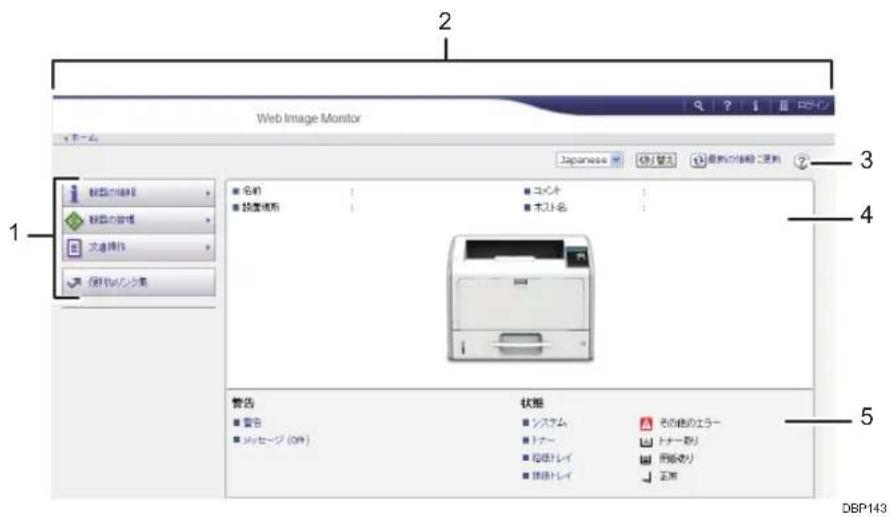
- メニューエリア
メニュー項目を選択すると、選択した内容が表示されます。
- ヘッダーエリア
ヘルプ、バージョン情報や、キーワード検索用のボタンが表示されます。
また、ゲストモードと管理者モードを切り替えるために [ログイン] または [ログアウト] が表示されます。
3. 更新/ヘルプ
(最新の情報に更新):ワークエリア内の情報が更新されます。Web ブラウザー画面全体を更新するときは、ブラウザーの [更新] をクリックしてください。
②(ヘルプ):ヘルプファイルを閲覧したり、ダウンロードしたりできます。
4. 基本情報エリア
本機の基本情報が表示されます。
5. ワークエリア
トップページでは、本機の現在の状態を表示します。また、メニューエリアで選択された項目の内容を表示します。
Web Image Monitor の設定項目一覧
本機で使用できる Web Image Monitor の設定項目です。
ゲストモードでは、本機の状態や設定、ジョブの状態などを表示できます。ただし、本機に関する設定を変更することはできません。
管理者モードでは、本機に関する各種の設定ができます。
機器の情報
- 構成
| メニュー ゲストモード 管理者モード | |
| 機能 参照可 参照可 | |
| システム 参照可 参照可 | |
| バージョン 参照可 参照可 | |
| エミュレーション 参照可 参照可 |
- 状態
| メニュー ゲストモード 管理者モード | |
| 警告 参照可 参照可 | |
| メッセージ 参照可 参照可 | |
| 状態 参照可 参照可 | |
| トナー 参照可 参照可 | |
| 給紙トレイ 参照可 参照可 | |
| 排紙トレイ 参照可 参照可 |
- 消耗品
| メニュー ゲストモード 管理者モード | |
| トナー 参照可 参照可 | |
| ドラムユニット 参照可 参照可 | |
| その他 参照可 参照可 |
- カウンター
| メニュー ゲストモード 管理者モード | |
| トータル 参照可 参照可 | |
| プリンター 参照可 参照可 | |
| カバレッジ 参照可 参照可 | |
| その他の機能 参照可 参照可 |
- ユーザー別カウンター
| メニュー ゲストモード 管理者モード | |
| ユーザー別カウンター 参照・変更とも不可 参照・変更とも可 | |
- eco 指数カウンター表示
| メニュー ゲストモード 管理者モード | |
| 機器トータルカウンター 参照・変更とも不可 参照・変更 | とも可 |
| ユーザー別カウンター 参照・変更とも不可 参照・変更とも可 | |
- ジョブ
| メニュー ゲストモード 管理者モード | |
| ジョブリスト 参照可 参照・ | 変更とも可 |
| プリンター 参照可 参照可 |
↓ 補足
- 「eco 指数カウンター表示」は、使用している機種が RICOH SP 6440 のときに表示されます。
機器の管理
- 設定
機器
| メニュー ゲストモード 管理者モード | |
| システム 参照可 参照・変更とも可 | |
| 優先機能設定 参照可 参照・変更とも可 | |
| 用紙 参照可 参照・変更とも可 | |
| ユーザー用紙種類 参照可 参照・変更とも可 | |
| 日付・時刻 参照可 参照・変更とも可 | |
| タイマー 参照可 参照・変更とも可 | |
| ログ 参照・変更とも不可 参照・変更とも可 | |
| ログダウンロード 参照・変更とも不可 参照・変更とも可 | |
| メール 参照可 参照・変更とも可 | |
| 自動メール通知 参照・変更とも不可 参照・変更とも可 | |
| 要求時メール通知 参照・変更とも不可 参照・変更とも可 | |
| ユーザー認証管理 参照・変更とも不可 参照・変更とも可 | |
| 管理者認証管理 参照・変更とも不可 参照・変更とも可 | |
| 管理者登録/変更 参照・変更とも不可 参照・変更とも可 | |
| 印刷利用量制限 参照・変更とも不可 参照・変更とも可 | |
| LDAP サーバー 参照・変更とも不可 参照・変更とも可 | |
| ファームウェアアップデート | 参照・変更とも不可 参照・変更とも可 |
| Kerberos 認証 参照・変更とも不可 参照・変更とも可 | |
| 機器設定情報のインポート設定(サーバー) | 参照・変更とも不可 参照・変更とも可 |
| インポートテスト 参照・変更とも不可 参照・変更とも可 | |
| eco 指数カウンター集計期間/管理者メッセージ設定 | 参照可 参照・変更とも可 |
| 強制セキュリティー印字 参照・変更とも不可 参照・変更とも可 | |
| 不正コピー抑止:プリンター | 参照可 参照・変更とも可 |
↓ 補足
- 「優先機能設定」、「eco 指数カウンター集計期間/管理者メッセージ設定」、「強制セキュリティー印字」は、使用している機種が RICOH SP 6440 のときに表示されます。
- 「ログ」、「ログダウンロード」は、使用している機種が RICOH SP 6450/SP 6430/SP 6420/SP 6410 のときに表示されます。
- 「印刷利用量制限」は、ユーザー認証を有効にしているときに参照・変更できます。
プリンター
| メニュー ゲストモード 管理者モード | |
| 基本設定 参照可 参照・変更とも可 | |
| トレイ読み替え(PCL) 参照・変更とも不可 参照・変更とも可 | |
| トレイ読み替え(PS) 参照・変更とも不可 参照・変更とも可 | |
| トレイ読み替え(RPDL) 参照・変更とも不可 参照・変更とも可 | |
| イメージオーバーレイ用フォーム割り当て | 参照可 参照・変更とも可 |
| プリンターフォーム一覧 参照可 参照・変更とも可 | |
| PDF グループパスワード 参照・変更とも不可 変更可 | |
| PDF 固定パスワード 参照・変更とも不可 変更可 | |
| PDF 一時パスワード 参照・変更とも可 参照・変更とも不可 | |
| 仮想プリンター設定 参照・変更とも可 参照・変更とも可 | |
| プリンター言語のファイルシステム操作許可設定 | 参照可 参照・変更とも可 |

補足
- 「トレイ読み替え (PCL)」と「トレイ読み替え (PS)」は、オプションの PCL カードまたは PS3 カードを装着しているときだけ表示されます。
インターフェース
| メニュー ゲストモード 管理者モード | |
| インターフェース設定 | 参照可 参照・変更とも可 |
| 無線 LAN 設定 | 参照可 参照・変更とも可 |
ネットワーク
| メニュー ゲストモード 管理者モード | ||
| IPv4 | 参照可 参照・変更とも可 | |
| IPv6 | 参照可 参照・変更とも可 | |
| AppleTalk | 参照可 参照・変更とも可 | |
| SMB | 参照可 参照・変更とも可 | |
| SNMP | 参照・変更とも不可 参照・変更とも可 | |
| SNMPv3 | 参照・変更とも不可 参照・変更とも可 | |
| SSDP | 参照・変更とも不可 参照・変更とも可 | |
| Bonjour | 参照可 参照・変更とも可 | |
| メニュー ゲストモード 管理者モード | |
| システムログ 参照可 参照可 |
セキュリティー
| メニュー ゲストモード 管理者モード | |
| ネットワークセキュリティー | 参照・変更とも不可 参照・変更とも可 |
| アクセスコントロール 参照 | ・変更とも不可 参照・変更とも可 |
| IPP 認証 参照・変更とも不可 | 参照・変更とも可 |
| SSL/TLS 参照・変更とも不可 | 参照・変更とも可 |
| ssh 参照・変更とも不可 参照・変更とも可 | |
| サイト証明書 参照・変更とも不可 | 参照・変更とも可 |
| 機器証明書 参照・変更とも不可 | 参照・変更とも可 |
| IPsec 参照・変更とも不可 参照・変更とも可 | |
| ユーザーロックアウト 参照 | ・変更とも不可 参照・変更とも可 |
| IEEE 802.1X 参照・変更とも不可 | 参照・変更とも可 |
| セキュリティー強化 参照可 | 参照・変更とも可 |
@Remote
| メニュー ゲストモード 管理者モード | |
| RC Gate セットアップ 参照 | ・変更とも不可 参照・変更とも可 |
| RC Gate ファームウェア更新 | 参照・変更とも不可 参照可 |
| RC Gate プロキシサーバー | 参照・変更とも不可 参照・変更とも可 |
| 機器の故障を通報する 参照 | ・変更とも不可 参照・変更とも可 |
↓ 補足
- 「機器の故障を通報する」は、使用している機種が RICOH SP 6450/SP 6430/SP 6420/SP 6410 のときに表示されます。
Webpage
| メニュー ゲストモード 管理者モード | |
| Webpage 設定 参照可 参照・変更とも可 |

補足
- ゲストモードでは、ヘルプファイルのダウンロードだけ実行できます。
拡張機能初期設定
| メニュー ゲストモード 管理者モード | |
| 起動設定 参照・変更とも不可 参照・変更とも可 | |
| 拡張機能情報 参照可 参照可 | |
| インストール 参照・変更とも不可 参照・変更とも可 | |
| アンインストール 参照・変更とも不可 参照・変更とも可 | |
| 管理者用設定 参照・変更とも不可 参照・変更とも可 | |
| 追加プログラム起動設定 参照・変更とも不可 参照・変更とも可 | |
| 追加プログラムインストール | 参照・変更とも不可 参照・変更とも可 |
| 追加プログラムアンインストール | 参照・変更とも不可 参照・変更とも可 |
| 拡張機能複製 参照・変更とも不可 参照・変更とも可 | |
| カードセーブデータ複製 参照・変更とも不可 参照・変更とも可 |
- アドレス帳
| ゲストモード 管理者モード | |
| 参照・変更とも不可 参照・変更とも可 |
- 印刷取消
| ゲストモード 管理者モード | |
| 参照・変更とも不可 変更可 |
- 機器のリセット
| ゲストモード 管理者モード | |
| 参照・変更とも不可 変更可 |
- 機器のホーム画面の管理
| メニュー ゲストモード 管理者モード | |
| アイコンの編集 参照可 参照・変更とも可 | |
| アイコンを初期値に戻す 参照・変更とも不可 変更可 | |
| ホーム画面設定 参照可 参照・変更とも可 |
- 操作部画面の監視
| ゲストモード 管理者モード | |
| 参照・変更とも不可 変更可 |

補足
- 「機器のホーム画面の管理」、「操作部画面の監視」は、使用している機種がRICOH SP 6440 のときに表示されます。
文書操作
- プリンター文書印刷
| ゲストモード 管理者モード | |
| 参照・変更とも可 参照・変更とも可 |

補足
- セキュリティーの設定によっては、すべての項目が表示されないことがあります。
Web Image Monitor のヘルプを表示する
Web Image Monitor のヘルプを表示する方法です。
Web Image Monitor のヘルプボタン()をはじめてクリックしたときは、オンラインヘルプを表示するか、ヘルプファイルをダウンロードするかの確認画面が表示されます。

補足
- ヘッダーエリアに表示されたヘルプボタン(?)をクリックすると、2回目以降はWeb Image Monitor のヘルプの目次を表示します。
- ワークエリアに表示されたヘルプボタン(②)をクリックすると、2回目以降はワークエリアに表示された内容についてのヘルプを表示します。
![ヘルプ オンラインヘルプを今すぐ読む インターネットを利用できら方は[オンラインヘルプを読む]ボタンをクリックしてください。より特別なヘルプや最新情報をご覧になれます。 オンラインヘルプを読む ヘルプファイルをダウンロードする ヘルプファイル老ダウンロードすると、ヘルプを参照する際にインターネットにアクセスする必要がなくなります。 あなたの環境に通じたものを読んでダウンロードしてください。 ■ OS : Windows(自己解扱ファイル) ■ 表示音源 : Japanese ダウンロード](/content/2026/06/1176500/images/0ae03b7945c431e1049bf97e50cc182e984627e7d63deec21637924d297a4f6c.jpg)
インターネットの Web Image Monitor のヘルプを見る
最新の Web Image Monitor のヘルプを閲覧できます。
Web Image Monitor のヘルプをダウンロードして見る
使用しているパソコンのローカルディスクに Web Image Monitor のヘルプをダウンロードし、直接開いて閲覧できます。
また、ヘルプファイルを Web サーバーに格納してヘルプボタンにリンクさせると、インターネットに接続しなくてもヘルプを閲覧できます。
Web Image Monitor ヘルプをダウンロードする
- 使用している OS をドロップダウンメニューから選択します。
- 使用している言語をドロップダウンメニューから選択します。
- [ダウンロード] をクリックします。
- 表示されるメッセージに従って、ヘルプファイルをダウンロードします。
- ダウンロードした圧縮ファイルを任意の場所に保存し、解凍します。
- ヘルプボタン(?からのリンクを設定するために、ダウンロードした ヘルプファイルを Web サーバーに保存します。
ダウンロードしたヘルプへのリンク(URL)
Web サーバーに格納したヘルプファイルを、ヘルプボタン()にリンクさせる方法です。
-
管理者モードで Web Image Monitor にアクセスします。 ログイン方法は、P.261「Web Image Monitor のトップページを表示する」を参照してください。
-
メニューエリアの [機器の管理] から [設定] をクリックします。
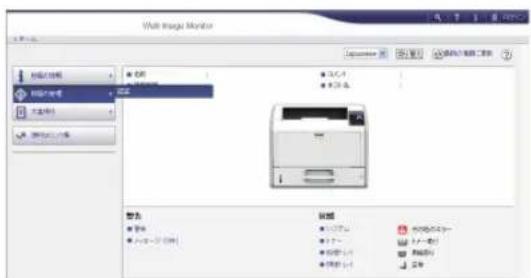
- 「Webpage」の [Webpage 設定] をクリックします。
-
ヘルプリンク先設定の「URL」にヘルプファイルへのパスを入力します。たとえば、Web サーバー上にコピーしたファイルの URL が http://a.b.c.d/HELP/JA/index.html のとき、「http://a.b.c.d/HELP/」と入力します。
-
[OK] をクリックします。
-
「設定の書き換え中」画面が表示されます。1~2分経ってから [OK] をクリックします。
↓ 補足
- ヘルプファイルをローカルディスクに保存したときは、ヘルプボタン? ②)からのリンクはできません。ヘルプファイルを直接開いてください。
本機の状態をメールで通知する
本機に用紙切れや紙づまりなどのアラートが発生したときに、メール通知機能を使用して通知できます。
本機の状態を通知するメールは、あらかじめ設定した送信先メールアドレスに送信されます。アラートを通知するタイミングや状態なども設定できます。

重要
- メールソフトによっては、メールを受信したときにフィッシングの警告が出ることがあります。送信者を警告対象外に設定してください。設定方法は、メールソフトのヘルプを参照してください。
本機のメール通知機能は次の2種類です。
- 自動メール通知
あらかじめ設定したメールアドレスに、本機の状態などをメールで自動通知する機能です。
- 要求時メール通知
管理者からの要求に応じて、本機の状態などをメールで通知する機能です。
自動メール通知で設定できるものは、次のとおりです。
- サービスコールが発生したとき
- トナーがなくなったとき
- トナーが残りわずかになったとき
- 用紙づまりが起きたとき
- カバーオープンが検知されたとき
- 用紙がなくなったとき
- 給紙トレイでエラーが発生したとき
- 排紙トレイが満杯になったとき
- ユニットの接続にエラーが発生したとき
- 廃トナーが満杯になったとき
- 廃トナーが満杯に近づいたとき
- ファームウェアのアップデートを確認するとき ^1
- 文書保存領域が満杯に近づいたとき
- プロキシ認証エラーが起きたとぎ ^1
- アクセス攻撃を検知したとき
- ユニットの交換時期が近づいたとき
- ユニットの交換時期が間近となったとき
- トナーが残りわずかになったとき(残量レベル選択)
*1 @Remote を使用しているときに設定できます。
- Web Image Monitor に管理者としてログインします。
ログイン方法は、P.441「用紙サイズ設定:トレイ 4」を参照してください。
- メニューエリアの [機器の管理] から [設定] をクリックします。
3.「機器」の [メール] をクリックします。 - 次の項目のうち、必要なものを設定します。
- 管理者メールアドレス:本機に問題が発生したときや消耗品の交換が必要なときに、メール通知をする宛先の設定をします。
- 受信欄の各項目:メール受信のときに必要なプロトコルを設定します。
- SMTP 欄の各項目:SMTP サーバーに関する設定をします。使用するメール環境を確認して、必要な項目を設定してください。SMTP サーバーのメールの認証も設定できます。
- POP before SMTP 欄の各項目:POP サーバーに関する設定をします。使用するメール環境を確認して、必要な項目を設定してください。POP サーバーのメールの認証も設定できます。
- POP3/IMAP4 欄の各項目:POP3 サーバーまたは IMAP4 サーバーに関する設定をします。使用するメールの環境を確認して、必要な項目を設定してください。
- メール通信ポート欄の各項目:メールサーバーにアクセスするときに使用するポートの設定をします。
- メール通知アカウント欄の各項目:自動メール通知または要求時メール通知を使用するときに設定します。
- [OK] をクリックします。
- [ログアウト] をクリックします。
- Web Image Monitor を終了します。
メール通知用アカウントを設定する
メール通知用アカウントの設定について説明します。「自動メール通知」と「要求時メール通知」を使用するためには、あらかじめメール通知用アカウントの設定が必要です。Web Image Monitor で以下の設定をしてください。
- Web Image Monitor に管理者としてログインします。
ログイン方法は、P.261「Web Image Monitor のトップページを表示する」を参照してください。
- メニューエリアの [機器の管理] から [設定] をクリックします。
- 「機器」の [メール] をクリックします。
-
以下の項目を設定します。
-
メール通知用メールアドレス:使用するメールアドレスを半角の英数字で入力します。通知メールの差出人(From:)になります。要求メールを送るときは、このアドレスを宛先(To:)にします。
- メール通知の受信:要求時メール通知機能を使用するかどうかを選択します。
- メール通知ユーザー名:「メール通知用メールアドレス」に設定したメールアカウントのユーザー名を入力します。
-
メール通知パスワード:「メール通知用メールアドレス」に設定したメールアカウントのパスワードを入力します。
-
[OK] をクリックします。
- [ログアウト] をクリックします。
- Web Image Monitor を終了します。

補足
- Web Image Monitor については、P.260「Web ブラウザーを使用する」を参照してください。
メールの認証を設定する
メールサーバーの不正利用を防止するために、メールの認証を設定できます。
SMTP 認証を設定したとき
SMTP サーバーへのメール送信時に、SMTP AUTH プロトコルを使用してユーザー名とパスワードを入力し、認証を設定すると、SMTP サーバーの不正利用を防止できます。
- Web Image Monitor に管理者としてログインします。
ログイン方法は、P.261「Web Image Monitor のトップページを表示する」を参照してください。
- メニューエリアの [機器の管理] から [設定] をクリックします。
- 「機器」の [メール] をクリックします。
- 以下の項目を設定します。
- SMTP サーバー名:SMTP サーバー名を半角の英数字で指定します。
- SMTP ポート番号: ポート番号を指定します。通常、SMTP で使用されるポート番号は「25」です。
- SSL : SSL を使用するかしないかを設定します。
- SMTP 認証:SMTP 認証をするかしないかを指定します。
- SMTP 認証メールアドレス:使用するメールアドレスを、半角の英数字で入力します。
- SMTP 認証ユーザー名:SMTP アカウント名を半角の英数字で入力します。realmID を指定するときは、SMTP 認証ユーザー名のあとに@realmID の形式で追加してください。
- SMTP 認証パスワード:使用する SMTP アカウントのパスワードを設定します。
- SMTP 認証暗号化:SMTP 認証を有効にしたときに、パスワードを暗号化するかどうかを選択します。
[自動選択]:認証方式が PLAIN、LOGIN、CRAM-MD5、DIGEST-MD5 のときに指定します。
[有効]:認証方式が CRAM-MD5、DIGEST-MD5 のときに指定します。
[無効]:認証方式が PLAIN、LOGIN のときに指定します。
- [OK] をクリックします。
- [ログアウト] をクリックします。
- Web Image Monitor を終了します。
POP before SMTP 認証を設定したとき
メールを送信するときに、あらかじめ POP3 サーバーにログインするかどうかを選択します。
- Web Image Monitor に管理者としてログインします。
ログイン方法は、P.261「Web Image Monitor のトップページを表示する」を参照してください。
- メニューエリアの [機器の管理] から [設定] をクリックします。
- 「機器」の [メール] をクリックします。
-
以下の項目を設定します。
-
POP before SMTP:POP before SMTP 認証をするかしないかを設定します。
- POP メールアドレス:使用するメールアドレスを、半角の英数字で入力します。
- POP ユーザー名:POP アカウント名を半角の英数字で入力します。
- POP パスワード:使用する POP アカウントのパスワードを設定します。
- POP 認証後待機時間: POP before SMTP を有効に設定したときに、POP サーバーにログインしてから SMTP サーバーに接続を開始するまでの時間を入力します。
- [OK] をクリックします。
- [ログアウト] をクリックします。
- Web Image Monitor を終了します。

補足
- Web Image Monitor については、P.260「Web ブラウザーを使用する」を参照してください。
自動メール通知を設定する
- Web Image Monitor に管理者としてログインします。
ログイン方法は、P.261「Web Image Monitor のトップページを表示する」を参照してください。
- メニューエリアの [機器の管理] から [設定] をクリックします。
3.「機器」の [自動メール通知] をクリックします。 -
以下の項目を設定します。
-
共通本文:本機の設置場所や、サービスコールが発生したときの連絡先など、任意の文字列を設定できます。
- 通知先グループの各項目:通知先アドレスをグループ分けして設定できます。
- 項目ごとの通知先の各項目:本機の状態やエラーなど、各通知項目ごとに、メールを送信するグループを設定できます。
項目の詳細を設定するときは、[各項目の詳細設定]の[編集]をクリックし、表示される設定画面で各項目を設定して[OK]をクリックします。
- [OK] をクリックします。
- [ログアウト] をクリックします。
- Web Image Monitor を終了します。

補足
- 設定項目については、Web Image Monitor のヘルプを参照してください。
自動メール通知の内容
[自動メール通知] で選択した項目のエラーが発生すると、本機から以下の件名でメールを送信し、エラーの発生を通知します。
「アラート発生通知:XXXXX(発生したエラーの内容)」
メールには、発生したエラーの内容や本機のプロトコル設定情報が記載されています。エラーの内容に応じて、エラーに対処してください。
次のメッセージが表示されたときは、サービス実施店に連絡してください。
- トレイ 1~4 エラーです
- オプション RAM エラーです
- アドレス帳データエラーです
- SD カードからの認証に失敗しました
- HDD ボードエラーです
- イーサネットボードエラーです
- パラレルインターフェースエラーです
- USB エラーです
- プリンターエラーです
- 無線 LAN エラーです(無線 LAN カードエラー)
発生したエラーが解除されると、本機から以下の件名でメールを送信し、エラーが解除されたことを通知します。
「アラート復旧通知:XXXXX(解除されたエラーの内容)」
要求時メール通知の設定
- Web Image Monitor に管理者としてログインします。
ログイン方法は、P.261「Web Image Monitor のトップページを表示する」を参照してください。
- メニューエリアの [機器の管理] から [設定] をクリックします。
3.「機器」の [要求時メール通知] をクリックします。 - 次の項目を設定します。
- 共通件名:返信メールの件名に共通で付加する文字列を入力します。
- 共通本文:本機の設置場所や、サービスコールが発生したときの連絡先など、任意の文字列を設定できます。
- 機器状態情報通知の制限:本機の設定内容や状態などの情報へのアクセスを制限するかどうかを選択します。
「有効」を選択すると、要求があっても返信メールを送信しません。
「無効」を選択すると、要求があれば返信メールを送信します。
- 受信可能メールアドレス/ドメイン設定の各項目:メールで情報を要求し、返信メールとして情報を受け取ることができるメールアドレスまたはドメイン名を入力します。
-
[OK] をクリックします。
-
[ログアウト] をクリックします。
- Web Image Monitor を終了します。

補足
- 設定項目については、Web Image Monitor のヘルプを参照してください。
要求メールの書式
要求時メール通知機能を使用するには、定められた書式の要求メールを本機に送信します。要求メールは、メールソフトを使用して、以下の書式で記述してください。
| 項目 記述内容 | |
| To(メールソフトでは「宛先」などと表示される部分) | 「通知用メールアドレス」に設定したメールアドレスを指定します。 |
| Subject(メールソフトでは「件名」などと表示される部分) | requeststatus |
| From(メールソフトでは「送信者」、「差出人」などと表示される部分) | 有効なメールアドレスを指定してください。本機の情報はここで指定されたアドレスに送信されます。 |

補足
- 要求メールのサイズは最大 1MB です。
- Subject の記述では、アルファベットの大文字・小文字を区別しません。
- 要求メールの本文の入力は不要です。
- 本機の電源を入れた直後は、要求メールが正しく送信されないことがあります。
アドレス帳を使用する
アドレス帳を使用すると、ユーザーごとにユーザーコードなどを登録して一括管理できます。
使用している機種が RICOH SP 6450/SP 6430/SP 6420/SP 6410 のときは、アドレス帳は Web Image Monitor で設定できます。詳しくは、Web Image Monitor のヘルプを参照してください。

重要
- アドレス帳の登録データは、ハードディスクに記録されます。万一、本機のハードディスクに不具合が生じたときは、記録されたデータが消失することがあります。お客様のデータ消失による損害につきましては、当社は一切その責任を負えませんので、あらかじめご了承ください。
- アドレス帳の登録データはバックアップを取ることをお勧めします。Web Image Monitor を使用したバックアップについて詳しくは、P.279「アドレス帳をバックアップ/リストアする」を参照してください。
- 操作部を使用したバックアップについて詳しくは、P.229「管理者用設定」の「ユーザー個別設定・アドレス帳 バックアップ/リストア」を参照してください。
- セキュリティー機能を強化した設定で本機を使用しているときは、一般ユーザーによるアドレス帳へのユーザー登録が制限されていることがあります。
操作部で登録できるアドレス帳の項目
この機能は RICOH SP 6440 で使用できます。
アドレス帳で登録・管理できる内容は次のとおりです。
登錄情報
アドレス帳にユーザー名、キー表示名、ヨミガナなどを登録します。
ユーザーを管理するための基本情報となります。
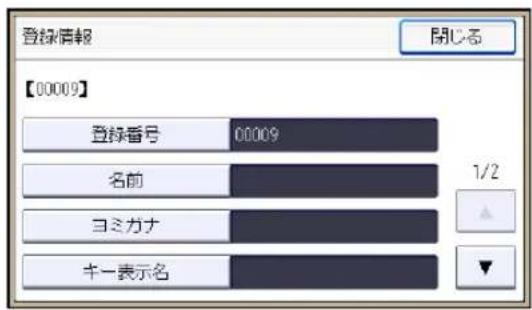
認証情報
ユーザーコードを登録し、使用者ごとに機能を制限して、使用状況を確認できます。また認証方法によっては、ログイン用の認証情報を設定できます。
登録先グループ
登録済みのユーザーをグループに登録します。
![登録先グループ [----] 常用 あ か さ た な ← 切音 閉じる 選択数:0 検索 番号指定...](/content/2026/06/1176500/images/070a23062ef3d958fdf83cf2e66557df55fecde6b4b6db6147f572e0c98e58d7.jpg)

補足
- ネットワーク上のパソコンから Web Image Monitor を使用して、アドレス帳の登録、変更、消去をすることもできます。
アドレス帳をバックアップ/リストアする
アドレス帳をバックアップする
Web Image Monitor で、本機のアドレス帳データを保存する方法を説明します。
- Web Image Monitor を起動し、管理者モードにログインします。
ログイン方法は、P.261「Web Image Monitor のトップページを表示する」を参照してください。
- メニューエリアの [機器の管理] から [アドレス帳] をクリックします。
- [メンテナンス] をクリックします。
- 暗号鍵を入力し、[バックアップ]をクリックします。
暗号鍵は、アドレス帳暗号化で設定されている暗号鍵を入力します。
詳しくは管理者にお問い合わせください。
- [保存] をクリックします。
表示されるメッセージに従って、ファイルを保存します。 - [ログアウト] をクリックします。
- Web Image Monitor を終了します。
↓ 補足
- アドレス帳のバックアップについて詳しくは Web Image Monitor のヘルプを参照してください。
アドレス帳をリストアする
Web Image Monitor で、本機に保存したアドレス帳データを復元する方法を説明します。
- Web Image Monitor を起動し、管理者モードにログインします。
- メニューエリアの [機器の管理] から [アドレス帳] をクリックします。
- [メンテナンス] をクリックします。
- [リストア設定] をクリックします。
- 表示されるメッセージに従って、リストアするファイルを指定します。
- [OK] をクリックします。
- メッセージを確認し、[OK]をクリックします。
- [ログアウト] をクリックします。
- Web Image Monitor を終了します。
↓ 補足
- アドレス帳のリストアについて詳しくは Web Image Monitor のヘルプを参照してください。
ユーザー情報を登録する
この機能は RICOH SP 6440 で使用できます。
名前や見出しなどのユーザー情報を登録します。ユーザー情報は 1,000 件まで登録できます。
名前を登録する
- [初期設定] キーを押し、[登録情報] のメニュー画面を表示します。
[アドレス帳管理] ▶ [新規登録] ▶ [登録情報]
-
ユーザー情報を登録します。
-
[名前]
ユーザーの名前を登録します。
名前を入力 ▶ [OK] - [見出し 1]、[見出し 2]、[見出し 3]
登録するユーザーの分類を選択します。
ユーザーの分類を選択 ▶ [設定]
[名前] を入力すると、キー表示名とヨミガナも自動的に設定されます。
[見出し 1] 、 [見出し 2] 、 [見出し 3] で選択できるキーは次のとおりです。
- [常用]:最初に表示されるページに登録されます。
-
[あ] - [わ]、[AB] - [XYZ]、[1] - [5]:それぞれの見出しのついたページに表示されます。[常用]と見出しごとともにもう1つ選択できます。
-
登録した情報を確定します。
[閉じる] ▶ [設定]
名前を変更する
- [初期設定] キーを押し、「アドレス帳:変更」のメニュー画面を表示します。
[アドレス帳管理] ▶ [変更]
- 名前を変更するユーザーを選択します。
[全て表示] または [ユーザーコード] を選択 ▶変更するユーザーのキーを押す
ユーザーは、名前/ヨミガナ、ユーザーコードから検索できます。
[番号指定] を押して、登録番号からも指定できます。
- ユーザーの名前を変更します。
[登録情報] ▶ [名前] ▶ 名前を変更 ▶ [OK] または [設定] を押す
- 変更した情報を確定します。
[閉じる] ▶ [設定]
登録番号を変更する
- [初期設定] キーを押し、「アドレス帳:変更」のメニュー画面を表示します。
[アドレス帳管理] ▶ [変更]
- 登録番号を変更するユーザーを選択します。
[全て表示] または [ユーザーコード] を選択 ▶変更するユーザーのキーを押す
ユーザーは、名前/ヨミガナ、ユーザーコードから検索できます。
[番号指定] を押して、登録番号からも指定できます。
- ユーザーの登録番号を変更します。
[登録情報] ▶ [登録番号] ▶ 登録番号を変更 ▶ [OK] または [設定] を押す
- 変更した情報を確定します。
[閉じる] ▶ [設定]
表示優先度を変更する
- [初期設定] キーを押し、「アドレス帳:変更」のメニュー画面を表示します。
[アドレス帳管理] ▶ [変更]
- 表示優先度を変更するユーザーを選択します。
[全て表示] または [ユーザーコード] を選択 ▶変更するユーザーのキーを押す
ユーザーは、名前/ヨミガナ、ユーザーコードから検索できます。
[番号指定] を押して、登録番号からも指定できます。
- ユーザーの表示優先度を変更します。
[登録情報] ▶ [表示優先度] ▶ 表示優先度を変更 ▶ [OK] または [設定] を押す
4. 変更した情報を確定します。
[閉じる] ▶ [設定]
ユーザーの並び順を入れ替える
- [初期設定] キーを押し、[管理者用設定] のメニュー画面を表示します。
[並び順入れ替え] ▶ [全て表示] または [ユーザーコード] を選択 移動するユーザーのキーを押す ▶ 移動する場所にあるユーザーのキーを押す
[番号指定] を押して、登録番号からも移動先と移動元を指定できます。
↓ 補足
- 同じ見出し内の名前順を入れ替えられますが、異なる見出しで名前を移動することはできません。たとえば、[常用] 見出しにある登録名を [AB] 見出しへの移動はできません。
見出しを編集する
- [初期設定] キーを押し、[管理者用設定] のメニュー画面を表示します。
[見出し編集] ▶ 編集する見出しを押す ▶ 新しい名称を入力 ▶ [OK] ▶ [設定]
ユーザー情報を消去する
- [初期設定] キーを押し、「アドレス帳:消去」のメニュー画面を表示します。
[アドレス帳管理] ▶ [消去]
- 消去するユーザーを選択します。
[全て表示] または [ユーザーコード] を選択 ▶ 消去するユーザーのキーを押す
ユーザーは、名前/ヨミガナ、ユーザーコードから検索できます。
[番号指定] を押して、登録番号からも指定できます。
3. ユーザーを消去します。
[消去する] ▶ [閉じる]
ユーザーコード認証について
この機能は RICOH SP 6440 で使用できます。
重要
- ユーザーコードを変更、消去したときは、そのユーザーコードはすべての機能で管理、制限が無効になります。
ユーザーコード認証を設定すると、本機の使用者を制限し、使用状況を確認できます。
ユーザーごとの使用状況は、「ユーザー別カウンター表示/クリア/印刷」で確認できます。また、ユーザーごとに印刷利用量を制限できます。詳しくは、『セキュリティーガイド』を参照してください。
また、キーカードを装着することによって、さらに詳しい機能ごとの集計管理や利用者制限ができます。
↓ 補足
- ユーザーコードは 1,000 件まで登録できます。
- プリンタードライバーのユーザーコードを自動的に登録するときは、「ユーザー認証管理」の「プリンター機能制限」で「自動登録」を選択してください。プリンタードライバーにはシステム初期設定で登録したユーザーコードを設定します。「ユーザー認証管理」については、P.229「管理者用設定」を参照してください。
- プリンタードライバーのユーザーコードの設定については、プリンタードライバーのヘルプを参照してください。
- ユーザーコード認証の設定については、「セキュリティーガイド」を参照してください。
ユーザーコードを登録する
- [初期設定] キーを押し、「アドレス帳:変更」のメニュー画面を表示します。
[アドレス帳管理] ▶ [変更]
- ユーザーコードを登録するユーザーを選択します。
[全て表示] ユーザーコードを登録するユーザーのキーを押す
ユーザーは、名前/ヨミガナから検索できます。
[番号指定] を押して、登録番号からも指定できます。
- ユーザーコードを登録します。
[認証情報] ▶ [ユーザーコード] ▶ ユーザーコードを入力 ▶ [OK]
- 登録した情報を確定します。
[閉じる] ▶ [設定]
↓ 補足
- ユーザーコードは 1 桁から 8 桁まで指定できます。
- ユーザー情報の登録方法は、P.281「ユーザー情報を登録する」を参照してください。
ユーザーコードを変更する
重要
- ユーザーコードを変更しても、カウンターの数値はクリアされません。
- [初期設定] キーを押し、「アドレス帳:変更」のメニュー画面を表示します。
[アドレス帳管理] ▶ [変更]
- ユーザーコードを変更するユーザーを選択します。
[全て表示] または [ユーザーコード] を選択 ▶変更するユーザーコードの登録されているユーザーのキーを押す
ユーザーは、名前/ヨミガナ、ユーザーコードから検索できます。
[番号指定] を押して、登録番号からも指定できます。
- ユーザーコードを変更します。
[認証情報] ▶ [ユーザーコード] ▶ 新しいユーザーコードを入力 ▶ [OK]
- 変更した情報を確定します。
[閉じる] ▶ [設定]
ユーザーコードを消去する
重要
- ユーザーコードをクリアすると、カウンターの数値は自動的にクリアされます。
- [初期設定] キーを押し、「アドレス帳:変更」のメニュー画面を表示します。
[アドレス帳管理] ▶ [変更]
- ユーザーコードを消去するユーザーを選択します。
[全て表示] または [ユーザーコード] を選択 ▶ 消去するユーザーコードの登録されているユーザーのキーを押す
ユーザーは、名前/ヨミガナ、ユーザーコードから検索できます。
[番号指定] を押して、登録番号からも指定できます。
- ユーザーコードを消去します。
[認証情報] ▶ [ユーザーコード] ▶ [クリア] ▶ [OK]
- 変更した情報を確定します。
[閉じる] ▶ [設定]
↓補足
- ユーザーごと消去するときは、P.281「ユーザー情報を登録する」を参照してください。
ユーザーごとのカウンターを表示する
- [初期設定] キーを押し、[管理者用設定] のメニュー画面を表示します。
[ユーザー別カウンター表示/クリア/印刷] ▶ [プリンターカウンター] または [印刷利用量カウンター] を選択
ユーザーコードごとにカウンターが表示されます。
[印刷利用量カウンター] はユーザー認証管理を有効にしているときだけ表示されます。
- カウンターを確認し、[閉じる]を押します。
ユーザーごとのカウンターを印刷またはクリアする
- [初期設定] キーを押し、[管理者用設定] のメニュー画面を表示します。
- カウンターを印刷またはクリアするユーザーを選択します。
[ユーザー別カウンター表示/クリア/印刷] ▶ [プリンターカウンター] または [印刷利用量カウンター] を選択 ▶ 画面左側のユーザーコードを選択
複数のユーザーコードを同時に選択できます。
[印刷利用量カウンター] はユーザー認証管理を有効にしているときだけ表示されます。
-
選択したユーザーのカウンターを印刷またはクリアします。
-
カウンターを印刷するとき
「ユーザー別」の [一覧印刷] を押す ▶ [プリンター] または [印刷合計] を選択 ▶ [印刷開始] -
カウンターをクリアするとき
「ユーザー別」の [クリア] を押す ▶ [プリンター] 、 [印刷利用量] または [全カウンター] を選択 ▶ [実行] -
[閉じる] を押します。
すべてのユーザーのカウンターを印刷またはクリアする
- [初期設定] キーを押し、[管理者用設定] のメニュー画面を表示します。
-
全ユーザーのカウンターを印刷またはクリアします。
-
カウンターを印刷するとき
[ユーザー別カウンター表示/クリア/印刷] ▶ [プリンターカウンター] または [印刷
利用量カウンター] を選択 ▶「全ユーザー」の [一覧印刷] を押す ▶[プリンター]
または [印刷合計] を選択 ▶ [印刷開始] - カウンターをクリアするとき
[ユーザー別カウンター表示/クリア/印刷] ▶ [プリンターカウンター] または [印刷
利用量カウンター] を選択 ▶ 「全ユーザー」の [クリア] を押す ▶ [プリンター]、[印
刷利用量] または [印刷合計] を選択 ▶ [実行]
[印刷利用量カウンター] はユーザー認証管理を有効にしているときだけ表示されます。
ユーザーをグループに登録する
この機能は RICOH SP 6440 で使用できます。
ユーザーをグループで管理できます。
ユーザーをグループ分けするには、あらかじめグループの登録が必要です。ここでは、グループの登録から説明します。

重要
- 1つのグループに登録できるユーザーは最大500です。
グループを登録する
- [初期設定] キーを押し、[登録情報] のメニュー画面を表示します。
[システム初期設定] ▶ [管理者用設定] ▶ [グループ登録/変更/消去] ▶ [新規登録] ▶ [登録情報]
-
グループの情報を登録します。
-
[名前]
グループ名を登録します。
グループ名を入力 ▶ [OK] - [見出し 1]、[見出し 2]、[見出し 3]
登録するグループの分類を選択します。
グループの分類を選択 ▶ [設定]
[名前] を入力すると、キー表示名とヨミガナも自動的に設定されます。
[見出し 1] 、 [見出し 2] 、 [見出し 3] で選択できるキーは次のとおりです。
- [常用]:最初に表示されるページに登録されます。
-
[あ] - [わ]、[AB] - [XYZ]、[1] - [5]:それぞれの見出しのついたページに表示されます。 [常用] と見出しごとともにもう 1 つ選択できます。
-
登録した情報を確定します。
[閉じる] ▶ [設定]
ユーザーをグループに登録する
- [初期設定] キーを押し、「アドレス帳:変更」のメニュー画面を表示します。
[アドレス帳管理] ▶ [変更]
- グループに登録するユーザーを選択します。
[全て表示] または [ユーザーコード] を選択 ▶ 登録するユーザーのキーを押す
ユーザーは、名前/ヨミガナ、ユーザーコードから検索できます。
[番号指定] を押して、登録番号からも指定できます。
- 選択したユーザーをグループに登録します。
[登録先グループ] ▶ 登録するグループを選択
選択したグループが反転表示されます。
- 登録した情報を確定します。
[閉じる] ▶ [設定]
グループを別のグループに登録する
- [初期設定] キーを押し、[グループ登録/変更/消去] のメニュー画面を表示します。
[システム初期設定] ▶ [管理者用設定] ▶ [グループ登録/変更/消去]
- グループに登録するグループを選択します。
[変更] ▶ 登録するグループのキーを押す
グループは名前/ヨミガナから検索できます。
[番号指定] を押して、登録番号からも指定できます。
- 登録先のグループを選択します。
[登録先グループ] ▶ 登録先のグループを選択
選択したグループが反転表示されます。
- 登録した情報を確定します。
[閉じる] ▶ [設定]
グループに登録されているユーザーを確認する
- [初期設定] キーを押し、[グループ登録/変更/消去] のメニュー画面を表示します。
[システム初期設定] ▶ [管理者用設定] ▶ [グループ登録/変更/消去]
- グループを選択し、登録されているユーザーを表示します。
[変更] ▶登録ユーザーを確認するグループを選択 ▶[登録済ユーザー/グループ]
グループは名前/ヨミガナから検索できます。
[番号指定] を押して、登録番号からも指定できます。
3. 登録されている情報を確認して画面を閉じます。
[閉じる] ▶ [設定]
登録したユーザーをグループから削除する
- [初期設定] キーを押し、「アドレス帳:変更」のメニュー画面を表示します。
[アドレス帳管理] ▶ [変更]
- グループから削除するユーザーを選択します。
[全て表示] または [ユーザーコード] を選択 ▶グループから削除するユーザーのキーを押す
ユーザーは、名前/ヨミガナ、ユーザーコードから検索できます。
[番号指定] を押して、登録番号からも指定できます。
- 選択したユーザーを削除するグループを選択します。
[登録先グループ] ▶削除するグループを選択
選択したグループの反転表示が解除されます。
- 変更した情報を確定します。
[閉じる] ▶ [設定]
登録したグループをグループから削除する
- [初期設定] キーを押し、[グループ登録/変更/消去] のメニュー画面を表示します。
[システム初期設定] ▶ [管理者用設定] ▶ [グループ登録/変更/消去]
- グループから削除するグループ名を選択します。
[変更] ▶削除するグループのキーを押す
グループは名前/ヨミガナから検索できます。
[番号指定] を押して、登録番号からも指定できます。
- 選択したグループを削除するグループを選択します。
[登録先グループ] ▶削除するグループを選択
選択したグループの反転表示が解除されます。
- 変更した情報を確定します。
[閉じる] ▶ [設定]
グループ情報を変更する
- [初期設定] キーを押し、[グループ登録/変更/消去] のメニュー画面を表示します。
[システム初期設定] ▶ [管理者用設定] ▶ [グループ登録/変更/消去]
- 変更するグループを選択します。
[変更] ▶変更するグループのキーを押す
グループは名前/ヨミガナから検索できます。
[番号指定] を押して、登録番号からも指定できます。
- グループの情報を変更します。
[登録情報] ▶グループの登録情報を変更
- 変更した情報を確定します。
[閉じる] ▶ [設定]
グループを消去する
- [初期設定] キーを押し、[グループ登録/変更/消去] のメニュー画面を表示します。
[システム初期設定] ▶ [管理者用設定] ▶ [グループ登録/変更/消去]
- 消去するグループを選択します。
[消去] ▶ 消去するグループのキーを押す
グループは名前/ヨミガナから検索できます。
[番号指定] を押して、登録番号からも指定できます。
3. グループを消去します。
[消去する] ▶ [閉じる]
アドレス帳の認証情報
この機能は RICOH SP 6440 で使用できます。
本機のアドレス帳にある認証情報について説明します。
LDAP 認証
LDAP 認証を設定すると、ユーザーごとにユーザー名とパスワードを設定できます。
LDAP サーバーを利用するには、あらかじめ登録が必要です。詳しくは、P.294「LDAP サーバーを設定する」を参照してください。
重要
- [LDAP 認証] で [指定しない] を選択したときは、[管理者用設定] の [LDAP サーバー登録/変更/消去] で設定したユーザー名とパスワードが有効になります。詳しくは、P.294「LDAP サーバーを設定する」を参照してください。
- ユーザー認証を設定しているときは、管理者に確認してください。
1. [初期設定] キーを押し、「アドレス帳:変更」のメニュー画面を表示します。
[アドレス帳管理] ▶ [変更]
2. LDAP 認証を設定するユーザーを選択します。
[全て表示] または [ユーザーコード] を選択 LDAP 認証を設定するユーザーのキーを押す
ユーザーは、名前/ヨミガナ、ユーザーコードから検索できます。
[番号指定] を押して、登録番号からも指定できます。
3. 選択したユーザーに LDAP 認証を設定します。
[認証情報] ▶ [LDAP 認証] ▶ [別の認証情報] ▶ 「ログインユーザー名」の [変更] を押す ▶ ログインユーザー名を入力 ▶ [OK] ▶ 「ログインパスワード」の [変更] を押す ▶ パスワードを入力 ▶ [OK] ▶ 確認用にもう一度パスワードを入力 ▶ [OK] ▶ [設定]
↓補足
- ユーザーの登録については、P.281「ユーザー情報を登録する」を参照してください。
使用できる機能を確認する
この機能は RICOH SP 6440 で使用できます。
ユーザー認証では、ログインユーザー名、ログインパスワードにより個人やグループ単位でのアクセス制限を設定しています。
それぞれのユーザー、グループは、認証により本機へのアクセスを許可され、管理者によってアクセス権を与えられた機能だけを使用できます。
ユーザーが使用できる機能
ユーザーが使用できる機能は、本機を使用した印刷や蓄積などです。
ユーザー認証で、使用できる機能が制限されているときは、次の手順で使用できる機能を確認できます。
- [初期設定] キーを押し、「アドレス帳:変更」のメニュー画面を表示します。
[アドレス帳管理] ▶ [変更]
- 使用できる機能を確認します。
[全て表示] または [ユーザーコード] を選択 ▶ [認証情報] ▶ [プリンター機能使用許可] または [その他の機能使用許可] を押す ▶ 使用できる機能を確認 ▶ [閉じる]
ユーザー認証に LDAP サーバーを使用する
LDAP サーバーを登録すると、ユーザー認証管理に LDAP 認証を使用できます。Ver.2.0 と Ver.3.0 の LDAP サーバーに対応しています。
LDAP 認証について詳しくは『セキュリティーガイド』を参照してください。

補足
- 使用している機種が RICOH SP 6450/SP 6430/SP 6420/SP 6410 のときは、Web Image Monitor から LDAP 認証を設定できます。詳しくは、Web Image Monitor のヘルプを参照してください。
LDAP サーバーを設定する
この機能は RICOH SP 6440 で使用できます。
LDAP サーバーを登録/変更する
Kerberos 認証を使用するときは、あらかじめレルムの登録が必要です。レルムの登録方法は、P.297「レルムを設定する」を参照してください。
- [初期設定] キーを押し、[管理者用設定] のメニュー画面を表示します。
- 登録または変更する LDAP サーバーを選択します。
[LDAP サーバー登録/変更/消去] ▶ [登録/変更] ▶ [*未登録] または変更する LDAP サーバーを選択
- LDAP サーバーの名称を任意の名前で登録します。
[名前] ▶任意の名前を入力 ▶[OK]
- ホスト名または LDAP サーバーの IPv4 アドレスを 128 文字以内で指定します。
[サーバー名] ▶ ホスト名または IPv4 アドレスを入力 ▶ [OK]
- 検索を開始するルートフォルダーを指定します。
[検索開始位置] ▶検索開始位置を入力 ▶[OK]
ここで指定したフォルダーの中に登録されているメールアドレスが検索の対象となります。
たとえば、ABC 商事の販売部を検索対象としたときは、「dc=販売部、o=ABC 商事」と入力します(ここではアクティブディレクトリを例にして説明します。dc が組織名、o が会社名です)。
使用するサーバー環境によっては、検索開始位置の登録が必要です。登録が必要なときは、何も指定しないで検索をするとエラーが発生します。使用するサーバーの環境を確認して、入力してください。
- LDAP サーバーと通信をするときに使用するポート番号を指定します。
[ポート番号] ▶ポート番号を入力 ▶[OK]
- LDAP サーバーと通信するときに、SSL 通信を使用するかどうかを設定します。
[SSL] ▶ [利用する] または [利用しない] ▶ [設定]
SSL 通信をするには、SSL に対応した LDAP サーバーが必要です。
SSL を [利用する] に設定すると、ポート番号が「636」に自動で切り替わります。
SSL を利用しないときは、セキュリティーで問題が発生することがあります。詳しくは『セキュリティーガイド』を参照してください。
-
LDAP サーバーの認証方法を選択します。
-
認証を使用しないとき
[認証] ▶ [認証しない] - 認証を使用するとき
[認証] ▶ [認証する] ▶ [認証] ▶ [Kerberos 認証]、[ダイジェスト認証]、または
[平文認証] のいずれかを選択 ▶ [OK] 必要に応じて認証情報を設定
認証するときは、LDAP サーバーの認証設定に合わせて認証方式を選択してください。認証情報は、代表者アカウントのユーザー名とパスワードを設定します。代表者アカウントを使用しないでユーザーごとに認証するときは、ユーザー名やパスワードの設定をしないでください。
- [Kerberos 認証]
パスワードが解読できないように加工して KDC サーバーへ送信し、KDC サーバーで認証します。
ユーザー名とパスワードのほかに、レルム名の指定が必要です。
- [ダイジェスト認証]
本機でパスワードが解読できないように加工して LDAP サーバーへ送信します。[ダイジェスト認証] は Ver.3.0 の LDAP サーバーを使用しているときに設定できます。
- [平文認証]
パスワードの加工をしないでそのまま LDAP サーバーへ送信します。
使用するサーバー環境によりユーザー名の指定方法が異なります。使用するサーバー環境を確認して入力してください(例として Domain Name¥User Name、UserName@Domain Name、CN=名前、OU=部署名、DC=サーバー名のような指定方法があります)。
また、本機のアドレス帳に登録したユーザー名、パスワードを使用して LDAP サーバーに接続することもできます。詳しくは、P.292「LDAP 認証」を参照してください。
9. LDAP サーバーに正しく接続できることを確認して画面を閉じます。
[接続テスト] ▶ [閉じる] ▶ [設定]
接続テストでは、認証設定に応じて認証の確認もできます。
接続に失敗したときは、設定を確認し、再度接続テストをしてください。
本機能では、検索条件、検索開始位置の確認はできません。
10. LDAP サーバーで使用している文字コードを選択します。
日本語文字コード ▶ [UIF-8]、[Shift-JIS]、[EUC-JP]、または [JIS] のいずれかを選択 ▶ [設定]
11. 検索するために必要な項目の属性を設定します。
検索条件 ▶ [名前]、または [メールアドレス] を押す ▶ 属性を入力 ▶ [OK] ▶ [設定] ▶ [設定]
代表的な検索のキーワードとして属性を 64 文字以内で入力します。入力した属性を使用して、LDAP サーバーのアドレス帳から検索します。
サーバー環境により属性の値が異なることがあります。使用するサーバー環境を確認して、属性を設定してください。
各項目が空白のときは、LDAP サーバーのアドレス帳からその属性での検索はできません。
登録した LDAP サーバーを消去する
- [初期設定] キーを押し、[管理者用設定] のメニュー画面を表示します。
- 消去する LDAP サーバーを選択します。
[LDAP サーバー登録/変更/消去] ▶ [消去] ▶ 消去する LDAP サーバーを選択
3. 選択した LDAP サーバーを消去します。
[消去する] ▶ [閉じる]
レルムを設定する
この機能は RICOH SP 6440 で使用できます。
Kerberos 認証で使用するレルムを設定します。
レルムとは Kerberos 認証を使用したネットワークエリアです。レルムを登録するには、「レルム名」、「KDC サーバー名」を必ず設定してください。使用するネットワーク環境を確認して、必要に応じて「ドメイン名」を設定してください。
レルムは 5 つまで登録できます。
レルムを登録/変更する
- [初期設定] キーを押し、[管理者用設定] のメニュー画面を表示します。
- 登録または変更するレルム設定を選択します。
[レルム登録/変更/消去] ▶ [登録/変更] ▶ [*未登録] または設定を変更するレルム名を選択
- レルム名を指定します。
レルム名の代わりにホスト名も入力できます。
レルム名では全角文字が使用できません。
- [KDC サーバー名] を指定します。
[KDC サーバー名] ▶ KDC サーバー名を入力 ▶ [OK]
KDC サーバー名の代わりにホスト名または IPv4 アドレスも入力できます。
KDC サーバー名では全角文字が使用できません。
- ドメイン名を指定します。
[ドメイン名] ▶ドメイン名を入力 ▶[OK]
ドメイン名の代わりにホスト名も入力できます。
ドメイン名では全角文字が使用できません。
6. 登録した情報を確定します。
[設定] ▶ [閉じる]
登録したレルムを消去する
- [初期設定] キーを押し、[管理者用設定] のメニュー画面を表示します。
リコーではお客様からいただくよくあるご質問(FAQ)をホームページで公開しております。
お客様からよく寄せられるご質問をご覧いただけます。
ホームページの URL は次のようになります。
http://www.ricoh.co.jp/support/qa/
検索方法は次の 2 種類があります。
自然文検索
空欄に質問文を入力し、検索ボタンを押してください。FAQ データベースから、該当する回答の候補を検索できます。
製品別検索
お客様からよく寄せられるご質問を、機種名を選択して検索できます。
ブザー音が鳴ったとき
本機の状態をブザー音で知らせます。
| ブザー音のパターン 意味 状態 | |
| “ピッ” 入力完了音 操作部や画面のキーを押したことを | 知らせます。 |
| “ピッピー” 入力無効音 無効なキーが押されたときやパス | ワード入力などを間違えたときにこの音が鳴ります。 |
| “ピーピー” 準備完了音 スリープモードを解除したときや電源を入れたときに、印刷できる状態になったことを知らせます。 | |
| “ピーピーピーピーピー”“ピーピーピーピーピー”“ピーピーピーピーピー”“ピーピーピーピーピー” | 弱注意音(同じパターンを 4回繰り返します) |
| “ピッピッピッピッピ”“ピッピッピッピッピ”“ピッピッピッピッピ”“ピッピッピッピッピ” | 強注意音(同じパターンを 5回繰り返します) |

補足
- 鳴動中のブザー音を止めることはできません。このため紙づまりやトナー補給のときに、前カバーなどの開閉を続けて行うと、本機が正常な状態に戻っていてもブザー音が鳴り続けることがあります。
- ブザー音を鳴らすか鳴らさないかの設定については、使用している機種に応じて以下を参照してください。
• RICOH SP 6440 : P.220 「基本設定」
- RICOH SP 6450/SP 6430/SP 6420/SP 6410 : P.246 「一般管理」
操作部のランプ、マーク、メッセージを確認するとき
マークが表示されたとき
紙づまりや用紙補給など、お客様による操作が必要となったときに操作部に表示されるマークについて説明します。
| マーク 状態 | |
| ※:用紙づまり表示 用紙がつまったとき | に表示されます。紙づまりを取り除く方法は、P.347「用紙がつまったとき」を参照してください。 |
| ※:用紙補給表示 用紙がなくなったとき | に表示されます。用紙の補給方法は、P.105「用紙をセットする」を参照してください。 |
| ※:トナー補給表示 トナーがなくなったとき | たときに表示されます。トナーの補給方法は、P.390「トナーカートリッジを交換する」を参照してください。 |
| ※:サービスコール表示 機械が故障し | たり、修理が必要なときに表示されます。P.409「お問い合わせ」を参照してください。 |
| ※:カバーオープン表示 本機の前カバー | 一や後ろカバーが開いているときに表示されます。 |
本機の状態や設定内容を確認する
この機能は RICOH SP 6440 で使用できます。
保守/機器
保守/機器では次の項目が確認できます。
- トナー残量
トナーの残量がわかります。
- 給紙トレイ
給紙トレイにセットされている用紙の種類とサイズなどがわかります。
- 排紙トレイ満杯
排紙トレイに用紙が満杯になったかどうかがわかります。
- 用紙づまり
用紙の紙づまり状態と対処方法がわかります。
- カバーオープン
前カバーや後ろカバーが開いているかどうかがわかります。
メモリー/文書数
メモリー/文書数では次の項目が確認できます。
- HDD メモリー残量
ハードディスクのメモリー残量がわかります。
- HDD 内文書数
ハードディスク内に蓄積されている総文書数がわかります。
- プリンター文書
ハードディスク内に蓄積されている保留印刷文書/保存文書/機密印刷文書/試し印刷文書数がわかります。
機器アドレス
機器アドレスでは次の項目が確認できます。
- 本体 IPv4 アドレス
本機の IPv4 アドレスがわかります。
- 本体 IPv6 アドレス
本機の IPv6 アドレスがわかります。
「手動設定アドレス」には手動で設定した IPv6 アドレスが表示されます。
1. [状態確認] キーを押し、本機の状態や設定内容を確認します。
[保守/機器] ▶ 確認する項目を選択 ▶ 本機の状態や設定内容を確認 ▶ [閉じる]
↓ 補足
- 異常がないときは、「保守/機器」に、「排紙トレイ満杯」、「用紙づまり」、「カバーオープン」の項目は表示されません。
- セキュリティーの設定によっては [機器アドレス] の項目が表示されないことがあります。
- 紙づまりの確認方法や紙づまりの取り除きかたは、P.347「用紙がつまったとき」を参照してください。
[状態確認] キーのランプが点灯したとき
この機能は RICOH SP 6440 で使用できます。
[状態確認] キーのランプが点灯しているときは、[状態確認] キーを押して [状態確認] 画面を表示します。[状態確認] 画面で本機の状態を確認してください。
[状態確認] 画面
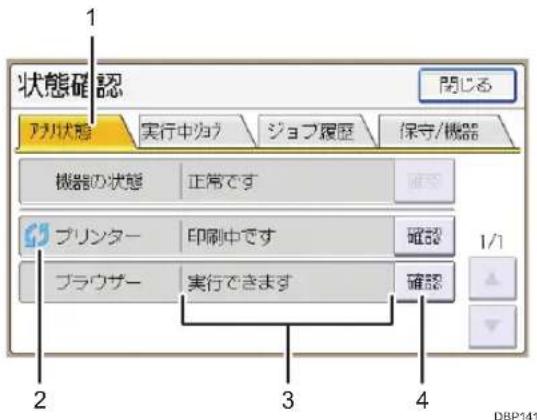
1. [アプリ状態] タブ
本機の状態を表示します。
2. 状態確認アイコン
表示されるアイコンが示す状態は次のとおりです。
: ジョブを実行中です。
⚠:本機でエラーが発生しています。
!:プリンター機能でエラーが発生しています。または本機でエラーが発生しているため、プリンター機能を使用できません。
3. メッセージ
状態のメッセージを表示します。
4. [確認]
エラーが発生しているときは、[確認]を押してエラーの内容を確認します。[確認]を押すとエラーメッセージまたは画面が表示されます。表示されるエラーメッセージを確認して、P.306「メッセージが表示されたとき」の対処方法を参照してください。
ランプが点灯するおもな原因は次のとおりです。
| 状態 原因 対処方法と参照先 | ||
| 文書やレポートなどを印刷できない。 | 印刷中に用紙がなくなりました。 | 用紙を補給してください。用紙の補給方法は、P.105「用紙をセットする」を参照してください。 |
| 文書やレポートなどを印刷できない。 | 排紙先のトレイが用紙でいっぱいになっています。 | トレイから用紙を取り除いてください。 |
| エラーが発生した。 [状態確認] 画面で「エラーが発生しました」と表示されている機能で問題が発生しています。 | [確認] を押してください。そのあと画面に表示されるメッセージを確認して対処してください。詳しくは、P.306「メッセージが表示されたとき」の対処方法を参照してください。 | |
| ネットワークに接続できない。 | 何らかの理由で、ネットワークに接続できなくなりました。 | |
USB 接続がうまくいかないとき
| 状態 原因 対処方法と参照先 | ||
| 本機が自動認識されない。 | USB ケーブルの接続に問題があります。 | パソコン側の USB ケーブルを抜き、本機を再起動します。本機が起動したことを確認してから USB ケーブルを接続してください。 |
| Windows が自動的に USB 接続の設定をしてしまった。 | 不正なデバイスとして認識していないか、確認してください。 | Windows のデバイスマネージャで、不正なデバイスを削除してください。不正なデバイスは、アイコンに黄色の「!」または、黄色の「?」が表示されます。必要なデバイスを削除しないように注意してください。 |
| USB ケーブルを挿しても本機が認識しない。 | 本機が省エネ状態のときは、USB ケーブルを接続しても本機が認識しないことがあります。 | USB ケーブルを抜いたあと、本機を起動させます。本機が起動したことを確認してから USB ケーブルを再度接続してください。 |
メッセージが表示されたとき
おもなメッセージについて説明します。その他のメッセージが表示されたときは、メッセージに従って対処してください。
サービスコールのメッセージには、連絡先と機械番号が表示されるので、確認のうえ、サービス実施店に連絡してください。連絡先が空欄のときは、販売店に連絡してください。
状態表示メッセージ
RICOH SP 6440
| メッセージ 状態 | |
| @Remote 更新中 | @Remote 証明書の更新中です。しばらくお待ちください。 |
| 一時停止中 Ridoc IO Navi か | らの操作で印刷を一時停止しています。印刷を再開するときは、Ridoc IO Navi の自分の [ジョブー覧] から再開するか、Web Image Monitor から再開できます。Web Image Monitor から印刷を再開するときは、管理者に確認してください。 |
| 印刷ジョブ停止状態 [印刷 中断] キーまたは [ジョブ操作] を押して印刷を停止しました。 | |
| 印刷中です 印刷しています。 | |
| 印刷できます パソコンから データを送って印刷できます。 | |
| 印刷データ待ち 印刷データ の受信待ちです。データの受信が完了すると印刷が始まります。 | |
| 印刷取消中 印刷ジョブを取り消し中です。「印刷できます」と表示されるまでお待ちください。 | |
| オフライン オフライン状態 です。 | |
| おまちください 1 秒程度の短い間、このメッセージが表示されることがあります。しばらくお待ちください。 | |
| 機内冷却のためファンが稼動しています。 | プリンター内部の冷却をしています。冷却が完了したら印刷が再開されますので、しばらくお待ちください。連続両面印刷を続けているとプリンター内部の温度が上昇し、冷却のため一時印刷を中断する場合があります。 |
| 設定変更中 設定変更中です。 | |
| ヘキサダンプモード 16 進法 | でデータを印刷できるモードです。ヘキサダンプモードを解除するときは、[印刷取消]を押してください。 |
RICOH SP 6450/SP 6430/SP 6420/SP 6410
| メッセージ状態 | |
| @Remote証明書更新中 | @Remote証明書の更新中です。しばらくお待ちください。 |
| 印刷一時停止中 [印刷一時停止/再開] キーを押して印刷を停止しました。 | |
| 印刷中です 印刷しています。 | |
| 印刷できます パソコンからデータを送って印刷できます。 | |
| 印刷データ待ち 印刷データの受信待ちです。データの受信が完了すると印刷が始まります。 | |
| 印刷取消中です 印刷ジョブを取り消し中です。「印刷できます」と表示されるまでお待ちください。 | |
| オフライン オフライン状態です。 | |
| おまちください 1秒程度の短い間、このメッセージが表示されることがあります。トナーの補給中です。しばらくお待ちください。 | |
| 機内冷却の為ファンが稼動中です | プリンター内部の冷却をしています。冷却が完了したら印刷が再開されますので、しばらくお待ちください。連続両面印刷を続けているとプリンター内部の温度が上昇し、冷却のため一時印刷を中断する場合があります。 |
| 設定変更中です 設定変更中です。 | |
| 停止中ジョブあり Ridoc IO Naviからの操作で印刷を一時停止しています。印刷を再開するときは、Ridoc IO Navi の自分の [ジョブ一覧] から再開するか、Web Image Monitor から再開できます。Web Image Monitor から印刷を再開するときは、管理者に確認してください。 | |
| ヘキサダンプ 16進法でデータを印刷できるモードです。ヘキサダンプモードを解除するときは、[印刷取消]を押してください。 | |
エラーコードがないメッセージ

補足
- 電源の切りかたは、P.79「電源の入れかた、切りかた」を参照し、正しい方法で操作してください。
操作部の画面に表示されるメッセージ
RICOH SP 6440
| メッセージ 原因 対処方法 | と参照先 | |
| @Remote 証明書の更新に失敗しました。お手数ですがサービスにご連絡ください。 | @Remote 証明書の更新に失敗しました。 | 電源を入れ直して再度更新してください。それでもメッセージが消えないときは、サービス実施店に連絡してください。 |
| PDL エラーが発生しました。エラージョブの印刷を取り消します。 | プリンター言語のエラーによりジョブがリセットされました。 | データを再送してください。 |
| エラーが発生しました。構文エラーなどが発生しています。 | PDF ファイルが正しいかどうか確認してください。 | |
| 指定した用紙サイズと用紙種類に合った給紙トレイがありません。トレイの設定を下記の用紙サイズと用紙種類に変更するか、強制印刷するトレイを選択して、[実行]を押してください。 | プリンタードライバーの設定が間違っているか、またはプリンタードライバーで指定した用紙サイズ、用紙種類の用紙がトレイにありません。 | ・プリンタードライバーの設定を確認して、プリンタードライバーで指定した用紙サイズ、または用紙種類をトレイにセットしてください。用紙サイズの変更方法は、P.105「用紙をセットする」を参照してください。・トレイを選択して強制印刷をするか、[印刷取消]を押して印刷を中止してください。強制印刷および印刷の取り消し方法は、P.211「用紙サイズや用紙種類のエラーが表示されたとき」を参照してください。 |
| 消耗品の自動発注に失敗しました。 | 消耗品の自動発注に失敗しました。 | サービス実施店に連絡してください。 |
| 定着ユニットの交換時期です。お手数ですがサービスにご連絡ください。 | 定着ユニットの交換時期です。 | サービス実施店に連絡してください。 |
| 定着ユニットがセットされていません。正しくセットしてください。 | 定着ユニットがセットされていないか、正しくセットされていません。 | サービス実施店に連絡してください。 |
| 山トナーがなくなりました。トナーを補給してください。 | トナーがなくなりました。 | トナーカートリッジを交換してください。P.390「トナーカートリッジを交換する」を参照してください。 |
| 山トナーがもうすぐなくなります。トナーを補給してください。 | トナーが残りわずかです。 | 新しいトナーカートリッジを用意してください。 |
| ドラムユニットがセットされていません。正しくセットしてください。 | ドラムユニットがセットされていないか、正しくセットされていません。 | ドラムユニットが正しくセットされているか確認してください。ドラムユニットが正しくセットされていてもエラーメッセージが表示されるときは、乾いた布でドラムユニットの本体接触部分をやさしく拭き取ってください。 |
| (トレイ名)に用紙がありません。トレイに用紙を補給してください。他のトレイから強制印刷する場合は、使用するトレイを選択して[実行]を押してください。 | プリンタードライバーの設定が間違っている、またはプリンタードライバーで指定した用紙サイズの用紙がトレイにありません。 | 指定した用紙サイズと同じサイズの用紙がセットされているトレイを指定してください。 |
| 廃トナーが満杯です。トナーカートリッジを交換してください。 | 廃トナーが満杯になりました。 | トナーカートリッジを交換してください。P.390「トナーカートリッジを交換する」を参照してください。 |
| 廃トナーがもうすぐ満杯です。新しいトナーカートリッジが必要です。お手数ですが購入窓口にご連絡ください。 | 廃トナーがもうすぐ満杯です。 | 新しいトナーカートリッジを用意してください。 |
| 非純正トナーがセットされています。 | セットされているトナーカートリッジが純正ではないトナーカートリッジの可能性があります。 | 純正ではないトナーカートリッジを装着しているときは、純正のトナーカートリッジをセットしてください。 |
| 不正コピー抑止印刷処理中にエラーが発生。ジョブを取り消しました。 | 「不正コピー抑止地紋の詳細」画面で「文字列の入力」が空欄になっています。 | プリンタードライバーの[項目別設定]タブで、「メニュー項目:」の[効果]を選択します。「不正コピー抑止の種類:」の[詳細]をクリックして表示される「不正コピー抑止地紋の詳細」画面で「文字列の入力:」に文字列を設定してください。本体側の不正コピー抑止の設定項目については、P.229「管理者用設定」を参照してください。 |
| 不正コピー抑止印刷処理中にエラーが発生。ジョブを取り消しました。 | 不正コピー抑止印刷を指定したときに、解像度が600dpiより低く設定されています。 | プリンタードライバーで、解像度を600dpi以上に設定するか、不正コピー抑止印刷の設定を解除してください。プリンタードライバーの設定方法はプリンタードライバーのヘルプを参照してください。本体側の不正コピー抑止の設定項目については、P.229「管理者用設定」を参照してください。 |
| 不正コピー抑止印刷処理中にエラーが発生。ジョブを取り消しました。 | 不正コピー抑止印刷を印刷コマンドで指定したときに、地紋印刷の「地紋の色」が「黒」以外で指定されています。 | 地紋印刷の「地紋の色」の設定を「黒」に指定してください。本体側の不正コピー抑止の設定項目については、P.229「管理者用設定」を参照してください。 |
| ファイルシステムがいっぱいです。 | ファイルシステムの容量がいっぱいで、PDF ファイルを印刷できません。 | 本機に蓄積している不要な文書を削除してください。 |
| ファイルシステムの取得に失敗しました。 | ファイルシステムが取得できないため、PDF 受信、PDF ダイレクト印刷ができません。 | 電源を入れ直してください。それでも同じメッセージが表示されるときは、サービス実施店に確認してください。 |
| ドラムユニットの交換時期です。ドラムユニットを交換してください。 | ドラムユニットの交換時期です。 | ドラムユニットを交換してください。P.392「ドラムユニットを交換する」を参照してください。 |
| もうすぐドラムユニットの交換時期です。新しいドラムユニットが必要です。お手数ですが購入窓口にご連絡ください。 | ドラムユニットが残りわずかです。 | 新しいドラムユニットを用意してください。 |
| 無線カードが故障しています。お手数ですがサービスにご連絡ください。 | 拡張無線 LAN ボードに異常が発生しました。 | 電源を切り、拡張無線 LAN ボードを確認してください。それでも同じメッセージが表示されるときは、サービス実施店に連絡してください。 |
| 無線カードに接続できません。主電源を切り、無線カードを確認してください。 | 拡張無線 LAN ボードに異常が発生しました。 | 電源を入れ直してください。それでもメッセージが消えないときは、拡張無線 LAN ボードをセットし直してください。それでもメッセージが表示されるときは、サービス実施店に連絡してください。 |
RICOH SP 6450/SP 6430/SP 6420/SP 6410
| メッセージ 原因 対処方法と参照先 | ||
| ※(A1) トレイに詰まっている用紙を取り除き、前カバー開閉 | 本体内部の用紙搬送部で紙づまりが発生しました。 | 給紙トレイを引き出して、用紙を取り除いてください。詳しくは、P.348「紙づまり(A1)が発生したとき」を参照してください。 |
| ※(A2) 前カバーを開けて用紙を取り除いてください。 | 手差しトレイの用紙搬送部で紙づまりが発生しました。 | 手差しトレイの用紙を取り除いてください。詳しくは、P.350「紙づまり(A2)が発生したとき」を参照してください。 |
| メッセージ 原因 対処方法と参照先 | |
| ※(B)前カバーを開けて用紙を取り除いてください。 | 本体内部の用紙搬送部で紙づまりが発生しました。 |
| ※(B)(C)前/後カバーを開け詰まっている用紙を取り除く。 | 本体内部の用紙搬送部で紙づまりが発生しました。 |
| ※(Y1)トレイ 2 に詰まっている用紙を取り除き前カバー開閉 | トレイ 2 で紙づまりが発生しました。 |
| ※(Y2)トレイ 3 に詰まっている用紙を取り除き前カバー開閉 | トレイ 3 で紙づまりが発生しました。 |
| ※(Y3)トレイ 4 に詰まっている用紙を取り除き前カバー開閉 | トレイ 4 で紙づまりが発生しました。 |
| ※(Z1)後ろカバーを開けて用紙を取り除いてください。 | 搬送ユニット内で紙づまりが発生しました。 |
| ※(Z2)トレイ 1 を引きし用紙を取り除き前カバー開閉 | 搬送ユニット内で紙づまりが発生しました。 |
| ※(Z3)トレイ 1 か後カバーを開けて用紙を取り除き前カバー開閉 | 搬送ユニット内で紙づまりが発生しました。 |
| ※トナー残りわずか トナーが残りわずかです。 新しい | トナーカートリッジを用意してください。 |
| メッセージ 原因 対処方法と参照先 | ||
| 山トナー補給 トナーカートリッジを交換してください。 | トナーがなくなりました。 | トナーカートリッジを交換してください。P.390「トナーカートリッジを交換する」を参照してください。 |
| PDF ファイルエラー 構文エラーなどが発生しています。 | PDF ファイルが正しいかどうか確認してください。 | |
| 印刷できません。 印刷不許可のファイルを印刷しようとしています。 | 印刷不許可の設定を解除して印刷してください。 | |
| エラー。設定変更して印刷/取消 | 印刷中にエラーが発生しました。エラースキップにより、強制印刷または印刷が中止されました。 | 印刷設定を確認してください。 |
| カバーオープン白黒反転または矢印の部分を閉めてください。 | 前カバーまたは後ろカバーが開いています。 | 前カバーまたは後ろカバーを閉めてください。 |
| 給紙トレイを正しくセットしてください。 | 指定したトレイが、正しくセットされていません。 | 指定したトレイが正しくセットされているか確認してください。 |
| 最大サイズオーバーです。強制印刷またはジョブリセットしてください。 | プリンタードライバーの設定が間違っているか、またはプリンタードライバーで指定した用紙サイズ、用紙種類の用紙がトレイにありません。 | ・プリンタードライバーの設定を確認して、プリンタードライバーで指定した用紙サイズ、または用紙種類をトレイにセットしてください。用紙サイズの変更方法は、P.105「用紙をセットする」を参照してください。・トレイを選択して強制印刷をするか、[印刷取消]を押して印刷を中止してください。強制印刷および印刷の取り消し方法は、P.211「用紙サイズや用紙種類のエラーが表示されたとき」を参照してください。 |
| 消耗品の自動発注に失敗 消耗品の自動発注に失敗しました。 | サービス実施店に連絡してください。 | |
| センターに接続できませんでした。/プロキシユーザー名/パスワードを確認 | プロキシユーザー名もしくはパスワードが間違っています。 | プロキシユーザー名もしくはパスワードを正しく設定してください。 |
| すべての排紙トレイから用紙を取り除いてください。 | 排紙トレイ、および本体上トレイが満杯になりました。 | 排紙トレイ、および本体上トレイの用紙を取り除いてください。 |
| トナーを正しくセットしてください。 | トナーカートリッジがセットされていないか、正 | トナーカートリッジが正しくセットされているか確認してください。 |
| メッセージ 原因 対処方法と参照先 | ||
| しくセットされていません。 | ||
| ドラムユニットの交換時期です。 | ドラムユニットの交換時期です。 | |
| ドラムユニットもうすぐ交換 | ドラムユニットが残りわずかです。 | |
| ドラムユニットを正しくセットしてください。 | ドラムユニットがセットされていないか、正しくセットされていません。 | |
| (トレイ名)は片面印刷のみの設定となっているため両面印刷できません | トレイの設定が片面印刷に設定されています。 | |
| (トレイ名)を下記設定に変更してください。 | トレイに設定した用紙サイズが、プリンタードライバーで指定した用紙サイズと異なります。 | |
| (トレイ名)に用紙がありません。トレイに用紙を補給してください。他のトレイから強制印刷する場合は、使用するトレイを選択して[実行]を押してください。 | プリンタードライバーの設定が間違っている、またはプリンタードライバーで指定した用紙サイズの用紙がトレイにありません。 | |
| 廃トナー満杯 廃トナーが満杯になりました。 | トナーカートリッジを交換してください。P.390「トナーカートリッジを交換する」を参照してください。 | |
| 廃トナーもうすぐ満杯 廃トナーがもうすぐ満杯です。 | 新しいトナーカートリッジを用意してください。 | |
| 本体トレイが満杯になりました。用紙を取り除いてください。 | 本体排紙トレイの用紙を取り除いてください。 | |
| 本体上トレイが満杯になりました。用紙を取り除いてください。 | 本体上トレイが満杯になりました。 | |
| パスワード不一致 暗号化された PDF ファイルのパスワードが一致していません。 | 正しいパスワードを入力してください。 | |
| 非純正トナーがセットされています。 | セットされているトナーカートリッジが純正ではないトナーカートリッジの可能性があります。 | 純正ではないトナーカートリッジを装着しているときは、純正のトナーカートリッジをセットしてください。 |
| ファイルシステムフル ファイルシステムの容量がいっぱいで、PDF ファイルを印刷できません。 | 本機に蓄積している不要な文書を削除してください。 | |
| ファイルシステムエラー ファイルシステムが取得できないため、PDF 受信、PDF ダイレクト印刷ができません。 | 電源を入れ直してください。それでも同じメッセージが表示されるときは、サービス実施店に確認してください。 | |
| メンテナンスキットの交換時期です。 | 定期交換部品キット(定着ユニットなど)の交換時期です。 | サービス実施店に連絡してください。 |
| メンテナンスキットを正しくセットしてください。 | 定着ユニットがセットされていないか、正しくセットされていません。 | 定着ユニットが正しくセットされているか確認してください。定着ユニットが正しくセットされていてもエラーメッセージが表示されるときは、サービス実施店に連絡してください。 |
| 無線カードが故障しています。 | 拡張無線 LAN ボードに異常が発生しました。 | 電源を切り、拡張無線 LAN ボードを確認してください。それでもメッセージが表示されるときは、サービス実施店に連絡してください。 |
| 無線カードに接続できません。主電源を切り、カードを確認 | 拡張無線 LAN ボードに異常が発生しました。 | 電源を入れ直してください。それでもメッセージが消えないときは、拡張無線 LAN ボードをセットし直してください。それでもメッセージが表示されるときは、サービス実施店に連絡してください。 |
操作部の画面、およびレポートに表示されるメッセージ
RICOH SP 6440
| メッセージ 原因 対処方法と参照先 | |
| ハードディスクエラー ハードディスクに異常が発生しています。 | 電源を入れ直してください。 |
| メッセージ 原因 対処方法と参照先 | ||
| それでも同じメッセージが表示されるときは、サービス実施店に確認してください。 | ||
| USB エラー USB インターフェースに異常が発生しています。 | 電源を入れ直してください。それでも同じメッセージが表示されるときは、サービス実施店に確認してください。 | |
| イーサネットエラー イーサネットボードに異常が発生しています。 | 電源を入れ直してください。それでも同じメッセージが表示されるときは、サービス実施店に確認してください。 | |
| パラレルエラー パラレルインターフェースに異常が発生しています。 | 電源を入れ直してください。また、適切なインターフェースケーブルを使用していることを確認してください。それでもメッセージが消えないときはサービス実施店に連絡してください。 | |
| プリンターフォントエラー | プリンターのフォントファイルが異常です。 | サービス実施店に確認してください。 |
| 無線カードエラー 拡張無線 LAN ボードにアクセスはできますが、エラーを検出しました。 | 電源を切り、拡張無線 LAN ボードが正しく装着されているか確認してください。それでも同じメッセージが表示されるときは、サービス実施店に連絡してください。 | |
RICOH SP 6450/SP 6430/SP 6420/SP 6410
| メッセージ 原因 対処方法と参照先 | ||
| USB エラーです。 USB | インターフェースに異常が発生しています。 | 電源を入れ直してください。それでも同じメッセージが表示されるときは、サービス実施店に確認してください。 |
| イーサネットボードエラーです。 | イーサネットボードに異常が発生しています。 | 電源を入れ直してください。それでも同じメッセージが表示されるときは、サービス実施店に確認してください。 |
| オプション RAM エラーです。 | SDRAM モジュールに異常が発生しました。 | SDRAM モジュールを交換してください。SDRAM モジュールの交換については、P.64「SDRAM モジュールを取り付ける」を参照してください。 |
| メッセージ 原因 対処方法と参照先 | ||
| パラレル I/F エラーです。 | パラレルインターフェースに異常が発生しています。 | 電源を入れ直してください。また、適切なインターフェースケーブルを使用していることを確認してください。それでもメッセージが消えないときはサービス実施店に連絡してください。 |
| ハードディスクが故障しました。 | ハードディスクに異常が発生しています。 | 電源を入れ直してください。それでも同じメッセージが表示されるときは、サービス実施店に確認してください。 |
| プリンターフォントエラーです。 | プリンターのフォントファイルが異常です。 | サービス実施店に確認してください。 |
| 無線カードが故障しています。 | 拡張無線 LAN ボードにアクセスはできますが、エラーを検出しました。 | 電源を切り、拡張無線 LAN ボードが正しく装着されているか確認してください。それでも同じメッセージが表示されるときは、サービス実施店に連絡してください。 |
エラーコードが表示されるメッセージ

重要
- 使用している機種が RICOH SP 6440 のとき、「エラーコードが表示されるメッセージ」は、「プリンター初期設定」から「システム設定」の「エラー表示設定」を「すべて表示」に設定すると表示されます。
- 使用している機種が RICOH SP 6450/SP 6430/SP 6420/SP 6410 のとき、「エラーコードが表示されるメッセージ」は、「システム設定」の「エラー表示設定」を「すべて表示」に設定すると表示されます。

補足
- 電源の切りかたは、P.79「電源の入れかた、切りかた」を参照し、正しい方法で操作してください。
RICOH SP 6440
| メッセージ 原因 対処方法と参照先 | |
| 84:イメージ処理用のワークエリアがありません。 | イメージ処理用のワークエリアがありません。初期設定で「優先メモリー」を「ユーザーメモリー」に変更してください。設定項目については、P.235「システム設定」を参照してください。 |
| メッセージ 原因 対処方法と参照先 | ||
| 85:グラフィックスの環境が不当です。 | 指定されたグラフィックライブラリがありません。 | データが正しいか確認してください。初期設定で [優先メモリー] を [ユーザーメモリー] に変更してください。設定項目については、P.235「システム設定」を参照してください。 |
| 86:制御コードのパラメーターが不適当です。 | 制御コードのパラメーターが不適当です。 | 正しいパラメーターを設定してください。 |
| 87:フリーサイズのためのメモリー領域がありません。 | フリーサイズのためのメモリー領域がありません。 | 初期設定で [優先メモリー] を [ユーザーメモリー] に変更してください。設定項目については、P.235「システム設定」を参照してください。 |
| 89:メモリースイッチの内容が不良です。 | [国別指定] の設定が正しくありません。または印刷条件の設定が最大値を超えています。 | 印刷条件を正しく設定してください。印刷条件を設定する方法は、『エミュレーション』を参照してください。 |
| 90:外部メディア上に空き領域がありません。 | RPDL または R55 で、ハードディスクの空き領域が少なくなりました。 | 登録されているフォントやフォームのうち不要なものを削除してください。 |
| 92:イメージ/オーバーレイのメモリー領域がありません。 | イメージオーバーレイのためのメモリー領域が不足しています。 | プリンタードライバーで解像度を低く設定してください。プリンタードライバーの設定方法はプリンタードライバーのヘルプを参照してください。初期設定で [優先メモリー] を [ユーザーメモリー] に変更してください。設定項目については、P.235「システム設定」を参照してください。 |
| 93:外字/ダウンロードのためのメモリー領域がありません。 | 外字またはフォントなどを登録するメモリー領域が足りません。 | 初期設定で [優先メモリー] を [ユーザーメモリー] に変更してください。設定項目については、P.235「システム設定」を参照してください。登録データを減らしてください。 |
| 94:ダウンロードデータに不良があります。 | フォントのダウンロードデータに誤りがありました。 | フォントセットダウンロードのパラメーターを修正してください。 |
| 95:指定されたフォントがフォントファイルにありません。 | 存在しない文字の印字要求がありました。 | 文字コードを正しく設定してください。 |
| メッセージ 原因 対処方法と参照先 | ||
| 96:文字セットエラー 指定されたフォントを選択できません。 | 存在するフォントを選択するように、パラメーターを修正してください。 | |
| 96:フォントをセレクトできません。 | 指定されたフォントを選択できません。 | 存在するフォントを選択するように、パラメーターを修正してください。 |
| 97:フォントをアロケーションするエリアがありません。 | フォントを登録する領域がありません。 | 初期設定で [優先メモリー] を [ユーザーメモリー] に変更してください。設定項目については、P.235「システム設定」を参照してください。 |
| 98:ハードディスクへのアクセスに失敗しました。 | ハードディスクへのアクセスに失敗しました。 | 電源を入れ直しても同じメッセージが表示されるときは、サービス実施店に確認してください。 |
| 99:データエラー RTIFF のデータ処理中に致命的なエラーが発生しました。 | 対処方法は『エミュレーション』「RTIFF エミュレーション」を参照してください。 | |
| 99:ワーニング RTIFF のデータ処理中にエラーが発生しました。 | 対処方法は『エミュレーション』「RTIFF エミュレーション」を参照してください。 | |
| 9B:認証が不適合のためコマンドはキャンセルされました。 | 認証が不適合なユーザーが、プログラムの登録または給紙トレイの情報登録をしようとしました。 | 認証については『セキュリティーガイド』を参照してください。 |
| A3:オーバーフロー 受信バッファがオーバーフローしました。 | 初期設定で [受信バッファ] を多く設定してください。設定項目については、P.235「システム設定」を参照してください。送信データを減らしてください。 | |
| A4:ソートオーバー ソートできる枚数をオーバーしています。 | 印刷ページ数を減らしてください。 | |
| A6:ページフル ページ印刷中にページ画像が破棄されました。 | プリンタードライバーで解像度を低く設定してください。プリンタードライバーの設定方法はプリンタードライバーのヘルプを参照してください。初期設定で [優先メモリー] を [ページメモリー] に変更してください。設定項目については、P.235「システム設定」を参照してください。 | |
| A9:ページエラー 試し印刷機密印刷/保留印刷/保存印刷/イメージオーバーレイのフォーム登録 | 本機に登録されている文書のうち不要なものを消去してください。 | |
| メッセージ 原因 対処方法と参照先 | ||
| で、ページオーバーが発生しました。 | または印刷するページ数を減らしてください。 | |
| AA:文書数オーバーが発生しました。 | 試し印刷/機密印刷/保留印刷/保存印刷/イメージオーバーレイのフォーム登録で、文書数オーバーが発生しました。 | 本機に登録されている文書のうち不要なものを消去してください。 |
| AB:HDD オーバーフローが発生しました。 | 試し印刷/機密印刷/保留印刷/保存印刷/イメージオーバーレイのフォーム登録で、ハードディスクのオーバーフローが発生しました。 | 本機に登録されている文書のうち不要なものを消去してください。または試し印刷/機密印刷/保留印刷/保存印刷しようとしている文書のサイズを小さくしてください。 |
| AC:HDD 領域がオーバーしました。 | フォームまたはフォント用のハードディスク領域がオーバーしました。RTIFF エミュレーションの受信データ用ハードディスク領域がオーバーしました。 | 本機に登録されているフォームまたはフォントのうち不要なものを削除してください。RTIFF エミュレーションを使用しているときは、送信データを減らしてください。 |
| AD:蓄積エラー 拡張 HDD | が装着されていない状態で、試し印刷/機密印刷/保留印刷/保存印刷の指示が出されました。 | サービス実施店に連絡してください。 |
| AF:登録数エラー イメージ | オーバーレイのフォーム登録で登録数オーバーが発生しました。 | 登録されているイメージオーバーレイファイルを削除してください。 |
| AG:ハードディスクフル イ | メージオーバーレイのフォーム登録でハードディスクのオーバーフローが発生しました。 | 登録されているイメージオーバーレイファイルを削除するか、登録データサイズを小さくしてください。 |
| AH:登録エラー ・ イメージ | オーバーレイのフォーム登録で登録済みのフォーム番号に登録しようとしました。拡張 HDD が装着されていない状態で、イメージオーバーレイのフォーム登録の指示が出されました。 | イメージオーバーレイのフォーム登録のときは、フォーム番号を変更するか登録済みのフォームを削除してから登録してください。 |
| メッセージ 原因 対処方法と参照先 | ||
| AI:指定された用紙サイズには対応していないため、ジョブはキャンセルされました。 | 給紙できない用紙サイズの印刷が指定されたため、オートジョブリセットが実行されました。 | 給紙可能な用紙サイズで印刷を行ってください。 |
| AJ:指定された用紙種類には対応していないため、ジョブはキャンセルされました。 | 給紙できない用紙種類の印刷が指定されたためオートジョブリセットが実行されました。 | 給紙可能な用紙種類で印刷を行ってください。 |
| AK:ページエラー(自動) [エラージョブ蓄積・追い越し] で通常印刷を保留文書として蓄積するときにページオーバーが発生しました。 | [エラージョブ蓄積・追い越し] で通常印刷を保留文書として蓄積するときに最大蓄積文書数がオーバーしました。 | 印刷するページ数を減らしてください。または、本機に登録されている文書のうち不要なものを削除してください。 |
| AL:文書数エラー(自動) [エラージョブ蓄積・追い越し] で通常印刷を保留文書として蓄積するときに最大蓄積文書数がオーバーしました。 | [エラージョブ蓄積・追い越し] で通常印刷を保留文書として蓄積するときにハードディスクのオーバーフローが発生しました。 | 保留文書を削除してください。または本機に登録されている文書のうち不要なものを削除してください。 |
| AM:ハードディスクフル(自動) | [エラージョブ蓄積・追い越し] で通常印刷を保留文書として蓄積するときにハードディスクのオーバーフローが発生しました。 | 本機に登録されている文書のうち不要なものを削除してください。または、保留文書、保存文書のサイズを小さくしてください。 |
| B6:ユーザー情報の自動登録に失敗しました。 | 登録件数が上限に達しているため、LDAP 認証または Windows 認証時に、認証情報を本機のアドレス帳に自動登録できません。 | ユーザー情報の自動登録については、『セキュリティーガイド』を参照してください。 |
| B7:認証されたユーザーの情報が、登録済みのユーザーと重複しています。 | LDAP や統合サーバー認証で、異なるサーバーに別のID で同じ名前が登録されていて、ドメイン (サーバー) の切り替えなどによって名前 (アカウント名) の重複が発生しました。 | ユーザーの認証については、『セキュリティーガイド』を参照してください。 |
| B8:サーバーからの応答がないため認証できませんでした。 | LDAP 認証、Windows 認証の際にサーバーへの認証問い合わせでタイムアウトが発生しました。 | 認証問い合わせ先のサーバーの状態を確認してください。 |
| B9:他の機能でアドレス帳を使用中のため認証できませんでした。 | ほかの機能でアドレス帳を使用中の状態が続いており、認証問い合わせができません。 | しばらくしてからもう一度操作をやり直してください。 |
| BA:この機能を利用する権限がないため、ジョブはキャンセルされました。 | プリンタードライバー側で認証が設定されていないか、ログインユーザー名(ユーザーコード)、ログインパスワードが間違っています。 | ユーザー認証を有効にしているときは、プリンタードライバーのプロパティでユーザー認証を有効に設定してください。プリンタードライバーにログインユーザー名(ユーザーコード)パスワードを正しく設定してください。プリンタードライバーの設定方法はプリンタードライバーのヘルプを参照してください。 |
| BB:印刷利用量制限度数に達したため、ジョブはキャンセルされました。 | ユーザーに許可された印刷枚数を超えたため、印刷が中止されました。 | 印刷利用量制限については、『セキュリティーガイド』を参照してください。 |
| BC:ソートエラー ソートが解除されました。 | 印刷ページ数を減らしてください。 | |
| BF:両面印刷の指定を解除しました。 | 両面印刷が解除されました。 | 両面印刷可能な用紙を使用してください。両面印刷可能な用紙については、P.144「用紙の両面に印刷する」を参照してください。「システム初期設定」で使用するトレイの「両面印刷の対象」の設定を変更してください。設定項目については、P.220「用紙設定」を参照してください。 |
| BI:ユーザー用紙種類エラー | 指定したユーザー用紙種類が設定されていません。 | 指定したユーザー用紙種類が設定されているか確認してください。ユーザー用紙種類の設定については、P.132「用紙に独自の名前を付けて使用する」を参照してください。ユーザー用紙種類の設定内容を本機から取得し直してください。 |
| BJ:分類コードが間違っています。 | 分類コードが指定されていません。 | プリンタードライバーで分類コードを任意に設定してから印刷してください。分類コードの設定方法は、P.156「分類コードで印刷枚数を管理する」を参照してください。 |
| BQ:圧縮データエラー 圧縮 | データが破損しています。 | パソコンと本機の間で正常に通信ができているか確認してください。圧縮データ作成ツールが正常に動作完了しているか確認してください。 |
| C1:コマンドエラー 無効な | コマンドを受信しました。 | 次のいずれかを行ってください。OE、IN コマンドを実行する。印刷条件リストを印刷する。 |
| C2:パラメーター数エラー | パラメーターの数が不適当です。 | 次のいずれかを行ってください。OE、IN コマンドを実行する。印刷条件リストを印刷する。 |
| C3:パラメーター範囲エラー | パラメーターの範囲が不適当です。 | 次のいずれかを行ってください。OE、IN コマンドを実行する。印刷条件リストを印刷する。 |
| C6:ポジションエラー 印刷 | 位置が不適当です。 次のいずれかを行ってください。OE、IN コマンドを実行する。印刷条件リストを印刷する。 | |
| C7:ポリゴンサイズエラー | ポリゴンバッファが不足しています。 | 次のいずれかを行ってください。OE、IN コマンドを実行する。印刷条件リストを印刷する。 |
| C8:フォントキャッシュエラー | ダウンロード用バッファサイズが不足しています。 | ・ダウンロードするフォントサイズを減らしてください。 |
| C9:パターンキャッシュエラー | ラスターに対するテクスチャーパターン用バッファサイズが不足しています。 | ・サイズを小さくしてください。初期設定で [優先メモリー] を [ユーザーメモリー] に変更してください。設定項目については、P.235「システム設定」を参照してください。 |
| CA:原稿サイズ判定エラー | 原稿サイズ判定用バッファがオーバーフローし、後続データ中に、原稿サイズを超える領域の描画があります。 | ・サイズを小さくしてください。初期設定で [優先メモリー] を [ユーザーメモリー] に変更してください。設定項目については、P.235「システム設定」を参照してください。 |
| D0:応答エラー 応答コマン | ド実行中に、次の応答コマンドの実行要求がありました。 | 次のいずれかを行ってください。ESC.E コマンドを実行する。印刷条件リストを印刷する。 |
| D1:コマンドエラー 無効な | デバイスコントロールコマンドを受信しました。 | 次のいずれかを行ってください。ESC.E コマンドを実行する。印刷条件リストを印刷する。 |
| D2:無効パラメーターエラー | デバイスコントロールコマンドのパラメーターの中に無効な 1 バイトを受信しました。 | 次のいずれかを行ってください。ESC.E コマンドを実行する。印刷条件リストを印刷する。 |
| D3:パラメーター範囲エラー | デバイスコントロールコマンドのパラメーターが有効範囲を超えています。 | 次のいずれかを行ってください。ESC.E コマンドを実行する。印刷条件リストを印刷する。 |
| D4:パラメーター数エラー | デバイスコントロールコマンドのパラメーター数が不適当です。 | 次のいずれかを行ってください。ESC.E コマンドを実行する。印刷条件リストを印刷する。 |
| DC:フォントセレクトエラー | 指定したフォントをセレクトできません。 | 次のいずれかを行ってください。OE、IN コマンドを実行する。印刷条件リストを印刷する。 |
| DD:フォントエラー 指定し | たフォントがフォントテーブルにありません。 | 次のいずれかを行ってください。OE、IN コマンドを実行する。印刷条件リストを印刷する。 |
| DE:パラメーター範囲エラー | 文字サイズが不適当です。 | 次のいずれかを行ってください。OE、IN コマンドを実行する。印刷条件リストを印刷する。 |
| DF:ワークメモリーエラー | シェーディング実行のための領域が不足しています。 | データの量を減らしてください。初期設定で[優先メモリー]を[ユーザーメモリー]に変更してください。設定項目については、P.235「システム設定」を参照してください。 |
| P1:コマンドエラー RPCS | のコマンドエラーです。印刷時の設定によっては、RPCS 以外のプリンタードライバーを使用しているときでも発生することがあります。 | 次のいずれかを確認してください。ホストと本機の間で正常に通信ができるか。機種に合ったプリンタードライバーを使用しているか。プリンタードライバーが最新のバージョンか。リコーのホームページから最新バージョンを入手してください。 |
| P2:メモリーエラー メモリーメッセージ 原因 対処方法と参照先 | の取得エラーです。 | プリンタードライバーで解像度を低く設定してください。プリンタードライバーの設定方法はプリンタードライバーのヘルプを参照してください。RPCS プリンタードライバーまたは PCL6 プリンタードライバーのときは、[項目別設定]タブの「メニュー項目:」から[印刷品質]を選択します。「ベクター/ラスター:」の設定を[ラスター]に変更してください。 |
| 初期設定で [優先メモリー] を [ユーザーメモリー] に変更してください。設定項目については、P.235 「システム設定」を参照してください。 | ||
| P3:メモリーエラー メモリーの取得エラーです。 | 電源を入れ直してください。電源を入れ直しても同じメッセージが表示されるときは、サービス実施店に連絡してください。 | |
| P4:送信中止 プリンタードライバーから、データ送信中断コマンドを受信しました。 | 使用しているパソコンが正しく動作しているか確認してください。 | |
| P5:受信中止 データの受信が中断しました。 | データを再送してください。 | |
RICOH SP 6450/SP 6430/SP 6420/SP 6410
| メッセージ 原因 対処方法と参照先 | |
| 84:ワークエラー イメージ処理用のワークエリアがありません。 | 初期設定で [優先メモリー] を [ユーザーメモリー] に変更してください。設定項目については、P.248「システム設定」を参照してください。SDRAM モジュールを増設するか、送信データを減らしてください。SDRAM モジュールの増設については、P.64「SDRAM モジュールを取り付ける」を参照してください。 |
| 85:グラフィック 指定されたグラフィックライブラリがありません。 | データが正しいか確認してください。初期設定で [優先メモリー] を [ユーザーメモリー] に変更してください。設定項目については、P.248「システム設定」を参照してください。SDRAM モジュールを増設してください。SDRAM モジュールの増設については、P.64「SDRAM モジュールを取り付ける」を参照してください。 |
| 86:パラメーター 制御コードのパラメーターが不適当です。 | 正しいパラメーターを設定してください。 |
| メッセージ 原因 対処方法と参照先 | ||
| 87:メモリーオーバー フリーサイズのためのメモリー領域がありません。 | 初期設定で [優先メモリー] を [ユーザーメモリー] に変更してください。設定項目については、P.248「システム設定」を参照してください。SDRAM モジュールを増設するか、サイズの指定を小さくしてください。SDRAM モジュールの増設については、P.64「SDRAM モジュールを取り付ける」を参照してください。 | |
| 89:メモリースイッチ [国別指定] の設定が正しくありません。または印刷条件の設定が最大値を超えています。 | 印刷条件を正しく設定してください。印刷条件を設定する方法は、『エミュレーション』を参照してください。 | |
| 90:メディアフル RPDL または R55 で、ハードディスクの空き領域が少なくなりました。 | 登録されているフォントやフォームのうち不要なものを削除してください。 | |
| 92:メモリーオーバー イメージオーバーレイのためのメモリー領域が不足しています。 | プリンタードライバーで解像度を低く設定してください。プリンタードライバーの設定方法はプリンタードライバーのヘルプを参照してください。初期設定で [優先メモリー] を [ユーザーメモリー] に変更してください。設定項目については、P.248「システム設定」を参照してください。SDRAM モジュールを増設してください。SDRAM モジュールの増設については、P.64「SDRAM モジュールを取り付ける」を参照してください。 | |
| 93:メモリーオーバー 外字またはフォントなどを登録するメモリー領域が足りません。 | 初期設定で [優先メモリー] を [ユーザーメモリー] に変更してください。設定項目については、P.248「システム設定」を参照してください。登録データを減らしてください。SDRAM モジュールを増設してください。SDRAM モジュールの増設については、P.64「SDRAM モジュールを取り付ける」を参照してください。 | |
| 94:ダウンロード フォントのダウンロードデータに誤りがありました。 | フォントセットダウンロードのパラメーターを修正してください。 | |
| 95:フォントエラー 存在しない文字の印字要求がありました。 | 文字コードを正しく設定してください。 | |
| 96:セレクトエラー 指定されたフォントを選択できません。 | 存在するフォントを選択するように、パラメーターを修正してください。 | |
| 96:文字セットエラー 指定されたフォントを選択できません。 | 存在するフォントを選択するように、パラメーターを修正してください。 | |
| 97:アロケーションエラー フォントを登録する領域がありません。 | 初期設定で「優先メモリー」を「ユーザーメモリー」に変更してください。設定項目については、P.248「システム設定」を参照してください。SDRAM モジュールを増設してください。SDRAM モジュールの増設については、P.64「SDRAM モジュールを取り付ける」を参照してください。 | |
| 98:アクセスエラー ハードディスクへのアクセスに失敗しました。 | ハードディスクが正しく装着されているか確認したあと、電源を入れ直してください。それでも同じメッセージが表示されるときは、サービス実施店に確認してください。 | |
| 99:データエラー RTIFF のデータ処理中に致命的なエラーが発生しました。 | 対処方法は『エミュレーション』「RTIFF エミュレーション」を参照してください。 | |
| 99:ワーニング RTIFF のデータ処理中にエラーが発生しました。 | 対処方法は『エミュレーション』「RTIFF エミュレーション」を参照してください。 | |
| 9B:認証不適合 認証が不適合なユーザーが、プログラムの登録または給紙トレイの情報登録をしようとしました。 | 認証については『セキュリティーガイド』を参照してください。 | |
| A3:オーバーフロー 受信バッファがオーバーフローしました。 | 初期設定で「受信バッファ」を多く設定してください。設定項目については、P.255「インターフェース設定」を参照してください。送信データを減らしてください。 | |
| A4:ソートオーバー ソートできる枚数をオーバーしています。 | 印刷ページ数を減らしてください。 | |
| SDRAM モジュールを増設してください。SDRAM モジュールの増設については、P.64「SDRAM モジュールを取り付ける」を参照してください。 | ||
| A6:ページフル ページ印刷 | 中にページ画像が破棄されました。 | プリンタードライバーで解像度を低く設定してください。プリンタードライバーの設定方法はプリンタードライバーのヘルプを参照してください。初期設定で「優先メモリー」を「ページメモリー」に変更してください。設定項目については、P.248「システム設定」を参照してください。SDRAM モジュールを増設してください。SDRAM モジュールの増設については、P.64「SDRAM モジュールを取り付ける」を参照してください。 |
| A9:ページエラー 試し印刷 | 機密印刷/保留印刷/保存印刷/イメージオーバーレイのフォーム登録で、ページオーバーが発生しました。 | 本機に登録されている文書のうち不要なものを消去してください。または印刷するページ数を減らしてください。 |
| AA:文書数エラー 試し印刷 | 機密印刷/保留印刷/保存印刷/イメージオーバーレイのフォーム登録で、文書数オーバーが発生しました。 | 本機に登録されている文書のうち不要なものを消去してください。 |
| AB:ハードディスクフル 試し印刷 | 印刷/機密印刷/保留印刷/保存印刷/イメージオーバーレイのフォーム登録で、ハードディスクのオーバーフローが発生しました。 | 本機に登録されている文書のうち不要なものを消去してください。または試し印刷/機密印刷/保留印刷/保存印刷しようとしている文書のサイズを小さくしてください。 |
| AC:ハードディスクフル | フォームまたはフォント用のハードディスク領域がオーバーしました。RTIFF エミュレーションの受信データ用ハードディスク領域がオーバーしました。 | 本機に登録されているフォームまたはフォントのうち不要なものを削除してください。RTIFF エミュレーションを使用しているときは、送信データを減らしてください。 |
| AD:蓄積エラー 拡張 HDD | が装着されていない状態で、試し印刷/機密印刷/保留印刷/保存印刷の指示が出されました。 | 試し印刷/機密印刷/保留印刷/保存印刷を実行するときは、本機に拡張 HDD を装着してください。 |
| AF:登録数エラー イメージ | オーバーレイのフォーム登録で登録数オーバーが発生しました。 | 登録されているイメージオーバーレイファイルを削除してください。 |
| AG:ハードディスクフル イ | メージオーバーレイのフォーム登録でハードディスクのオーバーフローが発生しました。 | 登録されているイメージオーバーレイファイルを削除するか、登録データサイズを小さくしてください。 |
| AH:登録エラー ・イメージ | オーバーレイのフォーム登録で登録済みのフォーム番号に登録しようとしました。拡張 HDD が装着されていない状態で、イメージオーバーレイのフォーム登録の指示が出されました。 | イメージオーバーレイのフォーム登録のときは、フォーム番号を変更するか登録済みのフォームを削除してから登録してください。イメージオーバーレイ機能を使用するときは、本機に拡張 HDD を装着してください。 |
| AI:用紙サイズエラー 給紙 | できない用紙サイズの印刷が指定されたため、オートジョブリセットが実行されました。 | 給紙可能な用紙サイズで印刷を行ってください。 |
| AJ:用紙種類エラー 給紙 | できない用紙種類の印刷が指定されたためオートジョブリセットが実行されました。 | 給紙可能な用紙種類で印刷を行ってください。 |
| B6:ユーザーの自動登録に失敗 | 登録件数が上限に達しているため、LDAP 認証または Windows 認証時に、認証情報を本機のアドレス帳に自動登録できません。 | ユーザー情報の自動登録については、『セキュリティーガイド』を参照してください。 |
| B7:登録済ユーザーと情報が重複 | LDAP や統合サーバー認証で、異なるサーバーに別のID で同じ名前が登録されていて、ドメイン(サーバー)の切り替えなどによって名前(アカウント名)の重複が発生しました。 | ユーザーの認証については、『セキュリティーガイド』を参照してください。 |
| B8:サーバー応答なし | LDAP 認証、Windows 認証の際にサーバーへの認証問い合わせでタイムアウトが発生しました。 | 認証問い合わせ先のサーバーの状態を確認してください。 |
| B9:他機能でアドレス帳使用中 | ほかの機能でアドレス帳を使用中の状態が続いており、認証問い合わせができません。 | しばらくしてからもう一度操作をやり直してください。 |
| BA:利用権限がありません。 | プリンタードライバー側で認証が設定されていないか、ログインユーザー名(ユーザーコード)、ログインパスワードが間違っています。 | ユーザー認証を有効にしているときは、プリンタードライバーのプロパティでユーザー認証を有効に設定してください。プリンタードライバーにログインユーザー名(ユーザーコード)パスワードを正しく設定してください。プリンタードライバーの設定方法はプリンタードライバーのヘルプを参照してください。 |
| BB:印刷利用量制限度数オーバー | ユーザーに許可された印刷枚数を超えたため、印刷が中止されました。 | 印刷利用量制限については、『セキュリティーガイド』を参照してください。 |
| BC:ソートエラー ソートが解除されました。・印刷ページ数を減らしてください。SDRAM モジュールを増設してください。SDRAM モジュールの増設については、P.64「SDRAM モジュールを取り付ける」を参照してください。 | ||
| BF:両面エラー 両面印刷が解除されました。 | 両面印刷可能な用紙を使用してください。両面印刷可能な用紙については、P.106「セットできる用紙のサイズ」または P.109「セットできる用紙の種類」を参照してください。 | |
| BI:紙種名称エラー 指定したユーザー用紙種類が設定されていません。 | 指定したユーザー用紙種類が設定されているか確認してください。ユーザー用紙種類の設定については、P.132「用紙に独自の名前を付けて使用する」を参照してください。ユーザー用紙種類の設定内容を、本機から取得し直してください。 | |
| BJ:分類コードが不正です | 分類コードが指定されていません。 | プリンタードライバーで分類コードを任意に設定してから印刷してください。分類コードの設定方法は、P.156「分類コードで印刷枚数を管理する」を参照してください。 |
| BQ:圧縮データエラー 圧縮 | データが破損しています。 | パソコンと本機の間で正常に通信ができているか確認してください。圧縮データ作成ツールが正常に動作完了しているか確認してください。 |
| C1:コマンドエラー 無効な | コマンドを受信しました。 | 次のいずれかを行ってください。OE、IN コマンドを実行する。印刷条件リストを印刷する。 |
| C2:パラメーター数エラー | パラメーターの数が不適当です。 | 次のいずれかを行ってください。OE、IN コマンドを実行する。印刷条件リストを印刷する。 |
| C3:パラメーター範囲エラー | パラメーターの範囲が不適当です。 | 次のいずれかを行ってください。OE、IN コマンドを実行する。印刷条件リストを印刷する。 |
| C6:ポジションエラー 印刷 | 位置が不適当です。 次のいずれかを行ってください。OE、IN コマンドを実行する。印刷条件リストを印刷する。 | |
| C7:ポリゴンサイズエラー | ポリゴンバッファが不足しています。 | 次のいずれかを行ってください。OE、IN コマンドを実行する。印刷条件リストを印刷する。 |
| C8:フォントキャッシュエラー | ダウンロード用バッファサイズが不足しています。 | ダウンロードするフォントサイズを減らしてください。SDRAM モジュールを増設してください。SDRAM モジュールの増設については、P.64「SDRAM モジュールを取り付ける」を参照してください。 |
| C9:パターンキャッシュエラー | ラスターに対するテクスチャーパターン用バッファサイズが不足しています。 | サイズを小さくしてください。初期設定で「優先メモリー」を「ユーザーメモリー」に変更してください。設定項目については、P.248「システム設定」を参照してください。SDRAM モジュールを増設してください。SDRAM モジュールの増設については、P.64「SDRAM モジュールを取り付ける」を参照してください。 |
| CA:原稿サイズ判定エラー | 原稿サイズ判定用バッファがオーバーフローし、後続データ中に、原稿サイズを | サイズを小さくしてください。初期設定で「優先メモリー」を「ユーザーメモリー」に変更してください。設定項目については、 |
| メッセージ 原因 対処方法と参照先 | ||
| 超える領域の描画があります。 | P.248「システム設定」を参照してください。SDRAM モジュールを増設してください。SDRAM モジュールの増設については、P.64「SDRAM モジュールを取り付ける」を参照してください。 | |
| D0:応答エラー 応答コマン | ド実行中に、次の応答コマンドの実行要求がありました。 | 次のいずれかを行ってください。ESC.E コマンドを実行する。印刷条件リストを印刷する。 |
| D1:コマンドエラー 無効な | デバイスコントロールコマンドを受信しました。 | 次のいずれかを行ってください。ESC.E コマンドを実行する。印刷条件リストを印刷する。 |
| D2:無効パラメーターエラー | デバイスコントロールコマンドのパラメーターの中に無効な 1 バイトを受信しました。 | 次のいずれかを行ってください。ESC.E コマンドを実行する。印刷条件リストを印刷する。 |
| D3:パラメーター範囲エラー | デバイスコントロールコマンドのパラメーターが有効範囲を超えています。 | 次のいずれかを行ってください。ESC.E コマンドを実行する。印刷条件リストを印刷する。 |
| D4:パラメーター数エラー | デバイスコントロールコマンドのパラメーター数が不適当です。 | 次のいずれかを行ってください。ESC.E コマンドを実行する。印刷条件リストを印刷する。 |
| DC:フォントセレクトエラー | 指定したフォントをセレクトできません。 | 次のいずれかを行ってください。OE、IN コマンドを実行する。印刷条件リストを印刷する。 |
| DD:フォントエラー 指定し | たフォントがフォントテーブルにありません。 | 次のいずれかを行ってください。OE、IN コマンドを実行する。印刷条件リストを印刷する。 |
| DE:パラメーター範囲エラー | 文字サイズが不適当です。 | 次のいずれかを行ってください。OE、IN コマンドを実行する。印刷条件リストを印刷する。 |
| DF:ワークメモリーエラーメッセージ 原因 対処方法と参照先 | シェーディング実行のための領域が不足しています。 | データの量を減らしてください。初期設定で「優先メモリー」を「ユーザーメモリー」に変更してください。設定項目については、P.248「システム設定」を参照してください。SDRAM モジュールを増設してください。SDRAM モジュールの増設については、P.64「SDRAM |
| モジュールを取り付ける」を参照してください。 | ||
| EA:排紙先変更 指定した排紙先に対応しない用紙サイズ、用紙種類の出力が指定されたため、排紙先を変更しました。 | 指定した排紙先に対応する用紙サイズ、用紙種類を指定して印刷してください。 | |
| P1:コマンドエラー RPCS のコマンドエラーです。印刷時の設定によっては、RPCS 以外のプリンタードライバーを使用しているときでも発生することがあります。 | 次のいずれかを確認してください。・ホストと本機の間で正常に通信ができるか。・機種に合ったプリンタードライバーを使用しているか。・プリンタードライバーが最新のバージョンか。リコーのホームページから最新バージョンを入手してください。 | |
| P2:メモリーエラー メモリーの取得エラーです。 | ・プリンタードライバーで解像度を低く設定してください。プリンタードライバーの設定方法はプリンタードライバーのヘルプを参照してください。・RPCS プリンタードライバーまたは PCL6 プリンタードライバーのときは、[項目別設定]タブの「メニュー項目:」から[印刷品質]を選択します。「ベクター/ラスター:」の設定を[ラスター]に変更してください。・初期設定で[優先メモリー]を[ユーザーメモリー]に変更してください。設定項目については、P.248「システム設定」を参照してください。・SDRAM モジュールを増設してください。SDRAM モジュールの増設については、P.64「SDRAM モジュールを取り付ける」を参照してください。 | |
| P3:メモリーエラー メモリーの取得エラーです。 | 電源を入れ直してください。電源を入れ直しても同じメッセージが表示されるときは、SDRAM モジュールの交換が必要です。SDRAM モジュールの交換・増設については、P.64「SDRAM モジュールを取り付ける」を参照してください。 | |
| メッセージ 原因 対処方法と参照先 | ||
| P4:送信中止 プリンタード ライバーから、データ送信中断コマンドを受信しました。 | 使用しているパソコンが正しく動作しているか確認してください。 | |
| P5:受信中止 データの受信が中断しました。 | データを再送してください。 | |
それでも印刷が開始されないときは、サービス実施店に連絡してください。

補足
- 初期設定の[エラー表示設定]を[簡易表示]に設定したときは、表示されないメッセージがあります。
-
次のメッセージは、印刷したエラー履歴または操作部のエラー履歴に表示されます。
-
RICOH SP 6440:「91:ジョブがキャンセルされました」「92:印刷取消しました」
- RICOH SP 6450/SP 6430/SP 6420/SP 6410:「91:ジョブがキャンセルされました」「92:ジョブがキャンセルされました」
- エラーの内容は、システム設定リストや印刷条件一覧に印刷されることがあります。併せて確認してください。印刷方法は、P.99「テスト印刷する」、または『エミュレーション』「プリンターの設定」「印刷条件リストを印刷する」を参照してください。
印刷が始まらないとき
| 状態 原因 対処方法と参照先 | ||
| 印刷が始まらない。 電源が入っていません。 電源の入れ | かたについては、P.79「電源の入れかた、切りかた」を参照してください。 | |
| 印刷が始まらない。 操作部の画面に原因が表示されます。 | 表示されているメッセージを確認して、エラーの対処をしてください。対処方法は、P.306「メッセージが表示されたとき」を参照してください。 | |
| 印刷が始まらない。 インターフェースケーブルが正しく接続されていません。 | インターフェースケーブルの正しい接続については、P.84「パソコンに接続する」を参照してください。 | |
| 印刷が始まらない。 適切なインターフェースケーブルを使用していません。 | 使用するインターフェースケーブルはパソコンの種類によって異なります。適切なインターフェースケーブルについては、P.84「パソコンに接続する」を参照してください。また、断線が考えられるときは、ほかのケーブルと交換してみてください。 | |
| 印刷が始まらない。 本機の電源を入れてからインターフェースケーブルを接続しました。 | インターフェースケーブルを接続してから、本機の電源を入れてください。 | |
| 印刷が始まらない。 無線 LAN を使用しているときは、電波状態によっては印刷できません。 | [インターフェース設定]で無線 LAN の電波状態を確認してください。電波状態が悪いときは、電波の通る場所へ移動するか、障害物を取り除いてください。電波状態を確認できるのは、インフラストラクチャーモードのときだけです。[電波状態]については、使用している機種に応じて以下を参照してください。RICOH SP 6440:P.225「インターフェース設定」RICOH SP 6450/SP 6430/SP 6420/SP 6410:P.255「インターフェース設定」 | |
| 印刷が始まらない。 無線 LAN を使用するときは、電子レンジやコードレス電話など、同じ周波数帯域を使用する産業、科学、医療用機器が近くにあると | 電子レンジやコードレス電話など、同じ周波数帯域を使用する産業、科学、医療用機器の電源を切ってから、印刷できるか確認してください。印刷で | |
| きに、電波が干渉することがあります。 | きるときは、本機を移動してください。 | |
| 印刷が始まらない。無線LANを使用しているときは、SSIDの設定が間違っています。 | 接続先とのSSIDが正しく設定されていることを、操作部で確認してください。[SSID設定]については、使用している機種に応じて以下を参照してください。RICOH SP 6440:P.225「インターフェース設定」RICOH SP 6450/SP 6430/SP 6420/SP 6410:P.255「インターフェース設定」 | |
| 印刷が始まらない。無線LANを使用しているときは、アクセスポイントによってはMACアドレスなどで通信相手を制限していることがあります。 | インフラストラクチャーモードのときは、アクセスポイントの設定を確認してください。アクセスポイントによってはMACアドレスなどで通信相手を制限している必要があります。また、無線クライアントとアクセスポイント間、アクセスポイントと有線クライアント間の通信に問題がないか確認してください。 | |
| 印刷が始まらない。ログインユーザー名、ログインパスワードまたはドライバー暗号鍵が間違っています。 | ログインユーザー名、ログインパスワードまたはドライバー暗号鍵を確認してください。ログインユーザー名、ログインパスワードまたはドライバー暗号鍵については、『セキュリティーガイド』を参照してください。 | |
| 印刷が始まらない。セキュリティー強化機能で高度な暗号化が設定されています。 | セキュリティー強化機能について、『セキュリティーガイド』を参照してください。 | |
| テスト印刷ができない。本機が故障している可能性があります。 | サービス実施店に確認してください。 | |
| 無線LANをアドホックモードで使用していて、印刷が始まらない。 | 通信モードが正しく設定されていません。 | 電源を入れ直してください。電源の入れかた、切りかたについては、P.79「電源の入れかた、切りかた」を参照してください。初期設定画面で[通信モード]を[802.11アドホックモード]に、また、[セキュリティー方式選択]を[しない]に設定してください。 |
| 状態 原因 対処方法と参照先 | |
| [通信モード] 、 [セキュリティー方式選択] については、使用している機種に応じて以下を参照してください。RICOH SP 6440:P.225「インターフェース設定」RICOH SP 6450/SP 6430/SP 6420/SP 6410:P.255「インターフェース設定」 |
それでも印刷が始まらないときは、サービス実施店に確認してください。
データインランプが点灯、点滅しないとき
印刷を実行してもデータインランプが点灯、点滅しないときは、データが本機に正しく届いていません。
パソコンとケーブルで直接接続しているとき
データインランプが点灯・点滅しないときの、印刷ポートの確認方法です。
印刷ポートが正しく設定されているか確認してください。パラレル接続で使用するときは、LPT1 または LPT2 に接続してください。
- プリンタードライバーのプロパティ画面を開きます。
プロパティ画面の開きかたについて詳しくは、P.137「Windows でドライバー設定画面を開く」を参照してください
- [ポート] タブをクリックします。
- [印刷するポート] ボックスで正しいポートを選択します。
パソコンとネットワークで接続しているとき
ネットワークの接続については、管理者に確認してください。
思いどおりに印刷できないとき
きれいに印刷できないとき
| 状態 原因 対処方法と参照先 | ||
| 全体がかすれる。 用紙に湿気が含まれています。 | 適度な温度、湿度で保管した用紙を使用してください。用紙の適切な保管方法は、P.111「用紙をセットするときの注意事項」を参照してください。 | |
| 全体がかすれる。 適切な用紙がセットされていません。 | 当社推奨の用紙を使用してください。目の粗い用紙や表面が加工されている用紙に印刷するとかすれて印刷されることがあります。適切な用紙については、P.106「セットできる用紙のサイズ」または P.109「セットできる用紙の種類」を参照してください。 | |
| 全体がかすれる。 プリンタードライバーでトナーセーブをするように設定されています。 | プリンタードライバーの [項目別設定] タブで、「メニュー項目:」の [印刷品質] を選択して、「トナーセーブ:」の設定を「しない」に変更してください。プリンタードライバーの設定方法はプリンタードライバーのヘルプを参照してください。 | |
| 一部、または全体がかすれる。 | LED ヘッドが汚れています。 | LED ヘッドを清掃してください。清掃方法は P.382「LED ヘッドを清掃する」を参照してください。 |
| 指でこすると画像がかすれる。(トナーが定着していない) | 厚紙などを使用しているときに、用紙種類の設定が合っていないことがあります。 | プリンタードライバーの [項目別設定] タブで、「メニュー項目:」の [用紙] から、[用紙種類: ] を変更してください。プリンタードライバーの設定方法はプリンタードライバーのヘルプを参照してください。本機の用紙種類の変更方法は、P.131「用紙種類を設定する」を参照してください。 |
| 画面どおりに印刷されない。 | 本機側のグラフィック処理を使用して印刷されます。 | RPCS プリンタードライバーまたは PCL6 プリンタードライバーのときは、[項目別設定] タブの「メニュー項目:」から [印刷品質] を選択します。「ベクター/ラスター:」の設定を [ラスター] に変更してください。 |
| 状態 原因 対処方法と参照先 | ||
| 意味不明の文字、または英数字が連続して印刷される。 | エミュレーションが正しく選択されていないことがあります。 | 正しいエミュレーションを設定してください。エミュレーションの呼び出し方法は、『エミュレーション』「プリンターの設定」「エミュレーションを切り替える」を参照してください。 |
| 文字がにじんで印刷される。 | LED ヘッドが汚れています。 | LED ヘッドを清掃してください。清掃方法は P.382「LED ヘッドを清掃する」を参照してください。 |
| 画像が途中で切れたり、余分なページが印刷される。 | アプリケーションで設定した用紙サイズより小さい用紙に印刷していることがあります。 | プリンタードライバーの [項目別設定] タブで、「メニュー項目:」の [基本] を選択します。用紙サイズの設定を確認して、アプリケーションで設定したサイズと同じサイズの用紙に設定してください。同じサイズの用紙をセットできないときは、変倍の機能を使用して縮小印刷してください。プリンタードライバーの設定方法は、プリンタードライバーのヘルプを参照してください。 |
| ページレイアウトがずれる。 | プリンターによって印刷領域が異なることがあるため、ほかのプリンターで印刷すると 1 ページに入っていた文書が本機で印刷すると 1 ページに入らないことがあります。 | プリンタードライバーの [項目別設定] タブで、「メニュー項目:」の [編集] を選択し、[印刷領域:] の設定を変更してください。プリンタードライバーの設定方法は、プリンタードライバーのヘルプを参照してください。 |
| 写真が粗く印刷される。 アプリケーションによっては、解像度を下げて印刷するものがあります。 | プリンタードライバーの [項目別設定] タブで、「メニュー項目:」の [印刷品質] を選択し、「画像設定:」を [写真(イメージデータ)] に設定、または解像度を高く設定してください。プリンタードライバーの設定方法はプリンタードライバーのヘルプを参照してください。 | |
| 実線が破線、もしくはかすれたように印刷される。 | ディザパターンが合っていません。 | プリンタードライバーの [項目別設定] タブで、「メニュー項目:」の [印刷品質] を選択し、ディザリング設定を変更してください。プリンタードライバーの設定方法は、プリンタードライバーのヘルプを参照してください。 |
| 細線がギザギザに印刷されたり印刷されない。または、太さにばらつきが生じる。 | アプリケーションで極細線が指定されています。 | プリンタードライバーの [項目別設定] タブで、「メニュー項目:」の [印刷品質] を選択し、ディザリング設定を変更してください。プリンタードライバーの設定方法は、プリンタードライバーのヘルプを参照してください。ディザリングの設定を変更しても改善されないときは、アプリケーションで線の太さを変更してください。 |
| 縦の線が印刷される。LED | ヘッドが汚れています。 | LED ヘッドを清掃してください。清掃方法は P.382「LED ヘッドを清掃する」を参照してください。 |
| 白や黒のすじが入る。LED | ヘッドが汚れています。 | LED ヘッドを清掃してください。清掃方法は P.382「LED ヘッドを清掃する」を参照してください。 |
| 両面印刷すると、印刷結果が水滴のように白く抜ける。または印刷結果が汚れる。 | 用紙に含まれる水分が印刷時の熱で水蒸気となって用紙に付着することで、画像の一部が白く抜けたり、出力紙がトナーで汚れたりすることがあります。 | 早朝や深夜など、プリンター本体周辺の温度が低い状況で片面印刷を続けたときは、両面印刷をする前に 10 分程度の時間を空けてください。 |
給紙がうまくいかないとき
| 状態 原因 対処方法と参照先 | ||
| 思ったトレイとは異なるトレイから給紙される。 | Windows からの印刷時は操作部で給紙トレイを選択しても、プリンタードライバーの設定が優先します。 | プリンタードライバーの [項目別設定] タブで、「メニュー項目:」の [用紙] を選択し、「給紙トレイ:」の設定を変更してください。プリンタードライバーの設定方法は、プリンタードライバーのヘルプを参照してください。 |
| 画像が斜めに印刷される。 | 給紙トレイのサイドガイドが正しくセットされていません。 | サイドガイドが正しくセットされているか確認してください。給紙トレイのセット方法は、P.114「給紙トレイに用紙をセットする」を参照してください。 |
| 画像が斜めに印刷される。 | 用紙が斜めに搬送されています。 | 用紙のセット方法は、P.114「給紙トレイに用紙をセットする」を参照してください。 |
| 水滴状に白抜けする、または汚れる。 | 用紙から発生した水蒸気が用紙に付着して画像が水滴状に白く抜けたり、トナーで汚れることがあります。 | 本機を低温にならない場所に設置してください。適度な温度、湿度で保管した用紙を使用してください。用紙の適切な保管方法は、P.111「用紙をセットするときの注意事項」を参照してください。 |
| 何度も用紙がつまる。セット | されている用紙が多すぎます。 | 給紙トレイのサイドガイド、または手差しトレイの用紙ガイド板の内側に表示されている上限表示の線を超えないように用紙をセットしてください。また、複数枚の用紙が重なったまま一度に送られないように、用紙をばらばらとさばいてからセットしてください。 |
| 何度も用紙がつまる。給紙 | トレイのサイドガイド、エンドガイドが正しくセットされていません。 | サイドガイド、エンドガイドが正しくセットされているか確認してください。また、サイドガイドがロックされているかどうかも確認してください。サイドガイド、エンドガイドのセット方法は、P.114「給紙トレイに用紙をセットする」を参照してください。 |
| 何度も用紙がつまる。給紙 | トレイのサイズ設定と用紙のサイズが異なっています。 | ・用紙を取り除いてください。紙づまりの取り除きかたは、P.347「用紙がつまったとき」を参照してください。・セットする用紙のサイズと、用紙サイズダイヤル、および操作部の設定を合わせてください。用紙のセット方法は、P.114「給紙トレイに用紙をセットする」を参照してください。 |
| 何度も用紙がつまる。用紙 | に湿気が含まれています。 | 適度な温度、湿度で保管した用紙を使用してください。用紙の適切な保管方法は、P.111「用紙をセットするときの注意事項」を参照してください。 |
| 何度も用紙がつまる。用紙 | が厚すぎるか、薄すぎます。 | 当社推奨の用紙を使用してください。適切な用紙については、P.106「セットできる用紙のサイズ」または P.109「セットできる用紙の種類」を参照してください。 |
| 何度も用紙がつまる。用紙状態原因対処方法と参照先 | に折り目やしわがあります。 | 当社推奨の用紙を使用してください。また、適度な温度、湿度で保管した用紙を使用してください。適切な用紙とその保管方法は、P.106「セットできる用紙のサイズ」、P.109「セットできる用紙の種類」、または P.111「用 |
| 紙をセットするときの注意事項」を参照してください。 | ||
| 何度も用紙がつまる。一度印刷した用紙を使用しています。 | 当社推奨の用紙を使用してください。また、本機以外で一度コピーまたは印字された用紙は再使用しないでください。適切な用紙については、P.106「セットできる用紙のサイズ」またはP.109「セットできる用紙の種類」を参照してください。 | |
| 何度も用紙がつまる。用紙に「バリ」(裁断したときにできた返し)があります。 | 定規などを使ってバリを取り除いてください。用紙の表裏を逆にしてセットしてください。 | |
| 何度も用紙がつまる。用紙が密着しています。用紙をばらばらとさばいてからセットしてください。または1枚ずつ送ってください。 | ||
| 紙が重なって送られる。用紙が密着しています。用紙をばらばらとさばいてからセットしてください。または1枚ずつ送ってください。 | ||
| 用紙にしわがよる。用紙に湿気が含まれています。 | 適度な温度、湿度で保管した用紙を使用してください。用紙の適切な保管方法は、P.111「用紙をセットするときの注意事項」を参照してください。 | |
| 用紙にしわがよる。用紙が薄すぎます。当社推奨の用紙を使用してください。 | ||
| 用紙の先端が折れる。用紙に湿気が含まれています。 | 適度な温度、湿度で保管した用紙を使用してください。用紙の適切な保管方法は、P.111「用紙をセットするときの注意事項」を参照してください。または、[カール低減]を[有効]に設定してください。設定項目については、使用している機種に応じて以下を参照してください。RICOH SP 6440:P.243「調整/管理:印刷】RICOH SP 6450/SP 6430/SP 6420/SP 6410:P.245「調整/管理」 | |
| 用紙の先端が折れる。推奨以外の用紙を使用しています。状態 原因 対処方法と参照先 | 適切な用紙については、P.106「セットできる用紙のサイズ」またはP.109 | |
| 「セットできる用紙の種類」を参照してください。 | ||
| 用紙の先端が折れる。 用紙に「バリ」(裁断したときにできた返し)があります。 | ・定規などを使ってバリを取り除いてください。・用紙の表裏を逆にしてセットしてください。 | |
| 両面印刷ができない。 両面印刷に対応していない用紙をセットしています。 | 両面印刷に対応する用紙については、P.106「セットできる用紙のサイズ」または P.109「セットできる用紙の種類」を参照してください。 | |
| 両面印刷ができない。 使用しているトレイが「用紙設定」で両面印刷の対象外に設定されています。 | 使用するトレイの両面印刷の対象の設定を変更してください。設定項目については、使用している機種に応じて以下を参照してください。・RICOH SP 6440:P.220「用紙設定」・RICOH SP 6450/SP 6430/SP 6420/SP 6410:P.244「用紙設定」 | |
| 両面印刷ができない。 両面印刷に対応していない用紙種類に設定されているときは、両面印刷できません。 | 使用するトレイの「用紙種類設定」を両面印刷に対応する用紙に変更してください。設定項目については、使用している機種に応じて以下を参照してください。・RICOH SP 6440:P.220「用紙設定」・RICOH SP 6450/SP 6430/SP 6420/SP 6410:P.244「用紙設定」 | |
その他のトラブルシューティング
| 状態 原因 対処方法と参照先 | ||
| 印刷した用紙が排紙トレイから落ちる。状態 原因 対処方法と参照先 | 用紙のサイズや種類、印刷時の条件によっては用紙の反りが大きくなることがあります。 | 延長排紙トレイを引き出してください。給紙トレイにセットした用紙の表裏を逆にしてください。印刷した用紙を 1 枚ずつ取り除いてください。複数枚の用紙を続けて印刷するときは、封筒レバーを下げてから印刷してください。封筒レバーを下げて印刷すると警告メッセージが表示されます。警告メッセージを非表示に |
| するには、[封筒レバーメッセージ]を[表示しない]にしてください。設定項目についての詳細は、使用している機種に応じて以下を参照してください。RICOH SP 6440:P.235「データ操作/管理」RICOH SP 6450/SP 6430/SP 6420/SP 6410:P.246「一般管理」 | ||
| 印刷の指示をしてから1枚目の印刷が始まるまで時間がかかる。 | 「スリープモード」になっていることがあります。 | スリープモードの状態で印刷データを受信すると、ウォームアップのため印刷開始するまで時間がかかります。スリープモードに移行するまでの時間は[スリープモード移行時間設定]または[スリープモード設定]で変更できます。設定項目については、使用している機種に応じて以下を参照してください。RICOH SP 6440:P.223「時刻タイマー設定」RICOH SP 6450/SP 6430/SP 6420/SP 6410:P.248「システム設定」 |
| 印刷に時間がかかる。写真やグラフを多用したデータなど、データの種類によってはパソコンの処理に時間がかかることがあります。 | データインランプが点滅していれば、本機にデータは届いています。そのまま少しお待ちください。プリンタードライバーで次の設定をするとパソコンの負担が軽減することがあります。速度を優先させるように印刷品質の設定を変更する。解像度を一番低い値に設定する。プリンタードライバーの設定方法はプリンタードライバーのヘルプを参照してください。 | |
| 用紙の裏面に印刷された。 | セットされている用紙の表と裏が逆になっています。 | 給紙トレイ、増設トレイに用紙をセットするときは、印刷する面を上にセットしてください。手差しトレイに用紙をセットするときは、印刷する面を下にセットしてください。 |
| 縦と横が逆に印刷される。 | セットした用紙方向とプリンタードライバーのオプションセットアップで設定した用紙方向が合っていません。 | 給紙トレイにセットした用紙の向きと、プリンタードライバーのプロパティから[オプション構成]タブの「給紙トレイ設定」で設定した用紙方向をそろえてください。 |
| 1ページの途中で排紙され、1ページのデータが2ページにまたがって印刷されてしまう。 | [自動排紙時間] の設定が短すぎます。 | 初期設定で [自動排紙時間] の設定を自動排紙しないように変更、または現在の設定より長い時間に変更してください。設定項目については、使用している機種に応じて以下を参照してください。RICOH SP 6440:P.238「システム設定(EM)」RICOH SP 6450/SP 6430/SP 6420/SP 6410:P.251「システム設定(EM)」 |
| パソコンから印刷指示をしたが、印刷されない。 | ユーザーコード管理を設定しています。 | PostScript3 以外のプリンタードライバーのとき管理者にユーザーコードを確認してください。確認したユーザーコードをプリンタードライバーのプロパティで設定してください。プリンタードライバーの設定方法は、プリンタードライバーのヘルプを参照してください。PostScript3 プリンタードライバーのとき[システム設定] の [優先エミュレーション/プログラム] を「PS3」に設定してください。 |
| 接続されているオプションが認識されない。 | 双方向通信が働いていません。 | ・プリンタードライバーのプロパティでオプション構成を設定してください。プリンタードライバーの設定については、プリンタードライバーのヘルプを参照してください。・プロパティで機器情報を自動更新すると、その他のプリンタードライバーで双方向通信に失敗し、機器情報の自動更新ができなくなることがあります。この現象は Windows XP(32-bit)にかぎって発生することがあります。Windows にログオンし直してから、もう一度自動更新を実施してください。 |
| 状態 原因 対処方法と参照先 | ||
| 集約印刷や製本印刷、用紙指定変倍が指定どおりにできない。 | アプリケーションまたはプリンタードライバーの設定が間違っています。 | プリンタードライバーの [項目別設定] タブで、「メニュー項目:」の [基本] を選択し、「原稿方向:」と「原稿サイズ:」が、アプリケーションと同じ設定が確認してください。異なるサイズが設定されているときは、原稿サイズと方向を選択してください。プリンタードライバーの設定方法は、プリンタードライバーのヘルプを参照してください。 |
| 印刷途中で異なるエミュレーションに切り替わってしまう。 | 初期設定でエミュレーション検知するように設定されているときは、インターフェースの切り替え時間設定が短すぎるとデータの途中で誤ったエミュレーションに切り替わってしまいます。 | 初期設定で [インターフェース切替時間] / [インターフェース切り替え時間] を長めに設定するか、[エミュレーション検知] を「しない」に設定してください。[インターフェース切替時間] / [インターフェース切り替え時間] については、使用している機種に応じて以下を参照してください。RICOH SP 6440:P.235 「システム設定」RICOH SP 6450/SP 6430/SP 6420/SP 6410:P.255 「インターフェース設定」[エミュレーション検知] については、使用している機種に応じて以下を参照してください。RICOH SP 6440:P.235 「システム設定」RICOH SP 6450/SP 6430/SP 6420/SP 6410:P.248 「システム設定」 |
| エミュレーションを使用したときに、意図した印刷結果にならない。 | 初期設定で [エミュレーション検知] を「する」に設定しているとき、本機に登録したプログラム、またはエミュレーションの印刷条件を使用して印刷しています。 | 初期設定で [エミュレーション検知] を「しない」に設定してください。[エミュレーション検知] については、使用している機種に応じて以下を参照してください。RICOH SP 6440:P.235 「システム設定」RICOH SP 6450/SP 6430/SP 6420/SP 6410:P.248 「システム設定」プログラムに設定された印刷条件については、『エミュレーション』「プリンターの設定」「プログラムを登録する」を参照してください。 |
| PDF ダイレクト印刷が実行できない。PDF ファイルが印刷されない。 | PDF ファイルにパスワードがかかっています。 | パスワードが設定されている PDF ファイルを印刷するときは、PDF 設定メニュー、または Web Image Monitor で、PDF ファイルのパスワードを設定してください。PDF 設定メニューについては、使用している機種に応じて以下を参照してください。RICOH SP 6440:P.240「PDF 設定」RICOH SP 6450/SP 6430/SP 6420/SP 6410:P.253「PDF 設定」Web Image Monitor についてはヘルプを参照してください。 |
| PDF ダイレクト印刷が実行できない。PDF ファイルが印刷されない。 | PDF ファイルのセキュリティーの設定で、印刷が許可されていない PDF ファイルは印刷できません。 | PDF ファイルのセキュリティーの設定を変更してください。 |
| PDF ダイレクト印刷を実行したが、文字が正しく表示されない。 | フォントが埋め込まれていません。 | 印刷する PDF ファイルにフォントを埋め込んでから、印刷してください。 |
| 無線 LAN を使用した印刷が遅い。 | 送信するジョブが多すぎます。 | 送信するジョブを減らしてください。 |
| 無線 LAN を使用した印刷が遅い。 | 通信障害が発生していることがあります。ほかの無線 LAN 機器と干渉したとき、通信速度などに影響を及ぼすことがあります。無線 LAN(IEEE 802.11b/g)を使用するときは、電子レンジやコードレス電話など、同じ周波数帯域を利用する産業、科学、医療用機器が近くにあるときに、電波が干渉することがあります。 | ほかの無線 LAN 機器が動作していないか確認してください。本機またはパソコンを移動してください。電子レンジやコードレス電話など、同じ周波数帯域を利用する産業、科学、医療用機器の電源を切ってから、印刷ができるか確認してください。印刷できるときは、本機を移動してください。 |
それでも思いどおりに印刷できないときは、サービス実施店に確認してください。
用紙がつまったとき
紙づまりが発生したときは、操作部の画面に次のメッセージが表示されます。紙づまりの位置を確認し、用紙を取り除いてください。
RICOH SP 6440
※「用紙づまり 手順を表示する個所を選択してください」。
RICOH SP 6450/SP 6430/SP 6420/SP 6410
「A1」トレイに詰まっている用紙を取り除き、前カバー開閉」
「A2前カバーを開けて用紙を取り除いてください。」
「@r(B)前カバーを開けて用紙を取り除いてください。」
「%(B)(C)前/後カバーを開け詰まっている用紙を取り除く。」
「Y1)トレイ 2に詰まっている用紙を取り除き前カバー開閉」
「(Y2)トレイ 3に詰まっている用紙を取り除き前カバー開閉」
「(Y3)トレイ 4に詰まっている用紙を取り除き前カバー開閉」
「(Z1)後ろカバーを開けて用紙を取り除いてください。」
「(Z2)トレイ 1 を引き出し用紙を取り除き前カバー開閉」
「(Z3)トレイ 1か後カバーを開けて用紙を取り除き前カバー開閉」
注意

- 機械内部には高温の部分があります。紙づまりを取り除くときは、本書で指定している場所以外には触れないでください。やけどの原因になります。

- 紙づまりを取り除くときは、指を挟んだり、けがをしないように注意してください。
重要
- 用紙を取り除くときは電源を切らないでください。電源を切ると設定した機能や数値が取り消されます。
- 用紙は破れないように確実に取り除いてください。本機の内部に紙片が残ると、再び用紙がつまったり、故障の原因になります。
- 何度も用紙がつまるときは、次の原因が考えられます。
- 給紙トレイまたは増設トレイのサイドガイドやエンドガイド、または手差しトレイの用紙ガイドの位置がずれている。詳しくは、P.105「用紙をセットする」を参照してください。
- 給紙コロが汚れている。詳しくは、P.376「給紙トレイ、給紙コロを清掃する」を参照してください。
- 上記の内容を確認した上でも用紙がつまるときはサービス実施店に連絡してください。

補足
- 使用している機種が RICOH SP 6440 のときは、画面の右側に取り除きかたの詳細手順が表示されます。また、[状態確認] 画面からも用紙の取り除き手順を確認できます。説明に従って対処してください。
紙づまり(A1)が発生したとき
- 給紙トレイを止まる位置までゆっくりと引き出します。
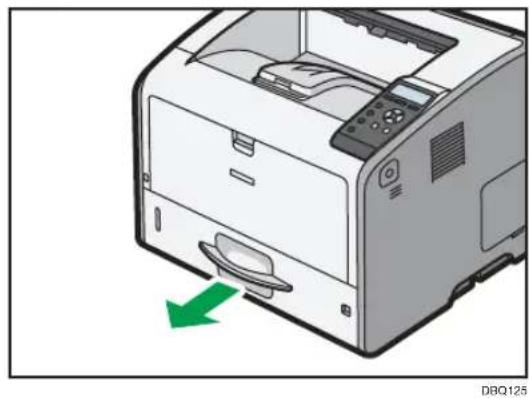
- 給紙トレイを止まる位置までゆっくりと差し込みます。
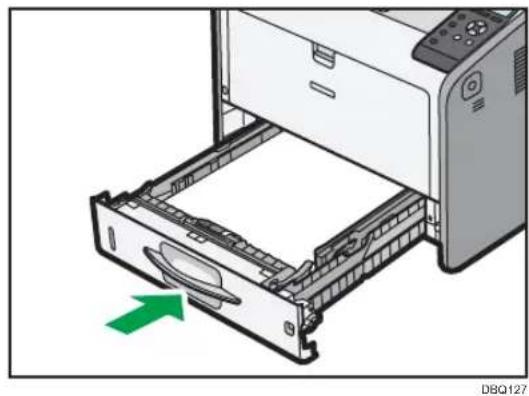
- 前カバーオープンボタンを押し、前カバーを両手でゆっくりと開けてから、前カバーを閉じます。
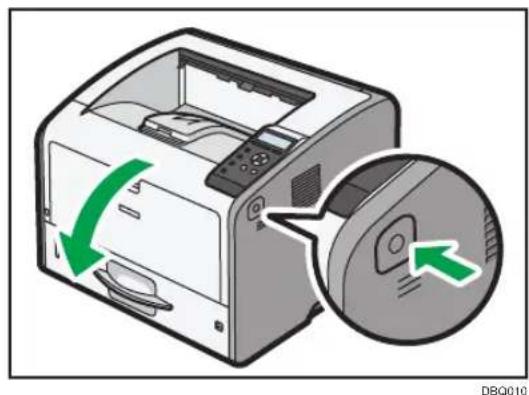
前カバーを開閉するとエラーの状態が解除されます。

補足
- 前カバーを閉じるときは、カバーの上の部分をしっかりと押してください。カバーを閉じたら、エラーが解除されたことを確認してください。
紙づまり(A2)が発生したとき
- 手差しトレイにセットされている用紙を取り出します。
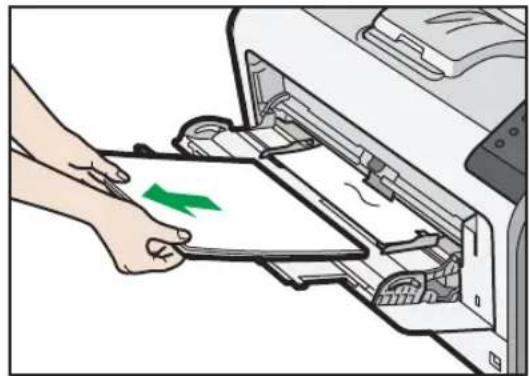
- 前カバーオープンボタンを押し、前カバーを両手でゆっくりと開けてから、前カバーを閉じます。

前カバーを開閉するとエラーの状態が解除されます。

補足
- 前カバーを閉じるときは、カバーの上の部分をしっかりと押してください。カバーを閉じたら、エラーが解除されたことを確認してください。
紙づまり(B)が発生したとき
- 前カバーオープンボタンを押し、前カバーを両手でゆっくりと開けます。
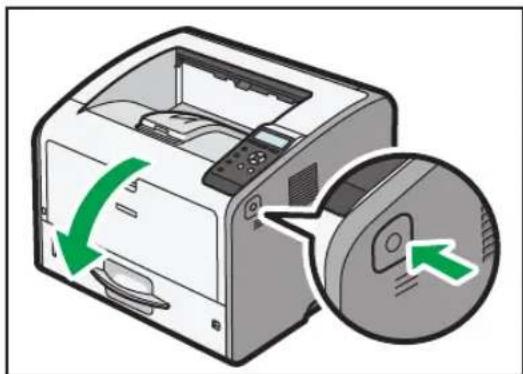
- トナーカートリッジレバーがロックされていることを確認してから、トナーカートリッジのハンドルを持ち、本機から引き出します。
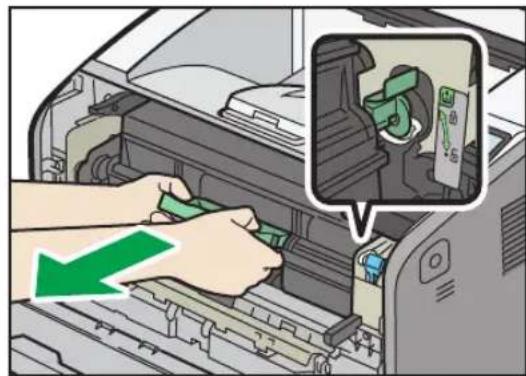
- つまった用紙が見つからないときや引き抜けないときは、「B」を上げてつまった用紙を取り除きます。
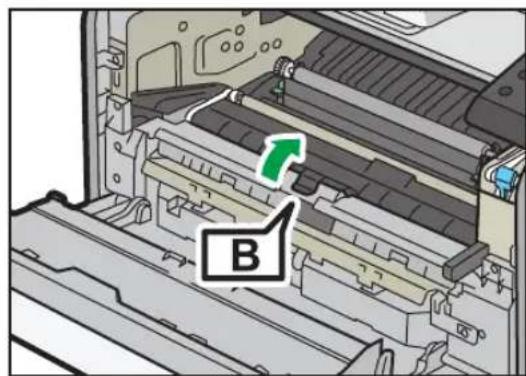
DBQ131
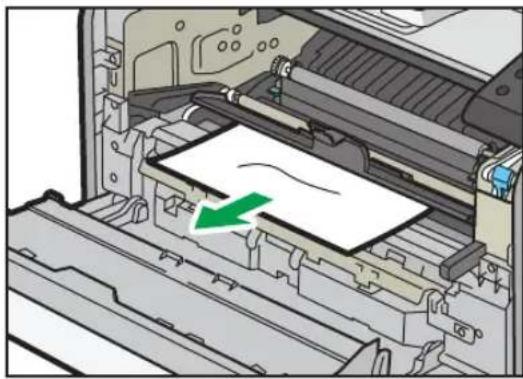
- トナーカートリッジのハンドルを持ち、奥まで差し込みます。
トナーカートリッジは、本機に貼られたラベルが示す位置までしっかりと押し込んでください。
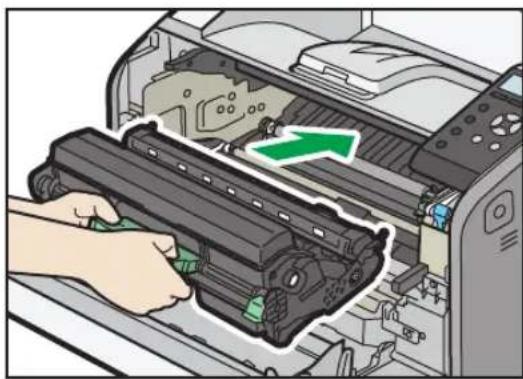
- 前カバーを両手でゆっくりと押し上げて閉じます。
前カバーが閉まらないときは、前カバーを無理に閉めずに、トナーカートリッジが正しくセットされているか確認してください。
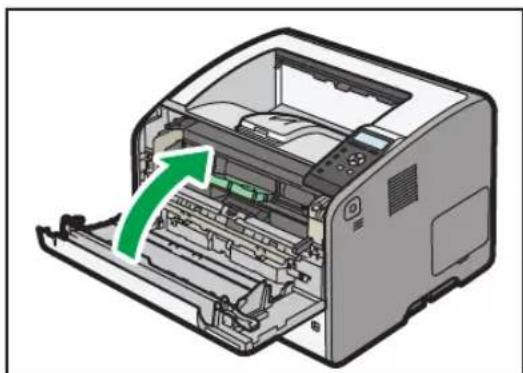
- 前カバーを閉じるときは、カバーの上の部分をしっかりと押してください。カバーを閉じたら、エラーが解除されたことを確認してください。
紙づまり(B)(C)が発生したとき
- 前カバーオープンボタンを押し、前カバーを両手でゆっくりと開けます。
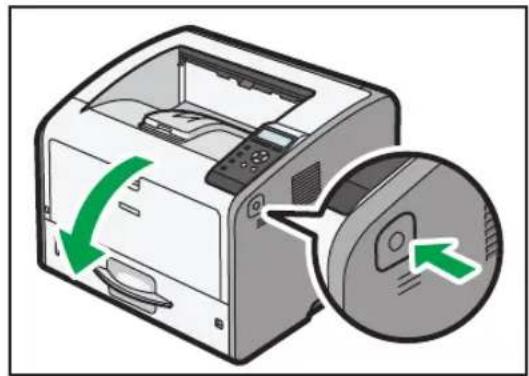
- トナーカートリッジレバーがロックされていることを確認してから、トナーカートリッジのハンドルを持ち、本機から引き出します。
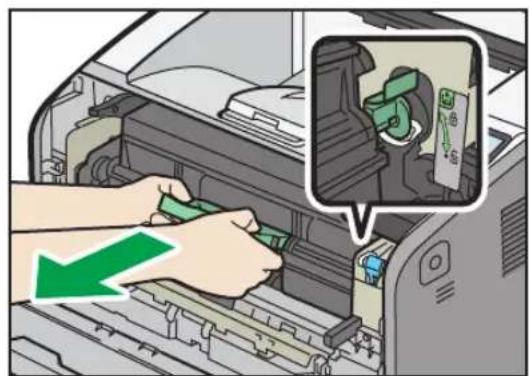
- つまった用紙が見つからないときや引き抜けないときは、「B」を上げてつまった用紙を取り除きます。
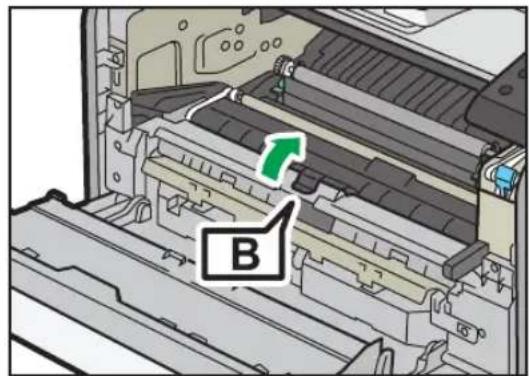
DBQ131
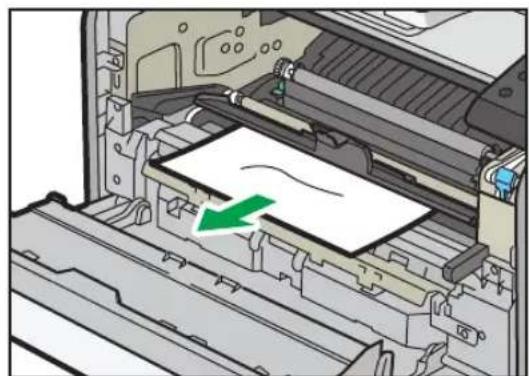
- 定着ユニット固定レバーを上げてロックを解除します。
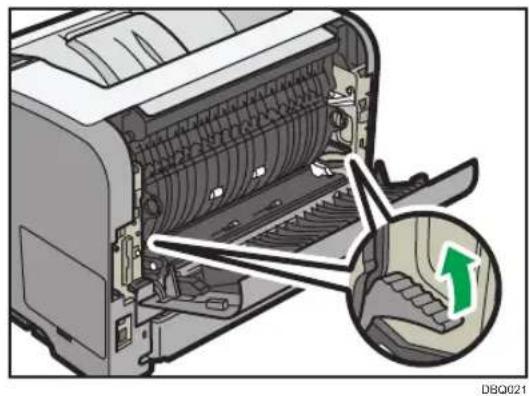
- カバーを開いて、つまった用紙を取り除きます。
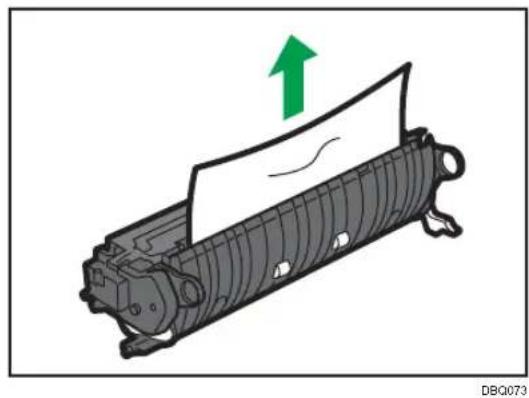
- 定着ユニットに用紙がつまっていないときは、本機の内部からつまった用紙を取り除きます。
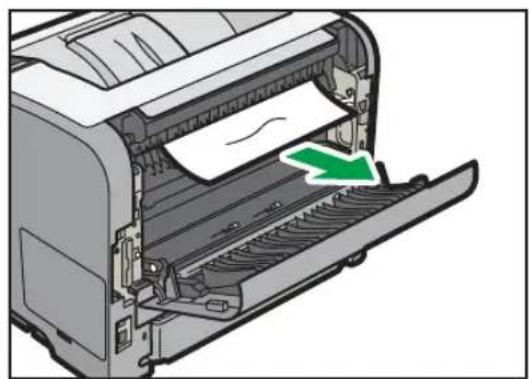
- 定着ユニットを本機の奥まで差し込みます。
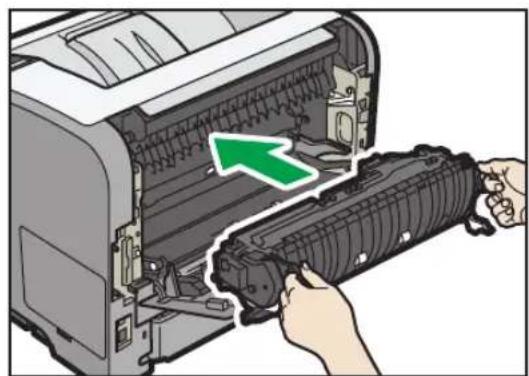
- 定着ユニット固定レバーをカチッと音がするまで下げて、ロックします。
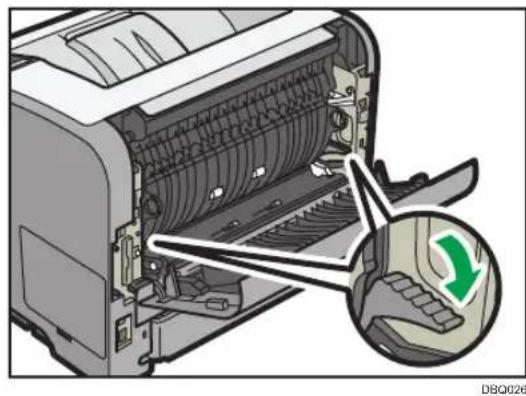
- トナーカートリッジのハンドルを持ち、奥まで差し込みます。
トナーカートリッジは、本機に貼られたラベルが示す位置までしっかりと押し込んでください。
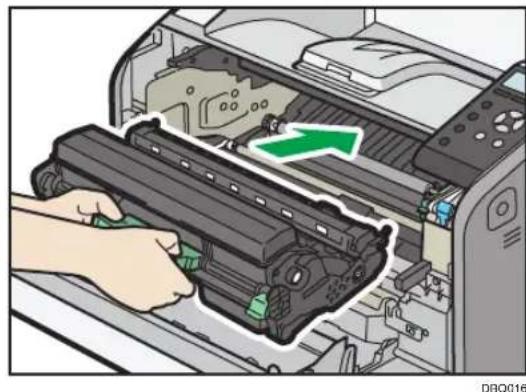
- 前カバーを両手でゆっくりと押し上げて閉じます。
前カバーが閉まらないときは、前カバーを無理に閉めずに、トナーカートリッジが正しくセットされているか確認してください。
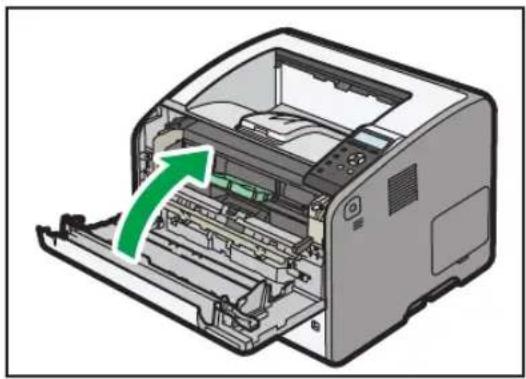
- 前カバーを閉じるときは、カバーの上の部分をしっかりと押してください。カバーを閉じたら、エラーが解除されたことを確認してください。
紙づまり(Y1)、(Y2)または(Y3)が発生したとき
ここでは、トレイ 2 で紙づまりが発生したときの手順について説明します。トレイ 3、トレイ 4 も対処方法は同じです。
- 給紙トレイを止まる位置までゆっくりと引き出します。
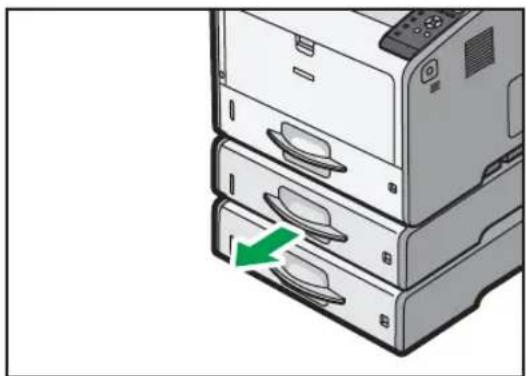
- 給紙トレイを止まる位置までゆっくりと差し込みます。
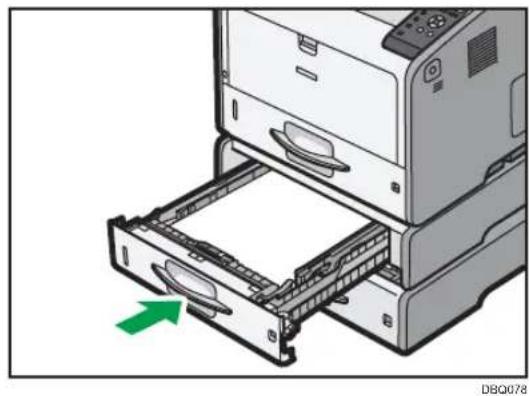
- 前カバーオープンボタンを押し、前カバーを両手でゆっくりと開けてから、前カバーを閉じます。
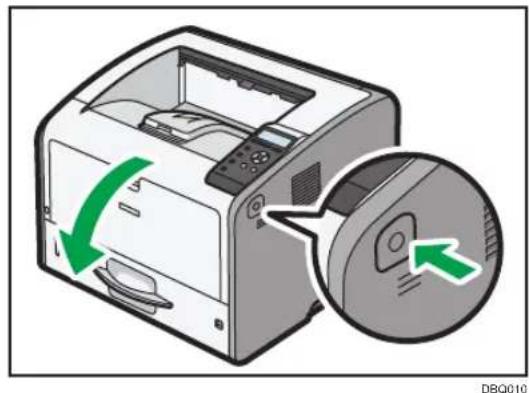
前カバーを開閉するとエラーの状態が解除されます。

補足
- 前カバーを閉じるときは、カバーの上の部分をしっかりと押してください。カバーを閉じたら、エラーが解除されたことを確認してください。
紙づまり(Z1)が発生したとき
- 後ろカバーを開けます。
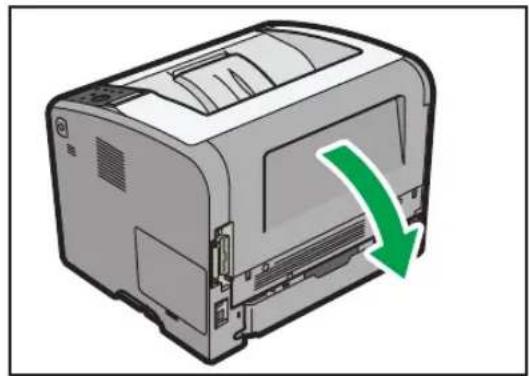
- つまった用紙が排紙口から出ているときは、後ろカバーを開けた状態のまま、 つまった用紙をゆっくりと引き抜きます。
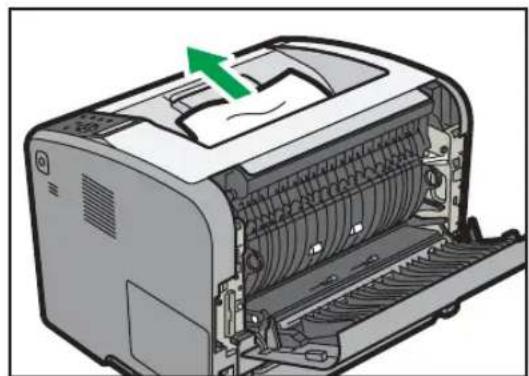
- つまった用紙が排紙口から出ていないときや、本体内部に用紙がつまっていて引き抜けないときは、「Z1」を上げます。
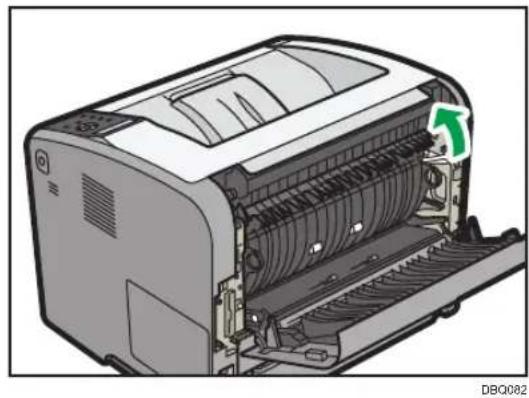
- 給紙トレイを止まる位置までゆっくりと引き出し、前面を持ち上げて引き抜きます。
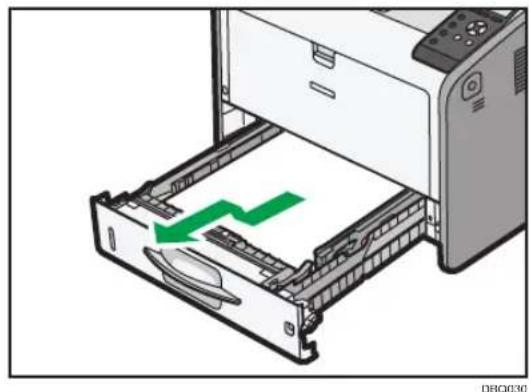
- 前面を持ち上げるようにして給紙トレイを差し込み、奥までゆっくりと押し込みます。
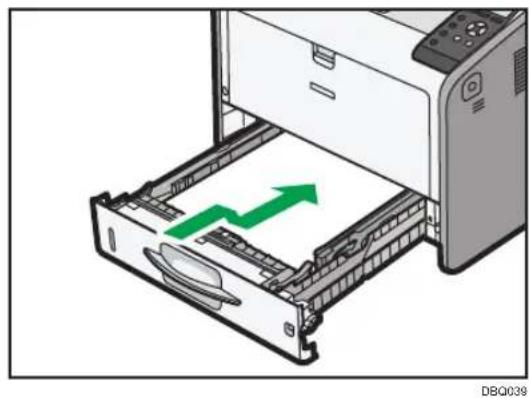
- 前カバーオープンボタンを押し、前カバーを両手でゆっくりと開けてから、前カバーを閉じます。
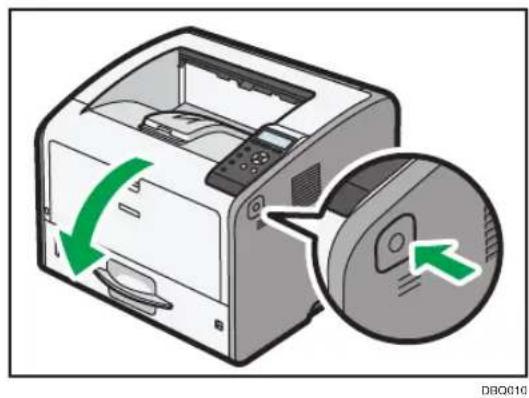
前カバーを開閉するとエラーの状態が解除されます。

補足
- 前カバーを閉じるときは、カバーの上の部分をしっかりと押してください。カバーを閉じたら、エラーが解除されたことを確認してください。
紙づまり(Z3)が発生したとき
- 給紙トレイを止まる位置までゆっくりと引き出し、前面を持ち上げて引き抜きます。
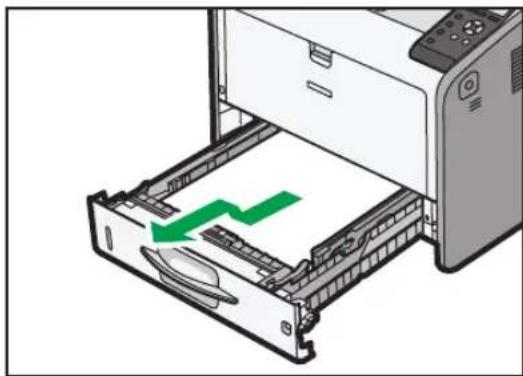
- 前面を持ち上げるようにして給紙トレイを差し込み、奥までゆっくりと押し込みます。
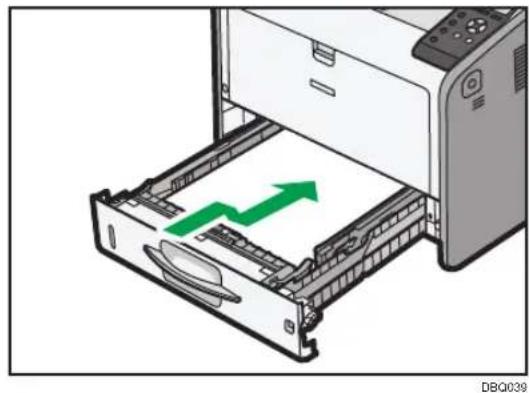
- つまった用紙が排紙口から出ているときは、後ろカバーを開けた状態のまま、 つまった用紙をゆっくりと引き抜きます。
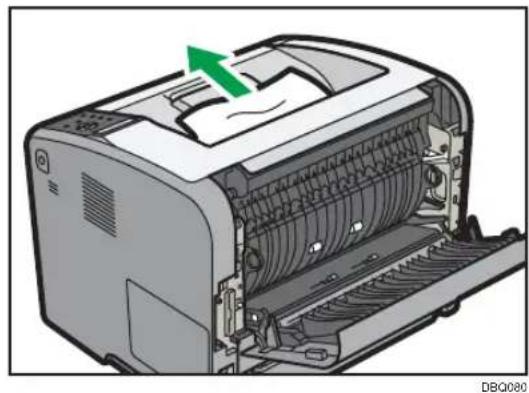
- つまった用紙が排紙口から出ていないときや、本体内部に用紙がつまっていて引き抜けないときは、「Z1」を上げます。
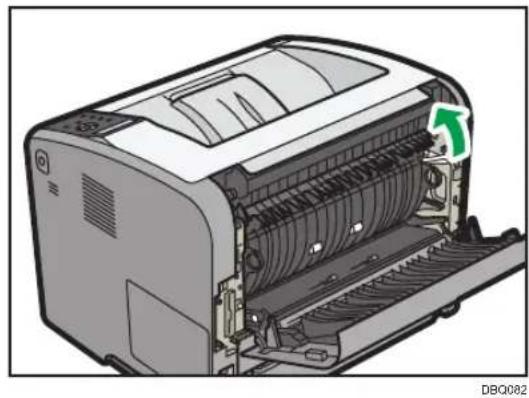
- 前カバーオープンボタンを押し、前カバーを両手でゆっくりと開けてから、前カバーを閉じます。
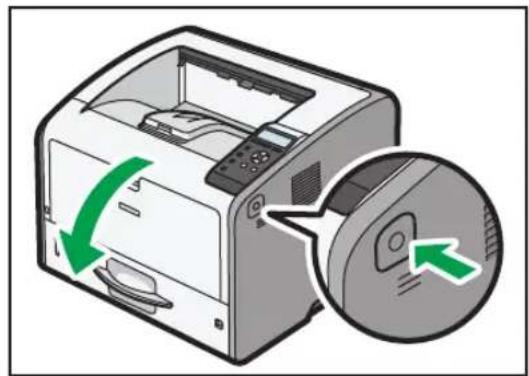
前カバーを開閉するとエラーの状態が解除されます。

補足
- 前カバーを閉じるときは、カバーの上の部分をしっかりと押してください。カバーを閉じたら、エラーが解除されたことを確認してください。
7. 保守/仕様
消耗品交換時の注意事項や本機の清掃方法を説明しています。また、本機やオプションの仕様について説明しています。
守ってほしいこと
本機を使用するときに、守ってほしい項目です。
使用上のお願い
警告

- この機械の上や近くに花瓶、植木鉢、コップ、化粧品、薬品、水などの入った容器または小さな金属物を置かないでください。こぼれたり、中に入ったりすると、火災や感電の原因になります。
注意

- この機械の通風孔をふさがないでください。通風孔をふさぐと内部に熱がこもり火災の原因になります。

- 連休等で長期間ご使用にならないときは、安全のため必ず電源プラグをコンセントから抜いてください。

- 電源プラグを抜くときは、必ず電源プラグを持って抜いてください。電源コードを引っぱらないでください。コードが傷つき、火災や感電の原因になります。
重要
- 通風孔などでは排気により温かいと感じることがありますが、異常ではありません。
- 寒いところから暖かいところに移動すると、機械内部に結露が生じることがあります。結露が生じたときは、2 時間以上放置して環境になじませてから使用してください。
- 動作中に電源を切らないでください。電源を切るときは、動作が終了していることを確認してください。
- 動作中に各部のカバーや給紙トレイを開けないでください。用紙がつまることがあります。
- 電源が入った状態で本機を動かしたり、傾けたりしないでください。また、振動を与えないでください。
- 動作中に本体の上で紙をそろえるなど外的ショックを与えないでください。
換気について
換気の悪い部屋や狭い部屋で長時間使用したり大量の印刷を行うと、本機から臭気が出ることがあります。また、出力した用紙に臭気が残ることがあります。
臭いが気になるときは、快適な作業環境を保つために、定期的に換気をしてください。
- 排気風が直接人に当たらない場所に機械を設置してください。
- 換気量 1 人あたり 30m³ 以上/時間の換気をしてください。
オゾン臭が感じられることがありますが、通常の使用方法ではオゾン濃度が許容値(日本産業衛生学会の許容濃度等の勧告):0.1ppm、0.2mg/mを上回ることはありません。
新品時の臭いについて
新品時には、特有の臭いがすることがあります。この臭いは一週間程度で収まります。臭いが気になるときは、部屋の換気や通風を十分に行ってください。
印刷物の取り扱い
- 印刷物は、長時間水や光にさらされると色あせることがあります。長時間保存するときは、バインダーなどで水や光から保護することをお勧めします。
- 印刷物と生乾きの印刷物を重ね合わせると、トナーが溶けることがあります。
- 印刷物を貼るとき、溶剤系の接着剤を使用すると、トナーが溶けることがあります。
- 印刷物を折り曲げると、折った部分のトナーがはがれることがあります。
- 塩化ビニール製のマットに印刷物を挟んだまま、温度の高いところに長時間放置すると、トナーが溶けることがあります。
- 暖房器具の近くなど、極度に温度が高くなるところに印刷物を放置すると、トナーが溶けることがあります。
ハードディスクのデータのバックアップを取る
ハードディスクには、お客様が蓄積した画像やアドレス帳などのデータが格納されます。Ridoc IO Device Manager、または Web Image Monitor でアドレス帳のバックアップを取れます。Ridoc IO Device Manager については、Ridoc IO Device Manager の取扱説明書を参照してください。Web Image Monitor の操作方法は、Web Image Monitor のヘルプを参照してください。

重要
- 本機に強い衝撃を与えないでください。ハードディスクが故障する原因になります。
- 電源を切るときや電源コードを抜くとき、正しく操作しないとハードディスクが故障することがあります。電源を切る手順については、P.79「電源の入れかた、切りかた」を参照してください。
- 万一、本機のハードディスクに不具合が発生すると、蓄積した画像やアドレス帳のデータが消失することがあります。ハードディスクに重要なデータを保存するときは、バックアップまたはダウンロードすることをお勧めします。また、フォントやフォームなどのリソースデータをハードディスクにダウンロードできますが、ハードディスクの故障に備え、ダウンロードしたデータはお客様自身で保管しておく必要があります。お客様のデータの消失による損害につきましては、当社は一切その責任を負えませんので、あらかじめご了承ください。
本機を移動する
設置、移動するときの注意事項を説明します。
警告

- 濡れた手で電源プラグを抜き差ししないでください。感電の原因になります。
注意
- 機械を移動する場合は、必ず電源プラグをコンセントから抜き、回線コードなど外部の接続線をはずしたことを確認のうえ行ってください。コードが傷つき、火災や感電の原因になります。

- 電源プラグを抜くときは、必ず電源プラグを持って抜いてください。電源コードを引っぱらないでください。コードが傷つき、火災や感電の原因になります。

- 機械本体は、最大約 22.5kg あります。
- 機械を移動するときは、両側面の中央下部にある取っ手を 2 人で持ち、ゆっくりと体に負担がかからない状態で持ち上げてください。無理をして持ち上げたり、乱暴に扱って落としたりすると、けがの原因になります。

- 機械を移動するときは、操作部を持たないでください。故障の原因になったり、操作部が破損して、けがをすることがあります。
重要
- 本製品は日本国内向けに製造されており、電源仕様の異なる諸外国では使用できません。日本国外に移動するときは、保守サービスの責任は負いかねます。
- 安全法規制(電波規制や材料規制など)は各国異なります。これらの規制に違反して、本製品および消耗品等を諸外国に持ち込むと罰せられることがあります。
-
次のことに注意し、移動してください。
-
電源を切ってください。P.79「電源の切りかた」を参照してください。
- 前カバーや手差しトレイなどを閉めてください。
- 増設トレイなどを取り付けているときは、すべて取り外して、本機とは別々に移動してください。
- 本機は、水平でがたつきのない場所を選んで設置してください。
- 水平を保ち、静かに動かしてください。振動させたり、大きく傾けたりしないでください。故障の原因になったり、ハードディスクやメモリーが破損し、蓄積された文書が消失することがあります。
- @Remote を利用しているときは、イーサネットケーブルを抜いてから移動してください。@Remote のアダプターは本機に接続できる位置に移動し、接続されていた端子にコードを正しく接続し、アダプターの電源プラグをコンセントに接続してください。
- 本体の両側に付いている運搬用の取っ手を持ち、本機を水平に保って、静かに移動します。
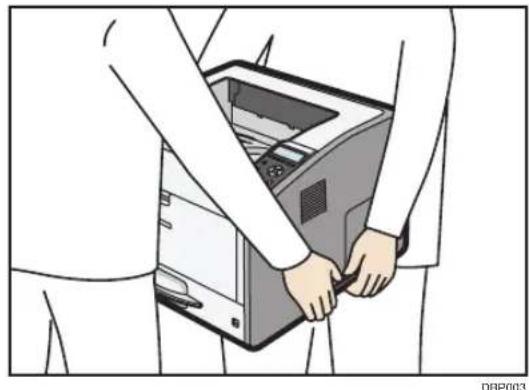
移動するときは、トナーがこばれないようにできるだけ水平を保ってください。 机上の本体を移動するときは、引きずらないで必ず持ち上げて移動してください。
- 取り外した外部オプションを取り付けます。
本機を清掃する
本機の清掃のしかたを説明します。
清掃のしかた
注意

- お手入れをするときは、安全のために電源プラグをコンセントから抜いて行ってください。
重要
- クリーナーなどの薬品類、シンナーやベンジンなどの有機溶剤は使用しないでください。隙間からしみこんだり、本機のプラスチックが溶けたりして、故障の原因になります。
- 機械内部など、本書で説明している部分以外の清掃はカスタマーエンジニアに依頼してください。
やわらかい布でから拭きします。から拭きで汚れが取れないときは、水でぬらして固く絞った布で拭きます。また、水でも取れない汚れは中性洗剤を使用して拭きます。水拭き後、から拭きをして水気を十分に取ります。
給紙トレイ、給紙コロを清掃する
紙粉が多く出て給紙トレイや給紙コロが汚れると、紙が重なって送られたり、つまったりする原因になります。
給紙トレイと給紙コロの清掃方法はどのトレイでも同じです。本体トレイを例に説明します。
-
本機の電源を切り、電源プラグをコンセントから抜きます。
-
給紙トレイを止まる位置までゆっくりと引き出し、前面を持ち上げて引き抜きます。
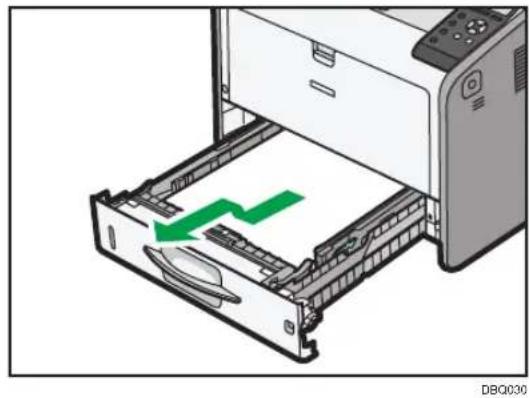
平らな場所に給紙トレイを置いて、セットしている用紙を取り出してください。
- 水でぬらし固く絞った布、または乾いた布で以下の個所を拭きます。
- 給紙トレイ
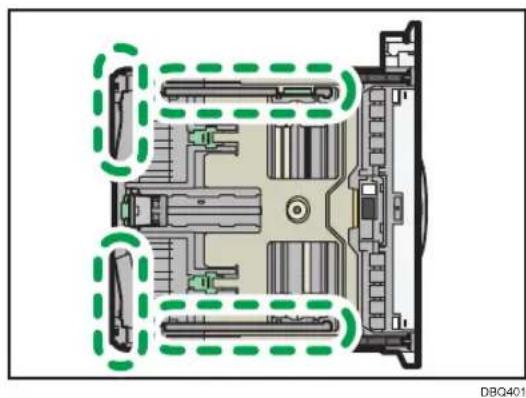
水でぬらし固く絞った布を使用して、給紙コロを回転させながら全体を拭いてください。そのあと、乾いた布で拭いてください。
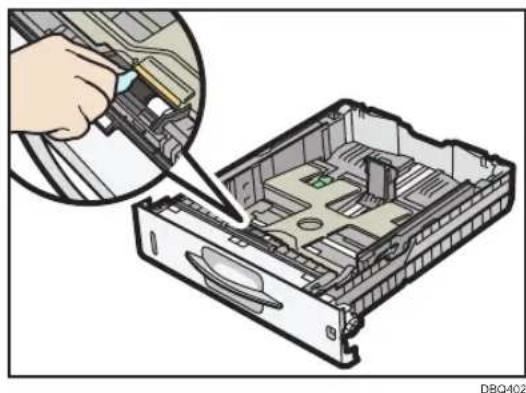
- 前面を持ち上げて給紙トレイを差し込み、奥までゆっくりと押し込みます。
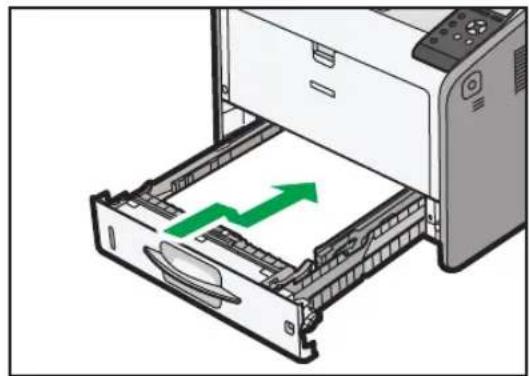
用紙をセットした給紙トレイを本機にセットするときは、ゆっくりと入れてください。トレイを勢いよく入れると、トレイの用紙ガイドがずれることがあります。
- 電源プラグをコンセントに差し込み、本機の電源を入れます。
レジストローラーを清掃する
標準紙以外の用紙を使用したときや紙づまりの処理のあとなどは、レジストローラーの周辺が汚れることがあります。紙粉や汚れによって印刷結果に部分的な白抜けが起きるときは、レジストローラーを清掃してください。
注意

- 機械内部には高温の部分があります。「高温注意」のラベルの貼ってある周辺には触れないでください。やけどの原因になります。

重要
- アルコールや洗浄剤などは使用しないでください。
-
本機の電源を切り、電源プラグをコンセントから抜きます。
-
前カバーオープンボタンを押し、前カバーを両手でゆっくりと開けます。
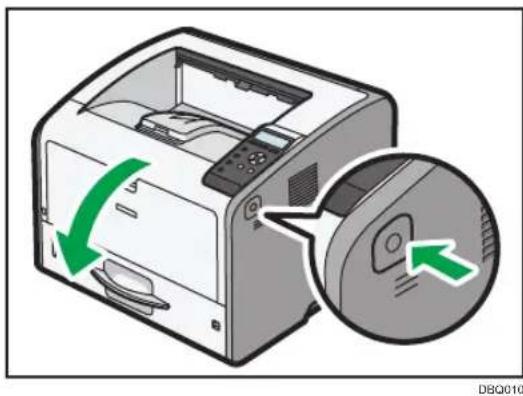
- トナーカートリッジレバーがロックされていることを確認してから、トナーカートリッジのハンドルを持ち、本機から引き出します。
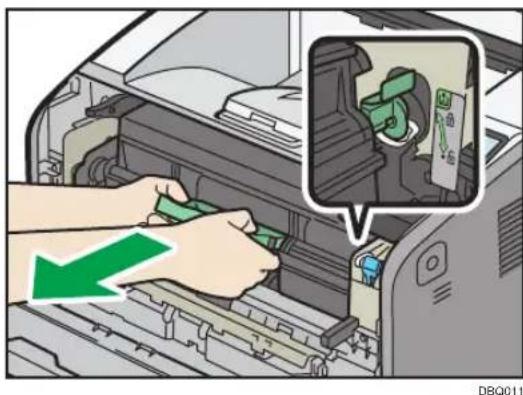
- 水でぬらし、固く絞った布でレジストローラーを回しながら、左右に動かして拭きます。そのあと乾いた布で拭きます。
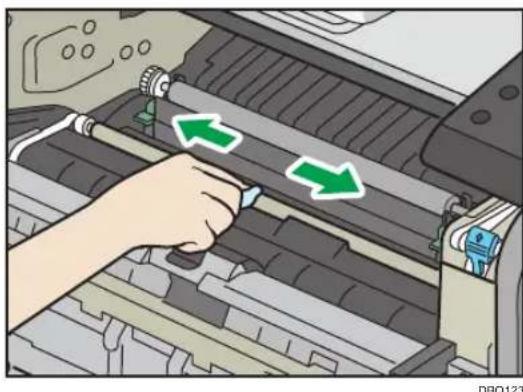
- トナーカートリッジのハンドルを持ち、奥まで差し込みます。
トナーカートリッジは、本機に貼られたラベルが示す位置までしっかりと押し込んでください。

- 前カバーを両手でゆっくりと押し上げて閉じます。
前カバーが閉まらないときは、前カバーを無理に閉めずに、トナーカートリッジが正しくセットされているか確認してください。
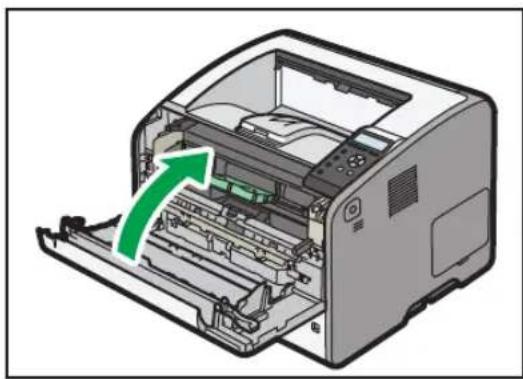
- 電源プラグをコンセントに差し込み、本機の電源を入れます。
手差しトレイの給紙コロを清掃する

重要
- アルコールや洗浄剤などは使用しないでください。
-
本機の電源を切り、電源プラグをコンセントから抜きます。
-
手差しトレイ中央の手差しトレイオープンボタンを押し下げながら、手差しトレイを開きます。
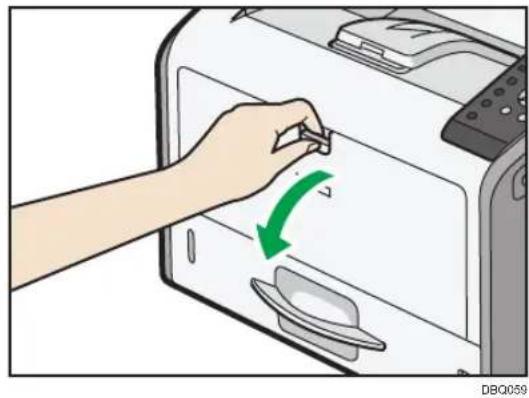
- 水でぬらし、固く絞った布で、手差しトレイの給紙コロを回しながら、左右に動かして拭きます。そのあと乾いた布で拭きます。
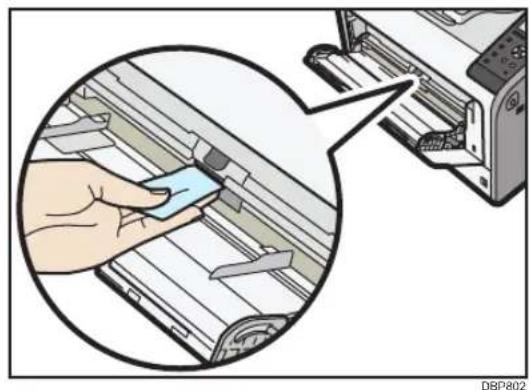
- 電源プラグをコンセントに差し込み、本機の電源を入れます。
LED ヘッドを清掃する
印刷したときにかすれたり、白いすじが入ったり、文字がにじんだりするときは、LED レンズクリーナーで LED ヘッドを清掃してください。LED レンズクリーナーは本体、ドラムユニットに同梱されています。
注意

- 機械内部には高温の部分があります。「高温注意」のラベルの貼ってある周辺には触れないでください。やけどの原因になります。

- LED ヘッドの清掃は、本機の電源が切れていて、プリンター本体が常温であることを確認してから行ってください。やけどの原因になります。
- 本機の電源を切り、電源プラグをコンセントから抜きます。
- 前カバーオープンボタンを押し、前カバーをゆっくりと開けます。
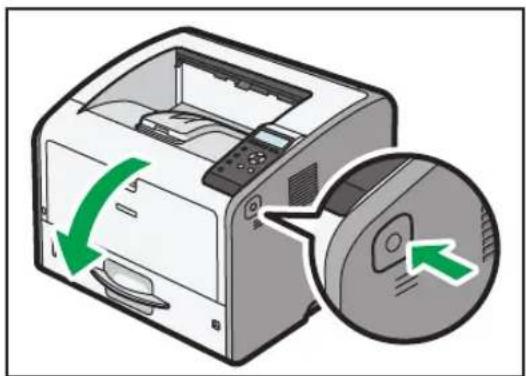
- トナーカートリッジレバーがロックされていることを確認してから、トナーカートリッジのハンドルを持ち、本機から引き出します。
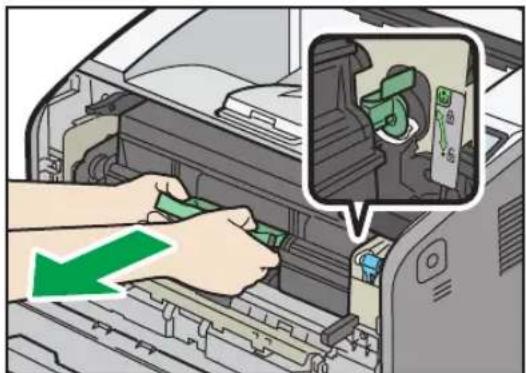
- 片手でレバーを突き当て位置まで押しながら、もう片方の手で LED ヘッド下部のレンズ面を LED レンズクリーナーで軽く拭きます。
レバーを突き当て位置まで押すと、LED ヘッドが降りてきます。
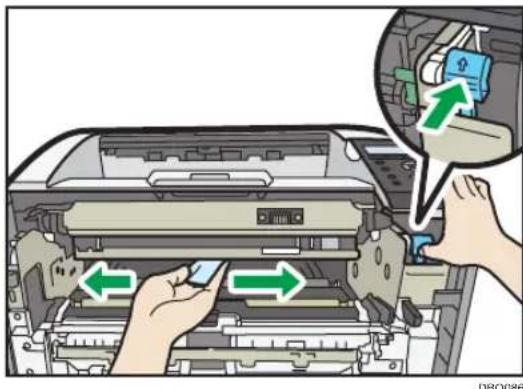
- トナーカートリッジのハンドルを持ち、奥まで差し込みます。
トナーカートリッジは、本機に貼られたラベルが示す位置までしっかりと押し込んでください。
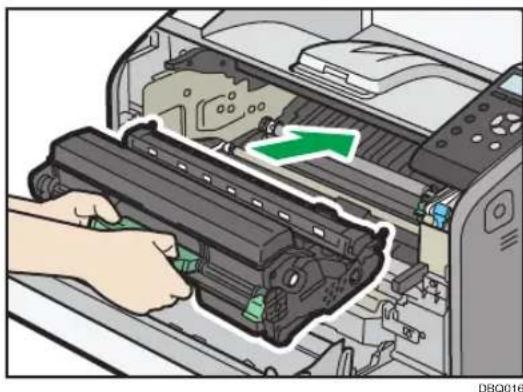
- 前カバーを両手でゆっくりと押し上げて閉じます。
前カバーが閉まらないときは、前カバーを無理に閉めずに、トナーカートリッジが正しくセットされているか確認してください。
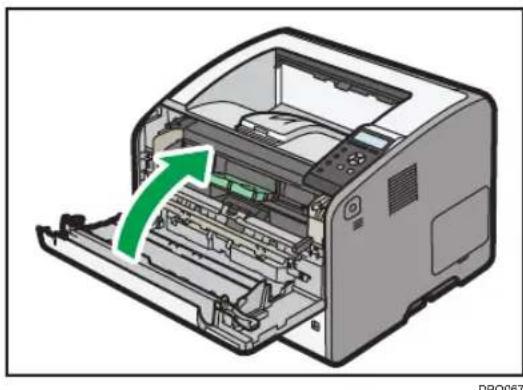
- 電源プラグをコンセントに差し込み、本機の電源を入れます。
電源プラグの清掃
警告

- 電源プラグは年1回以上コンセントから抜いて、点検してください。
- 電源プラグに焦げ跡がある
- 電源プラグの刃が変形している
- 上記のような状態のときは、そのまま使用せずに販売店またはサービス実施店に相談してください。
- そのまま使用すると、火災や感電の原因になります。

- 電源コードは年1回以上コンセントから抜いて、点検してください。
- 電源コードの芯線の露出・断線などがみられる
- 電源コードの被膜に亀裂、へこみがある
- 電源コードを曲げると、電源が切れたり入ったりする
- 電源コードの一部が熱くなる
- 電源コードが傷んでいる
- 上記のような状態のときは、そのまま使用せずに販売店またはサービス実施店に相談してください。
- そのまま使用すると、火災や感電の原因になります。
注意

- 電源プラグは年に1回以上コンセントから抜いて、プラグの刃と刃の周辺部分を清掃してください。ほこりがたまると、火災の原因になります。
重要
- 電源プラグを抜くときは、本機の電源を切ってください。P.79「電源の切りかた」を参照してください。
お手入れの方法
乾いた布で、ほこりを取り除きます。
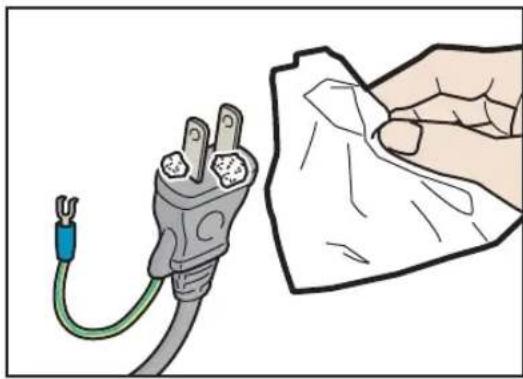
- お手入れをするときは、電源コードが本機に接続されていることを確認してください。
印刷濃度を調整する
本機を移動したときや厚紙を印刷したとき、または繰り返し通常の印刷をしたとき、印刷面にかすれや汚れが出ることがあります。思いどおりの濃さに印刷するために、印刷濃度を調整してください。
RICOH SP 6440
- [初期設定] キーを押し、印刷濃度を調整します。
[調整/管理:画像] ▶ [濃度調整] ▶ [濃度調整] ▶ [うすく] または [こく] で濃度を調整 ▶ [設定]
RICOH SP 6450/SP 6430/SP 6420/SP 6410
操作部の [メニュー] キーを押し、 [ ] ▲[ ] キーを使用して操作してください。
- [調整/管理] ▶ [OK]
- [品質調整] ▶ [OK]
- [濃度調整] ▶ [OK]
- 印刷濃度の調整値を入力 ▶ [OK]
印刷位置を調整する
通常は特に設定する必要はありませんが、オプションの増設トレイを取り付けて印刷の位置がずれたときに調整します。
RICOH SP 6440
- [初期設定] キーを押し、印刷位置を調整するための目安とする調整シートを印刷します。
[調整/管理:画像] ▶ [印刷位置調整] ▶ [調整シート印刷] ▶ 調整するトレイを選択
- 印刷した調整シートで、実際の印刷位置を確認します。
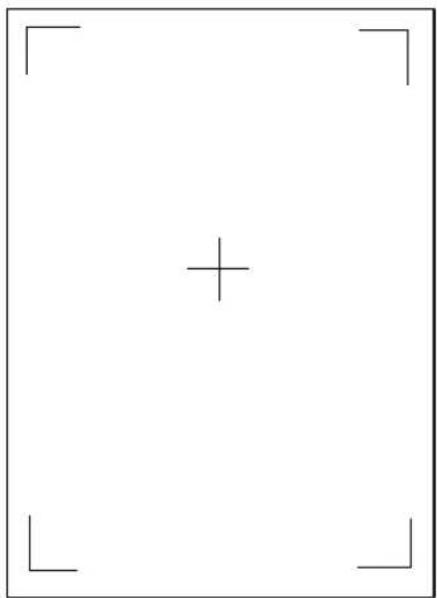
現在の印刷位置を確認して [閉じる] を押します。
- 印刷位置を調整します。
[調整値設定] ▶ 調整するトレイを選択 ▶ テンキーで数値(単位 mm)を変更 ▶ [OK]
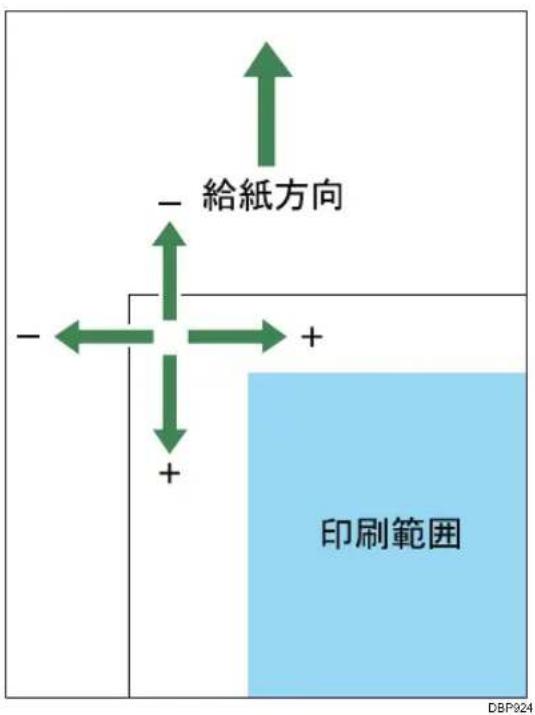
-方向に設定するには、[+/-]を押して切り替えます。
数値を大きくすると、印刷範囲を-方向にずらして印刷します。数値を小さくすると、印刷範囲を-方向にずらして印刷します。
- [閉じる] を押します。
- 調整シートを印刷して、調整した結果を確認します。
RICOH SP 6450/SP 6430/SP 6420/SP 6410
操作部の [メニュー] キーを押し、[▼] ▲[ ] キーを使用して操作してください。
- [調整/管理] ▶ [OK]
- [品質調整] ▶ [OK]
- [印刷位置調整] ▶ [OK]
- [調整シート印刷] ▶ [OK] ▶ 調整するトレイを選択 ▶ [OK]
印刷した調整シートで、実際の印刷位置を確認します。
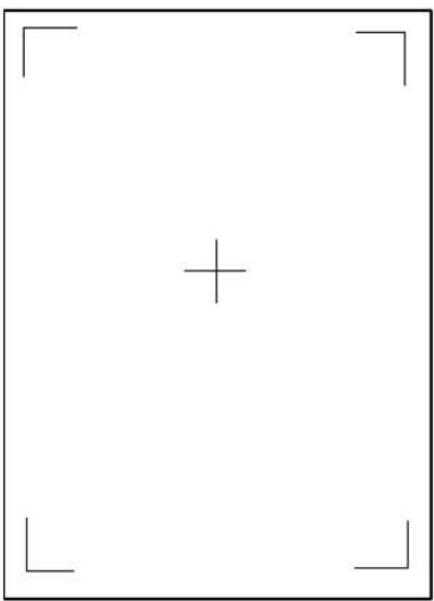
数値を大きくすると、印刷範囲を-方向にずらして印刷します。数値を小さくすると、印刷範囲を-方向にずらして印刷します。
- [キャンセル] ▶ [調整シート印刷] ▶ [OK] ▶ 調整した結果を確認
消耗品を交換する
消耗品は早めにお求めいただくことをお勧めします。消耗品をお買い求めの際は、P.395「消耗品一覧」を参照してください。
トナーカートリッジを交換する
トナーを補給するときに注意してほしいこと、使用済みトナーの廃棄のしかたを説明します。
警告

- トナー(使用済みトナーを含む)、トナーの入った容器、およびトナーの付着した部品を火中に投入しないでください。トナー粉がはねて、やけどの原因になります。

- トナー(使用済みトナーを含む)または、トナーの入った容器は、火気のある場所に保管しないでください。引火して、やけどや火災の原因になります。

- こぼれたトナー(使用済みトナーを含む)を掃除機で吸引しないでください。吸引されたトナーが掃除機内部の電気接点の火花などにより発火や爆発の原因になります。ただし、トナー対応の業務用掃除機は使用可能です。トナーをこぼしたときは、トナーを飛散させないように、水で湿らせた布などで拭きとってください。
注意

- トナー(使用済みトナーを含む)、トナーの入った容器、およびトナーの付着した部品は子供の手の届かないところに保管してください。子供が誤ってトナーを飲み込んだときは、直ちに医師の診断を受けてください。

- 紙づまりを取り除くときやトナー(使用済みトナーを含む)を補給または交換するときは、トナーを吸入しないようにしてください。トナー(使用済みトナーを含む)を吸い込んだときは、多量の水でうがいをし、空気の新鮮な場所に移動してください。必要に応じて医師の診断を受けてください。

- トナー(使用済みトナーを含む)が目に入ったときは、直ちに大量の水で洗浄してください。必要に応じて医師の診断を受けてください。
注意

- トナー(使用済みトナーを含む)を飲み込んだときは、胃の内容物を大量の水で希釈してください。必要に応じて医師の診断を受けてください。

- 紙づまりを取り除くときやトナー(使用済みトナーを含む)を補給または交換するときは、トナーで手などを汚さないように注意してください。トナーが手などの皮膚についたときは、石鹸水でよく洗い流してください。

- 紙づまりを取り除くときやトナー(使用済みトナーを含む)を補給または交換するときは、トナーで衣服などを汚さないように注意してください。衣服についたときは、冷水で洗い流してください。温水で洗うなど加熱するとトナーが布に染み付き、汚れが取れなくなることがあります。

- トナーの入った容器を無理に開けたり、強く握ったり、つぶしたりしないでください。トナーが飛び散ると、トナーを吸い込んだり、衣服、手、床などを汚す原因になります。
重要
- 操作部にトナーの交換を促すメッセージが表示されてから、トナーカートリッジを交換してください。
- 本機に対応していないトナーカートリッジを使用すると、故障の原因になります。
- 電源を入れたままトナーを補給します。電源を切ると設定した内容が取り消され、印刷を再開できません。
- トナーカートリッジは、高温多湿、および直射日光をさけて 35℃以下の環境を目安に保管してください。
- トナーカートリッジは平らなところに置いてください。
- トナーカートリッジを取り外したあと、トナーカートリッジの口を下に向けたまま振らないでください。残ったトナーが飛散することがあります。
- トナーカートリッジを何度も抜き差ししないでください。トナーが漏れることがあります。
- トナーカートリッジを本機に取り付けるときは、トナーカートリッジを両手で持ち、本機に貼られたラベルが示す位置までしっかりと押し込んでください。前カバーが閉まらないときは、前カバーを無理に閉めずに、トナーカートリッジが正しくセットされているか確認してください。
トナーがなくなったときには、操作部に次のメッセージが表示されます。トナーを補給するときは、新しいトナーカートリッジの外装箱に記載されている交換手順を参照してください。使用している機種が RICOH SP 6440 のときは、操作部で交換手順が確認できます。
RICOH SP 6440
「トナーがなくなりました。トナーを補給してください。」
RICOH SP 6450/SP 6430/SP 6420/SP 6410
「トナー補給 トナーカートリッジを交換してください。」
次のメッセージが表示されたときは、もうすぐトナーがなくなります。交換用のトナーカートリッジを用意してください。
RICOH SP 6440
「トナーがもうすぐなくなります。トナーを補給してください。」
RICOH SP 6450/SP 6430/SP 6420/SP 6410
「トナー残りわずか」

補足
- トナー残量が多いにもかかわらずが表示されるときは、トナーカートリッジの口を上に向けてよく振ってから、再セットしてください。
- RICOH SP 6440 では、「トナー補給」の画面で、交換に必要なトナー名称と交換手順が確認できます。
使用済みトナーを廃棄する
トナーの再利用はできません。
使用済みトナーカートリッジを廃棄するときは、トナー粉が飛び散らないように箱または袋に入れて保管してください。
保管したトナーカートリッジは、販売店またはサービス実施店へお渡しいただき、当社の回収・リサイクル活動にご協力ください。なお、お客様で処理されるときは、一般のプラスチック廃棄物あるいは回収システムにより処理してください。
ドラムユニットを交換する
消耗品を交換するときは、新しい消耗品に同梱されている交換手順書をよくお読みのうえ、行ってください。
警告

- トナー(使用済みトナーを含む)、トナーの入った容器、およびトナーの付着した部品を火中に投入しないでください。トナー粉がはねて、やけどの原因になります。

- トナー(使用済みトナーを含む)または、トナーの入った容器は、火気のある場所に保管しないでください。引火して、やけどや火災の原因になります。
警告

- こぼれたトナー(使用済みトナーを含む)を掃除機で吸引しないでください。吸引されたトナーが掃除機内部の電気接点の火花などにより発火や爆発の原因になります。ただし、トナー対応の業務用掃除機は使用可能です。トナーをこぼしたときは、トナーを飛散させないように、水で湿らせた布などで拭きとってください。
注意

- トナー(使用済みトナーを含む)、トナーの入った容器、およびトナの付着した部品は子供の手の届かないところに保管してください。子供が誤ってトナーを飲み込んだときは、直ちに医師の診断を受けてください。

- 紙づまりを取り除くときやトナー(使用済みトナーを含む)を補給または交換するときは、トナーを吸入しないようにしてください。トナー(使用済みトナーを含む)を吸い込んだときは、多量の水でうがいをし、空気の新鮮な場所に移動してください。必要に応じて医師の診断を受けてください。

- トナー(使用済みトナーを含む)が目に入ったときは、直ちに大量の水で洗浄してください。必要に応じて医師の診断を受けてください。

- トナー(使用済みトナーを含む)を飲み込んだときは、胃の内容物を大量の水で希釈してください。必要に応じて医師の診断を受けてください。

- 紙づまりを取り除くときやトナー(使用済みトナーを含む)を補給または交換するときは、トナーで手などを汚さないように注意してください。トナーが手などの皮膚についたときは、石鹸水でよく洗い流してください。

- 紙づまりを取り除くときやトナー(使用済みトナーを含む)を補給または交換するときは、トナーで衣服などを汚さないように注意してください。衣服についたときは、冷水で洗い流してください。温水で洗うなど加熱するとトナーが布に染み付き、汚れが取れなくなることがあります。

- トナーの入った容器を無理に開けたり、強く握ったり、つぶしたりしないでください。トナーが飛び散ると、トナーを吸い込んだり、衣服、手、床などを汚す原因になります。

重要
- ドラムユニットは長時間光に当てると性能が低下します。交換は速やかに行ってください。
- ドラムユニットの下部表面に触れたり、傷つけたりしないよう注意してください。
- ドラムユニットを取り外した状態で、本機を放置しないでください。
- ドラムユニットを本機に取り付けるときは、ドラムユニットを両手で持ち、本機に貼られたラベルが示す位置までしっかりと押し込んでください。前カバーが閉まらないときは、前カバーを無理に閉めずに、ドラムユニットが正しくセットされているか確認してください。
操作部に以下のメッセージが表示されたときは、ドラムユニットの交換時期が間近です。新しいドラムユニットを用意してください。
RICOH SP 6440
「もうすぐドラムユニットの交換時期です。新しいドラムユニットが必要です。お手数ですが購入窓口にご連絡ください。」
RICOH SP 6450/SP 6430/SP 6420/SP 6410
「ドラムユニットもうすぐ交換」
以下のメッセージが表示されたときは、ドラムユニットの交換時期です。ドラムユニットを交換しなくても印刷を継続できますが、印刷品質は保証できません。印刷結果にスジや汚れが発生したときは、ドラムユニットを交換してください。
RICOH SP 6440
「ドラムユニットの交換時期です。ドラムユニットを交換してください。」
RICOH SP 6450/SP 6430/SP 6420/SP 6410
「ドラムユニットの交換時期です。」
上記のメッセージが表示されたら早めにドラムユニットを交換してください。そのまま印刷を続けると、以下のメッセージが表示され、ドラムユニットを交換するまで印刷ができなくなります。
RICOH SP 6440
「ドラムユニットの交換時期です。印刷を停止しました。ドラムユニットを交換後印刷を再開します。」
RICOH SP 6450/SP 6430/SP 6420/SP 6410
「ドラムユニットの交換時期です。印刷を停止しました。ドラムユニットを交換後、印刷を再開します。」
消耗品一覧
トナーカートリッジ
| 商品名 商品コード 販売単位 印刷可能ページ数 | |||
| RICOH SP トナー 6400 | 600573 | 1個 | 約5,000ページ |
| RICOH SP トナー 6400H | 600572 | 1個 | 約10,000ページ |
↓ 補足
- 「印刷可能ページ数」は、A4 サイズで、「ISO/IEC19752」に準拠し、印字濃度が工場出荷初期設定値のときです。「ISO/IEC19752」とは、国際標準化機構(International Organization for Standardization)より発行された「印字可能枚数の測定方法」に関する国際標準です。交換時期を過ぎると印刷ができなくなります。早めにご購入いただくか、買い置きすることをお勧めします。
- トナーカートリッジ(消耗品)は保証対象外です。ただし、ご購入になった時点で不具合があったときは購入された販売店までご連絡ください。
- 本機をはじめてご使用になるときは、本機に同梱されているトナーカートリッジをお使いください。
- 同梱されているトナーカートリッジの印刷可能ページ数は、約3,000ページです。
ドラムユニット
| 商品名 商品コード 販売単位 印刷可能ページ数 | |||
| RICOH SP ドラムユニット 6400 | 512684 | 1個 | 約 25,000 ページ |
↓ 補足
- 「印刷可能ページ数」は、A4 ロ5% チャート連続印刷をした場合の目安です。実際の印刷可能ページ数は、印刷する用紙の種類・サイズ、印刷内容、環境条件によって異なります。
- ドラムユニット(消耗品)は保証対象外です。ただし、ご購入になった時点で不具合があった場合は購入された販売店までご連絡ください。
用紙
- 本機では、グリーン購入法適合用紙「マイリサイクルペーパー 100」が使用できます。
- その他、各種用紙の情報については、リコーホームページ(http://www.ricoh.co.jp/printer/paper/)を確認するか、購入窓口にお問い合わせください。
関連商品一覧
外部オプション
500 枚増設トレイ 6400(商品コード:512673)
550 枚の用紙をセットできる増設用の給紙トレイユニットです。標準装備の給紙トレイ、手差しトレイと合わせると、使用している機種に応じて以下の枚数までセットできます。
| 機種名 標準給紙トレイ 手差し トレイ | 500 枚増設トレイ(3 段装着時) | 合計 | ||
| RICOH SP 6450 | 550 枚 | 100 枚 | 1650 枚 | 2300 枚 |
| RICOH SP 6440 | 275 枚 | 100 枚 | 1650 枚 | 2025 枚 |
| RICOH SP 6430 | 550 枚 | 100 枚 | 1650 枚 | 2300 枚 |
| RICOH SP 6420 | 275 枚 | 100 枚 | 1650 枚 | 2025 枚 |
| RICOH SP 6410 | 275 枚 | 100 枚 | 1650 枚 | 2025 枚 |
250 枚増設トレイ 6400(商品コード:512674)
275 枚の用紙をセットできる増設用の給紙トレイユニットです。標準装備の給紙トレイ、手差しトレイと合わせると、使用している機種に応じて以下の枚数までセットできます。
| 機種名 標準給紙トレイ 手差し トレイ | 250 枚増設トレイ(3 段装着時) | 合計 | ||
| RICOH SP 6450 | 550 枚 | 100 枚 | 825 枚 | 1475 枚 |
| RICOH SP 6440 | 275 枚 | 100 枚 | 825 枚 | 1200 枚 |
| RICOH SP 6430 | 550 枚 | 100 枚 | 825 枚 | 1475 枚 |
| RICOH SP 6420 | 275 枚 | 100 枚 | 825 枚 | 1200 枚 |
| RICOH SP 6410 | 275 枚 | 100 枚 | 825 枚 | 1200 枚 |
SDRAM モジュール
SDRAM モジュールを増設することによって、大きなサイズの用紙に高解像度で印刷できるようになります。
IPSiO SDRAM モジュール II 1GB(商品コード:306579)
メモリー容量は 1G バイトです。
拡張 HDD
拡張 HDD タイプ P4(商品コード:512676)
フォントやフォームの登録、ソート印刷、試し印刷、機密印刷などの応用的な機能を利用できます。(RICOH SP 6440 は標準装備)
拡張 SD カード
エミュレーションカード タイプ 6400(商品コード:512677)
RP-GL/2、RTIFF、R98、R55、R16が含まれたマルチエミュレーションカードです。
PS3 カード タイプ 6400(商品コード:512678)
日本語ポストスクリプトレベル 3 プリンターとしての使用が可能になります。
Windows 環境以外にも Mac OS、UNIX からの印刷が可能になります。
PDF ダイレクトプリントカードの機能が含まれています。
PCL カード タイプ 6400(商品コード:512679)
PCL が含まれたエミュレーションカードです。
PDF ダイレクトプリントカード タイプ 6400(商品コード:512681)
PDF ダイレクトプリントが可能になります。
R98/R16 カード タイプ 6400(商品コード:512682)
R98、R16 が含まれたエミュレーションカードです。
IPSiO VM カード タイプ I(商品コード:306597)
本機を Embedded Software Architecture 対応プリンターにできます。
XPS ダイレクトプリントカード タイプ 6400(商品コード:512680)
XPS が含まれたエミュレーションカードです。
Web アクセスカード タイプ 6400(商品コード:512683)
操作部で Web ページの表示が可能になります。使用している機種が RICOH SP 6440 のときに装着できます。Web アクセスカードを使用するには SDRAM モジュールの増設が必要です。
拡張ボード
IPSiO 拡張無線 LAN ボードタイプ C(商品コード:306581)
IEEE 802.11a/b/g/n インターフェース搭載のパソコンあるいはアクセスポイントと接続して、印刷できます。
拡張 1284 ボードタイプ A(商品コード:509397)
パラレル接続を拡張するボードです。
IPSiO 拡張 USB プリントサーバータイプ A(商品コード:308823)
複数のネットワーク環境で1台のプリンターを共有して印刷できます。
拡張認証システム
リコー個人認証 IC カード R/W タイプ R1A(商品コード:317716)
本機に IC カード R/W を接続して使用できます。
リコー個人認証 IC カード R/W タイプ R1A-PC(商品コード:317717)
パソコンに IC カード R/W を接続して使用できます。
リコー IC カードタイプ R1(商品コード:315929)
リコー個人認証システムを運用するときに必要となる IC カードタイプの認証カードです。
リコー個人認証カードタイプ R1 13(商品コード:317661)
リコー個人認証システムを運用するときに必要となる SD カードです。
インターフェースケーブル
USB2.0 プリンターケーブル(商品コード:509600)
USB プリンターケーブル 2.5m
インターフェースケーブルタイプ 4BH(商品コード:515454)
NEC PC98NX シリーズ、各社 DOS/V 機双方向通信対応 2.5m
リコー USB2.0 ケーブルタイプミニ B(商品コード:315134)
本機とリコー個人認証 IC カード R/W を接続するための USB ケーブルです。このケーブルは、本機とパソコンを接続するための USB ケーブルではありませんので、ご注意ください。
本体とオプションの仕様

補足
- オープンソースを含むその他のソフトウェアについて、各著作者の許諾を得て利用しています。著作者から要求されている記載事項は、付属の CD-ROM に収録されている「OSS.pdf」のファイルを参照してください。
本体の仕様
| 項目 内容 | |
| 方式 LED アレイ+乾式ー成分電子写真方式 | |
| 連続プリント速度(A4) | 片面RICOH SP 6450/SP 6440/SP 6430/SP 6420:38 ページ/分RICOH SP 6410:32 ページ/分両面RICOH SP 6450:14.5 ページ/分RICOH SP 6440/SP 6430/SP 6420:29 ページ/分RICOH SP 6410:26 ページ/分 |
| ファーストプリント(A4)*1 | 6.5 秒以下 |
| 解像度 | 300×300 dpi600×600 dpi1,200×1,200 dpi |
| 変倍率 | 25~400%(RPCS プリンタードライバー使用時) |
| 用紙サイズ | 詳しくは、P.106「セットできる用紙のサイズ」を参照してください。 |
| 用紙種類 詳しくは、P.109 | 「セットできる用紙の種類」を参照してください。 |
| 用紙厚 詳しくは、P.109「セットできる用紙の種類」を参照してください。 | |
| 給紙量 | 標準本体給紙トレイ:• RICOH SP 6440/SP 6420/SP 6410:275 枚• RICOH SP 6450/SP 6430:550 枚手差しトレイ:100 枚最大RICOH SP 6440/SP 6420/SP 6410:最大 2,025 枚(本体給紙トレイ+手差しトレイ+ 500 枚増設トレイ 3 段増設時)RICOH SP 6450/SP 6430:最大 2,300 枚(本体給紙トレイ+手差しトレイ+ 500 枚増設トレイ 3 段増設時) |
| 排紙量 | RICOH SP 6450:• 排紙トレイ500 枚( 80g/m^2 、長さ 297mm 以下)250 枚( 80g/m^2 、長さ 297mm を超えるとき)• 本体上トレイ50 枚( 67g/m^2 )RICOH SP 6440/SP 6420/SP 6410:250 枚( 80g/m^2 )RICOH SP 6430:• 500 枚( 80g/m^2 、長さ 297mm 以下)• 250 枚( 80g/m^2 、長さ 297mm を超えるとき) |
| 排紙方法 裏面排紙 | |
| 両面印刷 標準 | |
| 製品寿命 | RICOH SP 6450/SP 6440/SP 6430/SP 6420:120 万ページまたは 5 年のいずれか早い方RICOH SP 6410:60 万ページまたは 5 年のいずれか早い方 |
| 電源 100V、12A、50/60Hz | |
| 消費電力 最大:975W 以下 | |
| ウォームアップタイム 19 秒以下 | |
| 寸法(幅×奥行き×高さ) | RICOH SP 6450:• 本体のみ: 459 × 392 × 427.5mm • 拡張 HDD 装着時: 475 × 392 × 427.5mm RICOH SP 6440: 475 × 392 × 416mm RICOH SP 6430:• 本体のみ: 459 × 392 × 348mm • 拡張 HDD 装着時: 475 × 392 × 348mm RICOH SP 6420/SP 6410:• 本体のみ: 459 × 392 × 286mm • 拡張 HDD 装着時: 475 × 392 × 286mm |
| 質量 | RICOH SP 6450:22.5kgRICOH SP 6440:19.6kgRICOH SP 6430:20.2kgRICOH SP 6420/SP 6410:19.1kg |
| 騒音 *2 | 待機時RICOH SP 6450:16.6dB(A)RICOH SP 6440/SP 6430/SP 6420/SP 6410:16.5dB(A)稼動時RICOH SP 6450:53.0dB(A)RICOH SP 6440:52.4dB(A)RICOH SP 6430:52.6dB(A)RICOH SP 6420:52.3dB(A)RICOH SP 6410:50.8dB(A) |
| CPU PMC-SIERRA RM7035C | 533L 533 MHz |
| メモリー | 標準:512MB最大:1GB |
| HDD | RICOH SP 6440:250 GB(標準装備)RICOH SP 6450/SP 6430/SP 6420/SP 6410:250 GB(オプション) |
| 出力形式 | 標準RPCS、RPDLオプションAdobe PostScript 3、PDF、PCL(PCL XL/PCL 5e)、RP-GL/2、RP-GL、R16、R55(IBM5577)、R98、RTIFF、XPS |
| インターフェース | 標準ギガビットイーサネット(1000BASE-T/100BASE-TX/10BASE-T)USB2.0(Aタイプ、Bタイプ)*3SDカードスロットオプションIEEE1284準拠双方向パラレルIEEE 802.11a/b/g/n(無線 LAN)*4拡張USBプリントサーバー(1000BASE-T/100BASE-TX/10BASET) |
| 搭載フォント | 標準明朝L、ゴシックB、明朝Lプロポーショナル、ゴシックBプロポーショナル、Courier10、Prestige Elite12、Letter Gothic15、BoldFace PS、Courier4書体、Arial4書体、TimesNewRoman4書体、Wingdings、Century、Symbol、OCR-B、漢字ストロークオプション平成明朝W3、平成角ゴシックW5、欧文136書体(PostScript 3、PDF ダイレクトプリント用)欧文45書体/International font 13書体(PCL用)JIS2004対応フォント日本語2書体/HG明朝L、HGゴシックB(Adobe PS3、PDF ダイレクトプリント用) |
| バーコード | JAN、2of5、Code39、Code128、NW-7、UPC、郵政カスタマバーコード、GS1-128(旧称:UCC/EAN-128)(RPDLエミュレーション使用時) |
| エネルギー消費効率 | 区分名Cエネルギー消費効率RICOH SP 6450:91kWh/年RICOH SP 6440:94kWh/年RICOH SP 6430/SP 6420:91kWh/年RICOH SP 6410:83kWh/年 |
*1 本機がしばらく使われていないときは、1ページ目の印刷に多少時間がかかることがあります。
*2 ISO7779 に基づく実測値であり、バイスタンダ(近在者)位置の音圧レベルです。
*3 USB 2.0 インターフェースを使用して本機を接続するとき、USB 2.0 に対応したパソコンとケーブルが必要です。
*4 本機は IEEE 802.11w に対応しており、無線のセキュリティーをより強固にできます。IEEE 802.11w を使用するときは、サービス実施店に連絡してください。
250 枚増設トレイの仕様
| 消費電力 最大:12.5W | 以下(電源は本体から供給) |
| 大きさ(幅×奥行き×高さ) | 459×392×95mm |
| 質量 5.0kg |
↓補足
- 使用できる用紙については、P.106「セットできる用紙のサイズ」または P.109「セットできる用紙の種類」を参照してください。
500 枚増設トレイの仕様
| 消費電力 最大:12.5W | 以下(電源は本体から供給) |
| 大きさ(幅×奥行き×高さ) | 459×392×124 mm |
| 質量 5.6kg |
補足
- 使用できる用紙については、P.106「セットできる用紙のサイズ」または P.109「セットできる用紙の種類」を参照してください。
拡張無線 LAN ボードの仕様
| インターフェース | IEEE 802.11a/b/g/n 準拠 (W52/W53/W56)、Wi-Fi 準拠 |
| 伝送速度 | 802.11a: 1~54Mbps802.11b: 1~11Mbps802.11g: 1~54Mbps802.11n: 1~300Mbps |
| 周波数範囲(中心周波数表示) | 802.11a:5180MHz~5320MHz(20MHz間隔8波W52、W53)802.11b:2412MHz~2472MHz(5MHz間隔13波)802.11g:2412MHz~2472MHz(5MHz間隔13波)802.11n:2412MHz~2472MHz(5MHz間隔13波)5180MHz~5320MHz(20MHz間隔8波W52、W53)5500MHz~5700MHz(20MHz間隔11波W56) |
| 通信モード | 802.11アドホックモードインフラストラクチャーモード |

補足
- Web Image Monitor に対応しています。
- 伝送速度は理論値です。
- 802.11 アドホックモードの伝送速度は、802.11a では最大 54Mbps、802.11b/g では最大 11Mbps です。802.11n は 802.11 アドホックモードで接続できません。
※無線 LAN に記載されているマークについて
- 2.4:2.4GHz 帯を使用する無線設備を示します。
- DS/OF:DS-SS 方式および OF-DM 方式を示します。
- 4:想定される干渉距離が40m以下であることを示します。
- 金属域を使用し、かつ移動体識別装置の帯域を回避可能であることを意味します。
拡張 USB プリントサーバーの仕様
| インターフェース | ・イーサネット(10BASE-T、100BASE-TX、1000BASE-T)・USB 2.0 (製品とプリンター本体との接続用) |
拡張 1284 ボードの仕様
| 通信方式 IEEE 1284 規格に対応 |
| 接続方式 IEEE 1284 規格に対応したデバイス |
ピンアサイン
拡張1284ボード
| 拡張1284ボード(ハーフピッチ36pin) | |
| ピン | 信号名 |
| 1 | BUSY |
| 2 | Select |
| 3 | Acknowledge |
| 4 | Fault |
| 5 | Paper Empty |
| 6 | Data Bit 0(LSB) |
| 7 | Data Bit 1 |
| 8 | Data Bit 2 |
| 9 | Data Bit 3 |
| 10 | Data Bit 4 |
| 11 | Data Bit 5 |
| 12 | Data Bit 6 |
| 13 | Data Bit 7(MSB) |
| 14 | Initial |
| 15 | Data Strobe |
| 16 | Select Input |
| 17 | Auto Line Feed |
| 18 | Logic High |
| 19 | Ground |
| 20 | Ground |
| 21 | Ground |
| 22 | Ground |
| 23 | Ground |
| 24 | Ground |
| 25 | Ground |
| 26 | Ground |
| 27 | Ground |
| 28 | Ground |
| 29 | Ground |
| 30 | Ground |
| 31 | Ground |
| 32 | Ground |
| 33 | Ground |
| 34 | Ground |
| 35 | Ground |
| 36 | Peripheral Logic High |
ハーフピッチ用変換コネクター
| 拡張1284ボード側(ハーフピッチ36pin) | パソコン側(フルピッチ36pin) | ||
| ピン | 信号名 | ピン | 信号名 |
| 1 | BUSY | 11 | BUSY |
| 2 | Select | 13 | Select |
| 3 | Acknowledge | 10 | Acknowledge |
| 4 | Fault | 32 | Fault |
| 5 | Paper Empty | 12 | Paper Empty |
| 6 | Data Bit 0(LSB) | 2 | Data Bit 0(LSB) |
| 7 | Data Bit 1 | 3 | Data Bit 1 |
| 8 | Data Bit 2 | 4 | Data Bit 2 |
| 9 | Data Bit 3 | 5 | Data Bit 3 |
| 10 | Data Bit 4 | 6 | Data Bit 4 |
| 11 | Data Bit 5 | 7 | Data Bit 5 |
| 12 | Data Bit 6 | 8 | Data Bit 6 |
| 13 | Data Bit 7(MSB) | 9 | Data Bit 7(MSB) |
| 14 | Initial | 31 | Initial |
| 15 | Data Strobe | 1 | Data Strobe |
| 16 | Select Input | 36 | Select Input |
| 17 | Auto Line Feed | 14 | Auto Line Feed |
| 18 | Logic High | - | - |
| 19 | Ground | 29 | Ground |
| 20 | Ground | 28 | Ground |
| 21 | Ground | 28 | Ground |
| 22 | Ground | 29 | Ground |
| 23 | Ground | 28 | Ground |
| 24 | Ground | 20 | Ground |
| 25 | Ground | 21 | Ground |
| 26 | Ground | 22 | Ground |
| 27 | Ground | 23 | Ground |
| 28 | Ground | 24 | Ground |
| 29 | Ground | 25 | Ground |
| 30 | Ground | 26 | Ground |
| 31 | Ground | 27 | Ground |
| 32 | Ground | 30 | Ground |
| 33 | Ground | 19 | Ground |
| 34 | Ground | 30 | Ground |
| 35 | Ground | 30 | Ground |
| 36 | Peripheral Logic High | 18 | Peripheral Logic High |
CQ5983
エネルギースタープログラム
国際エネルギースタープログラム

国際エネルギースタープログラムは、コンピューターをはじめとしたオフィス機器の省エネルギー化推進のための国際的なプログラムです。このプログラムは、エネルギー消費を効率的に抑えるための機能を備えた製品の開発、普及の促進を目的としたもので、事業者の自主判断により参加することができる任意制度となっています。対象となる製品はコンピューター、ディスプレイ、プリンター、ファクシミリ、複写機、スキャナー、複合機のオフィス機器で、それぞれの基準ならびにマークは参加各国の間で統一されています。
省エネルギー機能
低電力モード
本機は節電のために「低電力モード」機能を搭載しています。
一定時間操作しない状態が続いたとき、自動的に電力の消費を低くするように設定されています。電力消費量が低くなったこの状態を「低電力モード」と呼びます。低電力モードでもパソコンからの印刷はできます。
スリープモードよりも消費電力が増えますが、ジョブを受信してから印刷が開始されるまでの時間はスリープモードよりも短くなります。
低電力モードに移行する時間は [低電力モード移行時間設定] で変更できます。
工場出荷時の低電力モードへの移行時間(初期設定移行時間)は1分に設定されています。
設定項目の詳細は、使用している機種に応じて以下を参照してください。
- RICOH SP 6440 : P.223 「時刻タイマー設定」
- RICOH SP 6450/SP 6430/SP 6420/SP 6410 : P.248 「システム設定」
スリープモード
本機は節電のために「スリープモード」機能を搭載しています。
一定時間操作しない状態が続いたとき、自動的に電力の消費を低くするように設定されています。電力消費量が低くなったこの状態を「スリープモード」と呼びます。スリープモードでもパソコンからの印刷はできます。
低電力モードよりも消費電力が少なくなりますが、ジョブを受信してから印刷が開始されるまでの時間は低電力モードよりも長くなります。
スリープモードに移行する時間は [スリープモード移行時間設定] (RICOH SP 6440)、[スリープモード移行時間] (RICOH SP 6450/SP 6430/SP 6420/SP 6410)で変更できます。
工場出荷時のスリープモードへの移行時間(初期設定移行時間)は1分に設定されています。
設定項目の詳細は、使用している機種に応じて以下を参照してください。
- RICOH SP 6440 : P.223 「時刻タイマー設定」
- RICOH SP 6450/SP 6430/SP 6420/SP 6410 : P.248 「システム設定」
仕様
| 低電力モードでの消費電力 52W 以下 | |
| 低電力モードへの移行時間 1 分 | |
| 低電力モードからの復帰時間 10 秒以下 | |
| スリープモードでの消費電力 1W 未満 | |
| スリープモードへの移行時間 1 分 | |
| スリープモードからの復帰時間 17 秒以下 | |

補足
- 次のときは、直接スリープモードに移行します。
- 低電力モードへの移行時間とスリープモードへの移行時間が同じ時間に設定されているとき
-
スリープモードへの移行時間が低電力モードへの移行時間よりも短く設定されているとき
-
低電力モードまたはスリープモード中に印刷データを受信したときは、操作部の画面にメッセージを表示して印刷します。印刷終了後は、[低電力モード移行時間設定]または[スリープモード設定]の設定時間に従って低電力モードまたはスリープモードに移行します。
- インストールされる Embedded Software Architecture アプリケーションの種類によって、低電力モードまたはスリープモードへの移行時間が設定よりも長くかかることがあります。
お問い合わせ
保守サービス契約、お問い合わせ先について説明します。
リモート管理サービスを利用する
機械が故障したり、修理を依頼したいときにリコーテクニカルコールセンターへ通報します。

重要
- 「センターに自動通報できませんでした」と表示されているときやリコーテクニカルコールセンターから連絡がないときは、サービス実施店に連絡してください。
- 本機を移動するときは販売店またはサービス実施店に連絡してください。
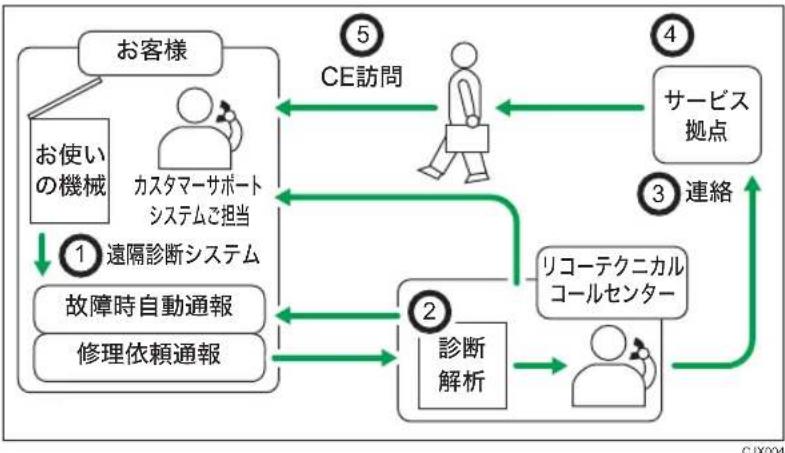
flowchart
graph TD
    A["お客様"] --> B["カスタマーサポートシステムご担当"]
    B --> C["遠隔診断システム"]
    C --> D["故障時自動通報"]
    D --> E["修理依頼通報"]
    E --> F["2 診断解析"]
    F --> G["リコーテクニカルコールセンター"]
    G --> H["サービス拠点"]
    H --> I["④"]
    I --> J["⑤ CE訪問"]
    J --> K["③ 連絡"]
    K --> L["② 診断解析"]
    L --> M["① 遠隔診断システム"]
    M --> N["お使いの機械"]
    N --> A
通報には次の 3 種類があります。
故障時自動通報(SC/サービスコール)
機械の自己診断機能で故障を検知したときにリコーテクニカルコールセンターへ自動通報します。
修理依頼通報(MC/マニュアルコール)
頻繁に用紙がつまる、用紙を取り除いても紙づまり表示が消えないときなどに、次の手順で通報します。
RICOH SP 6440
- [初期設定] キーを押し、修理依頼を通報します。
[リモートサービス] ▶ [修理依頼通報実行]
通報したあと、通常の操作画面に戻すときは [終了] を押します。
RICOH SP 6450/SP 6430/SP 6420/SP 6410
操作部の [メニュー] キーを押し、[▼] ▲[ ] キーを使用して操作してください。
- [リモートサービス] ▶ [OK]
- [修理依賴通報実行] ▶ [OK]
- [通報] ▶ [OK]
修理依頼通報(画面の表示)
次のときは、修理依頼通報画面が表示され、[通報]を押すことによって、リコーテクニカルコールセンターに自動通報できます。
- 頻繁に用紙がつまる。
- 用紙がつまった状態でカバーが開いたまま一定時間放置された。

補足
- 用紙がつまった状態で一定時間放置されると警告音が鳴ります。
- リコーテクニカルコールセンターでの修理依頼受け付け時間は、9:00~18:00 です。ただし、日曜、祝日、年末年始は除きます。
- 通報受信後、リコーテクニカルコールセンターからご担当者へ受信確認の連絡をいたします。お客様のカスタマーサポートセンターご担当者名を事前に販売店またはサービス実施店に連絡してください。ご担当者が代わられたときも同様に連絡してください。
保守サービス契約
本機をお買い上げいただく際にリコー保守サービス契約にご契約いただきます。
保守サービス内容につきましては、販売担当者またはカスタマーエンジニアにお尋ねください。
なお保守サービスのために必要な補修用性能部品の最低保有期間は、本機の製造中止後7年間です。
機器のご利用終了にともなう、機器に保存されたお客様の情報資産のお取り扱いについて
本機をお使いのお客様には、返却・廃棄・譲渡などで機器のご利用終了の際に、その機器内に残されたお客様の情報資産を解析され、漏洩する危険を未然に防止する必要があります。未然に防止するためには、機器のご利用終了後に確実な消去処理を行うことが望ましいといえます。
機器に残存するおもな情報資産は以下になります。
- 任意に HDD へ保存された蓄積文書
- アドレス帳
- 各種設定情報 ほか
上記のような情報資産は、所有者であるお客様の自己責任において処理をする必要があります。
リコーでは、機器の情報安全性の強化を進めるとともに、お客様からご返却、お預かりした使用済み機器は、確実な情報消去を実施しています。
しかし、リコーではない第三者にご返却、お預けされるときには、お客様自身により、情報資産の処理や確認が必要となりますのでご注意ください。
また、リコーでは次の有償サービスを行っています。必要に応じてご利用いただけますようお願いします。
サービス・機能と概要
| サービス名称 概要 | |
| OA 機器廃棄証明発行サービス | 機器を物理的に破壊処理したことの証明書を発行します。 |
| OA 機器 HDD 傷入れ証明発行サービス | 回収した機器からハードディスクを取り出し、キズ入れを行います。キズ入れ時の写真が入った証明書を発行します。 |
| オンサイトによる HDD 取り外し・キズ入れサービス | カスタマーエンジニアが訪問し、お客様の前で機器からハードディスクを取り外します。取り外したハードディスクはキズ入れ作業により物理的に読めないようにして、お客様に譲渡もしくは回収します。取り出したハードディスクをそのまま譲渡することも可能です。機器返却時にサービス実施店までご相談ください。リース物件の場合はリース会社に所有権があることから、お客様がリース会社から事前に同意を得る必要があります。 |
- 他社製品に対する上記サービスは実施していません。
- 地域や機種により対応サービスが異なるときがあります。詳しくは、コールセンターもしくは販売担当者、サービス担当者にお問い合わせください。
さらに、本機はデータの上書き消去機能やハードディスクの暗号化機能が用意されています。詳しくは『セキュリティーガイド』「ハードディスクのデータを上書き消去する」、「機器のデータを暗号化する」を参照してください。
お問い合わせ先
消耗品に関するお問い合わせ
弊社製品に関する消耗品は、お買い上げの販売店にご注文ください。
NetRICOH のホームページからもご購入できます。
http://www.netricoh.com
故障・保守サービスに関するお問い合わせ
故障・保守サービスについては、サービス実施店または販売店にお問い合わせください。
修理範囲(サービスの内容)、修理費用の目安、修理期間、手続きなどをご要望に応じて説明いたします。
転居の際は、サービス実施店または販売店にご連絡ください。転居先の最寄りのサービス実施店、販売店をご紹介いたします。
http://www.ricoh.co.jp/support/repair/index.html
操作方法、製品の仕様に関するお問い合わせ
操作方法や製品の仕様については、「お客様相談センター(ご購入後のお客様専用ダイヤル)」にお問い合わせください。
050-3786-8111
上記番号をご利用いただけない方は、03-4330-0918をご利用ください。
- 受付時間:平日(月~金)9時~12時、13時~17時 (土日、祝祭日、弊社休業日を除く)
- 050 ビジネスダイヤルは、一部の IP 電話を除き、通話料はご利用者負担となります。
- お問合せの際に機番を確認させていただく場合があります。
※お問合せの内容・発信者番号は対応状況の確認と対応品質の向上のため、録音・記録をさせていただいております。
※受付時間を含め、記載のサービス内容は予告なく変更になる場合があります。あらかじめご了承ください。
http://www.ricoh.co.jp/SOUDAN/index.html
最新ドライバーおよびユーティリティー情報
最新版のドライバーおよびユーティリティーをインターネットのリコーホームページから入手できます。
- http://www.ricoh.co.jp/download/index.html
問い合わせ情報
この機能は RICOH SP 6440 で使用できます。
本機の修理依頼、トナーの発注などの連絡先を確認できます。
初期設定から問い合わせ情報を確認する
確認できる項目は次のとおりです。連絡先一覧リストを印刷することもできます。
消耗品
- トナー名称
トナー以外の消耗品の名称については、P.395「消耗品一覧」を参照してください。
機械修理
- 連絡先電話番号
- 機械番号
営業窓口
- 連絡先電話番号
消耗品発注先
- 連絡先電話番号
「電話番号」は、サービス実施店が登録しますので、サービス実施店に連絡してください。連絡先一覧リストを印刷するときは、[問い合わせ情報] 画面で [連絡先一覧印刷] を押します。
問い合わせ情報画面への入りかたについては、P.413「[状態確認]キーを使用して問い合わせ情報を確認する」を参照してください。
[状態確認] キーを使用して問い合わせ情報を確認する
[問い合わせ情報] タブでは次の項目が確認できます。
- 機械修理
本機を修理するために必要な機械番号と連絡先の電話番号がわかります。 -
営業窓口
営業窓口の電話番号がわかります。 -
消耗品発注先
本機で使用している消耗品を発注する電話番号がわかります。
- 消耗品名称
本機で使用しているトナーの名称がわかります。
- [状態確認] キーを押して、確認する問い合わせ情報を選択します。
![印刷中断 問い合わせ情報 [保守/機器] ▶ [問い合わせ情報]](/content/2026/06/1176500/images/7d3e4a73d18419e647ee9a54f0bd582f719004a665a776d34cd8d9dd300c4551.jpg)
- 確認後、[閉じる]を押します。
初期設定項目の機能説明
RICOH SP 6440 の設定項目
定型文字列登録/変更/消去
各種設定で文字入力をするときによく使用する文字列を登録します。
「.co.jp」や「いつもお世話になっております。」など、よく使用する文字列をあらか
じめ登録しておくと、文字入力するときに便利です。
定型文字列は 40 件まで登録できます。
ブザー音
キーを押したときにブザー音を鳴らすか鳴らさないかの設定、およびブザー音を鳴らす場合の音量の大きさの設定をします。
優先機能設定
電源を入れた直後やシステムオートクリアされたときに、優先的に表示する機能を設定します。
画面表示色切り替え
画面表示色を設定します。
mm/inch 切替
操作部に表示される用紙サイズの単位を切り替えます。
状態確認/ジョブー覧表示時間
システム状態画面とジョブ一覧画面の表示時間を設定します。
外付けキーボード
外付けキーボードを USB 接続しているとき、キーボードのキー配列を設定します。
USB デバイスリスト登録/変更
外付けキーボードや IC カード R/W のベンダー ID とプロダクト ID を登録します。
給紙トレイ優先設定:プリンター
プリンター機能で、優先する給紙トレイを設定します。
用紙サイズ設定:トレイ 1
給紙トレイ 1 にセットする用紙のサイズを設定します。不定形サイズを設定するときは、[不定形サイズ指定] を押してタテ・ヨコのサイズを入力します。
また、トレイの用紙サイズダイヤルで指定する用紙サイズは表示されません。用紙サイズダイヤルで正しい用紙サイズを指定してください。

重要
- 用紙サイズ設定と実際にセットした用紙サイズが一致しないと、用紙がつまったり画像がずれたりして印刷されることがあります。
用紙サイズ設定:トレイ 2
給紙トレイ 2 にセットする用紙のサイズを設定します。不定形サイズを設定するときは、[不定形サイズ指定] を押してタテ・ヨコのサイズを入力します。
また、トレイの用紙サイズダイヤルで指定する用紙サイズは表示されません。用紙サイズダイヤルで正しい用紙サイズを指定してください。

重要
- 用紙サイズ設定と実際にセットした用紙サイズが一致しないと、用紙がつまったり画像がずれたりして印刷されることがあります。
用紙サイズ設定:トレイ 3
給紙トレイ 3 にセットする用紙のサイズを設定します。不定形サイズを設定するときは、[不定形サイズ指定] を押してタテ・ヨコのサイズを入力します。
また、トレイの用紙サイズダイヤルで指定する用紙サイズは表示されません。用紙サイズダイヤルで正しい用紙サイズを指定してください。

重要
- 用紙サイズ設定と実際にセットした用紙サイズが一致しないと、用紙がつまったり画像がずれたりして印刷されることがあります。
用紙サイズ設定:トレイ 4
給紙トレイ 4 にセットする用紙のサイズを設定します。不定形サイズを設定するときは、[不定形サイズ指定] を押してタテ・ヨコのサイズを入力します。
また、トレイの用紙サイズダイヤルで指定する用紙サイズは表示されません。用紙サイズダイヤルで正しい用紙サイズを指定してください。

重要
- 用紙サイズ設定と実際にセットした用紙サイズが一致しないと、用紙がつまったり画像がずれたりして印刷されることがあります。
プリンター手差し用紙サイズ
手差しトレイにセットする用紙のサイズを設定します。

重要
- 用紙サイズ設定と実際にセットした用紙サイズが一致しないと、用紙がつまったり画像がずれたりして印刷されることがあります。
スリープモード移行時間設定
一定時間操作を行わなかったときに、節電のためにスリープモードに移行します。
スリープモードに移行するまでの時間を設定します。
エラー表示中のときなど、スリープモードに移行しないことがあります。
インストールされる Embedded Software Architecture アプリケーションの種類によって、スリープモードへの移行時間が設定よりも長くかかることがあります。
プリンターオートリセット時間設定
プリンター機能が初期状態になるまでの時間を設定します。
年月日設定
システム時計の年月日を設定します。
「年」「月」「日」の切り替えは←、→を押してカーソルを移動させます。
「年」「月」「日」はテンキーで入力します。
時刻設定
システム時計の時刻を設定します。
時刻は 24 時間制(1 秒単位)で入力します。
「時」「分」「秒」の切り替えは←、→を押してカーソルを移動させます。
「時」「分」「秒」はテンキーで入力します。
オートログアウト時間設定
ログインして一定時間画面の操作を行わなかったときに、自動的にログアウトする機能をオートログアウトといいます。
オートログアウト機能が働くまでの時間を設定します。
ウィークリータイマー
本機の電源を入れたり切ったり、スリープモードに移行したりする時間を設定します。24時間単位で月曜日から日曜日まで設定できます。
ウィークリータイマーを使用するには、[年月日設定]と[時刻設定]でのシステム時計の設定が必要です。
ウィークリータイマーを [毎日同時刻] または [曜日ごと] に設定しているときは、[明るさ検知自動電源オフ] の [オン移行時間] で設定した時間が過ぎても、電源は入りません。
「毎日同時刻」または「曜日ごと」を選択したときは、以下を設定します。
オフ解除コード設定
オフ解除コードは、ウィークリータイマーを設定している時間帯に本機の使用を制限するための暗証コード(最大8桁)です。オフ解除コードを設定すると、ウィークリータイマーで「スリープモード」や「電源オフ」に設定されている日時に本機を使用するときに、オフ解除コードの入力が求められます。
オフ解除コードを使用するには、管理者認証の設定が必要です。詳しくは、『セキュリティーガイド』を参照してください。
スケジュール設定
ウィークリータイマーのスケジュールを 6 件まで設定できます。
タイマー停止期間
ウィークリータイマーでの電源オンをしない期間を設定できます。
ここで設定した期間は、ウィークリータイマーで電源を入れる時刻になると、オフ解除コードが解除されます。
本体 IPv4 アドレス
本機の IPv4 アドレスとサブネットマスクの設定方法を選択します。
[指定] を選択したとき、[本体 IPv4 アドレス] と [サブネットマスク] を「xxx.xxx.xxx.xxx」の形式で入力します。(x は数値)
[指定] を選択したとき、[本体 IPv4 アドレス] は、ネットワーク内のほかの機器の IPv4 アドレスと重複しないように設定してください。
物理アドレス(MAC アドレス)も表示されます。
IPv4 ゲートウェイアドレス
別のネットワークのパソコンや機器から印刷や情報の取得などをするときに、ゲートウェイとなるホストやルーターのアドレスです。
別のネットワークのパソコンや機器から本機を使用するときに設定してください。アドレスは「xxx.xxx.xxx.xxx」の形式で入力します。(x は数値)
本体 IPv6 アドレス
本機の IPv6 アドレスを表示します。
- リンクローカルアドレス
設定されている本機のリンクローカルアドレスを表示します。 - 手動設定アドレス 設定されている本機の手動設定アドレスを表示します。
- DHCPv6 アドレス 本機の DHCPv6 アドレスを表示します。
- ステートレスアドレス 「IPv6 ステートレスアドレス自動設定」を「有効」に設定したときは、設定されているステートレスアドレスを表示します。
IPv6 ゲートウェイアドレス
ネットワーク上における本機の IPv6 ゲートウェイアドレスを表示します。
IPv6 ステートレスアドレス自動設定
IPv6 ステートレスアドレス自動設定の有効/無効を設定します。
DHCPv6 設定
DHCPv6 を使用するかしないかと、使用するときは動作モードや DNS サーバーアドレスを指定します。
DNS 設定
DNS サーバーの運用について設定します。指定を選択したとき、DNS サーバーの IPv4 アドレスを「xxx.xxx.xxx.xxx」の形式で入力します。(x は数値)
IPv4 アドレスを設定後に [接続テスト] を押すことで DNS サーバーへの接続テストが実行できます。設定した DNS サーバーに接続できることを確認してください。
DDNS 設定
ダイナミック DNS を設定します。
ドメイン名
ドメイン名を設定します。ドメイン名を任意に指定するときは、半角英数 63 文字以内で入力してください。
WINS 設定
WINS サーバーの運用について設定します。
WINS サーバーの IPv4 アドレスは「xxx.xxx.xxx.xxx」の形式で入力します。(x は数値)
DHCP を使用しているときは、[スコープ ID] を設定します。[スコープ ID] は、半角文字で入力してください。
プライマリー WINS サーバーアドレス、セカンダリー WINS サーバーアドレスに
「255.255.255.255」を入力しないでください。
SMB コンピューター名
SMB コンピューター名を設定します。
最大 15 文字(全角は 2 文字換算)で入力してください。
"*+,/:;<=>?[¥]|.およびスペースは入力できません。
RNP および rnp で始まるコンピューター名を設定することはできません。
アルファベットは大文字だけを使用してください。
SMB ワークグループ
SMB ワークグループを設定します。
最大 15 文字(全角は 2 文字換算)で入力してください。
"*+,/:;<=>?[¥]|.およびスペースは入力できません。
アルファベットは大文字だけを使用してください。
ネットワークインターフェース選択
拡張無線 LAN ボードを装着したときに、無線 LAN でネットワーク接続するかイーサネット経由でネットワーク接続するかを選択します。本機に拡張無線 LAN ボードを装着しているときに表示されます。
イーサネットと無線 LAN が両方接続されているときは、設定しているインターフェースが有効になります。
Ping コマンド実行
ping コマンドで、IPv4 アドレスを使用してネットワーク接続を確認します。
接続に失敗したときは、次のことを確認したあと、再度 ping コマンドを実行してください。
- [有効プロトコル] の「IPv4」が [有効] に設定されていることを確認してください。
- 本機がネットワークに接続されていることを確認してください。
- ネットワーク上に同じ IPv4 アドレスが指定された機器があると、同時アクセスされることがあります。
SNMPv3 通信許可設定
SNMPv3 の暗号化通信を設定します。 [暗号化のみ] を設定するときは、本機に暗号パスワードの設定が必要です。
ホスト名
ホスト名を設定します。ホスト名は半角英数 63 文字以内で入力してください。
先頭末尾にハイフンを使用しないでください。
ハイフンを 2 つ続けて入力しないでください。
RNP または rnp で始まるホスト名を設定することはできません。
本体名
本機の名前を設定します。最大 31 文字(全角は 2 文字換算)で入力してください。
信号線制御
パラレルインターフェースで使用しているときの、印刷時のエラーの処理を設定します。
アドホックチャンネル
[802.11 アドホックモード] を選択したときに使用するチャンネル(チャネル)を設定します。使用する無線 LAN の規格に合わせてチャンネルを設定してください。
- IEEE 802.11b/g (2.4GHz) を使用するとき
1\~11 - IEEE 802.11a (5GHz) を使用するとき
36、40、44、48 - IEEE 802.11n (2.4GHz/5GHz) を使用するとき
1~11、36、40、44、48
無線 LAN 簡単セットアップ
WPS(Wi-Fi Protected Setup)の実行方式を選択して、無線 LAN を自動で設定します。
リスト印刷
使用するネットワーク環境に関する項目を確認できます。インターフェース設定リストは現在のネットワーク設定や情報について記載しています。
SMTP サーバー
SMTP サーバー名を設定します。「サーバー名」ではスペースが使用できません。
DNS が有効なときは、ホスト名を入力します。DNS が無効なときは、SMTP サーバーの IPv4 アドレスを入力します。
SSL
[利用する] に設定するとポート番号が「465」に自動で切り替わります。
ポート番号
テンキーでポート番号を入力します。
SMTP 認証
SMTP 認証(PLAIN、LOGIN、CRAM-MD5、DIGEST MD5)を設定します。
SMTP サーバーへのメール送信時に、ユーザー名とパスワードを入力して認証することで、SMTP サーバーのセキュリティーレベルを強化できます。
SMTP サーバーが認証を必要とするときは、[SMTP AUTH] を [使用する] に設定し、[ユーザー名] 、 [メールアドレス] 、 [パスワード] 、パスワードの [暗号化] 方法を設定します。
ユーザー名
[ユーザー名] では、スペースが使用できません。SMTP サーバーの種類によっては、realm の指定が必要なことがあります。そのときは、ユーザー名のあとに@を付加して、"ユーザー名@realm"と入力してください。
メールアドレス
半角英数 128 文字以内でメールアドレスを入力します。スペースは使用できません。 パスワード
半角英数 128 文字以内でパスワードを入力します。スペースは使用できません。暗号化
- 自動
認証方式が PLAIN、LOGIN、CRAM-MD5、DIGEST-MD5 のときに指定します。
・する
認証方式が CRAM-MD5、DIGEST-MD5 のときに指定します。 - しない
認証方式が PLAIN、LOGIN のときに指定します。
POP before SMTP
POP 認証(POP before SMTP)を設定します。この機能は、本機が IPv4 を使用してネットワークに接続しているときだけ使用できます。IPv6 を使用しているときは使用できません。SMTP サーバーにメールを送信する前に、POP サーバーに接続して認証を行い、SMTP サーバーのセキュリティーレベルを強化できます。
POP 認証をするときは、[POP before SMTP] を [する] に設定します。[認証後待機時間] で指定した時間が経過したあとに、SMTP サーバーにメールを送信します。[する] を選択したときは、[POP3/IMAP4 設定] で [サーバー名] を入力します。また、[メール通信ポート設定] で [POP3] のポート番号を確認してください。
認証後待機時間
認証後待機時間をテンキーで入力します。
ユーザー名
[ユーザー名] では、スペースが使用できません。
メールアドレス
半角英数 128 文字以内でメールアドレスを入力します。スペースは使用できません。 パスワード
半角英数 128 文字以内でパスワードを入力します。スペースは使用できません。
受信プロトコル
メールを受信するときの受信プロトコルを設定します。
POP3/IMAP4 設定
メールを受信するときに、POP3/IMAP4 サーバー名を設定します。ここで設定した POP3 サーバー名は [POP before SMTP] で使用されます。
サーバー名
DNS が有効なときは、ホスト名を入力します。DNS が無効なときは、POP3、または IMAP4 サーバーの IPv4 アドレスを入力します。POP3、または IMAP4 の [サーバー名] では、スペースが使用できません。
暗号化
- 自動
POP サーバーの設定に合わせ、パスワードの暗号化を自動設定します。
・する
パスワードを暗号化します。
- しない
パスワードを暗号化しません。
管理者メールアドレス
管理者のメールアドレスを設定します。
メール通信ポート設定
メールを受信するときに、使用するサーバーのポート番号を設定します。また、ここで設定した POP3 のポート番号は、[POP before SMTP] で使用されます。「1-65535」の範囲でテンキー入力します。
メール受信間隔時間設定
POP3、IMAP4 サーバーに、メールを受信する間隔(分)を指定します。
サーバー側メール保持
メールを受信するときに、POP3/IMAP4 サーバーに保持するかどうかを設定します。
アドレス帳登録/変更/消去
本機を使用するユーザーの情報を登録、変更、消去します。
ユーザーは 1,000 件まで登録できます。
Web Image Monitor からもアドレス帳の登録、変更、消去ができます。
「認証情報」の「印刷利用量制限」については、『セキュリティーガイド』を参照してください。
新規登録
ユーザーの情報を新規登録します。登録できる項目は次のとおりです。
登錄情報
登録番号、名前、ヨミガナ、キー表示名、表示優先度、見出し 1、見出し 2、見出し 3
認証情報
ログイン用認証情報、ユーザーコード、プリンター機能使用許可、その他の機能使用許可、印刷利用量制限
認証保護
認証保護を設定します。
登録先グループ
登録先グループ名
变更
登録したユーザーの情報を変更します。変更できる項目は次のとおりです。
全て表示
登録してあるすべての情報の中からユーザーを選択して、アドレス帳の登録情報を変更します。
ユーザーコード
ユーザーコードからユーザーを選択して、アドレス帳の登録情報を変更します。
消去
ユーザーの情報を消去します。
グループ登録/変更/消去
ユーザーの情報をグループに登録できます。グループは 100 件まで登録できます。
Web Image Monitor からもグループの登録、変更、消去ができます。
新規登録
グループを新規登録します。登録できる項目は次のとおりです。
登録情報
登録番号、名前、ヨミガナ、キー表示名、表示優先度、見出し 1、見出し 2、見出し 3
登録済ユーザー/グループ
登録済ユーザー/グループ名
認証保護
認証保護を設定します。
登録先グループ
登録先グループ名
变更
登録したグループの情報を変更します。
消去
グループの情報を消去します。
並び順入れ替え
登録したユーザーの並び順を入れ替えます。
同じ見出し内での並び順入れ替えはできますが、見出しをまたいだ移動はできません。
(例:登録されているユーザー「企画課」を「常用」から「か」へ移動することはできません。)
見出し編集
目的のユーザーを探しやすいように見出しの名称を編集します
アドレス帳見出し切り替え
ユーザーコードを選択するときに、表示される見出しを選択します。
ユーザー個別設定・アドレス帳 バックアップ/リストア
本機のアドレス帳データを SD カードに保存します。
また、SD カードに保存したアドレス帳データを本機に復元できます。
復元すると、本機に保存されているアドレス帳は上書きされます。また、ユーザー別のカウンターがクリアされます。
アドレス帳のバックアップ/リストアは、Web Image Monitor からも実行できます。詳しくは、Web Image Monitor のヘルプを参照してください。
- バックアップ
本機のアドレス帳データを SD カードに保存します。
バックアップに必要な空き容量は最大で 41MB です。
- リストア
SD カードに保存したアドレス帳データを復元します。
- フォーマット
SD カードをフォーマットします。
- メディア情報取得
SD カードの空き容量やデータの内容などが表示されます。
アドレス帳ユーザー自動消去
アドレス帳に登録されているユーザー数が上限に達したとき、登録の古い順に自動で削除します。
アドレス帳データ一括消去
アドレス帳のデータを一括消去します。
カウンター表示/印刷
機能ごとのカウンターを表示、印刷します。
カウンター一覧印刷
機能ごとのカウンターの使用量を印刷します。
ユーザー別カウンター表示/クリア/印刷
ユーザーによる機能ごとのカウンターを表示、印刷したり、カウンターの数値を「0」に戻したりします。「印刷利用量カウンター」については、『セキュリティーガイド』を参照してください。
5 件以上登録しているときは [▲ 前へ] ▼[ 次へ] で全カウンターを表示します。
- 全ユーザー一覧印刷
すべてのユーザーのカウンターの使用量を印刷します。 - 全ユーザークリア
すべてのユーザーのカウンターの数値を 0 に戻します。 - ユーザー別一覧印刷
ユーザーごとのカウンターの使用量を印刷します。
- ユーザー別クリア
ユーザーごとの各カウンターの数値を 0 に戻します。
eco 指数カウンター表示/クリア
詳しくは『セキュリティーガイド』を参照してください。
ユーザー別 eco 指数カウンター表示/クリア
詳しくは『セキュリティーガイド』を参照してください。
eco 指数カウンター集計期間/管理者メッセージ設定
詳しくは『セキュリティーガイド』を参照してください。
上限到達時動作設定
カウンターの上限値に達したときの本機の動作を設定します。
印刷利用量制限度数設定
詳しくは『セキュリティーガイド』を参照してください。
印刷利用量上限初期值
詳しくは『セキュリティーガイド』を参照してください。
メディアスロット使用
詳しくは『セキュリティーガイド』を参照してください。
ユーザー認証管理
ユーザーコード認証
ユーザーコードごとに機能のアクセス制限を設定します。ユーザーコード認証をするときは、ユーザーコードを登録してください。
ベーシック認証、Windows 認証、LDAP 認証、統合サーバー認証について詳しくは、『セキュリティーガイド』を参照してください。
管理者認証管理
詳しくは『セキュリティーガイド』を参照してください。
管理者登録/変更
詳しくは『セキュリティーガイド』を参照してください。
LDAP サーバー登録/変更/消去
LDAP 認証に使用する LDAP サーバーを設定します。
LDAP サーバーの対応バージョンは Ver2.0 と Ver3.0 です。ダイジェスト認証を使用できるのは、LDAP Ver.3.0 だけです。
登錄/変更
LDAP サーバーを登録/変更します。
消去
登録済みの LDAP サーバーを消去します。
移行時間設定でのスリープモード移行
スリープモード機能を利用するかしないかを設定します。
通信テストコール実行
@Remote センターサーバー(RICOH Gateway)に通信テストをします。@Remote を使用しているときに実行できます。この機能は[機器情報通知実行]を使用しているときは実行できません。
機器情報通知実行
@Remote センターサーバー(RICOH Gateway)に機器情報を通知します。@Remote を使用しているときに実行できます。この機能は [通信テストコール実行] を使用しているときは実行できません。
ログー括消去
詳しくは『セキュリティーガイド』を参照してください。
不正コピー抑止印刷:プリンター
不正コピー抑止設定
本機側で不正コピー抑止を設定するかどうかを指定します。
不正コピー抑止強制設定
優先する不正コピー抑止の設定を指定します。
- ドライバー/コマンド優先
プリンタードライバーやコマンドの設定で印刷します。
- ドライバー/コマンド優先(一部除)
地紋の種類、色、濃度を操作部からの設定で印刷します。それ以外はプリンタードライバーやコマンドの設定で印刷します。
- 機器側設定優先
プリンタードライバーの設定にかかわらず、操作部からの設定で印刷します。
不正コピー抑止の種類
使用する不正コピー抑止の種類を指定します。
- 不正コピーガード
印刷した文書を不正コピーガードモジュールが搭載された複写機または複合機でコピーまたはスキャンすると、画像を抹消しグレー地にします。 - 不正コピー抑止地紋
不正コピー抑止の文字列地紋や背景地紋を付けて印刷します。印刷した文書をコピーまたはスキャンすると、地紋効果で文字列が浮き出るため、不正コピーを抑止できます。
不正コピーガードの効果
印刷時、コピー時の不正コピーガードの効果を設定します。
不正コピー抑止地紋の効果
印刷時、コピー時の不正コピー抑止地紋の効果を設定します。
地紋マスクパターン
背景地紋を付けて印刷します。使用する地紋パターンを設定します。
地紋の濃度
背景地紋の濃度を設定します。
文字列選択
印刷した文書に埋め込まれる抑止文字列のパターンを設定します。
任意文字列の登録/変更
任意の抑止文字列を登録します。登録した抑止文字列は「文字列選択」から選択できます。
文字列のフォント(PCL)
PCL 用の抑止文字列で使用するフォントの種類を設定します。エミュレーションの [PCL] または [PCLXL] を選択したときに、設定できます。
文字列のフォント(PS)
PostScript 3 用の抑止文字列で使用するフォントの種類を設定します。エミュレーションの [PS3] を選択したときに、設定できます。
ポイントサイズ
抑止文字列のフォントの大きさをテンキーで入力します。
文字列の行間隔
文字列の行間隔をテンキーで入力します。 [文字列を繰り返し印字] が [しない] 以外に設定されているときに表示されます。
文字列の角度
文字列の回転する角度を設定します。数字を大きくすると、文字列の中央を基点に反時計回りに回転します。
文字列を繰り返し印字
ページの左上を基点に文字列を縦横に並べて繰り返し印刷します。
文字列の位置
文字列を挿入する位置を設定します。[文字列の角度]が0度に設定されており、かつ[文字列を繰り返し印字]が[しない]に設定されているときに表示されます。
レルム登録/変更/消去
Kerberos 認証で使用するレルムを登録します。レルムを登録するには、「レルム名」「KDC サーバー名」を必ず設定してください。
機器証明書登録/消去
詳しくは『セキュリティーガイド』を参照してください。
機器設定情報:インポート(サーバー)設定
詳しくは『セキュリティーガイド』を参照してください。
機器設定情報:インポート(サーバー)実行
詳しくは『セキュリティーガイド』を参照してください。
機器設定情報:エクスポート(メディア)
詳しくは『セキュリティーガイド』を参照してください。
機器設定情報:インポート(メディア)
詳しくは『セキュリティーガイド』を参照してください。
省エネキーモード移行設定
省エネルギーを押したときに、低電力モードに移行するかスリープモードに移行するかを設定します。
強制セキュリティー印字:プリンター
本機から文書を印刷するときに、ユーザー情報や本機の情報を印字するかしないかを設定します。[する]に設定したときは、[出力日時]、[出力者名]、[機番]、[本体IPアドレス]、[印字位置調整]の項目で印字設定をします。
オプションの SDRAM モジュールが必要です。
ユーザー別カスタマイズ利用
ユーザー別カスタマイズの利用を許可するか、禁止するか設定します。詳しくは『セキュリティーガイド』を参照してください。
利用量カウンター定期/指定リセット設定
詳しくは『セキュリティーガイド』を参照してください。
切り替え言語選択
操作部の表示言語を登録できます。登録した言語は [初期設定] 画面の表示言語切り替えキーで切り替えられます。
一時置き文書全消去
本機に一時的に蓄積されている試し印刷文書、機密印刷文書、保留印刷文書をすべて消去します。
保存文書全消去
本機に蓄積されている保存文書をすべて消去します。
一時置き文書自動消去設定
本機に一時的に蓄積されている試し印刷文書、機密印刷文書、保留印刷文書を自動で消去するかしないかを設定します。
印刷指定時刻が有効な保留印刷文書は、自動で消去できません。
保存文書自動消去設定
本機に蓄積されている保存文書を自動で消去するかしないかを設定します。
エラースキップ
プリンタードライバーから指示した用紙サイズや用紙種類の条件に合うトレイがないときの本機の動作を設定します。
- しない
ジョブリセットするのか印刷を続けるのかを選択する画面が表示されます。ジョブリセットするときは [印刷取消] を押します。条件に合わなくても印刷するときは、給紙するトレイを選択し、[実行] を押します。
選択したトレイに用紙がセットされていないときは、用紙が補充されるまで印刷しません。
- 即時、1分、5分、10分、15分
設定した時間が経過すると、用紙がセットされているトレイを優先給紙トレイ→トレイ1→トレイ2→トレイ3→トレイ4の順に探して強制印刷します。強制印刷できない機能で印刷指示をしたときは、印刷を中止します。
この設定は、エラーの発生したジョブから本機を解放するための機能です。サイズ、紙種の異なる用紙で代替するため、印刷結果は保証されません。
エラージョブ蓄積・追い越し
エラーで印刷が中止された文書を自動的に本機に蓄積します。エラーが発生したときに、そのまま次の文書の印刷を継続できます。通常印刷文書、試し印刷文書、保存文書でこの機能を使用できます。それぞれプリンタードライバーの「印刷方法:」メニューから指定できます。
本機に蓄積された文書は、操作部を使用して印刷を再開できます。
指定した文書の種類によって蓄積の方法が異なります。
「する」に設定したときは、本機がエラーを検知するページ数を指定します。
エラーを検知するページ数が 2 ページ以上のときは、1 ページ目の印刷速度が遅くなることがあります。
画像エラー処理
送信されたデータサイズが大きく、本機内部でデータを処理できないときの本機の動作を設定します。
- 印刷取消
エラーが発生したページでジョブをキャンセルします。キャンセルされたページ以降は印刷されません。 - エラーシート印刷
エラーが発生したページは、エラーが発生した個所まで印刷されます。エラーが発生したページ以降は通常どおり印刷され、最後にエラーシートが印刷されます。ただし電子ソートの指示は解除されます。
PDL エラージョブ自動取消の確認画面
使用するプリンター言語の種類やオプションの制約、またはセキュリティーの設定などによって印刷エラーが発生したとき、印刷を中止して確認画面を表示するかしないかを設定します。
印刷枚数
印刷枚数を設定します。
プリンタードライバーで印刷部数を指定したときは、プリンタードライバーの設定が適用されます。
主電源 Off 時の未処理文書
本機の電源スイッチを入れたときに、印刷指定時刻を過ぎた保留印刷文書を印刷するかしないかを設定します。
- 電源 On で印刷する
本機の電源スイッチを入れたときに、印刷指定時刻を過ぎた保留印刷文書があるときは、自動ですべて印刷します。 - 電源 On で印刷しない
本機の電源スイッチを入れたときに、印刷指定時刻を過ぎた保留印刷文書があるときは、印刷指定時刻が無効となり、[一時置き文書自動消去設定]の対象となります。
印刷をともなうジョブの制限
通常印刷、試し印刷、保存印刷を指定して印刷指示を出したとき、印刷をしないで自動的に蓄積するか、印刷を取り消すかの設定をします。
本機に自動蓄積したときは、文書の種類にかかわらず操作部から印刷を実行するので、文書の放置を防止できます。
[自動蓄積] を選択したときは、指定した文書の種類によって蓄積の方法が異なります。
- しない
印刷を制限しません。 - 自動蓄積
文書を印刷しないで本機に強制的に自動蓄積します。 - 印刷取消
文書の印刷を強制的に取り消します。
初期画面の切り替え
ホーム画面から [プリンター] を押したときに表示される画面を設定します。
- ジョブー覧画面
ジョブの一覧を表示します。
- 文書印刷画面
本機に蓄積されている文書とユーザー ID の一覧を表示します。
トレイ設定選択
本機に印刷データを送信したときに、プリンタードライバーやコマンドの設定を優先させるか、操作部の設定を優先させるかトレイごとに指定できます。
手差しトレイ用紙確認
手差しトレイから給紙するときに、用紙のサイズ・種類・セット方向を操作部に表示するかしないかを設定します。[表示する]を選択すると、手差しトレイの印刷設定を確認してから印刷できます。
手差しトレイ、トレイ 1~4
- ドライバー/コマンド優先
トレイを指定して印刷するとき、本機に設定されている用紙設定にかかわらず、プリンタードライバーやコマンドで指定した用紙設定を適用して印刷します。
- 機器側設定優先
本機に設定されている用紙設定で印刷します。プリンタードライバーやコマンドで指定した用紙設定と本機の用紙設定が一致しないときは、エラーになります。
- 機器優先·全紙種許可
手差しトレイにだけ設定できます。
用紙種類の指定が不要なときに指定すると、用紙サイズだけ一致していれば、用紙種類にかかわらず印刷できます。
この機能を使用するには、以下の設定が必要です。
- 手差しトレイを自動トレイ選択の対象に設定
- プリンタードライバーの給紙トレイを [自動トレイ選択] に設定
- 全サイズ・種類許可
手差しトレイにだけ設定できます。
プリンタードライバーやコマンドで指定した用紙設定が本機のどのトレイとも一致しないとき、プリンタードライバーやコマンドで指定した用紙設定を手差しトレイに適用し、印刷を継続できます。対象となるのは RPCS、PS3、PDF、PCL です。
- 全不定形サイズ・種類
手差しトレイにだけ設定できます。
プリンタードライバーやコマンドで指定した用紙設定が本機のどのトレイとも一致しないとき、プリンタードライバーやコマンドで指定した用紙設定が不定形サイズのときだけ、その設定を手差しトレイに適用して印刷を継続できます。対象となるのは RPCS、PS3、PDF、PCL です。

補足
- [全サイズ・種類許可] および [全不定形サイズ・種類] を設定して蓄積した文書は、蓄積後に設定を変更しても蓄積したときの設定で印刷されます。
- [全サイズ・種類許可] および [全不定形サイズ・種類] に設定したときは、手差しトレイも拡張リミットレス給紙機能の対象となります。
トレイ設定コマンド優先時の紙種別紙厚設定
レターヘッド紙、ラベル紙、封筒の厚さを指定します。
[トレイ設定選択] で、各給紙トレイの設定を [機器側設定優先] 以外に指定すると、 [システム初期設定] の [用紙設定] で指定した厚さではなく、ここで指定した厚さが適用されます。
プリンタードライバーまたはコマンドで、給紙トレイを指定し、用紙種類にレターヘッド紙、ラベル紙、封筒を指定して印刷すると、ここで指定した厚さが適用されます。
インターフェース切替時間
パラレルインターフェース、または USB2.0 インターフェースで、データの送信が終了してから、そのインターフェースを有効にしておく時間を設定します。ここで設定した時間を超えると、ほかのインターフェースからデータの受信ができます。
設定時間が短すぎると、データの送信中にタイムアウトすることがあります。その結果、ほかのインターフェースからのデータが割り込んで印刷されたり、データの途中からエミュレーション検知が働いて、ほかのエミュレーションに切り替わったりします。
システム設定(EM)
白紙排紙
排紙コマンドを受信したときに印刷するデータがなく白紙の状態のときに、排紙するかしないかを設定します。
排紙コマンドを受信したときの動作と設定値との関係は、次のとおりです。
- する
白紙でも排紙します。
- スペース
排紙コマンドの前にスペースコード(20H、A0H、8140H)があるときは排紙します。それ以外のコードがあるときは排紙しません。
- しない
白紙を排紙しません。
用紙なしエラー表示タイミング
現在選択されているトレイに用紙がセットされていないときのデータ受信を停止するタイミングを設定します。[印刷実行時]に設定すると用紙がセットされていなくても、データは受信できます。[用紙なし時]に設定すると用紙がセットされていないときはデータ受信できません。
- 印刷実行時
用紙がセットされていなくても、データは受信できます。
- 用紙なし時
用紙がセットされていないときはデータ受信できません。
自動排紙時間
一定時間、パソコンからデータが送信されてこないとき、本機に蓄積されたデータを強制的に印刷するかしないかを設定します。
たとえば、改ページコードがなく [強制排紙] を押さないと印刷できないようなデータが自動的に印刷されるように設定できます。自動的に印刷するときは、データが送信されてこないときに印刷を開始するまでの時間を設定します。
たとえば [10 秒] に設定すると、10 秒間データが送信されてこないときに、強制的に印刷します。設定時間が経過すると自動的に排紙されるので、同一ページ内のデータであっても、設定時間を超えて送信されてきたデータは、次のページに印刷されます。
マクロキャッシュ
マクロキャッシュの値は、RPDLを選択しているときに有効になります。
フォームオーバーレイ印刷するためのフォームデータをキャッシュするために使用するメモリー容量を設定します。ここで設定した容量によって、キャッシュできるフォーム数が変わります。
印刷データを展開するためのメモリーが確保できなくなるような設定はできません。メモリーが十分でないとき、設定が無効になることがあります。
水平補正初期值
印刷時の給紙方向に対し、垂直方向の長さの補正値を設定できます。ここで設定した値が RP-GL/GL2 の印刷条件「21.水平補正」の初期値となります。すでに登録したプログラムには反映されません。詳細は、『エミュレーション』「RP-GL/2 エミュレーション」を参照してください。
垂直補正初期值
印刷時の給紙方向に対し、水平方向の長さの補正値を設定できます。エミュレーションの RP-GL/GL2 が搭載されているときに設定できます。
ここで設定した値が RP-GL/GL2 の印刷条件「22.垂直補正」の初期値となります。すでに登録したプログラムには反映されません。詳細は、『エミュレーション』「RP-GL/2 エミュレーション」を参照してください。
ホーム画面
ホームページとして表示する Web ページの URL を設定します。
- 現在のページ
表示中の Web ページをホームページに設定します。 - ページ表示なし
ホームページに何も登録しません。 - URL 入力
ホームページに設定する Web ページの URL を入力します。
キャッシュファイル
キャッシュファイルを使用するかどうかを設定します。
[する] を選択したときは、[変更]を押し、キャッシュファイルの容量を設定します。
キャッシュファイルを削除するときは、[キャッシュを削除]を押します。
履歷保持
履歴を保持するかどうかを設定します。
[する] を選択したときは、[変更] を押し、履歴を保持する期間を設定します。
JavaScript
JavaScript を使用するかどうかを設定します。
Cookie の使用
Cookie を使用するかどうかを設定します。
プロキシサーバーの使用
サーバー接続にプロキシサーバーを使用するかどうかを設定します。
ユーザーエージェント
Web サーバーに通知するブラウザーの種類、バージョンなどを入力してください。
初期 HTTP リクエストメソッド
Web ページをお気に入りに登録するときの初期 HTTP リクエストメソッドを選択します。
表示設定
アドレスバーと横スクロールバーを表示するかどうかを設定します。
警告確認表示
ページ移動確認
URL リンクをクリックしたときに、ページ移動を確認するダイアログを表示するかどうかを設定します。
セキュリティー警告確認
SSL で保護されたページへ移動するときに、確認ダイアログを表示するかどうかを設定します。
お気に入り管理
お気に入りの呼び出し/登録/変更
機器共通お気に入りに登録したお気に入りを管理します。
お気に入りのインポート/エクスポート
機器共通お気に入りに登録したお気に入りをインポート/エクスポートします。
ホーム画面
でのホームページ設定を許可するかどうかを設定します。
お気に入り管理
Web ページを [ユーザー用お気に入り] に登録することを許可するかどうかを設定します。
プロキシサーバーの使用
プロキシーサーバーの使用を許可するかどうかを設定します。
履歷保持
での履歴の保持期間の設定を許可するかどうかを設定します。
表示設定
での画面設定を許可するかどうかを設定します。
送信ログ
拡張 JavaScript を使用した Web ページの送信ログを確認できます。
ダウンロードログ
拡張 JavaScript を使用した Web ページのダウンロードログを確認できます。
印刷ログ
拡張 JavaScript を使用した Web ページの印刷ログを確認できます。
RICOH SP 6450/SP 6430/SP 6420/SP 6410 の設定項目
用紙サイズ設定:手差しトレイ
手差しトレイにセットする用紙サイズを設定します。
用紙サイズ設定:トレイ 1
トレイ 1 にセットする用紙サイズを設定します。
用紙サイズ設定:トレイ 2
トレイ 2 にセットする用紙サイズを設定します。
用紙サイズ設定:トレイ 3
トレイ 3 にセットする用紙サイズを設定します。
用紙サイズ設定:トレイ 4
トレイ 4 にセットする用紙サイズを設定します。
両面印刷トレイ
両面印刷の対象にするトレイを設定します。
自動トレイ選択
自動トレイ選択の対象にするトレイを設定します。
優先給紙トレイ
「優先給紙トレイ」とは、本機の電源を入れたときに選択される給紙トレイで、自動トレイ選択や拡張リミットレス給紙機能を有効にしたときに最初に対象となるトレイです。
再生紙設定
再生紙の厚さを設定します。
色紙設定
色紙の厚さを設定します。
レターヘッド紙設定
レターヘッド紙の厚さをトレイごとに設定します。
ラベル紙設定
ラベル紙の厚さをトレイごとに設定します。
封筒設定
封筒の厚さをトレイ 1 と手差しトレイそれぞれに設定します。
印刷済み紙設定
印刷済み紙の厚さを設定します。
ブザー音
操作部のキーを押したときや本機に異常が発生したときに、音を出すか出さないかを選択します。
画面コントラスト調整
画面のコントラストを調整します。
オートリセット時間設定
一定時間操作をしないとき自動的に初期画面へ戻るまでの時間を設定します。この機能は次のようなときに有効です。
- 通常のメニュー操作時
- 認証に関する警告画面の表示時
[印刷一時停止/再開] キーを押してジョブを一時停止させたときは、ここで設定した時間が経過すると、自動的に印刷を再開します。
オートリセットを設定したときは、オートリセットするまでの時間を10~999秒(1秒単位)の範囲で設定します。工場出荷時は60秒に設定されています。
年月日設定
システム時計の年月日を設定します。
「年」「月」「日」の切り替えは、◀[▶][ ]キーを押してカーソルを移動します。
「年」「月」「日」は▼[ ]▲[ ]キーで設定します。
時刻設定
システム時計の時刻を設定します。
時刻は 24 時間制(1 秒単位)で入力します。
「時」「分」「秒」の切り替えは、◀[▶][ ]キーを押してカーソルを移動します。
「時」「分」「秒」は▼[ ]▲[ ] キーで設定します。
一時置き文書全消去
拡張 HDD に蓄積されている一時置き文書(試し印刷文書、機密印刷文書、保留印刷文書)をすべて消去します。
保存文書全消去
拡張 HDD に蓄積されている保存文書をすべて消去します。
一時置き文書自動消去設定
拡張 HDD に蓄積されている一時置き文書(試し印刷文書、機密印刷文書、保留印刷文書)を自動的に消去するかしないかを設定できます。自動消去するときは、その間隔を設定します。
自動消去するときは、自動消去する時間を1~200時間(1時間単位)の範囲で設定します。
保存文書自動消去設定
拡張 HDD に蓄積されている保存文書を自動的に消去するかしないかを設定できます。自動消去するときは、その間隔を設定します。
自動消去するときは、自動消去する時間を1~180日(1日単位)の範囲で設定します。工場出荷時は3日間に設定されています。
エラースキップ
プリンタードライバーから指示された紙サイズ・紙種が一致するトレイがなかったときの本機の動作を設定します。
- しない
プリンタードライバーから指示された紙サイズ・紙種のトレイがセットまたは設定されるまで印刷されません。
- 即時
用紙サイズ・用紙種類が一致しないときでもすぐに印刷します。
- 1分、5分、10分、15分
用紙サイズ・用紙種類が一致しないことを示すメッセージを指定時間表示し、その後印刷を実行します。
画像エラー処理
送信されたデータサイズが大きく、本機内部で処理できないときの本機の動作を設定します。
- 印刷取り消し
エラーが発生したページでジョブをリセットします。リセットされたページ以降は印刷されません。
- エラーシート印刷
エラーが発生しても印刷を継続し、ジョブの終わりにエラーシートを印刷します。エラーシートにはエラーコードが印刷されます。また、エラーによって印刷結果が不完全になったページが、最大16ページ分まで印刷されます。
スリープモード設定
スリープモード移行設定
スリープモードに移行するかしないかを選択できます。
スリープモード移行時間
スリープモードへの移行時間を設定します。移行時間の間に本機を使用しないと、スリープモードに切り替わります。スリープモード中は本機の起動が遅くなり、印刷が始まるまで多少時間がかかります。
ウィークリータイマー
毎日、または指定した曜日に、自動で電源を入れたり切ったり、スリープモードに移行したりできます。ウィークリータイマーを使用する時刻や曜日などは、Web Image Monitor で設定します。
ウィークリータイマーを使用するには、[年月日設定]と[時刻設定]でのシステム時計の設定が必要です。
ウィークリータイマーを [毎日同時刻(Web 設定時刻)] または [曜日ごと(Web 設定時刻)] に設定しているときは、[明るさ検知自動電源オフ] の [オン移行時間] で設定した時間が過ぎても、電源は入りません。
オフ解除コード設定
オフ解除コードは、ウィークリータイマーを設定している時間帯に本機の使用を制限するための暗証コード(最大8桁)です。オフ解除コードを設定すると、ウィークリータイマーで「スリープモード」や「電源オフ」に設定されている日時に本機を使用するときに、オフ解除コードの入力が求められます。
オフ解除コードを使用するには、管理者認証の設定が必要です。詳しくは、『セキュリティーガイド』を参照してください。
RAM ディスク
拡張 HDD を装着していない状態で PDF ダイレクトプリントをするときに指定します。 2MB 以上の値を指定してください。
設定を変更したときは、いったん本機の電源を切り、電源を入れ直してください。
機械番号
本機の機番を表示します。
印刷枚数設定
印刷枚数を 1~999 枚の間で設定できます。プリンタードライバーで印刷部数を指定したときは、プリンタードライバーの設定が有効になります。
排紙トレイ設定
排紙先を指定できます。[自動切り替え排紙]に設定すると、出力中の排紙先がいっぱいになったときに、空いている排紙先に自動的に切り替えて出力を継続できます。
トレイ設定選択
用紙設定(用紙サイズ、用紙種類)を操作部で行うか、プリンタードライバーやコマンドで行うかを設定します。
手差しトレイ、トレイ 1~4
- ドライバー/コマンド優先
給紙トレイを指定して印刷するときは、本機に設定されている用紙設定にかかわらず、プリンタードライバーやコマンドで指定した用紙設定を適用して印刷します。
- 機器側設定優先
本機に設定されている用紙設定で印刷します。プリンタードライバーやコマンドで指定した用紙設定と本機の用紙設定が一致しないときは、エラーになります。
- 機器側設定優先(全紙種許可)
手差しトレイにだけ設定できます。
用紙種類の指定が不要なときに指定すると、用紙サイズだけ一致していれば、用紙種類にかかわらず印刷できます。
この機能を使用するには、以下の設定が必要です。
- [用紙設定] の [自動トレイ選択] で、手差しトレイを [対象にする] に設定
- プリンタードライバーの給紙トレイを [自動トレイ選択] に設定
- 全用紙サイズ・用紙種類許可
手差しトレイにだけ設定できます。
プリンタードライバーやコマンドで指定した用紙設定が本機のどのトレイとも一致しないとき、プリンタードライバーやコマンドで指定した用紙設定を手差しトレイに適用し、印刷を継続できます。
対象となるのは RPCS、PS3、PDF、PCL、XPS です。
- 全不定形サイズ・用紙種類許可
手差しトレイにだけ設定できます。
プリンタードライバーやコマンドで指定した用紙設定が本機のどのトレイとも一致しないとき、プリンタードライバーやコマンドで指定した用紙設定が不定形サイズの場合だけ、その設定を手差しトレイに適用して印刷を継続できます。
対象となるのは RPCS、PS3、PDF、PCL、XPS です。
↓ 補足
- [全用紙サイズ・用紙種類許可] および [全不定形サイズ・用紙種類許可] を設定して蓄積した文書は、蓄積後に設定を変更しても蓄積したときの設定で印刷されます。
- [全用紙サイズ・用紙種類許可] および [全不定形サイズ・用紙種類許可] に設定したときは、手差しトレイも拡張リミットレス給紙機能の対象となります。
システム設定(EM)
白紙排紙
白紙排紙コマンドを受信したときに印刷するデータがなく白紙の状態のときに、排紙するかしないかを設定できます。
[スペース] を選択すると、排紙コマンドの前にスペースコード(20H、A0H、8140H)があるときは排紙します。
用紙なしエラー
現在選択されているトレイに用紙がセットされていないときのデータ受信を停止するタイミングを設定します。[印刷実行時]に設定すると用紙がセットされていなくても、データは受信できます。[用紙なし時]に設定すると用紙がセットされていないときはデータ受信できません。
- 印刷実行時
用紙がセットされていなくても、データは受信できます。
- 用紙なし時
用紙がセットされていないときはデータ受信できません。
自動排紙時間
一定時間パソコンからデータが送信されないときに、本機内にあるデータを強制的に印刷するかどうかを設定します。「自動排紙しない」に設定するとデータは自動的には印刷されません。自動的に印刷させるときは、データが送信されなくなってから強制的に印刷するまでの時間を設定します。設定された時間が経過すると送信されてきたデータが1ページの途中までであっても強制的に印刷されるため、適切な時間を設定することが重要です。
マクロキャッシュ
プリンター言語モジュールがマクロキャッシュとして使用するメモリーの上限を設定します。
水平補正初期值
印刷時の給紙方向に対し、垂直方向の長さの補正值を設定できます。ここで設定した値が RP-GL/GL2 の印刷条件「21.水平補正」の初期値となります。すでに登録したプログラムには反映されません。詳細は、『エミュレーション』「RP-GL/2 エミュレーション」を参照してください。
垂直補正初期值
印刷時の給紙方向に対し、水平方向の長さの補正値を設定できます。エミュレーションの RP-GL/GL2 が搭載されているときに設定できます。
ここで設定した値が RP-GL/GL2 の印刷条件「22.垂直補正」の初期値となります。すでに登録したプログラムには反映されません。詳細は、『エミュレーション』「RP-GL/2 エミュレーション」を参照してください。
インターフェース切り替え時間
現在のインターフェースからデータが送信されなくなった時点から、そのインターフェースを有効にしておく時間を設定します。ここで設定した時間を超えるとほかのインターフェースからのデータを受信できます。
設定時間が短すぎると 1 つのデータを受信中にタイムアウトになってしまうことがあります。その結果、ほかのインターフェースからのデータが割り込んで印刷されたり、データの途中からエミュレーション検知が働いて、異なるエミュレーションに切り替わったり、印刷を中止したデータが途中から印刷されたりします。
本体 IPv4 アドレス
自動的に取得(DHCP)
この項目を選択すると、DHCPが有効になります。
指定
[IP アドレス]、[サブネットマスク]、[ゲートウェイ] を「xxx.xxx.xxx.xxx」の形式で入力します。(x は数値)
[本体 IPv4 アドレス] は、ネットワーク内のほかの機器の IPv4 アドレスと重複しないように設定してください。
IPv6 ステートレス設定
IPv6 ステートレスアドレス設定の有効/無効を切り替えます。
DHCPv6
DHCPv6 について設定します。
DHCPv6 設定
DHCPv6 の有効/無効を切り替えます。
動作モード
DHCPv6 の動作モードを選択します。
DNS サーバーアドレス
DNS サーバーアドレスの指定方法を設定します。
インターフェース選択
無線 LAN でネットワーク接続するかイーサネット経由でネットワーク接続するかを選択します。
イーサネットと無線 LAN が両方接続されているときは、設定しているインターフェースが有効になります。
無線 LAN 簡単接続セットアップ
WPS(Wi-Fi Protected Setup)の実行方式を選択して、無線 LAN を自動で設定します。
アドホックチャネル
[802.11 アドホックモード] を選択したときに使用するチャンネル(チャネル)を設定します。使用する無線 LAN の規格に合わせてチャンネルを設定してください。
- IEEE 802.11b/g (2.4GHz) を使用するとき
1\~11 - IEEE 802.11a (5GHz) を使用するとき
36、40、44、48 - IEEE 802.11n (2.4GHz/5GHz) を使用するとき
1~11、36、40、44、48
表示言語切替
操作部の画面に表示する言語を選択できます。
↓ 補足
- RPDL、R55、R98、R16、RTIFF は英語表示に対応していません。
RICOH SP 6450/SP 6440/SP 6430/SP 6420/SP 6410 の設定項目
キーリピート設定
画面や操作部のキーを押し続けたときに、操作をリピートするかしないかを設定します。リピートする操作は機能によって異なります。
Compatible ID
Compatible ID の有効/無効を設定します。
用紙種類設定:手差しトレイ
手差しトレイにセットする用紙種類を設定します。
用紙種類設定:トレイ 1
給紙トレイ 1 にセットする用紙種類を設定します。
用紙種類設定:トレイ 2
給紙トレイ 2 にセットする用紙種類を設定します。
用紙種類設定:トレイ 3
給紙トレイ 3 にセットする用紙種類を設定します。
用紙種類設定:トレイ 4
給紙トレイ 4 にセットする用紙種類を設定します。
低電力モード移行時間設定
本機が一定時間使用されなかったときに、低電力モードに移行するかしないかを設定します。
[定着部オフモード(省エネ)移行設定] が [移行する] に設定されているときは、設定できません。
定着部オフモード(省エネ)移行設定
省エネモードに移行するかしないかを選択します。
省エネモードに移行すると消費電力をさらに節約できますが、省エネモード中は本機の起動が遅くなり、印刷が始まるまで時間がかかります。
[移行する] に設定すると、以下を設定できます。
定着部オフモード解除設定
省エネモードを解除する条件を選択します。印刷を実行したときに省エネモードを解除するか、操作部を操作したときに省エネモードを解除するかを選択できます。
定着部オフモード移行時間
省エネモードに移行するまでの待機時間を設定します。
待機時間は以下のときにリセットされます。
- 印刷を実行したとき
- 「定着部オフモード解除設定」を「印刷実行時」に設定しているときに、初期設定画面の「調整/管理:印刷」「調整/管理:画像」「問い合わせ情報」を押したとき
- 「定着部オフモード解除設定」を「操作部操作時」に設定しているときに、操作部のキーを押したとき
待機時定着ヒーターオフ
スリープモードや定着部オフモードの省エネ機能が無効に設定されているなど、30分間待機状態が続くと定着部のヒーターを自動でオフにします。
定着部のヒーターを自動でオフにするので、待機時よりも消費電力が少なくなります。
IPsec
本機の IPsec 機能の有効/無効を設定します。詳しくは、『セキュリティーガイド』を参照してください。
有効プロトコル
ネットワークで使用するプロトコルを選択します。
イーサネット速度
イーサネットの通信速度を選択します。使用している環境に合わせた速度を選択してください。
本機は、ネットワーク関連機器への負荷低減(省エネルギー効果)を目的として、初期設定では 100BASE-TX(100Mbps)が上限となっています。より高速な通信が必要なときは、[自動:1Gbps 許可]を選択して 1000BASE-T(1Gbps)を有効にしてください。
ハブとの相性で通信ができないときは、使用するネットワーク環境に合わせて速度を選択してください。
| 本機側の設定 接続可能な接続先の設定 | |
| 自動:1Gbps を許可する 自動設定 | |
| 自動:1Gbps を許可しない | 自動設定、10 Mbps 半二重固定、100 Mbps 半二重固定 |
| 10 Mbps 全二重固定 | 10 Mbps 全二重固定 |
| 10 Mbps 半二重固定 | 自動設定、10 Mbps 半二重固定 |
| 100 Mbps 全二重固定 | 100 Mbps 全二重固定 |
| 100 Mbps 半二重固定 | 自動設定、100 Mbps 半二重固定 |
SSL/TLS 通信許可設定
SSL/TLS の暗号化通信を設定します。 [暗号文のみ] を設定するときは、本機にサーバー証明書の導入が必要です。
イーサネット用 IEEE 802.1X 認証
イーサネット用の IEEE 802.1X 認証を設定します。詳しくは『セキュリティーガイド』を参照してください。
IEEE 802.1X 認証初期化
IEEE 802.1X の設定値を初期化します。詳しくは、『セキュリティーガイド』を参照してください。
USB 速度
USB の速度設定を選択します。
パラレルタイミング
パラレルインターフェースの制御信号のタイミングを設定します。
パラレル通信速度
パラレルインターフェースの通信速度を設定します。
セレクト状態
パラレルインターフェースのセレクト信号のレベルを設定します。
インプットプライム
インプットプライム信号が送られてきたときに、プライム信号を有効にするかしないかを設定します。
双方向通信
パラレルインターフェースで使用しているとき、状態取得要求に対する本機の返答モードを設定します。
通信モード
無線 LAN の通信モードを設定します。
SSID 設定
無線 LAN のネットワークを識別する SSID を設定します。SSID で使用できる文字は、半角英数字と表示可能な半角記号で 32 バイト以内です。大文字と小文字も区別されます。Web Image Monitor を使用して設定することもできます。
セキュリティー方式選択
無線 LAN の暗号化を設定します。
• WEP
[WEP] に設定したときは、必ず WEP キーを入力します。WEP キーは、64bitWEP を使用するときは、16 進数では 10 桁、半角英数では 5 桁の文字列が使用できます。128bit WEP を使用するときは、16 進数では 26 桁、半角英数では 13 桁の文字列が使用できます。
• WPA2
暗号方式を [WPA2-PSK] または [WPA2] を選択します。
[WPA2-PSK] を選択したときは、PSK を入力します。PSK は半角英数を 8~63 文字の範囲で入力します。
[WPA2] を選択したときは、認証設定および証明書のインストールが必要です。設定方法は、『セキュリティーガイド』を参照してください。
電波狀態
インフラストラクチャーモードのときに接続したアクセスポイントとの電波状態を表示します。
設定值初期化
無線 LAN の設定を工場出荷時の設定に戻します。
自動メール通知
本機でエラーが発生したときに、エラーの詳細情報を指定したメールアドレスに通知するかどうかを指定します。設定を変更したときは、いったん本機の電源を切り、電源を入れ直してください。
拡張認証管理
詳しくは『セキュリティーガイド』を参照してください。
セキュリティー強化
セキュリティー機能を利用するかしないかを設定します。詳しくは『セキュリティーガイド』を参照してください。
サービスモード移行禁止設定
詳しくは『セキュリティーガイド』を参照してください。
ファームウェアバージョン表示
本機にインストールされているファームウェアのバージョンを表示します。
ネットワークセキュリティーレベル
詳しくは『セキュリティーガイド』を参照してください。
メモリー自動消去設定
詳しくは『セキュリティーガイド』を参照してください。
メモリー全消去
詳しくは『セキュリティーガイド』を参照してください。
ログ転送設定
詳しくは『セキュリティーガイド』を参照してください。
USB ポート固定
USB ポートで新規接続時にプリンタードライバーを再度インストールするかしないかを設定します。
「レベル1」に設定した場合、プリンタードライバーをインストール済みのパソコンに本機と同一の機種を USB 接続するとき、新規のプリンタードライバーをインストールしないで機器を使用できます。
「レベル 2」に設定するときは、サービス実施店または販売店にお問い合わせください。
機器データ暗号化設定
詳しくは『セキュリティーガイド』を参照してください。
サプライ残量表示
待機画面にトナー残量を表示するかどうか選択します。
明るさ検知自動電源オフ
センサーで室内の明るさを検知し、本機の電源を自動で入れたり切ったりします。
「電源オフのみ」の設定にした場合は、室内が暗くなったことを検知すると電源を切ります。明るくなったことを検知しても電源を入れません。
「電源オフ&オン」の設定にした場合は、室内が暗くなったことを検知すると電源を切り、明るくなったことを検知すると電源を入れます。ただし、ウィークリータイマーの設定で本機の電源が切れているときは、[オン移行時間]で設定した時間が過ぎても、電源は入りません。
オフ移行時間
室内が暗くなったことを検知してから本機の電源を切るまでの時間を設定します。
次のようなときにはタイマーがリセットされます。
- オフ移行時間が経過する前に ECO ナイトセンサーで明るさの変化を検知したとき
- 操作部のキーを操作したとき、または印刷を実行したとき
- 電源スイッチを入れたとき
- 本機がスリープモードに移行したとき
- 本機が省エネモードに移行したとき
- 初期設定画面を表示したとき
- Web Image Monitor を使用して設定を変更したとき
- プログラムをダウンロードしたとき
- 本機の設定をインポート・エクスポートしたとき
オン移行時間
室内が明るくなったことを検知してから本機の電源を入れるまでの時間を設定します。
次のようなときにはタイマーがリセットされます。
- オフ移行時間が経過する前に ECO ナイトセンサーで明るさの変化を検知したとき
-
本機がスリープモードに移行したとき
-
[明るさ検知自動電源オフ] の設定が変更されたとき
- 電源スイッチを入れたとき
オフセンサー感度
電源を切る明るさのレベルを設定します。
レベル 0(非常に暗い)月明かり程度
レベル 5(暗い)薄暗い室内程度
レベル 7(やや暗い)日が沈んだ夕刻の室内程度
レベル 9(明るい)電気をつけている夜の室内程度
レベル 15(非常に明るい)日の光があたる室内程度
[オフセンサー感度] の明るさのレベルについての説明は目安です。実際のレベルは環境により異なります。
オンセンサー感度
電源を入れる明るさのレベルを設定します。
レベル 0(非常に暗い)月明かり程度
レベル 5(暗い)薄暗い室内程度
レベル 7(やや暗い)日が沈んだ夕刻の室内程度
レベル 9(明るい)電気をつけている夜の室内程度
レベル 15(非常に明るい)日の光があたる室内程度
[オンセンサー感度] は [オフセンサー感度] より高い値だけ設定できます。
[オンセンサー感度] の明るさのレベルについての説明は目安です。実際のレベルは環境により異なります。
印刷後待機状態
スリープモード中に印刷したあとの本機の状態を設定します。
- 操作画面オン
印刷したあと、通常の待機状態になります。
- 操作画面オフ(省エネ)
印刷したあと、スリープモードに戻ります。
プリントサーバー使用不可な省エネモード
拡張 USB プリントサーバーを使用するときに、本機のスリープモードへの移行を禁止します。
スリープモード中は、拡張 USB プリントサーバーを使用して印刷できません。拡張 USB プリントサーバーを使用するときは、[移行を禁止する]を指定してください。
ログ収集設定
ジョブログ、アクセスログ、eco ログを収集するかしないかを設定できます。
一括リスト印刷
システム設定リスト、エラー履歴、ネットワークサマリー、サプライ情報リストを印刷します。
選択されているすべてのプリンター言語とエミュレーションが対象となります。
システム設定リスト
本機のシステム構成やシステム設定の設定内容などが印刷されます。
プリンター初期設定の設定値を印刷します。選択されているすべてのプリンター言語とエミュレーションが対象となります。
エラー履歴
印刷時に発生したエラー情報を、エラー履歴として印刷します。オートジョブキャンセルや、パネルからのジョブキャンセル情報も印刷されます。
エラー履歴には最新の 30 件が蓄積されます。すでに 30 件蓄積されているときに新たなエラーが加わると、最も古い履歴が消去されます。ただし最も古い履歴が試し印刷、機密印刷、保留印刷、保存印刷のときは消去されずに蓄積エラー履歴として 30 件まで別に蓄積されます。
ネットワークサマリー
ネットワークの設定内容が印刷されます。
サプライ情報リスト
サプライ情報が印刷されます。
印刷条件リスト
印刷条件の設定値を印刷します。エミュレーションで [RPDL]、[R98]、[R16]、[R55]、[RPGL]、[RTIFF] を選択しているときに印刷できます。
メニューリスト
設定できる各項目と設定内容をツリー状に印刷します。
選択されているすべてのプリンター言語とエミュレーションが対象となります。
登録フォームリスト
本機に登録されているフォームの一覧を印刷します。エミュレーションで [RPDL] 、 [R55] 、 [RPGL] を選択しているときに印刷できます。
全文字印刷
印刷できるすべての文字を印刷します。エミュレーションで [RPDL]、[R98]、[R16]、[R55] を選択しているときに印刷できます。
フォントリスト
印刷できるすべてのフォントを印刷します。エミュレーションで [RPDL]、[R98]、[R16]、[R55] を選択しているときに印刷できます。
PCL 情報リスト
PCL の設定情報および PCL が使用できるフォントリストを印刷します。エミュレーションで [PCL] を選択しているときに印刷できます。
PS 情報リスト
PS3 のシステム情報と搭載されているフォントの一覧が印刷されます。エミュレーションで [PS3] を選択しているときに印刷できます。
PDF 情報リスト
PDF の設定情報、および PDF が使用できるフォントリストを印刷します。エミュレーションで [PDF] を選択しているときに印刷できます。
ヘキサダンプ
印刷不良の原因を調べるために、パソコンから送られてきたデータを 16 進数で印刷します。
選択されているすべてのプリンター言語とエミュレーションが対象となります。
封筒レバーメッセージ
封筒レバーを下ろしたまま、トレイ 1 または手差しトレイから封筒以外の用紙を給紙したときに、警告メッセージを表示するかしないかを選択します。
メニュープロテクト
管理者以外のユーザーでも設定を変更できる機能に、ユーザーのアクセス権のレベルを設定します。詳しくは、『セキュリティーガイド』を参照してください。
テスト印刷禁止
[する] に設定すると、テスト印刷を禁止します。
詳しくは、『セキュリティーガイド』を参照してください。
エラーレポート印刷
エミュレーションが RPCS、PS3、PDF または PCLXL のとき、本機内部でのデータ処理中にエラーが発生したときにエラーレポートを印刷するかしないかを設定できます。
エラー表示設定
本機内部でのデータ処理中に発生したエラーを操作部に表示するかしないかを設定します。
用紙サイズエラー検知
用紙サイズエラーを検知するかどうかを設定します。
- 検知する
印刷時に、[用紙設定] メニューやトレイの用紙サイズダイヤル、プリンタードライバーの用紙サイズ設定と、トレイから給紙された用紙のサイズが合っているかどうかを検知します。サイズエラーを検知したときは、エラーメッセージを表示し、印刷を停止します。
- 検知しない
用紙サイズエラーを検知しません。
エラー発生時のジョブ自動取消
印刷エラーが発生したときに、印刷エラーが発生したジョブと、エラーが発生する前に本機が受信していたジョブの印刷を中止するかしないかを設定します。
180 度回転
用紙の向きに対して、画像の向きを 180 度回転して印刷するかしないかを設定します。
エミュレーション検知
本機に送られたデータを自動的に判断して、使用するエミュレーションを決定します。PS3、PDF、R16、R55、RTIFF、RP-GL/GL2、RPDL、PCL、XPSが対象です。それ以外のエミュレーションは、優先エミュレーション/プログラムで設定されているエミュレーションになります。
[エミュレーション検知] を [する] に設定しても、エミュレーション切り替えコマンドを受信したときは、エミュレーション切り替えコマンドが優先されます。 [する] のときの各エミュレーションの動作については、『エミュレーション』「プリンターの設定」「プログラムを呼び出す」「エミュレーション検知に関する注意事項」を参照してください。
転送されたデータの種類によっては、正しいエミュレーションに切り替わらないことがあります。
連続してデータを送信するとき、「エミュレーション検知」が機能しないことがあります。そのときはデータを送信する間隔を空けてください。
圧縮データの解凍印刷
圧縮データの解凍印刷をするかしないかを設定します。対応している圧縮形式は GZIP 形式です。
優先エミュレーション / プログラム
電源を入れたときに優先的に呼び出されるエミュレーションまたはプログラムを設定します。
[プログラム 1] ~ [プログラム 16] に設定すると、その数字と同じ登録番号のプログラムが呼び出されて本機が起動します。プログラムは操作部で設定した印刷条件を登録したものです。プログラム登録は MS-DOS または UNIX で印刷するときに使用します。
優先メモリー
優先的に使用するメモリー内容を設定します。印刷する用紙サイズ、解像度、エミュレーションなどによって選択します。
- ユーザーメモリー
PDL のワークメモリーに多くのメモリー領域を割り当てる設定です。メモリー不足で印刷できないときに設定します。
- ページメモリー
画像メモリーに多くのメモリー領域を割り当てる設定です。印刷データの内容によっては印刷速度を上げられます。
トナーセーブ
トナーを節約するかしないかを設定します。「する」に設定すると薄く印刷されます。
スプール印刷
スプール印刷をするかどうかを設定します。スプール印刷とは、印刷ジョブを一時的に本機に蓄積し、印刷する機能です。
[する] を選択すると、印刷の開始に時間がかかります。
補助用紙サイズ
指定した用紙サイズが給紙トレイにないときに、用紙サイズの切り替えをするかどうかを設定します。
本機能は A4、Letter(8/2×11)間の用紙サイズ切り替えだけに対応しています。
切り替えをしたとき、A4 と Letter( 8^1/_2 × 11 )では最大印字領域が異なるので、それぞれの領域を超えた描画は、端部が切れたり、正常に印刷されなかったりします。
レターヘッド紙使用設定
レターヘッド紙のように印刷方向や印刷面が決まっている用紙を正しく印刷するために設定します。
この機能を有効にして両面印刷をすると、最終ページが奇数ページのときも、両面で印刷されます。
印刷の途中で片面印刷から両面印刷になったとき、ソートの2部目以降はすべて両面印刷になります。2部目以降も片面で印刷するときは、両面印刷を禁止しているトレイから給紙してください。
この機能を使用するときは、用紙の天地や表裏を正しくセットしてください。
- 使用しない
レターヘッド紙印刷を使用しません。
- 使用する(自動判定)
印刷方向や印刷面が決まっている用紙が1ページ目に指定されたときに、レターヘッド紙印刷をします。
- 使用する(常時)
常にレターヘッド紙印刷を使用します。

補足
- [レターヘッド紙使用設定] を [使用する(自動判定)] に設定したときは、プリンタードライバーで用紙種類を [レターヘッド付き用紙] に設定しているときだけ、レターヘッド紙とみなされます。
トレイ指定時動作切り替え
プリンタードライバーから給紙トレイを指定して用紙サイズ・用紙種類を指示したときに、指定した給紙トレイに指示した条件の用紙がなかったとき、自動用紙選択をするかどうかを設定します。
拡張リミットレス給紙
リミットレス給紙とは、印刷中に給紙トレイの用紙がなくなったとき、サイズや紙種が一致するほかの給紙トレイに自動的に切り替えて印刷する機能です。拡張リミットレス給紙を有効にすると、給紙トレイを指定して印刷しているときにもリミットレス給紙機能を使用できます。
[する] を選択したときは、プリンタードライバーや印刷条件の「リミットレス給紙」の設定に関係なく、リミットレス給紙機能が有効になります。
受信バッファ
受信バッファのメモリーサイズを設定します。通常は変更する必要はありません。
PCL 設定
用紙サイズ
用紙サイズを設定します。
最大領域印刷
用紙のサイズ最大印刷可能領域に印刷するかどうかを設定します。
両面印刷
両面印刷の実行の有無、または方向を設定します。
印刷方向
用紙の印刷方向を設定します。
行数
1 ページあたりの行数を設定します。
フォントソース
使用するフォントが記録されている場所を設定します。
本機にフォントをダウンロードしているときだけ、[RAM]、[HDD]が選択できます。
フォント番号
使用するフォント番号を設定します。
ポイントサイズ
使用するフォントのポイントサイズを設定します。
フォントピッチ
使用するフォントのピッチを設定します。
シンボルセット
使用するシンボルセットを設定します。
クーリエフォント
クーリエフォントの種類を設定します。
A4 サイズ最大幅印刷
A4 サイズの用紙に印刷するときに、用紙幅最大可能領域に印刷するかどうかを設定します。
LF 設定
CR(復帰)、LF(改行)、FF(改ページ)コードを受信したときの本機の動作を設定します。
「LF=CR+LF」に設定したときは次の動作をします。
• CR
そのまま(CR=CR)処理します。
• LF
改行コードを変換(LF=CR+LF)して処理します。
• FF
改ページコードを変換(FF=CR+FF)して処理します。
[LF=LF] に設定したときは、 CR=CR 、 LF=LF 、 FF=FF として処理します。
解像度
解像度を設定します。
白紙排紙
白紙コマンドを受信したときに印刷するデータがなく白紙の状態であるときに、排紙するかしないかを設定します。
PS 設定
ジョブタイムアウト
ジョブが中断したときに、現在のジョブを中止するまでの本機の待機時間を設定します。
- ドライバー/コマンド優先
プリンタードライバーまたはコマンドによるジョブタイムアウトの設定が、操作部による設定より優先されます。
- 機器側設定優先
操作部によるジョブタイムアウトの設定が、プリンタードライバーまたはコマンドによる設定より優先されます。
[機器側設定優先] を選択したときは、0~999 秒の範囲でテンキーで入力します。
「0」に設定するとジョブタイムアウトしません。
ウェイトタイムアウト
本機がジョブ終了を検知できないときに、ジョブ受信を中止するまでの本機の待機時間を設定します。
- ドライバー/コマンド優先
プリンタードライバーまたはコマンドによるウェイトタイムアウトの設定が、操作部による設定より優先されます。
- 機器側設定優先
操作部によるウェイトタイムアウトの設定が、プリンタードライバーまたはコマンドによる設定より優先されます。
[機器側設定優先] を選択したときは、0~999 秒の範囲でテンキーで入力します。
「0」に設定するとウェイトタイムアウトしません。
用紙選択方式
PostScript の DeferredMediaSelection の初期値を指定し、給紙トレイ選択方法を設定します。
- 自動選択
DeferredMediaSelection の初期値を true にします。ジョブで指定した用紙設定と一致する給紙トレイが選択されます。
- 給紙トレイから選択
DeferredMediaSelection の初期値を false にします。PostScript Language Reference の媒体選択に従って給紙トレイが選択されます。
両面印刷
両面印刷の実行の有無、または方向を設定します。
両面印刷ページ切り替えコマンド
PS コマンドで両面印刷するとき、setpagedevice コマンドのあとのページをどちらの面に印刷するかを指定します。
- 有効
両面印刷を解除し、setpagedevice コマンドのあとのページを用紙の表面に印刷します。
- 無効
両面印刷を解除しないで、setpagedevice コマンドのあとのページを用紙の裏面に印刷します。
白紙排紙
排紙コマンドを受信したときに印刷するデータがなく白紙の状態のときに、排紙するかしないかを設定します。
データ形式
データ形式を設定します。
この設定は、パラレル、AppleTalk 接続以外のときに有効です。
パラレル接続で、プリンタードライバーからバイナリーデータを送ると印刷ジョブがキャンセルされます。
イーサネット接続で以下の条件のときに、印刷ジョブがキャンセルされます。
- バイナリーデータを設定時に、プリンタードライバーから送られてきたデータの形式が TBCP のとき
- TBCP を設定時に、プリンタードライバーから送られてきたデータの形式がバイナリーデータのとき
解像度
解像度を設定します。
最大領域印刷
用紙のサイズ最大印刷可能領域に印刷するかどうかを設定します。
印刷方向自動検知
印刷データの向きを自動検知するかしないかを設定します。
PDF 設定
PDF パスワード変更
PDF ファイルを印刷するときのパスワードを本機で設定したり、変更したりします。
PDF グループパスワード
この機能は本機では使用できません。
両面印刷
両面印刷の実行の有無、または方向を設定します。
白紙排紙
排紙コマンドを受信したときに印刷するデータがなく白紙の状態であるときに、排紙するかしないかを設定します。
最終ページから印刷
最終ページから印刷するかどうかを設定します。
解像度
解像度を設定します。
最大領域印刷
用紙のサイズ最大印刷可能領域に印刷するかどうかを設定します。
印刷方向自動検知
印刷データの向きを自動検知するかしないかを設定します。
XPS 設定
両面印刷
両面印刷をするかしないかを設定できます。両面印刷をするときはその方向を設定します。
白紙排紙
白紙排紙コマンドを受信したときに印刷するデータがなく白紙の状態のときに、排紙するかしないかを設定できます。
解像度
解像度を設定します。
最大領域印刷
用紙サイズいっぱいに印刷するかしないかを設定できます。
サプライ交換通知時期設定
サプライの交換時期を通知するタイミングを設定します。トナーとドラムユニットの交換の通知タイミングを個別に設定できます。
サプライエンド時動作
ドラムユニットのサプライエンド時に印刷を継続するかしないかを選択します。
カール低減
印刷後の用紙の反りを減らすために設定します。この機能を有効にすると、ファーストプリントおよび印刷速度が通常よりも遅くなります。
手動ドラム回転
印刷画像に縦すじが発生したときに実行すると改善される場合があります。
ドラムの回転をレベル1(通常)、レベル2(強)の2段階のレベルから選択し実行します。
何度も実行するとドラムユニットの寿命が短くなる可能性があるので、改善されないときはサービス実施店に連絡してください。
定着クリーニング
印刷画像に黒い斑点が発生したときに、定着クリーニング機能を実行すると改善されることがあります。
手差しトレイに用紙(A4□または 8 ^1/2 ×11□)をセットして実行してください。
実行後、以下に示す画像が両面で印刷されます。黒い斑点が発生しなくなったか確認してください。
改善されないときはサービス実施点に連絡してください。

A4□や A5□など、本機が通紙できる最大幅よりも狭い幅の用紙を連続印刷したあとに、A3□や A4□など、より幅の広い用紙を印刷すると、利用環境や使用方法によっては、印刷物の裏面が汚れることがあります。
定着調整優先設定は、この汚れを防止するために定着ユニットの温度上昇を抑え、印刷品質を一定に保ちます。
この機能を [画質優先] に設定すると、印刷速度が通常よりも遅くなります。また、印刷後にプリンターの内部を冷却するため、次のジョブを印刷開始するまでに 40 秒程度かかることがあります。
低温モード
低温、低湿な環境で本機を使用している場合に印刷画像に縦すじが発生するときは、低温モードを有効にすることで縦すじの発生を防止できることがあります。
この機能を有効にすると、印刷に時間がかかることがあります。
濃度調整
印刷面にかすれや汚れが出たときなどに印刷濃度を調整します。できるだけ工場出荷時の設定で使用してください。
印刷位置調整
トレイごとの印刷位置を合わせるために印刷位置を調整できます。通常は設定する必要はありませんが、オプションの給紙トレイを取り付けたときに調整します。
商標
Adobe、Acrobat、PostScript、PostScript 3、Reader は、Adobe Systems Incorporated(アドビシステムズ社)の米国ならびにその他の国における登録商標または商標です。
Apple、AppleTalk、Bonjour、Macintosh、Mac OS、OS X、Safari、およびTrueTypeは、米国および他の国々で登録された Apple Inc.の商標です。
Citrix、Citrix Presentation Server、Citrix XenApp は Citrix Systems, Inc. の米国あるいはその他の国における登録商標または商標です。
EPSON、ESC/P はセイコーエプソン株式会社の登録商標です。
Felica は、ソニー株式会社の登録商標です。
Firefox は Mozilla Foundation の商標です。
IBM は、米国 International Business Machines Corporation の登録商標です。
NEC、NEC PC98NX シリーズは、日本電気株式会社の登録商標です。
Java は、Oracle Corporation 及びその子会社、関連会社の米国及びその他の国における登録商標です。
Linux は Linus Torvalds の米国およびその他の国における登録商標または商標です。
Microsoft、Windows、Windows Server、Windows Vista、Internet Explorer は、米国 Microsoft Corporation の米国及びその他の国における登録商標または商標です。
OpenLDAP は、OpenLDAP Foundation の登録商標です。
RED HAT は、米国およびその他の国において登録された Red Hat, Inc. の商標です。
SD および SD のロゴは、SD-3C, LLC の商標です。
Solaris は、米国 Oracle Corporation 及びその子会社、関連会社の米国及びその他の国における登録商標です。
UNIX は The Open Group の米国およびその他の国における登録商標です。
UPnP は UPnP Forum の登録商標です。
- Internet Explorer の正式名称は次のとおりです。
Microsoft ^® Internet Explorer ^® 6
- Windows XP の製品名は以下のとおりです。
Microsoft ^® Windows ^® XP Professional
Microsoft ^® Windows ^® XP Home Edition
- Windows Vista の製品名は以下のとおりです。
Microsoft ^® Windows Vista ^® Ultimate
Microsoft ^® Windows Vista ^® Business
Microsoft ^® Windows Vista ^® Home Premium
Microsoft ^® Windows Vista ^® Home Basic
Microsoft ^® Windows Vista ^® Enterprise
- Windows 7 の製品名は以下のとおりです。
Microsoft ^® Windows ^® 7 Home Premium
Microsoft ^® Windows ^® 7 Professional
Microsoft ^® Windows ^® 7 Ultimate
Microsoft ^® Windows ^® 7 Enterprise
- Windows 8 の製品名は以下のとおりです。
Microsoft ^® Windows ^® 8
Microsoft ^® Windows ^® 8 Pro
Microsoft ^® Windows ^® 8 Enterprise
- Windows 8.1 の製品名は以下のとおりです。
Microsoft ^® Windows ^® 8.1
Microsoft ^® Windows ^® 8.1 Pro
Microsoft ^® Windows ^® 8.1 Enterprise
- Windows Server 2003 の製品名は以下のとおりです。
Microsoft ^® Windows Server ^® 2003 Standard Edition
Microsoft ^® Windows Server ^® 2003 Enterprise Edition
- Windows Server 2003 R2 の製品名は以下のとおりです。
Microsoft® Windows Server® 2003 R2 Standard Edition
Microsoft ^® Windows Server ^® 2003 R2 Enterprise Edition
- Windows Server 2008 の製品名は以下のとおりです。
Microsoft® Windows Server® 2008 Standard
Microsoft ^® Windows Server ^® 2008 Enterprise
- Windows Server 2008 R2 の製品名は以下のとおりです。
Microsoft ^® Windows Server ^® 2008 R2 Standard
Microsoft ^® Windows Server ^® 2008 R2 Enterprise
- Windows Server 2012 の製品名は以下のとおりです。
Microsoft ^® Windows Server ^® 2012 Foundation
Microsoft ^® Windows Server ^® 2012 Essentials
Microsoft ^® Windows Server ^® 2012 Standard
- Windows Server 2012 R2 の製品名は以下のとおりです。
Microsoft ^® Windows Server ^® 2012 R2 Foundation
Microsoft ^® Windows Server ^® 2012 R2 Essentials
Microsoft ^® Windows Server ^® 2012 R2 Standard
Microsoft Corporation のガイドラインに従って画面写真を使用しています。
その他の製品名、名称は各社の商標または登録商標です。
MEMO
