
PX-M780F - プリンター EPSON - 無料のユーザーマニュアル
デバイスのマニュアルを無料で見つける PX-M780F EPSON PDF形式.


| 製品タイプ | 多機能インクジェットプリンター |
| モデル名 | PX-M780F |
| ブランド | EPSON |
| 寸法(幅×奥行×高さ) | 約460×370×200mm |
| 重量 | 約8.0kg |
| 電源 | AC100〜120V/220〜240V、50/60Hz |
| 消費電力(コピー時) | 約15W |
| 機能 | プリント、コピー、スキャン、FAX |
| プリント方式 | インクジェット(4色) |
| 対応用紙サイズ | A4、A5、B5、はがき、封筒など |
| 給紙トレイ容量 | 250枚(普通紙) |
| 自動原稿送り装置(ADF) | あり(30枚) |
| 接続インターフェース | USB 2.0、Wi-Fi(IEEE802.11b/g/n)、有線LAN |
| ディスプレイ | 2.7インチカラータッチパネル |
| 対応インクカートリッジ | EPSON ICBK73L(黒)、ICPBKC73L(カラー)など |
| メンテナンス | プリンターヘッドクリーニング機能搭載 |
| 安全性 | PSEマーク、VCCIクラスB、RoHS対応 |
| 修理・部品交換 | 消耗品(インクカートリッジ)はユーザー交換可能、その他はサービスセンター対応 |
| リサイクル | EPSONリサイクルプログラム対応 |
| 取扱説明書 | 付属の取扱説明書(298ページ)または公式サイトからダウンロード可能 |
よくある質問 - PX-M780F EPSON
ユーザーの質問 PX-M780F EPSON
0 質問 この機器について。知っているものに答えるか、ご自身の質問をしてください。
この機器について新しい質問をする
デバイスの取扱説明書をダウンロード プリンター 無料でPDF形式で!マニュアルを見つける PX-M780F - EPSON 電子デバイスをもとに戻しましょう。このページにはデバイスの使用に必要なすべての書類が掲載されています。 PX-M780F ブランド EPSON.
使用説明書 PX-M780F EPSON
Wi-Fi Direct (シンプルAP) 接続 ..... 23
コンピューターとの接続 23
スマートデバイスとの接続……25
プリンターのネットワーク設定 ......25
手動で設定する....26
ブッシュボタンで自動設定する(AOSS/WPS)27
PINコードで設定する(WPS) 28
Wi-Fi Direct (シンプル AP) で設定する .....29
ネットワーク詳細設定をする 30
ネットワーク接続状態の確認 32
ネットワークアイコン 32
操作パネルで詳細なネットワーク情報を確認する……32
ネットワーク接続診断レポートを印刷する…… 33
ネットワークステータスシートを印刷する…… 37
アクセスポイントを交換または追加したときは 38
コンピューターとの接続形態の再設定 38
操作パネルで有線LAN接続設定に変更する…… 40
操作パネルから無線LANを無効にする 40
操作パネルから Wi-Fi Direct (シンプルAP)
接続を無効にする 40
操作パネルからネットワーク設定を初期の状
態に戻す 41
プリンターの準備 ......42
印刷用紙のセット 43
対応用紙とセット可能枚数 43
用紙力セットに印刷用紙をセットする……45
ハガキのセット方法 49
封筒のセット方法 49
長尺紙のセット方法 51
セットした用紙の種類を設定する 51
原稿のセット....52
ADFにセットできる原稿 52
ADFに原稿をセットする 52
原稿台に原稿をセットする....54
外部記憶装置のセット 56
外部記憶装置のセットと取り出し 56
コンピューターから外部記憶装置へのアクセス .... 56
アドレス帳を管理する……57
アドレスを登録または編集する 57
アドレスをグループにする、グループを編集する……58
コンピューターからのアドレス帳登録(Web Config) 59
コンピューターを使ってアドレス帳をエクスポートまたはインポートする 61
お気に入りの設定を登録する 62
お気に入りメニューの説明 62
設定メニューの説明 63
本体設定メニューの説明 63
消耗品情報メニューの説明 67
プリンターのお手入れメニューの説明 ……67
本体ステータスシートの印刷メニューの説明…… 68
印刷ページ数の確認メニューの説明 ……68
ユーザー設定メニューの説明 69
初期設定に戻すメニューの説明 69
ファームウェアのアップデートメニューの説明 .... 69
省電力設定 70
省電力設定をする - 操作パネル 70
メールサーバーの設定 70
メールサーバーを設定する....70
メールサーバー設定項目 71
メールサーバーとの接続を確認する……72
印刷 73
Windowsからプリンタードライバーで印刷
する ....74
プリンタードライバーの開き方 74
基本の印刷 74
両面に印刷する....76
複数ページを1ページに印刷する……77
ページ順に印刷する(逆順印刷) 78
拡大縮小して印刷する....78
複数用紙に分割して拡大印刷する(ポスター)....79
ヘッダーやフッターを入れて印刷する……85
透かしを入れて印刷する(透かし印刷)……86
印刷面を下向きに排紙する設定で印刷する (フェイスダウン) 87
複数ファイルを1つにまとめて印刷する(まとめてプリント) 87
カラーユニバーサルデザイン(CUD)で印刷する 88
色を補正して印刷する....89
細い線を鮮明に印刷する 89
バーコードのにじみを抑えて印刷する....90
印刷を中止する 90
ブリンタードライバーのメニュー説明 ......91
Mac OS Xからプリンタードライバーで印刷
する 95
基本の印刷 95
両面に印刷する 97
複数ページを1ページに印刷する....98
ページ順に印刷する(逆順印刷) 98
拡大縮小して印刷する....99
印刷面を下向きに排紙する設定で印刷する (フェイスダウン) 100
色を補正して印刷する 100
印刷を中止する 101
プリンタードライバーのメニュー説明 …… 101
Mac OS Xプリンタードライバーの動作を設定する 108
外部メモリーのデータを印刷する 109
外部メモリー内のJPEGデータを印刷する…… 109
外部メモリー内のPDF、TIFFデータを印刷する 110
外部メモリーから印刷時のメニューの説明……111
スマートデバイスから印刷する……114
Epson iPrintを使う ....114
AirPrintを使う 117
印刷中のジョブを中止する……117
コピー 118
基本のコピー 119
用紙の両面にコピーする 119
複数枚の原稿を1枚の用紙にコピーする……120
コピー時の基本設定メニュー 120
コピー時の応用設定メニュー 121
スキャン 123
操作パネルからスキャンする 124
スキャンした画像を共有フォルダーまたはFTP サーバーに保存 124
スキャンした画像をメールに添付する…… 147
スキャンした画像をコンピューターに保存する (Event Manager) 151
スキャンした画像を外部メモリーに保存する ..... 155
スキャンした画像をクラウドに保存する…… 158
コンピューターで画質を調整してスキャンする(Epson Scan 2)……160
スマートデバイスからスキャンする……163
Epson iPrintをインストールする ...... 163
Epson iPrintでスキャンする 163
NFCタグにスマートデバイスをタッチしてスキャンする 164
ファクス 166
ファクスの準備 167
電話回線に接続する……167
ファクスの基本設定 …… 171
プリンターからファクスを送信する……174
ファクス送信の基本操作 174
便利な送信方法 176
プリンターでファクスを受信する 179
受信モードを設定する……179
いろいろな受信方法 ……180
受信文書の保存 183
コンピューターからファクスを送信する……185
アプリケーションソフトで作成した文書を送信する(Windows)....186
アプリケーションソフトで作成した文書を送信する(Mac OS X) 187
コンピューターでファクスを受信する…… 188
受信ファクスをコンピューターに保存する (Windows) 189
新着ファクスを確認する(Windows)…… 190
受信ファクスをコンピューターに保存する
(Mac OS X) 191
新着ファクスを確認する(Mac OS X)……191
その他のファクス機能を使う 192
各種ファクスレポートやリストを印刷する……192
ファクスのセキュリティーを設定する…… 193
ファクスメニューの説明 193
宛先 193
ファクス設定 193
応用 195
ファクス設定メニューの説明 196
ファクス診断 196
ファクス設定ウィザード 196
受信設定 196
レポート設定 197
基本設定 198
セキュリティー設定 199
ユーザー設定メニューの説明 200
受信ボックスメニューの説明 200
インクカートリッジなど消耗品の交換
201
インク残量とメンテナンスボックスの状態を確認する…… 202
インク残量とメンテナンスボックスの状態を確認する - 操作パネル ......202
インク残量とメンテナンスボックスの状態を確認する - Windows 202
インク残量とメンテナンスボックスの状態を確認する - Mac OS X 202
インクカートリッジの型番 202
インクカートリッジ取り扱い上のご注意……203
インクカートリッジを交換する……205
メンテナンスボックスの型番 208
メンテナンスボックス取り扱い上のご注意 .... 209
メンテナンスボックスの交換 209
消耗品の回収と廃棄 ......209
インクカートリッジの回収 209
メンテナンスボックスの回収 210
インクカートリッジやメンテナンスボックスの廃棄 210
黒インクだけで一時的に印刷する 210
黒インクだけで一時的に印刷する - 操作パネル ..211
黒インクだけで一時的に印刷する - Windows ... 212
黒インクだけで一時的に印刷する - Mac OS X. 213
黒インクが少なくなったときに黒インクを節約する(Windowsのみ) 213
プリンターのメンテナンス ...... 215
ノズルチェックとヘッドクリーニングをする.216
ノズルチェックとヘッドクリーニングをする - 操作パネル 216
ノズルチェックとヘッドクリーニングをする - Windows ......217
ノズルチェックとヘッドクリーニングをする - Mac OS X ......217
プリントヘッドの位置を調整する 217
プリントヘッドの位置を調整する - 操作パネル ..218
給紙経路をクリーニングする(印刷結果が汚れるとき)……219
ADFをクリーニングする 219
原稿台をクリーニングする 221
ネットワークサービスとソフトウェア のご案内 223
ブラウザー上でプリンターの設定や変更をするソフトウェア(Web Config)……224
WebブラウザーからWeb Configを起動する .... 224
WindowsからWeb Configを起動する .....225
Mac OS XからWeb Configを起動する .....225
文書や写真をスキャンするソフトウェア (Epson Scan 2) ......225
スキャナーの追加方法 ...... 226
操作パネルからのスキャン動作を設定するソフトウェア(Epson Event Manager)……226
ファクスの送受信や設定をするソフトウェア (FAX Utility) ......227
ファクス送信するソフトウェア(PC-FAXドライバー)……228
写真をレイアウトして印刷するソフトウェア (E-Photo) 228
複数のデバイスを設定できるソフトウェア(EpsonNet Config) 229
ソフトウェアの更新ツール(Software Updater) 229
最新のソフトウェアをインストールする ......230
操作パネルを使ってプリンターのファームウェアを更新する 231
ソフトウェアをアンインストール(削除)する232
ソフトウェアをアンインストール(削除)する - Windows ......232
ソフトウェアをアンインストール(削除)する - Mac OS X ......233
ネットワークサービスを使って印刷する……234
困ったときは 235
プリンターの状態を確認する 236
プリンター画面のメッセージを確認する…… 236
プリンターの状態を確認する - Windows ..... 237
プリンターの状態を確認する - Mac OS X ..... 237
ソフトウェアの状態を確認する……238
詰まった用紙を取り除く 238
正しく給紙ができない 238
印刷用紙が詰まる 239
斜めに給紙される 239
重なって給紙される....239
ADFから給紙できない....239
電源、操作パネルのトラブル 240
電源が入らない 240
電源が切れない 240
プリンターの画面が暗くなった……241
プリンターの画面が反応しない……241
コンピューターから印刷できない…… 241
ネットワークに接続できない 243
ネットワーク接続に問題がないのに機器から接続できない 243
プリンターが接続している SSID の確認方法 ....245
コンピューターが接続しているSSIDの確認方法 245
iPhoneやiPadから印刷できない 246
印刷結果のトラブル 247
印刷結果がかすれる、出ない色がある 247
印刷結果にスジ(線)が入る、色合いがおかしい247
約3.3cm間隔で色の付いたスジが入る 248
印刷結果がぼやける、文字や罫線がガタガタになる 248
印刷品質が悪い 249
印刷用紙が汚れる、こすれる 250
自動両面印刷すると印刷用紙が汚れる 251
写真印刷するとインクがベタベタする 251
画像や写真が意図しない色合いになる…… 251
ハガキに縦長の写真を印刷すると宛名面と上下が逆になる 251
フチなし印刷できない 251
フチなし印刷で画像の周囲が欠ける……252
印刷位置、サイズ、余白が思い通りにならない..252
文字が正しく印刷されない、文字化けする……252
画像が反転する 253
モザイクがかかったように印刷される…… 253
コピー結果にムラやシミ、斑点、線が出る……253
コピー結果にモアレ(網目状の陰影)が出る .....253
コピーすると裏写りする 254
印刷結果のトラブルが解決しない……254
印刷時のその他のトラブル 254
印刷速度が遅い 254
連続印刷中に印刷速度が極端に遅くなった……255
Mac OS X v10.6.8から印刷を中止できない...255
スキャンできない 255
スキャン品質のトラブル 256
原稿台からスキャンするとき、色ムラ、汚れ、 点などが現れる 256
ADFからスキャンするとき直線が現れる……256
画質が粗い 257
原稿の裏面が写る……257
文字がぼやける 257
モアレ(網目状の陰影)が現れる……257
原稿台で正しい範囲でスキャンできない…… 258
検索可能PDFに保存するとき、文字が正しく認識されない 258
スキャン品質のトラブルが解決しないときは .....259
操作パネルから共有フォルダーにスキャンで
きない 259
プリンターのメッセージを確認……259
保存に時間がかかる 261
プライベートネットワークとパブリックネット ワークを切り替える……261
スキャン時のその他のトラブル ......266
スキャン速度が遅い……266
スキャンした画像をメールで送信できない……267
PDF/Multi-TIFF形式でスキャンすると動作が止まる 267
ファクス送受信のトラブル 267
ファクスの送信も受信もできない……267
ファクスを送信できない 269
特定送信先にファクスを送信できない 269
指定時間にファクスを送信できない......269
ファクスを受信できない 270
外部メモリーに受信文書を保存できない…… 270
メモリー不足のメッセージが表示された…… 271 きれいに送信できない……271
原稿サイズと違うサイズで送信された…… 271
きれいに受信できない 272
受信したファクスが印刷されない……272
受信ファクスの2ページ目が白紙または数行だけ印刷される 272
ファクス時のその他のトラブル 273
プリンターに接続した外付け電話機で通話できない 273
留守番電話が応答しない 273
ナンバーディスプレイ機能が働かない 273
受信文書に相手先のファクス番号が表示されない、またはファクス番号が間違って表示される ..273
その他のトラブル 274
プリンターに触れたときに電気を感じる…… 274
動作音が大きい 274
日時、時刻がずれている 274
外部メモリーが認識されない……274
外部メモリーにデータを保存できない…… 275
ソフトウェアがセキュリティーソフトにブロッ
クされる(Windowsのみ) 275
写真の選択画面で「!」と表示される…… 275
付録 276
プリンターの仕様 277
プリンター部の仕様 277
スキャナー部の仕様 278
インターフェイスの仕様 279
ファクス部の仕様 279
ネットワーク機能一覧 280
無線LANの仕様 281
有線LANの仕様 282
セキュリティーのプロトコル 282
対応している他社サービス 282
外部記憶装置の仕様 282
対応ファイルの仕様 283
外形寸法と質量の仕様 284
電気的仕様 284
動作時と保管時の環境仕様 284
对应OS 285
規格と規制 285
電源高調波 285
瞬時電圧低下 285
電波障害自主規制 285
著作權 286
複製が禁止されている印刷物 286
製品のご注意 286
本製品の不具合に起因する付随的損害 286
外部記憶装置に関するご注意……286
液晶ディスプレイの特性 287
タッチパネル使用上のご注意 287
揮発性物質の放散 287
電波に関するご注意……287
無線LAN(Wi-Fi)機能に関するご注意…… 288
セキュリティーに関するご注意……288
本製品を日本国外へ持ち出す場合のご注意……289
本製品の使用限定 289
本製品の譲渡と廃棄 289
プリンターを輸送する 289
コネクションテストで表示されるメッセージ
一覧 291
商標 293
サービスとサポートのご案内 294
エプソンサービスパック 294
保守サービスのご案内 294
保守サービスの種類 295
お問い合わせ先 296
マニュアルの見方
マニュアルの種類と内容 8
マニュアルの使い方と情報の探し方 8
マークの意味 …… 10
マニュアル記載の前提 10
OS表記 10
マニュアルのご注意 11
マニュアルの種類と内容
プリンターには以下のマニュアルが用意されています。マニュアル以外にも、いろいろなヘルプがプリンター本体やソフトウェアに組み込まれているのでご活用ください。
- 製品使用上のご注意(紙マニュアル)
製品を安全に使用するための注意事項を記載しています。 - スタートガイド(紙マニュアル)
プリンターを使える状態にするまでの作業を説明しています。
- 使い方ガイド(紙マニュアル)
プリンターの基本的な使い方やよくあるご質問の対処方法などを説明しています。
- ユーザーズガイド(電子マニュアル)
本書です。プリンターの使い方全般や、メンテナンス方法、トラブルへの対処方法などを説明しています。
マニュアルの最新版は以下から入手できます。
- 紙マニュアル
エプソンのウェブサイトからダウンロードします。
http://www.epson.jp/support/
- 電子マニュアル
コンピューターでEPSON Software Updater(エプソン ソフトウェア アップデーター)を起動します。EPSON Software Updaterは、エプソンのウェブサイトにアクセスして更新可能なソフトウェアや電子マニュアルの一覧を表示します。一覧の中に電子マニュアルがあったらダウンロードしてください。
電子マニュアルは、以下のサイトの[サポート]ページからダウンロードすることもできます。
http://epson.sn/
関連情報
→「ソフトウェアの更新ツール(Software Updater)」229ページ
マニュアルの使い方と情報の探し方
PDFマニュアルでは、探したい情報のキーワードから該当箇所を検索したり、しおりから直接ジャンプしたりすることができます。また、必要なページだけ印刷することもできます。ここでは、PDFマニュアルをコンピューターのAdobe Reader Xで開いた場合の使い方を説明します。
キーワードで検索する
[編集] メニューの [高度な検索] をクリックします。検索ボックスに探したい情報のキーワード(語句)を入力して、[検索] をクリックします。キーワードの該当箇所が一覧で表示されます。表示された文字列をクリックすると、該当ページにジャンプします。

しおりから直接ジャンプする
タイトルをクリックするとそのページにジャンプします。[+] または [>] をクリックすると下の階層のタイトルが表示されます。ジャンプ前のページに戻りたいときは、キーボードで以下の操作をします。
- Windows:[Alt] キーを押したまま←キーを押します。
- Mac OS X : commandキーを押したまま←キーを押します。

必要なページだけ印刷する
紙で読みたいページだけを抜き出して印刷できます。 [ファイル] メニューの [印刷] または [プリント] をクリックし、[印刷するページ] の [ページ指定] で、印刷したいページを指定します。
- 連続したページの指定は、開始ページと終了ページの間にハイフンを入れます。 例:20-25
- 連続していない複数ページの指定は、ページをカンマで区切ります。 例:5,10,15

マークの意味

この内容を無視して誤った取り扱いをすると、人が傷害を負う可能性および財産の損害の可能性が想定される内容を示しています。

必ず守っていただきたい内容を記載しています。この内容を無視して誤った取り扱いをすると、製品の故障や、動作不良の原因になる可能性があります。

補足情報や参考情報を記載しています。
→ 関連情報
関連したページにジャンプします。
マニュアル記載の前提
- プリンタードライバーとEpson Scan 2(スキャナードライバー)の画面は、Windows 10またはMac OS X v10.11.xでの表示画面を使用しています。表示内容は機種や状況によって異なります。
- プリンターのイラストは一例です。機種によって多少異なりますが操作方法は同じです。
- プリンター画面の設定項目は機種や設定状況によって異なります。
OS表記
Windows
本書では、以下のOS(オペレーティングシステム)をそれぞれ「Windows 10」「Windows 8.1」「Windows 8」「Windows 7」「Windows Vista」「Windows XP」「Windows Server 2012 R2」「Windows Server 2012」「Windows Server 2008 R2」「Windows Server 2008」「Windows Server 2003 R2」「Windows Server 2003」と表記しています。また、これらの総称として「Windows」を使用しています。
- Microsoft® Windows® 10 operating system日本語版
- Microsoft® Windows® 8.1 operating system日本語版
- Microsoft Windows® 8 operating system日本語版
- Microsoft Windows® 7 operating system日本語版
- Microsoft® Windows Vista® operating system日本語版
- Microsoft® Windows® XP operating system日本語版
- Microsoft Windows XP Professional x64 Edition operating system日本語版
- Microsoft® Windows Server® 2012 R2 operating system日本語版
- Microsoft® Windows Server® 2012 operating system日本語版
- Microsoft® Windows Server® 2008 R2 operating system日本語版
-
Microsoft® Windows Server® 2008 operating system日本語版
-
Microsoft® Windows Server® 2003 R2 operating system日本語版
- Microsoft® Windows Server® 2003 operating system日本語版
Mac OS X
本書では、OS X El Capitanを「Mac OS X v10.11.x」、OS X Yosemiteを「Mac OS X v10.10.x」、OS X Mavericksを「Mac OS X v10.9.x」、OS X Mountain Lionを「Mac OS X v10.8.x」と表記しています。また、「Mac OS X v10.11.x」「Mac OS X v10.10.x」「Mac OS X v10.9.x」「Mac OS X v10.8.x」「Mac OS X v10.7.x」「Mac OS X v10.6.8」の総称として「Mac OS X」を使用しています。
マニュアルのご注意
- 本書の内容の一部または全部を無断転載することを禁止します。
- 本書の内容は将来予告なしに変更することがあります。
- 本書の内容にご不明な点や誤り、記載漏れなど、お気付きの点がありましたら弊社までご連絡ください。
- 運用した結果の影響については前項に関わらず責任を負いかねますのでご了承ください。
- 本製品が、本書の記載に従わずに取り扱われたり、不適当に使用されたり、弊社および弊社指定以外の、第三者によって修理や変更されたことなどに起因して生じた障害等の責任は負いかねますのでご了承ください。
| 1 | ADF(オート ドキュメント フィーダー)カバー ADFに詰まった原稿を取り除くときに開けます。 |
| 2 | ADF給紙トレイ 原稿を自動で送ります。 |
| 3 | ADF原稿ガイド 原稿をまっすぐ送るためのガイドです。原稿の側面に合わせてください。 |
| 4 | ADF原稿サポート A4サイズ以上の原稿を支えます。 |
| 5 | ADF排紙トレイ ADFから排出された原稿を保持します。 |
| 6 | 用紙カセット 印刷用紙をセットします。 |
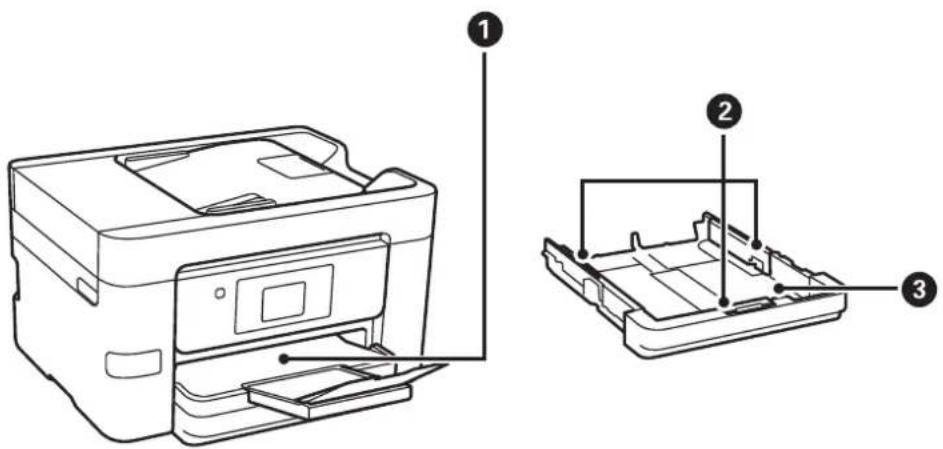
| 1 | 排紙トレイ 印刷された用紙を保持します。 | |
| 2 | 用紙ガイド 用紙をまっすぐ送るためのガイドです。用紙の側面に合わせてください。 | |
| 3 | 用紙カセット 印刷用紙をセットします。 |

| 1 | 原稿カバー スキャン時に外部の光を遮ります。 | |
| 2 | 原稿台 原稿をセットします。 | |
| 3 | 操作パネル プリンターの状態を表示したり、プリンターの設定をしたりします。 | |
| 4 | 外部機器接続ポート 外部メモリーを挿入します。 |

| 1 | スキャナーユニット 原稿をスキャンします。インクカートリッジの交換や内部に詰まった用紙を取り除くときは開けます。 |
| 2 | インクカートリッジ挿入部 インクカートリッジを挿入します。下部にインクを吐出するプリントヘッド(ノズル)があります。 |

| 1 | 背面ユニット 詰まった用紙を取り除くときに取り外します。 | |
| 2 | LANポート LANケーブルを接続します。 | |
| 3 | USBポート コンピューターと接続するためのUSBケーブルを接続します。 | |
| 4 | 電源コネクター 電源コードを接続します。 | |
| 5 | LINEポート 電話回線を接続します。 | |
| 6 | EXT.ポート 外付け電話機を接続します。 |
操作パネル

flowchart
graph TD
    A["1"] --> B["2"]
    B --> C["3"]
    C --> D["4"]
    D --> E["5"]
    E --> F["6"]
    F --> G["7"]
    G --> H["8"]
    H --> I["9"]
    I --> J["10"]
    J --> K["?"]
| 1 | 電源を入/切します。電源コードを抜くときは、電源ランプが消灯していることを確認してから抜いてください。 |
| 2 | スマートデバイスをこのマークにかざすと印刷やスキャンができます。 |
| 3 | 未処理(未読や印刷してない、未保存など)の受信文書があるときに点灯します。 |
| 4 | [消耗品情報]画面を表示します。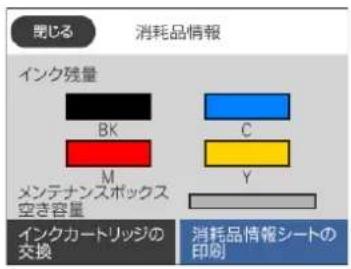 インク残量やメンテナンスボックス空き容量の目安が確認できます。インクカートリッジの交換や、消耗品情報シートの印刷もできます。 インク残量やメンテナンスボックス空き容量の目安が確認できます。インクカートリッジの交換や、消耗品情報シートの印刷もできます。 |
| 5 | ネットワークの接続状態を表示します。アイコンをタップすると、現在の設定の確認や変更ができます。 |
| 6 | [機器出力音設定]画面を表示します。[ミュート]と[動作音低減モード]が設定できます。この画面から[音の設定]メニューの表示もできます。 |
| 7 | [お気に入り]に登録した設定の一覧を表示します。新しく登録もできます。 |
| 8 | ホーム画面を表示します。 |
| 9 | 項目やメッセージを表示します。画面をタッチすると項目の選択ができます。画面をなぞるとスクロールできます。 |
| 10 | [ヘルプ]画面が表示されます。困ったときの対処方法やプリンターの基本操作手順が確認できます。 |
画面の見方と使い方
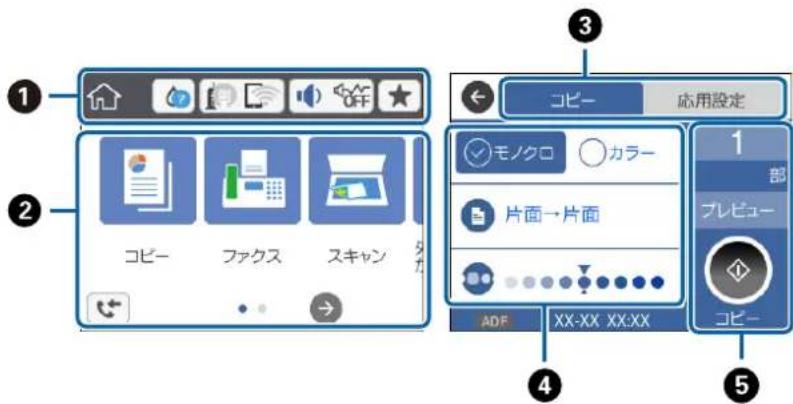
| 1 | プリンターの状態がアイコンで表示されます。タップすると、現在の設定の確認や各設定のメニューにアクセスできます。このアクションバーは、ホーム画面にのみ表示されます。 |
| 2 | 各モードが表示されます。 |
| 3 | タブを切り替えます。 |
| 4 | 設定項目の一覧が表示されます。設定や設定を変更するときは、各項目をタップします。グレー表示の項目は設定できません。タップすると、設定できない理由が確認できます。 |
| 5 | 現在の設定で実行します。項目は各モードによって異なります。このアクションバーは、基本設定タブにのみ表示されます。 |
画面に表示されるアイコン
プリンターの状況に応じたアイコンが画面に表示されます。
| 消耗品の状態を表示します。アイコンをタップするとインク残量の目安が確認できます。インクカートリッジの交換や、消耗品情報シートの印刷もできます。 | ||
 | ネットワークの接続状態を示しています。アイコンをタップすると現在の設定の確認や変更ができます。以下のメニューのショートカットです。[設定]-[本体設定]-[ネットワーク設定]-[無線LAN接続設定] | |
| [Water] | 有線LAN非接続、ネットワーク未設定 | |
 | 有線LAN接続中 | |
| [Water] | 無線LAN(Wi-Fi)無効 | |
 | SSID検索中、IPアドレス未設定、電波強度が0または悪い | |
| [Water] | 無線LAN(Wi-Fi)接続中線の数は電波の状態を示します。線の数が多いほど、電波の状態は良好です。 | |
| [SKXT] | Wi-Fi Direct(シンプルAP)接続無効 | |
| [SWA2] | Wi-Fi Direct(シンプルAP)接続有効 | |
| [機器出力音設定]画面を表示します。[ミュート]と[動作音低減モード]が設定できます。この画面から[音の設定]メニューを表示することもできます。以下のメニューのショートカットです。[設定]-[本体設定]-[基本設定]-[音の設定] | ||
| [Water] | [動作音低減モード]になっているかいないかを示しています。プリンターの動作音は抑えられますが、印刷速度は遅くなります。ただし、選択した用紙種類や印刷品質によっては、動作音が変わらないことがあります。 | |
| [Water] | [ミュート]になっていることを示しています。 | |
| [お気に入り]に登録した設定の一覧が表示されます。新しいお気に入り設定の登録もできます。 | ||
| [ファクスデータ情報]画面を表示します。 | ||
| 補足情報があるときに表示されます。アイコンをタップすると、補足情報が確認できます。 | ||
| ! | その項目に問題があることを示します。アイコンをタップすると、対処方法を確認できます。 | |
| 1 | 未処理のデータがあるときに表示されます。数字は未処理のデータの数を表します。 | |
関連情報
→「音の設定:」63ページ
タッチパネルの操作
本製品の液晶ディスプレイは以下のタッチ操作に対応しています。
タップ ボタンや項目を、并 ます。 | |
| フリック(はじく) |  画面を素早くスクロールします。 画面を素早くスクロールします。 |
| スライド(なぞる) |  項目を押したまま上下左右に移動します。 項目を押したまま上下左右に移動します。 |
文字入力の仕方
アドレス帳やネットワーク設定などでの文字や記号の入力は、文字入力画面で行います。


設定する項目によって表示されるアイコンは異なります。
| 1 | 文字数を表します。 |
| 2 | カーソル(入力位置を示す縦棒)を移動します。 |
| 3 | アルファベットの大文字と小文字を切り替えます。 |
| 4 | 文字種を切り替えます。あ:ローマ字入力、かな文字入力AB:アルファベット入力1#:数字と記号入力 |
| 5 | キーボードの表示を切り替えます。 |
| 6 | メールアドレスやURLでよく使われるドメイン名(@やwww.の後)を表示します。ドメイン名を選択するだけで簡単に入力できます。 |
| 7 | スペースを入力します。ひらがな入力時は、[変換]に変わります。 |
| 8 | 入力した文字を確定します。 |
| 9 | 入力した文字を削除します。 |
| 10 | カタカナとひらがなを切り替えます。 |
| 11 | 全角と半角を切り替えます。 |
操作手順を動画で見る
印刷用紙のセットや詰まった用紙の取り除き方は、操作パネルの画面で動画を見ながら操作できます。
- 画面の右側に点灯している?をタップする:ヘルプ画面が表示されます。 [操作方法が知りたい] をタップして、見たい項目を選択します。
プリンターの基本情報
- 操作中の画面下部に表示される [操作方法を見る] をタップする:状況に応じた動画が表示されます。

| 1 | 動画を構成する手順の総数と、現在表示している手順が何番目かを示します。この画面の例では、全6手順中の2番目の手順を表示していることを示します。 |
| 2 | 1つ前の手順に戻って再生します。 |
| 3 | 1手順の進行状況を表示します。プログレスバーが右端に達すると、手順の最初に戻って再生します。 |
| 4 | 次の手順を再生します。 |
ネットワーク設定
ネットワーク接続の種類 ..... 22
コンピューターとの接続 ..... 23
スマートデバイスとの接続 25
プリンターのネットワーク設定 25
ネットワーク接続状態の確認 ……32
アクセスポイントを交換または追加したときは 38
コンピューターとの接続形態の再設定 38
操作パネルで有線LAN接続設定に変更する....40
操作パネルから無線LANを無効にする 40
操作パネルから Wi-Fi Direct (シンプルAP) 接続を無効にする 40
操作パネルからネットワーク設定を初期の状態に戻す ......41
ネットワーク接続の種類
本製品は以下の接続方法に対応しています。
有線LAN接続
LANケーブルでプリンターとハブを接続する方法です。
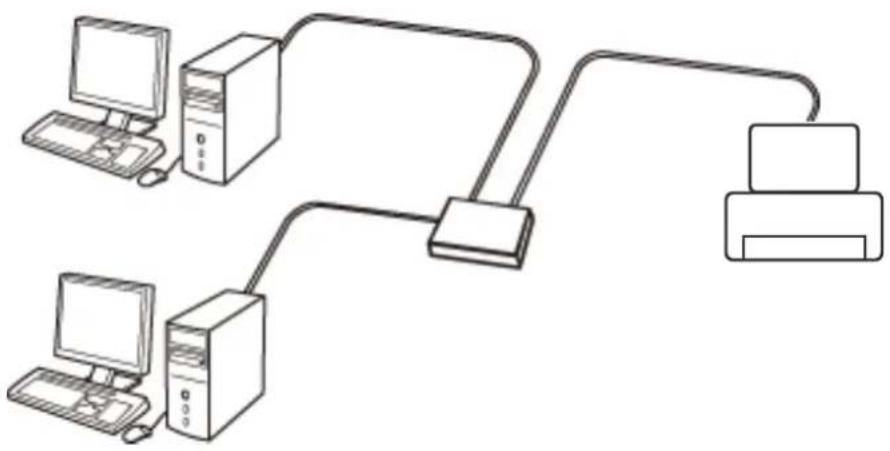
→ 「ネットワーク詳細設定をする」30ページ
無線LAN(Wi-Fi)接続
プリンターをコンピューターまたはスマートデバイスにアクセスポイント経由で接続します。家庭またはオフィスでスマートデバイスやコンピューターを無線LAN(Wi-Fi)で利用している(アクセスポイントがある)場合の接続方法です。

flowchart
graph TD
    A["Mobile Device"] -->|Wireless Signal| B["Tower Tower"]
    C["Mobile Device"] -->|Wireless Signal| B
    D["Mobile Device"] -->|Wireless Signal| B
    E["Mobile Device"] -->|Wireless Signal| B
    F["Mobile Device"] -->|Wireless Signal| B
    B --> G["Printer"]
    style B fill:#f9f,stroke:#333,stroke-width:2px
関連情報
→ 「コンピューターとの接続」23ページ
→「スマートデバイスとの接続」25ページ
→ 「プリンターのネットワーク設定」25ページ
Wi-Fi Direct (シンプルAP)接続
家庭またはオフィスで無線LAN(Wi-Fi)を利用していない(アクセスポイントがない)場合や、プリンターとコンピューターやスマートデバイスを直接接続したい場合の接続方法です。この接続方法はプリンターがアクセスポイントとして動作し、4台までの機器と接続できます。ただし、プリンターに直接接続された機器の間では、プリンター経由での通信はできません。

Wi-Fi Direct(シンプルAP)接続は、アドホックモードに代わる接続方法です。
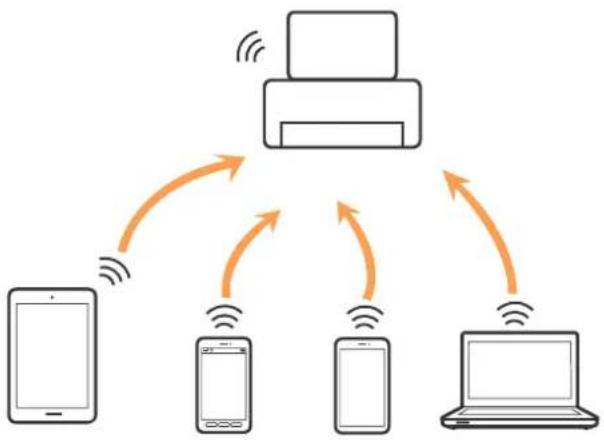
flowchart
graph TD
    A["Printer"] -->|Wireless Signal| B["Mobile Device"]
    A -->|Wireless Signal| C["Smartphone"]
    A -->|Wireless Signal| D["Smartphone"]
    A -->|Wireless Signal| E["Laptop"]
プリンターは無線LAN(Wi-Fi)または有線LANと、Wi-Fi Direct(シンプルAP)の同時接続ができます。ただし、無線LAN(Wi-Fi)で接続中にWi-Fi Direct(シンプルAP)設定を開始すると、無線LAN(Wi-Fi)接続は一時切断されます。
関連情報
→「Wi-Fi Direct (シンプル AP) で設定する」29ページ
コンピューターとの接続
プリンターとコンピューターを接続設定するにはインストーラーを使うと便利です。インストーラーは以下のいずれかの方法で起動できます。
- ウェブサイトから
以下のウェブサイトにアクセスして、製品名を入力します。 [セットアップ] に進んで、作業を開始します。 http://epson.sn
- ソフトウェアディスクから(製品にソフトウェアディスクが同梱されていて、それを使用できる場合のみ)ソフトウェアディスクをコンピューターにセットして、画面の指示に従って操作します。
接続方法を選択する
インストーラーの画面の指示に従って操作して、以下の画面が表示されたらコンピューターとプリンターの接続方法を選択します。
- Windows
接続方法を選択して [次へ] をクリックします。
![Install Navi [XXXXSeries] 設定開始 接続先の選択 使用許諾契約書 環境チェック インストール 接続 追加インストール 完了 設定完了 キャンセル 戻る 次へ 無線LAN接続(Wi-Fi) とコンピューターを、無線LANルーター(アクセスポイント)経由で接続します。 有線LAN接続(Ethernet) と、ハブまたはプロードバンドルーターをLANケーブルで接続します。LANケーブルを用意してください。 USBローカル接続 とコンピューターをUSBケーブルで接続します。USBケーブルを用意してください。 コンピューターは無線LAN(Wi-Fi)で接続されています。 は「無線LAN(Wi-Fi)」で使えます。 IPアドレス入力](/content/2026/05/794283/images/faaafc9dca314d5854566c8a63ec6b85531ad7fed15ca512e220f2f6d6114bc1.jpg)
- Mac OS X
接続方法を選択します。

この後は画面の指示に従って操作します。必要なソフトウェアもインストールされます。
スマートデバイスとの接続
スマートデバイスが接続しているWi-Fiと同じネットワーク(SSID)にプリンターを接続すると、スマートデバイスからプリンターが使えるようになります。スマートデバイスからプリンターを利用するには、以下のウェブサイトから設定をしてください。なお、ウェブサイトにはプリンターに接続したい機器からアクセスしてください。 http://epson.sn - [セットアップ]

スマートデバイスとコンピューターの両方からプリンターを利用したい場合は、コンピューターとの接続設定を先に行うことをお勧めします。
プリンターのネットワーク設定
プリンターの操作パネルからネットワーク設定する方法はいくつかあります。お使いの環境や条件に合わせて接続方法を選択してください。アクセスポイントの情報(SSID、パスワード)が分かれば、手動で設定するのが確実です。AOSSやWPS対応のアクセスポイントをお使いの場合は、ブッシュボタンで自動設定ができます。
プリンターがネットワークに接続できたら、使用する機器(コンピューターやスマートデバイスなど)をプリンターに接続してください。
関連情報
→「手動で設定する」26ページ
→「プッシュボタンで自動設定する(AOSS/WPS)」27ページ
→ 「PINコードで設定する(WPS)」28ページ
→「Wi-Fi Direct (シンプル AP) で設定する」29ページ
手動で設定する
アクセスポイントに接続するための情報をプリンターの操作パネルから手動で設定する方法です。手動で設定するには、アクセスポイントのSSIDとパスワードの情報が必要です。

アクセスポイントをメーカー設定値のまま使用している場合は、ラベルなどに書かれているSSIDとパスワードが設定されています。SSIDとパスワードがわからない場合はアクセスポイントを設定した人に確認するか、アクセスポイントのマニュアルをご覧ください。

-
ホーム画面でをタップします。
-
[無線LANルーター(推奨)] のアイコンまたは [ルーター] のアイコンをタップします。
-
[設定に進む] をタップします。
既にネットワーク設定されている場合は、接続状態の詳細が表示されます。設定を変更する場合は「無線LAN接続に変更する」または「設定を変更する」をタップします。
-
[アクセスポイントを検索] をタップします。
-
接続したいSSIDを選択します。

- プリンターの操作パネルに接続したいSSIDが表示されないときは、[再検索]をタップして一覧を更新してください。それでも表示されないときは、[手動入力]を選択してSSIDを直接入力してください。
-
SSIDがわからない場合はアクセスポイントのラベルに書かれていないかを確認してください。アクセスポイントをメーカー設定値のまま使用している場合は、ラベルに書かれているSSIDを使用します。
-
[パスワード入力] 欄をタップし、パスワードを入力します。
参考
- パスワードは大文字と小文字を区別して入力してください。
- パスワードがわからない場合はアクセスポイントのラベルに書かれていないかを確認してください。アクセスポイントをメーカー設定値のまま使用している場合は、ラベルに書かれているパスワードを使用します。パスワードは「パスフレーズ」や「暗号化キー」などとも呼ばれます。
-
アクセスポイントのSSIDとパスワードはアクセスポイントを設定した人に確認するか、アクセスポイントのマニュアルをご覧ください。
-
入力が終わったら [設定を開始する] を選択します。
-
[OK] をタップします。
参考
接続に失敗した場合はA4サイズの普通紙をセットし、[接続診断結果を印刷する]をタップしてネットワーク接続診断レポートを印刷してます。
- ネットワーク接続設定画面で [閉じる] をタップします。
関連情報
→「文字入力の仕方」19ページ
→「ネットワーク接続状態の確認」32ページ
→「ネットワークに接続できない」243ページ
プッシュボタンで自動設定する(AOSS/WPS)
アクセスポイントのブッシュボタンで自動設定する方法です。以下の条件に当てはまる場合は、この方法で設定できます。
- アクセスポイントがAOSSやWPS(Wi-Fi Protected Setup)に対応している
- 既存の無線LAN(Wi-Fi)をブッシュボタンで設定している
参考
ブッシュボタンの位置がわからない、またはプッシュボタンがなくソフトウェアで操作する場合は、アクセスポイントのマニュアルをご覧ください。
-
ホーム画面でをタップします。
-
[無線LANルーター(推奨)] のアイコンまたは [ルーター] のアイコンをタップします。
-
[設定に進む] をタップします。
既にネットワーク設定されている場合は、接続状態の詳細が表示されます。設定を変更する場合は「無線LAN接続に変更する」または「設定を変更する」をタップします。
-
[プッシュボタンで設定(AOSS/WPS)] をタップします。
-
アクセスポイントのブッシュボタンをランプが点滅するまで押します。
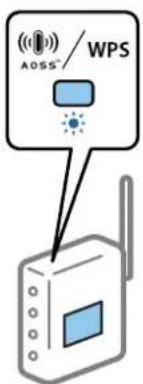
ブッシュボタンの位置がわからない、またはボタンが見当たらない場合は、アクセスポイントのマニュアルをご覧ください。
-
[設定を開始する] をタップします。
-
[閉じる] をタップします。
[閉じる] をタップしなくても、一定時間を経過すると次の画面に進みます。

接続に失敗した場合はアクセスポイントを再起動し、プリンターに近づけて再度設定してください。それでも解決しないときは、ネットワーク接続診断レポートを印刷して対処方法を確認してください。
- ネットワーク接続設定画面で [閉じる] をタップします。
関連情報
→ 「ネットワーク接続状態の確認」32ページ
→「ネットワークに接続できない」243ページ
PINコードで設定する(WPS)
PINコードを使ってアクセスポイントに接続する方法です。アクセスポイントがWPS(Wi-Fi Protected Setup)に対応している場合は、この方法で設定できます。PINコードをアクセスポイントに入力するときに、コンピューターを使います。
-
ホーム画面でをタップします。
-
[無線LANルーター(推奨)] のアイコンまたは [ルーター] のアイコンをタップします。
-
[設定に進む] をタップします。
既にネットワーク設定されている場合は、接続状態の詳細が表示されます。設定を変更する場合は「無線LAN接続に変更する」または「設定を変更する」をタップします。
- [その他] - [PINコード自動設定(WPS)] の順にタップします。
ネットワーク設定
- プリンターに表示されているPINコード(8桁の数字)を、2分以内にコンピューターからアクセスポイントに入力します。
参考
PINコードの入力方法は、アクセスポイントのマニュアルをご覧ください。
-
[設定を開始する] をタップします。
-
[閉じる] をタップします。
[閉じる] をタップしなくても、一定時間を経過すると次の画面に進みます。
参考
接続に失敗した場合はアクセスポイントを再起動し、プリンターに近づけて再度設定してください。それでも解決しないときは、ネットワーク接続診断レポートを印刷して対処方法を確認してください。
- ネットワーク接続設定画面で [閉じる] をタップします。
関連情報
→「ネットワーク接続状態の確認」32ページ
→「ネットワークに接続できない」243ページ
Wi-Fi Direct (シンプル AP) で設定する
アクセスポイントを使わずに直接プリンターと機器を接続する方法です。プリンターがアクセスポイントの役割をします。
!重要
コンピューターやスマートデバイスからプリンターにWi-Fi Direct(シンプル AP) 接続した場合、プリンターとコンピューターまたはスマートデバイスは同じWi-Fiのネットワーク (SSID) に接続され、相互に通信できます。プリンターの電源を切ると、コンピューターまたはスマートデバイスは自動で別の接続可能なネットワーク (SSID) に接続されるため、再度プリンターの電源を入れても元の接続には戻りません。再度コンピューターまたはスマートデバイスからプリンターの Wi-Fi Direct (シンプル AP) のSSIDに接続してください。毎回接続するのが面倒な場合は、アクセスポイント経由で無線LANに接続することをお勧めします。
- ホーム画面でをタップします。
- [Wi-Fi Direct] のアイコンをタップします。
- [設定に進む] をタップします。
既にWi-Fi Direct接続されている場合は、接続状態の詳細が表示されます。手順5に進んでください。
-
[設定を開始する] をタップします。
-
プリンターの操作パネルに表示された SSID とパスワードを確認します。コンピューターのネットワーク接続画面または、スマートデバイスのWi-Fi画面からプリンターの操作パネルに表示されたSSIDを選択し、接続します。
参考
Webサイトで接続方法を確認できます。スマートデバイスからはプリンターの操作パネルに表示されるQRコードを読み取って、コンピューターからはURL(http://epson.sn)を入力し、Webサイトにアクセスして「セットアップ」に進んでください。
- プリンターの操作パネルに表示されたパスワードをコンピューターまたはスマートデバイスに入力して接続します。
- コンピューターまたはスマートデバイスから接続ができたら、プリンターの操作パネルで [OK] または [閉じる] をタップします。

スマートデバイスからEpson iPrint接続でWi-Fi Direct設定する方法もあります。詳しくは以下のWebサイトのヒント集をご覧ください。
http://epson.sn - [サポート]
関連情報
→「ネットワーク接続状態の確認」32ページ
→ 「ネットワークに接続できない」243ページ
ネットワーク詳細設定をする
ネットワークデバイス名、TCP/IP設定、プロキシサーバー設定などネットワークの詳細設定をします。ご利用のネットワーク環境を確認してから設定を進めてください。
- ホーム画面で [設定] をタップします。
- [本体設定] - [ネットワーク設定] - [詳細設定] の順にタップします。
- 設定したい項目を選択し、設定値を選択または指定します。
関連情報
→「ネットワーク詳細設定の設定項目」30ページ
ネットワーク詳細設定の設定項目
設定したい項目を選択し、設定値を選択または指定します。
- デバイス名
入力できる文字は以下の通りです。
- 文字数:2~15(1文字は不可)
- 使用できる文字:A~Z、a~z、0~9、-
- 先頭に使用できない文字:0~9、-
- 末尾に使用できない文字:-
ネットワーク設定
- TCP/IP
- 自動設定
DHCPサーバーによるIPアドレス自動取得を有効にしている場合やご家庭でアクセスポイントを使用している場合に選択します。 - 手動設定
プリンターのIPアドレスが変更されると不都合な場合に選択します。IPアドレス、サブネットマスク、デフォルトゲートウェイのアドレス、DNSサーバーの設定をご利用の環境に合わせて入力してください。
- プロキシサーバー
- 使用しない
ご家庭の環境ではこれを選択します。 - 使用する
ご利用のネットワーク環境でプロキシサーバーを使っていてプリンターにも設定する場合に選択します。プロキシサーバー名とポート番号を続けて入力します。
- メールサーバー
- サーバー設定
オフ、POP before SMTP、SMTP認証から選択します。 - コネクションテスト
メールサーバーへの接続を確認します。確認中にエラーが発生するとメッセージを表示します。対処の仕方は関連情報を参照してください。
- IPv6アドレス
- 有効
IPv6アドレスを使う場合に選択します。 - 無効
IPv4アドレスを使う場合に選択します。
- MS Network共有
- 有効
MS Networkのサービスを利用します。 - 無効
MS Networkのサービスを無効にします。 - ファイル共有
ファイル共有の設定をします。
- Link Speed & Duplex
有線LAN の伝送速度と双方向通信の種類を選択します。自動以外を選択したときは、使用しているハブの設定に合わせて選択してください。
- 自動
• 10BASE-T Half Duplex
• 10BASE-T Full Duplex
• 100BASE-TX Half Duplex
• 100BASE-TX Full Duplex
関連情報
→ 「コネクションテストで表示されるメッセージ一覧」291ページ
ネットワーク接続状態の確認
ネットワーク接続状態を確認するには、いくつかの方法があります。
ネットワークアイコン
プリンターのホーム画面にあるネットワークアイコンでネットワークの接続状態と電波強度を確認できます。

→「画面に表示されるアイコン」17ページ
操作パネルで詳細なネットワーク情報を確認する
プリンターがネットワーク接続されているときは操作パネルでネットワーク情報を確認でき、さらに確認したい情報メニューを選択するとネットワーク環境の情報を表示できます。
- ホーム画面で [設定] をタップします。
- [本体設定] - [ネットワーク設定] - [ネットワーク情報] の順にタップします。
- 確認したいメニューを選択します。
- 有線・無線接続状態
有線または無線接続時のネットワーク情報(デバイス名、接続状態、電波状態、TCP/IP設定方法など)が表示されます。
- Wi-Fi Direct接続状態
Wi-Fi Directの有効状態、SSID、パスワードなどが表示されます。
- メールサーバー設定情報
メールサーバーのネットワーク情報が表示されます。
- ステータスシート印刷
ネットワークステータスシートを印刷します。有線、無線、Wi-Fi Directの情報が複数枚印刷されます。
ネットワーク接続診断レポートを印刷する
プリンターとアクセスポイントの接続状態を確認するために、ネットワーク接続診断レポートを印刷します。
- 印刷用紙をセットします。
- ホーム画面で [設定] をタップします。
- [本体設定] - [ネットワーク設定] - [接続診断] の順にタップします。
診断が始まります。
- [接続診断結果を印刷する] をタップします。
- [印刷開始] をタップして、ネットワーク接続診断レポートを印刷します。
エラーがある場合はネットワーク接続診断レポートの内容を確認して対処してください。
- [閉じる] をタップします。
[閉じる] をタップしなくても、一定時間経過すると次の画面に進みます。
関連情報
→「ネットワーク接続診断レポートの見方と対処方法」34ページ
ネットワーク接続診断レポートの見方と対処方法
ネットワーク接続診断レポートのメッセージとエラーコードを確認して対処してください。

a. エラーコード
b. ネットワーク環境に関するメッセージ
a. エラーコード
| コード | 対処方法 |
| E-1 | LAN ケーブルがプリンターやハブなどのネットワーク機器にしっかり差し込まれているか確認してください。ハブなどのネットワーク機器の電源が入っているか確認してください。 |
| E-2E-3E-7 | アクセスポイントの電源が入っているか確認してください。コンピューターやその他の機器とアクセスポイントが正常に通信できているか確認してください。プリンターとアクセスポイントは近くに置いてください。間にある障害物は取り除いてください。SSIDを直接入力したときは、入力したSSIDが正しいかを確認してください。SSIDはネットワーク接続診断レポートの[ネットワーク設定情報]で確認できます。プッシュボタン自動設定で設定するときはアクセスポイントが(AOSS/WPS)に対応しているか確認してください。AOSS/WPSに対応していないとAOSS/WPSはできません。SSIDにASCII文字(半角英数字、記号)以外の文字列が使われていないか確認してください。プリンターは、ASO文字以外の文字列が含まれたSSIDは表示できません。アクセスポイントに接続する場合は、SSIDとパスワードを事前に確認してください。もし、アクセスポイントをメーカー設定値のまま使用している場合は、SSIDとパスワードはアクセスポイントのラベルなどに書かれています。SSIDとパスワードがわからない場合はアクセスポイントを設定した人に確認するか、アクセスポイントのマニュアルをご覧ください。スマートデバイスなどのテザリング機能で生成したSSIDに接続したい場合は、スマートデバイスのマニュアルなどでSSIDとパスワードを確認してください。無線LAN(Wi-Fi)で突然接続できなくなったときは、以下を確認してください。当てはまるときは、インストーラーを使ってネットワーク設定をし直してください。インストーラーは以下のウェブサイトから起動できます。http://epson.sn-[セットアップ]お使いのネットワーク環境に、新たに別のスマートデバイスからプッシュボタン自動設定(AOSS WPS)で設定したかこの無線LAN(Wi-Fi)ネットワークは、プッシュボタン自動設定以外の方法で設定されたか株式会社バッファロー製のアクセスポイントで、プッシュボタンで設定(AOSS)できるタイプを使っているか |
| E-5 | アクセスポイントが以下のいずれかのセキュリティー方式になっているかを確認してください。なっていない場合は、以下のセキュリティー方式を使用するようアクセスポイントの設定を変更し、プリンターのネットワーク設定をし直してください。WEP-64 bit (40 bit)WEP-128 bit (104 bit)WPA PSK (TKIP/AES)*WPA2 PSK (TKIP/AES)*WPA (TKIP/AES)WPA2 (TKIP/AES)*:WPA PSKはWPA Personal、WPA2 PSKはWPA2 Personalとも呼ばれます。 |
| E-6 | MACアドレスフィルタリングが無効になっていることを確認してください。有効の場合は、プリンターのMACアドレスを登録してフィルタリングされないようにしてください。詳しくはアクセスポイントのマニュアルをご覧ください。プリンターのMACアドレスはネットワーク接続診断レポートの[ネットワーク設定情報]で確認できます。アクセスポイントのWEPセキュリティー方式でShared認証が有効になっている場合は、認証キーおよびインデックスが正しいことを確認してください。 |
| E-8 | プリンターのTCP/IP設定を自動設定にしているときは、アクセスポイントのDHCPを有効にしてください。プリンターのTCP/IP設定を手動設定にしているときは、手動で設定したIPアドレスが有効範囲外(0.0.0.0など)のため、無効になっています。有効なIPアドレスをプリンターの操作パネル、またはWeb Configから設定してください。 |
| E-9 以下を確認してください。プリンターを利用する機器の電源が入っているかプリンターを利用する機器から、インターネットへのアクセスや同じネットワーク上の他のコンピューター、ネットワーク機器にアクセスできるか問題がないときは、インストーラーを使ってネットワーク設定をし直してください。インストーラーは以下のウェブサイトから起動できます。http://epson.sn - [セットアップ] | |
| E-10 以下を確認してください。ネットワーク上の他の機器の電源が入っているかプリンターのTCP/IP設定を手動設定にしているときは、ネットワークアドレス(IPアドレス、サブネットマスク、デフォルトゲートウェイ)が正しいかネットワークアドレスが間違っている場合は、設定し直してください。IPアドレス、サブネットマスク、デフォルトゲートウェイはネットワーク接続診断レポートの[ネットワーク設定情報]で確認できます。DHCPを有効にしているときは、プリンターのTCP/IP設定でIPアドレスを自動設定にしてください。IPアドレスを手動で設定したい場合は、ネットワーク接続診断レポートの[ネットワーク設定情報]でプリンターのIPアドレスを確認し、プリンターのネットワーク設定画面で手動設定を選択して設定してください。サブネットマスクは「255.255.255.0」に設定してください。 | |
| E-11 以下を確認してください。プリンターのTCP/IP設定を手動設定にしたときは、プリンターに設定されたデフォルトゲートウェイのアドレスが正しいかデフォルトゲートウェイに指定した機器の電源が入っているかデフォルトゲートウェイのアドレスを正しく設定してください。プリンターのデフォルトゲートウェイのアドレスはネットワーク接続診断レポートの[ネットワーク設定情報]で確認できます。 | |
| E-12 以下を確認してください。ネットワーク上の他の機器の電源が入っているか手動で設定したプリンターのネットワークアドレス(IPアドレス、サブネットマスク、デフォルトゲートウェイ)が正しいか他の機器のネットワークアドレス(サブネットマスク、デフォルトゲートウェイ)が同一になっているか他の機器のIPアドレスと重複していないか問題がないときは、以下をお試しください。プリンターと同じネットワーク上のコンピューターで、インストーラーを使ってネットワーク設定をし直してください。インストーラーは以下のウェブサイトから起動できます。http://epson.sn - [セットアップ]セキュリティータイプ「WEP」は、アクセスポイントに複数のセキュリティーキーを登録することができます。複数のキーが登録されているときは、最初(1番目)のインデックスのセキュリティーキーがプリンターに設定されているかを確認してください。コード 対処方法 | |
| E-13 以下 | 確認してください。ネットワーク機器(アクセスポイント、ハブ、ルーターなど)の電源が入っているかプリンター以外のネットワーク機器が手動でTCP/IP設定されていないか(他のネットワーク機器のTCP/IP設定が手動で、プリンターのTCP/IP設定のみ自動設定になっていると、プリンターだけが異なるネットワークになってしまう可能性があります。)問題がないときは、以下をお試しください。プリンターが接続しているネットワーク上のコンピューターで、インストーラーを使ってネットワーク設定をし直してください。インストーラーは以下のウェブサイトから起動できます。http://epson.sn - [セットアップ]セキュリティータイプ「WEP」は、アクセスポイントに複数のセキュリティーキーを登録することができます。複数のキーが登録されているときは、最初(1番目)のインデックスのセキュリティーキーがプリンターに設定されているかを確認してください。 |
b. ネットワーク環境に関するメッセージ
| メッセージ 対処方法 | |
| * 指定のネットワーク(SSID)が複数見つかりました。ご確認ください。 | 複数のアクセスポイントに同じSSIDが設定されている可能性があります。アクセスポイントの設定を確認し、SSIDを変更してください。 |
| *無線環境の改善が必要です。アクセスポイントの電源を入れ直してください。それでも解消しないときはアクセスポイントのマニュアルをご覧ください。 | プリンターをアクセスポイントの近くに移動して、アクセスポイントの電源を入れ直します。それでも接続できない場合は、アクセスポイントのマニュアルをご覧ください。 |
| *無線接続が可能な機器数の上限に達しています。機器を追加したいときは、他の機器の接続を解除してください。 | Wi-Fi Direct (シンプルAP)接続で同時接続できる無線機器は4台までです。他のコンピューターやスマートデバイスを追加するには、プリンターを使用していないコンピューターやスマートデバイスの接続を解除してから追加してください。 |
関連情報
→「コンピューターとの接続」23ページ
→「ブラウザー上でプリンターの設定や変更をするソフトウェア(Web Config)」224ページ
→ 「ネットワークに接続できない」243ページ
ネットワークステータスシートを印刷する
ネットワークステータスシートを印刷すると、プリンターのネットワーク情報や状態を確認できます。
- 印刷用紙をセットします。
- ホーム画面で [設定] をタップします。
- [本体設定] - [ネットワーク設定] - [ネットワーク情報] の順にタップします。
-
[ステータスシート印刷] をタップします。
-
メッセージを確認して、[印刷開始]をタップします。
ネットワークステータスシートが印刷されます。
- [閉じる] をタップします。
[閉じる] をタップしなくても、一定時間経過すると次の画面に進みます。
アクセスポイントを交換または追加したときは
アクセスポイントを交換してSSIDが変わった場合、または新しくアクセスポイントを設置して無線LAN(Wi-Fi)環境を構築した場合などは、再度無線LAN設定をしてください。
関連情報
→「コンピューターとの接続形態の再設定」38ページ
コンピューターとの接続形態の再設定
インストーラーを使って別の接続形態に設定し直します。
- ウェブサイトから設定
以下のウェブサイトにアクセスして、製品名を入力します。[セットアップ]に進んで作業を開始します。 http://epson.sn - ソフトウェアディスクから設定(製品にソフトウェアディスクが同梱されていて、それを使用できる場合のみ)ソフトウェアディスクをコンピューターにセットして、画面の指示に従って操作します。
接続方法を選択する
以下の画面が表示されるまで画面の指示に従って操作します。
ネットワーク設定
- Windows
インストールソフトウェア選択画面で接続方法の再設定を選択し、[次へ]をクリックします。
![Install Navi [XXXXSeries] 設定開始 インストールソフトウェア選択 ✓ 使用許諾契約書 ✓ 環境チェック インストール 接続 追加インストール 完了 設定完了 ○ 必須ソフトウェアの再インストール ドライバーなどの必須ソフトウェアを再インストールするときに選択してください。 ○ ソフトウェアの追加インストール コンピューターに活用ソフトウェアを追加でインストールするときに選択してください。 ● 接続方法の再設定 アクセスポイントの変更などでコンピューターのネットワーク環境が変更になったときや、との接続方法を変更したいときに選択してください。 キャンセル 戻る 次へ](/content/2026/05/794283/images/50abe51e226b484368197729ec0155e8764d4307089b0c9fdb594e0057504dff.jpg)
- Mac OS X
プリンターとコンピューターを接続したい方法を選択します。

操作パネルで有線LAN接続設定に変更する
無線LAN(Wi-Fi)接続時に操作パネルから有線LAN接続に変更するには以下の手順で操作します。
- ホーム画面で [設定] をタップします。
- [本体設定] - [ネットワーク設定] - [有線LAN接続設定] の順にタップします。
- メッセージを確認して、[設定を開始する]をタップします。
- メッセージを確認して、[OK]をタップします。
[OK] をタップしなくても一定時間経過すると、自動で画面が変わります。
- プリンターとルーターをLANケーブルで接続します。
操作パネルから無線LANを無効にする
無線LAN(Wi-Fi)接続時に無線LANを無効にすると、無線接続が切断されます。
- ホーム画面でをタップします。
- [無線LANルーター(推奨)] のアイコンをタップします。
ネットワーク状態が表示されます。
- [設定を変更する] をタップします。
- [その他] - [無線LANを無効にする] の順にタップします。
- メッセージを確認して、[設定を開始する]をタップします。
- 設定完了のメッセージが表示されたら [閉じる] をタップします。
[閉じる] をタップしなくても、一定時間を経過すると次の画面に進みます。
操作パネルから Wi-Fi Direct (シンプルAP) 接続を無効にする

Wi-Fi Direct (シンプルAP) 接続で複数のコンピューターやスマートデバイスがプリンターと接続されていた場合、Wi-Fi Direct (シンプルAP) 接続を無効にすると、全ての接続が切断されます。特定の機器だけを切断したいときは、スマートデバイス側から接続を切断してください。
- ホーム画面でをタップします。
ネットワーク設定
- [Wi-Fi Direct] のアイコンをタップします。
Wi-Fi Directの情報が表示されます。 - [設定を変更する] をタップします。
- [Wi-Fi Directを無効にする] をタップします。
- メッセージを確認して、[設定を無効にする]をタップします。
- 設定完了のメッセージが表示されたら [閉じる] をタップします。
[閉じる] をタップしなくても、一定時間を経過すると次の画面に進みます。
操作パネルからネットワーク設定を初期の状態に戻す
プリンターのネットワーク設定全てを購入時の設定に戻します。
- ホーム画面で [設定] をタップします。
- [初期設定に戻す] - [ネットワーク設定] の順にタップします。
- メッセージを確認して [はい] をタップします。
- 設定完了のメッセージが表示されたら [閉じる] をタップします。
[閉じる] をタップしなくても一定時間経過すると、自動で画面が変わります。
プリンターの準備
印刷用紙のセット 43
原稿のセット....52
外部記憶装置のセット 56
アドレス帳を管理する 57
お気に入りの設定を登録する ……62
設定メニューの説明 63
省電力設定 70
メールサーバーの設定 70
印刷用紙のセット
対応用紙とセット可能枚数
以下は2017年1月現在の情報です。
よりきれいに印刷するためにエプソン製専用紙(純正品)のご使用をお勧めします。
エプソン製専用紙(純正品)
| 用紙名称 対応サイズ セット可能枚数 両面印刷 フチなし印刷 | ||||
| 両面上質普通紙<再生紙> A4 200 | 自動、手動*1 | ^*2 | ||
| 写真用紙クリスピア<高光沢> | A4、六切、2L判、KGサイズ、L判 | 20*3 | - | ○ |
| 写真用紙<光沢> A4、六切、2L判、ハイビジョン、KGサイズ、L判 | 20*3 | - | ○ | |
| 写真用紙<絹目調> A4、2L判、L判 | 20*3 | - | ○ | |
| 写真用紙ライト<薄手光沢> | A4、2L判、KGサイズ、L判 | 20*3 | - | ○ |
| フォトマット紙 A4 20 - | ○ | |||
| スーパーファイン紙 A4 80 - | ^*2 | |||
| スーパーファイン専用ラベルシート | A4 1 - - | |||
| スーパーファイン専用ハガキ | ハガキ 30 - - | |||
| 両面マット名刺用紙*4 | A4 1 手動 - | |||
*1:手動両面印刷時に片面印刷済みの用紙をセットするときは30枚まで
*2:プリントヘッドがこすれて印刷結果が汚れることがあります。
*3:うまく給紙できないときや、印刷結果がこすれたりムラになったりするときは、1枚ずつセットしてください。
*4:両面マット名刺用紙のレイアウトに対応したアプリケーションソフト(Windowsのみ対応)が必要です。詳しくはエプソンのウェブサイト「よくあるご質問(FAQ)」をご覧ください。
http://www.epson.jp/support/faq/
製品カテゴリーからお使いの製品を選択して、「両面マット名刺」などのキーワード入力で検索できます。

エプソン製専用紙(純正品)をユーザー定義サイズで印刷するときは、印刷品質は[標準]のみとなります。ただし、一部のドライバーでは高品質の印刷設定を選択できますが、その場合も[標準]の品質で印刷されます。
市販の印刷用紙
| 用紙名称 対応サイズ セット可能枚数 両面印刷 フチなし印刷 | ||||
| 普通紙、コピー用紙レターヘッド再生紙印刷済み用紙色つき用紙ビジネス普通紙 | A4 用紙ガイドの三角マーLetter*1、B5 | クが示す線まで | 自動、手動*2 | ○*3 |
| - | ||||
| A5、Half letter*1、A6、B6*1 | 用紙ガイドの三角マークが示す線まで | 手動*2 | - | |
| Legal*1 | 30 | 手動*4 | - | |
| ユーザー定義サイズ*1(mm)89×127~182×257 | 1 | 手動 | - | |
| ユーザー定義サイズ*1(mm)182×257~215.9×297 | 1 自動、手動 - | |||
| ユーザー定義サイズ*1(mm)215.9×297~1200 | 1 | 手動 | - | |
| 往復ハガキ*1*5 | 往復ハガキ 30 手動 - | |||
| 郵便ハガキ*5郵便ハガキ(インクジェット紙)*5 | ハガキ 50 | 手動*2 | ○*6 | |
| 長形封筒*7 | 長形3号、4号 10 - - | |||
| 洋形封筒*8 | 洋形1号、2号、3号、4号 10 - - | |||
*1:コンピューターからの印刷のみ対応
*2:手動両面時に片面印刷済みの用紙をセットするときは30枚まで
*3:プリントヘッドがこすれて印刷結果が汚れることがあります。
*4:手動両面時に片面印刷済みの用紙をセットするときは1枚まで
*5:日本郵便株式会社製(郵便ハガキ<インクジェット写真用>は非対応)
*6:宛名面は郵便番号が枠からずれて印刷されてしまうため、フチなし設定しないでください。
*7: Mac OS Xは非対応
*8:宛名面のみ対応
関連情報
→ 「各部の名称と働き」13ページ
印刷用紙取り扱い上のご注意
- 印刷用紙のパッケージやマニュアルなどに記載されている注意事項を確認してください。
プリンターの準備
- 印刷用紙を複数枚セットするときは、よくさばいて紙粉を落とし、側面を整えてください。ただし、写真用紙はさばいたり、反らせたりしないでください。印刷する面に傷が付くおそれがあります。

- 印刷用紙が反っているときは、反りと反対に丸めるなどして平らにしてください。反った印刷用紙は紙詰まりや印刷汚れの原因になる可能性があります。

- 波打っている、破れている、切れている、折りがある、湿っている、厚過ぎる、薄過ぎる、シールなどが貼ってある用紙は使用しないでください。紙詰まりや印刷汚れの原因になります。
関連情報
→「プリンター部の仕様」277ページ
用紙カセットに印刷用紙をセットする
- プリンターが動作していないことを確認して、用紙カセットを引き抜きます。

A4サイズより大きい用紙を使うときは、用紙力セットを手前に引き伸ばします。

- 手前の用紙ガイドを用紙サイズに合わせます。
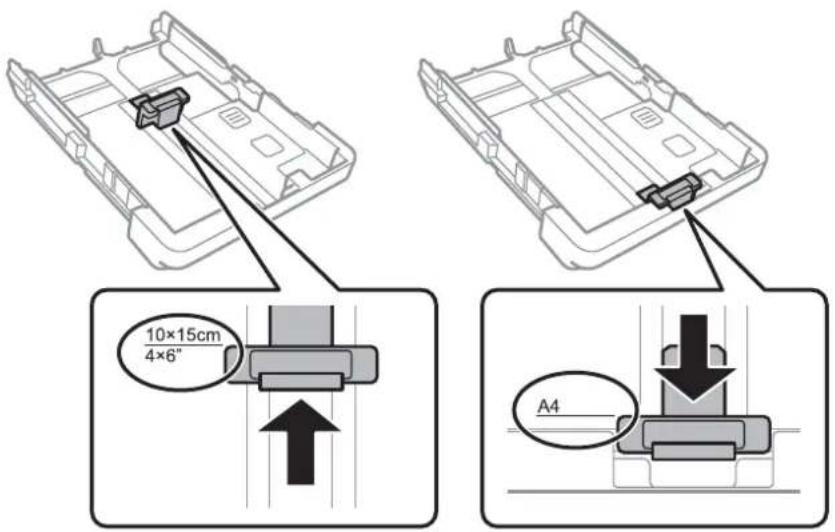
- 印刷する面を下にして、手前の用紙ガイドに合わせてセットします。
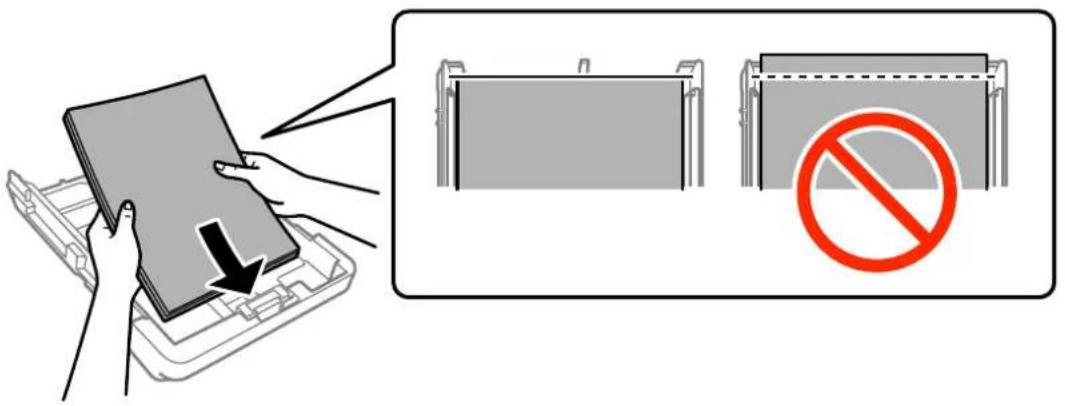
- 用紙力セット先端の三角マークが示す線を越えてセットしないでください。
- 印刷用紙はセット可能枚数を超えてセットしないでください。普通紙は用紙ガイドの三角マークが示す線を越えてセットしないでください。
- 穴あき用紙

- 定形サイズで普通紙の穴あき用紙に対応しています。
- 印刷データが穴位置にかからないように調整してください。
-
自動両面印刷はできません。
-
用紙ガイドを用紙の側面に合わせます。

-
用紙力セットを奥までセットします。
-
用紙力セットにセットした用紙のサイズと種類を操作パネルから設定します。サイズの表示がないときは、[ユーザー定義サイズ]を選択してください。
参考
用紙サイズと用紙種類の設定画面は、[設定] - [本体設定] - [プリンター設定] - [給紙装置設定] - [用紙設定] の順に選択しても表示できます。
- 排紙トレイを引き出します。

→「印刷用紙取り扱い上のご注意」44ページ
→「対応用紙とセット可能枚数」43ページ
→「セットした用紙の種類を設定する」51ページ
→「ハガキのセット方法」49ページ
→「封筒のセット方法」49ページ
→「長尺紙のセット方法」51ページ
ハガキのセット方法
ハガキは、印刷する面を下にしてセットし、用紙ガイドをハガキに合わせてください。

- 両面に印刷するときは、片面印刷後しばらく乾かし、反りを修正して(平らにして)からもう一方の面に印刷してください。印刷こすれや汚れを防ぐために、宛名面から先に印刷することをお勧めします。
- 折り跡のある往復ハガキや写真店などでプリントした写真ハガキや絵ハガキなど、厚いハガキは使用しないでください。紙詰まりや印刷汚れの原因になります。
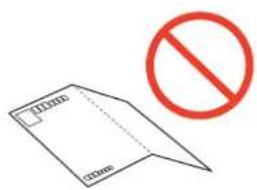
→「対応用紙とセット可能枚数」43ページ
→「用紙カセットに印刷用紙をセットする」45ページ
封筒のセット方法
封筒は、印刷する面を下にしてセットし、用紙ガイドを封筒に合わせてください。

プリンターの準備
- 封筒は、よくさばいて側面を整えてください。封筒の束が膨らんでいるときは平らになるように手でならして、膨らみを取り除いてください。

- のり付けおよび接着の処理が施された封筒や二重封筒、窓付き封筒、フラップ(封を閉じる折り返しの部分)が円弧や三角形状の長形封筒や角形封筒は使用しないでください。紙詰まりや印刷汚れの原因になります。

- フラップを一度折った長形封筒や折り跡のある封筒、反った封筒は使用しないでください。紙詰まりや印刷汚れの原因になります。

- 薄い封筒は使わないでください。印刷中に丸まる可能性があります。
関連情報
→ 「対応用紙とセット可能枚数」43ページ
→「用紙カセットに印刷用紙をセットする」45ページ
長尺紙のセット方法
長尺紙は、用紙カセットを手前に引き伸ばし、用紙を手で支えてセットしてください。給紙が始まったら手を放してください。
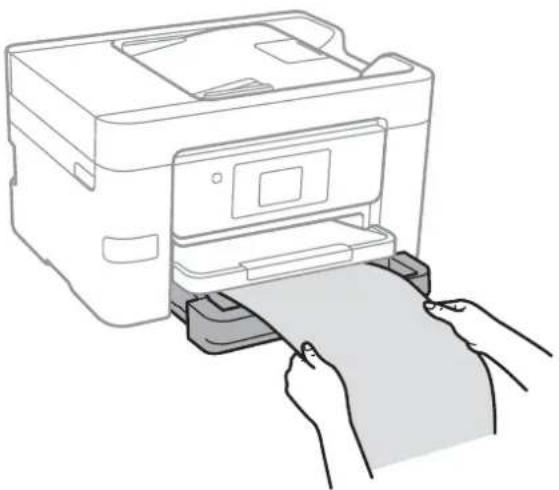
→「対応用紙とセット可能枚数」43ページ
→「用紙カセットに印刷用紙をセットする」45ページ
セットした用紙の種類を設定する
最適な印刷結果を得るために、以下の用紙種類を設定してください。以下は2017年1月現在の情報です。
| 用紙名称 用紙種類 | ||
| 操作パネル プリンタードライバー | ||
| 両面上質普通紙<再生紙> 普通紙 普通紙 | ||
| 写真用紙クリスピア<高光沢> 写真用紙 | クリスピア EPSON 写真用紙クリスピア | |
| 写真用紙<光沢>写真用紙<絹目調> | 写真用紙 EPSON 写真用紙 | |
| 写真用紙ライト<薄手光沢> 写真用紙ライト | EPSON 写真用紙ライト | |
| フォトマット紙 フォトマット紙 EPSON フォトマット紙 | ||
| スーパーファイン紙スーパーファイン専用ラベルシート | スーパーファイン紙 EPSON スーパーファイン紙 | |
| 両面マット名刺用紙 両面マット名刺用紙 | EPSON 両面マット名刺用紙 | |
| スーパーファイン専用ハガキ 宛名面:郵便ハガキ通信面:スーパーファイン紙 | 宛名面:郵便ハガキ通信面:EPSON スーパーファイン紙 | |
| 郵便ハガキ(インクジェット紙) 宛名面 | 郵便ハガキ通信面:郵便ハガキ(IJ) | 宛名面:郵便ハガキ通信面:郵便ハガキ(インクジェット紙) |
| 往復ハガキ郵便ハガキ | 郵便ハガキ 郵便ハガキ | |
原稿のセット
原稿は原稿台またはADFにセットします。
ADFにセットすると、複数の原稿を一度の操作でスキャンできます。
ADFにセットできる原稿
| 対応原稿サイズ A4、Letter、Legal | |
| 用紙種類 普通紙 | |
| 紙厚(坪量) 64~95g/m2 | |
| セット可能枚数 A4、Letter:35枚または3.85mmLegal:10枚 | |
ADFにセットできる原稿であっても、紙の特性や品質などによって通紙できないことがあります。また、読み取り品質に影響を及ぼすこともあります。
!重要
写真や、貴重な原稿はADFにセットしないでください。給紙エラーによって、原稿にしわが入ったり損傷したりすることがあります。原稿台を使ってスキャンしてください。
以下のような原稿をADFにセットすると紙詰まりの原因になります。これらの原稿は原稿台にセットしてください。
- 折り跡やしわがある、破れている、劣化している、反っている原稿
- ルーズリーフや穴の開いた原稿
- のりやホチキスの針、クリップなどが付いている原稿
- シールやラベルなどが貼られている原稿
- 形が不規則、裁断角度が直角でない原稿
- とじられて(製本されて)いる原稿
- 透明や半透明な原稿(OHPシートなど)、感熱紙や裏カーボンのある原稿
ADFに原稿をセットする
-
原稿の側面を整えます。
-
ADF原稿ガイドを広げます。

- スキャンする面を上にして原稿をセットします。

- ADFの三角マークが示す線を越えてセットしないでください。

- スキャン中に原稿を追加しないでください。
- A4サイズより大きい原稿をセットするときは、ADF原稿サポートを開いてください。
- ADF原稿ガイドを原稿の側面に合わせます。

→「ADFにセットできる原稿」52ページ
2面割り付けコピー時のADFへの原稿セット方法
図の向きに原稿をセットして、向きを設定してください。
- 上向きにセット:操作パネルの以下のメニューで[上向き]を選択します。 [コピー] - [応用設定] - [原稿セット方向] - [上向き] 矢印の向きに原稿をセットします。
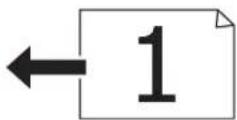
- 左向きにセット:操作パネルの以下のメニューで「左向き」を選択します。 [コピー] - [応用設定] - [原稿セット方向] - [左向き] 矢印の向きに原稿をセットします。

原稿台に原稿をセットする

注意
原稿カバーを開閉するときは、手や指を挟まないように注意してください。けがをするおそれがあります。

重要
本などの厚い原稿をセットするときは、原稿台に照明などの光が直接入らないようにしてください。
- 原稿カバーを開けます。

- 原稿台のゴミや汚れを取り除きます。
- スキャンする面を下にして、原点マークに合わせて原稿を置きます。

- 原稿台の端から1.5mmの範囲はスキャンできません。
-
ADFと原稿台の両方に原稿がセットされているときは、ADFのスキャンが優先されます。
-
原稿カバーをゆっくり閉めます。
!重要
原稿台や原稿カバーに強い力をかけないでください。破損するおそれがあります。
- 原稿の読み取りが終わったら、原稿を取り出します。

長時間セットしたままにすると、原稿台に貼り付くことがあります。
外部記憶装置のセット
外部記憶装置のセットと取り出し
- 外部記憶装置をプリンターにセットします。
- 印刷などが終わったら、外部記憶装置を取り出します。

プリンターにセットした外部記憶装置にコンピューターからアクセスした場合は、コンピューターから取り外しの操作をしてから外部記憶装置を取り出します。
関連情報
→「外部記憶装置の仕様」282ページ
→「コンピューターから外部記憶装置へのアクセス」56ページ
コンピューターから外部記憶装置へのアクセス
プリンターにセットされたUSBフラッシュメモリーなどの外部記憶装置に、コンピューターからアクセスしてデータを書き込んだり読み込んだりできます。
!重要
USB 接続とネットワーク接続されたコンピューターでプリンターの外部記憶装置を共有する場合、優先設定された接続方法のコンピューターからのみデータの書き込みができます。外部記憶装置に書き込むときは、プリンターの操作パネルで以下の手順に従い接続方法を選択してください。
[設定] - [本体設定] - [プリンター設定] - [外部メモリー設定] - [ファイル共有]

HDDが接続可能な機種で、2TBのHDDなど大容量の外部記憶装置をファイル共有すると、コンピューターから認識するのに時間がかかることがあります。
Windows
[コンピューター] (または [マイコンピューター] )で対象の外部記憶装置を選択します。外部記憶装置のデータが表示されます。

付属のソフトウェアディスクやWeb Installerを使わずにプリンターをネットワーク接続した場合は、プリンターのUSBポートをネットワークドライブとして割り当てます。「ファイル名を指定して実行」を起動し、[名前]に¥XXXXXX(プリンター名)または¥XXX.XXX.XXX.XXX(プリンターのIPアドレス)を入力します。表示されたデバイスアイコンを右クリックしてネットワークドライブの割り当てをしてください。割り当てたネットワークドライブは、「コンピューター」(または「マイコンピューター」)内に表示されます。
Mac OS X
対象のデバイスアイコンを選択します。外部記憶装置のデータが表示されます。
参考
- 外部記憶装置を取り出すときは、デバイスアイコンをゴミ箱にドラッグ&ドロップします。これをせずに取り出すと、別の外部記憶装置をセットしたときに、共有ドライブの内容が正常に表示されないことがあります。
- 外部記憶装置にネットワーク経由で接続するときは、デスクトップのメニューから [移動] - [サーバへ接続・・・] の順に選択します。 [サーバアドレス] 欄に、cifs://XXXXXまたはsmb://XXXXX(「XXXXX」はプリンター名)を入力して [接続] をクリックします。
コンピューターから外部記憶装置へアクセスすることを制限する
以下の操作時にユーザー認証するように設定できます。
- プリンターにセットされたUSBフラッシュメモリーなどの外部記憶装置にコンピューターからアクセスするとき
- FAX Utilityで受信文書を保存するとき
設定は、Web ConfigやEpson Net Configで行います。ここではWeb Configでの設定手順を紹介します。
- プリンターと同じネットワークに接続しているコンピューターでWeb Configを起動します。
- [Web Config] の画面で [利用サービス] - [MS Network] の順に選択します。
- [Microsoftネットワーク共有を使用する] にチェックを入れます。
- [ファイル共有] で [有効] を選択します。
- ユーザー認証用のユーザー名とパスワードを入力して、[次へ]をクリックします。
- 表示された入力内容を確認して [設定] をクリックします。
参考
設定がどうなっているかはネットワークステータスシートを印刷して確認できます。
アドレス帳を管理する
アドレス帳に登録しておくと宛先入力が簡単にできます。100件まで登録でき、ファクスでの宛先入力や、スキャンした画像をメールで送信したり、ネットワークフォルダーに保存したりするときの宛先入力に利用できます。
アドレスを登録または編集する
参考
メールアドレスを登録するには、事前にメールサーバーの設定が必要です。
-
アドレスを登録したいメニューを選択します。
-
ファクス:ホーム画面で「ファクス」をタップします。
- メール:ホーム画面で「スキャン」をタップして、「メール」をタップします。
-
フォルダー:ホーム画面で「スキャン」をタップして、「フォルダー」をタップします。
-
[アドレス帳] をタップします。
3. 以下のいずれかを行ってください。
- 新しいアドレスを登録するときは、[宛先登録]をタップします。
- アドレスを編集するときは、対象のアドレスの > をタップして、[編集] をタップします。
- アドレスを削除するときは、対象アドレスの > をタップし、[削除] をタップして、[はい] をタップします。これで削除は完了です。以降の手順は不要です。
4. [宛先を作成] をタップします。
[フォルダー] のアドレスを登録するとき、またはアドレスを編集するときは、この手順は飛ばしてください。
5. 必要な設定をします。


PBX(構内交換機)で外線発信番号が必要な環境では、ファクス番号の先頭に外線発信番号を入れてください。[接続回線]設定で外線発信番号を登録してあるときは、外線発信番号の代わりにシャープ(#)を入力してください。また、ダイヤル中にポーズ(約3秒の待ち時間)を入れたいときはハイフン(-)を入力します。
6. [OK] をタップします。
アドレスをグループにする、グループを編集する
アドレスをグループにすると、複数のアドレスに同時にファクス送信またはスキャンした画像のメール送信ができます。
1. グループを登録したいメニューを選択します。
- ファクス:ホーム画面で「ファクス」をタップします。
- メール:ホーム画面で「スキャン」をタップして、「メール」をタップします。
2. [アドレス帳] をタップします。
3. 以下のいずれかを行ってください。
- 新しいグループを登録するときは、[宛先登録]をタップして、[グループを作成]をタップします。
- グループを編集するときは、対象のグループの > をタップして、[編集] をタップします。
-
グループを削除するときは、対象のグループの > をタップし、[削除] をタップして、[はい] をタップします。これで削除は完了です。以降の手順は不要です。
-
[グループ登録名] と [よみがな(検索名)] を入力または編集して、[グループに入れる宛先 *] をタップします。
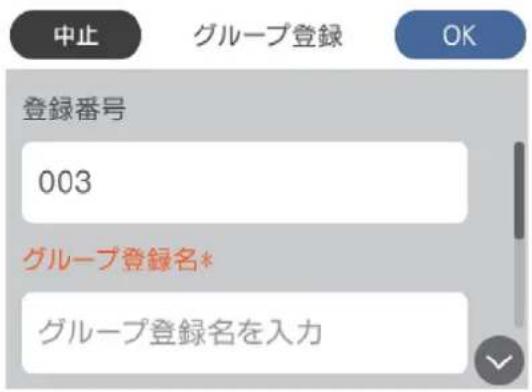
- グループに登録するアドレスを選択して、[閉じる]をタップします。
参考
- 99件まで登録できます。
-
選択を解除するには、もう一度アドレスをタップします。
-
[OK] をタップします。
コンピューターからのアドレス帳登録(Web Config)
Web Config を使うと、コンピューター上でアドレスを登録できます。
- Web Configを起動し、[アドレス帳]を選択します。
- 登録したい番号を選択して [編集] をクリックします。
- [登録名] と [検索名] を入力します。
- アドレスの [種別] を選択します。
参考
登録した後は [種別] を変更できません。登録した後に種類を変更したいときは、アドレスを削除して再登録してください。
- 必要な項目を設定して、[適用]をクリックします。
関連情報
→「ブラウザー上でプリンターの設定や変更をするソフトウェア(Web Config)」224ページ
→「WebブラウザーからWeb Configを起動する」224ページ
アドレスの設定項目(Web Config)
| 項目 設定値と説明 | |
| 共通の設定 | |
| 登録名 アドレス帳に表示する名称を、Unicode(UTF-8)で表せる30文字以内で入力します。指定しないときは空白にします。 | |
| 検索名 検索に使われる名称を、Unicode(UTF-8)で表せる30文字以内で入力します。指定しないときは空白にします。 | |
| 種別 登録するアドレスの種類を選択します。 | |
| ファクス | |
| ファクス番号 | 0~9の数字、 - * # または半角スペースを使用し、1~64文字以内で入力します。 |
| ファクス通信モード 宛先に応じた通信速度を選択します。 | |
| メール | |
| メールアドレス メールアドレスを1~255文字以内で入力します。 | |
| ネットワークフォルダー(SMB) | |
| 保存先 保存フォルダーのパスを、Unicode(UTF-8)で表せる1~253文字以内("¥¥"を除く)で入力します。ブラウザーによっては、¥(円マーク)がバックスラッシュで表示されることがあります。 | |
| ユーザー名 ネットワークフォルダーのユーザー名を、Unicode(UTF-8)で表せる30文字以内で入力します。ただし、制御文字(0x00~0x1f、0x7F)は除きます。 | |
| パスワード ネットワークフォルダーのパスワードを、Unicode(UTF-8)で表せる20文字以内で入力します。ただし、制御文字(0x00~0x1f、0x7F)は除きます。 | |
| FTP | |
| 保存先 FTPサーバー名を、ASCII(0X20-0X7E)で表せる1~253文字以内("//"を除く)で入力します。 | |
| ユーザー名 FTPサーバーにアクセスするユーザー名を、Unicode(UTF-8)で表せる30文字以内で入力します。ただし、制御文字(0x00~0x1f、0x7F)は除きます。匿名による接続を認めているサーバーでは、AnonymousやFTPなどを入力します。指定しないときは空白にします。 | |
| パスワード FTPサーバーにアクセスするパスワードを、Unicode(UTF-8)で表せる20文字以内で入力します。ただし、制御文字(0x00~0x1f、0x7F)は除きます。指定しないときは空白にします。 | |
| 接続モード メニューから接続モードを選択します。プリンターとFTPサーバーの間にファイアウォールがある場合は、[パッシブモード]を選択します。 | |
| ポート番号 FTPサーバーのポート番号を、1~65535以内の半角数字で入力します。 | |
アドレスをグループにする(Web Config)
[ファクス] または [メール] のアドレスは、複数のアドレスをまとめてグループにできます。
- Web Configを起動し、[アドレス帳]を選択します。
- 登録したい番号を選択して [編集] をクリックします。
- [種別] で登録したいグループを選択します。
- [グループに入れる宛先] の [選択] をクリックします。
登録できるアドレスが一覧で表示されます。
- グループに登録するアドレスを選択して、[選択]をクリックします。
- [登録名] と [検索名] を入力します。
- [適用] をクリックします。
コンピューターを使ってアドレス帳をエクスポートまたはインポートする
Web Configを使って、プリンターに保存されたアドレス帳をコンピューターにエクスポートできます。エクスポートしたアドレス帳を別のプリンターにインポートすることもできます。
プリンターの故障などでアドレス帳のデータが消失する可能性があります。アドレス帳の更新時にバックアップすることをお勧めします。本製品の保証期間内であっても、データの消失または破損について弊社はいかなる責も負いません。
関連情報
→「ブラウザー上でプリンターの設定や変更をするソフトウェア(Web Config)」224ページ
アドレス帳をエクスポートする
プリンターに保存されている個々の設定をエクスポートします。
- Web Configを起動し、[設定のエクスポート/インポート] - [エクスポート] の順に選択します。
- [アドレス帳] を選択します。
- エクスポートするファイルを暗号化するための、任意のパスワードを入力します。
ここで指定したパスワードはインポートするときに必要になります。パスワードを指定しない場合は空白にします。
- [エクスポート] をクリックします。
関連情報
→「WebブラウザーからWeb Configを起動する」224ページ
アドレス帳をインポートする
エクスポートしたWeb Configのファイルをプリンターにインポートします。
- Web Configを起動し、[設定のエクスポート/インポート] - [インポート] の順に選択します。
- エクスポートしたファイルを選択し、暗号化パスワードを入力します。
- [次へ] をクリックします。
- [アドレス帳] を選択し、[次へ] をクリックします。
- [設定] をクリックします。
関連情報
→「WebブラウザーからWeb Configを起動する」224ページ
お気に入りの設定を登録する
コピーやファクス、スキャンでよく使う設定値をお気に入りとして登録できます。
登録は、ホーム画面で★をタップし、[新規登録]をタップして登録するモードを選択します。各項目を設定し、☆をタップして名前を設定してください。
登録されているお気に入りを使用するには、リストからお気に入りを選択します。
各モード画面上で操作パネルの☆をタップしても、現在の宛先や設定値が登録できます。
登録した設定値を変更するときは、各モード画面で設定を変更して☆をタップします。 [現在の設定を登録] - [お気に入りに登録] の順にタップして、上書きしたい対象を選択します。
お気に入りメニューの説明
登録したお気に入りの >をタップして、登録情報の詳細を表示します。詳細画面で保存した名称をタップすると、名称が変更できます。

登録したお気に入りを削除します。
この設定を使用する:
登録したお気に入りを読み込みます。
設定メニューの説明
操作パネルのホーム画面で [設定] をタップすると、プリンターのいろいろな設定ができます。
本体設定メニューの説明
操作パネルで以下の順に選択します。
[設定] - [本体設定]
基本設定
操作パネルで以下の順に選択します。
[設定] - [本体設定] - [基本設定]
画面の明るさ設定:
画面の明るさを調整します。
音の設定:
音量や音の種類を設定します。
スリープ移行時間設定:
プリンターが動作しない状態が続いたときに、自動でスリーブ(省電力)モードに移行する時間を設定します。設定した時間が過ぎると画面が暗くなります。
自動電源オフ:
プリンターが動作していない状態が続いたときに、自動で電源を切ります。切るまでの時間は任意に設定できます。
日付/時刻設定:
- 日付/時刻
現在の日時を入力します。
- 時差
協定世界時(UTC)との時差を設定します。
言語選択/Language:
画面に表示する言語を選択します。
ホーム背景色設定:
操作パネルの画面の背景色を変更します。
無操作タイマー設定:
[オン] にすると、無操作状態が設定時間続いた場合にメッセージを表示して初期画面に戻ります。
関連情報
→「省電力設定をする - 操作パネル」70ページ
プリンター設定
操作パネルで以下の順に選択します。
セットした印刷用紙のサイズと種類を設定します。よく使う用紙のサイズと種類は、「用紙のお気に入り設定」に登録できます。
A4/Letter自動切替:
有効にすると、A4サイズがないときにLetterサイズの給紙装置から給紙します。また、逆にLetterサイズがないときにA4サイズの給紙装置から給紙します。
エラー通知:
有効にすると、印刷設定で指定したサイズや用紙種類と給紙した用紙設定が合致しないときにエラーメッセージを表示します。
設定画面自動表示:
有効にすると、給紙装置に用紙をセットしたときに「用紙設定」を表示します。この設定を無効にすると、iPhoneやiPadなどからAirPrintを使った印刷ができません。
外部機器(PC)印刷設定:
外部機器からプリンタードライバーを経由せずに印刷したときの設定をします。
上オフセット設定:
用紙の上側の余白を設定します。
左オフセット設定:
用紙の左側の余白を設定します。
裏面上オフセット設定:
両面印刷するときの用紙裏側の上側の余白を設定します。
裏面左オフセット設定:
両面印刷するときの用紙裏側の左側の余白を設定します。
紙幅チェック印刷:
[オン] にすると、印刷前に用紙幅をチェックします。用紙サイズ設定の間違いなどで用紙から印刷がはみ出すなどのトラブルを回避できます。
プリンターの準備
白紙節約モード:
印刷データ内の白紙ページを無視して印刷します。
自動エラー解除:
両面印刷やメモリー不足のエラーが発生したときの動作を選択します。
- オン
両面印刷でエラーが発生したときは、一定時間メッセージを表示してから自動で片面を印刷します。印刷中にプリンターのメモリー不足になったときは、メッセージを表示してからプリンターで処理できたところだけを印刷します。
- オフ
エラーメッセージを表示して印刷を中止します。
外部メモリー設定:
- 外部メモリー:
[有効] を選択すると、プリンターに挿入した外部メモリーに接続することを許可します。[無効] にすると、プリンターに挿入した外部メモリーへのデータ保存を禁止します。機密文書の不正スキャンによるデータの持ち出しを未然に防ぎます。
- ファイル共有:
USB接続されたコンピューターまたはネットワーク接続されたコンピューターのどちらから、プリンターに挿入された外部メモリーに書き込みできるかを選択します。
こすれ軽減:
有効にすると印刷時のこすれを軽減します。ただし、印刷速度が遅くなることがあるため、印刷結果にこすれがあるときだけ有効にしてください。
動作音低減モード:
有効にすると、印刷時の動作音が低減されます。ただし、印刷速度が遅くなることがあります。用紙種類や印刷品質の設定によっては、動作音が変わらないことがあります。
両面印刷 乾燥待ち時間調整:
両面印刷時の乾燥時間を設定します。両面印刷では、片面を印刷後、乾燥のための時間を少しおいてからもう一方の面を印刷します。印刷結果がこすれて汚れるときは、この時間を長めに設定してください。
双方向印刷:
有効にすると、プリントヘッドが左右どちらの方向に移動するときも印刷します。無効にすると野線のズレが改善されることがありますが、印刷に時間がかかります。
コンピューターのUSB接続:
[有効] にすると、USB接続されたコンピューターからのアクセスを許可します。 [無効] にすると、ネットワークを経由しない印刷やスキャンなどを禁止できます。
ネットワーク設定
操作パネルで以下の順に選択します。
無線LANでプリンターをネットワークに接続します。接続方法を選択し、画面の指示に従って設定してください。
- 無線LANルーター(推奨)
- Wi-Fi Direct
有線LAN接続設定:
LANケーブルでブリンターとハブを接続してネットワークに接続します。このとき、無線LAN接続は無効になります。
ネットワーク情報:
現在のネットワーク設定の内容を表示または印刷します。
接続診断:
プリンターのネットワーク接続状況を確認して、ネットワーク接続診断レポートを印刷します。接続に問題があるときは診断結果に従って対処してください。
詳細設定:
設定項目は次のとおりです。
- デバイス名
- TCP/IP
- プロキシサーバー
- メールサーバー
- IPv6アドレス
- MS Network共有
- Link Speed & Duplex
関連情報
→「手動で設定する」26ページ
→「プッシュボタンで自動設定する(AOSS/WPS)」27ページ
→ 「PINコードで設定する(WPS)」28ページ
→「Wi-Fi Direct (シンプル AP) で設定する」29ページ
→ 「ネットワークステータスシートを印刷する」37ページ
→「ネットワーク接続状態の確認」32ページ
→「操作パネルで有線LAN接続設定に変更する」40ページ
→「ネットワーク詳細設定をする」30ページ
Webサービス設定
操作パネルで以下の順に選択します。
Epson Connect サービスへの登録状態を表示します。
[登録する] を選択すると表示される画面の指示に従って登録します。
登録すると以下の設定ができます。
- サービスの一時停止/再開
- 登録削除
詳細は、以下のサイトをご覧ください。
Google クラウド プリントにプリンターが登録や接続されているかを確認します。登録すると以下の設定ができます。
- サービスの有効/無効
- 登録削除
Google サービスへの登録やサービス利用の詳細は、以下のサイトをご覧ください。
→「ネットワークサービスを使って印刷する」234ページ
消耗品情報メニューの説明
操作パネルで以下の順に選択します。
[設定] - [消耗品情報]
インク残量の目安が確認できます。
!マークはインクの交換時期が近づいていることを示します。xマークは、インクの交換が必要ことを示しています。
プリンターのお手入れメニューの説明
操作パネルで以下の順に選択します。
[設定] - [プリンターのお手入れ]
プリントヘッドのノズルチェック:
プリントヘッドのノズル(インク吐出孔)が詰まっているかどうかを確認するために、チェックパターンを印刷します。
プリントヘッドのクリーニング:
プリントヘッドのノズルをクリーニングして、目詰まりを解消させます。
プリンターの準備
プリントヘッドの位置調整:
プリントヘッドの位置を調整することで、以下のような印刷トラブルが改善できます。
- 縦粧線ずれの改善
線の調整をして、縦線のガタつきを解消させます。 - 印刷のぼやけ改善
ぼやけた感じの印刷や、縦線がガタついているようなときに選択します。 - 横スジの改善
一定の間隔で縞模様のようなものが出るときに選択します。
インクカートリッジ交換:
インクカートリッジ交換のメッセージが表示される前に交換するときに選択します。
用紙経路のクリーニング:
内部のローラーにインクが付着したときに選択します。普通紙を給紙して内部のローラーをクリーニングします。
関連情報
→「ノズルチェックとヘッドクリーニングをする」216ページ
→「プリントヘッドの位置を調整する」217ページ
→「インクカートリッジを交換する」205ページ
→「給紙経路をクリーニングする(印刷結果が汚れるとき)」219ページ
本体ステータスシートの印刷メニューの説明
操作パネルで以下の順に選択します。
プリンター購入時からの総印刷数、モノクロ印刷数、カラー印刷数を表示します。 [シートを印刷] をタップすると印刷します。
[本体情報を送信] アイコンが表示される場合は、締め日以降に印刷したページ(面)数を表示します。
ユーザー設定メニューの説明
操作パネルで以下の順に選択します。
[設定] - [ユーザー設定]
以下のメニュー項目の初期値を用途に合わせて変更することができます。
- コピー
- ファクス
- スキャン to フォルダー 機能
- スキャン to Eメール 機能
- スキャン to コンピューター(WSD) 機能
- スキャン to 外部メモリー 機能
- スキャン to クラウド 機能
初期設定に戻すメニューの説明
操作パネルで以下の順に選択します。
[設定] - [初期設定に戻す]
以下のメニューを初期設定に戻します。
- ネットワーク設定
- コピー設定
- スキャン設定
- ファクス設定
- 全て初期化
ファームウェアのアップデートメニューの説明
操作パネルで以下の順に選択します。
[設定] - [ファームウェアのアップデート]
アップデート:
ネットワーク上に最新のファームウェアがあるか確認します。ファームウェアのアップデートが可能なときは、アップデートをするかどうか選択できます。
定期通知設定:
有効にすると、最新のファームウェアがあるかどうか定期的に確認してお知らせします。
省電力設定
プリンターが動作していない状態が続いたときに、指定した時間でスリープ(省電力)モードに移行するように設定できます。また、電源を切るように設定もできます。
省電力設定をする - 操作パネル
- ホーム画面で [設定] をタップします。
- [本体設定] - [基本設定] の順にタップします。
- [自動電源オフ] または [スリープ移行時間設定] を選択して、設定値を設定します。
メールサーバーの設定
スキャンしたデータを転送するなどメール送信機能を使うには、メールサーバーの設定が必要です。
メールサーバーを設定する
設定の前に以下を確認してください。
- プリンターがネットワークに接続されていること
- コンピューターのメール設定時に使ったサーバー情報(プロバイダーからの情報文書など)

インターネットメールなどのフリーメールを利用している場合は、メールサーバー情報を検索するなどして入手してください。
- ホーム画面で [設定] をタップします。
- [本体設定] - [ネットワーク設定] - [詳細設定] の順にタップします。
-
[メールサーバー] - [サーバー設定] の順にタップします。
-
利用しているメールサーバーに合わせて認証方法を選択します。
!重要
プリンターから接続可能な認証方法は以下の通りです。
メールサーバーの認証方法がわからない場合は、プロバイダーなどの情報提供先に確認してください。
上記の認証方法であってもセキュリティーが強化されているメールサーバー(SSL通信が必須など)では通信ができない場合があります。最新情報はエプソンの「よくあるご質問(FAQ)」をご覧ください。
http://www.epson.jp/faq/
5. 各項目を設定します。
認証方法によって設定する項目は異なります。利用しているメールサーバーの情報を入力してください。
6. [設定開始] をタップします。
参考
- エラーが表示される場合は、メールサーバー設定が正しいか確認してください。
- コネクションテストに成功してもメール送信できない場合は、利用しているメールサーバーが採用している認証方法を再度確認してください。
メールサーバー設定項目
| 項目 説明 | |
| 認証アカウント [認証方法] に [SMTP認証] または [POP before SMTP]を選択した場合、メールサーバーに登録されたユーザー名(メールアドレス)を255文字以内で入力します。 | |
| 認証パスワード [認証方法] に [SMTP認証] または [POP before SMTP]を選択した場合、認証アカウントのパスワードを20文字以内で入力します。 | |
| 送信元アドレス プリンターがメール送信に使うメールアドレスを指定します。既存のメールアドレスを指定できますが、プリンターからのメール受信とわかるようにしたい場合は、プリンター用のメールアドレスを取得して指定してください。 | |
| SMTPサーバーアドレス 利用しているメール送信(SMTP) サーバーのサーバーアドレスを入力します。 | |
| SMTPサーバーポート番号 利用しているメール送信(SMTP) サーバーのポート番号を入力します。 | |
| POP3サーバーアドレス [認証方法] に [POP before SMTP] を選択した場合、利用しているメール受信(POP3) サーバーのサーバーアドレスを入力します。 | |
| POP3サーバーボート番号 [認証方法] に [POP before SMTP] を選択した場合、利用しているメール受信(POP3)サーバーのポート番号を入力します。 | |
| セキュア接続 [認証方法] に [SMTP認証] または [オフ] を選択した場合、セキュア接続の方法を選択します。 | |
メールサーバーとの接続を確認する
- ホーム画面で [設定] をタップします。
- [本体設定] - [ネットワーク設定] - [詳細設定] の順にタップします。
- [メールサーバー] - [コネクションテスト] の順にタップして、プリンターがメールサーバーに接続されているか確認します。

- エラーが表示される場合は、メールサーバー設定が正しいか確認してください。
- コネクションテストに成功してもメール送信できない場合は、利用しているメールサーバーが採用している認証方法を再度確認してください。
関連情報
→ 「コネクションテストで表示されるメッセージ一覧」291ページ
印刷
Windowsからプリンタードライバーで印刷する 74
Mac OS Xからプリンタードライバーで印刷する 95
外部メモリーのデータを印刷する 109
スマートデバイスから印刷する 114
印刷中のジョブを中止する 117
Windowsからプリンタードライバーで印刷する
プリンタードライバーの開き方
コンピューターのコントロールパネルからプリンタードライバーを表示して設定を変更すると、全てのアプリケーションソフトに設定を反映させることができます。
コントロールパネルからの表示方法
- Windows 10
スタートボタンを右クリックまたは長押しして、[コントロールパネル] - [ハードウェアとサウンド] の [デバイスとプリンターの表示] の順に選択します。お使いのプリンターを右クリックまたは長押しして [印刷設定] を選択します。
• Windows 8.1/Windows 8/Windows Server 2012 R2/Windows Server 2012
[デスクトップ] - [設定] - [コントロールパネル] - [ハードウェアとサウンド] の [デバイスとプリンターの表示] の順に選択します。お使いのプリンターを右クリックまたは長押して [印刷設定] を選択します。
• Windows 7/Windows Server 2008 R2
スタートボタンをクリックして、[コントロールパネル] - [ハードウェアとサウンド] の [デバイスとプリンターの表示] の順に選択します。お使いのプリンターを右クリックして [印刷設定] を選択します。
• Windows Vista/Windows Server 2008
スタートボタンをクリックして、[コントロールパネル] - [ハードウェアとサウンド] の [プリンタ] の順に選択します。お使いのプリンターを右クリックして [印刷設定] を選択します。 - Windows XP/Windows Server 2003 R2/Windows Server 2003
スタートボタンをクリックして、[コントロールパネル] - [プリンタとその他のハードウェア] - [プリンタとFAX] の順に選択します。お使いのプリンターを右クリックして [印刷設定] を選択します。
タスクバーのプリンターアイコンからの表示方法
デスクトップのタスクバーにあるプリンターアイコンは、プリンタードライバーに素早くアクセスするためのショートカットアイコンです。
プリンターアイコンをクリックして、[プリンター設定]を選択すると、コントロールパネルから表示させたときと同様の印刷設定画面が表示されます。ダブルクリックすると、プリンターの状態を確認する画面が表示されます。

タスクバーにプリンターアイコンが表示されないときは、プリンタードライバーの画面を表示させ、[ユーティリティー]タブの[通知の設定]をクリックして、[呼び出しアイコンをタスクバーに登録する]をチェックしてください。
基本の印刷

アプリケーションソフトによって操作が異なります。詳しくはアプリケーションソフトのヘルプをご覧ください。
- 印刷するファイルを開きます。
プリンターに用紙がセットされていなければセットしてください。
-
[ファイル] メニューの [印刷] (または [プリント] など)を選択します。
-
プリンターを選択します。
-
[プロパティ] (または [詳細設定] など)をクリックして、プリンタードライバー(詳細な印刷設定)の画面を表示させます。

- 必要に応じて設定を変更します。
各項目の詳細は、プリンタードライバーのメニュー説明をご覧ください。

- 各項目の説明は、プリンタードライバーのヘルプでも確認できます。項目上で右クリックすると [ヘルプ] が表示されます。
-
[印刷プレビューを表示] にチェックすると、印刷を開始する前に印刷イメージを確認できます。
-
[OK] をクリックしてプリンタードライバーの画面を閉じます。
-
[印刷] をクリックします。

[印刷プレビューを表示] にチェックしていると、プレビュー画面が表示されます。設定を変更する場合は、[キャンセル] をクリックして手順2からやり直してください。
関連情報
→「対応用紙とセット可能枚数」43ページ
→「用紙カセットに印刷用紙をセットする」45ページ
→「セットした用紙の種類を設定する」51ページ
→「基本設定タブ」91ページ
両面に印刷する
用紙の両面に印刷できます。また、折り上げたときに冊子になるように、ページを並べ替えて印刷することもできます。

flowchart
graph TD
    A["Document Submission"] --> B["Data Collection"]
    B --> C["Output"]
    D["Document Export"] --> E["Document Review"]
    E --> F["Document Print"]
参考
- フチなし印刷との併用はできません。
- 両面印刷は、自動も手動もできます。手動両面印刷時は、おもて面の印刷が終了した用紙を裏返してセットしてください。
- 両面印刷に対応していない用紙は、印刷品質の低下や紙詰まりの原因になります。
- 用紙の種類や印刷するデータによって、用紙の裏面にインクがにじむことがあります。
関連情報
→「対応用紙とセット可能枚数」43ページ
設定方法
手動両面印刷は、EPSON プリンターウィンドウ!3が有効になっていないとできません。また、プリンターをネットワーク経由で操作、または共有プリンターとして使用していると、手動両面印刷できないことがあります。
参考
EPSON プリンターウィンドウ!3を有効にするには、プリンタードライバー画面の [ユーティリティー] タブから [拡張設定] をクリックして、[EPSON プリンターウィンドウ!3 を使用する] にチェックしてください。
- プリンタードライバーで、[基本設定] タブの両面印刷から、両面印刷の方法を選択します。
- [とじ方設定] をクリックし、各項目を設定して [OK] をクリックします。
必要に応じて「濃度調整」を設定してください。手動で両面印刷するときは設定できません。
参考
- 冊子を作成するには「ブックレット」にチェックします。
- 濃度調整では文書タイプに合わせて濃度を調整できます。
-
自動両面印刷では、濃度調整画面の [文書タイプ] と [基本設定] タブの [印刷品質] の組み合わせによっては、印刷速度が遅くなります。
-
[印刷] をクリックします。
手動両面印刷では、おもて面の印刷が終了すると案内画面が表示されます。画面の指示に従ってください。
関連情報
→「基本の印刷」74ページ
→「基本設定タブ」91ページ
複数ページを1ページに印刷する
1枚の用紙に2ページまたは4ページのデータを割り付けて印刷できます。

flowchart
graph TD
    A["Input Data"] --> B["Processing Step 1"]
    B --> C["Processing Step 2"]
    C --> D["Output Format 1"]
    C --> E["Output Format 2"]
    D --> F["Final Output Format 3"]
    E --> G["Final Output Format 4"]
設定方法
プリンタードライバーで、[基本設定] タブの [割り付け/ポスター] から、[2 ページ割付] または [4 ページ割付] を選択します。

フチなし印刷との併用はできません。
関連情報
→「基本の印刷」74ページ
→「基本設定タブ」91ページ
ページ順に印刷する(逆順印刷)
最後のページから印刷して、出来上がりがページ順になるように印刷できます。
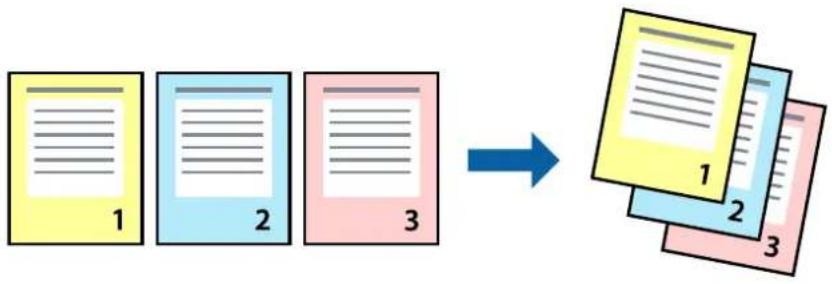
flowchart
graph LR
    A["1"] --> B["2"]
    B --> C["3"]
    C --> D["Output"]
設定方法
プリンタードライバーの [基本設定] タブで、 [逆順印刷] にチェックします。
関連情報
→「基本の印刷」74ページ
→「基本設定タブ」91ページ
拡大縮小して印刷する
任意の倍率や用紙サイズに合わせて、拡大または縮小して印刷できます。

flowchart
graph TD
    A["Input Image"] --> B["Processing Step"]
    B --> C["Output Image"]
    A <--> B
設定方法
プリンタードライバーで、[応用設定] タブの [用紙サイズ] から、印刷データのサイズを選択します。[出力用紙] で印刷したい用紙サイズを選択します。[拡大/縮小] にチェックして、[フィットページ] か [任意倍率] を選択します。
[任意倍率] を選択したときは、倍率を入力します。
[中央合わせ] にチェックすると、出力用紙に余白ができるときに用紙の中央に印刷されます。

フチなし印刷との併用はできません。
関連情報
→「基本の印刷」74ページ
→ 「応用設定タブ」93ページ
複数用紙に分割して拡大印刷する(ポスター)
1ページのデータを複数の用紙に分割して印刷します。印刷した用紙を貼り合わせると、ポスターのような大きな印刷物ができます。

flowchart
graph LR
    A["Document Image"] --> B["Text Blocks"]
    B --> C["Output Text Blocks"]
    C --> D["Final Output Text Blocks"]

フチなし印刷との併用はできません。
設定方法
プリンタードライバーで、[基本設定] タブの [割り付け/ポスター] から、[2×1 ポスター] 、[2×2 ポスター] 、[3×3 ポスター] 、[4×4 ポスター] のいずれかを選択します。[設定] をクリックすると、印刷しないページや貼り合わせ時のガイドを印刷するかどうかが選択できます。
関連情報
→「基本の印刷」74ページ
→「基本設定タブ」91ページ
「貼り合わせガイドを印刷」を使ってポスターを作る
ここでは [2×2 ポスター] を選択して、[ガイド印刷] を [貼り合わせガイドを印刷] にしたときの用紙の貼り合わせ方を例に説明します。

flowchart
graph TD
    A["Sheet 1"] -->|①| B["Sheet 2"]
    B -->|③| C["Sheet 3"]
    C -->|②| D["Sheet 4"]
    style A fill:#cce5ff,stroke:#333
    style B fill:#cce5ff,stroke:#333
    style C fill:#cce5ff,stroke:#333
    style D fill:#cce5ff,stroke:#333
- Sheet 1とSheet 2を用意します。Sheet 1を、×印と交わっている縦線(青色)を結ぶ線で切ります。

flowchart
graph TD
    A_sheet1["sheet 1"] --> B sheet2 sheet2 sheet2
    style A fill:#f9f,stroke:#333
    style B fill:#bbf,stroke:#333
    subgraph A
        C["Diagram: Cutting scissors"]
        D["Diagram: Vertical lines with colored boxes"]
        E["Diagram: Vertical line with orange stripe"]
        F["Diagram: Vertical line with blue stripe"]
    end
    style A fill:#f9f,stroke:#333
    style B fill:#bbf,stroke:#333
    style C fill:#f9f,stroke:#333
    style D fill:#f9f,stroke:#333
    style E fill:#bbf,stroke:#333
    style F fill:#bbf,stroke:#333
- Sheet 1をSheet 2の上に重ね、×印が合うようにして、裏面にテープを貼って仮留めします。
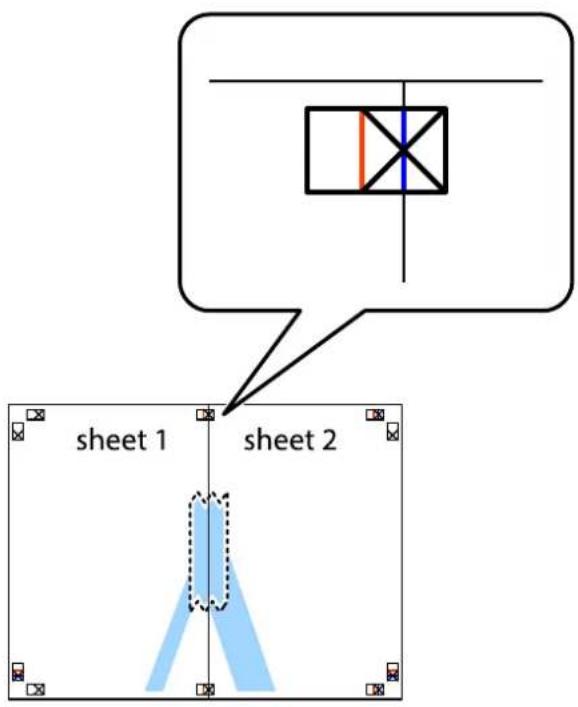
- ×印の左側の縦線(赤色)を結ぶ線で切ります。


印刷
- 裏面にテープを貼って合わせます。

-
Sheet 3とSheet 4も手順1~4と同じように貼り合わせます。
-
Sheet 1とSheet 2を、×印に交わった横線(青色)を結ぶ線で切ります。

印刷
- Sheet 1とSheet 2をSheet 3とSheet 4の上に重ね、×印が合うようにして、裏面にテープを貼って仮留めします。

- ×印上側の横線(赤色)を結ぶ線で切ります。

- 裏面にテープを貼って合わせます。

- 外側のガイドに沿って余白を切り取ります。

ヘッダーやフッターを入れて印刷する
用紙のヘッダーやフッターにユーザー名や日付などを入れて印刷できます。

flowchart
graph LR
    A["Document Input"] --> B["Add +"]
    B --> C["Output"]
    style A fill:#f9f,stroke:#333
    style B fill:#ccf,stroke:#333
    style C fill:#cfc,stroke:#333
設定方法
プリンタードライバーの[応用設定]タブで[セキュリティー設定]をクリックして、[ヘッダー/フッター]にチェックします。[設定]をクリックして印刷する項目を選択します。
関連情報
→「基本の印刷」74ページ
→「応用設定タブ」93ページ
透かしを入れて印刷する(透かし印刷)
印刷データに「マル秘」などのマークや、「コピー」などの透かし文字を入れて印刷できます。原本をコピーしたときに文字が浮き上がるように印刷されて、原本とコピーを区別できます。

透かし印刷は、以下の条件でのみ有効にできます。
- 用紙:普通紙、コピー用紙、レターヘッド、再生紙、色つき用紙、印刷済み用紙、ビジネス普通紙
- フチなし:無効
- 印刷品質:標準
- 自動両面印刷:無効
- フェイスダウン:無効
- 色補正:自動

任意のマークや透かし文字も登録できます。
設定方法
プリンタードライバーの [応用設定] タブで [セキュリティー設定] をクリックして、透かし印刷やスタンプマークの種類を選択します。 [設定] をクリックすると、透かしのサイズ、濃度、位置などが変更できます。
関連情報
→「基本の印刷」74ページ
→「応用設定タブ」93ページ
印刷面を下向きに排紙する設定で印刷する(フェイスダウン)
用紙を下向きに排紙することで、印刷結果を他人に見られないようにできます。
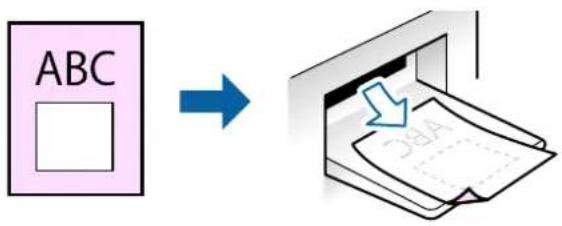
フェイスダウンは、以下の用紙でのみ有効にできます。
普通紙、コピー用紙、レターヘッド、再生紙、色つき用紙、印刷済み用紙、ビジネス普通紙
参考
- フチなし印刷との併用はできません。
- 通常よりも印刷時間がかかります。
設定方法
プリンタードライバーで、[基本設定] タブの [両面印刷] から [フェイスダウン] を選択します。[濃度調整] をクリックすると、文書タイプに合わせて濃度を調整し、裏写りを防止できます。
関連情報
→「基本の印刷」74ページ
→「基本設定タブ」91ページ
複数ファイルを1つにまとめて印刷する(まとめてプリント)
まとめてプリントLiteを使うと、異なるアプリケーションソフトで作成したファイルを1つにまとめて、割り付け印刷や両面印刷ができます。

flowchart
graph LR
    A["Document 1"] --> B["Output Image"]
    C["Document 2"] --> B
    style A fill:#FFD700,stroke:#333
    style B fill:#FFD700,stroke:#333
設定方法
プリンタードライバーの [基本設定] タブで、 [まとめてプリントLite] をチェックします。印刷を開始すると、まとめてプリントLite画面が表示されます。画面を表示したまま1つにまとめたい他のファイルを開き、作業を繰り返します。
まとめてプリントLite画面の印刷プロジェクトに追加された印刷データを選択すると、割り付け順序などが編集できます。
[ファイル] メニューの [印刷] をクリックして印刷を開始してください。
参考
全ての印刷データを印刷プロジェクトに追加する前にまとめてプリントLite画面を閉じると、それまでの作業が取り消されます。[ファイル]メニューの[保存]で作業の保存ができます。ファイルの拡張子はecIです。
保存されたファイルを開くには、プリンタードライバー画面の [ユーティリティー] タブから [まとめてプリントLite] をクリックし、まとめてプリントLite画面を表示します。 [ファイル] メニューの [開く] から対象のファイルを選択します。
関連情報
→「基本の印刷」74ページ
→「基本設定タブ」91ページ
カラーユニバーサルデザイン(CUD)で印刷する
文字や画像の視認性を向上させて印刷できます。


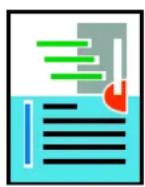
カラーユニバーサルプリントは、以下の条件でのみ有効にできます。
- 用紙:普通紙、コピー用紙、レターヘッド、再生紙、色つき用紙、印刷済み用紙、ビジネス普通紙
- 印刷品質:[標準]以上の高品位
- 印刷の色:[カラー]
- Microsoft® Office 2007以降のアプリケーションソフト
- 96pt以下の文字
設定方法
プリンタードライバーで、[応用設定] タブの [色補正] から [画像処理設定] をクリックします。カラーユニバーサルプリントの種類を選択します。[装飾の設定] をクリックすると、詳細な装飾の方法を設定できます。
参考
- 装飾すると文字の意味が変わってしまうことがあります(「+」が「±」に見えるなど)。
- アプリケーションソフトの機能で装飾した文字やグラフなどは、正常に印刷されないことがあります。
- 写真などの画像はカラーユニバーサルプリントで印刷すると、画質が低下することがあります。
- カラーユニバーサルプリントを有効にすると、印刷速度が遅くなります。
関連情報
→「基本の印刷」74ページ
→ 「応用設定タブ」93ページ
色を補正して印刷する
画像などの色を補正して印刷できます。


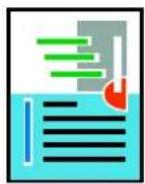
参考
元データは補正しません。
設定方法
プリンタードライバーの [応用設定] タブの [色補正] で [ユーザー設定] を選択します。 [設定] をクリックして色補正の方法を選択してください。
参考
- 通常は、設定しなくても常に [自動] が選択されています。用紙種類と印刷品質の設定に合わせて、最適な色合いに自動補正されます。
- オートフォトファイン!EXは、被写体の配置などを解析して補正します。このため、被写体の配置を変えた(回転、拡大縮小、トリミングなど)画像では色合いが変わることがあります。フチなし印刷とフチあり印刷でも被写体の配置が変わるため、色合いが変わることがあります。また、画像内のピントが合っていない箇所では不自然な階調が生じることがあります。色合いが変わったり不自然な階調が発生したりするときは、オートフォトファイン!EX以外のモードで印刷してください。
関連情報
→「基本の印刷」74ページ
→「応用設定タブ」93ページ
細い線を鮮明に印刷する
印刷すると消えてしまう細い線を太くして印刷できます。


設定方法
プリンタードライバーで [応用設定] タブの [色補正] から [画像処理設定] をクリックします。 [細線を鮮明にする] にチェックします。
関連情報
→「基本の印刷」74ページ
→「応用設定タブ」93ページ
バーコードのにじみを抑えて印刷する
インクのにじみを抑えて、バーコードを読み取りやすくします。印刷したバーコードがうまく読み取れないときに設定してください。

このモードは以下の条件でのみ有効にできます。
- 用紙:普通紙、コピー用紙、レターヘッド、再生紙、色つき用紙、印刷済み用紙、ビジネス普通紙、郵便ハガキ、封筒
- 印刷品質:[標準]

お使いのアプリケーションによっては、バーコードが読み取りやすくならないことがあります。
設定方法
ブリンタードライバーの [ユーティリティー] タブで [拡張設定] をクリックして、[バーコードモード] にチェックします。
関連情報
→「基本の印刷」74ページ
→「ユーティリティータブ」94ページ
印刷を中止する
コンピューターから印刷を中止できます。プリンターにジョブが送られたものは中止できません。プリンターの操作パネルから中止してください。
中止方法
コンピューターの [デバイスとプリンター] (または [プリンタ] 、 [プリンタとFAX] )で、お使いのプリンターを右クリックします。 [印刷ジョブの表示] をクリックし、中止するジョブ上で右クリックして、 [キャンセル] を選択します。
プリンタードライバーのメニュー説明
アプリケーションソフトの印刷画面を開き、プリンターを選択して印刷設定画面を表示します。

項目は選択した内容によって異なります。
基本設定タブ
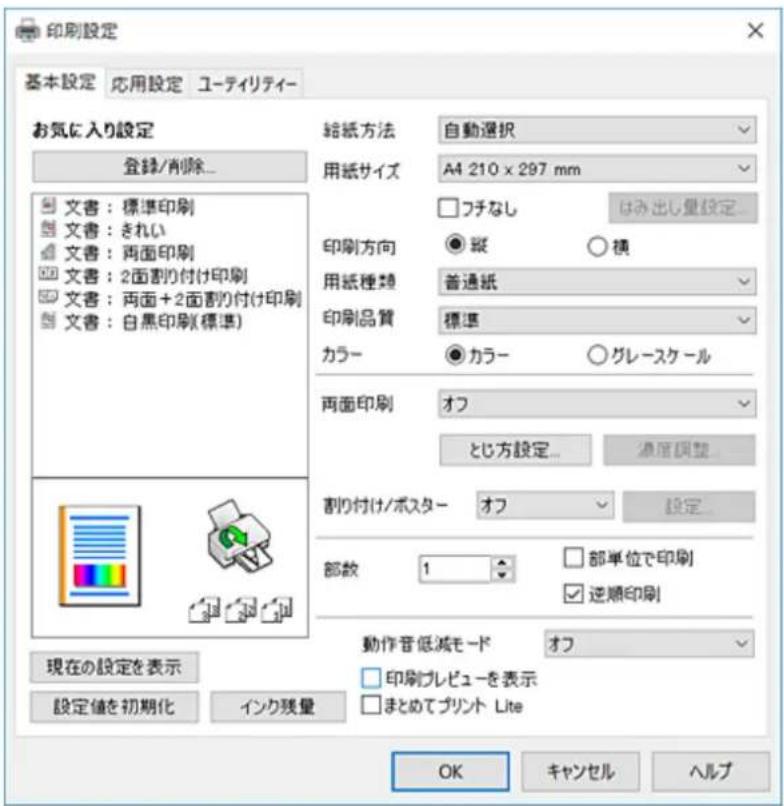
| お気に入り設定 登録/削除 多用する設定の登録や | 削除ができます。登録した設定は、リストから選択することで使用できます。 |
| 現在の設定を表示 [基本設定] タブや [応用設定] タブで設定されている項目を一覧で表示します。 | |
| 設定値を初期化 設定を初期状態に戻します。 初期化は、[応用設定] タブにも適用されます。 | |
| インク残量 プリンターのインク残量を表示します。 | |
印刷
| 給紙方法 どの給紙装置 | から給紙するかを選択します。[自動選択]にしておくと、プリンターの用紙設定と一致する給紙装置を自動で選択します。給紙装置が1つだけの機種では表示されません。 | |
| 用紙サイズ 出力する用紙 | サイズを選択します。[ユーザー定義サイズ]は、用紙の幅と長さを入力します。 | |
| フチなし 画像を用紙から少しはみ出るくらいに拡大して、用紙端に余白が出ないように印刷します。[はみ出し量設定]をクリックすると、はみ出させる度合いを選択できます。 | ||
| 印刷方向 データを印刷する向きを選択します。 | ||
| 用紙種類 印刷する用紙の種類を選択します。 | ||
| 印刷品質 印刷したい品質を選択します。用紙の種類によって選択肢が異なります。[詳細設定]は、任意で品質を設定できます。 | ||
| カラー 印刷する色を選択します。 | ||
| 両面印刷 両面印刷やフェイスダウン排紙を有効にします。 | ||
| 割り付け/ポスター 割り付け印刷やポスター印刷を有効にします。[設定]では、ページの配置順などが設定できます。 | ||
| 部数 印刷する部数を設定します。 | ||
| 動作音低減モード 動作音を静かにします。有効にすると、印刷速度が遅くなることがあります。 | ||
| 印刷プレビューを表示 | 印刷を開始する前に印刷イメージを表示します。 | |
| まとめてプリントLite | まとめてプリントLite機能を使って印刷したいときに選択します。 | |
応用設定タブ

| お気に入り設定 登録/削除 多用する設定の登録や削除ができます。登録した設定は、リストから選択することで使用できます。 | ||
| 現在の設定を表示 [基本設定] タブや [応用設定] タブで設定されている項目を一覧で表示します。 | ||
| 設定値を初期化 設定を初期状態に戻します。初期化は、[基本設定] タブにも適用されます。 | ||
| 用紙サイズ 印刷するデータのサイズを選択します。 | ||
| 出力用紙 出力する用紙 サイズを選択します。[用紙サイズ]と[出力用紙]のサイズが異なるときは、[拡大/縮小]が自動で選択されます。拡大、縮小印刷をしないときは、選択する必要はありません。 | ||
| 拡大/縮小 拡大、縮小印刷を有効にします。 | ||
| 色補正 自動 画像などの色を自動で補正して印刷します。 | ||
| セキュリティー設定 透かし印刷やスタンプマークの設定をします。 | ||
| オプション設定 180度回転 データを180度回転して印刷します。用紙の向きを変えられないハガキや封筒に印刷するときに有効です。 | ||
ユーティリティータブ

| プリントヘッドのノズルチェック | ノズルチェックパターンを印刷して、プリントヘッドに目詰まりがないか確認します。 |
| プリントヘッドのクリーニング | プリントヘッドをクリーニングして目詰まりを改善します。インクを消費するため、ノズルが目詰まりしているときだけ実行してください。 |
| まとめてプリントLite | まとめてプリントLite画面を表示します。作業中のデータの保存や、編集ができます。 |
| EPSON プリンターウィンドウ!3 | EPSON プリンターウィンドウ!3の画面を表示します。プリンターの状態やインク残量などが確認できます。 |
| 通知の設定 EPSON プリンターウィンドウ!3の画面に表示する項目などを設定します。 | |
| 拡張設定 より詳細な印刷設定ができます。設定項目の詳細は、項目上で右クリックしてヘルプをご覧ください。 | |
| 印刷待ち状態表示 印刷 | 待っているジョブを表示します。ジョブの状況の確認や一時中止、再開などが操作できます。 |
| プリンター情報 プリンターに給紙された用紙の合計枚数を表示します。 | |
| 言語選択 プリンタード | ライバーの言語を変更します。画面を開き直すと言語が変更されます。 |
| ソフトウェアアップデート | EPSON Software Updaterを起動して、インターネット上に更新できるソフトウェアがあるかを自動で確認します。 |
| 消耗品購入のご案内 エプソンのウェブサイトにある消耗品購入のページに接続します。 | |
| 困ったときは エプソンのウェブサイト「よくあるご質問(FAQ)」に接続します。 | |
Mac OS Xからプリンタードライバーで印刷する
基本の印刷

アプリケーションソフトによって操作が異なります。詳しくはアプリケーションソフトのヘルプをご覧ください。
- 印刷するファイルを開きます。
プリンターに用紙がセットされていなければセットしてください。
- [ファイル] メニューの [プリント] (または [印刷] など)を選択してプリント画面を表示させます。
詳細設定が隠れているときは、[詳細を表示](または▼)をクリックして詳細設定画面を開いてください。
-
プリンターを選択します。
-
ポップアップメニューの [印刷設定] を選択します。

参考
Mac OS X v10.8.x以降で [印刷設定] メニューが表示されないときは、エプソンのプリンタードライバーが設定できていません。
メニューの [システム環境設定] - [プリンタとスキャナ] (または [プリントとスキャン] 、 [プリントとファクス] )の順に選択して、一旦プリンターを削除してから、プリンターの追加をやり直してください。追加方法は以下をご覧ください。
http://epson.sn
- 必要に応じて設定を変更します。
各項目の詳細は、プリンタードライバーのメニュー説明をご覧ください。
- [プリント] をクリックします。
関連情報
→「対応用紙とセット可能枚数」43ページ
→「用紙カセットに印刷用紙をセットする」45ページ
→ 「セットした用紙の種類を設定する」51ページ
→ 「印刷設定メニュー」106ページ
両面に印刷する
用紙の両面に自動で印刷できます。

flowchart
graph TD
    A["Document Submission"] --> B["Data Collection"]
    B --> C["Output"]
    D["Document Export"] --> E["Document Review"]
    E --> F["Document Print"]
参考
- フチなし印刷との併用はできません。
- 両面印刷に対応していない用紙は、印刷品質の低下や紙詰まりの原因になります。
- 用紙の種類や印刷するデータによって、用紙の裏面にインクがにじむことがあります。
関連情報
→「対応用紙とセット可能枚数」43ページ
設定方法
ポップアップメニューから「自動両面印刷設定」を選択します。両面印刷の方法を選択して、文書タイプを設定します。
参考
- 文書タイプによっては印刷速度が遅くなります。
- 写真やグラフなど濃度の高いデータを印刷するときは、文書タイプの「テキスト/イラスト」または「テキスト/写真」を選択してください。それでも印刷結果の汚れや裏写りが気になるときは、「詳細設定」で印刷濃度や追加乾燥時間を調整してください。
関連情報
→「基本の印刷」95ページ
→「自動両面印刷設定メニュー」108ページ
複数ページを1ページに印刷する
1枚の用紙に2ページまたは4ページのデータを割り付けて印刷できます。

flowchart
graph TD
    A["Input Data"] --> B["Processing Step 1"]
    B --> C["Processing Step 2"]
    C --> D["Output Format 1"]
    C --> E["Output Format 2"]
    D --> F["Final Output Format 3"]
    E --> G["Final Output Format 4"]
設定方法
ポップアップメニューから [レイアウト] を選択します。ページ数/枚、レイアウト方向、境界線を設定します。
関連情報
→「基本の印刷」95ページ
→「レイアウトメニュー」102ページ
ページ順に印刷する(逆順印刷)
最後のページから印刷して、出来上がりがページ順になるように印刷できます。

flowchart
graph LR
    A["1"] --> B["2"]
    B --> C["3"]
    C --> D["Output 1"]
    C --> E["Output 2"]
    C --> F["Output 3"]
設定方法
ポップアップメニューから [用紙処理] を選択します。 [ページの順序] で [逆送り] を選択します。
関連情報
→「基本の印刷」95ページ
→「用紙処理メニュー」104ページ
拡大縮小して印刷する
任意の倍率や用紙サイズに合わせて、拡大または縮小して印刷できます。

flowchart
graph TD
    A["Input Image"] --> B["Processing Step"]
    B --> C["Output Image"]
    A <--> B
設定方法
用紙のサイズに合わせて拡大縮小印刷するときは、ポップアップメニューから「用紙処理」を選択して、「用紙サイズに合わせる」をチェックします。[出力用紙サイズ]でプリンターにセットした用紙のサイズを選択します。縮小印刷するときは、[縮小のみ]にチェックします。
任意の倍率で印刷するときは、アプリケーションソフトの [ファイル] メニューから、 [ページ設定] を選択します。[対象プリンタ] と [用紙サイズ] を設定し、 [拡大縮小] に倍率を入力して [OK] をクリックします。

用紙サイズは、印刷するデータのサイズを選択します。
関連情報
→「基本の印刷」95ページ
→「用紙処理メニュー」104ページ
印刷面を下向きに排紙する設定で印刷する(フェイスダウン)
用紙を下向きに排紙することで、印刷結果を他人に見られないようにできます。

フェイスダウンは、以下の用紙でのみ有効にできます。
普通紙、コピー用紙、レターヘッド、再生紙、色つき用紙、印刷済み用紙、ビジネス普通紙
参考
- フチなし印刷との併用はできません。
- 通常よりも印刷時間がかかります。
設定方法
ポップアップメニューから「自動両面印刷設定」を選択し、「フェイスダウン印刷」にチェックします。文書タイプを選択すると、文書タイプに合わせて濃度が調整できます。
関連情報
→「基本の印刷」95ページ
→「自動両面印刷設定メニュー」108ページ
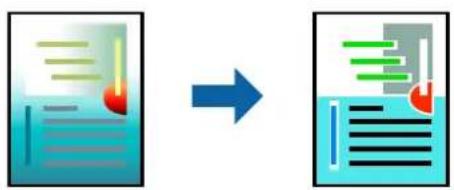
色を補正して印刷する
画像などの色を補正して印刷できます。
flowchart
graph LR
    A["Text Input"] --> B["Result: Error Bars"]
    style A fill:#f9f,stroke:#333
    style B fill:#bbf,stroke:#333
参考
元データは補正しません。
設定方法
ポップアップメニューの「カラー・マッチング」から、[EPSON Color Controls]を選択しておきます。ポップアップメニューから「カラーオプション」を選択して、色補正の種類を選択してください。[詳細設定]でさらに詳細な色補正の方法が選択できます。
関連情報
→「基本の印刷」95ページ
→「カラー・マッチングメニュー」103ページ
→「カラーオプションメニュー」107ページ
印刷を中止する
コンピューターから印刷を中止できます。プリンターにジョブが送られたものは中止できません。プリンターの操作パネルから中止してください。
中止方法
Dock内のプリンターのアイコンをクリックします。中止するジョブを選択し、以下のいずれかを行います。
- Mac OS X v10.8.x以降
プログレスメーター横の✗をクリックします。
• Mac OS X v10.6.8\~v10.7.x
[削除] をクリックします。
プリンタードライバーのメニュー説明
アプリケーションソフトの印刷画面を開き、プリンターを選択して印刷設定画面を表示します。
参考
項目は選択した内容によって異なります。
レイアウトメニュー

| ページ数/枚 用紙1枚に対し、貼り合わせたいページ数を選択します。 |
| レイアウト方向 ページを貼り合わせる並べ方を選択します。 |
| 境界線 ページを区切る境界線の設定をします。 |
| ページの方向を反転 データを180度回転して印刷します。用紙の向きを変えられないハガキや封筒に印刷するときに設定してください。 |
| 左右反転 データの左右を反転して印刷します。 |
カラー・マッチングメニュー

| ColorSync 色補正の方法を選択します。プリンターで色の調整を行い、異なるデバイス間の色合いを近づけることができます。 | |
| EPSON ColorControls | |
用紙処理メニュー

| 丁合い 部数に対して複数ページのデータをページごとでなく、部ごとに印刷します。 | ||
| プリントするページ 印刷するページを、奇数ページごとか偶数ページごとかを選択できます。 | ||
| ページの順序 印刷するページの順序が選択できます。 | ||
| 用紙サイズに合わせる | 出力用紙サイズに合わせて自動で拡大縮小印刷します。 | |
| 出力用紙サイズ 出力する用紙サイズを選択します。 | ||
| 縮小のみ 縮小印刷時に選択します。 | ||
表紙メニュー

| 表紙をプリント 表紙を印刷するかどうかを選択します。裏表紙を付けるときは、書類の後を選択します。 |
| 表紙のタイプ 表紙に印刷される内容を選択します。 |
印刷設定メニュー
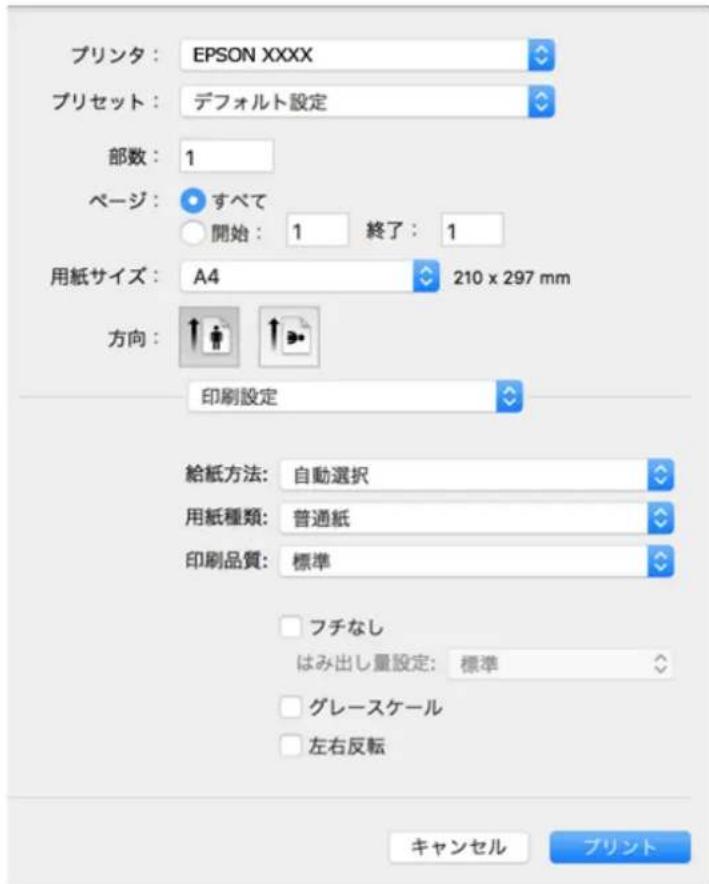
| 給紙方法 どの給紙装置から給紙するかを選択します。給紙装置が1つだけの機種では表示されません。[自動選択]にしておくと、プリンターの用紙設定と一致する給紙装置を自動で選択します。 |
| 用紙種類 印刷する用紙の種類を選択します。 |
| 印刷品質 印刷したい品質を選択します。用紙の種類によって選択肢が異なります。 |
| グレースケール 白黒で印刷したいときに選択します。 |
| 左右反転 データの左右を反転して印刷します。 |
カラーオプションメニュー

| 手動設定 画像などの色を手動で補正して印刷します。詳細設定では、色補正の詳細な方法が選択できます。 | |
| オートフォトファイン!EX | エプソン独自の画像解析、処理技術を使って自動で画像を高画質にして印刷します。 |
| 色補正なし 色補正せずに印刷します。 | |
自動両面印刷設定メニュー
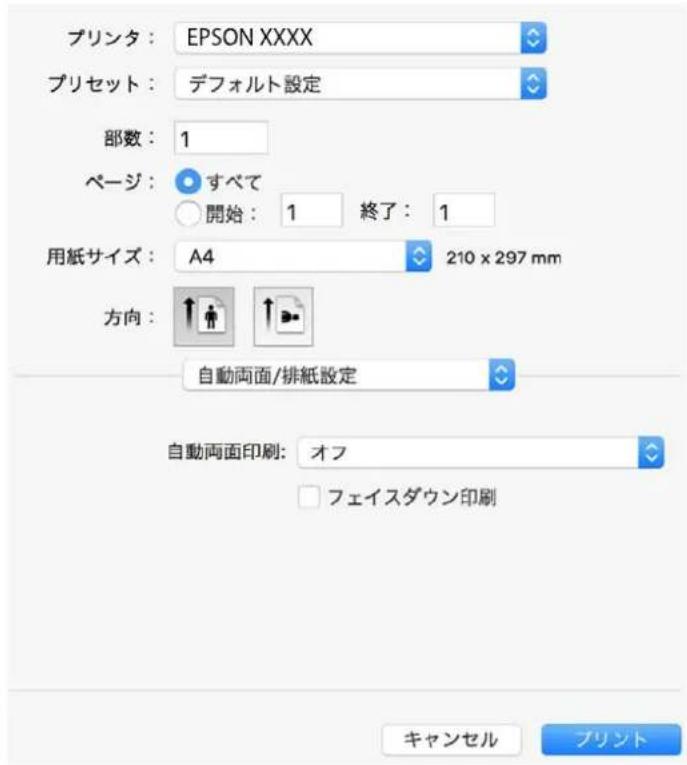
| 自動両面印刷 自動で用紙の両面に印刷します。 |
| フェイスダウン印刷 印刷した面を下にして排紙します。 |
Mac OS Xプリンタードライバーの動作を設定する
Mac OS Xプリンタードライバーの動作設定画面の開き方
メニューの [システム環境設定] - [プリンタとスキャナ] (または [プリントとスキャン] 、 [プリントとファクス] )の順に選択し、お使いのブリンターを選択します。 [オプションとサプライ] - [オプション] (または [ドライバ] )の順にクリックします。
Mac OS Xプリンタードライバーの動作設定メニューの説明
- こすれ軽減:印刷こすれを軽減させて頂いて印刷します。ただし、印刷速度が遅くなることがあります。
- 白紙節約する:印刷データの白紙ページを印刷しません。
- 動作音低減モード:印刷時の動作音が静かになります。ただし、印刷速度が遅くなることがあります。
-
「黒だけでモード」を使用する:黒インクだけで一時的に印刷します。
-
ファイリングしやすい方向に排紙する:横向きのデータを印刷するときや両面に印刷するときに、ファイリングしやすいように印刷データを回転して排紙します。ハガキと封筒は非対応です。
- 余白を除去する:フチなし印刷時の余白を除去します。
- 双方向印刷:プリントヘッドが左右どちらに動くときも印刷します。印刷速度は速くなりますが、印刷品質は低下することがあります。
- ワーニングを通知する:ワーニング(警告)が発生したときにメッセージなどを表示します。
- 印刷時に双方向通信をサポート:通常は「オン」のままにしてください。Windowsで共有されているプリンターなど、プリンターからの情報が取れない場合は「オフ」にします。
外部メモリーのデータを印刷する
プリンターにセットした外部メモリー内のJPEGやPDF、TIFFデータを印刷します。
外部メモリー内のJPEGデータを印刷する

外部メモリーに999以上の画像が入っていると、画像は自動的にグループ化され、グループ選択画面が表示されます。画像は撮影日順に表示されます。
-
プリンターの外部接続USBポートに外部メモリーを挿入します。
-
ホーム画面で [外部メモリーから印刷] をタップします。
-
[JPEG印刷] をタップします。
読み込まれたデータはサムネール表示されます。
[画像表示順] の変更、[全ての写真を選択] 、[画像の選択解除] 、[グループ選択] の設定をするときは、をタップします。
- 印刷するファイルをタップします。
選択した画像には、チェックマークと印刷枚数の「1」が表示されます。

1つの画像をプレビューするときは、「全画面表示」をタップします。印刷枚数は-や+をタップして変えられます。拡大して見たいときは+をタップします。前後の画像を見たいときは+をタップします。

- [印刷設定へ] をタップします。
- 必要に応じて設定を変更します。
設定項目の詳細は、外部メモリーから印刷から印刷時のメニューの説明をご覧ください。
- [プレビューして印刷へ] をタップします。
- 印刷部数をタップして設定します。
- ◇をタップして印刷を開始します。
- プリンターから外部メモリーを取り出します。
関連情報
→「外部記憶装置のセットと取り出し」56ページ
→「JPEG印刷設定」112ページ
外部メモリー内のPDF、TIFFデータを印刷する
- プリンターの外部接続USBポートに外部メモリーを挿入します。
-
ホーム画面で [外部メモリーから印刷] をタップします。
-
[PDF印刷] または [TIFF印刷] をタップします。
読み込まれたデータは一覧表示されます。

↓↑をタップするとファイルの表示順を変更できます。
- 印刷するファイルをタップします。
- [設定して印刷へ進む] をタップします。
- 必要に応じて各項目を設定します。
設定項目の詳細は、外部メモリーから印刷時のメニューの説明をご覧ください。
- TIFFデータを印刷するときは、[印刷確認へ]をタップし、(印刷順序)などの設定を確認して、必要に応じて変更します。
- 印刷部数をタップして設定します。
- ◇をタップして印刷を開始します。
- プリンターから外部メモリーを取り出します。
関連情報
→「外部記憶装置のセットと取り出し」56ページ
→ 「PDF印刷設定」112ページ
→「TIFF印刷設定」113ページ
→「対応ファイルの仕様」283ページ
外部メモリーから印刷時のメニューの説明
操作パネルのホーム画面で [外部メモリーから印刷] をタップすると、外部メモリー内のデータを直接、簡単に印刷することができます。
JPEG印刷設定

(写真選択メニュー) :
画像ファイルの表示順、選択や選択解除を設定します。
用紙設定:
使用する用紙の設定をします。
カラーモード:
通常印刷するときの色を設定します。
レイアウト:
JPEGファイルの配置方法を選択します。[フチなし]は、1枚の用紙に1ファイルを余白(フチ)なしで印刷します。画像を用紙から少しはみ出るくらいに拡大して、用紙端に余白が出ないように印刷します。[フチあり]は、1枚の用紙に1ファイルを余白(フチ)ありで印刷します。[20面]は、1枚の用紙に20ファイルを印刷します。[インデックス]は、撮影情報付きのインデックス印刷をします。
トリミング:
有効にすると、選択画像の上下(または左右)を自動的に切り取って指定の印刷レイアウトにフィットするように印刷します。画像データと用紙サイズの縦横比が異なる場合、画像の短辺を用紙の短辺に合わせて印刷領域いっぱいに印刷します。長辺は印刷領域からはみ出る部分が切り取られます。また、パノラマ写真では設定が無効になることがあります。
印刷品質:
[きれい] にすると、高品質で印刷できます。ただし、印刷に時間がかかります。
日付表示:
撮影日を入れて印刷するときの表示方法を指定します。レイアウトによっては日付が印刷できません。
自動画質補正:
エプソン独自の画像解析・処理技術を使って自動的に高画質化します。自動補正をしたくないときは、〔自動補正なし〕を選択します。
赤目補正:
有効にすると、赤く撮影された目の色を補正することができます。元のファイルは補正しません。画像によっては赤目が補正されず、赤目以外の部分が補正されてしまうことがあります。
設定クリア:
全ての設定を購入時の状態に戻します。
PDF印刷設定
外部メモリー内のPDF形式ファイルを印刷するときの設定項目です。
印刷
↓↑ :
ファイル名の昇順または降順にファイルを並べ替えます。
[NO TEXT]
(用紙設定):
使用する用紙の設定をします。
←
(印刷順序):
印刷するページの順番が指定できます。
カラーモード:
通常印刷するときの色を設定します。
TIFF印刷設定
外部メモリー内のTIFF形式ファイルを印刷するときの設定項目です。
↓↑ :
ファイル名の昇順または降順にファイルを並べ替えます。
[NO TEXT]
(用紙設定):
使用する用紙の設定をします。
レイアウト:
マルチTIFFファイルの配置方法を選択します。[フチなし]は、1枚の用紙に1ページを余白(フチ)なしで印刷します。画像を用紙から少しはみ出るくらいに拡大して、用紙端に余白が出ないように印刷します。[フチあり]は、1枚の用紙に1ページを余白(フチ)ありで印刷します。[20面]は、1枚の用紙に20ページ印刷します。[インデックス]は、撮影情報付きのインデックス印刷をします。
トリミング:
有効にすると、選択画像の上下(または左右)を自動的に切り取って指定の印刷レイアウトにフィットするように印刷します。画像データと用紙サイズの縦横比が異なる場合、画像の短辺を用紙の短辺に合わせて印刷領域いっぱいに印刷します。長辺は印刷領域からはみ出る部分が切り取られます。また、パノラマ写真では設定が無効になることがあります。
印刷品質:
[きれい] にすると、高品質で印刷できます。ただし、印刷に時間がかかります。
日付表示:
撮影日を入れて印刷するときの表示方法を指定します。レイアウトによっては日付が印刷できません。
設定クリア:
全ての設定を購入時の状態に戻します。
![EPSON PX-M780F - [NO TEXT] - 1](/content/2026/05/794283/images/496621ad62641e42314135ad8aa7905c5b4529aaaee07580a907c7438b4d56a7.jpg)
(印刷順序):
マルチTIFFファイルの印刷するページの順番が指定できます。
カラーモード:
通常印刷するときの色を設定します。
スマートデバイスから印刷する
Epson iPrintを使う
Epson iPrint(エプソン アイプリント)は、スマートフォンやタブレット端末などのスマートデバイスから、写真やWebページ、文書などが印刷できるアプリケーションです。プリンターと同じ無線LANに接続したスマートデバイスから印刷するローカルプリントと、インターネット経由で外出先から印刷するリモートプリントがあります。リモートプリントを使うには、プリンターをEpson Connectサービスに登録してください。

EPSON
関連情報
→「ネットワークサービスを使って印刷する」234ページ
Epson iPrintをインストールする
以下のURLまたはQRコードから、スマートデバイスにEpson iPrintをインストールできます。
http://ipr.to/c

Epson iPrintで印刷する
スマートデバイスでEpson iPrintを起動して、ホーム画面で使いたい項目を選択します。
以下の画面は予告なく変更されることがあります。

| 1 | 起動時に表示されるホーム画面です。 |
| 2 | プリンターの設定方法やFAQなどの情報ページを表示します。 |
| 3 | プリンターの選択や設定をする画面を表示します。一度プリンターを選択すれば、次回からは選択しなくても使えます。 |
| 4 | 写真や文書、Webページなど、印刷したいものを選択します。 |
| 5 | 用紙サイズや用紙種類などの印刷設定をする画面を表示します。 |
| 6 | 用紙サイズを表示します。ボタン形状になっているときは、ボタンを押すとプリンターの用紙設定情報を表示します。 |
| 7 | 選択した写真や文書を表示します。 |
| 8 | 印刷を開始します。 |

iOSで動作するiPhone、iPad、iPod touchからドキュメントメニューで印刷するときは、iTunesのファイル共有機能で印刷するドキュメントを転送してからEpson iPrintを起動してください。
NFCタグにスマートデバイスをタッチして印刷する
NFC(Near Field Communication)に対応しているAndroid 4.0以降のスマートデバイスでは、プリンターのNFCタグにスマートデバイスのNFCアンテナを重ねるようにタッチすると自動的に接続して印刷できます。
NFCアンテナの位置はスマートデバイスによって異なります。詳しくはスマートデバイスのマニュアルをご覧ください。
!重要
- Wi-Fi Direct(シンプルAP)接続を有効に設定する必要があります。
- スマートデバイスでNFCの設定を有効にしてください。
- スマートデバイスにEpson iPrintがインストールされている必要があります。プリンターのNFCタグにスマートデバイスのNFCアンテナを重ねるようにタッチして、ダウンロードサイトからインストールしてください。
参考
- タッチしても通信できないときは、プリンターのNFCタグとスマートデバイスのNFCアンテナの位置を調整してください。
- プリンターのNFCタグとスマートデバイスのNFCアンテナの間に金属などの障害物があると、通信できないことがあります。
- Wi-Fi Direct(シンプルAP)接続を使ってプリンターに接続します。接続できる機器は4台までです。
-
Wi-Fi Direct(シンプルAP)接続のパスワードを変更するとこの機能が使えなくなります。パスワードを初期値に戻してください。
-
プリンターに印刷用紙をセットします。
-
プリンターのNFCタグにスマートデバイスのNFCアンテナを重ねるようにタッチします。

- Epson iPrintのホーム画面で、再度プリンターのNFCタグにスマートデバイスのNFCアンテナを重ねるようにタッチします。
プリンターとスマートデバイスが接続されます。
-
印刷したい画像を選択して、画面右上の [次へ] を選択します。
-
再度プリンターのNFCタグにスマートデバイスのNFCアンテナを重ねるようにタッチします。
印刷が始まります。
関連情報
→ 「Wi-Fi Direct (シンプル AP) で設定する」29ページ
→「用紙カセットに印刷用紙をセットする」45ページ
AirPrintを使う
AirPrintを使うと、最新のiOSで動作するiPhone、iPad、iPod touchや最新のMac OS Xから、簡単に無線で印刷できます。

参考
操作パネルでプリンター設定メニューの給紙装置設定の情報表示を無効にしていると、AirPrintは使えません。給紙装置設定の情報表示を有効にするには以下の関連リンクをご覧ください。
- プリンターに印刷用紙をセットします。
- プリンターを無線LANに接続します。以下のリンクをご覧ください。
http://epson.sn - お使いの機器をプリンターと同じ無線LANに接続します。
- 機器からプリンターに印刷します。
参考
詳しくはアップル社ウェブサイトのAirPrintのページをご覧ください。
関連情報
→「プリンター設定」64ページ
印刷中のジョブを中止する
操作パネルの⑦をタップして、印刷中のジョブを中止します。
コピー
基本のコピー 119
用紙の両面にコピーする 119
複数枚の原稿を1枚の用紙にコピーする 120
コピー時の基本設定メニュー 120
コピー時の応用設定メニュー 121
基本のコピー
ここでは基本的なコピー手順を説明します。
- 原稿をセットします。
複数の原稿をコピーするときは、ADFに全ての原稿をセットします。
-
ホーム画面で [コピー] をタップします。
-
[コピー] タブの設定を確認します。
必要に応じて設定項目をタップして変更します。

参考
- [応用設定] タブをタップすると、[ページ集約] や [原稿種類] などが設定できます。
- ☆をタップすると、よく使うコピー設定をお気に入りに登録できます。
- 設定の組み合わせが使用できないときは、! が表示されます。アイコンをタップして詳細を確認し、設定を変更してください。
-
[プレビュー] をタップすると、コピーする前にスキャン画像を確認できます。
-
コピー部数の数字をタップして、キーパッド画面でコピー部数を入力します。
-
◇をタップします。
関連情報
→「原稿のセット」52ページ
→「コピー時の基本設定メニュー」120ページ
→「コピー時の応用設定メニュー」121ページ
用紙の両面にコピーする
複数枚の原稿を用紙の両面にコピーできます。
- ホーム画面で [コピー] をタップします。
- [コピー] タブので [片面→両面] を選択します。
原稿のセット方向や開き方向も指定できます。
- ◇をタップします。
関連情報
→「基本のコピー」119ページ
複数枚の原稿を1枚の用紙にコピーする
2枚または4枚の原稿を、1枚の用紙に割り付けてコピーできます。
- ホーム画面で [コピー] をタップします。
- [応用設定] タブの [ページ集約] で [2in1] または [4in1] を選択します。
原稿の割り付け順序とセット方向も指定できます。
- [コピー] タブをタップして、◇をタップします。
関連情報
→「基本のコピー」119ページ
コピー時の基本設定メニュー
参考 他の項目の設定内容によっては、これらの設定ができないことがあります。
モノクロ:
原稿をモノクロ(白黒)でコピーします。
カラー:
原稿をカラーでコピーします。
(两面):
両面コピーのレイアウトを選択します。
- 片面→片面 原稿の片面を用紙の片面にコピーします。
- 片面→両面 2枚の原稿の片面を、1枚の用紙の両面にコピーします。原稿の向きと用紙の開き方向を選択します。

(濃度) :
コピー結果が薄いときは濃度を上げます。こすれが発生するときは濃度を下げます。
コピー時の応用設定メニュー

他の項目の設定内容によっては、これらの設定ができないことがあります。
用紙設定:
用紙サイズと用紙種類を選択します。複数の給紙装置がある場合は、カセットも指定します。
倍率:
拡大または縮小コピーの倍率を設定します。原稿サイズを指定の倍率で縮小、拡大したいときは、数値をタップして25~400%の範囲で倍率を入力します。
- 等倍
100%の倍率でコピーします。
- オートフィット
原稿のスキャン範囲を自動で検出して、用紙サイズに合わせた倍率で拡大または縮小します。原稿の周囲に余白がある場合、原点からの余白部分はスキャン範囲に含まれますが、原点から反対側の余白部分は切り取られることがあります。
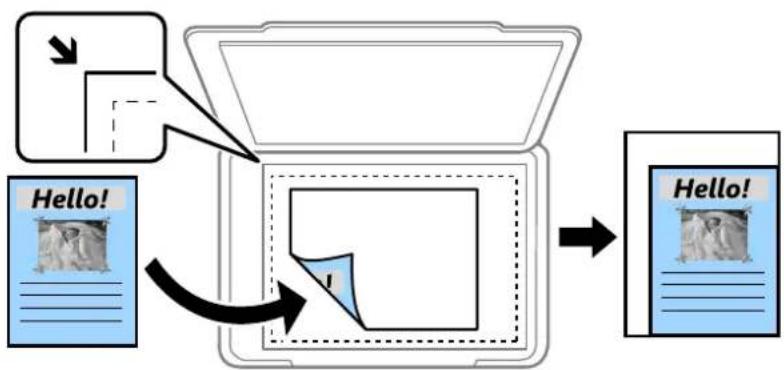
定形サイズの原稿(スキャン範囲)を、定形サイズの用紙に合わせた倍率で拡大または縮小します。
原稿サイズ:
原稿のサイズを選択します。非定形サイズの原稿をコピーするときは、原稿サイズに近いサイズを選択してください。
ページ集約:
- しない
1ページの原稿を1枚の用紙にコピーします。
2in1
2ページの原稿を、1枚の用紙に2面割り付けでコピーします。割り付け順序と原稿の向きを選択します。
- 4in1
4ページの原稿を、1枚の用紙に4面割り付けでコピーします。割り付け順序と原稿の向きを選択します。
原稿種類:
原稿の種類を選択します。原稿の種類に合わせて最適な品質でコピーします。
仕上げ:
複数ページの原稿を複数部コピーするときの排紙方法を選択します。
- グループ(ページごと)
ページごとにまとめてコピーします。
- ソート(1部ごと)
1部ずつ、ページ順にそろえてコピーします。
原稿セット方向:
原稿の向きを選択します。
影消し:
冊子をコピーしたときに中央部に出る影や、厚い原稿をコピーしたときに周りに出る影を消します。
パンチ穴消し:
パンチ穴の影を消してコピーします。
IDカードコピー:
IDカードの両面をスキャンし、A4サイズ紙の片面に並べてコピーします。
フチなしコピー:
周囲に余白(フチ)なしでコピーします。画像を用紙から少しはみ出るくらいに拡大して、用紙端に余白が出ないように印刷します。[フチなしはみ出し量]設定ではみ出させる度合いを選択します。
設定クリア:
コピーの設定を購入時の状態に戻します。
スキャン
操作パネルからスキャンする 124
コンピューターで画質を調整してスキャンする(Epson Scan 2)……160
スマートデバイスからスキャンする 163
操作パネルからスキャンする
プリンターの操作パネルからは、以下の項目を宛先にしてスキャンできます。
フォルダー
スキャンした画像をネットワーク経由でフォルダーに保存します。宛先には、コンピューターに作成した共有フォルダー(SMBプロトコルを使用したもの)、またはFTPサーバー上のフォルダーを指定できます。事前に共有フォルダーまたはFTPサーバーの設定が必要です。
メール
スキャンした画像をプリンターから直接メールで送信できます。事前にメールサーバーの登録と設定が必要です。
Event Manager
スキャンした画像を、接続しているコンピューターに保存できます。事前にコンピューターにEpson Scan 2とEpson Event Managerをインストールしておく必要があります。
外部メモリー
スキャンした画像を外部メモリーに保存できます。事前の設定は必要ありません。
クラウド
スキャンした画像をクラウドサービスに保存できます。事前にEpson Connectの設定が必要です。
関連情報
→「スキャンした画像を共有フォルダーまたはFTPサーバーに保存」124ページ
→「スキャンした画像をメールに添付する」147ページ
→「スキャンした画像をコンピューターに保存する(Event Manager)」151ページ
→「スキャンした画像を外部メモリーに保存する」155ページ
→「スキャンした画像をクラウドに保存する」158ページ
スキャンした画像を共有フォルダーまたはFTPサーバーに保存
スキャンした画像をネットワーク経由でフォルダーに保存します。宛先には、コンピューターに作成した共有フォルダー(SMBプロトコルを使用したもの)、またはFTPサーバー上のフォルダーを指定できます。
参考
- プリンターとコンピューターは、同じネットワークに接続されている必要があります。ネットワークの設定確認・変更は、管理者に問い合わせてください。
- FTPサーバー上のフォルダーに保存したい場合は、FTPサーバーの管理者に必要な情報を確認してください。
共有フォルダーに保存するときは、以下の3つを全て行ってください。
- 準備1:コンピューター名を確認・変更する
- 準備2:コンピューターに共有フォルダーを作成する
- 準備3:プリンターのアドレス帳に共有フォルダーを登録
関連情報
→「準備1:コンピューター名を確認・変更する」125ページ
共有フォルダーを作成するコンピューターの名前を確認・変更します。
→「準備2:コンピューターに共有フォルダーを作成する」128ページ
コンピューターにフォルダーを作成し、ネットワーク上で共有できるように設定します。
→ 「準備3:プリンターのアドレス帳に共有フォルダーを登録」141ページ
共有フォルダーのパスをプリンターのアドレス帳に登録しておくと、アドレス帳から選択するだけで宛先に指定できます。
準備1:コンピューター名を確認・変更する
共有フォルダーを作成するコンピューターの名前を確認・変更します。
コンピューター名には半角英数字および半角記号を使用してください。それ以外の文字が含まれると、プリンターから接続できないことがあります。
1. コンピューターのシステムの画面を開きます。
• Windows 10/Windows 8.1/Windows 8:
キーボードのWindowsキーを押したままXキーを押し、一覧から [システム] を選択します。
- Windows 7:
スタートボタンをクリックし、[コンピューター]を右クリックして[プロパティ]を選択します。
2. [システム] の画面で [コンピューター名] を確認します。コンピューター名を変更するときは、[設定の変更] をクリックします。

スキャン
参考
- コンピューター名には半角英数字および半角記号を使用してください。ひらがな、カタカナ、漢字、全角英数字、全角記号が使用されているときは、[設定の変更]をクリックして変更してください。
- コンピューター名を変更する必要がないときは、画面を閉じてください。以上で「準備1:コンピューター名を確認・変更する」は終了です。次に「準備2:コンピューターに共有フォルダーを作成する」を行います。
3. [コンピューター名] タブの画面で [変更] をクリックします。
![システムのプロパティ コンピューター名 ハードウェア 詳細設定 システムの保護 リモート 次の情報は、このコンピューターをネットワーク上で識別するために使われます。 コンピューターの説明(D): 1 例: "キッチンのコンピューター"、"仕事用コンピューター" フル コンピューター名: epson02 ワークグループ: WORKGROUP ドメインまたはワークグループに参加するためのウィザードを使用するには [ネットワーク ID] をクリックしてください。 ネットワーク ID(N)... コンピューター名を変更したドメインに参加したりするには [変更]をクリックしてください。 変更(C)... OK キャンセル 適用(A)](/content/2026/05/794283/images/a3284eaeda307cbf3e57302af78bc4c8e12f67a25ba474faf979c9b725c28548.jpg)
4. コンピューター名を変更したら、[OK]をクリックします。

- コンピューターを再起動するため、全てのファイルを保存して閉じ、[OK]をクリックします。

- 以下の画面が表示されたら、[閉じる]をクリックします。
![システムのプロパティ コンピューター名 ハードウェア 詳細設定 システムの保護 リモート 次の情報は、このコンピューターをネットワーク上で識別するために使われます。 コンピューターの説明(D): 例: "キッチンのコンピューター"、"仕事用コンピューター" フル コンピューター名: epson02 ワークグループ: WORKGROUP ドメインまたはワークグループに参加するためのウィザードを使用するには [ネットワーク ID] をクリックしてください。 ネットワーク ID(N)... コンピューター名を変更したりドメインに参加したりするには [定更] をクリックしてください。 変更(C)... 変更はコンピューターの再起動後に有効になります。 開じる キャンセル 通用(A)](/content/2026/05/794283/images/6f15a09111e2bdd52261403a1cd3a4c9263271a7178d38e0c9eb96ff9e43aa57.jpg)
- [今すぐ再起動する] をクリックし、コンピューターを再起動します。
以上で「準備1:コンピューター名を確認・変更する」は終了です。
次に「準備2:コンピューターに共有フォルダーを作成する」を行います。
関連情報
→「準備2:コンピューターに共有フォルダーを作成する」128ページ
コンピューターにフォルダーを作成し、ネットワーク上で共有できるように設定します。
準備2:コンピューターに共有フォルダーを作成する
コンピューターにフォルダーを作成し、ネットワーク上で共有できるように設定します。コンピューターにパスワードが設定されているときの手順を説明します。
1. [コントロールパネル] を開きます。
- Windows 10:
スタートボタンを右クリックまたは長押しして、[コントロールパネル]を選択します。

• Windows 8.1/Windows 8:
[デスクトップ] - [設定] - [コントロールパネル] の順に選択します。
- Windows 7:
スタートボタンをクリックして、[コントロールパネル]を選択します。
2. [コントロールパネル] の画面で、[ネットワークとインターネット] をクリックします。

スキャン
- [ネットワークとインターネット] の画面で、[ネットワークと共有センター] をクリックします。

- [ネットワークと共有センター] の画面で、[共有の詳細設定の変更] をクリックします。

- [共有の詳細設定] の画面で、[ファイルとプリンターの共有] で [ファイルとプリンターの共有を有効にする] を選択します。[変更の保存] をクリックして画面を閉じます。
すでに選択されているときは、[キャンセル]をクリックして画面を閉じます。

- [ネットワークと共有センター] の画面で、画面右上の [×] をクリックして画面を閉じます。

- エクスプローラーを起動します。
8. 任意のドライブを指定し、フォルダーを作成します。
• Windows 10/Windows 8.1/Windows 8:
[PC] をクリックし、任意のドライブを選択します。ドライブ内で右クリックし、[新規作成] - [フォルダー] を選択します。
ここでは、例としてCドライブを選択します。
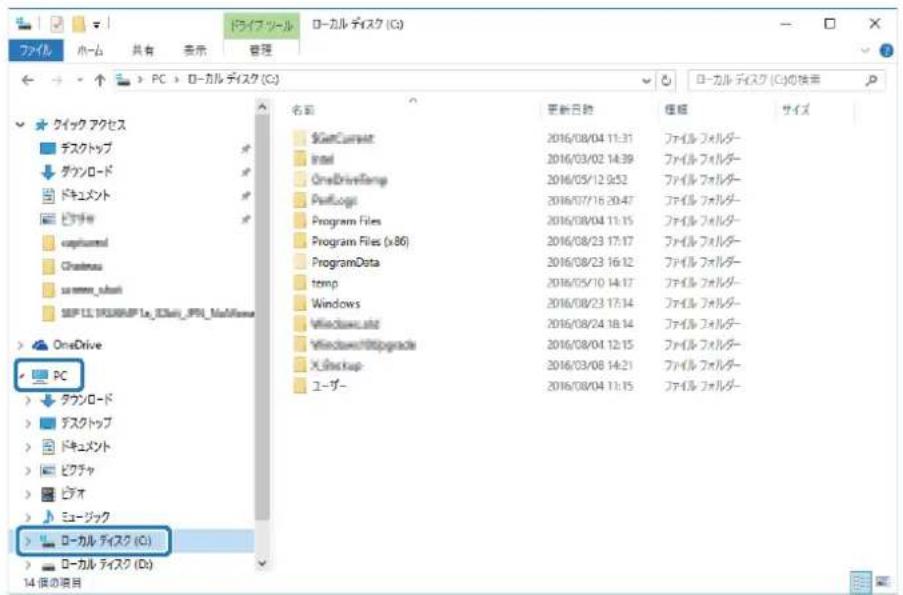
- Windows 7:
[コンピューター] をクリックし、任意のドライブを選択します。ドライブ内で右クリックし、[新規作成] - [フォルダー] を選択します。
9. 作成したフォルダーに名前を付けます。


フォルダー名は、半角英数字12文字以内で入力してください。文字数を超えるとお使いの環境によっては、正常にアクセスできないときがあります。
- 作成したフォルダーを右クリックし、[プロパティ]を選択します。

ユーザーアカウントの共有アクセス許可に変更アクセス許可を付与します。ネットワーク経由でアクセスするときに適用されます。
- [プロパティ] の画面で [共有] タブを選択します。
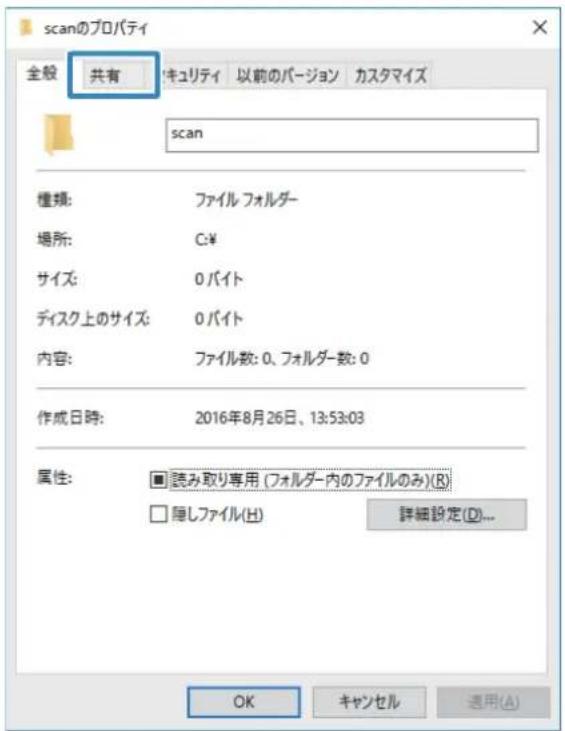
- [共有] タブの画面で [詳細な共有] をクリックします。

- [詳細な共有] の画面で、[このフォルダーを共有する] にチェックを入れ、[アクセス許可] をクリックします。

スキャン
- [共有アクセス許可] タブの画面で、[グループ名またはユーザー名] の [Everyone] グループを選択して、[削除] をクリックします。
[Everyone] グループが許可されていると、自分以外のユーザーも共有フォルダーを閲覧できる状態になっています。
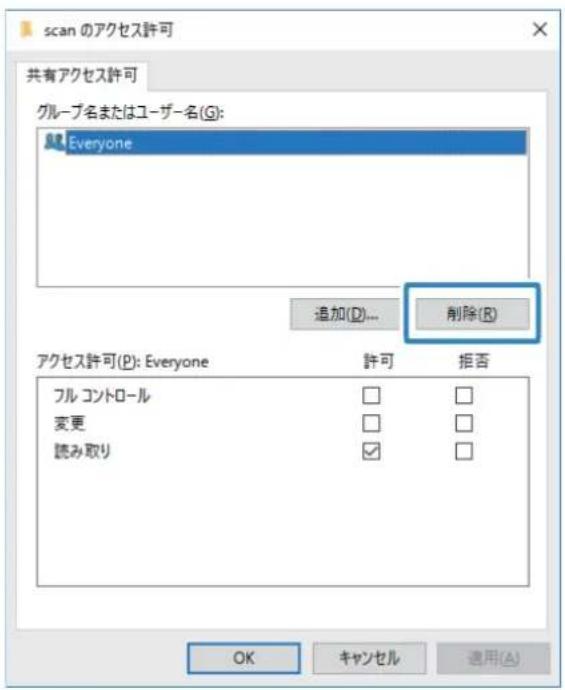
- [グループ名またはユーザー名] の下の [追加] をクリックします。
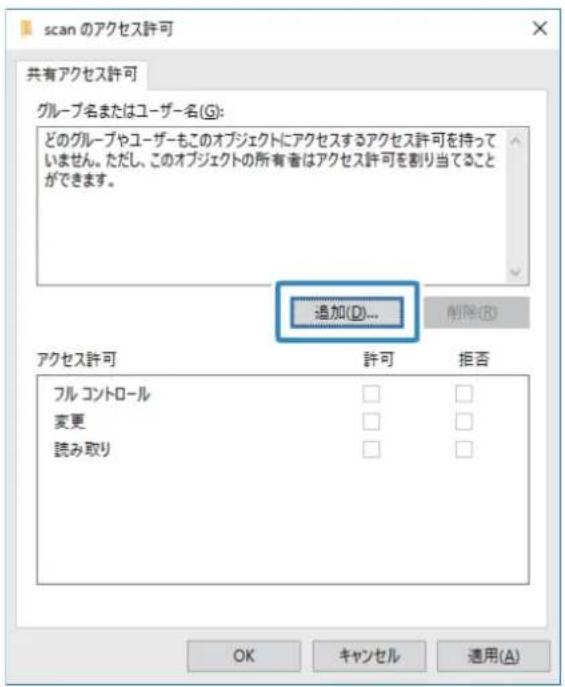
- [ユーザーまたはグループの選択] の画面で、[選択するオブジェクト名を入力してください] に、コンピューターにログオンするための [ユーザー名] を入力します。
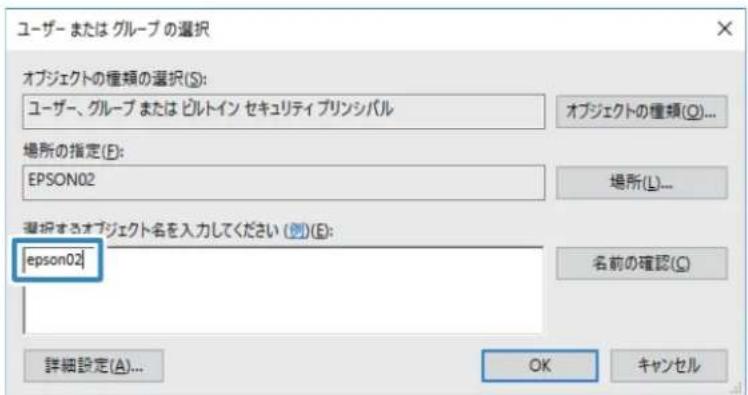
- [名前の確認] をクリックして下線が入ったら、[OK] をクリックします。
参考
[名前が見つかりません] と表示されたときは、[キャンセル] をクリックし、正しいユーザー名を入力してください。
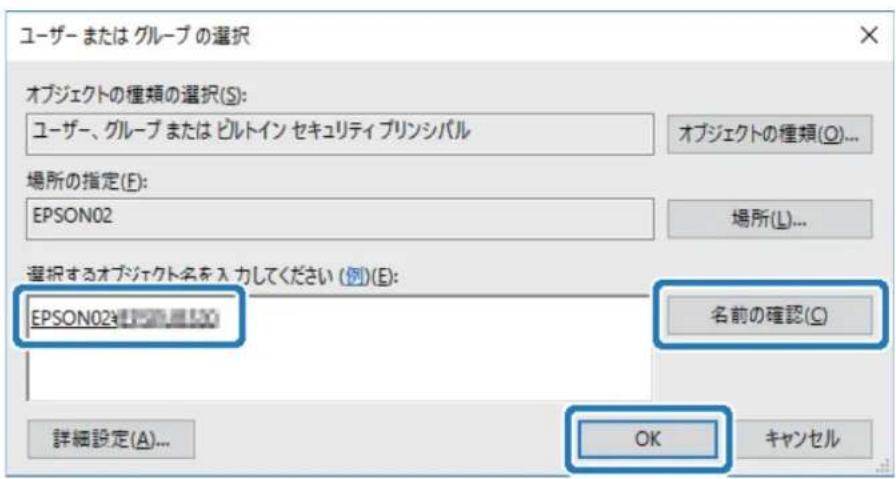
スキャン
- [共有アクセス許可] タブの画面で、[グループ名またはユーザー名] の入力したユーザー名を選択し、[変更] のアクセス許可にチェックを入れ、[OK] をクリックします。

- [詳細な共有] の画面で、[適用] をクリックし、[OK] をクリックします。

- [共有] タブに共有フォルダーのネットワークパスが表示されます。プリンターのアドレス帳の登録で使用するので、メモしておくか、コピーしておいてください。
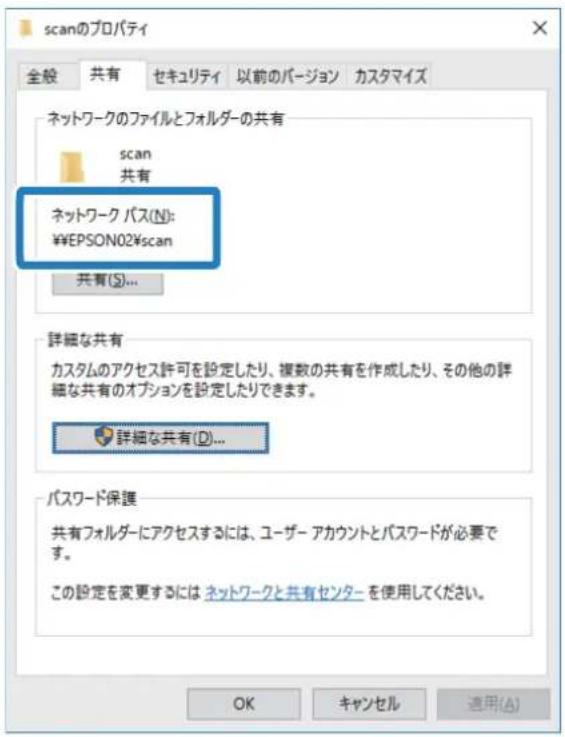
- [セキュリティ] タブを選択し、[グループ名またはユーザー名] に [Authenticated Users] があり、[変更] のアクセス許可にチェックが付いているか確認します。
![scanのプロパティ 全般 共持 セキュリティ 以 のバージョン カスタマイズ オブジェクト名: C:\scan グループ名またはユーザー名(S): Authenticated Users SYSTEM Administrators (EPSON02¥Administrators) Users (EPSON02¥Users) アクセス許可を変更するには[編集]を クリックします。 アクセス許可(P): Authenticated Users 許可 拒否 アクリックします 変更 ✓ フォルダーの内容の一覧表示 ✓ 読み取り ✓ 書き込み ✓ 特殊なアクセス許可または詳細設定を表示する には、[詳細設定]をクリックします。 詳細設定(V) OK キャンセル 適用(A)](/content/2026/05/794283/images/f6ba8070006e53a0d2e62a1acae80e1e3b4b5003d20c7f89c4fa3cecf3159ba0.jpg)
スキャン
- 付いていれば、[OK]をクリックしてください。以上で「準備2:コンピューターに共有フォルダーを作成する」は終了です。次に「準備3:プリンターのアドレス帳に共有フォルダーを登録」を行います。
- 付いていなければ、手順22に進みます。
22. [編集] をクリックします。
ユーザーアカウントの共有セキュリティ許可に変更アクセス許可を付与します。ネットワーク経由でのアクセスまたはローカルログオンでアクセスするときに適用されます。
![scanのプロパティ 全般 共有 セキュリティ 以前のバージョン カスタマイズ オブジェクト名: C:\scan グループ名またはユーザー名(G): SYSTEM Administrators (EPSON02\Administrators) Users (EPSON02\Users) アクセス許可を変更するには[編集]を クリックします。 アクセス許可(P): 編集(E)... 許可 拒否 フル コントロール 変更 読み取りと実行 フォルダーの内容の一覧表示 読み取り 書き込み 特殊なアクセス許可または詳細設定を表示する には、[詳細設定]をクリックします。 詳細設定(V) OK キャンセル 適用(A)](/content/2026/05/794283/images/de4ee852d15307d2f3c458a467ab8773cba1ec566851a74ffba5eb0359e9dac6.jpg)
- [グループ名またはユーザー名] の下の [追加] をクリックします。

- [ユーザーまたはグループの選択] の画面で、[選択するオブジェクト名を入力してください] に、自分のコンピューターにログオンするための [ユーザー名] を入力します。

25. [名前の確認] をクリックして下線が入ったら、[OK] をクリックします。
[名前が見つかりません] と表示されたときは、[キャンセル] をクリックし、正しいユーザー名を入力してください。
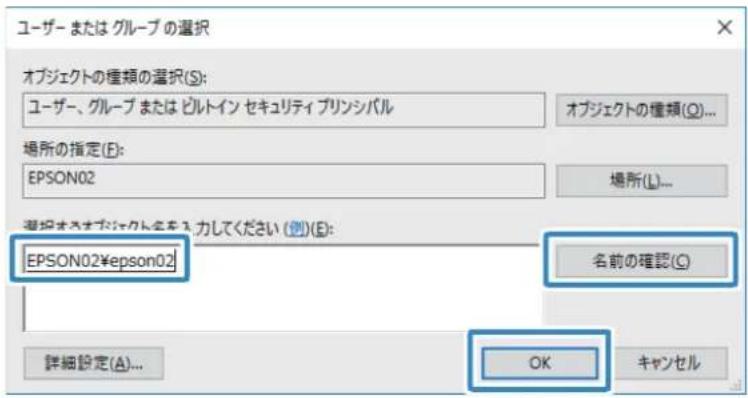
参考 ユーザー名は以下の方法で確認できます。
- Windows 10:スタートボタンを右クリックまたは長押しして、[コントロールパネル] - [ユーザーアカウント] の順に選択します。
- Windows 8.1/Windows 8: [デスクトップ] - [設定] - [コントロールパネル] - [ユーザーアカウント] の順に選択します。
- Windows 7: [スタート] - [コントロールパネル] - [ユーザーアカウント] の順に選択します。
26. [アクセス許可] の画面で、[グループ名またはユーザー名] に入力した名前が入っていることを確認し、[変更] のアクセス許可にチェックを入れて、[適用] をクリックし、[OK] をクリックします。

27. [OK] または [閉じる] をクリックして、画面を閉じます。
![scanのプロパティ 全般 共有 セキュリティ 以前のバージョン カスタマイズ オブジェクト名: C:\scan グループ名またはユーザー名(G): Authenticated Users SYSTEM epson02 (EPSON02\epson02) Administrators (EPSON02\Administrators) < アクセス許可を変更するには[編集]を クリックします。 編集(E)... アクセス許可(P): EPSPUB 320 許可 拒否 フルコントロール 変更 ✓ 読み取りと実行 ✓ フォルダーの内容の一覧表示 ✓ 読み取り ✓ 書き込み ✓ 特殊なアクセス許可または詳細設定を表示する には、[詳細設定]をクリックします。 詳細設定(V) OK キャンセル 適用(A)](/content/2026/05/794283/images/07d069620c4dbbfe1a837009fad243f115e922c253adb673112e220661dfc7ca.jpg)
![EPSON PX-M780F - [OK] または [閉じる] をクリックして、画面を閉じます。 - 2](/content/2026/05/794283/images/1028f1346e8163c2d7abd7783cc64dacd2b9604da53109e70e977c433d3dd81a.jpg)
フォルダーは共有化してもフォルダーのアイコン表示は変わりません。フォルダーを開いた画面の [状況] に [共有] と表示されます。
以上で「準備2:コンピューターに共有フォルダーを作成する」は終了です。
次に「準備3:プリンターのアドレス帳に共有フォルダーを登録」を行います。
関連情報
→「準備3:プリンターのアドレス帳に共有フォルダーを登録」141ページ
共有フォルダーのパスをプリンターのアドレス帳に登録しておくと、アドレス帳から選択するだけで宛先に指定できます。
準備3:プリンターのアドレス帳に共有フォルダーを登録
共有フォルダーのパスをプリンターのアドレス帳に登録しておくと、アドレス帳から選択するだけで宛先に指定できます。
アドレス帳に登録するには以下の情報が必要です。
- コンピューターにログオンするときのユーザー名とパスワード
- 共有フォルダーのネットワークパス
- プリンターのIPアドレスまたはプリンター名(コンピューターから登録するときのみ)
アドレス帳に登録する方法は3つあります。どの方法でも登録できる内容は同じです。詳しくは、以下の関連リンクを参照してください。
関連情報
→ 「プリンターの操作パネルから登録する」142ページ
プリンターの操作パネルからアドレス帳に登録できます。
→「コンピューターからブラウザーで登録する」143ページ
コンピューターから、ブラウザーでプリンターの設定画面(Web Config)にアクセスして、アドレス帳に登録できます。共有フォルダーを作成した後、コンピューター上で引き続き作業できます。
→「コンピューターからEpsonNet Configで登録する」143ページ
コンピューターから、ネットワーク管理ソフトウェア「EpsonNet Config」でアドレス帳に登録できます。
プリンターの操作パネルから登録する
プリンターの操作パネルからアドレス帳に登録できます。
- ホーム画面で [スキャン] - [フォルダー] の順にタップします。
- [アドレス帳] をタップして、[宛先登録] をタップします。
- 必要な情報を入力します。

- 登録番号:アドレスの登録番号を設定します。
- 登録名:アドレス帳に表示される名称です(最大30文字)。
- よみがな(検索名):アドレス帳の検索で使用します(最大30文字)。
- 通信モード:SMBを選択します。
- 保存先:共有フォルダーのネットワークパスを半角英数字で入力します。入力設定が半角になっているか確認してから入力してください。
- ユーザー名:コンピューターにログオンするユーザー名を入力します。
- パスワード:コンピューターにログオンするパスワードを入力します。
参考 コンピューターにパスワードを設定しないときは、ユーザー名とパスワードの入力は不要です。
- [OK] をタップします。アドレス帳への共有フォルダーの登録は完了です。
以上で「準備3:プリンターのアドレス帳に共有フォルダーを登録」は終了です。操作パネルから共有フォルダーに保存する準備が完了しました。
関連情報
→「スキャンした画像をネットワークフォルダーまたはFTPサーバーに保存する」144ページ
コンピューターからブラウザーで登録する
コンピューターから、ブラウザーでプリンターの設定画面(Web Config)にアクセスして、アドレス帳に登録できます。共有フォルダーを作成した後、コンピューター上で引き続き作業できます。
アプリケーションのインストールは不要です。
ここではInternet Explorerを例に説明します。
- Internet Explorerを起動します。
- Internet ExplorerのアドレスバーにプリンターのIPアドレスを入力して、Enterキーを押します。
- [このサイトの閲覧を続行する(推奨されません)。] をクリックします。
Google Chromeでは、[詳細設定]をクリックし、[x.x.x.x.にアクセスする。(安全ではありません)]をクリックします。
- [アドレス帳] をクリックします。
- アドレス帳の画面で、まだ使用していない番号を探し、[登録]をクリックします。
- [種別] で [ネットワークフォルダー(SMB)] を選択し、[次へ] をクリックします。
-
必要な情報を入力し、[適用]をクリックします。
-
登録名:アドレス帳に表示される名称です(最大30文字)。
- 検索名:アドレス帳の検索で使用します(最大30文字)。
- 保存先:共有フォルダーのネットワークパスを入力します。
- ユーザー名:コンピューターにログオンするユーザー名を入力します。
- パスワード:コンピューターにログオンするパスワードを入力します。
参考 コンピューターにパスワードを設定しないときは、ユーザー名とパスワードの入力は不要です。
- [設定が終了しました。] のメッセージが表示されたら、登録は完了です。ブラウザーを閉じてください。
以上で「準備3:プリンターのアドレス帳に共有フォルダーを登録」は終了です。操作パネルから共有フォルダーに保存する準備が完了しました。
関連情報
→「スキャンした画像をネットワークフォルダーまたはFTPサーバーに保存する」144ページ
コンピューターからEpsonNet Configで登録する
コンピューターから、ネットワーク管理ソフトウェア「EpsonNet Config」でアドレス帳に登録できます。
事前にEpsonNet Configのインストールが必要です
-
EpsonNet Configを起動します。
-
EpsonNet Configが起動すると、ネットワーク内のプリンターが検索されて一覧表示されます。設定したいプリンターを選択して、Enterキーを押す、またはダブルクリックします。
- [共通] - [アドレス帳] で、[アドレス帳の編集] の [編集] をクリックします。
- まだ使用していない番号を選択し、[宛先編集]をクリックします。
- [宛先編集] 画面で、[種別] で [フォルダー] を選択します。
-
必要な情報を入力し、[OK]をクリックします。
-
登録名:アドレス帳に表示される名称です(最大30文字)。
- 検索名:アドレス帳の検索で使用します(最大30文字)。
- ファイル共有形式:[MSネットワーク (SMB)] を選択します。
- フォルダーパス (SMB):共有フォルダーのネットワークパスを入力します。
- 認証ユーザー名:コンピューターにログオンするユーザー名を入力します。
- 認証パスワード:コンピューターにログオンするパスワードを入力します。
参考 コンピューターにパスワードを設定しないときは、ユーザー名とパスワードの入力は不要です。
- 登録するアドレスの入力が終わったら、[宛先編集] 画面で [OK] をクリックします。
- [アドレス帳 (編集)] 画面で [OK] をクリックします。
- [デバイスのプロパティー] 画面で [送信] をクリックします。
- 表示されるメッセージを確認し、問題なければ [OK] をクリックします。
- 送信完了の画面が表表示されたら、プリンターへの登録は完了です。 [OK] をクリックして画面を閉じます。
以上で「準備3:プリンターのアドレス帳に共有フォルダーを登録」は終了です。操作パネルから共有フォルダーに保存する準備が完了しました。
関連情報
→「スキャンした画像をネットワークフォルダーまたはFTPサーバーに保存する」144ページ
スキャンした画像をネットワークフォルダーまたはFTPサーバーに保存する
スキャンした画像をネットワーク上の指定フォルダーに保存できます。保存先を直接指定することもできますが、事前にアドレス帳にフォルダー情報を登録しておくと便利です。
参考
事前にプリンターの [日付/時刻] と [時差] が正しく設定されていることを確認してください。操作パネルで [設定] - [本体設定] - [基本設定] - [日付/時刻設定] の順に選択します。
- スキャンする前に送信先を確認できます。 [設定] - [本体設定] - [スキャン設定] の順に選択し、 [読み取り前宛先確認] を有効にしてください。
-
原稿をセットします。
-
ホーム画面で [スキャン] をタップします。
- [フォルダー] をタップします。
- 保存先を指定します。
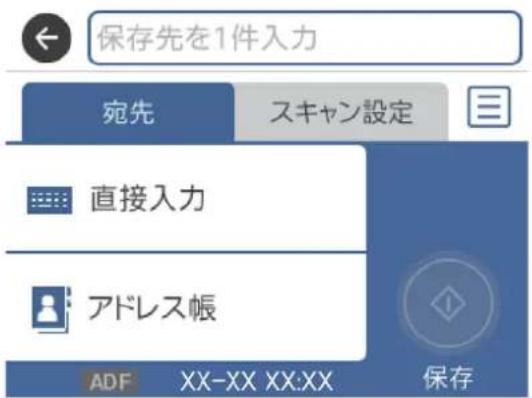
- 直接入力:[直接入力] をタップします。[通信モード] を選択し、[保存先] に保存先を入力します。必要に応じてその他を設定します。
保存先は、以下の書式で入力します。
通信モードがSMBの場合(コンピューター上の共有フォルダーを使用する場合):
¥¥ホスト名(コンピューター名)¥フォルダーパス
通信モードがFTPの場合(FTPサーバーを使用する場合):
ftp://ホスト名(サーバー名)/フォルダーパス
- アドレス帳から選択:[アドレス帳]をタップし、宛先を選択して、[閉じる]をタップします。アドレス帳からフォルダーを検索できます。画面上部の検索ボックスに検索ワードを入れてください。

三 Nenu をタップすると、フォルダー保存の履歴を印刷できます。
- [スキャン設定] をタップして保存形式などの設定を確認し、必要に応じて変更します。
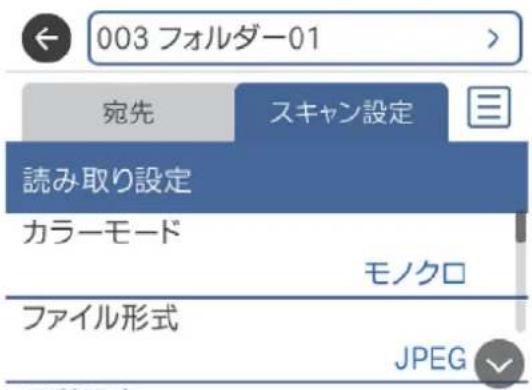

☆をタップすると、ここで設定した内容をお気に入りに登録できます。
- [宛先] をタップして、◇をタップします。
関連情報
→「アドレス帳を管理する」57ページ
→「原稿のセット」52ページ
→「お気に入りの設定を登録する」62ページ
フォルダー保存の設定項目

他の項目の設定内容によっては、これらの設定ができないことがあります。
保存先編集:
- 通信モード:
通信モードを選択します。 - 保存先:
スキャンした画像を保存するフォルダーのパスを入力します。 - ユーザー名:
認証用のユーザー名を入力します。 - パスワード:
認証用のパスワードを入力します。 - 接続モード:
接続モードを選択します。 - ポート番号:
ポート番号を入力します。
カラーモード:
原稿をカラーでスキャンするか、モノクロでスキャンするかを選択します。(初期値は[カラー])
ファイル形式:
スキャンした画像の保存形式を選択します。(初期値は [PDF])
- 压縮率:
スキャン画像をどのくらい圧縮するかを選択します。(初期値は[標準圧縮])
- PDF設定:
保存形式を [PDF] にすると、PDFのセキュリティーが設定できます。
開くときにパスワードが必要なPDFファイルを作成するには、文書を開くパスワードを設定します。印刷したり編集したりするときにパスワードが必要なPDFファイルを作成するには、権限パスワードを設定します。(初期値は「オフ」)
品質設定:
- 解像度:
スキャン解像度を選択します。(初期値は200 dpi、最大値は600 dpi)
- 原稿種類:
原稿の種類を選択します。(初期値は[文字])
原稿読み取り:
- 読み取りサイズ:
スキャンするサイズを選択します。文字や画像の周りの余白を自動的に切り取ってスキャンするときは、[自動キリトリ]を選択します。原稿台で読み取り可能な最大範囲をスキャンするときは、[最大範囲]を選択します。(初期値は[A4]) - 原稿セット方向:
原稿の向きを選択します。(初期値は[上向き])
濃度:
スキャン画像の濃度を選択します。(初期値は±0、最大値は±4)
影消し:
スキャンした画像から影を除去します。(初期値は[オフ])
- 桦幅:
スキャンした画像から、原稿のフチの影を除去します。 - 中央幅:
スキャンした画像から、冊子のとじしろの影を除去します。
パンチ穴消し:
スキャンした画像からパンチ穴の影を除去します。右側のテキストボックスに数値を入力すると、パンチ穴の影を消す幅を指定できます。(初期値は「オフ」)
- 消し位置:
パンチ穴の影の位置を指定できます。 - 原稿セット方向:
原稿の向きを選択します。
ファイル名:
- ファイルヘッダー:
画像のファイル名の先頭部分を、半角英数字または記号で入力します。(初期値は[未入力]) - 日付を入れる:
ファイル名に日付を追加します。(初期値は[オフ]) - 時刻を入れる:
ファイル名に時間を追加します。(初期値は[オフ])
設定クリア
スキャン設定を購入時の状態に戻します。
スキャンした画像をメールに添付する
スキャンした画像を、プリンターから直接メールで送信できます。事前にメールサーバーの登録と設定が必要です。頻繁に使用するメールアドレスをアドレス帳に登録しておくと、宛先を素早く指定できます。
スキャン
参考
- 事前にプリンターの [日付/時刻] と [時差] が正しく設定されていることを確認してください。操作パネルで [設定] - [本体設定] - [基本設定] - [日付/時刻設定] の順に選択します。
- この機能の代わりに、操作パネルからコンピューターにスキャンするとき「メール」を選択できます。プリンターに接続したコンピューターで、スキャンした画像をメールに添付できます。この機能を使うときは、コンピューターの電源が入っていることを確認してください。
-
スキャンする前に送信先を確認できます。 [設定] - [本体設定] - [スキャン設定] の順に選択し、 [読み取り前宛先確認] を有効にしてください。
-
原稿をセットします。
- ホーム画面で [スキャン] をタップします。
- [メール] をタップします。
- 宛先を指定します。
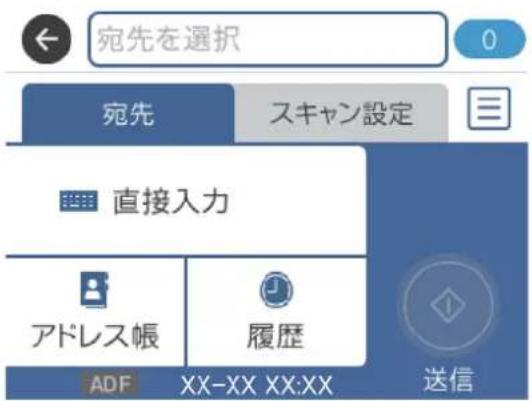
- 直接入力:[直接入力]をタップして宛先を入力し、[OK]をタップします。
- アドレス帳から選択:[アドレス帳]をタップし、宛先またはグループを選択して、[閉じる]をタップします。
アドレス帳から宛先を検索できます。画面上部の検索ボックスに検索ワードを入れてください。
- 履歴から選択:[履歴]をタップし、宛先を選択して、[閉じる]をタップします。
参考
- 選択した宛先の数が画面の右側に表示されます。メールは最大10件の宛先(アドレスまたはグループ)に送信できます。
宛先にグループが含まれるときは、グループ内のアドレスも合計して最大200件のアドレスに送信できます。 - 画面上部のボックスをタップすると、選択したアドレスの一覧を確認できます。
-
をタップすると、送信履歴を表示または印刷したり、メールサーバーの設定を変更したりできます。
-
[スキャン設定] をタップして保存形式などの設定を確認し、必要に応じて変更します。


をタップすると、ここで設定した内容をお気に入りに登録できます。
- [宛先] をタップして、◇をタップします。
関連情報
→「アドレス帳を管理する」57ページ
→「スキャンした画像をコンピューターに保存する(Event Manager)」151ページ
→「原稿のセット」52ページ
→「お気に入りの設定を登録する」62ページ
メール添付の設定項目

他の項目の設定内容によっては、これらの設定ができないことがあります。
カラーモード:
原稿をカラーでスキャンするか、モノクロでスキャンするかを選択します。(初期値は[カラー])
ファイル形式:
スキャンした画像の保存形式を選択します。(初期値は [PDF])
- 压縮率:
スキャン画像をどのくらい圧縮するかを選択します。(初期値は[標準圧縮])
- PDF設定:
保存形式を [PDF] にすると、PDFのセキュリティーが設定できます。
開くときにパスワードが必要なPDFファイルを作成するには、文書を開くパスワードを設定します。印刷したり編集したりするときにパスワードが必要なPDFファイルを作成するには、権限パスワードを設定します。(初期値は「オフ」)
品質設定:
- 解像度:
スキャン解像度を選択します。(初期値は200 dpi、最大値は600 dpi)
- 原稿種類:
原稿の種類を選択します。(初期値は[文字])
原稿読み取り:
- 読み取りサイズ:
スキャンするサイズを選択します。文字や画像の周りの余白を自動的に切り取ってスキャンするときは、[自動キリトリ]を選択します。原稿台で読み取り可能な最大範囲をスキャンするときは、[最大範囲]を選択します。(初期値は[A4])
- 原稿セット方向:
原稿の向きを選択します。(初期値は[上向き])
濃度:
スキャン画像の濃度を選択します。(初期値は±0、最大値は±4)
影消し:
スキャンした画像から影を除去します。(初期値は[オフ])
- 桦幅:
スキャンした画像から、原稿のフチの影を除去します。
- 中央幅:
スキャンした画像から、冊子のとじしろの影を除去します。
パンチ穴消し:
スキャンした画像からパンチ穴の影を除去します。右側のテキストボックスに数値を入力すると、パンチ穴の影を消す幅を指定できます。(初期値は「オフ」)
- 消し位置:
パンチ穴の影の位置を指定できます。
- 原稿セット方向:
原稿の向きを選択します。
件名:
メールの件名を半角英数字または記号で入力します。
添付最大ファイルサイズ:
メールに添付するファイルの最大サイズを選択します。(初期値は5 MB、最大値は30 MB)
ファイル名:
- ファイルヘッダー:
画像のファイル名の先頭部分を、半角英数字または記号で入力します。(初期値は[未入力])
- 日付を入れる:
ファイル名に日付を追加します。(初期値は[オフ])
- 時刻を入れる:
ファイル名に時間を追加します。(初期値は[オフ])
設定クリア
スキャン設定を購入時の状態に戻します。
スキャンした画像をコンピューターに保存する(Event Manager)

お使いのコンピューターにEpson Scan 2(エプソン スキャン ツー)とEpson Event Manager(エプソン イベント マネージャー)がインストールされている必要があります。
- 原稿をセットします。
- ホーム画面で [スキャン] をタップします。
-
[Event Manager] をタップします。
-
- をタップして、スキャンした画像を保存するコンピューターを選択します。
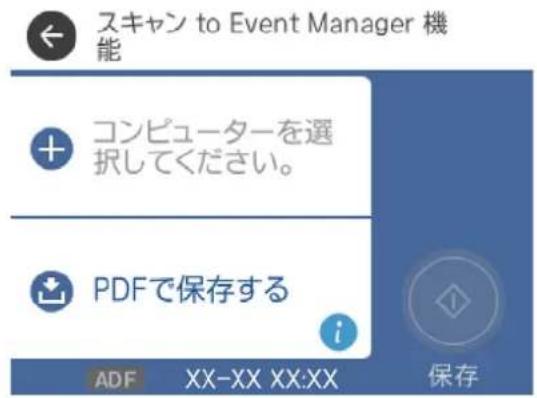

- プリンターがネットワークに接続されているときは、スキャンした画像を保存するコンピューターを選択できます。操作パネルには20台までのコンピューターが表示されます。Epson Event Managerで「ネットワークスキャン名(半角英数字)」を設定していると、ネットワークスキャン名が表示されます。
-
コンピューター名に半角英数字以外の文字が含まれていると、スキャンした画像を保存するコンピューターが操作パネルに正しく表示されません。Epson Event Managerで「ネットワークスキャン名(半角英数字)」を設定してください。
-
をタップして、保存方法(アクション)を選択します。
-
JPEGで保存する:スキャンした画像をJPEG形式で保存します。
- PDFで保存する:スキャンした画像をPDF形式で保存します。
- メールに添付する:コンピューターのメールソフトを起動させ、スキャンした画像をメールに添付します。
-
カスタム設定に従う:Epson Event Managerで設定した内容でスキャンします。保存するフォルダーや保存形式、画像のサイズなどを変更できます。
-
◇をタップします。
関連情報
→「原稿のセット」52ページ
Epson Event Managerでカスタム設定をする
Epson Event Managerで、[カスタム設定に従う]の内容を設定できます。詳しくはEpson Event Managerのヘルプをご覧ください。
-
Epson Event Managerを起動します。
-
メイン画面の [ボタン設定] タブで、[スキャナ] にお使いのプリンターが選択されていることを確認します。
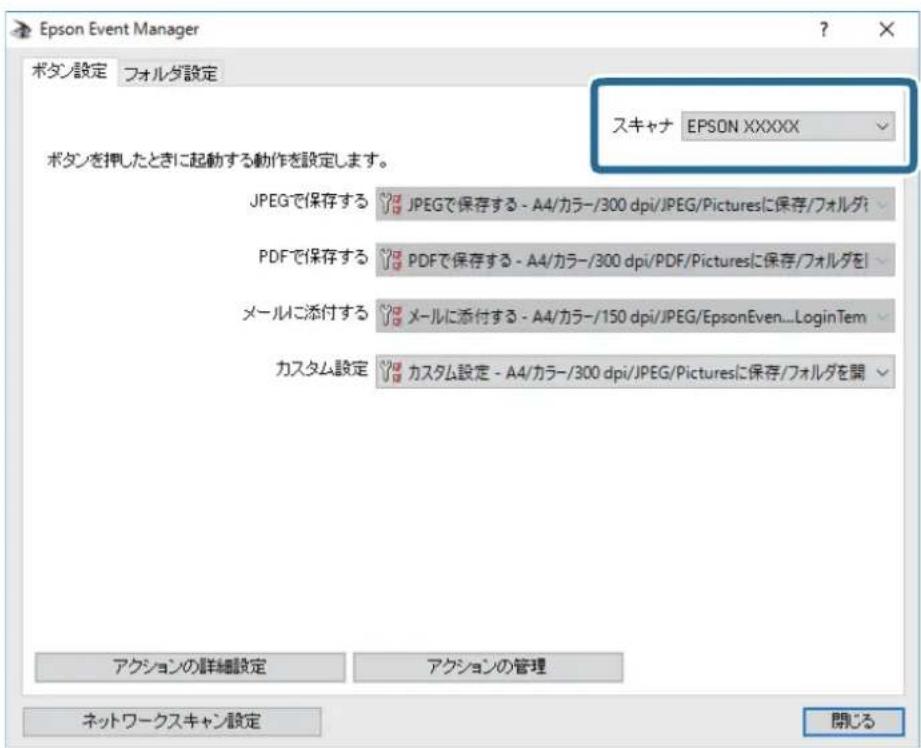
- [アクションの詳細設定] をクリックします。

- [アクションの詳細設定] 画面で、スキャンの設定をします。
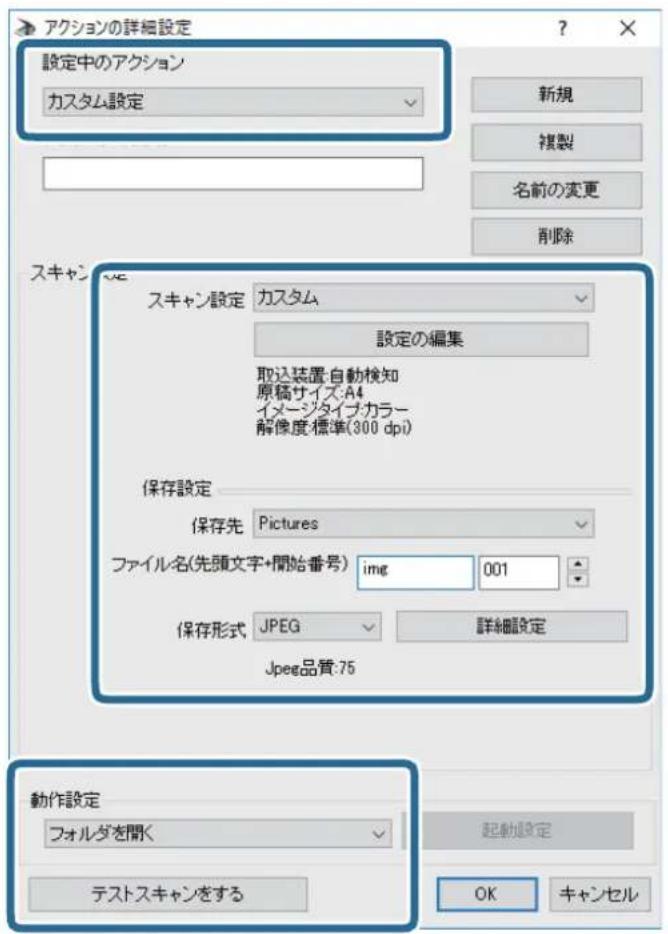
- 設定中のアクション:「カスタム設定」を選択します。
- スキャン設定:リストから原稿の種類を選択すると、その原稿に最適な設定でスキャンできます。[設定の編集](Windows)/[スキャンの条件の詳細設定](Mac OS X)をクリックすると、スキャン解像度や保存時の色などを設定できます。
- 保存先:スキャンした画像の保存場所を選択します。
- ファイル名(先頭文字+開始番号): 保存ファイル名の設定を変更できます。
- 保存形式:スキャンした画像の保存形式を選択します。
- 動作設定:スキャン時の動作を設定します。
-
テストスキャンをする:設定した内容でテストスキャンします。
-
[OK] をクリックして、メイン画面に戻ります。
-
[カスタム設定] のリストに、[カスタム設定] が選択されていることを確認します。
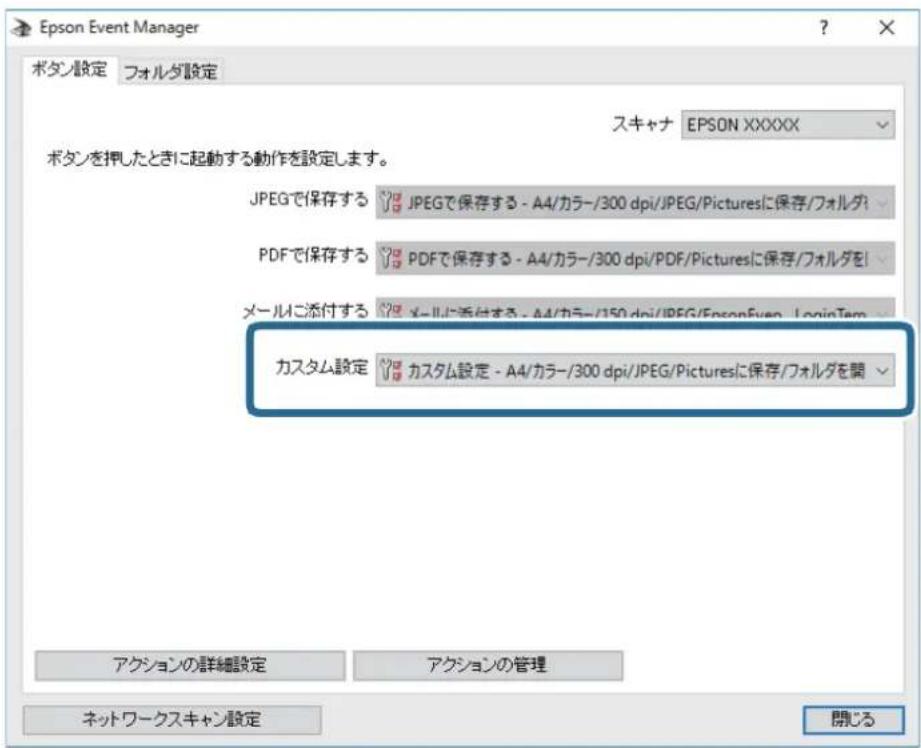
- [閉じる] をクリックして、Epson Event Managerを終了します。
スキャンした画像を外部メモリーに保存する
スキャンした画像を外部メモリーに保存できます。
- プリンターの外部機器接続ポートに、外部メモリーを挿入します。
- 原稿をセットします。
- ホーム画面で [スキャン] をタップします。
-
[外部メモリー] をタップします。
-
[スキャン] タブで保存形式などを設定します。
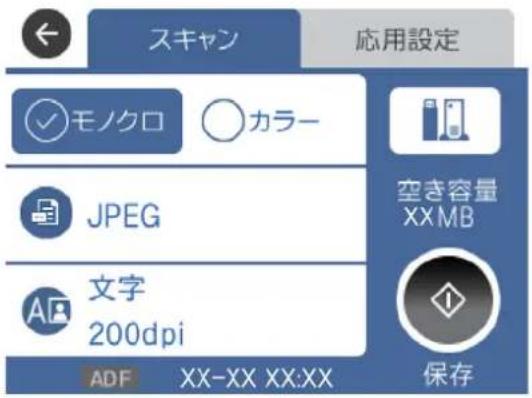
- [応用設定] タブをタップして設定を確認し、必要に応じて変更します。


をタップすると、ここで設定した内容をお気に入りに登録できます。
- [スキャン] タブをタップして、◇をタップします。
関連情報
→「各部の名称と働き」13ページ
→「原稿のセット」52ページ
→「お気に入りの設定を登録する」62ページ
外部メモリー保存の基本設定項目

他の項目の設定内容によっては、これらの設定ができないことがあります。
モノクロ/カラー:
原稿をカラーでスキャンするか、モノクロでスキャンするかを選択します。(初期値は[カラー])

(ファイル形式):
スキャンした画像の保存形式を選択します。(初期値は [PDF])
- 压縮率:
スキャン画像をどのくらい圧縮するかを選択します。(初期値は[標準圧縮])
- PDF設定:
保存形式を [PDF] にすると、PDFのセキュリティーが設定できます。
開くときにパスワードが必要なPDFファイルを作成するには、文書を開くパスワードを設定します。印刷したり編集したりするときにパスワードが必要なPDFファイルを作成するには、権限パスワードを設定します。(初期値は「オフ」)

(品質設定):
- 解像度:
スキャン解像度を選択します。(初期値は200 dpi、最大値は600 dpi)
- 原稿種類:
原稿の種類を選択します。(初期値は[文字])
外部メモリー保存の応用設定項目

他の項目の設定内容によっては、これらの設定ができないことがあります。
原稿読み取り:
- 読み取りサイズ:
スキャンするサイズを選択します。文字や画像の周りの余白を自動的に切り取ってスキャンするときは、[自動キリトリ]を選択します。原稿台で読み取り可能な最大範囲をスキャンするときは、[最大範囲]を選択します。(初期値は[A4])
- 原稿セット方向:
原稿の向きを選択します。(初期値は[上向き])
濃度:
スキャン画像の濃度を選択します。(初期値は±0、最大値は±4)
影消し:
スキャンした画像から影を除去します。(初期値は[オフ])
- 桦幅:
スキャンした画像から、原稿のフチの影を除去します。
- 中央幅:
スキャンした画像から、冊子のとじしろの影を除去します。
パンチ穴消し:
スキャンした画像からパンチ穴の影を除去します。右側のテキストボックスに数値を入力すると、パンチ穴の影を消す幅を指定できます。(初期値は「オフ」)
- 消し位置:
パンチ穴の影の位置を指定できます。
スキャン
- 原稿セット方向:原稿の向きを選択します。
ファイル名:
- ファイルヘッダー: 画像のファイル名の先頭部分を、半角英数字または記号で入力します。(初期値は[未入力])
- 日付を入れる: ファイル名に日付を追加します。(初期値は[オフ])
- 時刻を入れる: ファイル名に時間を追加します。(初期値は[オフ])
設定クリア
スキャン設定を購入時の状態に戻します。
スキャンした画像をクラウドに保存する
スキャンした画像をクラウドサービスに保存できます。この機能を使う前に、Epson Connectの設定をしておいてください。詳しくはEpson Connectのポータルサイトをご覧ください。 https://www.epsonconnect.com/
- Epson Connectの設定が事前に完了していることを確認します。
- 原稿をセットします。
- ホーム画面で [スキャン] をタップします。
-
[クラウド] をタップします。
-
画面上部の + をタップして、宛先を選択します。

-
[スキャン] タブで保存形式などを設定します。
-
[応用設定] タブをタップして設定を確認し、必要に応じて変更します。


をタップすると、ここで設定した内容をお気に入りに登録できます。
- [スキャン] タブをタップして、◇をタップします。
関連情報
→「原稿のセット」52ページ
クラウド保存の基本設定項目

他の項目の設定内容によっては、これらの設定ができないことがあります。
モノクロ/カラー:
原稿をカラーでスキャンするか、モノクロでスキャンするかを選択します。(初期値は[カラー])
JPEG/PDF :
スキャンした画像の保存形式を選択します。(初期値は [PDF])
クラウド保存の応用設定項目

他の項目の設定内容によっては、これらの設定ができないことがあります。
原稿読み取り:
- 読み取りサイズ: スキャンするサイズを選択します。文字や画像の周りの余白を自動的に切り取ってスキャンするときは、[自動キリトリ]を選択します。原稿台で読み取り可能な最大範囲をスキャンするときは、[最大範囲]を選択します。(初期値は[A4])
- 原稿セット方向: 原稿の向きを選択します。(初期値は[上向き])
原稿種類:
原稿の種類を選択します。(初期値は[文字])
濃度:
スキャン画像の濃度を選択します。(初期値は±0、最大値は±4)
影消し:
スキャンした画像から影を除去します。(初期値は[オフ])
- 桦幅: スキャンした画像から、原稿のフチの影を除去します。
- 中央幅: スキャンした画像から、冊子のとじしろの影を除去します。
パンチ穴消し:
スキャンした画像からパンチ穴の影を除去します。右側のテキストボックスに数値を入力すると、パンチ穴の影を消す幅を指定できます。(初期値は「オフ」)
- 消し位置:パンチ穴の影の位置を指定できます。
- 原稿セット方向:原稿の向きを選択します。
設定クリア
スキャン設定を購入時の状態に戻します。
コンピューターで画質を調整してスキャンする(Epson Scan 2)
スキャナードライバーEpson Scan 2(エプソン スキャン ツー)でスキャンすると、操作パネルからスキャンするよりも詳細な画質調整ができます。
各設定項目の説明はEpson Scan 2のヘルプをご覧ください。
- 原稿をセットします。
参考
複数枚の原稿をスキャンするときは、全ての原稿をADFにセットしてください。
- Epson Scan 2を起動します。
3. [基本設定] タブで以下の設定をします。

- [取り込み装置]:原稿をセットした装置を選択します。
- [読み取り面]:ADFからスキャンする場合に、スキャンする原稿の面を選択します。
- [原稿サイズ]:セットした原稿のサイズを選択します。
- [イメージタイプ]:スキャンした画像を保存するときの色を選択します。
- [解像度]:解像度を設定します。
4. 必要に応じて、その他のスキャン設定をします。
- [プレビュー] ボタンをクリックすると画像をプレビューできます。プレビュー画面が開き、プレビュー画像が表示されます。
ADFでプレビューしたときは、ADFから原稿が排紙されます。原稿をセットし直してください。
- [拡張設定] タブでは、書類に適した以下のような画像調整ができます。
- [アンシャープマスク]:画像の輪郭部分を強調してシャープにします。
- [モアレ除去]:雑誌などの印刷物のスキャンで発生するモアレ(網目状の陰影)を除去します。
- [文字くっきり]:ぼやけている書類の文字をくっきりとさせます。
- [画像はっきり]:画像付きの書類をモノクロでスキャンするときに、文字部分をくっきりとした白黒に、画像部分をなめらかな白黒にします。
- [ドロップアウト]:指定した色をスキャン画像上から除去して、グレーまたはモノクロで保存できます。例えば、マーカーや欄外に書き込んだ色文字を消した状態でスキャンできます。
- [色強調]:指定した色をスキャン画像上で強調して、グレーまたはモノクロで保存できます。例えば、薄い色を使った文字や罫線をくっきりとさせることができます。

他の項目の設定内容によっては、これらの設定ができないことがあります。
5. ファイルの保存設定をします。

- [保存形式]:スキャンした画像の保存形式を選択します。
BITMAPとPNG以外は、保存形式の選択後に [詳細設定] を選択すると、詳細な設定ができます。 - [保存ファイル名]:表示されているファイル名を確認します。
[設定] を選択すると、ファイル名の設定を変更できます。 - [保存場所]:スキャンした画像の保存場所を選択します。
[その他] を選択すると、別のフォルダーの選択や新しいフォルダーの作成ができます。
6. [スキャン] をクリックします。
関連情報
→「原稿のセット」52ページ
→「文書や写真をスキャンするソフトウェア(Epson Scan 2)」225ページ
スマートデバイスからスキャンする
プリンターと同じ無線LANに接続したスマートフォンやタブレット端末などのスマートデバイスから、Epson iPrint(エブソン アイブリント)で写真や文書をスキャンできます。スキャンしたデータはスマートデバイスやクラウドサービスに保存したり、メールで送信したり、印刷したりできます。

Epson iPrintをインストールする
以下のURLまたはQRコードから、スマートデバイスにEpson iPrintをインストールできます。http://ipr.to/c

Epson iPrintでスキャンする
スマートデバイスでEpson iPrintを起動して、ホーム画面で使いたい項目を選択します。
以下の画面は予告なく変更されることがあります。
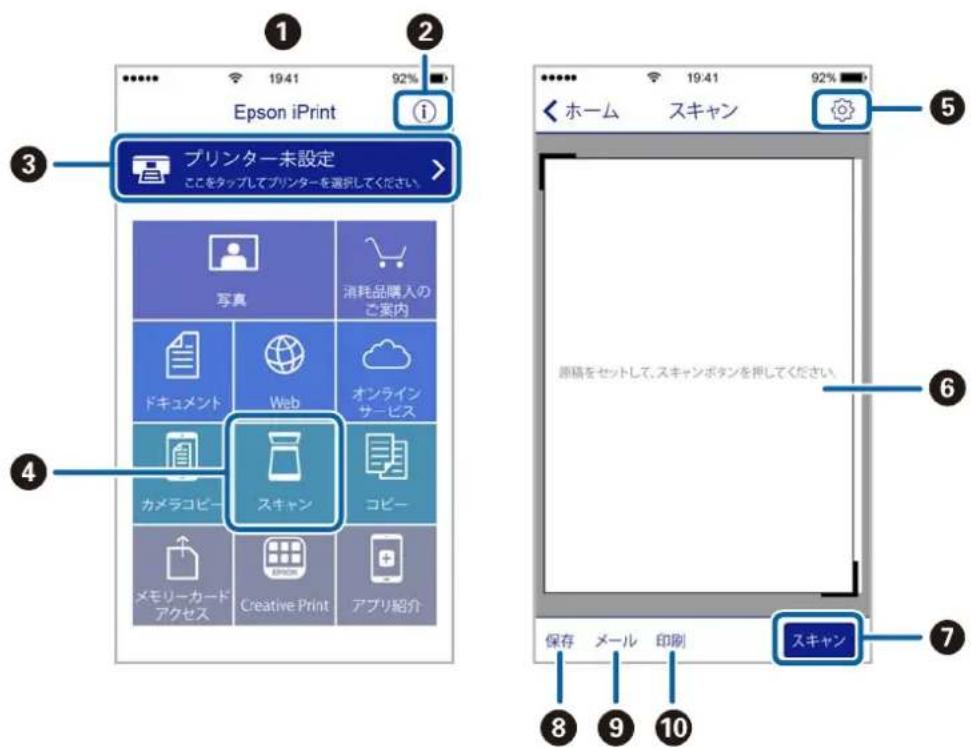
| 1 | 起動時に表示されるホーム画面です。 |
| 2 | プリンターの設定方法やFAQなどの情報ページを表示します。 |
| 3 | プリンターの選択や設定をする画面を表示します。一度プリンターを選択すれば、次回からは選択しなくても使えます。 |
| 4 | スキャン画面を表示します。 |
| 5 | 解像度などの設定画面を表示します。 |
| 6 | スキャンした画像が表示されます。 |
| 7 | スキャンを開始します。 |
| 8 | スキャンしたデータをスマートデバイスやクラウドサービスに保存する画面を表示します。 |
| 9 | スキャンしたデータをメールで送信する画面を表示します。 |
| 10 | スキャンしたデータを印刷する画面を表示します。 |
NFCタグにスマートデバイスをタッチしてスキャンする
スマートデバイスのNFCアンテナをプリンターのNFCタグにタッチするだけで、自動で接続できます。この機能を使う前に、以下を準備しておいてください。
- スマートデバイスでNFCの設定を有効にしてください。
スキャン
- Epson iPrintをスマートデバイスにインストールしておいてください。プリンターのNFCタグにスマートデバイスのNFCアンテナを重ねるようにタッチして、ダウンロードサイトからインストールしてください。
参考
- Android 4.0以降のデバイスのみNFCに対応しています。
- NFCアンテナの位置はスマートデバイスによって異なります。詳しくはスマートデバイスのマニュアルをご覧ください。
-
プリンターのNFCタグとスマートデバイスのNFCアンテナの間に金属のような障害物があると通信できません。
-
プリンターに原稿をセットします。
-
プリンターのNFCタグにスマートデバイスのNFCアンテナを重ねるようにタッチします。

-
Epson iPrintでスキャンのメニューを選択します。
-
再度プリンターのNFCタグにスマートデバイスのNFCアンテナを重ねるようにタッチします。
スキャンが始まります。
ファクス
ファクスの準備 167
プリンターからファクスを送信する……174
プリンターでファクスを受信する 179
コンピューターからファクスを送信する 185
コンピューターでファクスを受信する 188
その他のファクス機能を使う 192
ファクスメニューの説明 193
ファクス設定メニューの説明 …… 196
ユーザー設定メニューの説明 200
受信ボックスメニューの説明 200
ファクスの準備
電話回線に接続する
使用できる電話回線
一般加入電話回線(PSTN)や構内交換機(PBX)で使用できます。以下の電話回線やシステムでは使用できないことがあります。
- ADSLや光ファイバーなどのIP電話回線
- デジタル回線(ISDN)
- 一部の構内交換機(PBX)
- キャッチホンなど各種サービスの提供を受けている電話回線
- 電話回線とプリンターとの間にターミナルアダプター、VoIPアダプター、スプリッター、ADSLモデムなどの各種アダプターを接続しているとき
- ドアホンやビジネスホン
プリンターを電話回線に接続する
RJ-11(6極2芯)のモジュラーケーブルで電話回線とプリンターを接続します。プリンターにお手持ちの電話機を接続するときも、RJ-11(6極2芯)のモジュラーケーブルを使います。

プリンターのEXT. ポートのキャップは、お手持ちの電話機を外付け電話機として接続するときに外します。電話機を接続しないときはキャップを外さないでください。
落雷が頻繁に発生する地域では、サージプロテクターのご使用をお勧めします。
一般回線または構内交換機(PBX)に接続する
電話回線やPBXポートと、プリンター背面部のLINEポートをモジュラーケーブルで接続します。

関連情報
→「構内交換機(PBX)を設定する」172ページ
ADSLまたはISDNに接続する
ADSLモデムまたはISDNターミナルアダプターと、プリンター背面部のLINEポートをモジュラーケーブルで接続します。詳しくはモデムやターミナルアダプターのマニュアルをご覧ください。
参考 ADSLモデムにスプリッターが内蔵されていないときは、スプリッターを接続してください。
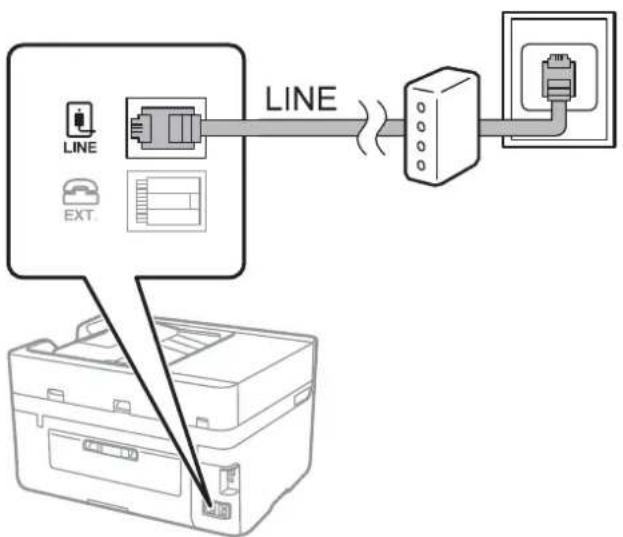
flowchart
graph TD
    A["Device"] -->|LINE| B["Server"]
    A --> C["External Port"]
    style A fill:#f9f,stroke:#333
    style B fill:#ccf,stroke:#333
    style C fill:#cfc,stroke:#333
光回線に接続する
IP電話対応のブロードバンドルーターとプリンター背面部のLINEポートをモジュラーケーブルで接続します。詳しくはご契約の回線事業者に問い合わせてください。

flowchart
graph TD
    A["LINE"] -->|LINE| B["TEL1"]
    C["EXTR"] -->|LINE| B
    B --> D["光回線終端装置"]
    D --> E["光回線"]
    style A fill:#f9f,stroke:#333
    style C fill:#ccf,stroke:#333
    style B fill:#cfc,stroke:#333
    style D fill:#fcc,stroke:#333
    style E fill:#cff,stroke:#333

2回線契約していないときは必ずルーターのTEL1(ポート名はルーターによって異なります。Aや1などの先頭の番号)に接続してください。
電話機とプリンターを接続する
1つの電話回線で、ファクスと電話の両方を使用するときは、お手持ちの電話機を外付け電話機としてプリンターに接続します。

- ファクス機能付き電話は、ファクス機能を無効にしてから接続してください。詳しくは電話機のマニュアルをご覧ください。
- 留守番電話機能を使うときは、ファクスを受信するまでの「呼び出し回数」を留守番電話の呼び出し回数より多く設定してください。
-
ナンバーディスプレイ機能を使うときは、プリンターの「ナンバー・ディスプレイ対応」設定を変更してください。
-
プリンター背面部のEXT.ポートからキャップを取り外します。

- 電話機とEXT.ポートをモジュラーケーブルで接続します。

flowchart
graph TD
    A["Printer"] -->|LINE| B["Phone"]
    A -->|EXT.| C["Internal Device"]
    C -->|Line| D["Telephone"]
    style A fill:#f9f,stroke:#333
    style B fill:#ccf,stroke:#333
    style C fill:#cfc,stroke:#333
    style D fill:#fcc,stroke:#333

1つの電話回線で、ファクスと電話の両方を使用するときは、必ず外付け電話機をプリンターのEXT.ポートに接続してください。同回線にプリンターと並列で接続すると(ブランチ接続)、プリンターも電話機も正常な動作ができなくなります。
- ホーム画面で [ファクス] をタップします。
4. 受話器を上げます。
以下のように [送信] が有効になれば、接続が成功しています。
![ファクス送信を開始するには[送信] を押してください。 宛先 ファクス設定 直接入力 送受信切替 アドレス帳 宛先履歴 0% ABF XX-XX XX:XX 送信](/content/2026/05/794283/images/bd22f2f9ab174eb0cba9836e2171d48c3a709deda6e8b6afdb7ccda5acb73785.jpg)
関連情報
→「留守番機能付き電話接続時の設定」180ページ
→「ナンバーディスプレイ電話機接続時の設定」180ページ
ファクスの基本設定
[ファクス設定ウィザード] で [受信モード] などの基本設定をしてから、その他の必要な設定をします。
[ファクス設定ウィザード] は初回電源投入時に自動で表示されます。一度設定をすれば接続環境に変更がない限り、設定し直す必要はありません。
ファクス設定ウィザードでファクスの基本設定をする
画面の指示に従って基本的な設定をします。
- プリンターを電話回線に接続します。

最後に接続状態を確認するため、必ずプリンターを電話回線に接続してから始めてください。
- ホーム画面で [設定] をタップします。
- [本体設定] - [ファクス設定] - [ファクス設定ウィザード] の順にタップします。
- [ファクス設定ウィザード] 画面で、[設定開始] をタップします。
ウィザードが起動します。
- 発信元名の入力画面で送信者の名前(会社名など)を入力して、[OK]をタップします。

発信元名と発信元番号は、送信文書のヘッダー情報になります。
-
発信元番号の入力画面で送信者のファクス番号を入力して、[OK]をタップします。
-
[受信モード設定] 画面で、プリンターに電話機を接続して使うかどうか選択します。
-
使う:[はい]をタップして、次の手順に進みます。
-
使わない:[いいえ]をタップして手順9に進みます。[受信モード]は[自動]に設定されます。
-
[受信モード設定] 画面で、自動受信するかどうか選択します。
-
自動受信する:[はい]をタップします。[受信モード]は[ファクス/電話自動切替]に設定されます。
-
自動受信しない:[いいえ]をタップします。[受信モード]は[手動]に設定されます。
-
[設定確認] 画面で設定内容を確認し、[次へ] を押します。
修正するときは←をタップしてください。
- [診断開始] をタップして、診断結果を印刷するメッセージが表示されたら [印刷開始] をタップします。
接続状態を確認できるファクス機能診断レポートが印刷されます。
参考
- レポートにエラーが表示されたら、レポートの指示に従って対処してください。
- [接続回線選択] 画面が表示されたら接続回線を選択してください。
一 構内交換機(PBX)やターミナルアダプターに接続しているときは、[構内交換機(PBX)]を選択します。 一 一般加入電話回線([一般回線(PSTN)])に接続しているときは、[確認] 画面で [無効] を選択します。ただし、[無効] にするとファクス番号の先頭の番号がダイヤルされず、誤った番号にダイヤルされてしまう可能性があります。
関連情報
→「プリンターを電話回線に接続する」167ページ
→「受信モードを設定する」179ページ
→「構内交換機(PBX)を設定する」172ページ
→「ファクス設定メニューの説明」196ページ
項目を選んでファクスの基本設定をする
ウィザードを使わずに個別に設定もできます。また、ウィザードで設定済みの項目も変更できます。詳しくは、ファクス設定のメニューリストをご覧ください。
関連情報
→「ファクス設定メニューの説明」196ページ
構内交換機(PBX)を設定する
会社で内線や外線発信番号(0や9などを使用した外線に発信するための番号)を使っているときは、次の設定をしてください。
- ホーム画面で [設定] をタップします。
- [本体設定] - [ファクス設定] - [基本設定] の順にタップします。
-
[接続回線] をタップして、[構内交換機(PBX)] をタップします。
-
外線発信番号の代わりに#を利用して、外線番号にファクス送信したいときは、[外線発信番号]をタップして[使用する]に切り替えます。
ダイヤルするときに外線発信番号の代わりに#を入力すると、0や9などの外線発信番号に置き換えます。#を使うことで外線への接続時のトラブルを回避します。
参考
0や9などの外線発信番号付きで登録した宛先には外線発信できません。
この場合、[外線発信番号]を[使用しない]に設定してください。または[アドレス帳]に外線番号を#で登録し直してください。
- [外線発信番号] ボックスをタップし、外線発信番号を入力して [OK] をタップします。
外線発信番号がプリンターに記憶されました。
受信情報の印刷設定をする
送信元がヘッダー情報を設定しない場合でも、受信ファクスのフッターに受信情報を印刷します。受信情報には受信日時、送信元番号、受付ID(#001など)やページ番号(P1など)が含まれます。[ページ分割設定]を有効にしているとき、分割ページ番号も含まれます。
- ホーム画面で [設定] をタップします。
- [本体設定] - [ファクス設定] - [受信設定] の順にタップします。
- [印刷設定] をタップし、[受信情報の付加] をタップして [オン] にします。
関連情報
→「印刷設定」197ページ
受信文書を両面印刷する
複数ページの受信文書を、両面印刷します。
- ホーム画面で [設定] をタップします。
- [本体設定] - [ファクス設定] - [受信設定] の順にタップします。
- [印刷設定] をタップして、[両面印刷設定] をタップします。
- [両面印刷設定] をタップして [オン] にします。
- [開き方向(出力)] で [短辺] または [長辺] を選択します。
- [OK] をタップします。
関連情報
→「印刷設定」197ページ
受信文書をページ分割して印刷する
受信文書のサイズがプリンターにセットされている用紙より大きいときのページ分割方法を設定します。
- ホーム画面で [設定] をタップします。
- [本体設定] - [ファクス設定] - [受信設定] の順にタップします。
- [印刷設定] - [ページ分割設定] - [分割後の印刷破棄] の順にタップします。
- ページ分割後の印刷データの削除方法を選択します。
- 手順4で [オフ] を選択したときは、[OK] をタップして、手順7に進んでください。手順4で [上を破棄] または [下を破棄] を選択したときは、手順6に進んでください。
- [しきい値] でしきい値を設定して、[OK] をタップします。
- [分割時の重ねあわせ] をタップします。
- [分割時の重ねあわせ] をタップして [オン] にします。
- [重ね幅] で幅を設定して、[OK] をタップします。
関連情報
→「印刷設定」197ページ
プリンターからファクスを送信する
ファクス送信の基本操作
カラーまたはモノクロでファクスを送信します。

モノクロ送信時は、スキャンした原稿をプリンターの画面で確認してから送信できます。
操作パネルから送信する
操作パネルを使ってファクスの宛先を入力して送信することができます。プリンターは宛先にダイヤルしてファクス通信します。

- モノクロ送信時は、スキャンした原稿をプリンターの画面で確認してから送信できます。
- 相手先が話し中などでファクスが送れなかったときは、1分おきに自動でリダイヤルします。
1. 原稿をセットします。

一度に送信できる原稿は100ページまでです。ただし、メモリー残量によっては100ページ以下でも送信できないことがあります。
2. ホーム画面で [ファクス] をタップします。
3. 宛先を指定します。
モノクロ送信では、100件までの宛先、または [アドレス帳] から99件までのグループが入力できます。カラー送信は1件のみです。
- 直接入力:[直接入力]をタップし、キーパッド画面でファクス番号を入力して[OK]をタップします。ダイヤル中にポーズ(約3秒の待ち時間)を入れたいときはハイフン(-)を入力します。 [接続回線]で外線発信番号を設定したときは、外線発信番号の代わりにファクス番号の先頭に「#」を付けてください。
- アドレス帳から選択:[アドレス帳]をタップし、送りたい宛先をタップしてチェックマークを付けます。送りたい宛先が[アドレス帳]に登録されていないときは、[宛先登録]をタップして登録してください。
- 履歴から選択:[宛先履歴]をタップして、宛先を選択します。

[セキュリティー設定] で [直接ダイヤル制限] が設定されているときは、アドレス帳や履歴でのみ宛先を指定できます。直接入力はできません。
選択した宛先を解除するときは、画面のファクス番号または選択件数をタップして宛先リストを表示します。選択解除したい宛先をタップして「選択を解除」を選択します。
4. [ファクス設定] タブをタップして、必要に応じて画質や送信方法などを設定します。
![EPSON PX-M780F - [ファクス設定] タブをタップして、必要に応じて画質や送信方法などを設定します。 - 1](/content/2026/05/794283/images/80ecb7dd35e9fef1e74aaad8e4a24b47a75bef84ffe2e3d349952bb47ca14291.jpg)
ファクスのトップ画面で(お気に入り)をタップすると、宛先を含めた現在の設定を「お気に入り」に登録できます。
5. モノクロ文書を送信するとき、[宛先] タブの [プレビュー] をタップしてスキャンした文書を確認します。
そのままファクスを送信するには、[送信開始]をタップして手順7に進みます。それ以外は、[中止]をタップしてプレビューをキャンセルして、手順3に進みます。
• < > ^ ∨ : 矢印方向に画面を移動
- : 拡大、縮小
- < >:前ページへ移動、次ページへ移動
![EPSON PX-M780F - モノクロ文書を送信するとき、[宛先] タブの [プレビュー] をタップしてスキャンした文書を確認します。 - 1](/content/2026/05/794283/images/518de1395f6a9984c46c08107760ba29244093658888f50dcc4ac46bb9011113.jpg)
- プレビュー後のカラー送信はできません。
- [ダイレクト送信] が設定されているとプレビューできません。
- プレビュー中に無操作が20秒以上続くと、自動で送信を開始します。
- 相手先のファクス機の仕様に合わせるため、プレビューで確認した画質で送信されないことがあります。
6. ◇をタップします。

- 送信を中止するときは、☑をタップします。
- カラー送信は、原稿をスキャンしながら送信するため時間がかかります。また、カラー送信中は他の機能は使用できません。
7. 通信が完了したら原稿を取り除きます。
関連情報
→「原稿のセット」52ページ
→ 「ファクスメニューの説明」193ページ
→「アドレス帳を管理する」57ページ
→「お気に入りの設定を登録する」62ページ
外付け電話機からダイヤルして送信する
ファクスを送信する前に通話したいときや相手先のファクス機が自動でファクスに切り替わらないときに、外付け電話機を使って送信できます。
- 原稿をセットします。

1度の通信で100ページまで送信することができます。
- 外付け電話機の受話器を上げて相手先のファクス番号をダイヤルします。
- ホーム画面で [ファクス] をタップします。
- [ファクス設定] タブをタップして、必要に応じて画質や送信方法などを設定します。
- ファクス信号(ピー音)が聞こえたら、 ◇をタップして電話を切ります。

外付け電話機からダイヤルしたときは、原稿をスキャンしながら送信するため時間がかかります。送信中は他の機能は使用できません。
- 通信が完了したら原稿を取り除きます。
関連情報
→ 「原稿のセット」52ページ
→「ファクス設定」193ページ
便利な送信方法
大量ページのモノクロ文書を送る(ダイレクト送信)
モノクロ送信では、スキャンした文書をメモリーに保存します。そのため、大量の文書を読み込むとメモリーが不足して送信できなくなることがあります。外付け電話機からダイヤルしたときは、原稿をスキャンしながら送信するため時間がかかります。[ダイレクト送信]を有効にするとこのトラブルは回避できますが、原稿をスキャンしながら送信するため時間がかります。ダイレクト送信時に指定できる宛先は1件のみです。
ホーム画面で [ファクス] をタップして、[ファクス設定] タブを選択します。[ダイレクト送信] をタップして [オン] にします。
関連情報
→「原稿のセット」52ページ
→「ファクス設定」193ページ
指定した時刻に送信する(時刻指定送信)
指定した時刻にファクス送信できます。時刻指定送信できるのはモノクロ送信のみです。
- ホーム画面で [ファクス] をタップします。
- 宛先を指定します。
- [ファクス設定] タブをタップします。
- [時刻指定送信] をタップし、[時刻指定送信] ボックスをタップして [オン] にします。
- [指定時刻] をタップし、送信予定時刻を入力して、[OK] をタップします。
- [OK] をタップして設定を保存します。

指定した時間にファクスが送信されるまで、別のファクスは送信できません。別のファクスを送りたいときは、ホーム画面で「ファクス」をタップして送信予約しているファクスジョブを削除してください。
関連情報
→「操作パネルから送信する」174ページ
→「原稿のセット」52ページ
→「ファクス設定」193ページ
発信元情報を選んで送信する
受信相手に合わせて発信元情報を付加してファクス送信できます。あらかじめプリンターに複数の発信元情報の登録が必要です。登録方法は以下です。
発信元情報を追加登録する
発信元情報は21件まで登録できます。
- ホーム画面で [設定] をタップします。
- [本体設定] - [ファクス設定] - [基本設定] の順にタップします。
- [発信元設定] をタップし、[発信元番号] ボックスをタップして、電話番号を入力して [OK] をタップします。
- [発信元名] の下に表示されたボタンの1つをタップし、発信元情報を入力して [OK] をタップします。
関連情報
→「基本設定」198ページ
発信元情報を選んで送信する
ファクス送信するときに、受信相手に合わせて発信元情報を選択できます。この機能を使用するには、あらかじめプリンターに複数のヘッダー登録が必要です。
- ホーム画面で [ファクス] をタップします。
- [ファクス設定] - [発信元情報の付加] の順にタップします。
-
どの位置に発信元名を記載するか選択します。
-
[付加しない]:発信元情報を入れずに送信します。
- [原稿外]:スキャンした画像に発信元情報が重ならないように、上部の余白に発信元情報を入れて送信します。原稿のサイズによっては、相手側で定形の用紙サイズに収まらず2ページに分かれて印刷されることがあります。
-
[原稿内]:スキャンした画像の先端(上から約7mm)部分に発信元情報を入れて送信します。画像の先端部分は発信元情報が重なって消えることがありますが、相手側で2ページに分かれて印刷されることを防げます。
-
[発信元名] をタップし、使用したい発信元情報を選択します。
- 必要に応じて、[追加情報]の1つをタップします。
- [OK] をタップして設定を保存します。
関連情報
→「ファクス設定」193ページ
異なるサイズの原稿をADFから送信する(ADF連続読込)
サイズが異なる原稿を一度にセットすると、全ての原稿が一番大きな原稿サイズで送信されてしまいます。サイズごとまたは1枚ずつ原稿をセットすることで、適切なサイズで送信できます。
原稿をセットする前に、次の設定を行ってください。
ホーム画面で [ファクス] をタップして、[ファクス設定] タブを選択します。 [ADF連続読込] をタップして [オン] にします。画面の指示に従って原稿をセットしてください。
スキャンされた文書は蓄積されて1つの文書として送信されます。
参考
次の原稿をセットする案内が表示されてから20秒以上操作がないと、蓄積を終了して送信を開始します。
プリンターでファクスを受信する
受信モードを設定する
[ファクス設定ウィザード] でも [受信モード] の設定ができます。初めてファクスの設定をするときは、[ファクス設定ウィザード] を使って設定することをお勧めします。[受信モード] だけ変更したいときは以下の手順に従ってください。
- ホーム画面で [設定] をタップします。
- [本体設定] - [ファクス設定] - [基本設定] - [受信モード] の順にタップします。
- 使い方に応じて [受信モード] を選択します。
!重要 外付け電話機を接続しないときは、必ず [自動] に設定してください。
- 1つの電話回線をファクス専用で使う:自動を選択してください。[呼び出し回数]で設定した回数の着信音が鳴り終わると、自動でファクス受信に切り替わります。
参考 ファクス専用で使うときは [呼び出し回数] を少なく設定するのがお勧めです。0回に設定すると、着信音を鳴らさずに受信できます(無鳴動着信)。 - 1つの電話回線でファクスも電話も使う。ファクス受信が多い。:[ファクス/電話自動切替]を選択してください。[呼び出し回数]で設定した回数の着信音が鳴り終わると、ファクスか音声通話かをプリンターが自動で判断します。ファクスのときは自動で受信を開始し、音声通話のときは外付け電話機を[電話呼び出し回数]で設定した回数鳴らします。
!重要・音声通話の呼び出し時は、通話しなくても発信者に課金されます。
- 外付け電話機のナンバーディスプレイ機能は使えません。
- 1つの電話回線でファクスも電話も使う。電話が多い。:「自動」を選択してください。外付け電話機で電話を受け、音声通話のときは相手と通話ができ、ファクスのときはしばらく待つと自動でファクス受信します。[呼び出し回数]で設定した回数の着信音が鳴り終わると、自動でファクス受信に切り替わります。
参考 • [呼び出し回数] は通常電話に出られる回数を設定してください。
- 外付け電話機の留守電機能とナンバーディスプレイ機能が使えます。
- 1つの電話回線でファクスも電話も使う。電話が主で、ファクス受信は少ない。:「手動」を選択してください。外付け電話機で電話を受け、音声通話のときは相手と通話ができ、ファクスのときはプリンター操作で受信を開始します。
参考 • [リモート受信] を設定すると、外付け電話機の操作だけで受信を開始できます。
- 外付け電話機のナンバーディスプレイ機能が使えます。
関連情報
→「ファクス設定ウィザードでファクスの基本設定をする」171ページ
→「手動で受信する」180ページ
→「外付け電話機の操作で受信する(リモート受信)」181ページ
留守番機能付き電話接続時の設定
留守番機能を使用するには設定が必要です。
- プリンターの [受信モード] を [自動] に設定してください。
- プリンターの [呼び出し回数] を留守番電話の呼び出し回数より多く設定してください。少ないと留守番電話への録音や通話ができません。留守番電話機の設定は、留守番電話機のマニュアルをご覧ください。
- 外付け電話機の留守番電話機能を使用しないときは、プリンターの [受信モード] を [ファクス/電話自動切替] に設定することをお勧めします。
関連情報
→「基本設定」198ページ
ナンバーディスプレイ電話機接続時の設定
発信元の電話番号を表示するナンバーディスプレイ機能を使用するときは、以下の手順でプリンターの設定をします。

電話番号を表示するには、ナンバーディスプレイ回線の契約が必要です。
- ホーム画面で [設定] をタップします。
- [本体設定] - [ファクス設定] - [基本設定] - [ナンバー・ディスプレイ対応] の順にタップします。
- 設定を選択します。
- オン:プリンターにのみ電話番号を表示させます。アドレス帳に登録されている相手先は登録名称で表示されます。
- 外付け電話機優先:外付け電話とプリンターの両方に電話番号を表示させます。
いろいろな受信方法
手動で受信する
外付け電話機を接続して、プリンターの [受信モード] を [手動] に設定しているときは、以下の手順で受信します。
- 外付け電話機の呼び出し音が鳴ったら受話器を上げます。
- ファクス信号(ポー音)が聞こえたら、プリンターのホーム画面で [ファクス] をタップします。

[リモート受信] を設定すると、外付け電話機の操作だけで受信を開始できます。
-
[送受信切替] をタップします。
-
[受信] をタップします。
-
◇をタップして、受話器を置きます。
関連情報
→「外付け電話機の操作で受信する(リモート受信)」181ページ
→「受信文書を受信ボックスに保存する」183ページ
外付け電話機の操作で受信する(リモート受信)
手動受信では、受話器を上げた後にプリンターの操作が必要です。 [リモート受信] を設定しておくと、外付け電話機の操作だけでファクス受信できます。
[リモート受信] はトーン信号(ピッポッパッ)に対応した電話機で使用できます。
関連情報
→ 「手動で受信する」180ページ
リモート受信を設定する
- ホーム画面で [設定] をタップします。
- [本体設定] - [ファクス設定] - [基本設定] - [リモート受信] の順にタップします。
- [リモート受信] を有効にしてから、[起動コード] に2桁のコード(0-9、*、#の組み合わせ)を入力します。
- [OK] をタップしてから、[OK] をタップします。
関連情報
→「基本設定」198ページ
リモート受信を利用する
- 外付け電話機の呼び出し音が鳴ったら受話器を上げます。
- ファクス信号(ポー音)が聞こえたら、設定した起動コードを外付け電話機で入力します。
- プリンターが受信を開始するのを確認してから受話器を置きます。
ポーリング受信する(ポーリング受信)
相手先にダイヤルして、相手先のファクス機に蓄積された文書を受信します。ファクス情報サービスなどから情報を受け取るときに使用します。ただし、音声ガイダンスに従って操作するファクス情報サービスには対応していません。
参考
音声ガイダンス付きのファクス情報サービスを利用するときは、外付け電話機からダイヤルし、音声ガイダンスに従って外付け電話機やプリンターを操作します。
- ホーム画面で [ファクス] をタップします。
- ☐をタップします。
- [ポーリング受信] をタップして [オン] にします。
- [閉じる] をタップします。
- ファクス番号を入力します。
参考
[セキュリティー設定] で [直接ダイヤル制限] が設定されているときは、アドレス帳や履歴でのみ宛先を指定できます。ファクス番号の直接入力はできません。
- ◇をタップします。
関連情報
→「外付け電話機からダイヤルして送信する」176ページ
迷惑ファクスの着信・受信拒否の設定をする
迷惑ファクスの着信拒否、受信拒否の設定ができます。
関連情報
→「迷惑ファクスの着信拒否の設定をする」182ページ
→「迷惑ファクスの受信拒否の設定をする」183ページ
迷惑ファクスの着信拒否の設定をする
ナンバーディスプレイ機能を使った、迷惑ファクスの着信拒否の設定をします。
参考
ナンバーディスプレイ回線の契約が必要です。
- ホーム画面から [設定] をタップします。
- [本体設定] - [ファクス設定] - [基本設定] - [着信・ファクス受信拒否] の順にタップします。
-
[着信拒否] をタップして、項目を設定します。
-
[拒否番号リスト]:拒否番号リストに載っている番号の着信を拒否します。
-
[非通知]:非通知番号の着信を拒否します。
-
拒否番号リストを使う場合は、をタップして [拒否番号リスト編集] をタップし、拒否番号リストを編集します。
関連情報
→「基本設定」198ページ
迷惑ファクスの受信拒否の設定をする
迷惑ファクスの受信拒否の設定をします。
- ホーム画面から [設定] をタップします。
- [本体設定] - [ファクス設定] - [基本設定] - [着信・ファクス受信拒否] の順にタップします。
-
[ファクス受信拒否] をタップして、項目を設定します。
-
拒否番号リスト:拒否番号リストに載っている番号の受信を拒否します。
- 非通知:送信元情報が設定されていないファクスの受信を拒否します。
-
アドレス帳未登録:宛先帳に登録されていない番号の受信を拒否します。
-
拒否番号リストを使う場合は、をタップして [拒否番号リスト編集] をタップし、拒否番号リストを編集します。
関連情報
→「基本設定」198ページ
受信文書の保存
以下の保存機能があります。
- プリンターの受信ボックスに保存
- 外部メモリーに保存する
- コンピューターに保存する
参考
- これらは全て同時に処理することもできます。その場合、それぞれの保存先に同じ文書が保存されます。
- 未読または未処理の受信文書があると、ホーム画面のに未処理件数が表示されます。
関連情報
→「受信文書を受信ボックスに保存する」183ページ
→「受信文書を外部メモリーに保存する」185ページ
→「コンピューターでファクスを受信する」188ページ
受信文書を受信ボックスに保存する
受信した文書をプリンターの受信ボックスに最大で100件保存できます。この設定をすると受信文書は自動で印刷されません。プリンターの画面で確認して、必要なものだけ印刷できます。
参考
保存した文書のファイルサイズや他の保存機能との併用などにより、100件まで保存できないことがあります。
関連情報
→「受信ボックスに保存する設定をする」184ページ
→ 「受信ボックス内の文書をプリンターの画面で確認する」184ページ
受信ボックスに保存する設定をする
- ホーム画面で [設定] をタップします。
- [本体設定] - [ファクス設定] - [受信設定] - [受信文書設定] の順にタップします。
- メッセージが表示されたら確認して [OK] をタップします。
- [受信ボックスに保存] をタップします。
- [受信ボックスに保存] をタップして設定を [オン] にします。
-
[容量限界時の動作] をタップし、受信ボックスがいっぱいになったときの動作を選択して、[閉じる] をタップします。
-
[受信して印刷する]:受信ボックスに保存できない受信文書を全て印刷します。
-
[受信しない]:相手側からの呼び出しに応答しません。
-
必要に応じて受信ボックスにパスワードを設定します。 [パスワード設定] をタップして、パスワードを設定します。
参考
[受信して印刷する] を選んだときは、パスワードは設定できません。
受信ボックス内の文書をプリンターの画面で確認する
- ホーム画面でをタップします。
参考
未読の受信文書があると、ホーム画面のに未処理件数が表示されます。
- [受信ボックスを開く(未読 XX)] をタップします。
- 受信ボックスにパスワードを設定しているときは、受信ボックス用のパスワードを入力します。
- 確認する文書をリストから選択します。
文書の内容が表示されます。
• < > ^ ∨ : 矢印方向に画面を移動
- :拡大、縮小
- < >:前ページへ移動、次ページへ移動
- 操作アイコンのない部分をタップすると、操作アイコンを消してファクスだけを表示できます。もう一度タップすると、表示を戻せます。
- 確認した文書を印刷するか削除するか選択して、画面の指示に従います。
!重要
プリンターのメモリーの空き容量が不足するとファクスの送受信ができなくなります。確認または印刷した文書は速やかに削除してください。
関連情報
→「ファクス設定メニューの説明」196ページ
受信文書を外部メモリーに保存する
受信した文書をPDFに変換して、ブリンターにセットした外部メモリーに保存します。保存と同時に印刷することもできます。
!重要
外部メモリーに保存する前に、受信文書はプリンターのメモリーに一時保存されます。プリンターのメモリーの空き容量が不足すると送受信ができなくなるため、外部メモリーはプリンターにセットしておいてください。一時保存の文書件数はホーム画面のに表示されます。
- 受信文書保存用の外部メモリーをプリンターにセットします。
- ホーム画面で [設定] をタップします。
- [本体設定] - [ファクス設定] - [受信設定] - [受信文書設定] の順にタップします。
- メッセージが表示されたら確認して [OK] をタップします。
- [外部メモリーに保存] をタップします。
- [オン] を選択します。保存と同時に自動で印刷をしたいときは、[オン(印刷もする)] を選択します。
- メッセージを確認して [作成開始] をタップします。
セットした外部メモリーに、受信文書保存用のフォルダーが作成されます。
コンピューターからファクスを送信する
コンピューターからのファクス送信は、FAX Utilityで行います。
参考
FAX Utilityは、ソフトウェア更新用のソフトウェア EPSON Software Updater(エプソン ソフトウェア アップデータ)を使用してインストールします。
更新用のソフトウェアのインストール方法は、関連リンクを参照ください。
関連情報
→「ソフトウェアの更新ツール(Software Updater)」229ページ
アプリケーションソフトで作成した文書を送信する(Windows)
Microsoft WordやExcelなどの [印刷] メニューから、ご使用のファクス対応プリンター(PC-FAXドライバー)を選択すれば、作成した文書/図/表などのデータに送付状を付けて直接送信できます。
Windows用のFAX Utilityはバージョンによって操作方法が異なります。バージョンの確認方法は、タイトルバーを右クリックして「バージョン情報」をクリックしてください。
参考
ここでは、Microsoft Wordを例に説明します。ご使用のアプリケーションソフトによって操作が異なります。詳しくはアプリケーションソフトのヘルプをご覧ください。
- アプリケーションソフトで、ファクス送信する文書を作成します。
- アプリケーションソフトの印刷画面を表示します。
[ファイル] メニューの [印刷] (または [プリント] など)をクリックしてください。
-
[プリンター(プリンター名)] でご使用のプリンター名(FAX)を選択し、印刷設定を確認して [OK] をクリックします。
-
[印刷部数] では、[1] を入力してください。[2] 以上を入力すると正常に送信できないことがあります。
- [ファイルへ出力] など、出力ポートを変更する機能は使用できません。
- 1回のファクス送信につき、送付状を含めて100ページまで送信できます。
参考
- [プロパティ] をクリックすると、[用紙サイズ]、[用紙方向]、[色]、[画質]、[文字の濃さ]を設定できます。詳しくは PC-FAXドライバーのヘルプをご覧ください。
- お使いのコンピューターで初めて送信するとき、発信者(ご自分)の情報を登録する画面が表示されます。必要事項を入力して、[OK]をクリックしてください。
-
登録名は、FAX Utilityで管理するための名前です。送付状には表示されません。
-
送付先を指定して、[次へ]をクリックします。
- 送付先(名前/ファクス番号など)を直接入力する場合:[直接入力] タブをクリックし、必要事項を入力して [追加] をクリックしてください。画面上部の [送付先一覧] に追加されます。また、[電話帳に登録] をクリックすると、[電話帳] タブの一覧に登録されます。
参考
- 接続回線の設定を構内交換機(PBX)にしてある場合は、外線発信番号を「#」で登録することをお勧めします。詳しくは、「ファクス設定メニューの説明」-「基本設定」-「接続回線」の説明をご覧ください。
- [PC-FAXの設定] (FAX Utility Ver.1.XX)またはFAX Utility(メイン画面)の「オプション設定」(FAX Utility Ver.2.XX)で「送信時にファクス番号を2回入力する」の設定を有効にしている場合は、[追加] または「次へ」をクリックした後、もう一度ファクス番号を入力する画面が表示されます。
- 電話帳から送付先(名前/ファクス番号など)を選択する場合: 送付先が電話帳に登録されているときは、〔電話帳〕タブをクリックし、一覧から送付先を選択して〔追加〕をクリックしてください。画面上部の〔送付先一覧〕に追加されます。
参考
接続回線の設定を構内交換機(PBX)にしてある場合は、外線発信番号を「#」で登録することをお勧めします。詳しくは、「ファクス設定メニューの説明」—「基本設定」—「接続回線」の説明をご覧ください。
5. 送付状の内容を設定します。
送付状を付けるときは、[送付状]で送付状のデザインを選択し、[件名]と[コメント]を入力して、[次へ]をクリックしてください。送付状のデザインを追加したり作成したりすることはできません。
送付状が不要のときは、[送付状]で[送付状なし]を選択して、[次へ]をクリックしてください。
参考
- [送付状書式設定] をクリックすると、送付状に表示される項目の並び順を変更できます。[用紙サイズ] で送付状の用紙サイズを選択できます。送信する文書と異なる用紙サイズを選択することもできます。
- [フォント] をクリックすると、送付状に表示される文字のフォントを変更できます。
- [発信元設定] をクリックすると、発信元情報を変更できます。
- [詳細プレビュー] をクリックすると、件名やコメントが反映された送付状のイメージを確認できます。
6. 送信内容を確認して [送信] をクリックします。
送付先の名前とファクス番号が間違っていないか、十分に確認してから送信してください。[プレビュー]をクリックすると、送付状と送信する文書のイメージを確認できます。
送信が始まると、送信状態を確認できる画面が表示されます。
参考
- 送信を中止するときはデータを選択して [中止] メをクリックしてください。プリンターのパネル操作で中止することもできます。
- 送信中にエラーになると「通信エラー」画面が表示されます。エラー内容を確認して再送信してください。
- [PC-FAXの設定] (FAX Utility Ver.1.XX)またはFAX Utility(メイン画面)の[オプション設定](FAX Utility Ver.2.XX)で画面の[送信時にファクス送信モニターを表示]をチェックしていないとき、[ファクス送信モニター]画面(上記の送信状態を確認できる画面)は表示されません。
アプリケーションソフトで作成した文書を送信する(Mac OS X)
市販アプリケーションソフトの [印刷] メニューからファクス対応プリンター(PC-FAXドライバー)を選択すると、作成した文書や図、表などのデータを直接送信できます。
参考
ここでは、Mac OS X標準添付のテキストエディットを例に説明します。アプリケーションソフトによって操作が異なります。詳しくはアプリケーションソフトのヘルプをご覧ください。
- アプリケーションソフトで、ファクス送信する文書を作成します。
- ご使用のアプリケーションソフトのプリント画面を表示します。
[ファイル] メニューの [プリント] (または [印刷] など)をクリックしてください。
- [プリンタ] で [FAX XX-XXXX] (ご使用のプリンター名)を選択し、[▼] をクリックして詳細設定を表示します。
-
各項目を設定します。
-
[部数] では [1] を入力してください。 [2] 以上を入力しても、実際に送信されるのは1部のみです。
- 1回のファクス送信につき、100ページまで送信できます。
参考
ファクスできる文書のページサイズは、プリンターからファクスできる用紙のサイズと同じです。
- ポップアップメニューで [ファクス設定] を選択して、各項目を設定します。
各設定項目の説明はPC-FAXドライバーのヘルプをご覧ください。
PC-FAXドライバーのヘルプは、画面左下の [?] をクリックします。
-
ポップアップメニューで [送付先設定] を選択して、送付先を設定します。
-
送付先(名前/ファクス番号など)を直接入力する場合
[追加] 項目に必要事項を入力して [+] をクリックしてください。画面上部の [送付先一覧] に追加されます。
PC-FAXのドライバー設定で「送信時にファクス番号を2回入力する」が有効になっている場合は、[+]をクリックするともう一度ファクス番号を入力する画面が表示されます。
ご使用のファクス接続回線が外線発信番号を必要とするときは、[外線発信番号]を入力します。
参考
接続回線の設定を構内交換機(PBX)にしてある場合は、外線発信番号を「#」で登録することをお勧めします。詳しくは、「ファクス設定メニューの説明」-「基本設定」-「接続回線」の説明をご覧ください。
- 連絡先(またはアドレスブック)から送付先(名前/ファクス番号など)を選択する場合
送付先が連絡先(またはアドレスブック)に登録されているときは、をクリックします。一覧から送付先を選択して「追加」をクリックし、[OK]をクリックしてください。
ご使用のファクス接続回線が外線発信番号を必要とするときは、[外線発信番号]を入力します。
参考
接続回線の設定を構内交換機(PBX)にしてある場合は、外線発信番号を「#」で登録することをお勧めします。詳しくは、「ファクス設定メニューの説明」-「基本設定」-「接続回線」の説明をご覧ください。
- 送付先設定を確認して [ファクス] をクリックします。
[ファクス] をクリックすると、送信が始まります。
送付先の名前とファクス番号が間違っていないか、十分に確認してから送信してください。
参考
- [Dock] 内のプリンターアイコンをクリックすると送信状況確認画面が表示されます。送信を中止するときは、送信データをクリックして「削除」をクリックしてください。
- 送信中にエラーになると「送信失敗」というメッセージが表示されます。[ファクス送信記録] 画面で送信記録を確認してください。
- 用紙サイズの異なるページが混在するドキュメントは、正常に送信できないことがあります。
コンピューターでファクスを受信する
プリンターで受信した文書を、プリンターに接続したコンピューターにPDF形式で保存できます。保存はFAX Utilityで行います。保存先フォルダーの指定なども、FAX Utilityから行います。事前にコンピューターへFAX Utilityをインストールしておいてください。
参考
FAX Utility は以下からインストールします。
- ソフトウェア更新用のソフトウェア EPSON Software Updater(エプソン ソフトウェア アップデーター)を使用
- 付属のソフトウェアディスクを使用(Windowsをお使いのときのみ)
!重要
- コンピューターで受信するときは、ブリンターのファクス受信設定を [自動] または [ファクス/電話自動切替] に設定にしてください。
- 保存先のコンピューターは起動しておいてください。受信文書はプリンターのメモリーに一時保存されるため、電源を切ったままにしておくと、プリンターのメモリーが不足して送受信できなくなります。
- 一時保存の文書件数は、ホーム画面のに表示されます。
- 受信ファクスの閲覧にはPDFビューアー(Adobe Readerなど)が必要です。
関連情報
→「ソフトウェアの更新ツール(Software Updater)」229ページ
→「最新のソフトウェアをインストールする」230ページ
受信ファクスをコンピューターに保存する(Windows)
Windows用のFAX Utilityはバージョンによって操作方法が異なります。ここでは Version 1.XXの操作手順を説明しています。FAX Utility Version 2.XXの操作方法は、FAX Utilityの「オンラインヘルプ」-「基本操作」をご覧ください。バージョンの確認方法は、タイトルバーを右クリックして「バージョン情報」をクリックしてください。
- プリンターに接続しているコンピューターでFAX Utility を起動します。
FAX Utilityの設定画面が開きます。
- [プリンターのファクス設定] - [受信ファクスの出力設定] の順に選択します。
プリンター選択画面が表示されたら、お使いのプリンターを選択してOKをクリックします。
-
[このコンピューターで保存する] をクリックして保存先フォルダーの指定をします。
-
必要に応じてその他の設定をします。
参考
- 設定項目の説明や詳細な手順は設定画面のヘルプをご覧ください。
-
[通知設定] で新着ファクスの通知の設定ができます。
-
[OK] をクリックします。
設定情報がプリンターに送信されます。
コンピューターへの保存と同時に自動で印刷をしたいときは次の手順に進みます。
-
プリンターの操作パネルで [設定] - [本体設定] - [ファクス設定] - [受信設定] の順にタップします。
-
[受信文書設定] - [PC-FAXで受信] を [オン(印刷もする)] にします。
参考
コンピューターへの保存をやめるときは、[PC-FAXで受信]を[オフ]にします。FAX Utilityからも変更できますが、コンピューターに保存されていない受信文書があるときは変更できません。
新着ファクスを確認する(Windows)
受信ファクスを保存する設定をしたコンピューターでは、Windowsのタスクバーにファクスアイコンが表示され、処理の状況や新着ファクスの有無を確認できます。ファクス受信を通知する設定にすると、デスクトップ画面右下に受信通知ウィンドウが表示され新着ファクスを確認できます。
参考
- コンピューターに受信文書が保存されると、プリンターの内部メモリーからは削除されます。
- 受信ファクスの閲覧はPDFビューアー(Adobe Readerなど)が必要です。
タスクバーのファクスアイコンを使う
受信ファクスを保存するコンピューターのタスクバーにファクスアイコンが表示され、処理の状況や新着ファクスの有無を確認できます。
1. アイコンを確認します。
• 待機中
- : 新着ファクスの有無を確認中
- : 新着ファクスの取り込みが完了した状態
2. アイコンを右クリックして [保存フォルダーを開く] をクリックします。
保存フォルダーが開きます。ファイル名の日時と送信元を確認して目的のファクスデータ(PDF)を開きます。待機中のときは、[新着ファクスの確認]を選択すると、新着ファクスがあるかどうかをすぐに確認します。
参考
受信ファクスデータには以下のルールで自動的にファイル名が付けられています。YYYYMMDDHHMMSS_xxxxxxxxxx_nnnnn (年/月/日/時/分/秒_送信元番号)
受信通知ウィンドウを使う
新着ファクスをコンピューターに通知する設定をすると、新着ファクスがあるたびに画面右下に受信通知ウィンドウが表示されます。
1. 表示された受信通知ウィンドウを確認します。
参考
何もせずに一定時間が経過すると、受信通知ウィンドウは非表示になります。受信通知ウィンドウの表示時間や通知の有無は設定できます。
2. 受信通知ウィンドウの、ボタン以外の場所をクリックします。
新着ファクスを保存したフォルダーが開きます。ファイル名の日時と送信元を確認して目的のファクスデータ(PDF)を開きます。
参考
受信ファクスデータには以下のルールで自動的にファイル名が付けられています。YYYYMMDDHHMMSS_xxxxxxxxxx_nnnnn (年/月/日/時/分/秒_送信元番号)
関連情報
→ 「受信ファクスをコンピューターに保存する(Windows)」189ページ
受信ファクスをコンピューターに保存する(Mac OS X)
操作方法の詳細は、FAX Utility ヘルプのトップページを開いて「ファクス受信」をご覧ください。
!重要
[ファクス受信モニター] が起動しているときのみ、受信ファクスを保存できます。
-
プリンターに接続しているコンピューターでFAX Utilityを起動します。
-
[ファクス受信モニター] をクリックして、お使いのプリンターを選択します。
-
[受信ファクスの出力設定] - ["ファクス保存" (このコンピューターで保存する)] の順にクリックして、保存先フォルダーの指定をします。
-
必要に応じてその他の設定をします。
参考
設定項目の説明や詳細な手順は設定画面のヘルプをご覧ください。
- [送信] をクリックします。
設定情報がプリンターに送信されます。
コンピューターへの保存と同時に自動で印刷をしたいときは次の手順に進みます。
-
プリンターの操作パネルで [設定] - [本体設定] - [ファクス設定] - [受信設定] の順にタップします。
-
[受信文書設定] - [PC-FAXで受信] を [オン(印刷もする)] にします。
参考
コンピューターへの保存をやめるときは、[PC-FAXで受信]を[オフ]にします。FAX Utilityからも変更できますが、コンピューターに保存されていない受信文書があるときは変更できません。
新着ファクスを確認する (Mac OS X)
新着ファクスは、以下の方法で確認できます。[ "ファクス保存" (このコンピューターで保存する)] を設定したコンピューターのみ可能です。
- 保存フォルダー([受信ファクスの出力設定]で指定)を開く
- ファクス受信モニターを開き、[新着ファクスの確認]をクリックする
- ファクスの新着通知を受ける
FAX Utilityの「ファクス受信モニター」-「環境設定」で「ファクス受信をDockで通知する」をチェックするとDockのファクス受信モニターアイコンがジャンプして新着ファクスを知らせます。
ファクス受信モニターから保存フォルダーを開く
[“ファクス保存”(このコンピューターで保存する)]を設定したコンピューターでは、ファクス受信モニターから保存フォルダーを開くことができます。
-
Dockのファクス受信モニターアイコンをクリックして [ファクス受信モニター] を開きます。
-
プリンターを選択して [保存フォルダーを開く] をクリックするか、プリンターをダブルクリックします。
- ファイル名の日時と送信元を確認して目的のファクスデータ(PDF)を開きます。

受信ファクスデータには以下のルールで自動的にファイル名が付けられています。
YYYYMMDDHHMMSS_xxxxxxxxxx_nnnnn (年/月/日/時/分/秒_送信元番号)
送信元番号は送信元から送られた情報が表示されます。送信元によっては番号がないこともあります。
その他のファクス機能を使う
各種ファクスレポートやリストを印刷する
手動でファクスレポートを印刷する
- ホーム画面から [ファクス] をタップします。
- Nenu (応用)をタップします。
- [レポート印刷] をタップします。
- 項目を選択して画面の指示に従います。

レポート形式は変更できます。ホーム画面で [設定] - [本体設定] - [ファクス設定] - [レポート設定] の順に選択して、[レポート内画像添付] または [レポート形式] を設定してください。
関連情報
→「応用」195ページ
→「レポート設定」197ページ
ファクスレポートの自動印刷設定をする
以下のレポートを自動で印刷できます。
通信結果レポート印刷
ホーム画面で [ファクス] - [ファクス設定] - [通信結果レポート印刷] の順にタップして、[オン] または [エラー時のみ] を選択します。
通信管理レポート
ホーム画面で [設定] - [本体設定] - [ファクス設定] - [レポート設定] - [通信管理レポート] の順にタップして、[オン(30件毎)] または [オン(指定時刻)] を選択します。
関連情報
→「ユーザー設定メニューの説明」200ページ
→「レポート設定」197ページ
ファクスのセキュリティーを設定する
ファクスの誤送信や受信ファクスの紛失や漏えいを防ぐためのセキュリティーが設定できます。またバックアップデータの削除方法も選択できます。
- ホーム画面で [設定] をタップします。
- [本体設定] - [ファクス設定] - [セキュリティー設定] の順にタップします。
- 項目を選択して、設定します。
関連情報
→「セキュリティー設定」199ページ
ファクスメニューの説明
宛先
操作パネルで以下の順に選択します。
[ファクス] - [宛先]
- 直接入力
宛先のファクス番号を直接入力します。
- アドレス帳
アドレス帳から宛先を選択します。宛先の新規登録や変更もできます。
- 宛先履歷
発着信履歴から宛先を選択します。着信履歴はナンバーディスプレイ機能を有効にしていると表示されます。履歴からアドレス帳に登録することもできます。
ファクス設定
操作パネルで以下の順に選択します。
[ファクス] - [ファクス設定]
読み取り設定:
- 原稿サイズ(原稿台)
原稿台にセットした原稿の、サイズと方向を選択します。 - カラーモード
カラーまたはモノクロのどちらでスキャンするか選択します。
画質
送信する文書の画質を選択します。
- 濃度
送信する文書の濃度を設定します。
- 背景除去
[自動]にすると、原稿の紙の色(背景色)を検知して背景を除去または薄くします。背景色が濃い、または検出できないときは、除去または薄くしないことがあります。
- ADF連続読込
通常、ADFで複数枚の原稿をスキャンする場合、途中で原稿を追加することはできません。また、サイズが異なる原稿を混在させてセットすると、一番大きな原稿サイズで全ての原稿が送信されてしまいます。この設定を有効にすると、セットした原稿のスキャンが終わるたびに追加原稿の有無を確認するメッセージが表示されます。サイズごとに分けて原稿をセットすれば、サイズごとにスキャンされるため、原稿と同じサイズでまとめて一度に送信できます。
送信設定:
- ダイレクト送信
相手先(1件のみ)につながってから原稿をスキャンしてモノクロで送信します。スキャンしながら同時に送信するのでメモリーを使いません。通常のモノクロ送信は、スキャンした文書をメモリーに保存してから送信するため(メモリー送信)、大量の原稿をスキャンするとメモリーが不足して送信できなくなります。この設定を有効にすると、時間はかかりますが送信可能になります。ただし、宛先が複数のときは使えません。
- 時刻指定送信
指定した時刻にファクス送信できます。時刻指定送信できるのはモノクロ送信のみです。
- 発信元情報の付加
- 発信元情報の付加:
発信元情報(発信元の名前とファクス番号)を送信文書に入れる位置、または、入れずに送信するかを選択します。
[付加しない] を選択すると、発信元情報を入れずに送信します。
[原稿外] を選択すると、スキャンした画像に発信元情報がかぶらないよう、上部の余白に発信元情報を入れて送信します。原稿のサイズによっては、相手側で定形の用紙サイズに収まらず2ページに分かれて印刷されることがあります。
[原稿内] を選択すると、スキャンした画像の先端(上から約7mm)部分に発信元情報を入れて送信します。画像の先端部分は発信元情報が重なって消えることがありますが、相手側で2ページに分かれて印刷されることを防げます。
- 発信元名:
宛先に合わせて発信元情報を選択します。あらかじめ発信元情報を複数登録しておく必要があります。 -
追加情報:
追加情報を選択します。 -
通信結果レポート印刷
送受信結果の履歴を印刷または表示します。 [エラー時のみ] を選択するとエラーが起こったときのみ自動で印刷します。 - 設定クリア
すべての [ファクス設定] を初期値に戻します。
応用
操作パネルで以下の順に選択します。
[ファクス] - Menu (応用)
通信履歷表示:
ファクスの送受信履歴が確認できます。
レポート印刷:
- 通信結果レポート
最後に実行したファクス送信またはポーリング受信の通信結果を印刷します。 - 通信管理レポート
送受信結果の履歴を印刷します。以下のメニューで、この通信管理レポートを自動印刷する設定ができます。 [設定] - [本体設定] - [ファクス設定] - [レポート設定] - [通信管理レポート] - ファクス機能設定リスト
現状のファクス設定を印刷します。 - プロトコルログ
最後に送受信したファクスの詳細な通信レポートを印刷します。
ポーリング受信:
相手先にダイヤルして、相手先のファクス機に蓄積されたボーリング用文書を受信します。ファクス情報サービスなどからファクスで情報を入手できます。
受信ボックス:
受信ボックス(受信したファクスの保存先)を開きます。
受信文書の再印刷:
受信したファクスを再度印刷します。
ファクス設定:
[ファクス設定] を開きます。この画面は、ホーム画面の [設定] - [本体設定] - [ファクス設定] からアクセスしたときと同じです。詳しくは、 [ファクス設定] の設定を説明しているページをご覧ください。
関連情報
→「ファクス設定メニューの説明」196ページ
ファクス設定メニューの説明
操作パネルで以下の順に選択します。
[設定] - [本体設定] - [ファクス設定]
ファクス診断
操作パネルで以下の順に選択します。
[設定] - [本体設定] - [ファクス設定] - [ファクス診断]
ブリンターが電話回線に接続されていて送受信ができる状態かどうかを診断し、結果をA4サイズの普通紙に印刷します。
ファクス設定ウィザード
操作パネルで以下の順に選択します。
ファクスの送受信に必要な最低限の設定を画面に従って設定をします。詳しくは、ファクスの基本設定を説明しているページをご覧ください。
受信設定
操作パネルで以下の順に選択します。
[設定] - [本体設定] - [ファクス設定] - [受信設定]
受信文書設定
受信文書を受信ボックスや外部メモリー、コンピューターに保存する設定をします。操作パネルで以下の順に選択します。
受信ボックスに保存:
受信した文書をプリンターの受信ボックスに保存します。
PC-FAXで受信:
受信した文書をPDFに変換して、プリンターに接続されているコンピューターに保存します。
外部メモリーに保存:
受信した文書をPDFに変換して、プリンターにセットした外部メモリーに保存します。
印刷設定
自動縮小印刷:
受信文書のサイズがプリンターにセットされている用紙のサイズより大きいときに、用紙サイズに合わせて縮小印刷します。データによっては縮小できないことがあります。無効にすると縮小されず、複数ページに印刷されたり、2枚目が白紙になったりすることがあります。
ページ分割設定:
受信文書のサイズがプリンターにセットされている用紙より大きいときのページ分割方法を指定します。
自動回転印刷:
A5サイズの横長の文書を受信したときに、自動で回転してA5サイズの用紙に印刷します。給紙装置の用紙サイズ設定がA5のときに適用されます。設定は以下で確認できます。
送信元がヘッダー情報を設定しない場合でも、受信ファクスのヘッダーに受信情報を印刷します。受信情報には受信日時、送信元番号、受付ID(#001など)やページ番号(P1など)が含まれます。[ページ分割設定]を有効にしているときは、分割ページ番号も含まれます。
両面印刷設定:
複数ページの受信文書を、両面印刷します。
印刷開始設定:
受信文書の印刷を開始するタイミングを設定します。
全ページ受信後:全ページを受信後に、1ページ目から印刷を開始します。
最初のページ受信後:1ページ目を受信したところで印刷を開始します。他のジョブを印刷中などで印刷を開始できないときは、印刷可能になったところでまとめて印刷を開始します。
正順印刷:
受信文書を最後のページから印刷して、正しいページ順に並べます。メモリーの空き容量が少ないときはこの設定が適用されないことがあります。
印刷停止時間の設定:
指定の時間帯に受信した文書を印刷せずにメモリーに保存します。再開時刻になると自動で印刷されます。夜間の騒音防止や不在時の機密漏洩防止などに活用できます。メモリーに十分な空き容量があることを確認してからお使いください。
動作音低減モード:
ファクス印刷時の動作音が静かになります。ただし、印刷速度は遅くなることがあります。
レポート設定
操作パネルで以下の順に選択します。
通信管理レポートを自動で印刷します。[オン(30件毎)]を選択すると、通信履歴が30件に達したときに印刷されます。[オン(指定時刻)]を選択すると、指定の時刻に印刷されます。ただし、通信履歴が30件に達すると指定時刻の前でも印刷されます。
レポート内画像添付:
[通信結果レポート印刷] に、送信文書の1ページ目のイメージ画像を入れて印刷します。 [添付する(画像大)] を選択すると、ページの一部(冒頭部分)を縮小せずに印刷します。 [添付する(画像小)] を選択すると、ページ全体を縮小して印刷します。
レポート形式:
レポートの形式を選択します。〔詳細情報〕にするとエラーコードも印刷されます。
基本設定
操作パネルで以下の順に選択します。
[設定] - [本体設定] - [ファクス設定] - [基本設定]
通信モード:
通信速度を設定します。通信エラーが頻繁に起きるときや海外と通信するとき、またはIP電話環境で通信するときは [9.6kbps(G3)] をお勧めします。
エラー訂正(ECM):
回線トラブルによるデータ抜けなどのエラーを自動で修復します(ECM機能)。無効にすると、カラー文書の送受信はできません。
ダイヤルトーン検出:
ダイヤルする前にダイヤルトーンを検出します。PBX(構内交換機)やIP電話などの環境ではダイヤルできないことがあります。その場合は[接続回線]を[構内交換機(PBX)]にしてください。それでも接続できないときは本機能を無効にしてください。ただし、無効にすると電話番号の先頭の数字がダイヤルされず、誤った番号にダイヤルされてしまう可能性があります。
ダイヤル種別:
接続した電話回線のダイヤル種別を選択します。[ダイヤル(10PPS)]に設定しているときに、ファクス番号入力画面で*を押すと「T」と入力され、そこから一時的にトーン信号に切り替えることができます。お住まいの国や地域によってはこの設定がないことがあります。
接続した電話回線のダイヤル種別を選択します。ダイヤルしたとき受話器から「ピッポッパ」と音がするときは、ブッシュ回線です。「ジージージ」または「カタカタカタ」と音がするときは、ダイヤル回線です。回線が分からないときは [プッシュ] → [ダイヤル(20PPS)] → [ダイヤル(10PPS)] の順に設定を変えてダイヤルできるかどうか試してください。
ナンバー・ディスプレイ対応:
ナンバーディスプレイサービスの契約をしている回線の使用時に、プリンターや外付け電話機に相手の電話番号を表示します。詳しくは、ナンバーディスプレイ電話機接続時の設定を説明しているページをご覧ください。
接続回線:
プリンターを接続した回線を選択します。内線電話を利用しているオフィスなどで、「0」や「9」などの外線発信番号が必要な環境では、[構内交換機(PBX)]を選択して外線発信番号を登録します。登録後に外線番号にファクス送信するときは、外線発信番号の代わりに#を入力します。ADSLモデムやターミナルアダプターなどを使用している環境でも[構内交換機(PBX)]に設定することをお勧めします。
発信元設定:
発信元名と発信元番号を設定します。ここで設定した内容が送信文書のヘッダーに表示されます。発信元名は40文字、発信元番号は20文字まで入力できます。
受信モード:
受信モードを選択します。
呼び出し回数:
着信してからファクスを受信するまでの呼び出し回数を選択します。0回に設定すると、着信音を鳴らさずに受信できます(無鳴動着信)。
電話呼び出し回数:
[受信モード] が [ファクス/電話自動切替] になっている場合、電話がかかってきたときに外付け電話機を何回呼び出すかを選択します。
リモート受信:
外付け電話機で応答した相手がファクスの場合は、電話機で開始コードを入力するだけでファクス受信を開始します。
着信・ファクス受信拒否:
迷惑ファクス拒否の設定をします。
セキュリティー設定
操作パネルで以下の順に選択します。
ファクス番号の直接入力ができなくなります。アドレス帳かワンタッチダイヤル、または履歴から宛先を選択します。[2回入力]を選択すると、ファクス番号を直接入力したときに確認のための再入力が必要になります。
宛先一覧確認:
送信開始前に宛先確認画面を表示します。
バックアップデータ自動消去:
停電や誤操作による電源オフに備えて、送受信文書のバックアップデータがメモリー内に一時保存されています。この設定を有効にすると、送受信文書の処理が完了してバックアップが不要になったときに、自動でバックアップデータが消去されます。
バックアップデータを消去:
メモリー内に一時保存されたバックアップデータを全て消去します。プリンターを譲渡または廃棄するときに実行してください。
ユーザー設定メニューの説明
操作パネルで以下の順に選択します。
ここでの設定をファクス送信時のユーザー設定値として表示します。設定項目の説明は「ファクス」メニューの「ファクス設定」をご覧ください。
関連情報
→「ファクス設定」193ページ
受信ボックスメニューの説明
ホーム画面でをタップします。
インクカートリッジなど消耗品の交換
インク残量とメンテナンスボックスの状態を確認する 202
インクカートリッジの型番 202
インクカートリッジ取り扱い上のご注意 203
インクカートリッジを交換する....205
メンテナンスボックスの型番 208
メンテナンスボックス取り扱い上のご注意……209
メンテナンスボックスの交換 209
消耗品の回収と廃棄 209
黒インクだけで一時的に印刷する 210
黒インクが少なくなったときに黒インクを節約する(Windowsのみ)……213
インク残量とメンテナンスボックスの状態を確認する
操作パネルまたはコンピューターからインク残量の目安とメンテナンスボックス空き容量の目安が確認できます。
インク残量とメンテナンスボックスの状態を確認する - 操作パネル
ホーム画面で💧をタップします。
インク残量とメンテナンスボックスの状態を確認する - Windows
- プリンタードライバーの画面を表示します。
- [ユーティリティー] タブの [EPSON プリンターウィンドウ!3] をクリックします。
参考
[EPSON プリンターウィンドウ!3] が無効になっているときは、[ユーティリティー] タブの [拡張設定] をクリックして [EPSON プリンターウィンドウ!3 を使用する] をチェックしてください。
関連情報
→「プリンタードライバーの開き方」74ページ
インク残量とメンテナンスボックスの状態を確認する Mac OS X
- メニューの [システム環境設定] - [プリンタとスキャナ] (または [プリントとスキャン] 、 [プリントとファクス])の順に選択し、お使いのプリンターを選択します。
- [オプションとサプライ] - [ユーティリティ] - [プリンタユーティリティを開く] の順にクリックします。
- [EPSONプリンターウィンドウ] をクリックします。
インクカートリッジの型番
純正品の型番は以下の通りです。
| パッケージ 画面の表示 色 型番 増量型番 | ||||
パッケージに記載されている「虫めがね」が目印です。BK | ブラック ICB | K83 ICBK84 | ||
| C シアン ICC83 ICC84 | ||||
| M マゼンタ ICM83 ICM84 | ||||
| Y イエロー ICY83 ICY84 | ||||
| 4色パック IC4CL83 IC4CL84 | ||||
プリンター性能をフルに発揮するためにエプソン純正品のインクカートリッジを使用することをお勧めします。純正品以外のものをご使用になりますと、プリンター本体や印刷品質に悪影響が出るなど、プリンター本来の性能を発揮できない場合があります。純正品以外の品質や信頼性について保証できません。非純正品の使用に起因して生じた本体の損傷、故障については、保証期間内であっても有償修理となります。

83番と84番は混在して使用できます。
インクカートリッジ取り扱い上のご注意
インクカートリッジを交換する前に以下の注意事項を確認してください。
取り扱い上のご注意
- インクカートリッジは常温で直射日光を避けて保管してください。
- インクカートリッジは個装箱に印刷されている期限までに使用することをお勧めします。
- 良好な印刷品質を得るために、インクカートリッジ開封後は6カ月以内に使い切ることをお勧めします。
- 良好な印刷品質を得るために、箱の底面を下にして保管してください。
- インクカートリッジを寒い所に長時間保管していたときは、3時間以上室温で放置してからお使いください。
- インクカートリッジの袋は、本体に装着する直前まで開封しないでください。品質保持のため、真空パックにしています。開封後、長時間使用しないと、正常に印刷できなくなるおそれがあります。
- インクカートリッジを袋から取り出すときにフックを壊さないよう注意してください。
インクカートリッジなど消耗品の交換
- テープ(黄色)を必ず剥がしてからセットしてください。剥がさないままセットすると、印刷品質が低下したり、正常に印刷できなくなったりするおそれがあります。なお、その他のフィルムやラベルは絶対に剥がさないでください。インクが漏れるおそれがあります。
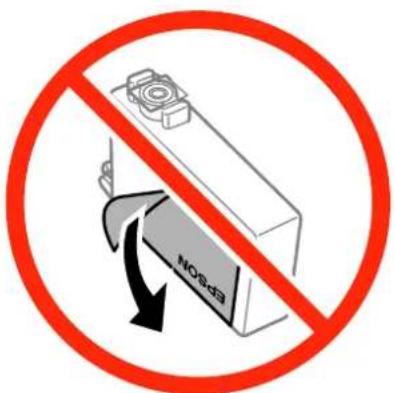
- インクカートリッジ底面の透明シールを剥がさないでください。カートリッジが使えなくなるおそれがあります。

- イラストで示した部分には触らないでください。正常に印刷できなくなるおそれがあります。
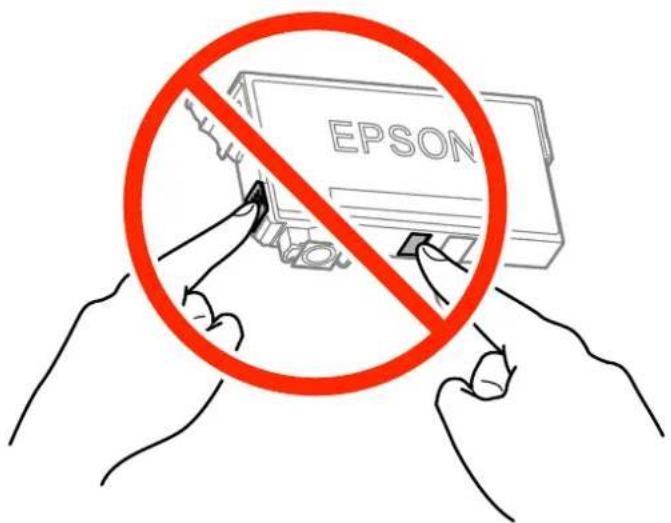
- インクカートリッジは全色セットしてください。全色セットしないと印刷できません。
- 電源を切った状態でインクカートリッジを交換しないでください。また、プリントヘッドは絶対に手で動かさないでください。故障の原因になります。
- インク充填中は電源を切らないでください。充填が不十分で印刷できなくなるおそれがあります。
- インクカートリッジを取り外した状態でプリンターを放置したり、カートリッジ交換中に電源を切ったりしないでください。プリントヘッド(ノズル)が乾燥して印刷できなくなるおそれがあります。
- 使用途中に取り外したインクカートリッジは、インク供給孔部にホコリが付かないように、プリンターと同じ環境で、インク供給孔部を下にするか横にして保管してください。インク供給孔部を上にして保管しないでください。なお、インク供給孔内には弁があるため、ふたや栓をする必要はありません。
- 取り外したインクカートリッジはインク供給孔部にインクが付いていることがありますので、周囲を汚さないようにご注意ください。
- インクカートリッジはICチップでインク残量などの情報を管理しているため、使用途中に取り外しても再装着して使用できます。ただし、再装着時には、プリンターの信頼性を確保するためにインクが消費されることがあります。
- インクが残り少なくなったインクカートリッジを取り外すと、再装着しても使用できないことがあります。新しいカートリッジを入手してから取り外してください。
- 本製品はプリントヘッドの品質を維持するため、インクが完全になくなる前に動作を停止するように設計されており、使用済みインクカートリッジ内に多少のインクが残ります。
- インクカートリッジに再生材を使用している場合がありますが、製品の機能および性能には影響ありません。
- インクカートリッジの外観や仕様は、改良のため予告なく変更することがあります。
- インクカートリッジを分解または改造しないでください。正常に印刷できなくなるおそれがあります。
インクの消費
- プリントヘッドを良好な状態に保つため、ヘッドクリーニング時などのメンテナンス動作で全色のインクが消費されます。また、インクカートリッジ交換時や電源投入時にも消費されることがあります。
- モノクロやグレースケール印刷の場合でも、用紙種類や印刷品質の設定によっては、カラーインクを使った混色の黒で印刷します。
- 購入直後のインク初期充填では、プリントヘッドノズル(インクの吐出孔)の先端部分までインクを満たして印刷できる状態にするため、その分インクを消費します。そのため、初回は2回目以降に取り付けるインクカートリッジよりも印刷できる枚数が少なくなることがあります。
インクカートリッジを交換する

スキャナーユニットを開閉するときは、手や指を挟まないように注意してください。けがをするおそれがあります。
1. 以下のいずれかを実施します。
- インクカートリッジ交換のメッセージが表示されたとき
交換が必要なインクカートリッジを確認して、[次へ] - [すぐに交換] の順にタップします。 - インクカートリッジ交換のメッセージが表示されていないとき
ホーム画面から [プリンターのお手入れ] - [インクカートリッジ交換] の順にタップします。
インクカートリッジなど消耗品の交換
- 新しいインクカートリッジを4~5回振った後、袋から出します。

!重要
- イラストで示した部分には触らないでください。正常に印刷できなくなるおそれがあります。

- 袋から出したインクカートリッジは振らないでください。インクが漏れるおそれがあります。
- [次の説明へ] をタップします。
- メッセージを確認して、[交換開始]をタップします。
- 原稿カバーを閉めた状態で、スキャナーユニットを開けます。

- 交換するインクカートリッジのフックをつまみ、真上に取り出します。外れないときは、強く引き抜いてください。

- 新しいインクカートリッジを挿入して、[押]の部分をしっかりと押し込みます。

インク充填中は電源を切らないでください。充填が不十分で印刷できなくなるおそれがあります。
- [OK] をタップします。
関連情報
→「インクカートリッジの型番」202ページ
→「インクカートリッジ取り扱い上のご注意」203ページ
→「消耗品の回収と廃棄」209ページ
メンテナンスボックスの型番
エプソン純正品のメンテナンスボックスを使用することをお勧めします。
純正品の型番は以下の通りです。
PXMB7
メンテナンスボックス取り扱い上のご注意
メンテナンスボックスを交換する前に以下の注意事項を確認してください。
- メンテナンスボックスのICチップに触らないでください。正常な動作や印刷ができなくなるおそれがあります。
- メンテナンスボックスは密封するまで傾けないでください。インクが漏れることがあります。
- 直射日光を避けて保管してください。
- 印刷中は交換しないでください。廃インクが漏れることがあります。
- 取り外して長期間放置したメンテナンスボックスは、再使用しないでください。内部のインクが固化し、インクを吸収できません。
- 交換時以外はカバーやメンテナンスボックスを取り外さないでください。インクが漏れるおそれがあります。
メンテナンスボックスの交換
メンテナンスボックスは、クリーニング時や印刷時に排出される廃インクを溜める容器です。
メンテナンスボックス交換のメッセージが表示されたら、操作パネルに表示される動画を見ながら交換できます。

インクあふれ防止のため、いっぱいになるとボックスを交換するまで印刷できませんが、ファクス送信や外部メモリーへのデータ保存などはできます。
関連情報
→「メンテナンスボックスの型番」208ページ
→「メンテナンスボックス取り扱い上のご注意」209ページ
→「消耗品の回収と廃棄」209ページ
消耗品の回収と廃棄
資源の有効活用と地球環境保全のため、使用済みの消耗品の回収にご協力ください。
インクカートリッジの回収
エプソンは使用済み純正インクカートリッジの回収活動を通じ、地球環境保全と教育助成活動を推進しています。便利でお得な「引取回収サービス」で回収リサイクル活動にご協力ください。他にも郵便局での回収や、学校でのベルマーク活動による回収などのサービスがあります。回収サービスの詳細は、エプソンのホームページをご覧ください。
http://www.epson.jp/recycle/

学校へ持っていこう!
インクカートリッジ

里帰リプロジェクト
郵便局へ持っていこう!
メンテナンスボックスの回収
使用済みメンテナンスボックスは、「引取回収サービス」をご利用ください。回収サービスの詳細は、エプソンのホームページをご覧ください。
http://www.epson.jp/recycle/
インクカートリッジやメンテナンスボックスの廃棄
一般家庭でお使いの場合は、ポリ袋などに入れて、必ず法令や地域の条例、自治体の指示に従って廃棄してください。事業所など業務でお使いの場合は、産業廃棄物処理業者に廃棄物処理を委託するなど、法令に従って廃棄してください。
黒インクだけで一時的に印刷する
カラーインクの残量が限界値を下回っても、黒インクが十分残っていれば、以下の設定にすることで一時的に黒インクだけでの印刷ができます(黒だけでモード)。
- 用紙種類:普通紙、郵便八ガキ、封筒
- カラー:モノクロまたはグレースケール
- フチなし:設定しない
- EPSON プリンターウィンドウ!3:有効(Windowsプリンタードライバーからの印刷時のみ)
約5日間の一時的な機能のため、できるだけ早くインクカートリッジを交換してください。
参考
- [EPSON プリンターウィンドウ!3] が無効になっているときは、プリンタードライバーの画面を表示させ、[ユーティリティー] タブの [拡張設定] をクリックして [EPSON プリンターウィンドウ!3 を使用する] をチェックしてください。
- 使える期間は使用状況によって異なります。
黒インクだけで一時的に印刷する - 操作パネル
- インクカートリッジ交換のメッセージが表示されたら、次の画面に進みます。
期間限定で黒インクのみで印刷できることをお知らせするメッセージが表示されます。
-
モノクロで印刷したい場合は、印刷中のジョブを中止します。
-
印刷またはコピーの設定画面で、以下を設定します。
-
用紙種類:普通紙、郵便ハガキ、または封筒
- カラーモード:モノクロ
-
フチなし:設定しない
-
◇をタップします。
黒インクだけで一時的に印刷する - Windows
- 以下の画面が表示されたら印刷を中止します。
![EPSONプリンターウィンドウ13: EPSON XXXXX カラーインクの残量が限界値を下回りました。「黒だけでモード」中です。 インクカートリッジを交換してください。 純正品のご使用をお勧めします。 交換方法はプリンターの操作パネルで確認できます。 「黒だけでモード」では、カートリッジを交換せずにブラックインクを使って一時的にモノクロ印刷ができます。 [印刷中止]をクリックして、以下の設定で印刷してください。 ・用紙種類: 普通紙、郵便ハガキ、封筒 ・カラー: グレースケール ・フチなし: 選択しない この設定でも印刷できないときは、先行ジョブでエラーが発生している可能性があります。 プリンターの操作パネルで印刷を中止し、再度印刷してください。 開じる](/content/2026/05/794283/images/66bf52f71fda425501efc6c31ef4b180a7ed5781e64cf393c80e8bacdc5791f7.jpg)
![EPSONプリンターウィンドウ13 カラーインクの残量が限界値を下回りました。「黒だけでモード」中です。 [黒だけで印刷]をクリックすると、カートリッジを交換せずにブラックインクを使ってモノクロ印刷ができます。 「黒だけでモード」は一時的な機能です。お早めにインクカートリッジを交換してください。詳しくはマニュアルをご覧ください。 黒だけで印刷 印刷中止](/content/2026/05/794283/images/6412cee4c870f102e9fbaad8d6b00599dc14f6fe3585ea9857777d4daf56ebe6.jpg)

コンピューターから印刷を中止できないときは、ブリンターの操作パネルで中止してください。
- プリンタードライバーの画面を表示させます。
- [基本設定] タブの [フチなし] のチェックを外します。
- [基本設定] タブの [用紙種類] で [普通紙] 、 [郵便ハガキ] 、 [封筒] のいずれかを選択します。
- [グレースケール] を選択します。
- [基本設定] タブと [応用設定] タブの各項目を必要に応じて設定して [OK] をクリックします。
- [印刷] をクリックします。
- 表示された画面で [黒だけで印刷] をクリックします。
関連情報
→「用紙力セットに印刷用紙をセットする」45ページ
→「基本の印刷」74ページ
黒インクだけで一時的に印刷する - Mac OS X
参考
ネットワーク環境下でこの機能を使用するには、[Bonjour]で接続してください。
- [Dock] 内のプリンターのアイコンをクリックします。
- 印刷を中止します。
参考
コンピューターから印刷を中止できないときは、プリンターの操作パネルで中止してください。
- メニューの [システム環境設定] - [プリンタとスキャナ] (または [プリントとスキャン] 、 [プリントとファクス] )の順に選択し、お使いのプリンターを選択します。 [オプションとサプライ] - [オプション] (または [ドライバ] )の順にクリックします。
- [「黒だけでモード」を使用する] で [オン] を選択します。
- プリント画面を表示させます。
- ポップアップメニューの [印刷設定] を選択します。
- [用紙サイズ] ではフチなし以外のサイズを選択します。
- [用紙種類] で [普通紙] 、 [郵便ハガキ] 、 [封筒] のいずれかを選択します。
- [グレースケール] をチェックします。
- 必要に応じてその他の項目を設定します。
- [プリント] をクリックします
関連情報
→「用紙カセットに印刷用紙をセットする」45ページ
→「基本の印刷」95ページ
黒インクが少なくなったときに黒インクを節約する (Windowsのみ)
黒インクの残量が少なくなっても、カラーインクの残量が十分あるときは、カラーインクで黒を表現して印刷できます。交換用の黒インクカートリッジをすぐに準備できなくても印刷を続けられます。
インクカートリッジなど消耗品の交換
以下の設定でプリンタードライバーから印刷したときに有効です。
- 用紙種類:[普通紙]
- 印刷品質:[標準]
- EPSON プリンターウィンドウ!3:有効
参考
- [EPSON プリンターウィンドウ!3] が無効になっているときは、プリンタードライバーの画面を表示させ、[ユーティリティー] タブの [拡張設定] をクリックして、[EPSON プリンターウィンドウ!3 を使用する] をチェックしてください。
- カラーインクで黒を表現するため、黒インクで印刷した黒とは色味が異なります。また、印刷速度も低下します。
- プリントヘッドの品質を維持するため、黒インクも消費されます。
EPSONプリンターウィンドウ!3
黒インクが残り少なくなりました。カラーインクのみを使用して黒を表現するモードに切り替えることにより黒インクを節約できます。 この文書をカラーインクのみで印刷しますか?
はい
いいえ
今後この機能を使用しない
| 項目 説明 | |
| はい カラーインクで黒を表現して印刷します。次に印刷するときもこの画面が表示されます。 | |
| いいえ 黒インクで黒を印刷します。次に印刷するときもこの画面が表示されます。 | |
| 今後この機能を使用しない 黒インクで黒を印刷します。以降、黒インクカートリッジを交換し、再び残量が少なくなるまでこの画面は表示されません。 | |
プリンターのメンテナンス
ノズルチェックとヘッドクリーニングをする……216
プリントヘッドの位置を調整する 217
給紙経路をクリーニングする(印刷結果が汚れるとき)……219
ADFをクリーニングする....219
原稿台をクリーニングする 221
ノズルチェックとヘッドクリーニングをする
ノズルが目詰まりしていると、印刷がかすれたり、スジが入ったり、意図しない色で印刷されたりします。印刷品質に問題があるときは、ノズルチェック機能を使用してノズルの目詰まりを確認してください。ノズルが目詰まりしているときはヘッドクリーニングをしてください。
!重要
- ヘッドクリーニング中は、電源を切ったり、スキャナーユニットを開けたりしないでください。正常に印刷できなくなるおそれがあります。
- ヘッドクリーニングは必要以上に行わないでください。インクを吐出してクリーニングするため、インクが消費されます。
- インク残量が少ないと、ヘッドクリーニングできないことがあります。
- ノズルチェックとヘッドクリーニングを交互に4回程度繰り返しても目詰まりが解消されないときは、印刷しない状態で6時間以上放置した後、再度ノズルチェックとヘッドクリーニングを実行してください。電源を切って放置することをお勧めします。それでも改善されないときは、エブソンの修理窓口に修理を依頼してください。
- プリントヘッドが乾燥して目詰まりすることを防ぐため、電源が入ったまま電源プラグを抜かないでください。
ノズルチェックとヘッドクリーニングをする - 操作パネル
- プリンターにA4サイズの普通紙をセットします。
用紙力セットが2つある場合は、用紙力セット1にセットしてください。
-
ホーム画面で [プリンターのお手入れ] をタップします。
-
[プリントヘッドのノズルチェック] をタップします。
-
画面の指示に従ってノズルチェックパターンを印刷します。
-
印刷したパターンを見てノズルに目詰まりがあるかないかを確認します。下の「あり」の図のように部分的に印刷されていなかったり、線が欠けたりしているときは目詰まりしています。次の手順に進んでください。「なし」の図のように全ての線が印刷されているときは目詰まりしていません。○をタップしてノズルチェックを終了します。
なし

あり(ヘッドクリーニング必要)
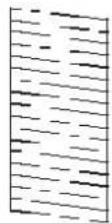
-
をタップして画面の指示に従ってヘッドクリーニングを実行します。
-
クリーニングが終わったら、再度ノズルチェックパターンを印刷します。ノズルチェックパターンの全ての線が印刷されるまで、ノズルチェックとヘッドクリーニングを繰り返します。
関連情報
→「用紙カセットに印刷用紙をセットする」45ページ
ノズルチェックとヘッドクリーニングをする - Windows
- プリンターにA4サイズの普通紙をセットします。
用紙力セットが2つある場合は、用紙力セット1にセットしてください。 - プリンタードライバーの画面を表示させます。
- [ユーティリティー] タブの [プリントヘッドのノズルチェック] をクリックします。
- 画面の指示に従って操作します。
関連情報
→「用紙カセットに印刷用紙をセットする」45ページ
→「プリンタードライバーの開き方」74ページ
ノズルチェックとヘッドクリーニングをする - Mac OS X
- プリンターにA4サイズの普通紙をセットします。
用紙力セットが2つある場合は、用紙力セット1にセットしてください。 - メニューの [システム環境設定] - [プリンタとスキャナ] (または [プリントとスキャン] 、 [プリントとファクス] )の順に選択し、お使いのプリンターを選択します。
- [オプションとサプライ] - [ユーティリティ] - [プリンタユーティリティを開く] の順にクリックします。
- [プリントヘッドのノズルチェック] をクリックします。
- 画面の指示に従って操作します。
関連情報
→「用紙カセットに印刷用紙をセットする」45ページ
プリントヘッドの位置を調整する
印刷位置がずれて、縦の罠線がずれたりぼやけたような印刷結果になったりするときは、プリントヘッドの位置を調整してください。
プリントヘッドの位置を調整する - 操作パネル
- プリンターにA4サイズの普通紙をセットします。
用紙力セットが2つある場合は、用紙力セット1にセットしてください。
- ホーム画面で [プリンターのお手入れ] をタップします。
- [プリントヘッドの位置調整] をタップします。
-
調整項目を選択します。
-
縦野線ずれの改善:縦線がガタついて見えるようなときに選択します。
- 印刷のぼやけ改善:印刷結果がぼやけているようなときに選択します。
- 横スジの改善:一定間隔で横縞模様のようなものが出るときに選択します。
カラー選択画面が表示されたときは、印刷時の設定に合わせて[カラー]か[モノクロ]かを指定します。
- 画面の指示に従って調整パターンを印刷し、プリントヘッドの位置を調整します。
- 縦野線ずれの改善:上下の線にズレがなく、直線に見えるパターンの番号を入力します。

- 印刷のぼやけ改善:それぞれのグループでもっとも縦スジのないパターンの番号を入力します。
1

1


3

4
- 横スジの改善:隙間や重なりのより少ないパターンの番号を入力します。
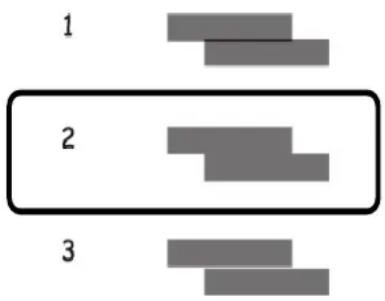
→「用紙カセットに印刷用紙をセットする」45ページ
給紙経路をクリーニングする(印刷結果が汚れるとき)
印刷物に汚れやこすれがあるときは、プリンター内部(ローラー)をクリーニングしてください。
!重要
プリンター内部はティッシュペーパーなどで拭かないでください。繊維くずなどでプリントヘッドが目詰まりすることがあります。
- A4サイズの普通紙をプリンターにセットします。
- ホーム画面で [プリンターのお手入れ] をタップします。
- [用紙経路のクリーニング] をタップします。
- 画面の指示に従って給紙経路をクリーニングします。
参考
印刷物に汚れやこすれがなくなるまでこの作業を繰り返してください。給紙装置が2つある場合は、2つともクリーニングしてください。
関連情報
→「用紙力セットに印刷用紙をセットする」45ページ
ADFをクリーニングする
ADFからコピーやスキャンなどをすると汚れが出たり、原稿の給紙不良が発生したりするときは、ADFをクリーニングしてください。
!重要
アルコールやシンナーなどでプリンターを拭かないでください。プリンターを損傷するおそれがあります。
プリンターのメンテナンス
- ADFカバーを開けます。

- 水を含ませた柔らかい布を固く絞って、ローラー部など内部に付着している紙粉やゴミ、ホコリなどを拭きます。

乾いた布で拭くと、表面に傷がつくおそれがあります。ローラーが乾いてからお使いください。
- 原稿カバーを開けます。
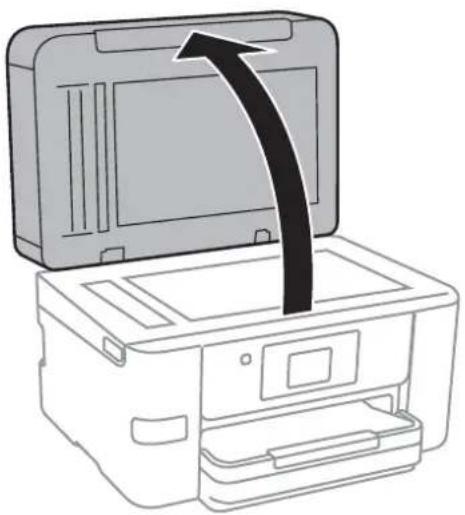
- ガラス面に油脂や頑固な汚れが付いたときは、柔らかい布に少量のガラスクリーナーを付けて拭いてください。汚れを落とした後は水分が残らないようによく拭き取ってください。
- ガラス面を強く押さないでください。
- ガラス面をこすったり、傷を付けたりしないようにご注意ください。傷が付くとスキャン品質が低下するおそれがあります。
原稿台をクリーニングする
印刷物に汚れがあるときや、スキャンしたデータにムラやシミなどがあるときは、原稿台をクリーニングしてください。

注意
原稿カバーを開閉するときは、手や指を挟まないように注意してください。けがをするおそれがあります。
!重要 アルコールやシンナーなどでプリンターを拭かないでください。プリンターを損傷するおそれがあります。
- 原稿カバーを開けます。
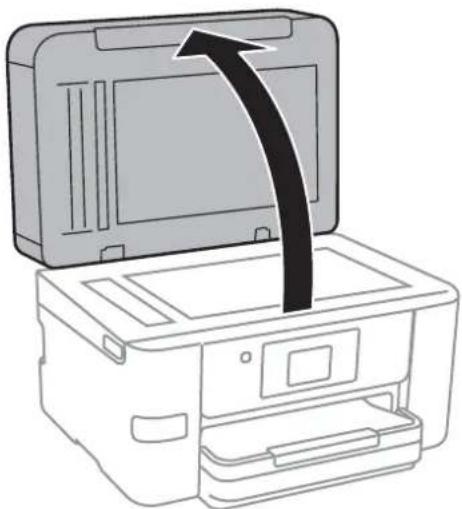
- 原稿台のガラス面を、柔らかい布でから拭きします。
!重要
- ガラス面に油脂や頑固な汚れが付いたときは、柔らかい布に少量のガラスクリーナーを付けて拭いてください。汚れを落とした後は水分が残らないようによく拭き取ってください。
- ガラス面を強く押さないでください。
- ガラス面をこすったり、傷を付けたりしないようにご注意ください。傷が付くとスキャン品質が低下するおそれがあります。
ネットワークサービスとソフトウェアのご案内
ブラウザー上でプリンターの設定や変更をするソフトウェア(Web Config)…… 224
文書や写真をスキャンするソフトウェア(Epson Scan 2)……225
操作パネルからのスキャン動作を設定するソフトウェア(Epson Event Manager)226
ファクスの送受信や設定をするソフトウェア(FAX Utility)……227
ファクス送信するソフトウェア(PC-FAXドライバー) 228
写真をレイアウトして印刷するソフトウェア(E-Photo)……228
複数のデバイスを設定できるソフトウェア(EpsonNet Config)……229
ソフトウェアの更新ツール(Software Updater) 229
最新のソフトウェアをインストールする 230
操作パネルを使ってプリンターのファームウェアを更新する....231
ソフトウェアをアンインストール(削除)する……232
ネットワークサービスを使って印刷する 234
ブラウザー上でプリンターの設定や変更をするソフトウェア(Web Config)
Web Config(ウェブ コンフィグ) は、コンピューターやスマートデバイスなどの機器からInternet ExplorerやChromeなどのWebブラウザー上で起動できるソフトウェアです。プリンターの状態の確認やネットワークサービスの設定、プリンターの設定変更などができます。Web Configを使うには、プリンターと機器を同じネットワークに接続してください。
以下のブラウザーに対応しています。
| OS ブラウザー | |
| Windows XP SP3以降 | Internet Explorer 8以降、Firefox*、Chrome* |
| Mac OS X v10.6.8以降 | Safari*、Firefox*、Chrome* |
| iOS* | Safari* |
| Android 2.3以降 標準ブラウザー | |
| Chrome OS* | 標準ブラウザー |
*:最新バージョンでお使いください。
WebブラウザーからWeb Configを起動する
1. プリンターのIPアドレスを確認します。
ホーム画面でネットワークアイコンをタップして接続済みのネットワークを選択し、IPアドレスを確認します。

IPアドレスはネットワーク接続診断レポートを印刷することでも確認できます。
2. コンピューターやスマートデバイスでWebブラウザーを起動し、プリンターのIPアドレスを入力します。
書式:
IPv4:http://プリンターのIPアドレス/
IPv6:http://[プリンターのIPアドレス]/
例:
IPv4 : http://192.168.100.201/
IPv6 : http://[2001:db8::1000:1]/

スマートデバイスでは、Epson iPrintのプリンターのメンテナンス画面からもWeb Configを起動できます。
関連情報
→「ネットワーク接続診断レポートを印刷する」33ページ
→「Epson iPrintを使う」114ページ
WindowsからWeb Configを起動する
プリンターとWSDで接続しているときは、以下の方法でWeb Configを起動できます。
1. Windowsのデバイスとプリンターの画面を表示させます。
- Windows 10 スタートボタンを右クリックまたは長押しして、[コントロールパネル] - [ハードウェアとサウンド] の [デバイスとプリンターの表示] の順に選択します。
- Windows 8.1/Windows 8/Windows Server 2012 R2/Windows Server 2012 [デスクトップ] - [設定] - [コントロールパネル] - [ハードウェアとサウンド] (または [ハードウェア])の [デバイスとプリンターの表示] の順に選択します。
- Windows 7/Windows Server 2008 R2 スタートボタンをクリックし、[コントロールパネル] - [ハードウェアとサウンド] の [デバイスとプリンターの表示] の順に選択します。
-
Windows Vista/Windows Server 2008 スタートボタンをクリックし、[コントロールパネル] - [ハードウェアとサウンド] の [プリンタ] の順に選択します。
-
プリンターのアイコンを右クリックして、[プロパティ]をクリックします。
- [Webサービス] タブを選択して、URLをクリックします。
Mac OS XからWeb Configを起動する
- メニューの [システム環境設定] - [プリンタとスキャナ] (または [プリントとスキャン] 、 [プリントとファクス] )の順に選択し、お使いのプリンターを選択します。
- [オプションとサプライ] - [プリンターのWebページを表示] をクリックします。
文書や写真をスキャンするソフトウェア(Epson Scan 2)
Epson Scan 2(エプソン スキャン ツー)は、スキャナーを制御するドライバーで、画像のサイズや解像度の設定、画質などを調整してスキャンできます。以下の起動方法の他、TWAIN対応のアプリケーションソフトから起動することもできます。使い方はソフトウェアのヘルプをご覧ください。
Windowsでの起動方法

Windows Server OSをお使いの場合、[デスクトップエクスペリエンス]がインストールされていることを確認してください。
- Windows 10
スタートボタンをクリックして、[EPSON] - [Epson Scan 2] の順に選択します。
- Windows 8.1/Windows 8/Windows Server 2012 R2/Windows Server 2012 検索チャームでソフトウェア名を入力して表示されたアイコンを選択します。
- Windows 7/Windows Vista/Windows XP/Windows Server 2008 R2/Windows Server 2008/Windows Server 2003 R2/Windows Server 2003 スタートボタンをクリックして、[すべてのプログラム](または [プログラム])-[EPSON]-[Epson Scan 2]-[Epson Scan 2]の順に選択します。
Mac OS Xでの起動方法

Epson Scan 2はMac OS Xのファストユーザスイッチ機能には対応していません。この機能を無効にしてください。
[移動] - [アプリケーション] - [Epson Software] - [Epson Scan 2] の順に選択します。
関連情報
→「コンピューターで画質を調整してスキャンする(Epson Scan 2)」160ページ
→「最新のソフトウェアをインストールする」230ページ
スキャナーの追加方法
Epson Scan 2を使用する前に、スキャナーを追加します。
- ソフトウェアを起動させ、[スキャナーの設定] 画面で [追加] をクリックします。

- [追加] がグレーアウトになっているときは、[編集を許可] をクリックします。
-
Epson Scan 2のメイン画面が表示されたときは、すでにスキャナーと接続されています。別のネットワークスキャナーと接続するときは、[スキャナー] - [設定] の順に選択して [スキャナーの設定] 画面を表示します。
-
ネットワークスキャナーを追加します。以下の項目を入力、確認して、追加をクリックします。
-
[機種]:接続したいスキャナーを選択します。
- [名前]:スキャナー名を入力します。32文字まで入力できます。
-
[ネットワークを検索]:お使いのコンピューターとスキャナーが同じネットワーク内にあればIPアドレスが表示されます。表示されない場合、ボタンをクリックします。IPアドレスが見つからなかったときは [アドレスを入力] を選択し、アドレス欄にIPアドレスを直接入力します。
-
[スキャナーの設定] 画面で追加されたスキャナー名を選択し、[OK] をクリックします。
操作パネルからのスキャン動作を設定するソフトウェア (Epson Event Manager)
Epson Event Manager (エプソン イベント マネージャー)は操作パネルからスキャンしてコンピューターに保存するときの設定を管理するソフトウェアです。原稿種などのスキャン設定、保存するフォルダーや保存形式などを、よく使う設定に登録できます。詳しい使い方は、Epson Event Managerのヘルプをご覧ください。

Windows Server OSは非対応です。
Windowsでの起動方法
- Windows 10
スタートボタンをクリックして、[Epson Software] - [Event Manager] の順に選択します。
• Windows 8.1/Windows 8
検索チャームでソフトウェア名を入力して表示されたアイコンを選択します。
• Windows 7/Windows Vista/Windows XP
スタートボタンをクリックして、[すべてのプログラム](または[プログラム])-[Epson Software]-[Event Manager]の順に選択します。
Mac OS Xでの起動方法
[移動] - [アプリケーション] - [Epson Software] - [Event Manager] の順に選択します。
関連情報
→「最新のソフトウェアをインストールする」230ページ
ファクスの送受信や設定をするソフトウェア(FAX Utility)
FAX Utility (ファクスユーティリティー)は、コンピューターを使ってファクスの送受信をするための設定をするソフトウェアです。送信時に使うアドレス帳の作成や管理、プリンターが受信した文書をPDFにしてコンピューターに保存する設定などができます。使い方はソフトウェアのヘルプをご覧ください。
参考
- Windows Server OSは非対応です。
- FAX Utilityをインストールする前に、プリンタードライバーがインストールされている必要があります。
Windowsでの起動方法
- Windows 10
スタートボタンをクリックして、[Epson Software] - [FAX Utility] の順に選択します。
• Windows 8.1/Windows 8
検索チャームでソフトウェア名を入力して表示されたアイコンを選択します。
• Windows 7/Windows Vista/Windows XP
スタートボタンをクリックして、[すべてのプログラム](または[プログラム])-[Epson Software]-[FAX Utility]の順に選択します。
Mac OS Xでの起動方法
メニューの [システム環境設定] - [プリンタとスキャナ] (または [プリントとスキャン] 、 [プリントとファクス] )の順に選択し、お使いのプリンター(FAX)を選択します。 [オプションとサプライ] - [ユーティリティ] - [プリンタユーティリティを開く] の順にクリックします。
関連情報
→「コンピューターでファクスを受信する」188ページ
→「最新のソフトウェアをインストールする」230ページ
ファクス送信するソフトウェア(PC-FAXドライバー)
PC-FAXはアプリケーションソフトで作成した文書を、コンピューターからそのままファクス送信するソフトウェアです。FAX Utilityをインストールすると、一緒にインストールされます。使い方はソフトウェアのヘルプをご覧ください。

- Windows Server OSは非対応です。
- アプリケーションソフトによって操作が異なります。詳しくはアプリケーションソフトのヘルプをご覧ください。
Windowsでの表示方法
アプリケーションソフトで、[ファイル] メニューの [印刷] または [印刷設定] を選択します。
お使いのプリンター(FAX)を選択して、[詳細設定](または [プロパティ])をクリックします。
Mac OS Xでの表示方法
アプリケーションソフトで、[ファイル] メニューの [プリント] (または [印刷] など)を選択します。[プリンタ] でお使いのプリンター(FAX)を選択して、ポップアップメニューから [ファクス設定] または [送付先設定] を選択します。
関連情報
→「コンピューターからファクスを送信する」185ページ
→「ファクスの送受信や設定をするソフトウェア(FAX Utility)」227ページ
写真をレイアウトして印刷するソフトウェア(E-Photo)
E-Photo(イーフォト)は、写真をいろいろなレイアウトで簡単に印刷できるソフトウェアです。印刷イメージを見ながら画像補正や位置調整ができます。写真とフレームを重ねて印刷もできます。詳しい使い方は、E-Photoのヘルプをご覧ください。
エプソン純正の写真用紙に印刷すると、インク性能が最大限に引き出されて、発色の良い美しい仕上がりになります。市販のソフトウェアでフチなし印刷をするときは、以下の設定をしてください。
- 画像データは用紙サイズいっぱいに作成し、余白の設定ができるアプリケーションソフトでは、余白を「0mm」に設定してください。
- プリンタードライバーでフチなし印刷の設定を有効にしてください。

- Windows Server OSは非対応です。
- このソフトウェアを使用するには、プリンタードライバーがインストールされている必要があります。
Windowsでの起動方法
- Windows 10
スタートボタンをクリックして、[Epson Software] - [E-Photo] の順に選択します。
• Windows 8.1/Windows 8
検索チャームでソフトウェア名を入力して表示されたアイコンを選択します。
• Windows 7/Windows Vista/Windows XP
スタートボタンをクリックして、[すべてのプログラム](または[プログラム])-[Epson Software]-[E-Photo]の順に選択します。
Mac OS Xでの起動方法
[移動] - [アプリケーション] - [Epson Software] - [E-Photo] の順に選択します。
関連情報
→「最新のソフトウェアをインストールする」230ページ
複数のデバイスを設定できるソフトウェア(EpsonNet Config)
EpsonNet Config(エプソンネット コンフィグ)は、ネットワークインターフェイスのアドレスやプロトコルなどが設定できるソフトウェアです。Windowsをお使いの場合、ネットワーク上にある複数のデバイスに対して一括で設定や変更ができるため、管理者の作業を軽減します。詳しくはEpsonNet Configのマニュアルやヘルプをご覧ください。
Windowsでの起動方法
- Windows 10
スタートボタンをクリックして、[EpsonNet] - [EpsonNet Config] の順に選択します。 - Windows 8.1/Windows 8/Windows Server 2012 R2/Windows Server 2012
検索チャームでソフトウェア名を入力して表示されたアイコンを選択します。 - Windows 7/Windows Vista/Windows XP/Windows Server 2008 R2/Windows Server 2008/Windows Server 2003 R2/Windows Server 2003
スタートボタンをクリックして、[すべてのプログラム](または[プログラム])-[EpsonNet]-[EpsonNet Config V4]-[EpsonNet Config]の順に選択します。
Mac OS Xでの起動方法
[移動] - [アプリケーション] - [Epson Software] - [EpsonNet] - [EpsonNet Config V4] - [EpsonNet Config] の順に選択します。
関連情報
→「最新のソフトウェアをインストールする」230ページ
ソフトウェアの更新ツール(Software Updater)
EPSON Software Updater(エプソン ソフトウェア アップデーター)は、インターネット上に新しいソフトウェアや更新情報があるか確認して、インストールまでできるソフトウェアです。プリンターのファームウェア やマニュアルも更新できます。

Windows Server OSは非対応です。
インストール方法
付属のソフトウェアディスクからインストールするか、エプソンのウェブサイトからダウンロードします。
http://www.epson.jp/support/
Windowsでの起動方法
- Windows 10
スタートボタンをクリックして、[Epson Software] - [EPSON Software Updater] の順に選択します。
• Windows 8.1/Windows 8
検索チャームでソフトウェア名を入力して表示されたアイコンを選択します。
• Windows 7/Windows Vista/Windows XP
スタートボタンをクリックして、[すべてのプログラム](または[プログラム])-[Epson Software]-[EPSON
Software Updater] の順に選択します。

EPSON Software Updaterはデスクトップのタスクバーにあるプリンターアイコンをクリックして、「ソフトウェアアップデート」を選択しても起動できます。また、コンピューターの起動時に、自動的に起動することがあります。
Mac OS X での起動方法
[移動] - [アプリケーション] - [Epson Software] - [EPSON Software Updater] の順に選択します。
最新のソフトウェアをインストールする
Software Updaterを使って最新のソフトウェアをインストールします。
- プリンターとコンピューターが通信可能な状態で、コンピューターがインターネットに接続されていることを確認します。
2. Software Updaterを起動します。

- お使いの機種を選択し、をクリックして最新のソフトウェアの有無を調べます。
- インストールや更新が必要なソフトウェアにチェックを入れて、画面右下のインストールをクリックします。
!重要
更新中は、コンピューターやプリンターの電源を切らないでください。プリンターが故障するおそれがあります。
参考
最新版のソフトウェアはエプソンのウェブサイトからもダウンロードできます。
http://www.epson.jp/support/
Windows Server OSをお使いの場合、Epson Software Updaterではインストールができません。エプソンのウェブサイトからダウンロードしてください。
関連情報
→「ソフトウェアの更新ツール(Software Updater)」229ページ
→「ソフトウェアをアンインストール(削除)する」232ページ
操作パネルを使ってプリンターのファームウェアを更新する
プリンターがインターネットに接続されていると、操作パネルでプリンターのファームウェアが更新できます。ファームウェアを更新すると、プリンターの性能が向上したり、新機能が追加されたりします。新しいファームウェアがあるかどうかを定期的に確認して、ある場合には通知するようにも設定できます。
-
ホーム画面で [設定] をタップします。
-
[ファームウェアのアップデート] - [アップデート] の順にタップします。
参考
新しいファームウェアがあるかどうか定期的に確認したいときは、[定期通知設定]を有効にします。
-
[確認開始] をタップして、最新のファームウェアの有無を調べます。
-
新しいファームウェアが見つかったというメッセージが表示されたら、画面の指示に従ってファームウェアを更新します。
!重要
- 更新中はプリンターの電源を切ったり、電源プラグをコンセントから抜いたりしないでください。プリンターが故障するおそれがあります。
- ファームウェアの更新に失敗すると、次回電源を入れたときに「Recovery Mode」(リカバリーモード)と表示され、プリンターが動かなくなります。コンピューターでファームウェアの更新をし直してください。
リカバリーモードになるとネットワーク接続での更新ができないため、以下の手順で作業してください。 - エプソンのホームページからファームウェアをダウンロードする
- コンピューターとブリンターをUSBケーブルで接続する
- ファームウェアを更新する
http://www.epson.jp/support/
詳しくはダウンロードページの「ファームウェアのアップデート方法」をご覧ください。
ソフトウェアをアンインストール(削除)する
管理者権限のあるアカウント(ユーザー)でコンピューターにログオンしてください。また、管理者のパスワードが求められたときは、パスワードを入力して操作を続行してください。
ソフトウェアをアンインストール(削除)する - Windows
- ⏻ボタンを押してプリンターの電源を切ります。
- 起動している全てのアプリケーションソフトを終了させます。
- [コントロールパネル] を表示させます。
- Windows 10 スタートボタンを右クリックまたは長押しして、[コントロールパネル]を選択します。
- Windows 8.1/Windows 8/Windows Server 2012 R2/Windows Server 2012 [デスクトップ] - [設定] - [コントロールパネル] の順に選択します。
- Windows 7/Windows Vista/Windows XP/Windows Server 2008 R2/Windows Server 2008/Windows Server 2003 R2/Windows Server 2003 スタートボタンをクリックして、[コントロールパネル]を選択します。
-
[プログラムのアンインストール] (または [プログラムの追加と削除] )を表示させます。
-
Windows 10/Windows 8.1/Windows 8/Windows 7/Windows Vista/Windows Server 2012 R2/Windows Server 2012/Windows Server 2008 R2/Windows Server 2008 [プログラム] の [プログラムのアンインストール] を選択します。
-
Windows XP/Windows Server 2003 R2/Windows Server 2003 [プログラムの追加と削除] をクリックします。
-
削除するソフトウェアを選択します
-
ソフトウェアをアンインストールします。
-
Windows 10/Windows 8.1/Windows 8/Windows 7/Windows Vista/Windows Server 2012 R2/Windows Server 2012/Windows Server 2008 R2/Windows Server 2008 [アンインストールと変更] または [アンインストール] をクリックします。
- Windows XP/Windows Server 2003 R2/Windows Server 2003 [変更と削除] または [削除] をクリックします。
参考
[ユーザーアカウント制御画面] が表示されたら、[続行] をクリックします。
- 画面の指示に従って操作します。
ソフトウェアをアンインストール(削除)する - Mac OS X
- EPSON Software Updaterを使ってUninstallerをダウンロードします。
一度ダウンロードすれば、アンインストールのたびにダウンロードする必要はありません。
-
ボタンを押してプリンターの電源を切ります。
-
プリンタードライバー、またはPC-FAXドライバーを削除するときは、メニューの [システム環境設定] - [プリンタとスキャン] (または [プリントとスキャン] 、 [プリントとファクス] )の順に選択し、使用できるプリンターのリストからプリンターを削除します。
-
起動している全てのアプリケーションソフトを終了させます。
-
[移動] - [アプリケーション] - [Epson Software] - [Uninstaller] の順に選択します。
-
削除するソフトウェアをチェックして、[アンインストール]をクリックします。
!重要
Uninstallerは、コンピューターにインストールされているエプソン製インクジェットプリンターのドライバーを全て削除します。複数のエプソン製インクジェットプリンターをご使用の方で、一部のプリンタードライバーのみを削除したい場合は、一旦全てのプリンタードライバーを削除した後、使いたいプリンターのドライバーを再インストールしてください。
参考
一覧に表示されないソフトウェアは、Uninstallerでは削除できません。 [移動] - [アプリケーション] - [Epson Software] の順に選択し、削除するソフトウェアを選択して、ゴミ箱アイコンにドラッグ&ドロップしてください。
関連情報
→「ソフトウェアの更新ツール(Software Updater)」229ページ
ネットワークサービスを使って印刷する
インターネットを利用したEpson Connect(エプソンコネクト)サービスを使うと、コンピューターやスマートデバイスからいつでもどこからでも印刷ができます。このサービスの利用には、Epson Connectのセットアップ(ユーザー登録、プリンター登録)が必要です。
以下のサービスを利用できます。
- メールプリント
Epson Connectに登録すると、プリンターにメールアドレスが割り当てられます。このメールアドレスに文書や写真を添付したメールを送信すると印刷ができます。 - Epson iPrint
スマートフォンやタブレット端末から印刷、またはスキャンするためのアプリケーションです。同じ無線LAN内にあるプリンターに写真や文書、ホームページなどを直接印刷できます。 - スキャン to クラウド機能(スキャンしてクラウドへ)
プリンターのパネル操作でスキャンしたデータを、直接メールで別のプリンターに送信して印刷できます。また、対応しているクラウドサービスにもスキャンしたデータを保存できます。 - リモートプリントドライバー
コンピューターとプリンターが同じネットワーク内になくても、メールプリント対応ならインターネット経由で印刷できます。
詳細はEpson Connectのポータルサイトをご覧ください。
ソフトウェアの状態を確認する....238
詰まった用紙を取り除く 238
正しく給紙ができない....238
電源、操作パネルのトラブル 240
コンピューターから印刷できない 241
ネットワークに接続できない 243
iPhoneやiPadから印刷できない 246
印刷結果のトラブル 247
印刷時のその他のトラブル 254
スキャンできない 255
スキャン品質のトラブル 256
操作パネルから共有フォルダーにスキャンできない 259
スキャン時のその他のトラブル 266
ファクス送受信のトラブル 267
ファクス時のその他のトラブル 273
その他のトラブル 274
プリンターの状態を確認する
プリンター画面のメッセージを確認する
プリンターの画面にメッセージが表示されたら、画面の指示または以下の対処方法に従ってトラブルを解決してください。
| メッセージ 対処方法 | |
| プリンターエラー電源を入れ直してください。詳しくはマニュアルをご覧ください。エラーコード:XXXXX | プリンター内部に用紙や保護材が入っていたら取り除いてください。電源を入れ直しても同じメッセージが表示されるときは、エラーコードを控えてから、エプソンの修理窓口にご連絡ください。 |
| XXの用紙がなくなりました。 用紙を補充して、用紙カセットを奥までセットしてください。 | |
| インク量が限界値以下のためカートリッジ交換が必要です。 | プリントヘッドの品質を維持するため、インクが完全になくなる前に動作を停止するように設計されています。新しいインクカートリッジと交換してください。 |
| 自動表示をオフにします。一部の機能が使えなくなります。詳しくはマニュアルをご覧ください。 | [設定画面自動表示]を無効にすると、AirPrintが使用できません。 |
| ダイヤルトーンが検出できません。 [設定]-[本体設定]-[ファクス設定]-[基本設定]-[接続回線]の順に選択して、[構内交換機(PBX)]を選択すると問題が解決することがあります。外線発信番号が必要な環境では、[構内交換機(PBX)]を選択した後に、外線発信番号を登録してください。登録後に外線の宛先にファクス送信するときは、外線発信番号の代わりに#(シャープ)を入力します。これにより通信がより確実になります。それでも同じメッセージが表示されるときは、[ダイヤルトーン検出]を無効にしてください。ただし、ファクス番号の最初の番号が抜けるなど、間違った番号にダイヤルしてしまう可能性があります。 | |
| アドレスとサブネットマスクの組み合わせが有効ではありません。詳しくはマニュアルをご覧ください。 | IPアドレス、またはデフォルトゲートウェイに正しい値を入力してください。正しい値が分からない場合は、ネットワーク設定をした方に確認してください。 |
| このサービスを利用するには、ルート証明書のアップデートが必要です。 | Web Configを起動してルート証明書を更新してください。 |
| コンピューターでプリンターのポート設定(IPアドレスなど)やドライバーの状態が正しいか確認してください。詳しくはマニュアルをご覧ください。 | [プリンター]メニューの[プロパティ]-[ポート]で、以下の正しいポートが選択されていることを確認してください。USB接続:[USBXXX]、ネットワーク接続:[EpsonNet Print Port] |
| コンピューターで、印刷ポートの設定や、ドライバーの状態などを確認してください。詳しくはマニュアルをご覧ください。 | |
困ったときは
| メッセージ 対処方法 | |
| Recovery Mode ファームウェアのアップデートに | 失敗したため、リカバリーモードで起動しました。以下の手順でもう一度ファームウェアをアップデートしてください。1. コンピューターとプリンターをUSB接続します(リカバリーモード中のアップデートは、ネットワーク接続ではできません)。2. エブソンのウェブサイトから最新のファームウェアをダウンロードしてアップデートを開始します。詳しくはダウンロードページの「アップデート方法」をご覧ください。 |
関連情報
→ 「お問い合わせ先」296ページ
→「最新のソフトウェアをインストールする」230ページ
→「操作パネルを使ってプリンターのファームウェアを更新する」231ページ
プリンターの状態を確認する - Windows
- プリンタードライバーの画面を表示させます。
- [ユーティリティー] タブの [EPSON プリンターウィンドウ!3] をクリックして、[詳細表示] をクリックします。
プリンターの状態、インク残量、エラーの状況を確認できます。

[EPSON プリンターウィンドウ!3] が無効になっているときは、[ユーティリティー] タブの [拡張設定] をクリックして [EPSON プリンターウィンドウ!3 を使用する] をチェックしてください。
関連情報
→「プリンタードライバーの開き方」74ページ
プリンターの状態を確認する - Mac OS X
- メニューの [システム環境設定] - [プリンタとスキャナ] (または [プリントとスキャン] 、 [プリントとファクス] )の順に選択し、お使いのプリンターを選択します。
- [オプションとサプライ] - [ユーティリティ] - [プリンタユーティリティを開く] の順にクリックします。
- [EPSONプリンターウィンドウ] をクリックします。 プリンターの状態、インク残量、エラーの状況を確認できます。
ソフトウェアの状態を確認する
ソフトウェアを最新のバージョンに更新すると、問題が解決することがあります。ソフトウェアの状態を確認するには、ソフトウェア更新ツールを使用してください。
関連情報
→「ソフトウェアの更新ツール(Software Updater)」229ページ
→「最新のソフトウェアをインストールする」230ページ
詰まった用紙を取り除く
プリンターの画面の指示に従い、用紙が詰まっている(ちぎれた紙片が残っている)箇所を順番に確認して取り除いてください。プリンターの画面に、詰まった用紙を取り除く方法の動画が表示されます。
注意
内部に手を入れるときは、操作パネルのボタンには触らないでください。プリンターが動作してけがをするおそれがあります。また、突起などでけがをしないように注意してください。
!重要
用紙はゆっくりと引き抜いてください。勢いよく引っ張るとプリンターが故障することがあります。
参考
紙詰まりのエラーが解消されない場合、ちぎれた紙片が背面ユニットの中に残っていることがあります。背面ユニットを開けて用紙を取り除いてください。
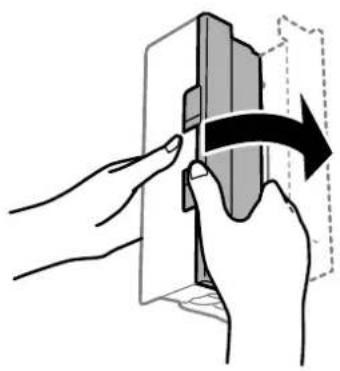
以下を確認してから、現象に応じた対処方法をお試しください。
- プリンターを水平な場所に設置して、適切な環境で使用してください。
- 本製品で印刷できる用紙を使用してください。
- 印刷用紙取り扱い上のご注意に従ってください。
- 印刷用紙はセット可能枚数を超えてセットしないでください。普通紙は用紙ガイドの三角マークが示す線を越えてセットしないでください。
- プリンターの用紙サイズと用紙種類の設定を、実際にセットした用紙に合わせてください。
関連情報
→「動作時と保管時の環境仕様」284ページ
→ 「印刷用紙取り扱い上のご注意」44ページ
→「対応用紙とセット可能枚数」43ページ
→「セットした用紙の種類を設定する」51ページ
印刷用紙が詰まる
印刷用紙を正しい方向でセットして、印刷用紙の側面に用紙ガイドを合わせてください。
関連情報
→「詰まった用紙を取り除く」238ページ
→ 「用紙カセットに印刷用紙をセットする」45ページ
斜めに給紙される
印刷用紙を正しい方向でセットして、印刷用紙の側面に用紙ガイドを合わせてください。
関連情報
→「用紙カセットに印刷用紙をセットする」45ページ
重なって給紙される
手動両面印刷で用紙が重なって給紙されるときは、給紙装置内にセットしてある印刷用紙を取り除いてから、裏面をセットしてください。
ADFから給紙できない
- ADFに対応している原稿を使用してください。
- 原稿を正しい方向でセットして、原稿の側面にADF原稿ガイドを合わせてください。
- ADFの内部をクリーニングしてください。
困ったときは
- ADFの三角マークが示す線を越えてセットしないでください。

- プリンターの画面下のADFアイコンが点灯しているか確認してください。点灯していないときは、原稿をセットし直してください。
関連情報
→ 「ADFにセットできる原稿」52ページ
→「ADFに原稿をセットする」52ページ
→「ADFをクリーニングする」219ページ
電源、操作パネルのトラブル
電源が入らない
- 電源プラグをコンセントにしっかり差し込んでください。
- ボタンを少し長めに押してください。
電源が切れない
ボタンを少し長めに押してください。それでも切れないときは、電源プラグをコンセントから抜いてください。プリントヘッドの乾燥を防ぐため、その後に電源を入れ直して、ボタンで切ってください。
プリンターの画面が暗くなった
スリープモードになっています。画面をタップすると元の明るさに戻ります。
プリンターの画面が反応しない
- プリンターの画面にフィルムを貼ると、光学タッチパネルのため反応しなくなります。
- 電源を切って、プリンターの画面を乾いた柔らかい布で拭いてください。画面が汚れていると反応しなくなります。 それでも解決しないときは、エブソンの修理窓口にご連絡ください。
コンピューターから印刷できない
接続状態をチェック(USB)
- プリンターとコンピューターを接続しているUSBケーブルをしっかりと差し込んでください。
- USBハブ使用時は、プリンターとコンピューターを直接接続してみてください。
- USB接続のプリンターが印刷できなくなった場合は、以下をお試しください。
USBケーブルを取り外します。コンピューターに表示されているプリンターのアイコンを右クリックして、「デバイスの削除」を選択します。その後、USBケーブルを接続して印刷をお試しください。 それでも印刷ができない場合はプリンターの接続設定をやり直してください。
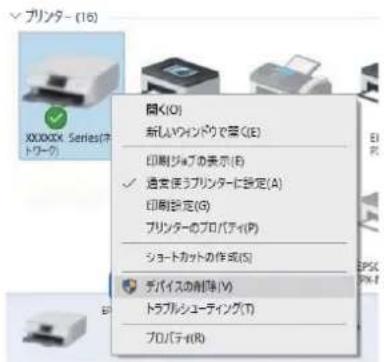
接続状態をチェック(ネットワーク)
- アクセスポイントやプロバイダーを変更したときは、プリンターのネットワーク設定をやり直してください。コンピューターやスマートデバイスをプリンターと同じSSIDに接続してください。
- ネットワークに接続する全ての機器の電源を切ります。約10秒待ってからアクセスポイント、コンピューターまたはスマートデバイス、プリンターの順に電源を入れます。電波が届きやすいように機器をアクセスポイントに近づけて、設定し直してください。
- プリンターの操作パネルで [設定] - [本体設定] - [ネットワーク設定] - [接続診断] の順にタップしてネットワーク接続診断レポートを印刷します。ネットワーク接続診断レポートの結果が不合格だった場合は、接続診断の内容を確認して対処方法をお試しください。
- コンピューターからウェブサイトが閲覧できるか試してください。閲覧できない場合はコンピューターのネットワーク設定に問題があります。コンピューターのネットワーク接続をご確認ください。
困ったときは
- 上記の対処方法を試してもうまくいかない場合は、セキュリティーソフトなどの影響が考えられます。エプソンのウェブサイトでFAQをご覧ください。
http://www.epson.jp/support/faq/
製品カテゴリーからお使いの製品を選択して、「無線LAN 接続」などのキーワード入力で検索できます。
ソフトウェアやデータをチェック
- プリンタードライバーをインストールしてください。
- データサイズが大きい画像を印刷しようとすると、コンピューターのメモリーが足りなくなることがあります。解像度を下げたり、サイズを小さくしたりして印刷してください。
コンピューターでプリンターの状態をチェック (Windows)
プリンタードライバーで [ユーティリティー] タブの [印刷待ち状態表示] をクリックして以下を確認してください。

- 印刷待ちのジョブがないこと
不要な印刷データが残っている場合は、〔プリンター〕メニューで〔すべてのドキュメントの取り消し〕を選択してください。
- 一時停止やオフラインになっていないこと
一時停止またはオフラインになっているときは、[プリンター] メニューで一時停止またはオフラインのチェックを外してください。

- [プリンター] メニューでお使いのプリンターが通常使うプリンターに設定されている(チェックが付いている)こと 設定されていないときは、通常使うプリンターに設定してください。[コントロールパネル] - [デバイスとプリンター] (または [プリンタ] 、 [プリンタとFAX] )にアイコンが複数ある場合は、以下を参考にして選んでください。 例)
USB ケーブルで接続:EPSON XXXX Series
ネットワークで接続:EPSON XXXX Series(ネットワーク)
何度もプリンタードライバーをインストールするとプリンタードライバーのコピーが作成されることがあります。「EPSON XXXX Series(コピー1)」などのコピーができてしまっている場合は、コピーされたドライバーのアイコン上で右クリックし、「デバイスの削除」をクリックしてください。
- [プリンター] メニューの [プロパティ] - [ポート] で、以下の正しいポートが選択されていること USB接続:[USBXXX]、ネットワーク接続:[EpsonNet Print Port]
コンピューターでプリンターの状態をチェック (Mac OS X)
プリンターのステータスが [一時停止] になっていないか確認してください。
メニューの [システム環境設定] - [プリンタとスキャナ] (または [プリントとスキャン] 、 [プリントとファクス] )の順に選択し、お使いのプリンターをダブルクリックします。 [一時停止] になっているときは、 [再開] をクリックしてください。
関連情報
→「コンピューターとの接続」23ページ
→「最新のソフトウェアをインストールする」230ページ
ネットワークに接続できない
- ネットワークに接続する全ての機器の電源を切ります。約10秒待ってからアクセスポイント、コンピューターまたはスマートデバイス、プリンターの順に電源を入れます。電波が届きやすいように機器をアクセスポイントに近づけて、設定し直してください。
- プリンターの操作パネルで [設定] - [本体設定] - [ネットワーク設定] - [接続診断] の順にタップしてネットワーク接続診断レポートを印刷します。エラーがある場合はネットワーク接続診断レポートの内容を確認して、対処してください。
関連情報
→「ネットワーク接続診断レポートを印刷する」33ページ
→「ネットワーク接続診断レポートの見方と対処方法」34ページ
ネットワーク接続に問題がないのに機器から接続できない
ネットワーク接続診断レポートでは問題がないのに、コンピューターやスマートデバイスから接続できない場合は以下を確認してください。
困ったときは
- 複数のアクセスポイントを使用している場合、アクセスポイント間の設定によってはコンピューターやスマートデバイスからプリンターを利用できません。コンピューターやスマートデバイスをプリンターと同じアクセスポイントに接続してください。

flowchart
graph TD
    A["Smartphone"] -->|Wireless Signal| B["Laptop"]
    B -->|Wireless Signal| A
    style A fill:#f9f,stroke:#333
    style B fill:#ccf,stroke:#333

flowchart
graph TD
    A["Device with sensor"] -->|Signal| B["Device with sensor"]
    B -->|Signal| A
- 1台で複数のSSIDを使用できるアクセスポイントの場合、同じアクセスポイントに接続していても、SSIDが異なると接続できません。コンピューターやスマートデバイスをプリンターと同じSSIDに接続してください。
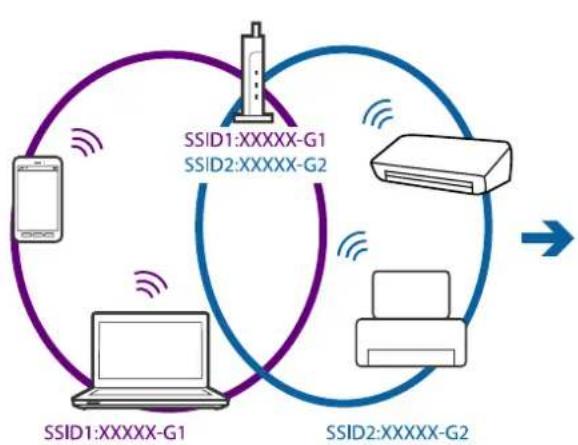
flowchart
graph TD
    A["SSID1:XXXXX-G1"] -->|Wireless| B["SSID2:XXXXX-G2"]
    B -->|Wireless| C["SSID1:XXXXX-G1"]
    C -->|Wireless| D["SSID2:XXXXX-G2"]
    D -->|Wireless| E["Server"]
    style A fill:#f9f,stroke:#333
    style B fill:#bbf,stroke:#333
    style C fill:#dfd,stroke:#333
    style D fill:#dfd,stroke:#333
    style E fill:#dfd,stroke:#333

flowchart
graph TD
    A["Mobile Phone"] -->|SSID1:XXXXX-G1| B["Server"]
    C["Printer"] -->|SSID2:XXXXX-G2| B
    D["Laptop"] -->|SSID2:XXXXX-G2| B
    B -->|Wireless Signal| A
    B -->|Wireless Signal| C
    B -->|Wireless Signal| D
- IEEE802.11aとIEEE802.11gの両規格に準拠したアクセスポイントは、2.4GHz帯と5GHz帯それぞれのSSIDを持っています。プリンターは2.4GHz帯での通信のみ対応しているため、コンピューターやスマートデバイスを5GHz帯のSSIDに接続していると、プリンターと通信できないことがあります。コンピューターやスマートデバイスをプリンターと同じSSIDに接続してください。

flowchart
graph TD
    A["Mobile Device"] -->|5GHz SSID:XXXXXX_A\n2.4GHz SSID:XXXXXX_G| B["Server"]
    C["Laptop"] -->|SSID:XXXXXX_A| B
    D["Printer"] -->|SSID:XXXXXX_G| B
    B --> E["Output"]

flowchart
graph TD
    A["Mobile Device"] -->|2.4GHz SSID:XXXXG| B["Server"]
    C["Laptop"] -->|2.4GHz SSID:XXXXG| D["Server"]
    E["Printer"] -->|2.4GHz SSID:XXXXG| F["Server"]
困ったときは
- 多くのアクセスポイントやモバイルルーターには、機器間の通信を遮断するプライバシーセパレーター機能があります。同じSSIDに接続されていてもプリンターとコンピューターまたはスマートデバイス間で通信できない場合は、アクセスポイントのプライバシーセパレーター機能を無効にしてください。詳しくはアクセスポイントのマニュアルをご覧ください。

flowchart
graph TD
    subgraph ON
        A["Smartphone"] <--> B["Water Splitter"]
        C["Laptop"] <--> D["Printer"]
        B <--> E["Server"]
        D <--> E
    end
    subgraph OFF
        F["Smartphone"] <--> G["Server"]
        H["Laptop"] <--> I["Printer"]
        G <--> J["Off"]
        I <--> J
    end
関連情報
→「プリンターが接続している SSID の確認方法」245ページ
→「コンピューターが接続しているSSIDの確認方法」245ページ
プリンターが接続している SSID の確認方法
[設定] - [本体設定] - [ネットワーク設定] - [ネットワーク情報] の順にタップします。Wi-FiとWi-Fi DirectのSSIDをそれぞれのメニューで接続状態を確認します。
コンピューターが接続しているSSIDの確認方法
各OSでSSIDやパスワードを調べる方法は、エプソンのウェブサイトでFAQをご覧ください。
http://www.epson.jp/support/faq/
製品カテゴリーからお使いの製品を選択して、「無線LANのSSID」などのキーワード入力で検索できます。
困ったときは
Windows
デスクトップのタスクトレイ上のアプリックします。ネットワーク一覧が表示されるので、接続済みのSSIDを確認します。

Mac OS X
コンピューター画面上部にあるWi-Fiアイコンをクリックします。SSIDのリストが表示されるので、チェックマークが付いた(接続済み)SSIDを確認します。

iPhoneやiPadから印刷できない
- iPhoneやiPadをプリンターと同じネットワーク(SSID)に接続してください。
困ったときは
- 操作パネルの以下のメニューで [設定画面自動表示] を有効にしてください。
[設定] - [本体設定] - [プリンター設定] - [給紙装置設定] - [設定画面自動表示] - WebConfigでAirPrintの設定を有効にしてください。
関連情報
→「スマートデバイスとの接続」25ページ
→「ブラウザー上でプリンターの設定や変更をするソフトウェア(Web Config)」224ページ
印刷結果のトラブル
印刷結果がかすれる、出ない色がある
長期間プリンターを使用していないと、プリントヘッドのノズルが目詰まりしてインクが出ないことがあります。ノズルチェックして、目詰まりしているときはヘッドクリーニングしてください。
関連情報
→ 「ノズルチェックとヘッドクリーニングをする」216ページ
印刷結果にスジ(線)が入る、色合いがおかしい

プリントヘッドのノズルが目詰まりしている可能性があります。ノズルチェックをすると目詰まりしているかどうかわかります。目詰まりしているときはヘッドクリーニングしてください。
関連情報
→「ノズルチェックとヘッドクリーニングをする」216ページ
約3.3cm間隔で色の付いたスジが入る

- 用紙種類の設定は、セットした印刷用紙に合わせてください。
- [横スジの改善] でプリントヘッドの位置を調整してください。
- 普通紙に印刷しているときは、きれいモードで印刷してください。
関連情報
→「セットした用紙の種類を設定する」51ページ
→「プリントヘッドの位置を調整する」217ページ
印刷結果がぼやける、文字や罫線がガタガタになる

[印刷のぼやけ改善] でプリントヘッドの位置を調整してください。
関連情報
→「プリントヘッドの位置を調整する」217ページ
プリントヘッドの位置を調整しても印刷品質が改善されない
双方向印刷はプリントヘッドが左右どちらに移動するときも印刷するため、印刷位置が左右で異なると罠線がずれたりぼやけたりすることがあります。印刷品質が悪いときは、双方向印刷設定を無効にしてください。ただし、この設定を無効にすると、印刷速度が遅くなります。
- 操作パネル [設定] - [本体設定] - [プリンター設定] で [双方向印刷] を無効にします。
困ったときは
- Windows
ブリンタードライバーの [応用設定] タブで [双方向印刷] のチェックを外します。
- Mac OS X
メニューの [システム環境設定] - [プリンタとスキャナ] (または [プリントとスキャン] 、 [プリントとファクス] )の順に選択し、お使いのプリンターを選択します。 [オプションとサプライ] - [オプション] (または [ドライバ] )の順にクリックします。 [双方向印刷] で [オフ] を選択します。
関連情報
→「外部メモリーから印刷時のメニューの説明」111ページ
印刷品質が悪い
印刷結果がかすれる、スジや線が入る、色合いがおかしい、ぼやける、文字や野線がガタガタになるなど、印刷品質が悪いときは以下を確認してください。
プリンターをチェック
- ノズルチェックして、目詰まりしているときはヘッドクリーニングしてください。
- プリントヘッドの位置を調整してください。
用紙をチェック
- 本製品で印刷できる用紙を使用してください。
- 湿ったり、傷んだり、古過ぎたりする用紙に印刷しないでください。
- 印刷用紙が反っていたり、封筒が膨らんでいたりするときは、平らにしてください。
- 印刷後すぐに用紙を重ねないでください。
- 十分に乾燥させてから保管、展示してください。乾燥させるときは、直射日光に当てたり、ドライヤーを使ったり、印刷した面を触ったりしないでください。
- 写真などの印刷は、普通紙ではなくエプソン製専用紙(純正品)に印刷することをお勧めします。エプソン製専用紙のおもて面に印刷してください。
印刷設定をチェック
- 用紙種類の設定は、セットした印刷用紙に合わせてください。
- 印刷設定で印刷品質を上げて印刷してください。
インクカートリッジをチェック
- インクカートリッジは個装箱に印刷されている期限までに使用することをお勧めします。
- 良好な印刷品質を得るために、インクカートリッジ開封後は6カ月以内に使い切ることをお勧めします。
- インクカートリッジは純正品のご使用をお勧めします。本製品は純正インクカートリッジを前提に色調整されているため、純正品以外を使用すると印刷品質が低下することがあります。
関連情報
→「ノズルチェックとヘッドクリーニングをする」216ページ
→ 「プリントヘッドの位置を調整する」217ページ
→「対応用紙とセット可能枚数」43ページ
→ 「セットした用紙の種類を設定する」51ページ
→「印刷用紙取り扱い上のご注意」44ページ
印刷用紙が汚れる、こすれる
- 横方向にスジが入ったり、印刷用紙の上下が汚れたりするときは、用紙を正しい方向でセットして、用紙の側面に用紙ガイドを合わせてください。

- 縦方向にスジが入ったり、印刷用紙が汚れたりするときは、給紙経路をクリーニングしてください。

- 平らな場所に用紙を置いて、反りがあれば平らにしてください。
-
厚紙に印刷してこすれるときは、こすれ軽減機能を有効にしてください。ただし、印刷品質や印刷速度が低下することがあります。
-
操作パネル ホーム画面で [設定] - [本体設定] - [プリンター設定] の順にタップして、[こすれ軽減] を有効にします。
- Windows プリンタードライバーの [ユーティリティー] タブで [拡張設定] をクリックして、[印刷こすれを軽減する] をチェックします。
- Mac OS X
メニューの [システム環境設定] - [プリンタとスキャナ] (または [プリントとスキャン] 、 [プリントとファクス] )の順に選択し、お使いのプリンターを選択します。 [オプションとサプライ] - [オプション] (または [ドライバ] )の順にクリックします。 [こすれ軽減] で [オン] を選択します。
- 手動で両面に印刷するときは、印刷した面を十分に乾かしてから裏面に印刷してください。
- ハガキの両面に印刷するときは、宛名面を先に印刷してください。
関連情報
→「用紙カセットに印刷用紙をセットする」45ページ
→「給紙経路をクリーニングする(印刷結果が汚れるとき)」219ページ
自動両面印刷すると印刷用紙が汚れる
画像やグラフなど高密度のデータを自動両面印刷するときは、印刷濃度を薄く、乾燥待ち時間を長く設定してください。
関連情報
→「プリンター設定」64ページ
写真印刷するとインクがベタベタする
写真用紙の裏面に印刷した可能性があります。用紙のセット向きを確認し、おもて面に印刷し直してください。裏面に印刷した場合は、給紙経路をクリーニングしてください。
関連情報
→「給紙経路をクリーニングする(印刷結果が汚れるとき)」219ページ
画像や写真が意図しない色合いになる
操作パネルの購入時の設定、またはWindowsプリンタードライバーの初期設定では、用紙種類によってはエプソンの自動画質補正が有効になっています。設定を変更してから印刷してみてください。
- 操作パネル
[自動画質補正] で [自動] 以外を選択します。効果がない場合は、[自動画質補正] で [自動補正なし] を選択してください。 - Windowsプリンタードライバー [応用設定] タブの [色補正] で [ユーザー設定] を選択して [設定] をクリックします。 [補正モード] で [標準(自動)] 以外を選択します。効果がない場合は、 [カラー調整] で [オートフォトファイン!EX] 以外の補正方法を選択してください。
関連情報
→「外部メモリーから印刷時のメニューの説明」111ページ
→「色を補正して印刷する」89ページ
ハガキに縦長の写真を印刷すると宛名面と上下が逆になる
縦長写真のデータは撮影時の条件(カメラの向きや仕様)によって上下(天地)が異なります。セットの向きを上下逆にしてください。
フチなし印刷できない
印刷設定でフチなしの設定をしてください。フチなし印刷に対応していない用紙種類を選択すると「フチなし」の設定はできません。フチなし印刷対応用紙を選択してください。
関連情報
→「コピー時の応用設定メニュー」121ページ
→「基本の印刷」74ページ
→「基本の印刷」95ページ
フチなし印刷で画像の周囲が欠ける
フチなし印刷では印刷データを少し拡大して印刷するため、用紙からはみ出した部分が欠けてしまいます。はみ出す度合いが少ない設定に変更してください。
- 操作パネル
[フチなしはみ出し量] で設定を変更します。
- Windows
ブリンタードライバーの [基本設定] タブで [はみ出し量設定] をクリックして設定を変更します。
- Mac OS X
プリント画面の [印刷設定] メニューにある [はみ出し量設定] で設定を変更します。
関連情報
→ 「コピー時の応用設定メニュー」121ページ
印刷位置、サイズ、余白が思い通りにならない
- 印刷用紙を正しい方向でセットして、印刷用紙の側面に用紙ガイドを合わせてください。
- 原稿台からコピーするときは、原稿を原点マークに合わせて正しくセットしてください。コピー結果の端が切れたときは、原稿を原点マークから少し離してセットしてください。
- 原稿台からコピーするときは、原稿台や原稿カバーのゴミや汚れを取り除いてください。ゴミや汚れがあると、それを含めた範囲がスキャンされるため、位置が大きくずれたり画像が小さくなったりします。
- コピー設定の [原稿サイズ] を正しく設定してください。
- 印刷用紙のサイズを正しく設定してください。
- アプリケーションソフトの余白設定を印刷領域内にしてください。
関連情報
→「用紙カセットに印刷用紙をセットする」45ページ
→「原稿台に原稿をセットする」54ページ
→「原稿台をクリーニングする」221ページ
→ 「印刷領域」277ページ
文字が正しく印刷されない、文字化けする
- プリンターとコンピューターを接続しているUSBケーブルをしっかりと差し込んでください。
- 待機中のジョブを削除してください。
困ったときは
- 印刷中はコンピューターを手動で [休止状態] または [スリープ] にしないでください。次回コンピューター起動時に、文字化けしたデータが印刷されることがあります。
- 以前使用していたプリンタードライバーを使うと、文字化けすることがあります。お使いのプリンタードライバーがこのプリンター用のものか確認してください。プリンタードライバー画面上部のプリンター名を確認してください。
画像が反転する
プリンタードライバーやアプリケーションソフトで、左右反転設定を解除してください。
- Windows
プリンタードライバーの [応用設定] タブで [左右反転] のチェックを外します。 - Mac OS X
プリント画面の [印刷設定] メニューで [左右反転] のチェックを外します。
モザイクがかかったように印刷される
画像や写真は、解像度の高いデータで印刷してください。Webページの画像は解像度の低いことが多く、ディスプレイ上できれいに見えても、印刷すると期待した印刷品質が得られないことがあります。
コピー結果にムラやシミ、斑点、線が出る
- 通紙(給排紙)をして、給紙経路をクリーニングしてください。
- 原稿台をクリーニングしてください。
- ADFをクリーニングしてください。
- 原稿台からコピーするときは、原稿や原稿カバーを強く押さえ付けないでください。
- 印刷用紙が汚れるときは、コピー濃度を下げてください。
関連情報
→「給紙経路をクリーニングする(印刷結果が汚れるとき)」219ページ
→「原稿台をクリーニングする」221ページ
→「ADFをクリーニングする」219ページ
→「コピー時の基本設定メニュー」120ページ
コピー結果にモアレ(網目状の陰影)が出る
拡大縮小の設定を変えるか、原稿の角度を少し変えてセットしてください。
関連情報
→「コピー時の基本設定メニュー」120ページ
コピーすると裏写りする
- 薄手の原稿は、原稿の裏側に黒い紙や下敷きなどを重ねて原稿台にセットしてください。
- 操作パネルでコピー濃度を薄くしてください。
関連情報
→「コピー時の基本設定メニュー」120ページ
印刷結果のトラブルが解決しない
全ての対処方法を試してもトラブルを解決できないときは、ブリンタードライバーをアンインストールして、再インストールしてみてください。
関連情報
→「ソフトウェアをアンインストール(削除)する」232ページ
→「最新のソフトウェアをインストールする」230ページ
印刷時のその他のトラブル
印刷速度が遅い
- 不要なアプリケーションソフトを終了させてください。
- 印刷品質を下げて印刷してください。印刷品質が高いと印刷速度が遅くなります。
- 双方向印刷設定を有効にしてください。双方向印刷はプリントヘッドが左右どちらに移動するときも印刷するため、印刷速度が速くなります。
- 操作パネル
ホーム画面で [設定] - [本体設定] - [プリンター設定] の順にタップして、[双方向印刷] を有効にします。 - Windows
プリンタードライバーの [応用設定] タブで [双方向印刷] をチェックします。 - Mac OS X
メニューの [システム環境設定] - [プリンタとスキャナ] (または [プリントとスキャン] 、 [プリントとファクス] )の順に選択し、お使いのプリンターを選択します。 [オプションとサプライ] - [オプション] (または [ドライバ] )の順にクリックします。 [双方向印刷] で [オン] を選択します。
- 動作音低減モードを無効にしてください。動作音低減動作中は印刷速度が遅くなります。
- 操作パネル
ホーム画面で ON をタップして、[動作音低減モード] を無効にします。
- Windows
プリンタードライバーの [基本設定] タブで [動作音低減モード] を [オフ] にします。
- Mac OS X
メニューの [システム環境設定] - [プリンタとスキャナ] (または [プリントとスキャン] 、 [プリントとファクス] )の順に選択し、お使いのプリンターを選択します。 [オプションとサプライ] - [オプション] (または [ドライバ] )の順にクリックします。 [動作音低減モード] で [オフ] を選択します。
連続印刷中に印刷速度が極端に遅くなった
高温によるプリンター内部の損傷を防ぐための機能が働いていますが、印刷は継続できます。印刷速度を回復させるには、電源を入れたまま印刷しない状態で30分以上放置してください。電源を切って放置しても回復しません。
Mac OS X v10.6.8から印刷を中止できない
コンピューターから印刷を中止できるようにしたいときは、以下に従ってください。
Web Configを起動して [AirPrint設定] で [最優先プロトコル] を [Port9100] にします。その後、メニューの [システム環境設定] - [プリンタとスキャナ] (または [プリントとスキャン] 、 [プリントとファクス] )の順に選択し、お使いのプリンターを削除してから、再度同じプリンターを追加します。
スキャンできない
- ADFからのスキャン時は、原稿カバーやADFカバーが閉まっているか確認してください。
- プリンターとコンピューターを接続しているUSBケーブルを、しっかりと差し込んでください。USBハブ使用時は、プリンターとコンピューターを直接接続してみてください。
- ネットワーク接続しているときに高解像度でスキャンすると、通信エラーが発生することがあります。解像度を下げてスキャンしてください。
- Epson Scan 2で選択しているスキャナーが正しいことを確認してください。
プリンターがコンピューターに認識されているか確認する(Windows)
Windowsの場合、[スキャナーとカメラ]でお使いのプリンター(スキャナー)が表示されていることを確認してください。プリンター(スキャナー)は「EPSON XXXXX(プリンター名)」と表示されます。表示されないときは、Epson Scan 2をアンインストールして、再インストールしてください。[スキャナーとカメラ]を表示させる手順は以下です。
- Windows 10
スタートボタンを右クリックまたは長押しし、[コントロールパネル]を選択して、検索ボックスに「スキャナーとカメラ」と入力します。[スキャナーとカメラの表示]をクリックして、プリンターが表示されているか確認します。
困ったときは
- Windows 8.1/Windows 8/Windows Server 2012 R2/Windows Server 2012
[デスクトップ] - [設定] - [コントロールパネル] の順にクリックして、検索ボックスに「スキャナーとカメラ」と入力します。[スキャナーとカメラの表示] をクリックして、プリンターが表示されているか確認します。
• Windows 7/Windows Server 2008 R2
スタートボタンをクリックし、「コントロールパネル」を選択して、検索ボックスに「スキャナーとカメラ」と入力します。[スキャナーとカメラの表示]をクリックして、プリンターが表示されているか確認します。
• Windows Vista/Windows Server 2008
スタートボタンをクリックし、「コントロールパネル」-「ハードウェアとサウンド」-「スキャナとカメラ」の順に選択して、プリンターが表示されているか確認します。 - Windows XP/Windows Server 2003 R2/Windows Server 2003
スタートボタンをクリックし、[コントロールパネル] - [プリンタとその他のハードウェア] - [スキャナとカメラ]の順に選択して、プリンターが表示されているか確認します。
関連情報
→「ソフトウェアをアンインストール(削除)する」232ページ
→「最新のソフトウェアをインストールする」230ページ
スキャン品質のトラブル
原稿台からスキャンするとき、色ムラ、汚れ、点などが現れる
- 原稿台をクリーニングしてください。
- 原稿に付いているゴミや汚れを取り除いてください。
- 原稿や原稿カバーを強く押さえ付けないでください。強く押さえ付けると、ムラ、シミ、斑点が出ることがあります。
関連情報
→「原稿台をクリーニングする」221ページ
ADFからスキャンするとき直線が現れる
- ADFをクリーニングしてください。
ADFに付いているゴミや汚れが原因で、画像に直線が出ることがあります。 - 原稿に付いているゴミや汚れを取り除いてください。
関連情報
→「ADFをクリーニングする」219ページ
画質が粗い
- Epson Scan 2の [拡張設定] タブで、画像を補正してからスキャンしてください。
- 解像度を低く設定しているときは、解像度を上げてスキャンしてください。
関連情報
→「コンピューターで画質を調整してスキャンする(Epson Scan 2)」160ページ
原稿の裏面が写る
原稿の裏面の画像も読み取られ、スキャンした画像に写ることがあります。
- Epson Scan 2で [拡張設定] タブを選択し、[明るさ] を調整します。
[基本設定] タブでの [イメージタイプ] の設定、または [拡張設定] タブでの設定内容によっては、この機能は設定できません。 - Epson Scan 2で、[拡張設定] タブの [イメージオプション] で [文字くっきり] を選択してください。
- 原稿台からスキャンするときは、原稿の裏側に黒い紙や下敷きなどを重ねてセットしてください。
関連情報
→「コンピューターで画質を調整してスキャンする(Epson Scan 2)」160ページ
→「原稿のセット」52ページ
文字がぼやける
- Epson Scan 2で、[拡張設定] タブの [イメージオプション] で [文字くっきり] を選択してください。
- Epson Scan 2で、〔基本設定〕タブで〔イメージタイプ〕が〔モノクロ〕のときは、〔拡張設定〕タブで〔しきい値〕を調整してください。〔しきい値〕を上げると、黒色の領域が増えます。
- 解像度を低く設定しているときは、解像度を上げてスキャンしてください。
関連情報
→「コンピューターで画質を調整してスキャンする(Epson Scan 2)」160ページ
モアレ(網目状の陰影)が現れる
原稿が印刷物のとき、スキャンした画像にモアレ(網目状の陰影)が現れることがあります。
困ったときは
- Epson Scan 2の [拡張設定] タブで、[モアレ除去] を設定してください。

- 解像度を変更してスキャンし直してください。
関連情報
→「コンピューターで画質を調整してスキャンする(Epson Scan 2)」160ページ
原稿台で正しい範囲でスキャンできない
- 原稿を原点マークに合わせて正しくセットしてください。
- スキャンした画像の端が切れたときは、原稿を原稿台のフチから少し離してセットしてください。
- 操作パネルから、スキャン範囲の自動切り取り設定でスキャンするときは、原稿台や原稿カバーのゴミや汚れを取り除いてください。原稿の周辺にゴミや汚れがあると、その位置までスキャン範囲が拡張されます。
関連情報
→「原稿のセット」52ページ
→「原稿台をクリーニングする」221ページ
検索可能PDFに保存するとき、文字が正しく認識されない
- Epson Scan 2の〔保存形式の設定〕画面で、〔テキスト〕タブの〔テキスト言語〕が正しく設定されているか確認してください。
- 原稿がまっすぐセットされているか確認してください。
-
文字がくっきりしている原稿を使用してください。以下のような原稿は、認識率が下がることがあります。
-
何度もコピーした原稿
- ファクスで受信した原稿(解像度が低い原稿)
- 文字間や行間が狭すぎる原稿
- 文字に野線や下線がかかっている原稿
- 手書き文字の原稿
- 草書体、行書体、毛筆体、斜体などのフォントや、小さな文字が使われている原稿
- 折り跡やしわがある原稿
- Epson Scan 2で、[基本設定] タブで [イメージタイプ] が [モノクロ] のときは、[拡張設定] タブで [しきい値] を調整してください。[しきい値] を上げると、黒色の領域が増えます。
- Epson Scan 2で、[拡張設定] タブの [イメージオプション] で [文字くっきり] を選択してください。
関連情報
→「コンピューターで画質を調整してスキャンする(Epson Scan 2)」160ページ
スキャン品質のトラブルが解決しないときは
全ての対処方法を試してもトラブルを解決できないときは、Epson Scan 2 ユーティリティーを使ってEpson Scan 2 の設定を初期化します。

Epson Scan 2 ユーティリティーは、Epson Scan 2に付属してインストールされる設定ソフトウェアです。
1. Epson Scan 2 ユーティリティーを起動します。
• Windows 10/Windows Server 2016
スタートボタンをクリックして、[EPSON] - [Epson Scan 2 ユーティリティー] の順に選択します。
- Windows 8.1/Windows 8/Windows Server 2012 R2/Windows Server 2012 検索チャームでソフトウェア名を入力して、表示されたアイコンを選択します。
- Windows 7/Windows Vista/Windows XP/Windows Server 2008 R2/Windows Server 2008/Windows Server 2003 R2/Windows Server 2003
スタートボタンをクリックして、[すべてのプログラム]または[プログラム]-[EPSON]-[Epson Scan 2]-[Epson Scan 2 ユーティリティー]の順に選択します。
- Mac OS [移動] - [アプリケーション] - [Epson Software] - [Epson Scan 2 ユーティリティー] の順に選択します。
2. [その他] タブを選択します。
3. [初期化] をクリックします。
![EPSON PX-M780F - [初期化] をクリックします。 - 1](/content/2026/05/794283/images/7da72c1359eddbd5c284fe1a5f0145113d270185a985d18a79bd12d5630dec85.jpg)
初期化してもトラブルを解決できないときは、Epson Scan 2をアンインストールして、再インストールしてください。
関連情報
→「ソフトウェアをアンインストール(削除)する」232ページ
→「最新のソフトウェアをインストールする」230ページ
操作パネルから共有フォルダーにスキャンできない
プリンターのメッセージを確認
エラーが発生したときは、操作パネルにエラーメッセージが表示されます。
困ったときは
| メッセージ 対処方法 | |
| DNSエラーが発生しました。DNS設定を確認してください。 | プリンターのアドレス帳に登録しているアドレスと、共有フォルダーのアドレスが同じに設定されているか確認してください。コンピューター名にひらがな、カタカナ、漢字、全角英数字の2バイト文字が使用されているときは、半角英数字に直して設定し、アドレス帳を登録し直してください。コンピューターのIPアドレスが手動で固定設定されているときは、ネットワークパスのコンピューター名をコンピューターのIPアドレスに置き換えてみてください。例)\\EPSON02\scan → \\192.168.xxx.xxx\scan保存先コンピューターの電源が入っているか、またはスリープ状態になっていないか確認をしてください。スリープ状態のときは、共有フォルダーに保存できません。保存先のコンピューターのファイヤーウォール、セキュリティソフトを一時的に停止して確認してください。エラーが解決したら、セキュリティソフトの設定を確認してください。ネットワークの場所が「パブリックネットワーク」になっているとき、共有フォルダーに保存できません。ポートの解放設定などを個別に設定してください。IPアドレスがDHCPのとき、保存先コンピューターをモバイルコンピューターにしていると、社外に持ち出したり、長時間電源をオフにしたりするなど、次にLANに接続したときにIPアドレスが変わることがあります。IPアドレスが変わったとき、ルーターと装置の電源を入れたり切ったりして、宛先アドレスの取得をやり直してください。DNSの設定に問題がないか、同一ネットワークのコンピューターの設定内容と一致しているかなどを確認してください。DNSの設定値は、ネットワーク管理者に問い合わせてしてください。DNSサーバーの管理テーブルが更新されてないとき、コンピューター名とIPアドレスが一致してないことがあります。DNSサーバーの管理者に問い合わせてください。 |
| 認証エラーが発生しました。認証方式とアカウント名、パスワードを確認してください。 | フォルダーの共有アクセスを許可しているユーザーのログオン名/パスワードと、アドレス帳に登録しているユーザー名/パスワードが一致しているか確認してください。また、パスワードの有効期限が切れていないか確認してください。Everyoneが登録されているときは、保存先コンピューターに登録されているユーザーのいずれかと相違がないか確認してください。 |
| 通信エラーが発生しました。ネットワーク接続状態を確認してください。 | Web Configなどで、[Microsoft ネットワーク共有を使用する]が無効になっていないかを確認してください。Web Configでは、[ネットワーク設定]-[利用サービス]-[MS Network]から確認できます。プリンターのアドレス帳に登録しているアドレスと、共有フォルダーのアドレスが同じに設定されているか確認してください。アドレス帳に登録しているユーザーのアクセス許可が、共有フォルダーのプロパティの[共有]タブと[セキュリティ]タブの両方に追加されていて、変更の許可にチェックが入っている必要があります。 |
| 同じ名前のファイルがあります。ファイル名を変更してスキャンし直してください。 | ファイル名の設定を変更してください。または、共有フォルダーのファイルを移動したり、名前を変更したり、削除したりしてください。 |
| スキャンしたファイルが大きすぎます。XXページが送信済みです。保存先を確認してください。 | コンピューターにファイルを保存できる容量がありません。コンピューターの空き容量を増やしてください。 |
エラーの発生箇所を確認する
共有フォルダーに保存するとき、以下の項目を上から順に行います。エラーが発生したとき、どの時点でエラーになっているか、どこまでが正常に動作しているかを判断できます。
| 項目 動作内容 | エラーメッセージ | |
| 接続 プリンターから保存先 | コンピューターに接続する。DNSエラーが発生しました。 | |
| コンピューターへのログオン | 保存先コンピューターへの接続後、ユーザー名とパスワードを入れてログオンする。 | 認証エラーが発生しました。 |
| 保存場所の確認 保存先コンピューターへログオン後、共有フォルダーのネットワークパスを確認する。 | 通信エラーが発生しました。 | |
| ファイル名の確認 保存先コンピューターの共有フォルダーのネットワークパスを確認後、フォルダー内に同じ名前のファイルがないかを確認する。 | 同じ名前のファイルがあります。 | |
| ファイルの作成 フォルダー内に同じファイル名がないかを確認後、新しくファイルを作成する。 | 通信エラーが発生しました。 | |
| ファイルの書き込み 新しくファイルを作成後、書き込みをする。 スキャンしたファイルが大きすぎます。 | ||
保存に時間がかかる
以下の設定を確認してください。
- DNS設定に問題がないか、同一ネットワークのコンピューターの設定内容と一致しているか
- Web Configで確認するとき、各DNSの設定が正しくされているか
- DNSドメイン名が正しく設定されているか
プライベートネットワークとパブリックネットワークを切り替える
Windows 7以降のバージョンでは、ネットワーク接続に対するプロファイルとして「ネットワークの場所」が設定されています。それに応じて共有の設定やファイヤーウォールが構成されています。
インターネットとルーターで分けられたホーム/社内ネットワークに接続するときは、[プライベートネットワーク]、[ホームネットワーク]、または[社内ネットワーク]を使用します。空港や駅など、公共の場所で公衆無線LAN(WiFi)を使って接続するときは、安全性の高い[パブリックネットワーク]を使用します。
スキャンした画像を共有フォルダーに保存するときは、[プライベートネットワーク]、[ホームネットワーク]、または[社内ネットワーク]を使用します。

環境によっては [ドメインネットワーク] を使用しています。
初めてネットワークに接続するときに、ネットワークの場所を選びます。ホーム/社内ネットワークに接続した後、ネットワークの場所でパブリックネットワークを選んだとき、そのままでは共有フォルダーに保存できません。ネットワークの場所を設定し直してください。
Windows 10/Widows 8.1/Windows 8とWindows 7では、ネットワークの場所の名称が変更されています。
困ったときは
| Windows 10/Widows 8.1/Windows 8 プライベートネットワーク | |
| Windows 7 ホームネットワーク | |
| 社内ネットワーク | |
| パブリックネットワーク | |
現在のネットワークの設定は「コントロールパネル」 - 「ネットワークと共有センター」で確認できます。
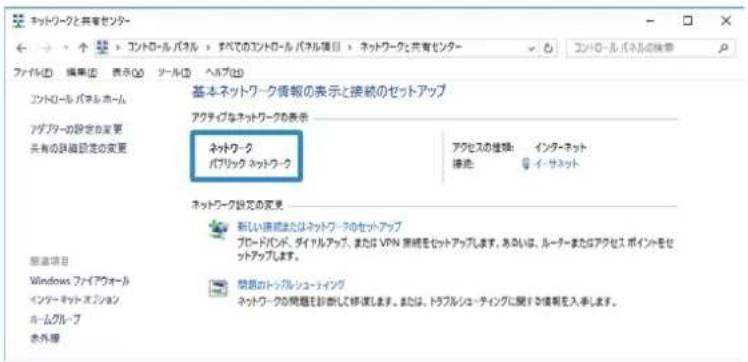
ネットワークの場所を変更
ネットワークの場所の変更方法はOSごとに異なります。
関連情報
→「ネットワークの場所を変更する - Windows 10」262ページ
→「ネットワークの場所を変更する - Windows 8.1」265ページ
→「ネットワークの場所を変更する - Windows 8」265ページ
→「ネットワークの場所を変更する - Windows 7」266ページ
ネットワークの場所を変更する - Windows 10

管理者権限でサインインしてください。
困ったときは
- Windowsマークをクリックしてスタートメニューを表示させ、設定アイコンをクリックします。

- [設定] の画面で [ネットワークとインターネット] をクリックします。

- [ネットワークとインターネット] の画面で、接続済みのネットワーク名をクリックします。
- Wi-Fi接続のときは、[Wi-Fi]を選択します。
困ったときは
- 有線LAN接続のときは、[イーサーネット]を選択します。

- 表示されているSSIDが多いときは画面を下にスクロールして、[詳細オプション]をクリックします。

-
[このPCを検出可能にする] を設定します。スキャンした画像を共有フォルダーに保存するときは、[オン]を選択します。
-
ホームネットワークや社内ネットワークに接続するときは [オン] (プライベートネットワーク)を選択します。
- 公共の場所にあるネットワークへ接続するときは [オフ] (パブリックネットワーク)を選択します。
困ったときは
参考
変更したネットワークの場所の設定は、[ネットワークと共有センター]で確認できます。

この PC を検出可能にする
このネットワーク上の他の PC やデバイスが、この PC を検出できるようにします。この機能は、自宅や職場のプライベート ネットワークでオンにして、公共のネットワークではオフにすることをお始めします。

從量制課金接続
制限付さのデータ通信プランを使っていて、データの使用量をより細かく制御したい場合は、この接続を従量制課金接続に設定してください。アプリによっては、このネットワークへの接続時に動作が変わり、データ使用量を減らすことができる場合があります。
促重制課金接続として設定する

プロパティ
| SSID: | Bikshina@bipid.com |
| プロトコル: | BIO.1 by |
| セキュリティの種類: | mini-カーレークを |
| IPv4 アドレス: | 192.560.1333 |
| IPv4 DNS サーパー: | niki minu su r |
| 製造元: | Intel Corporation |
ネットワークの場所を変更する - Windows 8.1
参考
管理者権限でサインインしてください。
- 画面右下の角にマウスポインターを移動してチャームを表示させ、[設定]をクリックします。
- [設定] の画面で [PC設定の変更] をクリックします。
- [PC設定の変更] の画面で [ネットワーク] をクリックします。
- [ネットワーク] の画面で [接続] をクリックし、接続済みのネットワークをクリックします。
-
[デバイスとコンテンツの検索] を設定します。スキャンした画像を共有フォルダーに保存するときは、[オン]を選択します。
-
ホームネットワークや社内ネットワークに接続するときは [オン] (プライベートネットワーク)を選択します。
- 公共の場所にあるネットワークへ接続するときは [オフ] (パブリックネットワーク)を選択します。
参考
- [デバイスとコンテンツの検索] は、管理者権限でサインインすると表示されます。
- 変更したネットワークの場所の設定は、[ネットワークと共有センター]で確認できます。
ネットワークの場所を変更する - Windows 8
参考
管理者権限でサインインしてください。
- 画面右下の角にマウスポインターを移動してチャームを表示させ、[設定]をクリックします。
- [設定] の画面で、接続済みのネットワークアイコンをクリックします。
- [ネットワーク] の画面で接続済みのネットワークを右クリックし、表示されるメニューから [共有のオン/オフを切り替える] をクリックします。
-
[PCの共有をオンにしてこのネットワークのデバイスに接続しますか?] と表示されたら、ネットワークの場所に合わせて回答を選択します。 スキャンした画像を共有フォルダーに保存するときは、 [はい] を選択します。
-
ホームネットワークや社内ネットワークに接続するときは [はい] (プライベートネットワーク)を選択します。
- 公共の場所にあるネットワークへ接続するときは [いいえ] (パブリックネットワーク)を選択します。
参考
変更したネットワークの場所の設定は、[ネットワークと共有センター]で確認できます。
ネットワークの場所を変更する - Windows 7
参考
管理者権限でログオンしてください。
- スタートボタンをクリックして、[コントロールパネル]をクリックします。
-
表示方法に合わせて進めます。
-
[カテゴリ表示] の場合:[ネットワークとインターネット] - [ネットワークと共有センター] をクリックします。
-
[小さいアイコン] の場合:[ネットワークと共有センター] をクリックします。
-
[アクティブなネットワークの表示] のネットワークの場所をクリックします。
-
ネットワークの場所を設定します。
-
ホームネットワークや社内ネットワークに接続するときは、[ホームネットワーク] または [社内ネットワーク] を選択します。
- 公共の場所にあるネットワークへ接続するときは、[パブリックネットワーク]を選択します。
参考
変更したネットワークの場所の設定は、「ネットワークと共有センター」で確認できます。
- 内容を確認して閉じるをクリックします。
スキャン時のその他のトラブル
スキャン速度が遅い
- 解像度を下げて、もう一度スキャンしてください。解像度が高いとスキャンに時間がかかります。
- Epson Scan 2の画質調整機能によっては、スキャン速度が遅くなることがあります。
- Epson Scan 2でボタンをクリックすると表示される [環境設定] 画面で、[スキャン] タブの [動作音低減モード] が選択されていると、スキャン速度が遅くなることがあります。
関連情報
→「コンピューターで画質を調整してスキャンする(Epson Scan 2)」160ページ
スキャンした画像をメールで送信できない
メールサーバーが設定されていることを確認してください。
PDF/Multi-TIFF形式でスキャンすると動作が止まる
- Epson Scan 2では、PDF形式でスキャンできる原稿は999枚、Multi-TIFF形式では200枚までです。操作パネルでは、ADFからの片面原稿の場合は50ページまで、ADFからの両面原稿および原稿台からの場合は100ページまでです。
- 大量のスキャンは、モノクロでのスキャンをお勧めします。
- コンピューターのハードディスクの空き容量を増やしてください。十分な空き容量がないと、スキャンが止まることがあります。
- 解像度を下げてスキャンしてください。総データの容量が制限を超えるとスキャンが止まります。
関連情報
→「コンピューターで画質を調整してスキャンする(Epson Scan 2)」160ページ
ファクス送受信のトラブル
ファクスの送信も受信もできない
- 操作パネルで [ファクス診断] を選択して自動接続チェックを行ってください。印刷された診断結果レポートに従って対処してください。
- [接続回線] の設定を確認してください。[構内交換機(PBX)] に設定すると通信できることがあります。また外線発信番号が必要な環境では外線発信番号をプリンターに登録して、電話番号の先頭に#を付けて送信してみてください。
- 通信エラー発生時は、操作パネルで [通信モード] を [9.6kbps(G3)] にしてみてください。
- 電話回線に直接電話機を接続して、電話の発着信ができるか確認してみてください。正常に動作しないときはご契約の回線事業者へ問い合わせてください。
- ADSL接続時は、スプリッター内蔵のADSLモデムをお使いになるか、内蔵されていない場合は別途スプリッターを取り付ける必要があります。ご契約のADSLの回線事業者に問い合わせてください。
困ったときは
- ADSL接続時は、プリンターを電話回線に直接接続して送信ができるか確認してください。正常に送信できれば、プリンターではなくスプリッターに問題がある可能性があります。ご契約のADSLの回線事業者に問い合わせてください。
- 構内交換機(PBX)タイプのISDN回線専用環境下では、ご契約の回線事業者へ問い合わせてください。
- 電話回線の接続で、ブロードバンドルーターやターミナルアダプター使用時は、ルーターやアダプターの電源を入れ直してください。
- 操作パネルで [エラー訂正(ECM)] を有効にしてください。無効にするとカラーファクスの送受信ができません。
- コンピューターからのファクス送受信は、プリンターとコンピューターがUSBまたはネットワークで接続され、コンピューターにPC-FAXドライバーがインストールされていることを確認してください。PC-FAXドライバーはFAX Utilityをインストールすると一緒にインストールされます。
- Windowsの場合、[デバイスとプリンター](または[プリンタ]、[プリンタとFAX])で、お使いのプリンター(ファクス)が表示されていることを確認してください。プリンター(ファクス)は「EPSON XXXXX (FAX)」と表示されます。表示されないときは、FAX Utilityをアンインストールして、再インストールしてください。[デバイスとプリンター](または[プリンタ]、[プリンタとFAX])フォルダーを表示させる手順は以下です。
- Windows 10 スタートボタンを右クリックまたは長押しして、[コントロールパネル] - [ハードウェアとサウンド] の [デバイスとプリンターの表示] の順に選択します。
- Windows 8.1/Windows 8 [デスクトップ] - [設定] - [コントロールパネル] - [ハードウェアとサウンド] または [ハードウェア] の [デバイスとプリンターの表示] の順に選択します。
- Windows 7 スタートボタンをクリックし、[コントロールパネル] - [ハードウェアとサウンド] または [ハードウェア] の [デバイスとプリンターの表示] の順に選択します。
- Windows Vista スタートボタンをクリックし、[コントロールパネル] - [ハードウェアとサウンド] の [プリンタ] の順に選択します。
- Windows XP スタートボタンをクリックし、[設定] - [コントロールパネル] - [プリンタとその他のハードウェア] - [プリンタとFAX] の順に選択します。
- Mac OS Xの場合、以下を確認してください。
- メニューの [システム環境設定] - [プリンタとスキャナ] (または [プリントとスキャン] 、 [プリントとファクス] )の順に選択し、お使いのプリンター(ファクス)が表示されていることを確認します。プリンター(ファクス)は「FAX XXXX (USB)」または「FAX XXXX (IP)」と表示されます。表示されていないときは、[+] をクリックして、お使いのプリンター(ファクス)を登録してください。
- メニューの [システム環境設定] - [プリンタとスキャナ] (または [プリントとスキャン] 、 [プリントとファクス] )の順に選択し、お使いのプリンター(ファクス)をダブルクリックします。 [一時停止] になっているときは、 [再開] をクリックしてください。
関連情報
→「ファクス診断」196ページ
→「基本設定」198ページ
→「構内交換機(PBX)を設定する」172ページ
→「プリンターを電話回線に接続する」167ページ
→「ソフトウェアをアンインストール(削除)する」232ページ
→「最新のソフトウェアをインストールする」230ページ
ファクスを送信できない
- 操作パネルでダイヤル種別の設定が正しいか確認してください。
- 操作パネルで発信元番号を登録してください。送信先によっては発信元番号情報がないファクスを受け付けないことがあります。
- 非通知設定を解除してください。送信先によっては電話番号を通知することで受信できることがあります。
- 送信先のファクス番号が正しいか、送信先のファクスが受信できる状態か、送信先に確認してください。
関連情報
→「基本設定」198ページ
→ 「ファクスの送信も受信もできない」267ページ
特定送信先にファクスを送信できない
特定の送信先に送信できず、毎回エラーが表示されるときは以下を確認してください。
- ダイヤル終了後、送信先の応答に50秒以上かかるとエラーになります。外付け電話機を使ってダイヤルし、ファクス信号(ピー音)が聞こえるまでの時間を確認してください。50秒以上かかる場合は、ファクス番号の後ろに続けてポーズを入力して送信してください。ポーズは●をタップして入れます。タップするとポーズマークとしてハイフンが入力されます。1ポーズにつき約3秒、ファクスの送信開始が遅くなります。ポーズの数で調整してください。
- 送信先をアドレス帳から選択したときは、アドレス帳の登録内容が間違っていないか確認してください。間違っていないときはアドレス帳からその送信先を選択し、[編集]で[ファクス通信モード]を[9.6kbps(G3)]にして再送信してみてください。
関連情報
→「外付け電話機からダイヤルして送信する」176ページ
→ 「アドレス帳を管理する」57ページ
→「ファクスの送信も受信もできない」267ページ
指定時間にファクスを送信できない
操作パネルで日付と日時を正しく設定してください。
関連情報
→「指定した時刻に送信する(時刻指定送信)」177ページ
→「基本設定」63ページ
ファクスを受信できない
- ボイスワープなどの電話転送サービス利用時に受信できないことがあります。サービスを提供している業者に問い合わせてください。
- 外付け電話機をプリンターに接続して1回線を共有して使うときは、操作パネルで [受信モード] を [ファクス/電話自動切替] に設定してください。
- 外付け電話機を接続していないときは、操作パネルで「受信モード」を「自動」に設定してください。
- 呼び出し回数を少なく設定してください。呼び出し回数が多く設定されていると、送信側の設定によっては受信できないことがあります。
-
以下の状態ではプリンターのメモリー不足のため受信できません。メモリー不足のメッセージが表示されたときの対処方法をご覧ください。
-
受信文書数が最大(100件)に達している
- プリンターのメモリー使用率が100%になっている
- 送信元のファクス番号が [拒否番号リスト] に載っていないか確認してください。 [ファクス受信拒否] の設定で [拒否番号リスト] を有効にしているときは、拒否番号リストに載っている番号からのファクスは受信拒否されます。
- 発信元情報を付ける設定をファクス機にしてあるか、送信元に確認してください。[ファクス受信拒否]の設定で[非通知]を有効にしているときは、発信元情報の付いていないファクスは受信拒否されます。
- 送信元のファクス番号がアドレス帳に登録されているか確認してください。[ファクス受信拒否]の設定で[アドレス帳未登録]を有効にしているときは、アドレス表に載っていない番号からのファクスは受信拒否されます。
- 構内交換機(PBX)接続で、内線呼び出し(SIR)になっているときは、外線呼び出し(IR)に設定すると解決することがあります。ご契約の回線事業者に問い合わせてください。
- ダイヤルインやモデムダイヤルインには対応していません。該当する場合は、ご契約の回線事業者に問い合わせてください。
- Fネット(1300Hz呼び出し)には対応していません。該当する場合は、ご契約の回線事業者に問い合わせてください。
- 接続されている電話回線が不安定な場合は、受信ファクスがないにもかかわらず着信中の表示が続くことがあります。ご契約の回線事業者に問い合わせてください。
関連情報
→「基本設定」198ページ
→「ファクスの送信も受信もできない」267ページ
→「メモリー不足のメッセージが表示された」271ページ
外部メモリーに受信文書を保存できない
外部メモリーがプリンターに挿入されていることと、[受信設定]を確認してください。
関連情報
→「受信文書を外部メモリーに保存する」185ページ
メモリー不足のメッセージが表示された
- 受信文書を受信ボックスに保存する設定にしているときは、既読などで不要になった文書を受信ボックスから削除してください。
- 受信ファクスをコンピューターに保存する設定にしているときは、保存する設定にしているコンピューターを起動させてください。受信文書がコンピューターに保存されるとプリンターのメモリーからは削除されます。
- 受信ファクスを外部メモリーに保存する設定にしているときは、保存フォルダーを作成した外部メモリーをプリンターに挿入してください。受信文書が外部メモリーに保存されるとプリンターのメモリーからは削除されます。外部メモリーの空き容量が不足していないか、書き込み禁止になっていないかも確認してください。
- モノクロファクスを送信したいときは「ダイレクト送信」を有効にして送信するとメモリーが不足していても送信ができます。または外付け電話機からダイヤルして送信することもできます。
- 受信時に紙詰まりなどのエラーが発生していると、受信文書が印刷されないため、メモリー不足になることがあります。プリンターのエラーを解除してから送信元に再送信を依頼してください。
関連情報
→「受信文書を受信ボックスに保存する」183ページ
→「受信文書を外部メモリーに保存する」185ページ
→「大量ページのモノクロ文書を送る(ダイレクト送信)」176ページ
→「外付け電話機からダイヤルして送信する」176ページ
→「詰まった用紙を取り除く」238ページ
きれいに送信できない
- 原稿台をクリーニングしてください。
- ADFをクリーニングしてください。
- 操作パネルで「原稿種類」を調整してください。文字と写真が混在した原稿は「写真」の設定で送信してください。
- 操作パネルで [濃度] を調整してください。
- 相手機の性能が分からないときは、「ダイレクト送信」をするか、「精細」を「画質」にして送信してください。 「高精細」や「超高精細」で、「ダイレクト送信」を無効にしてモノクロで送信すると、低い解像度に変更されて送信されることがあります。
- 操作パネルで [エラー訂正(ECM)] を有効にしてください。
関連情報
→ 「ファクス設定」193ページ
→「基本設定」198ページ
→ 「原稿台をクリーニングする」221ページ
→「ADFをクリーニングする」219ページ
原稿サイズと違うサイズで送信された
- 原稿台からファクス送信するときは、原稿を原点マークに合わせて正しくセットしてください。操作パネルで原稿のサイズを正しく設定してください。
困ったときは
- 原稿台や原稿カバーのゴミや汚れを取り除いてください。ゴミや汚れがあると、その位置まで読み取り範囲が拡張されるため、位置が大きくずれたり、画像が小さくなったりします。
関連情報
→「ファクス設定」193ページ
→「原稿のセット」52ページ
→「原稿台をクリーニングする」221ページ
きれいに受信できない
- 操作パネルで [エラー訂正(ECM)] を有効にしてください。
- 送信元に、より画質の高いモードで送信できないか確認してください。
- 受信文書を再度印刷してみてください。[ファクス] [受信文書の再印刷] を選択すると印刷できます。
関連情報
→「基本設定」198ページ
受信したファクスが印刷されない
- プリンターが紙詰まりなどエラーを発生しているときは、受信したファクスを印刷できません。プリンターの状態を確認します。
- 受信ボックスにファクスを保存するときは、受信したファクスを自動的に印刷できません。[受信設定]を確認します。
関連情報
→「プリンターの状態を確認する」236ページ
→「詰まった用紙を取り除く」238ページ
→「受信文書を受信ボックスに保存する」183ページ
受信ファクスの2ページ目が白紙または数行だけ印刷される
[ページ分割設定] で [分割後の印刷破棄] をすると、印刷を1ページだけに抑えることができるようになります。 [分割後の印刷破棄] 設定で、[上を破棄] または [下を破棄] を選択して [しきい値] を調整してください。しきい値を大きくすると印刷破棄される量が増えるため、印刷を1ページに抑えられる可能性が高くなります。
関連情報
→「印刷設定」197ページ
ファクス時のその他のトラブル
プリンターに接続した外付け電話機で通話できない
プリンターのEXT.ポートに外付け電話機を接続し、受話器を上げてダイヤルトーン(ツー音)が聞こえるかを確認してください。ダイヤルトーンが聞こえないときは、モジュラーケーブルを正しく接続してください。
関連情報
→「電話機とプリンターを接続する」169ページ
留守番電話が応答しない
- 操作パネルで、ファクスを受信するまでの [呼び出し回数] を留守番電話の呼び出し回数より多く設定してください。
- [受信モード] が [ファクス/電話自動切替] になっているときは、[自動] に変更してください。
関連情報
→「基本設定」198ページ
→「留守番機能付き電話接続時の設定」180ページ
ナンバーディスプレイ機能が働かない
- かかってきた相手先のファクス番号を外付け電話機やプリンターのパネルに表示させるには、ナンバーディスプレイサービスの契約をした回線が必要です。ご契約の回線事業者に問い合わせてください。
- 操作パネルで、[ナンバー・ディスプレイ対応]設定を変更してください。
- 1回線を電話機とプリンターで共有するときは、電話機をプリンターのEXT.ポートに接続してください。並列接続(ブランチ接続)をしているとナンバーディスプレイ機能が使えません。
関連情報
→「ナンバーディスプレイ電話機接続時の設定」180ページ
→「電話機とプリンターを接続する」169ページ
受信文書に相手先のファクス番号が表示されない、またはファクス番号が間違って表示される
送信元のファクス機に発信元番号が設定されていないか、登録が間違っている可能性があります。送信元に確認してください。
その他のトラブル
プリンターに触れたときに電気を感じる
多数の周辺機器をコンピューターに接続していると、プリンターに触れたときに電気を感じることがあります。プリンターを接続しているコンピューターからアース(接地)を取ってください。
動作音が大きい
動作音が大きいときは [動作音低減モード] を有効にしてください。ただし、動作速度が遅くなります。
- 操作パネル
ホーム画面でOFFをタップして、[動作音低減モード]を有効にします。
- Windowsプリンタードライバー
[基本設定] タブで [動作音低減モード] を有効にします。
- Mac OS Xプリンタードライバー
メニューの [システム環境設定] - [プリンタとスキャナ] (または [プリントとスキャン] 、 [プリントとファクス] )の順に選択し、お使いのプリンターを選択します。 [オプションとサプライ] - [オプション] (または [ドライバ] )の順にクリックします。 [動作音低減モード] で [オン] を選択します。
- Epson Scan 2
ボタンをクリックして、[環境設定] 画面を開きます。[スキャン] タブで [動作音低減モード] の設定をします。
日時、時刻がずれている
操作パネルで日付と時刻を正しく設定してください。落雷などで停電したり、電源を切ったまま長時間放置したりすると、プリンターの設定時刻がずれることがあります。
関連情報
→「基本設定」63ページ
外部メモリーが認識されない
操作パネルの [外部メモリー設定] で外部メモリーを有効にしてください。
関連情報
→「プリンター設定」64ページ
外部メモリーにデータを保存できない
- 外部メモリーが書き込み禁止になっていないか確認してください。
- 外部メモリーの空き容量が十分にあるか確認してください。残量が少ないと保存できません。
関連情報
→「外部記憶装置の仕様」282ページ
ソフトウェアがセキュリティーソフトにブロックされる(Windowsのみ)
[コントロールパネル] のセキュリティー設定で、Windows ファイアウォールで許可するプログラムに対象のソフトウェアを追加してください。
写真の選択画面で「!」と表示される
本製品に対応していない画像ファイルは「!」で表示されます。
関連情報
→「対応ファイルの仕様」283ページ
付録
プリンターの仕様 277
規格と規制 ……285
製品のご注意 286
プリンターを輸送する....289
コネクションテストで表示されるメッセージ一覧 ......291
商標 293
サービスとサポートのご案内 294
プリンターの仕様
以下は2017年1月現在の情報です。
プリンター部の仕様
| ノズル配列 黒インク:400ノズル×2列 | カラーインク:各色400ノズル×2列 | |
| 用紙厚* | 普通紙 64~90 g/m2 | |
| 封筒 長形3号、4号:75~90 g/m2洋形1号、2号、3号、4号:75~100 g/m2 | ||
*:範囲内の厚みの用紙であっても、紙の特性や品質などによって給紙できないことがあります。また、印刷結果に影響が出ることもあります。
印刷領域
定形紙の印刷領域
プリンターの機構上、斜線の部分は印刷品質が低下することがあります。
フチあり印刷時
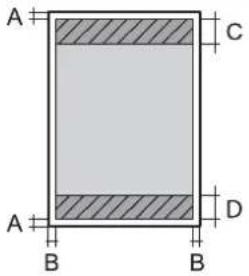 | A | 3 | . | 0 | m | m |
| B | 3 | . | 0 | m | m | |
| C | 4 | 7 | . | 0 | m | |
| D | 4 | 5 | . | 0 | m |
フチなし印刷時
 | A | 5 | 0 | . | 0 | m |
| B | 4 | 8 | . | 0 | m |
封筒の印刷領域
プリンターの機構上、斜線の部分は印刷品質が低下することがあります。

| A | 3 | . | 0 | m | m |
| B | 5 | . | 0 | m | m |
| C | 1 | 8 | . | 0 | m |
| D | 4 | 7 | . | 0 | m |
封筒(長形3、4号)の印刷領域
プリンターの機構上、斜線の部分は印刷品質が低下することがあります。
宛名面

| A | 3 | . | 0 | m | m |
| B | 5 | . | 0 | m | m |
| C | 4 | 8 | . | 0 | m |
| D | 4 | 7 | . | 0 | m |
裏面

両面や割り付け、縮小などの印刷で、用紙の使用枚数が節約できます。
スキャナー部の仕様
| スキャナータイプ フラットベッド |
付録
| センサー CIS | |
| 有効画素数 10200×14040 pixels (1200 dpi) | |
| 最大原稿サイズ 216×297mm | A4. Letter |
| スキャン解像度 1200dpi(主走査) | 2400dpi(副走査) |
| 出力解像度 50~9600 dpi (1 dpiで設定可能) | |
| 階調 カラー | 48bit入力(RGB各色16bit入力)24bit出力(RGB各色8bit出力)グレースケール16bit入力8bit出力白黒16bit入力1bit出力 |
| 光源 LED | |
インターフェイスの仕様
| コンピューター接続用 Hi-Speed USB | |
| 外部記憶装置接続用 Hi-Speed USB |
ファクス部の仕様
| ファクス型式 送受信兼用デスクトップ(スーパーG3、カラーファクス) | |
| 対応回線 一般加入電話回線(PSTN)、構内交換機(PBX) | |
| 通信速度 最大33.6 kbps | |
| 解像度 モノクロ | 普通:8 pel/mm×3.85 line/mm精細:8 pel/mm×7.7 line/mm高精細:8 pel/mm×15.4 line/mm超高精細:16 pel/mm×15.4 line/mmlカラー200×200 dpi |
| 受信ファクス最大保存ページ数 約180ページ(ITU-T標準原稿をモノクロドラフトで受信した場合) |
| 再ダイヤル回数 2回(1分間隔) |
| コネクター形状 回線ライン(RJ-11)、外部電話機接続ライン(RJ-11) |
ネットワーク機能一覧
| 機能 対応 備考 | ||||
| ネットワークインターフェイス | 有線LAN ○ - | |||
| 無線LAN インフラストラクチャー ○ - | ||||
| アドホック - - | ||||
| Wi-Fi Direct (シンプルAP) | ○ - | |||
| 同時接続 有線LANと | Wi-Fi Direct (シンプルAP) ○ - | |||
| 無線LAN(インフラストラクチャー)とWi-Fi Direct (シンプルAP) | ○ | - | ||
| 操作パネルで設定できる機能 | 無線LAN設定 手動設定 ○ - | |||
| ブッシュボタン自動設定(AOSS、WPS) | ○ | - | ||
| PINコード自動設定 ○ - | ||||
| カンタン自動設定 | ○ - | |||
| Epson iPrint接続 | - - | |||
| Wi-Fi Direct設定 | ○ - | |||
| ネットワーク基本設定(デバイス名、TCP/IPアドレス、DNSサーバー、プロキシサーバー) | ○ | - | ||
| ネットワーク接続診断 | ○ - | |||
| ネットワーク情報の確認 | ○ - | |||
| ネットワークステータスシートの印刷 | ○ - | |||
| 無線LANを無効にする | ○ - | |||
| ネットワーク設定の初期化 | ○ - | |||
| ファイル共有設定 | ○ 外部記憶装置のみ | |||
| ネットワーク印刷機能 | EpsonNet Print (Windows) | IPv4 ○ - | ||
| Standard TCP/IP (Windows) | IPv4、IPv6 ○ - | |||
| WSD印刷 (Windows) IPv4、IPv6 ○ Windows Vista以 | 降 | |||
| Bonjour印刷 (Mac OS X) IPv4、IPv6 ○ - | ||||
| IPP印刷 (Windows、Mac OS X) | IPv4、IPv6 ○ - | |||
| UPnP印刷 IPv4 - 情報家電機器 | ||||
| PictBridge印刷 (無線LAN) | IPv4 - デジタルカメラ | |||
| Epson Connect (メールプリント) | IPv4 ○ - | |||
| AirPrint (iOS、Mac OS X) | IPv4、IPv6 ○ iOS 5以降、Mac | OS X v10.7以降 | ||
| Googleクラウドプリント IPv4、IPv6 ○ - | ||||
| ネットワークスキャン機能 | Epson Scan 2 | IPv4、IPv6 ○ - | ||
| Event Manager | IPv4 ○ - | |||
| Epson Connect (スキャン to クラウド機能) | IPv4 ○ - | |||
| AirPrint (スキャン機能) | IPv4、IPv6 ○ Mac OS X v10.9 | 以降 | ||
| ADF (自動両面) | - - | |||
| ファクス機能 | PC送信 | IPv4 ○ - | ||
| PC受信 | IPv4 ○ - | |||
| AirPrint (ファクス機能) | IPv4、IPv6 ○ Mac OS X v10.8 | 以降 | ||
無線LANの仕様
| 準拠規格 | IEEE802.11b/g/n*1 |
| 周波数範囲 | 2.4 GHz |
| 接続モード | インフラストラクチャー、Wi-Fi Direct (シンプルAP) *2 |
| 無線セキュリティー | WEP (64/128bit)、WPA2-PSK (AES)*3 |
*1: IEEE802.11nはHT20のみ
*2: IEEE802.11bは非対応
*3:WPA2規格に準拠し、WPA/WPA2 Personal規格に対応
有線LANの仕様
| 準拠規格 | IEEE802.3i (10BASE-T) *1IEEE802.3u (100BASE-TX)IEEE802.3az (Energy Efficient Ethernet) *2 |
| 通信モード Auto、10Mbps Full duplex、10Mbps Half duplex、100Mbps Full duplex、100Mbps Half duplex | |
| コネクター RJ-45 |
*1:社団法人VCCI協会の技術基準への適合および電磁障害リスク低減のため、カテゴリー5e以上のSTP(シールドツイストペア)ケーブルを使用すること
*2:IEEE802.3azに対応した接続機器が必要
セキュリティーのプロトコル
| SSL/TLS HTTPS (サーバー/クライアント)、IPPS |
| SMTPS (STARTTLS、SSL/TLS) |
対応している他社サービス
| AirPrint 印刷 iOS 5以降、Mac OS X v10.7.x以降 | |
| スキャン Mac OS X v10.9.x以降 | |
| ファクス Mac OS X v10.8.x以降 | |
| Google クラウド プリント | |
外部記憶装置の仕様
| 外部記憶装置 サポートする最大容量 | |
| MOドライブ* | 1.3GB |
| HDD*USBフラッシュメモリー | 2TB(FAT、FAT32、またはexFATフォーマット済みのもの) |
*:バスパワーでの電源供給不可。ACアダプターを接続してください。
以下の外部記憶装置は使用できません。
- 専用のドライバーが必要なもの
- セキュリティー(パスワード、暗号化)機能付きのもの
- USBハブ機能が内蔵されているもの
全ての動作を保証するものではありません。使用時の注意事項などは、エプソンのホームページで確認してください。 http://www.epson.jp
対応ファイルの仕様
| ファイルフォーマット | DCF*11.0または2.0*2規格準拠のデジタルカメラで撮影した、JPEG形式の画像データTIFF6.0準拠の以下の画像RGBフルカラー(非圧縮)2値(非圧縮もしくは2値CCITT2値エンコーディング)[スキャン to 外部メモリー機能]で保存したPDF形式のファイル |
| 有効画像サイズ 横:80~10200ピクセル縦:80~10200ピクセル | |
| 有効ファイルサイズ 2GB未満 | |
| 最大ファイル数 | JPEG:9990個*3TIFF:999PDF:999 |
*1:社団法人電子情報技術産業協会(社団法人日本電子工業振興協会)で標準化された「Design rule for Camera File system」規格の略称
*2:デジタルカメラの内蔵メモリーに保存されている画像には非対応
*3:一度に表示できるファイル数は999個まで(999個を越えるとグループ単位で表示)

プリンターで認識できない画像ファイルは、プリンターの画面上に「!」と表示されます。複数面レイアウト(自動配置)では、空白(印刷されない)になります。
外形寸法と質量の仕様
| 外形寸法 収納時 | 幅:425mm奥行き:378mm高さ:249mm印刷時幅:425mm奥行き:493mm高さ:249mm |
| 質量* | 約9.1kg |
*:インクカートリッジ、電源コードは含まず
電気的仕様
| 定格電圧 AC100-120V | |
| 定格周波数 50~60Hz | |
| 定格電流 0.6A | |
| 消費電力(USB接続時) コピー時:約15W (ISO/IEC24712印刷パターンコピー)レディー時:約6.1Wスリーブモード時:約1.2W電源オフ時:約0.2W | |
動作時と保管時の環境仕様
| 動作時 グラフで示した範囲で使用してください。 | 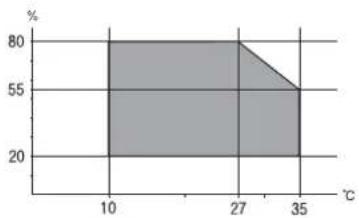 温度:10~35°C湿度:20~80%(非結露) 温度:10~35°C湿度:20~80%(非結露) |
| 保管時 | 温度:-20~40°C*湿度:5~85%(非結露) |
*:40℃では1ヵ月間保管可能
対応OS
最新のOS対応状況はエプソンのホームページをご覧ください。
http://www.epson.jp/support/taiou/os/
- Windows 10 (32-bit、64-bit) /Windows 8.1 (32-bit、64-bit) /Windows 8 (32-bit、64-bit) /Windows 7 (32-bit、64-bit) /Windows Vista (32-bit、64-bit) /Windows XP SP3以降 (32-bit) /Windows XP Professional x64 Edition SP2以降/Windows Server 2012 R2/Windows Server 2012/Windows Server 2008 R2/Windows Server 2008/Windows Server 2003 R2/Windows Server 2003 SP2以降
- Mac OS X v10.11.x/Mac OS X v10.10.x/Mac OS X v10.9.x/Mac OS X v10.8.x/Mac OS X v10.7.x/Mac OS X v10.6.8

- Mac OS Xでは一部のアプリケーションソフトや機能が対応していないことがあります。
- Mac OS XのUNIXファイルシステム(UFS形式)には非対応です。
規格と規制
電源高調波
この装置は、高調波電流規格JIS C 61000-3-2に適合しています。
瞬時電圧低下
本装置は、落雷等による電源の瞬時電圧低下に対し不都合が生じることがあります。
電源の瞬時電圧低下対策としては、交流無停電電源装置等を使用されることをお勧めします。
(社団法人電子情報技術産業協会のパーソナルコンピューターの瞬時電圧低下対策ガイドラインに基づく表示)
電波障害自主規制
この装置は、クラスB情報技術装置です。この装置は、家庭環境で使用することを目的としていますが、この装置がラジオやテレビジョン受信機に近接して使用されると、受信障害を引き起こすことがあります。
マニュアルに従って正しい取り扱いをしてください。
著作権
写真、書籍、地図、図面、絵画、版画、音楽、映画、プログラムなどの著作権物は、個人(家庭内その他これに準ずる限られた範囲内)で使用するために複製する以外は著作権者の承認が必要です。
複製が禁止されている印刷物
紙幣、有価証券などをプリンターで印刷すると、その印刷物の使用如何に係わらず、法律に違反し、罰せられます。(関連法律)刑法第148条、第149条、第162条 通貨及証券模造取締法第1条、第2条など以下の行為は、法律により禁止されています。
- 日本国外で流通する紙幣、貨幣、証券類を複製すること
- 政府の模造許可を得ずに未使用郵便切手、郵便はがきなどを複製すること
- 政府発行の印紙、法令などで規定されている証紙類を複製すること
- 紙幣、貨幣、政府発行の有価証券、国債証券、地方証券を複製すること(見本印があっても不可)
次のものは、複製するにあたり注意が必要です。
- 民間発行の有価証券(株券、手形、小切手など)、定期券、回数券など
- パスポート、免許証、車検証、身分証明書、通行券、食券、切符など
製品のご注意
本製品の不具合に起因する付随的損害
万一、本製品(添付のソフトウェア等も含む。以下同じ。)の不具合によってデータの記録、またはコンピューター、その他の機器へのデータ転送が正常に行えない等、所期の結果が得られなかったとしても、そのことから生じた付随的な損害(本製品を使用するために要した諸費用、および本製品を使用することにより得られたであろう利益の損失等)は、補償いたしかねます。
外部記憶装置に関するご注意
動作確認とバックアップのお勧め
本製品をご使用になる前には、動作確認をし、本製品が正常に機能することをご確認ください。また、外部記憶装置内のデータは、必要に応じて他のメディアにバックアップしてください。次のような場合、データが消失または破損する可能性があります。
- 静電気や電気的ノイズの影響を受けたとき
- 誤った使い方をしたとき
- 故障や修理のとき
- 天災により被害を受けたとき
なお、上記の場合に限らず、たとえ本製品の保証期間内であっても、弊社はデータの消失または破損については、いかなる責も負いません。
譲渡と廃棄
外部記憶装置を譲渡、廃棄する際は、市販のデータ消去用ソフトウェアを使って、外部記憶装置内のデータを完全に消去することをお勧めします。コンピューター上でファイルを削除したり、フォーマット(初期化)したりするだけでは、市販のデータ復元用ソフトウェアで復元できる可能性があります。また、廃棄時には、外部記憶装置を物理的に破壊することもお勧めします。
液晶ディスプレイの特性
画面の一部に点灯しない画素や常時点灯する画素が存在する場合があります。また液晶の特性上、明るさにムラが生じることがありますが、故障ではありません。
タッチパネル使用上のご注意
- パネルは指でタッチしてください。
- ボールペンやシャープペンシルなどの先のとがったもので操作しないでください。パネルを傷付けるおそれがあります。
- パネルが汚れたら柔らかい布でから拭きしてください。汚れがひどいときは、中性洗剤を薄めた溶液に柔らかい布を浸し、よく絞ってから汚れを拭き取り、その後乾いた柔らかい布で拭いてください。シンナー、ベンジン、アルコールなどの揮発性薬品は使わないでください。パネルの表面を傷めることがあります。
- 急激に温度、湿度が変化する環境で使用しないでください。パネル内部に結露が発生し、性能が劣化する原因になります。
- パネルを強く押さえ付けたり、強い衝撃を与えたりしないでください。パネルが割れるおそれがあります。割れてしまったときは、破片に触れたりパネルを取り外そうとしたりせず、エプソンの修理窓口にご連絡ください。
揮発性物質の放散
本製品はRAL-UZ171およびエコマークの環境ラベルに定められた揮発性物質の放散基準を満たしています。ただし、使い始めなどに臭いが気になるときは換気してお使いください。
電波に関するご注意
機器認定
本製品には電波法に基づく小電力データ通信システムとして認証を受けている無線設備が内蔵されています。
• 設備名:WLU6320-D69 (RoHS)
• 認証番号:204-330030
周波数
本製品は2.4GHz帯の2.400GHzから2.497GHzまで使用できますが、他の無線機器も同じ周波数を使っていることがあります。他の無線機器との電波干渉を防止するため、以下の事項に注意して使用してください。
本製品の使用上の注意
本製品の使用周波数は2.4GHz帯です。この周波数では、電子レンジなどの産業、科学、医療用機器の他、他の同種無線局、工場の製造ラインなどで使用される免許を要する移動体識別用構内無線局、アマチュア無線局、免許を要しない特定の小電力無線局(以下、「他の無線局」と略す)が運用されています。
- 本製品を使用する前に、近くで「他の無線局」が運用されていないことを確認してください。
- 万一、本製品と「他の無線局」との間に有害な電波干渉が発生した場合には、速やかに本製品の使用場所を変えるか、使用周波数を変更するかまたは本製品の運用を停止(無線の発射を停止)してください。
- 不明な点、その他お困りのことが起きたときは、エプソンのインフォメーションセンターまでお問い合わせください。
参考
- 本製品はWi-Fi Allianceの承認を受けた無線機器です。他メーカーのWi-Fi承認済みの無線機器と通信が可能です。Wi-Fi対応製品の詳細はWi-Fi Allianceのホームページ(http://www.wi-fi.org)をご参照ください。
- この無線機器は2.4GHz帯を使用します。変調方式としてDS-SS、OFDM変調方式を採用しており、与干渉距離は40mです。全帯域を使用し周波数変更が可能です。
2.4 DS/OF 4
無線LAN(Wi-Fi)機能に関するご注意
- 本製品からの電波は、医療用機器に影響を及ぼすおそれがあります。医療機関の中や、医療用機器の近くで本製品を使用する場合は、医療機関の管理者、医療用機器側の指示や注意に従ってご使用ください。
- 本製品からの電波は、自動ドアや火災報知機などの自動制御機器に影響を及ぼすおそれがあります。自動制御機器の近くで本製品を使用する場合は、自動制御機器側の指示や注意に従ってご使用ください。
セキュリティーに関するご注意
お客様の権利(プライバシー保護)に関する重要な事項です。
本製品などの無線LAN製品では、LANケーブルを使用する代わりに、電波を利用してコンピューターなどと無線アクセスポイント間で情報のやり取りを行うため、電波の届く範囲であれば自由にLAN接続が可能であるという利点があります。
その反面、電波はある範囲内であれば障害物(壁など)を越えて全ての場所に届くため、セキュリティーに関する設定を行っていない場合、以下のような問題が発生する可能性があります。
通信内容を盗み見られる
悪意ある第三者が電波を故意に傍受し、IDやパスワードまたはクレジットカード番号などの個人情報、メールの内容などの通信内容を盗み見られる可能性があります。
不正に侵入される
悪意ある第三者が、無断で個人や会社内のネットワークへアクセスし、以下のような行為をされてしまう可能性があります。
- 個人情報や機密情報を取り出す(情報漏洩)
- 特定の人物になりすまして通信し、不正な情報を流す(なりすまし)
- 傍受した通信内容を書き換えて発信する(改ざん)
- コンピューターウィルスなどを流しデータやシステムを破壊する(破壊)
本来、無線LANカードや無線アクセスポイントは、これらの問題に対応するためのセキュリティーの仕組みを持っていますので、無線LAN製品のセキュリティーに関する設定を行って製品を使用することで、その問題が発生する可能性は少なくなります。セキュリティーの設定を行わないで使用した場合の問題を十分理解した上で、お客様自身の判断と責任においてセキュリティーに関する設定を行い、製品を使用することをお勧めします。
セキュリティー対策を施さず、あるいは、無線LANの仕様上やむを得ない事情によりセキュリティーの問題が発生してしまった場合は、弊社は、これによって生じた損害に対する責任を負いかねます。
本製品を日本国外へ持ち出す場合のご注意
本製品(ソフトウェアを含む)は日本国内仕様のため、本製品の修理、保守サービスおよび技術サポートなどの対応は、日本国外ではお受けできませんのでご了承ください。
また、日本国外ではその国の法律または規制により、本製品を使用できないことがあります。このような国では、本製品を運用した結果罰せられることがありますが、弊社といたしましては一切責任を負いかねますのでご了承ください。
本製品の使用限定
本製品を航空機、列車、船舶、自動車などの運行に直接関わる装置、防災防犯装置、各種安全装置など機能、精度などにおいて高い信頼性、安全性が必要とされる用途に使用される場合は、これらのシステム全体の信頼性および安全維持のためにフェールセーフ設計や冗長設計の措置を講じるなど、システム全体の安全設計にご配慮いただいた上で弊社製品をご使用いただくようお願いいたします。本製品は、航空宇宙機器、幹線通信機器、原子力制御機器、医療機器など、極めて高い信頼性、安全性が必要とされる用途への使用を意図しておりませんので、これらの用途には本製品の適合性をお客様において十分ご確認の上、ご判断ください。
本製品の譲渡と廃棄
本製品を譲渡もしくは廃棄する際は、本製品のメモリーに保存されているお客様固有の情報の流出による、不測の事態を回避するために、保存した情報(ネットワーク設定、ファクス搭載機の電話番号や宛先名称など)を消去してください。操作パネルの[設定]-[初期設定に戻す]-[全ての設定]で消去できます。
一般家庭でお使いの場合は、必ず法令や地域の条例、自治体の指示に従って廃棄してください。事業所など業務でお使いの場合は、産業廃棄物処理業者に廃棄物処理を委託するなど、法令に従って廃棄してください。
プリンターを輸送する
プリンターを修理に出すときや、引っ越しなどで輸送するときは以下の手順で梱包します。
付録
!重要
- 本製品を保管・輸送するときは、傾けたり、立てたり、逆さまにしないでください。インクが漏れるおそれがあります。
-
インクカートリッジは取り外さないでください。取り外すと、プリントヘッドが乾燥し、印刷できなくなるおそれがあります。
-
⏻ボタンを押してプリンターの電源を切ります。
-
電源ランプの消灯を確認して、電源プラグをコンセントから抜きます。
!重要
電源プラグは電源ランプの消灯時に抜いてください。点灯時に抜くと、プリントヘッドがホームポジション(待機位置)に戻らず、乾燥して印刷できなくなるおそれがあります。
- 外部記憶装置がセットされていないことを確認します。
- 電源コードやUSBケーブルなどのケーブル類を取り外します。
- セットされている全ての印刷用紙を取り除きます。
- 原稿がないことを確認します。
- 原稿カバーを閉めた状態でスキャナーユニットを開けて、インクカートリッジ挿入部が動かないように市販のテープなどでしっかり固定します。

輸送後はインクカートリッジ挿入部を固定したテープを剥がしてお使いください。輸送後に印刷不良が発生したときは、プリントヘッドのクリーニングや位置の調整してください。
関連情報
→「各部の名称と働き」13ページ
→「ノズルチェックとヘッドクリーニングをする」216ページ
→「プリントヘッドの位置を調整する」217ページ
コネクションテストで表示されるメッセージ一覧
メールサーバーとのコネクションテストで表示されるメッセージの一覧です。
| メッセージ 説明 | |
| 接続に成功しました。 サーバーとの接続に成功した場合に表示されます。 | |
付録
| メッセージ説明 | |
| SMTPサーバーとの通信でエラーが発生しました。以下を確認してください。ネットワーク設定 | 以下のような場合に通信エラーが表示されます。プリンターがネットワークに接続されていないSMTPサーバーがダウンしている通信中にネットワークが切断された異常なデータを受信した |
| POP3サーバーとの通信でエラーが発生しました。以下を確認してください。ネットワーク設定 | 以下のような場合に通信エラーが表示されます。プリンターがネットワークに接続されていないPOP3サーバーがダウンしている通信中にネットワークが切断された異常なデータを受信した |
| SMTPサーバーとの接続に問題があります。以下を確認してください。SMTPサーバーアドレス・DNSサーバー | 以下のような場合に通信エラーが表示されます。DNSサーバーとの接続に失敗したSMTPサーバーアドレスの名前解決に失敗した |
| POP3サーバーとの接続に問題があります。以下を確認してください。POP3サーバーアドレス・DNSサーバー | 以下のような場合に通信エラーが表示されます。DNSサーバーとの接続に失敗したPOP3サーバーアドレスの名前解決に失敗した |
| SMTPサーバーの認証に失敗しました。以下を確認してください。認証方式・認証用アカウント・認証用パスワード | SMTPサーバーでの認証処理に失敗したときに表示されます。 |
| POP3サーバーの認証に失敗しました。以下を確認してください。認証方式・認証用アカウント・認証用パスワード | POP3サーバーでの認証処理に失敗したときに表示されます。 |
| サポートしていない通信方式です。以下を確認してください。SMTPサーバーアドレス・SMTPサーバーボート番号 | プリンターがサポートしていないプロトコルで通信しようとした場合に表示されます。 |
| SMTPサーバーとの接続に失敗しました。セキュア接続をなしに変更してください。 | サーバーとクライアントでSMTPセキュア接続の設定が合っていない、またはサーバーがSMTPセキュア接続(SSL接続)をサポートしていない場合に表示されます。 |
| SMTPサーバーとの接続に失敗しました。セキュア接続をSSL/TLSに変更してください。 | サーバーとクライアントでSMTPセキュア接続の設定が合っていない、またはサーバーがSMTPセキュア接続にSSL/TLS接続することを要求してきている場合に表示されます。 |
| SMTPサーバーとの接続に失敗しました。セキュア接続をSTARTTLSに変更してください。 | サーバーとクライアントでSMTPセキュア接続の設定が合っていない、またはサーバーがSMTPセキュア接続にSTARTTLS接続することを要求してきている場合に表示されます。 |
| サーバーの安全性が確認できませんでした。以下を確認してください。日付/時刻 | プリンターの日時設定が正しくない、またはサーバーに対応するルート証明書は保有しているが、期限切れの場合に表示されます。 |
| サーバーの安全性が確認できませんでした。以下を確認してください。相手サーバー検証用CA証明書 | サーバーに対応するルート証明書をプリンターが保有していない、または相手サーバー検証用CA証明書がインポートされていない場合に表示されます。 |
| サーバーの安全性が確認できませんでした。 | サーバーから取得した証明書が壊れている場合などに表示されます。 |
| SMTPサーバーの認証に失敗しました。認証方式をSMTP認証に変更してください。 | サーバーとクライアントで認証方式が一致していない場合に表示されます。サーバーはSMTP認証をサポートしているのに、スキャナーはSMTP認証を実行していません。 |
| SMTPサーバーの認証に失敗しました。認証方式をPOP before SMTPに変更してください。 | サーバーとクライアントで認証方式が一致していない場合に表示されます。サーバーはSMTP認証をしていないのに、スキャナーはSMTP認証を実行しようとしています。 |
| 送信元アドレスが正しくありません。お使いのメールサービスで取得したアドレスに変更してください。 | 送信元アドレスの指定が間違っていた場合に表示されます。 |
| プリンターが処理動作中のためアクセスできません。 | プリンターが動作中で接続設定ができなかったときに表示されます。 |
関連情報
→「メールサーバーとの接続を確認する」72ページ
商標
- EPSONおよびEXCEED YOUR VISIONはセイコーエプソン株式会社の登録商標です。
- Epson Scan 2 software is based in part on the work of the Independent JPEG Group.
- libtiff
- Microsoft、Windows、Windows Server、Windows Vistaは、米国Microsoft Corporationの米国およびその他の国における登録商標です。
- Chrome™、Chrome OS™、Android™はGoogle Inc.の商標です。
-
Apple、Mac OS、OS X、Bonjour、ColorSync、Safari、iPad、iPhone、iPod touch、iTunesは米国およびその他の国で登録されたApple Inc.の商標です。AirPrint、AirPrintのロゴはApple Inc.の商標です。
-
AOSS™は株式会社バッファローの商標です。
- The N-Mark is a trademark or registered trademark of NFC Forum, Inc. in the United States and in other countries.
- その他の製品名は各社の商標または登録商標です。
サービスとサポートのご案内
関連情報
→「お問い合わせ先」296ページ
エプソンサービスパック
エプソンサービスパックは、ハードウェア保守パックです。
エブソンサービスパック対象製品と同時にご購入の上、登録していただきますと、対象製品購入時から所定の期間(3年、4年、5年)、出張修理いたします。また、修理のご依頼や故障かどうかわからない場合のご相談等の受付窓口として、専用のヘルプデスクをご用意いたします。
- スピーディーな対応 - スポット出張修理依頼に比べて優先的にサービスエンジニアを派遣いたします。
- もしものときの安心 - 万ートラブルが発生した場合は何回でもサービスエンジニアを派遣して修理いたします。
- 手続きが簡単 - エプソンサービスパック登録書をFAXするだけで、契約手続きなどの面倒な事務処理は一切不要です。
- 維持費の予算化 - エプソンサービスパック規約内・期間内であれば都度修理費用がかからず、維持費の予算化が可能です。
エプソンサービスパックは、エプソン製品ご購入販売店にてお買い求めください。
保守サービスのご案内
「故障かな?」と思ったときは、まず本書の「困ったときは」をよくお読みください。そして、接続や設定に間違いがないことをご確認の上、保守サービスの受付窓口にお問い合わせください。
関連情報
→ 「困ったときは」235ページ
保証書について
保証期間中に故障した場合には、保証書の記載内容に基づき修理いたします。保証期間や保証事項については、保証書をご覧ください。
保証書は、製品の「保証期間」を証明するものです。「お買い上げ年月日」「販売店名」に記入漏れがないかご確認ください。これらの記載がない場合は、保証期間内であっても保証期間内と認められないことがあります。記載漏れがあった場合は、お買い求めいただいた販売店までお申し出ください。
保証書は大切に保管してください。
補修用性能部品および消耗品の保有期間
本製品の補修用性能部品および消耗品の保有期間は、製品の製造終了後6年間です。
改良などにより、予告なく外観や仕様などを変更することがあります。
保守サービスの受付窓口
保守サービスに関してのご相談、お申し込みは、次のいずれかで承ります。
- お買い求めいただいた販売店
- エブソンサービスコールセンターまたはエブソン修理センター
関連情報
→「お問い合わせ先」296ページ
保守サービスの種類
エプソン製品を万全の状態でお使いいただくために、下記の保守サービスをご用意しております。
使用頻度や使用目的に合わせてお選びください。詳細は、お買い求めの販売店、エプソンサービスコールセンターまたはエプソン修理センターまでお問い合わせください。
| 種類 概要 修理代金 | ||||
| 保証期間内 保証期間外 | ||||
| 年間保守契約 出 | 張保守 | 優先的にサービスエンジニアを派遣し、その場で修理いたします。修理の都度発生する修理代や部品代*が無償のため、予算化ができて便利です。定期点検(別途料金)で、故障を未然に防ぐことができます。 | 年間一定の保守料金 | |
| 持込保守 | お客様に修理品をお持ち込みまたは送付いただき、お預かりして修理いたします。修理の都度発生する修理代や部品代*が無償のため、予算化ができて便利です。 | 年間一定の保守料金 | ||
| スポット出張修理 お客様からご連絡いただいて数日以内にサービスエンジニアを派遣し、その場で修理いたします。 | 有償(出張料のみ)修理完了後、その都度お支払いください | 有償(出張料+技術料+部品代)修理完了後、その都度お支払いください | ||
| 種類 概要 修理代金 | |||
| 引取り修理(ドアto ドア) | ご指定の日時・場所に修理品を引き取りにお伺いするサービスです。お客様による梱包・送付の必要はありません。修理代金とは別に引取料金(保証期間内外とも一律)が必要です。 | 有償(引取料金のみ)修理完了品をお届けしたときにお支払いください | 有償(引取料金+修理代金)修理完了品をお届けしたときにお支払いください |
| 持込修理送付修理 | お客様に修理品をお持ち込みまたは送付いただき、お預かりして修理いたします。 | 無償 有償 | (基本料+技術料+部品代)修理完了品をお届けしたときにお支払いください |
*:消耗品(インクカートリッジ、トナー、用紙など)は保守対象外です。
!重要
- エプソン純正品以外あるいはエプソン品質認定品以外の、オプションまたは消耗品を装着し、それが原因でトラブルが発生した場合には、保証期間内であっても責任を負いかねますのでご了承ください。ただし、この場合の修理などは有償で行います。
- 本製品の故障や修理の内容によっては、製品本体に保存されているデータや設定情報が消失または破損することがあります。また、お使いの環境によっては、ネットワーク接続などの設定をお客様に設定し直していただくことになります。これに関して弊社は保証期間内であっても責任を負いかねますのでご了承ください。データや設定情報は、必要に応じてバックアップするかメモを取るなどして保存することをお勧めします。
お問い合わせ先
●エプソンのホームページ
http://www.epson.jp
各種製品情報・ドライバー類の提供、サポート案内等のさまざまな情報を満載したエプソンのホームページです。
インターネット

http://www.epson.jp/faq/
エプソンなら購入後も安心。皆様からのお問い合わせの多い内容をFAQとしてホームページに掲載しております。ぜひご活用ください。
●製品に関するご質問・ご相談先(エプソンインフォメーションセンター)
製品に関するご質問・ご相談に電話でお答えします。
【電話番号】050-3155-8700
◎上記電話番号がご利用できない場合は、042-507-6474へお問い合わせください。
●エプソン プラス・ワンサービス
“電話だけではわかりにくい” “もっと深く知りたい” などのご要望にお応えする有料サービスです。
一部対象外機種がございます。詳しくはエプソンのホームページでご確認ください。
付録
○遠隔サポートサービス
インターネットを介してお客様のパソコン画面をオペレーターのパソコンに表示し、画面共有しながら操作・設定方法などをアドバイスさせていただく有料サービスです。
サービスの概要および注意事項等、詳細事項はエプソンのホームページでご確認ください。
◎上記電話番号がご利用できない場合は、042-511-2788へお問い合わせください。
○おうちプリント訪問サービス
2つのメニューをご用意。ご自宅にお伺いする有料サービスです。
- おたすけサービス
製品の本体設置や、無線LANの接続・設置などを行います。 - ホームレッスン
製品の使い方、パソコンから写真印刷する方法などのレッスンを行います。
サービスの概要および注意事項等、詳細事項はエブソンのホームページでご確認ください。
http://www.epson.jp/support/houmon/
【電話番号】050-3155-8666
◎上記電話番号がご利用できない場合は、042-511-2944へお問い合わせください。
●修理品送付・持ち込み依頼先
お買い上げの販売店様へお持ち込みいただくか、下記修理センターまで送付願います。
一部対象外機種がございます。詳しくはエプソンのホームページでご確認ください。
| 拠点名 所在地 | 電話番号 | |
| 札幌修理センター 〒003-0021 札幌市白石区栄通4-2-7 エブソンサービス(株) 011-805-2886 | ||
| 松本修理センター 〒390-0863 松本市白板2-4-14 エブソンサービス(株) 050-3155-7110 | ||
| 鳥取修理センター 〒689-1121 鳥取市南栄町26-1 エブソンリペア(株) 050-3155-7140 | ||
| 沖縄修理センター 〒900-0027 那覇市山下町5-21 ウイングビル2F エブソンサービス(株) 098-852-1420 | ||
修理について詳しくは、エプソンのホームページでご確認ください。
http://www.epson.jp/support/
◎上記電話番号をご利用できない場合は、下記の電話番号へお問い合わせください。
松本修理センター:0263-86-7660
鳥取修理センター:0857-77-2202
●引取修理サービス(ドアtoドアサービス)に関するお問い合わせ先
引取修理サービス(ドアtoドアサービス)とはお客様のご希望日に、ご指定の場所へ、指定業者が修理品をお引取りにお伺いし、修理完了後弊社からご自宅へお届けする有償サービスです。梱包は業者が行います。
一部対象外機種がございます。詳しくはエプソンのホームページでご確認ください。
【電話番号】050-3155-7150
◎上記電話番号をご利用できない場合は、0263-86-9995へお問い合わせください。
付録
引取修理サービス(ドアtoドアサービス)について詳しくは、エプソンのホームページでご確認ください。 http://www.epson.jp/support/
●修理に関するお問い合わせ・出張修理・保守契約のお申し込み先(エプソンサービスコールセンター)一部対象外機種がございます。詳しくはエプソンのホームページでご確認ください。
【電話番号】050-3155-8600
◎上記電話番号をご利用できない場合は、042-511-2949へお問い合わせください。
●ショールーム
詳細はホームページでもご確認いただけます。 http://www.epson.jp/showroom/
エプソンスクエア新宿
〒160-8801 東京都新宿区新宿四丁目1番6号 JR新宿ミライナタワー 29階【開館時間】月曜日~金曜日 10:00~17:00(祝日、弊社指定休日を除く)
• MyEPSON
エプソン製品をご愛用の方も、お持ちでない方も、エプソンに興味をお持ちの方への会員制情報提供サービスです。お客様にピッタリのおすすめ最新情報をお届けしたり、プリンターをもっと楽しくお使いいただくお手伝いをします。製品購入後のユーザー登録もカンタンです。さあ、今すぐアクセスして会員登録しよう。
インターネットでアクセス!http://myepson.jp/
カンタンな質問に答えて会員登録。
●消耗品のご購入
お近くのエプソン商品取扱店及びエプソンダイレクト(ホームページアドレス http://www.epson.jp/shop/ または通話料無料 0120-545-101)でお買い求めください。
上記050で始まる電話番号はKDDI株式会社の電話サービスKDDI光ダイレクトを利用しています。 上記電話番号をご利用いただけない場合は、携帯電話またはNTTの固定電話(一般回線)からおかけいただくか、各◎印の電話番号におかけくださいますようお願いいたします。
お問い合わせ先の情報は予告無く変更になる場合がございます。あらかじめご了承ください。 最新の情報はエプソンのホームページ(http://www.epson.jp/support/)にてご確認ください。
エプソン販売株式会社
〒160-8801 東京都新宿区新宿四丁目1番6号 JR新宿ミライナタワー 29階
セイコーエプソン株式会社
〒392-8502 長野県諏訪市大和三丁目3番5号
ビジネス (BIJ) 2016.03


- プリンターの準備 ......42
- 印刷 73
- コピー 118
- スキャン 123
- ファクス 166
- インクカートリッジなど消耗品の交換
- 201
- プリンターのメンテナンス ...... 215
- ネットワークサービスとソフトウェア のご案内 223
- 困ったときは 235
- 付録 276
- マニュアルの見方
- マニュアルの種類と内容
- 関連情報
- マニュアルの使い方と情報の探し方
- キーワードで検索する
- しおりから直接ジャンプする
- 必要なページだけ印刷する
- マークの意味
- マニュアル記載の前提
- OS表記
- Windows
- Mac OS X
- マニュアルのご注意
- 画面の見方と使い方
- 画面に表示されるアイコン
- タッチパネルの操作
- 文字入力の仕方
- 操作手順を動画で見る
- プリンターの基本情報
- ネットワーク設定
- ネットワーク接続の種類
- 有線LAN接続
- 無線LAN(Wi-Fi)接続
- Wi-Fi Direct (シンプルAP)接続
- コンピューターとの接続
- 接続方法を選択する
- スマートデバイスとの接続
- プリンターのネットワーク設定
- 手動で設定する
- 参考
- プッシュボタンで自動設定する(AOSS/WPS)
- PINコードで設定する(WPS)
- Wi-Fi Direct (シンプル AP) で設定する
- ネットワーク詳細設定をする
- ネットワーク詳細設定の設定項目
- - TCP/IP
- - プロキシサーバー
- - メールサーバー
- - IPv6アドレス
- - MS Network共有
- - Link Speed & Duplex
- ネットワーク接続状態の確認
- ネットワークアイコン
- 操作パネルで詳細なネットワーク情報を確認する
- ネットワーク接続診断レポートを印刷する
- ネットワーク接続診断レポートの見方と対処方法
- b. ネットワーク環境に関するメッセージ
- ネットワークステータスシートを印刷する
- アクセスポイントを交換または追加したときは
- コンピューターとの接続形態の再設定
- - Windows
- - Mac OS X
- 操作パネルで有線LAN接続設定に変更する
- 操作パネルから無線LANを無効にする
- 操作パネルから Wi-Fi Direct (シンプルAP) 接続を無効にする
- 操作パネルからネットワーク設定を初期の状態に戻す
- プリンターの準備
- 印刷用紙のセット
- 対応用紙とセット可能枚数
- 印刷用紙取り扱い上のご注意
- 用紙カセットに印刷用紙をセットする
- ハガキのセット方法
- 封筒のセット方法
- 長尺紙のセット方法
- セットした用紙の種類を設定する
- 原稿のセット
- ADFにセットできる原稿
- !重要
- ADFに原稿をセットする
- 2面割り付けコピー時のADFへの原稿セット方法
- 原稿台に原稿をセットする
- 外部記憶装置のセット
- 外部記憶装置のセットと取り出し
- コンピューターから外部記憶装置へのアクセス
- コンピューターから外部記憶装置へアクセスすることを制限する
- アドレス帳を管理する
- アドレスを登録または編集する
- 以下のいずれかを行ってください。
- [宛先を作成] をタップします。
- 必要な設定をします。
- [OK] をタップします。
- アドレスをグループにする、グループを編集する
- グループを登録したいメニューを選択します。
- [アドレス帳] をタップします。
- コンピューターからのアドレス帳登録(Web Config)
- アドレスをグループにする(Web Config)
- コンピューターを使ってアドレス帳をエクスポートまたはインポートする
- アドレス帳をエクスポートする
- アドレス帳をインポートする
- お気に入りの設定を登録する
- お気に入りメニューの説明
- 設定メニューの説明
- 本体設定メニューの説明
- 基本設定
- プリンター設定
- Webサービス設定
- 消耗品情報メニューの説明
- プリンターのお手入れメニューの説明
- 本体ステータスシートの印刷メニューの説明
- ユーザー設定メニューの説明
- 初期設定に戻すメニューの説明
- ファームウェアのアップデートメニューの説明
- 省電力設定
- 省電力設定をする - 操作パネル
- メールサーバーの設定
- メールサーバーを設定する
- 各項目を設定します。
- [設定開始] をタップします。
- メールサーバーとの接続を確認する
- 印刷
- Windowsからプリンタードライバーで印刷する
- プリンタードライバーの開き方
- コントロールパネルからの表示方法
- タスクバーのプリンターアイコンからの表示方法
- 基本の印刷
- 両面に印刷する
- 設定方法
- 複数ページを1ページに印刷する
- ページ順に印刷する(逆順印刷)
- 拡大縮小して印刷する
- 複数用紙に分割して拡大印刷する(ポスター)
- 「貼り合わせガイドを印刷」を使ってポスターを作る
- ヘッダーやフッターを入れて印刷する
- 透かしを入れて印刷する(透かし印刷)
- 印刷面を下向きに排紙する設定で印刷する(フェイスダウン)
- 複数ファイルを1つにまとめて印刷する(まとめてプリント)
- カラーユニバーサルデザイン(CUD)で印刷する
- 色を補正して印刷する
- 細い線を鮮明に印刷する
- バーコードのにじみを抑えて印刷する
- 印刷を中止する
- 中止方法
- プリンタードライバーのメニュー説明
- 基本設定タブ
- 応用設定タブ
- ユーティリティータブ
- Mac OS Xからプリンタードライバーで印刷する
- レイアウトメニュー
- カラー・マッチングメニュー
- 用紙処理メニュー
- 表紙メニュー
- 印刷設定メニュー
- カラーオプションメニュー
- 自動両面印刷設定メニュー
- Mac OS Xプリンタードライバーの動作を設定する
- Mac OS Xプリンタードライバーの動作設定画面の開き方
- Mac OS Xプリンタードライバーの動作設定メニューの説明
- 外部メモリーのデータを印刷する
- 外部メモリー内のJPEGデータを印刷する
- 外部メモリー内のPDF、TIFFデータを印刷する
- 外部メモリーから印刷時のメニューの説明
- JPEG印刷設定
- PDF印刷設定
- ↓↑ :
- [NO TEXT]
- ←
- TIFF印刷設定
- スマートデバイスから印刷する
- Epson iPrintを使う
- Epson iPrintをインストールする
- Epson iPrintで印刷する
- NFCタグにスマートデバイスをタッチして印刷する
- AirPrintを使う
- 印刷中のジョブを中止する
- コピー
- 基本のコピー
- 用紙の両面にコピーする
- 複数枚の原稿を1枚の用紙にコピーする
- コピー時の基本設定メニュー
- コピー時の応用設定メニュー
- スキャン
- 操作パネルからスキャンする
- スキャンした画像を共有フォルダーまたはFTPサーバーに保存
- 準備1:コンピューター名を確認・変更する
- コンピューターのシステムの画面を開きます。
- [システム] の画面で [コンピューター名] を確認します。コンピューター名を変更するときは、[設定の変更] をクリックします。
- [コンピューター名] タブの画面で [変更] をクリックします。
- コンピューター名を変更したら、[OK]をクリックします。
- 準備2:コンピューターに共有フォルダーを作成する
- [コントロールパネル] を開きます。
- [コントロールパネル] の画面で、[ネットワークとインターネット] をクリックします。
- 任意のドライブを指定し、フォルダーを作成します。
- 作成したフォルダーに名前を付けます。
- [編集] をクリックします。
- [名前の確認] をクリックして下線が入ったら、[OK] をクリックします。
- 参考 ユーザー名は以下の方法で確認できます。
- [アクセス許可] の画面で、[グループ名またはユーザー名] に入力した名前が入っていることを確認し、[変更] のアクセス許可にチェックを入れて、[適用] をクリックし、[OK] をクリックします。
- [OK] または [閉じる] をクリックして、画面を閉じます。
- 準備3:プリンターのアドレス帳に共有フォルダーを登録
- プリンターの操作パネルから登録する
- コンピューターからブラウザーで登録する
- コンピューターからEpsonNet Configで登録する
- スキャンした画像をネットワークフォルダーまたはFTPサーバーに保存する
- フォルダー保存の設定項目
- スキャンした画像をメールに添付する
- メール添付の設定項目
- スキャンした画像をコンピューターに保存する(Event Manager)
- Epson Event Managerでカスタム設定をする
- スキャンした画像を外部メモリーに保存する
- 外部メモリー保存の基本設定項目
- 外部メモリー保存の応用設定項目
- ファイル名:
- スキャンした画像をクラウドに保存する
- クラウド保存の基本設定項目
- クラウド保存の応用設定項目
- コンピューターで画質を調整してスキャンする(Epson Scan 2)
- [基本設定] タブで以下の設定をします。
- 必要に応じて、その他のスキャン設定をします。
- ファイルの保存設定をします。
- [スキャン] をクリックします。
- スマートデバイスからスキャンする
- Epson iPrintでスキャンする
- NFCタグにスマートデバイスをタッチしてスキャンする
- ファクス
- ファクスの準備
- 電話回線に接続する
- 使用できる電話回線
- プリンターを電話回線に接続する
- 一般回線または構内交換機(PBX)に接続する
- ADSLまたはISDNに接続する
- 光回線に接続する
- 電話機とプリンターを接続する
- 受話器を上げます。
- ファクスの基本設定
- ファクス設定ウィザードでファクスの基本設定をする
- 項目を選んでファクスの基本設定をする
- 構内交換機(PBX)を設定する
- 受信情報の印刷設定をする
- 受信文書を両面印刷する
- 受信文書をページ分割して印刷する
- プリンターからファクスを送信する
- ファクス送信の基本操作
- 操作パネルから送信する
- 原稿をセットします。
- ホーム画面で [ファクス] をタップします。
- 宛先を指定します。
- [ファクス設定] タブをタップして、必要に応じて画質や送信方法などを設定します。
- モノクロ文書を送信するとき、[宛先] タブの [プレビュー] をタップしてスキャンした文書を確認します。
- ◇をタップします。
- 通信が完了したら原稿を取り除きます。
- 外付け電話機からダイヤルして送信する
- 便利な送信方法
- 大量ページのモノクロ文書を送る(ダイレクト送信)
- 指定した時刻に送信する(時刻指定送信)
- 発信元情報を選んで送信する
- 発信元情報を追加登録する
- 異なるサイズの原稿をADFから送信する(ADF連続読込)
- プリンターでファクスを受信する
- 受信モードを設定する
- 留守番機能付き電話接続時の設定
- ナンバーディスプレイ電話機接続時の設定
- いろいろな受信方法
- 手動で受信する
- 外付け電話機の操作で受信する(リモート受信)
- リモート受信を設定する
- リモート受信を利用する
- ポーリング受信する(ポーリング受信)
- 迷惑ファクスの着信・受信拒否の設定をする
- 迷惑ファクスの着信拒否の設定をする
- 迷惑ファクスの受信拒否の設定をする
- 受信文書の保存
- 受信文書を受信ボックスに保存する
- 受信ボックスに保存する設定をする
- 受信ボックス内の文書をプリンターの画面で確認する
- 受信文書を外部メモリーに保存する
- コンピューターからファクスを送信する
- アプリケーションソフトで作成した文書を送信する(Windows)
- 送付状の内容を設定します。
- 送信内容を確認して [送信] をクリックします。
- アプリケーションソフトで作成した文書を送信する(Mac OS X)
- コンピューターでファクスを受信する
- 受信ファクスをコンピューターに保存する(Windows)
- 新着ファクスを確認する(Windows)
- タスクバーのファクスアイコンを使う
- アイコンを確認します。
- アイコンを右クリックして [保存フォルダーを開く] をクリックします。
- 受信通知ウィンドウを使う
- 表示された受信通知ウィンドウを確認します。
- 受信通知ウィンドウの、ボタン以外の場所をクリックします。
- 受信ファクスをコンピューターに保存する(Mac OS X)
- 新着ファクスを確認する (Mac OS X)
- ファクス受信モニターから保存フォルダーを開く
- その他のファクス機能を使う
- 各種ファクスレポートやリストを印刷する
- 手動でファクスレポートを印刷する
- ファクスレポートの自動印刷設定をする
- 通信結果レポート印刷
- 通信管理レポート
- ファクスのセキュリティーを設定する
- ファクスメニューの説明
- 宛先
- ファクス設定
- 応用
- ファクス設定メニューの説明
- ファクス診断
- ファクス設定ウィザード
- 受信設定
- 受信文書設定
- 印刷設定
- レポート設定
- セキュリティー設定
- 受信ボックスメニューの説明
- インク残量とメンテナンスボックスの状態を確認する
- インク残量とメンテナンスボックスの状態を確認する - 操作パネル
- インク残量とメンテナンスボックスの状態を確認する - Windows
- インク残量とメンテナンスボックスの状態を確認する Mac OS X
- インクカートリッジの型番
- インクカートリッジ取り扱い上のご注意
- 取り扱い上のご注意
- インクの消費
- インクカートリッジを交換する
- 以下のいずれかを実施します。
- メンテナンスボックスの型番
- メンテナンスボックス取り扱い上のご注意
- メンテナンスボックスの交換
- 消耗品の回収と廃棄
- インクカートリッジの回収
- メンテナンスボックスの回収
- インクカートリッジやメンテナンスボックスの廃棄
- 黒インクだけで一時的に印刷する
- 黒インクだけで一時的に印刷する - 操作パネル
- 黒インクだけで一時的に印刷する - Windows
- 黒インクだけで一時的に印刷する - Mac OS X
- 黒インクが少なくなったときに黒インクを節約する (Windowsのみ)
- EPSONプリンターウィンドウ!3
- プリンターのメンテナンス
- ノズルチェックとヘッドクリーニングをする
- ノズルチェックとヘッドクリーニングをする - 操作パネル
- ノズルチェックとヘッドクリーニングをする - Windows
- ノズルチェックとヘッドクリーニングをする - Mac OS X
- プリントヘッドの位置を調整する
- プリントヘッドの位置を調整する - 操作パネル
- 1
- 給紙経路をクリーニングする(印刷結果が汚れるとき)
- ADFをクリーニングする
- 原稿台をクリーニングする
- 注意
- ネットワークサービスとソフトウェアのご案内
- ブラウザー上でプリンターの設定や変更をするソフトウェア(Web Config)
- WebブラウザーからWeb Configを起動する
- プリンターのIPアドレスを確認します。
- コンピューターやスマートデバイスでWebブラウザーを起動し、プリンターのIPアドレスを入力します。
- WindowsからWeb Configを起動する
- Windowsのデバイスとプリンターの画面を表示させます。
- Mac OS XからWeb Configを起動する
- 文書や写真をスキャンするソフトウェア(Epson Scan 2)
- Windowsでの起動方法
- Mac OS Xでの起動方法
- スキャナーの追加方法
- 操作パネルからのスキャン動作を設定するソフトウェア (Epson Event Manager)
- ファクスの送受信や設定をするソフトウェア(FAX Utility)
- ファクス送信するソフトウェア(PC-FAXドライバー)
- Windowsでの表示方法
- Mac OS Xでの表示方法
- 写真をレイアウトして印刷するソフトウェア(E-Photo)
- 複数のデバイスを設定できるソフトウェア(EpsonNet Config)
- ソフトウェアの更新ツール(Software Updater)
- インストール方法
- Mac OS X での起動方法
- 最新のソフトウェアをインストールする
- Software Updaterを起動します。
- 操作パネルを使ってプリンターのファームウェアを更新する
- ソフトウェアをアンインストール(削除)する
- ソフトウェアをアンインストール(削除)する - Windows
- ソフトウェアをアンインストール(削除)する - Mac OS X
- ネットワークサービスを使って印刷する
- プリンターの状態を確認する
- プリンター画面のメッセージを確認する
- プリンターの状態を確認する - Windows
- プリンターの状態を確認する - Mac OS X
- ソフトウェアの状態を確認する
- 詰まった用紙を取り除く
- 印刷用紙が詰まる
- 斜めに給紙される
- 重なって給紙される
- ADFから給紙できない
- 電源、操作パネルのトラブル
- 電源が入らない
- 電源が切れない
- プリンターの画面が暗くなった
- プリンターの画面が反応しない
- コンピューターから印刷できない
- 接続状態をチェック(USB)
- 接続状態をチェック(ネットワーク)
- 困ったときは
- ソフトウェアやデータをチェック
- コンピューターでプリンターの状態をチェック (Windows)
- コンピューターでプリンターの状態をチェック (Mac OS X)
- ネットワークに接続できない
- ネットワーク接続に問題がないのに機器から接続できない
- プリンターが接続している SSID の確認方法
- コンピューターが接続しているSSIDの確認方法
- iPhoneやiPadから印刷できない
- 印刷結果のトラブル
- 印刷結果がかすれる、出ない色がある
- 印刷結果にスジ(線)が入る、色合いがおかしい
- 約3.3cm間隔で色の付いたスジが入る
- 印刷結果がぼやける、文字や罫線がガタガタになる
- プリントヘッドの位置を調整しても印刷品質が改善されない
- 印刷品質が悪い
- プリンターをチェック
- 用紙をチェック
- 印刷設定をチェック
- インクカートリッジをチェック
- 印刷用紙が汚れる、こすれる
- 自動両面印刷すると印刷用紙が汚れる
- 写真印刷するとインクがベタベタする
- 画像や写真が意図しない色合いになる
- ハガキに縦長の写真を印刷すると宛名面と上下が逆になる
- フチなし印刷できない
- フチなし印刷で画像の周囲が欠ける
- 印刷位置、サイズ、余白が思い通りにならない
- 文字が正しく印刷されない、文字化けする
- 画像が反転する
- モザイクがかかったように印刷される
- コピー結果にムラやシミ、斑点、線が出る
- コピー結果にモアレ(網目状の陰影)が出る
- コピーすると裏写りする
- 印刷結果のトラブルが解決しない
- 印刷時のその他のトラブル
- 印刷速度が遅い
- 連続印刷中に印刷速度が極端に遅くなった
- Mac OS X v10.6.8から印刷を中止できない
- スキャンできない
- プリンターがコンピューターに認識されているか確認する(Windows)
- スキャン品質のトラブル
- 原稿台からスキャンするとき、色ムラ、汚れ、点などが現れる
- ADFからスキャンするとき直線が現れる
- 画質が粗い
- 原稿の裏面が写る
- 文字がぼやける
- モアレ(網目状の陰影)が現れる
- 原稿台で正しい範囲でスキャンできない
- 検索可能PDFに保存するとき、文字が正しく認識されない
- スキャン品質のトラブルが解決しないときは
- Epson Scan 2 ユーティリティーを起動します。
- [その他] タブを選択します。
- [初期化] をクリックします。
- 操作パネルから共有フォルダーにスキャンできない
- プリンターのメッセージを確認
- エラーの発生箇所を確認する
- 保存に時間がかかる
- プライベートネットワークとパブリックネットワークを切り替える
- ネットワークの場所を変更
- この PC を検出可能にする
- 從量制課金接続
- プロパティ
- ネットワークの場所を変更する - Windows 8.1
- ネットワークの場所を変更する - Windows 8
- ネットワークの場所を変更する - Windows 7
- スキャン時のその他のトラブル
- スキャン速度が遅い
- スキャンした画像をメールで送信できない
- PDF/Multi-TIFF形式でスキャンすると動作が止まる
- ファクス送受信のトラブル
- ファクスの送信も受信もできない
- ファクスを送信できない
- 特定送信先にファクスを送信できない
- 指定時間にファクスを送信できない
- ファクスを受信できない
- 外部メモリーに受信文書を保存できない
- メモリー不足のメッセージが表示された
- きれいに送信できない
- 原稿サイズと違うサイズで送信された
- きれいに受信できない
- 受信したファクスが印刷されない
- 受信ファクスの2ページ目が白紙または数行だけ印刷される
- ファクス時のその他のトラブル
- プリンターに接続した外付け電話機で通話できない
- 留守番電話が応答しない
- ナンバーディスプレイ機能が働かない
- 受信文書に相手先のファクス番号が表示されない、またはファクス番号が間違って表示される
- その他のトラブル
- プリンターに触れたときに電気を感じる
- 動作音が大きい
- 日時、時刻がずれている
- 外部メモリーが認識されない
- 外部メモリーにデータを保存できない
- ソフトウェアがセキュリティーソフトにブロックされる(Windowsのみ)
- 写真の選択画面で「!」と表示される
- 付録
- プリンターの仕様
- 印刷領域
- 定形紙の印刷領域
- 封筒の印刷領域
- 封筒(長形3、4号)の印刷領域
- 宛名面
- 裏面
- スキャナー部の仕様
- 対応OS
- 規格と規制
- 電源高調波
- 瞬時電圧低下
- 電波障害自主規制
- 著作権
- 複製が禁止されている印刷物
- 製品のご注意
- 本製品の不具合に起因する付随的損害
- 外部記憶装置に関するご注意
- 動作確認とバックアップのお勧め
- 譲渡と廃棄
- 液晶ディスプレイの特性
- タッチパネル使用上のご注意
- 揮発性物質の放散
- 電波に関するご注意
- 機器認定
- 周波数
- DS/OF 4
- 無線LAN(Wi-Fi)機能に関するご注意
- セキュリティーに関するご注意
- 通信内容を盗み見られる
- 不正に侵入される
- 本製品を日本国外へ持ち出す場合のご注意
- 本製品の使用限定
- 本製品の譲渡と廃棄
- プリンターを輸送する
- コネクションテストで表示されるメッセージ一覧
- 商標
- サービスとサポートのご案内
- エプソンサービスパック
- 保守サービスのご案内
- 保証書について
- 補修用性能部品および消耗品の保有期間
- 保守サービスの受付窓口
- 保守サービスの種類
- お問い合わせ先
- ●エプソンのホームページ
- ●製品に関するご質問・ご相談先(エプソンインフォメーションセンター)
- ●エプソン プラス・ワンサービス
- ●修理品送付・持ち込み依頼先
- ●引取修理サービス(ドアtoドアサービス)に関するお問い合わせ先
- ●ショールーム
- • MyEPSON
- ●消耗品のご購入
- エプソン販売株式会社
- セイコーエプソン株式会社
ブランド : EPSON
モデル : PX-M780F
カテゴリ : プリンター