
VP-4300 - プリンター EPSON - 無料のユーザーマニュアル
デバイスのマニュアルを無料で見つける VP-4300 EPSON PDF形式.


| 製品タイプ | カラーレーザープリンター |
| ブランド | エプソン |
| モデル | VP-4300 |
| 寸法 (幅×奥行×高さ) | 約 400 mm × 380 mm × 250 mm |
| 重量 | 約 12 kg |
| 電源 | AC 100-240V 50/60Hz |
| 消費電力 (印刷時) | 約 550 W |
| 印刷方式 | レーザー方式 |
| 最大印刷速度 (モノクロ) | 毎分 30 枚 |
| 最大印刷速度 (カラー) | 毎分 25 枚 |
| 最大用紙サイズ | A4 |
| 給紙方式 | カセット給紙 + 手差し給紙 |
| 給紙容量 (標準) | 250 枚 |
| 対応OS | Windows, macOS, Linux |
| 接続インターフェース | USB 2.0, Ethernet, Wi-Fi |
| スキャン機能 | あり (カラー, 600 dpi) |
| コピー機能 | あり (最大 99 部) |
| 両面印刷 | 自動両面印刷対応 |
| ディスプレイ | 4.3 インチカラータッチパネル |
| メンテナンス | トナーカートリッジ交換、ドラムユニット交換、クリーニング |
| 安全機能 | 自動電源オフ、ロック機構、過熱保護 |
| 部品と修理可能性 | トナー、ドラム、定着器などの交換部品あり |
| 付属品 | 電源ケーブル、USBケーブル、トナーカートリッジ (初期)など |
よくある質問 - VP-4300 EPSON
ユーザーの質問 VP-4300 EPSON
0 質問 この機器について。知っているものに答えるか、ご自身の質問をしてください。
この機器について新しい質問をする
デバイスの取扱説明書をダウンロード プリンター 無料でPDF形式で!マニュアルを見つける VP-4300 - EPSON 電子デバイスをもとに戻しましょう。このページにはデバイスの使用に必要なすべての書類が掲載されています。 VP-4300 ブランド EPSON.
使用説明書 VP-4300 EPSON
本機を使用する上で必要なすべての情報について記載しています。

本書は、プリンタの近くに置いてご活用ください。
CONTENTS
- セットアップ編 - 本機の紹介
プリンタの準備
コンピュータの準備
一 リファレンス編一 使用可能な用紙と給排紙
プリンタ設定値の変更
オプションと消耗品
付錄
困ったときは
一 リファレンス編(PDFマニュアル)ー Windowsからの印刷(PDF)
プリンタ仕様/各種コロナを用語集(PDF)
用語集 (PDF) PDFマニュアルの見方については、128ページをご覧ください。
取扱説明書の種類と使い方

取扱説明書
セットアップの方法および本機を使用する上で必要となる主な情報と困った時の対処方法について詳しく説明しています。
Windowsでの使用方法とプリンタの仕様、コントロールコード、英字カナ文字コード、漢字コードについては、PDFマニュアルをご覧ください。
セットアップの方法および本機を使用する上で必要となるすべての情報と困った時の対処方法について詳しく説明しています。
PDFマニュアルの見方につきましては、128 ページをご覧ください。
安全にお使いいただくために
本製品を安全にお使いいただくために、製品をお使いになる前には、必ず本書および製品に添付されております取扱説明書をお読みください。本書および製品添付の取扱説明書は、製品の不明点をいつでも解決できるように、手元に置いてお使いください。
本書および製品添付の取扱説明書では、お客様や他の人々への危害や財産への損害を未然に防止するために、危険を伴う操作・お取り扱いについて、次の記号で警告表示を行っています。内容をよくご理解の上で本文をお読みください。
警告
この表示を無視して、誤った取り扱いをすると、人が死亡または重傷を負う可能性が想定される内容を示しています。
注意
この表示を無視して、誤った取り扱いをすると、人が傷害を負う可能性が想定される内容および物的損害のみの発生が想定される内容を示しています。
 | この記号は、してはいけない行為(禁止行為)を示しています。 |
 | この記号は、分解禁止を示しています。 |
 | この記号は、濡れた手で製品に触れることの禁止を示しています。 |
 | この記号は、製品が水に濡れることの禁止を示しています。 |
 | この記号は、電源プラグをコンセントから抜くことを示しています。 |
 | この記号は、必ずアース線を接続することを示しています。 |
安全上のご注意
| ⚠警告 | |
| 煙が出たり、変なにおいや音がするなど異常状態のまま使用しないでください。感電・火災の原因となります。すぐに電源スイッチを切り、電源プラグをコンセントから抜いて、販売店またはエプソンの修理窓口にご相談ください。お客様による修理は危険ですから絶対にしないでください。 |  |
| (取扱説明書で指示されている以外の)分解や改造はしないでください。けがや感電・火災の原因となります。 |   |
| 表示されている電源(AC100V)以外は使用しないでください。指定外の電源を使うと、感電・火災の原因となります。(本機の定格電流は100V/1.6Aです) |   |
| 濡れた手で電源プラグを抜き差ししないでください。感電の原因となります。 |   |
| 添付されている電源コード以外の電源コードは使用しないでください。感電・火災の原因となります。 |  |
| 破損した電源コードを使用しないでください。感電・火災の原因となります。電源コードを取り扱う際は、次の点を守ってください。電源コードを加工しない電源コードの上に重い物を載せない無理に曲げたり、ねじったり、引っ張ったりしない熱器具の近くに配線しない電源コードが破損したら、販売店またはエプソンの修理窓口にご相談ください。 |  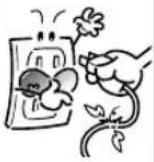 |
| 電源プラグは、定格電圧100Vのコンセントに単独で差し込んでください。また、たこ足配線、テーブルタップやコンピュータなどの裏側にある補助電源への接続はしないでください。発熱や感電のおそれがあります(本機の定格電流は100V/1.6Aです)。 |  |
| 電源プラグの取り扱いには注意してください。取り扱いを誤ると火災の原因となります。電源プラグを取り扱う際は、次の点を守ってください。・電源プラグはホコリなどの異物が付着したまま差し込まない・電源プラグは刃の根元まで確実に差し込む |  |
| 通風孔など開口部から、内部に金属類や燃えやすいものなどを差し込んだり、落としたりしないでください。感電・火災の原因となります。 |  |
| 異物や水などの液体が内部に入った場合は、そのまま使用しないでください。感電・火災の原因となります。すぐに電源を切り、電源プラグをコンセントから抜いて、販売店またはエプソンの修理窓口にご相談ください。 | 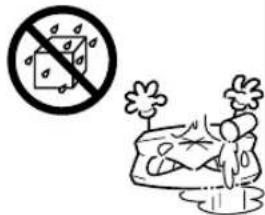 |
| アース線を接続しない状態で使用しないでください。感電・火災の原因となります。万一、漏電した場合の感電や火災事故を防ぐために、アース線を必ず次のいずれかに取り付けてください。・電源コンセントのアース端子・銅片などを650mm以上地中に埋めた物・接地工事(第3種)を行っている接地端子ご使用になる電源コンセントのアースを確認してください。アースが取れない場合やアースが施されていない場合は、お買い求めの販売店ご相談ください。 |  |
| 次のような場所には、絶対にアース線を接続しないでください。・ガス管(引火や爆発の危険があります)・電話線用アース線および避雷針(落雷時に大量の電流が流れる可能性があるため危険です)・水道管や蛇口(配管の途中がプラスチックになっている場合はアースの役目を果たしません) |  |
| ⚠注意 | |
| 本機の電源を入れたままでコンセントから電源プラグを抜き差ししないでください。電源プラグが変形し、発火の原因となることがあります。 |  |
| 電源プラグをコンセントから抜くときは、必ず電源プラグを持って抜いてください。電源コードを引っ張ると、コードが傷付いて、火災や感電の原因となることがあります。 |  |
| インターフェイスケーブルやオプション製品を接続するときや消耗品(インクリボン)を交換するときは、必ず本機の電源スイッチをオフにしてください。感電の原因となることがあります。 |  |
| 小さなお子さまの手の届く所には、設置、保管しないでください。落ちたり、倒れたりして、けがをする危険があります。 |  |
| 不安定な場所(ぐらついた台の上や傾いた所など)に置かないでください。落ちたり、倒れたりして、けがをする危険があります。 |  |
| 他の機械の振動が伝わる所など、振動しがちな場所には置かないでください。落下によって、そばにいる人がけがをする危険があります。 |  |
| 湿気やホコリの多い場所に置かないでください。感電・火災の危険があります。 |  |
| 本製品の上に乗ったり、重い物を置かないでください。特に、小さなお子さまのいる家庭ではご注意ください。倒れたり、こわれたりしてけがをする危険があります。 |  |
| 本製品の通風孔をふさがないでください。通風孔をふさぐと内部に熱がこもり、火災の危険があります。次のような場所には設置しないでください。押し入れや本箱など風通しの悪い狭い所じゅうたんや布団の上毛布やテーブルクロスのような布をかけないでください。また、壁際に設置する場合は、壁から10cm以上のすき間をあけてください。 |  |
| 連休や旅行などで長期間ご使用にならないときは、安全のため必ず電源プラグをコンセントから抜いてください。 |  |
| 本製品を移動する場合は、電源を切り、電源プラグをコンセントから抜き、すべての配線を外したことを確認してから行ってください。 |  |
| 電源プラグは、定期的にコンセントから抜いて刃の根元、および刃と刃の間を清掃してください。電源プラグを長時間コンセントに差したままにしておくと、電源プラグの刃の根元にホコリが付着し、ショートして火災の原因となるおそれがあります。 |  |
| 各種コード(ケーブル)は、取扱説明書で指示されている以外の配線をしないでください。配線を誤ると、火災の危険があります。 |  |
| オプション類を装着するときは、裏表や前後をまちがえないでください。まちがえて装着すると、故障の原因となります。取扱説明書の指示に従って、正しく装着してください。 |  |
| 使用中あるいは、使用直後にプリンタカバーを開けたときはプリントヘッド部分に触れないでください。高温になっているため、火傷のおそれがあります。 |  |
| 本製品の内部や周囲で可燃性ガスのスプレーを使用しないでください。ガスが滞留して引火による火災などの原因となるおそれがあります。 |  |
本書中のマーク、画面、表記について
マークについて
本書では、いくつかのマークを用いて重要な事項を記載しています。マークが付いている記述は必ずお読みください。
それぞれのマークには次のような意味があります。

この表示を無視して、誤った取り扱いをすると、プリンタ本体が損傷する可能性が想定される内容およびプリンタ本体、プリンタドライバやユーティリティが正常に動作しないと想定されるを内容、必ずお守りいただきたい(操作)を示しています。

補足説明や知っておいていただきたいことを記載しています。
用語*
用語の説明を欄外に記載していることを示します。

関連した内容の参照ページを示しています。
Windowsの表記について
Microsoft® Windows® Operating System Version 3.1 日本語版 Microsoft® Windows®95 Operating System 日本語版 Microsoft® Windows®98 Operating System 日本語版 Microsoft® Windows®Millennium Edition Operating System 日本語版 Microsoft® WindowsNT® Operating System Version 4.0 日本語版 Microsoft® WindowsNT® Operating System Version 3.51 日本語版 Microsoft® Windows®2000 Operating System 日本語版 Microsoft® Windows®XP Home Edition Operating System 日本語版 Microsoft® Windows®XP Professional Operating System 日本語版 Microsoft® Windows Vista™ Operating System 日本語版
本書中では、上記各オペレーティングシステムをそれぞれ、Windows 3.1、Windows 95、Windows 98、Windows Me、Windows NT4.0、Windows NT3.51、Windows 2000、Windows XP、Windows Vistaと表記しています。またこれらを総称する場合は「Windows」、複数のWindowsを併記する場合は「Windows 95/98/NT4.0」のようにWindowsの表記を省略することがあります。
PC-98系の表記について
本書中では、EPSON PCシリーズ、PC-9801シリーズ/PC-9821シリーズを総称して“PC-98系”と表記します。
画面について
本書に掲載するWindowsの画面は、特に指定がない限りWindows 98の画面を使用しています。
給紙方法の呼称について
プリンタの操作パネルの表記とソフトウェアの表記は以下のようになります。
| 給紙方法 操作パネルの | 表記 プリンタドライバの表記 | |
| 単票紙を「用 紙 ガイ ド」/「給フィーダ」から手差し給紙する | 縁票観CSF 手差し | |
| 単票紙 をカットシート フィーダが給紙する | 単票紙/CSF カットシートフィーダ | |
| 連続紙 をプッシュトラ クタから給する | 縁続紙 プッシュトラクタ |
- 操作パネルの表記 “CSF” は、カットシートフィーダ(Cut Sheet Feeder)の略称です。
- プリンタドライバの表記 “カットシートフィーダ” は本機に標準添付されているプリンタドライバ上の表記です。

ポイント
他のソフトウェアでは、類似の表記をしていることがあります。
<例>
カットシートフィーダファーストビン、カットシートフィーダ/ビン#1
| 本書の構成 | 詳しいもくじは次ページにあります |
| 第1部セットアップ編 | 本機の紹介 |
| プリンタの準備 | |
| コンピュータの準備 | |
| 第2部リファレンス編 | 使用可能な用紙と給排紙 |
| プリンタ設定値の変更 | |
| オプションと消耗品 | |
| サービス・サポートのご案内 | |
| 付録1 |
困ったときは
| PDFマニュアル編 | Windows からの印刷 |
| 付録2(プリンタ仕様 / 各種コード表 / 用語集) |
※PDFマニュアルの見方は128 ページをご覧ください。
もくじ
取扱説明書の種類と使い方 0
安全にお使いいただくために ……1
安全上のご注意……2
本書中のマーク、画面、表記について……7
本書の構成……9
もくじ……10
1. 本機の紹介
本機の特長……14
各部の名称と働き ……15
正面 15
背面 16
内部 17
操作パネル....18
2. プリンタの準備
プリンタの設置 ......22
設置上のご注意....22
設置スペースに関するご注意……23
取り扱い上のご注意 23
付属品の取り付け ......24
用紙ガイドの取り付け......24
電源との接続……25
リボンカートリッジの取り付け......26
動作の確認……29
コンピュータとの接続 33
ローカル接続....33
ネットワーク接続....35
3. コンピュータの準備
Windowsでのセットアップ(ローカル接続)...38
システム条件の確認 38
プリンタソフトウェアのインストール……39
Windowsでのセットアップ
(ネットワーク接続) 43
ネットワーク環境での接続方法......43
Macintoshでお使いの場合....53
DOS環境でお使いの場合....54
第2部リファレンス編
4. 使用可能な用紙と給排紙
使用可能な用紙…… 56
連続紙(連続複写紙) 56
ラベル連続紙 61
単票紙(単票複写紙) 63
ハガキ.... 66
封筒.... 67
アジャストレバーの設定 69
給紙経路の設定方法 70
連続紙のセットと排紙 71
操作上のご注意 71
連続紙の配置 71
用紙のセット 72
排紙の仕方 75
ティアオフ機能 77
用紙位置の微調整.... 79
単票紙のセットと排紙 81
操作上のご注意 81
用紙のセットと排紙.... 81
ハガキ、封筒のセットと排紙 84
連続紙と単票紙の切り替え 87
連続紙から単票紙への切り替え…… 87
単票紙から連続紙への切り替え…… 89
5. プリンタ設定値の変更
プリンタ設定の方法 92
操作パネルで設定する....92
プリンタドライバで設定する 92
操作パネルからの設定 93
設定項目.... 93
設定値の変更の方法.... 96
16進ダンプ印刷.... 97
6. オプションと消耗品
オプションと消耗品の紹介 100
パラレルインターフェイスケーブル……100
USB インターフェイスケーブル 100
インターフェイスカード 101
カットシートフィーダ....101
給紙補助フィーダ....101
リボンカートリッジ...... 101
リボンカートリッジの交換……102
インターフェイスカードの取り付け……105
VPIF3 シリアルインターフェイスカード
について…… 106
カットシートフィーダの取り付けと使い方 ..107
仕様.... 107
カットシートフィーダの取り付け 108
カットシートフィーダの使い方 109
給紙補助フィーダの取り付けと使い方……112
仕様.... 112
給紙補助フィーダの取り付け 113
給紙補助フィーダの使い方…… 115
給紙補助フィーダの印字開始位置調整…… 117
通信販売(消耗品/オプション品)のご案内 ....119
7. サービス・サポートのご案内
サービス・サポートのご案内 ……122
「MyEPSON」 122
インターネットサービス…… 122
エプソンインフォメーションセンター…… 123
ショールーム.... 123
パソコンスクール 123
マニュアルデータのダウンロードサービス.. 123
保守サービスのご案内.... 123
最新のプリンタドライバの入手方法……125
8. 付録1
PDFマニュアルの見方 128
Adobe® Reader と
PDF マニュアルについて 128
PDF マニュアルの見方 128
Adobe Reader の使い方.... 129
プリンタのお手入れ 130
プリンタの運搬 131
Windows 3.1/NT3.51の
プリンタドライバについて……132
最新プリンタドライバ入手方法 132
インストール手順 132
9. 困ったときには
用紙が詰まったときは ……134
連続紙が詰まったときは……134
単票紙が詰まったときは……135
カットシートフィーダで
用紙が詰まったときは……135
給紙補助フィーダで
用紙が詰まったときは……136
用紙詰まりの予防....136
電源ランプが点灯しない ……137
電源ランプが点灯していても
印刷できない....138
リボンカートリッジの取り付けを
確認しましょう....138
プリンタとコンピュータの接続を
確認しましょう....138
プリンタドライバが正しくインストール
されているか確認しましょう....139
エラーが発生していないか
確認しましょう(プリンタ側)....139
エラーが発生していないか
確認しましょう(Windows) 140
ソフトウェアでのプリンタの設定を
確認しましょう (DOS) 141
紙送りがうまくいかない 142
排紙が正常にできない ……144
印刷結果が画面表示と異なる ……145
印刷される文字が画面表示と異なる……145
印刷位置(結果)が画面表示と異なる……146
罠線がずれる....147
設定と異なる印刷をする……148
印刷品質がよくない 149
印刷ムラがある・汚い……149
印刷が薄い....149
プリンタドライバの使い方が分からない……150
用紙サイズの設定の仕方が分からない……150
インストールの仕方が分からない……150
プリンタドライバの入手方法、
ダウンロード方法....151
プッシュトラクタ、
カットシートフィーダから給紙しない……151
オプション関係のトラブル ……152
カットシートフィーダで
給排紙が正常にできない....152
給紙補助フィーダで
給排紙が正常にできない.... 153
インターフェイスカードを使用すると
印刷できない....153
プログラム実行時のトラブル(DOS)……155
EPSONプリンタウィンドウ!3でのトラブル156
通信エラーが発生する…… 156
EPSON プリンタウィンドウ 13 を
削除(アンインストール)できない…… 157
EPSON プリンタウィンドウ 13 で
共有プリンタを監視できない……158
USB接続時のトラブル 161
インストールできない
(Windows 98/Me/2000/XP/Vista) .....161
印刷できない
(Windows 98/Me/2000/XP/Vista) .....162
印刷先のポートに、
使用するプリンタ名が表示されない 164
USB ハブに接続すると
正常に動作しない…… 164
その他のトラブル ……165
印刷中に印刷速度が遅くなった、
途中で止まった…… 165
印刷速度が遅くなった…… 165
漏洩電流について…… 165
どうしても解決しないときは ……166
PDFマニュアル編
以降は、PDFマニュアルのみの項目です。
PDFマニュアルの見方については本書
128 ページをご覧ください。
10.Windowsからの印刷
印刷手順....170
プリンタドライバの設定 ……172
ブリンタドライバの設定方法....172
ブリンタドライバの設定項目……174
用紙サイズ(ユーザー定義サイズ)の
登録方法.... 180
印刷の中止方法 ……182
EPSONプリンタウィンドウ!3 ......183
EPSON プリンタウィンドウ 13 とは......183
EPSON プリンタウィンドウ !3 を
お使いいただく前に……184
モニタの設定 184
プリンタの状態を確認するには……187
共有プリンタを監視できない場合は……188
監視プリンタの設定……189
プリンタを共有するには 190
Windows 95/98/Me の場合....191
Windows NT4.0/2000/XP/Vista の場合....194
プリンタ接続先の設定 196
プリンタソフトウェアの削除 198
11.付録2
プリンタの仕様…… 204
コントロールコード表 212
英数力ナ文字コード表 215
カタカナコード表....215
拡張グラフィックスコード表 215
マルチリンガルコード表 216
マルチリンガルユーロコード表......216
国際文字....217
漢字コード表.... 218
漢字コード表 218
旧 JIS (JIS C6226-1978) との
違いについて 224
PC-98系コンピュータでお使いになる場合.228
ハードコピー 228
リスト出力 228
PC-PR201H との違い....228
用語集 229
索引 231
第1部 セットアップ編
本機の紹介
● 本機の特長 ……14
● 各部の名称と働き ……15
1
本機の特長
本プリンタは、双方向通信機能を備えた24ピン漢字プリンタです。オプションのインターフェイスカードを装着することによりさまざまなネットワーク環境で使用できます。また、従来のVPシリーズとの互換性を受け継いでいます。おもな特長は以下の通りです。
各種用紙に対応
連続紙や単票紙をはじめ、複写紙、はがき、ラベルなどさまざまな用紙が使用できます。カットシートフィーダ(オプション)を取り付けることにより、単票紙の連続印刷ができるようになります。
マルチウェイローディング機構
連続紙をセットしたままの状態で単票紙が使用できます。
専用プリンタドライバ添付(Windows)
プリンタの機能をフルに活かすWindowsの専用プリンタドライバを添付しています。
便利なユーティリティソフト
EPSONプリンタウィンドウ!3を利用すると、Windows環境においてプリンタの状態をモニタすることができます。
ネットワークに対応
オプションのインターフェイスカードを装着することにより、各種プロトコルに対応したネットワークプリンタとしてお使いいただけます。
インターフェイス自動選択機能
インターフェイス自動選択機能により、オプションのインターフェイスカードを装着した場合に、標準のパラレルインターフェイスやUSBインターフェイスと同時に接続することができます。データを受信したインターフェイスをプリンタが自動的に判断して使用するインターフェイスを切り替えます。
連続紙/単票紙自動切替機能
操作パネル上から給紙経路の切り替えが可能です。
自動紙厚調整機能
給紙する時に用紙の厚さに応じて自動的に紙厚調整(ヘッドギャップ調整)を行います。
カンタンセット機能(オプション)
所定の範囲のどこにセットしても自動的に位置を認識し、水平に補整して印刷することができます。
各部の名称と働き
正面
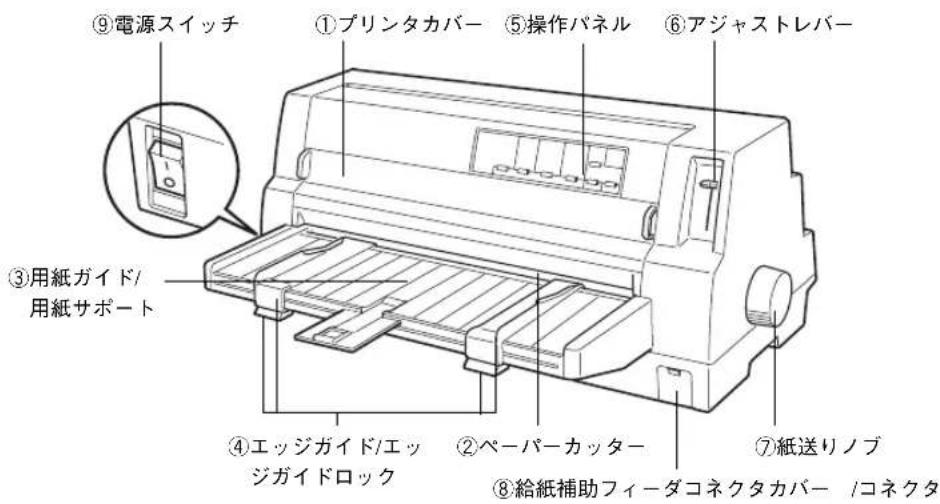
①プリンタカバー
リボンカートリッジの取り付けや交換をするとき、詰まった用紙を取り除くときなどに開けます。通常は閉じておきます。
②ペーパーカッター
連続紙をミシン目で切り離すときに使用します。
③用紙ガイド/用紙サポート
用紙ガイドから単票紙を手差し給紙することができます。用紙サポートはカットシートフィーダ(オプション)から給紙するときに引き出します。通常は、プリンタ側に押し込んで使用します。
④エッジガイド/エッジガイドロック
単票紙を用紙ガイドから1枚ずつ給紙するときに単票紙の側面に合わせます。エッジガイドを左右に移動する時は、エッジガイドロックを開いてロックを解除してから移動させます。
⑤操作パネル
スイッチを操作して、プリンタの機能を設定あるいは実行します。各種のランプはプリンタの状態を表示します。詳細は以下のページをご覧ください。 「操作パネル」18 ページ
⑥アジャストレバー
用紙の厚さや枚数に合わせて用紙面と印字ヘッドの間隔を調整します。 [AUTO] 位置に設定しておくと、紙厚を自動的に検出し調整します。
⑦紙送リノブ
用紙がプリンタ内に詰まったときなど、用紙を手動で送り出す場合に使用します。通常は使用しません。
⑧給紙補助フィーダコネクタカバー/コネクタ
給紙補助フィーダ(オプション)からのケーブルを、コネクタカバーを開けコネクタに接続します。
⑨電源スイッチ
プリンタの電源をオン/オフします。
背面

①プッシュトラクタ
連続紙を給紙することができます。
②スプロケット
連続紙を使用するときにスプロケットを調節して連続紙の幅に合わせ、連続紙を固定します。
パラレルインターフェイスコネクタ③
コンピュータからのパラレルインターフェイスケーブルを接続します。
④USBインターフェイスコネクタ
コンピュータからの USBケーブルを接続します。
⑤コネクタカバー
オプションのインターフェイスカードを差し込むスロットのカバーです。
⑥カットシートフィーダコネクタ
カットシートフィーダ(オプション)からのケーブルを接続します。
⑦ACインレット
電源ケーブルを接続します。
内部

①プリントヘッド
印刷をする部分です。
精密部品ですのでネジを緩めたり分解したりしないでください。
②リボンカートリッジ
印字するためのリボンを収めた物です。
印字が薄くなったら、リボンカートリッジを交換してください。
③用紙押さえローラ
用紙を押さえるためのローラです。
操作パネル
操作パネル上のランプにより、プリンタの状態を知ることができます。また、スイッチ操作により各種機能の設定や実行ができます。

flowchart
graph TD
    A["① [書体"] スイッチとランプ] --> B["書体"]
    C["⑤ [高速印字"] スイッチとランプ] --> D["高速印字"]
    E["② [給紙方法"] スイッチとランプ] --> F["給紙方法"]
    G["③ [印刷可"] スイッチとランプ] --> H["印刷可"]
    I["④ 用紙チェックランプ"] --> J["用紙チェック"]
    K["⑥ [用紙カット位置/封筒・ハガキ"] スイッチとランプ] --> L["製紙"]
    M["⑧ [給紙/排紙"] スイッチ] --> N["改行/改ページ"]
    O["⑦ [改行/改ページ"] スイッチ] --> P["改行/改ページ"]
① [書体] スイッチとランプ
印刷するプリンタ内蔵書体を選択します。
■□ 自動:ソフトウェアの書体設定に従って印刷します。ソフトウェア上で書体の設定がない場合、漢字は明朝体、英数文字はエプソンローマンで印刷します。
□■ 明朝:漢字は明朝体、英数文字はエプソンローマンで印刷します。ただし、ソフトウェア上でTrue Typeフォントなどを設定した場合は、ソフトウェア上で設定した書体で印刷されることがあります。
□□ ゴシック:漢字はゴシック体、英数文字はエプソンサンセリフで印刷します。ただし、ソフトウェア上でTrueTypeフォントなどを設定した場合は、ソフトウェア上で設定した書体で印刷されることがあります。
※ランプの表記 □:点灯 ■:消灯
プリンタ内蔵書体の印字例
・明朝体・エプソンローマン
東西南北春夏秋冬
セイコーエブソン
あいうえお
0123456789
ABCDEFGHIJKLMNOPQRSTUVWXYZ
abcdefghijklmnopqrstuvwxyzghijklmn
・ゴシック体 ・エプソンサンセリフ
東西南北春夏秋冬
セイコーエプソン
あいうえお
0123456789
ABCDEFGHIJKLMNOPQRSTUVWXYZ
abcdefghijklmnopqrstuvwxyz
② [給紙方法] スイッチとランプ
スイッチを押して、給紙方法を切り替えます。
[連続紙] ランプが点灯しているときは、プッシュトラクタにセットされている連続紙に印刷します。
[単票紙/CSF] ランプが点灯しているときは、用紙ガイド/給紙補助フィーダまたはカットシートフィーダにセットされている単票紙に印刷します。
③ [印刷可] スイッチとランプ
スイッチを短い時間(3秒未満)押すと印刷可状態と印刷不可状態を切り替えます。印刷可状態のときにランプが点灯します。3秒以上押すと、用紙の位置を微調整するための「微小送りモード」になります。
[微小送りモード] :
[印刷可] スイッチを3秒以上押します。
「ピッ」というブザーが鳴ったらスイッチを離してください。ランプが点滅し、微小送りができます。
- 用紙を用紙ガイド側に移動させるには↓スイッチ([改行 / 改ページ] スイッチ)を押します。
- 用紙をプッシュトラクタ側に移動させるには ◆スイッチ([給紙/排紙] スイッチ)を押します。
微小送りモードを終了させるには、[印刷可]スイッチを短く押します。
「用紙位置の微調整」79 ページ
④用紙チェックランプ
用紙がない状態で点灯します。
用紙が詰まったときまたは正常に排紙されなかったときに点滅します。
⑤ [高速印字] スイッチとランプ
文字パターンのドットを間引きして、通常より高速に印字します(DOS環境下で有効)。高速印字モードのときにランプが点灯します。
試し印刷やリボンカートリッジの消耗を抑えたいときに設定してください。ただし、印字品質は低下します。
![EPSON VP-4300 - ⑤ [高速印字] スイッチとランプ - 1](/content/2026/05/791527/images/846a36375ac63360058c13a452f4402ff9fb2aa79f61a985d64adac2ace9568d.jpg)
ポイント
プリンタドライバを経由して印刷する場合、高速印字の設定はプリンタドライバ上で行います。印刷条件の設定で [印刷品質] を [ドラフト] に設定してください。
「プリンタドライバの設定項目」174 ページ(PDFマニュアル)
⑥ [用紙カット位置/封筒・ハガキ] スイッチとランプ
用紙の種類と状態によって、動作が異なります。
![EPSON VP-4300 - ⑥ [用紙カット位置/封筒・ハガキ] スイッチとランプ - 1](/content/2026/05/791527/images/97975c4eabc414e3d6d789bcb733d9d3bfd11de23c07b3420da34c19f8f82844.jpg)
![EPSON VP-4300 - ⑥ [用紙カット位置/封筒・ハガキ] スイッチとランプ - 2](/content/2026/05/791527/images/a6b571152b6613f867f55c86a9a876572112eaa4f55240f7dab03bf624d10a1b.jpg)
用紙カット位置
![EPSON VP-4300 - ⑥ [用紙カット位置/封筒・ハガキ] スイッチとランプ - 3](/content/2026/05/791527/images/07f52b114f0e75210bb55028c9d7bc93fef9de8f2e281ed8b5eee2a208869a23.jpg)
![EPSON VP-4300 - ⑥ [用紙カット位置/封筒・ハガキ] スイッチとランプ - 4](/content/2026/05/791527/images/2077ee2c89f85e9663f75761cf63274b1703d63b7fb7d8d434455f283f6480e4.jpg)
封筒
![EPSON VP-4300 - ⑥ [用紙カット位置/封筒・ハガキ] スイッチとランプ - 5](/content/2026/05/791527/images/4443db7d7c6ed257d71aa8f28eb39c53e7989e3d163601b09f9c9abf6c9afc6a.jpg)
![EPSON VP-4300 - ⑥ [用紙カット位置/封筒・ハガキ] スイッチとランプ - 6](/content/2026/05/791527/images/4b47888db98200e5ced0fe864e58d3ad05511d849283984d9d02f30968b1b8ef.jpg)
ハガキ
※ランプの表記
□:点灯
■:消灯
![EPSON VP-4300 - ⑥ [用紙カット位置/封筒・ハガキ] スイッチとランプ - 7](/content/2026/05/791527/images/64d387c574e86357534e696137a706bc9e20877e287851a19693cf2577f176e5.jpg)
点滅
- 連続紙に印刷する場合:
[用紙カット位置] スイッチとして機能します。印刷終了後、スイッチを押すと連続紙が用紙カット位置に紙送りされます。連続紙が用紙カット位置にあるときにランプが点滅します。用紙カット位置以外の位置にあるときは消灯します。
「ティアオフ機能」77 ページ
- 単票紙に印刷する場合:
封筒・ハガキに印刷する場合に給紙方法を単票紙に設定してから、スイッチを押します。封筒またはハガキ以外の用紙に印刷するときは、スイッチを押して両方のランプを消灯させます。
(土) [改行/改ページ] スイッチ
連続紙のとき:スイッチを短く押すと改行します。
スイッチを押し続けると改ページします。
単票紙のとき:スイッチを短く押すと改行します。
スイッチを押し続けると排紙します。
⑧ [給紙/排紙] スイッチ
連続紙のとき:プッシュトラクタに用紙をセットした状態でスイッチを押すと、給紙します。印刷位置に給紙されている状態でスイッチを押すと、プッシュトラクタ位置へ排紙します。
単票紙のとき:印刷位置に用紙がない状態でスイッチを押すと、カットシートフィーダ(オプション)にセットされた用紙を給紙します。
印刷位置に用紙がある状態でスイッチを押すと、排紙します。
![EPSON VP-4300 - ⑧ [給紙/排紙] スイッチ - 1](/content/2026/05/791527/images/d959b36e8c7243c49e581bed103105abf541ae294be0b1d28479fee964d01ad5.jpg)
ポイント
用紙ガイドから給紙する場合は [給紙/排紙] スイッチを押す必要はありません。用紙をセットして用紙の先端が奥に当たるまでしっかり差し込むと用紙は自動給紙されます。
2
プリンタの準備
● プリンタの設置 22
● 付属品の取り付け ......24
● 動作の確認 ……29
● コンピュータとの接続 ……33
プリンタの設置
設置上のご注意
本プリンタは、次のような場所に設置してください。
| 水平で安定した場所 風通しの良い場所 次の気温と湿度の場所 | ||
 |  |  |
本プリンタは精密な機械・電子部品で作られています。次のような場所に設置すると動作不良や故障の原因となりますので、絶対に避けてください。
| 直射日光の当たる場所 ホコリや塵の多い場所 温度変化の激しい場所 | ||
 |  |  |
| 湿度変化の激しい場所 火気のある場所 水に濡れやすい場所 | ||
 |  |  |
| 揮発性物質のある場所 冷暖房機具に近い場所 震動のある場所 | ||
 |  |  |
| 加湿器に近い場所 | ||
 | ||

- テレビ・ラジオに近い場所には設置しないでください。本機は、情報処理装置等電波障害自主規制協議会(VCCI)基準に適合しておりますが、微弱な電波は発信しております。近くのテレビ・ラジオに雑音を与えることがあります。
- 静電気の発生しやすい場所でお使いになるときは、静電気防止マットなどを使用して、静電気の発生を防いでください。

設置スペースに関するご注意
- 本機を「プリンタ底面より小さい台」の上に設置しないでください。プリンタ底面のゴム製の脚が台からはみ出ていると、内部機構に無理な力がかかり、印刷や紙送りに悪影響を及ぼします。必ずプリンタ本体より広く平らな面の上にプリンタを設置してください。
- 用紙やリボンカートリッジの交換などが簡単にできるようにスペースを確保してください。
- 前から給紙された用紙は、一旦後ろまで送られます。用紙の動きが妨げられないようにプリンタ後部のスペースを確保してください。
- 本プリンタの外形寸法は次の通りです。
上面図 侧面図
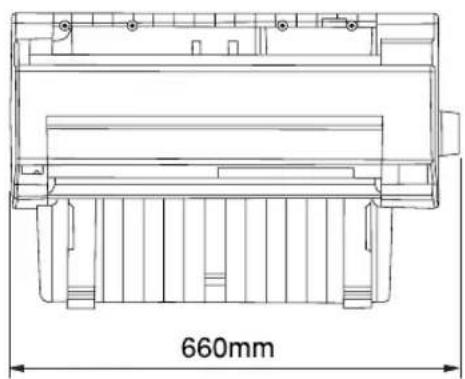

※オプションの装着時の外形寸法は以下をご参照ください。
「オプションと消耗品」99 ページ
取り扱い上のご注意
| ⚠注意 |
| プリンタを使用した後はプリントヘッドが熱くなっていますので、しばらく触らないでください。 |
- 用紙やリボンカートリッジが取り付けられていない状態で印刷しないでください。
- 印刷中はプリンタカバーを開けないでください。
- 印刷中に電源を切らないでください。
- インクリボンがたるんだ状態で印刷しないでください。
付属品の取り付け
プリンタの付属品を取り付けます。付属品の取り付けは、プリンタの [電源] スイッチがオフになっていることを確認してから行ってください。
用紙ガイドの取り付け
1 プリンタカバーを開けます。
プリンタカバー左右のつまみに指をそえてカバーを開けてください。

2 用紙ガイドを取り付けます。
用紙ガイドを両手で持ち、少し傾けた状態でフック部分を、ブリンタの左右の固定ピンに合わせ、ゆっくり用紙ガイドを下ろします。

電源との接続
| ⚠注意 |
| 「安全にお使いいただくために」1 ページを参照の上、正しくお取り扱いください。 |
1 プリンタカバーを閉じてから、[電源] スイッチがオフ(○)になっていることを確認します。

2 プリンタ背面のACインレットに電源ケーブルを差し込みます。

3 AC100Vのコンセントに電源ケーブルのプラグを正しく差し込みます。

- プリンタの [電源] スイッチをオフにしてから再びオンにするときは、最低5秒待ってからオンにしてください。オフ/オンの間隔が短かすぎると、プリンタの電源部が故障するおそれがあります。
- 印刷の途中で [電源] スイッチをオフにしないでください。
リボンカートリッジの取り付け
注意
プリンタを使用した後はプリントヘッドが熱くなっていますので、しばらく触らないでください。

- リボンカートリッジを乱暴に扱うと印字不良の原因になりますので、ていねいに扱ってください。
- プリンタの電源がオンの状態で以下の手順を行うと故障の原因になりますので、必ず電源がオフの状態で行ってください。
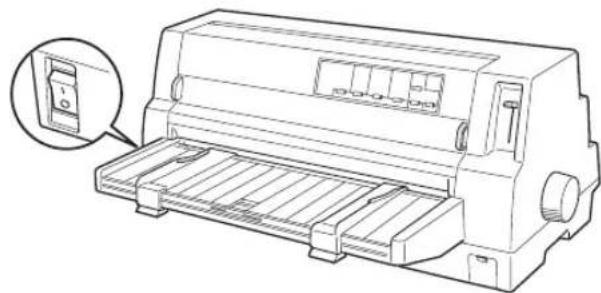
1 [電源] スイッチがオフ(○)になっていることを確認します。
![EPSON VP-4300 - [電源] スイッチがオフ(○)になっていることを確認します。 - 1](/content/2026/05/791527/images/36668c770c0e314ca703ca7f0ebf9f1ec42ce53e1164ca34324bd1573e33abc6.jpg)
プリンタカバー左右のつまみに指をそえてカバーを開けてください。

![EPSON VP-4300 - [電源] スイッチがオフ(○)になっていることを確認します。 - 3](/content/2026/05/791527/images/b50516c6d2405d6d0f040d090a3071d5c32cdcd0c69695db7a75f0e1cb8475fa.jpg)
リボンカートリッジの取り付けやすい位置にプリントヘッドがない場合は、プリンタカバーを閉じてから [電源] スイッチをオンにしてください。リントヘッドが自動的にリボンカートリッジ交換の位置に移動します。再度 [電源] スイッチをオフにしてから以下の操作を続けてください。
プ°
![EPSON VP-4300 - [電源] スイッチがオフ(○)になっていることを確認します。 - 4](/content/2026/05/791527/images/b6cd810fb874466d53b74d17e38bbe2e32ed5cd59c825a359c44411c894a9364.jpg)
プリンタの、[電源] スイッチをオフにしてから再びオンにするときは、最低5秒待ってからオンにしてください。オン/オフの間隔が短かすぎるとプリンタの電源部が故障するおそれがあります。
3 用紙押さえローラを手前に倒します。

4 リボンのたるみを取ります。
ツマミを矢印の方向に回して、リボンのたるみを取ります。
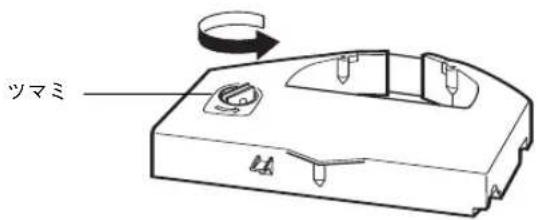
5 リボンカートリッジを取り付けます。
リボンカートリッジを両手で持ち、プリントヘッドの下にリボンを通します。リボンカートリッジ両端の穴を、ホルダ左右の突起に合わせてゆっくり押し込みます。

カートリッジの両端を軽く押して、傾き、がたつきのないことを確認してください。
6 リボンのたるみを取ります。
再びリボンカートリッジのツマミを矢印方向に回してリボンのたるみを取ります。リボンが自由に動くのを確認してください。
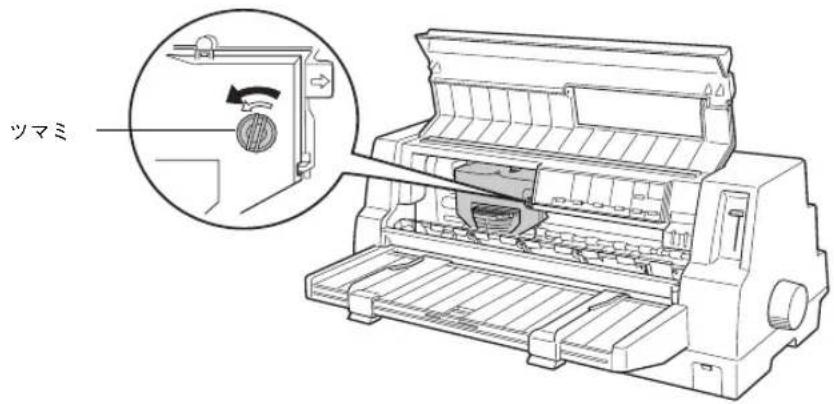
7 用紙押さえローラを元に戻してから、プリンタカバーを閉じます。
以上でリボンカートリッジの取り付けは終了です。
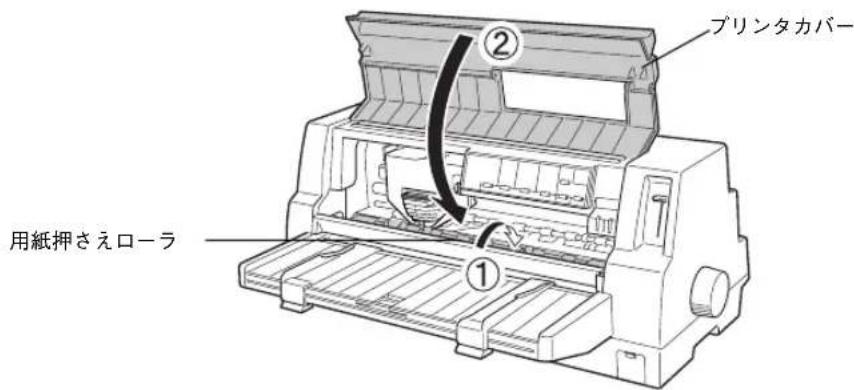
続いて、本機に異常がないか、動作の確認をします。
動作の確認
付属品の取り付けが終わったら、プリンタの動作や印刷の状態を確認します。本機は、プリンタが正常に動作するかを確認するための印字パターンをプリンタ内部に持っています。以下の手順で印刷ができれば、本機は正常に機能しています。動作の確認は、コンピュータと接続しない状態で行います。
1 プリンタの電源をオンにします。
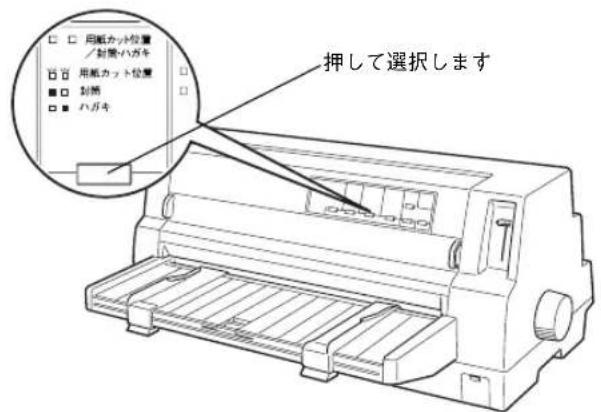
2 [給紙方法] スイッチを押して [単票紙/CSF] を選択した後、[電源] スイッチをオフにします。

flowchart
graph LR
    A["書体"] --> B["自動"]
    B --> C["印刷"]
    C --> D["製造"]
    D --> E["製造/排製"]
    F["高速印字"] --> G["用紙カット位置 / 封筒・ハガキ"]
    G --> H["岩台 用紙カット位置"]
    H --> I["封筒"]
    I --> J["ハガキ"]
    K["給紙方法"] --> L["速納紙"]
    L --> M["単層紙/CSF"]
    N["印刷可"] --> O["3秒"]
    P["用紙チェック"] --> Q["改行/改ページ"]
    R["微小送り"] --> S["配筋/排筋"]
押して選択します
3 エッジガイドのロックを外してから、エッジガイド位置を調整します。
用紙ガイド(左)を用紙ガイドのマーク(▶に合わせて、エッジガイド(右)を使用する用紙の幅に合わせます。ここでは、A4 サイズの単票紙を縦方向にセットします。


ポイント
- 左右のエッジガイドの間で用紙がなめらかに動くようにエッジガイドの位置を合わせてください。
- 動作の確認は連続紙を使用することもできます。連続紙のセットの仕方については、以下のページを参照してください。
「連続紙のセットと排紙」71 ページ
4 エッジガイドをロックします。

5 [改行/改ページ] または [給紙/排紙] どちらかのスイッチを押しながら [電源] スイッチをオンにします。
[改行 / 改ページ]:英数カナ文字モードになります。
[給紙 / 排紙]:漢字モードになります。
用紙チェックランプが点灯します。

6 単票紙を手差し給紙して、動作確認を実行します。
エッジガイドに沿って単票紙を差し込みます。
単票紙の先端が突き当たるまで差し込むと、自動的に給紙して動作確認を実行します。

印刷結果の例は次のようになります(一部抜粋してあります)。
(漢字モード)

(英数カナ文字モード)
$$ \begin{array}{l} !" # \% & ^ {\prime} () * +, -. / 0 1 2 \ !" # \% & ^ {\prime} () * +, -. / 0 1 2 3 \ ^ {\prime \prime} # \% & ^ {\prime} () * +, -. / 0 1 2 3 4 \ # \% \& ^ {\prime} () * +, -. / 0 1 2 3 4 5 \ \% \& ^ {\prime} () * +, -. / 0 1 2 3 4 5 6 \ \% \& ^ {\prime} () * +, -. / 0 1 2 3 4 5 6 7 \ \end{array} $$

ポイント
印刷中に [印刷可] スイッチを押すと印刷は停止します。再度押すと印刷を再開します。
用紙は手前に排紙されます。
1枚目の印刷が終了し、続いて2枚目の用紙に印刷する場合は、次の用紙をセットすると自動的に印刷します。
7 動作確認を終了します。
動作確認は [印刷可] スイッチを押すまで繰り返し印字を行います。
[印刷可] スイッチを押して印刷を中止して、[電源] スイッチをオフにします。

注意
プリンタの [電源] スイッチをオフにしてから再びオンにするときは、最低5秒待ってからオンにしてください。オン/オフの間隔が短かすぎるとプリンタの電源部が故障するおそれがあります。

ポイント
プリンタ内に用紙が残っているときは、[電源]スイッチをオフにする前に必ず[給紙/排紙]スイッチを押して用紙を排紙してください。
8 印刷の状態を確認します。
前ページの印刷結果のように印刷されていればプリンタは正常に機能しています。

ポイント
- プリンタのセットアップ終了後、印刷できないなどのトラブルが発生した場合は、この動作確認を行いプリンタの状態を確認してください。プリンタが正常に機能している場合は、インターフェイスケーブルやコンピュータの状態を確認してください。
- 手順通りに実行しても印刷できない、プリンタが動作しないときは、お買い上げの販売店またはエプソン修理窓口へご相談ください。修理に関するお問い合わせ先は「サービス・サポートのご案内」121 ページをご覧ください。
次にコンピュータと接続します。
コンピュータとの接続
本製品は、パラレルインターフェイスケーブルまたはUSBインターフェイスケーブル(Windows 98/Me/2000/XP/Vistaのみ)でコンピュータにローカル接続するか、オプションのインターフェイスカードを使用してEthernetケーブルでネットワークに接続することができます。
接続ケーブルは、お使いのコンピュータや接続環境によって異なるため、本機には同梱されていません。以下の説明を参照してご利用の環境に合ったケーブルをお買い求めください。
ローカル接続
コンピュータをローカル接続する場合は、パラレルインターフェイスケーブルまたはUSBインターフェイスケーブルをご用意ください。

推奨ケーブル以外のケーブルを使用すると正常に印刷できない場合があります。
| ケーブル 機種 メーカー シリーズ ケーブル名 備考 | |||||
| パラレルインターフェイスケーブル | DOS/V系 | EPSON、IBM、富士通、東芝、他各社 | DOS/V仕様機 | PRCB4N | *1 |
| NEC | PC-98NXシリーズ | ||||
| PC-98系 | EPSON | EPSON PCシリーズデスクトップ#8238 | *1*2*3 | ||
| EPSON PCシリーズNOTE | 市販品(ハーフピッチ20ピン)をご使用ください。 | *1*2*3 | |||
| NEC | PC-9821 シリーズ(ハーフピチ36ピン) | PRCB5N | *1*2 | ||
| PC-9801シリーズデスクトップ(14ピン) | #8238 | *1*2*3*4 | |||
| PC-9801シリーズNOTE(ハーフピッチ20ピン) | 市販品(ハーフピッチ20ピン)をご使用ください。 | *1*2*3*4 | |||
| USBインターフェイスケーブル | EPSON | USBケーブルが接続できる機種(Wind ow s 98/Me/2000/Vistaのみ)*5 | USBCB1XP/ | ||
*1:使用するパラレルインターフェイスケーブルは、コンピュータによって異なります。
*2:拡張漢字(表示専用7921~7C7E)は印刷できません。
*3:Windows 95/98/Meの双方向通信機能およびEPSONプリンタウィンドウ!3は、コンピュータの機能制限により対応できません。
*4:ハーフピッチ36ピンのコンピュータにはPRCB5Nをご使用ください。
*5:USB接続するためには、次の条件を満たしている必要があります。
- USBに対応していて、コンピュータメーカーによりUSBポートの動作が保証されているコンピュータ
- Windows 98/Me/2000/XP/Vistaのいずれかがプレインストールされているコンピュータ(購入時、すでにインストールされているコンピュータ)、またはプレインストールされていて Windows Me/2000/XP/Vistaにアップグレードしたコンピュータ

ポイント
- NEC PC-98LT/DOシリーズとは接続できません。
- NEC PC-9801LV/LX/LS/NシリーズはNEC製の専用ケーブルを使用してください。
- 富士通 FM/R、FM TOWNSは富士通製の専用ケーブルを使用してください。
- 推奨ケーブル以外のケーブル、プリンタ切替機、ソフトウェアのコピー防止のためのプロテクタ(ハードウェアキー)などを、コンピュータとプリンタの間に装着すると、プラグアンドプレイやデータ転送が正常にできない場合があります。
1 [電源] スイッチをオフにします。
プリンタの [電源] スイッチとコンピュータの [電源] スイッチがオフになっていることを確認します。
2 インターフェイスケーブルをプリンタに接続します。
パラレルケーブル USBケーブル


*1 FG(グランド)線:プリンタとコンピュータとの間の電位差をなくし、動作を安定させるために接続する線のこと。
パラレル ケーブルをプリンタ 側のパラレル
ターフェイスコネクタにしっかり差し込み、左右
のコネクタ固定金具を内側に倒して固定します。
ケーブルにF線(グランド線)が付いていると
きは、コネクタの上にあるFG線取り付けネジで接
続します。
USBケーブルは、コンピュータおよびブリンタの電源がオンの状態で抜き差しできますが、ソフトウェアのインストールを確実に行うために、ここでは電源をオフにして抜き差しします。
3 もう一方のコネクタをコンピュータのコネクタに差し込みます。
以上でコンピュータとの接続は終了です。

ポイント
USBケーブルの場合は、以下の点をご確認ください。
- ケーブルのコネクタには、表裏があります。差し込み口の形状に合わせて差し込んでください。
- USB ケーブルの差し込み口が複数ある場合は、どこに差し込んでも問題ありません。
- USB ハブを使用する場合は、コンピュータに一番近いUSB ハブへ接続してください。
次にご利用の環境に応じてコンピュータの準備をします。
「Windowsでのセットアップ(ローカル接続)」38 ページ
ネットワーク接続
ネットワーク接続するには、オプションのインターフェイスカードがプリントアダプタが必要です。インターフェイスカードの取り付けは以下のページを参照して行ってください。
「インターフェイスカードの取り付け」105 ページ
(2007年9月現在)
| 型番 名称 | 解 説 | |
| PRIFNW7 100B | ASE-TX、10BASE-TマルチプロトコルネットワークI/Fカド | 本 機をEthernetでネット ワーク環境に接続するため のインターフェイスカードです。IPX/SPX、TCP/IP、NetBEUI、AppleTalk、Rendezvousに対応しています。接 続には、Ethernetツイストペアケーブル(カテゴリー5以上)が別途必要です。ネットワーク上の設定については、インターフェイスカ-取扱説明書を参照してください。 |
| PA-W11G2 802 | .11g対応無線プリントアダブタ | プリンタを無線LAN接続できるようにするアダブタです。USBインターフェイスコネクタに接続して使用します。ネットワーク上の設定については、PA-W11Gの取扱説明書を参照してください。 |

- 本プリンタの電源をオンにしたままの状態で、ネットワークケーブルを抜き差ししないでください。
- ネットワークへは 10BASE-T/100BASE-TX どちらでも接続できますが、ネットワーク機能を最高のパフォーマンスに保つためには、100BASE-TXの最速ネットワークを、ネットワーク負荷の軽い環境で使用されることをお勧めします。
- 100BASE-TX専用HUBを使用する場合は、接続されるすべての機器が100BASE-TX対応であることを確認してください。
- オプションの PRIFNW7 は 10BASE-T/100BASE-TX 自動切り替えで動作しますが、どちらかの速度に固定することはできません。
- ネットワークに接続するときはHUBをお使いください。HUBを使わずにクロスケーブルで接続することはできません。
- 一部スイッチングHUBでは正常に動作しないことがあります。その場合はスイッチングHUBと本プリンタの間に自動切り替えのないHUBを入れるなどの方法をお試しください。
1 プリンタの電源をオフにします。
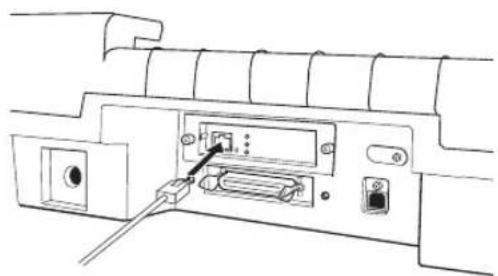
2 オプションのインターフェイスカードを装着してから Ethernet ケーブルを接続します。
オプションのインターフェイスカードの装着方法は、以下のページを参照してください。
「インターフェイスカードの取り付け」105 ページ
複数のコンピュータをネットワーク環境へ接続するための中継機。
3 ケーブルのもう一方のコネクタを、HUB ^1 の空いているポートに差し込みます。
コンピュータへのケーブルの接続については、コンピュータの取扱説明書を参照してください。
以上でコンピュータとの接続は終了です。
次にご利用の環境に応じてコンピュータの準備をします。
「Windowsでのセットアップ(ネットワーク接続)」43 ページ
「Macintoshでお使いの場合」53 ページ
3
コンピュータの準備
● Windows でのセットアップ
(ローカル接続) 38
● Windows でのセットアップ
(ネットワーク接続) 43
● Macintosh でお使いの場合 .....53
● DOS 環境でお使いの場合.... 54
Windowsでのセットアップ(ローカル接続)
ここでは本機に添付のEPSON プリンタドライバ・ユーティリティ CD-ROMに収録されているプリンタドライバ、EPSONプリンタウィンドウ!3(プリンタ監視ユーティリティ)のインストール手順について説明します。

ポイント
- 本機のプリンタドライバは CD-ROM で提供しています。3.5 インチのフロッピーディスクからインストールする場合は、以下のページを参照してください。
「フロッピーディスクについて(Windows)」127 ページ
- Windows 3.1/NT3.51のプリンタドライバは、以下のページを参照して汎用のプリンタドライバを入手してください。
「Windows 3.1/NT3.51のプリンタドライバについて」132 ページ
システム条件の確認
プリンタドライバの動作条件
対象OSおよび空きハードディスクの最低条件は以下の通りです。
| 対象 OS | Windows 95/98/Me/NT4.0/2000/ XP/ Vista |
| 空きハードディスク | 50MB 以上 |
*各OSの必要条件を満たしていること。

ポイント
本機をUSB接続で使用する場合は、以下の条件をすべて満たしている必要があります。
- USBに対応していて、コンピュータメーカーによりUSBポートの動作が保証されているコンピュータ
- Windows 98/Me/2000/XP/Vistaがプレインストールされているコンピュータ(購入時、すでにWindows 98/Me/2000/XP/Vistaがインストールされているコンピュータ)またはプレインストールされていてWindows Me/2000/XP/Vistaにアップグレードしたコンピュータ
EPSONプリンタウィンドウ!3の動作条件
EPSONプリンタウィンドウ!3はプリンタの状態を監視して、エラーメッセージなどを表示するユーティリティです。プリンタドライバのインストール後、引き続きインストールすることができます。
| 対象 OS | Windows 95/98/Me/NT4.0/2000/XP/Vista |
| 監視可能なプリンタの接続形態 | パラレルおよび USB 接続でのローカルプリンタ /Windows 共有プリンタ |
*Windows 95/98/Me環境で共有プリンタを監視する場合、サーバ側とクライアント側において、コントロールパネルのネットワークおよび現在のネットワーク構成に、IPX/SPX互換プロトコルあるいはTCP/IPプロトコルが設定されている必要があります。

ポイント
- お使いのコンピュータが双方向通信機能をサポートしていない場合、EPSONプリンタウィンドウ!3は使用できません。
- PRIF13で接続している場合、EPSONプリンタウィンドウ!3は使用できません。
- NECのPC-9821シリーズをお使いの場合、Windows NT4.0でのローカルプリンタの監視はできません。
プリンタソフトウェアのインストール
Win
本機を使用するために必要な次のソフトウェアをインストールします。
- プリンタドライバ *1
- EPSONプリンタウィンドウ!3
*1Windows 98/MeでUSB接続する場合は、「EPSON USBプリンタデバイスドライバ」もインストールされます。
1 プリンタの電源がオフになっていることを確認します。
2 コンピュータの電源をオンにし、Windowsを起動します。

- Windows 起動時に次のような画面が表示された場合は、[キャンセル]タンをクリックしてください。
ボ

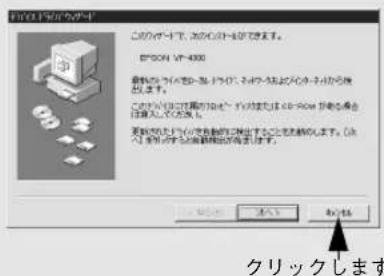
<例 2 > Windows 98の場合 <例 3 > Windows 2000の場合

![新しくいードウェアの検索やデータの開始 このデータを確認、データを確認して取り組みで、取り組みで、取り組みで、取り組みで、取り組みで、取り組みで、取り組みで、取り組みで、取り組みで、取り組みで、取り組みで、取り組みで、取り組みで、取り組みで、取り組みで、取り組みで、取り組みで、取り組みで、取り組みで、取り組みで、取り組みで [OK] [Cancel] [OK] クリックします](/content/2026/05/791527/images/5d376982d9d109c7e40ed7da79b2308a7a6bb29862c96046c0eb1ed713431732.jpg)
- Windows NT4.0/2000/XP/Vistaの場合、管理者権限(Administrators)のあるユーザーでログオンする必要があります。
3 EPSON プリンタドライバ・ユーティリティ CD-ROM をコンピュータにセットします。
4 以下の画面が表示されたら [おすすめインストール] をクリックします。


flowchart
graph LR
    A["マイコンピュータ"] --> B["EPSON (E)"]
    B --> C["Setup.exe"]
    A --> D["ダブルクリック"]
    B --> E["ダブルクリック"]
    C --> F["ダブルクリック"]
5 インストールするソフトウェアを確認して、[OK] ボタンをクリックします。
![EPSON 以下のソフトウェアをインストールします。[インストール]をクリックしてください。 - コルバタドライブ - 数理説明書 - EPSON プリンタウインドウ3 - TMI EPSON ディスタンド インストール ← クリックします EPSON プリンタウィンドウ !3 をインストールしない場合は、手順 4 の画面に戻り、[カスタムインストール]で各ソフトウェアを個別にインストールしてください。](/content/2026/05/791527/images/5119ef51bb8b9b790038383a051bb4669bb52f562cd31c9789b128691f06f9c7.jpg)

ポイント
- Windows 2000/XP/Vistaをお使いの場合は、インストールの途中で [デジタル署名が見つかりませんでした] または [Windows ロゴ テスなどのダイアログが表示されることがあります。[はい] または [続行] クリックして、そのままインストール作業を進めてください。本機に添付のプリンタソフトウェアであれば問題なくお使いいただけます。
- オペレーティングシステム(OS)のセットアップディスクまたはインストールディスクのCD-ROM(またはFD)を要求する画面が表示された場合は、画面に従って以下の手順でインストールを進めてください。
①オペレーティングシステム(OS)のセットアップディスクまたはインストールディスクのCD-ROM(またはFD)をコンピュータにセットし、[OK] ボタンをクリックします。
<例> Windows 98 Second Edition の場合

②以下の画面が表示されたら、セットしたCD-ROM(またはFD)のドライブ名とディレクトリ名を半角文字で入力して、[OK] ボタンをクリックします。
<例>

<入力例> CD-ROM が D ドライブの場合
| OS | 入力例 |
| Windows 95 | D:¥WIN95 |
| Windows 98 | D:¥WIN98 |
| Windows NT 4.0 | D:¥1386 |
③以下の画面が表示されたら、オペレーティングシステム(OS)のセットアップディスクを取り出し、再び「EPSON プリンタドライバ・ユーティリティCD-ROM」をセットして、[OK]ボタンをクリックします。
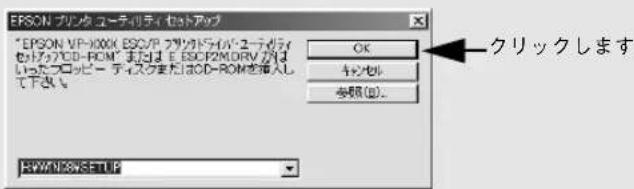
Windows 95/NT4.0をお使いの場合は、⑦へお進みください。
6 以下の画面が表示されたら、プリンタの電源をオンにします。
プリンタの接続先の設定を行います。以下の画面が表示されるまでしばらくお待ちください。


ポイント
⑥の画面の表示後、約3分経 過して も、プリン タの接続 が確認 できない 、あるいは印刷先のポートが認識できない場合は、以下のような画面が表示されます。

次の点を確認し、[再試行] ボタンをクリックしてください。
- プリンタの電源がオンになっているか
- 推奨ケーブルが正しく接続されているか
7 以下のような画面が表示されたら、[OK] ボタンをクリックします。
表示される画面はご利用の環境によって異なります。
再起動を促すメッセージが表示された場合は、Windows を再起動してください。

以上でプリンタソフトウェアのセットアップは終了です。
Windowsでの印刷についての詳細は、EPSONプリンタドライバ・ユーティリティCD-ROM収録のPDFマニュアルをご覧ください。
「PDFマニュアルの見方」128 ページ
Windowsでのセットアップ(ネットワーク接続)
オプションのインターフェイスカードをご利用いただくと、TCP/IP、EtherTalk、IPX/SPXなどさまざまなプロトコルに対応したネットワークプリンタとしてお使いいただくことができます。
Win

ポイント
プリンタを共有する場合は、本機の標準パラレルインターフェイス、またはUSBインターフェイス(Windows 98/Me/2000/XP/Vistaのみ)をご利用いただけます。オプションのインターフェイスカードは必要ありません。 プリンタ共有については、PDFマニュアルの以下のページを参照してください。 「プリンタを共有するには」190 ページ(PDFマニュアル)
ネットワーク環境での接続方法
本機をネットワーク環境に接続するためのオプションのインターフェイスカードは、次の通りです。
(2003年1月現在)
| 型番名称解説 | |
| PRIFNW3S 100BASE-TX/10BASE-TマルチプロトコルEthernet I/Fカード | 本機をEthernet接続するための増設オプションです。IPX/SPX、TCP/IP、NetBEUI、AppleTalkに対応しています。接続には次のどちらかのケーブルが必要です。Ethernet 10BASE-TツイストペアケーブルEthernet 100BASE-TXツイストペアケーブル(カテゴリー5) |

ポイント
PRIFNW1S/PRIFNW2S/PRIFNW3をお持ち(ご使用)のお客様は、本機でもご使用いただけます。 ただし、PRIFNW1S/PRIFNW2S/PRIFNW3の販売は終了しています。
インターフェイスカードの設定方法については、それぞれのカードの取扱説明書を参照してください。
Windows 95/98/Me/NT4.0/2000/XP
1 [スタート] メニューから [プリンタ] または [プリンタとFAX] を開きます。
Windows 95/98/Me/NT4.0/2000 :
[スタート] - [設定] - [プリンタ] の順にクリックします。
Windows XP :
[スタート] - [プリンタと FAX] の順にクリックします。
2 [プリンタの追加] アイコンをダブ
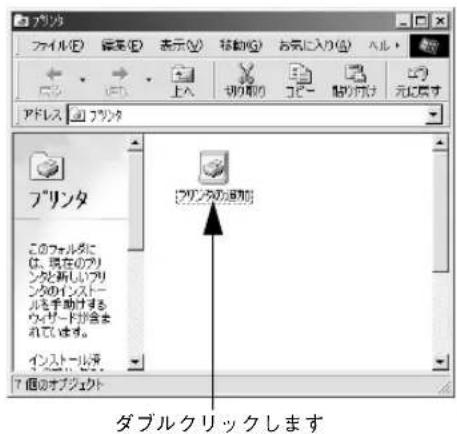
続いて以下のページに進んでください。
- Windows 95/98/Meの場合は以下のへ進みます。
- Windows NT4.0の場合は46 ページの進みます。
- Windows 2000/XPの場合は47 ページへ進みます。
Windows 95/98/Me
上記の手順①②に続いて、以下の作業を行ってください。
3 [次へ] ボタンをクリックします。
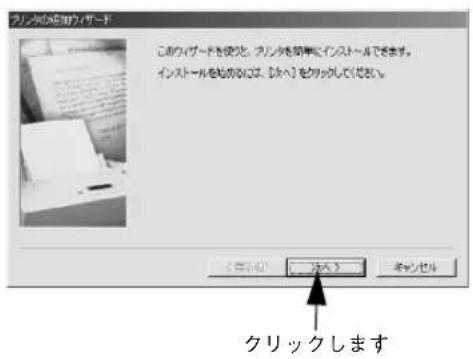
4 [ネットワークプリンタ] を選択してから、[次へ] ボタンをクリックします。

Win
5 接続するネットワークプリンタを選択します。
[参照] ボタンをクリックし、プリンタが接続されているコンピュータ(またはサーバ)下のネットワークプリンタを選択します。

ポイント
- 入力欄に以下の書式で、半角文字を直接入力しても次の手順に進むことができます。
¥¥目的のプリンタが接続されているコンピュータ名¥共有プリンタ名 - プリンタが接続されているコンピュータ(またはサーバ)が、プリンタの名称を変更している場合があります。ご利用のネットワークの管理者にご確認ください。

flowchart
graph TD
    A["プロパーケットを確認する"] --> B["複製"]
    B --> C["複雑化"]
    C --> D["複雑化"]
    D --> E["複雑化"]
    E --> F["複雑化"]
    F --> G["複雑化"]
    G --> H["複雑化"]
    H --> I["複雑化"]
    I --> J["複雑化"]
    J --> K["複雑化"]
    K --> L["複雑化"]
    L --> M["複雑化"]
    M --> N["複雑化"]
    N --> O["複雑化"]
    O --> P["複雑化"]
    P --> Q["複雑化"]
    Q --> R["複雑化"]
    R --> S["複雑化"]
    S --> T["複雑化"]
    T --> U["複雑化"]
    U --> V["複雑化"]
    V --> W["複雑化"]
    W --> X["複雑化"]
    X --> Y["複雑化"]
    Y --> Z["複雑化"]
    Z --> AA["複雑化"]
    AA --> AB["複雑化"]
    AB --> AC["複雑化"]
    AC --> AD["複雑化"]
    AD --> AE["複雑化"]
    AE --> AF["複雑化"]
    AF --> AG["複雑化"]
    AG --> AH["複雑化"]
    AH --> AI["複雑化"]
    AI --> AJ["複雑化"]
    AJ --> AK["複雑化"]
    AK --> AL["複雑化"]
    AL --> AM["複雑化"]
    AM --> AN["複雑化"]
    AN --> AO["複雑化"]
    AO --> AP["複雑化"]
    AP --> AQ["複雑化"]
    AQ --> AR["複雑化"]
    AR --> AS["複雑化"]
    AS --> AT["複雑化"]
    AT --> AU["複雑化"]
    AU --> AV["複雑化"]
    AV --> AW["複雑化"]
    AW --> AX["複雑化"]
    AX --> AY["複雑化"]
    AY --> AZ["複雑化"]
    AZ --> BA["複雑化"]
    BA --> BB["複雑化"]
    BB --> BC["複雑化"]
    BC --> BD["複雑化"]
    BD --> BE["複雑化"]
    BE --> BF["複雑化"]
    BF --> BG["複雑化"]
    BG --> BH["複雑化"]
    BH --> BI["複雑化"]
    BI --> BJ["複雑化"]
    BJ --> BK["複雑化"]
    BK --> BL["複雑化"]
    BL --> BM["複雑化"]
    BM --> BN["複雑化"]
    BN --> BO["複雑化"]
    BO --> BP["複雑化"]
    BP --> BQ["複雑化"]
    BQ --> BR["複雑化"]
    BR --> BS["複雑化"]
    BS --> BT["複雑化"]
    BT --> BU["複雑化"]
    BU --> BV["複雑化"]
    BV --> BW["複雑化"]
    BW --> BX["複雑化"]
    BX --> BY["複雑化"]
    BY --> BZ["複雑化"]
    BZ --> CA["複雑化"]
    CA --> CB["複雑化"]
    CB --> CC["複雑化"]
    CC --> CD["複雑化"]
    CD --> CE["複雑化"]
    CE --> CF["複雑化"]
    CF --> CG["複雑化"]
    CG --> CH["複雑化"]
    CH --> CI["複雑化"]
    CI --> CJ["複雑化"]
    CJ --> CK["複雑化"]
    CK --> CL["複雑化"]
    CL --> CM["複雑化"]
    CM --> CN["複雑化"]
    CN --> CO["複雑化"]
    CO --> CP["複雑化"]
    CP --> CQ["複雑化"]
    CQ --> CR["複雑化"]
    CR --> CS["複雑化"]
    CS --> CT["複雑化"]
    CT --> CU["複雑化"]
    CU --> CV["複雑化"]
    CV --> CW["複雑化"]
    CW --> CX["複雑化"]
    CX --> CY["複雑化"]
    CY --> CZ["複雑化"]
この後は、48 ページのに進みます。
Windows NT4.0

ポイント
Windows NT4.0の場合、ローカルマシンの管理者権限のあるユーザー(Administrators)でログオンし、インストールしてください。
3 [ネットワーク ブプリンタサー バー]をクリックし、[次へ]ボタンをクリックします。
![このスタートを使用する。アプリのスタートまたは接続をするや、容量を行うことができます。このアプリの管理をどのように行うかを確認してください。 このスタート開始 すべての設定をこのスタートで管理し、構成する場合 ネットワークアプリサーバー(2) このスタート上のアプリに接続し、そのアプリのすべての設定を管理する。管理者はネットワークアプリサーバーによって管理する場合 [OK] [Cancel] [OK]](/content/2026/05/791527/images/c386f4e85545efebc430152bc76cd4ff646e6db56090ab6a7e826c6c3190da3a.jpg)
①クリックして ②クリックします
4 接続されているネットワークプリンタを選択します。

① プリンタを接続しているコンピュータ
(またはサーバ)をダブルクリックし

ポイント
- 入力欄に以下の書式で、半角文字を直接 入力しても次の手順に進むことができます。
¥¥目的のプリンタが接続されているコンピュータ名¥共有プリンタ名 - プリンタが接続されているコンピュータ(またはサーバ)が、プリンタの名称を変更している場合があります。ご利用のネットワークの管理者にご確認ください。
この後は、48 ページの⑥に進みます。
Windows 2000/XP
画面は、Windows 2000のものを使用しています。
3 [次へ] ボタンをクリックします。
Win

4 「ネットワークプリンタ」を選択してから、〔次へ〕ボタンをクリックします。

5 接続するネットワークプリンタを選択します。

② プリンタを接続しているコンピュータ ③プリンタをクリックして(またはサーバ)をダブルクリックし

- 入力欄に以下の書式で半角文字を直接入力しても次の手順に進むことができます。
¥¥目的のプリンタが接続されているコンピュータ名¥共有プリンタ名 - プリンタが接続されているコンピュータ(またはサーバ)が、プリンタの名称を変更している場合があります。ご利用のネットワークの管理者にご確認ください。
この後は 48 ページのに進みます。
6 [OK] ボタンをクリックします。
![EPSON VP-4300 - [OK] ボタンをクリックします。 - 1](/content/2026/05/791527/images/b133f708b62a3ece58e3f687cf37dffca5a7477f0a8a939e5c9c7afd8014df66.jpg)
プリンタを直接接続しているコンピュータにプリンタドライバがインストールされていて、そのコンピュータとお使いのコンピュータのOSが同じ場合、プリンタドライバは自動的にインストールされ、上の画面は表示されません。また、以降の手順も必要ありません。
7 [ディスク使用] ボタンをクリックします。
EPSON プリンタドライバ・ユーティリティ CD-ROM からブリンドライバをインストールします。
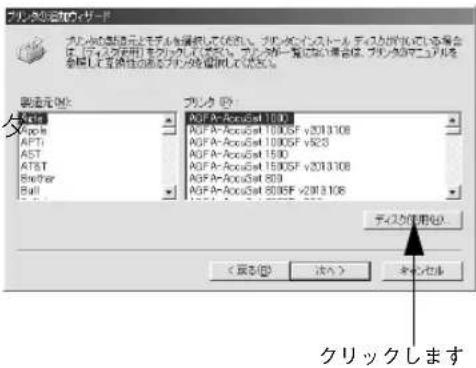
8 EPSON プリンタドライバ・ユーティリティ CD-ROM をコンピュータにセットします。
9 プリンタドライバが収録されているドライブ名とディレクトリ名を半角文字で入力して、[OK] ボタンをクリックします。
![ディスクからインストール デバイスの製造元が配布するインストール ディスクを指定したドライゴに入れて、[OK] をクリックしてください。 配布ファイルのコピー元: D:\WINDOWS ①半角で入力して ②クリックします](/content/2026/05/791527/images/1c2330a63435cf2918a7e4a8279428c21993da5abf05e82486d16093d0ac9125.jpg)
| Windows 95 | Windows 98 | Windows Me | Windows NT4.0 | Windows 2000/XP | Windows Vista | Windows XP x64 Edition/Vista x64 Edition | |
| セット先ドライブ例 | DドライブEドライブ | ||||||
| 入力例 | D:¥WIN95E:¥WIN95 | D:¥WIN98E:¥WIN98 | D:¥WINMEE:¥WINME | D:¥WINNT40E:¥WINNT40 | D:¥WIN2000E:¥WIN2000 | D:¥WINVISTAE:¥WINVISTA | D:¥WINVISTA_XP64E:¥WINVISTA_XP64 |
![EPSON VP-4300 - プリンタドライバが収録されているドライブ名とディレクトリ名を半角文字で入力して、[OK] ボタンをクリックします。 - 2](/content/2026/05/791527/images/f913479ab6c3a9ec0eec89d9fa248148985238ff9bc6ebb3cbac6764c9b0adaa.jpg)
ポイント
入力方法がわからない場合は、以下の手順で指定することができます。
①[参照] ボタンをクリックします。
![ディスクからインストール デバイスの製造元が配布するインストール ディスクを指定したドライブに入れて、[OK] をクリックしてください。 配布ファイルのコピー元: OK キャンセル 参照(B)... クリックします](/content/2026/05/791527/images/83f88598a01c30cddde23ce94fe75fd142e6f888127d65c43abe62377f3e6472.jpg)
② [ドライブ] または [ファイルの場所] から [CD-ROM] のアイコンを選択し、入力例に記載されているご利用のOSフォルダを選択します。
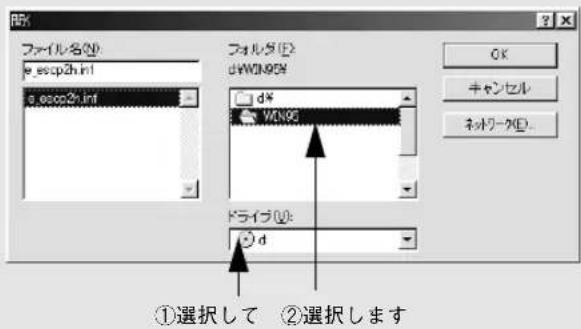
Windows 2000/XPをお使いの場合は、インストールの途中で [デジタル署名が見つかりませんでした] または [Windows ロゴ テスト] などのダイアログが表示されることがあります。 [はい] または [続行] ボタンをクリックして、そのままインストール作業を進めてください。本機に添付のプリンタソフトウェアであれば問題なくお使いいただけます。
10 ご使用のプリンタ名をクリックして、[次へ] ボタンをクリックします。

①クリックして ②クリックします
11 この後は、画面の指示に従って設定してください。

ポイント
- Windows 95/98/NT4.0をお使いの場合、オペレーティングシステム(OS)のセットアップディスクまたはインストールディスクのCD-ROM(またはFD)を要求する画面が表示されますので、画面に指示に従ってオペレーティングシステム(OS)のセットアップ ディスク またはインストールディスクをセットしてください。
- EPSONプリンタウィンドウ!3 のみをインストールされる方は、以下の手順に従ってください。
① EPSON プリンタドライバ・ユーティリティCD-ROM をコンピュータにセットします。
② 画面が表示されたら [カスタムインストール] をクリックします。
③ EPSONプリンタウィンドウ!3 のみを選択してインストールを始めます。
4 この後は画面の指示に従ってください。
以上ですべてのセットアップは終了です。
Windowsでの印刷についての詳細は、EPSONプリンタドライバ・ユーティリティ CD-ROM収録のPDFマニュアルをご覧ください。
「PDFマニュアルの見方」128 ページ
Windows Vista
Win
1 [スタート] - [コントロールパネル] - [プリンタ] の順にクリックして [プリンタ] を開きます。
2 [プリンタのインストール] をクリックします。

3 [ネットワーク、ワイヤレスまたは Bluetoothプリンタを追加します] をクリックします。
![ブリンタの選択 ローカル プリンタまたはネットワーク プリンタの選択 ローカル プリンタを通知します[&] USB プリンタがい場合のみこのオプションを使用してください。(USB プリンタはプラグインされたときに自動的にインストールされます。) ネットワーク、ファイレスまたは Bluetooth プリンタを通知します(*) コンピュータがネットワークに連絡されているか、または Bluetooth プリンタがワイヤレス プリンタがオンになっていることを確認してください。 OK 取消 キャンセル クリックします](/content/2026/05/791527/images/575f19f4de258cc9c9aa70de46a5daba6a76ac54e223f08fbfa8acb2138e5567.jpg)
4 共有プリンタが自動的に検索されます。共有プリンタのアイコンをクリックし、[次へ]をクリックします。
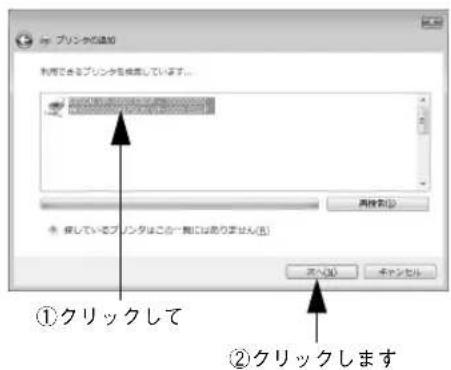
共有プリンタが検索されないときは、[探しているプリンタはこの一覧にありません]をクリックします。以下の画面が表示されますので、手動で指定してください。

5 共有プリンタ名を確認し、[次へ]をクリックします。

6 [完了] をクリックします。

以上で終了です。
Macintoshでお使いの場合
Macintoshに接続して使用するには、オプションのインターフェイスカードが必要です。
インターフェイスカードに添付されている説明書に従って、プリンタドライバ「EPSON Print!2」の「AT-24ESC/P」を、お使いのMacintosh にインストールしてご使用ください。

ポイント
本プリンタは、Macintosh環境でのUSB接続には対応しておりません。
(2003年1月現在)
| 型番 名称 | 解 説 | |
| PRIFNW3S 100 | BASE-TX/10BASE-TマルチプロトコルEthernet I/Fカード | 本機をEthernet接続するための増設オプションです。IPX/SPX、TCP/IP、NetBEUI、AppleTalkに対応しています。接続には次のどちらかのケーブルが必要です。Ethernet 10BASE-TツイストペアケーブルEthernet 100BASE-TXツイストペアケーブル(カテゴリー5) |

ポイント
PRIFNW1S/PRIFNW2S/PRIFNW3をお持ち(ご使用)のお客様は、本機でもご使用いただけます。
ただし、PRIFNW1S/PRIFNW2S/PRIFNW3の販売は終了しております。
DOS環境でお使いの場合
DOS環境でお使いの場合、プリンタドライバなどのソフトウェアを別途インストールする必要はありません。お使いのDOSアプリケーションソフト上でプリンタ名を選択して印刷を実行します。印刷の条件は、アプリケーションソフト上、パネル設定から設定します。
「プリンタ設定値の変更」91 ページ
国内ソフトウェアでの設定
次の表の中の複数のプリンタが設定画面に表示されるときは、優先順位の高いプリンタを選択してください。
| 優先順位 プリンタ名 | |
| 1 VP-4300 | |
| 2 VP-4200/4100/4000 | |
| 3 FBP-3000 | |
| 4 ESC/P24-J84 | |
| 5 VP-2300/2200/1850/1800/1700/1047 | |
| 6 ESC/P24-J83 | |

ポイント
上の表のプリンタ名を選択しても正しく印刷できないときは、プリンタ設定値の [ESC/Pスーパー] が [OFF] に設定されていることを確認してください。
「プリンタ設定値の変更」91 ページ
ソフトウェア上に上の表のプリンタ名がないときには、次の表から選択します。
| 優先順位 プリンタ名 | |
| 1 VP-135K | (PC) |
| 2 VP-130K | (PC II) |
| 3 VP-130K | (PC) |
| 4 PC-PR201H | |
第2部 リファレンス編
使用可能な用紙と給排紙
● 使用可能な用紙 56
● アジャストレバーの設定 …… 69
● 給紙経路の設定方法 70
● 連続紙のセットと排紙 ……71
● 単票紙のセットと排紙 81
● 連続紙と単票紙の切り替え…… 87
4
使用可能な用紙
本プリンタでは一般的な連続紙や単票紙のほかに、複写紙や封筒、ハガキ、ラベルなどの用紙も使用できます。説明をよくお読みいただき正しい用紙をご使用ください。
カットシートフィーダ(オプション)で使用できる用紙の詳細については以下のページを併せてお読みください。
「カットシートフィーダの取り付けと使い方」107 ページ

ポイント
給紙ミスや紙詰まりを防止するために以下の項目をご参照ください。
「用紙詰まりの予防」136 ページ
連続紙(連続複写紙)
*1 上質紙:
上質紙や事務用普通紙(複写 紙などで使用るもの)を総称して表記します。
す
- プリンタ背面のプッシュトラクタから給紙します。
- 上質紙 ^1 、再生紙あるいは複写紙(ノンカーボン紙または裏カーボン紙)を使用してください。
- 最大8枚までの複写紙(オリジナル+7枚)を使用することができます。
- スプロケット穴は、真円形のものを使用してください。
- 再生紙は一般室温環境(温度15~25度、湿度30~60%)で使用してください。

注意
- 用紙表面に、染み、ピンホール、汚れ、しわ、反りや毛羽立ちのある連続紙は使用しないでください。
- 練じ穴は、直径5mm以下のものをご使用ください。
- 印字領域内に穴などの段差がないものをご使用ください。
| 項目 1枚紙 | 複写紙 | |
| 品質 上質紙、再生紙 ノンカーボン紙、裏カーボン紙 | ||
| 用紙幅 101.6~406 | 4mm {4~16インチ} | |
| 折り畳み長 | 101.6~558.8mm {4~22インチ} | |
| 用紙厚 0.065~0.19 | mm 0.12~0.62mm | |
| 用紙連量 | 45~135kg | 34~50kg(1枚当たり) |
連続複写紙の推奨組み合わせ
*2 速量:
四方判 (788×1091
mm²の用紙1000枚の
重 量をkg で 表し
のです。
たも
構成枚数と連量(kg)は次の表の通りです。
| 1P | 2P | 3P | 4P | 5P | 6P | 7P | 8P | |
| 1枚目 | 45~135 | 50 | 50 | 43 | 43 | 43 | 43 | 43 |
| 2枚目 | - | 43 | 34 | 34 | 34 | 34 | 34 | 34 |
| 3枚目 | - | - | 43 | 34 | 34 | 34 | 34 | 34 |
| 4枚目 | - | - | - | 43 | 34 | 34 | 34 | 34 |
| 5枚目 | - | - | - | - | 43 | 34 | 34 | 34 |
| 6枚目 | - | - | - | - | - | 43 | 34 | 34 |
| 7枚目 | - | - | - | - | - | - | 43 | 34 |
| 8枚目 | - | - | - | - | - | - | - | 43 |

ポイント
ページ長(ミシン目から次のミシン目までの長さ)が101.6mm {4インチ} 未満の場合、用紙の折り畳み長は101.6mm {4インチ} 以上の用紙をお使いください。

印字領域
以下の領域に印刷することができます。

*1 *2:用紙幅406.4mm(16インチ)使用時は、以下の余白が必要です。
| 標準本体 給紙補助フィーダ(オプション) 装着時 | |
| *1(左マージン) | 18mm以上 23mm以上 |
| *2(右マージン) | 23 mm以上 30mm以上 |
折り畳み部分のふくらみ
連続紙の折り畳み部分を平らに伸ばしたときのふくらみは、2mm以下のものを使用してください。

ミシン目の入れ方
- ミシン目のカット、アンカットの比率は約3:1~5:1としてください。

- 横ミシン目の両端部Aのアンカット寸法は1mm以上としてください。
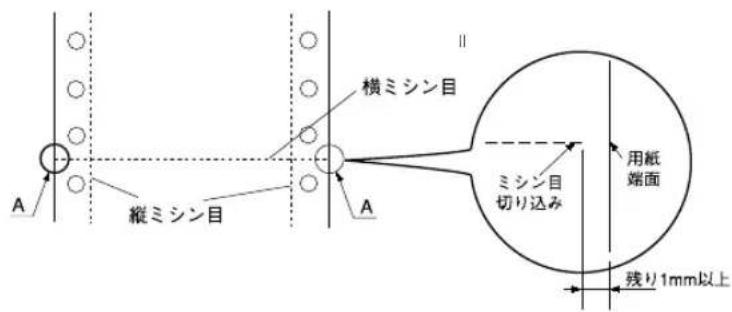
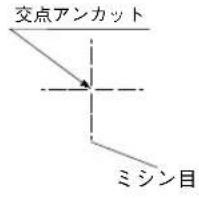
- 縦ミシン目と横ミシン目との交点はカットしないでください。
| ×:交点カット ○:交点アンカット | |
 |  |
スプロケット穴の形状
スプロケット穴の形状は以下のような真円形のものを使用してください。

スプロケット穴の形状

スプロケット穴が次のようにずれているものは使用できません。

複写紙を使用する場合は、必ず以下の綴じ方の連続紙を使用してください。本プリンタで最も推奨する綴じ方は両側点のり綴じ(千鳥綴じ)です。
| 名称 | 両側点のり綴じ(千鳥綴じ) | 両側紙ホチキス綴じ(ダブルギャザー) | 片側点のり綴じ(千鳥)+片側紙ホチキス綴じ(ダブルギャザー) |
| 綴じ方 |  |  |   |

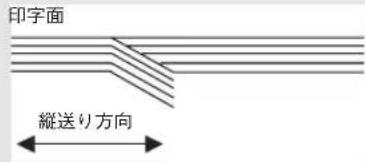
次の綴じ方をしている用紙や、折れ、めくれ、印字面への膨らみのある用紙は使用しないでください。
- 棒のり綴じ
- 金属ホチキス
- 紙ホチキス(シングルギャザー)
- 片側紙ホチキス(片側フリー)
- テープホチキス
棒のり綴じ
金属ホチキス
シングルギャザー

紙ホチキスの折れ、めくれ

プレプリント紙での制限
印刷面にあらかじめ糸線や文字や図形などが印刷されている用紙をプレプリント紙といいます。
プレプリント紙を使用する場合は、以下の制限があります。
- 本機は紙幅検出用センサを搭載しています。下図斜線部に反射率60%未満の色(例えば黒)で印刷されているプレプリント紙は紙幅が検出できないため使用できません。
- 下図斜線部に穴のある用紙は使用できません。下図斜線部にある穴も、反射率60%未満の色とみなされますので、斜線部に穴のないプレプリント紙をご使用ください(連続紙両側のスプロケット穴は除きます)。


ポイント
- パンチ穴なども、光反射率60%未満の色と同様になるため、制限領域への穴あけは避けてください。
- プレプリント紙や穴加工のある用紙は、大量に用意する前に、サンプルを使って印刷できることを確認してください。
ラベル連続紙
- プリンタ背面のプッシュトラクタから給紙します。
- 一般室温環境(温度15~25℃、湿度30~60%)で使用してください。
- プリンタ後方からラベル紙を引き抜かないでください。
- 使用しないときは、プリンタから取り外してください。
- 台紙には印字しないでください。
- 単票ラベル紙は使用できません。
- ティアオフ機能は使用しないでください。
「ティアオフ機能」77 ページ
- アジャストレバーを設定して印刷してください。
「アジャストレバーの設定」69 ページ
| 項目 詳細 | |
| 品質 上質紙 | |
| 台紙用紙幅 101.6~406.4mm {4~16インチ} | |
| 台紙折り畳み長 101.6~558.8mm {4~22インチ} | |
| 用紙厚(台紙を含む) 0.16~0.19mm | |
ラベル紙の種類
*1 カストリ: ラベル以外の粘着 シールをはぎ取る こと。
ラベル紙にはカストリなしの用紙とカストリありの用紙があります。カストリなしの用紙を使用することをお勧めします。
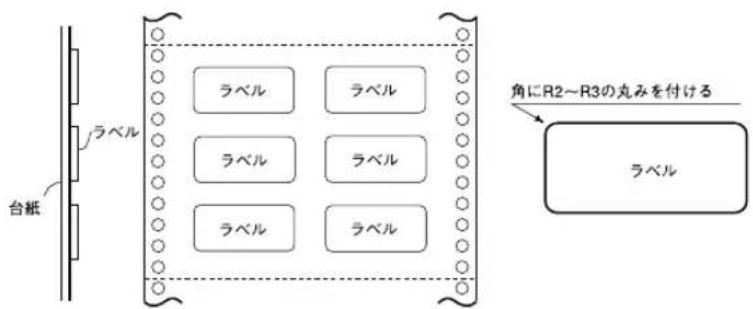
- 台紙全体がシールに覆われているラベル紙(カストリなし)

- 台紙全体がシールに覆われていないラベル紙(カストリあり) ラベルの角にR2~3mmの丸みが付いているラベル紙を使用してください。
印字領域と使用可能なラベルサイズ
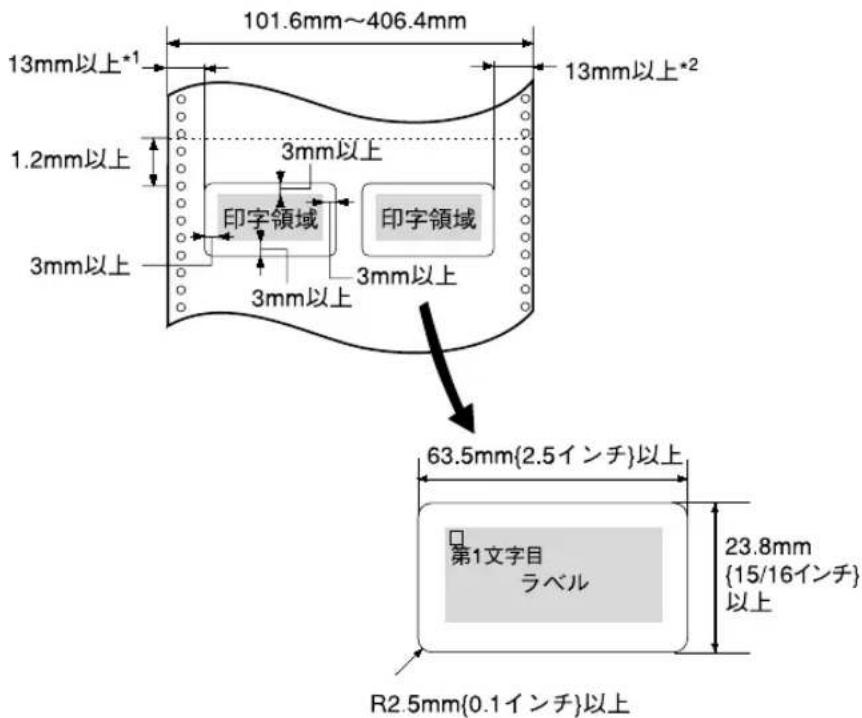
*1 *2:用紙幅406.4mm(16インチ)使用時は、以下の余白が必要です。
| 標準本体 給紙 | 補助フィーダ(オプション)装着時 | |
| *1(左マージン) | 18mm以上 23mm以上 | |
| *2(右マージン) | 23 mm以上 30mm以上 | |

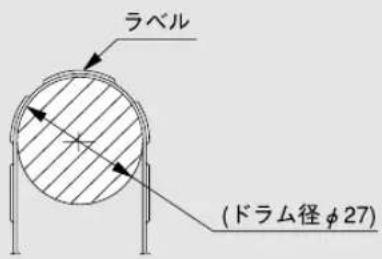
次の条件でめくれないラベルを使用してください。
ポイント 卷付ドラム径:φ27mm
卷付角度 : 180°
卷付時間 : 24時間
周囲温度 : 40℃
周囲湿度 : 30%
単票紙(単票複写紙)
- 用紙ガイド、給紙補助フィーダ(オプション)、またはカットシートフィーダ(オプション)から給紙します。
- 上質紙、再生紙、複写紙(ノンカーボン紙または裏カーボン紙)を使用してください。ただし、カットシートフィーダ(オプション)から複写紙を印刷する場合、裏カーボン紙は使用しないでください。
- 最大8枚までの複写紙(オリジナル+7枚)を使用することができます。
- 再生紙は一般室温環境(温度15~25℃、湿度30~60%)で使用してください。
| 項目 一般紙 複写紙 | |||
| 品質 上質紙、普通紙、 | PPC用紙、再生紙 | ノンカーボン紙、裏カーボン紙 ^1 | |
| 用紙幅 用紙力 | イド 90~420mm{3.5~16.5インチ} | ||
| 給紙補助フィーダ(オプション) 100~420mm{3.9~16.5インチ} | |||
| カットシートフィーダ(オプション) | |||
| 用紙長 用紙力 | イド 80~420mm{3.15~16.5インチ}(給紙補助フィーダ(オプション) | 1枚紙および天のり綴じの場合)80~297mm{3.15~11.7インチ}(横のり綴じの場合) | |
| カットシートフィーダ(オプション) | 92~364mm{3.6~14.3インチ} | ||
| 用紙厚 用紙力 | イド 0.065~0.19mm 0.12~0.62mm | ||
| 給紙補助フィーダ(オプション) | |||
| カットシートフィーダ(オプション) | 0.08~0.12mm | 0.12~0.62mm | |
| 用紙連量 ^1 | 用紙ガイド 45~135kg 34 | ~50kg | |
| 給紙補助フィーダ(オプション) | |||
| カットシートフィーダ(オプション) | 55~70kg | 34~50kg(1枚当たり) | |
*1 連量:
四方判(788×1091
pmm)の用紙1000枚
の重量をkgで表した
ものです。
*1 カットシートフィーダ(オプション)から複写紙を給紙する場合は、ノンカーボン紙を使用し、裏カーボン紙や中カーボン紙は使用しないでください。
単票複写紙の推奨組み合わせ
構成枚数と連量(kg)は次の表の通りです。
| 1P | 2P | 3P | 4P | 5P | 6P | 7P | 8P | |
| 1枚目 | 45~135 | 50 | 50 | 43 | 43 | 43 | 43 | 43 |
| 2枚目 | - | 43 | 34 | 34 | 34 | 34 | 34 | 34 |
| 3枚目 | - | - | 43 | 34 | 34 | 34 | 34 | 34 |
| 4枚目 | - | - | - | 43 | 34 | 34 | 34 | 34 |
| 5枚目 | - | - | - | - | 43 | 34 | 34 | 34 |
| 6枚目 | - | - | - | - | - | 43 | 34 | 34 |
| 7枚目 | - | - | - | - | - | - | 43 | 34 |
| 8枚目 | - | - | - | - | - | - | - | 43 |
使用できる定形用紙
| 用紙サイズ | 前から給紙(用紙ガイド/給紙補助フィーダ(オプション)) | カットシートフィーダ(オプション) | |||
| 一枚紙 複写紙 一枚紙 複写紙 | 1 | ||||
| A3 (297×420mm) | 縦長、横長 | 縦長、横長 | 横長 | 横長 | |
| A4 (210×297mm) | 縦長、横長 | 縦長、横長 | 縦長、横長 | 縦長、横長 | |
| A5 (148×210mm) | 縦長、横長 | 縦長、横長 | 縦長、横長 | 縦長、横長 | |
| A6 (105×148mm) | 縦長、横長 | 縦長、横長 | 縦長、横長 | 縦長、横長 | |
| B4 (257×364mm) | 縦長、横長 | 縦長、横長 | 縦長、横長 | 縦長、横長 | |
| B5 (182×257mm) | 縦長、横長 | 縦長、横長 | 縦長、横長 | 縦長、横長 | |
*1 カットシートフィーダ(オプション)では横のり複写紙は使用できません。
単票複写紙の綴じおよび給紙方向
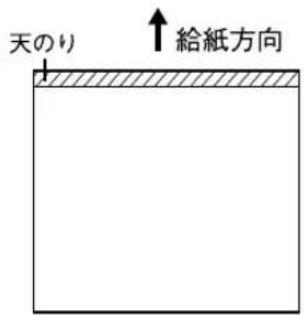
用紙の上端全面、あるいは側端全面がのり付けされた用紙を使用してください。また、給紙方向で指定する方向に給紙してください。
単票複写紙(天のり)
単票複写紙(横のり)
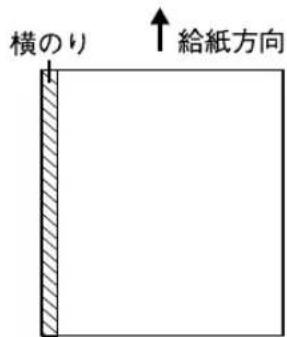

- 単票複写紙は、天のり綴じまたは横のり綴じの用紙を使用してください(カットシートフィーダでは横のり複写紙は使用できません)。


- 練じののり付けは、用紙一端面全面にあるものを使用してください。
- のり付け部が波打ったり硬くなったりしていないものを使用してください。
印字領域
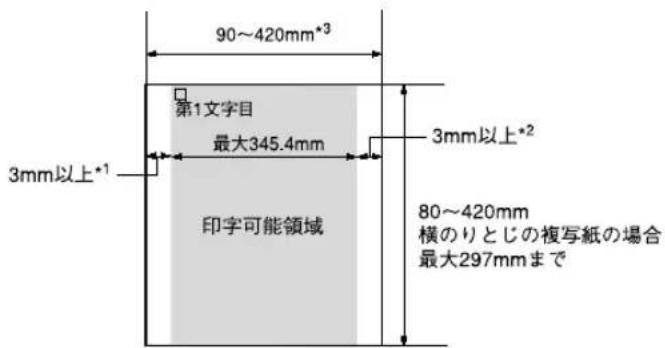
*1 *2: A3横長(用紙幅406.4mm(16インチ))使用時は、以下の余白が必要です。
| 用紙ガイド | 給紙補助フィーダ(オプション) | カットシートフィーダ(オプション) | |
| *1(左マージン) | 31mm以上 39mm以上 | 23mm以上 | |
| *2(右マージン) | 20 mm以上 37mm以上 | 44mm以上 |
*3: カットシートフィーダ(オプション)/給紙補助フィーダ(オプション)使用時は、100~420mmとなります。
プレプリント紙での制限
印刷面にあらかじめ罫線や文字や図形などが印刷されている用紙をプレプリント紙といいます。
プレプリント紙や穴加工のある用紙を使用する場合は、以下の制限があります。
- 本機は紙幅検出用センサを搭載しています。下図斜線部に反射率60%未満の色(例えば黒)で印刷されているプレプリント紙は紙幅が検出できないため使用できません。
- 下図斜線部に穴のある用紙は使用できません。下図斜線部にある穴も、反射率60%未満の色とみなされますので、斜線部に穴のないブレプリント紙をご使用ください。


ポイント
- パンチ穴なども光反射率 60% 未満の色と同様になるため、制限領域への穴あけは避けてください。
- プレプリント紙や穴加工のある用紙は、大量に用意する前に、サンプルを使って印刷できることを確認してください。
ハガキ
- 用紙ガイドまたはカットシートフィーダ(オプション)から給紙します。
- 郵便ハガキ(通常ハガキ・往復ハガキ)を使用してください。
- 郵便往復ハガキは、用紙中央に折り跡がないものを使用してください。
- 操作パネルでハガキモードを設定してから印刷してください。
- 一般室温環境(温度15~25℃、湿度30~60%)で使用してください。
ハガキの仕様
| 項目 詳細 | ||
| 品質 郵便ハガキ(通常ハガキ) | 郵便往復ハガキ | |
| 用紙幅 100mm 148mm | ||
| 用紙長 148mm 200mm | ||
| 用紙厚 約0.22mm | ||

郵便ハガキの使用をお勧めします。私製ハガキを使用するときは、上記の仕様を満たし、用紙表面が白色(光反射率が60%以上)で、染み、ピンホール、しわ、カール、毛羽立ちのない上質紙のものを使用してください。

- 郵便ハガキに印刷する前に、ハガキサイズの用紙で試し印刷をし、印刷位置を確認してから実際に郵便ハガキへ印刷してください。
- アプリケーションソフトからハガキに印刷する場合は、給紙位置の調整が必要です。
印字領域

*カットシートフィーダ(オプション)から給紙する場合は4.2mm以上。
封筒
- クラフト紙あるいはケント紙を使用してください。
- 定形封筒(長形4号、長形3号、角形3号、角形2号、洋形2号、洋形5号)を使用してください。
- 操作パネル上で封筒モードを設定してから印刷してください。
- 横長に給紙してください。縦長での給紙はできません。
- 一般室温環境(温度15~25℃、湿度30~60%)で使用してください。

- フラップ部がのり付け加工された封筒は使用しないでください。
- 切手やシールなどを貼り付けた封筒は使用しないでください。
- 一重封筒を使用してください。
- 和封筒の表面に印字する場合は、印字開始位置が封筒の肩(フラップ部を除いた位置)から3mmの場 所になるように、エッジガイドの位置を調整してください。
「ハガキ、封筒のセットと排紙」84 ページ
- 和封筒は、カットシートフィーダ(オプション)からは、給紙しないでください。
- 洋封筒は、フラップ部を折り曲げた状態で給紙してください。
- 給紙補助フィーダ(オプション)からの給紙は、和封筒・洋封筒ともに用紙ガイドからの給紙と同様に行ってください。
封筒の仕様
| 項目 詳細 | |
| 品質 クラフト紙、ケント紙 | |
| 用紙厚(総厚)1 | 0.12~0.46mm |
*1 ただし、印字領域内における紙厚差は0.25mm{0.01インチ}以下とします。
推奨する封筒サイズ(JIS S5502準拠)
| 名称 用紙幅 | 用紙長さ | 用紙重量(連量) | ||
| 和封筒 ^1 | 長形4号 | 205mm | 90mm | 50~85g/m ^2 |
| 長形3号 | 235mm | 120mm | 50~85g/m ^2 | |
| 角形3号 | 277mm | 216mm | 70~85g/m ^2 | |
| 角形2号 | 332mm | 240mm | 70~85g/m ^2 | |
| 洋封筒 | 洋形2号 | 162mm | 114mm | 50~85g/m ^2 |
| 洋形5号 | 217mm | 95mm | 50~85g/m ^2 | |
*1 長形4号・3号、角形3号・2号は、カットシートフィーダ(オプション)から給紙できません。
和封筒の印字領域と給紙方向
- 用紙ガイドまたは給紙補助フィーダ(オプション)から給紙します。
- フラップ部は折り曲げない状態で使用してください。

洋封筒の印字領域と給紙方向
- 用紙ガイドまたは給紙補助フィーダ、カットシートフィーダ(ともにオプション)から給紙します。
- フラップ部は折り曲げた状態で使用してください。

*カットシートフィーダ(オプション)から給紙する場合は4.2mm以上
封筒裏面の印字領域と給紙方向
- 封筒のり合わせ部(斜線部)の上およびその周辺5mm以内への印刷はしないでください。
- 開封端から3mmの領域には印刷しないでください。

アジャストレバーの設定
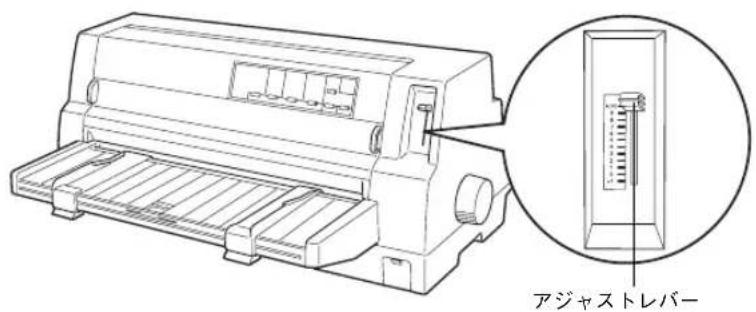
給紙する用紙の厚さに合わせてアジャストレバーを設定します。通常は、アジャストレバーを「AUTO」に設定して印刷します。「AUTO」に設定すると、自動的に用紙種類や枚数に合わせて紙厚を調整し、印刷します。

| 用紙の種類・枚数 アジャストレバーの設定値 | |||
| 1枚紙 -1~0 | AUTO | ||
| 複写紙 2枚 0~1 | |||
| 3枚 1~2 | |||
| 4枚 2~4 | |||
| 5枚 3~5 | |||
| 6枚 4~6 | |||
| 7枚 5~8 | |||
| 8枚 6~9 | |||
| ラベル 2 | |||
| ハガキ 2 | |||
| 封筒 2~6 | |||

ポイント
- 封筒は場所によって用紙厚が異なるため、アジャストレバーを「AUTO」に設定することをお勧めします。ただし、印字が薄い場合は2~6の範囲で設定値を小さく、印字汚れ(こすれ)が出るときは2~6の範囲で大きく設定して印刷してください。
- 複写紙は同じ複写枚数でも、種類によって用紙の厚さが異なるため、アジャストレバーを「AUTO」に設定することをお勧めします。ただし、印字が薄い場合は、使用される複写枚数のアジャストレバーの設定範囲内で設定値を小さく、印字汚れ(こすれ)が出る場合は、設定範囲内で設定値を大きくして印刷してください。

注意
- 厚手の用紙や特殊紙に印刷する場合は、印刷領域に注意してください。ソフトウェアで印刷領域を設定する際、必ず印刷可能領域内で印刷するように設定してください。アジャストレバーの設定値が大きいときに印刷可能領域外で印刷すると、プリントヘッドを損傷するおそれがあります。
- ハガキを使用するときは、アジャストレバーを「AUTO」または「2」に設定してください。次に「用紙カット位置/封筒・ハガキ」スイッチを押してハガキモードを設定してから印刷してください。
- 用紙の厚さに対してアジャストレバーの設定値が大きすぎると、印刷がかすれたり、印刷抜けを起こす場合があります。逆に設定値が小さすぎると、リボンや用紙が傷んだり、用紙が汚れたり、用紙が正しく送られない場合があります。
給紙経路の設定方法
本プリンタでは、プリンタの前後に給紙装置を備えています。操作パネル上の [給紙方法] スイッチを押すことにより、連続紙をセットしたままの状態で単票紙の給紙に切り替えることができます。

[給紙方法] スイッチ
使用する用紙と給紙経路
ランプの説明 □:点灯 ■:消灯
| 給紙経路 給紙方法ランプ | 給紙方法 | ||
| 連続紙 |  | □ 連続紙■ 単票紙/CSF | プッシュトラクタから連続紙を給紙します。 |
| 単票紙 |  | ■ 連続紙□ 単票紙/CSF | 用紙ガイド / 給紙補助フィーダ(オ プション)から用紙を手差し給紙します。 |
 | ■ 連続紙□ 単票紙/CSF | カットシートフィーダ(オ プション)から用紙を自動給紙します。 |
連続紙のセットと排紙
連続紙のセット方法と排紙方法について説明します。
操作上のご注意
印刷開始位置がずれたりプリンタ内に用紙が詰まるなどの動作不良や、故障の原因となりますので、次の操作は絶対にしないでください。
- プリンタの [電源] スイッチがオンのとき、紙送りノブを回す。
- プリンタの「電源」スイッチがオンのとき、連続紙がプリンタ内に給紙された状態で、トラクタから用紙を外して引き抜く。
- プリンタの [電源] スイッチがオンのとき、[給紙 / 排紙] スイッチを押し、用紙が完全に排紙されない状態で、用紙を引き抜く。
- プリンタの [電源] スイッチがオフのとき、紙送りノブを使用して用紙をプリンタ内部に送る。
連続紙の配置
連続紙をスムーズに給紙するために、以下のような配置でプリンタをお使いください。

プリンタケーブルやプリンタ台の角、用紙の箱に連続紙が接触していると紙送りの負荷となり、印刷位置がずれる場合があります。スムーズに給紙できるように連続紙を配置してください。また、連続紙は必ず箱から取り出して置いてください。
用紙のセット
1 [給紙方法] スイッチを押して「連続紙」を選択します。

2 [電源] スイッチをオフにします。
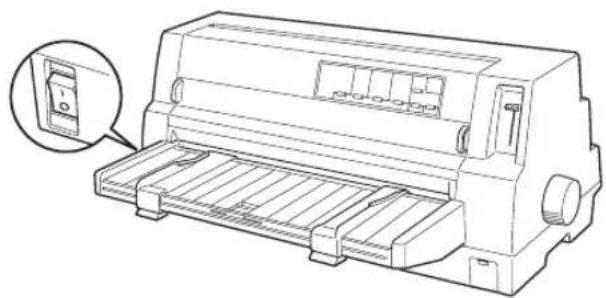
3 通常はアジャストレバーを「AUTO」に設定します。 ☑「アジャストレバーの設定」69 ページ
4 エッジガイドのロックを外してから、エッジガイドを左右いっぱいに広げます。

6 固定レバーのロックを解除し、スプロケット位置を連続紙のサイズに合わせます。
スプロケット(左右)の固定レバーを上げてロックを解除します。スプロケット(左)を左側に移動し、固定レバーを下げてロックします。スプロケット(右)を使用する用紙のピン穴の幅に合わせます。センターサポートを左右のスプロケットの中央に移動させます。


スプロケット(左)の手前側にある△印は、印字開始位置を示します。ソフトウェアで設定する左マージンと実際の左マージンとが異なっている場合はスプロケットの位置を再調整してください。
7 スプロケットカバーを開けます。

8 連続紙をセットし、スプロケットを固定します。
連続紙のはじめの 3 つの穴をピンにはめます。スプロケット(左)のカバーを閉じてから、スプロケット(右)を動かして用紙のたるみを取り除きます。固定レバーを下げてロックします。

9 [電源] スイッチをオンにします。
印刷データを受信すると用紙は自動給紙されて、印刷を開始します。
![EPSON VP-4300 - [電源] スイッチをオンにします。 - 1](/content/2026/05/791527/images/141c2c244a10f928c75d560029b1d98d4b9a4f964f7147fd3169dc7823739977.jpg)
- プリンタの [電源] スイッチがオンになっているときは、紙送りノブを回さないでください。
- 連続紙が給紙されない場合は、連続紙をセットし直してください。
- 給紙補助フィーダ(オプション)を装着時、連続紙のセット位置によっては、排紙する連続紙が給紙補助フィーダに当たり、紙詰まりするのを防ぐため、連続紙を給紙しない場合があります。そのような場合は、連続紙のセット位置を調整してください。
- 連続紙が斜めに給紙された場合は、[電源] スイッチをオフにしてから紙送りノブを回して用紙を取り除き、新しい連続紙をセットし直して給紙してください。
- 印刷中にプリンタカバーを開けないでください。
![EPSON VP-4300 - [電源] スイッチをオンにします。 - 2](/content/2026/05/791527/images/abd32c56d75f335f67c8f3773e2f6d35aa6f0329ad3e1b68f2d27ddc50d5b6fb.jpg)
- 給紙位置の調整については、以下のページを参照してください。
「用紙位置の微調整」79 ページ - ティアオフ機能を使用すると連続紙を簡単に切り離すことができ、また用紙の節約にもなります。
「ティアオフ機能」77 ページ
排紙の仕方
連続紙の排紙
連続紙はプリンタの前面から排紙されます。
ラベル紙を除く連続紙は以下の手順で排紙してください。
1 印刷が終了したら、「用紙カット位置/封筒・ハガキ」スイッチを押して連続紙をミシン目カット位置まで送り出します。
切断するミシン目が用紙ガイドのペーパーカッターとずれているときは、[微小送り ↑] スイッチまたは [微小送り ↓] スイッチを押してミシン目位置を調整してください。
「用紙位置の微調整」79 ページ


ポイント
の手順は手動ティアオフ機能を使用した場合です。ティアオフ機能が に設定されていると、印刷終了後、自動的にミシン目カット位置まで連 を送ります。
「ティアオフ機能」77 ページ
2 印刷が終了したページをミシン目で切り離します。
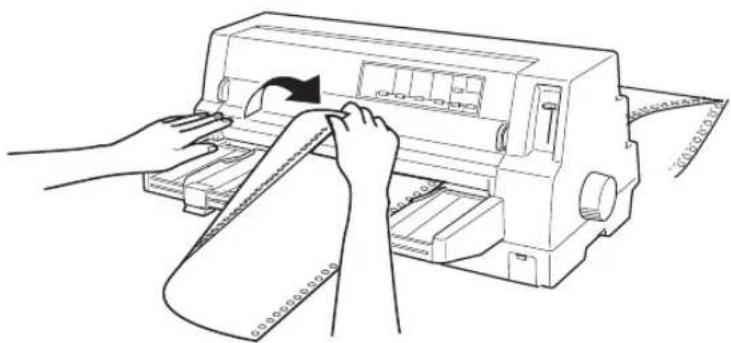
3 [用紙カット位置/封筒・ハガキ] スイッチを押して給紙位置へ戻します。
[給紙 / 排紙] スイッチを押すと、プッシュトラクタまで戻ります。
![EPSON VP-4300 - [用紙カット位置/封筒・ハガキ] スイッチを押して給紙位置へ戻します。 - 1](/content/2026/05/791527/images/f732579036c2c08eeb9ef9ff2146e46482e6b36fa98bcaebed5bb275d3abaac0.jpg)
ポイント
をオフにするときは、[給紙/排紙]スイッチを押して連続紙をブッシュクタ位置まで戻してください。給紙した状態で電源をオフにすると、次印刷時に印字開始位置がズレることがあります。
ラベル連続紙の排紙
印刷の終了したラベル紙を切り離すときは、必ず改ページをして、プリンタ前面から排紙してください。ティアオフ機能(「用紙カット位置/封筒・ハガキ」スイッチ、「給紙/排紙」スイッチ)は使用しないでください。

[用紙カット位置/封筒・ハガキ] スイッチ、[給紙/排紙] スイッチを使用するなどしてラベル紙をプリンタ後方より引き抜くとラベルが台紙からはがれて紙詰まりを起こすことがあります。ラベル紙はプリンタ前面から排紙してください。
1 印刷が終了したら、[改行/改ページ] スイッチをしっかり押して改ページします。

flowchart
graph LR
    A["書体"] --> B["高速印字"]
    B --> C["用紙カット位置/封筒ハガキ"]
    C --> D["給紙方法"]
    D --> E["印刷可"]
    E --> F["用紙チェック"]
    F --> G["3秒"]
    G --> H["微小送り"]
    H --> I["改行/改ページ"]
    I --> J["給紙/給紙"]
    J --> K["押します"]
2 印刷が終わっているページをミシン目で切り離します。

3 印刷に使用しないラベル紙をプリンタ後方で切り離し、[改行/改ページ] スイッチを押してプリンタ前方より排紙します。

ティアオフ機能
連続紙を簡単かつ無駄なく切り離したいときは、ティアオフ機能を使用します。ティアオフ機能を使用すると印刷終了後に連続紙のミシン目を用紙カット位置まで送り出すことができます。印刷済みの連続紙は、用紙ガイドのペーパーカッターでミシン目を簡単に切り離すことができます。印刷を再開するときは連続紙を印刷開始位置まで戻しますので、連続紙が無駄になりません。
ティアオフ機能には手動ティアオフと自動ティアオフがあります。自動ティアオフを「ON」に設定すると、自動的に印刷の終了時に連続紙のミシン目を用紙カット位置まで送り、印刷再開時に給紙位置まで戻します。ティアオフ機能の初期設定は「OFF」に設定されています。初期設定を変更したいときは、以下のページを参照してください。
「プリンタ設定値の変更」91 ページ

ラベル紙に印刷するときは、絶対にティアオフ機能を使用しないください。印刷開始位置へ逆戻りするときに、ラベルが台紙からはがれて紙詰まりを起こすことがあります。

- ティアオフ機能は、設定したページ長(初期設定:11インチ)を元に連続紙を送ります。使用する連続紙に合わせてプリンタドライバまたはプリンタ設定値のページ長を正しく設定してください。
- WindowsまたはMacintoshで使用する場合は、プリンタドライバのページ長設定が有効となります。使用する連続紙に合ったページ長の用紙を選択してください。
手動ティアオフ機能
手動ティアオフ機能を使用する場合は、印刷終了後に「印刷カット位置/封筒・ハガキ」スイッチを押して、連続紙のミシン目を用紙カット位置まで送り出します。操作方法は、以下のページを参照してください。
「連続紙の排紙」75 ページ
自動ティアオフ機能
自動ティアオフ機能を利用するには、プリンタの設定値を変更(自動ティアオフをONに設定)してください。
「プリンタ設定値の変更」91 ページ
1 印刷を行います。
印刷が終わり約 3 秒経過すると、連続紙のミシン目を用紙カット位置まで自動的に送ります。

ミシン目が用紙カット位置に合わない場合、[印刷可] スイッチを3秒以上押してから[微小送り] スイッチで調整してください。
「用紙位置の微調整」79 ページ
2 連続紙を切り離します。
ペーパーカッターで連続紙を切り離します。

連続紙が印刷開始位置へ自動的に戻り、印刷が始まります。

- [用紙カット位置/封筒・ハガキ] スイッチを押して連続紙を戻すこともできます。
- 電源をオフにするときは、[給紙/排紙]スイッチを押して連続紙をプッシュトラクタ位置まで戻してください。給紙した状態で電源をオフにすると、次の印刷時に印字開始位置がズレることがあります。
用紙位置の微調整
連続紙の用紙カット位置、単票紙や連続紙の給紙位置を微調整するときは、微小送り機能を使用します。微小送り機能では、1/180インチ(約0.14mm)単位で前後両方向に用紙を動かすことができます。
調整した給紙位置と用紙カット位置は、給紙装置ごとに独立したブリンタのメモリに記憶されます。 [電源] スイッチをオフにしても設定した内容は保持されます。
用紙カット位置の微調整
連続紙をミシン目で切り離す際、用紙ガイドのペーパーカッターとミシン目がずれている場合は、以下の手順で用紙カット位置を微調整できます。
給紙位置の微調整(DOSのみ)
単票紙や連続紙の給紙位置がずれて給紙された場合は、以下の手順で給紙位置を微調整できます。

ポイント
- プリンタドライバ経由で印刷している場合は、給紙位置の微調整はできません。お使いのアプリケーション上でマージンの設定を行ってください。
- 印刷結果を見て、微小送りで印刷位置を合わせることもできます。プレプリントされている枠線などに合わせて印刷する場合に便利です。②から始めてください。ただし、カットシートフィーダ使用時の調整範囲は逆方向には8.5mm {1/3インチ}までとしてください。
1 給紙位置または用紙カット位置の調整の準備をします。
- 給紙位置を調整する場合は、用紙を給紙します。
- 用紙カット位置を調整する場合は、ティアオフ機能を使用して連続紙のミシン目を用紙カット位置へ送ります。
2 [印刷可] スイッチを3秒以上押します。
ブザーが鳴るまで [印刷可] スイッチを押します。スイッチを離すと印刷可ランプが点滅します。
![EPSON VP-4300 - [印刷可] スイッチを3秒以上押します。 - 1](/content/2026/05/791527/images/ff822d5d96dbd39770dc62e4b68575cc51e85e5ae24ba92bf4a81ca5d6170d3c.jpg)
ポイント
印刷可ランプが消灯または点灯しているときは微小送りできません。再度[印刷可]スイッチを押して、印刷可ランプを点滅させてください。
![EPSON VP-4300 - [印刷可] スイッチを3秒以上押します。 - 2](/content/2026/05/791527/images/db8879201a139bb28d368ddd5592e1900caadfbe977ca2dd89d1695cc6b7633f.jpg)
flowchart
graph LR
    A["書体"] --> B["自動"]
    B --> C["明銅"]
    C --> D["ゴシック"]
    E["高速印字"] --> F["用紙カット位置/封筒ハガキ"]
    F --> G["用紙カット位置"]
    G --> H["封筒"]
    H --> I["ハガキ"]
    J["給紙方法"] --> K["連続紙"]
    K --> L["単票紙/CSF"]
    M["印刷可"] --> N["用紙チェック"]
    N --> O["3秒"]
    O --> P["微小送り"]
    P --> Q["改行/ページ"]
    Q --> R["給紙/排紙"]
    S["②点減します"] --> T["①3秒以上押します"]
3 [微小送り] スイッチを押して位置を合わせます。
[↓] スイッチを押すと、用紙は用紙ガイド側へ進みます。
[↑] スイッチを押すと、用紙はブッシュトラクタ側へ進みます。

4 プリンタカバーを開けて用紙位置を確認します。
用紙カット位置を調整するときは、ミシン目をペーパーカッターに合わせてください。
給紙補助フィーダ(オプション)を取り付けている場合は、給紙補助フィーダのペーパーカッターにミシン目を合わせてください。
注意
プリンタを使用した後はプリントヘッドが熱くなっていますので、触らないでください。開けたプリンタカバーは印刷前に必ず閉じてください。

ポイント
- 微調整できる範囲は以下の通りです。
給紙位置:
連続紙 4.2~33.9mm(工場出荷時の基準位置は8.5mm)
単票紙 0~33.9mm(工場出荷時の基準位置は8.5mm)
用紙カット位置:
-25.4~+25.4mm(工場出荷時の基準位置は0mm) - 給紙位置または用紙カット位置を微調整するとき、前後どちらの方向に用紙を動かしても、途中でブザーが鳴り一旦停止する位置があります。これは基準位置ですので微調整時の目安としてください。また、前後どちらの方向にも微調整できる限度があります。上限あるいは下限に達するとブザーが鳴り、用紙はそれ以上動かなくなります。 カットシートフィーダ(オプション)の場合、給紙された位置から逆方向には8.5mmまでとなります。
5 [印刷可] スイッチを押します。
微調整した給紙位置および用紙カット位置はプリンタのメモリに記憶されます。[電源] スイッチをオフにしても設定した内容は保持されます。
単票紙のセットと排紙
単票紙、ハガキ、封筒のセット方法と排紙方法について説明します。
操作上のご注意
印刷開始位置がずれたりブリンタ内に用紙が詰まるなどの動作不良や、故障の原因となりますので、次の操作は絶対にしないでください。
- プリンタの [電源] スイッチがオンのとき、紙送りノブを回す。
- プリンタの [電源] スイッチがオンのとき、用紙を引き抜く。
- プリンタの「電源」スイッチがオフのとき、紙送りノブを使用して用紙をブリンタ内部に送る。
用紙のセットと排紙
用紙の表面がなめらかで良質のものを使用してください。
単票紙で印刷することが多い場合には、オプションのカットシートフィーダをご利用ください。
単票紙を連続して給紙することができます。
「カットシートフィーダの取り付けと使い方」107 ページ
1 [給紙方法] スイッチを押して「単票紙/CSF」を選択します。

2 [電源] スイッチをオフにします。
3 通常はアジャストレバーを [AUTO] に設定します。
「アジャストレバーの設定」69 ページ

4 エッジガイドのロックを外してから、単票紙のサイズに合わせてエッジガイド位置を調整します。
エッジガイド(左)を用紙ガイドのマーク(☑に合わせ、エッジガイド(右)を単票紙の幅に合わせます。


ポイント
エッジガイド(左)の位置によって、印刷時の左マージンが決まります。ソフトウェアで設定する左マージンと実際の左マージンが異なっている場合は、エッジガイドの位置を再調整してください。
5 エッジガイドをロックします。

用紙の先端が奥に当たるまでしっかり差し込みます。用紙は自動的に給紙位置にセットされます。印刷データを受信すると印刷を開始します。

プリンタの [電源] スイッチがオンになっているときは、紙送りノブを回さないでください。

DOS環境でご使用の場合、給紙位置は [微小送り] スイッチで微調整できます。 「用紙位置の微調整」79 ページ
8 印刷が終了すると単票紙は自動的に排紙されます。プリンタ内に用紙が残っている場合は「給紙/排紙」スイッチを押して排紙します。

ハガキ、封筒のセットと排紙
ハガキ、封筒への印刷は、操作パネルでハガキモードまたは封筒モードを設定し、用紙ガイドまたはカットシートフィーダ(オプション)から給紙します。
ハガキ、封筒の印刷手順は次の通りです。

ポイント
一部の封筒(長形4号、長形3号、角形3号、角形2号)は、カットシートフィーダ(オプション)からは給紙できません。
1 [給紙方法] スイッチを押して「単票紙/CSF」を選択します。

2 通常はアジャストレバーを [AUTO] に設定します。
「アジャストレバーの設定」69 ページ


ポイント
封筒は場所によって用紙厚が異なるため、アジャストレバーを「AUTO」に設定することをお勧めします。ただし、印字が薄い場合は2~6の範囲で設定値を小さく、印字汚れ(こすれ)が出るときは2~6の範囲で大きく設定して印刷してください。
3 ハガキモードまたは封筒モードの設定をします。
[用紙カット位置 / 封筒・ハガキ] スイッチを押して、「ハガキ」または「封筒」を選択します。
4 用紙ガイドまたはカットシートフィーダ(オプション)にハガキまたは封筒をセットします。封筒は横長でセットします。
印刷面を上に向けてセットします。
セットするとハガキ・封筒は自動的に給紙位置に紙送りされます。印刷データを受信すると印刷を開始します。


注意
和封筒の表面に印字する場合は、印字開始位置が封筒の肩(フラップ部を除いた位置)から3mmの場所になるように、エッジガイドの位置をセットしてください。
調整して


ポイント
ハガキをカットシートフィーダ(オプション)にセットする場合は、センターサポートを取り外し、カットシートフィーダ(オプション)のエッジガイドをハガキの幅に合わせて使用してください。

5 印刷が終了するとハガキ・封筒は自動的に排紙されます。
プリンタ内に用紙が残っている場合は、[給紙・排紙] スイッチを押して排紙します。
連続紙と単票紙の切り替え
プッシュトラクタに連続紙をセットしたまま、連続紙の給紙と単票紙の給紙を切り替えることができます。

ポイント
ンタドライバで給紙装置を選択している場合は、以下の操作をしなく、自動的に選択されている給紙装置に切り替わります。
連続紙から単票紙への切り替え

ポイント
紙の先端がプッシュトラクタの位置にある場合は、④から進めてください。
1 連続紙の印刷が終了したら、[用紙カット位置/封筒・ハガキ] スイッチを押します。
連続紙がミシン目カット位置まで紙送りされます。ティアオフ機能を自動に設定している場合は「用紙カット位置 / 封筒・ハガキ」スイッチを押す必要はありません。
2 連続紙を切り離します。

注意
- 印刷が終わった連続紙は、ティアオフ機能を使って必ずミシン目で切り離してください。切り離さずに何ページも逆送りすると、紙詰まりを起こします。
- ラベル紙を使用するときは、絶対にティアオフ機能を使用しないください。印刷開始位置へ逆戻りするときに、ラベルが台紙からはがれて紙詰まりを起こします。プッシュトラクタの位置で給紙前のラベル紙を切り離し [改行/改ページ] スイッチで排紙します。再びラベル紙を使用するときは、プッシュトラクタにセットし直してください。
3 [給紙/排紙] スイッチを押します。
セットした連続紙はプッシュトラクタの位置まで逆に戻りますが、プッシュトラクタからは外れません。
4 [給紙方法] スイッチを押して、「単票紙/CSF」に切り替えます。


ポイント
連続紙と単票紙で厚さが異なる場合は、アジャストレバーを [AUTO] に設定してください。
5 単票紙を用紙ガイドまたはカットシートフィーダ(オプション)にセットします。
用紙ガイドにセットする場合は、エッジガイドを用紙幅に合わせて、単票紙を奥まで差し込みます。
「単票紙のセットと排紙」81 ページ

ポイント
カットシートフィーダ(オプション)にセットした単票紙に印刷する場合は、エッジガイドを左右いっぱいに広げてから用紙ガイドを引き出し、用紙サポートを引き出してください。

「カットシートフィーダの使い方」109 ページ
単票紙から連続紙への切り替え
1 単票紙の印刷が終了したら、単票紙を取り除きます。
印刷途中の用紙がプリンタ内に残っている場合は、[給紙 / 排紙] スイッチを押して排紙します。
2 [給紙方法] スイッチを押して、「連続紙」に切り替えます。


- 連続紙と単票紙で厚さが異なる場合はアジャストレバーを [AUTO] に設定してください。
- 引き出した用紙ガイドと用紙サポートは元に戻してください。
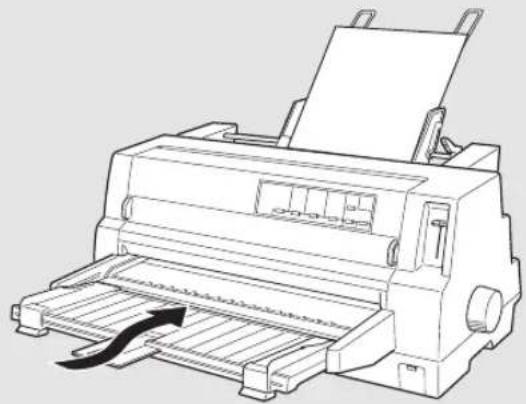
「カットシートフィーダの使い方」109 ページ
3 印刷を実行します。
印刷データを受信すると、セットされた連続紙を給紙して印刷を開始します。
MEMO
5
プリンタ設定値の変更
● プリンタ設定の方法 92
● 操作パネルからの設定 .....93
● 16進ダンプ印刷 .....97
プリンタ設定の方法
プリンタは設定された内容に従って動作します。プリンタの設定値を変更する方法は、ご利用の環境によって異なります。
操作パネルで設定する
本機の持つすべての設定値を変更することができます。設定値の一覧表を印刷してから、操作パネル上のポタンを押して設定を変更します。
プリンタドライバで設定する
WindowsやMacintoshでお使いの場合に通常の印刷で必要な設定は、アプリケーション上あるいはプリンタドライバから変更することができます。 プリンタドライバからの設定は、操作パネルからの設定より優先されます。プリンタドライバから設定できない項目については操作パネルから設定します。
操作パネルからの設定
ここでは、操作パネルからのプリンタ設定値の変更の仕方について説明します。

ポイント
プリンタドライバ上からも設定できる項目については、プリンタドライバでの設定が優先されます。
設定項目
操作パネルを使用して以下の設定値を変更することができます。
*の付いている設定値が出荷時の初期設定です。
| 設定項目 設定値 説明 | ||
| 文字コード表 カタカナ | コード表* 「カタ カナ | コード表」215 ページ(PDFマニュアル)の文字を使って英数カナ文字を印字します。国内のDOSアプリケーションソフトを使用するときは、ほとんどの場合このコード表を選択します。 |
| 拡張グラフィックスコード表 | 「拡張グラフィックスコード表」215 ペニュアル)の文字を使って英数カナ文字す。海外版のDOSアプリケーションソフトを使用するときはこのコード表を選択します。 | |
| マルチリンガルコード表 | 「マルチリンガルコード表」216 ページ(PDFマニュアル)の文字を使って印刷します。 | |
| マルチリンガルコード表 | 「マルチリンガルコード表」216 ページ(ニュアル)の文字を使って印刷します。 | |
| 文字品位 高品位* | 英数カナ文字を高品位文字で | 印字します。 |
| ドラフト 英数カナ文字を | ドラフト文字で印字します。 | |
| ページ長(連続紙) | 4、5.5、6、7、8、8.5、11*70/6、12、14、17インチ | 連続紙のページ長(ミシン目から次のミシン目までの長さ)を設定します。改ページ、ティアオフ機能、ミシン目スキップが正しく機能するように、使用する連続紙に合ったページ長を設定してください。 |
| ミシン目スキップ ON | 連続紙 のミシン目の | 前後25.4 mm(1インチ)の範囲には印刷できません。アプリケーションソフトで上下マージンが設定できない場合でも、ミシン目にかからないように印刷したい場合に設定します。 |
| OFF* | 連続紙使用時に、アプリケーションソフトで上下マージンをゼロに設定してページいっぱいに印刷するとミシン目に関係なく続けて印刷します。通常はアプリケーションソフトで上下マージンを設定しますので、OFFのまま印刷してもミシン目で印刷が途切とはありません。 | |

ポイント
Windows環境でお使いの場合は、プリンタドライバの用紙サイズの設定が実際の用紙と合致しているがを確認してください。
| 設定項目 設定値 | 説明 | |
| 自動ティアオフ ON | 印刷の終了 や開始に合 | わせて自動 的にティ アオフ機能が働きます。「ティアオフ機能」77 ページ |
| OFF* 自動ティアオフ機能は働きません。ラベル紙を使用するときは必ずOFFに設定してください。 | ||
| 自動改行 ON キャリッジリターン(CR)コードに対して、自動的に改行(LF)コードを付け加えます。使用するオペレーティングシステムやソフトウェアによっては、改行しないで同じ行で印刷し続ける場合があります。改行するときはONに設定します。 | ||
| 印字方向 双方向* | プリントヘッドが左右どちらに移動するときも印刷しますので、より速く印刷できます。文字の高に適しています。 | |
| 単方向 プリントヘッドが右方向へ移動するときだけ印刷しますので、縦方向の印刷がより正確になります。グラフィックの印刷に適しています。 | ||
| 自動 1文字を数回 に分けて印字する場合で、双方向より印字品質を向上させたいときに自動を選択します。 | ||
| ESC/Pスーパー ON | ESC/PとPC-PR201H(エミュレーションモード)を自動判別します。PC-PR201H(エミュレーションド)プリンタを選択して印刷するときは、[ON]に設定します。国内版のDOSアプリケーションソフトから印刷する場合で、エブソンプリンタを選択しても正しく印刷できないときに[ON]に設定します。☑「国内ソフトウェアでの設定」54 ページ | |
| OFF* 使用するオペレー | ティングシステム(Windows)やソフトウェアのプリンタ設定でESC/Pコントコードを使用しているときは、[OFF]のまま使用します。海外版のDOSアプリケーションソフトを使用するときも、[OFF]のまま使用します。☑「」54 ページ | |
| ゼロスラッシュ ON | 「0」の書体を「」として印刷します。ただし、Windows環境でTrueTypeフォントを使用する場合は無効です。 | |
| OFF* | 「0」の書体を「0」として印刷します。 | |
*1 I/F:
インターフェイスを省略してI/Fと表記しす。
ま
| 設定項目 | 設定値 | 説明 |
| I/E1選択 自動* データを 受信するイ ンター | フェ イスを自 動的に選択します。選択した インターフェイスに送られたデータが終了するか、イ ンターフェイス固定解除時間の設定した時間になると、インターフェイスの選択が解除されます。[自動]では、最大3台のコンピュータが本プリンタを共用できます。 | |
| パラレル 標準のパラレル | インターフェイスを使用します。 | |
| USB 標準のUSBインター | フェイスを使用します。 | |
| オプション オプシ ョン | のイ ンター フェ イスを使用します。オプションの インターフ エイスカードが装着 されている場合のみ選択できます。 | |
| I/F固定解除時間 10秒 | * イン タ ーフ エ | イス(自動)のとき自動選択したインターフェイスに10秒間データが送られて こない場合にそのインターフェイスの選択を解除します。 |
| 30秒 イン タ ーフ エ | イス(自動)のとき自動選択したインターフェイスに30秒間データが送られて こない場合にそのインターフェイスの選択を解除します。 | |
| 双方向通信 ON* コンピュータとの双方向通信を行います。 | ||
| パケット通信 | OFF コンピュータとの双方向通信が設定 | 方向通信を行いません。 |
| 自動* 双方向通信を行う | されている場合、バケット通信を行います。通常は[自動]の設定でお使いください。Windowsプリン タド ライ バをお使いの場[自動]のままでお使いください。 | |
| OFF パケット通信を行う | と、ホストとの接続性や印字結果に支障がある(不具合が発生 する)場合や、DOSアプリケーションソフトなどからの印 字で通信 がうかない場合に[OFF]に設定してパ ケット通します。 | |
| 手差し待ち時間 | 0.5秒、1秒*、1.5秒、2秒 | 用紙を用紙ガイドにセットしてから印刷開始位置へ給紙するまでの時間を設定します。 |
| ブザー鳴動 ON* ブザーが鳴ります。 | ||
設定値の変更の方法
設定値の変更方法の詳細は、以下の手順で印刷する「一覧表」に記載されています。設定値を変更する場合は、まず以下の手順で「一覧表」を印刷してください。
1 連続紙をセットします。
単票紙(A4 縦以上)に印刷する場合の操作の後で用紙をセットします。
2 [書体]スイッチを押しながら、[電源]スイッチをオンにして一覧表を印刷します。
用紙が給紙され、設定とランプの関係を示す一覧表が印刷されます。単票紙の場合は、用紙チェックランプが点灯してから次の用紙をセットしてください。 1 枚目の末尾に記載されているスイッチを押すと印刷を再開します。
![EPSON VP-4300 - [書体]スイッチを押しながら、[電源]スイッチをオンにして一覧表を印刷します。 - 1](/content/2026/05/791527/images/5baaf6ebfbe0cbf1bdd5293fae092f838d4e331b9022afaafcc56bd59347b866.jpg)
ポイント
- 操作パネルの表示は、選択している設定項目および設定値を示します。設定項目:[書体]ランプと[高速印字]ランプ
設定項目の設定値: [用紙カット位置/封筒・ハガキ] ランプと [印刷可] ランプ
- 変更する設定項目および設定値とランプの表示状態を、印刷した一覧表で確認します。
3 [書体] スイッチを押して、設定項目を選択します。
ランプの状態と、一覧表を確認します。
![EPSON VP-4300 - [書体] スイッチを押して、設定項目を選択します。 - 1](/content/2026/05/791527/images/b966210835bfacea75ef21ac02d0533ba257f13c9579c73339899063471f7ba1.jpg)
flowchart
graph TD
    A["書体"] --> B["自動"]
    B --> C["印刷"]
    C --> D["ゴシック"]
    E["高速印字"] --> F["用紙カット位置 / 封罰ハガキ"]
    F --> G["用紙カット位置"]
    G --> H["封筒"]
    H --> I["ハガキ"]
    J["絵紙方法"] --> K["速転紙"]
    K --> L["単票紙/CSF"]
    M["印刷可"] --> N["3秒"]
    N --> O["微小送り"]
    P["複行/改ページ"] --> Q["絵紙/排紙"]
    R["リセット"] --> S["押します"]
4 [用紙カット位置/封筒・ハガキ] スイッチを押して、設定値を選択します。
さらに変更する項目があるときは、③に戻ります。
![EPSON VP-4300 - [用紙カット位置/封筒・ハガキ] スイッチを押して、設定値を選択します。 - 1](/content/2026/05/791527/images/6e2311f095c4f3fae68173023cd1bce559c92db356823c529fb751bd13314020.jpg)
flowchart
graph TD
    A["書体"] --> B["自動"]
    B --> C["明朗"]
    C --> D["ゴシック"]
    E["高速印字"] --> F["用紙カット位置/封筒・ハガキ"]
    F --> G["用紙カット位置"]
    G --> H["封筒"]
    H --> I["ハガキ"]
    J["給紙方法"] --> K["連装紙"]
    K --> L["単葉紙/CSF"]
    M["印刷可"] --> N["用紙チェック"]
    N --> O["3秒"]
    O --> P["微小送り"]
    P --> Q["改行/改ページ"]
    Q --> R["給紙/排紙"]
    S["押します"] --> T["リセット"]
5 設定が終了したらプリンタの電源をオフにします。

ポイント
電源をオフにすることで、設定した内容がプリンタのメモリに記憶されます。
16進ダンプ印刷
16進ダンプは、コンピュータから送られてきたデータを16進数とそれに対応する英数カナ文字で印刷する機能です。正しくデータが送られているか確認できるので、自作プログラムのチェックなどに便利です。
1 [改行/改ページ] スイッチと [給紙/排紙] スイッチの両方を押したまま、[電源] スイッチをオンにします。
2 用紙をセットします。
3 コンピュータからプリンタヘデータを送ります。
受信したデータは、16 進数とそれに対応する英数カナ文字で印刷されます。

ポイント
印刷終了時プリンタ内に用紙が残った場合は、[給紙/排紙] スイッチを押して排紙します。
4 [電源] スイッチをオフにします。
MEMO
6
オプションと消耗品
● オプションと消耗品の紹介…… 100
● リボンカートリッジの交換…… 102
● インターフェイスカードの取り付け …… 105
● カットシートフィーダの取り付けと
使い方.... 107
● 給紙補助フィーダの取り付けと使い方 .....112
● 通信販売(消耗品 / オプション品)
のご案内.... 119
オプションと消耗品の紹介
本機で使用可能なオプション(別売品)と消耗品の紹介をします。以下の記載内容は2003年1月現在のものです。
パラレルインターフェイスケーブル
使用するパラレルインターフェイスケーブルは、ご利用のコンピュータによって異なります。主なコンピュータの機種(シリーズ)でご使用いただけるケーブルは次の通りです。
| メーカー 機 | 種 接続ケーブル 備考 | |||
| DOS/V系 | EPSONIBM、富士通、東芝、他各社 | DOS/V仕様機 | PRCB4N | |
| NEC PC-98N | Xシリーズ |
*1:拡張漢字(表示専用7921~7C7E)は印刷できません。
*2:Windows95/98/Meの双方向通信機能およびEPSONプリンタウィンドウ!3は、コンピュータの機能制限により対応できません。
*3:ハーフピッチ36ピンのコンピュータにはPRCB5Nをご使用ください。

ポイント
- NEC PC-98LT/DOシリーズとは接続できません。
- NEC PC-9801LV/LX/LS/NシリーズはNEC製の専用ケーブルを使用してください。
- 富士通 FM/R、FM TOWNSは富士通製の専用ケーブルを使用してください。
- 推奨ケーブル以外のケーブル、プリンタ切替機、ソフトウェアのコピー防止のためのプロテクタ(ハードウェアキー)などを、コンピュータとプリンタの間に装着すると、プラグアンドプレイやデータ転送が正常にできない場合があります。
USBインターフェイスケーブル
USBインターフェイスコネクタ装備のコンピュータと本機のUSBインターフェイスを接続する場合は、以下のオプションのケーブルを使用してください。
| 型番 | 名称 |
| USBCB2 | プリンタケーブル |
*1
ハブ(USB): 複数のコンピュータを ネットワーク環境へ接 続するための中継機。

ポイント
USBハブを使用して接続する場合は、コンピュータに直接接続された1段目のUSBハブに接続してご使用いただくことをお勧めします。また、お使いのハブによっては動作が不安定になるものがありますので、そのような場合はコンピュータのUSBポートに直接接続してください。
インターフェイスカード
シリアルインターフェイスの転送方式でデータを送る場合や、インターフェイスを増設したい場合に使用します。
「インターフェイスカードの取り付け」105 ページ
また、各インターフェイスカードの詳細についてはカードの取扱説明書を参照してください。
| 型番 名称 | |
| VPIF3 シリアルI/Fカード | |
| PRIFNW7 100BASE-TX/10BASE-TマルチプロトコルEthernet I/Fカード | |
カットシートフィーダ
単票紙、封筒、ハガキを連続して印刷することができます。カットシートフィーダの詳細については、以下のページを参照してください。
「カットシートフィーダの取り付けと使い方」107 ページ
| 型番 名称 | |
| VP4200CSF カットシートフィーダ | |
| ポイント | カットシートフィーダと給紙補助フィーダ(オプション)を一緒に装着することはできません。 |
給紙補助フィーダ
給紙補助フィーダを装着することにより、斜めにセットされてしまった用紙を、自動的に水平に補正して印刷することができます。給紙補助フィーダの詳細については、以下のページを参照してください。
「給紙補助フィーダの取り付けと使い方」112 ページ
| 型番 名称 | |
| VP4300SBF2 給紙補助 フィーダ | |
| ポイント | 給紙補助フィーダとカットシートフィーダ(オプション)を一緒に装着することはできません。 |
リボンカートリッジ
リボンカートリッジは消耗品です。印字が薄くなったら新品と交換してください。
「リボンカートリッジの交換」102 ページ
| 型番 名称 | |
| VP4300LRC リボンカートリッジ(黒) | |
| VP4000CRC カラーリ | ボンカートリッジ |
リボンカートリッジの交換
インクが薄くなって十分な印刷品質を得られなくなった場合などには、次の手順に従ってリボンカートリッジを交換してください。

ポイント
- リボンカートリッジは純正品(型番:VP4300LRC(黒)、VP4000CRC(カラー))をご使用になることをお勧めします。
- リボンカートリッジを乱暴に扱うと印字不良の原因になりますので、ていねいに扱ってください。
- プリンタの電源がオンの状態で以下の手順を行うと故障の原因になりますので、必ず電源がオフの状態で行ってください。
1 [電源] スイッチをオフにします。
注意
プリンタを使用した後はプリントヘッドが熱くなっていますので、プリントヘッドにはしばらく触らないでください。
2 プリンタカバーを開けます。
プリンタカバー左右のつまみに指をそえてカバーを開けてください。
3 用紙押さえローラを手前に倒します。
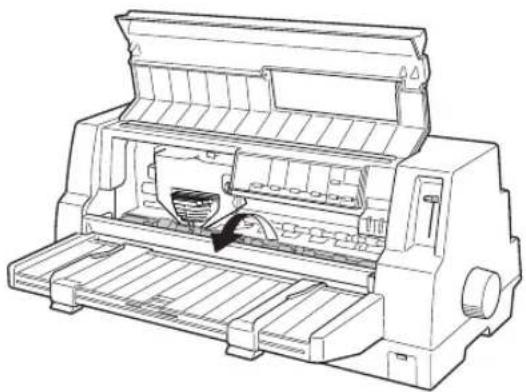
リボンカートリッジホルダの右側にあるレバーを押さえながら、リボンカートリッジを手前に引くようにして外します。


ポイント
- プリントヘッドがリボンカートリッジを取り付けやすい位置にない場合は、プリンタカバーを閉じてから [電源] スイッチをオンにしてください。プリントヘッドが自動的にリボンカートリッジ交換の位置に移動します。再度 [電源] スイッチをオフにしてから以下の操作を続けてください。
- 弊社では、環境保全活動の一環として、「使用済みカートリッジ回収ポスト」を全国の一部パソコンショップに設置し、使用済みカートリッジの回収、再資源化に取り組んでいます。使用済みリボンカートリッジは、ぜひ最寄りの回収拠点までお持ちいただき、回収ポストに投函してくださいますようご協力をお願いいたします。
回収ポストの設置店は、以下のホームページ上で確認できます。
http://www.epson.jp
回収できないときは、ポリ袋などに入れて地域の条例や自治体の指示に従って廃棄してください。

注意
プリンタの、[電源]スイッチをオフにしてから再びオンにするときは、最低5秒待ってからオンにしてください。オン/オフの間隔が短かすぎるとプリンタの電源部が故障するおそれがあります。
5 新しいリボンカートリッジのたるみを取ります。
ツマミを矢印の方向に回して、リボンのたるみを取ります。

6 新しいリボンカートリッジを取り付けます。
リボンカートリッジを両手で持ち、プリントヘッドの下にリボンを通します。リボンカートリッジ両端の穴を、ホルダ左右の突起に合わせてゆっくり押し込みます。
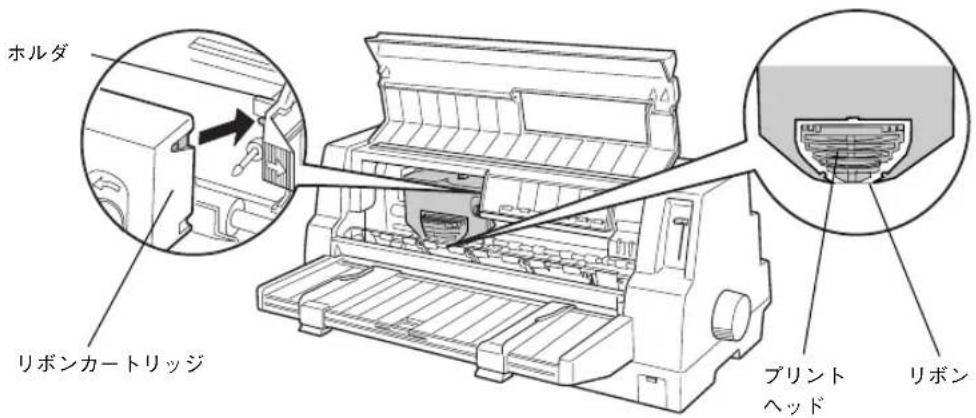
カートリッジの両端を軽く押して、傾き、がたつきのないことを確認してください。
7 リボンのたるみを取ります。
再びリボンカートリッジのツマミを矢印方向に回してリボンのたるみを取ります。リボンが自由に動くことを確認してください。

8 用紙押さえローラを元に戻してから、プリンタカバーを閉じます。
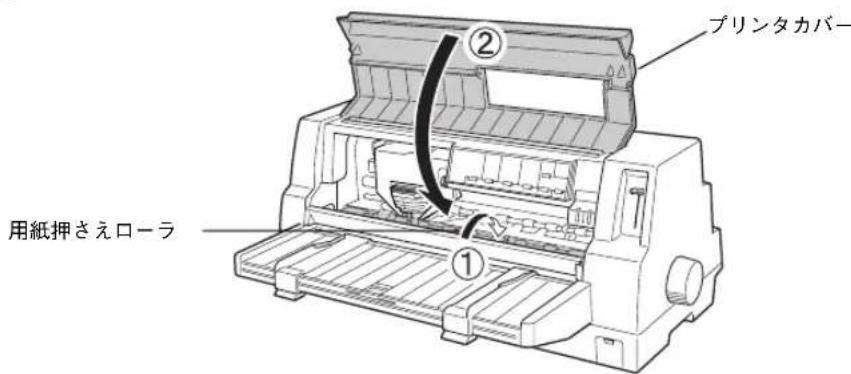
以上でリボンカートリッジの取り付けは終了です。
インターフェイスカードの取り付け
プリンタに取り付ける前に、まずインターフェイスカードの取扱説明書をよくお読みください。インターフェイスカード上のディップスイッチやジャンパースイッチの設定が必要な場合もあります。
1 [電源] スイッチをオフにして、電源プラグをコンセントから抜きます。

インターフェイスカードを取り付ける前に、必ず電源プラグをコンセントから抜いてください。抜かずに取り付けると、プリンタやコンピュータが故障することがあります。取り外すときも、電源プラグは抜いてください。
2 コネクタカバーを取り外します。
コネクタカバーのネジをプラスドライバで外します。

3 インターフェイスカードを差し込みます。
インターフェイスカードをブリンタ内部の溝に合わせて差し込みます。ブリンタ内部のコネクタとインターフェイスカードのコネクタが合うように、しっかり差し込んでください。

4 インターフェイスカードを固定します。
インターフェイスカードの両側のネジをしめて固定します。

オプションのインターフェイスカードを使用する場合は、プリンタ設定の[I/F選択]が[自動]または[オプション]に設定されているか確認してください。
「プリンタ設定値の変更」91 ページ
VPIF3シリアルインターフェイスカードについて
VPIF3シリアルインターフェイスカードを取り付けて使用する場合の転送速度、X-ON/X-OFF送出タイミング、エラー処理は以下のようになります。
転送速度
300、600、1200、2400、4800、9600、19200BPS
X-ON/X-OFF送出タイミング
- X-OFFコードおよびDTR信号の出力:
入力データバッファの空き容量が256バイト以下になったとき - X-ONコードおよびDTR信号の出力:
入力データバッファの空き容量が512バイト以上になったとき
エラー処理
- バリティエラーが発生した場合:“*”を印字します。
- そのほかのエラーが発生した場合:オーバーランエラーやフレーミングエラーなどは無視します。
そのほかの内容については、VPIF3の取扱説明書を参照してください。

ポイント
プリンタ設定の [I/F選択] を [自動] にしている場合、同時に複数のインターフェイスにデータを送らないでください。正常に印刷できないことがあります。
カットシートフィーダの取り付けと使い方
仕様
使用できる用紙
| 紙種 用紙幅(mm) 用紙長(mm) 用紙厚(mm) 容量 | ||||||
| 上質紙再生紙 | 100~420 92~ | 364 0.08~0.12 | 最大250枚(55kg) | |||
| 複写紙 100~420 | 92~364 0.1 | 2~0.62 最大 | 30枚(才リジナル+7枚の场合) | |||
| 通常ハガキ(郵便ハガキ) | 100、148 148、 | 100 0.22 | 最大50枚 | |||
| 郵便往復ハガキ | 148、200 200、 | 148 | ||||
| 封筒 | 洋形2号 | 162 | 114 | 0.12~0.46 | 最大20枚 | |
| 洋形5号 | 217 | 95 | ||||
- セットする用紙の紙厚は、20mm以下です。
- 複写紙は、天のり綴じのノンカーボン紙(オリジナル+7枚まで)を使用してください。
- 封筒の印字領域内の紙厚差は0.25mm以下としてください。
- 再生紙、ハガキ、封筒は一般室温環境で使用してください。
使用できる用紙の仕様に関する詳細は、以下のページを参照してください。 「使用可能な用紙」56 ページ
外形寸法
- カットシートフィーダ: 幅561mm×奥行き340mm×高さ309mm
- プリンタ取り付け時: 幅660mm×奥行き685mm×高さ405mm
重量
カットシートフィーダ:約2.2Kg

- カットシートフィーダから給紙された用紙は、用紙ガイド上に排紙されます。そのため、用紙ガイドのエッジガイドは左右いっぱいに広げ、用紙サポートを引き出した状態にしてお使いください。カットシートフィーダにセットできる用紙容量の約半分の用紙枚数(紙厚10mm以下)を保持することができます。
- カットシートフィーダと給紙補助フィーダ(オプション)を一緒に装着することはできません。
カットシートフィーダの取り付け
1 カットシートフィーダを組み立てます。
カットシートフィーダの取扱説明書に従って、カットシートフィーダを組み立てます。
2 [電源] スイッチがオフになっていることを確認します。
3 カットシートフィーダを取り付けます。
カットシートフィーダを両手で持ち、少し手前に傾けた状態で上のフックの部分を固定ピンの左右に合わせます。下のフックは軸に合わせます。

4 カットシートフィーダのケーブルのコネクタをプリンタのコネクタに差し込みます。
ケープルのコネクタは、奥まで確実に差し込んでください。

ケーブルのコネクタの接続は、必ずプリンタの [電源] スイッチをオフにしてから行ってください。
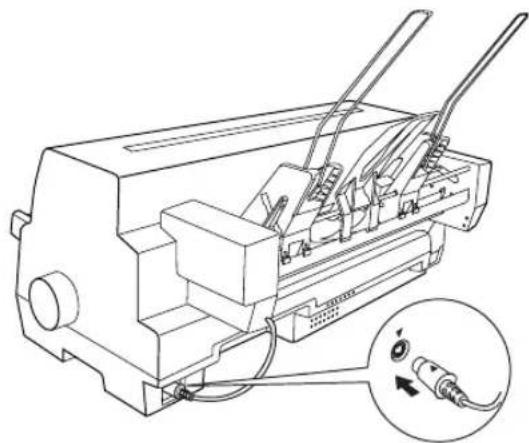
カットシートフィーダの取り外しは、プリンタの [電源] スイッチをオフにした後、取り付けと逆の順序で行ってください。
カットシートフィーダの使い方
1 操作パネルの [給紙方法] スイッチを押して、給紙方法を [単票紙/CSF] に設定してから、電源をオフにします。
2 通常はアジャストレバーを「AUTO」に設定します。
「アジャストレバーの設定」69 ページ

3 カットシートフィーダのエッジガイドの位置を調整します。
カットシートフィーダのエッジガイドのロックレバーを手前に倒してロックを解除します。
カットシートフィーダのエッジガイド(右)の位置をマーク(▽)に合わせてからロックレバーを後ろに倒してロックします。カットシートフィーダのエッジガイド(左)の位置を用紙の幅より、少し広い位置に移動します。


ポイント
カットシートフィーダのセンターサポートは、用紙幅に合わせたエッジガイド(右)および(左)の中央に合わせてください。センターサポート位置が片寄っていると正しく給紙されないことがあります。
4 用紙セットレバーを手前に倒します。

用紙はよくさばいてから用紙の端をそろえ、用紙をセットします。
カットシートフィーダのエッジガイド(左)を用紙の側面に軽くあて、ロックレバーを後ろに倒してロックします。

- 用紙とのカットシートフィーダのエッジガイドとの間にすき間がある場合は、カットシートフィーダのエッジガイド(左)を右へ動かしてすき間をなくしてください。カットシートフィーダのエッジガイドを用紙に強く押し付けた状態で給紙すると、給紙不良を起こすことがあります。
- ハガキをセットする場合は、センターサポートを取り外し、カットシートフィーダのエッジガイド(左)をハガキの幅に合わせてください。 ☑「ハガキ、封筒のセットと排紙」84 ページ
6 用紙セットレバーを後ろへゆっくりと倒します。

7 エッジガイドを左右いっぱいに広げてから用紙サポートを引き出します。

- カットシートフィーダから給紙された用紙は、用紙ガイド上に排紙されます。用紙ガイドで保持できる用紙枚数は、カットシートフィーダにセットできる用紙容量(紙厚20mm以下)の約半分の用紙枚数(紙厚10mm以下)です。
- カットシートフィーダと給紙補助フィーダ(オプション)を一緒に装着することはできません。
8 [電源] スイッチをオンにします。
コンピュータからデータを送ると自動的に給紙して、印刷されます。
給紙補助フィーダの取り付けと使い方
仕様
使用できる用紙
| 紙種 用紙幅 | (mm) 用紙長(mm) 用紙厚(mm) | ||
| 上質紙再生紙 | 100~420 80~420 0.065~0.19 | ||
| 複写紙 100~420 80~420 | ^* 1 | 0.12~0.62 | |
| 通常ハガキ(郵便ハガキ) | 100、148 148、100 0.22 | ||
| 郵便往復ハガキ 148、200 200、148 | |||
| 封筒 | 長形4号 205 90 | 0.12~0.46 | |
| 長形3号 235 120 | |||
| 角形3号 277 216 | |||
| 角形2号 332 240 | |||
| 洋形5号 217 95 | |||
| 洋形2号 162 114 | |||
*1 横のり綴じの複写紙の用紙長は最大297mmまでです。
使用できる用紙の仕様に関する詳細は、以下のページを参照してください。
「使用可能な用紙」56 ページ
外形寸法
- 給紙補助フィーダ:幅484mm×奥行き212mm×高さ84mm
- プリンタ取り付け時:幅660mm×奥行き432mm×高さ276mm
重量
給紙補助フィーダ:約1.8Kg
給紙補助フィーダの取り付け
1 [電源] スイッチをオフにします。
注意
プリンタを使用した後はプリントヘッドが熱くなっていますので、プリントヘッドにはしばらく触らないでください。
2 プリンタカバーを開けます。
プリンタカバー左右のつまみに指をそえてカバーを開けてください。
3 用紙ガイドを取り外します。
4 給紙補助フィーダを取り付けます。
給紙補助フィーダを両手で持ちます。給紙補助フィーダの左右両端のフックを、プリンタの固定ピンにしっかり差し込みます。

5 プリンタカバーを閉じます。
6 給紙補助フィーダのケーブルのコネクタを、プリンタ側のコネクタに差し込みます。
給紙補助フィーダコネクタカバーを開け、ケーブルのコネクタを奥まで確実に差し込んでください。

7 ケーブルのコネクタをネジで給紙補助フィーダコネクタに固定します。

ケーブルの接続は、必ずプリンタの [電源] スイッチをオフにしてから行ってください。

- 給紙補助フィーダの取り外しは、プリンタの [電源] スイッチをオフにした後、取り付けと逆の順序で行ってください。
- 給紙補助フィーダとカットシートフィーダ(オプション)を一緒に装着することはできません。
8 [電源] スイッチをオンにします。
給紙補助フィーダの使い方
1 操作パネルの [給紙方法] スイッチを押して、給紙方法を [単票紙/CSF] を選択します。
2 通常はアジャストレバーを「AUTO」に設定します。
「アジャストレバーの設定」69 ページ

3 単票紙を手差し給紙します。
用紙の先端が給紙補助フィーダに隠れるまで差し込みます。自動的に用紙の斜行を水平になるように補正し、用紙左右端(用紙幅)を認識して給紙します。


ポイント
印字できる範囲は、給紙補助フィーダの(⇔……)マークから(……⇒)マークの間です。

注意
- プリンタの [電源] スイッチがオンになっているときは、紙送りノブを回さないでください。

ポイント
封筒の印刷方法
和封筒はフラップを左側に、洋封筒は折ったフラップを上側にして給紙します。和封筒のとき、プリンタドライバでのサイズ選択はできません。
必ず、ユーザー定義サイズで封筒のサイズ(用紙幅・用紙長さ)を指定してください。

ユーザー定義サイズの設定方法は、PDFマニュアルの177ページをご覧ください。
4 印刷します。
コンピュータからデータを送ると印刷を開始します。
印字開始位置は、何も指定や設定されていない場合、用紙左端約 3mm(14/120 インチ)から印字します。
印字開始位置を設定する場合は、以下を参照してください。
「給紙補助フィーダの印字開始位置調整」117 ページ

5 印刷が終了すると単票紙は自動的に排紙されます。プリンタ内に用紙が残っている場合は [給紙/排紙] スイッチを押して排紙します。
給紙補助フィーダの印字開始位置調整
給紙補助フィーダは、印字開始位置を調整できます。
印字開始位置の調整範囲は、用紙の左端約 1.9mm(9/120 インチ)の位置
から、約 25.4mm(1 インチ)の位置まで、約 1.1mm(5/120 インチ)ずつ、26 段階で調整できます。
調整方法は、以下の手順で「一覧表」を印刷して、一覧表に印刷された 26
段階の調整パターン(No.1~No.26)の"Ⅰ"の線が、調整できる印字開始位置になります。
一覧表の " | " の線と印字を開始したい位置を照らし合わせて、パターン番号を選択します。
<イメージ図>


ポイント
- パターン番号と用紙の左端からの調整位置は、以下の通りです。
No.1<約1.9mm(9/120インチ)>
No.2<約3mm(14/120インチ)>※工場出荷時の初期値
:
: (約1.1mm (5/120インチ) ずつ調整可能)
:
No.25<約24.3mm(115/120インチ)>
No.26<約25.4mm(1インチ)>
- 給紙補助フィーダを装着していないと、印刷開始位置の調整はできません。
- 給紙方法が、「単票紙/CSF」になっていることを確認してください。
1 プリンタ本体に用紙が残っていないことを確認します。
用紙が残っている場合は、すべて取り除いてください。
2 [高速印字] スイッチを押しながら、[電源] スイッチをオンにします。

[高速印字] スイッチを押しながら
オンにします
3 単票紙(A4 サイズ以上)の先端が給紙補助フィーダに隠れるまで差し込んで、一覧表を印刷します。
「一覧表」印刷のために、単票紙は 2 枚必要です。1 枚目の印刷が終了したら、2 枚目をセットしてください。
パターン番号とランプの関係を示す一覧表と、印字開始位置ごとの調整パターンと番号が記載された一覧表を印刷します。

4 調整パターンを確認して、設定したい印字開始位置のパターン番号を、[改行/改ページ] スイッチまたは [給紙/排紙] スイッチを押して、選択します。
[改行/改ページ]:押すごとに番号が +1
[給紙/排紙]:押すごとに番号が-1
ランプの状態と、一覧表を確認します
![EPSON VP-4300 - 調整パターンを確認して、設定したい印字開始位置のパターン番号を、[改行/改ページ] スイッチまたは [給紙/排紙] スイッチを押して、選択します。 - 1](/content/2026/05/791527/images/9c0f8fa6a6497a4f6b7c899a696c8e0deff3be205d4e84d989c02bde042d791f.jpg)
flowchart
graph TD
    A["書体"] --> B["自動"]
    B --> C["河朝"]
    C --> D["ゴシック"]
    E["高速印字"] --> F["用紙カット位置/封筒/ハガキ"]
    F --> G["用紙カット位置"]
    G --> H["封筒"]
    H --> I["ハガキ"]
    J["絵紙方法"] --> K["連続紙"]
    K --> L["単層紙/CSF"]
    M["印刷可"] --> N["3秒"]
    O["用紙チェック"] --> P["微小送り"]
    P --> Q["改行/改ページ"]
    R["給紙/排紙"] --> S["絵紙/排紙"]
設定したい番号になるまで
どちらかのスイッチを押します。
5 設定が終了したらプリンタの電源をオフにします。

ポイント
電源をオフにすることで、設定した内容がプリンタのメモリに記憶されます。
通信販売(消耗品/オプション品)のご案内
エプソン製品の消耗品・オプション品が、お近くの販売店で入手困難な場合には、エプソンOAサプライの通信販売をご利用ください(2007年9月現在)。
| インターネットでのご注文 | ホームページ http://www.epson.jp/shop/ | |
| お電話でのご注文 電話番号 | 0120-545-101(フリーダイヤル)※電話番号をよくお確かめの上おかけください | |
お届け方法、お支払い方法など詳細につきましては、上記のホームページまたはお電話でご確認ください。
MEMO
7
サービス・サポートのご案内
● サービス・サポートのご案内…… 122
● 最新のプリンタドライバの入手方法 …… 125
サービス・サポートのご案内
弊社が行っている各種サービス、サポートをご案内いたします。
「MyEPSON」
「MyEPSON」とは、EPSONの会員制情報提供サービスです。「MyEPSON」にご登録いただくと、お客様の登録内容に合わせた専用ホームページを開設*してお役に立つ情報をどこよりも早く、また、さまざまなサービスを提供いたします。
*1 「MyEPSON」へのユーザー登録には、インターネット接続環境(プロバイダ契約が済んでおり、かつメールアドレスを保有)が必要となります。
例えば、ご登録いただいたお客様にはこのようなサービスを提供しています。
- お客様にピッタリのおすすめ最新情報のお届け
- 愛用の製品をもっと活用していただくためのお手伝い
- お客様の「困った!」に安心&充実のサポートでお応え
- 会員限定のお得なキャンペーンが盛りだくさん
- 他にもいろいろ便利な情報が満載
すでに「MyEPSON」に登録されているお客様へ
「MyEPSON」登録がお済みで、「MyEPSON」IDとパスワードをお持ちのお客様は、本製品の「MyEPSON」への機種追加登録をお願いいたします。追加登録していただくことで、よりお客様の環境に合ったホームページとサービスの提供が可能となります。
「MyEPSON」への新規登録、「MyEPSON」への機種追加登録は、どちらも同梱の『EPSONプリンタドライバ・ユーティリティ CD-ROM』から簡単にご登録いただけます。
*2インターネット接続環境をお持ちでない場合には、同梱のお客様情報カード(ハガキ)にてユーザー登録をお願いいたします。ハガキでの登録情報は弊社および関連会社からお客様へのご連絡、ご案内を差し上げる際の資料とさせていただきます。(上記「専用ホームページ」の特典は反映されません。)今回ハガキにてご登録いただき、将来インターネット接続環境を備えられた場合には、インターネット上から再登録していただくことで上記「専用ホームページ」の特典が提供可能となります。
インターネットサービス
EPSON製品に関する最新情報などをできるだけ 早く お知ら せするために、インターネットによる情報の提供を行っています。また、プリンタドライバも提供されています。
アドレス http://www.epson.jp
エプソンインフォメーションセンター
EPSONプリンタに関する様々なご質問やご相談に電話でお答えします。
受付時間および電話番号につきましては取扱説明書裏表紙の一覧表をご覧ください。
ショールーム
EPSON製品を見て、触れて、操作できるショールームです。所在地およびオープン時間などにつきましては、取扱説明書裏表紙の一覧表をご覧ください。
パソコンスクール
エプソン製品の使い方、活用の仕方を講習会形式で説明する初心者向けのスクールです。カラリオユーザーには“より楽しく”、ビジネスユーザーには“経費削減”を目的に趣味にも仕事にもエプソン製品を活かしていただけるようにお手伝いします。詳細はエプソンのホームページにてご確認ください。
アドレス http://www.epson.jp
マニュアルデータのダウンロードサービス
製品に添付されておりますマニュアル(取扱説明書)のPDFデータをダウンロードできるサービスを提供しています。マニュアルを紛失してしまったときなどにご活用ください。
アドレス http://www.epson.jp
保守サービスのご案内
「故障かな?」と思ったときは、あわてずに、まず本書の「困ったときは」をよくお読みください。
保証書について
保証期間中に、万一故障した場合には、保証書の記載内容に基づき保守サービスを行います。ご購入後は、保証書の記載事項をよくお読みください。
保証書は、製品の「保証期間」を証明するものです。「お買い上げ年月日」「販売店名」に記入もれがないかご確認ください。これらの記載がない場合は、保証期間内であっても、保証期間内と認められないことがあります。記載漏れがあった場合は、お買い求めいただいた販売店までお申し出ください。保証書は大切に保管してください。保証期間、保証事項については、保証書をご覧ください。
補修用性能部品および消耗品の最低保有期間
本製品の補修用性能部品および消耗品の最低保有期間は、製品の製造終了後6年間です。
* 改良などにより、予告なく外観や仕様などを変更することがあります。
保守サービスの受付窓口
保守サービスに関してのご相談、お申し込みは、次のいずれかで承ります。
- お買い求めいただいた販売店
- エプソンサービスコールセンターまたはエプソン修理センター
| 連絡先 取扱説明 | 書裏表紙の一覧表をご覧ください。 |
| 受付日時 午前9:00~午後5:30月曜日~金曜日(土日・祝祭日および弊社指定の休日を除く) | |
保守サービスの種類
エプソン製品を万全の状態でお使いいただくために、下記の保守サービスをご用意しております。使用頻度や使用目的に合わせてお選びください。詳細につきましては、お買い求めの販売店、エプソンサービスコールセンターまたはエプソン修理センターまでお問い合わせください。
| 種類 概要 | 修理代金 | |||
| 保証期間内 | 保証期間外 | |||
| 年間保守契約 | 出張保守 | 製品が 故障した場合、最優先で 技術者の設置場所に出向き、現地で修理を行います。修理のつど発生する修理代・部品代* が無償になるため予算化ができ便利です。定期 点検(別 途料金)で、故障を未然とができます。消耗 品(リボ ン、用 紙等)は 保守対ます。 | 年製品定の保守料金に 防ぐこと象外 となり | |
| 持込保守 | 製品が 故障した場合、お客様に 修理品ち込み または 送付いただき、一旦お預修理をいたします。修理のつど発生する修理代・部品代* が無償になるため予算化ができ便利です。持込保守契約締結 時に【保守契約登 録票】品に貼付していただきます。消耗 品(リボ ン、用 紙等)は 保守対ます。 | 年閏持定の保守料金りしてを製象外 となり | ||
| スポット出張修理 | お客様からご連絡いただいた数日以内に製品の設置 場所に 技術者が 出向き、現地で行います。故障した製品をお持ち 込みできない場合ご利用ください。 | 無償 出 張料修理を合 に、 | + 技術料+部品代修理完了後、そのつどお支払いください | |
| 持込/送付修理 故障 | が発 生した 場合、お客様 に修理 品をお込みまたは送付 いただき、一旦お預いたします。 | 無償 基 本 料りして 修理 | + 技術料+部品代修理完了品をお届けしたときにお支払いください | |
| ドアtoドアサービス | 指定の運送会社がご指定の場所に修理品を引き取りにお伺いするサービスです。保証期間外の場合は、ドア to ドアサービス金とは別に修理代金が必要となります。 | 有償(ドア to ド料-ビス料金のみ) | 有償(ドア to ドサービス料金+修理代) | |
最新のプリンタドライバの入手方法
最新のプリンタドライバは、インターネットを使用して、以下のエプソンのホームページから入手できます。
Win
| アドレス http://www.epson.jp |
| サービス名 ダウンロードサービス |

郵送にてCD-ROMをご希望の場合は、「エプソンディスクサービス」で実費にて承っております。「エプソンディスクサービス」について詳しくは、取扱説明書の裏表紙をご覧ください。
また、ホームページに掲載されているプリンタドライバは圧縮ファイルとなっていますので、次の手順でファイルをダウンロードし、解凍してからインストールしてください。
1 ホームページ上のダウンロードサービスから対象機種を選択します。

ドライバの最新情報については、[Windows対応情報]を参照してください。
2 プリンタドライバをハードディスク内の任意のディレクトリヘダウンロードし、解凍してからインストールを実行してください。
手順については、ホームページ上の [ ダウンロード方法・インストール方法はこちら ] をクリックしてください。

画面はインターネットエクスプローラを使用してエプソンのホームページへ接続した場合です。
MEMO
8
付録1
● PDF マニュアルの見方 …… 128
● プリンタのお手入れ 130
● プリンタの運搬 …… 131
● Windows 3.1/NT3.51 の
プリンタドライバについて…… 132
PDFマニュアルの見方
本機をWindowsでご使用いただくための方法とプリンタの仕様、漢字コード、コントロールコードについては、プリンタドライバ・ユーティリティ CD-ROM収録のPDF マニュアルに記載しています。この章では、PDF マニュアルを見るための情報について記載しています。

ポイント
PDFマニュアルには、上記内容のほか本書の内容も併せ、本機をご使用いただく上で必要なすべての情報を記載しています。
Adobe® ReaderとPDFマニュアルについて
本機に添付されているプリンタドライバ・ユーティリティ CD-ROMには、PDFマニュアルが収録されています。
PDFマニュアルの文書形式はPDF1.3です。このPDFファイルを開くには「Adobe® Acrobat® Reader® Ver.4以上」や「Adobe® Reader®」などのPDF閲覧ソフトウェアが必要です。本機に添付されているプリンタドライバ・ユーティリティ CD-ROM には、Adobe Readerが添付されています。それ以外のAdobe Acrobat ReaderまたはAdobe Readerが必要な場合には、アドビシステムズ株式会社のホームページの情報をご覧ください。

ポイント
PDFファイルを開くと、画面左側に[しおり]があります。[しおり]の各タイトルをクリックすると、該当ページを直接開くことができます。また、調べたい語句を検索して、直接その掲載箇所へ移動することもできます。画面表示が小さい場合は、表示を拡大してご覧ください。また、すべてのページを印刷したり、必要なページだけを印刷したりしておくと、いつでもすぐに調べることができるので便利です。操作方法の詳細は、PDF閲覧ソフトウェアの[ヘルプ]をご覧ください。
Adobe Readerはブリンタドライバ・ユーティリティ CD-ROMの [MANUAL] — [READER] フォルダに収録されています。
PDFマニュアルの見方
PDFマニュアルは以下の手順で開きます。
1 ソフトウェア CD-ROM から取扱説明書(PDF マニュアル)と Adobe Readerをインストールします。
2 デスクトップの [EPSON VP-4300 取扱説明書] をダブルクリックします。

ポイント
デスクトップにアイコンが表示されていないときは、[スタート]メニューから[すべてのプログラム]-[EPSON]-[EPSON VP-4300取扱説明書]をクリックしてください。
Adobe Readerの使い方
ここでは、Adobe Readerの基本的な使い方を説明します。Adobe Readerの詳細は、オンラインヘルプがAdobe社のホームページをご覧ください(http://www.adobe.co.jp)。
![確認したいページをクリックすると、右側の画面にそのページを表示します。 ① ④ ① ② ③ Adobe Acrobat - [Adobe Acrobat @ヘルプ] ファイル(F) 编辑(E) 文書(V) ファイ(S) 表示(A) ヘルプの使い方 オーランヘルプの使い方 しおめの使用 ナビゲーションバーの使用 ヘルプファイルの印刷 そのほかのヘルプリソース 次 アクセシビリティ Adobe Acrobat 5.0 について ワーキリエアについて PDF ファイルの作成 Acrobat Deviler のオプション Web パージの PDF ヘの変換 Adobe PDF 文書の再利用 文書の構造でナビゲーション PDF 文書の編集 注視の追加 PDF フォール インターネットライブ機能の追加 PDF 文書の配布 PDF ファイルの電子署名 Web 上での PDF の表示と編入 Acrobat による色の管理 PDF Writer タブと Adobe PDF ファイ ポインタのマークが変わる場所は、関連したページなどへのリンクが貼ってあります。クリックすると、そのページを表示します。](/content/2026/05/791527/images/436eea5f5821d90dc1fd606c8719ad42f6550e6a2328406ccca08c3efd8542b0.jpg)
① しおりとページ
しおりタブまたは ボタンをクリックすると、目次を表示します。
② 表示切り替え
最初のページを表示します。/ 前ページを表示します。 次ページを表示します。/ 最後のページを表示します。
③ ヘルプ
オンライン ヘルプを 表示するほか、インターネットに接続されている場 Adobe社のホームページを表示したり、ユーザー登録などをすることができます。 Adobe Readerの詳しい情報を見る場合は、こちらをご利用ください。
④ 印刷
表示されているマニュアルを印刷する場合は、[ファイル]メニューの[印刷]をクリックします。
プリンタのお手入れ
プリンタをいつも良好な状態で使用できるように、定期的にプリンタのお手入れをしてください。
- [電源] スイッチをオフにして、柔らかいブラシでほこりを払います。
- 汚れがひどいときには、水に中性洗剤を少量入れたものを用意します。そこに柔らかい布を浸し、よく絞ってから汚れをふきとります。最後に乾いた柔らかい布で水気をふき取ります。
警告
プリンタ内部に水気が入らないように、プリンタカバーは閉じてください。プリンタ内部が濡れると、電気回路がショートすることがあります。

- ベンジン、シンナー、アルコールなどの揮発性の薬品は使用しないでください。プリンタのケースが変色・変形するおそれがあります。
- 固いブラシや布などでケースをふかないでください。プリンタのケースを傷付けることがあります。
- プリンタ内部に潤滑油を注油しないでください。プリンタメカニズムが故障するおそれがあります。潤滑油の補給が必要な場合には、販売店またはエプソンの修理窓口にご連絡ください。
- プリンタを水に濡らさないように注意して清掃してください。
プリンタの運搬
プリンタを再輸送する場合は、プリンタを衝撃から守るために十分注意して梱包してください。
1 [電源] スイッチをオフにします。
用紙がブリンタ内に残っている場合は、[給紙 / 排紙] スイッチを押して排出しておきます。
2 電源プラグとインターフェイスケーブルを外します。
電源プラグをコンセントから抜きます。インターフェイスケーブルをプリンタから取り外します。
3 用紙ガイドやオプションを装着している場合はオプションを取り外します。
用紙ガイドやオプションを装着している場合の取り外しは以下のページを参照して、取り付けの逆の手順で行ってください。
「用紙ガイドの取り付け」24 ページ
「カットシートフィーダの取り付けと使い方」107 ページ
「給紙補助フィーダの取り付けと使い方」112 ページ
注意
プリンタを使用した後は、プリントヘッドが熱くなっていますので、プリントヘッドにはしばらく触らないでください。
4 プリンタカバーを開けて、リボンカートリッジを取り外します。
「リボンカートリッジの交換」102 ページ
5 プリンタ内部に保護具を取り付けます。
プリンタ内部の左右に保護具を取り付けてから、プリントヘッドが移動しないように保護具を取り付けます。

6 プリンタカバーを閉じます。
7 楔包材を取り付けて、プリンタを水平に梱包箱に入れます。

ポイント
プリンタの輸送時には、上下を逆にしないでください。
Windows 3.1/NT3.51のプリンタドライバについて
Windows 3.1/NT3.51のプリンタドライバは、付属のEPSONプリンタドライバ・ユーティリティCD-ROMには添付されていません。Windows 3.1/NT3.51で本機をお使いになる場合は、汎用のWindows 3.1/NT3.51プリンタドライバ
最新プリンタドライバ入手方法
最新のプリンタドライバは、インターネットを使用して、エプソンのホームページの「ダウンロード」から入手できます。
| アドレス http://www.epson.jp |
| サービス名 ダウンロードサービス |

ポイント
郵送にてCD-ROM をご 希望の場合は、「エプソンディスクサービス」で実費にて承っております。「エプソンディスクサービス」について詳しくは、取扱説明書の裏表紙をご覧ください。
インストール手順
*1 压縮:
1 つ、または複数のデータをまとめて、データ容量を小さくすること。
*2 解凍:
圧縮されたデータを展開して、元のファイルに復元すること。
ダウンロードした最新プリンタドライバは圧縮 ^1 ファイルとなっていますので、次の手順でファイルを解凍 ^2 してからインストールしてください。

ポイント
Windowsをご使用の場合は、インストールを実行する前に、旧バージョンのプリンタドライバを削除(アンインストール)する必要があります。 「プリンタソフトウェアの削除」198 ページ(PDFマニュアル)
1 プリンタドライバをハードディスク内のディレクトリヘダウンロードします。
2 [ダウンロード方法・インストール方法はこちら] をクリックし、表示されるページを参照して、解凍とインストールを実行してください。
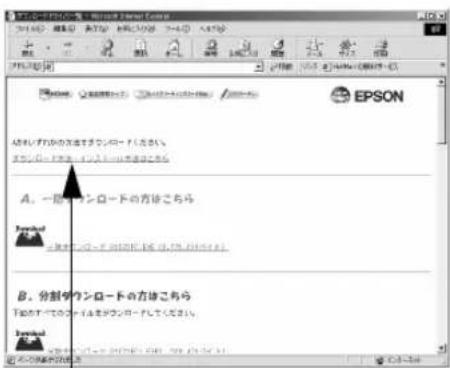
クリックします
画面 はインター ネットエ クスプローラを使用 して エプソンのホームページへ接続した場合です。
困ったときには
● 用紙が詰まったときは……134
● 電源ランプが点灯しない......137
● 電源ランプが点灯していても 印刷できない ……138
● 紙送りがうまくいかない......142
● 排紙が正常にできない……144
● 印刷結果が画面表示と異なる ……145
● 印刷品質がよくない ……149
● プリンタドライバの使い方が分からない .150
● オプション関係のトラブル……152
● プログラム実行時のトラブル(DOS)……155
● EPSON プリンタウィンドウ !3 での トラブル ……156
● USB 接続時のトラブル ……161
● その他のトラブル ……165
● どうしても解決しないときは ……166
用紙が詰まったときは
用紙が詰まったときは、むやみに用紙を引っ張ったりせずに、次の手順で取り除いてください。
連続紙が詰まったときは
1 [電源] スイッチをオフにします。
2 印字が完了している連続紙と給紙前の連続紙をミシン目で切り離します。
3 紙送りノブを手でゆっくりと時計回りに回します。

紙送りノブを回すときは、必ず [電源] スイッチをオフにしてください。
用紙を後退させながら、静かに引き抜きます。
プリンタ内に用紙が残った場合は、プリンタカバーを開けて取り除いてください。

プリンタを使用した後は、プリントヘッドが熱くなっていますので、プリントヘッドにはしばらく触らないでください
4 連続紙をセットし直します。

1 [電源] スイッチをオフにします。
2 紙送りノブを手でゆっくりと反時計回りに回します。

紙送りノブを回すときは、必ず [電源] スイッチをオフにしてください。
用紙を前進させながら、静かに引き抜きます。
用紙が内部に残った場合は、プリンタカバーを開けて取り除きます。
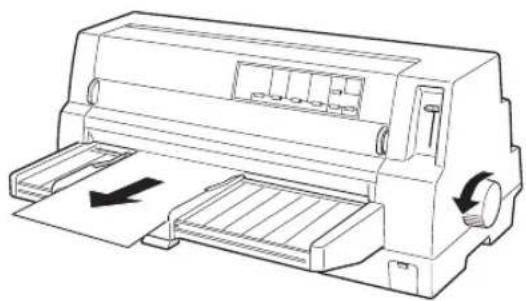
プリンタを使用した後は、プリントヘッドが熱くなっていますので、プリントヘッドにはしばらく触らないでください
3 単票紙をセットし直します。
[電源] スイッチをオンにし、用紙をセットし直します。
カットシートフィーダで用紙が詰まったときは
1 [電源] スイッチをオフにします。
2 カットシートフィーダをプリンタから取り外します。
3 用紙を取り除きます。
紙送り方向へ用紙を引き抜きます。
4 カットシートフィーダをプリンタに取り付けてから用紙をセットし直します。
給紙補助フィーダで用紙が詰まったときは
1 [電源] スイッチをオフにします。
2 給紙補助フィーダをプリンタから取り外します。
3 用紙を取り除きます。
4 給紙補助フィーダをプリンタに取り付けます。
5 単票紙をセットし直します。
[電源] スイッチをオンにし、用紙をセットし直します。
用紙詰まりの予防
用紙詰まりを発生させないように、次の点に注意してください。
- 使用可能な用紙を使用してください。
「使用可能な用紙」56 ページ
- 用紙を正しくセットしてください。
「連続紙のセットと排紙」71 ページ
「単票紙のセットと排紙」81 ページ
- 用紙ガイドにセットできる用紙枚数は単票紙は1枚のみ、単票複写紙は1部のみです。
- 用紙をよくさばき、端をそろえてセットしてください。 許容枚数を超える用紙をセットしないでください。
- カットシートフィーダに用紙をセットするときはセットされている用紙をすべて給紙してから新しい用紙をセットしてください(用紙の追加は重遺原因となります)。
- 連続ラベル紙を使用する場合は、プリンタ背面のプッシュトラクタから給します。
「連続紙のセットと排紙」71 ページ
- 連続紙をセットするときはスプロケットの間隔を適切にセットしてください。スプロケットの間隔が広すぎると紙の張りが強く、用紙のピン穴が破れ用紙詰まりの原因になります。スプロケットの間隔が狭すぎて用紙がたるんでいても用紙詰まりの原因となります。セットして長時間経過している連続紙は、印刷前に破れがないことを確認してください。
カットシートフィーダからの給紙で複数枚の紙を送ってしまうことです。
電源ランプが点灯しない
[電源] スイッチをオンにしても操作パネルのランプが1つも点灯しないときは、次の3点を確認してください。

電源がコンセントから抜けていませんか?
電源プラグをコンセントにしっかり差し込んでください。
電源コンセントに問題があることがあります。
コンセントがスイッチ付きの場合は、スイッチをオンにします。ほかの電気製品の電源プラグを差し込んで、動作するかどうか確認してください。

正しい電圧(AC100V、15A)のコンセントに接続していますか?
コンセントの電圧を確認して、正しい電圧で使用してください。
以上3点を確認の上で電源スイッチをオン(|)にしても電源ランプが点灯しない場合は、保守契約店または販売店、またはエプソンの修理窓口へご相談ください。エプソン修理窓口についての詳細は以下のページを参照してください。
「サービス・サポートのご案内」122 ページ

電源ランプが点灯していても印刷できない
リボンカートリッジの取り付けを確認しましょう

リボンカートリッジが正しく取り付けられていますか?
以下のページを参照してリボンカートリッジを正しく取り付けてください。
「リボンカートリッジの取り付け」26 ページ
プリンタとコンピュータの接続を確認しましょう

インターフェイスケーブルが外れていませんか?
ブリンタ側のコネクタとコンピュータ側のコネクタにインターフェイスケーブルがしっかり接続されているか確認してください。
また、ケーブルが断線していないか、変に曲がっていないかを確認してください(予備のケーブルをお持ちの場合は、差し替えてご確認ください)。

コネクタのピンが折れたりしていませんか?
コネクタ部分のピンが折れていたり曲がったりしていると、プリンタとコンピュータの通信が正しく行われない場合があります。

インターフェイスケーブルがコンピュータや本機の仕様に合っていますか?
インターフェイスケーブルの型番・仕様を確認し、コンピュータの種類やプリンタの仕様に合ったケーブルかどうかを確認します。
「パラレルインターフェイスケーブル」100 ページ
「USBインターフェイスケーブル」100 ページ
コンピュータとプリンタはケーブルで直接接続していますか?
ブリンタとコンピュータの接続に、ブリンタ切替機、ブリンタバッファおよび延長ケーブル、ソフトウェアのコピー防止のためのプロテクタ(ハードウェアキー)を使用している場合、組み合わせによっては正常に印刷できないことがあります。
プリンタとコンピュータをインターフェイスケーブルで直接接続し、正常に印刷できるか確認してください。

ネットワーク上の設定は正しいですか?
ネットワーク上のほかのコンピュータから印刷できるか確認してください。
ほかのコンピュータから印刷できる場合は、プリンタまたはコンピュータ本体に問題があると考えられます。接続状態やプリンタドライバの設定、コンピュータの設定などを確認してください。印刷できない場合は、ネットワークの設定に問題があると考えられます。ネットワーク管理者にご相談ください。
プリンタドライバが正しくインストールされているか確認しましょう

本プリンタ用のプリンタドライバが正しくインストールされていますか?
本プリンタ用のWindowsプリンタドライバがコントロールパネルやアプリケーションで、通常使うプリンタとして選択されているか確認してください。

① [スタート] ボタンをクリックしカーソルを [設定] に合わせ、[プリンタ] をクリックします。
②使用するプリンタ名を選択し
[ファイル] メニューを確認します。
[通常使うプリンタ]の設定になっているか確認します。
エラーが発生していないか確認しましょう(プリンタ側)

ポイント
印刷可ランプが点滅して印刷しない、あるいは印刷が突然止まった場合は、ヘッドホット状態(プリントヘッドの温度が許容範囲を超えた高温になったために自動的に印刷が中断された状態)になっている可能性があります。このような場合は、ヘッドの温度が下がると自動的に印刷を再開しますので、しばらくそのままでお待ちください。
印刷可ランプが消えていませんか?
[印刷可] スイッチを押して印刷可ランプを点灯させてください。
プリンタカバーが浮いていませんか?または、開いていませんか?
プリンタカバーをしっかり閉じてください。

用紙がなくなっていませんか?
用紙をセットしてください。用紙を変更したときは、一旦 [電源] スイッチをオフにしてから、最低5秒待ってから再度 [電源] スイッチをオンに入れ直してください。

[給紙方法]の設定が合っていますか?
操作パネルで[給紙方法]の設定を確認してください。設定し直した場合は、一旦 [電源] スイッチをオフにしてから、再度 [電源] スイッチをオンに入れ直してください。
![EPSON VP-4300 - [給紙方法]の設定が合っていますか? - 1](/content/2026/05/791527/images/4726cb9a98e3c743bd75b0227d9dbbb7630ecde892f8a0bbc2659357b8965bed.jpg)
データを受信するインターフェイスの設定が合っていますか?
プリンタ設定値のI/F選択は [自動] または接続しているインターフェイスの値に設定してください。
「プリンタ設定値の変更」91 ページ

用紙やリボンや保護具などが詰まっていませんか?
[電源] スイッチをオフにし、プリンタカバーを開けて取り除いてください。
プリンタがハング(異常な状態で停止)していませんか?
一旦 [電源] スイッチをオフにしてから、最低5秒待ってから再度 [電源] スイッチをオンにして印刷をしてください。
エラーが発生していないか確認しましょう(Windows)
プリンタを接続したポートと、プリンタドライバのプリンタ接続先が合っていますか?
プリンタドライバの「接続ポート」の設定を実際に接続しているポートに合わせてください。
「プリンタ接続先の設定」196 ページ(PDFマニュアル)

プリントマネージャのステータスが [一時停止] になっていませんか?
印刷を中断したり、何らかのトラブルで印刷停止した場合、プリントマネージャのステータスが [一時停止] になります。印刷を開始するためには [一時停止] のチェック (√) を解除するか [再開] を選択することが必要です。
「印刷の中止方法」182 ページ (PDFマニュアル)
![EPSON VP-4300 - プリントマネージャのステータスが [一時停止] になっていませんか? - 1](/content/2026/05/791527/images/0a89408db01898bc576a4648287ed65a5f7b7ecb2d4a0a03f0c45fdc50e70aba.jpg)
「LPT1に書き込みができませんでした」エラーが発生していませんか?
以下の項目を確認してください。
- プリンタプロパティの [詳細] タブの [印刷先のポート] が正しく設定されているかを確認して印刷を実行してください。
- プリンタプロパティの「詳細」タブの「スプールの設定」で「プリンタに直接印刷データを送る」の設定に変更して印刷を行ってみてください。
- 本機は ECP モードに対応しておりません。お使いのコンピュータがECPモードになっている場合は、BIOS設定をノーマルまたはスタンダードモードに変更してください。
- BIOS設定についての詳細はお使いのコンピュータの取扱説明書を参照してください。

コンピュータの画面に「プリンタが接続されていません」「用紙がありません」と表示されていませんか?
仕様に合ったインターフェイスケーブルで正しく接続されているか、プリンタの電源がオンになっているか、用紙が正しくセットされているかを確認してください。インターフェイスケーブルについては、以下のページを参照してください。
「パラレルインターフェイスケーブル」100 ページ
「USBインターフェイスケーブル」100 ページ

Windows NT4.0/2000/XP/Vistaでプッシュトラクタまたはカットシートフィーダから給紙していませんか。
Windows NT4.0/2000/XP/Vistaの給紙装置を [自動選択] に設定して、プッシュトラクタまたはカットシートフィーダを使用する場合は、「オプション設定」ダイアログでそれぞれの給紙方法に対して使用する用紙サイズを設定しないと給紙できません。[オプション設定] ダイアログは [プリンタ] フォルダで本機のアイコンを右クリックし [プロパティ] を選択して表示させます。
ソフトウェアでのプリンタの設定を確認しましょう (DOS)

ソフトウェア上のプリンタ設定は正しいですか?
お使いのアプリケーションソフトの取扱説明書を参照し、本書の優先順位に従ってプリンタを設定してください。
「国内ソフトウェアでの設定」54 ページ
紙送りがうまくいかない

仕様に合った用紙を使用していますか?
用紙厚さ・用紙枚数や紙質など仕様に合った用紙を使用してください。
プレプリント紙(黒または色の付いた部分のある用紙)または穴のある用紙では、紙がないまたは紙がなくなったと判断されることがあります。
使用可能な用紙については以下のページを参照してください。
「用紙仕様」205 ページ(PDFマニュアル)

連続紙を使用するときに用紙ガイドのエッジガイドを両端へ移動させていますか?
連続紙がエッジガイドに引っかかることがあります。連続紙を使用するときはエッジガイドを両端へ移動してください。
「連続紙のセットと排紙」71 ページ
連続紙の置き場所に問題はありませんか?
連続紙が引っかからないように、連続紙の置き場所は、プリンタから1ml以内の場所でプリンタに対してまっすぐ給紙される位置に置いてください。


エッジガイドの間隔は適切ですか?
単票紙がスムーズに給紙できるよう、エッジガイドの間隔を調整してください。
エッジガイドの間隔が狭すぎると用紙が詰まることがあります。
逆に広すぎると用紙が傾いて給紙されることがあります。

手差し給紙で、単票紙はしっかりと差し込まれていますか?
手差し給紙するときは、エッジガイドに用紙をセットし、用紙の端部中央を指で押すように差し込んでください。
「単票紙のセットと排紙」81 ページ
連続紙がプッシュトラクタから外れていませんか?
連続紙をブッシュトラクタに正しくセットし直してください。
「連続紙のセットと排紙」71 ページ
連続紙が傾いた状態でプッシュトラクタにセットされていませんか?
連続紙の両端の穴が左右ずれた状態でブッシュトラクタにセットされていると正常な紙送りが行えません。
左右のスプロケットのゴムピンの位置を揃えます。連続紙の左右の穴位置はスプロケットのゴムピンに揃えてセットしてください。
連続紙をセットする際にスプロケットの間隔は適当ですか?
連続紙がたるんだり、強く張りすぎたりしないように左右のスプロケットの位置を調整してください。
「連続紙のセットと排紙」71 ページ
排紙が正常にできない
[改行/改ページ] スイッチを使用して排紙していませんか?
単票紙を排紙する場合は、[給紙/排紙] スイッチを使用してください。
印刷が終わると急に紙送りされませんか?
自動ティアオフ機能が設定されています。設定を解除する場合は、プリンタの設定値を変更してください。
「プリンタ設定値の変更」91 ページ

ミシン目スキップ(25.4mm {1インチ} 幅の空白行)が実際のミシン目とズレていませんか?
ミシン目がカット位置に来ない場合は、以下の2点を確認してください。
- ソフトウェア上の用紙サイズまたはページ長(連続紙)と、お使いの用紙サイズを合わせてください。
- 給紙位置を調整してください。
「プリンタ設定値の変更」91 ページ

連続紙が排紙されずに給紙位置に残っていませんか?
排紙する前に印刷の終了している連続紙をミシン目で切り離してください。

ラベル紙が詰まったり引っかかったりしませんか?
ラベル紙を [給紙/排紙] スイッチで排紙しようとしています。ラベル紙を排紙(逆送り)すると、プリンタ内部に貼り付くことがあります。
また、ティアオフ機能は絶対に使用しないでください。
「ティアオフ機能」77 ページ
印刷後のラベル紙を取り出すときは、「改行/改ページ」スイッチで排紙してください。ラベル紙から他の用紙に切り替えるときは、ブッシュトラクタ側のミシン目で切り離し、ラベル紙を取り除いてください。再度ラベル紙を使用するときは、ラベル紙をセットし直してください。
プリンタ内部にラベル紙が貼り付いて正常に印刷できない場合は、無理に取り除かずに保守契約店(保守契約されている場合)、販売店またはエプソンの修理窓口へご相談ください。エプソン修理窓口についての詳細は、以下のページを参照してください。
「サービス・サポートのご案内」122 ページ

印刷結果が画面表示と異なる
印刷される文字が画面表示と異なる

本書でご案内しているインターフェイスケーブルを使用していますか?
本書でご案内している推奨ケーブル以外のケーブルを接続に使用すると正常に印刷できない場合があります。
「パラレルインターフェイスケーブル」100 ページ
「USBインターフェイスケーブル」100 ページ
文字が化けたり、記号がカタカナで印刷されていませんか?
文字コード表の選択が合っていますか?プリンタ設定値の「コード表」の設定を確認してください。
「プリンタ設定値の変更」91 ページ

特定の文字や記号が違う文字や記号に化けませんか?
国際文字の選択が間違っています。ソフトウェア側からコントロールコードを送るときは、コード(ESC Rn)により、使用する国の文字に変更してください。
文字が混入したり、まったく違う文字記号に化けていませんか?
- PC-98系コンピュータを使用しているときは、プリンタ設定の[ESC/Pスーパー]を[ON]にしてください。ソフトウェア上のプリンタ設定がエプソンプリンタのときは、[ESC/Pスーパー]を[OFF]にしてください。海外版ソフトウェアを使用しているときは、[ESC/Pスーパー]の設定を[OFF]にしてください。
「プリンタ設定値の変更」91 ページ
- プリンタ設定のI/F選択は [自動] が設定されているため、設定した固定解除時間が経過する前にもう一方のインターフェイスからデータが送られています。設定した固定解除時間が経ってからデータを送るか、I/F選択の設定を使用しているインターフェイス(パラレル、USBまたはオプション)に設定してください。
「プリンタ設定値の変更」91 ページ
- コンピュータ側のパラレルインターフェイスの設定が [ECP モード] になっている場合は [ノーマルモード] に変更してください。設定変更の方法については、お使いのコンピュータの取扱説明書を参照してください。
画面の表示が旧JIS漢字で表示されていませんか?
本プリンタで印刷する漢字はJIS X0208-1990に準拠しています。旧JISとの違いについては、以下のページを参照してください。
「旧JIS(JIS C6226-1978)との違いについて」224 ページ (PDFマニュアル)
印刷位置(結果)が画面表示と異なる

行の長さが違っていませんか?
- 改行量の設定が不適切な場合は、行間隔が広くなったり狭くなったりします。アプリケーションソフトの改行量を正しく設定してください。
ソフトウェア側からコントロールコードを送るときは、コード (ESC 0、ESC 2、ESC 3、ESC +)で改行量を設定してください。 - すべての行間に空白行が追加される場合は、プリンタ設定の自動改行が [ON] に設定されている可能性があります。
ソフトウェアから改行命令が送られるときは、自動改行する必要はありません。プリンタ設定値の自動改行を [OFF] に設定してください。
「プリンタ設定値の変更」91 ページ - 左右のマージン(余白)が大きすぎると行の途中で改行されます。プリンタドライバで設定するか、またはソフトウェア側からコントロールコード(ESC 1またはESC Q)を送り、左右のマージンを設定してください。

および
空白行が入ったり、改ページが正しく行われずに印刷されていませんか?
- アプリケーションソフトやプリンタで設定されているページ長または用紙サイズと実際に使用している用紙の長さまたは用紙サイズが異なっています。
アプリケーションソフトやプリンタの設定を実際に使用している用紙の長さまたは用紙サイズと合わせてください。ソフトウェア側からコントロールコードを送るときは、コード(ESC C)でページ長を設定してください。
連続紙のページ長は、プリンタ設定値の「ページ長(連続紙)」で設定してください。
「プリンタ設定値の変更」91 ページ
プリンタドライバから用紙サイズを設定している場合は、正しい用紙サイズを選択してください。
- プリンタ設定のミシン目スキップが [ON] に設定されています。プリンタ設定のミシン目スキップを [OFF] に設定してください。
「プリンタ設定値の変更」91 ページ
ソフトウェア側からコントロールコードを送るときは、コード(ESC 0)でミシン目スキップを解除してください。

エッジガイドの設定位置がガイドマーク ディ合っていますか?
用紙ガイドまたはカットシートフィーダのエッジガイド位置は、単票紙の左マージン(余白)に影響します。
ガイドマーク側のエッジガイドをガイドマークに合わせてください。もう一方のエッジガイドは用紙の幅に合わせてください。

改行されずに重なって印刷されていませんか?
改行命令がコンピュータから送られていません。プリンタ設定値の自動改行を [ON] にしてください。
「プリンタ設定値の変更」91 ページ

ミシン目付近に印刷されていませんか?
連続紙の実際のページ長とプリンタ設定値のページ長が異なっています。
アプリケーションソフトやプリンタ設定を実際に使用している用紙の長さと合わせてください。
「プリンタ設定値の変更」91 ページ
給紙補助フィーダに用紙をセットするとき、印字できる範囲を超えていませんか?
給紙補助フィーダには、印字できる範囲が定められています。用紙をセットするときは、印字できる範囲内にセットしてください。
「給紙補助フィーダの使い方」115 ページ
罫線がずれる
プリンタ設定値の印字方向が双方向に設定されていませんか?
プリンタ設定値の印字方向を [単方向] に設定してください。
「プリンタ設定値の変更」91 ページ

罫線が切れたり、印刷がずれたりしていませんか?
アプリケーションソフトのプリンタ設定に問題があります。以下の内容を順番に確認してください。
① アプリケーションソフト上の用紙設定を、プリンタで使用する用紙と合わせてください。
② プリンタにカットシートフィーダを取り付けているときは、アプリケーションソフト上でカットシートフィーダが使用できるかどうか確認してください。
カットシートフィーダが使用可能なときは、ソフトウェア上でカットシートフィーダを使用する設定をしてください。
カットシートフィーダの記載がないときまたはプリンタ設定でPC-PR系のプリンタ(PC-PR201Hなど)を選択したときは、プリンタからカットシートフィーダを取り外してください。

PC-98系コンピュータのメモリスイッチの設定は正しいですか?
各コンピュータの取扱説明書を参照して、メモリスイッチの設定をしてください。
- エブソンPCシリーズ→24ピン系を選択します。
- NEC PC-9800シリーズ→16ピン系を選択します。

変更したプリンタ設定値は有効になっていますか?
プリンタの設定値を印刷して現在の設定状態を確認してください。
「プリンタ設定値の変更」91 ページ
設定と異なる印刷をする
プリンタ設定値、プリンタドライバ、アプリケーションソフトから異なった条件で設定されていませんか?
印刷条件の設定は、プリンタ設定値、プリンタドライバ、アプリケーションソフトそれぞれで設定できます。各設定の優先順位は、ご使用の状況により異なりますので、設定と違う印刷を行う場合は、各設定を確認してください。
例えば、書体の選択をした場合、Windowsプリンタドライバやアプリケーションソフトによる書体の選択が優先され、プリンタ設定値は無視されます。
印刷品質がよくない
印刷ムラがある・汚い

横一列にところどころ抜けていませんか?
プリントヘッドのピンが折れています。保守契約店(保守契約されている場合)、販売店またはエプソンの修理窓口へご相談ください。エプソンの修理窓口についての詳細は以下のページをを参照してください。
「サービス・サポートのご案内」121 ページ

印字の下の部分が欠けていませんか?
リボンカートリッジが正しく取り付けられていません。印刷を中止て、リボンカートリッジを取り付け直してください。
「リボンカートリッジの取り付け」26 ページ

斜めの線が入っていませんか?
リボンがたるんだり、ねじれたりしています。印刷を中止して、 リボンカートリッジを取り付け直してください。
「リボンカートリッジの取り付け」26 ページ
印刷が薄い

印刷が薄くなっていませんか?
- 高速印字が設定されています。 操作パネルの「高速印字」スイッチを押して、高速印字ランプを消してください。
「操作パネル」18 ページ
- リボンのインクが薄くなっています。 印刷を中止して、新しいリボンカートリッジと交換してください。
「リボンカートリッジの交換」102 ページ
- アジャストレバーの設定が適切ではありません。 アジャストレバーを[AUTO]または紙厚に適した設定にしてください。普通紙よりも薄い用紙を使用している場合は、アジャストレバーを1段下げてください。
「アジャストレバーの設定」69 ページ
プリンタドライバの使い方が分からない
用紙サイズの設定の仕方が分からない

単票紙と連続紙では、設定の方法が異なります。
单票紙:
| 定形紙 用 | 紙サイズの一 覧からクリックして選択します。一 覧にない定形 紙の場合は、ユーザー定義サイズで設定する必要があります。 |
| 定形外 ユーザー定義サイズで設定してください。 | |
「用紙サイズ(ユーザー定義サイズ)の登録方法」180 ページ(PDFマニュアル)
連続紙:
以下の手順に従って設定してください。
①用紙の横のサイズと縦(ミシン目とミシン目の間)を計ります。
②プリンタドライバ上では、inch単位でサイズが表示されるため、計ったサイズをinch単位に置き換えます(1inchは、約2.54cmです。ここでは、仮に横10inch×縦4.67inchの用紙とします)。
③プリンタドライバの[用紙サイズ]の一覧から、10×4.67inchに合うサイズを選択します。プリンタドライバ上では、4.67inchを4 2/3inchと分数で表現しています。
④プリンタドライバ上の横の長さは、10、12、15inchの設定しかありません。5×4.67inchなど横の長さが一致しない場合は、縦の長さ(4.67=4 2/3inch)だけ一致する用紙を選択します。この場合は、アプリケーションソフト上で、印刷範囲を横5インチ以内になるように設定してください。
インストールの仕方が分からない

本機に添付のプリンタドライバをお使いください。
本機に添付のEPSONプリンタドライバ・ユーティリティ CD-ROMにWindows用プリンタドライバが収録されています。以下のページの手順を参照して、正しくインストールしてください。 「コンピュータの準備」37 ページ
プリンタドライバの入手方法、ダウンロード方法

エプソンディスクサービスまたはエプソンのホームページをご利用ください。入手方法、ダウンロード方法については、以下のページで詳しくご案内しています。
「最新のプリンタドライバの入手方法」125 ページ
プッシュトラクタ、カットシートフィーダから給紙しない

Windows NT4.0/2000/XP/Vista でプッシュトラクタまたはカットシートフィーダから給紙していませんか。
Windows NT4.0/2000/XP/Vistaの給紙装置を [自動選択] に設定して、プッシュトラクタまたはカットシートフィーダを使用する場合は、[オプション設定] ダイアログでそれぞれの給紙方法に対して使用する用紙サイズを設定しないと給紙できません。
[オプション設定] ダイアログは [プリンタ] (または [プリンタとFAX])フォルダで本機のアイコンを右クリックし [プロパティ] を選択して表示させます。
オプション関係のトラブル
カットシートフィーダで給排紙が正常にできない

給紙されなかったり、用紙チェックランプが点灯しませんか?
- カットシートフィーダが正しく取り付けられていません。 カットシートフィーダがプリンタ本体に正しく取り付けられていることを確認してください。特に、プリンタ本体とカットシートフィーダのギアがうまくかみ合っていることを確認してください。
「カットシートフィーダの取り付けと使い方」107 ページ
- カットシートフィーダのエッジガイド間隔が不適切です。 セットした用紙がなめらかに給紙するようにエッジガイドの間隔を狭すぎず/広すぎずに調整してください。
「カットシートフィーダの取り付けと使い方」107 ページ
- カットシートフィーダにセットした用紙の最後の 1 枚は給紙されないことがあります。
カットシートフィーダの用紙が少なくなったら、残っている用紙をすべて取り除き、新しい用紙をセットしてください。用紙が残っている状態で新しい用紙を追加すると、同時に複数枚の用紙が送られてしまい用紙詰まりの原因となることがあります。
- 用紙ガイドのエッジガイド位置が違っています。 右側エッジガイドをプリンタ上部のガイドマーク(▼)に合わせ、左側エッジガイドを用紙幅に合わせてください。
- 用紙がブロッキング(くっついている状態)しています。セットする前に用紙をよくさばいてください。
- 使い古しの用紙や折り目・しわのある用紙が使われています。 仕様に合った新しい用紙をお使いください。

一度に2枚以上の用紙が給紙されませんか?
- カットシートフィーダにセットされている用紙の枚数が多すぎます。 セットされている用紙の枚数を減らしてください。セットできる用紙の枚数は以下のページを確認してください。 ☑「カットシートフィーダの取り付けと使い方」107 ページ
- 用紙がブロッキング(くっついている状態)しています。セットする前に用紙をよくさばいてください。
- 使い古しの用紙や折り目・しわのある用紙が使われています。仕様に合った新しい用紙をお使いください。

単票紙を手差し給紙していませんか?
カットシートフィーダから手差し給紙はできません。 手差し給紙は、用紙ガイドから行ってください。
「単票紙のセットと排紙」81 ページ

操作パネルの [給紙方法] が単票紙位置になっていますか?
- カットシートフィーダからの給紙時は、操作パネルの「給紙方法」を「単票紙/CSF」に設定してください。
- [給紙方法] が単票紙になっているにもかかわらず、連続紙が給紙されてしまったときは、連続紙が完全に後方へ排紙されていなかったことが考えられます。
[給紙方法] を切り替える前に、[給紙/排紙] スイッチを押して、連続紙をプッシュトラクタの位置まで完全に排紙してから[給紙方法] を切り替えてください。
![EPSON VP-4300 - 操作パネルの [給紙方法] が単票紙位置になっていますか? - 1](/content/2026/05/791527/images/470ccad38b696bbc2674a83a6216a8bed829cddb98c45d47af37a405cdd3b6c6.jpg)
給紙補助フィーダを装着していませんか?
カットシートフィーダから連続印刷する場合は、給紙補助フィーダを取り外して、用紙ガイドを取り付けてください。
「給紙補助フィーダの取り付け」113 ページ
給紙補助フィーダで給排紙が正常にできない

給紙補助フィーダのケーブルはコネクタに固定されていますか?
給紙補助フィーダのケーブルはプリンタのコネクタにしっかりネジで固定してください。
「給紙補助フィーダの取り付けと使い方」112 ページ
インターフェイスカードを使用すると印刷できない

プリンタ設定のI/F選択が合っていますか?
オプションのインターフェイスが使用できるようにプリンタの設定値を変更してください。プリンタ設定値のI/F選択で「オプション」または「自動」に設定してください。
「プリンタ設定値の変更」91 ページ

インターフェイスカード上のディップスイッチ設定が合っていますか?
インターフェイスカード上にディップスイッチがある場合インターフェイスカードの取扱説明書を参照して、正しく設定してください。

インターフェイスカードとコンピュータの条件設定が合っていますか?
インターフェイスとコンピュータのそれぞれの取扱説明書を参照して、条件を合わせて設定してください。
インターフェイスカードが外れていませんか?
インターフェイスカードがプリンタにしっかりと接続されていること、インターフェイスケーブルがしっかりとコネクタで接続されていることを確認してください。

インターフェイスカードは仕様に合っていますか?
以下のページを参照して、仕様に合ったインターフェイスカードを使用してください。
「インターフェイスカード」101 ページ
プログラム実行時のトラブル(DOS)
改行が行われず、重なって印刷されませんか?
改行命令がプログラムから送られていません。プリンタ設定値の自動改行を [ON] に設定してください。
「プリンタ設定値の変更」91 ページ
ESC/Pのコントロールコードを使用してプログラムを作成してください。印刷プログラムの最初には、プリンタ初期化コード(ESC @)を送ってください。
プログラム作成時に正しいコントロールコードを使用していますか?
16進ダンプ機能を使用して、プリンタに正しいコードが送られているかどうか確認してください。
「16進ダンプ印刷」97 ページ
使用しているコンピュータやプログラム言語によっては特殊な命令を持っているものもありますので、それぞれの取扱説明書を参照してください。

プリンタ設定値のESC/Pスーパーは合っていますか?
PC-98系コンピュータを使用している場合、プリンタの設定値のESC/Pスーパーを [ON] にしてください。PC-98系以外のコンピュータを使用している場合はプリンタの設定値のESC/Pスーパーを [OFF] に設定してください。
「プリンタ設定値の変更」91 ページ
EPSONプリンタウィンドウ!3でのトラブル
本機に添付のEPSONプリンタドライバ・ユーティリティCD-ROMに収録されているReadme ファイルに、EPSONプリンタウィンドウ!3についての注意事項や制限事項などが記載されています。必ずお読みください。
通信エラーが発生する

プリンタの電源が入っていますか?
コンセントに電源プラグが差し込まれているのを確認し、プリンタの「電源」スイッチをオンにしてください。

インターフェイスケーブルが外れていませんか?
プリンタ側のコネクタとコンピュータ側のコネクタにインターフェイスケーブルがしっかり接続されているか確認してください。またケーブルが断線していないか、変に曲がっていないかを確認してください(予備のケーブルをお持ちの場合は、差し替えてご確認ください)。

インターフェイスケーブルがコンピュータや本プリンタの仕様に合っていますか?
インターフェイスケーブルの型番・仕様を確認し、コンピュータの種類やプリンタの仕様に合ったケーブルかどうかを確認してください。
「パラレルインターフェイスケーブル」100 ページ
プリンタドライバの設定で双方向通信機能を選択していますか?
- Windows 95/98/Meの場合
[プリンタ] フォルダからプリンタドライバのプロパティを開き [詳細] タブの [スプールの設定] ポタンをクリックします。 [このプリンタで双方向通信機能をサポートする] にチェックが付いていることを確認してください。 - Windows NT4.0/2000/XP/Vistaの場合 [プリンタ] (または [プリンタとFAX] )フォルダからプリンタドライバのプロパティを開き、 [ポート] タブの [双方向サポートを有効にする] にチェックが付いていることを確認してください。

Windows共有プリンタ(ピアトゥピア接続)を使用していませんか?
Windows共有プリンタが監視できない場合は、以下の設定を確認してください。
- 共有プリンタを提供しているコンピュータ(プリントサーバ)のコントロールパネルにある[ネットワーク]アイコンを開き、[Microsoft ネットワーク共有サービス]が設定されていることを確認してください。
- 共有プリンタを提供しているコンピュータ(プリントサーバ)に、本機のプリンタドライバがインストールされ、共有プリンタの設定がされていることを確認してください。
「プリンタを共有するには」190 ページ (PDFマニュアル)
- EPSON プリンタウィンドウ!3の [モニタの設定] ダイアログで、[共有プリンタをモニタさせる] にチェックが付いていることを確認してください。
「モニタの設定」184 ページ (PDFマニュアル)
- プリントサーバ側とクライアント側それぞれ、コントロールパネルにある [ネットワーク] アイコンを開き、[IPX/SPX 互換プロトコル] あるいは [TCP/IP プロトコル] が設定されていることを確認してください(Windows 95/98/Me使用時のみ)。

印刷の方法として「NetBEUI印刷」、「IPP印刷」を使用していませんか?
これらの環境下ではEPSONプリンタウィンドウ!3は使用できません。プリンタドライバの「ユーティリティ」タブで「プリンタをモニタする」のチェックを外してください。
「プリンタドライバの設定項目」174 ページ(PDFマニュアル)
EPSONプリンタウィンドウ!3を削除(アンインストール)できない
ほかのアプリケーションソフトが起動していませんか?
ほかのアプリケーションソフトが起動しているとEPSONプリンタウィンドウ!3は削除(アンインストール)できません。アプリケーションソフトの中には、実際の動作が画面に表示されていなくても起動している場合もありますので、各アプリケーションソフトの取扱説明書に従って終了させてください。

ポイント
上記以外のトラブルについては、EPSON プリンタドライバ・ユーティリティCD-ROMに収録されているReadmeファイルを参照してください。
EPSONプリンタウィンドウ!3で共有プリンタを監視できない

Windows XP/Vista で、[Windows セキュリティの重要な警告] 画面やファイアウォールソフトが表示した画面で、[ブロックする] や [遮断する] を選択しましたか?
[プロックする] や [遮断する] を選択すると、共有プリンタとの通信ができなくなるためEPSON プリンタウィンドウ!3 で共有プリンタを監視できません。
通信を可能にするには、Windows ファイアウォールや市販のセキュリティソフトで例外アプリケーションとして登録してください。

Windows ファイアウォールに例外登録すると、登録されたプログラムが使用するポートが外部からの通信を受け付けられるようになります。これは、ネットワーク経由の攻撃などセキュリティ上の危険性を高めたポートとなることを意味します。具体的なリスクとしては、コンピュータウイルスの侵入などが考えられます。Windowsファイアウォールの設定変更につきましては、このようなリスクなどもご確認の上、お客様の責任において実施していただきますようお願いいたします。弊社は、この設定変更によって生じた損害および障害につきましては一切責任を負いません。
1 [スタート] - [コントロールパネル] の順にクリックします。
2 [Windows ファイアウォール] / [Windows ファイアウォールの設定] 画面を開きます。
Windows XP:
① [セキュリティセンター] をクリック
② [Windows ファイアウォール] をクリック
Window Vista:
① [Windows ファイアウォールによるプログラムの許可]をクリック
② [ユーザーアカウント制御] 画面が表示されるので [続行] をクリック
3 [例外] タブをクリックして、[プログラムの追加] をクリックします。
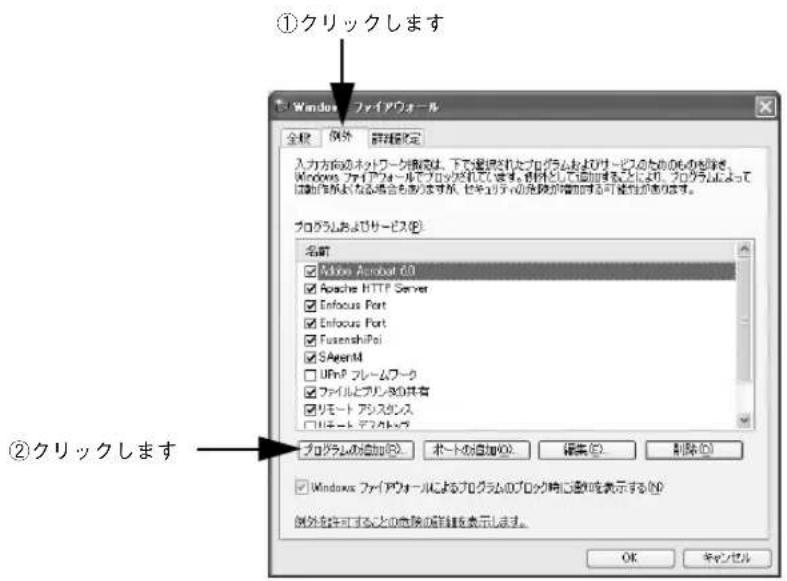
4 [参照] をクリックします。

5 [eEBAgent.exe] を指定して [開く] をクリックします。
[eEBAgent.exe] は、Windows がインストールされているドライブの以下のフォルダに保存されています。
ドライブ名(C など):¥Program Files¥Common Files¥EPSON¥EBAPI¥eEBAgent.exe

6 リストに [eEBAgent.exe] が追加されていることを確認し、[OK] をクリックします。

7 [プログラムおよびサービス] / [プログラムまたはポート] に [eEBAgent.exe] が追加され、チェックが付いていることを確認し、[OK] をクリックします。

以上で終了です。
USB接続時のトラブル
インストールできない (Windows 98/Me/2000/XP/Vista)

お使いのコンピュータは、USB接続するためのシステム条件を備えていますか?
本機をUSBインターフェイスケーブルで接続するためには、以下の条件をすべて満たす必要があります。
- Windows 98/Me/2000/XP/Vistaのいずれかがプレインストールされているコンピュータ(購入時、すでにインストールされているコンピュータ)。または、プレインストールされていてWindows Me/2000/XP/Vistaにアップグレードしたコンピュータ
- USB に対応していて、コンピュータメーカーにより USBポートの動作保証がされているコンピュータ
USBに対応したコンピュータであるか確認するには
① [マイコンピュータ] を右クリックして

② [プロパティ] をクリックします
![③ [ハードウェア] タブの [デバイ スマネージャ] ボタンをクリックします ④確認します システムプロパティ 全権 デバイス マネークヤ | ハードウェア プロファイル | パショーマンス | 種類別に表示(1) 種類別に表示(2) サウンド、ビデオ、およびゲームのコントローラ システム デバイス ディスク ドライブ ディスクプレイ アダプタ ネットワーク アダプタ ハード ディスク コントローラ プロピーディスク コントローラ ポート OCOM / LPT7 マウス モデル ユニバーサルシリカルパス コントローラ Intel 02371 AB/EB POT to USB Universal Host Controller I-0 DATA USB Box Modem USB ルート パブ プロパティ(B) 更新(E) 割除(E) 印刷(P) OK ギャンセル](/content/2026/05/791527/images/75f5017fd1d789c6ee28b8762923b3c3b5c1eba149f29d96de91619331bbca4a.jpg)
Windows 9 8/Me の場合は、 [デ バイ スマネ ージャ] タをクリックしてください
[ユニバーサルシリアルバスコントローラ] の下にUSBホストコントローラと(USBルートハブ)が表示されていればUSBに対応したコンピュータです。
ご利用のコンピュータがUSBを使用できるかどうかは、各コンピュータメーカーにお問い合わせください。
印刷できない (Windows 98/Me/2000/XP/Vista)
プリンタドライバの接続先は正しいですか?
新たにUSB対応プリンタを接続し、ドライバをインストールすると、印刷先のポートの設定が変わることがあります。印刷先のポートの設定を確認してください。
① Windows [スタート] メニューから [プリンタとFAX] / [プリンタ] を開きます。
Windows Vista :
[スタート] - [コントロールパネル] - [プリンタ] の順にクリックします。
Windows XP :
[スタート] - [プリンタとFAX] の順にクリックします。
Windows 2000 :
[スタート] - [設定] - [プリンタ] の順にクリックします。
② 本機のアイコンを右クリックし、[プロパティ]をクリックします。

①右クリックして
②クリックします
③ [ポート] / [詳細] タブをクリックして [印刷先のポート] を確認します。
USB接続で本機をご利用の場合は [EPUSBx: (EPSON VP-XXXX (お使いの機種名))] (Windows 98/Me) / [USBx] (Windows 2000/XP/Vista) と表示されていることを確認します。この表示があれば、USBプリンタとしてのプリンタドライバが正常に組み込まれています。
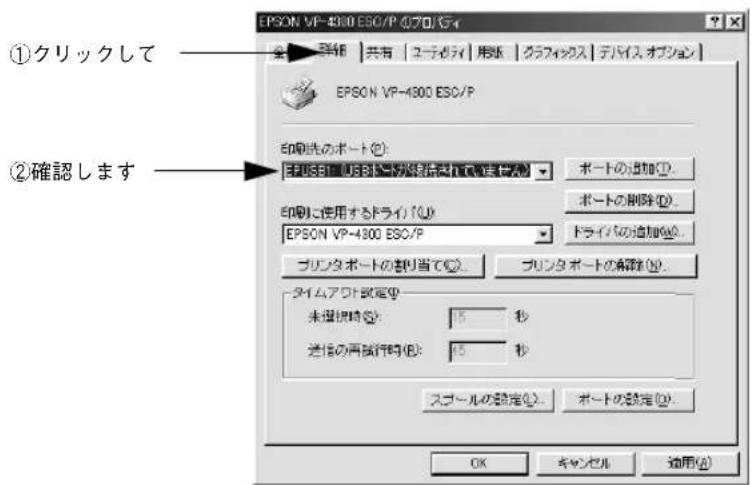

ポイント
- パラレルケーブルでご利用の場合は、リストボックスからLPT1を選択します。
- Windows 98/Meをお使いの場合で上記の表示がないときは、USBデバイスドライバがインストールされていません。プリンタソフトウェアを一旦削除してから再インストールしてください。
印刷先のポートに、使用するプリンタ名が表示されない
プリンタの電源がオンになっていますか?
プリンタの電源がオフの状態では、コンピュータがプリンタを認識できないため、ポートが正しく表示されません。プリンタの電源をオンにして、USBケーブルを一度抜き差ししてください。

USBハブに接続すると正常に動作しない

本機をUSBハブの1段目以外に接続していますか?
USBは仕様上、USBハブを5段まで縦列接続できます。コンピュータに直接接続された1段目以外のUSBハブに本機を接続していて正常に動作しない場合は、USBハブの1段目に接続してお使いください。また、別のハブをお持ちの場合は、ハブを替えて接続してみてください。
USBハブが正しく認識されていますか?
Windowsの [デバイスマネージャ] のくユニバーサルシリアルバス>の下に、USBハブが正しく認識されているか確認してください。

- 正しく認識されている場合は、コンピュータのUSBポートから、USBハブをすべて外してから、本機のUSBコネクタをコンピュータのUSBポートに直接接続してみてください。
- USBハブの動作に関しては、ハブのメーカーにお問い合わせください。
その他のトラブル
印刷中に印刷速度が遅くなった、途中で止まった
印刷中に印刷速度が遅くなったり、印刷可ランプが点滅をして印刷を停止した場合は、ヘッドホット状態(プリントヘッドの温度が許容範囲を超えた高温になったために自動的に印刷が中断された状態)になっている可能性があります。プリントヘッドの温度が下がると自動的に印刷を再開しますので、しばらくそのままでお待ちください。
印刷速度が遅くなった
低温環境下でプリンタを動作させると、コールドモード(プリントヘッドの温度が許容範囲以下になっているために、自動的に印刷速度を低速にしている状態)になる可能性があります。プリントヘッドの温度が上がると、自動的に通常の印刷速度に戻りますので、しばらくそのままで印刷を継続してください。
また、複写枚数の多い用紙や厚い紙などに印字する場合、印刷品質を確保するために印刷速度を落として動作することがあります。故障ではありませんので、安心してお使いください。
漏洩電流について
多数の周辺機器を接続している環境下では、本機に触れた際に電気を感じることがあります。このようなときには、本機または本機を接続しているコンピュータなどからアース(接地)を取ることをお勧めします。本機からアースを取る場合には、エプソンの修理窓口までお問い合わせください。エプソン修理窓口についての詳細は、以下のページを参照してください。
「サービス・サポートのご案内」122 ページ
どうしても解決しないときは
「困ったときには」の内容を確認しても、現在の症状が改善されない場合は、トラブルの原因を判断してそれぞれのお問い合わせ先へご連絡ください。
プリンタ本体の故障なのか、ソフトウェアのトラブルなのかを判断します。→動作確認実行
本機は、プリンタの機能が正常に動作しているかを確認するための印字パターンをプリンタ内部に持っています。コンピュータと接続していない状態で印刷できるので、プリンタの動作や印刷機能に問題がないかを確認できます。
動作の確認の方法は、以下のページも参照してください。
「動作の確認」29 ページ
1 [電源] スイッチをオフにし、インターフェイスケーブルを外します。
2 [改行/改ページ] スイッチか [給紙/排紙] スイッチを押したまま [電源] スイッチをオンにします。
3 単票紙をセットします。
自動的に用紙を給紙し、動作確認を開始します。印刷しないときは [電源] スイッチをオフにして ② からやり直してください。
印刷結果の例は次のようになります(一部抜粋してあります)。
(漢字モード)

(英数カナ文字モード)
! "#$%&'( )*+,-. /0123456
! "#$%&'( )*+,-. /01234567
" #$%&'( )*+,-. /012345678
#$%&'( )*+,-. /0123456789
$%&'( )*+,-. /0123456789:
%&'( )*+,-. /0123456789:;
正常に印刷できない場合
保守契約(保守契約されている場合)または販売店またはエプソンの修理窓口へご相談ください。エプソン修理窓口については、以下のページを参照してください。
「サービス・サポートのご案内」122 ページ
正常に印刷できる場合
プリンタは故障していません。続いて、ブリンタドライバ類のトラブルなのか、アプリケーションソフトのトラブルなのかを判断します。判断のしかたは、次の項目を参照してください。
プリンタドライバ類のトラブルなのか、アプリケーションソフトのトラブルなのかを判断します。(Windowsのみ)
Windows 標準添付のワードパッドで簡単な印刷が行えるかどうかを確認します。

ワードパッド
ワードパッドを起動した後、数文字入力してからファイルメニューの [印刷] を実行します。
正常に印刷できない場合
プリンタドライバのインストール・設定・バージョンなどに問題があると考えられます。プリンタドライバをインストールし直してください。
正常に印刷できる場合
- プリンタドライバをバージョンアップすることにより、正常に印刷できるようになる場合があります。プリンタドライバをバージョンアップしてみてください。
「最新のプリンタドライバの入手方法」125 ページ
- ご使用のアプリケーションソフトでの設定が正しくされていない可能性があります。各アプリケーションソフトの取扱説明書を確認して、アプリケーションソフトのお問い合わせ先へご相談ください。

ポイント
それでもトラブルが解決できない場合は、エプソンインフォメーションセンターへご相談ください。インフォメーションセンターの問い合わせ先は、取扱説明書の裏表紙にあります。
お問い合わせの際は、お使いの環境(コンピュータの型番、アプリケーションソフトの名称やバージョン、その他周辺機器の型番など)と、本機の名称、製造番号をご確認の上、ご連絡ください。
MEMO
PDFマニュアル編
Windowsからの印刷
● 印刷手順.... 170
● プリンタドライバの設定 172
● 印刷の中止方法 …… 182
● EPSON プリンタウィンドウ !3 183
● プリンタを共有するには …… 190
● プリンタ接続先の設定 ……196
● プリンタソフトウェアの削除…… 198
印刷手順
印刷の手順はお使いのアプリケーションソフトによって異なりますので、ここでは基本的な印刷手順を説明します。

ポイント
プリンタドライバはインストールされていますか?インストールされていない場合は、以下のページを参照してプリンタドライバをインストールしてください。 「コンピュータの準備」37 ページ
1 アプリケーションソフトを起動して、[ファイル] メニューの [ページ設定] を選択します。

2 用紙サイズや余白、印刷の向きなどを設定して、[OK] ボタンをクリックします。
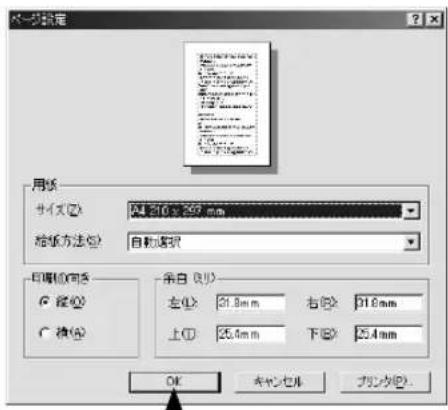
クリックします
3 データを作成したら、[ファイル]メニューの [印刷] をクリックします。

4 出力したいプリンタが選択されていることを確認し、[プロパティ](または[詳細設定])をクリックします。

5 各項目を設定して [OK] ボタンをクリックします。
通常は「用紙」画面の項目を設定するだけで正常に印刷できます。「用紙サイズ」はアプリケーションソフトで設定した用紙サイズに合わせてください。
「プリンタドライバの設定項目」174 ページ

印刷データがプリンタに送られ、印刷が始まります。

プリンタドライバの設定
プリンタドライバの設定方法
印刷に関する各種の設定は、プリンタドライバのプロパティを開いて変更します。プロパティの開き方は、2通りあります。この開き方によって、設定できる項目が異なります。
<例>Windows 98でアプリケー ションソフト <例>Windows 98で [プリンタ] フォルダから開いた場合 ら開いた場合
![F501.400 ESC/7 - LPT1.02.07.07 用法: 3D-3D-3D-3D 用法尺寸: A4 (18 x 207 mm) A4 A4 模 A5 A5 模 A6 A6 模 E6 (E) 印刷预览 A A A A 标准方法: 中文 [ ] [ ] [ ] [ ] [ ] [ ] [ ] [ ] [ ] [ ] [ ] [ ] [ ] [ ] [ ] [ ] [ ] [ ] [ ] [ ] [ ] [ ] [ ] [ ] [ ] [ ] [ ] [ ] [ ] [ ] [ ] [ ] [ ] [ ] [ ] [ ] [ ] [ ] [ ] [ ] [ ] [ ] [ ] [ ] [ ] [ ] [ ] OK 取消(C) 帮助(H)](/content/2026/05/791527/images/5faa0ead7c8f01ece45b6e14f94e7d549cd0b5d9c7ab056c6403fda5497e2952.jpg)
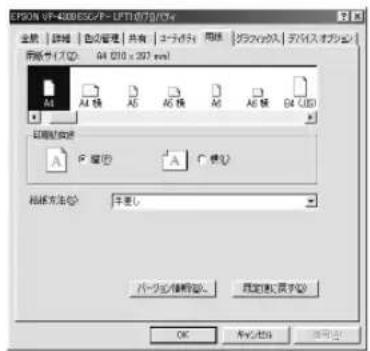
アプリケーションソフトからの開き方
通常の印刷時は、この方法で設定します。アプリケーションソフトからプリンタドライバを開く方法は、ソフトウェアによって異なります。標準的な方法は、[ファイル]メニューから[印刷]をクリックして[印刷]ダイアログを表示させ、[プロパティ]や[詳細設定]などをクリックします。
[スタート] メニューからの開き方
Windows の [スタート] メニューからプリンタドライバのプロパティを開きます。ここでの設定はアプリケーションソフトから開いた設定画面の初期値になりますので、よく使う値を設定しておくと便利です。ここでは、代表的な方法を説明します。
1 Windowsの [スタート] メニューから [プリンタとFAX] / [プリンタ] フォルダを開きます。
- Windows Vistaの場合
[スタート] - [コントロールパネル] - [プリンタ] の順にクリックします。 - Windows XPの場合
[スタート] - [プリンタとFAX] の順にクリックします。 - Windows 95/98/Me/NT4.0/2000の場合
[スタート] - [設定] - [プリンタ] の順にクリックします。
2 本機のアイコンを右クリックしてから、表示されたメニューで Windows 95/98/Meの場合は [プロパティ] を、Windows NT4.0の場合は [ドキュメントの既定値] または [プロパティ] を、Windows2000/XP/Vistaの場合は [印刷設定] または [プロパティ] と表示されるダイアログで [詳細設定] ボタンをクリックします。
![EPSON VP-4300 - 本機のアイコンを右クリックしてから、表示されたメニューで Windows 95/98/Meの場合は [プロパティ] を、Windows NT4.0の場合は [ドキュメントの既定値] または [プロパティ] を、Windows2000/XP/Vistaの場合は [印刷設定] または [プロパティ] と表示されるダイアログで [詳細設定] ボタンをクリックします。 - 1](/content/2026/05/791527/images/015a92fd2c0aa331cdb1bca48953a41651b62b7d075500fa7508e04a78c49a2f.jpg)
ポイント
- Windows NT4.0/2000/XP/Vista で [プロパティ] の設定を行うには、標準ユーザー(PowerUsers)以上の権限が必要です。
- Windows NT4.0/2000/XP/Vista で [印刷設定] を変更するには制限ユーザー(Users)以上の権限が必要です。
プリンタドライバの設定項目
印刷を実行する前に、給紙方法、用紙サイズなどお使いのプリンタ固有の機能をプリンタドライバで設定します。本プリンタドライバでは、用紙のサイズ以外に給紙装置、グラフィックスの解像度、印字品質を設定できます。
用紙サイズ、給紙方法の設定
用紙サイズや給紙方法の設定は、次の画面で行います。
Windows 95/98/Me
[用紙] ダイアログ

Windows NT4.0
[ページ設定] ダイアログ

Windows 2000/XP/Vista
[レイアウト] ダイアログ [用紙/品質] ダイアログ
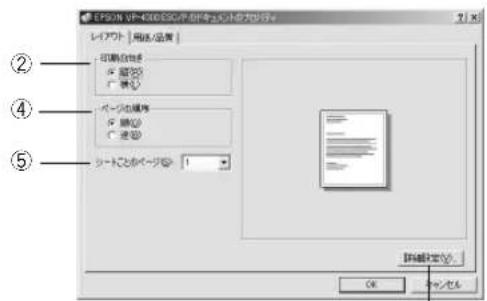
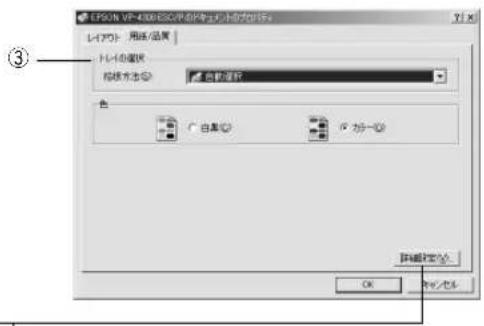
[詳細オプション] ダイアログ
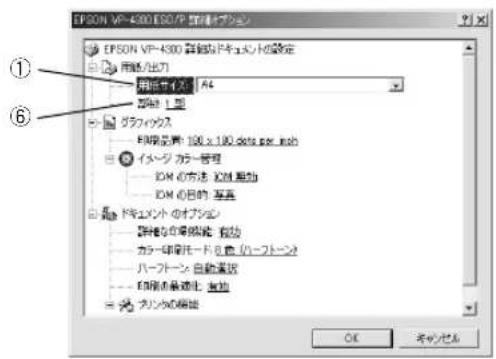
Windows Vista
[拡張設定] ダイアログ
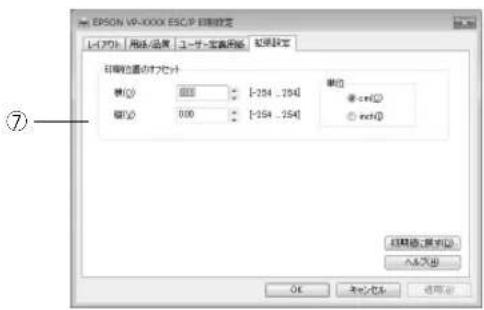
アプリケーションソフトで設定した印刷データの用紙サイズを選択します。作成した文書サイズとプリンタドライバ上の用紙サイズは必ず一致させてください。サイズが異なる場合、アプリケーションソフトによっては、間違ったサイズで印刷されることがあります。
用紙サイズの詳細を表しています。
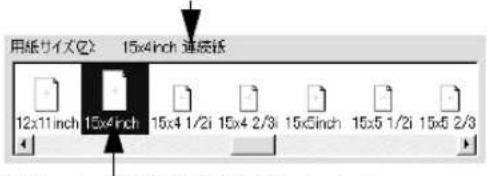
選択されている用紙サイズを表しています。
印刷したい連続紙の用紙サイズ(用紙幅)が登録されていない場合は、用紙長が合致するものを選択してください。
「用紙サイズ(ユーザー定義サイズ)の登録方法」180 ページ

ポイント
- 「15×3 1/3 inch 連続紙」とは、以下の状態のことを指します。

上記の選択肢は「ページ長が約3.3インチ」であることを示しますので、用紙の折り畳み長や、折り畳み枚数が異なっても設定できます。
- 「15×6 2/3inch 連続紙」などの帯分数は、「6+ 2/3インチ」のページ長であることを示します。
- 4 インチ未満で折り畳まれた連続紙を使用すると紙送り精度に影響します。連続紙のページ長が4インチ未満の場合は、複数ページ毎に折り畳まれ、折り畳み長が4インチ以上の連続紙を使用してください。
- ユーザー定義サイズについて
用紙サイズは、任意の単票紙サイズを設定することができます(連続紙は設定できません)。
「用紙サイズ(ユーザー定義サイズ)の登録方法」180 ページ
![ユーザー定義サイズ 幅(W): 900 [ 900 .. 4200 ] 長さ(L): 799 [ 799 .. 5588 ] 単位 ○ 0.01 インチ(●) ● 0.1 ミリ(●) OK キャンセル 确定値に図す(D)](/content/2026/05/791527/images/2ef12bc487d2bc767fcbf7cf784cf853a00c2b1d23c12a207104d3dfa7944efe.jpg)
②印刷の向き
印刷する方向を縦・横のどちらかをクリックして選択します。
③給紙方法
給紙方法一覧から、用紙の給紙方法(装置)を選択します。
| 手差し 単票紙をプリンタの用紙ガイド、または給紙補助フィーダ(オプション)から手差し給紙する場合に選択します。 | |
| ブッシュトラクタ | ブッシュトラクタを使用して連続紙を給紙する場合に選択します。 |
| カットシートフィーダ | 通常の単票紙をカットシートフィーダ(オプション)から給紙する場合に選択します。 |
| 自動選択(Windows NT4.0/2000/XP/Vistaのみ) | [プリンタ] フォルダでのプリンタドライバで設定されている給紙方法に従います。 |

Windows NT4.0/2000/XP/Vistaで [自動選択] を使用する場合は、[デバイスの設定] ダイアログで [プッシュトラクタ][カットシートフィーダ] の用紙サイズを設定して使用してください。[デバイスの設定] ダイアログは、[プリンタ] フォルダで本機のアイコンを右クリックして [プロ バテ イリックすると表示されます。
をク
④ページの順序(Windows 2000/XP/Vistaのみ)
印刷するページの順序を選択します。
| 順 | 最初のページから順番に印刷します。 |
| 逆 | 最後のページから順番に印刷します。 |
⑤シートごとのページ (Windows 2000/XP/Vistaのみ)
1枚の用紙に何ページ分を印刷するかを指定します。たとえば、1を指定すると、1枚の用紙に1ページが印刷され、2を指定すると1枚の用紙に2ページ分が並べて印刷されます。
Windows Vista では「境界線を引く」をチェックすると、ページとページの間に境界線を印刷できます。
⑥部数(Windows 2000/XP/Vistaのみ)
印刷する部数を指定します。2部以上印刷するときは、部単位で印刷するかどうかを指定できます。部単位で印刷する場合は、1部ごとに連続したページが印刷されます。部単位で印刷しない場合は、ページごとに部数分ずつ印刷されます。
⑦ 印刷位置のオフセット(Windows Vista のみ)
印刷開始位置を設定します。
| 横 | 横方向の印刷開始位置を指定します。マイナス値は左方向、プラス値は右方向にオフセットします。設定可能範囲は-2.54cm(-1.00inch)から2.54cm(1.00inch)です。 |
| 縦 | 縦方向の印刷開始位置を指定します。マイナス値は上方向、プラス値は下方向にオフセットします。設定可能範囲は-2.54cm(-1.00inch)から2.54cm(1.00inch)です。 |
| 単位 | 上記の入力値の単位をcmまたはinchのどちらかに選択できます。 |
入力値をプリンタドライバをインストールした直後の状態に戻すときは「初期値に戻す」をクリックします。
グラフィックス、印刷品質の設定
グラフィックイメージの印刷に関する設定は、次の画面で行います。
Windows 95/98/Me
[グラフィックス] ダイアログ [デバイスオプション] ダイアログ
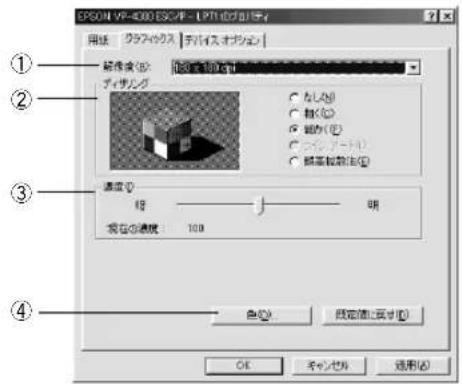

Windows 2000/XP/Vista
[用紙/品質] ダイアログ [詳細オプション] ダイアログ
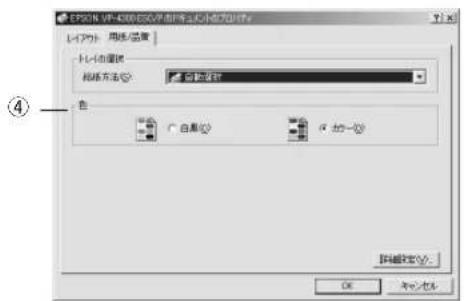
① 解像度または印刷品質
グラフィックイメージの出力解像度(細かさ)を選択します。
解像度は、水平解像度×垂直解像度で示しています。解像度はdpiで表し、数字が大きくなるほど解像度は高くなります。
一般に解像度が高い方が高品質のグラフィックを印刷できますが、印刷時間は長くなります。
②ディザリング(Windows 95/98/Meのみ)
グラフィックイメージの細かさを設定します。ディザリング処理をすることで、グレースケールや中間色を疑似的に表現できます。
ここでの設定は、白黒印刷の場合のみ反映されます。
| なし ディザリ | ング処 理をし ません。グレー スケール や中間 色を表 現できま せんので、濃淡や色調のない画面になります。 |
| 粗く 粗いディ | ザパターンイメージを 用いて 処理します。粗 くして 印刷した 紙をコピーすると、中間色が つぶれて真 っ黒になっ てしまいますので、コピーを取る場合はディザリングは[粗く]にしないことをお勧めします。 |
| 細かく 細かいディ | イザパターンイメージを用いて処理します。 |
| ラインアート 黒、白、グレー階調 の間にくっきりとした境 目があるグラフィックスを印刷するときに適しています。 | |
| 誤差拡散法 写真 | のような無 段階に階調(色調)が変化する画像に 適した処理です。細かい微妙な部分まで表現できるようになります。 |
③濃度(Windows 95/98/Meのみ)
グラフィックスの明暗を増減するときに使用します。印刷を薄くするときは[明]の方向へ、印刷を濃くするときは[暗]の方向ヘスクロールバーのつまみをドラックするか、つまみの左右をクリックします。
④色
グラフィックを印刷するとき、カラー印刷を行うか、モノクロ印刷を行うかを選択します。
Windows 95/98/Meの場合は、[色] ボタンをクリックし、カラー グラフィックスの印刷品質やカラー レンダリングの方法を指定します。
| カラー制御 モノ | クロのみで印刷 モノ | クロで印刷します。グレースケールで印刷するには、[モノクロのみで印刷]をクリックし、ディザリングの設定でディザリングを行う設定になっていることを確認します。ディザリングを行わないと、グラフィックスは白と黒だけで印刷されます。 |
| イメージカラーマッチングを使わずにカラー印刷 | イメージカラーマッチングを使わずにカラー印刷を行います。 | |
| イメージカラーマッチングを使ってカラー印刷 | 印刷されるドキュメントの色が画面の色により近くなるように、ドキュメントを印刷する前に計算が行われます。このオプションを選ぶと、印刷時間が長くなることがあります。 | |
| カラーレンダリングインテント | 鮮やかさ(プレゼンテーションなどのグラフィックスに最適) | グラフなど、はっきりした明るい色が使われている画像を印刷する場合に選択します。 |
| コントラスト(グラフィメージなどに最適) | 写真やク絵など、中間色が使われている画像を印刷する場合に選択します。 | |
| カラーメトリック(特定の色のマッチングに最適) | ドキュメントの色を正確に合わせる必要がある場合に選択します。 |
⑤印刷品質
「正式文書」または「ドラフト」のどちらかを選択します。
「ドラフト」印刷よりも「正式文書」の方が表現力のある高品質な印刷結果になりますが、印刷時間は長くなります。
用紙サイズ(ユーザー定義サイズ)の登録方法
[用紙サイズ] リストにあらかじめ用意されていない用紙サイズを [ユーザー定義サイズ] として独自に登録することができます。

ポイント
連続紙は設定できません。
Windows Vistaの場合
1 プリンタドライバの [ユーザー定義用紙] 画面で用紙情報を入力します。

| 用紙名 登録した | い用紙の名称を入力します。31 文字まで入力できます。プリンタドライバにあらかじめ登録されている用紙名やすでにユーザー定義用紙として登録済みの用紙名は登録できません。 |
| 単位 [用紙サイズ] 、 [余白] の値の単位を選択します。 | |
| 用紙サイズ [用紙] の表示欄で選 択されている用 紙の大きさが 表示されます。新しく登録したい用紙の大きさを設定します。入力できる範囲は2.54cm(1.00inch)から、本機で印刷できる最大用紙サイズまでです。 | |
| 余白 [用紙] の表示欄で選 択されている用 紙の余白が表示されます。新しく登録したい用紙の余白を設定します。[右余白]と[左余白]の合計が用紙の幅未満になるように設定します。[上余白]と[下余白]の合計が用紙の高さ未満になるように設定します。 | |
2 [用紙の保存] をクリックします。
任意の用紙サイズが登録され、[用紙]欄に追加されます。以降は、「用紙サイズ」リストから選択できるようになります。
3 [OK] をクリックします。
任意の用紙サイズが登録され、[用紙]欄に追加されます。以降は、「用紙サイズ」リストから選択できるようになります。
Windows 95/98/Meの場合
1 プリンタドライバの [用紙] ダイアログを開き、[用紙サイズ] リストから [ユーザー定義サイズ] を選択します。
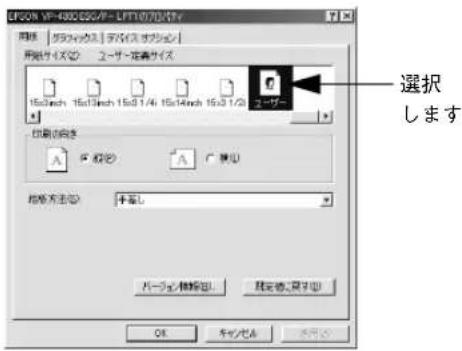
2 登録したい [用紙幅] と [用紙長さ] を入力してから、[OK] ボタンをクリックします。
数値の単位は、[0.1 ミリ] または [0.01 インチ] のどちらかを選択できます。
![ユーザー定義サイズ 幅(W): 200 [900 . 4200 ] 長さ(L): 759 [798 . 5588 ] 単位 ○ 001 インダ(①) ● 01 39(M) OK キャンセル 既定値に戻す(①) ①入力して ②クリックします](/content/2026/05/791527/images/7e11cbc5737cb6666f1ab19082de682efef3ef005f375b1c94575bc5172abe9e.jpg)
Windows NT4.0/2000/XPの場合
1 プリンタフォルダ内の本機のアイコンをクリックしてから[ファイル]メニューの[サーバーのプロパティ]を選択します。
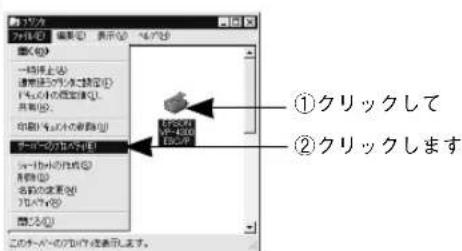
2 [新しい用紙を作成する] チェックボックスをオンにしてから、以下の項目を設定します。
用紙の説明:ユーザー定義の用紙サイズの名称になります。プリンタドライバの「用紙サイズ」一覧には、ユーザー定義サイズがここで入力した名称で表示されます。
寸法:用紙サイズの寸法を入力します。
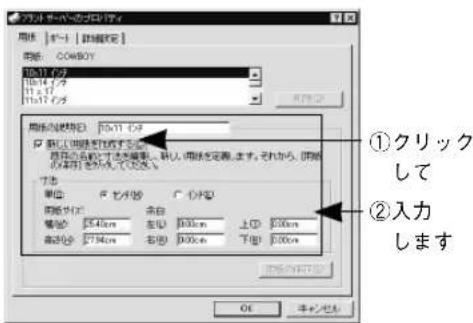
3 入力が終了したら、[OK] ボタンをクリックします。

ポイント
Windows Vistaでも上記の手順でユーザー定義用紙サイズを登録できます。
印刷の中止方法
1 プリンタの [印刷可] スイッチを押します。
印刷可ランプが消灯し、印刷不可状態になります。
![EPSON VP-4300 - プリンタの [印刷可] スイッチを押します。 - 1](/content/2026/05/791527/images/51c8761090f415c604f61c67732c86f31f03538eb71b5be33460b5a8ac7194e2.jpg)
flowchart
graph LR
    A["書体"] --> B["自動"]
    B --> C["可視"]
    C --> D["ゴシック"]
    E["高速印字"] --> F["用紙カット位置 / 封紙・ハガキ"]
    F --> G["用紙カット位置"]
    G --> H["封筒"]
    H --> I["ハガキ"]
    J["給紙方法"] --> K["連続紙"]
    K --> L["単葉紙/CSF"]
    M["印刷可"] --> N["用紙チェック"]
    N --> O["30秒"]
    O --> P["微小送り"]
    P --> Q["改行/改ページ"]
    Q --> R["給紙/給紙"]
押します。
![EPSON VP-4300 - プリンタの [印刷可] スイッチを押します。 - 2](/content/2026/05/791527/images/a7fc5bc92d299de230296654ba25219e44192756a067b9eac2baefefdfc053e1.jpg)
ポイント
コンピュータ上の印刷処理が続いているときは、以下の方法で削除します。画面右下のタスクバー上のプリンタアイコンをダブルクリックします。
②削除する印刷データをクリックして [ドキュメント] メニューの [印刷中止] または [キャンセル] をクリックします。
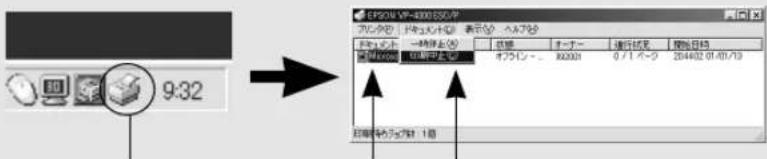
ダブルクリックします
①クリックして
②クリックします
2 [書体] スイッチと [高速印字] スイッチを同時に押します(リセット)。受信データが消去されます。
![EPSON VP-4300 - [書体] スイッチと [高速印字] スイッチを同時に押します(リセット)。受信データが消去されます。 - 1](/content/2026/05/791527/images/57d5f8d32e6016def7034c32e702649d96b6dadb4377419bddd0cd6535248c25.jpg)
flowchart
graph LR
    A["□ 書体"] --> B["■ 白動"]
    B --> C["□ 明制"]
    C --> D["□ ゴシック"]
    E["□ 高速印字"] --> F["□ 用紙カット位置 / 坐筒/ハガキ"]
    F --> G["□ 白台 用紙カット位置"]
    G --> H["■ 封筒"]
    H --> I["□ ハガキ"]
    J["絵紙方法"] --> K["□ 連続紙"]
    K --> L["□ 単票紙/CSF"]
    M["□ 印刷可"] --> N["3秒"]
    O["□ 用紙チェック"] --> P["↓ 微小送り ↑"]
    Q["改行/改ページ"] --> R["絵紙/排紙"]
    S["リセット"] --> T["箭头指向"]
[書体] スイッチと [高速印字] スイッチを同時に押します。
EPSONプリンタウィンドウ!3
EPSONプリンタウィンドウ!3とは
EPSONプリンタウィンドウ!3は、プリンタの状態をコンピュータ上で確認できるユーティリティです。
プリンタの状態を表示します
[プリンタ詳細] ウィンドウ
プリンタの状態をコンピュータのモニタ上で知ることができます

EPSONプリンタウィンドウ!3の画面
[ユーティリティ] ダイアログ
プリンタのプロ バティからEPSONプリンタ ウィンドウ!3を呼び出すことができます。
タスクバー
タ スクバーの呼び 出しアイ コンから EPSON プリンタウィンドウ!3 を開くことができます。

タスクバー の呼び出しア イコンから、モニ タの設定画面を開くことができます。
ブリ ンタの ブロパ ティ からモ 二タの 設定画面を呼び出すことができます。
動作環境を設定します
「モニタの設定」 ダイアログ
どのような状態をエラーとして表示するかなど、EPSONプリンタウィンドウ!3の動作環境を設定することができます。
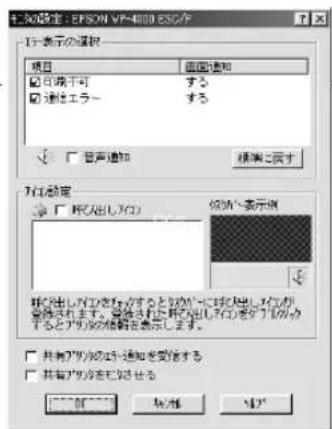
EPSONプリンタウィンドウ!3をお使いいただく前に
EPSONプリンタウィンドウ!3をお使いいただく上での注意事項と制限事項について説明します。
- Windows 95/98/Meで共有プリンタを監視する場合の注意事項 サーバ側とクライアント側において、コントロールパネルのネットワークおよび現在のネットワーク構成に、IPX/SPX互換プロト コルあるいは TCP/IPプロトコルが設定されている必要があります。
- Windows XPをご使用時の制限事項 Windows XPのリモートデスクトップ機能を利用して、移動先のコンピュータに直接接続されたブリンタへ印刷することはできますが、通信エラーが発生します。
"移動先のモバイ ルコンピュータ などからオフィ スネットワーク ク内のコンピュ ータ上にあるアプリケーションやファイルへアクセスし、操作することができる機能
モニタの設定
EPSONプリンタウィンドウ!3のモニタ機能を設定します。どのような場合にエラー表示するか、音声通知するか、共有プリンタをモニタさせるかなどを設定します。[モニタの設定] ダイアログを開く方法は、2通りあります。
[方法1]
[プリンタ] (または [プリンタとFAX] )フォルダで本機のアイコンを右クリックしてプリンタのプロパティを開き、[ユーティリティ] タブの [モニタの設定] ボタンをクリックします。

[方法2]
[方法1] のモニタ設定時に呼び出しアイコンを設定した場合は、タスクバーにあるEPSONプリンタウィンドウ!3の呼び出しアイコンをダブルクリックするか、右クリックして、メニューから「モニタの設定」をクリックします。

[モニタの設定] ダイアログ

①エラー表示の選択
どのようなエラー状態のときに画面通知するかを選択します。クリックしてチェックマークを付けたエラーが発生した場合、ポップアップウィンドウが現われ対処方法が表示されます。
②音声通知
チェックボックスをクリックしてチェックマークを付けると、エラー発生時に音声でも通知します。

ポイント
お使いのコンピュータにサウンド機能がない場合、音声通知機能は使用できません。
③ [標準に戻す]
[エラー表示の選択] を標準(初期)設定に戻すときにクリックします。
④アイコン設定
[呼び出しアイコン] をクリックしてチェックマークを付けると、EPSONプリンタウィンドウ!3の呼び出しアイコンをタスクバーに表示します。表示するアイコンは、お使いのプリンタに合わせてクリックして選択できます。

ポイント
タスクバーに設定したアイコンをマウスの右ボタンでクリックすると [モニタの設定] ダイアログおよび [プリンタ詳細] ウィンドウを開くことができます。
⑤共有プリンタのエラー通知を受信する
ネットワーク上の他のコンピュータにパラレルケーブルで接続された共有プリンタを利用している場合に、エラーを通知するかどうか選択できます。
⑥共有プリンタをモニタさせる
パラレルケーブルで接続したプリンタを、共有プリンタとして設定している場合にネットワーク上の他のコンピュータからもプリンタの監視をさせるかどうか選択できます。
Windows Vistaで「共有プリンタをモニタさせる」の設定を変更するときは、以下の手順で「モニタの設定」画面を開き、変更してください。

ポイント
[共有プリンタをモニタさせる] の設定は、管理者権限のあるユーザーで設定してください。
1 [スタート] - [コントロールパネル] - [プリンタ] の順にクリックします。
2 [プリンタ] で本機のアイコンを右クリックし、[管理者として実行] - [プロパティ] の順にクリックします。
3 プログラムの実行を許可する確認画面で [続行] をクリックします。
4 [ユーティリティ] タブをクリックし、[モニタの設定] をクリックします。
プリンタの状態を確認するには
EPSONプリンタウィンドウ!3でプリンタの状態を確認するためには、以下の方法で[プリンタ詳細] ウィンドウを開きます。

オプションのインターフェイスカードを使用してネットワークプリンタとして本機をご使用の場合、「NetBEUI印刷」「IPP印刷」「DLC印刷」を使用すると、EPSONプリンタウィンドウ!3でのプリンタのモニタはできません。上記環境下で通信エラーが発生する場合は、「方法1」の画面で「プリンタをモニタする」のチェックを外してください。
[方法1]
[プリンタ] または [プリンタとFAX] フォルダで本機のアイコンを右クリックしてプリンタのプロパティを開き、[ユーティリティ] タブの [EPSONプリンタウィンドウ!3] アイコンをクリックします。

クリックします
![EPSON VP-4300 - [方法1] - 2](/content/2026/05/791527/images/e8d71d745ebc04c09907cc26d5153db1b9bc21ccbfdab73ae6a7d9111fe4ca52.jpg)
[プリンタ] または [プリンタとFAX] フォルダからプロパティダイアログを開いてください。アプリケーションソフトのメニューからでは、EPSONプリンタウィンドウ!3は起動できません。
[方法2]
タスクバーにあるEPSONブリンタウィンドウ!3の呼び出しアイコンをダブルクリックするか、マウスの右ボタンでアイコンをクリックしてからプリンタ名をクリックします。

![EPSON VP-4300 - [方法2] - 2](/content/2026/05/791527/images/056b41921485205eca1a92d5b3b39857382f9e85340e040a2795849ce1f75776.jpg)
初期値では、呼び出しアイコンは設定されていません。以下のページを参照して呼び出しアイコンを設定してください。 ☑「モニタの設定」184 ページ
[プリンタ詳細] ウィンドウ
EPSONプリンタウィンドウ!3の [プリンタ詳細] ウィンドウは、プリンタの状態を表示します。
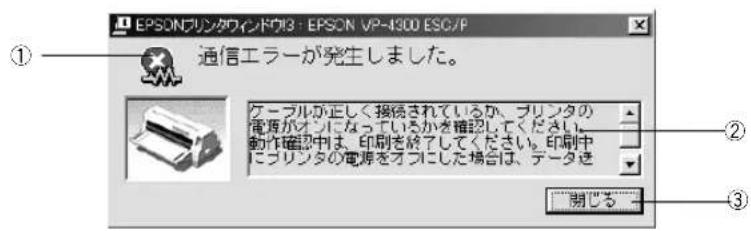
①プリンタ
プリンタの状態をグラフィックで表示します。
②メッセージ
プリンタの状態を知らせたり、エラーが発生した場合にその状況と解決策をメッセージでお知らせします。
③ [閉じる]
ウィンドウを閉じます。
共有プリンタを監視できない場合は
以下の設定がされているかを確認してください。
- 共有プリンタを提供しているコンピュータ(プリントサーバ)上のネットワークコンピュータのプロパティを開き、ネットワークコンポーネントにMicrosoftネットワーク共有サービスが設定されていること。
- 共有プリンタを提供しているコンピュータ(プリントサーバ)に、対応するプリンタのドライバがインストールされ、かつ、そのプリンタが共有設定されていて、EPSONプリンタウィンドウ!3の「モニタの設定」ダイアログで「共有プリンタをモニタさせる」がチェックされていること。

ポイント
Windows 95でお使いの場合、環境によってはプリンタの監視に失敗する場合があります。その場合は、エプソンのホームページの「サポート・FAQ」をご覧ください。エプソンのホームページアドレスはスタートアップガイドの裏表紙をご覧ください。
監視プリンタの設定
[監視プリンタの設定] ユーティリティは、EPSONプリンタウィンドウ!3で監視するプリンタの設定を変更するためのユーティリティで、EPSONプリンタウィンドウ!3とともにインストールされます。通常は設定を変更する必要はありません。何らかの理由で監視するプリンタの設定を変更したい場合のみお使いください。Windows XP Professional x64/Vista x64に、この機能はありません。
1 監視プリンタの設定ユーティリティを起動します。
Windows の [スタート] ボタンをクリックし、[プログラム] または [すべてのプログラム] から [Epson] にカーソルを合わせてから、「監視プリンタの設定」をクリックします。
2 監視しないプリンタのチェックボックスをクリックしてチェックマークを外し、[OK] ボタンをクリックして、ダイアログを閉じます。

以上で設定は終了です。
プリンタを共有するには
Windowsの標準ネットワーク環境でプリンタを共有する方法を説明します。
Windowsのネットワーク環境では、コンピュータに直接接続したプリンタをほかのコンピュータから共有することができます。ネットワークで共有するプリンタをネットワークプリンタと呼びます。プリンタを直接接続するコンピュータは、プリンタの共有を許可するプリントサーバの役割をはたします。ほかのコンピュータはプリントサーバに印刷許可を受けるクライアントになります。クライアントは、プリントサーバを経由してプリンタを共有することになります。
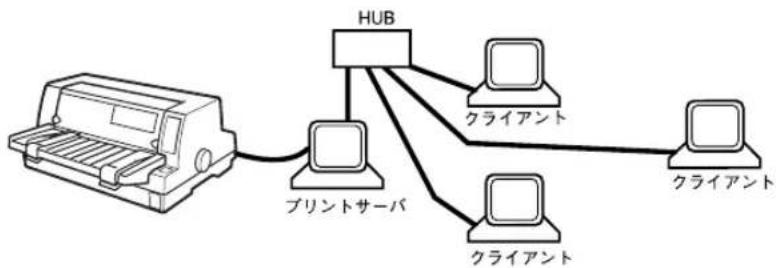
flowchart
graph TD
    A["打印机"] --> B["HUB"]
    B --> C["複誌網"]
    B --> D["KUK microphone"]
    B --> E["KUK microphone"]
    C --> F["Internet TCP"]
    D --> G["Internet TCP"]
    E --> H["Internet TCP"]
Windowsのバージョンとアクセス権(Windows NT4.0/2000/XP/Vista)によって、ネットワークブリンタの設定方法(プリンタドライバのインストール方法)が異なります。
ここでは、プリンタを共有させるためのプリントサーバの設定方法を説明します。お使いのWindowsに応じた設定手順に従ってください。
「Windows 95/98/Meの場合」191 ページ
「Windows NT4.0/2000/XP/Vistaの場合」194 ページ
クライアントの設定方法については、以下のページを参照してください。
「Windowsでのセットアップ(ネットワーク接続)」43 ページ

ポイント
- 以下の設定方法は、ネットワーク環境が構築されていること、プリントサーバとクライアントが同一ネットワーク管理下にあること、プリンタを使用するすべてのコンピュータにプリンタドライバがインストールされていることが前提となります。
- 画面はMicrosoftネットワークの場合です。
- 共有プリンタに印刷を実行して通信エラーが発生する場合は、[ユーティリティ] ダイアログで [プリンタをモニタする] のチェックマークを外します。この場合、EPSONプリンタウィンドウ!3は使用できません。
Windows 95/98/Meの場合
Windows 95/98/Meでプリントサーバを設定する場合は、以下の手順に従ってください。
1 [スタート] ボタンをクリックして、カーソルを [設定] に合わせ、 [コントロールパネル] をクリックします。
2 [ネットワーク] アイコンをダブルクリックします。
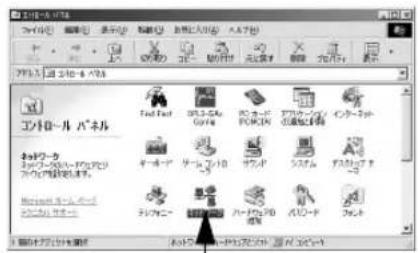
3 [ファイルとプリンタの共有] ボタンをクリックします。

クリックします
4 [プリンタを共有できるようにする] のチェックボックスをクリックしてチェックマークを付け、[OK] ボタンをクリックします。

①クリックして ②クリックします
5 [OK] ボタンをクリックします。

![EPSON VP-4300 - [OK] ボタンをクリックします。 - 2](/content/2026/05/791527/images/71df5d6cbf6254ee2bbcc3f805ae2005df757b6b83dce4a1ee06d965f03fd69f.jpg)
- OS のセットアップディスクまたはインストールディスクの [ディスクの挿入] メッセージが表示された場合は、Windows 95/98/MeのCD-ROMをコンピュータにセットし、[OK] ボタンをクリックして画面の指示に従ってください。
- 再起動を促すメッセージが表示された場合は、コンピュータを再起動してください。その後、①でコントロールパネルを開いて⑥から設定してください。
6 コントロールパネル内の [プリンタ] アイコンをダブルクリックします。
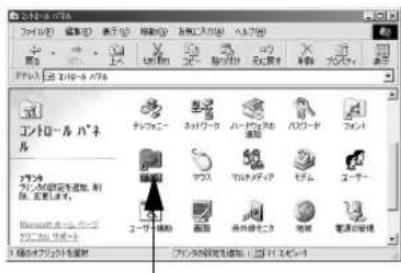
ダブルクリックします
7 お使いのプリンタのアイコンを選択して、[ファイル] メニューの [共有] をクリックします。

8 [共有する] を選択して、[共有名]を入力し、[OK] ボタンをクリックします。
必要に応じて、[コメント]と [パスワード]を入力します。

![EPSON VP-4300 - [共有する] を選択して、[共有名]を入力し、[OK] ボタンをクリックします。 - 2](/content/2026/05/791527/images/2abb0bdc53fbac0736f69089ca98ab402711f0604c1175b69876b9ac5b864060.jpg)
ポイント
エラーが発生する場合がありますので共有名には□(スペース)やー(ハイフン)を使用しないでください。
これでプリンタを共有させるためのプリントサーバの設定が完了しました。各クライアント側でも設定が必要ですので、以下のページを参照してください。
「Windowsでのセットアップ(ネットワーク接続)」43 ページ
Windows NT4.0/2000/XP/Vistaの場合
Windows NT4.0/2000/XP/Vistaのプリントサーバを設定する場合は、以下の手順に従ってください。
1 Windowsの [スタート] メニューから [プリンタとFAX] / [プリンタ] フォルダを開きます。
- Windows Vistaの場合
[スタート] - [コントロールパネル] - [プリンタ] の順にクリックします。 - Windows XPの場合
[スタート] - [プリンタとFAX] の順にクリックします。 - Windows 95/98/Me/NT4.0/2000の場合
[スタート] - [設定] - [プリンタ] の順にクリックします。
2 本機のアイコンを右クリックしてから、〔共有〕をクリックします。

ポイント
Windows XPで以下のダイアログが表示された場合は、どちらかを選択し、画面の指示に従ってプリンタ共有の準備をします。

3 [共有する] / [このプリンタを共有する] を選択し、[共有名] を入力して、[OK] ボタンをクリックします。

![EPSON VP-4300 - [共有する] / [このプリンタを共有する] を選択し、[共有名] を入力して、[OK] ボタンをクリックします。 - 2](/content/2026/05/791527/images/89510d5b145287da1f0f0f4ffeefdc4087946d52f501f2dcd33a34f10892a9bd.jpg)
ポイント
- Windows Vistaでは管理者権限のあるユーザーでプリンタの共有を設定してください。
- エラーが発生する場合がありますので共有名には□(スペース)やー(ハイフン)を使用しないでください。
- [代替ドライバ]/[ほかのバージョンのWindowsのドライバ]は選択しないでください。
これでプリンタを共有させるためのプリントサーバの設定が完了しました。各クライアント側でも設定が必要ですので、以下のページを参照してください。
「Windowsでのセットアップ(ネットワーク接続)」43 ページ
プリンタ接続先の設定
プリンタを接続しているコンピュータ側のポートの設定を、必要に応じて変更します。コンピュータにローカル接続している場合は、組み込んだままの設定で使用できますので変更は不要です。

ポイント
プリンタの接続先を変更すると、プリンタの機能設定が変更されることがあります。プリンタの接続先を変更した場合は、必ず各機能設定を確認してください。
1 Windowsの [スタート] メニューから [プリンタとFAX] / [プリンタ] フォルダを開きます。
- Windows Vistaの場合
[スタート] - [コントロールパネル] - [プリンタ] の順にクリックします。 - Windows XPの場合
[スタート] - [プリンタとFAX] の順にクリックします。 - Windows 95/98/Me/NT4.0/2000の場合
[スタート] - [設定] - [プリンタ] の順にクリックします。
2 設定を変更するプリンタのアイコンを右クリックし、[プロパティ]をクリックします。
![EPSON VP-4300 - 設定を変更するプリンタのアイコンを右クリックし、[プロパティ]をクリックします。 - 1](/content/2026/05/791527/images/20e80a22b609a1c9cbc9e93d949e4857b4b13502fc18c750d678041122253c87.jpg)
3 [詳細] / [ポート] タブをクリックして設定を変更します。
変更後 [OK] ボタンをクリックすると設定は終了です。
![EPSON VP-4300 ESC/P (使用) [HP] 全部 详细 共享 コーティスト 用紙 クラフロー チバイスオプション EPSON VP-4300 ESC/P 印刷前のポート (E) [IPSON 要の設定] ファイバイト ポートの確認 (I) ポートの削除 (R) 印刷前の使用するドライバイト EPSON VP-4300 ESC/P ドライバイトの製造を プリンタポートの連携型で (U) プリンタポートの解除 (Z) プライムアの設定 (P) 未選択時 (S) 5 秒 通合の再開行時 (D) 46 秒 スプールの設定 (L) ポートの設定 (O) OK キャンセル 適用 (F)](/content/2026/05/791527/images/156bcc9fd45963130b9698b91f0599d69a614265a070c1a9945e292e377b1618.jpg)
![EPSON VP-4300 - [詳細] / [ポート] タブをクリックして設定を変更します。 - 2](/content/2026/05/791527/images/a8fd068838082978f19c5ec044ee181e4353aa95b2623376d98e680ea898c1b7.jpg)
ここで説明する以外の項目については、通常設定変更の必要はありません。
①印刷先のポート
プリンタを接続したポート(インターフェイス)を選択します。表示されるポートの種類はご利用のコンピュータによって異なります。パラレルインターフェイスケーブルをコンピュータのポートに接続した場合は、LPT1の設定でご使用ください。
PRN : EPSON PCシリーズ/NEC PCシリーズ標準の14ピンプリンタポートに接続している場合の設定です。PRNが表示されない場合はLPT1を選択します。
LPT:通常のプリンタポートの設定です。DOS/Vシリーズなどの標準パラレルプリンタポートに接続している場合は、この中のLPT1を選択します。
COM:シリアルポートに接続している場合に選択します。このポートに接続する場合は、シリアルポートの通信設定とプリンタの通信設定を合わせる必要があります。
EPT : EPSONプリンタでは使用しません。
EPUSBx : USBポートです。Windows 98/Meをご利用で本機をUSBケーブルで接続した場合に選択します。EPSONプリンタ用のUSBデバイスドライバがインストールされているときのみ表示されます(最後のxには数字が表示されます)。
USBx : USBポートです。Windows 2000/XP/Vistaをご利用でUSBケーブルで接続した場合に選択します(最後のxには数字が表示されます)。
FILE : 印刷データをプリンタではなくファイルに出力します。
¥¥サーバ名など¥プリンタ名など
: ネットワーク上のパスを指定したポートです。パスによって指定されたネットワークプリンタに出力します。
② [ポートの追加]
新しいポートを追加したり、新しいネットワークパスを指定したりするときにクリックします。
![EPSON VP-4300 - ② [ポートの追加] - 1](/content/2026/05/791527/images/6ef96f4603a54b133e274caa533531a60450af5feb68a57494ddf915cd0e58c9.jpg)
ネットワークパスを使用してポートを追加することでネットワーク上に接続された本機に接続することができます。[参照] ボタンをクリックネットワーク構成図からプリンタを選択してください。
して、
③ [ポートの削除]
ポートの一覧からポートを削除するときにクリックします。
プリンタソフトウェアの削除
ドライバを再インストールする場合やバージョンアップする場合は、すでにインストールされているプリンタドライバを削除(アンインストール)する必要があります。

ポイント
- プリンタドライバ・ユーティリティCD-ROM をコンピュータにセットして表示される画面からも削除することができます。
- Windows NT4.0/2000/Vistaでは、管理者権限のあるユーザーでログインし、ソフトウェアを削除してください。
1 起動しているアプリケーションソフトをすべて終了します。
2 Windows の [スタート] メニューから [コントロールパネル] を開きます。
• Windows 95/98/Me/NT4.0/2000
[スタート] - [設定] - [コントロールパネル] の順にクリックします。
- Windows XP/Vista
[スタート] - [コントロールパネル] の順にクリックします。
3 [アプリケーションの追加と削除] / [プログラムの追加と削除] を開きます。
- Windows 95/98/Me/NT4.0/2000の場合 [アプリケーションの追加と削除] アイコンをダブルクリックします。
- Windows XPの場合 [プログラムの追加と削除] をクリックします。
- Windows Vistaの場合 「プログラムのアンインストール」をクリックします。

ダブルクリックします

ダブルクリックします
4 [EPSON プリンタドライバ・ユーティリティ] を選択して削除します。
- Windows 95/98/Me/NT4.0/2000/XPの場合 [E PSON プリンタドライバユーティリティ] - [追加と削除 / [変更 / 削除] の順にクリックします。
- Windows Vistaの場合 [E PSON プリンタドライバ ユーティリティ] - [アンインス トールと 変更] の順にク リック します。

①クリックして ②クリックします
プリンタドライバとEPSONプリンタウィンドウ!3の削除
5 [プリンタ機種] タブをクリックし、お使いの プリンタの アイコンを択します。
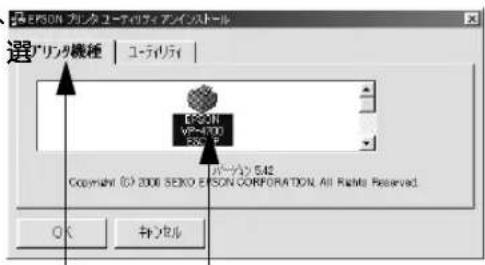
①選択して ②クリックします
6 [ユーティリティ] タブをクリックし、EPSONプリンタウィンドウ!3 (VP-4300用) にチェックマークが付いていることを 確認して [OK] ボタンをクリックします。
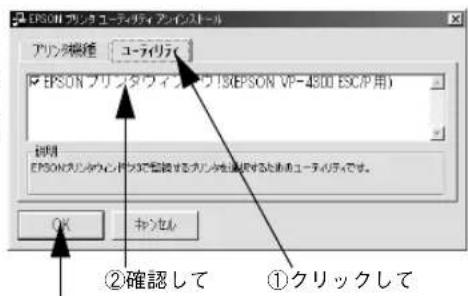
③クリックします
7 画面の指示に従って作業を進めます。
8 プリンタドライバの削除確認のメッセージが表示されたら、[はい]ボタンをクリックします。
プリンタ ドライバの 削除が始まます。

クリックします
9 終了のメッセージが表示されたら、[OK] ボタンをクリックします。 これでプリンタソフトウェアの削除(アンインストール)は終了です。

![EPSON VP-4300 - プリンタドライバの削除確認のメッセージが表示されたら、[はい]ボタンをクリックします。 - 3](/content/2026/05/791527/images/a08e5abb93da68e1ddbd0b05165074cbff1840656fe288bf595f1ee411aba44b.jpg)
ポイント
プリンタドライバを再インストールする場合は、コンピュータを再起動してください。
EPSONプリンタウィンドウ!3の削除
199 ページ手順から続けてください。
5 [プリンタ機種] タブをクリックし、余白部分をクリックして何も選択されていない状態にします。

①選択して ②クリックします
6 [ユーティリティ] タブをクリックし、EPSONプリンタウィンドウ!3 (VP-4300用) にチェックマークが付いていることを確認して [OK] ボタンをクリックします。
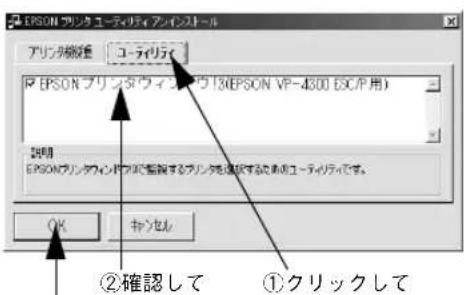
③クリックします
7 EPSON プリンタウィンドウ !3 削除確認のメッセージが表示されたら、 [はい] ボタンをクリックします。
![EPSON プリンタ ユーティルティ アンインストール EPSONブリンタフィードでEPSON VP-4300 ESC/P 用紙を削除してもよろしいですか。 [ ] [ ] [ ] [ ] ( ) [ ] [ ] クリックします](/content/2026/05/791527/images/230cb7b9300a63510fa0dac091aaa00a9949aa8e49a2219739015a004da60c14.jpg)
EPSONプリンタウィンドウ!3の削除が始まります。

ポイント
- 関連ファイル削除のメッセージが表示されたら、[はい] ボタンをクリックします。プリンタドライバに関連するファイルが削除されます。
- 削除したプリンタを [通常使うプリンタ] に設定していた場合は、ほかのプリンタを [通常使うプリンタ] に設定します。メッセージが表示されたら、[OK] ボタンをクリックします。

終了のメッセージが表示されたら、 [OK] ボタンをクリックします。
これでプリンタソフトウェアの削除(アンインストール)は終了です。

![EPSON VP-4300 - 終了のメッセージが表示されたら、 [OK] ボタンをクリックします。 - 2](/content/2026/05/791527/images/3a2d1d25e832a0bd0bc1a3634f29671203cdb0313322119a9d9299e6ca0940ab.jpg)
ポイント
プリンタドライバを再インストールする場合は、コンピュータを再起動してください。
MEMO
付録2
● プリンタの仕様 204
● コントロールコード表 ......212
● 英数カナ文字コード表 ……215
● 漢字コード表 218
● PC-98 系コンピュータで
お使いになる場合 228
● 用語集.... 229
プリンタの仕様
基本仕様
- 印字方式 : インバクトドットマトリクス
- ビン数/ビン配列 : 24ビン/12×2列×2組
- 印字方向:双方向最短距離印字(ロジカルシーキング付き)
- 印字桁数/印字速度
<英数力ナ文字>
| 印字ピッチ 印字桁数 (CPL *2) | 印字速度 (CPS3) | ||
| ドラフト 高品位 | |||
| 10CPI*1 | 136 495 165 | ||
| 12CPI 163 594 198 | |||
| 15CPI 204 742 247 | |||
| 17.1CPI(10CPI縮小) 233 424 282 | |||
| 20CPI(12CPI縮小) 272 495 | 330 | ||
<漢字>
| 印字モード 印字桁数(CPL) | 印字ピッチ(CPI) | 印字速度(CPS) | |
| 高速 | 高品位 | ||
| 漢字全角 | 90 | 6.7 | 220 |
| 漢字半角 | 188[181]^44 | 13.8[13.3] | 456[440] |
| 1/4角文字 | 174[168] | 12.8[12.4] | 424[409] |
*1 CPI(Characters per inch) 25.4mm当たりの文字数
*2 CPL(Characters per line) 1行当たりの文字数
*3 CPS(Characters per second) 1秒間当たりの印字文字数
*4 [ ] 内は半角文字間スペース補正時
- 紙送り方式 : フリクションフィード
紙幅可変ブッシュトラクタフィード
カットシートフィーダ(オプション) - 改行間隔:初期設定4.23mm(1/6インチ)
(コントロールコードで0.07mm{1/360インチ}単位に設定可能) - 改行速度 : 37msec(行間隔4.23mm {1/6インチ})203mm {8インチ} /秒(連続送り時)
- 入力データバッファ : 128Kバイト
文字仕様
| 英数カナ文字 漢字 | ||
| 文字コード カタカナ | コード拡張グラフィックスコードマルチリンガルコードマルチリンガルユーロイタリックコード | 漢字コード(JISX0208-1990準拠) |
| 文字種 英数カナ文字 | グラフィックス拡張グラフィックス国際文字 | 第1水準第2水準特殊文字 |
| 書体 EPSON ROMAN | EPSON SANS SERIFEPSON OCR-B | 明朝ゴシック |
バーコード書体: EAN-13、EAN-8、Interleaved 2of5、UPC-A、UPC-E、Code39、Code128、POSTNET、NW-7
用紙仕様
用紙仕様の詳細な説明は以下のページを参照してください。
「使用可能な用紙」56 ページ
<連続紙>
| 項目一枚紙複写紙 | ||
| 品質上質紙、再生紙ノンカーボン紙、裏カーボン紙 | ||
| 用紙幅101.6~406.4mm | {4~16インチ} | |
| 折り畳み長 | 101.6~558.8mm {4~22インチ} | |
| 用紙厚0.065~0.19mm | 0.12~0.62mm | |
| 用紙連量 | 45~135kg | 34~50kg(1枚当たり) |
<单票紙>
| 項目 | 一般紙 | 複写紙 | |
| 品質 | 上質紙、普通紙、PPC用紙、再生紙 | ノンカーボン紙、裏カーボン紙 | |
| 用紙幅 | 用紙ガイド | 90~420mm{3.5~16.5インチ} | |
| 給紙補助フィーダ(オプション) | 100~420mm{3.9~16.5インチ} | ||
| カットシートフィーダ(オプション) | |||
| 用紙長 | 用紙ガイド | 80~420mm{3.15~16.5インチ}(1枚紙および天のり綴じの場合)80~297mm{3.15~11.7インチ}(横のり綴じの場合) | |
| 給紙補助フィーダ(オプション) | |||
| カットシートフィーダ(オプション) | 92~364mm{3.6~14.3インチ} | ||
| 用紙厚 | 用紙ガイド | 0.065~0.19mm | 0.12~0.62mm |
| 給紙補助フィーダ(オプション) | |||
| カットシートフィーダ(オプション) | 0.08~0.12mm | 0.12~0.62mm | |
| 用紙重量(連量) | 用紙ガイド | 45~135kg | 34~50kg |
| 給紙補助フィーダ(オプション) | |||
| カットシートフィーダ(オプション) | 55~70kg | 34~50kg(1枚当たり) | |
*1 カットシートフィーダから複写紙を給紙する場合は、ノンカーボン紙を使用し、裏カーボン紙や中カーボン紙は使用しないでください。
<複写紙の推奨組み合わせ>
構成枚数と連量(Kg)は次の表の通りです。
| 1P 2P | 3P 4P | 5P 6P 7P | 8P | ||||||||
| 1枚目 | 45~135 | 50 | 50 | 43 | 43 | 43 | 43 | ||||
| 2枚目 | - | 43 | 34 | 3 | 4 | 3 | 4 | 3 | 4 | ||
| 3枚目 | - | - | 43 | 34 | 34 | 34 | 34 | ||||
| 4枚目 | - | - | - | 43 | 3434 | 3434 | |||||
| 5枚目 | - | - | - | 4 | 3 | 3 | 4 | 3 | 4 | ||
| 6枚目 | - | - | - | - | 4 | 3 | 3 | 4 | 3 | ||
| 7枚目 | - | - | - | - | - | 4 | 3 | 3 | 4 | ||
| 8枚目 | - | - | - | - | - | - | 4 | 3 | |||
<ラベル紙>
| 項目 | 詳細 |
| 品質 | 上質紙 |
| 台紙用紙幅 | 101.6~406.4mm{4~16インチ} |
| 台紙折り置み長 | 101.6~558.8mm{4~22インチ} |
| 用紙厚(台紙を含む) | 0.16~0.19mm |
<ハガキ>
| 項目 | 詳細 | |
| 品質 | 郵便ハガキ | 往復ハガキ |
| 用紙幅 | 100mm | 148mm |
| 用紙長 | 148mm | 200mm |
| 用紙厚 | 約0.22mm | |
<封筒>
| 項目 | 詳細 |
| 品質 | クラフト紙、ケント紙 |
| 用紙厚(総厚)*1 | 0.12~0.46mm |
*1 ただし、印字領域内における紙厚差は0.25mm{0.01インチ}以下とします。
<推奨する封筒サイズ(JIS S5502準拠)>
| 名称 | 用紙幅 | 用紙長さ | 用紙重量(g/m2) | |
| 和封筒1 | 長形4号 | 205 | 90 | 50~85 |
| 長形3号 | 235 | 120 | 50~85 | |
| 角形3号 | 277 | 216 | 70~85 | |
| 角形2号 | 332 | 240 | 70~85 | |
| 洋封筒 | 洋形2号 | 162 | 114 | 50~85 |
| 洋形5号 | 217 | 95 | 50~85 |
*1 長形4号・3号、角形3号・2号は、カットシートフィーダ(オプション)から給紙できません。
電気関係仕様
- 定格電圧 : AC 100V
- 入力電圧範囲 : AC 90\~110V
- 定格周波数:50\~60Hz
- 人力周波数範囲:49.5\~60.5Hz
- 定格電流:1.6A(最大5.2A)
- 消費電力:連続印刷時平均 約80W(ISO/IEC10561 レターパターン印字) 低電力モード時 8W以下
- 絶縁耐力:AC1000V RMS 1分(1次、FG間)
- 総印字量:2500万行(プリントヘッド寿命を除く)
- プリントヘッド寿命:黒リボンカートリッジ使用時:2億ストローク(ワイヤ当たり)×2組(4億ストローク相当)
カラーリポンカートリッジ使用時:1億ストローク(ワイヤ当たり)×2組 (2億ストローク相当)
- 温度:動作時:5~35℃
15~25℃(厚紙、封筒、ハガキ、ラベルに印刷する場合)
保存時:-30\~60℃
- 湿度:動作時:10~80%(非結露)
(30~60%(厚紙、封筒、ハガキ、ラベルに印刷する場合))
保存時:0~85%(非結露)
- 一般室温環境:温度15\~25℃、湿度30\~60%(非結露)
- ブリンタ本体重量 : 約18.1kg
- ブリンタ本体外形寸法 : 幅660mm×奥行き441mm(最大:598mm)×高さ276mm
- リボン寿命 : 黒リボンカートリッジ : 約900万文字(1文字を48ドット構成とした場合)
カラーリボンカートリッジ:ブラック 約150万文字(1文字を48ドット構成とした場合)
シアン 約110万文字(1文字を48ドット構成とした場合)
マゼンタ 約110万文字(1文字を48ドット構成とした場合)
イエロー 約80万文字(1文字を48ドット構成とした場合)
パラレルインターフェイス仕様
パラレルインターフェイス(フォワードチャネル)
- データ転送方式 : 8ビットパラレル
- 同期方式:外部供給STROBEパルス信号
- ハンドシェイク : ACKNLGおよびBUSY信号
- ロジックレベル : TTLレベル (IEEE-1284 Level 1 device)
- 適合コネクタ:57-30360(アンフェノール)の36ビンプラグまたは同等品(インターフェイスケーブルは必要最短距離とすること)
入力信号(コネクタ端子の信号配列と信号)
| ピン番号 | リターン側ピン番号 | 信号名 発信元 機能 | ||
| 1 | 1 | 9 S | センタマジン | データを読み込むためBのストロープパルスです。パルス0.5μs以上 必要です。定常状態は“HIGH”であり、“LOW”になった後にデータを読み込みます。 |
| 2 | 20 | DATA1 | センタマジン | 各信号はパラ レルデータの1ビット目から8ビット目までの情報を表します。“HIGH”はデータが“1”であり、“LOW”はデータが“0”であることを示します。 |
| 3 | 21 | DATA2 | ||
| 4 | 22 | DATA3 | ||
| 5 | 23 | DATA4 | ||
| 6 | 24 | DATA5 | ||
| 7 | 25 | DATA6 | ||
| 8 | 26 | DATA7 | ||
| 9 | 27 | DATA8 | ||
| 10 28 | ACKNLG | プリンタ | “LOW”は、プリンタのデータ受け取り準備ができていることを表すパルス信号です。 | |
| 11 29 | BUSY プリンタ | “HIGH”は、プリンタ | データを受け取れない状態であることを示します。“LOW”はデータを受け取れる状態である。 “HIGH”になるのは次の状態のときです1データエントリー中2エラー状態3バッファフル4イニシャライズ中またはINIT信号が“LOW”の間5テスト印刷、設定モード中 | ことを示し |
| 12 28 | PE | プリンタ | “HIGH” | は、プリンタに用紙がないことを示します。 |
| 13 28 | SLCT | プリンタ | 常に“HIGH”状態。 1.0K で +5V にブルアップされています。 | |
| 14 30 | AUTO | FEED XT | センタマジン | 使用していません。 |
| 15 — | NC — | 使用していません。 | ||
| 16 — | GND — | ツイストベアリターン用グランド | ||
| 17 — | Chassis — | プリンタシャーシのグランド | ||
| 18 | — | Logic H | — | 常時“HIGH”レベル、 3.9k で +5V にブルアップされています。 |
| 19~30 | — | GND | — | ツイストベアリターン用グランド |
| 31 | 30 | INIT | センタマジン | パルス幅 50 s 以上の“LOW”パルスの入力ではプリンタは初期状態にセットされます。 |
| 32 29 | ERROR | プリンタ | “LOW”はプリンタがエラー状態であることを示します。(フェイタルエラー、紙無しエラー、カバーオープンエラー) | |
| 33 — | GND — | ツイストベアリターン用グランド | ||
| 34 — | NC — | 使用していません。 | ||
| 35 | — | +5 | — | 常に“HIGH”状態。 1.0k 、 +5V にブルアップされています。 |
| 36 30 | SLCT | IN | — | 使用していません。 |
- “LOW” アクティブ信号の場合には、信号名の上に横棒がついています。
- リターン側とは、ツイストペアリターンを意味し、信号グランドレベルに接続します。なお、インターフェイスについて、各信号は必ずツイストペア線を使用して、リターン側についても必ず接続します。
- さらに、このケーブルにはシールドを行い、コンピュータとプリンタのシャーシグランドに接続することでノイズ対策に効果があります。
- インターフェイス条件は、すべてTTLレベルを基準とします。
- プリンタ出力の立ち上がり/立ち下がり時間:120nsec以下
- センタマシン出力の立ち上がり/立ち下がり時間:200nsec以下
- ACKNLGまたはBUSY信号を無視してのデータ転送は行わないでください。(プリンタへのデータ転送は、ACKNLGを確認するか、BUSYが“LOW”状態のときに行ってください)
パラレルインターフェイスタイミングチャート

| パラメータ 最小値 最大値 | ||
| tsetup 500nsec — | ||
| thold 500nsec — | ||
| tstb 500nsec — | ||
| tready 0 — | ||
| tbusy — 500nsec | ||
| treply — — | ||
| tack 500nsec 10 s | ||
| tnbusy | 0 — | |
| tnext | 0 — |
パラレルインターフェイス(リバースチャネル)
- データ転送方式 : IEEE-1284ニブルモード
- 同期方式 : IEEE-1284準拠
- ハンドシェイク : IEEE-1284準拠
- ロジックレベル : TTLレベル (IEEE-1284 Level 1 device)
- データ転送タイミング : IEEE-1284準拠
- 拡張要求データ:拡張要求データ値が00Hまたは04Hの場合、要求を受けつける。それぞれの意味は次の通り。 00H:リバースチャネル転送をニブルモードで行うよう要求 04H:リバースチャネル転送のニブルモードを使用してデバイスIDを返すことを要求。
- デバイスID : IEEE1284.4が有効の場合 [00H][59H] IEEE1284.4が無効の場合 [00H][56H]
入力信号(コネクタ端子の信号配列と信号)
| ピン番号 | リターン側ピン番号 | 信号名 発信元 機能 | |
| 1 | 1 | 9 | HostClk センタマシン ホスト側のクロック信号。 |
| 2 | 20 | DATA1 | センタマシン 各 信号はパラレルデータの1ビット目から8ビット 目までの情報を表します。“HIGH”はデータが“1”であり、“LOW”はデータが“0”であることを示します。 |
| 3 | 21 | DATA2 | |
| 4 | 22 | DATA3 | |
| 5 | 23 | DATA4 | |
| 6 | 24 | DATA5 | |
| 7 | 25 | DATA6 | |
| 8 | 26 | DATA7 | |
| 9 | 27 | DATA8 | |
| 10 28 | PtrClk プリンタ | プリンタ側のクロック信号 | |
| 11 29 | PtrBusy/ | DataBit-3,7 プリンタ プリンタ 個のBUSY信号およびリバースチャネルでのデータビット3またはデータビット7 | |
| 12 28 | AckDataReq/ | DataBit-2,6 プリンタ Acknowledgeデータ 要求信号およびリバースチャネルでのデータビット2またはデータビット6 | |
| 13 28 | Xflag/ | DataBit-1,5 プリンタ X-flag信号 およびリバースチャネルでのデータビットデータビット | |
| 14 30 | HostBusy | センタマシン ホスト側のBUSY信号 | |
| 15 | --- | NC --- | 使用していません。 |
| 16 | --- | GND --- | ツイストペアリターン用グランド |
| 17 | --- | Chassis --- | プリンタのシャーシのグランド |
| 18 | --- | Logic H プリンタ | “HIGH”はプリンタが出力するすべての信号が有効であることを示します。 |
| 19~30 --- | GND --- | ツイスト ペアリターン用グランド | |
| 31 30 | INIT —— | センタマシン 使用していません。 | |
| 32 29 | Data | Avail/ DataBit-0,4 プリンタ Data available信号およびリバースチャネルでのデータビット0またはデータビット4 | |
| 33 | --- | GND --- | ツイストペアリターン用グランド |
| 34 | --- | NC --- | 使用していません。 |
| 35 | --- | +5V プリンタ 常に“HIGH”状態。 1.0k で+5Vにブルアップされています。 | |
| 36 30 | 1284-Active センタマシン 1284 active信号 | ||
USB (Universal Serial Bus) インターフェイス仕様
- 規格 : Universal Serial Bus Specification Revision 1.1
- 転送速度:12Mbps (Full Speed Device)
- データフォーマット : NRZI
- 適合コネクタ : USB Series B
- 許容ケーブル長 : 2m
入力信号(コネクタ端子の信号配列と信号の説明)
| ピン番号 ピン名 入力/出力 | 機能 | ||
| 1 | VCC | - | ケーブル電源、最大電流100mA |
| 2 | -Data | 双方向 | データ |
| 3 | +Data | 双方向 | データ、1.5KΩの抵抗を経由して+3.3Vにプルアップ |
| 4 | Ground | - | ケーブルグラウンド |
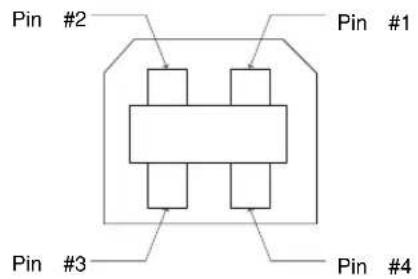
次の2通りの方法で初期化(イニシャライズ)されます。ただし、いずれの初期化の場合も、操作パネルで設定した初期設定値になるとともに操作パネルの設定で変更された値は保持されます。
| ハードウェア初期化 | ソフトウェア初期化 | |
| 方法 | 電源の再投入 | ソフトウェアによりESC@コード(プリンタの初期化)を送る |
| 初期化内容 | ・プリンタメカニズム・入力データバッファ・ダウンロード文字、外字・プリントバッファ | ・プリントバッファ・デフォルト値の設定 |
コントロールコード表
本プリンタはEPSON ESC/PのESC/P24-J84に準拠したコントロールコードで動作します。以下に使用できるコントロールコードの一覧を示します。各コントロールコードの詳細は、別売の「EPSON ESC/Pリファレンスマニュアル」を参照してください。
| 機能 コントロールコー | ド バラメータの範囲 | ||
| 印字・紙送り 印字復帰 | CR | ||
| 改行 LF | |||
| 改ページ FF | |||
| n/180インチ順方向紙送り ESC J n | 0 ≤ n ≤ 255 | ||
| 印字領域設定 行単位ページ長設定 ESC C n 1 ≤ n ≤ 127 | |||
| 改行量設定 | 1/8インチ改行量設定 | ESC 0 | |
| 1/6インチ改行量設定 | ESC 2 | ||
| n/180インチ改行量設定 | ESC 3 n 0 ≤ n ≤ 255 | ||
| n/360インチ改行量設定 | ESC +n | 0 ≤ n ≤ 255 | |
| タブ設定 | 水平タブ位置設定 | ESC D[n]k NUL | 1 ≤ n ≤ 255 1 ≤ k ≤ 32 |
| 垂直タブ位置設定 | ESC B[n]k NUL | 1 ≤ n ≤ 255 1 ≤ k ≤ 16 | |
| 水平タブ実行 | HT | ||
| 垂直タブ実行 | VT | ||
| 絶対位置設定 | ESC n1 n2 | 0 \leq (n1+n2 \times 256) \leq 636 | |
| 相対位置設定 | ESC ¥ n1 n2 | -1908 \leq (n1+n2 \times 256) \leq 190 | |
| 文字セット | 文字品位選択 | ESC x n n=0,1 | |
| 書体選択 ESC k n n=0,1,5 | |||
| プロポーショナル文字指定/解除 ESC p | n n=0,1 | ||
| 10cpi指定 | ESC P | ||
| 12cpi指定 | ESC M | ||
| 15cpi指定 | ESC g | ||
| スーパー/サブスクリプト指定 | ESC S n n=0,1 | ||
| スーパー/サブスクリプト解除 | ESC T | ||
| ライン付き文字選択 ESC (- | |||
| 縮小指定 SI | |||
| 縮小解除 DC2 | |||
| アンダーライン指定/解除 | ESC - n | n=0,1 | |
| 縦倍拡大指定/解除 ESC w n n=0,1 | |||
| 国際文字選択 | ESC R n0 \leq n \leq 12 | ||
| カラー選択 | ESC r n | 0 \leq n \leq 6$ | |
| 文字コード表選択 | ESC t n | n=1,3 | |
| 機能 | コントロールコード | パラメータの範囲 | |
| 文字定義 ダウンロード | 文字定義 ESC & 0 n m | [a0 a1 a2p1...pk]m-n+1 | 32≤n≤m≤1270≤a0≤1270≤a1≤37-128≤a2≤1270≤p1...pk≤255 |
| ダウンロード文字セット指定/解除 ESC% | n n=0, 1 | ||
| 文字セットコピー ESC:0n0 n=0, 1, 5 | |||
| 文字間スペース量設定 ESC SP n 0≤n≤127 | |||
| イタリック指定 ESC 4 | |||
| イタリック解除 ESC 5 | |||
| 強調指定 ESC E | |||
| 強調解除 ESC F | |||
| 二重印字指定 ESC G | |||
| 二重印字解除 ESC H | |||
| 文字スタイル選択 ESC q n n=0, 1, 2, 3 | |||
| 倍幅拡大指定/解除 | ESC W n | n=0, 1 | |
| 自動解除付き倍幅拡大指定 | FS SO | ||
| 自動解除付き倍幅拡大解除 | FS DC4 | ||
| 一括指定 ESC !n 0≤n≤255 | |||
| 漢字文字セット | 漢字モード指定 FS & | ||
| 漢字モード解除 FS . | |||
| 漢字書体選択 FS k n | n=0, 1 | ||
| 半角文字指定 FS SI | |||
| 半角文字解除 FS DC2 | |||
| 1/4角文字指定 | FS r n | n=0, 1 | |
| 漢字文字定義 | 外字定義 FS 2 al a2[d]k | a1=77H | 21H≤a2≤7EHk=72 |
| 漢字ピッチ調整 | 全角文字スペース量設定 | FS S n1 n2 | 0≤n1≤1270≤n2≤127 |
| 半角文字スペース量設定 | FS T n1 n2 | 0≤n1≤1270≤n2≤127 | |
| 漢字装飾 漢字縦書き指定 | FS J | ||
| 漢字横書き指定 FS K | |||
| 半角縦書き2文字指定 | FS D[d]k | k=4 | |
| 4倍角指定/解除 | FS W n | n=0, 1 | |
| 漢字アンダーライン指定/解除 | FS - n | n=0, 1, 2 | |
| 漢字一括指定/解除 | FS ! n | 0≤n≤255 | |
| 機能 コントロールコード パラメータの範囲 | |||
| ビットマップイメージ選択 | ビットイメージ選択 ESC* m n1 n2[d]k m=0~4, 6, 32, 33,38~400≤n1≤2550≤n2≤14j=1, 3k=(n1+n2×256)×j | ||
| ビットイメージリビート選択 ESC* r1 | r2 mn1 n2[d]k | m=1670≤r1≤2550≤r2≤140≤n1≤180n2=0j=3k=(n1+n2×256)×j | |
| 初期化 初期化 ESC | @ | ||
| キャリッジ制御 単方向 | 印字指定/解除 ESC U n n=0, 1 | ||
| 漢字高速印字指定/解除 FS x n n=0, 1 | |||
| CSF制御 | カットシートフィーダ制御 | ESC EM n | n="1","R" |
| その他 半角文字スペー | ス量補正 FS U | ||
| 半角文字スペース量補正解除 FS V | |||
| ページ長設定 | ESC(C n1 n2m1 m2 | n1=2n2=00<(m1+m2×256)×標準ユニット≤22 | |
| ページフォーマット設定 ESC(c | nL=4 | nH=00≤(tL+tH×256)×標準ユニット<(bL+bH×256)×標準ユニット≤22 | |
| バーコード印字 | ESC (B n1 n2 jmsv1 v2 c[d]k | 0≤n1≤2550≤n2≤1270≤j≤82≤m≤5-3≤s≤345≤(v1+v2×256)≤39600≤c≤255k=n1+n2×256 | |
英数カナ文字コード表
カタカナコード表
| 0 | 1 | 2 | 3 | 4 | 5 | 6 | 7 | 8 | 9 | A | B | C | D | E | F | |
| 0 | NUL | 0 | @ | P | ' | p | — | ⊥ | ー | 夕 | ミ | = | × | |||
| 1 | ! | 1 | A | Q | a | q | — | ─ | 。 | ア | チ | ム | 匚 | 円 | ||
| 2 | DC2 | " | 2 | B | R | b | r | — | + | 「 | イ | ツ | メ | ± | 年 | |
| 3 | # | 3 | C | S | c | s | ■ | 卜 | 」 | ウ | テ | モ | コ | 月 | ||
| 4 | DC4 | $ | 4 | D | T | d | t | ■ | ー | 、 | エ | ト | ヤ | ▲ | 日 | |
| 5 | % | 5 | E | U | e | u | ■ | ー | ・ | オ | ナ | ユ | ▲ | 時 | ||
| 6 | & | 6 | F | V | f | v | ■ | | | ヲ | カ | ニ | ヨ | ▼ | 分 | ||
| 7 | ' | 7 | G | W | g | w | ■ | | | ア | キ | ヌ | ラ | ▼ | 秒 | ||
| 8 | ( | 8 | H | X | h | x | | | 厂 | イ | ク | ネ | リ | ♠ | 〒 | ||
| 9 | HT | EM | ) | 9 | I | Y | i | y | | | neg | ウ | ケ | ノ | ル | ♥ | 市 |
| A | LF | * | : | J | Z | j | z | | | L | エ | コ | ハ | レ | ♦ | 区 | |
| B | VT | ESC | + | ; | K | [ | k | { | ■ | 」 | オ | サ | ヒ | ロ | ♣ | 町 |
| C | FF | FS | , | < | L | ¥ | l | | | ■ | ^ | ヤ | シ | フ | ワ | ● | 村 |
| D | CR | - | = | M | ] | m | } | ■ | 丶 | ユ | ス | ヘ | ン | ○ | 人 | |
| E | SO | . | > | N | ^ | n | ~ | ■ | \ | ヨ | セ | ホ | * | / | ■ | |
| F | SI | / | ? | O | _ | o | DEL | + | ノ | ツ | ソ | マ | ° | \ |
拡張グラフィックスコード表
| 0 | 1 | 2 | 3 | 4 | 5 | 6 | 7 | 8 | 9 | A | B | C | D | E | F | |
| 0 | NUL | 0 | @ | P | ' | p | Ç | É | á | L | ⊥ | ≡ | ||||
| 1 | ! | 1 | A | Q | a | q | ü | æ | í | ⊥ | ± | |||||
| 2 | DC2 | " | 2 | B | R | b | r | é | Æ | ó | T | ≥ | ||||
| 3 | # | 3 | C | S | c | s | ú | | | ≤ | |||||||
| 4 | DC4 | 4 | D | T | d | t | ä | ö | \tilde{n} | + | — | \bot | \Sigma | \fceil | ||
| 5 | § | % | 5 | E | U | e | u | \hat{a} | \hat{o} | \tilde{N} | + | + | \neg | \sigma | \jmath | |
| 6 | & | 6 | F | V | f | v | \hat{a} | \hat{u} | \underline{a} | \dashv | \vdash | \neg | \mu | ÷ | ||
| 7 | ' | 7 | G | W | g | w | ç | ù | \underline{o} | \neg | \vdash | \ddagger | \tau | ≈ | ||
| 8 | ( | 8 | H | X | h | x | \hat{e} | \ddot{y} | \circ | \neg | \bot | \neq | \Phi | ° | ||
| 9 | HT | EM | ) | 9 | I | Y | i | y | \ddot{e} | \ddot{O} | — | \not\vdash | \neg | \neg | \theta | · |
| A | LF | * | : | J | Z | j | z | è | \ddot{U} | \neg | \parallel | \bot | \neg | \Omega | · | |
| B | VT | ESC | + | : | K | [ | k | ï | \phi | \frac{1}{2} | \neg | \neg | ■ | \delta | \sqrt{} | |
| C | FF | FS | , | < | L | \ | l | | | \hat{i} | \pounds | \frac{1}{4} | \neg | \parallel | ■ | \infty | \eta |
| D | CR | - | = | M | ] | m | ì | ¥ | i | \bot | = | ■ | \phi | ^{2} | ||
| E | SO | . | > | N | - | n | ~ | \ddot{A} | Pt | « | \bot | \not\vdash | ■ | \epsilon | ■ | |
| F | SI | / | ? | O | _ | o | DEL | \ddot{A} | \not f | » | \neg | \bot | ■ | \cap$ |
マルチリンガルコード表
| 0 | 1 | 2 | 3 | 4 | 5 | 6 | 7 | 8 | 9 | A | B | C | D | E | F | |
| 0 | NUL | 0 | @ | P | ' | p | Ç | É | á | L | ð | ó | - | |||
| 1 | ! | 1 | A | Q | a | q | ü | æ | í | ⊥ | Đ | β | ± | |||
| 2 | DC2 | " | 2 | B | R | b | r | é | Æ | ó | T | Ê | ô | - | ||
| 3 | # | 3 | C | S | c | s | â | ô | ú | | | ⊢ | Ê | ò | 34 | ||
| 4 | DC4 | 4 | D | T | d | t | ä | ö | ñ | + | - | È | õ | ¶ | ||
| 5 | § | % | 5 | E | U | e | u | à | ò | Ñ | Á | + | ı | õ | § | |
| 6 | & | 6 | F | V | f | v | å | û | a | Â | ã | í | μ | ÷ | ||
| 7 | ' | 7 | G | W | g | w | ç | ù | o | À | Ã | î | p | , | ||
| 8 | ( | 8 | H | X | h | x | ê | ÿ | ¿ | © | L | ï | P | ° | ||
| 9 | IT | EM | ) | 9 | I | Y | i | y | ë | Ö | ® | ¬ | F | 」 | Û | " |
| A | LF | * | : | J | Z | j | z | è | Ü | ¬ | ∥ | ⊥ | Γ | Û | . | |
| B | VT | ESC | + | ; | K | [ | k | ï | ø | \frac{1}{2} | ¬ | T | ■ | Û | 1 | |
| C | FF | FS | , | < | L | \ | l | | | î | £ | \frac{1}{4}$ | - | 阝 | ■ | ÿ | 3 |
| D | CR | - | = | M | ] | m | } | ì | ø | i | ¢ | = | | | ÿ | 2 | |
| E | SO | . | > | N | ~ | n | ~ | Ä | × | « | ¥ | † | ì | - | ■ | |
| F | SI | / | ? | O | _ | o | DEL | Å | f | » | ¬ | α | ■ | ’ |
マルチリンガルユーロコード表
| 0 | 1 | 2 | 3 | 4 | 5 | 6 | 7 | 8 | 9 | A | B | C | D | E | F | |
| 0 | NUL | 0 | @ | P | ' | p | Ç | É | á | ð | ó | - | ||||
| 1 | ! | 1 | A | Q | a | q | ü | æ | í | ⊥ | Đ | β | ± | |||
| 2 | DC2 | " | 2 | B | R | b | r | é | Æ | ó | ☐ | Ê | ô | = | ||
| 3 | # | 3 | C | S | c | s | ô | ú | | | Ê | ò | 34 | ||||
| 4 | DC4 | 4 | D | T | d | t | ä | ö | ñ | + | - | È | õ | ¶ | ||
| 5 | § | % | 5 | E | U | e | u | à | ò | Ñ | Á | + | € | õ | § | |
| 6 | & | 6 | F | V | f | v | \hat{a} | û | \underline{a} | \hat{A} | \tilde{a} | í | μ | ÷ | ||
| 7 | ' | 7 | G | W | g | w | ç | ù | \underline{o} | \hat{A} | \tilde{A} | \hat{i} | p | , | ||
| 8 | ( | 8 | H | X | h | x | \hat{e} | \ddot{y} | \dot{\circ} | © | \sqsubseteq | \ddot{i} | p | * | ||
| 9 | HT | EM | ) | 9 | I | Y | i | y | \ddot{e} | Ö | ® | \text{☐} | \text{☐} | \text{☐} | Ü | " |
| A | LF | * | : | J | Z | j | z | è | Ü | \neg | || | \pm | \sqsubset | \hat{U} | . | |
| B | VT | ESC | + | ; | K | [ | k | ï | ø | \frac{1}{2} | \text{☐} | \text{☐} | ■ | \hat{U} | ^{1} | |
| C | FF | FS | , | < | L | \ | l | | | \hat{i} | £ | \frac{1}{4} | \text{☐} | \text{☐} | ■ | \acute{y} | ^{3} |
| D | CR | - | = | M | ] | m | ì | ∅ | i | \phi | = | | | \hat{Y} | ^{2} | ||
| E | SO | . | > | N | ` | n | ` | \check{A} | × | « | ¥ | \uparrow | ì | - | ■ | |
| F | SI | / | ? | O | _ | o | DEL | \check{A} | f | » | \neg | \alpha$ | ■ | ` |
国際文字
| 23 | 24 | 40 | 5B | 5C | 5D | 5E | 60 | 7B | 7C | 7D | 7E | |
| アメリカ | # | @ | [ | \ | ] | ^ | ' | | | ~ | |||
| フランス | # | à | ° | ♀ | § | ^ | ' | é | ù | è | " | |
| ドイツ | # | § | Ä | Ö | Ü | ^ | ' | ä | ö | ü | β | |
| イギリス | £ | @ | [ | \ | ] | ^ | ' | { | | | } | ~ | |
| デンマーク1 | # | @ | Æ | ∅ | Å | ^ | ' | æ | ø | å | ~ | |
| スウェーデン | # | ∅ | É | Ä | Ö | Å | Ü | é | ä | ö | å | ü |
| イタリア | # | @ | ° | \ | é | ^ | ù | à | ò | è | ì | |
| スペイン1 | Pt | @ | i | Ñ | ¿ | ^ | ' | " | ñ | ~ | ||
| 日本 | # | @ | [ | ¥ | ] | ^ | ' | { | | | } | ~ | |
| ノルウェー | # | ∅ | É | Æ | ∅ | Å | Ü | é | æ | ø | å | ü |
| デンマーク2 | # | É | Æ | ∅ | Å | Ü | é | æ | ø | å | ü | |
| スペイン2 | # | á | i | Ñ | ¿ | é | ' | í | ñ | ó | ú | |
| ラテンアメリカ | # | $ | à | i | Ñ | ¿ | é | ü | í | ñ | ó | ú |
漢字コード表
この漢字コード表はJIS X0208-1990に準拠しています。
漢字コード表
| 60 61 62 63 64 65 66 67 | 68 69 6A 6B 6C 6D 6E 6F | 70 71 72 73 74 75 76 77 | 78 79 7A 7B 7C 7D 7E | ||||||||||||||||||||||||||
| 2021222324252627 | ÷ = ≠ < > ≤ ≥ ∞∇ ≡ ÷ « » √ ∞ ∞a b c d e f gむめもや ゆゆよムメモヤ ヤユヨο πρ c τ y φ x | ∴♂♀°´”°C ¥∵∫∫∫h i j k l m n oよらり る ろ わわヨラリ ル ロ ワワι ч ш щ ヨ ы ь э | $¢£%#&*@À‰#b♪†p q r s t u v wみえをん牛エランヴカケIO Я | §☆★○●◎◇‡¶x y z | |||||||||||||||||||||||||
| 28292A2B2C2D2E2F | 〃, No KK Tel ⊕ 中 ⊙ | 左右(株)有(代)胎大延略 | ≡ ∫∫∫Σ√⊥∠ | L△∵∩∪ | |||||||||||||||||||||||||
| 3031323334353637 | 萎衣謂違遺医井亥園堰奄宴延怨掩援迦過霞蚊俄峨我我持牙迦框槵鰍湯割喝嘴惜恰括檀檯瘡眼岩貺貿雁嶽玩痛泣灸球究窮朽求汲江峽銀九俱句謹近金吟銀九俱句謹近京吟吟銀九俱句謹近京吟吟銀九俱句謹近京吟吟銀九俱句謹近京吟吟銀九俱句謹近京吟吟銀九俱句謹近京吟吟銀九俱句謹近京吟吟銀九俱句謹近京吟吟銀九俱句謹近京吟吟銀九俱句謹近京吟吟銀九俱句謹近京哈激隙東京吟吟銀九俱句謹近京哈激際東京吟吟銀九俱句謹近京哈激際東京吟吟銀九俱句謹近京哈激際東京吟吟銀九俱句謹近京哈激際東京吟吟銀九俱句謹近京哈激際東京吟吟銀九俱句謹近京哈激際東京吟吟銀九俱句謹近京哈激際東京吟吟銀九俱句謦近京哈激際東京吟吟銀九俱句謦近京哈激際東京吟吟銀九俱句謦近京哈激際東京吟吟銀九俱句謦近京哈激際東京吟吟銀九俱句謦近京哈激際東京吟吟銀九俱句謦近京哈激際東京吟吟銀九俱句謦近京哈激際東京吟吟银九俱句謦近京哈激際東京吟吟銀九俱句謦近京哈激際東京吟吟銀九俱句謦近京哈激際東京吟吟銀九俱句謦近京哈激際東京吟吟銀九俱句謦近京哈激際東京吟吟銀九俱句謦近京哈激際東京吟吟銀九俱句謦近京哈激 | ||||||||||||||||||||||||||||
| 40 | 41 | 42 | 43 | 44 | 45 | 46 | 47 | 48 | 49 | 4A | 4B | 4C | 4D | 4E | 4F | 50 | 51 | 52 | 53 | 54 | 55 | 56 | 57 | 58 | 59 | 5A | 5B | 5C | 5D | 5E | 5F | |
| 50 | 俛 | 俬 | 俬 | 俬 | 俬 | 俬 | 俬 | 俬 | 俬 | 俬 | 俬 | 俬 | 俬 | 俬 | 俬 | 俬 | 俬 | 俬 | 俬 | 俬 | 俬 | 俬 | 俬 | 俬 | 俬 | 俬 | 俬 | 俬 | 俬 | 俬 | 俬 | 俬 |
| 51 | 兩 | 併 | 併 | 併 | 併 | 併 | 併 | 併 | 併 | 併 | 併 | 併 | 併 | 併 | 併 | 併 | 併 | 併 | 併 | 併 | 併 | 併 | 併 | 併 | 併 | 併 | 併 | 併 | 併 | 併 | 併 | 併 |
| 52 | 兩 | 併 | 併 | 併 | 併 | 併 | 併 | 併 | 併 | 併 | 併 | 併 | 併 | 併 | 併 | 併 | 併 | 併 | 併 | 併 | 併 | 併 | 併 | 併 | 併 | 併 | 併 | 併 | 併 | 併 | 併 | 併 |
| 53 | 兩 | 併 | 併 | 併 | 併 | 併 | 併 | 併 | 併 | 併 | 併 | 併 | 併 | 併 | 併 | 併 | 併 | 併 | 併 | 併 | 併 | 併 | 併 | 併 | 併 | 併 | 併 | 併 | 併 | 併 | 併 | 併 |
| 54 | 兩 | 併 | 併 | 併 | 併 | 併 | 併 | 併 | 併 | 併 | 併 | 併 | 併 | 併 | 併 | 併 | 併 | 併 | 併 | 併 | 併 | 併 | 併 | 併 | 併 | 併 | 併 | 併 | 併 | 併 | 併 | 併 |
| 55 | 兩 | 併 | 併 | 併 | 併 | 併 | 併 | 併 | 併 | 併 | 併 | 併 | 併 | 併 | 併 | 併 | 併 | 併 | 併 | 併 | 併 | 併 | 併 | 併 | 併 | 併 | 併 | 併 | 併 | 併 | 併 | 併 |
| 56 | 兩 | 併 | 併 | 併 | 併 | 併 | 併 | 併 | 併 | 併 | 併 | 併 | 併 | 併 | 併 | 併 | 併 | 併 | 併 | 併 | 併 | 併 | 併 | 併 | 併 | 併 | 併 | 併 | 併 | 併 | 併 | 併 |
| 57 | 兩 | 併 | 併 | 併 | 併 | 併 | 併 | 併 | 併 | 併 | 併 | 併 | 併 | 併 | 併 | 併 | 併 | 併 | 併 | 併 | 併 | 併 | 併 | 併 | 併 | 併 | 併 | 併 | 併 | 併 | 併 | 併 |
| 58 | 兩 | 併 | 併 | 併 | 併 | 併 | 併 | 併 | 併 | 併 | 併 | 併 | 併 | 併 | 併 | 併 | 併 | 併 | 併 | 併 | 併 | 併 | 併 | 併 | 併 | 併 | 併 | 併 | 併 | 併 | 併 | 併 |
| 59 | 兩 | 併 | 併 | 併 | 併 | 併 | 併 | 併 | 併 | 併 | 併 | 併 | 併 | 併 | 併 | 併 | 併 | 併 | 併 | 併 | 併 | 併 | 併 | 併 | 併 | 併 | 併 | 併 | 併 | 併 | 併 | 併 |
| 5A | 兩 | 併 | 併 | 併 | 併 | 併 | 併 | 併 | 併 | 併 | 併 | 併 | 併 | 併 | 併 | 併 | 併 | 併 | 併 | 併 | 併 | 併 | 併 | 併 | 併 | 併 | 併 | 併 | 併 | 併 | 併 | 併 |
| 5B | 兩 | 併 | 併 | 併 | 併 | 併 | 併 | 併 | 併 | 併 | 併 | 併 | 併 | 併 | 併 | 併 | 併 | 併 | 併 | 併 | 併 | 併 | 併 | 併 | 併 | 併 | 併 | 併 | 併 | 併 | 併 | 併 |
| 5C | 兩 | 併 | 併 | 併 | 併 | 併 | 併 | 併 | 併 | 併 | 併 | 併 | 併 | 併 | 併 | 併 | 併 | 併 | 併 | 併 | 併 | 併 | 併 | 併 | 併 | 併 | 併 | 併 | 併 | 併 | 併 | 併 |
| 5D | 兩 | 併 | 併 | 併 | 併 | 併 | 併 | 併 | 併 | 併 | 併 | 併 | 併 | 併 | 併 | 併 | 併 | 併 | 併 | 併 | 併 | 併 | 併 | 併 | 併 | 併 | 併 | 併 | 併 | 併 | 併 | 併 |
| 5E | 兩 | 併 | 併 | 併 | 併 | 併 | 併 | 併 | 併 | 併 | 併 | 併 | 併 | 併 | 併 | 併 | 併 | 併 | 併 | 併 | 併 | 併 | 併 | 併 | 併 | 併 | 併 | 併 | 併 | 併 | 併 | 併 |
| 5F | 兩 | 併 | 併 | 併 | 併 | 併 | 併 | 併 | 併 | 併 | 併 | 併 | 併 | 併 | 併 | 併 | 併 | 併 | 併 | 併 | 併 | 併 | 併 | 併 | 併 | 併 | 併 | 併 | 併 | 併 | 併 | 併 |
| 5G | 兩 | 併 | 併 | 併 | 併 | 併 | 併 | 併 | 併 | 併 | 併 | 併 | 併 | 併 | 併 | 併 | 併 | 併 | 併 | 併 | 併 | 併 | 併 | 併 | 併 | 併 | 併 | 併 | 併 | 併 | 併 | 併 |
| 5H | 兩 | 併 | 併 | 併 | 併 | 併 | 併 | 併 | 併 | 併 | 併 | 併 | 併 | 併 | 併 | 併 | 併 | 併 | 併 | 併 | 併 | 併 | 併 | 併 | 併 | 併 | 併 | 併 | 併 | 併 | 併 | 併 |
| 5I | 兩 | 併 | 併 | 併 | 併 | 併 | 併 | 併 | 併 | 併 | 併 | 併 | 併 | 併 | 併 | 併 | 併 | 併 | 併 | 併 | 併 | 併 | 併 | 併 | 併 | 併 | 併 | 併 | 併 | 併 | 併 | 併 |
| 5J | 兩 | 併 | 併 | 併 | 併 | 併 | 併 | 併 | 併 | 併 | 併 | 併 | 併 | 併 | 併 | 併 | 併 | 併 | 併 | 併 | 併 | 併 | 併 | 併 | 併 | 併 | 併 | 併 | 併 | 併 | 併 | 併 |
| 5K | 兩 | 併 | 併 | 併 | 併 | 併 | 併 | 併 | 併 | 併 | 併 | 併 | 併 | 併 | 併 | 併 | 併 | 併 | 併 | 併 | 併 | 併 | 併 | 併 | 併 | 併 | 併 | 併 | 併 | 併 | 併 | 併 |
| 5L | 兩 | 併 | 併 | 併 | 併 | 併 | 併 | 併 | 併 | 併 | 併 | 併 | 併 | 併 | 併 | 併 | 併 | 併 | 併 | 併 | 併 | 併 | 併 | 併 | 併 | 併 | 併 | 併 | 併 | 併 | 併 | 併 |
| 5M | 兩 | 併 | 併 | 併 | 併 | 併 | 併 | 併 | 併 | 併 | 併 | 併 | 併 | 併 | 併 | 併 | 併 | 併 | 併 | 併 | 併 | 併 | 併 | 併 | 併 | 併 | 併 | 併 | 併 | 併 | 併 | 併 |
| 5N | 兩 | 併 | 併 | 併 | 併 | 併 | 併 | 併 | 併 | 併 | 併 | 併 | 併 | 併 | 併 | 併 | 併 | 併 | 併 | 併 | 併 | 併 | 併 | 併 | 併 | 併 | 併 | 併 | 併 | 併 | 併 | 併 |
| 60 | 兩 | 併 | 併 | 併 | 併 | 併 | 併 | 併 | 併 | 併 | 併 | 併 | 併 | 併 | 併 | 併 | 併 | 併 | 併 | 併 | 併 | 併 | 併 | 併 | 併 | 併 | 併 | 併 | 併 | 併 | 併 | 併 |
| 61 | 兩 | 併 | 併 | 併 | 併 | 併 | 併 | 併 | 併 | 併 | 併 | 併 | 併 | 併 | 併 | 併 | 併 | 併 | 併 | 併 | 併 | 併 | 併 | 併 | 併 | 併 | 併 | 併 | 併 | 併 | 併 | 併 |
| 62 | 兩 | 併 | 併 | 併 | 併 | 併 | 併 | 併 | 併 | 併 | 併 | 併 | 併 | 併 | 併 | 併 | 併 | 併 | 併 | 併 | 併 | 併 | 併 | 併 | 併 | 併 | 併 | 併 | 併 | 併 | 併 | 併 |
| 63 | 兩 | 併 | 併 | 併 | 併 | 併 | 併 | 併 | 併 | 併 | 併 | 併 | 併 | 併 | 併 | 併 | 併 | 併 | 併 | 併 | 併 | 併 | 併 | 併 | 併 | 併 | 併 | 併 | 併 | 併 | 併 | 併 |
| 64 | 兩 | 併 | 併 | 併 | 併 | 併 | 併 | 併 | 併 | 併 | 併 | 併 | 併 | 併 | 併 | 併 | 併 | 併 | 併 | 併 | 併 | 併 | 併 | 併 | 併 | 併 | 併 | 併 | 併 | 併 | 併 | 併 |
| 65 | 兩 | 併 | 併 | 併 | 併 | 併 | 併 | 併 | 併 | 併 | 併 | 併 | 併 | 併 | 併 | 併 | 併 | 併 | 併 | 併 | 併 | 併 | 併 | 併 | 併 | 併 | 併 | 併 | 併 | 併 | 併 | 併 |
| 66 | 兩 | 併 | 併 | 併 | 併 | 併 | 併 | 併 | 併 | 併 | 併 | 併 | 併 | 併 | 併 | 併 | 併 | 併 | 併 | 併 | 併 | 併 | 併 | 併 | 併 | 併 | 併 | 併 | 併 | 併 | 併 | 併 |
| 67 | 兩 | 併 | 併 | 併 | 併 | 併 | 併 | 併 | 併 | 併 | 併 | 併 | 併 | 併 | 併 | 併 | 併 | 併 | 併 | 併 | 併 | 併 | 併 | 併 | 併 | 併 | 併 | 併 | 併 | 併 | 併 | 併 |
| 68 | 兩 | 併 | 併 | 併 | 併 | 併 | 併 | 併 | 併 | 併 | 併 | 併 | 併 | 併 | 併 | 併 | 併 | 併 | 併 | 併 | 併 | 併 | 併 | 併 | 併 | 併 | 併 | 併 | 併 | 併 | 併 | 併 |
| 69 | 兩 | 併 | 併 | 併 | 併 | 併 | 併 | 併 | 併 | 併 | 併 | 併 | 併 | 併 | 併 | 併 | 併 | 併 | 併 | 併 | 併 | 併 | 併 | 併 | 併 | 併 | 併 | 併 | 併 | 併 | 併 | 併 |
| 70A | 兩 | 併 | 併 | 併 | 併 | 併 | 併 | 併 | 併 | 併 | 併 | 併 | 併 | 併 | 併 | 併 | 併 | 併 | 併 | 併 | 併 | 併 | 併 | 併 | 併 | 併 | 併 | 併 | 併 | 併 | 併 | 併 |
| 60 | 61 | 62 | 63 | 64 | 65 | 66 | 67 | 68 | 69 | 6A | 6B | 6C | 6D | 6E | 6F | 70 | 71 | 72 | 73 | 74 | 75 | 76 | 77 | 78 | 79 | 7A | 7B | 7C | 7D | 7E | |
| 50 | 倖風呀噫壎壇它巫怙 | 倚口听噤壤宦已恂 | 倨凾吭嘯壂寇昏恥 | 倪刲吮嘗壺冤帝忽 | 佉勿吩嚀增寔執怛 | 倅切客嘆壺寐帛怫 | 倅切客嘆寔奈帑怕 | 倅切客嘆寔奈帑怕 | 倅切客嘆寔奈帑怕 | 倅切客嘆寔奈帑怕 | 倅切客嘆寔奈帑怕 | 倅切客嘆寔奈帑怕 | 倅切客嘆寔奈帑怕 | 倅切客嘆寔奈帑怕 | 倅切客嘆寔奈帑怕 | 倅割呪噞天寶幟協 | 倅割呪噞本尅曠恒恆恆恆恆恆恆恆恆恆恆恆恆恆恆恆恆恆恆恆恆恆恆恆恆恆恆恆恆恆恆恆恆恆恆恆恆恆恆恆恆恆恆恆恆恆恆恆恆恆恆恶恆恆恆恆恆恆恆恆恆恆恆恆恆恆恆恆恆恆恆恆恆恆恆恆恆恆恆恆恆恆恆恆恆恆恆恆恆恆恆恆恆恆恆恆恆恆恆恆恆恇恆恆恆恆恆恆恆恆恆恆恆恆恆恆恆恆恆恆恆恆恆恆恆恆恆恆恆恆恆恆恆恆恆恆恆恆恆恆恆恆恆恆恆恆恆恆恆恆恆恊恆恆恆恆恆恆恆恆恆恆恆恆恆恆恆恆恆恆恆恆恆恆恆恆恆恆恆恆恆恆恆恆恆恆恆恆恆恆恆恆恆恆恆恆恆恆恆恆恆恉恆恆恆恆恆恆恆恆恆恆恆恆恆恆恆恆恆恆恆恆恆恆恆恆恆恆恆恆恆恆恆恆恆恆恆恆恆恆恆恆恆恆恆恆恆恆恆恆恆恍恆恆恆恆恆恆恆恆恆恆恆恆恆恆恆恆恆恆恆恆恆恆恆恆恆恆恆恆恆恆恆恆恆恆恆恆恆恆恆恆恆恆恆恆恆恆恆恆恆恌恆恆恆恆恆恆恆恆恆恆恆恆恆恆恆恆恆恆恆恆恆恆恆恆恆恆恆恆恆恆恆恆恆恆恆恆恆恆恆恆恆恆恆恆恆恆恆恆恆恮恆恆恆恆恆恆恆恆恆恆恆恆恆恆恆恆恆恆恆恆恆恆恆恆恆恆恆恆恆恆恆恆恆恆恆恆恆恆恆恆恆恆恆恆恆恆恆恆恆恋恆恆恆恆恆恆恆恆恆恆恆恆恆恆恆恆恆恆恆恆恆恆恆恆恆恆恆恆恆恆恆恆恆恆恆恆恆恆恆恆恆恆恆恆恆恆恆恆恆恄恆恆恆恆恆恆恆恆恆恆恆恆恆恆恆恆恆恆恆恆恆恆恆恆恆恆恆恆恆恆恆恆恆恆恆恆恆恆恆恆恆恆恆恆恆恆恆恆恆恃恆恆恆恆恆恆恆恆恆恆恆恆恆恆恆恆恆恆恆恆恆恆恆恆恆恆恆恆恆恆恆恆恆恆恆恆恆恆恆恆恆恆恆恆恆恆恆恆恆恅恆恆恆恆恆恆恆恆恆恆恆恆恆恆恆恆恆恆恆恆恆恆恆恆恆恆恆恆恆恆恆恆恆恆恆恆恆恆恆恆恆恆恆恆恆恆恆恆恆恎恆恆恆恆恆恆恆恆恆恆恆恆恆恆恆恆恆恆恆恆恆恆恆恆恆恆恆恆恆恆恆恆恆恆恆恆恆恆恆恆恆恆恆恆恆恆恆恆恆恝恆恆恆恆恆恆恆恆恆恆恆恆恆恆恆恆恆恆恆恆恆恆恆恆恆恆恆恆恆恆恆恆恆恆恆恆恆恆恆恆恆恆恆恆恆恆恆恆恆恈恆恆恆恆恆恆恆恆恆恆恆恆恆恆恆恆恆恆恆恆恆恆恆恆恆恆恆恆恆恆恆恆恆恆恆恆恆恆恆恆恆恆恆恆恆恆恆恆恆恽恆恆恆恆恆恆恆恆恆恆恆恆恆恆恆恆恆恆恆恆恆恆恆恆恆恆恆恆恆恆恆恆恆恆恆恆恆恆恆恆恆恆恆恆恆恆恆恆恆恾恆恆恆恆恆恆恆恆恆恆恆恆恆恆恆恆恆恆恆恆恆恆恆恆恆恆恆恆恆恆恆恆恆恆恆恆恆恆恆恆恆恆恆恆恆恆恆恆恆恁恆恆恆恆恆恆恆恆恆恆恆恆恆恆恆恆恆恆恆恆恆恆恆恆恆恆恆恆恆恆恆恆恆恆恆恆恆恆恆恆恆恆恆恆恆恆恆恆恆恏恆恆恆恆恆恆恆恆恆恆恆恆恆恆恆恆恆恆恆恆恆恆恆恆恆恆恆恆恆恆恆恆恆恆恆恆恆恆恆恆恆恆恆恆恆恆恆恆恆恞恆恆恆恆恆恆恆恆恆恆恆恆恆恆恆恆恆恆恆恆恆恆恆恆恆恆恆恆恆恆恆恆恆恆恆恆恆恆恆恆恆恆恆恆恆恆恆恆恆恐恆恆恆恆恆恆恆恆恆恆恆恆恆恆恆恆恆恆恆恆恆恆恆恆恆恆恆恆恆恆恆恆恆恆恆恆恆恆恆恆恆恆恆恆恆恆恆恆恆恚 | 懸撿見梵梵檳樊渝珀瑤聡聡聡聡聡聡聡聡聡聡聡聡聡聡聡聡聡聡聡聡聡聡聡聡聡聡聡聡聡聡聡聡聡聡聡聡聡聡聡聡聡聡聡聡聡聡聡聡聡聡聨 | 懸撿見梵檳樊渝珀瑤聡聡聡聡聡聡聡聡聡聡聡聡聡聡聡聡聡聡聡聡聡聡聡聡聡聡聡聡聡聡聡聡聡聡聡聡聡聡聡聡聡聡聡聡聡聨 | 懸撿見梵擲栃樸氣渦渦渦渦渦渦渦渦渦渦渦渦渦渦渦渦渦渦渦渦渦渦渦渦渦渦渦渦渦渦渦渦渦渦渦渦渦渦渦渦渦渦渦渦渦渦渦渦渦渦渧 | 懸撿見梵擲栃樸氣渦渦渦渦渦渦渦渦渦渦渦渦渦渦渦渦渦渦渦渦渦渦渦渦渦渦渦渦渦渦渦渦渦渦渦渦渦渦渦渦渦渦渧 | 懸撿見梵擲栃樸气渦渦渦渦渦渦渦渦渦渦渦渦渦渦渦渦渦渦渦渦渦渦渦渦渦渦渦渦渦渦渦渦渦渦渦渦渦渦渦渦渦渦渦渦渦渦渦渦渦渜 | 懸撿見梵擲栃樸气渦渦渦渦渦渦渦渦渦渦渦渦渦渦渦渦渦渦渦渦渦渦渦渦渦渦渦渦渦渦渦渦渦渦渦渦渦渦渦渦渦渦渧 | 懸撿見梵擲栃樸気渦渦渦渦渦渦渦渦渦渦渦渦渦渦渦渦渦渦渦渦渦渦渦渦渦渦渦渦渦渦渦渦渦渦渦渦渦渦渦渦渦渦渦渦渦渦渦渦渦渨 | 懸撿見梵擲栃樸気渦渦渦渦渦渦渦渦渦渦渦渦渦渦渦渦渦渦渦渦渦渦渦渦渦渦渦渦渦渦渦渦渦渦渦渦渦渦渦渦渦渦渧 | 懸撿見梵擲栃樸営栃栃栃栃栃栃栃栃栃栃栃栃栃栃栃栃栃栃栃栃栃栃栃栃栃栃栃栃栃栃栃栃栃栃栃栃栃栃栃栃栃栃栃栃栃栃栃栃栃栃栂 | 懸撿見梵擲栃樸営栃栃栃栃栃栃栃栃栃栃栃栃栃栃栃栃栃栃栃栃栃栃栃栃栃栃栃栃栃栃栃栃栃栃栃栃栃栃栃栃栃栃 |
旧JIS(JIS C6226-1978)との違いについて
本機では、JISX0208-1990に準拠した漢字コードを搭載しています。
JIS 漢字コードは、改訂によって字形を変更したり、字形を追加したり、または位置を変更したりしているため、使用するコンピュータやソフトウェアによっては画面に表示される字形と印刷される字形が異なる場合があります。ここでは、プリンタに搭載しているJIS漢字コード(新JISコード)と、旧JISコードの違いについて説明します。
JIS X0208-1990で追加された字形
(JIS X0208-1983に追加)
| 16 進 | JIS X0208-1983 |
| 7425 凛 | |
| 7426 熙 |
JIS X0208-1983で字形を変更
(旧JIS(JIS C6226-1978)から字形を変更し、旧JISの字形を新たに追加)
| 変更された字形 | 追加された旧JISの字形 | |||
| 16進 | JIS X0208-1983 | 旧JIS | 16進 | JIS X0208-1983 |
| 3 6 4 6 | 堯 | 堯 | 7 4 2 1 | 堯 |
| 4 B 6 A | 槇 | 槇 | 7 4 2 2 | 槇 |
| 4 D 5 A | 遥 | 遙 | 7 4 2 3 | 遙 |
| 6 0 7 6 | 瑤 | 瑤 | 7 4 2 4 | 瑤 |
JIS X0208-1983で第1水準と第2水準を変更した漢字
| 第1水準 | 第2水準 | ||||
| 16進 | JIS X0208-1983 | 旧JIS | 16進 | JIS X0208-1983 | 旧JIS |
| 3 0 3 3 | 鰺 | 鰺 | 7 2 4 D | 鰺 | 鰺 |
| 3 2 2 9 | 鶯 | 鶯 | 7 2 7 4 | 鶯 | 鶯 |
| 3 3 4 2 | 蛎 | 蟬 | 6 9 5 A | 蟬 | 蛎 |
| 3 3 4 9 | 搅 | 攪 | 5 9 7 8 | 攪 | 攪 |
| 3 3 7 6 | 竈 | 竈 | 6 3 5 E | 竈 | 竈 |
| 3 4 4 3 | 滙 | 灌 | 5 E 7 5 | 灌 | 滙 |
| 3 4 5 2 | 諫 | 諫 | 6 B 5 D | 諫 | 諫 |
| 3 7 5 B | 頚 | 頚 | 7 0 7 4 | 頚 | 頚 |
| 3 9 5 C | 砲 | 礦 | 6 2 6 8 | 礦 | 砲 |
| 3 C 4 9 | 蕊 | 藥 | 6 9 2 2 | 藥 | 蕊 |
| 3 F 5 9* | 韌 | 韌 | 7 0 5 7* | 韌 | 韌 |
| 4 1 2 8 | 賤 | 賤 | 6 C 4 D | 賤 | 賤 |
| 4 4 5 B | 壺 | 壺 | 5 4 6 4 | 壺 | 壺 |
| 4 5 5 7 | 砺 | 礦 | 6 2 6 A | 礦 | 砺 |
| 4 5 6 E | 梼 | 檜 | 5 B 6 D | 檜 | 梼 |
| 4 5 7 3 | 涛 | 濤 | 5 E 3 9 | 濤 | 涛 |
| 4 6 7 6* | 迩 | 遡 | 6 D 6 E* | 遡 | 迩 |
| 4 7 6 8 | 蝇 | 蝇 | 6 A 2 4 | 蝇 | 蝇 |
| 4 9 3 0 | 桧 | 槍 | 5 B 5 8 | 槍 | 桧 |
| 4 B 7 9 | 侃 | 儘 | 5 0 5 6 | 儘 | 侃 |
| 4 C 7 9 | 藪 | 藪 | 6 9 2 E | 藪 | 藪 |
| 4 F 3 6 | 竈 | 籠 | 6 4 4 6 | 籠 | 竈 |
JIS X0208-1983で字形を変更した漢字
| 16進 | JIS X0208-1983 | 旧JIS | 16進 | JIS X0208-1983 | 旧JIS | 16進 | JIS X0208-1983 | 旧JIS |
| 3022 | 哑 | 哑 | 3737 | 祁 | 祁 | 3E25 | 哨 | 哨 |
| 3029 | 逢 | 逢 | 3745 | 慧 | 慧 | 3E33 | 廠 | 廠 |
| 3032 | 芦 | 芦 | 374E | 稽 | 稽 | 3E3F | 梢 | 梢 |
| 303B | 飴 | 飴 | 3752 | 繫 | 繫 | 3E55 | 蒋 | 蔣 |
| 306E | 溢 | 溢 | 3755 | 荊 | 荊 | 3E5F | 醬 | 醬 |
| 3073 | 鰂 | 鰂 | 3764 | 隙 | 隙 | 3E64 | 鞘 | 鞘 |
| 307C | 淫 | 淫 | 3771 | 倦 | 倦 | 3F2A | 蝕 | 蝕 |
| 312A | 迂 | 迂 | 3779 | 嫌 | 嫌 | 3F60 | 逗 | 逗 |
| 3135 | 鬱 | 鬱 | 377E | 捲 | 捲 | 3F69 | 翠 | 翠 |
| 3139 | 厩 | 厩 | 3834 | 鹼 | 鹼 | 4022 | 摺 | 摺 |
| 313D | 噂 | 噂 | 3841 | 諺 | 諺 | 4042 | 逝 | 逝 |
| 3142 | 餌 | 餌 | 392B | 巷 | 巷 | 4066 | 蝉 | 蟬 |
| 316B | 焰 | 焰 | 3937 | 昂 | 昂 | 4071 | 撰 | 撰 |
| 3228 | 襖 | 襖 | 3942 | 溝 | 溝 | 4072 | 栓 | 栓 |
| 322A | 鸥 | 鸥 | 396D | 麹 | 麹 | 4079 | 煎 | 煎 |
| 3260 | 迦 | 迦 | 3974 | 鵠 | 鵠 | 407A | 煽 | 煽 |
| 327A | 恢 | 恢 | 3979 | 甑 | 甑 | 4127 | 詮 | 詮 |
| 327D | 拐 | 拐 | 3A53 | 采 | 采 | 4139 | 噌 | 噌 |
| 3322 | 晦 | 晦 | 3A63 | 冴 | 冴 | 414C | 遡 | 遡 |
| 3335 | 概 | 概 | 3A67 | 柟 | 柟 | 414F | 創 | 創 |
| 3365 | 喝 | 喝 | 3A74 | 柵 | 柵 | 415F | 搔 | 搔 |
| 336B | 葛 | 葛 | 3B27 | 薩 | 薩 | 4169 | 瘦 | 瘦 |
| 3373 | 鞄 | 鞄 | 3B2A | 鯖 | 鯖 | 423D | 遜 | 遜 |
| 337A | 噛 | 噛 | 3B2B | 捌 | 捌 | 424D | 驃 | 驃 |
| 3442 | 澗 | 澗 | 3B2C | 錙 | 錙 | 425C | 腿 | 腿 |
| 344D | 翰 | 翰 | 3B39 | 珊 | 珊 | 4263 | 黛 | 黛 |
| 3465 | 氹 | 氹 | 3C48 | 屢 | 屢 | 426F | 啄 | 啄 |
| 352B | 徽 | 徽 | 3C57 | 遮 | 遮 | 4275 | 濯 | 濯 |
| 3540 | 祗 | 祗 | 3C5D | 杓 | 杓 | 4276 | 琢 | 琢 |
| 3622 | 侠 | 俠 | 3C5E | 灼 | 灼 | 427D | 蛸 | 蛸 |
| 362A | 卿 | 卿 | 3D2B | 繡 | 繡 | 4327 | 巽 | 巽 |
| 364F | 僅 | 僅 | 3D36 | 酋 | 酋 | 4329 | 迪 | 迪 |
| 366D | 躯 | 軀 | 3D6C | 曙 | 曙 | 432A | 棚 | 棚 |
| 3674 | 喰 | 喰 | 3D6D | 渚 | 渚 | 432D | 鱈 | 鱈 |
| 367B | 櫛 | 櫛 | 3D72 | 薯 | 薯 | 432E | 樽 | 樽 |
| 367D | 屑 | 屑 | 3D73 | 諸 | 諸 | 433D | 簞 | 簞 |
| 4 3 7 0 | 註 | 註 | 4 8 2 4 | 箸 | 箸 | 4 E 7 B | 煉 | 煉 |
| 4 3 7 5 | 潴 | 潴 | 4 8 2 E | 澆 | 潑 | 4 F 2 1 | 蓮 | 蓮 |
| 4 3 7 C | 凋 | 凋 | 4 8 3 0 | 醜 | 酸 | 4 F 3 1 | 榔 | 榔 |
| 4 4 3 D | 捲 | 捲 | 4 8 5 4 | 挽 | 挽 | 4 F 3 9 | 蟻 | 蟻 |
| 4 4 4 8 | 槌 | 槌 | 4 8 6 2 | 扉 | 扉 | 5 1 3 D | 免 | 免 |
| 4 4 4 A | 鎚 | 鎚 | 4 8 7 5 | 橈 | 橈 | 5 1 4 7 | 冉 | 冉 |
| 4 4 4 D | 塚 | 塚 | 4 9 2 2 | 柊 | 柊 | 5 1 4 B | 冕 | 冕 |
| 4 4 4 F | 掴 | 掴 | 4 9 2 3 | 稗 | 稗 | 5 1 4 D | 冤 | 冤 |
| 4 4 5 4 | 辻 | 辻 | 4 9 2 F | 逼 | 逼 | 5 3 3 0 | 啓 | 啓 |
| 4 5 2 2 | 鄭 | 鄭 | 4 9 3 2 | 媛 | 媛 | 5 3 3 A | 唳 | 唳 |
| 4 5 2 7 | 擢 | 擢 | 4 9 3 5 | 謬 | 謬 | 5 3 5 E | 嘲 | 嘲 |
| 4 5 2 E | 溺 | 溺 | 4 9 4 0 | 廟 | 廟 | 5 3 6 B | 嚥 | 嚥 |
| 4 5 3 6 | 填 | 填 | 4 9 4 E | 瀕 | 瀕 | 5 4 4 4 | 堋 | 堋 |
| 4 5 3 F | 顛 | 顛 | 4 9 5 1 | 頻 | 頻 | 5 5 3 D | 媾 | 媾 |
| 4 5 4 8 | 堵 | 堵 | 4 A 4 3 | 蔽 | 蔽 | 5 5 6 3 | 冤 | 冤 |
| 4 5 4 B | 屠 | 屠 | 4 A 4 D | 瞥 | 瞥 | 5 6 2 2 | 屏 | 屏 |
| 4 5 5 1 | 菟 | 菟 | 4 A 5 A | 婉 | 婉 | 5 8 2 4 | 悅 | 悅 |
| 4 5 5 2 | 賭 | 賭 | 4 A 7 9 | 庖 | 庖 | 5 9 6 0 | 捩 | 捩 |
| 4 5 6 4 | 塘 | 塘 | 4 B 2 2 | 泡 | 泡 | 5 9 6 C | 搆 | 搆 |
| 4 5 7 8 | 祷 | 禱 | 4 B 2 9 | 蓬 | 蓬 | 5 A 3 9 | 攢 | 攢 |
| 4 6 3 E | 鴿 | 鴿 | 4 B 4 B | 頰 | 頰 | 5 A 4 D | 斃 | 斃 |
| 4 6 4 2 | 澆 | 澆 | 4 B 7 0 | 鱒 | 鱒 | 5 B 4 5 | 栌 | 栌 |
| 4 6 5 4 | 滄 | 滄 | 4 B 7 8 | 迄 | 迄 | 5 B 4 A | 枬 | 枬 |
| 4 6 5 5 | 噸 | 噸 | 4 C 4 D | 麵 | 麵 | 5 B 6 B | 椰 | 椰 |
| 4 6 5 B | 遁 | 遁 | 4 C 5 9 | 儲 | 儲 | 5 B 7 4 | 桤 | 桤 |
| 4 6 5 C | 頓 | 頓 | 4 C 5 F | 餅 | 餅 | 5 E 5 0 | 湮 | 湮 |
| 4 6 6 1 | 那 | 那 | 4 C 6 2 | 粋 | 粋 | 6 0 2 6 | 爨 | 爨 |
| 4 6 6 6 | 謎 | 謎 | 4 C 7 A | 鐘 | 鐘 | 6 0 5 F | 珔 | 珔 |
| 4 6 6 7 | 灘 | 灘 | 4 C 7 C | 愈 | 愈 | 6 1 2 B | 甄 | 甄 |
| 4 6 6 A | 楢 | 楢 | 4 C 7 E | 癒 | 癒 | 6 1 3 0 | 甍 | 甍 |
| 4 7 2 9 | 襯 | 襯 | 4 D 3 2 | 猷 | 猷 | 6 1 3 1 | 甕 | 甕 |
| 4 7 3 9 | 囊 | 囊 | 4 D 5 0 | 熔 | 熔 | 6 2 2 B | 皓 | 皓 |
| 4 7 5 7 | 牌 | 牌 | 4 D 5 4 | 耀 | 耀 | 6 2 6 F | 硼 | 硼 |
| 4 7 6 7 | 這 | 這 | 4 D 6 9 | 莱 | 萊 | 6 3 4 A | 稱 | 稱 |
| 4 7 6 9 | 秤 | 秤 | 4 E 4 B | 遼 | 遼 | 6 3 5 4 | 穏 | 穏 |
| 4 7 6 D | 剥 | 剥 | 4 E 7 A | 漣 | 漣 | 6 4 3 9 | 簾 | 簾 |
| 16進 | JIS X0208-1983 | 旧JIS | 16進 | JIS X0208-1983 | 旧JIS |
| 6 4 6 4 | 糸 | 糸 | 7 0 7 5 | 頤 | 頤 |
| 6 4 6 E | 粮 | 粮 | 7 2 2 D | 闔 | 闔 |
| 6 5 3 9 | 総 | 総 | 7 2 3 C | 鯖 | 鯖 |
| 6 5 3 B | 縈 | 縈 | 7 2 4 E | 鯖 | 鯖 |
| 6 5 4 6 | 縦 | 縦 | 7 3 5 1 | 麪 | 麪 |
| 6 6 4 6 | 翔 | 翔 | 7 3 7 D | 龜 | 龜 |
| 6 7 6 4 | 舡 | 舡 | |||
| 6 7 6 9 | 芍 | 芍 | |||
| 6 7 7 2 | 苒 | 苒 | |||
| 6 8 3 4 | 莫 | 莫 | |||
| 6 8 3 B | 葱 | 葱 | |||
| 6 8 7 4 | 蔗 | 蔗 | |||
| 6 9 6 1 | 蛛 | 蛛 | |||
| 6 A 2 7 | 螂 | 螂 | |||
| 6 A 3 D | 蟒 | 蟒 | |||
| 6 A 6 F | 褊 | 褊 | |||
| 6 B 3 2 | 覩 | 覩 | |||
| 6 B 6 6 | 諷 | 諷 | |||
| 6 B 7 6 | 譁 | 譁 | |||
| 6 C 6 9 | 跚 | 跚 | |||
| 6 C 7 4 | 踉 | 踉 | |||
| 6 D 4 E | 輓 | 輓 | |||
| 6 D 6 C | 迪 | 迪 | |||
| 6 E 2 9 | 遘 | 遘 | |||
| 6 E 3 D | 扈 | 扈 | |||
| 6 E 5 7 | 釁 | 釁 | |||
| 7 0 4 5 | 雷 | 雷 | |||
| 7 0 5 1 | 靠 | 靠 |
PC-98系コンピュータでお使いになる場合
エプソンPCシリーズおよびNEC PC-98シリーズのコンピュータと接続して使用する場合、次の点に注意してください。
ハードコピー
- BASICプログラム中でのCOPY命令は使用しないでください。
- ハードコピーはNEC PC-PR201Hに比べ、縦方向に約8/9倍になる場合があります。
リスト出力
「漢字が印刷されない」または「英数カナ文字と漢字の比が1∶2にならない」ことがあります。

ポイント
MS-DOSのバージョンにより、漢字と英数カナ文字の比率を設定できるものがあります。設定はコンピュータのメモリスイッチで行います。しかし、DISK-BASICでは漢字と英数カナ文字の比を変更することはできません。
PC-PR201Hとの違い
PC-PR201Hとは、最小分解能と漢字構成ドットが次のように違うため、印刷結果が多少異なる場合があります。
| 相違点 PC-PR201H | |
| 最小分解能(インチ) 1/160 | |
| 漢字構成ドット(縦×横) 22×22 |
画面ハードコピー、縦雰線、グラフィックなどの縦方向の連続印刷は、PC-PR201Hに比べて約8/9倍になることがあります。しかし、プリンタのページ長には影響はありません。
用語集
以下に説明されている用語の中には、エプソンプリンタ独自の用語で、一般的に使われている語意とは多少異なるものがあります。
アルファベット
ACKNLG
インターフェイス信号の1つで、プリンタがデータを正しく受け取ったことをコンピュータに知らせるためのものです。
ASCII
American Standard Code for Informa Interchange/情報交換用米国基準コードの略で、文字コードや制御コードの標準規格です。国内ではASCIIにはないカナ文字を扱うため、JISコードを使用します
B4
257mm(横)×364mm(縦)の用紙サイズです。
B5
182mm(横)×257mm(縦)の用紙サイズです。
CSF
オプションのカットシートフィーダの略です。
約25.4mm {1インチ} の範囲で印字できる文字数を表します。
1秒間に印字できる文字数を表す単位です。
ESC (Escape/エスケープ)
ブリンタ機能拡張用の制御コードで、次に続くコードと組み合わせて1つの機能を実現します。
ESC/P(イーエスシーピー)
Epson Standard Code for Printerの略で、 セイコーエプソンのターミナルプリンタが 持つ機能とコントロールコード体系を標準 化したものです。
FF (Form Feed/フォームフィード)
改ページを行う制御コードです。
日本工業規格のことで、文字コードや漢字コードを規定しています。
LF (Line Feed/ラインフィード)
改行をする制御コードです。
数字
10CPI
約25.4mm {1インチ} に10文字印字できる基本的な文字ピッチです。パイカとも呼ばれます。
12CPI
約25.4mm {1インチ} に12文字印字できる文字ピッチです。エリートとも呼ばれます。
15CPI
約25.4mm {1インチ} に15文字印字できる文字ピッチです。
16進ダンプ機能
コンピュータから送られたデータを16進数で印字する機能です。この機能によって、コンピュータからデータが正しく送られているか確認することができます。
アイウエオ
厚紙
プリンタは用紙の総厚を検知して印字速度を決めています。枚数の多い複写紙では複写濃度を高くするために印字速度を下げて印字します。
アプリケーションソフト
具体的な処理を行うためのソフトウェアです。
印刷可
プリンタがコンピュータからのデータを受信できる状態です。
インターフェイス
プリンタとコンピュータのように機能や条件の違うものの間で、データなどをやりとりするためのハードウェアやソフトウェアのことです。
インターフェイスケーブル
プリンタとホストコンピュータを接続するケーブルです。
インターフェイスコネクタ
インターフェイスケーブルを差し込む端子です。
英数力ナ文字
英数文字とカナ文字の総称です。コンピュータやブリンタで扱う文字には、1バイトで表される文字と、2バイトで表される文字があります。このうち、1バイトで表される文字を英数カナ文字といいます。
改行
印字位置を次の行に移します。
改ページ
印字位置を次のページの先頭位置に移すことです。
給紙
用紙ガイドやプッシュトラクタにセットされている用紙をページ先頭位置まで紙送りすることです。
コントロールコード
プリンタの機能をコントロールするために送るコードのことです。
自動改行
指定のコードが入力されたときに自動的に改行する機能です。
初期設定値
電源スイッチをオンしたときに設定される設定です。設定は操作パネルで変更できます。(変更した内容は記憶されます。)また、EPSON Remote!でもおもな項目を変更できます。
ティアオフ機能
連続紙の印刷したページを切り離すために、印刷終了後ミシン目位置まで用紙を自動的に送り出す機能です。
ドラフト
高品位に対する文字品位で、英数カナ文字のみを高速で印字するときに指定します。
ドットマトリクス
プリンタの印刷方法の一つでプリントヘッドの細いワイヤーでリボンを用紙に打ち付けて印刷します。
排紙
用紙をプリンタから排出することです。
プッシュトラクタ
プリンタ背面にある給紙装置です。連続紙に印刷する場合に使用します。
ページ先頭位置
用紙のいちばん初めに印刷される位置です。
マルチウェイローディング機構
連続紙を使用中に、連続紙を取り外すことなく単票用紙が印刷できる機構です。
リセット
各設定を初期設定に戻すことです。初期化ともいいます。
連続紙
ページごとにミシン目のついている用紙です。両端の穴をトラクタにセットして使用します。
ロジカルシーキング
双方向印刷で次の行に改行するとき、現在の印字位置から最短で移動するように次印字位置を考慮して印字を行う機能です。
索引
参照ページがP-XXとなっているものは、プリンタドライバ・ユーティリティCD-ROM収録の「PDFマニュアル」の該当ページを示します。数字のみのものは本書中のページを示します。
数字
16進ダンプ印刷
A
ACインレット
D
DOS環境
E
EPSONプリンタウィンドウ!3 .. 38, 156, EPSONプリンタウィンドウ!3のみの削除 ...P-198 EPSONプリンタドライバ・ ユーティリティ CD-ROM.... 38
|
I/Fカード 43,
M
Macintosh 53 MyEPSON 122
P
PDFマニュアル 128
U
USBインターフェイスケーブル 33
あ
アイコン設定 P-185 アジャストレバー 15, 69
い
印刷可スイッチ 19
印刷可ランプ 19
印刷先のポート P-196
印刷手順 P-170
印刷の中止 P-182
印刷の向き(プリンタドライバ)……P-177
印刷品質(プリンタドライバ)……P-179
印刷ムラ 14\$
印字領域 57
印字領域(単票紙) 65
印字領域(ハガキ) 66
印字領域(ラベル連続紙)……62 インストール……39 インターネットサービス……122 インターフェイスカード……43, 100 インフォメーションセンター……123
元
英数カナ文字コード表 P-215 エッジガイド 15 エッジガイドロック 15 エラー表示の選択 P-185
お
オプション 100, 152 音声通知 P-185
か
解像度(プリンタドライバ) P-178 改行/改ページスイッチ 20 カットシートフィーダコネクタ 16 カットシートフィーダの使い方 109 紙送りノブ 15 漢字コード表 P-218 監視プリンタの設定ユーティリティ P-189
00
給紙/排紙スイッチ .....20 給紙経路 .....70 旧JIS ..... P-224 給紙方向(単票複写紙) .....64 給紙方法スイッチ .....19 給紙方法ランプ .....19 給紙方法(プリンタドライバ) ..... P-177 共有(Windows) ..... P-190 共有プリンタのエラーを通知する ..... P-185 共有プリンタのモニタ ..... P-185 共有プリンタを監視できない場合 ..... P-188 切り替え(連続紙、単票紙) .....89
<
クライアント(Windows) P-190 グラフィックスダイアログ P-178
こ
高速印字スイッチ .....19 高速印字ランプ .....19 コード表 ..... P-215 コネクタカバー .....16 コントロールコード表 ..... P-212 コンピュータとの接続 .....33
コンピュータの準備
さ
サービス・サポート 122
削除(プリンタドライバ)……P-198
し
シートごとのページ(プリンタドライバ)...P-177
システム条件の確認 38
斜行防止フィーダ 101, 113
斜行防止フィーダコネクタ 15
斜行防止フィーダコネクタカバー 15
仕様 P-204
使用可能な用紙 56
詳細オプションダイアログ P-174
詳細ダイアログ P-178
ショールーム 123
書体スイッチ 18
書体ランプ 1\$
す
スプロケット 16
スプロケット穴 58
せ
設置スペース 23
セットアップ(ネットワーク接続) 43
セットアップ(ローカル接続) 38
そ
操作パネル 15, 1\$
た
単票紙のセットと排紙 81
単票紙(単票複写紙) 63
ち
中止 P-182
通信販売 119
て
ティアオフ機能 77
ディザリング(プリンタドライバ)……P-179
デバイスオプションダイアログ ......P-178
電源との接続 25
と
動作確認 29
ね
ネットワークプリンタ(Windows)……P-190
ネットワーク接続 35, 43
の
濃度(プリンタドライバ) P-179
は
バージョンアップ 167
ハガキ 66, 84
ハガキへの印刷 84
パソコンスクール 123
パラレルインターフェイスケーブル 33
パラレルインターフェイスコネクタ 16
ひ
微調整(用紙カット位置) 79
標準に戻す P-185
ふ
封筒 67, 84
封筒の印字領域 68
封筒への印刷 84
部数(プリンタドライバ) P-177
付属品 24
プッシュトラクタ 16
プリンタカバー 15
プリンタソフトウェアのインストール 39
プリンタソフトウェアの削除 P-198
プリンタドライバ 38
プリンタドライバのインストール 38
プリンタドライバの動作条件 38
プリンタドライバのバージョンアップ ......134
プリンタドライバの削除 P-198
プリンタドライバの設定 P-172
プリンタのお手入れ 130
プリンタの共有(Windows) P-190
プリンタの運搬 131
プリンタの設定値 91
プリンタ詳細ウィンドウ P-188
プリンタ接続先の設定 P-196
プリントサーバ(Windows) P-190
プリントヘッド 17
プレプリント紙 60, 65
^
ページの順序(プリンタドライバ)…… P-177
ページ設定ダイアログ ......P-174, P-178
ペーパーカッター 15
ほ
ポートの削除 P-197
ポートの追加 P-197
保守サービス 123
保証書 123
も
文字仕様 P-205
モニタの設定 P-184
モニタの設定ダイアログ P-185
Φ
ユーザー定義サイズ(プリンタドライバ) ..P-180
よ
用紙/品質ダイアログ P-174, P-178
用紙押さえローラ 17
用紙ガイド 15
用紙ガイドの取り付け 24
用紙カット位置/封筒・ハガキスイッチ 20
用紙カット位置/封筒・ハガキランプ 20
用紙カット位置の微調整 79
用紙が詰まったとき 134
用紙サイズ(プリンタドライバ)……P-176
用紙サポート 15
用紙仕様 P-205
用紙ダイアログ P-174
用紙チェックランプ 19
用紙詰まりの予防 136
用紙のセット 72
ら
ラベルサイズ 62
ラベル連続紙 61
ラベル連続紙の排紙 76
り
リボンカートリッジ 17
リボンカートリッジの取り付け 2¢
れ
レイアウトダイアログ P-174
連続紙と単票紙の切り替え 87
連続紙のセットと排紙 71
連続紙の排紙 75
連続紙(連続複写紙) 56
ろ
ローカル接続 33, 38
EPSON ESC/P はセイコーエプソン株式会社の登録商標です。
PC-9800シリーズ、PC-9821シリーズ、PC-98 NXシリーズ、PC-H98は日本電気株式会社の商標です。
IBM PC、IBMはInternational Business Machines Corporationの商標または登録商標です。
Apple の名称、Macintosh、Power Macintosh、iMac、PowerBook、AppleTalk、LocalTalk、EtherTalk、漢字Talk、TrueType、ColorSync は Apple, Incの商標または登録商標です。
Microsoft、Windows、WindowsNT、Windows Vistaは米国マイクロソフトコーポレーションの米国およびその他の国における登録商標です。
Adobe、Adobe AcrobatはAdobe Systems Incorporated(アドビシステムズ社)の商標です。
その他の製品名は各社の商標または登録商標です。
本製品を日本国外へ持ち出す場合の注意
本製品(ソフトウェアを含む)は日本国内仕様のため、本製品の修理・保守サービスおよび技術サポートなどの対応は、日本国外ではお受けできませんのでご了承ください。
また、日本国外ではその国の法律または規制により、本製品を使用できないことがあります。このような国では、本製品を運用した結果罰せられることがありますが、当社といたしましては一切責任を負いかねますのでご了承ください。
電波障害自主規制について - 注意 -
この装置は、情報処理装置等電波障害自主規制協議会(VCCI)の基準に基づくクラスB情報技術装置です。この装置は、家庭環境で使用することを目的としていますが、この装置がラジオやテレビジョン受信機に近接して使用されると、受信障害を引き起こすことがあります。
取扱説明書に従って正しい取り扱いをしてください。
本装置の接続において指定ケーブルを使用しない場合、VCCIルールの限界値を超えることが考えられますので、必ず指定されたケーブルを使用してください。
瞬時電圧低下について
本装置は、落雷等による電源の瞬時電圧低下に対し不都合が生じることがあります。
電源の瞬時電圧低下対策としては、交流無停電電源装置等を使用されることをお勧めします。(社団法人 電子情報技術産業協会(社団法人 日本電子工業振興協会)のパーソナルコンピュータの瞬時電圧低下対策ガイドラインに基づく表示)
電源高調波について
この装置は、高調波抑制対策ガイドラインに適合しております。
国際エネルギースタープログラムについて
当社は国際エネルギースタープログラムの参加事業者として、本製品が国際エネルギースタープログラムの対象製品に関する基準を満たしていると判断します。
ご注意
(1) 本書の内容の一部または全部を無断転載することは固くお断りします。
(2) 本書の内容については、将来予告なしに変更することがあります。
(3) 本書の内容については、万全を期して作成いたしましたが、万一ご不審な点や誤り、記載もれなど、お気づきの点がありましたらご連絡ください。
(4) 運用した結果の影響については、(3)項にかかわらず責任を負いかねますのでご了承ください。
(5) 本製品がお客様により不適当に使用されたり、本書の内容に従わずに取り扱われたり、またはエプソンおよびエプソン指定の者以外の第三者により修理・変更されたこと等に起因して生じた障害等につきましては、責任を負いかねますのでご了承ください。
(6) エプソン純正品および、エプソン品質認定品以外のオプションまたは消耗品を装着し、それが原因でトラブルが発生した場合には、保証期間内であっても責任を負いかねますのでご了承ください。この場合、修理などは有償で行います。
©セイコーエプソン株式会社 2007


- CONTENTS
- 取扱説明書の種類と使い方
- 取扱説明書
- 安全にお使いいただくために
- 警告
- 注意
- 本書中のマーク、画面、表記について
- マークについて
- Windowsの表記について
- PC-98系の表記について
- 画面について
- 給紙方法の呼称について
- もくじ
- 本機の紹介
- プリンタの準備
- コンピュータの準備
- 第2部リファレンス編
- 使用可能な用紙と給排紙
- プリンタ設定値の変更
- オプションと消耗品
- サービス・サポートのご案内
- 付録1
- 困ったときには
- プログラム実行時のトラブル(DOS)……155
- EPSONプリンタウィンドウ!3でのトラブル156
- USB接続時のトラブル 161
- その他のトラブル ……165
- どうしても解決しないときは ……166
- PDFマニュアル編
- 10.Windowsからの印刷
- プリンタドライバの設定 ……172
- 印刷の中止方法 ……182
- EPSONプリンタウィンドウ!3 ......183
- プリンタを共有するには 190
- プリンタ接続先の設定 196
- プリンタソフトウェアの削除 198
- 11.付録2
- 英数力ナ文字コード表 215
- 漢字コード表.... 218
- PC-98系コンピュータでお使いになる場合.228
- 用語集 229
- 索引 231
- 第1部 セットアップ編
- 本機の紹介
- 1
- 本機の特長
- 各種用紙に対応
- マルチウェイローディング機構
- 専用プリンタドライバ添付(Windows)
- 便利なユーティリティソフト
- ネットワークに対応
- インターフェイス自動選択機能
- 連続紙/単票紙自動切替機能
- 自動紙厚調整機能
- カンタンセット機能(オプション)
- 各部の名称と働き
- 正面
- 背面
- 内部
- 操作パネル
- ① [書体] スイッチとランプ
- ② [給紙方法] スイッチとランプ
- ③ [印刷可] スイッチとランプ
- ④用紙チェックランプ
- ⑤ [高速印字] スイッチとランプ
- ⑥ [用紙カット位置/封筒・ハガキ] スイッチとランプ
- (土) [改行/改ページ] スイッチ
- ⑧ [給紙/排紙] スイッチ
- 2
- プリンタの準備
- プリンタの設置
- 設置上のご注意
- 設置スペースに関するご注意
- 取り扱い上のご注意
- 付属品の取り付け
- 用紙ガイドの取り付け
- プリンタカバーを開けます。
- 用紙ガイドを取り付けます。
- 電源との接続
- リボンカートリッジの取り付け
- [電源] スイッチがオフ(○)になっていることを確認します。
- 用紙押さえローラを手前に倒します。
- リボンのたるみを取ります。
- リボンカートリッジを取り付けます。
- リボンのたるみを取ります。
- 用紙押さえローラを元に戻してから、プリンタカバーを閉じます。
- 動作の確認
- エッジガイドをロックします。
- [改行/改ページ] または [給紙/排紙] どちらかのスイッチを押しながら [電源] スイッチをオンにします。
- 単票紙を手差し給紙して、動作確認を実行します。
- b ♩ † ‡ ¶ ○ 0
- 動作確認を終了します。
- 印刷の状態を確認します。
- コンピュータとの接続
- ローカル接続
- [電源] スイッチをオフにします。
- インターフェイスケーブルをプリンタに接続します。
- もう一方のコネクタをコンピュータのコネクタに差し込みます。
- ネットワーク接続
- 3
- コンピュータの準備
- Windowsでのセットアップ(ローカル接続)
- システム条件の確認
- プリンタドライバの動作条件
- EPSONプリンタウィンドウ!3の動作条件
- プリンタソフトウェアのインストール
- 以下の画面が表示されたら、プリンタの電源をオンにします。
- 以下のような画面が表示されたら、[OK] ボタンをクリックします。
- Windowsでのセットアップ(ネットワーク接続)
- ネットワーク環境での接続方法
- Windows 95/98/Me/NT4.0/2000/XP
- Windows 95/98/Me
- 接続するネットワークプリンタを選択します。
- Windows NT4.0
- Windows 2000/XP
- [次へ] ボタンをクリックします。
- 「ネットワークプリンタ」を選択してから、〔次へ〕ボタンをクリックします。
- [OK] ボタンをクリックします。
- [ディスク使用] ボタンをクリックします。
- EPSON プリンタドライバ・ユーティリティ CD-ROM をコンピュータにセットします。
- プリンタドライバが収録されているドライブ名とディレクトリ名を半角文字で入力して、[OK] ボタンをクリックします。
- この後は、画面の指示に従って設定してください。
- Windows Vista
- Macintoshでお使いの場合
- DOS環境でお使いの場合
- 国内ソフトウェアでの設定
- 第2部 リファレンス編
- 使用可能な用紙と給排紙
- 4
- 使用可能な用紙
- 連続紙(連続複写紙)
- 連続複写紙の推奨組み合わせ
- 印字領域
- 折り畳み部分のふくらみ
- ミシン目の入れ方
- スプロケット穴の形状
- プレプリント紙での制限
- ラベル連続紙
- ラベル紙の種類
- 印字領域と使用可能なラベルサイズ
- 単票紙(単票複写紙)
- 単票複写紙の推奨組み合わせ
- 使用できる定形用紙
- 単票複写紙の綴じおよび給紙方向
- ハガキ
- ハガキの仕様
- 封筒
- 和封筒の印字領域と給紙方向
- 洋封筒の印字領域と給紙方向
- 封筒裏面の印字領域と給紙方向
- アジャストレバーの設定
- 給紙経路の設定方法
- 使用する用紙と給紙経路
- 連続紙のセットと排紙
- 操作上のご注意
- 連続紙の配置
- 用紙のセット
- スプロケットカバーを開けます。
- 連続紙をセットし、スプロケットを固定します。
- [電源] スイッチをオンにします。
- 排紙の仕方
- 連続紙の排紙
- 印刷が終了したら、「用紙カット位置/封筒・ハガキ」スイッチを押して連続紙をミシン目カット位置まで送り出します。
- 印刷が終了したページをミシン目で切り離します。
- [用紙カット位置/封筒・ハガキ] スイッチを押して給紙位置へ戻します。
- ラベル連続紙の排紙
- ティアオフ機能
- 手動ティアオフ機能
- 自動ティアオフ機能
- 印刷を行います。
- 連続紙を切り離します。
- 用紙位置の微調整
- 用紙カット位置の微調整
- 給紙位置の微調整(DOSのみ)
- 給紙位置または用紙カット位置の調整の準備をします。
- [印刷可] スイッチを3秒以上押します。
- [微小送り] スイッチを押して位置を合わせます。
- プリンタカバーを開けて用紙位置を確認します。
- [印刷可] スイッチを押します。
- 単票紙のセットと排紙
- 用紙のセットと排紙
- 通常はアジャストレバーを [AUTO] に設定します。
- エッジガイドのロックを外してから、単票紙のサイズに合わせてエッジガイド位置を調整します。
- エッジガイドをロックします。
- 印刷が終了すると単票紙は自動的に排紙されます。プリンタ内に用紙が残っている場合は「給紙/排紙」スイッチを押して排紙します。
- ハガキ、封筒のセットと排紙
- ハガキモードまたは封筒モードの設定をします。
- 用紙ガイドまたはカットシートフィーダ(オプション)にハガキまたは封筒をセットします。封筒は横長でセットします。
- 印刷が終了するとハガキ・封筒は自動的に排紙されます。
- 連続紙と単票紙の切り替え
- 連続紙から単票紙への切り替え
- 単票紙から連続紙への切り替え
- MEMO
- 5
- プリンタ設定値の変更
- プリンタ設定の方法
- 操作パネルで設定する
- プリンタドライバで設定する
- 操作パネルからの設定
- 設定項目
- 設定値の変更の方法
- 連続紙をセットします。
- [書体]スイッチを押しながら、[電源]スイッチをオンにして一覧表を印刷します。
- [書体] スイッチを押して、設定項目を選択します。
- [用紙カット位置/封筒・ハガキ] スイッチを押して、設定値を選択します。
- 設定が終了したらプリンタの電源をオフにします。
- 16進ダンプ印刷
- 6
- オプションと消耗品
- オプションと消耗品の紹介
- パラレルインターフェイスケーブル
- USBインターフェイスケーブル
- インターフェイスカード
- カットシートフィーダ
- 給紙補助フィーダ
- リボンカートリッジ
- リボンカートリッジの交換
- プリンタカバーを開けます。
- 新しいリボンカートリッジのたるみを取ります。
- 新しいリボンカートリッジを取り付けます。
- リボンのたるみを取ります。
- 用紙押さえローラを元に戻してから、プリンタカバーを閉じます。
- インターフェイスカードの取り付け
- インターフェイスカードを固定します。
- VPIF3シリアルインターフェイスカードについて
- 転送速度
- X-ON/X-OFF送出タイミング
- エラー処理
- カットシートフィーダの取り付けと使い方
- 仕様
- 外形寸法
- 重量
- カットシートフィーダの取り付け
- カットシートフィーダの使い方
- 用紙セットレバーを手前に倒します。
- 給紙補助フィーダの取り付けと使い方
- 給紙補助フィーダの取り付け
- 給紙補助フィーダの使い方
- 印刷します。
- 印刷が終了すると単票紙は自動的に排紙されます。プリンタ内に用紙が残っている場合は [給紙/排紙] スイッチを押して排紙します。
- 給紙補助フィーダの印字開始位置調整
- 単票紙(A4 サイズ以上)の先端が給紙補助フィーダに隠れるまで差し込んで、一覧表を印刷します。
- 調整パターンを確認して、設定したい印字開始位置のパターン番号を、[改行/改ページ] スイッチまたは [給紙/排紙] スイッチを押して、選択します。
- 通信販売(消耗品/オプション品)のご案内
- 7
- サービス・サポートのご案内
- 「MyEPSON」
- インターネットサービス
- エプソンインフォメーションセンター
- ショールーム
- パソコンスクール
- マニュアルデータのダウンロードサービス
- 保守サービスのご案内
- 保証書について
- 補修用性能部品および消耗品の最低保有期間
- 保守サービスの受付窓口
- 保守サービスの種類
- 最新のプリンタドライバの入手方法
- 8
- 付録1
- PDFマニュアルの見方
- Adobe® ReaderとPDFマニュアルについて
- Adobe Readerの使い方
- プリンタのお手入れ
- プリンタの運搬
- 電源プラグとインターフェイスケーブルを外します。
- 用紙ガイドやオプションを装着している場合はオプションを取り外します。
- プリンタカバーを開けて、リボンカートリッジを取り外します。
- プリンタ内部に保護具を取り付けます。
- プリンタカバーを閉じます。
- 楔包材を取り付けて、プリンタを水平に梱包箱に入れます。
- Windows 3.1/NT3.51のプリンタドライバについて
- 最新プリンタドライバ入手方法
- インストール手順
- 困ったときには
- 用紙が詰まったときは
- 連続紙が詰まったときは
- カットシートフィーダで用紙が詰まったときは
- 給紙補助フィーダで用紙が詰まったときは
- 用紙詰まりの予防
- 電源ランプが点灯しない
- 電源ランプが点灯していても印刷できない
- リボンカートリッジの取り付けを確認しましょう
- プリンタとコンピュータの接続を確認しましょう
- プリンタドライバが正しくインストールされているか確認しましょう
- エラーが発生していないか確認しましょう(プリンタ側)
- [給紙方法]の設定が合っていますか?
- データを受信するインターフェイスの設定が合っていますか?
- 用紙やリボンや保護具などが詰まっていませんか?
- プリンタがハング(異常な状態で停止)していませんか?
- エラーが発生していないか確認しましょう(Windows)
- プリンタを接続したポートと、プリンタドライバのプリンタ接続先が合っていますか?
- プリントマネージャのステータスが [一時停止] になっていませんか?
- 「LPT1に書き込みができませんでした」エラーが発生していませんか?
- コンピュータの画面に「プリンタが接続されていません」「用紙がありません」と表示されていませんか?
- Windows NT4.0/2000/XP/Vistaでプッシュトラクタまたはカットシートフィーダから給紙していませんか。
- ソフトウェアでのプリンタの設定を確認しましょう (DOS)
- ソフトウェア上のプリンタ設定は正しいですか?
- 紙送りがうまくいかない
- 仕様に合った用紙を使用していますか?
- 連続紙を使用するときに用紙ガイドのエッジガイドを両端へ移動させていますか?
- 連続紙の置き場所に問題はありませんか?
- エッジガイドの間隔は適切ですか?
- 手差し給紙で、単票紙はしっかりと差し込まれていますか?
- 排紙が正常にできない
- 印刷結果が画面表示と異なる
- 印刷される文字が画面表示と異なる
- 印刷位置(結果)が画面表示と異なる
- 行の長さが違っていませんか?
- 空白行が入ったり、改ページが正しく行われずに印刷されていませんか?
- エッジガイドの設定位置がガイドマーク ディ合っていますか?
- 改行されずに重なって印刷されていませんか?
- ミシン目付近に印刷されていませんか?
- 給紙補助フィーダに用紙をセットするとき、印字できる範囲を超えていませんか?
- 罫線がずれる
- プリンタ設定値の印字方向が双方向に設定されていませんか?
- 罫線が切れたり、印刷がずれたりしていませんか?
- PC-98系コンピュータのメモリスイッチの設定は正しいですか?
- 変更したプリンタ設定値は有効になっていますか?
- 設定と異なる印刷をする
- プリンタ設定値、プリンタドライバ、アプリケーションソフトから異なった条件で設定されていませんか?
- 印刷品質がよくない
- 印刷ムラがある・汚い
- 横一列にところどころ抜けていませんか?
- 印字の下の部分が欠けていませんか?
- 斜めの線が入っていませんか?
- 印刷が薄い
- 印刷が薄くなっていませんか?
- プリンタドライバの使い方が分からない
- 用紙サイズの設定の仕方が分からない
- インストールの仕方が分からない
- プリンタドライバの入手方法、ダウンロード方法
- プッシュトラクタ、カットシートフィーダから給紙しない
- オプション関係のトラブル
- カットシートフィーダで給排紙が正常にできない
- 給紙されなかったり、用紙チェックランプが点灯しませんか?
- 一度に2枚以上の用紙が給紙されませんか?
- 単票紙を手差し給紙していませんか?
- 操作パネルの [給紙方法] が単票紙位置になっていますか?
- 給紙補助フィーダを装着していませんか?
- 給紙補助フィーダで給排紙が正常にできない
- 給紙補助フィーダのケーブルはコネクタに固定されていますか?
- インターフェイスカードを使用すると印刷できない
- プリンタ設定のI/F選択が合っていますか?
- インターフェイスカード上のディップスイッチ設定が合っていますか?
- インターフェイスカードとコンピュータの条件設定が合っていますか?
- インターフェイスカードが外れていませんか?
- インターフェイスカードは仕様に合っていますか?
- プログラム実行時のトラブル(DOS)
- EPSONプリンタウィンドウ!3でのトラブル
- 通信エラーが発生する
- プリンタの電源が入っていますか?
- インターフェイスケーブルが外れていませんか?
- インターフェイスケーブルがコンピュータや本プリンタの仕様に合っていますか?
- プリンタドライバの設定で双方向通信機能を選択していますか?
- Windows共有プリンタ(ピアトゥピア接続)を使用していませんか?
- 印刷の方法として「NetBEUI印刷」、「IPP印刷」を使用していませんか?
- EPSONプリンタウィンドウ!3を削除(アンインストール)できない
- ほかのアプリケーションソフトが起動していませんか?
- EPSONプリンタウィンドウ!3で共有プリンタを監視できない
- USB接続時のトラブル
- インストールできない (Windows 98/Me/2000/XP/Vista)
- 印刷できない (Windows 98/Me/2000/XP/Vista)
- プリンタドライバの接続先は正しいですか?
- 印刷先のポートに、使用するプリンタ名が表示されない
- プリンタの電源がオンになっていますか?
- USBハブに接続すると正常に動作しない
- 本機をUSBハブの1段目以外に接続していますか?
- USBハブが正しく認識されていますか?
- その他のトラブル
- 印刷中に印刷速度が遅くなった、途中で止まった
- 印刷速度が遅くなった
- 漏洩電流について
- どうしても解決しないときは
- プリンタ本体の故障なのか、ソフトウェアのトラブルなのかを判断します。→動作確認実行
- 正常に印刷できない場合
- 正常に印刷できる場合
- プリンタドライバ類のトラブルなのか、アプリケーションソフトのトラブルなのかを判断します。(Windowsのみ)
- Windowsからの印刷
- 印刷手順
- プリンタドライバの設定
- プリンタドライバの設定方法
- アプリケーションソフトからの開き方
- [スタート] メニューからの開き方
- Windowsの [スタート] メニューから [プリンタとFAX] / [プリンタ] フォルダを開きます。
- 本機のアイコンを右クリックしてから、表示されたメニューで Windows 95/98/Meの場合は [プロパティ] を、Windows NT4.0の場合は [ドキュメントの既定値] または [プロパティ] を、Windows2000/XP/Vistaの場合は [印刷設定] または [プロパティ] と表示されるダイアログで [詳細設定] ボタンをクリックします。
- プリンタドライバの設定項目
- 用紙サイズ、給紙方法の設定
- Windows 2000/XP/Vista
- ②印刷の向き
- ③給紙方法
- ④ページの順序(Windows 2000/XP/Vistaのみ)
- ⑤シートごとのページ (Windows 2000/XP/Vistaのみ)
- ⑥部数(Windows 2000/XP/Vistaのみ)
- ⑦ 印刷位置のオフセット(Windows Vista のみ)
- グラフィックス、印刷品質の設定
- ① 解像度または印刷品質
- ②ディザリング(Windows 95/98/Meのみ)
- ③濃度(Windows 95/98/Meのみ)
- ④色
- ⑤印刷品質
- 用紙サイズ(ユーザー定義サイズ)の登録方法
- Windows Vistaの場合
- Windows 95/98/Meの場合
- Windows NT4.0/2000/XPの場合
- 印刷の中止方法
- プリンタの [印刷可] スイッチを押します。
- [書体] スイッチと [高速印字] スイッチを同時に押します(リセット)。受信データが消去されます。
- EPSONプリンタウィンドウ!3
- EPSONプリンタウィンドウ!3とは
- EPSONプリンタウィンドウ!3をお使いいただく前に
- モニタの設定
- [方法1]
- [方法2]
- [モニタの設定] ダイアログ
- ①エラー表示の選択
- ②音声通知
- ③ [標準に戻す]
- ④アイコン設定
- ⑤共有プリンタのエラー通知を受信する
- ⑥共有プリンタをモニタさせる
- プリンタの状態を確認するには
- [プリンタ詳細] ウィンドウ
- 共有プリンタを監視できない場合は
- 監視プリンタの設定
- 監視プリンタの設定ユーティリティを起動します。
- 監視しないプリンタのチェックボックスをクリックしてチェックマークを外し、[OK] ボタンをクリックして、ダイアログを閉じます。
- プリンタを共有するには
- [OK] ボタンをクリックします。
- コントロールパネル内の [プリンタ] アイコンをダブルクリックします。
- お使いのプリンタのアイコンを選択して、[ファイル] メニューの [共有] をクリックします。
- [共有する] を選択して、[共有名]を入力し、[OK] ボタンをクリックします。
- Windows NT4.0/2000/XP/Vistaの場合
- 本機のアイコンを右クリックしてから、〔共有〕をクリックします。
- [共有する] / [このプリンタを共有する] を選択し、[共有名] を入力して、[OK] ボタンをクリックします。
- プリンタ接続先の設定
- 設定を変更するプリンタのアイコンを右クリックし、[プロパティ]をクリックします。
- [詳細] / [ポート] タブをクリックして設定を変更します。
- ①印刷先のポート
- ② [ポートの追加]
- ③ [ポートの削除]
- プリンタソフトウェアの削除
- [EPSON プリンタドライバ・ユーティリティ] を選択して削除します。
- プリンタドライバとEPSONプリンタウィンドウ!3の削除
- [プリンタ機種] タブをクリックし、お使いの プリンタの アイコンを択します。
- [ユーティリティ] タブをクリックし、EPSONプリンタウィンドウ!3 (VP-4300用) にチェックマークが付いていることを 確認して [OK] ボタンをクリックします。
- 画面の指示に従って作業を進めます。
- プリンタドライバの削除確認のメッセージが表示されたら、[はい]ボタンをクリックします。
- EPSONプリンタウィンドウ!3の削除
- 終了のメッセージが表示されたら、 [OK] ボタンをクリックします。
- 付録2
- プリンタの仕様
- 基本仕様
- 用紙仕様
- 電気関係仕様
- パラレルインターフェイス仕様
- パラレルインターフェイス(フォワードチャネル)
- パラレルインターフェイス(リバースチャネル)
- USB (Universal Serial Bus) インターフェイス仕様
- コントロールコード表
- 英数カナ文字コード表
- 漢字コード表
- 旧JIS(JIS C6226-1978)との違いについて
- JIS X0208-1990で追加された字形
- JIS X0208-1983で字形を変更
- JIS X0208-1983で第1水準と第2水準を変更した漢字
- PC-98系コンピュータでお使いになる場合
- ハードコピー
- リスト出力
- PC-PR201Hとの違い
- 用語集
- アルファベット
- ACKNLG
- ASCII
- B4
- B5
- CSF
- ESC (Escape/エスケープ)
- ESC/P(イーエスシーピー)
- FF (Form Feed/フォームフィード)
- LF (Line Feed/ラインフィード)
- 数字
- 10CPI
- 12CPI
- 15CPI
- 16進ダンプ機能
- アイウエオ
- 厚紙
- アプリケーションソフト
- 印刷可
- インターフェイス
- インターフェイスケーブル
- インターフェイスコネクタ
- 英数力ナ文字
- 改行
- 改ページ
- 給紙
- コントロールコード
- 自動改行
- 初期設定値
- ドラフト
- ドットマトリクス
- 排紙
- プッシュトラクタ
- ページ先頭位置
- リセット
- 連続紙
- ロジカルシーキング
- 索引
- A
- D
- E
- |
- M
- P
- U
- あ
- い
- 元
- お
- か
- 00
- <
- こ
- さ
- し
- す
- せ
- そ
- た
- ち
- て
- と
- ね
- の
- は
- ひ
- ふ
- ^
- ほ
- も
- Φ
- よ
- ら
- り
- れ
- ろ
- 本製品を日本国外へ持ち出す場合の注意
- 電波障害自主規制について - 注意 -
- 瞬時電圧低下について
- 電源高調波について
- 国際エネルギースタープログラムについて
- ご注意
ブランド : EPSON
モデル : VP-4300
カテゴリ : プリンター