
GP-710 - プリンター EPSON - 無料のユーザーマニュアル
デバイスのマニュアルを無料で見つける GP-710 EPSON PDF形式.


| 製品タイプ | カラーインクジェットプリンター |
| ブランド | エプソン |
| モデル | GP-710 |
| 外形寸法(幅×奥行き×高さ) | 444mm×577mm×355mm |
| 重量 | 約10.9kg(インクカートリッジ除く) |
| 電源 | AC100V±10%、50/60Hz、0.6A |
| 消費電力 | 連続印刷時:約18W、待機時:約1.3W、電源オフ時:約0.3W |
| 印字方式 | インクジェット方式 |
| 印字解像度 | 最大2,880×1,440dpi |
| インクカートリッジ | 4色独立(ブラック、シアン、マゼンタ、イエロー)型番:ICTM70B/C/M/Y |
| 給紙方法 | 前面給紙カセット(A4/A5/B5)、背面オートシートフィーダ(ハガキ~A4) |
| インターフェース | USB 2.0(Type B)、IEEE1284パラレル |
| 対応OS | Windows NT4.0/2000/XP/Vista/7/8/8.1、各種Server版 |
| 同梱品 | インクカートリッジ(4色)、A5/B5サイズ用紙印刷用キット、プリンタドライバCD-ROM、スタートアップガイド、保証書 |
| メンテナンス | ノズルチェック、ヘッドクリーニング、ギャップ調整、外装の清掃 |
| 安全注意 | 通風口をふさがない、不安定な場所に設置しない、濡れた手でプラグを抜き差ししない |
| 消耗品 | 純正インクカートリッジ(ICTM70シリーズ)、エプソン専用紙、パラレル/USBケーブル |
| 修理サービス | エプソン修理センター、持込/出張修理、年間保守契約あり |
よくある質問 - GP-710 EPSON
ユーザーの質問 GP-710 EPSON
0 質問 この機器について。知っているものに答えるか、ご自身の質問をしてください。
この機器について新しい質問をする
デバイスの取扱説明書をダウンロード プリンター 無料でPDF形式で!マニュアルを見つける GP-710 - EPSON 電子デバイスをもとに戻しましょう。このページにはデバイスの使用に必要なすべての書類が掲載されています。 GP-710 ブランド EPSON.
使用説明書 GP-710 EPSON
コンピュータとの接続、プリンタドライバのインストールについて説明します。
印刷する
基本的な印刷方法と、印刷できる用紙種類を説明します。
詳細取扱説明書(PDF マニュアル)のご案内
詳細取扱説明書(PDF マニュアル)の見方や主な記載内容を紹介します。
メンテナンス
本製品を最適な状態でご使用いただくためのメンテナンスなどを説明します。
困ったときは(トラブル対処法)
困ったときの対処方法を説明します。
消耗品とオプション
本製品で使用できる消耗品やオプションについて説明します。
付録
各種サービス・サポート、 本体仕様について説明します。
取扱説明書の種類と使い方
1
GP-710 スタートアップガイド(本書)
本製品の準備や基本的な操作方法、困ったときの対処方法について説明しています。
2
GP-710 詳細取扱説明書(PDF マニュアル)
本製品の機能、操作方法など本製品を使用していく上で必要となる情報を詳しく記載している説明書です。また、困ったときの対処方法についても詳しく説明しています。
「詳細取扱説明書(PDF マニュアル)」は、本製品に同梱されている『プリンタドライバ CD-ROM』に収録されています。記載内容は、本書 46 ページ「詳細取扱説明書(PDF マニュアル)のもくじ」をご覧ください。
本文中のマークについて
本書では、以下のマークを用いて重要な事項を記載しています。
注意
ご使用上、必ずお守りいただきたいことを記載しています。この表示を無視して誤った取り扱いをすると、製品の故障や動作不良の原因になる可能性があります。
参考
補足説明や知っておいていただきたいことを記載しています。
もくじ
ご使用の前に……3
■ 安全にお使いいただくために 3
設置上のご注意....4
電源に関するご注意……5
使用上のご注意……6
本製品の不具合に起因する付属的損害について..8
本製品の使用限定について 8
各部の名称と働き......9
■ ランプ表示によるプリンタ状態の確認..... 12
開梱と設置 14
■ 同梱物の確認 14
■ プリンタ本体の準備.... 15
プリンタの組み立てと設置 15
準備 20
■ コンピュータとの接続…… 20
■ プリンタドライバのインストール…… 23
インストールの前に……23
インストール……24
■ プリンタドライバのアップデート…… 26
印刷する 27
■ 印刷できる用紙…… 27
■ 用紙のセット 29
給紙カセットへの用紙のセット(A4 サイズ).29
給紙カセットへの用紙のセット(A5 サイズ).30
給紙カセットへの用紙のセット(B5 サイズ).32
背面オートシートフィーダへの用紙のセット ..34
普通紙のセット....35
ハガキ(エプソン製専用紙)のセット 36
封筒のセット....37
エプソン製専用紙のセット 38
■ 基本的な印刷 39
詳細取扱説明書
(PDF マニュアル) のご案内 ..... 44
詳細取扱説明書
(PDF マニュアル) の見方...... 44
詳細取扱説明書
(PDF マニュアル) のもくじ…… 46
メンテナンス...... 47
■ インクカートリッジの交換…… 47
インク残量の確認方法 47
■ ノズルチェックとプリントヘッドの
クリーニング.... 51
ノズルチェックとヘッドクリーニングの
操作手順 52
■ ギャップ調整....55
■ プリンタが汚れているときは…… 56
困ったときは
(トラブル対処法) 57
■ インクランプや用紙ランプが
点灯 / 点滅している 57
■ プリンタが動作しない ……57
■ パソコン画面にエラーが表示される …… 59
■ パラレル接続時の印刷速度が遅い…… 59
■ プリンタドライバが認識できない…… 60
■ 用紙が詰まる…… 61
■ スジ、色ムラ、汚れがある…… 66
■ ぼやけたり、文字や罫線が
ずれて印刷される 66
■ 連続して印刷している途中に
印刷速度が遅くなった 66
消耗品とオプション 67
付録 69
■ サービス・サポートのご案内...... 69
■ 製品仕様 72
基本仕様 72
■ 索引 76
ご使用の前に
安全にお使いいただくために
- 本製品を安全にお使いいただくために、製品をお使いになる前には、必ず本書および製品に添付されているその他の取扱説明書をお読みください。
- 本書および製品添付のその他の取扱説明書は、製品の不明点をいつでも解決できるように、手元に置いてお使いください。
- 本書および製品添付のその他の取扱説明書では、お客様や他の人々への危害や財産への損害を未然に防止するために、危険を伴う操作・お取り扱いについて、次の記号で警告表示を行っています。内容をよくご理解の上で本文をお読みください。
 警告 警告 | この表示を無視して誤った取り扱いをすると、人が死亡または重傷を負う可能性が想定される内容を示しています。 |
 注意 注意 | この表示を無視して誤った取り扱いをすると、人が傷害を負う可能性および財産の損害の可能性が想定される内容を示しています。 |





設置上のご注意
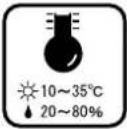
本製品は、次のような場所に設置してください。
| 水平で安定した場所 風通しの良い場所 次の温度と湿度の場所 | ||
 |  |  |
- テレビ・ラジオに近い場所には設置しないでください。
本製品は、情報処理装置等電波障害自主規制協議会(VCCI)基準に適合しておりますが、微弱な電波は発信しております。近くのテレビ・ラジオに雑音を与えることがあります。
- 静電気の発生しやすい場所でお使いになるときは、静電気防止マットなどを使用して、静電気の発生を防いでください。
- 「本製品底面より小さな台」の上には設置しないでください。
本製品底面のゴム製の脚が台からはみ出ていると、内部機構に無理な力がかかり、印刷や紙送りに悪影響を及ぼします。必ず本体より広い平らな面の上に、本製品底面の脚すべてが確実に載るように設置してください。
警告
本製品の通風口をふさがないでください。
通風口をふさぐと内部に熱がこもり、火災になるおそれがあります。
布などで覆ったり、風通しの悪い場所に設置しないでください。
また、取扱説明書で指示された設置スペースを確保してください。
設置スペースは、本書 15 ページ「プリンタの組み立てと設置」を確認してください。

注意
不安定な場所、他の機器の振動が伝わる場所に設置・保管しないでください。
落ちたり倒れたりして、けがをするおそれがあります。

油煙やホコリの多い場所、水に濡れやすいなど湿気の多い場所に置かないでください。
感電・火災のおそれがあります。

本製品を持ち上げる際は、無理のない姿勢で作業してください。
無理な姿勢で持ち上げると、けがをするおそれがあります。

電源に関するご注意
| 警告 | 濡れた手で電源プラグを抜き差ししないでください。感電のおそれがあります。 |  |
| AC100V 以外の電源は使用しないでください。感電・火災のおそれがあります。 |  | |
| 破損した電源コードを使用しないでください。感電・火災のおそれがあります。電源コードが破損したときは、エプソン修理センターへご相談ください。また、電源コードを破損させないために、以下の点を守ってください。電源コードを加工しない電源コードに重いものを載せない無理に曲げたり、ねじったり、引っ張ったりしない熱器具の近くに配線しない |  | |
| 電源プラグは、ホコリなどの異物が付着した状態で使用しないでください。感電・火災のおそれがあります。 |  | |
| 電源プラグをコンセントから抜くときは、コードを引っ張らずに、電源プラグを持って抜いてください。コードの損傷やプラグの変形による感電・火災のおそれがあります。 |  | |
| 本製品の電源を入れたままでコンセントから電源プラグを抜き差ししたり、ブレーカを切ったりしないでください。感電・火災のおそれがあります。 |  | |
| 付属の電源コード以外は使用しないでください。また、付属の電源コードを他の機器に使用しないでください。感電・火災のおそれがあります。 |  | |
| 電源プラグは刃の根元まで確実に差し込んで使用してください。感電・火災のおそれがあります。 |  | |
| 電源コードのたこ足配線はしないでください。発熱して火災になるおそれがあります。家庭用電源コンセント(AC100V)から直接電源を取ってください。 |  | |
| 電源プラグは、定期的にコンセントから抜いて刃の根元、および刃と刃の間を清掃してください。電源プラグを長期間コンセントに差したままにしておくと、電源プラグの刃の根元にホコリが付着し、ショートして火災になるおそれがあります。 |  | |
| 注意 | 長期間ご使用にならないときは、安全のため電源プラグをコンセントから抜いてください。 |  |
使用上のご注意
 警告 警告 | 煙が出たり、変なにおいや音がするなど異常状態のまま使用しないでください。感電・火災のおそれがあります。異常が発生したときは、すぐに電源を切り、電源プラグをコンセントから抜いてから、販売店またはエプソン修理センターへご相談ください。 |  |
| 開口部から内部に、金属類や燃えやすい物などを差し込んだり、落としたりしないでください。感電・火災のおそれがあります。 |  | |
| 異物や水などの液体が内部に入ったときは、そのまま使用しないでください。感電・火災のおそれがあります。すぐに電源を切り、電源プラグをコンセントから抜いてから、販売店またはエプソン修理センターへご相談ください。 |  | |
| 取扱説明書で指示されている箇所以外の分解は行わないでください。 |  | |
| お客様による修理は、危険ですから絶対にしないでください。 |  | |
| 製品内部の、取扱説明書で指示されている箇所以外には触れないでください。感電や火傷のおそれがあります。 |  | |
| 各種ケーブルは、取扱説明書で指示されている以外の配線をしないでください。発火による火災のおそれがあります。また、接続した他の機器にも損傷を与えるおそれがあります。 |  | |
| 可燃ガスおよび爆発性ガス等が大気中に存在するおそれのある場所では使用しないでください。また、本製品の内部や周囲で可燃性ガスのスプレーを使用しないでください。引火による火災のおそれがあります。 |  | |
| アルコール、シンナーなどの揮発性物質のある場所や火気のある場所では使用しないでください。感電・火災のおそれがあります。 |  | |
| 注意 | 本製品の上に乗ったり、重いものを置かないでください。特に、小さなお子さまのいる家庭ではご注意ください。倒れたり壊れたりしてけがをするおそれがあります。 |  |
| 各種ケーブルやオプションを取り付ける際は、取り付ける向きや手順を間違えないでください。火災やけがのおそれがあります。取扱説明書の指示に従って、正しく取り付けてください。 |  | |
| 本製品を保管・輸送するときは、傾けたり、立てたり、逆さまにしないでください。インクが漏れるおそれがあります。 |  | |
| 本製品を移動する際は、電源を切り、電源プラグをコンセントから抜き、すべての配線を外したことを確認してから行ってください。コードが傷つくなどにより、感電・火災のおそれがあります。 |  | |
| インクが皮膚に付いてしまったり、目や口に入ってしまったときは以下の処置をしてください。・皮膚に付着したときは、すぐに水や石けんで洗い流してください。・目に入ったときはすぐに水で洗い流してください。そのまま放置すると目の充血や軽い炎症をおこすおそれがあります。異常がある場合は、速やかに医師にご相談ください。・口に入ったときは、すぐに吐き出し、速やかに医師に相談してください。 |  | |
| インクカートリッジを分解しないでください。分解するとインクが目に入ったり皮膚に付着するおそれがあります。 |  | |
| インクカートリッジは強く振らないでください。強く振ったり振り回したりすると、カートリッジからインクが漏れるおそれがあります。 |  | |
| インクカートリッジは、子供の手の届かない場所に保管してください。 |  | |
| 電源投入時および印刷中は、排紙ローラー部に指を近付けないでください。指が排紙ローラーに巻き込まれ、けがをするおそれがあります。用紙は、完全に排紙されてから手に取ってください。 |  | |
| 詰まった用紙を取り除く際は、用紙や用紙カセットを無理に引き抜かないでください。また、不安定な姿勢で作業しないでください。急に用紙や用紙カセットが引き抜けると、勢いでけがをするおそれがあります。 |  | |
| 印刷用紙の端を手でこすらないでください。用紙の側面は薄く鋭利なため、けがをするおそれがあります。 |  |
本製品の不具合に起因する付属的損害について
万一、本製品(添付のソフトウェアなども含みます)の不具合によって所期の結果が得られなかったとしても、そのことから生じた付随的な損害(本製品を使用するために要した諸費用、および本製品を使用することにより得られたであろう利益の損失など)は、補償致しかねます。
本製品の使用限定について
本製品を航空機・列車・船舶・自動車などの運行に直接関わる装置・防災防犯装置・各種安全装置など機能・精度などにおいて高い信頼性・安全性が必要とされる用途に使用される場合は、これらのシステム全体の信頼性および安全維持のためにフェールセーフ設計や冗長設計の措置を講じるなど、システム全体の安全設計にご配慮いただいた上で当社製品をご使用いただくようお願いいたします。
本製品は、航空宇宙機器、幹線通信機器、原子力制御機器、医療機器など、きわめて高い信頼性・安全性が必要とされる用途への使用を意図しておりませんので、これらの用途には本製品の適合性をお客様において十分ご確認のうえ、ご判断ください。
各部の名称と働き

セットした用紙が斜めに給紙されないように用紙の側面に合わせます。
| 2 用紙サポート |
印刷するための用紙を支えます。
| 3 背面オートシートフィーダ |
セットした用紙を自動的に連続して給紙します。
| 4 インクカートリッジカバー(左) |
| 5 インクカートリッジカバー(右) |
インクの交換時などに開けます。
| 6 排紙トレイ |
印刷された用紙を保持します。
| 7 給紙力セット |
セットした用紙を自動的に連続して給紙します。
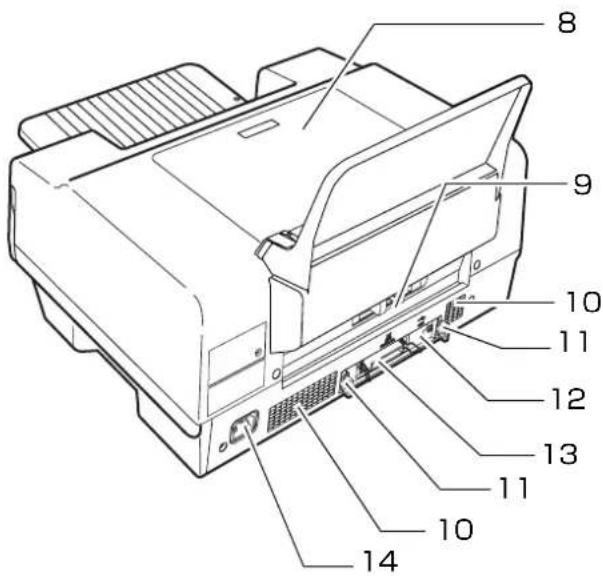
| 本体背面 | |
| 8 上面カバー | |
| 排紙部での紙詰まりを除去するときに開けます。 | |
| 9 背面カバー | |
| 給紙部での紙詰まりを除去するときに開けます。 | |
| 10 通風口 | |
| 本製品の加熱を防ぐため、内部で発生する熱を放出します。設置の際は通風口から約15cm以上のすき間をあけ風通しを良くしてください。 | |
| 11 ケーブル固定サドル | |
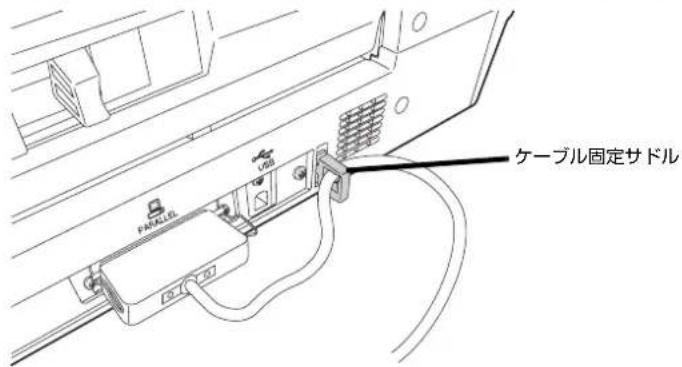
| 電源コードや USB/ パラレルケーブルを固定します。 | |
| 12 USB インターフェイスコネクタ | |
| USB ケーブルを差し込みます。 | |
| 13 パラレルインターフェイスコネクタ | |
| パラレルケーブルを差し込みます。 | |
| 14 AC インレット |
電源コードを差し込みます。

| 操作パネル(LED ランブ) | |
| 1 電源ランプ |
印刷可能状態のときに点灯し、データの受信処理中 / プリンタの終了処理中 / インクカートリッジの交換作業中 / およびクリーニング中に点滅します。
| 2 インクランプ(ブラック) |
- ブラックインクの残量が少ないときに点滅します。
- ブラックインクの交換時期になると点灯します。
| 3 用紙ランプ |
- 紙詰まりのときに点滅します。
- 用紙がないとき、または給紙カセットがセットされていないときに点灯します。
| 4 インクカートリッジカバーオープンランプ(左) |
| 5 インクカートリッジカバーオープンランプ(右) |
インクカートリッジカバーが開いているときに点灯します。
| 6 インクランプ(マゼンタ) |
| 7 インクランプ(シアン) |
| 8 インクランプ(イエロー) |
- 各インクの残量が少ないときに点滅します。
- 各インクの交換時期になると点灯します。
| 操作パネル(ボタン類) | |
| 9 | 【電源】ボタン |
プリンタの電源をオン/オフします。
| 10 | 【クリーニング】ボタン |
プリントヘッドのクリーニングをします。
| 11 | 【給排紙】ボタン |
- 用紙を給紙または排紙します。通常の印刷時は自動的に給紙/排紙されますので、このボタンを押す必要はありません。
- 電源投入時に【給排紙】ボタンを押したまま【電源】ボタンを押すと、本製品の動作確認(ノズルチェックパターン印刷)を行います。
- 印字中に押すと、印刷を中止して用紙を排紙します。
- 用紙なしエラーが起きた場合、用紙をセットしてからこのボタンを押してください。
ランプ表示によるプリンタ状態の確認
操作パネルのランプ表示によるプリンタの状態を説明します。
各ランプの名称 / 配置 / 働きについては、本書 11 ページ「操作パネル(LED ランプ)」を参照してください。
正常な状態
| 電源ランプ | インクランプ | 用紙ランプ | カバーオープンランプ | 状態 |
点灯(緑) | 消灯 消灯 消灯 印刷データ待ちの状態です。 | |||
| [IMAGE] | [IMAGE] | [W3BW] | ||
点滅(緑) | 消灯 消灯 消灯 電源オン処理中 /電源オフ処理中 / 印刷中 / インクカートリッジの交換中 / インクの確認中 / クリーニング中のいずれかの状態です。 | |||
| [IMAGE] | [IMAGE] | [IMAGE] | ||
| 点灯(緑) | 消灯 消灯 点灯(赤) インクカートリッジカバーが開いています。インクカートリッジカバーを閉じてください。 | |||
| [IMAGE] | [IMAGE] | [IMAGE] | ||
エラー状態
用紙に関するエラー
| 電源ランプ | インクランプ | 用紙ランプ | カバーオープンランプ | 状態 |
| 消灯 消灯[644] | 点灯(赤) 消灯[645] | 用紙がセットされていません。用紙を | ○ | セットしてから【給排紙】ボタンを押してください。 |
| 消灯 消灯[709] | 点灯(赤) 消灯[710] | 給紙カセットがセットされていません。[720] | ○ | |
消灯 消灯 | 点滅(赤) 消灯[888] | 用紙が詰まりました。【給排紙】ボタンを押してから用紙を取り除いてください。本書 61 ページ「用紙が詰まる」を参照してください。 | ○ |
インクに関するエラー
| 電源ランプ | インクランプ | 用紙ランプ | カバーオープンランプ | 状態 |
点灯(緑) | 点滅(赤) 消灯 | 消灯 いずれかのインクの残量が少なくな | ○ | っています。 |
点灯(緑) | 点灯(赤) 消灯 | 消灯 点灯中のインクランプ色のインク | ○ | クの交換時期になったか、インクカートリッジがセットされていない、または本製品で使用できないインクカートリッジがセットされています。以下を参照してインクカートリッジをセットしてください。・本書 17 ページ「インクカートリッジの取り付け」・本書 48 ページ「インクカートリッジの交換方法 |

この他のエラーに関しては『プリンタドライバ CD-ROM』に収録の『詳細取扱説明書(PDF マニュアル)』に記載されている「トラブルシューティング」をご覧ください。
開梱と設置
同梱物の確認
開梱したら、付属品がすべてそろっていることと、本体および付属品に損傷がないことを確認してください。
万一、不足や不良がございましたら、お買い上げいただいた販売店までご連絡ください。
コンピュータに接続するためのケーブルやテスト印刷時に使う普通紙などは、別途ご用意ください。

・インクカートリッジ (マゼンタ、シアン、イエロー)

A5 サイズ用
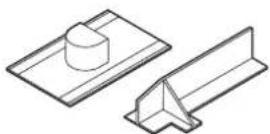
B5 サイズ用
・A5/B5 サイズ用紙印刷用キット
(使い方は本書 30 ページ、
32ページを参照してください)
・A5/B5 サイズ用
給紙力セットラベル

・プリンタドライバ
CD-ROM
・スタートアップガイド(本書)
- 詳細取扱説明書 (PDF マニュアル*)
*プリンタドライバ CD-ROM に収録
·保証書
プリンタ本体の準備
プリンタの組み立てと設置
1 本製品に付いている保護テープや保護材をすべて取り外したことを確認します。
注意
給紙カセット内にある保護材も忘れずに取り外してください。
2 電源コードを本製品背面の AC インレットに接続し、電源プラグをコンセントに接続します。
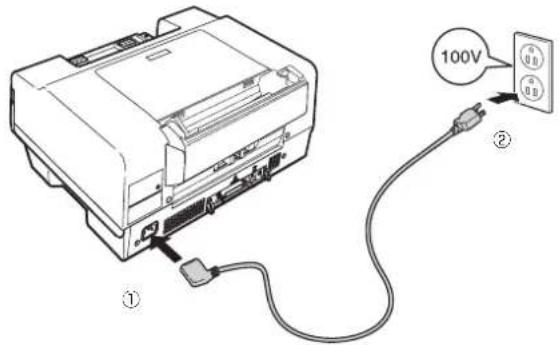
AC100V の電源以外は使用しないでください。
3 電源コードは、ケーブル固定サドルで図のように留めます。

参考
ケーブル固定サドルを開けるには、①サドル下側の留め口を手前に引き下げるようにしてから、②上向きに開けます。

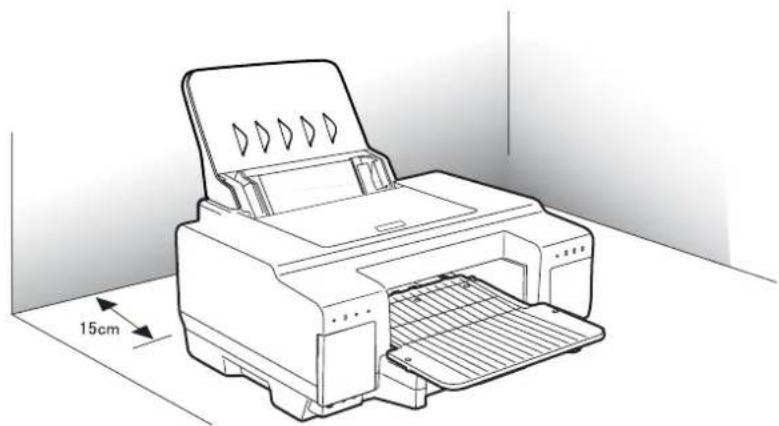
6 水平で安定した場所に本製品を設置します。
作業しやすいように十分なスペースを確保して設置してください。本製品の前面には排紙トレイが装着できるスペースが必要です。
また、壁際に設置する場合は、本体背面に接する壁から約 15cm 以上離してください。
注意
本製品の背面は約 15cm 以上のすき間をあけて風通しを良くしてください。風通しが悪くなると動作不良や故障の原因になります。
ここでは、初めてインクカートリッジを取り付けるときの手順を説明します。
日常のご使用の中でインクカートリッジを交換する手順については本書 47 ページ「インクカートリッジの交換」をご覧ください。
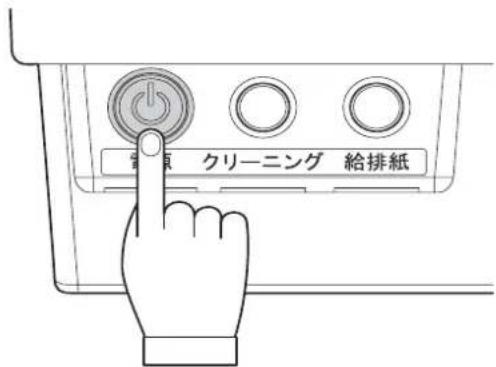
1【電源】ボタンを押して、プリンタの電源をオンにします。
電源ランプが緑色に点滅します。
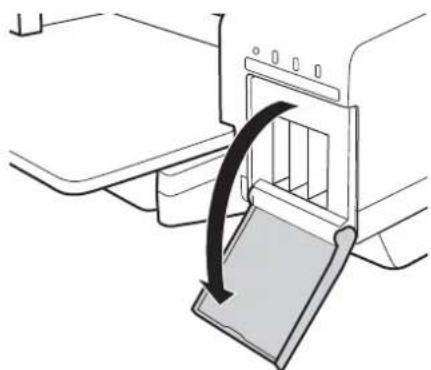
2 左右のインクカートリッジカバーを開けます。
3 袋に入っている状態でインクカートリッジを 4~5 回振ってから、袋から取り出します。

- ブラスチック袋を開封したインクカートリッジは、すぐにプリンタに取り付けてください。
袋から取り出した状態で長時間放置したインクカートリッジを使用すると、印刷品質が低下するおそれがあります。 - プラスチック袋開封時に、落下しないよう注意してください。インク漏れの危険があります。
- インクカートリッジのインク供給孔を下にして置かないでください。ゴミなどの付着により本製品が正常に作動しないことがあります。
- インクカートリッジは、強く振らないでください。強く振ったり振り回したりすると、カートリッジからインクが漏れることがあります。
- インクカートリッジに付いている緑色の基板部分には触れないでください。また、インクカートリッジに貼られているラベルやフィルムは、絶対にはがさないでください。正常にセット・動作・印刷ができなくなったり、インクが漏れたりするおそれがあります。

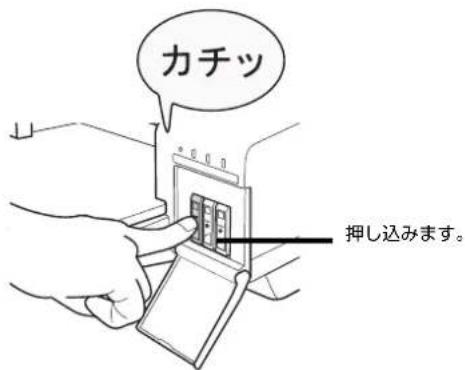
4 4 色すべてのインクカートリッジをプリンタ本体のインクカートリッジホルダにカチッと音がするまで、静かに押し込みます。
インクカートリッジの◎の部分を押して、まっすぐに確実に押し込みます。
インクカートリッジのラベルの色と、本製品のラベルの色を確認して、同じ色の位置にインクカートリッジをセットしてください。
注意
4 色すべてのインクカートリッジをセットしてください。1 色でもセットされていないと印刷できません。
5 左右のインクカートリッジカバーを閉じます。

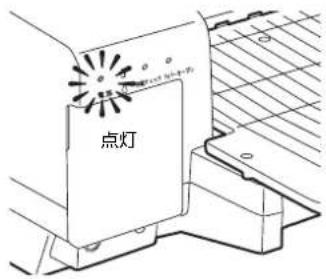
インクカートリッジカバーオープンランプが消灯し、インクの充てんが始まります。
初期のインクの充てんは、約5分かかります。電源ランプ(緑色)の点滅が点灯に変わると、インクの充てんは終了です。
<インクの充てん開始>

<インクの充てん終了>

約5分
注意
- インクの充てん中は電源をオフにしたり、インクカートリッジカバーを開けないでください。これらのカバーを開けるとインクの充てんを再度実行するため、インクを著しく消費する原因になります。また、正常に印刷ができなくなるおそれがあります。
- インクランプ(赤)が点灯 / 点滅しているときは、インクカートリッジが正しくセットされていません。正しくセットされているか確認してください。
- 初めてご使用になるときは、プリンタ内部の準備(インク交換シーケンス)のためにプリンタが動作します。インク交換シーケンス中は電源ランプが点滅しますので、そのまましばらくお待ちください。終了すると電源ランプが点灯し、印刷可能な状態になります。
- 購入直後のインク初期充てんでは、プリントヘッドノズル(インクの吐出孔)の先端部分までインクを満たして印刷できる状態にするため、その分インクを消費します。そのため、2回目以降に取り付けるインクカートリッジの方が印刷できる枚数は多くなります。
参考
初めてインクカートリッジを取り付ける際(セットアップ時)は、充てんによりインクが消費されますので、通常より早く交換時期になります。
準備
コンピュータとの接続
コンピュータとの接続には、USB ケーブルまたはパラレルケーブルを使用します。
USB ケーブルの接続
对象 OS:Windows 2000/XP/Vista/7/8/8.1/Server 2003/Server 2003 R2/Server 2008/Server 2008 R2/Server 2012/Server 2012 R2
USB ケーブル (USB2.0 対応)

*Windows NT4.0 では使えません。
| 型番 商品名 長さ | |
| USBCB2 EPSON USB ケーブル 約 2m |
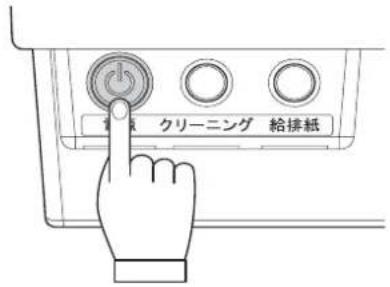
1 プリンタの電源をオフにします。
プリンタの【電源】ボタンを押すと、電源ランプが点滅した後、消灯して電源がオフになります。
2 USB ケーブルで本製品とコンピュータを接続します。
USB ケーブルは、奥までしっかりと差し込んでください。
コンピュータ側は USB ケーブルが奥までしっかりと差さらない場合がありますが、突き当たるまで差し込んであれば問題ありません。

3 本製品に接続した USB ケーブルは、ケーブル固定サドルで図のように留めてください。

パラレルケーブルの接続
对象 OS : Windows NT4.0/2000/XP/Vista/7/8/8.1/Server 2003/Server 2003 R2/Server 2008/Server 2008 R2/Server 2012/Server 2012 R2
パラレルケーブル
(IEEE1284 パラレルインターフェイス)

| 型番 商品名 長さ | |
| PRCB4N EPSON プリンタケーブル 約 2m |
1 プリンタの電源をオフにします。
プリンタの【電源】ボタンを押すと、電源ランプが点滅した後、消灯し電源がオフになります。

2 パラレル ケーブルで本製品とコンピュータを接続します。
プリンタ側は左右の固定金具で固定します。コンピュータ側のコネクタにネジが付いているときは、ネジで固定します。
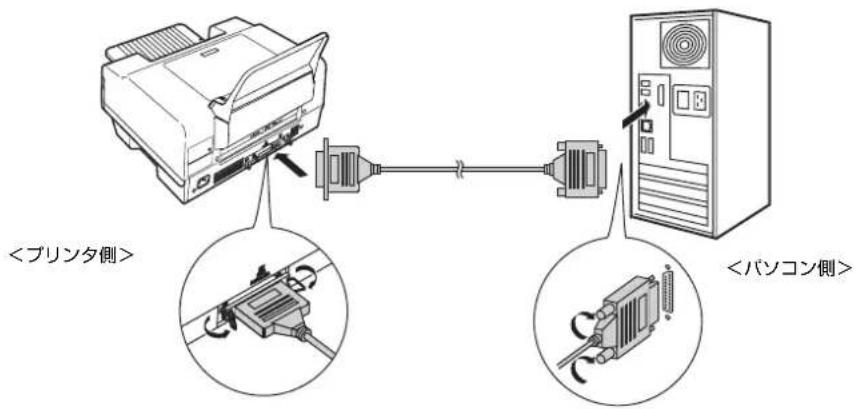
3 本製品に接続したパラレルケーブルは、ケーブル固定サドルで図のように留めてください。
プリンタドライバのインストール
インストールの前に
本製品を使用するために必要な以下のソフトウェアをインストールします(コンピュータに組み込みます)。
- プリンタドライバ
- EPSON プリンタウィンドウ !3

- 各ソフトウェアは必ず本書の手順説明に従ってインストールしてください。
- Windows NT4.0/2000 にソフトウェアをインストールする場合は、管理者権限のあるユーザー (Administrators グループに属するユーザー) でログオンする必要があります。
- Windows XP/Vista/7/8/8.1/Server 2003/Server 2003 R2/Server 2008/Server 2008 R2/Server 2012/Server 2012 R2 にインストールする場合は、「コンピュータの管理者」アカウントのユーザーでログオンする必要があります。「制限」アカウントのユーザーではインストールできません。
システム仕様
対応する OS は以下の通りです。
- Windows NT4.0
- Windows 2000
• Windows XP (32bit/64bit)
• Windows Vista (32bit/64bit)
• Windows 7 (32bit/64bit)
• Windows 8 (32bit/64bit)
• Windows 8.1 (32bit/64bit)
• Windows Server 2003 (32bit/64bit)
• Windows Server 2003 R2 (32bit/64bit)
• Windows Server 2008 (32bit/64bit)
• Windows Server 2008 R2 (64bit)
• Windows Server 2012 (64bit)
• Windows Server 2012 R2 (64bit)

本製品を USB 接続で使用するには、コンピュータメーカーにより USB ポートの動作が保証されている必要があります。
EPSON プリンタウィンドウ !3 の動作条件
EPSON ブリンタウィンドウ !3 はプリンタの状態を監視して、エラーメッセージなどを表示するユーティリティです。プリンタドライバと同時にインストールされます。
EPSON ブリンタウィンドウ !3 の詳細な説明は、本製品に同梱の「プリンタドライバ CD-ROM」に収録の『詳細取扱説明書(PDF マニュアル)』をご覧ください。
| 対象 OS 監視可能なプリンタの接続形態 | |
| Windows 2000/XP/Vista/7/8/8.1/Server 2003/Server 2003 R2/Server 2008/Server 2008 R2/Server 2012/Server 2012 R2 | パラレル /USB 接続でのローカルプリンタ |

お使いのコンピュータが双方向通信機能をサポートしていないと、EPSON プリンタウィンドウ!3は使用できません。
インストール
プリンタドライバをインストールするときは、以下をご確認ください。
USB 接続でのインストール条件
Windows 2000/XP/Vista/7/8/8.1/Server 2003/Server 2003 R2/Server 2008/Server 2008 R2/Server 2012/Server 2012 R2 プレインストールモデル
(または、Windows がプレインストールされているパソコンを上記にアップグレードしたパソコン)
インストール時のアカウント
- Windows 2000 :
管理者権限のあるユーザー(Administrator グループに属するユーザー)でログオン - Windows XP/Vista/7/8/8.1/Server 2003/Server 2003 R2/Server 2008/Server 2008 R2/Server 2012/Server 2012 R2 :
「コンピュータの管理者」アカウントのユーザーでログオン
パラレル接続時でのインストール条件
Windows NT4.0/2000/XP/Vista/7/8/8.1/Server 2003/Server 2003 R2/Server 2008/Server 2008 R2/Server 2012/Server 2012 R2 がインストールされているパソコン
1 Windows を起動して、本製品に同梱の『プリンタドライバ CD-ROM』をパソコンにセットします。
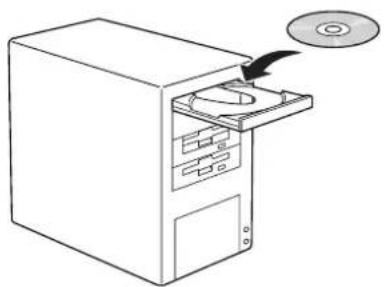
ほかのアプリケーションやウィルスチェックプログラムを起動している場合は、インストールを開始する前にすべて終了してください。
2 以下の画面の [おすすめインストール] をクリックします。
以降は、画面の指示に従ってインストールを進めます。
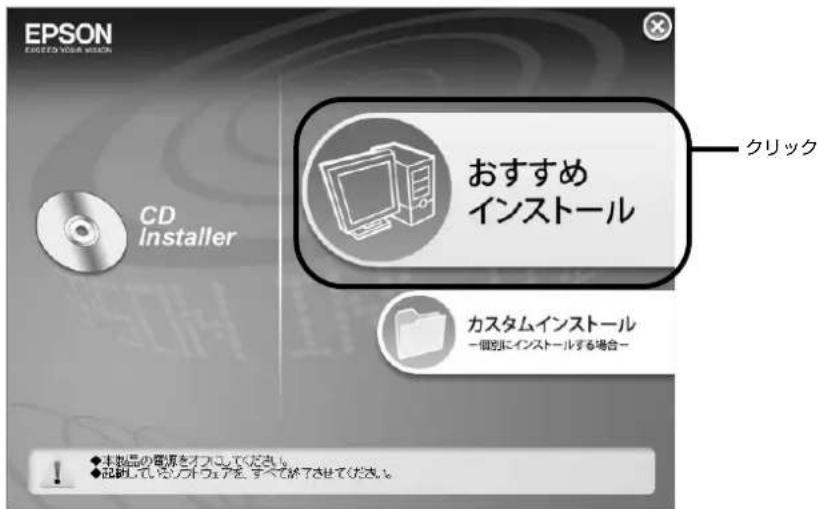
上記の画面が表示されないときは…
- Windows NT4.0/2000 の場合:
デスクトップ上の [マイコンピュータ] アイコンをダブルクリックし、CD-ROM のアイコンをダブルクリックして開きます。[EPSETUP] アイコンをダブルクリックします。
- Windows XP/Server 2003/Server 2003 R2 の場合:
[スタート] - [マイコンピュータ] の順にクリックし、CD-ROM のアイコンをダブルクリックして開きます。 [EPSETUP] アイコンをダブルクリックします。
- Windows Vista/7/Server 2008/Server 2008 R2 の場合:
[スタート]-[コンピュータ]の順にクリックし、CD-ROMのアイコンをダブルクリックして開きます。[EPSETUP]アイコンをダブルクリックします。
- Windows 8/8.1/Server 2012/Server 2012 R2 の場合:
[スタート] 画面の [デスクトップ] をクリックし、タスクバーにある [エクスプローラ] アイコン()をクリックして [ライブラリ] 画面を開き、左側にある [コンピュータ] または [PC] の CD/DVD ドライブをクリックして、[EPSETUP] アイコンをダブルクリックします。
参考
- インストールするソフトウェアを個別に指定するには画面上の [カスタムインストール] ボタンをクリックしてください。
- Windows NT4.0 用のプリンタドライバは、ECP モードに対応しています。 お使いのコンピュータが Windows NT4.0 で、パラレルインターフェイスの設定がノーマルまたはスタンダードになっている場合は、BIOS 設定を ECP モードに変更してください。 BIOS 設定についての詳細は、お使いのコンピュータの取扱説明書を参照してください。
以上で、プリンタドライバのインストールは終了です。
EPSON プリンタウィンドウ !3 をご使用の場合
本製品(GP-710)のプリンタドライバの [印刷設定] から [ユーティリティ] の [環境設定] で「EPSON プリンタウィンドウ !3 を使用しない」のチェックを外してください。
詳細な使用方法は、「詳細取扱説明書(PDF マニュアル)」を参照してください。
プリンタドライバのアップデート
最新のプリンタドライバは、インターネットを使用してエプソンのホームページの [ダウンロード] から入手できます。
| アドレス | http://www.epson.jp/ |
| サービス名 | ダウンロード |
最新プリンタドライバの入手方法
1 ホームページ上のダウンロードサービスから対象機種を選択します。

ドライバの最新情報については、エプソンのホームページにてご確認ください。ホームページについては、本書巻末にてご案内しています。
2 プリンタドライバをハードディスク内の任意のフォルダヘダウンロードし、解凍してからインストールを実行してください。


上記の画面は変更する可能性があります。
印刷する
印刷できる用紙
エプソンでは、お客様のさまざまなご要望にお応えできるよう、各種用紙をご用意しています。市販の普通紙にも印刷することができますが、よりきれいに印刷するためにエプソン製専用紙のご使用をお勧めします。
市販の用紙
| 用紙名称 サイズ セット可能枚数 備考 セット方法 | |||
| 事務用普通紙コピー用紙 | 給紙力セット:A4、 A5^*1 、 B5^*2 *1:A5 サイズ用紙印刷用キット使用時のみ*2:B5 サイズ用紙印刷用キット使用時のみ背面オートシートフィーダ:ハガキ~ A4 サイズ、任意のサイズ(横 89 ~ 215.9 ×縦 89 ~ 297mm) | 給紙力セット:150 枚内側の▼マークの位置までセットできます。背面オートシートフィーダ:100 枚エッジガイドの▼マークの位置までセットできます。 | 坪量 64 ~ 90g/ m2、厚み 0.08 ~ 0.11mm 範囲のものをご使用ください。 |
エプソン製専用紙
(2014 年 2 月現在)
| 用紙名称 特長 | サイズ | 入り枚数 | 型番 | セット可能枚数 | セット方法 | ||
| マット紙 | フォトマット紙 | 光沢のない落ち着いた質感のマット紙で、耐久性、耐光性に優れた専用紙です。 | A4(背面オートシートフィーダのみ) | 50 枚 | KA450PM | 20 枚 | 本書 38ページ |
| スーパーファイン紙 | 写真入りカラー文書、インターネット出力、さまざまな用途に最適な用紙です。 | 100 枚250 枚 | KA4100SFRKA4250SFR | ▼マークの位置まで。 | |||
| ハガキ | スーパーファイン専用ハガキ | デジタルカメラで撮影した、写真入のハガキ印刷に適した、ハガキサイズのマット紙です。 | ハガキ(背面オートシートフィーダのみ) | 50 枚 | MJSP5 | 40 枚 | 本書 36ページ |
| PM マットハガキ | しっかりとした厚みのあるマットタイプの高耐光ハガキです。光沢のない落ち着いた質感に仕上げます。 | KH50PM | |||||
注意
- 用紙の取り扱い上の注意については、用紙の取扱説明書をご確認ください。
- 必要な枚数だけを袋から取り出し、残りは袋に入れて保管してください。
封筒
| 用紙名称 サイズ セット可能枚数 備考 セット方法 | ||||
| 封筒 長形 3号 | /4号洋形 1号 /2号 /3号 /4号 | 10枚(背面オートシートフィーダのみ) | - 本書 37 | ページ |
■使用できる封筒のサイズ

印刷データと推奨用紙一覧
| 普通紙 スーパーファイン紙 フォトマット紙 | |||
 | テキストのみの文書 | ○ ○ ○ | |
 | 写真など | × ○ ○ | |
 | 表・図が入った文書 | × ○ ○ | |
 | 画像入りの文書(カレンダーなど) | × ○ ○ | |
 | ポップやチラシ | × ○ ○ | |

印刷可能領域
印刷可能領域とは、用紙に印刷ができる領域です。
用紙の各端面から最小 3mm を除いた領域が印刷可能領域です。

ここでは、給紙カセットと背面オートシートフィーダへの用紙のセット方法について説明します。
給紙カセットへの用紙のセット (A4 サイズ)
セットできる用紙の種類については、本書 27 ページ「印刷できる用紙」を参照してください。
1 プリンタの電源がオンになっていることを確認します。
電源がオンになっているときは、電源ランプが緑色に点灯します。
2 給紙カセットをプリンタ本体から引き出します。

印字したい面を下向きにセットしてください。

給紙カセット内側側面の赤い線を超えないように用紙をセットします。
4 給紙カセットをプリンタ本体に差し込みます。
給紙カセットがきちんとプリンタ本体に装着するように、奥までしっかり差し込んでください。

以上で、給紙カセットへの用紙のセット(A4 サイズ)は終了です。
給紙カセットへの用紙のセット(A5 サイズ)
1 給紙カセットを取り外します。
2 下図の A5 サイズ用紙印刷用キット裏面の保護テープをはがし、給紙カセットに取り付けます。

3 下図の A5 サイズ用紙印刷用キット裏面の保護テープをはがし、給紙カセットに取り付けます。
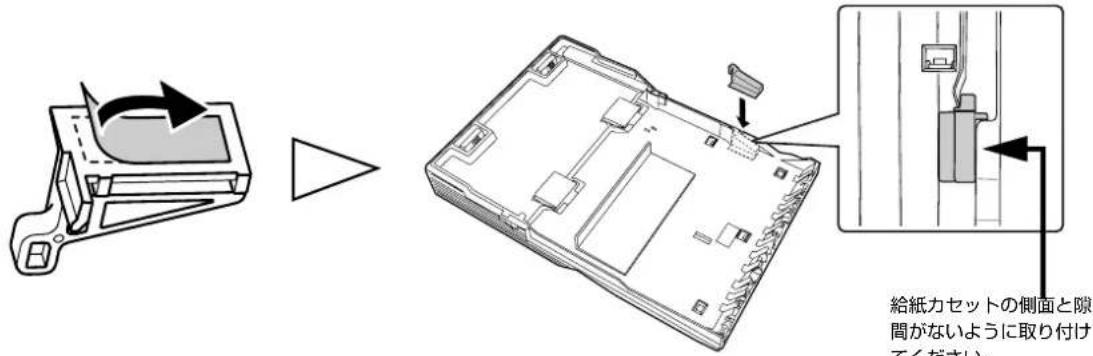
4 用紙サイズラベルを貼ります。

- A5 サイズ用紙印刷用キットは、取り外しができません。無理に取り外すと壊れるおそれがあります。
- A5 サイズ用紙印刷用キットをセットした後は、用紙カセットからの給紙は A5 サイズのみになります。
5 用紙をセットして、給紙カセットを本体に差し込みます。

以上で、給紙力セットへの用紙のセット(A5 サイズ)は終了です。
給紙カセットへの用紙のセット(B5 サイズ)
1 給紙カセットを取り外します。
2 下図の B5 サイズ用紙印刷用キット裏面の保護テープをはがし、給紙カセットの裏側に取り付けます。
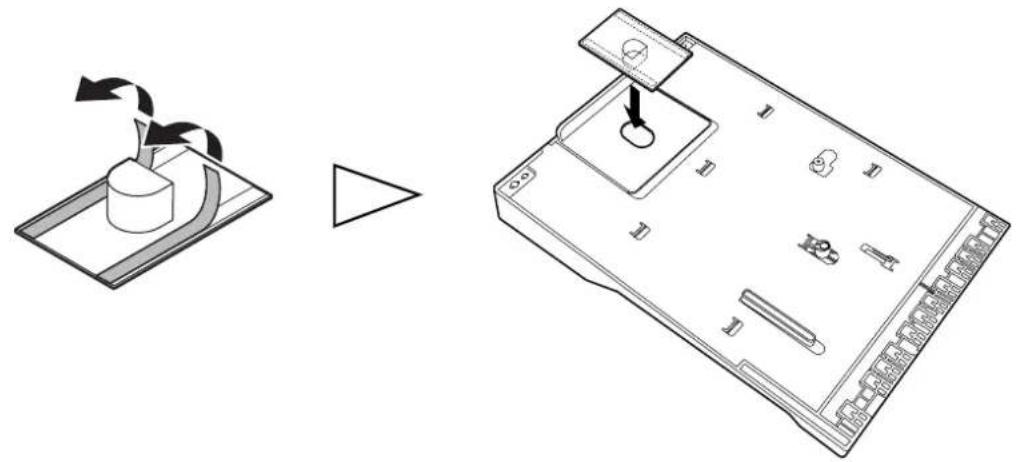
3 下図の B5 サイズ用紙印刷用キット裏面の保護テープをはがし、給紙カセットの内側に取り付けます。

- B5 サイズ用紙印刷用キットは、取り外しができません。無理に取り外すと壊れるおそれがあります。
- B5 サイズ用紙印刷用キットをセットした後は、用紙カセットからの給紙は B5 サイズのみになります。
5 用紙をセットして、給紙力セットを本体に差し込みます。

以上で、給紙カセットへの用紙のセット(B5 サイズ)は終了です。
背面オートシートフィーダへの用紙のセット
セットできる用紙の種類については、本書 27 ページ「印刷できる用紙」を参照してください。
1 プリンタの電源がオンになっていることを確認します。
電源がオンになっているときは、電源ランプが緑色に点灯します。
2 用紙を挿入します。
用紙は印刷する面を手前にして、セットします。

3 用紙サポートの右側面に用紙を合わせ、エッジガイドを紙幅に合わせます。
セット可能枚数は下図のように用紙を手前に少し持ち上げて確認します。


用紙ごとの注意事項やセット可能枚数などの制限については、以下をご確認ください。
本書 35 ページ「普通紙のセット」
本書 36 ページ「ハガキ(エプソン製専用紙)のセット」
本書 37 ページ「封筒のセット」
本書 38 ページ「エプソン製専用紙のセット」
以上で、背面オートシートフィーダへの用紙のセットは終了です。
普通紙のセット
用紙の準備
用紙をセットする前に、以下をご確認ください。
注意
- 用紙の取り扱い上の注意および用紙の対応環境については、用紙の取扱説明書をご確認ください。
- 一般の室温環境下(温度 15 \~ 25 ℃、湿度 40 \~ 60%)で使用してください。
- ルーズリーフ用紙やバインダ用紙などの穴の空いている用紙は使用しないでください。
- 用紙は、必ず縦方向にセットしてください。
- 用紙をセットするときは、以下のように用紙の反りを平らにし、よくさばいて端を整えてからセットしてください。
-
次のような用紙は、使用しないでください。紙詰まりや紙汚れの原因になります。
-
丸まっている用紙
・しわのある用紙 - 毛羽立っている用紙
- 破れている用紙
- 折りがある用紙
- 湿度の高い場所で保管されていた用紙

- 角が反っている用紙

- 印刷面が波打っている用紙
| 用紙 セット可能枚数 準備 | |||
| 事務用普通紙コピー用紙 | 背面オートシートフィーダ100 枚エッジガイドの▼マークまで 給紙カセット150 枚側面の▼マークまで[IMAGE] 給紙カセット150 枚側面の▼マークまで[IMAGE] |  | 反りを修正して平らにします。[C7HS]用紙をよくさばき、端を揃えます。反ったまま使用しないでください。用紙がプリントヘッドとこすれて汚れるおそれがあります。 |
普通紙のセット時のポイント
| 背面オートシートフィーダ 給紙力セット | |
セットの向き印刷する面を上にして、縦方向にセットします。 エッジガイドの内側に▼マークがあります。 エッジガイドの内側に▼マークがあります。 | セットの向き印刷する面を下にして、用紙の四隅を揃えてセットします。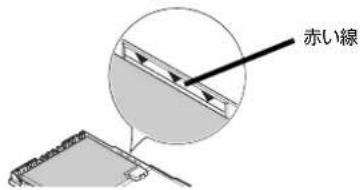 カセット内側の赤い▼マークと線があります。 カセット内側の赤い▼マークと線があります。 |
ハガキ(エプソン製専用紙)のセット
ハガキの準備
ハガキを背面オートシートフィーダにセットする前に、以下をご確認ください。
注意
- 写真を貼り付けたハガキや、シールなどを貼ったハガキは、使用しないでください。
- 用紙の取り扱いの注意については、用紙の取扱説明書をご確認ください。
- エプソン製専用ハガキは、必要な枚数だけを袋から取り出し、残りは袋に入れて保管してください。
- 用紙に穴を空けて使用しないでください。
- 右図のように、5mm 以上反っているハガキや、下向きに反っている(両端が浮いている)ハガキは、セットしないでください。印刷面が汚れたり、正常に給排紙されないなどの原因になるおそれがあります。
- 片面に印刷後その裏面に印刷するときは、よく乾かした後、反りを修正して平らにしてください。先に宛名面から印刷することをお勧めします。

5mm 以上

下向き反り
| 用紙 給紙方法 | セット可能枚数 | 準備 | |
| スーパーファイン専用ハガキ | 背面オートシートフィーダ | 40 枚 反り |  す。↓用紙をよくさばき、端を揃えます。反ったまま使用しないでください。用紙がプリントヘッドとこすれて汚れるおそれがあります。 す。↓用紙をよくさばき、端を揃えます。反ったまま使用しないでください。用紙がプリントヘッドとこすれて汚れるおそれがあります。 |
| PM マットハガキ | |||
ハガキのセット時のポイント
セットの向き
宛先用の郵便番号枠を下側にし、印刷する面を手前にして挿入してください。 縦方向に挿入してください。

封筒をセットする前に、以下をご確認ください。
注意
- 封筒に反りがある場合は、反りを平らにしてからセットしてください。
- 湿度の高い場所で保管されたものはこすれて汚れるおそれがあります。
- 次のような封筒は使用しないでください。紙詰まりの原因になります。

のり付けおよび
接着の処理が
施された封筒
二重封筒 すでにフラップが
折られている封筒
フラップの先が
円弧状態の封筒
フラップを一度
折り再度広げた
封筒
フラップの先端が
三角形状の封筒
下部がはがれている封筒
角が折れている
封筒
| 用紙 | セット可能枚数 | 印刷する面 | 準備 |
| 長形 3号 /4号洋形 1号 /2号 /3号 /4号 | 10枚(背面オートシートフィーダ) | 宛名面 よくさばき、端を揃えます。 | ふくらんでいる場合は、ふくらみを取り除いてください。 |
■使用できる封筒のサイズ

(单位:mm)
封筒のセット時のポイント

印刷する面を手前にして、縦方向に挿入してください。
長形封筒はフラップを開いた状態、洋形封筒はフラップを閉じた状態で挿入してください。

正常に給紙できない場合はセット枚数を減らしてください。
エプソン製専用紙のセット
用紙の準備
用紙をセットする前に、以下をご確認ください。
注意
- 用紙取り扱いの注意については、用紙の取扱説明書をご確認ください。
- 必要な枚数だけを袋から取り出し、残りは袋に入れて保管してください。
- 用紙に穴を空けて使用しないでください。
| 用紙 給 | 紙方法 | セット可能枚数 | 印刷する面 | 準備 |
| フォトマット紙 | 背面オートシートフィーダ | 20枚 より | 白い面 | 用紙をよくさばき、端を揃えます。 ※用紙に同封されている給紙補助シートを使用してください。 ※用紙に同封されている給紙補助シートを使用してください。 |
| スーパーファイン紙 | ▼マークの位置までセットできます。 |  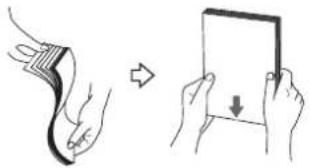 反りを修正して平らにします。↓用紙をよくさばき、端を揃えます。反ったまま使用しないでください。用紙がプリントヘッドとこすれて汚れるおそれがあります。 反りを修正して平らにします。↓用紙をよくさばき、端を揃えます。反ったまま使用しないでください。用紙がプリントヘッドとこすれて汚れるおそれがあります。 |
用紙のセット時のポイント
セットの向き
印刷する面を上にして、縦方向にセットします。

エッジガイドの内側に▼マーク(セット可能枚数の目安)があります。
基本的な印刷
ここでは、基本的な印刷の手順を説明します。
オペレーションシステムが Windows Vista の場合を例に、Microsoft Word を使った印刷の手順を説明します。
1 用紙をセットします。
セット方法は本書 29 ページ「用紙のセット」を参照してください。
2 お使いのアプリケーションで印刷設定を行います。
Microsoft Word などでは、[印刷] 画面を開きます。

3 プリンタドライバで印刷の設定をします。
Microsoft Word などでは、[プリンタ名]で [EPSON GP-710] を選択し、[プロパティ]をクリックします。

4 プリンタドライバの [基本設定] タブをクリックして、 [用紙種類] を選択します。
封筒を印刷するときは「封筒」を、ハガキを印刷するときは「ハガキ」を選択してください。

参考
用紙別プリンタドライバ設定一覧
- A4 サイズなどの用紙
| 用紙種類 プリンタド | ライバ設定 |
| 一般に販売されているコピー用紙 普通紙 | |
| フォトマット紙 EPSON フォトマット紙 | |
| スーパーファイン紙 EPSON スーパーファイン紙 | |
- ハガキ
| 用紙種類 印刷面 プ | リンタドライバ設定 | |
| スーパーファイン専用ハガキ 宛名面 普通紙 | ||
| 通信面 EPSON スーパーファイン紙 | ||
| PM マットハガキ 宛名面 普通紙 | ||
| 通信面 EPSON フォトマット紙 | ||
- 封筒
[用紙種類] で [封筒] を選択してください。
5 [用紙設定] タブをクリックして、[給紙方法] の一覧から給紙方法を選択します。

参考
- 大容量モードとは、最初に給紙カセットから給紙を行い、印刷を行います。給紙カセットに用紙がなくなると、背面オートシートフィーダから給紙して印刷を行います。一度に大量印刷を行うことが可能です。
- 大容量モードを使用するときは、給紙カセットと背面オートシートフィーダに同じ種類・サイズの用紙をセットしてください。
- 大容量モードで使用できる用紙サイズは、A4、B5 サイズです。A5 サイズは使用できません。
- 印刷する用紙サイズを任意で指定するときは、[背面オートシートフィーダ]を選択します(ユーザー定義サイズ)。
6 用紙サイズを一覧から選択し、[OK]をクリックします。
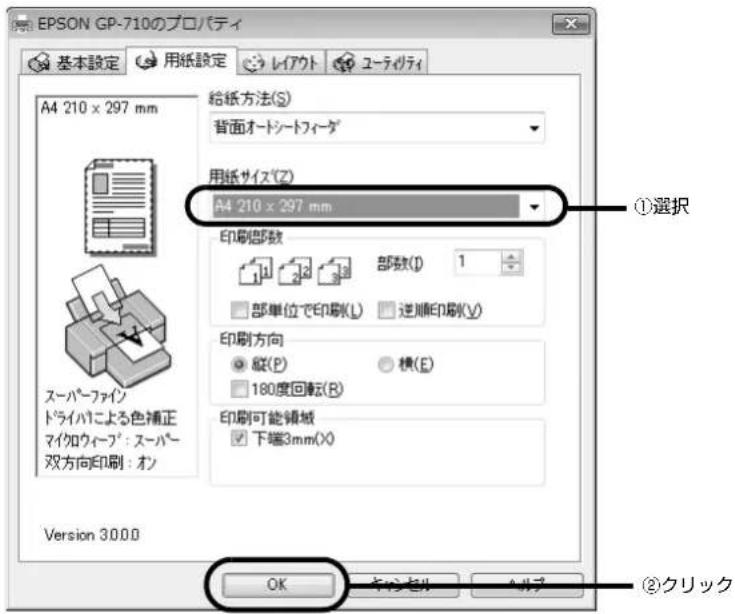
\* ユーザー定義サイズ
用紙サイズの一覧にないサイズを自分で登録して印刷することができます。
一覧からユーザー定義サイズを選択すると「ユーザー定義用紙サイズ」設定画面が表示されます。
参考
[ユーザー定義用紙サイズ] 設定画面では、横 89 \~ 215.9 × 縦 89 \~ 1117.6mm の範囲で用紙サイズを設定できますが、縦 297mm を超える場合は印刷品質が低下する恐れがあります。
ユーザー定義サイズの登録手順
① [用紙サイズ名] に任意でサイズ名を登録します。
②サイズを設定します。
③ [保存] をクリックすると、[用紙サイズ:] にサイズ名が表示されます。
![ユーザー定義用紙サイズ 用紙サイズ: ユーザー定義サイズ 用紙サイズ名(P): サイズ1 用紙幅(W) : 210.0 [ 89.0 - 215.9 ] 用紙長さ(L) : 297.0 [ 89.0 - 1117.6 ] 単位 ● 1ミ (M) ○ 1インチ(①) 保存(S) 削除(D) OK キャンセル ヘルプ ①登録 ②設定 ③クリック](/content/2026/05/791497/images/f6099dd4aefd81cd617048cc338ebb0a6106867391dcf3a6e54185d0afb574af.jpg)
参考
A4 サイズより大きいサイズを印刷する場合は、定形サイズに拡大 / 縮小して印刷することをお勧めします。また、ハガキサイズより小さいサイズを印刷する場合、ご使用の環境や用紙の種類によって、印刷にズレが生じる場合がありますので、試し印刷をしてからのご使用をお勧めします。
7 [印刷] 画面で [OK] をクリックします。
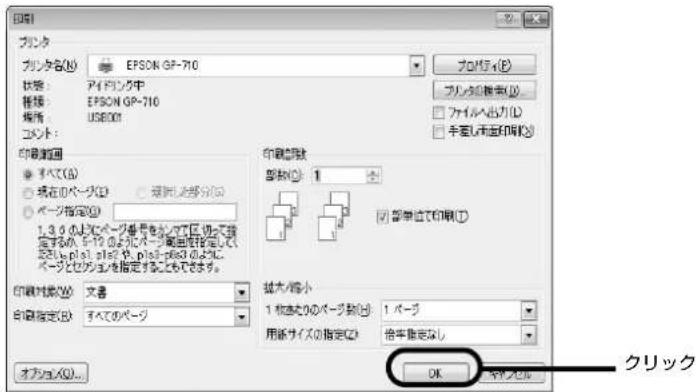
以上で、基本的な印刷の手順は終了です。
詳細取扱説明書(PDF マニュアル)のご案
本製品に同梱の『プリンタドライバ CD-ROM』に『詳細取扱説明書(PDF マニュアル)』が収録されています。ここでは、『詳細取扱説明書(PDF マニュアル)』の見方と主な記載内容を紹介します。
詳細取扱説明書(PDF マニュアル)の見方
本製品を Windows でお使いいただくための方法と詳細な仕様については、『プリンタドライバ CD-ROM 』に収録の『詳細取扱説明書(PDF マニュアル)』に記載されています。ここでは、PDF マニュアルの見方について説明しています。

『詳細取扱説明書(PDF マニュアル)』には、上記内容のほか本書の内容も併せ、本製品をご使用いただく上で必要なすべての情報を記載しています。
Adobe® Reader と PDF ファイルについて
本製品に添付の『プリンタドライバ CD-ROM』に収録されています電子マニュアルは、PDF (Portable Document Format) というファイル形式で作成されています。この PDF ファイルを開くためには、「Adobe Reader」などの PDF 表示ソフトウェアが必要です。Adobe Reader は本製品に添付の CD-ROM に収録されています。ご利用のコンピュータに PDF 表示ソフトがインストールされていない場合は、Adobe Reader を画面の指示に従ってインストールしてください。
詳細取扱説明書(PDF マニュアル)の見方
『詳細取扱説明書(PDF マニュアル)』は、通常、プリンタドライバや EPSON プリンタウィンドウ!3 などをインストールすると同時に、コンピュータにインストールされます。
起動方法
デスクトップの [EPSON GP-710 詳細取扱説明書] ショートカットアイコンをダブルクリックします。

[スタート] - [すべてのプログラム](または [プログラム])- [EPSON] から、[EPSON GP-710 詳細取扱説明書] を選択しても起動できます。
詳細取扱説明書のみのインストール方法
詳細取扱説明書のみをインストールする場合は、以下の手順でインストールしてください。
1 本製品に同梱の『プリンタドライバ CD-ROM』をコンピュータにセットします。
2 メニュー画面で [カスタムインストール] をクリックします。
3 [電子マニュアル] のインストール開始ボタンをクリックします。
以降は画面の指示に従って操作します。
[スタート] - [すべてのプログラム] (または [プログラム]) - [EPSON] に [EPSON GP-710 詳細取扱説明書] が登録されます。また、デスクトップに [EPSON GP-710 詳細取扱説明書] ショートカットアイコンが作成されます。
Adobe Reader の使い方
ここでは、Adobe Reader の基本的な使い方を説明します。Adobe Reader の詳細は、オンラインヘルプか Adobe 社のホームページをご覧ください(http://www.adobe.co.jp)。
![確認したいページをクリックすると、右側の画面にそのページを表示します。 ① ② ③ Adobe Acrobat Professional - [4111405_00.pdf] ファイル(E) 標準(E) 表示(V) 文書(V) 注釈(Q) ツール(I) アドバンスト(A) ワインドク(W) ヘルプ(H) 取り・オガシャン 取扱説明書の種類と もくじ 製品概要 印刷する プリンタドライバの使いブ メンテナンス トラブルシューティング 消耗品とオプション 付録 EPSON GPN-710 詳細取扱説明書 機密・機やマネジックで、本課拠点を記載していく上記載による作業者新しい業務においてます。 本課は「本課の使用内容を記載しています」、「本課の使用内容を記載しています」で、本課は「本課の使用内容を記載しています」、「本課の使用内容を記載しています」で、本課は「本課の使用内容を記載しています」、「本課の使用内容を記載しています」で、本課は「本課の使用内容を記載しています」、「本課の使用内容を記載しています」で、本課は「本課の使用内容を記載しています」、「本課の利用内容を記載しています」、「本課の利用内容を記載しています」で、本課は「本課の利用内容を記載しています」、「本課の利用内容を記載しています」で、本課は「本課の利用内容を記載しています」、「本課の利用内容を記載しています」で、本課は「本課の利用内容を記載しています」、「本課の利用内容を記載しています」で、本課は「本課の利用内容を記載しています」、「本課の利用内容を記载しています」、「本課の利用内容を記載しています」で、本課は「本課の利用内容を記載しています」、「本課の利用内容を記載しています」で、本課は「本課の利用内容を記載しています」、「本課の利用内容を記載しています」で、本課は「本課の利用内容を記載しています」、「本課の利用内容を記載しています」で、本課は【1/95】 1/95](/content/2026/05/791497/images/1c7afc570acbd54377c65c2c4502655e1841f1fb53d98765c92913c201d0d721.jpg)

ポインタのマークが変わる場所で、クリックすると関連するページを表示します。
①しおりとページ
[しおり] タブをクリックすると、目次を表示します。
②印刷
表示されているマニュアルを印刷する場合は、アイコンをクリックするか [ファイル] メニューの [印刷] をクリックします。
③ヘルプ
オンラインヘルプを表示するほか、インターネットに接続されている場合は、Adobe 社のホームページを表示したり、ユーザー登録などができます。Adobe® Reader の詳しい情報を見る場合は、こちらをご利用ください。
④表示の切り替え
最初のページを表示します。/ 次のページを表示します。
最後のページを表示します。/ 前①ページを表示します。
詳細取扱説明書(PDF マニュアル)のもくじ
『詳細取扱説明書(PDF マニュアル)』の主な記載内容は、以下の通りです。
取扱説明書の種類と使い方
製品概要
特長
印刷する
文書を印刷する
ハガキに印刷する
封筒に印刷する
プリンタドライバの使い方
プリンタドライバのシステム仕様
プリンタドライバの再インストール方法
プリンタドライバのバージョンアップ
プリンタドライバの削除
プリンタドライバの表示方法
ヘルプの表示方法
プリンタドライバの各画面と項目の説明
用紙別プリンタドライバ設定一覧
プリンタドライバを使って印刷
印刷状況を確認する
EPSON プリンタウィンドウ !3 とは
プリンタ接続先の変更
メンテナンス
インクカートリッジの交換方法
ノズルチェックとプリントヘッドのクリーニング
ギャップ調整
プリンタが汚れているときは
プリンタ輸送時のご注意
トラブルシューティング
プリンタ本体のトラブル
印刷に関するトラブル
用紙のトラブル
プリンタドライバのトラブル
どうしても解決しないときは
消耗品とオプション
付録
製品仕様
索引
メンテナンス
インクカートリッジの交換
インク残量の確認方法
4 つのインクカートリッジのうち、ひとつでもインク交換が必要になると印刷ができなくなります。
インク残量は、以下のように操作パネルのインクランプで確認できます。
- 操作パネルのインクランプが点滅したら、その色のインク残量が少なくなっています。
- 操作パネルのインクランプが点灯したら、その色のインクの交換時期です。
- 初めてインクカートリッジを取り付ける際(セットアップ時)は、充てんによりインクが消費されますので、通常より早く交換時期になります
各色のインクランプの位置
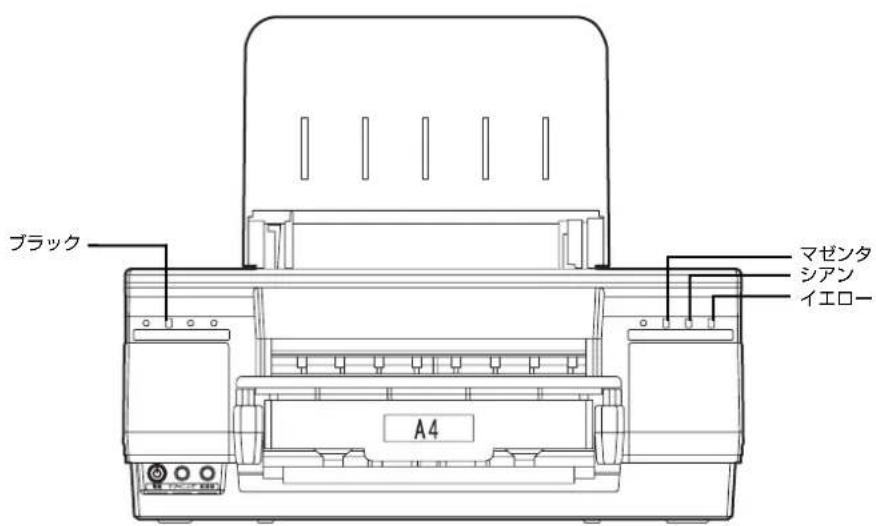
EPSON プリンタウィンドウ !3 でもインクの残量を確認することができます。EPSON プリンタウィンドウ !3 は、プリンタドライバのインストールと同時にインストールされます。EPSON プリンタウィンドウ !3 の使い方は、本書 25 ページ「EPSON プリンタウィンドウ !3 をご使用の場合」を参照してください。詳細な説明は、「プリンタドライバ CD-ROM」に収録の「詳細取扱説明書(PDF マニュアル)」をご覧ください。
モノクロ印刷を指定した場合でも、印刷、およびプリントヘッドを良好な状態に保つための動作で全色のインクが使われます。
インクカートリッジの交換方法
ここでは、インクカートリッジの交換手順を“マゼンタ”を例にして説明します。ほかの色の場合も、交換位置は異なりますが、同様の手順で交換できます。
インクカートリッジの型番は、本書 68 ページ「インクカートリッジ」をご覧ください。
注意
- 本製品のプリンタドライバは、純正インクカートリッジの使用を前提に色調整されています。 純正品以外をご使用になると、ときに印刷がかすれたり、インク残量が正常に検出できなくなるおそれがあります。
- 本製品は、純正インクカートリッジの使用を前提に色調整されています。非純正品を使うと印刷品質に悪影響が出るなど、製品本来の性能を発揮できない場合があります。
- 弊社は純正品以外の品質や信頼性について保証できません。非純正品の使用に起因して生じた本体の損傷、故障については、保証期間内であっても有償修理となります。
- 非純正品の場合、プリンタドライバなどにインク残量は表示されません。
1 インクカートリッジカバーを開け、内部の動作が停止するまで 3 秒以上待ちます。

注意
3 秒以内にインクを取り出してしまった場合、インクが大量に噴出しインクカートリッジを汚すことがあります。
2 カチッと音がするまでインクカートリッジを静かに押し込んでロックを解除してから、ゆっくりと手前に引き抜きます。

注意
- 取り出したインクカートリッジのインク供給孔部からインクが漏れることがあります。
- 使用済みのインクカートリッジは、資源の有効活用と地球環境保全のため回収にご協力ください。回収方法は、本書 68 ページ「インクカートリッジの回収について」を参照してください。
3 新しいインクカートリッジを用意し、袋に入っている状態でインクカートリッジを 4~5 回振ってから、袋から取り出します。
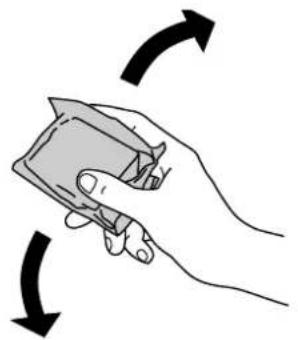
4 インクカートリッジを袋から取り出します。

注意
- インクカートリッジに付いている緑色の基板部分には触れないでください。また、インクカートリッジに貼られているラベルやフィルムは、絶対にはがさないでください。正常にセット・動作・印刷ができなくなったり、インクが漏れたりするおそれがあります。
- プラスチック袋を開封したインクカートリッジは、すぐにプリンタに取り付けてください。
袋から取り出した状態で長時間放置したインクカートリッジを使用すると、印刷品質が低下するおそれがあります。 - プラスチック袋開封時に、落下しないよう注意してください。インク漏れの危険があります。
- インクカートリッジをインク供給孔を下にして置かないでください。ゴミなどの付着により本製品が正常に作動しないことがあります。
5 セット位置をラベルの色で確認し、新しいインクカートリッジをプリンタ本体のインクカートリッジホルダに、カチッと音がするまで静かに押し込みます。

注意
一旦セットしたインクカートリッジを、繰り返し抜き差ししないでください。インクカートリッジや本体内部にインクが付着するおそれがあります。
6 インクカートリッジカバーを閉じます。

以上で、インクカートリッジの交換作業は終了です。
ノズルチェックとプリントヘッドのクリーニング
プリントヘッド(用紙にインクを吹き付ける部分)が目詰まりすると、インクはあるのに印刷がかすれたり、変な色で印刷されます。プリントヘッドのノズルが目詰まりしている可能性があります。ノズルチェック機能を使って、ノズルの目詰まりを確認してください。ノズルが目詰まりしているときは、プリントヘッドをクリーニングしてください。
<正常時>

ノズルチェック:ノズルの状態を確認するためにパターンを印刷し、そのパターンを見てノズルが目詰まりしてないかを確認します。
ヘッドクリーニング:ノズルが目詰まりしているときに、インクの噴射と吸引を行うことによってプリントヘッド(ノズル)を清掃する機能です。インクが少しだけ消費されます。
| プリントヘッドの乾燥の原因と対処方法 | |
| 原因 これを防ぐには | |
| 万年筆やボールペンなどにペン先の乾燥を防ぐためのキャップがあるように、本製品にもプリントヘッドの乾燥を防ぐためのキャップがあります。通常は印刷終了後などに自動的にキャップされますが、動作中に突然電源が切れたりすると、正しくキャップされずに乾燥してしまいます。 | 電源プラグは、スイッチ付きテーブルタップなどに接続せず、壁などに直付けされたコンセントに差し込んでください。電源のオン / オフは、必ず操作パネル上の【電源】ボタンで行ってください。 |
| 万年筆などを長期間放置すると乾燥して書けなくなるのと同じように、本製品も長期間使用しないでいると、プリントヘッドが乾燥して目詰まりすることがあります。 | 定期的に印刷することをお勧めします。定期的に印刷することで、プリントヘッドを常に最適な状態に保つことができます。 |
| インクカートリッジを取り外したまま放置すると、プリントヘッドが乾燥してしまいます。 | インクカートリッジを取り外したまま放置しないでください。 |
ノズルチェックとヘッドクリーニングの操作手順
ノズルチェックとヘッドクリーニングはそれぞれ 2 つの方法があります。
- 「コンピュータ上の操作で行う」
- 「プリンタのスイッチ操作で行う」
コンピュータ上の操作で行う
1 プリンタの電源をオンにします。
2 用紙を背面オートシートフィーダに複数枚セットします。
3 プリンタドライバの設定画面を表示します。
Windows NT4.0/2000 の場合
[スタート] — [設定] — [プリンタ] — [EPSON GP-710] のアイコン上で右クリックし、Windows NT4.0 の場合は [ドキュメントの既定値] または [プロパティ] を、Windows 2000 の場合は [印刷設定] または [プロパティ] をクリックします。 [印刷設定] を選択します。
Windows XP/Server 2003/Server 2003 R2 の場合
[スタート] — [プリンタと FAX] — [EPSON GP-710] のアイコン上で右クリックし、 [印刷設定] を選択します。
Windows Vista/Server 2008 の場合
[スタート] - [コントロールパネル] - [プリンタ] - [EPSON GP-710] のアイコン上で右クリックし、[印刷設定] を選択します。
Windows 7/Server 2008 R2 の場合
[スタート] — [デバイスとプリンタ] — [EPSON GP-710] のアイコン上で右クリックし、[プリンタのプロパティ] を選択します。
Windows 8/8.1/Server 2012/Server 2012 R2 の場合
[スタート] 画面の [デスクトップ] をクリックし、マウスポインタを画面の右上隅へ移動し、 [設定] — [コントロールパネル] — [ハードウェアとサウンド] — [デバイスとプリンタ] の順にクリックし、 [EPSON GP-710] のアイコン上で右クリックして [印刷設定] を選択します。
4 [ユーティリティ] タブをクリックして、用途に応じて [ノズルチェック] または [ヘッドクリーニング] ボタンをクリックします。
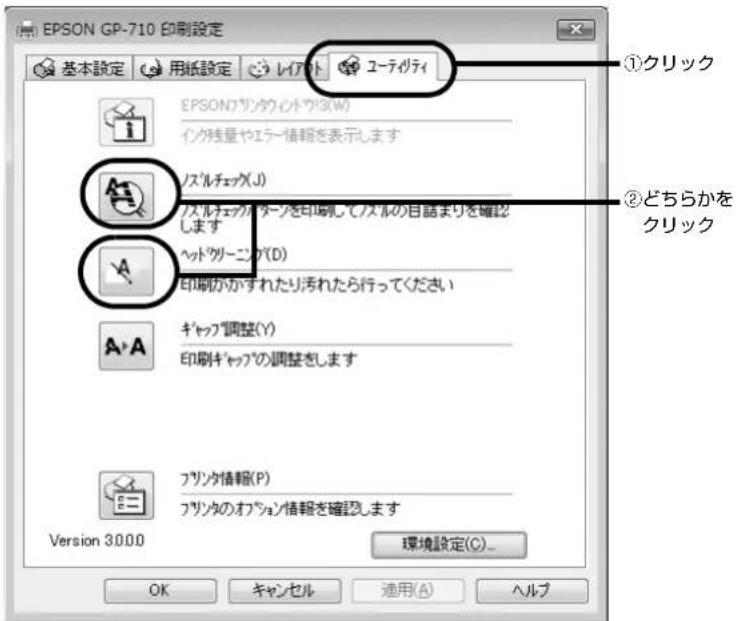
5 この後は、画面の指示に従って操作してください。
プリンタのスイッチ操作で行う
ノズルチェック
1 プリンタの電源をオフにします。
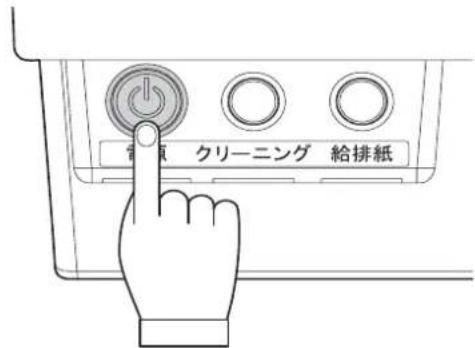
2 用紙を背面オートシートフィーダに複数枚セットします。
3 【給排紙】ボタンを押したまま、【電源】ボタンを押します。
【給排紙】ボタンは、動作音がするまで押したままにしてください。 【電源】ボタンは、押した後すぐに離してください。

4 印刷されたノズルチェックパターンを確認します。
正常な例のようにすべてのラインが印刷されていれば、目詰まりしていません。 かすれたり、印刷されないラインがある場合は、目詰まりしていますので、プリントヘッドをクリーニングします。

1 プリンタの電源がオンになっていることを確認して、【クリーニング】ボタンを 3 秒間押したままにします。
電源ランプが点滅して、ヘッドクリーニングが約2分間行われます。電源ランプの点滅が点灯に変わったら、ヘッドクリーニングは終了です。

2 ヘッドクリーニング後は再度ノズルチェックを行って、ノズルの目詰まりが解消されたかをご確認ください。

ヘッドクリーニングはインクを消費します。必要以上にヘッドクリーニングを行うとインクカートリッジの寿命を早めますのでご注意ください。
ギャップ調整
縦の野線がずれたり、ぼやけたような印刷結果になるときは、プリントヘッドのギャップがずれている可能性があります。下記の手順でギャップ調整をしてください。
1 プリンタの電源をオンにします。
2 用紙をプリンタに複数枚セットします。
3 プリンタドライバの設定画面を表示します。
Windows NT4.0/2000 の場合
[スタート] — [設定] — [プリンタ] — [EPSON GP-710] のアイコン上で右クリックし、Windows NT4.0 の場合は [ドキュメントの既定値] または [プロパティ] を、Windows 2000 の場合は [印刷設定] または [プロパティ] をクリックします。 [印刷設定] を選択します。
Windows XP/Server 2003/Server 2003 R2 の場合
[スタート] — [プリンタと FAX] — [EPSON GP-710] のアイコン上で右クリックし、[印刷設定] を選択します。
Windows Vista/Server 2008 の場合
[スタート] — [コントロールパネル] — [プリンタ] — [EPSON GP-710] のアイコン上で右クリックし、[印刷設定] を選択します。
Windows 7/Server 2008 R2 の場合
[スタート] — [デバイスとプリンタ] — [EPSON GP-710] のアイコン上で右クリックし、[プリンタのプロパティ] を選択します。
Windows 8/8.1/Server 2012/Server 2012 R2 の場合
[スタート] 画面の [デスクトップ] をクリックし、マウスポインタを画面の右上隅へ移動し、 [設定] — [コントロールパネル] — [ハードウェアとサウンド] — [デバイスとプリンタ] の順にクリックし、 [EPSON GP-710] のアイコン上で右クリックして [印刷設定] を選択します。
4 [ユーティリティ] タブをクリックして、[ギャップ調整] ボタンをクリックします。
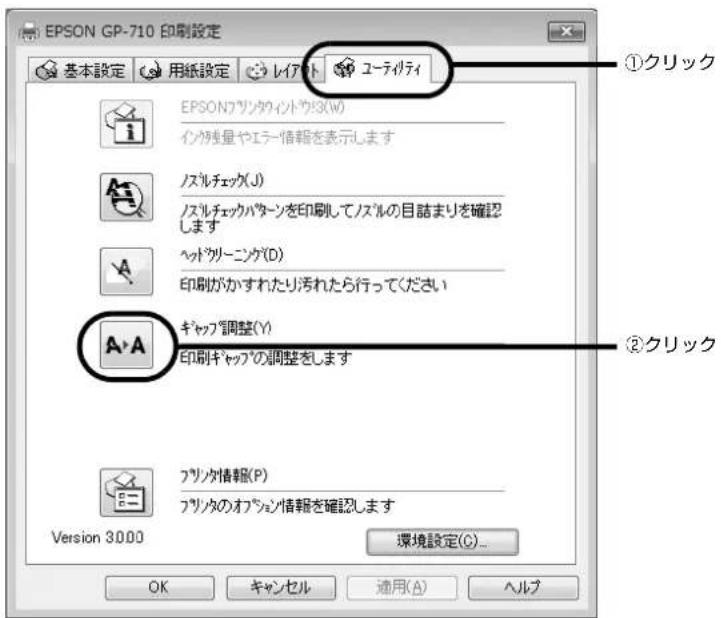
5 この後は、画面の指示に従って操作してください。
プリンタが汚れているときは
いつでも快適にお使いいただくために、以下の方法でプリンタのお手入れをしてください。
外装面のお手入れ
1 電源をオフにして、電源ランプが消えてから、電源プラグをコンセントから抜きます。
2 柔らかい布を使って、ほこりや汚れを払います。
プリンタ外装面の汚れがひどいときは、中性洗剤を少量入れた水に柔らかい布を浸し、よく絞ってから汚れをふきとります。最後に、乾いた柔らかい布で水気をふきとります。
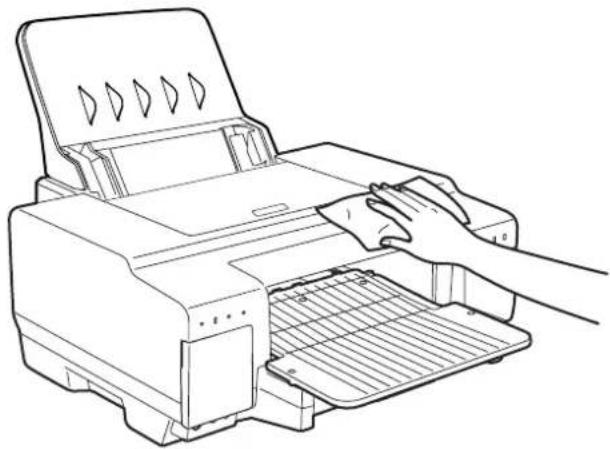
- プリンタ内部に水気が入らないように、上面カバーを閉めた状態で拭いてください。プリンタ内部が濡れると、電気回路がショートするおそれがあります。
- ベンジン、シンナー、アルコールなどの揮発性の薬品は使用しないでください。プリンタの表面や内部が変質・変形するおそれがあります。
- 硬いブラシを使用しないでください。プリンタ表面を傷付けるおそれがあります。
困ったときは(トラブル対処法)
インクランプや用紙ランプが点灯 / 点滅している
エラー状態を示しています。本書 12 ページ「ランプ表示によるプリンタ状態の確認」をご覧ください。
プリンタが動作しない
本製品が動作しない場合には、次の項目を確認してください。
電源プラグがコンセントから抜けていませんか?
電源プラグがきちんとコンセントに差し込まれていますか?本書 15 ページ「プリンタの組み立てと設置」の手順 4 を参照し、確認してください。
コンセントに電源はきていますか?
ほかの電化製品のプラグを差し込んで動作するか確認してください。
ほかの電化製品が正常に動作するときは、本製品の故障が考えられます。
コンピュータの画面に「プリンタが接続されていません」、「用紙がありません」などメッセージが表示されていませんか?
画面上に何らかのメッセージ(エラーの内容と対処方法)が表示されている場合は、メッセージに従って原因を解決してください。
プリンタケーブルはしっかりと接続されていますか?
プリンタケーブルの接続方法は、本書 20 ページ「コンピュータとの接続」を参照してください。
インクランプが点灯していませんか?
4 色のインクカートリッジのうち、どれかひとつでもインク交換が必要になると印刷ができなくなります。
インク残量の確認の仕方は、本書 47 ページ「インクカートリッジの交換」を参照してください。
EPSON プリンタウィンドウ !3 でもインクの残量が確認できます。EPSON プリンタウィンドウ !3 での確認の仕
方は、本製品に同梱の『プリンタドライバ CD-ROM』に収録の『詳細取扱説明書(PDF マニュアル)』をご覧ください。
USB ハブを使用していますか?
USB ハブを使用して接続する場合は、コンピュータに直接接続された 1 段目の USB ハブに接続してご使用いただくことをお勧めします。また、お使いのハブによっては動作が不安定になるものがありますので、そのような場合はコンピュータの USB ポートに直接接続してください。
上記の点を確認してもトラブルが解決できない場合には次ページの手順で本製品本体の動作確認を行い、本体が故障していないかを確認してください。
プリンタ本体の動作確認方法
以下の方法でノズルチェックパターンを印刷し、プリンタ本体に問題がないか確認します。
1 プリンタの電源をオフにします。
電源ランプが点滅してから消灯し、電源がオフになります。
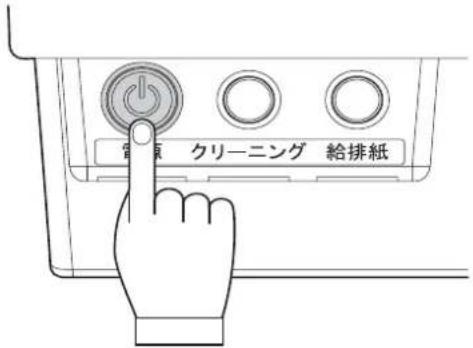
2 用紙を背面オートシートフィーダに複数枚セットします。
3 【給排紙】ボタンを押したまま、電源をオンにします。
【給排紙】ボタンは、プリントヘッドが動き出すまで押したままにしてください。

印刷ができない 印刷ができる
故障している可能性があります。
お買い求めいただいた販売店、またはエプソン修理センターへご相談ください。
連絡先などは、裏表紙の一覧表をご覧ください。
本書 53 ページ「ノズルチェック」のノズルチェックパターンを確認してください。
パソコン画面にエラーが表示される
「書き込みエラー」が表示される
本製品に接続したポートと、プリンタドライバのプリンタ接続先が合っていますか?
コンピュータ側のポートが正しく設定されているか確認します。接続先が、パラレルインターフェイスの場合は「LPT1」、USB インターフェイスの場合は「USBxxx」に設定します。接続先の設定は、プリンタドライバの「接続ポート」で確認してください。
設定の確認が終了したら、ノズルチェックパターンを印刷し、接続の確認を行ってください。ノズルチェックパターンの印刷方法は、本書 52 ページ「コンピュータ上の操作で行う」を参照してください。
プリンタの接続先の変更は、本製品に同梱の『プリンタドライバ CD-ROM』に収録の『詳細取扱説明書(PDF マニュアル)』をご覧ください。
「通信エラー」が表示される
仕様に合ったインターフェイスケーブルで正しく接続されているか、本製品の電源がオンになっているか、用紙が正しくセットされているかを確認してください。インターフェイスケーブルについては、本書 75 ページ「インターフェイス」を参照してください。
プリンタの接続先の設定は正しいですか?
コンピュータ側のポートが正しく設定されているか確認します。接続の確認は、ノズルチェックパターンを印刷します。ノズルチェックパターンの印刷方法は、本書 52 ページ「ノズルチェックとヘッドクリーニングの操作手順」を参照してください。
プリンタの接続先の変更は、本製品に同梱の『プリンタドライバ CD-ROM』に収録の『詳細取扱説明書(PDF マニュアル)』をご覧ください。
パラレル接続時の印刷速度が遅い
Windows NT4.0 の場合:
パラレルインターフェイスの設定が ECP モードでない場合は、印刷が極端に遅くなります。BIOS セットアップでパラレルインターフェイスの設定を確認して、ノーマルまたはスタンダードモードになっている場合は ECP モードに変更してください。BIOS セットアップについての詳細は、お使いのコンピュータの取扱説明書を参照してください。
Windows 2000/XP/Vista/7/8/8.1/Server 2003/Server 2003 R2/Server 2008/Server 2008 R2/Server 2012/Server 2012 R2 の場合:
これらの OS では、パラレルインターフェイスの ECP モードに対応していませんので、印刷速度が遅くなります。最適な印刷速度をお求めの場合は、USB インターフェイスをご使用ください。
プリンタドライバが認識できない
本製品が、「プリンタと FAX」または「プリンタ」フォルダにアイコンとして登録されていますか?また、アプリケーションによっては、印刷時に印刷するプリンタを選択できない場合もありますので、以下の手順に従って通常使うプリンタとして選ばれているか確認してください。
プリンタドライバがインストールされているか確認する
1 [スタート] メニューから [プリンタと FAX] または [プリンタ] を開きます。
Windows NT4.0/2000 の場合
[スタート] — [設定] — [プリンタ] の順にクリックします。
Windows XP/Server 2003/Server 2003 R2 の場合
[スタート] — [プリンタと FAX] の順にクリックします。
Windows Vista/Server 2008 の場合
[スタート] - [コントロールパネル] - [プリンタ] の順にクリックします。
Windows 7/Server 2008 R2 の場合
[スタート] — [デバイスとプリンタ] の順にクリックします。
Windows 8/8.1/Server 2012/Server 2012 R2 の場合
[スタート] 画面の [デスクトップ] をクリックし、マウスポインタを画面の右上隅へ移動し、 [設定] - [コントロー
ルパネル]の順にクリックし、[ハードウェアとサウンド]の[デバイスとプリンタの表示]をクリックします。
2 [通常使うプリンタに設定] になっているか確認します。
Windows NT4.0/2000 の場合
[EPSON GP-710] アイコンを右クリックし、表示されたメニューで [通常使うプリンタに設定] が選択されているか確認します。
Windows XP/Vista/7/8/8.1/Server 2003/Server 2003 R2/Server 2008/Server 2008 R2/Server 2012/Server 2012 R2 の場合
[EPSON GP-710] アイコンにチェックマークが付いていれば、[通常使うプリンタに設定]の状態になっています。チェックマークが付いていない場合は、プリンタアイコンを右クリックし、表示されたメニューで[通常使うプリンタに設定]を選択します。
用紙が詰まる
プリンタ内部で用紙が詰まった場合は、むやみに用紙を引っ張ったりせずに、下記の手順で取り除いてください。
用紙の取り除き方
1 【給排紙】ボタンを押し、用紙が排紙されるか確認します。
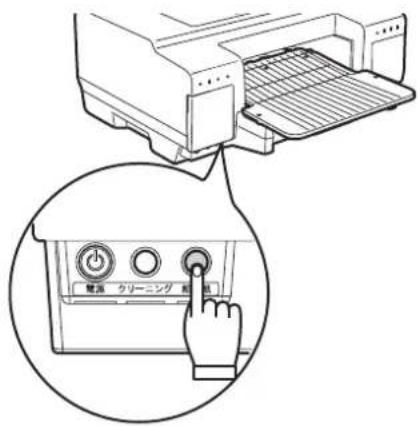
2 用紙が排紙されない場合は電源をオフにしてから、排紙トレイと給紙カセットをプリンタ本体から取り外します。

①排紙トレイを取り外します。 ②給紙カセットを取り外します。
3 プリンタ前面の排紙部分に詰まった用紙を取り除きます。
用紙を取り除いたら、手順 11 に進んでください。
プリンタ内部で用紙が詰まった場合は、次の手順に進んでください。

詰まった用紙を取り除くとき、本製品内部の機械部分には触れないでください。
4 用紙サポートを取り外します。

5 プリンタ背面のつまみをつまんで、背面カバーを開けます。
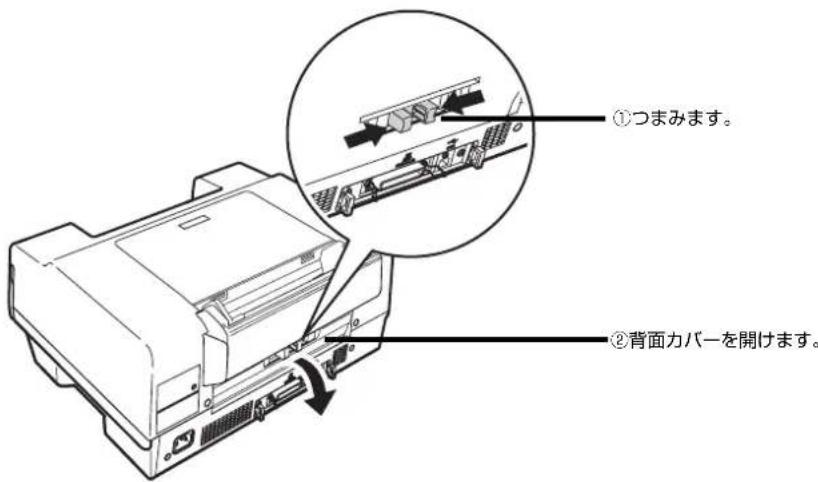
6 詰まった用紙を取り除きます。
詰まった用紙を取り除いたら、手順9に進んでください。用紙が見つからないときは、次の手順に進んでください。

上面カバーを固定している部分を押し上げるようにして開けます。

8 詰まった用紙を取り除きます。
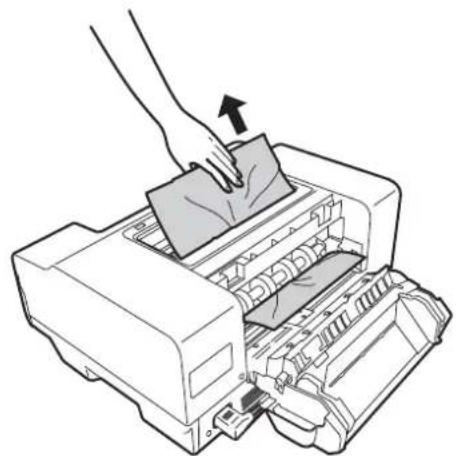
詰まった用紙を取り除くとき、本製品内部の機械部分には触れないでください。
9 詰まった用紙を取り除いたら、上面カバーと背面カバーを閉じます。

10 用紙サポートを取り付けます。
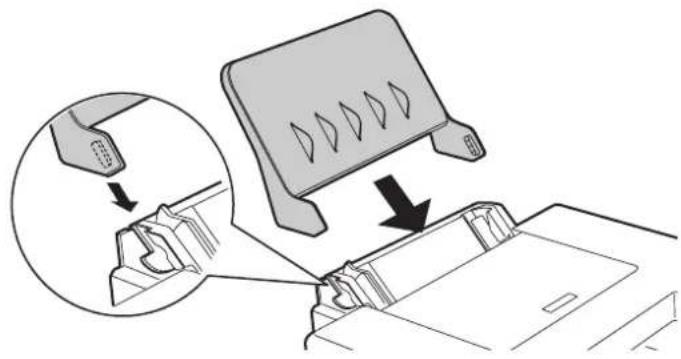
11 排紙トレイと給紙カセットをプリンタに差し込みます。
以上で、用紙の取り除き方の手順は終了です。
背面オートシートフィーダでの紙詰まり
背面オートシートフィーダ部分で紙が詰まったときは、むやみに用紙を引っ張ったりせずに、以下の手順で取り除いてください。
1 【給排紙】ボタンを押し、用紙が排紙されるか確認します。

2 用紙が排紙されない場合は電源をオフにしてから、背面オートシートフィーダで詰まっている用紙をゆっくりと引き抜きます。

3 用紙が取り除けない場合は、本書 61 ページ「用紙の取り除き方」の手順 4 以降を参照してください。
以上で、背面オートシートフィーダでの用紙の取り除き方の手順は終了です。
スジ、色ムラ、汚れがある
インクはあるのに印刷がかすれたり、変な色で印刷されたりするときは、プリントヘッドのノズルが目詰まりしている可能性があります。ノズルチェック機能を使って、ノズルの目詰まりを確認してください。確認後、ノズルが目詰まりしている場合は、プリントヘッドをクリーニングしてください。
ノズルチェック、プリントヘッドクリーニングの方法については、本書 52 ページ「ノズルチェックとヘッドクリーニングの操作手順」を参照してください。
ぼやけたり、文字や野線がずれて印刷される

ぼやけたり、縦の野線がずれたり、黒とほかの色とのすき間があいたりするときに印刷ギャップの調整を行ってください。
ギャップ調整の方法については、本書 55 ページ「ギャップ調整」を参照してください。
連続して印刷している途中に印刷速度が遅くなった
印刷状況により異なりますが、約40分以上連続印刷を行うと、用紙を送る動作やヘッドの動作が一旦停止するなど、印刷速度が遅くなることがあります。
これは、高温により本製品内部の部品が損傷するのを防ぐためです。
印刷速度が遅くなっても、そのまま印刷を続けることはできますが、印刷を中断し30分程度放置することをお勧めします。
その後印刷を再開すると、通常の速度で印刷できるようになります。
消耗品とオプション
本製品で使用可能な消耗品とオプション(別売品)の紹介をします。以下の記載内容は2014年2月現在のものです。
用紙
本製品では、以下のエプソン製専用紙が使用できます。市販の普通紙にも印刷することはできますが、よりきれいに印刷するためには、エプソン製専用紙のご使用をお勧めします。
エプソン製専用紙
| 用紙名称 サイズ | 入り枚数 | 型番 特長 | |||
| マット紙 | フォトマット紙 A4 | 50 枚 KA | 450PM 光沢 | のない落ち着いた | 質感のマット紙で、耐久性、耐光性に優れた専用紙です。 |
| スーパーファイン紙 | A4 100 枚 | 250 枚 | KA4100SFRKA4250SFR | 写真入りカラー文書、インターネット出力、さまざまな用途に最適な用紙です。 | |
| ハガキ | スーパーファイン専用ハガキ | ハガキ 50 | 枚 MJSP5 | デジタルカメラで撮影した、写真入のハガキ印刷に適した、ハガキサイズのマット紙です。 | |
| PM マットハガキ | ハガキ 50 | 枚 KH50 | PM しっかりとし | た厚みのあるマットタイプの高耐光ハガキです。光沢のない落ち着いた質感に仕上げます。 | |
市販の用紙
| 用紙名称 | サイズ | 備考 |
| 事務用普通紙コピー用紙 | A4、A5、B5、A6 | 坪量 64~90g/m2、厚み 0.08~0.11mm 範囲のものをご使用ください。 |
インクカートリッジ
インクカートリッジは 4 色あります。本製品で使用可能なインクカートリッジは次の通りです。
| 色 型番 | |
| ブラック ICTM70B-S | |
| シアン ICTM70C-S | |
| マゼンタ ICTM70M-S | |
| イエロー ICTM70Y-S | |
【インクカートリッジは純正品をお勧めします】
プリンタ性能をフルに発揮するためにエプソン純正品のインクカートリッジを使用することをお勧めします。純正品以外のものをご使用になりますと、プリンタ本体や印刷品質に悪影響がでるなど、プリンタ本体の性能を発揮できない場合があります。非純正品の使用に起因して生じた本体の損傷、故障については、保証期間内であっても有償修理となります。エプソンは純正品以外の品質や信頼性について保証できません。非純正品の場合、プリンタドライバなどでインク残量は表示されません。
インクカートリッジの回収について
環境保全の一環として、使用済みインクカートリッジの回収ポストをエブソン製品取り扱い店に設置しています。回収されたインクカートリッジは、原材料に再生し、リサイクルしています。
最寄りの回収ポスト設置店舗はエプソンのホームページでご案内しています。
< http://www.epson.jp/ >
パラレルケーブル
パラレルインターフェイスコネクタ装備のコンピュータと本製品を接続する場合は、以下のオプションのケーブルを使用してください。
| 型番 商品名 長さ | |
| PRCB4N プリンタケーブル 約 2m |
USB インターフェイスケーブル
USB インターフェイスコネクタ装備のコンピュータと本製品を接続する場合は、以下のオプションのケーブルを使用してください。
| 型番 商品名 長さ | |
| USBCB2 プリンタケーブル 約 2m |
付録
サービス・サポートのご案内
弊社が行っている各種サービス、サポートをご案内いたします。
「MyEPSON」
「MyEPSON」とは、EPSONの会員制情報提供サービスです。「MyEPSON」にご登録いただくと、お客様の登録内容に合わせた専用ホームページを開設してお役に立つ情報をどこよりも早く、また、さまざまなサービスを提供いたします。
- 「MyEPSON」へのユーザー登録には、インターネット接続環境(プロバイダ契約が済んでおり、かつメールアドレスを保有)が必要となります
例えば、ご登録いただいたお客様にはこのようなサービスを提供しています。
- お客様にピッタリのおすすめ最新情報のお届け
- 愛用の製品をもっと活用していただくためのお手伝い
- お客様の「困った!」に安心 & 充実のサポートでお応え
- 会員限定のお得なキャンペーンが盛りだくさん
- 他にもいろいろ便利な情報が満載
すでに「MyEPSON」に登録されているお客様へ
「MyEPSON」登録がお済みで、「MyEPSON」IDとパスワードをお持ちのお客様は、本製品の「MyEPSON」への機種追加登録をお願いいたします。追加登録していただくことで、よりお客様の環境に合ったホームページとサービスの提供が可能となります。
「MyEPSON」への新規登録、「MyEPSON」への機種追加登録
どちらも本製品に同梱の『ブリンタドライバ CD-ROM』から簡単にご登録いただけます。
インターネットサービス
EPSON 製品に関する最新情報などをできるだけ早くお知らせするために、インターネットによる情報の提供を行っています。また、プリンタドライバやマニュアルは、エプソンのホームページ上で提供されています。
アドレス
http://www.epson.jp/
エプソンインフォメーションセンター
EPSON プリンタに関するさまざまなご質問やご相談に電話でお答えします。
電話番号につきましては本書裏表紙の一覧表をご覧ください。
ショールーム
EPSON 製品を見て、触れて、操作できるショールームです。所在地およびオープン時間などにつきましては、本書裏表紙の一覧表をご覧ください。
保守サービスのご案内
「故障かな?」と思ったときは、あわてずに、まず本書の「困ったときは(トラブル対処法)」をよくお読みください。そして、接続や設定に間違いがないことを必ず確認してください。
保証書について
保証期間中に、万一故障した場合には、保証書の記載内容に基づき保守サービスを行います。ご購入後は、保証書の記載事項をよくお読みください。
保証書は、製品の「保証期間」を証明するものです。「お買い上げ年月日」「販売店名」に記入もれがないかご確認ください。これらの記載がない場合は、保証期間内であっても、保証期間内と認められないことがあります。記載漏れがあった場合は、お買い求めいただいた販売店までお申し出ください。保証書は大切に保管してください。保証期間、保証事項については、保証書をご覧ください。
補修用性能部品および消耗品の保有期間
本製品の補修用性能部品および消耗品の保有期間は、製品の製造終了後6年間です。
※改良などにより、予告なしに外観や仕様などを変更することがあります。
保守サービスの受付
保守サービスに関してのご相談、お申し込みは、次のいずれかで承ります。
- お買い求めいただいた販売店
- エプソンサービスコールセンターまたはエプソン修理センター(本書裏表紙参照)
保守サービスの種類
エプソン製品を万全の状態でお使いいただくために、下記の保守サービスをご用意しております。使用頻度や使用目的に合わせてお選びください。詳細につきましては、お買い求めの販売店、エプソンサービスコールセンターまたはエプソン修理センターまでお問い合わせください。
| 種類 概要 | 修理代金 | |||
| 保証期間内 保証期間外 | ||||
| 年間保守契約 出張保守・製品が故障した場合、最優先で技術者が製品の設置場所に出向き、現地で修理を行います。修理のつど発生する修理代・部品代が無償になるため予算化ができ便利です。定期点検(別途料金)で、故障を未然に防ぐことができます。消耗品(インク、用紙等)は保守対象外となります。 | 年間一定の保守料金 | |||
| 持込保守・製品が故障した場合、お客様に修理品をお持ち込みまたは送付いただき、一旦お預りして修理をいたします。修理のつど発生する修理代・部品代が無償になるため予算化ができ便利です。持込保守契約締結時に【保守契約登録票】を製品に貼付していただきます。消耗品(インク、用紙等)は保守対象外となります。 | 年間一定の保守料金 | |||
| スポット出張・お客様からご連絡いただいて数日以内に製品の設置場所に技術者が出向き、現地で修理を行います。故障した製品をお持ち込みできない場合に、ご利用ください。 | 有償(出張料のみ) | 出張料+技術料+部品代修理完了後、そのつどお支払いください。 | ||
| 持込/送付修理 | 故障が発生した場合、お客様に修理品をお持ち込みまたは送付いただき、一旦お預りして修理いたします。 | 無償 | 基本料+技術料+部品代修理完了品をお届けしたときにお支払いください。 | |
| 引取修理サービス(ドア to ドアサービス) | 指定の運送会社がご指定の場所に修理品を引き取りにお伺いするサービスです。保証期間外の場合は、引取料金とは別に修理代金が必要となります。 | 有償(引取料金のみ) | 有償(引取料金+修理代) | |
製品仕様
基本仕様
外形·重量
| 項目 内容 | |
| 外形寸法 444mm(幅)×577mm(奥行き)×355mm(高さ) | |
| 重量 10.9kg(カートリッジは含まない) | |
<概観図>

| 項目 内容 | ||
| 印字方式 インクジェット方式 | ||
| ヘッド ノズル数 ブラック | :360 ノズルシアン :360 ノズルマゼンタ :360 ノズルイエロー :360 ノズル | |
| 印字解像度 2,880 × 1,440dpi | * | |
| 印字方向 双方向最短距離印字(ロジカルシーキング付き) | ||
| 入力バッファ 64K バイト | ||
*dpi:25.4mm あたりのドット数 (dots per inch)
紙送り仕様
| 項目 内容 | |
| 紙送り方式 フロント ASF 式フリクションフィード / | 背面 ASF 式フリクションフィード |
| 改行間隔 0.0176mm (1/1440 インチ) | |
| 紙送り時間 • 25.4mm (1 インチ) 改行時: 155ms | • 連続紙送り時: 203.2mm/s (= 8 インチ / 秒) |
インクカートリッジ
| 項目 内容 | |||
| 形態 各色別体型インクカートリッジ | |||
| 色 ブラック、シアン、マゼンタ、イエロー | |||
| 推奨使用期限 個装箱に記載されている期限。開封から 6ヶ月以内 | |||
| 保存温度 個装輸送時 -30 | °C~ 60 °C 60 °Cの場合は 5 日間以内 | ||
| 個装保存時 -30 °C~ 40 | °C 40 °Cの場合は 1ヶ月以内 | ||
| 本体装着時 -20 °C~ 40 | °C 40 °Cの場合は 1ヶ月以内 | ||
| 寸法 ブラック 42.00mm | (W) × 83.00mm (D) × 26.50mm (H) | ||
| カラー 42.00mm (W) × 83.00mm (D) × 13.00mm (H) | |||
| 質量 ブラック 約 64.0g/ カートリッジ | |||
電気関係
| 項目 内容 | ||
| 定格電圧 AC100V | ||
| 入力電圧範囲 AC100V | ± 10% | |
| 定格周波数 50 ~ 60Hz | ||
| 入力周波数範囲 49 ~ 61Hz | ||
| 定格電流 0.6A | ||
| 定格電力 連続印刷時平均 約 18W (ISO/IEC10561 | レターパターン印字) | |
| 待機時(省電力モード) 約 1.3W | ||
| 電源オフ時 約 0.3W | ||
| 絶縁抵抗 100MΩ 以上(DC500V にて AC ラインとシャーシ間) | ||
| 漏電電流 0.25mA 以下 | [社団法人 日本電子工業振興協会のパソコン業界基準(PC-11-1988)に適合] | |
| 適合規格、規制 高調波電流規格 JIS C 61000-3-2 に適合 | VCCI クラス B に適合(AC ケーブル:3 芯、長さ約 2m、シードなし) | |
| 電源コード AC ケーブル(同梱) | ||
信賴性
| 項目 内容 | |
| 本体寿命 5 年(12 時間 / 日:電源オン時間) | または100,000 ページ(普通紙)の短い方(プリントヘッドは除く) |
| プリントヘッド寿命 280 億ドット(ノズルあたり) | |
| 背面オートシートフィーダ寿命 45,000 ページ(普通紙) | |
| 給紙カセット寿命 100,000 ページ(普通紙) | |
| キャリッジの印字動作 | 400 万パス |
環境条件
| 項目 内容 | |||
| 温度 動作時 10 °C~ | 35 °C 40 °Cの場合:1ヶ月以内 | 60 °Cの場合:120 時間以内 | |
| 保存時 -20 °C~ 40 °C | |||
| 輸送時 -20 °C~ 60 °C | |||
| 湿度 動作時 20%~ | 80% 結露のないこと | ||
| 保存時 20%~ 85% | |||
| 輸送時 5%~ 85% | |||
以下の条件による湿度(%)  温度(°C) 温度(°C) | |||
| 耐振動 動作時 0.15G, 10 ~ 55Hz | X, Y, Z 方向 | ||
| 保存時 0.50G, 10 ~ 55Hz | |||
| 耐衝撃 動作時 1G, 1ms 以内 | |||
| 保存時 2G, 2ms 以内 | |||
インターフェイス
| 項目 内容 | |
| パラレルインターフェイス IEEE1284 | |
| USB インターフェイス USB Series B | Universal Serial Bus Specifications Revision 2.0 |
索引
英数字
A5 サイズ用紙印刷用キット.....14,30
AC インレット....10
B5 サイズ用紙印刷用キット 14,32
EPSON プリンタウィンドウ !3....24, 25
IEEE1284 パラレルインターフェイス.....21
MyEPSON....69
USB インターフェイスケーブル......68
USB インターフェイスコネクタ....10
USB ケーブル....20
い
インクカートリッジ 17,47,68
インクカートリッジカバー 9
インクカートリッジカバーオープンランプ……11
インクカートリッジの交換方法 48
インク残量 47
インクランプ 11
印刷可能領域 29
印刷できる用紙....27
インストール....23.24
元
エッジガイド 9
エプソン製専用紙 27,67
き
ギャップ調整 55
給紙力セット 9
【給排紙】ボタン....11
<
【クリーニング】ボタン....11
け
ケーブル固定サドル....10
さ
サービス・サポート....69
し
詳細取扱說明書....44
上面カバー 10
た
大容量モード 41
sup
通風口....10
て
電源オン 11,17
電源コード……14
【電源】ボタン 11
電源ランプ.... 11
の
ノズルチェック 51,53
ノズルチェックパターン 53,58
は
排紙トレイ....9
背面オートシートフィーダ 9
背面カバー.... 10
パラレルインターフェイスコネクタ 10
パラレルケーブル....68,21
ふ
普通紙のセット 35
ブリンタドライバ......23, 26, 60
プリントヘッド 51
^
ヘッドクリーニング 54
ほ
保守サービス....69,71
ゆ
ユーザー定義サイズ....42
よ
用紙が詰まる……61
用紙サポート....9
用紙ランプ.... 11
5
ランプ表示.... 12
Windows の表記について
Microsoft® Windows® NT4.0 operating system 日本語版(SP6a 以降) Microsoft® Windows® 2000 operating system 日本語版(SP4 以降) Microsoft® Windows® XP operating system 日本語版(SP3 以降(32bit)/SP2 以降(64bit) Microsoft® Windows Vista® operating system 日本語版(SP2 以降(32bit/64bit) Microsoft® Windows® 7 operating system 日本語版(SP1 以降(32bit/64bit) Microsoft® Windows® 8 operating system 日本語版(32bit/64bit) Microsoft® Windows® 8.1 operating system 日本語版(32bit/64bit) Microsoft® Windows Server® 2003 operating system 日本語版(32bit/64bit) Microsoft® Windows Server® 2003 R2 operating system 日本語版(32bit/64bit) Microsoft® Windows Server® 2008 operating system 日本語版(32bit/64bit) Microsoft® Windows Server® 2008 R2 operating system 日本語版(64bit) Microsoft® Windows Server® 2012 operating system 日本語版(64bit) Microsoft® Windows Server® 2012 R2 operating system 日本語版(64bit)
本書では、Windows オペレーティングシステムの各バージョンを「Windows NT4.0」、「Windows 2000」、「Windows XP」、「Windows Vista」、「Windows 7」、「Windows 8」、「Windows 8.1」、「Windows Server 2003」、「Windows Server 2003 R2」、「Windows Server 2008」、「Windows Server 2008 R2」、「Windows Server 2012」、「Windows Server 2012 R2」と表記しています。またこれらを総称する場合は「Windows」、複数の Windows を併記する場合は「Windows NT4.0/2000/XP/Vista/7/8/8.1/Server 2003/Server 2003 R2/Server 2008/Server 2008 R2/Server 2012/Server 2012 R2」のように Windows の表記を省略することがあります。
本製品を日本国外へ持ち出す場合の注意
本製品(ソフトウェアを含む)は日本国内仕様のため、本製品の修理・保守サービスおよび技術サポートなどの対応は、日本国外ではお受けできませんのでご了承ください。
また、日本国外ではその国の法律または規制により、本製品を使用できないことがあります。このような国では、本製品を運用した結果罰せられることがありますが、当社といたしましては一切責任を負いかねますのでご了承ください。
複製が禁止されている印刷物
紙幣、有価証券などをプリンタで印刷すると、その印刷物の使用如何に係わらず、法律に違反し、罰せられます。
(関連法律)刑法第148条、第149条、第162条 通貨及証券模造取締法第1条、第2条など以下の行為は、法律により禁止されています。
- 紙幣、貨幣、政府発行の有価証券、国債証券、地方証券を複製すること(見本印があっても不可)
- 日本国外で流通する紙幣、貨幣、証券類を複製すること
- 政府の模造許可を得ずに未使用郵便切手、郵便はがきなどを複製すること
- 政府発行の印紙、法令などで規定されている証紙類を複製すること次のものは、複製するにあたり注意が必要です。
- 民間発行の有価証券(株券、手形、小切手など)、定期券、回数券など
- パスポート、免許証、車検証、身分証明書、通行券、食券、切符など
著作權
写真、絵画、音楽、プログラムなどの他人の著作物は、個人的にまたは家庭内その他これに準ずる限られた範囲内において使用することを目的とする以外、著作権者の承認が必要です。
電波障害自主規制
この装置は、クラス B 情報技術装置です。この装置は、家庭環境で使用することを目的としていますが、この装置がラジオやテレビジョン受信機に近接して使用されると、受信障害を引き起こすことがあります。取扱説明書に従って正しい取り扱いをして下さい。
VCCI-B
電源高調波
この装置は、高調波電流規格 JIS C 61000-3-2 に適合しております。
ご注意
(1)本書の内容の一部または全部を無断転載することを固くお断りします。
(2) 本書の内容については、将来予告なしに変更することがあります。
(3) 本書の内容については、万全を期して作成いたしましたが、万一ご不審な点や誤り、記載もれなど、お気づきの点がありましたらご連絡ください。
(4) 運用した結果の影響については、(3) 項にかかわらず責任を負いかねますのでご了承ください。
(5) 本製品がお客様により不適当に使用されたり、本書の内容に従わずに取り扱われたり、またはエプソンおよびエプソン指定の者以外の第三者により修正・変更されたこと等に起因して生じた障害等につきましては、責任を負いかねますのでご了承ください。
(6) エプソン純正品および、エプソン品質認定品以外のオプションまたは消耗品を装着し、それが原因でトラブルが発生した場合には、保証期間内であっても責任を負いかねますのでご了承ください。この場合、修理などは有償で行います。
●エプソンのホームページ http://www.epson.jp
各種製品情報・ドライバー類の提供、サポート案内等のさまざまな情報を満載したエプソンのホームページです。
エンタネト エブノンなら購入後も安心。皆様からのお問い合わせの多い内容をFAQとしてホームページに掲載しております。ぜひご活用ください。 FAQ http://www.epson.jp/faq/
●製品に関するご質問・ご相談先(エブソンインフォメーションセンター)
製品に関するご質問・ご相談に電話でお答えします。
050-3155-8066
◎上記電話番号をご利用できない場合は、042-585-8582へお問い合わせください。
●修理品送付・持ち込み依頼先 \*一部対象外機種がございます。詳しくは下記のエプソンのホームページでご確認ください。お買い上げの販売店様へお持ち込みいただくか、下記修理センターまで送付願います。
| 拠点名 | 所在地 | 電話番号 |
| 札幌修理センター | 〒003-0021 札幌市白石区栄通4-2-7 エプソンサービス(株) | 011-805-2886 |
| 松本修理センター | 〒390-0863 松本市白板2-4-14 エプソンサービス(株) | 050-3155-7110 |
| 鳥取修理センター | 〒689-1121 鳥取市南栄町26-1 エプソンリベア(株) | 050-3155-7140 |
| 沖縄修理センター | 〒900-0027 那覇市山下町5-21 ウイングビル2F エプソンサービス(株) | 098-852-1420 |
*修理について詳しくは、エブソンのホームページ http://www.epson.jp/support/でご確認ください。
◎上記電話番号をご利用できない場合は、下記の電話番号へお問い合わせください。
・松本修理センター:0263-86-7660 ・鳥取修理センター:0857-77-2202
●引取修理サービス(ドアtoドアサービス)に関するお問い合わせ先
*一部対象外機種がございます。詳しくは下記のエプソンのホームページでご確認ください。
引取修理サービス(ドアtoドアサービス)とはお客様のご希望日に、ご指定の場所へ、指定業者が修理品をお引取りにお伺いし、
修理完了後弊社からご自宅へお届けする有償サービスです。*梱包は業者が行います。
050-3155-7150
◎上記電話番号をご利用できない場合は、0263-86-9995へお問い合わせください。
*引取修理サービス(ドアtoドアサービス)について詳しくは、エプソンのホームページ http://www.epson.jp/support/でご確認ください。
●修理に関するお問い合わせ・出張修理・保守契約のお申し込み先(エプノンサービスコールセンター)
050-3155-8600
◎上記電話番号をご利用できない場合は、042-511-2949へお問い合わせください。
●製品の新規で購入に関するご質問・ご相談先(購入ガイドインフォメーション)
製品の購入をお考えになっている方の専用窓口です。製品の機能や仕様など、お気軽にお電話ください。
050-3155-8100
◎上記電話番号をご利用できない場合は、042-585-8444へお問い合わせください。
●ショールーム \*詳細はホームページでもご確認いただけます。 http://www.epson.jp/showroom/
エブソンスクエア新宿 〒160-8801 東京都新宿区新宿四丁目1番6号 JR新宿ミライナタワー 29階
【開館時間】月曜日~金曜日 10:00~17:00(祝日、弊社指定休日を除く)
MyEPSON
エプソン製品をご愛用の方も、お持ちでない方も、エプソンに興味をお持ちの方への会員制情報提供サービスです。お客様にピッタリのおすすめ最新情報をお届けしたり、プリンターをもっと楽しくお使いいただくお手伝いをします。製品購入後のユーザー登録もカンタンです。さあ、今すぐアクセスして会員登録しよう。
| インターネットでアクセス! | http://myepson.jp/ | カジタンな質問に答えて会員登録。 |
●消耗品のご購入
お近くのエプソン商品取扱店及びエプソンダイレクト(ホームページアドレス http://www.epson.jp/shop/ または通話料無料 0120-545-101)でお買い求めください。
上記050で始まる電話番号はKDDI株式会社の電話サービスKDDI光ダイレクトを利用しています。
上記電話番号をご利用いただけない場合は、携帯電話またはNTTの固定電話(一般回線)からおかげいただくか、各◎印の電話番号におかけくださいますようお願いいたします。
本ページに記載の情報は予告無く変更になる場合がございます。あらかじめご了承ください。
最新の情報はエブソンのホームページ(http://www.epson.jp/support/)にてご確認ください。
エプソン販売株式会社
〒160-8801 東京都新宿区新宿四丁目1番6号 JR新宿ミライナタワー29階
セイコーエプソン株式会社
〒392-8502 長野県諏訪市大和三丁目3番5号
ビジネス(インク)2016.03


- 印刷する
- 詳細取扱説明書(PDF マニュアル)のご案内
- メンテナンス
- 困ったときは(トラブル対処法)
- 消耗品とオプション
- 付録
- 取扱説明書の種類と使い方
- 1
- 2
- 本文中のマークについて
- 注意
- 参考
- もくじ
- ご使用の前に……3
- 各部の名称と働き......9
- 開梱と設置 14
- 準備 20
- 印刷する 27
- 詳細取扱説明書
- (PDF マニュアル) のご案内 ..... 44
- メンテナンス...... 47
- 困ったときは
- (トラブル対処法) 57
- 消耗品とオプション 67
- 付録 69
- ご使用の前に
- 安全にお使いいただくために
- 設置上のご注意
- 警告
- 使用上のご注意
- 本製品の不具合に起因する付属的損害について
- 本製品の使用限定について
- 各部の名称と働き
- ランプ表示によるプリンタ状態の確認
- エラー状態
- 開梱と設置
- 同梱物の確認
- プリンタ本体の準備
- プリンタの組み立てと設置
- 水平で安定した場所に本製品を設置します。
- 1【電源】ボタンを押して、プリンタの電源をオンにします。
- 左右のインクカートリッジカバーを開けます。
- 左右のインクカートリッジカバーを閉じます。
- 準備
- コンピュータとの接続
- USB ケーブルの接続
- プリンタの電源をオフにします。
- USB ケーブルで本製品とコンピュータを接続します。
- 本製品に接続した USB ケーブルは、ケーブル固定サドルで図のように留めてください。
- パラレルケーブルの接続
- パラレル ケーブルで本製品とコンピュータを接続します。
- 本製品に接続したパラレルケーブルは、ケーブル固定サドルで図のように留めてください。
- プリンタドライバのインストール
- インストールの前に
- システム仕様
- EPSON プリンタウィンドウ !3 の動作条件
- インストール
- USB 接続でのインストール条件
- インストール時のアカウント
- パラレル接続時でのインストール条件
- 以下の画面の [おすすめインストール] をクリックします。
- EPSON プリンタウィンドウ !3 をご使用の場合
- プリンタドライバのアップデート
- 最新プリンタドライバの入手方法
- 印刷できる用紙
- 印刷可能領域
- 給紙カセットへの用紙のセット (A4 サイズ)
- 給紙カセットをプリンタ本体に差し込みます。
- 給紙カセットへの用紙のセット(A5 サイズ)
- 給紙カセットへの用紙のセット(B5 サイズ)
- 用紙をセットして、給紙力セットを本体に差し込みます。
- 背面オートシートフィーダへの用紙のセット
- プリンタの電源がオンになっていることを確認します。
- 用紙を挿入します。
- 用紙サポートの右側面に用紙を合わせ、エッジガイドを紙幅に合わせます。
- 普通紙のセット
- 用紙の準備
- 普通紙のセット時のポイント
- ハガキ(エプソン製専用紙)のセット
- ハガキの準備
- ハガキのセット時のポイント
- ■使用できる封筒のサイズ
- 封筒のセット時のポイント
- エプソン製専用紙のセット
- 用紙のセット時のポイント
- 基本的な印刷
- 用紙をセットします。
- お使いのアプリケーションで印刷設定を行います。
- プリンタドライバで印刷の設定をします。
- プリンタドライバの [基本設定] タブをクリックして、 [用紙種類] を選択します。
- 用紙別プリンタドライバ設定一覧
- 用紙サイズを一覧から選択し、[OK]をクリックします。
- \* ユーザー定義サイズ
- ユーザー定義サイズの登録手順
- [印刷] 画面で [OK] をクリックします。
- 詳細取扱説明書(PDF マニュアル)のご案
- 詳細取扱説明書(PDF マニュアル)の見方
- Adobe® Reader と PDF ファイルについて
- 詳細取扱説明書(PDF マニュアル)の見方
- 起動方法
- 詳細取扱説明書のみのインストール方法
- Adobe Reader の使い方
- ①しおりとページ
- ②印刷
- ③ヘルプ
- ④表示の切り替え
- 詳細取扱説明書(PDF マニュアル)のもくじ
- 製品概要
- プリンタドライバの使い方
- トラブルシューティング
- インクカートリッジの交換
- インク残量の確認方法
- インクカートリッジの交換方法
- インクカートリッジカバーを開け、内部の動作が停止するまで 3 秒以上待ちます。
- カチッと音がするまでインクカートリッジを静かに押し込んでロックを解除してから、ゆっくりと手前に引き抜きます。
- ノズルチェックとプリントヘッドのクリーニング
- ノズルチェックとヘッドクリーニングの操作手順
- コンピュータ上の操作で行う
- プリンタのスイッチ操作で行う
- ノズルチェック
- 用紙を背面オートシートフィーダに複数枚セットします。
- 【給排紙】ボタンを押したまま、【電源】ボタンを押します。
- 印刷されたノズルチェックパターンを確認します。
- プリンタの電源がオンになっていることを確認して、【クリーニング】ボタンを 3 秒間押したままにします。
- ヘッドクリーニング後は再度ノズルチェックを行って、ノズルの目詰まりが解消されたかをご確認ください。
- ギャップ調整
- プリンタが汚れているときは
- 外装面のお手入れ
- インクランプや用紙ランプが点灯 / 点滅している
- プリンタが動作しない
- 電源プラグがコンセントから抜けていませんか?
- コンセントに電源はきていますか?
- コンピュータの画面に「プリンタが接続されていません」、「用紙がありません」などメッセージが表示されていませんか?
- プリンタケーブルはしっかりと接続されていますか?
- インクランプが点灯していませんか?
- USB ハブを使用していますか?
- プリンタ本体の動作確認方法
- 【給排紙】ボタンを押したまま、電源をオンにします。
- 印刷ができない 印刷ができる
- パソコン画面にエラーが表示される
- 「書き込みエラー」が表示される
- 「通信エラー」が表示される
- プリンタの接続先の設定は正しいですか?
- パラレル接続時の印刷速度が遅い
- Windows NT4.0 の場合:
- Windows 2000/XP/Vista/7/8/8.1/Server 2003/Server 2003 R2/Server 2008/Server 2008 R2/Server 2012/Server 2012 R2 の場合:
- プリンタドライバが認識できない
- プリンタドライバがインストールされているか確認する
- [スタート] メニューから [プリンタと FAX] または [プリンタ] を開きます。
- [通常使うプリンタに設定] になっているか確認します。
- 用紙が詰まる
- 用紙の取り除き方
- プリンタ前面の排紙部分に詰まった用紙を取り除きます。
- 用紙サポートを取り外します。
- プリンタ背面のつまみをつまんで、背面カバーを開けます。
- 詰まった用紙を取り除きます。
- 詰まった用紙を取り除きます。
- 背面オートシートフィーダでの紙詰まり
- 【給排紙】ボタンを押し、用紙が排紙されるか確認します。
- 用紙が排紙されない場合は電源をオフにしてから、背面オートシートフィーダで詰まっている用紙をゆっくりと引き抜きます。
- 用紙が取り除けない場合は、本書 61 ページ「用紙の取り除き方」の手順 4 以降を参照してください。
- スジ、色ムラ、汚れがある
- ぼやけたり、文字や野線がずれて印刷される
- 連続して印刷している途中に印刷速度が遅くなった
- 用紙
- インクカートリッジ
- 【インクカートリッジは純正品をお勧めします】
- インクカートリッジの回収について
- パラレルケーブル
- USB インターフェイスケーブル
- サービス・サポートのご案内
- 「MyEPSON」
- 例えば、ご登録いただいたお客様にはこのようなサービスを提供しています。
- すでに「MyEPSON」に登録されているお客様へ
- 「MyEPSON」への新規登録、「MyEPSON」への機種追加登録
- インターネットサービス
- エプソンインフォメーションセンター
- ショールーム
- 保守サービスのご案内
- 保証書について
- 補修用性能部品および消耗品の保有期間
- 保守サービスの受付
- 保守サービスの種類
- 製品仕様
- 基本仕様
- 索引
- 英数字
- い
- 元
- き
- <
- け
- さ
- し
- た
- sup
- て
- の
- は
- ふ
- ^
- ほ
- ゆ
- よ
- 5
- Windows の表記について
- 本製品を日本国外へ持ち出す場合の注意
- 複製が禁止されている印刷物
- 著作權
- 電波障害自主規制
- 電源高調波
- ご注意
- ●エプソンのホームページ http://www.epson.jp
- ●製品に関するご質問・ご相談先(エブソンインフォメーションセンター)
- 050-3155-8066
- ●修理品送付・持ち込み依頼先 \*一部対象外機種がございます。詳しくは下記のエプソンのホームページでご確認ください。お買い上げの販売店様へお持ち込みいただくか、下記修理センターまで送付願います。
- ●引取修理サービス(ドアtoドアサービス)に関するお問い合わせ先
- 050-3155-7150
- ●修理に関するお問い合わせ・出張修理・保守契約のお申し込み先(エプノンサービスコールセンター)
- 050-3155-8600
- ●製品の新規で購入に関するご質問・ご相談先(購入ガイドインフォメーション)
- 050-3155-8100
- ●ショールーム \*詳細はホームページでもご確認いただけます。 http://www.epson.jp/showroom/
- MyEPSON
- ●消耗品のご購入
- エプソン販売株式会社
- セイコーエプソン株式会社
ブランド : EPSON
モデル : GP-710
カテゴリ : プリンター