
iRig Stream - ハイファイ IK Multimedia - 無料のユーザーマニュアル
デバイスのマニュアルを無料で見つける iRig Stream IK Multimedia PDF形式.


| タイプ | オーディオインターフェース (Hi-Fi) |
| 入力 | コンボジャック×2 (XLR/TRS) |
| 出力 | ステレオRCA、ヘッドホン出力 (3.5mm) |
| サンプリングレート | 最大96kHz、24bit |
| 電源 | USBバスパワー (iOS機器、PC/Mac) |
| 対応機器 | iOS、macOS、Windows |
| サイズ | 約 120 × 70 × 30 mm |
| 重量 | 約 150 g |
| 付属品 | USB-Cケーブル、Lightningケーブル、クイックスタートガイド |
| 特徴 | ループバック機能、ファンタム電源 (+48V)、ゲイン調整ノブ、LEDレベルメーター |
| メンテナンス | 乾いた布で拭く、水分や湿気を避ける |
| 安全 | 指定の電源アダプタのみ使用、高温多湿を避ける |
| 修理・部品 | 認定サービスセンターに問い合わせ |
よくある質問 - iRig Stream IK Multimedia
ユーザーの質問 iRig Stream IK Multimedia
0 質問 この機器について。知っているものに答えるか、ご自身の質問をしてください。
この機器について新しい質問をする
デバイスの取扱説明書をダウンロード ハイファイ 無料でPDF形式で!マニュアルを見つける iRig Stream - IK Multimedia 電子デバイスをもとに戻しましょう。このページにはデバイスの使用に必要なすべての書類が掲載されています。 iRig Stream ブランド IK Multimedia.
使用説明書 iRig Stream IK Multimedia
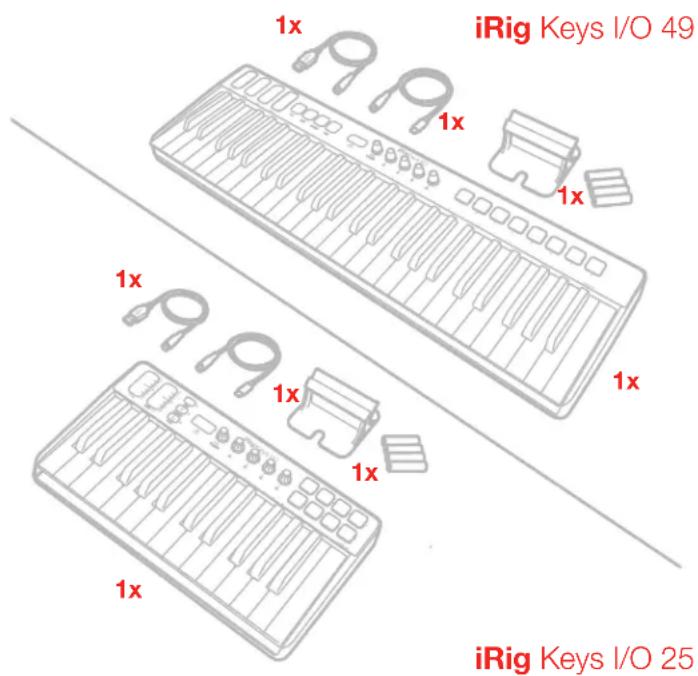
iRig Keys I/O - パッケージ同梱物
iRig Keys I/Oの登録
1 インストールと設定
1.1 iOSデバイス
1.2 macOS/Windows PC
2 MIDIコントローラー
2.1 キーボード
2.2 ドラムパッド
2.3 タッチセンシティブコントロール
2.3.1 iRig Keys I/O 49
2.3.2 iRig Keys I/O 25
2.4 ノブ 56
3 プリセット 57
3.1 プリセットリコール 57
3.2 ユーザープリセットのラピッドリコール 57
3.3 プリセット保存 58
3.4 ユーザープリセットの削除 58
4 工場出荷設定 59
4.1 グローバル設定 59
4.2 Factory 1 - IKヴァーチャルインストゥルメント 59
4.2.1 IKインストゥルメントの操作 60
4.3 Factory 2 - Apple Logic Pro X/GarageBand 62
4.4 Factory 3 - クロマチックパッドとMIDIボリュームとパン 63
4.5 Factory 4 - プログラムチェンジパッドとMIDIボリュームとパン 64
5 エディットモード
5.1 オーディオ出力ボリューム 65
5.2 グローバルエディットメニュー 65
5.2.1 MIDIプログラムチェンジの送信と設定、プログラムチェンジ番号設定 66
5.2.2 キーボードエディット 66
5.2.2.1 キーボードMIDIチャンネルの設定 67
5.2.2.2 キーボードヴェロシティ感度(タッチレスポンス)の変更 67
5.2.2.3 キーボードトランスポーズ(半音単位) 68
5.2.3 タッチノブ機能のオン・オフ 68
5.2.4 MIDI“オールノートオフ”情報の送信 69
5.2.5 iRig Keys I/Oの本体リセット 70
5.3 プリセット設定メニュー 70
5.3.1 DATAノブ 70
5.3.1.1 DATA ノブの設定 71
5.3.2 ノブ(1\~8)設定 72
5.3.3 外部ペダル設定 72
5.3.3.1 エクスプレッションペダルのCC設定 73
5.3.3.2 サスティンペダルのCC設定 73
5.3.3.3 サスティンペダルのプログラムチェンジ設定 74
5.3.4 パッド設定 74
5.3.4.1 送信MIDIチャンネルの設定 74
5.3.4.2 ヴェロシティ感度(タッチレスポンス)の変更 75
5.3.4.3 パッドの個別設定 75
5.3.5 スライダー設定 77
5.3.5.1 ピッチベンド設定 77
5.3.5.2 モジュレーションホイール設定 78
5.3.5.3 CC設定 78
5.3.6 iRig Keys I/O 25のスライダー設定 79
5.3.6.1 ピッチベンド設定 79
5.3.6.2 モジュレーションホイール設定 80
5.3.6.3 CC設定 80
5.3.6.4 オクターブコントロール設定 81
Contents
5.3.6.5 プログラムチェンジ設定 82
5.3.7 トランポート設定 83
6 ローバッテリー 83
トラブルシューティング 83
製品仕様 84
保証 85
サポートおよびその他の情報 85
Regulatory 86
Power adapter information
Use only the specified AC adaptor you can buy at: www.ikmultimedia.com/irigpsu3a
電源アダプターは専用のものをご利用下さい。購入はこちら:www.ikmultimedia.com/irigpsu3a
電源アダプターによる給電が必要な場合は、必ず専用のもの(iRig PSU 3A)をご利用下さい。このアダプターは世界共通仕様ですので、付属コネクターからご利用地域の電源コンセントに適合したものを装着します。
IK Multimediaは、規定(iRig PSU 3A)以外の電源アダプターを利用した際の破損、トラブル等に関する責務は負いかねますので、予めご了ください。
規定(iRig PSU 3A)以外の電源アダプターを利用した場合、以下の事項で示されるリスクや問題に遭遇する可能性があります:
安全性の確保(発火や機器の損傷)
- Appleデバイスへの適切な給電
- ノイズ混入
iRig Keys I/O - パッケージ同梱物
この度は、iRig Keys I/Oをお求め頂き、誠に有難うございます。
以下、パッケージ同梱物になります:
- iRig Keys I/O本体(25または49)
• Lightningケーブル x1本 - USBケーブル x1本
- 单三型電池 x4本
- タブレットスタンド x1
- クイックスタートガイド(Quick Start Guide)x1
- 登録カード(Registration Card)x1
登録をすることで、テクニカルサポートへのアクセス、保証の有効および無料のJamPoints™をお客様のアカウントを通じて受け取ることが可能になります。JamPoints™は、将来IK製品をお求め頂く際の割引としてご利用頂けます。また、ご登録頂くことで、最新のソフトウェアアットやIK製品に関する情報を随時受け取ることが可能になります。
登録はこちらから:www.ikmultimedia.com/registration
1 インストールと設定
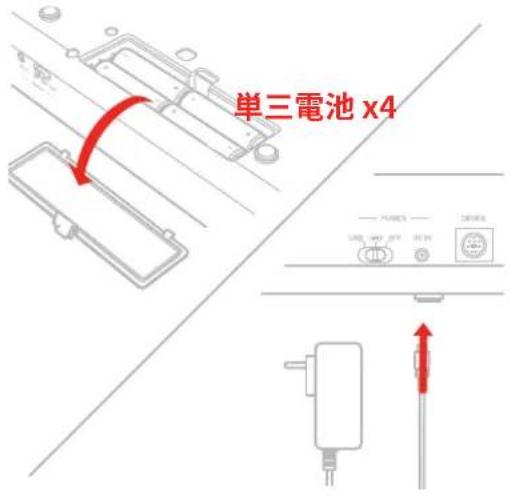
iRig Keys I/OはUSBバス電源、あるいは単三電池によるバッテリー駆動や専用の電源アダプター(別売)で扱うことが可能です。
iOS:iOSデバイスと接続してご利用になられる場合は、単三電池もしくは電源アダプターが必要です。電源アダプターで接続した場合、iOSイスへの給電も行われます。また、電池と電源アダプターの両方を装着した場合、常に電源アダプターの使用が優先されます。
USB:通常、USBホスト(MAC、WindowsまたはAndroidデバイス)と接続した場合、ホストデバイスのUSB端子からの給電で動作します。ストから十分な電源が供給されない場合、単三電池もしくは電源アダプターを使用して駆動することが可能です。
重要:POWERスイッチが"電池アイコン"ポジションに設定され、電池が装着されている場合、ホストからのUSBバス電源の状況に関わらず分であっても)、iRig Keys I/Oはバッテリー駆動で動作します。
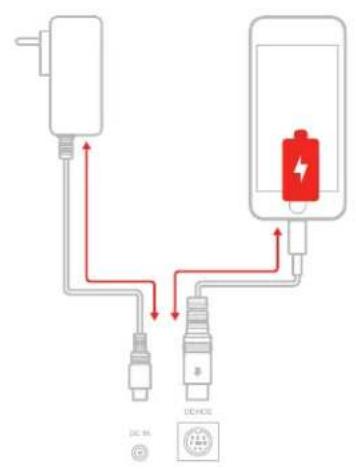
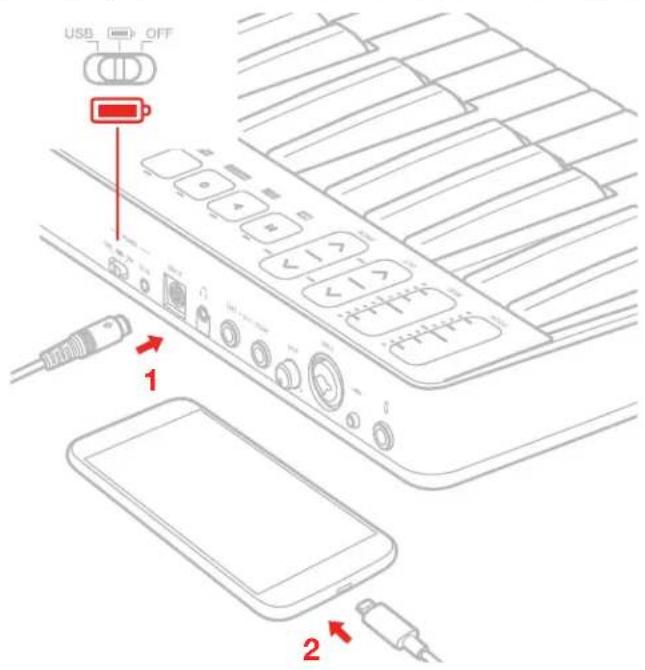
- 付属のMini-DIN - Lightningケーブルを使用して、iRig Keys I/OのDEVICEコネクターとiOSデバイスを接続します。
- iRig Keys I/OのPOWERスイッチを"電池"ポジションに設定します。(電池、電源アダプターに関わらず、このポジションに設定します。
- お好みのアプリのダウンロードと起動をします。
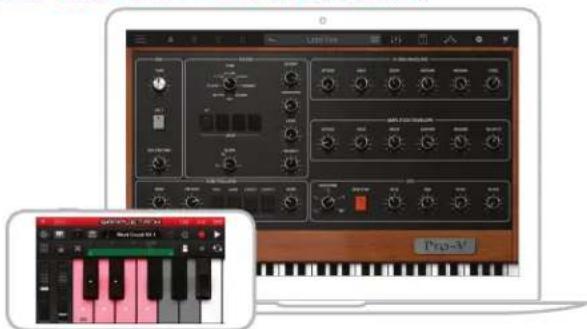
iOS環境にはSampleTank 3、Miroslav Philharmonik 2 CE*、
Syntronik Pro-Vが無料提供されます。
macOS/Windows PCにはSampleTank 3、Miroslav Philharmonik 2 CE*、
Syntronik Pro-V、T-RackS Deluxe、Ableton® Live 9 Lite、
PreSonus® Studio One Primeが無料提供されます。
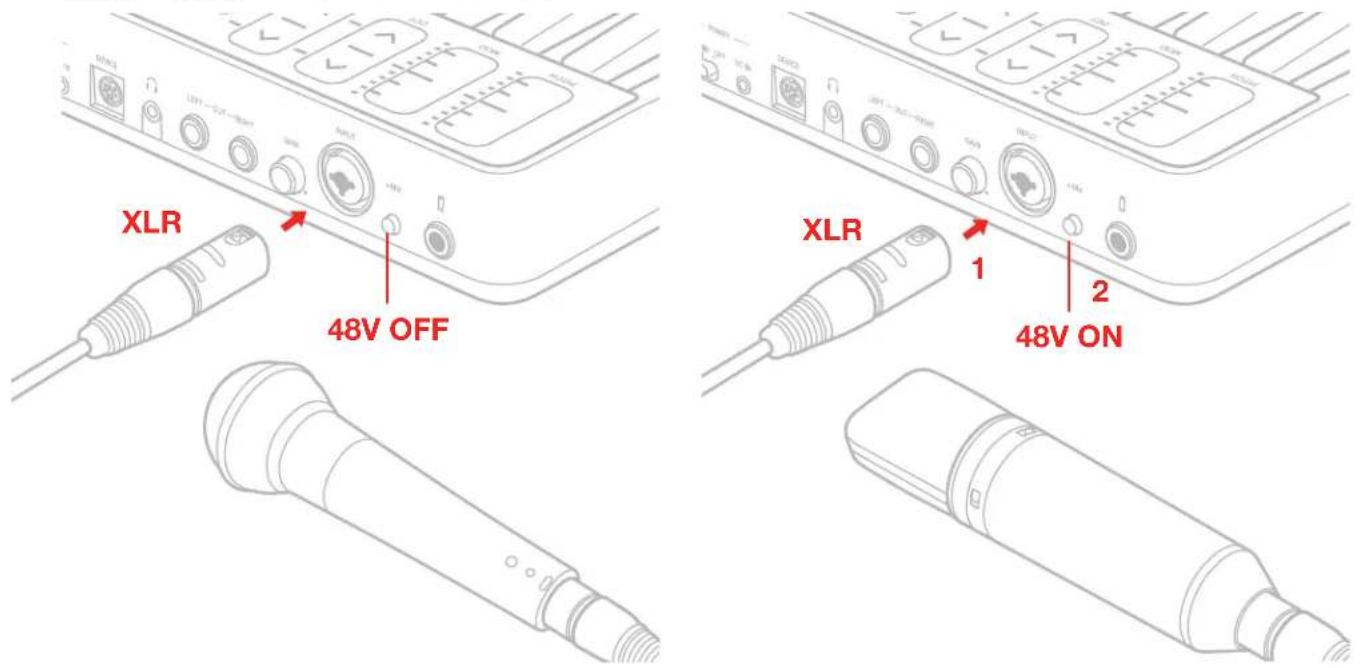
- コンボ仕様のINPUTジャックにマイクロフォンまたは楽器からのケーブルを接続します。マイクロフォンと接続する場合、XLR3ピンオフス仕様のケーブルを使用します。また、マイクロフォンの仕様に従い、接続後に+48スイッチをオンにしてファンタム電源供給を可能にし(接続前や不要な際はスイッチをオフにします。)
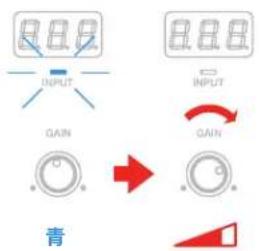
- GAINノブで、入力信号を適切なレベルに設定します。
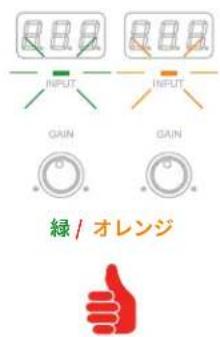
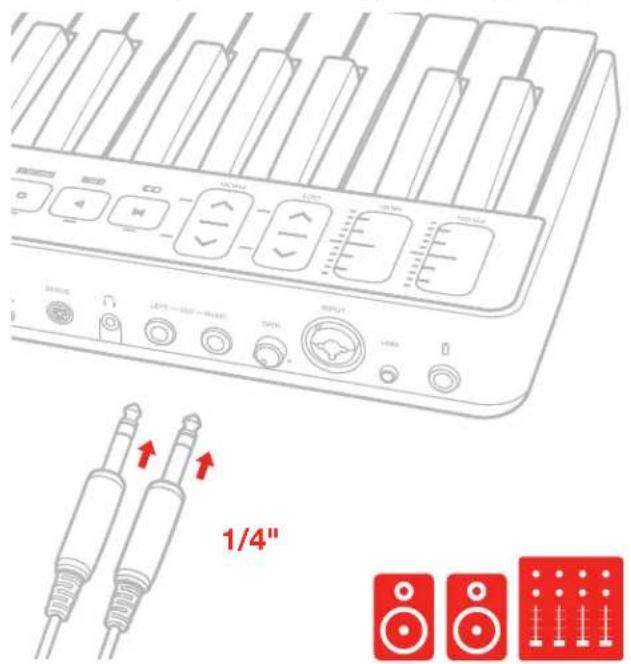
- ステレオライン出力(LEFT - OUT - RIGHT)をミキサー、アンプあるいはPAシステムに接続します。出力ボリュームの調節は、トップパネルのDATA/VOLUMEノブで行います。(このマニュアルのインストラクションの項目もご参照下さい。)この出力はフローティングバランスで、フローティング巻きのトランスフォーマーをシミュレーションします。この仕様の利点はバランスとアンバランス、どちらの接続で数量を得ることが可能なところにあります。また、この仕様の出力はステージ用途に最適で、DIボックスを用いることなく、ミキサーに直払くとが可能です。そして、十分な音量と品質も約束されています。
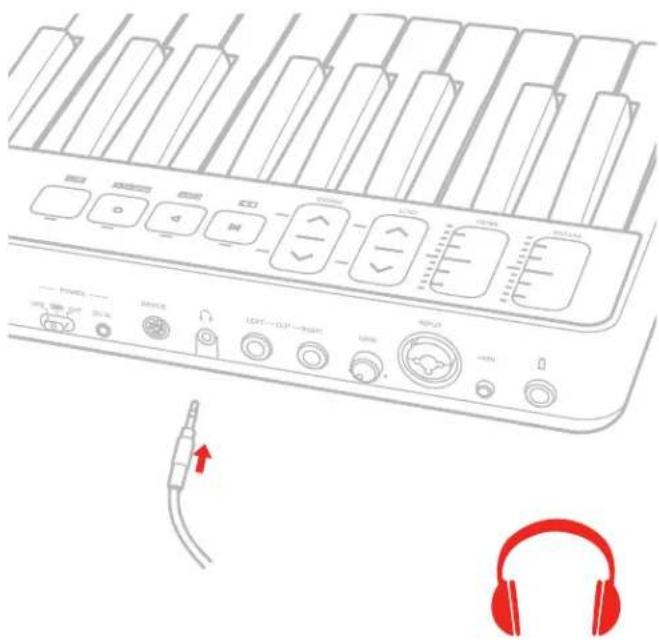
- ヘッドフォンはヘッドフォン出力に接続します。必要に応じて、出力ボリュームの調節を、トップパネルのDATA/VOLUMEノブで行いまのマニュアルのインストラクションの項目もご参照下さい。)
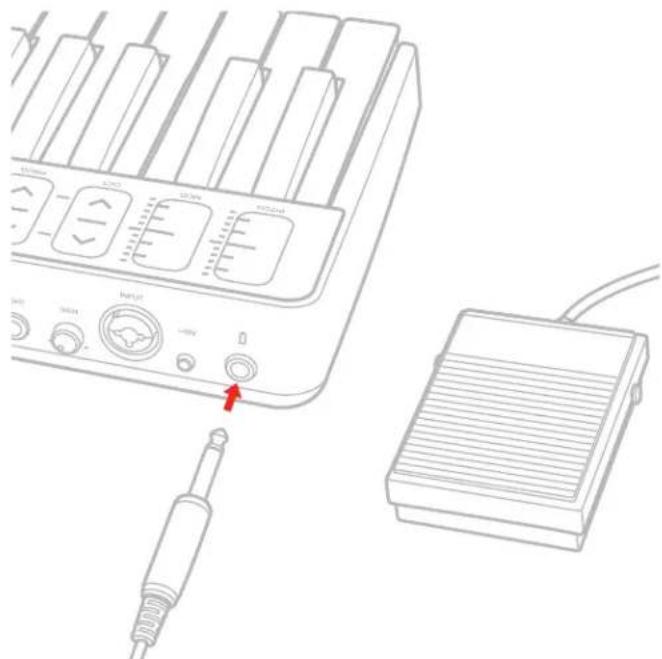
- 必要あらば、フットスイッチやエクスプレッションペダルをiRig Keys I/Oのペダル端子に接続します。この端子は、TRS仕様ですが、TSイフットスイッチにも対応します。
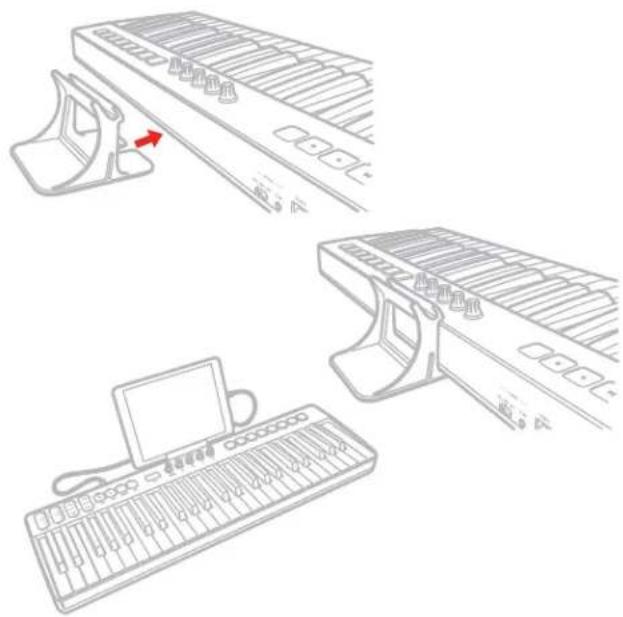
- iOSデバイスを載せる為のタブレットスタンドを装着します。
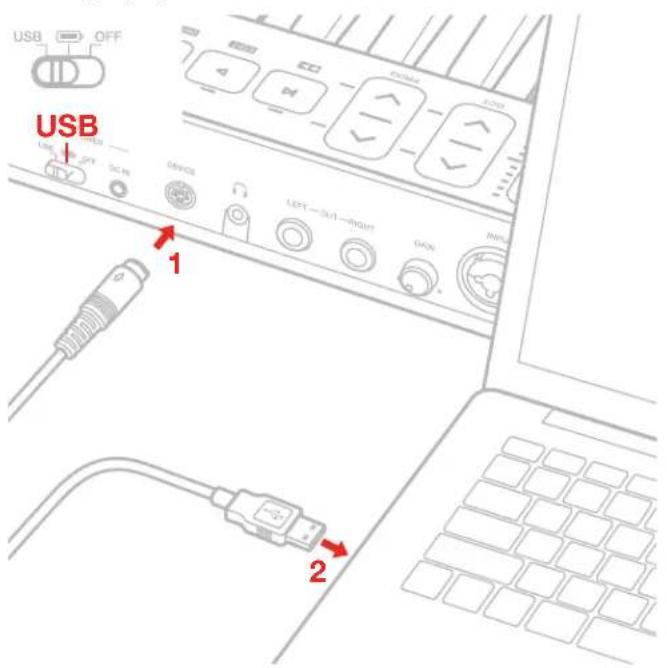
- 付属のMini-DIN - USBケーブルを使用して、iRig Keys I/Oとコンピューターを接続します。この際、Mini-DIN側はiRig Keys I/O背面パネルDEVICEコネクター、USB端子はコンピューターのUSBコネクターに装着します。
- iRig Keys I/O背面パネルのPOWERスイッチをUSBポジションに設定します。
- お好みのアプリのダウンロードと起動をします。
- コンボ仕様のINPUTジャックにマイクロフォンまたは楽器からのケーブルを接続します。マイクロフォンと接続する場合、XLR3ピンオフス仕様のケーブルを使用します。また、マイクロフォンの仕様に従い、接続後に+48スイッチをオンにしてファンタム電源供給を可能にし(接続前や不要な際はスイッチをオフにします。)接続後、GAINノブで入力信号を適切なレベルに設定します。
- ステレオライン出力(LEFT - OUT - RIGHT)をミキサー、アンプあるいはPAシステムに接続します。出力ボリュームの調節は、トップパDATA/VOLUMEノブで行います。(このマニュアルのインストラクションの項目もご参照下さい。)
- ヘッドフォンはヘッドフォン出力に接続します。必要に応じて、出力ボリュームの調節を、トップパネルのDATA/VOLUMEノブで行いまのマニュアルのインストラクションの項目もご参照下さい。)
- 必要あらば、フットスイッチやエクスプレッションペダルをiRig Keys I/Oのペダル端子に接続します。この端子は、TRS仕様ですが、TSイ フットスイッチにも対応します。
- タブレット使用する場合、タブレットスタンドを装着します。
2 MIDIコントローラー
2.1 キーボード
iRig Keys I/O 25のデフォルト音域設定は、C2からC4の間になります。
iRig Keys I/O 49のデフォルト音域設定は、C1からC5の間になります。
鍵盤の音域は、OCT(アップとダウン)ボタンを使用してオクターブ単位で上下にシフト可能です。
2.2 ドラムパッド
iRig Keys I/O 25は、8つのドラムパッドを装備し、2列x4パッドでトップパネルに配置されています。
iRig Keys I/O 49は、8つのドラムパッドを装備し、1列x8パッドでトップパネルに配置されています。
iRig Keys I/Oのパッドはすべて、MIDIノートオンとオフ、MIDIチャンネル、MIDI CC情報を送ることが可能です。送信情報(ノートまたはCC、MIDIチャンネル)の設定はパッド毎に行うことが出来ます。また、それぞれのパッドにRGBバックライトが装備されていますので、パッドの照度と色で視覚的に確認することも可能です。
2.3 タッチセンシティブコントロール
2.3.1 iRig Keys I/O 49
PITCH - ピッチベンド
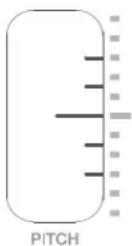
PITCHのタッチと上下のスライド操作で、ピッチベンド情報の送信が発生します。ピッチベンド量はスライド量に比例します。指がセンサー入れると自動でセンターポジションに戻ります。
ご注意:実際のピッチベンド量は、ご利用(この情報を受け取る側)のソフトウェアの設定や仕様に依存します。また、このコントロールは、よって、ピッチベントの代わりに他のMIDI CCを扱うことが可能です。(詳細はこのマニュアルの該当項目に記載しています。)
MOD - モジュレーションホイール
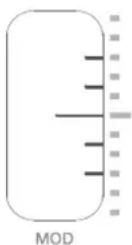
MODのタッチと上下のスライド操作で、モジュレーションホイール情報(MIDI CC#1)の送信が発生します。一番下のポジションで値:0、一値:127を送信します。通常、このコントロールで音色のビブラートやトレモロ量を扱いますが、その限りではありません。モジュレーションル(MIDI CC#1)の操作対象は、iRig Keys I/Oではなく、受信側の設定になります。また、このコントロールは、設定によって、モジュレーションの代わりに他のMIDI CCを扱うことが可能です。(詳細はこのマニュアルの該当項目に記載しています。)
OCT - オクターブシフト
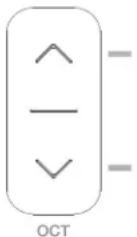
iRig Keys I/O 49のデフォルト音域設定は、C1からC5の間になります。
鍵盤の音域は、OCT(アップとダウン)ボタンを使用してオクターブ単位で、最大4オクターブ上下にシフトさせることが可能です。
操作時のボタンの点滅回数で、何オクターブシフトさせたのかを確認することが出来ます。また、ディスプレイでもこのことを表示します。1 デフォルトポジションから、1オクターブ上げた場合の表示は“1”、1オクターブ下げた場合は“-1”と表示されます。
PROG - プログラムチェンジ
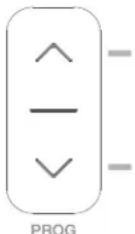
PROG(アップとダウン)ボタンは、MIDIのプログラムチェンジ情報を扱います。ここでのボタン操作で、プログラムチェンジ番号が+1また-1送られます。
プログラムチェンジ情報は、主に音色の切り替えに使用し、それに対応したソフトウェアで扱うことが可能です。PROGボタンを操作した際、グラムチェンジ番号は、7セグメントのディスプレイに表示されます。プログラムチェンジの設定に関する詳細は、このマニュアルの該当項目載しています。
トランスポートとALTボタン
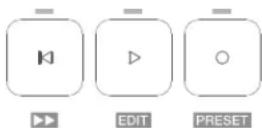
これらのタッチセンスポタンは、トランスポートコントロールに使用します。左から停止/スタートポジションに戻る/早送り(ALTボタンオン生、録音になります。右端のALTボタンは、オン・オフで他のボタンやノブの代替え機能にアクセスします。
例えば、ALTがオンの場合、左端のトランスポートボタンは、ボタン下のラベル印字の通り、早送りボタンとして機能し、再生ボタンはEDIT・録音ボタンはPRESETモードにアクセスします。
EDITとPRESETモードに関しては、このマニュアルの該当項目に記載しています。
重要:PRESETモードは、ご利用のソフトウェアとの連携を適切にする際に使用します。
2.3.2 iRig Keys I/O 25
MOD / PITCH - モジュレーションホイールとピッチベンド
通常、このスライダーはピッチベンドとして機能し、ALTボタンをオンにした場合、モジュレーションホイールの操作に切り替わります。
このコントロールの操作モードは、ホールドから"0に戻る"モードに設定出来ます。また、設定によって、他のMIDI CCを扱うことが可能です,はこのマニュアルの該当項目に記載しています。)
PROG / OCT - プログラムチェンジとオクターブシフト
通常、このスライダーはオクターブシフトとして機能し、ALTボタンをオンにした場合、プログラムチェンジの操作に切り替わります。
このコントロールの操作モードは、ホールドから"0に戻る"モードに設定出来ます。また、設定によって、他のMIDI CCを扱うことが可能ですはこのマニュアルの該当項目に記載しています。)
2.4 ノブ

DATA VOLUME

1
5

2
6

3
7

4
8
DATAノブは特定のソフトウェアでのブラウジングコントロール、あるいはユーザーによって設定されたMIDI CCの操作に使用します。また、能でオーディオ出力ボリュームの設定にも使用します。設定に関する詳細はこのマニュアルの該当項目に記載しています。
ノブ1から8は、コントロールチェンジ(CC)情報を設定して、パラメーターの操作に使用します。ALTオフで1から4、ALTオンで5から8のデをします。設定に関する詳細はこのマニュアルの該当項目に記載しています。これらのノブはタッチセンシティブ仕様で、ノブに触れると現値がディスプレイに表示されます。また、タッチ操作でノブ操作とは異なるCCを送ることも可能です。(モメンタリーで自由な設定が可能で細は後述。)
これらのノブはまた、異なる挙動の設定が可能です。(Relative/相対値、Absolute/絶対値の送信)
Absolute(ABS)モードではノブ操作で、0から127のCCのコントローラー値を扱います。ノブのステップ1つは値1の動きに相当し、時計回りみ動かすと値は1つ上昇し、反時計回りに1刻み動かすごとに値は1減少します。
値が0または127に達しても、ノブを回し続ける限りデータは送信されます。
ノブ操作は、常にそのノブの直近操作(最後に操作された時点)の値を基準に増減します。
Relative(REL)モードでは、設定されたCCに対するカスタム値が用いられます。これは、対応アプリケーションで長いリストをブラウジンに便利です。
3 プリセット
iRig Keys I/Oには、4つのファクトリープリセット(F01…F04)が用意され、99のユーザープリセット(U01…U99)を保持することが可能することで予め用途に合わせて設定した構成を随時切り替えることが可能です。ノブ、パッド、タッチスライダーと外部のペダルに関する設定構成保存し、いつでも呼び出す(リコール)することが可能です。ファクトリープリセットは呼び出しのみで上書きは出来ません。
プリセットメニューに入るには、ALTボタン押してからPRESETボタン(通常はトランスポートの録音ボタン)を押します。
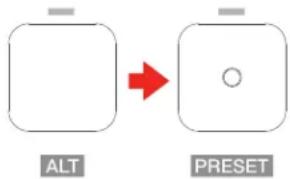
メニューにアクセスするとディスプレイはRCLと表示され、ドラムパッドはユーザープリセットのU01からU08のラビッドリコールとして使用DATAノブ操作でRCLモードから、ユーザープリセットの保存(STR)と削除(DEL)モードに切り替えます。選択したモードを確定するにはIを押します。
3.1 プリセットリコール
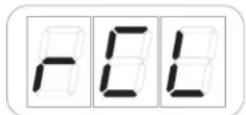
- ALTとPRESETボタンで、プリセットモードに入ります。
- ユーザープリセットが保存されている場合、最初の8プリセットに応じてドラムパッドが点灯し、各々のプリセットの呼び出しに対応しまれは前出のプリセットのラピッドリコールになります。その他のプリセットは、以下の手順に従います。
- ディスプレイが“RCL”と表示ている状態で、DATAノブを押します。
- リコールモードの最初はファプトリープリセットの1番(F01)です。DATAノブを回すと、4つのファクトリープリセット(F01から04)されているユーザープリセットが順番に表示されます。
目的のプリセットが表示されたらDATAノブを押して、そのプリセットを適用します。 - プリセット切り替えが確定すると、自動でプリセットモードが解除されます。また、設定を中止してプリセットモードから脱出する場合、CANCEL/NOキーを押します。
3.2 ユーザープリセットのラピッドリコール
8つのドラムパッドを使用して、ユーザープリセットを直接呼び出すことが可能です。この機能は、生演奏で即座にプリセット切り替えが必要面に便利です。
次の手順で、ドラムパッドを使用したプリセット呼び出しを行います:
- ALTとPRESETボタンで、プリセットモードに入ります。
- ユーザープリセットの保存状況に応じて、8つのプリセットがU1からU8の呼び出しボタンとして点灯します。(プリセット保存されていッドは点灯しません。)
- 目的のプリセット(パッド)を押すことで、プリセットが適用されます。
- プリセット切り替えが確定すると、自動でプリセットモードが解除されます。また、設定を中止してプリセットモードから脱出する場合、CANCEL/NOキーを押します。
3.3 プリセット保存
567
- ALTとPRESETボタンで、プリセットモードに入ります。
DATAノブを回して、表示をRCLからSTRに切り替え、DATAノブを押します。これで、現在の設定構成が保存段階に入ります。 - 画面表示がU01(ユーザープリセット1)と表示されます。DATAノブを回して保存先のプリセットポジション(U01からU99)を決定しま
目的のポジションが表示されたら、DATAノブを押して保存を確定します。その場所のプリセット有無によって、その先の挙動が異なりま - 保存先にプリセットが存在しない場合、そのままプリセット保存され、自動でプリセットモードが解除されます。
- 目的のポジションに、設定が既に保存されている場合、ディスプレイは"CFM"と表示されます。これは、既存プリセットの上書きをするか再確認する為の表示です。上書きをする場合、再度DATAノブを押します。
C F F
- 保存を中止してブリセットモードから脱出する場合、CANCEL/NOキーを押します。
3.4 ユーザープリセットの削除
dEL
ALTとPRESETボタンで、プリセットモードに入ります。
DATAノブを回して、表示をRCLからDELに切り替え、DATAノブを押します。これで、ユーザープリセットの削除モードになります。
- ディスプレイは"CFM"と表示されます。これは、全てのユーザープリセットを削除するかどうか再確認する為の表示です。
C F N
- 削除をする場合、再度DATAノブを押します。削除が完了すると、自動でプリセットモードが解除されます。
• 削除を中止してブリセットモードから脱出する場合、CANCEL/NOキーを押します。
4 工場出荷設定
4.1 グローバル設定
オーディオ出力ボリューム:50
プログラムチェンジ:0
キーボードMIDIチャンネル:1
キーボードヴェロシティ:2(Normal)
キーボードトランスポーズ:C
ノブのタッチセンス:ON(Sensing)-OFF(Control Change)
4.2 Factory 1 - IKヴァーチャルインストゥルメント
一般的なDAWリモートとAbsoluteノブモード
DATAノブ -> CC#22 Relativeモード (ALT -> オーディオ出力ボリューム)
DATAプッシュ -> CC#23
スライダー1 -> ピッチベンド / iRig Keys I/O 25 スライダー1-> ピッチベンド (ALT -> モジュレーションホイール)
スライダー2 -> モジュレーションホイール / iRig Keys I/O 25 スライダー2-> オクターブ(ALT -> プログラムチェンジ)
エクスプレッションペダル -> Expression CC#11
サスティンペダル -> Sustain CC#64(モメンタリー)
パッド1->C1
パッド2->D1
パッド3 -> E1
パッド4 -> F#1
パッド5 -> A#1
パッド6->G1
パッド7->B1
パッド8 -> C#2
パッドMIDIチャンネル->10
パッドヴェロシティ:2(Normal)
ノブ1 -> CC#12 Absoluteモード(Touch CC#30 - デフォルトはオフ)
ノブ2 -> CC#13 Absoluteモード(Touch CC#31 - デフォルトはオフ)
ノブ3 -> CC#14 Absoluteモード(Touch CC#32 - デフォルトはオフ)
ノブ4 -> CC#15 Absoluteモード(Touch CC#33 - デフォルトはオフ)
ノブ5 -> CC#16 Absoluteモード(Touch CC#34 - デフォルトはオフ)
ノブ6 -> CC#17 Absoluteモード (Touch CC#35 - デフォルトはオフ)
ノブ7 -> CC#18 Absoluteモード (Touch CC#36 - デフォルトはオフ)
ノブ8 -> CC#19 Absoluteモード(Touch CC#37 - デフォルトはオフ)
トランスポート -> MMC
4.2.1 IKインストゥルメントの操作
SampleTank 3とMiroslav Philharmonik 2
- SampleTank 3を起動します。
- DATAノブを回して、SampleTank3ライブラリーのフォルダをスクロールします。
- DATAノブを押してフォルダの内部にアクセスし、インストゥルメントを読み込みます。
- PROGアップとダウンボタンで、読み込まれている SampleTank 3のLive Setプリセットに含まれているSampleTank 3 Multisの切り替えします。
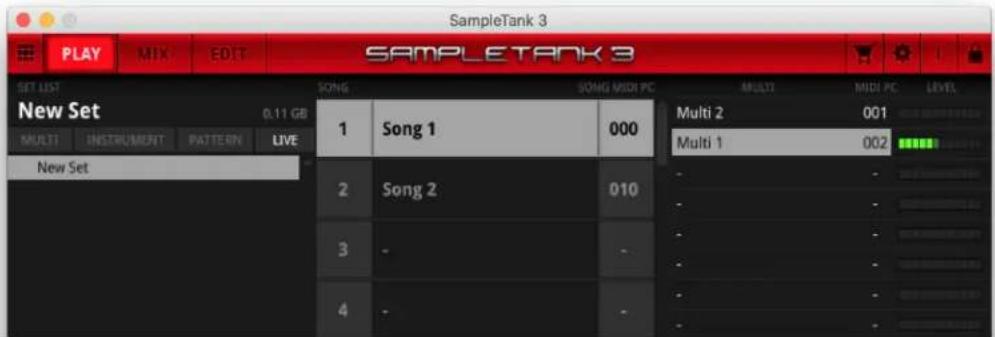
- iRig Keys I/Oのノブ1から4で、SampleTank 3の最初の4つのマクロを操作します。タッチCCがオンになっている場合、ノブに触れるとしているSampleTank 3の画面上のマクロがハイライト表示します。
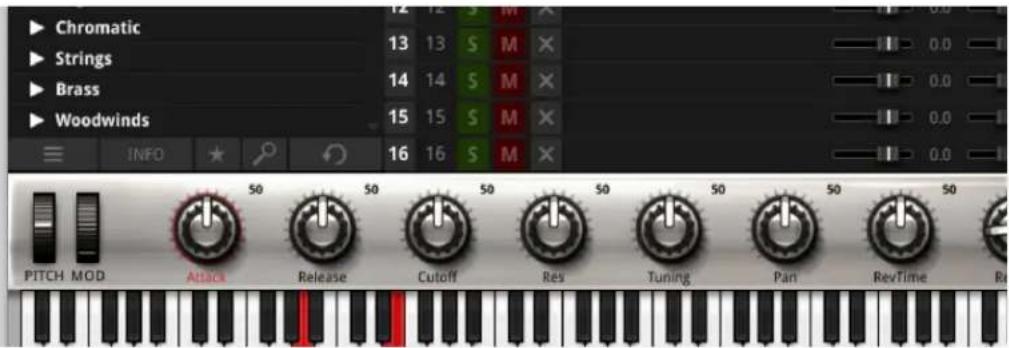
- ALTボタンをオンにするとiRig Keys I/Oのノブ1から4は、5\~8としてSampleTank 3の次の4つのマクロを操作します。
Syntronik
- Syntronikを起動します。
- DATAノブを回して、Syntronikライブラリーのフォルダをスクロールします。
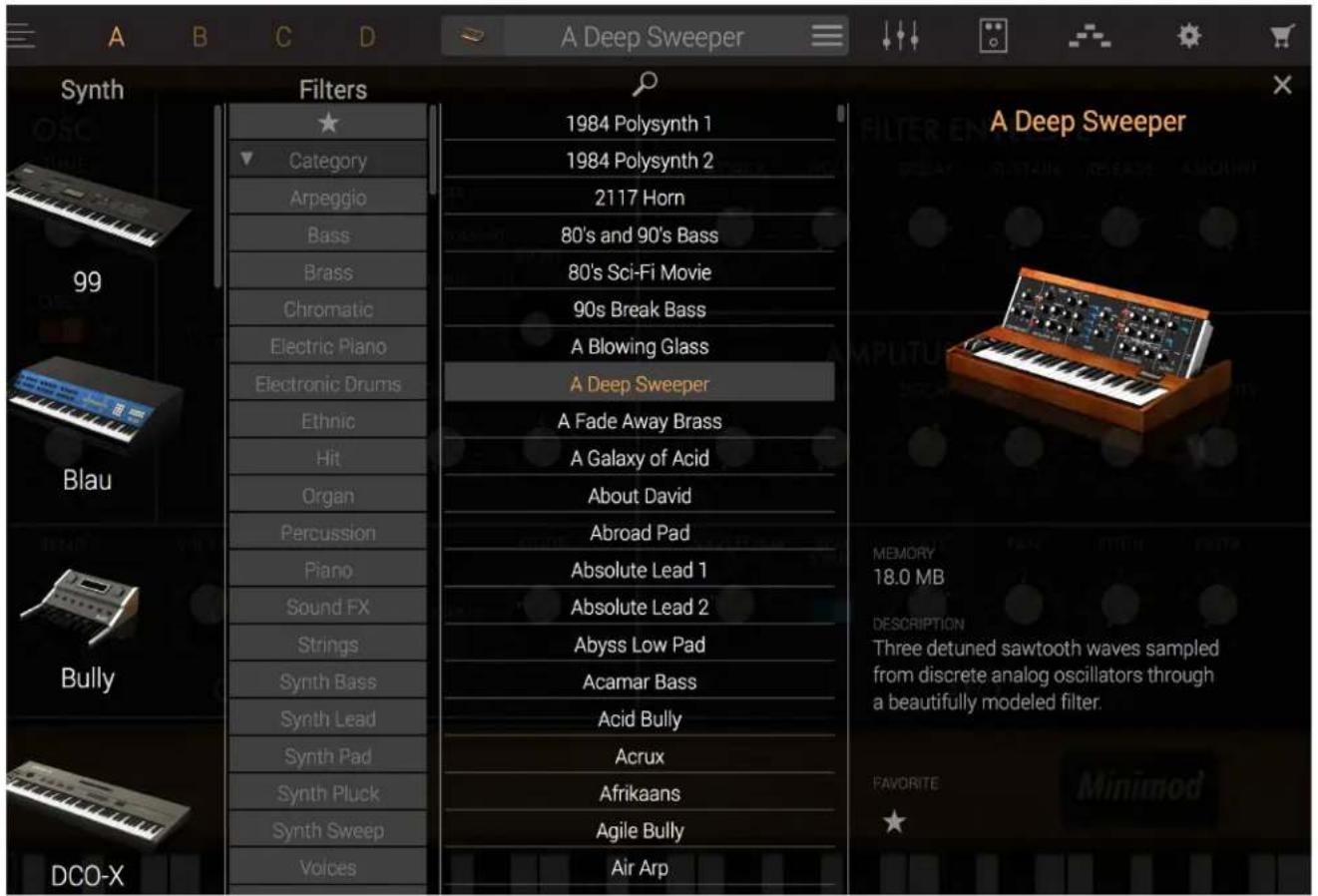
- DATAノブを押してフォルダの内部にアクセスし、インストゥルメントを読み込みます。
- iRig Keys I/Oのノブは、SyntronikのMIDI learn機能を通じてお好みのパラメーターに割り当てることが可能です。
4.3 Factory 2 - Apple Logic Pro X/GarageBand
一般的なDAWリモートとAbsoluteノブモード
DATAノブ -> CC#22 Relativeモード(ALT -> オーディオ出力ボリューム)
DATAプッシュ -> CC#23
スライダー1 -> ピッチベンド / iRig Keys I/O 25 スライダー1 -> ピッチベンド (ALT -> モジュレーションホイール)
スライダー2 -> モジュレーションホイール / iRig Keys I/O 25 スライダー2-> オクターブ (ALT -> プログラムチェンジ)
エクスプレッションペダル -> Expression CC#11
サスティンペダル -> Sustain CC#64(モメンタリー)
パッド1->C1
パッド2->D1
パッド3 -> E1
パッド4 -> F#1
パッド5 -> A#1
パッド6->G1
パッド7->B1
パッド8 -> C#2
パッドMIDIチャンネル -> KEY
パッドヴェロシティ:2(Normal)
ノブ1 -> CC#12 Absoluteモード (Touch CC#30 - デフォルトはオフ)
ノブ2 -> CC#13 Absoluteモード(Touch CC#31 - デフォルトはオフ)
ノブ3 -> CC#14 Absoluteモード(Touch CC#32 - デフォルトはオフ)
ノブ4 -> CC#15 Absoluteモード(Touch CC#33 - デフォルトはオフ)
ノブ5 -> CC#16 Absoluteモード(Touch CC#34 - デフォルトはオフ)
ノブ6 -> CC#17 Absoluteモード(Touch CC#35 - デフォルトはオフ)
ノブ7 -> CC#18 Absoluteモード(Touch CC#36 - デフォルトはオフ)
ノブ8 -> CC#19 Absoluteモード(Touch CC#37 - デフォルトはオフ)
トランスポート -> CC
4.4 Factory 3 - クロマチックパッドとMIDIボリュームとパン
DATAノブ -> CC#22 Relativeモード (ALT -> オーディオ出力ボリューム)
DATAプッシュ -> CC#23
スライダー1 -> ピッチベンド / iRig Keys I/O 25 スライダー1-> ピッチベンド (ALT -> モジュレーションホイール)
スライダー2 -> モジュレーションホイール / iRig Keys I/O 25 スライダー2-> オクターブ(ALT -> プログラムチェンジ)
エクスプレッションペダル -> Expression CC#11
サスティンペダル -> Sustain CC#64(モメンタリー)
パッド1->C3
パッド2->C#3
パッド3 -> D3
パッド4 -> D#3
パッド5 -> E3
パッド6->F3
パッド7 -> F#3
パッド8->G3
パッドMIDIチャンネル -> KEY
パッドヴェロシティ:2(Normal)
ノブ1 -> CC#07 Absoluteモード(Touch CC#30 - デフォルトはオフ)
ノブ2 -> CC#10 Absoluteモード(Touch CC#31 - デフォルトはオフ)
ノブ3 -> CC#11 Absoluteモード(Touch CC#32 - デフォルトはオフ)
ノブ4 -> CC#12 Absoluteモード(Touch CC#33 - デフォルトはオフ)
ノブ5 -> CC#13 Absoluteモード(Touch CC#34 - デフォルトはオフ)
ノブ6 -> CC#14 Absoluteモード(Touch CC#35 - デフォルトはオフ)
ノブ7 -> CC#15 Absoluteモード(Touch CC#36 - デフォルトはオフ)
ノブ8 -> CC#16 Absoluteモード(Touch CC#37 - デフォルトはオフ)
トランスポート -> MMC
4.5 Factory 4 - プログラムチェンジパッドとMIDIボリュームとパン
DATAノブ -> CC#22 Relativeモード (ALT -> オーディオ出力ボリューム)
DATAプッシュ -> CC#23
スライダー1 -> ピッチベンド / iRig Keys I/O 25 スライダー1 -> ピッチベンド (ALT -> モジュレーションホイール)
スライダー2 -> モジュレーションホイール / iRig Keys I/O 25 スライダー2-> オクターブ (ALT -> プログラムチェンジ)
エクスプレッションペダル -> Expression CC#11
サスティンペダル -> Sustain CC#64(モメンタリー)
パッド1->PC000
パッド2->PC001
パッド3 -> PC002
パッド4->PC003
パッド5 -> PC004
パッド6->PC005
パッド7->PC006
パッド8 -> PC007
パッドMIDIチャンネル -> KEY
パッドヴェロシティ:6(127固定)
ノブ1 -> CC#07 Absoluteモード(Touch CC#30 - デフォルトはオフ)
ノブ2 -> CC#10 Absoluteモード(Touch CC#31 - デフォルトはオフ)
ノブ3 -> CC#11 Absoluteモード(Touch CC#32 - デフォルトはオフ)
ノブ4 -> CC#12 Absoluteモード(Touch CC#33 - デフォルトはオフ)
ノブ5 -> CC#13 Absoluteモード(Touch CC#34 - デフォルトはオフ)
ノブ6 -> CC#14 Absoluteモード(Touch CC#35 - デフォルトはオフ)
ノブ7 -> CC#15 Absoluteモード(Touch CC#36 - デフォルトはオフ)
ノブ8 -> CC#16 Absoluteモード (Touch CC#37 - デフォルトはオフ)
トランスポート -> MMC
5 エディットモード
エディットモードは、キーボード、パッド、タッチコントロール、ノブに関する設定とファクトリーリセットを行う際にアクセスします。
エディットモードに入るには、ALTボタンをオンにして、EDITボタン(通常は再生ボタン)を押します:
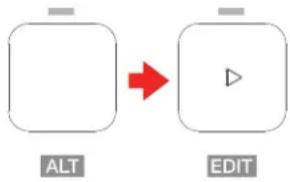
ディスプレイはGLOと表示し、グローバルパラメーターの設定にアクセスします。DATAノブを回すと表示はPREとなり、プリセットメニューとして、プリセットに保存された設定の変更にアクセス出来ます。選択したメニューモードに入るのは、DATAノブを押します。
グローバル(GLO)メニューは、iRig Keys I/O全体に関する設定にアクセスします。ここでは、PC(プログラムチェンジ)、KEY(キーボー1ブのタッチ機能)、OFF(オールノートオフ)、RST(ファクトリーリセット)の設定が可能です。
プリセット(PRE)メニューは、プリセットに関する設定にアクセスします。ここでは、DTA(DATAノブ)、ENC(ノブ)、PED(外部ペダパッド)、SLD(スライダー)、TRN(トランスポートボタン)に関する設定を行います。
5.1 オーディオ出力ボリューム
通常、オーディオ出力ボリュームは、DATAノブのALT機能として設定されています。従いまして、出力音量は、ALTボタンをオンにして、DA操作で行います。ALTボタンオフの状態で操作する設定に変更することも可能です。詳細は、該当項目に記載しています。
5.2 グローバルエディットメニュー
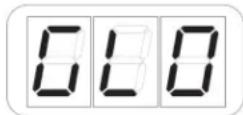
5.2.1 MIDIプログラムチェンジの送信と設定、プログラムチェンジ番号設定
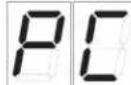
iRig Keys I/Oからプログラムチェンジを送る場合、二通りの方法があります:
-
PROGアップとダウンボタンで、順番にプログラムチェンジ番号を送ります。
-
エディットモードから特定のプログラムチェンジ番号を直接送ります。この方法の場合、送信されたプログラムが現在のプログラム(カプログラム)として、このを軸にPROGアップとダウンボタンで切り替えることが可能です。この操作は、受信側とiRig Keys I/Oのディス表示を一致させる際に便利です。
プログラムチェンジ番号を直接送る手順は次の通りです:
ALTとEDITボタンで、エディットモードに入ります。
- ディスプレイがGLOと表示されている状態で、DATAノブを押してグローバルパラメーターのエディットモードに入ります。
- DATAノブを回して、目的のパラメーターを表示します。
- ディスプレイがPCと表示されたら、DATAノブを押して、プログラムチェンジ設定に入ります。
- ディスプレイがNBRと表示されますので、0から9とラベルされた鍵盤を使用してプログラムチェンジ番号(0から127)を入力します。入キャンセルはCANCEL/NOキーを使用します。
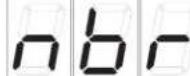
- 数値を入力したら、DATAノブを押して、プログラムチェンジを送信します。
- 送信と共に自動でエディットモードが解除されます。
- CANCEL/NOキーで、いつでも設定を中断して、エディットモードから脱出することが可能です。
重要:受信側のプログラムが1から128の場合、iRig Keys I/O側では"1"を引いた値を送信します。
5.2.2 キーボードエディット
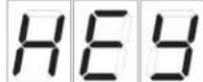
ALTとEDITボタンで、エディットモードに入ります。
- ディスプレイがGLOと表示されている状態で、DATAノブを押してグローバルパラメーターのエディットモードに入ります。
- DATAノブを回して、目的のパラメーターを表示します。
- ディスプレイがKEYと表示されたら、DATAノブを押して、キーボード設定に入ります。
- ここでは更なるパラメーターが用意されています。最初がCH(MIDIチャンネル)、次がVEL(ヴェロシティ)、そしてTRS(トランスポ定にアクセスします。
5.2.2.1 キーボードMIDIチャンネルの設定
E H
MIDI規格では16のチャンネルが策定されています。iRig Keys I/Oを使って音源を演奏する場合、iRig Keys I/Oの送信チャンネルと音源側の受付チャンネルを合わせる必要があります。
MIDIチャンネルの設定は次の通りです:
ALTとEDITボタンで、エディットモードに入ります。
- ディスプレイがGLOと表示されている状態で、DATAノブを押します。
DATAノブを回して、ディスプレイがKEYと表示されたら、DATAノブを押して、キーボード設定に入ります。
- ディスプレイがCHと表示されているのを確認して、もう一度DATAノブを押します。
DATAノブを回してMIDIチャンネル(1から16)に設定します。
- 設定を完了したらDATAノブを押して、適用します。
- 設定と共に自動でエディットモードが解除されます。
- CANCEL/NOキーで、いつでも設定を中断して、エディットモードから脱出することが可能です。
5.2.2.2 キーボードヴェロシティ感度(タッチレスポンス)の変更
UEL
iRig Keys I/Oのキーボードはヴェロシティセンシティブ仕様です。つまり、打鍵の強さに応じて音量の大小を表現出来ます。この機能を活用することで、演奏スタイルと音色の響き方を合致させたり、より豊かな表現力を生み出す源となります。
iRig Keys I/Oには、様々演奏スタイルに合わせて6つのヴェロシティ設定が用意されています:
-
VEL SENS. LIGHT(ライト設定):軽い鍵盤タッチの設定です。速いパッセージやドラムパターンの入力に適しています。
-
VEL SENS. NORMAL(通常設定):デフォルトの鍵盤タッチです。まずはこの設定で確認されることをお勧めします。
-
VEL SENS. HEAVY(ヘビー設定):重い鍵盤タッチの設定です。
-
FIXED 64(64固定):打鍵の強さに対する反応は無効となり、常にヴェロシティ値:64で出力します。
-
FIXED 100(100固定):打鍵の強さに対する反応は無効となり、常にヴェロシティ値:100で出力します。
-
FIXED 127(127固定):打鍵の強さに対する反応は無効となり、常にヴェロシティ値:127で出力します。
ヴェロシティ設定の手順は次の通りです:
- ALTとEDITボタンで、エディットモードに入ります。
- ディスプレイがGLOと表示されている状態で、DATAノブを押します。
DATAノブを回して、ディスプレイがKEYと表示されたら、DATAノブを押して、キーボード設定に入ります。 - 更にディスプレイ表示がVELになるようにDATAノブを回し、表示を確認したらDATAノブを押します。
- DATAノブを回してヴェロシティ感度(1から6)を設定します。
- 設定を完了したらDATAノブを押して、適用します。
- 設定と共に自動でエディットモードが解除されます。
- CANCEL/NOキーで、いつでも設定を中断して、エディットモードから脱出することが可能です。
5.2.2.3 キーボードトランスポーズ(半音単位)
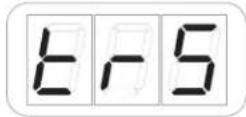
iRig Keys I/Oのキーボードは、半音単位でトランスポーズすることが可能です。この機能は、楽曲を別のキーで演奏する際、鍵盤ポジションをえずに弾くことが出来ます。つまり、和音の押さえ方を変えずに済みます。
トランスポーズの手順は次の通りです:
- ALTとEDITボタンで、エディットモードに入ります。
- ディスプレイがGLOと表示されている状態で、DATAノブを押します。
DATAノブを回して、ディスプレイがKEYと表示されたら、DATAノブを押して、キーボード設定に入ります。 - 更にディスプレイ表示がTRSになるようにDATAノブを回し、表示を確認したらDATAノブを押します。
- ディスプレイには現在のトランスポーズ値(デフォルトはC)が表示されます。左端のオクターブの鍵盤のいずれかを押して、トランスオ設定します。
- 設定をするとディスプレイにその設定が表示されます。(黒鍵を押した場合、ノート表示のとなりに”ドット”が表示されます。)
- 設定を完了したらDATAノブを押して、適用します。
- 設定と共に自動でエディットモードが解除されます。
- CANCEL/NOキーで、いつでも設定を中断して、エディットモードから脱出することが可能です。
5.2.3 タッチノブ機能のオン・オフ
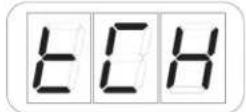
iRig Keys I/Oのノブは、タッチセンシティブ仕様で、触れることで回した際とは異なるMIDI CCを出力することが可能です。MIDI CC設定は、ットエディットモードで、それぞれのノブに対して行います。ここでは、タッチ機能のオン・オフを設定します。その手順は次の通りです:
エディットモードで、それぞれのノブに対して行います。ここでは、タッチ機能のオン・オフを設定します。その手順は次の通りです:
- ALTとEDITボタンで、エディットモードに入ります。
- ディスプレイがGLOと表示されている状態で、DATAノブを押します。
DATAノブを回して、ディスプレイがTCHと表示されたら、DATAノブを押して、タッチ設定に入ります。
- タッチ設定になるとディスプレイがCCと表示され、DATAノブを回すことCC(コントロールチェンジ)とSNS(センシング)設定にアクセス。CCはノブに触れた際に送信するコントロールチェンジ情報を設定し、SNSはタッチ機能のオン・オフをします。この2つの設定の組みわせによって、ノブに触れた際の機能を設定します。デフォルト設定は、CC(オフ)とSNS(オン)で、ノブに触れた際のCCの送信は行う。そして、CC(オン)とSNS(オフ)に設定した場合はタッチノブに設定されたMIDI CCは、触れただけでは送信されず、ノブを回しられます。
- CCの設定の場合:
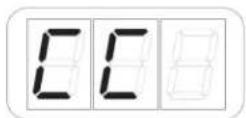
DATAノブを回して、ONまたはOFFに設定します。(デフォルトはOFF)
- SNSの設定の場合:
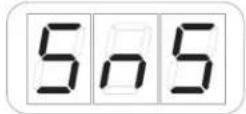
DATAノブを回して、ONまたはOFFに設定します。
- 設定を完了したらDATAノブを押して、適用します。
- 設定と共に自動でエディットモードが解除されます。
- CANCEL/NOキーで、いつでも設定を中断して、エディットモードから脱出することが可能です。
5.2.4 MIDI“オールノートオフ”情報の送信
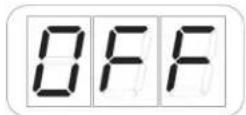
MIDIを扱う際、時として音源が発音し続けたままになります。ほとんどのケースでは、MIDIノートオフ情報を送ることで、事象の発生を止めが可能です。
iRig Keys I/Oは、MIDI CC#121と123の全コントローラーリセットとオールノートオフを同時に送信します。送信手順は次の通りです:
ALTとEDITボタンで、エディットモードに入ります。
- ディスプレイがGLOと表示されている状態で、DATAノブを押します。
- DATAノブを回して、ディスプレイがOFFと表示されたら、DATAノブを押して“オールノートオフ”情報を送信します。
- 送信と共に自動でエディットモードが解除されます。
- CANCEL/NOキーで、いつでも設定を中断して、エディットモードから脱出することが可能です。
5.2.5 iRig Keys I/Oの本体リセット
156
iRig Keys I/OのMIDIチャンネル、プログラムチェンジ、オーディオ出力、プリセット、ヴェロシティ、トランスポーズとオクターブ、および:一設定を工場出荷時の状態にリセットすることが可能です。ただし、このリセットでユーザープリセットは失われることはありません。
リセット手順は次の通りです:
ALTとEDITボタンで、エディットモードに入ります。
- ディスプレイがGLOと表示されている状態で、DATAノブを押します。
DATAノブを回して、ディスプレイがRSTと表示されたら、DATAノブを押してリセットをします。
- ディスプレイは"CFM"と表示されます。これは、リセットを実行するかどうか再確認する為の表示です。
C F F
- リセットをする場合、再度DATAノブを押します。リセットが完了すると、自動でエディットモードが解除されます。
- リセットを中止してエディットモードから脱出する場合、CANCEL/NOキーを押します。
5.3 プリセット設定メニュー
P-F
5.3.1 DATAノブ
dt8
DATAノブは、異なる挙動(Relative/相対値、Absolute/絶対値の送信)の設定、オーディオ出力ボリュームの設定が可能です。
Absolute(ABS)モードではノブ操作で、0から127のCCのコントローラー値を扱います。ノブのステップ1つは値1の動きに相当し、時計回りみ動かすと値は1つ上昇し、反時計回りに1刻み動かすごとに値は1減少します。
値が0または127に達しても、ノブを回し続ける限りデータは送信されます。
ノブ操作は、常にそのノブの直近操作(最後に操作された時点)の値を基準に増減します。
Relative(REL)モードでは、設定されたCCに対するカスタム値が用いられます。これは、対応アプリケーションで長いリストをブラウジンに便利です。
5.3.1.1 DATA ノブの設定
- ALTとEDITボタンで、エディットモードに入ります。
DATAノブを回してディスプレイ表示をGLOからPREになるようにし、DATAノブを押してプリセットパラメーターのエディットモードに - ディスプレイ表示がDTAになっていることを確認して、更にDATAノブを押します。
- ディスプレイが1と表示されます。これはDATAノブのALTボタンオン・オフに関連した状態を選択します。1はALTボタンオフ時、2はALTオン時のDATAノブの設定を行います。
- 1か2のモードを選択して、DATAノブを押します。
- ディスプレイがVOLと表示されます。DATAノブを回すと表示がVOLからCCに切り替わります。
- VOLを設定した場合、オーディオ出力の操作を行います。(デフォルトでは、“2”のモードでこの設定にしています。)CCに設定した場合されたコントロールチェンジ情報を扱います。
- VOLに設定した場合、DATAノブを押して、設定を確定したら、自動でエディットモードが解除されます。
- CCモードに設定した場合、更に設定が用意されています。
- 次の段階では、ROT(ロータリー)かPSH(プッシュ)操作の設定をします。
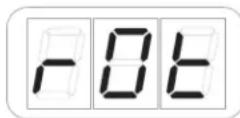
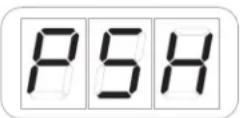
- ROT(ロータリー)モードはノブを回した際、PSH(プッシュ)モードはノブを押した際の設定になります。PSHモードでDATAノブを押スプレイがNBRと表示され、CC番号の設定に切り替わります。
- ROTのディスプレイ表示でDATAノブを押すと、次の設定が表示されます。
- ノブを回した際の挙動:ABS(ABSOLUTE/絶対値)とREL(RELATIVE/相対値)の設定をDATAノブ操作で行います。決定をしたら、DATを押してCC番号設定をします。
- ディスプレイがNBRと表示されますので、0から9とラベルされた鍵盤を使用してCC番号(0から127)を入力します。入力のキャンセルにCANCEL/NOキーを使用します。
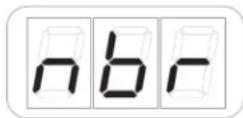
数値を入力したら、DATAノブを押して、設定を確定します。
- 設定完了と共に自動でエディットモードが解除されます。
- CANCEL/NOキーで、いつでも設定を中断して、エディットモードから脱出することが可能です。
5.3.2 ノブ (1\~8) 設定
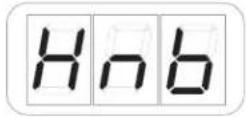
ノブ1から8の設定は次の通りです:
ALTとEDITボタンで、エディットモードに入ります。
DATAノブを回してディスプレイ表示をGLOからPREになるようにし、DATAノブを押してプリセットパラメーターのエディットモードに
- ディスプレイ表示がKNBになっていることを確認して、更にDATAノブを押します。
- ディスプレイが1と表示されます。ここで設定対象のノブをDATAノブ操作で選択します。1から4はALTボタンオフ時、5から8はALTボタン時のノブの設定です。
目的のノブを選択して、DATAノブを押します。
- ディスプレイがROTと表示されます。DATAノブを回すと表示がROT(ロータリー)からTCH(タッチ)に切り替わります。
- ROT(ロータリー)モードはノブを回した際、TCH(タッチ)モードはノブに触れた際のCC設定になります。(タッチ設定のオン・オフこのマニュアルの3.1.4のグローバル設定について記載しています。)
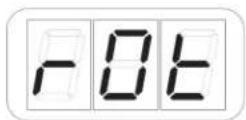
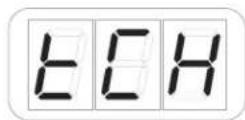
- モードを決定しましたらDATAノブを押すと、次の設定が表示されます。
- ノブを回した際の挙動:ABS(ABSOLUTE/絶対値)とREL(RELATIVE/相対値)の設定をDATAノブ操作で行います。決定をしたら、DATを押してCC番号設定をします。
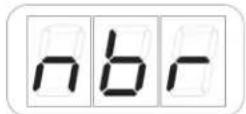
- ディスプレイがNBRと表示されますので、0から9とラベルされた鍵盤を使用してCC番号(0から127)を入力します。入力のキャンセルにCANCEL/NOキーを使用します。
- 数値を入力したら、DATAノブを押して、設定を確定します。
- 設定完了と共に自動でエディットモードが解除されます。
- CANCEL/NOキーで、いつでも設定を中断して、エディットモードから脱出することが可能です。
5.3.3 外部ペダル設定
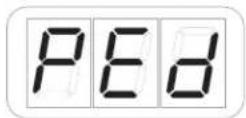
iRig Keys I/Oには、外部ペダル入力が用意されています。この入力は、サスティンとエクスプレッションの両方に対応します。そしてCCまたグラムチェンジを扱うことが可能です。
5.3.3.1 エクスプレッションペダルのCC設定
EHP
- ALTとEDITボタンで、エディットモードに入ります。
DATAノブを回してディスプレイ表示をGLOからPREになるようにし、DATAノブを押してプリセットパラメーターのエディットモードに
DATAノブを回して、ディスプレイ表示がPEDになっていることを確認して、更にDATAノブを押します。 - ディスプレイがEXPと表示されます。この状態でDATAノブを押すと、エクスプレッションペダルの設定に入ります。
- ディスプレイがNBRと表示されますので、0から9とラベルされた鍵盤を使用してCC番号(0から127)を入力します。入力のキャンセルにCANCEL/NOキーを使用します。
nbr
- 通常、ボリュームを操作する場合はCC#7、エクスプレッションとして扱う場合はCC#11に設定します。
- 数値を入力したら、DATAノブを押して、設定を確定します。設定完了と共に自動でエディットモードが解除されます。
- CANCEL/NOキーで、いつでも設定を中断して、エディットモードから脱出することが可能です。
5.3.3.2 サスティンペダルのCC設定
505
- ALTとEDITボタンで、エディットモードに入ります。
DATAノブを回してディスプレイ表示をGLOからPREになるようにし、DATAノブを押してプリセットパラメーターのエディットモードに
DATAノブを回して、ディスプレイ表示がPEDになっていることを確認して、更にDATAノブを押します。 - ディスプレイがEXPと表示されます。DATAノブを回して表示をSUSに変更し、ノブ押すと、サスティンペダルの設定にな入ります。
- ディスプレイがCCと表示されます。そのままDATAノブを押すとサスティンペダルをCCモードで扱う設定になります。
- ディスプレイがNBRと表示されますので、0から9とラベルされた鍵盤を使用してCC番号(0から127)を入力します。入力のキャンセルにCANCEL/NOキーを使用します。
n b r
- 通常、サスティン(ホールド)ペダルに設定する場合はCC#64に設定します。数値を入力したら、DATAノブを押して、設定を確定します
- 次にディスプレイ表示がMONと表示されます。MON(MOMENTARY/モメンタリー)モードはペダルを踏んだ際にCC値(オン)を送信し(LATCH/ラッチ)モードはペダルを踏むごとにオンとオフを繰り返します。
- モード(MONまたはLCH)を決定したら、DATAノブを押して設定をします。
- 設定完了と共に自動でエディットモードが解除されます。
- CANCEL/NOキーで、いつでも設定を中断して、エディットモードから脱出することが可能です。
5.3.3.3 サスティンペダルのプログラムチェンジ設定
515
- ALTとEDITボタンで、エディットモードに入ります。
DATAノブを回してディスプレイ表示をGLOからPREになるようにし、DATAノブを押してプリセットパラメーターのエディットモードに
DATAノブを回して、ディスプレイ表示がPEDになっていることを確認して、更にDATAノブを押します。 - ディスプレイがEXPと表示されます。DATAノブを回して表示をSUSに変更し、ノブ押すと、サスティンペダルの設定にな入ります。
- ディスプレイがCCと表示されます。DATAノブを回して、表示をPCに変更します。そして、ノブを押すとサスティンペダルをプログラム、モードで扱う設定になります。
- ディスプレイがNBRと表示されますので、0から9とラベルされた鍵盤を使用してプログラムチェンジ番号(0から127)を入力します。入キャンセルはCANCEL/NOキーを使用します。
nbr
- 数値を入力したら、DATAノブを押して、設定を確定します。設定完了と共に自動でエディットモードが解除されます。
- CANCEL/NOキーで、いつでも設定を中断して、エディットモードから脱出することが可能です。
5.3.4 パッド設定
P8d
8つのパッドは、それぞれMIDIチャンネル、MIDIノートとヴェロシティ、あるいはCCやプログラムチェンジを扱うことが可能です。
5.3.4.1 送信MIDIチャンネルの設定
6H
MIDI規格では16のチャンネルが策定されています。iRig Keys I/Oのパッドを使って音源を演奏する場合、iRig Keys I/Oの送信チャンネルと音源側の受信チャンネルを合わせる必要があります。
パッドのMIDIチャンネル設定は次の通りです:
ALTとEDITボタンで、エディットモードに入ります。
DATAノブを回してディスプレイ表示をGLOからPREになるようにし、DATAノブを押してプリセットパラメーターのエディットモードに
- DATAノブを回して、ディスプレイがPADと表示されたら、DATAノブを押して、パッド設定に入ります。
- ディスプレイがCHと表示されているのを確認して、もう一度DATAノブを押します。
- DATAノブを回してMIDIチャンネル(KEY、あるいは1から16)に設定します。KEYに設定した場合、グローバル設定のキーボードのMIDIチャンネルと同じチャンネルに設定されます。
- 設定を完了したらDATAノブを押して、適用します。設定と共に自動でエディットモードが解除されます。
- CANCEL/NOキーで、いつでも設定を中断して、エディットモードから脱出することが可能です。
5.3.4.2 ヴェロシティ感度(タッチレスポンス)の変更
UEL
iRig Keys I/Oのパッドはヴェロシティセンシティブ仕様です。つまり、パッドを叩いた強さに応じて音量の大小を表現出来ます。この機能をすることで、演奏スタイルと音色の響き方を合致させたり、より豊かな表現力を生み出す源となります。
iRig Keys I/Oには、様々演奏スタイルに合わせて6つのヴェロシティ設定が用意されています:
- VEL SENS. LIGHT(ライト設定):軽い鍵盤タッチの設定です。速いパッセージやドラムパターンの入力に適しています。
- VEL SENS. NORMAL(通常設定):デフォルトの鍵盤タッチです。まずはこの設定で確認されることをお勧めします。
- VEL SENS. HEAVY(ヘビー設定):重い鍵盤タッチの設定です。
- FIXED 64(64固定):打鍵の強さに対する反応は無効となり、常にヴェロシティ値:64で出力します。
- FIXED 100(100固定):打鍵の強さに対する反応は無効となり、常にヴェロシティ値:100で出力します。
- FIXED 127(127固定):打鍵の強さに対する反応は無効となり、常にヴェロシティ値:127で出力します。
ヴェロシティ設定の手順は次の通りです:
- ALTとEDITボタンで、エディットモードに入ります。
- DATAノブを回して、ディスプレイがPADと表示されたら、DATAノブを押して、パッド設定に入ります。
- 更にディスプレイ表示がVELになるようにDATAノブを回し、表示を確認したらDATAノブを押します。
- DATAノブを回してヴェロシティ感度(1から6)を設定します。
- 設定を完了したらDATAノブを押して、適用します。
- 設定と共に自動でエディットモードが解除されます。
- CANCEL/NOキーで、いつでも設定を中断して、エディットモードから脱出することが可能です。
- DATAノブを回してディスプレイ表示をGLOからPREになるようにし、DATAノブを押してプリセットパラメーターのエディットモードに
5.3.4.3 パッドの個別設定
P88
MIDIノート、あるいはMIDI CCやプログラムチェンジは、パッド個々に行うことが可能です。手順は次の通りです:
- ALTとEDITボタンで、エディットモードに入ります。
DATAノブを回してディスプレイ表示をGLOからPREになるようにし、DATAノブを押してプリセットパラメーターのエディットモードに
DATAノブを回して、ディスプレイがPADと表示されたら、DATAノブを押して、パッド設定に入ります。 - 更にディスプレイ表示がSELになるようにDATAノブを回し、表示を確認したらDATAノブを押します。この際、8つのパッドはゆっくり点
SEL
- 設定対象のパッドを押します。選択されたパッドのみがゆっくり点滅します。
- ディスプレイの表示が、DATAノブ操作でNTE(NOTE/ノート)、CC、PC(プログラムチェンジ)の切り替えを行います。各種設定は次
ノート設定は、ディスプレイ表示をNTEにして、DATAノブを押します:
n b E
- デフォルトではC3と表示されます。
- キーボード左端のオクターブの鍵盤のいずれかを押して、ノートを設定します。
DATAノブを回して、オクターブを設定します。 - 設定を完了したらDATAノブを押して、適用します。(中止する場合は、CANCEL/NOキーを押します。)
- 設定と共に自動でSELモードに戻り、他のパッドの設定が可能です。あるいはDATAノブを押すと全ての設定が適用されます。適用したく場合は、CANCEL/NOキーを押します。
- 設定と共に自動でエディットモードが解除されます。
CC設定は、ディスプレイ表示をCCにして、DATAノブを押します:
88
- ディスプレイがNBRと表示されますので、0から9とラベルされた鍵盤を使用してCC番号(0から127)を入力します。入力のキャンセルにCANCEL/NOキーを使用します。
nbr
- 数値を入力したら、DATAノブを押して、設定を確定します。
- 次にディスプレイ表示がMONと表示されます。MON(MOMENTARY/モメンタリー)モードはパッドを押した際にCC値(オン)を送信し(LATCH/ラッチ)モードはパッドを叩くごとにオンとオフを繰り返します。
- モード(MONまたはLCH)を決定したら、DATAノブを押して設定をします。
- 設定と共に自動でSELモードに戻り、他のパッドの設定が可能です。あるいはDATAノブを押すと全ての設定が適用されます。適用したく場合は、CANCEL/NOキーを押します。
- 設定と共に自動でエディットモードが解除されます。
プログラムチェンジ設定は、ディスプレイ表示をPCにして、DATAノブを押します:
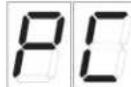
- ディスプレイがNBRと表示されますので、0から9とラベルされた鍵盤を使用してプログラムチェンジ番号(0から127)を入力します。入キャンセルはCANCEL/NOキーを使用します。
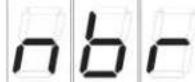
- 数値を入力したら、DATAノブを押して、設定を確定します。
- 設定と共に自動でSELモードに戻り、他のパッドの設定が可能です。あるいはDATAノブを押すと全ての設定が適用されます。適用したく場合は、CANCEL/NOキーを押します。
- 設定完了と共に自動でエディットモードが解除されます。
5.3.5 スライダー設定
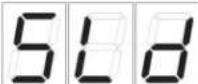
スライダーにはMIDI CCを設定することが可能です。
5.3.5.1 ピッチベンド設定
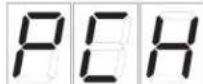
ピッチベンド情報をスライダーに設定する手順は次の通りです:
- ALTとEDITボタンで、エディットモードに入ります。
DATAノブを回してディスプレイ表示をGLOからPREになるようにし、DATAノブを押してプリセットパラメーターのエディットモードに
DATAノブを回して、ディスプレイ表示がSLDになっていることを確認して、更にDATAノブを押します。 - ディスプレイがSELと表示され、スライダーのポジションLED全体がゆっくり点滅します。
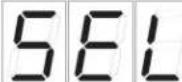
- 設定対象のスライダーにタッチ、または押します。
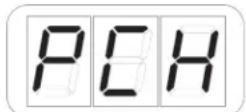
- 次にディスプレイ表示がPCHと表示されます。DATAノブ操作で、PCH(ピッチベンド)とMOD(モジュレーションホイール)、CCモーコが可能です。
- ピッチベンドを扱う場合はPCHに設定して、DATAノブを押します。設定完了と共に自動でエディットモードが解除されます。
- CANCEL/NOキーで、いつでも設定を中断して、エディットモードから脱出することが可能です。
5.3.5.2 モジュレーションホイール設定
108
モジュレーションホイール情報をスライダーに設定する手順は次の通りです:
- ALTとEDITボタンで、エディットモードに入ります。
DATAノブを回してディスプレイ表示をGLOからPREになるようにし、DATAノブを押してプリセットパラメーターのエディットモードに - DATAノブを回して、ディスプレイ表示がSLDになっていることを確認して、更にDATAノブを押します。
- ディスプレイがSELと表示され、スライダーのポジションLED全体がゆっくり点滅します。
SEL
- 設定対象のスライダーにタッチ、または押します。
- 次にディスプレイ表示がPCHと表示されます。DATAノブ操作で、PCH(ピッチベンド)とMOD(モジュレーションホイール)、CCモーコが可能です。
- モジュレーションホイールを扱う場合はMODに設定して、DATAノブを押します。
- 設定完了と共に自動でエディットモードが解除されます。
- CANCEL/NOキーで、いつでも設定を中断して、エディットモードから脱出することが可能です。
5.3.5.3 CC設定
86
スライダーのCC設定には、フェーダーモード(ホールドとゼロに戻る)が用意されています。
Hold(ホールド)モード:データー値は物理的なフェーダーと同様、指を離した位置に留まります。
Return to zero(ゼロに戻る)モード:スライダーから指を離すとデーター値は自動でゼロポジションに戻ります。
MIDI CC情報をスライダーに設定する手順は次の通りです:
ALTとEDITボタンで、エディットモードに入ります。
DATAノブを回してディスプレイ表示をGLOからPREになるようにし、DATAノブを押してプリセットパラメーターのエディットモードに
- DATAノブを回して、ディスプレイ表示がSLDになっていることを確認して、更にDATAノブを押します。
- ディスプレイがSELと表示され、スライダーのポジションLED全体がゆっくり点滅します。
SEL
- 設定対象のスライダーにタッチ、または押します。
- 次にディスプレイ表示がPCHと表示されます。DATAノブ操作で、PCH(ピッチベンド)とMOD(モジュレーションホイール)、CCモーコが可能です。
- CCを扱う場合はCCに設定して、DATAノブを押します。
- 次にディスプレイ表示がHLDと表示されます。HLD(HOLD/ホールド)モードはスライダーを押した際のCC値がそのまま維持され、RET(RETURN to ZERO/リタートゥゼロ)モードはスライダーから指を離すとCC値がゼロに戻る設定になります。
- モード(HLDまたはRET)を決定したら、DATAノブを押して設定をします。
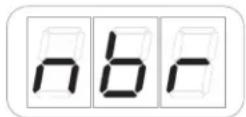
- ディスプレイがNBRと表示されますので、0から9とラベルされた鍵盤を使用してプログラムチェンジ番号(0から127)を入力します。入キャンセルはCANCEL/NOキーを使用します。
- 数値を入力したら、DATAノブを押して、設定を確定します。
- 設定完了と共に自動でエディットモードが解除されます。
- CANCEL/NOキーで、いつでも設定を中断して、エディットモードから脱出することが可能です。
5.3.6 iRig Keys I/O 25のスライダー設定
iRig Keys I/O 25に装備された2つのスライダーは、デフォルトでピッチベンダー/モジュレーションホイールとオクターブ/プログラムチェンシ定されています。いずれのスライダーも別の情報を扱うように設定の変更が可能です。
5.3.6.1 ピッチベンド設定
ピッチベンド情報をスライダーに設定する手順は次の通りです:
ALTとEDITボタンで、エディットモードに入ります。
DATAノブを回してディスプレイ表示をGLOからPREになるようにし、DATAノブを押してプリセットパラメーターのエディットモードに
- DATAノブを回して、ディスプレイ表示がSLDになっていることを確認して、更にDATAノブを押します。
- ディスプレイがSELと表示され、スライダーのポジションLED全体がゆっくり点滅します。
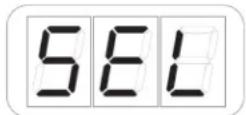
- 設定対象のスライダーにタッチ、または押します。
- ディスプレイが1と表示されます。これはスライダーのALTボタンオン・オフに関連した状態を選択します。1はALTボタンオフ時、2はALオン時のスライダー設定を行います。
- 1か2のモードを選択して、DATAノブを押します。
-
次にディスプレイ表示がPCHと表示されます。DATAノブ操作で、PCH(ピッチベンド)とMOD(モジュレーションホイール)、CC、OC ブシフト)、PC(プログラムチェンジ)モードの切り替えが可能です。
-
ピッチベンドを扱う場合はPCHに設定して、DATAノブを押します。
- 設定完了と共に自動でエディットモードが解除されます。
- CANCEL/NOキーで、いつでも設定を中断して、エディットモードから脱出することが可能です。
5.3.6.2 モジュレーションホイール設定
108
モジュレーションホイール情報をスライダーに設定する手順は次の通りです:
- ALTとEDITボタンで、エディットモードに入ります。
- DATAノブを回してディスプレイ表示をGLOからPREになるようにし、DATAノブを押してプリセットパラメーターのエディットモードに
- DATAノブを回して、ディスプレイ表示がSLDになっていることを確認して、更にDATAノブを押します。
- ディスプレイがSELと表示され、スライダーのポジションLED全体がゆっくり点滅します。
SEL
- ディスプレイが1と表示されます。これはスライダーのALTボタンオン・オフに関連した状態を選択します。1はALTボタンオフ時、2はALオン時のスライダー設定を行います。
- 1か2のモードを選択して、DATAノブを押します。
- 次にディスプレイ表示がPCHと表示されます。DATAノブ操作で、PCH(ピッチベンド)とMOD(モジュレーションホイール)、CC、OC ブシフト)、PC(プログラムチェンジ)モードの切り替えが可能です。
- モジュレーションホイールを扱う場合はMODに設定して、DATAノブを押します。
- 設定完了と共に自動でエディットモードが解除されます。
- CANCEL/NOキーで、いつでも設定を中断して、エディットモードから脱出することが可能です。
5.3.6.3 CC設定
88

スライダーのCC設定には、フェーダーモード(ホールドとゼロに戻る)が用意されています。
Hold(ホールド)モード:データー値は物理的なフェーダーと同様、指を離した位置に留まります。
Return to zero(ゼロに戻る)モード:スライダーから指を離すとデーター値は自動でゼロポジションに戻ります。
MIDI CC情報をスライダーに設定する手順は次の通りです:
- ALTとEDITボタンで、エディットモードに入ります。
- DATAノブを回してディスプレイ表示をGLOからPREになるようにし、DATAノブを押してプリセットパラメーターのエディットモードに
- DATAノブを回して、ディスプレイ表示がSLDになっていることを確認して、更にDATAノブを押します。
- ディスプレイがSELと表示され、スライダーのポジションLED全体がゆっくり点滅します。
SEL
- 設定対象のスライダーにタッチ、または押します。
- ディスプレイが1と表示されます。これはスライダーのALTボタンオン・オフに関連した状態を選択します。1はALTボタンオフ時、2はALオン時のスライダー設定を行います。
- 1か2のモードを選択して、DATAノブを押します。
- 次にディスプレイ表示がPCHと表示されます。DATAノブ操作で、PCH(ピッチベンド)とMOD(モジュレーションホイール)、CC、OC ブシフト)、PC(プログラムチェンジ)モードの切り替えが可能です。
- CCを扱う場合はCCに設定して、DATAノブを押します。
- 次にディスプレイ表示がHLDと表示されます。HLD(HOLD/ホールド)モードはスライダーを押した際のCC値がそのまま維持され、RET(RETURN to ZERO/リタートゥゼロ)モードはスライダーから指を離すとCC値がゼロに戻る設定になります。
モード(HLDまたはRET)を決定したら、DATAノブを押して設定をします。
nbr
- ディスプレイがNBRと表示されますので、0から9とラベルされた鍵盤を使用してコントロールチェンジ番号(0から127)を入力します。のキャンセルはCANCEL/NOキーを使用します。
数値を入力したら、DATAノブを押して、設定を確定します。 - 設定完了と共に自動でエディットモードが解除されます。
- CANCEL/NOキーで、いつでも設定を中断して、エディットモードから脱出することが可能です。
5.3.6.4 オクターブコントロール設定
008
- オクターブコントロールの設定手順は次の通りです:
ALTとEDITボタンで、エディットモードに入ります。 - DATAノブを回してディスプレイ表示をGLOからPREになるようにし、DATAノブを押してプリセットパラメーターのエディットモードに
DATAノブを回して、ディスプレイ表示がSLDになっていることを確認して、更にDATAノブを押します。 - ディスプレイがSELと表示され、スライダーのポジションLED全体がゆっくり点滅します。
SEL
- 設定対象のスライダーにタッチ、または押します。
- ディスプレイが1と表示されます。これはスライダーのALTボタンオン・オフに関連した状態を選択します。1はALTボタンオフ時、2はALオン時のスライダー設定を行います。
- 1か2のモードを選択して、DATAノブを押します。
- 次にディスプレイ表示がPCHと表示されます。DATAノブ操作で、PCH(ピッチベンド)とMOD(モジュレーションホイール)、CC、OC ブシフト)、PC(プログラムチェンジ)モードの切り替えが可能です。
- オクターブシフトを扱う場合はOCTに設定して、DATAノブを押します。
- 設定完了と共に自動でエディットモードが解除されます。
- CANCEL/NOキーで、いつでも設定を中断して、エディットモードから脱出することが可能です。
5.3.6.5 プログラムチェンジ設定
PE

プログラムチェンジの設定手順は次の通りです:
ALTとEDITボタンで、エディットモードに入ります。
DATAノブを回してディスプレイ表示をGLOからPREになるようにし、DATAノブを押してプリセットパラメーターのエディットモードに
- DATAノブを回して、ディスプレイ表示がSLDになっていることを確認して、更にDATAノブを押します。
- ディスプレイがSELと表示され、スライダーのポジションLED全体がゆっくり点滅します。
SEL
- 設定対象のスライダーにタッチ、または押します。
- ディスプレイが1と表示されます。これはスライダーのALTボタンオン・オフに関連した状態を選択します。1はALTボタンオフ時、2はALオン時のスライダー設定を行います。
- 1か2のモードを選択して、DATAノブを押します。
- 次にディスプレイ表示がPCHと表示されます。DATAノブ操作で、PCH(ピッチベンド)とMOD(モジュレーションホイール)、CC、OC ブシフト)、PC(プログラムチェンジ)モードの切り替えが可能です。
- プログラムチェンジを扱う場合はPCに設定して、DATAノブを押します。
- 設定完了と共に自動でエディットモードが解除されます。
- CANCEL/NOキーで、いつでも設定を中断して、エディットモードから脱出することが可能です。
5.3.7 トランポート設定
トランスポートコントロールボタンは、一般的なトランスポート操作を行います。iRig Keys I/Oは、停止/ゼロポジションに戻る/早送り/再生音コマンドを扱います。これらのボタンは、ご利用のDAWに合わせて、情報の送信フォーマットをリアルタイム(RT)、MIDI CC、MIDI MA CONTROL(MMC)に設定することが可能可能です。
トランスポートフォーマットの設定は次の通りです:
- ALTとEDITボタンで、エディットモードに入ります。
DATAノブを回してディスプレイ表示をGLOからPREになるようにし、DATAノブを押してプリセットパラメーターのエディットモードに
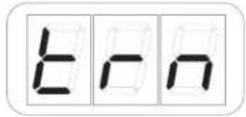
DATAノブを回して、ディスプレイ表示がTRNになっていることを確認して、更にDATAノブを押します。 - ディスプレイにMMCが表示されます。DATAノブ操作で、MMC(MIDI MACHINE CONTROL)、CC、RT(リアルタイム)の切り替えが可
フォーマット(MMC/CC/RT)を決定したら、DATAノブを押します。 - 設定完了と共に自動でエディットモードが解除されます。
- CANCEL/NOキーで、いつでも設定を中断して、エディットモードから脱出することが可能です。
6 ローバッテリー
電池の残量が残りわずかになると、入力LEDが素早く点滅しこのことを示します。
トラブルシューティング
音が歪む
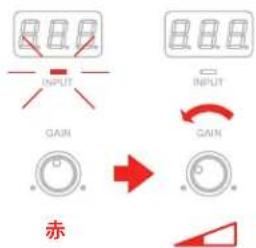
恐らく入力レベル過多になっています。まず、iRig Keys I/OのGAINノブの設定が適切かどうかを確認します。楽器の演奏、あるいはマイクに入力した際、オーディオレベルLEDが赤く点灯する場合、背面パネルのGAIN設定を下げます。
音が入力されない
iRig Keys I/Oの電源が入っているかどうか、確認をします。そしてmacOSまたはiOS環境の場合、Core Audio対応のオーディオアプリケージが起動していることを確認します。
iOS:アプリのオーディオがLightningドックコネクターからのオーディオ入力に対応していることを確認します。
macOS:アプリケーションのオーディオやMIDI設定で、“iRig Keys I/O”が選択されていることを確認します。
iOSデバイスをつないだ際、ファンタム電源がオンにならない
iRig Keys I/Oに電池が入っていることを確認します。あるいは別売の専用電源アダプターがつながっていることを確認します。
コンデンサーマイクから音が入らない
ご利用のマイクロフォンが+48Vのファンタム電源に対応していることを確認します。iRig Keys I/Oの+48Vスイッチがオンになっていることをします。XLR 3ピンケーブルでiRig Keys I/OのINPUTコネクターに接続されていることを確認します。
製品仕様
マイクロフォン入力
入力コネクター:XLR3ピンメス、バランス仕様、ピン2:ホット/ピン3:コールド/ピン1:グランド
入力レベル:6 mVppから1.4 Vpp
入力インピーダンス:3.2 kΩ
ゲインレンジ:46 dB
ファンタム電源:+48V ± 4V
周波数特性:20 Hz - 20 kHz ± 1.5dB
入力ノイズ:-100 dB RMS
樂器入力
入力コネクター:1/4"TSアンバランス、Hi-Z、Tip:信号 / シールド:グランド
入力レベル:30 mVppから6.9 Vpp
入力インピーダンス:1 MΩ
ゲインレンジ:27 dB
周波数特性:20 Hz - 20 kHz ± 1.5dB
入力ノイズ:-100 dB RMS
ライン出力
出力コネクター:2x 1/4" TRSバランス、Tip:ホット / Ring:コールド / シールド:グランド
フローティングバランス出力、アンバランスモード時の自動レベル補正機能を装備
最大出力レベル:+13 dBu @ 600 Ω バランスロード
周波数特性:10 Hz - 21 kHz (± 0.2dB)
出力ダイナミックレンジ:102 dB(A)
出力インピーダンス:150 Ω バランス
ステレオヘッドフォン出力
コネクター:1/8" TRS(3.5mm、ステレオミニ)、Tip:右 / Ring:左 / シールド:グランド
ヘッドフォン出力:100mW @50 Ω
その他入出力
DC電源入力:1x DCコネクター、駆動電源とデバイス給電
デバイスコネクター:mini-DIN
ペダル入力:1/4" TRS
定格
AD/DA : 16 または 24-bit
サンプリングレート:44.1 kHz, 48 kHz, 88.2 kHz および 96 kHz
電源
- USBバス電源、コンピューター接続時
- 電池駆動(4x 単三電池付属)、iOSデバイス接続時
- DCパワーサプライ(別売。iRig PSU 3A)*
キーボード
鍵盤数:25 または 49(モデルによって異なる)、フルサイズ鍵盤、ヴェロシティ対応
パッド
8x ヴェロシティ対応、マルチカラーのアサイナブルパッド
保証
保証規約に関しては、下記のリンクに記載しています:
www.ikmultimedia.com/warranty
サポートおよびその他の情報
Appleはこのデバイスの動作、および安全性と規制基準への準拠に関する責務は負いません。

FCC statement

- iRig Keys I/O - パッケージ同梱物
- iRig Keys I/Oの登録
- インストールと設定
- MIDIコントローラー
- プリセット 57
- 工場出荷設定 59
- エディットモード
- Contents
- Power adapter information
- キーボード
- ドラムパッド
- タッチセンシティブコントロール
- iRig Keys I/O 49
- iRig Keys I/O 25
- PROG / OCT - プログラムチェンジとオクターブシフト
- ノブ
- プリセット
- プリセットリコール
- ユーザープリセットのラピッドリコール
- プリセット保存
- ユーザープリセットの削除
- 工場出荷設定
- グローバル設定
- Factory 1 - IKヴァーチャルインストゥルメント
- IKインストゥルメントの操作
- SampleTank 3とMiroslav Philharmonik 2
- Syntronik
- Factory 2 - Apple Logic Pro X/GarageBand
- Factory 3 - クロマチックパッドとMIDIボリュームとパン
- Factory 4 - プログラムチェンジパッドとMIDIボリュームとパン
- オーディオ出力ボリューム
- グローバルエディットメニュー
- MIDIプログラムチェンジの送信と設定、プログラムチェンジ番号設定
- キーボードエディット
- キーボードMIDIチャンネルの設定
- キーボードヴェロシティ感度(タッチレスポンス)の変更
- キーボードトランスポーズ(半音単位)
- タッチノブ機能のオン・オフ
- MIDI“オールノートオフ”情報の送信
- iRig Keys I/Oの本体リセット
- プリセット設定メニュー
- DATAノブ
- DATA ノブの設定
- ノブ (1\~8) 設定
- 外部ペダル設定
- エクスプレッションペダルのCC設定
- EHP
- nbr
- サスティンペダルのCC設定
- 505
- n b r
- サスティンペダルのプログラムチェンジ設定
- 515
- パッド設定
- P8d
- 送信MIDIチャンネルの設定
- 6H
- ヴェロシティ感度(タッチレスポンス)の変更
- パッドの個別設定
- SEL
- n b E
- 88
- スライダー設定
- ピッチベンド設定
- モジュレーションホイール設定
- 108
- CC設定
- 86
- iRig Keys I/O 25のスライダー設定
- ピッチベンド設定
- モジュレーションホイール設定
- CC設定
- オクターブコントロール設定
- 008
- プログラムチェンジ設定
- PE
- トランポート設定
- トランスポートフォーマットの設定は次の通りです:
- ローバッテリー
- トラブルシューティング
- 音が歪む
- 音が入力されない
- iOSデバイスをつないだ際、ファンタム電源がオンにならない
- コンデンサーマイクから音が入らない
- 製品仕様
- 定格
- 電源
- 保証
- サポートおよびその他の情報
ブランド : IK Multimedia
モデル : iRig Stream
カテゴリ : ハイファイ