RACKCONS1908 - KVMコンソール StarTech.com - 無料のユーザーマニュアル
デバイスのマニュアルを無料で見つける RACKCONS1908 StarTech.com PDF形式.


| 製品タイプ | LCD画面付きKVMコンソール |
| ブランド | StarTech.com |
| モデル | RACKCONS1908 |
| カテゴリ | KVMコンソール |
| 寸法 (幅×奥行×高さ) | 48.3 x 62.5 x 4.4 cm |
| ラック高さ | 1U |
| 重量 | 14.5 kg |
| 電源 | 入力: 100-240 VAC, 50/60 Hz, 出力: 12V DC, 5A |
| 消費電力 | 30 W |
| 画面タイプ | TFT LCD |
| 画面サイズ | 19インチ(対角) |
| 解像度 | 1280 x 1024 ピクセル |
| KVMポート数 | 8ポート |
| ポートタイプ | 各ポート: VGA (HD15) および PS/2 |
| 内蔵キーボード | はい、105キー |
| ポインティングデバイス | 内蔵タッチパッド |
| 動作温度 | 0°C ~ 50°C |
| 動作湿度 | 20% ~ 80% (結露なきこと) |
| 認証 | CE, FCC |
| 保証 | 2年間 |
| メンテナンスと清掃 | 柔らかい乾いた布で拭いてください。液体やスプレーは使用しないでください。 |
| セキュリティ | ラックマウントにはロックネジを使用し、ラックによる接地を確保してください。 |
よくある質問 - RACKCONS1908 StarTech.com
ユーザーの質問 RACKCONS1908 StarTech.com
0 質問 この機器について。知っているものに答えるか、ご自身の質問をしてください。
この機器について新しい質問をする
デバイスの取扱説明書をダウンロード KVMコンソール 無料でPDF形式で!マニュアルを見つける RACKCONS1908 - StarTech.com 電子デバイスをもとに戻しましょう。このページにはデバイスの使用に必要なすべての書類が掲載されています。 RACKCONS1908 ブランド StarTech.com.
使用説明書 RACKCONS1908 StarTech.com
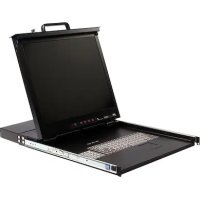
8 & 16ポートKVMスイッチ搭載 1U 奥行き17インチ&19インチ ラックマウント型LCDコンソール
RACKCONS1708
RACKCONS1716
RACKCONS1908
RACKCONS1916
RKCONS1708GB
RKCONS1716GB
RKCONS1908GB
RKCONS1916GB
RKCONS1708EU
RKCONS1916EU
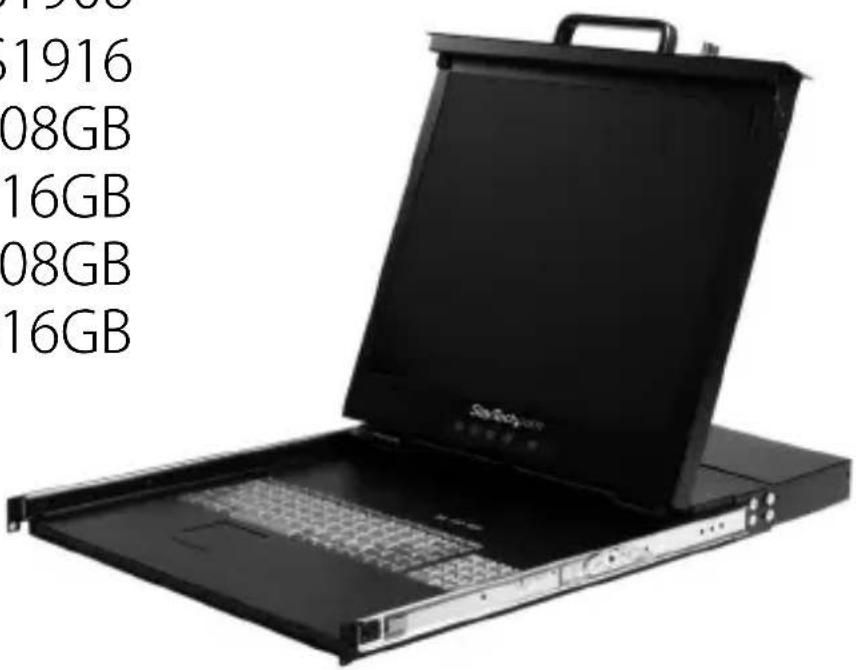
*実際の製品は写真と異なる場合があります。
最新の情報は www.startech.com でご確認ください
FCC準拠ステートメント
本製品はFCC規則パート15のBクラスデジタルデバイスに対する制限を遵守しているかを確認する試験にて、その準拠が証明されています。これらの制限は、住居環境に設置された場合に有害な干渉から合理的に保護するために設計されています。本製品は無線周波数エネルギーを発生、使用、放出し、指示に従って取り付けられ、使用されなかった場合に無線通信に有害な干渉を与える可能性があります。一方、特定の取り付け状況では、干渉が起きないという保証を致しかねます。本製品がラジオやテレビ電波の受信に有害な干渉を発生する場合(干渉の有無は、製品の電源を一度切り、改めて電源を入れることで確認できます)、次のいずれかまたは複数の方法を試すことにより、干渉を是正することをお勧めます:
- 受信アンテナの向きを変えるか、場所を変える。
- 製品と受信アンテナの距離を離す。
- 販売店か実績のあるラジオ/テレビ技術者に問い合わせる。
- 受信アンテナが接続されているコンセントとは異なる回路を使うコンセントに本製品を接続する。
商標、登録商標、その他法律で保護されている名称やシンボルの使用
本書は第三者企業の商標、登録商標、その他法律で保護されている名称やシンボルをウェブサイト上で使用する場合がありますが、これらは一切StarTech.comとは関係がありません。これらの使用は、お客様に製品内容を説明する目的でのみ行われており、StarTech.comによる当該製品やサービスの保証や、これら第三者企業による本書に記載される商品への保証を意味するものではありません。本書で直接的に肯定する表現があったとしても、StarTech.comは、本書で使用されるすべての商標、登録商標、サービスマーク、の他法律で保護される名称やシンボルは、それぞれの所有者に帰属することをここに認めます。
目次
はじめに....1
パッケージの内容 .... 1
インストール手順と使用方法 ...... 2
ハードウェアガイド......2
コンソール/モジュールを接続する 6
コンピュータをモジュールに接続する……8
モジュールのオペレーション……13
技術仕様 21
技術サポート 23
保証に関する情報……23
はじめに
StarTech.comのKVM搭載LCDラックコンソールをご購入いただきありがとうございます。この製品は、LCDコンソールと17インチモニタ、16ポートKVMスイッチを組みわせており、一体化したキーボード、マウス、TFTスクリーンから複数のコンピューを管理することができます。使用していない間はコンパクトな1Uサイズのラック中イスライドさせて収納できます。
パッケージの内容
- 1x 1Uサイズ LCDラックコンソールドロワー
- 1x 1UサイズマルチプラットフォームKVMスイッチ
- 1xマウントレール-セット
- 1xマウント用ブラケット
- 1x 電源アダプタ
インストール手順と使用方法 ハードウェアガイド
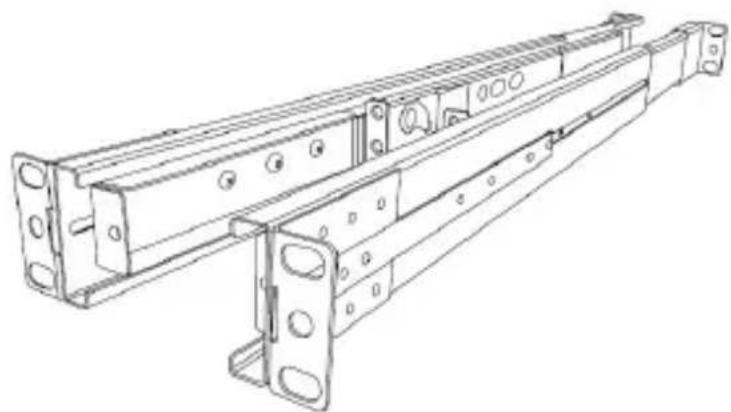
フロントブラケットとリアブラケットの付いたサイドレール (2)
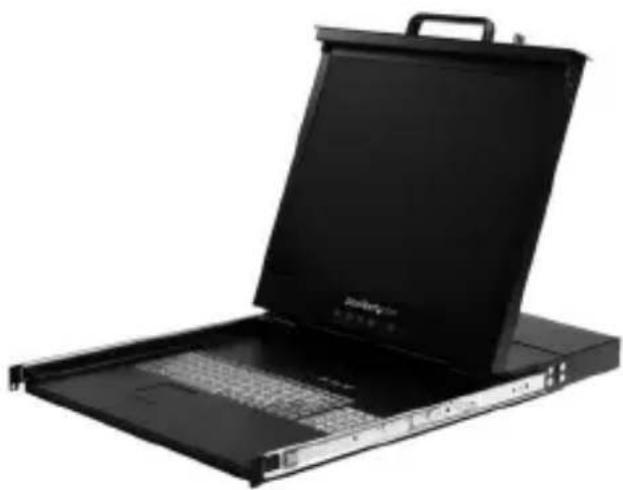
以下の事項にご注意ください: RACKCONS1716は、以下に示すように、ラックマウント型コンソールとラックマウント型KVMモジュールの2つの異なるコンポーネントで構成されています。2つのデバイスは、コンソールのリアパネルにあるセントロニクス・コネクタと、同様にモジュールのフロントパネルにあるコネクタを介して接続します。
モジュール - リアパネル

コンソール - フロントビュ(開いた状態)
- 後側にあるネジを緩め(サイドレールに工場で取り付けています)、お使いのキビネットの奥行きに合わせてリアブラケットの長さを調節します。
- レールをキャビネットに取り付けます。
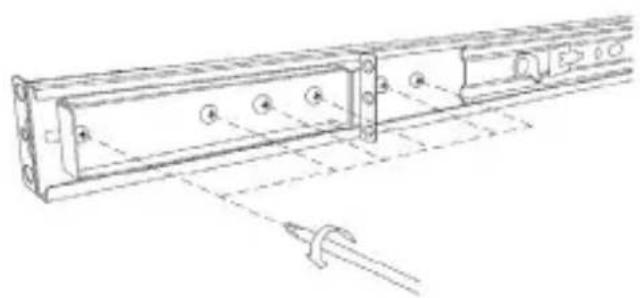
-
手順1\~3を繰り返して、残りのレールを取り付けます。
-
モジュールをコンソールのサイドレールに差し込み、モジュールとコンソールを、コンソールのオスのセントロニクス・コネクタとモジュールのメスのセントロニクス・コネクタを使用して接続します。しっかり接続されていること、モジュールがコンソールのサイドレール内にしっかりと装着されていることを確認します。
-
優しくかつ確実にコンソールを(モジュールを取り付けた状態で)左右のレールにはめ込みます。
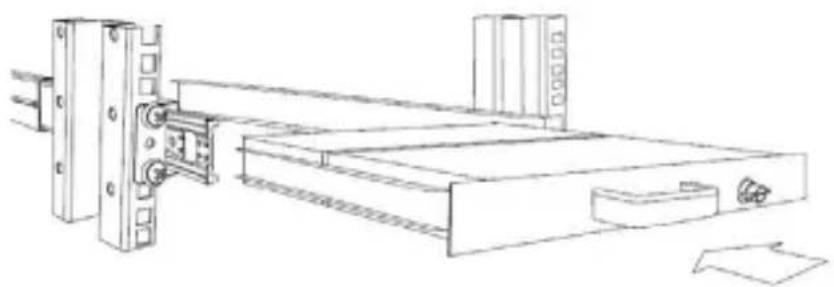
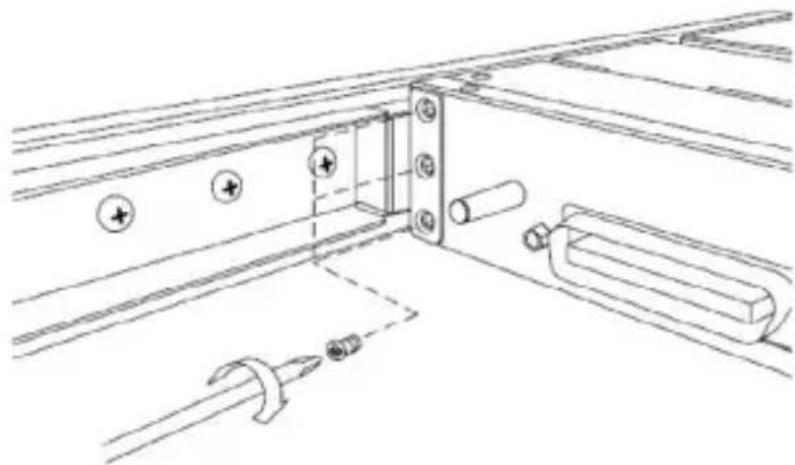
- コンソールのロックを外し、左右のレールロックスイッチを同時に手前に引っ張ります。このポジションを維持しながら、コンソールをキャビネットに押し込みます。

- コンソールの両側で3本のネジを締めます。
KVMコンソール/モジュールをコンピュータに接続するには、次の手順に従ってください。
-
KVMコンソールの両側から4本のネジを外します。外したネジは次回のインストールに備えて保管しておいてください。
-
手順1で外したネジを使って、マウント用ブラケットをKVMコンソールの両側に取り付けます。
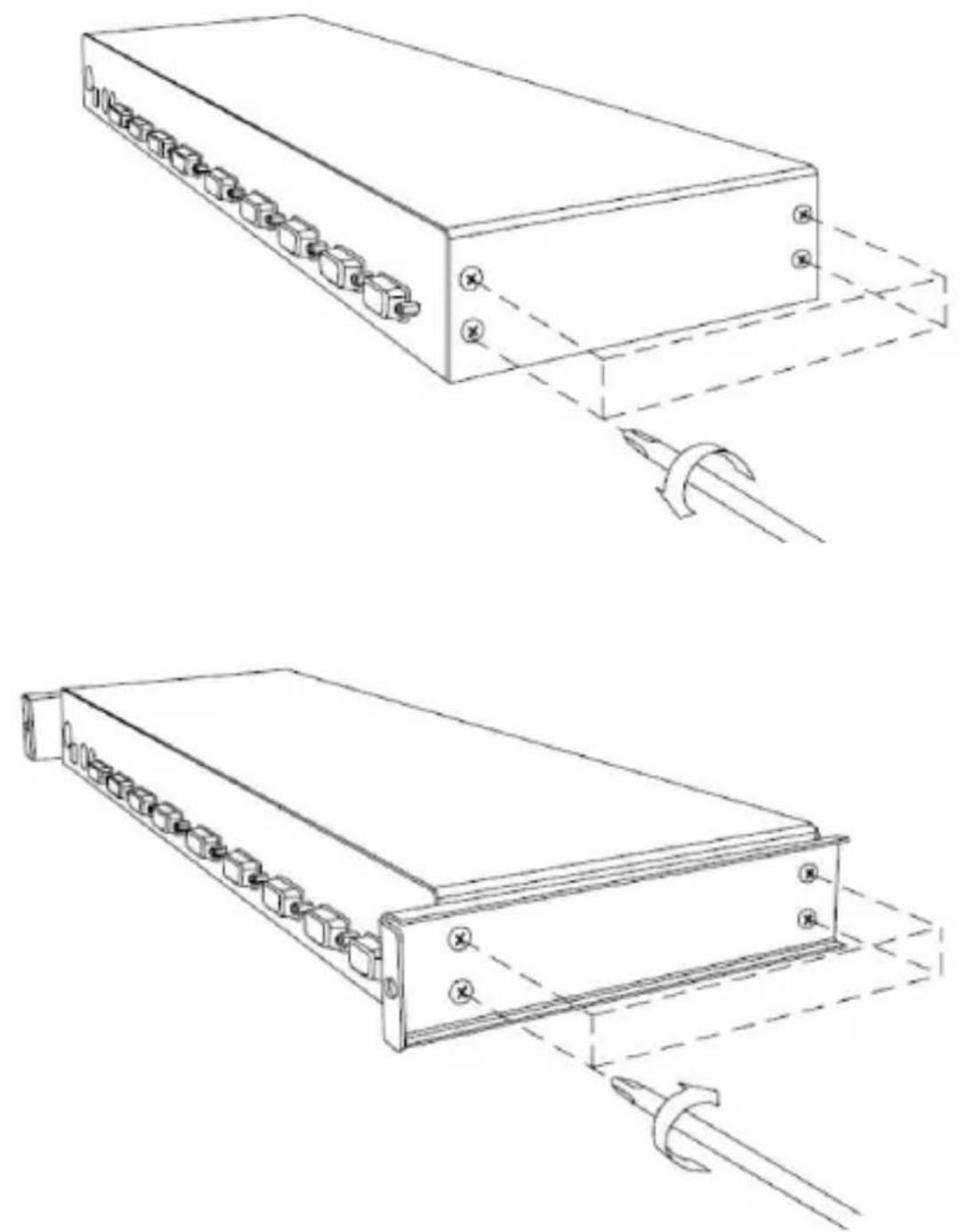
- キャビネットの背面から、KVMコンソールをマウント用レールの上へスライドさせます。
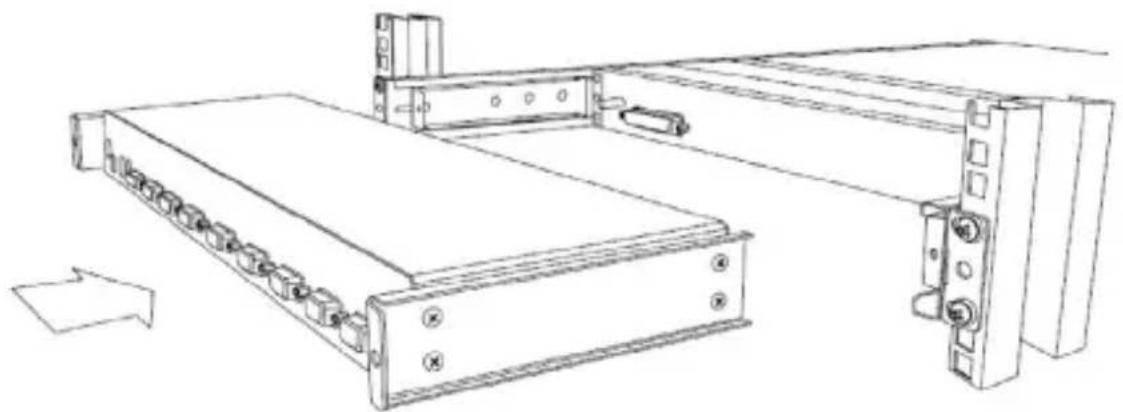
- コンソールの両側で1本ずつネジを締めます(下図参照)。
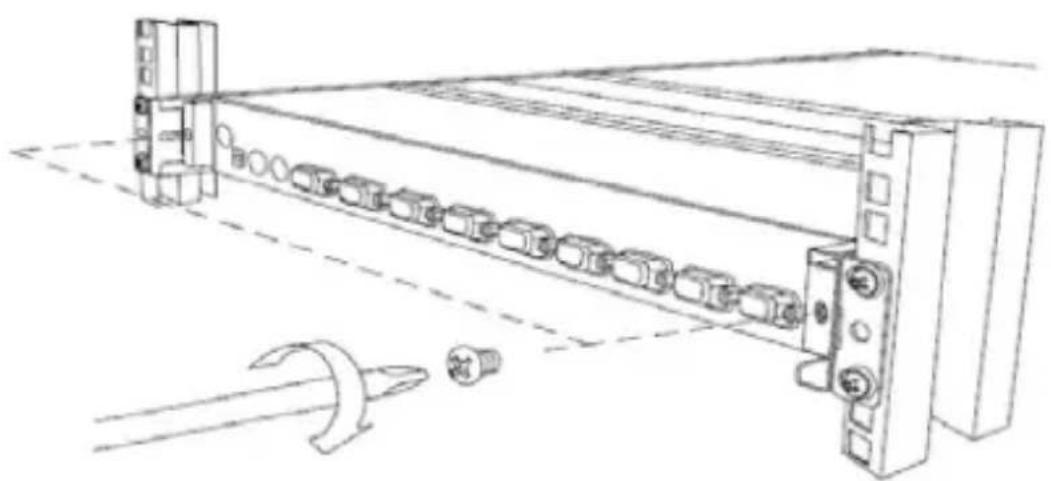
超薄型KVMケーブルを使用して、制御対象の各コンピュータをStarView KVMコンソールのPCポートに接続します。モジュールは、2-in-1 USBまたは3-in-1 PS / 2ケーブルのいずれかを使用できます。ケーブルを使用してスイッチ背面のPCポートのひとつとコンピュータのキーボード、マウス、ビデオ用のポートを接続します。注意:上記はKVMスイッチが1台のみの場合の手順です。
続いて、12V DC電源アダプタをKVMモジュールの電源ポートに接続し、コンソールで制御するコンピュータの電源を入れます。
以下の事項にご注意ください:最初の電源投入後、KVMの電源を切ることなく、追加のコンピュータまたはスレーブKVMスイッチをホットプラグできます。
カスケードの設定
第2レベルのKVMを1つ以上のマスターKVMコントールのPCポートに接続できます。マスターコンソールに接続したKVMスイッチはスレーブと呼ばれます。
接続すると、KVMスイッチはマスターまたはスレーブのいずれかに自動的に設定されます。マスターKVMには、同等または「より小さい」KVMのみを接続できます。例えば、16ポートのマスターKVMスイッチには、16ポートと8ポートの両方のスレーブがあります。8ポートのマスターKVMスイッチには、8ポート(またはそれ以下)のKVMスープしか接続できません。
16ポートKVMは、8台の16ポート スレーブKVMそれぞれに16台のコンピュータに接続することで、136台のコンピュータに対応できます。スレーブKVMはA~Hポートではなく、1~8ポートに接続する必要があります。
KVMをカスケード接続するには、3-in-1 PS / 2 KVMケーブルを使用して、マスタースイッチのPCポートの1つをスレーブスイッチのコンソールポートに接続します。カスケード接続されたスイッチをオンにするときは、他のスイッチをオンにする前にマスタースイッチをオンにしてください。
コンソールの電源を入れる
電源コードとすべてのケーブルとが適切に接続されていることを確認します。ドロリーのハンドルをつかみ、パネルを前に引き上げてから、右上のプッシュボタンを押してTFTスクリーンを有効にします。
モニタパネルの左側にあるLEDはオレンジからグリーンに変わり、ユニットが作動したことを確認できます。
ディスプレイ設定の調節
ドロワーを接続し、コンピュータの電源を入れたら、以下の1つないし複数のディスプレイ設定を行い、コンピュータがコンソールのネイティブ解像度に従って表示できるようにします。
- ディスプレイモード(別名、デスクトップエリアまたはビデオ解像度)
- リフレッシュレート(別名、垂直スキャンレートまたは垂直同期)
- 色深度(別名、カラーパレットまたは色数)
各ビデオカードには複数のコントロール機能があり、これを使ってディスプレイ設定を調節することができますが、それぞれビデオカードのソフトウェアやドライバは1つひとつ異なります。ほとんどの場合、ビデオカードのメーカーが提供するプログラムかユーティリティを使ってこれらの設定を調節することができます。ほとんどのビデオカードでは「Windowsディスプレイプロパティ」コントロールパネルを使ってディスプレイを調節していきます。「Windowsディスプレイプロパティ」を開くには、Windc デスクトップの空いている場所で右グリックし、「プロパティ」を選択します。通常定」タブからカラーパレットやデスクトップエリア(X×Yピクセル解像度)を変更できます。
「Windowsディスプレイプロパティ」コントロールパネルに機能を追加し、柔軟かつ使いやすい設定オプションを提供しているビデオカードもあります。たとえば、コンロールパネルには「プロパティの詳細設定」ボタン、「調節」タブ、「更新」タブがあ他の設定に変更できるようになっているかもしれません。また、ディスプレイプロパティの設定を別のユーティリティで行うビデオカードもあります。
解像度、色、またはリフレッシュレートを変える度に、画像サイズ、ポジション、ま形が変更される可能性があります。これは正常です。モニタの画面コントロールを使って画像を再調節することができます。ディスプレイ設定の調節に関する詳細は、お使いのビデオカードに同梱されていたユーザマニュアルを参照してください。
コンソールの動作確認
- コンソールが正常に動作していることを確認するには、次の手順に従ってください
- LCDラックドロワーの電源を入れてから、コンピュータの電源を入れます。
- ビデオ画像が画面中央に来ていることを確認します。OSDコントロールを使って画像を調節するか(「パネルコントロールおよびOSD機能」のセクションを参照してください)、モニタの右側にある「Auto(自動)」ボタンを押します。
注意:お使いのビデオカードや希望に応じて、水平方向および垂直方向のポジション、コントラスト、輝度を調節することができます。作業を開始する前に、コンソールに続するすべてのデバイスの電源が切れていることを確認します。地電圧の違いにより設置した機器がダメージを受けないように、接続するすべてのデバイスが適切に接地されていることを確認します。すべての周辺機器を接続してから電源を入れます。
パネルコントロールおよびOSDの機能
次のコントロールはコンソールモニタにあります。
自動調節
自動調節ボタンを押します。パネルが自動的にディスプレイサイズを調節し、パネルを最適な状態にします。
コントロール説明
| ソフト電源ON/OFF。オンの時に隣のLEDが点灯します。 | |
| Auto(自動) | ディスプレイを自動同期し、任意の有効な工場出荷時のプリセットタイミングにスケールダウンします。 |
| Up(上方向) | 調節したい機能まで移動するために押します。 |
| Down(下方向) | 調節したい機能まで移動するために押します。 |
| Menu(メニュー) | メインメニューにアクセスします。このボタンは「Enter」キーとしても機能します。 |
入力電源
- Menuボタンを押します。
- DownボタンとUpボタンを使って移動します。
- Menuボタンを押して画面を開くと、次の文字が表示されます:VGA/DVI
- DownボタンとUpボタンを使って入力信号ソースを選択します。
- Menuボタンを押して、選択内容を保存します。
輝度
- Menuボタンを押します。
- DownボタンとUpボタンを使ってBrightness(輝度)まで移動します。
- Menuボタンを押して画面を開きます。
- DownボタンとUpボタンを使ってディスプレイの輝度を調節します。
- Menuボタンを押して、選択内容を保存します。
コントラスト
- Menuボタンを押します。
- DownボタンとUpボタンを使ってContrast(コントラスト)まで移動します。
- Menuボタンを押して画面を開きます。
- DownボタンとUpボタンを使ってディスプレイのコントラストを調節します。
- Menuボタンを押して、選択内容を保存します。
色
- Menuボタンを押します。
- DownボタンとUpボタンを使って移動します。
- Color(色)をハイライトしたら、Menuボタンを押して画面を開きます。
- DownボタンとUpボタンを使ってディスプレイのコントラストを調節します。
- Menuボタンを押して、選択内容を保存します。
- 次ページの表を参考にしてください。
色 - 続き
アイコン説明
| 9300° K | CIE座標を9300° K色に設定します |
| 7500° K | CIE座標を7500° K色に設定します |
| 6500° K | CIE座標を6500° K色に設定します |
| User ユーザ定義のCIEに設定します | |
Auto color 色を自動調節します
Return 終了するか、前のページに戻ります
ポジション
- Menuボタンを押します。
- DownボタンとUpボタンを使って移動します。
- Position(ポジション)をハイライトし、Menuボタンを押して選択すると、以下の画面が起動します。
- DownボタンとUpボタンを使って移動します。
- Menuボタンを押して、選択内容を保存します。
言語
アイコン説明
| Image Pos | 画像ポジションを調節します |
| OSD Pos | OSDポジションを調節します |
| Return | 終了するか、前のページに戻ります |
- Menuボタンを押します。
- DownボタンとUpボタンを使って移動します。
- Language(言語)をハイライトし、Menuボタンを押して選択すると、以下の画面が起動します。
- DownボタンとUpボタンを使って移動し、希望の言語をハイライトします。
- Menuボタンを押して、選択内容を保存します。
再呼び出し
- Menuボタンを押します。
- DownボタンとUpボタンを使ってRecall(再呼び出し)まで移動します。Menu ボタンを押して画面を開くと、DownボタンとUpボタンを使ってYes(はい)またはNo(いいえ)を選択できます。選択したら、Menuボタンを押します。以下の事項にご注意ください:Yesを選択すると、設定が工場出荷時の初期設定に戻ります。この変更を希望しない場合、Noを選択します。
終了
メニューを終了するには、Exit(終了)まで移動し、Menuボタンを押します。
モジュールのオペレーション
プッシュボタンの選択
コンソールのキーボード上部にあるプッシュボタンを押してホットキーコマンドを発行するか、OSDウィンドウを起動すると、コンピュータを選択できます。コンピュのポートを選択するとインジケータLEDの色が変化します(赤色)。オートスキャンボードかマニュアルスキャンモードの時はインジケータが赤色に点滅します。
K/Mリセット機能(モジュール上)は、コンピュータやKVMスイッチの電源を切らずシステムを再設定します。スイッチをリセットするには、フロントパネルボタン「1」と「2」を同時に押します。
オートスキャン機能は接続したコンピュータを自動的に移動します。オートスキャンモードに入るには、フロントパネルボタン「7と「8」を同時に押します。
2秒以内に左側
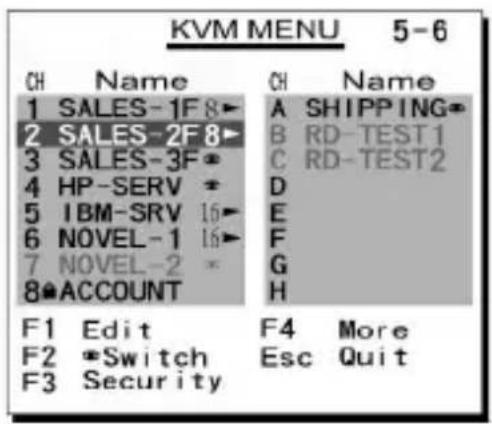
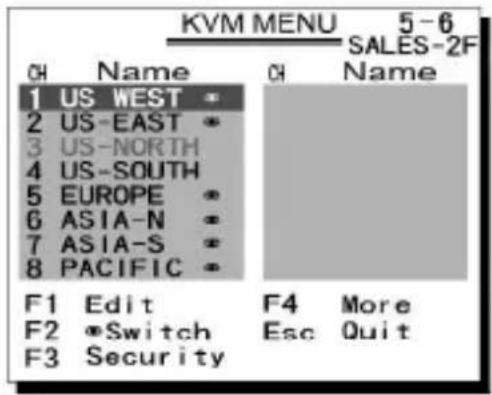
現在選択されているコンピュータのポート番号は、フロントパネルのインジケータと同じように、OSDのタイトルの右側に赤色で表示されます。
電源が入り操作可能状態のデバイス名は緑色で表示されます。電源が入っていない場合、白色で表示されます。OSDのメニューの表示色は起動時に更新されます。
コンピュータ名の右横の三角マーク(▲)は、そのポートがスレーブスイッチにカスケードされていることを表します。三角マークの左の数字はスレーブスイッチのポート数です。例:8ポートスイッチなら8が表示されます。
コンピュータ名の右横のアイマーク(◎)は、そのコンピュータがスキャンモードでモニター対象になっていることを表します。OSDでは、ファンクションキー
コンピュータ名割当ての編集
ファンクションキー< F1>:コンピュータまたはスレーブの名前を編集するには、まずupとdownの矢印キーでポートをハイライトし、名前を入力した後

オートスキャンするコンピュータの選択
ファンクションキー
デバイスのロック(スレーブまたはコンピュータ)
ファンクションキー< F3> - 不正アクセスから守るためデバイス(コンピュータまでスレーブ)をロックする場合は、Securityを使用してください。[Security]は1台のデイス(コンピュータまたはスレーブスイッチ)にしか有効になりません。デバイスをロックするには、upとdownの矢印キーを使用してハイライトしてから
ロックのかかったデバイスに一時的にアクセスしたい場合は、当該デバイスをハイライトして < ENTER>キーを押します。OSDがパスワードを訊ねてきます。正しいワードを入力すると、そのデバイスを使えるようになります。操作者が別のポート切り替えると、デバイスは自動的に再ロックされます。スキャンモードでは、OSI [Security] が有効になったデバイスをスキップします。
以下の事項にご注意ください:この機能では1台のデバイス(コンピュータまたはスレーブスイッチ)しか有効になりません。
以下の事項にご注意ください:パスワードを忘れた場合、セキュリティ機能を完全に無効にする唯一の方法は、コンソールからすべての電源を取り除くことです。すべてのコンピュータの電源を切ってすべての電源アダプタを抜き、すべての機器を再起動する必要があります。
高度な機能
ファンクションキー
オートスキャン
このモードでは、コンソールは一定の間隔で電源の入ったコンピュータから別のコンピュータへ自動的連続的に切り替えていきます。オートスキャンモードの間は、OSには選択したコンピュータの名前が表示されます。オートスキャンが何らかのキーボード操作あるいはマウス操作を検知すると、操作が停止するまでスキャンを保留します。その後、順番の次にあるコンピュータからスキャンを再開します。オートスキャンモードを停止するには、左側
マニュアルスキャン
キーボードから制御して電源の入ったコンピュータをひとつずつスキャンしていきます。スキャンタイプ(
オー ディオスティック
オプションのマルチメディア・モジュールを各KVMモジュールの背面に接続すると、イクとステレオスピーカーの信号を選択できます。オーディオスティックには次の2つのオプションがあります:OnとOff。Onに設定すると、オーディオ選択に続いてコンユータを選択できます。
Offを設定すると、オーディオ選択が停止し、続いてコンピュータの選択が停止します。別のコンピュータを操作しながら特定のコンピュータのオーディオ信号を聞きない場合に便利です。オーディオスティックの設定は不揮発性メモリに保存されます。
スキャンタイプ
Ready PC + Ⓞ: スキャンモードでは、電源が入ったアイマーク付きのコンピュータをスキャンします。
Ready PC: スキャンモードでは、電源の入ったコンピュータをスキャンします。スキタイプの設定は不揮発性メモリに保存されます。
Scan Rate
オートスキャンモードでのコンピュータの表示時間を設定します。オプションは3秒、8秒、15秒、30秒です。スキャンレートの設定は不揮発性メモリに保存されます
Keyboard Speed
コンソールには、BIOSとWindowsと同様の設定をオーバーライドするキーボードのタイプマティック設定が用意されています。利用可能な速度のオプションは、Low(中速)、Middle(中速)、Fast(高速)およびFaster(超高速)で、それぞれ10、15、30文字/秒です。キーボード速度の設定は不揮発性メモリに保存されます。
Hotkey Menu
このオプションがオンになっている場合、2秒以内に左側
CH Display
Auto Off: コンピュータを選択すると、ポート番号とコンピュータ名が画面上に3秒間表示された後、自動的に消えます。Always Onに設定した場合: ポート番号と選択したンピュータ名および/またはOSDステータスが画面上に常に表示されます。CHディスプレイの設定は不揮発性メモリに保存されます。
Position
動作中に画面に表示される、選択したコンピュータ名および/またはOSDステータスの表示位置です。異なるVGA解像度では実際の表示位置がずれることがあります。解像度が高いほど表示位置は上方になります。ポジションの設定は不揮発性メモリに保存されます。ULはUpper Left(左上)、URはUpper Right(右上)、LLはLower Left下)、LRはLower Right(右下)の意味です。MIはMiddle(中央)のことです。
ホットキーコマンド
ホットキーコマンドはコンピュータを選択したり、コンピュータスキャンを起動させたりするための短いキーボードシークエンスです。コンソールは、ホットキーのキースロークを即座に解釈します。ホットキーシークエンスは左側
左側
L-CTRL: キーボードの左側にある
1\~8/A\~H: キーボード上部にある数字キー'1' \~ '8'と文字キー'A' \~ 'H'のことです。キーボード右側のキーパッドは使用しないでください。
ホットキーコマンドでコンピュータを選択するには、KVMモジュール接続により注まるポート番号が必要になります。マスタースイッチに接続されたコンピュータの場合、そのポートはPCポートラベル(1~8またはA~H)で表されます。スレーブスッチに接続されているコンピュータの接続ポートは2文字で表示されます。1番目の文字はマスタースイッチのポート番号(1~8)で、2番目の文字はスレーブスイッチポート番号(1~8またはA~H)です。マスタースイッチの‘PC 1’~’PC 8’ポートだけたスレーブスイッチに接続できることに注意してください。
ホットキーコマンド - 続き
| コマンド | ホットキーシークエンス | 説明 |
| コンピュータ選択 | 左Ctrl + 左Ctrl + x | コンソールポート「x」に接続されているコンピュータを選択します。コンソールに直接接続されたコンピュータの場合、「x」は1~8またはA~Hです。(例:左Ctrl + 左Ctrl + Bは、コンソールの「PCB」ポートに接続されたコンピュータを選択します)。カスケード接続されたコンピュータの場合は、コンソールに接続されているスレーブKVMのポート番号を入力してから、PCが接続されているスレーブKVMにポート番号を入力する必要があります。(例:左Ctrl + 左Ctrl + 3 + 1は、コンソールのポート3に接続されたスレーブKVMのポート1に接続されたコンピュータを選択します)。 |
| オートス キャン開始 | 左Ctrl + 左Ctrl+F1 | 電源が入っているコンピュータを自動的にスキャンします。キーボードまたはマウスの動作が検出されると、その動作が停止するまでオートスキャンが一時停止します。 |
| オートス キャン停止 | 左Ctrl + 左Ctrl | オートスキャンモードを終了します。 |
| オートス キャンレートの調整 | 左Ctrl + 左Ctrl+F3 | 異なるオートスキャン間隔を移動します。コンソールは、3、8、15および30秒にそれぞれ対応する1回から4回のビープ音を鳴らして、選択したオートスキャン間隔を知らせます。 |
| マニュアルスキャン | 左Ctrl + 左Ctrl+F2 | 上下方向の矢印を使用してシークエンスにある前後のコンピュータ間を移動します。ほかの任意のキーを押すとマニュアルスキャンが終了します。 |
| キーボードのタイプ マ ティックレート調節 | 左Ctrl + 左Ctrl+F4 | 異なるタイプマティックレート間を移動します。この設定は、BIOSおよびオペレーティングシステムの設定を上書きします。コンソールは、10、15、20および30文字/秒にそれぞれ対応する1回から4回のビープ音を鳴らして、選択したタイプマティックレートを知らせます。 |
動作中の設定変更
「PC x」ポートに接続されたデバイス(コンピュータまたはKVMスイッチ)は、初回の投入後もいつでも変更することができます。PC 1~PC 8ポートの接続をコンピューからスレーブスイッチへ、またはその逆に変更した場合、あるいはポートに接続されているデバイスを交換した場合、OSDは次回再起動した時に変更を反映します。
以下の事項にご注意ください:新しいデバイスは、マスターに接続する前にオフにする必要があります。
技術仕様
| RACKCONS1708/GB/EURACKCONS1716/GB | RACKCONS1908/GBRACKCONS1916/GB/EU | |
| ディスプレイサイズ | 17インチ 19インチ | |
| コネクタ | 8 x DE15メス(入力)(1708のみ) | 8 x DE15メス(入力)(1908のみ) |
| 16 x DE15メス(入力)(1716のみ) | 16 x DE15メス(入力)(1916のみ) | |
| 1 x VGAメス(出力)休止状態: | 1 x VGAメス(出力)休止状態: | |
| 1 x PS/2キーボード6ピンMini-Din(メス) | 1 x PS/2キーボード6ピンMini-Din(メス) | |
| 1 x PS/2マウス6ピンMini-Din(メス) | 1 x PS/2マウス6ピンMini-Din(メス) | |
| パネルタイプ | アクティブ型マトリックスTFT LCD | |
| 解像度最大解像度 | 1280 x 1024 (XGA) | |
| ピクセルピッチ | 0.264mm x 0.264mm 対応 | 0.098mm x 0.294mm 対応 |
| バックライト | 4つのランプ | |
| 視角 | 左右ビュー60~70(Typ)上下ビュー45~60(Typ) | 左右ビュー140(Typ)上下ビュー140(Typ) |
| コントラスト比 | 450:1 500:1 | |
| 輝度 | ホワイト250cd/m2(センター1ポイントTyp) | |
| 対応カラー | 16.2M カラー(6ビット、FRC) | |
| 応答時間 | 立ち上がり時間:2ms減衰時間:14ms | 立ち上がり時間:2ms減衰時間:10ms |
| システムケーブル | VGA+2 x PS/2ケーブル | |
| キーボード/マウス | 106キーのPS/2対応キーボードタッチパッド付き | |
| Keyboard言語 | 英語(USA)、英語(UK)、ドイツ語、フランス語、スペインイタリア語、ポルトガル語、オランダ語、スイス語、ベルギー語、スウェーデン語、ノルウェー語、オランダ語、日本語、中国語(台湾)、ロシア語 | |
| 同期 | 45~80KHz | |
| 電源 | 100~240 VAC入力 | |
| 電源アダプタ | 12VDC、4A | |
| 電力消費 | 25W、19.05W(パネル) 25W、21.05W(パネル) | |
| 動作温度 | 0°C~50°C | |
| 保管温度 | -20°C~60°C | |
| 湿度 | 10%~90% RH | |
| 最小/最大取り付け深さ | 504mm/1000mm (19.84インチ/39.37インチ) | 554mm/1000mm (21.8インチ/39.37インチ) |
| 外形寸法 | 440×470×44mm | 490×470×44mm |
| 正味重量 | 11.75kg | 12.75kg |
| シャシー構造 | 強力スチール | |
| 規制認証 | CE、FCC、UL、CUL、CE、RoHS | |
技術サポート
StarTech.comの永久無料技術サポートは、当社が業界屈指のソリューションを提供するという企業理念において不可欠な部分を構成しています。お使いの製品についてヘルプが必要な場合は、www.startech.com/supportまでアクセスしてください。当社では、お客様をサポートするためにオンラインツール、マニュアル、ダウンロー可能資料をご用意しています。
ドライバやソフトウェアに関する最新情報は www.startech.com/downloads でご確認ください
保証に関する情報
本製品は2年間保証が付いています。
また、StarTech.comは、資材や製造工程での欠陥に起因する商品を、新品購入日から、記載されている期間保証します。この期間中、これら商品は修理のために返品されるか、当社の裁量にて相当品と交換いたします。保証で適用されるのは、部品代人件費のみです。StarTech.comは商品の誤用、乱雑な取り扱い、改造、その他通常の摩耗や破損に起因する欠陥や損傷に対して保証いたしかねます。
責任制限
StarTech.com Ltd. や StarTech.com USA LLP(またはその役員、幹部、従業員、または代理人)は、商品の使用に起因または関連するいかなる損害(直接的、間接的、特別懲罰的、偶発的、派生的、その他を問わず)、利益損失、事業機会損失、金銭的損失対し、当該商品に対して支払われた金額を超えた一切の責任を負いかねます。一部の州では、偶発的または派生的損害に対する免責または限定的保証を認めていません。これらの法律が適用される場合は、本書に記載される責任制限や免責規定が適用されない場合があります。
見つけにくい製品が簡単に見つかります。StarTech.comでは、これが企業理念です。それは、お客様へのお約束です。
StarTech.comは、お客様が必要とするあらゆる接続用パーツを取り揃えたワンストップショップです。最新技術からレガシー製品、そしてこれらの新旧デバイスを一緒に使うためのあらゆるパーツ。当社はお客様のソリューションを接続するパーツを見つけるお手伝いをしています。
当社はお客様が必要なパーツを見つけるのを助け、世界中どこでも素早く配送します。当社の技術アドバイザーまでご連絡いただくか、当社のウェブサイトまでアクセスしていただくだけで、お客様が必要としている製品をすぐに提示します。
StarTech.comが提供しているすべての製品に関する詳細な情報は www.startech.com までアクセスでご確認ください。ウェブサイトだけの便利なツールをお使いいただけます。
StarTech.comは接続や技術パーツのISO 9001認証メーカです。StarTech.comは1985年に創立し、米国、カナダ、イギリス、台湾に拠点を構え、世界中の市場でサービスを提供しています。
- 8 & 16ポートKVMスイッチ搭載 1U 奥行き17インチ&19インチ ラックマウント型LCDコンソール
- FCC準拠ステートメント
- 商標、登録商標、その他法律で保護されている名称やシンボルの使用
- 目次
- はじめに....1
- インストール手順と使用方法 ...... 2
- コンソール/モジュールを接続する 6
- コンピュータをモジュールに接続する……8
- モジュールのオペレーション……13
- 技術仕様 21
- 技術サポート 23
- 保証に関する情報……23
- はじめに
- パッケージの内容
- インストール手順と使用方法 ハードウェアガイド
- カスケードの設定
- コンソールの電源を入れる
- ディスプレイ設定の調節
- コンソールの動作確認
- パネルコントロールおよびOSDの機能
- 自動調節
- 入力電源
- 輝度
- コントラスト
- 色
- 色 - 続き
- ポジション
- 言語
- 再呼び出し
- 終了
- モジュールのオペレーション
- プッシュボタンの選択
- コンピュータ名割当ての編集
- オートスキャンするコンピュータの選択
- デバイスのロック(スレーブまたはコンピュータ)
- 高度な機能
- オートスキャン
- マニュアルスキャン
- オー ディオスティック
- スキャンタイプ
- SCAN RATE
- KEYBOARD SPEED
- HOTKEY MENU
- CH DISPLAY
- POSITION
- ホットキーコマンド
- 動作中の設定変更
- 技術サポート
- 保証に関する情報
- 責任制限
ブランド : StarTech.com
モデル : RACKCONS1908
カテゴリ : KVMコンソール