
FinePix AV140 - カメラ FUJIFILM - 無料のユーザーマニュアル
デバイスのマニュアルを無料で見つける FinePix AV140 FUJIFILM PDF形式.

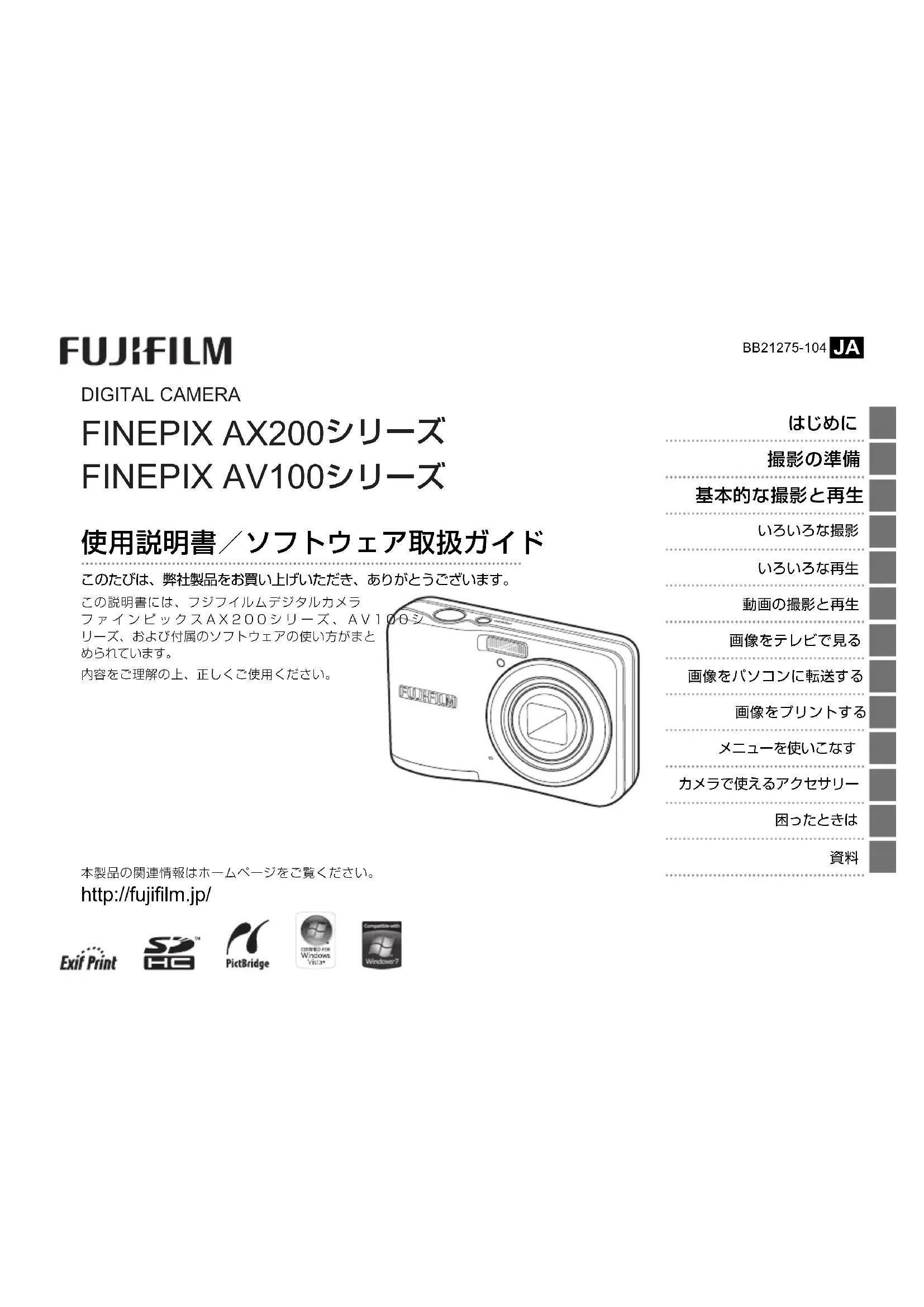

| ブランド | 富士フイルム |
| モデル | FinePix AV140 |
| 製品タイプ | コンパクトデジタルカメラ |
| センサー | CCD 1/2.3インチ、有効12.2メガピクセル |
| レンズ | フジノン 3倍光学ズーム、f=5.7-17.1mm(35mm換算32-96mm)、絞りF2.9(W) - F5.2(T) |
| デジタルズーム | 最大6.3倍(光学+デジタルで最大18.9倍) |
| 画像解像度 | 12M(4000×3000)から03M(640×480) |
| 動画 | HD 1280×720(24fps)、640×480(30fps)、320×240(30fps)、Motion JPEG形式 |
| 液晶モニター | 3.0インチ液晶、約23万ドット、明るさ調整機能 |
| 手ブレ補正 | 電子式(手ブレと被写体ブレの低減) |
| 撮影モード | SRオート、オート、プログラム、17のシーンモード(ポートレート、風景、夜景、スポーツなど)、パノラマ |
| 顔認識 | あり、赤目補正と優先オートフォーカス |
| フラッシュ | 内蔵、オート、強制発光、スローシンクロ、赤目軽減 |
| ストレージ | 内蔵メモリ9MB + SD/SDHCカード(最大32GB) |
| 電源 | 単3形アルカリ乾電池(LR6)×2本、または充電式Ni-MH電池(別売) |
| バッテリー寿命(アルカリ乾電池) | 約180枚(CIPA規格) |
| 寸法(幅×高さ×奥行) | 93.0×60.2×27.8mm |
| 重量(付属品除く) | 約123g(電池・カード含む:約171g) |
| 接続 | USB 2.0 High-Speed、AV出力(NTSC/PAL) |
| ダイレクトプリント | PictBridge、DPOF、日付印刷 |
| 言語 | フランス語、英語、ドイツ語、スペイン語など |
| お手入れとクリーニング | レンズは柔らかい乾いた布で拭き、ほこりはブロアーで取り除いてください。湿気や衝撃を避けてください。 |
| 安全上の注意 | 本体を分解しないでください。推奨の電池を使用し、水や極端な温度から遠ざけてください。 |
| 交換部品と修理 | オプションアクセサリー(AVケーブル、充電器、ケース)。修理は富士フイルム認定センターで行ってください。 |
よくある質問 - FinePix AV140 FUJIFILM
ユーザーの質問 FinePix AV140 FUJIFILM
0 質問 この機器について。知っているものに答えるか、ご自身の質問をしてください。
この機器について新しい質問をする
デバイスの取扱説明書をダウンロード カメラ 無料でPDF形式で!マニュアルを見つける FinePix AV140 - FUJIFILM 電子デバイスをもとに戻しましょう。このページにはデバイスの使用に必要なすべての書類が掲載されています。 FinePix AV140 ブランド FUJIFILM.
使用説明書 FinePix AV140 FUJIFILM
FINEPIX AX200シリーズ FINEPIX AV100シリーズ
使用説明書/ソフトウェア取扱ガイド
このたびは、弊社製品をお買い上げいただき、ありがとうございます。
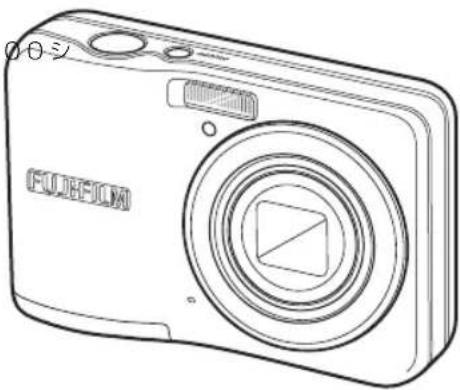
この説明書には、フジフィルムデジタルカメラファインピックスAX200シリーズ、AV1リーズ、および付属のソフトウェアの使い方がまとめられています。
内容をご理解の上、正しくご使用ください。
本製品の関連情報はホームページをご覧ください。
http://fujifilm.jp/
Exif Print



はじめに
カメラをお使いになる前に
次の手順に従って 準備してください
1
箱の中の付属品が すべてそろっているかを 確認してください(右記)。

2
カメラを安全に使用されるために、「お取り扱いにご注意ください」(→ 112 ページ)をお読みください。

3
本書をよくお読みの上、カメラをお使いください。
■ 付属品一覧
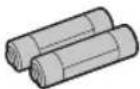
- 単 3 形アルカリ乾電池 LR6 (2 個)
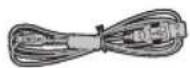
- 専用 USB ケーブル(1本)
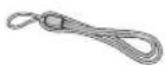
・ストラップ (1 本)
- CD-ROM
- 使用説明書一式 - 保証書(1 部)
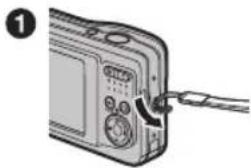
ストラップの 取り付け 方
下のようにしてストラップを取り付けてください。
この使用説明書の以下のページを開くと、お探しの情報が簡単に見つかるようになっています。
→ こんな時に使いたい機能一覧 → P.4
カメラを使ってやりたいことがあっても、どの機能を使えばいいか分からないときにご覧ください。
→ トラブルシューティング /FAQ → P.87
カメラの動作がおかしいとき、思い通りの写真が撮れないときなどの原因と対処法を紹介しています。
→ 用語の解説 → P.99
カメラに関する専門用語を解説しています。
→ 索引 → P.108
用語や項目名をもとに、詳しい説明の記載ページを探せます。索引は五十音順になっています。
→ 目次 → P.7
カメラの主な機能が使用説明書のどこに記載されているかを知りたいときにご覧ください。目次を見ると、使用説明書全体の流れがつかめます。
→ 警告表示 → P.95
モニターに表示される警告の意味と原因を紹介しています。
→ 撮影モードや機能の制限について→ P.110
撮影モードや機能ごとに使用できるメニューなどをまとめて記載しています。
使用可能なメモリーカードについて
このカメラでは、市販の SD メモリーカード、または SDHC メモリーカードをお使いになれます。本書では、これらのカードを「メモリーカード」と表記します。
本書で使われている記号について
注意:カメラを使用するときに、故障などを防ぐために注意していただきたいことを記載しています。
チェック:実際に操作するときに確認していただきたいことを記載しています。
メモ:カメラを使用するにあたって知っておくと便利なこと、参考になることを記載しています。
液晶モニターのイラストについて
本書では、液晶画面の表示を簡略化して記載しています。
こんな時に使いたい機能一覧
したいことや知りたいことから、使える機能の説明が記載されているページを探せます。
カメラの設定、操作について
| こんなことがしたい、知りたい | キーワード | ページ |
| カメラの時計を合わせたい。 日時設定 P.16 | ||
| カメラの時計を旅行先の現地時間に合わせたい。 世界時計 | P.79 | |
| 液晶モニターが自動的に消えないようにしたい。 自動電源 OFF P.78 | ||
| シャッター音や操作音が鳴らないようにしたい。 | マナーモード P.35 | |
| 操作音量、シャッター音量 P.77 | ||
| カメラ本体のボタンの名前を知りたい。 各部の名称 P.10 | ||
| 液晶モニターに表示されるアイコンの名前を知りたい。 | 液晶モニターの表示 | P.11 |
| カメラメニューを使いたい。 | メニューを使いこなす | P.62 |
| 液晶モニターに表示される警告表示の意味を知りたい。 | 警告表示 | P.95 |
| 電池の残量がどれくらいか知りたい。 | 電池残量について | P.18 |
| 充電池の容量を回復したい。 | 充電池放電 | P.83 |
| 撮影した画像を自宅のプリンターでプリントしたい。 | プリンターにカメラを直接つないでプリントする | P.56 |
| プリントサービス店で写真のプリントを注文したい。 | プリントサービス店でプリントする | P.59 |
| 撮影した画像をパソコンで見たい。 | 画像をパソコンに転送する | P.48 |
撮影について
| こんなことがしたい、知りたい | キーワード | ページ |
| 同じメモリーカードであと何コマ撮影できるか知りたい。 | 撮影可能枚数 | P |
| カメラに任せて簡単に撮影したい。 | (オート)で撮影する P.25 | |
| 人物の顔をきれいに撮りたい。顔キレイナビで撮影する P.29 | ||
| 撮影シーンの認識から設定までカメラに任せて撮影したい。 | シーンぴったりナビで撮影する P.18 | |
| 状況に合ったモードを選んで撮影したい。 | シーンに適したモードで撮影する | P.24 |
| パノラマ写真を撮りたい。 | パノラマモードで撮影する | P.26 |
| 被写体に近づいて撮影(近距離撮影)したい。 | 近距離撮影(マクロ)する | P.33 |
| 暗い場所でもフラッシュを使わずに撮影したい。 | フラッシュ撮影する | P.34 |
| 人物の赤目現象が起きないように撮影したい。 | ||
| 明るい場所でも、フラッシュを必ず光らせたい。 | ||
| 連続撮影したい。 | 連写 | P.67 |
| 集合写真に自分も写りたい。 | セルフタイマーを使って撮影する | P.36 |
| 画面の中央にいない被写体にピントを合わせたい。 | AF/AEロック撮影する | P.31 |
| 画像の明るさを変えたい。 | 露出補正 | P.66 |
| 動画を撮影したい。 | 動画を撮影する | P.44 |
再生について
| こんなことがしたい、知りたい | キーワード | ページ |
| 撮影した画像をすぐ確認したい。 撮影した画像を見る P.23 | ||
| 簡単操作で画像を1コマ消去したい。 消去ボタンで画像を消去する P.23 | ||
| 画像を 1コマまたはすべて消去したい。 画像を選んで消去する P.42 | ||
| 画像を拡大して見たい。 再生ズーム P.39 | ||
| 複数の画像を一度に見たい。 マルチ再生する P.40 | ||
| さまざまな条件で、画像を検索したい。 ピクチャーサーチ | P.41 | |
| 大事な画像を間違えて消去しないように保護したい。 | プロテクト | P.71 |
| 液晶モニターにアイコンが表示されないようにしたい。 | DISP/BACK ボタン | P.38 |
| 画像のスライドショー形式で再生したい。 | スライドショー | P.69 |
| 画像の必要な部分だけを切り抜きたい。 | トリミング | P.72 |
| 画像のサイズを小さくしたい。 リサイズ | P.73 | |
| 内蔵メモリー内の画像をメモリーカードにコピーしたい。 | 画像コピー | P.74 |
| 画像をテレビで見たい。 | 画像をテレビで見る | P.47 |
目次
はじめに 2
カメラをお使いになる前に……2
本書について ....3
こんな時に使いたい機能一覧 4
各部の名称 10
液晶モニターの表示 …… 11
撮影の準備 12
電池を入れる....12
メモリーカードを入れる 13
電源をオンにする / オフにする ......
使用する言語と日時を設定する 16
基本的な撮影と再生 18
SR AUTO (シーンぴったりナビ) で撮影する ..... 18
カメラの電源をオンにする 18
カメラを構えて、構図を決める 19
ピントを合わせて撮影する 21
撮影した画像を見る 23
いろいろな撮影 24
シーンに適したモードで撮影する……
撮影モードを設定する 24
撮影モードの種類 25
顔キレイナビで撮影する....29
AF/AE ロック撮影する 31
近距離撮影する (マクロ) 33
↓ フラッシュ撮影する (i フラッシュ)......34
ゼセルフタイマーを使って撮影する……36
いろいろな再生 38
1 コマ再生する ....38
再生ズーム....39
マルチ再生する 40
ピクチャーサーチ....41
ピクチャーサーチで検索する 41
15ピクチャーサーチで再生メニューを実行する…… 41
画 画像を消去する....42
再生メニューで 1コマ消去する……42
すべてのコマを消去する……43
動画の撮影と再生 44
動画を撮影する 44
▶動画を再生する....46
動画再生時の操作方法について 46
画像をテレビで見る 47
24レビに接続する 47
画像をパソコンに転送する 48
パソコンと接続する 48
Windows にソフトウェア「MyFinePix Studio」
をインストールする 48
Macintosh にソフトウェア「FinePixViewer」を
インストールする 51
カメラとパソコンを接続する……54
画像をプリントする 56
プリンターにカメラをつないでプリントする……56
プリンターに接続する……56
その場で選んでプリントする ....56
プリント予約した設定でプリントする 57
プリントサービス店でプリントする
(お店プリント) 59
プリントする画像を指定する
( プ プリント予約 (DPOF) ) ......60
メニューを使いこなす 62
撮影の設定を変える — 撮影メニュー …… 62
撮影メニューの使い方 62
撮影メニュー一覧 63
感度を変更する(ISO 感度)……64
記録画像の大きさを変える ◆ 画像サイズ)....64
圧縮率を変更する(画質モード) 65
画像の明るさを変える(+露出補正)……66
色合いを調節する (WB ホワイトバランス)...... 67
連続撮影する(電圧 連写)....67
再生の設定を変える — 再生メニュー ……68
再生メニューの使い方 68
再生メニュー一覧 69
連続して再生する 📞 スライドショー) ......69
赤目画像を補正する( eye 赤目補正)……70
画像を保護する (cm プロテクト) 71
画像の一部を切り抜く (☐) トリミング) ...... 72
画像のサイズを小さくする リサイズ) 73
画像を回転する( Question 画像回転)....73
画像をコピーする COPY 画像コピー) 74
カメラの設定を変える — セットアップメニュー ..... 76
セットアップメニューの使い方 76
セットアップメニュー一覧 77
世界時計 79
フォーマット 80
☑ 摄影画像表示....80
No コマ NO 81
再生音量 82
モニター明るさ 82
モニター表示 8
自動電源 OFF(オートパワーオフ)
Q デジタルズーム....83
電池種類 83
充電池放電 83
カメラで使えるアクセサリー 85
別売アクセサリー 85
別売アクセサリー一覧 86
困ったときは 87
トラブルシューティング /FAQ 87
警告表示 95
資料 99
資料集 99
用語の解説 99
メモリーカード使用時の撮影枚数 /
2 記録時間の目安 101
89主な仕様 103
索引 108
各撮影モードで使用できる機能について……110
お取り扱いにご注意ください 112
ソフトウェアのお問い合わせについて……117
アフターサービスについて 118
各部の名称
使い方や説明については、各項目の右側に記載されているページをご覧ください。
はじめに
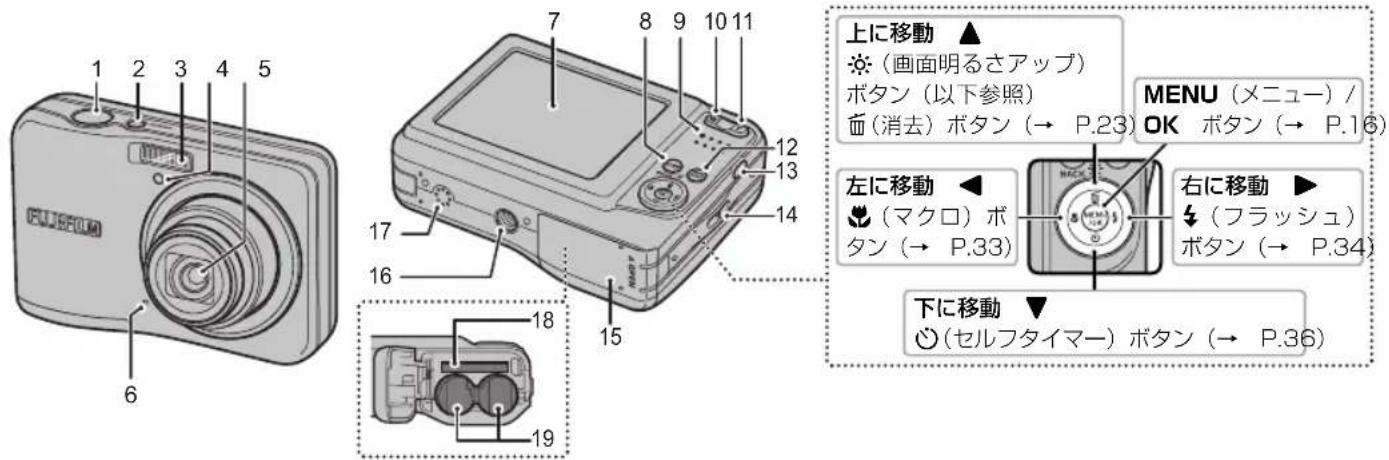
1 シャッターボタン P.2
2 ON/OFF(電源)ボタン .....P.18
3 フラッシュ P.34
4 セルフタイマーランプ ......P.36
5 レンズ / レンズカバー
6 マイク P44
7 液晶モニター(LCD) ..... P.1.1.
OFF (マナーモード) ボタン .....P.35
9 インジケーターランプ ......P.22
10 W広角ズーム)ボタン ...P.20、40
11 T望遠ズーム) ボタン ....P.20、39
12 ▶ (再生) ボタン .....P.23、38
13 USB マルチコネクター P.47、54、56
14 ストラップ取り付け部 ......P.2
15 電池カバー P.12
16 三脚用ねじ穴
17 スピーカー P46
18 メモリーカードスロット ......P.13
19 電池挿入部 P12
メモ:画面明るさアップ
撮影時に※(画面明るさアップ)ボタンを押すと、屋外などの明るい場所で液晶モニターを確認しにくいときに、液晶モニターを一時的に明るくできます。撮影すると、明るさアップは自動的に解除されます。
液晶モニターの表示
撮影時および再生時には、モニターに次の情報が表示されます。
■ 静止画撮影時
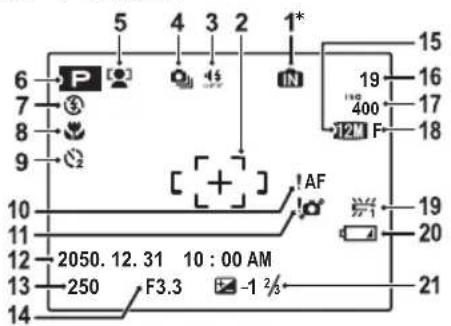
* INはメモリーカードがカメラに入っていないときに、撮影した画像がカメラの内蔵メモリーに記録されることを示します。
1 内蔵メモリー*
2 AF フレーム P.3.1
3 マナーモード ......P.35
4 連写 P.67
5 顔キレイナビ .....29
6 撮影モード P.24
7 フラッシュ P.34
8 マクロ(遅離) P.33
9 セルフタイマー .....P.36
10 AF 警告 P.21
11 手ブレ警告 P.34
12 日付・時刻 P.1
13 シャッタースピード
14 絞り値
15 画像サイズ P.64
16 摄影可能枚数 P.101
17 感度.....P.64
18 画質モード P.65
19 ホワイトバランス .....P.67
20 電池残量表示 P.18
21 露出補正 P.66
■ 再生時
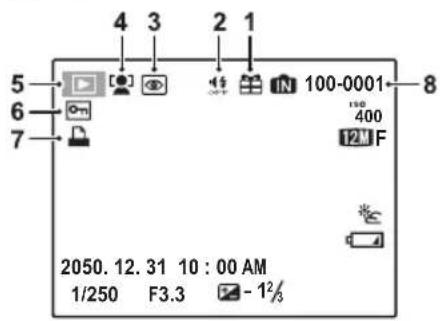
1 プレゼント P.38
2 マナーモード ......P.35
3 赤目補正 P70
4 顔キレイナビ .....P.29、39
5 再生モード.....P.23、38
6 プロテクト P.71
7 プリント予約 ..... P.60
8 コマ NO. P.81

撮影の準備
電池を入れる
カメラに電池を入れます。
撮影の準備
1 電池カバーを開けます。
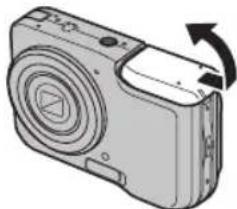
図のように電池の⊕と⊖の向きを合わせます。
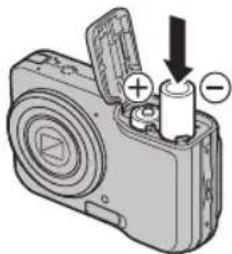
- カメラの電源がオンになっているときは、電池カバーを開けないでください。画像ファイルやメモリーカードが壊れることがあります。
- 電池カバーに無理な力を加えないでください。
- ケースがはがれたり、破損した電池を使わないでください。新しい電池と古い電池を混ぜて使用しないでください。また、種類の違う電池を混ぜて使用しないでください。液漏れや過熱の原因となります。
- マンガン電池、ニッカド電池は使わないでください。
撮影した画像は、内蔵メモリーまたは市販の SD メモリーカード /SDHC メモリーカードのどちらかに記録されます。
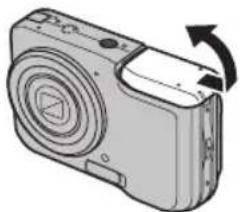
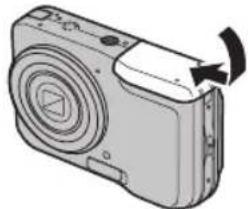
1 カメラの電源をオフにしてから、電池カバーを開けます。
図のように正しい向きで「カチッ」と音(感触)がするまで、メモリーカードを確実に奥まで差し込みます。
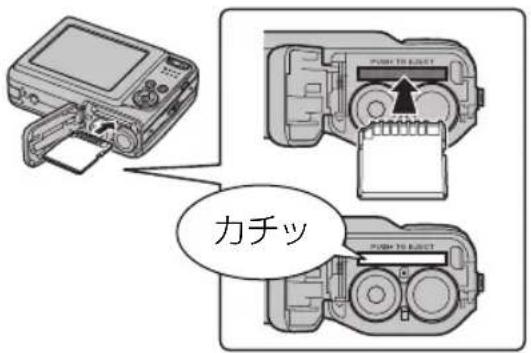
メモリーカード挿入時のご注意
メモリーカードの向きが正しいことを確認してください。斜めに差し込んだり、無理な力を加えたりしないでください。メモリーカードが正しく入っていないと、撮影された画像は内蔵と画面に表示されます)に記録されます。
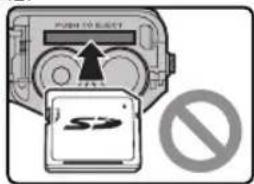
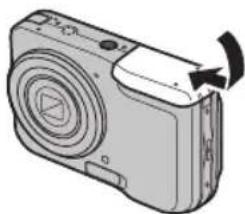
3 電池カバーを閉めます。
カメラの電源をオフにしてから、カードを指で押し込み、ゆっくり指を戻すと、ロックが外れて取り出せます。
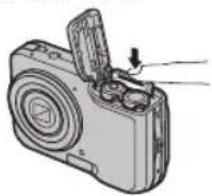
メモリーカードを取り出すときに、押し込んだ指を急に放すと、メモリーカードが飛び出すことがあります。指はかに放してください。
■ 使用可能なメモリーカード
- このカメラでは、弊社および SanDisk 社製の SD/SDHC メモリーカードの使用をおすすめします。
- HD 動画を撮影するときは、書込み速度が SDスピドクラス 4(4MB/秒)以上のメモリーカードをご使用ください。
- 今後の対応メモリーカードについては、富士フイルムのホームページに掲載しています。詳しくは http://fujifilm.jp/personal/digitalcamera/ をご覧ください。その他のメモリーカードについては、動作保証しておりません。また、xD- ピクチャーカード、マルチメディアカードには対応していません。
メモリーカードについてのご注意
- SD/SDHC メモリーカードをカメラに入れるときは、書き込み禁止スイッチのロックを解除してください。書き込み禁止スイッチを LOCK 側りライドさせると、画像の記録や消ができなくなります。
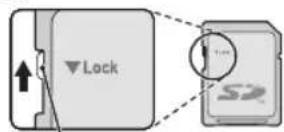
- 未使用の SD/SDHC メモリーカードや、パソコンやその他の機器で使用した SD/SDHC メモリーカードは、必ずカラでフォーマット(→77ページ)してからご使用くだ
- メモリーカードのフォーマット中や、データの記録 / 消去中
/は、カメラの電源をオフにしたり、メモリーカードを取り出
したりしないでください。カード損傷の原因になることが
あります。
外形寸法が SD メモリーカード規格から外れている miniSD アダブターや microSD アダブターを 使うと、まれに抜け なくなることがあります。その場合、無理に抜こうとすると故障につながりますので、富士フイルム修理サービスセンター / に修理をご依頼ください。
- メモリーカードにラベルなどを貼らないでください。はがれたラベルが、カメラの誤動作の原因になることがあります。
- SD メモリーカードの種類によっては、動画の記録が中断されることがあります。
- カメラを修理すると、内蔵メモリーのデータが消えたり、壊れたりすることがあります。また、修理技術者が、修理中に内蔵メモリーの画像を見ることがあります。
- カメラでメモリーカードや内蔵メモリーをフォーマットすると、画像を保存するフォルダが作られます。このフォルダの名前を変更したり、削除したりしないでください。また、パソコンやその他の機器で、画像ファイルの削除や名前変更をしないでください。メモリーカードや内蔵メモリー内の画像の削除は、必ずカメラで行ってください。画像の編集や名前変更をするときは、カメラのオリジナル画像を使わなければならないでください。パソコンなどに画像をコピーし、コピーしたご画像で編集や名前変更をしてください。
- SD メモリーカード、内蔵メモリーについてのご注意は「お取り扱いにご注意ください」(→ 112 ページ)をご覧ください。
電源をオンにする / オフにする
ON/OFF(電源)ボタンを押すと、電源がオンになります。もう一度押すと、電源がオフになります。
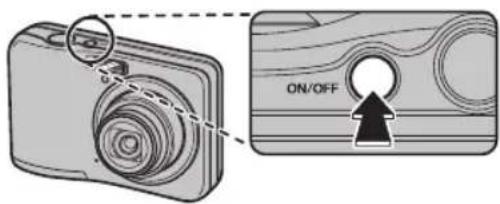
再生モードで電源をオンにするには
▶(再生)ボタンを約1 秒間押すと、再生モードで電源がオンになります。
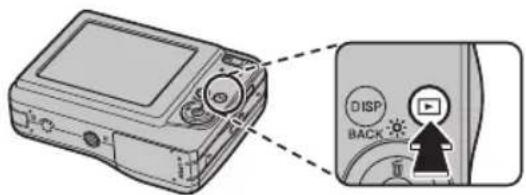
再生中に ▶(再生)ボタンを押すと電源がオフになります。
注意
- ON/OFF (電源)ボタンを押すと、レンズカバーが開いてレンズが繰り出します。レンズ部を手で押さえていると、誤作動や故障の原因になります。
- レンズに指紋が付かないようにご注意ください。撮影画像の画質低下の原因になります。
メモ:自動電源 OFF
一定時間内に操作が何も行われないときは、自動的にカメラの電源がオフになります。セットアップメニューの自動電源OFF(→78 ページ)では、自動的に電源がオフになるまでの時間を設定できます。
使用する言語と日時を設定する
ご購入後初めて電源をオンにしたときは、使用する言語と日時が設定されていません。次の手順で使用する言語を選び、日時を設定します。また、使用する電池の種類も設定できます。
1 電源をオンにします。 言語設定画面が表示されます。
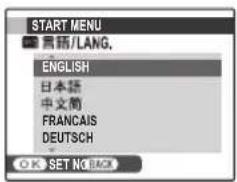
2 使用する言語を選択します。

3 MENU/OK ボタンを押します。 言語が設定され、日時設定画面が表示されます。

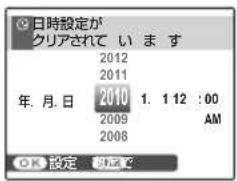
4 設定する項目(年、月、日、時、分)を ◀▶で選択し、▲▼で変更します。
5 年,月,日を選択します。
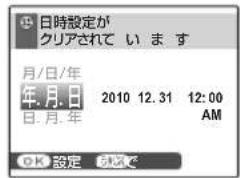
6 年,月,日、月/日/年、日,月,年から日付の並び順を選択します。

7 MENU/OK ボタンを押します。 日時が設定され、電池種類の設定画面が表示されます。

8 使用する電池の種類を選択します。 初期設定ではアルカリ乾電池が選択されています。

9 MENU/OK ボタンを押します。 言語と日時と電池種類の設定が完了し、撮影を開始できます。


チェック
言語や日時、電池種別の設定をやり直したい場合は、セットアップメニューで再設定できます(→ 76 ページ)。
メモ: カメラの時計
- 長期間保管したときは ⑨ 日時設定と ⑩ 電池種類がクリアされ確認画面が表示されます。再度設定しなおしてください。
- 電池を入れて約 2 時間以上経過していれば、カメラから取り外しても約 24 時間保持されます。

基本的な撮影と再生
SR AUTO (シーンぴったりナビ)で撮影する
ここでは、撮影の基本的な流れを説明します。
カメラの電源をオンにする
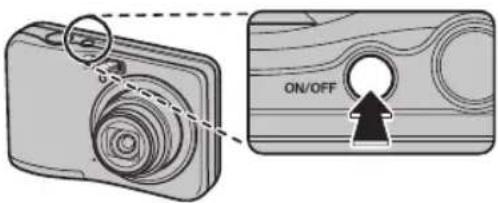
1 ON/OFF(電源)ボタンを押して、カメラの電源をオンにします。
チェック: シーン ぴったりナビ 被写体にカメラを向けるだけで、カメラが自動で撮影シーンを認識し、最適な設定にする機能です(→ 19 ページ)。
2 電池残量を確認します。
電池残量を液晶モニターで確認します。
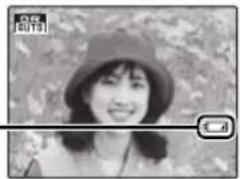
| 表示 | 意味 |
| (白点灯) | 電池の残量は十分にあります。 |
| (白点灯) | 電池の残量は約半分以下です。 |
| (赤点灯) | 電池の残量が不足しています。できるだけ早く交換してください。 |
| (赤点滅) | 電池残量がありません。カメラの電源をオフにして、電池を交換してください。 |
カメラを構えて、構図を決める
1 カメラを構えます。
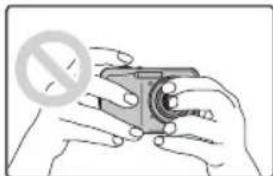
- 手ぶれを防ぐため、脇をしめ、カメラを両手でしっかりと持ってください。
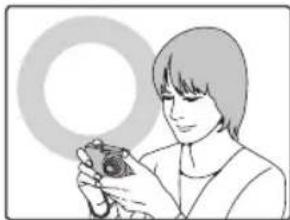
- レンズやフラッシュに指などがかかると、ピンばけや暗い写真になることがあります。ご注意ください
2 ズームボタン を押して 構 図を決めます。
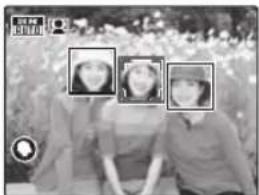
被写体にカメラを向けるだけで、カメラが自動で撮影シーンを認識し、最適な設定にします。
カメラが最適なシーンを認識すると、画面左下にシーンアイコンが表示されます。
| 内容 | シーン | 特色 |
| 人物 | 肌の色が自然で、ソフトな印象の写真になります。 | |
| 風景 | 建物や山などの風景をくっきりと仕上げます。 | |
| 夜景 | 高感度で手ブレを抑え、夜景がきれいに撮れます。 | |
| マクロ | 近接撮影され、近くの被写体がくっきり撮れます。 | |
| 逆光 & 人物 | 逆光でも人物は明るく、背景は白飛びを防ぎます。 | |
| 夜景 & 人物 | 暗いところでも人物と背景の明るさを最適にし、ブレも軽減します。 |
メモ
シーンを認識しなかった場合は、AUTO AUTO で撮影されます。
SR AUTO (シーンぴったりナビ)で撮影する
チェック
・[●]顔キレイナビが常に ON になります。
- 常に顔または画面中央付近にピントを合わせ続けます。
- 常にピント合わせを続けるため、次のような現象が起こります。また、電池残量にご注意ください。
- レンズの動作音がします。
- 電池の消耗が早くなります。
- ではピントが合う範囲は マクロになります。
ズームを使うには
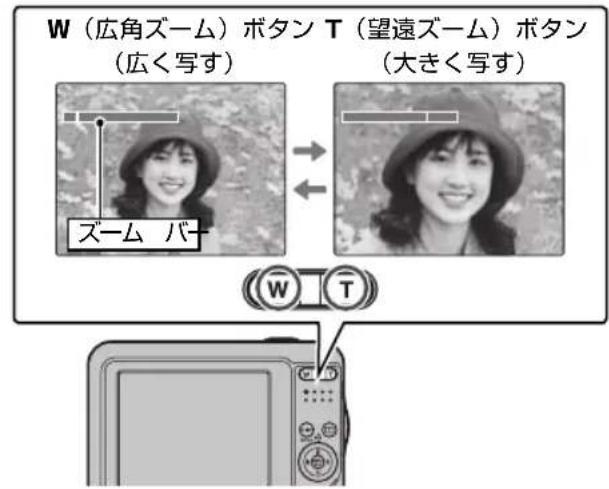
ズームを使うと、被写体の大きさを変えることができます。
広い範囲を写したいときは W ボタンを、被写体を大きく写したいときは T ボタンを押してください。
電子手ブレ補正
本機では、暗い 場所でも手ブレや被 写体ブレを軽 減し、ノイズを抑えた高感度により背景まで明るく撮影できます(→78 ページ)。シーンによっては、ブレが残ることがあります。
チェック
設定が OFF の場合、画面に ( ) が表示されます。

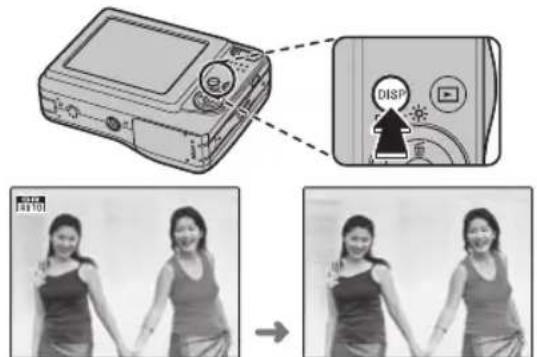
フレーミングガイド(ベストフレーミング)を使う
撮影時に DISP/BACK ボタンを押すごとに、液晶モニターの表示が次のように切り替わります。ベストフレーミングを使うと、縦横にガイド線が表示され、構図を決めやすくなります。
シャッターボタンを半押しして、被写体にピントを合わせます。
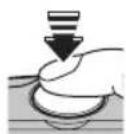
ピントが合ったとき
ピピッと音が鳴り、インジケーターランプが緑色に点灯します。
ピントが合わないとき
赤い色の AF フレームと !AFが液晶モニタに表示され、インジケーターランプが緑色点滅します。構図を変えるか、AF/AE ロックを使ってください ( → 31 ページ )。

チェック
シャッターボタンを半押しすると、レンズ動作音が発生します。

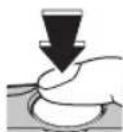
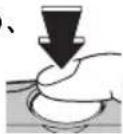
シャッターボタンを半押ししたまま、さらに深く押し込みます(全押しします)。
写真が撮影されます。
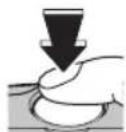

シャッターボタンの半押しと全押しについオンジケーターランプ
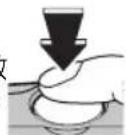
シャッターボタンを軽く押して、そのまま指を動かさないでいることを「シャッターボタンを半押しする」といいます。半押しすると、ピントと明るさが決まります。
指を放さずにさらに深く押し込む(全押しする)と、写真を撮影できます。シャッターボタンを押すときは、カメラが動いて手ぶれが起きないように、静かに押し込んでください。

半押し 全押し

チェック
暗い場所では、シャッターボタンを全押ししたときに、フラッシュが発光することがあります。フラッシュが発光しないようにフラッシュの設定を変更できます(→ 34 ページ)。

オンジケーターランプ
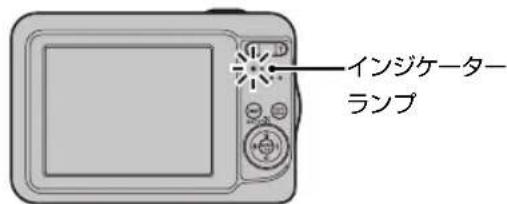
インジケーターランプの色や点灯 / 点滅で、カメラの状態がわかります。
| インジケーターランプ | カメラの状態 |
| 緑色点灯 | 被写体にピントが合っています。 |
| 緑色点滅 | 手ブレ警告、AF警告、AE警告です(できます)。 |
| 緑と橙色の交互点灯 | メモリーカードまたは内蔵メモリーに画像を記録しています(続けて撮影できます)。 |
| 橙色点灯 | メモリーカードまたは内蔵メモリーに画像を記録しています(撮影できません)。 |
| 橙色点滅 | フラッシュ充電中です(フラッシュは発光しません)。 |
| 赤色点滅 | 画像記録異常、またはレンズ動作の異常です。 |
メモ:警告
液晶モニターにも、警告表示が表示されます。詳細は 95 ページを参照してください。
撮影した画像を見る
撮影した写真は、液晶モニターで再生できます。大切な写真を撮る前には、試し撮りをして、確認しましょう。
1 ▶(再生)ボタンを押します。
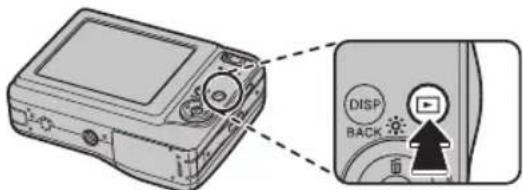
最後に撮影した画像を右のように液晶モニターいっぱいに表示します。
![100-0001 400 [0]N 2050.12.31 10:00AM 1/250 1:33](/content/2026/04/685741/images/3068d145d35292c529adb6fa0e1648eb356fe2ca14789ba5ea5b18f802c788b5.jpg)
2 ◀または▶を押して、見たい画像を選びます。

◀:前の画像が表示されます。
▶:次の 画像が表示されます。
チェック
シャッターボタンを半押しすると、撮影画面に戻ります。
不要な画像を消去するには
消去したい画像が表示されているときに、(消去)ボタンを押します。
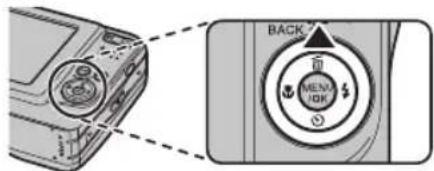
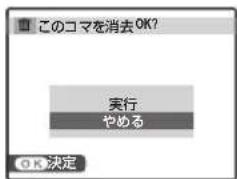
- 確認画面が表示されます。実行を選んで、MENU/OK ボタンを押します。
- 削除するのをやめたい場合は、 やめるを選んで、MENU/OK ボタンを押してください。

国メモ:消去
メニュー操作でも画像を消去できます (→42ページ)。

いろいろな撮影
シーンに適したモードで撮影する
この撮影モードを切り換えることで、状況(シーン)に適した設定を行うことができます。
撮影モードを設定する
1 MENU/OK ボタンを押します。 撮影メニューが表示されます。

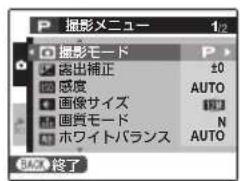
2 撮影モードを選びます。

3 撮影モードの選択画面が表示されます。
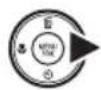
4 撮影モードを選びます。

5 MENU/OK ボタンを押します。 撮影モードが設定されます。

チェック
各撮影モードで使用できるフラッシュ設定については、110ページをご覧ください。
撮影モードの種類
SR AUTO シーンぴったりナビ
被写体にカメラを向けるだけで、カメラが自動で撮影シーンを認識し、最適な設定にします。
操作の流れについては、SR AUTO(シーンぴったりナビ)で撮影する」(→ 18 ページ)をご覧ください。
AUTO(オート)
カメラまかせの簡単操作できれいな写真を撮影できます。ほとんどの状況に適しています。
Pプログラムオート
P プログラムオートでは、カメラがシャッタースピードと絞り値を自動的に設定します。
感度 (→64 ページ)、露出補正 (→66 ページ)、ホワイトバランス(→ 67ページ)などの撮影機能 撮影者が自由に設定できます。
高感度2枚撮り
フラッシュ非発光 / 発光で連続 2 枚撮影します。逆光での撮影など光の調整が難しい撮影での失敗を防ぎます。
シャッターボタンを押すと、フラッシュを発光させずに目で見たままの雰囲気を活かして 1 枚目を撮影し、その直後にフラッシュを発光させて 2 枚目を撮影します。必ず 2 枚撮影されるので、撮影が終了するまで、カメラを動かさないようにしてください。
チェック
- フラッシュが強制発光しますので、フラッシュ撮影を禁止している場所では使用しないでください。
- マナーモード(→ 35 ページ) に設定していても、フラッシュは発光します。
・メモリーカードまたは内蔵メモリーに画像 2 枚 分以上の空は、き容量がない場合は撮影できません。
N ナチュラルフォト
暗い場面でも、目で見たままの雰囲気を活かした自然な写真になります。室内やフラッシュを使用できない場所での撮影にも適しています。
フラッシュは常に発光禁止になりますが、自動的に高感度になるため、暗い場所でも手ブレや被写体ブレを軽減します。
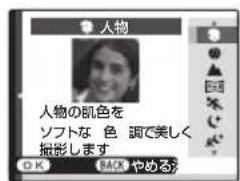
人物
人物の撮影に適しています。肌の色が自然で、ソフトな印象の写真になります。
ベビー
赤ちゃんの肌を自然に撮影することができます。フラッシュは常に発光禁止になります。
▲ 風景
昼間の風景撮影に適しています。建物や山などの風景をくっきりと仕上げます。
P...A パノラマ
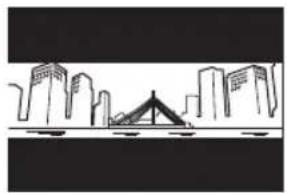
3 コマまでの画像を合成して、パノラマ画像にすることができます。重なり合う部分がずれないよう三脚のご使用をおすすめします。
1 撮影メニューで パノラマを選びます。
2 撮影する方向を ▲◀▶で選択し、MENU/OK で決定します。
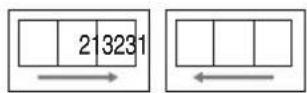

3 撮影します。
パノラマ画像の露出とホワイトバランスは 1コマ目の撮影で設定されます。
4 MENU/OK ボタンを押します。
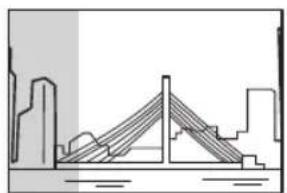
1コマ目の端の部分が半透明で表示されます。

![19 2 3 [+] フレーム 変](/content/2026/04/685741/images/64173b6e2b9e95a74b24aefe123897652755ba2094e9066f1b1cf1bb8e22956e.jpg)
5 半透明で表示された部分に重なるように次のコマの構図を決めます。
6 ステップ 3 と 4 を繰り返し、2 コマ目し記録します。
2コマでパノラマ画像に合成するには、 ▲ボタンを押します。
7 ステップ 5 の要領で構図を決め、3コマ目を撮影します。
8 MENU/OK ボタンを押すとパノラマで表示されます。

9 MENU/OK ボタンを押して、パノラマ画像を保存します。

個々の画像は保存されません。
パノラマモードで撮影した画像のプリントに
- パノラマモードで撮影した画像をプリントする場合、画面の合成枚数やプリントする用紙のサイズによっては、プリントの上下または左右に余白が出たり、画像の一部
撮影プリントされない場合があります。
- FUJIFILM ネットプリントサービスでのご注文は 2 画面パノラマは受付できますが、3 画面パノラマの場合は受付できません。
- フジカラーデジカメプリントサービス取り扱い店でのパノラマモードのプリントについては、店頭にてご相談ください(→ 59 ページ、85 ページ)。
スポーツ
動いている被写体の撮影に適しています。シャッタースピードは高速になります。
夜景
夕景や夜景の撮影に適しています。自動で高感度になるため、手持ち撮影で発生しやすい手ブレを軽減します。
夜景(三脚)
夜景の撮影に適しています。スローシャッターでの影が行われます。手ブレ防止のため三脚のご使用をおすすめします。
花火
スローシャッターで打ち上げ花火を色鮮やかに撮影します。手ブレ防止のため三脚のご使用をおすすめします。
国メモ:露光時間の設定
◀または ▶を押すと、シャッタースピードを設定できます。
夕焼け
夕焼けを赤く鮮やかに撮影します。
スノー
白く輝く雪景色で、画像が暗くなるのを防ぎ、明るくくっきりと撮影します。
ビーチ
日差しの強い浜辺で、画像が暗くなるのを防ぎ、明るくくっきりと撮影します。
▽ パーティー
室内での結婚式やパーティーの撮影で使用します。薄暗い場所でも雰囲気を活かした自然な写真になります。
✿ 花の接写
花に近づいて撮影するときに使用します。花びらの色を鮮やかに撮影できます。
ピントが合う範囲は マクロになり、フラッシュは常に発光禁止になります。
TEXT 文字の撮影
書類やホワイトボードなどを撮影するときに使用します。文字をはっきりと撮影します。
ピントが合う範囲は マクロになります。
顔キレイナビで撮影する
顔キレイナビを使うと、カメラが人物の顔を検出し、背景よりも顔にピントと明るさを合わせ、人物を明るく目立つように撮影できます。人物が左右に並んでいるときなど、背景にピントが合いがちなシーンでの撮影に適しています。また、赤目(フラッシュ発光によって瞳が赤くなる現象)も補正できます。
1 MENU/OK ボタンを押して、撮影メニューを表示します。

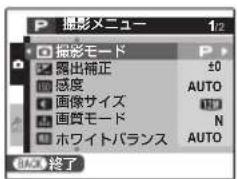
2 頻キレイナビを選びます。
3 設定の変更に移ります。
4 ON を選びます。



5 MENU/OK ボタンを押して決定します。

撮影画面が表示されます。
顔キレイナビを ON にすと、液晶モニターに[●]が表示されます。
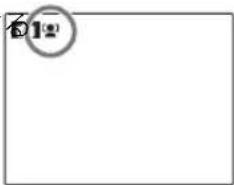
チェック
赤目補正を行う場合は、セットアップメニューで赤目補正を ON に設定してください (→76 ページ)。
6 被写体に合わせて構図を決めます。
人物の顔の上に緑色の枠が表示されます。
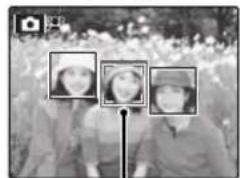
カメラが複数の顔を検出した場合、中央付近の顔の上に緑色の枠が、その他の顔の上に白い枠が表示されます。
7 撮影します。
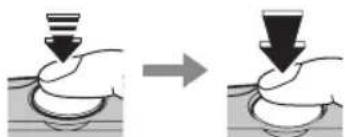
緑色の枠内の顔にピントと明るさを合わせて撮影します。
注意
- 縦位置撮影時も顔を検出できます。
- 顔が検出されない場合(→ 89 ページ)は、シャッターボタンを半押ししたときに液晶モニターの中央にピントが合います。
・顔が検出できないときは、赤目補正されません。 - 撮影の直前に被写体やカメラが動いたときは、緑色の枠の位置から顔がずれて写ることがあります。
- 各撮影モードでピントは人物の顔に合いますが、モード設定に応じた明るさになるため、人物の顔が適正な明るさにならないことがあります。
メモ:補正前画像記録
セットアップメニューの ☑補正前画像記録では、赤目補正前の画像も同時に記録するように設定できます(→78 ページ)。
顔キレイナビについて
顔キレイナビを使うと、一人旅などでセルフタイマーを使った自分撮りができます(→ 36 ページ)
顔キレイナビで撮影した画像は、再生時に顔の部分を拡大して表示できます(→ 39 ページ)。
さらに、次のような機能も使えます。
- 赤目補正 (→ 70 ページ)
- ビクチャーサーチ (→ 41 ページ)
- スライドショー (→ 69 ページ)
- 撮影画像表示の画像拡大チェック (→ 80 ページ)
- プリント予約 (DPOF) (→ 60 ページ)
- トリミング (→72 ページ)
AF/AE ロック撮影する
静止画撮影時にシャッターボタンを半押しすると、ピントと明るさが決まります。そのまま半押しを続けて、ピントと明るさを固定することを「AF/AE ロック」といいます。被写体を画面の中央以外に配置して撮影したいときに便利です。
1 ピントを合わせたい被写体に AF フレームを合わせます。
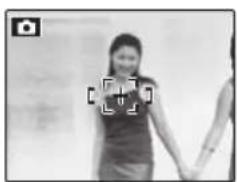
被写体にピントが合い、インジケーターランプが緑点灯します。
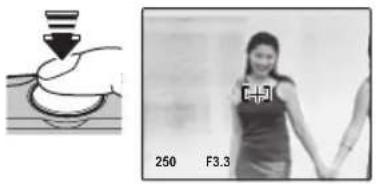
シャッターをきる前なら、AF/AE ロックは何度でもやり直せます。
3 半押ししたまま構図を変えます。
被写体との距離は変えないでください。
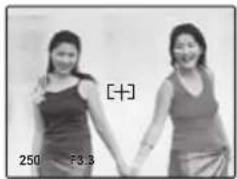
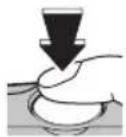
4 そのままシャッターボタンを全押しして、撮影します。

オートフォーカスの苦手な被写体について
このカメラは精密なオートフォーカス機構を搭載していますが、次のような被写体や条件の場合、ピントが合いにくいことがあります。

その他のオートフォーカスの苦手な被写体:
・ガラス越しの被写体
・髪の毛や毛皮などの暗い色で、光を反射せずに吸収するもの
・煙や炎などの実体のないもの
- 背景との明暗差が少ないもの(背景と同色の服を着ている人物など)
- AF フレーム内にコントラスト差が大きいものがあり、その前か後ろに被写体がある場合(コントラストの強い背景の前の被写体など)
このようなときは、AF/AE ロック機能をお使いください(→ 31 ページ)。
近距離撮影する(マクロ)
被写体に近づいて大きく撮影したいときに使います。
1 (◀)ボタンを押してマクロ設定画面を表示します。
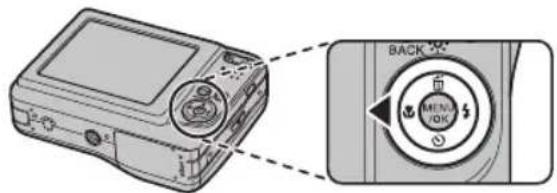
チェック ズームボタン(W/T)を使うと、構図を調整できます(→20ページ)。
4 撮影します。
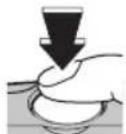
チェック
- マクロ撮影時は手ブレしやすいので、三脚の使用をおすすめします。
・マクロ撮影時には、ピントは中央付近に固定されます。
↓フラッシュ撮影する(i フラッシュ)
夜や暗い室内で撮影をするときは、フラッシュをお使いください。
1 ↘(▶)ボタンを押して、フラッシュ設定画面を表示します。
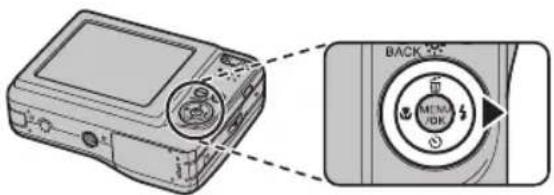
| フラッシュ設定 | 説明 |
| AUTO(オートフラッシュ、表示なし) | ほとんどの状況に適しています。カメラが暗いと判断したときにフラッシュが発光します。 |
| ⚡(強制発光フラッシュ) | 逆光で被写体が暗くなっているときに使います。周囲の明るさにかかわらず、フラッシュが発光します。 |
| ⚡(フラッシュ発光禁止) | フラッシュ撮影が禁止されている場所などでの撮影に適しています。被写体が暗いときでも、フラッシュを発光しません。暗いときは三脚の使用をおすすめします。 |
| S⚡(スローシンクロ) | 夜景と人物の両方をきれいに撮影できます。明るい場所では露出オことがあります。 |
機能の詳細は「各撮影モードで使用できる機能について」(→ 110 ページ)一覧をご覧ください。
2 フラッシュの設定を選びます。
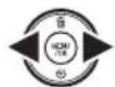
3 構図を決めてピントを合わせます。
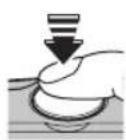
チェック
- フラッシュが発光するときは、シャッターボタンを半押しすると、液晶モニターに 4 が表示されます。 - シャッタースピードが遅く、手ぶれしやすい状態では、液晶モニターに!が表示されます。フラッシュを④以外にするか、三脚をご使用ください。
4 撮影します。
フラッシュは予備発光と本発光で数回発光します。撮影が完了するまでカメラを動かさないでください。
メモ:i フラッシュとは
このカメラは、被写体の位置とカメラとの距離、明るさなどを瞬時に計算して、最適な発光量と感度を自動的に調整する「i フラッシュ」を搭載しています。薄暗い室内などでも人物の白とびや背景の黒つぶれを防ぎ、目で見たままに美しく撮影できます。

顔キレイナビON、赤目補正ONのと 設定について
セットアップメニューで赤目補正を ON(→ 78 ページ)にして、顔キレイナビを ON に 設 定(→29 ページ)した場
フラッシュ発光時には必ず赤目軽減を行います。そのため、フラッシュはAUTO(赤目軽減オートフラッシュ)、(赤目軽減+強制発光フラッシュ)、(赤目軽減+スローシンクロ)から設定できます。
(赤目軽減オートフラッシュ)は、人物を撮影するのに適しています。暗い場所でフラッシュ撮影したときに、フラッシュの光が目の中で反射することにより瞳が赤く写る「赤目現象」を軽減します。
の フ ダ マナシモード
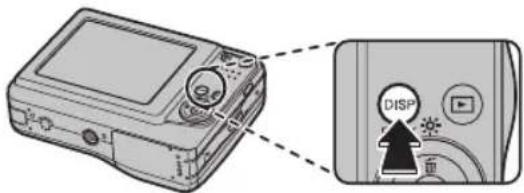
フラッシュ光やシャッター音などを避けたい状況での撮影には「マナーモード」を使います。マナーモードは、DISP/BACK ボタンを長押しして設定します。
マナーモードに設定すると、フラッシュが発光禁止になり(撮影モードを除く)、操作音やシャッター音、動画の再生音がOFFになります。セルフタイマーランプも光しません。
- マナーモードに設定すると、液晶モニターにが表示されます。
・もう一度 DISP/BACK ボタンを長押しすると、マナーモードが解除されます。 - フラッシュ設定や音量(→77 ページ)を変更したいときは、まずマナーモードを解除してください。
セルフタイマーを使って撮影する
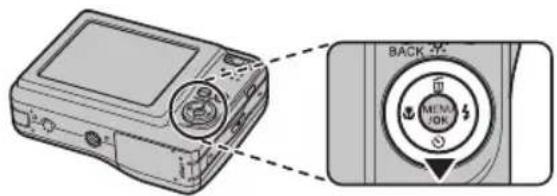
このカメラは、撮影者を含めた集合写真に適した「10秒後撮影」と、シャッターボタンを押すときにカメラが動くのを防ぐ「2 秒後撮影」の2種類のセルフタイマーを搭載しています。
1 心(▼)を押して、セルフタイマー設定画面を表示します。
シャッターボタンを全押しすると、セルフタイマーがスタートします。液晶モニターには、シャッターが切れるまでの秒数が表示されます。
タイマーを途中で止めるには、DISP/BACK ボタンを押します。
注意
シャッターボタンを押すときは、レンズの前に立たないでください。ピントが合わなかったり、適正な明るさにならないことがあります。
「10 秒後撮影」では、カメラ前面のセルフタイマーランプが点灯し、撮影直前に点滅します。「2秒後撮影」では、セルフタイマー開始と同時に点滅します。

カウントダウン終了後、すぐに動かないでください。
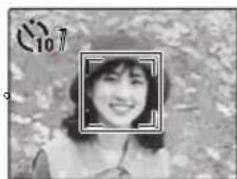
顔キレイナビでセルフタイマー撮影する セルフタイマー撮影時に顔キレイナビを使うと、事前にピントを合わせなくても、カメラが自動的に人物の顔を検出してピントを合わせます。撮影者を含めた集合写真や自分撮り(セルフポートレート)のときに便利です。
顔キレイナビでセルフタイマー撮影するには、撮影メニューで顔キレイナビを ON に設定します(→ 29 ペシャッターボタンを全押しすると、撮影までの間に顔を検出し、シャッターがきれる直前にピントと明るさを合わせます。


いろいろな再生
1 コマ再生する
▶ボタンを押すと、最後に撮影した画像が表示(1コマ再生)されます。
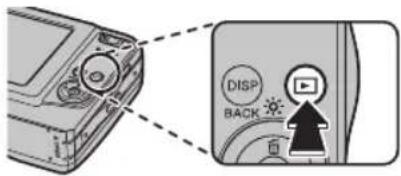
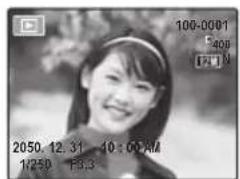
- 1 つ前の画像を見るには ◀を押します。次の画像を見るには▶を押します。ボタンを押し続けると、早送りします。
液晶モニターの表示切り換え
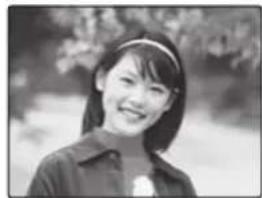
DISP/BACK ボタンを押して、再生表示のモードを表示します。画面下中央に表示されます。
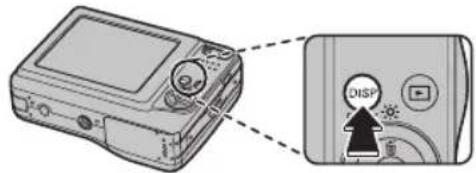
DISP/BACK ボタンを押すたびにモードが切り替わります。
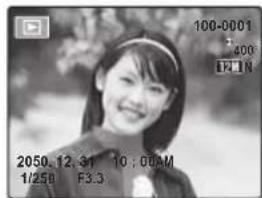
→ ↓
他のカメラで撮影した画像をこのカメラで再生すると、液晶モニターに(プレゼントアイコン)が表示されます。
再生ズーム
1 コマ再生時に画像をズーム(拡大)できます。

W(広角ズーム)ボタンT(望遠ズーム)ボタンを押すと縮小します。を押すと拡大します。
画像の拡大表示中に ▲、▼、◀ または ▶ を押すと、液晶モニターに表示される範囲を移動できます。

再生ズームを解除するには、DISP/BACK ボタンを押します。
チェック
- 最大ズーム倍率は、設定した画像サイズ(→ 64 ページ)によって変わります。
- リサイズで保存された画像、および撮影時または リミング を使って 03M で保存された画像は、再生ズームは使えません。
顔キレイナビで撮影した画像の再生につい
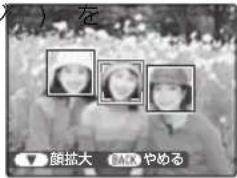
顔キレイナビ( → 29 ページ 使って撮影した画像を再生すると、 [●]が液晶モニターに表示されます。▼ボタンを押すと、検出した 顔が拡大表示されます。さらに拡 大したいときは、T(望遠ズーム) ボタンを使ってください。
マルチ再生する
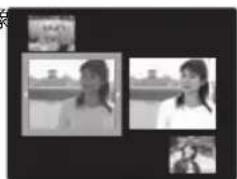
再生時に、1 コマ、1 コマ順序付き、2 コマ、9 コマ▲、▼、◀または▶を押して画像を選びます。
100 コ マ(マイクロサムネイル)を表示して、画像を MENU/OK ボタンを押すと、選んだ画像を 1 コマ比較したり、見たい画像を選んだりすることができま 表示します。
す。
・9 コマの一覧表示または 100 コマの一覧表示(マイ
クロサムネイル)では、▲または▼を押してページ
を切り換えられます。

W ボタンを押す たびに表示される 画像が増えます。
![graph TD A["2050/12/31 10:00 AM"] --> B["Black Box 1"] B --> C["Black Box 2"] C --> D["Black Box 3"] D --> E["Black Box 4"] E --> F["Black Box 5"] F --> G["Black Box 6"] G --> H["Black Box 7"] H --> I["Black Box 8"] I --> J["Black Box 9"] J --> K["Black Box 10"]](/content/2026/04/685741/images/75dac546902f6db1a4c78842633bd7863b1cb8075c462870ced5600da55ee4ef.jpg)

T ボタンを押すたびに表示される画像が減ります。
国メモ:2コマ再生
④高感度 2 枚撮りで撮影した画像を比較するときは2コマ再生が便利です。
1 再生時に MENU/OK ボタンを押し、再生メニューを表示します。
2 ピクチャーサーチを選びます。
3 検索条件を表示します。
4 検索条件を選びます。
以下の条件から選びます。




| 検索条件 | 内容 |
| 日付で検索 | 指定した撮影日を選んで画像を表示します。 |
| 顔で検索 | 顔の情報をもとにして指定した画像を表示します。 |
| 撮影シーンで検索 | 指定した撮影シーンを選んで画像を表示します。 |
| 画像タイプで検索 | 静止画または動画を選んで表示します。 |
5 MENU/OK ボタンを押して検索条件を決定します。

6 検索条件を絞り込みます。
絞り込む条件を選ぶと、条件に合ったサーチ画面が表示されます。
ピクチャーサーチで再生メニューを実行する
サーチ画面から 3 つの再生メニューが実行できます。
1 サーチ画面を表示した状態で MENU/OK ボタンを押します。 メニュー画面が表示されます。

2 メニューを選びます。
3 MENU/OK ボタンを押します。 再生メニューが決定します。

国メモ
・それぞれの操作方法は、参照ページをご覧ください。
| メニュー | 参照ページ | |
| 面 | 消去 42 | ページ |
| on | プロテクト | 71 ページ |
| 図 | スライドショー | 69 ページ |
・サーチ終了を選ぶと通常の再生画面に戻ります。
画像を消去する
再生メニューでは、画像を 1コマだけ消去したり、内蔵メモリー / メモリーカード内の画像をすべて消去ることができます。誤って画像を消去すると元には戻せません。消去したくない画像は、あらかじめパソコンにコピーしておいてください。1コマ再生画面での画像の消去については、23 ページを参照してください。
再生メニューで 1 コマ消去する
再生メニューを使って画像を消去するには、次の操作を行います。
1 再生時に MENU/OK ボタンを押して、再生メニューを表示します。
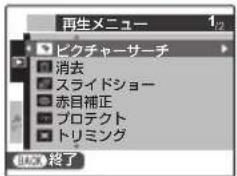
2 消去を選びます。

3 設定の変更に移ります。
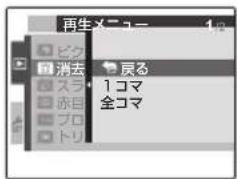

4 1コマを選びます。

5 MENU/OK ボタンを押すと、1 コマ削除画面が表示されます。

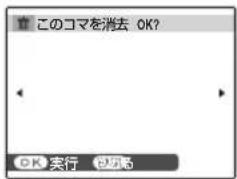
6 消去する画像を選び、MENU/OK ボタンを押すと、表示中のコマが消去されます。
MENU/OK ボタンを押すと同時に画像が消去されます。誤って消去しないように、ご注意ください。
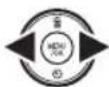

手順 6 を繰り返すと、続けて画像を消去できます。 去を完了するには、DISP/BACK ボタンを押します。
すべてのコマを消去する
1 前ページの手順 4 で全コマを選びます。

2 MENU/OK ボタンを押すと、全コマ削除画面が表示されます。

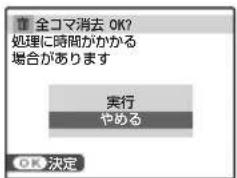
3 実行を選びます。

4 MENU/OK ボタンを押すと、すべての画像が削除されます。

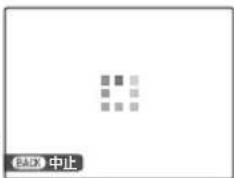
消去中は、右のような画面が表示されます。全コマ消去を中止するには、DISP/BACK ボタンを押します。

注意
DISP/BACK ボタンを押して消去を中止しても、それまでに消去した画像は元に戻せません。
国メモ:画像の消去
- メモリーカードがカメラに入っているときは、メモリーカード内の画像が消去されます。メモリーカードが入っていないときは、内蔵メモリーの画像が消去されます。
- プロテクトされた画像は消去できません。消去するには、プロテクトを解除してください(→71 ページ)。
- プリント予約を設定している画像を消去しようとすると、メッセージが表示されます。MENU/OK ボタンを担その画像を消去します。

動画の撮影と再生

動画を撮影する
音声付きの Motion JPEG 形式の動画を撮影できます。
1 撮影メニューの撮影モードで ≫ 動画を選びます。
撮影モードの設定方法は、24 ページを参照してください。
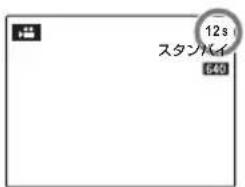
液晶モニターに撮影可能時間が表示されます。
2 ズームボタンを押して、ズーム操作をします。

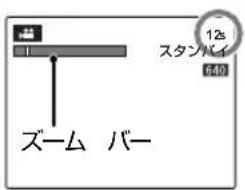

動画撮影中のズーム操作
このカメラでは動画撮影中にズームの操作ができます。
セットアップメニューでデジタルまたは光学を選びます(→ 76 ページ)。
デジタル:ズーム操作を行うことによって、画質が低下することがあります。
光学:撮影 中にズーム 操作を行っている間は、音声は記録されません。

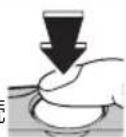
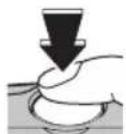
シャッターボタンを全押しして、撮影を開始します。
撮影中にシャッターボタンを押し続ける必要はありません。
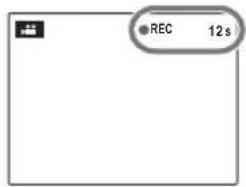
撮影中は、REC の文字と残り時間のカウントダウンが表示されます。

動画を撮影する
4 もう一度シャッターボタンを押して、撮影を終了します。
残り時間がなくなるか、内蔵メモリーまたはメモリーカードに空きがなくなると、撮影は自動的に終了します。
チェック
- 撮影開始と同時にピントが固定されますが、露出とホワイトバランスはシーンに応じて自動的に変化します。撮影した動画の色と明るさが、撮影前の液晶モニターの表示と異なることがあります。
・動画撮影中、カメラの動作音が記録されることがあります。
注意
- 音声も同時に記録されるので、撮影中に指などでマイクをふさがないようご注意ください。
- 高輝度の被写体を撮影した場合、再生時に縦スジや横スジが入ることがありますが故障ではありません。
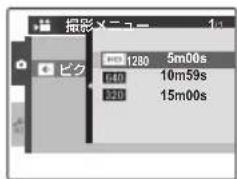
動画のピクセル(サイズ)を変更するには
動画の撮影画面で MENU/OK ボタンを押し、ピクセルを選びます。
3 種類のピクセルサイズから選択できます。
• HD 1280 (1280 × 720) ハイビジョン動画
· 640 (640 × 480) 標準画質
· 320 (320 × 240) 記錄時間重視
▶動画を再生する
画像の再生時に動画を選択し、動画アイコン
▼を押すと動画を再生します。
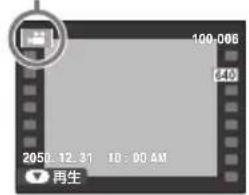
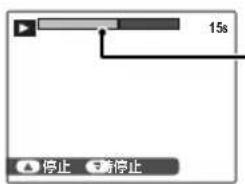
再生時間と進行状況を示すバーが表示されます。
注意
スピーカーを指などでふさがないでください。音が聞き取りにくくなります。
動画再生時の操作方法について
| 機能 | 操作 | 説明 |
| 再生/一時停止 |  | 再生を開始します。再生が終わると停止します。再生中にもう一度▼を押すと、一時停止します。 |
| 停止 |  | 再生を終了します。 |
| 巻き戻し早送り |  | 再生中に◀または▶を押し続けると巻き戻し/早送りします。 |
| コマ送り |  | 一時停止中に◀または▶を押すとコマ送りします。 |
| 動画の削除 |  | 停止中に亀を押すと、現在表示中の動画を消去できます。 |
| 再生音量の調節 |  + + | 再生中にMENU/OKボタンをすと、再生音量の設定画されます。▲または▼を押して動画の再生音量を選び、MENU/OKボタンで決定します。・動画の再生音量は、セットアップメニュー(→76ページ)でも設定できます。 |
画像をテレビで見る
テレビに接続する
テレビに接続すると、写真を大勢で楽しむことができます。
1 カメラの電源をオフにします。
2 別売の専用 A/V(音声 / 映像)ケーブルでカメラとテレビを接続します。
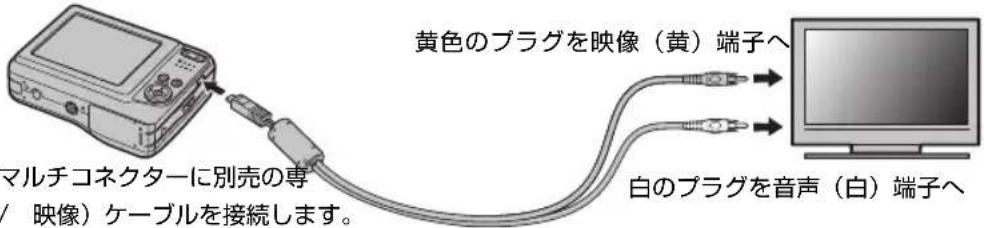
3 テレビの入力をビデオ入力(外部入力)に切り換えます。
テレビの音声 / 映像入力については、テレビの説明書をご覧ください。
- ▶(再生)ボタンを約 1 秒間押して、カメラの電源をオンにします。
カメラの液晶モニターが消え、画像や動画がテレビで再生されます。
チェック
・音量はテレビ側で調整してください。カメラで再生音量の設定をしても、音量は変わりません。
・動画を再生すると、静止画に比べて画質が低下します。
注意
- 別売の専用 A/V(音声 / 映像)ケーブルは、接続端子に奥までしっかりと差し込んでください。
・ハイビジョン動画については、別売の専用A/V(音声/映像)ケーブルでテレビと接続した場合、標準画質での再生になります。
・ハイビジョン動画をハイビジョンテレビで再生するには、別売のアクセサリーが必要になります。詳しくは、下記ホームページをご覧ください。
http://fujifilm.jp/personal/digitalcamera/accessories/

画像をパソコンに転送する
パソコンと接続する
付属のソフトウェア(Windows:MyFinePix Studio、Macintosh:FinePixViewer)を使うと、カメラと接続したパソコンに画像をコピーして、画像の閲覧、管理、印刷をすることができます。カメラとパソコンを接続する前に、ソフトウェアをパソコンにインストールしてください。
Windows にソフトウェア「MyFinePix Studio」をインストールする
1 インストールの前に、お使いのパソコンが次の使用条件に合うか確認します。
| 動作環境 | ||
| OS* Windows 7 Windows Vista Windows XP | ||
| CPU Pentium4、3 GHz 相当以上 Pentium4、2 GHz 相当以上 | ||
| メモリ 1 GB 以上 512 MB 以上 | ||
| ハードディスク空き容量 | 15GB 以上 | 2GB 以上 |
| ディスプレイ | ・1024×768ドット以上 フルカラー・DirectX 7 以上対応のグラフィックスプロセッシングユニット (GPU) | |
| その他 | ・本体標準の USB ポートを推奨。その他の USB ポートは動作保証外・画像ネットサービス、メール添付機能使用時に、インターネット接続ができる環境(通信速度 56kbps 以上推奨)が必要 | |
*すべてプリインストールされたモデルのみ。
チェック
CD-ROM のラベルには、お手元のソフトウェアのバージョンが記載されています。ソフトウェアのアップデート対象バージョンの確認時やお問い合わせの際に必要な情報です。
注意
48 ページに記載されている以外の Windows OS は使用できません。自作パソコンや、OSをアップグレードしたパソコンは、動作保証外です。
2 パソコンを起動します。
コンピューターの管理者アカウント(例えば、「Administrator」)でログインしてください。
3 起動中のアプリケーションを終了して、付属の CD-ROM を CD-ROM ドライブに入れます。
インストーラーが自動で起動します。
Windows 7/Windows Vista をお使いの方へ
同梱の CD-ROM をパソコンに入れたときに「自動再生」ウィンドウが表示された場合は、SETUP.EXE の実行をクリックしてください。「ユーザーアカウント制御」ウィンドウが表示されるので、はい(Windows Vista では続行)をクリックしてください。
インストーラーが自動起動しない場合は、手動で起動させます。
1 スタートメニューからコンピューター(Windows 7)/コンピュータ(Windows Vista)/マイコンピュータ(Windows XP)をクリックします。
2 FINEPIX の CD-ROM アイコンをダブルクリックします。「FINEPIX」ウィンドウが表示されます。
3 SETUP または SETUP.EXE をダブルクリックします。
インストーラーを手動で起動する
4 MyFinePix Studio の イン ストーリックします。
画面の指示に従ってソフトウェアをインストールしてください(Windows Media Player DirectX が CD-ROM の中身よりも古いバージンの場合は、これらのソフトウェアをインストールします)。
5 「インストールが完了しました」というメッセージが表示されたら、CD-ROMをパソコンから取り出してください。
これでインストールは終了しました。続いて、「カメラとパソコンを接続する」(→ 54 ページ)に進んでください。
チェック
CD-ROM は再インストール時に必要となりますので、パソコンから取り出した後、湿気がなく日が当たらないところに大切に保存してください。
ルWをク Windowsから My Fine Pix Studio ル(削除)する
インストールしたソフトウェアが不要になったときのみアやインストールを行ってください。アンインストールの前にMyFinePix Studioを終了し、カメラとパソコンの接続を外してください。
1 コントロールパネルを開き、「プログラムのアンインストール」(Windows 7/Windows Vista)または「プログラムの追加と削除」(Windows XP)で MyFinePix Studio を削除してください。
2 確認ダイアログが表示されたら、メッセージをよくお読みの上、OK をクリックしてください。
Macintosh にソフトウェア「FinePixViewer」をインストールする
1 お使いのパソコンが、次の使用条件に合うか確認します。
| 動作環境 | |
| CPU PowerPC または Intel Processor | |
| OS* Mac OS X (バージョン 10.3.9 ~10.6) | |
| メモリ 256 MB 以上 | |
| ハードディスク空き容量 | インストールに必要な容量:200MB 以上動作に必要な容量:400 MB 以上 |
| ディスプレイ 800 × 600ドット以上、約 32,000 色以上 | |
| その他 | 本体標準の USB ポートを推奨。その他の USB ポートは動作保証外画像ネットサービス、メール添付機能使用時に、インターネット接続ができる環56kbps 以上推奨)が必要 |
*すべてプリインストールされたモデルのみ。
※ 最新の対応 OS については、下記のホームページをご覧ください。
http://fujifilm.jp/
チェック
CD-ROM のラベルには、お手元のソフトウェアのバージョンが記載されています。ソフトウェアのアップデート対象バージョンの確認時やお問い合わせの際に必要な情報です。
2 パソコンを起動して、起動中のアプリケーションを終了します。
3 付属の CD-ROM を CD-ROMドライブを入れ、Installer for MacOSX をダブルクリックします。
4 FinePixViewer のインストールをクリックします。
画面の指示に従って、ソフトウェアをインストールします。管理者パスワードの入力画面が表示されたら、管理者名とパスワードを入力し、OKをクリックしてください。
5 「FinePixViewer のインストールが完了しました」というメッセージが表示されます。終了をクリックしてください。
6 CD-ROM を CD-ROM ドライブから取り出します。
注意
Web ブラウザに Safari をご 使用の場合、を取り出す際に、「ディスク "FinePix" は使用中のため取り出せませんでした。」のメッセージが表示されることがあります。
その場合は、Dock 内にある Safari のアイコンをクリックして起 動し、アプリケーションメニューの Safari
Safari を終了を選択して終了させてから、CD-ROMを取り出します。
7 FinePixViewer を自動起動させます。
■ Mac OS X(バージョン 10.5 以前)について
1 アプリケーションフォルダからイメージ ジキャプ
チャ(Image Capture)を起動します。
2 イメージキャプ チャメニューより環境設定を選択します。
3 カメラを接続したときに起動する項目からその他を選択します。
4 アプリケーションフォルダから FPVBridge を選択し、開くボタンをクリックします。
5 イメージキャプチャを終了します。
■ Mac OS X (バージョン 10.6) について
0Dあらかじめカメラを接続しておき、カメラの電源をオンにします。
2 アプリケーションフォルダからイメージ キャプ
チャ (Image Capture) を起動します。
デバイス欄に、接続したカメラが表示されます。
3 接続したカメラの動作設定を選択します。
このカメラを接続時に開くアプリケーション欄で、その他から FPVBridge を選択し、開くボタンをクリックします。
4 イメージキャプチャを終了します。
これでインストールは終了しました。続いて、54 ページの「カメラとパソコンを接続する」に進んでください。
チェック
CD-ROM は再インストール時に必要となりますので、パソコンから取り出した後、湿気がなく日が当たらないところに大切に保存してください。
Macintosh から FinePixViewer をアンインストール(削除)する
インストールしたソフトウェアが不要になったときのみアンインストールを行ってください。アンインストールの前にFinePixViewerを終了し、カメラとパソコンの接続を外してください。
1 アプリケーションフォルダにインストールされた FinePixViewerフォルダをドラッグして、「ゴミ箱」に入れます。
2 Finder メニューのゴミ箱を空にするを選びます。
カメラとパソコンを接続する
実際にカメラをパソコンと接続して正常に動作することを確認してください。Windows をお使いの場合は、Windows の CD-ROM が必要になることがありますので、あらかじめご用意ください。
1 ソフトウェアをインストールしたパソコンを起動します。
2 カメラの電源をオフにします。
3 付属の USB ケーブルで、カメラとパソコン接続します。
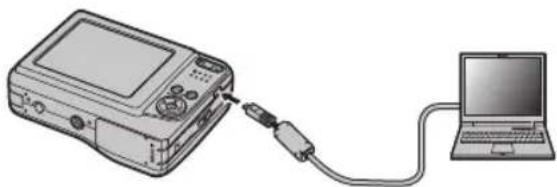
USB ケーブルは、向きに気をつけて、接続端子の奥までしっかりと差し込んでください。USBハブやキーボードを経由させずに、直接カメラとパソコンを接続してください。
4 ボタンを約 1 秒間押して、カメラの電源をオンにします。
5 画像を転送します。
ソフトウェアが自動的に起動するので、画面の指示に従って画像をパソコンにコピーします。転送を中止して終了するには、キャンセルをクリックします。
6 カメラとパソコンの接続を外します。
画像の保存が完了したら、カメラの電源をオフにしてから USB ケーブルを外してください。
注意
画像をコピーするときは、電池切れに注意してください。通信中に電源がオフになると、メモリーカードまたは内蔵メモリー内のデータが破壊されることがあります。
- 内蔵メモリーの画像を転送する場合は、メモリーカードを取り出してください。
- メモリーカード内に大量の画像がある場合は、ソフトウェアの起動に時間がかかり、画像の保存や転送ができないことがあります。このような場合は、お手元のカードリーダーを使って、転送してください。
- カメラとパソコンの接 続を外す前に、カメラのインジケーターランプが消灯していることを確認してください。
- カメラとパソコンの通信時には、以下の操作をしないでください。メモリーカードや内蔵メモリーのデータが壊れたり、データが消えることがあります。
- カメラの電源をオフにする
- USB ケーブルを抜く
- メモリーカードの交換は、必ずカメラとパソコンの接続を外したあとに行ってください。
- ソフトウェアが自動起動しないときは、ソフトウェアが正しくインストールされていない可能性があらカメラの接続を外して、ソフトウェアを再インストールしてください。
- ソフトウェアでネットワークサーバ上に画像ファイルを保存してご利用いただく場合、スタンドアローン(単独)のパソコンのようにご利用になれないことがあります。
- パソコンでの「コピー中」という表示が消えてすぐにカメラを取り外したり、USB ケーブルを抜いたりしないでください。大きなサイズのデータをコピーした場合、パソコンの表示が消えても、カメラのアクセスがしばらく行われている場合があります。
- インターネットに接続する際に発生する通話料金、プロバイダ接続料金などはお客様のご負担となります。
ソフトウェアの使い方については、ソフトウェアのヘルプを参照してください。
す。パソコンと

画像をプリントする
プリンターにカメラをつないでプリントする
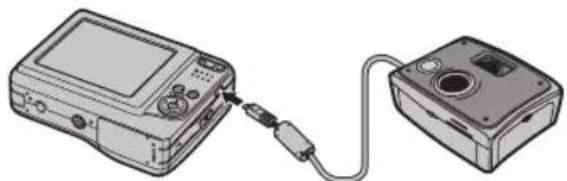
PictBridge(ピクトブリッジ)対応のプリンターがあれば、パソコンを使わなくても、カメラを直接プリンターにつないでプリントできます。

プリンターに接続する
1 付属の USB ケーブルでカメラとプリンター接続し、プリンターの電源を入れます。
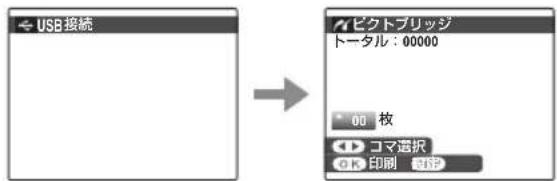
2 ボタンを約 1 秒間押して、カメラの電源をオンにします。液晶モニターにが表示され、その後ピクトブリッジ画面が表示されます。
その場で選んでプリントする
1 プリントしたい画像を選びます。
2 プリント枚数を指定します。 最大 99 枚まで設定できます。

3 手順 1と2を繰り返し、プリンたい画像をすべて選びます。プリント設定が終わったら、MENU/OK ボタンを押します。

確認画面が表示されます。

4 もう一度 MENU/OK ボタンを押すと、プリントを開始します。

チェック
- プリント枚数を 1 枚も指定せずにMENU/OK ボタンを押したときは、表示中の画像が1枚プリントされます。
- お使いのプリンターの種類によっては、使えない機能があります。
国メモ:日付を入れてプリントする
撮影した日付を入れてプリントするには、手順 1 または 2 DISP/BACK ボタンを押します。ピクトブリッジの設定画面が表示されますので、▲ または ▼ を押して、日付ありプリント [C] を選び、MENU/OK ボタンを押して決定します。
・日付を印字したくないときは、日付なしプリントを選びます。
- 日付プリントするには撮影時にカメラの日時設定が正しく設定されている必要があります。
- 日付プリントに対応していないプリンターに接続した場合は、
日付ありプリントが選べません。
プリント予約した設定でプリントする
プリント予約(DPOF)(→ 60 ページ)であらかじめ 選んだ画像を設定した枚数分プリントします。

2 凸予約プリントを選びます。

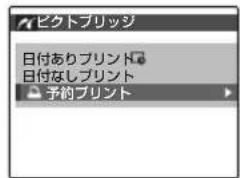
3 MENU/OK ボタンを押すと、確認画面が表示されます。

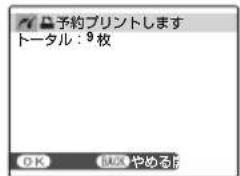
4 もう一度 MENU/OK ボタンを押すと、プリントを開始します。

プリンターにカメラをつないでプリントする
プリントの中止
プリント中に DISP/BACK ボンを押すと、プリントを中止します。プリンターによってに中止できないことやプリントの途中で停止することがあります。
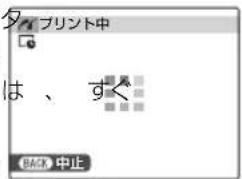
プリントの途中で動作が止まって しまったときは、カメラの電源をいったんオフにしてから、 もう一度電源をオンにしてください。
プリンターとの接続を切るには
カメラの液晶モニターにプリント中と表示されていないことを確認してから、カメラの電源をオフにして、USB ケーブルを取り外します。
チェック
- 内蔵メモリーまたはこのカメラでフォーマットしたメモリーカードを使って、プリントしてください。
- カメラとプリンターを USB ケーブルで直接つないでいるときは、フチあり / フチなしや印字品質、用紙サイズなどはプリンター 側の設定になります。
プリントサービス店でプリントする(お店プリント)
「お店プリント」とは、プリント予約 (DPOF) (→ 60 ページ) であらかじめ DPOF 指定した画像の入ったメモリーカードをフジカラーデジカメプリントサービス取扱店にお持ちいただき、「DPOF 指定でプリント」とお伝えいただくだけで、簡単に高画質でプリントできるサービスです。プリントしたい画像と枚数をカメラであらかじめ設定できるので、店頭での時間や手間を省けます。
事前にカメラでプリントする画像と枚数を設定します(プリント予約(DPOF)→60ページ)。

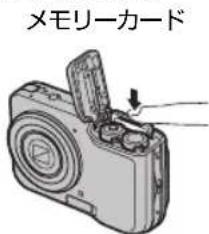
画像の入ったメモリーカードをカメラから取り出します。

フジカラーデジカメ
プリントサービス店
メモリーカードをお店にお持ちいただくだけで、手軽に高画質でプリントできます。
詳細は、http://fujifilm.jp/print/をご覧ください。
デジカメプリントのご注文について
・カメラであらかじめ DPOF 指定していなくても、フジカラーデジカメプリントサービス取扱店の店頭で、プリントしたい画像や枚数、日付印字の有無を指定できます。お店のプリント受付機をご利用いただくと、画像を見ながら簡単に注文できます。
・一部の店舗では、DPOF 指定をお受けしていない場合がありますので、ご注文時にご確認ください。
- パソコンに保存した画像なら、インターネットでもデジカメプリントをご注文いただけます。画像をパソコンに転送する方法は、48 ページをご覧ください。
- 内蔵メモリー内の画像は、お店プリントできません。再生メニューの画像コピー(→ 74 ページ)でメモリーカードに画像をコピーしてからプリント予約 (DPOF) で DPOF 指定して、プリントサービス店にお持ちください。
- 日付プリントする場合は、撮影時にすでにカメラの日時設定が正しく設定されている必要があります。撮影前にカメラを日時が正しく設定されていることをご確認ください(→ 16 ページ)。
・パノラマモードで撮影した画像は、ワイドなパノラマプリントでお楽しみいただくことができます。プリント取扱店にて「パノラマプリント」とご指定の上ご注文ください(「パノラマプリント」はお店のプリント受付機ではご注文できません。プリント取扱店店頭にてご相談ください)。
プリントする画像を指定する(凹 プリント予約(DPOF))
再生メニューの プリント予約 (DPOF) であらかじめ DPOF 指定 (プリント予約) しておくと、カメラを PictBridge 対応プリンターに直接つないでプリントしたり (→56 ページ)、フジカラーデジカメプリントサービス 取扱店でお店プリントするとき (→59 ページ) に、指定した内容で簡単にプリントできます。

DPOF指定
DPOF(ディーポフ)とは、Digital Print Order Format(デジタルプリントオーダーフォーマット)のことで、デジタルカメラで撮影した画像の中から、プリントしたい画像や枚数、日付の印字の有無などの指定情報を、モリーカードなどに記録するときの形式です。

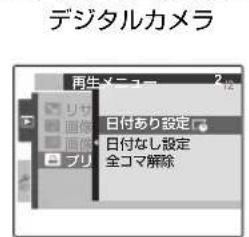
■ 日付あり設定 / 日付なし設定
1 再生メニューでプリント予約(DPOF)を選びます(→ 68 ページ)。
2 日付あり設定または日付なし設定を選びます。

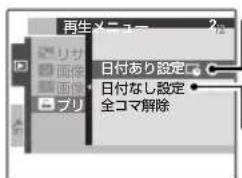
日付あり設定:撮影日を印字します。
日付なし設定:撮影日を印字しません。
3 MENU/OK ボタンを押します。
4 DPOF 指定する画像を選びます。


5 プリント枚数を選びます(最大 99 枚)。

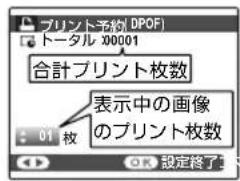
- DPOF 指定を取り消したいときは、プリント枚数が 0 になるまで ▼ を押します。
- 顔キレイナビ(→29 ページ)で撮影した画像([●]が表示された画像)の場合、▼を押すと、カメラが検出した顔の数と同じプリント枚数が設定されます。
6 プリントしたいすべての画像に対して手順 4 と 5 を行います。

- 設定した内容を保存して終了するには、OK ボタンを押します。
- 設定を変更せずに終了するには、DISP/BACK ボタンを押します。
7 合計枚数が表示されますので、もう一度 MENU/OK ボタンを押します。

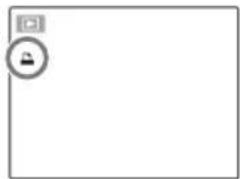
DPOF 指定(プリント予約)した画像には、再生時に 📁が表示されます。
- 内蔵メモリーに記録している画像の DPOF 指定を変更するときは、メモリーカードを取り出してください。
- 同じメモリーカードで最大 999 コマまで DPOF 指定することができます。
別のカメラで DPOF 指定された画像がメモリーカードに入っているときは、右図のようなメッセージが表示されます。MENU/OK ボタンを押して、すでに設定されているDPOF 指定を取り消し、DPOF 指定し直してください。 - 日付あり / 日付なしはプリンターの設定による場合がありますので、お使いのプリンターの設定を確認してください。
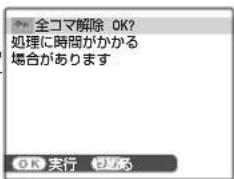
■ 全コマ解除
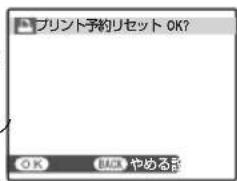
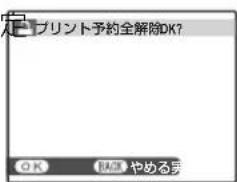
現在設定されている DPOF 指定(プリント予約)を一度に解除できます。
全コマ解除を選び、MENU/OK ボタンを押すと、右のような確認画面が表示されます。もう一度、MENU/OK ボンを押すと、DPOF 指定がすべて解除されます。

メニューを使いこなす
撮影の設定を変える — 撮影メニュー
撮影時に使う機能を設定できます。
撮影メニューの使い方
1 MENU/OK ボタンを押して、撮影メニューを表示します。

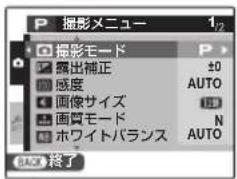
2 変更する項目を選びます。

3 設定の変更に移ります。

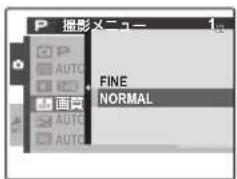
4 設定を変更します。

5 MENU/OK ボタンを押して、決定します。

6 DISP/BACK ボタンを押して、撮影画面に戻ります。
撮影メニュー一覧
| メニュー項目 | 機能 | 設定 | 工場出荷時 | ||
| 1/2 | 撮影モード | 撮影目的や状況(シーン)に適した撮影モードを設定できます(→ 24 ページ)。 | SR / P / N / N / N / ▲ / ▲ / * / ▲ / ▲ / ▲ / ▲ / ▲ / ▲ / ▲ / ▲ / ▲ / ▲ / ▲ / ▲ / ▲ / ▲ / ▲ / ▲ / ▲ / ▲ / ▲ / ▲ / ▲ / ▲ / ▲ / ▲ / ▲ / ▲ / ▲ / ▲ / ▲ / ▲ / ▲ / ▲ / ▲ / ▲ | SR / P / N / N / N / ▲ / ▲ / ▲ / ▲ / ▲ / ▲ / ▲ / ▲ / ▲ / ▲ / ▲ / ▲ / ▲ / ▲ / ▲ / ▲ / ▲ / ▲ / ▲ / ▲ / ▲ / ▲ / ▲ / ▲ / ▲ / ▲ / ▲ / ▲ / ▲ / ▲ / ▲ / ▲ / ▲ | |
| 露出補正 | 画像の明るさを調整できます(→ ページ)。 | 66 - 2 E V ~ + 2 E V(約1/8E V ステップ) | ±0 | ||
| ISO 感度 | 光に対する感度を変更できます(→ ページ)。設定値が大きいほど高感度になり、暗いところでも撮影できます。 | 64 AUTO/3200/1600/800/400/200/100 | AUTO | ||
| 画像サイズ | 撮影する画像の大きさを変更できます(→ 64 ページ)。 | AX250/AV150 | 14M / 12M 3:2/10M 16:9/7M / 3M /2M 16:9/2M / 03M | 14M | |
| AX200/AV140/AV130/AV110/AV100 | 12M / 11M 3:2/9M 16:9/6M / 3M /2M 16:9/2M / 03M | 12M | |||
| 画質モード | 撮影する画像の画質を変更できます(→ 65 ページ)。 | FINE/NORMAL NORMAL | |||
| WB ホワイトバランス | 光源による色の違いを調整できます(→ 67 ページ)。 | AUTO/☆/☆/☆/☆/☆/☆/☆ | AUTO | ||
| 2/2 | 連写 | 連続撮影ができます(→ 67 ページ)。 | 連写/OFF | OFF | |
| 顔キレイナビ | カメラが人物の顔を検出し、人物を明るく目立つように撮影できます(→ 29 ページ)。 | ON/OFF | — | ||
感度を変更する(ISO 感度)
光に対する感度を変更できます。感度の設定値が大きいほど、暗い場所での撮影が可能になります。ただし、高感度になるほど、画像に粒子状のノイズが増えます。条件に合わせて感度設定を使い分けてください。AUTO に設定すると、被写体の明るさに応じて感度が自動的に設定されます。
チェック
- AUTO 以外の感度に設定すると液晶モニターに感度の設定値が表示されます。
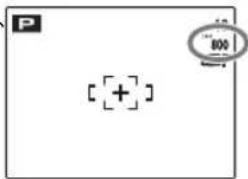
・感度は、カメラの電源をオフにしても保持されます。
記録画像の大きさを変える(両 画像サイズ)
記録する画像の大きさを変更できます。サイズ(ピクセル)が大きいほど画質が良くなり、小さいほどより多くの枚数を記録することができます。
| 設定 | 用途例 |
| 14M、12M、11M、10M | 四切(254mm×305mm)、A3 サイ度でプリントする場合に適しています。 |
| 9M、7M、6M | 六切(203mm × 254mm)、A4 サイ度でプリントする場合に適しています。 |
| 3M | 2L(127mm ×178mm)、A5 サイズでプリントする場合に適しています。 |
| 2M | L(89mm ×127mm) サイズ、A6 サイズ程度でプリントする場合に適しています。 |
| 03M | 電子メールへの画像添付やホームページ掲載に適しています。 |
'ズ 程
イズ程
程度
い ガ =
現在の設定で撮影可能な枚数(→101 ページ)が、液晶モニターの右上に表示されます。
お使いのカメラで記録できる画像サイズについては、撮影メニュー一覧をご覧ください(→ 63 ページ)。
チェック
画像サイズは、カメラの電源をオフにしても撮影モードを切り換えても保持されます。
画像の縦横比について
画像の縦横比によって撮影できる範囲が異なります。用途に合わせて縦横比を選択してください。
| 設定 | 説明 | |
| 通常 | 縦横比は 4:3 になります。 | 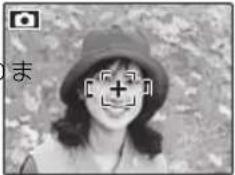 |
| 3:2 | 画像の縦横比がフィルムやポストカードと同じ3:2 になります。 | 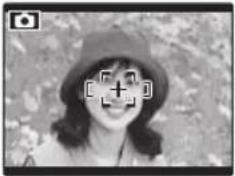 |
| 16:9 | 画像の縦横比が16:9になり、ハイビジョンテレビでの再生に適しています。 | 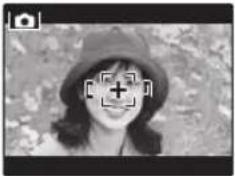 |
圧縮率を変更する(画質モード)
用途に合わせて記録画像の圧縮率を変更できます。
| 設定 | 説明 |
| FINE | 圧縮率が低いため画質を優先するモードです。 |
| NORMAL | 圧縮率が高いため撮影枚数を優先するモードです。 |
画像の明るさを変える(+露出補正)
画像の明るさを調整できます。被写体が明るすぎたり、暗すぎ たり、被写体と背景 のコントラスト(明暗の差)が大きい場合に使います。
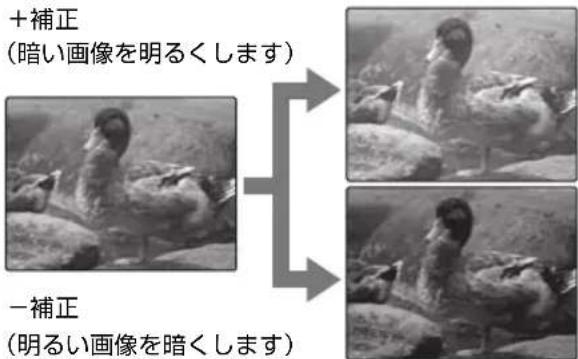
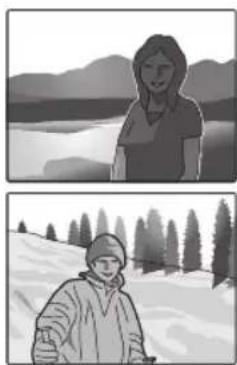
露出補正の目安
- 逆光の人物撮影: +2/3E V \~ +7/3EV
・スキー場などの反射が強く明るい場所:+1E V
- 画像の大部分を空が占める場合:+1E V - スポットライトを浴びた被写体、特に背景が暗い場合: -2/3 EV - 常緑樹または色の濃い葉など反射率が低い場合: -2/3 EV
露出補正を±0以外に設定すると、液晶モニタが表示されます。設定した露出補正值は、カメラの電源をオフにした後も保持されます。露出補正を解除するには、±0に設定してください。
色合いを調節する(WB ホワイトバランス)
ホワイトバランスを太陽光や照明などの光源に合わせて設定することにより、見た目に近い色で撮影できます(「ホワイトバランス」とは→100 ページ)。
| 設定 | 説明 |
| AUTO | カメラが自動的にホワイトバランスを設定します。通常の撮影では、AUTO をおすすめします。 |
| ※晴天の屋外での撮影用です。 | |
| ※曇天や日陰などでの撮影用です。 | |
| ※昼光色蛍光灯の下での撮影用です。 | |
| ※昼白色蛍光灯の下での撮影用です。 | |
| ※白色蛍光灯の下での撮影用です。 | |
| ※電球、白熱灯の下での撮影用です。 | |
人物の顔をアップで撮影するときや特殊な光源を使って撮影するときなど、AUTO の設定で望んだような結果が得られない場合は、光源に合ったホワイトバランスをお使いください。
チェック
撮影環境によって撮影結果が変わります。撮影後は画像を再生して、色味を確認してください。
連続撮影する(単 連写)
連写にすると、シャッターボタンを押している間、最大 3 コマ連続して撮影します。動いている被写体などを連続して撮影するのに適しています。
チェック
- 連写速度は、シャッタースピードによって異なります。
・ピントと明るさは 1 コマ目を撮影したときに決定します。 - 撮影できる画像の枚数は、内蔵メモリーやメモリーカードの空き容量によって異なります。
・画像の記録に時間がかかることがあります。
- 撮影後、液晶モニターに撮影結果が表示されます。
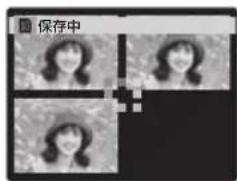
再生の設定を変える — 再生メニュー
画像の再生時に使う機能を設定できます。
再生メニューの使い方
1 ボタンを押して再生モードに切り換えます。
2 MENU/OK ボタンを押して、再生メニューを表示します。

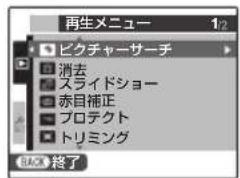
3 変更する項目を選びます。

4 設定の変更に移ります。
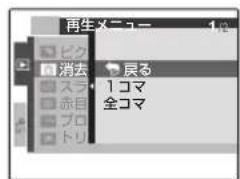
5 設定を変更します。

6 MENU/OK ボタンを押して、決定します。

再生メニュー一覧
| メニュー項目 | 機能 |
| ピクチャーサーチ | さまざまな条件で、画像を検索できます(→ 41 ページ)。 |
| 消去 | 画像を1コマずつ消去したり、全コマまとめて消去できます ( → 42 ページ |
| スライドショー | 画像を順番に自動再生します(→69ページ)。 |
| 赤目補正 | 顔キレイナビで撮影した画像の赤目を補正します ( → 70 ページ)。 |
| プロテクト | 誤って画像を消去しないように、画像をプロテクトします ( →71 ページ)。 |
| トリミング | 必要な部分を切り抜いた画像のコピーを作ります ( → 72 ページ)。 |
| リサイズ | 画像のサイズを小さくします ( →73ジ)。 |
| 画像回転 | 像を回転させます ( →73 ページ)。 |
| 画像コピー | 内蔵メモリーとメモリーカード間で、画像をコピーします ( → 74 ページ |
| プリント予約(DPOF) | DPOF や PictBridge 対応のプリンでプリントする画像を指定します(→60 ページ)。 |
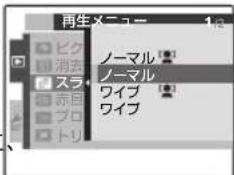
連続して再生する(単 スライドショー)
撮影した画像を順番に自動再生します。
- スライドショーの種類を指定して MENU/OK ボタンを押すとスライドショーが開始します。
- 途中でスライドショーを中止するには、MENU/OK ボタンを押します。
| メニュー項目 | 機能 |
| ノーマルワイプ | または ▶でコマ送りができます。ワイプを選択すると、画像が左上から右下へワイプアウトしながら切り替わります。 |
| _ノーマル [●]ワイプ [●] | または ▶でコマ送りができます。顔キレイナビ(→ 29 ページ)で撮影した画の場合は、検出した顔も拡大表示して再生します。 |
国メモ:ガイダンス
)。DISP/BACK ボタンを押すと、液晶モニターにガイダンスが タ-表示されます。
チェック
- 動画は自動的に再生が始まり、終わると次の画像に進みます。
・スライドショー中は、自動電源 OFF しません。
赤目画像を補正する( eye 赤目補正)
顔キレイナビ(→29 ペー撮影した画像([●]が表示されている画像)の赤目を補正できます。画像の再生時に赤したい画像を選んでから、再生
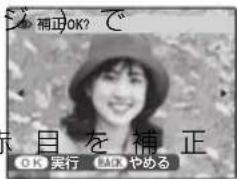
メニューで 📷 赤目補正を選んでください。
1 MENU/OK ボタンを押して、赤目を補正します。

赤目検出してから、検出した赤目を補正します。
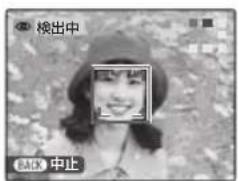
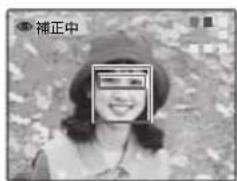
2 赤目補正が完了すると、赤目補正した画像を別ファイルとして保存します。

チェック
- 顔が検出できないときや横顔の場合、赤目補正されません。また、被写体によっては、赤目補正できなかったり、補正した結果に差が生じることがあります。
- 顔を検出する人数が多い場合は、処理に時間がかかることがあります。
- 他のカメラで撮影した画像(単が表示されている画像)は、赤目補正できません。
- 赤目補正済み の画像(◎ が表示されている画像)は、それ以上赤目補正できません。
画像を保護する(○π プロテクト)
画像を誤って消去しないように、大切な画像にプロテクトを設定して保護できます。
■ 設定 / 解除
選んだ画像にプロテクトをかけたり解除したりします。
1 プロテクトする画像を選びます。

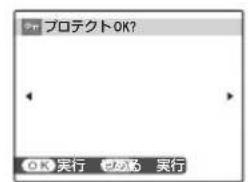
プロテクトされていない
画像
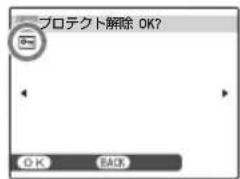
プロテクトされている
画像
2 MENU/OK ボタンを押して、画像にプロテクトを設定します。
もう一度 MENU/OK ボタンを押すと、プロテクトを解除します。

3 手順1と2を繰り返して、必要に応じて他の画像にもプロテクト設定します。
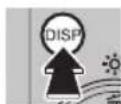
設定を終了するには、DISP/BACK ボタンを押します。
■ 全コマ設定
MENU/OK ボタンを押すと、すべての画像がプロテクトさます。
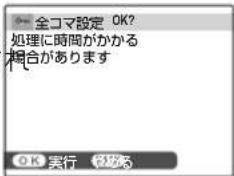
■ 全コマ解除
MENU/OK ボタンを押すと、すべての画像のプロテクト設定を解除します。
画像の数が多いと、全コマ設定や全コマ解除に時間がかかることがあります。操作を中止するには、DISP/BACK ボタンを押してください。
注意
メモリーカードや内蔵メモリーをフォーマット(→ 80 ページ)すると、プロテクトした画像も消去されます。
画像の一部を切り抜く(☐ トリミング)
撮影した画像の必要な部分をトリミングする(切り抜く)ことができます。画像の再生時にトリミングしたい画像を選んでから、再生メニューでトリミングを選んでください。
1 画像を切り抜きたい大きさに拡大します。

2 切り抜きたい部分に移動します。

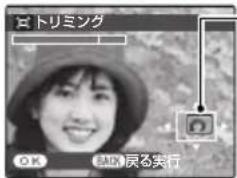
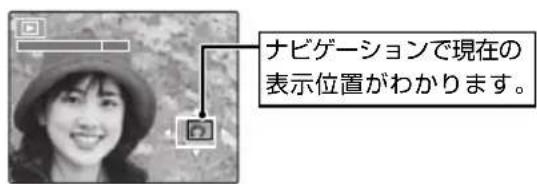
ナビゲーションで現在の表示位置がわかります。
トリミングを中止するには、DISP/BACK ボタンを押します。
3 MENU/OK ボタンを押します。

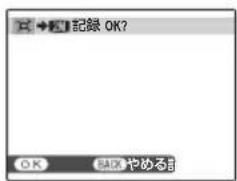
トリミング後の記録画素数が液晶モニターに表示されます。
4 もう一度 MENU/OK ボタンを押すと、トリミングした画像を別ファイルとして保存します。

国メモ:顔キレイナビ
顔キレイナビ(→ 29 ページ)で撮影した画像([●]が表示された画像)を選んで、▼を押すと、ピントの合った顔の部分が拡大表示されます。主被写体を切り抜きたいときに便利です。
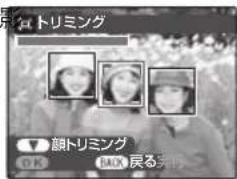
チェック
- 手順1での拡大率が大きければトリミング画像の記録画素数は小さくなります。記録画素数が03Mのときは、OK実行が黄色で表示されます。元画像の縦横比が3:2 または16:9のときも、トリミングした画像の縦横比になります。
- 他のカメラで撮影した画像はトリミングできません。
画像のサイズを小さくする(リサイズ)
撮影した画像のサイズを小さくできます。画像の再生時にリサイズしたい画像を選んでから、再生メニューで リサイズを選んでください。
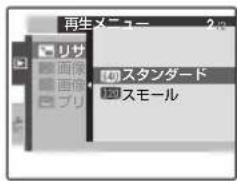
1 640 スタンダードまたは 320 スモールを選びます。

2 MENU/OK ボタンを押します。

3 もう一度 MENU/OK ボタンを押します。

リサイズされた画像が別ファイルとして保存されます。
画像を回転する( Question 画像回転)
縦位置で撮った画像を、液晶モニターに縦位置で表示できるように回転させます。画像の再生時に回転したい画像を選んでから、再生 メニューで? 画像
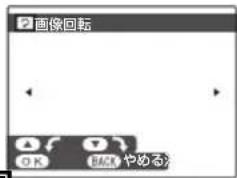
転を選んでください。
1 画像を回転させます。
▼を押すと画像は時計回りに 90° 回転します。▲を押すと反時計回りに 90° 回転します。

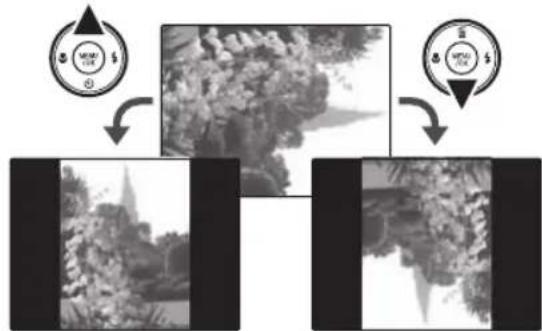
2 MENU/OK ボタンを押して決定します。
回転を取り消すには、DISP/BACK ボタンを押します。

次回同じ画像を再生させると、自動的に回転して表示されます。
チェック
- プロテクトされた画像は回転できません。プロテクトを解除してから回転させてください(→ 71 ページ)。
- 他のカメラやパソコンで再生する場合は、画像は回転表示しません。
画像をコピーする(COPY 画像コピー)
カメラの内蔵メモリーとカメラに装着したメモリーカード間で、画像をコピーすることができます。
1 IN カメラ → SD カードまたは SD カード → IN カメラを選びます。

2 設定の変更に移ります。

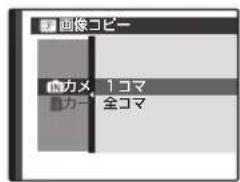
3 1コマまたは全コマを選びます。

4 MENU/OK ボタンを押します。

■ 1 コマコピーする (1 コマ)
選択した画像をコピーします。
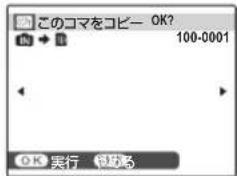
1 コピーする画像を選びます。

2 MENU/OK ボタンを押して、表示中の画像をコピーします。

3 手順1と2を繰り返して、必要に応じて他の画像もコピーします。
コピーを終了するには、DISP/BACK ボタンを押します。
■ 全コマをコピーする(全コマ)
すべてのコマをコピーするには、 MENU/OK ボタンを押します。 コピーを中止して終了するには、 DISP/BACK ボタンを押します。
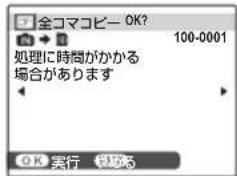
注意
- コピー先の空き容量がなくなると、コピーを終了します。 - プリント予約(DPOF)(→ 60 ページ)していた画像をコピーした場合、プリント予約の設定はコピーされません。
国メモ:メモリーカード間の画像のコピー まず、画像コピーでメモリーカードから内蔵メモリーに画像を コピーします。その後、メモリーカードを交換して、内蔵メモ リーの画像を新しいメモリーカードにコピーします。
カメラの設定を変える — セットアップメニュー
日時の設定、モニターの明るさなど、カメラの基本的な設定を変えられます。
セットアップメニューの使い方
1 MENU/OK ボタンを押します。
撮影 / 再生メニューが表示されます。
2 左側のタブを反転させます。
3 を選びます。
セットアップメニュー画面に変わります。
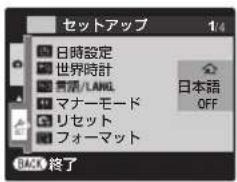



4 変更する項目を選びます。
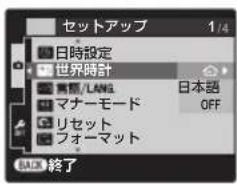

5 設定の変更に移ります。

6 設定を変更します。
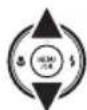
7 MENU/OK ボタンを押して、決定します。

8 DISP/BACK ボタンを押して、撮影 / 再生画面に戻ります。
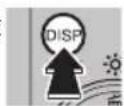
セットアップメニュー一覧
| メニュー項目 | 機能 | 設定 | 工場出荷時 | 参照ページ | |
| 1/4 | 日時設定 | 日付と時刻を設定します。日時の設定方法については、「使用する言語と日時を設定する」の手順3以降をご覧ください。 | — | — | P |
| 世界時計 | 時差を設定します。 | / + | P.79 | ||
| 言語/LANG. | 画面に表示する言語を設定します。 | 105 ページ参照 | ENGLISH | P.16 | |
| マナーモード | フラッシュを発光禁止にし(撮影モードを除く)、操作音やシャッター音、動画の再生音を OFF に設定します。 | ON/OFF | OFF | P.35 | |
| リセット | 日時設定、世界時計、ビデオ出力、電池種類以外のすべての設定を工場出荷時の設定に戻します。▶を押すと確認画面が表示されます。リセットするには、実行を選んで MENU/OK ボタンを押します。 | — | — | — | |
| フォーマット | 内蔵メモリーまたはメモリーカードを初期化します。 | — | — | P.80 | |
| 2/4 | 撮影画像表示 | 撮影直後の確認画面の表示時間を設定できます。拡大画面でピントの状態を確認できる画像拡大チェックも選べます。 | 拡大 /1.5 秒 /3 秒 /OFF | 1.5 秒 | P.80 |
| コマ NO. | コマ番号の付けかたを設定します。 | 連番 / 新規 | 連番 | P.81 | |
| 操作音量 | ボタンなどを操作するときの音量を設定します。音を消したいときは、OFF を選びます。 | OFF / | | | | | | | | | | | | | | | | | | | | | | | | | | | | | | | | | | | | | | | | | | | | | | | | | | | | | | | | | | | | | | | | | | | | | | | | | | | | | | | | | | | | | | | | | | | | | | | | | | | | | — | ||
| シャッター音量 | シャッターをきるときの音量を設定します。音を消したいときは、OFF を選びます。 | OFF / | | | | | | | | | | | | | | | | | | | | | | | | | | | | | | | | | | | | | | | | | | | | | | | | | | | | | | | | | | | | | | | | | | | | | | | | | | | | | | — | ||
| 再生音量 | 動画再生時の音量を設定します。 | — | 7 | P.82 | |
| モニター明るさ | 画面の明るさを設定します。 | — | 0 | P.82 | |
| 3/4 | モニター表示 | カメラを操作していないときに自動的に液晶モニターの明るさを暗くします。 | ON/OFF ON | P.82 | |
| 自動電源OFF | 何も操作していないときに、自動的に電源がオフになるまでの時間を設定します。 | 5分/2分/OFF | 2分 | P.82 | |
| 電子手ブレ補正 | 手ブレや被写体ブレを軽減できるモードです。 | AUTO/OFF | OFF | P.20 | |
| 赤目補正 | 暗い場所でフラッシュ撮影したときに、「赤目現象」を軽減するよう設定します。 | ON/OFF ON | P.35 | ||
| デジタルズーム | デジタルズームを使用するかどうかを設定します。 | ON/OFF | OFF | P.83 | |
| 動画ズーム | 動画撮影時のズームを設定します。 | デジタル/光学 | デジタル | P.44 | |
| 4/4 | 補正前画像記録 | 顔キレイナビONでかつ赤目補正ONでの撮影時に、赤目補正前の画像も同時に記録するかどうかを設定します。 | ON/OFF | OFF | — |
| 撮影ガイド表示 | 機能の説明を表示するかどうかを設定します。 | ON/OFF | ON | — | |
| ビデオ出力 | ビデオ出力をNTSCにするかPALにするかを設定します。日本国内で使用するときは、NTSCを選んでください。 | NTSC/PAL NTSC — | |||
| 電池種類 | 使用する電池の種類を設定します。 | アルカリ/ニッケル 水素 | アルカリ | P.83 | |
| 充電池放電 | ニッケル水素充電池を放電します。 | — | — | P.83 |
世界時計
旅行先で、簡単にカメラの時計を現地時間に合わせることができます。
1 十現地を選びます。

2 時差設定に移ります。

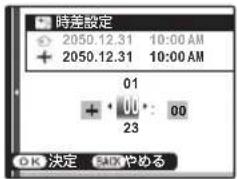
3 時差を設定します。

◀または▶で「+」か「-」、時間、分を選び、▲または▼を押して、設定を変更します。時差は15分単位で設定できます。
4 MENU/OK ボタンを押して、決定します。

5 現地時間とホームの時間を切り換えます。
カメラの時計をお住まいの地域の時間に戻すには、世界時計画面で ホームを選び、MENU/OK ボタンを押します。現地時間にするには、
+現地を選び DISP/BACK ボタンを押します。
+ 現地を選ぶと、電源を入れるたびに、液晶モニターに + と日付が約 3 秒間黄色で表示さ ます。
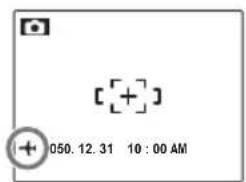
旅行先から戻ったら、世界時計の設定を必ず 合 ホームに戻して、日時を再確認してください。
フォーマット
カメラにメモリーカードが入っているときは、メモリーカードをフォーマットします。メモリーカードが入っていないとき ①N が表示されているとき)は、内
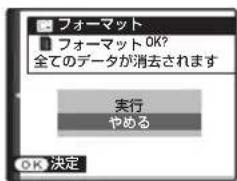
蔵 メモリー を フォー マットします。フォーマッには、実行を選んで MENU/OK ボタンを押します。
注意
- フォーマットすると、プロテクトされている画像を含むすべてのファイルが消去されます。誤ってフォーマットすると元には戻せません。消去したくない画像は、パソコンにコピーしてください。
・フォーマットの途中で、バッテリーカバーを開けないでください。
摄影画像表示
撮影直後の確認画面の表示時間を設定できます。また、拡大画面を表示してピントの状態を確認できる画像拡大チェックも選べます。
| メニュー項目 | 機能 |
| 3秒を行う | 撮影直後、画像が約3秒間表示され、その後記録されます。 |
| 1.5秒 | 撮影直後、画像が約1.5秒間表示され、その後記録されます。 |
| 画像拡大チェック | 撮影直後に画像が拡大表示されます。MENU/OK ボタンを押すと、撮影画像に戻ります。再生時のズーム(拡大)操作については、39ページをご覧ください。・画像の拡大表示中に▲、▼、◀または▶を押すと、液晶モニターに表示される範囲を移動できます。・ピントが合っているか確認したいときに便利です。・顔キレイナビをONで撮影したときは、認識した顔を拡大します。複数の顔を認識したときは、▼で次の顔を拡大します。・以下の場合、画像拡大チェック機能は働きません。- 連写が 連写のとき(→67ページ)-撮影モードが のとき |
| OFF 撮影直後に画像を表示しません。 | |
チェック
・3秒、1.5秒のときに表示される画像は、実際に記録される画像と色味が若干異なることがあります。
・連写では、撮影後、必ず撮影結果が表示されます。
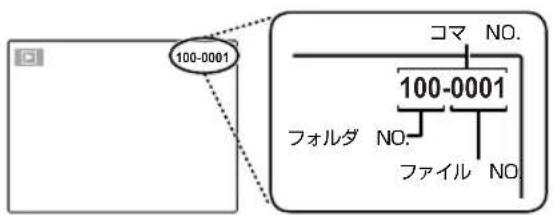
No コマ NO.
コマ NO. の付け方を設定します。コマ NO. とは像ファイル名に付けられた番号(フォルダ NO.+ファイル NO.)のことです。画像の再生中は、次の図のように、コマ NO. が表示されます。
| メニュー項目 | 機能 |
| 連番、画 | メモリーカードまたは内蔵メモリー内の最大ファイルNO.に1を足したファイNO.が付けられます。メモリーカードを交換したときは、次のファイル NO.とメモリカード内の最大ファイル NO.のいずれかきい方の番号を付けます。連番に設定すると、ファイル 名 の重複を防ぐことができず。 |
| 新規 | 新しいメモリーカードを入れる度に、ファイル NO.が 0001 から付けられます。 |
チェック
- リセット(→77ページ)を行うと、連番になりますがコマNO.はリセットされません。
- コマ NO. が「999-9999」になると、それ以上撮影できなくなります(→ 96 ページ)。
- 他のカメラで撮影した画像は、コマ NO. 表示が異なることがあります。
再生音量
動画の再生音量を設定できます。
▲または ▼を押して音量を選び、MENU/OK ボタンで決定します。
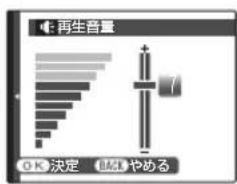
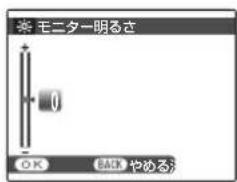
モニター明るさ
▲または▼を押して液晶モニターの明るさを選び、MENU/OK ボタンで決定します。
モニター表示
ON にすると、数秒間何も操作しないときに、自動的に液晶モニターが暗くなります。消費電力を抑えるため、電池を長持ちさせられます。シャッターボタンを半押しすると再び明るくなります。
再生時や、動画の撮影時には液晶モニターは暗くなりません。
自動電源 OFF(オートパワーオフ)
設定した時間(2 分間または 5 分間)カメラを操作しないと、自動的に電源がオフになります。OFF を選ぶと、例外を除いて電源は自動的に切れません。バッテ
リーを長持ちさせたいときは、OFF自動電源 OFFをOFF以外に設定してください。OFF自動電源 OFFの
設定にかかわらず、プリンターやパソコンと接続しているときやスライドショーの再生中は電源はオフにはなりません。
メモ:再び電源をオンにするには
撮影するときは、ON/OFF(電源)ボタンを押します。再生するときは、▶ ボタンを長押しします(→15ページ)。
チェック
以下のときは、自動電源 OFF を OFF に設定しても 5 分で電源が自動的に切れます。
・動画でスタンバイしているとき
・ [●] 顔キレイナビを ON にしているとき
Q デジタルズーム
ON にすると、光学ズームの望遠端(最大倍率)でボタンを押すことにより、デジタルズームを使用できます。デジタルズームを解除するには、光学ズーム域に入るまで、W ボタンを押します。
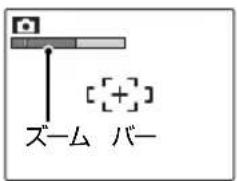
注意
デジタルズームを 使うと、光学ズームに比べて画 質が 劣化します。
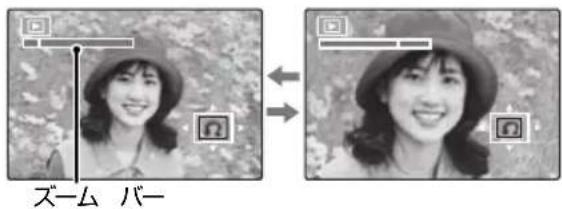
■ ズームバー表示
デジタルズームが
OFF のとき
デジタルズームが
ON のとき
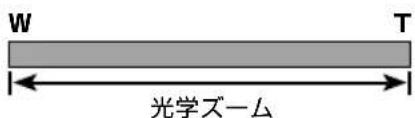
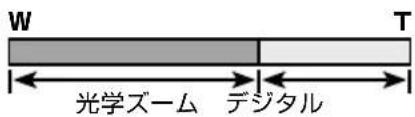
ズーム
電池種類
今までと違う種類の電池と交換したときに、電池の種類を設定します。
電池の種類を正しく設定すると、電池残量の表示が正確になり、突然電源がオフにならなくなります。
- アルカリ:単 3 形アルカリ乾電池 LR6
- 二ッケル水素:単 3 形二ッケル水素充電池
充電池放電
充電池放電機能は、ニッケル水素充電池(充電式電池)のみでご使用ください。
アルカリ乾電池で充電池放電機能を使用すると、乾電池が使用できなくなります。
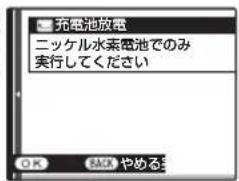
以下のような時に充電池放電をご使用ください。
・充電後の使用可能時間が短くなったとき
・長期間使用しなかったとき
- 新しくニッケル水素充電池を購入したとき
1 充電池放電を選びます。
メッセ ー ジ が 表 示 され

MENU/OK ボタンを押します。
で、
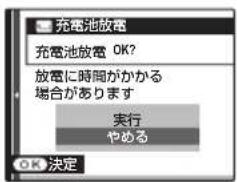
2 ▲または ▼で実行を選びます。
3 MENU/OK を押して決定します。

放電を開始します。電池残量表示が赤点滅になり放電が終了するとカメラの電源が切れます。
メモ:放電を中止したいときは
放電中に操作を中止したいときは、DISP/BACK ボタンを押します。
カメラで使えるアクセサリー
別売アクセサリー
このカメラは、さまざまな富士フイルムおよび他社製品に対応しています。
![graph TD A["パソコンに接続して画像を保存する"] -->|USBケーブル(付属品)で接続| B["PD/SDHCメモリカード(市販品)"] A -->|SDカードスロットまたはカードリーダーで接続| B A -->|バーソナルコンピューター(市販品)| B B --> C["テレビで見る"] C -->|専用A/ ザーブル(別売)で接続| D["モニターテレビ(市販品)"] C --> E["HDプレーヤー(別売)"] C --> F["ハイビジョンテレビ(市販品)"] B --> G["PD/SDHCメモリカード(市販品)"] G --> H["デジタルカメラ フリントサービス…](/content/2026/04/685741/images/18b335025c1530b1e4e45b0128287bd0b9567276a2f3821bcd36a71172cda138.jpg)
* デジタルカメラの画像は、従来の写真と同様にプリント取扱店でプリントできます(パノラマモードで撮影した画像のプリントについては、プリント取扱店にご相談ください)。
* 本製品は PRINT Image Matching Ⅱに対応しています。
別売アクセサリー一覧
このカメラでは、次の富士フイルム製別売アクセサリーを使用できます。
| 専用 A/V(音声/映像)ケーブル AV-C1:カメラとテレビを接続できます。 | 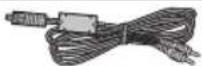 |
| HD プレーヤー HDP-L1:ハイビジョンテレビと接続して SD カードの静止画や動画を再生することができます。(接続には市販の HDMI ケーブルが必要です。) | 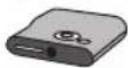 |
※ 最新情報については、富士フイルムホームページ(http://fujifilm.jp/)をご覧ください。
困ったときは
トラブルシューティング /FAQ
カメラの動作がおかしいときは、まず次の表の内容をご確認ください。処置を行っても改善されない場合は、弊社修理サービスセンターに修理をご依頼ください。
■ 電源と電池
| 症状 | ここをチェック! | 処置 | ページ | |
| 電池、電源について | ON/OFF(電源)ボタンを押しても電源がオンになりません。 | 電池が消耗していませんか? | 新しい電池に交換するか、充電済みの電池を使ってください。 | 12 |
| 電池を正しい向きで入れていますか? | 電池を正しい方向で入れ直してください。 | 12 | ||
| 電池の減りが早いです。 | 非常に寒いところでカメラを使っていませんか? | 電池をポケットなどで温めておいて、撮影の直前に取り付けてください。 | — | |
| 電池の端子が汚れていませんか? | 電池の端子部分を乾いたきれいな布で拭いてください。 | — | ||
| 撮影モードがSRに設定されていませんか? | 電池を長持ちさせたい場合は、AUTOでの撮影をおすすめします。 | 25 | ||
| 新品の充電池か、長時間放置した充電池を使っていませんか?または、残量のある状態で繰り返し充電していませんか? | カメラの充電池放電機能を使用し、完全に放電してから再度充電してください。何度か充電池放電機能を使っても電池の減りが早い場合、電池の寿命の可能性があります。新しい電池に交換してください。 | 83 | ||
| 使用中に電源がオフになってしまいました。 | 電池残量が少なくなっていませんか? | 新しい電池に交換するか、充電済みの電池を使ってください。 | 12 | |
■ メニューなどの設定時
| 症状 | ここをチェック! | 処置 | ページ |
| メニューが英語で表示されています。 | セットアップメニューの言語/LANG.がENGLISH になっていませんか? | 言語設定を日本語にしてください。 | 76、77 |
■ 摄影時
| 症状 | ここをチェック! | 処置 | ページ | |
| 基本撮影について | シャッターボタンを押しても撮影できません。 | 撮影可能枚数が0になっていませんか? | 新しいメモリーカードを入れるか、不要なコマを消去してください。 | 13、42 |
| メモリーカードはこのカメラでフォーマットされていますか? | カメラでフォーマットしてください。80 | |||
| メモリーカードの接触面(金色の部分)が汚れていませんか? | メモリーカードの接触面を乾いた柔らかい布で拭いてください。 | — | ||
| メモリーカードが壊れている可能性があります。 | 新しいメモリーカードを入れてください。 | 13 | ||
| 電池残量が少なくなっていませんか? | 新しい電池に交換するか、充電済みの電池を使ってください。 | 12 | ||
| 電源がオフになっていませんか? 電源をオンにしてください。15 | ||||
| 撮影後、映像が消えて黒い画面になりました。 | フラッシュ撮影しましたか? | フラッシュを充電するために黒い画面になることがありますので、そのままお待ちください。 | 34 | |
| ピントについて | ピントを合わせられません。 | 近距離のものを撮影しようとしていませんか? | マクロを設定してください。 | 33 |
| マクロのまま、遠くのものを撮影しようとしていませんか? | マクロを解除してください。 | |||
| オートフォーカスの苦手な被写体(→ 3ページ)を撮影しようとしていませんか? | AF/AE ロック撮影してください。31 | |||
| 顔キレイナビ(顔検出機能)について | 顔キレイナビ(顔検出機能)が設定できません。 | 顔キレイナビ(顔検出機能)を設定できない撮影モードになっていませんか? | 撮影モードを変更してください。24 | |
| 顔を検出できません。 | サングラス、帽子や前髪などで顔の一部が隠れていませんか? | なるべく顔の全体が見えるようにしてください。 | 29 | |
| 撮影したい人物の顔が、構図内で小さぎませんか? | 顔が大きく写るようにもうすこし近づいて撮影してください。 | |||
| 人物の顔が横向きまたは斜めに傾いていませんか? | 顔が正面を向いているほうが、検出しやすくなります。 | |||
| カメラが傾いていませんか? | カメラをまっすぐに構えたほうが、検出しやすくなります。 | 19 | ||
| 人物の顔が暗くないですか? | できるだけ明るい条件で撮影してください。 | — | ||
| ピントを合わせたい顔にピントが合いません。 | 複数の顔が検出されているときに、中央付近にない顔にピントを合わせようとしていませんか? | 合わせたい顔が画面の中央に来るように構図を変えてください。構図を変えたくない場合は、顔キレイナビを使わずにAF/AE ロック撮影してください。 | 31 | |
| マクロ(近距離)について | マクロ(近距離)が設定できません。 | マクロ(近距離撮影)を設定できない撮影モードになっていませんか? | 撮影モードを変更してください。24 | |
| フラッシュについて | フラッシュが発光しません。 | フラッシュ充電中に撮影しませんでしたか? | フラッシュの充電が完了してからシャッターボタンを押してください。 | 22 |
| フラッシュが発光しない撮影モードになっていませんか? | 撮影モードを変更してください。 24 | |||
| 電池残量が少なくなっていませんか? | 新しい電池に交換するか、充電済みの電池を使ってください。 | 12 | ||
| 連写が設定されていませんか? | ☑ 連写をOFFに設定してください。 | 67 | ||
| マナーモードに設定されていませんか? | マナーモードを解除してください。 35 | |||
| フラッシュの設定が ☑(発光禁止)になわていませんか? | フラッシュを ☑以外に設定してください。 | 34 | ||
| 使いたいフラッシュ設定を選べません。 | 使いたいフラッシュ設定を選べない撮影モードになっていませんか? | 撮影モードを変更してください。 24 | ||
| マナーモードに設定されていませんか? | マナーモードを解除してください。 35 | |||
| フラッシュが発光したのに撮影した画像が暗いです。 | 被写体から離れすぎていませんか? | フラッシュ撮影可能距離内で撮影してください。 | 105 | |
| フラッシュを指などでふさいでいませんか? | カメラを正しく構えてください。 | 19 | ||
| 撮影画像の異常について | 画像がぼやけています。 | レンズに指紋などの汚れがついていませんか? | レンズを清掃してください。— | |
| レンズに指などがかかっていませんか? | レンズに指がかからないようにしてください。 | 19 | ||
| 撮影時にAFフレーム(赤点灯)とAFが表示されていませんでしたか? | しっかりとピントを合わせてから撮影してください。 | 21、95 | ||
| 撮影時にが表示されていませんでしょうか? | 手ブレの可能性があります。フラッシュ撮影をするか、三脚を使用してください。 | 34 | ||
| 画像に点状のノイズがあります。 | 気温の高いところでスローシャッター(時間露光)撮影しませんでしたか? | ECDの特性によるもので、故障ではありません。 | — | |
| 撮影するときに紫色や白い縦スジ(スミア)が出ることがあります。 | 高温環境で連続使用をしていませんか? | 被写体に非常に明るい部分があると紫色や白い縦スジが出る場合がありますが、CCD特有の現象で、異常ではありません。動画では記録されますが、静止画には記録されません。動画撮影時は光源など明るい被写体が画面付近に入らないようにして撮影することをおすすめします。 | 45 | |
| 撮影画面内に太陽や照明など明るい被写体が入っていませんか? | ||||
■再生時
| 症状 | ここをチェック! | 処置 | ページ | |
| 1コマ再生について | 画像が粗く表示されます。 | 他のカメラで記録した画像ではありませんか? | 他のカメラで記録した画像はきれいに表示できないことがあります。 | — |
| 拡大表示できません。 | ピクセルを 03M にして撮影した画像はありませんか? | ピクセルを 03M にして撮影した画像再生ズームができません。 | 39 | |
| 他のカメラで記録した画像ではありませんか? | 他のカメラで記録した画像は再生ズームができないことがあります。 | — | ||
| リサイズで保存された画像、またはトリミングの 03M で保存された画像ではありませんか? | リサイズで保存された画像およびトリミングの 03M で保存された画像は、再生ズームできません。 | 39 | ||
| 動画の再生について | カメラから音が出ません。 | カメラの再生音量の設定が小さくなっていませんか? | 再生音量を調節してください。82 | |
| 撮影中にマイクを手などでふさいでいませんでしたか? | 撮影時はマイクをふさがないでください。 | 10、45 | ||
| 再生中にスピーカーを手などでふさいでいませんか? | 再生中はスピーカーをふさがないでください。 | 10、46 | ||
| 消去について | 選択した画像を消去できません。 | プロテクトされていませんか? | プロテクトを解除してください。プロテクトを解除するときは、プロテクトを行ったカメラをお使いください。 | 71 |
| 全コマ消去したのに画像が残っています。 | ||||
| コマNO.について | コマNO.の連番が機能しません。 | 電池やメモリーカードを交換するとき電源をオフにしないで電池カバーを開けませんでしたか? | 電池やメモリーカードを交換するときは、必ず電源をオフにしてください。電源がオンのまま電池カバーを開けると、コマNO.の連番が機能しないことがあります。 | 81 |
■ 接続時
| 症状 | ここをチェック! | 処置 | ページ | |
| テレビとの接続について | カメラの画面に何も表示されません。 | カメラとテレビを接続していませんか? | カメラとテレビを接続した場合、カメラの画面には何も表示されません。 | 47 |
| テレビに画像、音声が出ません。 | カメラとテレビが正しく接続できていますか? | 確認して正しく接続し直してください。 | 47 | |
| 動画再生中に専用A/V(音声 / ケーブルを接続しませんでしたか? | 映画再生をいったん停止させてから接続し直してください。 | 46、47 | ||
| テレビの入力が「テレビ」になっていませんか? | テレビの入力を「ビデオ」にしてください。 | — | ||
| セットアップメニューのビデオ出力がPAL になっていませんか? | 日本国内で使用する場合はNTSC にしてください。 | 78 | ||
| テレビの音量が小さくなっていませんか? | テレビの音量を調節してください。 — | |||
| テレビの画像が黑白になってしまいました。 | セットアップメニューのビデオ出力がPAL になっていませんか? | 日本国内で使用する場合はNTSC にしてください。 | 78 | |
| パソコンとの接続について | パソコンがカメラを認識しません。 | USB ケーブルが正しく接続されていますか? | 確認して正しく接続し直してください。 | 54 |
| プリンターとの接続について | 接続したのにプリントできません。 | USB ケーブルが正しく接続されていますか? | 確認して正しく接続し直してください。 | 56 |
| プリンターの電源は入っていますか? プリンターの電源を入れてください。 — | ||||
| 1枚ずつしかプリントされません。 | PictBridge 対応のプリンターでプリントしていますか? | プリンターの仕様やプリントサービスによっては、各画像を1枚ずつしかプリントできないことがあります。また、日付が入らないことがあります。 | — | |
| 日時が印字されません。 | ||||
■ その他
| 症状 | ここをチェック! | 処置 | ページ | |
| カメラの動作などについて | カメラのボタンなどを操作しても 動きません。 | 一時的に誤作動を起こしている可能性があります。 | 電池をいったん取り外して、再び取り付け直してから 操 作してください。 | 12 |
| 電池の消耗が原因として考えられます。 | 新しい電池に交換するか、充電済みの電池を使ってください。 | 12 | ||
| カメラが正常に作動しなくなってしまいました。 | 一時的に誤作動を起こしている可能性があります。 | 電池をいったん取り外して、再び取り付け直してから 操 作してください。それでも正常に12、作動しない場合は、弊社修理サービスセンターに修理をご依頼ください。 | 118 | |
| 音について | 音が出ません。 | マナーモードに設定されていませんか? | マナーモードを解除してください。35 | |
警告表示
液晶モニターに表示される警告には、以下のものがあります。
| 警告表示 | 警告内容 | 処置 |
| の残量が少なくなっています。 | 新しい電池に交換するか、充電済みの電池を使ってください。 | |
| の残量がありません。 | ||
| シャッタースピードが遅く、手ブレを発生しやすい状態です。 | フラッシュ撮影してください。ただし撮影シーンやモードによっては、三脚のご使用をおすすめします。 | |
| ピント合わせができません。 | AF/AE ロック機能を使って、同じ距離の他の被写体にピントを合わせてから、構図を変えてください(→ページ)。暗い場合は被写体から2m程度離れで撮影して撮影して撮影して撮影して撮影して撮影して撮影して撮影して撮影して撮影して撮影して撮影して撮影して撮影して撮影して撮影して撮影して撮影して撮影して撮影して撮影して撮影して撮影して撮影して撮影して撮影して撮影して撮影して撮影して撮影して撮影して撮影して撮影して撮影して | |
| AF(赤点灯)フレームの形は撮影メニューの設定によって異なります | 被写体が明るすぎる、または暗すぎるために適正な明るさで撮影できません。 | 被写体が暗いときは、フラッシュを使ってください。 |
| 絞り値、シャッタースピード表示(赤点灯) | カメラが誤作動または故障しています。 | レンズ部に触れずに、電源を入れ直してください。電源のオン/オフを繰り返してください。それでも表示が消えない場合は、弊社サポートセンターにお問い合わせください。 |
| レンズ 駆動部に触れています。 | レンズ駆動部に触れないようにしてください。レンズ位置が自動調整されます。 | |
| カードがありません | メモリーカードが入っていない状態で再生メニューの画像コピーを選びました。 | カメラにメモリーカードを入れてください。 |
| フォーマットされていません | メモリーカードまたは内蔵メモリーがフォーマットされていません。 | メモリーカードまたは内蔵メモリーをカメラでフォーマットしてください(→80ページ)。 |
| メモリーカードの接触面(金色の部分)が汚れています。 | メモリーカードの接触面を、乾いた柔らかい布などでよく拭いてください。また、フォーマットが必要な場合があります(→80ページ)。それでも警告表示が消えない場合はメモリーカードを交換してください。 | |
| カメラが故障しています。 | 弊社修理サービスセンターに修理をご依頼ください。 |
警告表示
| 警告表示 | 警告内容 | 処置 |
| カードエラー | メモリーカードがカメラでフォーマットされていません。 | メモリーカードをカメラでフォーマットしてください(→80 ページ)。 |
| メモリーカードの接触面(金色の部分)が汚れています。 | メモリーカードの 接 触面を、乾いた柔らかい布などでよく拭いてください。また、フォーマットが必要な場合があります(→ 80 ページ)。それでも警告表示が消えない場合はメモリーカードを交換してください。 | |
| カメラが故障しています。 | 弊社修理サービスセンターに修理をご依頼ください。 | |
| メモリーカードが壊れています。 | ||
| SD 空き容量がありません | メモリーカードまたは内蔵メモリーに空き容量がないため、画像を記録 / コピーできません。 | 画像を消去するか、空き容量のあるメモリーカードを使用してください。 |
| IN 空き容量がありません | ||
| メモリーがいっぱいですカードを入れてください | ||
| 記録できませんでした | 画像を記録する空き容量がありません。 | 画像を消去するか、空き容量のあるメモリーカードを使用してください。 |
| メモリーカードまたは内蔵メモリーがフォーマッされていません。 | メモリーカードまたは内蔵メモリーをカメラでフォーマットしてください(→ 80 ページ)。 | |
| メモリーカードとカメラ本体の接触異常またはメモリーカードの異常のため記録できません。 | メモリーカードを入れ直すか電 源のオン / オフを繰り返してください。それでも警告表示が消えない場ポートセンターにお問い合わせください。 | |
| プロテクトされたカードです | SD メモリーカード の 書き 迼み 禁「LOCK」側になっています。 | SD スメモリーがードの 書き込み禁止スイッチを元に戻し、誤記録防止のロックを外してください(→14 ページ)。 |
| 動画記録できません | パソコンでフォーマットしたメモリーカードのため動画記録が間に合いません。 | メモリーカードをカメラでフォーマットしてください(→80 ページ)。 |
| コマ NO. の上限です | コマ NO. が「999-9999」に達しているためれ以上撮影できません。 | フォーマットしたメモリーカードをカメラに入れて、セットアップメニュー のコマ NO. を新規に設定します。撮影すると、コマ NO. が「100-0001」から付けられます。コマ NO. を連番に戻すと、引き続き撮影できます。 |
| 再生できません | 正常に記録されていないファイルを再生しようとしました。もしくは他のカメラで記録した静止画または動画を再生しようとしました。 | このファイルは再生できません。 |
| メモリーカードの接触 面(金色の部分)が汚れています。 | メモリーカードの 接触面を、乾いた 柔らかい 布などでよく拭いてください。また、フォーマットが必要な場合があります(→ 80 ページ)。それでも警告表示が消えない場合はメモリーカードを交換してください。 | |
| カメラが故障しています。 弊社修理サービスセンタ | 一に修理をご依頼ください。 | |
| 枚数制限をこえています | 5000 枚以上のピクチャーサーチを実行しようとしました。 | 5000 枚以上のピクチャーサーチは実行できません。 |
| プロテクトされています | ・ プロテクトされているファイルを消去しようとした。・ プロテクトされているファイルを回転しようとした。 | プロテクトしたファイルは消去 / 回転できません。プロテクトを 解 除してください(→ 71 ページ)。 |
| SD 画像がありません | メモリーカードまたは内蔵メモリーに画像がないときに、メモリーカードまたは内蔵メモリーへ画像をコピーしようとしました。 | コピーする画像がないため、画像をコピーすることはできません。 |
| IN 画像がありません | ||
| 03M トリミングできません 03M の画像をトリミングしようとしました。 | これらの画像はトリミングできません。 | |
| 640 トリミングできません 640 の画像をトリミングしようとしました。 | ||
| 320 トリミングできません 320 の画像をトリミングしようとしました。 | ||
| トリミングできません | 他のカメラで撮影した画像または壊れた画像をトリミングしようとしました。 | |
| 640 実行できません | 640 の画像をリサイズしようとしました。 | これらの画像はリサイズできません。 |
| 320 実行できません | 320 の画像をリサイズしようとしました。 | |
| これ以上予約できません | DPOF のコマ設定で 1000 コマ以上のプリントをしました。 | 同一メモリーカード内でプリント指定できるコマ数は 999 コマまでです。別のメモリーカードにプリント予約したい画像をコピーして、プリント予約してください。 |
| 設定できません設定できません | プリント予約できない画像または動画にプリント予約しようとしました。 | — |
警告表示
| 警告表示 | 警告内容 | 処置 |
| 回転できません | プロテクトされているファイルを回転しようとした。 | プロテクトしたファイルは消去 / 回転できません。プロテクトを解除してください(→71ページ)。 |
| 回転できません回転できません | 他のカメラで撮影した画像または動画を回転しようとしました。 | — |
| DISPを長押ししてマナーモードを解除してください | マナーモード中にフラッシュや音量を設定しようとしました。 | マナーモード時は、フラッシュや音量は設定できません。フラッシュや音量を設定したい場合は、マナーモードを解除してください。 |
| 接続できませんでした | パソコンまたはプリンターとの通信ができませんでした。 | パソコンまたはプリンターの電源が入っているか確認してください。パソコンまたはUSBケーブルの接続を確認してください。 |
| プリンターエラー | 用紙またはインクが切れているか、その他のプリンターエラーが発生しています。 | プリンターの用紙切れやインク切れがないか確認してください。プリンターの電源をいったん切ってから、再び入れてください。お使いのプリンターの使用説明書をお読みください。 |
| プリンターエラー再開しますか? | 用紙またはインクが切れているか、その他のプリンターエラーが発生しています。 | プリンターの用紙切れやインク切れがないか確認してください。プリンターエラーを解消すると自動的にプリントが再開されます。確認後も警告表示が消えない場合はMENU/OKボタンを押して、プリントを再開してください。 |
| プリントできません | 他のカメラで撮影した画像またはプリンターが画像フォーマットに対応していない画像をプリントしようとしました。 | お使いのプリンターの使用説明書をご覧になり、プリンターがJFIF-JPEG、Exif-JPEG形式の画像フォーマットに対応しているかご確認ください。対応していない場合はプリントできません。このカメラで撮影したデータですか?このカメラで撮影したデータ以外はプリントできないことがあります。 |
| プリントできないコマです | 他のカメラで撮影した画像(岳)または動画をプリントしようとしました。 | 動画はプリントできません。このカメラで撮影したデータですか?このカメラで撮影したデータ以外はプリントできないことがあります。 |
資料
資料集
用語の解説
DPOF(ディーポフ):Digital Print Order Format の略。デジタルカメラで撮影した画像の中からプリントしたいコマや枚 数などの「プリント予約」情報を、内蔵メモリーまたはメモリーカードに記録するフォーマットです。
EV:露出を表す数値で、被写体の明るさとフィルムや CCD などの感度によって決まります。被写体が明るければ数値は大きくなり、暗ければ数値は小さくなります。デジタルカメラは被写体の明るさの変化に対して、絞りやシャッター速度を調整することにより CCD に与える光量を一定にしています。CCD に与えられる光量が 2 倍になると EV 値は+1、半分になると EV は-1 变化します。
Exif(イグジフ)ファイル形式:Exif(イグジフ)は、電子情報技術産業協会(JEITA)にて承認されたデジタルスチルカメラ用のフルカラー静止画像フォーマットです。TIFF や JPEG との互換性があり、一般的な画像処理ソフトウェアで取り扱うことができます。サムネイル画像やカメラ情報の記録方法も規定されています。さらにフォルダ構造、フォルダ名についての規定を含めて、DCF が JEITA 規格になっています。
JPEG: Joint Photographic Experts Group の略で、もとは画像圧縮の標準化を推進している組織の名称。そこで標準化したカラー画像を圧縮して保存するためのファイル形式です。圧縮率が高くなるほど伸長(画像の復元)したときの画質は劣化します。
Motion JPEG(モーション ジェイペグ):動画の圧縮方式 AVI(Audio Video Interleave)形式の1種です。ファイル内像は JPEG 形式で記録されています。
パソコンでは下記のソフトで再生できます。
- Windows : Windows Media Player (DirectX8.0 以降)
- Macintosh : QuickTime Player (QuickTime3.0 以降)
充電池放電:ニッケル水素充電池を最後まで使い切らないで充電する操作を繰り返すと、本来の電池性能が低下する場合があります。「充電池放電」機能で、放電してから充電をすると、充電池の電池性能を保つことができます。
スミア:撮影画面内に太陽やその反射光など非常に明るい輝点があるときに、画像に白いスジが写るC CD特有の現象


資料集
デジタルズーム : レンズを動かすことで、被写体を拡大して撮影する光学ズームとは異なり、カメラの内部処理で被写体を大きく見せて撮影する機能です。光学ズームと併用すると、より大きく撮影することができますが、撮影された画像の画質は劣化します。
ホワイトバランス:人間の目にはどんな照明のもとでも、白い被写体は白に見えるという順応性があります タルカメラなどでは、被写体周辺の照明光の色に合わせて調整を行って初めて、白い被写体が白く撮影されます。この調整を「ホワイトバランスを合わせる」といいます。
メモリーカード使用時の撮影枚数 / 記録時間の目安
標準撮影枚数および撮影時間は目安です。実際の撮影枚数および撮影時間は、撮影条件やメモリーカードの種類により変動します。また、液晶モニターに表示される記録枚数・時間は規則正しく減少しないことがあります。メモリーカード無しでも、数 枚程度の試し撮りは可能です。
FinePix AX250/AV150
| 画像サイズ | 静止画(FINE) | 動画 | |||||||||
| 14M | 12M 3:2 | 10M 16:9 | 7M | 3M | 2M 16:9 | 2M | 03M | HD 1280* | 640* | 320* | |
| 内蔵メモリー(約 24 MB) | 3 | 3 | 4 | 6 | 1 | 5 | 2 | 2 | 2 | 3 | 9 |
| 1 GB | 130 | 150 | 180 | 270 | 580 | 850 | 920 | 3650 | 4分 | 13分 | 28分 |
| 2 GB | 270 | 310 | 370 | 540 | 1170 | 1710 | 1850 | 7310 | 8分 | 27分 | 57分 |
| 4 GB | 550 | 630 | 750 | 1090 | 2350 | 3430 | 3700 | 14620 | 17分 | 54分 | 114分 |
| 8 GB | 1110 | 1270 | 1500 | 2180 | 4700 | 6870 | 7400 | 29250 | 35分 | 108分 | 228分 |
| 16 GB | 2220 | 2550 | 3010 | 4370 | 9410 | 13740 | 14800 | 58520 | 70分 | 216分 | 456分 |
* 動画を連続して記録する場合、2GB で自動的に撮影停止します。停止後に続けて撮影したい場合は、再度シャッターボタンを押してください。記録可能時間表示は約 2GB で計算されます。
■ FinePix AX200/AV140/AV130/AV110/AV100
| 画像サイズ | 静止画(FINE) | 動画 | |||||||||
| 12M | 11M 3:2 | 9M 16:9 | 6M | 3M | 2M 16:9 | 2M | 03M | HD 1280* | 640* | 320* | |
| 内蔵メモリー(約 9 MB) | 1 | 1 | 1 | 2 | 5 | 8 | 8 | 3 | 6 | 3 | 秒 |
| 1GB | 160 | 180 | 210 | 360 | 580 | 850 | 920 | 3650 | 7分 | 13分 | 28分 |
| 2GB | 320 | 360 | 430 | 730 | 1170 | 1710 | 1850 | 7310 | 14分 | 27分 | 57分 |
| 4GB | 650 | 730 | 860 | 1470 | 2350 | 3430 | 3700 | 14620 | 29分 | 54分 | 114分 |
| 8GB | 1300 | 1460 | 1730 | 2940 | 4700 | 6870 | 7400 | 29250 | 58分 | 108分 | 228分 |
| 16GB | 2610 | 2920 | 3460 | 5880 | 9410 | 13740 | 14800 | 58520 | 117分 | 216分 | 456分 |
* 動画を連続して記録する場合、2GBで自動的に撮影停止します。停止後に続けて撮影したい場合は、再度シャッターボタンを押してください。記録可能時間表示は約2GBで計算されます。
主な仕様
| システム | |
| 型番 Fine Pix A X 250/AV150 Fine Pix A X 200/AV140/AV130/AV110/AV100 | |
| 有効画素数 1400 万画素 1220 万画素 | |
| 撮像素子 1/2.3 型正方画素 CCD原色フィルター採用 | |
| 記録メディア ・内蔵メモリー約24MB | ・内蔵メモリー約9MB |
| SD/SDHC メモリーカード(弊社推奨品) | |
| 記録方式 ・静止画 DCF 準拠圧縮:Exif Ver.2.2 JPEG 準拠 /DPOF 対応 | ・動画 DCF 準拠 (AVI 形式 Motion JPEG) |
| 記録画素数(ピクセル)・14M 4288×3216・12M 3:24288×2864・12M 4000×3000・11M 3:24000 ×2666・10M 94288 ×2416 7M 3072 × 2304・9M 16:94000×2248・6M 2816×2112・3M 2048×1536・2M 16:91920×10 80・3M 2048×1536・2M 16:91920×10 80・2M 1600×1200・03M 640 × 480・2M 1600×1200・03M 640×480 | |
| レンズ FinePix AX250/AX200名称 フジノン光学式 5 倍ズームレンズ焦点距離 f=5mm~25mm(35mmフィルム換算:約28mm~約140mm相当)開放F値 F3.6(広角)~F5.9(望遠) | |
| FinePix AV150/AV140/AV130/AV110/AV100名称 フジノン光学式 3倍ズームレンズ焦点距離 f=5.7mm~17.1mm(35mmフィルム換算:約32mm~約96mm相当)開放F値 F2.9(広角)~F5.2(望遠) | |
| デジタルズーム FinePix AX250約6.7倍(光学5倍ズームと併用 最大約33.5倍) | |
| FinePix AX200約6.3倍(光学5倍ズームと併用 最大約31.5倍) | |
| FinePix AV150約6.7倍(光学3倍ズームと併用 最大約20.1倍) | |
| FinePix AV140/AV130/AV110/AV100約6.3倍(光学3倍ズームと併用 最大約18.9倍) | |
システム
| 絞り FinePix AX250/AX200 | |
| [広角] F3.6/F8、[望遠] F5.9/F13 (ND フィルタ併用) | |
| FinePix AV150/AV140/AV130/AV110/AV100[広角] F2.9/F8.8、[望遠] F5.2/F16 (ND フィルタ併用) | |
| 撮影可能範囲(レンズ先端面からの距離) | FinePix AX250/AX200標準:[広角] 約 45cm ~∞、[望遠] 80cm ~∞マクロ: [広角] 約 10 cm ~約 80 cm/ [望遠] 約 60 cm ~約 100 cm |
| FinePix AV150/AV140/AV130/AV110/AV100標準:約 60 cm ~∞マクロ: [広角] 約 10 cm ~約 70 cm/ [望遠] 約 35 cm ~約 70 cm | |
| 撮影感度 | AUTO、ISO 100/200/400/800/1600/3200*(標準出力感度)*最大記録画素数3M |
| 測光方式 | TTL256 分割測光 |
| 露出制御 | プログラム AE |
| 露出補正 | -2EV~+2EV、1/3EVステップ(P時) |
| シーンポジション | (高感度2枚撮り)、(ナチュラルフォト)、(人物)、(ベビー)、(風景)、(パノラマ)、(スポーツ)、(夜景)、(夜景(三脚))、(花火)、(夕焼け)、(スノー)、(ピーチ)、(パーティー)、(花の接写)、(文字の撮影) |
| ブレ軽減モード | あり |
| 顔キレイナビ(顔検出機能) | あり |
| シャッタースピード | 1/4秒~1/1400秒(AUTOモード)、8秒~1/1400秒(全モード合わせて)メカニカルシャッター併用 |
| 連写 | FinePix AX250/AV150連写速度:約 1.2 コマ / 秒、最大3コマ |
| FinePix A X20 0/AV14 0/AV130/AV110/AV100連写速度:約 1.6 コマ / 秒、最大3コマ | |
| フォーカス | ・モード シングル AF ・AF方式 TTLコントラスト AF・AF フレーム選択 センター固定 |
システム
| ホワイトバランス シーン自動認識オート / プリセット(晴天 / 日陰 / 昼光色蛍光灯 / 昼白色蛍光灯 / 白色蛍光灯 / | |
| セルフタイマー 約10秒/約2秒 | |
| フラッシュ FinePix AX250/AX200方式 CCD 調光によるオートフラッシュ撮影可能範囲(感度:AUTO 時)広角:約 60cm ~約 3.0m、望遠:約 60cm ~約 2.0m、マクロ:約 30cm ~約 0.8mFinePix AV150/AV140/AV130/AV110/AV100方式 CCD 調光によるオートフラッシュ撮影可能範囲(感度:AUTO 時)広角:約 60cm ~約 3.5m、望遠:約 60cm ~約 2.0m、マクロ:約 30cm ~約 0.8m | |
| フラッシュ発光モード 赤目補正 OFF 時:AU TO/強制 発光 / 発光 禁止 / スローシンクロ赤目補正 ON 時:赤目軽減 AUTO/赤目軽減+強制発光 / 発光禁止 / 赤目軽減+スローシンクロ | |
| 液晶モニター FinePix AV140/AV1303.0 型 カラー液晶モニター約 23 万ドット(視野率 約 96%) | |
| FinePix A X25 0/AX2 00/AV15 0/AV110/AV1002.7 型 カラー液晶モニター約 23 万ドット(視野率 約 96%) | |
| 動画 FinePix AX250/AV1501280 × 720/640 × 480/320 × 240 ピクセル 30 フレーム / 秒、音声付き(モノラル)FinePix A X2 00/AV140/AV130/AV110/AV10 01280 × 720 ピクセル 24 フレーム / 秒、音声付き(モノラル)640 × 480/320 × 240 ピクセル 30 フレーム / 秒、音声付き(モノラル) | |
| 撮影時機能 シーンぴったりナビ(自動シーン認識)、顔キレイナビ(顔検出機能)、赤目補正機能、フレーミングガイド(ベストフレーミング)、コマ NO.メモリー | |
| 再生時機能 顔キレイナビ(顔検出機能)、トリミング、スライドショー、マイクロサムネイル、マルチ再生、ピクチャーサーチ、赤目補正機能、リサイズ、画像回転 | |
| その他の機能 PictBridge 対応、Exif Print 対応、PRINT Image Matching II 対応、言語設定(日本語、英語、フランス語、ドイツ語、スペイン語、イタリア語、中国語(簡体)、韓国語、オランダ語、ポルトガル語、ロシア語、タイ語、トルコ語、中国語(繁体)、チェコ語、ハンガリー語、ボーランド語、スウェーデン語、スロバキア語、デンマーク語、ノルウェー語、フィンランド語、アラビア語、ペルシャ語、ギリシャ語、リトアニア語、ウクライナ語)、世界時計(時差設定)、充電池放電機能 |
入出力端子
| ビデオ出力 | NTSC/PAL | 方式(モノラル音声付き) |
| デジタル入出力 | USB2.0 | High Speed、MTP/PTP 接続 |
電源部、その他
| 電源 単 | 3 形アルカリ乾電池 LR6 (× 2)単3形ニッケル水素充電池 (×2、別売り) |
| 電池作動可能枚数の目安(フル充電時) | 撮影枚数(AUTOモード時) 約180枚(単3形アルカリ乾電池)、約400枚(単3形ニッケル水素充電池)CIPA 規格による。アルカリ電池は付属のもの、記録メディアはSDメモリーカードを使用し測定。注意:アルカリ乾電池の容量、ニッケル水素充電池の充電容量により撮影可能枚数の変動があるため、ここに示す電池作動可能枚数を保証するものではありません。低温時では電池作動可能枚数が少なくなります。 |
| 本体外形寸法 | 93.0mm × 60.2mm × 27.8mm (幅×高さ×奥行き) |
| 本体質量 | FinePix AX250/AX200約115g(付属電池、メモリーカード含まず) |
| FinePix AV140/AV130約123g(付属電池、メモリーカード含まず) | |
| FinePix AV150/AV110/AV100約119g(付属電池、メモリーカード含まず) | |
| 撮影時質量 | FinePix AX250/AX200約163g(付属電池、メモリーカード含む) |
| FinePix AV140/AV130約171g(付属電池、メモリーカード含む) | |
| FinePix AV150/AV110/AV100約167g(付属電池、メモリーカード含む) | |
| 動作環境 | 温度 0°C~+ 40°C湿度 85% 以下(結露しないこと) |
注意
- 仕様、性能は、予告なく変更することがありますのでご了承ください。使用説明書の記載の誤りなどについての補償はご容赦ください。
- 液晶モニターは非常に高精密度の技術で作られておりますが、0.01% 以下の画素で点灯しないものや常時点灯するものがありますので、あらかじめご了承ください。また、記録される画像には影響ありません。
- 電波干渉が強い場所(磁場、静電気、回線ノイズなど)では、カメラが誤動作することがあります。
・レンズの特性により撮影した画像の端がゆがむ場合がありますが、故障ではありません。
索引
[アイコン]
★(画面明るさアップ)ボタン、10
▶(再生)ボタン、15,38
(消去) ボタン、23
♡(セルフタイマー)ボタン、36
↓(フラッシュ)ボタン、34
(マクロ) ボタン、33
オート、25
高感度 2 枚撮り、25
SR AUTO シーンぴったりナビ、18
人物、26
動画、44
P...パノラマ、26
ベビー、26
スノー、28
スポーツ、28
N ナチュラルフォト、26
▽パーティー、28
*花の接写、28
花火、28
▶ ビー チ、28
▲風景、26
P プログラムオート、25
TEXT文字の撮影、28
夜景、28
夜景(三脚)、28
夕焼け、28
AUTO(赤目軽減フラッシュ)、35
SLOW(赤目軽減 + スローシンクロ 35
↓(強制発光フラッシュ)、34
S↓(スローシンクロ)、34
④(フラッシュ発光禁止)、34
!AF (AF 警告)、21.95
!☎(手ブレ警告)、34,95
IN(内蔵メモリー記録 / 再生)、11
(フラッシュ発光警告)、34
苗(プレゼント)、38
OFF(マナーモード)ボタン、35
[A \~Z]
AF 警告、21,95
AF(オートフォーカス)、21,31
AF/AE ロック、31
CD-ROM のバージョン、49,51
DPOF 指定、60
FinePixViewer、51
Image Capture, 52
ISO 感度、64
i フラッシュ、34
MyFinePix Studio、48
NTSC、78
ON/OFF(電源)ボタン、15
PAL、78
PictBridge(ピクトブリッジ)、56
QuickTime、99
SDHC メモリーカード、13
SD メモリーカード、13
USB 接続、54,56
[あ]
赤目補正、35,70
明るさ(液晶モニター)、10,82
明るさ(画像)、66
アフターサービス(修理)、118
アンインストール(ソフトウェア)、50,53
インストール(ソフトウェア)、48,51
インジケーターランプ、22
液晶モニター、11
オートフォーカス(AF)、21,31
オートフラッシュ、34
お店プリント、59
[か]
顔キレイナビ、29
画質モード、65
画像回転、73
画像コピー、74
画像サイズ、64
感度、64
記錄画素数、101
言語選択、16,77
光学ズーム、20
工場出荷設定、77
コマ NO.(コマナンバー)、81
[さ]
再生音量、82
再生ズーム、39
再生メニュー、68
再生モード、23,38
摄影画像表示、80
摄影可能範囲、104,105
摄影可能枚数、101
撮影メニュー、62
撮影モード、18,24
シーンぴったりナビ、18
自動起動設定(ソフトウェア)、52
自動電源 OFF(オートパワーオフ)、
シャッター音量、77
シャッターボタン、21
充電池放電、83
修理、118
消去(静止画)、23,42
消去(動画)、46
焦点距離、103
ズームボタン、19,39
ストラップ、2
スライドショー、69
静止画摄影、18
世界時計、79
セットアップメニュー、76
セルフタイマー、36
全押し、21
操作音量、77
[た~な]
デジカメプリント、59
デジタルズーム、83
手ブレ警告、34,95
テレビ接続、47
電源、15
電子手ブレ補正、20
電池、12.106
電池残量表示、18
動画再生、46
動画撮影、44
動画ズーム、44
動作環境(ソフトウェア)、48,51
トリミング、72
内蔵メモリー、11,13
日時設定、16,77
[は]
パソコン接続、48,54
半押し、21
ピクセル、64
ピクチャーサーチ、41
ピクトブリッジ、56
日付あり設定(プリント予約)、60
日付ありプリント(PictBridge)、57
ビデオ出力、78
ピント、21,22
フォーマット(初期化)、80
付属品、2
フラッシュ、34
プリント予約(DPOF)、60
プロテクト、71
ベストフレーミング、21
別売アクセサリー、85,86
ヘルプ(ソフトウェア)、55
補正前画像記録、78
ホワイトバランス、67
[ま~や]
マイクロサム ネイル 、40
マクロ撮影、33
マナーモード、35
マルチ再生、40
メモリーカード、13,101
モニター明るさ、10,82
モニター表示、82
[ら\~わ]
リサイズ、73
リセット、77
連写、67
露出補正、66
各撮影モードで使用できる機能について
各撮影モードで使用できる機能は以下のとおりです。下記の表の設定は、撮影状況によって変わることがあります。お使いの機種によって、設定できる は異なります。
√:選 択 可能
| SR AUTO | P | ||||||||||||||||||||
| ON | √1 | √ | √ | √ | √ | √ | √ | √ | √ | √ | √ | √ | √ | ||||||||
| OFF | √ | √ | √ | √ | √ | √ | √ | √1 | √1 | √ | √ | √ | √1 | √ | √ | √ | √ | √ | √1 | ||
| ON | √ | √ | √ | √ | √ | 1 | √1 | ||||||||||||||
| OFF | √ | √ | √ | √ | √ | √1 | √1 | √1 | √1 | √1 | √1 | √1 | √1 | √1 | √1 | √1 | √1 | ||||
| AUTO | √ | √ | √ | √ | √ | √ | √ | √ | 1 | ||||||||||||
| √ | √ | √ | √ | √ | |||||||||||||||||
| √ | √ | √ | √1 | √ | √1 | √1 | √1 | √ | √ | √ | √1 | √ | √ | √ | √1 | √ | |||||
| S | √ | √ | √ | √ | |||||||||||||||||
| √ | √ | √ | √ | √ | √ | √ | 1 | ||||||||||||||
| √ | √ | √ | √ | √ | √ | √ | √ | ||||||||||||||
| √ | √ | √ | √ | ||||||||||||||||||
| √ | |||||||||||||||||||||
| √ | √ | ||||||||||||||||||||
| ISO | AUTO | √1 | √1 | √ | √1 | √1 | √1 | √1 | √1 | √1 | √1 | √1 | √1 | √1 | √1 | √1 | √1 | √1 | √1 | √1 | √1 |
| 100 | √ | ||||||||||||||||||||
| 200 | √ | ||||||||||||||||||||
| 400 | √ | ||||||||||||||||||||
| 800 | √ | ||||||||||||||||||||
| 1600 | √ | ||||||||||||||||||||
| 3200 | √ | ||||||||||||||||||||
| ご使用前に必ずお読みください | |||
| 安全上のご注意 | |||
| このたびは弊社製品をお買い上げいただき、ありがとうございます。・ご使用の前に「安全上のご注意」をよくお読みの上、正しくお使いください。・お読みになったあとは大切に保管してください。表示内容を無視して誤った使い方をしたときに生じる危害や障害の程度を次の表示で説明しています。⚠警告この表示の欄は「死亡または重傷などを負う可能性が想定される」内容です。⚠注意この表示の欄は「障害を負う可能性または物的損害のみが発生する可能性が想定される」内容です。 | 分解禁止分割禁止 | 分解や改造は絶対にしない(ケースは絶対に開けない)。落としたり、ケースが破損したときは使用しない。火災・感電の原因になります。・お買上げ店にご相談ください。接続コードの上に重い物をのせたり、加無理に引き曲げたり、加熱したりしない。コードに傷がついて、火災・感電の原因になります。・コードに傷がついた場合は、お買上げ店にご相談ください。不安定な場所に置かない。バランスがくずれて倒れたり落下したりして、けがの原因になります。移動中の使用はしない。歩行中や自動車などの乗り物を運転しながらの撮影、再生などの操作はしないでください。転倒、交通事故などの原因になります。雷が鳴りだしたら金属部分に触れない。落雷すると誘電雷により感電の原因になります。指定外の方法で電池・バッテリーを使用しない。電池は極性(10%)表示どおりに入れてください。電池・バッテリーを分解、加工、加熱しない。電池・バッテリーを落としたり、衝撃を加えない。リチウム電池やアルカリ電池は充電しない。電池・バッテリーをショートさせない。電池・バッテリーを金属製品と一緒に保管しない。バッテリーを指定以外の充電器で充電しない。電池・バッテリーの破裂・液漏れにより、火災。けがの原因になります。 | |
| お守りいただく内容の種類を次の給表示で説明しています。⚠このような給表示は、気をつけていただきたい「注意喚起」内容です。⚠このような給表示は、してはいけな内容です。⚠このような給表示は、必ず実行してい「強制」内容です。 | 注意⚠注意油煙、湯気、湿気、ほこりなどが多い場所に置かない。火災・感電の原因になることがあります。異常な高温になる場所に置かない。窓を閉めきった自動車の中や、直射日光が当たる場所に皆かないでください。火災の原因になることがあります。小さいお子様の手の届くところに置かない。けがの原因になることがあります。本機の上に重いものを置かない。バランスがくずれて倒れたり、落下したりして、けがの原因になることがあります。AC バワーアダプターを接続したまま移動しない。AC バワーアダプターを抜くときは、接続コードを引っ張らない。電源コードやケーブルが傷つき、火災・感電の原因になることがあります。電源プラグが痛んだり、コンセントの差し込みがゆるいときは使用しない。火災・感電の原因になることがあります。 | ||
| ⚠警告異常が起きたら電源を切り、電池・バッテリーやAC バワーアダプターを外す。焼が出ている、異臭がするなど異常状態のまま使用すると、火災・感電の原因になります。・お買上げ店にご相談ください。 | |||
| 内部に水や異物を落とさない。水・異物が内部に入ったら、電源を切バッテリーやAC バワーアダプターを外す。そのまま使用すると、ショートして火災・感電の原因になります。・お買上げ店にご相談ください。 | |||
| 風呂、シャワー室では使用しない。火災・感電の原因になります。 | |||
| 本機やAC パワーアダブターや充電器を布や■ バッテリー の特性布団でおおったりしない。熱がこもりケースが変形し、火災の原因になることがあります。 | ■ バッテリー は使わなくても、少しずつ放電しています。撮影の直前(1 ~ 2 日前)に充電したバッテリーを用意してください。■ バッテリーを長く持たせるには、できるだけこまめに電源を切りることをおすすめします。■ 寒令地や低温時では撮影できる枚数が少なくなります。充電済みの予備バッテリーをご用意ください。また、使用時間を長くするために、バッテリーをポケットなどに入れて温かくしておき、撮影の直前にカメラに取り付けてください。カイロをお使いになる場合は、直接バッテリーに触れないようにご注意ください。低温時に消耗したバッテリーを使用すると、カメラが作動しない場合があります。 | 危険ですので、次のことにご注意くださいバッテリー の金屬部分に、他の金属が触れないようにしてください。火気に近づけたり、火の中に投げ込んだりしないでください。分解したり、改造したりしないでください。強い衝撃を与えたり、落としたりしないでください。水にぬらさないようご注意ください。端子は常にきれいにしておいてください。長時間高温の場所に置かないでください。また、長時間、バッテリーで使用していると、カメラ本体やバッテリーが熱を帯びますが、故障ではありません。長時間の撮影、再生には AC パワーアダブターをお使いください。 |
| お手入れの際や長時間使用しないときは、電池・バッテリーや AC パワーアダブタ電源プラグを抜く。火災・感電の原因になることがあります。 | ||
| 充電終了後は充電器をコンセントから抜く。コンセントにつけたままにしておくと火災の原因となることがあります。 | ||
| フラッシュを人の目に近づけて発光させない。一時的に視力に影響することがあります。特に乳幼児を振影するときは気をつけてください。 | ■ 充電について付属の充電器を使用して充電できます。充電は周囲の温度が 0°C +40°C の範囲で可能です。充電時間については、本文をご参照ください。充電は+10°C~+35°Cの温度範囲で行ってください。+10°C~+35°Cの温度範囲外で充電する場合バッテリーの性能を劣化させないために充電時間が長くなることがあります。OC以下の温度では充電できません。充電式リテウムイオンバッテリーは充電の前に放電したり、使い切ったりする必要はありません。充電が終わったあとや使用直後に、バッテリーが熱を持つことがありますが、異常ではありません。充電が完了したバッテリーを再充電しないでください。 | 単3形アルカリ乾電池、単3形ニッケル水素電池使用機種※ 使用可能な電池は取扱説明書をご覧ください。 |
| メモリーカードを取り出す場合、カードが飛び出す場合がありますので、指で受け止めた後にカードを引き抜くこと。飛び出したカードが当たり、けがの原因になることがあります。定期的な内部点検・清掃を依頼する。本機の内部にほこりがたまり、火災や故障の原因になることがあります。・2年に1度くらいは、内部清掃をお買上げ店にご依頼ください。 | ||
| 電源についてのご注意※ ご使用になるカメラの電池の種類をお確かめの上お読みください。電池・バッテリーを上手に長くお使いいただきたお読みください。使い方を誤ると、電池・バッテリーの寿が短くなるばかりか、液もれ、発熱・発火の恐れがあります。■ 充電式リチウムイオンバッテリー使用機種※ バッテリーは出荷時にはフル充電されていません。お使いになる前に必ず充電してください。※ バッテリーを持ち連ぶときは、カメラに取り付けるか、ソフトケースに入れてください。 | ■ バッテリー の寿命について常温で使用した場合、約300回繰り返して使えます用できる時間が著しく短くなったときは、バッテリーの寿命です。新しいバッテリーをお買い求めください。■ 保存せずのご注意充電された状態で長期間保存すると、特性が劣化することがあります。しばらく使わない場合は、使い切った状態で保存してください。使用しないときは必ずバッテリーをカメラや、バッテリーチャージャーから取り外してください。涼しいところで保存してください。周囲の温度が+15°C~+25°Cくらいの乾燥したところをおすすめします。暑いところや極端に寒いところは迫けてください。 | 取扱い上のご注意火中に投入したり、加熱したりしないでください。プラス板とマイナス板を針金などの金属で接続したり、ネックレスやヘアピンなどの金属類と一緒に持ち運んだり保管しないでください。水や海水につけたり、端子部分をぬらさないでください。変形させたり、分解、改造をしないでください。外装チューブをはがしたり、傷をつけないでください。接地したり、ぶつけたり、大きな衝撃を与えないでください。液もれしている、変形、変色、その他異常に気づいたときは使用しないでください。高温、多湿の場所に保管しないでください。幼児やお子様の手の届く範囲に放置しないでください。カメラに電池を入れるときは、極性(④と⑤)に注意して表示どおりに入れてください。新しい電池と使用した電池(充電式電池の場合:充電済みの電池と、放電した電池)、あるいは種類やメーカーの異なる電池を混ぜて使用しないでください。長い間使用しないときは、電池を取り出しておいてください(電池を取り外して放置した場合、各種設定がクリアされます)。 |
- 使用直後の電池は高温になることがあります。電池の取り外しはカメラの電源を切り、電池の温度が下がるのを待ってから行ってください。
- 電池を交換するときは、すべてを新しい電池にお取り換えください。新しい電池とは、アルカリ乾電池では「最近購入した未使用のもの」、単3形ニッケル水素電池は「最近同時にフル充電した電池」のことです。
・寒冷地(+10℃以下)では電池の性能が低下し、使用可能時間が極端に短くなります。特にアルカリ乾電池はこの傾向がありますので、電池をポケットの中などで温めてからお使いください。また、カイロをお使いの場合は直接電池に触れないようにご注意ください。 -
電池の電極に皮脂などの汚れがあると撮影枚数が極端に少なくなることがあります。 電池をセットする前に電極を乾いた柔らかい布で丁寧に清掃してください。
-
急速充電器(別売)では、指定外の電池を充電しないでください。
- 充電直後の電池は高温になっていることがありますので、ご注意ください。
・カメラの機構上、電源を切っても微小電流が流れていますです。ニッケル水素電池を長期間カメラに入れたままにすると進放電状態になり、充電しても使えなくなることがありますので特にご注意ください。 - ニッケル水素電池は使わなくても自然放電しており、使用可能時間が短くなることがあります。
- ニッケル水素電池は、放電し過ぎると急速に劣化します。(懐中電灯などでの放電)。放電はカメラの「充電池放電」機能をご使用ください。
-
ニッケル水素電池にも寿命があります。放電と充電を繰り返しても使用可能時間が短い場合は、寿命の可能性があります。
-
AC バワーアダプターは、指定の機器以外には使用しないでください。
- 使用中、AC パワーアダブターが熱くなるときがありますが故障ではありません。
- 分解したりしないでください。危険です。
- 高温多湿のところでは使用しないでください。
- 落としたり、強いショックを与えないでください。
- 内部で発信音がすることがありますが、異常ではありません。
・ラジオの近くで使用すると、雑音が入る場合がありますので、離してお使いください。

万一、液もれが起こったときは、電池挿入部についた液をよくふき取ってから、新しい電池をください。
電池の液が手や衣服に付着したときは、水でよく洗い流してください。また、液が目に入った場合には失明の恐れがあります。こすらずに、きれいな水で洗ったあと、医師の診療を受けてください。
■電池の廃棄について
- 電池を捨てるときは、地域の条例に従って処分してください。
③ 両機種(1、2)共通のご注意
■ 小形充電式電池のリサイクルについて
小形充電式電池(リチウムイオンバッテリーまたはニッケル水素 電池など)はリサイクル可能な責重な資源です。ご使用済みの電池は、端子を絶縁するためにセロハンテープなどをはるか、個別にポリ袋に入れて最寄
りのリサイクル 協力店にある充電式電池回収BOXに入れてください。詳細は、「有限責任中間法人JBRC」のホームページをご参照ください。http://www.jbrc.net/hp/
■単3形ニッケル水素電池を正しくお使 だくための注意
・お買上げ時や長い間使用しなかったニッケル水素電池は「不活性」状態になっている可能性があります。また、まだ十分に使用できる状態で充電を繰り返すと「メモリー効果」が生じる可能性があります。
「不活性」状態や「メモリー効果」が発生したニッケル水素電池では、充電後の使用可能時間が短くなる症状が出てきます。この症状を防ぐにはカメラに内蔵している充電池放電機能をお試しください。
「不活性」や「メモリー効果」はニッケル水素電池固有のもので、故障ではありません。 詳しくは、使用説明書本文をご覧ください。
■ AC パワーアダプター使用機種
必ず専用の AC パワーアダプターをお使いください。
弊社専用品以外の AC パワーアダブターをお使いになると
カメラが故障する原因となることがあります。 AC パワーアダプターに関しての詳細は、取扱説明書をご参照ください。

アルカリ乾電 池使用時は「充電池放電」機能を使用しないでください。
- ニッケル水素電池の充電は、専用の急速充電器(別売)を使用し、急速充電器の「使用説明書」の指示に従って正しく行ってください。
室内専用です。
- DC 入力端子へ、接続コードのプラグをしっかり差し込んでください。
- DC 入力端子から接続コードを抜くときは、カメラの電源を切って、プラグを持って抜いてください(コードを引っ張らないでください)。
ソフトウェアに関するご注意

本製品に同梱されている CD-ROM を音楽用ご使用になる前に必ず「安全上のご注意」をお読みください。
CD プレーヤーにかけないでください。耳に障害を負う恐れや、スピーカー、イヤホンなどを破する恐れがあります。
■使用説明書について
使用説明書はパーソナルコンピュータ(以下パソコンとします)とWindows、Macintoshの使用方法に関する本的な知識をお持ちになっていることを前提として書かています。パソコンとWindows、Macintoshの使法については、それぞれに付属のマニュアルをご覧ください。表示される画面やメニューが使用説明書と異なる場合がありますがご了承ください。
カメラをお使いになる前のご注意
■撮影の前には試し振りをしましょう
大切な撮影(結婚式や海外旅行など)をするときには、必ず試し撮りをし、画像を再生して撮影されていることを確認してください。 本製品の故障に起因する付随的損害(撮影に要した諸費用および撮影により得るであろう利益の喪失など)については補償いたしかねます。
■著作権についてのご注意
あなたがデジタルカメラで記録したものは、個人として楽しむなどのほかは、著作権法上、権利者に無断で使用できません。なお、実演や興行、展示物などのうちには、個人として楽しむなどの目的であっても、撮影を制限している場合がありますのでご注意ください。また、著作権の目的となっている画像やファイルの記録されたメモリーカードの転送は、著作権法の規定による範囲内で使用する以外は・ご利用いただけませんので、ご注意願います。
■製品の取り扱いについて
画像記録中にカメラ本体に衝撃を与えると、画像ファイルが正常に記録されないことがありますのでご注意ください。
■液晶について
液晶パネルが破損した場合、中の液晶には十分にご注意ください。万一のときは、応急処置を行ってください。
- 皮膚に付着した場合:付着物をふき取り、水で流し、石けんでよく洗浄してください。
- 目に入った場合:きれいな水でよく洗い流し、最低 15 分間洗浄したあと、医師の診断を受けてください。
- 飲み込んだ場合:水でよく口の中を洗浄してください。大量の水を飲んで吐き出したあと、医師の手当を受けてください。
■ 商標について
- xD、xD-Picture Card™、xD- ピクチャーカード™は富士フイルム(株)の商標です。
- Macintosh、Mac OS、QuickTime は、米国および他の国々で登録された Apple Inc. の商標です。
Windows 7、Windows Vista および Windows ロゴは、マイクロソフトグループの 商標です。 - IrSimple ™は Infrared Data Associatioの商標です。
- IrSS TM または IrSimpleShot TM は、Infrared Data Association ® の商標です。
- SDHC ロゴは商標です。
- HDMI ロゴは商標です。
- YouTube は Google Inc. の登録商標です。
- その他の社名、商品名などは、日本および海外における各社の商標または登録商標です。
ラジオ、テレビなどへの電波障害についてのご注意
- この装置は、一般財団法人 VCCI 協会の基準に基づくクラス B 情報技術装置です。この装置は、家庭環境で使用することを目的としていますが、この装置がラジオやテレビジョン受信機に近接して使用されると、受信障言を引き起こすことがあります。取扱説明書に従って正しい取り扱いをしてください。
- 本製品を飛行機や病院の中で使用しないでください。使用した場合、飛行機や病院の制御装置などの誤作動の原因になることがあります。
カメラの 使用上のご注意
■ 避けて欲しい保存場所
次のような場所での本機の使用・保管は避けてくださ
- 雨天下、湿気やゴミ、ほこりの多いところ
- 直射日光の当たるところや夏場の密閉した自動車内など、高温になるところ
- 極端に寒いところ
- 振動の激しいところ
- 油煙や湯気の当たるところ
・強い電磁場の発生するところ 放送塔、送電線、レーダー、モーター、トランス、磁石のそばなぼ - 防虫剤などの薬品やゴム、ビニール製品に長時間接触するところ
- カメラ本体は、乾いた柔らかい布などでふいてください。シンナー、ベンジンおよび殺虫削など揮発性のものをかけないでください。変質、変形したり、塗料がはげるないどの原因になります。
■海外で使うとき
・このカメラは国内仕様です。付属している保証書は、国内に限られています。旅行先で万一、故障、不具合が生じた場合は、持ち帰ったあと国内の弊社サービスステーションにご相談ください。
- 海外旅行などでチェックインする旅行カバンにカメラを入れないでください。空港での荷扱いによっては、大きな衝撃を受けて、外観には変化がなくても内部の部品の故障の原因になることがあります。
■ 冠水、浸水、砂かぶりにご注意(防水機能機種を除く)
水や砂は 本機 の 大敵です。海辺、水 辺などでは、水や 砂からないようにしてください。また、水でぬれた場所の上に、本機を置かないでください。水や砂が本機の内部に入りますと、故障の原因になるばかりか、修理できなくなることもあります
■ 結露(つゆつき)にご注意
本機を寒いところから急に暖かいところに持ち込んだときなどに、本機内外部やレンズなどに水滴がつくこと(結露があります。このようなときは電源を切り、水滴がなくてからお使いください。また、メモリーカードに水滴がつくことがあります。このようなときはメモリーカードを取り出し、しばらくたってからお使いください。
■ 長時間お使いにならないときは
本機を長時間お使いにならないときは、バッテリーまたは電池、メモリーカードを取り外して保管してください。
■ カメラのお手入れ
- レンズ、液晶モニター表面などの汚れはプロアープラシなどでほこりを払い、乾いた柔らかい布などで軽くふいてください。それでも取れないときは、フジフィルムのレンズクリーニングペーパーにレンズクリーニングリキッドを少量つけて軽くふいてください。
・レンズ、液晶モニター表面などは傷つきやすいので、固いものでこすったりしないでください。
付メモリーカード/内蔵メモリについてのご注意
詳細は、使用説明書をお読みください。
メモリーカード取扱上のご注意
・メモリーカードは、小さいため乳幼児が誤って飲み込む可能性があります。乳幼児の手の届かない場所に保管してください。万一、乳幼児が飲み込んだ場合は、ただちに医師と相談してください。
- メモリーカードをカメラに入れるときは、まっすぐに挿入してください。
らメモリーカードの記録中、消去(フォーマット)中は、絶対にメモリーカードを取り出したり、機器の電源を切ったりしないでください。メモリーカードが破壊されることがあります。
- 指定以外のメモリーカードはお使いになれません。無理にご使用になるとカメラの故障の原因になります。
は強い静電気、電気的ノイズの発生しやすい環境でのご使用、保管は避けてください。
- 静電気を帯びたメモリーカードをカメラに入れると、カメラが誤作動する場合があります。このような場合はいったん電源を切ってから、再び電源を入れ直してください。
- スボンのポケットなどに入れないでください。座ったときなどに大きな力が加わり、壊れる恐れがあります。
- 長時間お使いになったあと、取り出したメモリーカードが温かくなっている場合がありますが、故障ではありません。
- メモリーカードにはラベル類は一切はらないでください。メモリーカードの出し入れの際、故障の原因になります。
■ 内蔵メモリーについて
- 内蔵メモリー内の画像は、カメラ本体の故障などによりデータが壊れたり、消失することがあります。大切なファイルは別のメディア(ハードディスク、CD-R、CD-RW、DVD-R など)にコピーして、バックアップ保存されることをおすすめします。
- 修理にお出しになった場合、内蔵メモリー内のデータについては保証できません。
- カメラ修理の際、内蔵メモリー内のデータを確認させていただく場合があります。
■ メモリーカード、または内蔵メモリーをパソコンで使用する場合のご注意
- パソコンで使用したあとのメモリーカード、または内蔵メモリーを使って撮影する場合は、カメラでフォーマットしなおしてください。
- カメラでフォーマットして撮影、記録すると、自動的にフォルダが作成されます。画像ファイルは、このフォルダ内に記録されます。
- パソコンでメモリーカード、または内蔵メモリーのフォルダ名、ファイル名の変更、消去などの操作を行わないでください。メモリーカード、または内蔵メモリーがカメラで使、用できなくなることがあります。
画像ファイルの消去はカメラで行ってください。 - 画像ファイルを編集する場合は、画像ファイルをハードディスクなどにコピーまたは移動し、コピーまたは移動した画像ファイルを編集してください。
ソフトウェアのお問い合わせについて
1 お問い合わせの前にお確かめください。
ソフトウェアのインストールや使い方は、使用説明書(本書)やソフトウェアのヘルプから調べることができます。
2 富士フイルム製品 Q&A・お問い合わせ
(http://fujifilm.jp/support/digitalcamera/index.html)、またはインターネットメニューの「サポート登録変更」から、ホームページで調べてください。
3 巻末のお問い合わせ先に FAX、電話でお問い合わせください。
より早く正確な回答のために、下記の情報をご用意ください。
・カメラの機種名
・ソフトウェアのバージョンまたは CD-ROM のタイトル
・エラーメッセージ
・どのようなときにトラブルが発生しますか?/ トラブルが発生する直前の操作は?/ カメラの状態は?/ トラブルが発生する頻度は?
・ご使用の PC 機種名、OS バージョン名、他の接続機器名
ご質問によっては回答するまでに時間を要する場合もありますので、あらかじめご了承ください。
・あらかじめ「アフターサービスについて」の項の「個人情報の取扱について」をご確認ください。
アフターサービスについて
保証書
- 保証書はお買上げ店に所定事項を記入していただき、大切に保存してください。
- 保証期間中は、保証書の記載内容に基づいて無償修理をさせていただきます。保証規定に基づく修理をご依頼になる場合には、必ず保証書を添付してください。なお、お買上げ店または修理サービスセンターにお届けいただく際の運賃などの諸費用は、お客様にてご負担願います。
修理
■ 調子が悪い時はまずチェックを
本書の「困ったときは」をご覧ください。使い方の問題か、故障か迷うときは、FinePix サポートセンターへお問い合わせください。電話番号が巻末に記載されています。
■ 故障と思われるときは
富士フイルム修理サービスセンターまたは当社サービスステーションに修理をご依頼ください。富士フイルム修理サービスセンター、サービスステーションのご案内が巻末にあります。依頼方法は、次のページの中からお客様のご都合によりお選びください。
■ 修理ご依頼に際してのご注意
- 本書巻末にある「修理依頼票」をコピーしていただき、必要事項をご記入の上、製品に添付してください。「修理依頼票」は、故障箇所を正確に把握し、迅速な修理を行うための貴重な資料になります。
- 修理料金の見積をご希望の場合には、「修理依頼票」の「見積」欄にご記入ください。ご指定のないときは、修理を進めさせていただきます。なお、見積は有料となります。
・落下・衝撃 、砂・泥かぶり 、冠水・浸水などにより、修理をし能の維持が困難な場合には、修理をお断りする場合もあります。 - 内蔵メモリー内の画像は、カメラ本体の故障などによりデータが壊れたり、消失することがあります。大切なファイルは別の
メディア(ハードディスク、CD-R、CD-RW、DVD-R など)にコピーして、バックアップしてください。修理に出すときには、内蔵メモリー内のデータは消してください。内部の基板交換等した場合、内蔵メモリー内のデータは保証できません。カメラ修理の際、内蔵メモリー内のデータを確認させていただく場合があります。
■ 修理部品について
- 本製品の補修用部品は、製造打ち切り後 5 年を目安に保有しておりますので、この期間中は原則として修理をお引き受けいたします。ただしこの期間中であっても、部品都合等により、同等の製品に交換させていただく場合もあります。
・本製品の修理の際には、環境に配慮し再生部品や再生部品を含むユニットと交換させていただく場合があります。交換した部品およびユニットは回収いたします。交換部品が必要な場合には、修理をご依頼されるときにその旨をお伝えください。
個人情報の取扱について
当社は、お客様の住所・氏名・電話番号等の個人情報を大切に保護するため、個人情報保護に関する法令を遵守するとともに、電話問い合わせ時あるいは修理依頼時にご提供いただいたお客様の個人情報を次のように取扱います。
- お客様の個人情報は、お客様のお問い合わせに対する当社からの回答、修理サービスの提供およびその後のユーザーサポートの目的にのみ利用いたします。
- 弊社指定の宅配業者、修理業務担当会社、その他の協力会社に当社が作業を委託する場合、委託作業実施のために必要な範囲内でお客様の個人情報を開示することがございます。開示にあたりましては、盗難・漏洩等の事故を防止し、また当社より委託した作業以外の目的に使用しないよう、適切な監督を行います。
- ご提供いただいたお客様の個人情報に関するお問い合わせ等は、FinePix サポートセンター等のお問合せ先、富士フィルム修理サービスセンターあるいは修理依頼先サービスステーション宛にお願いいたします。
修理の依頼方法は、下記の中からお客様のご都合に合わせてお選びください。
● FinePixクイックリペアサービス
「お預かり」・「梱包」・「修理」・「お届け」をワンパックにした、お預かりからお届けまでが最短 3 日の宅配修理サービスです。
- 申し込みは、以下から選択してください。
【クイックリペアサービス申し込み先】
インターネット:
http://repairlt.fujifilm.co.jp/quick/index.php
電話:050-3786-1020
※受付時間:月~土 9:00 \~ 17:00(日・祝日・年末年始を除く)
ファクス:050-3786-2040
申し込みに際し、「個人情報の取扱について」をご確認ください。
- 当社指定の宅配業者が、ご指定の日時にお預かりに伺い、修理完了品をご自宅までお届けします。
- 保証期間内外を問わず、全国一律のサービス料金が必要です。また有償修理の場合には、別途修理料金が必要です。
- 修理料金は、修理完了品お届け時に宅配業者に直接お支払いください。
● 富士フイルム修理サービスセンターへの送付修理
- ご依頼の際「修理依頼票」を記載の上修理依頼品に添付してください。
- 修理料金は、修理完了品お届け時に宅配業者に直接お支払いください。
● FinePix特急修理サービス(持込修理)
サービスステーションに直接お越しいただいたお客様を対象とした、60分を目安にその場で修理を行う持込修理サービスです。
- 機種・故障の内容によっては、対応出来ない場合があります。
-
サービスステーション窓口の状況によっては、対応できない場合があります。
-
FinePix特急修理サービスを実施している当社サービスステーションについては、050-3786-1040に電話するか、当社ホームページ:http://fujifilm.jp/support/digitalcamera/repairservice/servicestation/index.html をご覧ください。
・その場で修理を行うことができます。後日引き取りもできます。 - 特急修理のために特別なサービス料金は不要です。ただし有償修理の場合には、別途修理料金が必要です。
- 修理料金は、お引き取り時にサービスステーション窓口でお支払いください。
● お買上げ店への持込修理
- 修理料金およびその支払い方法については、お持ちいただいたお店にご確認ください。
FinePix AX200 シリーズ /AV100 シリーズ 修理依頼票
※予め118ページの「個人情報の取扱について」をご確認ください。
※本ページは拡大コピーしてお使いください。※下表の□は、該当する項目にチッを入れてください。
| フリガナ | 電話番号 | |||||
| お名前 | FAX番号 | |||||
| ご住所 | 〒ー | |||||
| 製品名(型名) | ボディ番号(機番)保証書あるいは本体底面に記載してある8桁の番号です。修理お問合せ時にご連絡ください。 | NO. | ||||
| 修理品への添付 | ☐保証書・☐メモリーカード・☐電池 | |||||
| ☐( ) ☐( )☐( ) | ||||||
| 見積☐要(修理金額 円以上見積り)・☐不要 | ||||||
| 見積連絡方法 ☐電話・☐FAX | ||||||
| 故障症状(故障時の様子) | ||||||
| ご購入時期 20 | 年月 ※保証書を添付してください。 | |||||
| 修理履歴 | ☐初回 ・ ☐再依頼(☐同一症状 ・ ☐別症状) | |||||
| 発生状況 | 発生頻度 ☐開始時のみ ・ ☐いつも ・ ☐時々(日に回) | |||||
| 動作モード | ☐再生時 ・ ☐撮影時 ・ ☐ショックを与えると | |||||
| 他機との接続 | ☐無 ・ ☐有(接続機 ) | |||||
| 使用電源 | ||||||
Memo
Memo
Memo
●本製品に関するお問い合わせは… ※予め「アフターサービスについて」の項の「個人情報の取扱について」をご確認ください。
富士フイルムFinePixサポートセンター TEL 050-3786-1060 ご利用いただけない場合は 0228-30-2992
月曜日~金曜日(日・祝日・年末年始を除く)
午前9:00\~午後5:40 土曜日 午前10:00\~午後5:00
FAX 050-3786-2060
受付時間:24時間(返信対応は電話の受付時間と同一です)
●本製品の関連情報は…
※弊社ホームページ http://fujifilm.jp/ の自己解決に役立つ「Q&A検索」もご利用ください。
■ 修理サービスQ&A 修理依頼方法、紛失した付属品の購入方法など修理に関するよくある質問と回答をまとめて掲載しています。http://repairlt.fujifilm.co.jp/faq/after/index.html
■ 修理納期検索サービス東京もしくは大阪のサービスステーションおよび富士フイルム修理サービスセンターへ修理依頼品を送付、あるいは持ち込みされた場合、修理完了予定日を検索することができます。
http://repairlt.fujifilm.co.jp/repair/certificate.jsp
■ FinePix修理概算 当社サービスステーションに直接修理依頼された場合の目安の修理料金を算出できます。
見積サービス http://repairlt.fujifilm.co.jp/estimate/index.php
●修理の受付は… ※詳細は本文中の「アフターサービスについて」をご覧ください。また、予め「アフターサービスについて」の項の「個人情報の取扱について」をご確認ください。
■ 修理のご相談受付窓口
富士フイルム修理サービスセンター
TEL 050-3786-1040
月曜日~金曜日(日・祝日・年末年始を除く)
午前9:00\~午後5:40 土曜日 午前10:00\~午後5:00
FAX 050-3786-2040
受付時間:24時間(返信対応は電話の受付時間と同一です)
■ 修理品ご送付受付窓口
富士フイルム修理サービスセンター
〒989-5501 宮城県栗原市若柳字川北中文字95-1/TEL:050-3786-1040
▶お急ぎの場合は、全国どこからでも
【FinePixクイックリペアサービス】お預かりからお届け迄が最短3日の宅配修理サービス http://repairlt.fujifilm.co.jp/quick/index.php / TEL : 050-3786-1020
▶お近くにサービスステーションがあれば
【FinePix 特急修理サービス】60分を目安にその場で修理を行う持込修理サービス※故障の内容によっては、対応できない場合があります。
サービスステーションにつきましては、弊社ホームページ http://fujifilm.jp/ または上記の<修理ご相談受付窓口>にてご確認・お問い合わせください。
●本製品以外の富士フイルム製品のお問い合わせは…
お客様コミュニケーションセンター(月曜日~金曜日 午前9:30~午後5:00) TEL 03-5786-1712
Printed in China



- FINEPIX AX200シリーズ FINEPIX AV100シリーズ
- 使用説明書/ソフトウェア取扱ガイド
- はじめに
- カメラをお使いになる前に
- 1
- 2
- 3
- 付属品一覧
- ストラップの 取り付け 方
- → こんな時に使いたい機能一覧 → P.4
- → トラブルシューティング /FAQ → P.87
- → 用語の解説 → P.99
- → 索引 → P.108
- → 目次 → P.7
- → 警告表示 → P.95
- → 撮影モードや機能の制限について→ P.110
- 使用可能なメモリーカードについて
- 本書で使われている記号について
- 液晶モニターのイラストについて
- こんな時に使いたい機能一覧
- 目次
- はじめに 2
- 撮影の準備 12
- 基本的な撮影と再生 18
- いろいろな撮影 24
- いろいろな再生 38
- 動画の撮影と再生 44
- 画像をテレビで見る 47
- 画像をパソコンに転送する 48
- 画像をプリントする 56
- メニューを使いこなす 62
- カメラで使えるアクセサリー 85
- 困ったときは 87
- 資料 99
- 各部の名称
- メモ:画面明るさアップ
- 液晶モニターの表示
- 撮影の準備
- 電池を入れる
- 使用可能なメモリーカード
- メモリーカードについてのご注意
- 電源をオンにする / オフにする
- 注意
- 使用する言語と日時を設定する
- チェック
- メモ: カメラの時計
- 基本的な撮影と再生
- SR AUTO (シーンぴったりナビ)で撮影する
- カメラの電源をオンにする
- カメラを構えて、構図を決める
- 1 カメラを構えます。
- 2 ズームボタン を押して 構 図を決めます。
- ズームを使うには
- 電子手ブレ補正
- シャッターボタンの半押しと全押しについオンジケーターランプ
- オンジケーターランプ
- メモ:警告
- 撮影した画像を見る
- 1 ▶(再生)ボタンを押します。
- 2 ◀または▶を押して、見たい画像を選びます。
- 不要な画像を消去するには
- 国メモ:消去
- いろいろな撮影
- シーンに適したモードで撮影する
- 撮影モードを設定する
- 撮影モードの種類
- SR AUTO シーンぴったりナビ
- AUTO(オート)
- Pプログラムオート
- 高感度2枚撮り
- N ナチュラルフォト
- 人物
- ベビー
- ▲ 風景
- P...A パノラマ
- スポーツ
- 夜景
- 夜景(三脚)
- 花火
- 国メモ:露光時間の設定
- 夕焼け
- スノー
- ビーチ
- ▽ パーティー
- ✿ 花の接写
- TEXT 文字の撮影
- 顔キレイナビで撮影する
- 7 撮影します。
- メモ:補正前画像記録
- 顔キレイナビについて
- AF/AE ロック撮影する
- オートフォーカスの苦手な被写体について
- その他のオートフォーカスの苦手な被写体:
- 近距離撮影する(マクロ)
- ↓フラッシュ撮影する(I フラッシュ)
- 顔キレイナビON、赤目補正ONのと 設定について
- の フ ダ マナシモード
- セルフタイマーを使って撮影する
- いろいろな再生
- 1 コマ再生する
- 再生ズーム
- マルチ再生する
- ピクチャーサーチで再生メニューを実行する
- 画像を消去する
- 再生メニューで 1 コマ消去する
- すべてのコマを消去する
- 国メモ:画像の消去
- 動画の撮影と再生
- 動画を撮影する
- 動画撮影中のズーム操作
- シャッターボタンを全押しして、撮影を開始します。
- 4 もう一度シャッターボタンを押して、撮影を終了します。
- 動画のピクセル(サイズ)を変更するには
- 動画を再生する
- 画像をテレビで見る
- テレビに接続する
- 画像をパソコンに転送する
- パソコンと接続する
- WINDOWS にソフトウェア「MYFINEPIX STUDIO」をインストールする
- 2 パソコンを起動します。
- 3 起動中のアプリケーションを終了して、付属の CD-ROM を CD-ROM ドライブに入れます。
- WINDOWS 7/WINDOWS VISTA をお使いの方へ
- インストーラーを手動で起動する
- 4 MYFINEPIX STUDIO の イン ストーリックします。
- 5 「インストールが完了しました」というメッセージが表示されたら、CD-ROMをパソコンから取り出してください。
- ルWをク WINDOWSから MY FINE PIX STUDIO ル(削除)する
- MACINTOSH にソフトウェア「FINEPIXVIEWER」をインストールする
- 1 お使いのパソコンが、次の使用条件に合うか確認します。
- 2 パソコンを起動して、起動中のアプリケーションを終了します。
- 3 付属の CD-ROM を CD-ROMドライブを入れ、INSTALLER FOR MACOSX をダブルクリックします。
- MACINTOSH から FINEPIXVIEWER をアンインストール(削除)する
- カメラとパソコンを接続する
- 画像をプリントする
- プリンターにカメラをつないでプリントする
- プリンターに接続する
- その場で選んでプリントする
- 国メモ:日付を入れてプリントする
- プリント予約した設定でプリントする
- プリントの中止
- プリンターとの接続を切るには
- プリントサービス店でプリントする(お店プリント)
- デジカメプリントのご注文について
- プリントする画像を指定する(凹 プリント予約(DPOF))
- DPOF指定
- 日付あり設定 / 日付なし設定
- 6 プリントしたいすべての画像に対して手順 4 と 5 を行います。
- 7 合計枚数が表示されますので、もう一度 MENU/OK ボタンを押します。
- 全コマ解除
- メニューを使いこなす
- 撮影の設定を変える — 撮影メニュー
- 撮影メニューの使い方
- 感度を変更する(ISO 感度)
- 記録画像の大きさを変える(両 画像サイズ)
- 画像の縦横比について
- 圧縮率を変更する(画質モード)
- 画像の明るさを変える(+露出補正)
- 露出補正の目安
- 色合いを調節する(WB ホワイトバランス)
- 連続撮影する(単 連写)
- 再生の設定を変える — 再生メニュー
- 再生メニューの使い方
- 連続して再生する(単 スライドショー)
- 赤目画像を補正する( EYE 赤目補正)
- 1 MENU/OK ボタンを押して、赤目を補正します。
- 2 赤目補正が完了すると、赤目補正した画像を別ファイルとして保存します。
- 画像を保護する(○Π プロテクト)
- 設定 / 解除
- 1 プロテクトする画像を選びます。
- 2 MENU/OK ボタンを押して、画像にプロテクトを設定します。
- 3 手順1と2を繰り返して、必要に応じて他の画像にもプロテクト設定します。
- 全コマ設定
- 画像の一部を切り抜く(☐ トリミング)
- 画像のサイズを小さくする(リサイズ)
- 画像を回転する( QUESTION 画像回転)
- 画像をコピーする(COPY 画像コピー)
- 1 コマコピーする (1 コマ)
- 全コマをコピーする(全コマ)
- カメラの設定を変える — セットアップメニュー
- セットアップメニューの使い方
- 世界時計
- フォーマット
- 摄影画像表示
- NO コマ NO
- 再生音量
- モニター明るさ
- モニター表示
- 自動電源 OFF(オートパワーオフ)
- Q デジタルズーム
- ズームバー表示
- 電池種類
- 充電池放電
- 1 充電池放電を選びます。
- 2 ▲または ▼で実行を選びます。
- 3 MENU/OK を押して決定します。
- メモ:放電を中止したいときは
- カメラで使えるアクセサリー
- 別売アクセサリー
- 別売アクセサリー一覧
- 困ったときは
- トラブルシューティング /FAQ
- 警告表示
- 資料
- 資料集
- 用語の解説
- メモリーカード使用時の撮影枚数 / 記録時間の目安
- 索引
- [アイコン]
- [A \~Z]
- [あ]
- [か]
- [さ]
- [た~な]
- [は]
- [ま~や]
- [ら\~わ]
- 各撮影モードで使用できる機能について
- 電池の廃棄について
- ③ 両機種(1、2)共通のご注意
- 小形充電式電池のリサイクルについて
- 単3形ニッケル水素電池を正しくお使 だくための注意
- AC パワーアダプター使用機種
- ソフトウェアに関するご注意
- 使用説明書について
- カメラをお使いになる前のご注意
- 撮影の前には試し振りをしましょう
- 著作権についてのご注意
- 製品の取り扱いについて
- 液晶について
- 商標について
- ラジオ、テレビなどへの電波障害についてのご注意
- カメラの 使用上のご注意
- 避けて欲しい保存場所
- 海外で使うとき
- 冠水、浸水、砂かぶりにご注意(防水機能機種を除く)
- 結露(つゆつき)にご注意
- 長時間お使いにならないときは
- カメラのお手入れ
- 付メモリーカード/内蔵メモリについてのご注意
- メモリーカード取扱上のご注意
- 内蔵メモリーについて
- メモリーカード、または内蔵メモリーをパソコンで使用する場合のご注意
- ソフトウェアのお問い合わせについて
- 1 お問い合わせの前にお確かめください。
- 2 富士フイルム製品 Q&A・お問い合わせ
- 3 巻末のお問い合わせ先に FAX、電話でお問い合わせください。
- アフターサービスについて
- 保証書
- 修理
- 調子が悪い時はまずチェックを
- 故障と思われるときは
- 修理ご依頼に際してのご注意
- 修理部品について
- 個人情報の取扱について
- ● FINEPIXクイックリペアサービス
- ● 富士フイルム修理サービスセンターへの送付修理
- ● FINEPIX特急修理サービス(持込修理)
- ● お買上げ店への持込修理
- FINEPIX AX200 シリーズ /AV100 シリーズ 修理依頼票
- MEMO
ブランド : FUJIFILM
モデル : FinePix AV140
カテゴリ : カメラ