
VIGI C240I - 監視カメラ TP-LINK - 無料のユーザーマニュアル
デバイスのマニュアルを無料で見つける VIGI C240I TP-LINK PDF形式.
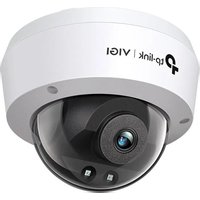


| 製品タイプ | IPネットワーク監視カメラ |
| ブランド | TP-Link |
| モデル | VIGI C240I |
| 解像度 | 2 MP (1920 x 1080) |
| 電源 | 12 V DC または PoE (802.3af/at) |
| 消費電力 | 約5W |
| 画角 | 約90°(水平) |
| 暗視機能 | はい、赤外線LED、最大30m |
| 保護等級 | IP67(屋外) |
| 接続性 | Ethernet RJ45 10/100 Mbps |
| 互換性 | NVR、VIGIアプリ、ウェブブラウザ、VIGI Security Manager |
| 寸法(幅 x 奥行 x 高さ) | 67 x 68 x 155 mm |
| 重量 | 約300g |
| 動作温度 | -30°C〜60°C |
| 設置方法 | 壁掛けまたは天井取り付け |
| 保証期間 | 2年 |
| お手入れと清掃 | 乾いた柔らかい布で拭いてください。液体は使用しないでください。 |
| セキュリティ | パスワード保護、データ暗号化 |
| 交換部品と修理可能性 | 交換部品はありません。ユーザーによる修理は不可。TP-Linkサポートに連絡してください。 |
よくある質問 - VIGI C240I TP-LINK
ユーザーの質問 VIGI C240I TP-LINK
0 質問 この機器について。知っているものに答えるか、ご自身の質問をしてください。
この機器について新しい質問をする
デバイスの取扱説明書をダウンロード 監視カメラ 無料でPDF形式で!マニュアルを見つける VIGI C240I - TP-LINK 電子デバイスをもとに戻しましょう。このページにはデバイスの使用に必要なすべての書類が掲載されています。 VIGI C240I ブランド TP-LINK.
使用説明書 VIGI C240I TP-LINK
同梱のクイックスタートガイドの図にしたがってカメラを取り付けます。
NVR でカメラを使用する
NVR と連携して一括でかんたんにカメラのアクセスと管理ができます。ここでは例として VIGI NVR を使用します。
![graph LR A[" surveillance camera"] --> B["ネットワークカメラ"] C[" surveillance camera"] --> B D[" surveillance camera"] --> E["ネットワークデバイス (例:スイッチ / ルーター等)"] E --> F["VIGI NVR"] F --> G["モニター"]](/content/2026/04/675348/images/018eb117392ae87da6748cf4b0676c6b91e589d1ebaf2d2cd55233583c502326.jpg)
1 カメラを NVR と同じネットワークに接続させてください(上図参照)。 2 PoE 電源または外部電源でカメラの電源を入れます。
注意:カメラの標準電源は、12 V DC または PoE(802.3af/at) です。電源は IEC 62368-1 の Power Source Class 2(PS2) または Limited Power Source(LPS) に準拠する必要があります。一部のモデルは、DC 電源をサポートしていません。詳細な仕様は、https://www.tp-link.com/ の製品ページでご確認ください。
3 NVR でカメラを追加します。
下記を実施する前に、NVR が正常に動作していることを確認してください。
1) NVR 管理ページに進み、画面を右クリックのうえカメラを追加をクリックします。 2) カメラを選択し + をクリックして、カメラを直接追加します。NVR でプラグ&プレイを無効にしている場合は、パスワードを作成するか、カメラのプリセットパスワードを使用してください。

完了です!ライブ動画の確認やカメラの管理ができます。
他の NVR でカメラを使用するには
1 カメラの電源を入れ、ネットワークに接続させてください。 2 VIGI セキュリティマネージャーまたは VIGI アプリを使用してカメラを有効化させます(次項参照)。 3 NVR のユーザーマニュアルを参照しながらカメラを追加してください。
その他の管理方法
以下の方法でもカメラにアクセスしたり管理したりすることができます。
方法 1:VIGI アプリを使用
リモートでライブ動画の表示・カメラの管理・インスタントアラートの受信ができます。
1 VIGI アプリをダウンロードしてインストールします。

2 VIGI アプリを開き、TP-Link ID でログインします。アカウントをお持ちでない場合は、サインアップ(新規作成)をしてください。
3 右上の + ボタンをタップし、アプリの手順に沿ってカメラの有効化と追加をしてください。
方法 2:Web ブラウザを使用する
注意:一部のモデルは Web 上での管理に対応していません。詳細な仕様は https://www.tp-link.com/ の製品ページで確認できます。
Web ブラウザ上でライブビデオの表示や設定変更が可能です。
1 ルーターの管理画面上でカメラの IP アドレスを確認します。
2 同じネットワーク内にある PC で Web ブラウザを開き、https:// カメラの IP アドレス(デフォルトは https://192.168.0.60)を入力します。 3 国 / 地域とタイムゾーンを選択します。 4 パスワードを設定してカメラを起動します。
完了です。視聴ページでライブビデオを表示し、設定ページに移動してカメラの設定を変更できます。
方法 3:VIGI セキュリティマネージャーを使用 (Windows のみ)
コンピューターからライブ動画の表示やカメラの設定変更ができます。
1 以下 URL から VIGI セキュリティマネージャーをダウンロードします。 https://www.tp-link.com/download-center/ 2 VIGI セキュリティマネージャーをインストールして起動させます。 3 コンピューターと同じネットワーク上にあるカメラが自動的に検出されます。設定>検出されたデバイスと進み、+ 追加をクリックしたらパスワードを設定して検出されたカメラを有効化させてください。続いて表示される手順に沿ってカメラを追加してください。
よくあるご質問については以下をご参照ください
https://www.tp-link.com/support/faq/2850/
カメラの取り付け
方法 3:透過 VIGI Security Manager(僅供 Windows 使用)


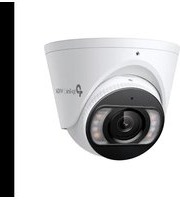
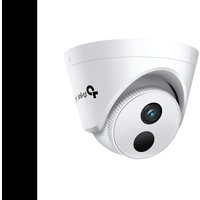
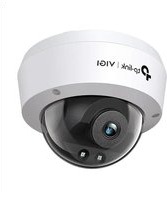
ブランド : TP-LINK
モデル : VIGI C240I
カテゴリ : 監視カメラ