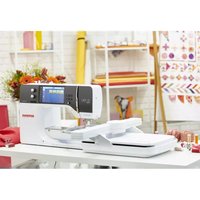
790 PRO - ミシン BERNINA - 無料のユーザーマニュアル
デバイスのマニュアルを無料で見つける 790 PRO BERNINA PDF形式.


| 製品タイプ | ミシンと刺繍機 |
| ブランド | ベルニナ |
| モデル | 790 PRO |
| 寸法 (幅 x 奥行 x 高さ) | 48 x 20 x 30 cm |
| 重量 | 14 kg |
| 電源 | 230 V ~ 50 Hz, 120 W |
| タッチスクリーン | カラー、7インチ |
| 最大縫い速度 | 1000針/分 |
| 内蔵ステッチ数 | 1000以上(装飾ステッチと刺繍を含む) |
| 主な機能 | 刺繍、アップリケ、ボタンホール、装飾ステッチ、縁取り、レース |
| 自動糸通し | はい |
| 自動糸切り | はい |
| 最大刺繍領域 | 400 x 200 mm |
| 対応針タイプ | システム130/705H針 |
| メンテナンスと清掃 | ボビン周辺の定期的なほこり取りと取扱説明書に従った注油 |
| 安全 | 糸つまり時の自動停止、耐衝撃保護 |
| 交換部品と修理可能性 | ベルニナ正規販売店から入手可能な部品 |
| 一般情報 | 242ページの取扱説明書(ダウンロード可能) |
よくある質問 - 790 PRO BERNINA
ユーザーの質問 790 PRO BERNINA
0 質問 この機器について。知っているものに答えるか、ご自身の質問をしてください。
この機器について新しい質問をする
デバイスの取扱説明書をダウンロード ミシン 無料でPDF形式で!マニュアルを見つける 790 PRO - BERNINA 電子デバイスをもとに戻しましょう。このページにはデバイスの使用に必要なすべての書類が掲載されています。 790 PRO ブランド BERNINA.
使用説明書 790 PRO BERNINA
この度はベルニナミシンをお買い上げいただき、誠にありがとうございます。ベルニナミシンは、これから長年にわたってあなたの信頼にお応えしていくことでしょう。当社は100年以上にわたりユーザーの皆様にご満足いただける製品を作り続けてまいりました。精密で完成度が高く、将来を見据えたソーイングテクノロジーに培われて作り出されたスイスのミシンを、行き届いたカスタマーサービスと共にお届けできることを誇りに思っております。
ベルニナ7シリーズは、開発の際に最高級のテクノロジーと使いやすさだけでなく、デザインにもこだわった最新のモデルです。品質だけでなくデザインも重視されるクリエイティブなユーザーの皆様にご満足いただける製品であると自信を持ってお届けいたします。
あなたの新しいBERNINA 790 PROでクリエイティブなソーイングや刺しゅう、キルティングをお楽しみください。また、ホームページ www.bermina.com で、多彩なアクセサリーについての情報や、無料でダウンロードできる作品の作り方などをぜひご覧ください。
経験豊富なベルニナ正規販売代理店が、皆様のアフターサービスを担当いたします。
ユーザーの皆様が新しいベルニナミシンでクリエイティブな時間を楽しんでいただけますよう、心から願っております。
H.P. fumm di
H.P. ウェルチ
オーナー
ベルニナインターナショナル株式会社
CH-8266 シュテックボルン
目次
安全にご使用いただくために 10
重要事項 13
1 マイベルニナ 15
1.1 イントロダクション 15
1.2 ベルニナの品質管理について 15
1.3 ベルニナの世界へようこそ 15
1.4 ミシンについて 17
前面部 操作部分名称 17
前面部名称 18
侧面部名称 19
背面图 20
1.5 付属アクセサリー 20
アクセサリーについて 21
押え金について 23
アクセサリーボックス 25
1.6 ユーザーインターフェースについて 26
機能/表示について 26
システム設定について 26
ソーイング選択メニューについて 27
ソフトウェアの操作 27
1.7 針、糸、布地 29
針について 29
針の種類 32
糸の選択 32
針と糸の組み合わせ 32
2 リーイングの準備 33
2.1 初めてミシンをご使用になる前に 33
2.2 アクセサリーボックス 33
アクセサリーボックスを立てる 33
アクセサリーを保管する 33
2.3 接続と電源 34
フットコントローラーを接続する 34
ミシンを電源に接続する 34
押え上げレバーを取り付ける 35
タッチペンを取り付ける 35
ミシンの電源を入れる 35
2.4 フットコントローラー 35
ソーイングスピードをフットコントローラーでコン
トロールする 35
追加機能の有効化/無効化 36
2.5 糸立て棒 36
可動式糸立て棒 36
平行糸立て棒 37
2.6 送り歯 38
送り歯の調整 38
2.7 ソーイングテーブル 38
ソーイングテーブルを取り付ける 38
エッジストップを使用する 38
2.8 押え金 39
押え上げレバーで押え企の位置を変える 39
《押え金上/下》ボタンを用いての押え金位置の調整 39
押え金を交換する 39
ユーザーインターフェースで押え金を選択する……39
押え圧を調節する 40
2.9 送り歯の調整 40
2.10 針と針板 40
針を交換する 40
ユーザーインターフェースで針を選択する 41
針の種類と針のサイズの確認 41
針位置 上/下を設定する 42
針基線 左/右を設定する 42
針停止 上/下(常時)を設定する 42
針板を交換する 42
針板をユーザーインターフェースで選択する……43
レーザーのオン/オフの切り替え 43
2.11 糸をかける 43
上糸をかける 43
二本針に糸を通す 44
三本針に糸を通す 45
下糸を巻く 45
下糸をかける 46
下条残量表示 48
3 セットアッププログラム 49
3.1 ソーイング機能の設定 49
上糸調子を設定する 49
ソーイングスピードの最高速度を設定する 49
留め縫いを設定する 49
押え金の高さを設定する 49
糸切りボタンをプログラムする 49
返し縫いボタンをプログラムする 50
留め縫いボタンをプログラムする 50
針停止が下の際の押え金の位置を設定する 50
《終了パターン》ボタンをプログラムする …… 51
フットコントローラーをプログラムする 51
3.2 刺しゅう機能の設定 52
上糸調子の設定 52
刺しゅうスピードの最高速度を設定する 52
糸切り機能の設定 52
糸除去機能のオン/オフ 53
刺しゅう枠を調整する 53
ステッチの長さを設定 54
単位の変更 54
布地の厚さを設定する 54
留め縫い機能の設定 54
刺しゅうモチーフを中央またはオリジナルの位置に置く 55
3.3 パーソナル画面を設定する 55
3.4 センサー機能 56
センサー機能 56
下糸センサーを設定する 56
3.5 操作音の設定をする 56
3.6 ミシンの設定 56
ミシンの設定 56
ディスプレイの明るさを設定する 57
ソーイングライトの設定 57
ディスプレイの調整 57
標準設定に戻す 58
ユーザーデータを消去する 58
ベルニナUSBメモリー内のモチーフを消去する……58
布ガイド付き自動ボタンホール押え #3Aのキャリブレーション 58
刺しゅう機を収納する 59
総ステッチ数を確認する 59
代理店情報を登録する 59
サービスデータを保存する 60
ミシンIDの表示 60
ミシン名を表示 60
WiFi接続を設定 61
4 システム設定 62
4.1 チュートリアルを開く 62
4.2 ソーイングアドバイザーを開く 62
4.3 刺しゅうアドバイザーを開く 62
4.4 ヘルプを開く 62
4.5 エコモードについて 62
4.6 «clr»で変更を取り消す 62
5 クリエイティブなソーイング 63
5.1 ソーイング選択メニューについて …… 63 ステッチパターンを選択する …… 6
5.2 ベルニナデュアルフィード .... 63 ベルニナデュアルフィードのオン/オフの切り替え .. 64
5.3 ソーイングスピードを調節する 64
5.4 上糸調子の設定 64
5.5 ステッチパターンの編集 65
振り幅を変更する 65
送り長さを変更する 65
バランスを調整する 66
模様繰り返し機能を設定する 66
ロングステッチの設定 67
ステッチパターンを反転させる 67
ステッチパターンの長さを変更する 67
ステッチカウンター機能を設定する 67
トリブルステッチで刺しゅうをする 67
返し縫い 68
続けて返し縫いをする 68
バックステップ縫い 68
多方向縫い 68
5.6 ステッチパターンのコンビネーションを作成する 69
コンビネーションモードについて 69
ステッチパターンが保存されたファイルを選択します 69
ステッチパターンのコンビネーションを作成する .... 69
ステッチパターンのコンビネーションを保存する .... 70
ステッチパターンのコンビネーションを呼び出す .... 70
ステッチパターンのコンビネーションを上書きする 70
ステッチパターンのコンビネーションを消去する .... 70
ステッチパターンのコンビネーションの表示を編集する 70
単独のステッチパターンを編集する 71
ステッチパターンの一部を消去する 71
単独のステッチパターンを追加する 72
ひとつのステッチパターンを移動する 72
ステッチパターンの長さと幅を調整 72
ステッチパターンのコンビネーションを反転させる 73
ステッチパターンのコンビネーションを分割する .... 73
ステッチパターンのコンビネーションを途中で区切る 74
ステッチパターンのコンビネーションを留め縫いする 74
複数のステッチパターンを移動する 74
模様繰り返し機能を設定する 74
ステッチパターンの向きを変える 75
ステッチパターンのコンビネーションの向きを変える 75
5.7 ステッチパターンを編集する 75
ステッチパターン設定を保存する 75
最近使用したステッチパターンを呼び出す 75
ステッチパターンをユーザーメモリーに保存する .... 75
ユーザーメモリー内のステッチパターンを上書きする 76
ユーザーメモリー内にあるステッチパターンを呼び出す 76
ユーザーメモリー内にあるステッチパターンを消去する 76
ステッチパターンをベルニナUSBメモリーに保存する 76
ベルニナUSBメモリーからステッチパターンを呼び出す 76
ベルニナUSBメモリーからステッチパターンを消去する 77
5.8 ステッチ・デザイナー 78
ステッチ・デザイナーについて 78
オリジナルのステッチパターンを作成する 78
表示を編集する 79
ポイントを挿入する 79
ポイントを移動する 79
ポイントをコピーする 79
ポイントを消去する 80
トリプルステッチを設定する 80
ステッチパターンを反転させる 80
ステッチの順番を逆にする 81
ステッチパターンを書き直す 81
ステッチパターンの幅を設定する 81
5.9 留め縫い 81
《留め縫い》ボタンを押して、留め縫いをする……81
《模様終わり》ボタンを押して留め縫いをする……81
5.10 布地の高さを調節する 82
5.11 角を縦う 82
6 実用縫い 83
6.1 実用縫い一覧 83
6.2 直線縫い 85
6.3 自動留め縫いプログラムで留め縫いをする ..... 86
6.4 ファスナーを縫い付ける 86
6.5 ファスナーの両側を下から上に縫い付ける……87
6.6 トリプル直線縫い 88
6.7 トリプルジグザグ縫い 88
6.8 マニュアル式繕い縦い 89
6.9 自動繕い縫い 90
6.10 自動補強繕い縫い 91
6.11 補強の繕い縫い 91
6.12 布端の処理をする 92
6.13 ダブルオーバーロック 92
6.14 布端のトップステッチ(小幅) 93
6.15 布端のトップステッチ(大幅) 93
6.16 シームガイドを使用したトップステッチ 93
6.17 裸を縦う 94
6.18 まつり縫い 94
6.19 飾りヘムステッチ 95
6.20 フラット縫い 96
6.21 しつけ縫い 96
7 飾りステッチ 97
7.1 飾りステッチについて 97
7.2 ボビンワーク 98
7.3 ステッチの密度を変更する 99
7.4 テーパリング ..... 99 テーパリングについて ..... 99 ステッチパターンの端を変更する ..... 100 テーパリングステッチを縦う ..... 100 テーパリングステッチを自動的に縦う ..... 101
7.5 クロスステッチ 101
7.6 ピンタック …… 102 ピンタック …… 102 タックフットの概要 …… 102 アクセントヤーンの引き込み …… 103 ピンタックを縫う …… 104
8 アルファベットとモノグラム 105
8.1 アルファベットについて 105
8.2 文字列を入力する 106
8.3 文字の大きさを変更する 106
8.4 モノグラムの大きさを変更する 107
9 ボタンホール 108
9.1 ボタンホール 108
9.2 高さ調節板を使用する 109
9.3 ボタンホール用布送りサポートを使用する ..... 110
9.4 ボタンホールの印をつける 110
9.5 ボタンホール芯 .... 111 コード芯を布ガイド付き自動ボタンホール押え #3A と一緒に使用します .... 111 ボタンホール芯をボタンホール押え #3Cと一緒に使用します .... 112
9.6 試し縫いをする 113
9.7 ボタンホールの穴幅を設定する 113
9.8 布ガイド付き自動ボタンホール押え #3Aを使用 して、ボタンホールの大きさを決めます ...... 113
9.9 ボタンホール押え#3Cを使用して、ボタンホールの大きさを決めます 114
9.10 ボタンホールを自動で縫う 115
9.11 手縦い風ボタンホールをプログラムする 115
9.12 7ステップ自動ボタンホールを縫う ...... 116
9.13 5ステップ自動ボタンホールを縫う 116
9.14 ボタンホールをシームリッパーで切り開く …… 117
9.15 ボタンホールカッター(オプションアクセサリー)でボタンホールを切り開く ……118
9.16 ボタンを縫い付ける 118
9.17 アイレットを縦う 119
10 キルティング 120
10.1 キルトステッチについて ..... 120
10.2 キルティング用留め縫いプログラム 121
10.3 手縫い風ステッチを縫う 121
10.4 フリーモーションキルティング 121
11 ベルニナステッチレギュレーター(BSR) ...... 123
11.1 BSRモード 1 123
11.2 BSRモード2 123
11.3 BSRモード3 123
11.4 BSR機能を直線縫いNo. 1で使用する ..... 123
11.5 BSR機能をジグザグ縫いNo.2で使用する 123
11.6 キルティングの準備をする …… 123 BSR押えを取り付ける …… 123 押え底を交換する …… 124
11.7 BSRモードを使用する 124
11.8 留め縫い .... 125 BSRモード1で、《スタート/ストップ》ボタンを使用して留め縫いする .... 125 BSRモード2での止め縫い .... 125
11.9 キックスタート機能を使用する 125
12 マイベルニナ刺しゅう 127
12.1 刺しゅう機について 127
12.2 刺しゅう機付属アクセサリー …… 127 刺しゅう機の付属アクセサリーについて …… 127
12.3 ユーザーインターフェースについて …… 128 機能/表示について …… 128 システム設定について …… 129 刺しゅう選択メニューについて …… 129
12.4 刺しゅうについての重要事項 .... 129 上糸 .... 129 下糸 .... 130 刺しゅうデータフォーマットの選択 .... 130 試し縫い .... 130 刺しゅうモチーフの大きさ .... 130 サードパーティーからのモチーフを刺しゅうする ... 130 アンダーレイステッチ .... 131 サテンステッチとリーフステッチ .... 131 たたみ縫い .... 131
つなぎステッチ 132
13 刺しゅうの準備 133
13.1 刺しゅう機を取り付ける 133
13.2 ミシンの準備をする .... 133 送り歯を下げる .... 133 刺しゅうモチーフを選択する .... 133
13.3 刺しゅう押え .... 134 刺しゅう押えを取り付ける .... 134 ユーザーインターフェースで刺しゅう押えを選択する .... 134
13.4 針と針板 …… 135 刺しゅう針を取り付ける …… 135 刺しゅう針をユーザーインターフェースで選択する 135 針の種類と針のサイズの確認 …… 136 針板を取り付ける …… 136 針板をユーザーインターフェースで選択します …… 137 下糸を上に持ってくる …… 137 レーザーのオン/オフの切り替え …… 137
13.5 刺しゅう枠 …… 137 刺しゅう枠の表示について …… 137 刺しゅう枠を選択する …… 138 破り取る安定紙 …… 138 切り取る安定紙 …… 138 スプレーのりを使用する …… 138 スプレー洗濯のりを使用する …… 138 アイロン接着芯を使用する …… 138 のり付き安定紙を使用する …… 138 水溶性安定紙を使用する …… 139 刺しゅう枠を準備する …… 139 刺しゅう枠を取り付ける …… 140 刺しゅう機能について …… 140 針が中心になる位置に刺しゅう枠を移動する …… 140 刺しゅう枠を後ろへ移動する …… 140 刺しゅう機を待機させる …… 140 グリッド線の表示/非表示 …… 141 刺しゅうモチーフの中心を選択する …… 141 刺しゅう枠の位置を仮に決める …… 141
14 セットアッププログラム 142
14.1 刺しゅう機能の設定をセットアッププログラムで 変更する 142
15 クリエイティブな刺しゅう 143
15.1 刺しゅうについて 143
15.2 刺しゅうモチーフの選択と呼び出し 143
15.3 刺しゅう時間と刺しゅうモチーフの大きさを確認する 143
15.4 ソーイングスピードを調節する 143
15.5 刺しゅうモチーフを編集する 144
刺しゅうモチーフの編集について 144
刺しゅうモチーフ表示の拡大 144
刺しゅうモチーフを縮小する 144
刺しゅうモチーフの表示を移動する 144
拡大した刺しゅうモチーフ表示を移動する……145
刺しゅうモチーフを移動する 145
刺しゅうモチーフを回転させる 145
刺しゅうモチーフの大きさを比例的に変更する……146
刺しゅうモチーフの大きさを変更する 146
刺しゅうモチーフを反転させる 147
ステッチの種類を変更する 147
ステッチの密度を変更する 147
刺しゅうモチーフの大きさと位置を確認する……148
ボーダー刺しゅう 148
刺しゅうモチーフを複製する 150
刺しゅうモチーフの配置 151
刺しゅうモチーフを削除する 151
元に戻す 151
15.6 正確な位置決め 152
2つのグリッド点を使用して刺しゅうモチーフを配置 152
2つのフリーポイントを使用して刺しゅうモチーフを配置 153
刺しゅうモチーフを正方形に変形させて配置……154
刺しゅうモチーフを比例的に正方形に配置……155
15.7 刺しゅうモチーフのコンビネーション 155
刺しゅうモチーフのコンビネーション 155
刺しゅうモチーフを一つずつ消去する 156
刺しゅうモチーフを複製する 156
コンビネーションを複製する 157
刺しゅうモチーフのグループ分け 157
刺しゅうモチーフを合わせる 158
刺しゅうモチーフのコンビネーションの順番を変更する 159
15.8 文字列を作成する 159
刺しゅう文字一覧 159
レタリングの作成 160
1行のレタリングの編集 161
複数行のレタリングの編集 161
15.9 刺しゅうモチーフの色を変更する 162
色の変更について 162
色の変更 162
カラーホイールで色を変更する 162
糸メーカーを変更する 163
15.10 刺しゅうモチーフを刺しゅうする 164
刺しゅうメニューの概要 164
しつけ縫いステッチを追加する 164
刺しゅう枠の移動 164
糸切れの際に刺しゅうの工程を確認する……164
キルト設定をオンにする 165
色換えの頻度を少なくする 165
複数色の刺しゅうモチーフ オン/オフ 165
ボーダー刺しゅう 165
色表示 166
15.11 フリーアーム刺しゅう 166
15.12 刺しゅうモチーフの管理 167
刺しゅうモチーフの管理について 167
刺しゅうモチーフをユーザーメモリーに保存する .... 167
刺しゅうモチーフをベルニナUSBメモリーに保存する 168
ユーザーメモリーの刺しゅうモチーフを上書きする 168
ベルニナUSBメモリーの刺しゅうモチーフを上書きする 168
ステッチパターンを取り込む 168
刺しゅうモチーフをユーザーメモリーから呼び出す 169
刺しゅうモチーフをベルニナUSBメモリーから呼び出す 169
ユーザーメモリーの刺しゅうモチーフを消去する .... 169
ベルニナUSBメモリーの刺しゅうモチーフを消去する 169
16 刺しゅうをする 170
16.1《スタート/ストップ》ボタンを使って刺しゅうをする 170
16.2 刺しゅうスピードを速くする 170
16.3 上糸調子を設定する 170
16.4 フットコントローラーを使って刺しゅうをする ... 171
17 お手入れとメンテナンス ...... 172
17.1 ファームウェア 172
ファームウェアのバージョンを確認する 172
ファームウェアを更新する 172
保存したデータを復元する 172
17.2 ミシン 173
ディスプレイを掃除する 173
送り歯を掃除する 173
釜を掃除する 173
釜に注油をする 174
糸くず入れの掃除 176
糸通し器の掃除 176
18 エラーと故障 177
18.1 エラー表示 177
18.2 トラブルシューティング 181
19 収納と処分 185
19.1 ミシンを収納する 185
19.2 ミシンを処分する 185
20 機械仕様 186
21 パターンについて …… 187
21.1 ステッチパターン一覧 187
実用ステッチ 187
ボタンホール 187
飾りステッチ 187
キルトステッチ 192
21.2 刺しゅうモチーフ一覧 192
刺しゅうモチーフを編集する 192
作品 192
キルトモチーフ 194
飾りステッチ 201
花 205
キッズ 208
動物 212
ボーダーとレース 214
三二 216
ことわざ 219
ホビーとスポーツ 221
フレーム 223
季節 224
魅力的なモノグラム 228
モダンなモノグラム 231
文字 234
DesignWorks 238
索引 240
安全にご使用いただくために
当製品を使用するときは、次の基本的な安全上の注意に従ってください。当製品をご使用になる前に、この取扱説明書をよく読んでください。
危險性
感電防止のため、必ず以下の注意事項にご注意ください。
・ミシンが電源に接続されている間は、絶対にミシンを放置しないでください。
・使用後すぐ、また清掃前には、ミシンの電源を切り、電源コードをコンセントから抜いてください。
怪我の防止のため、以下の注意事項を厳守してください。
・レーザー光線を直接見たり、光学機器
(ルーペなど) を使って見たりしないようご注意ください。
・レーザーが損傷または破損した場合は、最寄りの BERNINA販売店でレーザーの点検または修理を依頼してください。
・スイッチが入った状態のLEDランプを光学機器(拡大鏡など)で直接見てはいけません。
・LEDランプの破損、欠陥等がある場合は、最寄りのBERNINAで LEDランプの点検または修理を受けてください。
・針周りの作業を行う前に、ミシンのスイッチを切ってください。
・ミシンを起動する前に、カバーをすべて閉じてください。
警告
火傷、火災、感電、人身事故を防ぐため、以下の注意事項を厳守してください。
一般事項
・本製品は、本取扱説明書に記載された目的以外では使用しないでください。
使用環境
・本製品は屋外で使用しないでください。
・本製品は乾燥した室内でのみご使用ください。
・本製品は湿気のある場所では使用しないでください。
・プロペラントガス製品(スプレー)を使用している室内で、本製品を使用しないでください。
- 酸素を使用している室内で、本製品を使用しないでください。
技術的條件
・本製品は、湿気のある条件下では絶対に使用しないでください。
・本製品が正常に動作していない場合は、 本製品を使用しないでください。
・ケーブルやプラグが損傷している場合は、本製品を使用しないでください。
・本製品を落としたり、破損したり、水に落としたりした場合は、本製品を使用しないでください。
・本製品が破損したり、正常に動作しない場合は、最寄りのBERNINA販売店で本製品の点検または修理を受けてください。
・本製品のすべての通気孔とフットコントローラーに糸くずやほこり、布地のごみが付いていないようにしてください。
・通気孔が塞がっている場合は、本製品を使用しないでください。
アクセサリー・消耗品
・ベルニナ社がおすすめするアクセサリーのみをご使用ください。
- 必ず純正のBERNINA針板を使用してください。
不適切な針板を用いると、針折れの原因になります。
・品質の高い直針のみを使用してください。
曲がった針や破損した針は、針折れの原因となります。
・本製品は二重絶縁されています(アメリカ、カナダ、日本を除く)。純正のスペアパーツのみを使用してください。二重絶縁された製品のメンテナンスに関する注意事項を守ってください。
・本製品の潤滑油としては、BERNINA 推奨のオイルのみをご使用ください。
保護裝置
・本製品の使用中は、すべての保護部品を装着し、すべてのカバーを閉じておいてください。
適切な使用
・本製品は、8歳以上のお子様、身体的、 感覚的、精神的能力が低下している方、 または経験や知識が不足している方にご 使用、清掃、メンテナンスを行っていた だくことが可能です。
・このような方は、本機を使用する際に監督を受ける、または本製品の安全な使用方法とそれに伴う危険性について認識していることが必要となります。
・ミシンはお子様の手の届かないところへ保管してください。
・本製品をお子様が使用される場合や、お子様がいらっしゃる場面で使用される場合には、特に注意が必要です。
・本製品に付属の電源コード以外は使用しないでください。
・アメリカ合衆国およびカナダ用の電源コード(NEMA 1-15型プラグ)は対地電圧150V以下でご使用ください。
・本製品に付属のフットコントローラー型式 LV-1 以外は使用しないでください。
・ミシンの隙間からものを差し込んだりしないでください。
・フットコントローラーの上に物を置かないでください。
- 縫製中は徐々に布地を動かすようにしてください。 布地を引っ張ったり押したりすると、針が折れる場合があります。
・ミシンの可動部分に触らないようご注意ください。
・針周辺については特にご注意ください。
・針に糸を通す、針を交換する、釜に糸を通す、押え金を交換するなど、針周りの作業を行う際には、ミシンのスイッチを切ってください。
・スイッチを切るには、メインスイッチを《0》にします。
・保護カバーを外したり開けたりするとき、機械に注油するとき、または本取扱説明書に記載されているその他の清掃やメンテナンス作業を行うときは、本製品のスイッチを切り、電源プラグをコンセントから抜いてください。
・電源プラグをコンセントから外す際には、プラグを持って引き抜いてください。コードを引っ張らないようにしてください。
ミシンの安全記号
| 記号 意味 | |
 | 可動部分に注意。怪我のリスクを軽減するために、修理の前にミシンの電源を切ってください。 |
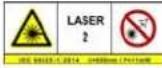 | 針部分のレーザー放射に関する警告レーザークラス2 - レーザー放射 - ビームを見つめないでください。波長: 650 nm性能: <1 mW |
FCC適合宣言
(アメリカ合衆国およびカナダの場合)
担当企業:BERNINA International AG, Seestrasse 161, 8266 Steckborn, SCHWEIZ
製品名:BERNINA 790 PRO
本機器は、連邦通信委員会(FCC)規則のパート15に準拠しています。本機器の動作には次の条件が適用されます。(1)本機器は有害な干渉を引き起こしてはならず、(2)本機器は、望ましくない動作を引き起こす可能性のある干渉を含め、受信したあらゆる干渉を受け入れなければなりません。
本機器はテストされ、FCC規則のパート15に従ってクラスBデジタル機器の制限に準拠していることが確認されています。これらの仕様は、密閉空間におけるそのような干渉に対する合理的な保護を定義します。本機器は、RFエネルギーを生成、使用、および放射できます。したがって、不適切な設置や使用は、有害な無線干渉を引き起こす可能性があります。ただし、特定の場合に干渉が発生しないという保証はありません。本機器がラジオまたはテレビの受信に有害な干渉を引き起こす場合(機器の電源をオフにしてからオンにすることで判断できます)、次の1つまたは複数の手段によって干渉を修正することをお勧めします。
・アンテナの位置を再調整するか、別の場所に設置してください。
・本機器と受信機の間の距離を離してください。
・受信機が接続されている回路とは別の回路のコンセントに本機器を接続してください。
・ベルニナ正規販売代理店または経験豊富なラジオ/テレビ技術者にお問い合わせください。
ベルニナによって明示的に承認されていない 本機器への変更または修正は、電磁両立性 (EMC)規格を無効にし、本機器を操作する ユーザーの権限を無効にする可能性があります。
重要事項
取扱説明書について
取扱説明書はミシンの一部です。
・取扱説明書はミシンと一緒に保存し、ミシンを使用する際には常に読めるようにしてください。
・ミシンを第三者に譲渡する場合には、必ず取扱説明書を添えてください。
・最新版の取扱説明書はwww.bernina.comからダウンロードできます。
使用目的について
ご使用のBERNINAミシンは、ご家庭での私的利用を目的として設計されています。取扱説明書に記載されている素材、生地へのソーイングに使用してください。その他の使用方法は当ミシンの使用目的に適用されず、それにより生じた損害において、ベルニナはその責を一切負いません。
装備と納品範囲
このマニュアルでは、説明のためにサンプル画像が使われています。図に表示されたミシンと付属品はミシンの実際の納品範囲と必ずしも一致しません。付属のアクセサリーの仕様は国により異なります。納品範囲に含まれない言及または表示された付属品は、オプションアクセサリーとしてBERNINA販売代理店で入手できます。付属品の詳細は、www.bernina.comをご参照ください。
技術的理由並びに製品改善の目的で、機械の装備と納入範囲に関する変更は、いつでも事前の通知なしに行われる可能性があります。
二重絶縁構造の製品のメンテナンスについて
二重絶縁構造の製品には、アースをとる方法の代わりに、二種類の絶縁方法が採用されています。二重絶縁構造の製品にはアースはなく、また取り付ける必要もありません。二重絶縁構造の製品のメンテナンスには細心の注意と豊富な知識が必要です。資格のある専門の方のみが行ってください。メンテナンス・修理の際には純正部品のみを使用してください。製品には《二重絶縁》または《二重絶縁構造》と表示されています。
□ 二重絶縁構造の製品にはこの表示がされています。
環境保護について
ベルニナインターナショナル株式会社は環境保護に準じることを宣言しています。私達は製品の製造に当たって、製品デザインの改良、技術革新などによって製品が環境に与える影響を最小限にする努力を常に行っております。
ミシンにはゴミ箱マークが記載されています。つまり、処分することとなった場合には、家庭ごみといっしょに処分しないでください。電化製品を不適切な方法で廃棄すると、有害物質が流出することがあり、それが地下水を汚染し、食物連鎖によってやがて自分自身の健康を害することになります。
当製品が不要になった場合には、お住まいの地域のルールに従って処分、リサイクルをしていただけますようお願い申し上げます。詳しい処分方法につきましては、お住まいの市町村にお尋ねください。新しいミシンをお求めの際には、販売店で古いミシンを回収している場合もありますので、お尋ねください。
ミシンを処分される際には、あらかじめユーザーデータを消去してから処分してください。

記号について
危险
誤った扱いをすると、死亡または重傷を負う危険が非常にあります。
警告
誤った扱いをすると、重症を負う危険があります。
注意
誤った扱いをすると、軽症から中度の傷害を負う危険があります。
注意
誤った扱いをすると、物的損害が発生する恐れがあります。

ベルニナソーイングエキスパートからのヒントです。
1 マイベルニナ
1.1 イントロダクション
BERNINA 790 PROがあれば、縫製、刺しゅう、キルティングの作業が可能になります。シルクやサテンのような薄地から、麻、フリースそしてデニムなどの厚地まで、さまざまな布地を縫うことができます。多彩な実用縫いステッチ、飾りステッチ、ボタンホールや刺しゅうモチーフが搭載されています。
当ミシンは、取扱説明書に加えて次のようなサポートツールを備えており、BERNINA 790 PROを使用する際にいつでも詳細情報やサポートを提供します。
チュートリアルでは、ソーイングや刺しゅう、およびさまざまなステッチに関する情報や説明を見ることができます。
ソーイングアドバイザーでは、作品製作のお手伝いをします。布地と縫いたいものを入力すると、適した針とそれに合う押え金などの提案が表示されます。
刺しゅうアドバイザーは、刺しゅう作品制作の便利な情報を表示します。作品の種類と使用する布地を入力すると、お勧めの針やそれに適した押え金などが表示されます。
ヘルププログラムでは、ステッチパターン、機能およびユーザーインターフェースの使用方法について表示します。
その他の情報について

取扱説明書では、この他にもご使用のBERNINA 790 PROについての製品情報を記載しています。
取扱説明書の最新バージョンとミシンやアクセサリーに関するその他の情報は弊社ウェブサイト https://www.bernina.comからご覧ください。
1.2 ベルニナの品質管理について
全てのベルニナミシンは、細心の注意を払って製造しており、様々な機能の検査を実施しています。製品検査の工程でソーイングのテストをするため、内蔵のステッチカウンターはすでに数ステッチをカウントしています。製品検査の後、ミシンのクリーニングを行っていますが、まれに糸くずなどが残ってしまう場合があります。
1.3 ベルニナの世界へようこそ
ベルニナのスローガンはMade to createです。ミシンだけではなく、私たち自身もあなたのアイディアを形にするお手伝いをします。下記のオファーに加えて、お客様の今後のプロジェクトのために多くの提案や指示、および他のソーイングやキルティング、刺しゅうの愛好家とアイディアを交換する機会も提供しています。ぜひご利用ください。
ベルニナYouTubeチャンネル

YouTubeでは、多数の使用法のビデオや、ミシンの重要な機能についてのサポートを提供しています。あなたのプロジェクトがうまく完成するよう、多数の押え金についても詳しい説明が見つかります。
www.youtube.com/BerninaInternational
英語、ドイツ語。

《インスピレーション》- クリエイティブなソーイングマガジンと型紙のオンラインショップ
次の作品のアイディアやパターン、作り方をお探しですか?ベルニナマガジン《インスピレーション》は、まさにあなたにうってつけです。《インスピレーション》は、ソーイング、刺しゅうの素晴らしいアイディアを、年に3回提供します。その季節ごとに流行のファッションやアクセサリー、また実用的なヒントから、独創的なホームデコレーション、および子ども用のかわいいソーイングアイデアまで幅広くご紹介します。
ソーイングマガジンは英語、ドイツ語、オランダ語、フランス語で発行されています。
弊社オンラインショップにて、《インスピレーション》のEメールマガジンか冊子を購入できます。単独購入または定期購読も可能です。それに加えてたくさんのダウンロード可能なソーイングパターンを見つけることができますよ!inspiration.bernina.comをご覧になり、Instagram (inspiration.sewing.magazine) をフォローしてください。

BERNINA プログ
洗練された説明書、無料の裁断パターン、刺しゅうテンプレートだけでなく、多数の新しいアイディアー これらはみな、ベルニナのブログで毎週新たに見つかります。私たちのエキスパートが役に立つコツなどをわかりやすく説明します。コミュニティでは、自分のプロジェクトをアップロードして、他のソーイング、キルティング、刺しゅう愛好家たちとアイディアの交換ができます。
英語、ドイツ語、オランダ語、フランス語。
BERNINAソーシャルメディア

ソーシャルネットワークでフォローし、イベントやエキサイティングなプロジェクト、そしてソーイングやキルティング、刺しゅうについてのヒントとコツをもっと学びましょう。またベルニナの様々な最新情報をお伝えしていきます。
www.bernina.com/social-media
ベルニナワールドアプリ

App Storeからベルニナワールドアプリをスマートフォンにダウンロードすると、すべての製品情報に直接アクセスできます。アクセサリーオーガナイザーを使用すると、お持ちのアクセサリーとまだ必要なアクセサリーの概要がわかります。また、カスタマーボータル、ブログ、《インスピレーション》オンラインショップに直接アクセスでき、お近くの販売店をいつでも見つけることができます。このアプリは、Apple App Storeおよび Google Play Storeで入手できます。こちらから直接リンクをご利用いただけます:www.bernina.com/app
ベルニナステッチアウトアプリ

WiFi対応のベルニナ刺しゅう機は、ベルニナステッチアウトアプリと組み合わせて使用できます。ミシンをアプリに接続すると、すぐにスマートフォンから刺しゅうプロセスを追跡および確認できます。アプリには、刺しゅうモチーフがどこまで進んだか、次の色はどれか、刺しゅうプロセスに合計でどれくらい時間がかかっているかが表示されます。糸が切れたり、刺しゅうが終了したりした場合にも通知が表示されます。このアプリは、Apple App Storeおよび Google Play Storeで入手できます。こちらから直接リンクをご利用いただけます:www.bernina.com/stitchout-app
1.4 ミシンについて
前面部 操作部分名称
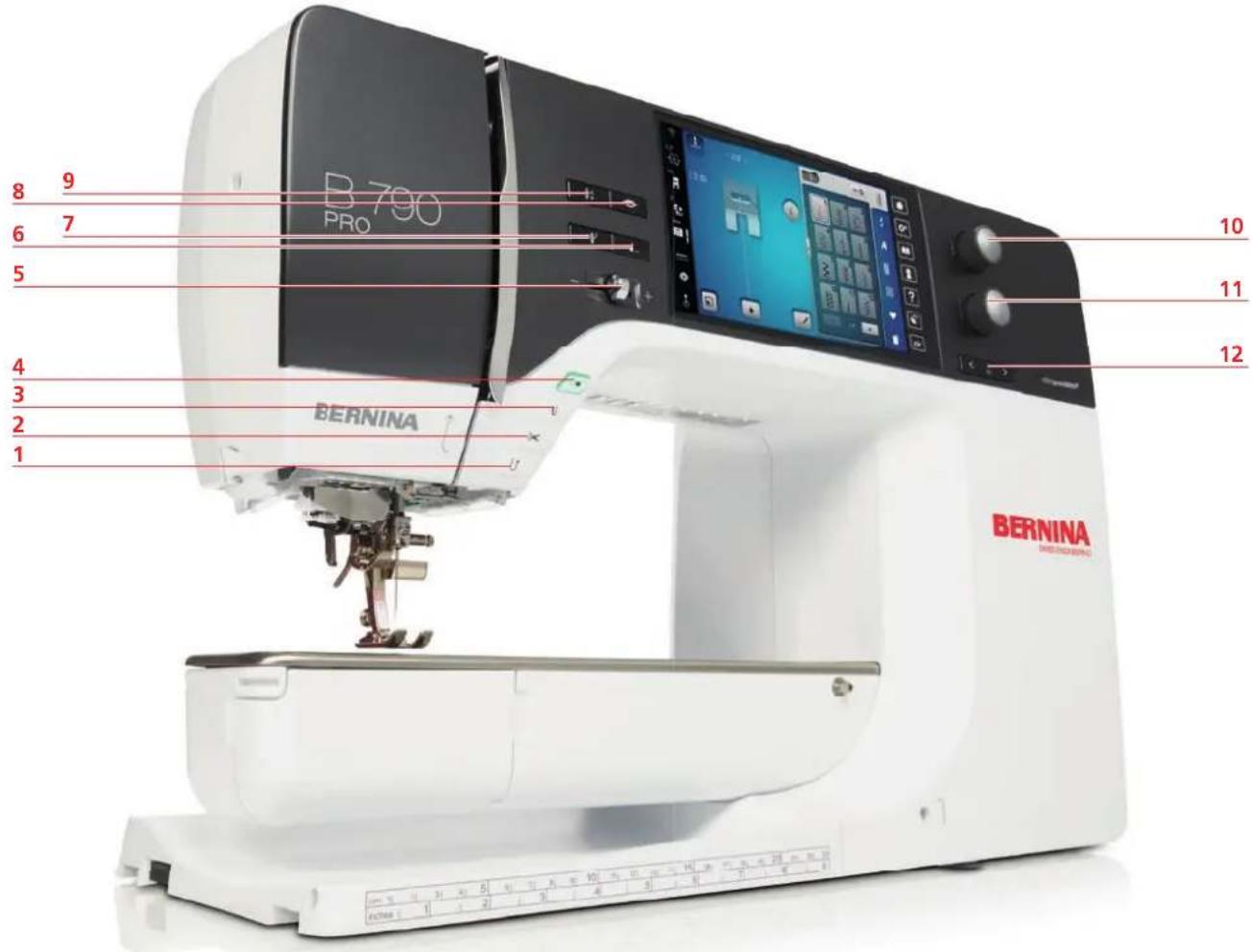
1《返し縫い》7《自動針糸通し器》
2《糸切り》8《留め縫い》
3《押え金上/下》9《針位置上/下》
4《スタート/ストップ》10《多機能ポタン上》
5 スピードコントローラー 11 «多機能ボタンド»
6《模様終わり》12《針位置 左/右》
前面部名称
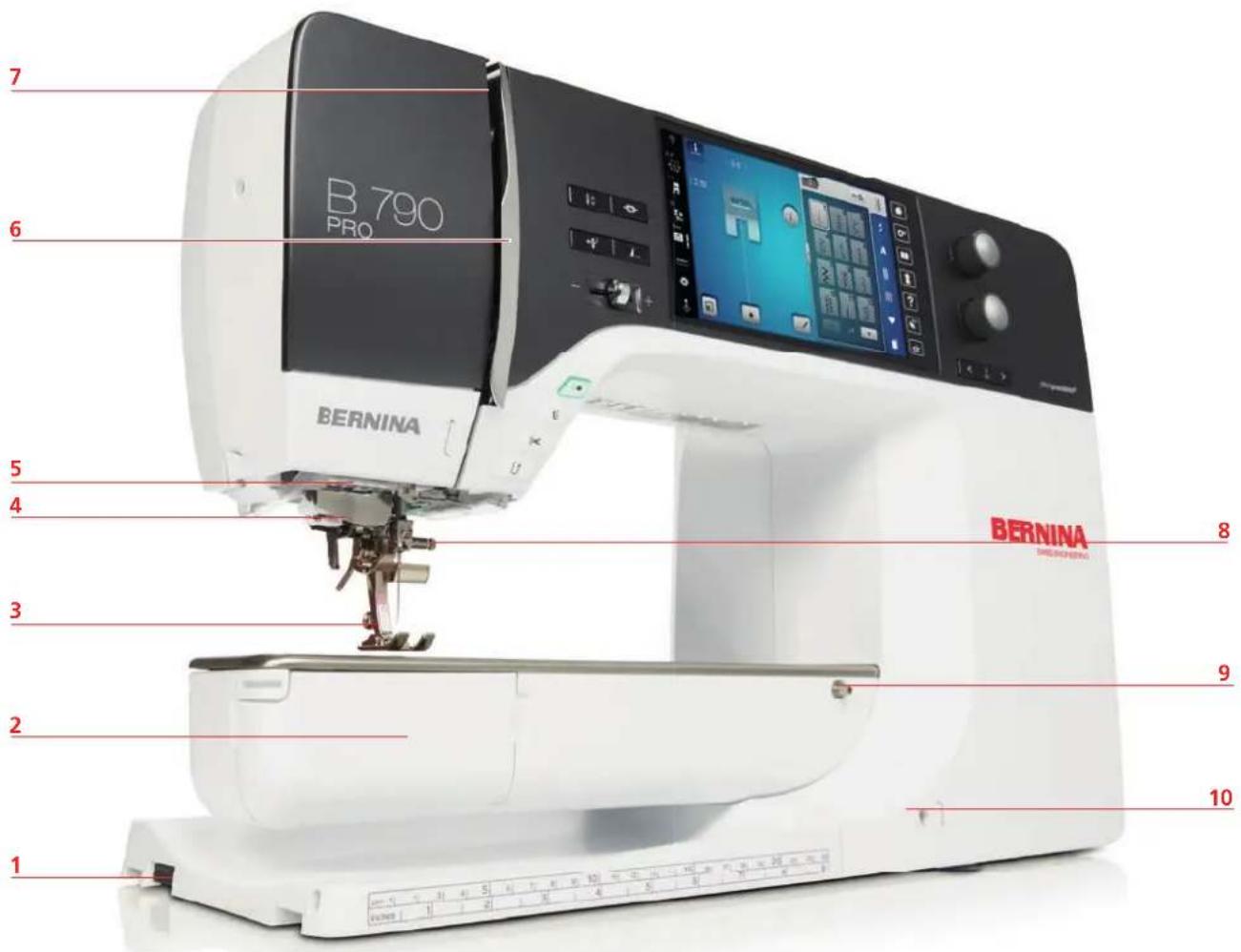
1 刺しゅう機接続部 6 天秤保護カバー
2 釜カバー 7 天秤
3 押え金 8 針止めネジ
4 糸通し 9 ソーイングテーブル取付部
5 ソーイングライト 10 押え上げレバー取付部
側面部名称
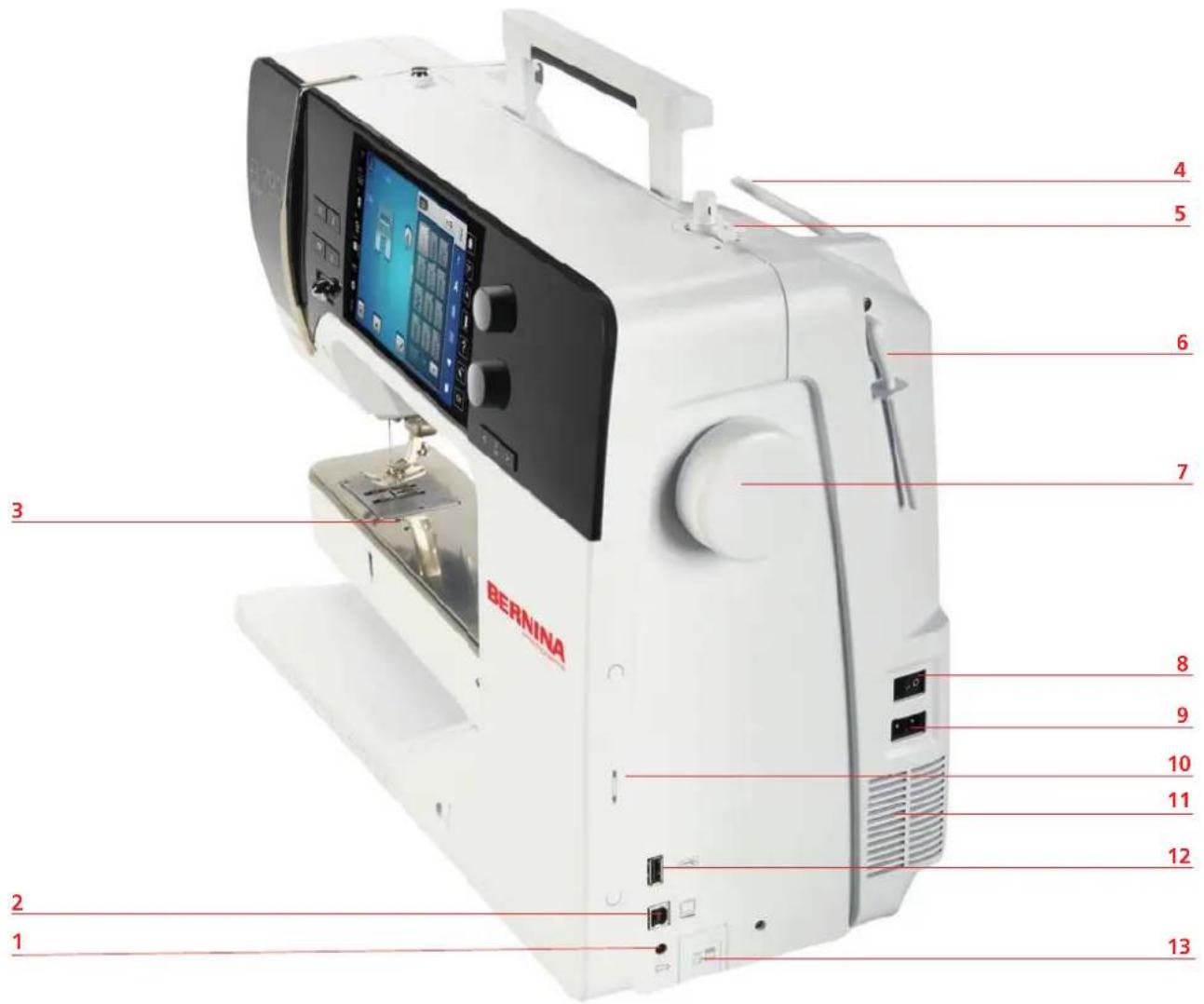
1 フットコントローラー接続部 8 電源
2 サービス接続部 9 電源コード川ソケット
3 アクセサリー取付部 10 タッチペン用マグネット式ホルダー
4 横の糸立て 11 通気溝
5 糸切り付き巻取ユニットスイッチ 12 USB接続部
6 回転式糸立て 13 送り歯 上/下
7 はずみ車
背面図
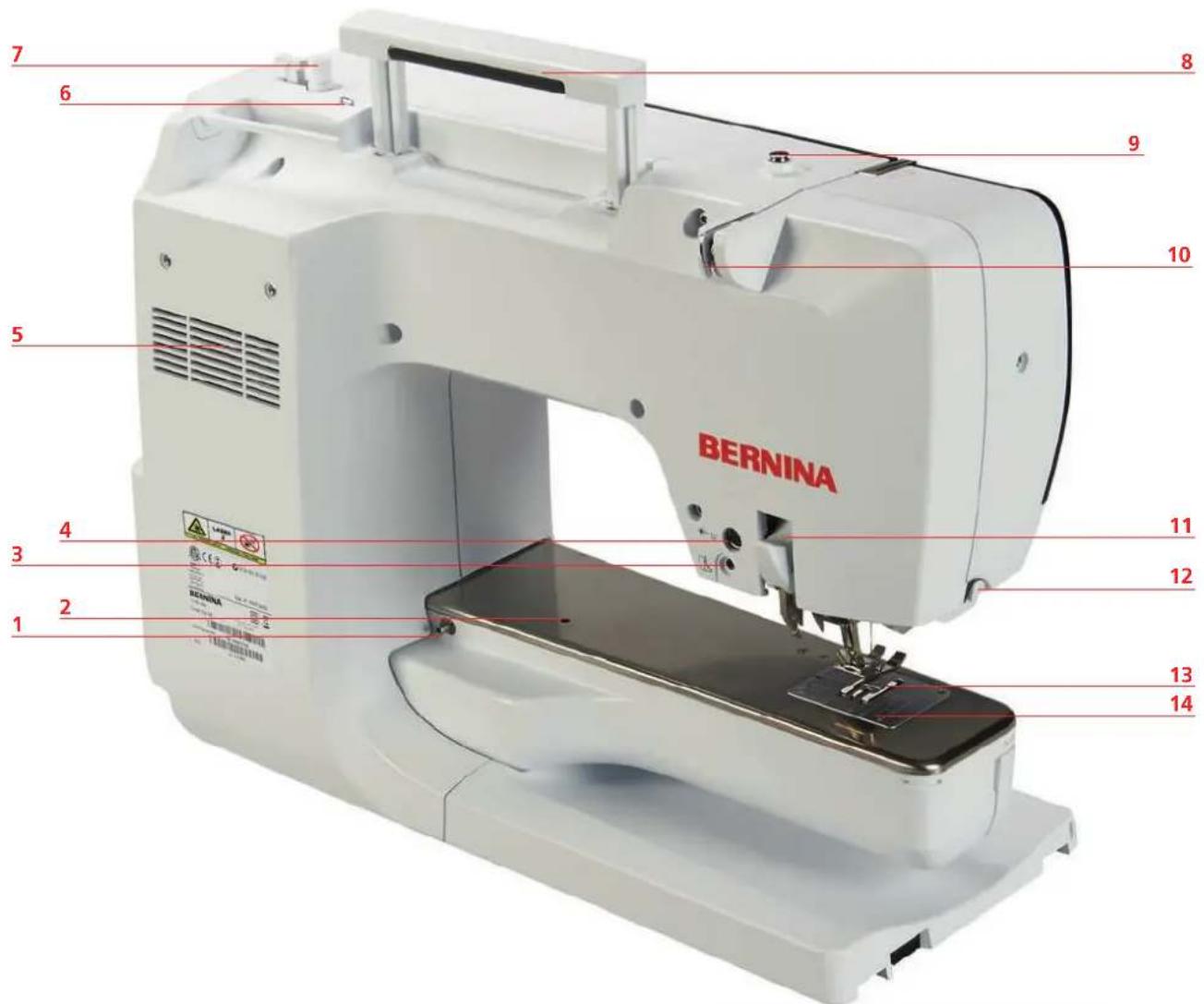
1 ソーイングテーブル取付部 8 キャリングハンドル
2 繕い縫いアタッチメント取付部 9 ボビン巻き取り器プリテンショナー
3 BSR接続部 10 系ガイド
4 アクセサリー取付部 11 ベルニナデュアルフィード
5 通気溝 12 糸切り
6 糸ガイド 13 送り歯
7 下糸巻き装置 14 針板
1.5 付属アクセサリー
付属およびオプションのアクセサリに関する詳細情報とアプリケーションノートは、こちらでご覧いただけます:www.bermina.com/790-pro#laccessories
アクセサリーについて
| 図名称用途 | ||
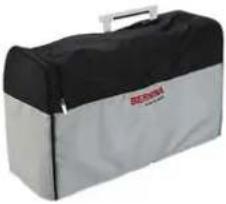 | 保護カバー ほこりや汚れからミシンを保護します。 | |
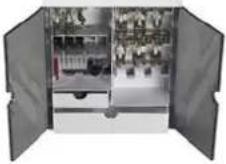 | ベルニナアクセサリーボックス | 付属アクセサリーおよびオプションアクセサリーを保管します。 |
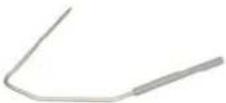 | 押え上げレバー/フリーハンドシステム(FHS) | 押え企を上げ下げすることができます。 |
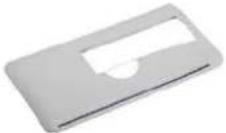 | ソーイングテーブル 作業スペースの拡大に。 | |
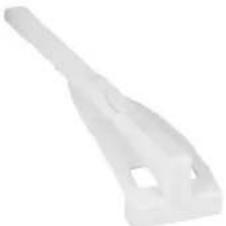 | ソーイングテーブル用布ガイド | ワイドエッジステッチをする際に便利です。 |
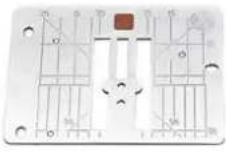 | カットワーク/直線縫い用針板 | 直線縫いおよびカットワークに。 |
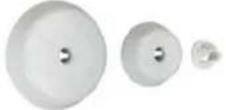 | 糸こま押さえ 糸こまから均等な糸送りができます。 | |
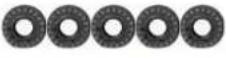 | B9釜のボビン5つ | 下糸を巻く為のアクセサリーです。 |
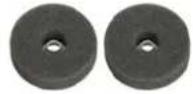 | 糸こまクッション2つ | 糸こまクッションは、糸巻きの糸がズレたり、もつれたり、切れたりするのを防ぎます。 |
 | タッチペン タッチディスプレイの正確な操作に。 | |
 | シームリッパー 縯い目を解いたり、ボタンホールを作る際に使用します。 | |
 | 高さ調節板 布地の厚みの差を補い、押え金が斜めになるの防ぎ、布の動きをスムーズにします。 | |
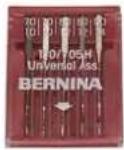 | 標準針セット すべての用途に。 | |
 | キルターガイド 右 ステッチの間隔を等間隔に維持することができます。 | |
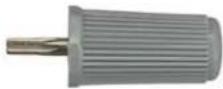 | 灰色のトルクスドライバー 針を交換する際に。 | |
 | 赤色の小型ドライバー(マイナス) | マイナスネジ用ドライバー。 |
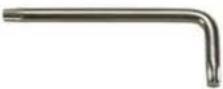 | L型レンチ トルクスドライバー | トップカバーを開ける際に使用します。 |
 | ブラシ/針止め器 送り歯や釜周辺を掃除する際に使用します。 | |
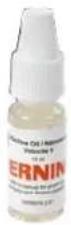 | ミシン油 ミシン注油のため | |
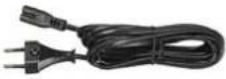 | 電源コード ミシンと電源を接続します。 | |
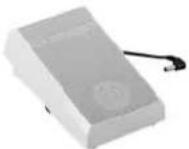 | フットコントローラー ミシンをスタート、ストップさせます。ミシンのスピードをコントロールします。 | |
押え金について
付属の標準押え
| 図番号名称用途例 | ||||
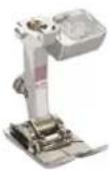 | #1C 標準押え様々な実用および飾りステッチに。前進および後進縫いに。 |  | ||
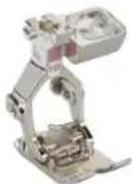 | #1D 標準押え デュアルフィード用 | 押え。様々な実用および飾りステッチに。前進縫い、返し縫いに。 |  | |
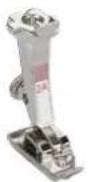 | #2A オーバーロック縫い押え | 仲縮性のある素材の端縫いに。 |  | |
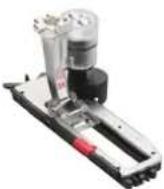 | #3A 布ガイド付き自動ボタンホール押え | ボタンホールの自動縫製に |  | |
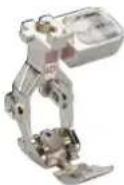 | #4D ファスナー押え デュアルフィード川押え。ファスナーの縫い付けに。 |  | ||
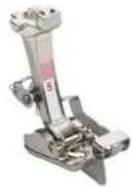 | #5 まつり縫い押え ヘムのまつり縫い用。トップステッチ川(押え金の左側でガイド)。 | 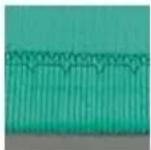 |
| 図番号名称用途例 | |||
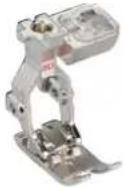 | #8D ジーンズ押え デュアルフィード | 川。ジーンズ地を縫う際に。ジーンズ地を縫う際に。 | 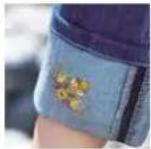 |
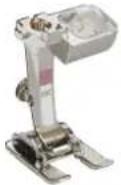 | #20C オープン刺しゅう押え アップり | ケおよび飾りモチーフを縫う際に。 |  |
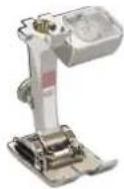 | #40C アウトライン模様押え 横送り模様のソーイングに。 | 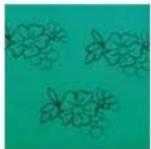 | |
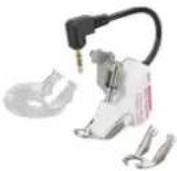 | #42 ベルニナステッチレギュレーター(BSR) | フリーモーションキルティングで、一定の送り長さを保ちます。 |  |
アクセサリーボックス
アクセサリー類は、アクセサリーボックスのコンパートメントや適合するホルダーにすっきりと収納できます。
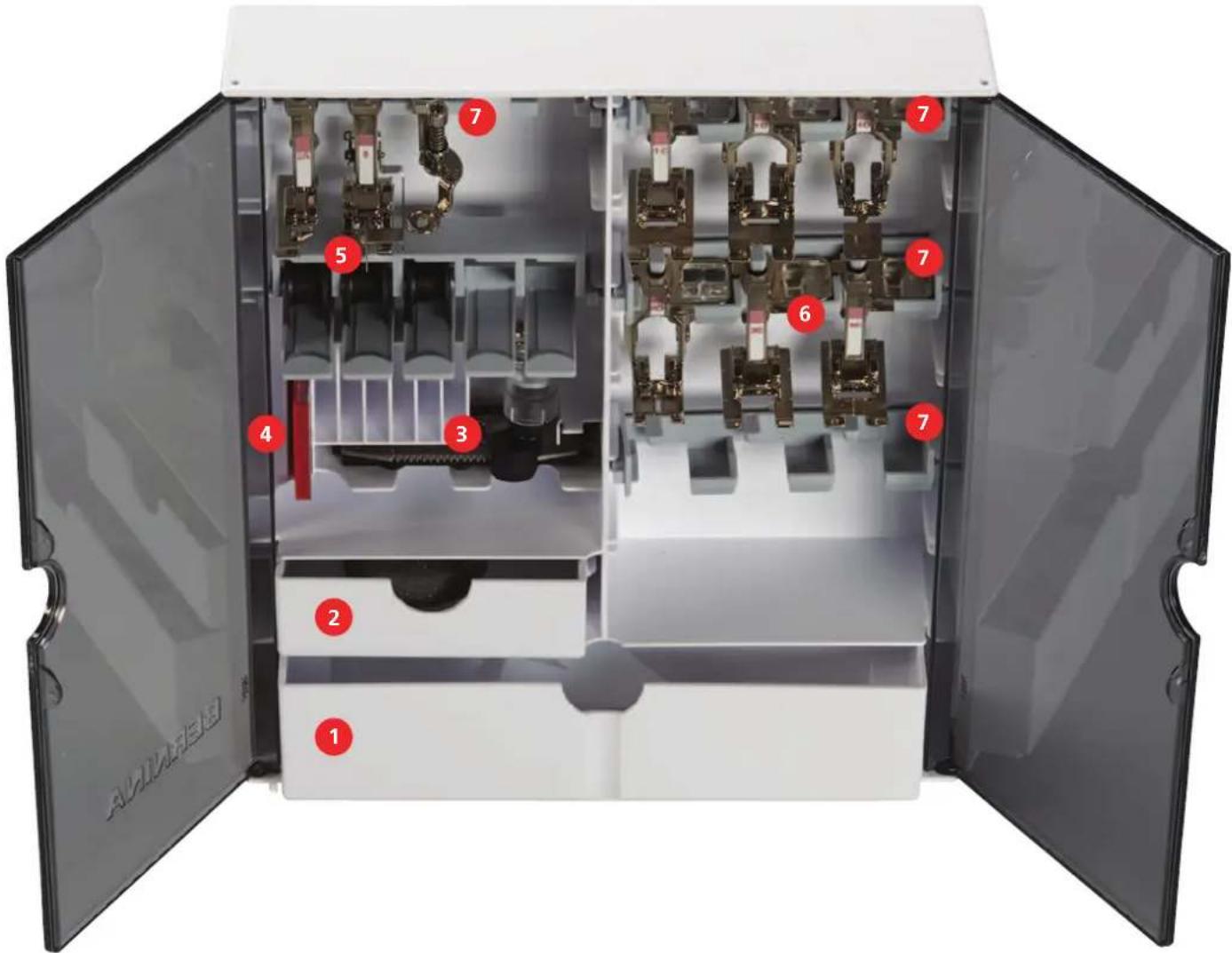
1 引出し 大 5 ボビンホルダー
2 引出し 小 6 押え金
3 布ガイド付き自動ボタンホール押え 75.5 mm および 9.0 mm の押え金用ホルダー
4 標準針セット
1.6 ユーザーインターフェースについて
機能/表示について
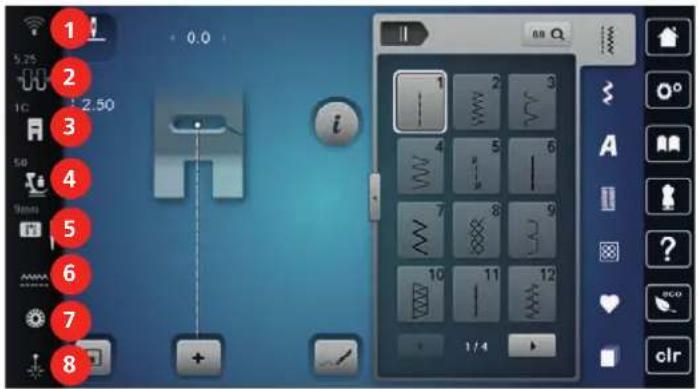
1《実川縫い》5《キルトステッチ》
2《飾りステッチ》6《パーソナルプログラム》
3《アルファベット》7《履歴》
4《ボタンホール》
ソフトウェアの操作
タッチ画面は指または入力棒を使って操作可能です。
タップ要素を短くタッチします。
スワイプ:アイコンに触れてそのまま素早く画面を滑らせるようにします。
スクロール 画面をタッチし、ゆっくりと一定方向に動かします。例えば上下にスクロールすることができます。
ナビゲーション
| 図名称用途 | ||
 | 《ホーム》《ホーム画面》を表示します。 | |
 | ナビゲーション・パス | 前のメニューレベルを表示します。 |
 | 《閉じる》ウィンドウを閉じます。 | |
 | その他 その他の機能や情報を表示します。 | |
 | 次へ通知を次へスクロールします。 | |
 | 戻る通知を前へスクロールします。 | |
機能のアクティブ化/非アクティブ化
| 図 エレメント ステータス | ||
 | スイッチ 機能はアクティブ化されました。 | |
 | ||
 | アイコン 機能は非アクティブ化されました。 | |
 | ||
値の調整
| 図名称用途 | ||
 | スライダー コントローラーで値を調整します。小さな点をタップして、値を基本値にリセットします。 | |
 | アイコン《プラス》/《マイナス》 | 値は《プラス》で増加し、《マイナス》で減少します。 |
 | 黄色のフレーム 設定値がデフォルト値と異なることを示します。タップして値を基準値にリセットします。 | |
テキストと数字の入力
数値とテキストの入力用に、対応するキーボードが表示されます。
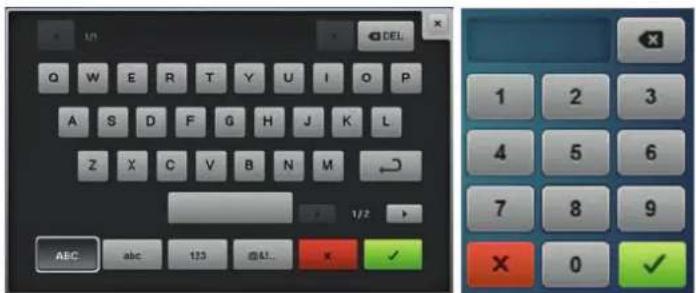
| 図名称用途 | ||
 | 入力フィールド入力値を表示します。タップして、入力されたすべての文字を削除します。 | |
 | 《消去》最後の文字を消去します。 | |
 | 《小文字》使用可能なアルファベットを小文字で表示します。 | |
 | 《大文字》使用可能なアルファベットを大文字で表示します。 | |
 | 《数字および数学記号》 | 使用可能な数字と数学記号を表示します。 |
 | 《特殊文字》使用可能な特殊文字を表示します。 | |
| 《決定》入力を確定し、サブメニューを終了します。 | ||
| 《キャンセル》入力をキャンセルし、ビューウィンドウを閉じます。 | ||
1.7 針、糸、布地
時間の経過とともに、針は摩耗します。そのため、定期的に交換する必要があります。美しい縫い目を作るには、完璧な針先が必要です。一般的には、生地が薄ければ薄いほど、針も細くする必要があります。ここに掲載されている針は、ミシンによって標準またはオプションの付属品となります。
・針サイズ 70、75:薄手の布地に適しています。
・針サイズ 80、90:中程度の厚さの布地に適しています。
・針サイズ 100、110、120:厚手の布地に適しています。
針について
| 図針の名称針の特徴用途 | |||
| 標準針130/705 H60/8 - 120/19 | 少し丸みを帯びた先端。 | 織物(ライト、ミディアム、ヘビー)、ニット地、レザー、合成素材、ジーンズ/デニムに。天然および合成繊維に。縫製全般、ボタン、ボタンホール、ファスナー、裾、トップステッチ、飾り縫い、刺しゅう、パッチワーク、キルティングに。 | |
| ストレッチ針130/705 H-S75/11 - 90/14 | 中ボールポイント。ニット | ト地(ジャージー、トリコット、ニットおよびストレッチ素材)に。縫製全般、ボタン、ボタンホール、ファスナー、裾、トップステッチ、飾り縫い、刺しゅうに。 | |
| ジャージー/刺しゅう針130/705 H SUK80/12 | 中ボールポイント。織物 | (ライト、ミディアム、ヘビー)、ニット地、合成素材に。縫製全般、ボタン、ボタンホール、ファスナー、裾、トップステッチ、飾り縫い、刺しゅうに。 | |
| ジーンズ用針130/705 H-J80/12 - 110/18 | 細くとがった先端。織物 | (ライト、ミディアム、ヘビー)、レザー、ジーンズ/デニムに。縫製全般、ボタン、ボタンホール、ファスナー、裾、トップステッチ、飾り縫い、刺しゅう、パッチワークに。 | |
 ■ ■ | 皮革用針130/705 H LR90/14, 100/16 | カッティングチップ(LR=右レザーチップ)。 | レザー、合成皮革、または類似の素材に。ファスナー、裾、トップステッチ、滑りにくい素材に。 |
 ■ ■ | マイクロテックス用針130/705 H-M60/8 - 110/18 | 特に細くとがった先端。 | 織物(ライト、ミディアム、ヘビー)、合成素材、滑りにくい素材に。シルク、マイクロファイバー生地、フィルムシート、コーティングされた滑りにくい素材に。縫製全般、ボタン、ボタンホール、ファスナー、裾、トップステッチ、飾り縫いに。ヘムをトップステッチする際の特に直線的なステッチに。 |
 ■ ■ | キルティング針130/705 H-Q75/11 - 90/14 | 特に細い、少し丸みを帯びた先端。 | 織物用(ライト、ミディアム、ヘビー)。飾り縫い、パッチワーク、キルティングに。キルティングやパッチワークなどキルティング/ステッチ作業用。 |
 ■ ■ | 刺しゅう針130/705 H-E75/11 - 90/14 | 小ボールポイント、幅広な針穴と糸溝。 | 織物(ライト、ミディアム、ヘビー)、ニット地に。太糸、毛糸に。縫製全般、ボタン、ボタンホール、ファスナー、裾、トップステッチ、飾り縫い、刺しゅうに。 |
 ☒ ☒ | 薄地用針130/705 H SES70/10 - 90/14 | 小ボールポイント。ベル | ペットなど繊細でデリケートな素材に。縫製全般、ボタン、ボタンホール、ファスナー、裾、トップステッチ、飾り縫い、刺しゅう、パッチワーク、キルティングに。 |
 ■ ■ | 金属糸用針130/705 H METAFIL80/12補修用針130/705 H-N80/12 - 100/16 | 中ボールポイント、2mmの針穴。中ボールポイント、2mmの針穴。 | 織物(ライト、ミディアム、ヘビー)、ニット地に。特殊な加工の糸、特に金属糸の処理用に。金属糸での刺しゅうに。裾、トップステッチ、飾り縫い、刺しゅうに。織物用(ライト、ミディアム、ヘビー)。裾、トップステッチ、飾り縫い、刺しゅうに。複数のミシン糸を使用した飾り縫いやトップステッチ、再刺しゅうに。 |
 | フェルティング用針PUNCHI | 小さなバーブ付き。織物 | (ライト、ミディアム、ヘビー)、ジーンズ/デニムに。各種ヤーンや糸の基布へのフェルト化に。 |
 | 縁飾り縫い用針130/705 H WING100/16, 120/20 | 翼状の針刃付き。織物川 | (ライト、ミディアム、ヘビー)。ヘムステッチ刺しゅうの特殊効果に。 |
 | 標準二本針130/705 H ZWI70-100 | 針の幅:1,0/1,6/2,0/2,5/3,0/4,0/6,0/8,0 | ストレッチ素材の裾やピンタック、飾り縫いに。 |
 | ストレッチ素材用二本針130/705 H-S ZWI75 | 針の幅:2.5/4.0 ストレッチ | チ素材の裾やピンタック、飾り縫いに。 |
 | ヘムステッチ用二本針130/705 H ZWIIIO100 | 針の幅:2.5 ヘムステッチ | 刺しゅうの特殊効果に。 |
 | 標準三本針130/705 H DRI80 | 針の幅:3.0 ストレッチ素材の裾や飾り縫いに。 | |
針の種類
家庭用ミシンで使われる130/705システムの針について、以下のジャージー/ストレッチ針の図を例に挙げて説明します。
 | 130/705 H-S/70130 = 針の柄の長さ(1)705 = 針の柄の後部が平らになっている(2)H = 糸穴(3)S = 針先の形状(この例では中程度のボールポイント)(4)70 = 針の番手(柄の太さ)0.7 mm (5) |
糸の選択
仕上がりをよりよくするためには、針、糸および布地の質が重要です。
よりよい作品を作っていただくために、高品質な糸を使用されることをお勧めします。
・コットン糸(木綿糸)は天然繊維を使用した糸で、綿素材の布地を縫う際に最適です。
・シルケット加工されているコットン糸は、軽く光沢があり、洗濯をしても変わりません。
・ポリエスエテル糸は耐久性が高く、特に色あせない性質を持っています。
・ポリエステル糸はコットン糸より伸縮性があり、強度や伸縮性が必要な作品に適しています。
・レーヨン/ビスコーゼ糸は天然繊維を使った、非常に光沢のある糸です。
・レーヨン/ビスコーゼ糸は飾り縫いに適していて、仕上がりが美しくなります。
針と糸の組み合わせ
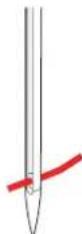 | ソーイングの際に、糸が針の溝と糸穴を緩過ぎず、きつ過ぎず、ずっと通れば、正しい糸と針の組み合わせになり、最適な縫い目で縫うことができます。適正に縫うことができます。 |
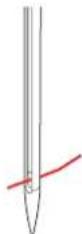 | 糸が細すぎると、溝と糸穴の中で糸が不安定になり、糸が切れたり、縫い目が乱れたりします。 |
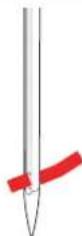 | 糸が太すぎると、糸が溝の端とすれたり、糸穴を滑らかに通らないので、糸が切れたり、絡んだりします。 |
2 ソーイングの準備
2.1 初めてミシンをご使用になる前に

ベルニナでは、初めて機械を使用する前や長期間使用しなかった後には、釜にオイルを塗ることをお勧めしています。(参照ページ:172)
釜にオイルを塗ることで、釜部での不要なノイズの発生を防ぐことができます。
2.2 アクセサリーボックス
アクセサリーボックスを立てる
アクセサリーボックスの後ろにある2つのついたてを完全に引き出します。
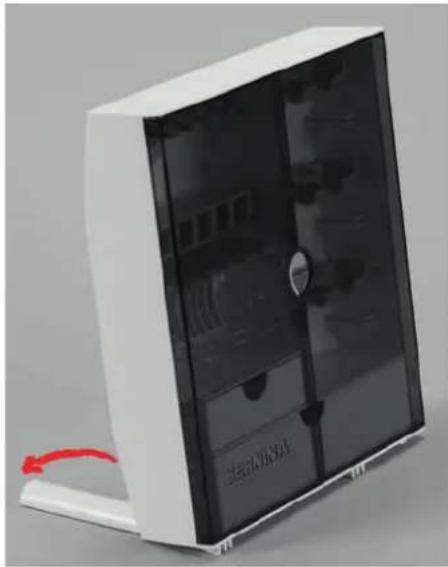
ボビン、押え金および針用のホルダー(1)をアクセサリーボックスに挿入します。
押え企(5.5mmまたは9.0mm)をホルダー(7)に収納します。
引き出し(2)と(3)に、糸巻き取りディスクなどの小さな部品を収納します。
布ガイド付き自動ボタンホール押え #3A を収納部(4)に収納します。
付属の針セットは、(5)に保管します。
注意
ボビンのセンサー面に傷がついている
ボビン糸モニターの誤作動。ボビンのセンサー面に傷や汚れがあると、ボビン糸モニターは糸量不足を検知できなくなります。
ボビンは必ず銀色のセンサー面を右にした状態で、ボビンホルダーに挿入してください。
銀色のセンサー面を右に向けた状態で、ボビンをホルダー(6)に挿入します。
ボビンを取り出すときはボビン入れの手前部分を下に押します。
2.3 接続と電源
フットコントローラーを接続する
フットコントローラーのコードを必要な長さに伸ばし、ケーブルクランプに固定します。
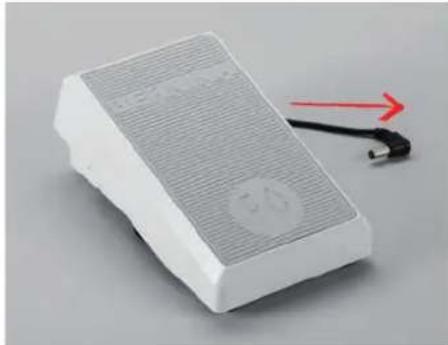
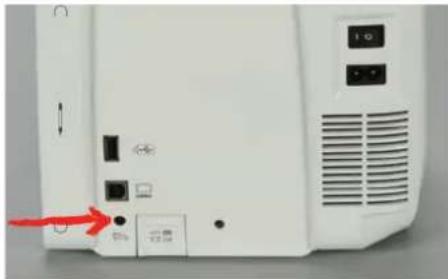
コードのプラグをミシンのフットコントローラー用ソケットに差し込みます。
フットコントローラーをテーブルの下に設置します。
ケーブルが長すぎる場合は、余った部分を丸めてケーブルクランプに固定します。
ミシンを電源に接続する
本機を安全にお使いいただくため、付属の電源コードをご使用ください。付属の電源コードは、使用する国の電圧範囲に合わせて設計されています。本機を原産国以外の国で使用する場合は、その国に適した電源コードをBERNINAの販売店から入手する必要があります。
アメリカおよびカナダ用の電源コードのプラグは有極プラグです(片方の端子の幅がもう片方より広くなっています)。感電のリスクを低くするために、プラグはコンセントに正しく差し込んでください。電源プラグがコンセントに合わない場合は、電源プラグを逆さにして差し込んでください。逆さにしても電源プラグが入らない場合は、電気技師に適切なコンセントを設置してもらう必要があります。絶対にプラグを改造しないでください。
ケーブルの接続プラグを本機のコード接続口に差し込みます。
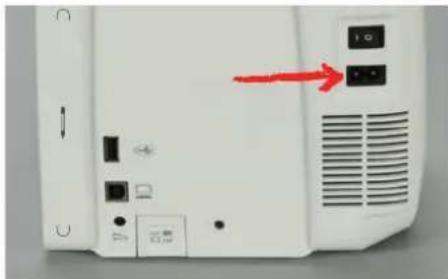
ケーブルのもう一方の端のプラグをコンセントに差し込みます。
押え上げレバーを取り付ける

押え上げレバーの角度は、使いやすさに合わせて、ベルニナミシン専門店で調節することができます。
押え上げレバーをミシン前面の取り付け穴に差し込みます。
椅子の高さを押え上げレバーを膝で動かせる位置に調節します。
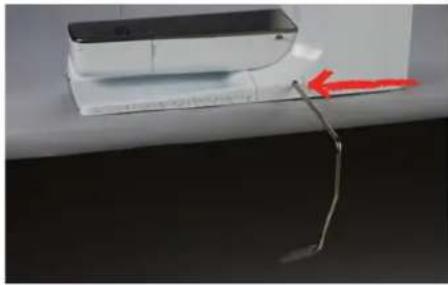
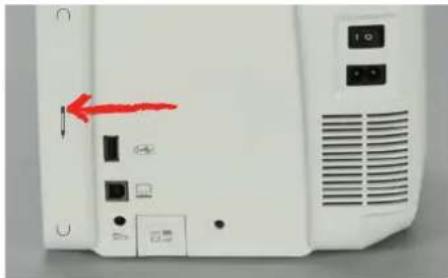
タッチペンをマグネット式ホルダーに取り付けます。
ソーイングスピードをフットコントローラーでコントロールする
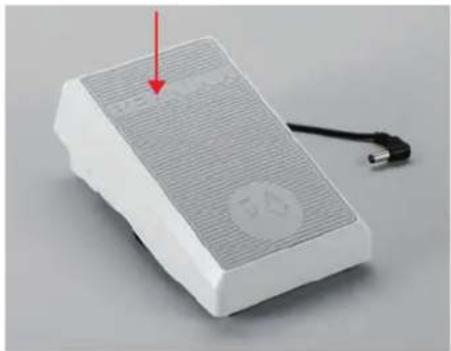
フットコントローラーで、スピードを連続的に調節することができます。
スタートさせるには、フットコントローラーをゆっくりと踏み込みます。
速く縫いたいときは、フットコントローラーを深く踏み込みます。ミシンを止めるには、フットコントローラーを離します。
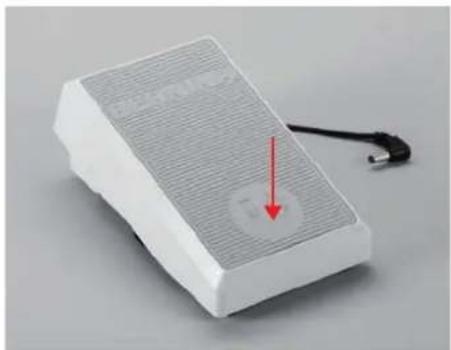
フットコントローラーには、かかとで圧力を加えることで起動・停止できる第2の機能をプログラムすることが可能です。出荷時の設定では、かかとスイッチには《針の上げ/下げ》機能がプログラムされています。
針を上げる、または下げるには、フットコントローラーをかかとで下に踏み込みます。
かかとスイッチに別の機能をプログラムすることも可能です。(参照ページ:51)
2.5 糸立て棒
可動式糸立て棒
糸立て棒を立てる

メタリック糸またはその他の特殊な糸を使用する場合には、糸こまホルダーを使用することをお勧めします。
折りたたみ式糸立て棒は、二本針でのソーイングの際や、ソーイングの途中に下糸を巻く際に使用します。
糸立て棒を上まで完全に上げます。
糸こまクッションは、糸が糸立て棒に絡まるのを防ぎます。
糸こまクッションを、折りたたみ式糸立て棒に取り付けます。
糸こまを糸立て棒に取り付けます。
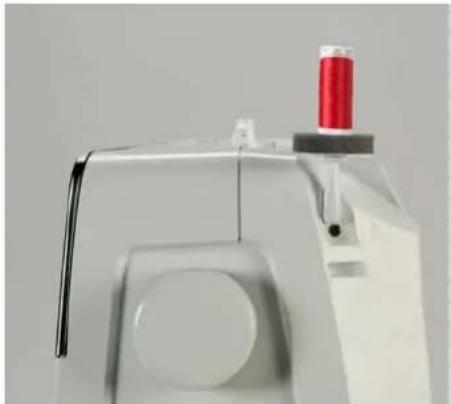
糸こまクッション、糸こま、糸こま押えを取り付ける
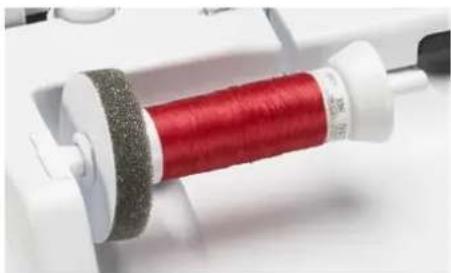
糸こま押えを使用すると、糸こまから均等な糸送りができます。糸こま押えは平行糸立て棒でのみ使用します。
糸こまクッションを糸立て棒に取り付けます。
糸こまを糸立て棒に取り付けます。
糸こま押えと糸こまの間に隙間が開かないように、ぴったり合った糸こま押えを取り付けます。
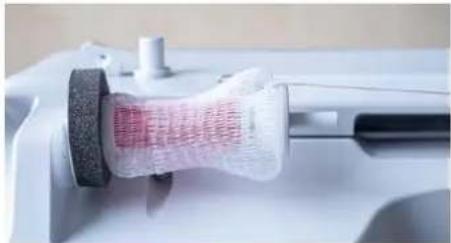
糸こまネットは糸を糸こまに保ち、糸がもつれたり切れるのを防ぎます。糸こまネットは平行糸立て棒でのみ使用します。
糸こまネットを糸こまの上にスライドさせます。糸こまの上でネットを2回折りたたむか、ネットの一部を糸こまの後ろに挿入するなどして、糸こまネットが糸こまから滑り落ちないようにしてください。
送り歯を下げるには、《送り歯 上/下》ボタンを押します。
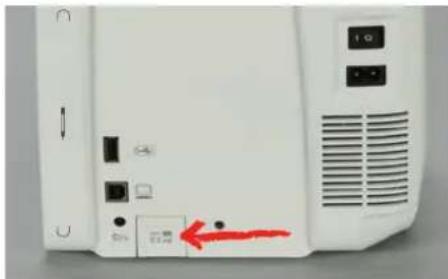
送り歯を上げるには、《送り歯 上/下》ボタンをもう一度押します。
2.7 ソーイングテーブル
ソーイングテーブルを取り付ける
フリーアームに取り付けられたスライドテーブルで、既存の縫製エリアをさらに広げることができます。
針を上げます。
押え金を上げます。
スライドテーブルを、フリーアームの上に左から右へ、ロックされるまでスライドさせます。
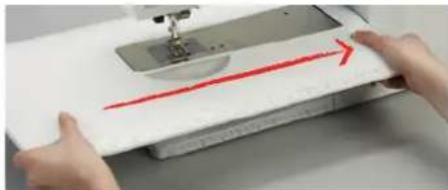
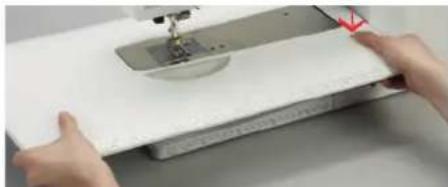
ソーイングテーブルを外すには、ソーイングテーブルのボタンを押して左にスライドさせます。
ソーイングテーブルのエッジストップにより、幅の広いヘムや裾を均等に縫いやすくなります。
前提条件:
・ソーイングテーブルを取り付けます。
エッジストップを取り付けるには、リリースボタンを押し、エッジストップをソーイングテーブルの前から後ろへ固定します。
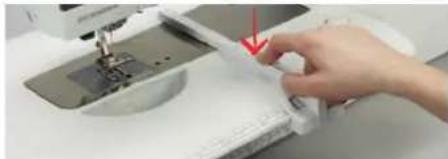
ヘムの幅を設定するには、リリースボタンを押して、エッジストップを左右にスライドさせます。
エッジストップを取り外すには、リリースボタンを押して、エッジストップを前へ引きます。
2.8 押え金
抑え上げレバーで押え金の位置を変える
押え上げレバーをひざで操作できるように、いすなどの高さを調節してください。
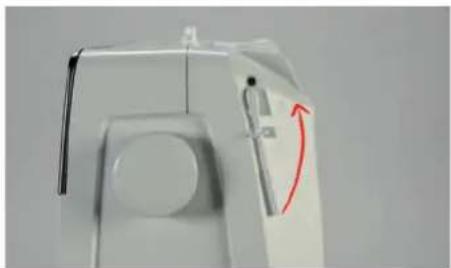
押え上げレバーを右に押すと、押え金が上がります。
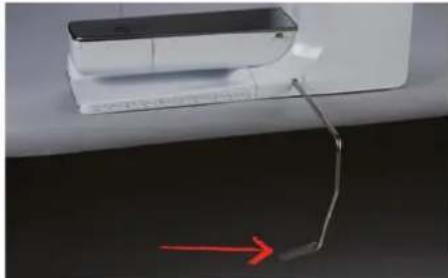
- 同時に送り歯が下がり、糸のテンションが緩みます。
押え上げレバーからゆっくりとひざを離すと、押え金が下がります。
《押え金上/下》ボタンを用いての押え金位置の調整
L
押え金を上げるには、《押え金 上/下》ボタンを押します。
押え企を下げるには、《押え企 上/下》ボタンをもう一度押します。
押え金を交換する
針を上げます。
押え金を上げます。
ミシンの電源を切ります。
取り付けレバーを上に押し上げます。
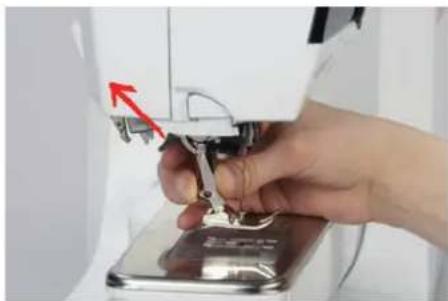
押え企を引き離します。
新しい押え金を下からホルダーの中に差し込みます。
取り付けレバーを下に押します。
ユーザーインターフェースで押え金を選択する
押え金を交換した後、選択したステッチパターンに適しているかどうかを確認することができます。またその際は、選択したステッチパターンに対応可能な代替の押え金が表示されます。
ミシンの電源を入れます。
ステッチパターンを選択します。
《押え金表示/押え金選択》をタップします。
F

選択したステッチパターンに適した押え金をすべて表示するには、《オプションの押え金》をタップします。
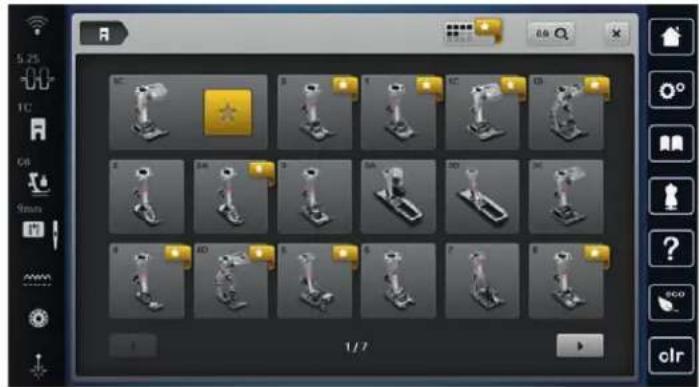
- 選択された押え金が適切であれば、縫製を開始できます。
- 選択された押え金が、選択済みのステッチパターンに適していない場合、選ぶことはできますが、ミシンの起動は自動的に停止されます。エラーメッセージが表示されます。押え金の選択を誤ると、ステッチプレビューでステッチが赤色で表示されます。
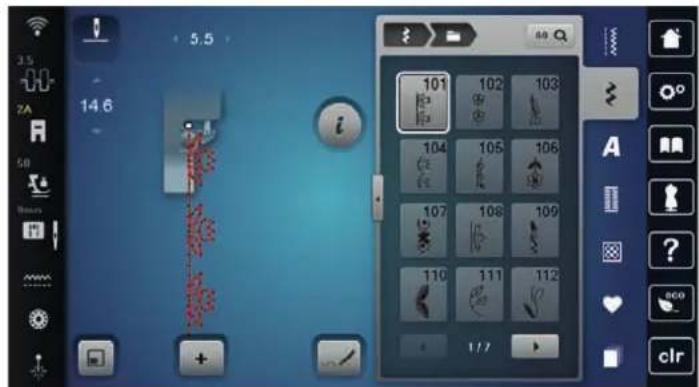
押え圧を調節する

押え金圧を使用して、布の厚さに合わせて押え金の圧力を最適に調整することができます。厚い生地の場合は、押え金圧を下げることをお勧めします。これにより、生地の動きが良くなるという利点があります。押え金圧を0未満に設定すると、押え金がさらに上がり、厚い布地に余裕ができます。薄い生地の場合は、押え金圧を上げることをお勧めします。これには、押え金の下で生地が滑りにくくなるという利点があります。

《押え金圧力》をタップします。
押え金圧を設定します。

2.9 送り歯の調整
《送り歯表示》をタップします。
表示された図に応じて、送り歯が上下します。
2.10 針と針板
針を交換する
針を上げます。
ミシンの電源を切ります。
押え金を取り外します。ドライバー(トルク、グレイ)を使って、針取り付けネジを緩めます。
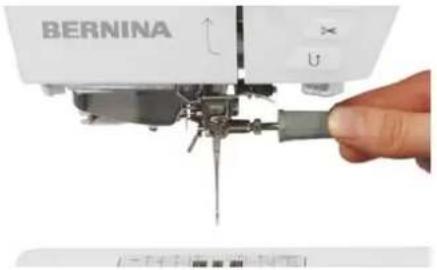
針を下に引っ張ります。
新しい針を平らな面を後ろ側にして持ちます。
針を上までしっかりと差し込みます。
ドライバーを使って、針取り付けネジを締めます。
ユーザーインターフェースで針を選択する
針を交換した後、その針が選択した針板に適しているかどうかを確認します。
《針の選択》をタップします。
取り付けた針を選択します。

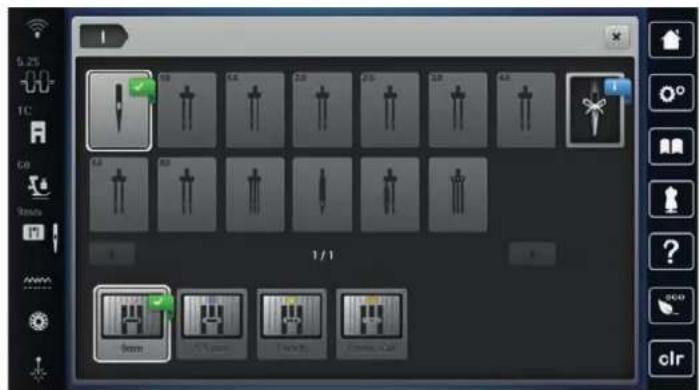
- 選択された針が選択された押え金に適合していれば、縦製を開始することができます。選択された針が選択された押え金に適合していない場合、ミシン起動時にエラーメッセージが表示され、ミシンは起動しません。
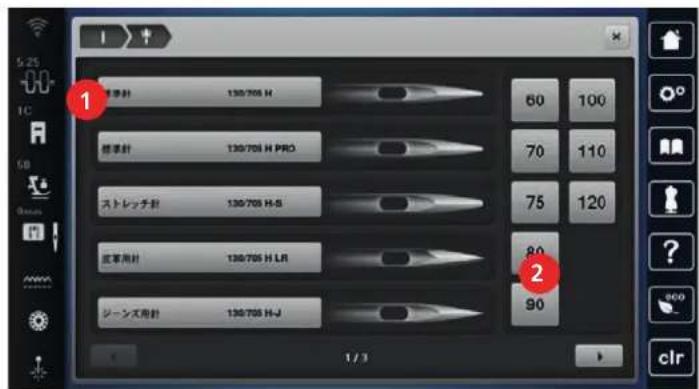
針の種類と針のサイズの確認
実用的なメモリー機能:情報が失われないように、針の種類と針のサイズをミシンに保存することも可能です。これにより、保存された針の種類と針のサイズをいつでも確認することができます。
《針の選択》をタップします。

《針の情報》をタップします。
装着する針の種類(1)を選択してください。
装着する針のサイズ(2)を選択してください。

針位置 上/下を設定する
↓
針を下げるには、《針位置上/下》ボタンを押します。
針を上げるには、もう一度《針位置 上/下》ボタンを押してください。
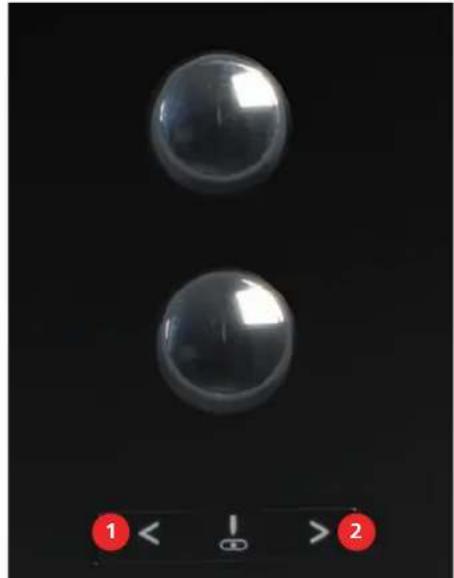
針基線 左/右を設定する
針の位置は全部で11か所あります。針の位置はディスプレイ上に針位置番号で表示されます。
ボタン(1)《針位置 左》を押すと、針の位置が左に移動します。
ボタン (2) 《針位置 右》を押すと、針の位置が右に移動します。
針の停止位置を常時設定しておくには、《針停止上/下》をタップします。
- フットコントローラーを離すか、《スタート/ストップ》ボタンを押すと、ミシンは針位置を下げた状態で停止します。
《針停止 上/下》をもう一度タップします。
- フットコントローラーを離すか、《スタート/ストップ》ボタンを押すと、ミシンは針位置を上げた状態で停止します。
針板を交換する
パンチワーク用針板には、縦方向、横方向、斜め方向のマーキングがミリメートル(mm)とインチ(inch)で表示されています。これらのマーキングは布ガイドとして、また正確なトップステッチをする際に便利です。
送り歯を下げます。
ミシンの電源を切ります。
針と押え金を取り外します。
バンチワーク用針板の右上の印を押して、針板を浮かせます。
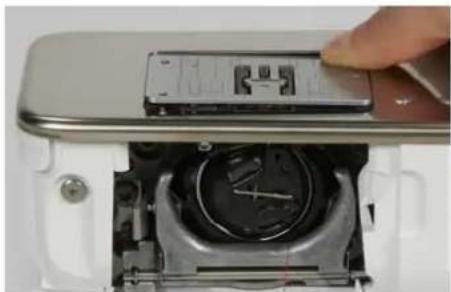
パンチワーク用針板を取り外します。
パンチワーク川針板の穴をそれぞれの突起部分に合わせ、しっかりはまるまで下に押します。
針板をユーザーインターフェースで選択する
針板を交換した後、その針板が選択した針に適しているかどうかを確認します。

《針板の選択》をタップします。
先に装着した針板を選択します。
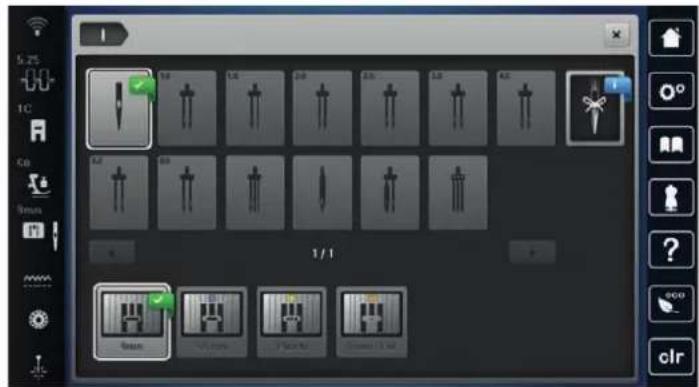
- 選択した針板と針との組み合わせが適切であれば、縫製を開始することができます。
- 選択した針板が針との組み合わせに適していない場合、エラーメッセージが表示され、自動的にミシンが起動できないようになっています。
レーザーのオン/オフの切り替え
レーザーを使用すると、針の正確な縫い位置を表示できます。
前提条件:
・針を上げます。

レーザーをオンにするには、《レーザー》をタップします。
- 縫い位置が表示されます。押え金と針の位置によっては、縫い位置が押え金で隠れる場合があります。
透明な押え金でレーザーが反射するのを避けるには、縫い始める前に押え上げレバーなどで押え金を下げます。
レーザーをオフにするには、背景が黄色の《レーザー》フィールドをタップします。
2.11 糸をかける
上糸をかける
針径70号から標準ミシン針や刺しゅう針に上糸を自動で通すことができます。
前提条件:
・針と押え金を上げます。
・ミシンがオフになっていること。
糸こまクッションを糸立てに取り付けます。
時計周りに糸がほどけるように、糸こまを糸立てに取り付けます。
適当なサイズの糸こま押えを取り付けます。
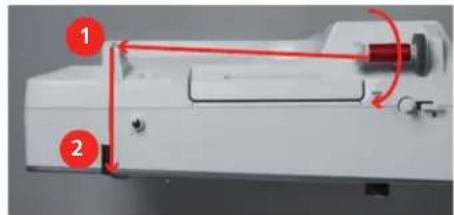
糸を矢印の方向に引き出し、ミシン後部の糸ガイド (1) に通します。その際糸がピンと張るように、手でしっかりと押さえます。
糸を矢印の方向に引き、テンションディスク (2) にかけます。
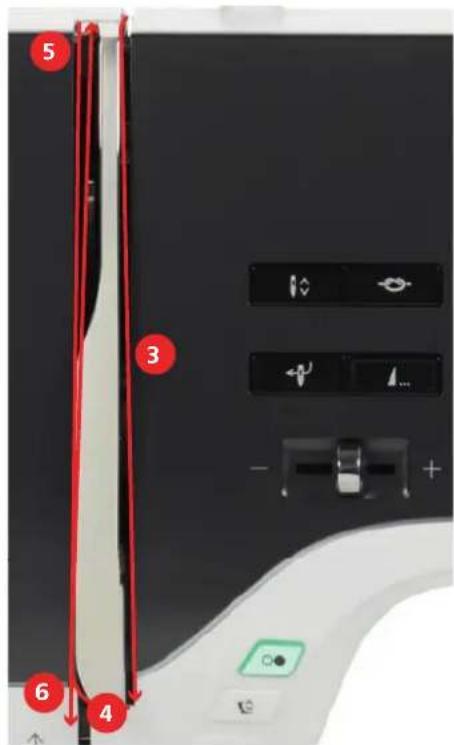
糸を(3)に沿って下に持っていき、(4)に引っ掛けるように通します。
糸を(5)に沿って上に持っていきます。糸を再び(6)に沿って下に持っていきます。
糸を押え金上部の糸ガイド(7/8)に通します。
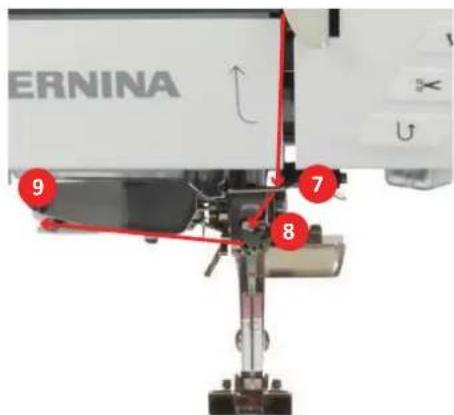
糸をヤーントラッパー(9)に通し、糸切りの後ろから前に引っ張ります。
ミシンの電源を入れます。
《自動針糸通し器》ボタンを押します。
- 糸が針に通されます。
二本針に糸を通す
前提条件:
- 二本針を取り付けます。
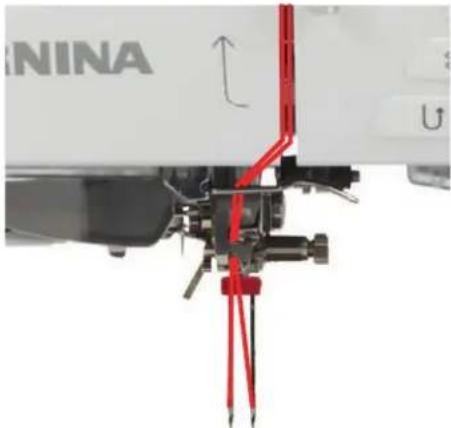
一本目の糸を、矢印のようにテンションディスク(1)の右側にかけます。
二本目の糸を、矢印のようにテンションディスク(1)の左側にかけます。
一本日と二本日の糸を針の上の糸ガイドまで通します。
一本目の糸を右の針に通します。
二本目の糸を左の針に通します。
- トリプル針を取り付けます。
糸こまクッション、糸こまおよび対応する糸こま押えを横の糸立てに差し込みます。
糸こまクッションを縦の糸立てに取り付けます。
糸を巻いたボビンを銀色のセンサー部分が下に来るように、縦の糸立てに取り付けます。
糸こまをボビンの反対側に取り付けます。
3本の糸を上の糸ガイドまで通します。
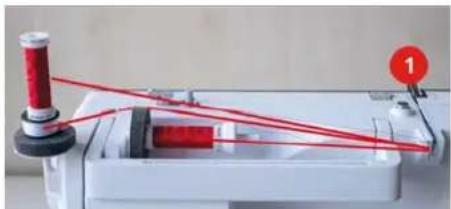
2本の糸(縦の糸立て)をテンションディスク(1)の左側に通し、針の上の糸ガイドまで通します。
残りの1本(横の糸立て)をテンションディスク(1)の右側に通し、針の上の糸ガイドまで通します。
縦の糸立ての糸を左右の針に手で1本ずつ通します。
横の糸立ての糸を手で中央の針に通します。
下糸を巻く

折りたたみ式糸立て棒を使用すれば、ソーイング中でも下糸を巻くことができます。
前提条件:
・糸こまクッション、糸こま、糸こま押えを取り付けます。
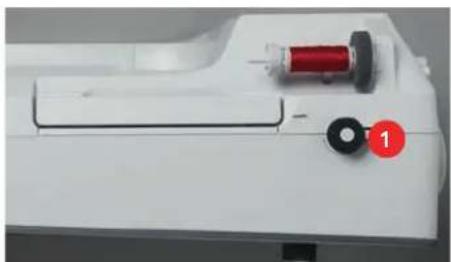
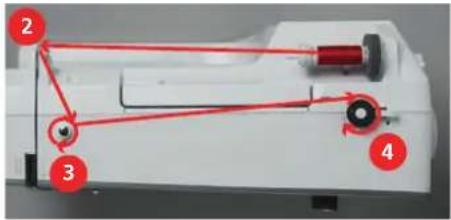
空のボビンを、銀色のセンサー面を下向きにした状態で、ボビン巻き取りユニット(1)に設置します。
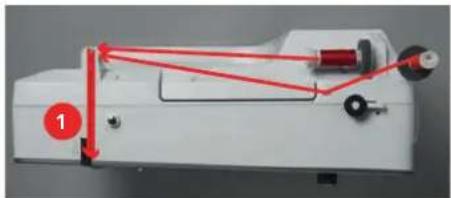
糸を左方向、後側の糸ガイド(2)に通します。
糸をボビン巻き取りプリテンショナー(3)に時計回り方向に通します。
糸を空のボビン(4)に2~3回、時計回りに巻きつけます。
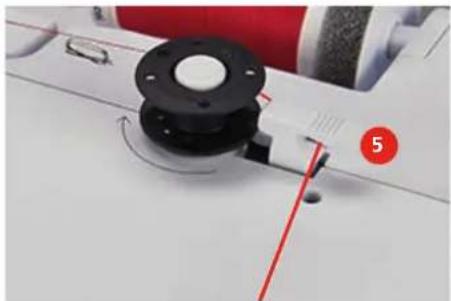
残りの糸を糸切りの上を通って始動レバー(5)まで引っ張り、糸を切ります。
糸巻きスイッチ(6)をボビンの方向に押します。
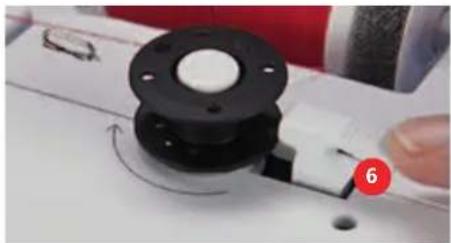
- ミシンが巻き上げられ、糸巻き表示が出ます。
ボビンスピードを設定します。
糸巻きを停止するには、糸巻きスイッチを右に押します。
糸巻きスイッチをもう一度ボビンの方向に押すと、糸巻きが続行します。
- ボビンがいっぱいになると、ミシンは自動的に糸巻きを終了します。
ボビンを取り外して、糸を糸巻きスイッチの糸切りで切ります。
下糸をかける
前提条件:
・針が上がっていること。
・ミシンの電源を切り、釜カバーを開けます。
ボビンケースの取り出しレバー(1)を押します。
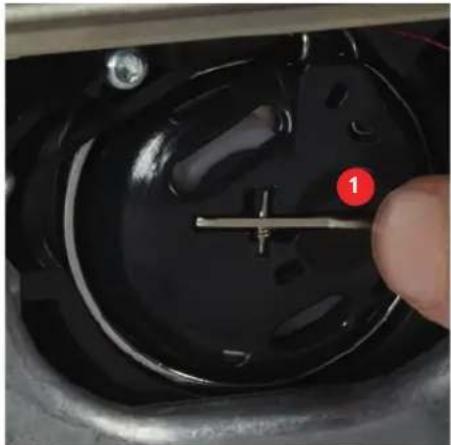
ボビンケースを取り出します。
ボビンケースからボビンを外します。
新しいボビンを、銀色のセンサー部分が奥側になるように、ボビンケースに取り付けます。
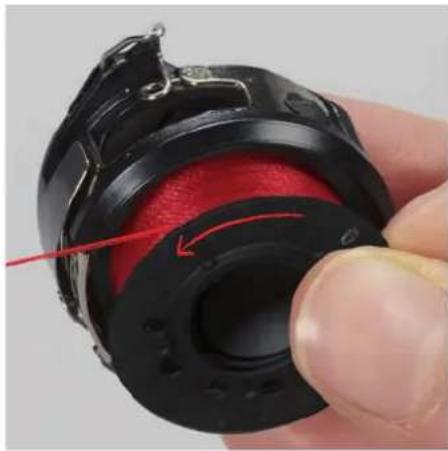
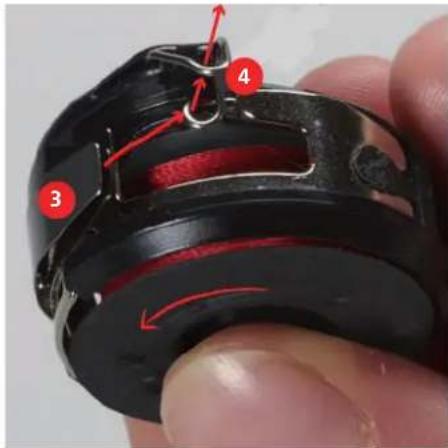
糸を糸調子バネ(3)の下に通して右に引き、さらに2つの糸ガイド(4)に通して、上に引きます。
ボビンケースを、糸ガイド(5)が上にくるようにして持ちます。
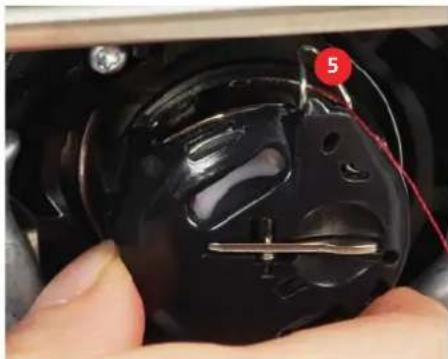
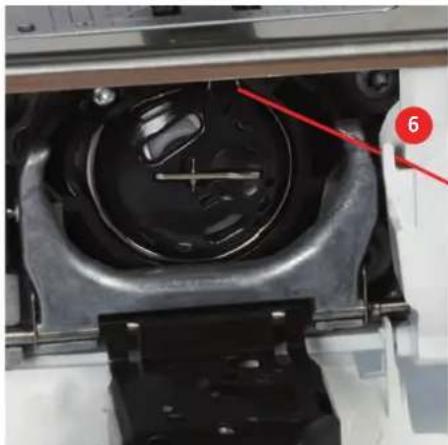
ボビンケースを取り付けます。
ボビンケースの中央を押して、しっかりとはめ込みます。
糸を糸切り(6)に通して切ります。
下糸の量が限界になると、《下糸》フィールドにアニメーションが表示され、下糸がもうすぐ終わりになることを示します。
アニメーションに従って下糸を通すには、《下糸》をタップします。

3 セットアッププログラム
3.1 ソーイング機能の設定
上糸調子を設定する
セットアッププログラムで変更した上糸調子は、すべてのステッチパターンに有効になります。セットアップで変更した内容は、ミシンの電源を切っても保存されたままになります。

《セットアッププログラム》をタップします。

《ソーイング設定》をタップします。

《上糸テンションを調節します。》をタップします。
上糸調子を調節します。
ソーイングスピードの最高速度を設定する
この機能では、ソーイングスピードの最高速度を設定することができます。
《セットアッププログラム》をタップします。

《ソーイング設定》をタップします。

《最大ソーイングスピード》をタップします。
最高速度を設定します。

留め縫いを設定する
この機能をオンにすると、糸切り後、パターンの始まりで自動的に4針留め縫いされます。
《セットアッププログラム》をタップします。

《ソーイング設定》をタップします。

《パターンの始まりでの留め縦い》をオンまたはオフにします。

抑え金の高さを設定する
抑え金の高さは、布地の厚さに応じて、0 mmから最高7 mmまで設定することができます。設定された抑え金の高さ = 布の厚さ + 押え金の位置で布と抑え金の間の目的の距離。

《セットアッププログラム》をタップします。

《ソーイング設定》をタップします。

《ボタンとフィールドをプログラムする》をタップします。

《押え金の吊り下げ高さをプログラムする》をタップします。
布地と押え金の間の距離を設定します。
糸切りボタンをプログラムする
糸切り前の自動留め縦いを設定することができます。
《セットアッププログラム》をタップします。


《ソーイング設定》をタップします。

《ボタンとフィールドをプログラムする》をタップします。

《糸きりボタンをプログラムする》をタップします。

白動留め縫いを有効にするには、《留め縫い》をタップします。
白動留め縫いを無効にするには、《留め縫い》をもう一度タップします。

連続した留め縫いを設定するには、《前方向の留め縫い》をタップします。
留め縫いの数を設定するには、《マイナス》または《プラス》をタップします。

留め縦いを4針同じ位置に設定するには、《一か所での留め縦い》をタップします。
返し縫いボタンをプログラムする
《返し縫い》と《バックステップ縫い》から選ぶことができます。

《セットアッププログラム》をタップします。

《ソーイング設定》をタップします。

《ボタンとフィールドをプログラムする》をタップします。

《返し縫いボタンをプログラムする》をタップします。

バックステップ縫いを設定するには、《バックステップ》をタップします。

返し縫いを設定するには、《連続返し縫い機能》をタップします。
留め縫いボタンをプログラムする
針数と留め縦いの種類をプログラムすることができます。
《セットアッププログラム》をタップします。

《ソーイング設定》をタップします。

《ボタンとフィールドをプログラムする》をタップします。

《留め縫いボタンをプログラムする》をタップします。

連続した留め縫いを設定するには、《前方向の留め縫い》をタップします。
留め縫いの数を設定するには、《マイナス》または《プラス》をタップします。

留め縦いを4針同じ位置に設定するには、《一か所での留め縦い》をタップします。

針停止が下の際の押え金の位置を設定する
針を下げた状態で、次の3種類の押え金位置を選択できます:押え金を下げた状態、押え金を浮かせた状態、押え金を最大まで上げた状態。

《セットアッププログラム》をタップします。

《ソーイング設定》をタップします。

《ボタンとフィールドをプログラムする》をタップします。

《針の下側停止時の押え金位置》をタップします。

設定したい押え金位置を選択します。
《終了パターン》ボタンをプログラムする
押え金の位置、糸切り、自動留め縫い機能を設定することが可能です。

《セットアッププログラム》をタップします。

《ソーイング設定》をタップします。

《ボタンとフィールドをプログラムする》をタップします。

《終了パターンボタンをプログラムする》をタップします。

白動留め縫いを有効にするには、《留め縫い》をタップします。
自動留め縫いを無効にするには、《留め縫い》をもう一度タップします。

連続した留め縫いを設定するには、《前方向の留め縫い》をタップします。
連続留め縫いの数を設定するには、《プラス》または《マイナス》をタップします。

留め縦いを4針同じ位置に設定するには、《一か所での留め縦い》をタップします。

縫った後の自動糸切りを無効にするには、《自動糸切り装置》をタップします。
縦った後の自動糸切りを有効にするには、《自動糸切り装置》をもう一度タップします。

縦った後に押え金を下げた状態にしておくには、《押え金を上げる》をタップします。
縫った後に押え金を上げるには、《押え金を上げる》をもう一度タップします。
フットコントローラーをプログラムする
《針上/下》フィールドがアクティブになっていると、フットコントローラーのかかと部分を押した場合に、針が上下します。また押え金の位置、糸切り、自動留め縫い機能を設定することもできます。
《セットアッププログラム》をタップします。

《ソーイング設定》をタップします。

《フットコントローラーをプログラムする》をタップします。

-《針上/下》は標準設定でアクティブになっています。
- フットコントローラーのかかとの部分を踏み込むと、針が上下します。

かかとスイッチをプログラムするには、《かかとスイッチをプログラムする》をタップします。

3.2 刺しゅう機能の設定
上糸調子の設定
セットアッププログラムで変更した上糸調子は、すべての刺しゅうモチーフに有効になります。
《セットアッププログラム》をタップします。


《刺しゅう機能の設定》をタップします。
《上糸テンションを調節します。》をタップします。
上糸調子を調節します。
刺しゅうスピードの最高速度を設定する
この機能では、ソーイングスピードの最高速度を設定することができます。
《セットアッププログラム》をタップします。


《刺しゅう機能の設定》をタップします。
《最速の刺しゅうスピード》をタップします。
最高速度を設定します。
糸切り機能の設定
糸切り機能は、必要に応じて設定することができます。糸交換前の糸切り機能をオフにするか(2)、つなぎステッチの長さ(1)を調節します。ミシンが自動的に、設定された長さでつなぎステッチを切ります。まずつなぎステッチを切る長さを設定し、それから刺しゅうモチーフを選びます。

渡り糸の長さは1~15 mmで調整できます。デフォルト設定は6 mmです。これは、6 mmを超えるすべてのつなぎステッチが自動的にカットされることを意味します。この値を1 mmまで下げると糸切りの数が増え、ステッチの時間が増加します。また、特に糸除去機能をオンにしていると、布地の裏側に糸の終端が多く見えるようになります。布地の表側にはつなぎステッチがほぼ残らないので、刺しゅうがきれいに仕上がります。特に文字を刺しゅうする際には短いステッチが多いので、糸切りの長さを1 mmにすることで仕上がりがきれいになります。ステッチパターンの両側が見えるときは、糸切りの長さを短くしすぎないのが妥当です。これにより、ステッチが安定して取り外しにくくなり、布地の裏側に表れる糸が少なくなります。

《セットアッププログラム》をタップします。

《刺しゅう機能の設定》をタップします。

《糸切り機能の設定》をタップします。
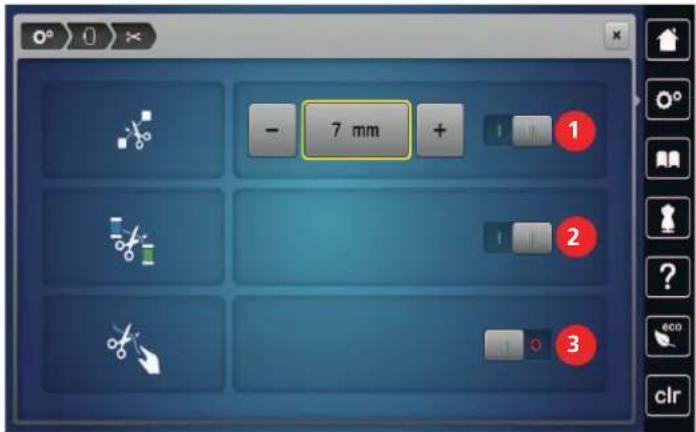

つなぎステッチを切る長さを設定するには、《マイナス》または《プラス》(1)をタップするか、つなぎステッチの自動糸切り機能をオフにします。
ディスプレイ上部のスイッチ (2)をタップすると、糸替え前の自動糸切り機能のオン/オフを切り替えます。
ディスプレイ(3)の中央部にあるスイッチをタップすると、ミシンは約7針縫った後に停止し、残りの糸は手動で切ることができます。
糸除去機能のオン/オフ
糸切りをした後、糸端を上に引き出すためには、糸除去機能をオンにします。ステッチの長さが長い刺しゅうモチーフの場合には、糸除去機能をオフにすることをお勧めします。押え金と刺しゅう枠の距離が近すぎる場合には、糸除去機能を使用することができません。

《セットアッププログラム》をタップします。

《刺しゅう機能の設定》をタップします。

«糸の除去»をタップします。

糸除去機能をオン/オフします。
刺しゅう枠を調整する
刺しゅう枠の調整では、針が刺しゅう枠の中心に来るように調整されます。
前提条件:
・刺しゅう機を接続し、対応する刺しゅうテンプレートを設定した刺しゅう枠を装着します。
《セットアッププログラム》をタップします。

《刺しゅう機能の設定》をタップします。

《刺しゅう枠を調整する》をタップします。
- ミシンは自動的に刺しゅう枠を認識します。
現在の調整内容を削除するには、《消去》(1)をタップします。ディスプレイ上の矢印を使って針を中央に設置します。レーザー(2)のスイッチをオンにすると、針を正確に位置決めできます。
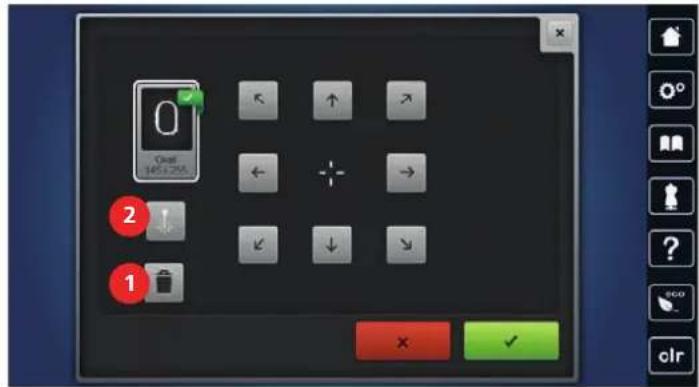
《決定》をタップすると、調整内容が保存されます。
ステッチの長さを設定
キルトパターンのサイズが変更されている場合でも、設定されたステッチ長さ(1インチあたりのステッチ数)がキルトパターンの刺しゅうに使用されます。

《セットアッププログラム》をタップします。

《刺しゅう機能の設定》をタップします。

《キルトの設定》をタップします。
ステッチの長さを設定します。
単位の変更
刺しゅうモードでの単位をミリメートルからインチに変更することができます。基本設定ではミリメートルです。

《セットアッププログラム》をタップします。

《刺しゅう機能の設定》をタップします。

《寸法単位》をタップします。
刺しゅうモードです法をインチ単位で表示するには、«inch»をタップします。
刺しゅうモードで寸法をmm単位で表示するには、《mm》をタップします。
布地の厚さを設定する
生地の厚さが4mm以上の場合(例:タオル地)は、7.5mmまたは10mmを選択することをお勧めします。生地が厚いほど、ミシンによる刺しゅうの速度は遅くなります。ミシンの電源を切ると、変更内容は初期設定の4mmにリセットされます。

《セットアッププログラム》をタップします。

《刺しゅう機能の設定》をタップします。

《生地の厚みを設定する》をタップします。
生地の厚さを選択します。
留め縫い機能の設定
刺しゅうモチーフには、留め縫いを設定することができます。刺しゅうモチーフに留め縫いがプログラムされている場合、プログラムされた留め縫いがされます。刺しゅうモチーフに留め縫いがプログラムされている場合、ベルニナの刺しゅうソフトを使って留め縫いを解除することができます。
留め縫いが設定されていないモチーフはミシンが認識し、留め縫いを追加することができます。留め縫いを希望しない場合は、オフにすることができます。

«セットアッププログラム»をタップします。

《刺しゅう機能の設定》をタップします。

《留め縫いステッチ》をタップします。

縫い始めの留め縫いをオフにするには、上側のスイッチをオフにします。 - 刺しゅうモチーフに留め縫いがプログラムされていない場合、留め縫いはされません。

縫い始めの留め縫いをオンにするには、上側のスイッチをオンにします。 - 刺しゅうモチーフに留め縫いがプログラムされていない場合、留め縫いが追加され、縫われます。

縦い終わりの留め縦いをオフにするには、下側のスイッチをオフにします。 - 刺しゅうモチーフに留め縦いがプログラムされていない場合、留め縦いはされません。

縫い終わりの留め縫いをオンにするには、下側のスイッチをオンにします。 - 刺しゅうモチーフに留め縫いがプログラムされていない場合、留め縫いが追加され、縫われます。
刺しゅうモチーフを中央またはオリジナルの位置に置く
本製品で刺しゅうモチーフを開くと、刺しゅうモチーフは常に刺しゅう枠の中央に配置されます。刺しゅうモチーフを元の位置(ベルニナ刺しゅうソフトウェアで決定された位置)で開きたい場合は、この《刺しゅうモチーフを中央に置く》機能をオンにする必要があります。

《セットアッププログラム》をタップします。

《刺しゅう機能の設定》をタップします。

《刺しゅうモチーフを中央に置く》をタップします。

スイッチをタップします。 - 選択した刺しゅうモチーフを保存した位置で開くことができます。

スイッチをもう一度タップします。 - モチーフの位置は刺しゅう枠の中央になります。
3.3 パーソナル画面を設定する
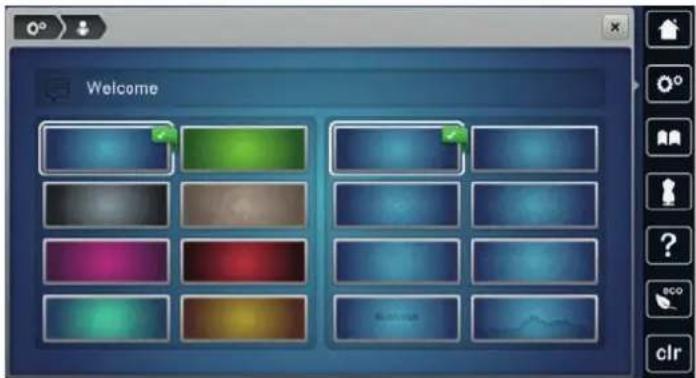

《セットアッププログラム》をタップします。

《個人設定》をタップします。 お好みのディスプレイの色および背景を選択します。 カラー設定の上にあるテキストボックスをタップします。 ウェルカムテキストを入力して確認します。
3.4 センサー機能
センサー機能

«セットアッププログラム»をタップします。

《監視機能》をタップします。

上糸センサーをオフにするには、ディスプレイ上部のスイッチをタップします。
上糸センサーをオンにするには、スイッチをもう一度タップします。
下糸センサーを設定する

《セットアッププログラム》をタップします。

《監視機能》をタップします。

下糸センサーをオフにするには、ディスプレイ下部のスイッチをタップします。
下糸センサーをオンにするには、スイッチをもう一度タップします。
3.5 操作音の設定をする
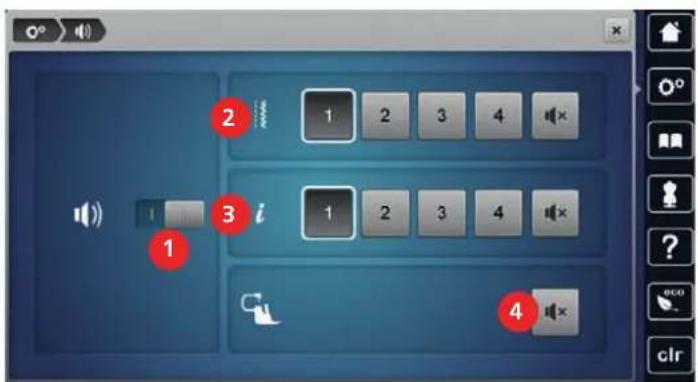

《セットアッププログラム》をタップします。

«操作音の設定»をタップします。
全般的な音設定のオン/オフを切り替えるには、スイッチ(1)をタップします。

ステッチパターン選択時の音をオフにするには、フィールド(2)《音設定/解除》をタップします。
ステッチパターン選択時の音をオンにするには、フィールド(2)《1~4》をタップします。

機能選択時の音をオフにするには、フィールド(3)《音設定/解除》をタップします。
機能選択時の音を設定するには、フィールド(3)《1~4》をタップします。

BSRモード時に音をオフにするには、フィールド(4)《音設定/解除》をタップします。
3.6 ミシンの設定
ミシンの設定
ベルニナは、多様な国際言語でお客様へのご提供を行っております。このため、お客様のお好みに応じ、ユーザーインターフェースを希望の言語に設定することができます。また、ファームウェアのアップデートにより、ユーザーインターフェースの言語を変更することも可能です。
《セットアッププログラム》をタップします。


《ミシンの設定》をタップします。

《言語の選択》をタップします。
言語を選択します。
ディスプレイの明るさを設定する
ディスプレイの明るさは、必要に応じて調整できます。

《セットアッププログラム》をタップします。

《ミシンの設定》をタップします。

«画面の設定»をタップします。
ディスプレイ上部のフィールドで、ディスプレイの明るさを調整します。
ソーイングライトの設定
ソーイングライトの明るさは、必要に応じて調整できます。
《セットアッププログラム》をタップします。

《ミシンの設定》をタップします。

《画面の設定》をタップします。
ディスプレイ下部のフィールドで、ソーイングライトの明るさを調整します。

ソーイングライトをオフにするには、スイッチをタップします。
ソーイングライトをオンにするには、もう一度スイッチをタップします。
ディスプレイの調整
このトピックの詳細については、《トラブルシューティング》の章を参照してください。(参照ページ: 177)

《セットアッププログラム》をタップします。

《ミシンの設定》をタップします。

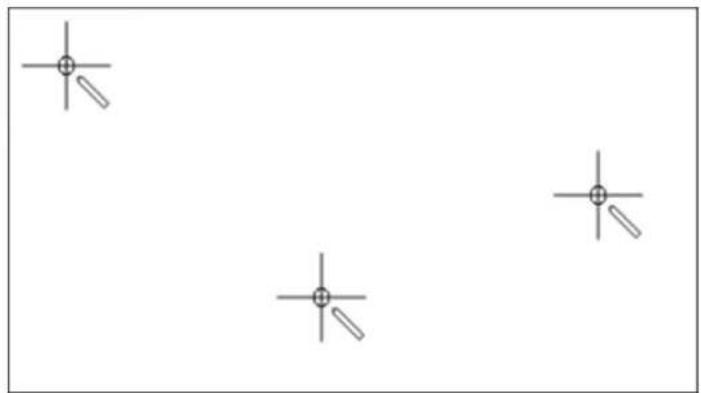
《画面を校正する》をタップします。
タッチペンで十字マークを順番にタップします。
注意:この機能は、個別に作成した設定をすべて削除します。

《セットアッププログラム》をタップします。

《ミシンの設定》をタップします。

《工場出荷時設定》をタップします。

ソーイング設定の基本設定を復元するには、《ソーイングの基本設定》をタップして確認します。

刺しゅう設定の基本設定を復元するには、《刺しゅうの基本設定》をタップして確認します。

基本設定をすべて復元するには、《ミシンの基本設定》をタップして確認し、ミシンを再起動します。
ユーザーデータを消去する

«セットアッププログラム»をタップします。

《ミシンの設定》をタップします。

《工場出荷時設定》をタップします。

自分のメモリーからすべてのデータを消去するには、《自分のメモリーからデータを消去する》をタップして確認します。

自分のメモリーからすべての刺しゅうモチーフを消去するには、《自分の刺しゅうモチーフを消去する》をタップして確認します。
ベルニナUSBメモリー内のモチーフを消去する

ベルニナUSBメモリーをミシンのUSB端子に差し込みます。
《セットアッププログラム》をタップします。

《ミシンの設定》をタップします。

《工場出荷時設定》をタップします。

«USBメモリーを消去する»をタップして確認します。
布ガイド付き自動ボタンホール押え #3Aのキャリブレーション
布ガイド付き自動ボタンホール押え #3A とミシンは互いに連動するため、常に一緒に使用する必要があります。
前提条件:
・布ガイド付き自動ボタンホール押え #3A を取り付けます。
・針には糸を通さないでおきます。

《セットアッププログラム》をタップします。

《ミシンの設定》をタップします。

《メンテナンス/アップデート》をタップします。

《布ガイド付き自動ボタンホール押え #3Aのキャリプレーション》をタップします。

校正を開始するには、《スタート/ストップ》ボタンを押します。 - 校正が完了すると、結果が画面に表示されます。
刺しゅう機を収納する
刺しゅうアームを手で動かさずに刺しゅう機を元のパッケージに戻すためには、まず刺しゅうアームをパッケージ位置に移動させる必要があります。
前提条件:
・刺しゅう機はミシンに接続されています。 >《セットアッププログラム》をタップします。

《ミシンの設定》をタップします。

《メンテナンス/アップデート》をタップします。

«パッケージ位置»をタップします。 ディスプレイの指示に従って操作してください。

総ステッチ数を確認する
ミシンの総ステッチ数と、ベルニナ販売店が最後に行った点検以降のステッチ数が表示されます。>《セットアッププログラム》をタップします。

《ミシンの設定》をタップします。

«情報»をタップします。

《ミシンデータ》をタップします。

代理店情報を登録する
お客様がご利用のベルニナ代理店情報を登録することができます。
《セットアッププログラム》をタップします。

《ミシンの設定》をタップします。

《情報》をタップします。

販売店データを入力するには、《販売代理店データ》をタップします。

ベルニナ正規販売代理店の名前を登録するには、《名称》をタップします。

ベルニナ正規販売代理店の住所を登録するには、《住所》をタップします。

ベルニナ正規販売代理店の電話番号を登録するには、《電話番号》をタップします。

www
ベルニナ正規販売代理店のウェブサイトまたはEメールアドレスを登録するには、《Eメールアドレス》をタップします。
サービスデータを保存する
ミシンの最新の状態に関するサービスデータは、ベルニナUSBメモリーに保存して、ベルニナ正規販売代理店に届けることができます。
十分な空き容量のあるベルニナUSBメモリーをミシンのUSBポートに差し込みます。 《セットアッププログラム》をタップします。

《ミシンの設定》をタップします。

《情報》をタップします。

《サービスデータ》をタップします。 《サービスデータをエクスポートする》をタップします。 -《サービスデータをエクスポートする》フィールドに白い枠が表示されます。
白い枠が表示されなくなったら、USBメモリーを取り外します。
ミシンIDの表示
アクティベーションキーの生成にはミシンIDが必要です。

前提条件:
・ミシンには最新のファームウェアがインストールされています。サポートページwww.bernina.com/790pro-supportをご参照ください。

《セットアッププログラム》をタップします。

《ミシンの設定》をタップします。

《情報》をタップします。

《ミシンID》をタップします。 - ミシンIDが表示されます。 - 《ミシンID》が表示されない場合は、まず最新のファームウェアをインストールする必要があります。
ミシン名を表示
ミシン名はWiFiネットワークでの識別に必要です。
《セットアッププログラム》をタップします。

《ミシンの設定》をタップします。

«情報»をタップします。

《ミシンID》をタップします。 - ミシン名(ホスト名)が表示されます。 - ミシン名は変更できます(2~14文字)。

WiFi接続を設定
ミシンはWiFiネットワークに接続して、ワイヤレスデータ送信を行うことができます。

《セットアッププログラム》をタップします。

《ミシンの設定》をタップします。

«WiFi設定»をタップします。

ミシンのWiFiをオンにします。

«WiFiネットワーク»をタップします。
- 利用可能なすべてのネットワークが表示されます。
ネットワークを選択します。
パスワードを人力して確認します。
- ミシンがネットワークに接続され、ステータスが表示されます。
非表示ネットワークを設定
利用可能なネットワークのリストから、《その他》をタップします。
ネットワーク名(SSID)を入力して確認します。
パスワードを入力して確認します。
- ミシンがネットワークに接続され、ステータスが表示されます。
4 システム設定
4.1 チュートリアルを開く
チュートリアルでは、ソーイングや刺しゅう、およびさまざまなステッチに関する情報や説明を見ることができます。

《チュートリアル》をタップします。
ご覧になりたいトピックを選択して、情報を見ることができます。
4.2 ソーイングアドバイザーを開く
ソーイングアドバイザーでは、作品製作のお手伝いをします。布地と縦いたいものを入力すると、適した針とそれに合う押え金などの提案が表示されます。

《ソーイングアドバイザー》をタップします。
使用する布地を選択します。
作りたい作品を選択します。
《決定》をタップします。
- 設定が調整されます。
4.3 刺しゅうアドバイザーを開く
刺しゅうアドバイザーは、刺しゅう作品制作の便利な情報を表示します。作品の種類と使用する布地を入力すると、お勧めの針やそれに適した押え金などが表示されます。

《刺しゅうアドバイザー》をタップします。
作品の種類を選択します。
刺しゅうをする布地の種類を選択します。
《決定》をタップします。
- すでに刺しゅうモチーフを1つ選択している場合は、これが上書きされますという警告が表示されます。
4.4 ヘルプを開く
ヘルプが必要な場合には、ディスプレイにヘルプを表示させます。
ヘルプモードを起動するには、《ヘルプ》をタップします。
ディスプレイに表示されている、サポートが必要な項目をタップします。
4.5 エコモードについて
作業が長時間中断される場合、ミシンは節約モードになります。また、節電モードはチャイルドロックとしても機能します。ディスプレイでは何も選択することができず、ミシンも起動できません。

節電モードをオンにするには、《エコモード》をタップします。
- ディスプレイが消えます。節電モードになり、ソーイングライトが消えます。
節電モードをオフにするには、《エコモード》をもう一度タップします。
4.6 «clr»で変更を取り消す
変更したパターンはすべてデフォルト設定に戻すことができます。自分のメモリーに保存されているパターンやモニター機能は対象外です。
«設定をクリア»をタップします。

5 クリエイティブなソーイング
5.1 ソーイング選択メニューについて
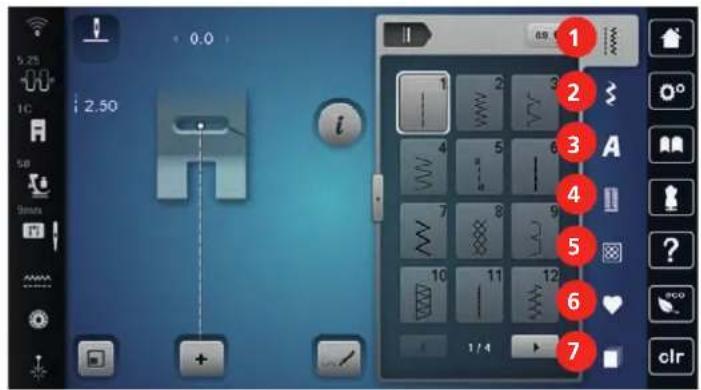
1《実用縫い》5《キルトステッチ》
2《飾りステッチ》6《バーソナルプログラム》
3《アルファベット》7《履歴》
4《ボタンホール》
ステッチパターンを選択する
ステッチパターン、アルファベットまたはボタンホールを選択します。
ズームインするには、《ウィンドウの拡大/縮小》(1)をタップします。
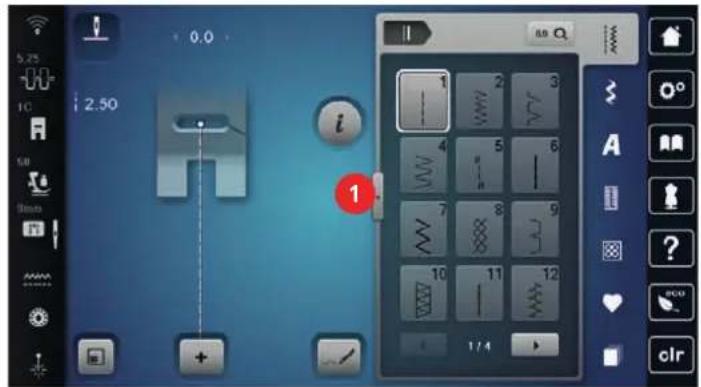
ズームアウトするには、《ウィンドウの拡大/縮小》をもう一度タップします。
ステッチ番号を入力してステッチパターンを選ぶには、《ステッチパターンを番号で選択》をタップします。
5.2 ベルニナデュアルフィード
ベルニナデュアルフィードでは、布送りが上下同時に行われます。滑りやすく薄い生地も均等にしっかりと送ることができ、ストライプやチェックの柄合わせも簡単にできます。
以下のソーイングプロジェクトにはベルニナデュアルフィードを使用してください。
・ソーイング:扱いが難しい布地、縁縫いやファスナーの縫い付けに
・パッチワーク:ストライプの柄合わせやブロックピーシング、9 mm幅までの飾り縫いステッチに
・アップリケ:リボンの縫い付けや、バイアステープでの縁取りに
扱いの難しい布地:
・ベルベット(毛並みに合わせて縫います)
・タオル地
・ジャージー(特に横目に沿って縫うとき)
・人工毛皮およびコーティングされた人工毛皮
・フリース
・芯地入りの布地
・ストライブおよびチェック柄
・連続模様のカーテン地
滑りの悪い布地:
・合成皮革、コーティングされた布地(特殊な付属品がある場合に最適 スライド式のジグザグ押え金 #52D)
ベルニナデュアルフィードのオン/オフの切り替え
ベルニナデュアルフィードは、背面に上送りレバー川のくぼみがある《D》の記号がついた押え金でのみ使用できます。
ベルニナデュアルフィードをオンにする
押え金を上げます。
《D》のマークがついた押え金を取り付けます。
上送り装置を下までしっかり下ろします。
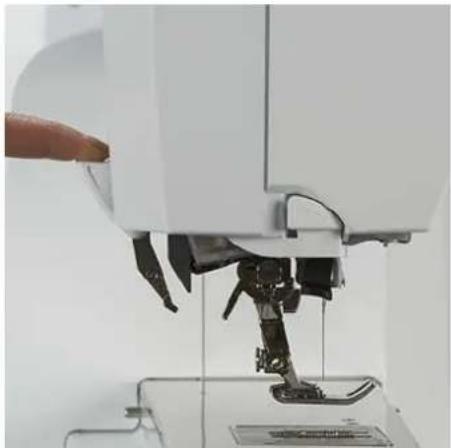
押え金を上げます。
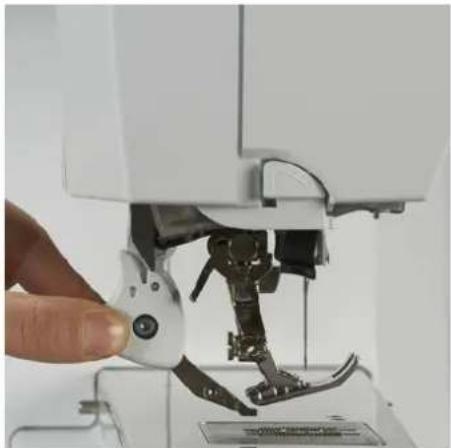
上送り装置をつまんで下に引き、後方に押すと、ゆっくりと上に戻ります。
スピードコントローラーで、ソーイングスピードを自由に調節することができます。
スピードコントローラーを左にスライドさせると、スピードが遅くなります。
スピードコントローラーを右にスライドさせると、スピードが速くなります。
5.4 上糸調子の設定
上糸調子の標準設定はステッチパターンおよび刺しゅうモチーフによって自動的に設定されています。
上糸調子はベルニナの製造所で最適な状態に設定されています。上糸および下糸調子の初期設定に使われた糸は、メトロシーン/セラロン100/2(メトラー社)です。
その他のミシン糸または刺しゅう糸を使用する場合には、上糸調子に不具合が生じてしまうことがあります。これによって、縫うまたは刺しゅうするものと希望のステッチおよび刺しゅうモチーフに合わせて、上糸調子を個々に調整することが必要になります。
上糸調子を強めるほど上糸が張って、下糸を布地に強く引き付けます。上糸を弱めると、上糸の張りが弱くなり、下糸を布に引き付ける力が弱まります。
上糸調子の変更は、それぞれ選択したステッチパターンとすべての刺しゅうモチーフに影響します。ソーイングモード用(参照ページ:49)と刺しゅうモード用(参照ページ:52)の上糸調子を変更したままにするには、セットアッププログラムから設定することが可能です。
前提条件:
・上糸調子をセットアッププログラムで変更します。
《上糸調子》をタップします。
上糸調子を調節します。

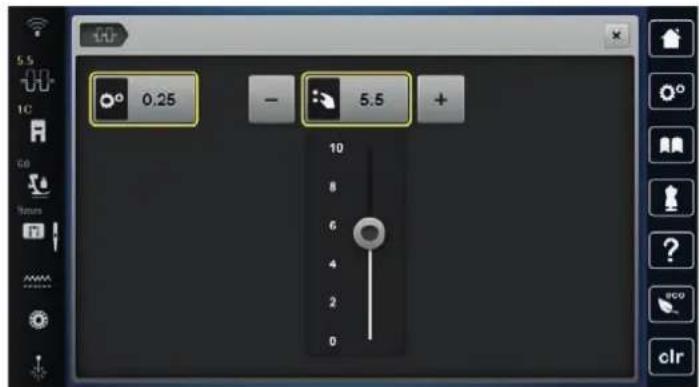
変更を基本設定に戻すには、右側の黄色い枠のフィールドをタップします。
左側の黄色い枠で開まれたフィールドをタップすると、セットアッププログラムで変更した内容が初期設定に戻ります。
5.5 ステッチパターンの編集
振り幅を変更する
《多機能ボタン上》を左に回すと、振り幅が小さくなります。
《多機能ボタン上》を右に回すと、振り幅が大きくなります。
さらに設定項目を呼び出すには、《ステッチ幅》(1)をタップします。
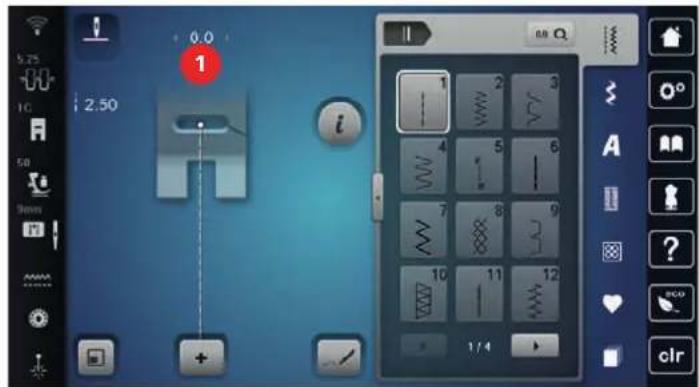
《多機能ボタン下》を左に回すと、送り長さが短くなります。
《多機能ボタンド》を右に回すと、送り長さが長くなります。さらに設定項目を呼び出すには、《ステッチ長》(1)をタップします。
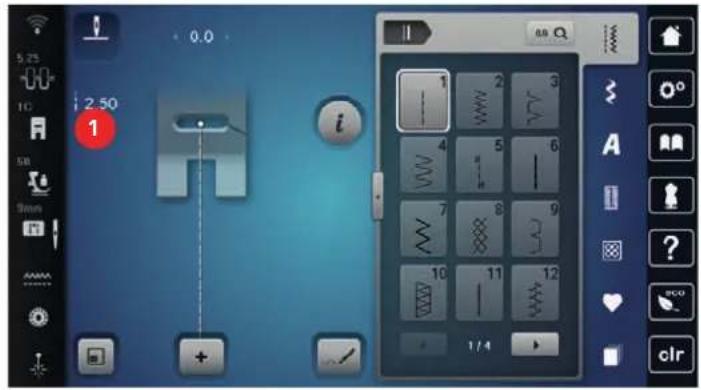
布地や糸、芯地の種類によっては、バランスの調整が必要な場合があります。バランスを調整することで、布地に合ったきれいなステッチパターンを縫うことができます。
ステッチパターンまたはアルファベットを選択します。
ステッチパターンを縫います。
«iダイアログ»をタップします。

《バランス》をタップします。
- ステッチパターンのプレビューが表示されます。

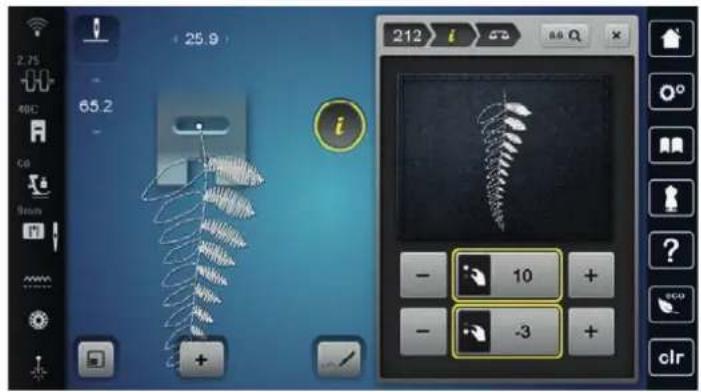
布地に縦われるステッチパターンがプレビューのステッチパターンと同じバランスになるまで《多ボタンホール機能ボタン上》を回して、ステッチパターンの横方向のバランスを調整します。
《多機能ボタン下》を回して、ステッチパターンの縦方向のバランスを調整し、プレビューで確認します。変更したバランス設定は、《パーソナルプログラム》内の各ステッチごとに保存可能です。
変更したバランス設定は、《設定をクリア》を押す、またはミシンの電源を切るまでの間だけ有効です。
模様繰り返し機能を設定する
ステッチパターンは99回まで繰り返すことができます。
ステッチパターンまたはアルファベットを選択します。
«iダイアログ»をタップします。

《パターンの反復》をタップします。
希望するステッチパターン数を人力します。

《決定》をタップします。
ステッチパターンの繰り返しをオフにするには、《パターンの反復》を長押しします。

ロングステッチの設定
ロングステッチの最長は12 mmで、ミシンが2回送る間に一針縫われます。
ステッチパターンを選択します。
«iダイアログ»をタップします。


《ロングステッチ》をタップします。
ステッチパターンを反転させる
ステッチパターンまたはアルファベットを選択します。
«iダイアログ»をタップします。


ステッチパターンを左から右にミラーリングするには、《模様反転 左/右》をタップします。
ステッチパターンを縫製方向にミラーリングするには、《模様反転 上/下》をタップします。
ステッチパターンの長さを変更する
ステッチパターンの長さを長くしたり、短くしたりすることができます。
ステッチパターンまたはアルファベットを選択します。
«iダイアログ»をタップします。


《ステッチパターンの長さを変更する》をタップします。
ステッチパターン長を設定します。
ステッチカウンター機能を設定する
ステッチカウンタ機能は、一部のステッチパターンでは設定することができません。例えば、ネットステッチ No.8 を選択した場合、ステッチカウンタ機能は使用できません。
ステッチパターンを選択します。
«iダイアログ»をタップします。


《ステッチカウンタで長さをプログラムする》をタップします。
好きな長さを縫います。《返し縫い》ボタンを押します。
- ディスプレイが《自動》に変わり、新しい長さで選択されたステッチパターンが、ミシンの電源が切れるまで保存されます。
トリプルステッチで刺しゅうをする
より美しい効果を得るため、ステッチパターンの縫製を3重にすることが可能です。すべてのステッチパターンにトリプルステッチが適用可能なわけではありません。
ステッチパターンを選択します。
«iダイアログ»をタップします。


《トリプルステッチ》をタップします。
返し縫い
ステッチパターンまたはアルファベットを選択します。
《返し縫い》ボタンを押してすぐに返し縫いに切り替える場合は、針停止位置を下に設定します(常時)。
返し縫いに切り替える前にもう1針正縫いするには、針位置を上に設定します(常時)。
《返し縫い》ボタンを押し、そのまま押し続けます。
続けて返し縫いをする
ステッチパターンまたはアルファベットを選択します。
«iダイアログ»をタップします。

連続返し縫いをするには、《連続返し縫い機能》をタップします。
-《連続返し縫い機能》をもう一度押すまで、ミシンは返し縫いを実行します。
バックステップ縫い
ステッチパターンまたはアルファベットを選択します。
«iダイアログ»をタップします。

最後の200針をバックステップ縫いで縫うには、《バックステップ》をタップします。

多方向縫い
ステッチパターンまたはアルファベットを選択します。
«iダイアログ»をタップします。

《縫う方向を変更》をタップします。
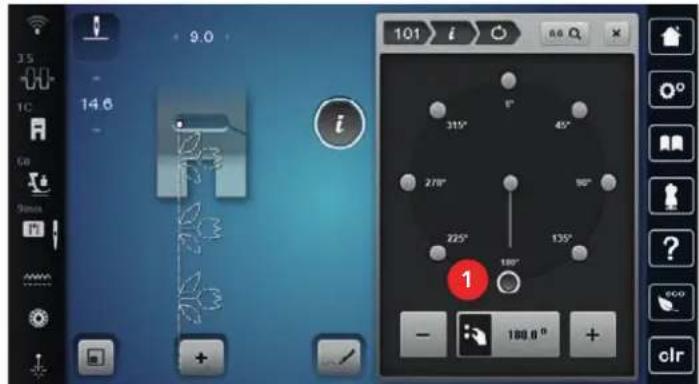
《多機能ボタン 上》または《多機能ボタン 下》を使用してステッチパターンを0.5°ずつ回転させます。
《縫い方向》フィールド(1)を使用して、ステッチパターンまたはアルファベットを45°ずつ回転させます。
5.6 ステッチパターンのコンビネーションを作成する
コンビネーションモードについて
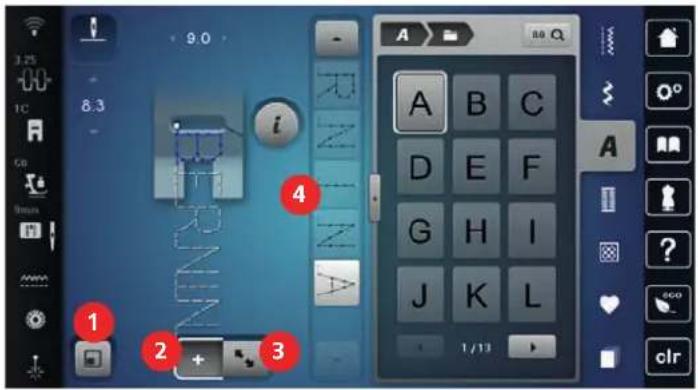
1 《ステッチパターンの表示をディスプレイに合わせる》
3 《編集モード/詳細編集モード》
2 《コンビネーションモード/シングルモード》 4 コンビネーションの中の個々のステッチパターン
ステッチパターンが保存されたファイルを選択します
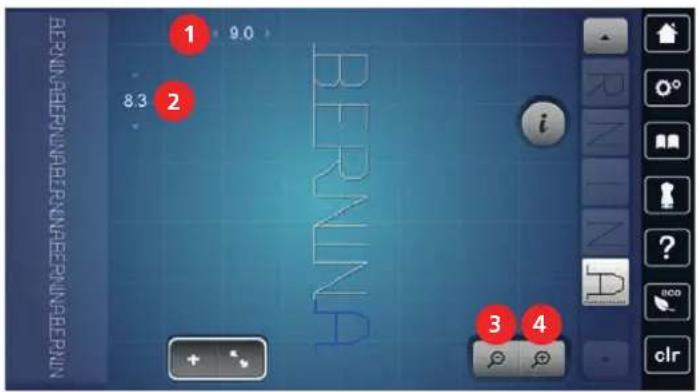
ステッチパターンのコンビネーションを作成する
コンビネーションモードでは、ステッチパターンとアルファベットを希望に合わせて組み合わせることができます。例えば、任意のアルファベットを組み合わせて、「BERNINA」という文字を作ることができます。
《コンビネーションモード/シングルモード》をタップします。
使いたいステッチパターンを選択します。

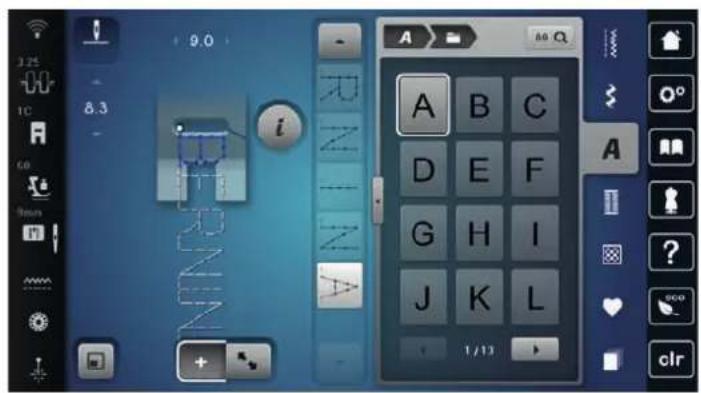
シングルモードに戻すには、《コンビネーションモード/シングルモード》をもう一度タップします。
ステッチパターンのコンビネーションを保存する
個別に作成したステッチパターンのコンビネーションを再利用するために、《パーソナルプログラム》ストレージに保存することができます。
前提条件:
・ステッチパターンのコンビネーションが作成されます。
《パーソナルプログラム》をタップします。

《ステッチパターンを保存する》をタップします。

《決定》をタップすると、ステッチパターンのコンビネーションが保存されます。

ステッチパターンのコンビネーションを呼び出す
《コンビネーションモード/シングルモード》をタップします。

《パーソナルプログラム》をタップします。

《ステッチパターンのコンビネーションを読み込む》をタップします。
ステッチパターンのコンビネーションを選択します。

ステッチパターンのコンビネーションを上書きする
前提条件:
・ステッチパターンのコンビネーションが作成されます。
《パーソナルプログラム》をタップします。

《ステッチパターンを保存する》をタップします。
上書きするステッチパターンのコンビネーションを選択します。

《決定》をタップすると、ステッチパターンのコンビネーションが上書きされます。

ステッチパターンのコンビネーションを消去する
前提条件:
・ステッチパターンのコンビネーションが作成されます。
«iダイアログ»をタップします。

《全体の組み合わせを編集する》をタップします。

《消去》をタップします。

《決定》をタップします。

ステッチパターンのコンビネーションの表示を編集する
前提条件:
・ステッチパターンのコンビネーションが作成されます。
《編集モード/詳細編集モード》をタップします。


ステッチパターンのコンビネーションを縮小するには、《表示を縮小する》をタップします。

ステッチパターンのコンビネーションを拡大するには、《表示を拡大する》をタップします。

コンビネーションモードに戻すには、《編集モード/詳細編集モード》をタップします。
単独のステッチパターンを編集する
前提条件:
・ステッチパターンのコンビネーションが作成されます。
一つのステッチパターンを選択するには、ステッチパターンのコンビネーションの中で希望の位置 (1) をタップします。
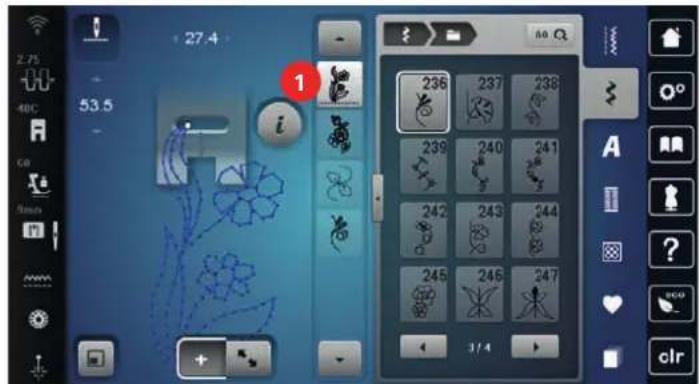

«iダイアログ»をタップして、個々のステッチパターンを編集します。
ステッチパターンの一部を消去する
前提条件:
・ステッチパターンのコンビネーションが作成されます。
ステッチパターンのコンビネーションの中の希望のステッチパターン(1)をタップします。
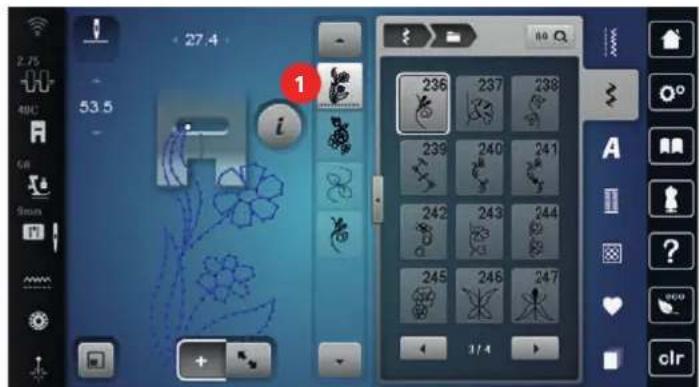

«iダイアログ»をタップします。

《消去》をタップします。
単独のステッチパターンを追加する
新しいステッチパターンは、常に選択されたステッチパターンの下に挿入されます。
前提条件:
・ステッチパターンのコンビネーションが作成されます。
一つのステッチパターンを選択するには、ステッチパターンのコンビネーションの中で希望の位置 (1) をタップします。
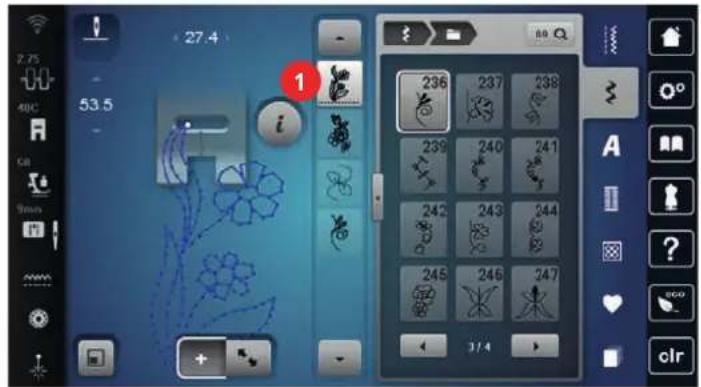
新しいステッチパターンを選択します。
ひとつのステッチパターンを移動する
前提条件:
・ステッチパターンのコンビネーションが作成されます。
《編集モード/詳細編集モード》をタップします。
ステッチパターンのコンビネーションの中の希望のステッチパターンをタップします。

«iダイアログ»をタップします。


《ステッチパターンの移動》をタップします。
ステッチパターンを移動します。
- ステッチパターンの間のつなぎステッチが自動的に挿人されます。
ステッチパターンの長さと幅を調整
ステッチパターンの組合せにおいて、それぞれのステッチパターンの長さと幅は、組合せの長さと幅が最大のステッチパターンに合わせることができます。
前提条件:
・ステッチパターンのコンビネーションが作成されます。
«iダイアログ»をタップします。

《全体の組み合わせを編集する》をタップします。
《パターンの全長》(1)をタップします。

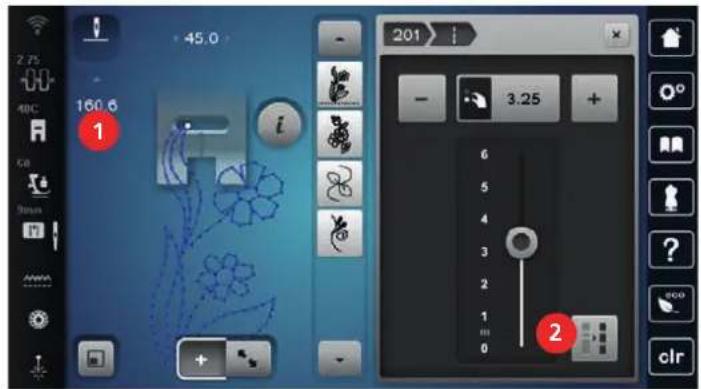

《組み合わせ内で長さを調整する》(2)をタップします。 - ステッチパターンの長さは、組合せの最も長いステッチパターンに調整されます。 《ステッチ幅》(3)をタップします。
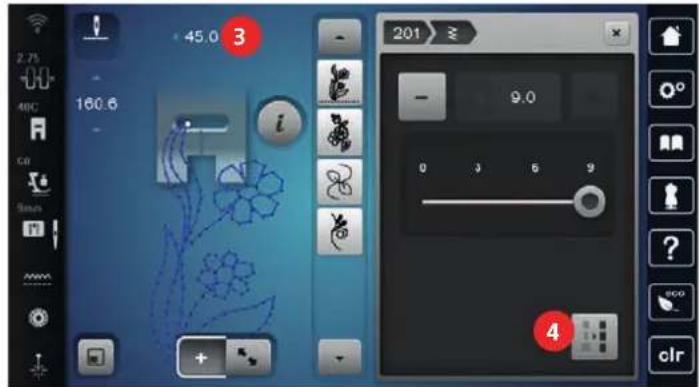

《組み合わせ内で幅を調整する》(4)をタップします。 - 全てのステッチパターンの幅は、組合せの最も広いステッチパターンの幅に調整されます。
これに加え、ステッチパターンのコンビネーションの長さ、幅を比例的に拡大・縮小することができます。
ステッチパターンの組合せを比例して縮小するには、《多機能ボタン上》を左に回します。
ステッチパターンの組合せの幅を比例して拡大するには、《多機能ボタン上》を右に回します。
ステッチパターンの組合せの長さを比例して縮小するには、《多機能ボタン下》を左に回します。
ステッチパターンの組合せの長さを比例して拡大するには、《多機能ボタン下》を右に回します。
ステッチパターンのコンビネーションを反転させる
前提条件:
・ステッチパターンのコンビネーションが作成されます。
«iダイアログ»をタップします。

《全体の組み合わせを編集する》をタップします。

ステッチパターン全体を左から右にミラーリングするには、《模様反転 左/右》をタップします。 変更した内容を初期設定に戻す場合は、《模様反転 左/右》をもう一度タップします。

ステッチパターンのコンビネーションを分割する
ステッチパターンのコンビネーションは、いくつかのパーツに分割することができます。分割された部分は、カーソルの下に挿入されます。カーソルが置かれている部分だけが縫製されます。次のセクションを縫うには、カーソルがそのセクションに置かれている必要があります。
前提条件:
・ステッチパターンのコンビネーションが作成されます。 >ステッチパターンのコンビネーションの中で、分割したい位置を選択します。 >《iダイアログ》をタップします。

《カーソル位置でコンビネーションを編集する》をタップします。 《コンビネーションを分割する》をタップします。

《コンビネーションを分割する》をタップします。
ステッチパターンのコンビネーションを途中で区切る
ステッチパターンのコンビネーションは、さまざまなポイントで中断することができます。中断はカーソルの下に挿入されます。
前提条件:
・ステッチパターンのコンビネーションが作成されます。
ステッチパターンのコンビネーションの中で、中断したい位置を選択します。
«iダイアログ»をタップします。

《カーソル位置でコンビネーションを編集する》をタップします。

《コンビネーションを途中で区切る》をタップします。
ステッチパターンのコンビネーションを中断まで縫い、布を再配置します。
ステッチパターンのコンビネーションを留め縫いする
前提条件:
・ステッチパターンのコンビネーションが作成されます。
ステッチパターンのコンビネーションの中で、縫いたい位置を選択します。
«iダイアログ»をタップします。

《カーソル位置でコンビネーションを編集する》をタップします。

《留め縫い》をタップします。
- ステッチパターンのコンビネーションの各パターンは、最初に縦うことも、最後に縦うこともできます。
複数のステッチパターンを移動する
前提条件:
・ステッチパターンのコンビネーションが作成されます。

《編集モード/詳細編集モード》をタップします。
ステッチパターンのコンビネーションのステッチパターンを選択します。

«iダイアログ»をタップします。

《単一パターンまたはコンビネーションの一部を移動》をタップします。
ステッチパターンのコンビネーションの一部を移動します。
模様繰り返し機能を設定する
前提条件:
・ステッチパターンのコンビネーションが作成されます。
«iダイアログ»をタップします。

《全体の組み合わせを編集する》をタップします。

ステッチパターンのコンビネーションを繰り返し実行する場合は、《パターンの反復》を1回タップします。
ステッチパターンのコンビネーションを9回まで繰り返し実行する場合は、《パターンの反復》をもう一度タップします。
パターンの繰り返しをオフにする場合は、《パターンの反復》を長押しするか、《設定をクリア》をタップします。
ステッチパターンの向きを変える
前提条件:
・ステッチパターンのコンビネーションが作成されます。

《編集モード/詳細編集モード》をタップします。
ステッチパターンのコンビネーションの中の希望のステッチパターンを選択します。
«iダイアログ»をタップします。

«iダイアログ»をタップします。

《縫う方向を変更》をタップします。
ステッチパターンのコンビネーションを0.5°ずつ回転させるには、《多機能ボタン上》または《多機能ボタン下》を回します。
ステッチパターンのコンビネーションの向きを変える
前提条件:
・ステッチパターンのコンビネーションが作成されます。
《編集モード/詳細編集モード》をタップします。

«iダイアログ»をタップします。

《全体の組み合わせを編集する》をタップします。

《縫う方向を変更》をタップします。
ステッチパターンのコンビネーションを0.5°ずつ回転させるには、《多機能ボタント》または《多機能ボタンド》を回します。
5.7 ステッチパターンを編集する
ステッチパターン設定を保存する
ステッチパターン、アルファベットまたはボタンホールを選択します。
«iダイアログ»をタップします。
ステッチ、アルファベット、またはボタンホールを変更します。

すべての変更を永続的に保存するには《ステッチパターン設定を保存する》をタップします。

すべての変更を破棄するには、《ステッチパターンをもとに戻す》をタップします。

最近使用したステッチパターンを呼び出す
直近で縦製に用いたステッチパターン15種類は自動的に保存され、いつでも呼び出すことができます。
直近で縫製に用いたステッチパターンを表示するには、《履歴》をタップします。
ステッチパターンを選択します。

ステッチパターンをユーザーメモリーに保存する
《パーソナルプログラム》ストレージに、個別に変更したステッチパターンも含め、あらゆるステッチパターンを保存することができます。
ステッチパターン、アルファベットまたはボタンホールを選択します。
ステッチパターンを編集します。
《パーソナルプログラム》をタップします。

《ステッチパターンを保存する》をタップします。
パターンを保存するフォルダを選択します。
《決定》をタップします。
ユーザーメモリー内のステッチパターンを上書きする
前提条件:
・ステッチパターンがユーザーメモリーに保存されます。
ステッチパターン、アルファベットまたはボタンホールを選択します。
ステッチパターンを編集します。
《パーソナルプログラム》をタップします。


《ステッチパターンを保存する》をタップします。
上書きするステッチパターンが保存されているフォルダを選択します。
上書きするステッチパターンを選択します。
《決定》をタップします。
ユーザーメモリー内にあるステッチパターンを呼び出す
前提条件:
・ステッチパターンがユーザーメモリーに保存されます。
《パーソナルプログラム》をタップします。


《ステッチパターンを読み込む》をタップします。
ステッチパターンが保存されているファイルを選択します。
ステッチパターンを選択します。
ユーザーメモリー内にあるステッチパターンを消去する
前提条件:
・ステッチパターンがユーザーメモリーに保存されます。
《パーソナルプログラム》をタップします。


《消去》をタップします。
ステッチパターンが保存されているファイルを選択します。
ステッチパターンを選択します。
ステッチパターンを消去するには、《決定》をタップします。
ステッチパターンをベルニナUSBメモリーに保存する
ベルニナUSBメモリーにお気に入りのステッチパターンや、編集したステッチパターンを保存することができます。
ステッチパターンまたはアルファベットを選択します。
ステッチパターンを編集します。
《バーソナルプログラム》をタップします。


《ステッチパターンを保存する》をタップします。
ベルニナUSBメモリーをミシンのUSB端子に差し込みます。

«USBメモリー»をタップします。

《決定》をタップします。

ベルニナUSBメモリーからステッチパターンを呼び出す
《パーソナルプログラム》をタップします。
《ステッチパターンを読み込む》をタップします。

《ウィンドウの拡大/縮小》(1)をタップします。
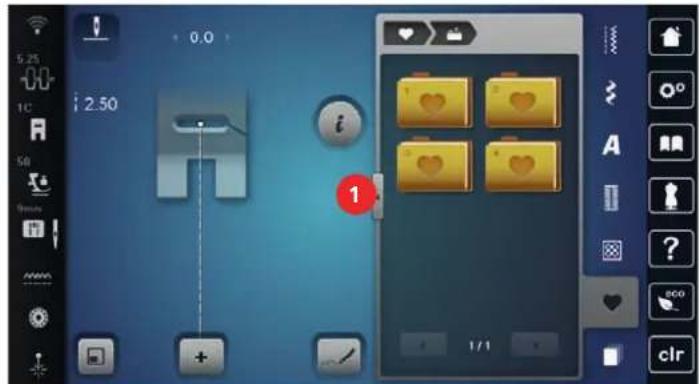

ベルニナUSBメモリーをミシンのUSB端子に差し込みます。
«USBメモリー»をタップします。
呼び出したいステッチパターンを選択します。
ベルニナUSBメモリーからステッチパターンを消去する

《バーソナルプログラム》をタップします。

《消去》をタップします。
ベルニナUSBメモリーをミシンのUSB端子に差し込みます。
消去するステッチパターンを選択します。
《決定》をタップします。
5.8 ステッチ・デザイナー
ステッチ・デザイナーについて
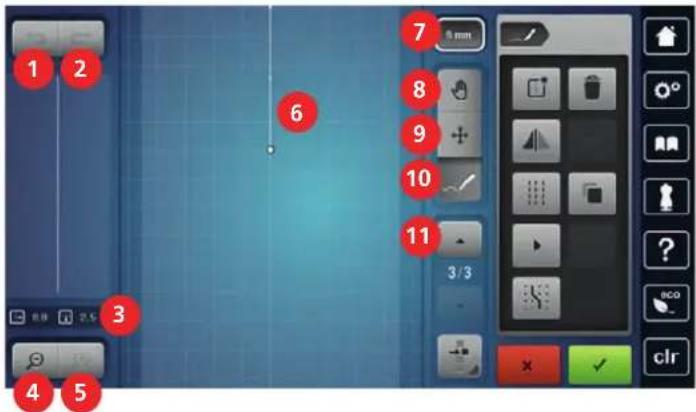
1《入力内容を元に戻す》7《パターン幅を制限》
2《入力内容を復元する》8《表示を移動する》
3 ポイントの位置 9 «ポイントを移動»
4《表示を縮小する》10《ステッチを追加/編集》
5《表示を拡大する》11《ポイントをスクロール》
6 ステッチパターンの表示
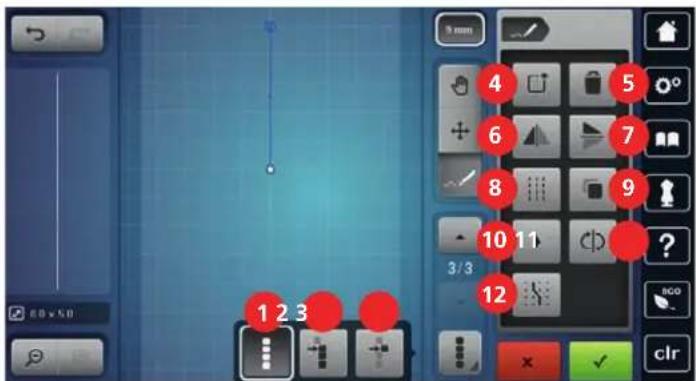
1《すべてのポイントを選択》7《模様反転 上/下》
2《所定のポイントから選択》8《トリプルステッチ》
3《単一のポイントが選択されています》9《コピー》
4《ステッチパターンを新規作成》10《バーチャル縫製》
5《消去》11《ステッチ順序を逆にする》
6《模様反転 左/右》12《グリッドにスナップ》
オリジナルのステッチパターンを作成する

ステッチ・デザイナーで作成したステッチパターンは、《ユーザーメモリー》に保存することができます。
ステッチデザイナーを使用すると、独自のステッチパターンの作成や、既存のステッチパターンの編集を行うことができます。ディスプレイ上で自由に動かして、自分だけのステッチパターンを作ることができます。
現在アクティブなポイントの位置は、ディスプレイの左側の領域にも表示されます。水平方向には、中心線からの点の距離がミリメートル単位で表示されます。垂直方向には、その点から前の点までの距離がミリメートル単位で表示されます。
《ステッチデザイナー》をタップします。


《ステッチパターンを新規作成》をタップします。
ディスプレイ上に点を挿入します。
ディスプレイ上に必要な追加点を挿入します。
《決定》をタップします。
表示を編集する

ステッチパターン、アルファベットまたはボタンホールを選択します。
《ステッチデザイナー》をタップします。《表示を縮小する》をタップすると、ステッチパターンの表示が小さくなります。

《表示を拡大する》をタップすると、小さくしたステッチパターンの表示が大きくなります。

《表示を移動する》をタップします。
ステッチパターンの表示を移動します。
ポイントを挿入する

ステッチパターン、アルファベットまたはボタンホールを選択します。
《ステッチデザイナー》をタップします。グリッド点を表示するには、《グリッドにスナップ》をタップします。
- 揿入された各点は、最も近いグリッド点に自動的に配置されます。

新しい点を挿入した後の点を選択するには、《スクロールアップする》をタップします。

新しい点を挿入した後の点を選択するには、《スクロール下》をタップします。
さらに点を挿入します。
最後のステップを元に戻すには、《入力内容を元に戻す》をタップします。
最後のステップを復元するには、《入力内容を復元する》をタップします。
ポイントを移動する

ステッチパターン、アルファベットまたはボタンホールを選択します。
《ステッチデザイナー》をタップします。

《単一のポイントが選択されています》をタップします。

《所定のポイントから選択》をタップします。

前の点を選択範囲に追加するには、《スクロールアップする》をタップします。

後の点を選択範囲に追加するには、《スクロールド》をタップします。
選択した点を水平に移動するには、《多機能ボタン上》を回します。
選択した点を垂直に移動するには、《多機能ボタン下》を回します。
ポイントをコピーする

ステッチパターン、アルファベットまたはボタンホールを選択します。
《ステッチデザイナー》をタップします。

《単一のポイントが選択されています》をタップします。

《所定のポイントから選択》をタップします。

前の点を選択範囲に追加するには、《スクロールアップする》をタップします。

後の点を選択範囲に追加するには、《スクロール下》をタップします。

«コピー»をタップします。
ポイントを消去する
ステッチパターン、アルファベットまたはボタンホールを選択します。
《ステッチデザイナー》をタップします。

《単一のポイントが選択されています》をタップします。

《所定のポイントから選択》をタップします。

前の点を選択範囲に追加するには、《スクロールアップする》をタップします。

後の点を選択範囲に追加するには、《スクロールド》をタップします。

選択したステッチパターンのすべての点を削除するには、《消去》をタップします。

トリプルステッチを設定する
ステッチパターン、アルファベットまたはボタンホールを選択します。
《ステッチデザイナー》をタップします。

《所定のポイントから選択》をタップします。

前の点を選択するには、《スクロールアップする》をタップします。

後の点を選択するには、《スクロール下》をタップします。

マークした点にトリプルステッチを設定するには、《トリプルステッチ》をタップします。

ステッチパターンを反転させる
ステッチパターン、アルファベットまたはボタンホールを選択します。
《ステッチデザイナー》をタップします。

《単一のポイントが選択されています》をタップします。

《すべてのポイントを選択》をタップします。

すべての点を横方向にミラーリングするには、《模様反転左/右》をタップします。

すべての点を縦方向にミラーリングするには、《模様反転上/下》をタップします。

ステッチの順番を逆にする

ステッチパターン、アルファベットまたはボタンホールを選択します。
《ステッチデザイナー》をタップします。

《単一のポイントが選択されています》をタップします。

《すべてのポイントを選択》をタップします。

《ステッチ順序を逆にする》をタップします。
ステッチパターンを書き直す

ステッチパターン、アルファベットまたはボタンホールを選択します。
《ステッチデザイナー》をタップします。

《バーチャル縫製》をタップします。
ステッチパターンの幅を設定する
ステッチパターンの幅は9 mmに制限されています。横送り縫いなど、幅の広いパターンを縫うには、制限を解除する必要があります。

ステッチパターン、アルファベットまたはボタンホールを選択します。
《ステッチデザイナー》をタップします。

制限を無効にするには、《パターン幅を制限》をタップします。
制限を有効にするには、《パターン幅を制限》をもう一度タップします。
5.9 留め縫い
《留め縫い》ボタンを押して、留め縫いをする
《留め縦い》ボタンにはさまざまな留め縦いをプログラムすることができます。

縫い始める前に《留め縫い》ボタンを押します。
ステッチパターン/ステッチパターンのコンビネーションを設定した針数留め縫いします。
《留め縫い》ボタンをソーイング中に押します。
- ミシンは停止して、その場でプログラムされた針数の留め縫いをします。
《模様終わり》ボタンを押して留め縫いをする
《模様終わり》ボタンにはさまざまな機能をプログラムすることができます。

縫う前、または縫っている最中に《模様終わり》ボタンを押します。
- 縫製中、停止アイコンは機能が作動していることを示し、ステッチパターンまたはステッチパターンのコンビネーションのアクティブパターンは、プログラムされたステッチ数で最後に自動的に縫製されます。
5.10 布地の高さを調節する
厚みのある部分を縦う際に押え金が斜めになっていると、送り歯がうまく布地を送ることができず、縦い目にばらつきができてしまいます。
1-3枚ほどの高さ調節板を、後ろから押え金の下の、針の少し手前の位置に入れます。
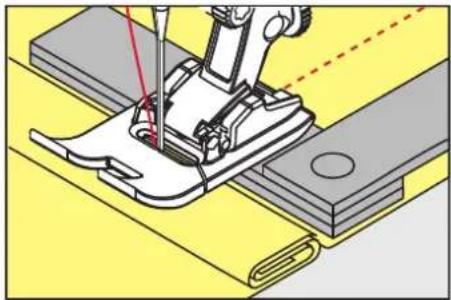
- 押え金が布地に対して水平になります。
1-3枚ほどの高さ調節板を、前から押え企の下の、針の少し手前の位置に入れます。
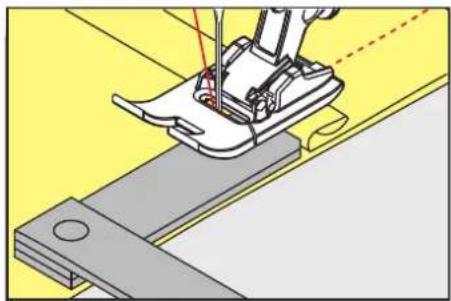
- 押え金が布地に対して水平になります。
押え金が厚みのある部分を完全に通りすぎるまで縦います。
高さ調節板を外します。
5.11 角を縫う
角を縫う際、送り歯には布地のほんの一部のみしか接触しないので、布送りがしっかりできません。この場合、高さ調節板を使用することで、布送りを均等にすることができます。
角まで縫ったら、針位置を下にし、ミシンを一旦ストップします。
押え金を上げます。
布地を次のソーイング方向に回します。
1-3枚ほどの高さ調節板を、押え金の右側の針の少し手前の位置に入れます。
押え金を下げます。
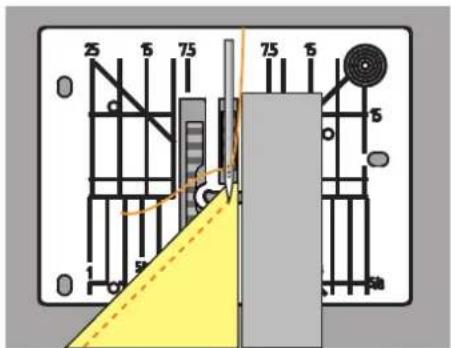
布地が送り歯全体にかかる位置まで、高さ調節板を置いたまま縫います。
6 実用縫い
6.1 実用縫い一覧
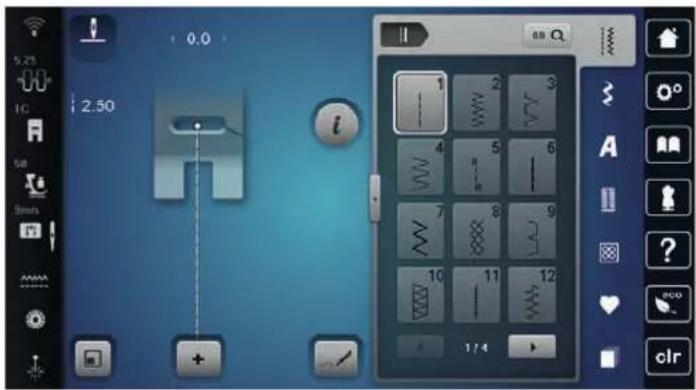
| ステッチパターン | ステッチ番号 | 名称 特徴・用途 | |
| 1 直線縫い。 | 縫い合わせ、押さえ縫い、し | つけ縫いの際の | |
| 2 ジグザグ縫い。 端縫い、伸縮性が必要な | ステッチ、レースやゴムバンドの縫い付けの際の | ||
| 3 バリオーバーロック 端部分をきれいに整えるため、伸縮性のある生地を縫い合わせ、同時に切り整える際に。 | |||
| 4 ランニングステッチ 生地の端に詰め物を | したり、補強したり、レースやゴムバンドの縫い付けの際に。 | ||
| 5 留め縫いプログラム 縫い目の始まり部分 | を順縫いと逆縫いで自動縫製する際に。 | ||
| 6 トリプル直線縫い 厚手の生地や、装飾効果のある生地の縫い目を補強する際に。 | |||
| 7 トリプルジグザグステッチ 丈夫な生地の縫い目、裾の見える部分、装飾的な縫い目に。 | |||
| 8 ネットステッチ 仲縮性のある布地や裾に、またゴム糸が使用される場合に。 | |||
| 9 まつり縫い ほとんどの生地のブラインド | ヘムや、ソフトジャージーや上質な生地のシェルシームの際に。 | ||
| 10 ダブルオーバーロック 仲縮性のある布地の縫い合わせと同時に、布端の補強処理を行う際に。 | |||
| 11 スーパーストレッチ 仲縮性の強いオープンシーム。 | |||
| 12 ギャザーステッチ 仲縮性のある糸でひだを作るため、また、中厚手の生地の縫い目をフラットに継ぎ合わせる際に。 | |||
| 13 ストレッ | チオーバーロック 伸縮性のある布地の縫い合わせと同時に、布端の補強処理を行ったり、フラットに縫い目を継ぎ合わせる際に。 | ||
| 14 トリコット | トステッチ 下着やセーターの居や、縫い目が見える場合に、またトリコットを継ぎ合わせる際に。 | ||
| 15 ユニバーサル | ステッチ フェルトやレザーなどのソリッド素材のフラットな接合縫い目、裾の見える部分、装飾的な縫い目や、輪ゴム縫いの際に。 | ||
| 16 二点ジグ | ザグ縫い 生地の端をきれいに整えたり、補強したりする場合や、輪ゴム縫いや装飾的な縫い目の際に。 | ||
| 17 ライクラ | ステッチ フラット継ぎ合わせの縫い目、ライクラ生地上の見える部分の縫い目、コルセット縫い直しの縫い目の際に。 | ||
| 18 ストレッチ | ステッチ 織物やニットの伸縮性のある縫い目や裾に。 | ||
| 19 補強オーバーロック | 中厚手のニットやテリー繊りのオーバーロック縫いやフラット継ぎ合わせ縫い目の際に。 | ||
| 20 ニットオーバーロック | 織物やニットの仲縮性のある縫い目や裾の裁縫やきれいに整える際に。 | ||
| 21 しつけ縫い | 縫い目と裾の縫製や、キルティングの制作の際に。 | ||
| 22 シンブル | 縫い縫いプログラム | 微細な素材から固形材料まで、自動詰め作業に対応。 | |
| 23 補強縫い | 縫いプログラム 固形素材の自動詰め作業に。 | ||
| 24 バータック | プログラム ポケットの開口部の袖強や、ボタンホール鉱、ベルトループの縫い付けの際に。 | ||
| 25 バータック | プログラム ポケットの開口部の袖強や、ベルトループの縫い付け、縫い目端部分の固定の際に。 | ||
| 26 大型フラ | ステッチ 中~厚手の生地でポケットの開口部、ジッパー、スリット部分を補強する際に。 | ||
| 27 小型フラ | ステッチ 薄織り-中厚の生地で、ポケットの開口部、ジッパー、スリット部分を補強する際に。 | ||
| 29 細まつり | 縫い 軽く、薄織りで柔らかい生地のブラインドヘムとシェルシーム用に。 | ||
| 31 ロングステ | ッチのトリプル直線縫い | 丈夫な生地の耐用性のある縫い目、例えば縫い目が見える部分や引き縫い部分などに。 | |
| 32 一針直線縫い | 1本のストレートステッチで | コンビネーションでのつなぎに。 | |
| 33 三針直線縫い | 3本の各々ストレートなステ | ッチを組み合わせて、コンビネーションでのつなぎに。 | |
| 34 繕い縫い | 「返し縫い」機能でのかがり縫い | の際に。 | |
| 35 オープンオ | ーバーロック 伸縮性のある布地 | の縫い合わせと布端の処理を同時に行う際に。 | |
| 36 オーバーロック | 中厚地のニット地に。 | ||
| 37 補強オーパ | ーロック 伸縮性のある布地の縫 | 合わせおよび布端の補強と処理を同時に行う際に。 | |
| 38 チェーンス | テッチ ほとんどの織物への装飾 | ・補強川のステッチ用に。 | |
| 39 カバーステ | ッチ効果 伸縮性の少ないニット | 地および織地の飾り縫いおよび布端処理に。 | |
| 40 カバーステ | ッチ効果 伸縮性の少ないニット | 地および織地の飾り縫いおよび布端処理に。 | |
6.2 直線縫い
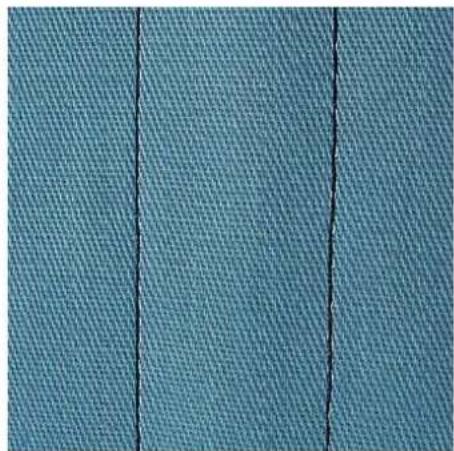
縫い目の長さは、デニム地の場合は長めのステッチ(約3~4mm),薄手の生地の場合は短めのステッチ(約2~2.5mm)など、縫い物に合わせて調整してください。例えば、コードネットの長針(約3~5mm)でトップステッチをする場合など、糸の太さに合わせて縫い目の長さを調整します。
前提条件:
- 標準押え #1C/1D を取り付けます。
《実用縫い》をタップします。
直線縫い。 No. 1 を選択します。

6.3 自動留め縫いプログラムで留め縫いをする
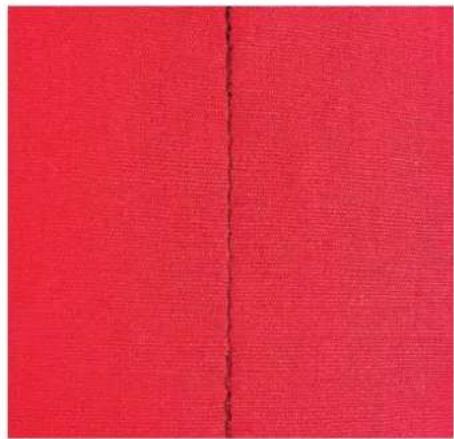
縫い終わりと縫い始めに6針ずつ前進と後進をして、留め縫いをします。
前提条件:
・標準押え #1C を取り付けます。
《実用縫い》をタップします。
留め縫いプログラム No. 5 を選択します。
フットコントローラーを踏み込みます。
- ミシンが自動的に留め縦いをします。
必要な長さを縫います。
《返し縫い》ボタンを押します。
- ミシンが自動的に留め縫いをして、停止します。
6.4 ファスナーを縫い付ける
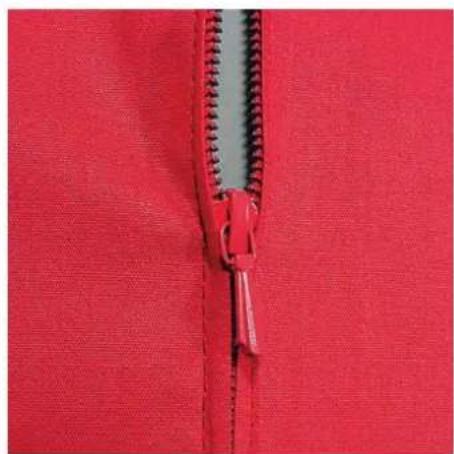
縦い始めの布送りが難しい場合、縦い始めに糸をしっかり押える、布地を何針か縦うまで軽く後ろに引っ張る、または最初に1-2 cm後進で縦うなどをお勧めします。
標準押え#1Cを取り付けます。
《実用縦い》をタップします。
直線縫い。 No. 1 を選択します。
ファスナーを縫い付ける部分まで縫います。
留め縫いをします。
ファスナーを縫い付ける部分を長いステッチでしつけ縫いします。
縦い代を仕上げます。
縦い目にアイロンをかけます。
ファスナーを縫い付ける部分を開きます。
ファスナーをしつけ縫いします。布地の下にまち針などで、布地の端同士がファスナーの中央で合うようにしつけます。ファスナーを数センチ開きます。
ファスナー押え #4D を取り付けます。
針基線を右にします。
押え金を上げて縦い物の位置を決めるには、ニーレバーを使います。
左上から縫い始めます。
針がファスナーの歯に沿って刺さるように、押え金の位置を調節します。
ファスナーのスライダーの手前まで縫ったところで、針位置を下にしてミシンを止めます。
押え金を上げます。
ファスナーを閉めます。
続けて縫い、スリットが終わる手前で針位置を下にしてミシンを止めます。
押え金を上げて作品の向きを変えます。
ファスナーの反対側まで縦い、針位置を下にしてのミシンを止めます。
押え金を上げて作品の向きを変えます。
ファスナーの反対側を下から上に縫います。
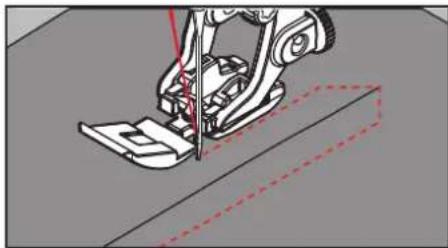
6.5 ファスナーの両側を下から上に縫い付ける
ベルベットなどの起毛生地の場合、ファスナーは両側とも毛並みと逆方向に縫い付けていくことをお勧めします。
目の詰まった布地や硬い布地を縫う際には、均等なステッチを縫うために90-100番の針を使用することをお勧めします。

標準押え #1C を取り付けます。
《実用縫い》をタップします。
直線縫い。 No. 1 を選択します。
ファスナーを縫い付ける部分まで縫います。
留め縫いをします。
ファスナーを縫い付ける部分を長いステッチでしつけ縫いします。
縫い代を仕上げます。
縦い日にアイロンをかけます。
ファスナーを縫い付ける部分を開きます。
ファスナーをしつけ縫いします。布地の下にまち針などで、布地の端同士がファスナーの中央で合うようにしつけます。
ファスナー押え #4D を取り付けます。
針基線を右にします。
押え金を上げて縦い物の位置を決めるには、ニーレバーを使います。
ファスナーの端の縫い目の中央から縫い始めます。
縦い目の中央からファスナーの務歯の外側まで斜めに縦います。
(1) の側を下から上に向かって縫います。
ファスナーのスライダーの手前まで縦ったところで、針位置を下にしてミシンを止めます。
押え金を上げます。
ファスナーを押え金の後ろの位置まで開けます。
押え金を下ろして再び縫います。
針基線を左にします。ファスナーの反対側(2)を同様に下から上に縫います。
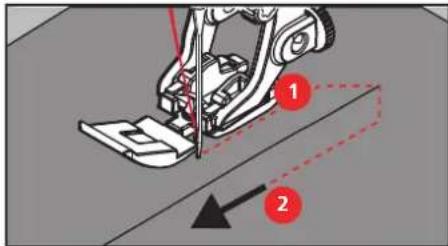
トリプル直線縦いはデニム地やコーデュロイなどの硬い布地や織り日の詰まった布地を縦う際に適しています。硬い生地や非常に目の詰まった生地の場合は、ジーンズ押え#8を装着することをお勧めします。デニム地や帆布などの硬い布地が縦いやすくなります。飾りステッチをする際には送り長さを長めにします。
標準押え #1C/1Dを取り付けます。
《実用縫い》をタップします。
トリプル直線縫い No.6 を選択します。
6.7 トリプルジグザグ縫い
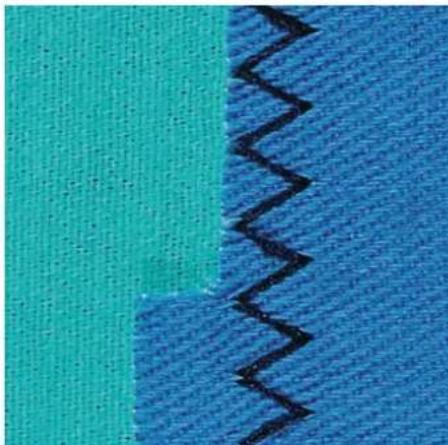
デニム地や家具用生地、帆布などの硬い布地を縦う際に適しています。また、よく洗うものの布端に。布端をまず始めに処理します。
標準押え #1C/1D を取り付けます。
«実用縦い»をタップします。
トリプルジグザグステッチ No.7 を選択します。
6.8 マニュアル式繕い縫い
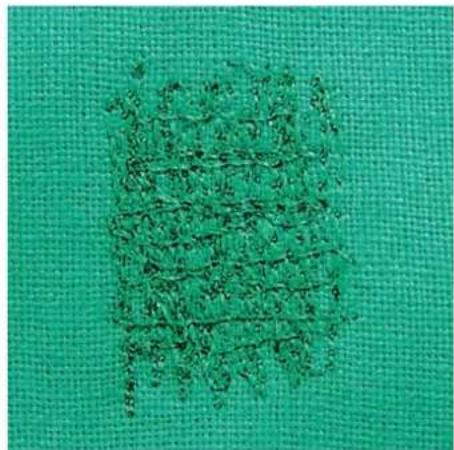
マニュアル式繕い縫い穴があいたり、摩耗して薄くなった部分の繕い縫いに。
糸が表側に見えるとステッチが日立ち、きれいな仕上がりになりません。このような場合には、布地をゆっくりと送ります。布地の裏側で糸がダマになってしまう場合には、布地を早く送ります。糸が切れる場合には布地を均等に送ります。
つくろい縫い押え#9を取り付けます。
《実用縦い》をタップします。
直線縫い。 No.1 を選択します。
送り歯を下げます。
ソーイングテーブルを取り付けます。
布地を繕い縫い枠(オプションアクセサリー)に取り付けます。 - 繕い縫いをする場所がよれたりずれたりするのを防ぎます。
左から右に縫い、布地を手で均等に送っていきます。
穴があいたり、糸が切れないように、円形に方向転換をします。
糸が布地にうまく分散するよう、縁取りは不均等な長さで縫います。
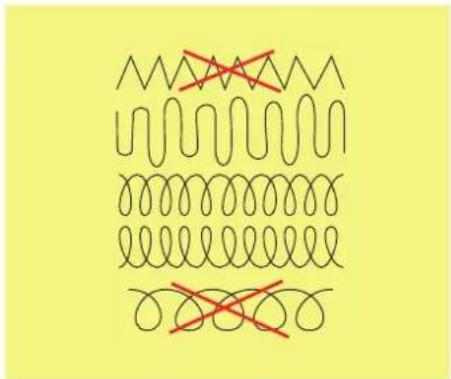
最初のステッチはあまり間隔を詰めずに、繕う部分を大きくカバーするように縫います。 縦う長さをランダムに変えて縫います。
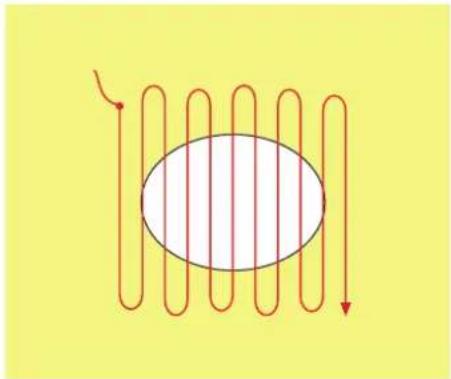
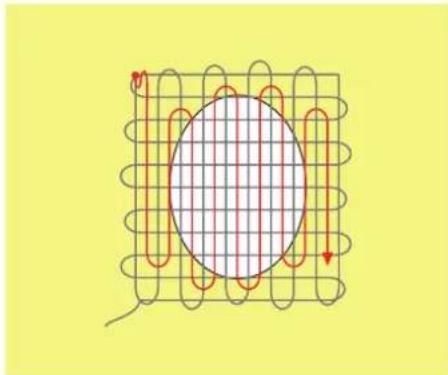
布地を90° 回転させます。
最初のステッチはあまり間隔を詰めずに縫います。
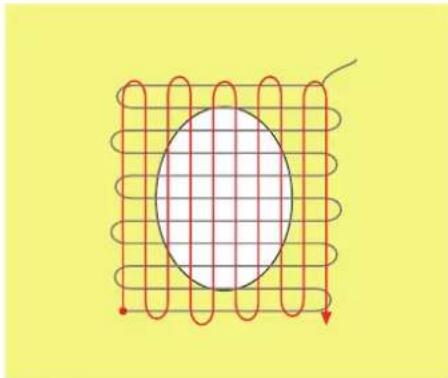
布地を180° 回転させます。
縫い目があまり重ならないように縫います。
簡易かがりプログラムNo.22は、特に薄い斑点や裂け日を素早くかがる際に適しています。繕う部分に薄いあて布や接着芯などを使用することをお勧めします。簡易かがりプログラムNo.22では、すべての布地の縦糸を交換します。布地がゆがんしまう場合には、バランスを調整します。
標準押え #1C または布ガイド付き自動ボタンホール押え #3A を取り付けます。
《実用縦い》をタップします。
シンプル繕い縫いプログラム No. 22を選択します。
薄手の布地を繕い縫い枠(オプションアクセサリー)にセットします。 - つくろい縫いをする場所がよれたりずれたりするのを防ぎます。
左上から縫い始めます。
最初の一列を縦に縦います。ミシンを止めます。
《返し縫い》ボタンを押します。
- 長さがプログラムされています。
繕い縫いがされます。
- ミシンは自動的に停止します。
6.10 自動補強繕い縫い
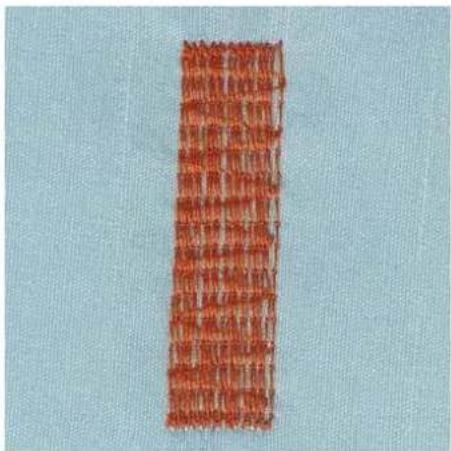
強化かがりプログラム No.23は、特に薄い斑点や裂け目を素早くかがる際に適しています。強化かがりプログラム No.23では、すべての布地の縦糸を交換します。

縕い縫いプログラムで、破れた箇所全体をカバーできない場合には、布地の位置を変えて、もう一度縫い縫いプログラムを行います。プログラムにセットした長さで何回でも繰り返し縫うことができます。
布ガイド付き自動ボタンホール押え #3Aを取り付けます。
《実用縫い》をタップします。
補強縛い縦いプログラム No. 23を選択します。
薄手の布地を繕い縫い枠(オプションアクセサリー)にセットします。
- つくろい縫いをする場所がよれたりずれたりするのを防ぎます。
左上から縫い始めます。
最初の一列を縦に縫います。
ミシンを止めます。
《返し縦い》ボタンを押します。
- 停止長さがプログラムされています。
繕い縫いがされます。
- ミシンは自動的に停止します。
6.11 補強の繕い縫い
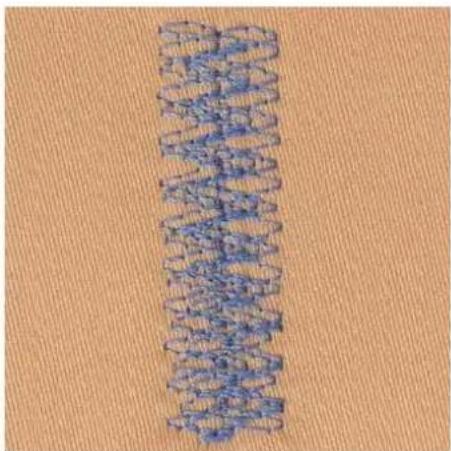
繕い縫い No. 34は、ジーンズや作業着などの重い生地や固い生地の損傷部分に特に適しています。

標準押え #1Cを取り付けます。
《実用縫い》をタップします。
繕い縫い No. 34を選択します。
最初の一列を縦に縦います。左上から開始します。
必要な長さに達したら《返し縫い》ボタンを押します。
- ミシンが逆方向に縫います。

必要な長さに達したら、もう一度《返し縫い》ボタンを押してもう一つの長さを縫います。
必要な幅がカバーされるまで、このプロセスを繰り返します。
6.12 布端の処理をする
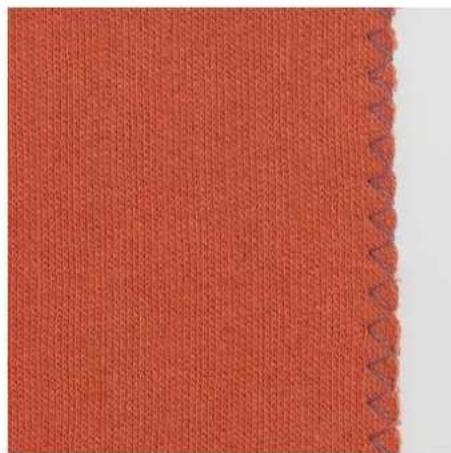
ジグザグ縦い。No.2 はすべての布地に適しています。また、仲縮性が必要なステッチや飾りステッチとしても使用できます。薄手の布地には繕い縫い用の糸を使用します。サテンステッチには振り幅が0.3 - 0.7 mmの目の詰まった短いジグザグ縦いが向いています。サテンステッチはアップリケや刺しゅうに使うことができます。
前提条件:
・布端が丸まらないように平らにします。
標準押え #1C を取り付けます。
《実用縫い》をタップします。
ジグザグ縫い。No.2 またはサテンステッチ No.1315 を選択します。
振り幅は広すぎないように、送り長さは長すぎないように設定します。
布地の端が押え金の中央に来るようにセットして、針が生地の片側に刺さり、もう片方は空いているようにします。
6.13 ダブルオーバーロック
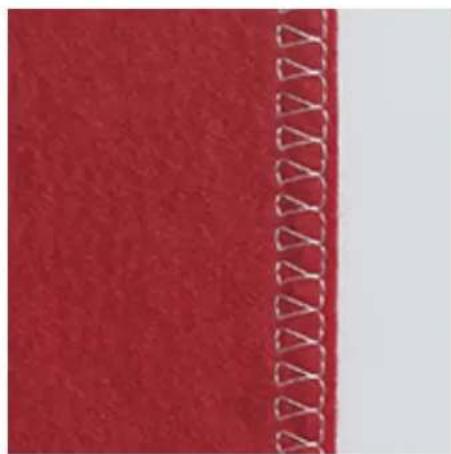
ダブルオーバーロックステッチは目の粗いニット地やジャージーに適しています。ニット地には、細かい編み目に穴を開けてしまわないよう、新しいジャージー針を使用することをお勧めします。伸縮性のある布地にはストレッチ針を使用します。
標準押え #1C またはオーバーロック縫い押え #2A を取り付けます。
|
《実用縫い》をタップします。
ダブルオーバーロック No. 10を選択します。
6.14 布端のトップステッチ(小幅)
まつり縫い押え #5 または 端縫い押え #10/10C/10D を取り付けます。
《実用縦い》をタップします。
直線縫い。 No. 1 を選択します。
布端をまつり縫い押えのガイドの左側に合わせます。
針基線をトップステッチをしたい位置にあわせて設定します。
《実用縦い》をタップします。
直線縫い。 No. 1 を選択します。
布端をまつり縫い押えのガイドの左側に合わせます。
針基線をトップステッチをしたい位置にあわせて設定します。
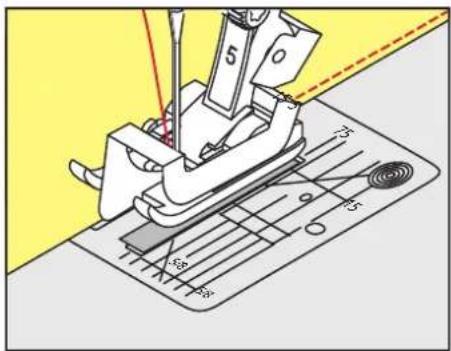
標準押え #1C を取り付けます。
《実川縫い》をタップします。
直線縫い。 No. 1 を選択します。
線を押え金に沿って、またはマーキングに沿って1~2.5cmの位置に誘導します。
針基線をトップステッチをしたい位置にあわせて設定します。
標準押え #1C を取り付けます。
《実川縫い》をタップします。
直線縫い。 No. 1 を選択します。
線を押え金に沿って、またはマーキングに沿って1~2.5cmの位置に誘導します。
標準押え #1C を取り付けます。
《実川縫い》をタップします。
直線縫い。 No. 1 を選択します。
線を押え金に沿って、またはマーキングに沿って1~2.5cmの位置に誘導します。
針基線をトップステッチをしたい位置にあわせて設定します。
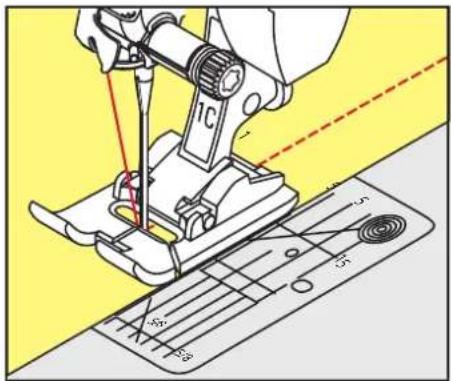
6.16 シームガイドを使用したトップステッチ
すでに縫った縫い目に対して、平行で幅の広いトップステッチをする場合には、シームガイドを使用することをお勧めします。
標準押え #1C を取り付けます。
《実用縫い》をタップします。
直線縫い。 No. 1 を選択します。
押え金の後ろのネジを緩めます。
シームガイドを押えの穴に差し込みます。
必要な幅に調節します。
ネジを締めます。
標準押え #1C を取り付けます。
《実用縫い》をタップします。
直線縫い。 No. 1 を選択します。
押え金の後ろのネジを緩めます。
シームガイドを押えの穴に差し込みます。
必要な幅に調節します。
ネジを締めます。
標準押え #1C を取り付けます。
《実用縫い》をタップします。
直線縫い。 No. 1 を選択します。
押え金の後ろのネジを緩めます。
シームガイドを押えの穴に差し込みます。
必要な幅に調節します。
ネジを締めます。
|
6.16 シームガイドを使用したトップステッチ
まつり縫い押え #5を使用する際は、針の位置を左いっぱい、または右いっぱいに設定することをお勧めします。標準押え #1C や 端縫い押え #10/10C/10D では、すべての針位置が可能です。
まつり縫い押え #5 または 標準押え #1C または 端縫い押え #10/10C/10D を取り付けます。
«実用縦い»をタップします。
直線縫い。 No. 1を選択します。
内側の折り目をまつり縦い押えのガイドの右側に合わせます。
裸上端を縫う場合は、針の位置を右いっぱいにセットします。
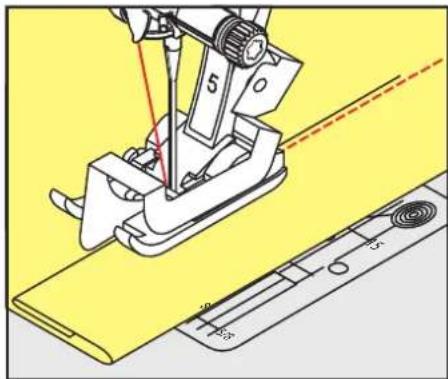
綿、毛および混紡の中厚地~厚地の日立たない縁縫いに。
前提条件:
・布端の処理をします。
まつり縫い押え #5を取り付けます。
| |
《実用縫い》をタップします。
まつり縫い No. 9を選択します。
処理した布端が右側に来るように布地を折ります。
布地を押え金の下に入れ、折り山が押え金のガイドの左側に沿うようにセットします。
均等な位置にかがり縫いをするには、折り目の端を押え金のガイドに沿って縫います。
- 針が折り目の端のぎりぎりの位置に刺さるように注意します。
約10 cmまつり縫いしたヘムを布地の両側から確認して、必要に応じてステッチ幅を調整します。
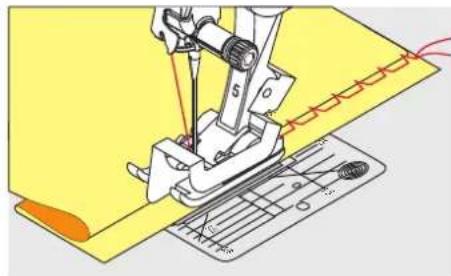
飾りヘムステッチはジャージー、綿、毛、化学繊維および混紡の仲縮性のある布地の裾に向いています。
標準押え #1C/1D を取り付けます。
《実用縫い》をタップします。
トリコットステッチ No.14 を選択します。
裸にアイロンをかけ、必要であればしつけをします。
押え圧を必要に応じて弱くします。
縦いたい位置に合わせて表側を縦います。
裏側のはみ出た布地を切り落とします。
|
6.20 フラット縫い
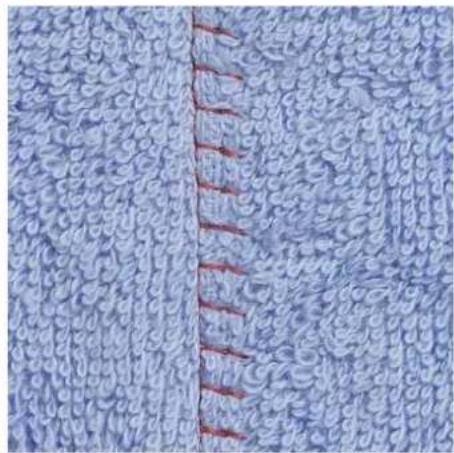
フラット縫いはふわふわしたまたは厚いタオル地やフェルト、皮革などに適しています。
標準押え #1C を取り付けます。
《実川縫い》をタップします。
ストレッチオーバーロック No. 13 を選択します。
布端を重ねます。
布端に沿って縫います。
非常に平らで安定した縦い目になるように、針が布地の上端から下の布地に向かって正しく突き刺さるようにします。
6.21 しつけ縫い
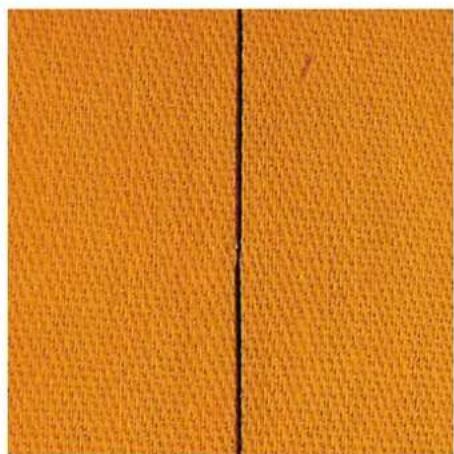
しつけ縫いには、取り除くときに楽な細い縕い縫い用の糸を使用することをお勧めします。しつけ縫いステッチ No. 21では4回送る毎に1針が縫われます。しつけ縫い No. 21は、4針日までしか縫いません。ステッチの長さを6mmに設定した場合、最長のステッチは24mmです。推奨されるステッチ長は3.5~5mmです。しつけ縫いは、非常に長い縫い目を必要とする作業に適しています。
標準押え #1C/1Dを取り付けます。
«実用縦い»をタップします。
しつけ縫い No. 21を選択します。
ステッチの長さを選択します。
布の層がずれないように、布の層をしつけ縫いの方向に沿ってピンで留めて固定します。
縫い始めと縫い終わりに3~4針留め縫いをします。
«実用縦い»をタップします。
しつけ縫い No. 21を選択します。
ステッチの長さを選択します。
布の層がずれないように、布の層をしつけ縫いの方向に沿ってピンで留めて固定します。
縫い始めと縫い終わりに3~4針留め縫いをします。

布地のタイプに応じて、シンプルな、または凝った飾りステッチにすると効果的です。
・シンプルなストレートステッチでプログラムされた飾りステッチは、飾り縫いステッチ No. 101のような薄手の布地に特に適しています。
・3本のストレートステッチや数本のサテンステッチでプログラムされた飾りステッチは、飾り縫いステッチ No.107のような中厚手の生地に特に適しています。
・サテンステッチでプログラムされた飾りステッチは、飾り縫いステッチ No. 401のような厚手の生地に特に適しています。
きれいな飾りステッチを縫うには、上糸と下糸の色を合わせ、芯地を使用します。タオル地や毛足の長い布地にはさらに表側に、ステッチを縫った後に簡単に落とせる水溶性の芯地を使用することをお勧めします。
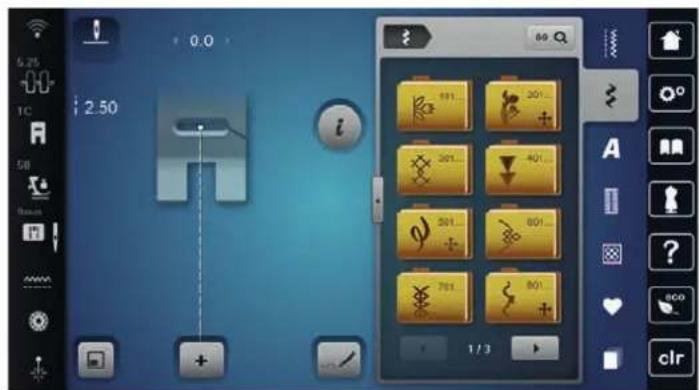
| 飾り縫いステッチ カテゴリー 名称 | ||
| カテゴリー 100 ナチュラルステッチ | ||
| カテゴリー 200 クロスフィードによるナチュラルステッチ | ||
| カテゴリー 300 クロスステッチ | ||
| カテゴリー 400 サテンステッチ | ||
| カテゴリー 500 クロスフィードによるサテンステッチ | ||
| カテゴリー 600 幾何学模様ステッチ | ||
| カテゴリー 700 ホワイト刺しゅうステッチ | ||
| カテゴリー 800 クロスフィードのホワイト刺しゅうステッチ | ||
| カテゴリー 900 キッズステッチ | ||
| カテゴリー 1000 クロスフィードのユーゲントステッチ | ||
| カテゴリー 1200 クロスフィードのフィリグリーステッチ | ||
| カテゴリー 1400 テーバー縫い | ||
| ASWISS | カテゴリー 1500 スカイラインス | テッチ(スペシャルステッチ) |
| カテゴリー 1600 クロスフィード | のキルトステッチ | |
| カテゴリー 1700 インターナショ | ナル | |
| カテゴリー 2000 季節 | ||
| カテゴリー 2200 ホビーとスポーツ |
7.2 ボビンワーク
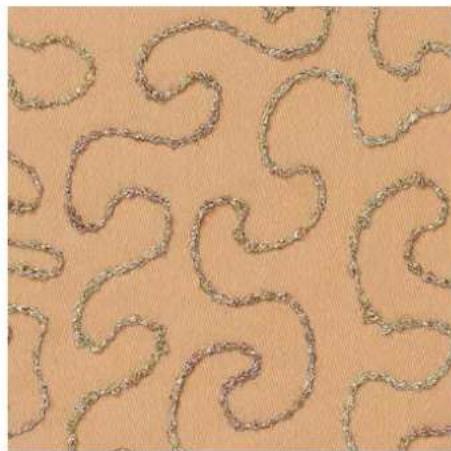
ボビンに糸以外のコードなどを巻いて縦うことができます。フリーモーションで布地を送ります。通常のフリーモーションソーイングと同じ要領ですが、飾り付けるのは裏側です。
飾り縫いをする部分は刺しゅう用の安定紙で補強します。パターンは、生地の裏側に描くことができます。パターンは、生地の表側に描くことも可能です。その上で、ポリエステル、コットン、レーヨンなどの糸を使って、フリーモーションの直線縫いでラインを縫い付けていきます。裏側に出たステッチラインをガイドにしてボビンワークをしていきます。
ボビンワークにBSR機能を使用することができます。作品を一定の速度で均等に動かしてデザインを縫います。縫い終わったら安定紙を取り除きます。
まず始めに試し縫いをして仕上がりをチェックします。
すべての飾りステッチがこの手法に適しているわけではありません。シンプルな飾りステッチが最も適しています。サテンステッチのような目の詰まったステッチやボタンホールなどは避けてください。
注意
適切でないボビンケースを使用した場合
ボビンケースが破損する恐れがあります。
ボビンワーク川ボビンケース(オプションアクセサリー)を使用してください。
\~
オープン刺しゅう押え #20C/20D を取り付けます。
《飾りステッチ》をタップします。
適した飾り縦いステッチを選択します。
太い糸で縫ってもきれいな縫い目になるように、ステッチの長さや幅を調整するには、《マルチファンクションノブを上に》と《マルチファンクションノブを下に》を回します。

«iダイアログ»をタップします。

《ロングステッチ》をタップします。 - 2針ごとに縦います。

上糸調子を調整するには、《上糸調子》をタップします。
7.3 ステッチの密度を変更する
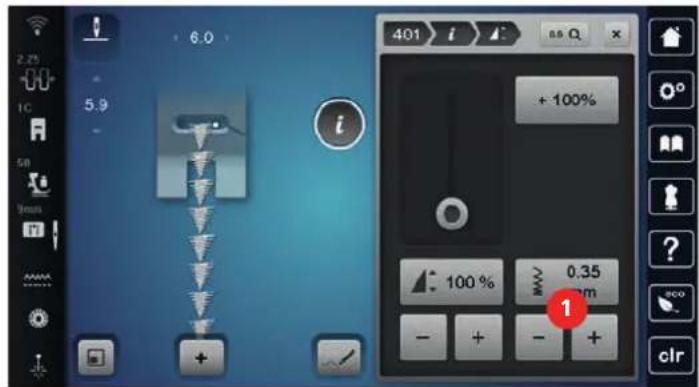
一部の飾り縫い(No.401など)では、ステッチの密度を変更することができます。ステッチの密度を上げると、ステッチの距離が短くなります。ステッチの密度を下げると、ステッチの距離が長くなります。設定されているステッチパターンの長さは変更されません。
飾り縫いを選択します。
«iダイアログ»をタップします。
«iダイアログ»をタップします。


《パターン長/ステッチ距離の変更》をタップします。
ステッチ密度を設定します(1)。
7.4 テーパリング
テーパリングについて
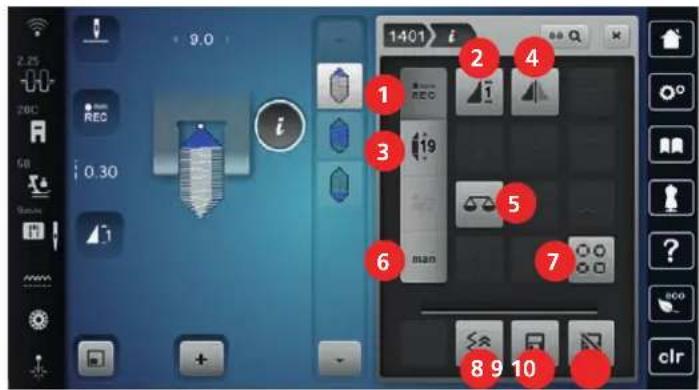
1《セクション2の長さをプログラム》6《手動テーパリング》
2《パターンの反復》7《テーパタイプを選択》
3《長さを調整する》8《バックステップ》
4《模様反転 左/右》9《ステッチパターン設定を保存する》
5《バランス》10《ステッチパターンをもとに戻す》
ステッチパターンの端を変更する
テーパリングとは、ステッチパターンの最初と最後で先細になる手法です。4つのプリセットのステッチパターン先端を使用することができます。また、ステッチパターンの先端を個別に指定することもできます。

《飾りステッチ》をタップします。
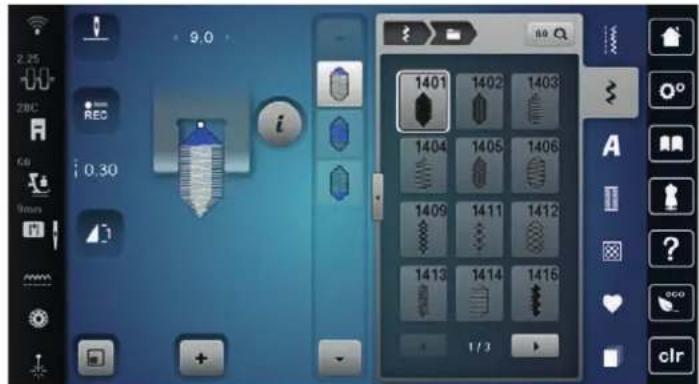
カテゴリー1400のステッチパターンを選択します。
«iダイアログ»をタップします。

《テーパタイプを選択》をタップします。
ディスプレイの右側の領域で希望するステッチパターン先端を選択します。
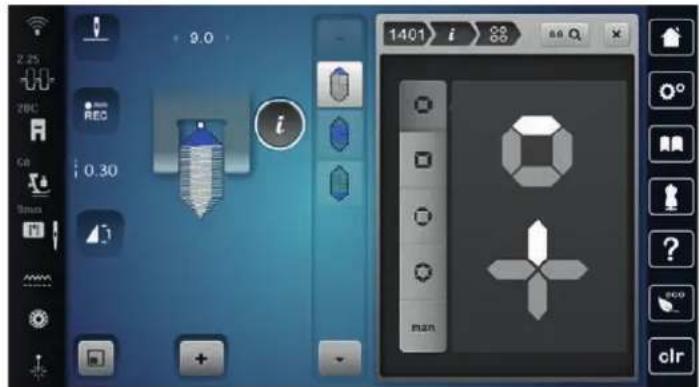
man
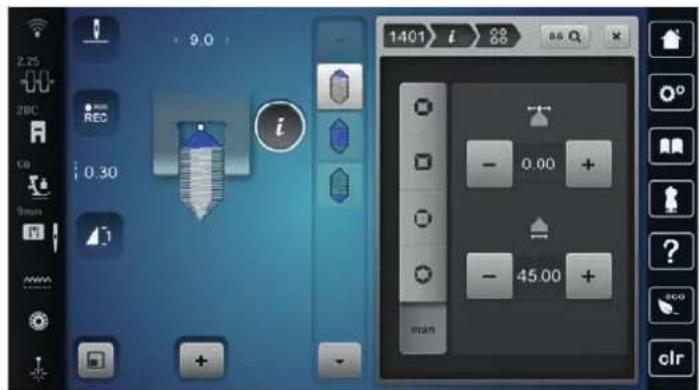
ステッチパターンの先端をカスタマイズするには、《ステッチパターン先端を設定》をタップします。
ステッチパターンの先端を変更するには、ディスプレイの右上の領域で《マイナス》または《プラス》をタップします。
ステッチパターン先端の長さを変更するには、ディスプレイの右下の領域で《マイナス》または《プラス》をタップします。
テーパリングステッチを縫う
選択したステッチパターンへの変更は自動的に保存されます。手動モードでは、ステッチパターンを再度選択すると、変更は破棄されます。

《飾りステッチ》をタップします。
カテゴリー1400のステッチパターンを選択します。«iダイアログ»をタップします。

ステッチパターンへの変更が保存されないようにするには、《手動テーパリング》をタップします。

ステッチパターンへの変更が自動的に保存されるようにするには、《セクション2の長さをプログラム》をタップします。


縫い始めるには、《スタート/ストップ》ボタンを押すか、フットコントローラーを押します。

テーパリングの中央部で必要な長さに達したら《返し縫い》ボタンを押します。 - ミシンはステッチパターン全体を縫い、自動的に停止します。
テーパリングステッチを自動的に縫う

《飾りステッチ》をタップします。 カテゴリー1400のステッチパターンを選択します。

«iダイアログ»をタップします。

《長さを調整する》をタップします。 長さを設定するには、《多機能ボタン上》または《多機能ボタンド》を回します。

縫い始めるには、《スタート/ストップ》ボタンを押すか、フットコントローラーを押します。 - ミシンはステッチパターン全体を縫い、自動的に停止します。
7.5 クロスステッチ
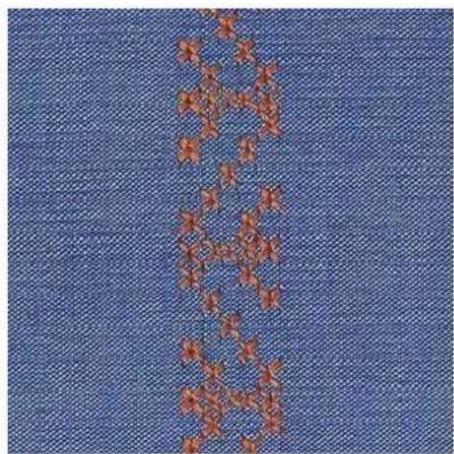
クロスステッチは伝統的なテクニックで、よく使われる飾りステッチです。リネン生地にクロスステッチを縫い付けると、手刺しゅうのように見えます。クロスステッチに刺しゅう糸を使用すると、ステッチパターンがとてもきれいに仕上がります。クロスステッチはホームデコレーションや洋服の縁飾り、色々な飾り縫いに適しています。最初の列が歪むと、仕上がりに大きく影響するので、一列目をまっすぐに縫うことが重要です。
標準押え #1C/1D または オープン刺しゅう押え #20C/20D を取り付けます。
カテゴリー300のクロスステッチを選択し、必要であればコンビネーションを作ります。
まっすぐなラインを縦うため、シームガイドまたは布ガイドを使って最初の一列を縦います。
2列目を押え金の幅に合わせるか、シームガイドを使って最初の列の横に縫います。
7.6 ピンタック
ピンタック
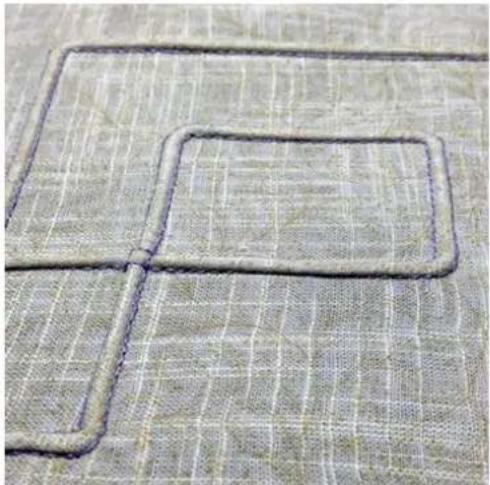
ピンタックは細くつまんだひだを縫ったもので、作品を型紙に合わせてカットする前に前もって縫っておきます。ピンタックは、飾り縫いやホワイトワークなど他の刺しゅうとのコンビネーションに適しています。この手法は、タックフットを使うことで、大幅に簡略化することが可能です。ピンタックでは布のサイズが縮小されます。十分な大きさの布地を用意してください。
タックフットの概要
| ピンタック押え 番号 説明・用途 | ||
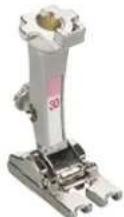 | # 30(オプションアクセサリー) | 3本溝厚地に。4 mm 幅の二本針 |
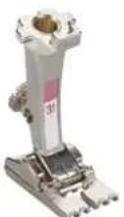 | # 31(オプションアクセサリー) | 5本溝中厚地から厚地に。3 mm 幅の二本針 |
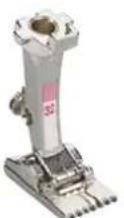 | # 32(オプションアクセサリー) | 7本溝薄地から中厚地に。2 mm 幅の二本針 |
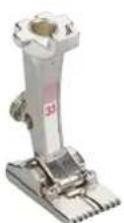 | # 33(オプションアクセサリー) | 9本溝とても軽い素材用(アクセントヤーンなし)。1または1.6 mm幅の二本針 |
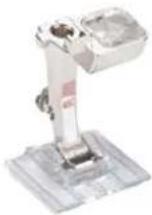 | # 46C(オプションアクセサリー) | 5本溝1.6 - 2.5 mm 幅の二本針極薄地から中原地に。 |
アクセントヤーンの引き込み
タックは、アクセントヤーンで縫うと、より特徴的でレリーフのように見えます。アクセントヤーンは、各々の押え金の溝にぴったり収まるものでなければなりません。アクセントヤーンは色落ちしないもの、縮まないものでなければなりません。
ミシンの電源を切ります。
針を取り外します。
押え金を取り外します。
パンチワーク用針板を取り外します。
釜カバーを開けます。
アクセントヤーンを下から釜の隙間部分を通してパンチワーク用針板の穴に通します。
パンチワーク用針板を再び取り付けます。
釜カバーを閉じます。
アクセントヤーンは、釜カバーの細い隙間をガイドに使って自由に送れるようにします。
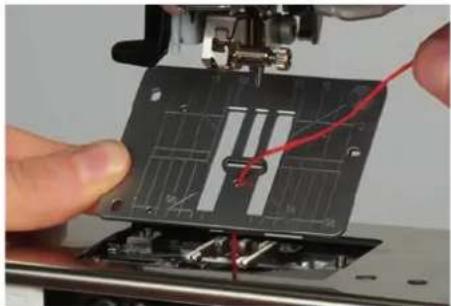
アクセントヤーンがスムーズに動くかどうか確認します。
ソーイング中、糸が釜カバーの穴をスムーズに通らない場合には、釜カバーを開けたままにします。
釜を開けたままにする場合、下糸センサーをセットアッププログラムでオフにします。
-縦っている途中でアクセントヤーンは布の裏側で下糸で固定され/縦いこまれていきます。
ピンタックを縫う
適当な二本針を取り付けます。
二本針に糸をかけます。
下糸を上に持ってきます。
最初のピンタックを縫います。
最初のピンタックを、必要なピンタックの間隔に合った押えの溝の一つに合わせます。
残りのピンタックを最初のピンタックと平行に縫います。
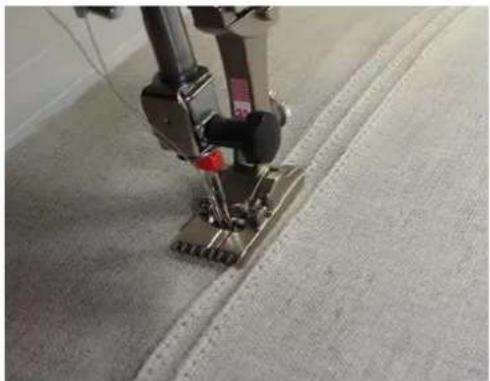
ブロック体、白抜き文字、筆記体、コミック体、キリル文字は2つの異なる大きさで縫うことができます。モノグラムは3つの異なるサイズで縫うことができます。ブロック体、白抜き文字、筆記体、コミック体、キリル文字は小文字で縫うことができます。
きれいなステッチを縫うには、上糸と下糸に同じ色の糸を使用します。作品は裏側を安定紙で補強できます。タオル地や毛足の長い布地にはさらに布地の表側に水溶性の安定紙を使用することをお勧めします。
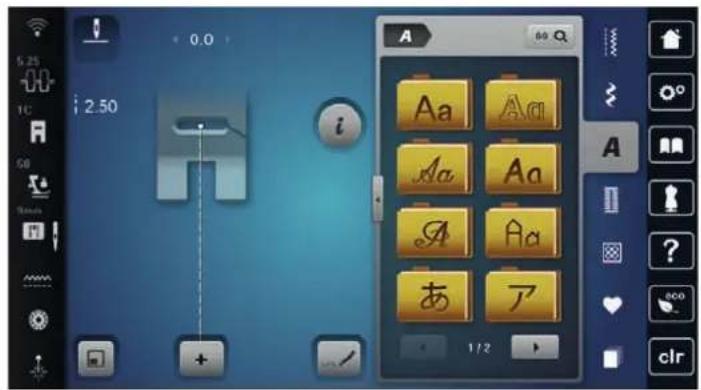
| ステッチパターン名称 | |
| ABCabc | ブロック体 |
| ABCabc | 白抜き文字 |
| ABCalc | スクリプトフォント(斜体) |
| ABCabc | コミック体 |
| ABC | モノグラム30/20/15 mm |
| ABCabc | キルト文字 |
| ひらがな | |
| カタカナ | |
| АБВабв | キリル文字 |
| АБВабв | キリル文字 |
8.2 文字列を入力する

モノグラムなどの横送り縫いを行う場合は、横押え#40Cの使用をお勧めします。希望する糸とオリジナルの生地、オリジナルの芯地で試し縫いをすることをお勧めします。また、布地がぶつかったり引っ掛かったりすることなく、布地が均一かつ軽く送られるように注意する必要があります。縫製中に生地を引っ張ったり、押したり、押さえたりしないでください。

《アルファベット》をタップします。
書体を選択します。

《コンビネーションモード/シングルモード》をタップして、コンビネーションを作成します。
《ウィンドウの拡大/縮小》(1)をタップして、その他の入力モードを表示します。
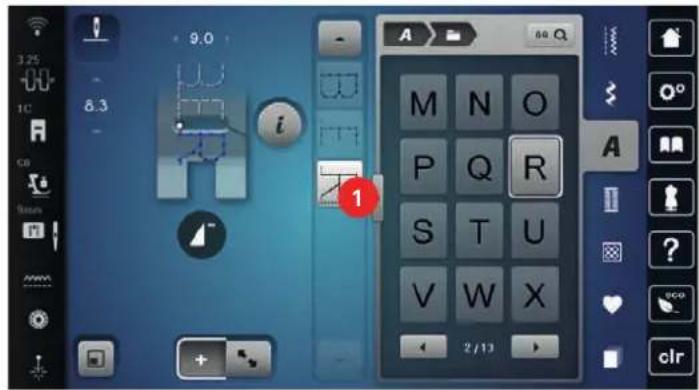
《大文字》をタップすると、大文字になります(標準設定)。
abc
《小文字》をタップすると、小文字になります。
123
《数字および数学記号》をタップすると、数字や数学記号の入力ができます。
@&!.
《特殊文字》をタップすると、特殊記号を入力できます。
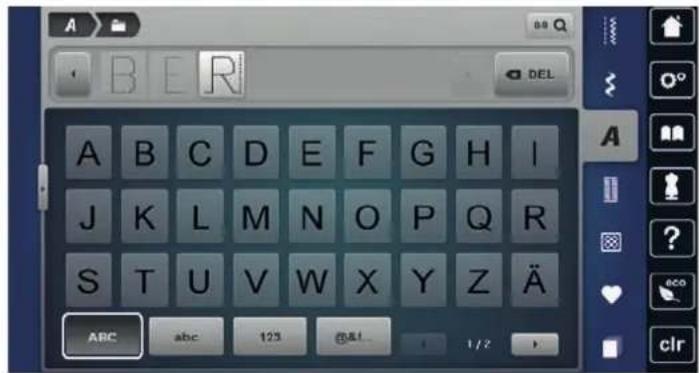
《消去》をタップすると、人力したテキストの文字が一つずつ削除されます。
《ウィンドウの拡大/縮小》をもう一度タップすると、その他の入力モードが閉じます。
8.3 文字の大きさを変更する
ブロック体、白抜き文字、筆記体、コミック体、キリル文字はシングルモードで大きさを変更することができます。

《アルファベット》をタップします。
書体を選択します。
文字を選択します。
«iダイアログ»をタップします。

《文字の大きさを変更する》をタップすると、文字の大きさが小さくなります。
《文字の大きさを変更する》をもう一度タップすると、文字の大きさが9mmに拡大されます。
8.4 モノグラムの大きさを変更する
フォントサイズは30 mmに初期設定されています。文字は20 mmまたは15 mmまで縮小できます。
前提条件:
・1つの文字が選択されています。
«iダイアログ»をタップします。


《モノグラムのサイズ変更》をタップすると、文字の大きさが20 mmに縮小されます。
《モノグラムのサイズ変更》をもう一度タップすると、文字の大きさが15 mmに縮小されます。
《モノグラムのサイズ変更》をもう一度タップすると、文字の大きさが30 mmに拡大されます。
9 ボタンホール
9.1 ボタンホール
BERNINA 790 PROはボタンホールのコレクションを豊富に備え、どのボタン、目的、衣服にでも適切なボタンホールを作ることができます。ボタンもミシンで縫うことができます。アイレットも同様に縫うことができます。
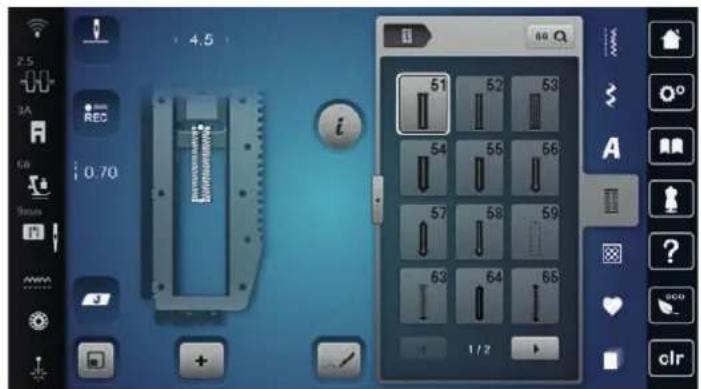
| ステッチパターン | ステッチ番号 | 名称 特徴・用途 | |
| 51 標準ボタン | ホール ブラウス、ドレス、ベッドリネンなどの薄手から中程度の厚さの生地に。 | ||
| 52 ナローラン | ドリーボタンホール | ブラウス、ドレス、子供服、ベビー服、手芸品などの薄手から中程度の厚さの生地に。 | |
| 53 ストレッチ | ボタンホール 伸縮性のある生地 | 全般に。 | |
| 54 標準バータ | ック付きラウンドボタンホール | ドレス、ジャケット、コート、レインウェアなどの中~厚手の生地に。 | |
| 55 水平バータ | ック付きラウンドボタンホール | ドレス、ジャケット、コート、レインウェアなどの強化用芯付きの中~厚手の生地に。 | |
| 56 はと日ボタ | ンホール ジャケット、コート、 | レジャーウェアなど、厚手の非伸縮性生地に。 | |
| 57 ポイントパ | ータック付きはと目ボタンホール | ジャケット、コート、レジャーウェアなど、より丈夫で伸縮性のない生地に。 | |
| 58 水平バータ | ック付きはと日ボタンホール | ジャケット、コート、レジャーウェアなど、しっかりと硬目で伸縮性のない生地に。 | |
| 59 直線縫いボ | タンホール ボタンホールの予備 | 縫いや補強用として、またパイピングボタンホール、特に革やフェイクレザーのボタンホール用として。 | |
| 60 ボタン付け | プログラム 2つ穴と4つ穴のボタンの縫い付け用に。 | ||
| 61 ジグザグア | イレット コードまたは細い紐の穴に、飾りに。 | ||
| 62 直線アイレ | ット コードまたは細い紐の穴に、飾りに。 | ||
| 63 手縫い風ボ | タンホール 軽~中程度の重量の | 生地での、衣料品や手芸品のハンドステッチ効果のために。 | |
| 64 ダブルラウ | ンドボタンホール | あらゆるタイプの中厚地から厚地の素材に。 | |
| 65 手縫い風ダ | ブルラウンドボタンホール | ブラウス、ドレス、ベッドリネンなどの薄手から中程度の厚さの織物地での用途に。 | |
| 66 細いダブル | ポイントバータックのボタンホール | ドレスやジャケットなど、中厚地の装飾用ボタンホールに。 | |
| 67 ポインテッ | ドラッチ付きラウンドボタンホール | ブラウス、ドレス、ジャケットなど、中程度の厚さの織物生地に。 | |
| 68 水平バータ | ック付き飾り用はと日ボタンホール | ジャケット、コート、レジャーウェアなど、より強靭で伸縮性のない生地に。 | |
| 69 ダブルポイ | ントバータック付き飾りボタンホール | しっかりした非伸縮性の布地の飾りボタンホールに。 | |
| 70 飾りボタン | ホール 薄手から中厚手のニット | 生地での装飾ボタンホール用に。 | |
9.2 高さ調節板を使用する
ボタンホールをコーナーや段差部に縫うときは、ボタンホール川高さ調節板(オプションアクセサリー)を使用することをお勧めします。
高さ調節板を後ろから布地と押え金の間に差込み、段差のある部分にセットします。
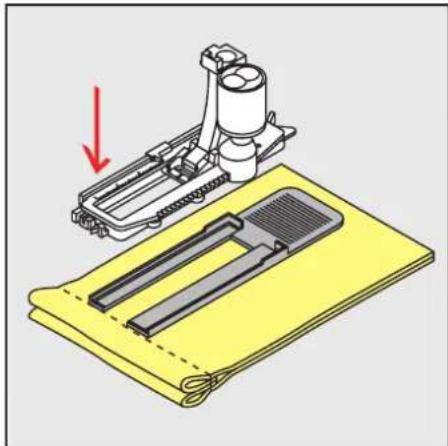
9.3 ボタンホール用布送りサポートを使用する
固い布地にボタンホールを縦う場合には、布送りサポート(オプションアクセサリー)の使用をお勧めします。布送りサポートは布ガイド付自動ボタンホール押え#3Aと一緒に使用します。
高さ調節板を横からゆっくりと差し込みます。
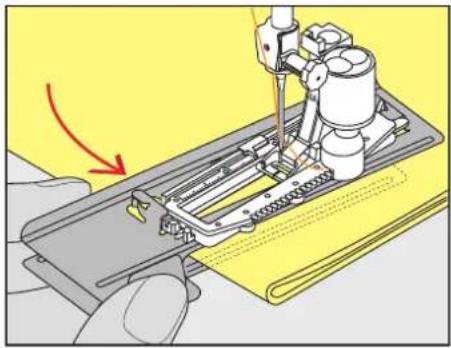
手動でボタンホールを縫う場合には、布地に全てのボタンホールの位置と長さをチャコペンまたは水性ペンで書きます。
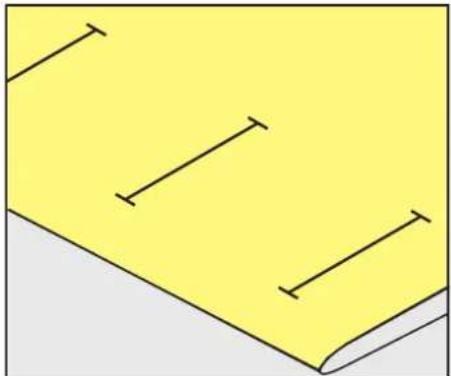
自動でボタンホールを縫う場合には、布地に最初のボタンホールの位置と長さをチャコペンまたは水溶性のペンで書き、残りのボタンホールは縫い始めの位置のみに印をつけます。
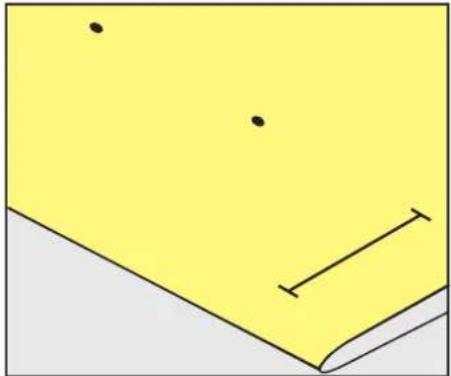
はと目ボタンホールおよびラウンドボタンホールを縫う場合には、布地にボタンホールの長さをチャコペンまたは水溶性のペンで書き、残りのボタンホールは縫い始めの位置のみに印をつけます。はと目の部分はボタンホールの長さに加えて縫われます。
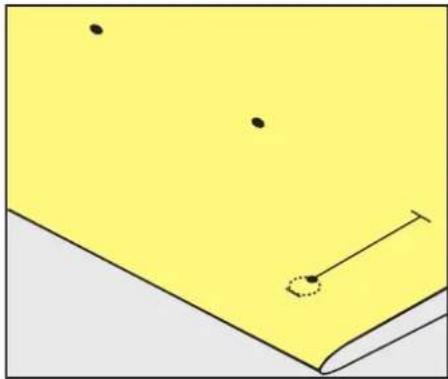
コード芯を布ガイド付き自動ボタンホール押え #3A と一緒に使用します
ボタンホール芯はボタンホールの強度を強くまた仕上がりをよくし、特に標準ボタンホールNo.51に適しています。使用するコード芯はパールコットン刺しゅう糸の8番、強度のある手縫い用糸、およびかぎ編み用糸が理想的です。ボタンホールを縫う際にはボタンホール芯を押さえないようにします。
前提条件:
・ 布ガイド付き自動ボタンホール押え #3Aを取り付けたら、上に上げます。
ボタンホールの縦い始めの位置に針を刺します。
ボタンホール芯を布ガイド付き自動ボタンホール押えの右下に入れます。
ボタンホール芯を押えの後方にあるピンに引っ掛けます。
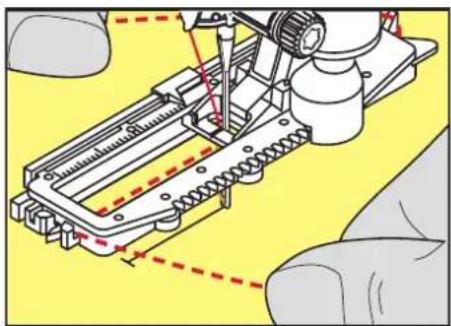
ボタンホール芯を押えの左下から前に引っ張ります。
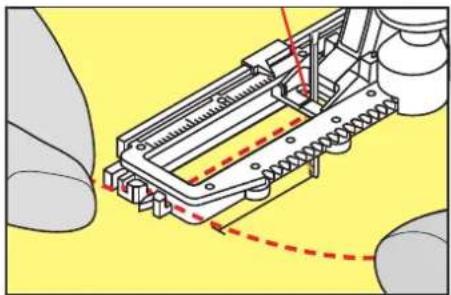
ボタンホール芯の端を止め具に引っ掛けます。
布ガイド付き自動ボタンホール押えを下げます。
ボタンホールを縫います。
ボタンホール芯のループがボタンホールの縫い目の下に隠れるように引っ張ります。ボタンホール芯の終わりを、手縫い針を使用して布の裏側に出し、結ぶか留め縫いをします。
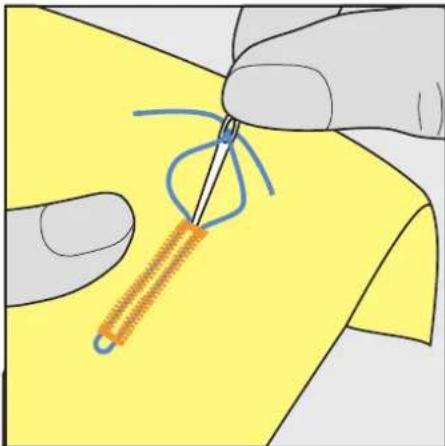
ボタンホール芯をボタンホール押え #3Cと一緒に使用します
前提条件:
・ボタンホール押え #3C を取り付けたら、上に上げます。
ボタンホールの縫い始めの位置に針を刺します。
押えの前方の突起にボタンホール芯を引っ掛けます。
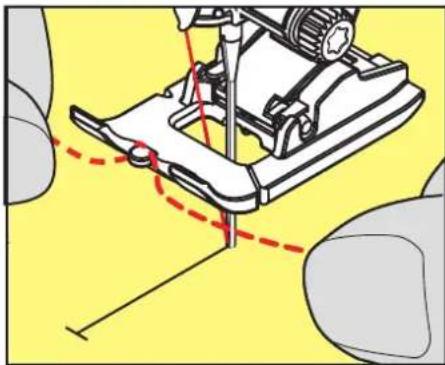
ボタンホール芯の両端を押えの後ろにもって行き、それぞれの芯糸を押えの溝に入れます。
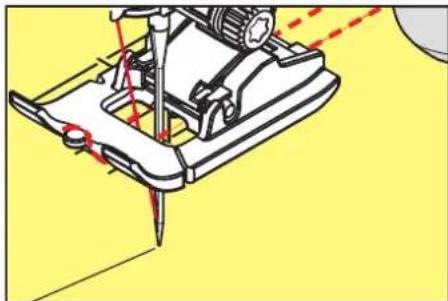
ボタンホール押えを下げます。
ボタンホールを縫います。
ボタンホール芯のループがボタンホールの縦い目の下に隠れるように引っ張ります。ボタンホール芯の終わりを、手縫い針を使用して布の裏側に出し、結ぶか留め縫いをします。
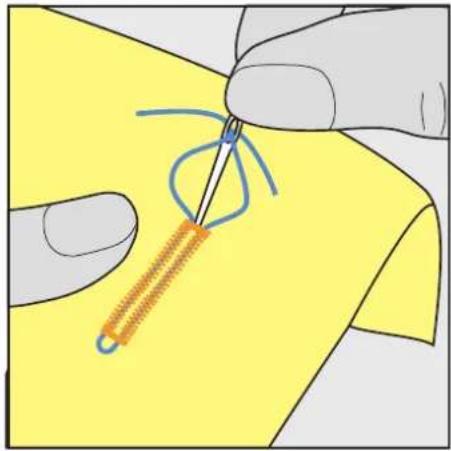
ボタンホールの試し縫いをする際には、常に作品と同じ布地を使用します。芯地およびボタンホールの種類も、作品と同じものを使用することをお勧めします。縫う方向も作品に合わせます。試し縫いをして、完整なボタンホールができるまで設定を調整します。
直線縫い-ボタンホールNo.59で作成したボタンホールは、柔らかく目の粗い繊地や、強度の必要なボタンホールに適しています。皮革やビニール地、フェルトなどにボタンホールを縫う際、下縫いをすることで強度を増すことができます。
手動で標準ボタンホール、および自動のはと日ボタンホール、ラウンドボタンホールなどを縦う際にバランスを調節すると、調節は両側の縦い日に均等に有効になります。手動ではと日ボタンホールまたはラウンドボタンホールを縦う際にはバランスは左右対称になります。
ステッチカウンター機能がオンになっていて、バランスの変更をすると、それぞれの穴かがりのバランスが別々に調節されます。
《ボタンホール》をタップします。
ボタンホールを選択します。
使用したい押え金を取り付けます。
布地を押え金の下に入れ、押え金を下げます。
フットコントローラーを軽く踏んで縦い始めます。布地を軽く持ってスムーズに送ります。
ソーイング中にバランスをチェックして、必要があれば調節します。
試し縫いしたボタンホールをチェックして、必要に応じてその他の設定を調整します。
9.7 ボタンホールの穴幅を設定する
ボタンホールの穴幅を0.1-2.0mmの間で設定することができます。
《ボタンホール》をタップします。
ボタンホールを選択します。


«iダイアログ»をタップします。

《ボタンホール》をタップします。
多機能ボタン 上または《多機能ボタン 下》を回して、ボタンホールの穴幅を設定します。
9.8 布ガイド付き自動ボタンホール押え #3Aを使用して、ボタンホールの大きさを決めます

ディスプレイの下部の黄色い丸枠の真ん中に直接ボタンを当てます。《多機能ボタン上/下》を回すと、黄色い丸枠の大きさが変わり、ボタンの直径を測ることができます。
ボタンの直径には自動的に2 mmが加算され、ボタンホールの長さが出ます。例えば、ボタンの直径が14 mmの場合、ボタンホールの大きさは16 mmと計算されます。
前提条件:
・布ガイド付き自動ボタンホール抑え #3Aを取り付けます。

《ボタンホール》をタップします。
ボタンホールを選択します。

«iダイアログ»をタップします。

《ボタンホールの長さを調整する》をタップします。
ボタンホールの長さを調整するためには、《多機能ボタン上》または《多機能ボタン下》を回します。
9.9 ボタンホール押え#3Cを使用して、ボタンホールの大きさを決めます
ボタンホール押え#3Cを使用して、ステッチカウンタ機能でボタンホールの長さを決定します。ステッチカウンター機能は全てのボタンホールに適しています。ボタンホールの左側は前進で、右側は後進で縦われます。バランスが変更された場合には、それぞれのボタンホールでステッチカウンター機能を新しく保存しなおす必要があります。
前提条件:
・ボタンホール押え #3Cを取り付けます。

《ボタンホール》をタップします。
ボタンホールを選択します。

«iダイアログ»をタップします。

《ステッチカウンタで長さをプログラムする》をタップします。
必要なボタンホールの長さを縫います。
ミシンを止めます。
《返し縦い》ボタンを押すと、ミシンが手前側のバータックと反対側の穴かがりを後進で縦います。
最初の穴かがりの縫い始め位置まで来たら、ミシンを止めます。
《返し縦い》ボタンをもう一度押すと、ミシンが奥側のバータックと留め縦いを縦います。
- ボタンホールの長さは、ミシンの電源を切るまで保存されるので、続けて同じボタンホールを縫うことができます。
9.10 ボタンホールを自動で縫う
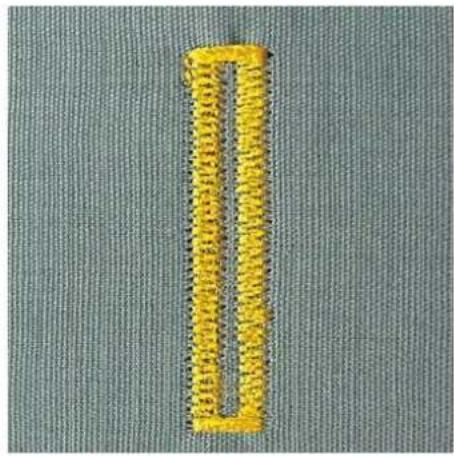
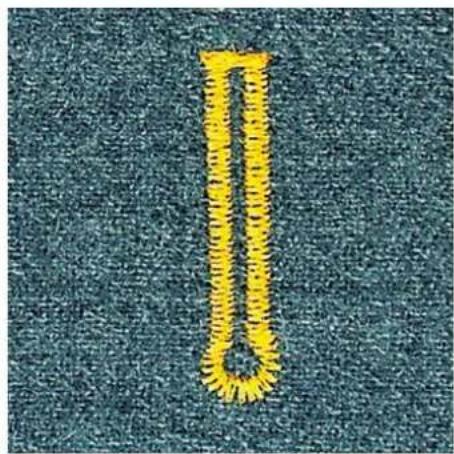
布ガイド付き自動ボタンホール押え#3Aを使用すると、押え金の下についたセンサーでボタンホールの長さが自動的に計測されます。同じ大きさのボタンホールを正確にコピーすることができ、ミシンはちょうどよい幅に自動で切り替えます。布ガイド付き自動ボタンホール押え#3Aは、ボタンホールのタイプによって4-31mmのボタンホールを縦う際に適しています。長さを正確に測るために、布ガイド付き自動ボタンホール押え#3Aが布地に対して平行に接していなければなりません。プログラムされたボタンホールはすべて同じ長さでそろって縦われます。
前提条件:
・布ガイド付き自動ボタンホール押え #3Aを取り付けます。
《ボタンホール》をタップします。
ボタンホール No. 51 - 53 または 54 - 58 または No. 66、68 または 69 を選択します。
必要なボタンホールの長さを縫います。
《返し縫い》ボタンを押して、ボタンホールの長さをプログラムします。
《スタート/ストップ》ボタンを押すか、フットコントローラーを踏み込みます。
- ミシンがボタンホールを最後まで自動的に縦います。残りのボタンホールも同じように自動的に縦われます。
9.11 手縫い風ボタンホールをプログラムする
前提条件:
・布ガイド付き自動ボタンホール押え #3A を取り付けます。
《ボタンホール》をタップします。
手縫い風ボタンホール No. 63 を選択します。
必要なボタンホールの長さを縫います。
《返し縫い》ボタンを押して、ボタンホールの長さをプログラムします。
- ミシンがボタンホールを最後まで自動的に縫います。残りのボタンホールも同じように自動的に縫われます。
9.12 7ステップ自動ボタンホールを縫う
ボタンホールの長さはソーイング中に好きなサイズに決められます。バータックとはと日、留め縫いはプログラムされています。各ステップは矢印アイコンでのスクロール、直接選択または《返し縫い》ボタンで選択できます。
前提条件:
・布ガイド付き自動ボタンホール押え #3Aを取り付けます。
《ボタンホール》をタップします。
標準ボタンホール No. 51を選択します。
«iダイアログ»をタップします。
《長さをマニュアルで設定する》をタップします。
- ディスプレイにステップ1がボタンホールの縦い始めとしてアクティブになります。
必要なボタンホールの長さを縫います。
-縫い始めにはステップ2がアクティブになります。
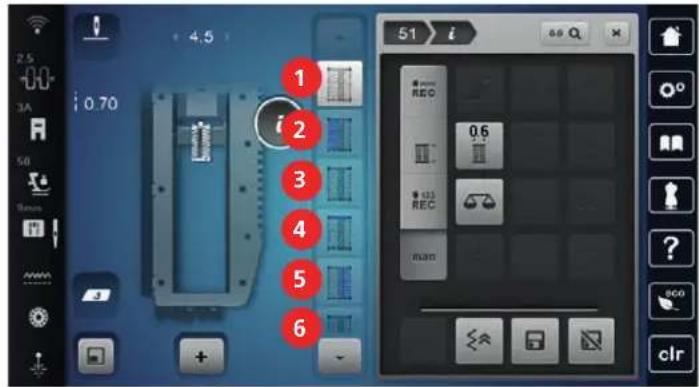
必要なボタンホールの長さまたは印をつけた位置で、ミシンを止めます。
《スクロールド》をタップすると、ステップ3が表示されます。
- ミシンが逆方向に直線縫いをします。
ボタンホールの縫い始め位置まで来たら、ミシンを止めます。
《スクロール下》をタップすると、ステップ4が表示されます。
- ミシンが奥側のバータックを縫い、自動的に停止します。
《スクロールド》をタップすると、ステップ5が表示されます。
- ミシンがもう一つの穴かがりを縦います。
最初の穴かがりの縫い始め位置まで来たところでミシンを止めます。
《スクロール下》をタップすると、ステップ6が表示されます。
- ミシンが手前側のバータックを縫い、自動的に停止します。
《スクロール下》をタップすると、ステップ7が表示されます。
- ミシンが留め縫いをして、自動的に止まります。
9.13 5 ステップ自動ボタンホールを縫う
ボタンホールの長さはソーイング中に好きなサイズに決められます。バータックとはと日、留め縫いはプログラムされています。各ステップは矢印アイコンでのスクロール、直接選択または《返し縫い》ボタンで選択できます。
前提条件:
・布ガイド付き自動ボタンホール抑え #3Aを取り付けます。
《ボタンホール》をタップします。
標準バータック付きラウンドボタンホール No. 54を選択します。
«iダイアログ»をタップします。
《長さをマニュアルで設定する》をタップします。
- ディスプレイにステップ1がボタンホールの縫い始めとしてアクティブになります。


必要なボタンホールの長さを縫います。 - ステップ2がアクティブになります。
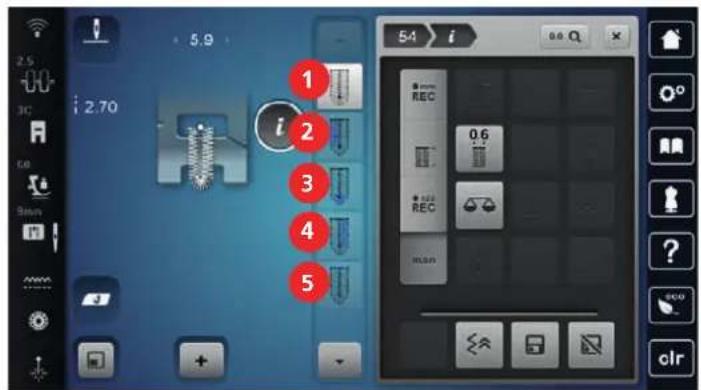

必要なボタンホールの長さまたは印をつけた位置で、ミシンを止めます。
《スクロール 下》をタップすると、ステップ3が表示されます。
ミシンがバータックまたははと日を縦って、自動的に止まります。
《スクロール下》をタップすると、ステップ4が表示されます。
- ミシンがもう一つの穴かがりを後進で縦います。
ボタンホールの縫い始め位置まで来たところでミシンを止めます。
《スクロール下》をタップすると、ステップ5が表示されます。
- ミシンが奥側のバータックを縫い、自動的に縫い止めします。
9.14 ボタンホールをシームリッパーで切り開く
バータックを切らないように、両端にまち針を刺しておきます。
ボタンホールの両端から真ん中に向けて、ボタンホールを切り開いていきます。
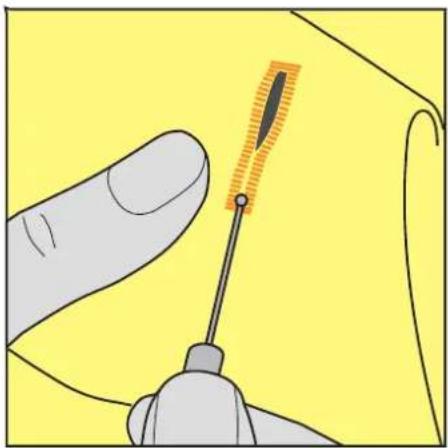
9.15 ボタンホールカッター(オプションアクセサリー)でボタンホールを切り開く
ボタンホールを木片などの上に置きます。
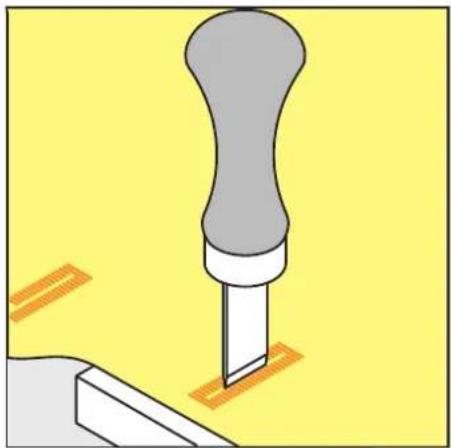
ボタンホールカッターをボタンホールの真ん中に合わせます。
ボタンホールをカッター下へ強く押します。
9.16 ボタンを縫い付ける
ボタン付けプログラムでは2つ穴または4つ穴のボタン、およびスナップボタン、留め具などを縫い付けることができます。
推奨ソーイングプログラム:ボタン付けプログラム No. 60
推奨押え金:ボタン付け押え #18
使用できる押え金:・標準押え#1/1C
・つくろい縫い押え#9
・透明の押え金の付いた標準押え #34/34C
糸足の調節
厚地にボタンを付ける場合には、糸足(ボタンと布地の間の隙間)を長くします。
薄地にボタンを付ける場合、また飾りボタンの場合には、糸足を作らずに縫い付けます。
注意!糸足の調節は、ボタン付け抑え#18を使用した場合にのみできます。
ボタン付け押えのネジを緩めます。
押え金の爪を布地の厚さに合わせて調節します。
ネジを締めます。
ボタンを縫い付ける
前提条件:
・糸足を布地の厚さに合わせて調節します。
・ボタン付け押え #18 またはその他のボタン付けに使用できる押え金を取り付けます。
・取り付けた押え金をユーザーインターフェースで選択します。
・送り歯を下げます。
《ボタンホール》をタップします。
ボタン付けプログラム No. 60 を選択します。
はずみ車を回して、下糸を上に出します。
注意!ボタン付けプログラムでは常に左側のボタン穴から縫い始めます。
ボタンを布地の上に置きます。ボタンと布地を針の下に、針が左側のボタン穴に刺さるように置きます。
4つ穴ボタンの場合には、まず始めに手前の2つのボタン穴を縦ってから、奥の2つのボタン穴を縦います。
押え金を下げます。
はずみ車を回して、左側のボタン穴に針を刺します。
針が右側のボタン穴に移動するまで、はずみ車を回します。針が右の穴に当たるかどうかを確認します。必要に応じて、多機能ボタン上を回して振り幅を調節します。糸を押さえて、フットコントローラーを踏みます。
- ミシンがボタンを縫い付け、自動的に停止します。
ボタンをよりしっかりと縫い付けたい場合には、ボタン付けプログラムをもう一度行います。
ミシンの糸切りで糸を切ります。または、作品をミシンから引っ張り、ハサミで糸を切ります。上糸を布地の裏に引き出し、下糸と一緒に結びます。
9.17 アイレットを縫う

二重に縦うと、よりしっかりしたアイレットが縦えます。必要に応じてバランスを調整します。
前提条件:
・標準押え #1C またはオープン刺しゅう押え#20C を取り付けます。
《ボタンホール》をタップします。
ジグザグアイレット No.61 または直線アイレット No.62 を選択します。
《多機能ボタン上》または《多機能ボタン下》を回して、ボタンホールの大きさを変更します。
アイレットプログラムを縫います。
- ミシンはアイレットプログラムを縦い終わると自動的に停止します。
目打ちやパンチプライヤー、穴あけなどでアイレットの穴を開けます。
10 キルティング
10.1 キルトステッチについて
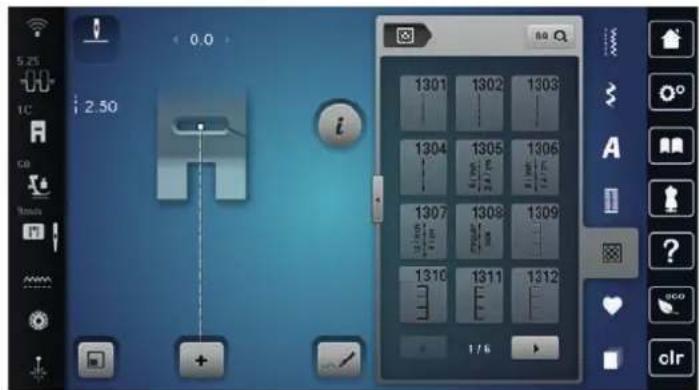
| ステッチパターン | ステッチ番号 | 名称説明 | |
| No. 1301 キル | ティング、縦製プログラム | 縫い始めと縫い終わりに前進で短い留め縫いをします。 | |
| No. 1302 キル | ティング、直線縫い | 長さ 3 mmの直線縫いでのマシンキルティング用。 | |
| No. 1303 パッ | チワークステッチ/直線縫い | 長さ 2 mmの直線縫いで、パッチワークのピースを縫い合わせる際に。 | |
| No. 1304 - No. 1308 | 手縫い風キルトステッチ | モノフィラメント糸を使った、手縫い風の縫い付け作業に。 | |
| No. 1309 - No. 1314 | ブランケットステッチ アップリケや、飾りリボンの縫い付けに。 | ||
| No. 1315 サテ | ンステッチ アップリケに。 | ||
| No. 1316 細い | まつり縫い アップリケを見えないように縫い付ける際に。 | ||
| No. 1317 - No. 1327 | 飾り縫いキルトステッチ | キルティング、クレイジーパッチワークや、デコレーション、装飾を施す際に。 | |
| No. 1329 - No. 1330 | |||
| No. 1339 - No. 1346 | |||
| No. 1363 - No. 1371 | |||
| No. 1373 - No. 1389 | |||
| No. 1331 ステ | イップリングステッチ/蛇行ステッチ | メアンデルステッチ風に。 | |
| No. 1332 - No. 1338 | フェザーステッチ キルテ | イング、クレイジーパッチワークや、デコレーション、装飾を施す際に。 | |
10.2 キルティング用留め縫いプログラム
前提条件:
・標準押え #1C を取り付けます。
《キルトステッチ》をタップします。
キルティング、縦製プログラム No.1301 を選択します。
フットコントローラーを踏み込みます。
- 縫い始めにミシンが自動的に、前進で短く6針縫います。
必要な長さを縫います。
《返し縦い》ボタンを押します。
- ミシンが自動的に、前進で短く6針を縫い、留め縫いした後止まります。
10.3 手縫い風ステッチを縫う
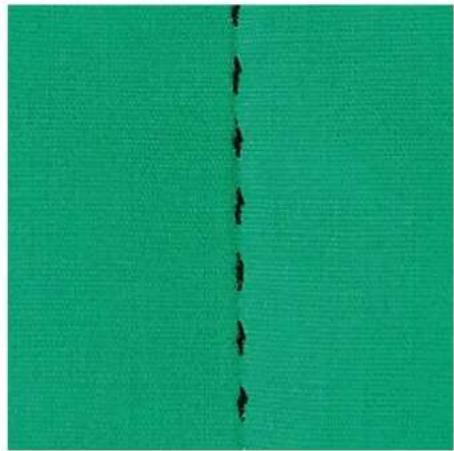
手縫い風ステッチは、全ての布地、手縫い風に見せたい作品に適しています。上糸にはモノフィラメント糸を、下糸には刺しゅう糸を使用することをお勧めします。モノフィラメント糸が切れないように、ソーイングスピードは遅めに設定します。必要に応じて、上糸調子やバランスを作品や使用するキルトステッチに合わせ調節します。
前提条件:
・標準押え #1C を取り付けます。
《キルトステッチ》をタップします。
手縫い風キルトステッチ No. 1304 - No. 1308 を選択します。
必要に応じて、上糸調子やバランスを調節します。
フットコントローラーを踏むか、《スタート/ストップ》ボタンを押して、ミシンをスタートさせます。
10.4 フリーモーションキルティング
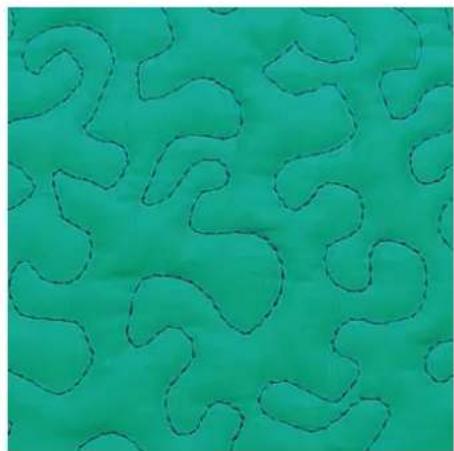
フリーモーションキルティングと繕い縫いは、同じ原理の手法です。スティップリング模様は布地全体がキルトステッチで埋められます。キルティングのラインは丸く、ステッチ同士が交差しないように気をつけます。
・滑り止め付きキルト用手袋を使用すると、布送りが簡単になります。
・最大限に良い結果を出すために強テンションベルニナボビンケース(オプションアクセサリー)の使用を勧めします。
・ソーイングテーブルと押え上げレバーの使用をお勧めします。
・フリーモーションキルティングは中心から外に向かって縫っていき、作品をスムーズに丸く動かしながら、全体に導き、描きたいデザインを描いていくことをお勧めします。
前提条件:
・キルトの衣地、キルト芯、キルトの裏地をしっかり留めておきます。
・送り歯を下げます。
・つくろい縫い押え #9 を取り付けます。
《実用縫い》をタップします。
直線縫い。 No. 1 を選択します。
必要があれば、上糸調子を調整します。
布地がずれるのを防ぐために、針の位置を下に選択します。
フットコントローラーを踏むか、《スタート/ストップ》ボタンを押して、ミシンをスタートさせます。
両手を枠のようにして押え金のそばに置き、枠の中で布を動かすようにします。このとき、同じ場所に続けて針が刺さらないようにします。
角のキルトティングをするときにはステッチの間隔を最小にするよう、ステッチ速度を落とします。
糸が表側にたまる場合は、布送りを遅くします。
裏側に糸ダマができる場合は、布送りを速くします。
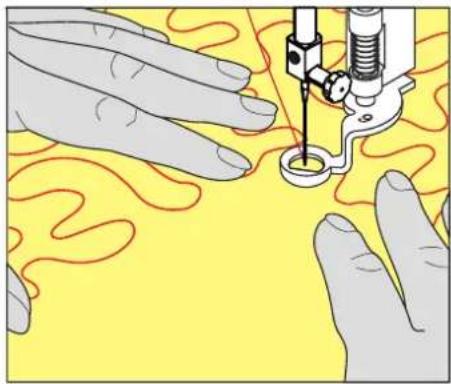
11 ベルニナステッチレギュレーター(BSR)
ベルニナステッチレギュレーターは人気のフリーモーションソーイングでの送り長さを一定に保ちます。BSR抑えをフリーモーションソーイングで使用すると、全てのステッチの長さが均一に保たれ、作品の見た目をきれいに仕上げることができます。
BSR押えが取り付けられ、送り歯が下げられると、ミシンのディスプレイ上に選択可能なモードが表示されます。BSR押えは直線縦い、ジグザグ縦いのどちらにも使用できます。
BSR押えは布地の動きに反応し、布を動かすことで最高速度までの範囲でミシンのスピードをコントロールできます。その際:布地を早く動かせば、ミシンのスピードも速くなります。
布地の動きが速すぎると、警告音が鳴ります。警告音は《BSR》ディスプレイでオン/オフの設定ができます。警告音はセットアッププログラムからもオン/オフの設定ができます。
11.1 BSRモード1
BSR機能はフットコントローラーまたは《スタート/ストップ》ボタンで操作することができます。BSRモードをスタートさせます。押え金の赤いランプが点灯します。布地を動かすことによって、ミシンのスピードをコントロールします。布地の動きを止めると、何もしなくてもその場で留め縫いをすることもできます。フットコントローラーまたは《スタート/ストップ》ボタンを使用する場合には、BSR1モードは自動的には終了しません。
11.2 BSRモード2
BSR機能はフットコントローラーまたは《スタート/ストップ》ボタンで操作することができます。ミシンは、フットコントローラーを踏み込むか、《スタート/ストップ》ボタンが押されるのと同時に、布地を動かすことによって動き出します。布地の動きが止まってから約7秒後にBSR2モードはオフになります。押え金の赤いランプは、《スタート/ストップ》ボタンでの操作時にのみ消え、フットコントローラーでの操作時には消えません。
11.3 BSRモード3
BSRモード3は縫い閉じモードです。縫い閉じモードでは、閉じあわせ用の2つのステッチの長さが選択できます。
・SPI 2:1インチあたり2ステッチ
・SPI 4:1インチあたり4ステッチ
11.4 BSR機能を直線縫いNo. 1で使用する
この機能を使用して、4 mmまでの送り長さの直線縦いを使用したフリーモーションキルティングができます。設定した送り長さは一定の速度までは、布地の動きに関係なく保たれます。
11.5 BSR機能をジグザグ縫いNo. 2で使用する
ジグザグステッチはスレッドペインティングに適しています。ジグザグステッチでは送り長さは保たれませんが、BSR機能が作業を簡単にします。
11.6 キルティングの準備をする
BSR押えを取り付ける
前提条件:
・ミシンがオフになっています。
注意
BSR押えのセンサーが汚れていると
ミシンがBSR押えを認識しません。
センサーを柔らかい、軽く湿らせた布で拭きます。
押え金を交換します。
BSR押えのコードを接続部(1)に差し込みます。
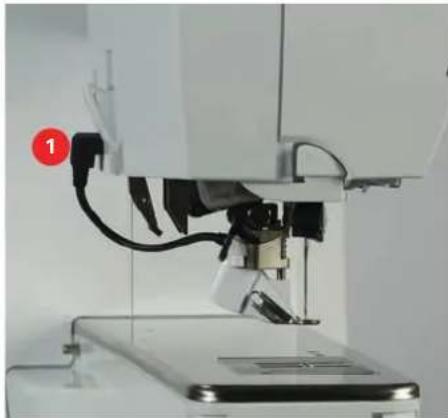
- BSRディスプレイが開き、BSRモード1がオンになります。
押え底を交換する
注意
BSR押えのセンサーが汚れていると
ミシンがBSR押えを認識しません。
センサーを柔らかい、軽く湿らせた布で拭きます。
針を上げます。
BSR押えを上げます。
ミシンの電源を切ります。
BSR押えを外します。
BSR押えの横のボタンを両方押します。
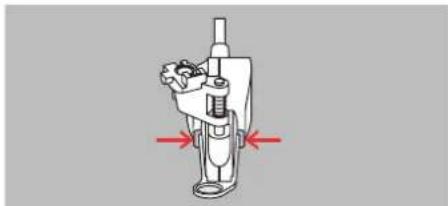
押え底を下に引き、はずします。
新しい押え底をしっかりはまるまで上に押します。
BSR押えを取り付けます。
11.7 BSRモードを使用する
BSR機能はフットコントローラーまたは《スタート/ストップ》ボタンで操作できます。
フットコントローラーで縫う:キルティング中はフットコントローラーを踏んだままにします。布地を動かさなくても、フットコントローラーから足を離すまではBSRモード1が機能しています。
BSRモード2でキルティングを中止すると、針位置によってはミシンがもう一針縫って針位置を上にしてから停止します。
前提条件:
・ソーイングテーブルを取り付けます。
・押え上げレバーを取り付けます。
送り歯を下げます。
使用したいBSRモードを設定します。
《スタート/ストップ》ボタンを押すか、フットコントローラーを踏み込んで、押え金を下げます。
《スタート/ストップ》ボタンをもう一度押すか、フットコントローラーをもう一度踏み込み、踏んだままにして、BSRモードをスタートさせます。
- BSR押えの赤いランプが点灯します。
布地を動かし、BSRモードでミシンのスピードをコントロールします。

《スタート/ストップ》ボタンをもう一度押すか、フットコントローラーから足を離して、BSRモードを終了します。 - BSRモードが終了し、押え金の赤いランプが消えます。

«BSRモード»をタップしてBSRモードをオフにすると、通常のフリーモーションキルティングができます。
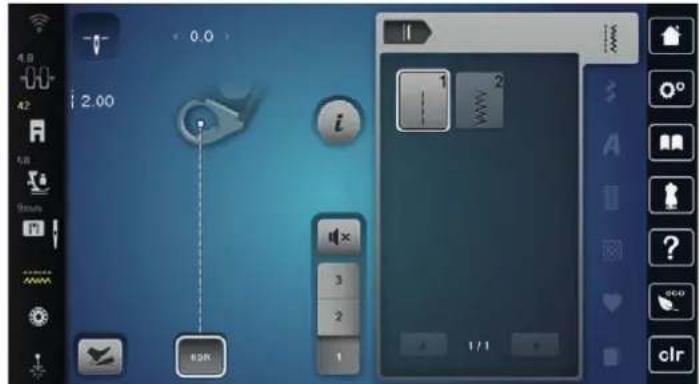
BSRモード1で、《スタート/ストップ》ボタンを使用して留め縫いする
前提条件:
- BSR押えを取り付け、ミシンに接続します。
- BSRディスプレイが開き、BSRモード1がアクティブになっています。
送り歯を下げます。 押え企を下げます。
《針位置 上/下》ボタンを2回押します。 - 下糸が出てきます。
上糸と下糸を押えます。
《スタート/ストップ》ボタンを押します。 - BSRモードがスタートします。
5-6針留め縫いをします。
《スタート/ストップ》ボタンを押します。 - BSRモードがストップします。
糸を切ります。
BSRモード2での止め縫い
前提条件:
- BSR押えを取り付け、ミシンに接続します。
- BSRディスプレイが開き、BSRモード2がアクティブになっています。
押え金を下げます。
《留め縫い》ボタンを押します。
《スタート/ストップ》スタート/ストップボタンを押すか、フットコントローラーを踏み込みます。
布地を動かすことによって、短いステッチが数針縫われた後、設定した送り長さがオンになり、留め縫い機能は自動的にオフになります。
11.9 キックスタート機能を使用する
キックスタート機能により、フットコントローラーを押し続けなくてもキルティングが可能です。
前提条件:
- BSR押えを取り付け、ミシンに接続します。
- BSRディスプレイが開き、BSRモードがアクティブになっています。
«KickStart»をタップします。
- キックスタート画面が表示されます。選択されているBSRモードが表示されます。
本機をスタートするには、フットコントローラーをかかとで短く押します。
- 生地が動かされるとすぐに、本機は選択された設定で縫い始めます。

本機をストップするには、フットコントローラーをかかとで改めて短く押します。
- 本機はストップしますが、キックスタート機能はアクティブのままです。
キックスタート機能を停止するには、画面をタップするか、フットコントローラーを前方に押します。
- BSR画面が表示されます。
- キックスタート機能は非アクティブ化されました。
- かかとスイッチ用にプログラムされた機能がアクティブです。
ヒント
- キックスタート機能がアクティブである間は、かかとスイッチ用にプログラムされた機能は非アクティブ化されます。その場合には、かかとスイッチは本機のスタートとストップにのみ機能します。
- キックスタート機能は、アクティブなモニタリング機能が何らかの誤りを知らせた場合に、ただちに停止します(例えば、糸切れまたはボビンが空になったなど)。
- キックスタート機能は、フットコントローラーのケーブルが外れた場合に、ただちに停止します。
- BSRモードで縫製作業がない場合、本機は7秒後にスタンバイモードに移行します。スタンバイモードは、改めてかかとスイッチを押すことで終了します。
- 60秒経過しても縫製が行われない場合、キックスタート機能は自動的に終了します。キックスタート画面が消えます。
12 マイベルニナ刺しゅう
12.1 刺しゅう機について
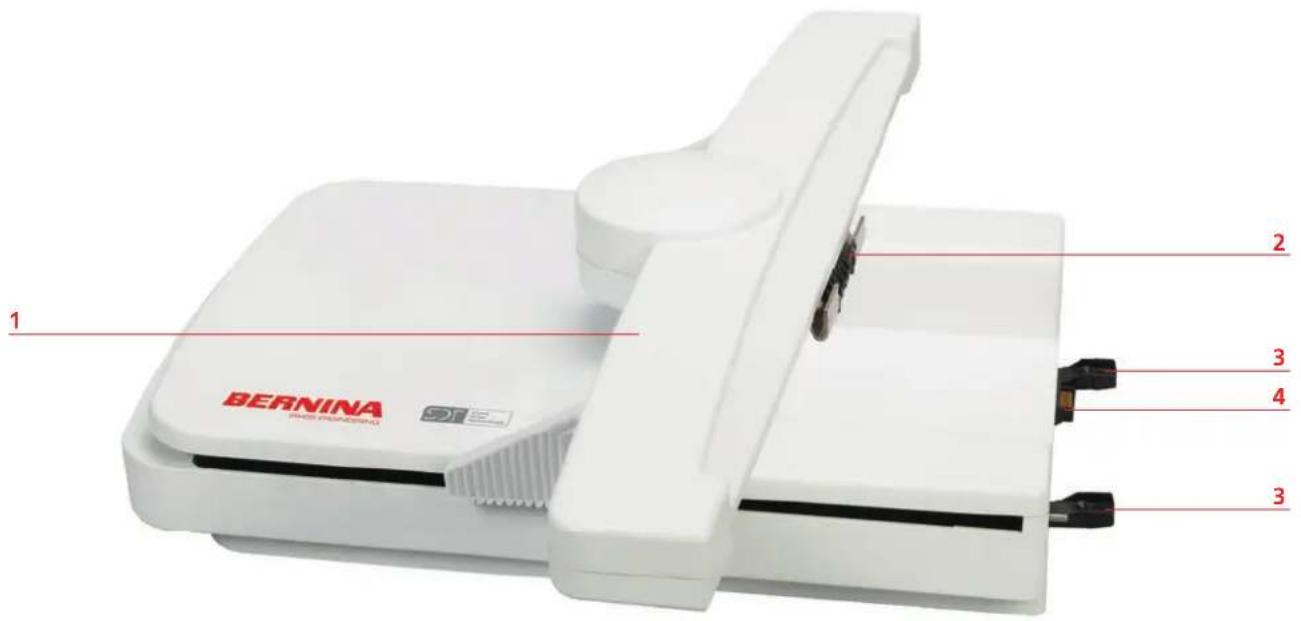
1 刺しゅうアーム 3 ミシンへの固定用金具
2 刺しゅう枠取り付け用金具 4 ミシンへの接続プラグ
12.2 刺しゅう機付属アクセサリー
刺しゅう機の付属アクセサリーについて
| 図名称用途 | ||
 | 刺しゅう押え#26L刺しゅうや縕い縫い、フリーモーションキルティングなどに。 | |
 | 楕円形大型刺しゅう枠広範囲の刺しゅうモチーフや145×255mm(5.70×10.04in)以下の大きさの刺しゅうコンビネーションに。布地の取り付けを正確にする、テンプレート付き。 | |
 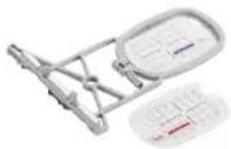 | 中型刺しゅう枠小型刺しゅう枠 | 100×130mm(3.94×5.12in)以下の中型のモチーフを刺しゅうする際に。布地の取り付けを正確にする、テンプレート付き。 72 × 50 mm (2.83 × 1.97 in) 以下の小型のモチーフを刺しゅうする際に。フリーモーション刺しゅうや、袖やズボンの裾、靴下などの筒状の布地に刺しゅうをする際に。布地の取り付けを正確にする、テンプレート付き。 |
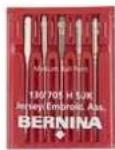 | 刺しゅう針セット 刺しゅうに。 | |
 | テンプレート用つまみ 刺しゅうテンプレートを刺しゅう枠に取り付けたりはずしたりする際に使用します。 | |
 | 糸こまネット ナイロン糸、レーヨン糸、絹糸、メタリック糸などの滑りやすい糸で、糸こまから糸を均等に送り出します。 | |
12.3 ユーザーインターフェースについて
機能/表示について
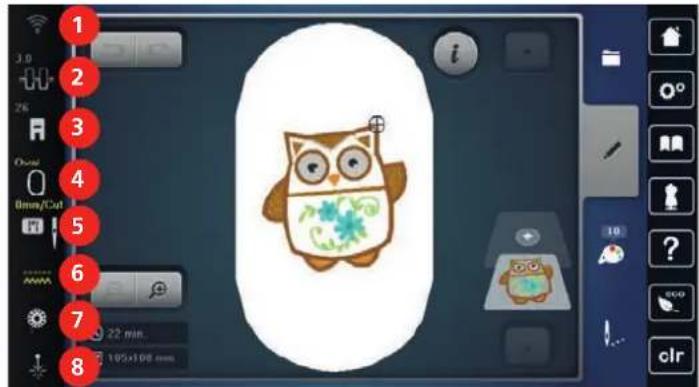
1 «WiFi» 5 «針板/針選択»
2《上糸調子》6《送り歯表示》
3《押え金表示/押え金選択》7《下糸》
4《刺しゅう枠表示/刺しゅう枠選択》8《レーザー》
システム設定について
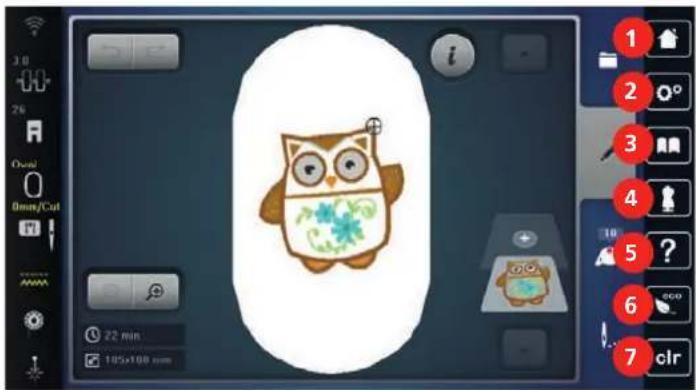
刺しゅうの仕上がりをよくするために、また糸切れを起こさないために、高品質の刺しゅう糸を使用してください。
上糸を光沢のある細い刺しゅう糸にすることで、刺しゅうが特にきれいに仕上がります。多種多様で多彩な刺しゅう糸があります。
- 光沢のあるポリエステル糸は色あせがなく、強度もあり、あらゆる刺しゅうに適しています。
- レーヨン糸は輝きのある細い天然繊維から作られており、あまり強度を必要としない繊細な刺しゅうに向いています。
- メタリック糸は細~中細の光沢のある糸で、刺しゅうに特殊効果を与えます。
- メタリック糸を使用する際には、糸切りの刃が痛むのを防ぐため自動下糸切り機能をオフにし、その他の糸切りも使用しないでください。
・メタリック糸で縫う際には、スピードを遅くし、上糸調子を緩めます。
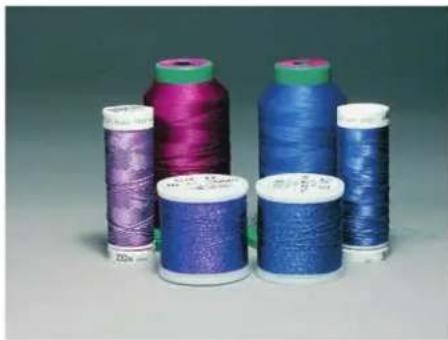
ほとんどの場合、刺しゅうの下糸には黒か白の糸を使用します。刺しゅうの表と裏を同じように仕上げたい場合には、上糸と下糸の色を合わせます。
・ボビン用下糸は特にしなやかな細いポリエステル糸で、刺しゅうの下糸に適しています。この特殊な下糸を使用することによって糸調子が安定し、上糸と下糸のバランスが最適になります。
・手縫い糸と刺しゅう糸はシルケット加工された木綿糸で、綿素材の布地に刺しゅうする際に適しています。
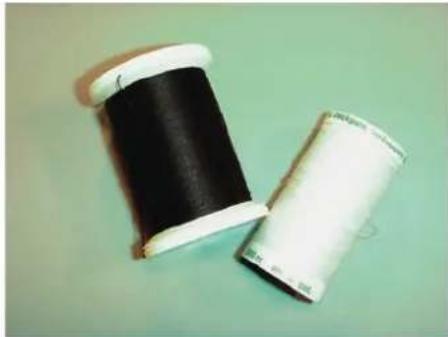
ベルニナ刺しゅう機が刺しゅうモチーフを読み込めるように、刺しゅうモチーフのデータはベルニナ刺しゅうソフトウェアを使用して作成し、エクスポートする必要があります。刺しゅうデータ自体に加えて、BMPデータおよびINFデータが生成されます。BMPデータは刺しゅうモチーフのプレビュー用に、INFデータには糸の色情報が保存されています。ヒント:INFデータがないと、刺しゅうモチーフが正しい糸の色ではなく、標準色のみで表示されてしまいます。この場合、モチーフの色一覧からミシンに正しい色を取り込む必要があります。
さらに以下のフォーマットをミシンで読み込むことができます:BQM、SEW、PES、PEC、XXX、PCS、JEF、DST。ベルニナインターナショナル株式会社は、ベルニナ刺しゅうソフトウェアを使用した以外で作成およびコンバートされた刺しゅうモチーフについては、正しいデータの読み込みとモチーフが正しく刺しゅうされることを保証いたしません。
試し縫い
試し縫いは、常に作品と同じ布地と安定紙を使用します。また、実際に使用する糸や針を使用することをおすすめします。
刺しゅうモチーフの大きさ
刺しゅうモチーフは、刺しゅう機またはPCでベルニナ刺しゅうソフトウェア(オプション)を使用して拡大・縮小することができます。拡大と縮小は最大20%までが最適です。
BQMファイル形式のキルトモチーフは、ほぼすべてのサイズにサイズ変更できるベクトルベースの刺しゅうモチーフです。モチーフのサイズを調整しても、セットアッププログラムの刺しゅう機能の設定に従って、ステッチの長さは一定に保たれます。
サードパーティーからのモチーフを刺しゅうする
BERNINAはどんなフォーマットのデータでも、USBメモリーに保存する際、無料プログラム《ART-Link》を利用することをお勧めします。《ART-Link》を使用することで、刺しゅうモチーフが正しく読み込まれ、刺しゅうできるようになります。《ART-Link》はwww.bernina.com/artlinkのリンク先から無料でダウンロードできます。
アンダーレイステッチ
アンダーレイステッチは刺しゅうモチーフの基礎となり、布地を安定させ、型くずれを防ぎます。また、ニットなどの生地にステッチが埋もれてしまうのを防ぎます。
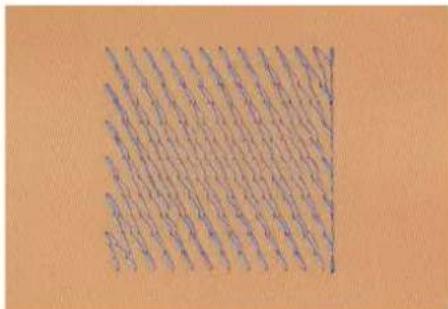
サテンステッチでは、細かくジグザグ縫いをして、刺しゅうモチーフを縫います。サテンステッチは、小さなモチーフのスペースを埋める際に適しています。ステッチの幅を広くすると、糸が浮き、布地が隙間から見えてしまいます。また、浮いた糸が絡まったり、引っ張られたりして、刺しゅうモチーフが乱れてしまう恐れがあります。
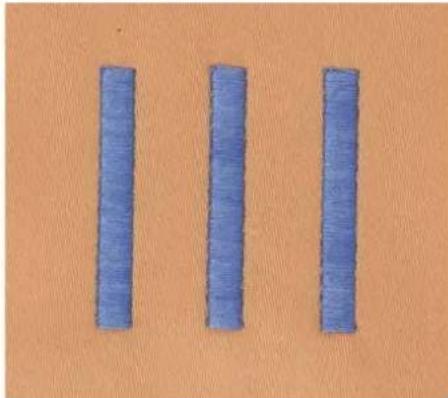
特定の長さの短いステッチを繰り返し、広範囲に細かく、目の詰まった刺しゅうをすることができます。
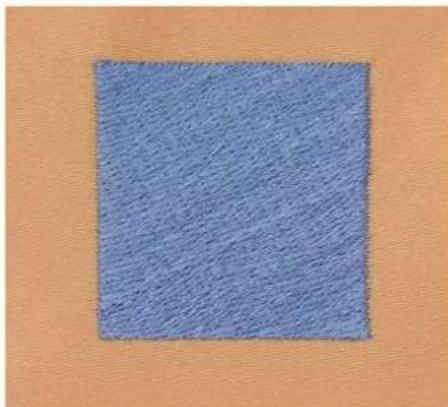
前のモチーフから次のモチーフに移る際のつなぎになる長いステッチです。つなぎステッチの前後には留め縫いがされます。つなぎステッチは切り取ります。
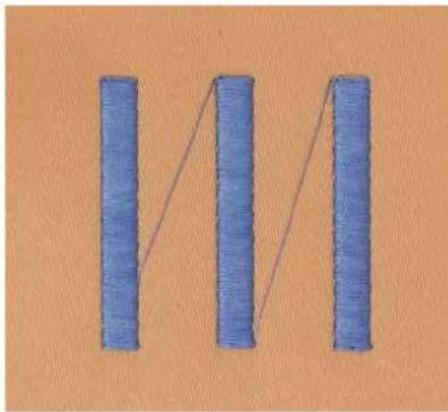
13 刺しゅうの準備
13.1 刺しゅう機を取り付ける
注意
刺しゅう機の持ち運び
刺しゅう機とミシンの損傷を防ぐために。
持ち運びの際には、刺しゅう機はミシンから取り外してください。
前提条件:
・スライドテーブルを取り付けてはなりません。
刺しゅう機とミシンを安定した、平らなテーブルなどの作業台に置きます。
刺しゅうアームが動くのに十分なスペースを確保します。
刺しゅう機の左側を持ち上げます。
刺しゅう機を左から右にゆっくりとスライドさせて、ミシンの接続部(1)に取り付けます。
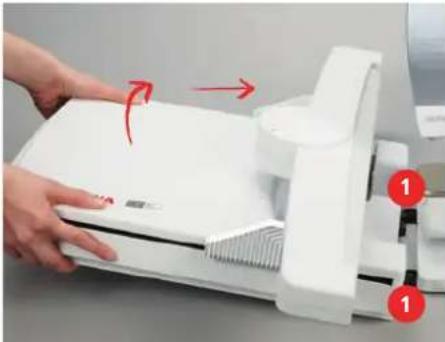
刺しゅう機を取り外す際には、刺しゅう機の左側を持ち上げて、ゆっくりとひっぱります。
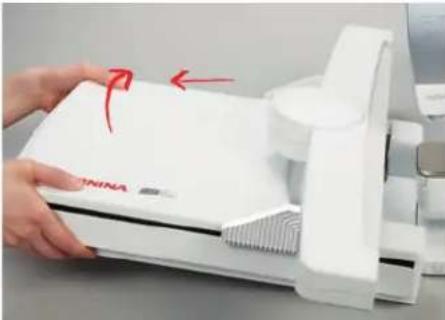
全ての刺しゅうモチーフはそのまま刺しゅうするか、あるいは刺しゅう機が提供する様々な機能を使って変更することができます。全ての刺しゅうモチーフは、刺しゅうモチーフ一覧で見ることができます。ソーイングモードで使用できるステッチパターンも全て使用することができます。ステッチパターンは、ソーイングモードの場合と同様に、カテゴリーごとのフォルダーに分類されています。さらにユーザーメモリーやベルニナUSBメモリーに保存された刺しゅうモチーフも使用することができます。

《ホーム》をタップします。

《刺しゅうモード》をタップします。
アルファベット、刺しゅうモチーフ、ステッチパターンまたは独自の刺しゅうモチーフをファイルから選択します。
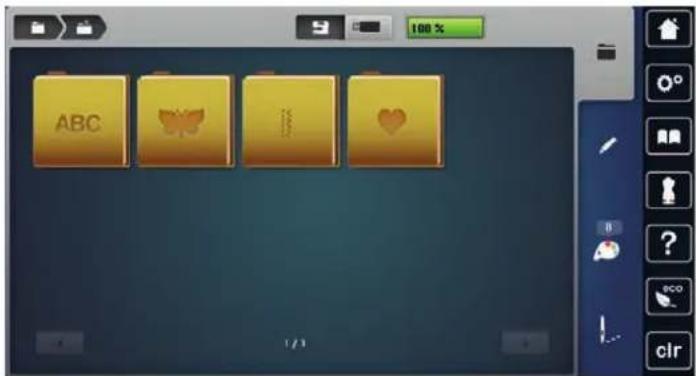
13.3 刺しゅう押え
刺しゅう押えを取り付ける
針を上げます。
押え金を上げます。
ミシンの電源を切ります。
取り付けレバーを上に押し上げます。
押え金を引き離します。
刺しゅう押えを下から差し込みます。
取り付けレバーを下に押します。
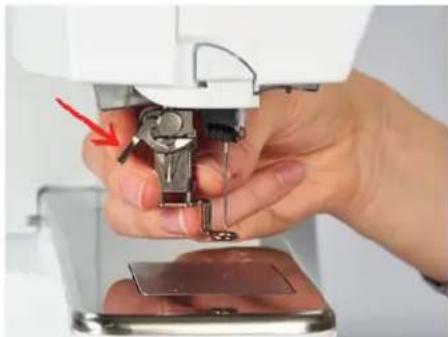
ユーザーインターフェースで刺しゅう押えを選択する
適切な刺しゅう押えを取り付けた後、選択してミシンに保存できます。さらに、選択した刺しゅうモチーフに合う、その他の押え金も表示されます。
ミシンの電源を入れます。
刺しゅうモチーフを選択します。

《押え金表示/押え金選択》をタップします。
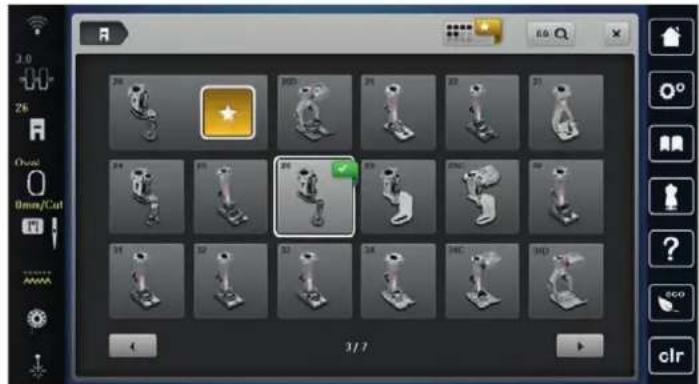
選択した刺しゅうモチーフに適した押え金をすべて表示するには、《オプションの押え金》をタップします。
取り付けた刺しゅう押えを選択します。
13.4 針と針板
刺しゅう針を取り付ける

刺しゅう針130/705 H-SUKは、大きな針穴と、軽く丸まった針先をしており、レーヨンや木綿糸の糸切れを防止します。刺しゅう糸によって、針の番手はNo.70-SUKからNo.90-SUKをお勧めします。
針を上げます。
ミシンの電源を切ります。
押え金を外します。
グレーのトルクスドライバーを使って、針取り付けネジを緩めます。
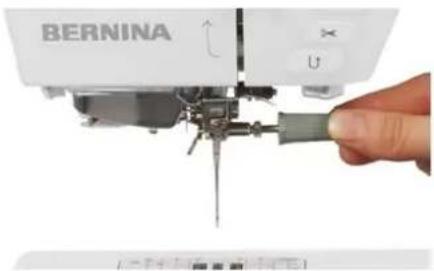
針を下に引っ張ります。
新しい針を平らな面を後ろ側にして持ちます。
針を上までしっかりと差し込みます。
グレーのトルクスドライバーを使って、針取り付けネジを締めます。
刺しゅう針をユーザーインターフェースで選択する
針を交換した後、その針が選択した針板に適しているかどうかを確認します。
《針の選択》をタップします。

取り付けた針を選択します。
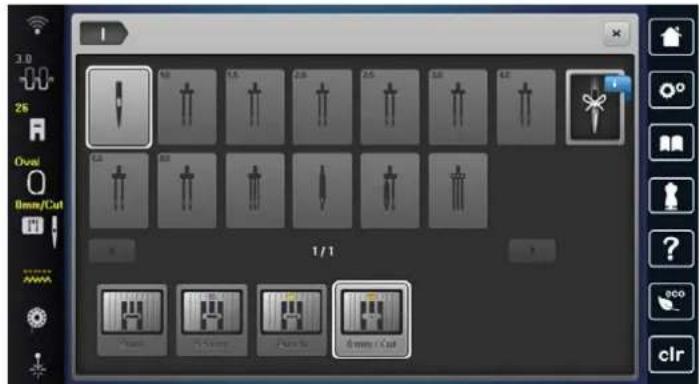
- 選択した針が針板に適している場合には、刺しゅうを始めることができます。
- 選択した針が針板に適していない場合には、ミシンが自動的に動かないようになります。
針の種類と針のサイズの確認
実用的なメモリー機能:情報が失われないように、針の種類と針のサイズをミシンに保存することも可能です。これにより、保存された針の種類と針のサイズをいつでも確認することができます。
《針の選択》をタップします。

《針の情報》をタップします。

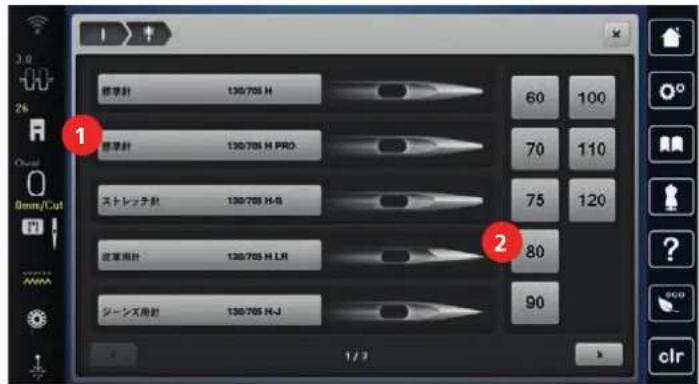
装着する針の種類(1)を選択してください。
装着する針のサイズ(2)を選択してください。
針板を取り付ける
パンチワーク用針板(カットワーク/直線縫い用針板)には針周りに小さな穴があります。この小さな穴を通ることで上糸と下糸のバランスが最適になり、ステッチの仕上がりを良くします。
《送り歯 上/下》ボタンを押して、送り歯を下げます。
ミシンの電源を切ります。
針を取り外します。
押え金を取り外します。
パンチワーク用針板の右上の印を押して、針板を浮かせます。
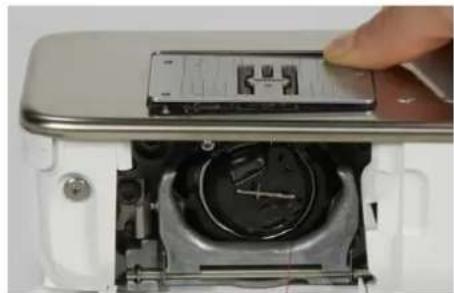
パンチワーク用針板を取り外します。
針板の穴(カットワーク/直線縫い用針板)をそれぞれの突起部分に合わせ、しっかりはまるまで下に押します。
針板をユーザーインターフェースで選択します
パンチワーク川針板を交換した後、その針板が選択した針に適しているかどうかを確認します。

《針板の選択》をタップします。
カットワーク/直線縫い川針板を選択します。
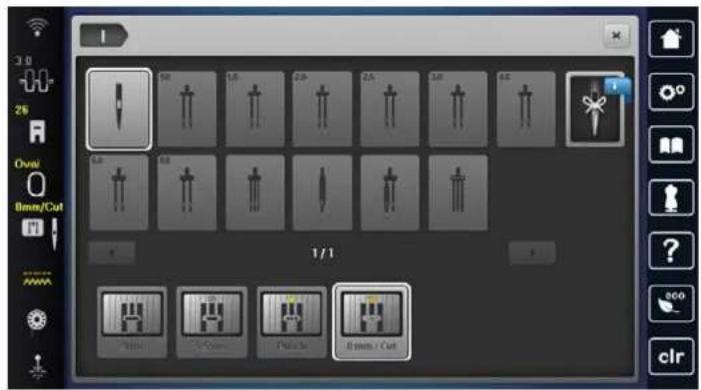
下糸を上に持ってくることができるようにするには、ミシンを刺しゅう用に準備する必要があります。下糸はワンステップで上に持ってくることができ、糸は手動で結びます。留め縫いが必要ない場合には、セットアッププログラムから留め縫いプログラムをオフにします。
上糸を押さえます。
《針位置 上/下》ボタンを押します。
- 下糸が自動的に上に上がってきます。
レーザーのオン/オフの切り替え
レーザーを使用すると、針の正確な縫い位置を表示できます。
前提条件:
・針を上げます。

レーザーをオンにするには、《レーザー》をタップします。
- 縫い位置が表示されます。押え金と針の位置によっては、縫い位置が押え金で隠れる場合があります。
透明な押え金でレーザーが反射するのを避けるには、縫い始める前に押え上げレバーなどで押え金を下げます。
レーザーをオフにするには、背景が黄色の《レーザー》フィールドをタップします。
13.5 刺しゅう枠
刺しゅう枠の表示について
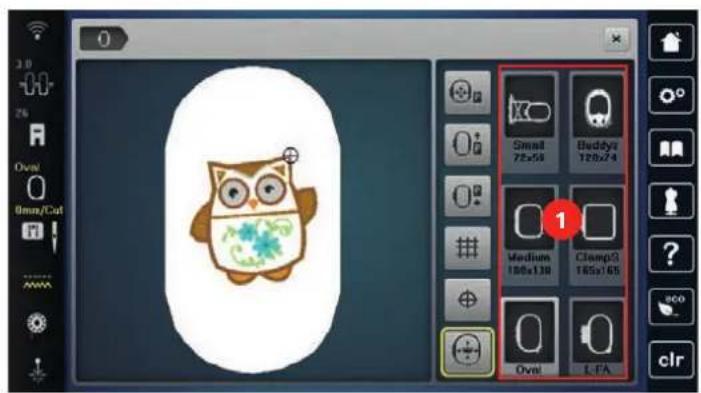
刺しゅうモチーフに対してできる限り小さい刺しゅう枠を選択することで、モチーフがきれいに仕上がります。
刺しゅうモチーフに設定された大きさが表示されます。
前提条件:
・刺しゅうモチーフを選択します。
《刺しゅう枠表示/刺しゅう枠選択》をタップします。
- ミシンが自動的に刺しゅうモチーフの大きさに合った刺しゅう枠を選択します。選択された刺しゅう枠が使用できない場合、その他の刺しゅう枠を選択することができます。取り付けられた刺しゅう枠が、ミシンにより選択された刺しゅう枠でない場合、取り付けられた刺しゅう枠が有効になり、刺しゅうモチーフの範囲がそれに合わせて変更されます。
使用したい刺しゅう枠を選択します。
破り取る安定紙
安定紙を使用することによって、刺しゅうの仕がりがよりしっかりとします。破り取る安定紙は仲縮性のない全ての織地に適しています。必要に応じて1~2枚の安定紙を使用します。安定紙には様々な強度のものがあります。広範囲の刺しゅうモチーフの場合、安定紙は刺しゅう後、取り除かないでおきます。安定紙はスプレーのりで布地の裏側に固定します。余分な安定紙はゆっくりと破り取ります。
切り取る安定紙
安定紙を使用することによって、刺しゅうの仕上がりがよりしっかりとします。切り取る安定紙は全ての仲縮性のある布地に適しています。必要に応じて1~2枚の安定紙を使用します。安定紙には様々な強度のものがあります。広範囲の刺しゅうモチーフの場合、安定紙は刺しゅう後、取り除かないでおきます。安定紙はスプレーのりで布地の裏側に固定します。余分な安定紙は切り取ります。
スプレーのりを使用する
スプレーのりの使用は、仲縮性のある布地や滑りやすい布地、ニット地に刺しゅうをする際にお勧めします。スプレーのりは布地がずれたり滑ったりするのを防ぎます。アップリケなどの細かいパーツの位置がしっかりと決まります。ミシンが汚れないように、スプレーのりはミシンの側では使用しないようにしてください。
スプレーのりは25 - 30 cm (9 - 12 inch)離れたところから安定紙にスプレーします。
布地とスプレーのりをつけた安定紙を、しわがよらないようにくっつけます。
ズボンのポケットや襟などの小さなパーツを、安定紙に固定する際に。
パイル地やポーラーフリースなど、刺しゅう枠を使用すると枠の跡が残ってしまうような布地を使用する際には、布地を固定した安定紙を代わりに刺しゅう枠にセットします。
刺しゅうをした部分を定着させます。
ミシンをスタートさせる前に、余分なのりを取り除きます。
スプレー洗濯のりを使用する
スプレー洗濯のりは、薄手の柔らかい布地や目の粗い布地に張りを与える際に使用します。布地の裏には更に安定紙を使用します。
布地にスプレー洗濯のりをスプレーします。
布地を良く乾かし、必要に応じてアイロンをかけます。
アイロン接着芯を使用する
アイロン接着芯には、様々な厚さのものがあります。布地から簡単にはがせる接着芯を使用することをお勧めします。アイロン接着芯は、トリコットやジャージーのような伸縮性のある、歪みやすい薄手の布地に適しています。
アイロンをかけて、接着芯を布地の裏側にくっつけます。
のり付き安定紙を使用する
のり付き安定紙は、ジャージーやシルクのような薄地や、刺しゅう枠にセットしにくい部分などに使用します。
安定紙の台紙の部分が上に来るように、刺しゅう枠にセットします。
台紙にはさみなどで切れ込みをいれ、はがします。
布地を安定紙の上に置き、くっつけます。
ミシンをスタートさせる前に、余分なのりを取り除きます。
水溶性安定紙を使用する

レース刺しゅうでは、1-3枚の水溶性安定紙を刺しゅう枠に付けて刺しゅうします。レース刺しゅうは、上台の布がなく、刺しゅうモチーフのみが作品となります。そのため刺しゅうモチーフは全体がつなぎステッチで連結されていなければ出来上がりの際にモチーフがばらばらになってしまうので、注意が必要です。
水溶性安定紙は、他の安定紙が透けて見えるような薄い布地およびレース刺しゅうに適しています。水溶性安定紙は刺しゅうをした後に水で洗い、取り除きます。パイル地のような布地の毛足を傷つけないためには、水溶性安定紙が特に適しています。また、糸が沈んで土台布が見えてしまうのを防ぐことができます。
布地の裏側に安定紙を置きます。
必要に応じてスプレーのりを使用します。
花柄生地の表側を適切な安定紙で更に補強し、必要に応じてしつけで固定します。
安定紙と布地を刺しゅう枠に張ります。
刺しゅう後に刺しゅうモチーフを洗い流し、平らに広げて乾かします。
刺しゅう枠を準備する
刺しゅう枠には外枠と内枠があります。それぞれの刺しゅう枠に専用のテンプレートが付属しています。刺しゅう可能な範囲には、1 cm (0.39 inch) のグリッド線が描かれています。中央の線の中心と端には穴が開いています。布地の必要な部分に印をつけることができます。
刺しゅうモチーフの中央に水性ペンで印をつけます。
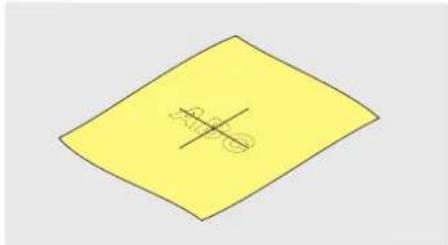
外枠の取り付けネジを緩めます。
内枠を取り外します。
取り付けの際に、内枠と外枠の矢印が合うようにします。
テンプレートホルダーを取り付けます。
テンプレートを枠のBERNINAのロゴと矢印が合うように内枠にセットします。
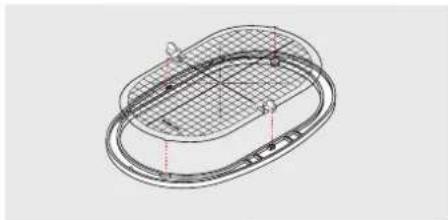
布地を内枠の下にセットします。
刺しゅうモチーフの中心をテンプレートの中心に合わせます。
内枠と外枠の矢印が合うように、布地と内枠を外枠の上に乗せます。
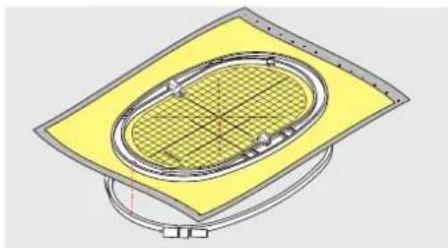
布地がずれないように、二つの枠を重ねます。
布地を刺しゅう枠に張ります。
ネジを締めます。
テンプレートをテンプレート用つまみを持って持ち上げ、刺しゅう枠からはずします。外枠に布地と内枠をセットする際、フリーアームを傷つけない為に、布地が1 mm程度下に出るようにセットします。
刺しゅう枠を取り付ける
針を上げます。
刺しゅう押えを上げます。
選択した刺しゅう枠に張った布の表が上側に、取り付け金具が左側に来るようにして持ちます。
刺しゅう枠を刺しゅう押えの下に入れます。
刺しゅう枠取り付け金貝のつまみ(1)を両側から挟んで押します。
刺しゅう枠(2)を刺しゅうアームの取り付け金具にはめます。
刺しゅう枠がはまるまで、下に押します。
つまみ(1)を放します。
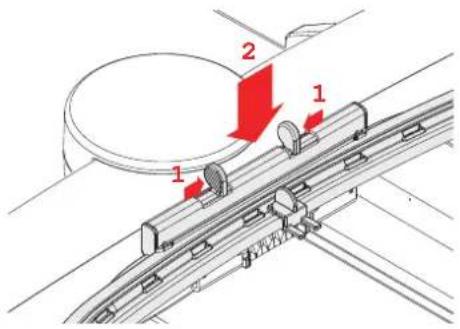
刺しゅう枠取り付け金具のつまみを両側から挟んで押します。
刺しゅう枠を取り外します。
針が中心になる位置に刺しゅう枠を移動する
針が刺しゅう枠の近くにある際、刺しゅう枠が動くことで、上糸の糸通しがしやすくなります。
《刺しゅう枠表示/刺しゅう枠選択》をタップします。


《針が中心になる位置に刺しゅう枠を移動する》をタップします。
上糸をかけます。
《スタート/ストップ》ボタンを押すと、刺しゅう枠が元の位置に戻ります。
刺しゅう枠を後ろへ移動する
ボビンを簡単に交換するために、糸通しをする前に刺しゅう枠を後ろへ移動しておくことをお勧めします。刺しゅう枠を後ろへ移動しておくことで、釜カバーが開けやすくなります。
《刺しゅう枠表示/刺しゅう枠選択》をタップします。


《刺しゅう枠を後ろへ移動する》をタップします。
下糸をかけます。(参照ページ: 46)
《スタート/ストップ》ボタンを押すと、刺しゅう枠が元の位置に戻ります。必要に応じて、上糸を引き戻します。
刺しゅう機を待機させる
刺しゅう機を接続したままでソーイングができるよう、刺しゅう機を待機させることができます。

《刺しゅう枠表示/刺しゅう枠選択》をタップします。
刺しゅう枠を取り外します。

《刺しゅう枠を左へ移動する》をタップします。

《ホーム》をタップします。

《ソーイングモード》をタップします。
グリッド線の表示/非表示
刺しゅう枠の中心とグリッド線を表示することで、刺しゅうモチーフの位置決めを正確にすることができます。

《刺しゅう枠表示/刺しゅう枠選択》をタップします。

《グリッド線の表示/非表示》をタップすると、刺しゅう枠の中心がディスプレイに表示されます。
《グリッド線の表示/非表示》をもう一度タップすると、グリッド線が表示されます。
《グリッド線の表示/非表示》をもう一度タップすると、刺しゅう枠の中心とグリッド線が非表示になります。
刺しゅうモチーフの中心を選択する
刺しゅう枠は針が刺しゅうモチーフの中心またはモチーフの始まりに来る位置に移動することができます。

《刺しゅう枠表示/刺しゅう枠選択》をタップします。

《刺しゅうモチーフの中心》をタップして、針が刺しゅうモチーフの中心に来るように刺しゅう枠の位置を移動させます。
《刺しゅうモチーフの中心》をもう一度タップして、針がモチーフの始まりに来るように刺しゅう枠の位置を移動させます。
刺しゅう枠の位置を仮に決める
刺しゅうモチーフの位置を新しく決める際に、刺しゅう枠は自動的に新しい位置へと移動します。刺しゅう枠を取り付けると、《仮の位置決め》フィールドが自動的にオンになり、黄色い枠で囲まれます。
前提条件:
・刺しゅう枠を取り付けます。
《刺しゅう枠表示/刺しゅう枠選択》をタップします。

《仮の位置決め》をタップすると、刺しゅうモチーフの位置を新しく決める際に刺しゅう枠が自動的に動く機能がオフになります。 -《仮の位置決め》は黄色い枠で囲まれていない状態になります。
《仮の位置決め》をもう一度タップすると、刺しゅうモチーフの位置を新しく決める際に刺しゅう枠が自動的に動く機能がオンになります。
14 セットアッププログラム
14.1 刺しゅう機能の設定をセットアッププログラムで変更する
詳細は、(参照ページ: 52) をご覧ください。
15 クリエイティブな刺しゅう
15.1 刺しゅうについて
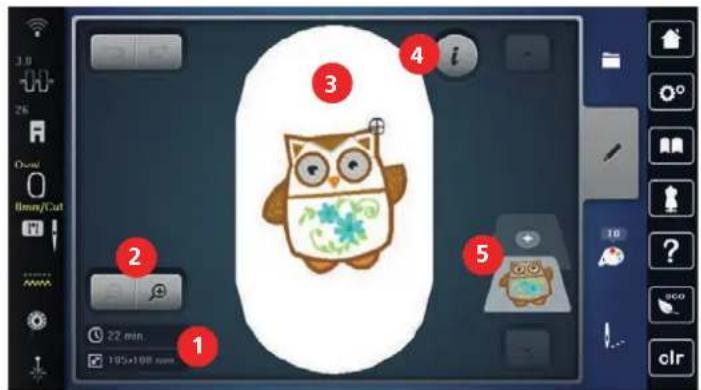
1 刺しゅう時間/刺しゅうモチーフの大きさ 4 «iダイアログ»
2 刺しゅうモチーフ表示の拡大・縮小/移動 5 刺しゅうモチーフレイヤー機能
3 刺しゅう範囲
15.2 刺しゅうモチーフの選択と呼び出し

《選択》をタップします。

《刺しゅうモチーフを読み込む》をタップします。
新しい刺しゅうモチーフを選択します。
15.3 刺しゅう時間と刺しゅうモチーフの大きさを確認する
選択メニュー画面《編集》の左下(1)に、推定刺しゅう時間(分)と刺しゅうモチーフの幅と長さが表示されます。
15.4 ソーイングスピードを調節する
スピードコントローラーで、ソーイングスピードを自由に調節することができます。
スピードコントローラーを左にスライドさせると、スピードが遅くなります。
スピードコントローラーを右にスライドさせると、スピードが速くなります。
15.5 刺しゅうモチーフを編集する
刺しゅうモチーフの編集について
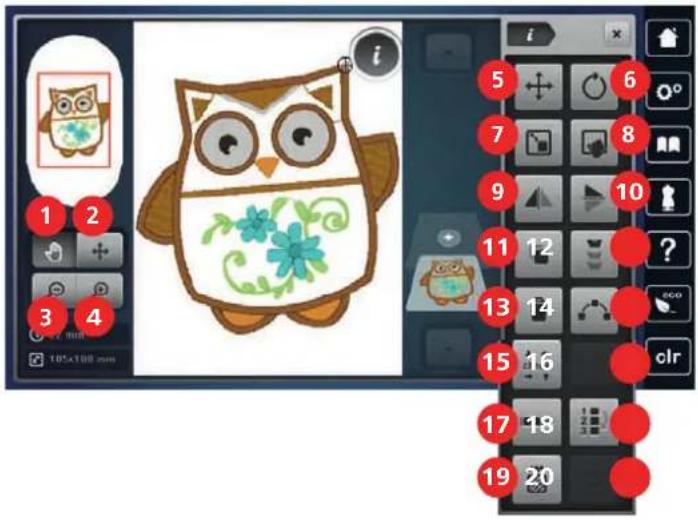
1《表示を移動する》11《コピー》
2《刺しゅうモチーフを移動する》12《ボーダー刺しゅう》
3《表示を縮小する》13《刺しゅうモチーフを削除する》
4《表示を拡大する》14《パターンアレンジ》
5《刺しゅうモチーフを移動する》15《刺しゅうモチーフの大きさを調整する》
6《刺しゅうモチーフを回転させる》16《ワードアート》
(レタリングを選択すると有効化)
7《刺しゅうモチーフの大きさを変更する》17《刺しゅうモチーフのグループ分け》
8《正確な位置決め》18《刺しゅうモチーフのコンビネーションの順番
を変更する»
9《模様反転 左/右》19《ステッチのタイプ/刺しゅう密度を変更す
る»
10《模様反転 上/下》20《刺しゅうモチーフを合わせる》
(コンビネーションを選択すると有効化)
刺しゅうモチーフ表示の拡大
刺しゅうモチーフの表示は拡大することができます。表示の変更にかかわらず、表示は刺しゅうポジションに合わせることができます。
刺しゅうモチーフを選択します。
《表示を拡大する》をタップすると、刺しゅうモチーフの表示を編集することができます。
《表示を拡大する》を1~4回タップすることで、刺しゅうモチーフの表示が段階的に拡大されます。
《表示を縮小する》を1~4回タップすると、編集モードに戻ります。
刺しゅうモチーフを縮小する
刺しゅうモチーフの表示は縮小することができます。表示の変更にかかわらず、表示は刺しゅうポジションに合わせることができます。
刺しゅうモチーフを選択します。
《表示を拡大する》をタップすると、刺しゅうモチーフの表示を編集することができます。
《表示を縮小する》を1~4回タップすることで、刺しゅうモチーフの表示が段階的に拡大されます。
刺しゅうモチーフの表示を移動する
刺しゅうモチーフの表示は移動することができます。表示の変史にかかわらず、表示は刺しゅうポジションに合わせることができます。
刺しゅうモチーフを選択します。
+
《表示を移動する》をアクティブにするには、《表示を拡大する》をタップします。
-《表示を移動する》がアクティブです(濃いグレー)。
刺しゅうモチーフのビューを移動します。
- 刺しゅうをする位置は変更されません。
-
《表示を縮小する》をタップすると、編集モードに戻ります。
拡大した刺しゅうモチーフ表示を移動する
刺しゅうモチーフの表示は移動することができます。表示の変更にかかわらず、表示は刺しゅうポジションに合わせることができます。
刺しゅうモチーフを選択します。
+
《ステッチパターンの移動》フィールドを表示するには、《表示を拡大する》をタップします。
+
《刺しゅうモチーフを移動する》をタップします。
- アイコンが灰色になります。
刺しゅうモチーフのビューを移動します。
- 刺しゅうをする位置が変更されます。
-
《表示を縮小する》アイコンをタップすると、編集モードに戻ります。
刺しゅうモチーフを移動する
刺しゅうモチーフを選択します。
«iダイアログ»をタップします。
i
+
《刺しゅうモチーフを移動する》をタップします。
《多機能ボタン上》を回すと、刺しゅうモチーフが横(平行方向)に1/10 mm単位で移動します。
《多機能ボタンド》を回すと、刺しゅうモチーフが縦(垂直方向)に1/10 mm単位で移動します。
- 移動した位置が黄色い枠で囲まれたアイコンに表示されます。
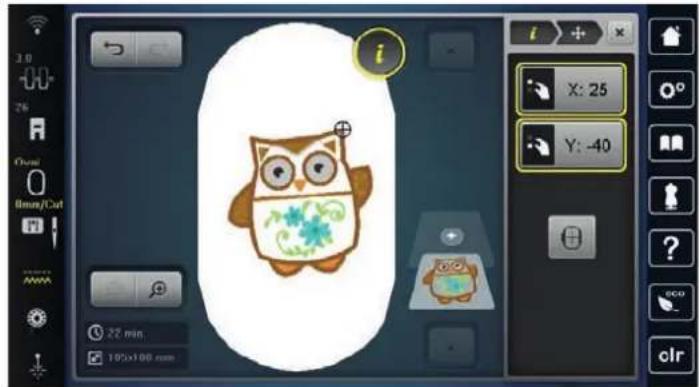
⊕
《刺しゅうモチーフを中央に置く》をタップします。
- 刺しゅうモチーフが再び刺しゅう枠の中心に移動します。
刺しゅうモチーフを回転させる
刺しゅうモチーフを選択します。
«iダイアログ»をタップします。
i
○
《刺しゅうモチーフを回転させる》をタップします。
《多機能ボタン 上》または《多機能ボタン 下》を右に回すと、刺しゅうモチーフは時計回りに回転します。
《多機能ボタン 上》または《多機能ボタン 下》を左に回すと、刺しゅうモチーフは反時計回りに回転します。
+90
《刺しゅうモチーフを+90°回転させる》をタップすると、刺しゅうモチーフは90°ずつ回転します。
刺しゅうモチーフの大きさを比例的に変更する

刺しゅうの質を保つために、大きさの変更は20%以内をお勧めします。
刺しゅうモチーフの大きさを20%以上変更する場合には、モチーフを刺しゅうソフトで設定しなおして、もう一度ミシンに読み込む必要があります。

刺しゅうモチーフを選択します。
«iダイアログ»をタップします。

《刺しゅうモチーフの大きさを変更する》をタップします。

《比率を維持》が白枠で囲まれていない場合に、《比率を維持》をタップします。 -《比率を維持》は白枠に囲まれています。
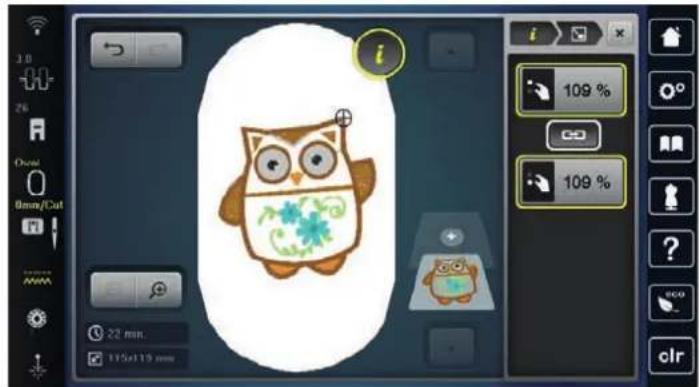
《多機能ボタン 上/下》を右に回すと、刺しゅうモチーフが拡大されます。
《多機能ボタン 上/下》を左に回すと、刺しゅうモチーフが縮小されます。
刺しゅうモチーフの大きさを変更する

刺しゅうの質を保つために、大きさの変更は20%以内をお勧めします。
刺しゅうモチーフの大きさを20%以上変更する場合には、モチーフを刺しゅうソフトで設定しなおして、もう一度ミシンに読み込む必要があります。

刺しゅうモチーフを選択します。
«iダイアログ»をタップします。《刺しゅうモチーフの大きさを変更する》をタップします。

《比率を維持》が白枠で囲まれている場合に、《比率を維持》をタップします。
-《比率を維持》は白枠に囲まれていません。

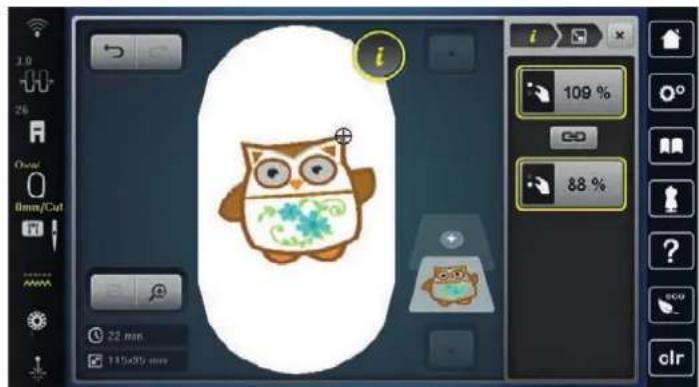
刺しゅうモチーフの幅を広くするには、《多機能ボタン上》を右に回します。
刺しゅうモチーフの幅を狭くするには、《多機能ボタン上》を左に回します。
刺しゅうモチーフを長くするには、《多機能ボタン下》を右に回します。刺しゅうモチーフを短くするには、《多機能ボタン下》を左に回します。
刺しゅうモチーフを反転させる
刺しゅうモチーフは垂直/横方向、水平/縦方向どちらにも反転することができます。
刺しゅうモチーフを選択します。
«iダイアログ»をタップします。


《模様反転左/右》をタップすると、刺しゅうモチーフが水平方向に反転します。

《模様反転 上/ド》をタップすると、刺しゅうモチーフが亜直方向に反転します。
ステッチの種類を変更する
サテンステッチが長すぎる場合には、たたみ縦いに変更することができます。
刺しゅうモチーフを選択します。
«iダイアログ»をタップします。


《ステッチのタイプ/刺しゅう密度を変更する》をタップします。
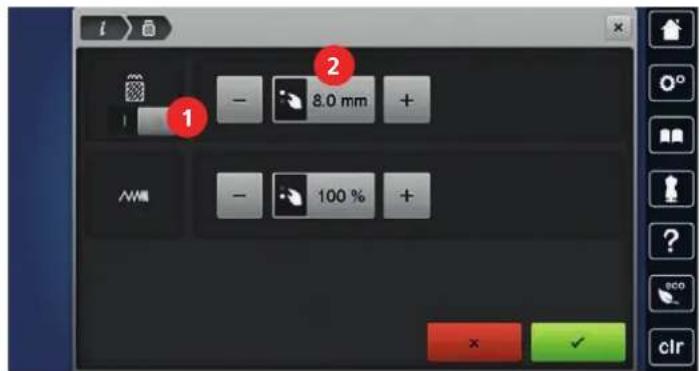
画面の上部のボタン(1)をタップすると、サテンステッチをたたみ縫いに変更することができます。
ステッチの長さ(2)を設定して確認します。
ステッチの密度を変更する
サテンステッチの密度が高すぎる場合、調整をすることができます。
刺しゅうモチーフを選択します。
«iダイアログ»をタップします。


《ステッチのタイプ/刺しゅう密度を変更する》をタップします。
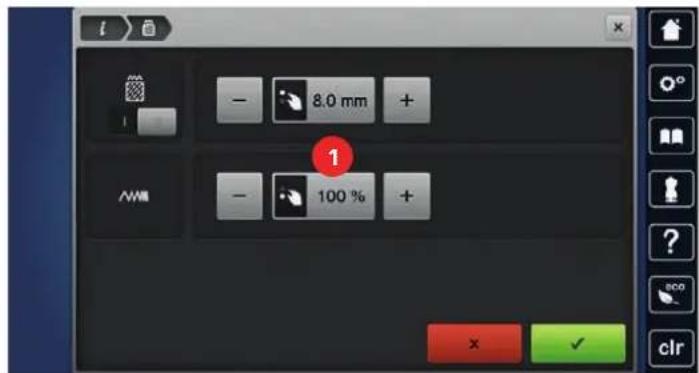
ステッチの密度(1)を設定します。
刺しゅうモチーフの大きさと位置を確認する
刺しゅうモチーフが刺しゅうをする布地の位置に合うか、確認することができます。刺しゅう枠に入りきらない部分は刺しゅうをすることができません。

刺しゅうモチーフを選択します。
«iダイアログ»をタップします。

《刺しゅうモチーフの大きさを調整する》をタップします。
- ディスプレイに表示された位置に針が来るように、刺しゅう枠が移動します。
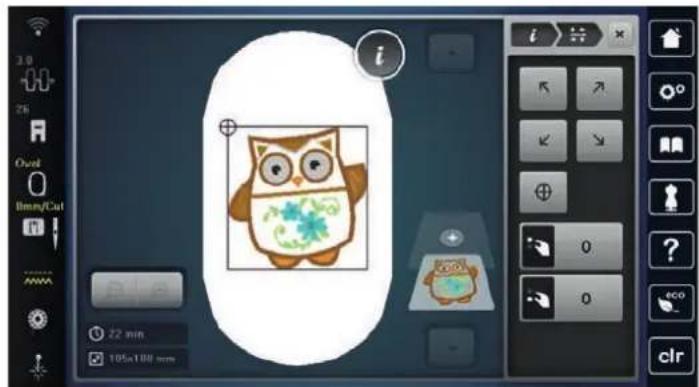
適切な矢印をタップして、希望する刺しゅうモチーフの角を選択します。
- ディスプレイに表示された位置に針が来るように、刺しゅう枠が移動します。刺しゅうモチーフが正しい位置にない場合には、《多機能ボタン上/下》を回して刺しゅうモチーフの位置を変更し、再び全体の位置の確認をします。
⊕
《刺しゅうモチーフの中心》をタップすると、針が刺しゅうモチーフの中心に移動します。
《多機能ボタン上》を回すと、刺しゅうモチーフが水平方向に移動します。
《多機能ボタンド》を回すと、刺しゅうモチーフが垂直方向に移動します。
ボーダー刺しゅう
ボーダーを刺しゅうするには、メガ刺しゅう枠またはマキシ刺しゅう枠を使用します。メガフープを使用すると、作品を刺しゅう枠にこまめに張り替える必要がなくなります。布地にはガイドラインを描き、刺しゅう枠に布を張る際にはテンプレートを使用することをお勧めします。ガイドラインはテンプレートの線に対して並行になるようにします。以下の例では、標準アクセサリーの刺しゅう枠を使用します。
刺しゅうモチーフを選択します。
«iダイアログ»をタップします。

《ボーダー刺しゅう》をタップします。
- 刺しゅう枠に合わせた数の刺しゅうモチーフが複製されます。
- 布地の張り替えの際に必要な位置合わせポイントが追加されます。
矢印アイコン(1)を使用して、必要に応じて位置合わせポイントを追加することもできます。
刺しゅうモチーフの数を設定するには、《マイナス》/《プラス》(2)をタップします。
刺しゅうモチーフの間隔を設定するには、《マイナス》/《プラス》(3)をタップします。
すべての刺しゅうモチーフを自動的に刺しゅう枠に合わせるには、《刺しゅうモチーフの大きさを枠に合わせる》(4)をタップします。

《決定》をタップします。
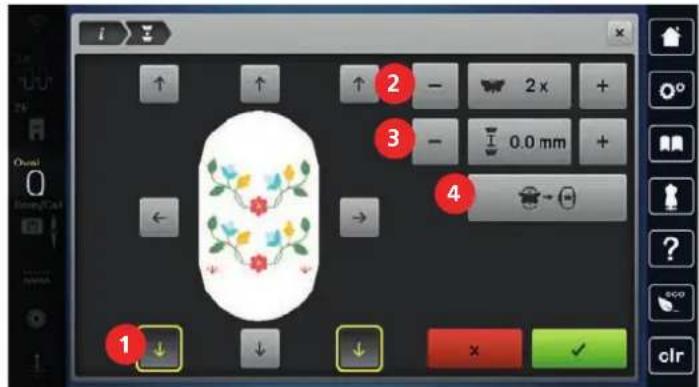

«iダイアログ»をタップします。

《刺しゅう》をタップします。

《スタート/ストップ》ボタンを押してボーダーを刺しゅうします。 - 刺しゅうモチーフを完全に刺しゅうします。
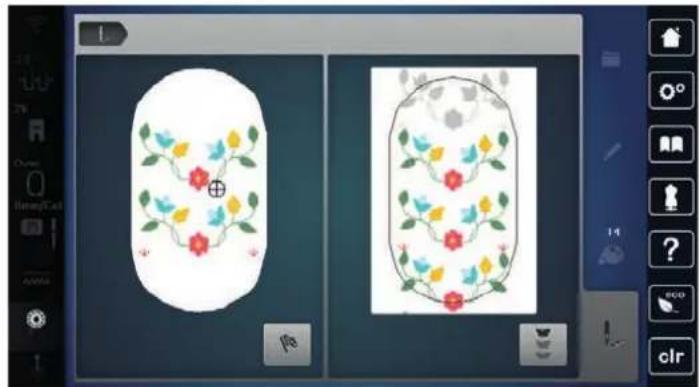
位置合わせポイントを刺しゅうしたら、《ボーダー刺しゅう》をタップします。 - 画面に布地を張り替えるように表示がされます。
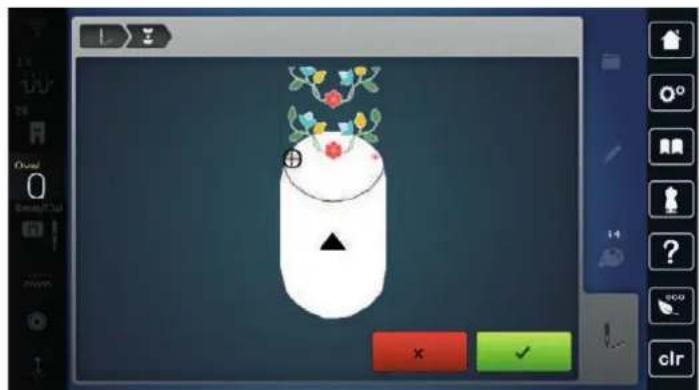
刺しゅう枠を取り外し、布地を位置合わせポイントが刺しゅう枠の上部の端から3 cm (1.18 inch)の場所に来るように張り替えます。
刺しゅう枠を取り付けます。
《決定》をタップします。
- 刺しゅう枠が自動的に位置合わせポイントの近くに移動します。
- 《AUTO》がアクティブになり、刺しゅう枠が自動的に最後の位置合わせポイントの側に移動します。
矢印アイコンを使用して、次の位置合わせポイントの位置を決定します。
刺しゅう枠を正確に配置するには、《多機能ボタン上》または《多機能ボタン下》を回します。
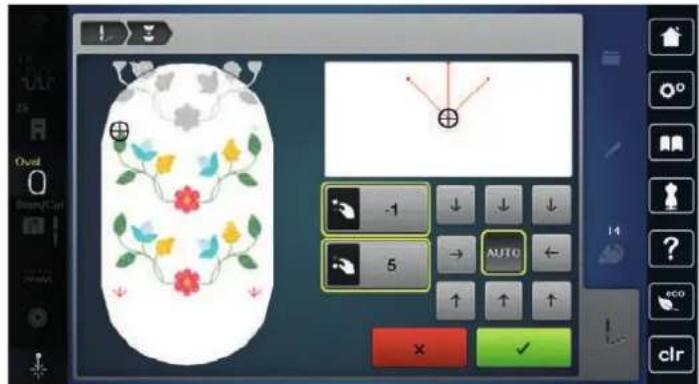
《スタート/ストップ》ボタンを押して刺しゅうを続けます。
必要なボーダーの長さが縫われるまでこの作業を続けます。
刺しゅうモチーフを複製する

刺しゅうモチーフを選択します。
«iダイアログ»をタップします。

《コピー》をタップします。
- 刺しゅうモチーフ(1)が複製(2)されます。
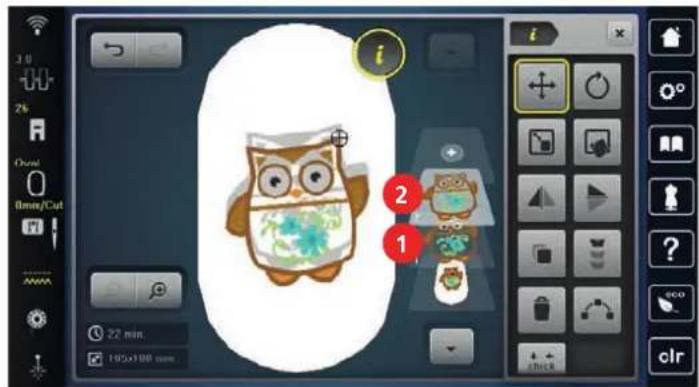
刺しゅうモチーフをあらかじめ設定されたさまざまな形状に配置できます。
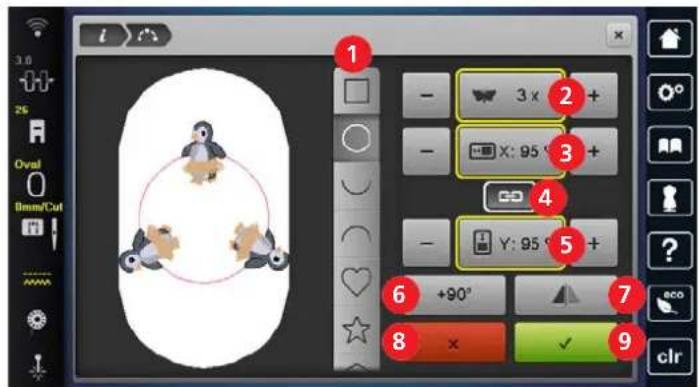
1《形状》6《刺しゅうモチーフを回転させる》
2《パターン数》7《刺しゅうモチーフを反転させる》
3《形状の幅》8《キャンセル》
4《比率を維持》9《決定》
5《形状の高さ》
刺しゅうモチーフやコンビネーションを選択します。
刺しゅうモチーフを配置する形状を選択します。
刺しゅうモチーフの数を設定します。
形状の高さと幅を設定します。
刺しゅうモチーフを回転または反転させます。回転させると、刺しゅうモチーフは時計回りに90°ずつ回転します。反転させると、刺しゅうモチーフは1秒ごとに水平方向に反転されます。
刺しゅうモチーフを削除する
アクティブな刺しゅうモチーフが削除されます。
刺しゅうモチーフを選択します。
«iダイアログ»をタップします。


《消去》をタップします。
元に戻す
全ての入力内容はひとつずつ元に戻すことができ、再び入力し直すことができます。
前提条件:
・刺しゅうモチーフが選択されて、変更されている。
最後の入力を元に戻すには、《入力内容を元に戻す》をタップします。
最後の入力を連続で元に戻すには、《入力内容を元に戻す》を複数回タップします。
最後の入力を復元するには、《人力内容を復元する》をタップします。
最後の入力を連続で復元するには、《入力内容を復元する》を複数回タップします。


15.6 正確な位置決め
2つのグリッド点を使用して刺しゅうモチーフを配置
この機能を使用すると、2つのグリッド点を使用して刺しゅうモチーフを簡単かつ正確に位置決めできます。
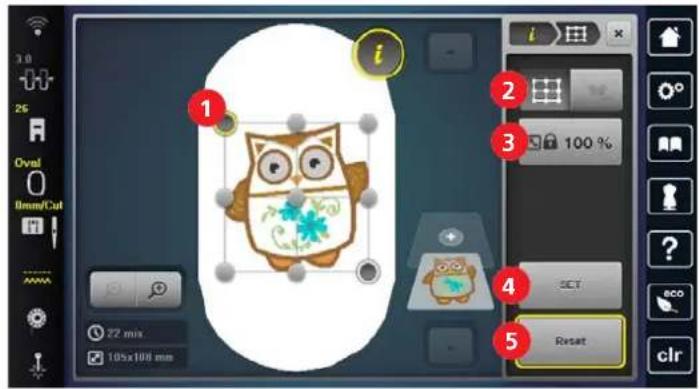
1 グリッド点 4 《セット》
2 《グリッド点の位置決め》 5 《リセット》
3 《ステッチパターンサイズを保持する》
前提条件:
- 刺しゅうモチーフ内の2つのグリッド点をチャコペンまたは水性ペンで布地にマーキングします。刺しゅうモチーフを刺しゅうする位置がはっきりと確認できるようにします。
- 取り付けた刺しゅう枠が選択されています。
刺しゅうモチーフを選択します。
刺しゅうモチーフの大きさや位置、向きを刺しゅう枠に合わせて調整します。
«iダイアログ»をタップします。


《正確な位置決め》をタップします。
«2点位置決め»をタップします。
《グリッド点の位置決め》をタップします。
- 刺しゅうモチーフにはグリッド点をもつグリッドが表示されます。
最初のグリッド点(ピボットポイント)を選択し、多機能ボタンを使用して、布地上の対応するマークの上に針を配置します。レーザーのスイッチをオンにすると、針を正確に位置決めできます。
位置を確認するには、《セット》をタップします。
- ポイントの色が変わり、確定されます。
2番目のグリッド点を選択し、布地上の対応するマークの上に針を置きます。
位置を確認するには、《セット》をタップします。
- 点のマーキングがリセットされます。
- 刺しゅうモチーフの配置をさらに調整する場合は、点を再設定します。
- 刺しゅうモチーフが配置され、刺しゅうすることができます。
2つのフリーポイントを使用して刺しゅうモチーフを配置
この機能を使用すると、2つのフリーポイントを使用して刺しゅうモチーフを簡単かつ正確に配置できます。
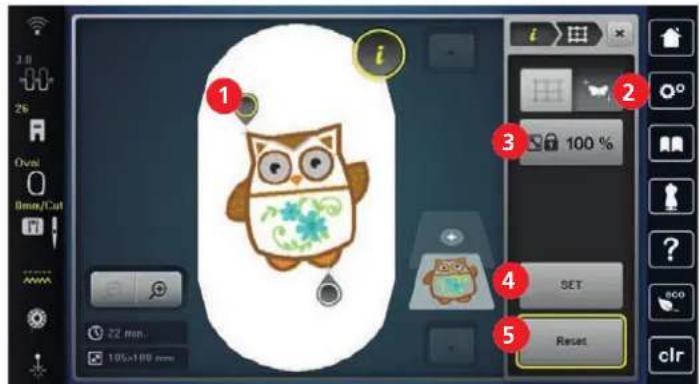
1 位置決めポイント 4 《セット》
2 《フリーポジショニング》 5 《リセット》
3 《ステッチパターンサイズを保持する》
前提条件:
- 刺しゅうモチーフ内の2点をチャコペンまたは水性ペンで布地にマーキングします。刺しゅうモチーフを刺しゅうする位置がはっきりと確認できるようにします。
- 取り付けた刺しゅう枠が選択されています。
刺しゅうモチーフを選択します。
刺しゅうモチーフの大きさや位置、向きを刺しゅう枠に合わせて調整します。
«iダイアログ»をタップします。


《正確な位置決め》をタップします。
«2点位置決め»をタップします。
《フリーポジショニング》をタップします。
刺しゅうモチーフ内の最初の点(ビボットポイント)を設定します。
- 位置決めポイントが表示されます。
多機能ボタンを使用して、布地上の対応するマークの上に針を配置します。レーザーのスイッチをオンにすると、針を正確に位置決めできます。
位置を確認するには、《セット》をタップします。
- ポイントの色が変わり、確定されます。
刺しゅうモチーフの2番目の位置決め点を選択し、布地上の対応するマークの上に針を置きます。
位置を確認するには、《セット》をタップします。
- 点が隠されます。
- 刺しゅうモチーフの配置をさらに調整する場合は、点を再設定します。
- 刺しゅうモチーフが配置され、刺しゅうすることができます。
刺しゅうモチーフを正方形に変形させて配置
この機能を使用すると、刺しゅうモチーフを布地上の正方形の枠内に正確に配置できます。これにより、対応する変形された境界線内に刺しゅうモチーフが挿入されます。
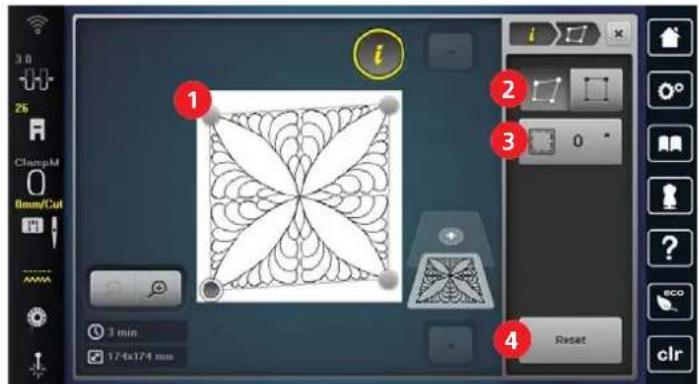
- 刺しゅうモチーフ内の4つのコーナー点をチャコペンまたは水性ペンで布地にマーキングします。刺しゅうモチーフを刺しゅうする位置がはっきりと確認できるようにします。
- 取り付けた刺しゅう枠が選択されています。
刺しゅうモチーフを選択します。
刺しゅうモチーフの大きさや位置、向きを刺しゅう枠に合わせて調整します。
«iダイアログ»をタップします。


《正確な位置決め》をタップします。
«4点位置決め»をタップします。
《変形》をタップします。
コーナー点を1つ選択し、多機能ボタンを使用して、布地上の対応するマークの上に針を配置します。レーザーのスイッチをオンにすると、針を正確に位置決めできます。
次のコーナー点を選択し、針を配置します。
必要に応じて、内側の距離を調整します。
- 刺しゅうモチーフが配置され、刺しゅうすることができます。
刺しゅうモチーフを比例的に正方形に配置
この機能を使用すると、刺しゅうモチーフを布地上の正方形の枠内に正確に位置決めできます。これにより、境界線内に刺しゅうモチーフが比例的かつ中央に挿入されます。
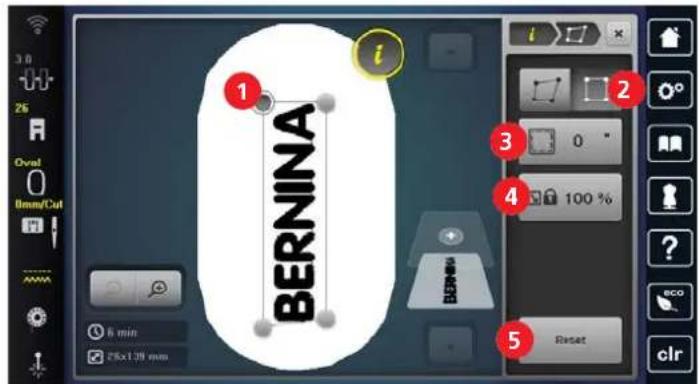
1 コーナー点 4 《ステッチパターンサイズを保持する》
2 《挿入》 5 《リセット》
3 《パディング》
前提条件:
- 刺しゅうモチーフ内の4つのコーナー点をチャコペンまたは水性ペンで布地にマーキングします。刺しゅうモチーフを刺しゅうする位置がはっきりと確認できるようにします。
- 取り付けた刺しゅう枠が選択されています。
刺しゅうモチーフを選択します。
刺しゅうモチーフの大きさや位置、向きを刺しゅう枠に合わせて調整します。
«iダイアログ»をタップします。


《正確な位置決め》をタップします。
«4点位置決め»をタップします。《挿入》をタップします。
コーナー点を1つ選択し、多機能ボタンを使用して、布地上の対応するマークの上に針を配置します。レーザーのスイッチをオンにすると、針を正確に位置決めできます。
次のコーナー点を選択し、針を配置します。
必要に応じて、内側の距離を調整します。
- 刺しゅうモチーフが配置され、刺しゅうすることができます。
15.7 刺しゅうモチーフのコンビネーション
刺しゅうモチーフのコンビネーション
複数の刺しゅうモチーフを組み合わせることができます。
刺しゅうモチーフを選択します。

《刺しゅうモチーフの追加》をタップします。
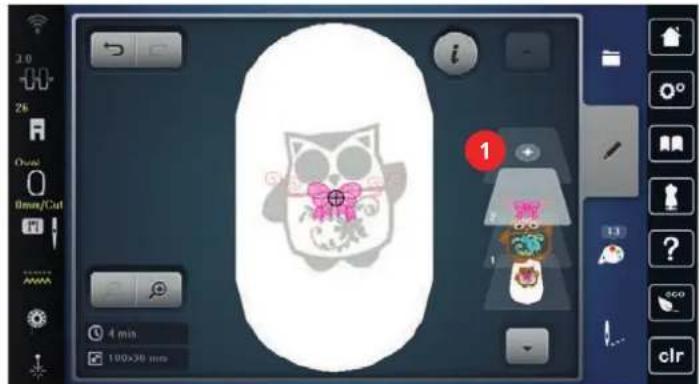
・刺しゅうモチーフのコンビネーションが作成されます。
刺しゅうモチーフレイヤー(1)から消去したい刺しゅうモチーフをタップして、外にドラッグします。
- 新しいウィンドウが開きます。
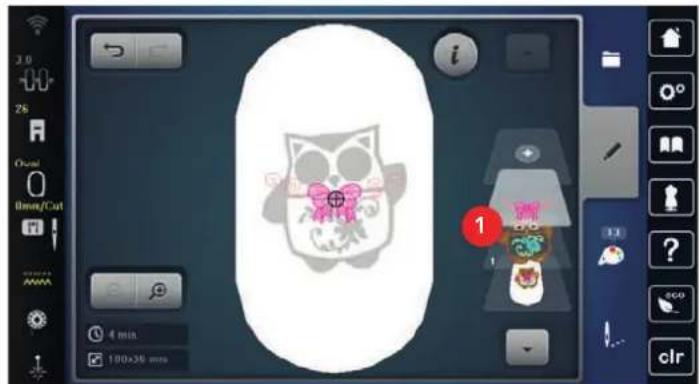
《決定》をタップすると、選択された刺しゅうモチーフが消去されます。
刺しゅうモチーフを複製する
刺しゅうモチーフを選択します。
«iダイアログ»をタップします。


«コピー»をタップします。
- 刺しゅうモチーフ(1)が複製(2)されます。
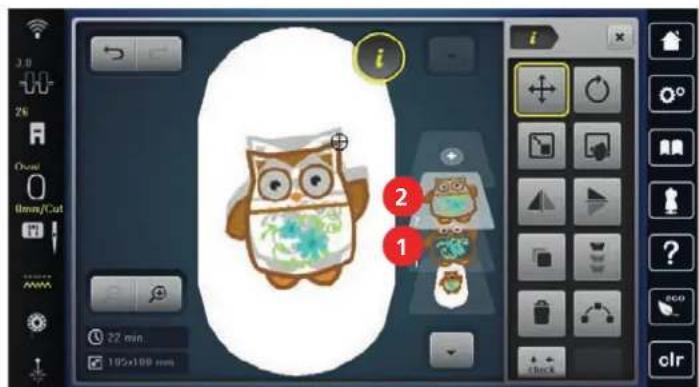
コンビネーションを複製する
コンビネーションを複製すると、個々の刺しゅうモチーフを選択することができなくなります。
刺しゅうモチーフを選択します。
《刺しゅうモチーフの追加》をタップします。
次の刺しゅうモチーフを選択します。
コンビネーション(1)を選択します。
«iダイアログ»をタップします。


《コピー》をタップします。
- コンビネーションが複製 (2) されます。
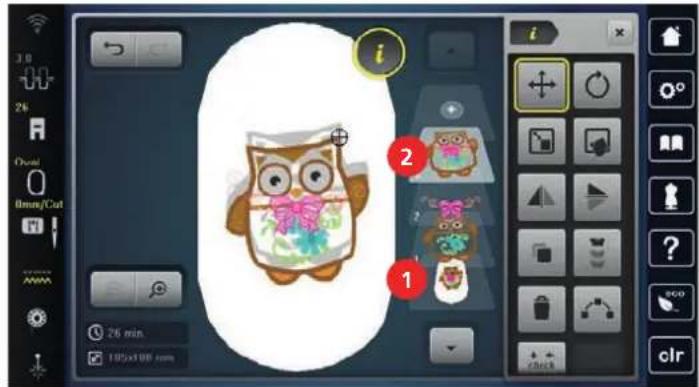
刺しゅうモチーフのグループ分け
刺しゅうモチーフをグループに追加したり、グループから削除することができます。グループ分けした刺しゅうモチーフもその他のモチーフと同様に編集することができます。
グループ内のステッチパターンの順番を変更することができます。(参照ページ:159)
刺しゅうモチーフのグループ化を解除、つまり様々な要素/色に分解された場合、再度グループ化した際に色は統合されなくなります。アルファベットをグループから削除する場合には、まず初めに、セットアップでつなぎステッチの長さを1にする必要があります。その後、グループ化解除は全ての文字に有効になります。
刺しゅうモチーフのコンビネーションを作成します。
コンビネーション内の刺しゅうモチーフ(1)を選択します。
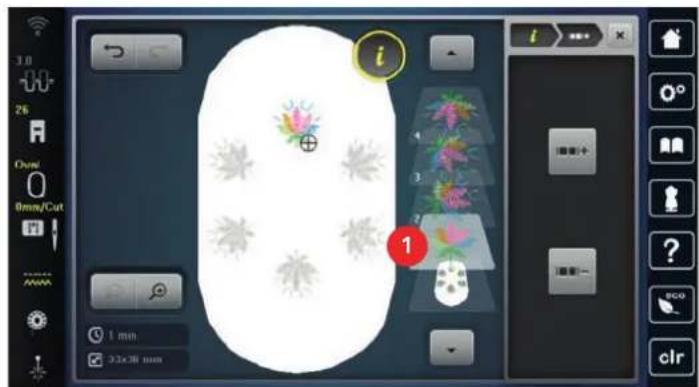

«iダイアログ»をタップします。

《刺しゅうモチーフのグループ分け》をタップします。

«グループ化する»をタップします。
- 選択された刺しゅうモチーフの上のモチーフがグループに追加されます。
刺しゅうモチーフグループを選択します。

《グループを解除する》をタップします。
- グループが解消されます。
または
刺しゅうモチーフのコンビネーションを作成します。
全ての刺しゅうモチーフ(2)を選択します。
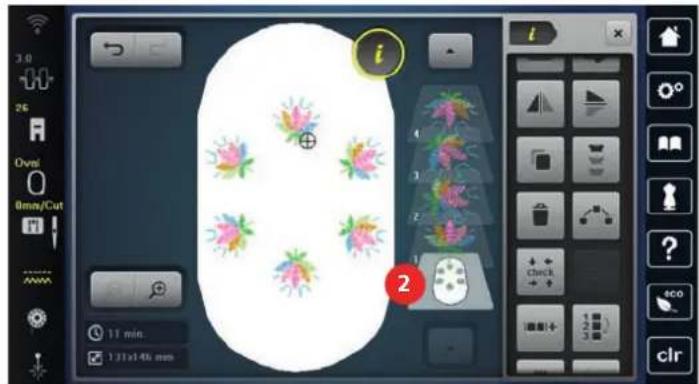

«iダイアログ»をタップします。

《グループ化する》をタップします。
- 全ての刺しゅうモチーフが刺しゅうモチーフグループに追加されます。
刺しゅうモチーフグループを選択します。
《グループを解除する》をタップします。
- グループが解消されます。

刺しゅうモチーフを合わせる
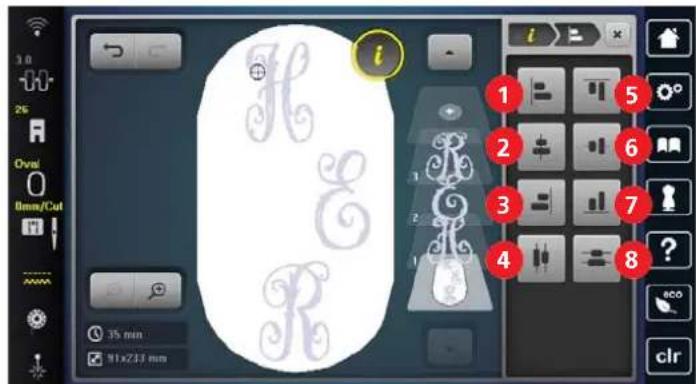
- 刺しゅうモチーフのコンビネーションが作成されているまたは刺しゅうモチーフのグループ分けがされていない。
コンビネーションを選択します。
«iダイアログ»をタップします。

《刺しゅうモチーフを合わせる》をタップします。
刺しゅうモチーフを合わせます。
刺しゅうモチーフのコンビネーションの順番を変更する
ステッチパターン組み合わせ内のステッチパターンの順番を変更することができます。
前提条件:
・刺しゅうモチーフのコンビネーションが作成されているまたは刺しゅうモチーフのグループ分けがされていない。
«iダイアログ»をタップします。


《刺しゅうモチーフのコンビネーションの順番を変更する》をタップします。
希望するステッチパターンを選択し、適切な位置に移動します。
15.8 文字列を作成する
刺しゅう文字一覧
2 入力フィールド 8《数字および数学記号》
3《下の行》9《特殊文字》
4《消去》10'《キャンセル》
5 改行 11《决定》
6《大文字》

一つの文字入力は常に一つの色で刺しゅうされます。少数の文字または少数の単語を別の色で刺しゅうする場合は、グループ化を解除する必要があります。

文字列の位置を、刺しゅう枠内で自由に決めることができます。刺しゅうモチーフが刺しゅう可能な範囲の外に位置している場合には、ディスプレイ上の刺しゅう枠が赤い枠で囲まれます。刺しゅう枠選択を使って、他の刺しゅう枠で刺しゅうしたいモチーフに合ったものがあるかどうかを確認することができます。レタリングが刺しゅう枠に収まらない場合は、個々のテキスト行を組み合わせて上下に配置することができます。改行を入れると最大10行まで文字を入れることができます。
《アルファベット》を選択します。
刺しゅうする文字を選択します。
テキストを入力して確認します。
1行のレタリングの編集
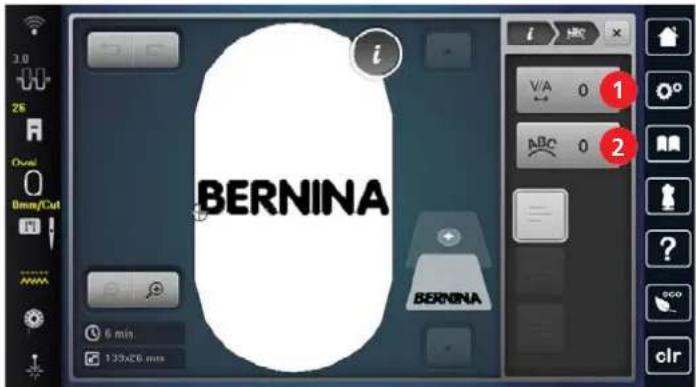
- 1行のレタリングが作成されます。
刺しゅうモチーフを選択します。
«iダイアログ»をタップします。


«ワードアート»をタップします。
レタリングを編集します。文字間隔とテキストベンドは、多機能ボタンを使用して設定できます。
複数行のレタリングの編集
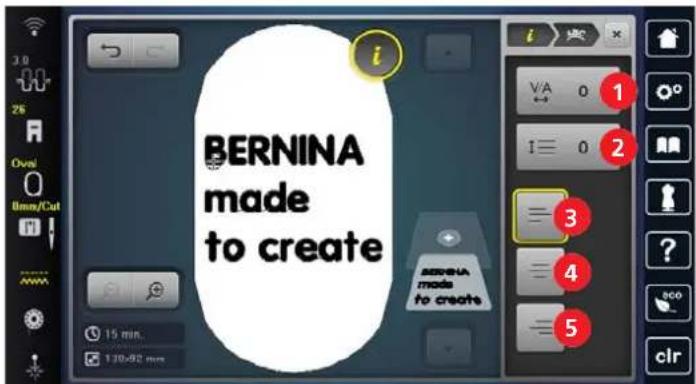
- 複数行のレタリングが作成されます。
刺しゅうモチーフを選択します。
«iダイアログ»をタップします。


《ワードアート》をタップします。
レタリングを編集します。文字間隔と行間隔は、多機能ボタンを使用して設定できます。
15.9 刺しゅうモチーフの色を変更する
色の変更について
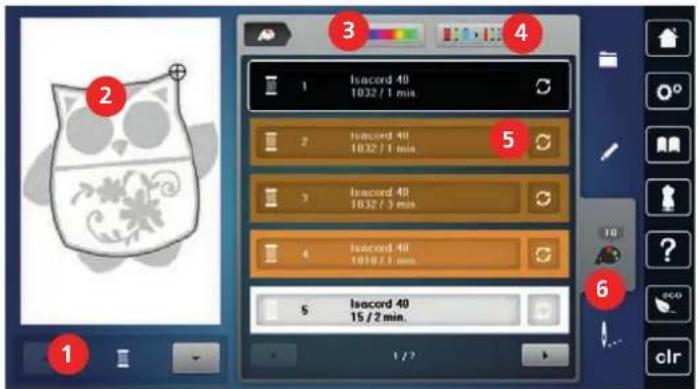
1《色表示》4《色メーカーの指定》
2 選択された色のプレビュー 5 «色/メーカーを変更する»
3《カラーホイール》6《色情報》
色の変更

一つの文字入力は常に一つの色で刺しゅうされます。少数の文字または少数の単語を別の色で刺しゅうする場合は、グループ化を解除する必要があります。

刺しゅうモチーフを選択します。
«色情報»をタップします。
変更する色の横にある《色/メーカーを変更する》をタップします。
色番号の入力によって色を選択するには、《番号による色選択》をタップします。
使用したい色を選択します。
色の選択を決定するには、《色情報》をタップします。


カラーホイールで色を変更する

«色情報»をタップします。
《カラーホイール》(1)をタップします。
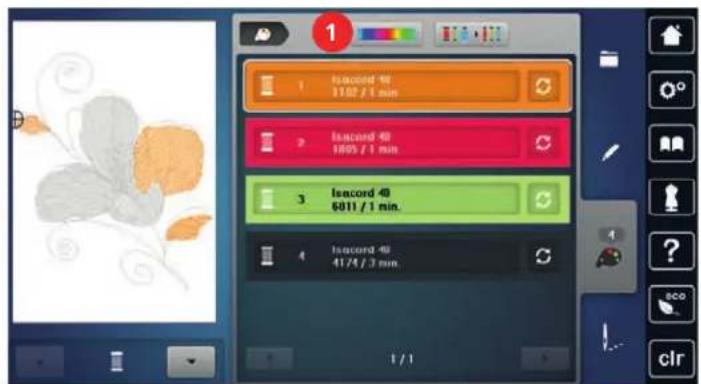
刺しゅうモチーフの色を変更するには、ボタン(2)を時計方向または反時計方向に回します。
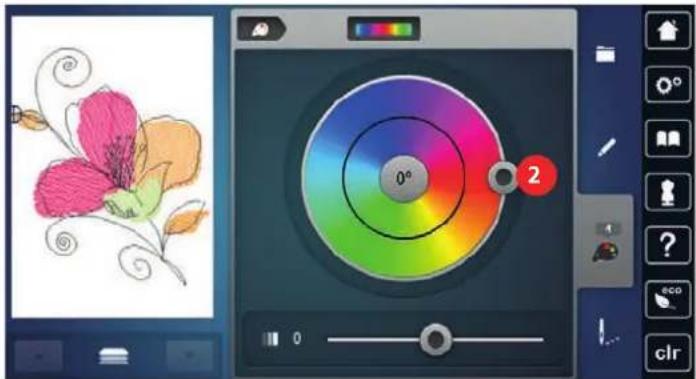
変更を元に戻すには、カラーサークルの中央にある値をタップします。
色の明るさを変更するには、スライダー(3)を移動します。
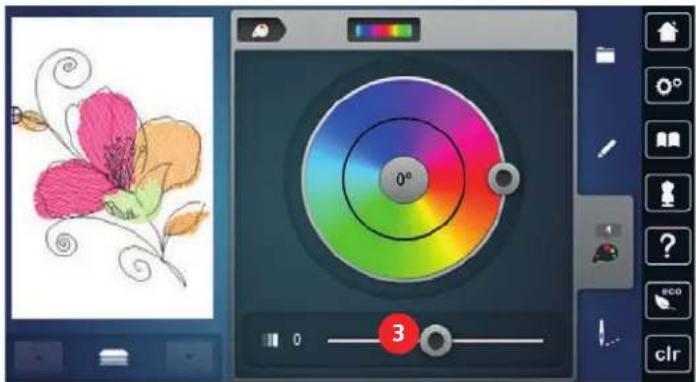
- 設定が決定され、刺しゅうモチーフが新しい色で表示されます。
糸メーカーを変更する
刺しゅうモチーフを選択します。
«色情報»をタップします。

«色/メーカーを変更する»をタップします。
他の糸メーカーを表示するには、左または右へスクロールします。

《色メーカーの指定》をタップします。
- 選択された刺しゅうモチーフの糸の色が、指定した糸メーカーに変更されます。
15.10 刺しゅうモチーフを刺しゅうする
刺しゅうメニューの概要
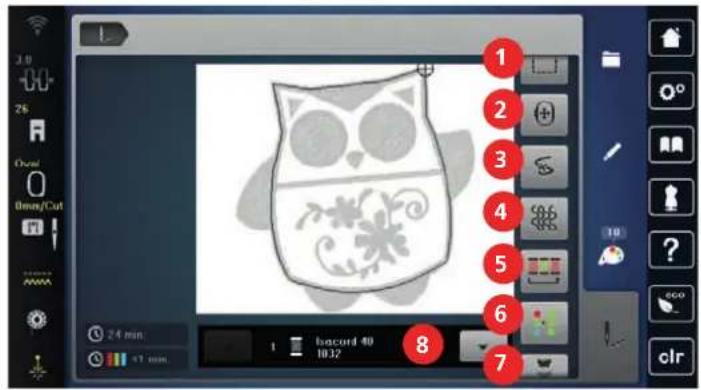
1《しつけ縫い》5《色交換を少なくする》
2《刺しゅう枠の移動》6《複数色の刺しゅうモチーフ オン/オフ》
3《刺しゅう工程の確認》7《ボーダー刺しゅう》
4《キルトの設定》8《色表示》
しつけ縫いステッチを追加する
刺しゅう枠または刺しゅうモチーフに沿って、しつけ縫いをします。しつけ縫いをすることで、布地と安定紙がよりしっかりと固定されます。
刺しゅうモチーフを選択します。
《刺しゅう》をタップします。《しつけ縫い》をタップすると、刺しゅうモチーフに沿ってしつけ縫いができます。
《刺しゅうモチーフに沿ってしつけ縫い》をタップすると、刺しゅう枠に沿ってしつけ縫いができます。
しつけ縦いをオフにするには、《刺しゅう枠に沿ってしつけ縦い》をタップします。
刺しゅう枠の移動
刺しゅうモチーフが大きくて、布地を刺しゅう枠に張り替えなければならない場合、刺しゅう枠を移動することができます。
刺しゅうモチーフを選択します。
《刺しゅう》をタップします。


《刺しゅう枠の移動》をタップします。
《多機能ボタン上》を回すと、刺しゅう枠が水平方向に移動します。
《多機能ボタン下》を回すと、刺しゅう枠が垂直方向に移動します。
設定を決定するには、履歴ナビゲーションで《刺しゅう》をタップします。
糸切れの際に刺しゅうの工程を確認する
糸が切れた場合、刺しゅう工程確認の機能を使って、刺しゅうモチーフ内の針の位置を再度決めることができます。
刺しゅうモチーフを選択します。
《刺しゅう》をタップします。


图
《刺しゅう工程の確認》をタップします。
- 画面の左側に刺しゅうモチーフの縮小図が表示されます。画面の右側に刺しゅうモチーフが拡大して表示されます。
針を置きたい位置を縮小図上で選択します。
刺しゅう枠を少しずつ動かすには、《多機能ボタン上》を回します。
刺しゅう枠を一度に大きく動かすには、《多機能ボタン下》を回します。
- 黄色い枠で囲まれたフィールド内の数字は、刺しゅう工程のステッチ数を示しています。
0-9Q
《番号による針の位置決め》をタップして、人力ごとにステッチを選択します。
キルト設定をオンにする
この機能はデフォルトではオフになっており、糸切り設定はセットアッププログラムの刺しゅう設定から引き継がれます。この機能をオンにすると、セットアッププログラムの設定に関係なく、キルティングに必要な設定が有効になります。
・特別な留め縫い(刺しゅうモチーフにプログラムされた留め縫いが含まれていない場合)
・糸切り機能がオフになっています
・糸除去機能がオフになっています
刺しゅうモチーフを選択します。
《刺しゅう》をタップします。
1
機能をオンにするには、《キルトの設定》をタップします。
機能をオフにするには、《キルトの設定》をもう一度タップします。
色換えの頻度を少なくする
刺しゅうモチーフが重複している場合に、色換えの頻度を少なくすることはできません。
刺しゅうモチーフを選択します。
《刺しゅう》をタップします。
L
《色交換を少なくする》をタップします。
- 刺しゅうモチーフ内の同じ色は一回にまとめられます。
- 刺しゅうモチーフが完了せずにミシンのスイッチがオフになった場合は、刺しゅうを続行する前に機能を再度有効にする必要があります。
複数色の刺しゅうモチーフ オン/オフ
複数色の刺しゅうモチーフは単色でも刺しゅうすることができます。
刺しゅうモチーフを選択します。
《刺しゅう》をタップします。
1
《複数色の刺しゅうモチーフ オン/オフ》をタップします。
- 刺しゅうモチーフが単色で刺しゅうされます。
ボーダー刺しゅう
ボーダーを刺しゅうしている途中で中断しミシンの電源を切っても、中断した位置からボーダーの刺しゅうを続けることができます。
前提条件:
・ボーダー刺しゅうモチーフがユーザーメモリーに保存されている。刺しゅうモチーフに位置合わせポイントが設定されている。
ボーダー刺しゅうモチーフをユーザーメモリーから選択します。
《刺しゅう》をタップします。
1

《ボーダー刺しゅう》をタップします。
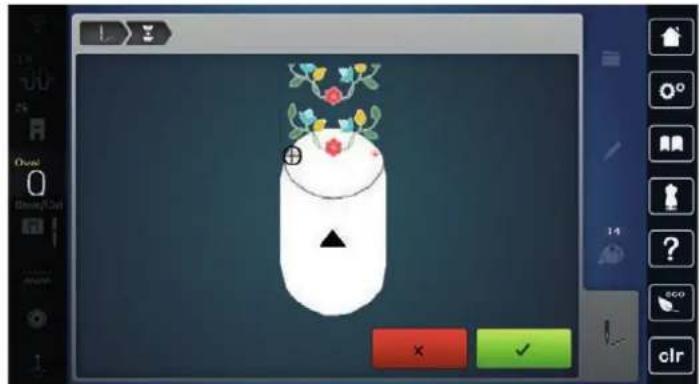
刺しゅう枠を取り外し、布地を位置合わせポイントが刺しゅう枠の上部の端から3 cm (1.18 inch)の場所に来るように張り替えます。
刺しゅう枠を取り付けます。
《決定》をタップします。
- 刺しゅう枠が自動的に中断した際のステッチの位置に移動します。
- 《AUTO》がアクティブになり、刺しゅう枠が自動的に最後の位置合わせポイントの側に移動します。
矢印アイコンを使用して、次の位置合わせポイントの位置を決定します。
刺しゅう枠を正確に配置するには、《多機能ボタン 上》または《多機能ボタン 下》を回します。
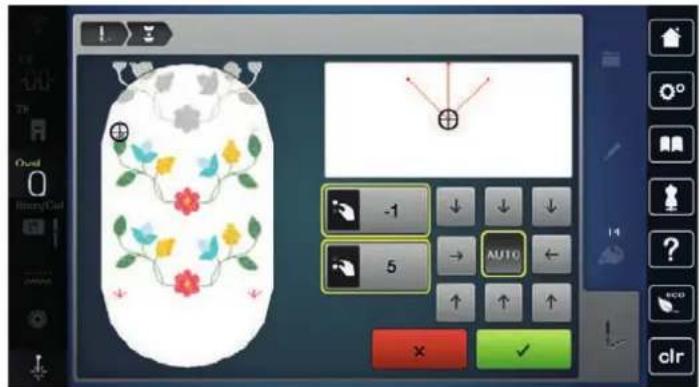
《スタート/ストップ》ボタンを押して刺しゅうを続けます。
必要なボーダーの長さが縦われるまでこの作業を続けます。
色表示
刺しゅうモチーフの色はひとつずつ選択することができます。刺しゅう枠はまず初めに、アクティブになっている色のステッチを刺しゅうするように動きます。それぞれアクティブになっている色は、ひとつずつまたは連続して刺しゅうすることができます。

刺しゅうモチーフを選択します。
《刺しゅう》をタップします。
上下にスクロールして、刺しゅうモチーフの次の色と前の色を選択します。
15.11 フリーアーム刺しゅう
袖などの筒状の布地に刺しゅうをする場合に、布地をフリーアームに通して刺しゅうすることを、フリーアーム刺しゅうといいます。フリーアーム刺しゅうは、袖やズボンの裾などの細い筒状になった部分によく使用します。

刺しゅう枠を取り付けるまたは取り外す前に左の待機ポジションに動かすことで、筒状の布地を簡単にフリーアームに通すことができます。続いて刺しゅう枠を再び刺しゅうポジションに戻すには、《スタート/ストップ》をタップしします。
下糸を交換する際に、刺しゅう枠を取り外す必要があるので、下糸はできるだけいっぱいに巻かれたものを使用してください。
フリーアーム刺しゅうでは、筒状の布地に沿って、正確なボーダー刺しゅうの柄合わせが簡単にできます。最後の刺しゅうモチーフを仕上げる前、布地を刺しゅう枠にかけた後、《正確な位置決め》機能を編集モードで有効にします。《フリーボジショニング》サブ機能で、欠けている刺しゅうモチーフを正確に挿入します。
布地の筒がとても細い場合、刺しゅうアームの動きが制限されたり、阻害されたりすることがあります。刺しゅう枠が刺しゅう中に前後に十分に動くことを確認してください。刺しゅうアームの動きが阻害されると、刺しゅうモチーフが歪んだり、布地を傷つける恐れがあります。
刺しゅうアームの動きを確認する
ヒント:布地の筒が細い場合、糸除去機能をセットアッププログラムからオフにすることをお勧めします。
ミシン上で刺しゅうモチーフを呼び出し、編集します。
刺しゅうモチーフの位置、大きさを布地にマーキングします。
できる限り小さな刺しゅう枠を選択します。
布地に刺しゅう安定紙を種類によってそれぞれの方法で付け、刺しゅう枠に張ります。
筒状の布地をゆっくりとミシンのフリーアームに通し、刺しゅう枠を刺しゅう機に取り付けます。
必要であれば、刺しゅうモチーフの位置を修正します。
《刺しゅうモチーフの大きさを調整する》をタップします。
刺しゅうモチーフの大きさを確認したら、刺しゅうを始めます。
15.12 刺しゅうモチーフの管理
刺しゅうモチーフの管理について
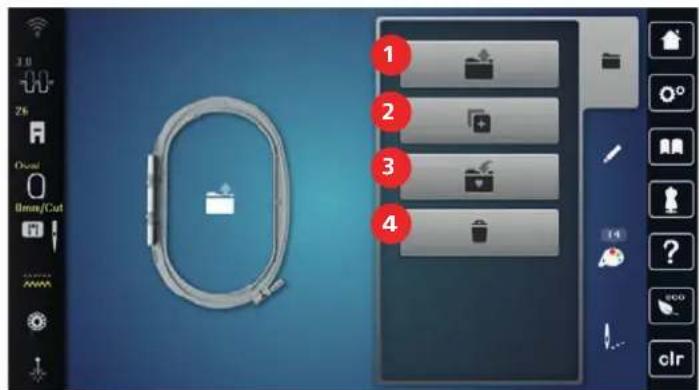
1《刺しゅうモチーフを読み込む》3《刺しゅうモチーフの保存》
2《刺しゅうモチーフの追加》4《刺しゅうモチーフを削除する》
刺しゅうモチーフをユーザーメモリーに保存する
《刺しゅうモチーフの保存》ストレージには、お気に入りの刺しゅうモチーフと編集した刺しゅうモチーフを保存することができます。
刺しゅうモチーフを選択します。
刺しゅうモチーフを編集します。
《選択》をタップします。

《刺しゅうモチーフの保存》をタップします。
- 保存する刺しゅうモチーフが黄色い枠で囲まれます。
- «刺しゅう機»がアクティブです。


《決定》をタップします。
刺しゅうモチーフをベルニナUSBメモリーに保存する
刺しゅうモチーフを選択します。
刺しゅうモチーフを編集します。
《選択》をタップします。


《刺しゅうモチーフの保存》をタップします。 - 保存する刺しゅうモチーフが黄色い枠で囲まれます。
ベルニナUSBメモリーをミシンのUSB端子に差し込みます。
«USBメモリー»をタップします。

《決定》をタップします。
ユーザーメモリーの刺しゅうモチーフを上書きする
刺しゅうモチーフを選択します。
刺しゅうモチーフを編集します。
《選択》をタップします。


《刺しゅうモチーフの保存》をタップします。 - 保存する刺しゅうモチーフが黄色い枠で囲まれます。
-《刺しゅう機》がアクティブです。

上書きされる刺しゅうモチーフを選択します。
《決定》をタップします。
ベルニナUSBメモリーの刺しゅうモチーフを上書きする
刺しゅうモチーフを選択します。
刺しゅうモチーフを編集します。
《選択》をタップします。


《刺しゅうモチーフの保存》をタップします。 - 保存する刺しゅうモチーフが黄色い枠で囲まれます。
ベルニナUSBメモリーをミシンのUSB端子に差し込みます。
«USBメモリー»をタップします。
上書きされる刺しゅうモチーフを選択します。

《決定》をタップします。
ステッチパターンを取り込む
ステッチパターンまたはステッチパターンのコンビネーションを、ソーイングモードから刺しゅうモードにインポートすると、刺しゅうモチーフを編集することができます。この機能を使用することで、例えばボーダーパターンをすばやく簡単に作成でき、刺しゅうモチーフとして《マイデザイン》フォルダに保存できます。

《ホーム》をタップします。

《ソーイングモード》をタップします。
ステッチパターンを選択します。

《ホーム》をタップします。

《刺しゅうモード》をタップします。 - ステッチパターンは自動的に《マイデザイン》フォルダに保存されます。

《マイデザイン》を選択します。
ステッチパターンを選択します。
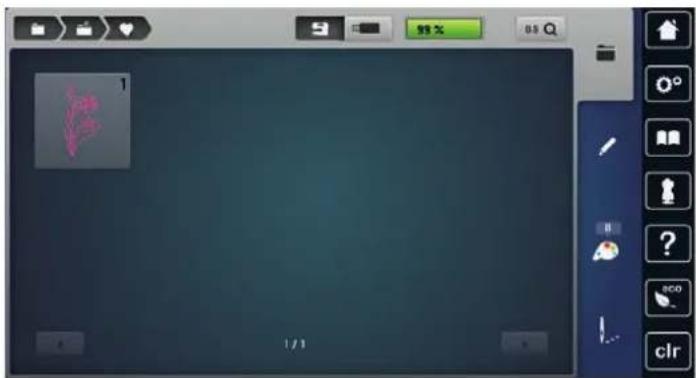
刺しゅうモチーフをユーザーメモリーから呼び出す

《選択》をタップします。

《刺しゅうモチーフを読み込む》をタップします。

《マイデザイン》を選択します。
刺しゅうモチーフを選択します。
刺しゅうモチーフをベルニナUSBメモリーから呼び出す

《選択》をタップします。
ベルニナUSBメモリーをミシンのUSB端子に差し込みます。
《刺しゅうモチーフを読み込む》をタップします。
《刺しゅうモチーフを読み込む》をタップします。


«USBメモリー»をタップします。
マイデザインを選択します。
ユーザーメモリーの刺しゅうモチーフを消去する
ユーザーメモリーに保存した刺しゅうモチーフは、ひとつずつ消去することができます。

《選択》をタップします。

《消去》をタップします。

-《刺しゅう機》がアクティブです。
消去したい刺しゅうモチーフを選択します。
《決定》をタップします。
ベルニナUSBメモリーの刺しゅうモチーフを消去する

《選択》をタップします。

《消去》をタップします。
ベルニナUSBメモリーをミシンのUSB端子に差し込みます。
«USBメモリー»をタップします。
消去したい刺しゅうモチーフを選択します。

《決定》をタップします。
16 刺しゅうをする
16.1 《スタート/ストップ》ボタンを使って刺しゅうをする
停電などの場合、刺しゅうプロセスが中断されます。ミシンを再度起動すると、刺しゅう機が自動的に最後に刺しゅうをした位置に動きます。

刺しゅう機がスタートするまで《スタート/ストップ》を長押しします。
- 現在選択されている色のすべての部分が刺しゅうされます。
- 刺しゅう機は縫い終わると自動的に停止します。
- 上下の糸が自動的にカットされます。
- 刺しゅう機は自動的に次の色に移ります。
上糸を次の色に交換します。

《スタート/ストップ》ボタンをタップして、新しい色を刺しゅうします。
刺しゅうモチーフが完成したら、《刺しゅうプロセスの終了》(1)フィールドで刺しゅうプロセスを終了するか、《ボーダー刺しゅう》(2)フィールドで刺しゅうモチーフをボーダーとして再度刺しゅうします。
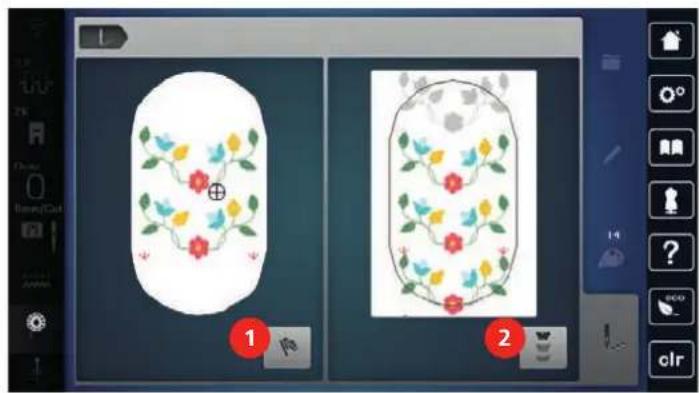
刺しゅうの仕上がりを最適にするためには、刺しゅうをする位置によって、刺しゅうスピードを遅くします。刺しゅうスピードは、最適速度と最高速度から選択することができます。標準設定は最適速度です。最高速度を選択した場合、刺しゅうモチーフの質が多少落ちることがありますので、ご注意ください。
ミシンの電源を入れ直すと、刺しゅうスピードは最適速度に設定されます。
前提条件:
・刺しゅうを開始します。

《ステッチ速度》をタップします。
- 刺しゅうスピードが最高速度に設定されます。
《ステッチ速度》をもう一度タップします。
- 刺しゅうスピードが最適速度に設定されます。
16.3 上糸調子を設定する
上糸調子の標準設定はステッチパターンおよび刺しゅうモチーフによって自動的に設定されています。
その他のミシン糸または刺しゅう糸を使用する場合には、上糸調子に不具合が生じてしまうことがあります。これによって、縦うまたは刺しゅうするものと希望のステッチおよび刺しゅうモチーフに合わせて、上糸調子を個々に調整することが必要になります。
上糸調子を強めるほど上糸が張って、下糸を布地に強く引き付けます。上糸を弱めると、上糸の張りが弱くなり、下糸を布に引き付ける力が弱まります。
上糸調子の変更は、それぞれ選択したステッチパターンとすべての刺しゅうモチーフに影響します。ソーイングモード用(参照ページ:49)と刺しゅうモード用(参照ページ:52)の上糸調子を変更したままにするには、セットアッププログラムから設定することが可能です。

《上糸調子》をタップします。
上糸調子を調節します。
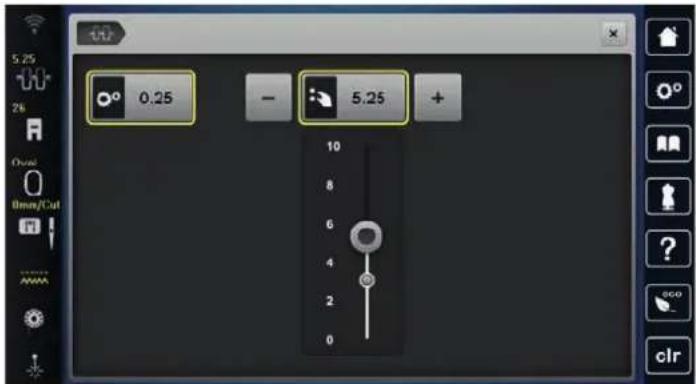
変更を基本設定に戻すには、右側の黄色い枠のフィールドをタップします。
左側の黄色い枠で囲まれたフィールドをタップすると、セットアッププログラムで変更した内容が初期設定に戻ります。
16.4 フットコントローラーを使って刺しゅうをする
フットコントローラーを使った刺しゅうは、スタンプワークなど小さな部分を刺しゅうするときに便利です。
刺しゅうを始めるには、フットコントローラーを踏み込んで、そのまま踏み続けます。
17 お手入れとメンテナンス
17.1 ファームウェア
ファームウェアのバージョンを確認する
ミシンおよび接続された刺しゅうモードのファームウェアとハードウェアのバージョンが表示されます。

《セットアッププログラム》をタップします。

《ミシンの設定》をタップします。

《情報》をタップします。

《ミシンデータ》をタップします。
ファームウェアを更新する

ミシンの最新ファームウェアと更新プロセスの順を追った詳しい手順は、www.bernina.comからダウンロードできます。基本的に更新の際、パーソナルデータと設定は自動的に引き継がれます。念のためファームウェア更新の前には、バックアップとしてデータをベルニナUSBメモリーに保存しておくことをお勧めします。更新の際に、万が一これらのデータが失われてしまった場合には、バックアップから再びデータを戻すことができます。
前提条件:
- ベルニナ刺しゅう機またはベルニナステッチレギュレーター押さえのような、本機に接続されているアクセサリを取り外します。
最新のファームウェアバージョンを搭載したUSBメモリーをマシンに差し込みます。
《セットアッププログラム》をタップします。

《ミシンの設定》をタップします。

《メンテナンス/アップデート》をタップします。

《ファームウェアを更新する》をタップします。

ファームウェアの更新を開始するには、《アップデート》をタップします。
ヒント:この更新には数分かかる場合があります。更新中はミシンの電源は切らず、USBメモリーは外さないでください。
- ミシンは再起動します。更新が完了すると、通知が表示されます。
保存したデータを復元する
ユーザーデータや設定がソフトウェアのアップデートの際に失われてしまった場合に、再び復元させることができます。
データと設定を保存したベルニナUSBメモリーをミシンのUSB端子に差し込みます。
《セットアッププログラム》をタップします。

《ミシンの設定》をタップします。

《メンテナンス/アップデート》をタップします。


《ファームウェアを更新する》をタップします。
注意
ベルニナUSBメモリー(オプションアクセサリー)を取り外すのが早すぎると
保存したデータがが正しく読み込まれず、ミシンを使用できません。
ベルニナUSBメモリーは、保存したデータの読み込みが完全に終了してから取り外してください。

《データを読み込む》をタップします。
- データが転送されると、緑色のチェックマークが短時間表示されます。
17.2 ミシン
ディスプレイを掃除する
ディスプレイは電源をオフにした状態で、柔らかく、軽く濡らしたマイクロファイバーの布で拭きます。
送り歯を掃除する
針板の下にたまった糸くずは、時々取り除くようにします。
針と押え金を挙げます。
注意
電動部品の取り扱いについて
針と釜の部分でけがをするおそれがあります。
ミシンの電源を切り、電源コードをプラグから外しておきます。
針と押え金を取り外します。
送り歯を下げます。
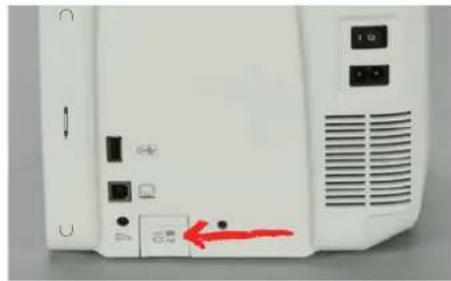
刷毛や柔らかい布を使用します。
圧縮空気スプレーは使用しないでください。
送り歯をブラシで掃除します。
釜を掃除する
注意
電動部品の取り扱いについて
針と釜の部分でけがをするおそれがあります。
ミシンの電源を切り、電源コードをプラグから外しておきます。
釜カバーを開けます。
ボビンケースを取り出します。
取り外しレバーを左に押します。
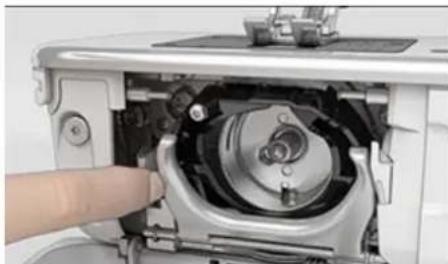
黒の大釜カバーを開きます。
釜をはずします。
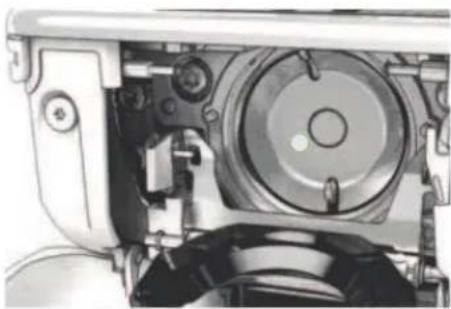
刷毛や柔らかい布を使用します。
圧縮空気スプレーは使用しないでください。刷毛と柔らかい布で釜のレーンの汚れをとります。その際、先の尖ったものなどは使用しないでください。
中釜の中央のピンを指でつまみます。
中釜の下側を大釜カバーの奥に、上から下へ斜めに差し込むように入れます。
中釜を二つのカムがそれぞれの穴に合うようにし、グレーの印が見えるようにセットします。
中釜を入れます。
- 中釜は磁石になっているので、正しい位置に装着されます。
大釜カバーを閉じて、留め金を閉じます。
はずみ車を回して確認します。
ボビンケースを取り付けます。
釜に注油をする
釜にオイルを塗ることで、釜部での不要なノイズの発生を防ぐことができます。ベルニナでは、次の頻度で注油を行うことを推奨しています:
・初めてミシンをご使用になる前に
・長い間使っていなかったとき
・集中して使用したとき:縫う前に毎日行いましょう
・《マシンに注油してください》の表示が出たとき
・釜部から不要なノイズが発生したとき
注意
電動部品の取り扱いについて
針と釜の部分でけがをするおそれがあります。
ミシンの電源を切り、電源コードをプラグから外しておきます。
ボビンケースを取り出します。取り外しレバーを左に押します。
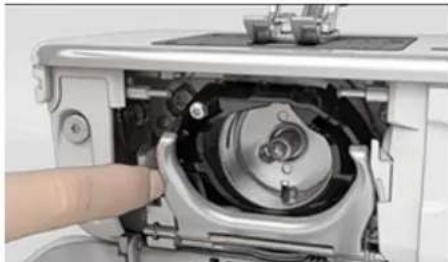
黒の大釜カバーを開きます。
釜をはずします。
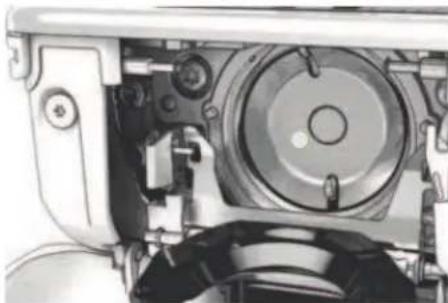
刷毛と柔らかい布で釜のレーンの汚れをとります。その際、先の尖ったものなどは使用しないでください。
ベルニナミシンオイルを釜の軌道内に1滴加えます。
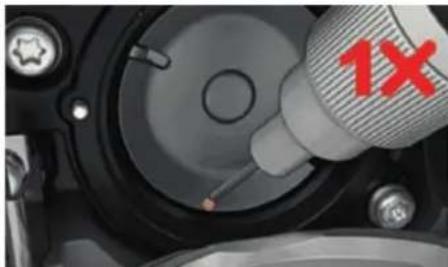
フェルトが湿るように、ベルニナミシンオイルを二つの油溜に一滴ずつ注します。赤い印のついた釜軸にはオイルがつかないようにします。
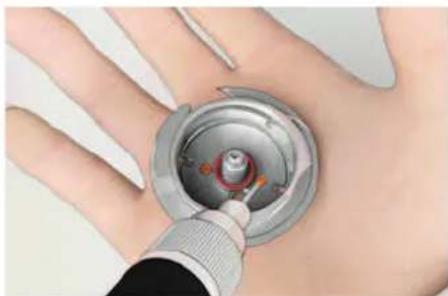
中釜の中央のピンを指でつまみます。
中釜の下側を大釜カバーの奥に、上から下へ斜めに差し込むように入れます。
中釜を二つのカムがそれぞれの穴に合うようにし、グレーの印が見えるようにセットします。
中釜を入れます。
- 中釜は磁石になっているので、正しい位置に装着されます。
大釜カバーを閉じて、留め金を閉じます。
はずみ車を回して確認します。
ボビンケースを取り付けます。
試し縫い用の布にソーイングまたは刺しゅうをします。
糸くず入れの掃除

《セットアッププログラム》をタップします。

《ミシンの設定》をタップします。

《メンテナンス/アップデート》をタップします。

《ヤーントラッパー/糸つかみの掃除》をタップします。

《糸くず入れの掃除》をタップします。
ディスプレイの説明に沿って、糸くず入れの掃除をします。
糸通し器の掃除
糸によっては、糸くずでミシンが汚れる場合があります。自動糸通し器に糸くずがあると糸通しの妨げになる場合があるため、取り除く必要があります。
針を取り外します。
《セットアッププログラム》をタップします。

《ミシンの設定》をタップします。

《メンテナンス/アップデート》をタップします。

《糸通し器/糸つかみの掃除》をタップします。

《糸通し器の掃除》をタップします。

《自動針糸通し器》ボタンを押します。
ヤーントラッパーと糸通しフックに残った糸くずを、ブラシとピンセットで慎重に取り除きます。
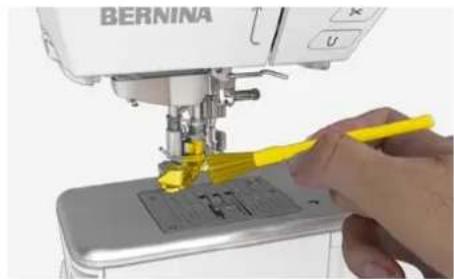
もう一度《白動針糸通し器》ボタンを押します。

18 エラーと故障
18.1 エラー表示
| ディスプレイ表示 原因 解決方法 | ||
 | ステッチ番号が認識されない。 | >番号を確認して入れ直します。 |
 | コンビネーションモードではこのステッチパターンの選択ができない。 | >他のステッチパターンを使用します。 |
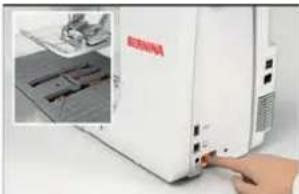 | 送り歯が下がっていない。 | >《送り歯上/下》ボタンを押して、送り歯を下げます。 |
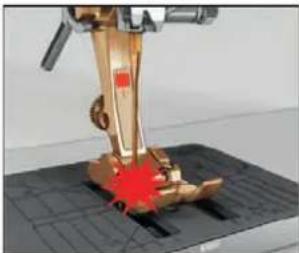 | 取り付けられている針とパンチワーク用針板が一緒に使用できない。 | >針を交換します。>パンチワーク用針板を交換します。 |
 | 選択した押え金が取り付けられている押え金と一致しない。 | >押え金選択で取り付けられた押え金を選択するか、押え金を交換してください。 |
 | 針が一番上まで上がっていない。 | >はずみ車で針を一番上まで動かします。 |
 | 上糸がなくなった。 | >糸を掛けなおします。 |
| 上糸が切れた。 | >糸を掛けなおします。 | |
 | 下糸がなくなった。 | >糸を掛けなおします。 |
| 下糸が切れた。 | >釜を掃除します。>糸を掛けなおします。 | |
| ディスプレイ表示 原因 解決方法 | ||
 | モーターが動かない。>はずみ車をゆっくりと時計回りに回し、針を一番上まで動かします。>布地を外します。その際、素材と糸を引っ張らないでください。>パンチワーク用針板を取り外します。>糸くずを取り除きます。>釜を掃除します。>釜をはずして、釜の裏側の磁石部分に折れた針などが付いていないか確認します。>正しい位置に中釜を入れます。 | |
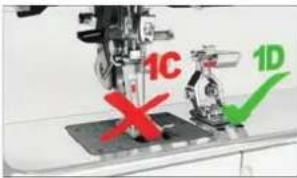 | ベルニナデュアルトランスポート用ではない押え金です。>《D》のマークがついた押え金を取り付けます。 | |
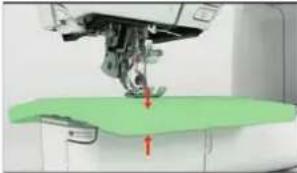 | 布地が厚すぎる。>布地の厚さを調節します。 | |
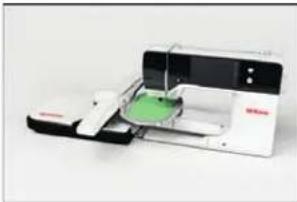 | 振動などにより、ミシンと刺しゅう機の接続が中断された。>ミシンと刺しゅう機が安定した平らな場所に置かれているか、確認します。>刺しゅう機をミシンに接続します。 | |
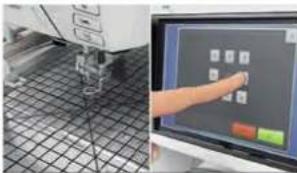 | 針の位置が刺しゅう枠の中心からずれている。>刺しゅう枠を調整します。 | |
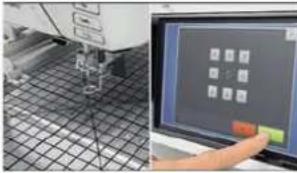 | ||
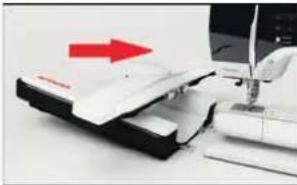 | 刺しゅう機が取り付けられていない。>刺しゅう機をミシンに接続します。>ベルニナ正規販売代理店にミシンのチェックを依頼します。 | |
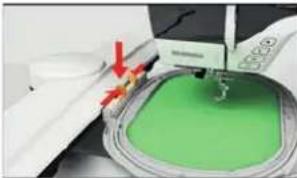 | 刺しゅう枠が取り付けられていない。>刺しゅう枠を取り付けます。 | |
| ディスプレイ表示 原因 解決方法 | ||
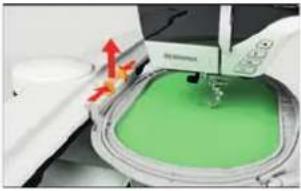 | 刺しゅう枠が取り付けられている。 | >刺しゅう枠を取り外します。 |
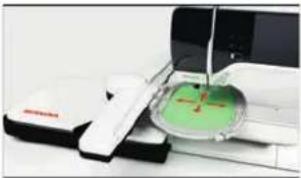 | 刺しゅう枠が動く。 | >《決定》をタップします。 |
 | 刺しゅうモチーフの一部が刺しゅう枠からはみ出ている。 | >刺しゅうモチーフの位置を変えて、刺しゅうをし直します。 |
 | 刺しゅうモチーフが大きすぎる。 | >刺しゅうモチーフのサイズを小さくします。>大きな刺しゅう枠を取り付けます。 |
| ベルニナUSBメモリー(オプションアクセサリー)に空き容量が不足している。 | ベルニナUSBメモリー(オプションアクセサリー)に十分な空き容量がありません。 | >ベルニナUSBメモリー(オプションアクセサリー)を使用しているか確認します。>ベルニナUSBメモリー(オプションアクセサリー)のデータを削除します。 |
| ユーザーデータがベルニナUSBメモリー(オプションアクセサリー)に見つからない。 | 復元するユーザーデータはベルニナUSBメモリー(オプションアクセサリー)にありません。 | >データと設定がベルニナUSBメモリー(オプションアクセサリー)に保存されているか確認します。 |
| 個人データの復元に失敗した。 | ファームウェアのアップデートは正常に終了したがユーザーデータの復元に失敗した。 | >データと設定がベルニナUSBメモリーに保存されているか確認します。>バックアップされたデータをミシンに転送します。 |
| ベルニナUSBメモリーが接続されていません。自動アップデートの最中は常に同じベルニナUSBメモリーが接続されていることを確認してください。 | ベルニナUSBメモリー(オプションアクセサリー)が接続されていない。 | >十分な容量のあるベルニナUSBメモリー(オプションアクセサリー)を使用します。 |
ファームウェアのアップデートに失敗した。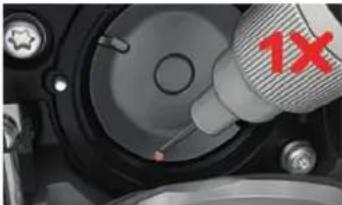 | 新しいファームウェアバージョンがUSBメモリーに見つかりません。ミシンのクリーニング/注油が必要である。 | >ファームウェアアップデート用の圧縮(ZIP)ファイルが解凍されていることを確認します。>アップデートのデータをUSBメモリーのファイルなどに解凍せず、直接その場に解凍したか、確認します。>ファームウェアを更新します。>ミシンを掃除します。>ミシンに注油をします。注油についての注意事項:>注油の量が多すぎると、布地や糸を汚してしまう恐れがあります。>注油後はまず試し縫い用の布にソーイング/刺しゅうをします。 |
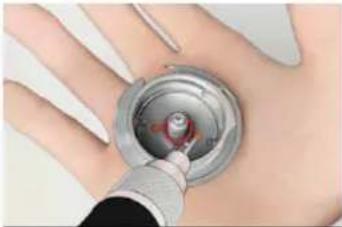 | ||
| 自動糸切り(糸くず入れ横)の掃除が必要である。 | 糸くず入れを掃除する必要があります。このメッセージは、切断がサイクル1000回に達すると、ミシンに電源を入れるたびに表示されます。 | >《決定》をタップします。-《糸くず入れの掃除》が起動されます。>ディスプレイの説明に沿って、糸くず入れの掃除をします。-切断サイクルのカウンタはリセットされます。 |
| 定期点検の時期になりました。お近くのベルニナ正規販売代理店にご相談ください。 | ミシンの点検が必要です。前回の点検から一定の期間が経つと、お知らせの表示が出ます。重要:ミシンを定期的に点検サービスに出していただくことで、大切なミシンを正常に機能させるだけでなく、長く、安全にお使いいただけます。この点検サービスを怠るとミシンの寿命を短くすることになりかねませんし、製品保証にも影響を及ぼしかねません。修理点検サービス料は国ごとに規定されています。お近くのベルニナ正規販売代理店、またはサービスショップにご相談下さい。 | >ベルニナ正規販売代理店に修理を依頼します。>お知らせ表示は《ESC》アイコンを押すと、一時的に消えます。3回消去した後は、再び次の点検までの一定の期間が経つまで、お知らせは表示されません。 |
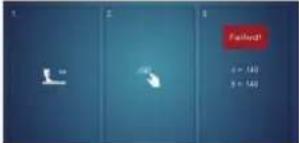 | 布ガイド付き自動ボタンホール押え#3Aのキャリブレーションに失敗した。 | >押え金が軽い力で動くかを確認します。必要なら糸くず、ほこり、端切れを取り除きます。>軽くぬらした、柔らかいマイクロファイバーの布でリフレクターを掃除します。>リフレクターの位置を確認します。必要ならリフレクターの位置を修正し、または押え金を取り替えます。>押え金の裏側のプラスチックが摩耗していないか確認します。必要なら押え金を取り替えます。>送り歯を掃除します。>他の不具合が生じたときはベルニナ正規販売代理店に修理を依頼してください。 |
| [cwcy] | インターネット接続が中断した。通知を受け取ることができない。 | >ルーターからインターネットへの接続を確認します。>ミシンのWiFiオフにし、再びオンにします。>他の不具合が生じたときはベルニナ正規販売代理店に修理を依頼してください。 |
| «Connection Failed» | WiFiネットワークへの接続を確立することができません。 | >WiFiネットワークを再度選択し、ネットワーク名(SSID)またはパスワードを正しく人力します。>スイッチがオンになっているかなど、ルーターを確認してください。 |
| 《#1000》 | 糸通し器が詰まっています。 | >糸通し器がホームポジションに来るまで、はずみ車を反時計回りに回します。ミシンを再起動します。>他の不具合が生じたときはベルニナ正規販売代理店に修理を依頼してください。 |
| 《#1001》 | 《糸切り》ボタンが詰まっているか、欠陥があります。 | >ボタンがスムーズに動くか確認してください。>他の不具合が生じたときはベルニナ正規販売代理店に修理を依頼してください。 |
| 《#1002》 | 《針位置 上/ド》ボタンが詰まっているか、欠陥があります。 | >ボタンがスムーズに動くか確認してください。>他の不具合が生じたときはベルニナ正規販売代理店に修理を依頼してください。 |
| 《#1003》 | 《スタート/ストップ》ボタンが詰まっているか、欠陥があります。 | >ボタンがスムーズに動くか確認してください。>他の不具合が生じたときはベルニナ正規販売代理店に修理を依頼してください。 |
| 《#1004》 | エラーの正確な原因を特定できません。 | >ミシンを再起動します。>他の不具合が生じたときはベルニナ正規販売代理店に修理を依頼してください。 |
| 《#1005》 | ||
| 《#1010》 | 釜が塞がっています。 | >釜に糸が絡んでいないか確認し、正しくセットしてください。 |
18.2 トラブルシューティング
トラブル 原因 解決方法
| ステッチが一定でない 上糸が強すぎる/弱すぎる。 | >上糸調子を調節します。>糸巻きからの糸の送りを点検します。 |
| 針先が鈍い、または針が曲がっている。 | >新しいベルニナの高品質な針に交換します。 |
| 針の質が悪い。 | >新しいベルニナの高品質な針に交換します。 |
| 糸の質が悪い。 | >品質の良い糸を使用します。 |
| 針と糸の組み合わせが合っていない。 | >糸の番手に適切な針を選びます。 |
| 糸掛けが間違っている。 | >糸を掛けなおします。 |
| 布地が引っ張られる。 | >布送りを均等にします。 |
ステッチが一定でない ポビンケースが合っていない。
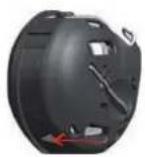
三角の印の付いた付属アクセサリーのボビンケースを使用します。
トラブル 原因 解決方法
| ステッチがとぶ 針が合っていない。 | >130/705Hシステムの針を使用します。 | |
| 針先が鈍い、または針が曲がっている。 | >針を交換します。 | |
| 針の質が悪い。 | >新しいベルニナの高品質な針に交換します。 | |
| 針が正しく取り付けられていない。 | >針の平らな部分を後ろ側にしてしっかり上まで差し込み、ネジを締めます。 | |
| 針先の形が合っていない。 | >布地に合った形の針先の針を使用します。 | |
| ステッチの口がそろわない 上糸テンションディスクに糸くずなどが挟まっている。 | >テンションディスクに二つ折りにした薄い布地(布端は使用しない)を通し、糸くずなどを取ります。 | |
| >糸を掛けなおします。 | ||
| >糸くずを取り除きます。 | ||
| 上糸が切れる 針と糸の組み合わせが合っていない。 | >糸の番手に適切な針を選びます。 | |
| >上糸調子を緩くします。 | ||
| >糸を掛けなおします。 | ||
| >品質の良い糸を使用します。 | ||
| >ベルニナ正規販売代理店に修理を依頼します。 | ||
| >パンチワーク用針板を交換します。 | ||
| >L型トルクスレンチで、天秤保護カバーのネジ(1)をはずします。 | ||
| >カバーの下の部分をゆっくりと手前に引きます。 | ||
| >カバーを外すには、カバーを軽く上向きに傾けます。 | ||
| >糸くずを取り除きます。 | ||
| >カバーを戻してネジを締めます。 | ||
| 下糸が切れる ボビンケースが傷ついている。 | >ボビンケースを交換します。 | |
| >ベルニナ正規販売代理店に修理を依頼します。 | ||
| >パンチワーク川針板を交換します。 | ||
| >針を交換します。 | ||
トラブル 原因 解決方法
| 針が折れる 針が正しく取り付けられていない。 | >針の平らな部分を後ろ側にしてしっかり上まで差し込み、ネジを締めます。 |
| 布地が引っ張られる。 | >布送りを均等にします。 |
| 厚地の布地がずれる。 | >ジーンズ押え#8などの厚い布地に適合する押え金を使用します。>布地の厚くなった部分を縦う際に、高さ調節板を使用します。 |
| 糸が絡まる。 | >品質の良い糸を使用します。 |
| ディスプレイが反応しない 調整が間違っている。 | >ディスプレイが調整されます。(参照ページ:57)>セットアッププログラムで校正を選択できない場合は、ミシンの電源を再度オンにし、同時に《針位置左/右》ボタンを押してください。 |
| エコモードがオンになっている。 | >《エコモード》をタップします。 |
| 振り幅が選択できない 取り付けられている針とパンチワーク用針板が一緒に使用できない。 | >針を交換します。>パンチワーク用針板を交換します。 |
| 《押え金表示/押え金選択》を使用すれば、ステッチの幅を調整する必要はありません。 | >搭載されている押え金を選択します。 |
| ソーイングスピードが遅い 室温が適切でない。 | >使用する1時間前に、ミシンを常温の部屋に置いておきます。 |
| セットアッププログラムで設定している。 | >セットアッププログラムでスピードを調節します。>スピードコントローラーを調節します。 |
| ミシンが動かない 室温が適切でない。 | >使用する1時間前に、ミシンを常温の部屋に置いておきます。>ミシンの接続コードを確認し、電源を入れます。 |
| ミシンが故障している。 | >ベルニナ正規販売代理店に修理を依頼します。 |
| 《スタート/ストップ》ボタンのライトが点灯しない | ライトが故障している。>ベルニナ正規販売代理店に修理を依頼します。 |
| ソーイングライトとフリーアームのライトが点灯しない | セットアッププログラムで設定している。>セットアッププログラムでオンにします。 |
| ライトが故障している。>ベルニナ正規販売代理店に修理を依頼します。 | |
| 上糸センサーが機能しない セットアッププログラムで設定している。 | >セットアッププログラムでオンにします。 |
| 上糸センサーが故障している。 | >ベルニナ正規販売代理店に修理を依頼します。 |
| 下糸センサーが機能しない セットアッププログラムで設定している。 | >セットアッププログラムでオンにします。 |
| 下糸センサーが故障している。 | >ベルニナ正規販売代理店に修理を依頼します。 |
| トラブル原因解決方法 | ||
| ファームウェアアップデートのエラー | USBメモリーが認識されない。 | >ベルニナUSBメモリーを使用します。 |
| アップデート処理が中断され、ディスプレイに砂時計が表示されたままになる。 | >USBメモリーを取り外します。>ミシンの電源を切ります。>ミシンの電源を入れます。>ディスプレイの指示に従います。 | |
| ファームウェアアップデートデータが見つからない。 | >圧縮(ZIP)ファイルを解凍します。>ファームウェアアップデートのデータをUSBメモリーのファイルなどに解凍せず、直接その場に解凍します。 | |
| BSR押え金#42が認識されません | レンズが汚れています。 | >センサーを柔らかい、軽く湿らせた布で拭きます。 |
| BSRケーブルが正しく差し込まれていません。 | >BSRプラグを垂直に、カチッと音がするまで差し込みます。 | |
| バータックや穴かがりが繰り返し縫われない | ミシンで布ガイド付き自動ボタンホール押え#3Aのキャリプレーションが行われていません。 | >布ガイド付き自動ボタンホール押え#3Aはキャリプレーションされています。(参照ページ:58) |
| 自動糸通し器の動作が安定しない | 自動糸通し器が汚れています。 | >糸通し器を掃除します。(参照ページ:176) |
| 自動糸通し器に糸が通らない針選択で選択した針(二本針など)には糸を通すことができません。 | >単針:取り付けた針に合わせて針選択で針を選択してください。>二本針または三本針:手で針に糸を通してください。 | |
| レーザーポイントが見えないか、位置が間違っている | レーザーが押え金または針によって覆われているか、またはそれています。 | >針を上げます。>他の押え金を取り付けます。>縫い始める前に、押え上げレバーなどで押え金を下げます。>ベルニナ正規販売代理店に修理を依頼します。 |
19 収納と処分
19.1 ミシンを収納する
ミシンは元の梱包に収納することをお勧めします。ミシンを寒い場所で保管した場合、使用する1時間前に常温の部屋に置いておきます。
ミシンの電源を切り、電源コードをプラグから外しておきます。
ミシンは屋外で保管しないでください。
ミシンが気候の影響を受けないように保管してください。
19.2 ミシンを処分する
ミシンのクリーニングをします。
それぞれのパーツは材質ごとに分別して、お住まいの市町村のルールに従って処分してください。
20 機械仕様
| 名目 数値 単位 | ||
| 布地の最大厚さ 12.5 | (0,49) | mm(in) |
| 最高速度 1000 ステッチ/分 | ||
| フットコントローラー LV-1 | ||
| 針システム 130/705 | ||
| 寸法(糸立て棒を除く、幅×奥行×高さ) 520 × 355 | × 215(20.47 × 13.98 × 8.46) | mm(in) |
| 寸法(刺しゅう機を含み糸立て棒を除く、幅×奥行×高さ) | 950 × 355 × 63037.40 × 13.98 × 24.80 | mm(in) |
| ミシン重量 14 | (30,86) | kg(lb) |
| 刺しゅう機の重量 6.4 | 14.1 | kg(lb) |
| 消費電力 140 ワット | ||
| 電圧 100 - 240 | 50 - 60 | ボルトHz |
| WiFi周波数帯WiFiプロトコル | 2.4802.11 b/g/n | GHz |
| 感電保護クラス II |
21 パターンについて
21.1 ステッチパターン一覧
実用ステッチ
| 1 2 3 | 4 5 | 6 7 8 | 9 10 | 11 12 | 13 14 | ||||||||
| 15 16 | 17 18 | 19 20 | 21 22 | 23 24 | 25 26 | 27 29 | - | ||||||
| 31 32 | 33 34 | 35 36 | 37 38 | 39 40 | |||||||||
ボタンホール
| 51 52 | 53 54 | 55 56 | 57 58 | 59 60 | 61 62 | 63 64 | ||||||||||||||
| 65 66 | 67 68 | 69 70 |
飾りステッチ
ナチュラルステッチ
| 101 | 102 | 103 | 104 | 105 | 106 | 107 | 108 | 109 | 110 | 111 | 112 | 113 | 114 | |||||
| 115 | 116 | 117 | 118 | 119 | 122 | 123 | 124 | 125 | 126 | 127 | 128 | 129 | 130 | |||||
| 131 | 132 | 134 | 136 | 137 | 138 | 139 | 140 | 141 | 142 | 143 | 144 | 145 | 146 | |||||
| 147 | 148 | 150 | 152 | 153 | 154 | 155 | 156 | 159 | 160 | 161 | 165 | 166 | 167 | |||||
| 168 | 169 | 170 | 171 | 172 | 173 | 174 | 175 | 176 | 177 | 178 | 179 | 180 | 181 | |||||
182 | 183 | 184 | 185 |  | ||||||||||||||
クロスフィードによるナチュラルステッチ
| 201 | 202 | 203 | 204 | 205 | 206 | 207 | 208 | 209 | 210 | 211 | 212 | 213 | 216 | |||||
| 217 | 218 | 219 | 220 | 230 | 231 | 232 | 233 | 234 | 235 | 236 | 237 | 238 | 239 | |||||
| 240 | 241 | 242 | 243 | 244 | 245 | 246 | 247 | 248 | 249 | 250 | 251 | 252 | 268 | |||||


クロスステッチ
| 301 | 302 | 303 | 304 | 305 | 306 | 307 | 308 | 309 | 311 | 313 | 314 | 316 | 318 | |||||
| 319 | 320 | 321 | 322 | 323 | 324 | 325 | 326 | 327 | 328 | 329 | 330 | 331 | 332 | |||||
| 333 | 334 | 335 | 336 | 337 | 338 | 339 | 371 | 372 | 373 | 374 | 375 | 376 | 377 | |||||


サテンステッチ
| 401 | 402 | 405 | 406 | 407 | 408 | 409 | 410 | 412 | 413 | 414 | 415 | 416 | 417 | |||||
| 418 | 419 | 421 | 422 | 423 | 424 | 425 | 426 | 427 | 428 | 429 | 430 | 431 | 433 | |||||
| 434 | 436 | 437 | 440 | 442 | 443 | 444 | 445 | 447 | 448 | 449 | 450 | 451 | 452 | |||||
| 453 | 454 | 455 | 456 | 457 | 458 | 461 | 464 | 465 | 466 | 467 | 468 | 469 | 471 | |||||


クロスフィードによるサテンステッチ
| 501 | 503 | 505 | 506 | 507 | 508 | 509 | 510 | 511 | 5 | 12 | 513 | 514 | 5 | 7 | 518 | ||||||
| 519 | 520 | 523 | 524 | 525 | |||||||||||||||||
幾何学模様ステッチ
| 601 | 602 | 603 | 604 | 605 | 606 | 607 | 608 | 609 | 610 | 611 | 612 | 613 | 614 | |||||||||||
| 615 | 616 | 618 | 619 | 620 | 621 | 622 | 623 | 624 | 625 | 626 | 627 | 628 | 629 | |||||||||||
| 630 | 631 | 632 | 633 | 634 | 635 | 636 | 637 | 639 | 640 | 641 | 642 | 643 | 644 | |||||||||||
| 645 | 646 | 647 | 648 | 649 | 650 | 651 | 652 | 653 | 654 | 655 | 656 | 657 | 658 | |||||||||||
| 660 | 661 | 662 | 663 | 664 | 665 | 666 | 674 | 675 | 676 | 677 | 678 | 679 | 680 | |||||||||||
| 682 | 683 | 684 | 685 | 686 | 691 | 693 | 694 | 695 | ||||||||||||||||
白の刺繍
| 701 | 702 | 703 | 704 | 705 | 706 | 707 | 708 | 709 | 710 | 711 | 712 | 713 | 714 | ||||||||||
| 715 | 716 | 717 | 721 | 722 | 723 | 724 | 725 | 726 | 727 | 729 | 730 | 731 | 732 | ||||||||||
| 733 | 734 | 735 | 736 | 737 | 738 | 739 | 740 | 741 | 742 | 743 | 744 | 745 | 746 | ||||||||||
| 747 | 748 | 749 | 750 | 751 | 752 | 756 | 757 | 758 | 759 | 762 | 764 | 765 | 766 | ||||||||||
| 767 | 768 | 769 | 770 | 771 | 772 | 773 | 774 | 775 | 776 | 777 | 778 | 779 | 780 | ||||||||||
| 781 | 782 | 783 | |
クロスフィードの白色刺繍
| 801 | 802 | 803 | |||||||||
ユーゲントステッチ
| 901 | 902 | 903 | 904 | 905 | 906 | 907 | 908 | 909 | 910 | 911 | 912 | 913 | 914 | ||||||||||
| 915 | 916 | 917 | 918 | 919 | 920 | 921 | 922 | 924 | 926 | 928 | 929 | 933 | 934 | ||||||||||
| 935 | 937 | 938 | 939 | 940 | 944 | 945 | 946 | 948 | 949 | 950 | 952 | 954 | 955 | ||||||||||
| 957 | 958 | 959 | 960 | 961 | 962 | ||||||||||||||||||
クロスフィードのユーゲントステッチ
| 1001 | 1002 | 1003 | 1004 | 1005 | 1006 | 1007 | 1008 | 1014 | 1015 | |||||
クロスフィードのフィリグリーステッチ
| 1201 | 1202 | 1203 | 1204 | 1205 | 1206 | 1207 | 1208 | 1209 | 1210 | 1211 | 1212 | 1213 | 1214 | |||||||||||||
| 1215 | 1216 | 1217 | 1218 | 1220 | 1221 | 1222 | 1223 | 1225 | 1226 | 1227 | ||||||||||||||||
テーパリングステッチ
| 1401 | 1402 | 1403 | 1404 | 1405 | 1406 | 1409 | 1411 | 1412 | 1413 | 1414 | 1415 | 1416 | 1417 | ||||||||||
| 1418 | 1419 | 1420 | 1422 | 1423 | 1424 | 1430 | 1431 | 1446 | 1447 | 1448 | 1450 | 1460 | 1462 | ||||||||||
スカイラインステッチ(スペシャルステッチ)
| 1501SWISS | 1502 15MILKARAN | 03 1504OTSPARA | 1505NewLemon | 1506 15AFUSDAUR | 07 1508AFUSSIE | 1509SAAfrica | 1510 15BudGent | 1511 151F TOKYO | 2 1513DEHUANG | 1514OMELAN | Nanakada | Nanakada | 150YOU |
| 1515BERLIN | 1516 15KONNADE | 17 1518A.INSUE | 1519domeau | 1520 15OR | 21 1522ROMA | 1524IbemarDai | 1525 Dutch M | 1526 152Santana | 27 1528Wanda | 1529USA | Toula | Toula | Toula |
| 1531Pfizerl | 1534Pfizerl | ||||||||||||
クロスフィードのキルトステッチ
| 1601 | 1602 | 16 | 03 | 1604 | 1605 | 1606 | 16 | 07 | 1608 | 1609 | 1610 | 1611 | 161 | 2 | 1613 | 1614 | ||||||||||
| 1615 | 1616 | 16 | 17 | 1618 | 1619 | 1620 | 16 | 29 | 1630 | 1631 | 1632 | 1633 | 163 | 4 | 1635 | 1636 | ||||||||||
| 1657 | 1658 | 16 | 59 | 1660 | ||||||||||||||||||||||
インターナショナル
| 1701 | 1702 | 1703 | 1704 | 1705 | 1706 | 1707 | 1708 | 1709 | 1710 | 1711 | 1715 | 1716 | 1717 | |||||||||
| 1718 | 1719 | 1720 | 1721 | 1722 | 1723 | 1729 | 1730 | 1731 | 1732 | 1733 | 1735 | 1736 | ||||||||||
季節
| 2001 | 2002 | 2003 | 2004 | 2005 | 2006 | 2007 | 2008 | 2009 | 2015 | 2016 | 2017 | 2018 | 2019 | |||
| 2020 | 2021 | 2022 | 2023 | |||||||||||||
ホビーとスポーツ
| 2201 | 2202 | 2203 | 2204 | 2205 | 2206 | 2207 | 2209 | 2210 | 2211 | 2212 | 2213 | 2215 | 2216 | ||||||||||
| 2217 | 2218 | 2219 | 2220 | 2222 | 2227 | ||||||||||||||||||
キルトステッチ
| 1301 13 | 02 1303 | 1304 130 | 5 1306 1 | 307 1308 | 1309 131 | 0 1311 1 | 312 1313 | 1314 | ||||||
| 6/inch24/cm | 8/inch32/cm | 10/inch4/cm | irregular look | |||||||||||
| 1315 13 | 16 1317 | 9 1320 1 | 321 1322 | 1323 132 | 24 1325 1 | 326 1327 | 1329 | |||||||
| 1330 13 | 31 1332 | 4 1335 1 | 336 1337 | 1338 133 | 9 1340 1 | 341 1342 | 1343 | |||||||
| 1344 13 | 45 1346 | 4 1365 1 | 366 1367 | 1368 136 | 9 1370 1 | 371 1373 | 1374 | |||||||
| 1375 13 | 76 1377 | 9 1380 1 | 381 1382 | 1384 138 | 5 1386 1 | 387 1388 | 1389 | |||||||
21.2 刺しゅうモチーフー覧
刺しゅうモチーフを編集する
あなたの創造力を自由に働かせてください。ミシンには、多彩な刺しゅうモチーフが搭載されています。
ミシンを登録すると、ベルニナカスタマーポータルから付属の刺しゅうモチーフを編集可能な形式でダウンロードできます。
刺しゅうモチーフ番号の下に次のピクトグラムのひとつがある場合は、
https://www.bernina.com/specialeffects をご覧ください。
| 下地のないレース刺しゅう パンチワーク | |||
| アイレット刺しゅう コード刺しゅう | |||
| フリンジ刺しゅう 刺しゅう枠を使った作品 | |||
| アップリケ 立体文字 | |||
| カットワーク キルティング | |||
| ペイントワーク トラプント | |||
| クリスタルワーク |
作品
刺しゅうの作り方に関する詳細については、https://www.bernina.com/790PRO-designsをご覧ください。
| 12888-03 | 150 x 165 mm5.9 x 6.5 inch | 14.152 | 12888-04 | 122 x 141 mm4.8 x 5.6 inch | 5.603 | |
| 1. | Isacord 40 2905 |  | 1. Isacord 40 2905 |  | ||
| 2. | Isacord 40 2905 | 2. Isacord 40 2905 | ||||
| 3. | Isacord 40 2905 | 3. Isacord 40 2905 | ||||
| 4. | Isacord 40 2905 | 4. Isacord 40 2905 | ||||
| 5. | Isacord 40 0010 | |||||
| 12888-05 | 125 x 190 mm4.9 x 7.5 inch | 13.411 | 12888-06 | 98 x 113 mm3.9 x 4.4 inch | 4.457 | |
| 1. | Isacord 40 4032 |  | 1. Isacord 40 4032 |  | ||
| 2. | Isacord 40 4032 | 2. Isacord 40 4032 | ||||
| 3. | Isacord 40 4032 | 3. Isacord 40 4032 | ||||
| 4. | Isacord 40 4032 | 4. Isacord 40 4032 | ||||
| 5. | Isacord 40 0010 | |||||
| 51240-28 | 76 x 130 mm3 x 5.1 inch | 6.028 | 51240-32 | 76 x 142 mm3 x 5.6 inch | 3.835 | |
| 1. | Isacord 40 1332 |  | 1. Isacord 40 0010 |  | ||
| 2. | Isacord 40 0811 | 2. Isacord 40 0811 | ||||
| 3. | Isacord 40 3963 | 3. Isacord 40 5450 | ||||
| 4. | Isacord 40 3910 | 4. Isacord 40 4752 | ||||
| 5. | Isacord 40 3810 | 5. Isacord 40 1725 | ||||
| 6. | Isacord 40 0010 | 6. Isacord 40 0010 | ||||
| 7. | Isacord 40 0131 | 7. Isacord 40 3743 | ||||
| 8. | Isacord 40 1913 | 8. Isacord 40 1725 | ||||
| 9. | Isacord 40 1521 | 9. Isacord 40 0020 | ||||
| 10. | Isacord 40 2123 | 11. Isacord 40 1322 | 12. Isacord 40 0020 | 10. Isacord 40 0020 | ||
| 13. | Isacord 40 0020 | |||||
| 51240-36 | 92 x 141 mm3.6 x 5.5 inch | 5.338 | 51240-35 | 89 x 83 mm3.5 x 3.3 inch | 2.628 | |
| 1. | Isacord 40 3641 |  | 1. Isacord 40 0020 |  | ||
| 2. | Isacord 40 3963 | 2. Isacord 40 3641 | ||||
| 3. | Isacord 40 3743 | 3. Isacord 40 3641 | ||||
| 4. | Isacord 40 0020 | 4. Isacord 40 3963 | ||||
| 5. | Isacord 40 0020 | 5. Isacord 40 3743 | ||||
| 6. Isacord 40 0020 | ||||||
| 51240-31 | 87 x 83 mm3.4 x 3.3 inch | 3.327 | 51240-27 | 87 x 80 mm3.4 x 3.2 inch | 4.258 | |
| 1. | Isacord 40 0010 |  | 1. Isacord 40 0630 |  | ||
| 2. | Isacord 40 0010 | 2. Isacord 40 0630 | ||||
| 3. | Isacord 40 0010 | 3. Isacord 40 0630 | ||||
| 4. | Isacord 40 0811 | 4. Isacord 40 1332 | ||||
| 5. | Isacord 40 0020 | 5. Isacord 40 0811 | ||||
| 6. Isacord 40 1322 | ||||||
| 7. Isacord 40 0020 | ||||||
| 51298-02 | 99 x 129 mm3.9 x 5.1 inch | 9.279 | 51298-03 | 83 x 82 mm3.3 x 3.2 inch | 5.081 | |
| 1. | Isacord 40 0630 |  | 1. Isacord 40 0870 |  | ||
| 2. | Isacord 40 0630 | 2. Isacord 40 0870 | ||||
| 3. | Isacord 40 0630 | 3. Isacord 40 0870 | ||||
| 4. | Isacord 40 6051 | 4. Isacord 40 1565 | ||||
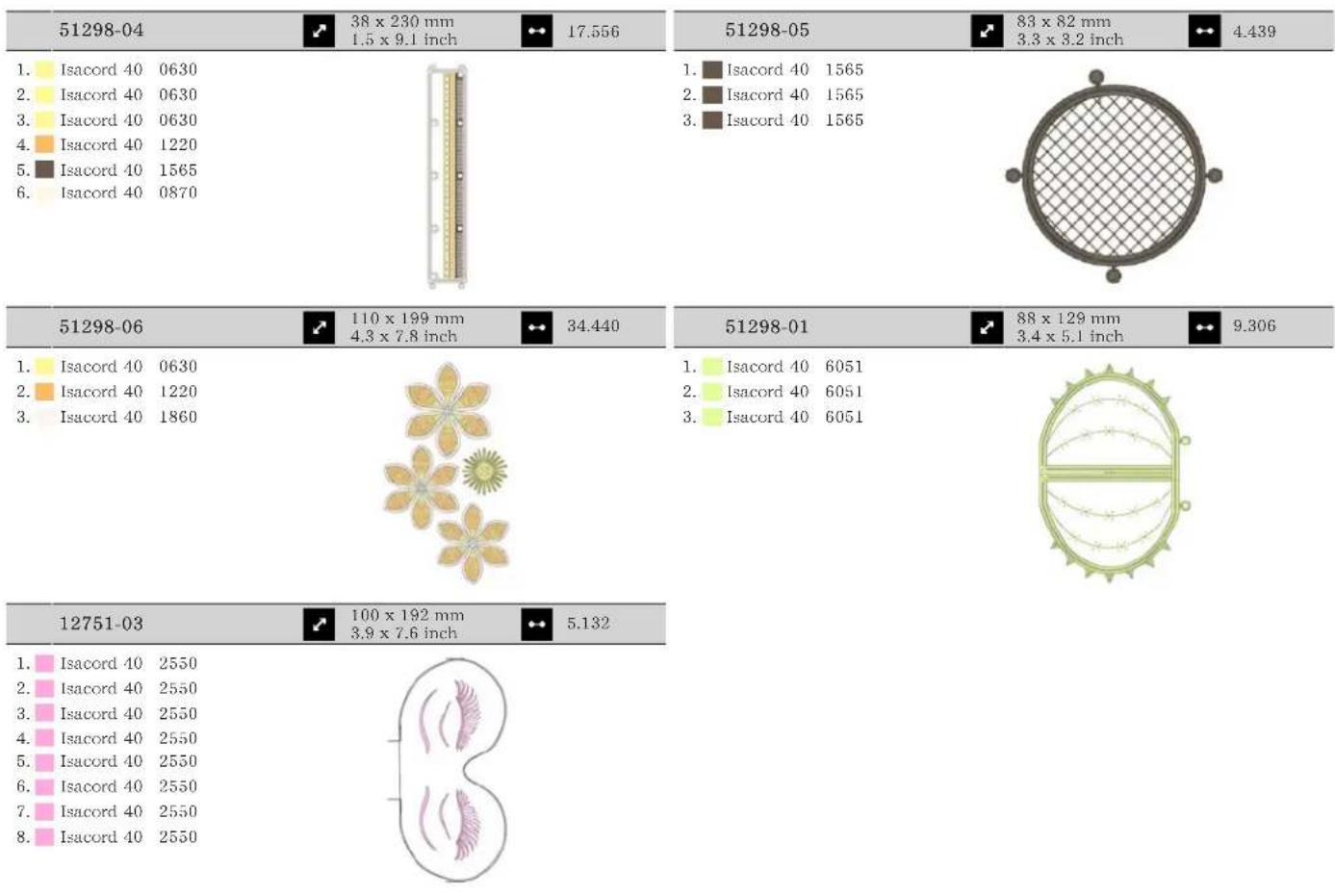
キルトモチーフ

80202-05
- ■ Isacord 40 0020
抑え上げレバーで抑え金の位置を変える…… 39
押え上げレバーを取り付ける…… 35
下糸センサーの設定 56
下糸をかける.... 46
釜に注油をする 174
釜を掃除する…… 173
環境保護について 13
機能のアクティブ化/非アクティブ化.... 27
記号の説明.... 14
言語を選択.... 56
刺しゅうアドバイザーを呼び出す……62
刺しゅうデータのフォーマット 130
刺しゅうフレームの調整 53
刺しゅうモジュールを接続する.... 133
刺しゅうモチーフについて 192
刺しゅうモチーフのコンビネーション…… 155
刺しゅうモチーフの選択 133
刺しゅうモチーフの大きさを比例的に変更する 146
刺しゅうモチーフの大きさを変更する…… 146
刺しゅう機について 127
刺しゅう機を待機させる 140
刺しゅう針を取り付ける 135
刺しゅう枠の位置を仮に決める…… 141
刺しゅう枠を後ろへ移動する…… 140
刺しゅう枠を取り付ける 140
糸こまネットを使用する 37
糸こま押えを取り付ける 37
糸切り設定.... 52
試し縫い.... 130
試し縫いをする 113
実用縫い.... 83
上糸センサーの設定 56
上糸をかける.... 43
上糸調子の設定 49
飾りステッチ....97
針、糸、生地 29
針と糸のバランス 32
針の概要.... 29
針の交換.... 40
針の停止位置を上/下に設定する(常時) 42
節電モード.... 62
挿入.... 155
送り歯を掃除する 173
代理店情報を入力 59
値の調整.... 28
電源コード 34
独自の設定を選択 55
二本針に糸を通す 44
標準設定に戻す.... 58
布ガイド付き自動ボタンホール押え #3Aのキャリブレーション 58
変形させる.... 154
留め縫いの設定.... 49
B
ベルニナデュアルフィード オン/オフの切り替え……64
F
ファームウェア ナビゲーション…… 27
機能のアクティブ化/非アクティブ化 27
値の調整.... 28
接続する 接続する…… 34
N
針の上げ/下げ フットコントローラーによる 36
電源コード アメリカ/カナダ 34
S
レタリングを編集 1行 …… 161 複数行 …… 161
W
WiFi接続を設定 61
あ
アルファベット.... 105
元
エコモードを使用 62
エッジストップ 38
エラー表示.... 177
お
お手入れとクリーニング 173
き
キルティング.... 120
<
グリッドで位置決めをする 152
乙
コード芯.... 111
コンビネーションモード 69
さ
サービスデータを保存する 60
サウンドの設定 56
す
ステッチデザイナー 78
ステッチの長さを設定 54
ステッチの密度を変更する 147
ステッチパターンのコンビネーションを保存する……70
ステッチパターンを選択する……63
スライドテーブル 38
そ
ソーイングアドバイザーを呼び出す……62
ソーイングスピードの調節 64,143
ソーイングライトの設定 57
ち
チャイルドロック 62
チュートリアルを呼び出す 62
て
ディスプレイの校正 57
ディスプレイの明るさの設定…… 57
テーパリング....99
テクニカルデータ 186
と
トラブルシューティング 181
トリプル針の糸通し 45
な
ナビゲーション 27
は
バンチワーク用針板を交換する…… 42
パンチワーク用針板を取り付ける…… 136
ひ
ピンタック 102
ふ
ファームウェアのバージョンの確認…… 172
ファームウェアを更新する 172
フットコントローラー 36
フリーポジショニング 153
^
ベルニナデュアルフィード 63
ヘルプを呼び出す 62
ほ
ボタンホール 108
み
ミシンIDの表示....60
ミシンを収納する 185
ミシンを処分する 185
ミシン名....60
も
モノグラムのサイズ変更 107
よ
レーザー 43,137
レタリングの作成 160
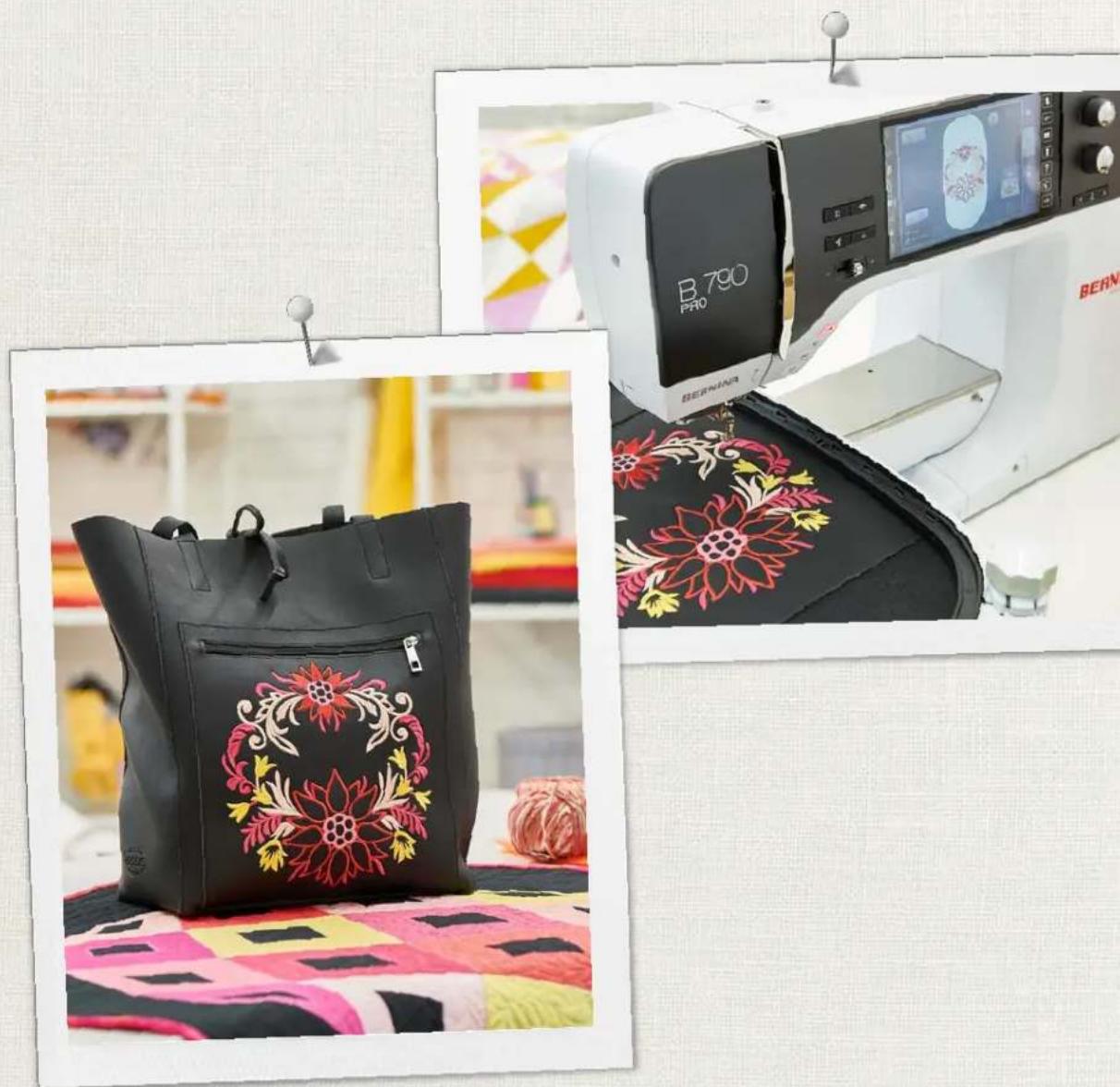
BERNINAはメトラー糸をお勧め致します
Mettler®