
PageWide Managed MFP P77740 - 多機能プリンター HP - 無料のユーザーマニュアル
デバイスのマニュアルを無料で見つける PageWide Managed MFP P77740 HP PDF形式.


| 製品タイプ | 多機能プリンター |
| ブランド | HP |
| モデル | PageWide Managed MFP P77740 |
| 主な機能 | 印刷、コピー、スキャン、ファックス(オプション) |
| 印刷技術 | PageWide(ワイドベースインクジェット) |
| 対応用紙サイズ | A3、A4、A5、カスタムサイズ |
| 印刷速度(A4、モノクロ) | 最大55ページ/分 |
| 最大印刷解像度 | 1200 x 1200 dpi |
| 標準給紙容量 | 合計2,300枚(複数トレイ) |
| 寸法(幅 x 奥行 x 高さ) | 585 x 660 x 745 mm(おおよそ) |
| 重量 | 約48 kg |
| 電源 | 110-127 V / 220-240 V, 50/60 Hz |
| 消費電力(平均) | 待機時100W未満 |
| 接続性 | USB 2.0, Ethernet (RJ-45), Wi-Fi (802.11a/b/g/n/ac), NFC |
| 画面 | 8インチカラータッチスクリーン |
| メンテナンスと清掃 | フラットベッドと給紙ローラーを定期的に、糸くずの出ない布で掃除してください |
| セキュリティ | ネットワーク暗号化、ユーザー認証、自動シャットダウン |
| 交換部品と修理性 | 交換可能なプリントヘッド、メンテナンスカートリッジ、メンテナンスキット |
| 一般情報 | HP 1年間オンサイト限定保証、延長保証あり |
よくある質問 - PageWide Managed MFP P77740 HP
ユーザーの質問 PageWide Managed MFP P77740 HP
0 質問 この機器について。知っているものに答えるか、ご自身の質問をしてください。
この機器について新しい質問をする
デバイスの取扱説明書をダウンロード 多機能プリンター 無料でPDF形式で!マニュアルを見つける PageWide Managed MFP P77740 - HP 電子デバイスをもとに戻しましょう。このページにはデバイスの使用に必要なすべての書類が掲載されています。 PageWide Managed MFP P77740 ブランド HP.
使用説明書 PageWide Managed MFP P77740 HP
すべての権利は保護されています。著作権法で許されている場合を除き、HPの書面による事前の許可なく、この文書を複製、変更、あるいは翻訳することは禁じられています。
本書に記載した内容は、予告なく変更されることがあります。
HP製品とサービスに対する保証は、当該製品とサービスに付属の保証規定に明示的に記載されているものに限られます。ここに記載されたいかなる内容も、当該保証に新たに保証を追加するものではありません。この文書の技術的または編集上の誤りや遺漏に対して、HPは一切の責任を負いません。
商標について
Adobe ® 、Acrobat ® 、PostScript ® は、Adobe Systems Incorporatedの米国およびその他の国における登録商標または商標です。
ENERGY STAR および ENERGY STAR マークは、米国環境保護局の米国における登録商標です。
Intel® Core™は米国および他の国における Intel Corporation の商標です。
Java は、Oracle および関連会社の登録商標です。
Microsoft および Windows は、米国またはその他の国における Microsoft Corporation の商標または登録商標です。
UNIX ® は、The Open Group の登録商標です。
Edition 1, 5/2017
目次
1 はじめに....1
ようこそ....1
製品の機能....1
トレイの給紙容量 (75 gsm または 20 ポンドのボンド紙) ...... 2
印刷 2
コピー 3
スキャン 3
ファクス 4
ワイヤレス 4
接続性 4
レイアウト 5
オプションのアクセサリ 5
環境への配慮 5
ユーザー補助機能 5
製品ビュー 6
正面左侧図 6
正面右侧図 7
背面図 8
カートリッジ番号と製品番号 8
電源オン/オフ 9
プリンターの電源オン/オフ 9
電源の管理 10
コントロールパネルの使用 11
コントロール パネルのボタン 11
コントロール パネルのホーム画面 12
コントロールパネルのダッシュボード 13
クイック セット 13
ヘルプ機能 14
プリンター情報 14
ヘルプ アニメーション 14
2 接続 15
コンピューターまたはネットワークに製品を接続する 15
USB ケーブルで製品を接続するには 15
製品をネットワークに接続するには……16
サポートされるネットワークプロトコル 16
有線ネットワークで製品を接続 16
ワイヤレス ネットワークを使用して製品を接続 (ワイヤレス モデルのみ) ...... 17
製品のワイヤレス機能を有効にするには……17
ワイヤレス セットアップ ウィザードを使用して、製品をワイヤレス ネットワークに接続するには……17
WPS を使用して製品をワイヤレスネットワークに接続するには……18
製品をワイヤレスネットワークに手動で接続するには……19
Wi-Fi Direct の使用 19
Wi-Fi Direct をオンにするには 20
ワイヤレス対応モバイル デバイスから印刷するには 20
ワイヤレス対応コンピューターから印刷するには(Windows) 20
ワイヤレス対応コンピューターから印刷するには(OS X) 21
ネットワークにすでに存在するワイヤレス製品用の HP プリンターソフトウェアのインストール 22
プリンターソフトウェアを開く (Windows) 22
ネットワーク設定の変更 22
ネットワーク設定の表示または変更 22
製品パスワードの設定または変更 23
コントロール パネルから TCP/IP パラメーターを手動で設定 23
リンク速度と二重通信設定 23
3 プリンターの管理とサービス 25
HP 内蔵 Web サーバー 25
EWS について ...... 25
Cookie について .... 25
EWS を開く 26
機能 26
ホームタブ 26
[スキャン]タブ 28
コピー/印刷タブ 28
[ファクス]タブ 29
[HP JetAdvantage] タブ 29
[ネットワーク]タブ 29
[ツール] タブ 29
[設定] タブ 30
プリンターのセキュリティ機能 31
セキュリティ スデートメント 31
ファイアウォール 31
セキュリティ設定 31
ファームウェアのアップデート 32
プリンターソフトウェアのHPプリンタアシスタント(Windows) 32
HP プリンタ アシスタントを開く 32
機能 32
[印刷、スキャン、ファクス]タブ 32
[ショップ]タブ 33
[ヘルプ] タブ 33
[ツール] タブ 33
[推定インク レベル] タブ 33
サポート対象の用紙および印刷媒体のサイズ 37
対応封筒サイズ(トレイ1のみ) 38
対応カードサイズ 38
対応ラベルサイズ 38
サポートされているフォト用紙サイズ 39
対応する用紙の種類、トレイ容量、および向き 39
印刷の向き 39
用紙の種類とトレイの容量 40
トレイを設定する 40
注意事項 41
例 41
メディアのセット 42
トレイ 1 ヘのセット 42
トレイ 2(シングル)またはトレイ 2/3(タンデム)にセットする 44
下の 550 枚トレイにセットする .... 46
HCI トレイにセットする....46
封筒のセット 48
レターヘッドまたはプレプリント用紙のセット 49
ドキュメント フィーダーのセット 51
スキャナーへのセット 52
ステープラーを補充する 53
用紙の選択と使用に関するヒント 55
5 カートリッジ 56
HP PageWide カートリッジ 56
HP 製以外のカートリッジに関する規定 56
偽造 HP カートリッジ 56
カートリッジの管理 57
カートリッジの保管 57
一般オフィスモードでの印刷 57
カートリッジが推定寿命に達したときの印刷 57
推定カートリッジレベルの確認 58
カートリッジの注文 59
カートリッジのリサイクル 59
カートリッジの交換 59
カートリッジ取り扱いのヒント 61
6 印刷 63
コンピューターからの印刷 63
コンピューターから印刷するには (Windows) 63
コンピューターから印刷するには (OS X) 65
印刷機能のショートカットを設定するには(Windows) 66
印刷プリセットを設定するには (OS X) 67
カラーを調整または管理するには……67
印刷ジョブのプリセット カラーテーマを選択します ...... 67
印刷ジョブのカラー オプションを手動で調整します 68
カラーをコンピューター画面と一致させる 68
カラー印刷へのアクセスの制御 69
コントロール パネルから印刷 69
ジョブストレージを使って印刷する 69
ジョブストレージを無効化または再有効化するには……69
ジョブストレージの無効化または有効化(Windows) 69
ジョブストレージの無効化または有効化(OSX) 70
ジョブストレージを1つまたはすべての印刷ジョブに適用するには……70
ジョブストレージを1つの印刷ジョブに適用(Windows)......70
ジョブストレージをすべての印刷ジョブに適用 (Windows) ...... 71
ジョブストレージを1つの印刷ジョブに適用(OSX) 72
ジョブ ストレージをすべての印刷ジョブに適用 (OS X) 73
プリンターに保存されたジョブを印刷するには……73
プリンターに保存されたジョブを削除するには……73
USB デバイスから印刷 74
NFCでの印刷 74
AirPrint (OS X) での印刷 74
印刷完了のヒント 75
カートリッジに関するヒント 75
用紙をセットするときのヒント 75
プリンター設定のヒント(Windows) 75
プリンター設定のヒント(OS X) 76
7 コピーとスキャン 77
コピー 77
コピー設定 77
コピーの薄さまたは濃さを調整する....77
コピーする用紙トレイを選択する 77
縮小/拡大コピー 78
ID カードをセットしてコピーする 78
写真をコピーする 79
異なるサイズが混在する原稿をセットしてコピーする 79
自動両面コピー 80
コピー ジョブのキャンセル 80
スキャン 80
USB ドライブにスキャンする 80
コンピューターにスキャンする 81
コンピューターにスキャンのセットアップをするには 81
コンピューターへのスキャンのセットアップ(Windows) 81
コンピューターへのスキャンのセットアップ(OS X) 81
コントロール パネルからコンピューターにスキャンするには 82
電子メールにスキャン 82
電子メールにスキャンのセットアップをするには 82
電子メールで送信するためにドキュメントまたは写真をスキャンするには……83
アカウント設定を変更するには 83
EWS でアカウント設定を変更する 83
アカウント設定の変更(OS X) 83
ネットワーク フォルダにスキャン 83
ネットワーク フォルダにスキャンをセットアップするには 84
ネットワーク フォルダーにスキャンするには 84
SharePoint にスキャン 84
SharePoint にスキャンのセットアップをするには 84
SharePoint にスキャンするには 85
HP スキャン ソフトウェアを使用してスキャンする 85
HP スキャン ソフトウェアを使用してスキャンするには (Windows) 85
HP スキャン ソフトウェアを使用してスキャンするには (OS X) 86
他のソフトウェアを使用したスキャン 86
TWAIN 対応プログラムからスキャンするには 86
WIA 対応プログラムからスキャンするには 86
Webscan を使用したスキャン 87
ドキュメントを編集可能なテキストとしてスキャンする 88
ドキュメントを編集可能なテキストとしてスキャンするためのガイドライン 88
編集可能なテキストにドキュメントをスキャンするには(Windows) 89
ドキュメントを編集可能なテキストとしてスキャンするには(OS X)......89
コピーとスキャン完了のヒント 89
8 ファクス 91
ファクスのセットアップ 91
電話回線へのファクスの接続 91
ファクスの設定 91
コントロール パネルでファクスの設定を行うには 92
HP デジタル ファクス セットアップ ウィザードを使用してファクス設定を行うには 92
ファクスの設定(Windows) 93
ファクスの設定(OS X) 93
HP デジタル ファクスの設定 93
HP デジタル ファクスの要件 93
HP デジタルファクスを設定するには 93
HP デジタル ファクスを設定する (Windows) 93
HP デジタル ファクスを設定する (OS X) 94
EWS で HP デジタル ファクスを設定する ...... 94
HP デジタル ファクス設定を変更するには 94
HP デジタル ファクス設定を変更する (Windows) 94
HP デジタル ファクス設定を変更する (OS X) 94
EWS で HP デジタル ファクス設定を変更する ..... 94
[HP デジタル ファクス] をオフにするには 95
ファクスのプログラム、システム、およびソフトウェア 95
サポート対象のファクスプログラム 95
サポートされる電話サービス - アナログ 95
サポートされる電話サービス - デジタル 95
DSL 95
PBX 96
ISDN 96
VoIP 96
ファクスの設定を行う 96
ファクス送信設定 96
ポーズまたはフックのフラッシュの設定 96
ダイヤル局番の設定 97
トーン ダイヤルまたはパルス ダイヤルの設定 97
自動リダイヤルおよびリダイヤル間の時間の設定 97
通話中の場合のリダイヤルオプションを設定するには……98
応答しない場合のリダイヤルオプションを設定するには……98
[接続問題の場合のリダイヤル] オプションを設定するには……98
濃淡設定の変更 98
解像度のデフォルト設定の構成 99
カバー ページのテンプレートの使用 99
ファクス受信設定 99
ファクス転送の設定 99
ファクス番号のブロックまたはブロック解除....100
応答するまでの呼び出し回数の設定 100
特徴のある呼び出しの設定 101
受信ファクスの自動縮小の使用 102
ファクス音量の設定 102
ファクスの受信スタンプの設定 102
ファクスの送信 103
コントロール パネルでファクスを送信する 103
電話帳エントリの使用 103
コンピューターから標準的なファクスを送信する 104
コンピューターから標準的なファクスを送信するには(Windows) 104
コンピューターから標準的なファクスを送信するには(OS X)....104
ソフトウェアからファクスを送信する 105
ダイヤルモニタリングを使用してファクスを送信する 105
プリンターのメモリを使用してファクスを送信 106
ファクスを受信する 107
ファクスの手動受信 107
ファクスメモリ 107
ファクスの再印刷 107
メモリからファクスを削除する 107
電話帳を使用する 108
個人電話帳エントリの作成と編集 108
グループ電話帳エントリの作成と編集 108
電話帳エントリの削除 109
レポートの使用 109
ファクス確認レポートの印刷 109
ファクス エラー レポートの印刷 110
ファクスログを印刷および表示する 110
ファクス ログの消去 111
ファクス処理レポートの印刷 111
発信者 ID レポートの印刷 111
発着信履歴の表示 111
9 問題の解決 112
問題解決のチェックリスト 112
製品の電源が入っていることの確認....113
コントロール パネルのエラーメッセージの確認 113
印刷機能のテスト 113
コピー機能のテスト 113
ファクス送信機能のテスト 113
ファクス受信機能のテスト 113
コンピューターからの印刷ジョブの送信 114
プラグアンドプリント USB 機能のテスト 114
プリンターの性能に影響を与える要因 114
情報ページ 114
出荷時のデフォルト設定 116
クリーニング ルーチン 116
プリントヘッドをクリーニングする 116
スキャナ ガラスのタブとプラテンのクリーニング 117
ドキュメント フィーダーのピック ローラーとセパレーション パッドのクリーニング .. 117
タッチ スクリーンのクリーニング 118
紙詰まりと給紙の問題 118
給紙されない 119
一度に何枚も給紙される 119
紙詰まりが発生しないようにするには……119
紙詰まりの解消 120
紙詰まりの解消のガイドライン 120
紙詰まりの場所 121
文書フィーダの紙詰まりを解決する……122
トレイ 1(多目的トレイ)の紙詰まりの解消....123
トレイ 2 (タンデム) の紙詰まりの解消 …… 123
トレイ 3 (タンデム) の紙詰まりの解消 …… 125
トレイ 2 (シングル) の紙詰まりの解消 …… 126
下の 550 枚トレイの紙詰まりの解消 …… 128
550 枚トレイ またはスタンドの最初のトレイの紙詰まりを解消する .... 128
3×550 枚トレイとスタンドの 2 番目のトレイのジャムを解消する .... 130
3×550枚トレイとスタンドの3番目のトレイのジャムを解消する....131
HCI トレイの紙詰まりの解消....133
左 HCI トレイの紙詰まりの解消....134
右の HCI トレイの紙詰まりを解消する 136
左扉の紙詰まりを解消する 138
左の両面印刷ユニットの紙詰まりを解消する 139
右扉の紙詰まりを解消する 141
右の両面印刷ユニットの紙詰まりを解消する....142
排紙ビンの紙詰まりを解消する 143
ステープラー/スタッカーの紙詰まりを解消する 144
ステープラーの紙詰まりの除去 145
カートリッジの問題 147
補充または再生カートリッジ 148
カートリッジに関するコントロールパネルのメッセージの説明 148
カートリッジのインクがなくなりました 148
カートリッジの残りわずか 148
カートリッジの問題 149
カートリッジ残量がごくわずか 149
偽造または使用済みの[色]カートリッジが取り付けられました....149
セットアップカートリッジを使用しない 149
HP純正カートリッジが装着されています 150
互換性のない[色] 150
[カラー]のカートリッジを取り付けてください 150
HP製以外のカートリッジが装着されています 150
プリンタ エラー 150
印刷システムの問題 151
プリンターの準備の問題 151
セットアップカートリッジに関する問題 151
セットアップカートリッジを使用 151
使用済みの[カラー]が取り付けられています....151
印刷問題 152
何も印刷されない 152
印刷トラブルシューティングチェックリスト 152
左の両面印刷ユニット再装着または交換する 153
プリントヘッドワイパー留めを外す 155
印刷が遅い 156
プラグアンドプリント USB の問題 156
USB アクセサリを挿入したときに メモリ デバイスのオプション メニューが開かない....156
USB ストレージ デバイスのファイルが印刷されない 157
印刷するファイルがメモリデバイスのオプションメニューに表示されない……157
印刷品質の改善....157
HP 純正カートリッジであるか確認する 158
HP の仕様を満たしている用紙を使用する 158
プリンタードライバーの正しい用紙種類設定を使用する……158
用紙の種類およびサイズ設定の変更 (Windows) 158
用紙の種類およびサイズ設定の変更 (OS X) 159
印刷の用途に最適のプリンタードライバーを使用する……159
印刷品質レポートの印刷 159
プリントヘッドの調整....160
コピーの問題 160
スキャンの問題 160
ファクスの問題 161
ファクストラブルシューティングチェックリスト 161
エラー修正およびファクス速度の変更 163
ファクス エラー修正モードの設定 163
ファクス速度を変更する....163
ファクスのログおよびレポート 163
個別のファクス レポートの印刷 163
ファクス エラー レポートの設定 163
ファクスエラーメッセージ 164
通信エラー 164
ドキュメントフィーダーのドアが開いています。キャンセルしたファクス。 165
ファクスは使用中です。キャンセルした送信。……165
ファクスは使用中です。リダイヤル保留中。……165
ファクスのストレージがいっぱいです。ファクス送信のキャンセル。……166
ファクス受信エラー。 166
ファクス送信エラー。 167
ファクスのストレージがいっぱいです。ファクス受信のキャンセル。……167
ダイヤル トーンがありません。……167
ファクスが応答しません。キャンセルした送信。 168
ファクスが応答しません。リダイヤル保留中。……168
ファクスが検出されません。 169
ファクス送信の問題を解決する 169
コントロール パネルにエラーメッセージが表示される 169
文書フィーダの紙詰まり 169
スキャナエラー 170
コントロール パネルに 準備完了 メッセージが表示されているのにファク
ス送信が行われない 170
コントロール パネルに「ページ1を受信中」というメッセージが表示され、
そのメッセージ以降の処理が行われない....170
ファクスを受信できるが送信できない 170
コントロール パネルからファクス機能を使用できない 170
電話帳エントリを使用できない 170
グループ電話帳エントリを使用できない....171
ファクスを送信しようとすると、記録されたエラーメッセージを電話会社
から受信する 171
この製品に電話を接続するとファクスを送信できない....171
ファクス受信の問題を解決する 171
コントロール パネルにエラーメッセージが表示される 171
ファクスが応答しない 172
送信側が通話中信号を受信する 172
PBX回線でファクスの送受信ができない 172
一般的なファクスの問題の解決 172
ファクスの送信速度が遅い 173
ファクスの品質が悪い 173
ファクスが途中で切れる、または2ページにわたって印刷される……173
接続の問題 174
USB 直接接続に関する問題の解決 174
ネットワークの問題の解決 174
物理接続が不安定である 174
コンピューターがプリンターに使用している IP アドレスが正しくない……175
コンピュータが本製品と通信できない....175
製品が使用しているネットワークのリンクと二重方式の設定が正しくない...175
新しいソフトウェアプログラムによって互換性の問題が発生している可能
性がある 175
コンピューターまたはワークステーションが正しく設定されていない可能
性がある 176
製品が無効であるか、その他のネットワーク設定が正しくない……176
ワイヤレスネットワークの問題 176
ワイヤレス接続のチェックリスト 176
本製品から印刷されず、コンピューターにサードパーティのファイアウォールがイン
ストールされている 177
ワイヤレス ルーターまたはブリンターの移動後、ワイヤレス接続が上手くいかない....177
VPNに接続されると、ワイヤレス製品の通信が失われます....177
ネットワークがワイヤレスネットワークリストに表示されない 178
本製品のソフトウェアに関する問題 (Windows) 178
本製品のソフトウェアに関する問題(OSX) 179
[プリントとスキャン] リストにブリンタードライバが表示されない 179
[プリントとスキャン]の製品リストにこの製品の名前が表示されない....179
[プリントとスキャン]リストで選択したプリンターがプリンタードライバによって自動セットアップされない....179
印刷ジョブが希望する製品に送信されなかった....180
USB ケーブルを使用して接続している場合、ドライバ選択後に [プリントとスキャン] リストに製品が表示されない.... 180
USB 接続の接続で、汎用プリンタードライバーを使用している 180
10 サービスおよびサポート 181
カスタマー サポート 181
HP限定保証条項 181
英国、アイルランド、マルタ 183
オーストリア、ベルギー、ドイツ、ルクセンブルク 183
ベルギー、フランス、ルクセンブルク 184
イタリア 185
スペイン 185
デンマーク 186
ノルウェー 186
スウェーデン 186
ポルトガル 186
ギリシャおよびキプロス 187
ハンガリー 187
チェコ共和国 187
スロバキア 188
ポーランド 188
ブルガリア 188
ルーマニア 189
ベルギーおよびオランダ 189
フィンランド 189
スロベニア 190
クロアチア 190
ラトビア 190
リトアニア 190
エストニア 191
ロシア 191
付錄 A 技術情報 192
製品仕様 192
印刷の仕様 192
物理的仕様 192
警告アイコン 193
消費電力と電気的仕様 193
発生音量仕様 193
環境条件 193
環境保全のためのプロダクトスチュワードプログラム 194
環境保護 194
安全データシート 195
オゾンガスの発生 195
電力消費 195
欧州連合委員会規則 1275/2008 195
用紙 195
プラスチック 195
HP PageWide 印刷サプライ 195
用紙の使用 196
電子ハードウェアのリサイクル 196
材料の制限 196
材料の制限 196
台湾におけるバッテリの廃棄....196
カリフォルニア州過塩素酸塩使用電池に関する通知 196
EU バッテリ指令 197
ブラジルのバッテリに関する告知....197
化学物質 197
EPEAT 197
ユーザーによる使用済み機器の廃棄 197
ブラジルの廃棄物処理方法....197
有害物質/元素とその内容 (中国) の表 198
有害物質規制 (インド) 198
制限物質の含有状況表示に関する声明書 (台湾) 199
有害物質に関する制限の規格(トルコ)......200
有害物質に関する制限の規格(ウクライナ)......200
プリンター、ファクス、コピー機用中国エネルギー効率ラベル 200
規制情報 201
規制に関する告知 201
規定モデル識別番号 201
FCC 準拠声明 201
日本のユーザーに対する VCCI (クラス B) 基準に関する告知 202
電源コードに関する指示 202
日本のユーザーに対する告知(電源コードについて)......202
韓国のユーザーに対する告知 202
ドイツの騒音放出に関する告知 202
EU の規制に関する告知 203
ワイヤレス機能付きの製品 203
ファクス機能搭載モデルのみ 203
ドイツのユーザーに対する視覚的表示画面に関する告知 203
ワイヤレス製品の追加規定 204
高周波曝露 204
ブラジルのユーザーに対する告知 204
カナダのユーザーに対する告知 204
カナダのユーザーに対する告知 (5 GHz) 205
セルビアのユーザーに対する告知 (5 GHz) 205
台湾のユーザーに対する告知 (5 GHz) 205
台湾のユーザーに対する告知 205
メキシコのユーザーに対する告知 206
日本のユーザーに対する告知 206
韓国のユーザーに対する告知 206
電気通信 (ファクス) 製品向けのその他の規格 206
電気通信製品に関するその他の FCC 声明 (米国) 206
Industry Canada CS-03 要件 207
カナダ電話網ユーザーへの告知 208
ドイツ電話網ユーザーへの告知 208
日本のユーザーに対する告知 208
オーストラリアでの有線ファクスの接続について 208
ニュージーランド通信ステートメント 208
索引 210
1 はじめに
ようこそ
製品の機能
製品ビュー
電源オン/オフ
- コントロール パネルの使用
ようこそ
HP PageWide プリンターのオンラインヘルプについて説明します。このヘルプには、お使いの製品の以下に示すような基本情報が記載されています。
製品の機能の概要
- 電源管理のオプションと設定
- コントロールパネルの使用方法
オンボードヘルプと操作方法ビデオへのアクセス方法
物理的仕様、電気的仕様、音響ノイズ、および環境仕様
- 必要なリーガル、環境および規制に関する情報
問題の解決にあたって支援が必要な場合は、プリンターの管理者またはテクニカルサポートに連絡してください。
製品の機能
HP PageWide MFP P77740-60 series
環境への配慮
- ユーザー補助機能
- トレイの給紙容量 (75 gsm または 20 ポンドのボンド紙)
印刷
コビー - スキャン
ファクス
ワイヤレス
接続性 - レイアウト
トレイの給紙容量 (75 gsm または 20 ポンドのボンド紙)
| P77740dn P77740dw P77740z P77740zs P77750z P77750zs P77760z | |||||||
| トレイ 1:100枚 | √ | √ | √ | √ | √ | √ | √ |
| トレイ 2(シングル):550枚 | √ | √ | √ | √ | √ | ||
| トレイ 2(タンデム):550枚 | √ | √ | |||||
| トレイ 3(タンデム):550枚 | √ | √ | |||||
| 排紙ビン:500枚 | √ | √ | √ | √ | √ | √ | √ |
| ステープラー/スタッカー:350枚 | √ | √ | |||||
| ドキュメントフィーダー:100枚 | √ | √ | √ | √ | √ | √ | √ |
印刷
| P77740dn P77740dw P77740z P77740zs P77750z P77750zs P77760z | ||||||
| プロフェッショナルモードで片面印刷した場合のモノクロおよびカラーの印刷速度: | ||||||
| 最高40ページ/分 | √ | √ | √ | √ | ||
| 最高50ppm | √ | √ | ||||
| 最高60ppm | √ | |||||
| プロフェッショナルモードで両面印刷した場合のモノクロおよびカラーの印刷速度: | ||||||
| 最高28ppm | √ | √ | √ | √ | ||
| 最高35ppm | √ | √ | ||||
| 最高40ppm | √ | |||||
| 一般オフィスモードで片面印刷した場合のモノクロおよびカラーの印刷速度: | ||||||
| 最高60ppm | √ | √ | √ | √ | ||
| 最高70ppm | √ | √ | ||||
| 最高80ppm | √ | |||||
| ウォークアップ: | ||||||
| P77740dn | P77740dw | P77740z | P77740zs | P77750z | P77750zs | P77760z | |
| Host USB Type A ポートによるプラグアンドプリント | √ | √ | √ | √ | √ | √ | √ |
| MS Office 文書の印刷 | √ | √ | √ | √ | √ | √ | √ |
コピー
| P77740dn | P77740dw | P77740z | P77740zs | P77750z | P77750zs | P77760z | |
| 片面コピーした場合のモノクロおよびカラーのコピー速度 | |||||||
| 最高 40ページ/分 | √ | √ | √ | √ | |||
| 最高 50ppm | √ | √ | |||||
| 最高 60ppm | √ | ||||||
| 最大 100 枚までセット可能なドキュメント フィーダーは、長さが最大 420mm (17 インチ)、幅が最大 297mm (11 インチ) のページ サイズに対応 | √ | √ | √ | √ | √ | √ | √ |
スキャン
| P77740dn | P77740dw | P77740z | P77740zs | P77750z | P77750zs | P77760z | |
| 片面スキャンした場合、モノクロ、カラーとも最大50 ppmのスキャンが可能 | √ | √ | √ | √ | √ | √ | √ |
| 両面スキャンした場合、モノクロ、カラーとも最大35 ppmのスキャンが可能 | √ | √ | √ | √ | √ | √ | √ |
| ウォークアップUSBデバイス、コンピューター、電子メールアドレス、ネットワークフォルダー、またはSharePointサイトへのスキャンが可能 | √ | √ | √ | √ | √ | √ | √ |
| ガラス面は、長さが最大420mm(17インチ)、幅が最大297mm(11インチ)のページサイズに対応 | √ | √ | √ | √ | √ | √ | √ |
| HPソフトウェアは、編集可能なファイルへの文書のスキャンが可能 | √ | √ | √ | √ | √ | √ | √ |
| TWAIN、WIA、およびWSスキャンプログラムと互換 | √ | √ | √ | √ | √ | √ | √ |
ファクス
| P77740dn | P77740dw | P77740z | P77740zs | P77750z | P77750zs | P77760z | |
| 電子メールアドレスまたはネットワークフォルダーヘのファクスが可能 | √ | √ | √ | √ | √ | √ | √ |
| ウォークアップコントロールパネル、または接続されているコンピューターのソフトウェアからのファクスが可能 | √ | √ | √ | √ | √ | √ | √ |
| ファクスのアーカイブ、ファクスログ、迷惑ファクスの拒否、ファクスの不揮発性メモリ、ファクスのリダイレクト機能 | √ | √ | √ | √ | √ | √ | √ |
ワイヤレス
| P77740dn | P77740dw | P77740z | P77740zs | P77750z | P77750zs | P77760z | |
| 内蔵のワイヤレス機能 | √ | √ | √ | √ | √ | √ | |
| 802.11n デュアルバンドサポート | √ | √ | √ | √ | √ | √ | |
| NFC 対応 (近距離無線通信)、スマートフォンやタブレットからのウォークアップ印刷 | √ | √ | √ | √ | √ | √ | |
| Bluetooth Smart | √ | √ | √ | √ | √ | √ | |
| Wi-Fi Direct | √ | √ | √ | √ | √ | √ |
接続性
| P77740dn | P77740dw | P77740z | P77740zs | P77750z | P77750zs | P77760z | |
| 802.3 LAN (10/100/1000)Ethernet ポート | √ | √ | √ | √ | √ | √ | √ |
| Host USB Type A ポート (前面と背面) | √ | √ | √ | √ | √ | √ | √ |
| Device USB Type B ポート(背面) | √ | √ | √ | √ | √ | √ | √ |
| 2 x RJ-11 モデム ポート/電話線 | √ | √ | √ | √ | √ | √ | √ |
| ハードウェア統合ポケット (アクセサリや他社製デバイスの接続用)ステープラー/スタッカー | √ | √ | √√ | √ | √√ |
オプションのアクセサリ
| P77740dn | P77740dw | P77740z | P77740zs | P77750z | P77750zs | P77760z | |
| 550枚トレイ | √ | √ | √ | √ | √ | √ | √ |
| 550枚トレイとスタンド | √ | √ | √ | √ | √ | √ | √ |
| 3×550枚トレイとスタンド | √ | √ | √ | √ | √ | √ | √ |
| 4,000枚大容量給紙トレイとスタンド | √ | √ | √ | √ | √ | √ | √ |
| 128GB eMMC(内蔵MultiMediaCard) | √ | √ | √ | √ | √ | √ | √ |
| ハードウェア統合ポケット(アクセサリや他社製デバイスの接続用) | √ | √ |
環境への配慮
| 機能 環境に対するメリット | |
| 両面印刷 自動両面印刷は、本製品のすべてのモデルで使用できます。両面印刷は、環境負荷を減らし、費用を節約する効果があります。 | |
| 1枚の用紙に複数ページを印刷 1枚の用紙に同じ文書の複数のページを並べて印刷すると、用紙が節約できます。この機能は、プリンタードライバから使用できます。 | |
| 1枚の用紙に複数ページをコピーする | 1枚の用紙に原稿の2ページ分を並べてコピーすると、用紙が節約できます。 |
| リサイクル | 再生紙を使って廃棄物を削減します。カートリッジは、HP Planet Partners返却処理を利用してリサイクルしてください。 |
| 省電力 | この製品は、スリープモードとタイマーオプションにより、印刷していないときはすぐに節電状態になるため、省電力です。 |
ユーザー補助機能
製品には、視覚、聴覚、手の機能、筋力に制限がある方を支援する機能が備わっています:
文字読み上げソフトに対応する、オンラインユーザーガイド。
カートリッジは片手で取り付けおよび取り外し可能。
製品ビュー
正面左侧图
正面右侧图
背面图
カートリッジ番号と製品番号
正面左側図

| ラベル 説明 | |
| 1 | 左扉 |
| 2 | Host USB Type A ポート |
| 3 | スキャナのガラス面 |
| 4 | コントロールパネル (各モデルで以下のサイズ):203 mm (8 インチ) (図示)109 mm (4.3 インチ) |
| 5 | 203 mm (8 インチ) コントロールパネルの解除ボタン - 押すとコントロールパネルが持ち上がる |
| 6 | 下のトレイ (オプションのアクセサリとしてのみ使用可能):550 枚トレイ550 枚トレイとスタンド3 x 550 枚トレイとスタンド (図示)4,000 枚大容量給紙トレイとスタンド |
| 7 | 製品モデルによって、次のいずれかが付属しています。トレイ 2 (シングル)、右の図: これが本製品のデフォルトのトレイですトレイ 2 と 3 (タンデム)、左の図: トレイ 3 は本製品のデフォルトのトレイです |
| 8 | 電源 ボタン |
| 9 | ステープラー/スタッカー(一部のモデルで使用可能) |
| 10 | カートリッジドア |
| 11 | 左の両而印刷ユニット |
正面右側図

| ラベル 説明 | |
| 1 | ドキュメント フィーダー カバー |
| 2 | ドキュメント フィーダー 排紙ビン |
| 3 | ドキュメント フィーダー 用紙ガイド |
| 4 | ドキュメント フィーダー 取り付け部分 |
| 5 | ドキュメント フィーダー 排紙ビン止め |
| 6 | 下の右扉(オプションのアクセサリでのみ使用可能) |
| 7 | 右扉 |
| 8 | 右の両面印刷ユニット |
| 9 | 排紙ビン |
背面図

| ラベル 説明 | |
| 1 | ステープラー扉(一部のモデルで使用可能) |
| 2 | トレイ 1 の延長部分 |
| 3 | トレイ 1 (多日的トレイ) |
| 4 | ファクス接続ポート |
| 5 | Ethernet 接続ポート |
| 6 | Host USB Type A ポートと Device USB Type B ポート |
| 7 | 電源コード接続 |
カートリッジ番号と製品番号

| ラベル 説明 | |
| 1 | カートリッジスロット |
| 2 | カートリッジの部品番号 |
| 3 | 製品シリアル番号と製品番号 |
電源オン/オフ
注:プリンターの損傷を防ぐため、プリンターに付属の電源コードのみを使用してください。
プリンターの電源オン/オフ
電源の管理
プリンターの電源オン/オフ
プリンターの電源を入れる
- 製品に付属している電源コードを製品背面の接続ポートに接続します。
- 電源コードをコンセントに差し込みます。
注記:使用する電源が、製品の定格電圧に適しているか確認してください。プリンターで使用する電圧は100~240Vacまたは200~240Vac、周波数は50/60Hzです。
3.製品前面の電源ボタンを押してから放します。
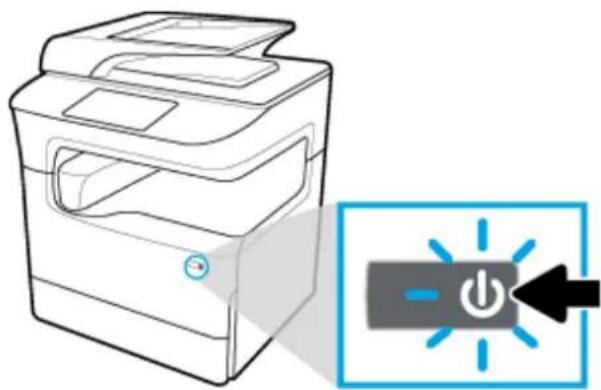
電源がオフになるまでの時間は、実行中の機能によって異なります。
注記:カートリッジが見つからない場合に、製品の電源をオフにしないでください。製品が故障する場合があります。
HP PageWide MFP P77740-60 series プリンターをオフにするには、製品前面の電源ボタンを押してから放します。
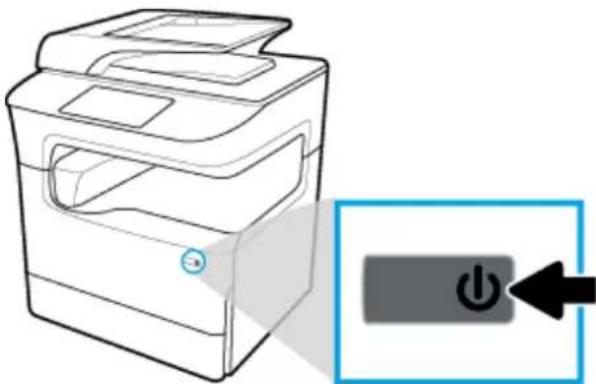
1つ以上のカートリッジが見つからないときに製品をオフにしようとすると、コントロールパネルに警告メッセージが表示されます。
注:印刷品質の問題を防ぐために、製品の電源をオフにする場合は必ず、前面の電源ボタンを使用してください。電源コードを外したり、電源タップをオフにしたり、その他の方法で電源をオフにしたりしないでください。
電源の管理
HP PageWide MFP P77740-60 series プリンターは、消費電力を削減し、電力を節約できる電力管理機能を備えています。
アイドル状態が一定時間以上継続した場合、スリープモードに移行し、低消費電力状態になります。製品がスリープモードに入るまでの時間をコントロールパネルで設定できます。
[スケジュール オン/オフ]を使用し、コントロール パネルで設定した日時に製品を自動的にオンまたはオフにすることができます。たとえば、月曜日から金曜日までの午後6時にオフになるように製品を設定できます。
注記:HP 内蔵 Web サーバーから電源を管理することもできます。詳しくは、[設定]タブを参照してください。
スリープモードに移行するまでの時間を設定する
- コントロールパネルのダッシュボードを開きます (任意の画面の上部にある [ダッシュボード] タブを下方向にスワイプするか、または [ホーム] 画面の上部にあるストリップをタッチします)。
- コントロール パネルのダッシュボードで、(セットアップ)をタッチします。
- 電源管理をタッチし、スリープモードをタッチします。
- いずれかの時間オプションを選択します。
アイドル状態が選択した時間継続した場合に、製品は低消費電力状態に切り替わります。
製品をオンまたはオフにする時間をスケジュールする
- コントロールパネルのダッシュボードを開きます (任意の画面の上部にある [ダッシュボード] タブを下方向にスワイプするか、または [ホーム] 画面の上部にあるストリップをタッチします)。
- コントロールパネルのダッシュボードで、(セットアップ)をタッチします。
-
電源管理、スリープ/解除のスケジュールをタッチします。
-
スケジュール オン または スケジュール オフ オプションをオンにします。
- スケジュールオン または スケジュール オフ オプションを選択し、スケジュールする日時を選択します。
製品は、選択した日時にオンまたはオフになります。

注記:ブリンターの電源を切ると、ファクスは受信できなくなります。
コントロール パネルの使用
- コントロール パネルのボタン
- コントロール パネルのホーム画面
コントロール パネルのダッシュボード - クイックセット
ヘルプ機能
コントロール パネルのボタン
HP PageWide MFP P77740-60 series プリンターの製品コントロールパネルにあるボタンとインジケーターランプの表示は、機能が利用できる場合は明るくなり、機能が利用できない場合は暗くなります。
次の図は、左側が 203 mm (8 インチ) のコントロール パネル、右側が 109 mm (4.3 インチ) のコントロール パネルです。
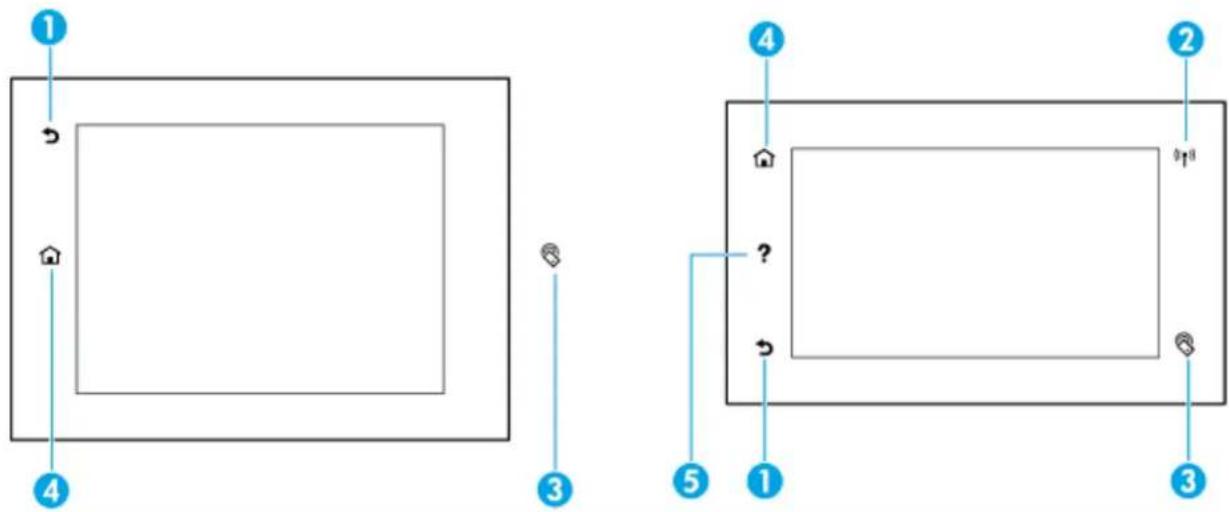
前の画面に戻るか、現在のプロセスをキャンセルするには、このボタンをタッチします。
2
ワイヤレス ネットワーク インジケーター (一部のプリンターでのみ使用可能)。
プリンターがワイヤレスネットワークに接続されている場合は、単色のブルーで点灯します。製品がワイヤレス接続を検索しているときには点滅します。以下のいずれかの条件に該当する場合、オフになります。
製品が有線ネットワークに接続されている。
- ワイヤレスネットワークがオフになっている。
| 管理者がワイヤレス機能を無効にしている。 | ||
| 3 |  | NFC(近距離通信)インジケーター(一部のプリンターでのみ使用可能)。NFC対応デバイスでタッチすると、迅速かつ簡単にモバイル印刷が可能になります。 |
| 4 | [C622] | ホーム ボタン。コントロールパネルの[ホーム]画面を表示するには、このボタンをタッチします。 |
| 5 | [=o] | ヘルプ ボタン。ヘルプメニューオプションを表示するには、このボタンをタッチします。 |
コントロール パネルのホーム画面
コントロール パネルのホーム画面には、ダッシュボード、アプリケーション、およびユーザーが定義したショートカット ジョブが表示されます。
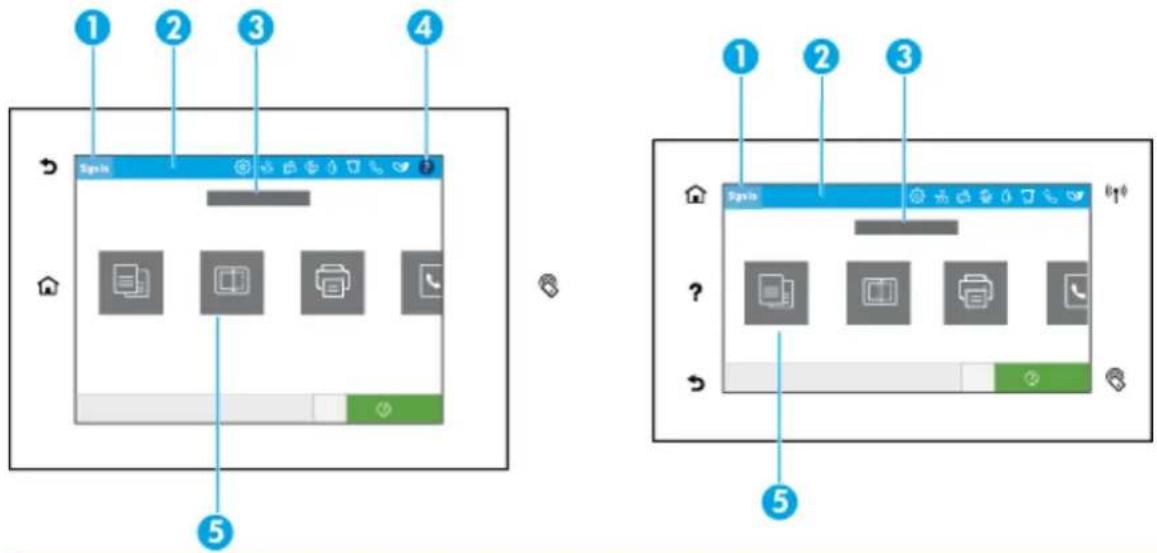
| 1 | サインインアイコン。・部のアプリケーションを使用する前にサインインすることをユーザーに要求するようにプリンターをセットアップできます。ここをタッチし、アクセスコードを使用してサインインします。 |
| 2 | ダッシュボード。ダッシュボードアイコンには、プリンターの現在のステータスが表示され、プリンターの設定を変更する画面にアクセスできます(コントロールパネルのダッシュボードを参照してください)。フルダッシュボードを表示するには、[ホーム]画面の上部にあるストリップをタッチするか、ダッシュボードストリップの中央に付いているハンドルを押してドラッグします。 |
| 3 | 日付と時刻が表示されます。スケジュールされているオフ時刻などのスケジュール済みのイベントも表示されます(電源の管理を参照してください)。 |
| 4 | ヘルプ ボタン。ヘルプメニュー オプションを表示するには、このボタンをタッチします。 |
| 5 | アプリケーションまたはセットアップアイコン。 |
使用できるアイコンを横方向にスクロールするには、アイコンを押してドラッグします。アプリケーションやセットアップ画面を表示するには、アイコンをタッチします。
コントロール パネルのダッシュボード
ダッシュボードを開くには、任意の画面の上部にある [ダッシュボード] タブを下方向にスワイプするか、[ホーム] 画面の上部にあるストリップをタッチします。

| 1 | サイズの大きなアイコンがダッシュボードの上部に表示されます。これらのアイコンは、プリンターのステータスを示しています。これらのアイコンを使用すると、プリンターの設定を変更できます。スワイプして、使用できるアイコンを横方向にスクロールします。ステータス画面を表示する、またはプリンターの設定を変更するには、アイコンをタッチします。 |
| 2 | ユーザーの注意を喚起する必要がある場合は、それを示すためにアイコン上にイエローまたは赤の三角形が表示されます。このような例として、イエローの警告は、1つまたは複数のカートリッジの残量がわずかであることを示します。 |
クイック セット
クイック セットは、ホーム画面または製品のコントロールパネルのクイック セット機能から使用できるショートカット ジョブであり、基本アプリケーションのデフォルト設定には影響しません。製品のコントロールパネルでクイック セットを使用するには、基本アプリケーションを有効にします。
次の基本アプリケーションのクイックセットを作成することで、ジョブの精度とジョブの完了時間が向上します。
- 電子メールにスキャン
- ファクス (利用可能な場合)
ネットワーク フォルダにスキャン
USB にスキャン - SharePoint にスキャン
- コピー
さまざまなジョブオプション(クイックセットを選択した直後にジョブを開始する、ジョブを開始する前に画像のプレビューを要求するなど)から選択します。
HP 内蔵 Web サーバー (EWS) を使用してクイックセットを作成します。プリンターのコントロールパネルから、(Ethernet) をタッチして、プリンターの IP アドレスを確認します。サポートされている Web ブラウザーに IP アドレスを入力します。[設定] タブ、[コントロールパネルのカスタマイズ] の順にクリックし、[クイックセット] を選択します。画面上の指示に従います。
ヘルプ機能
HP PageWide MFP P77740-60 series プリンターには、コントロールパネルからアクセスできる内蔵のヘルプが用意されています。ヘルプ機能には、表示または印刷できるヒントや重要な製品情報や、タスクの実行または問題の解決方法を説明するアニメーションが含まれています。
これらのヘルプ機能を表示するには、ダッシュボードの?(Help)、またはプリンターのコントロールパネルの?(ヘルプ)をタッチします。
プリンター情報
ヘルプアニメーション
プリンター情報
プリンター情報ページには、HP PageWide MFP P77740-60 series プリンターについての次の情報が表示されます。
- モデル名と番号
製品シリアル番号
製品サービス ID
現在のファームウェアのバージョン番号
- 使用状況、ステータス、および設定情報 (すべての製品情報とプリンターステータス レポートページを印刷した場合)
プリンター情報ページを表示または印刷する
- ダッシュボードの①(ヘルプ)、またはブリンターのコントロールパネルの?(ヘルプ)をタッチします。
- プリンタ情報をタッチします。
- 情報を印刷する場合は、印刷をタッチします。
ヘルプ アニメーション
内蔵のヘルプには、タスクの実行または問題の解決方法を説明するアニメーションが含まれています。使用可能なヘルプアニメーションを選択して表示するには、次の手順を実行します。
- ダッシュボードの⑦(ヘルプ)、またはブリンターのコントロールパネルの?(ヘルプ)をタッチします。
- 操作方法ビデオをタッチします。
- 再生するアニメーションを選択します。
2 接続
- コンピューターまたはネットワークに製品を接続する
Wi-Fi Direct の使用
ネットワークにすでに存在するワイヤレス製品用の HP プリンターソフトウェアのインストール
ブリンターソフトウェアを開く (Windows)
ネットワーク設定の変更
コンピューターまたはネットワークに製品を接続する
USB ケーブルで製品を接続するには
製品をネットワークに接続するには
USB ケーブルで製品を接続するには
製品とコンピューターとの接続に USB ケーブルを使用できます。
このプリンターでは USB 2.0 接続がサポートされています。A-to-B 型 USB ケーブルを使用してください。USB ケーブルは長さが 2 メートル 以下のものを使用してください。
注:インストールソフトウェアの指示があるまで、USBケーブルを接続しないでください。
- コンピューター上の開いているすべてのプログラムを終了します。
- HP カスタマーサポート からプリンタ ソフトウェアをインストールして、画面の指示に従います。
- 画面の要求に従って、[プリンターを USB ケーブルでコンピュータに USB 接続] を選択し、[次へ] ボタンをクリックします。
注記:HP ePrint および Print Apps は USB インストールでは利用できないという警告のダイアログボックスが表示されます。[はい] をクリックして USB インストールを続行するか、[いいえ] をクリックして USB インストールをキャンセルします。
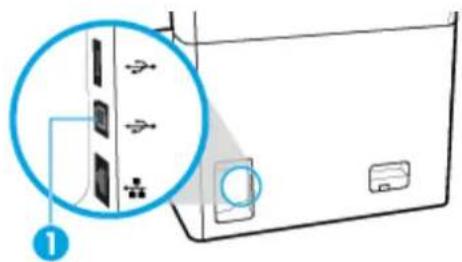
- ソフトウェアから指示が出されたら、プリンターの背面にあるタイプ B 接続ポート (1) に、USB ケーブルのタイプ B 側を接続します。
5.インストールが完了したら、任意のプログラムからページを印刷して、印刷ソフトウェアが正常にインストールされたことを確認します。
製品をネットワークに接続するには
この製品は有線または無線ネットワークのどちらにも接続できます。
サポートされるネットワークプロトコル
本製品は、次のネットワーク プロトコルをサポートします。
| AirPrint 1.6 x | LLMNR |
| AirPrint Scan | LPD |
| ARP Ping | Microsoft Web Services (印刷、スキャン、検出) |
| Bonjour | Netbios |
| Bootp | ポート 9100 印刷 |
| CIFS クライアント | SLP |
| DHCP、AutoIP | アラート用の SMTP クライアント |
| DHCP v6 | SNMP V1、V2、V3 |
| HTTP、HTTPS | Syslog |
| IPP | TLS 1.0、1.1、1.2 |
| IPv4 | WINS |
| IPv6 | WPA エンタープライズ |
| レガシーデフォルト IP |
有線ネットワークで製品を接続
この手順は、製品を有線ネットワークに取り付けるために使用します。
- Ethernet ケーブルで Ethernet ポート (1) とネットワークを接続します。

-
プリンターの電源を入れます。
-
次の操作まで60秒待機します。その間に、ネットワークがプリンターを認識して、IPアドレスまたはホスト名を割り当てます。
-
コントロール パネルのダッシュボードを開きます (任意の画面の上部にある [ダッシュボード] タブを下方向にスワイプするか、または [ホーム] 画面の上部にあるストリップをタッチします)。
-
コントロール パネルのダッシュボードで、(Ethernet)をタッチして IP アドレスを表示します。印刷の詳細をタッチして、IP アドレスを記載したページを印刷します。
ワイヤレスネットワークを使用して製品を接続(ワイヤレスモデルのみ)
ワイヤレス機能は、デフォルトではオフになっています。次の方法でワイヤレスをオンにして、製品をワイヤレスネットワークに接続します。
製品のワイヤレス機能を有効にするには
- ワイヤレスセットアップウィザードを使用して、製品をワイヤレスネットワークに接続するには
- WPS を使用して製品をワイヤレスネットワークに接続するには
製品をワイヤレスネットワークに手動で接続するには
注記:プリンターは802.11nネットワーク(2.4GHzおよび5Ghz)をサポートしています。
お使いのワイヤレス ルーターが Wi-Fi Protected Setup (WPS) をサポートしていない場合は、システム管理者にワイヤレス ネットワーク名またはサービスセット ID (SSID) とワイヤレス ネットワークのセキュリティ パスワードまたは暗号化キーを問い合わせてください。
製品のワイヤレス機能を有効にするには
-
コントロールパネルのダッシュボードを開きます (任意の画面の上部にある [ダッシュボード] タブを下方向にスワイプするか、または [ホーム] 画面の上部にあるストリップをタッチします)。
-
コントロールパネルのダッシュボードで、(セットアップ)をタッチします。
-
ネットワーク設定、ワイヤレス設定の順にタッチします。
-
ワイヤレスをタッチして、オンを選択します。
ワイヤレス セットアップ ウィザードを使用して、製品をワイヤレス ネットワークに接続するには
ワイヤレス セットアップ ウィザードは、製品をワイヤレス ネットワークにインストールするための最善の方法です。
- プリンターのワイヤレス機能がオンになっていることを確認します。
詳しくは、製品のワイヤレス機能を有効にするにはを参照してください。
-
コントロール パネルのダッシュボードを開きます (任意の画面の上部にある [ダッシュボード] タブを下方向にスワイプするか、または [ホーム] 画面の上部にあるストリップをタッチします)。
-
コントロール パネルのダッシュボードで、◎(セットアップ)をタッチします。
-
ネットワーク設定、ワイヤレス設定の順にタッチします。
-
[ワイヤレスセットアップウィザード]をタッチします。
-
プリンターにより、使用可能なワイヤレスネットワークがスキャンされ、ネットワーク名 (SSID) の一覧が返されます。ワイヤレスルーターが一覧にある場合、一覧からその SSID を選択します。ワイヤレスルーターの SSID が一覧にない場合、SSID の入力をタッチします。ネットワークセキュリティの種類を指定するよう求められたら、ワイヤレスルーターで使用するオプションを選択します。コントロールパネル画面にキーパッドが表示されます。
-
次のいずれかを実行してください。
- ワイヤレスルーターで WPA セキュリティが使用されている場合、キーパッドでパスフレーズを人力します。
- ワイヤレス ルーターで WEP セキュリティが使用されている場合、キーパッドでキーを人力します。
- OK をタッチし、プリンターがワイヤレス ルーターへの接続を確立するまで待ちます。ワイヤレス接続の確立に、数分かかる場合があります。
WPS を使用して製品をワイヤレスネットワークに接続するには
WPS を使用してプリンターをワイヤレスネットワークに接続する前に、以下であることを確認します。
WPS 対応のワイヤレス ルーターまたはアクセスポイントであること。
コンピューターが、プリンターを接続するワイヤレスネットワークに接続されていること。コンピューターにHPプリンターソフトウェアがインストールされていることを確認します。
WPS プッシュ ボタンを備えた WPS ルーターがある場合、プッシュ ボタン方式に従います。ルーターにプッシュ ボタンがあるかわからない場合、PIN 方式に従います。
プッシュ ボタン方式
- プリンターのワイヤレス機能がオンになっていることを確認します。
詳しくは、製品のワイヤレス機能を有効にするにはを参照してください。 - コントロールパネルのダッシュボードを開きます (任意の画面の上部にある [ダッシュボード] タブを下方向にスワイプするか、または [ホーム] 画面の上部にあるストリップをタッチします)。
- コントロール パネルのダッシュボードで、(セットアップ)をタッチします。
- ネットワーク設定、ワイヤレス設定の順にタッチします。
- Wi-Fi Protected Setup をタッチして、プッシュボタン を選択します。
- スタートをタッチします。
PIN 方式
- プリンターのワイヤレス機能がオンになっていることを確認します。
詳しくは、製品のワイヤレス機能を有効にするにはを参照してください。
- WPS PIN を確認します。
a. コントロールパネルのダッシュボードを開きます (任意の画面の上部にある [ダッシュボード] タブを下方向にスワイプするか、または [ホーム] 画面の上部にあるストリップをタッチします)。
b. コントロールパネルのダッシュボードで、(セットアップ)をタッチします。
c. ネットワーク設定、ワイヤレス設定の順にタッチします。
d. Wi-Fi Protected Setup、PIN の順にタッチします。
WPS PIN が画面に表示されます。
- ワイヤレス ルーターまたはワイヤレス アクセス ポイントの構成ユーティリティまたはソフトウェアを開き、WPS PIN を入力します。
注記:構成ユーティリティの使用方法の詳細については、ルーターまたはワイヤレスアクセスポイントに付属しているマニュアルを参照してください。
- 約2分待ちます。プリンターが正常に接続されると、(1)(ワイヤレス)インジケーターは点滅を停止し、点灯したままになります。
製品をワイヤレスネットワークに手動で接続するには
製品セットアップの最初の120分間、または製品のネットワークのデフォルト設定のリセット後(製品にネットワークケーブルが接続されていない場合)、製品のワイヤレス無線機は製品のワイヤレスセットアップネットワークをブロードキャストします。
このネットワークの名前は “HP-Setup-xx-[製品名]” です。
注記:ネットワーク名の“xx”は、製品のMACアドレスの最後の2文字です。製品名はHP PageWide MFP P77740-60です。
- ブリンターのワイヤレス機能がオンになっていることを確認します。
詳しくは、製品のワイヤレス機能を有効にするにはを参照してください。
-
ワイヤレス対応の製品から、デバイスのセットアップネットワークに接続します。
-
このセットアップネットワークに接続した状態で Web ブラウザーを開き、次の IP アドレスを使用して HP 内蔵 Web サーバー (EWS) を開きます。
192.168.223.1
- EWS でワイヤレスセットアップ ウィザードを見つけ、画面の指示に従って製品を手動で接続します。
注記:本製品はデフォルトで自動 DHCP アドレスを提供します。
Wi-Fi Direct の使用
Wi-Fi Direct では、コンピューター、スマートフォン、タブレット、その他のワイヤレス対応デバイスから、既存のワイヤレスネットワークに接続せずにワイヤレス印刷を実行できます。
Wi-Fi Direct 使用のガイドライン
コンピューターまたはモバイルデバイスに必要なソフトウェアが存在することを確認します。
一 コンピューターを使用する場合は、プリンターソフトウェアを www.support.hp.com からダウンロードします。
Wi-Fi Direct に接続します。次に、プリンターソフトウェアをインストールし、プリンターソフトウェアから接続タイプを指定するよう指示されたら、[ワイヤレス]を選択します。
— モバイルデバイスを使用する場合、互換性のある印刷アプリケーションがインストールされている必要があります。モバイル印刷の詳細については、www.hp.com/go/mobileprintingWebサイトを参照してください。
プリンターの Wi-Fi Direct がオンになっていることを確認します。
- 最大 5 台のコンピューターとモバイルデバイスが、同じ Wi-Fi Direct 接続を使用できます。
- Wi-Fi Direct は、プリンターが USB ケーブルでコンピューターに接続されている場合や、ワイヤレス接続を使用してネットワークに接続されている場合も使用できます。
- Wi-Fi Direct を使用して、コンピューター、モバイルデバイス、またはプリンターをインターネットに接続することはできません。
Wi-Fi Direct をオンにするには
-
コントロール パネルのダッシュボードを開きます (任意の画面の上部にある [ダッシュボード] タブを下方向にスワイブするか、または [ホーム] 画面の上部にあるストリップをタッチします)。
-
コントロール パネルのダッシュボードで、(Wi-Fi Direct)をタッチします。
-
(設定)をタッチします。
-
ディスプレイに Wi-Fi Direct がオフであることが表示される場合は、Wi-Fi Direct をタッチしてオンにします。
注記:セキュア接続の詳細については、EWS の詳細 Wi-Fi Direct 設定で設定できます。[ネットワーク] タブの [Wi-Fi Direct] の下の [ステータス] をクリックし、[設定の編集] をクリックします。[ステータス] の下の [オン] をクリックし、[接続方法] の下の [詳細] をクリックします。
ヒント:EWS から Wi-Fi Direct をオンにすることもできます。 EWS の使用の詳細については、HP 内蔵 Web サーバー を参照してください。
ワイヤレス対応モバイル デバイスから印刷するには
注記:モバイル デバイスに互換性のある印刷アプリケーションがインストールされていることを確認します。詳細については、www.hp.com/go/mobileprinting Web サイトにアクセスしてください。
- プリンターで Wi-Fi Direct がオンになっていることを確認します。
- モバイルデバイスの Wi-Fi 接続をオンにします。詳細は、モバイルデバイスに付属のマニュアルを参照してください。
注記:お使いのモバイル デバイスが Wi-Fi をサポートしていない場合は、Wi-Fi Direct を使用することはできません。
3. モバイル デバイスから新しいネットワークに接続します。新しいワイヤレス ネットワークまたはホットスポットに接続する際に普段使用している操作を実行してください。表示されるワイヤレス ネットワークのリストから、Wi-Fi Direct 名を選択します。たとえば、|DIRECT-**-HP PageWide XXXX| (ここで、**はプリンターを識別する一意の文字で、XXXXはプリンター上にあるプリンターモデル) などです。
4. 指示に従って、Wi-Fi Direct のパスワードを入力します。
5. ドキュメントを印刷します。
ワイヤレス対応コンピューターから印刷するには(Windows)
- プリンターの Wi-Fi Direct がオンになっていることを確認します。
- コンピューターの Wi-Fi 接続をオンにします。詳細は、コンピューターに付属のマニュアルを参照してください。
注記:お使いのコンピューターが Wi-Fi をサポートしていない場合は、Wi-Fi Direct を使用することはできません。
-
コンピューターから新しいネットワークに接続します。新しいワイヤレスネットワークまたはホットスポットに接続する際に普段使用している操作を実行してください。表示されるワイヤレスネットワークのリストから、Wi-Fi Direct名を選択します。たとえば、|DIRECT-**-HP PageWide XXXX| (ここで、**はプリンターを識別する一意の文字で、XXXXはプリンター上にあるプリンターモデル) などです。
-
指示に従って、Wi-Fi Direct のパスワードを人力します。

注記:パスワードを検索するには、[ホーム]画面の ☎ (Wi-Fi Direct) をタッチします。
- プリンターがワイヤレスネットワーク経由でコンピューターに接続されている場合は、次のステップに進みます。プリンターが USB ケーブルでコンピューターに接続されている場合、次の手順を実行して HP Wi-Fi Direct 接続を使用してプリンターソフトウェアをインストールします。
a. プリンターソフトウェアを開きます。詳しくは、プリンターソフトウェアを開く(Windows)を参照してください。
b. [プリンタセットアップとソフトウェア]をクリックしてから、[新しいプリンタを接続する]をクリックします。
c. [接続オプション] ソフトウェア画面が表示されたら、[ワイヤレス] を選択します。
d. 検出されたプリンターのリストから、HPプリンターソフトウェアを選択します。
e. 画面上の指示に従います。
- ドキュメントを印刷します。
ワイヤレス対応コンピューターから印刷するには(OS X)
-
プリンターの Wi-Fi Direct がオンになっていることを確認します。
-
コンピューターで Wi-Fi をオンにします。
詳しくは、Apple 提供のマニュアルを参照してください。
-
Wi-Fi アイコンをクリックし、Wi-Fi Direct 名を選択します。たとえば、[DIRECT-**-HP PageWide XXXX] (ここで、**はプリンターを識別する一意の文字で、XXXXはプリンター上にあるプリンターモデル) などです。
-
Wi-Fi Direct でセキュリティが有効になっている場合、プロンプトに従ってパスワードを入力します。
-
プリンターを追加するには:
a. [システム環境設定] を開きます。
b. [プリンタとスキャナ] をクリックします。
c. 左側のプリンターのリストの下の+をクリックします。
d. 検出されたプリンターのリストからプリンターを選択し(プリンター名の隣の右側の列に“Bonjour”という語が表示されています)、[追加]をクリックします。
ネットワークにすでに存在するワイヤレス製品用の HP プリンターソフトウェアのインストール
製品にすでにワイヤレスネットワークのIPアドレスが割り当てられていて、製品ソフトウェアをコンピュータにインストールする場合は、次の手順を実行します。
- 製品 IP を取得します (コントロールパネルのダッシュボードで、[Ethernet] をタッチします)。
- プリンターソフトウェアを www.support.hp.com からインストールします。
- 画面上の指示に従います。
- メッセージが表示されたら、[ワイヤレス・プリンタをワイヤレスネットワークと Internet に接続する] を選択し、[次へ] をクリックします。
- 使用可能なプリンターの一覧から、該当する IP アドレスのプリンターを選択します。
プリンターソフトウェアを開く (Windows)
オペレーティングシステムに応じて、以下の手順でプリンターソフトウェアを開きます。
Windows 10:コンピューターのデスクトップで[スタート]をクリックし、[すべてのアプリ]を選択します。次に、[HP]をクリックし、プリンターのフォルダーをクリックして、使用するプリンター名のアイコンを選択します。
Windows 8.1:[スタート]画面の左下隅にある下矢印をクリックして、プリンター名を選択してください。
- Windows 8:[スタート]画面上の何も表示されていない領域を右クリックし、アプリバーの[すべてのアプリ]をクリックして、プリンター名を選択します。
Windows 7、Windows Vista、Windows XP:コンピューターのデスクトップで [スタート] をクリックし、[すべてのプログラム] を選択します。次に、[HP] をクリックし、プリンターのフォルダーをクリックして、使用するプリンター名のアイコンを選択します。
ネットワーク設定の変更
ネットワーク設定の表示または変更
製品パスワードの設定または変更
- コントロールパネルから TCP/IP パラメーターを手動で設定
リンク速度と二重通信設定
ネットワーク設定の表示または変更
HP 内蔵 Web サーバーを使用して、IP 設定を表示・変更します。
- 製品 IP を取得します (コントロール パネルのダッシュボードで、[Ethernet] をタッチします)。
- プリンターの IP アドレスを Web ブラウザーのアドレスバーに人力し、HP 内蔵 Web サーバーを開きます。
- [ネットワーク] タブをクリックし、ネットワーク情報を取得します。必要に応じて設定を変更できます。
製品パスワードの設定または変更
権限のないユーザーが製品設定を変更できないように、HP内蔵Webサーバーを使用して、製品のパスワードを設定するか、既存のパスワードを変更します。

注記:お使いの製品のパスワード保護については、HPセキュアプリンティングWebサイトのセキュリティベストプラクティスのドキュメントを参照してください。
-
製品 IP を取得します (コントロール パネルのダッシュボードで、商品[Ethernet]をタッチします)。
-
Web ブラウザーのアドレスバーに IP アドレスを入力します。[設定] タブ、[セキュリティ]、[一般的なセキュリティ] リンクの順にクリックします。

注記:パスワードが既に設定されている場合は、パスワードを入力する画面が表示されます。[ユーザー名]に対して「admin」を入力し、パスワードを入力してから[適用]をクリックします。
-
[パスワード] フィールドと [パスワードの確認] フィールドに新しいパスワードを入力します。
-
ウィンドウの下部にある [適用] をクリックして、パスワードを保存します。
コントロール パネルから TCP/IP パラメーターを手動で設定
コントロールパネルのメニューを使用して IPv4 アドレス、サブネットマスク、デフォルトゲートウェイを手動で設定します。
-
コントロール パネルのダッシュボードを開きます (任意の画面の上部にある [ダッシュボード] タブを下方向にスワイプするか、または [ホーム] 画面の上部にあるストリップをタッチします)。
-
コントロールパネルのダッシュボードで、(セットアップ)をタッチします。
-
ネットワーク設定をタッチし、次のいずれかをタッチします。
- Ethernet 設定 (有線ネットワークの場合)
- ワイヤレス設定(ワイヤレスネットワークの場合)
-
詳細設定、IP設定の順にタッチします。
-
手動、IPアドレスの順にタッチします。
-
数値キーパッドを使用して、以下を実行します。
a. IPアドレスを入力し、完了をタッチします。
b. サブネットマスクを入力し、完了をタッチします。
c. デフォルト ゲートウェイを入力し、完了をタッチします。
- 適用をタッチします。
リンク速度と二重通信設定

注記:この情報は、Ethernet (有線) ネットワークのみに適用されます。ワイヤレス ネットワークには適用されません。
プリントサーバーのリンク速度と通信モードはネットワークハブと一致する必要があります。特別な場合を除き、自動モードから変更しないでください。リンク速度と二重通信設定を誤って変更すると、プリンターと他のネットワークデバイス間の通信ができなくなります。変更する必要がある場合は、プリンターのコントロールパネルを使用します。
注記:設定を変更すると、プリンターがいったんオフになってから再びオンになります。変更を加える場合は、プリンターがアイドル状態のときに操作してください。
- コントロールパネルのダッシュボードを開きます (任意の画面の上部にある [ダッシュボード] タブを下方向にスワイプするか、または [ホーム] 画面の上部にあるストリップをタッチします)。
- コントロールパネルのダッシュボードで、(セットアップ)をタッチします。
- ネットワーク設定、Ethernet 設定 の順にタッチします。
- 詳細設定、リンク速度の順にタッチします。
- 以下のオプションから1つ選択してください。
設定 說明
| 自動 使用しているネットワークで可能な最高のリンク速度と通信モードに自動的に設定されます。 |
| 10全 10Mbps、フル二重 |
| 10半 | 10Mbps、ハーフ二重 |
| 100全 | 100Mbps、フル二重 |
| 100半 | 100Mbps、ハーフ二重 |
| 1000BT |
| 1000Mbps、フル二重 |
3 プリンターの管理とサービス
HP 内蔵 Web サーバー
プリンターのセキュリティ機能
ブリンターソフトウェアのHPブリンタアシスタント(Windows)
HP Utility (OS X)
AirPrint™ (OS X)
HP 内蔵 Web サーバー
EWS について
- Cookie について
EWS を開く
機能
EWS について
このプリンターには、プリンターおよびネットワークのアクティビティに関する情報にアクセスできる HP 内蔵 Web サーバー (EWS) が装備されています。 EWS で提供される Web ページは、標準 Web ブラウザーで表示できます。
EWSは、ネットワークサーバーにロードされるソフトウェアではなく、ハードウェアデバイス(HP プリンターなど)またはファームウェア内に組み込まれています。
EWS の利点は、ネットワーク接続製品やコンピューターを使用しているユーザーならだれでも使用できるインターフェイスが、製品に追加されるということです。特別なソフトウェアがインストールまたは設定されることはありませんが、サポートされている Web ブラウザーがコンピューターにインストールされている必要があります。EWS にアクセスするには、ブラウザーのアドレスバーにプリンターの IP アドレスを人力します。
Cookie について
EWS は、ブラウザーからページを表示したときに小さいテキストファイル (Cookie) をハードディスクに作成します。これらのファイルにより EWS は次回アクセス時にユーザーのコンピューターを認識することができます。例えば、EWS 言語を設定した場合、選択した言語が Cookie に記憶されるので、次に EWS を開いたときに、ページがその言語で表示されます。一部の Cookie (選択した言語を記憶しておく Cookie など) は各セッションの終了時に消去されますが、その他のもの (ユーザー固有の設定を記憶する Cookie など) は手動で消去するまでコンピューター上に保存されます。
重要:EWS がコンピューターに保存する Cookie は、コンピューターに設定を保存するため、またはプリンターとコンピューター間で情報を共有するためにだけ使用されます。これらの Cookie が HP の Web サイトに送信されることはありません。
ブラウザーの設定によって、すべての Cookie を受け入れることも、Cookie が書き込まれる前に警告することもできます。これにより、どの Cookie を受け入れ、どれを拒否するかを選択できます。また、ブラウザーを使用して不要な Cookie を削除することもできます。
デバイスによっては、Cookie を無効にすると、以下の機能のどれかが使用できなくなる場合があります。
アプリケーションを終了したところからの再開 (特にセットアップ ウィザードで有用)
EWS ブラウザー言語設定の記憶
EWS ホームページのカスタマイズ
プライバシーおよび Cookie 設定の変更方法と、Cookie の表示または削除方法については、Web ブラウザーで利用できるドキュメントを参照してください。
EWS を開く
EWS を開くには、以下のいずれかを実行します。
サポートされている Web ブラウザーで、製品の IP アドレスをアドレスボックスに入力します (IP アドレスを取得するには、コントロールパネルのダッシュボードで、『Ethernet』をタッチします)。
プリンターソフトウェアで、HP プリンタ アシスタントを開き、[印刷、スキャン、ファクス] タブの [印刷] タブで、[プリンタのホームページ (EWS)] をクリックします。
詳しくは、HP プリンタ アシスタントを開くを参照してください。
OS X で、HP Utility を使用するか、[システム環境設定] > [プリンタとスキャナ] > [HP PageWide MFP P77740-60] > [オプションとサプライ] > [一般] > [プリンタの Web ページを表示] をクリックします。
注記:EWS を開くときにエラーが発生した場合、ネットワークのプロキシ設定が正しいことを確認してください。
☆ ヒント:URL を開いたら、いつでもすぐに表示できるようにお気に入り (ブックマーク) に追加してください。
機能
ホームタブ
[スキャン]タブ
コピー/印刷タブ
[ファクス] タブ
[HP JetAdvantage] タブ
[ネットワーク]タブ
[ツール]タブ
[設定] タブ
注記:EWSでネットワーク設定を変更すると、製品または製品ソフトウェアの一部の機能が無効になる場合があります。
ホームタブ
[ホーム] タブを使用して、[スキャン] タブ、[ファクス] タブ、[Web サービス] タブ、[ネットワーク] タブ、[ツール] タブ、[設定] タブから使用頻度の高い項目にアクセスします。

注記:次の項目の一部はデフォルトでは表示されていません。[パーソナライズ] ボタンを使用して、項目の表示/非表示を切り替えることができます。
| 項目説明 | |
| 電子メールにスキャン 電子メールにスキャン機能のターゲット電子メールプロファイルを設定します。 | |
| ネットワーク フォルダにスキャン | ネットワークにスキャン機能のターゲットネットワーク フォルダーを設定します。 |
| HP デジタル ファクス ファクスをネットワークに保存するか、電子メールに転送するようにプリンターを設定します。 | |
| 省電力設定 プリンターをスリーブモードに切り替えるか、プリンターのオンとオフを自動的に切り替える省電力機能を設定します。 | |
| プリンタのアップデート 新しいプリンターアップデートがないかチェックします。 | |
| 推定カートリッジレベル カートリッジレベルのステータスを確認します。 | |
| ネットワークの概要 | ワイヤード(802.3) ステータスまたはワイヤレス(802.11) ステータスを表示します。 |
| 印刷品質ツールボックス 印刷品質を改善するためのメンテナンス ツールを実行します。 | |
| ワイヤレス セットアップ ウィザード | ウィザードを使用してワイヤレス接続をセットアップします。 |
| Wi-Fi Direct | モバイルデバイスをプリンターに直接接続して、ワイヤレスネットワークに接続せずに印刷するため、Wi-Fi Directをセットアップします。 |
| AirPrint | Apple 対応製品から印刷するため AirPrintTM をセットアップします。 |
| プリンタ情報 製品シリアル番号、サービス ID、ファームウェアのバージョン、合計ページ数など、プリンターに関する情報を表示します。 | |
| 管理者 プリンター機能の管理者コントロールをセットアップします。 | |
| バックアップ プリンター設定をパスワード暗号化ファイルにバックアップします。 | |
| ファクスログ | すべてのファクス関連アクティビティ(デジタル ファクスログを含む)の表示と管理を行います。 |
| ファクスセットアップ ウィザード | ファクス機能をセットアップするためウィザードを実行します。 |
| ファイアウォール ネットワーク ファイアウォールを設定します。 | |
| プリンタ レポート プリンターに関する情報ページを印刷します。 | |
| SharePoint にスキャン | フォルダにスキャン機能のターゲット SharePoint フォルダーを設定します。 |
| 使用状況レポート 印刷ジョブ、ファクス ジョブ、コピージョブの使用状況カウンターを表示します。 | |
| Webscan | Webscan を有効にします。これにより、プリンターにアクセスできる人は誰でも、スキャナーのガラス面上にあるものをスキャンできるようになります。 |

注記:このページの設定は、Web ブラウザーの cookie に自動的に保存されます。Web ブラウザーの Cookie が削除されると、設定は失われます。
製品のスキャン機能を設定するには、[スキャン]タブを使用します。
| 項目 説明 | |
| コンピューターにスキャン | Webscan を使用します。重要:セキュリティ上の理由で、Webscan はデフォルトでは無効になっています。Webscan を有効にするには、[設定] タブを開き、[管理者設定] をクリックし、Webscan の横の [有効] チェック ボックスをオンにして [適用] をクリックします。この機能を有効にすると、プリンターにアクセスできる人は誰でも、スキャナーのガラス面上にあるものをスキャンできます。 |
| 電子メールにスキャン | ・[電子メールにスキャンのセットアップ]:電子メールにスキャン機能のセットアップと、スキャンしたドキュメントの送信者の設定に使用します。・[電子メール アドレス帳]:スキャンしたドキュメントの送信先のリストを設定します。・[電子メール オプション]:デフォルトの [件名] 行と本文テキストを設定し、デフォルトのスキャン設定を設定します。 |
| ネットワーク フォルダにスキャン | [ネットワーク フォルダのセットアップ]:プリンターからスキャンした画像やドキュメントを保存するネットワーク フォルダーを設定します。 |
| SharePoint にスキャン | [SharePoint のセットアップ]:プリンターからスキャンしたドキュメントを保存する SharePoint の宛先を設定します。 |
| USB にスキャン 次の設定を構成します。 | ・[スキャン設定]:原稿のサイズ、向き、濃さ、および片面/両面を選択します。・[記録方式]:デフォルトのファイル名、ファイルの種類、色の設定、出力品質、解像度、および圧縮形式を選択します。 |
| アドレス帳 使用頻度の高い連絡先の番号を入力、保存、管理します。 | |
コピー/印刷タブ
製品のコピー/印刷機能を設定するには、[コピー/印刷]タブを使用します。
| 項目説明 | |
| コピー設定 | プリンターの次のようなコピー設定を設定します。[コピー設定]片面/両面、サイズ、色の設定を選択します。[トレイ選択]各トレイのデフォルトの用紙サイズと用紙の種類を設定し、トレイが指定されなかったり、指定されたトレイが正しく装着されていなかったりした場合に使用するデフォルトの用紙トレイを選択します。[コピーの品質と拡張]コピーのレベル、薄さ/濃さ、拡張モード、丁合い機能、綴じ代を選択します。 |
| 印刷設定 | 印刷(品質など)、片面/両面(両面印刷)、PCLフォント、PostScriptエラーの一般設定を行います。 |
| カラーの制限 | カラー印刷とコピーへのユーザーのアクセスを設定および管理します。 |
[ファクス]タブ
製品のファクス機能を設定するには、[ファクス]タブを使用します。
| 項目説明 | |
| ファクスセットアップウィザード | プリンターのファクス機能を設定します。 |
| 基本ファクス設定 ヘッダーの名前/ファクス番号を変更し、その他の基本的なファクス設定を設定します。 | |
| 詳細ファクス設定 エラーレポート、確認など、ファクスの詳細を設定します。 | |
| ファクスの転送 着信ファクスを別のファクス番号に自動的に転送します。 | |
| 迷惑ファクスを拒否 特定の発信者や会社からのファクスを拒否します。 | |
| 情報 | [ファクスログ]:この製品で送受信されたファクスの一覧が表示されます。 |
| HPデジタルファクス | [デジタルファクスプロファイル]:着信モノクロファクスをネットワーク上の指定したフォルダーに保存するか、電子メールで転送します。 |
[HP JetAdvantage] タブ
[HP JetAdvantage] タブを使用すると、ネットワークベースとクラウドベースのどちらでも、ワークフローと印刷の使いやすいソリューションを設定できます。HP JetAdvantageは、プリンターやスキャナーを使ったビジネスを支援するように設計されています。
HP JetAdvantage には、セキュリティ、管理、ワークフロー、およびモバイル印刷のソリューションが含まれています。HP JetAdvantage を有効にするには、プリンターがネットワークとインターネットに接続されていることを確認し、[続行]をクリックします。画面上の指示に従います。
【ネットワーク】タブ
製品が IP ベースのネットワークに接続されている場合、[ネットワーク] タブを使用して製品のネットワーク設定を設定し、セキュリティで保護します。製品が別の種類のネットワークに接続されている場合、[ネットワーク] タブは表示されません。
使用されていないプロトコルやサービスを有効にしたり、無効にしたりできます。さらに、EWS の管理者パスワードを設定することにより、これらのプロトコルおよびサービスが変更されるのを防ぐことができます。ネットワークプロトコルとサービスの一覧は、サポートされるネットワークプロトコルを参照してください。
[ツール]タブ
[ツール] タブを使用して、製品のユーティリティを表示または管理します。
| 項目説明 | |
| 製品情報レポート | [プリンタ情報]:製品シリアル番号、サービスID、ファームウェアのバージョン、合計ページ数など、プリンターに関する情報を表示します。[サプライ品ステータス]:カートリッジレベルのステータスを確認します。[サプライ品の設定]:カートリッジの残量が少ないことをプリンターが通知する際のしきい値を設定します。[利用レポート]:印刷、スキャン、コピー、ファクス用に処理するページ数を表示します。[プリンタ レポート]:フォントの一覧など、さまざまなレポートを印刷します。[イベント ログ]:プリンターの最新の50のエラーメッセージを表示します。[ジョブログ]:プリンターで実行された最新のジョブの一覧を表示します。[カラー使用ジョブログ]:すべてのジョブと個別のジョブに対して、モノクロ/グレースケールおよびカラーで印刷されたページ数を表示します。 |
| ユーティリティ | [ブックマーク]:EWSのページにブックマークを設定します。[印刷品質ツールボックス]:印刷品質を改善するためのメンテナンスツールを実行します。[資産追跡]:このデバイスに資産番号/場所を割り当てます。 |
| バックアップと復元 | [バックアップ]:プリンターの設定を記録した、パスワードで暗号化されたファイルを作成します。[復元]:EWSが作成したバックアップファイルを使用して、プリンターの設定を復元します。 |
| プリンターの再起動 | [電源サイクル]:プリンターの電源をオフにしてから再起動します。 |
| プリンタのアップデート | [ファームウェアアップデート]:アップデートをアラートするか、アップデートを自動的にインストールするようにプリンターをセットアップします。 |
[設定] タブ
[設定] タブを使用して、電源管理、日付と時刻、電子メール警告、出荷時のデフォルト値やファイアウォール設定など、製品に関するさまざまなオプションの設定とメンテナンスを実行できます。
| 項目説明 | |
| 電源管理 | アイドル時に製品が消費する電力量を最小限に抑え、電子部品の摩耗を減らすために、省電力モードをセットアップします。 |
| 基本設定 | 口付と時刻、言語、ディスプレイ、匿名使用状況など、一般的なプリンター機能のデフォルト設定を行います。手差し、トレイと用紙の管理、画像登録、ColorLok、静かモードなど、特定の機能のデフォルト値を設定することもできます。 |
| コントロールパネルのカスタマイズ | [ホーム画面のカスタマイズ]: プリンターのホーム画面のコントロールパネルアイコンを追加、削除、または並べ替えます。[クイックセット]: よく使うジョブオプションを作成することで、ジョブごとに手動で設定する必要が少なくなります。クイックセットは、コントロールに表示されます。 |
| セキュリティ | プリンターまたは特定のプリンター機能の許可されていない使用を防止するための設定を行います。詳しくは、セキュリティ設定を参照してください。 |
| 警告メール | 電子メールサーバー、アラートの送り先、アラート設定のデフォルト値を設定します。 |
項目 說明
デフォルトに戻す 出荷時のデフォルト設定またはネットワーク設定を復元します。
ファイアウォール ルール、アドレス、サービス、その他のオプションなど、ファイアウォール設定を行います。
プリンターのセキュリティ機能
セキュリティステートメント
ファイアウォール
セキュリティ設定
ファームウェアのアップデート
セキュリティステートメント
この製品は、製品のセキュリティ強化、ネットワーク上の情報の保護、製品の監視および保守の簡素化に役立つセキュリティ標準およびプロトコルをサポートしています。
HP のセキュアイメージング/印刷ソリューションの詳細については、HP セキュアプリンティング
Web サイトをご覧ください。このサイトには、セキュリティ機能に関するホワイト ペーパーや FAQ ドキュメントへのリンクがあり、本書に記されていないその他のセキュリティ機能に関する情報が記載される場合もあります。ベストプラクティスの詳細については、このサイトの Security Best
Practices ドキュメントも参照してください。
ファイアウォール
HP 内蔵 Web サーバーでは、製品のファイアウォール ルール、優先順位、テンプレート、サービス、ポリシーを有効化し、設定することができます。ファイアウォール機能は、IPv4 ネットワークと IPv6 ネットワークの両方でネットワーク層のセキュリティを提供します。ファイアウォール設定機能により、製品へのアクセスを許可された IP アドレスに対する制御が可能になります。管理、探索、印刷サービスに対する許可と優先度の設定も可能です。こうした機能を利用することで、製品へのアクセスのより確実な制御方法が得られます。
セキュリティ設定
内蔵 Web サーバーの [セキュリティ] の下の [設定] タブを使用して、製品のセキュリティが保証されるようにします。
| 項目説明 | |
| 一般的なセキュリティ許可されていないユーザーがEWSからプリンターをリモートで設定したり、プリンターの設定を表示することを防ぐため、パスワードを設定します。 | |
| 管理者設定 | ネットワーク接続、プリンター機能(カラー印刷など)、メモリデバイス、ファームウェアアップデートに関連する機能を有効または無効にすることで、プリンターをカスタマイズします注記:セキュリティ上の理由から、一部の機能(リモートスキャンやWebスキャンなど)はデフォルトでは無効になっています。それらの機能を使用するには、有効にする必要があります。 |
項目 說明
アクセス制御 特定のプリンタータスクへのユーザーアクセスを制御するため、サインイン方法を有効にして、設定を行います。
保存したデータの保護 許可されていないユーザーがプリンターに保存したジョブにアクセスできないよう、ジョブを保護するための設定を行います。
ファームウェアのアップデート
プリンターのファームウェアを自動的にアップデートできます。内蔵 Web サーバーの [ツール] タブで、[プリンタのアップデート]、[ファームウェアのアップデート]、[自動でアップデートをインストールする] の順にクリックします。HP は、このオプションを使用することをおすすめします。
プリンターソフトウェアの HP プリンタ アシスタント (Windows)
HP プリンタ アシスタントを使用して、コンピューター上の Windows プログラムのメニューまたはデスクトップ アイコンから、HP プリンターの機能とリソースにアクセスできます。
HP プリンタ アシスタントを開く
- コンピューターで、[開始]をクリックし、[すべてのプログラム]をクリックします。
- [HP]、製品名、お使いのプリンターの順にクリックします。
機能
[印刷、スキャン、ファクス]タブ
[ショップ] タブ
[ヘルプ] タブ
[ツール] タブ
[推定インク レベル] タブ
【印刷、スキャン、ファクス】タブ
印刷、スキャン、ファクス|タブを使用して、印刷、スキャン、ファクスのユーティリティを表示または管理します。
項目 說明
印刷
- [印刷の確認]:印刷モニターをクリックして開き、印刷ジョブを表示、一時停止、キャンセルします。
[プリンタのカスタマイズ]: [印刷設定] ダイアログボックスをクリックして開き、プリンターの名前、セキュリティ設定、その他のプロパティを変更します
[プリンタのホームページ(EWS)]:HP内蔵Webサーバーをクリックして開き、プリンターの設定、モニター、メンテナンスを行います。
[基本設定]:[印刷設定]ダイアログボックスをクリックして開き、川紙サイズ、印刷品質、その他のデフォルトを表示し、変更します。
| 項目説明 | |
| [プリンタのメンテナンス]:ツールボックスをクリックして開き、カートリッジの調整とクリーニングを実行するか、診断ページを印刷します。[お使いのモバイルデバイスからの印刷]:www.hp.com/go/mobileprinting Web サイトをクリックして開き、スマートフォンまたはタブレットからの印刷方法を確認します。このWebサイトの地域バージョンが国/地域で利用できない場合、別の国/地域または言語のHPモバイル印刷サイトが表示される可能性があります。注記:セキュリティ上の理由から、一部の機能(リモートスキャンやWebスキャンなど)はデフォルトでは無効になっています。それらの機能を使用するには、有効にする必要があります。 | |
| スキャン重要:セキュリティ上の理由で、リモートスキャンはデフォルトでは無効になっています。この機能を有効にするには、内蔵Webサーバーで[設定]タブを開き、[管理者設定]をクリックし、[コンピュータまたはモバイルデバイスからスキャン]の横の[有効]チェックボックスを選択して、[適用]をクリックします。この機能を有効にすると、プリンターにアクセスできる人は誰でも、スキャナーのガラス面上にあるものをスキャンできます。[ドキュメントまたは写真のスキャン]:[スキャン]ダイアログボックスを開きます。[Readiris Pro for HP]:紙のドキュメントを編集と検索が可能なPDFファイルに変換します。[コンピュータにスキャンの管理]:プリンターのコントロールパネルからネットワーク経由でコンピューターにスキャンする機能をオンにします。 | |
| ファクス | 注記:管理者設定は、HPプリンタアシスタントのファクス機能に影響することがあります。[ファクス送信]:個人またはグループファクスを送信します。[ファクス設定の管理]:ファクス履歴の表示、迷惑ファクスの拒否、ファクス設定の管理を行います。[ファクスセットアップウィザード]:プリンターのファクスの送受信を設定します。[デジタルファクスセットアップウィザード]:受信したファクスをデジタル保存します。 |
【ショップ】タブ
[ショップ] タブを使用して、HPサプライ品をオンラインで購入します。
[ヘルプ] タブ
[ヘルプ] タブを使用して、オンライン ヘルブ、HP Eco Solutions などのリソースにアクセスします。
【ツール】タブ
[ツール] タブを使用して、プリンタードライバーおよびソフトウェアの設定とメンテナンスを行い、印刷、スキャン、接続に関する問題を診断および解決します。
【推定インク レベル】タブ
[推定インク レベル] タブを使用して、カートリッジ レベルを確認し、必要に応じて新しいカートリッジを注文します。
HP Utility (OS X)
HP Utility には、プリント設定の構成、プリンターの位置調整、サプライ品のオンライン注文、および Web サイトのサポート情報の検索などのツールが含まれています。
注記:
HP Utility で使用できる機能は選択したプリンターによって異なります。
カートリッジレベルの警告機能とインジケーターは、インク交換のタイミングを示す予測にすぎません。カートリッジ残量が少ないという警告メッセージが表示されたら、印刷が滞らないよう、交換用のプリントカートリッジを準備してください。印刷品質が望ましくないレベルに達するまでは、カートリッジを交換する必要はありません。
セキュリティ上の理由で、一部の機能はデフォルトでは無効になっています。それらの機能を使用するには、有効にする必要があります。
管理者設定は、HP ユーティリティのファクス機能に影響することがあります。
HP ユーティリティを開く
[アプリケーション] フォルダーにある [HP] フォルダーの [HP Utility] をダブルクリックします。
AirPrint™ (OS X)
製品は、Apple の AirPrint for iOS 4.2 および Mac OS X v10.10 以降による印刷に対応します。AirPrint を使用して iPad (iOS 4.2)、iPhone (3GS 以降)、または iPod touch (第 3 世代以降) からワイヤレスでプリンターに印刷できます。
詳しくは、AirPrint(OSX)での印刷を参照してください。
4 用紙および印刷メディア
紙の用途を理解する
- サポートされている用紙サイズ
- 対応する用紙の種類、トレイ容量、および向き
- トレイを設定する
メディアのセット
用紙の選択と使用に関するヒント
紙の用途を理解する
ビジネス用の HP PageWide カートリッジは、HP プリントヘッドで使用するように特別に開発されています。独自の組成により、プリントヘッドの長寿命化と信頼性の向上を実現しています。ColorLok® 用紙にこれらのカートリッジで印刷した場合、レーザープリンターと同様の品質の出力が得られ、乾燥が早く、配布用に最適です。
注記:各種普通紙を対象とした HP 社内テストの結果、HP では本製品で ColorLok® ロゴのついた用紙を使用することを強くお勧めしております。詳細については、HP print permanence Web サイトをご参照ください。

本製品は、さまざまな用紙やその他の印刷メディアをサポートしています。以下のガイドラインを満たしていない用紙や印刷メディアを使用すると、印刷品質の低下、紙詰まりの増加、製品の早期の摩耗の可能性があります。
用紙が全ガイドラインに適合していたとしても、十分な印刷結果が得られない場合があります。これは、不適切な操作、耐用温度または湿度レベル外での使用など、HPが管理できない環境下で使用したことが原因であると考えられます。
注:HP の仕様に適合しない用紙または印刷メディアを使用した場合、本製品に問題が発生し、修理が必要になる場合があります。このような条件下で発生した修理は、HP の保証またはサービス契約の適用外となります。
特殊な用紙や印刷メディアを使用する場合は、次のガイドラインに従うことで、満足な結果が得られます。最適な結果を得るには、プリンタードライバーで用紙の種類とサイズを設定します。
注:ホチキスやクリップが付いているメディアを使用しないでください。
| 用紙タイプ | 推奨事項 | 禁止事項 |
| 封筒 | 封筒を平らにセットします。隅まで綴じ日がある封筒を使用します。 | 折り置まれたり、しわになったり、互いにくっついたり、その他の損傷のある封筒は使用しないでください。金具、留め具、窓、コーティングした内張りのある封筒は使用しないでください。 |
| 用紙タイプ 推奨事項 禁止事項 | ||
| ラベル | ラベル製造元のガイドラインに従って、ラベルメディアの向きを決めます。ほとんどの場合に、これは、トレイで長辺送りが可能な場合でも、ラベルメディアの短辺が先に送られることを意味します。新しいラベルを使用します。占イラベルは、印刷中にはがれる確率が高くなります。各ラベル間に台紙が露出していないラベル紙だけを使用してください。平らなラベル紙を使用してください。使いかけのラベル紙は使用しないでください。 | 折り畳まれたり、気泡があったり、その他の損傷のあるラベル紙は使用しないでください。ラベル紙には、部分的に印刷しないでください。 |
| レターヘッドまたはプレプリント紙 | HP PageWide 製品での使用が認められている用紙のみを使用してください。 | 隆起したレターヘッドまたはメタリックレターヘッドは使用しないでください。 |
| 厚手用紙 | HP PageWide 製品での使用が認定され、この製品の重量規格に適合する厚手の用紙のみを使用してください。 | 本製品での使用が承認された HP 用紙でない場合、本製品での推奨印刷媒体仕様より厚い用紙は使用しないでください。 |
| 光沢紙またはコート紙 | HP PageWide 製品での使用が認定されている光沢紙またはコート紙のみを使用してください。 | レーザープリンターで使用するように設計された光沢紙またはコート紙は使用しないでください。 |
サポートされている用紙サイズ
モデルによっては、トレイ1に加えて、トレイ2(シングル)またはトレイ2と3(タンデム)が付属しています。次のいずれかの下のトレイをオプションのアクセサリとして追加できます。
550 枚トレイ
550枚トレイとスタンド
3×550枚トレイとスタンド
4,000 枚大容量給紙トレイとスタンド
トレイごとに適切な用紙および用紙サイズを使用してください。
- サポート対象の用紙および印刷媒体のサイズ
- 対応封筒サイズ(トレイ 1 のみ)
対応カードサイズ
対応ラベルサイズ
- サポートされているフォト用紙サイズ
サポート対象の用紙および印刷媒体のサイズ
| サイズ | 寸法 - mm(インチ) | トレイ 1 | トレイ 2と3(タンデム) | トレイ 2(シングル) | 下の550枚トレイ | HCI トレイ | 自動両面印刷 |
| レター | 216 x 279 | √ | √ | √ | √ | √ | √ |
| リーガル | 216 x 356 | √ | √ | √ | √ | ||
| エグゼクティブ | 184 x 267 | √ | √ | √ | √ | √ | |
| ステートメント | 140 x 216 | √ | √ | ||||
| Oficio 8.5 x 13 インチ | 216 x 330 | √ | √ | √ | √ | ||
| Oficio 216 x 340 mm | 216 x 340 | √ | √ | √ | √ | ||
| 11 x 17 インチ | 279 x 432 | √ | √ | √ | √ | ||
| 12 x 18 インチ | 305 x 457 (12 x 18) | √ | |||||
| A3 297 x 420 | √ | √ | √ | √ | |||
| A4 210 x 297 | √ | √ | √ | √ | √ | √ | |
| A5 148 x 210 | √ | √ | √ | √ | √ | ||
| A6 105 x 148 | √ | √ | |||||
| RA3 305 x 430 | √ | √ | |||||
| RA4 215 x 305 | √ | √ | √ | √ | |||
| SRA4 225 x 320 | √ | √ | √ | √ | |||
| B4 (JIS) 257 x 364 | √ | √ | √ | √ | |||
| B5 (JIS) 182 x 257 | √ | √ | √ | √ | √ | ||
| B6 (JIS) 128 x 182 | √ | √ | |||||
| 10 x 15 cm 101.6 x 152.4 | √ | √ | |||||
| 4 x 6 インチ | 102 x 152 | √ | √ | ||||
| 5 x 7 インチ | 127 x 178 | √ | √ | ||||
| 5 x 8 インチ | 127 x 203 | √ | √ | ||||
| ハガキ | 100 x 148 | √ | √ | ||||
| 往復ハガキ (回転) | 148 x 200 | √ | √ | ||||
| 8k 260 x 368 | √ | √ | √ | √ | |||
| 270 x 390 | √ | √ | √ | √ | |||
| 273 x 394 | √ | √ | √ | ||||
| 16k 184 x 260 | √ | √ | √ | √ | |||
| 195 x 270 | √ | √ | √ | √ | |||
| 197 x 273 | √ | √ | √ | √ | √ | ||
| カスタムサイズ- mm (インチ) | 100 ~ | 210~297x148~216 | 210~297x148~431.8 | 210~297x148~431.8 | 279.4~297 x 210~216 | √ | |
| 304.8 x148~457.2 |
対応封筒サイズ(トレイ 1 のみ)
| サイズ | 寸法 - mm (インチ) |
| 封筒 9 号 | 98.4 × 225.4 |
| 封筒 10 号 | 104.8 × 241.3 |
| モナーク | 98.4 × 190.5 |
| 封筒 B5 | 176 × 250 |
| 封筒 C5 | 162 × 229 |
| 封筒 C6 | 114 × 162 |
| 封筒 DL | 110 × 220 |
| 封筒長形 3 号 | 120 × 235 |
対応カードサイズ
| サイズ | 寸法 - mm (インチ) トレイ 1 | トレイ 2と3(タンデム) | トレイ 2(シングル) | 下の 550 枚トレイ | HCI トレイ | 自動両面印刷 | |
| 4 x 6 インチ | 102 x 152 | √ | √ | ||||
| 5 x 8 インチ | 127 x 203 | √ | √ | ||||
| A6 105 x 148.5 | √ | √ | |||||
| ハガキ | 100 x 148 | √ | √ | ||||
| 往復ハガキ (回転) | 148 x 200 | √ | √ | ||||
| カスタムサイズ -mm (インチ) | 100 ~304.8 x 148~ 457.2 | 210 ~ 297x 148 ~216 | 210 ~ 297x 148 ~431.8 | 210 ~ 297x 148 ~431.8 | 279.4 ~297 x 210~ 216 | √ |
対応ラベルサイズ
注記:ラベル製造元のガイドラインに従って、ラベルメディアの向きを決めます。ほとんどの場合に、これは、トレイで長辺送りが可能な場合でも、ラベルメディアの短辺が先に送られることを意味します。
| サイズ | 寸法 - mm (インチ) | トレイ 1 | トレイ 2と3(タンデム) | トレイ 2(シングル) | 下の550枚トレイ | HCI トレイ |
| レター | 216 x 279 | √ | √ | √ | ||
| A4 210 x 297 | √ | √ | √ |
サポートされているフォト用紙サイズ
| サイズ | 寸法 - mm (インチ) | トレイ 1 | トレイ 2と3(タンデム) | トレイ 2(シングル) | 下の 550 枚トレイ | HCI トレイ |
| 4 x 6 インチ | 102 x 152 | √ | ||||
| 10 x 15 cm | 101.6 x 152.4 | √ | ||||
| 5 x 7 インチ | 127 x 178 | √ | ||||
| ハガキ | 100 x 148 | √ | ||||
| カスタムサイズ -mm (インチ) | 100 ~ 304.8 | x 148 ~457.2 | 210 ~ 297 x148 ~ 216 | 210 ~ 297 x148 ~ 431.8 | 210 ~ 297 x148 ~ 431.8 | 279.4 ~ 297x 210 ~ 216 |
対応する用紙の種類、トレイ容量、および向き
最高の結果を得るには、適切な用紙の種類、トレイの容量、および向きを使用してください。

注記:給紙容量は、用紙の重さおよび厚さや環境条件によって変わる場合があります。
印刷の向き
レターや A4 などの一部のメディア サイズは、次の 2 つの方法でトレイに収容できます。(1) 長辺を側面に (縦向きとも呼びます)、または (2) 長辺を後側ろに (横向き) します。
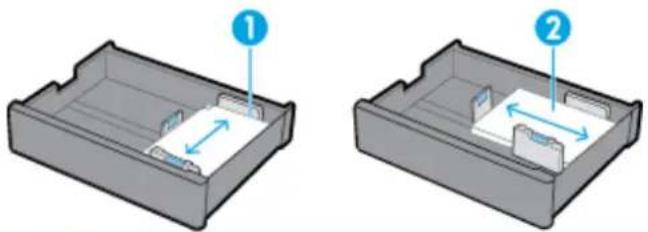
縦向き (1) が優先されます。可能であれば、長辺がトレイの側面になるようにメディアをセットします。
印刷ジョブの途中でトレイに用紙がなくなると、向きが異なる場合は、別のトレイから自動的には印刷されず、代わりに、印刷ジョブを一時停止して空のトレイに用紙をセットするよう要求されます。
- トレイにメディアがなくなった場合は、以前と同じ向きでトレイに用紙を入れてください。
用紙の種類とトレイの容量
トレイの容量は、20 ポンドのボンド紙の標準メディア重量に基づく概算値です。用紙が重いと、トレイの容量が少なくなります。
| 用紙の種類 | トレイ1 | トレイ2と3(タンデム) | トレイ2(シングル) | 下の550枚トレイ | HCI トレイ |
| 60~175 g/m2 : | 100枚まで | トレイあたり550枚まで | 550枚まで | トレイあたり550枚まで | トレイあたり2000枚まで |
| 未指定および普通紙 | |||||
| HP EcoFFICIENT | |||||
| レターヘッド | |||||
| プレプリント紙 | |||||
| 穴あき紙 | |||||
| 薄手用紙60-74g | |||||
| 中間85-95g | |||||
| 標準重量96-110g | |||||
| 厚手111-130g | |||||
| HP プレミアムプレゼンテーション専用つや消し紙120g | |||||
| 超厚手131-175g | |||||
| カラー | |||||
| ボンド紙 | |||||
| 再生紙 | |||||
| ザラ紙 | |||||
| HP プローシャつや消し180g | 50枚まで | トレイあたり300枚まで | 300枚まで | トレイあたり300枚まで | トレイあたり2000枚(20ポンドのメディア)まで |
| HP プローシャ川紙(光沢) | |||||
| 厚紙176-220g | 40枚まで | トレイあたり220枚まで | 220枚まで | トレイあたり220枚まで | トレイあたり2000枚(20ポンドのメディア)まで |
| HP 上質フォト川紙 | |||||
| 封筒 | 14枚まで | なしなしなしなし | |||
| 厚手封筒 |
トレイを設定する
コントロールパネルのトレイ設定は、通常、初期セットアップ時に行います。製品を最大限に活用するには、正しいトレイの管理が不可欠です。印刷の問題が発生した場合は、設定が正しいことを確認し、
トレイの設定の問題を解決してください。HP オンライン トラブルシューティング ウィザードを使用します。
| プリンターで想定とは異なるトレイが使用されてしまう場合は、詳細な手順を入手します。 |
注記:HP オンライン トラブルシューティング ウィザードがお客様の言語で利用できない場合があります。
注意事項
紙詰まりを発生させないようにするため、各トレイにサポートされているサイズと種類の用紙だけをセットしてください。
詳細については、サポートされている用紙サイズおよび対応する用紙の種類、トレイ容量、および向きを参照してください。
用紙ガイドを用紙スタックに合わせて調整してください。用紙ガイドは、製品がメディアのサイズを識別するのに役立ちます。
製品のコントロールパネルで、用紙のサイズと種類が各トレイにセットされている用紙と一致していることを確認します。プリンターの設定画面にアクセスするには、ダッシュボードを開いて、■(トレイの設定/セットアップ)をタッチし、必要な画面を選択します。
- 印刷する場合は、印刷するジョブのプリンターソフトウェアで正しいトレイ設定を選択してください。
例
下記の表では、一般的な印刷ジョブでのプリンターソフトウェアとプリンターの設定に関する正しい設定を説明します。
| 実行内容... | 手順 本製品の動作 | |
| 正しいトレイが自動的に選択するように製品を設定する。 | 次のいずれかを実行してください。— [Windows]:[給紙方法]で、[プリンタの自動選択]を選択します。— [OS X]:[給紙]で、[自動選択]を選択します。次に、印刷ジョブに合わせて正しいメディア サイズと種類を選択します。プリンタ設定:設定 の用紙設定 画面で、各トレイの用紙のサイズとタイプが実際にトレイにセットされているものと一致している必要があります。 | デフォルトのトレイから順番にトレイに照会し、正しいメディア サイズとタイプの最初のトレイを選択します。トレイ1にメディアが入っていて、トレイ設定が[任意のサイズ]と[任意の種類]に設定されていると、このトレイに最初に印刷します。 |
| トレイ1から印刷する。 | 次のいずれかを実行してください。— [Windows]:[給紙方法]で、[プリンタの自動選択]を選択します。— [OS X]:[給紙]で、[自動選択]を選択します。プリンタ設定:設定 のP用紙設定 画面で、トレイ1の用紙サイズ が任意のサイズ に、用紙の種類 が任意の種類 に設定されている必要があります。 | トレイが空になるまでは、トレイ1から印刷します。次に、他のトレイを照会して、メディアのサイズと種類が正しい最初のトレイから印刷します。 |
| プリンタにジョブを送信する。用紙がトレイ1にセットされるまでジョブを待機する。 | プリンタソフトウェア: [手動給紙] を選択します。プリンタ設定: 設定 のトレイの管理画面で、手動給紙要求 が常時 に設定されている必要があります。 | 正しいメディアをトレイにセットするように指示するメッセージが表示されます。メディアをセットして[OK]をタッチすることで印刷されます。 |
| 特定のトレイだけに印刷します。 | プリンタソフトウェア: 使用するトレイを選択します。プリンタ設定: 設定 のトレイの管理画面で、指定したトレイを使用 が専用 に設定されている必要があります。 | 用紙のサイズと種類が一致している場合は、選択したトレイにジョブが印刷されます。一致しない場合は、コントロールパネルにメッセージが表示され、プリンターソフトウェアでその印刷ジョブに対して選択した用紙のサイズと種類と一致する用紙をトレイにセットするように指示されます。正しいメディアがセットされると、プリンターがメディアのサイズと種類を印刷ジョブに合わせて自動的に更新し、印刷します。 |
| 用紙のサイズと種類が一致する場合は、特定のトレイに印刷し、一致しない場合は、別のトレイに印刷します。 | プリンタソフトウェア: 使用するトレイを選択します。プリンタ設定: 設定 のトレイの管理画面で、指定したトレイを使用 が最初 に設定されている必要があります。 | 用紙のサイズと種類が一致している場合は、選択したトレイにジョブが印刷されます。一致しない場合は、他のトレイを照会して、メディアのサイズと種類が正しい最初のトレイから印刷します。 |
プリンタソフトウェアの設定の詳細については、コンピューターから印刷するには(Windows)またはコンピューターから印刷するには(OSX)を参照してください。
メディアのセット
このセクションでは、出荷時のデフォルトである片面印刷に合わせて、トレイに縦向きで用紙をセットする方法を説明します。お使いの製品で以下に記載するすべてのトレイまたは機能を使用できるわけではありません。
- トレイ1へのセット
下の 550 枚トレイにセットする - HCI トレイにセットする
封筒のセット
レターヘッドまたはプレプリント用紙のセット
ドキュメントフィーダーのセット - スキャナーへのセット
- ステープラーを補充する
- トレイ 2(シングル) またはトレイ 2/3(タンデム) にセットする
トレイ 1へのセット
トレイ 1 は製品の左側にある多目的トレイです。

注記:代替レターヘッドモード(ALM)を使用しない場合、片面印刷では次のように用紙をセットします。
[A4/レターサイズ]:縦向きの用紙は、印刷面を下にして、上の端がトレイの背面に向くようにします。
[A3/帳票サイズ]:横向きの用紙は、印刷面を下にして、上の端が左側になるようにします。
ALM の印刷の向きについては、レターヘッドまたはプレプリント用紙のセットを参照してください。
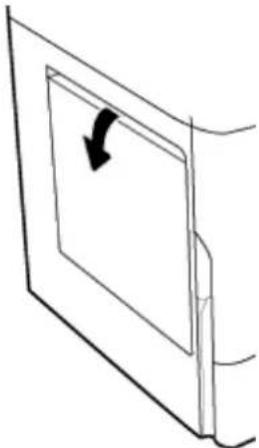
- トレイ 1 を引き出します。
- 用紙ガイドを最大に広げ、用紙をセットします。
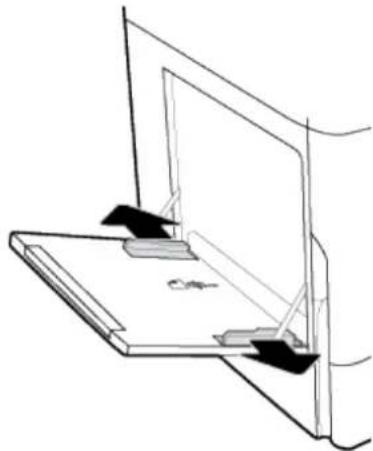
- セット済みのメディアに対して用紙ガイドを閉じます。
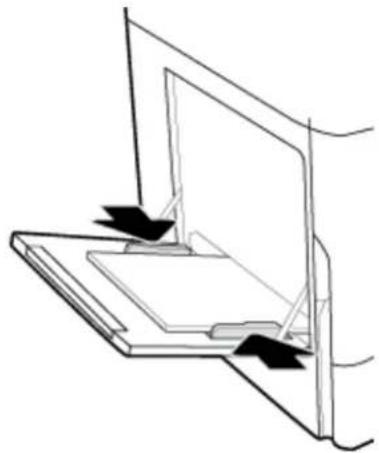
トレイ 2(シングル) またはトレイ 2/3(タンデム) にセットする
製品モデルによっては、デフォルトのトレイがトレイ2(シングル)またはトレイ3(タンデム)である場合もあります。用紙を初めて製品にセットする場合は、最初にデフォルトのトレイにセットします。
注記:代替レターヘッドモード(ALM)を使用しない場合、片面印刷では次のように用紙をセットします。
[A4/レター サイズ]:縦向きの用紙は、印刷面を下にして、上の端がトレイの背面に向くようにします。
[A3/帳票サイズ]:横向きの用紙は、印刷面を下にして、上の端が左側になるようにします。
ALM の印刷の向きについては、レターヘッドまたはプレプリント用紙のセットを参照してください。
- 製品からトレイを引き出します。
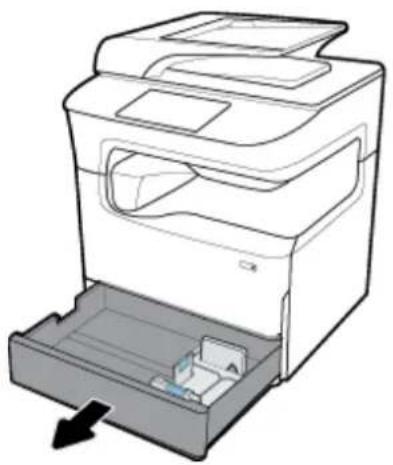
2.用紙長さガイドおよび幅ガイドを完全に開きます。
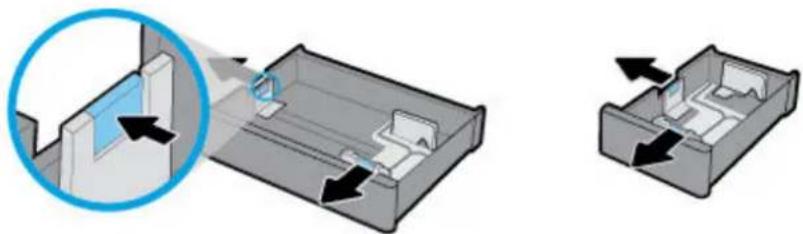
- 用紙をトレイにセットして、凹隅が平らであることを確認します。セット済みのメディアに対して用紙長さと幅のガイドを閉じます。

- 用紙を上から押して、トレイの後側についている用紙の高さインジケーターより下になっていることを確認します。
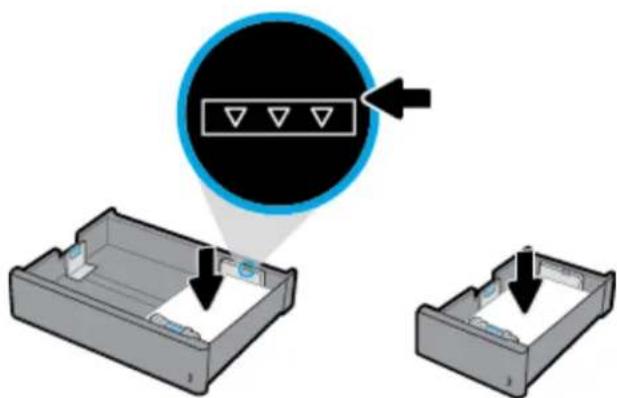
注記:タンデム トレイの場合は、もう一方のトレイについてもこの手順を繰り返して、用紙をセットします。
下の 550 枚トレイにセットする
本製品には、標準機能またはオプションのアクセサリのいずれかとして、次のいずれかの下部トレイが付属している場合があります。
550 枚トレイ (図示)
550 枚トレイとスタンド
3×550枚トレイとスタンド

これらのトレイにメディアをセットするには、トレイ2(シングル)またはトレイ2/3(タンデム)にセットするの手順を参照してください。
HCI トレイにセットする
4,000枚大容量給紙トレイとスタンドをオプションのアクセサリとして本製品に追加できます。
注記:代替レターヘッドモード(ALM)を使用しない場合、片面印刷では次のように用紙をセットします。
[A4/レターサイズ]:縦向きの用紙は、印刷面を下にして、上の端がトレイの背面に向くようにします。
ALM の印刷の向きについては、レターヘッドまたはプレプリント用紙のセットを参照してください。
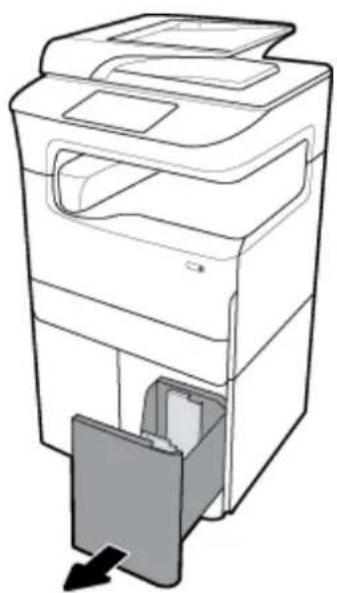
- 製品からトレイを引き出します。
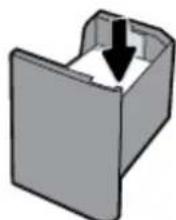
3.用紙をトレイにセットして、四隅が平らであることを確認します。
4.用紙ガイドを閉めて、セットしたメディアに接触するようにします。
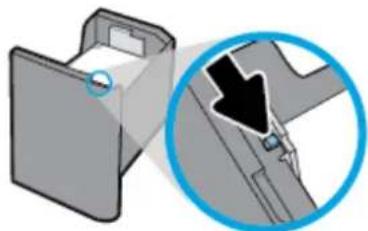
- トレイのメディアマークに従って、封筒をトレイ1にセットします。封筒の上がプリンターの後側になるようにします。

レターヘッドまたはプレプリント用紙のセット
レターヘッド、プレプリント用紙、または穴あき用紙を任意のトレイにセットできます。用紙の向きは、片面または両面のどちらのモードで印刷するかによって異なります。代替レターヘッドモード(ALM)を有効にすると、用紙の向きを変えずに片面モードと両面モードの両方で印刷できます。
コントロール パネルから ALM を有効または無効にするには
-
コントロール パネルのダッシュボードを開きます (任意の画面の上部にある [ダッシュボード] タブを下方向にスワイプするか、または [ホーム] 画面の上部にあるストリップをタッチします)。
-
コントロールパネルのダッシュボードで、◎(セットアップ)をタッチします。
-
トレイと用紙管理をタッチし、代替レターヘッドモードをタッチして、モードのオンとオフを切り替えます。
EWS から ALM を有効または無効にするには
-
プリンターの IP アドレスを Web ブラウザーのアドレス ボックスに入力し、EWS を開きます。(製品 IP を取得するには、コントロール パネルのダッシュボードで、『Ethernet』をタッチします)。
-
[設定] タブをクリックします。
-
[基本設定] をクリックし、[トレイと用紙管理] をクリックします。
-
[代替レターヘッドモード] セクションで、[有効] または [無効] を選択します。
-
[適用] をクリックします。
ALM を有効にした状態でレターヘッドまたはプレプリント用紙をセットするには
注記:ALM が有効になっている場合は、プリンターのコントロールパネルのトレイ設定で、レターヘッド、プレプリント用紙、または穴あき用紙を選択する必要があります。
- A4/レターサイズの用紙を上向きにし、用紙の上をトレイの背面に、長辺を側面にして、トレイにセットします。

- トレイ1へのセット、トレイ2(シングル)またはトレイ2/3(タンデム)にセットする、下の550枚トレイにセットする、またはHCIトレイにセットするのステップを完了します。
ALM を無効にした状態でレターヘッドまたはプレプリント用紙をセットするには
- 片面または両面の印刷ジョブでは、用紙の向きを次のようにします。
- 片面:A4/レターサイズの用紙を下向きにし、用紙の上をトレイの背面に、長辺を側面にして、トレイにセットします。
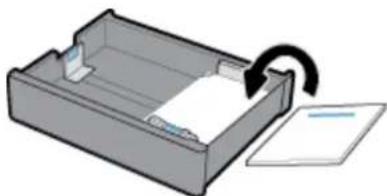
- 両面: A4/レターサイズの用紙を上向きにし、用紙の上をトレイの背面に、長辺を側面にして、トレイにセットします。
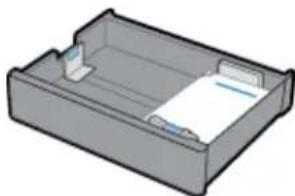
- トレイ1へのセット、トレイ2(シングル)またはトレイ2/3(タンデム)にセットする、下の550枚トレイにセットする、またはHCIトレイにセットするのステップを完了します。
ドキュメント フィーダーのセット
ドキュメントフィーダーには、75g/m²の普通紙を100枚までセットできます。
注:ドキュメントフィーダーを使用する場合、プリンターに損傷を与える可能性のあるホチキス、ペーパークリップ、テープ、またはこれに類似するものがドキュメントに付いていないことを確認します。
- ドキュメント フィーダーの用紙ガイドを開けます。
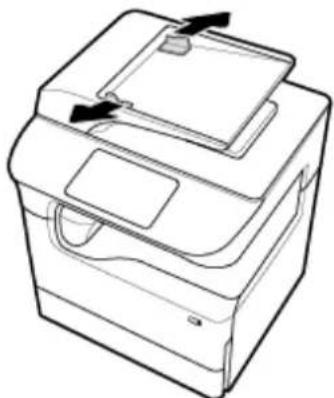
- 長いドキュメントの場合は、必要に応じて給紙領域の拡張部分を引き出します。
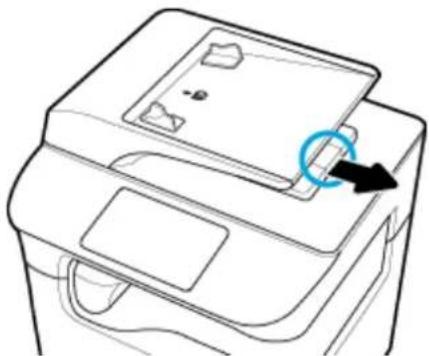
- トレイのメディアマークを見て、用紙の向きが正しいことを確認します。
コピーするドキュメントを、ドキュメントフィーダーの給紙領域に上向きに置きます。

- ドキュメントフィーダーのカバーの下のフィーダーメカニズムによって停止するまで、ドキュメントを左に押し込みます。プリンターのコントロールパネルに、ドキュメントをセットというメッセージが表示されます。
5.セットしたドキュメントにドキュメントガイドをぴったり合わせます。

-
スキャナー カバーを開きます。
-
スキャナーのガラス面の裏側の左にあるメディアマークを使用して、原稿を正しい向きに置きます。
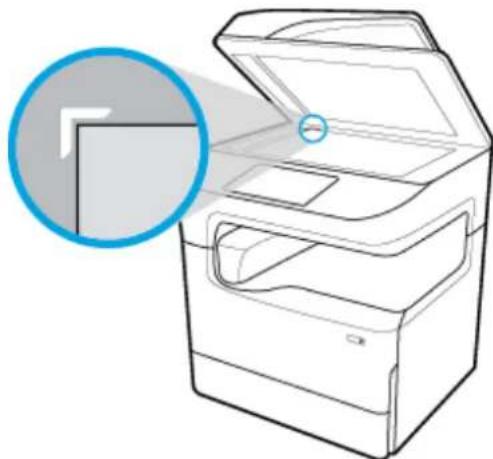
- 原稿を下に向けてスキャナーのガラス板に置きます。スキャナーのガラス面の上にあるメディアマークを使用して、ドキュメントを正しい向きに置きます。

- プリンターを慎重に動かして、背面のステープラーの扉を開けます。
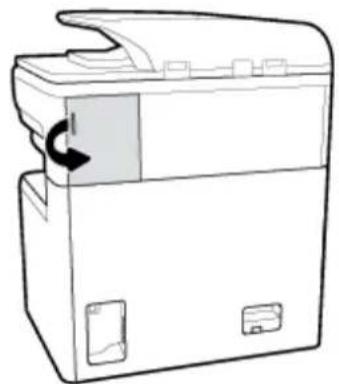
- ステープラー カートリッジのキャップをゆっくり引っ張って、カートリッジを解除します。

- ステープラー カートリッジをプリンターから取り出します。

a. 片方の手の親指と他の指でステープラーのベースの後ろに近い場所を掴み、人差し指をカートリッジキャップの上に置きます。
b.もう片方の手の親指と他の指でステープラーのコンテナを掴み、人差し指をコンテナの裏側に置きます。
c.両方の人差し指で、コンテナを静かにベースから引き出します。

5.装着済みコンテナをベースに挿入するには:
a. ステープラーのコンテナのプラスチック製タブをステープラーのベースの切れ目に差し込みます。
b. コンテナを所定の位置に入ってカチッという音がするまで押し込みます。

- ステープラー カートリッジを、カチッと音がするまでスロットに押し込みます。
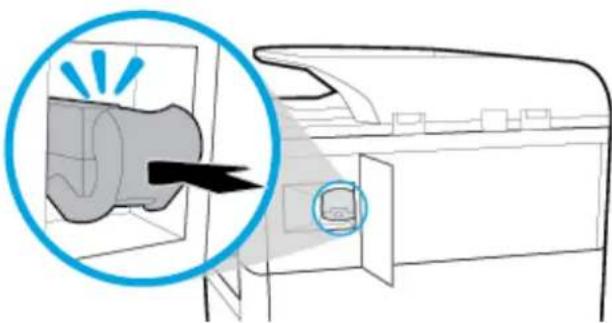
- ステープラーの扉を閉じて、プリンターを慎重に元の場所に戻します。

最高の印刷結果を得るには、次の注意事項に従ってください。
紙詰まり、印刷品質の低下など印刷上の問題を防止するため、トレイまたはドキュメントフィーダーに以下の用紙をセットするのはおやめください。
一 貼り継ぎした用紙
一 損傷や丸まっている、またはしわのある用紙
一 切抜きやミシン目のある用紙
一 強いテクスチャ、エンボスのあるメディアなどの印刷しにくい用紙
一 非常に軽景の用紙または簡単に伸張する用紙
一 ホチキスやクリップが付いた用紙
用紙の束をセットします (用紙は、1 枚のみをセットしないでください)。 紙詰まりを防ぐため、すべて同じサイズと種類の用紙を使用してください。
- トレイまたはドキュメントフィーダーには一度に1種類の用紙のみをセットしてください。
- トレイまたはドキュメント フィーダーには一度に1つのサイズの用紙のみをセットしてください。
用紙を給紙トレイまたはドキュメントフィーダーから給紙する際、用紙が正しくセットされていることを確認します。
- セットした用紙が平らになっていて、端が折れたり破れたりしていないことを確認します。
- トレイまたはドキュメントフィーダーにメディアを入れすぎないでください。
用紙にぴったりと合うように、用紙幅ガイドを調整します。トレイにセットした用紙がガイドで折り曲げられないようにしてください。
5 カートリッジ
HP PageWide カートリッジ
カートリッジの管理
カートリッジの交換
カートリッジ取り扱いのヒント
HP PageWide カートリッジ
HP 製以外のカートリッジに関する規定
偽造 HP カートリッジ
HP 製以外のカートリッジに関する規定

重要:
HP では、HP 製カートリッジに補充した HP 製以外のインクの品質や信頼性を保証できません。
HP のカートリッジ保証では、HP 製以外のカートリッジまたは HP 製以外のインクを補充したカートリッジを保証しません。
HP のプリンター保証では、HP 製以外のカートリッジまたは HP 製以外のインクを補充したカートリッジの使用により生じた修理またはサービスを保証しません。

注記:
本プリンターでは、連続インク供給システムの使用は想定されていません。印刷を続行するには、連続インク供給システムを取り外して、HP純正(またはHP互換)カートリッジを取り付けてください。
本プリンターでは、カートリッジは空になるまで使用することが想定されています。カートリッジが空になる前にインクを詰め替えると、印刷が失敗する場合があります。印刷が失敗した場合は、新しいカートリッジ(HP純正またはHP互換)を取り付けてから、印刷を続行してください。
偽造 HP カートリッジ
次の点に気づいた場合、お手元のカートリッジは HP 純正カートリッジでない可能性があります。
- コントロール パネルまたはプリンターステータス レポートが使用済みまたは偽造のカートリッジが取り付けられていることを示している。
カートリッジに問題が多発している。
カートリッジが通常のものと違って見える (たとえば、バッケージが HP 製のものと異なるなど)。
HP プリント カートリッジのインストール時に、カートリッジが使用済みまたは偽造品であるというコントロール パネル メッセージが表示される場合は、www.hp.com/go/anticounterfeit Web サイトにアクセスしてください。HP は、問題の解決をサポートします。
カートリッジの管理
カートリッジを正しく使用、保管、および監視することで、印刷品質を向上させ、カートリッジの寿命を延ばすことができます。
カートリッジの保管
一般オフィス モードでの印刷
カートリッジが推定寿命に達したときの印刷
推定カートリッジレベルの確認
カートリッジの注文
カートリッジのリサイクル
カートリッジの保管
カートリッジは、使用直前までパッケージから出さないでください。
カートリッジは、使用前に室温 (15~35℃、59~95°F) で 12 時間以上保管します。
カートリッジは注意深く取り扱ってください。装着するときに、落としたり振ったり乱暴に取り扱うと、印刷が不調になることがあります。
一般オフィス モードでの印刷
一般オフィス モードでは印刷がわずかに薄くなり、カートリッジの寿命が延びます。
- ソフトウェアで [ファイル] メニューの [印刷] をクリックします。
- お使いのブリンターが選択されていることを確認します。
-
次のいずれかを実行してください。
-
[Windows]:[プロパティ] ダイアログボックスを開くリンクまたはボタンをクリックします。
ソフトウェアによって、このリンクまたはボタンは、[プロパティ]、[オプション]、[プリンタ設定]、[プリンタのプロパティ]、[プリンタ]、[基本設定]などの名前になっています。 -
[OS X]:ポップアップメニューから、[印刷部数と印刷ページ]を選択します。
-
[用紙/品質] タブをクリックします。
-
[印刷品質] ドロップダウンリスト (Windows) またはポップアップメニュー (OS X) から [一般オフィス] を選択します。
カートリッジが推定寿命に達したときの印刷
サプライ品関連の通知は、プリンターのコントロールパネルに表示されます。
カートリッジの交換時期が近づくと、カートリッジの残りわずかというメッセージが表示されます。印刷を続行できますが、交換用カートリッジの準備を考えてください。メッセージが表示されるまでは、カートリッジを交換する必要はありません。
カートリッジが空になり、今すぐ交換が必要な状態になると、カートリッジ残量がごくわずかというメッセージが表示されます。プリンターは、予備のインクを使用しています。これらの予備のインクを使用して印刷できる概算ページ数については、プリンターのコントロールパネルを参照してください。
カートリッジが空になり、交換しないと印刷を続行できない状態になると、カートリッジのインクがなくなりましたというメッセージが表示されます。新しいカートリッジを取り付けると、残量が補充されます。
推定カートリッジ レベルの確認
推定カートリッジレベルは、プリンターのコントロールパネルまたはプリンターソフトウェアで確認できます。
注記:
再充填または再生されたカートリッジや、別のプリンターで使用されていたカートリッジを取り付けた場合、カートリッジレベルインジケーターが不正確であったり、表示されない場合があります。
カートリッジレベルの警告機能とインジケーターは、インク交換のタイミングを示す予測にすぎません。カートリッジ残量が少ないという警告が表示されたら、印刷が滞らないよう、交換用のカートリッジを準備してください。メッセージが表示されるまでは、カートリッジを交換する必要はありません。
カートリッジは、印刷処理のさまざまな場面で消費されます。これには、プリンターやカートリッジの印刷準備のための初期化プロセスや、カートリッジを円滑に印刷するためのプリントヘッドのサービスが含まれます。使用済みカートリッジ内には多少の残留物が残っています。詳細については、www.hp.com/buy/supplies Web サイトにアクセスしてください。
コントロール パネルからカートリッジ レベルを確認するには
- コントロールパネルのダッシュボードを開きます (任意の画面の上部にある [ダッシュボード] タブを下方向にスワイプするか、または [ホーム] 画面の上部にあるストリップをタッチします)。
- コントロール パネルのダッシュボードで、 🔒 (推定カートリッジレベル) をタッチして、カートリッジの推定残量を表示します。
EWS からカートリッジレベルを確認するには
- EWS を開きます。詳しくは、EWS を開くを参照してください。
- [ツール] タブをクリックし、[サプライ品ステータス] をクリックします。
プリンターソフトウェアからカートリッジレベルを確認するには(Windows)
- HP プリンタ アシスタントを開きます。詳しくは、HP プリンタ アシスタントを開くを参照してください。
- [印刷、スキャン、ファクス] タブで、[印刷] の下で [プリンタのメンテナンス] をクリックします。
- [推定カートリッジレベル] タブをクリックします。
プリンターソフトウェアからカートリッジレベルを確認するには(OS X)
- HP Utilityを開きます。詳しくは、HP ユーティリティを開くを参照してください。
- お使いのプリンターが選択されていることを確認します。
- [サプライ用品のステータス]をクリックします。
推定カートリッジレベルが表示されます。
カートリッジの注文
カートリッジを注文するには、www.hp.com にアクセスしてください。(現時点では、HP Web サイトの一部は英語版のみです。)カートリッジのオンライン注文は、取り扱っていない国/地域もあります。電話によるご注文、販売代理店のご案内、ショッピングリストの印刷方法などに関する情報が多くの国で提供されています。さらに、www.hp.com/buy/supplies にアクセスすると、国ごとの HP 製品購入に関する情報が得られます。
交換するカートリッジと同じカートリッジ番号を持つ交換用カートリッジだけを使用してください。カートリッジ番号は次の場所で確認できます。
交換するカートリッジのラベル。
- プリンターの内部のステッカー。カートリッジアクセスドアを開いてステッカーの位置を特定します。
プリンターソフトウェアで、HPプリンタアシスタントを開き、[ショップ]をクリックし、[サプライ品のオンライン購入]をクリックします。
HP 内蔵 Web サーバーで、[ツール] タブをクリックし、[製品情報] の下の [サプライ品ステータス] をクリックします。詳しくは、HP 内蔵 Web サーバーを参照してください。
注記:プリンターに付属のセットアップカートリッジは別途購入することができません。
カートリッジのリサイクル
リサイクル情報の詳細と、リサイクル用の送料支払い済みラベル、封筒、ボックスの注文については、http://hp.com/recycleを参照してください。
カートリッジの交換
製品では、色ごとに異なる4色のカートリッジを使用します。イエロー(Y)、マゼンタ(M)、シアン(C)、および黒(K)のインクカートリッジがあります。
注:
印刷品質の問題を防ぐため、足りないカートリッジがある場合は、できるだけ早く HP 純正カートリッジに交換することをお勧めします。詳しくは、カートリッジの注文を参照してください。
- 足りないカートリッジがある場合は、プリンターの電源を絶対に切らないでください。
- カートリッジドアを開きます。

- 古いカートリッジを内側に押し込んでロックを外します。

- 古いカートリッジの端をつかみ、まっすぐ外側に引いて取り外します。

- カートリッジの金属接点には触れないでください。接点に指紋が付くと、接続エラーが発生する可能性があります。
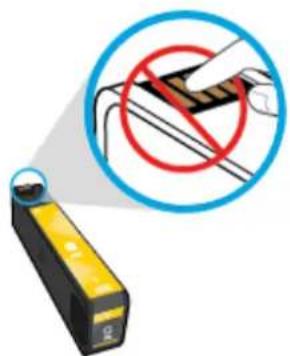
5.新しいカートリッジをスロットに挿入します。

カートリッジを使用するには、次のヒントを参考にしてください。
HP 製カートリッジを使用します。
HP 製カートリッジは、HP プリンターおよび用紙で最高の性能が得られるように設計され、何度もテストされています。
注記:他社製カートリッジの品質および信頼性は保証できません。他社製カートリッジを使用した結果、必要になったサービスや修理については保証対象になりません。
HP 純正カートリッジを購入された場合は、www.hp.com/go/anticounterfeit を参照してください。
印刷品質の問題を防ぐには、以下を実行します。
一 プリンターをオフにする場合は、必ず正面の電源ボタンを使用し、電源ボタンのランプが消えるまで待ちます。

ーすべてのカートリッジスロットが埋まっていることを確認します。
印刷品質に満足できない場合は、印刷品質の改善を参照してください。
何らかの理由でプリンターからカートリッジを取り外す場合は、できるだけ早く元の場所に戻すようにしてください。
カートリッジを取り付ける準備ができるまで、カートリッジを開けたり、開封したりしないでください。
カートリッジを正しいスロットに差し込みます。各カートリッジの色とアイコンを各スロットの色とアイコンと一致させます。必ずインクカートリッジを正しい位置にカチッとはめ込みます。
推定カートリッジレベルを確認して、サプライ品が十分にあることを確認します。
サプライ品レベルの警告およびインジケーターが示すインク レベルは、インク交換のタイミングを示す予測にすぎません。
詳しくは、推定カートリッジレベルの確認を参照してください。
注記:カートリッジ残量が少ないという警告メッセージが表示されたら、印刷が滞らないよう、交換用のプリントカートリッジを準備してください。メッセージが表示されるまでは、カートリッジを交換する必要はありません。
- プリントヘッドのクリーニングを不必要に行わないでください。カートリッジの寿命を縮めます。
- プリンターを運搬する場合は次の項目に従い、プリンターからインクが漏れたり、何らかの損傷が生じたりしないようにします。
一 正面にある電源ボタンを押して、プリンターの電源を確実にオフにします。内部の動作音が完全に停止してから、プリンターのプラグを取り外します。
— カートリッジが装着されたままになっていることを確認します。
一 運搬中は必ずプリンターを平らなところに置くようにします。プリンターの側面、背面、前面、上面を下に向けて置かないでください。
一 損傷を防ぐために、カートリッジの装着後は、プリンターをまっすぐの状態にしてください。カートリッジの装着後に、プリンターを空輸しないでください。
6 印刷
コンピューターからの印刷
- コントロール パネルから印刷
NFCでの印刷
AirPrint (OS X) での印刷
印刷完了のヒント
コンピューターからの印刷
- コンピューターから印刷するには (Windows)
コンピューターから印刷するには(OSX) - 印刷機能のショートカットを設定するには(Windows)
- 印刷プリセットを設定するには(OSX)
- カラーを調整または管理するには
コンピューターから印刷するには (Windows)
これらの手順は、以下を含めた各種メディアの印刷に適用されます。
普通紙
封筒
ブローシャ
レターヘッドまたはプレプリント紙
写真
ラベル
コンピューターから印刷するには (Windows)
- サポートされるメディアを適切なトレイにセットします。
詳しくは、メディアのセットを参照してください。
- ソフトウェアで [ファイル] メニューの [印刷] をクリックします。
- お使いのプリンターが選択されていることを確認します。
- [プロパティ] ダイアログボックスを開くリンクまたはボタンをクリックします。
ソフトウェアによって、このリンクまたはボタンは、[プロパティ]、[オプション]、[プリンタ設定]、[プリンタのプロパティ]、[プリンタ]、[基本設定]などの名前になっています。
- メディアに合わせて正しい印刷オプションを設定します。以下の表に、ソフトウェアプログラムで使用可能なタブとオプションを示します。
タブ 説明
印刷機能のショートカット
印刷のショートカットには、特定の種類のジョブに適した設定が保存されるため、1回のクリックですべてのオプションを設定することができます。
タブ説明
| このタブには、川紙の種類、川紙ソース、カラーまたはグレースケールなど、現在の印刷ショートカットとその設定が表示されます。 | |
| 用紙/品質 このタブには、印刷ジョブのタイプを定義する設定があります。例えば、封筒への印刷には、普通紙に印刷する場合と異なる用紙サイズ、用紙ソース、用紙の種類が必要です。以下のオプションから選択できます。・[用紙サイズ]:レター、封筒#10、日本の封筒長形#3が含まれます。・[用紙ソース]:プリンタ自動選択、手動フィード、トレイ1、トレイ2が含まれます。・[用紙の種類]:普通紙、レターヘッド、ブレプリント用紙、封筒、HPアドバンスフォト用紙、HPプローシャつや消し180g、ラベルが含まれます。注記:代替レターヘッドモード(ALM)を有効にしており、レターヘッド、ブレプリント用紙、または穴あき用紙に印刷している場合、用紙の種類としてレターヘッド、ブレプリント用紙、または穴あき用紙を選択します。詳しくは、レターヘッドまたはブレプリント用紙のセットを参照してください。・[特殊ページ]:表紙と裏表紙、空白シート、ブレプリント用紙が含まれます。・[印刷品質]:プレゼンテーション(高品質ジョブ用)とプロフェッショナル(通常ジョブ用)があります。注記:封筒やラベルを一般オフィスモードで印刷することはできません。 |
効果 このタブには、印刷ジョブのプレゼンテーションに一時的に影響を与える設定があります。
- [サイズ変更オプション]:実物大、実寸に対する割合、レター、封筒 #10 などの特定メディア サイズまでの拡大縮小が含まれます。
- [透かし]:機密情報とドラフトが含まれます。
レイアウト このタブには、印刷ジョブの出力に影響を与える設定があります。
- [両面印刷]:片面または両面の印刷。このオプションを選択した場合は、追加オプションを使用できます。
一 用紙の向きによって、短辺綴じ (カレンダーなど) 用または長辺綴じ (書籍など) 用にページをめくることができます。
一 ブックレットレイアウトの場合は、綴じしろの余白を左側、右側、またはなしで印刷できます。
- [用紙あたりのページ数]: 1枚の用紙に複数のページを印刷する際、各ページの周囲にフチを印刷するオプションがあります。
- [方向]:縦と横があります。
出力 このタブは、ステープラー/スタッカーが付属するモデルだけで使用でき、印刷ジョブのホチキス留めの設定が可能です。
- [なし]: ホチキス留めなし。
- [1 か所左留め]:用紙の左上隅にホチキス留めします。
- [1 か所右留め]:川紙の右上隅にホチキス留めします。
- [出力ビン - 自動的に選択]:ホチキス留めするジョブは、上のビンに出力されます。それ以外のジョブは、下のビンに出力されます。
タブ説明
| ・[出力ビン・上のビン]:ホチキス留めをサポートするジョブを上のビンに出力します。ホチキス留めする必要はありません。それ以外のジョブは、下のビンに出力されます。 |
| ジョブストレージこのタブには、保存ジョブをコントロールパネルから印刷するための設定があります。ここでは設定を1つだけ示します。・[オフ](デフォルト):ジョブをプリンターに保存しないで印刷します。その他の設定については、ジョブストレージを使って印刷するを参照してください。 |
| カラーこのタブには、カラーまたはグレースケールで印刷するための設定があります。・[グレースケール印刷]:黒のみ、または高品質CMYKグレースケール(黒カートリッジのほかにカラーカートリッジを使用)で印刷します。・[カラーテーマ]:これらのオプションにより、カラーのレンダリングの仕方が決まります。オプションには、デフォルト、写真、ビビッドなど、さまざまなRGB(レッド-グリーン-ブルー)テーマが含まれます。詳しくは、カラーを調整または管理するにはを参照してください。 |
| 詳細このタブには、使用頻度や変更頻度が少ない設定があります。・[部数]:印刷枚数と丁合いの有無を選択します。・[ページの順序を逆にする]:ジョブの最後のページから最初のページに向かって印刷します。・[すべてのテキストを黒で印刷]:カラーカートリッジの使用量を減らすことができます。・[HP EasyColor]:Windowsに対応したHP PCL 6プリンタードライバーを使用する場合は、このチェックボックスを選択することで、Microsoft Officeプログラムから印刷されるさまざまな内容が含まれる文書の品質が自動的に向上します。HP EasyColorテクノロジにより、複数の部分に分割するのではなく画像全体を一度に処理することで、カラーの一貫性や細部の鮮明さが向上し、印刷速度も上がります。・[インク設定]:スライダーを使用して、印刷ジョブの乾燥時間、彩度レベル、黒カラースプレッドを選択します。詳しくは、カラーを調整または管理するにはを参照してください。 |
-
[OK] をクリックして [プロパティ] ダイアログボックスに戻ります。
-
[OK] をクリックして、[印刷] または [印刷] ダイアログボックスの [OK] をクリックします。
注記:印刷後、封筒、フォト用紙などの特殊メディアを製品から取り出します。
コンピューターから印刷するには(OSX)
これらの手順は、以下を含めた各種メディアの印刷に適用されます。
| 普通紙 | 封筒 | ブローシャ |
| レターヘッドまたはプレプリント紙 | 写真 | ラベル |
コンピューターから印刷するには(OSX)
- サポートされるメディアを適切なトレイにセットします。
詳しくは、メディアのセットを参照してください。
-
ソフトウェアで [ファイル] メニューの [印刷] をクリックします。
-
お使いのブリンターが選択されていることを確認します。
-
[プリセット] メニューで、必要に応じて印刷プリセットを選択します。
-
製品にステープラー/スタッカーが付属している場合は、次の操作を実行します。
a. [印刷部数と印刷ページ] ポップアップメニューで、[レイアウト] を選択します。
b. [ホチキス留め] ポップアップメニューで、次のいずれかを選択します。
一 [なし]:ホチキス留めなし。
— [1 か所左留め]:用紙の左上隅にホチキス留めします。
一 [1 か所右留め]:用紙の右上隅にホチキス留めします。
c. [出力ビン - 自動的に選択]:ホチキス留めするジョブは、上のビンに出力されます。それ以外のジョブは、下のビンに出力されます。
d. [出力ビン・上のビン]: ホチキス留めをサポートするジョブを上のビンに出力します。ホチキス留めする必要はありません。それ以外のジョブは、下のビンに出力されます。
- [用紙/品質] タブで、メディアの種類の横にあるポップアップメニューをクリックします。
メディア(普通紙、レターヘッド、プレプリント用紙、穴あき用紙、封筒、フォト用紙、ラベルなど)に適した印刷オプションを設定します。印刷オプションには、サイズ、種類、トレイ、印刷解像度、自動調整が含まれます。
[プリント] ダイアログボックスにオプションが表示されない場合、[詳細の表示]をクリックしてください。
- [印刷] をクリックします。
注記:印刷後、封筒、フォト用紙などの特殊メディアを製品から取り出します。
印刷機能のショートカットを設定するには (Windows)
-
ソフトウェアで [ファイル] メニューの [印刷] をクリックします。
-
|プロパティ| ダイアログボックスを開くリンクまたはボタンをクリックします。
ソフトウェアによって、このリンクまたはボタンは、[プロパティ]、[オプション]、[プリンタ設定]、[プリンタのプロパティ]、[プリンタ]、[基本設定]などの名前になっています。
-
[印刷機能のショートカット] タブをクリックします。
-
既存のショートカットを基準として選択します。
注記:画面の右側にあるいずれかの設定を調整する前に、必ず、ショートカットを選択してください。設定を調整してからショートカットを選択すると、すべての調整が失われます。
-
新しいショートカットの印刷オプションを選択します。
-
[名前を付けて保存] ボタンをクリックします。
-
ショートカットの名前を入力して、|OK|ボタンをクリックします。
印刷プリセットを設定するには(OS X)
-
ソフトウェアで [ファイル] メニューの [印刷] をクリックします。
-
お使いのプリンターが選択されていることを確認します。
-
[プリセット] ポップアップメニューで、[デフォルト設定] を選択します。
-
[現在の設定をプリセットとして保存] をクリックします。
-
プリセットに対するわかりやすい名前を入力し、[このプリンタのみ] または [すべてのプリンタ] 用に保存します。
カラーを調整または管理するには
製品の印刷出力のカラーを調整するには、プリンタードライバーソフトウェアで設定を変更します。
- 印刷ジョブのプリセット カラーテーマを選択します
- 印刷ジョブのカラー オプションを手動で調整します
カラーをコンピューター画面と一致させる
カラー印刷へのアクセスの制御
印刷ジョブのプリセット カラーテーマを選択します
-
ソフトウェアで | ファイル | メニューの | 印刷 | をクリックします。
-
お使いのプリンターが選択されていることを確認します。
-
[プロパティ] ダイアログボックスを開くリンクまたはボタンをクリックします。
ソフトウェアによって、このリンクまたはボタンは、[プロパティ]、[オプション]、[プリンタ設定]、[プリンタのプロパティ]、[プリンタ]、[基本設定]などの名前になっています。
- 次のいずれかを実行してください。
- [Windows] : [カラー] タブをクリックします。
- [OS X] : [カラー] タブをクリックして、[HP EasyColor] をクリアします。
- [カラーテーマ] ドロップダウンリスト (Windows) または |RGB カラー| ポップアップメニュー (OS X) から、次のいずれかのカラーテーマを選択します。
- [デフォルト (sRGB)]:このテーマは、RGB データを RAW デバイスモードで印刷するように設定します。このテーマを使用する場合は、ソフトウェアプログラムまたはオペレーティングシステムのカラーマネジメントで正しいレンダリングされるようにしてください。
- [ビビッド]:中間トーンのカラー彩度が上がります。このテーマは、ビジネスグラフィックを印刷するときに使用します。
- [写真]: デジタルミニラボを使用して写真としてプリントされたものとして RGB カラーを解釈します。デフォルト (sRGB) テーマの場合と異なり、より深みのある、彩度の高いカラーにレンダリングします。このテーマは、写真を印刷するときに使用します。
- [写真 (AdobeRGB 1998)]: このテーマは、sRGB でなく AdobeRGB カラースペースを使用するデジタル写真の印刷に使用します。このテーマを使用するとき、ソフトウェアプログラムでカラーマネージメントをオフにします。
- [なし]:カラーテーマを使用しません。
印刷ジョブのカラー オプションを手動で調整します
プリンタードライバーソフトウェアを使用して、デフォルトのカラー設定をクリアして設定を手動で調整します。各設定が印刷出力に与える影響を理解するには、ドライバーソフトウェアの内蔵のヘルプを参照してください。
-
ソフトウェアで [ファイル] メニューの [印刷] をクリックします。
-
お使いのプリンターが選択されていることを確認します。
-
次のいずれかを実行してください。
-
Windows: [プロパティ] ダイアログボックスを開くリンクまたはボタンをクリックします。ソフトウェアによって、このリンクまたはボタンは、[プロパティ]、[オプション]、[プリンタ設定]、[プリンタのプロパティ]、[プリンタ]、[基本設定]などの名前になっています。
-
OS X:[部数とページ数] ポップアップメニューから、[カラー] を選択します。次に、[HP EasyColor] を選択解除します。
-
次のいずれかを実行してください。
-
Windows:[詳細]タブで、[インク設定]をクリックします。
-
OSX:[詳細]の横の展開用三角マークをクリックします。
-
スライダーを使用して、以下の調整が行えます。
-
[乾燥時間]:スライダーを右に移動して、プリンターによる印刷したページの乾燥時間を長くします。乾燥時間の延長は、普通紙に印刷したジョブで最も効果を発揮します。
- [彩度]:スライダーを右に移動して、適用する黒またはカラーのインクの量を増やします。彩度の上昇は、ブローシャまたはフォト用紙に印刷したジョブで最も効果を発揮します。
- [黒インク スプレッド]:スライダーを左に移動して、印刷したページ上の隣接するカラー領域に黒が広がるのを抑えます。スプレッドの減少は、普通紙に印刷したジョブで最も効果を発揮します。
注記:カラー設定を手動で変更した場合、印刷結果に悪影響が及ぶおそれがあります。カラー設定を手動で変更する作業は、グラフィックスの専門家だけが行うことを推奨しています。
- [OK] をクリックして調整内容を保存してウィンドウを閉じるか、[リセット] をクリックして設定をデフォルトに戻します (Windows)。
カラーをコンピューター画面と一致させる
ほとんどのユーザーにとって、カラーのマッチングを行うための最適な方法は、sRGB カラーを印刷することです。
プリンターとコンピューターのモニターでは色の生成方法が異なるため、プリンター出力の色とコンピューター画面の色を一致させる処理は複雑です。モニターはカラーを表示する際、RGB(レッド、グリーン、ブルー)カラー処理を用いるライトピクセルを使用しますが、プリンターはカラーを印刷する際、CMYK(シアン、マゼンタ、イエロー、ブラック)処理を使用します。
印刷物の色とモニタに表示される色がどの程度一致するかは、次のような要因の影響を受けます。
- 印刷するメディア
印刷プロセス(たとえば、カートリッジ、プレス、またはレーザー技術)
天井の照明
色を認識する個人の特性
- ソフトウェアプログラム
- プリンタードライバ
コンピューターのオペレーティングシステム
モニタ
ビデオカードとドライバ
動作環境 (湿度など)
カラー印刷へのアクセスの制御
HP のカラー アクセス コントロール ツールを使えば、個々のユーザーまたはグループおよびアプリケーション単位で、カラーを有効化または無効化することができます。詳細については、www.hp.com/go/upd を参照してください。
HP 内蔵 Web サーバーからも、カラーファクス、カラーコピー、メモリ デバイスからのカラー印刷を無効化できます。詳しくは、HP 内蔵 Web サーバーを参照してください。
コントロール パネルから印刷
- ジョブストレージを使って印刷する
USB デバイスから印刷
ジョブストレージを使って印刷する
ジョブを作成して製品に保存し、後から印刷できるようにすることができます。プリンターメモリの節約や機密情報の保護のため、保存ジョブを製品から削除できます。
- ジョブストレージを無効化または再有効化するには
- ジョブストレージを1つまたはすべての印刷ジョブに適用するには
- プリンターに保存されたジョブを印刷するには
プリンターに保存されたジョブを削除するには
ジョブストレージを無効化または再有効化するには
ジョブストレージは、デフォルトで有効になっています。必要に応じて、プリンターソフトウェアで無効にしたり、再有効化したりできます。
注記:プリンターソフトウェアでジョブストレージを再有効化にするには、最初にHP内蔵Webサーバーで有効化する必要があります([設定]タブの[セキュリティ]で[保存したデータの保護]をクリックし、画面の指示に従います)。EWSの使用の詳細については、HP内蔵Webサーバーを参照してください。
- ジョブストレージの無効化または有効化 (Windows)
- ジョブストレージの無効化または有効化(OSX)
ジョブストレージの無効化または有効化 (Windows)
-
[開始] をクリックし、オペレーティングシステムに応じて、次のいずれかの操作を行います。
-
[Windows 10]: [設定]、[デバイス]、[プリンターとスキャナー] の順にクリックします。
- [Windows 8、8.1]:[コントロールパネル]、[ハードウェアとサウンド]、[デバイスとプリンター]の順にクリックします。
-
[Windows 7]: [デバイスとプリンター] をクリックします。
-
プリンターを右クリックし、[プロパティ]または[プリンターのプロパティ]をクリックします。
- [プリンターのプロパティ] ウィンドウで、[デバイスの設定] タブをクリックします。
- [ジョブストレージ] ドロップダウンリストで、[無効] を選択して機能をオフにするか、[自動] を選択して機能をオンにします。
- [適用] をクリックし、|OK| をクリックします。
ジョブストレージの無効化または有効化(OS X)
- HP Utility を開きます。詳しくは、HP ユーティリティを開くを参照してください。
- お使いのプリンターが選択されていることを確認します。
- [デバイス] をクリックします。
- [ジョブストレージの設定] を選択します。
- [このプリンタの保存ジョブに以下を許可する] を選択し、ジョブストレージ設定を設定します。
ジョブストレージを1つまたはすべての印刷ジョブに適用するには
ジョブ ストレージ機能を1つのジョブまたはすべての印刷ジョブに適用できます。これを実行すると、1つのジョブまたはすべてのジョブがプリンターのメモリに保存されるため、これらのジョブを後でプリンターのコントロールパネルから印刷することができます。
- ジョブストレージを1つの印刷ジョブに適用(Windows)
- ジョブストレージをすべての印刷ジョブに適用 (Windows)
- ジョブストレージを1つの印刷ジョブに適用(OSX)
- ジョブストレージをすべての印刷ジョブに適用 (OS X)
ジョブストレージを1つの印刷ジョブに適用(Windows)
- ソフトウェアで [ファイル] メニューの [印刷] をクリックします。
- お使いのプリンターが選択されていることを確認します。
- [プロパティ] ダイアログボックスを開くリンクまたはボタンをクリックします。
- [ジョブストレージ] タブをクリックし、以下のいずれかのオプションを選択します。
- [プルーフ & ホールド]:印刷品質の確認用として複数枚数ジョブの最初のページを印刷し、プリンターのコントロールパネルで印刷を指示したときに、残りのページを印刷します
- [パーソナル ジョブ]:プリンターのコントロールパネルで指示するまでジョブを印刷しません
バーソナル ジョブは印刷後に自動削除されます。
- [クイック コピー]:指示された印刷枚数だけジョブを印刷し、後からもう一度印刷できるようにジョブのコピーを保存します
- [保存ジョブ]:プリンター上のジョブを印刷し、他のユーザーがいつでも印刷することを許可します
- [ジョブを非公開にする/セキュリティ保護する]:パーソナル ジョブまたは保存ジョブに適用します。保存ジョブをコントロール パネルから印刷するには、PIN (個人識別番号) またはパスワードが必要になる場合があります。
— [なし]:PIN またはパスワードは不要です。
一 [印刷の PIN]:4 桁の PIN が必要です。
— [ジョブの暗号化 (パスワード使用)] (Windows 7 以降): 4~32 文字から成るパスワードが必要です。
-
[ユーザー名] 領域で、[ユーザー名] を選択してデフォルトのユーザー名を使用するか、[カスタム] を選択して使用するユーザー名を人力します。
-
[ジョブ名] 領域で、[自動] を選択してデフォルトのジョブ名を使用するか、[カスタム] を選択して使用するジョブ名を入力します。
既に使用中のジョブ名を入力する場合、次のいずれかを選択します。
- [ジョブ名 + (1~99) を使用]:ジョブ名の最後に一意の数字を追加します
- [既存ファイルと置換]:既存保存ジョブを新しいジョブで上書きします
- [OK] をクリックし、[印刷] をクリックして、プリンターにジョブを保存します。
ジョブ ストレージをすべての印刷ジョブに適用 (Windows)
- [開始] をクリックし、オペレーティングシステムに応じて、次のいずれかの操作を行います。
- [Windows 10]: [設定]、[デバイス]、[プリンターとスキャナー]の順にクリックします。
- [Windows 8、8.1]:[コントロールパネル]、[ハードウェアとサウンド]、[デバイスとプリンター]の順にクリックします。
- [Windows 7]:[デバイスとプリンター]をクリックします。
-
お使いのブリンターが選択されていることを確認します。
-
プリンターを右クリックし、[印刷設定]をクリックし、[ジョブストレージ]タブをクリックします。
-
[ジョブストレージ] タブで、以下のオプションのうちいずれかを選択します。
- [プルーフ & ホールド]:印刷品質の確認用として複数枚数ジョブの最初のページを印刷し、プリンターのコントロールパネルで印刷を指示したときに、残りのページを印刷します
- [パーソナル ジョブ]:プリンターのコントロール パネルで指示するまでジョブを印刷しません
パーソナル ジョブは印刷後に自動削除されます。
- [クイック コピー]:指示された印刷枚数だけジョブを印刷し、後からもう一度印刷できるようにジョブのコピーを保存します
- [保存ジョブ]:プリンター上のジョブを印刷し、他のユーザーがいつでも印刷することを許可します
- [ジョブを非公開にする/セキュリティ保護する]:パーソナル ジョブまたは保存ジョブに適用します。保存ジョブをコントロールパネルから印刷するには、PIN (個人識別番号) またはパスワードが必要になる場合があります。
一 [なし]:PIN またはパスワードは不要です。
— [印刷の PIN]:4 桁の PIN が必要です。
一 [ジョブの暗号化 (パスワード使用)] (Windows 7 以降): 4~32 文字から成るパスワードが必要です。
-
[ユーザー名] 領域で、[ユーザー名] を選択してデフォルトのユーザー名を使用するか、[カスタム] を選択して使用するユーザー名を入力します。
-
[ジョブ名] 領域で、[自動] を選択してデフォルトのジョブ名を使用するか、[カスタム] を選択して使用するジョブ名を入力します。
既に使用中のジョブ名を入力する場合、次のいずれかを選択します。
- [ジョブ名 + (1~99) を使用]:ジョブ名の最後に一意の数字を追加します
-
[既存ファイルと置換]:既存保存ジョブを新しいジョブで上書きします
-
[OK] をクリックし、[印刷] をクリックして、プリンターにジョブを保存します。
ジョブストレージを1つの印刷ジョブに適用(OSX)
- ソフトウェアで [ファイル] メニューの [印刷] をクリックします。
- [部数とページ数] ポップアップメニューから、[ジョブストレージ] を選択します。
- お使いのプリンターが選択されていることを確認します。
- [モード] ポップアップメニューで、以下のいずれかのオプションを選択します。
- [クイック コピー]:指示された印刷枚数だけジョブを印刷し、後からもう一度印刷できるようにジョブのコピーを保存します
- [プルーフ & ホールド]:印刷品質の確認用として複数枚数ジョブの最初のページを印刷し、プリンターのコントロールパネルで印刷を指示したときに、残りのページを印刷します
- [保存ジョブ]:プリンター上のジョブを印刷し、他のユーザーがいつでも印刷することを許可します
- [パーソナル ジョブ]:プリンターのコントロール パネルで指示するまでジョブを印刷しません
パーソナル ジョブは印刷後に自動削除されます。
- [ユーザー名] 領域で、[ユーザー名] を選択してデフォルトのユーザー名を使用するか、[カスタム] を選択して使用するユーザー名を人力します。
- [ジョブ名] 領域で、[自動] を選択してデフォルトのジョブ名を使用するか、[カスタム] を選択して使用するジョブ名を入力します。
既に使用中のジョブ名を人力する場合、次のいずれかを選択します。
- [ジョブ名 + (1~99) を使用]:ジョブ名の最後に一意の数字を追加します
-
[既存ファイルと置換]:既存保存ジョブを新しいジョブで上書きします
-
パーソナル ジョブまたは保存ジョブに対して、保存ジョブをコントロールパネルから印刷する際に4桁のPIN(個人識別番号)を要求する場合、[印刷にPINを使用]を選択します。
-
[印刷] をクリックして、ブリンターにジョブを保存します。
ジョブストレージをすべての印刷ジョブに適用 (OS X)
-
ソフトウェアで[ファイル]メニューの[印刷]をクリックします。
-
[部数とページ数] ポップアップメニューから、[ジョブストレージ] を選択します。
-
お使いのプリンターが選択されていることを確認します。
-
[モード] ポップアップメニューで、以下のいずれかのオプションを選択します。
- [クイック コピー]:指示された印刷枚数だけジョブを印刷し、後からもう一度印刷できるようにジョブのコピーを保存します
- [ブルーフ & ホールド]:印刷品質の確認用として複数枚数ジョブの最初のページを印刷し、プリンターのコントロールパネルで印刷を指示したときに、残りのページを印刷します
- [保存ジョブ]:プリンター上のジョブを印刷し、他のユーザーがいつでも印刷することを許可します
- [パーソナル ジョブ]:プリンターのコントロール パネルで指示するまでジョブを印刷しません
パーソナル ジョブは印刷後に自動削除されます。
-
[ユーザー名] 領域で、[ユーザー名] を選択してデフォルトのユーザー名を使用するか、[カスタム] を選択して使用するユーザー名を人力します。
-
[ジョブ名] 領域で、[自動] を選択してデフォルトのジョブ名を使用するか、[カスタム] を選択して使用するジョブ名を人力します。
既に使用中のジョブ名を入力する場合、次のいずれかを選択します。
- [ジョブ名 + (1~99) を使用]:ジョブ名の最後に一意の数字を追加します
- [既存ファイルと置換]:既存保存ジョブを新しいジョブで上書きします
-
パーソナル ジョブまたは保存ジョブに対して、保存ジョブをコントロール パネルから印刷する際に4桁のPIN(個人識別番号)を要求する場合、[印刷にPINを使用]を選択します。
-
[印刷]をクリックして、プリンターにジョブを保存します。
プリンターに保存されたジョブを印刷するには
-
プリンターのコントロールパネルで、印刷 アイコンをタッチします。
-
ディスプレイで、保存ジョブ またはプライベート ジョブ のアイコンをタッチします。
-
希望する保存ジョブに移動し、ジョブを開きます。
注記:ジョブがプライベートか、暗号化されている場合、PIN またはパスワードを入力します。
- コピー枚数を選択して、印刷をタッチします。
プリンターに保存されたジョブを削除するには
-
プリンターのコントロールパネルで、印刷 アイコンをタッチします。
-
ディスプレイで、保存ジョブ またはプライベート ジョブ のアイコンをタッチします。
-
保存ジョブを格納したフォルダーを開き、次のいずれかを実行します。
- 1つのジョブを削除するには、削除するジョブをタッチします。
- フォルダー内のすべてのジョブを削除するには、ごみ箱アイコンをタッチし、削除をタッチします。
注記:一部のジョブが PIN またはパスワードで保護されている場合、PIN またはパスワードのないすべてのジョブ または PIN またはパスワードが同じすべてのジョブ をタッチし、画面上の指示に従います。
- 必要に応じて、ごみ箱アイコンをタッチし、削除をタッチします。
USB デバイスから印刷
このプリンターは USB ストレージデバイスから直接印刷する機能を備えているため、コンピューターからファイルを送信せずにすばやくファイルを印刷できます。コントロール バネルの近くにある USB ポートには、標準の USB ストレージアクセサリを接続できます。
-
USB デバイスを製品の正面にある USB ポートに差し込みます。メモリ デバイスのオプションメニューが開きます。
-
ディスプレイで、ドキュメントの印刷 アイコンをタッチします。
-
USB デバイス上で希望のジョブに移動し、ジョブを開きます。
印刷できるファイルの種類は以下のとおりです。
- すべてのフォト形式
• Microsoft Office ファイル (Excel 以外)
- 印刷枚数を選択し、モノクロ またはカラー をタッチして印刷を開始します。
NFC での印刷
NFC (近距離無線通信) を使用すると、製品にアクセスし、スマートフォンまたはタブレットから印刷できます。
▲ NFC を使用して印刷するには、コントロールパネルで (NFC) をタッチし、画面上の指示に従います。
AirPrint (OS X) での印刷
Apple の AirPrint を使用した印刷は、iPad (iOS 4.2)、iPhone (3GS 以降)、iPod touch (第 3 世代以降)、Mac (OS X 10.10 以降) でサポートされています。
AirPrint を使用するには、次の手順に従ってください。
- プリンターと Apple デバイスは、AirPrint-enabled 対応デバイスと同じネットワークに接続されている。詳細については、www.hp.com/go/mobileprinting を参照してください。この Web サイトの地域バージョンが国/地域で利用できない場合、別の国/地域または言語の HP モバイル印刷サイトが表示される可能性があります。
プリンターの用紙設定に適した用紙をセットします。
AirPrint を再度有効にするには
デフォルトでは、AirPrint が有効に設定されています。無効になっている場合、次の手順を使用して再度有効にすることができます。
-
EWS を開きます。詳しくは、EWS を開くを参照してください。
-
[ネットワーク] タブで、[AirPrint]をクリックしてから、[ステータス]をクリックします。
-
[AirPrint ステータス] 行で、[AirPrint をオンにする] をクリックします。
印刷完了のヒント
プリンタードライバーで選択したソフトウェア設定は、印刷だけに適用されます。ソフトウェア設定は、コピーまたはスキャンに適用されません。
カートリッジに関するヒント
用紙をセットするときのヒント
- プリンター設定のヒント(Windows)
- プリンター設定のヒント(OSX)
カートリッジに関するヒント
カートリッジ取り扱いのヒントを参照してください。
用紙をセットするときのヒント
用紙の選択と使用に関するヒントを参照してください。
プリンター設定のヒント(Windows)
デフォルトの印刷設定を変更するには、次のどちらかを実行します。
一 HP プリンタ アシスタントで、[印刷、スキャン、ファクス] をクリックし、[基本設定] をクリックします。
一 ソフトウェアで [ファイル] メニューの [印刷] をクリックします。[プリンタのプロパティ] ダイアログボックスを開きます。
- プリンタードライバーの [カラー] または [レイアウト] タブで、必要に応じて以下のオプションを設定します。
一 [グレースケール印刷]:黒のカートリッジだけを使用して、ドキュメントをモノクロで印刷することができます。カラーカートリッジを使用する高品質グレースケールでドキュメントを印刷することもできます。[黒のみ] または [高品質 CMYK グレースケール] をクリックし、[OK] をクリックします。
一 [用紙あたりのページ数]:1 枚の用紙に 3 ページ以上が含まれるドキュメントを印刷する場合に、ページの順序を指定することができます。
一 [上綴じ]:用紙の向きによって、短辺綴じ (カレンダーなど) 用または長辺綴じ (書籍など) 用にページをめくることができます。
一 [ブックレットレイアウト]: 複数ページの文書をブックレットとして印刷することができます。折り畳むと用紙の半分の大きさのブックレットになるように、用紙の各面にそれぞれ2ページを配置します。ドロップダウンリストから綴じ方を選択し、[OK]をクリックします。
○ [左綴じ]:ブックレットに折り畳むと左側が綴じる側になります。左から右に読む場合は、このオプションを選択します。
○ [右綴じ]:ブックレットに折り畳むと右側が綴じる側になります。右から左に読む場合は、このオプションを選択します。
一 [ページ境界]:1 枚の用紙に 3 ページ以上が含まれるドキュメントを印刷する場合に、ページに境界線を追加することができます。
印刷のショートカットを使用すると、印刷の基本設定を設定する時間を節約できます。
プリンター設定のヒント(OS X)
- ソフトウェアプログラムで、プリンターにセットされている用紙のサイズと一致するサイズを選択します。
a. [ファイル] メニューの [ページ設定] を選択します。
b. [フォーマット対象] で、ご使用のプリンターが選択されていることを確認します。
c. ポップアップメニューから、[用紙サイズ]を選択します。
- ソフトウェアプログラムで、プリンターにセットされている用紙の種類と品質に一致するものを選択します。
a. ソフトウェアで [ファイル] メニューの [印刷] をクリックします。
b. [部数とページ数] ポップアップメニューから、[用紙/品質] を選択し、正しい用紙の種類と品質を選択します。
モノクロドキュメントを黒カートリッジのみで印刷するには、以下を実行します。
a. ソフトウェアで [ファイル] メニューの [印刷] をクリックします。
b. [印刷] ウィンドウで、ポップアップメニューから、[部数とページ数] を選択し、[カラー] を選択します。
c. [HP EasyColor] チェックボックスをクリアします。
d. [グレースケール印刷] ポップアップメニューをクリックして、[黒のみ] を選択します。
7 コピーとスキャン
- コビー
- スキャン
コピーとスキャン完了のヒント
コピー
コピー設定
ID カードをセットしてコピーする
写真をコピーする
異なるサイズが混在する原稿をセットしてコピーする
自動両面コピー
コピージョブのキャンセル
コピー設定
- コピーの薄さまたは濃さを調整する
- コピーする用紙トレイを選択する
- 縮小/拡大コピー
コピーの薄さまたは濃さを調整する
-
原稿を印刷面を下にしてスキャナーのガラス面に載せるか、印刷面を上にして自動ドキュメントフィーダーに装填します。 詳しくは、スキャナーへのセットまたはドキュメントフィーダーのセットを参照してください。
-
コントロール パネルで、コピー アイコンをタッチします。
- ディスプレイで、ドキュメント アイコンをタッチします。
- 設定をタッチして、コピー設定メニューを表示します。
- 薄く/濃く:をタッチして、スライダーを使用して印刷物を薄くしたり、濃くしたりします。
コピーする用紙トレイを選択する
- コピーする用紙をトレイにセットします。
詳しくは、メディアのセットを参照してください。 - コントロール パネルで、コピー アイコンをタッチします。
- ディスプレイで、ドキュメント アイコンをタッチします。
- 設定をタッチして、コピー設定メニューを表示します。
5.トレイの選択をタッチします。
- 手順1では、用紙をセットしたトレイを選択します。
注記:トレイ1を選択し、任意のサイズと任意の種類に設定されている場合は、そのトレイの正しい用紙サイズを必ず選択してください。
縮小/拡大コピー
-
原稿を印刷面を下にしてスキャナーのガラス面に載せるか、印刷面を上にして自動ドキュメントフィーダーに装填します。 詳しくは、スキャナーへのセットまたはドキュメントフィーダーのセットを参照してください。
-
コントロールパネルで、コピー アイコンをタッチします。
-
ディスプレイで、ドキュメント アイコンをタッチします。
-
設定をタッチして、コピー設定メニューを表示します。
-
サイズ変更をタッチして、[サイズ変更]メニュー オプションのいずれかを選択します。
ID カードをセットしてコピーする
ID カードの両面や、他の小さいサイズの文書を、1 枚の用紙の同じ面にコピーするには、この機能を使用します。表側をコピーするように指示された後、スキャナーのガラス板上で裏側にひっくり返して、再度コピーするように求められます。1 つのページ上に両方のイメージが印刷されます。
- ID カードをスキャナーのガラス板にセットします。スキャナーのガラス板の裏側の左にあるメディアマークを使用して、ID カードを正しい向きに配置します。
詳しくは、スキャナーへのセットを参照してください。
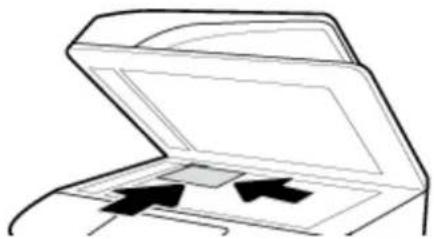
-
スキャナー カバーを閉じます。
-
コントロールパネルで、コピー アイコンをタッチします。
-
ディスプレイで、IDカードアイコンをタッチします。
-
設定をタッチして、コピー設定メニューを表示します。
6.トレイ、コピー品質、濃淡設定を選択します。
- コントロール パネルの指示に従って、ID カードの表側をコピー、スキャナーのガラス板上でカードを裏返して、正しい向きにし、ID カードのコピーと印刷を行います。
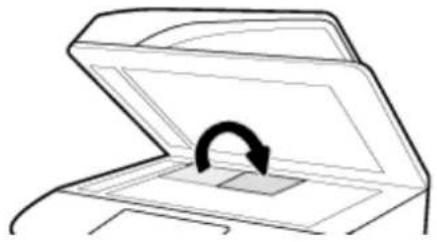
注記:写真は、文書フィーダからではなくてスキャナのガラス板からコピーします。
- スキャナーのガラス板の左上角に合わせて下向きにして写真を乗せ、スキャナーのカバーを閉じます。
詳しくは、スキャナーへのセットを参照してください。

-
コントロールパネルで、コピーをタッチし、ドキュメントアイコンをタッチします。
-
設定をタップし、拡張が混在に設定されていることを確認し、必要に応じてカラー/モノクロを設定します。
-
製品モデルによって、コピーをタッチするか、つ(戻る)をタッチしてからコピーをタッチします。
異なるサイズが混在する原稿をセットしてコピーする
異なるサイズが混在する原稿をコピーするには、スキャナーのガラス板を使用します。
注記:ページの片方の寸法が共通している場合に限り、文書フィーダーを使用して異なるサイズが混在する原稿をコピーできます。たとえば、レターサイズとリーガルサイズのページを組み合わせることができます。レターサイズとリーガルサイズの幅が同じだからです。上部の端がそれぞれ均等になり、ページの幅が同じで長さが異なるようにページを重ねてください。
コピーされる領域のサイズは、プリンターが最初に検出したメディアのサイズに基づきます。
-
原稿の最大ページに十分対応できる大きさの用紙をセットします。
-
原稿の1つのページを下に向けてスキャナーのガラス板に置きます ガラスの裏側の左にあるメディアマークを使用して、文書を正しい向きに置きます。
詳しくは、スキャナーへのセットを参照してください。
-
コントロール パネルで、コピー アイコンをタッチします。
-
ディスプレイで、ドキュメント アイコンをタッチします。
-
コピー部数を指定し、このジョブ用の用紙がセットされたトレイを選択します。
- コントロール パネルの指示に従って、ガラスの上にセットされている文書をコピーします。
原稿の各ページごとに、これらの手順を繰り返します。
自動両面コピー
- 原稿をドキュメントフィーダーにセットします。
詳しくは、ドキュメントフィーダーのセットを参照してください。 - コントロール バネルで、コピー アイコンをタッチします。
- ディスプレイで、ドキュメント アイコンをタッチします。
- 設定をタッチして、コピー設定メニューを表示します。
- 両面をタッチし、両面コピーオプションを選択します。
コピー ジョブのキャンセル
次のいずれかを実行してください。
- コビージョブの実行中に、プリンターのコントロール パネルの ×(キャンセル) をタッチすると、いつでもジョブをキャンセルできます。
- ジョブの原稿がドキュメントフィーダーにセットされている場合は、プリンターがコピーを停止するのを待ってから、原稿をドキュメントフィーダーから取り出してください。
スキャン
USB ドライブにスキャンする
コンピューターにスキャンする
- 電子メールにスキャン
ネットワーク フォルダにスキャン
- SharePoint にスキャン
HP スキャン ソフトウェアを使用してスキャンする
- 他のソフトウェアを使用したスキャン
- Webscan を使用したスキャン
ドキュメントを編集可能なテキストとしてスキャンする
USB ドライブにスキャンする
- 原稿を印刷面を下にしてスキャナーのガラス面に載せるか、印刷面を上にして自動ドキュメントフィーダーに装填します。 詳しくは、スキャナーへのセットまたはドキュメントフィーダーのセットを参照してください。
- USB デバイスをプリンターの正面または背面にある USB ポートに差し込みます。
-
プリンターのコントロールパネルで、スキャン アイコンをタッチします。それから USB アイコンをタッチします。
-
設定 または Ⓧ(設定)をタッチして、色、サイズ、および解像度のオプションを設定 メニューから選択します。
- 設定の非表示 または ◎(戻る)をタッチして USB にスキャン メニューに戻り、名前を付けて保存 リストからファイルの種類を選択します。
- ファイル名をタッチし、キーパッドを使用して、スキャンしたファイルに名前を割り当てます。完了をタッチします。
7.保存をタッチします。
コンピューターにスキャンする
コンピューターにスキャンする前に、HPが推奨するプリンターソフトウェアをインストールしていることを確認してください。プリンターとコンピューターを接続し、電源をオンにしてください。
また、Windows コンピューターでは、スキャンの前にプリンターソフトウェアを実行しておく必要があります。
注記:HP プリンターソフトウェアを使用して原稿をスキャンして、編集可能なテキストに取り込むことができます。詳しくは、ドキュメントを編集可能なテキストとしてスキャンするを参照してください。
コンピューターにスキャンのセットアップをするには
- コントロールパネルからコンピューターにスキャンするには
コンピューターにスキャンのセットアップをするには
コンピューターにスキャン機能は、デフォルトで工場出荷時に有効になっています。この機能が無効になっており、再度有効にする場合は、次の手順に従ってください。
重要:セキュリティ上の理由で、リモートスキャンはデフォルトでは無効になっています。この機能を有効にするには、内蔵 Web サーバーで [設定] タブを開き、[管理者設定] をクリックし、[コンピュータまたはモバイルデバイスからスキャン] の横の [有効] チェックボックスを選択して、[適用] をクリックします。
この機能を有効にすると、プリンターにアクセスできる人は誰でも、スキャナーのガラス面上にあるものをスキャンできます。
コンピューターへのスキャンのセットアップ(Windows)
- HP プリンタ アシスタントを開きます。詳しくは、HP プリンタ アシスタントを開くを参照してください。
- [スキャン] セクションに進みます。
- [コンピュータにスキャンの管理] をクリックします。
- [有効] をクリックします。
コンピューターへのスキャンのセットアップ(OS X)
- HP Utility を開きます。詳しくは、HP ユーティリティを開くを参照してください。
- [コンピュータにスキャン] を選択します。
- [コンピュータにスキャンを有効にする] を選択します。
コントロールパネルからコンピューターにスキャンするには
- 原稿を印刷面を下にしてスキャナーのガラス面に載せるか、印刷面を上にして自動ドキュメントフィーダーに装填します。
詳しくは、スキャナーへのセットまたはドキュメントフィーダーのセットを参照してください。
-
プリンターのコントロールパネルで、スキャン アイコンをタッチします。
-
ディスプレイで、コンピュータ アイコンをタッチします。
-
次のいずれかを実行してください。
-
203 mm (8 インチ) コントロール パネルの場合: スキャンするコンピュータを選択してから、スキャン ショートカット をタッチしてスキャン オプションを選択し、送信 アイコンをタッチします。
- 109 mm (4.3 インチ) コントロール パネルの場合: スキャンするコンピューターとスキャンタイプを選択した後に、表示されるダイアログボックスで スキャンの開始 をタッチします。
電子メールにスキャン
電子メールにスキャン アプリは、写真やドキュメントをすばやくスキャンし、指定した受信者に HP プリンターから直接それらを電子メールで送信することができるアプリケーションです。電子メールアドレスを設定し、提供された PIN コードでアカウントにログインし、ドキュメントをスキャンして電子メールで送信できます。
- 電子メールにスキャンのセットアップをするには
- 電子メールで送信するためにドキュメントまたは写真をスキャンするには
アカウント設定を変更するには
電子メールにスキャンのセットアップをするには
- EWS を開きます。詳しくは、EWS を開くを参照してください。
-
[スキャン] タブで、[電子メールにスキャン] をクリックし、[設定] をクリックします。
-
次のいずれかを実行してください。
-
組織が、すべての電子メールに1台の電子メールサーバーを使用している場合: [送信電子メールの設定] セクションで、電子メールアドレスとSMTPサーバー情報をセットアップします。
-
組織が、電子メールに複数の電子メールサーバーを使用している場合: [送信電子メールのプロファイル] セクションで、各電子メールプロファイルの電子メールアドレス、名前、セキュリティPINをセットアップします。
-
[アドレス帳] の下の [連絡先] をクリックして、連絡先を設定します。
-
[電子メールにスキャン] で、[電子メール オプション] をクリックし、プリンターから送信される電子メールのスキャン設定とファイル設定を設定します。
-
[適用] をクリックします。
電子メールで送信するためにドキュメントまたは写真をスキャンするには
-
原稿を印刷面を下にしてスキャナーのガラス面に載せるか、印刷面を上にして自動ドキュメントフィーダーに装填します。 詳しくは、スキャナーへのセットまたはドキュメントフィーダーのセットを参照してください。
-
プリンターのコントロールパネルで、スキャン アイコンをタッチします。
-
ディスプレイで、電子メール アイコンをタッチし、電子メールアカウントを選択します。
注記:アカウントがない場合、電子メールにスキャン機能をセットアップします。
-
入力を求められた場合は、PIN を入力します。
-
宛先 フィールド、件名 フィールド、メッセージ(ある場合)、およびファイル名 フィールドの情報を確認または変更します。電子メール送信先を変更するには、電話帳 アイコンをタッチします。
-
プレビュー領域、送信の順にタッチします。
アカウント設定を変更するには
EWS でアカウント設定を変更する
- アカウント設定の変更 (OS X)
EWS でアカウント設定を変更する
- EWS を開きます。詳しくは、EWS を開くを参照してください。
- [スキャン] タブで、[電子メールにスキャン] をクリックし、[設定] をクリックします。
-
[セットアップ] ページで、以下のいずれかを実行します。
-
組織が、すべての電子メールに1台の電子メールサーバーを使用している場合: [送信電子メールの設定] セクションで、必要に応じて、電子メールアドレスとSMTPサーバー情報を変更します。
-
組織が、電子メールに複数の電子メール サーバーを使用している場合: [送信電子メールのプロファイル] セクションで、必要に応じて、各電子メールプロファイルの電子メールアドレス、名前、セキュリティ PIN を変更します。
-
プロファイルへの変更を確認するには、[保存とテスト]をクリックし、画面上の指示に従います。
-
完了したら、[適用]をクリックします。
アカウント設定の変更 (OS X)
- HP Utility を開きます。詳しくは、HP ユーティリティを開くを参照してください。
- [電子メールにスキャン] をクリックします。
EWS が開きます。 EWS でアカウント設定を変更するの指示に従ってください。
ネットワーク フォルダにスキャン
ネットワーク フォルダにスキャンをセットアップするには
ネットワーク フォルダーにスキャンするには
ネットワーク フォルダにスキャンをセットアップするには
- EWS を開きます。詳しくは、EWS を開くを参照してください。
- [設定] タブで、[コントロールパネルのカスタマイズ]、[クイックセット] の順にクリックします。
-
- (追加) をクリックして、[種類] には [ネットワーク フォルダにスキャン] を選択し、画面の指示に従ってネットワーク フォルダー用のクイック セットプロファイルを追加します。完了したら、[次へ] をクリックします。
- このページでは、画面の指示に従って、ネットワーク フォルダー、認証要件、スキャンとファイルの設定を指定します。操作が完了したら [適用] をクリックします。
- 設定ページで、用紙サイズ、スキャン解像度などのスキャン設定を行うため、画面上の指示に従います。完了したら、[保存]をクリックします。
ネットワーク フォルダーにスキャンするには
-
原稿を印刷面を下にしてスキャナーのガラス面に載せるか、印刷面を上にして自動ドキュメントフィーダーに装填します。 詳しくは、スキャナーへのセットまたはドキュメントフィーダーのセットを参照してください。
-
次のいずれかを実行してください。
-
203 mm (8 インチ) コントロール パネルの場合: スキャン アイコン、ネットワーク フォルダ アイコンの順にタッチして、ネットワーク フォルダーに移動します。
-
109 mm (4.3 インチ) コントロール パネルの場合: クイック セット アイコンをタッチして、ネットワーク フォルダー用のクイック セット プロファイルを選択します。
-
入力を求められた場合は、PIN を入力します。
-
名前を付けて保存 フィールドと ファイル名 フィールドの情報を確認または変更します。
-
プレビュー領域、送信の順にタッチします。
SharePoint にスキャン
- SharePoint にスキャンのセットアップをするには
- SharePoint にスキャンするには
SharePoint にスキャンのセットアップをするには
- EWS を開きます。詳しくは、EWS を開くを参照してください。
- [設定] タブで、[コントロール パネルのカスタマイズ]、[クイック セット] の順にクリックします。
-
- (追加) をクリックして、[種類] には [SharePoint にスキャン] を選択し、画面の指示に従って SharePoint の宛先用のクイックセットプロファイルを追加します。完了したら、[次へ] をクリックします。
- このページでは、画面の指示に従って、SharePoint の送り先、認証要件、スキャンとファイルの設定を指定します。操作が完了したら [適用] をクリックします。
SharePoint にスキャンするには
- 原稿を印刷面を下にしてスキャナーのガラス面に載せるか、印刷面を上にして自動ドキュメントフィーダーに装填します。
詳しくは、スキャナーへのセットまたはドキュメントフィーダーのセットを参照してください。
- 次のいずれかを実行してください。
- 203 mm (8 インチ) コントロール パネルの場合: スキャン アイコン、SharePoint アイコンの順にタッチして、SharePoint フォルダーに移動します。
- 109 mm (4.3 インチ) コントロール パネルの場合: クイック セット アイコンをタッチして、SharePoint の宛先用のクイック セットプロファイルを選択します。
-
入力を求められた場合は、PIN を入力します。
-
名前を付けて保存 フィールドと ファイル名 フィールドの情報を確認または変更します。
-
プレビュー領域、送信の順にタッチします。
HP スキャン ソフトウェアを使用してスキャンする
HP ソフトウェアを使用すると、文書を編集可能なテキスト (スキャンした文書内で検索、コピー、貼り付け、編集が可能な形式) としてスキャンできます。この形式を使用して、レター、新聞の切り抜き、その他多くの文書を編集することができます。詳しくは、ドキュメントを編集可能なテキストとしてスキャンするを参照してください。
ご使用のオペレーティングシステム用の説明に従ってください。
重要:セキュリティ上の理由で、リモートスキャンはデフォルトでは無効になっています。この機能を有効にするには、内蔵Webサーバーで[設定]タブを開き、[管理者設定]をクリックし、[コンピュータまたはモバイルデバイスからスキャン]の横の[有効]チェックボックスを選択して、[適用]をクリックします。
この機能を有効にすると、プリンターにアクセスできる人は誰でも、スキャナーのガラス面上にあるものをスキャンできます。
注記:HP スキャン ソフトウェアは、HP プリンタ アシスタントの [スキャン] タブからも使用できます。
HP スキャンソフトウェアを使用してスキャンするには (Windows)
HP スキャン ソフトウェアを使用してスキャンするには (OS X)
HP スキャン ソフトウェアを使用してスキャンするには (Windows)
- 原稿を印刷面を下にしてスキャナーのガラス面に載せるか、印刷面を上にして自動ドキュメントフィーダーに装填します。
詳しくは、スキャナーへのセットまたはドキュメントフィーダーのセットを参照してください。
- コンピューターで HP スキャン ソフトウェアを開きます。
a. コンピューターのデスクトップで [開始] をクリックします。
b. [プログラム] または [すべてのプログラム] を選択します。
c. お使いの HP ブリンターのフォルダーを選択します。
d. [HP Scan] を選択します。
-
スキャンショートカットを選択します。必要に応じて、スキャン設定に変更を加えます。
-
スキャンを開始するには、[スキャン]をクリックします。
注記:
- スキャンの設定を確認および変更するには、[スキャン]ダイアログボックスの右上隅にある [詳細] リンクをクリックします。
- [スキャン後にビューアを表示] が選択されている場合、プレビュー画面でスキャンされた画像を調整できます。
HP スキャン ソフトウェアを使用してスキャンするには (OS X)
- 原稿を印刷面を下にしてスキャナーのガラス面に載せるか、印刷面を上にして自動ドキュメントフィーダーに装填します。
詳しくは、スキャナーへのセットまたはドキュメントフィーダーのセットを参照してください。
-
HP Easy Scan を開きます。これは [Applications] フォルダーにあります。
-
画面上の指示に従って、スキャンを完了します。
他のソフトウェアを使用したスキャン
このプリンターは、TWAIN および Windows Image Acquisition (WIA) に対応しています。TWAIN 対応または WIA 対応スキャン デバイスをサポートする Windows ベースのプログラムと、TWAIN 対応スキャン デバイスをサポートする Macintosh ベースのプログラムで動作します。
TWAIN 対応または WIA 対応プログラムを使用している場合、スキャン機能にアクセスして、開いているプログラムから直接イメージをスキャンできます。詳細については、TWAIN 対応または WIA 対応ソフトウェアプログラムに付属するヘルプ ファイルまたはマニュアルを参照してください。
- TWAIN 対応プログラムからスキャンするには
WIA 対応プログラムからスキャンするには
TWAIN 対応プログラムからスキャンするには
一般に、[取得]、[ファイルの取得]、[スキャン]、[新しいオブジェクトのインポート]、[挿入]、[スキャナー]などのコマンドがあるプログラムはTWAINに対応しています。プログラムが対応しているかどうか不明な場合、またはコマンドの名前が不明な場合は、そのソフトウェアプログラムのヘルプまたはマニュアルを参照してください。
▲ TWAIN-compliant 対応プログラムからスキャンを開始します。コマンドや使用する手順については、ソフトウェアプログラムのヘルプまたはマニュアルを参照してください。
注記:TWAIN 対応プログラムからスキャンすると、HP Scan ソフトウェアが自動的に起動することがあります。HP Scan プログラムが起動したら、イメージをプレビューしながら変更を行うことができます。プログラムが自動的に起動しない場合、イメージはすぐに TWAIN 対応プログラムに送信されます。
WIA 対応プログラムからスキャンするには
WIA は、ソフトウェア プログラムから直接イメージをスキャンするもう 1 つの方法です。 WIA は、HP Scan ソフトウェアの代わりに Microsoft ソフトウェアを使用してスキャンします。
一般的に、ソフトウェアプログラムの[挿入]メニューや[ファイル]メニューに[スキャナーまたはカメラから画像を取得]のようなコマンドがあれば、WIAに対応しています。プログラムがWIA対応かどうか不明な場合は、ソフトウェアプログラムのヘルプまたはドキュメントを参照してください。
▲ スキャンするには、次のいずれかの操作を実行します。
- WIA-compliant 対応プログラムからスキャンを開始します。コマンドや使用する手順については、ソフトウェアプログラムのヘルプまたはマニュアルを参照してください。
- Windows Vista または Windows XP:コントロール バネルで、[ハードウェアとサウンド] フォルダーを開き、[カメラとスキャナ] フォルダーを開き、製品アイコンをダブルクリックします。これにより、標準の Microsoft WIA ウィザードが開き、ファイルをスキャンできます。
- Windows 7、8、8.1、または 10:コントロールパネルで、[デバイスとプリンター] フォルダーを開き、製品アイコンをダブルクリックします。これにより、標準の Microsoft WIA ウィザードが開き、ファイルをスキャンできます。
Webscan を使用したスキャン
Webscan は、HP 内蔵 Web サーバー (EWS) の機能の 1 つで、この機能を使用すると、Web ブラウザーを使用してプリンターからコンピューターに写真やドキュメントをスキャンできます。
この機能は、コンピューターにプリンターソフトウェアをインストールしていない場合でも使用できます。
注記:
- デフォルトでは、Webscan はオフになっています。この機能は、EWS から有効することができます。
- Webscan を EWS で開くことができない場合は、ネットワーク管理者が Webscan をオフにしている可能性があります。詳細については、ネットワーク管理者、またはネットワークを設定した人物に連絡してください。
Webscan を有効にするには
-
EWSを開きます。詳しくは、EWSを開くを参照してください。
-
[設定] タブをクリックします。
-
[セキュリティ] セクションで、[管理者設定] をクリックします。
-
|EWS から Webscan| を選択して、|適用| をクリックします。
Web スキャンを使用してスキャンするには
Webscan を使用してスキャンすると、基本的なスキャン オプションが提供されます。その他のスキャン オプションまたは機能を利用するには、HP プリンターソフトウェアからスキャンしてください。
- 原稿を印刷面を下にしてスキャナーのガラス面に載せるか、印刷面を上にして自動ドキュメントフィーダーに装填します。
詳しくは、スキャナーへのセットまたはドキュメントフィーダーのセットを参照してください。
-
EWS を開きます。詳しくは、EWS を開くを参照してください。
-
[スキャン] タブをクリックします。
-
[WebScan] をクリックし、設定を変更し、[スキャンスタート] をクリックします。
ドキュメントを編集可能なテキストとしてスキャンする
ドキュメントをスキャンする場合、HPソフトウェアを使用すると、ドキュメントをスキャンして、検索、コピー、貼り付け、および編集可能な形式に変換できます。これにより、レター、新聞の切り抜き、その他多くのドキュメントを編集することができます。
- ドキュメントを編集可能なテキストとしてスキャンするためのガイドライン
- 編集可能なテキストにドキュメントをスキャンするには(Windows)
ドキュメントを編集可能なテキストとしてスキャンするには(OS X)
ドキュメントを編集可能なテキストとしてスキャンするためのガイドライン
- スキャナーのガラス面またはドキュメント フィーダー ウィンドウが汚れていないことを確認します。
スキャナーのガラス面またはドキュメントフィーダーのウィンドウに汚れやほこりが付いていると、ドキュメントが編集可能なテキストに変換されない場合があります。
ドキュメントが正しくセットされていることを確認します。
原稿が正しくセットされていること、またドキュメントがゆがんでいないことを確認します。
ドキュメントのテキストが汚れていないことを確認します。
ドキュメントを編集可能なテキストに正常に変換するには、原稿が汚れておらず、高品質である必要があります。
次の条件によって、ソフトウェアがドキュメントを正常に変換できないことがあります。
一 原稿のテキストがかすれているか、しわが寄っている。
一 テキストが小さすぎる。
— ドキュメントの構造が複雑すぎる。
— テキストの文字間が狭い。ソフトウェアで変換するテキストの文字が失われていたり、つながったりしていると、たとえば、"rn"が"m"と認識される場合があります。
— テキストの背景に色が付いている。背景に色が付いていると、前景の画像と必要以上に混ざることがあります。
適正なプロファイルを選択します。
編集可能なテキストとしてスキャンできるショートカットまたはプリセットを選択してください。これらのオプションでは、スキャンの品質を最大限に高めるように設計されたスキャン設定が使用されます。
— Windows:|編集可能なテキストで保存(OCR)| または |PDF 形式で保存| ショートカットを使用します。
— OS X : [ドキュメント] ブリセットを使用します。
ファイルを適切な形式で保存します。
一 原稿のテキストだけをフォーマットなしで抽出する場合、プレーン テキスト ([テキスト (.txt)]、[TXT] など) を選択します。
— デキスト、および原稿のフォーマットの一部を抽出する場合、[RTF] または [検索可能な PDF] を選択します。
編集可能なテキストにドキュメントをスキャンするには(Windows)
- 原稿を印刷面を下にしてスキャナーのガラス面に載せるか、印刷面を上にして自動ドキュメントフィーダーに装填します。
詳しくは、スキャナーへのセットまたはドキュメントフィーダーのセットを参照してください。
-
プリンターソフトウェアを開きます。詳しくは、プリンターソフトウェアを開く (Windows) を参照してください。
-
[編集可能なテキストで保存(OCR)]を選択し、[スキャン]をクリックします。
注記:
- スキャンの設定を確認および変更するには、[スキャン]ダイアログボックスの右上隅にある [詳細] リンクをクリックします。
- [スキャン後にビューアを表示] が選択されている場合、プレビュー画面でスキャンされた画像を調整できます。
ドキュメントを編集可能なテキストとしてスキャンするには(OS X)
- 原稿を印刷面を下にしてスキャナーのガラス面に載せるか、印刷面を上にして自動ドキュメントフィーダーに装填します。
詳しくは、スキャナーへのセットまたはドキュメントフィーダーのセットを参照してください。 - [HP Scan] アイコンをダブルクリックします。このアイコンは、ハードディスクのトップレベルにある [アプリケーション] フォルダー内の [HP] フォルダーに存在します。
- [スキャン] ボタンをクリックし、スキャン デバイスと設定を確認します。
- 画面上の指示に従って、スキャンを完了します。
- すべてのページをスキャンしたら、[ファイル] メニューから [保存] を選択します。[保存] ダイアログボックスが表示されます。
- 編集可能なテキストの種類を選択します。
| 実行内容... | 手順 |
| 原稿のテキストだけを、フォーマットなしで抽出する。 | [フォーマット] ポップアップ メニューから [TXT] を選択します。 |
| 原稿のテキストと一部のフォーマットを抽出する。 | [フォーマット] ポップアップ メニューから [RTF] を選択します。 |
| テキストを抽出して、PDF リーダーで検索可能にする。 | フォーマット ポップアップ メニューから [検索可能な PDF] を選択します。 |
- [保存] をクリックします。
コピーとスキャン完了のヒント
コピーとスキャンを正常に完了するには、次のヒントを参考にしてください。
ガラス面と原稿押さえをきれいに拭きます。スキャナは、ガラス面上で検出した物を画像の一部として認識します。
印刷面を下にしてガラス板の左上隅に合わせて原稿をセットします。
小さな原稿から大きなコピーを作成する場合は、原稿をスキャンしてコンピューターに取り込み、スキャンソフトウェアで画像サイズを変更してから、拡大された画像のコピーを印刷します。
- スキャンサイズ、出力の種類、スキャン解像度、ファイルの種類などを調整する場合は、ブリンターソフトウェアからスキャンを開始します。
- スキャンされたテキストが乱れていたり、欠けたりすることがないように、ソフトウェアで明度が適切に設定されていることを確認してください。
複数のページがあるドキュメントを複数のファイルでなく1つのファイルにスキャンするには、コントロールパネルディスプレイからスキャンを選択する代わりにプリンターソフトウェアでスキャンを開始します。
8 ファクス
ファクスのセットアップ
ファクスの設定を行う
ファクスの送信
ファクスを受信する
電話帳を使用する
- レポートの使用
ファクスのセットアップ
電話回線へのファクスの接続
ファクスの設定
HP デジタル ファクスの設定
ファクスのプログラム、システム、およびソフトウェア
電話回線へのファクスの接続
▲ 電話コードを製品のファクスポート(1)と壁の電話ジャックに接続します。
注意:火災の危険を減らすために、米国ワイヤゲージ規格 26 以上の通信線ケーブルを使用してください。
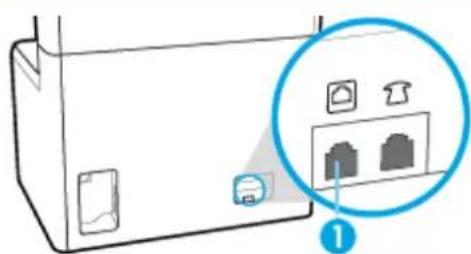
この製品はアナログデバイスです。HPでは、専用のアナログ回線で製品を使用することをお勧めします。DSL、PBX、ISDN、またはVoIPなどのデジタル環境を使用している場合、必ず適切なフィルタを使用し、デジタル設定を正しく設定してください。詳細については、ご利用のデジタルサービスプロバイダにお問い合わせください。
注記:国/地域によっては、製品に付属する電話コードにアダプタが必要な場合があります。
ファクスの設定
- コントロール パネルでファクスの設定を行うには
HP デジタルファクスセットアップ ウィザードを使用してファクス設定を行うには
コントロールパネルでファクスの設定を行うには
製品のファクス設定は、コントロールパネルまたは HP 内蔵 Web サーバーから設定できます。
米国とその他多くの国/地域では、時刻、日付、その他のファクスヘッダー情報を設定することが法的な要件になっています。
注記:コントロール パネルを使用してテキストを入力したり、ワンタッチキーまたは電話帳エントリの名前を入力したりする場合は、123 ボタンをタッチしてキーパッドを開くと、特殊文字も入力できます。
-
コントロール パネルのダッシュボードを開きます (任意の画面の上部にある [ダッシュボード] タブを下方向にスワイプするか、または [ホーム] 画面の上部にあるストリップをタッチします)。
-
コントロールパネルのダッシュボードで、(セットアップ)をタッチします。
-
基本設定をタッチします。
-
時刻と日付を設定するには、日付と時刻をタッチし、以下を実行します。
- 12 時間時計か 24 時間時計を選択します。次に、キーパッドを使って現在の時刻を入力し、完了をタッチします。
- 日付形式を選択します。次に、キーパッドを使って現在の日付を入力し、完了をタッチします。
-
②(戻る)を何回かタッチして、セットアップメニューに戻ります。
-
デフォルトの用紙サイズを設定するには、次の操作を行います。
a. 用紙設定をタッチします。
b. 使用するトレイをタッチし、用紙サイズをタッチし、希望のデフォルトサイズを選択します。
-
つ(戻る)を何回かタッチして、セットアップ メニューに戻ります。
-
ファクス設定、基本設定の順にタッチします。
-
自動応答 をタッチしてオンにします。
-
ファクスのヘッダーをタッチし、以下を実行します。
a. キーパッドを使用して会社名またはその他の識別情報 (最大 25 文字) を入力し、完了をタッチします。
b. メッセージが表示されたら、キーパッドを使用して名前とファクス番号 (最大 20 文字) を入力し、完了をタッチします。
HP デジタルファクスセットアップウィザードを使用してファクス設定を行うには
ソフトウェアをインストールした時点でファクス設定処理を完了しなかった場合は、HP デジタルファクス セットアップ ウィザードを使用してファクス設定処理をいつでも完了できます。
注記:管理者設定は、HP プリンタ アシスタントのファクス機能に影響することがあります。
- HP プリンタ アシスタントを開きます。詳しくは、HP プリンタ アシスタントを開くを参照してください。
- [ファクス] タブをクリックし、[デジタルファクスセットアップウィザード] をクリックします。
- 画面の指示に従って、ファクス設定を行います。
ファクスの設定(OS X)
- HP Utility を開きます。詳しくは、HP ユーティリティを開くを参照してください。
- 該当するブリンターを選択します。
- [ファクス設定] セクションの [デジタルファクスアーカイブ] をクリックします。
- 画面の指示に従って、ファクス設定を行います。
HP デジタルファクスの設定
HP デジタルファクスを使用すると、自動的にファクスを受信してコンピューターに直接保存できます。これにより、用紙とカートリッジを節約できます。
受信したファクスは TIFF (タグ付きイメージファイル形式) または PDF (ポータブルドキュメント形式) で保存されます。
ファイルには、次の形式で名前が付けられます。XXXX_YYYYYYYY_ZZZZZZ.tif。この場合、「X」は送信者の情報、「Y」は日付、「Z」はファクスの受信時刻です。
注記:[コンピュータにファクス]は、モノクロファクスの受信にのみ使用できます。カラーファクスが印刷されます。
HP デジタルファクスの要件
- コンピューターの宛先フォルダーは、常に使用できる状態にしておく必要があります。コンピューターがスリープまたは休止モードの場合、ファクスは保存されません。
用紙は給紙トレイにセットしておきます。詳しくは、メディアのセットを参照してください。
HP デジタルファクスを設定するには
HP デジタルファクスを設定する (Windows)
HP デジタル ファクスを設定する (OS X)
EWS で HP デジタルファクスを設定する
HP デジタルファクスを設定する (Windows)
- プリンターソフトウェアを開きます。詳しくは、プリンターソフトウェアを開く (Windows) を参照してください。
- [印刷、スキャン、ファクス] をクリックします。
- [ファクス] タブをクリックし、[デジタルファクスセットアップウィザード] をクリックします。
- 画面上の指示に従います。
HP デジタルファクスを設定する (OS X)
- HP Utility を開きます。詳しくは、HP ユーティリティを開くを参照してください。
- 該当するプリンターを選択します。
- [ファクス設定]セクションの[デジタルファクスアーカイブ]をクリックします。
EWS で HP デジタル ファクスを設定する
- EWSを開きます。詳しくは、EWSを開くを参照してください。
- |ファクス|タブをクリックします。
- |HP デジタルファクス| をクリックしてから、|デジタルファクスプロファイル| をクリックします。
- [ネットワーク フォルダへのデジタルファクス] または [電子メールへのデジタルファクス] セクションで、[セットアップ] をクリックし、画面上の指示に従います。
HP デジタルファクス設定を変更するには
HP デジタルファクス設定を変更する (Windows)
HP デジタルファクス設定を変更する (OS X)
- EWS で HP デジタル ファクス設定を変更する
HP デジタルファクス設定を変更する (Windows)
- プリンターソフトウェアを開きます。詳しくは、プリンターソフトウェアを開く (Windows) を参照してください。
- [印刷、スキャン、ファクス] をクリックし、[デジタルファクスセットアップウィザード] をクリックします。
- 画面上の指示に従います。
HP デジタルファクス設定を変更する (OS X)
- HP Utility を開きます。詳しくは、HP ユーティリティを開くを参照してください。
- 該当するプリンターを選択します。
- [ファクス設定]セクションの[デジタルファクスアーカイブ]をクリックします。
EWS で HP デジタル ファクス 設定を変更する
- EWSを開きます。詳しくは、EWSを開くを参照してください。
- [ファクス] タブをクリックします。
- [セキュアページにリダイレクト] ダイアログボックスが表示されたら、画面上の指示に従い、[OK]をクリックします。
- [HP デジタルファクス] をクリックしてから、[デジタルファクスプロファイル] をクリックします。
- [ネットワーク フォルダへのデジタルファクス] または [電子メールへのデジタルファクス] セクションで、[セットアップ] をクリックし、画面上の指示に従います。
[HP デジタルファクス]をオフにするには
- コントロールパネルのダッシュボードを開きます (任意の画面の上部にある [ダッシュボード] タブを下方向にスワイプするか、または [ホーム] 画面の上部にあるストリップをタッチします)。
- コントロールパネルのダッシュボードで、(セットアップ)をタッチします。
- ファクス設定、基本設定の順にタッチします。
- HP デジタル ファクス をタッチします。
- HP デジタル ファクスをオフ にタッチし、はい をタッチします。
ファクスのプログラム、システム、およびソフトウェア
サポート対象のファクスプログラム
この製品に付属の PC ファクスプログラムのみが、この製品で動作する PC ファクスプログラムです。コンピューターに以前インストールした PC ファクスプログラムを使用し続けるには、コンピューターにすでに接続されているモデムを使用します。この製品のモデムでは機能しません。
サポートされる電話サービス・アナログ
HP PageWide Pro 製品は、すべてのデジタル電話環境との互換性を持たないアナログデバイスです (ただし、デジタルからアナログへのコンバーターを使用していない場合)。HP では、デジタル環境またはデジタルからアナログへのコンバーターとの互換性が製品にあることを保証していません。
サポートされる電話サービス・デジタル
HP 製品は、DSL、PBX、ISDN 回線、または VoIP サービスで動作するようには設計されていませんが、適切な設定と機器を使用すれば動作します。

注記:HP では、DSL、PBX、ISDN、VoIP の設定オプションについて、サービス プロバイダーに相談することを推奨しています。
DSL
PBX
• ISDN
VoIP
DSL
デジタル加入者回線 (DSL) では、標準的な電話の銅線でデジタル技術が使用されます。この製品には、このデジタル信号との直接的な互換性がありません。しかし、DSL の設定中に構成を指定すると信号を分離できるので、帯域幅の一部を使用してアナログ信号 (音声とファクス) を送信しながら、残りの帯域幅を使用してデジタルデータを送信できます。

注記:DSL サービスとの互換性がないファクスもあります。HP では、すべての DSL サービス回線またはプロバイダーとの互換性が製品にあることを保証していません。
一般的な DSL モデムでは、低周波数のアナログ電話とファクスのモデム通信から、高周波数の DSL モデム通信を分離するフィルターが採用されています。多くの場合は、アナログ電話とアナログファクスの製品でフィルターを使用し、DSL モデムによって使用される電話回線に接続する必要があります。DSL サービスプロバイダーは、一般的にこのフィルターを提供しています。詳細および支援については、DSL プロバイダーに問い合わせてください。
PBX
この製品はアナログ デバイスであり、一部のデジタル電話環境との互換性がありません。ファクス機能には、デジタルからアナログへのフィルターかコンバーターが必要になることがあります。PBX環境でのファクス送信に問題がある場合は、PBXプロバイダーに連絡して支援を求めなければならないことがあります。HPでは、デジタル環境またはデジタルからアナログへのコンバーターとの互換性が製品にあることを保証していません。
詳細および支援については、PBXプロバイダーに問い合わせてください。
ISDN
この製品はアナログデバイスであり、一部のデジタル電話環境との互換性がありません。ファクス機能には、デジタルからアナログへのフィルターかコンバーターが必要になることがあります。ISDN環境でのファクス送信に問題がある場合は、ISDNプロバイダーに連絡して支援を求めなければならないことがあります。HPでは、ISDNデジタル環境またはデジタルからアナログへのコンバーターとの互換性が製品にあることを保証していません。
VoIP
ボイス オーバー IP (VoIP) サービスには、多くの場合、プロバイダーが IP サービスでファクスをサポートしていると明言していない限り、ファクス機との互換性はありません。
VoIP ネットワーク上でファクスを動作させる場合に問題が発生する場合は、すべてのケーブルと設定が正しいことを確認してください。ファクス速度の設定を低くすると、VoIP ネットワーク上でこの製品によってファクスを送信できることがあります。
VoIP プロバイダーが接続用に「パス スルー」モードを提供している場合は、VoIP 上でファクスのパフォーマンスが上がります。プロバイダーが「コンフォート ノイズ」を回線に追加している場合は、この機能を無効にしていれば、ファクスのパフォーマンスを上げることができます。
ファクス送信の問題が解決しない場合は、VoIPプロバイダーに連絡してください。
ファクスの設定を行う
ファクス送信設定
ファクス受信設定
ファクス送信設定
- ポーズまたはフックのフラッシュの設定
ダイヤル局番の設定
トーン ダイヤルまたはバルス ダイヤルの設定
自動リダイヤルおよびリダイヤル間の時間の設定
濃淡設定の変更
解像度のデフォルト設定の構成
カバーページのテンプレートの使用
ポーズまたはフックのフラッシュの設定
ダイヤルしているファクス番号にボーズを挿入できます。ボーズは、多くの場合、国際電話をかけるとき、または外線に接続するときに挿入できます。
これらの記号にアクセスするには、キーパッドで*文字をタッチします。次に、次のいずれかのボタンをタッチします。
| 特殊記号 ボタン 説明 | ||
| ダイヤル トーンのポーズ | W | W ボタンを使用すると、コントロール パネルのキーパッドからファクス番号を入力できます。この製品は、この文字により、ダイヤル トーンを待機してから、電話番号の残りの部分をダイヤルします。 |
| フック フラッシュ | R | R ボタンを使用すると、コントロール パネルのキーパッドからファクス番号を入力できます。この製品は、この文字により、フック フラッシュを挿入します。 |
ダイヤル局番の設定
ダイヤル局番は番号または番号のグループであり、コントロール パネルかソフトウェアで人力したすべてのファクス番号の先頭に自動的に追加されます。ダイヤル局番の最大文字数は50文字です。
初期設定はオフです。たとえば、会社の電話システム外の電話回線につなげるために9などの番号をダイヤルする必要がある場合に、この設定をオンに切り替えて局番を人力できます。この設定がアクティブである間は、手動でダイヤルしてダイヤル局番なしでファクス番号をダイヤルできます。
- コントロール パネルのダッシュボードを開きます (任意の画面の上部にある [ダッシュボード] タブを下方向にスワイプするか、または [ホーム] 画面の上部にあるストリップをタッチします)。
- コントロールパネルのダッシュボードで、(セットアップ)をタッチします。
- ファクス設定、基本設定の順にタッチします。
- 発信番号をタッチしてオンにします。
- キーパッドを使用して発信番号を入力してから、完了ボタンをタッチします。使用できるのは、番号、ポーズ、ダイヤル記号です。
トーン ダイヤルまたはパルス ダイヤルの設定
トーン ダイヤル モードまたはパルス ダイヤル モードにこの製品を設定するには、次の手順を実行します。工場出荷時のデフォルトの設定は、トーン です。電話回線でトーン ダイヤルを使用できることが分かっている場合は、この設定を変更しないでください。
注記:パルス ダイヤル オプションは、一部の国/地域では利用できません。
- コントロール パネルのダッシュボードを開きます (任意の画面の上部にある [ダッシュボード] タブを下方向にスワイプするか、または [ホーム] 画面の上部にあるストリップをタッチします)。
- コントロールパネルのダッシュボードで、(セットアップ)をタッチします。
- ファクス設定、基本設定の順にタッチします。
- ダイヤルの種類をタッチして、トーンまたはパルスをタッチします。
自動リダイヤルおよびリダイヤル間の時間の設定
受信側ファクス機が応答しないか通話中であるためにこの製品がファクスを送信できない場合は、通話中の場合のリダイヤル、応答しない場合のリダイヤル、通信エラーの場合のリダイヤルの各オプションに基づいてリダイヤルが試されます。
- 通話中の場合のリダイヤルオプションを設定するには
- 応答しない場合のリダイヤルオプションを設定するには
- [接続問題の場合のリダイヤル] オプションを設定するには
通話中の場合のリダイヤル オプションを設定するには
このオプションをオンにすると、この製品は、通話中信号を受信した場合に自動的にリダイヤルします。[通話中の場合のリダイヤル]オプションの出荷時のデフォルト設定はオンです。
- コントロール パネルのダッシュボードを開きます (任意の画面の上部にある [ダッシュボード] タブを下方向にスワイプするか、または [ホーム] 画面の上部にあるストリップをタッチします)。
- コントロール パネルのダッシュボードで、(セットアップ)をタッチします。
- ファクス設定、基本設定の順にタッチします。
- 自動リダイヤルをタッチし、ビジーリダイヤルをタッチしてオンにします。
応答しない場合のリダイヤルオプションを設定するには
このオプションをオンにすると、この製品は、受信側装置が応答しない場合に自動的にリダイヤルします。[応答しない場合のリダイヤル]オプションの出荷時のデフォルト設定はオフです。
- コントロールパネルのダッシュボードを開きます (任意の画面の上部にある [ダッシュボード] タブを下方向にスワイプするか、または [ホーム] 画面の上部にあるストリップをタッチします)。
- コントロールパネルのダッシュボードで、(セットアップ)をタッチします。
- ファクス設定、基本設定の順にタッチします。
- 自動リダイヤルをタッチし、応答なしリダイヤルをタッチしてオンにします。
[接続問題の場合のリダイヤル] オプションを設定するには
このオプションをオンにすると、この製品は、何らかの接続問題が発生した場合、自動的にリダイヤルします。[接続問題の場合のリダイヤル]オプションの出荷時のデフォルト設定はオンです。
注記:接続問題の場合のリダイヤル機能は、スキャンとファクス、後でファクスを送信、ブロードキャストファクスの場合のみ使用できます。
- コントロール パネルのダッシュボードを開きます (任意の画面の上部にある [ダッシュボード] タブを下方向にスワイプするか、または [ホーム] 画面の上部にあるストリップをタッチします)。
- コントロール パネルのダッシュボードで、(セットアップ)をタッチします。
- ファクス設定、基本設定の順にタッチします。
- 自動リダイヤルをタッチし、接続問題リダイヤルをタッチしてオンにします。
濃淡設定の変更
この設定は、送信中の送信ファクスの薄さと暗さに影響します。
濃淡のデフォルト設定は、ファクスされる項目に一般的に適用されます。デフォルト設定では、スライダが中間に設定されています。
- プリンターのコントロールパネルで、ファクス アイコンをタッチします。
-
ディスプレイで、今すぐ送信 アイコンをタッチし、画面上の指示に従います。
-
キーバッドで (設定) をタッチします。
-
薄く/濃く:をタッチし、スライダーをドラッグして明度を上げるか、下げます。
解像度のデフォルト設定の構成
注記:解像度を上げると、ファクスのサイズは大きくなります。ファクスが大きくなると送信時間は長くなり、この製品の使用可能メモリを超えることがあります。
すべてのファクス ジョブのデフォルト解像度を次のいずれかの設定に変更するには、次の手順を実行します。
- 標準:この設定では品質が最低になり、送信時間は最も速くなります。
高画質:この設定では標準よりも解像度品質が上がるため、通常、テキストドキュメントに適しています。 - 超高画質:テキストとイメージが混在する文書に最適な設定です。送信時間は、高画質 設定より遅くなります。
写真:画像を含む文書に最適な設定です。
出荷時のデフォルト解像度設定は、高両質です。
解像度のデフォルト設定を構成するには
- プリンターのコントロールパネルで、ファクス アイコンをタッチします。
- ディスプレイで、今すぐ送信 アイコンをタッチし、画面上の指示に従います。
- キーパッドで (設定) をタッチします。
- 解像度をタッチし、いずれかのオプションをタッチします。
カバー ページのテンプレートの使用
HP デジタル ファクス ソフトウェア プログラムでは、ビジネス用ファクスおよび個人用ファクスの表紙ページのテンプレートをいくつか使用できます。
注記:表紙ページテンプレートは変更できませんが、そのテンプレートのフィールドの編集は可能です。
ファクス受信設定
ファクス転送の設定
- ファクス番号のブロックまたはブロック解除
- 応答するまでの呼び出し回数の設定
特徴のある呼び出しの設定
受信ファクスの自動縮小の使用
ファクス音景の設定
ファクスの受信スタンプの設定
ファクス転送の設定
受信ファクスを別のファクス番号に転送するように、この製品を設定できます。この製品にファクスが届くと、ファクスはメモリに保存されます。次に、指定したファクス番号がダイヤルされて、ファ
クスが送信されます。その番号が通話中などのエラーのためにファクスが転送されず、リダイヤルを繰り返しても正常に転送されない場合は、ファクスが印刷されます。
ファクスの受信中にメモリが不足した場合は、ファクス受信が終了し、メモリに保存されたページおよびページの一部のみが転送されます。
ファクス転送機能を使用する場合、(コンピューターでなく)製品がファクスを受信する必要と、応答モードを自動に設定する必要があります。
- コントロール パネルのダッシュボードを開きます (任意の画面の上部にある [ダッシュボード] タブを下方向にスワイプするか、または [ホーム] 画面の上部にあるストリップをタッチします)。
- コントロール パネルのダッシュボードで、(セットアップ)をタッチします。
- ファクス設定、基本設定の順にタッチします。
- ファクス転送をタッチし、オン(印刷および転送)またはオン(転送)をタッチします。
- キーパッドを使ってファクス転送番号を入力し、完了をタッチします。
ファクス番号のブロックまたはブロック解除
注記:ファクスのブロックは、着信識別機能がサポートされる場合のみサポートされます。
特定の人や企業からファクスを受信しない場合は、コントロールパネルを使用して、100までのファクス番号をブロックできます。ファクス番号をブロックし、その番号からファクスが送信されると、その番号がブロックされていることがコントロールパネルに表示され、ファクスは印刷されず、メモリに保存されません。ブロックしたファクス番号からのファクスは、「破棄」と指定されてファクス使用状況ログに表示されます。ブロックしたファクス番号は、個別にまたはすべて同時にブロック解除できます。
注記:ブロックされたファクスの送信者には、ファクスがエラーになったことが通知されません。
- コントロール パネルのダッシュボードを開きます (任意の画面の上部にある [ダッシュボード] タブを下方向にスワイプするか、または [ホーム] 画面の上部にあるストリップをタッチします)。
- コントロールパネルのダッシュボードで、(セットアップ)をタッチします。
- ファクス設定、基本設定の順にタッチします。
- 迷惑ファクスの拒否、(連絡先の追加)の順にタッチします。
- キーパッドを使用して拒否するファクス番号を入力し、追加をタッチします。
応答するまでの呼び出し回数の設定
応答モードを自動に設定している場合、製品の応答呼出し回数設定により、呼出し音が何回鳴ったら電話の着信に応答するかが決まります。
ファクスコールと音声電話の両方を受信し(共有回線)、留守番電話機も使用している回線にこの製品を接続している場合は、応答するまでの呼び出し回数の設定を調整しなければならないことがあります。応答するまでの呼び出し回数は、留守番電話機の応答するまでの呼び出し回数より多くする必要があります。これにより、音声電話の場合は、留守番電話機が着信に応答してメッセージを録音できるようになります。留守番電話機がコールに応答すると、この製品はコールを聞き、ファクストーンを検出すると自動的に応答します。
応答呼出し回数のデフォルト設定は、すべての国/地域で5回です。
次の表を使用し、応答するまでの呼び出し回数を決めてください。
| 電話回線のタイプ 応答するまでの呼び出し回数の推奨設定 | |
| 専用ファクス回線(ファクスコールのみを受信) | コントロールパネルに表示される範囲内で呼出し回数を設定します。(許容される呼出しの最少回数および最大回数は、国/地域によって異なります。) |
| 2つの別々の番号があり、呼び出しパターンサービスがある1回線 | 1回または2回の呼び出し。(別の電話番号に留守番電話機またはコンピューターのボイスメールがある場合は、留守番電話システムよりも呼び出し回数を多く設定してください。また、特徴のある呼び出し機能を使用し、音声電話とファクスコールを区別してください。) |
| 電話機のみが接続されている共有回線(ファクスコールと音声電話の両方を受信) | 5回以上。 |
| 留守番電話機またはコンピューターのボイスメールが接続された共有回線(ファクスコールと音声電話の両方を受信) | 留守番電話機またはコンピューターのボイスメールより2回多い回数。 |
応答するまでの呼出し回数を設定するには
- コントロールパネルのダッシュボードを開きます (任意の画面の上部にある [ダッシュボード] タブを下方向にスワイプするか、または [ホーム] 画面の上部にあるストリップをタッチします)。
- コントロールパネルのダッシュボードで、(セットアップ)をタッチします。
- ファクス設定、基本設定の順にタッチします。
- 応答呼出し回数をタッチします。
- 呼出し回数を選択して、完了をタッチします。
特徴のある呼び出しの設定
呼び出しパターン サービスまたは特徴のある呼び出しサービスは、その地域の一部の電話会社で利用できます。このサービスにより、複数の電話番号を単一回線で利用できます。それぞれの電話番号の呼び出しパターンは固有であるため、ユーザは音声電話に応答し、この製品はファクスコールに応答できます。
電話会社の呼び出しパターンサービスを利用している場合は、正しい呼び出しパターンに応答するようにこの製品を設定する必要があります。一部の国/地域では、固有の呼び出しパターンがサポートされていません。電話会社に連絡し、自分の国/地域でこのサービスを利用できるかどうかを判断してください。
注記:呼出し音のパターン サービスがない場合に、呼出し音のパターン設定をデフォルト(すべての標準呼出し)以外の設定に変更すると、ファクスを受信できない可能性があります。
設定は次のとおりです。
- 呼出し音のパターン検出:製品の呼出し音のパターン検出機能をオフまたはオンにします。
- すべての標準呼出し:製品は、電話回線をとおして着信するすべての呼出しに応答します。
1回:製品は、1回呼出しパターンを生成するすべての呼出しに応答します。
2回:製品は、2回呼出しパターンを生成するすべての呼出しに応答します。
3回:製品は、3回呼出しパターンを生成するすべての呼出しに応答します。
2回および3回:製品は2回呼出しままたは3回呼出しパターンを生成するすべての呼出しに応答します。
応答呼出し音のパターンを設定するには
-
コントロール パネルのダッシュボードを開きます (任意の画面の上部にある [ダッシュボード] タブを下方向にスワイプするか、または [ホーム] 画面の上部にあるストリップをタッチします)。
-
コントロールパネルのダッシュボードで、(セットアップ)をタッチします。
-
ファクス設定、基本設定の順にタッチします。
-
応答呼出し音のパターン、はい、オプション名を順にタッチします。
受信ファクスの自動縮小の使用
受信ファクス自動縮小の出荷時のデフォルト設定はオンです。
[スタンプ付け] オプションをオンにした場合は、自動縮小もオンにしなければならないことがあります。これによって受信ファクスのサイズがわずかに小さくなり、ページスタンプのためにファクスが2ページになることが防止されます。
注記:デフォルト用紙サイズ設定が、トレイ内の用紙のサイズと一致していることを確認してください。
-
コントロール パネルのダッシュボードを開きます (任意の画面の上部にある [ダッシュボード] タブを下方向にスワイブするか、または [ホーム] 画面の上部にある ストリップをタッチします)。
-
コントロールパネルのダッシュボードで、(セットアップ)をタッチします。
-
ファクス設定、基本設定の順にタッチします。
-
自動縮小 をタッチしてオンにします。
ファクス音量の設定
ファクスの音量はコントロール パネルから制御します。
ファクスの受信スタンプの設定
それぞれの受信ファクスの最上部には、送信者の識別情報が印刷されます。独自のヘッダー情報を受信ファクスにスタンプし、ファクスを受信した日時を確認することもできます。スタンプ付きファクスの出荷時のデフォルト設定は、オフです。
注記:
このオプションは、この製品で印刷する受信ファクスのみに適用されます。
受信スタンプの設定をオンにすると、ページサイズが大きくなり、2ページ目が印刷される原因となることがあります。
-
コントロール パネルのダッシュボードを開きます (任意の画面の上部にある [ダッシュボード] タブを下方向にスワイプするか、または [ホーム] 画面の上部にあるストリップをタッチします)。
-
コントロールパネルのダッシュボードで、(セットアップ)をタッチします。
-
ファクス設定、基本設定の順にタッチします。
-
スタンプ付け をタッチしてオンとオフを切り替えます。
ファクスの送信
- コントロール パネルでファクスを送信する
電話帳エントリの使用
コンピューターから標準的なファクスを送信する - ソフトウェアからファクスを送信する
ダイヤルモニタリングを使用してファクスを送信する - ブリンターのメモリを使用してファクスを送信
コントロール パネルでファクスを送信する
- 原稿を印刷面を下にしてスキャナーのガラス面に載せるか、印刷面を上にして自動ドキュメントフィーダーに装填します。
詳しくは、スキャナーへのセットまたはドキュメントフィーダーのセットを参照してください。
- プリンターのコントロールパネルで、ファクス アイコンをタッチします。
-
次のいずれかを実行してください。
-
今すぐファクスを送信するには、今すぐ送信 アイコンをタッチし、画面上の指示に従います。
-
後からファクスを送信するには、後でファクスを送信 アイコンをタッチし、画面上の指示に従い、ファクス時間を設定します。
-
キーパッドを使用してファクス番号を入力します。
-
カラー ファクスの場合は、設定、カラー/モノクロ、ファクスをカラーで送信をタッチします。
- 送信をタッチします。
電話帳エントリの使用
電話帳エントリの詳細については、電話帳を使用するを参照してください。
- 原稿を印刷面を下にしてスキャナーのガラス面に載せるか、印刷面を上にして自動ドキュメントフィーダーに装填します。
詳しくは、スキャナーへのセットまたはドキュメントフィーダーのセットを参照してください。
- プリンターのコントロールパネルで、ファクス アイコンをタッチします。
-
次のいずれかを実行してください。
-
今すぐファクスを送信するには、今すぐ送信 アイコンをタッチし、画面上の指示に従います。
-
後からファクスを送信するには、後でファクスを送信 アイコンをタッチし、画面上の指示に従い、ファクス時間を設定します。
-
キーパッドで電話帳 アイコンをタッチし、次のいずれかを実行します。
-
個人電話帳エントリの場合、(連絡先)をタッチします。
-
グループ電話帳エントリの場合、(グループ連絡先)をタッチします。
-
使用する個別エントリまたはグループエントリの名前をタッチし、選択をタッチします。
-
カラー ファクスの場合は、設定、カラー/モノクロ、ファクスをカラーで送信をタッチします。
-
送信をタッチします。
コンピューターから標準的なファクスを送信する
コピーを印刷してそれをプリンターからファクスしなくても、コンピューター上のドキュメントをファクスとして送信できます。
注記:この方法でコンピューターから送信されたファクスは、インターネット接続またはコンピューターモデムではなく、プリンターのファクス接続を使用します。したがって、プリンターが正常に機能している電話回線に接続されていること、ファクス機能がセットアップされ正しく動作していることを確認する必要があります。
この機能を使用するには、www.support.hp.com のインストールプログラムを使用して、プリンターソフトウェアをインストールする必要があります。
- コンピューターから標準的なファクスを送信するには(Windows)
コンピューターから標準的なファクスを送信するには(OS X)
コンピューターから標準的なファクスを送信するには(Windows)
- コンピューター上で、ファクスするドキュメントを開きます。
- ソフトウェアで [ファイル] メニューの [印刷] をクリックします。
- [名前] リストで、名前に [“fax”] が付いたプリンターを選択します。
-
設定 (方向、ページの順序、シートごとのページなど) を変更するには、[プロパティ] ダイアログボックスを開くボタンまたはリンクをクリックします。
ソフトウェアによって、このリンクまたはボタンは、[プロパティ]、[オプション]、[プリンタ設定]、[プリンタのプロパティ]、[プリンタ]、[基本設定]などの名前になっています。 -
設定を変更した後で、[OK]をクリックします。
-
[印刷] または [OK] をクリックします。
7.次の手順にしたがってください。
a. 送信先のファクス番号およびその他の情報を入力します。 b. ファクスの詳細設定を変更します (モノクロまたはカラーのどちらでファクスを送信するかの選択など)。
c.[ファクス送信]をクリックします。
プリンターはファクス番号のダイヤルとドキュメントのファクス送信を開始します。
コンピューターから標準的なファクスを送信するには(OS X)
- コンピューター上で、ファクスするドキュメントを開きます。
- ソフトウェアで [ファイル] メニューの [印刷] をクリックします。
- 名前に [“(Fax)”] が付いたプリンターを選択します。
- ボップアップメニューから、[ファクス情報]を選択します。
注記:ポップアップメニューが表示されない場合、[プリンタの選択]の横の展開用三角マークをクリックします。
- 表示されたボックスでファクス番号およびその他の情報を入力します。
※ ヒント:カラーファクスを送信するには、ポップアップメニューで「ファクスオプション」を選択し、[カラー]をクリックします。
- その他のファクス オプションを選択し、[ファクス] をクリックして、ファクス番号のダイヤルとドキュメントのファクス送信を開始します。
ソフトウェアからファクスを送信する
以下に、製品に付属のソフトウェアを使用してファクスを送信する手順を説明します。その他のソフトウェア関連のトピックは、ソフトウェアのヘルプに記載されています。ヘルプは、ソフトウェアプログラムの[ヘルプ]メニューから開くことができます。
以下の要件を満たせば、コンピューターから電子ドキュメントをファクスできます。
本製品が、コンピューター本体またはコンピューターが接続されているネットワークに接続されている。
本製品のソフトウェアがコンピューターにインストールされている。
- コンピューターのオペレーティングシステムが、本製品がサポートしているオペレーティングシステムである。
ソフトウェアからファクスを送信するには (Windows)
- HP プリンタ アシスタントを開きます。詳しくは、HP プリンタ アシスタントを開くを参照してください。
- [印刷、スキャン、ファクス] タブで、[ファクス] タブをクリックします。
- [ファクス送信] アイコンをクリックして、ファクスソフトウェアを開きます。
- 原稿を印刷面を下にしてスキャナーのガラス面に載せるか、印刷面を上にして自動ドキュメントフィーダーに装填します。
詳しくは、スキャナーへのセットまたはドキュメントフィーダーのセットを参照してください。
-
ウィンドウ上部の [送信先] フィールドに、送信先を入力するか、アドレス帳から送信先を追加します。
-
[カバーページの追加]ボタンをクリックし、[スキャンの追加]ボタンをクリックしてスキャナガラス上のドキュメントをスキャンし、ファクスジョブに追加します。[表紙ページの追加]ボタンをクリックし、[スキャンの追加]ボタンをクリックして、スキャナーのガラス面にあるドキュメントをスキャンし、ファクスジョブに追加します。
-
[ファクス送信] ボタンをクリックして、ファクスを送信します。
ダイヤルモニタリングを使用してファクスを送信する
ダイヤルのモニタ機能を使用してファクスを送信する際には、ダイヤルのトーン音、電話の応答メッセージ、またはその他の音がプリンターのスピーカーを通して聴こえます。これにより、ダイヤル中に音声ガイダンスに応答することも、ダイヤルするペースを指定することもできます。
注記:ダイヤルトーンを聞いて、ボリュームがオンになっていることを確認します。
ヒント:コーリングカードを使用する場合、コーリングカードPINの入力が遅すぎると、プリンターによるファクス音の送信開始のタイミングが早すぎて、コーリングカードPINがコーリングカードサービスによって認識されないことがあります。この場合には、コーリングカードのPINを登録する電話帳の連絡先を作成できます。
ダイヤルモニタリングを使用してファクスを送信するには
-
原稿を印刷面を下にしてスキャナーのガラス面に載せるか、印刷面を上にして自動ドキュメントフィーダーに装填します。 詳しくは、スキャナーへのセットまたはドキュメントフィーダーのセットを参照してください。
-
プリンターのコントロールパネルで、ファクス アイコンをタッチします。
-
ディスプレイで、今すぐ送信 アイコンをタッチし、画面上の指示に従います。
-
カラーファクスの場合は、設定、カラー/モノクロ、ファクスをカラーで送信をタッチします。
-
送信をタッチします。
-
ダイヤルトーンが聞こえたら、デバイスのコントロールパネルのキーバッドで番号を入力します。
-
音声ガイダンスがあれば、従ってください。
ヒント:コーリングカード PIN を電話帳の連絡先に登録し、コーリングカードを使ってファクスを送信する場合は、PIN の入力を求めるメッセージに対して ☑(電話帳)をタッチして、PIN を登録した電話帳の連絡先を選択します。
受信側のファクス機が応答すると、ファクスが送信されます。
プリンターのメモリを使用してファクスを送信
スキャンとファクス方法を音にするには
-
コントロールパネルのダッシュボードを開きます (任意の画面の上部にある [ダッシュボード] タブを下方向にスワイプするか、または [ホーム] 画面の上部にあるストリップをタッチします)。
-
コントロールパネルのダッシュボードで、(セットアップ)をタッチします。
-
ファクス設定、基本設定の順にタッチします。
-
スキャンとファクス方法をタッチして、オンにします。
プリンターのメモリを使用してファクスを送信するには
-
スキャンとファクス方法がオンになっていることを確認します。
-
原稿を印刷面を下にしてスキャナーのガラス面に載せるか、印刷面を上にして自動ドキュメントフィーダーに装填します。
詳しくは、スキャナーへのセットまたはドキュメントフィーダーのセットを参照してください。
-
プリンターのコントロールパネルで、ファクス アイコンをタッチします。
-
ディスプレイで、今すぐ送信 アイコンをタッチし、画面上の指示に従います。
-
キーパッドを使用してファクス番号を入力するか、電話帳から番号を選択します。
-
カラー ファクスの場合は、設定、カラー/モノクロ、ファクスをカラーで送信をタッチします。
-
送信をタッチします。
プリンターは原稿をメモリに読み込んで、相手側ファクス機が受信可能なときにファクスを送信します。
ファクスを受信する
- ファクスの手動受信
ファクスメモリ
ファクスの手動受信
電話中に接続を維持しながら、通話先の相手からファクスを送ってもらうことができます。受話器を取り上げて話すか、ファクストーンを聞くことができます。
製品の後部にあるファクスポートで製品に直接接続されている電話から手動でファクスを受信できます。
-
プリンターの電源が入っていることと、メイントレイに用紙がセットされていることを確認してください。
-
ドキュメントフィーダトレイにある原稿をすべて取り除きます。
-
次のいずれかを実行してください。
- プリンターが応答する前にユーザーが着信に応答できるようにするには、応答呼出し回数を多めに設定します。
- プリンターが着信に自動応答しないようにするには、自動応答 設定をオフにします。
-
送信者と電話がつながっている場合は、相手のファクス機で[開始]を押すように指示します。
-
送信ファクス機からファクストーンが聞こえた場合、コントロールパネルでファクス アイコンをタッチします。
-
送受信をタッチして、今受信をタッチします。
-
ファクス受信が始まったら、受話器を置くことも、通話を続けることもできます。ファクスの転送中、電話回線は無音になります。
ファクスメモリ
NAND メモリは、停電時に製品のデータの損失を防ぐ役割を果たします。NAND は、電源が供給されなくても数年間データを維持できます。
製品は約10MBのメモリを搭載しています。これは、約500枚のモノクロA4ページ(ITU-T Test Image No.1に基づき、標準解像度で受信)に相当します。より複雑なページあるいは高解像度のページの場合は受信に時間がかかり、消費メモリも多くなります。
ファクスの再印刷
-
プリンターのコントロール パネルで、ファクス アイコンをタッチします。
-
再印刷をタッチします。
-
再印刷するファクスのエントリをタッチします。
メモリからファクスを削除する
他の人が自分の製品にアクセスしてメモリからファクスを再印刷しようとする懸念がある場合に、この手順を実行してください。
注:この手順では、再印刷メモリがクリアされることに加えて、現在送信中のファクス、リダイヤルの保留中の未送信ファクス、後で送信がスケジュールされているファクス、印刷されていないか転送されていないファクスもクリアされます。
- コントロール パネルのダッシュボードを開きます (任意の画面の上部にある [ダッシュボード] タブを下方向にスワイプするか、または [ホーム] 画面の上部にあるストリップをタッチします)。
- コントロールパネルのダッシュボードで、(セットアップ)をタッチします。
- [ファクスセットアップ]、[ツール]の順にタッチします。
- ファクスログ/メモリの消去をタッチします。
電話帳を使用する
頻繁にダイヤルするファクス番号は、個別のファクス番号として、または他の電話帳ファクス番号エントリとして保存できます。
- 個人電話帳エントリの作成と編集
グループ電話帳エントリの作成と編集
電話帳エントリの削除
個人電話帳エントリの作成と編集
- プリンターのコントロールパネルで、ファクス アイコンをタッチします。
- ディスプレイで、電話帳 アイコン、ローカル電話帳 アイコンの順にタッチします。
3.連絡先情報を入力するには
a. + (追加)、呂 (連絡先) の順にタッチします。
b.連絡先の名前とファクス番号を入力します。
c. 青いキーパッドまたはキーボードアイコンをタッチします。
- 追加をタッチします。
グループ電話帳エントリの作成と編集
- プリンターのコントロールパネルで、ファクス アイコンをタッチします。
- ディスプレイで、電話帳 アイコン、ローカル電話帳 アイコンの順にタッチします。
3.連絡先情報を入力するには
a. + (追加)、(グループ連絡先)の順にタッチします。
b.グループの名前を入力し、グループ内の連絡先を選択します。
c. 青いキーパッドまたはキーボードアイコンをタッチします。
- 追加をタッチします。
電話帳エントリの削除
- プリンターのコントロール パネルで、ファクス アイコンをタッチします。
- ディスプレイで、電話帳 アイコン、ローカル電話帳 アイコンの順にタッチします。
- (連絡先)、削除、はいの順にタッチします。
レポートの使用
ファクスを送受信するたびに、エラーレポートおよび確認レポートを自動的に印刷するようにプリンターを設定できます。システムレポートを必要に応じて手動で印刷することもできます。これらのレポートには、プリンターに関する重要なシステム情報が記載されています。
デフォルトでは、プリンターは、ファクスの送受信で問題が発生した場合にのみレポートを印刷するように設定されています。ファクスの送信に成功したことを示す確認メッセージが、ファクスの送受信のたびにコントロールパネルのディスプレイに短い時間表示されます。
注記:
- レポートが判読できない場合には、コントロールパネルまたはHPソフトウェアから推定カートリッジレベルを確認できます。詳しくは、推定カートリッジレベルの確認を参照してください。
カートリッジレベルの警告機能とインジケーターは、インク交換のタイミングを示す予測にすぎません。カートリッジ残量が少ないという警告が表示されたら、印刷が滞らないよう、交換用のカートリッジを準備してください。メッセージが表示されるまでは、カートリッジを交換する必要はありません。
カートリッジが良好な状態で、正しく取り付けられていることを確認してください。
このセクションでは、次のトピックについて説明します。
ファクス確認レポートの印刷
ファクスエラーレポートの印刷
- ファクスログを印刷および表示する
ファクスログの消去
ファクス処理レポートの印刷
発信者 ID レポートの印刷
発着信履歴の表示
ファクス確認レポートの印刷
ファクスの送信、受信、または送受信の確認レポートを印刷できます。デフォルトの設定は、オン(ファクス送信)です。オフにすると、ファクスを送受信するたびにコントロールパネル上に確認メッセージが短い時間表示されます。
ファクス送受信の確認を有効にするには
- プリンターのコントロールパネルで、ファクス アイコンをタッチします。
- ディスプレイで、ファクス設定 アイコンをタッチします。
- レポート、ファクスの確認の順にタッチします。
4.次のいずれかのオプションをタッチして選択します。
設定 說明
オフ ファクスの送受信に問題がない時は、ファクス確認レポートを印刷しません。これはデフォルト設定です。
オン(ファクス送信) ファクスの送信ごとにファクス確認レポートを印刷します。
オン(ファクス受信)ファクスの受信ごとにファクス確認レポートを印刷します。
オン(ファクスの送受 ファクスの送受信ごとにファクス確認レポートを印刷します。信)
レポートにファクスの画像を含めるには
- プリンターのコントロール パネルで、ファクス アイコンをタッチします。
- ディスプレイで、ファクス設定 アイコンをタッチします。
- レポート、ファクスの確認の順にタッチします。
- レポートに送信ファクスのみの画像を含めるには、オン(ファクス送信)をタッチし、送信ファクスと受信ファクスの両方の画像を含めるには、オン(ファクスの送受信)をタッチします。
- 画像付きでファクスを確認をタッチします。
ファクス エラー レポートの印刷
送受信中にエラーが起きたときにレポートを自動印刷するようにプリンターを設定できます。
- プリンターのコントロールパネルで、ファクスアイコンをタッチします。
- ディスプレイで、ファクス設定 アイコンをタッチします。
- レポート、ファクスエラー レポート の順にタッチします。
- 次のいずれかをタッチして選択します。
設定 說明
オン(ファクス送信) 送受信エラーが発生するたびに印刷されます。これはデフォルト設定です。
オン(ファクス受信)受信エラーが発生するたびに印刷されます。
オン(ファクスの送受 ファクスエラーが発生するたびに印刷されます。信)
オフ ファックスエラー レポートは印刷されません。
ファクスログを印刷および表示する
プリンターが送受信したファクスのログを印刷できます。
- コントロール パネルのダッシュボードを開きます (任意の画面の上部にある [ダッシュボード] タブを下方向にスワイプするか、または [ホーム] 画面の上部にあるストリップをタッチします)。
- コントロール パネルのダッシュボードで、(ファクス)をタッチします。
-
ファクスログをタッチし、次のいずれかの操作を実行します。
-
送信ファクスの場合、送信ファクスのログをタッチします。
-
受信ファクスの場合、受信ファクスのログをタッチします。
-
印刷を開始するには、ログを印刷をタッチします。
ファクスログの消去
ファクスログを消去すると、メモリに保存されているすべてのファクスが削除されます。
- プリンターのコントロールパネルで、ファクス アイコンをタッチします。
- ディスプレイで、ファクス設定 アイコンをタッチします。
- ツールをタッチし、次にログ/メモリをタッチします。
ファクス処理レポートの印刷
最近のファクス処理のログには、最近行ったファクス処理の詳細が印刷されます。レポートには、ファクス番号、ページ数、ファクスのステータスが記載されます。
- プリンターのコントロールパネルで、ファクス アイコンをタッチします。
- ディスプレイで、ファクス設定 アイコンをタッチします。
- レポート、ファクス レポートの印刷 の順にタッチします。
- 最近のファクス処理のログをタッチします。
- 印刷を開始するには、印刷をタッチします。
発信者 ID レポートの印刷
着信識別ファクス番号リストを印刷できます。
- ブリンターのコントロールパネルで、ファクス アイコンをタッチします。
- ディスプレイで、ファクス設定 アイコンをタッチします。
- レポート、ファクス レポートの印刷 の順にタッチします。
- 発信者 ID レポート をタッチし、印刷 をタッチします。
発着信履歴の表示
プリンター上のすべての発着信を一覧表示するには、次の手順を使用します。
注記:発着信履歴は印刷できません。
- プリンターのコントロールパネルで、ファクス アイコンをタッチします。
- ディスプレイで、ファクス設定 アイコンをタッチします。
- キーパッドで、電話帳 アイコン、(ファクス履歴)の順にタッチします。
9 問題の解決
- 問題解決のチェックリスト
情報ページ
山荷時のデフォルト設定 - クリーニング ルーチン
紙詰まりと給紙の問題
カートリッジの問題
印刷問題
コピーの問題 - スキャンの問題
ファクスの問題
接続の問題
ワイヤレスネットワークの問題
本製品のソフトウェアに関する問題 (Windows)
本製品のソフトウェアに関する問題(OSX)
問題解決のチェックリスト
プリンターに関する問題を解決する際、次の手順に従ってください。
製品の電源が入っていることの確認
コントロールパネルのエラーメッセージの確認
- 印刷機能のテスト
- コピー機能のテスト
ファクス送信機能のテスト
ファクス受信機能のテスト
コンピューターからの印刷ジョブの送信
- ブラグアンドプリント USB 機能のテスト
ブリンターの性能に影響を与える要因
製品の電源が入っていることの確認
- 電源ボタンが点灯していない場合は、電源ボタンを押して製品の電源をオンにします。
- 電源ボタンが機能していないように見える場合は、電源ケーブルが、製品と電気コンセントまたは AC コンセントに接続されていることを確認します。
- それでも製品の電源が入らない場合、電源を確認するため、電源ケーブルを別の電気コンセントまたは AC コンセントに接続します。
コントロール パネルのエラーメッセージの確認
コントロールパネルが準備完了状態になっている必要があります。エラーメッセージが表示されている場合は、エラーを解消します。
印刷機能のテスト
- コントロールパネルのダッシュボードを開きます (任意の画面の上部にある [ダッシュボード] タブを下方向にスワイプするか、または [ホーム] 画面の上部にあるストリップをタッチします)。
- コントロール パネルのダッシュボードで、◎(セットアップ)をタッチします。
- レポートをタッチし、プリンターステータス レポートをタッチして、テストページを印刷します。
- レポートが印刷されない場合、用紙がトレイに取り付けられていることを確認し、用紙がプリンター内部で詰まっていないかどうかコントロールパネルで確認します。
注記:トレイ内の用紙がこのプリンターの要件を満たしているかどうかを確認します。
コピー機能のテスト
- プリンターステータスページを文書フィーダーに置き、コピーを作成します。用紙が文書フィーダーからスムーズに給紙されない場合、文書フィーダーのローラーと仕分けパッドのクリーニングが必要な可能性があります。用紙がこのプリンターの要件を満たしているかどうかを確認します。
- プリンターステータスページをスキャナーのガラス板に置き、コピーを作成します。
- コピーされたページの印刷品質が適切でない場合、スキャナガラスと小さいガラスタブをクリーニングしてください。
ファクス送信機能のテスト
- プリンターのコントロールパネルで、ファクス アイコンをタッチします。
- ディスプレイで、ファクス設定 アイコンをタッチします。
- ツール、ファクステストを実行の順にタッチします。
ファクス受信機能のテスト
- プリンターのコントロール パネルで、ファクス アイコンをタッチします。
- ディスプレイで、ファクス設定 アイコンをタッチします。
-
ツール、ファクステストを実行の順にタッチします。
-
別のファクス機を使用して、この製品にファクスを送信します。
- この製品のファクス設定を見直して設定し直します。
コンピューターからの印刷ジョブの送信
- ワープロ プログラムを使用して、印刷ジョブをプリンターに送信します。
- ジョブが印刷されない場合、適切なプリンタードライバを選択したことを確認します。
- 製品ソフトウェアをアンインストールしてからインストールし直します。
プラグアンドプリント USB 機能のテスト
- PDF、Microsoft Office ファイル (Excel を除く)、または写真を USB フラッシュ ドライブに読み込んで、本製品の左側にある USB スロットに挿入します。
- メモリ デバイスのオプション メニューが開きます。ドキュメントまたは写真を印刷してみます。
- ドキュメントが一覧表示されない場合、別のタイプの USB フラッシュ ドライブを試してください。
プリンターの性能に影響を与える要因
印刷の所要時間は、次のような要因に影響されます。
- 使用しているソフトウェアプログラムとその設定
特殊な用紙の使用 (厚手の用紙、カスタムサイズの用紙など)
プリンターの処理時間およびダウンロード時間
グラフィックスの複雑さおよびサイズ - 使用しているコンピューターの速度
USB またはネットワークの接続
USB ドライブを使用している場合はそのタイプ
片面または両面のどちらに印刷するか
印刷ジョブ内の異なるメディアの種類の数
ページ数の少ない多数の印刷ジョブ
[任意のサイズ]と[任意の種類]に設定されている場合のトレイ1からの印刷(異なる複数のメディアのサイズや種類をプリンターが処理する必要があります)
情報ページ
情報ページは、プリンターのメモリ内にあります。これらのページは、プリンターの問題を診断して、解決するのに役立ちます。
注記:製品の言語がインストール時に正しく設定されていない場合、サポートされている言語の1つで情報ページが印刷されるよう、言語を手動で設定することができます。言語を変更するには、コントロールパネルのセットアップ メニュー上の基本設定 メニューを使用するか、内蔵 Web サーバーを使用します。
-
コントロール パネルのダッシュボードを開きます (任意の画面の上部にある [ダッシュボード] タブを下方向にスワイプするか、または [ホーム] 画面の上部にあるストリップをタッチします)。
-
コントロールパネルのダッシュボードで、(セットアップ)をタッチします。
-
レポートをタッチして、メニューを表示します。
-
印刷するレポートの名前をタッチします。
メニュー項目 説明
| イベントログ 製品の使用中のエラーやその他のイベントのログを印刷します。 | |
| ファクス レポート | ファクスの確認:ファクス ジョブが成功した後、確認レポートを印刷するかどうかを設定します。ファクス エラーレポート:ファクス ジョブが失敗した後、レポートを印刷するかどうかを設定します。最近のファクス処理のログ:送信または受信した最後のファクス操作の詳細なレポートを印刷します。最近30件のファクス ログ:ファクス サービス ログでは、ファクス ログに直前の30のエントリが印刷されます。発信者ID レポート:すべての着信ファクス電話番号のリストを印刷します。迷惑ファクス レポート:この製品へのファクス送信をブロックされている電話番号の一覧を印刷します。 |
| ネットワーク構成ページ 次のステータスが表示されます。ネットワークハードウェア設定有効な機能TCP/IP およびSNMP 情報ネットワーク統計ワイヤレス ネットワーク設定(ワイヤレス モデルのみ) | |
| PCL フォント リスト | インストールされているすべてのPCL フォントのリストを印刷します。 |
| PCL6 フォント リスト | インストールされているすべてのPCL6 フォントのリストを印刷します。 |
| 印刷品質レポート 印刷品質の問題解決に役立つページを印刷します。 | |
| プリンターステータス レポート | カートリッジのステータスを印刷します。次の情報が含まれます。カートリッジの推定寿命(比率)注記:カートリッジレベルの警告機能とインジケーターは、インク交換のタイミングを示す予測にすぎません。カートリッジ残量が少ないという警告が表示されたら、印刷が滞らないよう、交換用のカートリッジを準備してください。メッセージが表示されるまでは、カートリッジを交換する必要はありません。概算残りページ数HP カートリッジの部品番号印刷済みページ数新しいHP カートリッジの注文と使用済みのHP カートリッジのリサイクルに関する情報 |
| PS フォント リスト | インストールされているすべてのPS フォントのリストを印刷します。 |
| メニュー項目 説明 | |
| 使用状況ページ 製品を通ったすべての用紙サイズの数を表示し、モノクロまたはカラー、片面または両面のどちらだったのかを表示し、ページ数を報告します。この結果は、契約による請求書の作成に利用できます。 | |
| Web アクセス デスト レポート | ローカル ネットワーク、ゲートウェイ、DNS、プロキシ、テスト サーバーの現在の構成設定と診断結果を示します。このレポートは、Web へのアクセスに関する問題を解決する際に役立ちます。 |
| ワイヤレス ネットワーク テスト レポート | 一般的なワイヤレス問題を診断する一連のテストを実行し、検出された問題の解決方法をレポートします。 |
出荷時のデフォルト設定
注:出荷時のデフォルトに戻すと、お客様が設定したすべてのデータが消去されます。この手順では、多くの製品設定が出荷時のデフォルトに戻り、自動的に製品が再起動されます。
- プリンターのコントロールパネルで、サポートツールアイコンをタッチします。
- ディスプレイで、メンテナンス アイコンをタッチします。
- リストの一番ドまでスクロールして、出荷時のデフォルト設定への復元をタッチします。
- 表示されるメニューで、山荷時のデフォルト設定への復元をもう一度タッチします。
- コントロールパネルに表示される指示に従います。
プリンターが自動的に再起動します。
クリーニング ルーチン
- ブリントヘッドをクリーニングする
- スキャナ ガラスのタブとプラテンのクリーニング
ドキュメント フィーダーのピック ローラーとセパレーション パッドのクリーニング - タッチスクリーンのクリーニング
プリントヘッドをクリーニングする
印刷の過程で紙ゴミやほこりが製品内に蓄積し、時間が経つと、しみや汚れなどを引き起こし、印刷品質を低下させる原因になります。
この製品では、こうした問題のほとんどを解決できるクリーニングルーチンが、自動的に実行されます。
製品が自動的に解決できない問題については、以下のルーチンを使用してプリントヘッドのクリーニングを実行します。
注記:このルーチンは、印刷品質エラーを解決する場合にのみ使用してください。定期的なメンテナンスには使用しないでください。
- プリンターのコントロール パネルで、サポート ツール アイコンをタッチします。
-
ディスプレイで、トラブルシューティング アイコン、印刷品質 の順にタッチします。
-
ツール、ブリントヘッドのクリーニング の順にタッチします。
-
コントロール パネルに表示される指示に従います。
製品にゆっくり給紙されます。クリーニングが完了したら、用紙を破棄します。
スキャナ ガラスのタブとプラテンのクリーニング
時間がたつにつれて、スキャナーのガラス板やビニール製の白い裏張り部分に細かいごみがたまり、性能が劣化する場合があります。次の手順に従って、スキャナのガラス板とプラスチック製の白い裏張り部分をクリーニングしてください。
-
プリンターの電源を切ってから、ブリンターから電源コードを抜きます。
-
スキャナーカバーを開きます。
-
非研磨性ガラスクリーナーを含ませた柔らかい布またはスポンジでスキャナのガラス板とビニール製の白い裏張り部分をクリーニングします。
注:プリンターのどの部分にも研摩材、アセトン、ベンゼン、アンモニア、エチルアルコール、および四塩化炭素は使用しないでください。これらの薬剤は製品を傷める場合があります。また、ガラス板やプラテンには液体を直接かけないでください。液体が漏れてプリンターを損傷するおそれがあります。
-
しみが残らないように乾いたセーム革またはセルロース スポンジでガラス板とビニール製の白い裏張り部分を拭き取ります。
-
再度電源コードをプリンターに接続し、プリンターの電源を入れます。
ドキュメント フィーダーのピック ローラーとセパレーション パッドのクリーニング
製品のドキュメントフィーダーに紙詰まりや用紙が重なって給紙されるなどの用紙の処理に関する問題が発生した場合は、ドキュメントフィーダーのローラーとセパレーションパッドをクリーニングしてください。
- ドキュメントフィーダーのカバーを開きます。

- 湿らせた、けば立たない布で、ピック ローラーとセパレーション パッドの汚れを拭き取ります。
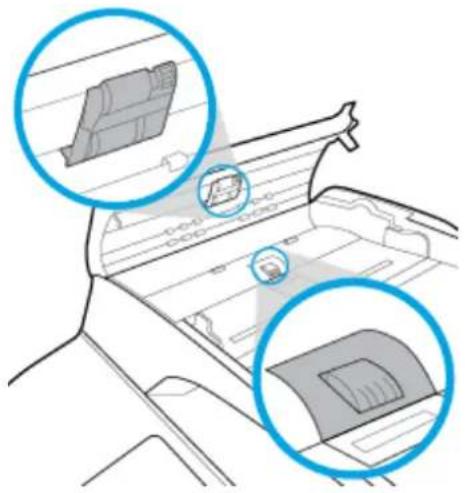
タッチスクリーンに付いた指紋やほこりを取り除く必要がある場合は、タッチスクリーンをクリーニングします。糸くずの出ない清潔な布を水で湿らせて、あまり力を入れずにタッチスクリーンを拭きます。
注:水のみを使用してください。溶剤やクリーナーを使用すると、タッチスクリーンが損傷する場合があります。タッチスクリーンに水を直接かけたり吹きかけたりしないでください。
紙詰まりと給紙の問題
| 紙詰まり問題を解決します。 | HP オンライン トラブルシューティング ウィザードを使用します。プリンターまたは自動ドキュメント フィーダ内の紙詰まりを解消するため、および用紙や給紙の問題を解決するための指示です。 |
注記:HP オンライン トラブルシューティング ウィザードがお客様の言語で利用できない場合があります。
給紙されない
トレイからプリンターに給紙されない場合は、次の解決方法を試してください。
- コントロールパネルにエラーメッセージが表示されていないか確認し、画面の指示に従ってください。
正しいサイズと種類の用紙をトレイにセットしてください。 - トレイの用紙ガイドが用紙のサイズに合わせて正しく調整されていることを確認します。トレイの下部にある用紙サイズのマークにガイドを合わせます。
- トレイから用紙の束を取り出し、ほぐして、180度回転させ、さばきます。用紙の束を振らないでください。用紙の束をトレイに戻します。
- トレイのローラーをクリーニングします。クリーニングの手順は、オンラインで HP カスタマーサポート に掲載されています。
- 必要があれば、トレイのローラーを交換します。交換の手順は、トレイのローラーキットに付属しており、オンラインで HP カスタマーサポート にも掲載されています。
一度に何枚も給紙される
トレイからプリンターに何枚もまとめて給紙される場合は、次の解決方法を試してください。
- トレイから用紙の束を取り出し、ほぐして、180度回転させ、さばきます。用紙の束を振らないでください。用紙の束をトレイに戻します。
この製品に関する HP の仕様を満たす用紙だけを使用します。
しわ、折り目、損傷などがない用紙を使用します。必要があれば、別のパッケージの用紙を使用します。トレイ内のすべての用紙が同じ種類とサイズであることを確認します。 - トレイから用紙があふれていないかどうかを確認します。あふれている場合は、用紙の束全体をトレイから取り出し、束をまっすぐ揃え、枚数を減らしてからトレイに戻します。
- トレイが過積載になっていない場合でも、使用するメディアの束の高さを低く (半分ぐらいに) 抑えます。
- トレイの用紙ガイドが用紙のサイズに合わせて正しく調整されていることを確認します。トレイの下部にある用紙サイズのマークにガイドを合わせます。
- 別のトレイから印刷します。
紙詰まりが発生しないようにするには
紙詰まりを少なくするには、次の解決方法を試してください。
この製品に関する HP の仕様を満たす用紙だけを使用します。軽量の横目の用紙は推奨しません。
しわ、折り日、損傷などがない用紙を使用します。必要があれば、別のパッケージの用紙を使用します。
印刷済みやコピー済みではない使用します。
- トレイから用紙があふれていないかどうかを確認します。あふれている場合は、用紙をすべてトレイから取り出して揃え、一部の用紙をトレイに戻します。
- トレイの用紙ガイドが用紙のサイズに合わせて正しく調整されていることを確認します。ガイドを調整して、ガイドが山がらずに用紙スタックに接触するようにします。
用紙の四隅が平らになっていることを確認します。
- トレイがプリンターに完全に挿人されていることを確認します。
- 厚手、エンボス付き、またはミシン目入りの用紙を使用する場合、トレイ1(製品の左側の多目的トレイ)を使用して、1枚ずつ手動で給紙します。
紙詰まりの解消
| 紙詰まり問題を解決します。 | HP オンライン トラブルシューティング ウィザードを使用します。プリンターまたは自動ドキュメント フィーダ内の紙詰まりを解消するため、および用紙や給紙の問題を解決するための指示です。 |
注記:HP オンライン トラブルシューティング ウィザードがお客様の言語で利用できない場合があります。
紙詰まりの解消のガイドライン
紙詰まりの場所
文書フィーダの紙詰まりを解決する
- トレイ1(多目的トレイ)の紙詰まりの解消
- トレイ2(タンデム)の紙詰まりの解消
- トレイ3(タンデム)の紙詰まりの解消
- トレイ2(シングル)の紙詰まりの解消
下の 550 枚トレイの紙詰まりの解消
HCI トレイの紙詰まりの解消
- 左扉の紙詰まりを解消する
- 左の両面印刷ユニットの紙詰まりを解消する
- 右扉の紙詰まりを解消する
- 右の両面印刷ユニットの紙詰まりを解消する
- 排紙ビンの紙詰まりを解消する
- ステープラー/スタッカーの紙詰まりを解消する
- ステープラーの紙詰まりの除去
紙詰まりの解消のガイドライン
注意:警告ラベルは、プリンター内の特定の領域に表示されます。これらのラベルの定義については、警告アイコンを参照してください。
- 最高の結果を得るため、紙詰まりを解消してから製品の電源をオフにしてください。
紙詰まりを解消する途中で用紙が破れた場合は、印刷を再開する前に、すべての紙片が取り除かれていることを確認してください。 - トレイを閉じるときは、真ん中を押すか、両側を均等に押すようにし、片面だけを押さないでください。
紙詰まりの場所
紙詰まりは、次の場所で発生する可能性があります。
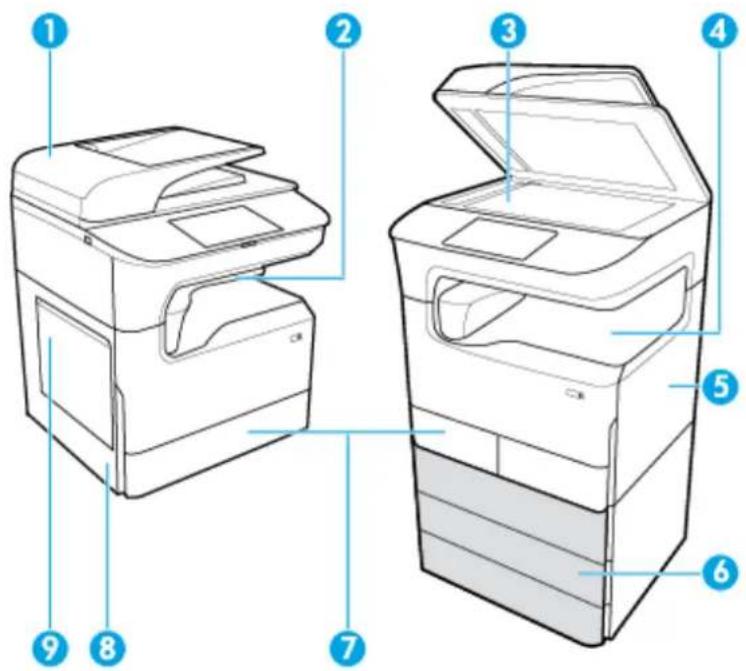
| ラベル | 説明 |
| 1 | ドキュメントフィーダー |
| 2 | ステープラー/スタッカ(一部のモデルで使用可能) |
| 3 | スキャナー |
| 4 | 排紙ピン |
| 5 | 右扉右の両面印刷ユニット |
| 6 | ドのトレイ(オプションのアクセサリとしてのみ使用可能):550枚トレイ550枚トレイとスタンド3×550枚トレイとスタンド(図示)4,000枚大容量給紙トレイとスタンド |
| 7 | 製品モデルによって、次のいずれかが付属しています。xxトレイ2(シングル)、左の図トレイ2と3(タンデム)、右の図 |
| 8 | 左ドア左の両面印刷ユニット |
| 9 | トレイ1 |
紙詰まりの後に、印刷されたページに若干の跡や汚れが残ることがあります。この問題は通常、数枚印刷した後、自動的に解決します。
文書フィーダの紙詰まりを解決する
- ドキュメントフィーダーのカバーを開きます。
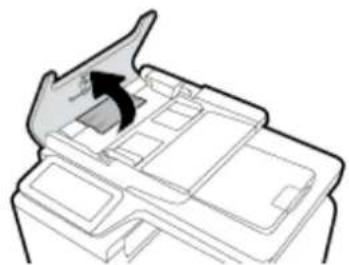
- スキャナー カバーを開きます。用紙がビニール製の白い裏張り部分の後ろに詰まっている場合、ゆっくり引き出します。

トレイ 1(多目的トレイ)の紙詰まりの解消
▲ トレイに詰まった用紙をゆっくりと取り出します。
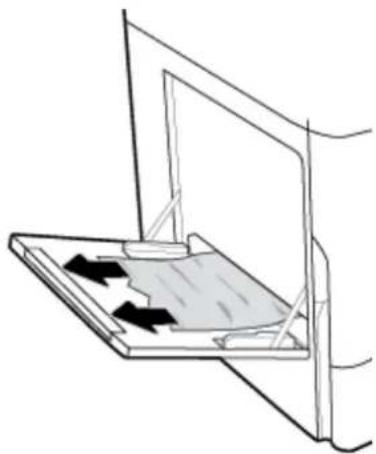
- トレイに詰まった用紙をゆっくりと取り出します。

- 右のラッチを上に引っ張って、右扉を開けます。
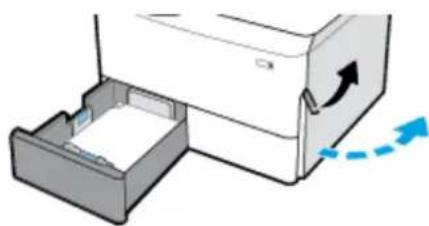
4.両面印刷ユニットのハンドルを握って、両面印刷ユニットを完全に引き出します。
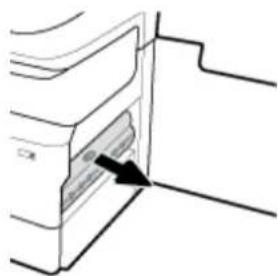
5.両面印刷ユニットから詰まった用紙をゆっくりと取り出します。
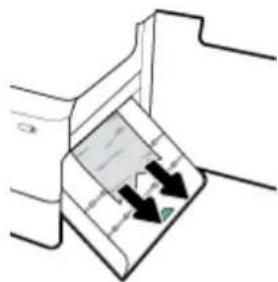
6.両面印刷ユニットを持ち上げて、下に見える用紙があればゆっくりと取り出します。

- 両面印刷ユニットをカチッと音がするまで押し込みます。

- トレイに詰まった用紙をゆっくりと取り出します。

- 右のラッチを上に引っ張って、右扉を開けます。

- ローラーに挟まっている用紙があればゆっくりと取り出します。
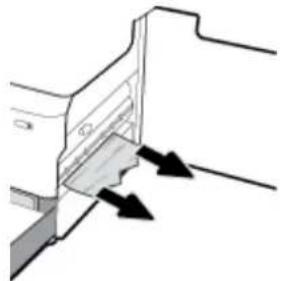
- トレイに詰まった用紙をゆっくりと取り出します。
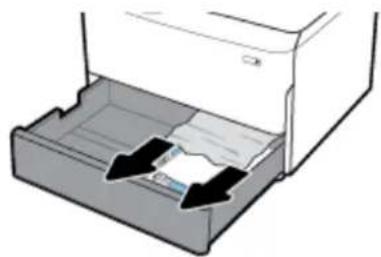
- 右のラッチを上に引っ張って、右扉を開けます。
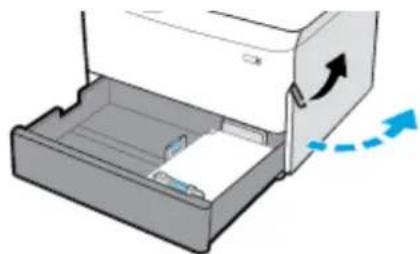
- ローラーに挟まっている用紙があればゆっくりと取り出します。

プリンターにこれらのいずれかの下のトレイが付属している場合は、次の手順も該当する場合があります。
550 枚トレイ またはスタンドの最初のトレイの紙詰まりを解消する
3×550枚トレイとスタンドの2番目のトレイのジャムを解消する
3×550枚トレイとスタンドの3番目のトレイのジャムを解消する
550 枚トレイ またはスタンドの最初のトレイの紙詰まりを解消する
次の手順では、卓上または床置きのプリンターのトレイ2(シングル)またはトレイ2と3(タンデム)のすぐ下にある550枚トレイの紙詰まりを解消する方法を説明します。
- トレイを開きます。
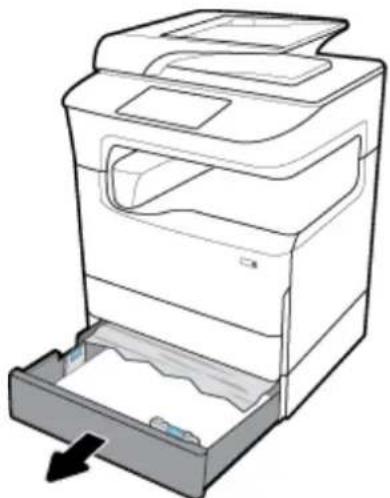
- トレイに詰まった用紙をゆっくりと取り出します。
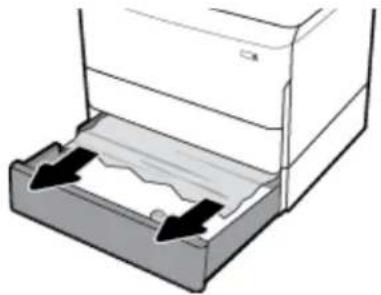
- 右のラッチを上に引っ張って、右扉を開けます。
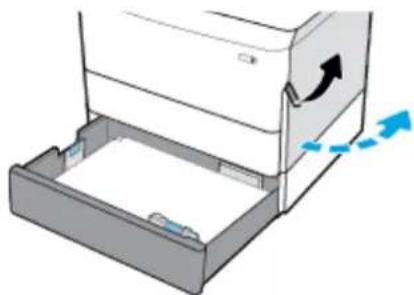
- ローラーに挟まっている用紙があればゆっくりと取り出します。
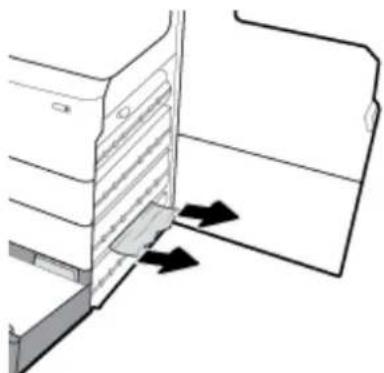
3 x 550 枚トレイとスタンドの 2 番目のトレイのジャムを解消する
- トレイを開きます。
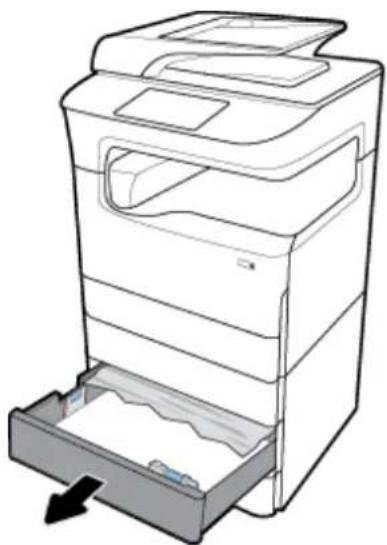
- トレイに詰まった用紙をゆっくりと取り出します。
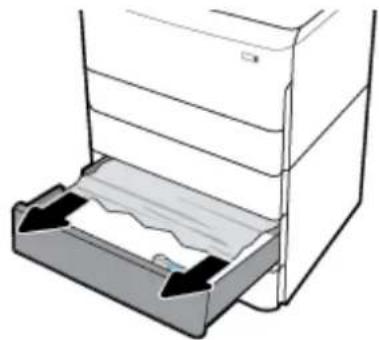
- 右のラッチを上に引っ張って、右扉を開けます。
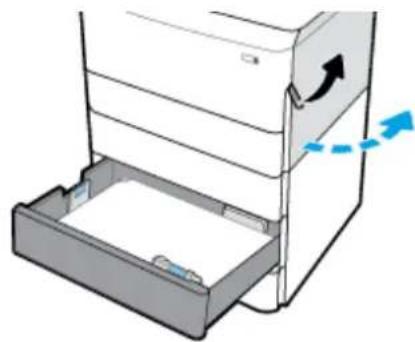
- 下のラッチを押し下げて、下の右扉を開けます。
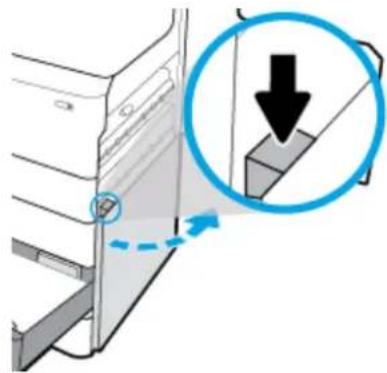
- ローラーに挟まっている用紙があればゆっくりと取り出します。

- 下の右扉、右扉、およびトレイを閉じます。

3×550枚トレイとスタンドの3番目のトレイのジャムを解消する
- トレイを開きます。

- トレイに詰まった用紙をゆっくりと取り出します。
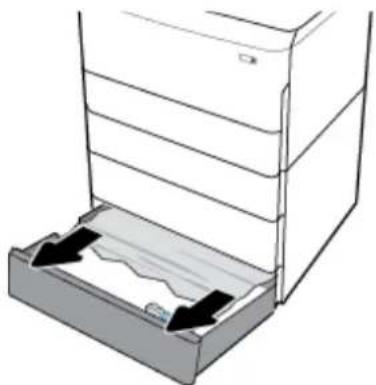
- 右のラッチを上に引っ張って、右扉を開けます。
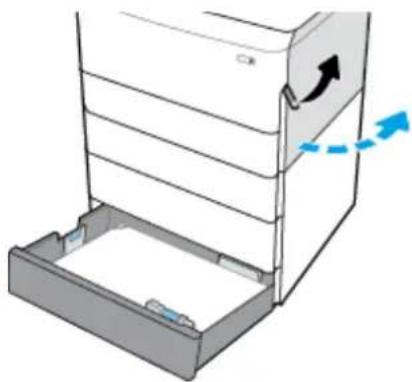
- 下のラッチを押し下げて、下の右扉を開けます。

- ローラーに挟まっている用紙があればゆっくりと取り出します。
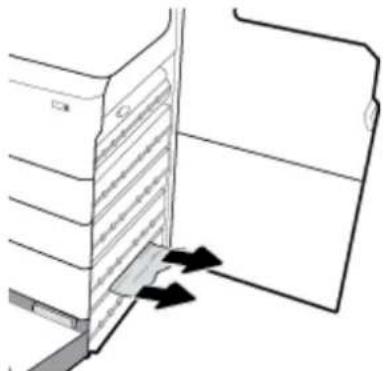
- 下の右扉、右扉、およびトレイを閉じます。

プリンターに 4,000 枚大容量給紙トレイとスタンドが付属している場合は、次の手順も該当する場合があります。
- 左 HCI トレイの紙詰まりの解消
- 右の HCI トレイの紙詰まりを解消する
左 HCI トレイの紙詰まりの解消
- トレイを開きます。

- トレイに詰まった用紙をゆっくりと取り出します。

- 右のラッチを上に引っ張って、右扉を開けます。

- 下のラッチを押し下げて、下の右扉を開けます。
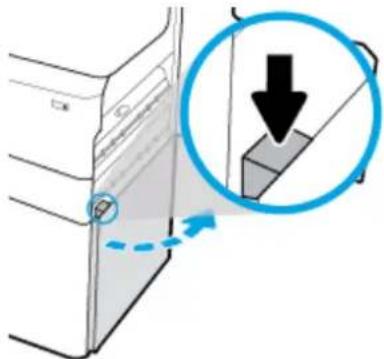
- 緑のハンドルをつかんで、完全に引き出します。

6.ふたを開けて、見える用紙を取り除いてください。

- 下の右扉、右扉、およびトレイを閉じます。

右の HCI トレイの紙詰まりを解消する
- トレイを開きます。
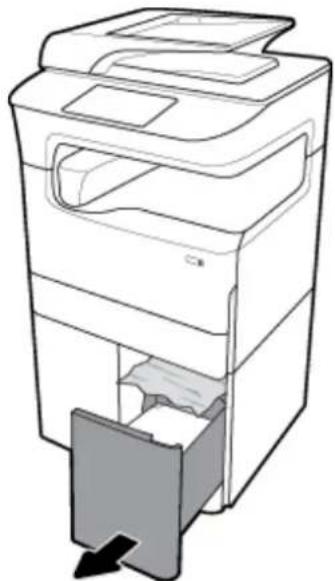
- トレイに詰まった用紙をゆっくりと取り出します。
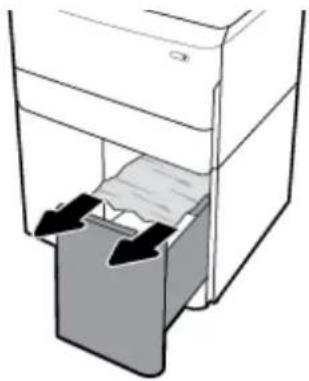
- 右のラッチを上に引っ張って、右扉を開けます。
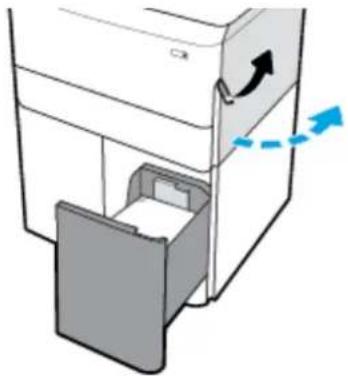
- 下のラッチを押し下げて、下の右扉を開けます。
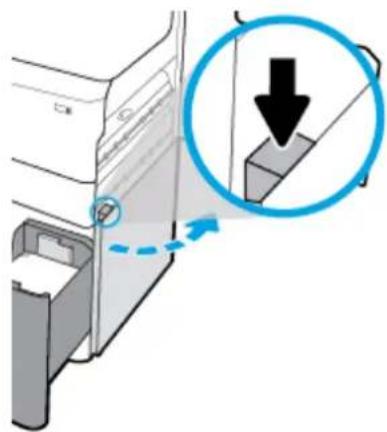
- ローラーに挟まっている用紙があればゆっくりと取り出します。

- 下の右扉、右扉、およびトレイを閉じます。
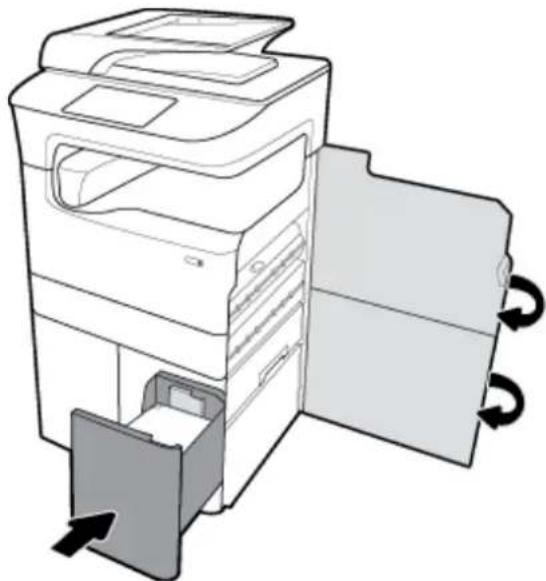
- 左のラッチを上に引っ張って、左扉を開けます。

- ローラーに挟まっている用紙があればゆっくりと取り出します。
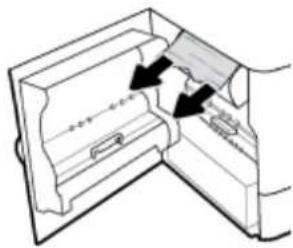
- ローラーに挟まっている用紙があればゆっくりと取り出します。
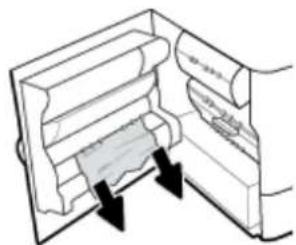
左の両面印刷ユニットの紙詰まりを解消する
- 左のラッチを上に引っ張って、左扉を開けます。

2.両面印刷ユニットのハンドルを握って、両面印刷ユニットを完全に引き出します。
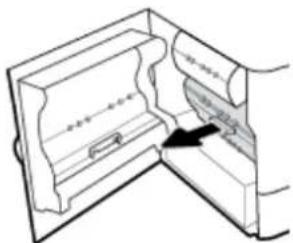
3.両面印刷ユニットから詰まった用紙をゆっくりと取り出します。
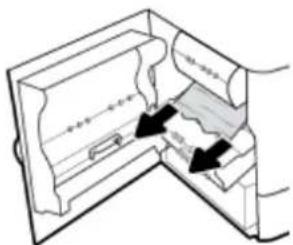
4.両面印刷ユニットを持ち上げて、下に見える用紙があればゆっくりと取り出します。

5.両面印刷ユニットをカチッと音がするまで押し込みます。
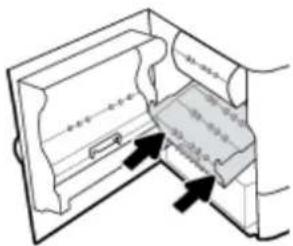
- 右のラッチを上に引っ張って、右扉を開けます。

- ローラーに挟まっている用紙があればゆっくりと取り出します。

右の両面印刷ユニットの紙詰まりを解消する
- 右のラッチを上に引っ張って、右扉を開けます。
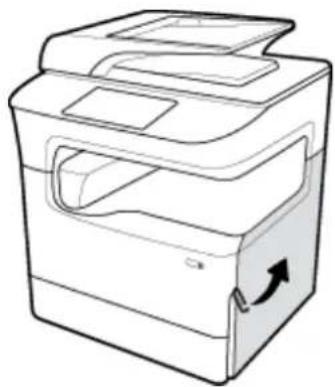
2.両面印刷ユニットのハンドルを握って、両面印刷ユニットを完全に引き出します。
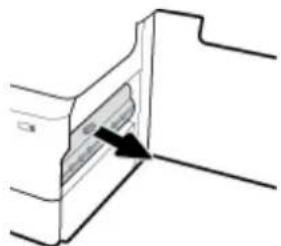
3.両面印刷ユニットから詰まった用紙をゆっくりと取り出します。
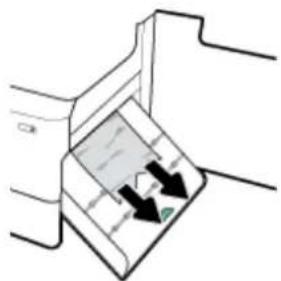
4.両面印刷ユニットを持ち上げて、下に見える用紙があればゆっくりと取り出します。
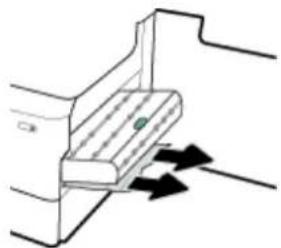
5.両面印刷ユニットをカチッと音がするまで押し込みます。

- 排紙ビンに詰まった用紙をゆっくりと取り出します。
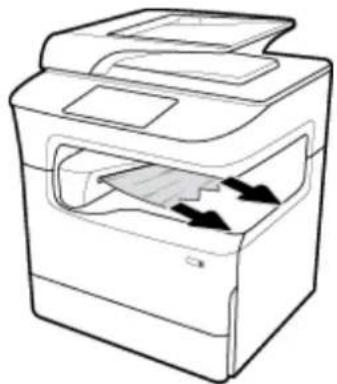
- 左のラッチを上に引っ張って、左扉を開けます。
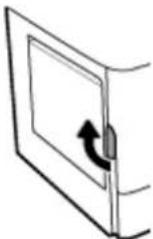
- ローラーに挟まっている用紙があればゆっくりと取り出します。

ステープラー/スタッカーの紙詰まりを解消する
- 左のラッチを上に引っ張って、左扉を開けます。
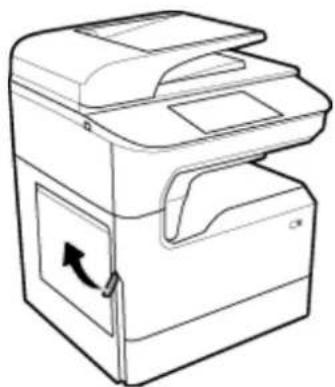
- ローラーに挟まっている用紙があればゆっくりと取り出します。

- スタッカーに紙詰まりがないか確認します。

- スタッカーに詰まった用紙をゆっくりと取り出します。

| ステープラー/スタッカーの問題を解決します。 | HP オンライン トラブルシューティング ウィザードを使用します。ステープラー/スタッカーに問題がある場合は、詳細な手順を人手します。 |
注記:HP オンライン トラブルシューティング ウィザードがお客様の言語で利用できない場合があります。
- プリンターを慎重に動かして、背面のステープラーの扉を開けます。
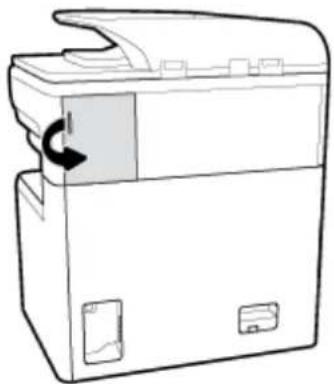
- ステープラー カートリッジのキャップをゆっくり引っ張って、カートリッジを解除します。
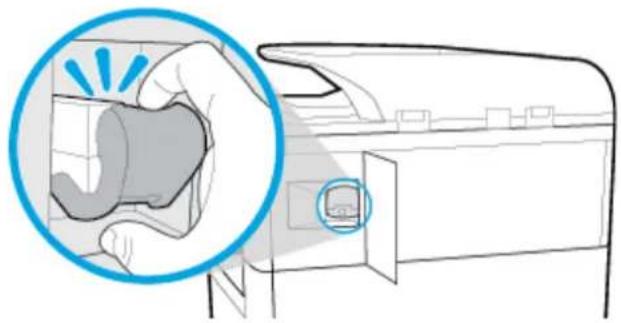
- ステープラー カートリッジをプリンターから取り出します。

- ステープラーのベースに付いている緑の金属製レバーを持ち上げます。

5.ステープラーに詰まっている用紙を取り除きます。

- 緑の金属製レバーをカチッと音がするまで閉めます。
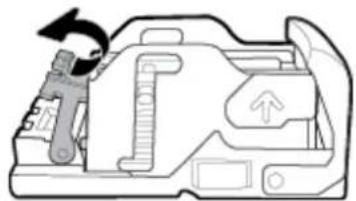
- ステープラー カートリッジを、カチッと音がするまでスロットに押し込みます。

- ステープラーの扉を閉じて、プリンターを慎重に元の場所に戻します。
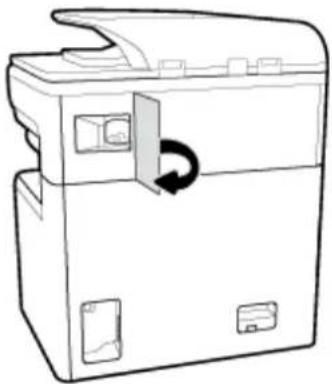
補充または再生カートリッジ
カートリッジに関するコントロールパネルのメッセージの説明
補充または再生カートリッジ
HP は、新品または再生品のどちらについても、HP 製以外のサプライ品の使用は推奨していません。HP 製品ではないため、HP がその設計を変更したり、その品質を管理することはできません。補充または再生カートリッジを使用していて印刷品質に不満を感じている場合は、そのカートリッジを HP 純正のカートリッジに交換してください。
注記:HP 製でないインク カートリッジを HP 純正インク カートリッジに交換しても、プリントヘッドの中に HP 製でないインクが残っている場合があります。残っているインクがすべて使用されると、新しく取り付けた HP 純正インク カートリッジからインクが供給されるようになります。印刷品質への影響は、HP 製でないインクが完全になくなるまで解消されません。
カートリッジに関するコントロールパネルのメッセージの説明
カートリッジのインクがなくなりました
カートリッジの残りわずか
カートリッジの問題
カートリッジ残量がごくわずか
偽造または使用済みの[色]カートリッジが取り付けられました
- セットアップカートリッジを使用しない
HP 純正カートリッジが装着されています
互換性のない[色]
- [カラー]のカートリッジを取り付けてください
HP 製以外のカートリッジが装着されています
プリンタエラー
印刷システムの問題
ブリンターの準備の問題
- セットアップカートリッジに関する問題
- セットアップカートリッジを使用
- 使用済みの【カラー】が取り付けられています
カートリッジのインクがなくなりました
說明
通知されたカートリッジが空になったため、交換する必要があります。
推獎操作
空になったカートリッジをすぐに交換して、印刷を続行する必要があります。
注記:新しいカートリッジを取り付けると、残量が補充されます。
カートリッジの残りわずか
說明
通知されたカートリッジは間もなく交換が必要になります。
推獎操作
印刷を続行できますが、交換用カートリッジの準備を検討してください。メッセージが表示されるまでは、カートリッジを交換する必要はありません。
カートリッジの問題
說明
一 カートリッジの接触部がプリンターに接触していない可能性があります。
一 カートリッジがご使用のプリンターに対応していません。
推獎操作
一 カートリッジの接触部を柔らかく、けば立たない布で慎重にクリーニングし、カートリッジを再装着します。
— このカートリッジを取り出して、互換性のあるカートリッジと交換してください。
一 すべてのカートリッジが装着されるまではプリンターの電源をオンのままにして、プリンターがプリントシステムを保護するためのセルフサービスルーチンを実行できるようにします。
カートリッジ残量がごくわずか
說明
通知されたカートリッジが空になり、今すぐ交換できる状態です。ブリンターは、予備のインクを使用しています。
推獎操作
これらの空になったカートリッジを今すぐ交換しても、無駄は発生しません。
注記:カートリッジが空になった後も、プリンターは予備のインクを使用して印刷できます。これらの予備のインクを使用して印刷できる概算ページ数の詳細については、プリンターのコントロールパネルを参照してください。
偽造または使用済みの【色】カートリッジが取り付けられました
說明
このカートリッジの元の HP インクはすべて使用されています。
推獎操作
HP 純正カートリッジに交換するか、[OK]をクリックして HP 社製以外のカートリッジで印刷を続行します。HP 社製以外のサプライ品を使用した結果、必要になったブリンターのサービスや修理については保証対象になりません。
セットアップカートリッジを使用しない
說明
デバイスの初期化が完了した後では、セットアップカートリッジは使用できません。
推獎操作
取り外して、セットアップカートリッジ以外のカートリッジを取り付けてください。
HP 純正カートリッジが装着されています
說明
HP 純正カートリッジが装着されました。
推獎操作
操作は必要ありません。
互換性のない[色]
說明
別の HP 製品モデル用のカートリッジが装着されています。このプリントカートリッジでは、製品が正しく機能しません。
推獎操作
この製品用の適切なカートリッジを取り付けてください。
【カラー】のカートリッジを取り付けてください
説明
このメッセージは、製品の初期セットアップ時と、製品の初期セットアップが完了した後に表示される可能性があります。
初期セットアップ中にこのメッセージが表示された場合、カラーカートリッジの1つが取り付けられていない状態でドアを閉じたことを示します。カートリッジが取り付けられていないと、製品は印刷を実行できません。
製品の初期セットアップ後にこのメッセージが表示される場合、カートリッジがないか、破損しているカートリッジが取り付けられています。
推獎操作
指示されたカラーカートリッジを取り付けるか交換します。
HP 製以外のカートリッジが装着されています
說明
対応は不要です。これは単なる通知です。
推獎操作
対応は不要です。これは単なる通知です。
ただし、HPは、新品または再生品のどちらについても、HP製以外のサプライ品の使用は推奨していません。HP社製以外のサプライ品を使用した結果、必要になったプリンターのサービスや修理については保証対象になりません。
プリンタ エラー
說明
ブリンターが機能しない。
推獎操作
電源リセットを実行します。解決しない場合は、プリンターの管理者またはテクニカルサポートに連絡してください。
印刷システムの問題
說明
このメッセージに表示されているカートリッジが見つからないか、損傷しているか、互換性のないカートリッジであるか、またはプリンターの誤ったスロットに挿入されています。
推獎操作
印刷機能が無効になっています。カートリッジを交換するか、電源をリセットしてみてください。解決しない場合は、プリンターの管理者またはテクニカルサポートに連絡してください。
プリンターの準備の問題
說明
プリンタークロックに障害が発生し、カートリッジの準備が完了しないことがあります。推定カートリッジレベル ゲージは不正確であることがあります。
推獎操作
印刷ジョブの印刷品質を確認してください。満足できる品質でない場合は、ツールボックスからプリントヘッドのクリーニング手順を実行すると改善されることがあります。
セットアップカートリッジに関する問題
說明
セットアップカートリッジに問題があり、プリンターがシステムの初期化を完了できません。
推獎操作
プリンターの管理者またはテクニカルサポートに連絡してください。
セットアップカートリッジを使用
說明
製品の初期化が完了する前にセットアップカートリッジが取り外されました。
推獎操作
製品に付属するセットアップカートリッジを使用して製品を初期化してください。
プリンターを初めてセットアップするときには、プリンターの箱に同梱されているセットアップカートリッジを装着する必要があります。これらのカートリッジによって、最初の印刷ジョブの前にプリンターが調整されます。初期製品セットアップ中に SETUP カートリッジを装着しないと、エラーが発生します。通常のカートリッジセットを装着した場合、プリンターのセットアップを完了するには、それらを取り外して、SETUP カートリッジを装着します。プリンターのセットアップの完了後は、プリンターで通常のカートリッジを使用できます。
それでもエラーメッセージが表示され、プリンターがシステムの初期化を完了できない場合は、プリンターの管理者またはテクニカルサポートにご連絡ください。
使用済みの【カラー】が取り付けられています
說明
使用済みの HP 純正カラーカートリッジが取り付けられたか移動されました。
推獎操作
使用済みの HP 純正カートリッジが取り付けられています。操作は必要ありません。
印刷問題
| HP Print and Scan Doctor | HP Print and Scan Doctor は、問題の診断と解決を自動的に試みるユーティリティです。注記:このユーティリティは Windows オペレーティングシステムでのみ使用できます。 |
| 印刷ジョブが印刷されない問題をトラブルシューティングします。 | HP オンライン トラブルシューティングウィザードを使用します。プリンターが応答しないか印刷しない場合、詳細な手順を人手します。 |
注記:HP オンライン トラブルシューティング ウィザードがお客様の言語で利用できない場合があります。
- 何も印刷されない
印刷が遅い - プラグアンドプリント USB の問題
印刷品質の改善
何も印刷されない
印刷トラブルシューティングチェックリスト
まったく印刷されない場合は、次の解決方法を試してください。
- プリンターの電源が入っていて、コントロールパネルに準備完了と表示されていることを確認します。
一 コントロール パネルに準備完了と表示されない場合は、プリンターの電源を入れ直してください。
一 コントロールパネルに準備完了と表示される場合は、ジョブを再送信してみてください。
- コントロール パネルの表示がエラーになっている場合は、そのエラーを解消してから、コントロール パネルからテストページを印刷します。テストページが印刷できた場合、製品と印刷を実行するコンピューターとの間の通信に問題がある可能性があります。
注記:
一 左の両面印刷ユニット (または液体コンテナのサービス) に関するエラーメッセージが表示される場合は、左の両面印刷ユニット再装着または交換するを参照してください。
一 プリントヘッドワイパー留めに関するエラーメッセージが表示される場合は、プリントヘッドワイパー留めを外すを参照してください。
- ケーブルがすべて正しく接続されていることを確認してください。プリンターがネットワーク接続されている場合は、以下を確認します。
一 プリンターのネットワーク接続の横にあるランプを確認します。ネットワークが動作中であれば、このライトが緑になります。
一 電話コードではなく、ネットワーク ケーブルを使用してネットワークに接続していることを確認します。
一 ネットワークルーター、ハブ、またはスイッチがオンになっていて、正しく動作していることを確認します。
HP ソフトウェアを www.support.hp.com からインストールします。汎用プリンタードライバーを使用すると、印刷キューからのジョブの消去が遅れる可能性があります。
コンピューター上のプリンターのリストから本製品の名前を右クリックし、[プロパティ]をクリックして、[ポート]タブを開きます。
一 ネットワークケーブルを使用してネットワークに接続している場合は、[ポート]タブに表示されているプリンター名が本製品の設定ページの製品名と一致していることを確認します。
— USB ケーブルを使用してワイヤレスネットワークに接続している場合は、|USB 用仮想プリンタポート」の横のチェックボックスがオンになっていることを確認します。
- パーソナルファイアウォールシステムをコンピューターで使用している場合は、本製品との通信がブロックされている可能性があります。ファイアウォールを一時的に無効にして、問題の原因になっているのかどうかを確認してください。
コンピューターまたは本製品がワイヤレスネットワークに接続されている場合は、信号の品質が低かったり、干渉が発生したりするために、印刷ジョブが遅れることがあります。
左の両面印刷ユニット再装着または交換する
注意:警告ラベルは、プリンター内の特定の領域に表示されます。これらのラベルの定義については、警告アイコンを参照してください。
左の両面印刷ユニットの問題を解決するには、再装着または交換が必要な場合があります。
- 左のラッチを上に引っ張って、左扉を開けます。
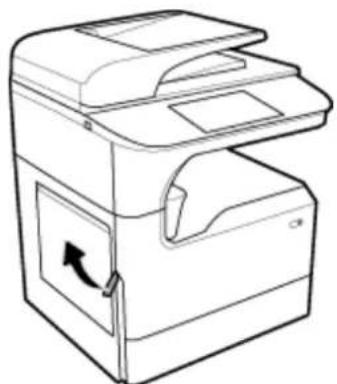
2.両面印刷ユニットのハンドルを握って、両面印刷ユニットを完全に引き出します。
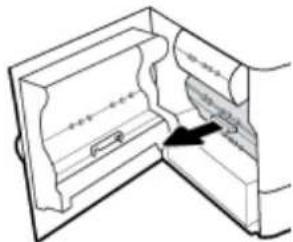
a.青のラッチを手前に引いて解除し、両面印刷ユニットを回転させて頂で解除します。
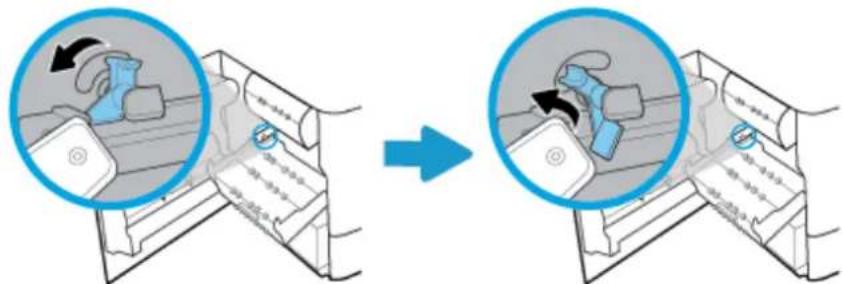
b.両面印刷ユニットの右側を引っ張って右のレールから外して、両面印刷ユニットを外します。
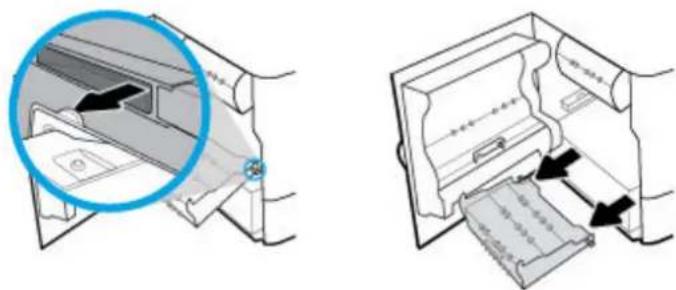
a.両面印刷ユニットの右側のノブを右のレールに挿入します。
b.両面印刷ユニットの左側を左のレールの開口部にスライドさせて、青のラッチを押して所定の位置に戻します。

- 両面印刷ユニットをカチッと音がするまで押し込みます。

注記:印刷を始める前に、出荷時に取り付けられているプリントヘッドワイパー留めを外す必要があります。
- 右のラッチを上に引っ張って、右扉を開けます。
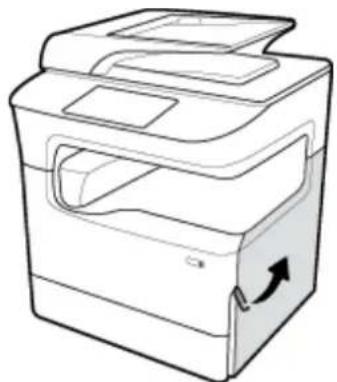
- 左の留め具をプリンターの中央に向かって引っ張って、プリンターから外します。
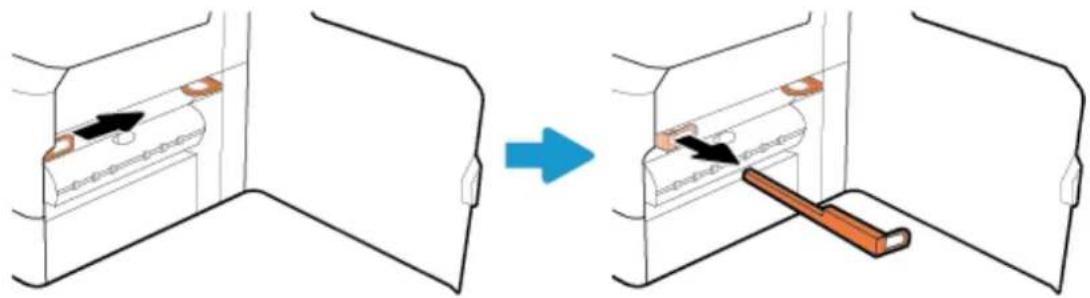
- 右の留め具についても同じ手順を繰り返します。
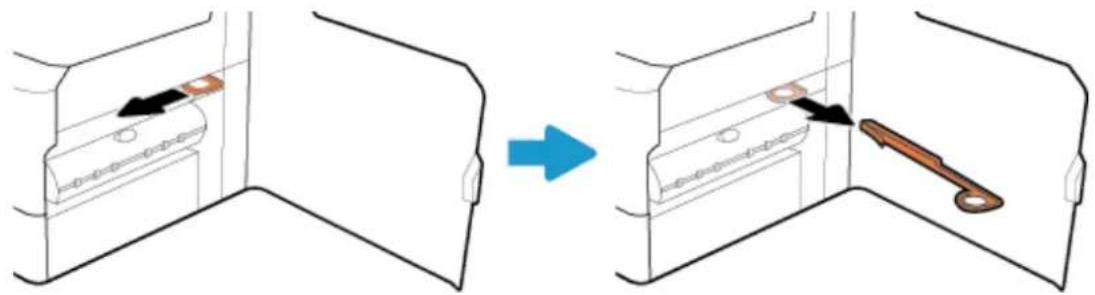
印刷されるが、速度が遅いと思われる場合は、次の解決方法を試してください。
- コンピューターがこの製品の最小要件を満たしているかどうかを確認します。仕様のリストについては、HPカスタマーサポートにアクセスしてください。
用紙タイプの設定が、実際に使用する用紙のタイプと一致していない場合、設定を正しい用紙タイプに変更します。
コンピューターまたは本製品がワイヤレスネットワークに接続されている場合は、信号の品質が低かったり、干渉が発生したりするために、印刷ジョブが遅れることがあります。
プラグアンドプリント USB の問題
USB アクセサリを挿入したときにメモリ デバイスのオプション メニューが開かない
USB ストレージデバイスのファイルが印刷されない
- 印刷するファイルがメモリデバイスのオプションメニューに表示されない
USB アクセサリを挿入したときにメモリ デバイスのオプション メニューが開かない
印刷できるファイルの種類は以下のとおりです。
この製品でサポートされていない USB ストレージ デバイスまたはファイルシステムが使用されている可能性があります。ファイルアロケーションテーブル (FAT) ファイルシステムを使用する
る、標準の USB ストレージデバイスにファイルを保存してください。プリンターは、FAT12、FAT16、および FAT32 USB ストレージアクセサリをサポートします。
- 別のメニューが既に開いている場合は、そのメニューを閉じてから、もう一度 USB ストレージデバイスを挿入してください。
USB ストレージデバイスに複数のパーティションが存在する可能性があります(USB ストレージデバイスの製造元によっては、CD の場合と同様に、アクセサリにソフトウェアをインストールすることでパーティションが作成される場合もあります)。USB ストレージデバイスを再フォーマットしてパーティションを削除するか、別の USB ストレージデバイスを使用してください。
USB ストレージ デバイスへの製品の供給電力が不足している可能性があります。
a. USB ストレージデバイスを取り外します。
b. プリンターの電源を切って入れ直します。
c. 電源付きの USB ストレージ デバイスまたは消費電力が少ない USB ストレージ デバイスを使用します。
USB ストレージ デバイスが正しく機能していない可能性があります。
a. USB ストレージ デバイスを取り外します。
b. プリンターの電源を切って入れ直します。
c. 別の USB ストレージ デバイスから印刷を試みます。
USB ストレージ デバイスのファイルが印刷されない
-
トレイに用紙がセットされているかどうかを確認します。
-
コントロールパネルのメッセージを確認します。紙詰まりが発生している場合は、用紙を取り除いてください。
印刷するファイルがメモリ デバイスのオプション メニューに表示されない
すべてのフォト形式
• Microsoft Office ファイル (Excel 以外)
印刷品質の改善
| ほとんどの印刷品質問題を解決するための詳細な手順 | 印刷品質問題をオンラインでトラブルシューティングします。 |
注記:HP オンライン トラブルシューティング ウィザードがお客様の言語で利用できない場合があります。
次のガイドラインに従うことで、印刷品質のほとんどの問題を回避できます。
HP純正カートリッジであるか確認する
HP の仕様を満たしている用紙を使用する
- プリンタードライバーの正しい用紙種類設定を使用する
印刷の用途に最適のプリンタードライバーを使用する
- 印刷品質レポートの印刷
- プリントヘッドの調整
HP 純正カートリッジであるか確認する
カートリッジが、HP製のカートリッジでない可能性があります。詳しくは、偽造HPカートリッジを参照してください。HP純正カートリッジと交換してください。
HP の仕様を満たしている用紙を使用する
次のいずれかの問題が発生する場合は、別の用紙を使用してください。
印刷が薄すぎる、または薄い場所がある。
印刷済みのページにしみやにじみがある。
印刷された文字が変形している。
印刷されたページが丸まる。
必ずタイプと重量がこのプリンターでサポートされている用紙を使用してください。さらに、用紙を選択するときは、次のガイドラインに従ってください。
傷、裂け日、斑点、ほこり、しわ、穴、ホチキス止め、丸まりなどがなく、端が曲がっていない良質の用紙を使用してください。
印刷済みではない用紙を使用します。
PageWide ブリンター用の用紙を使用します。
目が粗すぎる用紙を使用しないでください。一般的には、目の細かい用紙ほど、印刷品質が高くなります。
注記:各種普通紙を対象とした HP 社内テストの結果、HP では本製品で ColorLok® ロゴのついた用紙を使用することを強くお勧めしております。詳細については、HP print permanence Web サイトをご参照ください。

プリンタードライバーの正しい用紙種類設定を使用する
次のいずれかの問題が発生する場合は、用紙の種類の設定を確認してください。
- 印刷されたページが汚れる。
印刷されたページに斑点が繰り返し現れる。
印刷されたページが丸まる。
印刷されたページに一部印刷されていない領域がある。
用紙の種類およびサイズ設定の変更 (Windows)
- ソフトウェアで | ファイル | メニューの | 印刷 | をクリックします。
-
プリンターを選択し、[[プロパティ]]または[[基本設定]]をクリックします。
-
[用紙/品質] タブをクリックします。
- [用紙サイズ]、[用紙の種類]、[給紙方法] のドロップダウンリストを使用して、必要に応じてデフォルト設定を変更し、[OK] をクリックします。
用紙の種類およびサイズ設定の変更(OS X)
- [ファイル] メニューの [ページ設定] を選択します。
- [フォーマット対象:] で、ご使用のプリンターが選択されていることを確認します。
- [用紙サイズ] ポップアップメニューから正しいサイズを選択します。
- [部数とページ数] ポップアップ メニューから [用紙/品質] を選択します。
- [用紙の種類] ポップアップ メニューから正しい用紙の種類を選択します。
印刷の用途に最適のプリンタードライバーを使用する
画像に予期しない線が入る、テキストが欠ける、画像が欠ける、書式が正しくない、またはフォントが正しくないといった問題が発生する場合は、別のプリンタードライバーを使用する必要がある可能性があります。
| HP PCL 6 ドライバー | デフォルトのドライバーとして提供されます。このドライバーは、製品をwww.support.hp.com (推奨)またはプリンターに付属のHP ソフトウェア CDからインストールしたときに、自動的にインストールされます (利用可能な場合)。すべての Windows 環境で推奨します。Windows 7 以降の場合、このドライバーは XPS ベースです。Windows 2003、XP、Vista の場合、より基本的な PCL 6 印刷ドライバーが提供されます。ほとんどのユーザーにとって、速度、印刷品質、製品機能のサポートが最適です。 |
| HP UPD PS ドライバー | Adobe® ソフトウェアプログラムまたは細かい画像を使用するその他のソフトウェアプログラムでの印刷に推奨します。PostScript エミュレーションからの印刷、または PostScript フラッシュ フォントをサポートします。このドライバーは、www.hp.com/go/upd からダウンロードできます。 |
| HP UPD PCL 6 | すべての Windows 環境での印刷向けです。管理対象環境で使用する場合に、全体として最適な速度、印刷品質、プリンター機能のサポートが得られます。Windows グラフィック デバイスインタフェース (GDI) を使用することで Windows 環境で最高の速度を実現します。このドライバーは、www.hp.com/go/upd からダウンロードできます。 |
注記:HP カスタマーサポート Web サイトから追加のプリンタードライバーをダウンロードします。
印刷品質レポートの印刷
印刷品質レポートを実行し、手順に従います。詳しくは、情報ページを参照してください。
- プリンターのコントロールパネルで、サポートツールアイコンをタッチします。
- ディスプレイで、トラブルシューティング アイコン、印刷品質 の順にタッチします。
- ツール、プリントヘッドの調整の順にタッチします。
- コントロールパネルに表示される指示に従います。
コピーの問題
コピー問題のトラブルシューティング
HP オンライン トラブルシューティング ウィザードを使用します。
プリンターがコピーを作成しない場合、またはプリントアウトの品質が低い場合、詳細な手順を入手します。
注記:HP オンライン トラブルシューティング ウィザードがお客様の言語で利用できない場合があります。
コピーとスキャン完了のヒント
スキャンの問題
重要:セキュリティ上の理由から、一部の機能(リモートスキャンやWebスキャンなど)はデフォルトでは無効になっています。それらの機能を使用するには、有効にする必要があります。
これらのいずれかの機能を有効にすると、プリンターにアクセスできる人は誰でも、スキャナーのガラス面上にあるものをスキャンできます。
| HP Print and Scan Doctor | HP Print and Scan Doctorは、問題の診断と解決を自動的に試みるユーティリティです。注記:このユーティリティはWindowsオペレーティングシステムでのみ使用できます。 |
| スキャン ジョブの問題のトラブルシューティング | HP オンライン トラブルシューティング ウィザードを使用します。スキャンを作成できない場合、またはスキャンの品質が低い場合、詳細な手順を入手します。 |

注記:HP Print and Scan Doctor と HP オンライン トラブルシューティング ウィザードがお客様の言語で利用できない場合があります。
コピーとスキャン完了のヒント
ファクスの問題
| ファクス問題のトラブルシューティング | HP オンライン トラブルシューティング ウィザードを使用します。ファクスの送受信またはコンピューターへのファクスの問題を解決します。 |

注記:HP オンライン トラブルシューティング ウィザードがお客様の言語で利用できない場合があります。
- ファクストラブルシューティングチェックリスト
エラー修正およびファクス速度の変更
ファクスのログおよびレポート
ファクスエラーメッセージ - ファクス送信の問題を解決する
ファクス受信の問題を解決する
一般的なファクスの問題の解決
ファクストラブルシューティングチェックリスト
考えられる解決策は複数あります。それぞれの推奨アクション後にファクス送信を再試行し、問題が解決したかどうかを確認してください。
ファクスの問題解決中には、最適な結果を出すため、製品からの回線が壁の電話ポートに直接接続されていることを確認してください。製品に接続されているその他すべてのデバイスは取り外してください。
電話コードが製品の背面の正しいポートに接続されていることを確認します。
ファクステストを使用して、電話回線を確認します。コントロールパネルで、ファクス アイコンをタッチし、ディスプレイで、セットアップ アイコンをタッチします。ツール、ファクステストを実行 の順にタッチします。このテストにより、電話コードが正しいポートに接続されていること、および電話回線で信号が通じていることを確認します。結果はレポートとして印刷されます。
このレポートには次の結果が含まれます。
一 成功:レポートには、点検するために、現在のすべてのファクス設定が含まれます。
一 失敗:誤ったポートにコードが接続されています。レポートにより、この問題の解決方法が提案されます。
一 動作しない:電話回線がアクティブではありません。レポートにより、この問題の解決方法が提案されます。
製品のファームウェアが最新であることを確認します。
a. コントロールパネルのレポート メニューから設定ページを印刷して、現在のファームウェア日付コードを取得します。
b.www.hp.com にアクセスして、以下を実行します。
1.[サポート]リンクをクリックします。
2.[ソフトウェアとドライバー] リンクをクリックします。
-
|HP モデル番号を入力| フィールドに製品のモデル番号を入力し、[製品の検索] ボタンをクリックします。
-
オペレーティングシステムのリンクをクリックします。
-
表の [ファームウェア] セクションまでスクロールして、次のいずれかの手順を実行します。
-
リストされているバージョンが構成ページのバージョンと一致している場合、バージョンは最新です。
- バージョンが異なる場合は、ファームウェアアップグレードをダウンロードし、画面の指示に従って製品のファームウェアを更新します。
注記:ファームウェアをアップグレードするには、インターネットにアクセスできるコンピューターに製品を接続する必要があります。
- ファクスを再送信します。
製品ソフトウェアをインストールしたとき、ファクスを設定したことを確認します。
コンピューターの HP プログラム フォルダから Fax Setup Utility を実行します。
次のいずれかを実行して、電話サービスがアナログ ファクスをサポートしていることを確認します。
— ISDN またはデジタル PBX を使用している場合は、サービス プロバイダに連絡し、アナログ ファクス回線に構成する方法について確認します。
VoIP サービスを使用している場合、コントロールパネルからファクス速度設定をおそい (9600 bps) に変更するか、はやい (33600 bps) を無効にします。サービスプロバイダがファクスをサポートしているかどうか、およびファクスモデムの推奨速度を確認します。一部の会社ではアダプタが必要となることがあります。
一 DSL サービスを使用している場合は、製品への電話回線接続にフィルタが組み込まれていることを確認します。DSL フィルタがない場合は、DSL サービスプロバイダに連絡するか、DSL フィルタを購入します。DSL フィルタがインストールされている場合は、フィルタに欠陥がある可能性があるので、別のフィルタを試します。
エラーが解決しない場合は、このセクションに続くセクションで、さらに詳しい問題解決策を探します。
エラー修正およびファクス速度の変更
ファクス エラー修正モードの設定
一般的に、この製品ではファクスの送受信中に電話線の信号が監視されます。送受信時にエラーが検出され、エラー修正設定がオンになっていると、プリンターがファクスの再送信を要求できます。エラー修正の出荷時のデフォルト設定は、オンです。
ファクスの送受信に問題がある場合と、伝送時のエラーを許容する場合にのみ、エラー修正をオフにします。海外とファクスを送受信する場合や、衛星電話を接続している場合は、この設定をオフにすると便利です。
注記:エラー修正をオフにすると、カラーファクス機能が無効になります。
- プリンターのコントロールパネルで、ファクス アイコンをタッチします。
- ディスプレイで、ファクス設定 アイコンをタッチします。
- 基本設定をタッチし、エラー補正モードをタッチして、オンとオフを切り替えます。
ファクス速度を変更する
ファクス速度の設定は、この製品がファクス送信に使用するモデムのプロトコルです。フル二重モデムの世界的な標準では、1秒あたり最大33,600ビット(bps)で電話回線によってデータが送受信されます。ファクス速度の出荷時のデフォルト設定は33,600bpsです。
特定デバイスとのファクスの送受信で問題が発生する場合に限って、この設定を変更してください。海外とファクスを送受信する場合や、衛星電話を接続している場合は、ファクス速度を落とすと便利です。
- プリンターのコントロールパネルで、ファクス アイコンをタッチします。
- ディスプレイで、ファクス設定 アイコンをタッチします。
- 基本設定をタッチし、速度をタッチして、使用する速度設定を選択します。
ファクスのログおよびレポート
ファクスのログおよびレポートを印刷するには、次の手順を実行します。
個別のファクス レポートの印刷
- コントロール パネルのダッシュボードを開きます (任意の画面の上部にある [ダッシュボード] タブを下方向にスワイプするか、または [ホーム] 画面の上部にあるストリップをタッチします)。
- コントロールパネルのダッシュボードで、(セットアップ)をタッチします。
- レポート、ファクス レポート の順にタッチします。
- 印刷するレポートの名前をタッチします。
ファクス エラー レポートの設定
ファクス エラーレポートは、この製品でファクス ジョブのエラーが発生したことを示す簡潔なレポートです。次のイベントの後で印刷するように設定できます。
すべてのファクスエラー(出荷時のデフォルト設定)
[送信ファクスエラー]
[受信ファクスエラー]
なし
注記:このオプションでは、ファクス使用状況ログを印刷しない限り、ファクスを送信できなかったことが示されません。
- プリンターのコントロールパネルで、ファクス アイコンをタッチします。
- ディスプレイで、ファクス設定 アイコンをタッチします。
- レポート、ファクスエラーレポートの順にタッチします。
- 次のいずれかをタッチして選択します。
| オン(ファクス送信) | 送受信エラーが発生するたびに印刷されます。これはデフォルト設定です。 |
| オン(ファクス受信) | 受信エラーが発生するたびに印刷されます。 |
| オン(ファクスの送受信) | ファクスエラーが発生するたびに印刷されます。 |
| オフ ファックスエラーレポートは印刷されません。 | |
ファクスエラーメッセージ
アラートメッセージや警告メッセージが一時的に表示され、メッセージの確認として、ジョブを再開するにはOKボタンを、ジョブをキャンセルするには[キャンセル]ボタンをタッチするよう求められることがあります。警告によっては、ジョブが印刷を完了しなかったり、印刷品質が影響を受ける場合があります。アラートメッセージと警告メッセージが印刷に関連したメッセージであり、自動継続機能がオンになっている場合、警告が表示されてから10秒以内に確認しないと、製品はジョブの印刷を再開しようとします。
通信エラー
- ドキュメントフィーダーのドアが開いています。キャンセルしたファクス。
- ファクスは使用中です。キャンセルした送信。
- ファクスは使用中です。リダイヤル保留中。
- ファクスのストレージがいっぱいです。ファクス送信のキャンセル。
ファクス受信エラー。
ファクス送信エラー。
- ファクスのストレージがいっぱいです。ファクス受信のキャンセル。
ダイヤルトーンがありません。
- ファクスが応答しません。キャンセルした送信。
- ファクスが応答しません。リダイヤル保留中。
ファクスが検出されません。
通信エラー
說明
ファクス通信エラーは、この製品と送信者または受信者の間で発生します。
推獎操作
一 ファクスの送信を製品に再試行させます。製品の電話コードを壁から取り外し、電話に接続して電話をかけてみます。製品の電話コードを別の電話回線のジャックに接続します。
一 別の電話コードを試します。
一 ファクス速度 オプションをおそい (9600 bps) 設定に設定するか、ファクス速度をより低い値に設定します。
— エラー補正モード 機能をオフにして、自動エラー修正が実行されないようにします。
注記:エラー補正モード 機能をオフにすると、画像品質が低下する場合があります。
— 特定のファクス番号でエラーが発生しているかどうか確認するには、コントロールパネルからファクス使用状況ログ レポートを印刷します。
問題が解決しない場合は、HPカスタマーサポートにアクセスするか、製品ボックスに同梱のサポートフライヤーを確認してください。
ドキュメントフィーダーのドアが開いています。キャンセルしたファクス。
說明
文書フィーダの上部にあるカバーが開いており、ファクスを送信できません。
推獎操作
カバーを閉じてファクスを再送信してください。
ファクスは使用中です。キャンセルした送信。
說明
送信先のファクス回線が通話中でした。ファクス送信はキャンセルされました。
推獎操作
— 送信先に電話し、ファクス機の電源がオンになっており、準備が完了していることを確認してください。
一 正しいファクス番号をダイヤルしていることを確認します。
一 ビジー リダイヤル オプションが有効であることを確認します。
一 コントロールパネルで、ファクス アイコンをタッチし、ディスプレイで、セットアップ アイコンをタッチします。ツール、ファクステストを実行 の順にタッチします。このテストにより、電話コードが正しいポートに接続されていること、および電話回線で信号が通じていることを確認します。結果はレポートとして印刷されます。
問題が解決しない場合は、HPカスタマーサポートにアクセスするか、製品ボックスに同梱のサポートフライヤーを確認してください。
ファクスは使用中です。リダイヤル保留中。
說明
送信先のファクス回線が通話中でした。通話中の番号には自動的にリダイヤルされます。
推獎操作
一 ファクスの送信を製品に再試行させます。
一 送信先に電話し、ファクス機の電源がオンになっており、準備が完了していることを確認してください。
一 正しいファクス番号をダイヤルしていることを確認します。
一 コントロールパネルで、ファクス アイコンをタッチし、ディスプレイで、セットアップ アイコンをタッチします。ツール、ファクステストを実行の順にタッチします。このテストにより、電話コードが正しいポートに接続されていること、および電話回線で信号が通じていることを確認します。結果はレポートとして印刷されます。
問題が解決しない場合は、HPカスタマーサポートにアクセスするか、製品ボックスに同梱のサポートフライヤーを確認してください。
ファクスのストレージがいっぱいです。ファクス送信のキャンセル。
說明
ファクス ジョブ中にメモリがいっぱいになりました。ファクス ジョブが正しく動作するには、ファクスのすべてのページをメモリに読み取る必要があります。メモリに収まったページのみが送信されました。
推獎操作
— 現在のジョブをキャンセルします。プリンターの電源を切って入れ直します。再度ジョブを送ってみます。
エラーが再発する場合は、ジョブをキャンセルし、製品をオフにしてからもう一度オンにします。一部のジョブではメモリが不足することがあります。
ファクス受信エラー。
說明
ファクスを受信しようとしているときにエラーが発生しました。
推獎操作
— 送信側にファクスの再送信を依頼します。
— 送信側または別のファクス機にファクスを送信してみます。
一 ファクススタート ボタンにタッチして、電話回線のダイヤルトーンを確認します。
一 電話コードを取り外してから再び接続し、コードがしっかりと接続されていることを確認します。
一 製品に付属の電話コードを使用していることを確認します。
一 コントロールパネルで、ファクス アイコンをタッチし、ディスプレイで、セットアップ アイコンをタッチします。ツール、ファクステストを実行 の順にタッチします。このテストにより、電話コードが正しいポートに接続されていること、および電話回線で信号が通じていることを確認します。結果はレポートとして印刷されます。
一 ファクスの速度を落とします。送信側にファクスの再送信を依頼します。
エラー修正モードをオフにします。送信側にファクスの再送信を依頼します。
注記:エラー修正モードをオフにすると、ファクスイメージの品質が落ちることがあります。
一 別の電話回線に製品を接続します。
問題が解決しない場合は、HPカスタマーサポートにアクセスするか、製品ボックスに同梱のサポートフライヤーを確認してください。
ファクス送信エラー。
說明
ファクスを送信しようとしているときにエラーが発生しました。
推獎操作
一 ファクスの再送信を試行します。
— 別のファクス番号にファクスを送信してみます。
- ファクススタート ボタンにタッチして、電話回線のダイヤルトーンを確認します。
— 電話コードを取り外してから再び接続し、コードがしっかりと接続されていることを確認します。
一 製品に付属の電話コードを使用していることを確認します。
一 電話回線から製品を取り外して電話機を接続し、音声電話をかけて、電話回線が動作していることを確認します。
一 別の電話回線に製品を接続します。
一 ファクス解像度を、デフォルトの高画質でなく、標準に設定します。
問題が解決しない場合は、HPカスタマーサポートにアクセスするか、製品ボックスに同梱のサポートフライヤーを確認してください。
ファクスのストレージがいっぱいです。ファクス受信のキャンセル。
說明
ファクスの保存に使用できるメモリ量が不十分であるため、受信ファクスを保存できません。
推獎操作
メモリからファクスを削除します。プリンターのコントロールパネルで、ファクス アイコンをタッチします。ディスプレイで、セットアップ アイコンをタッチします。ツール、ファクス ログ/メモリの消去 の順にタッチします。
ダイヤルトーンがありません。
說明
ダイヤルトーンを検出できませんでした。
推獎操作
— ファクス スタート ボタンにタッチして、電話回線のダイヤル トーンを確認します。
一 製品と壁の両方から電話コードを取り外し、コードを取り付け直します。
一 製品に付属の電話コードを使用していることを確認します。
一 製品の電話コードを壁から取り外し、電話に接続して音声電話をかけてみます。
一 壁の電話ジャックからの電話コードが、回線ポートに接続されていることを確認します。
一 製品の電話コードを別の電話回線のジャックに接続します。
一 ファクステストを実行 を印刷して、電話回線を確認します。コントロールパネルで、ファクスアイコンをタッチし、ディスプレイで、セットアップ アイコンをタッチします。ツール、ファクステストを実行 の順にタッチします。このテストにより、電話コードが正しいポートに接続されていること、および電話回線で信号が通じていることを確認します。結果はレポートとして印刷されます。
注記:この製品は、デジタル PBX または VoIP システムに接続するようには設計されていません。ダイヤルトーン検出を無効にして、もう一度試してください。
問題が解決しない場合は、HPカスタマーサポートにアクセスするか、製品ボックスに同梱のサポートフライヤーを確認してください。
ファクスが応答しません。キャンセルした送信。
説明
ファクス番号のリダイヤルが失敗したか、応答なしリダイヤル オプションがオフになっています。
推獎操作
— 送信先に電話し、ファクス機の電源がオンになっており、準備が完了していることを確認してください。
一 正しいファクス番号をダイヤルしていることを確認します。
— リダイヤル オプションが有効であることを確認します。
一 製品と壁の両方から電話コードを取り外し、コードを取り付け直します。
一 製品の電話コードを壁から取り外し、電話に接続して音声電話をかけてみます。
一 壁の電話ジャックからの電話コードが、回線ポートに接続されていることを確認します。
一 製品の電話コードを別の電話回線のジャックに接続します。
問題が解決しない場合は、HPカスタマーサポートにアクセスするか、製品ボックスに同梱のサポートフライヤーを確認してください。
ファクスが応答しません。リダイヤル保留中。
說明
受信側のファクス回線が応答しませんでした。数分後にリダイヤルが試されます。
推獎操作
一 ファクスの送信を製品に再試行させます。
— 送信先に電話し、ファクス機の電源がオンになっており、準備が完了していることを確認してください。
一 正しいファクス番号をダイヤルしていることを確認します。
一 製品がリダイヤルを続ける場合は、製品の電話コードを壁から取り外し、電話に接続して音声電話をかけてみます。
一 壁の電話ジャックからの電話コードが、回線ポートに接続されていることを確認します。
一 製品の電話コードを別の電話回線のジャックに接続します。
一 別の電話コードを試します。
問題が解決しない場合は、HPカスタマーサポートにアクセスするか、製品ボックスに同梱のサポートフライヤーを確認してください。
ファクスが検出されません。
說明
製品が着信に応答しましたが、ファクス機がコールしていることを検出しませんでした。
推獎操作
一 製品がファクスを再受信できるようにします。
— 別の電話コードを試します。
一 製品の電話コードを別の電話回線のジャックに接続します。
問題が解決しない場合は、HPカスタマーサポートにアクセスするか、製品ボックスに同梱のサポートフライヤーを確認してください。
ファクス送信の問題を解決する
- コントロール パネルにエラーメッセージが表示される
- コントロール パネルに 準備完了 メッセージが表示されているのにファクス送信が行われない
- コントロール パネルに「ページ1を受信中」というメッセージが表示され、そのメッセージ以降の処理が行われない
ファクスを受信できるが送信できない - コントロールパネルからファクス機能を使用できない
電話帳エントリを使用できない - グループ電話帳エントリを使用できない
- ファクスを送信しようとすると、記録されたエラーメッセージを電話会社から受信する
この製品に電話を接続するとファクスを送信できない
コントロール パネルにエラーメッセージが表示される
ファクスのエラーメッセージについては、ファクスエラーメッセージを参照してください。
文書フィーダの紙詰まり
用紙が製品のサイズ要件に適合しているかを確認します。本製品は、381 mm を超えるページのファックス送受信をサポートしていません。
- レターサイズ、A4 サイズ、リーガル サイズの用紙に原稿をコピーするか印刷し、ファクスを再送信します。
スキャナエラー
用紙が製品のサイズ要件に適合しているかを確認します。本製品は、381 mm を超えるページのファックス送受信をサポートしていません。
レターサイズ、A4サイズ、リーガルサイズの用紙に原稿をコピーするか印刷し、ファクスを再送信します。
コントロールパネルに準備完了 メッセージが表示されているのにファクス送信が行われない
ファクス使用状況ログでエラーを確認します。
詳しくは、情報ページを参照してください。
製品と壁の電話ジャックとの間に電話機を接続している場合は、受話器をおろしてあることを確認します。
壁の電話ジャックに製品を直接接続し、ファクスを再送信します。
コントロールパネルに「ページ1を受信中」というメッセージが表示され、そのメッセージ以降の処理が行われない
保存されているファクスをメモリから削除します。
ファクスを受信できるが送信できない
ファクスを送信しても何も実行されません。
- ファクススタート ボタンを使用して、電話回線のダイヤルトーンを確認します。
- プリンターの電源を切って入れ直します。
- コントロール パネルまたは HP ファクス設定ウィザードを使用し、ファクスの時刻、日付、ファクス ヘッダー情報を設定します。
詳しくは、ファクスの設定を参照してください。
- その回線のすべての内線電話で受話器をおろしていることを確認します。
- 電話回線で DSL サービスを使用している場合は、製品への電話回線接続に高域フィルタが組み込まれていることを確認します。
コントロールパネルからファクス機能を使用できない
製品がパスワードで保護されている可能性があります。HP 内蔵 Web サーバー、HP ToolBox ソフトウェア、コントロールパネルのうちいずれかを使用してパスワードを設定します。
製品のパスワードを知らない場合は、システム管理者に連絡してください。
ファクス機能が無効になっていないことを、システム管理者とともに確認します。
電話帳エントリを使用できない
ファクス番号が有効であることを確認します。
外線に発信番号が必要な場合は、発信番号 オプションをオンにするか、電話帳エントリに発信番号も含めます。
詳しくは、ダイヤル局番の設定を参照してください。
グループ電話帳エントリを使用できない
ファクス番号が有効であることを確認します。
外線に発信番号が必要な場合は、発信番号 オプションをオンにするか、グループ電話帳エントリに発信番号も含めます。
詳しくは、ダイヤル局番の設定を参照してください。
電話帳エントリでグループのすべてのエントリを設定します。
a. 未使用の電話帳エントリを開きます。
b. ファクス番号を入力します。
c. [OK] ボタンをタッチします。
ファクスを送信しようとすると、記録されたエラーメッセージを電話会社から受信する
ファクス番号を正しくダイヤルしたこと、および電話サービスがブロックされていないことを確認します。たとえば、一部の電話サービスでは、長距離通話が防止されていることがあります。
外線に発信番号が必要な場合は、発信番号 オプションをオンにするか、電話帳エントリに発信番号も含めます。
詳しくは、ダイヤル局番の設定を参照してください。
注記:発信番号なしでファクスを送信するには、発信番号 オプションがオンの場合は、手動でファクスを送信します。
国際電話番号にファクスを送信します。
a. プレフィックスが必要な場合は、プレフィックスを含めて電話番号を手動でダイヤルします。
b. 電話番号をダイヤルする前に、国/地域の番号を入力します。
c. 電話でトーンが聞こえるまで待機します。
d. コントロールパネルから手動でファクスを送信します。
この製品に電話を接続するとファクスを送信できない
電話の受話器がおろされていることを確認します。
ファクス送信時に、同じ回線に接続されている電話機が音声電話に使用されていないことを確認します。
- 電話を回線から取り外し、ファクスを送信してみます。
ファクス受信の問題を解決する
- コントロール パネルにエラーメッセージが表示される
- ファクスが応答しない
送信側が通話中信号を受信する
PBX 回線でファクスの送受信ができない
コントロール パネルにエラーメッセージが表示される
ファクスエラーメッセージを参照してください。
ファクスが応答しない
ファクス回線でボイスメールを使用できる
応答呼出し音のパターン サービスを電話回線に追加し、電話会社によって提供される呼出し音のパターンに合わせて、製品で応答呼出音 設定を変更します。詳細については、電話会社に連絡してください。
詳しくは、ダイヤル局番の設定を参照してください。
ファクス用に専用回線を購入します。
DSL 電話サービスに製品が接続している
- 設置と機能を確認します。DSL モデムでは、この製品への電話回線接続に高域フィルタが必要です。フィルタの詳細について、またはフィルタの購入については、DSL サービスプロバイダに連絡してください。
フィルタが接続されていることを確認します。
既存フィルタを交換し、フィルタに欠陥がないことを確認します。
この製品でファクスが IP で、つまり VoIP 電話サービスで使用されている
- ファクス速度 をおそい (9600 bps) または 標準 (14400 bps) 設定に設定するか、はやい (33600 bps) 設定を無効にします。
詳しくは、ファクス速度を変更するを参照してください。
- サービスプロバイダに連絡して、ファクスがサポートされていることを確認し、推奨ファクス速度設定を確認します。一部の会社ではアダプタが必要となることがあります。
送信側が通話中信号を受信する
受話器が製品に接続されている
電話の受話器がおりていることを確認します。
自動応答をオンにします。詳しくは、ファクスの設定を参照してください。
電話回線スプリッタを使用している
電話回線スブリッタを使用している場合は、スプリッタを取り外して、電話を着信用電話として設定します。
電話の受話器がおりていることを確認します。
ファクス送信時に、電話が音声電話に使用されていないことを確認します。
PBX 回線でファクスの送受信ができない
PBX 電話回線を使用している場合は、PBX 管理者に連絡して、この製品用にアナログファクス回線を構成します。
一般的なファクスの問題の解決
ファクスの送信速度が遅い
ファクスの品質が悪い
ファクスが途中で切れる、または2ページにわたって印刷される
ファクスの送信速度が遅い
電話回線の品質に問題があります。
回線の状態が回復してから、もう一度ファクスを送信してください。
- ファクスをサポートしている回線の電話会社に確認してください。
エラー補正モード 設定をオフにします。
詳しくは、解像度のデフォルト設定の構成を参照してください。
注記:これにより、イメージ品質が低下します。
原稿には白い用紙を使用します。グレイ、イエロー、ピンクなどの色紙は使用しないでください。
ファクス速度をあげます。
詳しくは、ファクス速度を変更するを参照してください。
大きなファクス ジョブは分割して小さくし、個別に送信します。
- コントロールパネルのファクス設定で解像度を低くします。
詳しくは、解像度のデフォルト設定の構成を参照してください。
ファクスの品質が悪い
ファクスがかすんでいたり、色が薄くなっていたりします。
ファクスを送信するときに、ファクスの解像度を上げてください。受信するファクスは解像度の影響を受けません。
詳しくは、解像度のデフォルト設定の構成を参照してください。
注記:解像度を上げると送信速度が低下します。
- コントロール バネルから エラー補正モード 設定をオンにします。
カートリッジを確認し、必要に応じて交換します。
送信者に、送信に使用しているファクスのコントラスト設定を濃くするように依頼し、その後、ファクスを再送信してもらいます。
ファクスが途中で切れる、または2ページにわたって印刷される
- デフォルト用紙サイズを設定します。ファクスは、デフォルト用紙サイズ設定に基づき、単一サイズの用紙に印刷されます。
詳しくは、ファクスの設定を参照してください。
注記:デフォルト用紙サイズ 設定がレターに設定されている場合、リーガル サイズの原稿は2ページに印刷されます。
ファクスで使用するトレイの用紙タイプとサイズを設定します。
自動縮小 設定がオフになっている場合は、コントロール パネルからオンに戻してください。
接続の問題
| HP Print and Scan Doctor | HP Print and Scan Doctorは、問題の診断と解決を自動的に試みるユーティリティです。注記:このユーティリティは Windows オペレーティングシステムでのみ使用できます。 |
| HP オンライントラブルシューティング ウィザードを使用します。 | ワイヤレス問題をトラブルシューティングします(プリンターを一度も接続できない場合と接続できていたのに接続できなくなった場合の両方)。ファイアウォールまたはウイルス対策問題をトラブルシューティングします(コンピューターがプリンターに接続できない原因としてファイアウォールまたはウイルス対策ソフトが疑われる場合)。 |
注記:HP Print and Scan Doctor と HP オンライン トラブルシューティング ウィザードがお客様の言語で利用できない場合があります。
USB 直接接続に関する問題の解決
ネットワークの問題の解決
USB 直接接続に関する問題の解決
ブリンターとコンピューターを直接接続している場合は、USB ケーブルを確認します。
コンピューターと本製品にケーブルが接続されていることを確認します。
ケーブルの長さが 5 m 以下であることを確認します。短いケーブルを使用してみてください。
- ケーブルを別の製品に接続し、正常に動作するかどうかを確認します。必要があればケーブルを交換します。
ネットワークの問題の解決
以下の項目をチェックし、製品がネットワークに接続していることを確認します。開始前に、コントロールパネルから設定ページを印刷し、ページのリストから製品IPアドレスを見つけます。
物理接続が不安定である
- コンピューターがプリンターに使用している IP アドレスが正しくない
- コンピュータが本製品と通信できない
製品が使用しているネットワークのリンクと二重方式の設定が正しくない
- 新しいソフトウェアプログラムによって互換性の問題が発生している可能性がある
- コンピューターまたはワークステーションが正しく設定されていない可能性がある
製品が無効であるか、その他のネットワーク設定が正しくない
物理接続が不安定である
- 正常なケーブルを使用して、プリンターが正しい Ethernet ポートに接続されているかどうかを確認します。
-
ケーブルが確実に接続されているかどうかを確認します。
-
製品の背面の Ethernet ボートにおいて、黄色の動作ランプと緑のリンク ステータス ランプが点灯しているかどうかを確認します。
-
問題が解消しない場合は、ケーブルを変えるか、ネットワークルーター、スイッチ、またはハブの別のポートを試してみます。
コンピューターがプリンターに使用している IP アドレスが正しくない
-
コンピューターでプリンターのプロパティを開いて、[ポート]タブをクリックします。このプリンターに対して現在のIPアドレスが設定されているかどうかを確認します。製品のIPアドレスは、製品の設定ページまたはコントロールパネルから知ることができます。
-
HP 標準 TCP/IP ポートを使用して製品をインストールした場合は、[IP アドレスが変わっても常にこのプリンタに印刷] というラベルのボックスを選択します。
-
次のいずれかを実行してください。
- Microsoft 標準 TCP/IP ポートを使用して製品をインストールした場合は、IP アドレスの代わりにホスト名を使用します。
- www.support.hp.com から製品をインストールした場合は、次の手順で製品の IP アドレスを表示または変更できます。
a. HPプリンタアシスタントを開きます。詳しくは、HPプリンタアシスタントを開くを参照してください。
b. [ツール] タブをクリックします。
c. [IPアドレスを更新] をクリックしてユーティリティを開き、製品の既知の(「以前の」) IP アドレスの報告を確認し、必要に応じて IP アドレスを変更します。
- IPアドレスが正しい場合、インストールされているプリンターの一覧からこの製品のエントリを削除してから、もう一度追加します。
コンピュータが本製品と通信できない
- プリンターに対して ping コマンドを実行してネットワーク通信をテストします。
a. コンピューターでコマンドラインプロンプトを開きます。Windows の場合、[開始]、[ファイル名を指定して実行]の順にクリックし、cmd を入力します。
b. ping の後に製品の IP アドレスを入力します。
c. ウィンドウに往復時間が表示される場合、ネットワークとデバイスは両方とも稼動しています。
- ping コマンドが失敗した場合は、ネットワークルーター、ハブ、またはスイッチの電源が入っているかどうかを確認します。次に、ネットワーク設定、製品、およびコンピューターがすべて同じネットワークに対して設定されていることを確認します。
製品が使用しているネットワークのリンクと二重方式の設定が正しくない
HP は、この設定を自動モード (デフォルト設定) の状態にしておくことを推奨します。これらの設定を変更する場合、ネットワーク用の設定も変更する必要があります。
新しいソフトウェアプログラムによって互換性の問題が発生している可能性がある
新しいソフトウェアプログラムが正しくインストールされ、正しいプリンタードライバーを使用していることを確認します。
コンピューターまたはワークステーションが正しく設定されていない可能性がある
- ネットワーク ドライバー、ブリンタードライバー、およびネットワーク リダイレクトを確認します。
- オペレーティングシステムが正しく設定されていることを確認します。
製品が無効であるか、その他のネットワーク設定が正しくない
- 設定ページで、ネットワーク プロトコルのステータスを確認します。必要であれば、有効にします。
- 必要であれば、ネットワーク設定を再設定します。
ワイヤレスネットワークの問題
| HP Print and Scan Doctor | HP Print and Scan Doctorは、問題の診断と解決を自動的に試みるユーティリティです。注記:このユーティリティは Windows オペレーティングシステムでのみ使用できます。 |
| HP オンライントラブルシューティングウィザードを使用します。 | ワイヤレス問題をトラブルシューティングします(プリンターを一度も接続できない場合と接続できていたのに接続できなくなった場合の両方)。ファイアウォールまたはウイルス対策問題をトラブルシューティングします(コンピューターがプリンターに接続できない原因としてファイアウォールまたはウイルス対策ソフトが疑われる場合)。 |
注記:HP Print and Scan Doctor と HP オンライン トラブルシューティング ウィザードがお客様の言語で利用できない場合があります。
ワイヤレス接続のチェックリスト
本製品から印刷されず、コンピューターにサードパーティのファイアウォールがインストールされている
- ワイヤレスルーターまたはブリンターの移動後、ワイヤレス接続が上手くいかない
- VPN に接続されると、ワイヤレス製品の通信が失われます
ネットワークがワイヤレスネットワークリストに表示されない
ワイヤレス接続のチェックリスト
製品とワイヤレスルーターがオンになっていて、給電されている。本製品のワイヤレス機能がオンになっていることも確認する。
- SSID (Service Set Identifier) が正しい。 SSID を確認するため、設定ページを印刷します。 SSID が正しいかどうか不明な場合は、ワイヤレスセットアップをもう一度実行します。
セキュリティ保護されたネットワークで、セキュリティ情報が正しいことを確認します。セキュリティ情報が間違っている場合、ワイヤレスセットアップをもう一度実行します。
ワイヤレスネットワークが正しく動作している場合は、同じワイヤレスネットワークの他のコンピューターにアクセスしてみる。ネットワークがインターネットに接続されている場合は、別のワイヤレス接続経由でインターネットに接続してみる。
プリンターの暗号化方法 (AES または TKIP) がワイヤレス アクセスポイント (ワイヤレス ルーターなど) と同じである (WPA セキュリティを使用しているネットワークの場合)。
製品がワイヤレスネットワークの範囲内にある。ほとんどのネットワークでは、製品は、ワイヤレスアクセスポイント(ワイヤレス ルーター)の30m以内に存在する必要があります。
ワイヤレス信号を遮断する障害物がない。アクセス ポイントと本製品の間に大きな金属の障害物がある場合は、どけてください。金属やコンクリートの柱、壁、支柱で本製品とワイヤレスアクセス ポイントが分離されていないことを確認します。
本製品が、ワイヤレス信号を干渉する可能性のある電子デバイスから離れた場所に置かれている。モーター、コードレス電話、セキュリティシステムのカメラ、その他のワイヤレスネットワーク、および一部の Bluetooth デバイスなどの多くのデバイスが、ワイヤレス信号を干渉する可能性があります。
プリンタードライバーがコンピュータにインストールされている。
正しいプリンターポートが選択されている。
コンピューターと本製品が同じワイヤレスネットワークに接続されている。
本製品から印刷されず、コンピューターにサードパーティのファイアウォールがインストールされている
- ファイアウォールを、製造元から人手できる最新のアップデートで更新します。
- 製品をインストールしたり、印刷しようとしたときに、プログラムからファイアウォールへのアクセスが要求された場合は、プログラムの実行を許可してください。
- ファイアウォールを一時的にオフにして、ワイヤレス製品をコンピューターにインストールします。ワイヤレスのインストールが完了したら、ファイアウォールを有効にします。
ワイヤレス ルーターまたはプリンターの移動後、ワイヤレス接続が上手くいかない
ルーターまたはプリンターが、コンピューターと同じネットワークに接続されていることを確認します。
-
コントロール パネルのダッシュボードを開きます (任意の画面の上部にある [ダッシュボード] タブを下方向にスワイプするか、または [ホーム] 画面の上部にあるストリップをタッチします)。
-
コントロールパネルのダッシュボードで、◎(セットアップ)をタッチします。
-
レポートをタッチし、ネットワーク構成ページをタッチしてレポートを印刷します。
-
設定レポートの SSID (Service Set Identifier) を、コンピューターのプリンター設定の SSID と比較します。
-
SSID が異なる場合、これらのデバイスは同じネットワークに接続されていません。プリンターのワイヤレス セットアップを再設定してください。
VPN に接続されると、ワイヤレス製品の通信が失われます
通常、VPNとそれ以外のネットワークに同時に接続することはできません。
ネットワークがワイヤレスネットワークリストに表示されない
ワイヤレス ルーターがオンになっていて、給電されていることを確認します。
ネットワークが非表示になっている可能性がありますが、その場合も、非表示のネットワークに接続することはできます。
本製品のソフトウェアに関する問題 (Windows)
| 問題 解決策 | |
| 本製品のブリンタードライバーが プリンター フォルダーに表示されない。 | プリンターのソフトウェアを再インストールします。注記:実行中のアプリケーションをすべて終了します。システム トレイにアイコンがあるアプリケーションを閉じるには、アイコンを右クリックして、[閉じる] または [無効化] を選択します。USB ケーブルをコンピューターの別の USB ポートに接続してみてください。 |
| ソフトウェアのインストール中にエラーメッセージが表示された。 | プリンターのソフトウェアを再インストールします。注記:実行中のアプリケーションをすべて終了します。タスクバーにアイコンがあるアプリケーションを閉じるには、アイコンを右クリックして、[閉じる] または [無効化] を選択します。製品ソフトウェアをインストールするドライブの空き容量を確認します。必要であれば、空き容量を増やしてから、製品ソフトウェアを再インストールしてください。必要があればディスク デフラグツールを実行して、製品ソフトウェアを再インストールしてください。 |
| 製品は準備完了モードになっているが、何も印刷されない。 | コントロール パネルから設定ページを印刷し、製品の機能を確認します。すべてのケーブルが正しく装着され、仕様を満足していることを確認します。これには、USB ケーブルと電源ケーブルが含まれます。新しいケーブルを使用してみます。設定ページの IP アドレスがソフトウェア ポートの IP アドレスと一致していることを確認します。次のどちらかの手順に従います。— Windows XP、Windows Server 2003、Windows Server 2008、Windows Vista で、フル機能のインストーラー (Windows のプリンターの追加ウィザードなど) を使用せずにインストールした場合1. [スタート] ボタンをクリックします。2. [設定] をクリックします。3. [プリンタと FAX] (デフォルトの [スタート] メニュー表示を使用) または [プリンタ] (クラシック [スタート] メニュー表示を使用) をクリックします。4. 製品のドライバーアイコンを右クリックし、[プロパティ] を選択します。5. [ポート] タブをクリックし、[ポートの設定] をクリックします。6. IP アドレスを確認し、[OK] または [キャンセル] をクリックします。7. IP アドレスが同じでない場合は、ドライバーを削除し、正しい IP アドレスを使用してドライバーを再インストールしてください。— Windows 7 で、フル機能のインストーラー (Windows のプリンターの追加ウィザードなど) を使用せずにインストールした場合1. [スタート] ボタンをクリックします。2. [デバイスとプリンター] をクリックします。3. 製品のドライバーアイコンを右クリックして、[プリンターのプロパティ] を選択します。 |
問題 解決策
- [ポート] タブをクリックし、[ポートの設定] をクリックします。
- IP アドレスを確認し、[OK] または [キャンセル] をクリックします。
- IPアドレスが同じでない場合は、ドライバーを削除し、正しいIPアドレスを使用してドライバーを再インストールしてください。
— Windows XP、Windows Server 2003、Windows Server 2008、Windows Vista、Windows 7で、フル機能のインストーラーを使用してインストールした場合
- [スタート] ボタンをクリックします。
- [すべてのプログラム] をクリックします。
- [HP] をクリックします。
- お使いの製品をクリックします。
- [IP アドレスを更新] をクリックしてユーティリティを開き、製品の既知の(「以前の」)IP アドレスの報告を確認し、必要に応じて IP アドレスを変更します。
注記:
- また、HP プリンタ アシスタントの[ツール] タブから IP アドレスを更新することもできます。
- Windows 8 以降で最も有効なのは、HP プリンタ アシスタントを使用して IP アドレスを更新する方法です。
本製品のソフトウェアに関する問題(OS X)
【プリントとスキャン】リストにプリンタードライバが表示されない
- 製品の .GZ ファイルがハードドライブフォルダーである Library/Printers/PPDs/Contents/Resources に存在することを確認します。必要であれば、ソフトウェアを再インストールします。
- フォルダーに .GZ ファイルがある場合、PPD ファイルが破損している可能性があります。PPD ファイルを削除してから、ソフトウェアを再インストールします。
【プリントとスキャン】の製品リストにこの製品の名前が表示されない
- ケーブルが正しく接続され、本製品がオンになっていることを確認してください。
- 設定ページを印刷し、製品名を確認します。設定ページの名前が[プリントとスキャン]リストの製品名と一致しているかどうかを確認します。
- USB ケーブルまたは Ethernet ケーブルを高品質ケーブルに交換します。
【プリントとスキャン】リストで選択したプリンターがプリンタードライバによって自動セットアップされない
- ケーブルが正しく接続され、本製品がオンになっていることを確認してください。
-
製品の .GZ ファイルがハードドライブ フォルダーである Library/Printers/PPDs/Contents/Resources に存在することを確認します。必要であれば、ソフトウェアを再インストールします。
-
フォルダーに GZ ファイルがある場合、PPD ファイルが破損している可能性があります。ファイルを削除してから、ソフトウェアを再インストールします。
-
USB ケーブルまたは Ethernet ケーブルを高品質ケーブルに交換します。
印刷ジョブが希望する製品に送信されなかった
-
印刷キューを開いて、印刷ジョブを再開してください。
-
同名または類似名の別の製品によって印刷ジョブが受信された可能性があります。設定ページを印刷し、製品名を確認します。設定ページの名前が【プリンタとスキャナ】リストの製品名と一致しているかどうかを確認します。
USB ケーブルを使用して接続している場合、ドライバ選択後に【プリントとスキャン】リストに製品が表示されない
ソフトウェアに関するトラブルの解決
Mac OS のバージョンが OS X 10.10 以降であるかどうかを確認します。
ハードウェアのトラブルシューティング
-
製品の電源がオンになっていることを確認します。
-
USB ケーブルが正しく接続されていることを確認します。
-
仕様を満足する高速 USB ケーブルを使用していることを確認します。
-
チェーン内に電源を消費する USB デバイスが多すぎないことを確認します。すべてのデバイスをチェーンから切断し、ケーブルをコンピューターの USB ポートに直接接続します。
-
3つ以上の無動力の USB ハブが、チェーンに連続して接続されているかどうかを確認します。すべてのデバイスをチェーンから切断し、ケーブルをコンピューターの USB ポートに直接接続します。
USB 接続の接続で、汎用プリンタードライバーを使用している
ソフトウェアをインストールする前に USB ケーブルを接続した場合は、本製品のドライバーの代わりに汎用プリンタードライバーが使用されている可能性があります。
-
汎用プリンタードライバーを削除してください。
-
製品付属 CD からのソフトウェアを再インストールします。インストール ソフトウェアから指示されるまで、USB ケーブルを接続しないでください。
-
複数のプリンターがインストールされている場合、[印刷] ダイアログボックスの [フォーマット対象] ポップアップメニューで、正しいプリンターが選択されていることを確認します。
10 サービスおよびサポート
カスタマー サポート
HP限定保证条項
カスタマー サポート
問題の解決にあたって支援が必要な場合は、ブリンターの管理者またはテクニカルサポートに連絡してください。
HP 限定保証条項
HP 製品 限定保障期間
プリンター 90 日間
この HP 限定保証は、a) HP Inc.、子会社、関連会社、認定リセラー、認定ディストリビューター、または各国のディストリビューターから、b) この HP 限定保証付きで販売またはリースされる HP ブランドの製品のみに適用されます。
HPは、エンドユーザーに対して、購入日から上記の期間中、HPハードウェアとアクセサリに材料および製造上の瑕疵がないことを保証します。HPは、保証期間中にこのような不具合の通知を受けた場合は、自らの判断に基づき不具合があると証明された製品の修理または交換を行います。交換製品は新品か、または新品と同様の機能を有する製品のいずれかになります。
HP は、HP ソフトウェアを正しくインストールして使用した場合に、購入口から上記の期間中、材料および製造上の瑕疵が原因でプログラミング命令の実行が妨げられないことを保証します。HP は、保証期間中にこのような不具合の通知を受けた場合は、当該不具合によりプログラミングインストラクションが実行できないソフトウェアメディアの交換を行います。
HP は、HP の製品の動作が中断されないものであったり、エラーが皆無であることは保証しません。なお、HP が HP の製品を相当期間内に修理または交換できなかった場合、お客様は、当該製品を返却することで、当該製品の購入金額を HP に請求できます。
HP 製品には、新品と同等の性能を発揮する再生部品が無作為に使用されることがあります。
本保証は、以下に起因する不具合に対しては適用されません。(a)不適当または不完全な保守、校正に因るとき。(b)HPが供給しないソフトウェア、インタフェース、または消耗品に因るとき。(c)HPが認めない改造または誤用に因るとき。(d)表示した環境仕様の範囲外での動作に因るとき。(e)据付場所の不備または保全の不適合に因るとき。
HP の限定保証は、連続インク供給システムなど、プリンタの機能を改変するアフターマーケット機器またはシステムにプリンターが接続されると無効となります。
特定目的のための適合性や市場商品力についての暗黙の保証は、上記で明記された保証の保証期間に限定されます。一部の国/地域では、暗黙の保証の保証期間を制限できない場合があるため、上記の制限や責任の排除はお客様に適用されない場合があります。本保証は特定の法律上の権利をお客様に認めるものです。また、お客様は、その国/地域の法律によっては、他の権利も認められる場合があります。
HP の限定保証は、HP が製品のサポートを提供し、かつ製品を販売している国/地域で有効です。お客様の受け取る保証サービスは、国/地域の標準規定によって異なる場合があります。HP は、法律または規制上の理由で製品を機能させる意図のなかった国/地域で動作するように製品の形態、整合性、または機能を変更しません。
現地の法律で許容されている範囲内において、本保証書の責任が、HP の唯一で排他的な責任です。現地の法律で許容されている範囲内において、契約あるいは法律に基づくか否かにかかわらず、いかなる場合であっても、直接的損害、特殊な損害、偶発的損害、結果的損害 (利益の逸失やデータの消失を含む) その他の損害に対して、HP およびそのサプライヤは一切責任を負いません。一部の国/地域では、付帯的または結果的な損害の排除や制限を認めない場合があり、上記の制限や排除はお客様に適用されない場合があります。
ここに含まれている保証条項は、法律により許される範囲を除いて、本製品の販売に適用されるお客様の必須の法的権利を除外、制限、変更するものではなく、それらの権利に追加されるものです。
英国、アイルランド、マルタ
オーストリア、ベルギー、ドイツ、ルクセンブルク
製品仕様
環境保全のためのプロダクトスチュワードプログラム
規制情報
製品仕様
印刷の仕様
物理的仕様
警告アイコン
- 消費電力と電気的仕様
発生音量仕様
環境条件
印刷の仕様
サポートされている印刷解像度リストについては、プリンターサポート Web サイト(HP カスタマーサポート)をご覧ください。
物理的仕様
| 製品 | 高さ - mm (インチ) | 奥行 - mm (インチ) | 幅 - mm (インチ) | 重量 - kg (ポンド) |
| HP PageWide Managed MFPP77740dn、HP PageWideManaged MFP P77740dw | 572 (22.5) | 531 (20.9) | 598 (23.5) | 59.5 (131) |
| HP PageWide Managed MFPP77740z、HP PageWide ManagedMFP P77750z、HP PageWideManaged MFP P77760z | 728 (28.6) | 576 (22.7) | 598 (23.5) | 64.6 (142) |
| HP PageWide Managed MFPP77740zs、HP PageWideManaged MFP P77750zs | 728 (28.6) | 576 (22.7) | 598 (23.5) | 75.8 (167) |
警告アイコン

注意:動作中の部品に近寄らないでください。

注意:先端が尖っていて危険です。
消費電力と電気的仕様
最新の情報については、プリンターのサポート Web サイト HP カスタマーサポート を参照してください。
注記:電源要件は、販売された国/地域によって異なります。動作電圧は変更しないでください。製品を損傷するおそれがあります。このような損傷は、HPの限定保証およびサービス契約の範囲外となります。
発生音量仕様
| 動作 | LwAd-mono (B) LwAd-color (B) | 注意 |
| 印刷 | 6.9 6.8 | |
| コピー | 7.1 6.9 | ドキュメントフィーダーモデル |
| スキャン | 6.9 6.7 | ドキュメントフィーダーモデル |
環境条件
| 動作時 輸送時 | ||
| 温度 15~30°C | -40°~60°C | |
| (59~86°F) | (-40°~140°F) | |
| 相対湿度 | 20~80% | 90%以下(結露しないこと) |
| 高度 0~3048 m | ||
| 傾き 重要:カートリッジの装着後に本製品を移動する場合は、注意してください。本製品は、水平方向の傾斜が ± 3 度以内の状態で動作するように設計されています。 | ||
| 静電放電(ESD)プリンターを使用してコピーする際に静電放電が発生すると、コピーしたページに線が現れることがあります。再度ページをコピーすると、ESDはなくなります。 | ||
注:値は変更されることがあります。最新情報については、プリンターの管理者またはテクニカルサポートにお問い合わせください。
環境保全のためのプロダクトスチュワードプログラム
環境保護
安全データシート
オゾンガスの発生
電力消費
- 欧州連合委員会規則 1275/2008
用紙
プラスチック
HP PageWide 印刷サプライ
用紙の使用
- 電子ハードウェアのリサイクル
材料の制限
一 材料の制限
一 台湾におけるバッテリの廃棄
一 カリフォルニア州過塩素酸塩使用電池に関する通知
一 EU バッテリ指令
一 ブラジルのバッテリに関する告知
化学物質
EPEAT
- ユーザーによる使用済み機器の廃棄
- ブラジルの廃棄物処理方法
有害物質/元素とその内容(中国)の表
有害物質規制 (インド)
制限物質の含有状況表示に関する声明書(台湾)
有害物質に関する制限の規格(トルコ)
有害物質に関する制限の規格(ウクライナ)
- プリンター、ファクス、コピー機用中国エネルギー効率ラベル
環境保護
HP では、優れた製品を環境に対して適切な方法で提供することに積極的に取り組んでいます。この製品は、環境への影響を最小限に押さえるような特性をいくつか備えた設計になっています。
安全データシート
安全データシート、製品安全情報、環境情報については、www.hp.com/go/ecodataを参照するか、お問い合わせください。
オゾンガスの発生
本製品は有害なオゾンガスを発生しません (03) 。
電力消費
ENERGY STAR® ロゴがマーキングされた HP 印刷/イメージング機器は、U.S. Environmental Protection Agency (米国環境保護庁) より認定されています。 ENERGY STAR 認定のイメージング製品には、以下のマークが付きます。

追加の ENERGY STAR 認定イメージング製品モデルに関する情報については、以下をご覧ください。 www.hp.com/go/energystar
欧州連合委員会規則 1275/2008
すべての有線ネットワーク ポートが接続されている場合またはすべてのワイヤレス ネットワーク ポートがアクティブな場合、ネットワーク スタンバイ状態の製品における消費電力など、製品の電力データについては、製品の IT ECO 宣言 (www.hp.com/hpinfo/globalcitizenship/environment/productdata/itecodesktop-pc.html) の 14 ページ「Additional Information」(その他の情報) セクションを参照してください。
用紙
この製品は、用紙が製品の『印刷メディアガイド』で説明するガイドラインに適合する場合、再生紙と軽量用紙 (EcoFFICIENT™) を使用できます。この製品は、EN12281:2002 に準拠する再生紙と軽量用紙 (EcoFFICIENT™) の使用に適しています。
プラスチック
25g を超えるプラスチック部品には、国際規格に基づく材料識別マークが付いているため、プリンタを処分する際にプラスチックを正しく識別することができます。
HP PageWide 印刷サプライ
オリジナルの HP サプライ品は、環境を念頭においてデザインされています。HP では、印刷の際、リソースや用紙を簡単に節約できるシステムを用意しています。不要になったら、すぐにリサイクルできます。プログラムの実施状況は国や地域によって異なります。詳細については、www.hp.com/recycle を参照してください。
用紙の使用
この製品の N-up 印刷機能 (1 枚の用紙にドキュメントの複数ページを印刷できる機能) により、用紙の使用量を削減できるため、天然資源の需要減少につながります。
電子ハードウェアのリサイクル
HP では、お客様による使用済み電子ハードウェアのリサイクルを推奨しています。リサイクルプログラムの詳細については、www.hp.com/recycle Web サイトにアクセスしてください。
材料の制限
材料の制限
台湾におけるバッテリの廃棄
カリフォルニア州過塩素酸塩使用電池に関する通知
EU バッテリ指令
ブラジルのバッテリに関する告知
材料の制限
この HP 製品では、水銀の意図的な使用はありません。
この HP 製品に搭載されているバッテリの寿命が経過した後に特別な処理が必要になる場合があります。次のバッテリが、この製品に搭載されているか、HP から提供されます。
| HP PageWide MFP P77740-60series |
| 種類: リチウム二酸化マンガン |
| 重量: 3.0g |
| 場所: メインボード上 |
| ユーザーによる取り外し: 不可 |
台湾におけるバッテリの廃棄

カリフォルニア州過塩素酸塩使用電池に関する通知
この製品にはバッテリが含まれています。バッテリは、クロックまたは製品のリアルタイム設定でデータの整合性を保持するために使用され、製品寿命の間、持続するように設計されています。このバッテリのサービスまたは交換は、資格を持つサービス技術者が実施する必要があります。
ブラジルのバッテリに関する告知
HP では、REACH (欧州議会および理事会の規則 (EC) No 1907/2006) などの法的要件に準拠するため、弊社製品に含まれる化学物質に関する情報を、必要に応じてお客様に提供することに努めています。この製品の化学物質に関するレポートは、次の Web サイトに掲載されています。 www.hp.com/go/reach。
EPEAT
この記号は、お客様の製品を他の家庭ごみと一緒に廃棄してはならないことを示すものです。家庭ごみと一緒に廃棄せずに、お客様の責任で電気・電子廃棄物のリサイクル用に指定された収集場所に持ち込むことで、人の健康を保護し、生活環境を保全するようにしてください。詳細は、www.hp.com/recycleをご覧ください。
ブラジルの廃棄物処理方法

制限物質の含有状況表示に関する声明書 (台湾)
限用物質含有情況標示聲明書
備考1.“超出0.1wt%”及“超出0.01wt%”係指限用物質之百分比含量超出百分比含量基準值。
備考 2. “0” 係指該項限用物質之百分比含量未超出百分比含量基準值。
備考3.“—”係指該項限用物質為排除項目。
有害物質に関する制限の規格 (ウクライナ)
プリンター、ファクス、コピー機用中国エネルギー効率ラベル
規制に関する告知
- 日本のユーザーに対する VCCI (クラス B) 基準に関する告知
- 電源コードに関する指示
- 日本のユーザーに対する告知 (電源コードについて)
韓国のユーザーに対する告知
- ドイツの騒音放出に関する告知
EU の規制に関する告知
- ドイツのユーザーに対する視覚的表示画面に関する告知
ワイヤレス製品の追加規定
電気通信(ファクス)製品向けのその他の規格
規制に関する告知
規定モデル識別番号
規制識別の目的で、製品には規制モデル番号が割り当てられています。この規制モデル番号をマーケティング名や製品番号と混同しないようご注意ください。
| 製品モデル番号 規定モデル番号 | |
| HP PageWide Managed MFP P77740dn VCVRA-1702 | |
| HP PageWide Managed MFP P77740dw、HP PageWide Managed MFP P77740z、HP PageWide Managed MFP P77740zs、HP PageWide Managed MFP P77750z、HP PageWide Managed MFP P77750zs、HP PageWide Managed MFP P77760z | VCVRA-1703 |
法規制に関するラベル(1)を確認するには、プリンターの左扉を開けます。

この装置は、FCC 規則のパート 15 に基づいてテストされ、クラス B デジタル機器に関する制限に準拠することが確認されています。これらの制限は、常駐設置における有害な干渉に対し、適切な保護を行なうために設定されています。この機器は高周波エネルギーを生成および使用するほか、高周波エネルギーを放射する可能性があります。さらに、指示に従って設置または使用しない場合、無線通信に有害な干渉を及ぼす原因となることがあります。ただし、どんな設置であっても干渉が発生しないことを保証することはできません。有害な干渉が機器から発生しているかどうかは、電源を入れたり切ったりすると確認できます。本機器がラジオまたはテレビの受信力に有害な干渉をもたらしている場合は、以下のいずれかの方法でその干渉を補正してください。
受信アンテナの向きまたは位置を変える。
装置と受信機の間隔を広げる。
装置を、受信機が接続されている電気回路のコンセントとは別のコンセントに接続する。
支援が必要な場合は、ディーラーまたは経験豊富な無線/TV技術者に相談する。
注記:本デバイスに対して、HPが明示的に許可していない変更または改造を行った場合、装置に対するユーザーの操作権限が無効になる可能性があります。
FCC 規則のパート 15 のクラス B 制限に準拠するには、シールドインターフェイス ケーブルを使用する必要があります。
詳細については、下記にお問い合わせください。 Manager of Corporate Product Regulations, HP Inc., 1501 Page Mill Road, Palo Alto, CA 94304, USA.
本デバイスは FCC 法 15 条に準拠しています。動作は、次の 2 つの条件を前提とします。(1) 本装置は有害な障害波を発生してはならないこと、および (2) 本装置は誤動作の原因となる障害波を含め、すべての受信障害波に耐えなくてはならないこと。
日本のユーザーに対する VCCI (クラス B) 基準に関する告知
この装置は、クラス B 情報技術装置です。この装置は、家庭環境で使用することを目的としていますが、この装置がラジオやテレビジョン受信機に近接して使用されると、受信障害を引き起こすことがあります。取扱説明書に従って正しい取り扱いをして下さい。
VCCI-B
電源コードに関する指示
使用する電源が、プリンターの定格電圧に適しているか確認してください。定格電圧は、プリンターのラベルに記載されています。プリンターで使用する電圧は100~240VACまたは200~240VAC、周波数は50/60Hzです。
注意:プリンターの損傷を防ぐため、プリンターに付属の電源コードのみを使用してください。
日本のユーザーに対する告知(電源コードについて)
製品には、同梱された電源コードをお使い下さい。
同梱された電源コードは、他の製品では使用出来ません。
韓国のユーザーに対する告知
CE マークがついている製品は、該当する EU 指令および関連する欧州統一規格に準拠しています。適合宣言の全文は、次の Web サイトで人手できます。
www.hp.eu/certificates (製品モデル名または規制ラベル上のその RMN (Regulatory Model Number) を使用して検索します)。
規制に関する連絡窓口は、HP Deutschland GmbH, HQ-TRE, 71025, Boeblingen, Germany です。
ワイヤレス機能付きの製品
EMF
本製品は、高周波曝露に関する国際ガイドライン(ICNIRP)に適合します。
本製品に無線送受信デバイスが内蔵されている場合、通常の用途では、20 cm 距離を離すと、高周波曝露レベルが EU 要件に準拠します。
欧州でのワイヤレス機能
802.11 b/g/n または Bluetooth を使用する製品の無線周波数:
一 本製品は、2400MHz~2483.5MHz の無線周波数で動作し、20dBm (100 mW) 以下の送信電力で動作します。
802.11 a/b/g/n を使用する製品の無線周波数:
注意: 5.15~5.35GHz 周波数帯域を使用する IEEE 802.11x 無線 LAN は、欧州連合加盟国すべて、EFTA (アイスランド、ノルウェー、リヒテンシュタイン) およびその他のヨーロッパ諸国 (スイス、トルコ、セルビア共和国など) の屋内使用のみに制限されています。この WLAN アブリケーションを屋外で使用すると、既存の無線サービスに干渉する可能性があります。
本製品は、2400MHz~2483.5MHz、5170MHz~5710MHz の無線周波数で動作し、送信電力は20dBm (100mW) 以下です。
ファクス機能搭載モデルのみ
FAX 機能を備えた HP 製品は R&TTE 指令 1999/5/EC (Annex II) の要件に適合しており、CE マークが付けられています。ただし、国や地域によって個々の PSTN に違いがあるため、この承認自体は、どの PSTN ネットワーク終端点でも問題なく動作することを無条件に保証するものではありません。問題が発生した場合、まず一番に機器のサプライヤにお問い合わせください。
ドイツのユーザーに対する視覚的表示画面に関する告知
高周波暴露
ブラジルのユーザーに対する告知
カナダのユーザーに対する告知
カナダのユーザーに対する告知 (5 GHz)
- セルビアのユーザーに対する告知 (5 GHz)
台湾のユーザーに対する告知 (5 GHz)
台湾のユーザーに対する告知
メキシコのユーザーに対する告知
- 日本のユーザーに対する告知
韓国のユーザーに対する告知
高周波曝露
カナダのユーザーに対する告知 (5 GHz)
セルビアのユーザーに対する告知 (5 GHz)
台湾のユーザーに対する告知 (5 GHz)
この機器は技術基準適合証明又は工事設計認証を受けた無線設備を搭載しています。
韓国のユーザーに対する告知
電気通信 (ファクス) 製品向けのその他の規格
電気通信製品に関するその他の FCC 声明 (米国)
Industry Canada CS-03 要件
カナダ電話網ユーザーへの告知
- ドイツ電話網ユーザーへの告知
- 日本のユーザーに対する告知
- オーストラリアでの有線ファクスの接続について
ニュージーランド通信ステートメント
電気通信製品に関するその他の FCC 声明 (米国)
通知:「Industry Canada」ラベルは、認定機器であることを証明するものです。この認定を受けていれば、その機器が所定の端末機器技術要件文書に規定されている電気通信網の保護、運用、および安全の一定の要件を満たしていることを意味します。この認定団体は、当該機器がユーザーの期待通りに動作することを保証するわけではありません。設置にあたっては、当該機器が地域の電気通信会社の施設への接続を許可されていることを確認する必要があります。また、許可されている接続方法を使用して当該装置を設置する必要があります。お客様は、上記の条件を遵守した場合も、状況によってはサービス品質の低下を回避できない可能性があることを理解する必要があります。認定された機器の修理は、供給元が指定した代理人が調整することとします。ユーザーによる当該装置に対する何らかの修理または改造、あるいは装置の誤動作によって、電気通信会社がユーザーに対して装置の取り外しを要求する可能性があります。ユーザーは自らの保護のために、電力施設、電話回線、および内部の金属配管システム(存在する場合)を相互に電気接地する必要があります。この予防措置は、機器の設置場所が農村地帯である場合に特に重要になる可能性があります。

注意:ユーザーは、かかる接続を自ら実施するのではなく、適切な電気検査機関または電気技師に依頼する必要があります。本機器の REN (Ringer Equivalence Number) は、0.1 です。
通知:各端末装置に割り当てられた REN (Ringer Equivalence Number) は、電話のインターフェイスに接続できる端末の最大数です。インターフェイスの終端は、すべての機器の RED の合計が 5.0 を超えてはならないという点を除けば、任意の機器の組み合わせが可能です。電話網に直接接続する機器の標準接続コード (電話ジャックタイプ) は CA11A です。
カナダ電話網ユーザーへの告知
この機器は技術基準適合認定を受けた端末機器を搭載しています。
オーストラリアでの有線ファクスの接続について
オーストラリアでは、HP デバイスを通信網に接続する場合、Technical Standard AS/ACIF S008 の要件を満たす回線ケーブルを使用する必要があります。
ニュージーランド通信ステートメント
端末機器のいずれかの品目に「Telepermit」に認定されている場合、その電気通信事業者によって、その品目がネットワーク接続の最小条件に適合していると認定されています。これは、電気通信事業者による当該製品の保証でもなく、いかなる種類の保証を提供するものでもありません。また、製造
元またはモデルが異なる「Telepermit」機器の他の品目とすべての点で正しく動作することを保証するものではなく、すべての製品が電気通信事業者のすべてのネットワークサービスと互換性があることを意味するものでもありません。
本機器を Telecom 「111」緊急通報サービスへの自動通話を行うように設定しないでください。
索引
記号/数字
3×550枚トレイとスタンド(A3/
A4)、2番目のトレイ
紙詰まり、解消 130
3 x 550 枚トレイとスタンド (A3/
A4)、3番目のトレイ
紙詰まり、解消 131
4,000 枚大容量給紙トレイとスタンド、右のトレイ
紙詰まり、解消 136
4,000 枚大容量給紙トレイとスタンド、左のトレイ
紙詰まり、解消 134
D
DSL
ファクス通信 95
H
HP Utility (OS X)
開< 34
HP カスタマー サポート 181
HP 製以外のサプライ品 56
HP 不正品 Web サイト 56
|
ID カード
コピー 78
IPv4 アドレス 23
ISDN
ファクス通信 95
M
Mac
問題、トラブルシューティング 179
0
OCR
スキャンしたドキュメントの編集 88
OS X
HP Utility 34
TWAIN 対応ソフトウェアからス キャン 86
P
PBX
ファクス通信 95
T
TCP/IP
IPv4 パラメーターの手動設定 23
TWAIN 対応ソフトウェア、使用して スキャン 86
U
USB ストレージアクセサリ 印刷 74
USB 構成 15
V
V.34 設定 163
VoIP
ファクス通信 96
W
Webscan 87
Web サイト
カスタマー サポート 181 不正品レポート 56
WIA 対応ソフトウェア、使用してス キャン 86
Windows
TWAIN または WIA ソフトウェア からスキャン 86
い
インストール
有線ネットワーク上の製品 16
之
エラー
ソフトウェア 178
エラーメッセージ、ファクス 164, 169, 171
エラー レポート、ファクス 110 印刷 163
エラー修正の設定、ファクス 163
お
オンライン サポート 181
オンラインファクス 送信 105
か
カートリッジ 59
HP 製以外 56
カートリッジレベルの確認
58
リサイクル 59,195
保管 57
カートリッジレベル、確認 58
カスタマー サポート オンライン 181
カスタム サイズ コピー 78 カラー
一致 68
印刷対モニター 68
調整 67
カラーテキスト、OCR 88
カラーのマッチング 68
ガラス、クリーニング 117
き
キャンセル
コピー ジョブ 80
<
クリア
ファクスログ 111
クリーニング
ガラス板 117
タッチスクリーン 118
プリントヘッド 116
グループ電話帳エントリ
作成 108
編集 108
け
ゲートウェイ、デフォルトの設
定 23
こ
コピー
キャンセル 80
コントラスト、調整 77
拡大 78
写真 79
縮小 78
薄さ/濃さ設定 77
两面 80
コントラスト設定
コピー 77
コントロールパネル
クリーニングページ、印刷
116
タッチスクリーンのクリーニ
ング 118
さ
サイズ、コピー
縮小または拡大 78
サイズ、メディア
用紙の大きさに合わせる設定、
ファクス 102
サブネットマスク 23
サプライ品
HP 製以外 56
リサイクル 59,195
偽造 56
サプライ品のリサイクル 59
サポート
オンライン 181
す
スキャナ
ガラス板のクリーニング 117
スキャン
OCR 88
TWAIN-compliant ソフトウェ
ア 86
Webscan から 87
WIA-compliant ソフトウェア
86
スキャン画像の送信
OCR 用 88
スタッカー
紙詰まり、解消 144
ステープラー
紙詰まり、解消 145
ステープラー/スタッカー
紙詰まり、解消 144
そ
ソフトウェア
OCR 88
TWAIN または WIA からスキャ
√ 86
Webscan 87
ファクスの送信 105
問題 178
た
ダイヤル
トーンまたはパルスの設定 97
ポーズ、挿入する 96
局番、插入 97
自動リダイアル、設定 97
ダイヤルモニタリング 105
タッチスクリーン、クリーニン
グ 118
ち
チェックリスト
ファクスのトラブルシューティ
ング 161
て
テクニカルサポート
オンライン 181
デフォルト ゲートウェイ、設定
23
デフォルト、戻す 116
と
トーン ダイヤル 97
ドキュメントのサイズ変更
コピー 78
ドキュメントの拡大
コピー 78
ドキュメントの拡大/縮小
コピー 78
ドキュメントの縮小
コピー 78
ドキュメントフィーダー
セット 51
紙詰まり 122
トラブルシューティング
Mac の問題 179
USB 直接接続に関する問題
174
チェックリスト 112
ネットワークの問題 174
ファクス 161
ファクスエラー修正の設定
163
ファクスの受信 171
ファクス送信 169
プラグアンドプリント USB ドラ
イブ印刷の問題 156
給紙の問題 118
紙詰まり 119
トレイ
標準の紙のサイズ 40
トレイ1
紙詰まり、解消 123
ね
ネットワーク
IPv4 アドレス 23
サブネットマスク 23
デフォルト ゲートウェイ 23
パスワード、設定 23
パスワード、変更 23
設定、表示 22
設定、変更 22
ネットワークの管理 22
ネットワーク、有線
製品のインストール 16
は
廃棄物処理 197
パルス ダイヤル 97
ひ
ビン、排紙
紙詰まり、解消 143
ふ
ファイアウォール 17
ファクス
DSL、PBX、またはISDNの使
用 95
V.34 設定 163
VoIP の使用 96
エラー レポート 110
エラー レポート、印刷 163
エラー修正 163
コントラスト設定 98
ソフトウェアから送信 105
ダイアル、トーンまたはパルス 97
ダイヤルモニタリング 105
ポーズ、挿入する 96
メモリから再印刷 107
メモリから削除 107
リダイアル設定 97
レポート 109
ログ、印刷 110
ログ、消去 111
一般的な問題の解決 172
印刷、ファクス レポート 111
応答するまでの呼び出し回数 100
音量設定 102
確認レポート 109
拒否 100
呼出しパターン 101,102
自動縮小 102
手動受信 107
受信スタンプ 102
受信できない 171
送信できない 169
転送 99
電話帳エントリ 103
発信番号 97
ファクスのトラブルシューティング
チェックリスト 161
ファクスのブロック 100
ファクスのヘッダー、設定
コントロール パネルの使用 91,92
ファクスの再印刷 107
ファクスの時刻、設定
コントロール パネルの使用 91,92
ファクスの受信
エラー レポート、印刷 163
応答するまでの呼び出し回数の 設定 100
拒否 100
呼出し音パターン、設定 101, 102
再印刷 107
自動縮小設定 102
手動 107
受信スタンプ設定 102
ファクスの送信
エラー レポート、印刷 163
ソフトウェアから 105
ダイヤルモニタリング 105
メモリから送信 106
転送 99
ファクスの転送 99
ファクスの日付、設定
コントロール パネルの使用 91,92
ファクス通信
コンピューターから (OS X)
105
コンピューターから
(Windows) 105
ファクス番号のブロック解除 100
プラグアンドプリント USB ドライ
ブ印刷 74
ブリンターソフトウェア(OSX)
開<34
ブリンターソフトウェア
(Windows)
プリンターソフトウェアを開 く (Windows) 22
ブリンタードライバー
ワイヤレス ネットワークの設定 22
選択 159
プリントカートリッジ
リサイクル 59,195
ブレプリント用紙のセット 49
給紙トレイ 50
プロトコル設定、ファクス 163
ほ
ポーズ、挿入する 96
保証
プリンター 181
め
メモリ
ファクスの再印刷 107
ファクスの削除 107
メモリからファクスを削除する 107
メンテナンス
カートリッジ レベルの確認 58
も
モデル、機能概要 1
り
リサイクル 5,195
リダイアル
自動、設定 97
リンク速度設定 23
れ
レターヘッドのセット 50
給紙トレイ 49
レポート
PCL6 フォントリスト 115
PCL フォント リスト 115
PS フォント リスト 115
イベント ログ 115
エラー、ファクス 110
ネットワーク構成ページ 115
プリンター ステータス レポート 115
確認、ファクス 109
品質レポート 115
レポート、ファクス
エラー 163
ろ
ログ、ファクス
エラー 163
印刷 110
わ
ワイヤレス セットアップ ウィザード
ワイヤレスネットワークの設定 17
ワイヤレスネットワーク
セットアップ ウィザードによる構成 17
ドライバーのインストール 22
ワイヤレスネットワークへの接続 17
ワイヤレスネットワーク接続 17
ん
一般オフィス設定 57
印刷
USB ストレージアクセサリか
ら 74
ファクス レポート 109,111
ファクスログ 110
印刷品質
向上 157,158
右の両面印刷ユニット
紙詰まり、解消 142
右扉
紙詰まり、解消 141
応答するまでの呼び出し回数の設
定 100
音響ノイズ 193
音量、調整 102
解决
USB 直接接続に関する問題174
ネットワークの問題 174
ファクスの問題 169
ブラグアンドプリント USB ドラ
イブ印刷の問題 156
外線
ポーズ、挿入する 96
発信番号 97
確認レポート、ファクス 109
環境への配慮 5
機能 1
偽造サプライ品 56
偽造防止サプライ品 56
給紙トレイ
セット 42,48,49,50
給紙の問題
解决 119
局番、ダイヤル 97
呼出しトーン
特有 101,102
呼出しパターン 101,102
左の両面印刷ユニット
紙詰まり、解消 139
左扉
紙詰まり、解消 138
材料の制限 196
仕様
電気および音響ノイズ 193
紙詰まり
スタッカー、解消 144
ステープラー、解消 145
ドキュメントフィーダー、クリ
一ニング 122
原因 119
使ってはいけない用紙 55
場所 121
排紙ビン、解消 143
用紙経路、解消 130,131,134, 136, 138, 139, 141, 142
自動縮小設定、ファクス 102
写真
コピー 79
手動ファクス
受信 107
送信 105
寿命経過後の廃棄 196
出荷時のデフォルト設定への復元 116
出荷時のデフォルト設定、復元116
小さいサイズの文書
コピー 78
水銀を含まない製品 196
製品概要 1
接続
USB 15
問題の解決 174
設定
出荷時のデフォルト設定、復元 116
代替レターヘッドモード
給紙トレイ 49,50
通話中信号、リダイヤルオプション 97
電源仕様 193
電力
消費 193
電話、ファクス
受信 107
電話帳
プログラミング 103
電話帳エントリ
作成 108,109
編集 108,109
電話帳、ファクス
エントリの追加 103
特徴のある呼出しの設定 101,102
内蔵 Web サーバー
Webscan 87
機能 25
二重通信設定、変更 23
濃さ、コントラスト設定
コピー 77
濃さ設定
ファクス 98
廃棄、耐用期間経過後 196
排紙ビン
紙詰まり、解消 143
薄さ
コピーのコントラスト 77
ファクスの薄さ/濃さ 98
薄さ/濃さ設定
ファクス 98
不正品対策 Web サイト 56
付属のバッテリ 196
封筒のセット
給紙トレイ 48
編集
OCR プログラムのテキスト 88
保管
カートリッジ 57
問題の解決
ファクス 172
問題解決
応答しない 152
反応が遅い 156
用紙
トレイのデフォルトサイズ
40
ファクス自動縮小設定 102
紙詰まり 119
選択 55,158
用紙のセット
給紙トレイ 42
用紙の種類
变更 158
用紙の大きさに合わせる設定、ファ
クス 102
用紙経路
紙詰まり、解消 130,131,134,
136, 138, 139, 141, 142
留守番電話、接続
ファクス設定 100

- 目次
- はじめに....1
- 接続 15
- カートリッジ 56
- 印刷 63
- ファクス送信設定 96
- ファクス受信設定 99
- ファクスの送信 103
- ファクスを受信する 107
- 電話帳を使用する 108
- レポートの使用 109
- 問題の解決 112
- 付錄 A 技術情報 192
- 製品仕様 192
- 環境保全のためのプロダクトスチュワードプログラム 194
- EPEAT 197
- 規制情報 201
- はじめに
- ようこそ
- 製品の機能
- コピー
- スキャン
- ユーザー補助機能
- 製品ビュー
- 電源オン/オフ
- プリンターの電源オン/オフ
- プリンターの電源を入れる
- 電源の管理
- スリープモードに移行するまでの時間を設定する
- 製品をオンまたはオフにする時間をスケジュールする
- コントロール パネルの使用
- コントロール パネルのボタン
- 2
- コントロール パネルのホーム画面
- コントロール パネルのダッシュボード
- クイック セット
- ヘルプ機能
- プリンター情報
- プリンター情報ページを表示または印刷する
- ヘルプ アニメーション
- 接続
- コンピューターまたはネットワークに製品を接続する
- USB ケーブルで製品を接続するには
- 製品をネットワークに接続するには
- サポートされるネットワークプロトコル
- 有線ネットワークで製品を接続
- ワイヤレスネットワークを使用して製品を接続(ワイヤレスモデルのみ)
- 製品のワイヤレス機能を有効にするには
- ワイヤレス セットアップ ウィザードを使用して、製品をワイヤレス ネットワークに接続するには
- WPS を使用して製品をワイヤレスネットワークに接続するには
- プッシュ ボタン方式
- PIN 方式
- 製品をワイヤレスネットワークに手動で接続するには
- Wi-Fi Direct の使用
- Wi-Fi Direct 使用のガイドライン
- Wi-Fi Direct をオンにするには
- ワイヤレス対応モバイル デバイスから印刷するには
- ワイヤレス対応コンピューターから印刷するには(Windows)
- ワイヤレス対応コンピューターから印刷するには(OS X)
- ネットワークにすでに存在するワイヤレス製品用の HP プリンターソフトウェアのインストール
- プリンターソフトウェアを開く (Windows)
- ネットワーク設定の変更
- ネットワーク設定の表示または変更
- 製品パスワードの設定または変更
- コントロール パネルから TCP/IP パラメーターを手動で設定
- リンク速度と二重通信設定
- プリンターの管理とサービス
- HP 内蔵 Web サーバー
- EWS について
- Cookie について
- EWS を開く
- 機能
- ホームタブ
- コピー/印刷タブ
- [ファクス]タブ
- [HP JetAdvantage] タブ
- 【ネットワーク】タブ
- [ツール]タブ
- [設定] タブ
- 項目 說明
- プリンターのセキュリティ機能
- セキュリティステートメント
- ファイアウォール
- セキュリティ設定
- ファームウェアのアップデート
- プリンターソフトウェアの HP プリンタ アシスタント (Windows)
- HP プリンタ アシスタントを開く
- 【印刷、スキャン、ファクス】タブ
- HP Utility (OS X)
- 注記:
- HP ユーティリティを開く
- AirPrint™ (OS X)
- 用紙および印刷メディア
- 紙の用途を理解する
- サポートされている用紙サイズ
- 対応ラベルサイズ
- 対応する用紙の種類、トレイ容量、および向き
- 印刷の向き
- 用紙の種類とトレイの容量
- トレイを設定する
- 注意事項
- 例
- メディアのセット
- トレイ 1へのセット
- トレイ 2(シングル) またはトレイ 2/3(タンデム) にセットする
- 下の 550 枚トレイにセットする
- HCI トレイにセットする
- レターヘッドまたはプレプリント用紙のセット
- コントロール パネルから ALM を有効または無効にするには
- EWS から ALM を有効または無効にするには
- ALM を有効にした状態でレターヘッドまたはプレプリント用紙をセットするには
- ALM を無効にした状態でレターヘッドまたはプレプリント用紙をセットするには
- ドキュメント フィーダーのセット
- カートリッジ
- HP PageWide カートリッジ
- HP 製以外のカートリッジに関する規定
- 重要:
- 偽造 HP カートリッジ
- カートリッジの管理
- カートリッジの保管
- 一般オフィス モードでの印刷
- カートリッジが推定寿命に達したときの印刷
- 推定カートリッジ レベルの確認
- コントロール パネルからカートリッジ レベルを確認するには
- EWS からカートリッジレベルを確認するには
- プリンターソフトウェアからカートリッジレベルを確認するには(Windows)
- カートリッジの注文
- カートリッジのリサイクル
- カートリッジの交換
- 印刷
- コンピューターからの印刷
- コンピューターから印刷するには (Windows)
- タブ 説明
- コンピューターから印刷するには(OSX)
- 印刷機能のショートカットを設定するには (Windows)
- 印刷プリセットを設定するには(OS X)
- カラーを調整または管理するには
- 印刷ジョブのプリセット カラーテーマを選択します
- 印刷ジョブのカラー オプションを手動で調整します
- カラーをコンピューター画面と一致させる
- カラー印刷へのアクセスの制御
- コントロール パネルから印刷
- ジョブストレージを使って印刷する
- ジョブストレージを無効化または再有効化するには
- ジョブストレージの無効化または有効化 (Windows)
- ジョブストレージの無効化または有効化(OS X)
- ジョブストレージを1つまたはすべての印刷ジョブに適用するには
- ジョブストレージを1つの印刷ジョブに適用(Windows)
- ジョブ ストレージをすべての印刷ジョブに適用 (Windows)
- ジョブストレージを1つの印刷ジョブに適用(OSX)
- ジョブストレージをすべての印刷ジョブに適用 (OS X)
- プリンターに保存されたジョブを印刷するには
- プリンターに保存されたジョブを削除するには
- USB デバイスから印刷
- NFC での印刷
- AirPrint (OS X) での印刷
- AirPrint を再度有効にするには
- 印刷完了のヒント
- カートリッジに関するヒント
- 用紙をセットするときのヒント
- プリンター設定のヒント(Windows)
- プリンター設定のヒント(OS X)
- コピーとスキャン
- コピー設定
- コピーの薄さまたは濃さを調整する
- コピーする用紙トレイを選択する
- 縮小/拡大コピー
- ID カードをセットしてコピーする
- 異なるサイズが混在する原稿をセットしてコピーする
- 自動両面コピー
- コピー ジョブのキャンセル
- USB ドライブにスキャンする
- コンピューターにスキャンする
- コンピューターにスキャンのセットアップをするには
- コンピューターへのスキャンのセットアップ(Windows)
- コンピューターへのスキャンのセットアップ(OS X)
- コントロールパネルからコンピューターにスキャンするには
- 電子メールにスキャン
- 電子メールにスキャンのセットアップをするには
- 電子メールで送信するためにドキュメントまたは写真をスキャンするには
- アカウント設定を変更するには
- EWS でアカウント設定を変更する
- アカウント設定の変更 (OS X)
- ネットワーク フォルダにスキャン
- ネットワーク フォルダにスキャンをセットアップするには
- ネットワーク フォルダーにスキャンするには
- SharePoint にスキャン
- SharePoint にスキャンのセットアップをするには
- SharePoint にスキャンするには
- HP スキャン ソフトウェアを使用してスキャンする
- HP スキャン ソフトウェアを使用してスキャンするには (Windows)
- HP スキャン ソフトウェアを使用してスキャンするには (OS X)
- 他のソフトウェアを使用したスキャン
- TWAIN 対応プログラムからスキャンするには
- WIA 対応プログラムからスキャンするには
- Webscan を使用したスキャン
- Webscan を有効にするには
- Web スキャンを使用してスキャンするには
- ドキュメントを編集可能なテキストとしてスキャンする
- ドキュメントを編集可能なテキストとしてスキャンするためのガイドライン
- 編集可能なテキストにドキュメントをスキャンするには(Windows)
- ドキュメントを編集可能なテキストとしてスキャンするには(OS X)
- コピーとスキャン完了のヒント
- ファクス
- ファクスのセットアップ
- 電話回線へのファクスの接続
- ファクスの設定
- コントロールパネルでファクスの設定を行うには
- HP デジタルファクスセットアップウィザードを使用してファクス設定を行うには
- ファクスの設定(OS X)
- HP デジタルファクスの設定
- HP デジタルファクスの要件
- HP デジタルファクスを設定するには
- HP デジタルファクスを設定する (Windows)
- HP デジタルファクスを設定する (OS X)
- EWS で HP デジタル ファクスを設定する
- HP デジタルファクス設定を変更するには
- HP デジタルファクス設定を変更する (Windows)
- HP デジタルファクス設定を変更する (OS X)
- EWS で HP デジタル ファクス 設定を変更する
- [HP デジタルファクス]をオフにするには
- ファクスのプログラム、システム、およびソフトウェア
- サポート対象のファクスプログラム
- サポートされる電話サービス・アナログ
- サポートされる電話サービス・デジタル
- DSL
- PBX
- ISDN
- VoIP
- ファクスの設定を行う
- ファクス送信設定
- ポーズまたはフックのフラッシュの設定
- ダイヤル局番の設定
- トーン ダイヤルまたはパルス ダイヤルの設定
- 自動リダイヤルおよびリダイヤル間の時間の設定
- 濃淡設定の変更
- 解像度のデフォルト設定の構成
- 解像度のデフォルト設定を構成するには
- カバー ページのテンプレートの使用
- ファクス受信設定
- ファクス転送の設定
- ファクス番号のブロックまたはブロック解除
- 応答するまでの呼び出し回数の設定
- 応答するまでの呼出し回数を設定するには
- 特徴のある呼び出しの設定
- 応答呼出し音のパターンを設定するには
- 受信ファクスの自動縮小の使用
- ファクス音量の設定
- ファクスの受信スタンプの設定
- ファクスの送信
- コントロール パネルでファクスを送信する
- 電話帳エントリの使用
- コンピューターから標準的なファクスを送信する
- コンピューターから標準的なファクスを送信するには(Windows)
- コンピューターから標準的なファクスを送信するには(OS X)
- ソフトウェアからファクスを送信する
- ソフトウェアからファクスを送信するには (Windows)
- ダイヤルモニタリングを使用してファクスを送信する
- プリンターのメモリを使用してファクスを送信
- スキャンとファクス方法を音にするには
- プリンターのメモリを使用してファクスを送信するには
- ファクスを受信する
- ファクスの手動受信
- ファクスメモリ
- ファクスの再印刷
- メモリからファクスを削除する
- 電話帳を使用する
- 個人電話帳エントリの作成と編集
- グループ電話帳エントリの作成と編集
- 電話帳エントリの削除
- レポートの使用
- ファクス確認レポートの印刷
- ファクス送受信の確認を有効にするには
- 設定 說明
- レポートにファクスの画像を含めるには
- ファクス エラー レポートの印刷
- ファクスログを印刷および表示する
- ファクスログの消去
- ファクス処理レポートの印刷
- 発信者 ID レポートの印刷
- 発着信履歴の表示
- 問題の解決
- 問題解決のチェックリスト
- 製品の電源が入っていることの確認
- コントロール パネルのエラーメッセージの確認
- 印刷機能のテスト
- コピー機能のテスト
- ファクス送信機能のテスト
- ファクス受信機能のテスト
- コンピューターからの印刷ジョブの送信
- プラグアンドプリント USB 機能のテスト
- プリンターの性能に影響を与える要因
- 情報ページ
- 出荷時のデフォルト設定
- クリーニング ルーチン
- プリントヘッドをクリーニングする
- スキャナ ガラスのタブとプラテンのクリーニング
- ドキュメント フィーダーのピック ローラーとセパレーション パッドのクリーニング
- 紙詰まりと給紙の問題
- 給紙されない
- 一度に何枚も給紙される
- 紙詰まりが発生しないようにするには
- 紙詰まりの解消
- 紙詰まりの解消のガイドライン
- 紙詰まりの場所
- 文書フィーダの紙詰まりを解決する
- 補充または再生カートリッジ
- カートリッジに関するコントロールパネルのメッセージの説明
- カートリッジのインクがなくなりました
- カートリッジの残りわずか
- 推獎操作
- カートリッジの問題
- 說明
- カートリッジ残量がごくわずか
- 偽造または使用済みの【色】カートリッジが取り付けられました
- セットアップカートリッジを使用しない
- 印刷システムの問題
- プリンターの準備の問題
- セットアップカートリッジに関する問題
- セットアップカートリッジを使用
- 使用済みの【カラー】が取り付けられています
- 印刷問題
- 何も印刷されない
- 左の両面印刷ユニット再装着または交換する
- プラグアンドプリント USB の問題
- USB アクセサリを挿入したときにメモリ デバイスのオプション メニューが開かない
- USB ストレージ デバイスのファイルが印刷されない
- 印刷するファイルがメモリ デバイスのオプション メニューに表示されない
- 印刷品質の改善
- HP 純正カートリッジであるか確認する
- HP の仕様を満たしている用紙を使用する
- プリンタードライバーの正しい用紙種類設定を使用する
- 用紙の種類およびサイズ設定の変更 (Windows)
- 用紙の種類およびサイズ設定の変更(OS X)
- 印刷の用途に最適のプリンタードライバーを使用する
- 印刷品質レポートの印刷
- コピーの問題
- スキャンの問題
- ファクスの問題
- ファクストラブルシューティングチェックリスト
- エラー修正およびファクス速度の変更
- ファクス エラー修正モードの設定
- ファクス速度を変更する
- ファクスのログおよびレポート
- 個別のファクス レポートの印刷
- ファクス エラー レポートの設定
- ファクスエラーメッセージ
- 通信エラー
- ファクス送信エラー。
- ファクスのストレージがいっぱいです。ファクス受信のキャンセル。
- ダイヤルトーンがありません。
- ファクスが応答しません。キャンセルした送信。
- 説明
- ファクスが応答しません。リダイヤル保留中。
- ファクスが検出されません。
- ファクス送信の問題を解決する
- コントロール パネルにエラーメッセージが表示される
- 文書フィーダの紙詰まり
- スキャナエラー
- ファクスを受信できるが送信できない
- コントロールパネルからファクス機能を使用できない
- 電話帳エントリを使用できない
- グループ電話帳エントリを使用できない
- ファクスを送信しようとすると、記録されたエラーメッセージを電話会社から受信する
- この製品に電話を接続するとファクスを送信できない
- ファクス受信の問題を解決する
- ファクスが応答しない
- ファクス回線でボイスメールを使用できる
- DSL 電話サービスに製品が接続している
- この製品でファクスが IP で、つまり VoIP 電話サービスで使用されている
- 送信側が通話中信号を受信する
- 受話器が製品に接続されている
- 電話回線スプリッタを使用している
- PBX 回線でファクスの送受信ができない
- 一般的なファクスの問題の解決
- ファクスの送信速度が遅い
- ファクスの品質が悪い
- ファクスが途中で切れる、または2ページにわたって印刷される
- 接続の問題
- USB 直接接続に関する問題の解決
- ネットワークの問題の解決
- 物理接続が不安定である
- コンピューターがプリンターに使用している IP アドレスが正しくない
- コンピュータが本製品と通信できない
- 製品が使用しているネットワークのリンクと二重方式の設定が正しくない
- 新しいソフトウェアプログラムによって互換性の問題が発生している可能性がある
- ワイヤレスネットワークの問題
- ワイヤレス接続のチェックリスト
- 本製品から印刷されず、コンピューターにサードパーティのファイアウォールがインストールされている
- ワイヤレス ルーターまたはプリンターの移動後、ワイヤレス接続が上手くいかない
- VPN に接続されると、ワイヤレス製品の通信が失われます
- ネットワークがワイヤレスネットワークリストに表示されない
- 問題 解決策
- — Windows XP、Windows Server 2003、Windows Server 2008、Windows Vista、Windows 7で、フル機能のインストーラーを使用してインストールした場合
- 本製品のソフトウェアに関する問題(OS X)
- 【プリントとスキャン】リストにプリンタードライバが表示されない
- 【プリントとスキャン】の製品リストにこの製品の名前が表示されない
- 【プリントとスキャン】リストで選択したプリンターがプリンタードライバによって自動セットアップされない
- 印刷ジョブが希望する製品に送信されなかった
- USB ケーブルを使用して接続している場合、ドライバ選択後に【プリントとスキャン】リストに製品が表示されない
- USB 接続の接続で、汎用プリンタードライバーを使用している
- サービスおよびサポート
- カスタマー サポート
- HP 限定保証条項
- 英国、アイルランド、マルタ
- オーストリア、ベルギー、ドイツ、ルクセンブルク
- 製品仕様
- 印刷の仕様
- 物理的仕様
- 警告アイコン
- 消費電力と電気的仕様
- 発生音量仕様
- 環境条件
- 環境保全のためのプロダクトスチュワードプログラム
- 環境保護
- 安全データシート
- オゾンガスの発生
- 電力消費
- 欧州連合委員会規則 1275/2008
- 用紙
- プラスチック
- HP PageWide 印刷サプライ
- 用紙の使用
- 電子ハードウェアのリサイクル
- 材料の制限
- 台湾におけるバッテリの廃棄
- ブラジルのバッテリに関する告知
- EPEAT
- ブラジルの廃棄物処理方法
- 制限物質の含有状況表示に関する声明書 (台湾)
- 有害物質に関する制限の規格 (ウクライナ)
- プリンター、ファクス、コピー機用中国エネルギー効率ラベル
- 規制に関する告知
- 規定モデル識別番号
- 日本のユーザーに対する VCCI (クラス B) 基準に関する告知
- 電源コードに関する指示
- 日本のユーザーに対する告知(電源コードについて)
- 韓国のユーザーに対する告知
- ワイヤレス機能付きの製品
- EMF
- 欧州でのワイヤレス機能
- ファクス機能搭載モデルのみ
- ドイツのユーザーに対する視覚的表示画面に関する告知
- 高周波曝露
- カナダのユーザーに対する告知 (5 GHz)
- セルビアのユーザーに対する告知 (5 GHz)
- 台湾のユーザーに対する告知 (5 GHz)
- 電気通信 (ファクス) 製品向けのその他の規格
- 電気通信製品に関するその他の FCC 声明 (米国)
- カナダ電話網ユーザーへの告知
- オーストラリアでの有線ファクスの接続について
- ニュージーランド通信ステートメント
- 索引
- 記号/数字
- D
- H
- |
- M
- 0
- OS X
- P
- T
- U
- V
- W
- い
- 之
- お
- か
- 58
- き
- <
- け
- こ
- さ
- す
- そ
- た
- ち
- て
- と
- ね
- は
- ひ
- ふ
ブランド : HP
モデル : PageWide Managed MFP P77740
カテゴリ : 多機能プリンター