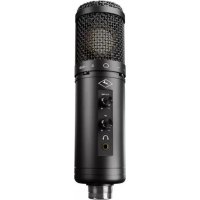
Axino Synergy Core - マイクロフォン Antelope Audio - 無料のユーザーマニュアル
デバイスのマニュアルを無料で見つける Axino Synergy Core Antelope Audio PDF形式.


| 製品タイプ | 大口径コンデンサーマイク、オーディオインターフェースとSynergy Coreプロセッサー内蔵 |
| ブランド/モデル | Antelope Audio Axino Synergy Core |
| 指向特性 | カーディオイド |
| ダイヤフラム径 | 34 mm |
| 周波数特性 | 20 Hz – 20 kHz |
| ノイズフロア | 17 dBA |
| 最大SPL | 140 dB (<1% THD 1kHz) |
| 感度 | 34±3 dB (1kHz, 0dB=1V/Pa) |
| マイクコンバーター (ADC) | 117 dB ダイナミックレンジ |
| ヘッドホンコンバーター (DAC) | 124 dB ダイナミックレンジ |
| 電源 | USB bus power (5 V / 500 mA) |
| コネクター | USB Type-B (USB 2.0), 3.5mmステレオヘッドホン出力 |
| 寸法 (マイク) | 1.9" x 2.2" x 7.4" (50 x 56 x 188 mm) |
| 重量 (マイク) | 0.96 lb (435 g) |
| コントロールソフトウェア | Control Panel (Windows/macOS) – Mixer, FX Rack, AuraVerb, sessions |
| 内蔵マイクエミュレーション | 18種類のクラシックスタジオマイクモデル |
| 内蔵Synergy Coreエフェクト | 10のリアルタイムエフェクト (コンプレッサー、イコライザー、プリアンプ、AuraVerb) |
| 主な機能 | ループバック、3チャンネル仮想ミキシング、ドライ/処理同時録音、ストリーミング対応 |
| システム互換性 | Windows 10 (64-bit), macOS 10.14+, USB 2.0/3.0, 4GB RAM以上 (推奨8GB) |
| アクティベーション | Antelope Launcherによるオンラインアクティベーション必須 |
| 保証 | 1年 (部品および工賃) ; B-stockユニットは6ヶ月 |
| お手入れ | 柔らかい布と電子機器用クリーナーで拭いてください。強い溶剤は避けてください。 |
| 安全上の注意 | 分解しないでください。湿気を避けてください。異常時はプラグを抜いてください。 |
| 交換部品と修理 | 認定サービスセンターのみで修理可能。サポートに連絡してRMA番号を取得してください。 |
よくある質問 - Axino Synergy Core Antelope Audio
ユーザーの質問 Axino Synergy Core Antelope Audio
0 質問 この機器について。知っているものに答えるか、ご自身の質問をしてください。
この機器について新しい質問をする
デバイスの取扱説明書をダウンロード マイクロフォン 無料でPDF形式で!マニュアルを見つける Axino Synergy Core - Antelope Audio 電子デバイスをもとに戻しましょう。このページにはデバイスの使用に必要なすべての書類が掲載されています。 Axino Synergy Core ブランド Antelope Audio.
使用説明書 Axino Synergy Core Antelope Audio
オンラインアクティベーションの手順.....5
セットアップ....7
Windows 10 での設定....7
macOS (10.14 またはそれ以降) での設定....8
ANTELOPE LAUNCHER....11
'Devices' タブ 11
'Plug-ins' タブ....14
'System' タブ....15
コントロールの説明....18
CONTROL PANEL アプリケーション....20
レイアウト....21
Synergy Core FX Rack 27
AuraVerb (センドエフェクト) 28
ミキサーセクション....33
配信とビデオコールアプリケーションで使用する……37
AXINO SYNERGY CORE でレコーディングをする....39
カスタマーサポート情報....42
Antelope 製品が動作しない....44
LIMITED WARRANTY POLICY....46
安全にお使いいただくために....53
技術詳細....55
お使いいただく前に
このたびは Antelope 製品をご購入いただき誠にありがとうございます。
お使いいただく前にぜひご一読ください
Axino Synergy Core はプロ用コンデンサーマイクと高度な処理機能を備えたオーディオインターフェースを組み合わせた画期的なレコーディングシステムです。アーティストやプロデューサーは、このたった一つのデバイスで信じられないほどの精度でレコーディングし、リアルタイムに音声を処理することができます。また、Synergy Core に搭載されているエフェクトやクラシックなマイクのエミュレーションなど、あなたのサウンドを新たなレベルに引き上げるためのコレクションが含まれています。
Antelope Audio の定評ある AD/DA 変換と AFCTM クロッキング技術を搭載した Axino Synergy Core は、ホームスタジオ、ストリーミングチャンネル、モバイルセットアップに不可欠なオーディオプロダクションパワーハウスです。
Windows および macOS の Control Panel アプリケーション- 特に Mixer section を使いこなすことは Axino Synergy Core を操作する上で非常に重要です。その他のガイダンスは、 Using streaming and video call applications 及び Recording with the Axino Synergy Core の章に記載されています。これらの章の情報と少しの練習で、マイクが提供する多くの可能性を理解することができるでしょう。
お困りの際には電話、ライブチャット、チケットシステムにて Customer Support にご連絡ください。また、YouTube で Antelope Audio on YouTube ビデオチュートリアルをご覧になったり、Antelope Audio Users Facebook ユーザーグループに参加してアドバイスを求めたりすることもできます。Knowledge Base もまたも貴重な情報源です。
それでは Axino Synergy Core をお楽しみください。
Best wishes,
Team Antelope
システム要件
Mac:
- USB 2.0ポートを備えた Apple Mac 2012 以降 (USB 3.0 以上を推奨)
- 最低動作環境:Mac OS X 10.12 Sierra. 推獎動作環境:Mac OS X 11.02 Big Sur
- ストレージ容量(最低4GB)
- メモリ (RAM) : 最小 4GB (8GB以上を推奨)
Windows:
- USB 2.0 ポートを搭載した PC (USB 3.0以上を推奨)
- Windows 10 (64ビット) と最新の Microsoft アップデート
- ストレージ容量(最低4GB)
- メモリ (RAM) : 4GB以上 (8GB 以上を推奨)
- CPU Intel Core i3™または AMD FX(以上を推奨)
オンラインアクティベーション手順
機器のアクティベーションを行うには、お使いのコンピュータがインターネットに接続されている必要がありますのでご注意ください。Antelope Audio のデバイスをオフラインでアクティベートすることはできません。Axino Synergy Core を使用するにはオンラインでアクティベートする必要があります。この章では必要な手順を説明します。
- Axino Synergy Core を Windows または macOS のコンピュータに接続します。
- インターネットブラウザを開き https://en.antelopeaudio.com/login/ アクセスする
- 電子メールとパスワードで Antelope Audio のユーザーエリアにログインしてください。アカウントをお持ちでない方は https://en.antelopeaudio.com/sign-up/ にて作成してください。
- 'Activate New Device' をクリックする。
Activation
- デバイスリストから 'Axino Synergy Core' をクリックする。
- Windows または macOS 用の Antelope Launcher アプリケーションをダウンロードしてインストールします。
- Antelope Launcher アプリケーションを開き「Login」ボタンをクリックします。

Antelope Audio のユーザーエリアにログインする際に使用したEメールとパスワードを入力し「Login」をクリックしま
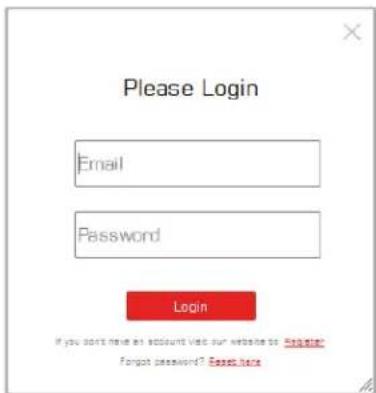
- 'Activate device'をクリックする
注:「Devices」タブに Axino Synergy Core が表示されない場合は「Not seeing your device?」をクリックし、画面の指示に従ってください
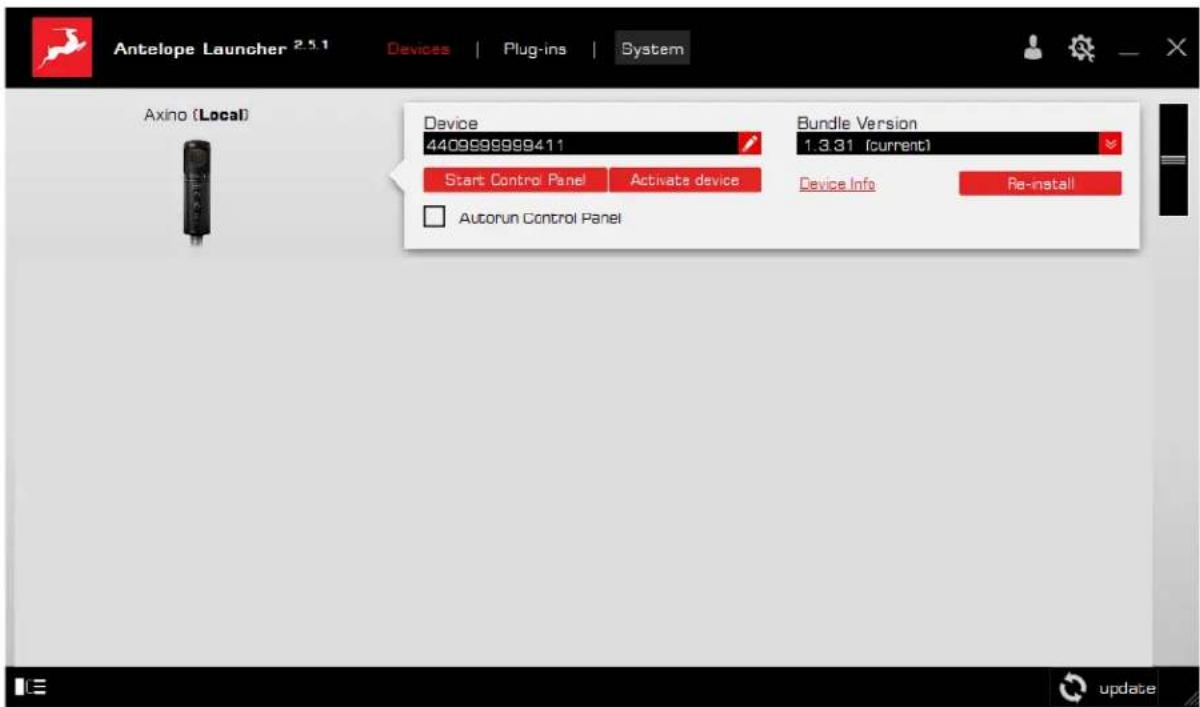
-
Antelope Management Wizard のウィンドウで「Activate device or assign features」を選択し「Continue」をクリックします。
-
次のウィンドウで「Register device」にチェックマークを入れ「Continue」をクリックします。
-
アクティベーションに成功すると、最後のウィンドウに「Congratulations! You have successfully activated your device」と表示されます。「Done」をクリックするとアクティベーションが終了します。
以下の「セットアップ」の章に進み、Axino Synergy Core を Windows または macOS コンピュータで使用するために設定してください。
注:Axino Synergy Core は Antelope Audio ユーザーエリアの「My Hardware」ページにシリアル番号とアクティベーションの日付とともに表示されます。
セットアップ
オンラインアクティベーションが完了したら Axino Synergy Core を利用可能な最新のソフトウェアおよびファームウェアバージョンにアップデートしてください。これを行うには Antelope Launcher を開き、「Bundle Version」ドロップダウンメニューの下にある「Update」ボタンをクリックするだけです。
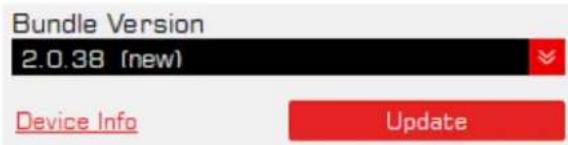
アップデートが完了したらお使いの OS に応じた手順で作業を進めてください。
Windows 10 での設定
Windows 10 では Axino Synergy Core を稼働させるためにいくつかの調整が必要です。
-
コントロールパネルから「Sounds」オプションウィンドウを開くか、システムトレイのスピーカーアイコンを右クリックして「Open Sound settings」を選択します。
-
「Output」および「Input」でAxino Synergy Core が選択されていることを確認する。
- 「Output」ではデバイスが「Axino USB Audio Driver Playback」と表示されているはずです。この選択ではマイクのヘッドフォン出力からコンピュータの音声のみが聞こえることを意味することに注意してください。他のオーディオ機器を使用している場合は、その機器を選択してください。
- 「Input」でデバイスが「Axino USB Audio Driver Recording 1/2」と表示されているはずです。
-
「Output」の下にある「Device Properties」をクリックします。次に「Additional Device Properties」をクリックします。
-
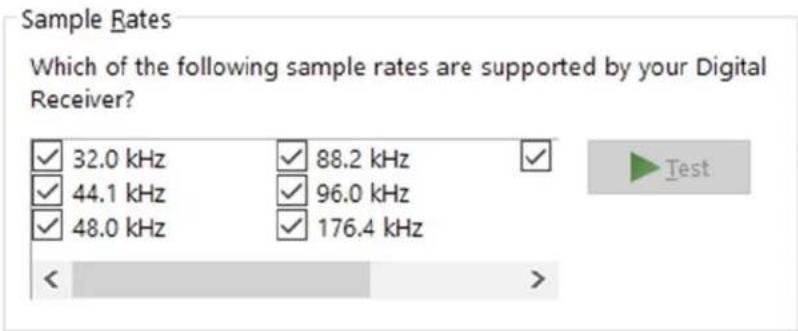
「Supported Formats」タブに入り、使用可能なすべてのサンプルレートにチェックを入れます。
-
「Enhancements」タブに入りすべてのエンハンスメントを無効にします。
-
Sound settings に戻り「Input」の下にある「Device Properties」をクリックします。次に「Additional Device Properties」をクリックします。「Enhancements」タブに入り、すべてのエンハンスメントを無効にします。「OK」をクリックしてウィンドウを閉じます。
Tips
- DAW と OS のオーディオ再生を同時に行うと途切れたり失敗したりする場合は、デバイスのサンプルレートが DAW のサンプルレートと一致しているかどうかを確認してください。
- 複数の再生アプリケーションを同時に実行する場合には「Advanced」タブの「Exclusive mode」を無効にすると効果的な場合があります。
- 32kHzのサンプルレートを無効にすることは必須ではありませんが、一般的には役立つかもしがれません。
参考文献
macOSでの設定 (10.14、もしくはそれ以降)
macOS(10.14以降)のセキュリティ設定により、正しく設定されているにもかかわらず、入力信号がDAWに届かない場合があります。
この手順は Axino Synergy Core を初めて DAW で使用する場合に適用されます。
1.DAW を起動し人力デバイスとして Axino Synergy Core を選択します。次のようなダイアログボックスが表示されます(Ableton Live 10 Suite を使用している場合など)。
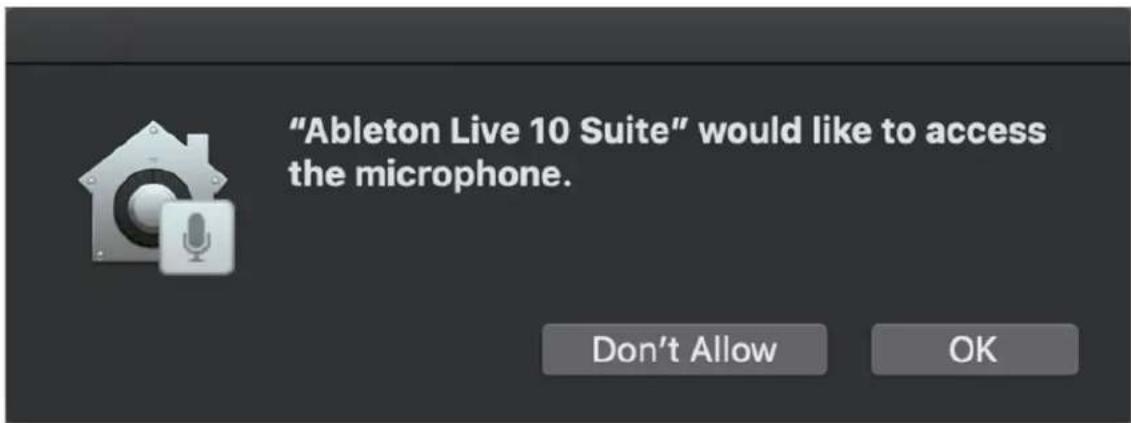
- 「OK」をクリックすると DAW が正常に機能するようになります。
ただし、何らかの理由で上記の事象が発生しなかった場合や、複数のDAWを使用している場合は「Security & Privacy」の設定で、それぞれに手動で調整を行う必要があります。
- 「Apple」マークをクリックし、「System Preferences」を選択します。「Security & Privacy」の設定メニューに入ってください。
- 「Privacy」タブをクリックします。左側の列で「Microphone」を選択します。使用する DAW の横にチェックマークがついていることを確認します。
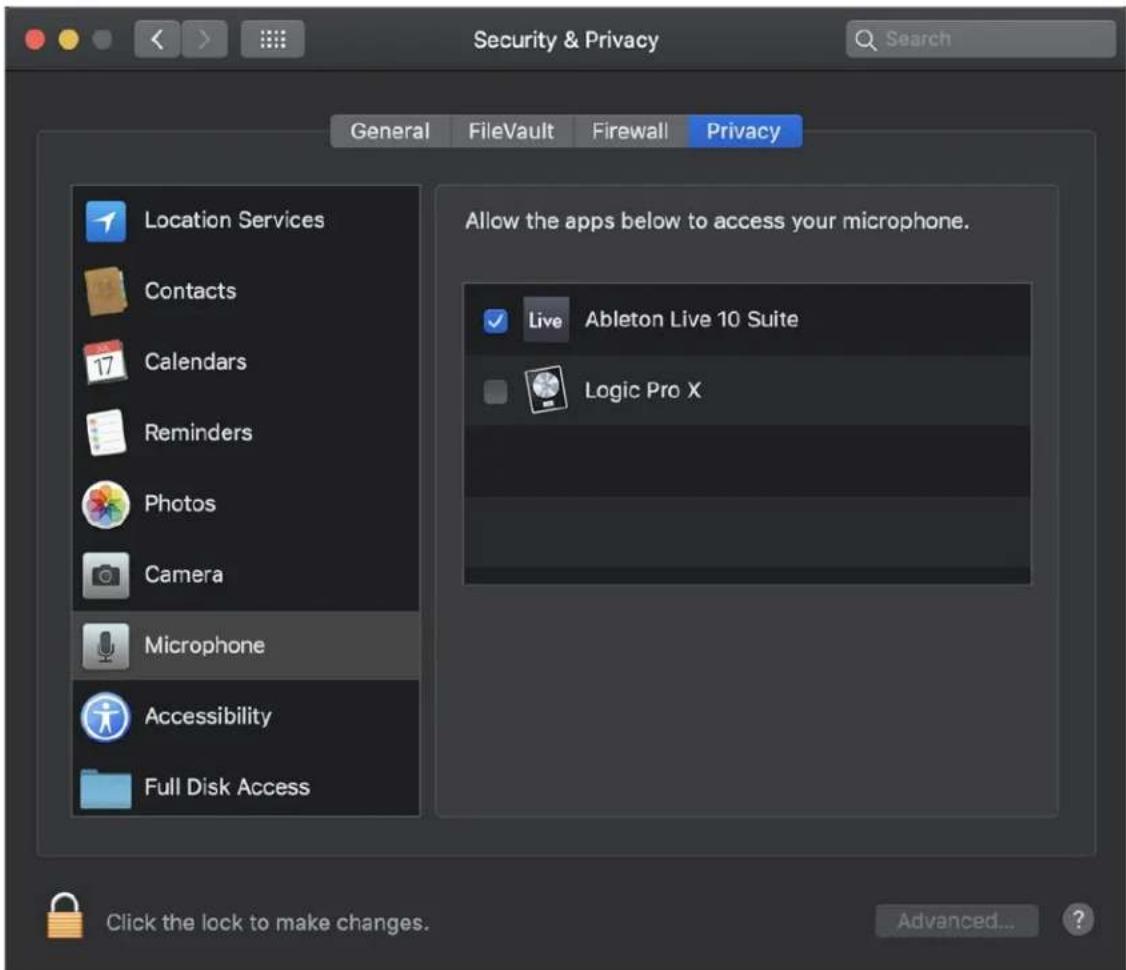
注:変更するには、左下の南京錠マークをクリックして、パスワードを人力する必要がある場合があります。
ANTELOPE LAUNCHER
Antelope Launcher は Antelope Audio 製品の管理とトラブルシューティングのための合理的なハブです。このアプリケーションは、以下のタブで構成されています。
'Devices' タブ
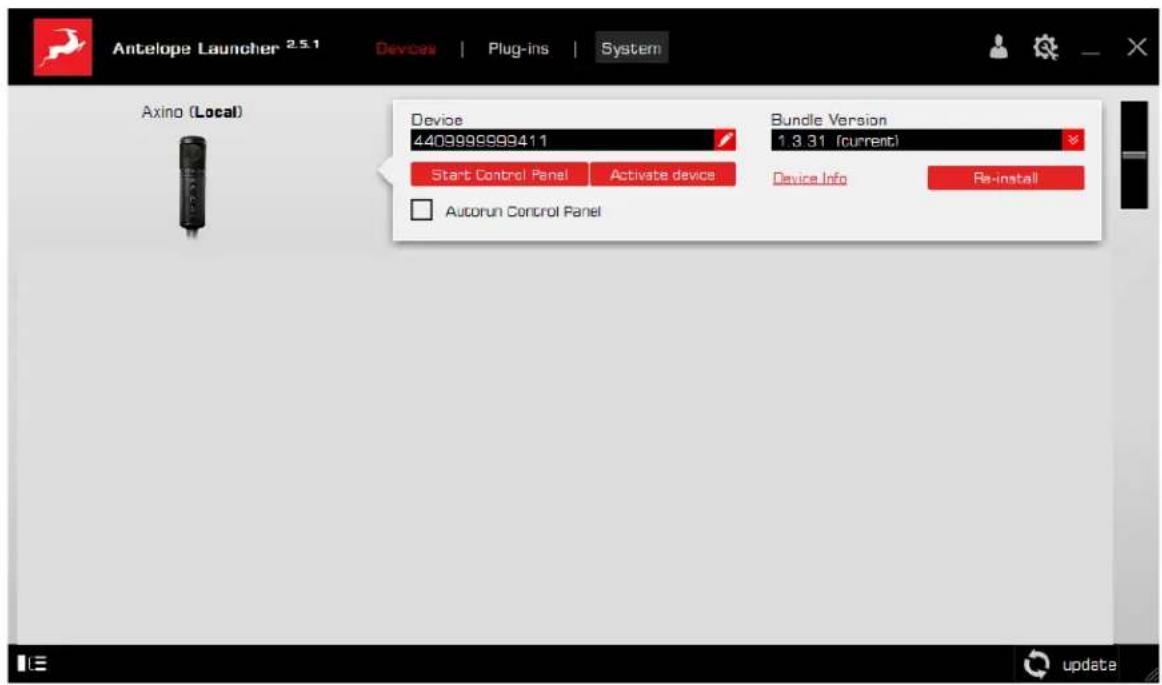
現在コンピュータに接続されている全ての Antelope Audio 機器がこのセクションに表示されます。アプリケーションの機能は各 Antelope デバイスで同じです。
以下の機能は「Devices」タブで利用できます:
Device
黒いフィールドをクリックしてデバイスの名前を入力します。デフォルトではデバイスのシリアル番号が使用されます。名前を消して欄外をクリックすると、シリアル番号に戻ります。
Bundle Version
デフォルトでは、このドロップダウンメニューにはお使いのデバイスで利用可能な最新のソフトウェアバンドルが表示されます。ソフトウェアをアップデートしたり、古いバージョンに戻したりするには、ドロップダウンメニューから希望のバンドルバージョンを選択して「Update」ボタンをクリックします。
Start Control Panel
クリックすると本機のコントロールパネルアプリケーションが起動します。デバイスの写真をクリックすることもできます。「Autorun Control Panel」にチェックを入れると、Antelope Launcher を起動したときに、特定のデバイスのコントロールパネルが自動的に起動します。
注:アプリケーションが正常に動作するように、WindowsファイアウォールやmacOSの管理者ユーザーのアクセスなど、オペレーティングシステムのプロンプトを許可してください。
Manage Device
クリックするとAntelope Management Wizard が起動します。デバイスの登録/解除、機能(AFX2DAW、Synergy Core FXなど)の割り当て/解除に使用します。
Device Info
クリックすると以下の情報が表示されます(トラブルシューティングに役立ちます)。
- Serial number
- Hardware version
- Firmware version
• Control Panel version
• USB/Thunderbolt ^TM driver version - Software Bundle version
再度クリックして閉じます。
デバイスがリストから消えている場合、最も多い原因はドライバーのコンフリクトです。Antelope Launcher を使えばドライバーの再インストールやトラブルシューティングが簡単にできます。「Not looking your device?」をクリックすると「Add Drivers」ウィザードが起動します。
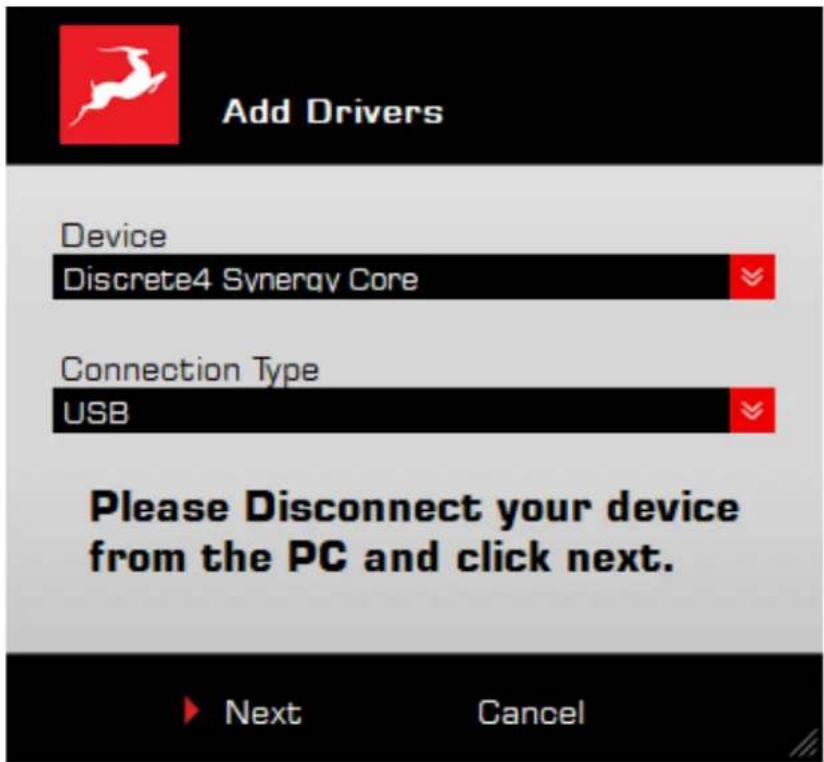
ドロップダウンメニューからデバイスと接続タイプを選択し、コンピュータからデバイスを取り外し「次へ」をクリックしてドライバーの再インストールを実行します。
注:それでも問題が解決しない場合には Antelope Audio Customer Support までご連絡ください。
'Plug-ins' タブ
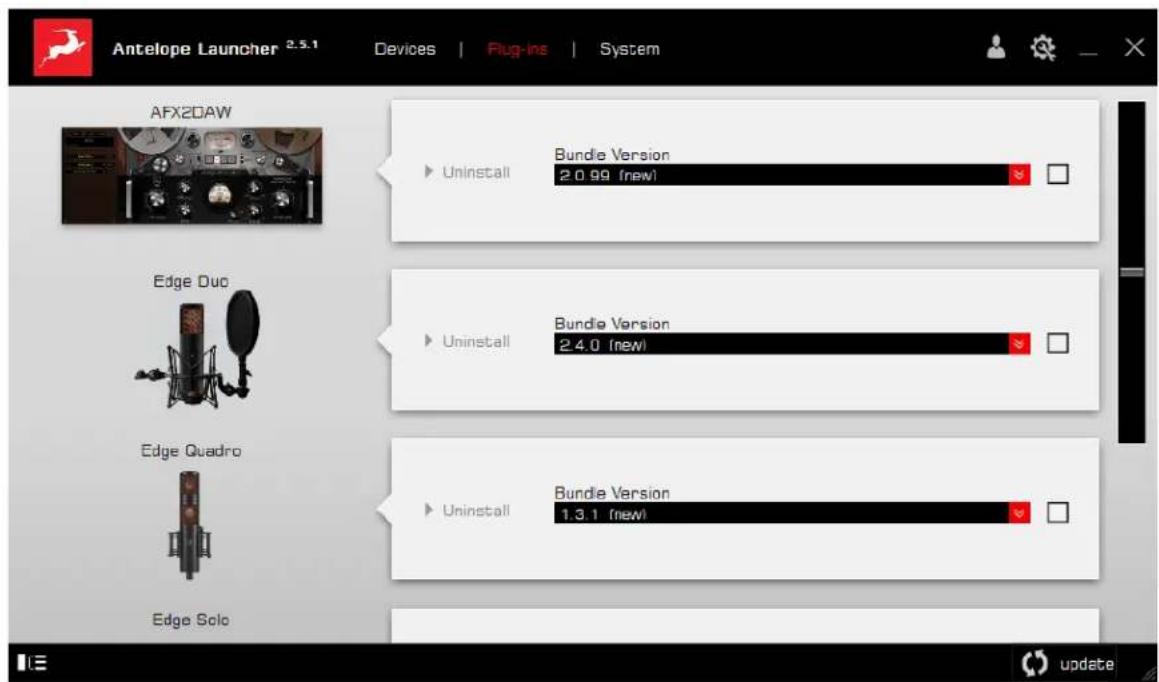
このセクションでは、ネイティブマイクエミュレーションや AFX2DAW などの Antelope Audio ソフトウェアのインストール、アップデート、アンインストールを行います。
デフォルトでは、Bundle Version ドロップダウンメニューには各製品で利用可能な最新のソフトウェアバンドルが表示されます。メニューをクリックすると、現在インストールされているソフトウェアバンドルのバージョンが表示され、古いビルドにロールバックすることができます。
インストールされているソフトウェアのバージョンを更新または変更するには、希望するバンドルバージョンを選択し、ドロップダウンメニューの横にあるチェックマークをクリックして、右下の「Update」ボタンをクリックします。
'System' タブ
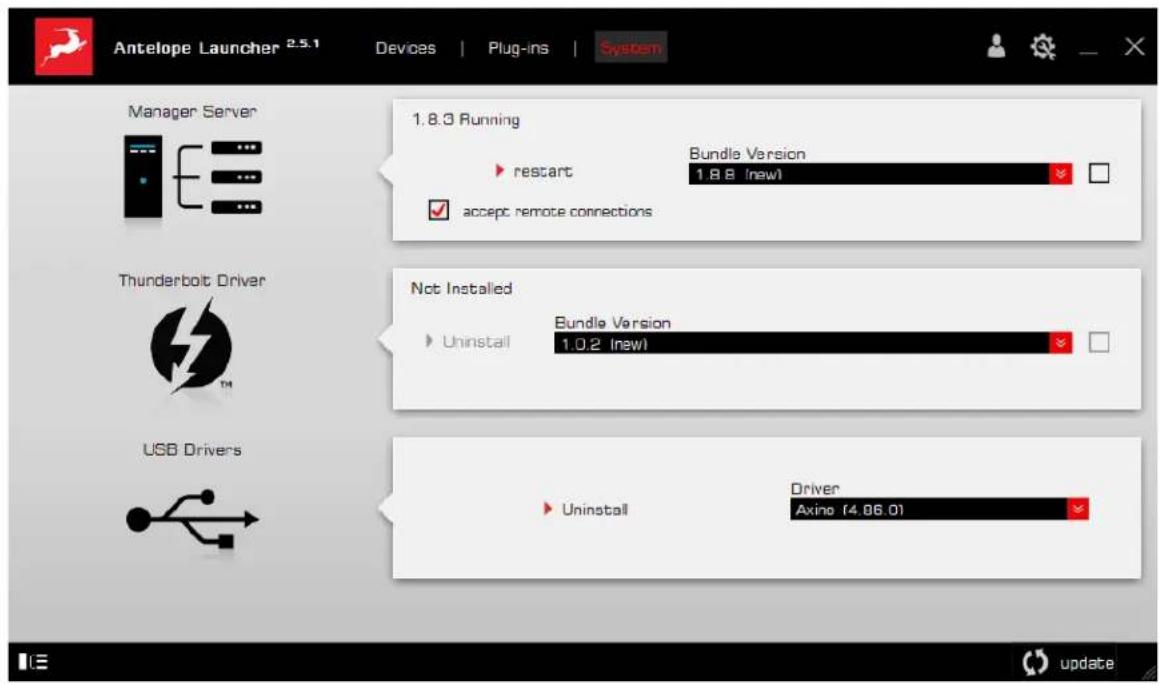
- Manager Serverと Thunderbolt™ Driver のバージョンを更新またはロールバックします。ドロップダウンメニューからご希望のバンドルバージョンを選択し、チェックマークをクリックして右下の「Update」ボタンをクリックします。
- Manager Server を再起動し、ネットワーク上の他のコンピュータからのリモート接続を有効/無効にします。
- Antelope Audio Thunderbolt™ ドライバをインストールします。ドロップダウンメニューから Bundle Version を選択し、チェックマークをクリックして「Update」ボタンをクリックします。
Login ボタン

Antelope Audio のユーザー名とパスワードをクリックして人力し「Login」をクリックします。Antelope Audio のアカウントをお持ちでない方は「Register」をクリックし、画面上の指示に従ってください。
Settings ボタン

クリックすると「Settings」画面が表示されます。
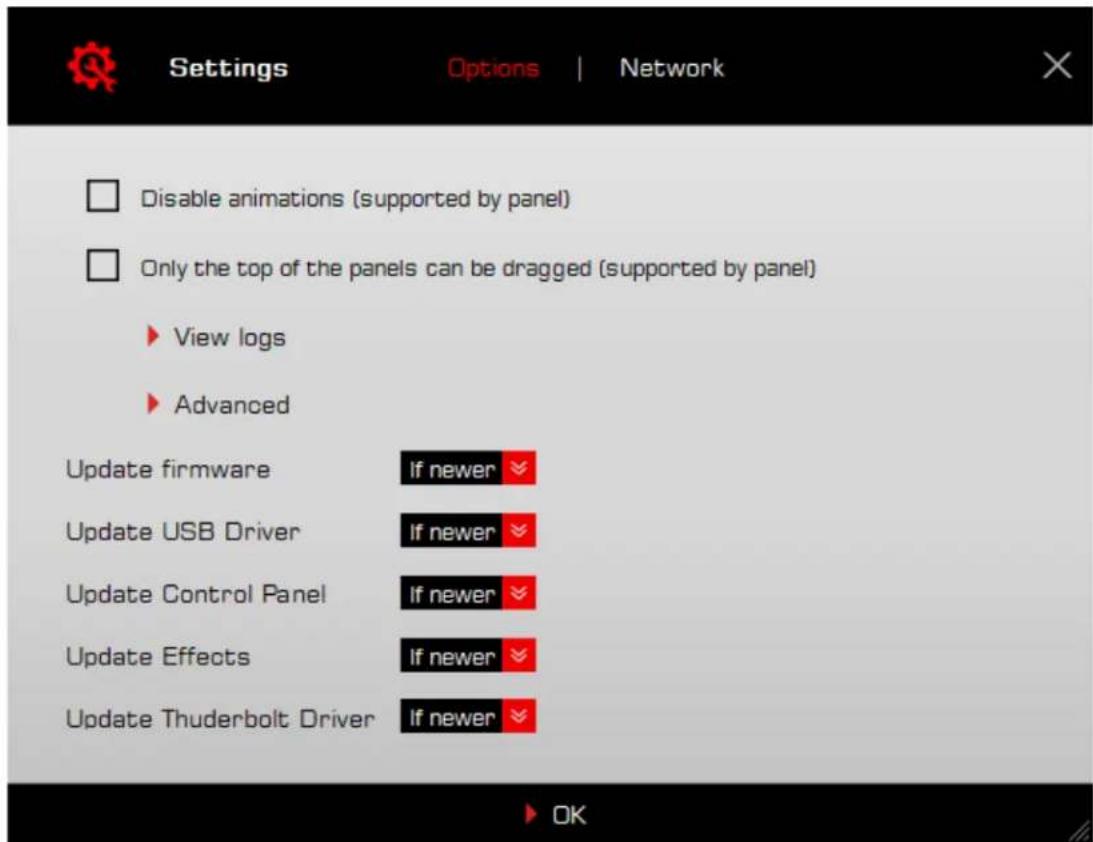
- 「View Logs」をクリックすると、アクティビティログの表示、保存、および Antelope Audio カスタマーサポートへの送信ができます。
-
「Advanced」をクリックして、以下の各項目の自動更新を有効または無効にします。
-
Device firmware
- USB Driver
- Control Panel
- Effects
- Thunderbolt™ driver
ドロップダウンメニューで選択し、「OK」をクリックしてください。
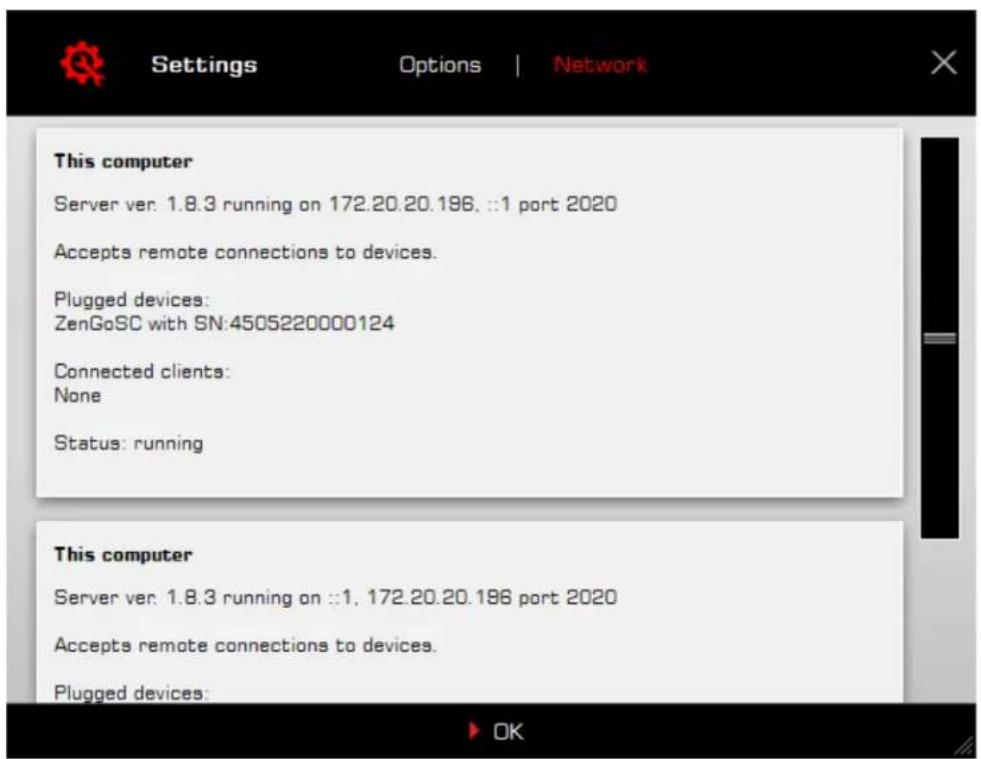
- 「Network」をクリックすると、ネットワークの状態やログが表示されます。
Axino Synergy Core の内蔵低周波フィルターを切り替える。声や楽器に望ましくない低周波の高まり(=ブーム)が聞こえる場合に使用します。また、近接効果を減らすためにマイクと音源の距離を長くしてみることもできます。マイクを音源に近づけると低音が際立って強調されます。
2. パッドスイッチ
入力信号レベルを 10dB 低減します。非常に大きな音のソースをレコーディングする際に、マイクの歪みやクリップを防ぐために使用します。
3. ボリュームノブ
時計回りに回すとマイクの人力レベルが上がります。反時計回りに回すと小さくなります。Axino Synergy Core からの信号は、レコーディングソフトウェアのピークメーターで一貫して -15~-12dB 程度になるのが理想のです。
4. ヘッドフォンボリュームノブ
時計回りに回すとヘッドフォンの音量が大きくなります。反時計回りに回すと音量が小さくなります。ノブを押すとヘッドフォン出力(デフォルト)またはマイク入力のミュートとミュート解除ができます。この動作は、Control Panel アプリケーションの「Settings Window」から設定できます。
Tip: ヘッドフォンのボリュームノブを数秒長押しすると、マイクが工場出荷時の状態にリセットされます。これは、アップデート後の初期化、新規セッションの開始時、トラブルシューティングを行う際に便利です。
5. ヘッドフォンアウトプット
標準 3.5mm オーディオジャックのステレオヘッドフォン出力。
CONTROL PANEL アプリケーション
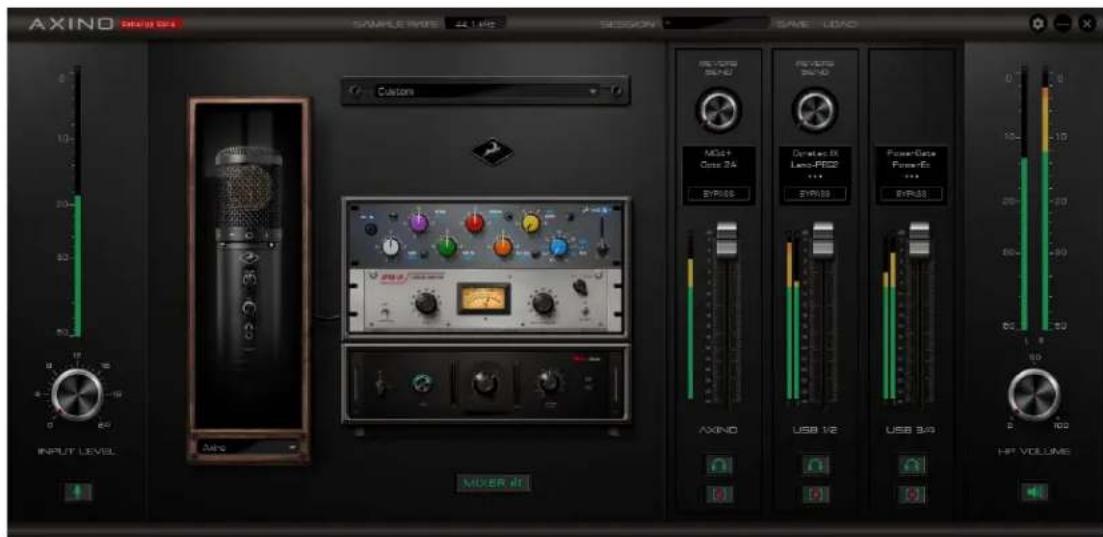
Axino Synergy Core Windows/macOS Control Panel アプリケーションへようこそ! このソフトウェアは設定、マイクエミュレーション、オーディオミキシング、エフェクトチェーン、メータリング、プリセットなど、マイクの機能の重要な側面に簡単かつ包括的にアクセスすることができます。新しいレコーディングシステムを最大限に活用するために、ぜひこのアプリケーションを使いこなしてみてください。
マウス&キーボードショートカット
以下の機能は Control Panel アプリケーションのマウスとキーボードのショートカットでアクセスできます。
- デフォルト倖に戻す(すべてのノブとフェーダー)。
ノブまたはフェーダーをダブルクリックします。 - パラメーターの値を少しずつ調整する(すべてのノブとフェーダー)。
Ctrl (Windows)/Command (macOS) を押しながらドラッグします。 - ピークメーターをクリックするとクリアされます。
レイアウト
Control Panel アプリケーションはこのように構成されています:

Function strip
左から順に Function strip の内容は以下の通りです。
-
サンプルレートインジケーター - 現在のデバイスのサンプルレートを表示します。デ フォルトでは、デバイスのサンプルレートはオペレーティングシステムのサンプルレートと一致しています。DAW を起動すると DAW プロジェクトのサンプルレートがデバイスのサンプルレートより優先されます。DAW を終了すると、デバイスのサンプルレートはデフォルトに戻ります。
-
セッションコントロール - Sessions は Control Panel の設定の「スナップショット」です。Control Panel のプリセットのようなもので、保存、読み込みができ、他のコンピューターや Axino Synergy Core のユーザーと共有することができます。
「Save」ボタンの左にあるフィールドには、現在読み込まれているSession ファイルが表示されます。 「Save」および「Load」ボタンをクリックすると、Session ファイル(*.as)の保存と読み込みができます。
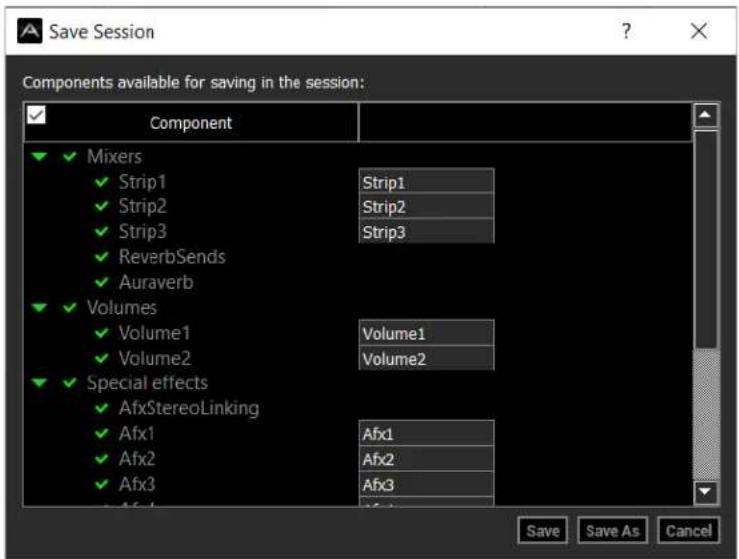
「Save Session」ウィンドウでは保存したいコンポーネントを正確に選択し、「Save As」ボタンから Session ファイル(*.as)をエクスポートすることができます。セッションがすでに *.as ファイル形式で保存されている場合は「Save」ボタンをクリックして、Session に加えた変更を保存します。
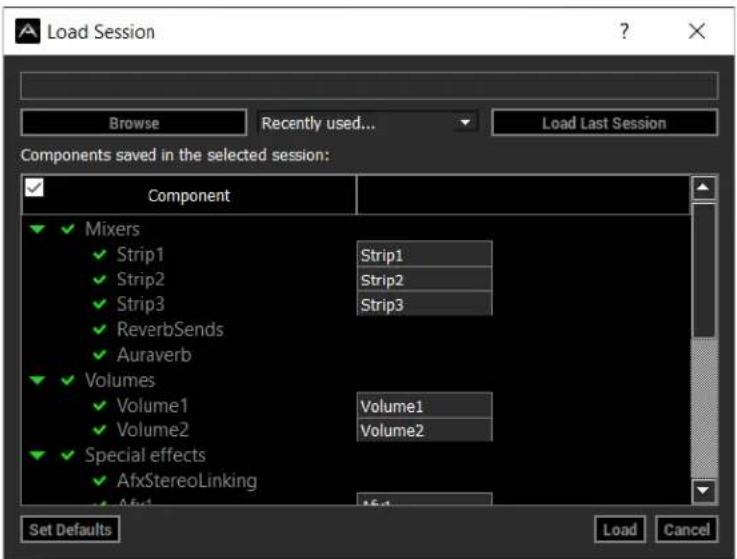
「Load Session」ウィンドウでは、コンピューター上のセッションファイル(*.as)を検索し、ロードするコンポーネントを選択することができます。また、最近ロードした Session のドロップダウンリストから選択したり、最後に使用した Session をロードすることもできます。「Set Defaults」ボタンをクリックすると、コンポーネントの選択をデフォルト設定に戻すことができます。「Set Defaults」ボタンをクリックした後に「Load」ボタンをクリックすると、Control Panel アプリケーションがデフォルトの状態に戻ります。
- 「設定」、「最小化」、「閉じる」の順にボタンが表示されています。
Settings Window
Settings ボタンをクリックすると Settings Window が表示されます。ここには以下のオプションがあります。
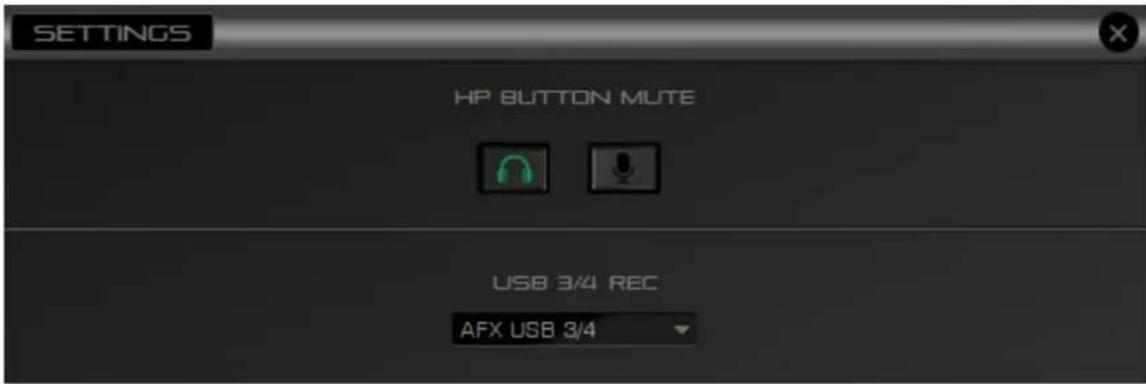
HP Button Mute セクション
Axino Synergy Coreのボディーにある物理的な「HP」ボタンの押す動作を切り替えます。2つの選択肢があります。
- ヘッドフォンボタン(左)をクリックすると、ヘッドフォン出力のミュート/ミュート解除ができます。
- マイクボタン(右)をクリック - ミュートボタンは、マイク入力をミュートまたはミュート解除します。ミュートにすると、ヘッドフォンやコンピューターにマイク入力が届きません。
USB 3/4 REC
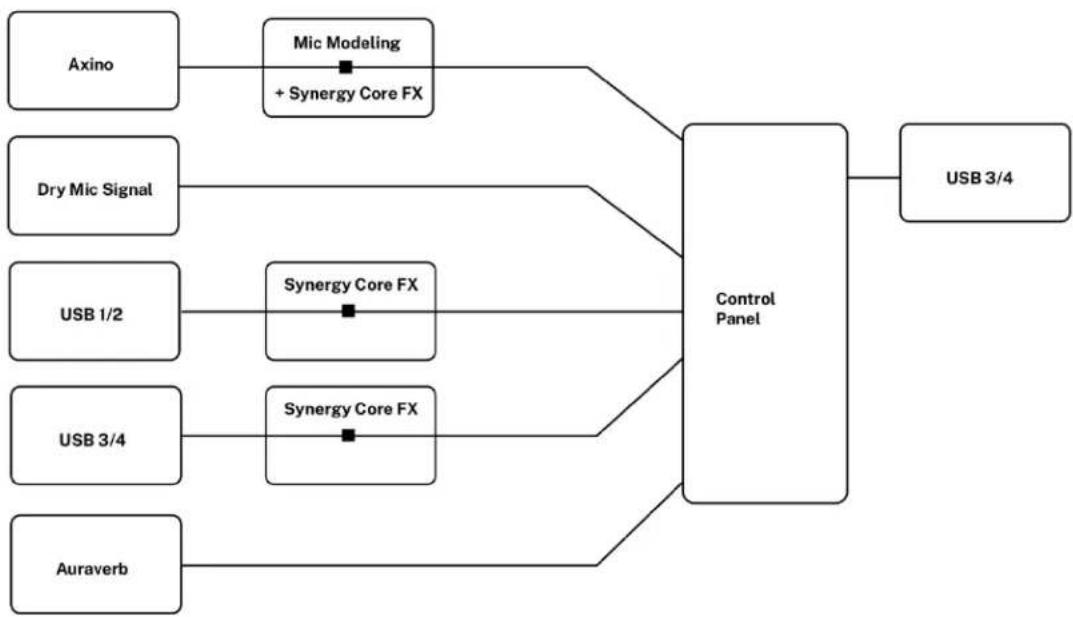
ドロップダウンメニューをクリックして、レコーディングソフトウェアで Axino Synergy Core Input 3および4から何をレコーディングするかを選択します。以下の選択肢があります。
- AFX AXINO - Synergy Core FX を適用したマイクロフォン人力。
- AFX USB 1/2 - Synergy Core FX を適用したシステムオーディオ出力です。
- AFX USB 3/4 - Synergy Core FX が適用された Axino Synergy Core 出力3および4。この機能により、Axino Synergy Core を外部のエフェクトプロセッサーとして使用することができます。
DAW の出力3と4にオーディオトラックをルーティングし、エフェクト処理を施し、そのサウンドを入力3と4からレコーディングするだけです。
- RAW MIC - ドライのマイク入力。この方法では、Axino Synergy Core の入力1と2からのマイクエミュレーションオーディオ(Synergy Core FX を適用したもの、または適用していないもの)と、入力3と4からのドライの(処理されていない)マイクオーディオを DAW で同時にレコーディングすることができます。
- Reverb - AuraVerb 出力をレコーディングします。
下の図はチャンネル USB 3/4 が可能にする信号の流れとレコーディングの可能性を視覚的に示したものです。
flowchart
graph TD
    A["Axino"] --> B["Mic Modeling"]
    A --> C["+ Synergy Core FX"]
    D["Dry Mic Signal"] --> E["Control Panel"]
    F["USB 1/2"] --> E
    G["USB 3/4"] --> E
    H["Auraverb"] --> E
    E --> I["USB 3/4"]
Axino Synergy Core を使った録音についての詳しい情報は this chapter をご覧ください。
Axino Synergy Core Control Panel アプリケーションに戻る...
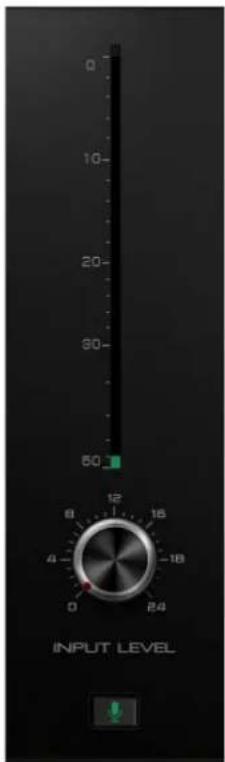
Input Level セクション
上から順に、Input Level セクションには以下のものがあります。
- インプットレベルメーター:入力信号のレベルを dB で表示します。
- インプットレベルノブ:クリック&ドラッグでインプットシグナルレベルを調整します。キャプチャー中、上記のインプットレベルメーターが常に -15dB から -12dB の間で推移するのが理想izedです。
- ミュートボタン - クリックすると、マイク入力をミュートまたは有効にします。
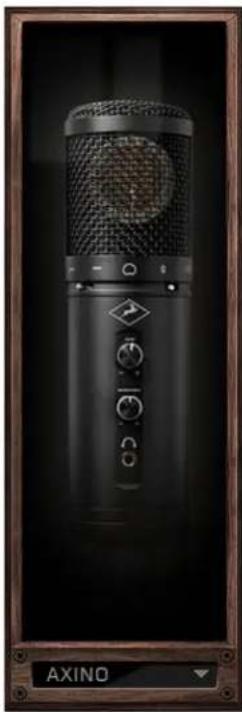
ドロップダウンメニューをクリックすると、18種類のスタジオマイクのエミュレーションが表示されます。これらは Axino Synergy Core の入力信号にリアルタイムで適用されます。モニター、ストリーミング、レコーディングが可能です。「AXINO」モデルを選択すると、マイクのエミュレーションがバイパスされます。

FX プリセット
ドロップダウンメニューをクリックして FX プリセットを選択します。プリセットには、あらかじめ調整された FX シグナルチェーンが用意されており、サウンドはもちろんのこと、さらに微調整するためのスタートポイントとしても役立ちます。
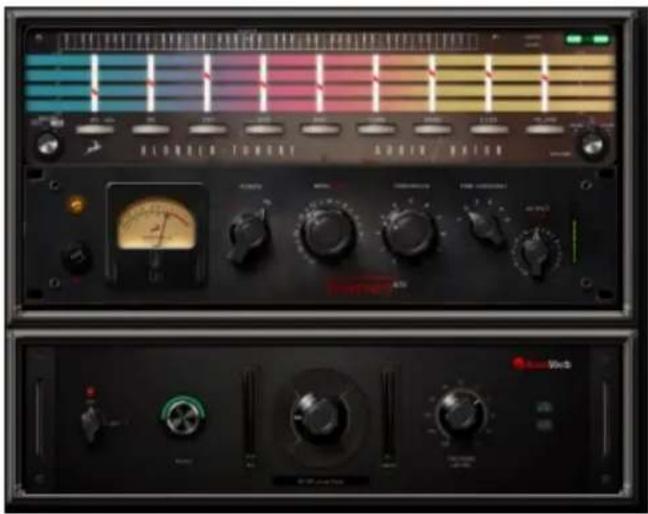
Synergy Core FX Rack
クリックすると「Synergy Core FX Rack」が開きます。
以下のような機能があります:
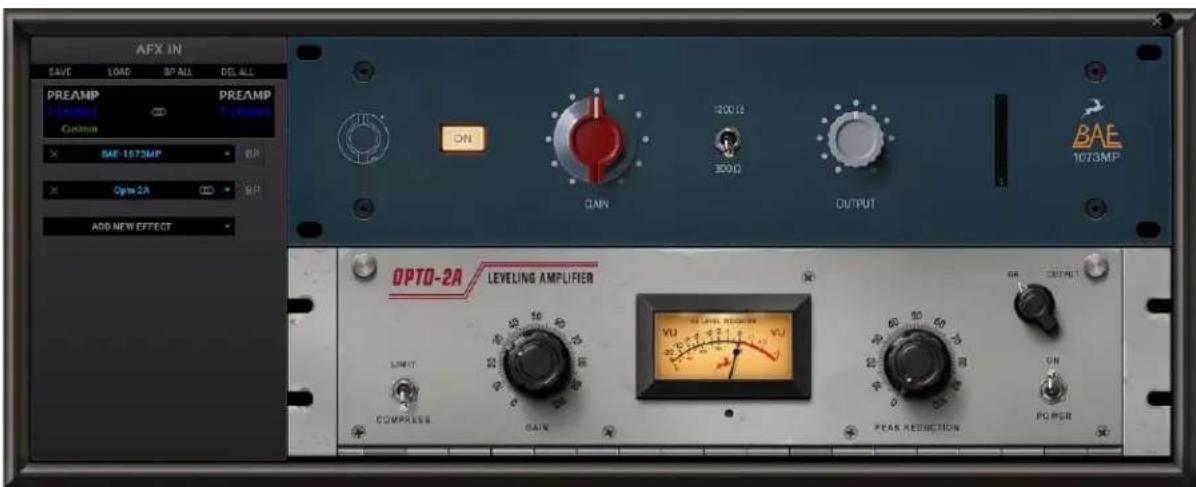
- 「SAVE」ボタンと「LOAD」ボタンで、FX チェーンの保存と呼び出しを行います。
- 「BP ALL」ボタンをクリックすると、ラック内のすべての FX をバイパスすることができます。再度クリックすると再び有効になります。
- Ctrl (Windows) または Command (Mac) を押しながら「DEL ALL」ボタンをクリックすると FX ラックがクリアされます。
-
オーディオ入力のラベルの下にあるドロップダウンメニューをクリックして、ファクトリープリセットを選択します。
-
「ADD NEW EFFECT」ボタンをクリックすると、Synergy Core FX が追加されます。右側にグラフィックとパラメーターが表示されます。
- 左側では、FXをクリック&ドラッグして、エフェクトチェーン内での順番を変更することができます。各エフェクトの横には、そのエフェクトをバイパスするための'BP'ボタンが用意されています。
- Ctrl(Windows)またはCommand(Mac)を押しながらドラッグすると、エフェクトのパラメーターをより細かく調整できます。
- Shiftを押しながらマウスのスクロールホイールを使って、FX ラックを上下にスクロールします。
Axino Synergy Core には10種類の Synergy Core FX が付属しています。追加のエフェクトは Antelope Audio の online software store でご購入いただけます。Antelope Audio 社の Synergy Core FX ライブラリのユーザーマニュアルはこちらです:here.
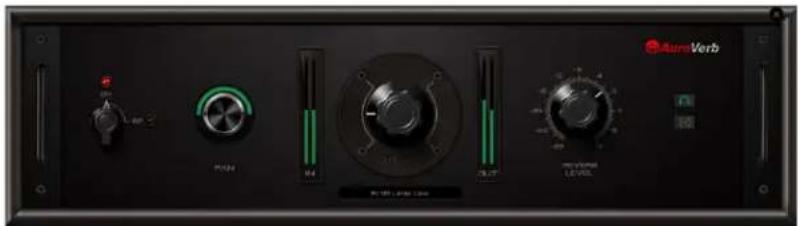
クリックすると AuraVerb リバーブセンドエフェクトのパラメーターにアクセスできます。AuraVerb センドエフェクトは、FX Rack にある AuraVerb インサートエフェクトとは異なります。
- AuraVerb インサートエフェクトは調整できるパラメータが多く、それに合わせた特定の設定でミキサーチャンネルのエフェクトチェーンに挿入することができます。パラメータの説明は、Antelope Audio Synergy Core FXライブラリのユーザーマニュアルに記載されています;here
- AuraVerb send エフェクトはシンプルなコントロールの「グローバル」エフェクトで、次のものに作用します。
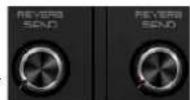
ミキサーのチャンネル AXINO と USB 1/2。各チャンネルの上にある Reverb Send ノブを回すだけで、リバーブを聞くことができます。
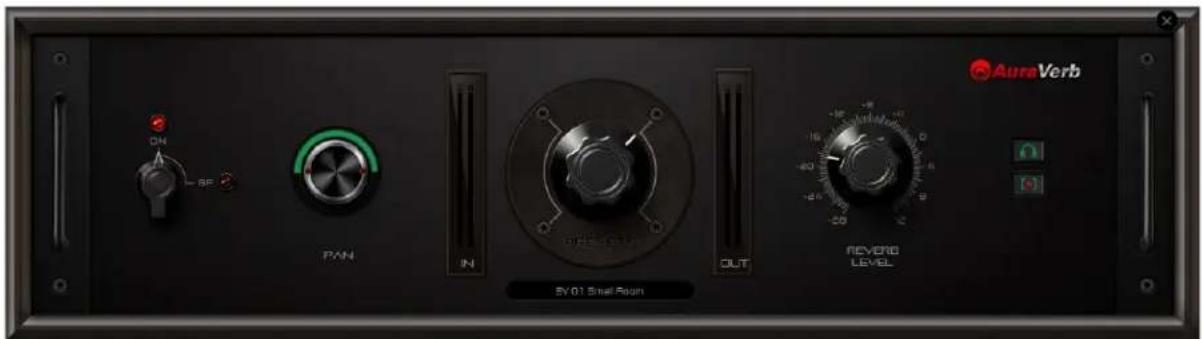
クリック&ドラッグでリバーブ効果のオン/オフを切り替えます。
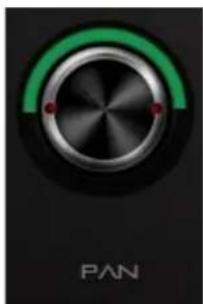
クリック&ドラッグでリバーブのステレオの広がりを大きくしたり小さくしたりします。
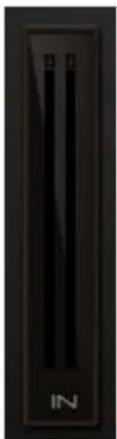
リバーブ効果に到達するインプットシグナルを視覚化します。
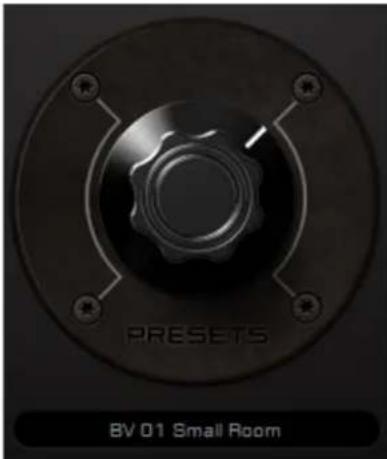
クリック&ドラッグで7つのプリセットされたリバーブスペースか
ら選択できます。
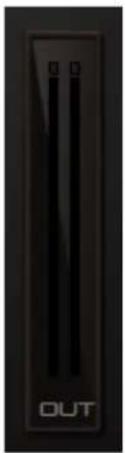
リバーブェフェクトのアウトプットシグナルレベルを視覚
化します。
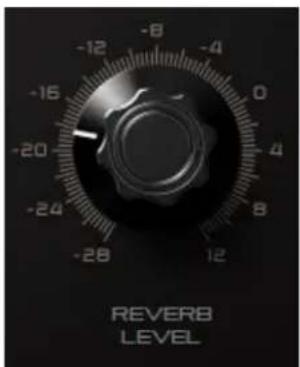
Reverb level ノブ
クリック&ドラッグでリバーブのアウトプットシグナルレベルを調
整します。
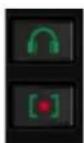
Mute ボタン
・ヘッドフォンボタン(上)をクリックすると、ヘッドフォンでのリバーブ効果のミュート/アンミュートができます。
- rec ボタン(下)をクリックすると、ミキサー出力のリバーブ効果を有効/無効にすることができます。
MIXER Ⅲ
Mixer ボタン
クリックすると Control Panel のミキサーセクションの表示/非表示を切り替えることができます。ワークフローの中でのミキサーの役割を理解することは非常に重要です。
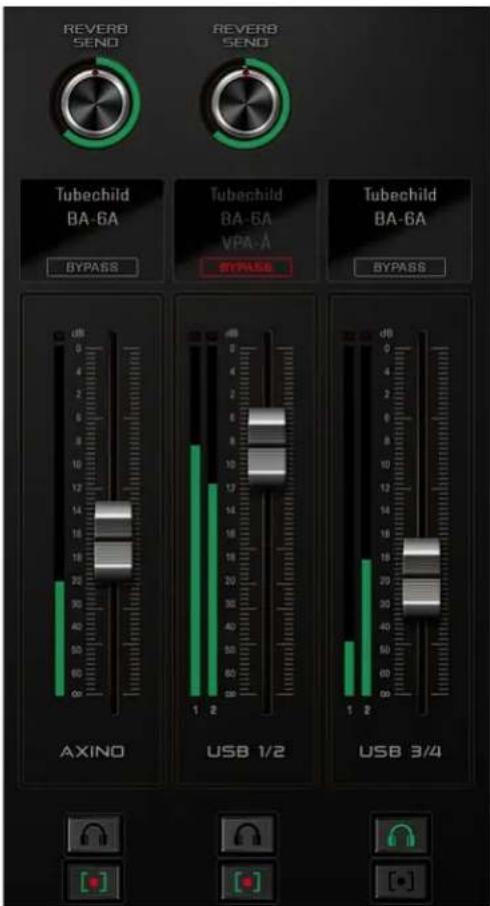
ミキサーセクション
ミキサーセクションでは、マイク入力、コンピューターオーディオ(メディア、ゲームなど)、追加の2つのアサイン可能なオーディオ入力、そして Synergy Core FX からステレオミックスを作成することができます。 ミックスした音声はヘッドフォン出力からリアルタイムで聴くことができ、レコーディングやストリーミングソフトに取り込むことができます。
3つのミキサーチャンネルの構成は以下の通りです:
- AXINO - マイク入力。オプションでマイクエミュレーション、Synergy Core FX、AuraVerb(センドエフェクト)を追加。
- USB 1/2 - コンピュータオーディオ(メディア、YouTube、ゲームなど)にオプションでSynergy Core FXとAuraVerb(センドエフェクト)を追加。
- USB 3/4 - 追加のオーディオチャンネルで、DAW のオーディオをSynergy Core FX エンジンに取り込んだり、ドライと「マイクエミュレーション」のマイクオーディオを同時にレコーディングしたりすることができます。Settings Window からいくつかのオプションが利用できます。
各チャンネルを独立してミックス、処理することができます。また、ヘッドフォンやミキサー出力のチャンネルをミュートするかしないかを選択することができます。最終的なミキサー出力は2チャンネルのステレオに合計され、DAW の入力1と2からレコーディングすることができます。
下の図は Control Panel アプリケーションのミキサーセクション内の信号の流れを視覚的に示したものです。
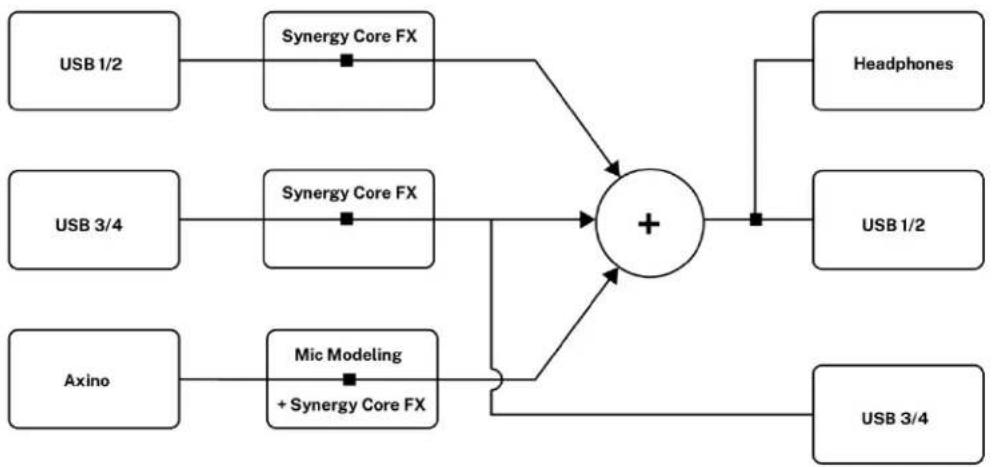
flowchart
graph TD
    A["USB 1/2"] --> B["Synergy Core FX"]
    C["USB 3/4"] --> D["Synergy Core FX"]
    E["Axino"] --> F["Mic Modeling + Synergy Core FX"]
    B --> G["+"]
    D --> G
    F --> G
    G --> H["Headphones"]
    G --> I["USB 1/2"]
    G --> J["USB 3/4"]
ミキサーセクションの内容は以下の通りです:

Reverb Send ノブ
AXINO と USB 1/2のチャンネルで使用できます。クリック&ドラッグで、各チャンネルの音声に加えるリバーブの量を調整します。
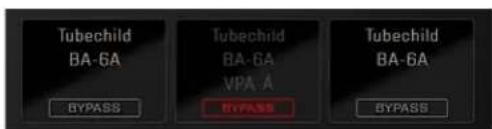
FX Areas
これらのエリアには各ミキサーチャンネルに追加された Synergy Core FX チェーンが表示されます。各チャンネルには最大4つのエフェクトを追加できます。バイパスボタンを使って、エフェクトをかけた場合とかけない場合のオーディオをすばやく試聴することができます。
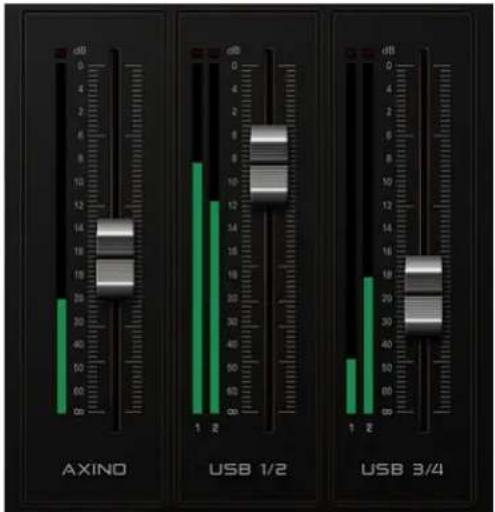
Mix フェーダー
フェーダーをクリック&ドラッグしてステレオミックスの各チャンネルの音量を調整します。
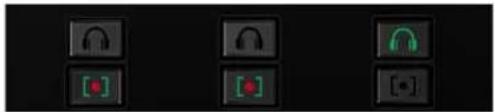
上段のヘッドフォンボタンはヘッドフォン出力の3つのミックスチャンネルのいずれかをミュート/アンミュートすることができます。
下段のボタンはメインのステレオミックスに含まれる3つのミックスチャンネルのミュートとアンミュートを行います。このようにして、3つのチャンネルのうちどれかをレコーディング対象から外すことができます。
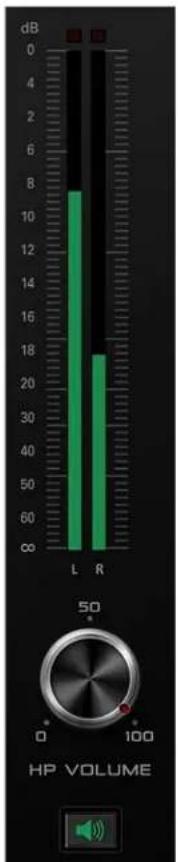
-
ピークメーター:ヘッドフォンに入力された信号の出力音量をdBで表示します。
-
HP Volume ノブ - クリック & ドラッグでヘッドフォンの音量を調整します。
-
Mute ボタン:クリックすると Axino Synergy Core のヘッドフォン出力をミュートまたはミュート解除します。
ストリーミングやビデオ通話アプリケーションで使用する
Axino Synergy Core のミキサーではループバック機能(異なるアプリケーションの音声を組み合わせる機能)を利用できます。ループバックは、ゲストを呼んでのポッドキャスト、ゲームの音声、ボイスオーバーなどのコンテンツをレコーディング・配信する際に利用できます。Control Panel アプリケーション内のバーチャルミキサーでは、マイク入力をコンピュータの音声や、DAWやメディアプレーヤーなどのソースからの追加音声とミックスすることができます。セッションを設定する際には、以下の点に注意してください。
- ビデオ通話アプリケーション(Zoom、Skypeなど)の設定で、録音・再生デバイスとして Axino Synergy Core を選択する。人力デバイスは Axino USB Driver Recording 1/2 にしてください。出力デバイスは Axino USB Driver Playback とします。
このようにすると、ビデオ通話アプリケーションはマイク入力を認識し、会話音声をControl Panel パネルアプリケーションのバーチャルミキサーのUSB 1/2チャンネルにルーティングします。バーチャルミキサーのステレオ出力は、DAWやストリーミングアプリケーション(OBSなど)の入力1と2からレコーディングすることができます。
なお、ビデオ通話アプリケーションとの音声の衝突を防ぐために、Control Panel アプリケーションからヘッドフォンのマイク入力をミュートにする必要があるかもしれません。
-
ゲームなどで自分の声を録音したい場合は、「Axino USB Driver Playback」がデフォルトのシステムオーディオデバイスとして設定されていることを確認するだけでOKです。ゲームやメディアプレーヤーはコンピュータオーディオとして扱われ、Control PanelアプリケーションのバーチャルミキサーのチャンネルUSB 1/2にルーティングされます。これとマイク人力の間にミックスを作り、人力1と2からレコーディングまたはストリーミングします。
-
マイク入力は異なるアプリケーション間で共有することはできませんが、特定のアプリケーションからのオーディオ出力を Control Panel のバーチャルミキサーのチャンネル USB 3/4 にルーティングすることは可能です。この方法では、コンピュータのオーディオをチャンネル USB 1/2 にルーティングし、特定のアプリケーションのオーディオをチャンネル USB 3/4 にルーティングすることができます。アプリケーションの設定で Axino USB Driver Playback 3/4 をデフォルトの再生デバイスとして選択するだけです。DAW からオーディオトラックをストリーミングする場合は、それらを出力3と4にルーティングします。バーチャルミキサーを使用してオーディオソースをミックスし、人力1と2からのミキサー出力をDAWまたはストリーミングアプリケーションでレコーディングまたはストリーミングします。
AXINO SYNERGY CORE を使ったレコーディング
この章では Axino Synergy Core と Windows または Mac のコンピュータを使ってオーディオをレコーディングするための基礎知識を説明します。
重要!
DAW でレコーディングする際にはフィードバックループを防ぐため、レコーディング中のトラックのライブモニタリングを必ず無効にしてください。出力1と2からのメインのステレオ出力のみを聞くことができます。
デジタルではないスタジオマイクは、コンピュータでのレコーディングのためにオーディオインターフェースとプリアンプ(オーディオインターフェースに内蔵または外付け)が必要です。Axino Synergy Core はオーディオインターフェースとプリアンプの両方を内蔵しています。コンピュータとは USB2.0 で接続します。この接続により、マイクに電源が供給され、デジタルオーディオがレコーディングソフトに転送されます。
お使いのコンピューターの OS(WindowsまたはmacOS)は Axino Synergy Core をレコーディングと再生の両方が可能な USB オーディオデバイスとして認識します。つまり、マイクはオーディオインターフェースとして扱われるのです。レコーディングの場合も同様で、Axino Synergy Core は4人力/4出力のオーディオインターフェースとして認識されます。
下の表は使用可能な入力と出力を説明しています:
Inputs 1 と 2
Control Panel アプリケーション内のバーチャルミキサーからの2チャンネルステレオ出力は、人力1と2にルーティングされます。ミックスにはマイク入力(ここでマイクエミュレーション処理を施すことができます)、コンピュータオーディオ(メディ
ア、YouTube、ゲームなど)、DAWから送られてきた2つのオーディオトラックが含まれますが、これらはすべて Synergy Core FX で処理されます。
| Control Panel アプリケーション内で希望のミックスを作成し、DAW でトラックを設定して入力1と2をステレオでレコーディングします。マイク入力のみをレコーディングしたい場合は、Control Panel のミキサーで USB 1/2 と USB 3/4 のチャンネルを無効にし、DAW で入力1または2をモノラルでレコーディングするトラックを設定するのが最も良い方法です。 | |
| Inputs 3 と 4 | Control Panel アプリケーションの Settings Window では、DAW の入力3と4から何をレコーディングするかを選択できます。以下の選択肢があります:・AFX AXINO - マイクエミュレーションと Synergy Core FX が適用されたマイク入力。・AF X USB 1/2 - Synergy Core FX を適用したシステムオーディオ出力。・AFX USB 3/4 - Synergy Core FX を適用した Axino Synergy Core 出力3と4この機能により、Axino Synergy Core を外部のエフェクトプロセッサーとして使用することができます。DAW の出力3、4にオーディオトラックをルーティングしてエフェクト処理を施し、そのオーディオを入力3、4からレコーディングするだけです。・RAW MIC - ドライのマイク入力です。この方法では、Axino Synergy Core の入力1と2のマイクエミュレーション+エフェクト音声と、入力3と4のドライの(処理されていない)マイク音声を別々に DAW でレコーディングすることができます。•Reverb - AuraVerb の出力をレコーディングする。 |
| Outputs 1 と2 | Axino Synergy Core のメインステレオ出力は、アウトプット1と2にルーティングされています。DAW のマスタートラックからの出力もこの出力にルーティングされています。言い換えれば、これはマイクのヘッドフォン出力から聞こえるものです。 |
| Outputs 3 と4 | DAW のトラックを出力3と4にルーティングして、Axino Synergy Core のエフェクトエンジンにオーディオを取り込みます。Control Panel アプリケーションのバーチャルミキサーからチャンネル USB 3/4 にSynergy Core FX を適用します。処理されたオーディオを DAW の入力3と4からレコーディングします。 |
カスタマーサポート情報
Antelope Audio のカスタマーサポートは、以下の方法で受け付けています。
オンライン
support.antelopeaudio.com よりお問い合わせください。
電話
月曜から金曜までの21時間/日、24時間体制でサポートいたします。
North America +1-916-238-1643 01:00 a.m. - 10:00 p.m. (EST)
ライブチャットは月曜日から金曜日までの以下の時間帯にご利用いただけます。
注:営業時間外にお問い合わせいただいた場合は、カスタマーサポートシステムにチケットを提出してい
ただくか、ボイスメッセージを残していただくことをお勧めします。
その他サポート情報
- Antelope Audio YouTube channel では、様々なチュートリアルビデオやエンドーサーのコンテンツを紹介していますので、ぜひご覧ください。
- Antelope Audio Users Facebook group Facebookグループでは、ユーザー同上や社員と交流することができます。ただし、このグループはサポートグループではありません。そのようなお問い合わせはカスタマーサポートチームにご連絡ください。
カスタマーサポートセクションの Knowledge Base は、トラブルシューティング情報、よくある質問への回答、アンテロープのノウハウなど、見落とされがちな情報源です。
Antelope 製品が動作しない
WHAT SHOULD I DO?
ご自身で解決できない場合は当社にご連絡いただき、ハードウェア関連の問題かどうかを確認させていただきます。ハードウェア関連の問題であれば修理の手順をご案内いたします。返品の場合は RMA ナンバーを発行いたしますので、手続きを開始してください
RMA ナンバーとは?
工場でのサービスや修理には RMA(Return Merchandise Authorization) ナンバーの発行が必要です。RMA 番号の発行を受けずに機器を送付すると、機器は返却され、サービスを受けることができません。
RMA ナンバーを入手するには?
RMA ナンバーの発行は、Antelope Audio のカスタマーサポートチームが担当しています。support.antelopeaudio.com にアクセスしてご連絡ください。
RMA が発行された後、手続き方法を記載したメールが届きます。
RMA 返送情報
返品する製品と一緒に、お客様の氏名、配送先住所、テクニカルサポートチームが発行した RMA 番号、技術的な問題についての簡単な情報を記載した手紙を同封してください。
できればオリジナルの箱を使用してください。使い古した箱では、Antelope Audio 本社に届くまでの間、製品を十分に保護することができません。本体と箱の壁の問には、衝撃や振動、様々な破れや傷を防ぐために複数の層で追加のクッション材を使用しています。
輸送中に元の出荷ラベルが読めなくなった場合に備えて、ラベルや古い出荷マークを取り除き、必ず箱の中にお届け先を入れてください。
配送料は製品の所有者が負担します。Antelope Audio は現地での通関手数料を負担しません。
ご希望の宅配便サービス(DHL、UPS、FedExなど)をご利用になることをお勧めします。荷物には実際の価値に見合った保険をかけ、Fragile(壊れやすい)と表示し、追跡番号を付ける必要があります。標準的なメール便の使用はお勧めしません。すべての発送書類に Antelope Audio のテクニカルサポートが発行した RMA 番号を記載することを忘れないでください。
Antelope Audio は Antelope Audio 本社に届く途中で紛失したり、破損したりした未配達の荷物については責任を負いません。損害賠償請求については、ご利用の配送業者にお問い合わせください。
Antelope Audio は梱包不良による製品損傷の修理費用を負担しません。
これは Antelope Audio ブランドのハードウェア製品(以下、「製品」)を Antelope Audio の正規販売店から購入したエンドユーザーに提供される、譲渡不可能な任意の限定製品保証です。
購入国または異なる場合は居住国の消費者保護法または規制の対象となるお客様にとって、Antelope Audio の限定保証によって与えられる利益は、そのような消費者保護法、規制によって招集される権利および救済手段に追加されるものであり、代わりになるものではなく、消費者法から生じる購入者の権利を除外、制限、または停止するものではありません。消費者は Antelope Audio 限定保証に基づくサービスを請求するか、消費者法上の権利に基づくサービスを請求するかを選択する権利があります。
Antelope Audio 限定保証に基づいて行われる全てのクレームは、この保証書に記載されている条件に準拠します。
保証範囲
Antelope Audio はエンドユーザーが Antelope Audio の正規販売店から本製品を購入した日から1年間、木製品に素材および製造上の欠陥がないことを保証します。
適用される地域の法律で明確に禁止されている場合を除き、この保証は最初の購入者に限定され、譲渡することはできません。この保証はお客様に特定の法的権利を提供し、お客様は地域の法律によって異なる追加の権利を有する場合があります。
一般的にこの保証は、Antelope Audio のハードウェア製品が保証期間中、公表された技術仕様に基づき、データシートで指定されたとおりに、意図された動作環境で動作することを意味します。
このバージョンの保証は2018年1月1日以降に購入された製品に適用されます。それ以前のバージョンのAntelope Audio限定保証については、カスタマーサービスにお問い合わせください。
限定的な工場出荷時の再生品(Bストック)保証
Antelope Audio は「B-ストック、工場再生品、またはオープンボックス」として販売された製品について、材料の欠陥(製品の説明に別段の記載がある場合を除く)および製造上の欠陥がないことを保証します。正規販売店または Antelope Audio から直接購入された製品のみがこの保証の対象となります。
工場出荷時の再生品(Bストック)の限定保証は、地域の規制で別段の定めがない限り、製品の購入日から6ヶ月間有効です。
ここに記載されているすべての保証条件は、特に明記されていない限り、B-ストック保証にも適用されます。
救济措置
Antelope Audio 製品がその公表された技術仕様に沿って動作していない場合の Antelope Audio の全責任とお客様の唯一の救済方法は、Antelope Audio の裁量に委ねられます。
1) Antelope Audio の費用負担で、正常に動作する新品または新品同様の再生部品を用いて製品を修理すること。
2) Antelope Audio の費用負担で、製品を新品または新品同様の再生部品を使用した同等の機能を持つ製品と交換すること。
3) 支払った金額を返金する。Antelope Audio が支払済みの代金を返金することを決定した場合、Antelope Audio は支払済みの製品の代金から製品に生じた損害を差し引くことができます。保証期間満了後14日以内に (i) Antelope Audio が不適合の書面による通知を受け取り、(ii) Antelope Audio の書面による承認後、顧客が不適合製品を指定の場所に返却し、(iii) Antelope Audio が製品は不適合であり、その不適合が以下に指定される除外事項の結果ではないと判断した場合。
これらの保証義務はハードウェアを購入した当初の場所、または Antelope Audio が指示した別の場所に、販売時のレシートを添付して返却することを条件とします。製品を返送する際の送料および手数料はお客様が負担する必要があります。製品の返品に関しては、その他の適用される関税、関税、税金、その他の手数料を支払う必要がある場合があります。
修理または交換された製品は、当初の保証期間の残りの期間保証されます。
生産終了した製品
旧式または製造中止になった製品は、修理可能であれば同じ製品と交換します。Antelope Audio がお客様の旧式または製造中止の製品を同じ製品と交換できない場合は、Antelope Audio は独自の判断で旧式または製造中止の製品を同様の機能と容量を持つ製品と交換します。
除外事項
本保証は次のいずれかに起因する問題や損害を補償するものではありません。(i)通常の使用に伴う摩耗や損傷 (ii)いかなる、改造、乱用、事故、分解、誤用、誤使用、過失、天災、事故。(iii) Antelope Audio または Antelope Audio が保証作業を許可した者以外による不正な修理または修理の試み。(iv) 不適切な操作、保守、設置(付属の製品説明書に従っていない使用を含む)(v) 不適切な電圧供給への接続 (vi) Antelope Audio が提供していない消耗品やスペアパーツの使用(現地の法律で禁止されている場合を除く)(vii) 製品の素材や製造上の欠陥に関係しないその他の原因。
この保証は誤用、不注意、事故、改造が行われた製品、あるいは通常のテスト条件でテストできないようなはんだ付けや改造が行われた製品には適用されません。
(i) 偽造品、すなわち、Antelope Audio またはその認定製造パートナーによって製造されていないと Antelope Audio が独自の裁量で判断した製品、(ii) Antelope Audio の認定ディーラーまたは再販業者ではない個人または団体から購入した製品、(iii) 現地の法律で認められている範囲内で、「現状のまま」または「すべての欠陥を含む」状態で販売された製品は対象外です。
この保証は製造者のラベル、シリアル番号、日付スタンプ、保証ステッカーが製品から変更または除去された場合には無効となります。
責任の制限
Antelope Audio は損害の可能性について事前に知らされていたとしても、利益、収益、データの損失(直接的、間接的を問わない)、またはお客様の製品に対する明示的または黙示的な保証の不履行による商業的損失を含む、特別、偶発的、間接的、または結果的な損害について責任を負いません。地域の法律によっては、特別な間接的、偶発的、または結果的な損害の除外または制限を認めていない場合がありますので、この制限または除外はお客様の管轄区域では適用されません。Antelope Audio はその製品に関連したその他の責任を負うことはなく、また他者に負わせることもありません。
データ復元
Antelope Audio のストレージデバイスを使用してデータが失われた場合、Antelope Audio は失われた可能性のあるデータのバックアップやリカバリーの責任を負いません。
その他の保証について
Antelope Audio の従業員、販売店、再販業者、またはその他の代理人は、この保証の修正、延長、または追加を行う権限はありません。
保証請求の方法
有効な保証請求は購入した店舗で手続きを行ってください。また、製品を購入された小売店に直接返品規定をご確認ください。購入先で処理できない保証請求は、Antelope Audio に直接ご連絡ください。当社のカスタマーサービスの連絡先は、Webサイトまたは製品に同梱されているマニュアルに記載されています。
製品の返品について
Antelope Audio 製品を修理または交換のために返品する必要がある場合には、Antelope Audio は返品承認番号(RMA#)と返品方法を提供します。Antelope Audio の事前の承認なしに製品を返品しないでください。有効な RMA# を持たずに返品された製品は拒否され、差出人の負担で差出人に返送されます。受領時のトラブルを避けるため、RMA# をパッケージの外側にはっきりと記入し、RMA 確認メールのコピーをパッケージ内に入れてください。
保証期間中の製品については、お客様の国に在庫がある場合に限り、当社の判断により一時的な代替品を提供する場合があります。一時的な交換ユニットを要求するには、Antelope Audio が欠陥品を受け取る前に、新しい交換ユニットの発送を確保するため、有効なクレジットカードを提供する必要があります。
返品承認番号(RMA#)のリクエスト
以下の手順で RMA ナンバーを取得してください。
(I) エンドユーザーのお客様は、support.antelopeaudio.com からオンラインでクレームを提出してください。企業間取引(B2B)/Antelope Audio の直接取引のお客様は、以下のメールアドレスにご連絡ください。
techsupport@antelopeaudio.com
(ii) RMA 処理には有効な購入証明書が必要です(レシート、請求書など)。Antelope Audio はクレーム提出口から2営業口以内に RMA 番号をお知らせします
RMA 返送先住所
当社は世界各地に複数の RMA 受取拠点を持っています。RMA 確認書には、お客様が RMA パッケージを送付する際に使用しなければならない特定の返送先住所が明記されています。承認されていない場所で受け取ったパッケージは、受け取りを拒否され、送信者の費用負担で送信者に返送されることがあります。
輸送中に紛失または破損した製品
返品のための梱包には オリジナルの梱包材を使用してください。オリジナルの梱包材が入手できない場合は、製品を同等以上に保護するような素材を使用してください。外見上の損傷があったり、梱包が不十分な状態で到着した荷物はすべて受け取りを拒否され、差出人の費用負担で差出人に返送されます。当社は RMA 受領場所への配送中に発生した損害や、製品の紛失・盗難については責任を負いません
会社情報
Antelope Audio はブルガリア共和国の法律に基づいて登録されたElektrosfera ltd. (UIN: 131052590) が事業を行う際の商号であり、世界的に知られています。この文書の中で Antelope Audio という商号が使用されている場合は、Elektrosfera ltd. を指すものとします。運営住所:Tsarigradsko Shose Blvd., 7 km, Building of BIC IZOT, floor 6, Mladost region, Sofia, Bulgaria.
本契約のいずれかの条項が違法または執行不能であると判断された場合、その条項は本保証から分離されるものとし、残りの条項の合法性または執行可能性は影響を受けないものとします。
安全にお使いいただくために
感電や火災などの危険性を低減するためは:
- ねじ、カバー、キャビネットを取り外さないでください。内部にはユーザーが修理可能な部品はありませんので、修理は専門のサービス担当者にご依頼ください。
- 本機を雨や湿気の多い場所に置いたり、液体をこぼしたりしないでください。
- 本機に液体や異物が入った場合は、使用しないでください。本機の電源を切り、電源プラグを抜いてください。異物が取り除かれるか、液体が完全に乾いてその残留物が完全に取り除かれるまで、デバイスを再度操作しないでください。不明な点があれば、メーカーにご相談ください。
- 濡れた手で電源ケーブルを扱わないでください。
- キャビネットの上に物を置いたり、狭くて風通しの悪い場所で本機を使用したりすると、本機の動作や近くにある他の部品の動作に影響を与える可能性があります。
- 異常が発生した場合は、まず機器の電源を切り、次に電源プラグを抜いてください。本機を自分で修理しようとしないでください。正規のサービス担当者または販売店に相談してください。
- 暖房器具やストーブなど、熱を発する機器(アンプを含む)の近くに設置しないでください。
- 本機の清掃には刺激の強い化学薬品を使用しないでください。電子機器専用のクリーナーで清掃してください。
- 本機の電源を入れる前に、すべての機器を接続してください。
- アースを取らずに本機を運転することは絶対に避けてください。
- 電源ケーブルは、歩いたり、物を置いたりして圧迫されないように配線してください。
- 高い音圧レベルに時々、あるいは継続的にさらされると、ヘッドホンやモニターを介して耳に永久的な損傷を与える可能性があります。
- このデバイスは、0~50℃(32~122°F)の適正動作温度を持つ温和な環境で動作するように設計されています。
技術詳細
- ラージダイアフラムコンデンサーマイク
- ゴールドスパッタリング加工がされたシングルメンブレーン
- ダイアフラム径:34mm
- ポーラーパターン:カーディオイド
- 周波数特性:20HZ~20kHz
- セルフノイズ:17dBA
- ヘッドホン出力 DAC: 124dB のダイナミックレンジを持つ高性能 DAC
- マイクロフォン ADC:117dB ダイナミックレンジ
- 最大 SPL: 140dB (<1% THD @ 1kHz)
- 感度:34±3dB (1kHz 0dB=1v/pa時)
- 必要な電力:5.0/500mA (USBバスパワー)
- USBコネクター:USB Type-B (USB 2.0対応)
- ヘッドホン出力:1/8インチ(3.5mm)ステレオジャック
- 重量(マイク木体):0.96ポンド(435グラム)
- 寸法(マイク本体):1.9" x 2.2" x 7.4" (50mm x 56mm x 188mm)

- お使いいただく前に
- システム要件
- Mac:
- Windows:
- オンラインアクティベーション手順
- Activation
- セットアップ
- Windows 10 での設定
- Tips
- 参考文献
- macOSでの設定 (10.14、もしくはそれ以降)
- ANTELOPE LAUNCHER
- 'Devices' タブ
- Device
- Bundle Version
- Start Control Panel
- Manage Device
- Device Info
- 'Plug-ins' タブ
- 'System' タブ
- パッドスイッチ
- ボリュームノブ
- ヘッドフォンボリュームノブ
- ヘッドフォンアウトプット
- CONTROL PANEL アプリケーション
- マウス&キーボードショートカット
- レイアウト
- Function strip
- Settings Window
- HP Button Mute セクション
- USB 3/4 REC
- Input Level セクション
- Synergy Core FX Rack
- MIXER Ⅲ
- Mixer ボタン
- ミキサーセクション
- Reverb Send ノブ
- FX Areas
- ストリーミングやビデオ通話アプリケーションで使用する
- AXINO SYNERGY CORE を使ったレコーディング
- 重要!
- カスタマーサポート情報
- オンライン
- 電話
- その他サポート情報
- Antelope 製品が動作しない
- WHAT SHOULD I DO?
- RMA 返送情報
- 保証範囲
- 限定的な工場出荷時の再生品(Bストック)保証
- 救济措置
- 生産終了した製品
- 除外事項
- 責任の制限
- データ復元
- その他の保証について
- 保証請求の方法
- 製品の返品について
- RMA 返送先住所
- 輸送中に紛失または破損した製品
- 会社情報
- 安全にお使いいただくために
- 技術詳細
ブランド : Antelope Audio
モデル : Axino Synergy Core
カテゴリ : マイクロフォン