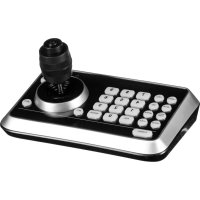
VSK20 - コントローラー Lumens - 無料のユーザーマニュアル
デバイスのマニュアルを無料で見つける VSK20 Lumens PDF形式.


| 製品タイプ | プレゼンテーションコントローラー |
| ブランド | Lumens |
| モデル | VSK20 |
| 寸法 (長さ x 幅 x 高さ) | 200 x 150 x 30 mm |
| 重量 | 0.5 kg |
| 電源 | 5 V DC (ACアダプター付属) |
| 消費電力 | 最大5 W |
| 主な機能 | AVソース制御、HDMI切り替え、表示管理、赤外線リモコン |
| 接続性 | HDMI入力、HDMI出力、USB、RS-232ポート、IRポート |
| お手入れと掃除 | 柔らかい乾いた布で拭いてください。研磨剤や液体洗剤は使用しないでください。 |
| 安全 | 湿気、熱源、衝撃にさらさないでください。掃除の前に電源を抜いてください。 |
| 交換部品と修理可能性 | 部品はLumensのアフターサービスから入手可能。認定技術者による修理を推奨。 |
| 一般情報 | クラスAデジタル機器、EN55032およびNMB-003規格準拠。 |
| 動作温度 | 0°C~40°C |
| 動作湿度 | 20%~80%(結露なきこと) |
よくある質問 - VSK20 Lumens
ユーザーの質問 VSK20 Lumens
0 質問 この機器について。知っているものに答えるか、ご自身の質問をしてください。
この機器について新しい質問をする
デバイスの取扱説明書をダウンロード コントローラー 無料でPDF形式で!マニュアルを見つける VSK20 - Lumens 電子デバイスをもとに戻しましょう。このページにはデバイスの使用に必要なすべての書類が掲載されています。 VSK20 ブランド Lumens.
使用説明書 VSK20 Lumens
クイックスタートガイド、多言語によるユーザーマニュアル、ソフトウェア、またはドライバなどの最新バー
ジョンをダウンロードするには、以下の Lumens ウ
ブサイトにアクセスしてください
http://www.MyLumens.com
目次
著作権情報 2
第1章 安全上の指示....3
第 2 章 製品情報 …… 5
2.1 はじめに....5
2.2 機能 5
2.3 技術データ....5
2.4 部品と外観 6
2.5 接続 8
第 3 章 設定メニュー …… 10
第 4 章 メニュー操作 …… 13
4.1 カメラ設定....13
4.2 時間設定 14
4.3 音量設定....14
4.4 バックライト設定....14
4.5 スリープ設定....15
4.6 暗証番号設定....15
4.7 ジョイスティックのキャリブレーション....16
4.8 速度設定....16
4.9 初期設定 17
Copyrights © Lumens Digital Optics Inc.、全権留保。
Lumens は、Lumens Digital Optics Inc.の登録商標です。
Lumens Digital Optics Inc.からの授権がない限り、製品購入後のバックアップの目的以外、このファイルを複写、複製または転送することが禁止されます。
製品を改良し続けるために、Lumens Digital Optics Inc.は事前の通知なしに製品仕様を変更する権利を留保します。このファイルの情報は事前の通知なしに変更される場合があります。
この製品の使用法を正しく説明または記述するために、本マニュアルには他の製品名または会社名に言及する場合があります。その場合、いかなる権利侵害の意図もありません。
保証の免責事項: Lumens Digital Optics Inc.は、発生しうるいかなる技術的な編集上の誤りまたは脱落に対する責任も負わず、また、このファイル提供あるいはこの製品の使用または操作から生じるいかなる偶発的または関連する損傷に対しても責任を負いません。
カメラコントローラの設定および使用時には、常に以下の安全指示事項に従ってください:
- アタッチメントは推奨する方法でのみ使用してください。
- カメラコントローラ上に記載してある電源タイプを使用してください。使用可能な電源のタイプが分からない場合は、ディーラーまたは最寄の電気会社に相談してください。
- プラグを扱うときは常に以下の安全上の注意事項に従ってください。注意に従わないと火花が散ったり火災が発生する恐れがあります。
■ プラグをソケットに挿す前に埃が付着していないことを確認してください。
■ プラグがソケットにしっかりと挿入されていることを確認してください。
-
壁コンセント、延長コードまたはマルチウェイプラグボードに負荷を掛けすぎないようにしてください。負荷を掛けすぎると火災または感電の原因になる場合があります。
-
コードを踏むような場所にカメラコントローラを設置しないでください。コードまたはプラグが擦り切れたり損傷する可能性があります。
-
カメラコントローラの内部にどんな種類の液体もこぼさないでください。
-
このユーザーマニュアルで具体的に指示している場合を除き、自分でこの製品を修理しようとしないでください。カバーを開けたり外したりすると、危険な電圧やその他の危険に晒される恐れがあります。修理はすべて資格のある修理担当者にお任せください。
-
雷が鳴っているとき、または長期間使用しない場合は、カメラコントローラのプラグを抜いてください。カメラコントローラやリモートコントローラを車など、振動する機器または熱くなっている物の上に置かないでください。
-
以下に記載した状況が発生したときは、カメラコントローラの電源プラグを壁コンセントから抜いて、資格のある修理担当者に修理を依頼してください:
■ 電源コードまたはプラグが損傷しているか擦り切れている場合。
■ カメラが液体、雨または水で濡れた場合、
<注>リモートコントローラに不適切なタイプのバッテリを使用すると故障する可能性があります。使用済みバッテリの処分方法については、関連する指示に従ってください。
■ 安全上の注意
警告: 火災または感電の危険を減らすために、この装置を雨または湿気に晒さないでください。
カメラコントローラを長時間使用しない場合は、電源コンセントからプラグを抜いてください。

注
感電の危険性
開けないでください

注意:感電の危険を減らすために、カバー(または後部カバー)を外さないでください。機器の内部にはユーザーが修理できる部品はありません。修理は資格のある修理担当者にお任せください。

このシンボルは、この装置には感電を引き起こす可能性のある危険な電圧が使用されることを示しています。

このシンボルは、本ユニットに対するこのユーザーマニュアルに重要な操作およびメインテナンス手順が含まれていることを示しています。
■ FCC 警告
このカメラコントローラは、FCC 規則の条項 15-J に基づいてテストされ、クラス A デジタル機器に関する制限に準拠することが確認されています。これらの制限は、商業用設備における有害な干渉に対して適切な保護を提供することを目的としています。
このデジタル装置は、カナダ産業省の ICES-003「デジタル装置」という標題の干渉妨害規則で決められているように、デジタル機器からの無線干渉のクラス A 制限を超えていません。
住居環境での当装置の使用は電磁波の干渉を生じる可能性があります。
2.1 はじめに
このコンパクトなカメラコントローラは、フル機能のシステムキーボードです。人間工学に基づいたデザイン、多機能、高信頼性、そして簡単な操作の機能を備えた、堅牢な PTZ カメラ、ビデオ会議カメラ、監視カメラなどに最適なコントローラです。
2.2 機能
- パン/チルト/ズーム/フォーカス制御、人間工学に基づいたデザイン、優れた仕上げのための 4D ジョイスティック;
● 高輝度 OLED ディスプレイ; - 自動バックライトキー;
- 違法な操作や設定からのマルチレベルの保護;
- マルチボーレートとプロトコル;
- 255 アドレス;
- システム内のバッチプログラムカメラ;
- 携帯機能を備えたコンパクト設計;
2.3 技術データ
| ネットワークインタフェースプロトコル | RS-232/RS422 |
| VISCA/PELCO-D | |
| ボーレート | 9600bps、38400bps |
| アドレス | 1~255 |
| ジョイスティック | 4軸(左/右、上/下、ズームイン/ズームアウト、フォーカス調整(近)/フォーカス調整(遠)) |
| ディスプレイ | OLED |
| 電力 | DC12V |
| 消費電力 | <2W |
| 作業温度 | 0°C~+40°C |
| 保存温度 | -20°C~+60°C |
| 相対湿度 | ≤90%(結露なし) |
| 寸法 | 200 mm (L)* 120 mm (W)* 103 mm (H) |
| 重量 | 0.5 キログラム |
2.4 部品と外観
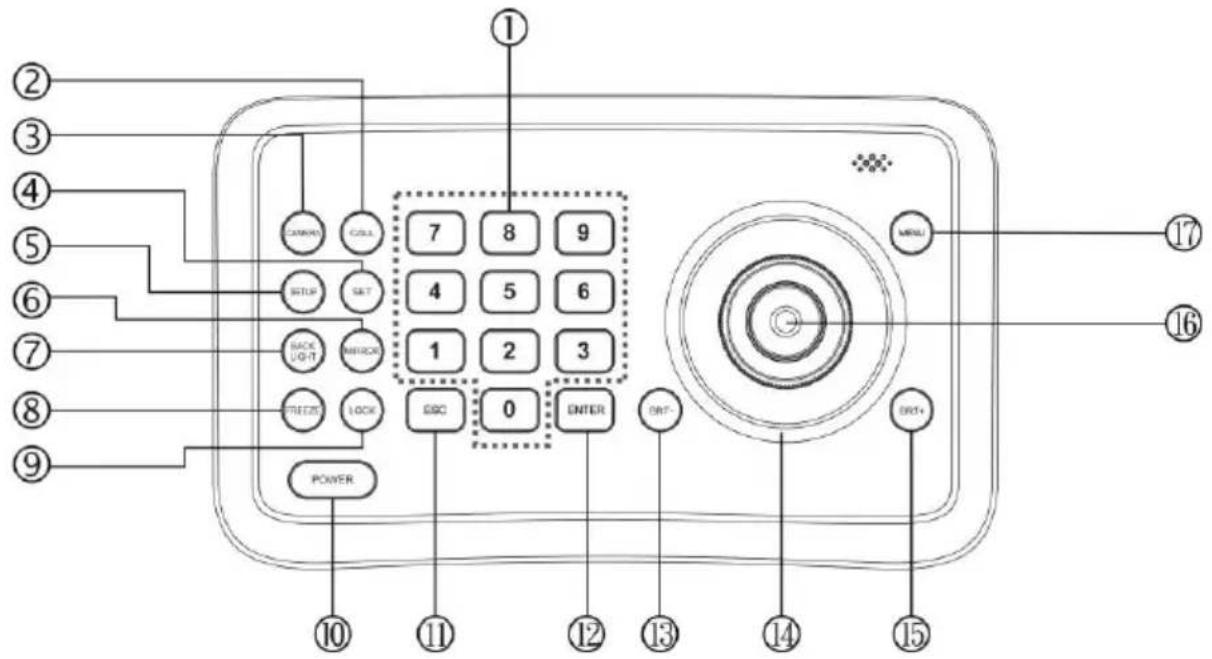
①0 \~ 9 (数字)
これらのキーは数字の入力用です。
② CALL (プリセット値を呼び出す)
プリセット番号を入力し、CALLキーを押してプリセット値を呼び出します。
③ CAMERA (カメラを切り替える)
カメラ番号を押してカメラキーで CAMERAを切り替えます。
④ SET(プリセット値を設定/クリアする)
プリセット番号を入力し、SETキーを押してプリセットを設定または削除します(短押しで「設定」、長押しで「クリア」)。
⑤ SETUP (設定メニューに入る)
SETUPキーを押してメニューに入り、キーボードをプログラムします。
⑥MIRROR(画像をフリップ(上 / 下反転)する)
MIRRORキーを押してカメラ画像の反転を制御します。
(普通/ミラー/フリップ/ミラー+フリップ)
⑦ BACK LIGHT (逆光補正をオン/オフする)
逆光補正をオン/オフするには、BACK LIGHT キーを押します。
⑧FREEZE 画像をフリーズ表示
カメラ の画像フリーズを 制御するには、FREEZE キーを押します。
⑨LOCK (キーボードをロックする)
LOCKキーを押してコントロールキーボードをロックし、ユーザーパスワードを入力してキーボードのロックを解除します。
⑩ POWER (電源スイッチ)
POWERをクリックしてカメラをオンオフします。
⑪エスケープ(終了/削除)
メニュー内で終了する、または他の操作で削除するためのキーです。
⑫入力(確認)
メニュー設定値の確認用です。
⑬BRT- (輝度を下げる)
BRT-キーを押して画像の輝度を下げま
す。
⑭ジョイスティック
このジョイスティックはパン、チルト、ズーム、フォーカスに使用されます。
非メニュー状態:
左/右/上/下:対応してカメラをパン/チルトします。
時計回り:ズームイン
反時計回り:ズームアウト
ズーム/フォーカス切り替えキーを押して
回す:フォーカス調整(近)/(遠)
メニュー状態:
右:サブメニューに入るか確認します。
左:前のメニューに戻るか終了します(一部の返却不可能なメニューを除外)。
上: 最後のオプションに移動します。
下: 次のオプションに移動します。
BRT+ (輝度を上げる)
15 BRT+キーを押して画像の輝度を上げます。
⑯ズーム/フォーカスの切り替えるキー
このキーは、ズーム機能とフォーカス機能を切り替えるために使用されます。
操作:このキーを押すと、ジョイスティックの近くにある明るい十字形のインジケータが消えます。ジョイスティックを持ってズームイン/ズームアウトします。もう一度このキーを押すと、インジケーターの十字が明るくなり、ジョイスティックを回すとフォーカス値が調整されます。
⑰メニュー(カメラメニューに入る)
このキーはカメラメニューに入るために使用されます。
2.5 接続
2.5.1 接続
![graph TD A["RS-422"] --> B["カメラ"] C["RS232 IN"] --> D["カメラ"] E["RS232 入力"] --> F["カメラ"] G["DC12V"] --> H["電源"] I["電子プレイ"] --> J["PC电脑"] K["電源"] --> L["電源"] M["コンパクトカメラ<br>コントローラ"] --> N["PC电脑"]](/content/2026/04/608595/images/39c5876731ac48904770342ee1580cb76b96ccf2f12afb94ebbf123aa2b2a0c4.jpg)
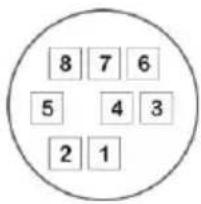
2.5.2 RS-422 ピン配列の表示
| ピン番号 | 機能 |
| 1 | GND |
| 2 | RXD IN- |
| 3 | RXD IN+ |
| 4 | TXD IN- |
| 5 | TXD IN+ |
2.5.3 RS232 ピン配列の表示
| ピン番号 | 機能 |
| 1 | 利用不可 |
| 2 | 利用不可 |
| 3 | TXD |
| 4 | GND |
| 5 | RXD |
| 6 | 利用不可 |
| 7 | 利用不可 |
| 8 | 利用不可 |
[注釈] リモコン上の[設定]を押して設定メニューに入ります。下表内にある太字の下線付きの値はデフォルト値です。
| 第1レベル主要項目 | 第2レベル副次項目 | 第3レベル調整値 | 機能の説明 |
| カメラ設定(CAMERA SETTING) | カメラ ID(CAMERA ID) | 1~ ~ 255 | カメラ IDを設定VISCAは ID 1~7でのみ機能します。 |
| プロトコール(PROTOCOL) | V:VISCA, ID 1 ~ 7 | ||
| PD | PD:PELCO D, ID 8 ~ 255 | ||
| ボーレート(BAUD RATE) | 1.96002. 38400 | ボーレートを設定する。このボーレートはカメラのボーレートと同じでなければなりません。 | |
| アドレス(ADDRESS) | 1~ ~ 255 | カメラのアドレス。このアドレスはカメラの IDと同じである必要があります。 | |
| 時刻設定(TIME SETTING) | 時刻設定(SET TIME) | xx:xx:xx | 24時間形式で時刻を設定する |
| 時間表示(TIME DISPLAY) | - | 1. オン2. オフ | 時間表示を設定する |
| 音量設定(VOLUME SETTING) | - | 1. オフ2. 1~6 | コントローラの音量を調整します |
| キーボードライト(KEYBOARD LIGHT) | - | 1. 自動2. オン3. オフ | コントローラバックライトのオン/オフを設定します |
| スリップ設定(SLEEP SETTING) | - | 1. オフ2. 60分3. 30分4. 10分5. 5分6. 1分7. 30秒 | コントローラのスリップタイムを設定します。 |
| 暗証番号設定(PIN SETTING) | - | 1. USER2. ADMIN | コントローラのPINとADMIN PINを設定します。 |
| ジョイスティックキャリブレーション(JOYSTICK CALIB) | 左にパン(PAN LEFT) | - | ジョイスティックを左にキャリブレートします。 |
| 右にパン(PAN RIGHT) | - | ジョイスティックを右にキャリブレートします。 | |
| ティルト・アップ(TILT UP) | - | ジョイスティックを上にキャリブレートします。 | |
| ティルト・ダウン(TILT DOWN) | - | ジョイスティックを下にキャリブレートします。 | |
| (ズームテレ(ZOOM TELE) | - | ジョイスティックをズームテレ端にキャリブレートします。 | |
| ズームワイド(ZOOM WIDE) | - | ジョイスティックをズームワイド端にキャリブレートします。 | |
| フリー状態(FREE STATE) | - | 設定メニューであり、操作が不要です。 | |
| - | 保存 | キャリブレーションの設定値を保存します。 | |
| - | キャンセル | キャリブレーションの設定値をキャンセルします。 | |
| 速度設定(SPEED SETTING) | - | 1. 高2. 中3. 低 | ジョイスティックの制御速度を設定します。 |
| デフォルト設定(DEFAULT SETUP) | - | 1. はい2. いいえ | キーボード設定を工場出荷時のデフォルト設定値に戻します。 |
| 情報(INFORMATI-ON) | - | - | コントロールキーボードの関連情報 |
電源を入れると、コントローラの画面に「USER PIN」が表示されます。初期暗証番号は「111111」です。
- 暗証番号エラーの場合: 画面に「USER PIN: ERROR」と表示されたときは、間違った暗証番号が入力されたことを示しています。次のステップに進むために正しい暗証番号を入力してください
- 正しい暗証番号の場合: 画面に「□1」カメラアイコンとデフォルトのカメラ番号が表示されます。それ以上長時間操作がない場合は、画面に現在時刻が自動的に表示されます。それでも操作がない場合、コントローラはスリープモードに入ります。
OSD メニューに入る
SETUPキーを押します。
画面に「ADMIN PIN:」が表示されます。初期 admin 暗証番号は「111111」です。
4.1 カメラ設定
カメラのカメラ ID(1~255 の範囲)、対応するプロトコル、ボーレート、IP アドレスを設定します。それからすべてのカメラはそれらの相対的なカメラ ID を選ぶことによって簡単に制御することができます。
- ジョイスティックを上/下に動かし、「カメラ設定」を選びます。
- ジョイスティックを右に動かすか ENTキーを押してメニュー「□:」に入ります。数字キーを押してカメラ番号を入力します(1~255の範囲)。入力数がこの範囲を超えると、システムは「ERROR」を表示します。設定が終わったら、ENTキーを押して確定します。
- 「プロトコル」設定メニュージョイスティックを上/下に動かし、プロトコル(V/PD)を選択します。<注> VISCA はカメラ ID 1~7 でのみ機能します。
-
ボーレート設定ジョイスティックを上/下に動かしてボーレートを選択し、ジョイスティックを右に動かすか ENT を押して確定します。
-
アドレス設定。設定するカメラの IP アドレスを入力します (1~255)。確認するために □ENT を押してください。
- カメラの設定が完了すると、システムは自動的にメインメニューに戻ります。
4.2 時間設定
時間を 24 時間形式で設定します。
- ジョイスティックを上/下に動かして、「TIME SETTING」を選択してください。
- ジョイスティックを右に動かすか ENT を押して時間設定メニューに入ると、「H」時間が編集可能になります。キーパッドから数字を入力するか、ジョイスティックを上/下に動かして「H」を設定します(範囲:0~23)。
キーパッドで数字を入力した場合、時間が設定された後、それは自動的に「M」分の設定に入ります。
ジョイスティックで設定した場合は、ジョイスティックを右に動かして「M」分の設定にしてください。ジョイスティックを左右に動かして、「H」、「M」、「S」の設定から選択します。
-
「M」分設定メニュー「M」分と「S」秒を設定します。「H」時の設定を参照してください。
-
ENTを押して保存してメインメニューに戻ります。
4.3 音量設定
音量は 6 段階で選択可能です。
- ジョイスティックを上/下に動かし、「音量設定」を選択してください。
- ジョイスティックを右に動かすか ENT を押して「VOLUME SETTING」に入ります。設定後、ジョイスティックを右に動かすか ENT を押して確定します。
4.4 バックライト設定
バックライトモードでは、非常に暗い環境でもキー操作が可能です。
- ジョイスティックを上/下に動かし、「BACKLIGHT MODE」を選択してください。
- ジョイスティックを右に動かすか ENT を押して「BACKLIGHT MODE」に入ります。ジョイスティックを上/下に動かしてバックライトオプションを選択します。ジョイスティックを右に動かすか ENT を押して確定します。
4.5 スリープ設定
コントローラのスリープタイムを設定します。非メニューモードでは、指定された期間内に操作が行われないと、画面はスリープモードに入ります。
- ジョイスティックを上/下に動かし、「SLEEP SETTING」を選択してください。
- ジョイスティックを右に動かすか ENT を押して「SLEEP SETTING」に入ります。ジョイスティックを上/下に動かして、スリープ時間を選択します。ジョイスティックを右に動かすか ENT を押して確定します。
4.6 暗証番号設定
コントローラのユーザー暗証番号と管理暗証番号を設定します。
- ジョイスティックを上/下に動かし、「PIN SETTING」を選択します。
- ジョイスティックを右に動かすか ENT を押して「PIN SETTING」を入力してください。ジョイスティックを上/下に動かして、PIN 桁数を選択します。ジョイスティックを右に動かすか ENT を押して確定します。
- PIN 設定メニューに入ります。「OLD PIN」を入力してください。入力桁をキャンセルするには ESC を押します。正しい PIN を入力すると、「NEW PIN」メニューに入ります。間違った暗証番号が入力された場合、画面に「ERROR」が表示されます。
- 「NEW PIN」を入力
- 「CONFIRM」: 新しい暗証番号が入力された後、確認のために再度入力してください。2つの暗証番号が一致しない場合、画面に「PIN NOT MATCH」が表示され、メニューは「NEW PIN」に戻ります。
- 2つの暗証番号が一致すると、画面に「OK!」が表示され、新しい暗証
番号が適用されます。
「PIN PROTECTION」機能を無効にするには、「NEW PIN」と
「CONFIRM」の両方に数字を入力する必要はありません。確認のためにENTを直接押してください。「PIN PROTECTION」を再度有効にするには、
単に新しい暗証番号を数字で設定します
これらの操作中にESCキーを押すと、PIN設定メニューが終了します。
4.7 ジョイスティックのキャリブレーション
長時間使用した後は、ジョイスティックの調整が必要になる場合があります。
- ジョイスティックを上/下に動かし、「JOYSTICK CALIB」を選択してください。
- ジョイスティックを右に動かすか ENT を押して確定し、「JOYSTICK CALIB」メニューに入ります。「PAN LEFT」が表示されたら、ジョイスティックを左端まで動かしたままにして ENT を押し、「PAN LEFT」キャリブレーションを終了します。次のメニューに入ります。
- 「PAN RIGHT」、「TILT UP」、「TILT DOWN」を校正するには、「PAN LEFT」の設定を参照してください。
- 「ZOOM TELE」キャリブレーションメニュー、ジョイスティックを限界位置まで時計回りに回して ENT を押します。
- 「ZOOM WIDE」キャリブレーションメニュー、ジョイスティックを限界位置まで時計回りに回して ENT を押します。
- 「FREE STATE」設定メニュー、何の操作も必要ありません、確認のために ENT を押すだけです。
- 上記の設定が完了すると、「<保存>キャンセル」が表示され、保存またはキャンセルされます。ジョイスティックを左右に動かして選択し、ENTを押して確認します。
4.8 速度設定
ジョイスティックの制御速度を設定します。
-
ジョイスティックを上/下に回して、「SPEED SETTING」を選択します。
-
ジョイスティックを右に動かすか ENT を押して「SPEED SETTING」メニューに入ります。ジョイスティックを上/下に動かして速度レベルを切り替え、ジョイスティックを右に動かすか ENT を押して確認します。
4.9 初期設定
キーボード設定を工場出荷時のデフォルト設定に戻します。
- ジョイスティックを上/下に動かして、「DEFAULT SETUP」を選択します。
- ジョイスティックを右に動かすか ENTキーを押して「DEFAULT SETUP」メニューに入り、ジョイスティックを左右に動かしてオプション「
NO」を選び、ENTを押して確認します。

ブランド : Lumens
モデル : VSK20
カテゴリ : コントローラー