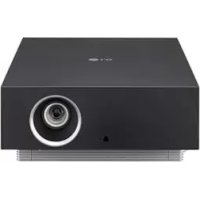
CineBeam Laser 4K HU810PB - プロジェクター LG - 無料のユーザーマニュアル
デバイスのマニュアルを無料で見つける CineBeam Laser 4K HU810PB LG PDF形式.


| 製品タイプ | 4K DLP レーザープロジェクター |
| ブランド | LG |
| モデル | CineBeam Laser 4K HU810PB |
| ネイティブ解像度 | 3840 x 2160 ピクセル (XPR による 4K UHD) |
| アスペクト比 | 16:9 |
| スクリーンサイズ | 40~300 インチ (1016~7620 mm) |
| 投影距離 | 1130 mm~14000 mm(ズームとサイズによる) |
| 光学ズーム | 1.0倍~1.6倍 |
| 台形補正 | あり(垂直・水平) |
| レンズシフト | 垂直・水平(手動) |
| 光源 | レーザー(クラス1) |
| 消費電力 | 300 W |
| 電源 | 100 V AC、50/60 Hz、3.0 A |
| 寸法 (幅 x 高さ x 奥行) | 337 x 145(脚部除く)x 410 mm |
| 重量 | 11 kg |
| 内蔵スピーカー | 2 x 5 W(ステレオ) |
| HDMI接続 | 3系統入力(HDMI 1、2、3、うち1つはeARC/ARC対応) |
| USB接続 | USBポート x 1(5V、0.5A) |
| ネットワーク接続 | LAN RJ-45、Wi-Fi (802.11a/b/g/n/ac)、Bluetooth |
| 光デジタル音声出力 | 1 x 光デジタル |
| 12Vトリガー出力 | 1 x 3.5 mm ミニジャック |
| RS-232C | 1 x(外部制御用) |
| リモコン | マジックライティングリモコン(RF 2.4 GHz) |
| 対応HDRフォーマット | Dolby Vision、HDR10、HLG |
| スマート機能 | LG webOS、LG Content Store、AirPlay 2、Miracast |
| 動作温度 | 0°C~40°C |
| 付属品 | マジックリモコン、電池、電源ケーブル、クイックスタートガイド |
よくある質問 - CineBeam Laser 4K HU810PB LG
ユーザーの質問 CineBeam Laser 4K HU810PB LG
0 質問 この機器について。知っているものに答えるか、ご自身の質問をしてください。
この機器について新しい質問をする
デバイスの取扱説明書をダウンロード プロジェクター 無料でPDF形式で!マニュアルを見つける CineBeam Laser 4K HU810PB - LG 電子デバイスをもとに戻しましょう。このページにはデバイスの使用に必要なすべての書類が掲載されています。 CineBeam Laser 4K HU810PB ブランド LG.
使用説明書 CineBeam Laser 4K HU810PB LG
このたびはLGプロジェクターをお買い求めいただきまして、誠にありがとうございます。
ご使用前にこの取扱説明書をよくお読みになり、
ご理解のうえ正しくお使いください。
お読みになったあとは保証書と共に大切に保管してください。
HU810PB (HU810PB-JP)
目次
ライセンス 3
オープンソースソフトウェア通知情報 4
安全上のご注意 5
準備 17
マジック・ライティングリモコン 3 6
機器の接続 43
仕様 47
記号 55
トラブルシューティング
56
ライセンス
サポートされるライセンスは、モデルによって異なる場合があります。ライセンスの詳細については、www.lg.comにアクセスしてください。

text_image
HDMI™HIGH-DEFINITION MULTIMEDIA INTERFACE
HDMI、High-Definition Multimedia Interface、およびHDMIロゴは、米国およびその他の国におけるHDMI Licensing Administrator, Inc. の商標または、登録商標です。
ドルビーラボラトリーズからの実施権に基づき製造されています。Dolby、ドルビー、Dolby Vision、Dolby Audio、Dolby Atmos及びダブルD記号はドルビーラボラトリーズの商標です。
POWERED BY
QUICKSET ^1
この装置は、クラスB機器です。この装置は、住宅環境で使用することを目的としていますが、この装置がラジオやテレビジョン受信機に近接して使用されると、受信障害を引き起こすことがあります。
取扱説明書に従って正しい取り扱いをして下さい。
VCCI-B

ヒント
- 本書に記載されているイラストはイメージです。実際の製品と異なる場合があります。
- OSD(オンスクリーンディスプレイ)は、本書に記載されているイラストと多少異なる場合があります。
オープンソースソフトウェア通知情報
本製品に実装されているGPL、LGPL、MPL及び、その他のオープンソースライセンスで開発されたソースコードの入手はhttp://opensource.lge.com/のWebサイトをご覧ください。
ソースコードと共に、該当するすべてのライセンスの内容、保証免責の内容および著作権表示をダウンロードすることができます。
また、弊社はお客様のご負担(メディア代、送料や手数料など)にてCD-ROMでオープンソースコードを提供しています。Eメールにて次のアドレスへCD-ROMをお申し込みください:opensource@lge.com。
このお申し込みは、LG Electronicsにて本製品を販売後3年にかぎり有効となっておりますのでご注意ください。
本サービスは、本情報を受け取られた方どなたでもご利用いただけます。
安全上のご注意
安全上の注意事項を正しく守り、事故が発生したり、本製品を誤って使用したりすることがないようにしてください。
以下の簡単な安全上のご注意に従うことで、お子様の怪我を防ぐことができます。
既存のプロジェクターを保管または移動する際と同じ注意を払ってください。
- 下記のとおり、安全に関する注意事項には「警告」と「注意」の2種類があります。

取り扱いを誤ると、死亡または重傷を負うおそれがある警告事項が記載されています。

取り扱いを誤ると、ケガや製品の損傷を招くおそれがある注意事項が記載されています。
- 取扱説明書をよく読み、必要な際に参照できるよう保管しておいてください。



この記号は、製品の筐体内に、人体に感電する恐れのある、絶縁されていない危険な電圧が存在することをユーザーに警告することを目的としています。

この記号は、装置に付属の資料に、操作および保守(サービス)に関する重要な指示があることをユーザーに警告することを目的としています。
警告/注意
- 火災や感電の危険を避けるために、本製品を雨や湿気にさらさないでください。
本ページ「安全上のご注意」をよくお読みいただき、すべての警告に従ってください。
屋内設置

警告
プロジェクターおよびリモコンを次の場所に設置しないでください:
- 直射日光が当たる場所
- 浴室など、湿度の高い場所
- 可燃物やストーブなど、火気または熱源の近く
- キッチンや加湿器の近くなど、油、油煙、水蒸気などが直接かかる可能性がある場所
- 花瓶や水槽など、液体を含むものの近く
- 埃の多い場所、または、風や雨にさらされる場所
- エアコンの下、または、エアコンからの風が直接あたる場所
- 可燃性スプレーなどの可燃物の近く
- 取付具が設置されていない食器棚、本棚、キャビネット、または、ペットが触れる可能性がある場所
- 感電や火災などの重大な事故、または誤作動、変形、破損、落下など故障につながるおそれがあります。
外部デバイスを接続するときは、プロジェクターが落下しないように注意してください。
- ケガまたはプロジェクターの破損に繋がる可能性があります。
プロジェクター内部の温度上昇を防ぐために、次の注意事項をお守りください。
- 換気口を壁から30cm以上離して設置してください。
- 本棚やクローゼットなど、換気できない場所にプロジェクターを設置しないでください。
- カーペットまたはクッションの上にプロジェクターを設置しないでください。
- テーブルクロス、カーテンなどにより、通気口が塞がれていないことを確認してください。
- 内部温度の上昇によって、火災が発生する可能性があります。
油、油煙にさらされる可能性のある壁または天井に製品を設置しないでください。
- 製品が落下して破損またはケガを負う可能性があります。
設置されたプロジェクターにお子様がぶら下がったり、乗ったりしないようにしてください。
- プロジェクターの落下によって、重大なケガや死亡につながるおそれがあります。
注意
プロジェクターを移動させるときは、電源スイッチをオフにして、電源コードなど各種接続したケーブル類をすべて取り外してください。
- プロジェクターまたはケーブル類が破損し、火災や感電につながるおそれがあります。
不安定な棚、傾いた場所、振動する場所、プロジェクトターの重量を支えられない場所、テーブルクロスなどの布地の上に、プロジェクトターを設置しないでください。
- プロジェクターが落下または横転によって、ケガを負ったり、プロジェクターの破損、故障の原因になるおそれがあります。
電源コード、プラグの上を人が通る場所にプロジェクターを設置しないでください。
- 電源コードやプラグの破損は、火災、感電につながるおそれがあります。
プロジェクターは壁から離して設置してください。
- ケーブルの接合部が破損したり、プロジェクター、ケーブルが破損する可能性があります。
キャビネットまたは棚にプロジェクターを設置するときは、プロジェクター下部の前端が外に出ないようにしてください。
- 不安定な場所への設置は、プロジェクターの落下による、ケガやプロジェクターの破損につながるおそれがあります。
使用中
警告
落雷時は、電源コードを取り外し、アンテナ線に触れないようにしてください。
- 感電するおそれがあります。
ガス管からガスが漏れている場合は、絶対にコンセントには触れず、窓を開けて換気してください。
- 火花により、火災または火傷を引き起こす可能性があります。
ゲーム機などの外部デバイスを接続するときは、十分な長さのケーブルで接続してください。
- プロジェクターの横転等により、ケガを負ったり、プロジェクトターの破損、故障の原因になるおそれがあります。
金属物質または金属が素材の物を、プロジェクトターに触れさせないでください。
- 感電や、プロジェクターの故障の原因になるおそれがあります。
コイン、ヘアピン、鉄の小片を含む金属類、紙、マッチなどの可燃物をプロジェクトターに入れないでください。
- 感電や、火災の原因になるおそれがあります。
リモコン用の電池を交換するときは、お子様が電池を飲み込まないように注意し、電池をお子様の手の届かない場所に保管してください。
- お子様が電池を飲み込んでしまった場合は、すぐに医師に相談してください。
製品の梱包に使用されるプラスチックは、お子様の手の届かない場所に保管してください。
- お子様が誤用すると、窒息する可能性があります。
プロジェクターの起動中、電源をオフに切り換えた直後は、通風口およびその周辺には触れないでください。
- プロジェクターの使用中は高温になるときがあります。排熱によって高温になる通気口付近に触れると火傷する可能性があります。
プロジェクターから照射される光を直接のぞきこまないでください。
- 目を傷めるおそれがあります。
プロジェクターを分解、改造しないでください。
- 分解、改造によるプロジェクターの故障、破損または事故、負傷は保証の対象外となります。検査、調整、修理は弊社カスタマーセンターにご相談ください。
注意
プロジェクターの近くで高電圧の電子機器(電気虫取り器など)を使用しないでください。
- プロジェクターが誤作動する可能性があります。
プロジェクターの上に、花瓶、ポット、カップなどの液体を含む容器、化粧品、医薬品、キャンドルなどの装飾品、重い物を置かないでください。
- 乗せたものが倒れると、感電やケガ、火災の原因になるおそれがあります。
使用中はACアダプタが高温になることがあります。使用中はお子様が触らないよう注意してください。(ACアダプタを使用しないモデルを除く)
電源コード、信号ケーブル、投写ミラーを持って、プロジェクターを逆さに持ち上げたり、動かしたりしないでください。
- プロジェクターの破損や感電、火災につながる可能性があります。
不在になるときは、電源コードを抜いてください。
- プロジェクターの電源をオフにしても、電源コードが接続されている場合は、電気は完全に遮断されません。
ヘッドホンやイヤホンを使用する場合は、大音量または長時間使用しないでください。
- 聴力に影響をおよぼすおそれがあります。
起動時は音量に注意してください。
- 大音量に設定されている場合、聴力に影響をおよぼすおそれがあります。
プロジェクターを長時間屋外で使用しないでください。屋外には保管しないでください。
プロジェクターのレンズに触れたり、衝撃を与えないでください。
- 製品が破損するおそれがあります。
プロジェクターと投影面の間にものを置かないでください。
- プロジェクターの光線が長時間物に当たると、光線の熱によって、火災につながるおそれがあります。また、反射光がレンズを加熱し、プロジェクターの破損につながる可能性があります。
古い電池と新しい電池を混在させないでください。
- 電池の破裂、液漏れにより、火災や感電、ケガのおそれがあります。
電池を交換するときは、+極、-極を間違えないようにしてください。
- 極性を間違えて使用すると、電池の破裂、液漏れが発生し、電池の爆発、火災、感電、ケガにつながるおそれがあります。
電池を火の近くや直射日光の当たる場所、暖房器具や加湿器の近くなど高温・高湿の環境に置かないでください。
- 電池の爆発、破裂、液漏れにより、火災や感電、ケガのおそれがあります。
電池を投げたり、分解しないでください。
- 電池の損傷により、火災または爆発を引き起こす可能性があります。
使用済の電池は正しく廃棄してください。
- お住まいの地域の自治体の指示または規則に従って、正しく処分してください。
誤った種類の電池に交換すると、火災または爆発の危険があります。
プロジェクターから離れている場合でも、お子様がプロジェクターの光線を凝視させないようにしてください。
プロジェクターのレンズの正面にいる間に、リモコンを使って、プロジェクターを起動するときは注意してください。
光線の内側で双眼鏡や望遠鏡などの視覚保護具を使用しないでください。
電源
警告
電源プラグは根元までしっかり差し込んでください。
- 差し込みはが不十分な場合、火災につながるおそれがあります。
電源タップを使用する際は、差し込みが多くなりすぎないようにしてください。
- 電源タップの過熱により、火災につながるおそれがあります。
コンセントに接続された状態で、電源プラグのもう一方の端に金属製の突起物(クリップや箸など)を差し込まないでください。また、電源プラグをコンセントから抜いた直後に触れないでください。
- 感電するおそれがあります。
アース線のついた電源ケーブルの製品は、必ずアースつきのコンセントまたは電源タップを使用してください。(アース接続のないデバイスを除きます)
- 誤作動やショートにより感電や火災につながるおそれがあります。
濡れた手で電源プラグに触れないでください。
- 感電につながるおそれがあります。
プロジェクターを長時間使用しないとき、プロジェクターから離れるときは、電源プラグをコンセントから抜いてください。
- ホコリなどの異物の付着による、劣化、過熱によるショートにより、感電、火災などにつながるおそれがあります。
電源プラグは断路装置です。電源プラグはすぐ手の届く状態にする必要があります。
以下の事故が発生した場合は、すみやかにプロジェクターの電源をオフにして、コンセントから電源コードを抜いて、カスタマーセンターにご相談ください。
- プロジェクターが破損したとき
- プロジェクターが落下したとき
- プロジェクター内に異物が混入したとき
- プロジェクターから煙または異臭が発生したとき
- そのまま使用すると、感電や火災につながるおそれがあります。
注意
電源スイッチがオンの間は、電源プラグをコンセントに差し込んだり、コンセントから抜いたりしないでください。(電源プラグをスイッチ代わりに使用しないでください)。
- 火災または誤動作を引き起こす可能性があります。
ACアダプタまたは電源コードを取り外すときは、必ず、プラグ部分を持ってください。
- ケーブルの断線によって、火災やプロジェクターが破損するおそれがあります。
ACアダプタ、電源コード、電源プラグの上に物を置いたり、衝撃を与えないでください。
- 破損によって火災、感電、製品の故障につながるおそれがあります。
電源コードおよびACアダプタの接続は、しっかりと差し込んでください。
- 接続が不十分だと、プロジェクターが正常に動作しなかったり、火災につながるおそれがあります。
電源プラグまたはコンセントのブレードに汚れやホコリが付着している場合は、完全に取り除いてください。
- 火災につながるおそれがあります。
電源コードを熱源から離してください。
- 電源コードのカバーの溶解により、感電や火災につながるおそれがあります。
ACアダプタは付属品またはLG Electronicsが認定している製品のみ使用してください。
- プロジェクターが正常に動作しなかったり、感電や火災につながるおそれがあります。
お手入れ
警告
お手入れの際は、プロジェクターに直接水を吹きかけないでください。
- プロジェクターの故障、感電、火災につながるおそれがあります。
注意
プロジェクターのお手入れについて
- お手入れの際は、コンセントから電源プラグを抜いてください。
- 電源をオフに切り替えた直後は、光学系(レンズおよびミラー)を拭かないでください。
- 直接水をかけたり、製品を湿った布で拭いたりしないでください。
- プロジェクターは乾いた布でやさしく拭いてください。
- 洗剤、自動車または工業用の光沢剤や研磨剤、ワックス、揮発性溶剤(ベンジン、アルコール、シンナーなど)は使用しないでください。
- 火災、感電またはプロジェクターの損傷(変形、腐食、破損)が発生する可能性があります。
レンズのお手入れ
- レンズの表面に埃または汚れが付着した場合、レンズをやさしくお手入れしてください。
- レンズについたほこりや汚れを除去するには、エアダスターを使用するか、綿棒、または柔らかい布でレンズをやさしく拭き取ってください。
- プロジェクターの起動中、電源をオフにした直後は、レンズに触れないでください。
- 洗剤、自動車または工業用の光沢剤や研磨剤、ワックス、揮発性溶剤(ベンジン、アルコール、シンナーなど)は使用しないでください。レンズに傷がついたり、変形して正常に表示できなくなることがあります。
製品内部のメンテナンスのため、年に一度弊社カスタマーセンターにご相談ください。
- プロジェクターの内部に埃や異物が堆積すると、誤作動や故障、火災につながるおそれがあります。
レーザー
警告
- 本書に記載されている操作方法、注意に従わない場合、レーザー光線にさらされる危険があります。
- 目を傷めるおそれがあるため、レンズから照射される強い光を直視しないでください。
注意
- 本製品はIEC 60825-1を満たしているクラス1レーザー機器に分類されています。
内蔵レーザーの仕様(クラス4レーザーモジュール)
- 青
- 波長:448nm~462nm
- 光出力:約 67W
- 赤色
- 波長:636nm~642nm
- 光出力:約 2.5W x 9
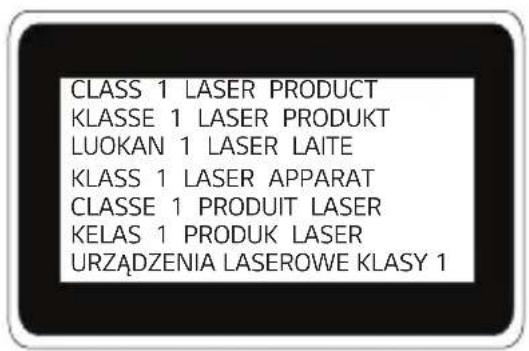
製品レーザークラスラベル
text_image
CLASS 1 LASER PRODUCT KLASSE 1 LASER PRODUKT LUOKAN 1 LASER LAITE KLASS 1 LASER APPARAT CLASSE 1 PRODUIT LASER KELAS 1 PRODUK LASER URZĄDZENIA LASEROWE KLASY 1本機のレーザークラスレベルは、製品の底面に記載しています。
準備
本書に書かれているイラストはイメージです。実際の製品とは若干異なる場合があります。
付属品
箱を開けた際は、付属品をご確認ください。万が一付属品が不足している場合は、お求めの販売店にお問い合わせください。
付属品は事前の予告なく変更されることがあります。
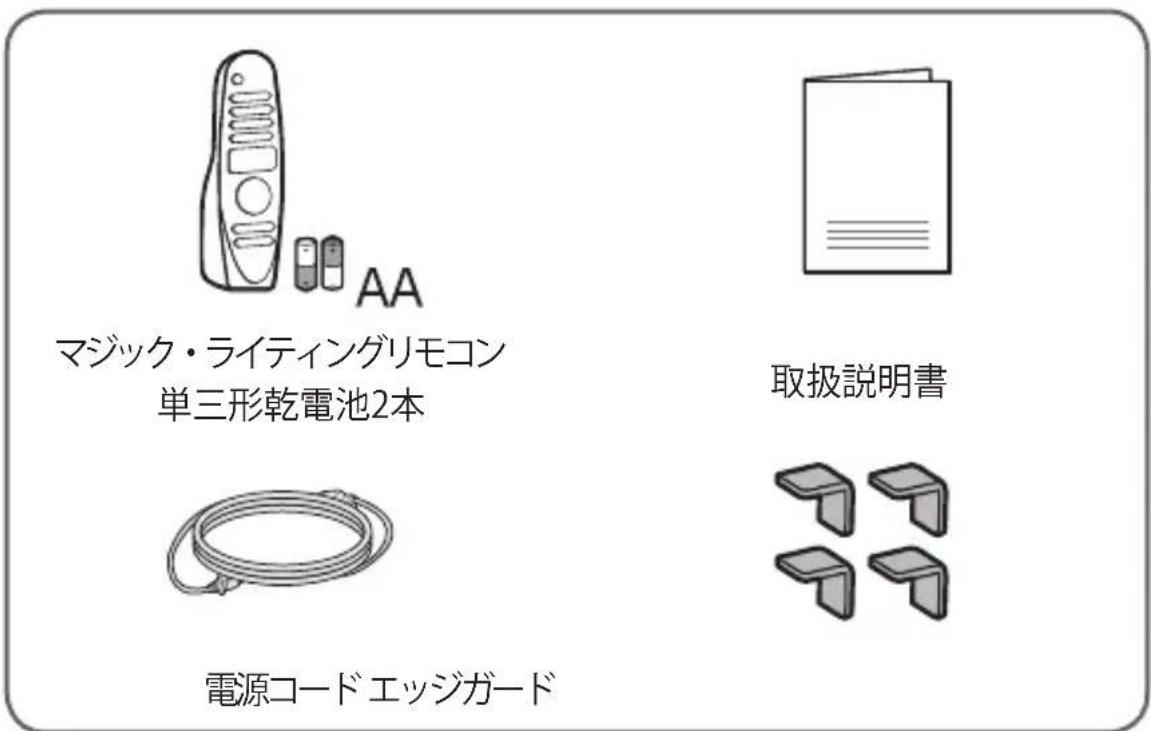
text_image
マジック・ライティングリモコン 単三形乾電池2本 取扱説明書 電源コードエッジガード注意
接地接続は必ず、電源プラグを電源につなぐ前に行ってください。
また、接地接続を外す場合は、必ず電源プラグを電源から切り離してから行って下さい。(アースのない製品を除く)
- HDMIケーブルの接続または、USBケーブル、USBフラッシュドライブの接続の際は、幅18mm以下、高さ10mm以下の製品を使用してください。USBケーブルやUSBフラッシュドライブがプロジェクターのUSB端子に合わない場合は、USB 2.0対応の延長ケーブル等を使用してください。
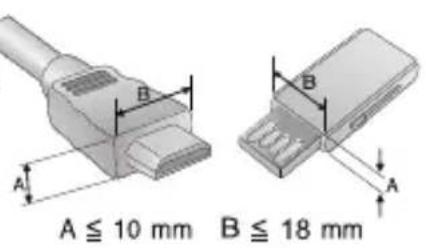
- 同時に2つのUSBデバイスを接続する場合、ベゼルの厚さが8.5mm以下のデバイスを使用してください。
- HDMIケーブルはHDMIロゴ付きの認証済みケーブルを使用してください。
- 認証済みのHDMIケーブルではない場合、画面が表示されなかったり、接続エラーが起きることがあります。
(推奨のHDMIケーブルのタイプ)
- ウルトラハイスピードHDMI®/™ケーブル(3m以下)
付属品以外に必要なもの
プロジェクターを使用する際、使用する機能や環境により、以下のアクセサリー部品が必要になることがあります。アクセサリー部品を購入する際は、製品をお求めいただいた販売店または、電気店、オンラインショッピングサイト等にお問い合わせください。

text_image
プロジェクトスクリーン位置 (レンズシフト) 調整ダイヤル レンズ¹) IRレシーバー スピーカー 排気口²) ZOOM FOCUS ズームノブ(前面) フォーカスノブ(背面)1) レンズには触れないでください。レンズが損傷する可能性があります。
(先のとがったものをレンズに近づけないでください)
2) 通気口付近は温度が上昇するため、通気口付近にものを置いたり、通気口から出る風を浴びないようにしてください。
text_image
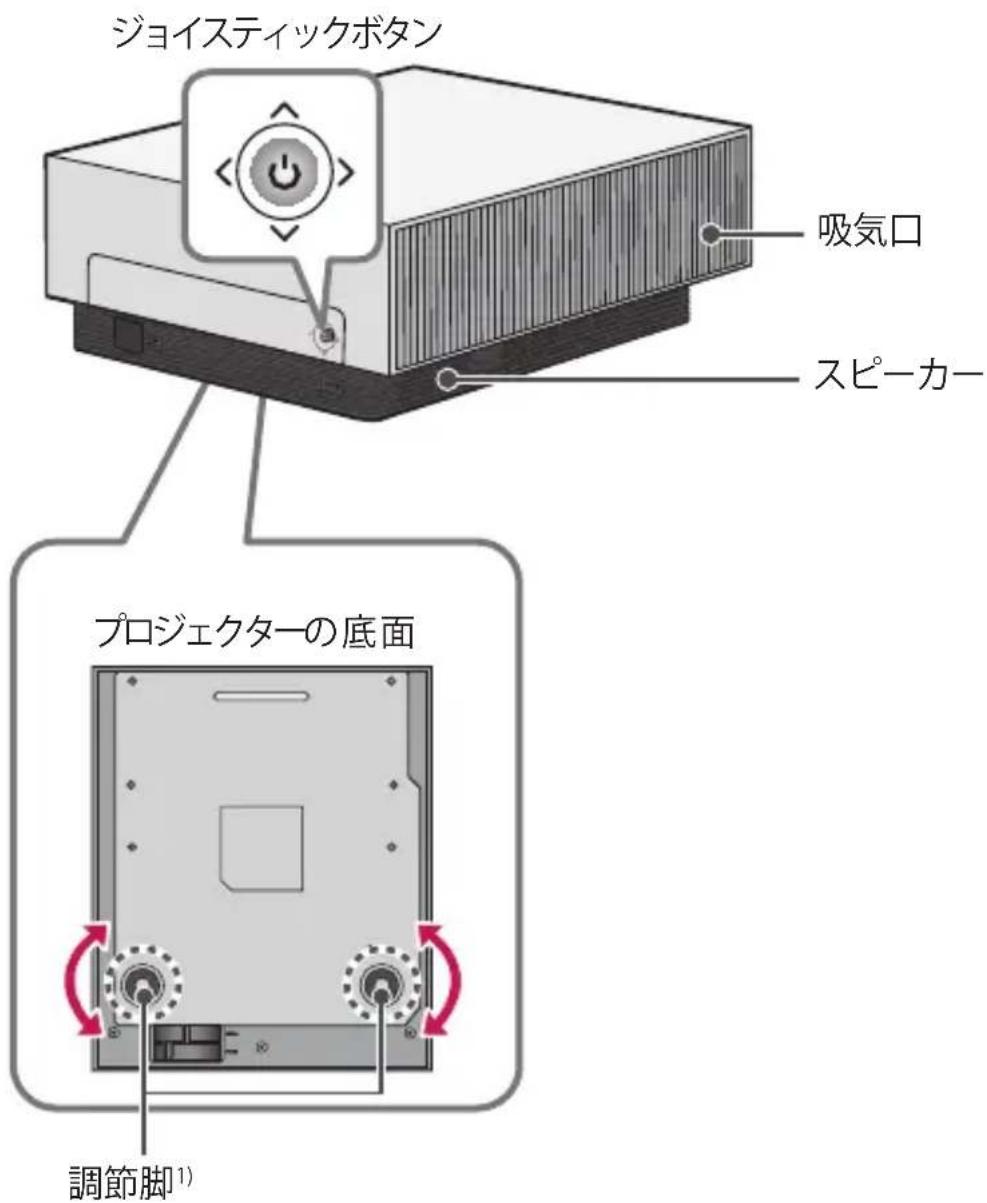
ジョイスティックボタン 吸気口 スピーカー プロジェクターの底面 調節脚¹)1) 調節脚を左右に回して、角度を調整します。
text_image
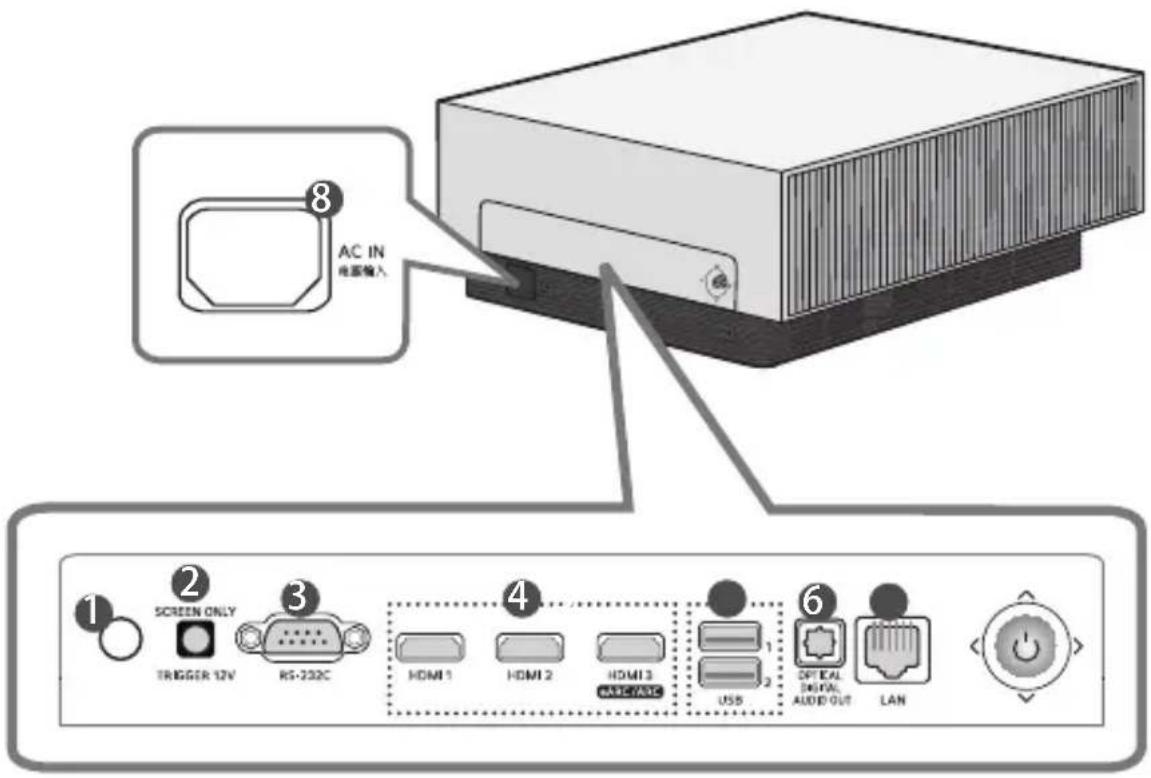
8 AC IN 电源输入 1 2 3 4 6 SCREEN ONLY TRIGGER 12V RS-232C HDMI 1 HDMI 2 HDMI 3 USB OPTICAL DIGITAL AUDIO OUT LAN OUTPUT| 番号 | 説明 |
| 1 | IRレシーバー |
| 2 | TRIGGER 12V 端子・トリガー端子は、画面に接続するときのみ使用してくださいヤホンをトリガー端子に接続すると、イヤホンが損傷する可能性があります。 |
| 3 | RS-232C 端子 |
| 4 | HDMI 入力端子 |
| 5 | USB端子 |
| 6 | OPTICAL DIGITAL AUDIO OUT(光デジタル音声出力端子) |
| 7 | LAN 端子 |
| 8 | AC IN 电源輸入 (AC入力端子) |
ジョイスティックボタンの使用
ジョイスティックボタンを押したり上下左右に動かしてプロジェクターを操作します。
基本機能
 | 電源オン | プロジェクターがオフのとき、ジョイスティックボタンを押します。 |
 | 電源オフ(長押し) | プロジェクターの電源がオンのとき、ジョイスティックボタンを3秒以上長押します。 |
 | 音量コントロール | ジョイスティックボタンを、左右に動かすと音量の調節ができます。 |
 | 上/下/左/右 | メニューが表示されているときに上下左右に動かすと、メニューカーソルが移動します。 |

ヒント
- ジョイスティックボタンを上下左右に動かすときに、ボタンが押された状態で操作すると、メニュー操作、音量調節ができないことがあります。
OSD(オンスクリーンディスプレイ)メニューの調整
プロジェクターの電源がオンになっているときに、ジョイスティックボタンを1回押します。
ジョイスティックボタンを上下左右に動かすと、メニュー項目を移動できます。設定するメニュー項目に移動し、ジョイスティックボタンを押すと選択できます。
| 電源をオフにします。 | |
| 入力元を変更します。 | |
| OSDメニューを終了します。 | |
| メインメニューを表示します。 |
LED電源インジケーター
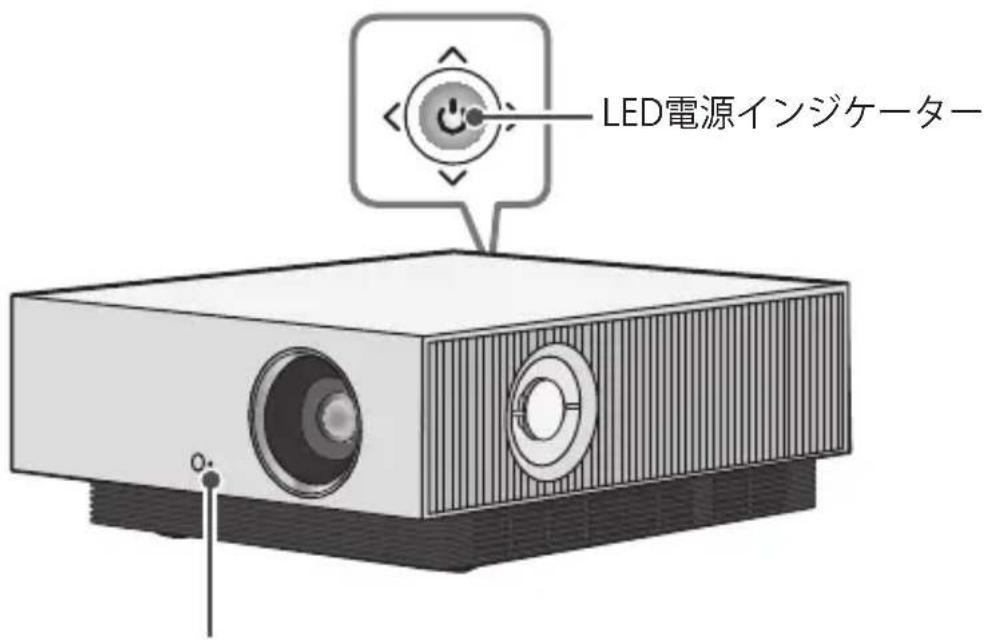
text_image
LED電源インジケーターLED電源インジケーター
| LED電源インジケーター | |
| 赤 | 電源スタンバイ状態 |
| 赤色(点滅) | 電源を入れています |
| オフ | 電源オンで作動中 |
設置
エッジガードの使用方法
プロジェクターの角にエッジガードを取り付けることで、プロジェクターの破損やケガを防ぎます。
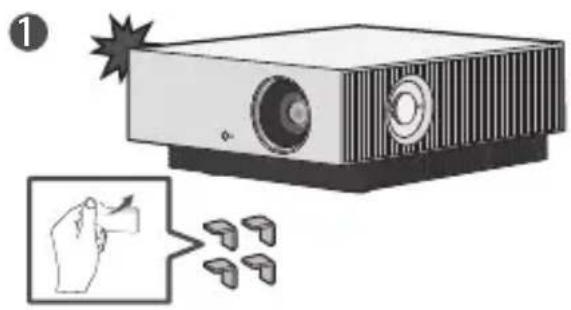
製品を天井に設置するときは、以下をよくお読みいただき、プロジェクターの落下を防止してください。
- 設置に関する詳細は、カスタマーセンターにご相談ください。
- 機器を取り付けるときは、接着剤、潤滑剤、油類などを使用しないでください。
- ネジは過度の力で締め付けないでください。ネジ接合部の破損によりプロジェクターが落下するおそれがあります。
- 標準ネジ:M6 x 10mm
- 推奨トルク:5~8kgf・cm
- 注意事項を遵守しないと、製品が落下により事故(死亡や重大なケガ)、財産の損害、本製品の破損につながるおそれがあります。
スクリーンサイズごとの投影距離
1 プロジェクターは安定した水平な場所に設置してください。また、接続機器はプロジェクターの近くに配置してください。
2 プロジェクターは投影面から適切な距離に設置してください。プロジェクトと投影面の距離によって、投影される映像のサイズが決まります。
3 レンズが投影面に対して、なるべく平行になるようにプロジェクターを配置してください。プロジェクターを平行に設置できない場合、映像に歪みが発生します。歪みを修正するには、台形補正機能で調整してください。
4 プロジェクターと接続機器の電源コードをコンセントに接続します。
上向き投影の比率:110%
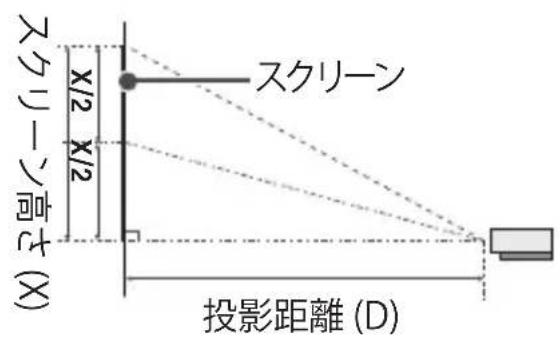
text_image
スクリーン 高さ(X) X/2 X/2 スクリーン 投影距離 (D)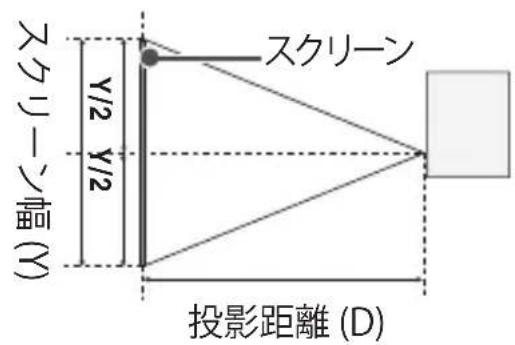
text_image
スクリーン Y/2 Y/2 スクリーン幅(Y) 投影距離(D)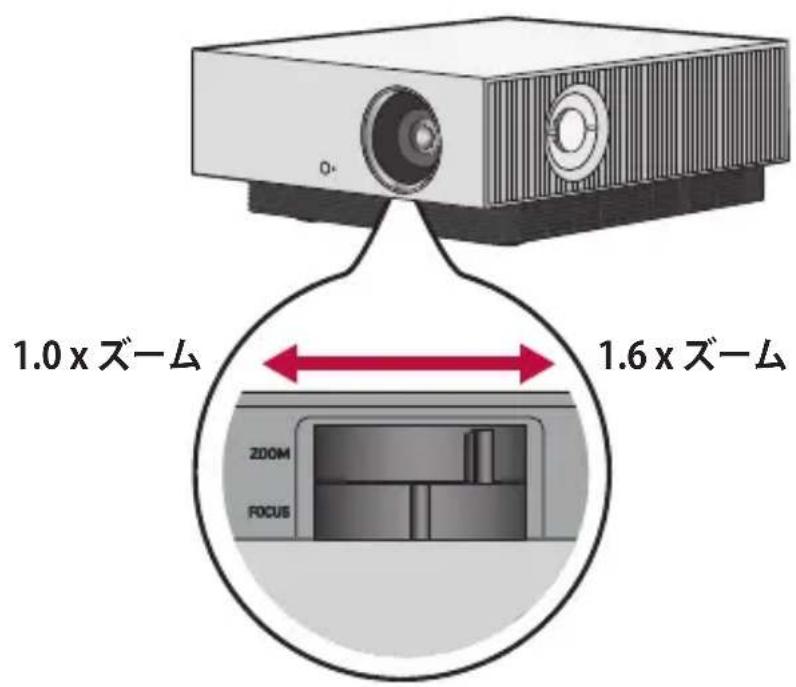
text_image
1.0 x ズーム 1.6 x ズーム ZOOM FOCUSヒント
- 映像が歪んで投影される場合は、スクリーンが正しく設置されているか確認してください。
| 16:9アスペクト比(1.0xズーム) | ||||
| スクリーンサイズ スクリーン幅 (Y) | スクリーン高さ (X) | 投影距離(D) | ||
| インチ | mm | mm | mm | mm |
| 40 | 1016.0 | 885.5 | 498.1 | 1840 |
| 60 | 1524.0 | 1328.3 | 747.2 | 2780 |
| 80 | 2032.0 | 1771.0 | 996.2 | 3720 |
| 100 | 2540.0 | 2213.8 | 1245.3 | 4650 |
| 120 | 3048.0 | 2656.6 | 1494.3 | 5540 |
| 140 | 3556.0 | 3099.3 | 1743.4 | 6520 |
| 160 | 4064.0 | 3542.1 | 1992.4 | 7460 |
| 180 | 4572.0 | 3984.8 | 2241.5 | 8390 |
| 200 | 5080.0 | 4427.6 | 2490.5 | 9330 |
| 220 | 5588.0 | 4870.4 | 2739.6 | 10260 |
| 240 | 6096.0 | 5313.1 | 2988.6 | 11200 |
| 260 | 6604.0 | 5755.9 | 3237.7 | 12130 |
| 280 | 7112.0 | 6198.6 | 3486.7 | 13070 |
| 300 | 7620.0 | 6641.4 | 3735.8 | 14000 |
投影距離は設置状況に応じて異なります。
| 16:9アスペクト比(1.6xズーム) | ||||
| スクリーンサイズ スクリーン幅 (Y) | スクリーン高さ (X) | 投影距離(D) | ||
| インチ | mm | mm | mm | mm |
| 40 | 1016.0 | 885.5 | 498.1 | 1130 |
| 60 | 1524.0 | 1328.3 | 747.2 | 1710 |
| 80 | 2032.0 | 1771.0 | 996.2 | 2300 |
| 100 | 2540.0 | 2213.8 | 1245.3 | 2880 |
| 120 | 3048.0 | 2656.6 | 1494.3 | 3460 |
| 140 | 3556.0 | 3099.3 | 1743.4 | 4040 |
| 160 | 4064.0 | 3542.1 | 1992.4 | 4625 |
| 180 | 4572.0 | 3984.8 | 2241.5 | 5210 |
| 200 | 5080.0 | 4427.6 | 2490.5 | 5790 |
| 220 | 5588.0 | 4870.4 | 2739.6 | 6370 |
| 240 | 6096.0 | 5313.1 | 2988.6 | 6950 |
| 260 | 6604.0 | 5755.9 | 3237.7 | 7535 |
| 280 | 7112.0 | 6198.6 | 3486.7 | 8115 |
| 300 | 7620.0 | 6641.4 | 3735.8 | 8700 |
投影距離は設置状況に応じて異なります。
スクリーンのフォーカス(ピント)を調整する
投影面に映像が表示されたら、表示された映像のフォーカスが合っているか確認してください。
フォーカスの調整は、スクリーンの中央上部を見ながら、フォーカスノブを左右にゆっくりスライドさせながら調整します。投影画面の左右のピントが合っている時に、最も正確にピント調整ができます。ピントを調節しているときは、プロジェクターを動かさないでください。
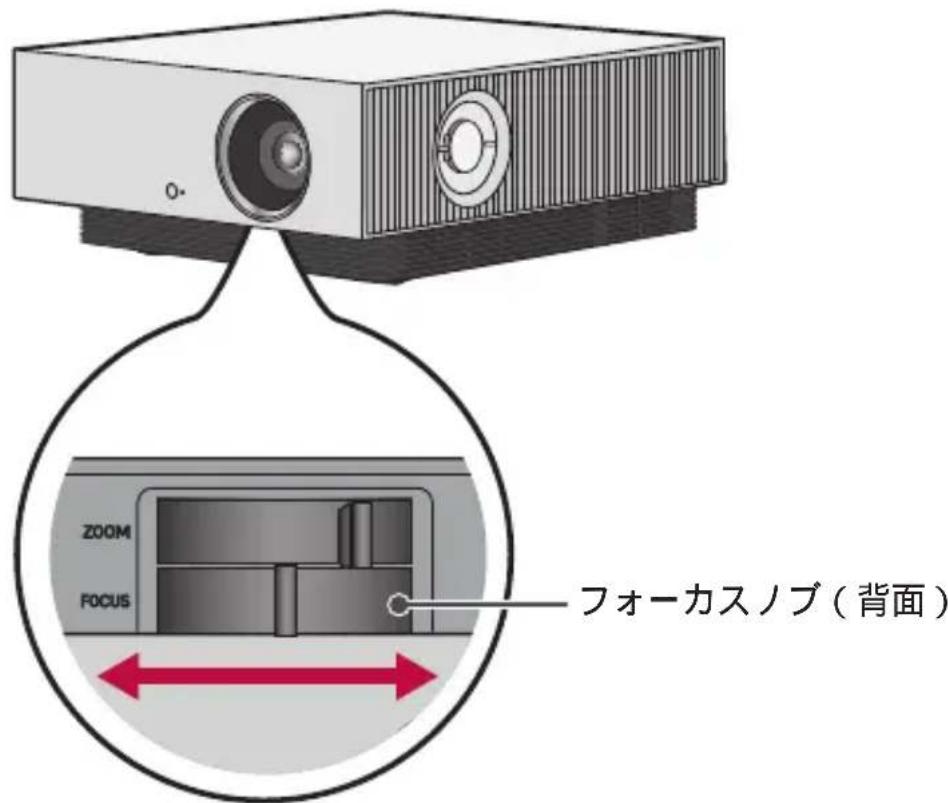
text_image
0- ZOOM FOCUS フォーカスノブ(背面)
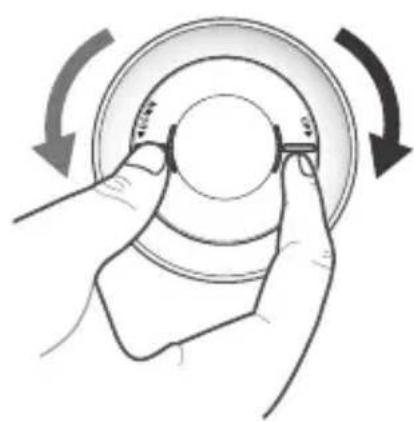
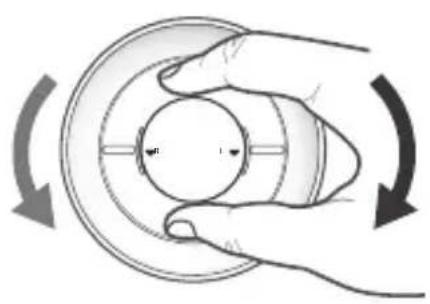
プロジェクションスクリーン位置(レンズシフト)調整ダイヤルの使用方法
このダイヤルで、プロジェクターの位置を変えなくても、投影画面の位置を調整することができます。
| 上/下調整ダイヤル 左/右調整ダイヤル | |
 |  |
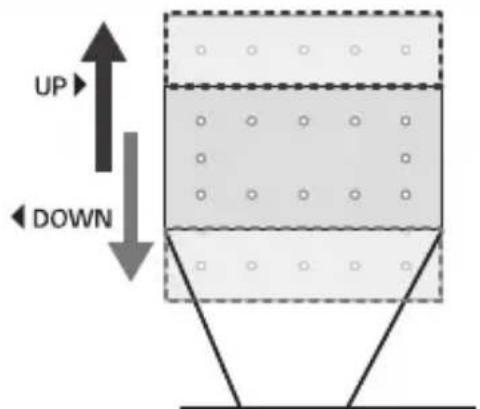 | [GGH] |
注意
- ダイヤルを回転中にクリック音がしたら、その位置が調整できる最大となります。最大位置からさらに回すとダイヤルが破損する可能性があります。
プロジェクションスクリーン位置の調整範囲
プロジェクトションスクリーン位置(レンズシフト)調整ダイヤルを使って、投影画面の移動ができる範囲は以下のとおりです。
- レンズの垂直(上下)位置が最大値になっている場合、水平(左右)位置の調整はできません。
- また、レンズの水平(左右)位置が最大値になっている場合、垂直(上下)位置の調整はできません。
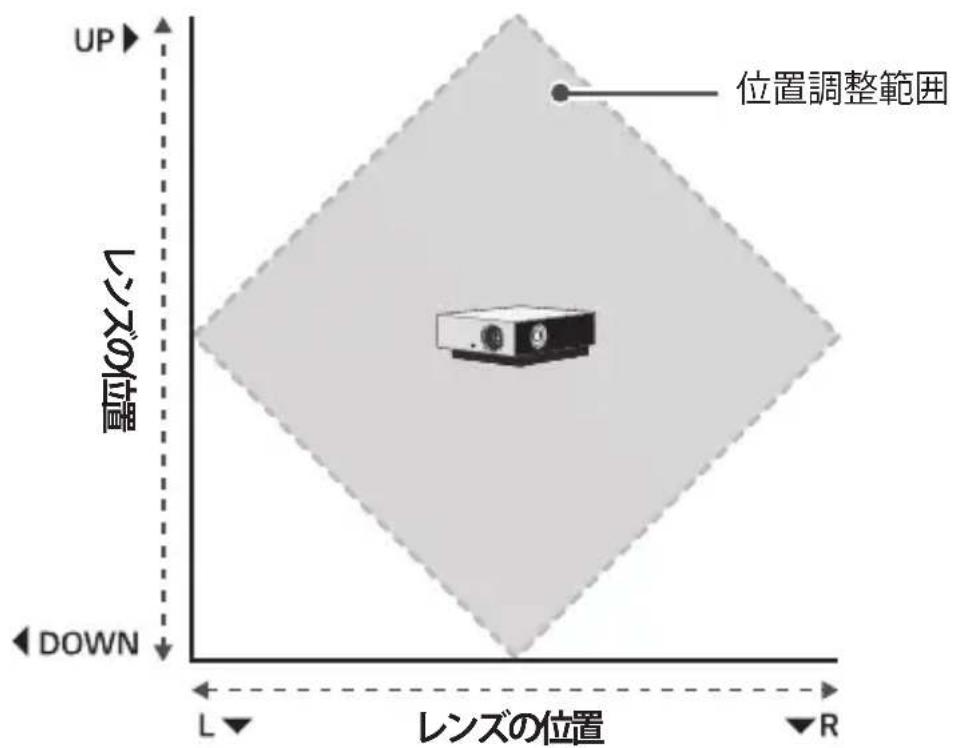
text_image
UP レンズの位置 位置調整範囲 DOWN L▼ レンズの位置 ▼Rケンジントンセ キュリティシステム
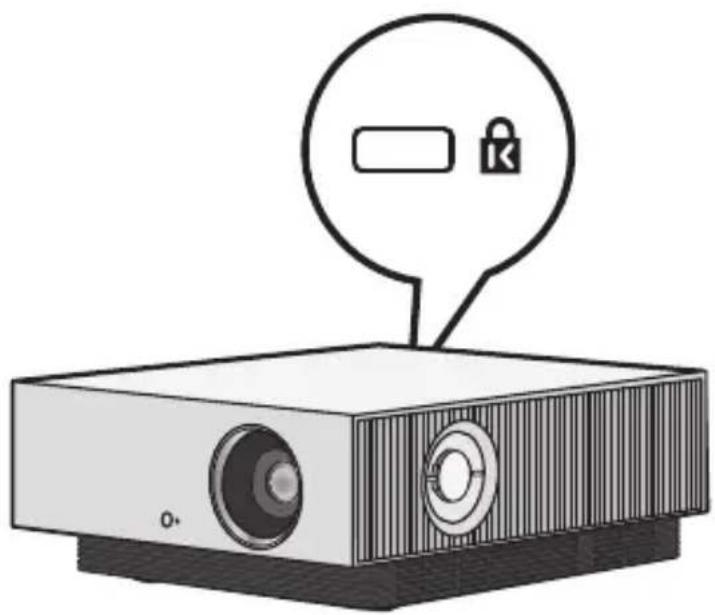
- 本製品は、盗難防止用のケンジントンセキュリティ標準コネクタが付いています。ケンジントンセキュリティシステムのケーブルを、下記のように接続してください。
- ケンジントンセキュリティシステムの詳細な取り付けおよび使用手順については、ケンジントンセキュリティシステムセットに付属の取扱説明書を参照してください。
- ケンジントンセキュリティシステムは、別売です。
- ケンジントンとは
ケンジントンは、ノートPC、その他の電子機器の盗難防止用のセキュリティ製品を提供する会社です。
Webサイト:http://www.kensington.com
- 十分安全を考慮し、機器本体が見えるところで操作をお願いします。
プロジェクターの使用中に電池残量不足のメッセージが表示されたら、電池を交換してください。図のように、バッテリーカバーの上部を押してからカバーを下方向にスライドさせます。新品の単三形乾電池(1.5V)2本を、+極と一極を正しい方向に合わせてリモコンに挿入します。
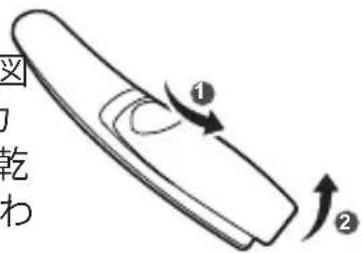
text_image
① ②*: ボタンを使用するには、3秒以上長押ししてください。
注意
- 新しい電池と古い電池を一緒に使用しないでください。
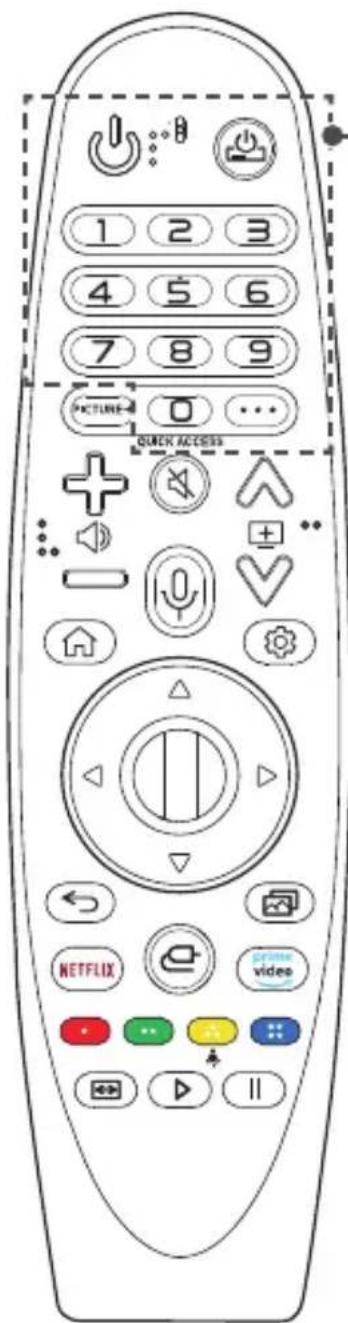
プロジェクターの電源をオンまたはオフにします。

お使いのプロジェクターのマジック・ライティングリモコンにセットトップボックスを追加すると、セットトップボックスのオン/オフができます。
数字ボタン
数字を入力します。

[9]を長押しすると、クイックヘルプが表示されます。
QUICK ACCESS \*
[0]を長押しすると、お好みボタンの編集メニューが表示されます。
(クイックアクセスは、数字ボタンを長押しすることで、指定されたアプリに入ることができる機能です。)
… (その他の機能)
リモコンのその他の機能を表示します。
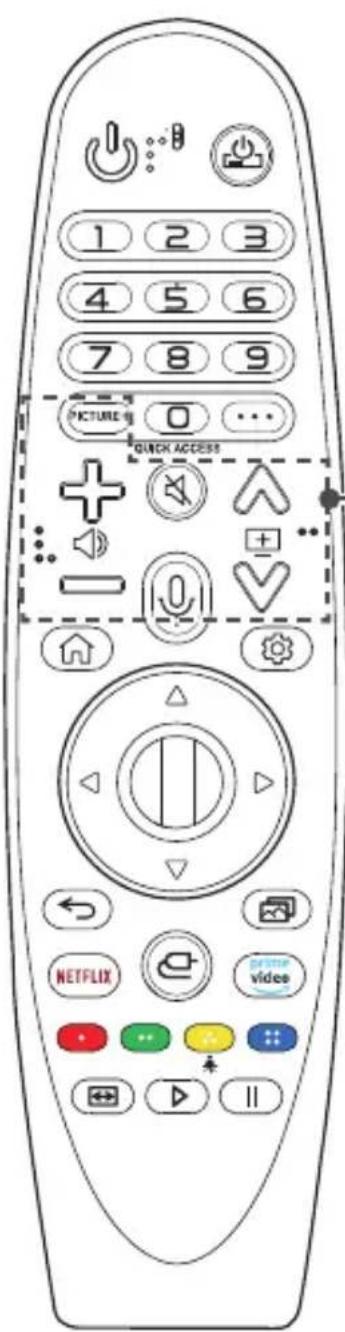
text_image
1 2 3 4 5 6 7 8 9 PICTURE 0 ... QUICK ACCESS ← NETFLIX prime video + - + - 0 + -PICTURE+
メニューは、[Iris Mode]/[Adaptive Contrast]/[ダイナミックトーンマッピング]/[リアルシネマ]/[TruMotion]の順に表示されます。
入力信号またはビデオモード設定により、メニューが無効になったり、画面に表示されなかったりする場合があります。
- [ダイナミックトーンマッピング]: 信号が HDR10でないとき
- [リアルシネマ]:入力信号が24Hzでないとき/[映像モード]が[ゲーム]であるとき/
[TruMotion]に設定されているとき - [TruMotion]:入力信号が60Hzであるとき/ [映像モード]が[ゲーム]であるとき

音量を調節します。
(消音ボタン)
音声をミュートします。
(消音ボタン)\*
[ユーザー補助]メニューが表示されます。
ψ(検索)
映画、その他の動画などのコンテンツの検索、または検索ボックスに文字列を入力してWeb検索を行います。

前/次のページに移動します。
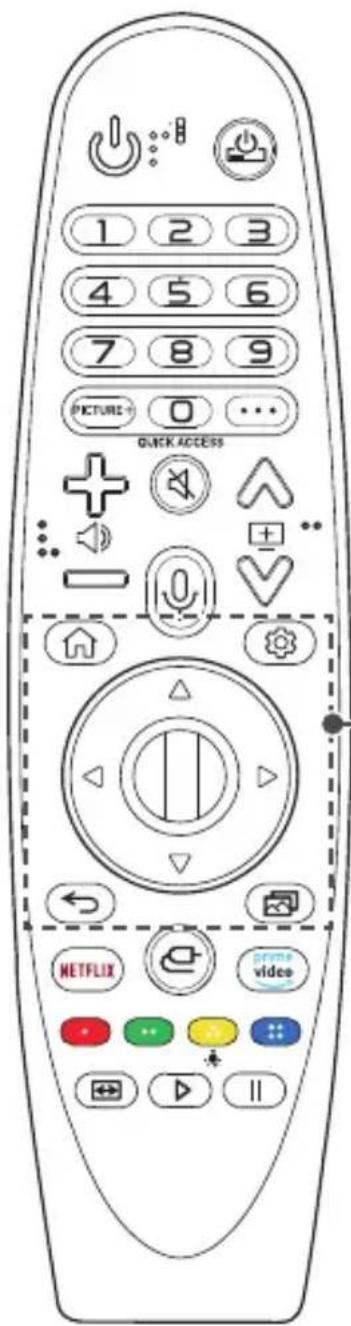
text_image
1 2 3 4 5 6 7 8 9 PICTURE 0 ... QUICK ACCESS NETFLIX prime video
ホームメニューを表示します。

ヒストリーを 表 示します。

(クイック設定)
クイック設定を表示します。

(クイック設定)
[詳細設定]メニューが表示されます。

◀ ▷(上/下/左/右)
メニュー上のカーソルの移動に使用します。ポインターの使用中に△ ▽ ◁ ▷ボタンを押すと、画面上からポインターが消えて、従来のリモコンと同様の操作ができるようになります。マジック・ライティングリモコンを左右に振ると、再度画面上にポインターが表示され、マジック・ライティングリモコンとして操作ができます。

ホイール(決定)
ホイールを押すと、メニューの選択、決定します。ホイールを回転させるとページやメニューのスクロールができます。

(画面)
前の画面に戻ります。

(画面)
オンスクリーンディスプレイを全て終了し、映像のみの表示に戻ります。

(映像モード)
[映像モード]を変更します。
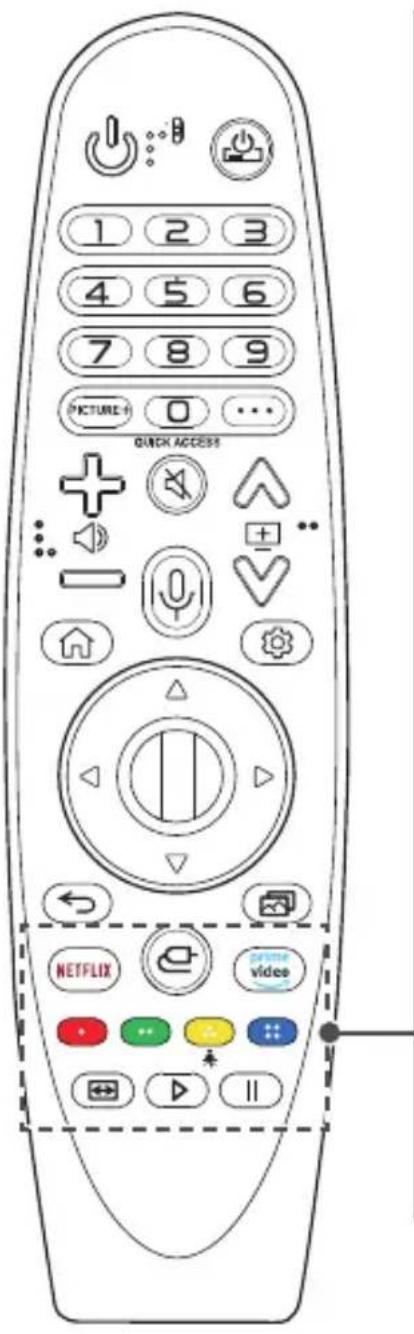
text_image
1 2 3 4 5 6 7 8 9 PICTURE 0 ... QUICK ACCESS NETFLIX video +NETFLIX, ボタン
NETFLIX, を実行します。
コンテンツ側の都合、仕様の変更等により、予告なく使用できなくなる場合があります。
(入力)
入力元を変更します。
(入力)\*
外部入力のリストが表示されます。
カラーボタン
一部のメニューの特定の機能を表示します。

暗い中でもリモコンを使用できるように、リモコンボタンが点灯します。
5秒以上リモコンを操作しないと、ポインター、リモコンボタンの点灯がオフになります。
照明機能がオンの状態で出荷されます。
ボタンを5秒以上長押しすると、((電源)ボタンが2回点滅し、照明機能がオンまたはオフに切り替わります。
(画面サイズ)
ボタンを押すたびに画面のアスペクト比が変わります。
コントロールボタン(▷、||)
メディアコンテンツをコントロールします。
マジック・ライティングリモコンの登録方法
マジック・ライティングリモコンを使用するには、まずリモコンをプロジェクターに登録する必要があります。
使用する前に、次の手順でマジック・ライティングリモコンをプロジェクターに登録してください。
1 マジック・ライティングリモコンに電池を入れ、プロジェクターの電源をオンにします。
2 マジック・ライティングリモコンをプロジェクターに向け、リモコンの⑪ ホイール(決定)を押します。
- マジック・ライティングリモコンが正しく登録できなかった場合は、プロジェクター再起動して、再度お試しください。
マジック・ライティングリモコンを再登録するには
1 ボタンと ボタンを5秒間同時に押し続けると、プロジェクターとマジック・ライティングリモコンのペアリングが解除されます。
2 プロジェクターに向けて ⑪ ホイール(決定)ボタンを押して、マジック・ライティングリモコンを登録します。
- ボタンを長押しすると、マジック・ライティングリモコンの登録解除と再登録とが一度に行えます。
マジック・ライティングリモコンの使用
- マジック・ライティングリモコンを 左 右 に 振るま
たはホイールを回すと、プロジェクター画面上に ポインターが表示されます。リモコンを振ると、そ の動きに合わせてポインターが動きます。
ポインターを移動して ①ホイール(決定)ボタンを押すと、目的の機能を実行することができます。
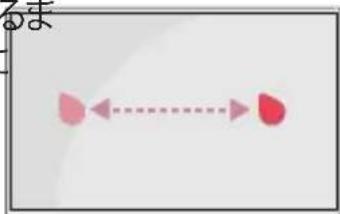
マジック・ライティングリモコンのポインターを設定する
- マジック・ライティングリモコンのポインターの速度、サイズをお好みに合わせて変更できます。
- ポインターは、マジック・ライティングリモコンの無操作状態が数秒間続くと、画面から消えます。ポインターが消えているときは、マジック・ライティングリモコンを左右に振ると、ふたたび画面上にポインターが表示されます。
ポインターの表示中に上/下/左/右ボタンを押すと、ポインターの表示が消え、一般的なリモコンと同じように操作することができます。
- ポインターが思うように操作できない場合は、一度ポインターを画面の端に移して、再度操作してください。
- マジック・ライティングリモコンで操作できる範囲は10mです。10m以上離れた場所から操作したり、障害物が間にある場合は、正常に動作しないことがあります。
- マジック・ライティングリモコンは2.4GHz帯を使用しています。同周波数帯域の機器(電子レンジやワイヤレスLAN機器など)の近くでは、通信障害によって正常に動作しない場合があります。
- マジック・ライティングリモコンをぶつけたり、投げる、落下させるといった強い衝撃を与えないでください。故障の原因となります。
- マジック・ライティングリモコンを操作する時は、周囲のものにぶつからない場所でお使いください。また、周囲に人がいないかご注意ください。
- ワイヤレスルーター(アクセスポイント)がプロジェクターから0.2m以内の距離にある場合は、マジック・ライティングリモコンが正しく機能しないことがあります。ワイヤレスルーターは、プロジェクターから0.2m以上離してください。
機器の接続
さまざまな外部デバイスをプロジェクターに接続できます。
HDMI機器に接続する
HDMIケーブルで、DVD/ブルーレイプレイヤーやパソコン、ノートパソコンなどを接続して、表示させることができます。
HDMIケーブルでデジタル接続して、高品質な映像とサウンドをお楽しみいただけます。
プロジェクターの(HDMI入力端子)と、接続機器のHDMI出力端子を
HDMIケーブルで接続します。映像、音声データの両方が同時に出力されます。
• (入力) ホームダッシュボード→[入力] [HDMI 1]/[HDMI 2]/[HDMI 3]

text_image
HDMI 别壳
ヒント
ARC(オーディオリターンチャンネル)
- SIMPLINKとARCをサポートする外部オーディオ機器を接続する際は、HDMI 3 eARC/ARC ポートに接続する必要があります。+)
- SIMPLINKとARCをサポートする外部オーディオ機器とプロジェクターを高速HDMI®ケーブルで接続する場合は、光ケーブルやオーディオケーブルの接続は必要ありません。
PC/ノートパソコンの接続
- プロジェクターはプラグアンドプレイに対応しています。PCは自動的にプロジェクターを認識するので、デバイスドライバーをインストールする必要はありません。
デジタルアンプに接続する
光デジタルケーブルで、デジタルアンプの光デジタル音声入力端子とプロジェクターのを接続ALSDIGITALAUDIO OUT
ーター付きのアンプの出力は、オーディオフォーマットの設定が必要です。
ホームシアターへの接続にHDMIケーブルを使用する際や、光出力を外部オーディオデバイスに接続する場合は、[スピーカー設定]を[光デジタル音声]に設定します。プロジェクター、ホームシアター、外部オーディオデバイスのスピーカーが同時に作動しているときは、エコーが発生します。
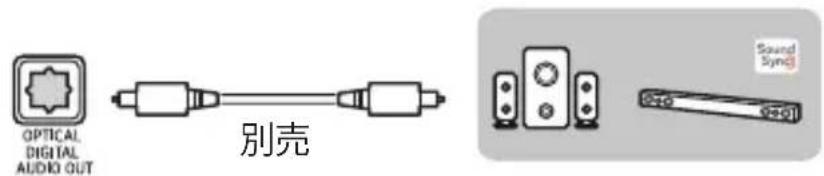
text_image
OPTICAL DIGITAL AUDIO OUT 别壳 Sound Sync
ヒント
- 接続するオーディオデバイスの設定は、オーディオデバイスの取扱説明書を参照してください。
- 本機を別のデバイスに接続する際は、すべてのデバイスの電源をオフにしてください。
- 本製品のオーディオ出力は広帯域のオーディオ帯域幅を持つため、レシーバーの音量を予め適切に調整する必要があります。予期しない高い周波数でスピーカーが損傷することがあります。
- プロジェクターの端子をデジタルAUDIO OUT
の光デジタル音声入力端子に接続し、同時にプロジェクターのAVIN端子をデジタルアンプのアナログオーディオ出力端子に接続している場合、閉回路により音の揺れが生じることがあります。これを避けるには、2つのうちのいずれかの接続を取り外してください。
(これはホームシアターのデバイスも該当します)
モバイル機器に接続する
• (入力) [ホームダッシュボード]→[入力] [HDMI 1]/[HDMI 2]/[HDMI 3]
モバイル機器とプロジェクターのHDMI入力端子を各種ケーブルやアダプターで接続して、接続した入力モードを選択します。任意のHDMI入力端子共に接続できます。
ケーブル接続する条件や指示事項は接続デバイスの取扱説明書を参照するか、製造メーカーにお問い合わせください。
サポートされるモバイルデバイスは各製造元の事情により変更される場合があります。
モバイル機器の接続例
Slimport対応デバイス
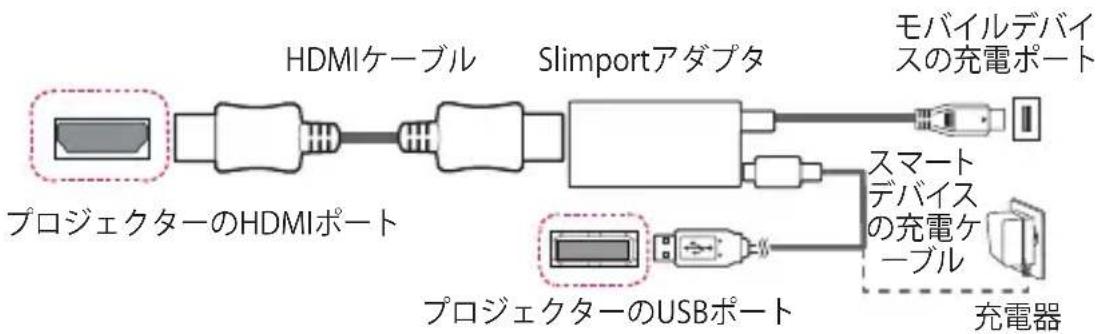
flowchart
graph LR
    A["プロジェクターのHDMIポート"] --> B["HDMIケーブル"]
    B --> C["Slimportアダプタ"]
    C --> D["モバイルデバイスの充電ポート"]
    C --> E["スマートデバイスの充電ケーブル"]
    E --> F["充电器"]
    G["プロジェクターのUSBポート"] --> H["充电器"]
Apple Lightning Digital AVアダプタ対応デバイス
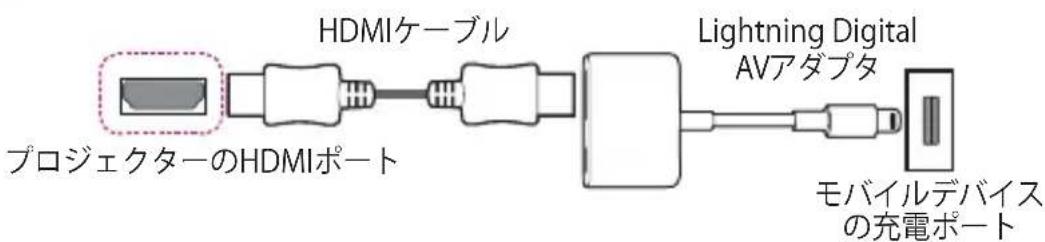
flowchart
graph LR
    A["プロジックターフ HDMIポート"] --> B["HDMIケーブル"]
    B --> C["Lightning Digital AVアダプタ"]
    C --> D["モバイルデバイスの充電ポート"]
Apple 30ピン Digital AVアダプタ対応デバイス
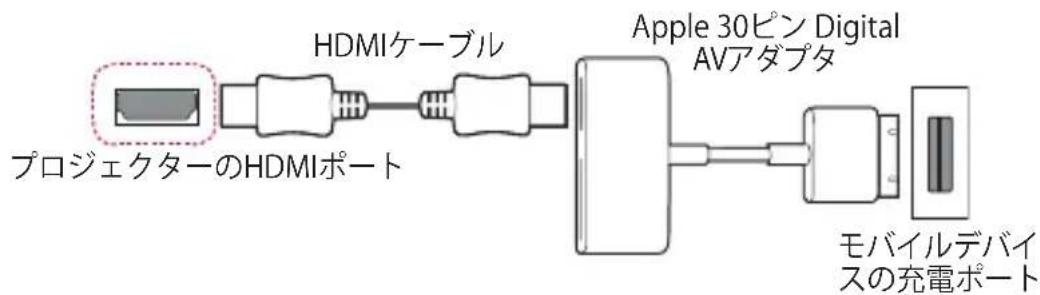
flowchart
graph LR
    A["プロジェクターのHDMIポート"] --> B["HDMIケーブル"]
    B --> C["Apple 30ピン Digital AVアダプタ"]
    C --> D["モバイルデバイスの充電ポート"]
- イラストはイメージです。実際の製品とは異なる場合があります。
- ケーブル、アダプターは別売です。
電動スクリーンを接続する
ミニジャックステレオケーブル(3.5mm)を使用して、電動スクリーンをプロジェクターの TRIGGER12接続します。
- (クイック設定) → [接続] → [デバイス接続設定] → [トリガーアウト] → [オン]に設定し、プロジェクターの電源を入れると電動スクリーンの電源が入り、プロジェクターの電源を切ると電動スクリーンの電源が切れます。
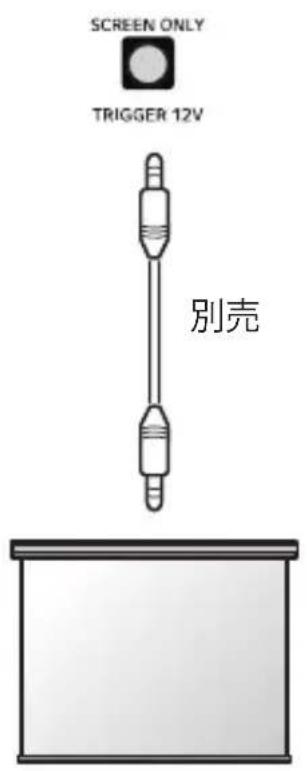
text_image
SCREEN ONLY TRIGGER 12V 別壳
ヒント
- ミニジャックステレオケーブル(3.5mm)は別売です。
- トリガー端子は、画面に接続するときのみ使用してください。イヤホンを トリガー端子に接続すると、イヤホンが損傷する可能性があります。
仕様
| モデル HU810PB (HU810PB-JP) | ||
| 解像度(ピクセル) | 3840 (横) x 2160 (縦) ^1) | |
| 画面サイズ | 16:9 (横:縦) | |
| 投影距離- スクリーンサイズ- 1016.0mm~7620.0mm (40インチ~300インチ) | ||
| 上向き投影の比率 | 110% | |
| 下向き投影の比率 | -110% | |
| 消費電力 | 300W | |
| 電源 | AC100V, 50/60Hz, 3.0A | |
| 音声出力 | 5W + 5W | |
| 高さ | 145mm (脚なし)、151mm (脚付き) | |
| 幅 | 337mm | |
| 奥行 | 410mm | |
| 重量 | 11kg | |
| USBデバイス | 5V、0.5A (最大) | |
| 12 Vトリガー出力 | 12V、0.2A (最大) | |
| 環境条件 | 温度 | |
| 動作 | 0°C~40°C | |
| 保管 | -20°C~60°C | |
| 相対湿度 | ||
| 動作 | 0%~80% | |
| 保管 | 0%~85% | |
- 本書の内容は、品質向上のため予告なく変更することがあります。
1)XPR(拡張ピクセル解像度)映像処理によって投影された830万画素の4K UHD解像度。
HDMI(DTV)対応解像度
| 解像度 水平周波数(kHz) 垂直周波数(Hz) | ||
| 640 x 480 31.46 | 59.94 | |
| 640 x 480 31.5 60 | ||
| 720 x 480 31.47 | 59.94 | |
| 720 x 480 31.5 60 | ||
| 720 x 576 31.25 | 50 | |
| 1280 x 720 44.96 | 59.94 | |
| 1280 x 720 45 60 | ||
| 1280 x 720 37.5 50 | ||
| 1920 x 1080 28.12 | 50 | |
| 1920 x 1080 33.72 | 59.94 | |
| 1920 x 1080 33.75 | 60 | |
| 1920 x 1080 26.97 | 23.97 | |
| 1920 x 1080 27 24 | ||
| 1920 x 1080 33.71 | 29.97 | |
| 1920 x 1080 33.75 | 30 | |
| 1920 x 1080 56.25 | 50 | |
| 1920 x 1080 67.43 | 59.94 | |
| 1920 x 1080 67.5 | 60 | |
| 1920 x 1080 112.5 | 100 | |
| 1920 x 1080 134.86 | 119.88 | |
| 1920 x 1080 | 135 | 120 |
| 3840 x 2160 53.95 | 23.98 | |
| 3840 x 2160 54 24 | ||
| 3840 x 2160 56.25 | 25 | |
| 3840 x 2160 61.43 | 29.97 | |
| 3840 x 2160 67.5 | 30 | |
| 3840 x 2160 112.5 | 50 | |
| 3840 x 2160 134.86 | 59.94 | |
| 3840 x 2160 135 | 60 | |
| 4096 x 2160 53.95 | 23.98 | |
| 4096 x 2160 54 24 | ||
| 4096 x 2160 56.25 | 25 | |
| 4096 x 2160 61.43 | 29.97 | |
| 4096 x 2160 67.5 | 30 | |
| 4096 x 2160 112.5 | 50 | |
| 4096 x 2160 134.86 | 59.94 | |
| 4096 x 2160 135 | 60 | |
HDMI(PC)対応解像度
| 解像度 水平 | 周波数(kHz) | 垂直周波数(Hz) |
| 640 x 350 | 31.46 | 70.09 |
| 720 x 400 31.46 | 70.08 | |
| 640 x 480 31.46 | 59.94 | |
| 800 x 600 | 37.87 | 60.31 |
| 1024 x 768 48.36 | 60 | |
| 1360 x 768 47.71 | 60.01 | |
| 1152 x 864 54.34 | 60.05 | |
| 1280 x 1024 63.98 | 60.02 | |
| 1920 x 1080 67.5 | 60 | |
| 1920 x 1080 134.86 | 119.88 | |
| 1920 x 1080 135 | 120 | |
| 3840 x 2160 53.95 | 23.98 | |
| 3840 x 2160 54 | 24 | |
| 3840 x 2160 56.25 | 25 | |
| 3840 x 2160 61.43 | 29.97 | |
| 3840 x 2160 67.5 | 30 | |
| 3840 x 2160 112.5 | 50 | |
| 3840 x 2160 134.86 | 59.94 | |
| 3840 x 2160 135 | 60 | |
| 4096 x 2160 53.95 | 23.98 | |
| 4096 x 2160 54 | 24 | |
| 4096 x 2160 56.25 | 25 | |
| 4096 x 2160 61.43 | 29.97 | |
| 4096 x 2160 67.5 | 30 | |
| 4096 x 2160 112.5 | 50 | |
| 4096 x 2160 134.86 | 59.94 | |
| 4096 x 2160 135 | 60 | |
| 2560 x 1440 88.78 | 59.95 |
- プロジェクターに無効な信号が入力されると、画面に正しく表示されないか、[信号なし]や[無効なフォーマット]などのメッセージが表示されます。
- プロジェクターはプラグアンドプレイ機能(PCモニターの自動認識)として、DDC1/2Bタイプをサポートしています。
- 3840 x 2160が、PCモードでは最高の画質として推奨されます。
その他の仕様
明るい光源と同様に光線を凝視しないでください(RG2 IEC 62471-5:2015)。
LEDリスクグループ2 (IEC62471)
注意:本製品から危険な光学的放射線が放出される可能性があります。動作中のランプを見つめないでください。目を傷めるおそれがあります。
このラベルは製品の下部に貼付されています。また、上記とは異なる言語の場合があります。
Wireless モジュール (LGSBWAC02)仕様
| Wireless LAN (IEEE 802.11a/b/g/n/ac) | |
| 使用周波数 無線出力 | |
| 2400-2483.5MHz5180MHz, 5190MHz, 5200MHz,5210MHz, 5220MHz, 5230MHz,5240MHz, 5260MHz, 5270MHz,5280MHz, 5290MHz, 5300MHz,5310MHz, 5320MHz, 5500MHz,5510MHz, 5520MHz, 5530MHz,5540MHz, 5550MHz, 5560MHz,5580MHz, 5590MHz, 5600MHz,5610MHz, 5620MHz, 5630MHz,5640MHz, 5660MHz, 5670MHz,5680MHz, 5700MHz | 802.11a: 19.5dBm 以下802.11b: 21dBm 以下802.11g: 20.5dBm 以下802.11n - 2.4GHz: 19.5dBm 以下802.11n - 5GHz: 18.5dBm 以下802.11ac - 5GHz: 18.5dBm 以下 |
| Bluetooth | |
| 使用周波数 無線出力 | |
| 2400-2483.5MHz 8.5dBm 以下 | |
- 電波法により5.2GHz帯(W52)高出カデータ通信システムの基地局又は陸上移動局と通信する場合を除き、5.2GHz帯及び5.3GHz帯(W52/W53)の屋外使用は禁止されています。
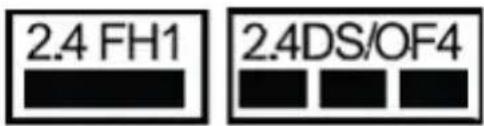
text_image
2.4 FH1 2.4DS/OF41 Wi-Fi
この表示のある無線機器は、2.4GHz帯を使用しています。変調方式としてDS-SS方式およびOFDM方式を採用し、与干渉距離は40mです。
2 Bluetooth
この表示のある無線機器は、2.4GHz帯を使用しています。変調方式としてFH-SS方式を採用し、与干渉距離は10mです。
<本製品の使用上の注意事項>
本製品の使用周波数帯では、電子レンジ等の産業・科学・医療用機器のほか工場の製造ライン等で使用されている移動体識別用の構内無線局(免許を要する無線局)及び特定小電力無線局(免許を要しない無線局)並びにアマチュア無線局(免許を要する無線局)が運用されています。
1 本製品を使用する前に、近くで移動体識別用の構内無線局及び特定小電力無線局並びにアマチュア無線局が運用されていないことを確認して下さい。
2 万一、本製品から移動体識別用の構内無線局に対して有害な電波干渉の事例が発生した場合には、速やかに使用周波数を変更するか又は電波の発射を停止した上、下記連絡先にご連絡頂き、混信回避のための処置等(例えば、パーティションの設置など)についてご相談して下さい。
3 その他、この機器から移動体識別用の特定小電力無線局あるいはアマチュア無線局に対して有害な電波干渉の事例が発生した場合など何かお困りのことが起きたときは、別紙「プロジェクター対応窓口のご案内」記載のカスタマーセンターまでご相談ください。
記号
| ~ | 交流(AC)を表します。 |
| --- | 直流(DC)を表します。 |
| クラスIIの装置を表します。 | |
| ⏻ | スタンバイを表します。 |
| | | 「オン」(電源)を表します。 |
| ⚡ | 危険な電圧を表します。 |
トラブル シュー ティング
製品の使用中に次の症状が発生した場合は、以下のリストを確認してください。故障ではない可能性があります。
| ♡安全チェックリスト(製品を長く安全にお使いいただくため、以下をご確認ください。) |
| プロジェクターが動かない(以下の症状に該当する) |
| プロジェクトターをオンにしたとき、スクリーンに何も表示されない、まは、音声が出力されない。プロジェクトターから煙が出た、または焦げた臭いがする。プロジェクトターに水がかかってしまった。異物が入り込んでしまった映像が途切れる。プロジェクトターから異音(パチパチやバチバチといった音)が常に聞こえる。プロジェクトターをオフにしても、スクリーンになにか表示されている、声が出ている。上記以外にもいままで発生していなかった問題が確認される。 |
| すみやかに使用を中止して、以下の対処をしてください。 |
| 電源スイッチをオフにして、電源コードをコンセントから抜いてください。症状を確認の上、カスタマーセンターにご連絡ください。感電やケガを負うおそれがありますので、分解しないでください。 |
異常な動作
- スクリーン上に小さな点(白や黒の点)が表示される。
- プロジェクターは高精度な技術で作られており、画面の一部にごく小さな黒い点や白い点などが点が見えることがあります。これは製造プロセスで生じる特性のものであり、製品不良、故障ではありません。
- 電子安定器を備えたランプ、または、3波長型蛍光ランプが設置されている場所では、リモコンが機能しないことがあります。
- この場合は、リモコンの正常な動作を保証するために、電子安定器を備えたランプ、または、3波長型蛍光ランプを国際標準製品に交換してください。
以下の内容を確認してください。以下の内容にしたがって操作しても症状が改善されない場合はLG Electronics Japanカスタマーセンターにご相談ください。
全般
| 問題 解決法 | |
| プロジェクターの電源をオンにしてから映像が完全に表示されるまで時間がかかる。 | ・ プロジェクター起動直後にノイズが発生することがあります。起動後しばらくするとノイズはなくなります。 |
画質
| 問題 解決法 | |
| 水平または垂直に揺れる線、および網目模様が瞬間的に表示される。 | 強い電気的な干渉によって、このような問題が発生する可能性があります。携帯電話や電動工具などの電子機器、およびその他の家電製品の電源はオフにしてください。 |
| HDMI®接続しているとき、表示されない、または映像が不鮮明。 | HDMI®ケーブルの仕様を確認してください。HDMI認証されていないHDMI®ケーブルを使用すると、適切に表示されないことがあります。すべてのケーブルがしっかりと接続されていることを確認してください。しっかりと接続されていないと、映像が適切に表示されないことがあります。 |
| USBストレージデバイスで動作しない。 | USBストレージデバイスおよびケーブルがバージョン2.0以上であることを確認してください。 |
音声
| 問題 解決法 | |
| 映像が表示されているのに、音声が聞こえない。 | ・ プロジェクターの音声出力の設定が正しいか確認してください。・ PCとアナログ接続をしている場合、DV変換を使用して接続している場合、音声データは伝送されません。別途音声ケーブルを接続してください。 |
| HDMI/USBに接続しているとき、音声が聞こえない。 | ・ ハイスピードHDMI®ケーブルを使用していることを確認してください。・ USBストレージデバイスおよびケーブルがバージョン2.0以上であることを確認してください。・ 通常の音楽(*mp3) ファイルのみを使用してください。 |
PC接続の問題
| 問題 解決法 | |
| PC接続時に映像が表示されない。 | PCとプロジェクターがしっかりと接続されていることを確認してください。リモコンでプロジェクターの電源をオフにして再度オンにしてください。プロジェクターをオンにした状態でPCを再起動してください。解像度がPC入力用に正しく設定されているか確認してください。HDMIケーブルを再度接続してください。 |
| PCとHDMI接続したとき、音声が聞こえない。 | グラフィックカードがHDMI音声出力に対応しているか確認してください(DVI変換で接続している際は、別の音声ケーブルを接続する必要があります)。PCの音量が適切か確認してください。 |
| PCに接続すると、表示が部分的に欠損したり、偏ったりする。 | PC入力をサポートするように解像度を設定してください(それでも解決しない場合は、PCを再起動してください)。 |
マイメディアでのムービーの再生に関する問題
| 問題 解決法 | |
| 動画リストのファイルを視聴できない。 | USBストレージデバイスのファイルがPCで読み取れるか確認してください。ファイル拡張子がサポートされているか確認してください。 |
| 「このファイルは無効です」というメッセージが表示されるか、音声が聞こえるのに映像表示が正常でない。 | PCの動作再生ソフトウェアでファイルが正常に再生されることを確認してください(ファイルが破損していないか確認します)。解像度がサポートされているか確認してください。ビデオと音声のコーデックがサポートされていることを確認してください。フレームレートがサポートされていることを確認してください。 |
| 「音声がサポートされていません」というメッセージが表示されるか、映像表示が正常なのに音声が正常でない。 | PCの再生ソフトウェアでファイルが正常に再生されることを確認してください(ファイルが破損していないか確認してください)。音声コーデックがPCでサポートされているかを確認してください。ビットレートまたはサンプリングレートがサポートされていることを確認してください。 |
| 字幕が表示されない。 | PCの再生ソフトウェアでファイルが正常に再生されることを確認してください(ファイルが破損していないか確認してください)。ビデオファイルと字幕ファイルのファイル名が一致しているか確認してください。ビデオファイルと字幕ファイルが同一のフォルダーにあることを確認してください。字幕ファイルの形式がサポートされていることを確認してください。字幕の言語がサポートされていることを確認してください(字幕ファイルを「メモ帳」で開いて言語を確認できます)。 |
- イラストはイメージです。実際の製品とは異なる場合があります。
- サポートに関する情報は、別紙の「プロジェクター 対応窓口のご案内」または、以下の方法でご参照ください。
- (クイック設定) ボタンを押してメインメニューを開き、[サポート]


LG
Life's Good
製品のモデルとシリアル番号は背面と側面にあります。サポートが必要になったときのため、下記にご記入ください。
モデル
シリアル番号
LGプロジェクトターについて
表示されている図は、実際のプロジェクターと異なる場合があります。
実際のプロジェクターのOSD(オンスクリーンディスプレイ)は、このマニュアルで示す内容と多少異なる場合があります。
[ ]:プロジェクトター画面にはボタンやテキストが表示されます。
目次
LG プロジェクターについて 3
プロジェクターの操作方法 9
各種コンテンツの使用方法 17
他のデバイスの接続 21
インターネットの利用 42
設定一覧 46
トラブルシューティング 83
LG プロジェクターについて
ホームのチュートリアル
LG プロジェクターのホーム機能の使用
リモコンのボタンを押すと、ホーム画面が開きます。
よく使用するアプリを1つの画面にまとめて、いつでも必要なアプリを使用できます。
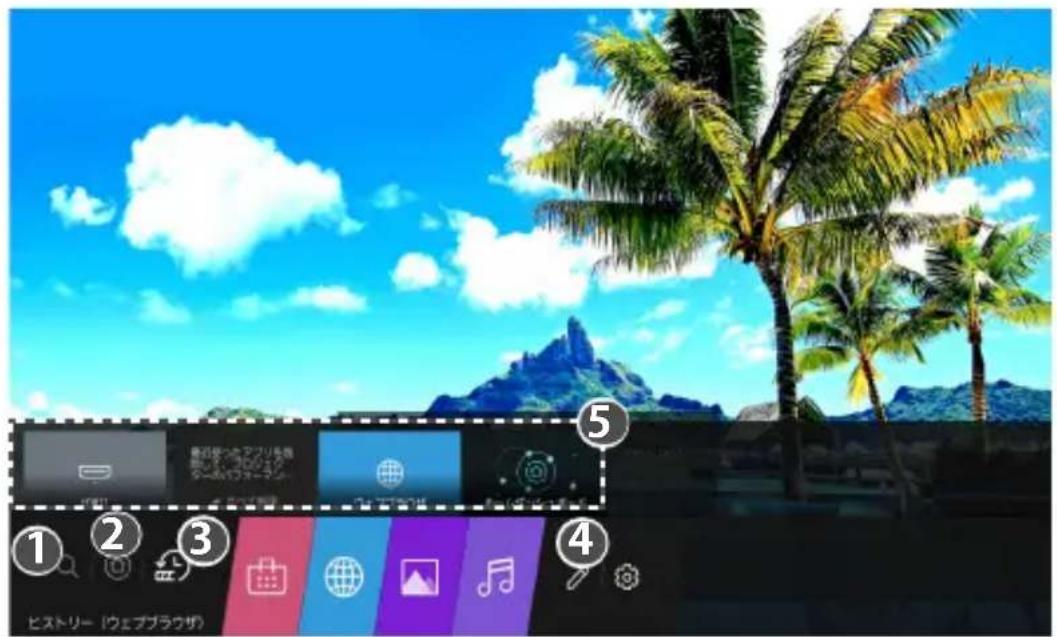
① [検索]を起動します。
② [ホームダッシュボード]に移動します。
プロジェクターに接続されたデバイス(モバイル、外部デバイスなど)を選択または制御できます。
③ 最近使用したアプリに移動します。
リモコンのボタンを長押しするか、[ヒストリー]にフォーカスします。
上部のプレビュー領域に表示されるリストの最近使用したアプリを実行または閉じることができます。
④ プロジェクターにインストールしたアプリを実行、移動、および削除できます。
⑤ 各アプリ領域にフォーカスします。これにより、上部にプレビューが表示されます。
アプリを起動しなくても、プレビュー上で各アプリの便利な機能や推奨コンテンツを確認または実行できます。
- プレビューを表示しないアプリもあります。
- LGE デバイスのコンテンツおよびサービスは、事前の通知なく、いつでも変更される場合があります。
LG プロジェクターのホームの管理
プロジェクターにインストールされているすべてのアプリの一覧表示、およびアプリの位置変更ができます。
1 編集するアプリを選択して、リモコンの ホイール(決定)ボタンを長押しします。アプリ編集モードが有効になります。 または、ホームリストの右隅にある編集ボタンを選択して、アプリ編集モードに入ることができます。
2 アプリを目的の位置に移動するには、その位置に移動して、⑪ホイール(決定)ボタンを押します。
- 必要な数だけアプリを移動してから、編集モードを終了します。
- リモコンのボタンを使用してもアプリを移動できます。
3 編集完了後、右上のを押して、アプリ編集モードを終了します。
- プロジェクターのデフォルトアプリは削除できません。
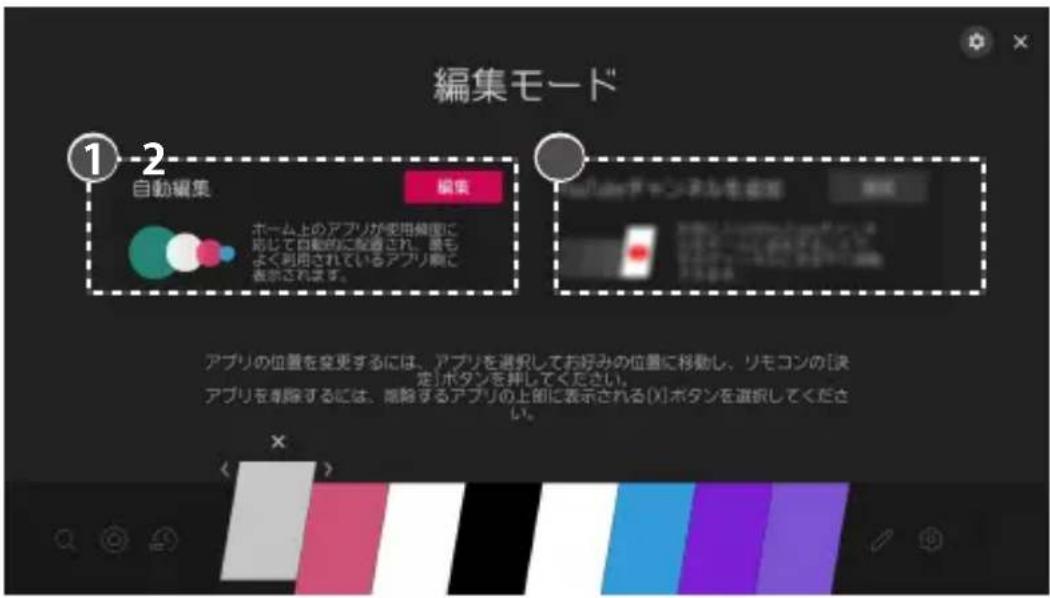
text_image
編集モード ① ② 自動編集 編集 ホーム上のアプリが使用頻度に 応じて自動的に配置され、最も よく利用されているアプリ側に 表示されます。 アプリの位置を変更するには、アプリを選択してお好みの位置に移動し、リモコンの[決 定]ボタンを押してください。 アプリを除除するには、除除するアプリの上部に表示される[X]ボタンを選択してください。① 累積されたアプリ使用パターンに基づき、よく使用される順にアプリリストを自動的に整列できます。
② リストにお気に入りのビデオサービスチャンネルを追加できます。
- この機能は、ネットワークに接続されているときのみ利用可能です。
- サポートしていないモデルもあります。
ネットワーク設定
ネットワーク設定
ネットワークの設定を行う場合、オンラインコンテンツやアプリケーションなどのさまざまなサービスを使用できます。
有線ネットワークの設定
1 プロジェクターのLANポートとルーターをLANケーブルで接続します。
ルーターを前もってインターネットに接続しておく必要があります。
2 リモコンの(クイック設定)ボタンを押して、→[接続]→[ネットワーク接続設定]-[有線ネットワーク接続]を選択します。
- ルーターがDHCPに対応している場合、プロジェクターをLANケーブルでネットワークに接続すると、プロジェクターは自動的にネットワークに接続されます。
無線ネットワークの設定
1 インターネットに接続されたルーターの電源をオンにします。
2 リモコンの(クイック設定)ボタンを押して、→[接続]→[ネットワーク接続設定]-[無線ネットワーク接続]を選択します。
3 ネットワーク検索が完了すると、接続に使用できるネットワークの一覧が表示されます。
4 接続するネットワークを選択します。
無線ルーターがパスワードで保護されている場合は、ルーターに設定されたパスワードを入力します。
ネットワーク設定に関する注意事項
- 標準LANケーブル(RJ45コネクタ、10 Base-Tまたは100 Base TX LANポート付きのCat7以上に接続)を使用します。
- モデムをリセットすると、一部のネットワーク接続の問題が解消される場合があります。電源をオフにし、一度取り外して接続し直し、電源をオンにすると問題が解決します。
- LG Electronicsは、ネットワーク接続の問題またはネットワーク接続によって生じた不具合、故障、またはエラーについて責任を負いません。
- ネットワーク設定やインターネットサービスプロバイダが原因で、ネットワーク接続が正しく機能しない場合があります。
- DSLサービスにはDSLモデムを使用する必要があり、ケーブルサービスには、ケーブルモデムを使用する必要があります。限られた数のネットワーク接続しか利用できない場合があるため、インターネットサービスプロバイダとの契約によっては、プロジェクターのネットワーク設定を使用できないことがあります(契約によって、回線あたり1台の機器しか使用が許可されていない場合、すでに接続されているPCしか使用できません)。
- 無線ネットワークは2.4 GHzの周波数を使用している他の機器(ワイヤレスフォン、Bluetoothデバイス、電子レンジ)により干渉を受けることがあります。5 GHzの周波数を使用しているときにも干渉が起こることはありますが、発生の可能性は低くなります。
- 無線環境によって無線ネットワークサービスの動作が遅くなることがあります。
- ローカルホームネットワーク全体をオフにしていない場合、一部の機器で過剰なトラフィックが発生することがあります。
- アクセスポイント機器が無線接続をサポートしている必要があり、またAP(アクセスポイント)接続を行う機器で無線接続機能が有効になっている必要があります。アクセスポイントで無線接続を利用できるかどうかについては、サービスプロバイダに問い合わせてください。
- SSIDとAPのセキュリティ設定を確認してください。SSIDとAPのセキュリティ設定については、該当するマニュアルを参照してください。
- ネットワーク機器(有線/無線回線共有、ハブ)の無効な設定により、プロジェクターの動作が遅くなる場合や、正しく動作しない場合があります。適切なマニュアルに従って機器を正しく取り付けて、ネットワークを設定してください。
- 接続方法は、APメーカーによって異なることがあります。
プロジェクトターの操作方法
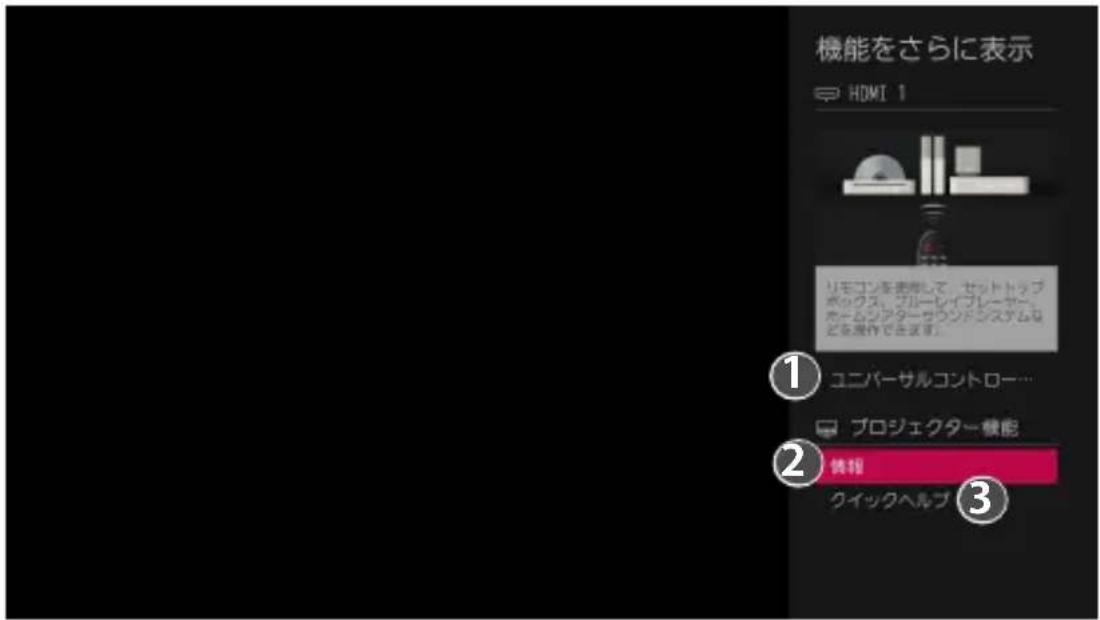
リモコンのその他の機能を表示するには
プロジェクター画面に表示されているボタンを使用して、その他の機能またはプロジェクターに接続されている外部デバイスを操作できます。
1 リモコンのボタンを押します。
2 リモコンを使用して、プロジェクター画面に表示されている[機能をさらに表示]上の希望するボタンを選択します。
text_image
機能をさらに表示 HDMI 1 リモコンを表示して、セットトップボックス、ブルーレイプレーヤー、ホームコンターサウンドシステムなどを製作できます。 ユニバーサルコントロー… プロジェクター機能 情報 クイックヘルプ① ユニバーサルリモコンを設定できます。
-
ユニバーサルリモコンの機能を使用するには、マジック・ライティングリモコンが必要です。(付属のリモコンはモデルごとに異なります。)
② 外部入力情報が画面に表示されます。
③ プロジェクターが誤動作した場合、問題を解決することができます。 -
[機能をさらに表示]に表示されるボタンの種類は、地域と接続されているデバイスの種類によって異なります。
- 設定可能な項目は、モデルによって異なります。
ユニバーサルリモコン
ユニバーサルリモコンの自動設定
ユニバーサルリモコンを設定すると、専用リモコンを使用する代わりに、マジック・ライティングリモコンを使用して周辺機器(Blu-ray/DVDプレーヤー、ホームシアター、セットトップボックスなど)を制御できます。
設定するデバイスをプロジェクターのHDMI入力に接続し、デバイスの電源をオンに切り替えます。
プロジェクターは接続されたデバイスを自動的にスキャンし、手動設定なしで、自動的にユニバーサルリモコンを設定します。
- ユニバーサルリモコン設定後、追加のユーザー設定が必要となる場合があります。
- ユニバーサルリモコンの設定を完了するために、数秒かかることがあります。
- 一部のモデルでは、接続されたデバイスの入力に変換した後にのみ、ユニバーサルリモコンを設定できます。
- 接続されるデバイスによっては、ユニバーサルリモコンの自動設定機能 (自動デバイス接続)がサポートされないことがあります。
ユニバーサルリモコンの手動設定
ユニバーサルリモコンが自動で設定されない場合、または、AV入力/コンポーネント入力に接続する場合、手動で設定できます。
1 (クイック設定) → [接続] → [デバイス接続設定] → [ユニバーサルコントロールの設定]を選択します。
2 設定するデバイスの種類を選択します。
3 画面上のガイダンスに従い、ユニバーサルリモコンの設定を完了します。
ユニバーサルリモコンの設定を変更または取り消すことができます。
- この機能はマジック・ライティングリモコンでのみ使用できます。(付属のリモコンはモデルごとに異なります。)
- 一部のモデルはサポートされないことがあります。
- AV入力/コンポーネント入力ポートは、特定のモデルでのみ使用できます。
- 設定を変更する際、変更するデバイスの電源が入っていることを確認してください。
- ユニバーサルリモコンを最新の更新情報を使って設定できます。
- ユニバーサルリモコンの手動設定機能は、ゲーム機に対してサポートされません。
- 外部デバイスのモデルによっては、一部のボタンが正常に動作しない場合があります。
- 制御するデバイスにマジック・ライティングリモコンを向けます。リモコンの信号が十分に受信されるように、デバイスの前に物がないことを確認してください。
[お好みボタン]を用いたアプリの起動
[お好みボタン]を用いたアプリの素早く簡単な使用
リモコンの数字ボタンを長押しして、ボタンに登録されたアプリを開いたり外部入力を有効にできます。
[お好みボタン]の設定
1 割り当てるアプリを起動するか、入力を有効にします。
2 登録する(1~8)ボタンを長押しします。
9番は[クイックヘルプ]に固定されています。
3 登録用のポップアップウィンドウが開いたら、[はい]を選択します。
- 登録済みの数字ボタンを長押しすると、登録された機能が実行されます。
- 登録できるアイテムを確認する場合は、[お好みボタンの編集]モードで未登録の数字を選択します。
- [お好みボタン]が動作しないモードの場合は、何も実行されません。
- 登録済みのアプリを削除すると、[お好みボタン]も同時に登録が解除されます。
[お好みボタン]の確認と編集
リモコンの数字0ボタンを長押しします。
[お好みボタン]の編集画面が開きます。
![LG CineBeam Laser 4K HU810PB - [お好みボタン]の確認と編集 - 1](/content/2026/04/603262/images/065a1093ea09774614ef239aced68346778794ff07adc08ef613cc9b70285059.jpg)
text_image
お好みボタン ④ ① ホームページ HG Can... 4 5 6 7 8 9 ヘルプ るアイテムを選択してください ホームダッケ… LG Content S… ウェブブラウザ 字真&動画 音楽① 登録済みの数字を選ぶと登録を解除できます。
② 未登録の数字を選択すると、登録されたアイテムが表示されます。
③ 別の数字に登録済みのアイテムにはチェックマークが表示されます。
4 この機能の短い説明を閲覧できます。
SIMPLINKの使用
HDMI経由で接続したさまざまなマルチメディア機器を、プロジェクターのリモコンで制御および使用できるので便利です。
1 HDMI®ケーブルを使用して、SIMPLINK HDMI出力ポートをプロジェクターのHDMI INポートに接続します。
2 リモコンの(クイック設定)ボタンを押して、→[接続]→[デバイス接続設定]を選択します。
3 [SIMPLINK (HDMI-CEC)]を[オン]に設定します。
4 [自動電源]設定を[オン]または[オフ]に設定します。([自動電源]を[オン]に設定した場合、SIMPLINKに接続された機器の電源をオンにすると、プロジェクターの電源もオンになります。プロジェクターの電源をオフにすると、機器の電源もオフになります)。
5 接続された機器の電源をオンにします。プロジェクターが機器に自動的に接続すると、入力が切り替わります。機器がプロジェクターに自動的に接続されない場合は、ボタンをクリックします。
- この機能は、1900が付いた機器でのみ機能します。外部機器のSIMPLINKロゴを確認します。機器が必要な仕様を満たしていない場合、機器の使用で問題が発生することがあります。
- SIMPLINKを使用するには、CEC(Consumer Electronics Control)機能対応高速HDMI®ケーブルが必要です。高速HDMI®ケーブルのピン13が、機器間のデータ転送に使用されます。
- HDMI®ケーブルで接続した外部オーディオ機器に音声を出力する場合は、[SIMPLINK (HDMI-CEC)]を[オン]に設定します。
サポートされているSIMPLINK機能
・インスタント再生
マルチメディア機器を起動すると、何も制御しなくても、機器のコンテンツをプロジェクターですぐに視聴できます。
・プロジェクターのリモコンを使用した機器の制御
ユーザーは、プロジェクターのリモコンでマルチメディア機器を制御して、コンテンツを視聴できます。
-マジック・ライティングリモコンのポインター機能の動作が制限される場合があります。
・主電源オフ
[デバイス接続設定]で[自動電源]を[オン]に設定した場合、プロジェクターの電源をオフにすると、SIMPLINKでプロジェクターに接続されている機器の電源もオフになります。
-この機能は特定の機器でのみ使用可能です。
・主電源オン
[デバイス接続設定]で[自動電源]を[オン]に設定した場合、SIMPLINKに接続された機器の電源をオンにすると、プロジェクターの電源もオンになります。
-[SIMPLINK (HDMI-CEC)]を[オフ]に設定した場合、[自動電源]を[オン]に設定することはできません。
-サポートしていないモデルもあります。
入力デバイスをUSBに接続する
USB有線/無線マウスの使用
マウスをUSBポートに接続します。マウスを使用してプロジェクターの画面上でポインターを移動したり、目的のメニューを選択したりします。
・マウスの右ボタンと特殊なボタンは機能しません。
- 無線USBマウス/キーボードの使用感は、距離や無線の状況に影響を受ける可能性があります。
USB有線/無線キーボードの使用
キーボードをUSBポートに接続します。接続したキーボードデバイスでテキストを入力できます。
- 一部の画面には、テキストを入力できません。
- LG製プロジェクターとの互換性について検査済みの製品を使用することをお勧めします。
LOGITECH K360、LOGITECH K400、LOGITECH K570、LG Electronics MKS-1200
- 言語切り替えキー、または右側のAltキーを押すと、入力言語を変更できます。また、Ctrlキーとスペースバーを同時に押しても変更できます。
- ワイヤレスUSBキーボードの使用は、使用範囲やワイヤレス環境に影響を受ける可能性があります。
- テキストフィールドにテキストを入力するには、プロジェクター画面上のオンスクリーンキーボードまたはUSBキーボードを使用してください。
ゲームパッドの使用
ゲームパッドが必要なゲームの場合は、ゲームパッドをプロジェクターのUSBポートに接続します。
- LG製プロジェクターとの互換性について検査済みのゲームパッドを使用することをお勧めします。LOGITECH F310、LOGITECH F510、LOGITECH F710、LOGITECH Rumblepad 2、LOGITECH Cordless Rumblepad 2、LOGITECH Dual Actionゲームパッド、MICROSOFT Xbox 360コントローラ(有線)、およびSONY Playstation(R)3コントローラ
各種コンテンツの使用方法
[LG Content Store]を使用する
テレビ番組、映画などを素早くかつ便利に視聴できます。また、教育、エンターテインメント、ライフスタイル、ニュース、ゲームなどの様々なカテゴリのアプリをダウンロードし、使用できます。
1 リモコンのボタンを押します。
2 [LG Content Store]アプリケーションを起動します。
- モデルによっては、提供される内容が異なる場合や、一部の機能が制限される場合があります。
- お子様が使用する際には十分に注意してください。この製品を通して、お子様がインターネット上の不適切なコンテンツにアクセスする可能性があります。一部アプリへのアクセスを制限することで、不適切なインターネット上のコンテンツをブロックできます。
- (クイック設定)→[機器設定]→[ロック]→[アプリの使用制限]で設定を行います。
メイン画面のお勧めコンテンツ
[LG Content Store]のメイン画面上で、各カテゴリの最も人気のあるコンテンツやアプリに対するお勧めを閲覧できます。視聴するコンテンツを選択したり、ダウンロードするアプリを選択します。
- サポートしていないモデルもあります。
- この機能は、ネットワークに接続されているときのみ利用可能です。
アプリのインストール
[LG Content Store]からプロジェクターにさまざまなアプリをインストールできます。
1 リモコンのボタンを押します。
2 [LG Content Store]アプリケーションを起動します。
3 画面上部に表示されている[すべてのアプリ]カテゴリを選択します。選択されたカテゴリ内で使用可能なアプリの一覧が表示されます。
4 一覧から、インストールするアプリを1つ選択します。
5 アプリの詳細を読み、[インストール]を押します。
6 インストール完了後、すぐにアプリを起動できます。
- 使用可能なカテゴリはご利用の国やサービス状況によって異なる場合があります。
- プロジェクターのストレージが不足している場合、外部メモリデバイスを接続することでアプリがインストールできます。
- 一部のUSBストレージデバイスは、対応していないか、正常に動作しないことがあります。
- 他のLGテレビやLGプロジェクターのアプリを含むUSBドライバーは使用できません。
- [マイアプリ]にダウンロードしたアプリを削除できます。
LGアカウントの管理
[アカウント管理]で、メールアドレスを使用して新規LGアカウントを作成できます。
コンテンツの推奨
セットトップボックスを使用してプロジェクターを視聴している場合、推奨機能を正常に使用するには、ユニバーサルリモコンの設定を完了する必要があります。
1 リモコンのボタンを押します。
2 Q を起動します。
- サポートしていないモデルもあります。
- 推奨機能を使用するには、ネットワークに接続する必要があります。
- 対応しているサービスは国によって異なるため、推奨事項は異なる場合があります。
- 推奨事項のリストは、視聴している番組の情報に応じて、関連性が低い場合と関連性がない場合があります。
コンテンツの検索
視聴パターンに基づいたコンテンツの推奨を受け取ったり、自分で必要なコンテンツを検索したりできます。
1 リモコンのボタンを押します。
2 を起動します。
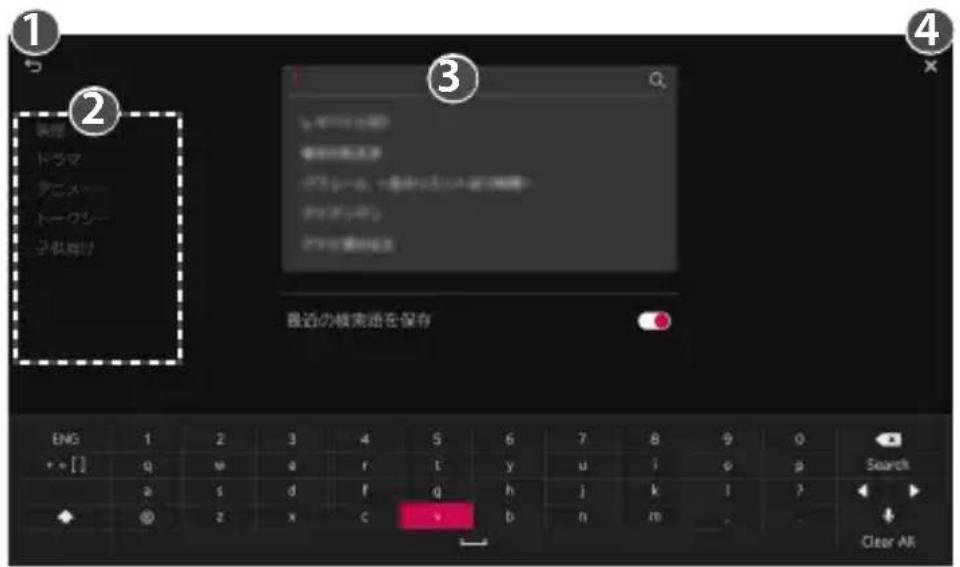
3 目的の検索用語を入力して、さまざまなコンテンツと情報を検索します。
text_image
① ② 漢座 ドラマ アニスロー ドークシー 子供対応 ③ 最近の検索通を保存 ENG 1 2 3 4 5 6 7 8 9 0 • • [] q w e r l y u i o p a s d f g h j k l ? @ z x c v b n m Search Clear AR① 前の画面に戻ります。
② 選択したジャンルのコンテンツのリストを表示します。
③ 目的の検索用語を入力します。
4 検索を終了します。
- 検索機能を使用するには、ネットワークに接続する必要があります。
- 地域、ネットワーク設定、利用規約に同意しているかどうかによって、検索結果が異なる場合があります。
他のデバイスの接続
[ホームダッシュボード]の使用
プロジェクターに接続されたデバイス(モバイル、外部デバイスなど)を選択または制御できます。
- リモコンのボタンを押して、[ホームダッシュボード]を選択します。
- リモコンのボタンを押し続けることもできます。
![LG CineBeam Laser 4K HU810PB - [ホームダッシュボード]の使用 - 1](/content/2026/04/603262/images/6c2debd81f82e35c542064a627b248d4a2b44eecbe4e6ca864720c7bff44e50c.jpg)
text_image
ホームダッシュボード ① 2 音楽の Sound Share 入力 HDMI 3 光デジタル真声一 ステリーク USB 2 Cruver Black ③ 4Bluetoothを経由して接続されたスマートデバイスから音声を再生できます。
② 外部入力ポートまたはネットワークを通して、接続された外部デバイスを確認・選択できます。
③ 現在選択されている出力スピーカーが表示され、出力スピーカー設定画面に移動できます。
4 接続されているストレージデバイスを表示・選択できます。
⑤ [編集]: [入力]に接続されているデバイスの名前を編集したり、関連する設定を構成したりできます。
⑥ デバイスリストを更新します。
7 [ホームダッシュボード]を終了します。
- 設定可能な項目は、モデルによって異なります。
スマートフォン画面の共有
モバイルデバイスの画面をプロジェクターに表示するには
1 モバイルデバイスで画面共有モードを有効にします。
2 使用しているプロジェクターが、使用可能なデバイスの一覧に表示されます。
3 プロジェクターを選択し、接続要求を実行します。
4 接続要求ポップアップウィンドウで同意を選択します。
5 接続が確立されると、接続されたデバイスの画面がプロジェクターに表示されます。
- 信頼できる接続の場合は、プロジェクターと接続しているデバイスが最新のOSバージョンに更新されるように常に維持します。
- LGE以外のデバイスは、検出された場合でも接続されないことがあります。
- 無線環境によってパフォーマンスが影響を受ける可能性があるため、デバイスは5 GHz対応ルーターに接続してください。
- 応答速度はユーザーの使用環境に応じて異なります。
- デバイスごとに異なります。接続するデバイスの詳細については、それぞれのユーザーガイドを参照してください。
- 接続が繰り返し失敗する場合は、プロジェクターおよび接続するデバイスの電源をオフにして、もう一度オンにしてから、再試行してください。
プロジェクターのスピーカーからスマートデバイスの音声を再生する
Bluetooth経由でスマートデバイスをプロジェクターに接続し、プロジェクターのスピーカーからスマートデバイスの音声を再生します。
1 スマートデバイスのBluetooth機能をオンにし、続いてデバイス一覧からプロジェクターを選択します。
2 プロジェクターがスマートデバイスに接続されます。
- 出力スピーカーが[Bluetooth]に設定されているか、設定履歴がある場合、スマートデバイスのリストにプロジェクターが検出されないことがあります。
- 出力スピーカーが[Bluetooth]に設定されている場合は、リモコンのボタンを長押しして[ホームダッシュボード]を開き、モバイルエリアで[Sound Share]を選択して接続します。
USBの接続
USBストレージデバイス(USB HDD、USBフラッシュドライブ)をプロジェクターのUSBポートに接続し、USBストレージデバイスに保存されているコンテンツファイルをプロジェクターで再生します。
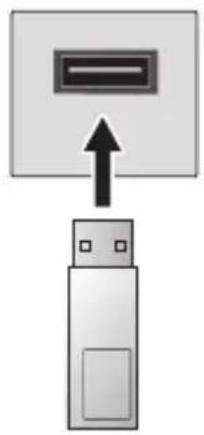
USBストレージデバイスの使用上のヒント
- 自動認識プログラムを内蔵していたり、独自のドライバーを使用しているUSBストレージデバイスは、認識されない可能性があります。
- 一部のUSBストレージデバイスは、対応していないか、正常に動作しないことがあります。
- USB延長ケーブルを使用すると、USBストレージデバイスが認識されないか、正常に動作しないことがあります。
- Windows OSのFAT32またはNTFSファイルシステムでフォーマットされているUSBストレージデバイスのみを使用してください。
- 定格電圧5 V以下、定格電流500 mA以下の外部USB HDDを使用することをお勧めします。定格電圧/電流よりも高い電圧/電流が必要なデバイスを使用すると、電流不足により正常に動作しない場合があります。
- USBハブやUSBストレージデバイスの場合は、ACアダプターをコンセントに接続して電力を供給するタイプを使用することをお勧めします。
- 32 GB以下のUSBスティックまたは2 TB以下のUSB HDDを使用することをお勧めします。
- 省エネ機能付きUSB HDDが正常に動作しない場合は、ハードドライブの電源をオフにしてから、もう一度オンにしてください。詳細については、USB HDDの取扱説明書を参照してください。
- USBストレージデバイスのデータは損傷することがあるため、重要なファイルはバックアップしておくことをお勧めします。データ管理はユーザーの責任において行ってください。当社は一切の責任を負いません。
- リモコンのボタンを押します。USBストレージデバイスを取り外す場合は、取り外すUSBストレージデバイスにフォーカスしたとき上部に表示される[取り外し]ボタンを押します。
[取り外し]を選択せずにUSBストレージデバイスを取り外すと、プロジェクターまたはストレージデバイスでエラーが発生することがあります。
- プロジェクターでサポートされていないファイルシステムのUSBストレージデバイスをUSB入力ポートに接続すると、フォーマットメッセージが表示されます。接続されたUSBストレージデバイスを使用するには、最初にデバイスをフォーマットする必要があります。フォーマットの後、USBストレージデバイスのすべてのデータは削除され、NTFSまたはFAT32ファイルシステムとしてフォーマットされます。
- リモコンのボタンを長押します。USBストレージデバイスをフォーマットするには、[ホームダッシュボード] [ストレージ]から接続済みのUSBを選択して、[フォーマット]ボタンを選択します。
- USBストレージデバイスを接続する際、スマートプロジェクターサービス(サムネイルイメージの保存と取得など)を提供するためのランダムファイル/フォルダーを作成できます。
[写真&動画]
写真および動画の表示
[写真&動画]アプリを使用して、写真や動画を表示できます。
1 リモコンのボタンを押します。
2 [写真&動画]アプリケーションを起動します。
3 目的のストレージデバイスを選択します。
4 目的の写真または動画を選択して表示します。
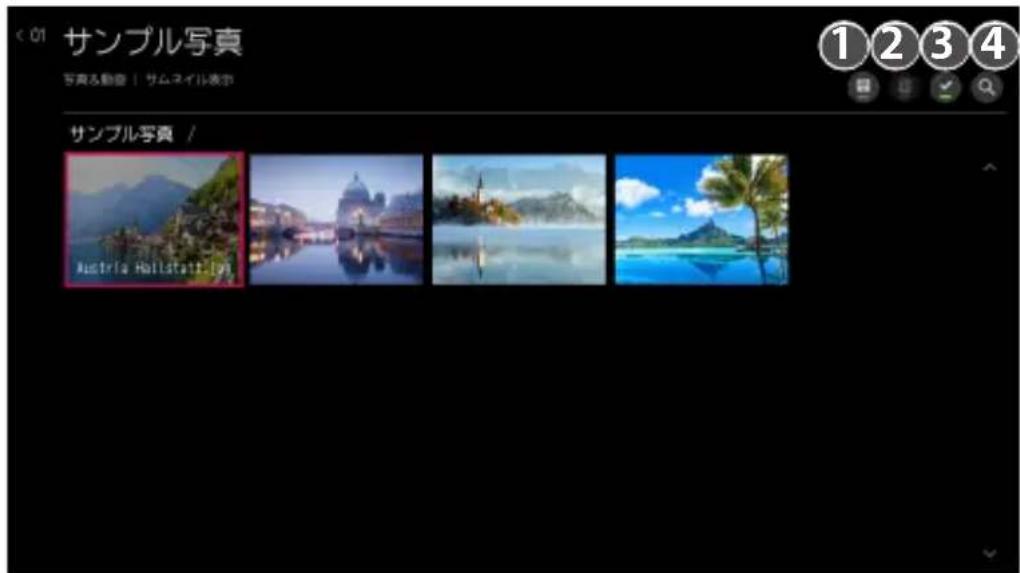
text_image
サンプル写真 写真の動画 | サムネイル表示 サンプル写真 / Austria Hollandstadt① 目的のコンテンツのタイプと表示方法を選択します。
② 目的のコンテンツを選択して削除します。
(他のデバイスから共有されているファイルは削除できません。)
③ 再生するコンテンツを選択します。最初に選択したタイプと同じタイプのコンテンツしか選択できません。
4 [検索]を起動します。
- コンテンツの総数が40,000点を超えると、特定のコンテンツが一覧に表示されない場合があります。
写真プレーヤー
[写真&動画]アプリで写真を選択すると、写真プレーヤーが実行されます。保存した写真を表示できます。
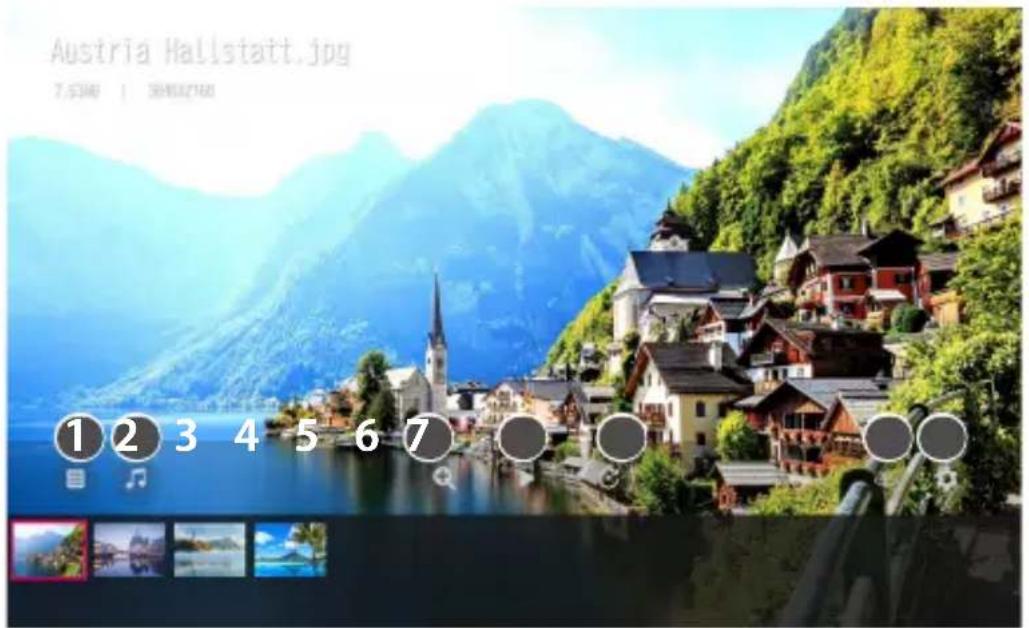
text_image
Austria Hallstatt.jpg 7.5346 | 201027148 ①②③④⑤⑥⑦① 全コンテンツの一覧に戻ります。
② 音楽プレーヤーを実行して、バックグラウンドミュージックを再生できます。
③ 写真を拡大/縮小できます。
4 スライドショーが開始されます。
⑤ 写真を回転させます。
6 360° 写真を360° で閲覧できます。
- 通常の写真で360° VR再生を使用すると、画像が歪むことがあります。
- サポートしていないモデルもあります。
7 写真のサイズを設定したり、スライドショーの速度と効果を変更したりできます。
- サポートしていないモデルもあります。
対応している写真ファイル
| ファイルタイプ | 形式 | 解像度 |
| jpeg、jpg、jpe | JPEG | 最小:64 x 64最大標準タイプ:15360(W) x 8640(H)プログレッシブタイプ:1920(W) x 1440(H) |
| png PNG | 最小:64 x 64最大:5760(W) x 5760(H) | |
| bmp BMP | 最小:64 x 64最大:1920(W) x 1080(H) |
ビデオプレーヤー
[写真&動画]アプリで動画を選択すると、ビデオプレーヤーが実行されます。保存した動画を再生できます。
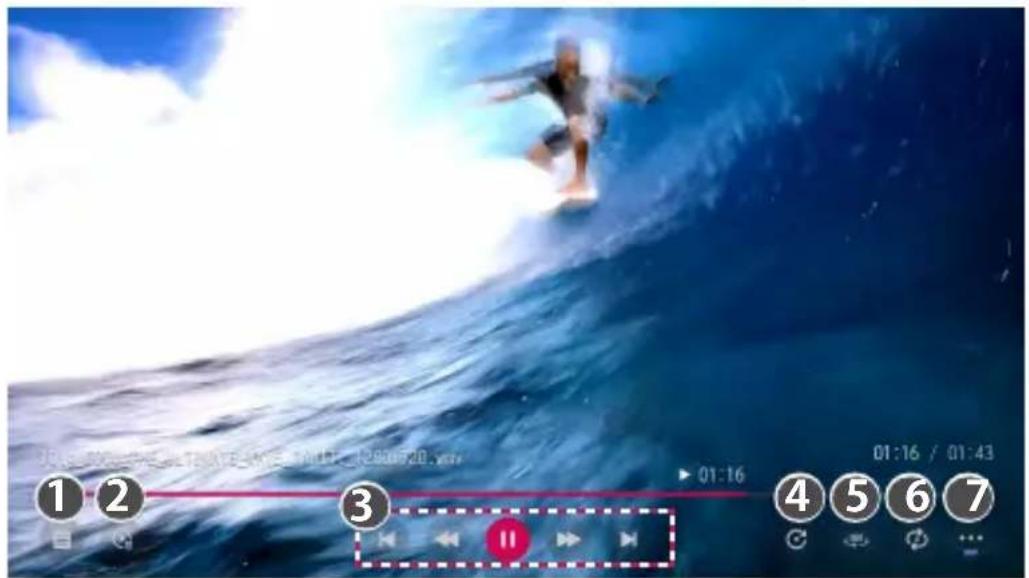
① 全コンテンツの一覧に戻ります。
② 動画を視聴しながら、プレイリストを表示して他のコンテンツを選択できます。
③ 基本的な動画再生機能を制御できます。
4 動画を回転します。
- サポートしていないモデルもあります。
5 360° 動画を360°で閲覧できます。
- 通常の動画で360° VR再生を使用すると、動画が歪むことがあります。
- サポートしていないモデルもあります。
⑥ 動画の繰り返し再生に関する設定を行えます。
7 追加オプションを設定できます。
追加オプションの設定
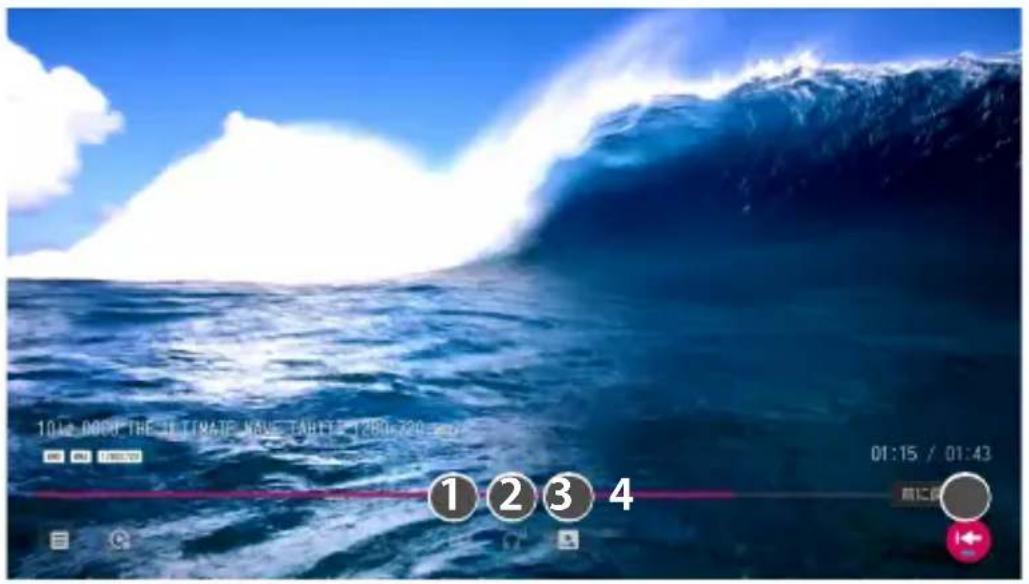
text_image
10:42 DOCK THE ULTIMATE NAME TABLET (280.720 sec) 01:15 / 01:43 前にの① 字幕の設定を変更できます。
② オーディオトラックを設定できます。
③ 最後に再生したシーンから再開して視聴を続けるよう設定できます。
4 基本操作画面に戻ります。
サポートされている動画ファイル
最大データ転送速度
- フルHD動画
H.264 1920 x 1080@60P BP/MP/HP@L4.2(最大40 Mbps)
HEVC 1920 x 1080@60P Main/Main10@L4.1(最大40 Mbps)
- ULTRA HD動画(ULTRA HDモードのみ)
H.264 3840 x 2160@30P BP/MP/HP@L5.1(最大50 Mbps)
HEVC 3840 x 2160@60P Main/Main10@L5.1(最大60 Mbps)
サポートされている外部字幕
*.smi、*.srt、*.sub(MicroDVD、SubViewer 1.0/2.0)、*.ass、*.ssa、
*.txt(TMPlayer)、*.psb(PowerDivX)、*.dcs(DLP Cinema)
サポートされている埋め込み字幕形式
- Matroska (mkv) : Sub Station Alpha(SSA)、Advanced Sub Station Alpha(ASS)、SRT
- MP4 (mp4): タイミングが設定されたテキスト
サポートされている動画コーデック
| 拡張子 | コーデック | |
| asfwmv | 動画 | VC-1アドバンスドプロファイル(WMVAを除く)、VC-1シンプルおよびメインプロファイル |
| 音声 | WMA Standard(WMA v1/WMA音声を除く) | |
| avi | 動画 | Xvid(3ワープポイントGMCを除く)、H.264/AVC、Motion Jpeg、MPEG-4 |
| 音声 | MPEG-1 Layer I、II、MPEG-1 Layer III(MP3)、Dolby Digital、LPCM、ADPCM | |
| mp4m4vmov | 動画 | H.264/AVC、MPEG-4、HEVC、AV1 |
| 音声 | Dolby Digital、Dolby Digital Plus、AAC、MPEG-1 Layer III(MP3)、Dolby AC-4、MPEG-H 3D Audio | |
| 3gp3g2 | 動画 | H.264/AVC、MPEG-4 |
| 音声 | AAC、AMR-NB、AMR-WB | |
| mkv | 動画 | MPEG-2、MPEG-4、H.264/AVC、VP8、VP9、HEVC、AV1 |
| 音声 | Dolby Digital、Dolby DigitalPlus、AAC、PCM、MPEG-1 Layer I、II、MPEG-1 Layer III(MP3) | |
| tstrptpmts | 動画 | H.264/AVC、MPEG-2、HEVC |
| 音声 | MPEG-1 Layer I/II、MPEG-1 Layer III(MP3)、Dolby Digital、Dolby DigitalPlus、AAC、PCM、Dolby AC-4 | |
| mpgmpegdat | 動画 | MPEG-1、MPEG-2 |
| 音声 | MPEG-1 Layer I、II、MPEG-1 Layer III(MP3) | |
| vob | 動画 | MPEG-1、MPEG-2 |
| 音声 | Dolby Digital、MPEG-1 Layer I、II、DVD-LPCM |
- Dolby AC-4、MPEG-H 3D Audio:サポートしていないモデルもあります。
動画の再生に関する注意事項
- ユーザーが作成した字幕は正常に動作しないことがあります。
- 動画ファイルと字幕ファイルは同じフォルダーに存在していなければなりません。字幕を正しく表示するには、動画ファイルと字幕ファイルの名前を同じにする必要があります。
- メーカーやモデルによっては、ネットワーク接続ストレージ(NAS)デバイス上の字幕がサポートされていない場合があります。
- Global Motion Compensation(GMC)およびQuarterpel Motion Estimation(Qpel)が含まれているストリームはサポートされません。
- ULTRA HDビデオ(ULTRA HDモードのみ): 3840 x 2160、4096 x 2160
LG Electronicsから正式に配布されたコンテンツでない場合、HEVCでエンコードされたULTRA HD動画が再生されないことがあります。
一部のコーデックは、ソフトウェアのアップグレード後にサポートされます。
| 拡張子 コーデック | ||
| mkvmp4ts | 動画 | H.264/AVC、HEVC |
| 音声 | Dolby Digital、Dolby Digital Plus、AAC | |
- Window Media Audio V7以降のみがサポートされています。
- AACメインプロファイルはサポートされていません。
- 一部のエンコーダで作成された動画ファイルは再生できないことがあります。
- 指定されている形式とは異なる動画ファイルは正常に再生できないことがあります。
- 高速転送をサポートしないUSBストレージデバイスに保存されている動画ファイルは、正常に再生できないことがあります。
[音楽]
音楽の再生
[音楽]アプリを使用して、音楽を再生できます。
1 リモコンのボタンを押します。
2 [音楽]アプリケーションを起動します。
3 目的のストレージデバイスを選択します。
目的の曲をすべてのストレージデバイスから選択して、[マイプレイリスト]に追加できます。
4 お好みの音楽コンテンツを選んでお楽しみください。
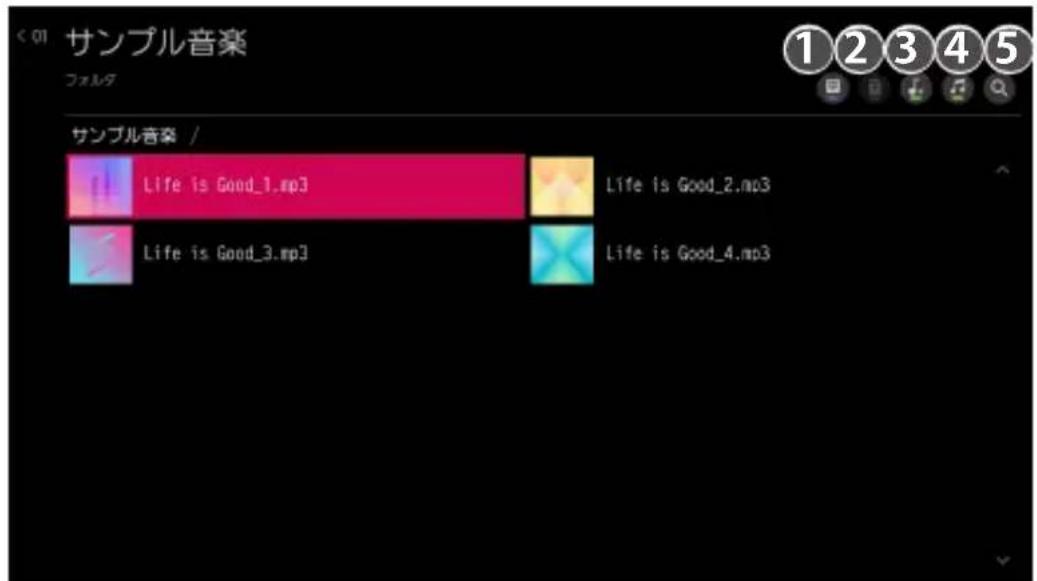
text_image
サンプル音楽 フェルダ サンプル音楽 / Life is Good_1.mp3 Life is Good_2.mp3 Life is Good_3.mp3 Life is Good_4.mp3 ①②③④⑤① 目的のタイプのコンテンツの一覧を選択します。
② 目的のコンテンツを選択して削除します。
(他のデバイスから共有されているファイルは削除できません。)
③ マイプレイリストに追加するコンテンツを選択します。
4 音楽プレーヤーを開きます。
⑤ [検索]を起動します。
音楽プレーヤーの使用
[音楽]アプリで保存した音楽ファイルを選択するか、[写真&動画]などのアプリでコンテンツを再生しながら音楽プレーヤーアイコンを選択すると、音楽を簡単に再生できます。
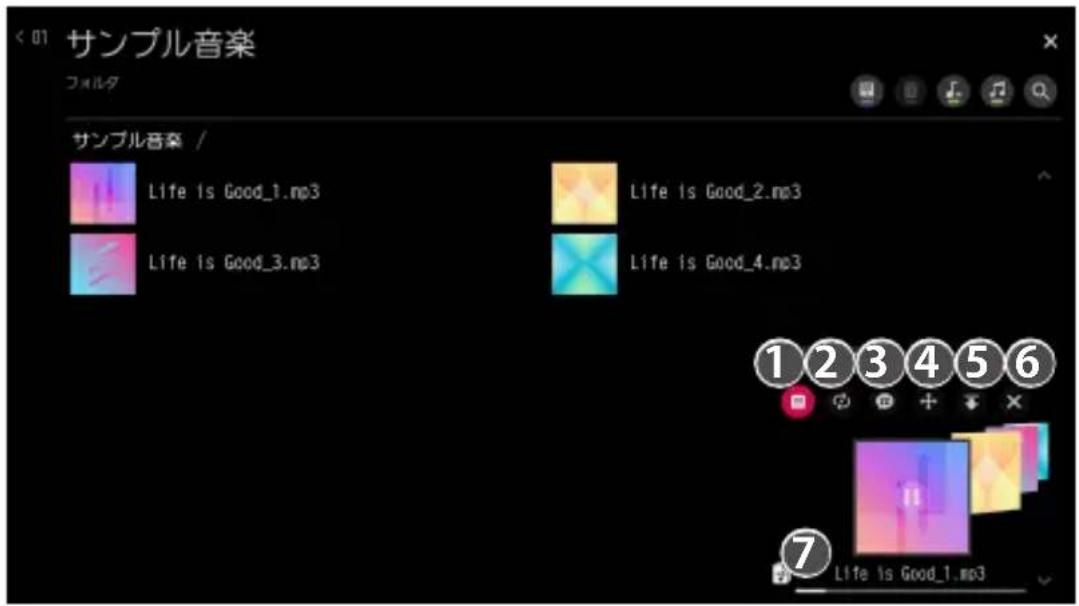
text_image
サンプル音楽 フォルタ サンプル音楽 / Life is Good_1.mp3 Life is Good_2.mp3 Life is Good_3.mp3 Life is Good_4.mp3 ①②③④⑤⑥ ⑦ Life is Good_1.mp3① 選択されたストレージデバイスから音楽を再生できます。
② リピート再生およびランダム再生を設定できます。
③ 設定可能な項目は、モデルによって異なります。
:音楽を聴きながら画面をオフにするか、フルスクリーンモードで音楽プレーヤーを表示できます。
22: 画面をオフにした状態で音楽を再生できます。
④ 音楽プレーヤーの位置を変更できます。
⑤ 音楽プレーヤーを最小化できます。
⑥ 音楽プレーヤーを終了します。
⑦ 歌詞は、歌詞が提供される音楽ファイルでのみ見ることができます。
一部の音楽ファイルでは、歌詞の一部分を選択して再生位置をずらすことができます。
- 歌詞機能は一部のデバイスのみに対応しています。
-
音楽ファイルの歌詞データによっては、歌詞が同期して表示されない場合があります。
-
リモコンの音量ボタンを押すと、音楽プレーヤーを再び開くことができます。
- 音楽プレーヤーの一部の機能を使用できないことがあります。
音声形式
| ファイルタイプ | 項目 情報 | |
| mp3 | ビットレート | 32 kbps ~ 320 kbps |
| サンプル周波数 | 16 kHz ~ 48 kHz | |
| サポート | MPEG-1、MPEG-2 | |
| チャンネル | モノラル、ステレオ | |
| wav | ビットレート | - |
| サンプル周波数 | 8 kHz ~ 96 kHz | |
| サポート | PCM | |
| チャンネル | モノラル、ステレオ | |
| ogg | ビットレート | 64 kbps ~ 320 kbps |
| サンプル周波数 | 8 kHz ~ 48 kHz | |
| サポート | Vorbis | |
| チャンネル | モノラル、ステレオ | |
| wma | ビットレート | 128 kbps ~ 320 kbps |
| サンプル周波数 | 8 kHz ~ 48 kHz | |
| サポート | WMA | |
| チャンネル | 最大6チャンネル | |
| flac | ビットレート | - |
| サンプル周波数 | 8 kHz ~ 96 kHz | |
| サポート | FLAC | |
| チャンネル | モノラル、ステレオ |
・サンプル周波数によってサポートされるチャンネルの数は異なります。
コンピューターファイルの表示
コンテンツ共有機能でPCに接続する
コンテンツ共有により、PCに保存されている動画、音楽、および写真を再生することができます。
PCの共有ソフトウェアを使用したコンテンツの再生
PCにWindows 7またはそれ以降がインストールされている場合、プログラムを追加でインストールせずに、音楽、動画、または写真をプロジェクターで再生できます。
1 プロジェクターとPCを同一のネットワークに接続します。Windows 7またはそれ以降をインストールしたPCも、ネットワークに接続する必要があります。
2 目的の音楽/動画/写真ファイルを右クリックして、Windows 7またはそれ以降で提供されている「リモート再生」機能を使用してモデルを選択し、ファイルを再生します。
携帯電話などの他のデバイスで再生する場合は、関連するユーザーガイドを参照してください。
- 複数のプロジェクターやデバイスを接続している場合でも、選択したファイルは1つのデバイスからのみ再生されます。再生速度はネットワーク接続に応じて異なります。
SmartShare PCソフトウェアを用いた、PCに保存されたコンテンツの再生
SmartShare PCソフトウェアを使用して、PCに保存されている音楽/動画/写真をホームネットワークに接続し、プロジェクターで再生することができます。
1 プロジェクターと、SmartShareがインストールされたPCを同じネットワーク上で設定します。
- SmartShareサービスは、プロジェクターとサーバーPCが1つのルーターに接続されている場合にのみ利用できます。
2 LGのWebサイト(www.lg.com)から、SmartShare PCソフトウェアをダウンロードしてインストールします。インストール前に、ファイアウォールやウイルス対策ソフトウェアなど、PCで実行中のプログラムをすべて終了してください。
3 SmartShare PCソフトウェアを実行して、共有設定を行います。
4 共有した動画と写真は、プロジェクターの[写真&動画]アプリから再生します。共有した音楽ファイルは、プロジェクターの[音楽]アプリから再生します。
- プロジェクターで共有ファイルを視聴するには、サーバーが稼働中である必要があります。
- SmartShare PCソフトウェアの使用方法については、ソフトウェアのヘルプセクションを参照してください。
コンテンツ共有時に特に注意が必要な事項
- コンテンツ共有オプションが適切に動作しない場合は、ネットワーク設定を確認します。
- 無線ネットワークでは正常に動作しない場合があります。有線ネットワーク接続を使用することをお勧めします。
- 1つのデバイスに複数のディスプレイデバイスを接続している場合、サーバーのパフォーマンスによってはコンテンツが正常に再生されないことがあります。
- ネットワーク環境によっては正常に動作しない場合があります。
- コンテンツ共有機能を使用して1080p動画を視聴するには、5 GHzの周波数を使用するルーターが必要です。2.4 GHzのルーターを使用した場合、動画が正しく再生されないことがあります。
- コンテンツ共有機能は、マルチキャストに対応していないルーターではサポートされない場合があります。詳細については、ルーターに付属のユーザーガイドを参照するか、メーカーにお問い合わせください。
- 字幕がサポートされるのは、一部の接続デバイスのみです。
- SmartShare PCソフトウェアは、字幕の読み取りへの使用が推奨されます。
- 字幕ファイルを後で追加する場合は、共有フォルダーを無効にしてから、もう一度有効にしてください。
- 接続されたデバイスのDRMファイルは再生されません。
- プロジェクターでサポートされているファイル形式の場合でも、サポートされるファイル形式は接続されたデバイス環境によって異なることがあります。
- 1つのフォルダーにあるフォルダーとファイルが多すぎる場合、適切に動作しないことがあります。
- 接続されたデバイスからインポートしたファイルに関する情報は、正しく表示されないことがあります。
- エンコードによっては、一部のストリームがコンテンツ共有モードで再生されないことがあります。
コンピューター画面の共有
PCの画面をプロジェクターに表示するには
無線の接続
1 PCで画面共有モードを有効にします。使用しているプロジェクターが、使用可能なデバイスの一覧に表示されます。
2 プロジェクターを選択し、接続要求を実行します。
3 接続が確立されると、接続されたデバイスの画面がプロジェクターに表示されます。
- 信頼できる接続の場合は、プロジェクターの接続されるデバイスが最新のOSバージョンに更新されるように常に維持します。
- この機能は近距離で使用することを推奨します。
- 無線ルーターがなくても接続できますが、無線環境によってはパフォーマンスが低下する可能性があるため、デバイスを5 GHz対応ルーターに接続することを推奨します。
- 応答速度はユーザーの使用環境に応じて異なります。
- Windowsバージョンとは異なります。接続するデバイスの詳細については、それぞれのユーザーガイドを参照してください。
- 接続が繰り返し失敗する場合は、プロジェクターおよび接続するデバイスの電源をオフにして、もう一度オンにしてから、再試行してください。
有線の接続
HDMI®ケーブルでPCとプロジェクターを接続します。
インターネットの利用
[ウェブブラウザ]の使用
URLバーにWebアドレスを入力すると、Webサイトを開くことができます。 検索ワードを入力すると、検索エンジンで検索ワードベースに関する情報が検索されます。
1 リモコンのボタンを押します。
2 [ウェブブラウザ]アプリケーションを起動します。
![LG CineBeam Laser 4K HU810PB - [ウェブブラウザ]の使用 - 1](/content/2026/04/603262/images/532888b7ecdd2599629e3c154a5625a007a72fad5f8097b0255962466b169a82.jpg)
text_image
① ② ⑧ おすすめのサイト よく見るサイト① 表示しているWebページを更新できます。
② Webアドレスを入力して、特定のWebサイトに移動したり、検索ワードを直接入力したりできます。
③ 現在開いているタブを表示できます。
4 表示しているWebページ内の広告をブロックできます。ただし、このボタンは、設定 [広告ブロックの使用]が[オン]に設定されている場合にのみ表示されます。
⑤ 画面を分割してプロジェクター画面を表示します。プロジェクターを見ながらWebページを閲覧できます。
6 Webサイトを閲覧しながら、画面を拡大または縮小できます。
[ブックマークに追加]:現在表示しているWebサイトをお気に入りに追加できます。
⑦ [ウェブブラウザ]を終了します。
⑧ 新しいタブ画面には、[おすすめのサイト]と[よく見るサイト]のリストが表示されます。
[おすすめのサイト]を表示したくない場合は、設定 →
[おすすめのサイトを表示]機能を[オフ]に設定してください。
[おすすめのサイト]は国によって異なる場合があり、特定の国でのみ利用できます。
- プロジェクターの[ウェブブラウザ]アプリはプロジェクター用のブラウザであるため、PC用のブラウザとは動作が異なる場合があります。
-一部のコンテンツが適切に再生されないことがあります。
- フラッシュプラグインはサポートされておらず、HTML5メディアのみがサポートされています。
-プラグインのインストールはサポートされていません。
-JPEG/PNG/GIF以外の形式のメディアは再生できません。
-プロジェクトターのメモリが不足すると、アプリが強制的にシャットダウンされる場合があります。
- プロジェクターで提供されているフォントが使用されます。コンテンツによっては、PCやモバイルブラウザとは文字が異なる場合があります。
- ファイルとフォントのダウンロードはサポートされていません。
-悪意のあるサイトやフィッシングサイトは自動的にブロックされないため、注意が必要です。
-一部の機能は、ウェブブラウザの外部要因により一時的にサポートされない場合があります。
- Webサイトはプロジェクターの[ウェブブラウザ]アプリからアクセスできるため、お子様が有害なオンラインコンテンツにアクセスしないよう注意が必要です。
[ウェブブラウザ]アプリをロックして、有害なオンラインコンテンツへのアクセスを防ぐことができます。
(クイック設定)→ [機器設定] [ロック] [アプリの使用制限] で設定を行います。
[ウェブブラウザ]設定の変更
画面上部にあるを押して、設定を選択します。
- [起動時]
ブラウザーの起動ページを、[新しいタブページを開く]/[中断した箇所から続ける]/[ホームページ:]に設定できます。
・[検索エンジン]
デフォルトの検索エンジンを選択できます。
-検索エンジンの設定は、サプライヤーの状況に基づき、通知なく変更されることがあります。
・[おすすめのサイトを表示]
新しいタブ画面に[おすすめのサイト]のリストを表示するかどうかを設定できます。
- [アドレスバーを常に表示]
[オン]に設定すると、上部のアドレスバーとメニューバーエリアが常に表示されます。
・[プライベートブラウジング]
[オン]に設定すると、Webサイトへのアクセス履歴は保存されません。
- [サイトカテゴリー]
Webサイトを登録して、ブロックまたは許可することができます。
-[サイトカテゴリー]機能を使用するには、プロジェクターのパスワードを入力する必要があります。初期パスワードは「0000」に設定されています。
- [ポップアップブロック]
設定を使用してポップアップをブロックできます。
- [トラッキング拒否]
訪問履歴をWebサイトに残さないようにリクエストすることができます。Webサイトのポリシーにより、操作が異なる場合があります。
- [JavaScriptを使用したアダプティブストリーミング]
JavaScriptを使用したメディアストリーミング技術により、最適化された解像度で動画を表示できます。
これが[オフ]に設定されていると、[ウェブブラウザ]で再生される動画の解像度は720pに制限されます。
・[クッキーの設定]
Webサイトがクッキーデータを保存・使用できるようにします。
- [広告ブロックの使用]
[オン]に設定すると、[ウェブブラウザ]上部のメニューバーエリアに[広告ブロックの使用]機能のオン/オフを切り替えるボタンが表示されます。[広告ブロックの使用]機能をオンにすると、Webサイトに含まれる広告をブロックすることでページの読み込みが高速化されます。
- [ウェブブラウザエラー自動報告]
[オン]に設定すると、メモリ不足による障害(動作の遅延や誤動作、メディア再生の失敗、ページの読み込みの失敗、異常なシャットダウンなど)が発生した場合、情報は自動的にLG Electronics(Korea)ウェブブラウザ開発チームに送信されます。送信された情報は、ウェブブラウザのパフォーマンスを向上させるためにのみ使用されます。
- [閲覧履歴データの削除]
[クッキーの削除]:クッキーデータを削除します。削除すると、ほとんどのサイトからログアウトします。
[すべての閲覧履歴データの削除]:クッキーを含むすべての閲覧履歴を削除します。
設定一覧
設定可能な項目は、モデルによって異なります。
クイック設定
クイック設定
[映像モード]、[スピーカー設定]、[スリープタイマー]などを、すばやく簡単に表示できます。
リモコンの(タイック設定)ボタンを押します。
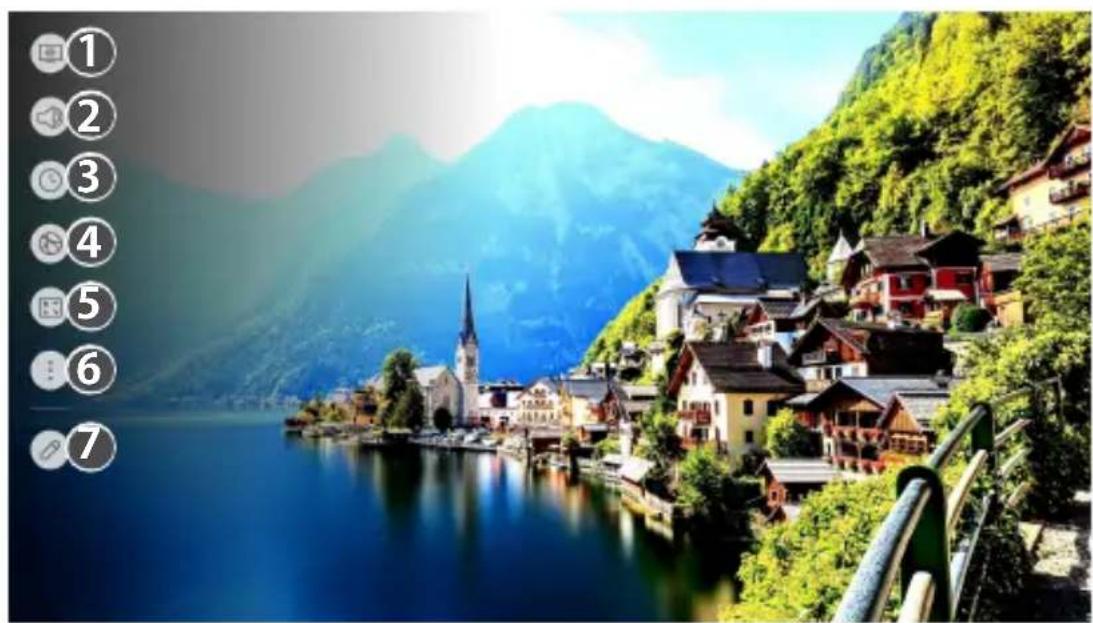
1 [映像モード]を設定できます。
② [スピーカー設定]を選択できます。
③ [スリープタイマー]を設定できます。
4 [ネットワーク接続設定]画面に移動します。
⑤ [PJTモード]を設定できます。
⑥ さらに多くのオプションを設定できます。
⑦ クイック設定項目を追加/削除したり、順番を変更したりできます。
- 設定中にリモコンの ⑪(決定)を長押しし、対応するメニューに移動します。
[映像]
[映像モード]
(クイック設定)→ [映像] [映像モードの設定] [映像モード]
視聴環境、環境設定、動画のタイプに最適な映像モードを選択します。
映像モードを選択します。各モードの設定を微調整できます。
設定可能な項目は、モデルによって異なります。
入力信号によっては、使用できる画像モードが異なる場合があります。
オンラインサービスコンテンツを視聴する際、表示コンテンツに合わせて画像モードが変更される場合があります。
[映像モード]を変更すると、レンズの絞りが動いて音が出る場合がありますが、これは通常の動作です。
通常の信号を使用する場合
- [あざやか]
コントラスト、明るさ、およびシャープネスを高めて映像をシャープにします。
• [標準]
標準レベルのコントラスト、明るさ、およびシャープネスで映像を表示します。
- [ライブシアター]
映画用に画面を最適化します。
- [スポーツ]
スポーツ試合用に画面を最適化します。ボールを蹴る、投げるといった高速な動きの映像をシャープにします。
- [ゲーム]
ゲーム用に画面を最適化します。
- [HDR効果]
この機能により、ディスプレイの明るい領域や暗い領域を補正して、よりダイナミックでクリアな画像を楽しむことができます。この機能は、ソース画像のグラデーションレベルが高い場合でも、リアルな画像を提供します。
-[映像モード]を[HDR効果]に設定すると、一部の[映像モードの設定]を使用できなくなります。
• [FILMMAKER MODE]
UHD関連技術の標準設定機関であるUHD Allianceによって認定された最適化されたシネマ画質を提供します。
-このモードで操作できる信号が入力されたときに[FILMMAKER MODE]に自動切り替えするには、[FILMMAKER MODE自動切換]を[オン]に設定します。
- [Brightestモード]
画面が最大の明るさで表示されます。
・[シネマ1]/[シネマ2]
このモードは、暗い環境で見られる映画などに適しています。
[シネマ2]は[シネマ1]よりも色温度が低くなります。視聴している映画に適したモードを選択します。
HDRを使用する場合
・[あざやか]
コントラスト、明るさ、およびシャープネスを高めて映像をシャープにします。
• [標準]
通常の表示環境では、HDRの表現力と明るさを適切に表示できる画面が開きます。
・[シネマブライト]
[シネマダーク]画面よりも明るくクリアに表示されます。
・[シネマダーク]
HDR動画信号に適した映像を表示します。
- [ゲーム]
ゲーム用に画面を最適化します。
• [FILMMAKER MODE]
UHD関連技術の標準設定機関であるUHD Allianceによって認定された最適化されたシネマ画質を提供します。
-このモードで操作できる信号が入力されたときに[FILMMAKER MODE]に自動切り替えするには、[FILMMAKER MODE自動切換]を[オン]に設定します。
- [Brightestモード]
画面が最大の明るさで表示されます。
- HDR技術をサポートしていないモデルにHDR動画信号が入力された場合、通常の信号画像モードオプションが使用可能になります。
- 入力信号によっては、使用できる画像モードが異なる場合があります。
- オンラインサービスコンテンツを視聴する際、表示コンテンツに合わせて画像モードが変更される場合があります。
- [映像モード]を変更すると、[映像省エネ設定]設定が変更され、消費電力に影響を与える可能性があります。[映像省エネ設定]モードと[映像モードの設定] -[映像オプション]メニューで設定値を変更できます。
[映像モードの設定]
![LG CineBeam Laser 4K HU810PB - [映像モードの設定] - 1](/content/2026/04/603262/images/4ee8b15049cf6d5e54dca62d8c797f73c1be7014c31b558c14be647cd44bcd4d.jpg)
(クイック設定)→[映像] [映像モードの設定]
この機能では、選択した映像モードを詳細に調整することができます。
入力信号または選択した映像モードによっては、使用可能なオプションが異なる場合があります。
設定可能な項目は、モデルによって異なります。
- [コントラスト] 映像の明るい部分と暗い部分のコントラストを調整します。値が100に近づくほど、コントラストが高くなります。
- [明るさ] 画面の全体的な明るさを調整します。値が100に近づくほど、画面が明るくなります。
- [シャープネス] 映像のシャープネスを調整します。値が50に近づくほど、映像がシャープで鮮明になります。
- [色の濃さ] 画面に表示される色の濃さを上げたり下げたりします。値が100に近づくほど、色の濃さが増します。
- [色合い] 画面上の赤と緑の色バランスを調整します。値が赤50に近づくほど、色が赤色に近づきます。値が緑50に近づくほど、色が緑色に近づきます。
- [色温度] 色温度を高/中/低に調整します。
[Brightness Optimizer]機能は、動画や周囲の光の状態に応じて、最適な解像度になるようにディスプレイを調整します。[Iris Mode]を使用して周囲の光の状態に応じてプロジェクターの明るさを最適化し、[Adaptive Contrast]機能を使用して画像の明るさを最適化します。
-[Iris Mode]:暗い場所での画質を最適化するには、[DarkRoom]モードの使用をお勧めします。明るい環境で[BrightRoom]モードに設定すると、プロジェクターのアイリスが開き、より鮮明な映像を楽しむことができます。[ユーザー設定]モードでは、明るさの設定を正確に調整できます。
-[Adaptive Contrast]:この機能により、高コントラストを実現できます。
- [すべての入力に適用]
指定する設定は、現在選択している入力モードにのみ適用されます。現在の映像設定をすべての入力モードに適用するには、[すべての入力に適用]を選択します。
- [初期化]
このオプションは、映像の設定を初期化します。
-映像モードを個別に初期化できます。初期化する映像モードを選択して、有効にします。
[詳細設定]
![LG CineBeam Laser 4K HU810PB - [詳細設定] - 1](/content/2026/04/603262/images/4c6388ed3ceb3f9731daf31e44ffffe75fb63b4721b402c90be9425740179cfc.jpg)
(クイック設定)→[映像] [映像モードの設定] [詳細設定]
入力信号または選択した映像モードによっては、使用可能なオプションが異なる場合があります。
設定可能な項目は、モデルによって異なります。
- [ダイナミックコントラスト]
最適な表示にするために、映像の明るさに応じて、画面の明るい部分と暗い部分の差を補正します。
- [ダイナミックトーンマッピング]
HDRコンテンツの画像の明るさに基づいて適切なコントラストに設定します。
- [ダイナミックカラー]
映像がカラフル、鮮やかで明るくなるように、映像の色と彩度を調整します。
- [色域]
表示する色域を選択します。
- [超解像]
解像度を調整して、暗くぼやけた映像をよりクリアにします。
・[ガンマ]
映像の中程度の明るさを調整します。
明るい映像の場合は[弱]を、暗い映像の場合は[強1]または[強2]を選択し、中程度の明るさの場合は[中]を選択します。[シネマ1]/[シネマ2]は、[1.9]/[2.2]/[2.4]/[BT.1886]から選択できます。
-[強2]/[BT.1886]は、国際規格であるITU-R BT.1886のグラデーションを表します。
- [ホワイトバランス]
画面全体の色温度を好みに合わせて調整します。
-[方式]:色温度設定を微調整するために使用されます。
[2ポイント]を選択すると、動画の明るい部分と暗い部分の2つのポイントの色温度を制御できます。[10ポイントIRE]を選択すると、動画の10段階の明るさでの各ポイントの色温度を制御できます。
[22ポイントIRE]を選択すると、動画の22段階の明るさで各ポイントの色温度を制御できます。
-[ポイント]:色温度調整用の画面の明るさを選択します。
[方式]が[2ポイント]に設定されている場合、低を使用してシャドウを選択し、強を使用してハイライトを選択します。
-[IRE]:色温度調整用の画面の明るさを選択します。
[方式]が[10ポイントIRE]に設定されている場合、10段階の明るさで明るさを選択できます。
[方式]が[22ポイントIRE]に設定されている場合、22段階の明るさで明るさを選択できます。
-[対象の輝度]/[輝度の調整]:選択した明るさをポイントごとに調整できます。
- これらの設定は、[映像モード]が[シネマ1]または[シネマ2]で、[方式]が[10ポイントIRE]または[22ポイントIRE]に設定されている場合にのみ行うことができます。
-[赤]/[緑]/[青]:選択したポイントの色温度を調整します。
[赤]/[緑]/[青]の強度を-50から50の範囲で調整します。
[ポイント]で選択した明るさのそれぞれの値を調整できます。
・[カラーマネージメント]
熟練したユーザーがテストパターンを使用して制御するときに使用されます。6色([赤]/[緑]/[青]/[シアン]/[マゼンタ]/[黄])の領域を選択して制御できます。
通常の映像の場合、調整を行っても顕著な色の変化は現れないことがあります。
-[色指定]: [赤]/[緑]/[青]/[シアン]/[マゼンタ]/[黄]から、調整するトーンを選択します。
-[色の濃さ]/[色合い]/[輝度]:トーンの色深度/色合い/輝度を-30から+30の範囲で調整します。
[映像オプション]
![LG CineBeam Laser 4K HU810PB - [映像オプション] - 1](/content/2026/04/603262/images/5d59fe7536931f8028451d367a9497bccbeaaae0720f4b03b4eb475f9627a41b.jpg)
(クイック設定)→[映像] [映像モードの設定] [映像オプション]
入力信号または選択した映像モードによっては、使用可能なオプションが異なる場合があります。
設定可能な項目は、モデルによって異なります。
- [ピクチャーノイズリダクション]
目立つ小さなドットを取り除いて、映像がクリーンになるようにします。
• [MPEGノイズリダクション]
デジタル映像信号の作成時に生成されたノイズを低減します。
- [スムーズグラデーション]
映像をスムーズにするために、映像のジャギーを低減します。
- [黒レベル]
画像の暗い部分の明るさを調整します。
- この機能は、外部入力を介してコンテンツを視聴しながら使用できます。
- [リアルシネマ]
映画館のような体験を提供します。
- [TruMotion]
この機能は、特定のモデルでのみ使用できます。
動きの速い映像の品質を最適化します。
-[オフ]: [TruMotion]をオフにします。
-[シネマクリア]:画面上の動きの揺れを調整して、映画館にいるかのように感じさせます。
-[通常]:動きの多い画像を自然でクリアに見せます。
-[強]: 動きの速い映像をなめらかにします。
-[ユーザー設定]: [TruMotion]を手動で設定します。
- [ジャダー調整]: 画面のジャダーを調整します。
- 詳細設定を変更するには、[ユーザー設定]モードに切り替えてください。
[画面サイズ]
![LG CineBeam Laser 4K HU810PB - [画面サイズ] - 1](/content/2026/04/603262/images/8dbbbbd79e2f07a52e33b28d89fd8018f23430425b6c2a3a6daedb8bc02e8890.jpg)
(クイック設定)→[映像] [画面サイズの設定] [画面サイズ]
入力信号によっては、使用可能な画面サイズが異なる場合があります。
設定可能な項目は、モデルによって異なります。
ズームインまたはズームアウトすると、画像が歪む場合があります。
元のサイズとは異なる画面サイズを選択すると、画像が異なって見える場合があります。
映像フォーマットと画面サイズの組み合わせによっては、端が隠れたり黒く表示されたり、映像の両面がちらついたりする場合があります。
• [16:9]
16:9の画面サイズで表示します。
・[オリジナル]
入力ビデオ信号に応じて、画面サイズを4:3または16:9に変更します。
• [4:3]
4:3の画面サイズで表示します。
- [垂直方向にズーム]
[ズームの調整]および[画面位置の調整]を使用して、画面の垂直寸法を調整し、画面を垂直方向に揃えます。
- [4方向ズーム]
[ズームの調整]および[画面位置の調整]を使用して、画面の水平/垂直/対角寸法を調整し、画面を水平方向/垂直方向に揃えます。
[ジャストスキャン]
![LG CineBeam Laser 4K HU810PB - [ジャストスキャン] - 1](/content/2026/04/603262/images/ea8b0fef3848131ba78e7f720b1c2c81346ab858d3461ec0c146f39080ef98d4.jpg)
(クイック設定)→[映像] [画面サイズの設定] [ジャストスキャン]
この機能を[オン]にした場合、コンテンツソース内のアスペクト比でコンテンツを視聴できます。画面の端が綺麗でない場合、[オフ]にしてください。
[自動]に設定すると、この機能は動画信号に含まれる情報に応じて[オン]または[オフ]の状態に切り替わります。
- 選択可能なアイテムは現在の入力によって異なる場合があります。
[映像省エネ設定]
![LG CineBeam Laser 4K HU810PB - [映像省エネ設定] - 1](/content/2026/04/603262/images/1ba71421ecb785b02f153cd0251be57a23e18f628b1b10d952ef3c7c4032315a.jpg)
(クイック設定)→[映像] [映像省エネ設定]
画面のピークの明るさを調節して消費電力を削減します。
[映像省エネ設定]機能を使用すると、プロジェクターの明るさに影響します。
- [最小]/[中]/[最大]
事前に設定した[映像省エネ設定]モードを適用します。
[HDMI Ultra HD ディープカラー]
![LG CineBeam Laser 4K HU810PB - [映像省エネ設定] - 2](/content/2026/04/603262/images/b35d27f1bb58b43acd8f21083d4cc6936c0f6937f78fa191631b7a5eee22584a.jpg)
(クイック設定)→ [映像] [追加設定] [HDMI Ultra HD ディープ
カラー]
HDMI入力ポートに接続されているデバイスがULTRA HDディープカラーをサポートしている場合、画像がより弱くなる可能性があります。
しかし、デバイスがそれをサポートしていない場合、正常に動作しない可能性があります。この場合、プロジェクターのULTRA HDディープカラー設定を[オフ]に変更してください。
・サポートされる表示解像度
-オン:4K@60 Hz (4:4:4、4:2:2、4:2:0)をサポートします
-オフ:4K@60 Hz (4:2:0)をサポートします
4K@50/60 Hzのサポート形式
| 解像度 | フレームレート (Hz) | 色深度/彩度サンプリング | ||
| 8ビット 10ビット 12ビット | ト | |||
| 3840 x 2160p4096 x 2160p | 5059.9460 | YCbCr 4:2:0 YCbCr 4:2:0 ^1) | ||
| YCbCr 4:2:2 ^1) | ||||
| YCbCr 4:4:4 ^1) | - | - | ||
| RGB 4:4:4 ^1) | - | - | ||
| 1) [HDMI Ultra HD ディープカラー]が[オン]に設定されているときサポートされます。 | ||||
- 設定を変更できるのは、現在使用中のHDMI入力だけです。
- 各HDMIポートに対して異なる設置を指定できます。
- サポートしていないモデルもあります。
[インスタントゲームレスポンス]
![LG CineBeam Laser 4K HU810PB - [インスタントゲームレスポンス] - 1](/content/2026/04/603262/images/ffad66cb706d31b2612c009533df8caa9e76042cd94ea60f9d00bc9db8629083.jpg)
(クイック設定)→ [映像] [追加設定] [インスタントゲームレ
スポンス]
デバイスに接続されているHDMIポートを[オン]に設定して、最適な映像でゲームを楽しむことができます。
しかし、デバイスがそれをサポートしていない場合、正常に動作しない可能性があります。
- ゲーミングデバイスに接続されるHDMI端子の場合、[HDMI Ultra HD ディープカラー]機能を[オン]に設定して、[インスタントゲームレスポンス]を有効にします。
- (タイック設定) [音声] - [スピーカー設定]が[プロジェクター内蔵スピーカー]の場合のみ動作します。
-設定可能な項目は、モデルによって異なります。
- [インスタントゲームレスポンス]が起動されると、ビデオが一時的に点滅することがあります。
- この機能を[オン]に切り替えると、一部のビデオ設定項目を変更できなくなります。
- サポートしていないモデルもあります。
[FILMMAKER MODE自動切換]
![LG CineBeam Laser 4K HU810PB - [FILMMAKER MODE自動切換] - 1](/content/2026/04/603262/images/93327ec0f9da71629192a183ef2bf8141d0d4f04f2cd1959a8a572be47de6c08.jpg)
(クイック設定)→[映像] [追加設定] [FILMMAKER MODE自動
切换]
[オン]に設定すると、[FILMMAKER MODE]で操作できる信号が入ると、[映像モード]が自動的に[FILMMAKER MODE]に変わります。
[音声]
[サウンドモード]
![LG CineBeam Laser 4K HU810PB - [サウンドモード] - 1](/content/2026/04/603262/images/79658f3db15644041d02b54f8eb94e3e0114cdadce594d32069ae0c1fb895589.jpg)
(クイック設定)→[音声] [サウンドモードの設定] [サウンドモ
一ド]
ジャンルごとに最も適したサウンドモードを選択できます。
- [AIサウンド]
コンテンツタイプによって音声を自動的に最適化します。
- [標準]
すべてのタイプのコンテンツ用に音声を最適化します。
・[シネマ]
映画用に音声を最適化します。
- [クリアボイスⅢ]
音声の明瞭さが向上します。
・[スポーツ]
スポーツ用に音声を最適化します。
• [音楽]
音楽用に音声を最適化します。
- [ゲーム]
ゲーム用に音声を最適化します。
[サウンドモードの設定]
![LG CineBeam Laser 4K HU810PB - [サウンドモードの設定] - 1](/content/2026/04/603262/images/d21b7901e7de9a9de78d680359be44826853394664e19b793e97a28e3b99d557.jpg)
(クイック設定)→[音声] [サウンドモードの設定]
設定可能な項目は、モデルによって異なります。
・[サウンドモード]
ジャンルごとに最も適したサウンドモードを選択できます。
- [バランス]
左右のスピーカーの音量を調整できます。
・[ウルトラサラウンド]
仮想マルチチャンネルのサラウンドサウンドエフェクトにより、リアルなサウンドスケープをお楽しみいただけます。
-[サウンドモード]が[標準]に設定されている場合、このオプションを有効にできません。
- [イコライザー]
イコライザーを直接調整して、目的の音声を設定できます。
-[サウンドモード]が[標準]に設定されている場合、このオプションを有効にできません。
- [初期化]
サウンド効果の設定を初期化できます。
-[サウンドモード]が[標準]に設定されている場合、このオプションを有効にできません。
[スピーカー設定]
設定可能な項目は、モデルによって異なります。
- [インスタントゲームレスポンス]が[オン]に設定されているとき、[スピーカー設定]を[Bluetooth]/[HDMI ARC]に設定すると、音声遅延が発生することがあります。
[プロジェクター内蔵スピーカー]に切り替えるか、(タイック設定)→: [音声] [追加設定] [HDMI入力オーディオフォーマット]を[PCM]に変更します。
プロジェクターの内蔵スピーカーからの音声の再生
(クイック設定)→ [音声] [スピ→カー設定] [プロジェクター内蔵スピーカー]
音声は、プロジェクターの内蔵スピーカーから再生されます。
無線によるオーディオデバイスの接続および使用

BluetoothオーディオデバイスまたはBluetoothヘッドセットを無線で接続すると、プロジェクターの音声をより高品質で再生でき、利便性も向上します。
Bluetoothオーディオデバイスの接続方法と使用方法の詳細については、Bluetoothオーディオデバイスのユーザーマニュアルを参照してください。
- を押して、接続されているデバイスまたは接続可能なデバイスを表示し、いずれかに接続します。
- [LGサウンドシンク]デバイスは、プロジェクターの電源を入れると、最近使用したデバイスへの接続を自動的に試みます。
- LGサウンドシンクをサポートしているLGオーディオデバイスを、LG TVモードまたはLGサウンドシンクモードに設定して接続することをお勧めします。
- サポートしていないモデルもあります。
- デバイスが接続に失敗する場合は、接続するデバイスの電源を確認し、またオーディオデバイスが適切に動作しているかどうかを確認してください。
- Bluetoothデバイスのタイプによっては、デバイスが適切に接続されなかったり、ビデオと音声が同期しないなどの異常な動作が発生したりする可能性があります。(モバイル専用ヘッドセットは機能しない場合があります。)
- 次の場合、音声が途切れたり、音質が低下したりする場合があります。
-Bluetoothデバイスとプロジェクターの距離が遠い。
-Bluetoothデバイスとプロジェクターの間に障害物がある。
- 電子レンジや無線LANなどの他の無線機器と併用している。
- [映像モード]が[ゲーム]に設定され、[スピーカー設定]が[Bluetooth]に設定されている場合、[映像モード]は[標準]に変わります。
- 引き続き問題が発生する場合は、有線接続を使用することをお勧めします。(光デジタル、HDMI (ARC)ポート)
- デュアルモード/ダブルモード/2チャンネルモードをサポートする Bluetoothスピーカーとマジック・ライティングリモコンを併用すると、スピーカーの性能が制限される場合があります。
WiSAスピーカーを接続して使用する

(クイック設定)→[音声] [スピ→カー設定] [WiSAスピーカー]
プロジェクターを[WiSAスピーカー]にワイヤレスで接続して、高音質を楽しむことができます。

を選択して、[WiSAスピーカー]の詳細設定を調整します。
- サポートしていないモデルもあります。
- WiSAスピーカーを使用するには、専用ドングルを接続する必要があります。
- WiSAドングルとWiSAスピーカー間の接続の問題は、無線干渉のある環境で発生する可能性があります。この場合、スピーカーメーカーにお問い合わせください。
- WiSA認定製品の購入の詳細については、www.wisaassociation.orgを確認してください。
光デジタル音声をサポートするオーディオデバイスを接続して使用する

[光デジタル音声]をサポートするオーディオデバイスを光デジタル音声出力ポートに接続すると、プロジェクターの音声をより高品質で再生でき、利便性も向上します。
- 光デジタルポート搭載モデルでのみ使用できます。
- プロジェクターのリモコンを使用して、接続されているデバイスの音量を調整できます。
HDMI (ARC)ポートを介して接続された外部オーディオデバイスを通じた音声の再生

プロジェクターの音声は、HDMI (ARC)ポートを介して接続された外部オーディオデバイスを通じて再生できます。
- [HDMI ARC]を選択してSIMPLINKを自動的にオンにします。SIMPLINKがオフにされると、出力スピーカー設定は自動的に元の設定に戻り、音声出力が途切れないようにします。
プロジェクター内蔵スピーカーと外部オーディオデバイスからの音声の同時再生
音声を複数のデバイスから同時に再生することができます。
- [光デジタル音声 + プロジェクター内蔵スピーカー]を使用する
(クイック設定)→ [音声] [スピーカー設定] [光デジタル音声 + プロジェクター内蔵スピーカー]
プロジェクターの内蔵スピーカーと、光デジタル音声出力ポートに接続されたオーディオデバイスから、音声が同時に再生されます。
-光デジタルポート搭載モデルでのみ使用できます。
[自動音量]
![LG CineBeam Laser 4K HU810PB - [自動音量] - 1](/content/2026/04/603262/images/92fd26e6a4557421b9a845a0b53e25d49d4386b41d7cc78352f0edd04de900dc.jpg)
[オン]に設定すると、音量が自動的に調整されます。
[AVシンク]
![LG CineBeam Laser 4K HU810PB - [AVシンク] - 1](/content/2026/04/603262/images/27bbabcad9511abb5a3cf145dd054a041b7a5b677ad0e6fb5f3ff37da2c08965.jpg)
動作しているスピーカーからの音声の同期を調整します。
(>)に近づくほど、音声出力が遅くなります。
[Bypass]を選択した場合、外部デバイスの音声を遅延なく出力します。プロジェクトターでは映像入力の処理に時間がかかるため、音声が映像より先に出力されてしまうことがあります。
- 調整可能な項目は、[スピーカー設定]によって異なります。
[HDMI入力オーディオフォーマット]
![LG CineBeam Laser 4K HU810PB - [HDMI入力オーディオフォーマット] - 1](/content/2026/04/603262/images/1078fdf1b2814edba184f50bda5c966bb269455ad64f54b93c64742c3f231587.jpg)
(クイック設定)→[音声] [追加設定] [HDMI入力オーディオフ
オーマット]
各HDMI入力に音声形式を設定できます。HDMIポートを通して提供される音声が同期されていない場合は、[PCM]に設定してください。
[LGサウンドシンク]
![LG CineBeam Laser 4K HU810PB - [LGサウンドシンク] - 1](/content/2026/04/603262/images/19e2194e3d66cc758152570508bfbea1bfd817c33fa7c51be8b3d5c5d110404a.jpg)
[LGサウンドシンク]デバイスを光デジタル音声入力ポートに接続し、[スピーカー設定]を[光デジタル音声]に設定します。この機能を[オン]に設定すると、プロジェクターのリモコンを使用して、接続されている[LGサウンドシンク]デバイスの音量を調整できます。
- [LGサウンドシンク]をサポートするサウンドバーの自動電源機能がオンに設定されている場合、プロジェクターの電源をオンまたはオフにすると、サウンドバーが同時にオンまたはオフになります。
[デジタル音声出力]
![LG CineBeam Laser 4K HU810PB - [デジタル音声出力] - 1](/content/2026/04/603262/images/53329bd2ba2f3c99415ee769ef9bd5dfad89376ceef7121ae115d98e7169ab9b.jpg)
- これらの設定は、[光デジタル音声]/[HDMI ARC]が選択されている場合にのみ使用できます。
- [パススルー]が有効であるとき、音声効果が出力されないことがあります。
- デバイスによるコーデック出力は、入力信号により異なる場合があります。
| 音声入力 デジタル音声出力 | ||
| [PCM] | すべて PCM | |
| [自動]/[パススルー] | MPEG PCM | |
| ドルビーデジタル ドルビーデジタル | ||
| Dolby Digital Plus / Atmos | (光デジタル音声) Dolby Digital (HDMI ARC) Dolby Digital Plus / Atmos | |
| Dolby TrueHD (HDMIのみ) | (光デジタル音声) Dolby Digital (HDMI ARC) Dolby Digital Plus / Atmos (HDMI ARC eARCオン)TrueHD1) | |
| Dolby Atmos (HDMI | ARC) Atmos 1) | |
| HE-AAC ドルビーデジタル | ||
1) [デジタル音声出力]が[パススルー]に設定され、入力がHDMIに設定されているときのみサポートされます。
- Dolby TrueHD、eARC、Dolby Atmos: サポートしていないモデルもあります。
[eARC]
![LG CineBeam Laser 4K HU810PB - [eARC] - 1](/content/2026/04/603262/images/a0e9bc787fa1c04550eeeae14b4937d6b4d05e30e680caa793b6fd8cdb7a105a.jpg)
eARCを介してeARCをサポートする外部オーディオデバイスを接続します。
- 出力スピーカーに[HDMI ARC]を選択した場合に設定できます。
- HDMI eARCポートを備えたモデルでのみ使用できます。
[接続]
[プロジェクトター名]
![LG CineBeam Laser 4K HU810PB - [接続] - 1](/content/2026/04/603262/images/3db471a39a07a10c9b5eedc4a963dd292676ce3fba99086dc862dfcc7f20a67d.jpg)
(クイック設定)→[接続] [プロジェクター名]
スクリーンキーボードを使用して、ネットワークで使用するスマートプロジェクターの名前を設定できます。
- 英語のアルファベットを使用して、最大25文字まで入力できます。
[ネットワーク接続設定]
![LG CineBeam Laser 4K HU810PB - [ネットワーク接続設定] - 1](/content/2026/04/603262/images/1345f759e1d9d3f36a1497ad1aee028f52b35fb428b4fad6b1cdb4232fb0bc04.jpg)
(クイック設定)→[接続] [ネットワーク接続設定]
ネットワークの設定を行う場合、オンラインコンテンツやアプリケーションなどのさまざまなサービスを使用できます。
[有線ネットワーク接続]
[有線ネットワーク接続]を選択します。
ネットワークに接続されているルーターがDHCP機能をサポートしている場合、プロジェクターとルーターを有線で接続すると、自動的にネットワークに接続されます。
自動設定がサポートされていない場合は、[編集]を選択して手動でネットワーク接続を設定できます。
- IPv6設定は[編集]をサポートしません。
[無線ネットワーク接続]
[無線ネットワーク接続]を選択します。
プロジェクトターを無線ネットワーク用に設定すれば、利用可能な無線インターネットネットワークを確認して接続することが可能です。
- [非表示の無線ネットワークを追加]
ネットワーク名を直接入力すれば、ワイヤレスネットワークを追加することができます。
- [WPS-PBCで接続]
接続する無線ルーターにWi-Fi Protected Setupプッシュボタン構成(WPS-PBC)機能がある場合は、ルーターのWPS-PBCボタンを押すことで、無線ルーターに簡単に接続できます。無線ルーターのWPS-PBCボタンを押してから、プロジェクターの[接続]ボタンを押します。
- [WPS-PINで接続]
これは、Wi-Fi Protected Setup個人識別番号(WPS-PIN)を使用して、アクセスポイントに接続する方法です。接続するアクセスポイント(AP)を選択します。アクセスポイントのWi-Fiデバイスに表示されているPINを入力します。
- [Wi-Fi詳細設定]
ワイヤレスネットワークに接続すると、詳細なIPアドレス情報などの接続情報を表示できます。また、[編集]ボタンを押すことで、接続したいIPアドレスやDNSサーバーアドレスを変更することができます。
-IPv6設定は[編集]をサポートしません。
[デバイス接続設定]
![LG CineBeam Laser 4K HU810PB - [デバイス接続設定] - 1](/content/2026/04/603262/images/ab25bb7a0e7d0b5069cd688e154dce0bc0715b61b5961fb3be78f8a4371047e7.jpg)
(クイック設定)→[接続] [デバイス接続設定]
プロジェクターに接続されているデバイスに関する情報をリンクして、操作に関連する設定を構成できます。
設定可能な項目は、モデルによって異なります。
- [機器の自動検出]
マジック・ライティングリモコンにより、HDMIを経由して接続されたデバイスを制御できるように自動的に設定されます。
HDMI経由で接続したさまざまなマルチメディア機器を、プロジェクターのリモコンで制御および使用できるので便利です。
- [自動電源]
[自動電源]を[オン]に設定した場合、SIMPLINKに接続された機器の電源をオンにすると、プロジェクターの電源もオンになります。プロジェクターの電源をオフにすると、機器の電源もオフになります。
• [LGワイヤレスキーボード]
この機能を使用すると、LGワイヤレスキーボードをデバイスに接続できます。
デバイスの電源をオンにし、ペアリングモードに設定してから、プロジェクターの画面で[接続]をクリックします。
接続済みのLGワイヤレスキーボードがある場合、プロジェクターの電源をオンにすると、そのキーボードが自動的にプロジェクターに再接続されます。既存の接続を切断するには、[接続解除]をクリックします。
- サポートされているキーボード:LG Rolly Keyboard
- [ユニバーサルコントロールの設定]
ユニバーサルリモコンを設定できます。
- [トリガーアウト]
[トリガーアウト]を[オン]または[オフ]に設定します。
[オン]に設定すると、プロジェクターの電源を入れると電動スクリーンの電源が入り、プロジェクターの電源を切ると電動スクリーンの電源が切れます。
- ミニジャックステレオケーブル(3.5mm)をトリガー出力端子に接続します。
- イヤホンをトリガー端子に接続すると、イヤホンが破損する場合があります。画面を接続する場合にのみ、この機能を使用してください。
-サポートしていないモデルもあります。
[モバイル接続管理]
![LG CineBeam Laser 4K HU810PB - [モバイル接続管理] - 1](/content/2026/04/603262/images/3dcc09b4f67f12fd6445c5b98a4ef85aef5e0eae6b4883b8d6aa8f6bf9bd1b2a.jpg)
(クイック設定)→[接続] [モバイル接続管理]
プロジェクターに接続されたスマートデバイスを使用して、プロジェクターを制御したり、接続履歴を管理したりするように設定できます。
・[モバイルデバイスで、プロジェクターの電源をオンにします。]
[Wi-Fi経由でオンにする]または[Bluetooth経由でオンにする]が[オン]に設定されている場合、[モバイルデバイスで、プロジェクターの電源をオンにします。]に対応するアプリを使用してプロジェクターを起動するか、プロジェクターでアプリ画面を見ることができます。
-プロジェクトターをネットワークに接続しておく必要があります。
- プロジェクターおよび使用するデバイスが同じネットワークに接続されている必要があります。
-[Wi-Fi経由でオンにする]機能は、その機能に対応するアプリまたはスマートデバイスで使用する必要があります。
-[Bluetooth経由でオンにする]機能は、一部のLG Electronicsのスマートフォンでのみ使用できます。
- プロジェクターが電源に接続されている必要があります。
-初めて接続する際には、使用するデバイスの接続準備ができていることを確認します。
-サポートしていないモデルもあります。
- [Screen Share]
[Screen Share]をタップすると、Screen Share機能でプロジェクターに接続されているデバイスの接続履歴を削除できます。
• [Sound Share]
Bluetooth経由でプロジェクターに接続されたスマートデバイスの接続履歴を削除できます。
[機器設定]
[AIサービス]
![LG CineBeam Laser 4K HU810PB - [AIサービス] - 1](/content/2026/04/603262/images/3f8eb13e7f213f1f123b4454e57377411d60585d6c088bb076d960ca08abf7b3.jpg)
(クイック設定)→[機器設定][AIサ⇒ビス]
使用履歴に基づき、お勧めのサービスを有効にできます。
設定可能な項目は、モデルによって異なります。
- [AIサウンド]
[オン]に設定すると、ディープラーニング手法で学習したアルゴリズムに基づいて、コンテンツの特性に合わせて画質が自動的に最適化されます。
-この設定はプロジェクター内蔵スピーカーのみ使用できます。
- この機能を[オン]に設定すると、((クイック設定) → : →
[音声] - サウンドモードの設定] [サウンドモード]が[AIサウンド]に変わります。
- [AIおすすめ]
コンテンツの視聴履歴やアプリの使用履歴に従い、コンテンツの推奨メッセージを取得できます。
-[コンテンツおすすめ]:コンテンツの表示とアプリの使用パターンに基づいて、コンテンツの推奨事項や新機能の紹介を取得できます。
-[ネットワークベースのおすすめ]:ネットワークを介して履歴ベースのチャンネルとコンテンツを表示するための推奨事項を取得できます。
・[オン]:サーバーを介してより多くの推奨事項を取得します。
- [オフ]: 視聴履歴に基づいた基本的なコンテンツをお勧めします。
-[利用履歴の削除]:コンテンツの視聴履歴とアプリの使用履歴がリセットされます。これらをリセットした場合、もう一度、コンテンツの推奨メッセージが届くまでに時間がかかります。
[言語設定 (Language)]
![LG CineBeam Laser 4K HU810PB - [言語設定 (Language)] - 1](/content/2026/04/603262/images/242a5788e1d16bfd3df1b033ba026d7a0150e992b780c56661bebe25c853dbb3.jpg)
(クイック設定)→[機器設定] [言語設定(Language)]
画面に表示されるメニュー言語を選択できます。
- [メニュー言語 (Menu Language)]
画面に表示されるメニュー言語のいずれかを選択できます。
- [キーボード言語]
オンスクリーンキーボードの言語を選択します。
[地域設定]
![LG CineBeam Laser 4K HU810PB - [地域設定] - 1](/content/2026/04/603262/images/006b5548a6bcdd889c98e9eacca23f9445b3fc692759b56acf386338c0f15072.jpg)
プロジェクターの地域設定を変更できます。
- [郵便番号設定]
詳細な場所を設定できます。
- [サービス対象国]
LGのサービスにアクセスする国を選択してください。サービスは場所によって異なる場合があります。
-ネットワークに接続していない場合、国を手動で設定する必要があります。
[時刻]
![LG CineBeam Laser 4K HU810PB - [時刻] - 1](/content/2026/04/603262/images/17c052b7fcd1e37f8370138ea717117c06c347e81f5de06fa257e16b5b3ac7e9.jpg)
プロジェクターでコンテンツを視聴しながら、時刻を確認または変更できます。
- [自動で設定]
プロジェクター画面に表示される時刻を自動で設定します。
- [時刻]/[日付]/[タイムゾーンの設定]
自動で設定された現在時刻が正しくない場合は、時刻と日付を手動で設定できます。
[スリープタイマー]
![LG CineBeam Laser 4K HU810PB - [時刻] - 2](/content/2026/04/603262/images/1d83193d8c3c6c19d9abe90715906797a4dc6ed3d093f7e47a8f82dedbff3116.jpg)
(クイック設定)→[機器設定] [時刻]→[タイマー] [スリープタイマー]
指定された時刻にプロジェクターの電源がオフになるように設定します。
[スリープタイマー]を無効にする場合は、[オフ]を選択します。
[オンタイマー]
![LG CineBeam Laser 4K HU810PB - [時刻] - 3](/content/2026/04/603262/images/dfee7a5091eca70aca71a313b8efc809b9d9b3da20d83ca3e6df81a1e18e7fb5.jpg)
(クイック設定)→[機器設定] [時刻]→[タイマー] [オンタイマー]
[オンタイマー]を[オン]に設定します。
プロジェクターは設定された時間にオンになります。
[オンタイマー]を使用するには、時刻を正しく設定してください。
- [時刻]:電源投入時刻を設定します。
- [タイマー繰り返し]:曜日を設定します。機能を1回だけ操作するには、オプションを[なし]に設定します。
- [入力切換]:電源投入時に表示する外部入力を設定します。
- [音量]:電源投入時に使用する音量を設定します。
[オフタイマー]
![LG CineBeam Laser 4K HU810PB - [時刻] - 4](/content/2026/04/603262/images/87e4adbe64f82904953a1bcffcb05e5aa682869f3c73d5bcfc74817838c97a48.jpg)
(クイック設定)→[機器設定] [時刻]→[タイマー] [オフタイマー]
[オフタイマー]を[オン]に設定します。
プロジェクターは設定された時間にオフになります。
[オフタイマー]を使用するには、時刻を正しく設定してください。
- [時刻]:プロジェクターの電源を切る時刻を設定します。
- [タイマー繰り返し]:曜日を設定します。機能を1回だけ操作するには、オプションを[なし]に設定します。
[自動オフ]
![LG CineBeam Laser 4K HU810PB - [時刻] - 5](/content/2026/04/603262/images/75618431905000c0a2864a097e89644f09101564078924f1b60bbc6bbc2a438a.jpg)
(クイック設定)→[機器設定] [時刻]→[タイマー] [自動オフ]
入力信号がないか、ボタンを押していない場合、事前に設定した時間の経過後にプロジェクターの電源が自動的にオフになります。
[ロック]
- [ロック]を[オン]に設定します。
- 初期パスワードは「0000」に設定されています。
[アプリの使用制限]を有効にする
(クイック設定)→[機器設定]→[ロック]→[アプリの使用制限]→
必要なアプリを選択します
アプリケーションをロックまたはロック解除できます。
- 現在実行されているアプリケーションには、すぐにはロック機能を使用できません。
パスワードの再設定
(クイック設定)→ [機器設定] [ロッタ] [パスワードのリセット]
プロジェクターのパスワードを設定または変更します。
パスワードを忘れた場合のリセット
設定したパスワードを忘れた場合は、次のようにリセットできます。
1 リモコンの((クイック設定)ボタンを押して、→[機器設定]→[ロック]を選択します。
2 リモコンの ^± を押します。マスターパスワード入力ウィンドウが開きます。
3 マスターパスワード入力ウィンドウに数字「0313」を記入し、続いて[入力]を押します。パスワードはリセットされます。
[PJTモード]
![LG CineBeam Laser 4K HU810PB - [PJTモード] - 1](/content/2026/04/603262/images/b80bc4aa73a688545fd799d62341bb39c7f1b9550cb2ef3d6a39d23653b6b2ab.jpg)
(クイック設定)→[機器設定] [PJTモード]
この機能を使用すると、投写される映像の上下または左右が逆になります。
[台形補正]
![LG CineBeam Laser 4K HU810PB - [台形補正] - 1](/content/2026/04/603262/images/441e19f5a812a4d0d41d9ce60b60569760d233cb51b29eea43dfb48059ea231c.jpg)
(クイック設定)→[機器設定][台形補正]
プロジェクターが画面に対して直角になるよう設置されていない場合、画面映像が台形にならないように、キーストーンが映像の上下幅を調整します。 - サポートしていないモデルもあります。
[アカウント管理]
LGアカウントの作成

(クイック設定)→[機器設定] [アカウント管理] [LGアカウント
でログイン]
[アカウント管理]で、メールアドレスを使用して新規LGアカウントを作成できます。
または、外部サービスアカウントのIDとパスワードを使用して、LGアカウントを作成してログインすることもできます。
1 [アカウントの作成]を選択します。サービス利用規約を読み、同意します。
2 IDとパスワードを入力します。IDはメールアドレスと同一である必要があります。
3 [決定]を選択します。メールから、メールアドレスを認証します。有効期限が切れる前に、メールアドレスを認証してください。
4 メールの確認が成功すると、LGアカウントが作成され、このアカウント情報を使用してログインできます。
・アカウントを作成するには、インターネット接続が必要です。
- 年齢によっては、サービスの利用が制限される場合があります。
LGアカウントの管理

- (タイック設定) [機器設定] [アカウント管理]を選択して、ログインします。
- [個人情報]
ログインしたアカウントに関する基本情報を表示できます。 パスワードを変更するか[編集]を押して個人情報を編集します。 -サポートしていないモデルもあります。
[ホーム設定]
![LG CineBeam Laser 4K HU810PB - [ホーム設定] - 1](/content/2026/04/603262/images/c58fd30ba763ad4d862b8fb36388738d6be7a83909c3cad41bd507589ac2f3de.jpg)
(クイック設定)→[機器設定][ホーム設定]
設定可能な項目は、モデルによって異なります。
- [ホーム自動起動]
プロジェクターの電源を入れたときに自動的に起動するようにホームを設定できます。
[ポインター設定]
![LG CineBeam Laser 4K HU810PB - [ポインター設定] - 1](/content/2026/04/603262/images/183d13fb6a5f8459f6fb7200550a5745140c6988d211f2759736db8bf4adf906.jpg)
(クイック設定)→[機器設定] [追加設定] [ポインター設定]
ポインターの速度とサイズを、画面に表示されている間に設定できます。
[設定のヘルプ]
![LG CineBeam Laser 4K HU810PB - [設定のヘルプ] - 1](/content/2026/04/603262/images/a59ec3c054024769359681c83cb3da88ce3e12ce7ff9a2d38ed8f12f3d4daec2.jpg)
(クイック設定)→[機器設定][追加設定][設定のヘルプ]
設定メニューを選択すると、設定のヒントが表示されます。設定の説明ボックスのオン/オフを切り替えます。
[透過メニュー]
![LG CineBeam Laser 4K HU810PB - [透過メニュー] - 1](/content/2026/04/603262/images/b118eee97ce9eacac2eb9b22c182161ccf82173fab1ec91afe60075923dfd32d.jpg)
この機能を[オン]にすると、メニューの一部(検索など)を透明にできます。
[スクリーンセーバー]
![LG CineBeam Laser 4K HU810PB - [スクリーンセーバー] - 1](/content/2026/04/603262/images/d773f16f03a4322335ae5ba5f3259547dabfb11e79d3900bf0dad5aeffe96d6c.jpg)
(クイック設定)→[機器設定][追加設定][スクリーンセーバー]
現在表示されているアプリがユーザーからの入力を1時間受信しなければ、[スクリーンセーバー]に置き換わります。
- [スクリーンセーバー]機能を[オフ]に設定すると、長時間同じ表示を維持します。これにより品質が劣化する可能性があります。劣化した画面は復元できないことがあります。
[無信号時画像表示]
![LG CineBeam Laser 4K HU810PB - [無信号時画像表示] - 1](/content/2026/04/603262/images/7acef73b3684071193133324960f43d1deafb01b5353a768b0a269f0dcee49eb.jpg)
信号がないとき、表示される画像をオンまたはオフに切り替えることができます。
サポートしていないモデルもあります。
• [オン]
信号がないとき、デフォルト画像が表示されます。
• [オフ]
信号がないとき、[信号なし]メッセージが表示されます。
[機器省エネ設定]
![LG CineBeam Laser 4K HU810PB - [機器省エネ設定] - 1](/content/2026/04/603262/images/258cadd86efd4aa96d6497f960fb1736e3d5d563afb46b2175f6c7163a34cb24.jpg)
(クイック設定)→[機器設定][追加設定][機器省エネ設定]
消費電力を抑えるように電源オプションを設定します。
この機能の名前は地域によって異なる場合があります。
- [自動電源オフ]
指定された時間、ユーザーから入力がなかった場合に、プロジェクターの電源を自動的にオフにするように設定します。
- [HDD省エネモード]
このモードを[オン]に設定すると、プロジェクターに接続されたUSB HDDが、長時間にわたって操作されない場合に節電モードになります。
[モード設定]
![LG CineBeam Laser 4K HU810PB - [モード設定] - 1](/content/2026/04/603262/images/6f0cd361b0878a46233f5e21fe286b0e7889729d179a96c6b4adc766cf1b1fbd.jpg)
(クイック設定)→[機器設定][追加設定][モード設定]
[ホームモード]または[パブリックモード]を選択できます。
プロジェクターをご家庭で使用する場合は、[ホームモード]を選択します。[パブリックモード]は、プロジェクターを店舗で展示する場合にのみ選択します。[パブリックモード]を選択すると、店舗での展示に最適な設定になります。
[自動電源オン]
![LG CineBeam Laser 4K HU810PB - [自動電源オン] - 1](/content/2026/04/603262/images/eadd3725141164c471909a1ec3b15b4b3427e6dfd31ce0206e31b842005c1444.jpg)
プロジェクターに電源コードが接続されている場合、プロジェクターの電源を自動的にオンにします。
• [オン]
電源コードがプロジェクターに接続されると、自動的にオンになります。
• [オフ]
電源コードがプロジェクターに接続されると、スタンバイモードになります。
[高高度]
![LG CineBeam Laser 4K HU810PB - [高高度] - 1](/content/2026/04/603262/images/630583471298dc8ccbfe6c1e5814695351605340ba08c1f681ad493592362142.jpg)
標高1,200mよりも高い場所でプロジェクターを使用する場合は、この設定をオンにしてください。
オフのまま使用すると、プロジェクターが過熱したり、保護機能が有効になることがあります。その場合は、プロジェクターの電源をオフにして、数分待ってから再度オンにしてください。
・サポートしていないモデルもあります。
[ユーザー補助]
[ハイコントラスト]
(クイック設定)→[ユ⇒ザー補助] [ハイヨントラスト]
この機能が[オン]になっている場合、画面のメニューやフォントの色の一部の背景を変更することで、明るい部分と暗い部分のコントラストを強調できます。
[グレースケール]
(クイック設定)→[ユ→ザー補助] [グレ→スケール]
画像と画面に表示されるメニューの色を白黒に変更することで、項目をよりはっきりと見ることができます。[オン]に設定します。
[色の反転]
(クイック設定)→[ユ⇒ザー補助] [色の反転]
画面上のメニューの視認性を高めるために、一部のメニューで特定の色を反転および調整できます。[オン]に設定します。
[サポート]
[ソフトウェアアップデート]
![LG CineBeam Laser 4K HU810PB - [サポート] - 1](/content/2026/04/603262/images/2de74894ae2cfa64919934911e2afcbce74f9ccf2870377bf1b5fb2eb9f519c3.jpg)
(クイック設定)→[サポート][ソフトウェアアップデート]
ソフトウェアを更新する必要がある場合は、ソフトウェアアップデートを実行して、使用する最新のソフトウェアバージョンを適用します。
- [自動アップデートを行う]
[オン]に設定すると、バージョンチェック後に新しいアップデートがあるかどうかを確認することなく、アップデートが自動的に続行されます。
- [アップデートの確認]
最新のアップデートバージョンを確認する際、アップデートファイルや新しいバージョンがある場合のみ更新できます。プロジェクターは自動的にソフトウェアバージョンを確認しますが、必要に応じて手動で確認することもできます。
- 設定可能な項目は、モデルによって異なります。
- 最新のバージョンはインターネット接続を通して取得できます。
- ソフトウェアが更新されていない場合、一部の機能が正常に動作しない場合があります。
- 一部の国では、インターネットに接続していない場合、[自動アップデートを行う]が表示されません。
[プロジェクトター情報]
![LG CineBeam Laser 4K HU810PB - [サポート] - 2](/content/2026/04/603262/images/a3b578f940bb94c535c5007b41d91a074e467194c76f9a4be3ef7adb4933a1f4.jpg)
(クイック設定)→[サポート][プロジェクター情報]
[モデル]、[シリアルナンバー]、[機器名]などの情報を確認できます。
[お知らせ]
![LG CineBeam Laser 4K HU810PB - [お知らせ] - 1](/content/2026/04/603262/images/c3f4c3c22ff76af9c10683ad0d7203a9bb09f327a97e284033507e9bd4f969d9.jpg)
(クイック設定)→[サポート][お知らせ]
プロジェクターのアプリおよびLGサービスからすべての通知を同時に閲覧できます。各通知メッセージを閲覧・削除し、ショートカットをサポートする通知を使って、アプリまたはWebサイトに直接移動できます。
[追加設定]
![LG CineBeam Laser 4K HU810PB - [追加設定] - 1](/content/2026/04/603262/images/d6754e16d60e58755feec6d67db5f3585ff436c2b943d1abd9d19917d5fb9c60.jpg)
(クイック設定)→[サポート][追加設定]
設定可能な項目は、モデルによって異なります。
- [映像テスト]
[映像テスト]を開始して、動画信号出力が正常であることを確認し、続いてエラーがあるかどうかを選択します。
テストで問題が見つからなかった場合は、接続されている外部デバイスを確認してください。
- [音声テスト]
[音声テスト]を開始して、音声信号出力が正常であることを確認し、続いてエラーがあるかどうかを選択します。
テストで問題が見つからなかった場合は、接続されている外部デバイスを確認してください。
- 音声テストには、プロジェクター内蔵スピーカーのみを使用できます。
- [利用規約]
スマートプロジェクター関連サービスの使用に関するプライバシーの利用規約です。
- [法的通知]
プロジェクターを介して提供されるサービスに関する法的通知です。
- [オープンソースソフトウェアに関する通知]
各項目の説明を表示できます。
- [IDの設定]
PCのリモコン機能で、プロジェクターに固有の番号を指定できます。
[初期化]
![LG CineBeam Laser 4K HU810PB - [初期化] - 1](/content/2026/04/603262/images/a0addd5aa63ba016b5bac8f6f7a98592f3c551307adda949c2ec9e7ae4e0b493.jpg)
(クイック設定)→[サポート][初期化]
プロジェクターを初期設定に戻します。この設定を行うと、すべての設定がデフォルト値に戻ります。
初期化の後、プロジェクターの電源は自動的にオフになってから、オンになります。
- [ロック]を[オン]に設定した場合、[初期化]にパスワードを入力する必要があります。
- 初期化中に電源をオフにしないでください。
- 第三者に売却し引き渡す前に、[初期化]でプロジェクターを初期化することをお勧めします。
トラブルシューティング
製品の使用中に次の症状が発生した場合は、以下のリストを確認してください。故障ではない可能性があります。
製品の問題に対するカスタマーサービスに関する情報は、プロジェクターの

(クイック設定)→[サポート]にあります。
[クイックヘルプ]を使った解決方法
プロジェクターが誤動作した場合、問題を解決することができます。
リモコンの(カイック設定)ボタンを押して、[サポート][クイックヘルプ]を選択します。
また、リモコンの数字ボタンを長押しして、[クイックヘルプ]を実行できます。
- [最適化設定]
プロジェクトターの全体的なステータスを自動的に確認し、推奨設定値を表示および変更できます。
- [項目確認]
問題項目を選択し、問題を解決することができます。
-[プロジェクター設定自己診断]: 症状に一致する項目を選択し、問題の解決に役立つ手順を検索します。
-[プロジェクターの状態確認]: 選択された項目に対して、プロジェクターの現在の状態を確認できます。
- [クイックヘルプ]に関連するコンテンツがない場合は、トラブルシューティングを参照してください。
- 問題が解決できない場合は、カスタマーサービスセンターに連絡してください。
異常な動作
電源/リモコンのエラー
プロジェクトターの電源が入らない。
- プロジェクターの電源プラグがコンセントと接続されていることを確認してください。
- マルチコンセントを使用している場合、正常に動作していることを確認してください。電源ストリップが正常に動作しているかどうかを確認するために、プロジェクターの電源プラグをコンセントに直接接続し、その動作を確認してください。
- プロジェクターセットのボタンを使用して電源を入れてください。
電源をオンにしてしばらく経っても画面が表示されない。
- これは、電源投入中に発生する可能性があるノイズを除去するためのノイズ除去プロセスによるものです。製品に不良があるわけではありません。
リモコンでプロジェクターをオンにできない。
- プロジェクターの電源プラグがコンセントと接続されていることを確認してください。
- リモコンの電池を交換してください。(アルカリ電池のみを使用してください。)
- プロジェクターをリモコンセンサーの前に障害物かないことを確認してください。サウンドバーまたはプロジェクターの下部レシーバーの正面に置かれた他の障害物が、IR信号の受信を妨げる可能性があります。
マジック・ライティングリモコンのポインターが画面に表示されない。
- リモコンをプロジェクターに向けて押したまま、指示が表示されるまでボタンを長押しします。以前に登録したリモコンの登録を解除してから、再度登録します。
- プロジェクター画面に電池を交換するように表示されたら、電池を交換してください。(アルカリ電池のみを使用してください。)
突然電源が切れます。
- [オフタイマー]、[自動オフ]、[自動電源オフ]が設定されているか確認してください。
- また、製品の内部温度が異常または過度に上昇したために、内部保護回路が作動した可能性もあります。
画面の問題
まず、(クイック設定) [サポート] [追加設定] [映像テスト]を
実行して、プロジェクターに異常がないかを確認します。
セットトップボックスを使用している場合、電源を切ってから再度電源を入れてください。
セットトップボックスが現在プロジェクターと接続されていることを確認してください。
画面に信号がないと表示される。
- 外部デバイスに接続されているケーブルがプロジェクターに正しく接続されているか確認してください。
- から接続される入力装置を選択してください。
- セットトップボックスやブルーレイプレーヤーなどの外部デバイスの電源が入っていることを確認してください。
水平または垂直の線および網目模様が瞬間的に表示された後、画面が揺れる。
- ワイヤレス電話、ヘアドライヤー、電気ドリルなどを使用している場合は止めてください。この問題は、別のプロジェクターなどの高周波電子機器、または強力な電磁気源が原因です。
画面の上下左右に縦線が見えていて、また、HDMIに接続しようとすると色がにじんでいる。
・ (タイック設定) [映像] [画面サイズの設定] [ジャスト→
スキャン]
[ジャストスキャン]を[オフ]に設定します。
[ジャストスキャン]で元の映像がそのまま表示されます。信号がノイズを含んでいる場合、画面の上下左右にノイズが見えることがあります。
HDMI®ケーブルを接続しても、何も表示されない、画像がちらつき続ける。
- HDMI®ケーブルが仕様に適合しているかどうかを確認してください。HDMI®に障害があるとき(曲がっている、破損している)、画面のちらつき、画面の空白が発生することがあります。
- ケーブルがポートに正しく接続されていることを確認してください。不良な接点または緩んだ接点により、画面上に表示の問題が発生する可能性があります。
- UHDセットトップボックスを使用する場合は、(タイック設定) → ⋮ [映像] [追加設定]で[HDMI Ultra HD ディープカラー]を調整してください。
画面がぼやけたり、暗く見える。
- (タイック設定) [映像] [映像モードの設定] [映像モード]
[映像モード]を希望する映像モードに切り替えてください。([標準]など)これは現在の入力モードにのみ適用されます。
- (タイック設定) [映像] [映像省エネ設定]
[映像省エネ設定]を[最小]に切り替えます。
画面に白黒または奇妙な色が表示される。
- 入力モードまたはケーブル接続を確認してください。
- から接続される入力装置を選択してください。
- [ハイコントラスト]、[グレースケール]、[色の反転]の設定を確認してください。
音声の問題
まず、アイック設定) [サポート] [追加設定] [音声テスト]を
実行して、プロジェクターに異常がないかを確認します。
セットトップボックスを使用している場合、電源を切ってから再度電源を入れてください。
セットトップボックスが現在プロジェクターと接続されていることを確認してください。
画面は良好だが、音声が再生されない。
- セットトップボックスを使用している場合、セットトップボックスまたはプロジェクターの音量を0に設定している場合、または消音が有効な場合は、音が出ません。音量を適切なレベルに設定してください。
・(クイック設定) [音声] [スピーカー設定]
[スピーカー設定]を[プロジェクター内蔵スピーカー]に設定し、もう一度確認してください。音声が良好に聞き取れる場合には、サウンドバーなど外部スピーカーを設定する必要があります。
スピーカーの一つから音声が届かない。
- (クイック設定) [音声] - [サウンドモードの設定] [バラ → ンス]
[バランス]のナビゲーションボタンを使って、必要に応じて、バランスを調整してください。
PC接続の問題
リモコンのボタンを長押します。[ホームダッシュボード]の右上にある [編集]を選択します。編集モードで、PCに接続されるHDMI端子のアイコンをPCに設定し、PCに整合するビデオおよびアスペクト比設定を適用してください。
異なるデバイスを同じ入力端子に接続するには、編集アイコン設定が自動的に復元されないため、アイコンをもう一度設定する必要があります。
PCに接続した後も画面に何も映らない。
- PCがプロジェクターに正しく接続されていることを確認します。
- リモコンでプロジェクターの電源をオフにして再度オンにします。
- プロジェクターをオンにした状態でPCを再起動します。
- PCで設定された出力解像度がプロジェクターのHDMI-PCでサポートされている解像度に設定されていることを確認してください。
- デュアルモニターを使用する場合は、PCまたはノートブックがデュアルモニターモードをサポートしていることを確認します。
- 高速HDMI®ケーブルを接続し直します。
- PCのRGB出力ポートをHDMI入力ポートまたはプロジェクターに接続していた場合、RGBをHDMIに変換する必要があります。 HDMIからRGBへの変換器を使用した場合、画面に何も映りません。
PCに接続した後、画面が欠損したり、片側に寄ったりする。
- PCの解像度をプロジェクターによりサポートされる解像度に設定してください。
- 接続されるHDMIデバイスの名前をPCに設定してください。 リモコンのボタンを長押します。右上の [編集]を選択します。[入力]に接続されているHDMIポートのアイコンをPCに変更し、[保存]を選択します。
PCをHDMI®ケーブルで接続すると音声が再生されない。
- PC設定で、コントロールパネル 音声 再生 LG プロジェクターをデフォルトデバイスとして設定します。
- グラフィックスカードがHDMI音声出力をサポートするかどうかについて、メーカーにご相談ください。
[写真&動画]および動画の再生の問題
詳細情報と対応ファイルに関しては、「[写真&動画]」をご覧ください。
[写真&動画]にファイルが見つからない。
- USBストレージデバイスのファイルをPCで読み取れることを確認します。
- ファイル拡張子がサポートされていることを確認します。
「このファイルはサポートされていません」というメッセージが表示されるか、音声は通常どおり再生されるが動画が再生されない。
- PCのビデオプレーヤーでファイルが問題なく再生されることを確認します。ファイルが破損していないことも確認してください。
・ファイル拡張子がサポートされていることを確認します。 - 解像度がサポートされていることを確認します。
・ビデオコーデックがサポートされていることを確認します。
・フレームレートがサポートされていることを確認します。
「この音声はサポートされていません」というメッセージが表示されるか、動画は通常どおり再生されるが音声が再生されない。
- PCのビデオプレーヤーでファイルが問題なく再生されることを確認します。ファイルが破損していないことも確認してください。
・ファイル拡張子がサポートされていることを確認します。 - 音声コーデックがサポートされていることを確認します。
・ビットレートがサポートされていることを確認します。 - サンプルレートがサポートされていることを確認します。
- 音声チャンネルの分離がサポートされていることを確認します。
字幕が表示されない。
- PCのビデオプレーヤーでファイルが問題なく再生されることを確認します。ファイルが破損していないことも確認してください。
・ビデオファイルと字幕ファイルが同じ名前であることを確認します。 - ビデオファイルと字幕ファイルが同じフォルダーにあることも確認してください。
- 字幕ファイルの形式がサポートされていることを確認します。
- 言語がサポートされていることを確認します。(字幕ファイルの言語は、メモ帳でファイルを開いて確認できます)。
字幕のエンコードが正しく設定されていないと、字幕が正しく表示されないことがあります。動画再生画面の下部にあるコントロールパネルで…を選択し、[コードページ]の値を変更します。
- コンテンツ共有機能を利用して別のデバイスに保存されている動画ファイルを再生する場合、使用するプログラムによっては、字幕を使用できないことがあります。
- NASを通してビデオを再生している場合、字幕はサポートされません。NASメーカーにご相談ください。
USBストレージデバイスを接続しても認識されない。
- USBストレージデバイスがプロジェクターによりサポートされるかどうかを確認してください。
詳細については、「USBの接続」を参照してください。
ネットワーク接続の問題
ネットワーク接続状況を以下のように確認できます。
・(タイック設定) [接続] ネットワーク接続設定] [有線ネ →
ットワーク接続]
- (クイック設定) [接続] - [ネットワーク接続設定] [無線ネ →
text_image
プロジェクトの次にXが表示される場合- プロジェクターまたはAP(ルーター)を確認します。
- プロジェクター、AP(ルーター)、およびケーブルモデムの接続ステータスを確認します。
- 次の順序で電源をオフにしてから、オンにします。
-
ケーブルモデム。ケーブルモデムが初期化されるのを待ちます。
-
AP(ルーター)。AP(ルーター)が初期化されるのを待ちます。
-
プロジェクター。
- 有線LAN接続を確立する場合は、ルーターからIPアドレスを正しく取得できるかどうかを確認してください。ネットワークを手動で設定する場合は、すべての設定が正しいかどうかを確認してください。
- 無線接続を確立する場合は、以下の点も確認してください。
- ルーターのSSID(ネットワーク名)または無線チャネルを設定します。
- ルーターのセキュリティキーを設定します。
この設定がわからない場合は、ルーターの取扱説明書およびインターネットプロバイダーが提供するマニュアルを確認してください。それでもわからない場合は、ルーター会社またはインターネット会社にお問い合わせください。
- 無線接続を使用している場合は、SSID(ネットワーク名)およびAP(ルーター)の無線チャンネルを変更します。
- 静的IPを使用している場合は、IPを直接入力します。
ゲートウェイの次にXが表示される場合
- AP(ルーター)を確認するか、インターネットサービスプロバイダに問い合わせます。
- AP(ルーター)、ケーブルモデムの電源コードを抜いて、10秒間待ちます。電源を再度オンにします。
- AP(ルーター)またはケーブルモデムを初期化(リセット)します。
- AP(ルーター)の製造元のWebサイトにアクセスして、ルーターに最新バージョンのファームウェアがインストールされていることを確認します。
- この設定がわからない場合は、ルーターの取扱説明書およびインターネットプロバイダーが提供するマニュアルを確認してください。それでもわからない場合は、ルーター会社またはインターネット会社にお問い合わせください。
DNSの次にXが表示される場合
- AP(ルーター)を確認するか、インターネットサービスプロバイダに問い合わせます。
- AP(ルーター)、ケーブルモデムの電源コードを抜いて、10秒間待ちます。電源を再度オンにします。
- AP(ルーター)またはケーブルモデムを初期化(リセット)します。
- プロジェクター/AP(ルーター)のMACアドレスがインターネットサービスプロバイダに登録されていることを確認します。(ネットワークステータスウィンドウのペインに表示されたMACアドレスをインターネットサービスプロバイダに登録する必要があります)。
- この設定がわからない場合は、ルーターの取扱説明書およびインターネットプロバイダーが提供するマニュアルを確認してください。それでもわからない場合は、ルーター会社またはインターネット会社にお問い合わせください。
LGアカウントの問題
一部の国では、Webサイト(www.lgappstv.com)へのアクセスが制限される場合があります。
プロジェクターはサインアップされています。Webサイト(www.lgappstv.com)で再度登録する必要がありますか?
- プロジェクターにサインアップした際に使用した会員情報で、Webサイトをご利用いただけます。
プロジェクターへのサインアップ時に使用したIDとパスワードでWebサイトにログインし、追加情報を入力して電子メールの確認プロセスを完了することにより、Webサイトを使用できます。
パスワードを忘れてしまいました。どうすればよいですか?
- プロジェクターのログイン画面で、[パスワードを忘れた場合]ボタンを選択して、パスワード入力画面に移動します。パスワードの入力欄にメールアドレスを入力すると、パスワードをリセットするためのリンクが送信されます。
- Webサイト(www.lgappstv.com)のLGアカウントのパスワードの再設定で、パスワードをリセットすることもできます。
インターネットブラウザの問題
インターネットの使用時に、特定のWebサイトで表示されない部分があります。
- [ウェブブラウザ]ではHTML5メディアのみがサポートされます。フラッシュプラグインには対応していません。
- [ウェブブラウザ]では、プラグインのインストールをサポートしていません。
- [ウェブブラウザ]では、JPEG/PNG/GIF形式以外のメディアファイルを再生できないことがあります。
- 添付ファイルや画像は保存できません。
- [広告ブロックの使用]機能をオンにすると、Webサイト上で広告が表示されている部分が空白になります。Webサイトのコンテンツの一部がブロックされて表示されない場合は、[ウェブブラウザ]で、目→設定-[広告ブロックの使用]を[オフ]に設定してみてください。
あるWebサイトにアクセスするとインターネットブラウザが自動的に終了します。
- Webサイトの画像情報に対応できる十分なサイズのメモリが使用可能でない場合、インターネットブラウザが強制終了することがあります。
[ウェブブラウザ]でビデオを視聴しているとき、ビデオが強制オフになる。
- [ウェブブラウザ]で「設定」[JavaScriptを使用したアダプティブストリーミング]を[オフ]に設定して、これを修正できる場合があります。設定は変更前に開いたタブに適用されず、変更後に開いたタブにのみ適用されます。

LG
Life's Good
外部コントロールデバイスの設定
表示されている図は、実際のプロジェクターと異なる場合があります。
実際のプロジェクターのOSD(オンスクリーンディスプレイ)は、このマニュアルで示す内容と多少異なる場合があります。
[ ]:プロジェクター画面にはボタンやテキストが表示されます。
キーコード
設定可能な項目は、モデルによって異なります。
| コード(16進数) | 機能 注 | |
| 02 音量 + | R/Cボタン | |
| 03 音量 - | R/Cボタン | |
| 06 (右) R/Cボタン | ||
| 07 (左) R/Cボタン | ||
| 08 電源 R/Cボタン | ||
| 09 ミュー | ト R/Cボタン | |
| 0B 入力 R/Cボタン | ||
| 0E スリープタイマー R/Cボタン | ||
| 10 - 19 * 数字キー(0 - 9) R/Cボタン | ||
| 28 | (戻る) | R/Cボタン |
| 40 | (上) | R/Cボタン |
| 41 | (下) | R/Cボタン |
| 42 マイア | プリ R/Cボタン | |
| 43 設定 R/Cボタン | ||
| 44 OK | R/Cボタン | |
| 45 クイック | 設定 | R/Cボタン |
| 5B 終了 R/Cボタン | ||
| 61 青 | R/Cボタン | |
| 63 黄 | R/Cボタン | |
| 71 緑 | R/Cボタン | |
| 72 赤色 R/Cボタン | ||
| 79 画面サ | イズ R/Cボタン | |
| 7C R/Cボタ | ||
| 7E SIMPLINK R/Cボタン | ||
| 8E | ▶▶ (早送り) | R/Cボタン |
| 8F | ◀◀ (早戻し) | R/Cボタン |
| AA 情報 R/Cボタン | ||
| B0 | ▶ (再生) | R/Cボタン |
| B1 | □ (停止) | R/Cボタン |
| BA | II (一時停止) | R/Cボタン |
| BB サッカー | R/Cボタン | |
外部コントロールデバイスの設定
表示されている図は、実際のプロジェクターと異なる場合があります。
USBシリアル変換ケーブル/RS-232C入力(コントロールおよびサービス)端子を接続し、PCを使って、プロジェクターの機能を操作します。
プロジェクターのモデルが対応する端子に応じて、複数の接続方法があります。
- すべてのモデルが、USBシリアル変換ケーブルによる接続に対応しているわけではありません。
- RS-232CケーブルおよびUSBシリアルコンバーター用ケーブルは付属していません。
- 設定可能な項目は、モデルによって異なります。
USBケーブル付きUSB-シリアル(RS-232C)コンバーター
USBタイプ
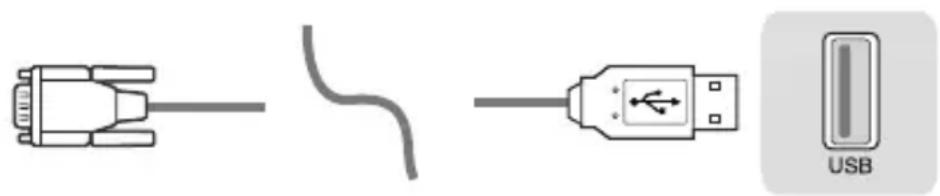
- LGプロジェクトターは、PL2303チップベースの(ベンダーID:0x0557、製品ID:0x2008) USB-シリアル(RS-232C)コンバーターに対応します。これは、LGが製造または提供する製品ではありません。
- ITサポート専門家用に付属品を販売するコンピューターストアで購入可能です。
- USBシリアル変換ケーブルを接続すると、RS-232C入力を経由して、プロジェクターを制御できません。
RS-232C(シリアル)ケーブル付きRS-232C(シリアル)
DE9(D-Sub 9pin)タイプ
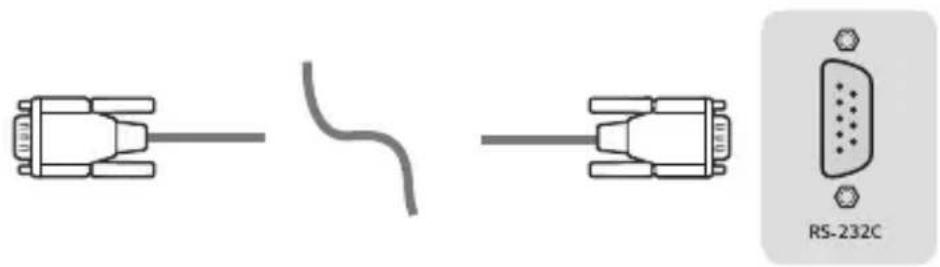
- PCとプロジェクターの間を接続するには、本マニュアルで記載の通り、RS-232C(DE9、D-Sub 9ピンメス-メスタイプ)-RS-232C(シリアル)ケーブルを購入していただく必要があります。
- 接続インターフェイスは、モデルにより異なります。
RS-232Cの構成
図1:RS-232の接続図
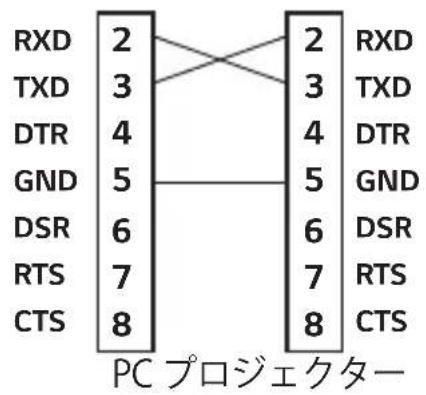
text_image
RXD 2 TXD 3 DTR 4 GND 5 DSR 6 RTS 7 CTS 8 PC プロジロー 2 RXD 3 TXD 4 DTR 5 GND 6 DSR 7 RTS 8 CTS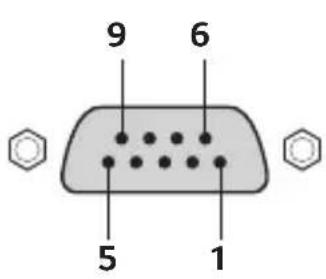
text_image
9 6 5 1*ピン1とピン9の間を接続しません。
IDの設定機能
この機能により、プロジェクターにユニークなIDを割り当て、PCから遠隔で操作できます。
実際のデータ構造については、対応するページを参照してください。
- 設定可能な項目は、モデルによって異なります。
1 リモコンの(タイック設定)ボタンを押します。
2 :[サポート] [追加設定]を選択します。
3 [IDの設定]項目から希望のID設定を選択します。1から99の間でIDの設定を選択します。
通信パラメーター
- ボーレート:9,600 bps (UART)
- データ長:8ビット
- パリティビット:なし
- ストップビット: 1ビット
- 通信コード:ASCIIコード
- クロス(反転)ケーブルを使用します。
コマンド参照リスト
設定可能な項目は、モデルによって異なります。
| コマンド1 | コマンド2 | データ(16進数) | |
| 01. 電源*ka 00 - 01 | |||
| 02. [画面サイズ] kc | (12ページを参照してください。) | ||
| 03. 画面ミュートkd | (13ページを参照してください。) | ||
| 04. 音量ミュートke 00 - 01 | |||
| 05. 音量コントロールkf 00 - 64 | |||
| 06. [コントラスト]kg 00 - 64 | |||
| 07. [明るさ]kh 00 - 64 | |||
| 08. [色の濃さ] | ki | 00 - 64 | |
| 09. [色合い]kj | 00 - 64 | ||
| 10. [シャープネス]kk 00 - 32 | |||
| 11. OSD選択 | kl | 00 - 01 | |
| 12. リモコンロックモード | k | m | 00 - 01 |
| 13. [Iris Mode] | kn 00 - 02 | ||
| 14. [バランス] | kt 00 - 64 | ||
| 15. [色温度]xu 00 - 02 | |||
| 16. [イコライザー] | jv | (17ページを参照してください。) | |
| 17. [映像省エネ設定] | jq 01 - 03 | ||
| 18. キー | m | c | キーコード |
| 19. 入力選択(メイン) | xb | (18ページを参照してください。) |
* メディアの再生中は、電源(ka)とキー(mc)を除くすべてのコマンドは実行されず、NGとして処理されます。
*RS-232Cケーブルを使用する場合、プロジェクターは、電源オンまたは電源オフの状態で、「kaコマンド」を通信できます。しかし、USBシリアルコンバーター用ケーブルを使用する場合、「kaコマンド」はプロジェクターがオンの場合のみ動作します。
送信 / 受信プロトコル
送信
(コマンド1)(コマンド2)()(IDの設定)()(データ)(Cr)
- (コマンド1): k、j、m、x
- (コマンド 2): このコマンドは、プロジェクターをコントロールするために使用されます。
- (IDの設定): コントロールするプロジェクターを選択するために使用します。[サポート] [追加設定] [IDの設定]で、各プロジェクターにIDを割り当てることができます。1から99の範囲で値を選択します。プロトコル形式のセットID値に「0」を選択して、接続されたすべてのプロジェクターを制御できます。
* 値は、OSDメニューにベース10として、リモコン用送信/受信プロトコルにベース16(0x00 - 0x63)として表示されます。
- (データ):上で説明したコマンドに必要な設定値(データ)を送信します。(16進数):データ「FF」が送信されると、特定のコマンドに対応する設定値が読み取られます(データ読み取りモードの場合)。
- (Cr) : ASCIIコードで「0x0D」の改行を表します。
- ( ):ASCIIコードで「0x20」のスペースを表します。
OK確認応答
(コマンド2)()(IDの設定)()(OK)(データ)(x)
- プロジェクターが、データを正常に受信すると、上記の形式でACK応答信号を送信します。データ読み取りモードでは、現在の状態を表すデータが受信されます。データ書き込みモードでは、PCからのデータが返されます。
エラー確認応答
(コマンド2)( )(IDの設定)( )(NG)(データ)(x)
装置が未対応の機能に対する異常なデータを受信したとき、通信エラーが発生したとき、上記の形式でACKを返します。
データ00:不正コード
実際のデータマッピング(16進数→10進数)
(データ)を16進数で入力するときは、次の変換表を参照してください。
| 00:ステップ0 | 32:ステップ50(IDの設定 50) | FE:ステップ254 |
| 01:ステップ1(IDの設定 1) | 33:ステップ51(IDの設定 51) | FF:ステップ255 |
| ... ... ... | ||
| 0A:ステップ10(IDの設定 10) | 63:ステップ99(IDの設定 99) | 01 00:ステップ256 |
| ... ... ... | ||
| 0F:ステップ15(IDの設定 15) | C7:ステップ199 27 0E:ステップ9998 | |
| 10:ステップ16(IDの設定 16) | C8:ステップ200 27 0F:ステップ9999 | |
| ... ... ... | ||
モデルまたは信号によっては、コマンドが異なる動作をする場合があります。
01. 電源 (コマンド: k a)
▶ プロトコルの電源の*オン/オフをコントロールします。
発信 (k)(a)( )(IDの設定)( )(データ)(Cr)
データ00:電源オフ01:*電源オン
認証 (a)()(IDの設定)()(OK/NG)(データ)(x)
▶ プロジェクターが電源オンまたは*オフであることを示します。
発信 (k)(a)( )(IDの設定)( )(FF)(Cr)
認証 (a)()(IDの設定)()(OK)(データ)(x)
* 他の機能と同様に、上記の形式で、すべてのデータに「FF」を送信すると、対応する各機能の現在の状態として、Ackデータが送信されます。
* RS-232Cケーブルを使用する場合、プロジェクターは、電源オンまたは電源オフの状態で、「kaコマンド」を通信できます。しかし、USBシリアルコンバーター用ケーブルを使用する場合、「kaコマンド」はプロジェクターがオンの場合のみ動作します。
- [画面サイズ] (コマンド: k c) (メイン)
▶ [画面サイズ]を調整します。(メイン)
また、[映像]メニューで、[画面サイズ]を調整できます。
発信 (k)(c)()(IDの設定)()(データ)(Cr)
データ
01 : [4 : 3] 02 : [16 : 9]
* HDMI入力モードがHD解像度に対応する場合、[オリジナル]動作します。
* PC入力を使用して、16:9又は4:3の画面サイズを選択できます。
* 設定可能な項目は、モデルによって異なります。
- 画面ミュート (コマンド: k d)
▶ 画面ミュートのオン/オフを選択します。
発信 (k)(d)()(IDの設定)()(データ)(Cr)
データ
00:画面ミュートオフ、音量ミュートオフ
01:画面ミュートオン
10:音量ミュートオン
認証 (d)()(IDの設定)()(OK/NG)(データ)(x)
* 音量ミュートオンの場合のみ、プロジェクターは、オンスクリーンディスプレイ(OSD)を表示します。しかし、画面ミュートオンの場合、プロジェクターは、OSDを表示しません。
- 音量ミュート (コマンド: ke)
▶ 音量ミュートのオン/オフをコントロールします。
リモコンのミュートボタンを使用して、ミュートを調整することもできます。
発信 (k)(e)()(IDの設定)()(データ)(Cr)
データ
00:音量ミュートオン(音量オフ)
01:音量ミュートオフ(音量オン)
認証 (e)()(IDの設定)()(OK/NG)(データ)(x)
- 音量コントロール (コマンド: k f)
▶ 音量を調整します。
リモコンの音量+、-ボタンを使用して、音量を調整することもできます。
発信 (k)(f)( )(IDの設定)( )(データ)(Cr)
データ最小:00 - 最大:64
認証 (f)()(IDの設定)()(OK/NG)(データ)(x)
- [コントラスト] (コマンド: kg)
▶ 画面のコントラストを調整します。
[映像]メニューで、[コントラスト]を調整することもできます。
発信 (k)(g)( )(IDの設定)( )(データ)(Cr)
データ最小:00 - 最大:64
認証 (g)()(IDの設定)()(OK/NG)(データ)(x)
- [明るさ] (コマンド: k h)
▶ 画面の明るさを調整します。
[映像]メニューで、[明るさ]を調整することもできます。
発信 (k)(h)( )(IDの設定)( )(データ)(Cr)
データ最小:00 - 最大:64
認証 (h)()(IDの設定)()(OK/NG)(データ)(x)
- [色の濃さ] (コマンド: ki)
▶ 画面の色の濃さを調整します。
[映像]メニューで、[色の濃さ]を調整することもできます。
発信 (k)(i)( )(IDの設定)( )(データ)(Cr)
データ最小:00 - 最大:64
認証 (i)( )(IDの設定)( )(OK/NG)(データ)(x)
- [色合い] (コマンド: k j)
▶ 画面の色合いを調整します。
[映像]メニューで、[色合い]を調整することもできます。
発信 (k)(j)( )(IDの設定)( )(データ)(Cr)
データ赤:00 - 緑:64
認証 (j)()(IDの設定)()(OK/NG)(データ)(x)
- [シャープネス] (コマンド: k k)
▶ 画面のシャープネスを調整します。
[映像]メニューで、[シャープネス]を調整することもできます。
発信 (k)(k)()(IDの設定)()(データ)(Cr)
データ最小:00 - 最大:32
認証 (k)( )(IDの設定)( )(OK/NG)(データ)(x)
- OSD選択 (コマンド: k l)
▶ 画面上にコントロールステータスを表示するオンスクリーンディスプレイ(OSD)のオン/オフを選択します。
発信 (k)(l)( )(IDの設定)( )(データ)(Cr)
データ00:OSDオフ01:OSDオン
認証 (I)( )(IDの設定)( )(OK/NG)(データ)(x)
- リモコンロックモード (コマンド: km)
▶ プロジェクターおよびリモコンのボタンをロックします。
発信 (k)(m)( )(IDの設定)( )(データ)(Cr)
データ00:ロックオフ01:ロックオン
認証 (m)()(IDの設定)()(OK/NG)(データ)(x)
* リモコンおよびプロジェクターのボタンを使用しない場合は、このモードを使用してください。メイン電源をオン/オフすると(電源を接続/切断してから20~30秒後)、外部コントロールロックは解除されます。
* スタンバイモード(オフタイマー、「ka」、「mc」コマンドによるDCオフ)で、キーロックがオンの場合、リモコンおよびプロジェクターの電源オンキーでは、プロジェクターはオンになりません。
- [Iris Mode] (コマンド: k n)
▶ [Iris Mode]をコントロールします。
[映像]メニューで、[Iris Mode]を調整することもできます。
発信 (k)(n)( )(IDの設定)( )(データ)(Cr)
データ
00 : [DarkRoom] 01 : [中]
02 : [BrightRoom]
認証 (n)()(IDの設定)()(OK/NG)(データ)(x)
- [バランス] (コマンド: kt)
▶ バランスを調整します。
[音声]メニューで、[バランス]を調整することもできます。
発信 (k)(t)()(IDの設定)()(データ)(Cr)
データ最小:00 - 最大:64
認証 (t)()(IDの設定)()(OK/NG)(データ)(x)
- [色温度] (コマンド: x u)
▶ 色温度の値を調整します。
[映像]メニューで、[色温度]を調整することもできます。
発信 (x)(u)( )(IDの設定)( )(データ)(Cr)
データ
00 : [暖色] 01 : [中]
02:[高]
認証 (u)()(IDの設定)()(OK/NG)(データ)(x)
- [イコライザー] (コマンド: j v)
▶ 装置のEQを調整します。
発信 (j)(v)( )(IDの設定)( )(データ)(Cr)
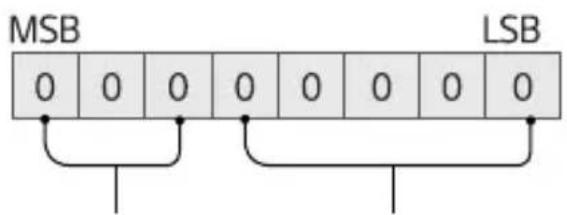
text_image
MSB 0 0 0 0 0 0 0 0 LSB周波数 データ
| 76 | 5周 | 波数 | 43210ステッ | プ | |||||
| 0 | 0 | 0 | 第1周波数帯 | 0 | 0 | 0 | 0 | 0 | 0(10進数) |
| 0 | 0 | 1 | 第2周波数帯 | 0 | 0 | 0 | 0 | 1 | 1(10進数) |
| 0 | 1 | 0 | 第3周波数帯 | ... | ... | ... | ... | ... | ... |
| 01 | 1第4周 | 波数帯 1001 | 119 | (10進数) | |||||
| 10 | 0第5周 | 波数帯 1010 | 021 | (10進数) | |||||
認証 (v)()(IDの設定)()(OK/NG)(データ)(x)
*モデルにより異なります。サウンドモードがEQ調整値であるとき調整可能です。
- [映像省エネ設定] (コマンド: j q)
▶ 映像省エネ設定モードを設定します。
[映像]メニューで、[映像省エネ設定]を調整することもできます。
発信 (j)(q)( )(IDの設定)( )(データ)(Cr)
データ
01: [最小] 02: [中]
03:[最大]
認証 (q)()(IDの設定)()(OK/NG)(データ)(x)
- キー (コマンド : m c)
▶ IRリモコンのキーコードを送信します。
発信 (m)(c)( )(IDの設定)( )(データ)(Cr)
データ:「キーコード」(2ページ)。
認証 (c)()(IDの設定)()(OK/NG)(データ)(x)
- 入力選択 (コマンド : x b) (メイン映像入力)
▶ メイン映像の入力ソースを選択します。
発信 (x)(b)( )(IDの設定)( )(データ)(Cr)
データ
90 : [HDMI 1] 91 : [HDMI 2]
92 : [HDMI 3]
認証 (b)()(IDの設定)()(OK/NG)(データ)(x)
* この機能は、モデルおよび信号により異なります。
メモ

LG
Life's Good