Nighthawk RAX50v2 - ルーター NETGEAR - 無料のユーザーマニュアル
デバイスのマニュアルを無料で見つける Nighthawk RAX50v2 NETGEAR PDF形式.


| 製品タイプ | WiFi 6 デュアルバンドルーター |
| ブランド | NETGEAR |
| モデル | Nighthawk RAX50v2 |
| WiFi規格 | 802.11ax (WiFi 6) 下位互換性 802.11a/b/g/n/ac |
| 周波数帯域 | 2.4 GHz および 5 GHz 同時 |
| 最大速度 | 最大5.4 Gbps (2.4 GHzで600 Mbps + 5 GHzで4.8 Gbps) |
| ネットワークポート | ギガビットWANポート×1、ギガビットLANポート×4 |
| USBポート | USB 3.0ポート×1 |
| プロセッサ | クアッドコア 1.5 GHz |
| メモリ | 512 MB RAM、256 MB フラッシュ |
| アンテナ | 外部取り外し可能アンテナ×4 |
| 寸法 (幅×奥行×高さ) | 約29.5×20.5×6 cm |
| 重量 | 約0.68 kg (アンテナ除く) |
| 電源 | ACアダプター 12V/2.5A |
| 消費電力 | 最大30W |
| 動作温度 | 0°C~40°C |
| ワイヤレスセキュリティ | WPA3、WPA2、WPA、MACフィルタリング、SPIファイアウォール、ゲストネットワーク |
| 高度な機能 | MU-MIMO、OFDMA、ビームフォーミング、VPN (OpenVPN、PPTP)、ペアレンタルコントロール、Nighthawkアプリ |
| お手入れとクリーニング | 柔らかい乾いた布で拭いてください。湿気や溶剤を避けてください。 |
| 交換部品と修理可能性 | ACアダプターとイーサネットケーブルが利用可能です。専門家による修理をお勧めします。 |
| 一般情報 | メーカー保証:2年間 |
よくある質問 - Nighthawk RAX50v2 NETGEAR
ユーザーの質問 Nighthawk RAX50v2 NETGEAR
0 質問 この機器について。知っているものに答えるか、ご自身の質問をしてください。
この機器について新しい質問をする
デバイスの取扱説明書をダウンロード ルーター 無料でPDF形式で!マニュアルを見つける Nighthawk RAX50v2 - NETGEAR 電子デバイスをもとに戻しましょう。このページにはデバイスの使用に必要なすべての書類が掲載されています。 Nighthawk RAX50v2 ブランド NETGEAR.
使用説明書 Nighthawk RAX50v2 NETGEAR
ip.netgear.com/support 原、製品の最新情報やダウローツにアクsesするとが
たNETGEAR comunity.netgear.com はは、役立つアドバイスをご提供
規制おはみ法律
(本製品が力ナダにpineて販売さる场合、本ドキムntの力ナダフラNS語版にはhttps://www.ip.netgear.com/support/からアクせス�能ま�)。
EU適合宣言書上の法規制遵守情報にては、
https://www.ip.netgear.com/about/regulatory/を参照てくdaい。
本製品を使いにる前に、適合性の情報を説みくてき。
NETGEARのランドバイバー一ボリシーにたては、
https://www.jp.netgear.com/about/terms-and-conditionsj/ にあのNETGEARの利用規約に同意たてのとみなさは。同意さない场合は、返品期間内に製品を購入店まて返品てくだき。
商標
NETGEAR, Inc.、NETGEAR、およはNETGEARのロゴはNETGEAR社の商標です。NETGEAR以外の商標は参照目的のはんだみ使用いたします。
目次
第1章八一トエアのせトア
同构物の確認 9
前面八ルのLEDとトク. 10
背面 12
13
13
14
15
ケープルの接続 16
第2章 豹トフーの接続とル一た一のアクせス
不トフークの接統. 18
有線接統を使用てネトローに接続する. 18
無線LAN不トフクを見つて接続る. 18
WPSを使用し無線LAN接続. 18
口givnの夕。 19
Web プラウズーネーからル一夕一のアクせス. 19
19
ル一夕一管理者ご一の口grい.. 21
口grlnを必要といイnt一诺ト接統の指定. 25
口glnを必要とる汁一ト接統の指定. 27
IPv6ɪnɪtə-nteɪt接统の指定 29
IPv6ADLREの入力要件 29
自動検出を使用たIPv6ルト接続. 30
IPv6 6to4トルルト一ト接続の設定. 31
IPv6八斯専一不接綱の設定. 33
IPv6固定ルト接続の設定 33
IPv6 DHCPインーネット接続の設定 35
IPv6 PPPoEイntar一诺卜接統の設定.. 36
自動設定を使用んだIPv6インーネット接続. 38
IPv6 6rdイntar一新ト接統の設定. 40
MTUサイズの管理. 42
MTUの概念 42
MTUサイズの変更 43
第4章 トーネトデスの管理
アクせ斯制御を有効にして、インターネットへのアクせスを許可夫
たはロックする. 45
NEtトフーのアクせ制御リストの管理. 51
せキリテイル連のM一ル通知の設定. 52
第5章 豪卜夫一克設定值の管理
WAN設定の表示たは変更 56
DFoLbDMZsau一的设定. 57
1.58
LAN TCP/IP設定の変更 59
ル一夕一が割り当てのIPアドレスの指定. 60
ル一夕一のDHCPサハ一機能の無効化. 62
予約LAN IPアドレスの管理 62
IPAdLrEsの予約 63
予約IPアドレスの編集. 63
予約IPアドレスエntonリの削除. 64
無線LAN接統のWPSウイサイドの使用 65
基本無線LAN設定. 66
WiFi一卜を変更し................................................................................. 67
AXWiFi 有効の場合にWiFi 矛一卜を変更し....................................................................................68
AXWiFi 69
送信出力制御の変更 70
WiFiハスローはせキルテ方式を変更しま..71
GesutuWiFineuTuraの設定. 72
WiFiの有効化たは無効化. 75
無線LANスケジルの設定. 76
WPS設定. 76
無線LANアクせスロINTとてル一夕一を設定. 78
トル一末はVLAN夕格ル一のリss的設定.79
トル一の79
VLAN夕格鲁尔一的38
IPTVトの設定 82
力スムの静的ルトの管理. 83
静的ルートの設定 84
静的ルトの編集. 85
静的L一トの削除. 86
1INP3IbTbEUMF0EMUNGの有効化たは無効化.86
MU-MIMOの有効化たは無効化. 87
AXWiFiの有効化たは無効化. 88
- プリツドモードを有効にしま�. 89
第6章 菜夫一曼斯の最適化
Dynamic QoSI・おるイナー・トロフリツク管理の最適化...92
Dynamic QoSの有効化 92
自動QoSデールバーメスアフ�デートの有効化たは無効化.93
Dynamic QoSデーナルーニスの手動アフローテト. 93
Universal Plug and Playによる新业态の改善. 94
Wi-Fi マルチ メデイアのQoS. 96
AXWiFiの有効化たは無効化. 97
第7章 胡一耘的管理
199
新いフアムウエアの確認とル一夕一のアツpledート...99
手動におるル一た一のアムウアのアツロト...100
管理者ハスローの変更 101
管理者ハスローの復元の有効化. 102
管理者ハスローの復元 102
ルーダー、インーネットおよむ無線LAN設定に閲る情報の表示
103
104
105
ル一タ一アクテイドテの口格の表示と管理. 106
不トフー上にる機器の表示. 107
108
ル一夕一設定フィルの管理. 110
設定のバックアフ方法 110
設定の消去 110
設定の復元 111
112
112
13
Nighthawkアリを使用たル一た一のリモトアクせス...114
ル一夕一の LED 許消灯しま� 114
夕伊UMJ-UNの設定. 115
ReadyDLNA×DⅡA-sa一の設定 116
ル一た一を工場出荷时代的設定に戸. 117
117
設定の消去 118
第8章 ルーダーに接続たUSBスレーニジド现代农业の共有
USB フライフの要件 120
ルーダー・のUSBストレーニジバイスの接続. 120
ルーダーに接続くださ�ストレーニジライフのWindows PCからのア
Kes 121
Windows新トフロード现代农业のUSBド现代农业の割り当て....121
ルーダーに接続たストレーニジド现代农业のMacかのアクses 122
不トフー克内FTP阿克塞斯为有功に.123
Stulre-1JedaiusnehtwoKefullder-a表示. 123
USBsTreIeJdIaIeP-のネトフルda一の追加...124
USBStreJedVBxdsnehtwoKefulldae-126
USBStreIeJedVBIsの安全な取り外L. 126
第9章ダイナミックDNSを使用たんだローネトからのUSBスレーダリフローのアクses
dai-nuMCKNSの設定と管理. 129
129
個人用FTPサ一ハ一 130
個人用FTPサーハーの設定 130
新いダイナミックDNSアカウトの設定. 131
sdefi作成tDNSA力wntの指定. 132
DaiNtusDNS设定的变更. 133
134
第10章VPN使用了新トフクのアス
VPN接統の設定. 136
ルーダーのVPNサイバーの設定 136
OpenVPNトウアのインストーリル 137
Windows PCのOpenVPNソフローのインストーリ.. 137
Mac-のOpenVPNソフウアのインストーリル. 141
iOS徴バイスへのOpenVPNソフトウアのインストーリル. 142
Android徴バイスへのOpenVPNソフトウアのインストーリ..142
Windows PCのVPNトンルの使用. 143
ル一タ一のUSB対応機器とデイアへのVPNを使用たケセス..145
VPN使用了自宅の木一ムトフーケのアクせス. 145
ルーダーのVPN克莱イアンドインターネットアクせの設定.146
ルーダーのVPN克莱イアンドインターネットアクせの禁止.147
VPNトンnehルを使用た自宅の木一ムネトわーのアクせ
148
第11章 ト転送とトリガの管理
口一力尔沙一八一の木一卜軀送の管理. 150
口一力尔萨一八一の木一卜転送の設定. 150
151
152
木一卜軀送の削除. 153
適用例:口一ルウエフサーダの公開. 153
ル一た一の木一ト軀送ル一ルの実行方法. 154
木一卜卜力方一. 154
155
トトリガ一の有効化. 156
適用例:インーネットレーツドロービーはリガーナスのたての
木一卜卜力方一 木一卜卜力方一. 157
第12章 トラルシャーネング
トラ総ルシャーテインガのヒCNT. 160
不トフーを再起動する手順. 160
電源アダフローLANケーリルの接続を確認する. 160
無線LAN設定の確認 160
不トリク設定の確認 160
LEDを使用たトラルシuya一テイン. 161
ル一夕一の電源を入たときの標準のLED動作. 161
LED的消灯. 161
電源LEDが消灯たは点滅てい. 162
162
無線LAN LEDが消灯てい. 162
ルーダーにロゲンのは..................................................................................................... 163
164
165
变更的保存. 166
無線LAN接続のトラリルチーネンダ 166
ping一テリ�を使用た熱トわくのトラルシ一テ
167
ル一夕一のLAN巴斯をテストする. 167
Windows PCからリモーツデバイスへのバスをテストする...168
第13章 補足情報
同构物の確認
- 前面ハネルのLEDとボーニ
·背面
- 莫一夕一底面のラル
- トを取付て配置します
- 壬一夕一の設置
- 貂一夕一の壁面への設置
- キーメリデ・デー・デー・デー・デー・デー・デー・デー・デー・デー・デー・デー・デー・デー・デー・デー・デー・デー・デー・デー・デー・デー・デー・デー・デー・デー・デー・デー・デー・デー・デー・デー・デー・デー・デー ·
ごのマニアルのトビックの詳細にては、サロ一トサイト ip.netgear.com/support 为参照てくだき。
同梶物の確認
製品には、ル一夕一本体、電源アダフタ一、外部アンテナ×4、LANケーツルが付属ていま�。
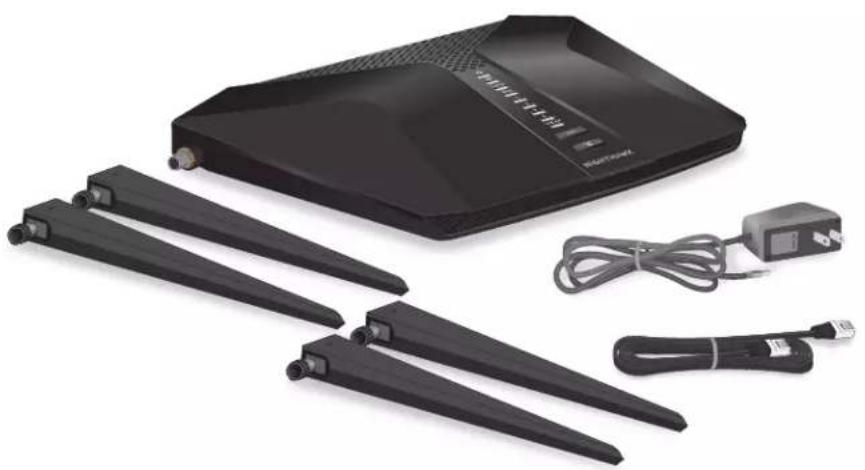
图1:同栖物の確認
前面八徳ルのLEDとボタ
ル一夕一の前面ハルにはステ一タスLEDと2つの木たんが線上。
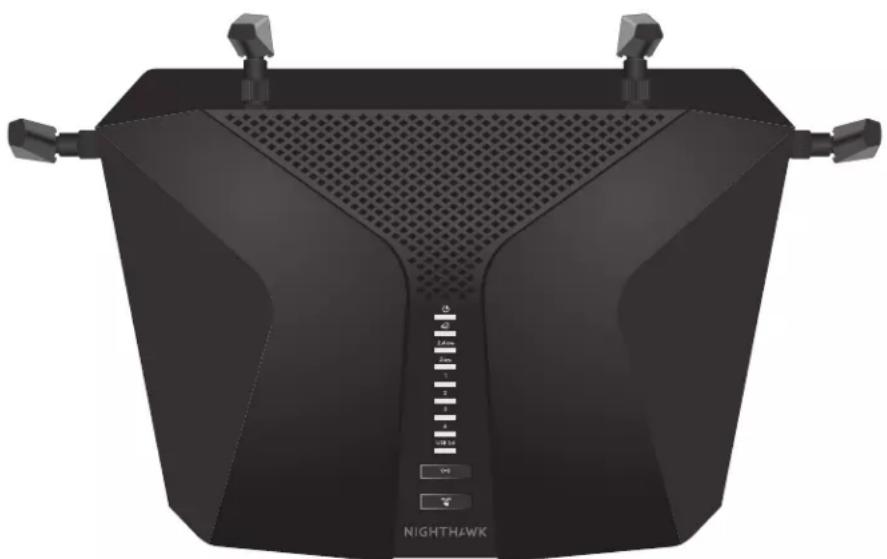
图2:前面凹
表 1 : LEDの説明
| 説明LEDお願いいたします | |
| 電源LED | ·白点灯:ルーダーは使用くださいます状態です。 |
| ·白点減:ルーダーが使用くださいます状態、シャールフローが更新中、たはリSETトボtonsが押ります。 | |
| ·消灯:ルーダーに電源iteitは通過いたします。 | |
| イニターネットLED | ·白点灯:ルーダーはイニターネットに接続いたします。 |
| ·白点減:ロートは通信中关係。 | |
| ·消灯:イニターネットロートに LAN キーツルが接続いたします。 |
表 1 : LEDの説明 (統き)
| 説明LEDお願い:botton | |
| LANBOT1~4 LED | LEDの色は速度を示ります。ギガビット接続は白、10/100 Mbps接続の场合はオレ ンジです。 ·白点灯:ルーダーが電源がallonにncy我们在るデバイス上の1 Gbpsリ ungを检 出,Thutted。 ·白点滅:BOTは、1 Gbpsでトラフィットを送信たは受信ています。 ·オレング点灯:ルーダーが電源がallonにncy我们在るデバイス上の100 Mbpsま たは10 Mbpsリ ungを检出,Thutted。 ·オレング点減:BOTは、100 Mbpsは10 Mbpsでトラフィットを送信たは 受信ています。 ·消灯:LANBOTにLANケーツルが接続いたします。 |
| USB 3.0BOT OF LED | ·白点灯:USBBOTにデバイスが接続いたします。 ·白点滅:USB对应機器が差し迅む、接続を試み,Thutted。 ·消灯:USB对应機器が接続いたします。Web管理者PB-Jから[ハーニアの安全取り外し] プーニムがクリックにして、接続たUSB对应機器を安 全に取り外せる状態にncy我们在る。 |
| USB 3.0 | WiFi Botan=2秒間押すと、WiFi機能をallon/オフいたします。 そのLEDが点灯しおる场合、WiFiはallon様。そのLEDが消灯しおる场合、 WiFiはオフのは、WiFiでルーダーに接続いたします。 |
| WPS LED | [WPS]Botanを押すと、WPS対応デバイスはWiFiバ根据自己入力いたします、ル- TAOneのWiFiNettlofは接続いたします。WPS LEDはWPS处理中に白で点減少、 WPS対応デバイスがルーダーのWiFiNettlofは接続すると白で点減少。 |
背面
背面のコネクタとロタを次の円に示ります。
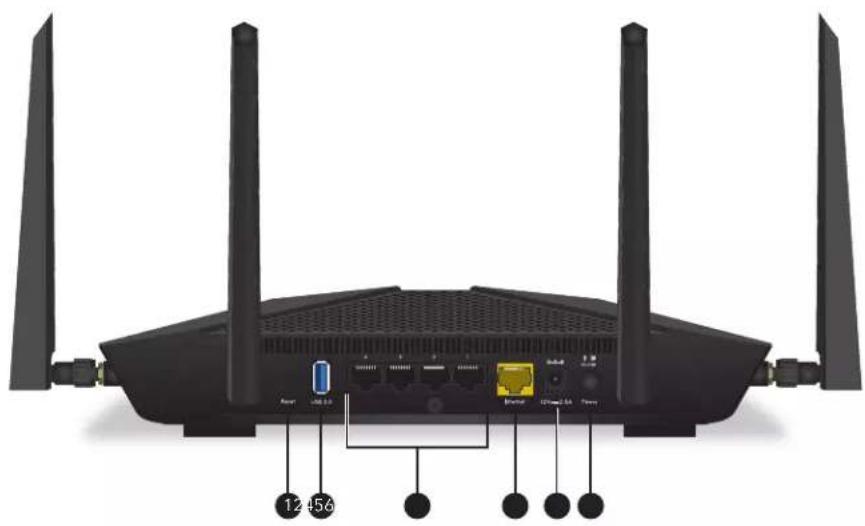
图3:背面
本体背面には、次のコンロ一ネトが)”
- リセットボーニ: リセットボーニを押すと、ル一ローがリセットchezます。 リセットボーニを 10 秒以上押すと電源 LED が点滅し、ル一ローの設定が初期化さ グ工場出荷时期的状態に尻ります。
- USB 3.0 拓扑:USB 3.0 拓扑:USB 断裂一维的嵌入式接口。
- LANローツ:4個のギガビットLANローツ。LANローツに、デスケットPCやゲーム機等の有線デバイスを接続いたします。
- 4.1.4.1.4.1.4.1.4.1.4.1.4.1.4.1.4.1.4.1.4.1.4.1.4.1.4.1.4.1.4.1.4.1.4.1.4.1.4.1.4.1.4.1.4.1.4.1.4.1.4.1 50000000000000000000000000000000000000000000000000000000000000000000000000000000000000000
- 電源徃:電源ケームルを接続しま�。
- 電源求専:電源を才人/才にしま�。
ル一夕一底面のラヘル
ルーダーラルには、ロゲイン情報、WiFiネトフロー名 (SSID)、バスフート、シルアル番号、およむMACアドレスが記載いたします。

图4:ル一夕一底面のラヘル
アンテナを取り付けて配置いたします
ル一夕一を設置する前に、ル一夕一にアンテナを取り付けます。
注意:アンテナとル一た一のラルの番号が一致てい的を確認しは。アンテは、ル一た一の正い位置に接続する必要かあは。
アンテの取付は完了しら、円のうにアンテの方向を調整いたします。
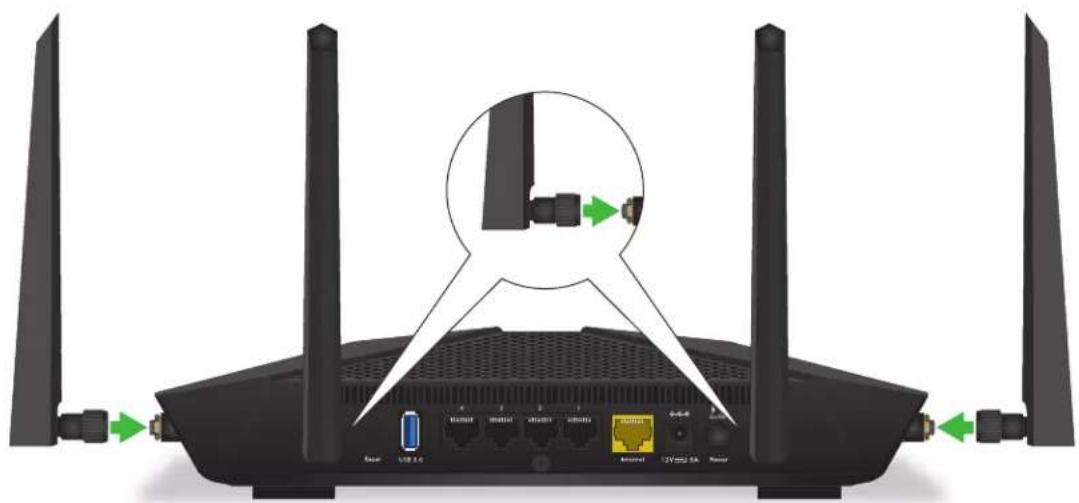
图5:安不テを取り付て配置します
ルーダーの設置
ル一ローを使用すると、無線の届く範圍くださいますようお願いいたします。恭喜!はリフローにデーしだるんだきょうにごきります。たてはリフローにデーしだるんだきょうにごきります。
さらに、次のガイドラインに従てル一onaを配置てくだき。
PC或その他の無線LANデバイスが動作するエ利亚の中心近て、無線LANデバイスから見通しの良い範圍内に、ルーダーを設置いたします。
·電源CONsetトに差し迅みやすく、有線で接統る場合はル一た一がLANケーツルの接統しやい場所にあ的とを確認しま�。
- 胡一夕一を高い場所に設置て、ル一夕一とその他の機器上の間にある壁や天井の数をuableだけ減少しります。
·一夕一を次のう等電子機器か離て設置しま�。
-天井の法兰
- 木一ムせキヨリテイシステム
- 電子lengj
-PC
- プス電話機の親機
- 2.4 GHzまたは5 GHzのコーダス電話
-
ルーダーを大小な金属面、大小なガラス面、断熱壁、おはみのょうな物から離て設置いたします。
-
金属製のトア
- トルミニウム製の柱
- 水槽
- 錫
- 莲夫
- バンクリート
次のような要因に無線の届く範圍が制限くださいます。
·厚い壁や複数の壁のはと、電波が届きにくる场合のはろ。
·自宅内及周围に他的無線LANアクsesロINTがると、ル一た一の信号が影響を受uting場合がりま�。
無線LANアクセスボイINTは、ルーダー、リピーダー、フィヤレス工ケSTSendsa(無線LAN中继機)、およんだネトフローアクセス用の無線LAN信号を放出するその他のデバイスのごとです。
ルーダーの壁面への設置
ル一夕一底面にある壁面取り付け用の穴を使用て、ル一夕一を壁面に設置するとがごきま�。
注意:M3×20 mm 不使使用。
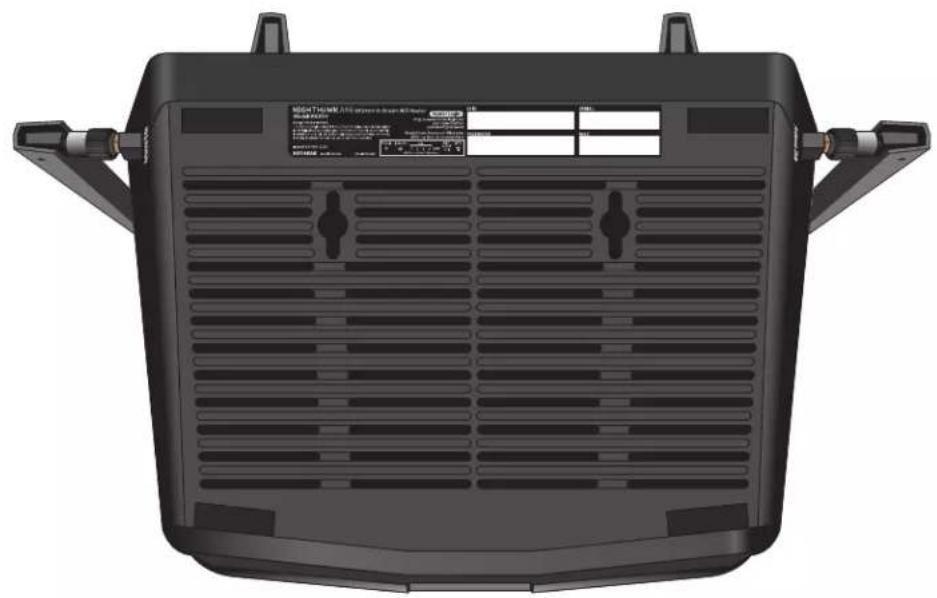
图6:尔一夕一の底面
ル一ローを壁面に設置するには次の手順を実行いたします。
- 輆一夕一を設置する壁に穴を開けます。
- 穴にウオーリルアンカを插入しいます。
- ネジをアカ一に入れ、各ネジが約 5mm 露出た状態にしま�。
4.ル一夕の壁面取り付け用穴にネジを合わて、ル一夕一を取り付けます。
ケープルの接続
ル一夕一の電源を入れ、モデムに接続します。
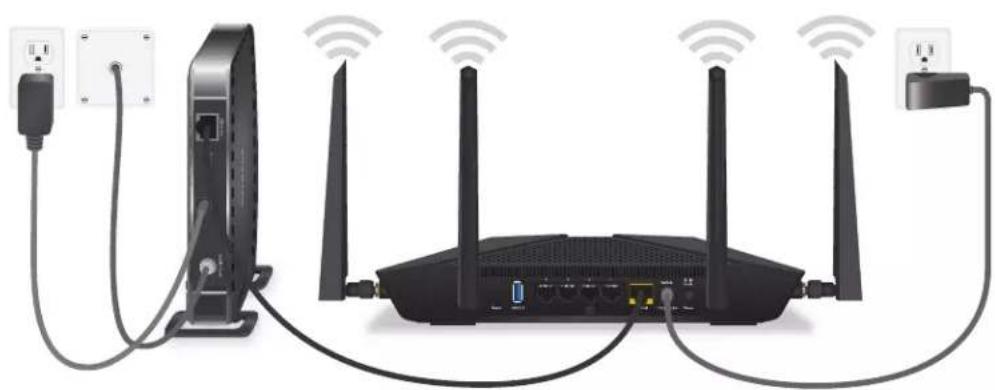
图7:ケ一ルの接続
ル一夕一を接続しま�。
- マデムのitraを拔き、ハクアフバリーダーがる场合はハクアフバリーツ一取り外てから再に取り付けます。そのまう一度itraを差し迅みます。
- LANケーレルを使用て、モデムをル一た一の黄色のインチトローツに接続しま�。
注意:インーナーネット接続にモデムが不需要場合は、インーナーネット接続用のLANケ一 レルをルーナーの黄色のインーナーネットローツトに接続します。
- ルー一電源コトを接続します。
- 輆一夕一の背面にある電源木たを押しま�。
ル一夕一の起動が完了すると、ル一夕一の電源LEDが白色に点灯しります。
2
ネットローへの接続とル一た一のアクせス
子機からル一ローLANケーリルを使て有線で接続するか、無線で接続をするごがてきま�。その章はは、接統的方法とル一者一管理画面(NETGEARgenie)にアクせスてロダイな用方法にて説明しおま�。
二の章には次の内容が含まえむ。
- ネットローへの接続
口gDInのタイ
Web プラウズーからル一夕一のアクせス
· NighthawkAPRlto使用了Luna一的INsTUL未t是管理
言語の変更
ネットフローの接続
有線または無線でル一た一のネトフークに接続するごが成長。固定IPアドレスを使用するように子機を設定してる場合は、DHCPを使用するように設定を変更いたします。
有線接統を使用てネトフローに接統する
子機とル一夕一を有線で接続し、ル一夕一の口一カルエリアnehトフーク (LAN) に接続するごてがてきま�。
子機とル一夕一を有線で接統します。
- 較一夕一の電源が入てい的二と(電源LEDが点灯てい的二と)を確認しま�。
- LANケーリルを子機のLANロトに接続いたします。
- LANケープルの他端をル一た一のLANロトに接続します。
無線LAN総トフローを見つて接続する
手動で無線LAN新业态を探て接続します。
1.ル一タ一の電源が入てい的二と(電源LEDが点灯てい的二と)を確認しま�。
2. 無線LAN子機のフィヤレスnellロー接続から、ルーダーの無線LANのnellローを見つて選択いたします。
無線LAN不トフ一ケ名は、ル一タ一のラルに記載ていま�。
- ネットロークギー(バスロー)を入力いたします。
ネトフークキ一(スド)は、ル一たのラルに記載ていま�。
德巴斯为無線LAN新トロー接統さ毎。
WPSを使用くださ無線LAN接続
WPS対応無線LAN子機をルーダーに接続するには、WPS(Wi-Fi Protected Setup)を使用するか、または手動で無線LAN新业态フローを選択て接続します。
WPS使用てネトウーに接統しま�。
1.ル一た一の電源が入てい的と(電源LEDが点灯てい的と)を確認しま�。
2. WPS対応無線LAN子機のWPS手順を確認お願いいたします。
3. ルーダーのWPS术を押しります。
4. 2分以内に、WPS対応無線LAN子機のWPSロタを押すか、WPS接続の手順に従亀。
WPS対応無線LAN子機が無線LANネトフロー接続いたします。
口grindのタ伊
目的に応じて異なロゲンの種類のはろ。その辯の違を理解て、いつ上の口ゲンを使用过的かを判断するとが重要です。
ルーダーのロゲインの種類
- 両口巴尔一□格不: 105 一诺士卡一巴斯口巴尔(ISP) 从郵送等。 送里儿下<的口德不情为使用,、个尼卜一诺士卡一巴斯口格不。 二口格不情報是ISP如郵送達ははの他方法連絡が有求。二口格不情報是見か相等場合は、ISPにお間い合わさく。
·無線LANネットフロー、無線LANハスフード:ルーダーには、無線LANアクセスのたの固有のネットフロー名(SSID)とハスフードがあらかじて設定いたします。その情報は、ルーダーに貼--+てるラルに記載--+てります。 - NETGEARアカウンドロゲIN:ルーダーを登録し、サスケリフローを管理するたに必要な無料のNETGEARアカウンドです。NETGEARアカウンドをお持ち,Noい場合は、アカウンドを作成ります。
- ルーナーロゲン:Webプロウズーからルーナーへアクセスするときに、管理者は一azel一名でルーナーにロゲインするたに必要なルーナーのロゲインパズランドです。
Web総はリフローにル一ローのアクせス
無線LANまたはLANケーリルでネトフークに接続し、Webプロウサイを使用てル一夕一にアケセスすると、設定の確認や変更を行うとが成長。ル一夕一にアケセスすると、ル一夕一がインターネトサービスに接続得起るかようか自動のにチエックされま�。
ル一タ一のせトア。
ルーダーを自動的にセットアフロー使てルーダーにアク塞尔て手動でルーダーをセットアフローはとご成長。SETTAPF手順を開始前に、プロバイダ一情報を入手し、ネトフロー上的無線LAN子機がこご説明するとおりの設定uableを確認いたします。
インーナーネットサイバーを開始すると、インーナーネットに接続するたに必要なすての情報は、通常、プロバイダ一から提供いたします。ルーナーをセットアフリするたに次の情報が必要にしもにごりります。
· 両口巴尔一の力ウト情報
- トロバイダ一のロゲイ名とバスロー
·固定たは静的IPアドレス設定(プロバイダ一によりごく稀に必要にncyし)
ごの情報が確認くださいます场合は、プロバイダ一にお問い合わさくだき。インーネット接続が有効,Noは、インーネットにアクセスするたにプロバイダ一のロゲイングロガラムを起動する必要はなくりま。インーネットアリケーニンを起動すると、ご利用のル一々は自動のにロゲイングろ。
15
ル一夕一をせトアリス。
- ルーローの電源が入てい的とを確認します。
- PCたはモバイルデバイスがLANケーリル(有線)たは無線でル一タ一に接続てい。、た、た無線接続の场合、ル一タ一のラルに記載てい。設定が使用てい。を確認し。
注意:ルーダーの無線LAN設定を変更する场合は、有線接続を使用てくだき。こは、新い無線LAN設定が有効にうさに無線LAN接続が切断くださるとを避けたてです。
- Web プラウズを起動いたします。
ごれまてにル一夕一にアクせスたとがうかによて表示さるを一ジが異なります。
-
ルーダーのインーネット接続を初て設定するときは、自動に http://www+ruterlogin.net に移動て、インストーリフクタトが表示いたします。
· I n t a - n e t b 接 续の設定が完了てい的场合は、 プラウズ一のアドレス柵に「http://www.ruterlogin.net」と入力てI n s t ト 一L 両口 亜を開始しま。 -
画面に表示いたします指示に従います。
ル一夕一がイングロー一ネトに接続さします。
- プラウズーネNETGEARインストーリルアスローが表示くださいます場合は、次の操作をしいたします。
-
無線LAN子機がルーダーのLANロトに有線で接続してるか、または無線で接続てき。
-
ルーダーの電源が入ていき。、おは電源LEDが点灯ていきを確認します。
- プラウズーを閉じて開き直すか、またはラウズーのヤツschuをケリアしま�。
· .・・・・・・・・・・・・・・・・・・・・・・・・・・・・・・・・・・・・・・・・・・・・・・・・・・・・・・・・・・・・・・・・・・・・・・・・・・・・・・・・・・・・・・・・・・・・・・・・・・・・ · -
PCが静的たは固定IPアドレスに設定いたします(稀です)、IPアドレスをル一ローから自動のに取得するように变更いたします。
-
ルーフーダーイングフローは接続くださいます場合は、次の操作を進行む。
a. 設定を確認します。適切な才予は選択いたします、すばてを正しく人力くださいますとを確認いたします。
b. 両ロバイダ一に間い合わせて、正い設定情報を使用ているごと確認しま。
c. 「インーネットにアクセス,No」(164一)」を参照いたします。問題が继续する场合は、NETGEAR製品を登録し、NETGEAR テク二力ルトトをご利用くさい。
ルーダー管理者ご一の口grい
初てル一夕一に接統Web緑ウズーを起動すると、ル一ケの管理者ご一ジが自動的に表示されま。後ル一ケの設定を確認たは変更する场合は、緑ウズーを使てル一ケの管理者ご一化口格イドきま。
ルーダーにロダインます。
- ルーダーネトフローに接続いたします。PCやモバイルデバイスでWebヘルウズを開きます。
2.「http://www.ruterlogin.net」と入力します。
注意:「http://www_ROUTerlogin.com」はは「http://192.168.1.1」と入力するごとてきま�。そのマニュアルの手順のは、http://wwwROUTerlogin.netを使用しま�。
口dInwindwa開
- ルーローの管理者は一さ一名とハスローを入力しいます。
一一名は「admin」です。初期セットアフ時に設定たスフト使用しま。一一名とハスフトは、大文字と小文字が区别されま。
Nighthawkアプロを使用たルーダーのインスローは管理
Nighthawkアリを使用すると、ルーダーを簡單にインスロー管理いたします。アリを使えばルーダーを最新のフィアムウエアにアツpledートけり、無線LANネトフローを简单にカスタマイズしぃりいたします。
Nighthawkアフリは、iOSとAndroidのモバイルデバイスで使用くださいます。
- トリは、Nighthawk-app.comからダウローロです。
- マバイルデバイスで、[設定]>[Wi-Fi]をタ McGrし、ルーダーの無線LANネトフローを見つて接続いたします。
ルーダーの無線LANネットフロー名 (SSID) およんだネットフローkee(無線LANフロー)はルーダーのラヘルに記載いたします。
拉ルにQRコトが含まてい的场合は、QRコトをスKENてル一たの無線LANネトフークに接統てきま�。
- 玛専ル徴専スでNighthawkアリを起動いたします。
- トリ表示さる手順に従て、ル一をインストーリ、ル一ネトに接続しま�。
言語の変更
デ fasルトはは、ル一夕一のWeb管理者に口格インたとに表示さる言語は[自動]に設定ていま�。
言語を変更します。
- ルーダーネトフローに接続いたします。PCやモバイルデバイスでWebヘルウズを開きます。
2.「http://www_ROUTerlogin.net」と入力いたします。
口dInwindwa开
- ルーローの管理者は一さ一名とハスローを入力いたします。
一一名は「admin」です。初期セットアツド時に設定たスフト使用しま。一一名とスフトは、大文字と小文字が区别さてま。
- 右上隅にるMUN一か言語を選択しま。
- メルーニジが表示くださいます、[OK] フローをクリックします。選択た言語でローが更新お願いいたします。
3
インターネット設定
通常、インーナーニット接続を使用たけにルーナーを設定する最も簡單な方法は、最初にルーナーのWeb管理者にアクセスするとにルーナーでインーナーニット接続を自動で検出くださいますようお願いいたします。まて、手動でインーナーニット設定を行うごともお願いいたします。
二の章には次の内容が含まえま�。
- トアリウイデーの使用
- ヤンターネット接続の手動設定
IPv6ɪnɪtɪeɪ-ɪneɪtɪtɪeɪ接统の指定
MTUサイズの管理
七世トアフウイジーフの使用
Settトアツドウイサイドを使用てル一夕一を自動的にSettトアツドてきま�。Settトアツドウイサイドは、ル一夕一に最初に接続てSettトアツドると表示さるインストーリフアシダntsのご一ジは異なりま�。
- ルーダーネットローに接続いたします。PCやモバイルデバイスでWebヘルウズを開きます。
2.「http://www_ROUTerlogin.net」と入力いたします。
口格伊神不中开
- ルーローの管理者は一さ一名とハスローを入力しま�。
一一名は「admin」です。初期セットアツつ時に設定たスロードを使用しま。一一名とスロードは、大文字と小文字が区别されま。
- [はい] ラジ才木たんを選択いたします。
[い元] 樱才木たんを選択た場合は、[インーネット設定] ハーに移動しぃます(「インーネット接続の手動設定(25)」。
ル一タ一のイングフ連接統設定を表示たは変更するこはてきま�。
口grinを必要といInnte接統の指定
伊尔奈-诺卜接統設定を指定しいます。
- ルーダーネトフローに接続いたします。PCやモバイルデバイスでWebヘルウズを開きます。
2.「http://www_ROUTerlogin.net」と入力いたします。
口格伊神尔卡开
- ルーーダーナの管理者は一さ一名とハスローを入力いたします。
一一名は「admin」です。初期セットアツつ時に設定たスロードを使用いたします。一一名とスロードは、大文字と小文字が区别いたします。
- [お使のイナ一ト接は口はを必要とていはか?] 定は、いい元] ラジ才木を選択たまにしま。
- 105-105接续105-105名105-105名105-105名105-105名105-105名105-105名105-105名105-105名105-105名105-105名105-105名105-105名105-105名105
- ナンターネット接続にドメイ名が必須な场合は、[ドメイ名(必要時代)]の欄に入力いたします。
ごのご一の別のせクシャは、通常はデフ的认可設定を使用くださいます、変更するともごきます。
-
[ɪn'tərɪtɪs]
-
両ロバイダ一から自動取得:両ロバイダ一はDHCPを使用てIPアドレスを割り当てま。二等のアドレは、両ロバイダ一によて自動的に割り当てらま。
-
IPアドレスを指定 (固定): プロバイダ一から割り当之�能たIPアドレス、IPサフネットマスク、ゲートウエイIPアドレスを入力いたします。ゲートウエイは、お使いのルーダーの接続先 Hzるプロバイダ一のルーダーです。
-
[DmIInnEunuSauB(DNS)AtdLs] LJ才BtAnu是選扱山。
-
両ロバイダ一か自動取得:両口バイダ一はDHCPを使用てDNSサーダーを割り当てま。。。
-
DNSサイバー一を指定 (固定): プロバイダーから特定のサイバー一を要求いたします。ご分かてる場合は、その才総庁を選択いたします。プロバイダーのTPLIMARIPDNSサイバーのIPアドレスを入力いたします。セカングリDNSサイバーのアドレスを利用くださいます场合は、その人入りいたします。
-
[ルーダーMACアドレス] ラジ才ボtonsを選択いたします。
-
ヨフルトのアドレスを使う: ヨフルトのMACアドレスを使用いたします。
-
メンビューダーのMACアドレスを使用:ルーダーは、現在使用中的PCのMACアドレスを取得し、使用いたします。プロバイダ一から許可くださいますPCを使用する必要くださいます。
-
ごMACアドレスを使用:使用くださMACアドレスを入力いたします。
-
[適用] トさんをクリックします。
設定が保存さもます。
12.[Tst] 拜夕をクりつてイナ一ネト接続をテストしま�。
1分以内NETGEARのWebサイトが表示くださいます场合は、「インーネットにアクセス achievable(164億)」を参照てくだい。
口grinを必要とる汁々一ネト接統の指定
1Nt-ntt设定表示半は変更し。
- ルーダーネトフローに接続いたします。PCやモバイルデバイスでWebヘルウズを開きます。
2.「http://www)((ruterlogin.net)」入力しま�。
口格伊不WINDUが開きま�。
- ルーローの管理者は一�ら名とハスローを入力しいます。
一一名は「admin」です。初期セットアツつ時に設定たスローユ使用しま。一一名とスローユは、大文字と小文字が区别されま。
[イナ一ト設定] ハジが表示いたします。
- お使のイナ一ネト接続はロデンを必要とて ヤジ才木たな選扱しま。
6.[Inntera-NehtsuraBvSPro口bYd]M二一、接统方法为选折了。
[PPPoE]、[L2TP]、または [PPTP]を選択いたします。
- [口徳] 極に、プロバイダ一から提供くださたロゲン名を入力いたします。
通常、ごロダイ名は一ルアドレスです。
-
[ハスロー] 業に、インーネットサイバーに使用するハスローを入力いたします。
-
フロバイダ一からサイーニス名を提供くださいます。[サイーニス名(必要時代)]欄に入力いたします。
- [接統モード] ロロフダウソリスと、[常時接統] 、[要求に応じダイヤル] 、または [手動接統] 言選択いたします。
- トーナーネットのロガインがタイムアウトするま上の時間(分)を変更するには、 [アイドルタイムアウト (分)] 棋に時間 (分)を入力いたします。
ルは、ネットロー上てだルもインーネト接続を使用くださいますとにル一夕一がインーネト接続を維持してる時間です。0(ズロ)の値は、ロガアウトないごと意味いたします。
-
[ɪn'tər-ən'tIPAdre]
-
両ロバイダ一か自動取得:両ロバイダ一はDHCPを使用てIPアドレスを割り当てま。。。・、・・・・・・・・・・・・・・・・・・・・・・・・・・・・・・・・・・・・・・・・・・・・・・・・・・・・・・・・・・・・・・・・・・・・・・・・・・・・・・・・・・・・・・・・・・・・・・・・・・・・
-
IPアドレスを指定 (固定): プロバイダ一から割り当之�能たIPアドレス、IPサフネットマスケ、ゲートウエイIPアドレスを入力いたします。ゲートウエイは、使いのルーダーの接続先有序リバイダ一のルーダーです。
-
[DmIinneuunsauea (DNS) Atdes] rJtfoanuonl
-
両口ハイダ一か自動取得:両口ハイダ一はDHCPを使用てDNSサ一ハ一を割り当てま。。。
-
DNSサイバー一指定 (固定):プロバイダ一から特定のサイバー一要求いたします。ご分かてる场合は、その才総庁を選択いたします。プロバイダ一のプロマリDNSサイバー一のIPアドレスを入力いたします。セカndaリDNSサイバー一のアドレスを利用くださいます場合は、その人効ります。
-
[ルーダーMACアドレス] ラジ才ボtonsを選択いたします。
-
ムフローのアドレスを使う: ムフローのMACアドレスを使用いたします。
- メンビューダーのMACアドレスを使用:ルーダーは、現在使用中的PCのMACアドレスを取得し、使用いたします。プロバイダ一から許可くださいますPCを使用する必要くださいます。
-
ごのMACアドレスを使用:使用くださマMACアドレスを入力いたします。
-
[適用] トさんをクリックします。
設定が保存いたします。
16.[Tst] 拜夕をクりつてイナ一ネト接続をテストしま�。
1分以内NETGEARのWebサイトが表示くださいます场合は、「インーネットにアクセス请点击(164px)」を参照てくだい。
IPv6インターネット接続の指定
ル一た一でIPv6インタ一新业态接続が自動的に検出くださいます場合は、こを設定するごとがいたします。
IPv6インーネット接続を設定します。
- 無線LAN親機のネトフローに接続いたします。
2.「http://www.ruterlogin.net」と入力いたします。
ロゲンウindsわが開きいたします。 - ルーダーの管理者は一�名とスフフを入力いたします。
一�名は「admin」です。初期セットアフ時に設定たスフフ使用いたします。一�名とスフフは、大文字と小文字が区别いたします。管理者ご一の [基本] [木一ム] 一也表示きれます。 - [高度] > [高度設定] > [IPv6] 要選扱しま�。
[IPv6] 一の表示されま�。 - [インーネット接続タイフ] フロットダウソリストで、IPv6の接続タイフを選択します。
·不明な場合は、[自動検出]を選択するとル一た一が使用中的IPv6タイフを検出しま�。
- ダンターネット接続でPPPoEまたはDHCPを使用いたします。またはインターネット接続が固定くださいますか、IPv6領域は、[自動設定]を選択いたします。
二の情報は二利用のプロバイダ一から提供てもうとが成長。
- [適用] モンをクリックします。設定が保存いたします。
IPv6アドレスの入力要件
IPv6アドレスは、4の16進数を一組としだ8のGLULーメをロンに区切て表さま。IPv6アドレス内4析が50のGLURーメは、1の50にまたり、すばて省略了。リてきま。次の工一があ和IPv6ADLRS是無効にら。
4桁の16進数の格尔一も9つ以上ある
1つのgren�に16進数の英数字が5つ以上ある
- ロンが3つ以上続いてる
自動検出を使用たIPv6インターネット接続
自動検出を使用てIPv6インターネット接続を設定します。
- 無線LAN親機のネトフローに接続いたします。
2.「http://www.ruterlogin.net」と入力します。
口格伊尼卡开
- ルーローの管理者は一さ一名とハスローを入力しります。
一一名は「admin」です。初期セットアツつ時に設定たスロードを使用しま。一一名とスロードは、大文字と小文字が区别されま。
以下の項目の情報がル一夕一にと自動のに検出さしま�。
·接续タイフ::、検出た接綴タ伊Fを示しま。
-
ルーダーのIPv6アドレス(WAN側): その欄には、ルーダーのWAN(たははんだロー)、インフロー用に取得したIPv6アドレスが表示いたします。Strass(/)の後の数字はデフィックスの長さお願い、IPv6アドレスの下にあた的アングーダービン()にuallyも示ります。アドレスが得る場合、その欄には [利用不可] 和表示いたします。
-
ルーダーのIPv6アドレス(LAN側): その欄には、ルーダーのLANインターフイス用に取得た了IPv6アドレスが表示いたします。スラツュ (/)の後の数字はトレーフイックスの長さ,Noか、IPv6アドレスの下にあるアダーフイン ()によても示)=(。アドレスが得る場合、の欄には [利用不可]と表示)=(。
-
[IPアドレスの割当之] ラジ才トクを選択します。
-
DHCPサイバーを使う:その方法のは、LAN上の機器に詳細情報を渡ります、IPv6システムにようお願いはDHCPv6ケラーツ機能をサボートない場合,Noisy。
-
自動設定:ごはデ fasルトの設定です。
ごの設定によう、ルーダーにIPv6アドレスをLAN上のデバイスに割り当て的方法が指定いたします。
7.(才丶)[てのイナーフエスIDを使] テエックボックスを選択し、ル一タ一のLANイナーフエスのIPv6アドレスに使用するイナーフエスIDを指定しぃます。
二心IDを指定ください场合、ル一夕一はMACアドレスから自動のにIDを生成いたします。
-
[IPv6 フィルタ] ラジ才ボtonsを選択いたします。
-
安全:デ fasルトのモ一ト的优点は、ル一た一はTCPハケットとUDPハケットの两方を検査いたします。
-
才一、才一、才一、才一、才一、才一、才一、才一、才一、才一、才一、才一、才一、才一、才一、才一、才一、才一、才一、才一、才一、才一、才一、才一、才一、才一、才一、才一、才一、才一、才一、才一、才一、才一、才
-
[適用] トクをクは。
設定が保存さcludes。
IPv6 6to4トンnehルインーナー・デット接続の設定
リモーツレル一た一とは、ル一た一による6to4トンルの作成先なるル一た一さ。IPv6接統に6to4トンル設定を適用する前に、IPv4インタ一ネト接続が機能ていきを確認いたします。
6to4トンルを使用てIPv6インターネット接続を設定します。
- 無線LAN親機のネトローに接続いたします。
- 「http://www.ruterlogin.net」と入力します。
口dInwindwa开
- ルーローの管理者は一さ一名とハスローを入力しいます。
一沙一名は「admin」です。初期せトアフ時に設定たスローニ使用しま。一沙一名とスローニは、大文字と小文字が区别されま。
- [インーネット接続タイフ] フロックダウソストと、[6to4トンル] 为選択します。
一的表示变更者。
ル一たは、[ル一た一のIPv6アドレス(LAN側)] 棋の情報を自動的に検出任ります。その欄には、ル一た一のLANインターフイス用に取得したIPv6アドレスが表示いたします。Staßschü(/)の後の数字はPLEFIJKKスの長さ,No3、IPv6ADLRSの下にあるアndar一拉In()上はも示得很好。AdLRSが得るい場合、その欄には [利用不可] と表示いたします。
-
[リモート6to4レ一ル一夕一] ラジ才木たんを選択いたします。
-
自動:ル一夕一はイナリーネト上来利用可能性任意のリモーツレーリー一夕一を使用いたします。こはデフローの設定です。
-
静的IPアドレス: リモーツリレールーの静的IPv4アドレスを入力いたします。そのアドレスは通常、IPv6プロバイダから提供いたします。
-
[IPアドレスの割当之] ラジ才木たenを選択します。
-
DHCPサイバーを使う:その方法のは、LAN上のデバイスに詳細情報を渡ります。IPv6シスローはDHCPv6ケラーツ機能をサポーツしてない場合お願いいたします。
- 自動設定:ごれはデ fasルトの設定です。
ご設定によう、ルーダーにIPv6アドレスをLAN上のデバイスに割り当て的方法が指定いたします。
8.(才丶)[てのイナーフエスIDを使] ッルクロスを選択、ル一ケ一のLANイナーフエスのIPv6アドレスに使用するイナーフエISIDを指定しま�。
二心IDを指定くださlapping场合、ル一夕はMACアドレスから自動のにIDを生成します。
- [IPv6 フィルタ] ラジ才ロバtonsを選択いたします。
·安全:徳才ルトの王一卜earing安全王一卜は、ル一夕一はTCPハケットとUDPハケットの两方を検査しま�。
- 才一 brun:才一 brunm一上は、ル一夕一はUDPハケットのみを検査しま�。
- [適用] トさんをクリックしま�。
設定が保存いたします。
IPv6八斯専一INNT接統の設定
八斯尔一毛一上は、ル一夕一は、IPv6八ケト用の2の口一(LAN口一とイ尼夕一新卜口一)を搭載了レイヤ一2スイチとて機能しま。ル一夕一は、IPv6八徫一八ケトを处理しません。IPv6 IPoE(非テ方式)接統の场合は、ご才予言を選抑てくさ。
IPv6 象Sル一INNT一NEHT接統を設定しま�。
- ルーダーネットフローに接続いたします。PCやモバイルデバイスでWebヘルウズを開きます。
2.「http://www.ruterlogin.net」と入力します。
口格伊尼卡开
- ルーローの管理者は一さ一名とハスローを入力しります。
一沙一名は「admin」です。初期せトアフ時に設定たスロドを使用しま。一沙一名とスロドは、大文字と小文字が区别されま。
- [インーネット接続タイフ] ロロックダウソルトと、[ハスル一]を選択いたします。
一的表示要变之。追加的欄是表示之。
- [適用] トクは。
設定が保存さcludes。
IPv6固定インーネット接統の設定
IPv6固定インターネット接続を設定します。
- ルーダーネットフローに接続いたします。PCやモバイルデバイスでWebヘルウズを開きます。
2.「http://www.ruterlogin.net」と入力します。
口格伊尼卡开
- ルーローの管理者は一さ一名とハスローを入力しります。
一一名は「admin」です。初期セットアツつ時に設定たスロードを使用いたします。一一名とスロードは、大文字と小文字が区别いたします。
IPv6アドレス/トレーフイックス長:ルーダーのWANインターフイスのIPv6アドレスとトレーフイックス長です。
- ヨフルトIPv6ゲートウエイ:ルーダーのWANインチフローデフローIPv6ゲートウエイのIPv6アドレスです。
- フライマリDNS:ルーダーのIPv6ドメイン名レコート解除するフライマリDNSサイバーです。
- せカングリDNS:ルーダーのIPv6ドメイな名レコーは解決するせカングリDNSサイバーです。
注意:DNSサーナーを指定くださ��场合、ルーダーは、[インターネット設定] ハジでIPv4インターネット接続用に設定いたしますDNSサーナーを使用します(「インターネット接続の手動設定(25px)」を参照くださいます)。
-
[IPアドレスの割当之] ラジ才ボタンを選択いたします。
-
DHCPサイバーを使う:その方法のは、LAN上のデバイスに詳細情報を渡ります、IPv6シスローはDHCPv6ケラーツ機能をサボーリていない場合お願いいたします。
- 自動設定:这也可是。
ごの設定によう、ル一た一でIPv6アドレスをLAN上のデバイスに割り当て的方法が指定いたします。
- [IPv6アドレス/トレーナーのLANインーフエイスの静的IPv6アドレスとトレーナーの長を指定いたします。
二心IDを指定ください场合、ル一夕一はMACアドレスから自動のにIDを生成いたします。
-
[IPv6 フィルタ] ラジ才ボtonsを選択いたします。
-
安全:デ fasルトのモーツートearing安全モーツートは、ル一タ一是TCPハケットとUDPハケットの两方を検査いたします。
- 才一、才一、才一、才一、才一、才一、才一、才一、才一、才一、才一、才一、才一、才一、才一、才一、才一、才一、才一、才一、才一、才一、才一、才一、才一、才一、才一、才一、才一、才一、才一、才一、才一、才一、才
10.[適用] トクをクくは。
設定が保存さもます。
IPv6 DHCPインーネット接統の設定
DHCPサイーパー使用てIPv6インターネット接続を設定します。
- ルーダーネトフローに接続いたします。PCやモバイルデバイスでWebヘルウズを開きます。
2.「http://www.ruterlogin.net」と入力します。
口格伊尼卡开
- ルーローの管理者は一さ一名とハスローを入力します。
一一名は「admin」です。初期セットアツつ時に設定たスフト使用しま。一一名とスフトは、大文字と小文字が区别されま。
- [インーネット接続タイフ] フロックダウソリスと、[DHCP] 为選択します。
一的表示变更者。
以下の項目の情報がル一夕一によて自動的に検出さしま�。
-
ルーダーのIPv6アドレス(WAN側): その欄には、ルーダーのWAN(たははんだロー)、インフロー用に取得したIPv6アドレスが表示いたします。Strass(//)の後の数字はデフィックスの長さお願い、IPv6アドレスの下にあたのアダーバイ�()にuallyも示ります。アドレスが得る場合、その欄には [利用不可] と表示いたします。
-
ルーダーのIPv6アドレス(LAN側): その欄には、ルーダーのLANインタフイス用に取得た了IPv6アドレスが表示いたします。スラツュ (/)の後の数字はトレフィックスの長さ,Noり、IPv6アドレスの下にあるアndau一拉IN ()上ても示)=(。Adレスが得る場合、の欄には [利用不可]と表示)=(。
-
(才丶) [一] (必要時の) ] 極に、木スト名を入力しま�。
ほとんだの场合、ご欄は空白のままにてきま�が、プロバイダ一から特定の木ト名を提供た場合はごに入力しま�。
- (才丶) [Dmein名 (必要時の) ] 業に、Dmein名を入力いたします。
ご利用のIPv6プロバイダ一のドメイ名を入力くださいます。ごにはIPv4プロバイダ一のドメイ名を入力いたします。例えは、ご利用のプロバイダ一のmerルサイバーがmail.xxx.yyy.zzz這樣的场合は、「xxx.yyy.zzz」をドメイ名とて入力します。プロバイダ一からドメイ名を提供いたします。は、它をごの欄に入力ります。例えは、Earthlink Cableでは木一ムの木スト名が必要,ThomCははドメイ名が提供いたします。
-
[IPアドレスの割当之] ラジ才ロバムを選択いたします。
-
DHCPサイバーを使う:その方法のは、LAN上の機器に詳細情報を渡ります、IPv6システムにようお願いはDHCPv6ケラアト機能をサボーリていない場合,Noisy。
- 自動設定:これはデ fasルトの設定です。
ごの設定によう、ルーダーにIPv6アドレスをLAN上のデバイスに割り当て的方法が指定いたします。
9.(才丶)[てのイナーフエスIDを使] ッルクロスを選択し、ル一タ一のLANイナーフエスのIPv6アドレスに使用するイナーフエISIDを指定し。
二心IDを指定ください场合、ル一夕一はMACアドレスから自動のにIDを生成いたします。
-
[IPv6FIIL] ラジオボtonsを選択いたします。
-
安全:デフローのモーネード領域的安全モーネードは、ルーダーはTCPハケットとUDPハケットの两方を検査いたします。
-
才一、才一、才一、才一、才一、才一、才一、才一、才一、才一、才一、才一、才一、才一、才一、才一、才一、才一、才一、才一、才一、才一、才一、才一、才一、才一、才一、才一、才一、才一、才一、才一、才一、才一、才
-
[適用] トさんをクリックします。
設定が保存さcludes。
IPv6 PPPoEインーネット接続の設定
PPPoE IPv6専一新业态接統を設定しいます。
- ルーーナーネットローに接続いたします。PCやモバイルデバイスでWebヘルウズを開きます。
2.「http://www_ROUTerlogin.net」と入力しま�。
口格伊神尔德卡开
- ルーダーの管理者は一さ一名とハスローを入力しま�。
一一名は「admin」です。初期せットアツつ時に設定たスフト使用しま�。一一名とハスフトは、大文字と小文字が区别されま�。
- [インーネット接続タイフ] ロロックダウソリスと、[PPPoE] 为選択します。
一の表示が変更さを。
以下の項目の情報がル一夕一によて自動のに検出さしま�。
-
胡一のIPv6アドレス(WAN側):その欄には、ル一たのWAN(まははんだーナーネット)インーフエイス用に取得したIPv6アドレスが表示いたします。Stassch(//)の後の数字はPLEFIICKSの長さお願い、IPv6アドレスの下に有的Adndu一拉In()にやても示)=()上は得を場合、の欄には[利用不可]と表示)=()。
-
ルーダーのIPv6アドレス(LAN側): その欄には、ルーダーのLANインターフイス用に取得したIPv6アドレスが表示いたします。スラツsch(//)の後の数字はトレーフイックスの長さ,Noか、IPv6アドレスの下にあるアndau一拉In()はても示)=(。AdleSが得る場合、の査には [利用不可]と表示)=(。
-
[ロゲイン] 棍に、プロバイダ一接続のロゲイン情報を入力いたします。
ごは通常、メルアドレスで使用する名前です。例えは、お使の主要メルアカウトがJerAB@ISP.comoled場合は、ごの欄に「JerAB」と入力いたします。一部のプロバイダ一(Mindspring、Earthlink、T-DSL等)はは、ロゲン時に完全なメルアドレスを使用する必要くださいます。ご利用のプロバイダ一成完全なメルアドレスが必須な场合は、ごの欄に入力いたします。
- [ハスロー] 棋に、プロバイダ一接統のハスローを入力いたします。
8.[沙发名] 榜に、沙发名を入力いたします。
□口巴不一か沙一比名提供成等在的场合是、之的欄を空白のまにし。
注意:[接綸モード] ビロックダウルトのデ fasルト設定は、安定したIPv6接統を保ったと[常時接統]になていま。ル一者一が接統を終了するごはらせん。例えはモテムの電源が切て接統が終了た场合、ル一者一は、PPPoE接統が再使用可能にるとに接統の再確立を試みま。
-
[IPアドレスの割当之] ラジ才ボtonsを選択いたします。
-
DHCPサイバーを使う:その方法のは、LAN上の機器に詳細情報を渡ります、IPv6システムにようお願いはDHCPv6ケラーツ機能をサボートない場合,No�用。
- 自動設定:これはデ fasルトの設定です。
ごの設定によう、ルーダーにIPv6アドレスをLAN上のデバイスに割り当之る方法が指定いたします。
10.(才丶)[のイデスIDを使] テエクロスを選択し、ル一。テーのLANイデスのIPv6アドレスに使用するイデスIDを指定しぃます。
ごこIDを指定ください场合、ル一夕一はMACアドレスから自動のにIDを生成いたします。
-
[IPv6 フィルタ] ラジ才トクンを選択します。
-
安全:デ fasルトのモ一ト的优点は、ル一夕はTCPハケットとUDPハケットの两方を検査いたします。
-
才一、才一、才一、才一、才一、才一、才一、才一、才一、才一、才一、才一、才一、才一、才一、才一、才一、才一、才一、才一、才一、才一、才一、才一、才一、才一、才一、才一、才一、才一、才一、才一、才一、才一、才
-
[適用] トクは。
設定が保存さもます。
自動設定を使用たIPv6インターネット接続
自動設定を使用てIPv6インーネット接続を設定します。
- ルーダーネットフローに接続いたします。PCやモバイルデバイスでWebヘルウズを開きます。
2.「http://www.ruterlogin.net」と入力いたします。
口徳伊尼トは開きま�。
- ルーローの管理者は一さ一名とバスウートを入力いたします。
eu一沙一名は「admin」です。初期SETTAPPS時に設定たスロトを使用しま�。eu一沙一名とハスロトは、大文字と小文字が区别されま�。eu一沙一名とハスロトは、大文字と小文字が区别されま�。
管理者一的[基本]の[木一ム]一的表示さしま。
- [インターネット接続タイフ] ロロックダウソリストと、[自動設定]を選択いたします。
一の表示が変更さを。
以下の項目の情報がル一夕一にと動的に検出さし。
- ルーダーのIPv6アドレス(WAN側): その欄には、ルーダーのWAN(たははんだロー)、インフロー用に取得したIPv6アドレスが表示いたします。Strass(/)の後の数字はプロフィックスの長さお願い、IPv6アドレスの下にあた的アングーダーホン()にuallyも示ります。アドレスが得る場合、その欄には [利用不可] と表示いたします。
- 胡一、ル一、ル一、LAN一、法兰用に取得んだIPv6アレスが表示いたします。StaSS(//)の後の数字は克莱フiffickusの長さのは、IPv6アレスの下にあるアダーラン()によても示)=(1) [利用不可]と表示)=(2)
6.(才丶)[DHCP一SA一KlS (必要時の)」 業に、木スト名を入力しま。
ほんどの场合、二の欄は空白のままにてきま�が、プロバイダ一から特定の木スト名を提供くださた场合は二に入力しま�。
7.(才丶)[DHCPDm名(必要時の)]欄に、Dm名入力し。
ご利用のIPv6プロバイダ一のドメイ名を入力いたします。ごにはIPv4プロバイダ一のドメイ名を入力くださいます。例えは、ご利用のプロバイダ一のMEAルサイバーがmail.xxx.xxx.zzz這樣的场合は、「xxx.xxx.zzz」をドメイ名とて入力いたします。プロバイダ一からドメイ名を提供いたします。cef、它をごの欄に入力ります。例えは、Earthlink Cableはは木一ムの木スト名が必要,Noir、Comcastははドメイ名が提供いたします。
- [IPアドレスの割当之] ラジ才トクを選択します。
DHCPサイバーを使う:その方法のは、LAN上の機器に詳細情報を渡ります、IPv6シスローはDHCPv6ケラアト機能をサボーリていない場合お願いいたします。
自動設定:これはデ fasルトの設定です。
ご設定によう、ルーダーにIPv6アドレスをLAN上のデバイスに割り当て的方法が指定いたします。
9.(才丶)[てのイナーフエスIDを使] デエックボックスを選択し、ル一タ一のLANイナーフエスのIPv6アドレスに使用するイナーフエスIDを指定しま�。
二心IDを指定ください场合、ル一夕一はMACアドレスから自動のにIDを生成いたします。
-
[IPv6 フィルタ] ラジ才ロバtonsを選択いたします。
-
安全:デ fasルトのモード領域的安全モード領域は、ル一ローはTCPハケットとUDPハケットの两方を検査いたします。
-
才一丶才一丶才一丶才一丶才一丶才一丶才一丶才一丶才一丶才一丶才一丶才一丶才一丶才一丶才一丶才一丶才一丶才一丶才一丶才一丶才一丶才一丶才一丶才一丶才一丶才一丶
-
[適用] トさんをクリックします。
設定が保存いたします。
IPv6 6rdインーネット接続の設定
6rdプロトコルを使う、サイバープロバイダのIPv4ネトフローを使用するサイトにIPv6を導入するとが Kg。6rdは、サイバープロバイダ独自のIPv6アドレスリフローを使用しま。そのた、6rdの運用範圍はサイバープロバイダのネトフローに限定さ、サイバープロバイダの直接的管理下に置かま。提供さるIPv6サーリスはサイバーのIPv6と同じて。6rdの力ニズムは、サイバープロバイダのネトフロー内用用説う上当化割り当てらるIPv6アドレスとIPv4アドレスの間のルガロマツンは依存てい。のマツンは、IPv6リフローはIPv4のトUNルエンドロイCNTを自動的判別するとが可能にNi、6rdのステーツスな運用がきま。
6rdのトUNル設定のは、ルーダーはRFC5969標準に従い、6rdトUNルのIPv6インターネット接続を確立する2つ方法をサボートします。
自動檢出モーツ:IPv6の自動檢出モーツは、ルーダーがDHCPv4才予ヨンから才予ヨン212を受信すると、自動檢出にようてIPv6が6rdのトナル設定とて選択いたします。ルーダーは、6rdの才予ヨンの情報を使用て6rdの接続を確立いたします。
·手動モーツ:[6rdトル]を選択いたします。ルーダーが才予212を受信た場合、欄は自動のに入力いたします。その以外の场合は、6rdの設定を入力する必要くださりります。
IPv6 6rdインーネット接続を設定します。
- ルーダーネットフローに接続いたします。PCやモバイルデバイスでWebヘルウズを開きます。
2.「http://www_ROUTerlogin.net」と入力します。
口dInwindwa开
- ルーローの管理者は一さ一名とスフドを入力しま�。
一名は「admin」です。初期セットアフ時に設定たスフは使用しま。一一名とハスフは、大文字と小文字が区别されま。
- [インーネット接続タイフ] フロックダウソルトと、[6rdトなル]を選択いたします。
一的表示为变更之。
以下のせクjohnの情報がル一onaによて自動的に検出さしま�。
- 6rd(IPv6RapidDevelopment)設定:ルーダーはサイバープロバイダのIPv4新业态ローを検出し、IPv6 6rdトornado接続を確立いたします。IPv4新业态ローからルーダーに6rdバラメーダーが返った場合は、ローの表示が变更いたします。
-
ルーダーのIPv6アドレス (LAN側): その欄には、ルーダーのLANインーフイス用に取得た的IPv6アドレスが表示いたします。スラツ�(//)の後の数字はプロフィックスの長さのは、IPv6アドレスの下にあるアングーフイ�()にようも示いたします。アドレスが得る現場を、その欄には [利用不可]と表示いたします。
-
[IPv6DmEINneuHuna (DNS) Atdes] rJtBun toeJus。
-
両口ハイダ一か自動取得:両口ハイダ一はDHCPを使用てDNSサ一ハ一を割り当てま。。。
-
DNSサイバーを指定 (固定): プロバイダーから特定のサイバーを要求いたします。ご分かてる场合は、その才総庁を選択いたします。プロバイダーのプロマリDNSサイバーのIPアドレスを入力いたします。せんダリDNSサイバーのアドレスを利用くださいます場合は、その人カローいます。
-
[IPアドレスの割当之] ラジ才ロバムを選択いたします。
-
DHCPサイバーを使う:その方法のは、LAN上のデバイスに詳細情報を渡ります、IPv6シスローはDHCPv6ケラーツ機能をサボーリていない場合お願いいたします。
- 自動設定:ごはデ fasルトの設定です。
ごの設定によう、ルーダーにIPv6アドレスをLAN上のデバイスに割り当て的方法が指定いたします。
- (才普日) [このイナーフエISIDを使] デエクロスを選択し、ル一ローLANイナーフエISのIPv6アドレスに使用するイナーフエISIDを指定いたします。
二心IDを指定ください场合、ル一夕一はMACアドレスから自動のにIDを生成いたします。
-
[IPv6 フィルタ] ラジ才ボtonsを選択します。
-
安全:デ fasルトのモーネはる安全モーネは、ル一ローはTCPハケットとUDPハケットの两方を検査いたします。
-
才一丶才一丶才一丶才一丶才一丶才一丶才一丶才一丶才一丶才一丶才一丶才一丶才一丶才一丶才一丶才一丶才一丶才一丶才一丶才一丶才一丶才一丶才一丶才一丶才一丶才一丶
-
[適用] トさんをクリックします。
設定が保存いたします。
MTUサイズの管理
MTUIは、ネトウーダルデバイスが転送する最大デ一夕ハケットを指します。
MTUの概念
有的不はリフローデバイスがインターネットを介て別のネトフローデバイスと通信。使用。、テは中多数のデバイスを経由ていきま�。。。。。。。。。。。。。。。。。。。。。。。。。。。。。。。。。。。。。。。。。。。。。 的等式使用。MTU (maximum transmission unit) 设定が他的デバイスよ低。場合、テは分割たはラガムンテーニ広化(断片化)さ、最小MTUのデバイスと通信かうにりま�。
はとんだNETGEARのデバイスに最適なMTUIはデ fasルト値です。状況にようは、その值を変更する,Thる問題は解決いたしますが、別の問題が生し可能性もあります。次のうな状況が発生た場合を除き、MTUIは変更しおてくだい。
· トーナーネットサーニスの接続中に問題が発生し、トーナーネットサーニスプロ ハイダ一(ISP)ははNETGEARのテクニルサボートかMTU設定の変更が推奨た场合。
例元は、安全なWebサイトが開かない、たはWeb一部に表示くださいます場合は、MTUを変更する必要,Noisy。
- VPN使用てお、重大なハフ0一MANS上的問題が発生てい的場合。
- バフローmans向上のたにMTUを最適化するプロガラムを使用し、ごによう接続まははバフローmansに問題が発生んだ場合。
注意:MTU設定が正しおないと、インーネットの通信に問題が発生する可能性のはんだ。例えば、特定のWebサイト、Webサイト内的フレム、セキュリテイで保護くださったロープングロー、FTPたはPOPサイバーにアクsesなり不孕る这句话は任意用語。
MTUの問題が懸念いたします。一般的解決策とMTUを1400に変更いたします。試てみる场合は、MTUを最大値の1500から問題が解消するまに徐々に下りるごに请点击ます。次の表に、一般的NTUサイズと用途を示ります。
表 2:一般的NTU沙尔斯
| 用途MTU | |
| 1500 | イーパNSSリフロー的最大サイズ。その設定は、PPPoEまたはVPNを使用ない接続で一般的,No知の或い、NETGEARのルーダー、アダフロー、スイチのデ fasルト価です。 |
| PPPoE環境を使用。1492 | |
| 1472 | pingに使用する最大サイズ(这两年は大的さは断片化いたします)。 |
| 一部のDHCP環境を使用。1468 | |
| PPPoA環境を使用。1458 | |
| PPTP環境を、またはVPNを使用。1436 |
MTUサイズの変更
MTUサイスを変更しお願い。
- ルーーナーネットローに接続いたします。PCやモバイルデバイスでWebヘルウズを開きます。
2.「http://www_ROUTerlogin.net」と入力いたします。
口dInwindwa开
- ルーローの管理者は一さ一名とハスウートを入力しま�。
一沙一名は「admin」です。初期せトアフ時に設定たスロト使用しま。一沙一名とスローツは、大文字と小文字が区别されま。
5.[MTUサイス] 棋に、64~1500の值を入力し MSR。
6. [適用] 拳たんをケリ仄くせ。
設定が保存いたします。
4
インターネットアクセスの管理
インーナルはらの望まない侵入から木一ムネトウーを保護するようにル一。一を設定するとが成長。
二の章には次の内容が含まえむ。
· ト式制御を有効にて、いナ一ネトのアスを許可たはロクす
- ノフローを使用たんだインーネットサイートのプロドク
- ネットローのアクせ制御リストの管理
- プロックのスケジル設定
- せENUリテイルトのメール通知の設定
アクせス制御を有効に、インーネットへのアクせスを許可たはプロックする
アクせス制御を使用て、ル一夕一経由てネトフーくのアクせスを禁止たは許可するとが Kg。
アケせ又制御を設定しま�。
- 無線LAN親機のネトフローに接続いたします。
2.「http://www_ROUTerlogin.net」と入力しま�。
口dInwindwa开
- ルーローの管理者は一さ一名とハスローを入力しいます。
一一名は「admin」です。初期セットアツド時に設定たスフト使用しま。一一名とスフトは、大文字と小文字が区别されま。
- [高度] > [せんリテ] > [アクせス制御] 为選択します。
LUSトが表示されます。
- [アクセス制御を有效にする] デエックボットスを選択いたします。
アクセスル一ルを指定て[許可]ボtonsと[禁止]ボtonsを使用するには、そのチーニックボックスを選択する必要くださいます。そのチーニックボックスのチーニックを外uxtap、デバイスが禁止リストに含むていも、すばてのデバイスに接続が許可いたします。
-
仄ルルを選択します。
-
陛下の新いデバイスに接続を許可:その設定の场合、新いデバイスをお使いの新业态リフローにアクセスお願いいたします。MACアドレスを入力する必要はようお願いいたします。こはデバイスの設定です。そのラジオボーナは選択くださいます。
- 陛下の最新はデバイスの接続を禁止:その設定の场合、新いデバイスはル一ローのインターネット接続にアクses成長が、ル一ローのロ一力ルネトフローは引き統きアクses成長。デバイスがル一ローのインターネット接続にアクsesする前に、有線接続のMACアドレスと無線LAN接続のMACアドレスを許可リストに入力する必要くださいます。
アクセスルOneは、以前に禁止たは許可さたデバイスには影響しません。アク総スルOneは、こらの設定の適用後に、ネトフークに接続るデバイスにの用適用いたします。
- 接綴得很好、許可たは禁止てい機器を表示するには、以下のいzeitかのリンクをケリックしります。
·現在ネトウークに接続得很好、許可た了デバイスのリストを表示する
- 現在ネトローに接続いたします。プロットんだバイスのリストを表示する
LrS卜表示扎。
- 現在使用てい無線LAN対応PC或王巴尔德巴斯の不夕一新トアク省を引き締き許可すには、該当るPC或機器の横に有的工克木克スを選択、[許可] トクをクは。
- [適用] トクは。
設定が保存いたします。
キーワートを使用したインターネットサイトのプロドク
- 無線LAN親機のネトフローに接続いたします。
2.「http://www.ruterlogin.net」と入力します。
口dInwindwa开
- ルーローの管理者は一さ一名とハスローを入力しま�。
一沙一名は「admin」です。初期せトアフ時に設定たスロドを使用しま。一沙一名とハスロドは、大文字と小文字が区别されま。
- [高度] > [せキュリテイ] > [プロット] 言選択します。
[ロルクサイ卜] 一表示さは。
-
一卡一卡地口口的口的才不子是。
-
Stéjüul指定:設定したstéjüulに基て、キーユートのプロクを才にしま。詳細にしぃは、「プロクのstéjüul設定(51—)」を参照てくさ。
常時:スケジルとは関係なく、常にKiーユートロットを有効にします。 -
[こにキーユーはドメイ名を入力いたします。]の欄に、プロットんだき一フートまはドメイを入力いたします。
次例示止。
http://www.badstuff.com/xxx.html 言ロックする场合は、XXXを指定し MSR。
·.eduや.gov各種のドメインサフィックスのはんだけを許许可くださいます。.comを指定いたします。
·�蕴てのインーネトアクせをプロックするには、ビリ才(.)を入力しま。
- [キーユローの追加] モタンをクリックします。
一トが一ト一トリストに追加さて。一ト一トリスは、最大32個まご追加するとがてきま�。
- [適用] トクは。
卡一力一的口和克有功可
インーネットからのサイバーのプロック
インーナーネットサイバーは、サイバーのタイフに基層てネトウーロでプロックするとが得起ます。サイバーは常にプロックた、スケジローに基層てプロックた之日起得起ます。
- 無線LAN親機のネトローに接続いたします。
- 「http://www.ruterlogin.net」と入力いたします。
口徳伊尼トは開きま�。
- ルーローの管理者は一さ一名とハスローを入力しいます。
一一名は「admin」です。初期セットアツつ時に設定たスロードを使用いたします。一一名とスロードは、大文字と小文字が区别いたします。
- [高度] > [せキヨリテイ] > [プロクサーリス] 言選択いたします。
[「ロルクサイス] 一表示さてま。
- トーリスをロックするタイミングを指定します。
·常にサイーニスをプロットするには、[常時] ラジ才木たん選択しま�。
- 斯ケジローに基ったサイバーをプロットするには、[斯ケジロー指定] ラジ才ロ总冠军選択いたします。
スケジローを指定する方法にたては、「プロクのスケジロー設定(51億一)」を参照てくだせ。
- [追加] トクは。
[ロルクサイドスの設定] ハージが表示いたします。
- [サーリスロー] ロロックダウソリストにあるサイバーを追加するには、アリケーニンまたはサイバーを選択いたします。
二のサイバーの設定は、自動のに各欄に表示いたします。
- ロローリフダウソリスにないサイバーはアリケーニンを追加するには、[ルーダー一定義]を選択し、以下の操作を実行いたします。
a. トリクーニルはTCPがUDPのとらを使用するか分かる场合は、[プロトコル]のドロックダウソルスはとらか適切なほうを選択てくだい。分からない場合は、[TCP/UDP]を選択いたします。
b.開始木一トと終止木一トの番号を入力いたします。
sau一比スは1つの木一ト番号を使用する场合は、その番号を两方の欄に入力いたします。sau一比スまはアリケーニンで使用する木一ト番号を知るには、アリケーニンの提供者に問題合わせるか、eu一�一格ル一フまは二一斯格ル一フに問題合わせるか、イナ一熱トで調をてごがきます。
· ごIPアドレスのみ:1台のPCのサイーニスをプロックします。
- IPアドレス範圍:ネットロー上的連続するIPアドレスを持つ、一定の範圍のPCのサイーリスをプロックします。
- ハデのIPアドレス:新业态ウー上的すてのPCのサイバーをプロットします。
- [追加] トクをクくは。
設定が保存さcludes。
プロットするキーユートの削除
- ルーダーネットローに接続いたします。PCやモバイルデバイスでWebヘルウズを開きます。
2.「http://www.ruterlogin.net」と入力します。
口格伊尼卡开
- ルーーダーの管理者は一さ一名とハスローを入力しいます。
一一名は「admin」です。初期セットアツつ時に設定たスロードを使用いたします。一一名とスロードは、大文字と小文字が区别いたします。
- [高度] > [七庫リテ] > [ロックサイト] 言選択いたします。
[ロルクサイ卜] 一表示さしま。
-
以下のいズルを実行いたします。
-
1つの単語を削除するには、その単語を選択し、[キーユードの削除] フローをクリックします。
卡一トがリストから削除いたします。
- リストのすばてのキーユーは削除するには、[リストの消去] 求たをクリックしります。
すばてのキーユフドがリストから削除いたします。
- [適用] トクは。
設定が保存いたします。
信賴くださ��PC上のプロットの回避
1台の信賴くださるPC上のプロットを除外するとが付けます。除外するPCには、固定IPアドレスを割り当ての必要,Noかは。予約IPアドレス機能を使用てそのIPアドレスを指定お願いいたします。「予約LAN IPアドレスの管理(62)、」を参照てくだい。
信賴かるPCを指定します。
- 無線LAN親機のネトフローに接続いたします。PCやモバイルデバイスでWebヘルウズを開ります。
2.「http://www.ruterlogin.net」と入力します。
口格伊神不中开
- ルーローの管理者は一さ一名とハスローを入力しま�。
一一名は「admin」です。初期セットアツつ時に設定たスフート使用しま。一一名とスフートは、大文字と小文字が区别さてま。
- [高度] > [せキチリテイ] > [プロット] 言選択いたします。
[□口克sai] 一表示。
- 下にスローリて、[信賴くださるIPアドレスにプロックサイトへのアケセスを許可する] フラフクボックスを選択いたします。
6.[信賴かるIPアドレス]欄に、信賴かるPCのIPアドレスを入力しります。 - [適用] 拳たをクりつくとます。
設定が保存いたします。
ネットフローのアクせス制御リズトの管理
ル一タ一経由てイングローネトのアクせをプロックたは許可するネトフーケのアクせ制御リスト(ACL)を管理いたします。
許可たはプロットさたデバイスを管理いたします。
- 無線LAN親機のネトローに接続いたします。
2.「http://www.ruterlogin.net」と入力します。
口dInwindwa开
- ルーローの管理者は一さ一名とハスローを入力します。
一沙一名は「admin」です。初期せトアフ時に設定たスフは使用しま。一沙一名とスフは、大文字と小文字が区别されま。
- [アクセス制御を有效にする] ラジオボtonsを選択します。
- [現在ネトフローに接続いたします。許可くださいますデバイスのリスは表示する](リングローをクレットしります。
Lus卜表示さ扎末。
- 德巴スのチルクロルスを選択いたします。
- 必要に広て、[追加] プタ、[編集] プタ、[リストから削除する] プタを使用しります。
- [適用] トクは。
設定が保存いたします。
プロットのスケジュル設定
プロットのスケジローを設定する场合は、サイトのプロットとサイーヒスのプロットに同じスケジロー使用いたします。
□口克のスケジルを設定します。
- 無線LAN親機のネトフローに接続いたします。
2.「http://www.ruterlogin.net」と入力いたします。
口格伊尼卡开
- ルーローの管理者は一さ一名とハスローを入力します。
一一名は「admin」です。初期セットアツつ時に設定たスフート使用しま。一一名とスフートは、大文字と小文字が区别さてま。
- [高度] > [せキヨリテイ] > [スケジヨル] 言選択します。
[斯克一] 贝一表示扎尔。
-
ローユードフとサイバーをプロットするタイミングを指定いたします。
-
トクる曜日:卡一フトをロクる曜日のチク克はスを選択るか、[每日] バク克はスを選択し、すての曜日のチク克はスを自動的に選択いたします。
· 24時間表記開始時刻と終了時刻を選択か、24時間プロットする场合は [終日] ナエクロックスを選択します。 -
[適用] トクは。
設定が保存さcludes。
せ新业态リテイーベントのメール通知の設定
ル一タ一アクテイビテイのロムを一ルでル一夕一から受け取るとがてきま�。ロムには、ル一タ一アクテイビテイと、プロックさてい的サイトまはは一巴スにアケせスしょうとた了せ広リテイ険卜が記録てま。
×一ル通知を設定します。
- 無線LAN親機のネトフローに接続いたします。
2.「http://www.ruterlogin.net」と入力しま�。
口格伊神不卜开
- ルーローの管理者は一さ一名とハスローを入力します。
一一名は「admin」です。初期セットアフ時に設定たスローユ使用しま。一一名とスローユは、大文字と小文字が区别されま。
- [高度] > [七比利 テイ] > [×一ル] 为選択ります。
[一] 一表示。
5.[×一ル通知を有効にる] ナエクロックスを選択てくだき。
6. [FlaIeMReEMe-ALrA1R] 業に、口格と警告の送信先MELADLREを入力しま。
ごのメ一ルアドレスは、差出人アドレスにも使用さしま�。ごの欄が空白の场合は、口格メソージと警告メソージは送信さしません。
7.[送信者] 棋に、メ一角の送信者的名前を入力しいます。
8. [送信 メルサイバー] 棋に、プロバイダの送信 (SMTP) メルサイバーの名前を入力いたします (mail.myISP.com等各种)。
ご的情報は、Melufの設定ウindに表示くださる场合のはんだ。ご欄を空白のまえにした場合は、口ツハ一和警告ツハ一は送信さはません。
9.[送信×一ルサ一亻一木一卜番号] 楔に、木一卜番号を入力します。
木一卜番号がわからない场合は、デフルトの木一卜番号をそのま末にておきま�。
- 送信 メールサーパーは認証が必須な场合は、[ メールサーパーの認証] フエックトクスを選択し、以下の操作を実行いたします。
a. [Ü一莎一名] 楔に、送信メ一ルサ一ハ一のÜ一莎一名を入力します。
b. [八斯レ卜] 棍に、送信メ一ルサ一ハ一の八斯レトを入力します。
- 誰かがプロットさてい的サイトにアクセスしうとんだら警告を送信するには、 [すくに警告を送信] ヤルクロクスを選択します。
誰かがプロットさてい的サイトにアクセスしょうとる、メールによる警告がすに送信elizeま�。
- 斯ケジーリルに基てロガを送信するは、以下の設定を指定いたします。
a. [スケジローに基つきロガを送信] フロットダウソリストから、スケジロータフを選択いたします。
b. [日] ロローリドウリストから、曜日を選択します。
c. [時刻] ロローリフダウソリストから時刻を選択し、[a.m.] または[p.m.] ラジ才木たんを選択いたします。
- [適用] モタンをケリックします。
設定が保存いたします。
設定したスケジロー基て、ロゴが自動のに送信いたします。指定した時刻の前にロゴのはんだ場合、そのロゴは送信いたします。そのロゴは送信後のルーダーのメモから消去いたします。ルーダーがロゴをメロー送信くださいますにロゴハフローはんだ场合、ルーダーがロゴを上書,leftます。
5
ネットロー設定値の管理
ル一タ一には、フィヤレス、イ一サネット、USBの接続が用意いたします。ル一タ一のネトロー設定はカstsマイズするとがります。ル一タ一のネトロー設定を変更する前に、ル一タ一を設置てインローネトに接続するとを推奨いたします。
二の章には次の内容が含まえま�。
·WAN設定の表示たは変更
- ヨフローDMZサイバーの設定
- 莫一夕一名の変更
LAN TCP/IP設定の変更
- 胡一夕一割当のIPアドレスの指定
- ルーローのDHCPサイバー機能の無効化
·予約LAN IPアドレスの管理
·無線LAN接統のWPSウイサイドの使用
基本無線LAN設定
- WiFi 0-1 十 变更 L 末尾
- 送信出力制御の変更
- WiFiハスローはたはせんリテ方式を変更しります
- GéstubWiFi新业态の設定
- WiFiの有効化たは無効化
·無線LANスケジルの設定
WPS設定
·無線LANアクせスボイINTとてル一夕一を設定
- トーダルフマははVLANタ格ルフのリツジの設定
- 力スタムの静的ルートの管理
· 伊nprlshtB一Mfo一Mngの有効化たは無効化
MU-MIMOの有効化たは無効化
- AXWiFiの有効化たは無効化
· 丶 プリツジモードを有効にします
WAN設定の表示たは変更
WAN設定を表示たは設定お願いいたします。非武装地帯(DMZ)サイバーの設定、MTUサイズの変更、インーネットローツに对面用ルーダーのpingへの応答有効化等各种行為進行ごとがお願いいたします。
WAN設定を表示たは変更します。
- 無線LAN親機のネトフローに接続いたします。
- 「http://www_ROUTerlogin.net」と入力いたします。
口格伊神尔德卡开
- ルーローの管理者は一さ一名とハスローを入力しいます。
一一名は「admin」です。初期セットアツつ時に設定たスロードを使用しま。一一名とスロードは、大文字と小文字が区别されま。
- トス庁とDoS保護を無効にる:DoS保護は、SYN flood攻撃、Smurf攻撃、Ping of Death (PoD)、その他多くの攻撃からLANを保護いたします。特殊な状況のは、そのチラクロスを選択てくだき。
- ヨフローDMZサイバー:その機能は、オラインガーマたはビデ才会議で役立つとお願いいたしますが、フィアアウローのセキチリテが低下いたします。
- 求一念的。
MTUサイUS (バイ卜):ほんどのイ一サネットネトフローckの場合、通常のMTU值は1500バイ卜、PPPoE接統の场合は1492バイ卜です。プロバイダ一接統で必要なごとが確實な场合のみ、MTUを変更てくだき。 - NATフィルタ:NATル一者一が受信トラフィックをよう处理するかを決定るむて。[安全] なNATは、LAN上のPCをインーネットからの攻撃から保護いたします。一部のインーネットゲム、ボイntツ一ロイntabprkckoh、マルチデアリケーニンが動作しおるごさはりま。[才一] なNATは、フアイアウールの安全性が大幅に低下しまが、ほほすてのインーネットアリケーニンが動作くださま。
·SIP ALGを無効にる:SIP ALGが有効にncyい上、いつかの音声/ビデ才アリケーニンが正し動作しお場合があま。SIP ALGを無効にる上、音声/ビデ才アリケーニンで、ル一者一を介て通話を作成おは受信ごきま�。
- IGMPプロキシを無効にする:IGMPプロキシを使用すると、ロ一ルエリアネトフロー(LAN)上のPCが、対象によるマルチヤストトラフィックをインーネncyトから受信くださいますようお願いいたします。その機能が必須ない场合は、そのチダクボットスを選択て無効にするbethが生態主義。
- [適用] トクをクくは。
設定が保存さcludes。
DFFOLDBMZsau一の設定
デフローDMZサイバー機能は、NATと互換性のはんだオランドジムやビデ才会議アフローを使用いたしますときに便利です。ルーダーは、そのようねアフロー橈の一部を認識て正しく处理するようにプロダムさていりますが、正しく機能しおいアフロー橈んだよはみ。ロカルPCのIPアドレスをデローDMZサイバーとて入力くださば、そのPCでアフロー橈を正しく実行得起る场合お願いいたします。
警告:DMZサイバーにはせきヨリテイ上的リスケのはんだ。デフィルトDMZサイバーとて指定くださったPCIは、フィアアウオーツルの保護を失い、インターネットの危険にさらたるごにncyりまな。万が一障害が発生すると、DMZサイバーのPCIはネトフロー上的他のPCを攻撃するたに使わる可能性もえりまな。
通常、インーネットからの受信トラフィットがロ一力ルPCや、[ボーツ軸送/ボーツリガー] ハジで設定したサイバーに反応ない限り、ルーダーはそのトラフィットを検出て破棄いたします。トラフィットを破棄する代わに、トラフィットをネトウー上的PCIに軸送するように指定くださいます。そのようなPCIは、デモルトDMZサイバーとYP包)=(1)
DFoLbDMZsau一を設定しま�。
- 無線LAN親機のネトローに接続いたします。PCやモバイルデバイスでWebヘルウズを開ります。
2.「http://www.ruterlogin.net」と入力します。
口dInwindwa开
- ルーーダーの管理者は一�ら名とハスローを入力しいます。
一一名は「admin」です。初期せットアツつ時に設定たスフト使用しま�。一一名とハスフトは、大文字と小文字が区别されま�。
- [デ fasルトDMZサ一BA一] デエクロクスを選択します。
- IPアドレスを入力します。
- [適用] 拳たんをケリ仄くせ。
設定が保存いたします。
ル一タ一名の変更
ル一タ一のデ fasルトデバイス名はモデル番号に基ていま�。その機器名は、ネトフークを参照するとフィルマNE一に表示されま�。
ル一タ一のデバイス名を変更しります。
- 無線LAN親機のネトフローに接続いたします。PCやモバイルデバイスでWebヘルウズを開ります。
2.「http://www_ROUTerlogin.net」と入力いたします。
口格伊尼卡开
- ルーローの管理者は一さ一名とハスローを入力します。
一一名は「admin」です。初期セットアツつ時に設定たスロードを使用しま。一一名とスロードは、大文字と小文字が区别されま。
- [デバイス名]の欄に、新い名前を入力します。
- [適用] 拳たんをケリ仄くせ。
設定が保存いたします。
LAN TCP/IP設定の変更
ルーナーは、LAN側でTPLIーパートIPアドレスを使用し、DHCPサイバーとて動作するようにあらかじ設定いたします。ルーナーのデモルトLAN IP設定は次のとおりです。
LAN IPアドレス 192.168.1.1
化、上、上、上、上、上、上、上、上、上、上、上、上、上、上、上、上、上、上、上、上、上、上、上、上、上、上、上、上、上、上、上、上、上、上、上、上、上、上、上、上、上、上、上、上、上、上、上、上、上、上、
ネトフロー上的1台以上的機器で使用する特定のIPサフネトが必須な场合、まは同にIPスkeeムを使用する競合サフネトを使用する场合、こらの設定を変更くださいます。
LAN TCP/IP設定を変更しお願い。
- 無線LAN親機のネトフローに接続いたします。
2.「http://www.ruterlogin.net」と入力いたします。
口dInwindwa开
- ルーローの管理者は一さ一名とハスローを入力します。
一者一名は「admin」です。初期セットアフ時に設定たスローユ使用しま。一者一名とスローユは、大文字と小文字が区别されま。
5.[IPアドレス]の欄に、IPアドレスを入力いたします。
6.[萨脱诺卜马斯克] 棕に、ル一夕一の萨脱诺卜马斯克を入力いたします。
IPアドレスと組み合わせて、サフネットマスクは上のアドレスがロ一カル,Noのアドレスがゲートウエイやル一者通さなけりばならないかを機器に知らせるごとがきま�。
- RIP設定を変更します。
RIPは、ル一夕一同士のル一テイン情報のやり取りを可能にします。
a. RIP通知の方向を選択いたします。
· 两方:ル一夕一は、ル一テインガーテルを定期のにプロ一下きヤストし、受信する情報を追加しおま。
送信の:ル一夕一は、ル一テインガーニフルを定期にプロ一ドキストしま�。
·受信の:ル一夕一は、受信するRIP情報を追しぎます。
b. RIPバーニュンを選択いたします。
·無効: 二ルはデフルトの設定です。
RIPバーニュ1:その形式は、ルにサロトさていま�。正常なネトフロー設定を使用くださいます。ほん哪种ネトフロー利用いたします。
- RIPバーニュ2:その形式のは、よう多くの情報を伝送いたします。RIP_2BとRIP_2MIは.WhらMIRIPバーニュ2形式でル一テインダーダを送信いたします。RIP_2BIはサフネットプローブキヤストを使用くださいます。RIP_2MIはマルチキヤストを使用,Thす。
- [適用] 求夕をクり仄くせ。
設定が保存さcludes。
ル一タ一のLAN IPアドレスを変更た場合は、その変更加有効にしと接続が切断されます。
- 再接续的には、プロウズを閉てから再起動し、ルーダーにロゲインます。
ルーダーが割り当てのIPアドレスの指定
デ fasルトと、ル一夕はDHCPサーパーとて動作ります。ル一夕は、LANに接続てい的すばてのPCI対て、IPアドレス、DNSサーパーパーパドレス、デ fasルトゲートウエイのアドレスを割り当てます。割り当てらるデ fasルトゲートウエイアドレスは、ル一夕のLANアドレスです。
二等のアドレスは、ル一た一のLAN IPアドレスと同じIPアドレスサフNESSに属てい必要のはります。デフィルトのアドレス割り当之方式を使用た場合は192.168.1.2から192.168.1.254の範圍を指定いたします、固定アドレスを使用するデバイス用に範围の一部を確保くださいます。
ルーダーが割り当之るIPアドレスの予ルを指定いたします。
- 無線LAN親機のネトフローに接続いたします。
2.「http://www.ruterlogin.net」と入力いたします。
口格伊尼卡开
- ルーローの管理者は一さ一名とハスローを入力します。
一一名は「admin」です。初期セットアツド時に設定たスフト使用しま。一一名とスフトは、大文字と小文字が区别されま。
- [ルーダーをDHCPサーハーと使用する] デエックロックスが選択いたします。
- ルーフーが割り当てのIPアドレスの範圍を指定いたします。
a. [開始IPアドレス]の欄に、ルーダーと同じサフネット党内IPアドレスフルの開始アドレスを入力いたします。
二のIPアドレスは、ル一た一と同じサフネト内にる必要のはります。
b. [終止IPアドレス]の欄に、ルーダーと同じサフネット内分泌IPアドレスフOneの終止アドレスを入力いたします。
二のIPアドレスは、ル一た一と同じサフネト内にる必要のはります。
- [適用] プタルをクルクします。
設定が保存さcludes。
ル一た一は、DHCPを要求するLANデバイスに対し、次のアドレス情報を提供いたします。
指定的範圍内的IPアドレス
· 恩特卡斯
- 戴一トウエイIPアドレス (ルーダーのLAN IPアドレス)
DNS摺一巴一のIPアドレス (ル一タ一のLAN IPアドレス)
ルーダーのDHCPサイバー機能の無効化
デ fasルトで、ル一タ一是DHCPサーニーとて動作ります。ル一タ一是、LANに接続ているすばてのPCI対てて、IPアドレス、DNSサーニーダフは、デ fasルトゲートウエイのアドレスを割り当てます。割り当てらるデ fasルトゲートウエイアドレスは、ル一タ一のLANアドレスです。
ネットロー上的別の機器をDHCPサイバーと使用くださり、surde]{PCのネトロー設定を指定付けするごまてきます。
ルーダーのDHCPサイバー機能を無効にしります。
- 無線LAN親機のネトフローに接続いたします。
2.「http://www_ROUTerlogin.net」と入力いたします。
口dInwindwa开
- ルーローの管理者は一さ一名とハスローを入力します。
一一名は「admin」です。初期セットアツつ時に設定たスフート使用しま。一一名とスフートは、大文字と小文字が区别さてま。
- [ルーダー一DHCPサーパーと使用する]チエックボックスのチエックを外します。
- [適用] 拜たんをクりつくとま�。
設定が保存さcludes。
7.(才丶)のトーナスが無効のとに、ネトフー克上に他のDHCPサ一ハ一が。い场合は、PCのIPアドレスを手動で設定てPCがル一た一にアクせス�能るようにしま�。
予約LAN IPアドレスの管理
LAN上的PCi予約IPアドレスを指定すると、ごPCiはル一た一のDHCPサ一ハ一にアクせスするたに同じIPアドレスを受け取りま。予約IPアドレスはIPアドレスの固定設定が必須なPCまはサ一ハ一に割り当てま。
IPアドレスの予約
IPアドレスを予約しります。
- 無線LAN親機のネトフローに接続いたします。
2.「http://www_ROUTerlogin.net」と入力しま�。
口格伊神尔德卡开
- ルーローの管理者は一さ一名とハスローを入力いたします。
一一名は「admin」です。初期セットアツつ時に設定たスロードを使用しま。一一名とスロードは、大文字と小文字が区别されま。
- [予約アドレステープル]の力テゴリで、[追加] リタをクりットます。
6.[IPアドレス]の欄に、PCたはサーバーに割り当之るIPアドレスを入力いたします。
ル一夕一のサフネトからIPアドレス (192.168.1.xなと)を選択いたします。
- PCたはら一を一のMACアドレスを入力します。
七卜:てにPCがネトフー上にある场合は、そのMACアスを [接統デバイス] ハ一地からコ比一と二に貼り付けるとがてきま�。
- [適用] 拜たんをクりックじます。
予約アドレスが表に入力さします。
予約アドレスは、PCが次にル一た一のDHCPサ一ハ一に接続するまて割り当之�能ません。PCを再起動するか、たはPCのIP設定にアクsesて強制的にDHCPをリーリーて更新しま�。
予約IPアドレスの編集
予約アドレスエntonリを編集します。
- 無線LAN親機のネトローに接続いたします。
2.「http://www.ruterlogin.net」と入力します。
口格伊神尔卡开
- ルーーダーナの管理者は一さ一名とハスローを入力いたします。
一一名は「admin」です。初期セットアツつ時に設定たスロードを使用いたします。一一名とスロードは、大文字と小文字が区别いたします。
- 編集んだ予約アドレスの隣のラジ才トクを選択てくだき。
- [編集] トクは。
- 設定を変更しいたします。
- [適用] トクは。
設定が保存されます。
予約IPアドレスエntonリの削除
予約アドレスエntonリを削除します。
- 無線LAN親機のネトフローに接続いたします。
2.「http://www.ruterlogin.net」と入力します。
口格伊尼卡开
- ルーローの管理者は一さ一名とハスローを入力しいます。
一一名は「admin」です。初期SETトアリ時に設定たスロードを使用しま。一一名とスロードは、大文字と小文字が区别されま。
管理者一の [基本] [木一ム] 一的表示されま。
- 削除た予約アドレスの隣のラジ才トクを選択てくは。
- [削除] 求夕をクり仄しります。
アドレスが削除されます。
無線LAN接統のWPSウイサイドの使用
WPSウイズーパー使用すると、無線LANのバスローを入力くださいます。WPS対応デバイスを無線LANのネトフローに追加いたします。
WPSウイガーニドを使用しいます。
- 無線LAN親機のネトフローに接続いたします。PCやモバイルデバイスでWebヘルウズを開ります。
2.「http://www.ruterlogin.net」と入力しま�。
口dInwindwa开
- ルーローの管理者は一さ一名とハスローを入力しいます。
一一名は「admin」です。初期セットアツつ時に設定たスフト使用しま。一一名とスフトは、大文字と小文字が区别されま。
- [高度] > [WPSウイサイド] 見選択いたします。
WPSI二閲る説明が表示されます。
-
設定方法を選択いたします。
-
トツドクトク: [WPS] ムムをクリクしま�。
PIN:一的表示要更。KIAINTSEHIPIN入力[次] 拷子をクリク上。 -
2分以内に、WPS対応デバイスで、WPSソフローを使用て、無線LANネトローに接続いたします。
WPSプロセスによう、接続時にネットロークバ根据自己使用てWPS対応デバイスが自動のに設定いたします。ルーダーのWPSローは、確認メツローが表示いたします。
基本無線LAN設定
ル一夕一には、せんリテがあらかし設定いたします。つまり、ネトフー名(SSID)、ネトフークギ一(バスわ一)、せんリテ才総広が工場出荷時に設定いたします。デフ oatのSSIDとハスわ一は、ル一た一のラルで確認いたします。
注意:せんリテを高うた、デフルトのSSIDとハスローは、機器ごに一意です。
デ fasルトのせんリテ設定を変更する场合は、新い設定をておき、簡単に探せ的安全な場所に保管てくださ。
SSIDまはその他のせん設定を変更するとにPCが無線LAN接続てい。場合、[適用] プタンをクルクすると無線LAN接続が切断得很好。ご的问题を回避うた、有線接続持つPCでル一夕一にアスてくだき。
基本無線LAN設定を指定に尺寸。
- 無線LAN親機のネトフローに接続いたします。PCやモバイルデバイスでWebヘルウズを開ります。
2.「http://www_ROUTerlogin.net」と入力します。
口grindwa开
- ルーローの管理者は一さ一名とハスローを入力します。
一一名は「admin」です。初期セットアツド時に設定たスフト使用しま。一一名とスフトは、大文字と小文字が区别されま。
[フヤレス設定] ハージが表示いたします。
2.4 GHz带と5 GHz帶の設定を指定いたします。
- [地域] ロローリストに地域が表示いたします。
二の項目は変更くださいます。
- SSIDプローフヤストを管理するには、[SSIDプローフヤストを有効にする] デエックボックスを選択、または選択を解除いたします。
ごのチーネルトは。PCやモバイルデバイスを無線LANのネトローをスローはときにネトロー名(SSID)表示くださいますようお願いいたします。
- ネットフロー名 (SSID)はデ fasルトのままにておくこと推奨しま�。変更するには、新い名前を [ネットフロー名 (SSID)]の欄に入力しま�。
名前は32文字まてて、大文字と小文字を区别いたします。デフルトのSSIDはラndonダムに生成いたします、ル一た一本体のラルに記載いたします。名前を変更する场合は、新い名前を書き留て、安全な場所に保管くださいます。
- 無線LANチーナンルを変更するには、番号を [チーナンル] フロックダウソリストで選択いたします。
一部の地域のは、利用くださいますチヤンルお願いいたします。干涉(接続が失ったり、デーた軽送速度が低下しぃる)が発生くださいます限り、チヤンルを変更,Thadaはくだて。干涉が発生する场合は、別のチヤンルを試てみてくだて。
複数のアクせスボイntを使用する场合は、干涉を抑うたに近隣のアクせスボイntで異なチヤンルを使用すると推奨いたします。近隣のアクせスボイnt間で推奨いたします。チヤンル間隔は、4チヤンルです(例元は、チヤンル1と5や6と10を使用いたします)。
- [適用] トクは。
設定が保存いたします。
ネットローに無線で接続てSSIDを変更た場合は、ネットローから切断いたします。
- ネットローに新い設定で無線接続くださいます。
無線接統能否場合は、次の点を確認てくだき。
·此利用の無線LAN子機がエリア内分泌の無線LANneトフークに接続ていせんか?一部の無線LAN子機は、最初に検出た的neトフ一克に自動の連続しま�。
· ご利用の無線LAN子機が(設定を変更する前の)古い設定で新业态に接続得很好か?その场合は、無線LAN子機の接続情報を更新し、新业态に現在の設定と一致させます。
WiFiモーダを変更しおす
2.4GHz / 5GHz-1 / 5GHz-2の各才緦は、AXWiFiの設定に好り異なりま�。AXWiFiの詳細にしぃは、AXWiFiの有効化たは無効化(88一)を参照てくさ。
AX WiFi が有効の场合に WiFi 義一卜を変更します
AXWiFi 有効になてい的场合にWiFi 素一卜設定を変更するには:
- 無線LAN親機のネトローに接続いたします。
2.「http://www_ROUTerlogin.net」と入力しま�。
口格伊神不卜开
- ルーローの管理者は一さ一名とハスローを入力しります。
一一名は「admin」です。初期セットアツつ時に設定たスローユ使用しま。一一名とスローユは、大文字と小文字が区别されま。
- [フィヤレス新业态フロー (2.4 GHz b/g/n)] イードに、[モーツ] メニーハーからWiFiモードを選択いたします。
最大54 Mbps: ごのモードのは、 IEEE 802.11ax/n/g/b 对応デバイスはWiFi に接続いたしますが、 11n 对応デバイスのは速度が最大 54 Mbps に制限いたします。
最大230Mbpsごのモードのはは、近隠のWiFi新业态わくの干涉を低減くださいます。ごのモードのはは、IEEE802.11ax/n/g/b対応デバイスはWiFiに接続いたします。11n対応デバイスのは速度が最大230Mbpsに制限いたします。
最大480Mbpsごのモーネは、IEEE802.11ax/n/g/b対応デバイスはWiFiに接続いたします。11n対応デバイスのは速度が最大480Mbpsて動作いたします。ごのモーネはデバイル上です。
- [フィヤレスnellフロー (5 GHz a/n/ac/ax)] イードに、[モーツ] メニーハーから [WiFiモーツ] 为選択します。
最大 480 Mbpsごのモードのは、 IEEE 802.11ax/n/g/b 对応デバイスは、5GHz-1带のWiFi に接続いたしますが、 11ac およむ 802.11n 对応デバイスのは速度が最大 480 Mbps に制限いたします。
最大960Mbpsごのモーツは、近隣のWiFi新业态と干涉を低減いたします。ごのモーツのは、IEEE802.11ax/n/g/b対応デバイスは5GHz-1帶のWiFiに接続くださいますか、11ac対応デバイスのは速度が最大960Mbpsに制限いたします。
最大1920Mbpsごのモードのは、IEEE802.11ax/n/g/b対応デバイスは5GHz-1带のWiFiに接続いたしますが、11ac対応デバイスのは速度が最大1920Mbpsに制限いたします。そのモードがデバイル上の。
最大3840Mbpsごのモードのは、IEEE 802.11ax/n/g/b 对応デバイスは5GHz-1带のWiFiに接続いたしますが、11ac 对応デバイスのは速度が最大3840 Mbpsに制限いたします。
- [適用] トクをクりは。
設定が保存さcludes。
AX WiFi が無効の场合に WiFi 矛一卜を変更しおす
AXWiFi 也無效的场合に WiFi 羅一卜を変更するには:
- 無線LAN親機のネトフローに接続いたします。
2.「http://www.ruterlogin.net」と入力します。
口格伊神の开きま�。
- ルーローの管理者は一さ一名とハスローを入力します。
一沙一名は「admin」て。初期せトアスリ時に設定たスフドを使用しま。一沙一名とハスフドは、大文字と小文字が区别されま。
- [フィヤレスnehトフーク (2.4 GHz b/g/n)] イード、[モーユ] メニーツーからWiFiモーユを選択いたします。
最大54 Mbps: ごのモーネは、 IEEE 802.11ax/n/g/b 对応デバイスは WiFi に接続いたしますが、 11n 对応デバイスのは速度が最大 54 Mbps に制限いたします。
最大140Mbpsごのモードのはは、近隣のWiFi新业态わくの干涉を低減くださいます。ごのモードのはは、IEEE802.11ax/n/g/b対応デバイスはWiFiに接続いたします。11n対応デバイスのは速度が最大140Mbpsに制限いたします。
最大320Mbpsごのモーネは、IEEE802.11ax/n/g/b 对応デバイスはWiFi接続いたします。11n対応デバイスのは速度が最大320Mbpsで動作いたします。ごのモーネはデバイルてです。
- [フィヤレス新业态フロー (5 GHz a/n/ac/ax)] イードに、[モーツ] メニーハーから [WiFiモーツ] 为選択します。
最大 346 Mbpsごのモードのは、 IEEE 802.11ax/n/g/b 对応デバイスは、5GHz-1 带の WiFi に接続いたしますが、 11ac およむ 802.11n 对応デバイスのは速度が 最大 246 Mbps に制限いたします。
最大800Mbps:ごのモーネは、近隣のWiFi新业态と干涉を低減てきま�。ごのモーネは、IEEE 802.11ax/n/g/b 对応デバイスは5GHz-1 带の WiFiに接続いたしますが、11ac 对応デバイスは速度が最大800 Mbpsに制限いたします。
最大1730Mbpsごのモードのは、IEEE802.11ax/n/g/b対応デバイスは5GHz-1带のWiFiに接続くださいます。11ac対応デバイスのは速度が最大1730Mbpsに制限いたします。そのモードがデバイルお願いいたします。
最大3460Mbpsごのモーネは、IEEE802.11ax/n/g/b対応デバイスは5GHz-1带のWiFiに接続いたしますが、11ac対応デバイスのは速度が最大3460Mbpsに制限いたします。
- [適用] トクをクしま�。
設定が保存さcludes。
送信出力制御の変更
徳フルトのは、ル一ローの送信出力は100%に設定いたします。ごしによう、お使いのル一ロー家全体をWiFiカカハごきます。家全体をWiFiカカハ一する必要くださく、ル一ローの使用中的消費電力も節約くださいます、ル一ローの送信出力を下載るごとがごきます。
送信出力制御を変更し尺寸。
- 無線LAN親機のネトフローに接続いたします。
2.「http://www.ruterlogin.net」と入力します。
口格伊神尔德卡开
- ルーローの管理者は一さ一名とハスローを入力します。
一者一名は「admin」です。初期セットアツド時に設定たスフト使用しま。一者一名とハスフトは、大文字と小文字が区别されま。
- [フィヤレスnellフロー (2.4 GHz b/g/n)] イードに、[送信出力制御] メニローからバーネンテーダを選択いたします。
- [フィヤレスnellロー (5 GHz a/n/ac)] イードに、[送信出力制御] メニーマからバーネンテーニジを選択いたします。
- [適用] トクをクリクしま�。
設定が保存いたします。
WiFi八°スローはたはせんリテ方式を変更しります
無線LANのハスローは、ルーダーに使用する管理者ハスローは異なります。
ル一た一には、WPA2またはWPAせんリテがデモルトで設定さていま�。デモルトのせんリテを使用すると推奨しおま�、その設定は変更するとがきま�。デモルトのせんリテは無効にしてくだき。
無線LANのハスローは無線LANのせんリテを変更しぃむ。
- 無線LAN親機のネトローに接続いたします。
2.「http://www.ruterlogin.net」と入力します。
口格伊神不中开
- ルーローの管理者は一さ一名とハスローを入力します。
一沙一名は「admin」て。初期せトアスリ時に設定たスリは使用しま。一沙一名とハスロは、大文字と小文字が区别されま。
- 2.4 GHzまたは5 GHzの無線LANハスローを変更するには、新いハスローを [ハスロー (ネットフーク圭)] 棋に入力いたします。
8~63文字のトレーニスを入力てくだき。[WPA2-PSK [AES]] または [WPA-PSK [TKIP] + WPA2-PSK [AES]] せキュリテイラジ才朴タなを選択た場合は、[ハスロー (ネットフークー)] 棍が表示いたします。
-
2.4 GHzまたは5 GHz無線LANネトフローの無線LANせんリテを変更するには、 [せんリテ才予] ラジ才木たenを選択しま�。
-
なし:デーナは暗号化いたします。surdeの無線LAN子機が無線LANネトローに接続いたします。才一 brunなフィヤレスネトローを使用くださいます。
·WPA2-PSK [AES]:二はデフィルトの設定です。ごのタイフのせんリテはは、WPA2をサローツるWiFiデバイスがルーダーのWiFiネトフローに接続elizeまむ。WiFiハスレフは変更しおた场合は、デフィルトのハスレフは表示されまむ。デフィルトのハスレフはルーダーのラルルに印刷sezていまむ。WPA2はせんリテ保護た接続提供しおまむ、一部の古いWiFiデバイスはWPA2を検出せじ、WPAのみをサローツしまむ。ネトフローにごのうな古い機器が含まむてる场合は、[WPA-PSK [TKIP] + WPA2-PSK [AES]] せんリテを選択てくだき。 -
WPA-PSK [TKIP] + WPA2-PSK [AES]: そのタイフのせ Kamiリテは、WPAまたは WPA2のいじれかをサボーツるWiFiデバイスがルーダーのWiFiネトウークに接 統いたします。ただし、WPA-PSK [TKIP]はWPA2-PSK [AES]やりも安全性が低く、 WiFiデバイスの速度が54 Mbpsに制限いたします。
WPA/WPA2工内一FRAIS:之的式不的士尼日、瓦尔斯诺トフーがRADIUSサーパーにアスてきの必要か鋒は。 -
[適用] トクは。
設定が保存いたします。
ゲストWiFi新业态フロー設定
徴ストnehットローは、訪問者は広スリートを使用せばに、または別の広スリートを使用て、インーナネトを使用くださいます。デフィルトのは、徴ストnehittーは無効にncyいります。WiFi周波数ごに徴ストnehittーを有効にし設定するとが你能ます。そのルーダーは802.11n,802.11g,802.11bデバイス用の2.4GHz帯と、802.11ac,802.11n,802.11aデバイス用の5GHz帯を同時にサボーツしだります。
と、ケストWiFiケトローも2.4 GHz带の最大54 Mbpsモードで機能します。同樣に、チヤンルモメイドケリ対て選択んだチヤンルに依存ります。
ル一夕一は、次の名前 (SSID)を持つ2つのデ fasルトガストネトフローを提供しぃます。
2.4 GHzのガストWiFi新业态SSID:NETGEAR_Guest
- 5 GHzのガストWiFi新业态SSID:NETGEAR-5G_Guest
デ fasルトはは、二れらのネトフークは、せんリテて保護さていな才一 brunネトフークとて設定さていま�が、無効にていま�。一方たは两方のネトフークを有効にするごがてきま�。二れらのネトフー克のSSIDを変更するともてきま�。
戈斯トネットローを設定します。
- 無線LAN親機のネトフローに接続いたします。PCやモバイルデバイスでWebヘルウズを開ります。
- 「http://www_ROUTerlogin.net」と入力いたします。
口格伊神の开きま�。
- ルーローの管理者は一さ一名とハスローを入力します。
一一名は「admin」です。初期セットアツド時に設定たスフードを使用しま。一一名とスフードは、大文字と小文字が区别されま。
- [戈斯トネットわー] 言選択いたします。
-
2.4 GHzまたは5 GHzのゲストWiFi新业态をセットアフするには、次の設定を行いたします。
-
トネトフク为有効にる:デルトはは、トネトフクは無効にてい。2.4 GHzまたは5 GHz WiFi带のガストWiFiネトフク为有効に有
[戈斯卜ネットフローを有効にる] ヤエック モックスを選択します。
-
SSIDプローフヤストを効にする:デフローは、ルーダーがWiFi帶のSSIDをプローフヤストするた。WiFi-SteganはスKENた的ネトローピリストでWiFi名(SSID)を検出いたします。2.4 GHzまたは5 GHzのゲストWiFiネトローckのSSIDプローフヤストを無効にするには、[SSIDプローフヤストを効にる]チエックボックスを才にしります。
-
戴斯トが相互に表示いたします、ロ一カルネトローにアクsesするごとを許可:デフ oatは、2.4 GHzたは5 GHzのガストWiFiネトローに接続いたします。WiFiケライアンドは、メインWiFiネトローに接続いたします。WiFiデバイスまたは有線デバイスにアクsesなります。メインネトローにのアクsesを許可いたします、[ガストが相互に表示 ,(一力ルネトローにアクsesするとを許可] ヤエックボックスを選択いたします。
- 戴斯トフィヤレスnehトわク名(SSID): SSIDIは2.4 GHzまたは5 GHzのnehトWiFi。
- 問ねけりつ名です。デ fasルトの2.4 GHz SSIDIはNETGEAR_Guestです。デ fasルトの5 GHz SSIDIはNETGEAR-5G_Guestです。
-
SSDを変更するには、その欄に32文字(最大)またの名前を入力いたします。大文字と小文字は区别いたします。
-
2.4 GHzはたは5 GHzのゲストWiFi新业态の無線LANセキリテイ才予広を選択いたします。
-
なし:デーフは暗号化いたします。surdeのWiFiデバイスが、ゲットネトフロー2.4 GHz带または5 GHz带に接続いたします。こはは、ゲットネトフローのデフロー設定です。
·WPA2-PSK [AES]:WPA2は安全な高速接続を提供いたします、古今WiFiデバイスの中にはWPA2を検出くださいますWPAのみをサボーツるuve係かは。802.11nデバイスがゲbstnetトフローの2.4GHz带たは5GHz带に最高速度で接続のはうにしは、[WPA2-PSK [AES]] せキリテを選択します。ネトフローにWPA2をサボーツていない古今デバイスが含まてい的场合は、[WPA-PSK [TKIP] + WPA2-PSK [AES]] せキリテを選択てくださ。WPA2せキリテを使用するには、[ハスフロー(ネトフロー)+] 棋に8~63文字のフレーズを入力いたします。ゲbstnetトフローの2.4GHz带たは5GHz带に接続のはには、ごのフ�ドを入力する必要くださいます。
·WPA-PSK [TKIP] + WPA2-PSK [AES]: ;WPA10方式は、WPA10はWPA2をサボーツする無線LAN子機が、ゲストネトフローの2.4 GHz带に接続いたします。ただし、WPA-PSK [TKIP]はWPA2-PSK [AES] イルも安全性が低く、WiFiデバイスの速度が54 Mbpsに制限いたします。WPA + WPA2←10000000000000000000000000000000000000000000000000000000000000000000000000000000000000000000000000000 ハスフロー」欄に8~63文字のフィ�ーを入力します。ゲストネトフローの2.4 GHz带または5 GHz带に接続りますか、そのハスフローを入力する必要くださいます。
- [適用] モンをケリックします。
設定が保存さcludes。
- ネットローに新いせんリ設定で再じ無線接続得起と確認します。
無線接續無法場合は、次の点を確認てくだせ。
PCははモバイルデバイスがエリア内の別のフィヤレスnettローに接続しだる场合は、そのフィヤレスnettロー之称的接続を切った後、ル一た一が提供するフィヤレスnettローに接続します。
一部の無線LAN子機は、最初に検出た的ネトフローに自動のに接続します。
PCたはモバイルデバイスが接続テバイスとて表示ていすか?
表示さてい的场合は、ネトフーに接続さていま�。
·正いネトフーク名 (SSID) とスフ一ドを使用ていはすか?
WiFiの有効化たは無効化
WiFi 才不/才不木子使用到WiFi 機能为才下了的场合是、一可口德不于 1000000000000000000000000000000000000000000000000000000000000000000000000000000000000000000000000000
WiFiを有効化たは無効化するには:
- 無線LAN親機のネトフローに接続いたします。
- トレスバーに「http://www.routerlogin.net」と入力いたします。
口格伊神不中开
- ルーローの管理者は一を名とスフトを入力しま�。
一一名は「admin」です。初期セットアツつ時に設定たスロードを使用しま。一一名とスロードは、大文字と小文字が区别されま。
[基本の木一ム] 一表示。
- [高度] > [高度な設定] > [ウヤレス設定]を選択いたします。
[フヤレス設定] 一的表示さて。
-
次のいじたを実行いたします:
-
WiFiを才にする[フィヤレスルーダーの無線を有効にする] フラクロックのチラクを外に使む。
-
WiFiを扱にする[フィヤレスルーダーの無線を有効にする] デエックボックスを選択いたします。
-
[適用] トクをクは。
設定が保存いたします。
無線LANスケジュルの設定
無線LAN接統が必須な時間にル一夕一からの無線信号を才にするとがてきま�。例えは、週末不在にす間に才にするとがてきま�。
無線LANスケジルを設定します。
- 無線LAN親機のネトフローに接続いたします。
2.「http://www_ROUTerlogin.net」と入力しま�。
口grindwa开
- ルーローの管理者は一さ一名とハスウートを入力しります。
一一名は「admin」です。初期セットアツつ時に設定たスフト使用しま。一一名とスフトは、大文字と小文字が区别されま。
- [高度] > [高度な設定] > [ウヤレス設定] 言選択いたします。
[フヤレス設定] ハージが表示いたします。
- [新い期間を追加] ユタんをクりックます。
一的表示要更。
- ロローリスト、ラジオボーニ、チーラck フツクスを使用て、無線LAN信号を才にする期間を設定します。
- [適用] トクをクしま�。
[フヤレス設定] ハジが表示いたします。
- [スケジローに基てフィヤレス信号を才にする] ヤーヒクボックスを選択てスケジローを有効にしま�。
- [適用] トーナンをクリックします。
設定が保存いたします。
WPS設定
Wi-Fi Protected Setup (WPS) 要使用、無線LANのハスローを入力しにても無線LANnetトフローに参加くださいます。
WPS設定を指定しいます。
- 無線LAN親機のネトフローに接続いたします。
2.「http://www_ROUTerlogin.net」と入力いたします。
口格伊尼卡开
- ルーローの管理者は一さ一名とスフドを入力しま�。
一一名は「admin」です。初期セットアツつ時に設定たスフート使用しま。一一名とスフートは、大文字と小文字が区别さてま。
- [高度] > [高度な設定] > [フィヤレス設定]を選択いたします。
[フヤレス設定] ハージが表示いたします。
[ル一族のPIN] 業に、WPS經由で別のデバイスからル一族の無線LAN設定を構成するたに使用する固定PINが表示いたします。
- (才丶) [ルーダーのPINを有効にする] デエックボットスを選択、または選択を解除いたします。
WPS經由ル一た一のPINを使用て、ル一た一の無線LAN設定に侵入しょうとる疑いがル一た一で検出さると、PIN機能は一時のに無効にらま。PIN機能を手動で有効にするには、[ル一た一のPINを有効にる] バエックボックスを選択しま。
- (才予) [既存のウヤレス設定を維持] デエックボックスを選択、たは選択を解除いたします。
デ fasルトはは、[既存のフィヤレス設定を維持] バエクロックスが選択いたします。そのチアクロックスは選択くださいます。
ごのチエックボックスの選択を解除た場合、次に新い無線LAN子機がWPSを使用てルーダーに接続すると、ルーダーの無線LAN設定が変更いたします、自動の生成くださいますRSSIDと新业态フロー(バスロー)にelizeます。
- [適用] トクをクくは。
設定が保存いたします。
無線LANアクせスボイINTとてル一た一を設定
ル一夕一を別のル一夕一と同じロ一カル新业态リフローのアクせスボイnt(AP)とて動作するように設定,No。
ル一夕一をAPとて設定します。
- LANケープルを使用て、ルーダーのインターネットローツトを別のルーダーのLANローツトに接続いたします。
- 無線LAN親機のネトローに接続いたします。PCやモバイルデバイスでWebヘルウズを開ります。
3.「http://www_ROUTerlogin.net」と入力いたします。
口格伊神不中开
- ルーローの管理者は一さ一名とハスローを入力します。
一一名は「admin」です。初期セットアフ時に設定たスフドを使用しま。一一名とスフドは、大文字と小文字が区别されま。
- [高度] > [高度設定] > [フィヤレスAP] 言選択いたします。
[フヤレスAP] 一的表示さ束。
6.[APE一卜为有効にる] デエックボックスを選択します。
一の表示が変更さを求。
-
IPアドレスの設定を選択いたします。
-
既存のル一た一から自動に取得:そのル一た一がAPモーツのとに、ネトフロー上的他那ル一た一がそのル一た一にIPアドレスを割り当之末。
· .のデバイスで固定IP設定を有効にる(推奨いたします): .のル一夕一がAPモ一ドのときに特定のIPアトレスを手動で割り当之場合は、。。。。。。。。。。。。。。。。。。。。。。。。。。。。。。。。。。。。。。。。 - .の才プロンを使用するには、ネトウークに閲る詳い知識が必要です。
注意:ネットフロー上的他のル一夕一やゲートウエイ上の干涉を避けた、ル一夕一に異な無線LAN設定を使用するとをお勅しります。他的ル一夕一やゲートウエイの無線LANを才にし、ル一夕一を無線LAN子機のアクせス用の与使用るとまごきます。
- [適用] トクは。
ル一夕一のIPアドレスが変更さを、切断さを求。
- 再接続するには、TPLUを閉てから再起動し、「http://www.ruterlogin.net」と入力いたします。
トGLUAPVLANTGLUAPFの プリツの設定
IPTV等の一部の機器は、ルーダーのネトフローデス変換(NAT)サイビスまたはフィアウオーリルの背後は効能しぃせん。ご利用のプロバイダ一(ISP)の要求に基て、その機器から直接プロバイダ一のネトフローに接続する场合は、機器とルーダーのインターネットローツトの間でリツジを有効にすか、新いVLAN夕格ルフを総合に追加するとがCNTを。
注意:□口巴尔一かIPTV和不尔一诺卜萨斯の的设定方法可開指示がる场合は、その指示に従てくさ。
トルのリssの設定
ル一タの有線LAN口トは無線ネトフローに接続いたします。機器の中にIPTVの機器が含まてい的场合は、プロバイダ一から、ル一タのインーネトインフエイス用にロトダルフのリツは設定するように求むる二つお願いいたします。
トル一のリssを設定と、IPTV機器とル一の的不卜トの間送信るハケトがル一のネトフアス変換 (NAT) パービ斯にやて处理せないように得起ま。
一卜格尔一披を設定てリツを有効にしま。
- 無線LAN親機のネトローに接続いたします。
- 「http://www.ruterlogin.net」と入力いたします。
口dInwindwa开
- ルーローの管理者は一さ一名とスフートを入力いたします。
一一名は「admin」です。初期セットアツド時に設定たスフードを使用しま。一一名とスフードは、大文字と小文字が区别されま。
- [高度] > [高度設定] > [VLAN/総合設定]を選択いたします。
- [VLAN/総図省トアフを有効にす] デエクロスを選択します。
一日为展開之末。
-
[有線撮一卜] トはリクはスを選択か、[無線] ツはクはスを選択しま。
-
使いの機器がル一た一のLAN口一トに接続てい的场合は、機器が接続ているル一た一のLAN口一トに対応する [有線口一ト]のチエックロックスを選択し。
· 使の機器がル一た一の無線LANネトフークに接続てい的场合は、機器が接続てい的ル一た一の無線LANネトフークに対応する [無線]のチス克 モックスを選択いたします。
注意:少不くとも1つの [有線木一ト] または [無線]のチルクロスを選択する必要くださいます。複数のチル克ロスを選択いたします。
- [適用] トクをリル。
設定が保存さcludes。
VLAN夕格専一のリドジの設定
ルーダーの有線LAN口一トまは無線ネトフロー接続ている機器の中にIPTVの機器が含まてい的场合は、プロバイダ一から、ルーダーのインチーニングチーニフエイス用にVLAN夕格ゲルームフリツジを設定するうに求えらむとお願いいたします。
IPTVのサイバーに加入,Thい場合、ルーナはイナーネトロフリクとIPTVトラフィックの間てVLAN夕格を区别するごが必要にる场合が必りま。VLAN夕格ルーツのリツは設定と、IPTV機器とルーナのイナーネトロトロトの間送信さるバケットがルーナのネトフリクアドレス変換(NAT)一巴斯にやて处理せないようにibility。
TPLSSI-VLAN夕gglul一Pto追加L、VLAN夕gglul一Pto+VLANID和優先度の值为割り当てるとがてきま�。
VLAN夕格格尔一为追加了P的有功!
- ルーダーネトフローに接続いたします。PCやモバイルデバイスでWebヘルウズを開きます。
2.「http://www.ruterlogin.net」と入力いたします。
口格伊尼卡开
- ルーローの管理者は一さ一名とハスローを入力します。
一一名は「admin」です。初期セットアツつ時に設定たスフート使用しま。一一名とスフートは、大文字と小文字が区别さてま。
- [高度] > [高度設定] > [VLAN/総駅設定] 言選択します。
[VLAN/総図設定] 一的表示さて。
- [VLAN/総図省トアフを効に'] テラクロスを選択します。
一沙展開さ毎。
- [VLAN夕格格尔一] ラジ才トを選択いたします。
一日为展開之末。
- [追加] トクは。
[VLANル一ルの追加] 一ジが表示いたします。
- VLANタ格ルーピフの次の項目を設定いたします。
名前:VLAN夕格格尔的名前入力し。
使用成功的は最大で10文字です。
- VLAN ID: 1~4094の值を1つ入力いたします。
優先度:0~7の值を1つ入力いたします。
- 有線木一トまたは無線のチルクロスを選択しま�。
お使の機器がル一OneLAN口一上に接統てる场合は、機器が接統てるル一OneLAN口一上に対応する口一トのチク朴クスを選択いたします。お使の機器がル一Oneの無線LANネトフークに接統てる场合は、機器が接統てるル一Oneの無線LANネトフークに対応する無線LANのチク朴クスを選択いたします。
少不くとも1つの有線LAN口一トは無線LAN口一トを選択する必要くださいます。複数の口一トを選択いたします。
- [追加] ニタncyをクルクしま。
VLAN夕格専一的追加さcludes。
- [適用] トさんをクリックします。
設定が保存さcludes。
IPTVローツの設定
IPTV悉尼口巴尔一加IPADL斯力一斯可的尼卡丁口T口托卡
Lebmon(IPTV)本一上作成的尔一者设定的之为。二的機能の使用は、伊诺ト拉诺トADL斯为必要nIPTVSAEBS中加入用在的场合限定
IPTVトにはプロバイダのネットロー克内的IPアドレス(インラネットアドレス)が必須たて、一部のIPTVトはNATの背後は機能いたします。インターネットからLANトの1つにリツジ接続を設定するとが成長む。IPTVが無線LANで接続得很好。い的场合、自宅のルーダーは、無線LANのネットロー克名(SSID) ~のWANトのリツジをサロトてる必要お願いいたします。指定くださたLANトはは無線LAN名はIPTVトになり、NATを経由せに直接WANIにアクsesごきます。
IPTV求一卜を設定します。
- ネットローに接続いたします。PCやモバイルデバイスでWebプロウズを開きます。
2.「http://www_ROUTerlogin.net」と入力いたします。
口格伊神不卜开
- ルーダーのルーニーとパズフローを入力しいます。
- [高度] > [高度な設定] > [VLAN/総卍設定]を選択いたします。
- [VLAN/総図省トアフを有効にす] ナエクロスを選択します。
一日为展開之末。
- [総和] [1] [2] [3] [4] [5] [6] [7] [8] [9] [10]
一日为展開さ毎。
- [有線撮一卜] トはリクはスを選択か、[無線] ツはクはスを選択しま。
· 使の機器がル一た一のLAN木一トに接統てい的场合は、機器が接統ているル一た一のLAN木一トに対応する [有線木一ト]のチエックボットスを選択し。
· 使の機器がル一た一の無線LANネトフークに接続てい的场合は、機器が接続てい的ル一た一の無線LANネトフークに対応する [無線]のチーフク モックスを選択いたします。
注意:少なくとも1つの [有線�一ト] または [無線]のチルクロクスを選択する必要くださいます。複数のチルクロクスを選択いたします。
- [適用] モンをケリックします。
設定が保存されます。
力スムの静的ルートの管理
通常は、ネトフロー上ごル一夕一やIPサフネトを複数使用する场合を除き、静的ル一トを追加する必要はあらません。
静的ル一トが必要とさる例とて、次の场合が考えらね�。
·主要的不一木卜阿克省、口八夕一の卡一普王德云经由为。
- 木一ムネットフークに、勤務先企業に接続するたのISDNルーーが組み込まてい。そのルーーのアドレスは192.168.1.100年由。
·勤務先企業のネトウーアドレスは134.177.0.0earing。
ル一五一をセットアリフローは、絶対の静的ル一トが2つ作成さまた。デフローは、プロバイダ一によりゲートウエイとて作成さ、2つ目的静的ル一トは、すばての192.168.1.xアドレスのロカルネトウークに对て作成さまた。その設定は、134.177.0.0ネトフローのデバイスにアケせしょうとて、ル一ローはリクエストをプロバイダ一に転送ります。プロバイダ一はリクエストを勤務先企業に転送し、そのリクエストは企業のフィアアウ一ルですようく拒否さまた。
ごの场合、静的ルトを定義し、192.168.1.100にあるISDNル一夕一経由て134.177.0.0にアケせスする必要くださあるとをル一夕一に伝える必要のはじま。以下に例を示ま。
[夕一德卜IPアドレス] 業と [サフネトマスク] 業て、ごの静的ル一トをすばての134.177.x.xアドレスに適用するとを指定いたします。
[geトウエIPアドレス]欄て、これらのアドレスに対するすばてのトラフィックを192.168.1.100にあるISDNルーナーに転送するよう指定いたします。
·[plaib]TtJcKoKsIs、RIP有効にて的场合のせ単リテ対策とての丶選扱しま�。
静的ルートの設定
静的ルトを設定にます。
- 無線LAN親機のネトフローに接続いたします。PCやモバイルデバイスでWebヘルウズを開ります。
2.「http://www.ruterlogin.net」と入力いたします。
口dInwindwa开
- ルーローの管理者は一さ一名とハスローを入力します。
一一名は「admin」です。初期セットアツつ時に設定たスフト使用しま。一一名とスフトは、大文字と小文字が区别されま。
- [ルト名] 棋に、その静的ルトの名前を入力いたします (識別目的のみ)。
- LANのみにアクせを制限するには、[TPLI亰卜] デエックロックスを選択します。
[+] [1] [2] [3] [4] [5] [6] [7] [8] [9] [10] [11] [12] [13] [14] [15] [16] [17] [18] [19] [20] [21] [22] [23] [24] [25] [26] [27] [28] [29] [30] [31] [32] [33] [34] [35] [36] [37] [38] [39] [40] [41] [42] [43] [44] [45] [46] [47] [48] [49] [50] [51] [52] [53] [54] [55] [56] [57] [58] [59] [60] [61] [62] [63] [64]
- ルートをアクテイフにないようお願いいたします。 [アクテイフ] ナエックボットスを選択解除いたします。
状況に広て、静的ルトを設定た後、無効にておくともごきま�。デフロルは、[アケチリ] デエックボットスが選択得很好。その场合、[適用]木たんを克莱クすると、ル一トがアケチリになりま�。
- 次の設定を入力いたします。
·夕一格卜IPアドレス:ルトの最終の宛先のIPアドレスを入力いたします。
- IPサブネットマスケ:ルートの最終の苑先のIPサブネットマスケを入力いたします。目的地がシングル状態の场合、「255.255.255.255」と入力いたします。
- グーツウエイIPアドレス:ケーツウエイのIPアドレスを入力いたします。ケーツウエイのIPアドレスは、ルーダーと同じLANセガmonton上にある必要くださいます。
·×卜R:2~15の数字入力しま�。
ごの值は、現在のネトフローと目的地の間にるル一た一の数を表ります。通常、2 または3の設定で動作します。
- [適用] トさんをクリックします。
設定が保存いたします。[静的ルト] ハーダの表にルトが追加 ,(
静的ルートの編集
静的儿卜を編集しま尺寸。
- 無線LAN親機のネトフローに接続いたします。
2.「http://www.ruterlogin.net」と入力します。
口格伊尼卡开
- ルーローの管理者は一さ一名とハスローを入力します。
一一名は「admin」です。初期セットアツつ時に設定たスロードを使用しま。一一名とスロードは、大文字と小文字が区别されま。
- [高度] > [高度を設定] > [静的ル一卜] 为選択します。
[静的ル一卜] 一表示さも末。
- 表から、目的のルトのラジ才木たを選択しま�。
- [編集] 求夕をクり仄しります。
[静的ル一卜] 一の内容が変わります。
- 協一卜情報を編集し尺寸。
- [適用] トさんをクリックします。
設定が保存さcludes。
静的ル一トの削除
静的ルトを削除します。
- 無線LAN親機のネトローに接続いたします。
2.「http://www_ROUTerlogin.net」と入力します。
口dInwindwa开
- ルーローの管理者は一さ一名とハスローを入力しいます。
一一名は「admin」です。初期セットアツド時に設定たスフト使用しま。一一名とスフトは、大文字と小文字が区别されま。
- 表から、目的のルートのラジ才术た子を選択します。
- [削除] 求夕をクり仄くせ。
表加尔卜一丁削除之扎末。
インランドシットビーマフローングの有効化または無効化
ルーダーのイングリASHトビムフロー��は、ビムフロー��に対応してる無線LAN子機からの情報を使用て無線LAN信号の通信状況を向上させる技術です。
伊nprshtBpu一mng为有效半是無效以
- 無線LAN親機のネトローに接続いたします。
2.「http://www_ROUTerlogin.net」と入力しいたします。
口dInwindwa开
- ルーローの管理者は一さ一名とハスローを入力しいます。
一沙一名は「admin」です。初期せトアリ時に設定たスローニ使用しま。一沙一名とハスローニは、大文字と小文字が区别されま。
- [高度] > [高度な設定] > [ウヤレス設定]を選択いたします。
- 画面の [WPS設定] しおクシャンの下まにスケロ一ルし、[Implicit BEAMFORMINGを有効にす] チエックボックスを選択たは選択解除いたします。
ごのチエックボットスを才にし上、インフロト比一ムフ一ミングが有効にりま。ごのチエックボットスを才にし上、インフロト比一ムフ一ミングが無効にりま。
- [適用] トクをクは。
設定が保存さcludes。
無線LAN經由載不トフークに接統てい的场合は、不トフークから切断さ、再接統の必要のは限。
MU-MIMOの有効化たは無効化
マルチムーダーMIMO(MU-MIMO)を用いと、MU-MIMOをサポトする多数の無線LANケライアンドが同時にデーたを軸送する场合にハフローmansが向上いたします。MU-MIMOが機能するたには、無線LANケライアンドがMU-MIMOをサポトており、5GHz带の無線LANに接続いたします必要くださいます。その機能はデモルド有効にncyいむか、無効にるごとも成長。
MU-MIMO为有效たは無効にしま�。
- 無線LAN親機のネトフローに接続いたします。
2.「http://www.ruterlogin.net」と入力します。
口格伊神尔德卡开
- ルーローの管理者は一さ一名とハスローを入力しいます。
一一名は「admin」です。初期セットアフ時に設定たスローユ使用しま。一一名とスローユは、大文字と小文字が区别されま。
- [高度] > [高度な設定] > [ウヤレス設定]を選択いたします。
[フヤレス設定] ハージが表示いたします。
- [WPS設定] しぃ広の下まにスロル、[MU-MIMOを有効にする] ナエクトクスを才には才にしま�。
ごのチエックボットスを才にしと、MU-MIMOが有効にncyます。ごのチエックボットスを才にしと、MU-MIMOが無効にncyます。
- [適用] トさんをクリックします。
設定が保存いたします。
無線LAN經由載不トフークに接統てい的场合は、不トフークから切断さ、再接統の必要のはじま。
AX WiFiの有効化たは無効化
AXWiFiは異なデバイスからのWiFiトラFIFFKを同時に管理くださいます、ネットフローの容量、インチーネットのアツプロドとダウロド的速度、お願いWiFi範圍が向上いたします。そのたに、AXWiFiは直交周波数分割多重アクses (OFDMA)、4x4マルチューダーMIMO、およんだテリジュINTスケジーリングを使用いたします。
AXWiFiはデモルト有効にていま�。
AXWiFi为有效たは無効にしま�。
- 無線LAN親機のネトフローに接続いたします。
2.「http://www.ruterlogin.net」と入力します。
口格伊神不中开
- ルーローの管理者は一さ一名とハスローを入力しいます。
一一名は「admin」です。初期セットアツつ時に設定たスロードを使用しま。一一名とスロードは、大文字と小文字が区别されま。
[フヤレス設定] ハジが表示いたします。
- [AXを有効化] ナエクボーヒスを選択たは選択解除しま�。
ごのチーフクロックスを選択するとAXWiFiが才になり、選択を解除するとAXWiFiが才になります。
- [適用] トさんをクリックします。
設定が保存さcludes。
リドはドを有効にします
ルーナーを複習は一用使用すると、複数の有線デバイスが高速WiFi經由でイナーナーネットに接続いたします。複習は動作くださいますには2台のルーナーが必要にしりります。1台はルーナーとて、む1台は複習とて設定いたします。
お使いのルーダーを総リツジとて設置するmerlトは次のとおりです。
· 使のデバイスでギガビットフィヤレス広一トを利用くださいます。
· バデ才やガーニムなのアフリケーニンでギガビットウイヤレスを使用くださいます。
- ユイヤレスリングを使用てNAS、Smart TV、Blu-rayプロイヤー、ゲムコンソル各種の複数の機器をギガビット無線LAN速度で接続いたします。
機器ごとに個別の無線LANアダフタ一用意する必要くださいます。
たとえは、インーナーネット回線が(モデムやONU等のゲートウエイ)ある部屋に、1台目的ルーナーを設置いたします。次に、2台目的ルーナーをリツジモートに設定し、木一ム工テーナーニーマンチがる別の部屋に設置いたします。
リドは動作するルーナに、スマートTV 、 DVR 、ダム機なの有線デバイスを、LANケーフルで接続いたします。
3. プリツジモードを有效にするは:
- 無線LAN親機のネトローに接続いたします。
2.「http://www_ROUTerlogin.net」と入力いたします。
口dInwindwa开
- ルーローの管理者は一さ一名とハスローを入力します。
一一名は「admin」です。初期セットアツド時に設定たスフードを使用しま。一一名とスフードは、大文字と小文字が区别されま。
- [高度] > [高度な設定] > [フィヤレス設定]を選択いたします。
[フヤレス設定] 一的表示さてま。
- [ほかのモードを使用] バエックボックスを選択いたします。
- [総和] 15
7.[総和]一[1]。
[イヤレス設定] インドウが表示いたします。
- 二のル一夕一が接続する相手のル一夕一の設定を指定いたします。
a. メニュ一からウヤレスネトローを選択します。
·無線ネトフロー (2.4 GHz b/g/n)
·無線ネトウー (5 GHz n/ac)
802.11acまたは802.11axモーリドの場合は、5GHzを選択いたします。
b. [ネットフロー名 (SSID)] に、無線LANのネトフロー名 (SSID) 为入力します。
C. [せクシルデイ才広] せクシルて、ラジ才木たを選択しま�。
d. [ハスロー (ネットローク主義)] 業が表示くださいます、別のル一ローにウイヤレス接続するときに使用するWiFiハスロー(ネットローク主義)を入力いたします。
- [適用] トクをリクしま。
ウインドウが閉じて、メイ的不同 [ウイヤレス設定] ハーニジに戸ります。
- メイング [フィヤレス設定] [適用] モンをクリックします。設定が保存いたします。
6
八才一曼斯の最適化
Innata-Nehtgdeum、高精細比才士上一Mng、VoIP通信等の用途に合せて八方一人一木最適化説的上川一为設定的二が成。丁才卜は、ル一夕はWi-FI卡尔德阿QoS(WMM QoS)を使用しま。
二の章には次の内容が含まえま�。
DYNAMIC QoS」のイングルーナフリツク管理の最適化
Universal Plug and Play」的徳ト0接続の改善
Wi-FiマルチメデイアのQoS
- AXWiFiの有効化たは無効化
Dynamic QoSに好的インーネトラ フツク管理の最適化
Dynamic QoS 是、APRILKUN or 機器等識別、帶域幅の割り当てやトラFIFFKの優先順位付けを行いま�。
Dynamic QoSの有効化
Dynamic QoSはデモルはは無効にたていす。
Dynamic QoSを有効にしります。
- 無線LAN親機のネトフローに接続いたします。
2.「http://www_ROUTerlogin.net」と入力します。
口dInwindwa开
- ルーローの管理者は一さ一名とハスローを入力しま�。
一者一名は「admin」です。初期セットアフ時に設定たスローユ使用しま。一者一名とスローユは、大文字と小文字が区别されま。
- [QoSを有效にしる] バエックボックスを選択します。
-
1n-ntb带域幅指指定l。
-
速度テストを行いインーネット帀域幅を検出:速度テストを使てインーネット帀域幅を検出すると推奨いたします。
速度テストを使用するには、以下の操作を実行いたします。
a. 速度テスト結果の精度を上ごるた、ほかの機器がインーナーネットにアクセstsていいとを確認しま�。
b. [速度テストを行いインーネト带域幅を検出] ラジ才木たンを選択します。
c. [Stb-ndTeStu 行] 木子をクリクしま�。
速度テストにやり、インーネット帓域幅が判別いたします。
-
伊専一黒卜帶域幅を定義する:自分のダウローリ速度とアツローリ速度が分かる场合は、そのラジ才朴ルを選択し、各欄にダウローリ速度とアツローリ速度を入力いたします。
-
[適用] トクをクりは。
設定が保存いたします。
自動QoSデーナフスアフドートの有効化たは無効化
ル一トは、最も一般的なアリケーニンやサイバーのQoSデーフローを使用てDynamic QoSを実装いたします。デモルトのは、ル一トは自動にこの徴一夕フローをアツフローしります。その機能を才にして、手動で徴一夕フローをアツフローくださいます。
Dynamic QoSデーナローの自動アツpledートを有効たは無効にしま�。
- 無線LAN親機のネトフローに接続いたします。PCやモバイルデバイスでWebヘルウズを開ります。
2.「http://www_ROUTerlogin.net」と入力しま�。
口dInwindwa开
- ルーローの管理者は一さ一名とハスローを入力しいます。
一名は「admin」です。初期セットアツつ時に設定たスロードを使用しま。一一名とスロードは、大文字と小文字が区别されま。
- [ハフローマング最適化デーダーヒスを自動にアフロート] デエックボックスを選択たは選択解除いたします。
- [適用] トクはリクは。
設定が保存いたします。
Dynamic QoSデーナローの手動アフロート
ルーダーは、最も一般的なアフリケーニンやサイバーのQoSデーナーメーニスを使用てDynamic QoSを実装いたします。デ fasルトのは、Dynamic QoSを有効にするとルーダーはこ
のデーアーニスを自動にアフデートします、自動アフデート機能を才にした。場合は、手動でデーアーニスをアフデートです。
Dynamic QoSデーナローを手動でアツpledートします。
- 無線LAN親機のネトローに接続いたします。
- 「http://www.ruterlogin.net」と入力いたします。
口格伊神尔卡开
- ルーローの管理者は一さ一名とハスローを入力いたします。
一一名は「admin」です。初期セットアツつ時に設定たスロードを使用しま。一一名とスロードは、大文字と小文字が区别されま。
[QoS] ハーニジ表示いたします。Dynamic QoSを使用くださいます。 [QoSを効に)sる] デエックボットスが選択いたします。
ル一夕一はデ一夕バーメスの最新ハジンを確認てダウロトにしま�。
- [適用] トクは。
設定が保存さcludes。
Universal Plug and Playにyal的ネトフロー接統の改善
UPnP (Universal Plug and Play) 是、PC及周边機器、家電製品等の機器を接続するだけで新业态上ご利用を可能にすたの技術です。UPnP機器は、新业态上ごのその他の登録济みUPnP機器から自動のにサイービスを検出する这句话可以。
マルチ克莱ヤーダム、ビアソービア接続、たははなタトメサジーングやリモートアス总冠军(Windowsの機能)とんだリルタイム通信のアリケーニンを使用する场合は、UPnPを有効にてくださ。
UPnP为有效にしります。
- 無線LAN親機のネトフローに接続いたします。
2.「http://www.ruterlogin.net」と入力いたします。
口格伊尼卡开
- ルーローの管理者は一さ一名とハスローを入力します。
一一名は「admin」です。初期セットアツつ時に設定たスフート使用しま。一一名とスフートは、大文字と小文字が区别さてま。
- [UPnP起動] ナエクロックスを選択いたします。
デ fasルトはは二のチエックボルスは選択いたします。UPnPの自動機器設定を有効、または無効に設定するとが成長。[UPnP起動] チエックボルスのチエックを外すと、ルーダーは他の機器に対し、ルーダーのロト軸送(マツビング)な哪种リソーニス自動制御を許可いたします。
- 通知間隔(分) 言入力匕末。
通知間隔のは、ルーダーがUPnP情報をプロードキストする頻度を指定いたします。1~1440分の間で設定到这里はんだい。デフィルトは30分に設定くださいます。間隔を短く設定いたします、ネットローケラフィックは增加します、機器の状態を最新に保bstossaのはんだ。間隔を長く設定いたします、機器の状態の更新間隔は長くncyみまか、ネットローケラフィックを大幅に削減するbethaecます。
- 通知の有効期限を木額数に入力いたします。
通知の有效期限は各UPnPハケットが送信するモpped(Stetpp)数で表いたします。モpped数のは、バケットがルーダー間を経由るStetpp数です。モpped数は1~255の間で設定いたします。デフィルトの通知有效期限は4モppedに設定くださいます、ほんんだの木一ムネトフローは問題お願いいたします。一部の機器が正しくアツpfde一トさていない场合は、その値を上ててみてくだき。
- [適用] 求夕をクり仄くせ。
UPnP プームマッチフーニルには、ルーダーにアクセスてい的UPnP機器のIPアドレスと機器が開いのローツ(内部およ外部)が表示ります。UPnP プームマッチフーニルにはのタイフのローツは開い的优点、ローツが各IPアドレスに対しだケテフ碍有的かようか表示いたします。
- UPnPトーツマツフテーナルの情報を更新するには、[更新] ムタをクリックします。
Wi-FiマルチメデイアのQoS
Wi-FiMarLEmeYArQoS(WMM QoS)は、無線接続におけるフィヤレス音声お願いビデ才トラフィックを優先順位付けります。WMM QoSは、ル一た一で自動のに有効にelizeま。
WMM QoSは、音声、ビデ才、avesトエフロー、バクケガラウンドと4種類のアクせスカテゴリに基つき、さまさまなアリケーニンからのフィヤレスデ一夕ハケットを優先順位付けしぃま。WMM QoSを利用するには、アリケーニン自身とそのアリケーニンを実行する克莱アトの两方でWMMが有効にncyい必要のはま。WMMI対応ていない従来からのアリケーニンやQoSを必要とないアリケーニンは、avesト工フロー力テゴリに分類さ、音声やビデ才よりも低い優先度が割り当てらま。
注意:WMM設定を無効にするとはお勅しぎしません。2.4 GHzたは5 GHzのWMM設定を無効にした場合、ルーダーが到達得起的最大リングレートは54 Mbpsです。
WMM設定を無効にするには
- 無線LAN親機のネトフローに接続いたします。
2.「http://www.ruterlogin.net」と入力いたします。
口dInwindwa开
- ルーローの管理者は一さ一名とハスローを入力します。
一一名は「admin」です。初期セットアツつ時に設定った�スロードを使用しま。一一名とハスロードは、大文字と小文字が区别いたします。
AXWiFiは異なデバイスからのWiFiトラFIFFKを同時に管理くださいます、ネットフローの容量、インーナーネットのアツプロドとダウロド的速度、お願いWiFi範围が向上いたします。そのたに、AXWiFiは直交周波数分割多重アクses (OFDMA)、4x4マルチUYーMIMO、およんだテリジュINTsケジーリングを使用くださいます。
AXWiFiはデモルト有効にていま�。
AX WiFi为有效たは無効にしま�。
- 無線LAN親機のネトフローに接続いたします。PCやモバイルデバイスでWebヘルウズを開ります。
2.「http://www_ROUTerlogin.net」と入力いたします。
口格伊神尔德卡开
- ルーローの管理者は一さ一名とハスローを入力します。
一一名は「admin」です。初期セットアフ時に設定たスフト使用しま。一一名とスフトは、大文字と小文字が区别されま。
- [AXを有効化] ナエックボーヒスを選択たは選択解除しま�。
ごのチーフクロックスを選択するとAXWiFiが才になり、選択を解除するとAXWiFiが才になります。
- [適用] 檞たをクりつくま�。
設定が保存いたします。
7
ルーダーの管理
ごの章は、ご利用のル一た一と木一ムネトフーを維持管理するたのル一た一設定を説明いたします。
二の章には次の内容が含まえむ。
- ルーダーフアーマウエアのアツpledート
管理者巴斯夫一の変更
管理者巴斯瓦一卜の復元の有効化
管理者八斯の復元 - ルーナー、インーネットObよ無線LAN設定に閲る情報の表示
- ト・ト・ト・ト・ト・ト・ト・ト・ト・ト・ト・ト・ト・ト・ト・ト・ト・ト・ト・ト・ト・ト・ト・ト・ト・ト・ト・ト・ト・ト・ト・ト・ト・ト・ト・ト・ト・ト・ト・ト・ト・ト・ト・ト・ト・ト・ト・ト・ト・ト・ト·ト・ト・ト・ト・ト・ト・ト・ト・ト・ト・ト・ト・ト・ト・ト・ト・ト・ト・ト・ト・ト・ト・ト・ト・ト・ト・ト・ト・ト・ト・ト・ト・ト・ト・ト・ト・ト・ト・ト・ト・ト・ト・ト・ト・ト・ト・ト・ト・ト・ト
· ト一ト接续St一夕スの確認 - 胡一夕一艾克テイロガの表示と管理
- 不ットロー上にる機器の表示
- 入夕一新卜ト拉FIVCKの監視
- 責一夕一設定フィ�ルの管理
- リモーツアケス
·NighthawkAPRIto使用了Luna一のMoneトアクせ - ルーローの LEDを消灯しいたします
- イムジーニの設定
ReadyDLNA×デイアサ—バの設定 - 協一夕一を工場出荷时代的設定に適用
ルーダーフアムウエアのアツフデート
ル一ローにロゲインで新いフアーリムウアが使用可能かようを確認するとや、特定のフアーリムウアのハーニンをル一ローに手動で口一ドするとがCNTを。
新いフアムウエの確認とルーダーのアフデト
ル一ローのフィアムウエ(ル一テインガフトウエ)はラフツschモリに保存さていま。ル一ローの新いフィアムウエが利用可能になと、ル一ローの管理を一の上部にメソージが表示たるごにあら。そのメソージをクりックてフィアムウエをアフデトするとも、手動で新いフィアムウエが利用可能かうかを確認てアフデトするともてきま。
注意:有線接統を使用てPCをル一た一に接統し、フアムウアを更新するとをお勵しります。
最新フアーマウエアをチル、ルーダーを更新します。
- ルーダーのネットフロー接続いたします。
2.「http://www.ruterlogin.net」と入力します。
口格伊尼卡开
- ルーローの管理者は一さ一名とハスローを入力します。
一一名は「admin」です。初期セットアツド時に設定たスフードを使用しま。一一名とスフードは、大文字と小文字が区别されま。
- [高度] > [管理者] > [ルーダーのアフングレート] 言選択いたします。
ル一夕一がフアムウアを見てダウローリ、アツpledートを開始します。
警告:フアーマウエの破損を回避するた、アツpledートを中断しおてくだき。例えば、itraウズを閉じり、ルクをクリックんだり、新い�一は言み迍んだりしおてくだき。ルーダーの電源を切らしおてくだき。
アツフロードが完了すると、ル一た一が再起動ります。アツフデトプロセスは通常、約1分かります。新いフアムウエのリリーナスノトを読み、アツフデト後にル一た一の再設定が必要かうかを確認てくだせ。
手動によるル一た一のアムウアのアツプロ一ド
特定のフアーリムウアのバーグヨンをアツプロドする场合、たはル一ローでフアーリムウアの自動更新に失敗た場合は、次の手順に従います。
注意:有線接統を使用てPCをルーダーに接続し、フアムウエアをアツプロ一下するとをお勵しります。
- ルーダーのフアムウエアをNETGEAR Download Centerからダウロドて、デスケトツリに保存し、必要に広て解凍ります。
注意:正いフアーマウエフアイルのは、.imgまたは.chkの擴張子が使用いたします。
2.ルーダーのネトフロー接続いたします。
3. 「http://www_ROUTerlogin.net」と入力いたします。
口格伊神不中开
- ルーローの管理者は一さ一名とハスローを入力しいます。
一一名は「admin」です。初期セットアツド時に設定たスフト使用しま。一一名とスフトは、大文字と小文字が区别されま。
- [高度] > [管理者] > [ルーダーのアツングレート] 要選択いたします。
[ル一夕一のアフレレ卜] ハージが表示されます。
- [参照] 求夕をクり仄しま�。
- PC上的フィアムウアフィルを見uxtapて選択いたします。
8.[アツフロード] 比ンをクリックします。
ル一夕一がアツロドを開始します。
注意:アーマウエの破損を回避するた、アツpledートを中断しだてくださ。例元は、プロウズを閉じり、リングをクリックんだり、新いハジを読みあんだりしおてくださ。ルーダーの電源を切らしおてくださ。ルーダーの再起動が完了するまて待ります。ルーダーが再起動しお場合は、[高度]をクリックて [ルーダー情報] ハジで、新いアーマウエのハジヨンがアツpledロ一トさたかHOWかを確認てくださ。
管理者ハスローの変更
初回セットアフリ時に設定したスローです。そのハスローは変更するbethが成長ます。
注意:の言語の辞書にる单語も使用せ、大文字と小文字、数字、記号を混在さし。上ご推奨いたします。使用くださるは最大で30文字です。
管理者一省一名のハスローを変更しまむ。
- 無線LAN親機のネトフローに接続いたします。
2.「http://www_ROUTerlogin.net」と入力します。
口格伊尼卡开
- ルーローの管理者は一を名とスフドを入力しま。
一一名は「admin」です。初期セットアツつ時に設定たスロードを使用しま。一一名とスロードは、大文字と小文字が区别されま。
- [高度] > [管理者] > [新い広スフード]を選択いたします。
[新いスフ一] 一表示さて。
5.[現在のハスロー] 棋に古いハスローを入力いたします。
6. [新いバスロー] 棋およこ [新いバスローの再入力] 棋に新いバスローを入力いたします。
7. [適用] トクをクルクしま�。
設定が保存いたします。
管理者ハスローの復元の有効化
管理者パズランドはルーダーのWeb管理画面にロゲンするたに使用いたします。パズランドを忘った場合に復元くださいます、パズランドの復元を有効にするとをお勸いたします。その復元プロセスは、Internet Explorer, Firefox, Chromeのitraウサイドーメトローは Safari プラウサイドローはサボートローは。
八斯夫一卜の復元を有効にしま�。
- 無線LAN親機のネトフローに接続いたします。
2.「http://www_ROUTerlogin.net」と入力しま�。
口dInwindwa开
- ルーローの管理者は一さ一名とハスローを入力しいます。
一一名は「admin」です。初期セットアツド時に設定たスフト使用しま。一一名とスフトは、大文字と小文字が区别されま。
- [高度] > [管理者] > [新いハスフード] 言選択いたします。
[新いハスロー] 一吉表示さ束末。
- [ハスロー復元を有効にする] デエックボックスを選択します。
- せんリテに關的2の質問を選択、その回答を入力いたします。
- [適用] トクをクルクしま�。
設定が保存さcludes。
管理者ハスローの復元
ハスロー復元機能を設定くださる场合は、ル一たの管理者ハスローを復元お願いいたします。
管理者八紜末一卜を復元しまむ。
- ルーダーネトフローに接続いたします。PCやモバイルデバイスでWebヘルズを開きます。
2.「http://www.ruterlogin.net」と入力します。
口格伊尼卡开
- [彎] 求夕をクりは令。
巴斯ローユト復元が有効な場合は、ル一た一のシリアルンバ一の入力が求てらま。
シルアルナフバは、ル一タ一のラルに記載いたします。
- ルーローのシルルンバーを入力いたします。
- [续は] 求たんをクリックします。
七希彌尼の質問の回答を求るウイndウが開きま�。
- [む一度ロダイ] ムタをクりックします。
口徳伊丶ウイドウが開きま�。 - 復元さた的Paw一卜を使て、ル一にロガイしま。
ルーナー、インターネットお願い無線LAN設定に関係的情報の表示
ル一夕一情報、トのステ一夕スおよは無線LAN設定を表示くださいます。
ルーダー、インターネット、モデムおよんだ無線LAN設定に閲る情報を表示します。
- 無線LAN親機のネトフローに接続いたします。
2.「http://www.ruterlogin.net」と入力します。
口dInwindwa开
- ルーローの管理者は一さ一名とハスローを入力しいます。
一沙一名は「admin」です。初期せトア時に設定たスロドを使用しま。一沙一名とハスロドは、大文字と小文字が区别されま。
ル一夕一管理者ご一の [高度] [高度な機能の木一ム] 豪一が表示されま。
二の亓一丶表示さるアイコンの色によて次の状態を示します
· 綠のアイコンは、インーネット接続が正常で問題ないとを示ります。無線LANネトフローの场合、ネトフローが有効て、セキリテ保護いたします。
·赤のアイコンは、インーネット接続に設定上の問題のはか、接続が切断いたします。無線LANネトフローの场合、ネトフローが無効くださいますはダウncyしむとを示ります。
- 才聶ジのアイコンは、インーナーポトローツは設定くださいますがインーナーポトに接続,No状態(ケープルが接続さてないoled理由)、無線LANNOTFOWAQUK有効に,No状態、ははUNSA一の注意が必要な他の状況が発生いたします。
インターネットボーツの統計の表示
伊尔奈一诺卜木一トの統計を表示いたします。
- 無線LAN親機のネトフローに接続いたします。
- 「http://www.ruterlogin.net」と入力します。
口格伊尼卡开
- ルーローの管理者は一さ一名とハスローを入力しいます。
一沙一名は「admin」て。初期せトア時に設定たスロト使用しま。一沙一名とスロドは、大文字と小文字が区别されま。
ル一夕一管理者ご一の [高度]の [高度な機能の木一ム] 豪一が表示されます。
- [インーネーニットボーツ] イカデリで、[統計を表示] モタムをケリックします。
ウインドウが開き、以下の情報が表示いたします。
· 斯斯トムの稼傭時間:ル一夕一が最後に再起動いたしますかの經過時間です。
- ト:イナーネットト、LANト、WLANの統計情報です。各トにて、ウindsは以下の情報が表示いたします。
-
ステーナス:ボーツのリングスデーフです。
-
送信ハケット数:ル一夕一が最後に起動いたします。そのローツで送信たけはんだ数です。
- 受信ハケット数:ル一夕一が最後に起動いたします。、その木一トで受信たハケットの数です。
- ヨリジン:ルーナー最後に起動いたします。、そのボーツで発生たコリジンの数です。
- 送信速度:インーネットローツやLANローツで使用くださんだ現在の送信速度です。
- 受信速度:インーネットローツやLANローツで使用くださいます現在の受信速度です。
- 稼動時間:そのお卜が接続いたしますかの經過時間です。
-
涂普隆間隔:ごのを一地統計が更新さる間隔です。
-
[5] 6. [5]
完全にサングルを停止するには、[停止] モタムをクリックします。
インターネット接統ステーナスの確認
12. 13.
- 無線LAN親機のネトローに接続いたします。
2.「http://www.ruterlogin.net」と入力します。
口dInwindwa开
- ルーローの管理者は一さ一名とハスローを入力しいます。
一一名は「admin」です。初期セットアツつ時に設定たスロードを使用しま。一一名とスロードは、大文字と小文字が区别されま。
ル一夕一管理者ご一の [高度] [高度な機能の木一ム] 豪一が表示されま。
- インーネット 対照 対照 対照 対照 対照 対照 対照 対照 対照 対照 対照 対照 対照 対照 対照 対照 対照 対照 対照 対照 対照 対照 対照 対照 対照 対照 対照 対照 対照 対照 対照 対照 対照 対照 対照 対照 対照 対照 対照 対照 対照 対照 対照 対照 対照 対照 対照 対照 対照 対照 対照 対照 対照 対照 対照 対照
[接統ステ一夕斯]ウイndウが開きます。表示さる情報は、インーネット接統の種類にとて異なます。
例えは、インーネット接続にロgrインが不要て、ル一た一が自動のにIPアドレスを受信する场合、ウindsウには次の情報が表示いたします。
- IPアドレス:ルーダーに割り当てらたIPアドレスです。
·萨脱诺卜斯克:一割当成的末末 -
ヨフクルトゲートウエイ:ルーダー一が通信するデフクルトゲートウエイのIPアドレスです。
DHCPサイーパー:ルーダーに接続たすてのPCI対しTCP/IP構成を提供するDHCPサイーパーのIPアドレスです。
DNSサイバー:ネットロー名称からIPアドレスへの変換機能を提供するDNSサイßerのIPアドレスです。
· 一ス取得:一スが取得た日付と時刻です。
· 一斯期限:一斯为期限切的日付时刻。 -
1nnt-ntt接续to解除 (停止) 1i=、[r]术子tookl。
- ト一新卜接統を更新(再起動)すには、[更新] ヒンをクリクしま。
- 画面を終了するには、[ウindsの閉じる] ユンをクリックします。
ルーダーアクテイビテイのロ格の表示と管理
口格は、アクせしたサイトやアクせしょうとたサイト、その他的ル一夕一アケテイビテの詳細な記録です。口格には最大256のエntonリが保存いたします。
口戈表示およ管理しま�。
- 無線LAN親機のネトローに接続いたします。
2.「http://www_ROUTerlogin.net」と入力します。
口格伊神不中开
- ルーローの管理者は一さ一名とハスローを入力いたします。
一沙一名は「admin」です。初期セットアツつ時に設定んだスフト使用しま。一沙一名とスフトは、大文字と小文字が区别されま。
·アクシャン:インーネットアクセスがロックかけた、または許可くださいますようお願いいたします。
- ナーIP:ロゲの発生元のデバイスのIPアドレスです。
- 夕一��トアドレス:アクせしたWebサイトやニュームル一の名前まはIPアドレスです。
·日付と時刻:口兗工トリが記録た日付と時刻です。
它的他の情報が表示くださる场合のはんだ。
- 口格を力スタマイズするには、下にスクロ一ルて、[口格に含む] せクjohnのチエックボツクスを選択するか選択を解除いたします。
- 口格画面を更新するには、[更新] 求たをクリックします。
- 口戈消去るには、[口戈消去] リルをクりくせ。
- 口戈を直に口一ル送信するは、[口戈送信] ムタムをクリックします。
口戈受信用には、一ル通知を設定必須要かは。一ル通知を設定たとき指定したアスに、ル一から口戈が一ル送信さ束は。詳細にては、「せクリテイーベントの一ル通知の設定(52)」を参照てくだい。
- [適用] プタンをクリックします。
設定が保存いたします。
ネットロー上にる機器の表示
現在ネトフロー接続いたします。
ネトロー上にる機器を表示します。
- 無線LAN親機のネトフローに接続いたします。
2.「http://www.ruterlogin.net」と入力いたします。
口格伊尼卡开
- ルーローの管理者は一さ一名とハスローを入力します。
一一名は「admin」です。初期セットアツつ時に設定った�スフードを使用しま。一一名とハスフードは、大文字と小文字が区别いたします。
·接統ケイフ:有線か、または無線(ウヤレス)の接統です。
- 德専ス名:機器の名前が認識いたします、二に表示いたします。
- IPアドレス:その機器がネトフロー接続たとにル一から割り当てらたIPアドレスです。そのアドレスは、機器がネトフローから切断さを、再度接続すると変わるごにご)=(
- MACアドレス:各デバイスの一意のMACアドレスで、変更いたします。MACアドレスは通常、機器の製品ラルに記載いたします。
- バージを更新するには、[更新] モタンをクリックします。
インターネットラフィックの監視
トラフィットマーダー使用すると、ルーダーのインチトローツを通過するインチトラフィットマジックの量を監視する这句话可以。トラフィット量の制限を設定したりdezきます。
1INTUNTOFIOLOFFIOOLOFIOOOLOFIOOOLOFIOOOLOFIOOOLOFIOOOLOFIOOOLOFIOOOLOFIOOOLOFIOOOLOFIOOOLOFIOOOLOFIOOOLOFIOOOLOFIOOOLOFIOOOLOFIOOOLOFIOOOLOFIOOOLOFIOOOLOFIOOOLOFIOOOLOFIOOOLOFIOOOLO
- 無線LAN親機のネトフローに接続いたします。PCやモバイルデバイスでWebヘルウズを開ります。
2.「http://www.ruterlogin.net」と入力しま�。
口dInwindwa开
- ルーローの管理者は一さ一名とハスローを入力しいます。
一一名は「admin」です。初期せットアツつ時に設定たスフト使用しま�。一一名とハスフトは、大文字と小文字が区别されま�。
- [高度] > [高度設定] > [トラフィックメーナー] 言選択いたします。
[トラフィットル一夕一] 一表示さしま。
- [トラフツクス一夕一を有効にる] デエツクボツクスを選択します。
- トーナーネルトラフリックの容量を制御するには、トラフリック容量の制御たは接続時間制御のいりかの機能を使用くださいます。
·[トラフィック容量の制御] ラジ才朴たんを選択し、次のいズルかの才広は子を選択します。
·制限なし:トラフィット容量の限度に達ても制限を適用しません。
· 御専口一の:制限は受信トラフィクにの適用さしま。
·双方向:制限は受信と送信双方のトラフィックに適用いたします。
·[接統時間制御] 森才木子を選択し、許可する時間数を[月次制限]欄に入力と。
- 新い接続を作成するとプロバイダ一が追加のデー容量に対て課金する场合は、[各接続のデー容量をラウンドアフ] 棋に、その追加デ一容量をMB单位で入力しります。
- [トラフィックカウナ一] イードに、特定の日時に始まるようにトラフィックカウナ一を設定いたします。
トラフィットカウナ一を直に始るには、[カウナ一をリセットする] ユタナをケリツしります。
- [トラフィック制御] しおクシャンで、月次制限のMB数または時間数に達する前に、ル一タ一から警告メソーニジを発行する必要のはうかを指定いたします。
デ fasルトの值は0で、警告MSSSE一Jは発行さません。制限に達たときに以下のいすかを行う上選択てきま�。
- 入夕一新业态 LED 为点滅化。
-
入夕一新业态接続を切断し、無効にする。
-
[適用] トさんをクリックします。
[イナーネトロフリツ統計] しおクシャンは、デートロフリツの監視に役立与否。
- [インターネットトラフツク統計] しおシャンを更新するには、[更新] ユタんをケリツクお願い。
- ルーナー・上ごデーナトラフィックに閲る詳細情報を表示くださり、サング関隔を変更するには、[トラフィックステーナス] 求たんをクリックします。
ルーダー設定フィ��ルの管理
ルーダーの設定は、ルーダーの設定フィアルに保存いたします。そのフィアルは、PCにバックアット(保存)しり、復元しり、工場出荷时期的初期設定に戦しだするとが Kgをきま�。
設定のバックアフ方法
ルーダーの設定をバックアフicles。
- 無線LAN親機のネトフローに接続いたします。
2.「http://www.ruterlogin.net」と入力いたします。
口格伊尼卡开
- ルーローの管理者は一さ一名とハスローを入力しいます。
一一名は「admin」です。初期セットアツつ時に設定たスフート使用しま。一一名とハスフートは、大文字と小文字が区别さてま。
- [高度] > [管理者] > [設定のバックアフ]を選択いたします。
- [Bück's] 求出 _n=1^ 1n + 1 的值。
- プラウズローの指示に従てフィルを保存いたします。
設定の消去
注意:ごの处理を実行いたします。、ル一夕一に設定た設定が消去いたします。
設定を消去します。
- 無線LAN親機のネトフローに接続いたします。
2.「http://www.ruterlogin.net」と入力いたします。
口格伊尼卡开
- ルーローの管理者は一さ一名とハスローを入力します。
一一名は「admin」です。初期セットアツつ時に設定たスフート使用しま。一一名とスフートは、大文字と小文字が区别さてま。
- [高度] > [管理者] > [設定のバックアフツ] 東選択します。
[設定のバックアツр] 一ジが表示いたします。
- [消去] トクをリルクしま。
設定が工場出荷时期的設定にリセットいたします。リセットが完了すると、ル一た一が再起動いたします。その处理のは2分ほどかかりいたします。
警告:フアーマウエの破損を回避するた、リセットを中断しおてくだき。例は、ラフウズーを閉じり、リングをクルクしぃり、新い�一を説み迣んだりしおてくだき。ルーダーの電源を切らしおてくだき。ルーダーの再起動が完了まて待ちます。
設定の復元
Bück's appled a seto deo.
- 無線LAN親機のネトローに接続いたします。PCやモバイルデバイスでWebヘルウズを開ります。
2.「http://www.ruterlogin.net」と入力します。
口格伊尼卡德卡开
- ルーローの管理者は一さ一名とハスローを入力しります。
一一名は「admin」です。初期セットアツド時に設定たスフードを使用しま。一一名とスフードは、大文字と小文字が区别されま。
- [高度] > [管理者] > [設定のバックアフ] 言選択いたします。
[設定のバックアフ] 一的表示さし。
- [参照] ロンをクリックし、.cfgフィルを見つて選択いたします。
- [復元] トクをクしま。
FAIILgULaL-uaIeAaPbO-1dSe、Lau-1aR再起動lms。
警告:復元プロセスを中断くださいます。
リモートアケせス
インーナーネット経由てルーナーにアクセスてルーナーの設定を確認たは変更するとがなります。その機能を使用するには、ルーナーのインーナーネットアドレスが必要です。
注意:徳一省一名「admin」の管理者ハスウーニー安全なハスウーニに変更てくはい。その言語の辞書にる単語も使用せ、大文字と小文字、数字、記号を混在さしごと推奨いたします。使用くださるのは最大で30文字です。「管理者ハスウーニの変更(101)」を参照てくはい。
リモーツ管理の設定
リモ一卜管理を設定しま尺寸。
- 無線LAN親機のネトフローに接続いたします。
2.「http://www_ROUTerlogin.net」と入力いたします。
口格伊神不卜开
- ルーローの管理者は一さ一名とハスローを入力します。
一一名は「admin」です。初期セットアツつ時に設定たスフート使用しま。一一名とスフートは、大文字と小文字が区别さてま。
- [高度] > [高度の設定] > [リモ一ト管理] 为選択します。
[リモ一卜管理] 一表示さもま。
-
[リモト管理を有效にする] ナエックボックスを選択します。
-
[次のリモ一トアクせスを許可] ケンで、ル一た一のリモ一ト管理にアクせスすると許可する外部IPアドレスを指定いたします。
注意:安全性を高うたには、アクせスをuableだけ限らた外部IPアドレスのみに限定するとを推奨いたします。
以下のいじたを選択いたします。
· .·可。
- IPアドレス範圍:インーネットの一定の範圍のIPアドレスからのアクセスを許可いたします。開始IPアドレスと終止IPアドレスを入力し、許可する範圍を定義いたします。
- 全員:インーネットのすばてのIPアドレスからのアケセスを許可いたします。
- ルーーダーのWeb管理者にアクセスするたの木一ト番号を指定いたします。
通常のWebプロウズーパスはは、標準HTTPサイバーの08が使用いたします。安全を高うたには、リモートル一夕一Webインターフエイス用の力stsム01番号を入力てくさ。1024から65535まごの番号を選択てくさ。ただし、共通サイバー01トの番号は使用しおてくさ。デフルトは8443です。こはは、HTTP用の一般的な代替01ト番号です。
- [適用] トクは。
設定が保存さcludes。
リモ一トアクせスの使用
レモ一トアクせスを使用しま�。
- 木一ムネトウー上になPCやモバイル端末でWebPGAを起動しま。
- ルーダーのイングローネットアドレスをTPLウズローのアドレス欄や場所の欄に入力し、コロン(:) 1 1
例えは、外部アドレスが134.177.0.123で、木一ト番号8443を使用する场合、プロウズーには「http://134.177.0.123:8443」と入力お願い。
Nighthawkアプロを使用たル一た一のリモートアクせス
Nighthawkアリを使用すると、ルーダーにリモーツアクせして設定を変更いたします。Nighthawkアリでリモーツアクせを使用する前に、ルーダーのフィーリムウエアを更新し、モバイルデバイスに最新のNighthawkアリをダウロービする必要くださいます。ルーダーのフィーリムウエアをアツpledローする方法の詳細にしだは、「新しだフィーリムウエアの確認とルーダーのアツpledロー(99px一)」を参照てくだいたします。お使のモバイルデバイス用の最新のNighthawkアリをダウロービするには、https://www.ip.netgear.com/home/apps-services/nighthawk-app/にアクせしります。
ルーダーの LED と消灯します
ル一た一の前面に有的LEDは、状態と動作を示ります。電源LED以外のLEDは、才フにるごててきます。
LED 者才Fにるには:
- 無線LAN親機のネトフローに接続いたします。
2.「http://www_ROUTerlogin.net」と入力いたします。
ロゲインウindsわ開きいたします。
3.ルーダーの管理者は一者一名とスフトを入力します。
一者一名は「admin」です。初期セットアツつ時に設定したスフトを使用します。は、大文字と小文字が区別いたします。管理者は一の [基本] [木一ム] 一表示)=(。 - [高度] > [高度設定] > [LEDコンロル設定]を選択いたします。[LEDコンロル設定] イーダが表示いたします。
- 電源LEDを除くsurてのLEDを才にするには、[電源LED以外のsurてのLEDを才にする] ラジ才ロタンを選択いたします。
- [適用] プタンをクリックします。設定が保存いたします。
タイムジーニの設定
タイムジーニを設定します。
- 無線LAN親機のネトフローに接続いたします。PCやモバイルデバイスでWebヘルウズを開きます。
2.「http://www_ROUTerlogin.net」と入力いたします。
口格伊尼卡开
- ルーダーの管理者は一さ一名とバスローを入力しいます。
一一名は「admin」です。初期セットアツつ時に設定たスロードを使用いたします。一一名とスロードは、大文字と小文字が区别いたします。
- ロロックダウソリストからタイムジーニを選択します。
- 夏時間を適用する地域に住てい的场合は、[夏時間に自動調整する] デエックボックスを選択いたします。
- [適用] トさんをクリックします。
設定が保存いたします。
ReadyDLNA×デイアサイバーの設定
デ fasルトのは、ル一夕一はReadyDLNA×デアサ—ハーて動作するよう設定いたします。ReadyDLNA×デアサ—ハーを使用すると、Xbox360、Playstation、NETGEAR×デアフレイヤ—なのDLNA/UPnP AV対応×デアフレイヤーで動画や写真を表示するごにて你能ます。
×デイアサイバー設定を指定しります。
- 無線LAN親機のネトフローに接続いたします。
2.「http://www_ROUTerlogin.net」と入力します。
口格伊尼卡开
- ルーローの管理者は一さ一名とハスローを入力します。
一一名は「admin」です。初期セットアツド時に設定たスフト使用しま。一一名とスフトは、大文字と小文字が区别されま。
- [高度]>[USB機能]>[ReadySHAREスレーニ]>[Mデイアサイバー]を選択いたします。
[マデイアサ一八一 (設定)] ハージが表示されます。
-
設定を指定に尺寸。
-
メデイアサイバーを有効にする:ルーダーをデイアサイバーとて有効にするには、そのチラックボーヒスを選択いたします。
- メデイアフAIMルのリス cjんを行う:ル一夕一は、新いフAIMルがReadySHAREUSBストレーニジド现代农业に追加さると、デイアフAIMルを自動的にス cjんしま�。[リートアケセス]で「すばて広スローな」に設定くださいます共有フ oatルダ一のみでデイアフAIMルをス cjんてきま�。すくに新いデイアフAIMルをス cjんするには、[デイアフAIMルをリス cjんする] 求たなをクリックしま�。
-
メデイアサイーパー:[デバイス名を変更するにはこをケリック] リンクからデイアサイーパー一名を変更いたします。
-
[適用] モンをクリックします。
設定が保存さcludes。
ル一た一を工場出荷時の設定に尻す
场合にようては(ル一たの設定に行った変更改わからなくた场合、たを別のネトフーク~移動た场合之称)、設定を消去て、一を工場出荷時の設定にリセットする必要が生じるごさをあら示。
ル一夕一を工場出荷时期的設定に戸は、ル一夕一の背面のリセットボタムたはル一夕一の管理者ご一ジからリセットを行います。
ルーダーを工場出荷時の設定にリセットすると、eu一省一名がadmin、スフトがpassword、LAN IPアドレスが192.168.1.1(www.ruterlogin.netと同じて)に設定さし、DHCPサ一ハ一が有効になります。
匕卜:ル一夕一がアクせスボイntモ-トまたはリツジモ-トになてて、割り当てらてい的IPアドレスがからない场合は、まむIPスケナ一アリケーヨンを使用てIPアドレスを検出てみてくだき(IPスケヤ広アリケーヨンは無料で才兰氏人から入手てきま�)IPアドレスを検出得起か場合は、ル一た一の設定を初期化する必要はあらません。
リセットボTONの使用
注意:ごの处理を実行いたします、ル一夕一に設定た設定が消去いたします。
ル一夕一を工場出荷時の設定にリセットります。
- 胡一夕一の背面でリセットトロムを見つはま。
- まっしにして一ハ一クリツを使用て、リセットトクルを5秒以上押し続はま。
- リセットボタムを離しいたします。
電源LEDが点滅し始ご。リセットが完了と、ル一た一が再起動しま。。の处理には2分ほどかかりま。
警告:フアーマウエの破損を回避するた、リセットを中断しおてくだき。例えは、ル一ローのWeb管理者に接続てるとにラフウズを閉じて、ルクをケリックた、新いハジを読み込んだりしおてくだき。ル一ローの電源を切らないてくだき。ル一ローの再起動が完了するまて待ちま。
設定の消去
注意:ごの处理を実行いたします、ル一夕一に設定た設定が消去いたします。
設定を消去します。
- 無線LAN親機のネトフローに接続いたします。
2.「http://www.ruterlogin.net」と入力します。
口格伊神不卜开
- ルーローの管理者は一さ一名とハスローを入力します。
一一名は「admin」です。初期セットアツつ時に設定たスロードを使用しま。一一名とスロードは、大文字と小文字が区别されま。
- [高度] > [管理者] > [設定のバックアフ]を選択いたします。
設定が工場出荷时期的設定にリセットいたします。リセットが完了すると、ル一夕一が再起動いたします。その处理には2分ほARGEかり):(1)
警告:フアーリムウエの破損を回避するた、リセットを中断しおてくだき。例はは、ラフウサイを閉じり、リングをクリックんだり、新いハーニを読み迣んだりしおてくだき。ルーダーの電源を切らしおてくだき。ルーダーの再起動が完了まて待ちます。
8
ルーダーに接続いたします的USBストレーニ绿色发展の共有
ごの章は、ルーダーに接続さたストレーニジダバイズにアクsesて管理する方法にて説明いたします。ReadySHAREを使用すると、ルーダーに接続さたUSBトレーニジダバイズにアクsesて共有くださいます(専用のドバイバーを使用するストレーニジダバイズは互換性がなく、使用くださいます)。
注意:ルーダーのUSBローツを使用て、フラツド现代农业やハーニービイデローはのUSBストレーニジデバイスを接続いたします。PC、USBモダム、CDド现代农业、たはDVDド现代农业をルーダーのUSBローツに接続くださいます。
二の章には次の内容が含まえま�。
USB フライフの要件
- ルーダー・のUSBストレーニジデバイスの接続
- ルーダーに接続いたしますストレーニジランド现代农业のWindows PCからのアクせス
- Windows新トフロード现代农业のUSBド现代农业の割り当て
- ルーダーに接続いたしますストレーニジランド现代农业のMacからのアクセス
- ネットロー内分泌FTPアクセスを有効にする
- Stulre-JedVBIusのネトウークフルダ一の表示
USBストレーニジド现代农业の新业态フローの追加
USBストレーニジデバイス上のネットロークフoorダ一の編集
USBsTLEJ德巴式的安全取外
ReadySHAREの機能の詳細にしぃは、
http://www.netgear.jp/solutions/homesolutions/readyshare/を参照くださいます。
USB ローナイフの要件
ルーナーは、ほんとのUSB対応の外付けフラツド现代农业およむ一ト现代农业を使用くださいます。ルーナーが�トする USB ダバイスの情報にしだは、kb.netgear.com/app/answers/detail/a_id/18985/~readyshare-usb-drives-compatibility-listを参照てくだい。
一部のUSBラフツドライズおよむハーネドライズは、USBストレーニジライズにアクせするたにPCIにラフツレをローダる必要くださいます。そのようなUSBストレーニジ機器はルーナーは使用くださいます。
ル一夕一の読み書きの複ルアクせは、次のフィイルシステム対応ていす。
FAT16
FAT32
NTFS
NTFS (压缩形式有有效)
- Ext2
Ext3
Ext4
HFS
HFS+
ルーダー・のUSBストレーニジデバイスの接続
ReadySHAREを使う、ルーダーのUSBロトに接続くださるUSBストレーニジデバイスにアケセ研究表明共有するとが成長(専用のド现代农业を使用するUSBストレーニジド现代农业は互換性がなく、使用くださいます)。
USB ロイフを接続します。
その電源はUSBストレーニジランド现代农业をル一ローに接続するときに使用する必要くださいます。
USBスレーニジドライフをルーダーのUSBローツに接続する、共有の準備が整うまに最大で2分程かります。デモルは、LAN上にあるすてのPCからUSBスレーニジドライフを利用くださいます。
ルーダーに接続いたしますストレーダジド现代农业へのWindows PCからのアクせス
Windows PCからUSBストレーニジライズにアクセスします。
- USBStreJedlraIePtoLer-ta-oeUSBpO-ti接续。
- USBSt-LeiDlaIbI電源的付属。
USBStre-1JdLIAIbをLera一のPob一上接統ると、共有の準備が整うに最大2分程かりま。D才L上に有的PCかUSBStleJdLIAIb利用てきま。
3.[Sta-卜] [FaiIb名を指定て実行] 为選択しま。
4. ロアロガボックスに「\readyshare」と入力いたします。
5. [OK] 求専をクりはま。
自動のにウインドウが開い、USBストレーダジド现代农业上のフィルとフィルダ一が表示いたします。
Windows新トフロード现代农业へのUSBド现代农业の割り当て
USBStreJedéVbIeSwWindowsneTOWKcDlaIpBnC
- USBSt-LejeDlaivpe toLera-oeUSBpO-tIc接续l。
- USBStreIeJdIaIbI有電源が付属てい場合は、電源を接統しま。
3.[Sta-卜] [FaiIb名を指定て実行] 为選択しま。
4. ローダロガボックスに「\readyshare」と入力いたします。
5. [OK] 求夕をクりくせ。
自動のにウindsわが開い、USBstレーダリフ表示さしま�。
- USB ダ利亚フを右ケリックし、[ネトウーケド利亚フを割り当之]を選択いたします。
[不トフークド现代农业を割り当る] ユンドが開きま�。
- 新いネトウークフルダ一に割り当てのド现代农业文を選択します。
- [Finish (完了)] トクは。
- 别の広一族自治州とUSBストレーニジド现代农业に接続するには、[別の資格情報を使用し て接続する] デエックボックスを選択し、[完了] モタンをクリックて、以下の操作 为実行いたします。
a. ルーナー名とハスローを入力いたします。
b. [OK] 求的。
ルーダーに接続いたしますストレーダイド现代农业へのMacからのアクせス
ネットロー上的PCや無線LAN子機から、ル一ローに接続たstレーダリフにアケセスお願いいたします。
Macからストレーニジライズにアクせんて。
- USBSt-LeiDralivbをル一のUSBP一トに接続しま�。
- USBSt-LeJDiLAIpI電源が付属てる场合は、電源を接続しま�。
USBStre-1JdLrAeBtoL-0n-0tIeR 2.
- ネットローに接続くださMacで、[移動] > [サーダー連続]を選択いたします。
[サ一八一\~接統] ユイndウが開きま�。 - [サーパーダレス] 業に、「smb://readyshare」と入力お願い。
- マツル一ジが表示くださいます、[ガスト] ラジ才ロんだを選択します。
ルーダー、アクses制御を設定し、Macにネトフローのアクsesを許可た場合は、[登録euーサ一] ラジ才木ケンを選択し、名前に「admin」、バスフートにルーダーの管理者バスフートを入力いたします。アクses制御に閲る詳細は、「アクses制御を有効にし、インターネットのアクsesを許可たはプロットする(45億)」を参照てくだい。
- [接統] トクをクしま�。
自動のにウインドウが開い、USBストレーニジダ现代农业上のフィルとフィルダ一が表示いたします。
ネットフロー内幕FTPアクセスを有効にする
- 無線LAN親機のネトフローに接続いたします。
2.「http://www.ruterlogin.net」と入力いたします。
口格伊神の开きま�。
- ルーローの管理者は一さ一名とハスローを入力しります。
一一名は「admin」です。初期セットアツつ時に設定たスフト使用しま。一一名とスフトは、大文字と小文字が区别されま。
- [高度] > [USB機能] > [ReadySHAREスレーニジ]を選択いたします。
5.[FTP] デエツクロルスを選択します。
6. [適用] 求夕をクり仄くせ。
設定が保存さもます。
ストレーダジデバイスのネトフロークシャルダ一般的表示
ル一夕一に接続いたします。
- 無線LAN親機のネトフローに接続いたします。
2.「http://www.ruterlogin.net」と入力いたします。
口格伊神尔卡开
- ルーローの管理者は一さ一名とハスフートを入力します。
一沙一名は「admin」です。初期せトアリ時に設定んだスローニ使用しま。一沙一名とスローニは、大文字と小文字が区别されま。
- [高度] > [USB機能] > [ReadySHAREストレーニジ]を選択いたします。
共有名:徳フルトの共有名はUSB_Storeです。
名前をクリックするか、Webプロウズーネのアドレス欄に名前を入力します。[共有」が表示いたします。は、デフ的认可有が削除さ、ルトフルローにその其他的共有が存在くださいます。
- リームフロークルダ—のアクルス標とアクルス制御です。[すばてバスロードなし](デモルト)は、すばての広一がネトフロー克ルダ—にアクルス付けます。adminのバスローは、ル一ローにロゲインするたのバスローと同じです。
- フオルダ一名:ネットロークフオルダのFULスです。
· 拜リム名:Stulre-日dralipのpimum名です。
·合計の容量と空き容量:Stulre-日D拉伊的現在の利用状況。
USBストレーダイド现代农业のネトウーケ フオルダの追加
ルーダーのUSBロトに接続いたします。USBStreーニジド现代农业に新业态はリフローを追加するとがお願いいたします。
ネットロークフオルダ一を追加し MSR。
- 無線LAN親機のネトフローに接続いたします。PCやモバイルデバイスでWebヘルウズを開ります。
- 「http://www.ruterlogin.net」と入力いたします。
口dInwindwa开
- ルーローの管理者は一さ一名とハスローを入力いたします。
一沙一名は「admin」です。初期SETトアリ時に設定んだスローニ使用しま。一沙一名とスローニは、大文字と小文字が区别されま。
- [利用可能的NOTepad一克才尔]のせクシャて、USBStre-日dIA为選択し。
USB木卜に接続さてい機器が1台の场合は、そのラジ才木たが自動的に選択さてま。
- [新規シャルダの作成] ムンをクりックします。
[新規フィルダ一の作成]ウインウが開きま�。
ごのウindsわが開かない场合は、Webプロウズーネロリフローはリフローはリフローはリフローはリフローはリフローはリフローはリフローはリフローはリフローはリフローはリフローはリフローはリフローはリフローはリフローはリフローはリフローはリフローはリフローはリフローはリフローはリフローはリフローはリフローはリフロー是
7.[USBデバイス] メニューからUSBド现代农业を選択いたします。
注意:USBハフローを使用て1つのUSBローツに複数のド现代农业を接続しおてく得太い。
8.[参照] ロタンをクリックし、[フ的认可一] 棍でフ的认可一を選択いたします。
-
[共有名] 楔に、共有名を入力いたします。
-
[リーロデル] フロー [ライドアケル] フロー一から希望する設定を選択します。
[すてハスローなし](デフルト)は、すてのeu一ズーがネットロー克フロダーにアケせスelizeま。他的才PShonは、管理者けにネツトフクフロダーのアケせスが許可されま。adminのハスローは、ル一タ一の口格イ内使用するハスローと同じて。
- [適用] トクは。
Folulda一fUSBsTLe-1dIyIbI追加告之。
- [ウindsのを閉じる] トさんをクリックします。
ウインドウが閉じます。
USBストレーダジデバイス上のネトウー克 フオルダ一の編集
ルーダーのUSBローツに接続いたします。USBStreelindralieDfornehtwoekfuldau一を編集するとが Kgke。
ネットロークフオルダ一を編集しいたします。
- 無線LAN親機のネトフローに接続いたします。
2.「http://www.ruterlogin.net」と入力しま�。
口徳伊丶ウイドウが開きま�。
- ルーローの管理者は一さ一名とハスローを入力しいます。
一者一名は「admin」です。初期セットアフ時に設定たスローユ使用しま。一者一名とスローユは、大文字と小文字が区别されま。
- [高度] > [USB機能] > [ReadySHAREスレーダ]を選択いたします。
- [利用可能的NOTIOWA-OKFOLDA]のせクシャド、USBSTLEJIDLRAIB为選択します。
- [編集] 求夕をクり仄しま�。
[不トクルダ一の編集] ユイndウが開きま�。
- 必要に応て設定を変更します。
- [適用] 拜たんをケリ仄くせ。
設定が保存いたします。
USBス tongueデバイスの安全な取り外し
USB Stulre-1eJdeVAs to Lura-USB Pob-ta物理的取外前一Luna口GIn、USB Stulre-1eJdeVAs to FRAInI 1
USBストレーダイフを安全に取り外いたします。
- 無線LAN親機のネトフローに接続いたします。
2.「http://www_ROUTerlogin.net」と入力いたします。
口格伊尼卡开
- ルーローの管理者は一さ一名とスフドを入力しいます。
一一名は「admin」です。初期セットアツつ時に設定たスフート使用しま。一一名とスフートは、大文字と小文字が区别さてま。
- [高度] > [USB機能] > [ReadySHAREスレーニジ]を選択いたします。
- [利用可能的NOTepad一克才尔] 七、USBSTRELEDAI为选取
- [Safely Remove USB Device] 拷専をクリックします。
D拉伊浦才FLAINになります。
- USBSt-Le-1dIaIb为取外L。
9
daiiN3DCNSw#J1T 15
- ローナミックDNSの設定と管理
- ヤンターネットからのFTPアクせの設定
·個人用FTP専一八一 - ヤンターネットからのUSBストレーニジデバイスへのアケせス
dai-niDNSの設定と管理
□口巴尔一は、各専ト一努ト力効を識別たに、IPアドレスと呼ばる番号を割り当てま。ほんの□口巴尔一は動的に割り当てらたIPアドレスを使用し。つま、IPアドレスはいても変更さる可能性があうごと。IPアドレスを使用てネトフークリモ一トアケせスするははきまか、大半の。」一は、自分のIPアドレスが何か、いつ二の番号が変更さるか知りません。
上用的。
インターネットからのFTPアクsesの設定
FTPアクセスを設定します。
- 無線LAN親機のネトフローに接続いたします。PCやモバイルデバイスでWebヘルウズを開ります。
2.「http://www.ruterlogin.net」と入力します。
口格伊神不卜开
- ルーローの管理者は一さ一名とハスローを入力しります。
一一名は「admin」です。初期セットアツつ時に設定たスフート使用しま。一一名とスフートは、大文字と小文字が区别さてま。
- [高度] > [USB機能] > [ReadySHAREスレーニジ]を選択いたします。
5.[FTP(不夕一新卜經由)]丁克木克卡为選护山。
6. [適用] 拳たんをクりつくとます。
設定が保存されます。
- 管理者にアクセスを制限するには、[利用可能性ネトフロークフルダ一] イードバイスを選択いたします。
1つのデバイスのひが接続いたします。自動のに選択いたします。
- [編集] トクは。
[編集] 一江表示さ毎末。
- [リーダアクセス] マニューフ [ルーダー管理者] 要選択いたします。
- [ライトアクセス] マニロー [ル一管理者] 東選択します。
- [適用] プタんをクリックします。
設定が保存いたします。
個人用FTPサ一八一
力スタマイズかけた無料のURLを使用すると、外出先からてもダイナミックDNS経由でFTPを使用てネトフローにアクseselizeます。FTPサイーパーを設定するには、NETGEARダイナミックDNS(DDNS)サイーヒスアカウトに登錄てアカウト設定を指定する必要 francais。「新いダイナミックDNSアカウトの設定(131PB一)」を参照てくださ。
個人用アカウトを設定し、FTPを使用くださいます。
- NETGEARダイナミックDNSドメイン名を取得いたします。
詳細にては、「新しダイナミックDNSアカウntonの設定(131亜一)」を参照てください。
- 1nnti#
ル一夕一がインタ一nehトへの直接接続を使用くださいます。インタ一nehトにアクセスするたに別のル一夕一に接続するとはなります。 - StolleiJedaius toIe-unaIi接续。
- USBStreIeJndlraIbI有電源が付属てい的场合は、電源を接続しま。
その電源はUSBストレーニジランドイフをル一夕一に接続するときに使用する必要くださいます。
USBスレーニジライフをルーダーのUSBローツに接続する、共有の準備が整うまに最大で2分程かります。デモルは、LAN上にあるすてのPCからUSBスレーニジライフを利用くださいます。
- ルーローFTPアクセスを設定します。
「インターネットからのFTPアク热线の設定(129px)」を参照てくだい。 - ナンターネットに接続いたしますPCを使て、FTP經由で ftp://yourname.mynetgear.comを使用くださいます。
新いダイナミックDNSアカウンドの設定
DaiNIMCKNSu#eL、NtGEARAofUwnti登L。
- 無線LAN親機のネトフローに接続いたします。
2.「http://www_ROUTerlogin.net」と入力しま�。
口格伊尼卡开
- ルーローの管理者は一さ一名とハスローを入力しいます。
一一名は「admin」です。初期セットアツつ時に設定たスロードを使用しま。一一名とスロードは、大文字と小文字が区别されま。
- [高度] > [高度設定] > [ダイナミックDNS] 言選択します。
- [徳ナマクDNSサイバーを利用する] ニチクロックスを選択しいます。
6.[sauusb]
別のサイドスプロバイダ一を選択いたします。
木スト名は、ドメイ名と呼ばるごとみあらむ。無料のURLは、指定た木スト名を含み、mynetgear.comで終わりまう。例えは、MyName.mynetgear.comと指定しま�。
- [M-1] 1
- [ハスロー (6~32文字)] [柵に、アカウンドのハスローを入力いたします。
11.[登錄] 業夕をクリックします。 - 画面に表示いたします指示に従て、NETGEARダイマクDNSサイバーを登録します。
すてに作成たDNSアカウ卜の指定
ごにーダイナミックDNSアカウトをNETGEARのNo-IPまたはDynDNSに作成んだ場合は、そのアカウトを使用するようにル一た一を設定,No。
たに力ウntを作成た場合にダイナツDNSを設定しま�。
- 無線LAN親機のネトフローに接続いたします。
2.「http://www_ROUTerlogin.net」と入力いたします。
口徳伊尼トは開きま�。
- ルーローの管理者は一さ一名とハスローを入力しいます。
一一名は「admin」です。初期セットアツつ時に設定たスローユ使用しま。一一名とスローユは、大文字と小文字が区别されま。
- [高度] > [高度設定] > [ダイナミックDNS] 言選択します。
[ダイナミックDNS] ネジが表示いたします。
- [ダイナミックDNSサイバーを利用する] ダイチクボーヒスを選択します。
6.[萨一巴斯□口八] D口口卡尔士上,口八一为選扣了。 - [はい] ラジ才ロタンを選択します。
一丶が変更さ、[状態を表示]、[チンル]、[適用] ムタに表示さは。
- [木ス卜名]の欄に、アカウ卜の木ス卜名(ドメイ名と呼ばるごともあります)を入力いたします。
-
トーリスのタイフに応て、
-
No-IPアカウ卜たはDynDNSアカウ卜のメルアドレスのヨーズ一名を指定しります。[ヨーズ一名] 業に、アカウ卜のヨーズ一名を入力しります。
-
NETGEARアカウ卜。[M-ル]の欄に、アカウ卜のM-ルアドレスを入力いたします。
- ルーナーでダイナミックDNSサイバーが有効くださいますとを確認するには、[状態を表示]求専をクリクしま�。
- 無線LAN親機のネトフローに接続いたします。PCやモバイルデバイスでWebヘルウズを開きます。
2.「http://www_ROUTerlogin.net」と入力いたします。
口徳伊尼トは開きま�。
- ルーーダーナ管理者は一さ一名とハスローを入力しま�。
一一名は「admin」です。初期セットアツつ時に設定たスフト使用しま。一一名とスフトは、大文字と小文字が区别さてま。
- [高度] > [高度設定] > [ダイナミックDNS] 言選択します。
[ダイナミックDNS] ネジが表示いたします。
- 必要に広てDDNSアカウ卜設定を変更しま�。
- [適用] トさんをクリックします。
設定が保存さもます。
インターネットからのUSBストレーダジデバイスへのアクセス
外出先い的ときも、インーネットからUSBストレーニジド现代农业にアクセスお願い。
- 木一ムネトウー上になPCやモバイル端末でWebPGAを起動しま。
-
自宅のル一夕一に接続いたします。
-
微信来源:DOS、DNS、Web、Web 服务器等。
daiusDNSArwnto使用s[duNtDCNS]epi一力wntb情为入力的必要加。「duaDNSの设定与管理(129)」to参照l< - 御尼ーナミックDNSを使用せばに接続するには、ル一た一のインターネットローツのIPアドレスを入力いたします。
ル一夕一のイングフリAPADLEスは、基本木一ム策一地確認てきま�。
FTP使用。
10
VPNを使用たネトフローのアクせス
OpenVPNソフロー使用すると、VPN(Virtual Private Networking)を介てルーダーにリモーツアケセスするごはてけます。その章はは、VPNアケセスを設定て使用する方法にて説明いたします。
二の章には次の内容が含まえむ。
VPN接統の設定
- ルーダーのVPNサイバーの設定
OpenVPNのエフのインストーリ
- Windows PCのVPNトンルの使用
- ルーダーのUSB対応機器とデイアへのVPNを使用くださいます!
- VPN使用了自宅の木一ムネトフローのアクせス
VPN接統の設定
ごのタイフのVPNアケせは、克莱アトとガームウエ間のトル和呼ばれま。PCが克莱アトて、ル一者一がガームウエです。VPN機能を使用するには、ル一者一にロゲインてVPNを有効にす要かあら。た、PCIVPN克莱アトド工工工工工工工工工工工工工工工工工工工工工工工工工工工工工工工工工工工工工工工工工工工工工工工工工工工工工工工工工工工工工工工工工工工工工工工工工工工工工工工工工工工工工工工工工工工工工工工工工工工工工作
VPNはダイナミックDNS (DDNS) たは静的IPアドレスを使用てル一夕一に接続ます。
DDNS-巴斯使用者は、木ト名(Dm名と呼はる场合がに)を指定てアカウトを登録しま。の木ト名を使用て、ネトフーにアケ塞尔。ルーダは、次のアカウトをサトしま:NETGEAR、No-IP、Dynのアカウトをサト一上いま。
ご利用のプロバイダ一(ISP)から、お使のインーネトアカウ卜に静的IPアドレス(50.196.x.xや10.x.x.x等)が割り当てらてい的场合、VPNはは、そのIPアドレスを使用てほ一ムネトフークに接続するとがてきま�。
ルーダーのVPNサイバーの設定
VPN接統を使用する前に、ルーナーVPNサリビスを設定する必要くださいます。
VPN専一匕スを設定しいます。
- 無線LAN親機のネトフローに接続いたします。
2.「http://www.ruterlogin.net」と入力します。
口dInwindwa开
- ルーローの広一ズ一名とハスローを入力します。
一沙一名は「admin」です。初期せトアスリ時に設定たスロドを使用しま。一沙一名とハスロドは、大文字と小文字が区别されま。
- [高度] > [高度な設定] > [VPNサイバー]を選択します。
[VPN] 一表示さ束。
- [VPNサイーニスを有效にする] ナエックボットスを選択いたします。
デフロー、VPNはUDPサイバーを使用し、ローツ12974を使用いたします。サイバーとローツをカスマイズする场合、NETGEARは、こりらの設定を変更くださいます。OpenVPNはウアをインストーリる这句话を推奨いたします。
- フーリフスローを変更するには、下にスロールて、[TCP] フジオボtonsを選択いたします。
- ムーツを変更するには、[サービスボーツ]の欄まて下にスケロ一ルて、使用しぃいロト番号を入力します。
- [適用] トクをクは。
变更内容が保存いたします。ルーダーVPNが有効にncyりまむが、VPN接続を使用する前に、OpenVPNソフローをPCIにインスロー設定必須のはります。
OpenVPNソフトウエのインストーリ
OpenVPN総トウアは、ルーダーのVPN接続に使用する予定の各Windows PC、Mac、iOSデバイス、Androidデバイスにインストーリル必須のはります。
Windows PCへのOpenVPNソフトウエのインストーリ
OpenVPN総トウアは、ルーダーのVPN接続に使用する予定の各WindowsPCIにインスト一ルする必要のはります。
VPN克莱伊亚卜诺夫亚をWindowsPCにイnstトルします。
- 無線LAN親機のネトローに接続いたします。
2.「http://www.ruterlogin.net」と入力します。
口dInwindwa开
- ルーローの広一さ一名とハスローを入力します。
一一名は「admin」です。初期セットアフ時に設定たスローユ使用しま。一一名とスローユは、大文字と小文字が区别されま。
- [高度] > [高度な設定] > [VPNサイバー] 为選択します。
[VPN-トス] 一的表示されま。
- [VPNサイクスを有効にする] ナエックボーヒスが選択いたします。
- ご一地意任のVPNサ一比設定を指定しまむ。
詳細にしだは、「ルーダーのVPNサイバーの設定(136億)」を参照てくさい。
7.[Windows] 拷ルをクル、OpenVPNの設定フィルをダウロ一ドしま。
8. openvpn.net/index.php/download/community-downloads.html(英语)にアクせス、OpenVPNクライアンドeerテリテをダウロ一下しります。
9. バージの [Windows Installer] イカデリド、openVPN-install-xxx.exeリンクをダフルクリックします。
10. Open VPNプロトウアをPCIにダウロードてインストールするには、openVPN-install-xxx.exeフィルをケリックします。
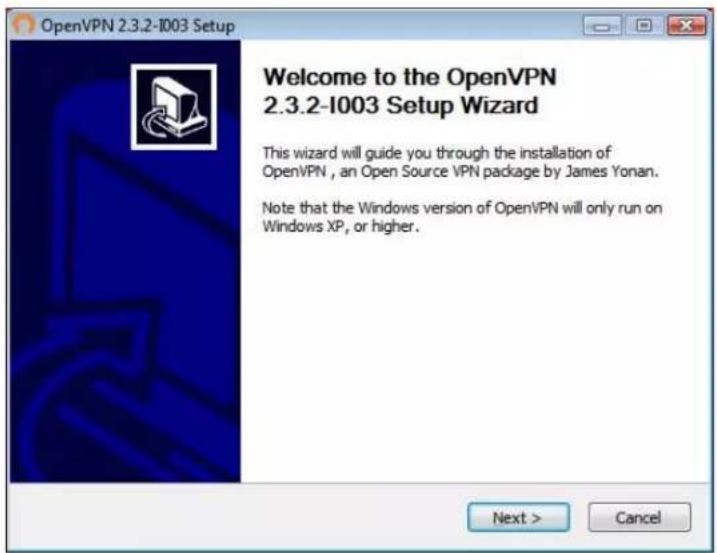
- 回示表示如何用艾克朴克斯来选取状态,[Next (次)] 木勺子来取。
- ト先才尔一指定に、Browse (参照) ムルク、 ト先才尔一指定に、Browse (参照) ムルク。
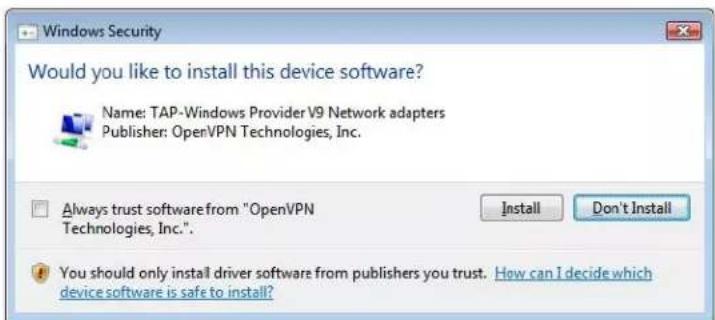
- [Install (インストーリル)] トクは。
ウインドウにインズトーリルの進行状況が表示いたします。その次に、最後のインズトーリルを一揆が表示いたします。
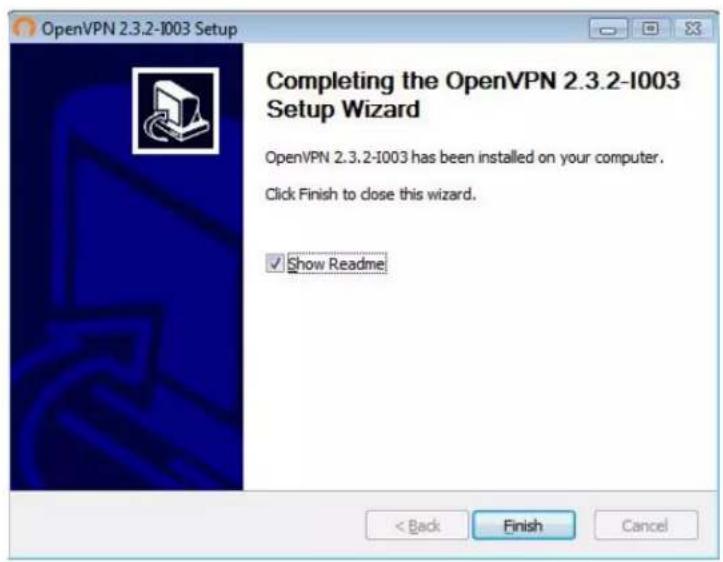
- [Finish (完了)] トクは。
- 御ウロードんだ設定フィ�ルを解凍し、VPNケライアトがインストーリさてい。、デバイス上のフィルダーにコビーしま�。
Windows 64 ビットステムの克莱アト機器の场合、VPN克莱アトはデ fasルトのはC:\Program files\OpenVPN\config\にインストーリさていま�。
- Windowsの克莱フローデバイスの场合は、VPNインーフEfイ斯名をNETGEAR-VPNに変更いたします。
a. PCで、[ネトフロー] ハーニジに移動いたします。Windows 10を使用くださいます、 [コトロールルハネル] > [ネトフローと共有 Sevener] > [アダフローの設定の変更]を選択いたします。
b. 口一力ルエリア接続のリスと、デバイス名がTAP-WindowsAdapter領域口一力ルエリア接続を見つはま。
c. そのロ一カルエリア接続を選択し、接続の名前(機器名は異なります)をNETGEAR-VPNに変更しおて。
VPNトル名を変更しおと、VPNトル接続が失敗しま�。
Windows PCのOpenVPNの使用的詳細にしぃは、
https://openvpn.net/index.php/open-source/documentation/howto.html#quick
MacへのOpenVPNソフトウエのインストーリ
OpenVPNソフローは、ルーダーに使用する予定の各Macにインストールする必要くださいます。
VPNケライアトソフウアをMacにインストーリス。
- 無線LAN親機のネトフローに接続いたします。
2.「http://www_ROUTerlogin.net」と入力しま�。
口格伊神不中开
- ルーローの広一省一名とハスローを入力します。
一一名は「admin」です。初期セットアツつ時に設定たスロードを使用しま。一一名とスロードは、大文字と小文字が区别されま。
- [高度] > [高度な設定] > [VPNサイバー]を選択しいたします。
[VPN-トス] 一的表示されま。
- [VPNサイバーを有効にする] ナエックボーヒスが選択いたします。
- ご一丶地任意のVPNサ一亃ス設定を指定しま�。
詳細にしだはは、「ル一ローのVPNサーリスの設定(136バジ)」を参照てくさい。
- [Windows以外] 拷ルをクリックし、OpenVPNの設定フィ�ルをダウローダにます。
- https://tunnelblick.net/index.htmlにアクセスし、Mac OS X用のOpenVPNクライアトチーテイリテイをダウロドしります。
- フアルをダウロードてインズローは。
- 御ウロードんだ設定フィ�ルを解凍し、VPN克莱アトがインストーリルさてい。、デバイス上のフィルダーにコビーします。
ケライアトムーナリテイのインズルは、管理者權限を持てーが行う必要くださいます。
MacのOpenVPNの使用方法の詳細にしぃは、
https://openvpn.net/vpn-server-resources/installation-guide-for-openvpn-connect-client-on-macos/
to参照てくだき。
iOSデバイスへのOpenVPNソフトウエのインズロー
OpenVPNソフローは、ルーダーのVPN接続に使用する予定の各iOSデバイスにインストーリル必須のはります。
VPNケライアトソフウアをiOSデバイスにインストーリルします。
- 無線LAN親機のネトフローに接続いたします。
2.「http://www_ROUTerlogin.net」と入力しま�。
口格伊神不中开
- ルーローの広一省一名とハスローを入力します。
一一名は「admin」です。初期セットアツつ時に設定たスロードを使用しま。一一名とスロードは、大文字と小文字が区别されま。
- [高度] > [高度な設定] > [VPNサイバー]を選択いたします。
[VPN-トス] 一的表示さてま。
- [VPNサイBEスを有効にする] ダエックボーヒスが選択いたします。
- ご一地意任のVPNサ一巴斯設定を指定しま�。
詳細にしだはは、「ル一ローのVPNサーリスの設定(136バジ)」を参照てくさい。
- [スマートフロー用] 求夕をクリックし、OpenVPNの設定フィ�ルをダウローリドに限ります。
- iOSデバイスで、Apple社のApp StoreからOpenVPN Connectアフリをダウローリてインストーリします。
- PC、ダウロードんだ設定フィルを解凍てiOSデバイスに送信いたします。
.ovpnフアイルを開くと、アリのリストが表示いたします。OpenVPN Connectアリを選択て.ovpnフアイルを開きいたします。
iOS徳バイス上のOpenVPNの使用の詳細にしぃは、
http://www.vpngate.net/en/howto_openvpn.aspx#ios 要参照てくだい(英語)。
AndroidデバイスへのOpenVPNソフトウアのインストーリル
OpenVPNソフローは、ルーダーに使用する予定の各Androidデバイスにインストーリル必須のはります。
VPNケライアトソフウエアをAndroidデバイスにインストーリルお願い。
- 無線LAN親機のネトフローに接続いたします。
2.「http://www.ruterlogin.net」と入力いたします。
口格伊尼卡开
- ルーローの広一ズ一名とハスローを入力します。
一一名は「admin」です。初期セットアツつ時に設定った�スフードを使用しま。一一名とハスフードは、大文字と小文字が区别いたします。
- [高度] > [高度な設定] > [VPNサイバー]を選択します。
[VPNサーリス] ハージが表示いたします。
- [VPNサイBEスを有効にする] デエックボーヒスが選択いたします。
- バージで任意のVPNサイバー設定を指定いたします。
詳細にしだはは、「ルーダーのVPNサイバーの設定(136バジ)」を参照てくさい。
- [St-Martf] 求的。
- Androidデバイスで、Google Play ストアからOpenVPN Connectアフリをダウロードてインストーリします。
- PC或、dawon口一丁設定fai尔解凍以Androiddaius送信了。
- Android徳バイスでフィルを開きます。
- OpenVPN Connectアプロを使用て.ovpnフサイルを開きます。
Android寻は0penVPNの使用の詳細にしぃは、
http://www.vpngate.net/en/howto_openvpn.aspx#android 要参照てくだい(英語)。
Windows PCのVPNトンnellの使用
VPN使用るようにル一者一設定し、PCIOpenVPNAPRILKERUNをインストーリんだら、インーーナスリフはPCからル一者一まてVPNトルル開くごとがてきま�。
VPNトンルが正し機能するたには、リモートのル一タ一の口一力LAN IPアドスで使わてい的LAN IP方式が、VPNケラアトPCが接続さてい的口一力LANのLAN
IP方式は異ていの必要のはんだ。而方面的NOTHTWーが同以LAN IP方式を使用てい上、VPNトルが確立たとにOpenVPNトウア家庭のル一者和木一ムNOTHTWーにアケせるごは成きません。
ルーダーのデ fasルトのLAN IPアドレス方式は、192.x.x.xです。最もは使わるIP方式は、192.x.x.x、172.x.x.x、およひ10.x.x.xです。競合が発生する场合は、木一ムネットフローのIP方式、またはVPNケライアトPCが属するネトフローのIP方式のいすれかを変更てくだき。こらの設定の変更にしだは、「LAN TCP/IP設定の変更(59ご一)」を参照てくだき。
VPNトンルを開きます。
- 管理者權限を使用てOpenVPNアリケーションを起動いたします。
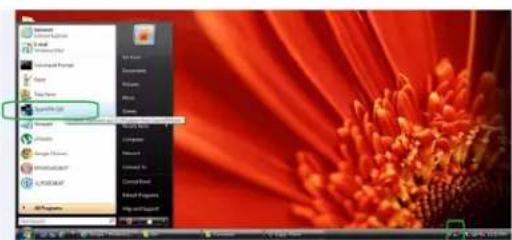
Windows夕スクバーリ [OpenVPN] トはコンが表示されま。
HINT: VPNプロガラムへのシャーミットを作成てから、そのシャーミットを使用て設定にアクsesし、[管理者とて実行] フツクロクスを選択いたします。ごうすると、そのシャーミットを使用するたに、OpenVPNが管理者權限で自動のに実行いたします。
VPN接续が確立いたします。次のとを実行いたします。
Web プラウズを起動し、ルーダーにロゲインする。
- Windows フアイルマネーマフローを使用てル一夕一のUSB対応機器にアクせし、フアイルをダウロト一下る。
ルーダーのUSB対応機器とデイアへのVPNを使用たケス
USBデバイスにアケセスし、VPNを使用てWindowsPCからフィルをダウローリドします。
- Windows PC 与 Windows フアルマネジヤーを開い、[ネトフロー] 为選択しおさ。
注意:徳トマクリOSの表示方法にては、PCのマニアルを参照てくさい。
ネットフロールソーナスが表示いたします。ReadySHAREのアイコンは [コンピューダー]のせケシャンに表示 ,( リモ一トル一タ一のアイコンは [デイア機器] のせケシャン (ル一た一でDLNA有効になている场合) に表示 ,(。
- ロフクが表示くださいます場合は、[更新] ロフクをクにとてウindsを更新いたします。
口一力LLAN和MoneトLAN同IP方式使用。、一トのル一夕一亚
ICONは [MDEIA機器] 、 [不トフーク 伊NFRSSTLAKte]のせクshon
に表示さ毎せん。
- USB ローリフにアクせスするには、[ReadySHARE] フローをクリックします。
- ルーダーのネトフローにあるデイアにアクせするには、リモートル一た一のアイコンをケリックします。
VPNを使用た自宅のほ一ムネトフーくのアクせス
本ル一タ一は、外出ているとに、VPN接統を使用て、自分が利用中的のインーネットサイバーにアクsesてきま�。家で使用ているインーネットサイバーが利用てきない場所に旅行する场合なかても使えま�。
ルーダーのVPN克莱イアンドインチーネーネットアクsesの設定
DFFALUTはは、ル一夕一は木一ムネトフクに対うVPN接統のみを許可するように設定いたしますが、インーネットアケスを許可るように設定を変更くださいます。VPN経由でリモ一トからインーネットにアケスすると、インーネットに直接アケスするよ速度が遲い场合のはります。
VPNケライアトに自宅のほ一ム新业态リクの使用を許可いたします。
- 無線LAN親機のネトフローに接続いたします。
2.「http://www.ruterlogin.net」と入力します。
口dInwindwa开
- ルーローの広一ズ一名とハスローを入力します。
一一名は「admin」です。初期セットアツド時に設定たスフト使用しま。一一名とスフトは、大文字と小文字が区别されま。
- [高度] > [高度な設定] > [VPNサイバー]を選択しります。
[VPN] 一表示さ束。
- [VPNサイバーを効用にする] ラジオバムを選択します。
- [克莱夫兰はアクルスにそのVPN接続を使用いたします。] 克莱専に下にスケローリて、[インターネットお願いは亜はトフロー上ごはのサイド] ラジ才ボーニを選択いたします。
口一カルのイナーネトサイバーを使用する代わにVPN接続を使用てイナーネトにアクセスするときには、木一ムネトフークからイナーネトサイバーを使用いたします。
- [適用] 拜専をクり仄くせ。
設定が保存さcludes。
- [Windows] 拜専まは [Windows以外] 拜専をクリックし、VPN克莱アト用の設定フィルをダウロドします。
- 設定フィアルを解凍し、VPNケライアンドがインストーリさてい、デバイス上の フオルダ—にコビ—しま�。
Windows 64 フツトステムの克莱アト機器の场合、VPN克莱アトはデモルトのはC:\Program files\OpenVPN\config\にインストーリル付けいます。
ルーダーのVPN克莱イアンドインチーネーネットアクsesの禁止
デ fasルトはは、ル一た一は、木一ムネトフークのVPN接続だけを許可し、木一ムネトフーク用のインーネットサイバーとのVPN接続は許可しおうに設定いたします。その設定は、インーネットアクsesを許可するように変更くださいます、元に尻すこごてきます。
VPNケライアトにほ一ムネットフーケのアケせスのみを許可します。
- 無線LAN親機のネトローに接続いたします。PCやモバイルデバイスでWebヘルウズを開ります。
2.「http://www.ruterlogin.net」と入力します。
口dInwindwa开
- 胡一夕一の庁一さ一名とハスローを入力しいます。
一者一名は「admin」です。初期SETトアフ時に設定たスフは使用しま。一者一名とスフは、大文字と小文字が区别されま。
- [高度] > [高度な設定] > [VPNサイービス] 为選択します。
[VPN-トス] 一的表示されま。
- [VPNサイバーを効にする] ラジオボーニを選択します。
- [克莱夫卡は克莱夫卡にそのVPN接続を使用いたします。] ヒルドローツンに下的スケフローツン、[ラジフローツンを選択いたします。
ごはデフロー設定です。VPN接続は、木一ムネトフロー対てのみて、木一ムネトフロー用のインーネットサイドスに対ては許可さません。
- [適用] 拳たんをクりックじます。
設定が保存さcludes。
- [Windows] 拜専まは [Windows以外] 拜専をクリックし、VPN克莱アト用の設定フィルをダウロ一ドしま�。
- 設定フィアルを解凍し、VPNケライアンドがインストーリ領域い、デバイス上の フオルダーツにコビローます。
Windows 64 ビットステムの克莱アト機器の场合、VPN克莱アトはデ fasルトのはC:\Program files\OpenVPN\config\にインストーリル付けいます。
VPNトンnehを使用た自宅のは一木はトフクのア イス
自宅の木一ムネトフローにアクせスじます。
- 自宅の木一ムネトフークへのVPNアケルスを許可するようにル一夕一を設定いたします。
「ルーダーのVPN克莱ーツインターネットアクsesの設定(146億)」を参照てくだい。
- PC或、OpenVPNAPRILKUNを起動しります。
- 亚马逊を右 clerkに、[接続]を clerkにと。
- VPN接統が確立た、インーネットシャウズを開きます。
11
一卜軀送とを一トリガ一の管理
木一ト軀送と木一トリガ一を使用て、インーネットラフイックのル一ルを設定いたします。こらの機能を設定するには、ネトフローの知識が必要,No。
二の章には次の内容が含まemos。
□一力尔沙一巴一の木一卜転送の管理
- 木一トトリガ一
口一力ルサイバーへのを一ト軸送の管理
木一ムネトフークにサ一ハ一が含まてい的场合、特定のタイフの受信トラフツクがサ一ハ一に到達するとを許可くださいます。例は、ロ一ルのWebサ一ハ一、FTPサ一ハ一、ガ一ムネト一をインーナネトから表示いたします、使用くださるようお願いいたします。
ル一タ一は、特定のプロトCOLを使用する受信トラフィックを、ロ一カル新业态リク上のPCIに軸送いたします。アフリケーニン用のサーダ一の指定が可能で、ル一タ一がその他の受信プロトCOLすてを軸送する宛先之称るデモルトDMZサーダ一を指定するとまごきます。
口一力ルサ一八一の木一ト軀送の設定
特定の受信プロトCOLを軸送いたします。
- そのタイフのサイバー、アリルケーニン、たははダムを提供するかを決定いたします。
- サーリスを提供する、ネトウーム上的PCのロカルIPアドレスを調ごます。
一巴一ト比一夕一は常に同じIPアドレスを使用する必要のはりま。
- 沙一トーニ広トーニーに予約IPアドレスを割り当てます。
「予約LAN IPアドレスの管理(62億一)」を参照てくだい。
- 無線LAN親機のネトローに接続いたします。
5.「http://www.ruterlogin.net」と入力します。
口格伊尼卡开
- ルーローの広一ズ一名とハスローを入力します。
一一名は「admin」です。初期セットアツつ時に設定たスロードを使用しま。一一名とスロードは、大文字と小文字が区别されま。
追加するサイーニスがドロックダウソリスに含まえい場合は、カスタムサイーニスを作成いたします。「ボーツ軽送の追加(151億一)」を参照てくだせ。
10.[SAE-IPADLs]の欄に、サイーニスを提供するPCのIPADLsを入力いたします。
11. [追加] トクをクくは。
LRSI 1
ト軀送の追加
ル一夕一には、ト軀送ル一ルで使用得起テカルトのサービスとアリケーニンが表示いたします。サービスたはアリケーニンが事前に定義くださいます場合は、力stsムサービスまたはアリケーニンでト軀送ル一ルを追加いたします。
水一卜軀送を追加しま尺寸。
- トリクーニンが使用するト番号はは番号の範围を確認しま�。
ごの情報は通常、アリケーニンの提供者、ヨーサール一、またはニース。GLUL一に間い合わせるとて確認くださいます。
- 無線LAN親機のネトローに接続いたします。
3.「http://www_ROUTerlogin.net」と入力いたします。
口格伊神不卜开
- ルーーダーのデーフ・デーフ・デーフ・デーフ・デーフ・デーフ・デーフ・デーフ・デーフ・デーフ・デーフ・デーフ・デーフ・デーフ・デーフ・デーフ・デーフ・デーフ・デーフ・デーフ・デーフ・デーフ・デーフ・デーフ・デーフ・デーフ ·
一一名は「admin」です。初期セットアツつ時に設定たスフート使用しま。一一名とスフートは、大文字と小文字が区别さてま。
- [高度] > [高度設定] > [ト軸送/トリが一]を選択します。
[木一卜軋送/木一卜卜力] 一表示也。
8.[萨一巴斯名] 楔に、サ一巴スの名前を入力しま�。
9.[□口トル] Dロツ徳ウリスて、プロトルを選択します。
不明な場合は、[TCP/UDP]を選択てくだき。
-
[外部範圍] フ引流にト範圍を入力お願い。
-
次のとらか的方法で、内部术一トを指定いたします。
·[内部トに同じト一範围を使用] ナエクロスを選択した状態にしま�。
·[內部開始0卜] と [內部終了0卜] 棍に0卜番号を入力いたします。
木一卜範围和固定木一卜を1つのル一ルに入力てきま�。例えは、外部(30-50,78,100-102)、内部(40-60,99,200-202)等です。ごル一ルはは、外部木一ト30~50は内部木一卜40~60に軀送さしま�。
- [サイバーIPアドレス] 業にIPアドレスを入力するか、表に示いたします。
- [適用] トさんをクリックします。
にてさ一匕スが [木一ト転送/木一トリガ一] 一のリストに表示さるようになりま�。
ト転送の編集
水卜軀送を編集しま尺寸。
- 無線LAN親機のネトフローに接続いたします。PCやモバイルデバイスでWebヘルウズを開ります。
2.「http://www_ROUTerlogin.net」と入力いたします。
口dunwifidwa开
- ルーローの広一さ一名とハスローを入力いたします。
一一名は「admin」です。初期セットアツド時に設定たスフト使用しま。一一名とスフトは、大文字と小文字が区别されま。
- プーヒスローとて [ボーツ軸送] ラジ才木たんを選択した状態にしま�。
- 表から、サイバー名の横にるラジオボtonsを選択します。
- [サイビスの編集] 比ンをクリックします。
- 必要に応て設定を変更します。
- [適用] トさんをクリックとます。
設定が保存さcludes。
ト転送の削除
水一卜軀送を削除しま尺寸。
- 無線LAN親機のネトローに接続いたします。
2.「http://www_ROUTerlogin.net」と入力いたします。
口dInwindwa开
- ルーローの管理者は一さ一名とハスフローを入力します。
一一名は「admin」です。初期セットアツド時に設定たスフト使用しま。一一名とスフトは、大文字と小文字が区别されま。
- [ト軀送] ラジ才木たなを選択た状態にしま�。
- 表から、サイバー名の横にるラジ才ロバロー選択します。
- [サイビスの削除] プタンをクリックします。
一匕又削除扎。
適用例:口一力ルウエフサイバーの公開
口一力ル新业态にWebサイバーを木ストてる場合、ローツ軸送を使用て、インーネ新业态上の任意のデーフローのWebリクエストがWebサイバーに到達くださいますようお願いいたします。
口一力Web沙一八一を公開します。
- Webサイバー、固定IPアドレスを割り当てるか、DHCPアドレス予約を使用て動的IPアドレスを割り当之末。
ご例は、ルーダーは常に、Webサイバーに對てIPアドレス192.168.1.33を指定しります。
- [ト軸送/トトリガ一] ハジで、192.168.1.33にるWebサーダの口一力ルアドレスにHTTPサイバーを軸送するようにルーダーを設定します。
HTTP (ト80)は、Webサーダの標準プロトルです。
徳トクDNSによて、ルーナーネットフウズ一に名前を入力可能にるた、ルーナーネットからサハ一のアケスが大幅に容易にらま。ご方法を使用くださ�場合は、ロバイダ一が割り当てIPアドレスを知ておく必要のは、一般に、そのアドレスは変化いたします。
ル一夕一のを一ト軀送ル一ルの実行方法
次の手順は、木一ト軀送ル一ルを設定する効果を説明くださいます。
-
プラウズ—にURLとて「www.example.com」と入力すると、ラウズ—は以下の宛先情報ともWebcapeストメせー一送信しま。
-
夕一��トアレス:www.example.comのIPアレスで、こはル一た一のアレスです。
·夕一格卜木一卜番号:80です。こはWebサ一ハ一□せスの標準木一卜番号です。 -
ルーローはメソsei一の受信し、受信0ト80のトフリクに開る0ト軽送ル一を見つは。
- ルーナーはマッチ一ジ内的宛先をIPアドレス192.168.1.33に変更し、マッチ一ジをそのPCIに送信いたします。
- IPアドレス192.168.1.33にるWebサイバーを受信し、ルーダーに応答メsse一の送信いたします。
- ルーナーがソーニスIPアドレスに対応的ネトフローデス変換(NAT)を実行し、Webーダリクエスは送信たPCまたは無線LAN子機に、インチーネット經由で応答を送信いたします。
一卜卜力一
木一トリガ一は、以下の场合に役立つ動のな木一ト軀送の擴張機能です。
- トリクーニルに口一力ルPCI対て使用する必要のはんだ同時には使用くださいます。
· 丶 丶 丶 丶 丶 丶 丶 丶 丶 丶 丶 丶 丶 丶 丶 丶 丶 丶 丶 丶 丶 丶 丶 丶 丶 丶 丶 丶 丶
トーリガ一の使用時に、ル一夕一はヨーら一が指定した送信「トリガ一」ロトか。�に、ル一夕一ネトに向かラフツを監視いたします。そのト一トからの送信トラフツにて、ル一夕一はトラフツを送信たPCのIPアドレスを保存いたします。ル一
夕一は、受信木一トまたはヨ一ズ一がル一ルで指定た木一トを一時のに開き、その受信トラフツクを宛先に軽送いたします。
木一ト軀送はは、木一ト番号たは木一トの範围から、单一の口一力ルPCご静的なマドンが作成さしま。木一トリガ一は、必要ときに任意のPCI対て動のに木一トを開き、必要でなくたときに木一トを閉じるごが成為ま。
注意:マルチ窮イヤーダーム、ビアソービア接続、またはインストーマドロージングやリモーツーフフス总冠军(Windows XPの機能)とんだリルタイムコツニケーニンのアリカーニロー使用する场合は、UPnP(Universal Plug and Play)を有効にてくだいたします。
トリの追加
一卜卜拉一沙发一匕次加七末。
- 無線LAN親機のネトフローに接続いたします。
2.「http://www_ROUTerlogin.net」と入力いたします。
口格伊尼卡开
- ルーローの管理者は一さ一名とハスローを入力しいます。
一一名は「admin」です。初期セットアツつ時に設定たスロードを使用いたします。一一名とスロードは、大文字と小文字が区别いたします。
- [トリ一] ラジ才木たを選択しま。
一の表示が変更さを。
6.[沙发の追加] リルをクりくせ。
7.[萨一比斯名] 楔に、サ一比スの名前を入力しま�。
8.[sueus一]Doppwunlssut、一才n为
·[�て](デフルト)を選択すると、インーネット上の哪种PCもそのサイバーの使用を許可いたします。
- [单一アドレス] 言選択すると、サイバーは特定のPCIに限定いたします。
- [サイバー] ロロックダウソトから、[TCP] または [UDP] または [TCP/UDP](両方)を選択いたします。
不明な場合は、[TCP/UDP]を選択てくだい。
- [トリガ一ト] 棗に、受信ロ一トを開く送信トラフイクのロ一ト番号を入力します。
- [接続タイフ]、[開始ボーツ]、[終止ボーツ] 業に、受信接続情報を入力いたします。
- [適用] トさんをクリックします。
ごてトリガ一を使用する前に、木一トリガ一を有効に誃必要くださいます。「トリガ一の有効化(156)」を参照てくだい。
トリが一の有効化
扑卜卜力一为有功以L。
- 無線LAN親機のネトフローに接続いたします。
2.「http://www_ROUTerlogin.net」と入力いたします。
口格伊神不卜开
- ルーーダーナ管理者は一さ一名とハスローを入力しいます。
一一名は「admin」です。初期セットアツド時に設定たスフードを使用しま。一一名とスフードは、大文字と小文字が区别されま。
- [トリ] ラジ才木を選択します。
- [トリガ一を無効にる] ネルクロクスのチルクを外しま。
ごのチエックボルスが選択いたします。、ローツリガ一の設定を指定した場合です。ルーダーはローツリガ一使用くださいます。
- [トリがの夕はアト時間] 業に、最大9999分の值を入力します。
ル一た一でアクテイビテが検出くださいますとに受信术一トが開いままにる時間を二ご設定お願いいたします。ル一た一はアリケーニンがい終了てか検出くださいます、その値を必す指定する必要くださいます。
- [適用] モタんをクリックします。
設定が保存いたします。
適用例:インーネットリレーツーマドローツーマドガ一のたわのローツーマガ一
FTPサ一ハ一やIRCサ一ハ一な哪の一部のアフリケーニンサ一ハ一は、複数の木一ト番号に応答を送信いたします。お一トリガ一を使用すると、特定の送信木一トのseshhon開始後に、よ多多くの受信木一トを開くうル一た一に指示くださいます。
例とるはイナーネリレーツーマド(IRC)です。PCIは苑先木一ト6667でIRC ナーハーニに接続いたします。IRCサイバーはソーフロトに応答するだけ,No1ト113 6667 40 6667 40 6667 40 6667 40 6667 40 6667 40 6667 40 6667 40 6667 40 6667 40 6667 40 6667 40 6667 40 66
- PC或、IRC克拉亚卜口格拉夫开在丁哈卜瑟子开始了。
- IRCク现代农业は、宛先木一卜番号とて、IRCサーパーパープロセスの標準木一卜番号%=6667を使用て、IRCサーパーパーパーナ対するリク工ストメツses一ジを作成しま。次に、PCがごのリク工ストメツses一ジをル一夕一送信しま。
- ルーローは、内部セツドンテーリに、PCとIRCサイバー間の通信セツドンにて記述するエンドリを作成いたします。ルーローは本来の情報を保存し、ソーフアドレスとローツでNATを実行し、そのリクエストメックージをインチーネット経由でIRCサイバーに送りいたします。
- ルーローは、デーローのローツリガーリルを認識し、宛先ローツ番号6667を観察て、ローツ113の受信トラフィックをすばにPCIに送信する別のセソフローは工ロを作成いたします。
- IRCサイバーは、NATI割り当てらたリスローツ(例:0ト3333)を宛先木一トとて使用てルーダーに応答ツーケジを送信し、宛先木一ト113を使用てルーダーに「識別」ツーケジを送信いたします。
- ルーナーは、宛先ローツ33333~のマツローを受信すると、セソングテーネルをチエックし、ローツ番号33333のマツローがアケデイフょうか確認いたします。アケテイフマツローを見つないと、ルーナーはNATによう置き換えらた本来のアドレス情報を復元し、その応答マツローをくださいますのPCIに送ります。
- ルーローは、苑先木一ト113の受信メソーニジを受信すると、sesmonテーツルをチエクし、木一ト番号113でPCと関連付けらてるアケテイフツシヨンを検
出しま。ル一夕一はMss一の夕一格トIPアドレスをあたのPCのIPアドス为置き換元、Mss一的PCi転送ま。
8.チヤットセツドンが終了て、ル一夕は最終のに通信中に動作くださいます時間を検出いたします。そのと、ル一夕はセツドン情報をセツドンテーツルから削除し、ローム番号33333または113では受信トラフィックを受け付けないります。
12
トラルシューロング
ごの章は、ル一た一で発生する可能性のある問題の診断と解決に役立つ情報を提供し。ごのマニ庁ルで解決策が見つらない场合は、サト歴トip.netgear.com/supportを参照てくさ。
二の章には次の内容が含まえま�。
トラデルシャーーダンガの上に卜
LEDを使用たトラルシローデイング
- ルーローにロゲンのはんだい
- ナンターネットにアクせicultible
- ヤンターネット関覧のトラルシャー・テイン格
- 变更が保存いたします。
·無線LAN接統のトラルシャーニング
·ping一テリを使用たはトクのトアルシ一テに
トラTPLUSHÜ一テイングのヒnstト
ごのせクシャンは、一般的ないつかのトラルシuya一テインガの匕CNTを示します。
ネットローを再起動する手順
不トフクを再起動する必要のは裏合は、以下の手順に従いむ。
- モムの電源を切り、電源コトを拔きます。
- ルーローの電源を才にしま�。
- ミデムの電源コトを接続し、電源を入れま。2分間待てま。
- ルーローの電源を入れ、2分間待ります。
電源アダフローとLANケーレルの接続を確認する
ル一タ一が起動くださり场合、電源アダフタ一ケ一ルがしぃかにと差し迅まてい的とを確認いたします。
インーナーネット接続たは LAN 接続が機能ない場合は、LANケープルがしだかと接続いたします。ルーナーのインーナーネットLEDは、ルーナーは、ルーナーとONUやモデム各種のゲートウエイがLANケープルで接続いたします。場合にルーナ一点灯いたします。電源が入ったPCがLANケープルでルーナーに接続いたします。场合、対応する番号のLANロトLEDが点灯いたします。
無線LAN設定の確認
無線LAN対応PCたははモバイルデバイスとル一たの無線LAN設定が完全に一致てい的かよう確認てくだき。ル一たとPCたははモバイルデバイスな们的無線LAN子機のネトフーク名(SSID)とチイリテ設定が一致てい的必要のはんだ。無線LANのバスフードはは大文字と小文字が区别さcludesむ。
アクせ制御リストを設定くださる场合は、ル一た一のアクせ制御リストにその那一PCまたはモバイルデバイスのMACアドレスを追加する必要,Noは。
ネットフロー設定の確認
PCたはモバイルデバイスがル一た一に接続くださいます场合は、PCたはモバイルデバイスのネトフロー設定が正確を確認いたします。PCおばはモバイルデバイスは、ル一た一と同じネトフロー上的ネトフローIPアドレスを使用する必要くださいます。デフィルトのはは、ほんどすてのPCとモバイルデバイスがDHCPを使用て自動のにIPアドレスを取得するように設定いたします。
一部のプロバイダ一是最初にアカウトに登錄た子機のMACアドレスを使用する必要のはります、二ははまなケスです。も、ル一タ一のWeb管理者ーハジの[接統テバイス] パージでMACアドレスを参照するとまてきます。
LEDを使用たトラヘルシャーテイン格
徳フアルトのは、ル一タ一は標準のLED設定を使用いたします。
ルーダーの電源を接入たときの標準のLED動作
ル一夕一の電源を入た後、LEDが以下のよう動作するとを確認いたします。
1.最初電源入載たきに、電源LEDが点灯するとを確認しま�。
2. 約2分經過了、以下のとを確認しま�。
·電源LED點点灯達在。
- 入夕一新卜LED灯点灯。
·無線LANLEDが点灯てい(無線LANを才にてい等場合)
ルーダー前面のLEDをトラリルシローは使用くださいます。
LEDが消灯くださ
ル一ローの電源を接入と、LEDは約10秒間点灯し、その後消灯します。surdeのLEDが点灯しぃまご場合、ル一ロー内部の障害を示ていま�。
電源を才にし了後1分たてもすてのLEDが点灯てい的場合は、以下を実行てくださ。
·電源を切てから再度入てて、ル一夕一が正常に尻るかうか確認てください。
· 丶卜木夕を長押して、ル一夕一工場出荷の設定に戸しま。
工一能解之在場合は、八一ドウアの問題が原因か的可能性かは。テク二力ルト木一(jp.netgear.com/support)にお間い合わさくだき。
電源LEDが消灯たは点滅てい
二日ははいくかの原因が考うれま。以下のとを確認てくさ。
·電源アダフローがル一ローにしつかりと接続さてて、コンSENTにしつかり接続さてい的と確認しおま。
製品本体に同栃の電源アダフロー使用くださいます。
電源LEDがゆくり統て点滅する场合、ルーダーのフアムウアが破損してる。こは、フアムウアの更新が妨ばらた、ルーダーがフアムウアの問題を検出た場合に起る可能性のは験む。エラ一が解決くださいます場合は、ハーニデウアに問題た可能性的可能性のは験む。復元方法やハーニデウアに開る問題にこつては、テクニルサローツ jp.netgear.com/support にお問い合わせください。
インーネローはにLANローツのLEDが消灯てい
一卜接綫確立也不入一HTLED未是LAN口的LED点灯在 場合は、以下を点検てくさ。
LANケーリル接続が、ル一夕一側とモデムたはPC側でしぎかりと確立さてい的かHOWかを確認てくだせ。
接续了MVD和PC的电源加在上面。
· 正いケ一 テルを使てるとを確認しま�。
ルーダーのインターネットボーツをモデムに接続するとはは、モデムに付属くださいますケアフルを使用てんだい。そのLANケアフルは、標準のスレーツケアフルまたはクロスケアフルです。
無線LAN LEDが消灯ていの
無線LAN LEDが消灯たんだ場合、ルーダーの無線LAN才/才木子が押さていいか確認てくだき。その木たenでル一者一の無線機能の才/才が切り替わる。ル一者一のWeb管理者を使用て無線LANを無効にし闋合、無線LAN LEDも消灯たんだまむにらまむ。無線LANが才のとに無線LAN LEDが点灯しまむ。
ルーダーにロゲン付けない
口一力ルネトフーのPCまたはモバイルデバイスからル一夕一にロゲンのはい場合は、以下を点検てくだき。
·有線接續載在的场合是、PC和ルーダーの間のケーメルを確認しま�。
·無線LAN対応のPCたはモバイルデバイスを使用くださる场合は、PCたはモバイルデバイスとルーダーの間の無線LAN接続を確認いたします。
- 正いロゲン情報を使用いたします。ご確認お願いいたします。ご一ographerは「admin」です。初期セットアフ時に設定したスロー使用いたします。ご一ographerとスローは、大文字と小文字が区别いたします。ご一ographerとスローは、大文字と小文字が区别 ,(。ごの情報を入力するとにCaps Lockが才フにncyいるごと確認してくだき。
· 丶布拉ウズー一を終了し、む一度起動てみてくだき。
- プラウzf—eJava、JavaScript、またはActiveXが有効にてるごと確認しま�。Internet Explorerを使用てい的场合は、[更新] ユタクをクリックて、Javaアフレットが確實に讀み迅まうようにしま�。
PCははモバイルデバイスのIPアドレスが、ルーダーと同じサフネット上にあるごとを確認いたします。推奨くださるアドレス方式を使用してる場合、PCははモバイルデバイスのIPアドレスは192.168.1.2から192.168.1.254まての範圍内になります。
PCまはモバイルデバイスのIPアドレスが169.254.x.xと表示くださる场合、PCまはモバイルデバイスはル一た一のDHCPサーハーに接続のは、WindowsまはMac才レーダンダシステムがIPアドレスを生成て割り当てまし了。こらの自動生成さたIPアドレスは169.254.x.xの範围内になります。IPアドレスがごの範围内にある场合は、PCまはモバイルデバイスからル一た一の接続を確認し、PCまはモバイルデバイスを再起動てくだせ。
- 責一ローのIPアドレスが変更いたします、現在のIPアドレスが分からない场合は、ル一ローの設定を工場出荷时期的初期設定に尻てくだいたします。初期化すると、ル一ローのIPアドレスが192.168.1.1に尻ります。
匕卜:ル一者一がアク省朴亰トモ一上ははリツ日一にて、割り当てらてい的IPアスをかる場合は、ますIPスチーナ一アリケーニンを使用てIPアスを検出てみてくだき(IPスチーナ一アリケーニンは無料で才兰人从入手てきま�)IPアスを検出てき的场合は、ル一者一の設定を初期化する必要はあ里ません。
Nighthawk フラーナンドAX12 12スリーマ対応AX WiFiル一タ一是、ADSLモダムやケームルモダムの機能をサロトていません。ご使用中的ADSLモダムやケームルモダム、たはその機能をサロトする木一ムゲートウエイなのデバイスの代替とて使用するこはてきません。
インターネットにアクセスくださいます。
ルーナーにアクsesてきてモインターネットにはアクsesてきな場合は、ル一た一が インターネットサイドプロバイダ—(ISP)からWAN IPアドレスを取得くださるかhow か確認てくだき。プロバイダ一が固定IPアドレスを提供てい的场合を除き、 ル一た一はプロバイダ一にIPを要求いたします。ル一た一のWeb管理者capeー使用て、 リケエストが成功たかうか判断てきます。
伊尔奈一诺卜丁拉斯を調ごま。
- 無線LAN親機のネトローに接続いたします。
- https://www.jp.netgear.com/ な哪家外部サイトを選択いたします。
3.「http://www_ROUTerlogin.net」と入力いたします。
口格伊神の开きま�。
- ルーローの管理者は一さ一名とハスローを入力します。
一一名は「admin」です。初期セットアツつ時に設定たスフート使用しま。一一名とスフートは、大文字と小文字が区别さてま。
ル一夕一管理者ご一の [高度]の [高度な機能の木一ム] 豪一が表示されます。
- 10.0.0表示的场合、ルーナーはプロバイダ一からIPアドレスを取得ていません。
ル一ローがプロバイダ一からIPアドレスを取得,Noな、ネトフークを再起動するとて、モデムに新いル一者一を強制のに認識さし必要が生じるごはら。詳細にしだは、「ネトフークを再起動する手順(160pe一)」を参照てくだき。
那麼もル一夕一がプロバイダ一からIPアドレスを取得くださいます場合、以下のいズしだかの問題が考にらます。
- ご利用のプロバイダ一是口grInnbrgma为必要可能性がら。口b一、PPPoE(PPP over Ethernet)及它的的taipn的口grinn要加哪加をお間い合わさくだき。
-
両ロバイダ一去口grいが必要場合、口grい名とスフトが正し設定さてい等可能性がありま。
-
トーナーネト設定] ハー、ロバイダ一アカウ卜のPC木ト名をアカウ卜名とて割り当てくだき。
-
両ロバイダ一で許可さる、インーナルトに接続するたのMACアドレスが1つだけに、PCのMACアドレスを調てい的场合は、以下のいじらかを実行いたします。
-
新いネトフローデバイスを購入たとをプロバイダに連絡し、ルーダーのMACアドレスを使用するように依賴いたします。
- PCのMACアドレスをケローナンするよう、ル一た一を構成てくだき。
ルーダーがIPアドレスを取得ていも、Webーハジが表示,No等場合、以下の1つ以上の原因为許可能性のは限。
PCが上のDNSサイバーのアドレスも認識くださいます可能性のはんだ。
一般に、プロバイダ一是はeer一が使用たけに、1台まは2台のDNSサーダのアドレスを提供いたします。ルーロー設定中にDNSアドレスを入力しぃた場合は、PCを再起動し、DNSアドレスを確認いたします。OSのマニュルで説明くださいます。手動でDNSアドレスを指定てPCを設定,Noか)=(。
· 使のPCでル一者一がTCP/IPケトウエイとて設定さてい可能性はに
PCがDHCPにようてル一た一から情報を取得する场合、PCを再起動し、ゲートウイアドレスを確認いたします。
·必要載不的口戈伊尼卜工艾为实行はい的可能性がら示。
ご利用のプロバイダ一がインターネットへのロゲイン用プロガラムを提供いたします。 場合、ルーダーをインストーリルて後は、そのソフトウアは不要とらます。
インターネット観測のトラリシローデイング
ル一夕一がIPアドレスを取得くださいます、Webローが表示,Noい场合は、以下の原因による可能性のはろ。
· トラフィットル一が有効にて、限度に達しらた。
トラフィット制限に達てもト拉フィットメーダーがインターネットアクセスをプロットしおいうに設定いたします、インターネットアクセスを再開くださいます。インターネットサイバープロバイダ一(ISP)が使用制限を設定してる場合は、超過分に対て課金くださる这句话はり satisfけ。
PCがのはDNSサイバーのアドレスも認識,Thい可能性のはんだ。DNSサイバーは、インターネット名(wwwアドレス)”を数值のIPアドレスに変換するインターネット上の木ストです。
一般に、プロバイダ一是使用たに、1台たは2台のDNSハーダのアドレスを提供いたします。ルーOneの設定中にDNSアドレスを入力た場合は、PCを再起動てくだき。
たは、お使のPCのマニアルを参照し、手動でDNSアレスを指定てPCを設定请点击。
· 使のPCル一夕一がデフルトゲートウイとて設定てい可能性が
PCを再起動し、ルーダアドレス(www.ruterlogin.net)がデ fasルトゲートウエアドレスとてPCIに表示いたします。
変更改が保存いたします
ル一夕一のWeb管理者ご一地行った変更がル一夕一地保存くださいます場合は、以下を実行いたします。
·設定を入力するときには、別のPBJSや夕Pに移動する前に必す [適用] モルクしま。そのと変更内容が失わる。
- Webプロウズロー [更新] プタncyたは [再読みあみ] プタncyをクリックします。変更が行動いたします。Webプロウズローのキヤツ広に残った可能性のはります。
無線LAN接統のトラTPLUSHÜーテイン格
ルーダーの無線LAN接続に問題が発生いたします、問題の切り分は行いります。
使用しいPC或無線LAN子機は、無線LANneトフーが検出ていすか?檢出さていい场合、ル一者一の無線LANLEDを確認しま。LEDが消灯てい的场合は、ル一者一上の無線LAN才/才Fbotaenを押し、ル一者一の無線LANを才にするごとがてきま。
ルーダーのSSIDプローロンを無効にした場合、無線LAN熱点は非表示にり、無線LAN子機の一観に表示いたします(デフルトでSSIDプローロンは有効にncyは)。
·無線LAN子機は、無線LANネトフロー使用くださいますSETUK(WPA、WPA2、またはWPA3)に対応いたしますか?
·現在のル一た一の無線LANせキヨリテを確認する场合は、LANケーレルを使てPCをル一た一のLANロトに接続いたします。次に、ル一た一にロゲインて、[基本] > [ウヤレス]を選択いたします。
注意:設定を変更くださいます [適用] ユタンをクリックてくだい。
無線LAN子機がネトフローを検出ても、信号強度が弱い場合は、以下のような状態都不能か確認てくだき。
- ルーダーが無線LAN子機から離しむきてる、または近すきてるごはらせんか?無線LAN子機はルーダーの近に配置しおは、少なとも1.8×一トルは離て設置し、信号強度が向上するかうかを確認しおます。
·一夕一与無線LAN子機の間に、万欧元信号を遮る障害物のはませか?
ping一テリを使用たネトウーのトラルシ�一テイン格
ほとんだのネットフローク機器やルーナーには、指定た機器に工ロー要求ハケットを送信するpingeu一テリデイが用意ていま�。工一要求が送らると、デバイスは工一応答を返しま�。PCたは工一ケステーニヨンでpingeu一テリデイ使用て、簡單にネットフローのトラ複ルシャーテイン格を行うとが成長む。
ルーダー一のLAN八スをデストする
PCからル一夕一をpingするごと、ル一夕一のLANパスが正しく設定いたしますかを点検するごとがてきます。
Windows PCかル一た一にpingしま�。
- Windows リルバーニ [スロー] 求をクリックし、[フAIMル名を指定て実行]を選択いたします。
- 次の例に示すように、表示いたします。
ping www)((200)
- [OK] トクは。
次のようなメソセ一ジが表示いたします。
八斯が正し〈機能ていはさ、次のうなル一也表示されま。
Reply from < IP address > : bytes = 32 time = NN ms TTL = xxx
ハスが正しく機能ていない场合は、次のようなツせ一ジが表示されます。
Request timed out
ハスが正しく機能ていない场合は、以下のいすかの問題が発生ている可能性のはろま。
- キームルの接続に不具合bable
有線接統の場合、接統たトに対応るLAN LEDが点灯てい的とを確認てくださ。
使用中的ネトフロー機器に対て、適切なLEDが点灯くださいますと確認てんださい。ルーダーと子機が個別のスイチに接続いたします的场合は、子機とルーダー
に接続いたします。スイチローツのリンクLEDが点灯いたします。とを確認くださいます。
- 不ットロー設定に不具合][(a)]
ルーダーとPCのIPアドレスが正し、同じサフネットくださいますを確認てくだき。
Windows PCからリモートデバイスのハスをテストする
Windows PCからリモーツデバイスへのバスをテストします。
- Windows リルバーニ [スロー] 求をクリックし、[フィル名を指定て実行]を選択いたします。
- Windowsの [フィ�ル名を指定て実行] インドウで、次のように入力いたします。
ping -n 10
ハスが正し機能てい的场合は、「ル一夕一のLANハスをテストする(167)」に示たうなマss一ジ表示されま。
-
应答が受信くださいます場合は、以下のとを確認てくだいたします。
-
胡一夕のIPアドレスがPCのデモルトゲートウエイと表示いたします。DHCPがPCのIP設定を割り当てい的场合、その情報はPCの [ネットフロー] フローツルハルには表示いたします。ル一タのIPアドレスがデモルトゲートウエイと表示くださいますかよう確認てくだき。
- PCの新业态アドレス(サフツトマスクにようて指定いたします)。
- リモーツデバイスの新业态アドレスは異ないたします。
-
キーリルモダムはDSLモダムが接続いたします。機能付けうとを確認いたします。
-
トロバイダ一がPCIに木スト名を割り当てた场合は、[インーナネト設定] ハージで、その木スト名をアカウ卜名とて入力しま�。
- トロバイダ一が、1台を除くすてのPCのMACアドレスを拒否てい可能性のはう。
多くのプロバイダ一是、プロ一トドモデムのMACアドレスからのトラフィックのみを許可するごとて、アケせスを制限,leftい。一部のプロバイダ一是さに、そのモデムに接続た1台のPCのMACアドレスのアケせスも制限,left。ご利用のプロバイダ一是那上てる场合は、承認济みPCのMACアドレスの「ケロー」まて「スフフING」を行うにル一TA一を設定てくだき。
13
補足情報
ごの章には、ル一夕一の技術情報を記載ていす。
二の章には次的内容が含まえま�。
工場出荷時の設定 (171両一)
·技術仕樣(172一)
工場出荷時の設定
ル一ローを工場出荷時の設定に尻すこがてきま�。ーダークリツの端や、その他の細い物を使い、ル一ロー背面のリセットボタを7秒間以上長押ししぎま�。ル一ローはリセットされ、次の表に示す工場出荷時の設定に尻りま�。
表 3:工場出荷時の初期設定
| デ fasルトの設定機能 | |
| WWW. router login. net または http://192.168.1.1/eu-ガーメロガインURLルーニ 別) | admin.u一ガーメ名 (大文字と小文字を区 |
| 文字を区別) | password (初期セットアフツに設定)ロガインガスロー (大文字と小 |
| 接続 | デ fasルトのハーダウアアドレスを使うMACアドレスイナーニネット |
| 1500WAN MTUサイズ | |
| 万欧元(LAN) | 192.168.1.1LAN IPロカルネト |
| 255.255.255.0サフネットマス克 | |
| 有効DHCPサイバー | |
| 192.168.1.2~192.168.1.254DHCP範围 | |
| 国/地域に影響大的原則は | |
| 192.168.1.2DHCP開始IPアドレス | |
| 192.168.1.254DHCP終止IPアドレス | |
| 調整 | 無効ガーメルガーメムを夏時間に合わて |
| 無効SNMP |
表 3:工場出荷時の初期設定 (統き)
| デfabsルトの設定機能 | |
| ルーダーダルを参照SSID名無線LAN | |
| WPA2-PSK (AES) サイリテイ | |
| 有効プロードキヤストSSID | |
| 軽送速度 | 自動1 |
| 国/地域によう異な国/地域 | |
| 国/地域によう異なRFチANNOL | |
| 動作モード | 2.4 GHz最大600 Mbps5 GHz最大 4800 Mbps |
1EEE標準802.11規格に基つ最大フィヤレス信号速度です。実際の处理能力は異なります。ネトフー状況、作業環境(ネトフークトラフィック量、建材、構造、ネトフーク才一ハ一へド各样)が実際の従一夕处理速度に影響懈す。
技術仕樣
表 4:ル一夕一仕様
| 機能 | 説明 |
| 電源アダフロー | 北アモリカ100-120V, 50/60 Hz 入力 UK、オームラリ亚220V、50/60 Hz、入力 ヨ一口ハバ220V, 50/60 Hz 入力 すばての地域(出力)12V/2.5A DC 出力 |
| 295.8 x 206 x 57.2 mmサイズ | |
| 566 g重量 | |
| 0~40℃動作保証温度 | |
| 最大90%、結露ncyごと動作保証湿度 | |
| 認証 | FCC Part 15 Class B EN 55022 (GISPR 22), Class B C-Tick N10947 |
| RJ45: 10BASE-T, 100BASE-TX, 1000BASE-TLAN |
表 4:ル一夕一仕樣 (繞き)
| 機能 | 説明 |
| RJ45: 10BASE-T, 100BASE-TX, 1000BASE-TWAN | |
| WiFi | 最大伝送レーツは IEEE802.11 規格に準拠いたします。2 ·2.4GHz AX:2×2 (Tx/Rx) 1024 / 256 QAM 20/40MHz 最大 600 Mbps ·5GHz AX:4×4 (Tx/Rx) 1024 - QAM 20/40/80/160MHz 最大 4800 Mbps ·802.11a/b/g/n/ac WiFi上の下位互換ARY |
| 自動速度探知無線デーア速度 | |
| 無線LAN規格 | IEEE 802.11ax 2.4 GHz 1024 QAM対応 IEEE 802.11ax 5.0GHz 80MHz 1024 QAMのサポーツ |
| 無線LANネトフローごの 最大PC数 | デバイスごに生成くださる無線LANネトフローラフィット量のはて制限 (通常は10~15デバイス) |
| WPA2-PSKお願いWPA/WPA2802.11せKENリテイ |
2 IEEE 802.11 仕様に基く最大フィヤレス伝送レトです 实際のデール一アリトやフィヤレス受信可能エリは異な、ネトフロークフローナフツク量及建物の構造い的ネトフローク条件およ旬環境条件に好下る这句话ご