
VL-Z5 - ビデオカメラ SHARP - 無料のユーザーマニュアル
デバイスのマニュアルを無料で見つける VL-Z5 SHARP PDF形式.
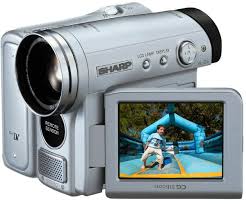


| 製品タイプ | デジタルビデオカメラ |
| ブランド | SHARP |
| モデル | VL-Z5 |
| 寸法 (幅 x 高さ x 奥行き) | 73 x 82 x 92 mm |
| 重量 | 465 g (本体のみ) / 555 g (バッテリーとカセット含む) |
| 電源 | リチウムイオンバッテリー 7.4 V (VR-BLZ7) または ACアダプター 10 V (AC 100-240 V) |
| 消費電力 | 3.4 W (ビューファインダー使用時) / 4.0 W (LCD画面使用時) |
| センサー | CCD 1/4インチ、約68万画素 (総画素)、有効約34万画素 |
| レンズ | 光学10倍ズーム、F1.8-2.4、f=3.8-38 mm |
| フィルター | 径30 mm |
| LCD画面 | 2.5インチ、約21.5万画素 |
| ビューファインダー | 0.33インチ、約11.3万画素 |
| 記録メディア | Mini DVカセット、SD/MMCメモリーカード |
| ビデオフォーマット | NTSC |
| テープ速度 | SP: 18.812 mm/秒、LP: 12.555 mm/秒 |
| 最大録画時間 | 90分 (DVM60カセット、LPモード時) |
| オーディオ | ステレオ 12ビット/16ビット |
| 接続端子 | AV、Sビデオ、DV (i.LINK)、USB 1.1、ヘッドホン (3.5 mm) |
| 主な機能 | 手ブレ補正、デジタルズーム (200倍)、ホワイトバランス、フェード、対面撮影、セルフタイマー、DPOF |
| メンテナンス | ヘッドクリーニング用カセット (VR-DVMCL) を使用 |
| 安全上の注意 | 水に濡らさない、分解しない、認定ACアダプターを使用 |
| 部品保有期間と修理可能性 | 生産終了後8年間部品を保有 |
よくある質問 - VL-Z5 SHARP
ユーザーの質問 VL-Z5 SHARP
0 質問 この機器について。知っているものに答えるか、ご自身の質問をしてください。
この機器について新しい質問をする
デバイスの取扱説明書をダウンロード ビデオカメラ 無料でPDF形式で!マニュアルを見つける VL-Z5 - SHARP 電子デバイスをもとに戻しましょう。このページにはデバイスの使用に必要なすべての書類が掲載されています。 VL-Z5 ブランド SHARP.
使用説明書 VL-Z5 SHARP
この取扱説明書をよくお読みのうえ、正しくお使いください。
ご使用の前に、「安全にお使いいただくために」を必ずお読みください。
本書は、保証書とともに、いつでも見られる場所に必ず保管してください。保証書は、必ず購入店名・購入日などの記入を確認して、お受け取りください。
取扱説明書
液晶デジタルビデオカメラ
総合カタログ 1
形名 VL-Z5
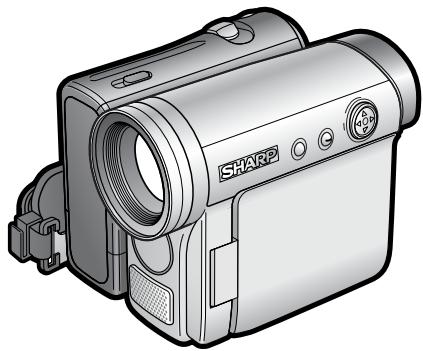
ViewcamZ

Silicon
ご使用の前に
ご使用の前に必ずお読みください…5
本書の見方… 6
安全にお使いいただくために… 7
付属品と別売品 18
準備
各部の名前と主な機能… 20
ワイヤレスリモコンの使い方… 23
画面について… 24
端子部、DC、PLAY、開、加… 27
液晶モニターを使うときは… 27
視力に合わせて視度調整をする… 28
29
本体に電池を入れる 29
ワイヤレスリモコンにボタン電池を入れる… 30
電源について… 31
31
Vetti一八次を使う 31
嘔噸テ一八販克を充電する 32
日付·時刻を設定(修正)する… 33
はじて設定すると… 33
日付·時刻を設定じ直す 36
日付·時刻表示を切り換る 37
12時間制·24時間制表示を切り換える…38
準備
比才一 39
比才一 39
取出さは40
電源を入る・切る(モードの切り換え)・41
画面表示の切り換えにて…42
持与加·加之…43
撮影
一 45
準備する 45
撮影の 46
液晶モニターの明るさを調整する… 47
47
フラッシュを使う 48
テープに静止画を撮る 49
撮影する 50
テープを再生する… 51
準備する 51
再生する 51
再生中に、見た場所をすばやく探す(ドデオ) 52
画面を止めて見る(静止画再生) 53
コマ送りで見る(コマ送り再生) 53
スローモーションで見る(スロー再生)…53
逆方向に再生する(逆再生)…53
撮影した映像をその場で確認する
(カメラ)…54
使う
一
撮影するときに便利な機能を使う…55
各機能を選択的に操作…55
逆光の中や暗いときに補正する(明るさ補正)…56
シャッターの切り換わりを効果的に撮る(FADE)…57
録画終了部分を探す(撮影スタート)…62
長時間撮影する(録画モード)…62
手ブレ補正を解除する(ブレ補正)…63
ワイド画面撮影…63
音声入力を切り換える…64
風音を低減して撮影する(風音低減)…65
タイムコード表示…65
タイムコード表示…65
テレビ画面にタイムコードを出す…66
手動で調整する(マニュアル機能)…67
マニュアル機能を選択する操作…67
営の自然な色合いで撮影(ホワイトバランス)…69
明るさ(F値)を補正する(絞り)…70
明るさ(露出値)を補正する(露出)…71
71
手動でピントを合わせる(マニュアルフォーカス)…72
オートフォーカスに戻す…73
テープを再生するときに便利な機能を使う…74
画面を上下反転させて再生する(画面上下反転)…74
スキー映像を再生する(シマ再生)…75
再生時に特殊効果をつける(演出効果)…76
77
接続する…77
再生する…78
テープ撮影時代の誤操作を防ぐ(スタンバイ)…79
スタンバイ状態にする…79
カード使用
カードを入れる/取り出す…80
カードを入れる…80
カードを取り出す…81
画質を設定する…81
静止画撮影(カード撮影)…82
ループタイマーを使う…84
カードごとにファイル名の連番を
リセットする(フィルムNo切換)…… 86
カードをオートする…87
静止画を見る 88
静止画を1画面表示する 89
見た画面を拡大する(再生ズーム) 91
カード使用
画像を消去する 91
1画面消去 91
全画面消去 93
大切な画像を保護する(プロテクト)…94
6画面表示時にプロテクトする 94
1画面表示時にプロテクトする 96
プリント情報をつなぐ(プリントマーク) 99
プリントマーク 99
すべての画像のプリントマークを解除する・・102
102
本機とTPLON夕をUSBケームルで接続する… 103
dailektoblntb 103
编集书
錄画济のテ一丶別の音声を追加す(アフレコ)… 106
AFLREUeUeUeUeUeUeUeUeUeUeUeUeUeUeUeUeUeUeUeUeUeUeUeUeUeUeUeUeUeUeUeUeUeUeUeUeUeUeUeUeUeUeUeUeUeUeUeUeUeUeUae U
本機→他の機器へダビングする…110
他の機器→本機へダビングす(外部錄画)… 113
テレビやデ才機器の映像をテジタルに変換する… 116
PANCONI力一的画像取之…117
一
役立「情報/×一」
一
すてのM二一設定を初期状態に戸さ・121
確認音を消たき… 121
映像を調整する 122
海外使用・き… 123
撮かたの基本 124
VappTRe-1PpKcIe 125
フィルターダやコンバーダヨンレンス
を取り付るとは… 127
つゆ付け(結露)にて… 128
H&ddの污れにて… 129
130
使用上ご注意 131
故障かな?思った… 139
警告とお知らせmouthセジ… 145
用語の解説 147
仕樣 150
保证和艾滋病一巴比卡上… 152
153
おもな機能別インデックス…… 155
さ い 157
操作表示画面一覧 159
X二一画面一覧 161
MEXUN一の選び方 164
ご使用の前に必ずお読みください
撮影の前は試し撮りをしましょう
撮影の前には、必ず試し撮りをして、正常に録画・録音されていることを確かめてください。
(撮影中も、ときどき正常に録画できているか再生して確かめましょう。)
ヘッドが汚れると
■ ヘッドが汚れると
● 撮影時:「ヘッドはクリーニングしてください」の警告が表示されます。 ● 再生時:下のような画面になります。
正常な画像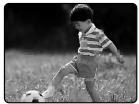
ヘッドが汚れた場合
(例)
縦状のノイズ
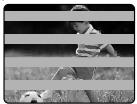
木さ縦状のノイズ
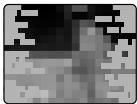
青一色の画面
■ このような場合は、別売のクリーニングデフ [VR-DVMCL] を使ってヘッドをきれいにしてください。
■ クリーニングデフ使用時のご注意
■ ヘッド汚れはビデオテープの原因の可能性がありますので、ヘッド汚れが発生したテープ以外のビデオテープでは、シャープ製ビデオテープ「VR-DVM60」のご使用をお勧めします。 ■ 使用環境条件の影響を受けた場合、再生時モザイク状のノイズが出る場合があります。
■ 温度の低いところから急に高いところへ移動したときや、湿気の多いところで使用したときは「つゆ(結露)」にご注意ください。(128ページ) をよくお読みください。 以前にヘッド汚れが発生したテープ、傷んだテープを使用したとき 長時間使用したとき ほこり、砂などの多いところで使用したとき 長期間使われなかったとき
液晶モニタにてのお知らせ
液晶モニターは非常に精度の高い技術でつくられており、99.99%以上の有効画素がありますが、0.01%以下の画素が欠けたり常時点灯するものがあります。
故障ではありませんので、あらかじめご了承ください。これらの点はテープやカードには記録されませんのでご安心ください。
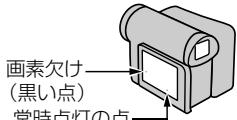
(赤、青、緑の点)
本書の見方
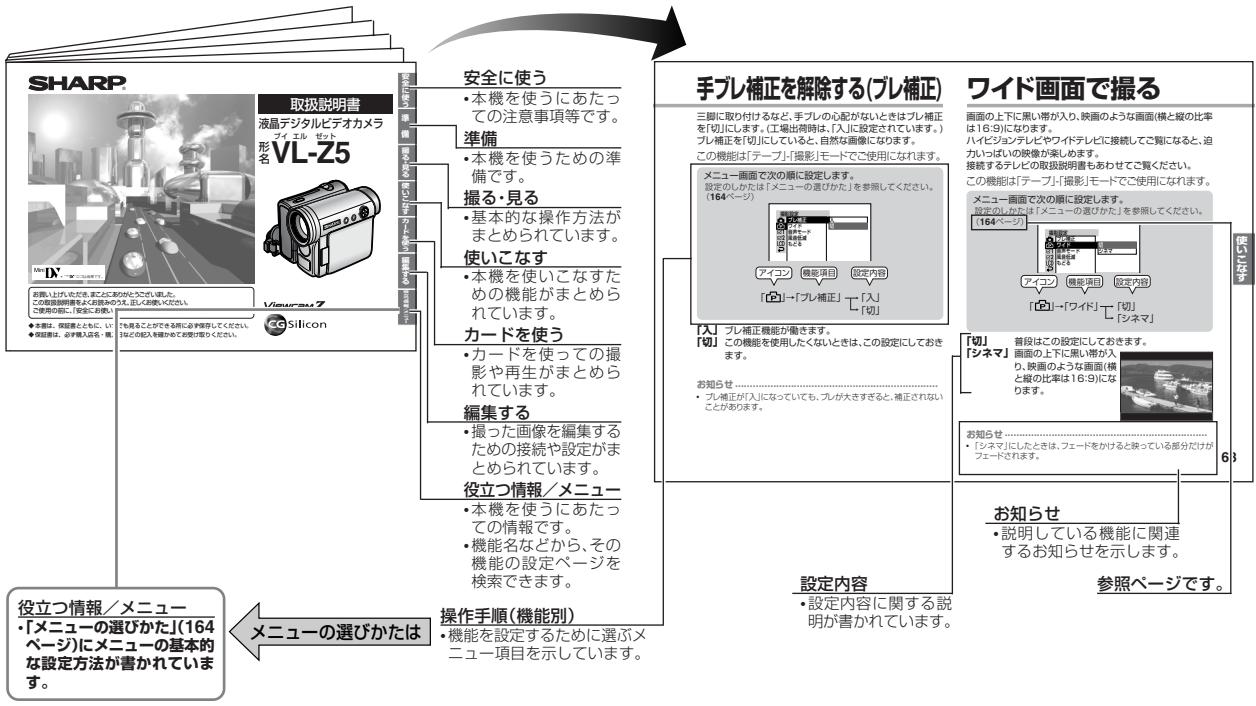
安全にお使いいただくために
ご使用の前に
「安全にお使いいただくために」は使う前に必ず読み、正しく安全にご使用ください。
この取扱説明書には、安全にお使いいただくためにいろいろな表示をしています。その表示を無視して誤った取扱をすることによって生じる内容を、次のように区分しています。内容を理解してから本文を読み、記載事項を必ず守ってください。

危険
人が死亡または重傷を負うおそれの高い内容を示しています。

警告
人が死亡または重傷を負うおそれのある内容を示しています。

注意
人がけがをしたり、財産に損害を受けるおそれのある内容を示しています。
図記号の意味

気をつけていただきたいことを表します。

してはいけないことを表しています。

「安全にお使いいただくために」はビデオカメラ共通のものです。記載しています。ビデオカメラのイラストは、実物とは異なりますが、ご了承ください。
警告
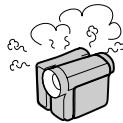
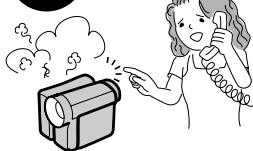
煙が出て、変なにおいや音がするなど、各種の異常状態の場合は、ACアダプターを抜く。
- 異常状態のまま使用すると、火災・感電の原因となります。ACアダプター使用時は、ACアダプターをコンセントから抜き(バッテリーパック使用時は、バッテリーパックを取り外して)、販売店に修理をご依頼ください。お客様による修理は危険ですから、絶対におやめください。
- このビデオカメラやACアダプターを落としたり、コードを破損した場合は、機器本体の電源スイッチを切り、ACアダプター使用時は、ACアダプターをコンセントから抜き(バッテリーパック使用時は、パックを取り外して)、販売店にご連絡ください。このまま使用すると火災・感電の原因となります。


警告
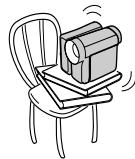
不安定な場所に置かない
- ぐらついた台の上や傾いた所など、不安定な場所に置かないでください。落ちたり、倒れたりして、けがの原因となります。

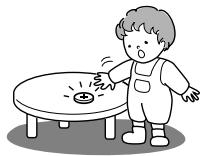
■ バッテリーは幼児の手の届かないところへ置く。飲み込んだときは、ただちに医師と相談を。
- トク電池を取り外した場合は、誤って口に入ることがないよう保管してください。飲み込んで胃に止まると大変危険です。飲み込んだ恐れがある場合は、ただちに医師と相談してください。

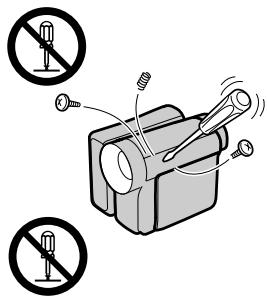
■ ハヤビ新业态は絶対に開けない
感電の原因となります。内部の点検・調整・修理は販売店にご依頼ください。 - このビデオカメラを分解したり改造したりしないでください。発熱・発火・感電・けがの原因となります。
警告
内部に物や水を入れない
- このビデオカメラの開口部(通風孔、ビデオテープの挿入口など)から内部に金属類や燃えやすいものなどの異物を差し込んだり、落としたりしないでください。火災・感電の原因となります。

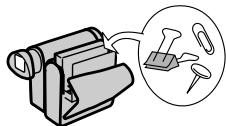
特に子供のいる家庭は注意してください。
- 異物や水がビデオカメラの内部に入った場合は、
電源スイッチを切り、ACアダプター使用時は、ACアダプターをコンセントから抜き(バッテリーパック使用時は、バッテリーパックを取り外して)、販売店にご連絡ください。そのまま使

用ると火災・感電の原因になります。特に子供のいる家庭は注意してください。
水をかけた、濡らした
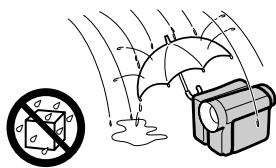
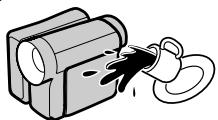
水が入った、落とさないでください。火災・感電の原因になります。雨天、降雪中、海岸、水辺の使用は特に注意してください。 - 風呂、シャワー室では使用しないでください。火災・感電の原因になります。 - 薬、化粧品、薬品及び水等の入った容器を置かないでください。もし中に入った場合、火災・感電の原因になります。


警告
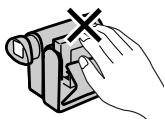
一、手、カメラ
感電の原因になります。

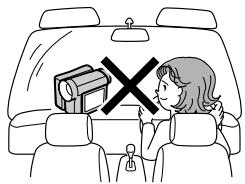
移動中は液晶モニターを見ない
- 自動車の運転中や歩行中に操作しないでください。画面を見ないでください。事故を起こす原因になります。撮影するときは、周りに気を付けてください。

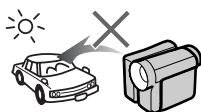
■ レンズに太陽等の強い光が入る状態で長時間放置しないでください
- レンズの集光作用により



注意
油煙、湯気、濕気、ほこりなどの多い場所に置かないでください。
- 調理台や加湿器のそばなど、油煙や湯気が当たる場所に置かないでください。火災・感電の原因となります。
- 直射日光の当たる場所や発熱体のそばなど、高温の場所での使用や保管はお避けください。電池の液漏れ、発熱、破損の原因となります。
□ お手入れのときは電源供給機器を本機から取り外す
- 感電の原因となります。

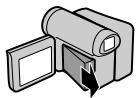
■ バッテリーパック挿入口に手を入れない
- バッテリーパック挿入口に手を入れないようにしてください。けがの原因となります。
特に小さなお子様のいらっしゃるご家庭ではご注意ください。

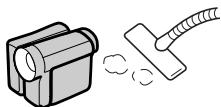
3年に一度くらいはビデオカメラ内部の清掃を販売店に依頼する
- 内部にほこりがたまると、長期間掃除をしないと火災や故障の原因となります。特に、湿気の多い梅雨
期の前に行うと効果的です。なお、内部清掃の費用については、販売店にご相談ください。

注意
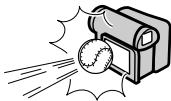
液晶モニターに衝撃を与えないでください。
- ガラスです。

重いものを置かない
- ビデオカメラの上に重いものを置かないでください。破損したり、倒れたり、落下して、けがの原因となることがあります。

機器の上に乗らない
- その機器に乗らないでください。特に、小さなお子様のいらっしゃる家庭では、はんだに注意してください。

持ち運びのとき
- 移動する場合は、必ずACアダプターをコンセントから抜き、機器間の接続コードを外したことを確認の上、行ってください。コードが傷み、火災・感電の原因となります。

日中の窓を閉めた自動車の中など、異常に温度が高くなる場所に放置しないでください。
- 高温(約60℃以上)になると、さわってやけどの原因となります。

- 高温及び部品に悪影響を与えます。火災・感電の原因となることがあります。

注意
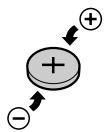
電池を入れるときは、極性表示(プラス⊕とマイナス-)の向きを間違えないでください。
間違えると電池の破裂・液漏れにより、火災・けがや周囲を汚損する原因となります。

指定以外の電池は使用しないでください。
電池の破裂・液漏れにより、火災・けがや周囲を汚損する原因となることがあります。

バッテリーパックについて
危険
■ ロットリーネルクの取扱について
- 分解や改造をせず、端子に直接はんだ付けをしない。
- 取り外したバッテリーネルクの極を、針金・ネックレスなどの金属類に接触させない。
- 直射日光の当たる場所や自動車のダッシュボードなど、高温(60℃以上)になる場所に置かない。
- 水や火の中に投入したり、加熱したり、使用したりしない。
- 専用の充電器以外は使用しないでください。
バッテリーパックにピン
警告
■ バッテリーネットルの取り扱いについて
- 持ち運びの際は必ず保護袋に収納する。
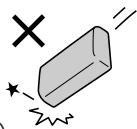
- 強い衝撃を与えたり、落下させたりしない。
- 子供の手の届くところに置かない。
- 電子レンジや洗濯機に入れない。
- 乳幼児の手の届かない場所で使用、保管してください。
- バッテリーパック内部の液が目に入った場合、失明の恐れがあります。こすらずに、きれいな水で洗った後、ただちに医師の治療を受けてください。また、皮膚や衣類に付着した場合には、皮膚に傷害を起こす恐れがあります。ただちにきれいな水で洗い流してください。



注意
バッテリーパックを充電するとき
- 充電するときは、10℃~30℃の範囲で使用してください。その温度範囲以外では、バッテリーパックの液漏れ、発熱、破れの原因となります。

安全のため、ご使用後は必ずバッテリーパックを取り外し、涼しい場所に保存してください。

SDメモリーカードについて
注意
SDメモリーカードは幼児やお子様の手の届く所に放置しないでください。
誤って口に入れると、思わぬ事故の原因となります。

SDメモリーカードを火中に投入しないでください。
- 破裂による火災・ケガの原因となります。

警告
ACアダプターの取り扱いについて
- ACアダプターは、本機以外には接続しないでください。それ以外の機器に接続すると、火災の原因となります。
- 本体やコードの接点部に金属類を差し込まないでください。感電、発熱、発火の原因となります。


■ ACアダプターは表示された電源電圧で使用する
表示された電源電圧(交流100V~240V)以外で使用すると、火災・感電の原因となります。

ACアダプターをコンセントに差し込む
| 警告 | |
| ■ACアダplerたにほこりや金属物が付着いたします。 | ■雷が鳴り出了一份ACアダplerたには触能不能 |
| ·そのまえ使用すると火災·感電の原則とります。 | ·感電の原則お願いいたします。 |
| ■ACアダplerたのコ��を破損するようお願いいたします | ■ACアダplerたを使うとりは |
| ·コ��を傷付けた、加工くださいます曲けた、ねった、引っ張った、加熱,Theringieでくだせ。一、一、一、一、一、一、一、一、一、一、一、一、一、一、一、一、一、一、一、一、一、一、一、一、一、一、一、一、一、一、一、一、一、一、一、一、一、一、一、一、一、一、一、一、一、一、一、一、一、一、一 | ·TPLAZALUHANINGA |
| ·一、一、一、一、一、一、一、一、一、一、一、一、一、一、一、一、一、一、一、一、一、一、一、一、一、一、一、一、一、一、一、一、一、一、一、一、一、一、一、一、一、一、一、一、一、一、一、一、一、一 ·一、一、一、一、一、一、一、一、一、一、一、一、一、一、一、一、一、一、一、一、一、一、一、一、一、一、一、一、一、一、一、一、一、一、一、一、一、一、一、一、一、一、一、一、一、一、一、一、一、二、一、一、一、一、一、一、一、一、一、一、一、一、一、一、一、一、一、一、一、一、一、一、一、一、一、一、一、一、一、一、一、一、一、一、一、一、一、一、一、一、一、一、一、一、一、一、一、一、一、三、一、一、一、一、一、一、一、一、一、一、一、一、一、一、一、一、一、一、一、一、一、一、一、一、一、一、一、一、一、一、一、一、一、一、一、一、一、一、一、一、一、一、一、一、一、一、一、一、一、二 ·一、一、一、一、一、一、一、一、一、一、一、一、一、一、一、一、一、一、一、一、一、一、一、一、一、一、一、一、一、一、一、一、一、一、一、一、一、一、一、一、一、一、一、一、一、一、一、一、一 ·二、一、一、一、一、一、一、一、一、一、一、一、一、一、一、一、一、一、一、一、一、一、一、一、一、一、一、一、一、一、一、一、一、一、一、一、一、一、一、一、一、一、一、一、一、一、一、一、一、一 ··· | ·PLAZALUHANINGA ·TPLAZALUHANINGA ·PLAZALUHANINGA ·市販の「電子式変圧器」は使用態態 ·火災·感電·故障の原因くださいます。 ごARDSUS。 |
警告
ACアダプターは根元まで確実に差し込む
- 差し込みが不完全なときは、発熱したり、ほこりが付着して火災の原因となります。
- 刃に触れると感電の原因となります。

■ ACアダプターを抜くときはコードを引っ張らない
- コードが傷み、火災・感電の原因となります。必ずACアダプターを持って抜いてください。

ACアダプターは根元まで差し込んでください。
- 発熱して火災の原因となります。販売店や電気工事店にコンセントの交換を依頼してください。

- 安全のため、必ずACアダプターをコンセントから抜いてください。火災の原因となります。

■ ACアダプターのコードを熱器具に近づけない
- コードの被覆が溶けて、火災・感電の原因となります。

- ご使用後やご使用にならないときは、安全のためACアダプターをコンセントから抜いてください。感電、発熱、発火の原因となることがあります。

付属品と別売品
付属品
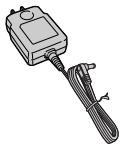
- ACアダプター(線長約2m)(部品番号UADP-A011WJZZ)
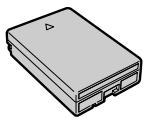
- ロールプレイ用レンズ(VR-BLZ7)
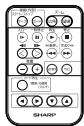
- ワイヤレスリモコン
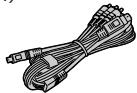
- 映像/音声/S映像ケーブル (1.5m)
- レンズキャップ

- リモコン用ボタン電池 (CR2025)

- 本体用ボタン電池① (CR1216)

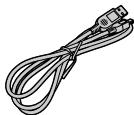
- USBケーブル(1.5m)
- 取扱説明書(CD-ROM)*1「ビクスラVer.4.7GP」「USBドライバ」

- 接続フード(本体装着)
- クリーニングクロス
- トライアルトルガト
- 取扱説明書(本書) - 保証書
※1 本機の取扱説明書はPDF形式でCD-ROMに収録されています。
別売品
別売品の詳細については、ビデオカメラ総合力タログをご覧ください。
■アクセサリーキット(VR-HKT5)
-SDメモリーカード*2(8MB) - レンズフィルター(偏光/レンズ保護各1枚) - リモコン(VR-BLZ7) - バッテリーパック -ACアダプター(UADP-A011WJZZ) - コード -ストラップ
※2 SDメモリーカードは初期化(フォーマット)されていますので、そのままご使用いただけます。
■バッテリー
-標準タイプ(VR-BLZ7) - 長時間タイプ*3(VR-LBL120) - 長時間バッテリーパック用DCケーブル(VR-DC120Z)
※3 長時間タイプのバッテリーパック「VR-LBL120」をご使用くださいますときは、長時間バッテリーパック用DCケーブル「VR-DC120Z」が必要です。
■テープ(ミニDVカセット VR-DVM60)
ご使用に際して
まず、お読みください
試し撮りをしてください。
- 大切な撮影(旅行・結婚式など)の場合には、必ず事前に試し撮りをして、正常に録画・録音されていることを確認してください。
- 正常に録画できない場合は、別売のクリーニングカートリッジ「VR-DVMCL」を使ってヘッドをきれいにしてください。
録画内容の補償について
- 本機、テープ、およびカード使用中、万一これらの不具合により、録画・録音・記録された場合の内容の補償についてはご容赦ください。
カードの画像について
- 他機で記録・作成した画像の本機での再生、本機で記録した画像の他機での再生は困難な場合があります。あらかじめご了承ください。
本機使用可能な機能
・MiniDVマークの付いた「DVカセット」です。
本機使用可能なカードは
- SDメモリーカード、マルチメディアカードです。
著作権について
・あなたが本機で撮影したものは、個人で楽しむほかは、著作権法上、権利者に無断で使用できません。
なお、実演や興行、展示物などの撮影には、個人で楽しむ目的であっても、撮影を制限する場合がありますのでご注意ください。
- Microsoft、Windowsは米国Microsoft Corporationの米国およびその他の国における登録商標または商標です。
- DPOFは、ヤマノ(株)、イーストマン・コダック社、富士写真フイルム(株)、松下電器産業(株)の商標です。
- 本機で生成される静止画ファイルの「DCF」は、(社)電子情報技術産業協会(JEITA)の規格「Design rule for Camera File system」の略称です。主にデジタルカメラの画像ファイルを関連機器間で簡便に利用できるようにすることを目的として制定された規格です。
ただし、DCF規格は機器間の完全な互換性を保証するものではありません。
- その他の社名および製品名は、それぞれ各社の商標または登録商標です。
この装置は、情報処理装置等電波障害自主規制協議会(VCCI)の基準に基づくクラスB情報技術装置です。この装置は、家庭環境で使用することを目的としていますが、この装置がラジオやテレビ受信機に近接して使用されると、受信障害を引き起こすことがあります。取扱説明書に従って正しくお取り扱いください。
正しくお取り扱いいただいても、電波の状況によっては、ラジオ・テレビ受信機の受信に影響を及ぼすことがあります。そのような場合は、次の点にご注意ください。
・この製品をラジオ・テレビ受信機から十分に離してください。 ・この製品とラジオ・テレビ受信機を別のコンセントに接続してください。 ・接続ケーブルは指定のものを使用してください。
各部の名称と主な機能
液晶モニター(27ページ)
ズームレンズ
ワイヤレスリモコン受信部(23ページ)
内蔵マイク
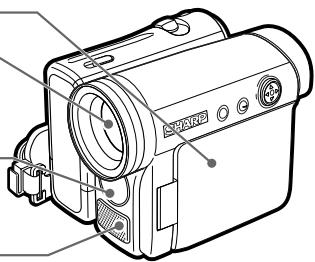
ビデオ(28ページ)
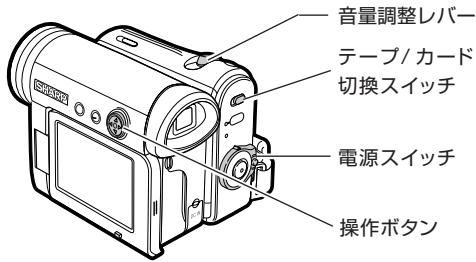
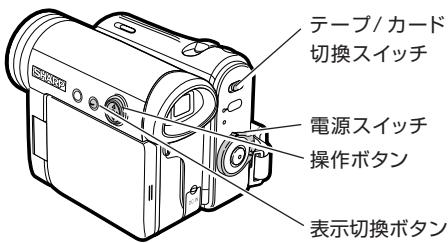
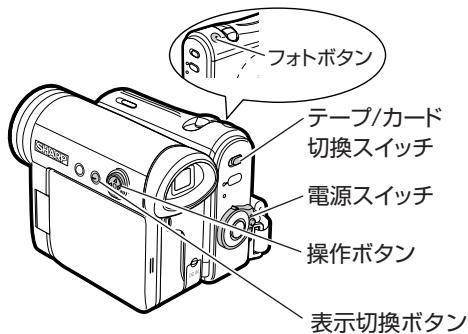
電源スイッチ(41ページ)
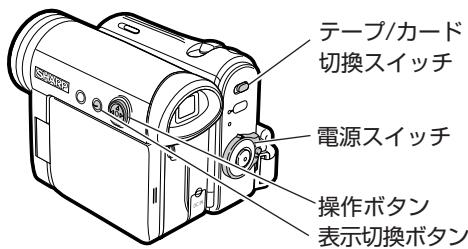
① 表示切換ボタン(42ページ)
バックランプ/切替スイッチ(47-1)
② 操作ボタン
液晶モニター(27-1)
バッテリーパック装着部(31)
グリップ(43-1)
ファインダー取り外し部(33-1)
録画スタート/
スタートボタン(46-9)
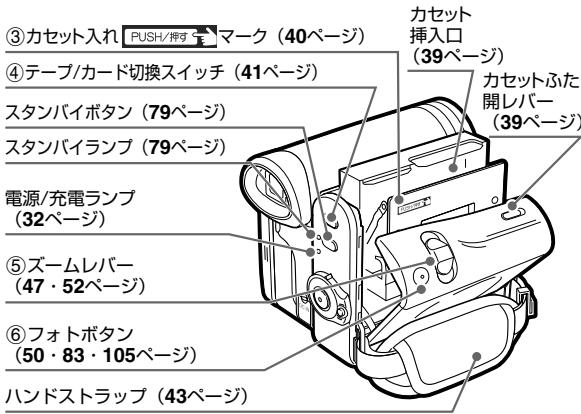
② 操作ボタン
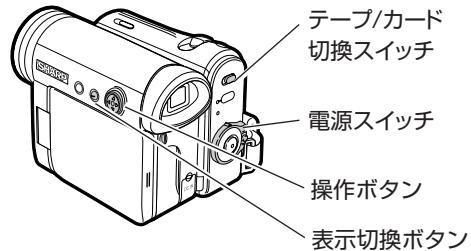
本機の大部分の操作は、液晶モニターの操作表示画面に表示される機能項目を、操作ボタン等で選択・設定してください。
選択: 上下左右方向にボタンを押す
決定: ボタンの中央を押す
① 表示切り替えボタン
動作表示(日付表示)及び操作表示画面を切り替えて表示します。
③ カセット挿入用PUSH/押さマーク
予一披を入たあ、力せ卜入を閉じるとにこのマ一ケ部を押しぃ。
④ テープ/カービド切換スイツチ
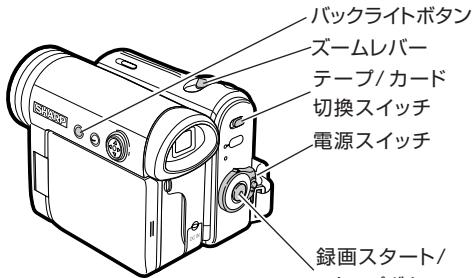
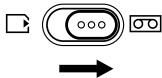
予一丶去撮影/再生か、力一丶去撮影/再生かを、切り換るときに使いま。
⑤ Z一ムレバーニ・音量調整レバーニ
- 摄影時:スOneルバーヤて動きます。 ·再生時:音量調整レバーとて動きます。
⑥ フオトボタ
静止画を、テ一フたは力一下に記録するときに使ります。
- バーパング撮影時:押しぃむと静止画面にた、錄画stsatorト/スットボタを押てテーパング静止画を記録いたします。(50亜一)
- バフ再生時:静止画再生中(53丶一)に押し込む、 バフから力一卜丶静止画をコビ一しります。(105丶一) ·力一卜撮影時:輕<押て匕卜を合わせたあ、押し迆に、力一卜に記錄ります。(83丶一)
⑦ 个口木端子(48一
USBケープルでpanCONと接続し、カ一下に記録た静止画フィイルをpanCONははprlnt夕に軸送するとに使いす。
⑨ DV端子(i.LINK)
- DV端子付きのビ徳才機器と接続するとに使ります。※i.LINKは、IEEE1394-1995仕様お願いその擴張機能を示す呼称之。
- は、i.LINKに準拠た製品に付けるローマローです。
- i.LINKは商標です。
⑩ AV端子
- AV端子は、Audio/Video端子の略で、音声/映像端子のことです。
- テレビと接続するときに使います。また、他の機器や外部機器と接続するときに使います。
⑪ DC/IN端子
- ACアダプターのプラグを差し込んでください。家庭のコンセントから電源を取るとき、または本機に取り付けたバッテリーパックを充電するときに使います。
レンズの使い方
■レンズキャップのひもを取り付ける
① レンズキャップ取付部に、レンズキャップの細い方を通す。② そして、人差し指で太い方を引っ張り、結びます。
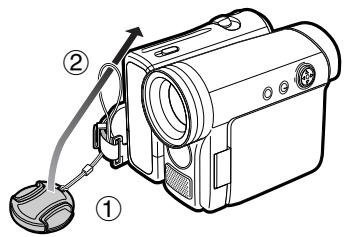
■レンズキャップを取り付ける/取り外す
● 撮影時は、ハンドストラップのフックに引っかけます。
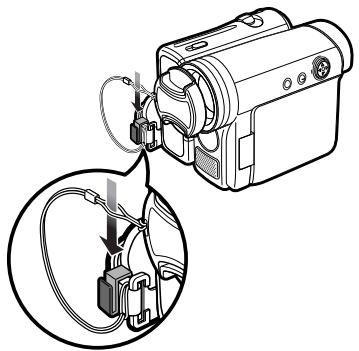
ワイヤレスリモコンの使い方
ワイヤレスリモコン
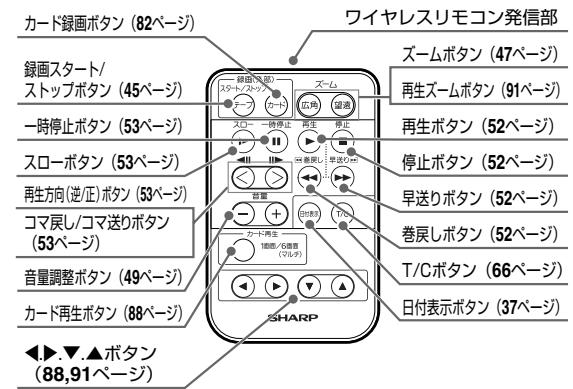
ワイヤレスリモコン送信部を本体のワイヤレスリモコン受信部に向け、各ボタンを押す。
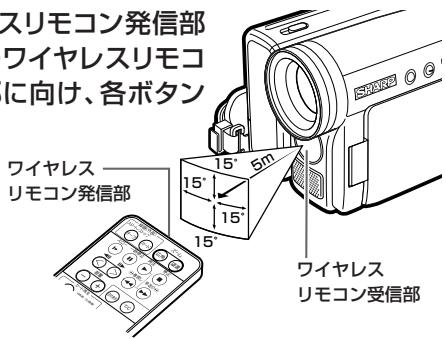
ワイヤレスリモコンを使う前に!
まず、次の順に設定してください。
設定の仕方は「メニューの選び方」を参照してください。
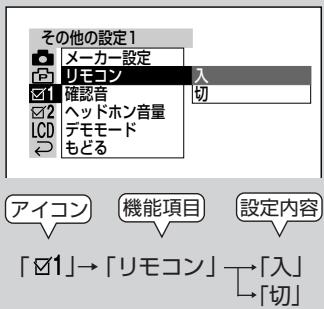
「入」リモコンを使用するとき(工場出荷時は、「入」に設定いたします。)
「切」リモコンを使用ください(他機のリモコンに誤動作する場合は、その設定にしておください。)
- ワイヤレスリモコンを使うときは、ワイヤレスリモコン受信部に直射日光や照明器具の強い光が当たらないようご注意ください。リモコン操作の有効距離が短くなったり、操作できなくなったりすることがあります。また、ワイヤレスリモコン受信部の上の障害物にもご注意ください。
- 電池の寿命は通常、1年が目安です。ボタン電池の取り扱いにはご注意ください。(8・13ページ)
画面について
「テフ」-「撮影」モードの画面
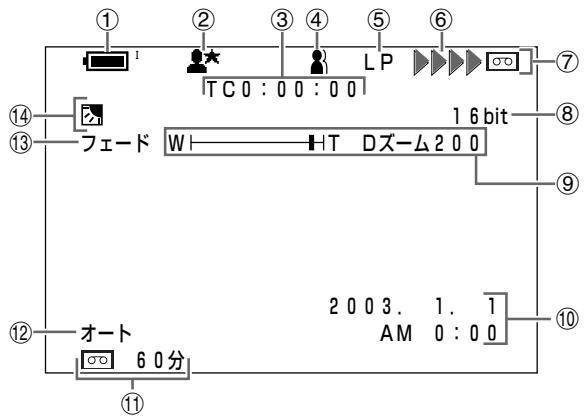
① 電池残量表示(42ページ)
本体内蔵バッテリーパックから電源が供給されるときは「I」と表示し、外付けバッテリーパックから供給されるときは「II」と表示します。
両方のバッテリーから供給されます。
② 記録
③ タイムコード表示(65ページ) 撮影の経過時間を表示します。 ④ フレ補正表示(63ページ) フレ補正が「入」のとき表示されます。 ⑤ 録画モード表示(62ページ) LPモード設定時に表示されます。 ⑥ 撮影中()表示(46ページ) ⑦ バーパモード表示(46ページ) バーパモード動作中を示します。
⑧ 音声記録モード表示(64ページ)
16bit:高音質で記録するように設定してください。
(16bit設定時に表示されます。)
⑨ ズーム表示(47ページ)
(マニュアル撮影機能設定時は、マニュアル表示になります。)
① バッテリー残量表示(42ページ) ② テープ残量表示(42~1ページ)
外部録画時に表示されます。
③ タイムコード表示(65ページ) ④ 録画スタート表示(62ページ) ⑤ テープリモート表示(51ページ) テープリモート動作を示します。
⑥ 再生状態表示(52ページ)
巻き戻し、再生/停止、早送りなどの再生状態を記号で表示します。
⑦ 音量表示(52ページ) ⑧ フォト表示(105ページ)
静止画再生時、フォトボタンを押し進むと表示されます。
⑨ 日付・時刻表示(37ページ) 撮影した日の日付・時刻を表示します。 ⑩ 操作ガイド表示(51ページ) ⑪ 入力切替表示(114ページ) 映像入力の表示です。
⑫ 演出効果表示(76ページ) 演出効果の種類を表示します。 ⑬ 音声表示(108・109ページ) 再生時の音声の種類を表示します。
各部の名前と主な機能(続き)
「カメラ」-「撮影」モードの画面
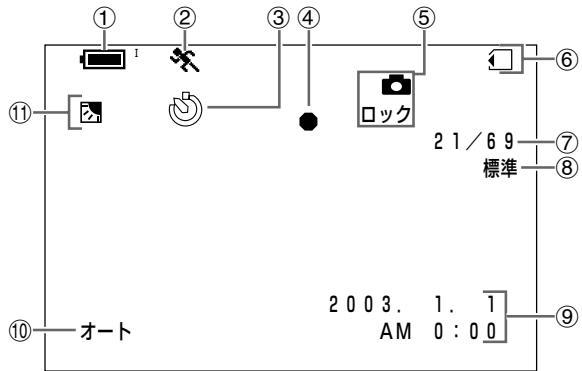
① ロルリーテー残量表示(4200)本体内収納型 ロルリーテー。外付は「Ⅱ」表示除外。 ② フーネジアド表示(58) ③ ルフロー表示(85←) ④ テルフロー動作中表示(85°) ⑤ ビCNT表示(82亀一) ビCNT合わせ中は点滅し、 ビCNTが合と点灯しお。
「力一」-「再生」モ一的画面(1画面表示時)
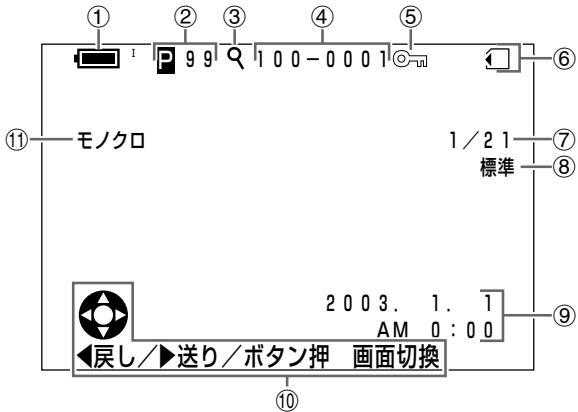
撮影時に、自動的に付けられる静止画のファイル名です。
⑤ フロテクトマーキ(95·96—ジ) ⑥ 力一卜毛一卜表示(90°-1) ⑦ 再生画像表示番号/記錄枚数表示(90一)
⑧ 画質表示(90一) ⑨ 日付·時刻表示(33·37亜一) 撮影した日の日付・時刻を表示いたします。 ⑩ 操作方I下表示(89一 ⑪ 演出效果表示(76一)演出效果の種類を表示いたします。
端子部た/DCPLAUGt的開か
端子部たの開かた
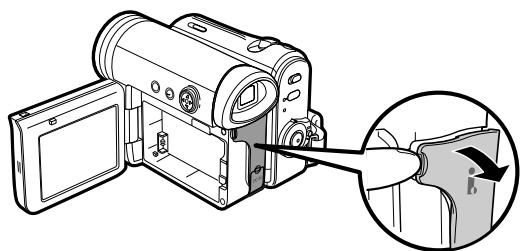
DCPLaGr3的開かた
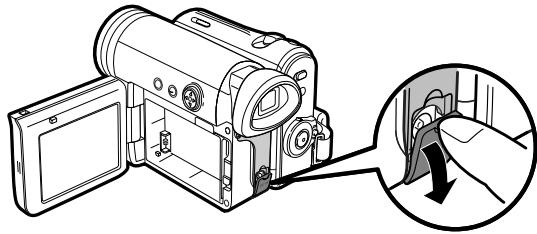
液晶モニタ一を使うときは
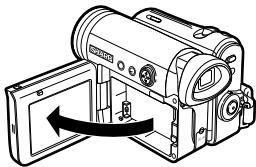
本体側面の液晶モニタ一を開て使うことが生態。対面撮影時に画像を確認くださいます撮影くださいます便是便利です。
1 矢印の方向に開く リフローは消灯しま�。 2 摄影の角度にとて、液晶モニタ一の角度を調節する
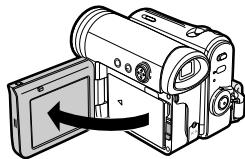
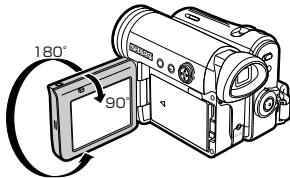
知
- 液晶王二夕一を閉じるときは、液晶王二夕一を垂直に展てから、ロックするまえ確実に押しだてckださい。 液晶モニタ一是、必す垂直に貯てか押しぃ込てくだせ。戸さ途中中閉じると、故障の原因になまま。 液晶王二夕一開的狀態無理力加不等以下
- 液晶王二た一撮影すると、バチリーニの使用時間は、ビューフアインダ一句の撮影にくらて短くなります。 液晶王二夕一左側向付之使用説之ともごはま。
ビューフ aflindu一を使うときは
撮影するときや再生映像を確認するときは、ビューファインダーを使うことができます。

- ビューファインダーを使用くださいますよう、必ず元に戻してくださいますようお願いいたします。
- ビューファインダー内のほこりをはらうときには、「ビューファインダー内のほこりを取り除くには」(134ページ)をご覧ください。
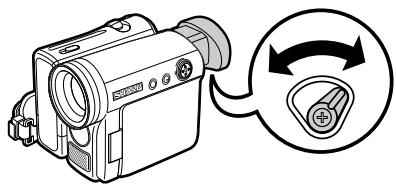
視力に合わせて視度調整をする
ビューの像は、自分の視力に合わせて視度調整をすることができます。
- 液晶モニターを開いていると、ビューファインダーに画像は出ません。ただし、対面撮影時(61ページ)は、液晶モニターとビューファインダーに同時に画像が表示されます。
1
電源スイッチを「撮影」にする
ロックボタンを押したまま動かします。
ロックボタン
2
視度調整リングを動かし、ビューファインダー内の表示がはっきり見えるように調整する。
ボタン電池を入れる
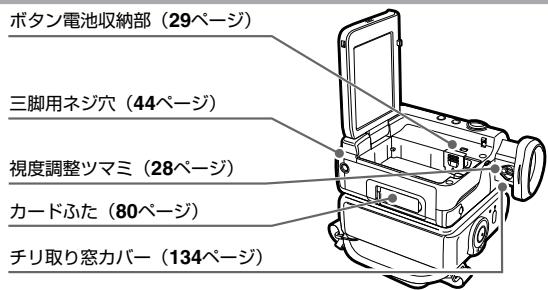
本体にボタン電池を入れる
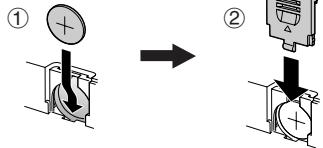
ボタン電池(CR1216)は、日付・時刻のメモリー用電源として使います。
ボタン電池挿入後は、日付と時刻を設定してください。(33)
液晶モニターを開ける
ルツリーパッが入っている場合はルツリーパッを取り外します。(33-1)
2 スリット部分に爪をかけてボタン電池ふたを外す

3 ① ボタン電池(CR1216)を入れる
ボタン電池の極を円の状に外側にして、ボタン電池を入れてください。
② ボタン電池ふたを閉じる
4 液晶モニターを閉じる
■ ボタン電池を交換するときは
ルン先などの細いものを使って、電池を取り出す
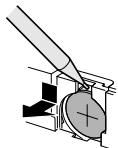
ボタン電池に
ボタン電池の取り扱いにご注意ください。
木塚電池の取扱いについては、8〜13ページも合わせてご覧ください。電池が漏れた場合、液が漏れて故障の原因となることがありますので、早めに取り出してください。液に触れると肌が荒れることがありますので、布で拭き取るなど十分に注意してください。万一、液漏れが起こったときは、よく拭き取ってから新しい電池を入れてください。
電池の交換時期は
- 通常の使用で約1年間お使いいただけます。日常設定くださいます時刻が極端に遅れてきた場合には、新しいボタン電池(CR1216)と交換してください。
- 交換したボタン電池を廃棄する場合には、電器店などのボタン電池回収箱に入れてください。
ワイヤレスリモコンにボタン電池を入れる
1 ① リモコンを右に押したまま、スリット部分に爪をかけて (2) ボタン電池入れを引き出す
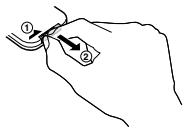
2 ボタン電池入れを引き抜く
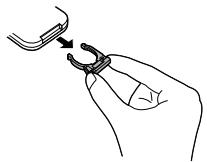
3 同梱のボタン電池(CR2025)を入れる
ボタン電池の極とボタン電池入れの面表示を同じ向きにしてください。
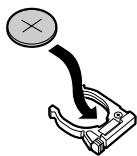
4 ボタン電池入れをワイヤレスリモコンに戻す
ボタン電池について
電池の交換時期について
通常の使用で約1年間お使いいただけます。リモコンのボタンを押しても本体が反応しない場合には、新しいボタン電池(CR2025)と交換してください。交換したボタン電池を廃棄する場合には、電器店などの電池回収箱に入れてください。
電源について
本機を使用するには、ご家庭のコンセントから電源をとるか、またはバッテリーパックをセットする必要があります。
ご家庭のコンセントを使う
コンセントから電源をとるには、ACアダプターが必要です。(ご購入後、まず使ってみたいときは、この方法で電源をとってください。)
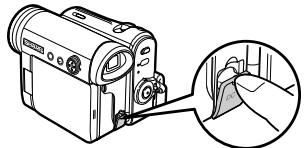
1 本体の電源スイッチを「切」にし、誤作動を防いでください。 2 DCプラグ端子のカバーを開ける
3 ①本体のDCプラグ端子にDCプラグを接続する ②ACアダプターをコンセントに差し込む
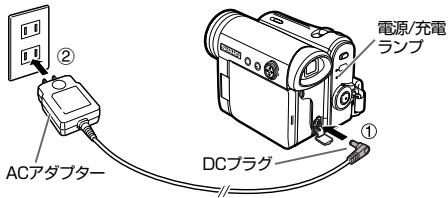
4 本体の電源スイッチを「撮影」または「再生」にすると電源が入り、電源/充電ランプが緑色に点灯します。
- ACアダプターを安全に使っていただくために、「安全に使っていただくために」(7ページ)をよくお読みください。
- 撮影・再生中にACアダプターを取り外さないでください。電源が切れて読み書きができなくなり、テープがドラムに巻き付いてテープを傷つけるおそれがあります。また、付属の映像/音声/S映像ケーブルやUSBケーブルを使用するときは、一度DCプラグを取り外し、端子部のカバーを開けてから接続してください。
バッテリーパックを使う
充電するときは、バッテリーパックをセットしてから行ってください。
バッテリーパックを本体内にセットする
液晶モニターを開ける
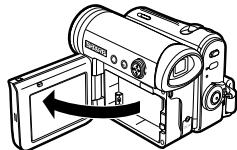
2 バッテリーパックを矢印の方向に入れる
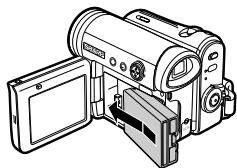
電源について(続き)
3 ① 矢印の方向に押す
「カチッ」と音がするまで確実に押し込んでください。
② 液晶モニターを閉じる
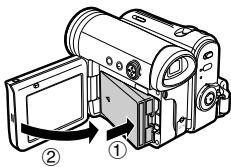
- バッテリーパックの取り付けが不完全な状態で液晶モニターを閉じると、液晶モニターが傷つく原因になります。
バッテリーパックを充電する
1 本体の電源スイッチを「切」にする
- 電源スイッチが「撮影」または「再生」になっていると充電できません。
2 充電するバッテリーパックをセットする
3 電源を切り、同梱のACアダプターをご家庭のコンセントと本機に差し込む
- 電源/充電ランプが赤く点灯し、充電が始まります。
- 充電が完了すると電源/充電ランプが消灯します。
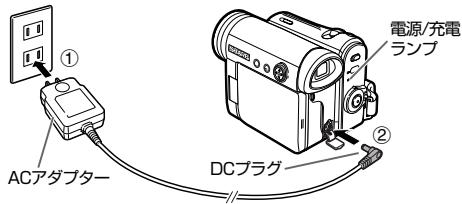
4 電源/充電ランプが消灯したら、ACアダプターを本機とコンセントから抜く
5 バッテリーパックを取り外す(33ページ)
- 蒜汁一臥汁にての大切な情報を記載いたします。」 「薑汁一臥汁にて」(125)をよく請みけい。 ·充電が満んだバツテリ一ハツは、本体から取り外に保管てくさい。
本体の電源/充電ランプについて
本体の状態によって、ランプの色が変わります。
| 狀態 | LANP表示 |
| 充電中 | 赤 |
| 充電完了/電源切 | 消灯 |
| 電源(入) | 綠 |
·電源/充電ランプが点滅するときは、充電ができません。お買い上げの販売店またはシャープお客様ご相談窓口にお問い合わせください。
日付・時刻を設定(修正)する
充電時間と連続撮影時間について
| 表示部 時間 | ビューフाँングueur | 液晶モニタuar |
| 充電時間 | 約120分 | 約120分 |
| 連続攝影時間 | 約125分 | 約110分 |
| 実使用時間 | 約60分 | 約55分 |
- 撮影・停止の頻度によって、また寒冷地での使用では、撮影時間が短くなります。 ·充電時間は、使い切ったバッテリーを充電するのに必要な時間です。 ·周囲の温度やバッテリーの状態によって、充電時間が長くなることがあります。使用前に充電ランプが消えているか確認してください。
■バッテリーパックを取り外す
1 液晶モニターを開ける
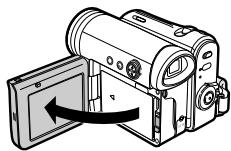
2 バッテリーを取り外すには、ロックを下にした状態で(①)、バッテリーパックを矢印の方向に取り外す(②)
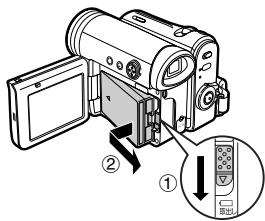
3 液晶モニターを閉じる
本機を使用する前に、日付・時刻を設定してください。日付・時刻は、撮影すると自動的にデータとして記録されます。ここでは、例として「2003年4月10日午前10時30分」の合わせ方で説明いたします。
- 一度、日付・時刻を設定すると、ボタン電池の容量が残っている間、動作します。
操作する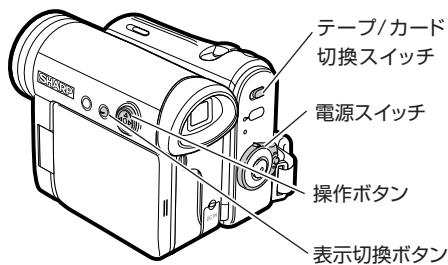
初めて設定するとき
1 ボタン電池を本体に取り付ける(29ページ参照) 2 充電式バッテリーまたはACアダプターを本機に取り付ける(31ページ参照) 3 テープ/カード切換スイッチを「テープ」または「カード」にする
日付・時刻を設定(修正)する(続き)
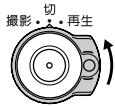
4 電源スイッチを「撮影」にする
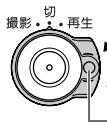
電源を入れる方法、または撮影モードに切り替える方法を説明します。
口カメラ
5 表示切換ボタンを押す
操作表示画面が表示されます。
例)テープ/カード切換スイッチを「テープ」にした場合
表示切換
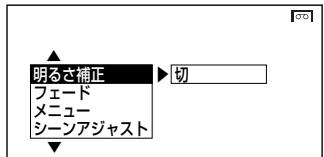
表示切換ボタンを押すたびに次のように切り換わります。
(42ページ参照)
表示「入」→操作表示画面→表示「切」
6
① 操作ボタンの△または▽を押して、「MENU」を選ぶ ② 操作ボタンの中央を押す


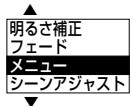
実行する
① 操作ボタンの異なる部分を押して「実行する」を選ぶ ② 操作ボタンの中央を押す
決定され、確認画面が表示されます。

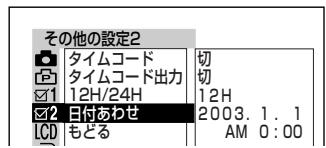
- 初めて日付・時刻を設定するときは、「日付あわせ」が選択されている画面が表示されます。
- メニュー画面は、約5分間操作しないと自動的に消えます。・「日付あわせ」が選択されていないときは、手順5へ進んでください。
操作ボタンの中央を押す

① 操作ボタンの△または▽を押して「年」を合わせる
年表示は2003年~2033年の範囲で設定します。
② 操作ボタンの中央を押す
「年」が決定され、「月」に移動します。


日付あわせ 2003.1.1
AM 0:00
① 操作ボタンの△または▽を押して「月」を合わせる ② 操作ボタンの中央を押す
「月」が決定され、「日」に移動します。


日付
2003
4.1
AM 0:00
① 操作ボタンの△または▽を押して「日」を合わせる ② 操作ボタンの中央を押す
「日」が決定され、「時」に移動します。


日付
2003
4.10
AM 0:00
12
① 操作ボタンの△または▽を押して「時」を合わせる ② 操作ボタンの中央を押す
「時」が決定され、「分」に移動します。


日付
- 4.10
AM10:00
13
① 操作ボタンの△または▽を押して「分」を合わせる

日付と
- 4.10
AM10:30
② 操作ボタンの中央を押す
「分」が決定され、「秒」表示が出て時計が動き始めます。

日付合わせ
- 4,10
もどる
AM10:30:00
・秒を正確に合わせるには、「分」を合わせたあと、時報などと同時に操作ボタンの中央を押してください。
14
表示切替ボタンを押す
×二一画面が消え、通常画面に戻ります。
表示切替

知与世
- 「秒」表示は、「日付合わせ」の画面では表示いたします。・日付合わせは、「カー」-「撮影」メニューから実行してください。
- 日付・時刻が設定くださいますようお願いいたします。通常画面(表示「入」画面)を日付・時刻表示が点滅で表示いたします。
日付・時刻を設定し直す
1 電源を入れて「撮影」モードにする
2 表示切替ボタンを押して、操作表示画面を表示させる
操作表示画面が表示されます。
表示切替
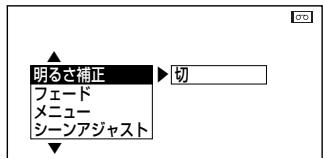
4 ①操作ボタンの△または▽を押し「実行する」を選ぶ
②操作ボタンの中央を押す
決定され、×二一画面表示されます。


撮影機能
5 ①操作ボタンの△または∨を押し、「その他設定2」を選ぶ
②操作ボタンの中央を押す


その他設定2
夕14 日夕12H/24H 10 市

12H
2003.4.30
AM10:30:05
6 ①操作ボタンの△または∨を押し、「日付合わせ」を選ぶ
②操作ボタンの中央を押す


その他設定2
01 12H/24H 2日付合わせ 10 00
切 切 12H 2003.4.30AM10:30:10
7「初めて設定するとき」の手順9~13(34~35ページ)の操作を行い、設定ください。時刻に合わせる
1 電源を入れる「撮影」モードにする 2 表示切換ボタンを押して、操作表示画面を表示する
操作表示画面表示されます。
表示切替
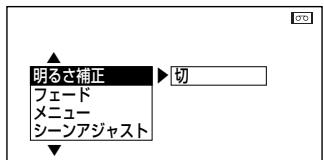
表示切替ボタンを押すたびに、次の表示に切り替わります。
(42-1)
表示「入」→操作表示画面→表示「切」
ズーム設定 フォーカス調整 フォーカスロック 日付表示 日時
4
- リモコンの日付表示ボタンを押すたびに、「日時」→「日」→「切」の順に切り替わります。
② 操作ボタンの中央を押す
5
表示切替ボタンを繰り返し押し、画面表示「入」にする
表示切替
日付・時刻を設定(修正)する(続き)
注意
・日付・時刻が設定されていない状態で撮影したテープを再生したとき、日時表示は「----.----.----」になります。また何も記録されていない部分や、テープの傷などで日時を読み取れない場合も「----.----.----」が表示されます。 - 画面表示「切」のときは、日付表示は出ません。
12時間制・24時間制表示を切り替える
ここでは、例として24時間制表示に切り換える方法を説明いたします。
1 電源を入れて「撮影」モードにする 2 表示切換ボタンを押して、操作表示画面を表示させる
操作表示画面が表示されます。
表示切換
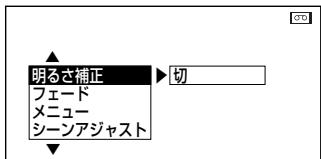
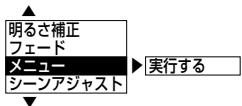
① 操作ダイヤルの△または▽を押して、「M二」を選ぶ ② 操作ボタンの中央を押す


4
① 操作ダイヤルの△または▽を押して「実行する」 ② 操作ボタンの中央を押す
決定され、メニュー画面が表示されます。

手切SP
撮影機能
① 操作ダイヤルの△または▽を押して、「2」(その他の設定2)を選ぶ ② 操作ボタンの中央を押す


その他の設定2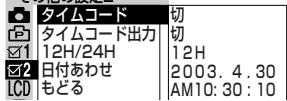
ビデオテープを入れる
別売のビデオテープ(M)が必要です。
ビデオテープを入れる
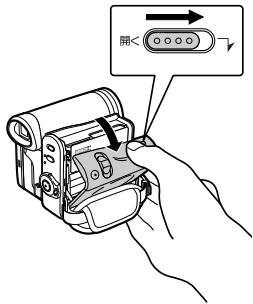
1 バックリーネック、またはACアダプターを本機に取り付けます(31ページ参照)。 2 カセットふた開レバーをスライドさせたまま、ふたを最後まで確実に開きます。
カセットが自動的に出て、開きます。
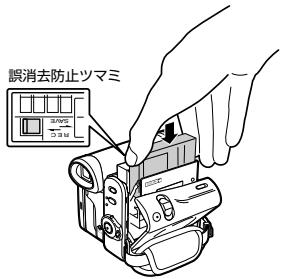
3 ビデオテープを入れます。
テープの端、および誤消去防止タブが外側になるように入れます。
① 操作ボタンの△または▽を押し、「12H/24H」を選びます。 ② 操作ボタンの中央を押します。


その他の設定2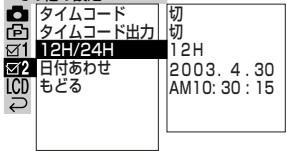
① 操作ボタンの△または▽を押し、「24H」を選びます。 ② 操作ボタンの中央を押します。


その他の設定2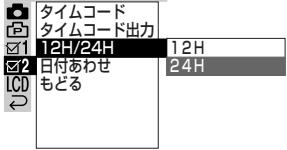
「12H」を選んだとき
時刻表示が0時~11時の表示になります。
- 「24H」を選んだとき
時刻表示が0時~23時の表示になります。
表示切り替え
8 表示切り替えボタンを押します。
画面を消します。
4
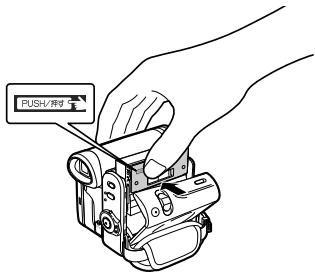
PUSH/押す

カセットを「カチッ」と音がするまで押し、閉める
カセットが自動的に収納されます。
5
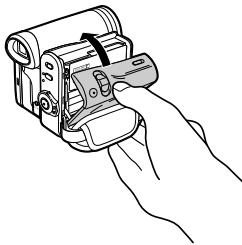
カセットが完全に収納されたら、蓋を閉める
「カチッ」と音がするまで蓋の中央を押して閉めてください。
取り出すには
「ビデオテープを入れる」(39ページ)の手順を操作し、手順3で取り出す
大切な録画済みテープを誤って消さないために
誤消去防止ツマミをスライドさせ、「SAVE」(開く)にしておくと、録画ができなくなります。「REC」に戻すと、録画可能になります。
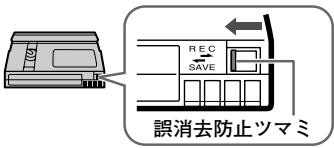
- カセットが入ってくる途中で、蓋を閉めてください。途中で蓋を閉めると、テープ保護機能が動き「テープを取り出してください」のメッセージを表示します。一度テープを取り出し、再度入れ直してください。
- 残り容量がなく電源が切れると、テープが取り出せません。充電してから、テープを取り出してください。
- 力せつ入れに無理な力を加えないでください。
- 本機を下に向けてビデオテープの出し入れをしないでください。テープを傷つける恐れがあります。(2)
電源を入れる・切る(モードの切り換え)
本機は、テープ/カード切換スイッチの位置と電源スイッチの位置の組み合わせで、各モードを切り換えることができます。
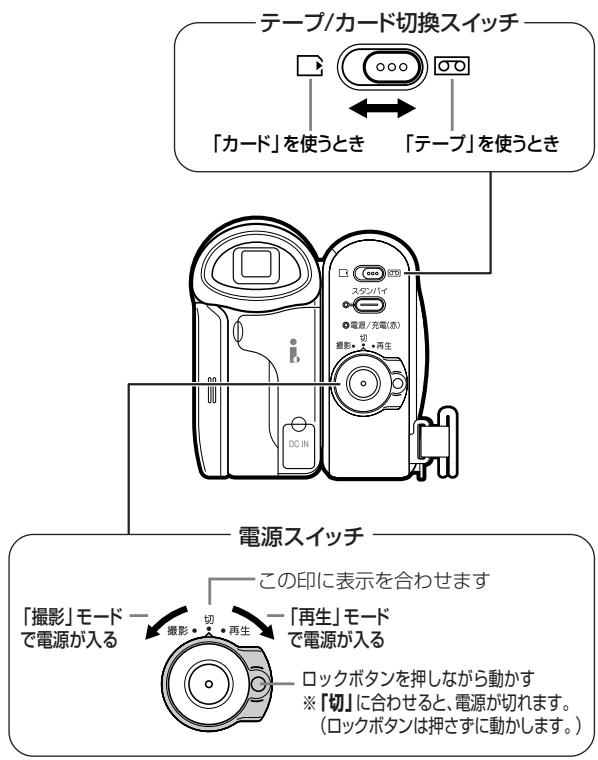
本書の記載について
本書は、テープ/カード切換スイッチと電源スイッチの組み合わせを次のように記載します。
「テープ」-「撮影」モード
テープ/カード切換スイッチ : テープ
電源スイッチ : 撮影
「テープ」-「再生」モード
テープ/カード切換スイッチ : テープ
電源スイッチ : 再生
「カード」-「撮影」モード
テープ/カード切換スイッチ : カード
電源スイッチ : 撮影
「カー」-「再生」モード
電源が入らない
知らない
- 撮影中または再生中に、テープカウンター切換スイッチを操作しないでください。テープに傷が付いて再生ができなくなる、カウンター記録している画像やテープが壊れる原因となります。
画面表示の切り換えについて
液晶モニターの情報表示を必要に応じて切り換えることができます。表示切換ボタンを押すと、情報表示が変わります。
操作の手順
画面表示「入」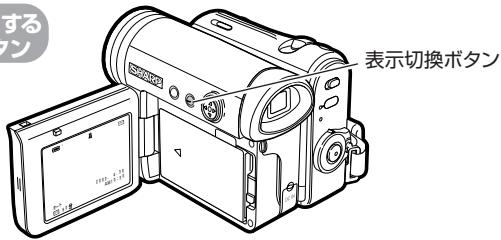
(情報表示が出ている画面) 操作表示画面 (各種設定をする画面)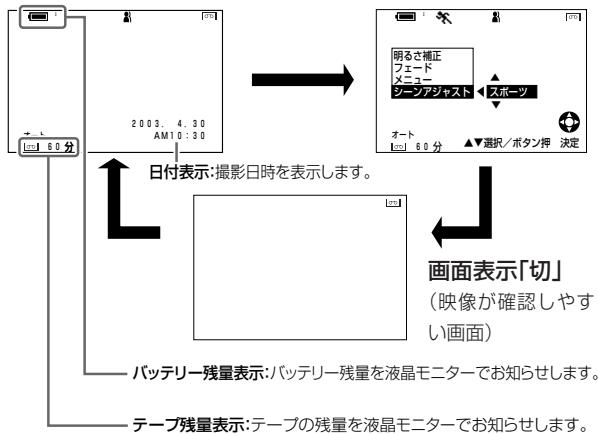
■バッテリー残量表示について
- バッテリー残量が減少すると、次のように変わります。
緑


■テープ残量表示について
- 残量表示は、目安としてお使いください。(使用条件によって多少異なる場合があります。)
- 予一徴量が表示いたしますときは、約10秒間程度撮影てください。
(本機にビニテアーニフを入eingたまむ状態で、ルリルルルルル等の電源を取り外し/取り付けたきは、テ一フ残量はすに表示てせん。そのうなたは約10秒間程度撮影すると、テ一フ残量が表示てせん。)
持方かた·かまえかた
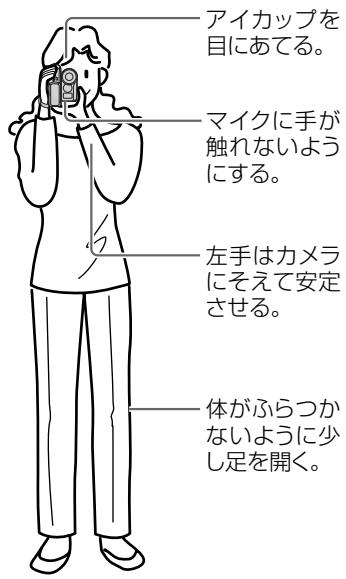
見やすい映像を撮るには、力メラを動かしぃむなうにするとて。ふらつかないょうに、安定た勢場撮影いたします。
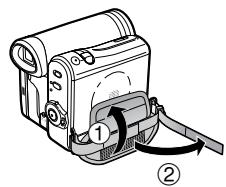
■八NDsTlAusbP的使ka
1
① 八卜斯トラツ 4の力ハ一を 外す ② ヒンドストラフ プのgrリフス トラフを外す
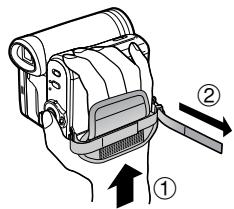
2
① 本機とハンドストラックの間に手を入る ② 手が固定いたします。」、GrLStLlAeE 1
3
①八NDStLl トのglLs トLPP为居 ② 八卜斯トラツ プの力ローを 屍す
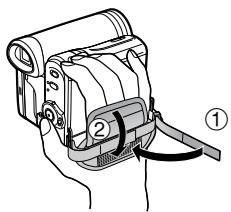
持方加夫·加米夫加夫(つズき)
回軌式八NDgRlPを使
円のように回軏式ハンドリットを回て使う这句话ご
- 三腳に取付けていはきは、回軸式八ドリフは回せません。
三脚に取り付けたとき
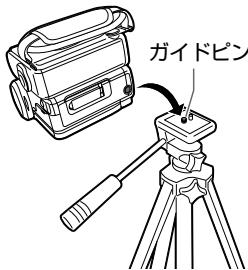
三脚のガイドピンを前にして、本機に当たらないようにして取り付けてください。
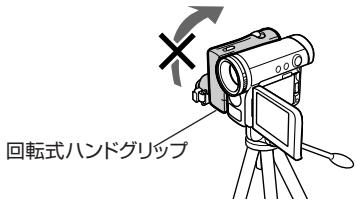
回転式ドリルは回さないでください。対面状態撮影(61ページ参照)している場合、映像が上下逆に記録されます。
■ 高位位置撮影の姿勢(ハイアングル)
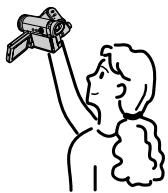
人垣の上からモニターを見ながら撮ることができます。
低位置撮影の姿勢(ローアングル)
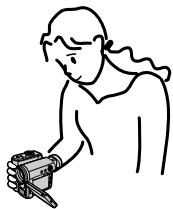
片ひざをついて下半身を安定させます。
テープに撮影する
操作者
木夕
リモコン操作をお願いいたします。
準備用
① 充電してください。バッテリーパックはACアダプターを取り付ける(31ページ参照) ② ビデオテープを入れる(39ページ参照) ③ レンズキャップは外す(22ページ参照)
長時間録画の場合は、メニュー画面で「録画モード」を「LP」にします。(62ページ)録画時間は「SP」の1.5倍になります。撮影後、アフローデーテープは、「録画モード」を「SP」に設定してください。
ビデオカメラの使い方
液晶モニターを閉じた状態で撮影します。ビューファインダーが暗く見える場合や見にくい場合は、明るさを調整することができます。調整は、「VF明るさ」で行います。(122ページ)
テープに撮影する(続き)
撮影の
テープの最初から撮影する場合は、15秒ほど撮影してから本番の撮影を始めることをお勧めします。再生時に始めが欠けることを防ぎます。
セット
晴天時撮影の場合は、バックライトを消灯しても液晶モニターで見ることができます。(47ページ)
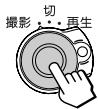
1 電源を入れる「テープ」-「撮影」モードにする
① 電源スイッチを切り替える:「入」 (2) 電源スイッチ:「撮影」
3 撮影を始めるにはもう一度録画スタート/ストップボタンを押す
録画が止まり、撮影待機状態になります。
注意
撮影待機状態が4分以上続くと、警告音が鳴り、1分後に自動的に電源が切れます。
- バッテリーを節電し、テープを保護するためです。撮影を続ける場合は、電源スイッチを一度「切」にし、再度「撮影」の位置にしてください。
- 次の撮影の間が空くときは、節電のため、その都度電源を切りましょう。
バッテリーを取り出さない限り、電源を切っても撮影した場面は消えません。 - 「録画」または「録画一時停止」の文字は3秒間のみ表示します。 - 撮影中()表示は、撮影可能なテープが入っていないと表示されません。 - 画面表示はテープには記録されません。(タイムコード、日付・時刻はデータとして記録されます。) 液晶モニターやレンズを太陽に向けたままにすると、故障の原因になります。 - 撮影の前には、必ず試し撮りをして、正常に録画・録音されていることを確認してください。(撮影中も、時々正常に録画できるか、再生して確認してください。) - 正常に録画できない場合は、別売のクリーニングテープ「VR-DVMCL」を使ってヘッドを清掃してください。
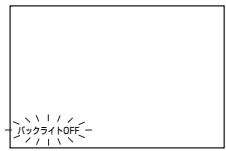
液晶モニターのバックライトを切る
システム液晶モニター採用により、晴天下ではバックライトを切った状態で撮影することができます。バックライトを切ると消費電力を低減でき、バッテリーを使用した場合の撮影可能時間が長くなります。
1 バックライトボタンを2秒以上押すと、液晶モニターのバックライトが消えます。


バックライトを切る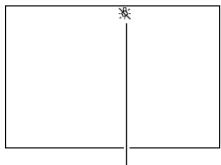
2 バックライトを点灯するには、もう一度バックライトボタンを押します。
- 下記の操作をすると、バックライトが自動的に点灯に戻ります。液晶モニターを閉じたとき、液晶モニターを回転させたとき。
少し動かすとゆっくりズームし、さらに動かすと速くズームします。
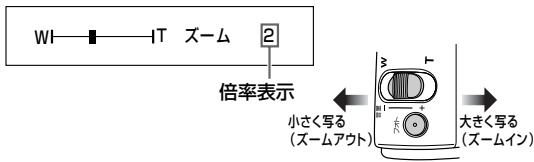
10倍を超えるズームになると(デジタルズーム)
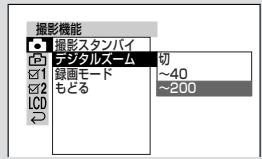
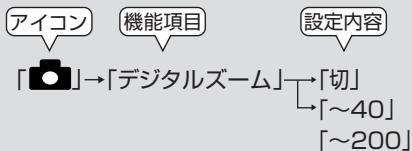
M二一画面次の順に設定いたします。
設定の仕方は「メニューの選び方」を参照してください。(164-一)
テープに撮影する(続き)
「切」では「デジタルズーム」が動きません。(10倍までのズームが動きます。)
「~40」ではズームが10倍を超えると、40倍までのズームが動きます。
「~200」ではズームが10倍を超えると、200倍までのズームが動きます。
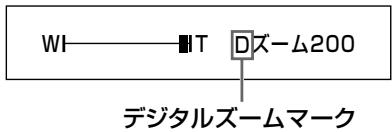
デジタルズームを設定後、10倍を超えたズームにすると、次の表示がされます。
注意
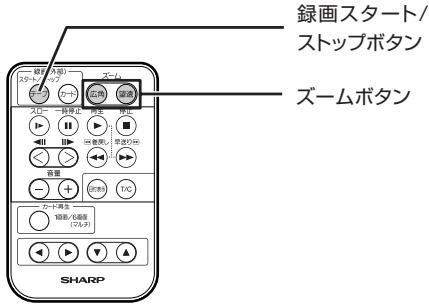
・「力一」-「撮影」モードでは、日付/時刻は使えません。・デジタルズームのときは、画質が落ちます。(最大ズームアップのときは、水平解像度が約95%劣化します。)・リモコンのズームボタンでは、ズームスピードは可変しません。・近くの被写体(約1.5m以内)を極端な望遠で撮ると、ピントが合わないことがあります。
ヘッドホンを使う
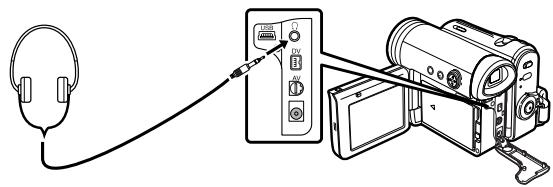
市販のヘッドホンを接続して、撮影中や再生中の音声を聞くことができます。
ヘッドホン接続の
注意
- 本機のヘッドホン端子は、ステレオミニ(φ3.5)です。
- ヘッドホンを接続するときは、音量を最小にしてください。
テープに静止画を撮る
■ハド木の音量を調整する
この機能は「テープ」-「撮影」メニューから使用になれます。
×二丿一画面次の順に設定いたします。
設定の仕方は「Mニeerの選び方」を参照してください。
(164-一)
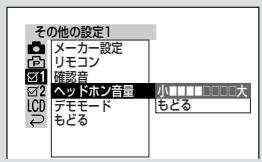



- ・ト・ト・ト・ト・ト・ト・ト・ト・ト・ト・ト・ト・ト・ト・ト・ト・ト・ト・ト・ト・ト・ト・ト・ト・ト・ト・ト・ト・ト・ト・ト・ト・ト・ト・ト・ト・ト・ト・ト・ト・ト・ト・ト・ト・ト・ト・ト・ト・ト・ト・ト・はここで調整してください。・LIMONの音量調整ツールで調整できます。・再生時は、本体のズームレバーで調整いたします。
テープに静止画を撮影してください。(音声も記録いたします。)
操作説明 0たな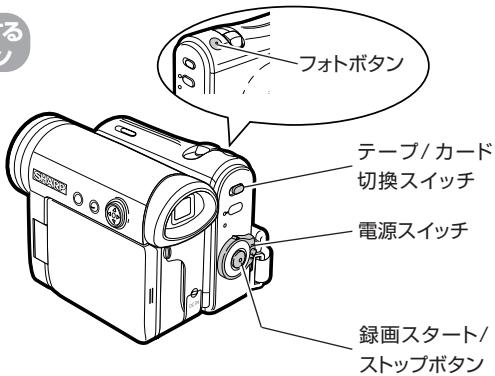
リルコン付け操作をお願いいたします。
テープに静止画を撮る(つづき)
撮影の
1 電源を入れて「テープ」「撮影」モードにする 2 シャッターボタンを押す
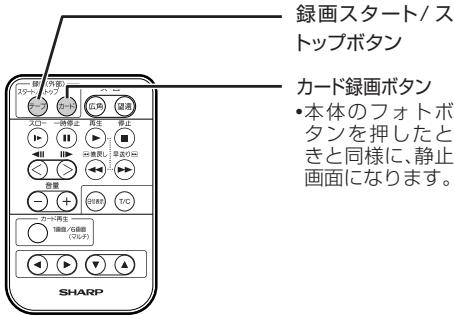
3 録画スタート/ストップボタンを押す
静止画面になります。 (この時点では、音声記録は始まっていません。) 押すたびに、「静止画面」←「通常画面」(撮影待機状態)に切り換わります。(予備映像に写っているときなど、や直すことができます。)
静止画がテープに記録されました。
録画を停止するときはもう一度録画スタート/ストップボタンを押す
録画停止します。(静止画面は継続します。)

4 静止画面を解除するにはもう一度ボタンを押すと撮影待機状態に戻ります。

- 静止画面状態を長時間続けることは避けてください。長時間静止画面を撮った場合、液晶モニターに残像が現れることがあります。電源を切って放置してください。自然に消えます。
テープを再生する
操作者
本体
リモコンでの操作をお願いいたします。
準備
① バッテリーパックまたはACアダプターを取り付ける(31頁) ② ビデオテープを入れる(39頁)
再生する
1 電源を入れて「テープ」-「再生」モードにする
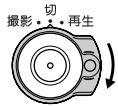
① 電源スイッチ:「再生」
電源が入り、操作方不表示数秒間表示されま。

木夕
押している間は、ビデオが一時停止画面になります。指を離すと、早送りまたは巻き戻し状態に戻ります。早送り中は、音声は出ません。
3 操作ボタンの△を押す
再生が始まります。
音声1+2


3
音量を調整するには
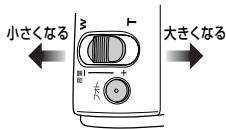
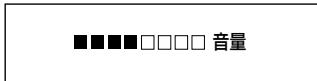
内蔵スピーカーから聞こえる音量が変わります。
4 再生を止めるには操作ボタンの▼を押す
テープの最後まで再生を行うと、テープは自動的に巻き戻されます。(オートリワインド機能)

知与
再生中に、見た場所をすばやく探す(サーチ)
再生中操作ボタンの<または>を押す
ビデオが一時停止になります。
本機では、音声は出ません。
巻き戻し、早送り、音声1+2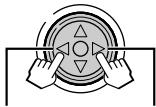


再生に戻すときは、操作ボタンの△を押す
画面を止めて見る(静止画再生)
再生中に操作ボタンの△を押す
映像が静止状態になります。
音声1+2
00
- リモコンの一時停止ボタンでも、静止画再生になります。
- 静止画再生が約5分以上続くと、テープ保護のため自動的に再生状態に戻ります。
再生に戻すとは
もう一度操作ボタンの△を押す
コマ送りで見る(コマ送り再生)
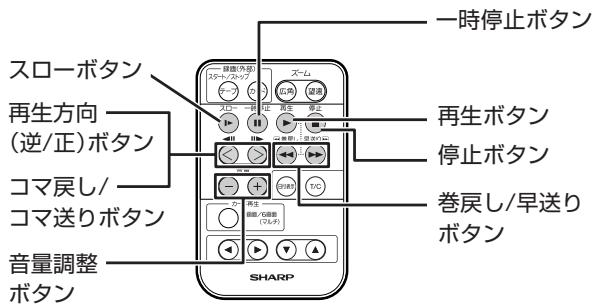
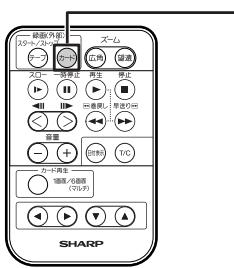
① 再生中にリモコンの一時停止ボタンを押す ② リモコンの再生方向ボタンを押す
① 一時停止

②
H
- ペマ戸は、30 ペマまに行えます。
30コマ以上戸さと停止いたします。
スロ一モーニンで見る(スロ一再生)
再生中にリモンのスロ一トクを押す
スロ一再生中、再生方向トクを押て逆方向のスロ一再生と正方向のスロ一再生を選に这句话を檔。

逆方向の 又口一再生
正方向の 又口一再生
- スローネリフの効用を提供。
- ヤフローは効用。
- ヤフローは効用。
- ヤフローは効用。
- ヤフローは効用。
- ヤフローは効用。
逆方向に再生する(逆再生)
再生中にリモコンの再生方向ボタンを押す

- 逆再生が30分以上続くと、テープ保護のため自動的に通常の再生に戻ります。
撮影した映像をその場で確認する(カメラサーチ)
撮影を終えた後、電源スイッチを切り換えると撮影内容の確認ができます。
撮影をやり直したいときに、任意の場面を探し出して、そのから続けて撮影(つなぎ撮り)するとき便利な機能です。
操作ボタン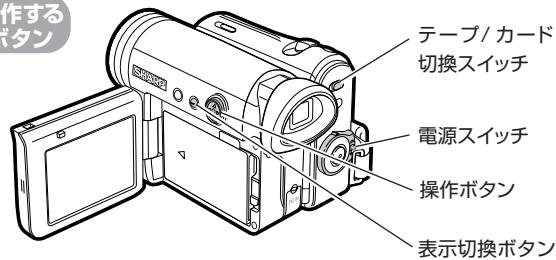
1 電源を入れて「テープ」-「撮影」モードにする
① カメラ/VTR切換スイッチを「カメラ」にする ② 電源スイッチを「撮影」にする
2 表示切換ボタンで画面表示「入」または「切」にする
表示切換ボタンを押すたびに次のように切り換わります。
(42ページ参照)
表示「入」→操作表示画面→表示「切」
3 操作ボタンのを押し続けると、見たい場面を探す

押している間、逆方向に約5倍速で再生されます。離すと撮影待機状態に戻ります。
4 操作ボタンを押し続けると、映像を確認する

押している間は通常再生されます。(音声は出ません。)
離すと撮影待機状態に戻ります。
ボタンを指を離した時点が、その撮影開始点になります。
#
- カメラサーチ中の音声は出せません。
- 操作表示画面にては、カメラサーチはできません。
撮影するときに便利な機能を使う
本機には、撮影するときに便利な次の機能があります。
・逆光の中や暗いときに補正する(明るさ補正) ・撮影するシーンの切り替わりを効果的に撮る(アート) ・撮影のシーンに合わせ設定にする(シーンアシスト)
操作のボタン
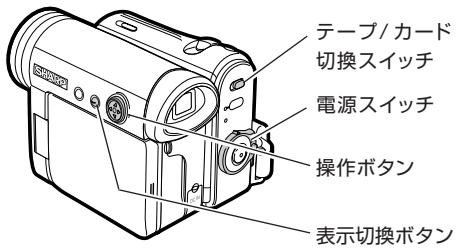
各機能を選択する操作
ここでは各機能を選択する操作について説明いたします。各機能の使い方、設定内容、個別の操作については、それぞれの参照ページをご覧ください。
1 電源を入れる
「一」-撮影」王一」
① バーパフ/カーニド切換スイッチ:「テーパフ」 (2) 電源スイッチ:「撮影」
① バーパフ/カーニド切換スイッチ:「バーパフ」 (2) 電源スイッチ:「撮影」
2
表示切替ボタンを押して、操作表示画面を表示させる
表示切替タブ
押すたびに次のように切り換わります。(42頁参照)
表示「入」→操作表示画面→表示「切」
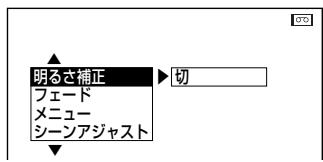
3
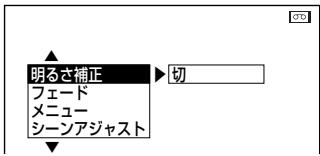
△または▽を押すと、右の順序で機能名が反転表示されます。
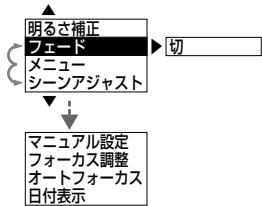
② 操作ボタンの中央を押す
機能が選択されます。
選択した機能により、
操作が異なります。その参照を一言ごとに示します。
明るさ補正 → (56頁) フェード → (57頁) ジャンプ → (58頁)
各機能の設定が完了したら、手順4に進みます。
撮影するときに便利な機能を使う(続き)
表示切り替えボタンを押す
操作表示画面が消えます。
逆光の中や暗いときに補正する(明るさ補正)
逆光のとき(被写体の後方が明るく、被写体そのものが暗く映るとき)や、照明の暗いところで撮影するとき、被写体が明るく映るように補正する機能です。
この機能は「テーマ」-「撮影」モード、「カメラ」-「撮影」モードでご使用になれます。
明るさ補正機能を使うには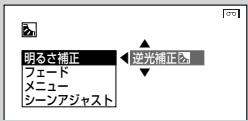
①「各機能を選択する操作」手順3(55ページ)で「明るさ補正」を選択する ②操作ボタンを押して設定する補正項目を選択する
撮影した状況に応じて、設定できる補正項目が異なります。
●逆光のとき
操作ボタンのVを押すたびに、次の状態に切り換わります。
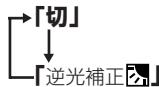
被写体の後方が明るく、被写体が暗く映るときに、被写体が明るく映るよう補正する機能です。
- 光量不足のとき(画面に「ランドット」が表示されます)
操作ボタンのVを押すたびに、次の状態に切り換わります。
照明の暗いところで撮影するとき、被写体が明るく映るように補正いたします。
設定が終わったら表示切換ボタンを押し、操作表示画面を消す
画面表示「入」にすると、設定した補正項目が画面左側に表示いたします。
■明るさ補正を解除するには
もう一度「各機能を選択する操作」(55ページ)で「明るさ補正」を選択した後、操作ボタンで解除します。
「逆光補正」に設定したときは
明るい空や反射光などで白く飛んでしまう場合があります。画面に「ライト」表示が出たときは、「逆光補正」は解除いたします。
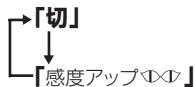
「感度アップ」に設定したときは
- 自動的にシャッタースピードを遅くするため、画像が流れて見えたり、画面がザラザラした感じになることがありますが、光量不足が解消いたします。感度アップは解除いたします。暗いところにレンズを向けると「ライト」が表示いたします。感度アップ状態にはなりません。もう一度「感度アップ」に設定してください。
- 「スローシャッター」を設定した後、「感度アップ」にすると、「スローシャッター」は解除いたします。
シーンの切り換わりを効果的に撮る(フェード)
作品のスタートを効果的に始めたいとき、場面の変化を自然に切り換えたいとき、余韻の残るラストにしたいときに使います。
フェードイン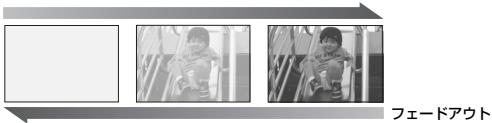
この機能は「テープ」-「撮影」モードでご使用になれます。
フェード機能を使うには
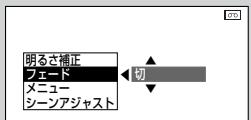
①「各機能を選択する操作」手順3(55ページ)で「フェード」を選択します。②操作ダイヤルの▽または△を押して「入」にします。
押すたびに「入」と「切」が切り替わります。
設定が終わったら表示切換ボタンを押し、操作表示画面を消します。
画面表示を「入」にすると、画面左側に「フェード」表示が出ます。
「フェード」を「入」にして録画をスタートすると…白い画面から、徐々に映像が現れます。(フェードイン) 「フェード」を「入」にして録画をストップすると…画面が徐々に白くなり、約4秒後に撮影待機状態になります。(フェードアウト)
知与世
- フェード機能は撮影終了後に自動的に解除されます。
- 撮影中「フェード」を表示いたします。撮影をストップすると、映像はフェードアウトになります。
撮影するときに便利な機能を使う(つづき)
撮影シーンに合ったモードを選ぶと、自動的に被写体や撮影状況に適した設定に調整いたします。
この機能は「プログラムAE」-「撮影」モード、「マニュアル」-「撮影」モードでご使用になれます。
シーンモード機能を使うには
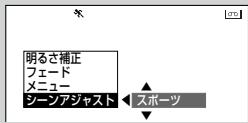
①「各機能を選択する操作」手順3(55ページ)で「シーン」を選択した後、操作ダイヤルの中央を押します。②操作ダイヤルの▽または△を押して、シーンに合ったモードを選択します。

(スポーツ)スポーツなど、動きの速い被写体の撮影に適しています。
撮影後、スロー再生や静止画再生などに、暗い映像になってしまうことがあります。

(トワイライト)夕暮れ時のほの暗さ、夕焼けの色がきれいに再現されるよう、調整できます。

(逆光)
スキー場や海辺など、背景がまぶしい場所で撮影するとき、人物の顔などが暗くなるのを抑えます。

(スポットライト)強い光が当たっている被写体を撮影すると、人物の顔などが白く飛んでしまうのを抑えます。

(ルミネッセンス)花火や光のハレーションなど、夜の暗い場面で明るく光るものを撮影するとき、光の色が白く飛んでしまうのを抑えます。

(高感度)
暗い部屋の中や、暗い場所にある被写体が、明るく浮かび上がるよう調整します。(シャッタースピードを遅くするため、画像が流れて見えたり、ぶれたりします。)

(赤ちゃん)子供の顔を撮影すると、健康的な温かみのある色合いに調整します。
シーンアシストが設定されます。
設定が終わった表示画面を消す
画面表示「入」にすると、設定したシーンアシストモードが表示されます。
表示切換ボタンを押すと、操作
自分で自分を撮る(対面撮影)
シーンアシストを解除するには
もう一度「各機能を選択する操作」の手順3(55ページ)で「シーンアジスト」を選択した後、操作ボタンの△を押して、「切」を選択いたします。
知与世
「ルミニオン」に設定くださいます。オートフォーカスはドントが合うようにお願いいたします。そのようなお願いは、マニュアルフォーカス(72ページ)の使用をおすすめします。 - 「明るさ補正」を「××(感度アップ)」に設定する場合は、シーンアジストは選択くださいます。 - マニュアル機能を選択いたします。
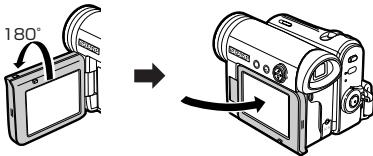
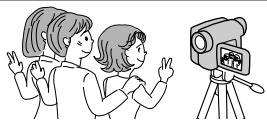
液晶モニター側を180度回転させて、液晶モニターと向き合った状態で撮影いたします。手に持って自分自身を撮影したり、家族や仲間と一緒に記念撮影ができます。
対面撮影と通常の撮影を切り換えるには、撮影を停止した状態で行ってください。
手に持って対面撮影する
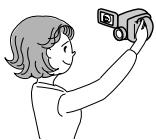
手持ちの対面撮影時の画面
映像の上下方向は、「」マークで確認いたします。
テープ撮影時
上下が正しく記録されます。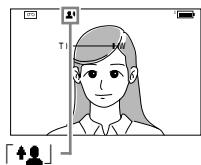
「」マークが表示されていないときは上下逆の映像が記録されます。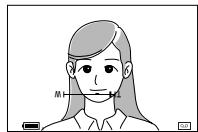
カード撮影時
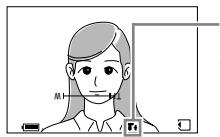
上下逆の映像が記録いたします。
自分で自分を撮る(対面撮影)(つばき)
書知5世
手持ちで対面撮影する
撮影のときは、「置いた状態または三脚に取り付け状態での撮影のとき」(61ページ)を参照してください。
1 電源を入れる 「テープ」-「撮影」モードにする
① 電源・切換スイッチ:「オン」 (2) 電源スイッチ:「撮影」
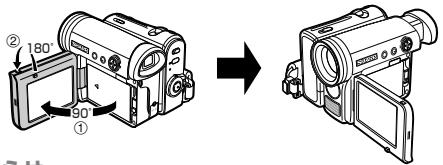
2 本体を図のように90°下に向ける
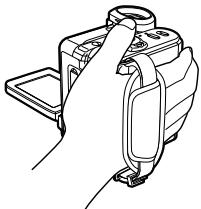
3 ①カメラ本体を下に向け、レンズ部を図のように90°回転させる
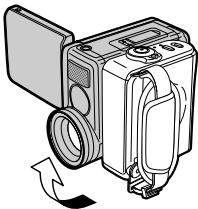
3 (
② 液晶モニターを開いて、180°回転させる
4
撮影する
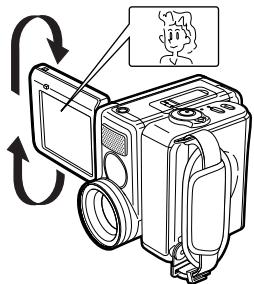
液晶モニターを180°回転させない状態で対面撮影したときは、再生時に上下が逆さになりますのでご注意ください。万一、誤って上下逆さに撮影した場合は、画面上下反転機能(74ページ)をお使いになると、上下正しく再生させることができます。 「テープ」-「撮影」モード(41ページ)時は、映像が上下逆に記録されます。「テープ」-「撮影」モードで「対面撮影するときは、置いた状態または三脚に取り付け状態で撮影すると」(61ページ)をご覧ください。 - 映像が自動的に反転する角度は、180°のとき(手順3の②)です。 - 対面撮影時は、マニュアル設定はすべて「オート」になります。また、それ以外の設定は「切」になります。 - 暗い所で対面撮影した映像は、若干、ノイズが多くなります。 - 手に持った対面撮影モードでは、表示切換ボタン、メニュー操作が行えません。 - 対面撮影から通常の撮影状態に切り換えるときは、必ず停止状態で行ってください。
例)通常の撮影中にレンズ部や液晶モニターを回しても、対面撮影状態にはなりません。
置いた状態または三脚に取り付けた状態で対面撮影をすると
1 電源を入れる
「テーナリに撮る」とは「テーナリ」-「撮影」モードにする
① 電源スイッチ:「撮影」
カードを撮影するには「カード」-「撮影」モードにする
① 電源スイッチ:「撮影」
2 ①液晶モニターを開く ②液晶モニターを、図のように180°回転させる
液晶モニターとビューファインダーの両方で、シーンを確認いたします。
- 対面撮影は、液晶モニターに写る映像は、鏡のように左右が反転いたします。記録くださいます映像は実際の被写体と同一になります。
- 映像が自動的に反転する角度は、180°のみです。
- 回転式ハンドルを回転させないでください。回転させると、映像が逆に記録いたします。万一、誤って上下逆さに記録した場合は、画面上下反転機能(74ページ)をお使いください。上下正しく修正されます。
対面状態にするとは
対面撮影中、!マークが点滅したら
異常が発生いたします。撮影を中止して液晶モニターを元に戻してから、警告内容を確認してください。
対面再生機能にて
三脚などに取り付けて対面撮影を行った後、そのまま再生することができます。電源スイッチを「再生」に動かして、再生の操作をしてください。
対面撮影・再生の操作は
リモコンを使うと操作が便利です。
録画終了部分を探す(撮影スタンバイ)
撮影を始めるとき、前回の撮影終了場面(次にスタートする場面)が簡単に頭出しできます。
この機能は「テープ」-「撮影」モードでご使用になれます。
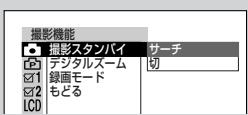
メニュー画面を次の順に設定します。
設定の仕方は「メニューの選び方」を参照してください。
(164°-
()
機能項目
設定内容

→「撮影スタート」→「サーチ」
「サーチ」前回の撮影を終了した場面を自動的に頭出しします。
「サーチ」を選択し、操作ボタンの中央を押すと、画面左上に「サーチ」表示が点滅し、頭出しが始まります。頭出しが完了すると、「スロー再生」が表示され、撮影待機状態になります。
「切」サーチを解除します。
- 「サーチ」を途中で中止するには、「サーチ」点滅中に、再度メニュー画面の「撮影スロー」を選択し、「切」で操作ボタンの中央を押してください。
- サーチ中に、メニュー画面を消しても撮影スローは動きます。・次の場合には撮影スローはできません。(表示されません。)
- 一度テープを取り出したとき
- 未録画のテープのとき
長時間撮影する(録画モード)
録画モードを「LP」に設定すると、「SP」(標準)の約1.5倍長く撮影できます。(画質の劣化は避けられません。)
この機能は「テープ」-「撮影」モードでご使用になれます。
メニュー画面で次の順に設定します。
設定の方法は「メニューの選び方」を参照してください。
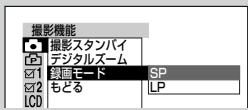
機能項目
設定内容

→「画面表示」→「SP」
「SP」標準の録画モードです。撮影後にアフローデ編集を行う場合は、「SP」に設定してください。
「LP」SPの約1.5倍長く撮影できます。
「LP」モード選択時は、画面表示「入」にしたときに「LP」表示が出ます。
- 「LP」モードでは、「LP」表示のカセットテープを使用してください。表示のないテープでは、モザイク状のノイズが出る場合があります。
- 「LP」モードで撮影・再生する際、使用条件や環境によって、モザイク状のノイズが出る場合があります。
- 「LP」モードで撮影した部分は、アフローデ編集できません。
- 「LP」モード使用時のご注意(135°)もあわせてお読みください。
手振れ補正を解除する(手振れ補正)
三脚に取り付けたなら、手ぶれの心配がない場合は、手ぶれ補正を「切」にします。工場出荷時は、「入」に設定されています。手ぶれ補正を「切」にすると、自然な画像になります。
この機能は「動画」-「撮影」モードでご使用になれます。
メニュー画面で次の順に設定してください。
設定の仕方は「メニューの選び方」を参照してください。
(164ページ)
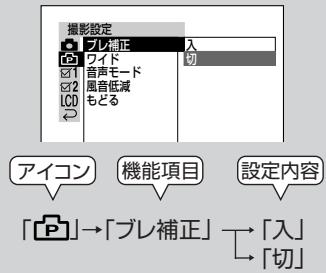
「入」: 手ぶれ補正機能が働きます。
「切」: この機能を使用しない場合は、この設定にしておきます。
- 手ぶれ補正が「入」に設定されていても、手ぶれが大きすぎると、手ぶれ補正されません。
ワイド画面撮影
画面の上下に黒い帯が入り、映画のような画面(横と縦の比率は16:9)になります。
接続するTLVの取扱説明書もあわせてお読みください。
この機能は「動画」-「撮影」モードでご使用になれます。
メニュー画面で次の順に設定します。
設定の仕方は「メニューの選び方」を参照してください。
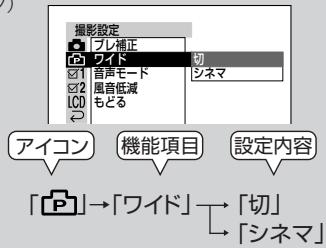
「切」:普段はこの設定にしておきます。
「シネマ」:画面の上下に黒い帯が入り、映画のような画面(横と縦の比率は16:9)になります。
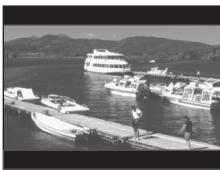
「シネマ」にしたときは、フェードをかけると映っている部分だけがフェードされます。
音声モードの切り換えについて
本機の音声モードには、12bitと16bitの記録方式があり、次のようになります。
- 12bit記録の音声は
「音声1」と「音声2」のチャンネルは、それぞれ(ステレオ)のチャンネルを持っています。
| チANNル | 攝影時代の記録状態 | アフローの記録状態 | |
| 音声1 | 左·右 | 撮影时代的音声 | 撮影时代的音声 |
| 音声2 | 左·右 | 音声は記錄いたします | アフロー音声 |
- 16bit記録の音声は
「音声1」が(左)チャンネル、「音声2」が(右)チャンネルになり、より高音質な記録ができます。
| チANNル | 攝影時代の記録状態 | アフロー後の記録状態 | |
| 音声1 | 左 | 攝影时代的音声 | 攝影时代的音声 |
| 音声2 | 右 | 攝影时代的音声 | アフロー音声 |
アフレコの場合、「音声2」に入った音声は消去いたします。アフレコ音声になります。
この機能は「テープ」-「撮影」モードでご使用になれます。
メニュー画面を次の順に設定します。
設定の詳細は「メニューの選び方」を参照してください。
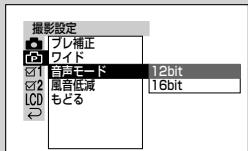


「12bit」撮影時音声を、アフレコでもステレオで残したい場合は、その設定をお願いします。「16bit」は高音質の音声で記録する場合、その設定にします。
- 16bit選択時は、画面表示「入」にしたときに「16bit」の表示が出ます。
風音を低減して撮影する(風音低減)
風の強い遊園地など、周囲が騒がしい所で撮影したいときは「風音低減」を設定します。事前にテストを行い、音声の記録状態を確認してください。
この機能は「テープリ」-「撮影」モードでご使用になれます。
メニュー画面で次の順に設定してください。
設定の詳細は「メニューの選び方」を参照してください。
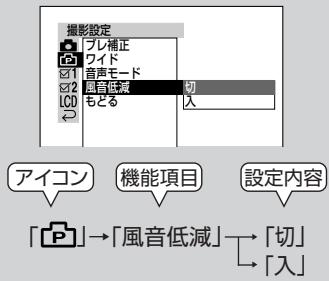
「切」普段はこの設定にしておきます。
「入」風の強い日など、風の音が気になるときに設定します。風音による雑音(風切り音)を低減します。
・風音低減が「入」にしていると、録音された音声が、再生のときに多少変わって聞こえる場合があります。
タイムコードを表示いたします。
タイムコードは、動画撮影時、テープに自動的に記録いたします。
画面にタイムコードを表示して、撮影/再生の経過時間を確認することができます。
☆タイムコード表示の
この機能は「テープ」-「撮影」モード、「テープ」-「再生」モードでご使用になれます。
メニュー画面で次の順に設定します。
設定の仕方は「メニューの選び方」を参照してください。
(164-1)
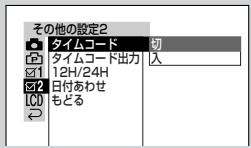
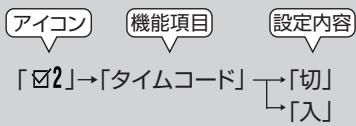
「切」:タイムコード表示を出したくないときは、この設定にしておきます。「入」:タイムコード表示が出て、撮影/再生の経過時間が確認できます。
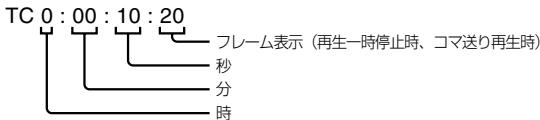
☆タイムコード表示の仕方()
設定が終わったら
表示切替ボタンを繰り返し押し、画面表示を「入」にすると、タイムコードが表示されます。
リモコンのT/Cボタンでも、タイムコード表示を入/切できます。
タイムコード表示の消し方
テレビ画面にタイムコードを出したいとき
その機能は「テープ」-「撮影」モード、「テープ」-「再生」モードでご使用になれます。
メニュー画面で次の順に設定します。
設定の仕方は「メニューの選び方」を参照してください。
(164-1)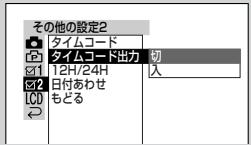
(204)
機能項目
設定内容
☑2]→「タイムコード出力」
「切」
「入」
「切」本機を再生側に使用してダビングするときは、接続した機器側にタイムコード表示を出すための設定にします。「入」テレビに接続して観るときなど、タイムコードをテレビ画面に表示するための設定にします。
- タイムコードは、テープの途中に無記録部分があると「TC:00:00:00」から始まります。また、そのタイムコードだけを書き直すことはできません。
- タイムコードは自由にリセットすることはできません。
- タイムコードは「入」に設定しても、画面表示を「切」にすることで、タイムコードは表示されません。
- フレームは、再生一時停止/コマ送り再生で、1コマ(フレーム)ごとの時間(フレーム数単位)のことです。
手動で調整する(マニュアル機能)
本機は、通常、撮影のたびに調整を自動で行っています。ただし、お好みに応じて次の機能を手動(マニュアル)で調整することができます。
- 色合いの調整(ホワイトバランス)・明るさ(F値)の補正(アイリス)・明るさ(ゲイン値)の補正(ゲイン)・上記の機能をすべて自動に戻すこともできます。(フルオート)
マニュアル機能を選択する操作
ここでは各マニュアル機能を選択する操作について説明します。機能の使い方、設定内容、個別の操作については、それぞれの参照をしてください。
操作の基本
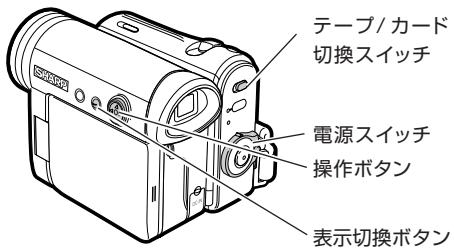
1 電源を入れる
「テープ」-「撮影」モードにする
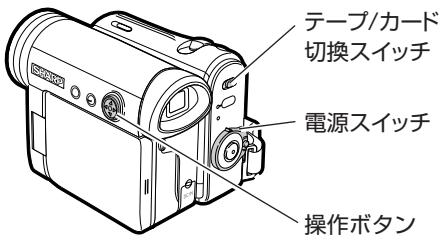
① テープ/カード切換スイッチ:「テープ」 ② 電源スイッチ「撮影」 カード中撮影のときは「カード」-「撮影」モードに ① テープ/カード切換スイッチ:「カード」 ② 電源スイッチ「撮影」
2 表示切換ボタンを押して、操作表示画面を表示させる
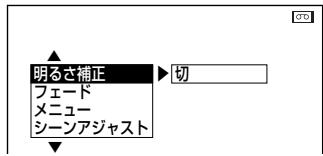
表示切換ボタンを押すたびに次のように切り換わる。 (42°一)
表示「入」→操作表示画面→表示「切」

3 ① 操作ボタンの△または▽を押し、「マニュアル設定」を選ぶ
② 操作ボタンの中央を押す
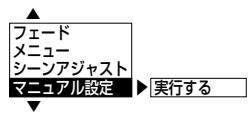
手動で調整する(マニュアル機能)(つづき)
4
① 操作部の△または▽を押し、「実行する」を選ぶ ② 操作部の中央を押す
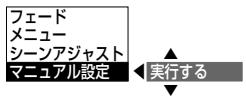
5
① 操作部の△または▽を押し、設定した機能を反転表示させる。△または▽を押すと、反転表示が移動します。 ② 操作部の中央を押す
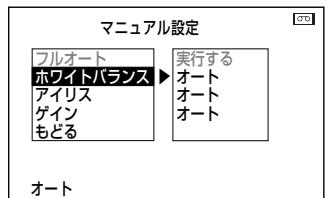
6
① 操作部の△または▽を押し、調整(設定)
調整(設定)内容については、それぞれの参照をご覧ください。
- ホイートバーニス →69←
- 70- ● 御不 →71° 一
- 操作部の▽を押すと、オートに戻ります。
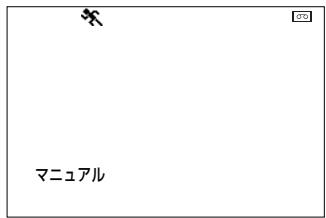
- マニュアル機能が設定されます。「オート」表示が「マニュアル」表示になります。
② 操作部の中央を押す
他のマニュアル機能を設定する場合は、この画面で設定できます。各機能の設定が完了したら手順7に進んでください。
7
表示切り替えボタンを押す
マニュアル設定画面が消えます。
・ホワイトバランスを設定しているときは、マニュアル設定の選択はできません。・ホワイトバランス設定は、「動画」-「撮影」モード、「写真」-「撮影」モードと連動します。
自然な色合いで撮る(ホワイトバランス)
撮影場所の明るさや光源に合わせて、自然な色合いで撮影することができます。
ホワイトバランスを設定するには
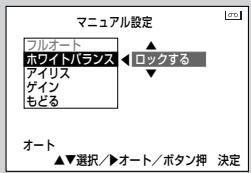
①「マニュアル機能を選択する操作」の手順5(68ページ)で「ホワイトバランス」を選択する。②操作ダイヤルまたは▲▼を押して「ロックする」を選ぶ。
「オート」 自動的に色合いを調整します。
「ロックする」 基準となる色合いを固定します(ホワイトバランスロック)。右側の「□ロックする」を選択するときは」をご覧ください。
- 「ロック」の点滅が点灯に変わる前にカメラを動かすと、「ロック」が点滅し続けます。その場合は、ホワイトバランスを設定し直してください。
- ホワイトバランスロック中、下記の場合ホワイトバランスがずれることがあります。その状態は、ホワイトバランスロックを設定し直してください。
- 光源が変わったとき。
- 屋内と屋外を出入りするとき。
「ロックする」を選択するとは
白紙等を画面に写しながら「ロックする」を選択し、操作ボタンの中央を押します。
「ロック」が点滅し、点灯に変わります。
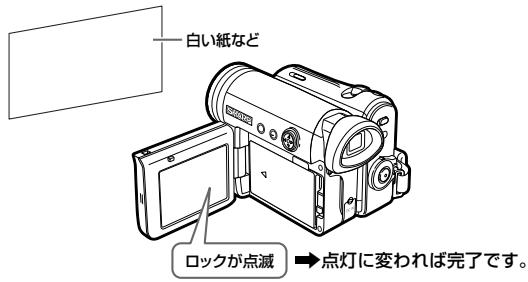
設定が終わったら、表示切替ボタンを押す
マニュアル設定画面が消えます。
ホワイトバランスをオートに戻すときは
「ホワイトバランス」-「ロックする」で、操作ボタンを押します。
明るさ(F値)を補正する(アイリス)
被写体と背景で明暗の差があるとき(逆光で撮影するときなど)に明るさ(F値)を補正して、より自然な映像が撮影できます。
明るさ(F値)を補正するには(アイリス)
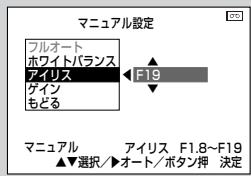
①「マニュアル機能を選択する操作」の手順5(68ページ)で「アイリス」を選択する ② 操作ボタンの△または▽でF値を調整する
F1.8~F19の範囲で15段階の調整ができます。
● 背景が明るくて被写体が黒くつぶれるときは、F値を小さくします。● 背景に比べて被写体が明るすぎるときは、F値を大きくします。
設定が終わったら、表示切替ボタンを押すとマニュアル設定画面が消えます。
明るさ(アイリス)の補正をオートに戻すときは、F1.8~F19を設定しているときに、操作ボタンの「>」を押します。
アイリス調整のヒント
アイリス調整にて、被写体の前後を効果的な撮影ができます。(被写界深度)
- F値を大きくすると:ピントの合う範囲が前後に広がります。(被写界深度は深く)
- F値を小さくすると:ピントの合う範囲が狭くなります。(被写界深度が浅い)
明るさ(ゲイン値)を補正する(ゲイン)
暗い場所でオートで撮影しているとき、ゲイン値が自動調整されて実際より明るく写ることがあります。そのような場合、ゲイン値を手動で調整して撮影することができます。
「アイリス」と「ゲイン」の両方を調整すると、より適切な設定ができます。
明るさ(ゲイン)を補正するには(ゲイン)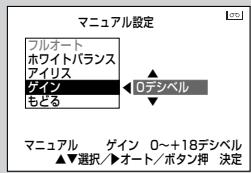
①「マニュアル機能を選択する操作」の手順5(68ページ)で「ゲイン」を選択する ② 操作ボタンの△または▽でゲイン値を調整する
0dB~+18dBの範囲で7段階の調整ができます。
暗い場所を忠実に撮影できます。
感度を小さくします。(感度を下げる)
背景が明るく、被写体が黒くつぶれるとき
感度を大きくします。(感度を上げる)
設定が終わったら、表示切り替えボタンを押す
マニュアル設定画面が消えます。
明るさ(明るさ)の補正をオートに戻すときは
0円の18円を設定しているとは操作が
- 設定値を上げすぎると、画面が白飛びすることがありますのでご注意ください。
オートに戻す(フルオート)
マニュアル設定画面の機能を一度にオートに戻すことができます。
オートに戻す(フルオート)
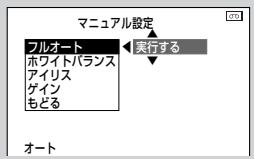
①「マニュアル機能を選択する操作」の手順5(68ページ)で「フルオート」を選択した後、操作ボタンの中央を押す。②操作ボタンの△もしくは▽で「実行」を選択して、操作ボタンの中央を押す。
すべてのマニュアル機能がオートに戻ります。
知
「ルーセット」を実行すると、下記のマニュアル機能がセットに戻ります。
「ホワイトバランス」「フォーカス」「ズーム」
- マニュアル設定機能のときは設定できません。「ルーセット」は選択できません。
手動でピントを合わせる(マニュアルフォーカス)
オートでピントが合いにくい場合には、手動でピントを合わせることができます。
操作する
ピント合わせに使う効果のサイズ
背景:明るさとピント合わせの関係。遠くの被写体が金網などに重なってピントが合わないとき。■中央に近くの被写体と遠くの被写体があるとき、ピントが合わないとき。■平坦でコントラストのない被写体、壁や空などではピントが合わないとき。■強い光や反射光。被写体が小さいとき。■その他
- 横縞の被写体や斜めの被写体のとき、ピントが合わないとき。・被写体が暗いとき。
1 電源を入れる
「カメラ」に撮るときは「カメラ」-「撮影」モードにする
① モード切換スイッチ:「カメラ」 ② 電源スイッチ:「撮影」
カメラに撮るときは「カメラ」-「撮影」モードにする
① モード切換スイッチ:「カメラ」 ② 電源スイッチ:「撮影」
表示切換ボタンを押して、操作表示画面を表示させる。
表示切換ボタンを繰り返し押し、画面表示を「入」にする。
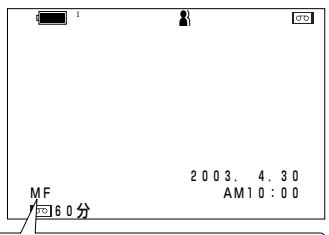
マニュアルフォーカスの表示が出ているとは、操作ボタンの△または▽を合わせることができます。(画面表示「切」で操作できます。)
ピント合わせのコツ
・レンズが汚れていたり、曇っていたりすると、正しくピント合わせができません。・ズームを望遠にしてピントを合わせると、広角にしてもピントがずれません。(広角側でピントを合わせた後、望遠にすると被写体がぶれる場合があります。)・被写体が約1.5m以内にいて、ピントを合わせにくい場合があります。そのような時は、ズームを広角にしてからピントを合わせてください。
オートフォーカス
1 電源を入れる。
「撮影」モードにする。
カード:「カード」-「撮影」モード:
2 表示切換ボタンを押して、操作表示画面を表示させる。
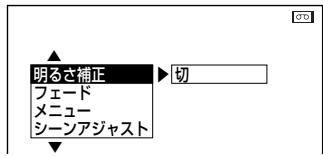
手動でピントを合わせる(マニュアルフォーカス)(続き)
3
① 操作ボタンの△または▽を押して「オートフォーカス」を選ぶ。② 操作ボタンの中央を押す。
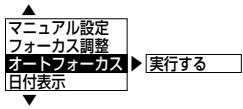
4
① 操作変矢の△はさはVを押して「実行する」を選ぶ ② 操作木たの中央を押す
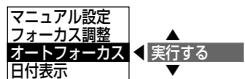
5
表示切替ボタンを押す
テープを再生するときに便利な機能を使う
本機には、再生するとき便利な次の機能があります。
画面を上下反転して再生する(画面上下反転) - スキップ記録した映像を再生する(シネマ再生)
画面を上下反転して再生する(画面上下反転)
テープに記録した映像を、上下逆さにして再生することができます。
この機能は「テープ」-「再生」メニューでご使用になれます。
メニュー画面を次の順に設定します。
設定の仕方は「メニューの選び方」を参照してください。
(164-)
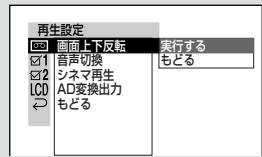
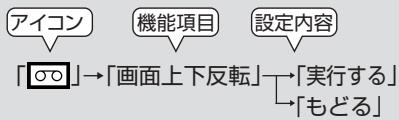
「実行する」 テープに記録した映像を上下逆さに反転して再生いたします。
「もどる」 テープに記録した映像をそのまま再生します。
■解除の仕方
操作ボタンを押してください。
- 上下反転再生中は、早送り、スロー再生、演出効果、ボタンは動きません。液晶モニターを閉じたり、ビデオカメラの液晶モニターを切り替えたりすると、画面上下反転は解除されます。
- 対面撮影のシーンを再生した場合、通常再生では上下が逆に再生されることがありますが、画面上下反転を使うと、上下正しく再生されます。
- 上下反転再生中は、メニューは設定できません。メニューを設定するには、再生を停止し、再生メニューを解除してください。
スケイロー記録した映像を再生する(シネマ再生)
スケイロー記録した映像を、16:9で再生することができます。
スケイズ(4:3)記録した画像
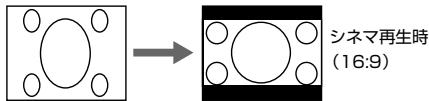
この機能は「テーネリ」-「再生」モードでご使用になれます。
メニュー画面で次の順に設定してください。
設定の仕方は「メニューの選び方」を参照してください。
(164°)
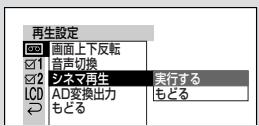
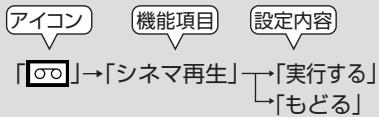
「実行する」を選ぶと、スケイズ記録した映像が、16:9で再生されます。
「もどる」を選ぶと、機能項目に戻ります。
■解除の仕方
操作ボタンを押す。
知与
- 「スケイズ」は画像圧縮技術の1つです。16:9の映像を4:3の画像サイズに圧縮して記録(スケイズ記録)した映像のことです。・シネマ再生中は、コマ送り/戻し、スロー再生、演出効果、フトコに一は動きません。液晶モニター閉じ和、ピー夫一夫一夫一夫一夫一夫一夫一夫一夫一夫一夫一夫一夫一夫一夫一夫一夫一夫一夫一夫一夫一夫一夫一夫一夫一夫一夫一夫一夫一夫一夫一夫一夫一夫一夫一夫一夫一夫一夫一夫一夫一夫一夫一夫一夫一夫一夫一夫一夫一夫一夫
- トーナ再生し映像をDV端子から出力した場合は、元の映像信号がそのまま出力されます。・通常に記録(縦横比4:3)された映像をシネマ再生すると、横に伸びた映像になります。
縦横比(4:3)の映像

再生時に特殊効果をつなぐ(演出効果)
再生中の映像にデジタル処理をして、特殊効果を加えることができます。
この機能は、「テーメ」-「再生」モードと「カード」-「再生」モードでご使用になれます。
操作手順
木た
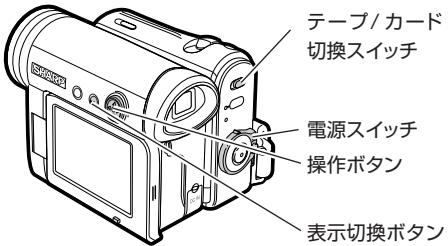
1 電源を入れる
「テープを再生するときは「テープ」-「再生」モードにする。カードを再生するときは「カード」-「再生」モードにする。
2 表示切換ボタンを押して、操作表示画面を表示させる
3
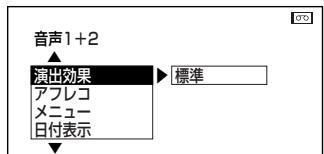
操作ボタンの△または∨を押し、「演出効果」を選ぶ。操作ボタンの中央を押す。
演出効果
APRE X=J- 日付表示
標準
4
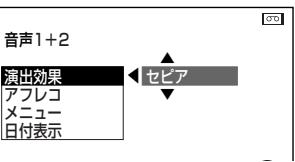
① 操作ボタンの△または▽を押し、「演出効果」の種類を選ぶ
白黒にします。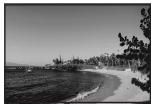
モノクロ(モノクローム) 明暗のはっきりしたイラストのように表現します。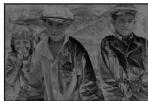
セピア 古い写真風にします。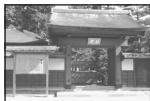
ネガポジ 写真的な表現にします。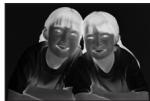
標準
演出効果を使用するには、設定をお願いいたします。
② 操作ボタンの中央を押す
表示切替ボタンを押す
操作表示画面を消します。
テレビに接続して見る
撮影した映像をテレビで見るときは、付属の映像/音声/S映像ケーブルでテレビと本機を接続します。
再生の仕方は、液晶モニターで見るときと同じです。
- 音声入力端子が1つ(モノラル)のテレビやビデオの場合は、白いプラグをテレビやビデオの音声入力端子に接続します。そのとき赤いプラグは接続しません。
- 接続する機器にS映像端子がある場合は、映像/音声/S映像ケーブルのS映像プラグを使用します。
S映像端子は映像用のみです。音声用に映像/音声/S映像ケーブルの白/赤端子を接続する必要があります。
- S2端子付きテレビは本機を映像/音声/S映像ケーブルのS映像プラグで接続し、本機のフロー機能を記録したフローを再生すると、フローが自動的にフロー画面になり、画面いっぱいにフローの映像が表示されます。
- S1端子のみ対応のテレビでご覧になるときに、画面の上下に黒帯が出る、または違和感のある画面になる場合は、黄色のプラグで接続し、テレビの画面サイズをシネマモードに切り換えてお楽しみください。詳しくは、テレビの取扱説明書をご覧ください。
再生する
1 テレビの電源を入れ、ケーブル接続した外部入力チャンネル(「ビデオ」など)にする
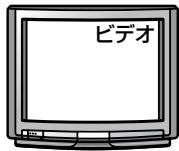
2
一 51e 力一卜to再生的88八一
リモコンを使用するときは、液晶モニターの「リモコン」を「OFF」にしておくと節電になります。
設定の仕方
- ステップ:1、2、3、4、5、6、7、8、9、10、11、12、13、14、15、16、17、18、19、20、21、22、23、24、25、26、27、28、29、30、31、32、33、34、35、36、37、38、39、40、41、42、43、44、45、46、47、48、49、50、51、52、53、54、55、56、57、58、59、60、61、62、63、64、65、66、67、68、69、70、71、72、73、74、75、76、77、78、79、80、81、82、83、84、85、86、87、88、89、90 パックアップ消灯します。
- バックアップ消灯後、再度点灯させるには、リセットボタンを押します。
テーユ摄影時の誤操作を防く(-Stunバイ)
スタンバイ機能は、テープ撮影モードで動く機能です。スタンバイ状態にすると、誤操作を防止するために、スタンバイ解除以外の操作ができなくなります。
また、スタンバイ状態は約1.5秒で録画一時停止状態へと復帰しますので、すぐに録画を始めることができます。
操作する
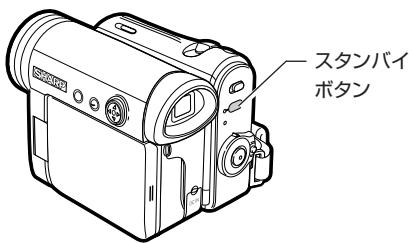
スタンバイ状態に
1 電源を入れる「テープ」-「撮影」モードにする
2 スタンバイボタンを2秒以上押す
液晶パネルのバックライトが消え、スタンバイランプが点滅し、スタンバイ状態になると点灯いたします。 - スタンバイ解除以外のボタン操作やリモコン操作が不能になります。 - スタンバイ状態が5分間続くと、自動的にスタンバイ状態は解除されず、電源が切れます。
3 スタンバイ状態を解除するには、もう一度スタンバイボタンを押す
- 約1.5秒で録画一時停止状態になります。
- 録画スロー/ストップボタンを押すと、撮影が開始されます。
知与世
下記のときは、スタンバイ状態が解除されます。
- スタンバイ状態が5分間続いたとき
- 「カメラ」-「撮影」モード・「テープ」-「再生」モード・「カメラ」-「再生」モードにしたとき
- ヒマリーナリーマドクを外したとき
- カバーを外したとき
カードを入れる/取り出す
静止画を記録するには、別売のSDメモリーカードが必要です。
また、マルチメディアカードも使用できます。
(本書は、SDメモリーカードまたはマルチメディアカードを「カード」と表記しています。)
注意
カードの出し入れは必ず、本機の電源が切れていることを確認して行ってください。カード記録中、本機の電源を切ったりカードを抜いたりしないでください。カードの記録データが消失したり、壊れて使えなくなったりすることがあります。
知与世
- 本機を三脚に固定するときは、カードを入れたり、取り出したりしないでください。
カードを入れる
1
電源を「切」にする
2
カードスロットを開く
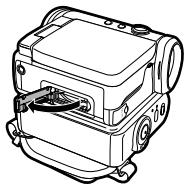
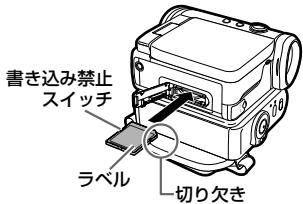
①カードを「カチッ」とロックするまで差し込む ②カードを閉じる
- カードの切り欠きを円の向きに、ラベルを外側に向けて差し込んでください。カードの表・裏を間違えて差し込まないよう、ご注意ください。
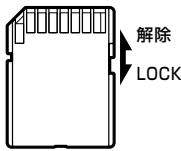
SDメモリーカードには…
書き込み禁止スイッチがあります。
カードの記録、カードの画像を削除、またはカードをフォーマットするときは、書き込み禁止スイッチをスライドさせ、「LOCK」を解除してください。
大切なデータは、「LOCK」にしておくと、データが保護されます。
画質を設定する
カードを取り出す
1 電源を「切」にしてから、カードを開く 2 カード底面の中央を押し、指を離す
ロックが解除されて、カードが少し出てきます。すぐに指を離した場合、カードが飛び出し、カードの破損・紛失の原因となることがあります。
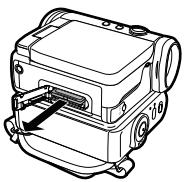
3 カードをまっすぐに引き抜く 4 カードを閉じる
画質の設定をお願いいたします。
この機能は「カード」-「撮影」メニューで使用になります。
メニュー画面で次の順に設定お願い。
設定の仕方は「メニューの選び方」を参照してください。
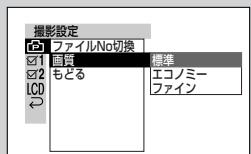
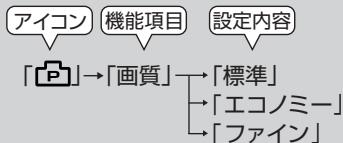
「標準」 標準の画質で撮影します。
「エコノミー」 「標準」よりも撮影枚数を多くしたいときに選びます。画質を落として撮影枚数を増やす設定です。
「ファイン」 「標準」よりも画質を優先して撮影します。撮影枚数は減りますが、画質が良くなる設定です。
- カード再生のときの画質表示はファイルサイズを目安に表示するため、撮影のときの画質とは一致しない場合があります。
静止画を撮る(カード撮影)
普通のカメラで写真を撮るように静止画を撮影し、カードに記録します。
操作する
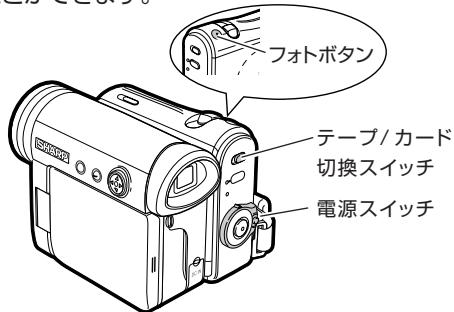
レンズを取り付けて操作します。
カード録画モード
- 撮影とカードに記録されます。
注意
- 記録中に本機の電源を切ったり、カードを抜いたりしないでください。カードの記録データが消失したり、壊れて使えなくなることがあります。
晴天時は、液晶モニターのバックライトを切った状態で撮影することをお勧めします。バックライトボタンを押すたびに、バックライトが切/入します。(47ページ参照)
1 カードを入れる(80ページ参照) 2 電源を入れる「カード」-「撮影」モードにする
① モード切換えスイッチを「カード」にする ② 電源を入れる:「撮影」
3
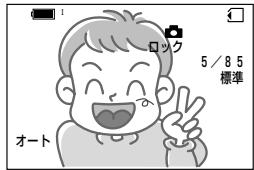
シャッターボタンを半押しすると、オートフォーカスが動き、ピントが合ったところで「ピッ」音が鳴り、フォーカスが固定されます。
「オート」のときは、フォーカスが合うと「●」が点滅から点灯に変わります。 - 「ピッ」音を消したいときは、メニューから確認音を「切」にしてください。(121ページ参照)
4
シャッターボタンを押し込む
記録中は赤く点滅します。完了すると白に戻ります。
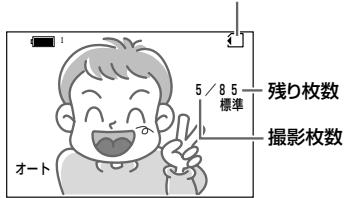
数秒間静止画にて、カードに記録できます。
撮影後、続けて撮影したいときは
一度シャッターボタンから指を離し、静止画が動画に戻ってから、撮影してください。
撮影枚数の目安
下記の表は、8MBのSDメモリーカード使用時の目安です。
| 画質モード | エコノミー | 標準 | フィ電子 |
| 枚数 | 約160枚 | 約90枚 | 約50枚 |
※ 画質モード(CONION/標準/フィ電子)が混在している場合や、撮影した画像によって、撮影枚数は変わります。
・「力一」-「攝影」モードは、「テ一」-「攝影」モードに比べて画角が減少します。・画面に表示されている文字やアイコンは、カードに記録されません。
静止画撮影時のヒント
- SDメモリーカード(市販品)をご使用になる場合、本機で動作確認をお願いいたします。SDメモリーカードは8MB~128MBまでです。128MBを超えるSDメモリーカードについては、動作保証外となります。
- 撮影情報(Exif情報)として、本機は撮影日時とともに、撮影時の撮影情報(F値、焦点距離)を自動的に記録します。同梱のパソコンソフト「ビクスラボVer.4.7GP」の機能で、撮影情報を表示することができます。・蛍光灯、水銀灯、ナトリウム灯などの照明下で撮影すると、画面が明るくなったり暗くなったりする「フリッカー現象」が起こり、撮影するタイミングによって画像の色合いが変わることがあります。
セルフタイマーを使う
静止画撮影のとき、シャッターボタンを押してから約10秒後に記録する「セルフタイマー」を使うことができます。
操作の手順
操作の前に
- セルフタイマーを使うときは、本機を三脚などで水平な場所に固定してください。
- セルフタイマー動作中に、本機の電源を切ったり、カードを抜いたりしないでください。
1 電源を入れ、「力一」-「撮影」モードにする
2
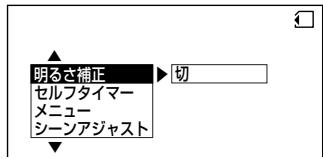
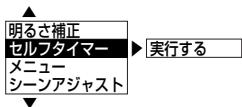
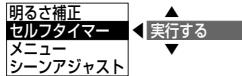
① 操作ボタンの△または▽を押し、「セルフタイマー」を選ぶ ② 操作ボタンの中央を押す
① 操作トグルの△はVで「実行する」を選ぶ ② 操作部の中央を押す
5 構図を決定、シャッターボタンを押し込む
- セルフタイマーが動作し、約10秒が経過すると静止画面になり、カードに記録されます。
- 撮影が終わると、セルフタイマーが解除されます。・電源スイッチを切り換えても、セルフタイマーは解除されます。
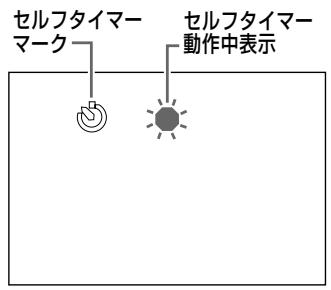
■セルフタイマーを途中で止めたいときは
① もう一度シャッターボタンを押してください。 ② 操作部の中央を押してください。
カードにファイル名の連番をリセットする(ファイルNo切換)
カードに静止画を記録すると、ファイル名の末尾には自動で連番が付けられます。
この連番を、カードを交換しても前のカードから続く連番にするか、カードを交換するたびに番号をリセットする(1に戻る)か、切り換えることができます。
この機能は「カード」-「撮影」モードで使用できます。
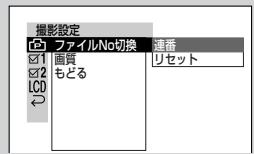
メニュー画面で次の順に設定します。
設定の仕方は「メニューの選び方」を参照してください。
(164-一)
()
機能項目
設定内容

→「万欧元No切換」
「連番」
「」也
「連番」
カードを交換しても、ファイル名末尾の番号は引き継がれます。(交換前のカード内のファイル末尾番号と、交換後のカード内のファイル末尾番号は、同じ番号になります。)
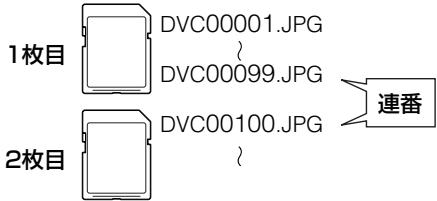
「リセット」
カードを交換すると、ファイル名末尾の番号はリセット(1に戻る)されます。(カードごとに、ファイル名末尾の番号は1から始まります。)
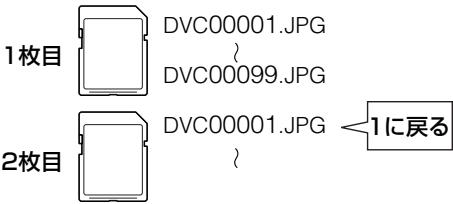
- 撮影時に「ファイルNoがいっぱいになりました」と表示された場合は、その上に撮影ができません。リセット、新しいカードはフォーマット(87枚)してから撮影してください。(撮影済みのカードをフォーマットすると、カード内の静止画はすべて消去されます。フォーマットする前に、パソコンに転送して保存してください。)
カードをフォーマットする
カードを本機やパソコンで読み取れるようにするには、フォーマットしてください。
カードのフォーマットは、次のようなときに行ってください。
・使用中に、カード関係の警告表示が出たとき(「カードエラー」、「カードにエラー」、「カードに微少データが書込めません」)。・「カードをフォーマットしてください」と表示されたとき。・市販のカードを購入後、初めて本機で使用するとき。
注意
カードをフォーマットすると、プロテクト(画像保護)された画像も含めてすべてのデータが失われます。大切な画像データは、フォーマットを行う前に、パソコンへ転送するなどして保存してください。・フォーマットは、必ず本機で行ってください。パソコンなど他の機器でフォーマットしたカードは、本機で認識できない場合があります。・フォーマット中に、電源を切ったりカードを抜いたりしないでください。故障の原因となります。バッテリーの残量が少ないときは、ACアダプターを使用することをお勧めします。
この機能は「カード」-「撮影」モードでご使用になれます。
メニュー画面で次の順に設定してください。
設定の仕方は「メニューの選び方」を参照してください。(164ページ)
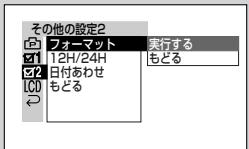
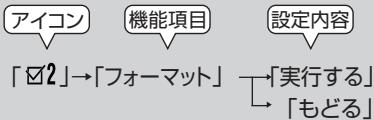
知5
・市販のSDメモリーカードやマルチメディアカードには、サンプル画像やイラスト・データ等のデータが記録されている場合があります。本機の使用では、これらのデータを使用することはできません。
このカードを使用する前は、カードをフォーマット(初期化)し、データを消去することをお勧めします。
データ消去の後、多くの画像を撮影することができます。
- カードをフォーマットすると、撮影済みの画像も消去されてしまいます。大切なデータが記録されている場合は、パソコンへ転送するなどしてデータを保存してください。(117ページ)
カードをフォーマットする(手順)
「実行する」「フォーマット」の実行確認画面が表示されます。
フォーマット
1
はい
実行確認画面
操作ボタンの△または▽で選択し、操作ボタンの中央を押してください。
[11]
カートリッジをセットすると、次の画面が表示されます。
「はい」
カートリッジが開始されます。カートリッジが完了すると、次の画面に戻ります。
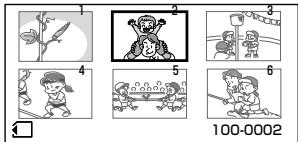
静止画が画面に表示されます。(1画面表示)。また、画面の一部分を拡大して表示することもできます。
操作ボタン
リモコン操作をお願いいたします。
静止画を1画面表示する
1 再生ボタンを押す
2 電源を入れる「カード」-「再生」モードにする
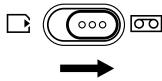
① テーリフ/カード切替スイッチ:「力」 (2) 電源スイッチ:「再生」
- 電源が入り、操作ガイド表示が数秒間表示されます。その後、カードに記録されます。画像が6画面表示されます。
- プリントマークが付いた画像ファイルが記録されます。
- プリントマークが入ったときは、「再生設定中」と表示されます。
- 6画面表示されます。
- 8画面表示されます。

木タ
▲上/▼下/◀送る/▶戻る
ボタン押して画面切替
3 操作ボタンの△、▼、◀、▶を押して、見たい画像に選択枠を移動させます。
◀または▶を押し続けると、送り/戻しが速くなります。
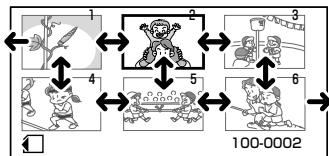
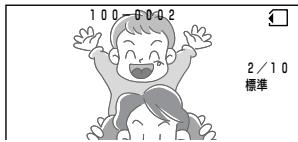
4 操作ボタンの中央を押して、1画面表示にします。
▼1画面表示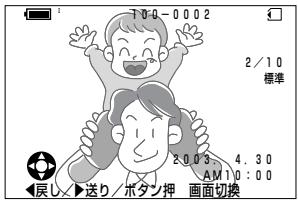
- 操作ボタンの◀または▶を押すと、画像の送り/戻しができます。
- 操作ボタンの◀または▶を押し続けると、送り/戻しが速くなります。(その操作は、画面表示「入」状態で行ってください。枚数表示が変わりますので、送り/戻しの状態がわかります。)
もう一度操作ボタン中央を押すと、6画面表示
に戻ります。
知与世
- 再生時の画質表示(標準、エフロー、フィン)について。再生時の画質表示は、記録画像のデータ量を表示いたします。データ量は記録する画像の細かさによって異なります。また、記録画像のデータ量については、記録時の画質設定と再生時の画質表示が一致しない場合がありますので、ご注意ください。
- パソコンで作成した画像データや他機で撮った画像データをその機器で再生したときに、データが壊れた症状(画面にノイズが出る、画像が乱れているなど)が出た場合は、その画像データを本機で再生しないでください。本機で再生した場合、画面に異常(総線)が出ることがあります。その状態になった場合は、本機の電源を切り、カードを取り外してください。(以後その画像データは本機で再生しないでください。)
- 画像サイズが640×480以外の画像(他機器で撮影した画像など)を再生した場合、縮小画像(サムネイル画像)で表示いたします。
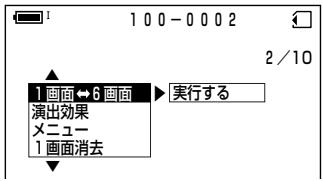
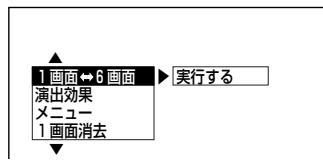
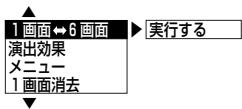
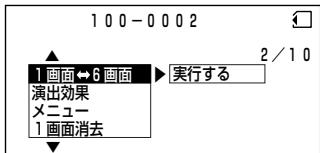
- 操作表示画面「1画面」と「6画面」を切り換えることができます。
1. 表示切り替えボタンを押し、操作表示を出します。 2. 操作ボタンの△または▽で「1画面→6画面」を選びます。 3. 操作ボタンの中央を押します。 4. 操作ボタンの△または▽で「実行する」を選びます。 5. 操作ボタンの中央を押します。
カード再生時の画面表示について
6画面表示 静止画ファイル名 一覧表示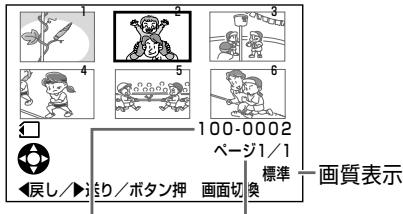
1画面表示 静止画ファイル 再生画像表示番号名表示 /記録枚数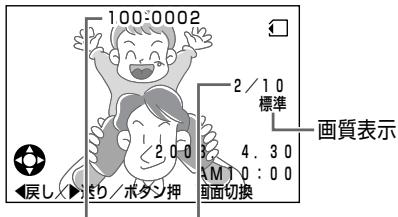
見たい画面を拡大する(再生スロー)
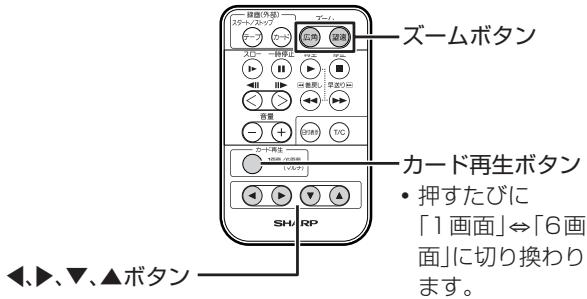
1. 1画面表示中にリモコンの望遠ボタンを押すと、再生画像を10倍まで拡大することができます。
縮小 拡大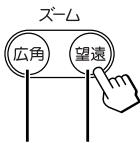
再生中にこれを示します。
2 リモコンの▲、▼、▲ボタンを押して、見たい部分を探す


もとのサイズに戻したいときは、リモコンの関連ボタンを押します。
画像を消去する
撮影に失敗した画像や不要な静止画を消去することができます。一度消去した画像は元に戻りません。
操作説明 070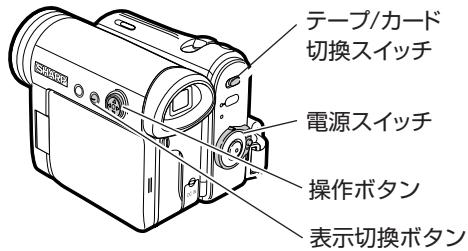
注意
消去中に電源を切ったり、カードを抜いたりしないでください。プロテクト(画像保護)された画像は、消去することができません。プロテクトを解除してから消去してください。詳しくは(95ページ)をご参照ください。
1画面ずつ消去する
1 電源を入れ、「カード」-「再生」モードにする
画像を消去する(つづき)
2 表示切り替えボタンを押して、操作表示画面を表示させる
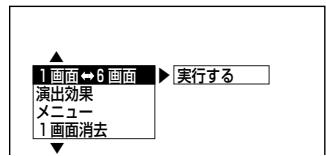
3 ① 操作ボタンの△または▽を押し、「1画面消去」を選ぶ
② 操作ボタンの中央を押す
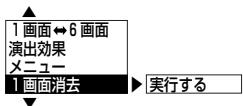
4 ①操作ボタンの△または▽で「実行する」を選ぶ
② 操作ボタンの中央を押す
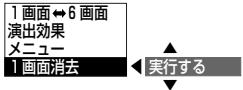
5 消去する画像を選ぶ
6画面表示のとき
操作ボタンの<または>を押し、消去する画像に画像選択枠を合わせ、操作ボタンの中央を押します。
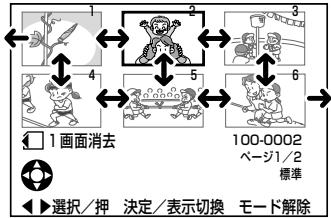


1画面消去
▼選択/決定を押す
100-0003 標準
決定
▼選択/決定を押す
1画面表示のとき
操作ボタンの<または>を押し、消去する画像を表示させます。
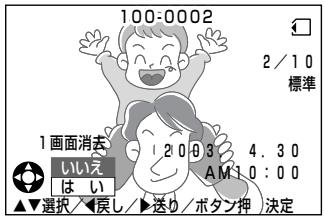
① 操作ボタンの△または▽を押し、「はい」を選ぶ
消去しますか?「はい」を選ぶ。
② 操作ボタンの中央を押す
選択した画像が消去されます。
- 6画面表示の場合は、残った静止画が1つ前に詰められます。
- 1画面表示の場合、次の静止画が表示されます。
- 「いいえ」を選択した場合は、消去設定が終了し、操作表示画面に戻ります。
続けて他の画像を消去する場合は
手順5~6を繰り返してください。
6画面表示の場合に、消去を終了する場合は
7
表示切替ボタンを押す
消去設定が終了します。
すべて消去する
1 電源を入れ、「カー」-「再生」モードにする
2 表示切替ボタンを押して、操作表示画面を表示させる
3
① 操作ボタンの△またはVを押し、「全画面消去」を選ぶ ② 操作ボタンの中央を押す
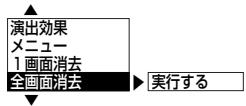
画像を消去する(つづき)
4
① 操作ボタンの
△または▽を
「実行」
左選
② 操作ボタンの
中央を押す
演出効果
x=1-
1画面消去
全画面消去
1実行の
5
① 操作ボタンの△または▽を押して、「消去」を選ぶ。消去方法は、「1画面」を選ぶ。② 操作ボタンの中央を押す。
この画面は、6画面表示の例です。


全画面消去

元はい

選択/決定


100-0003
標準
□テキスト(右記)された画像を除いてすべての画像が消去され、消去設定が終了します。
通知
- 全画面消去のとき、フィル数が多い場合は、多少時間がかかることがあります。
- 全画面消去をすると、プロテクトされた画像にリフロー(99ページ)が付いていた場合、リフローは解除されます。
大切な画像を保護する(プロテクト)
カードに記載された画像を誤って消去しないようにする。
操作メニュー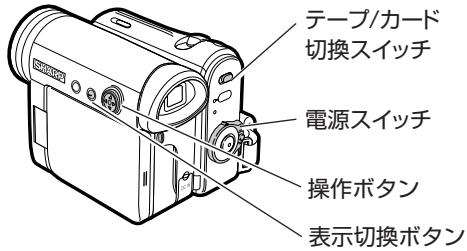
注意
- 処理中に電源を切ったり、カードを抜いたりしないでください。
- カードのフォーマットを行うと、プロテクトした画像も消去されます。
6画面表示時にプロテクトする
電源を入れる「電源」ボタンを押し、「再生」モードにする
表示切替ボタンを押して、操作表示画面を表示させる
① 操作ボタンの△または▽で「テキスト」を選ぶ ② 操作ボタンの中央を押す
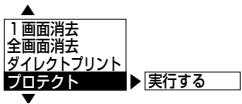
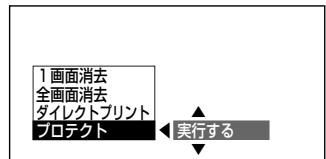
① 操作ボタンの△または▽で「実行する」を選ぶ ② 操作ボタンの中央を押す
操作ボタンの△、<、▽、>を押し、プリントする画像を選ぶ
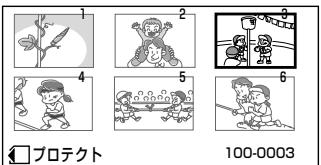
操作ボタンの中央を押す
選択した画像がプリントされます。
- プリントする画像にプリントマーク「@」が表示されます。
- 押すたびに「プリント←→プリント解除」になります。
- 統は彼の画像にプロテクトをかけるとは、手順5~6を繰り返します。
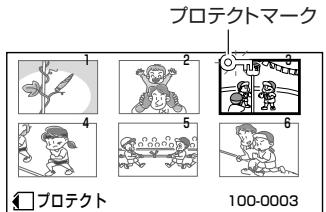
7
表示切換ボタンを押し、プロテクト設定を終了する
解除するときは、手順5でプロテクトマーク「@」が付いた画像を選び、手順6の操作を行うと「@」が消えます。
大切な画像を保護する(プロテクト)(続き)
1 画面表示時にプロテクトする
1 7 Protected 画像。画面表示中に、2 表示切換ボタンを押して、操作表示画面を表示させる
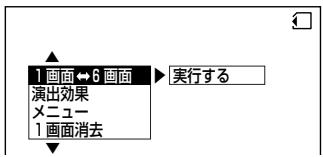
3 ① 操作ボタンの△または▽を押し、「プロテクト」を選ぶ ② 操作ボタンの中央を押す
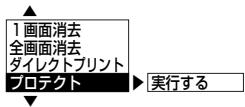
A ① 操作ボタンの
△ または
▽「実行」
」
② 操作ボタンの
中央を押す
- 選択した画像がプロテクトされ、プロテクトマーク「@」が付きます。
5 表示切替ボタンを押し、プロダクト設定を終了する
解除するときは107「□テクトマーク「@」が付いた画像を再生してください。手順2から操作して、「□テクト」を選び操作ボタンの中央を押す
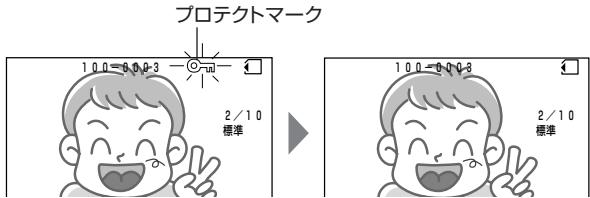
□テクトマーク「@」が消えます。
静止画を連続で見る(スライドショー再生)
カードに記録された静止画を、自動で順番に再生することができます。撮影内容を確認するとき便利な機能です。
操作の手順
1 電源を入れ「カード」「再生」モードにする 2 再生を始める画像を選択
6画面表示の操作ボタンにもは ^ 一 > 設押し、再生を始める画像に画像選択枠を合わせます。
2 (
1画面表示のとき操作ボタンを押し、再生を始める画像を表示させます。
3 表示切替ボタンを押して、操作表示画面を表示させる
4
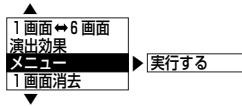
① 操作ボタンの△またはVを押し、「M二一」を選ぶ ② 操作ボタンの中央を押す
静止画を連続で見る(スライドショー再生)(つづき)
5 ① 操作ボタンの△またはを押し、「実行する」を選ぶ ② 操作ボタンの中央を押す
① 操作ボタンの△または▽を押し、「再生」を選ぶ ② 操作ボタンの中央を押す
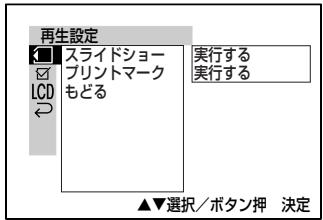
① 操作ボタンの△または▽を押し、「スライドショー」を選ぶ ② 操作ボタンの中央を押す
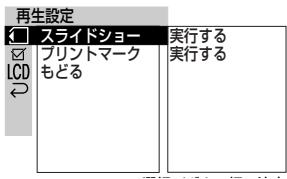
① 操作ボタンの△または▽で「実行する」を選ぶ
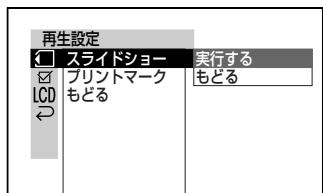
② 操作ボタンの中央を押す
手順2で選んだ画像からスライドショーが始まります。スライドショー実行中に操作ボタンの中央を押すと、スライドショーは解除されます。
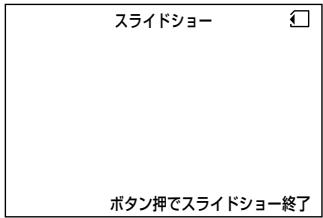
- スライドショー再生中は、メニューの「演出効果」(76ページ)は動きません。
- スライドショー再生は1周すると、解除されます。
- 画像サイズに応じて、表示します。
複製情報を付け加える(複製マーク)
DPOF(デジタルプリントオーダーフォーマット)と呼ばれるプリント情報を追加する機能です。
操作説明書 本体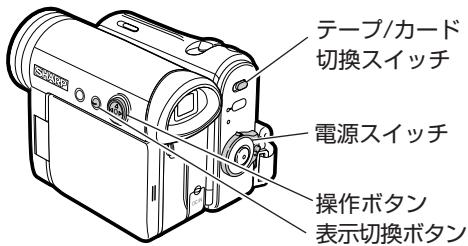
●実行中に電源を切ったり、カードを抜いたりしないでください。
プリントマークを設定する
1 電源を入れ、「再生」モードにする
2
表示切換ボタンを押して、操作表示画面を表示させる
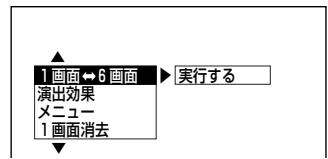
3
① 操作ボタンの△または▽を押し、「×二」を選ぶ ② 操作ボタンの中央を押す
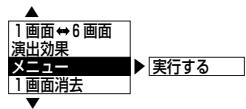
4
① 操作ボタンの△または▽を押し、「実行する」を選ぶ ② 操作ボタンの中央を押す
プリント情報を撮る(プリントマーク)(つは)
5
① 操作ボタンの△または▽を押し、「」を選ぶ ② 操作ボタンの中央を押す
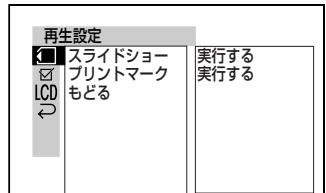
6
① 操作ボタンの△または▽を押し、「リトマー克」を選ぶ ② 操作ボタンの中央を押す
再生設定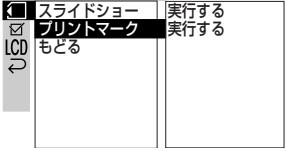
7
① 操作ボタンの△または▽を押し、「1画面設定」または「全て1枚に設定」を選ぶ。② 操作ボタンの中央を押す。
再生設定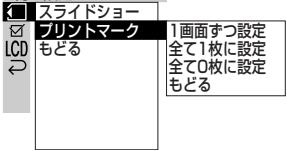
7
「1画面設定」を選んだとき→手順8へ進みます。「全て1枚に設定」を選んだ場合は、設定の確認画面が表示されます。
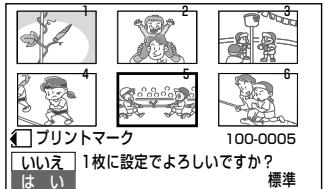
操作ボタンの△または▽を押し、「いいえ」または「はい」を選び、操作ボタンの中央を押す。
「いいえ」を選ぶと、一画面下に戻ります。
「はい」を選ぶと、最大999画像に、1枚ずつDPOF情報(Pマーク)が付けられ、設定が終了します。
8
① 操作木勺の中央を押す ② 操作木勺の中央を押す
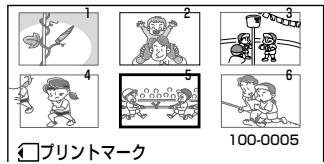

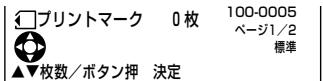
9
① 操作ボタンの△または▽を押し、プリントする枚数を設定する。
- プリント枚数は0~99枚まで設定できます。
- 0枚に設定すると、DPOFマークは解除されます。
② 操作ボタンの中央を押す
選んだ画像に、設定した枚数のDPOF情報が付けられ、プリントマークが表示されます。
プリントマーク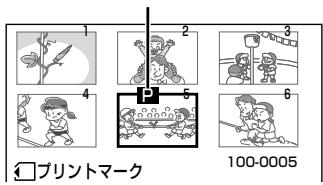
- 続けてプリントマークを付けるには、手順8、9を繰り返して設定してください。
10
表示切り替えボタンを押し、プリント設定を終了する
複写情報を付ける(複写マーク)(つばき)
すべての画像のプリントマークを解除する
①「プリントマークを設定」の手順7で、「全て0枚に設定」を選ぶ ② 操作ボタンの中央を押す
確認画面が出ます。

プリントマーク

マーク 100-00

100-0005
山
はい
0枚に設定ですろしだか?
標準
操作ボタンの△または∨を押し、「いい」または「はい」を選び、操作ボタンの中央を押す
「いいえ」×二一画面に戻ります。
「はい」すべての画像のプリントマークが解除され、設定が終了します。
知与世
- プリントマークが多くの画像に設定されています。再生します(6画面表示)。時間はどのくらいかかりますか。
- プリントマークが付いた画像をすべて記録するときは、「再生設定中」と表示され、6画面表示で時間がかかる場合があります。
エプソン社製のダイレクトプリント対応のプリンタと本機をUSB接続して、カードに記録します。静止画を印刷することができます(ダイレクトプリント)。パソコンを使わないで、素早く簡単に印刷できます。
本機はPRINT Image Matching II対応です。
PRINT Image Matching II対応プリンタへの出力及び対応プリンタへの画像処理において、撮影時の状況及び撮影者の意図を忠実に反映させることが可能です。
※PRINT Image Matching 及び PRINT Image Matching IIに関する著作権は、セイコーエプソン株式会社が所有しています。
注意
- ダイレクトプリントを利用するには、ダイレクトプリント対応のプリンタのみです。 ●実行中に電源を切ったり、ケーブルを抜いたりしないでください。
- サトコビ一(105~)の静止画は、PRINT Image Matching Ⅱには対応していません。
操作の手順
本機とTPLINKをUSBケーブルで接続する
同梱のUSBケーブルで、本機とTPLINKを接続します。
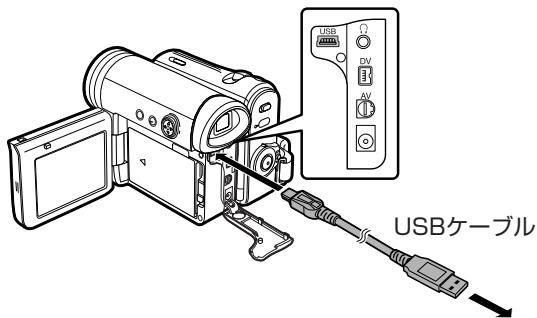
※総予約の接続については、総予約の取扱説明書をご覧ください。
DAILEKUTPRINT
対応TPLINK
(也氏一工社製)
DAILeKToBrPInbToS
ダイレクトプリントを始める前に、プリンタの電源を入れてください。
1 電源を入れ、「再生」モードにする 2 ダイレクトプリントする静止画を選ぶ
1画面表示のときは操作ボタンの△、▽、◀、▶を押して、ダイレクトプリントさせる静止画を表示させる
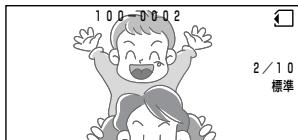
6画面表示のときは操作ボタンの△、▽、◀、▶を押して、ダイレクトプリントさせる静止画に選択枠を移動させる

PLINK印刷(()
3 表示切替ボタンを押して、操作表示画面を表示させる
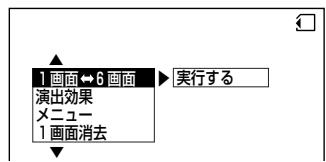
4 ①操作パネルの△または▽を押し、「ダイレクトプリント」を選ぶ
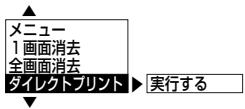
②操作パネルの中央を押す
5 ①操作パネルの△または▽を押し、「実行する」を選択
②操作パネルの中央を押す
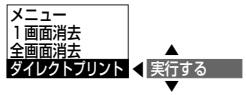
6 ①操作パネルの△または▽を押し、印刷枚数を設定する ②操作パネルの中央を押す 7 ①操作パネルの△または▽を押し、「はい」を選ぶ ②操作パネルの中央を押す
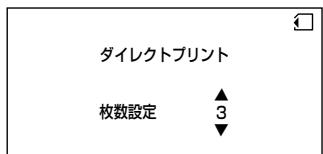
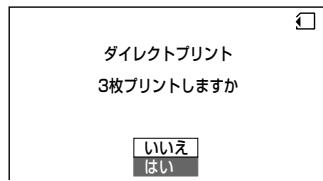
ダイレクトプリントが開始いたします。
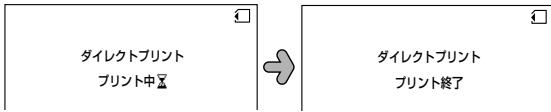
- プリント中に停止する場合は、操作パネルのを押してください。
- 操作パネルの<はは>を押すと手順2の画面に戻ります。
知5
- プリント中に「予約者認証に失敗しました」と表示された場合は、予約の状態を確認してください。
テープ→カードにコピーする(フォトコピー)
テープの映像を静止画にてカードに記録することができます。
操作パネル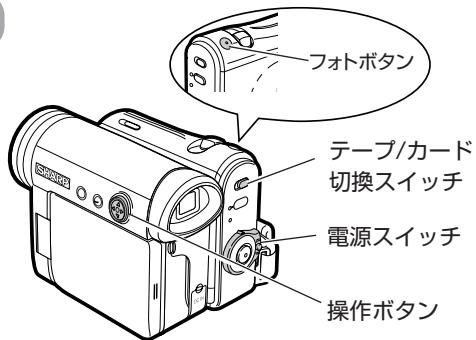
操作の前に
本機カード挿入口にカードを入れてください。次の場合、フォトコピーはできません。
・口一再生・ヒフクス・逆再生・再生
テープとカードをセットしてから、操作を始めてください。
1 電源を入れる「テープ」-「再生」モードにする
操作ボタンの△を押し、テープを再生する
3 カード、操作 3.1 000円 3.2 000円 3.3 000円 3.4 000円 3.5 000円 3.6 000円 静止画に止める。
4 オートモードを押す
カードがはさまっている状態に表示されます。(オートコピー表示)
再生に戻すときは操作ボタンの△を押す
知
- カードが入った状態でフロトボタンを押すと、警告音が鳴ります。
録画済みのテープに別の音声を追加する(アフレコ)
内蔵マイク、外部AV機器各種を使い、録画済みのテープにナレーション等別の音声を追加して楽しむことができます。アフレコ編集は、「SP」モード(62分)で撮影したテープのみお使いいただけます。
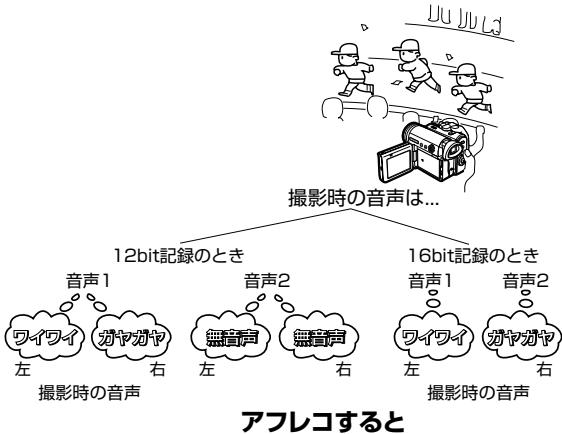
「音声2」にアフレコ音声が記録されます。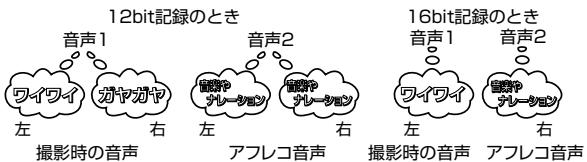
オーディオ機器を使ってアフレコする
次の接続をしてください。
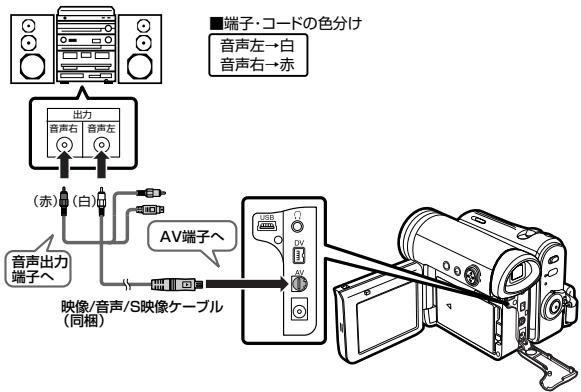
アフレコ操作の仕方
1 電源を入れ、「テープ」-「再生」モードにする 2 操作ボタンの△を押し、テープを再生する
頭出し機能でアフレコしたいシーンを探し、その手前から再生すると便利です。
3 もう一度△を押し、静止画再生にする 4 表示切換ボタンを押して、操作表示画面を表示させる
5 ①操作ボタンの△または▽を押し、「アフレコ」を選ぶ
「アフレコ」項目は、「SP」モードで記録したテープを静止画再生にしないと選択できません。
② 操作ボタンの中央を押す
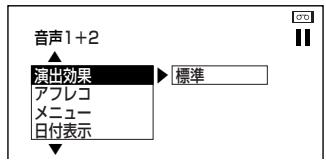
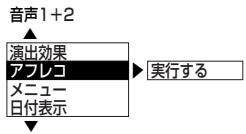
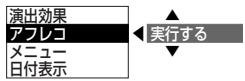
6 ①操作ボタンの△または▽で「実行する」を選ぶ ② 操作ボタンの中央を押す
7 操作ボタンの△を押す
アフレコ(録音)が始まります。
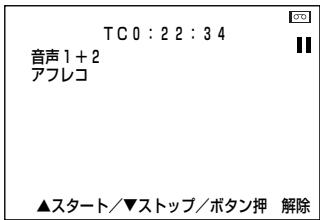
内蔵マイクを使う場合
本機の内蔵マイクに向かって音声を入れます。
外部入力の場合
・次の部分は、アフレコが一時停止します。12bit記録と16bit記録に切り換わる部分、無記録の部分(アフレコを続けたいときは、操作ボタンの△) -「LP」モードで記録した部分に来ると自動的に停止します。
録画済みのテープに別の音声を追加する(アフレコ)(続き)
8 7 再度アフレコを開始くださいます。操作ボタンの△を押してください。アフレコが終了したら、操作ボタンの中央を押し続けて、アフレコが終了します。
- DV端子からのアフレコ編は再生できません。
- 映像/音声/S映像ケーブルを接続しているとは、内蔵マイクから音声が入りません。
- 予備編集時、本機撮影終了後、音声が正常に記録されないことがあります。
アフレコの音声を聞く
この機能は「テープ」、「再生」モードでご使用になれます。
メニュー画面を次の順に設定します。
設定の仕方は「メニューの選び方」を参照してください。
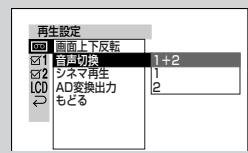

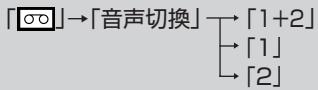
「1+2」に設定すると「音声1」と「音声2」に記録いたします。
12bit記録のテープを再生したときの例
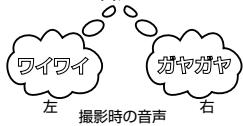
撮影時の音声 アフレコ音声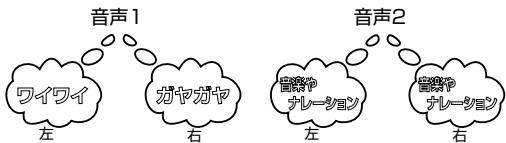
「」に設定すると
「音声」に記録されている音声を聞くことができます。
12ビット記録のテープを再生するときの例
音声1
「2」に設定すると
「音声2」に記録いたします。
12ビット記録のテープを再生するときの例
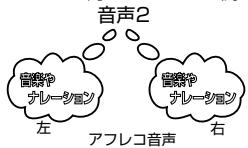
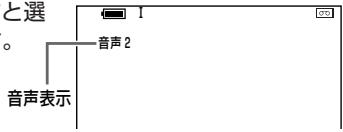
設定後、通常画面に戻すと選んだ音声が表示されます。
注意
・本機は、12ビット記録/16ビット記録のテープのどちらも再生できます。・「音声1」または「音声2」選択時は、画面表示「切」の場合でも、その音声表示が出ます。・音声表示の色で、音声の記録状態(12ビット/16ビット)が確認できます。
本機の再生中に、不要な部分を削除する各種編集を説明しています。
(他の機器→本機へダビングするときは、接続を確認してください。)
本機側で入力・出力の切り換え操作は不要です。自動的に切り換わります。
接続のしかた
同梱の映像/音声/S映像ケーブルで本機と他のビデオを接続します。
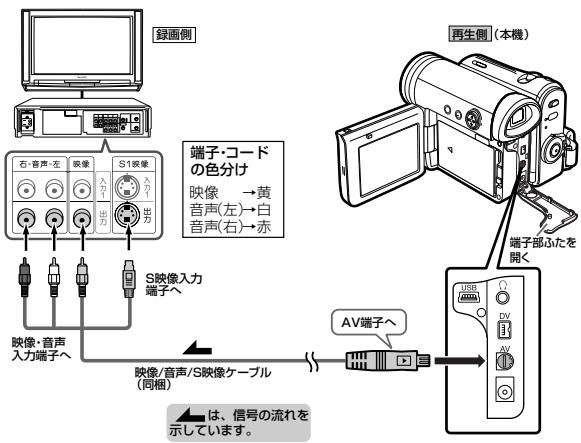
- S映像端子付きビデオの場合は、S映像ケーブルをビデオに接続します。・音声入力端子が1つのビデオの場合、白色のコードは本機と接続します。(赤色のコードは接続しないでください。)
注意
- 接続するビデオ機器の機種によって、端子の位置が異なります。接続するビデオ機器の取扱説明書をご覧の上、接続してください。
DV端子付きAV機器との接続について
DV端子付きAV機器とDVケーブルでつなぐと、画質・音質の劣化がほとんどないデジタル信号によるダビングができます。市販または別売のDVケーブル(VR-DVC1)で本機と他のDV端子付きAV機器を接続します。
DVDレコーダーと接続する場合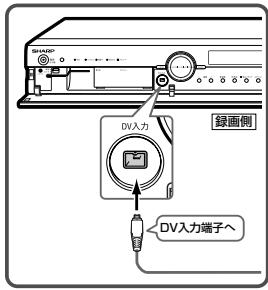
ビデオカメラと接続する場合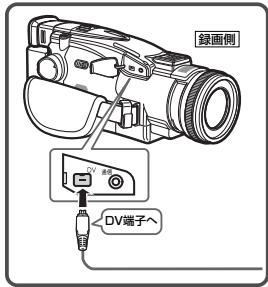
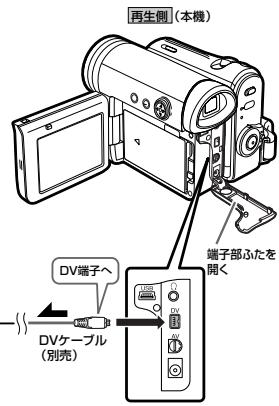
注意
- DVケーブルでつなぐと、映像信号と音声信号、サブコード等を伝送するこの方式をお願いいたします。
- DVケーブルで本機と接続できるのは1台だけです。
ダビングの手順
1 ①本機の電源を入れる「テープ」、「再生」 - モードにする
①「テープ」カード切換スイッチ:「テープ」 ②電源スイッチ:「再生」
② 撮影済みのテープをセットする
2 ①接続先のビデオ機器に録画用のテープをセットする ② ビデオ機器の入力を、本機を接続した外部入力(L1・L2など)に切り換える ③ 録画一時停止状態にする
3 操作ボタンの△を押す
再生が始まります。

録画一時停止状態を解除し、録画を開始する
- DVケーブルで本機と接続できるのは1台だけです。
- 映像/音声/S映像ケーブル接続でダビング編集時、日付表示、タイムコード表示がテレビ画面に表示されていると、その表示も録画されます。編集したテープは、つなぎの部分で多少内容が欠ける場合があります。
- DV接続をして、「カメラの映像」または「本機→他の機器にダビングした映像」をパソコンに取り込んで表示しました。ただし、パソコンの表示エリアが本機の液晶モニターやテレビとは異なって、画像の周辺に黒帯が出ることがあります。
- 不要な部分を飛ばすとき、録画側(他の機器)の一時停止/静止画を押してください。録画を再開するときは、もう一度録画側(他の機器)の一時停止/静止画を押してください。
- 不要な部分を飛ばすとき、タイムコード表示(時:分:秒)を使うと便利です。そのとき、タイムコード出力は、「切」に設定することをおすすめします。「入」にすると、録画側のテープにタイムコードが記録されます。(映像/音声/S映像ケーブル接続時)
他の機器→本機へダビングする(外部録画)
他のビデオカメラからの入力、編集(ダビング)
本機側で入力・出力の切り換え操作は不要です。自動的に切り換わります。
映像/音声/S映像ケーブルで接続すると
同様の映像/音声/S映像ケーブルで、本機と他のビデオを接続します。
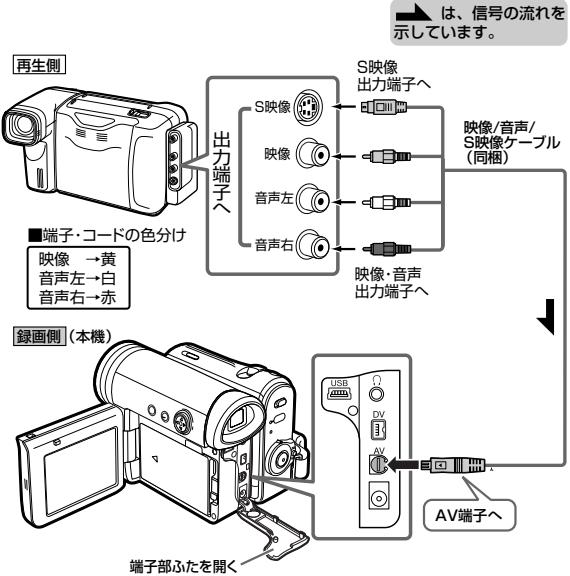
・再生側のビデオカメラがS映像出力端子付きの場合は、S映像ケーブルを再生側のビデオカメラに接続します。そのときは、本機のメニュー再生モード「2」(その他の設定2)から「入力切換」を選び、「S映像」に設定してください。 ・再生側のビデオカメラに音声出力端子が1つしかない場合は、白色のケーブルを接続してください。(赤色のケーブルは接続しないでください。)
- 信号を入力する際、本機の端子には優先順位があります。DVケーブル、映像/音声/S映像ケーブルの両方を接続している場合、DV端子が優先されます。
他機器→本機へダビングする(外部録画)(続き)
再生側の機器とS映像コードで接続して本機で録画する場合は、「入力切換」を「S映像」に設定します。
この機能は「テープ」-「再生」モードでご使用になれます。
メニュー画面は次の順に設定してください。
設定の仕方は「メニューの選び方」を参照してください。
(164-1)
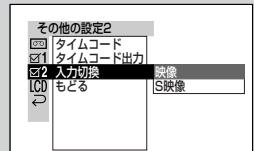
機能項目
設定内容
[2]→[1] 入力切換
[映像]
「S映像」
「S映像」を選択すると、画面に「S映像」が表示されます。(映像/音声/S映像ケーブル接続時の停止中や、録画待機中に表示されます)
DV端子付AV機器と接続する場合
DV端子付きAV機器とDVケーブルで接続する、デジタル信号による画質、音質の劣化がほとんどない録画・編集が可能です。市販の別売DVケーブル(VR-DVC1)で本機と他のDV端子付きAV機器を接続いたします。
DV入力端子に接続する場合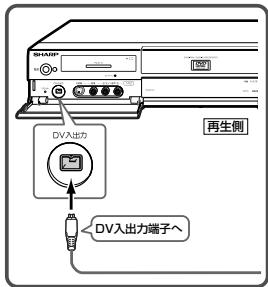
ビデオ入力端子に接続する場合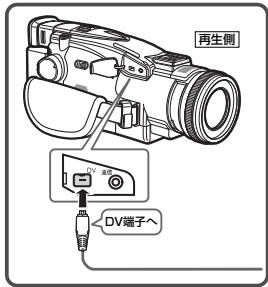
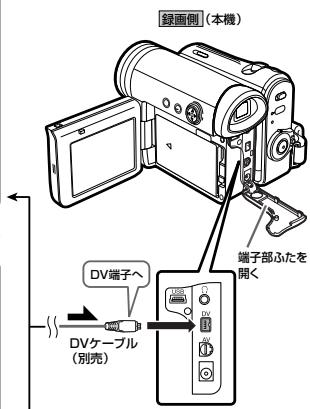
外部録画をする
① 本機の電源を入れ、「テープ」-「再生」モードにする。
①「予約・カード切換スイッチ」:「予約」 ②電源スイッチ:「再生」
② 録画用のテープをセットする ③ 録画スタート/ストップボタンを押す
録画待機状態になった。
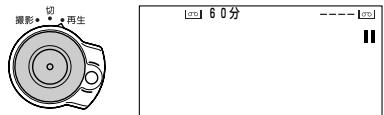
① 他の機器(再生側)に撮影済みのテープをセットする ② 撮影済みのテープを再生する
3
操作ボタンの△を押し、録画待機を解除する。録画が始まります。
録画側(本機)

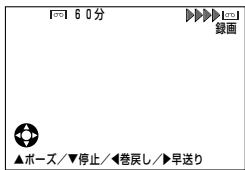
一時停止状態にするには もう一度操作ボタンの△を押し、一時停止状態にする。
録画を止めるときは操作ボタンの▼を押す
著作権保護のための信号が記録されます。ビデオテープは本機で録画することをお勧めします。そのようなテープは録画しようとすると液晶モニターに「録画できません」と表示され、録画モードに入りません。なお、ビデオカメラで撮影した映像には、著作権保護のための信号は入りません。編集の目的で、つなぎ目的部分は多少内容が変わることがあります。再生側のビデオ機器でビデオサーチ・スロー再生・静止画再生をしたときや、ノイズの多いテープを再生したときに本機で録画を行うと、映像が正常に記録されないことがありますので、ご了承ください。リモコンを使って外部録画する場合は、録画スロー/ストップボタンを押した後、「II」(一時停止) ボタンを押してください。
不要な部分は削除してください。
- 不要な部分を削除するには、本機の操作で「△」を押し、録画を一時停止します。録画を再開するには、もう一度本機の操作で「△」を押し、録画を再開します。
テレビやビデオ機器の映像をデジタルに変換する
お手持ちのアナログビデオ機器からの映像・音声を本機に入力し、DV端子を通じて、DV端子を装備したパソコンに出力することができます。
この機能は「テープ」-「再生」モードでご使用になれます。
映像/音声/S映像ケーブル(同梱)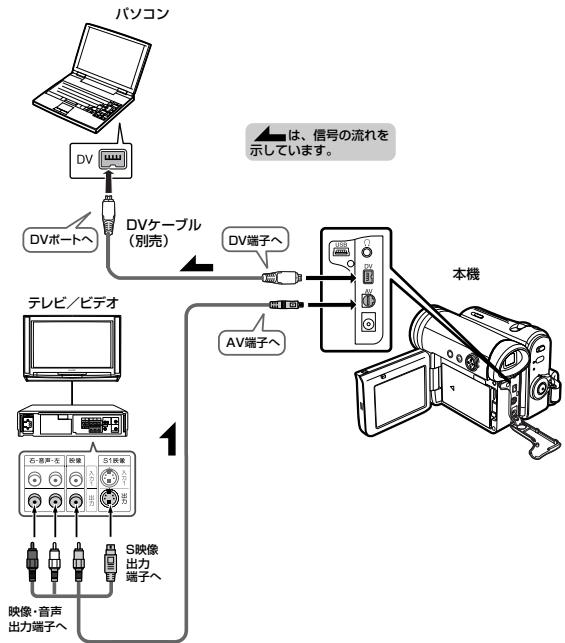
設定の前に
本機は、すべてのDV搭載機器との接続動作を保証するものではありません。パソコンに映像を取り込むには、映像編集ソフトが必要です。著作権保護のための信号が記録されている映像は、本機に入力する映像信号の状態によっては、正確な映像をDV出力できないことがあります(色ずれ、ノイズが出るなど)。ご了承ください。パソコンによっては、接続に際して条件がある場合があります。DV端子付きパソコン、またはDV端子搭載周辺機器のマニュアルをご確認ください。
メニュー画面で次の順に設定します。
設定の仕方は「メニューの選び方」を参照してください。
(164-1)
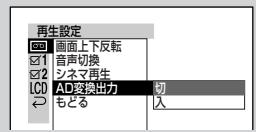
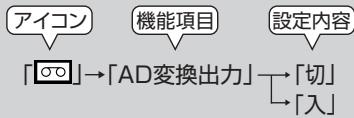
「切」通常は、この設定にしてください。
「入」アナログ映像信号をDV出力します。
接続上、設定が済んだら
1 電源を「アース」-「再生」セレクターに合わせる
① 一/力一卜切換スイッチ:「一」 (2) 電源スイッチ:「再生」
電源が入ったら、停止状態のままにしておきます。
(ただし、外部録画(113i)にてお使いの場合は除きます。)
2 トロデジタル機器の再生を始める
3 ロングDV編集ソフトウェアを起動し、取り込みを始める
取り込みの操作方法は、お使いのDV編集ソフトウェアによって異なります。詳しくは、DV編集ソフトウェアの取扱説明書をご覧ください。
同梱のソフトウェア(CD-ROM)をパソコンにインストールしておいてください。カメラに記録した画像をパソコンに取り込んでください。
このCD-ROMには、「USBドライバ」と「ビクスラボver.4.7GP」(以降、ビクスラボと表記します)および、その他関連ファイルが収録されています。
- 「USBドライバ」は、同梱のUSBケーブルで本機とパソコンを接続して、画像を取り込むために必要です。「ビクスラボ」は、カメラに記録した画像ファイルをパソコンにコピーしたり、Windowsエクスプローラ風の操作で、手軽に一覧表示することができるソフトウェアです。
本機とパソコンを接続してお楽しみいただく前に
同梱のソフトウェア(CD-ROM)をパソコンにインストールしてください。
インストールの仕方については、同梱のインストールガイドをご覧ください。
本機とパソコンをUSBケーブルで接続する
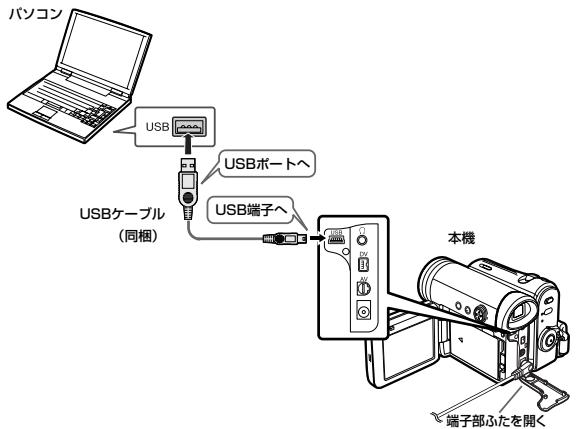
接続時、本機の電源にはACアダプターをご使用ください。パソコンのUSBポートに直接接続してください。ハブ等のUSBポートに接続した場合、正しく動作しない場合があります。また、USBハブを経由しての接続については、動作保証できませんのでご了承ください。他のUSB機器と同時に接続しているときも、正しく機能しない場合があります。他のUSB機器を外してから使用してください。パソコン本体にUSBハブが内蔵されている場合がありますので、詳細についてはパソコンメーカーにお問い合わせください。パソコンのUSBポートが複数個ある場合は、いつも同じところに接続するようにしてください。他のポートに接続すると、再度USBドライバのインストールが必要になる場合がありますので、ご注意ください。
同梱のUSBケーブルで接続する以外にも、別売のSDメモリーカード/マルチメディアカード用PCアダプター (VR-PCSDA1) でパソコンと接続することもできます。
画像転送の手順
1 パソコンを起動し、付属のUSBケーブルで本機とパソコンを接続する
誤動作防止のため、本機の電源は「切」の状態で接続してください。
2 本機の電源を入れる「電源」-「再生」 モードに設定
(1) 電源スイッチ:「入」 (2) モードスイッチ:「再生」
3 デスクトップにある「PixLab Browser」のショートカットアイコンをダブルクリックする
PixLab Browserが起動します。
パソコンとの通信中は、本機の画面に以下の表示がされます。
...PixLab Browser Ver4
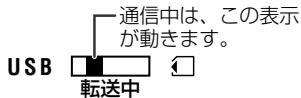
4 この「PixLab Browser」を使って画像を転送する手順
「PixLab Browser」の基本的な使い方については、PixLabのオンラインマニュアルをご覧ください。さらに詳しい操作方法を知りたい場合は、PixLabのオンラインヘルプをご覧ください。
注意
本機の画面のUSB通信中を示すマークが動いている間は、次のことをお守りください。
通信中は、USBケーブルを抜かないでください。 ● 本機の電源を切らないでください。 ● 本機を通信状態やスリープ状態にしたまま、電源を切らないでください。 ● 本機からカードを抜いたりしないでください。
USBケーブルを抜くとは
Windows 2000/Me/XPを使う場合
① ピクスラボを終了させます。 ② タスクバーに表示されている「ハードウェアの安全な取り外し」アイコンをクリックして、該当するドライブを停止してください。 ③ 「安全に取り外すことができます」というメッセージが出てから、USBケーブルを抜くか、カードを取り出してください。
USBケーブルの外し方について詳しくは、Windowsのヘルプをご覧ください。
Windows 98を使う場合
① ピクスラボを終了させます。 ② 通信が終了したら(本機の画面のUSB通信中を示すマークが停止します)、エクスプローラ上でデバイスドライブを右クリックして取り出しを実行します。 ③ USBケーブルを抜くか、カードを取り出します。
ピクスラボのオンラインマニュアルは、Adobe Acrobat Readerで表示します。お使いのパソコンにAdobe Acrobat Reader 5.0Jがインストールされていないときは、インストールガイドをご覧になり、Adobe Acrobat Reader 5.1Jをインストールしてから操作してください。
下記は、Windows XPの操作例です。
1 Windowsの「スタート」ボタンをクリックする 2 「すべてのプログラム(P)」-「PixLab Browser Ver4」-「PixLab Browser Ver4.7 取扱説明書」とポインタを合わせた後、クリックする
Adobe Acrobat Readerが起動し、オンラインマニュアルが表示されます。
オンライン構成マニュアルについて
本機で記録した静止画は、下のイラストで示すようにカードに記録されます。
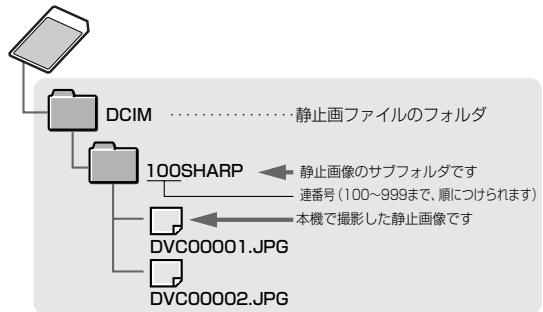
知与
- パソコンに上ご本機未対応の予約を力一に記録した場合、本機はその予約を認識することはできません。
- トムルに保存したファイルとフォルダは、誤って消さないようご注意ください。・本機で記録した画像データは、パソコン上で削除せず、本機で削除した状態にしてください。
- ファイルは、上記のフォルダ構成やファイル名を変更すると、本機で再生することができなくなる場合があります。また、「ビクスラボ」以外の上部アプリで編集・保存したファイルは、本機で再生できない場合があります。
すべてのメニュー設定を初期状態に戻す
設定した項目を、ご購入時の状態に戻す(リセットする)ことができます。
この機能は全てのモードで使用できません。
メニュー画面で次の順に設定します。
設定の詳細は「メニューの選択方法」を参照してください。(164~)
例:「テーナ」-
「再生」
一
APIN
機能項目
設定内容
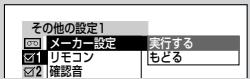
「1」→「X一力一設定」→「実行する」
「実行する」で決定すると、「X一力一設定」の実行確認画面が表示されます。
X一力一設定
実行確認画面
特定の項目をのたき
出荷設定とります
求3上可以
111
はい
「い元」設定内容がリセットされて、メニュー画面に戻ります。
「はい」設定内容がリセットされます。X一力一設定が完了すると、X二戦一画面に戻ります。
- 設定了一項項目の初期状態(工場出荷時設定)については、159~164をご覧ください。・「日付あわせ」で設定した日付と時刻は、リセットされません。
確認音を消す
キー操作等を行ったときに鳴る確認音を鳴らないように設定することができます。
この機能は全てのモードで使用できます。
メニュー画面で次の順に設定します。
設定の仕方は「メニュー操作」を参照してください。(164ページ)
例:「テア」-
「再生」モード
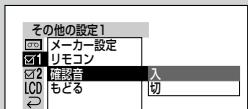
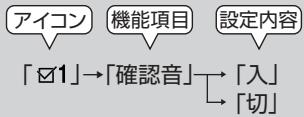
「入」にすると操作時に確認音が鳴ります。「切」にすると確認音を鳴らしません。(警告音も鳴らなくなります。)
映像を調整する
周囲の状況によって液晶モニターが見にくいときに、調整すると効果的です。
この機能は全てのモードでご使用になれます。
「モニター輝度調整」 モニターの明るさを調整します。 「液晶明るさ」 液晶モニターの明るさを設定します。 「液晶濃さ」 液晶モニターの濃さを調整します。 「VF明るさ」 ビューファインダーの明るさを調整します。
メニュー画面で次の順に設定してください。
設定の仕方は「メニュー操作」を参照してください。(164ページ)
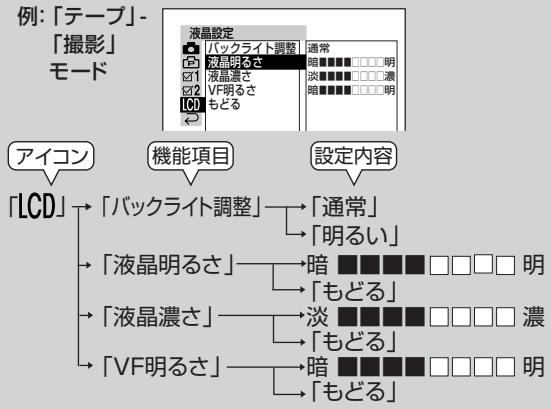
- 「液晶明るさ」「液晶濃さ」「VF明るさ」は、操作ボタンの<▲▼>で調整します。
注意
- 記録される映像は、液晶設定を行っても変わりません。 液晶の濃さを調整すると、実際の記録映像と異なるイメージになります。明るさの調整を中心に使用してください。
デモモード
本機が持つ機能の一部を、液晶モニターに分かりやすく説明するデモを見る機能です。
- デモを見るには「メニュー」→「撮影」→、または「カード」→「撮影」→にし、メニューの「デモ」を「入」にすると、デモが始まります。
- デモ中にテープを入れたり何か操作すると、デモが一時中断されます。 (デモは「入」のままです。) テープがない状態で何も操作しなければ、約1分後にデモが再開されます。 ·デモを「切」にしたい場合は、何か操作を行いデモを一時中断させてから、メニューの「デモ」を「切」にしてください。
- 対面撮影時(59°)は、デモは機能しません。
海外で使うとき
同梱のACアダプターは、100V~240Vに対応しておりますので、海外でも使用することが可能です。旅行先によっては電源コンセントの形状が異なりますので、地域に合った変換プラグを用いて使用してください。変換プラグは空港の売店などで販売されています。
海外への電源コンセントの種類
電源電圧および電源コンセントの形状は、あらかじめ旅行代理店等でご確認ください。
注意
市販の「電子式変圧器」は使用しないでください
- ACアダプターを海外旅行者用として市販されている「電子式変圧器」に接続しないでください。火災・感電・故障の原因となります。
| 海外のは電源CONsetトの種類 | |||||
| タバイ浦 | A | B | BF | C | S |
| の形状例コ設定は | |||||
| 変換リフロー使用する | 不要です。主に北米、南米いたします | 主にヨ一口ツバなか | 主に才一ストラリアいたします | ||
主な国名と変換プラグ一覧
| 北米 | |||
| 力ナダ | A | AMI合衆国 | A |
| 中南米 | |||
| アルズルフ | BF, C, S | バハマ | A |
| COMINIBUS | A | FIILTILBO | A |
| JOYARAL | A | FLABJIL | A, C |
| チリ | B, C | PENXUEWA | A |
| HIYAI | A | BELER | A, C |
| HUNAMA | A, BF | MXIHOO | A |
| 才せア二ア | |||
| スリトリAF | S | トンガ | S |
| GADAM | A | BU-SE-LARDB | S |
| 夕比希 | C | FIPIJER | S |
| ASIDE | |||
| INDIA | B, C | PANSTAN | B, C |
| IOWANSA | B, C | PONGLADEU | C |
| SHITAKIL | B, BF | FIPILIPON | A,C,S |
| LATI | A, BF, C | PENTANA | A, C |
| 大韓民国 | A, B, C | 香港 | B, BF |
| SULANAL | B | MA力才 | B, C |
| SWKTHIOO | AB, BF, C | MARLEENSA | B, BF, C |
| 宋BA-IL | C | MENGBIL | C |
| 台湾 | A | ||
| ヨ一口ツバ | |||
| アスランド | C | デマーケ | C |
| アルガンド | C | ドイソ | C |
| イギリス | B, BF | ノルウeer | C |
| イターダ | C | ハングル | C |
| フロトーダ | C | フ Islands | C |
| ギリncy | C | フ蘭克 | C |
| 才蘭ダ | C | BELGAER | C |
| スイス | B, C | BOTLAAND | B, C |
| スウェーη | C | 貝卜トガル | B, C |
| スばイén | A, C | ルーマーニア | C |
| 中近車 | |||
| イランドル | C | ケフィート | B, C |
| イランドン | C | ヨルダム | B, BF |
| AFRI力 | |||
| 効広り | A, BF, C | サイバー | B, BF |
| エシ放手 | B, BF | テングル | B, BF |
| カナリデ | B, C | 朝鮮共產黨 | B, BF, C |
| 半二字 | C | モーフロー | C |
| ケ二字 | B, C | モロココ | C |
テレビで再生するときは、日本国内仕様のNTSC方式のテレビが必要です。
日本と同じカラーテレビ方式(NTSC)を採用している国です
(五十音順)
- メスタリ力
- バス工
- APM力合衆国
- メンパ
- 一
- 工ケアドル
- スリナム
- 八千
- トルシア
- 八十又
- バリビア
- 力士夕
- 大韓民国
- 八三一夕
- 木SONJU拉夫
- 主一八
- 台湾
- テルバイス
- 三ケロネア
- プアテマラ
- 手
- フリルン
- 三菱マ一
- トアム
- 卜三二力
- 丶工卜口
- X丰沙
撮影の基本
被写体は画面中央部にくるように撮る
- フローカがオートのときは、画面中央部にピントを合わせます。
被写体|画面中央部|
被写体を端にした構図でピントがボケる場合は、手動でピント合わせを行ってください。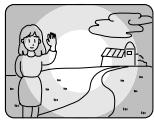
- カメラアングルは、水平にするよう心がけると、映像に安定感が出ます。また、ビデオカメラをあまり動かさないようにして撮影すると、見やすい映像になります。
蛍光灯の下でテープ撮影するときは
蛍光灯、水銀灯、ナトリウム灯などの照明の下では、画面が明るくなったり暗くなったりするフリッカー現象が起こることがあります。
広さや長さを表現したいときは、全景を撮影します。
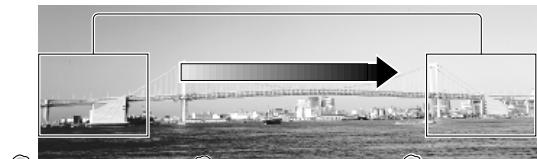

1 まず、撮影の方向に体を向けて確認します。

2 足を動かさず、撮り始めの方向に腰を回してカメラを向け、撮影をスタートします。

3 次に腰を元に戻しながらカメラを回します。
高さを表現する(チルティング)
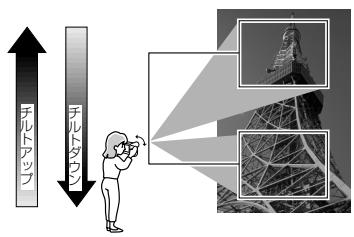
本機を固定してください。まず上体を動かします。
撮影の始めと最後の画面は、数秒間安定した画面を撮ると効果的です。
バッテリーパックについて
- 充電は、必ず電源/充電ランプが消える(満充電)まで行ってください。充電途中の状態でご使用の場合は、使用時間が短くなります。
- リフレッシュ放電(充電の前に放電する)は必須ではありません。
充電は使用直前か前日くらいに
- バッテリーパックは、充電して保存すると自然に放電しますので、使用する直前または前日頃に充電してください。
充電するときは、周囲の温度が
10°C~30°C(人間が快適と感じる温度)
の範囲で充電してください。
- 温度が低いと充電に時間がかかり、バッテリーパックを消耗します。また、高温では十分に充電できません。
- 充電中や使用中、バッテリーパックが温かくなることがありますが、異常ではありません。
保存について
使い切った状態で
バッテリーパックは使用しなくても消耗します。消耗をできるだけ防ぐため、次の手順で保存してください。
① ご使用後はバッテリーパックを、必ず本体から取り外してください。
取り付けた状態では、本体の電源を「切」にしても、微少電流が流れて過放電となり、充電特性が極端に悪くなる恐れがあります。
② 保存するときは、次のように容量を使った状態で保存してください。
バッテリーパックの容量を使い切るには、テープを入れないで、撮影状態で電源が自動的に切れるまで使い切ってください。
(満充電、高温条件の保存は消耗を促進いたします。)
③ 保存のときは、バッテリーパックが収納されます保護袋に収納してください。④ 半年に最低一度は必ず使用してください。消耗の防止になります。
バッテリーパックについて
使用可能時間の目安
同梱のバッテリーパック(VR-BLZ7)
| 表示部 時間 | ビューフाँング原則 | 液晶モニタ一 |
| 連續攝影時間 | 約125分 | 約110分 |
| 実使用時間 | 約60分 | 約55分 |
充電を完了したバッテリーパックを常温25℃で使用した場合です。
- 「連続撮影時間」は、十分に充電したバッテリーパックを使って、室内で固定し連続撮影した場合の時間です。短いシーン撮影の繰り返しでは、テープに実際に記録します。連続使用時間の約半分以下になることがあります。
- 「実使用時間」は、録画、停止、電源入/切、ズームなど各種のJEITA規格に基づく繰り返し操作をしたときの実撮影(記録)時間の目安です。
※JEITAは、(社)電子情報技術産業協会の略称です。
- バッテリーパックは、予定撮影時間の2~3倍分用意くださいますようお願いいたします。
充電したバッテリーパックの
使用時間が短いとは
- バッテリーパックには寿命があります。
正常に充電したバッテリーパックの使用時間が短くなったら、バッテリーパックの寿命です。新しいバッテリーパックをお買い求めください。
- バッテリーパックは使用くださいます時間の経過で消耗いたします。
1年程度経過した場合、販売店にご相談ください。保存状態によっては使用時間が短くなります。
低温下での使用は避けてください。
冷やさないようにしてください。
- 低温下では、使用時間の合計が非常に短くなります。
電池は、内部で電気エネルギーを発生させる化学反応を起こしますが、周囲の温度が低いほど化学反応が起こりにくく、使用時間が短くなります。
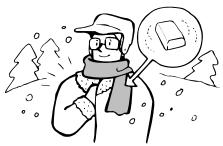
- 特に消耗したバッテリーパックの場合、冬季の低温下(10℃以下)で冷えているときは、使用時間が極端に短くなる特性があります。その状態では、バッテリーパックを冷やさないように、内ポケットに入れて温めてから、使用する直前に本体に入れることをお勧めします。
約10℃~30℃(人間が快適と感じる温度)の範囲内に温めてください。冷たい状態に比べて長い時間使用できます。
- 各種操作をお使いの場合は、直接バッテリーに触れないようにご注意ください。
上手な使いかた
- 撮影、電動ズーム、巻き取り、早送り、再生などの各種操作を試すと、バッテリーパックの容量が消耗し、その分使用時間が短くなります。
使用しないときはこまめに電源を切ると、バッテリーパックは長持ちします。
バッテリーパックはリチウムイオン電池を使用しています。
この電池は、リサイクル可能な貴重な資源です。
バッテリーパックの交換、廃棄に際は、リサイクルに協力くださいますようお願いいたします。
Li-ion
リチウムイオン電池の
リサイクルマークです。
● 使用済みの電池は、「当店は充電式電池のリサイクルに協力しています」のステッカーを貼っている販売店にご持参ください。● リサイクルのときは、次のことにご注意ください。
- 端子にテープを貼る
- 外装カバー(被覆・チューブなど)を剥がさない
- 分解しない
フィルターネームバーニングレンズを取り付けるとは
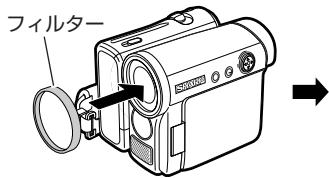
アダプターバリューマット(別売品)に付属のフィルターネットを取り付けるときは、レンズフードを取り外してから取り付けてください。
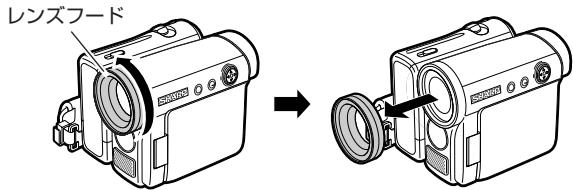
アダプターバリューマットに付属のフィルターネットを取り付けると
① フィルターを取り付ける
② 取り外したレンズフードを
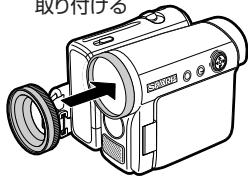
- 市販のフィルターやコンバージョンレンズを取り付けるときは、フィルター径φ30のものをご使用ください。
- 市販のフィルターをご使用の場合は、レンズフードが取り付けられない場合があります。
- カメラ撮影時は、レンズフードを取り外さないでください。ケラレが発生する場合があります。
露付き(結露)について
露付きとは
冷えた物体の表面に、空気中の水分が水滴となって付着する現象です。
この状態を「露付き(露付きまたは結露)」と呼びます。ビデオの心臓部のはんだやドラムのまわりに「露付き」が発生すると、テープが貼り付いてテープやドラムを傷める恐れがあります。
露付きはこのようにして発生します。
- 湿気の多いところで使用しないでください。
- 暖房した直後の部屋やエアコンの冷風が直接当たるところ。
- 本機を寒いところから急に暖かいところへ移動したとき。
- 冷房の効いたところから急に温度・湿度の高いところへ移動したとき。
露付きは、本機内部のドラムまわりだけでなく、テープやレンズにも発生します。
- テープに露付きが発生したときは、録画ボタンや停止ボタンを押してもテープが走行しないことがあります。その場合、ビデオテープを取り出し、2時間程度放置してからお使いください。
- レンズに露付きが発生したときは、しばらく放置して、曇りが消えてからお使いください。
知っておいていただきたいこと
- 通常、「露付き」は徐々に進行します。「露付き」が始まってから10~15分間は現象が現れないことがあります。
- 寒冷地域では、「つゆ」が凍結して「霜」になることがあります。そのような場合、霜が溶けてつゆになるまでには、さらに時間がかかります。
つゆ付けはますます良くなります。
液晶モニターに「つゆが付きました」の文字が表示され、「」マークが表示されている場合は、約10秒後にビデオカメラ保護のため自動的に電源が切れます。
つゆが付いた場合は
ビデオカメラを
カメラをすぐに取り出し、カバーを開けたまま数時間放置してください。
再使用
数時間たってから再度、電源を入れてください。警告表示「つゆが付きました」が出なければ、そのまま使用して構いません。
注意
- 「つゆが付きました」の表示や「」マークが出ている間は、ビデオカメラを使用しないでください。
つゆ付けによるトラブルを防ぐには
- 急に暖かいところへ移動するときは、本機とビデオカメラをその場所に(場合によって異なりますが約1時間程度)なじませてからお使いください。
急に寒いところから(スキー場などで)暖かい部屋に持ち込む場合は、ビニール袋の中に本機を入れておき、袋の中の空気が部屋の温度になってから本機を取り出してください。
レンズの汚れについて
撮影または再生を行うときに、画面のような症状が出る場合は、お願いいたします。
大切な記録の前や、ヘッドの汚れの症状が出たときは、ヘッドをクリーニングしてください。
正常画像
モザイク状のノイズ
(例)
ノイズのサイズ
モザイク状のノイズ
青一色の画面

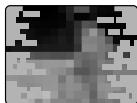
ヘッドが汚れると、次のような症状が出ます。
正常撮影中・連続撮影中、または撮影部分で液晶モニタに「ヘッドをクリーニングしてください」の文字が表示されます。 - ノイズの多い再生画面になります。 - 再生中にモザイク状のノイズが出る。
その場合は、撮影/再生の操作を中断してから本機の電源を切り、テープを取り出します。クリーニングテープをセットして、ヘッドをクリーニングしてください。
ヘッドをクリーニングする
クリーニングテープは、別売の「VR-DVMCL」をご使用ください。
1 ①テープ/カード切換スイッチを「テープ」に ② 電源スイッチを「再生」にする
2 クリーニングループを入れる 操作ボタンの△を押す
自動的に20秒間テープを走行いたします。
(その間、液晶モニターに「クリーニング中」の点滅表示が出ます。)
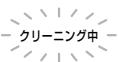
20秒経過後、自動的にテープ走行を停止し、「テープをとり出してください」の表示が出ます。
(走行中は、操作ボタンを押しても停止いたします。)
4
クリーニングテープを取り出す
クリーニング時のご注意
- クリーニングテープの取扱説明書をよくお読みください。
- クリーニングを繰り返すには、一度テープを取り出さないと作動いたしません。
クリーニングテープを繰り返し再生すると、ヘッドの摩耗の原因となりますのでご注意ください。
- クリーニングテープを使っても直らない場合は、ヘッドが摩耗している可能性があります。その場合は、ヘッドの交換が必要です。
お買い上げの販売店または、シャープのお客様ご相談窓口にご相談ください。(153-1)
- クリーニングテープで再びトラブルが生じる場合は、そのテープのご使用を避けてください。
- クリーニングテープは、早送りや巻き戻しすることはできません。巻き戻しは、テープの終わりに自動的に実行いたします。
使用上のご注意
正しく安全に使っていただくために、次のことは必ずお守りください。
保管場所の注意
直射日光の当たる場所や熱器具の近くに置かないでください。
部品に影響を与えますので、ご注意ください。
(1)
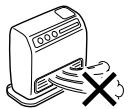

極端に高温になる場所に置かないでください。
夏期の窓を閉め切った自動車の中など、異常に温度が高くなる場所に放置すると、ヤビネトが変形し、故障の原因になります。
本機および周囲が高温状態にならないよう、十分ご注意ください。
磁気にご注意
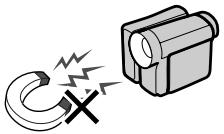
本機を磁石・電気時計・磁石を使用したおもちゃなど、磁気を帯びたものの近くに置かないでください。磁気の影響を受けて、大切な記録が損なわれることがあります。
使用場所の注意
テレビの近く
画像や音声に影響を与えることがあります。
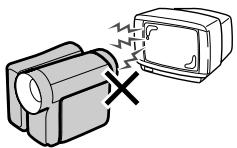
高温や低温の場所では使用しないでください。
周囲の温度は0℃~40℃、湿度は30%~80%の範囲内でお願いいたします。
スキー場で使用する場合
スキー場などの寒冷地でご使用のとき、本体が冷えた状態では、電源を入れてしばらくの間は液晶モニターが多少暗くなる場合がありますが、故障ではありません。そのときは、しばらく時間を置くか、毛布などで本体を包んでおき、冷えないようにするとよいでしょう。
飛行機の中では使用しないでください
飛行機の中など、使用が制限または禁止されている場所では、使用しないでください。
事故の原因となる恐れがあります。
使用上のご注意(つづき)
強い電波や磁気の発生するところ
強い電波や磁気の発生するところ(電波塔の近くやモーターのそばなど)で使用すると、画像がゆがんだり、悪い影響を受けることがあります。
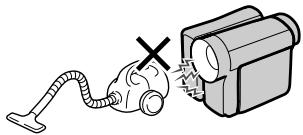
屋外で使用する場合
雨天における使用
雨天・降雪中での使用の場合は、本機を濡らさないようにご注意ください。
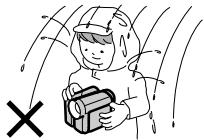
海辺での使用
砂浜や砂地など、砂の多いところで使用する場合は、砂などが内部に入らないようにしてください。砂が入ると故障の原因になります。
取扱いにご注意
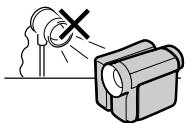
本機を使用くださいますようお願いいたします。ルンズを太陽に向けてくださいますようお願いいたします。
三脚にて
小型の携帯用三脚は取付けが難しいものもあり、不安定です。
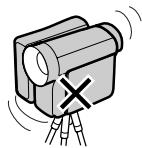
持ち運び・移動は
照明器具を本機に近づけると、照明器具の熱変形や故障の原因になります。照明器具は離してご使用ください。
ください。
はんだごてを使用する際は
- バッテリーとカードを取り出し、電源スイッチを「切」にしてください。
- バッテリーパックを取り外してください。
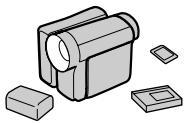
取り扱いはていねいに
落下させたり、強い衝撃や振動を与えたりしないでください。故障の原因になります。持ち運びや移動の際にもご注意ください。
他の機器との接続について
本機に接続して使用する機器の取扱説明書をよくお読みください。また、取扱説明書はいつでも見られるように必ず保存してください。
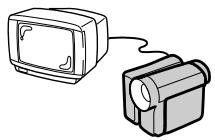
カビ防止剤・殺虫剤等揮発性のものをかけないでください。また、ドーム及びビニール製品等を長時間接触させたままにしないでください。変質したり、塗装がはがれる原因となります。
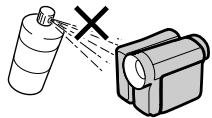
長時間ご使用にならないときは
長時間使用しないと機能に支障をきたす場合があります。(3) かはまなの、ときどき電源を入れて作動させてください。
手入れ
液晶モニターのお手入れ
液晶モニターに汚れが付いた場合は、電源を切った上で、同梱のクリーニングクロスで拭いてください。クリーニングクロス以外を使用した場合、液晶モニターに傷がつくことがあります。
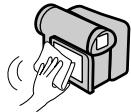
使用上のご注意(つづき)
キャビネットのお手入れ。
洗剤によっては、キャビネットの変色、変質、塗料はがれの原因となる場合がありますので、目立たない所で試してから、お手入れすることをお勧めします。
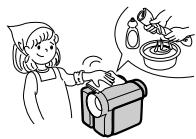
- キャビネットの表面はプラスチックが多く使われています。バッグ・シンガーニ領域に浸かったり、日焼け止めクリームや化粧品が付着すると、変質したり塗装がはがれることがあります。(3)
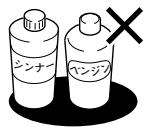
レンズのお手入れ
レンズの清掃は、カメラ用のブロワーや同梱のクリーニングクロスで軽く拭き取るように行ってください。傷つく恐れがありますので。
ビューファインダー内のゴミの除去
- ビューファインダーの清掃は、ビューファインダーを引き出して、チリ取り用カバーを開け、カメラ用のブロワー(市販品)で清掃してください。
- ゴミを取り除いた後、チリ取り用カバーは確実に閉じてください。閉じないままビューファインダーを収納すると、ビューファインダーが収納できず、故障の原因となります。
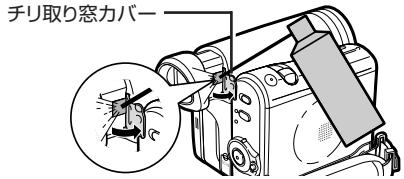
液晶モニターの取り扱いについて
液晶モニターを強く押したり、強い衝撃を与えたり、固いもので押したりしないでください。割れたり、表示ムラが発生したり、傷がつく場合があります。液晶モニターの上に物を置かないでください。汚れが付いた場合は、同梱のクリーニングクロスで軽く拭いてください。そのとき本体の電源は「切」にしてください。液晶モニターの表面や周辺を押すと、表示ムラが発生する場合があります。表示ムラが発生した場合は、電源を「切」にし、約30秒ほど放置すると自然に消えます。
蛍光管について
液晶モニターのバックライトに使用している蛍光管には寿命があります。(寿命の目安は、常温で連続使用約8,000時間です。)モニターが暗くなったり、点灯しなくなったりした場合は、お買い上げの販売店または弊社のシャープ修理相談センター(153)にご連絡ください。
使用できるビデオカセット
- 本機はDV方式のデジタルビデオカメラです。
- 本機には、MiniDVマークの付いた「ミニDVカセット」を使用してください。「LP」モードで撮影する場合は、表示のある「ミニDVカセット」をお使いください。
- 8mm、Hi8方式や、VHS、VHS-C、S-VHS、S-VHS-C、β、ED-Beta、DVC方式のビデオカセットは使えません。
- 本機はカセットメモリー付きミニDVカセットの記録再生には対応していますが、カセットメモリー機能は使えません。
LPモード使用時の注意
「LP」モードで撮影しても画質は劣化しますが、以下の場合にモザイク状のノイズが出たり、正常に再生できないことがありますのでご注意ください。
- 他のデジタルビデオ機器で撮影したテープを本機で再生する場合。
- 他のデジタルビデオ機器で「LP」モードで撮影したテープを本機で再生する場合。
- 「LP」モードに対応していないデジタルビデオ機器で再生する場合。
ミニDVカセット使用上の注意
- 録画済みの三二DVカセットに新しく録画すると、前の映像と音声は自動的に消えます。
- 三二DVカセットは裏返しては使えません。
- テープを走行させない三菱DVカセットの使用を繰り返さないでください。テープがたるんだり、テープを傷める原因になります。
- 三菱DVカセット裏面の穴に物を入れて、穴を塞がないようにしてください。

使用上のご注意(つづき)
- ほこりの多いところや、カビの発生しやすいところは避けてください。

- 磁気を帯びたもの(電気時計・磁石を使ったおもちゃなど)を近づけないでください。磁気の影響を受け、大切な記録が損なわれることがあります。
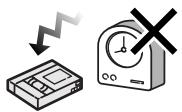
- 直射日光の当たるところや熱器具のそば、湿気の多いところは避けてください。
- 真夏の車内や、トランク、直射日光下など、高温になる場所に放置しないでください。
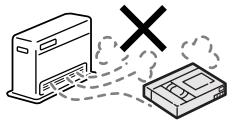
- 完全に巻き戻してからカセットケースの中に入れ、立てて保管してください。
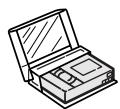
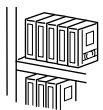
- 巻き取りムラのある場合は、もう一度巻き直してください。
- 落としたり、強い振動やショックを与えないでください。
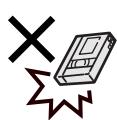

著作権保護信号について
本機は、マクロビジョンコーポレーションの著作権保護テクノロジーを搭載しています。その著作権保護テクノロジーの使用はマクロビジョンコーポレーションの認可が必要であり、同社の認可は一般家庭での特定の視聴用途に制限されています。解析(リバースエンジニアリング)または改造は禁止されています。
再生するとき
本機で再生可能なビデオテープに、著作権保護のための信号が記録されている場合には、本機で再生可能な信号の他機への記録が制限されることがあります。
記録するとき
著作権保護のための信号が記録されます。「そのようお願いいたします」の表示が現れます。
なお、ビデオカメラで撮影した画像には、著作権保護のための信号は記録されません。
カードの取り扱い上のご注意
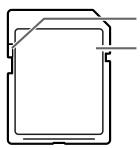
書き込み禁止スイッチ(ラベル)
- ラベルは、はがさないでください。また、ラベルの上に紙、テープなどを貼らないでください。
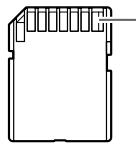
端子部
- 機器との接続部分です。指や金属などが触れたり、汚れや傷が付いたりしないよう、ご注意ください。
カードの取り扱いに注意
- SDメモリーカードには書き込み禁止スイッチがあります。カードに記録、カードの画像を削除、またはカードをフォーマットするには、書き込み禁止スイッチをスライドさせ、「LOCK」を解除してください。
- カードの挿入方向を確認してください。無理な挿入は避けてください。
- カードは精密部品です。分解、改造等はしないでください。また、曲げたり、強い力やショックを加えたり、落としたり、水に濡らしたりしないでください。
- 横木のボットに入れないはんだい。座ったときの効力が加わり、壊れるはんだいは。
- カードを火気に近づけたり、火の中に投げ入れたりしないでください。
- カードには寿命があります。長期間ご使用になると、新しい記録ができなくなります。
下記の環境での使用、保管は避けてください。
- 電気のノイズや強い磁気が発生しやすいところ。データを破損(消失)する恐れがあります。
- 直射日光の当たるところ。
- 高温・多湿のところ。
- 木粉の多いところや、砂ぼこりの立つところ。
- 腐食性のあるところ。
- 炎天下や密閉した空間等、気温の高くなるところ。
静電気注意
- 端子部にゴミや異物を付着させたり、指で触ったりしないでください。静電気によってデータを破損(消失)する恐れがあります。汚れは乾いた柔らかい布で、軽く拭き取ってください。
- カードの持ち運びや保管は、端子部のゴミ、ほこり、静電気による影響を避けるため、梱包されていたポリ袋(ケース)をご利用ください。
つゆ付き(結露)に注意
- 短い時間に寒暖の差が大きい場所へ移動すると、カードの内部や外部に水滴が付く(結露)ことがあります。結露は故障の原因になりますので、ご注意ください。
- カートに結露が生じたときは、水滴が自然に消えるまで、カートを常温に放置してください。
一夕にて
| ごんだときは | ごこをおたしぎかわください | .Whじするの? | 亜一 | |
| 電源 | 本機の電源が入らない | バッチリーバックは正しお取付けいたします。 | 電源が入らないときは、一度電源スイチを「切」にとバッチリーバックを取り外面から、再びバッチリーバックを取り付け、電源を入れ直しおて+kださい。 | 3133 |
| ACアダフターは正しお接続いたします。 | ACアダフターを正しお取り付けて+kださい。 | 31 | ||
| バッチリーバックは充電いたします。 | 充電くださiatedバッチリーバックを取り付けて+kださい。 | 3132 | ||
| 本機内部のはけりなかてごせんか。 | 128 | |||
| 撮影中 | 録画stsautoト/スット複ガ总冠军を押ても録画stsuto保持 | ビデオチフの誤消去防止ツマミが開いしぃせんか。 | ツマミの開いるビデオチフには、録画・錄音が成長まん。新いビデ才創予用意するか、ツマミを閉じて摄影しぃて+kださい。 | 40 |
| 電源が途中で切る | 撮影待機状態が5分以上統いしぃせんか。 | 電源スイチを「切」にとか、再度、電源スイチを「撮影」に動かし+kださい。 | 41 | |
| 液晶モニタ一が見HZい | 映像調整は行った)=( | メニeerの「LCD」(液晶設定)で、各項目を見やすなうよう調整しぃて+kださい。 | 122 | |
| バassicリートが「切」にしおてごせんか。 | バassicリートを「点灯」にと+kださい。 | 47 | ||
故障かな?と思ったら(つづき)
| 亿んだときは | 亿んだおたしぃさください | .Whじするの? | バーダ | |
| 撮影中 | 才一トフアカスが動かない | フィーカスが「マニアル」にたていせんか。 | 操作表示画面で、「才一トフアカス」に設定上来てください。 | 73 |
| 被写体に近いのに、ズムアリドローはせんか。 | ズムを広角にててください。 | 47 | ||
| コンitraスト(明暗差)のはんだもの、横しぃまたは縄しぃらの物を撮ていせんか。 | マニアルフアカスで撮影てください。 | 72 | ||
| 明るく光るものを撮ると縄に帯状の線写出る | 背景上のコンitraストが強いものを撮ったときに出る現象で、故障のはんだもの。 | —— | — | |
| 再生中 | テレビ的画面に表示電子郵件 | テレビの入力切換は「デモ」にたていせんか。 | テレビの入力切換ロタに本機を接続した外部入力チアル(「デモ」なう)にしま�。 | 78 |
| 映像/音声/S映像ケービルは正しお接続いたしますか。 | 映像/音声/S映像ケービルを正しお接続む直しおてください。 | 77 | ||
| 卷尻し・早送りが電子郵件 | テーメが早送り・卷尻しを完了てていせんか。 | テーメの先頭や最後を越えて卷尻し・早送りをするこはてきま�さん。 | — | |
| ケリーニングチーメープ使用ていせんか。 | ケリーニングチーメープは、早送りや卷尻しするこはてきま�さん。卷尻しは、テーメの終わりで自動のに実行くださいます。 | 130 | ||
| 音声发出い | 12 bit記録のチーメープで「音声切換」を「2」に選択ていせんか。 | 「1+2」または「1」を選択てください。 | 108 | |
| ごんだときは | ごこをおたしぎかわください | ごうするの? | ご一じ | |
| 再生中 | テーパeuを再生すると モサイクのよう画 面に,No��り消えて いたします | ごデアハドが洗いる可能性のはま す。 | ごットをクリ一二ングする必要くださいます。 別壳の三菱DV用乾式ケリ一二ング(teADP) を使いくだせい。 | 130 |
| 何回も繰り返し使ったテーパeu使用くださいます お願いいたします。 | テーパeuがたけんてると、画像が正く再 生くださいます。 | — | ||
| テーパeuが動:NOい | 電源スイツチは「再生」に,No��りくださいます。 | 電源スイツチを「再生」に,No知りくだせい。 | 41 | |
| テーパeu/カア切換スイツチは「テーパeu」に ,No知りくださいます。 | テーパeu/カア切換スイツチを「テーパeu」に ,No知りくだせい。 | 41 | ||
| ごデ才テーパeuが入て,No知りは。 | ごデ才テーパeuを入て,No知り。 | 39 | ||
| テーパeuを再生すると 上下が逆の映像に:NO る | 画面上下反転再生モアはつねむせん か。 | 画面上下反転再生を解除て,No知り。 | 74 | |
| 对面撮影たけ、画像が上下逆に記録さ れ通過ismeさんか? | 画面上下反転再生モアはつる、正常な 映像がお楽み頂けります。 | 74 | ||
| レUNS部を下に(対面撮影)状態に通過は せんか。 | レUNS部を下にくだせい。 | 60 | ||
| テーパeuを再生すると、 上下に黒帯がって 横長の映像に:NO | シネマ再生を実行いたしますか。 | シネマ再生を解除てくだせい。 | 75 | |
故障かな?と思ったら(つづき)
| ごんだのはは | ごこをおたしだかねくだせ | .Whうするの? | 亜一 | |
| 撮影中・再生中 | 電源スイチを「再生」、「撮影」にても動作.xyz | バッチリ一が消耗くださいますせんか。 | バッチリ一ハックを充電するか、充電済みのバッチリ一ハックと交換いたします。 | 3133 |
| ACアダフターがCONSENTにら外面いせんか。 | ACアダフターをCONSENTに差し,GL-calldeさ。 | 31 | ||
| バッチリ一が消耗Hzやすい | 極端に温度の低きとろで使用くださいますせんか。 | 使用直前まて、バッチリ一ハックを内ロケット各样に入て暖ておて亿吨さ。 | 126 | |
| 充電は十分に行い,Thuve。 | 充電てくだせ。 | 32 | ||
| ビデ才テーナフが取り出せnezい | 電源之称るもののないと、取り出せません。 | バッチリ一ハックを正しぃ取付けてくだせ。 | 31 | |
| ACアダフターをCONSENTに差し,GL-call、ACアダフターと本機を正し接続ently。 | 31 | |||
| バッチリ一ハックは充電にしてはりせ。 | バッチリ一ハックを充電するか、充電済みのバッチリ一ハックと交換 YEGLK。 | 3133 | ||
| こんだときは | こてをおたしぎかわください | どうするの? | MPEG | |
| その他 | 本機を振る、「力夕力夕」和音がする | 本機の機械的可動部分の構造上、音を説う它のはんだまえ。 | 故障のはんだまえ。 | - |
| 時計がリセット(初期状態)いたします | トamount電池の極性(⊕の向き)は合ていまえ。 | トamount電池を正しお入れ直てにually。 | 29 | |
| トamount電池が消耗してます。 | 新しぃトamount電池に交換てにually。 | 29 | ||
| 本機 }(は他的ごビデ才に錄画,Noかい | DVケーリル、映像/音声/S映像ケーリルは正しお接続せていまえ。 | DVケーリル、映像/音声/S映像ケーリルを正しお接続てにually。 | 110113 | |
| 著作権保護のたての信号を記録せてるテ一夜を再生しぃていまえ。 | ビデ才テーリルに著作権保護のたての信号が記録せてる场合はは、記録が制限坐着它たたは。 | - | ||
| 其他的機器(ビデ才な)/からの映像が映りない | DVケーリル、映像/音声/S映像ケーリルは正しお接続せていまえ。 | DVケーリル、映像/音声/S映像ケーリルを正しお接続てにually。 | 113 | |
| 接続しぃて上的ケーリルとメニeerの「入力切换」で選択しぃて上的モードは、正しお組み合わせにncyたいまえ。 | S映像端子接続しぃて上的ま�は、メニeerの「入力切换」で「S映像」を選択し。映像端子接続しぃて上的ま�は、メニeerの「入力切换」で「映像」を選択し。 | 114 | ||
故障かな?と思ったら(つづき)
| こ胨ときは | こ胨をおたしぎかわくさい | ごうするの? | ご一じ | |
| 効asure | 画像が再生くださいます | panCONで、本機で作成くださったフィルダ構成やフィ�ル名を変更いたしますか。または、「ビクスラ術」以外のソフットウアで編集・保存した画像をカードに記録いたしますか。 | — | 120 |
| 画像が消去くださいます | 画像デーナにプロテクトをかけいたしますか。 | プロテクトを解除てから消去してんださい。 | 95 | |
| 力一下がPan一マットくださいます | — | お買上の販売店にご相談くだせい。 | — | |
| 上下逆の映像で記録いたします | lens部を下にし了対面撮影,No、上下逆に撮影いたします。 | panCON等の画像編集ソフトで加工,Th産しみくだせい。 | — | |
- 本機はマイコンを使用した機器です。マイコンを使用した機器は電磁波を発生します。電磁波による他の機器への影響を防ぐため、本機が外部からの影響を受けて電源が入らないなどの異常が発生した場合は、正常に動作するようお願いいたします。
本機が正常に動作しない場合は、本機のメニューにある「初期設定」(1210)を実行してください。また、本機の電源(ACアダプター、バッテリー等)を一度取り外してから、再度使用してください。
警告
次のような警告表示が出たときは、説明に従って操作してください。
| 表示 | 意味 |
| テーナフをとり出しぃくだ}sい | ビデ才テーナフ保護機能が動い)sます。一度ビデ才テーナフを取る出し、再度入れ直しぃくだ}sい。(40∧一)/s) |
| つゆが付きま创作者→ | つゆ付き状態です。つゆ付きがなくるまて数時間お待ちくだ}sい。(128∧一)/s) 它的マーケが表示いたしますと約10秒後に電源が切し、表示も消えます。 |
| ※テーナフを乗けくだ}sい→ | ビデ才テーナフ本機に入った)sせん。(39∧一)/s) |
| バットリーマを交換しおくだ}sい→ | バットリーマ残量がわすかです。充電したバットリーマバクと交換しおくだ}sい。(31~33∧一)/s) |
| ※ハドはクリーニングしおくだ}sい→クリーニング | ハドが污れります。ハドクリーニングを乗けくだ}sい。(130∧一)/s) |
| ※そのテーナフのはは録画ごません→力せトツマミ | ビデ才テーナフの誤消去防止ソマミが開いるて、録画くださいます。ソマミを閉じるか、テーナフを取り換えて+kだ(s)。(39~40∧一)/s) |
| 表示 | 意味 |
| ※テaprobableのは減少な Hzりまんた→テaproよう | テapro残量がわるかです。 新しぃビデ才テaproを準備て くだいたします。 |
| ※テaproを交換して{kだ} Hzり→テaproよう | テapro给你们使ご切りまんた。 新しぃビデ才テaproと交換て くだいたします。(39~40PBJS) |
| LANP | LANP(萤光管)の寿命です。 販売店まんたはお客様ご相談窓口 修理相談SenTonnerにお間い合わ せ{kだいたします。(153PBJS) |
| 錄画くださいます | 著作樞保護のたての信号が記録 さてる画像を本機に入力し 外部錄画いたします。)+(153PBJS) |
知らせ
・※の警告表示については、「テーナー」-「撮影」モード時のみ表示されます。 - 「バッテリーを交換してください」の表示が出た場合は、すぐに電源が切れることがあります。充電済みのバッテリーと交換してください。
警告とお知らせメッセージ(つづき)
| 表示 | 意味 |
| 再生設定中 | _PL�INTマーケの付た画像 フィアルが記録いたします。 効ectoriales表面表示いたします。6画面表示いたしますを通過かわる场合お願いいたします。 |
| カードを入率达到くださいます | カードは入ったzosさん。付けは力ートが正是と取り付けますようお願いいたします。カートの取り付けは確認いたします。(80px) |
| カードのモモローのはんだirectionにentlyはります | カートに空き容量,No、記録すると能否まSEN。消去やフィアマットするか、空き容量,No別のカートと交換いたします。 |
| フィアルありがとう)=(は、本機で再生くださいます静止画が記録いたします。 | |
| カードエーナー | カート内分泌系が壊てるか、本機で認識,Noしだカートが取り付け,Noerton。 |
| カードをフィアマットにして詳談 | カートのフィアマット(初期化)が必須です。 フィアマットくださいますにしぃいは87px以下ご覈+(\87px以上)。 |
| 表示 | 意味 | |
| カードが書お願い禁止にNPてはいす | カートが書きお願い禁止状態にNPてはいす。(80·137PB-J) | |
| デーナにプロテットのはんだりはいす | プロテット(保護)た画像を消去くださいますと,thisは。消去しぃうようお願いいたします。 | |
| カードリドエロー | 選んだ静止画デーナは、本機で再生くださいます。 | |
| カードにデーナが書お願いいたします | カートがデーナの不具合に推薦、カートに記録する成分を通過し、別のカートと交換する,Noじてから、む一度操作くださいます。 | |
| カートへの撮影はフィトバ总冠军を押ります | カート撮影時に誤った錄画Start/Sportsbofanを押しぃたと表示いたします。 | |
| フィ卡尔NOいいibly | フィ卡尔番号は連番に9999-9999まご自動に付けanean。(その上は付けaneanは。) | |
| MXUNOJOLOMOJUNDOJOJOJOJOJOJOJOJOJOJOJOJOJOJOJOJOJOJOJOJOJOJOJOJOJOJOJOJOJOJOJOJOJOJOJOJOJOJOJOJOJOJOJOJOJOJOJOJOJOJOJOJOJOJOJOJOJOJOJOJOJOJOJOJOJOJOJOJOJOJOJOJOJOJOJOJOJOJOJOJOJOJOJOJOJOJOJOJOJOJOJOJOJOJOJOJOJOJOJOJOJOOJOJOJOJOJOJOJOJOJOJOJOJOJOJOJOJOJOJOJOJOJOJOJOJOJOJOJOJOJOJOJOJOJOJOJOJOJOJOJOJOJOJOJOJOJOJOJOJOJOJOJOJOJOJOJOJOJOJOJOJOJOJOJOJOJOJOJOJOJOJOJOJOJOJOJOJOJOJOJOJOJOJOJOJOJOJOJOJOJOJOJOJOJOJOJOJOJOJOJOjoJOJOJOJOJOJOJOJOJOJOJOJOJOJOJOJOJOJOJOJOJOJOJOJOJOJOJOJOJOJOJOJOJOJOJOJOJOJOJOJOJOJOJOJOJOJOJOJOJOJOJOJOJOJOJOJOJOJOJOJOJOJOJOJOJOJOJOJOJOJOJOJOJOJOJOJOJOJOJOJOJOJOJOJOJOJOJOJOJOJOJOJOJOJOJOJOJOJOJO JOJOJOJOJOJOJOJOJOJOJOJOJOJOJOJOJOJOJOJOJOJOJOJOJOJOJOJOJOJOJOJOJOJOJOJOJOJOJOJOJOJOJOJOJOJOJOJOJOJOJOJOJOJOJOJOJOJOJOJOJOJOJOJOJOJOJOJOJOJOJOJOJOJOJOJOJOJOJOJOJOJOJOJOJOJOJOJOJOJOJOJOJOJOJOJOJOJOJOJOJDJOJOJOJOJOJOJOJOJOJOJOJOJOJOJOJOJOJOJOJOJOJOJOJOJOJOJOJOJOJOJOJOJOJOJOJOJOJOJOJOJOJOJOJOJOJOJOJOJOJOJOJOJOJOJOJOJOJOJOJOJOJOJOJOJOJOJOJOJOJOJOJOJOJOJOJOJOJOJOJOJOJOJOJOJOJOJOJOJOJOJOJOJOJOJOJOJOJOJOJBJOJOJOJOJOJOJOJOJOJOJOJOJOJOJOJOJOJOJOJOJOJOJOJOJOJOJOJOJOJOJOJOJOJOJOJOJOJOJOJOJOJOJOJOJOJOJOJOJOJOJOJOJOJOJOJOJOJOJOJOJOJOJOJOJOJOJOJOJOJOJOJOJOJOJOJOJOJOJOJOJOJOJOJOJOJOJOJOJOJOJOJOJOJOJOJOJOJOJOBOJOJOJOJOJOJOJOJOJOJOJOJOJOJOJOJOJOJOJOJOJOJOJOJOJOJOJOJOJOJOJOJOJOJOJOJOJOJOJOJOJOJOJOJOJOJOJOJOJOJOJOJOJOJOJOJOJOJOJOJOJOJOJOJOJOJOJOJOJOJOJOJOJOJOJOJOJOJOJOJOJOJOJOJOJOJOJOJOJOJOJOJOJOJOJOJOJOJOJOJAJOJOJOJOJOJOJOJOJOJOJOJOJOJOJOJOJOJOJOJOJOJOJOJOJOJOJOJOJOJOJOJOJOJOJOJOJOJOJOJOJOJOJOJOJOJOJOJOJOJOJOJOJOJOJOJOJOJOJOJOJOJOJOJOJOJOJOJOJOJOJOJOJOJOJOJOJOJOJOJOJOJOJOJOJOJOJOJOJOJOJOJOJOJOJOJOJOJOJOJOROSJOSJOSJOSJOSJOSJOSJOSJOSJOSJOSJOSJOSJOSJOSJOSJOSJOSJOSJOSJOSJOSJOSJOSJOSJOSJOSJOSJOSJOSJOSJOSJOSJOSJOSJOSJOSJOSJOSJOSJOSJOSJOSJOSJOSJOSJOSJOSJOSJOSJOSJSJOSJOSJOSJOSJOSJOSJOSJOSJOSJOSJOSJOSJOSJOSJOSJOSJOSJOSJOSJOSJOSJOSJOSJOSJOSJOSJOSJOSJOSJOSJOSJOSJOSJOSJOSJOSJOSJOSJOSJOSJOSJOSJOSJOSJOSJOSJOSJOSJOSJosJOSJOSJOSJOSJOSJOSJOSJOSJOSJOSJOSJOSJOSJOSJOSJOSJOSJOSJOSJOSJOSJOSJOSJOSJOSJOSJOSJOSJOSJOSJOSJOSJOSJOSJOSJOSJOSJOSJOSJOSJOSJOSJOSJOSJOSJOSJOSJOSJOSJ OSJOSJOSJOSJOSJOSJOSJOSJOSJOSJOSJOSJOSJOSJOSJOSJOSJOSJOSJOSJOSJOSJOSJOSJOSJOSJOSJOSJOSJOSJOSJOSJOSJOSJOSJOSJOSJOSJOSJOSJOSJOSJOSJOSJOSJOSJOSJOSJOSJOSJDSJOSJOSJOSJOSJOSJOSJOSJOSJOSJOSJOSJOSJOSJOSJOSJOSJOSJOSJOSJOSJOSJOSJOSJOSJOSJOSJOSJOSJOSJOSJOSJOSJOSJOSJOSJOSJOSJOSJOSJOSJOSJOSJOSJOSJOSJOSJOSJOSJOSJvosJOSJOSJOSJOSJOSJOSJOSJOSJOSJOSJOSJOSJOSJOSJOSJOSJOSJOSJOSJOSJOSJOSJOSJOSJOSJOSJOSJOSJOSJOSJOSJOSJOSJOSJOSJOSJOSJOSJOSJOSJOSJOSJOSJOSJOSJOSJOSJOSJOSJASJOSJOSJOSJOSJOSJOSJOSJOSJOSJOSJOSJOSJOSJOSJOSJOSJOSJOSJOSJOSJOSJOSJOSJOSJOSJOSJOSJOSJOSJOSJOSJOSJOSJOSJOSJOSJOSJOSJOSJOSJOSJOSJOSJOSJOSJOSJOSJOSJOSJOSTJOSJOSJOSJOSJOSJOSJOSJOSJOSJOSJOSJOSJOSJOSJOSJOSJOSJOSJOSJOSJOSJOSJOSJOSJOSJOSJOSJOSJOSJOSJOSJOSJOSJOSJOSJOSJOSJOSJOSJOSJOSJOSJOSJOSJOSJOSJOSJOSJOSJESJOSJOSJOSJOSJOSJOSJOSJOSJOSJOSJOSJOSJOSJOSJOSJOSJOSJOSJOSJOSJOSJOSJOSJOSJOSJOSJOSJOSJOSJOSJOSJOSJOSJOSJOSJOSJOSJOSJOSJOSJOSJOSJOSJOSJOSJOSJOSJOSJOSJOSEJOSJOSJOSJOSJOSJOSJOSJOSJOSJOSJOSJOSJOSJOSJOSJOSJOSJOSJOSJOSJOSJOSJOSJOSJOSJOSJOSJOSJOSJOSJOSJOSJOSJOSJOSJOSJOSJOSJOSJOSJOSJOSJOSJOSJOSJOSJOSJOSJOSJUSJOSJOSJOSJOSJOSJOSJOSJOSJOSJOSJOSJOSJOSJOSJOSJOSJOSJOSJOSJOSJOSJOSJOSJOSJOSJOSJOSJOSJOSJOSJOSJOSJOSJOSJOSJOSJOSJOSJOSJOSJOSJOSJOSJOSJOSJOSJOSJOSJOSJOKosJOSJOSJOSJOSJOSJOSJOSJOSJOSJOSJOSJOSJOSJOSJOSJOSJOSJOSJOSJOSJOSJOSJOSJOSJOSJOSJOSJOSJOSJOSJOSJOSJOSJOSJOSJOSJOSJOSJOSJOSJOSJOSJOSJOSJOSJOSJOSJOSJOS JOSJOSJOSJOSJOSJOSJOSJOSJOSJOSJOSJOSJOSJOSJOSJOSJOSJOSJOSJOSJOSJOSJOSJOSJOSJOSJOSJOSJOSJOSJOSJOSJOSJOSJOSJOSJOSJOSJOSJOSJOSJOSJOSJOSJOSJOSJOSJOSJOSJOS JOSTS JOS JOS JOS JOS JOS JOS JOS JOS JOS JOS JOS JOS JOS JOS JOS JOS JOS JOS JOS JOS JOS JOS JOS JOS JOS JOS JOS JOS JOS JOS JOS JOS JOS JOS JOS JOS JOS JOS JOS JOS JOS JOS JOS JOS JOS JOS JOS JOS JOS JOS Jos JOS JOS JOS JOS JOS JOS JOS JOS JOS JOS JOS JOS JOS JOS JOS JOS JOS JOS JOS JOS JOS JOS JOS JOS JOS JOS JOS JOS JOS JOS JOS JOS JOS JOS JOS JOS JOS JOS JOS JOS JOS JOS JOS JOS JOS JOS JOS JOS JOS JOSTS JOS JOS JOS JOS JOS JOS JOS JOS JOS JOS JOS JOS JOS JOS JOS JOS JOS JOS JOS JOS JOS JOS JOS JOS JOS JOS JOS JOS JOS JOS JOS JOS JOS JOS JOS JOS JOS JOS JOS JOS JOS JOS JOS JOS JOS JOS JOS JOSTS JOS JBOS JOS JBOS JBOS JBOS JBOS JBOS JBOS JBOS JBOS JBOS JBOS JBOS JBOS JBOS JBOS JBOS JBOS JBOS JBOS JBOS JBOS JBOS JBOS JBOS JBOS JBOS JBOS JBOS JBOS JBOS JBOS JBOS JBOS JBOS JBOS JBOS JBOS JBOS JBOS JBOS JBOS JBOS JBOS JBOS JBOS JBOS JBOS JBOS JBOS JBOS JBOSJBOS JBOS JBOS JBOS JBOS JBOS JBOS JBOS JBOS JBOS JBOS JBOS JBOS JBOS JBOS JBOS JBOS JBOS JBOS JBOS JBOS JBOS JBOS JBOS JBOS JBOS JBOS JBOS JBOS JBOS JBOS JBOS JBOS JBOS JBOS JBOS JBOS JBOS JBOS JBOS JBOS JBOS JBOS JBOS JBOS JBOS JBOS JBOS JBOS JBOS TBOS JBOS JBOS JBOS JBOS JBOS JBOS JBOS JBOS JBOS JBOS JBOS JBOS JBOS JBOS JBOS JBOS JBOS JBOS JBOS JBOS JBOS JBOS JBOS JBOS JBOS JBOS JBOS JBOS JBOS JBOS JBOS JBOS JBOS JBOS JBOS JBOS JBOS JBOS JBOS JBOS JBOS JBOS JBOS JBOS JBOS JBOS JBOS JBOS JBOS TJOS JOS JOS JOS JOS JOS JOS JOS JOS JOS JOS JOS JOS JOS JOS JOS JOS JOS JOS JOS JOS JOS JOS JOS JOS JOS JOS JOS JOS JOS JOS JOS JOS JOS JOS JOS JOS JOS JOS JOS JOS JOS JOS JOS JOS JOS JOS JOS JOS JOS JESESSSEJESESSSEJESESSSEJESESSSEJESESSSEJESESSSEJESESSSEJESESSSEJESESSSEJESESSSEJESESSSEJESESSSEJESESSSEJESESSSEJESESSSEJESESSSEJESESSSEJESESSSEJESESSSEJESESSSEJESESSSEJESESSSEJESESSSEJESESSSEJESESSSEJESESSSE JESESSSEJESESSSEJESESSSEJESESSSEJESESSSEJESESSSEJESESSSEJESESSSEJESESSSEJESESSSEJESESSSEJESESSSEJESESSSEJESESSSEJESESSSEJESESSSEJESESSSEJESESSSEJESESSSEJESESSSEJESESSSEJESESSSEJESESSSEJESESSSEJESESSSSEJESESSSEJESESSSEJESESSSEJESESSSEJESESSSEJESESSSEJESESSSEJESESSSEJESESSSEJESESSSEJESESSSEJESESSSEJESESSSEJESESSSEJESESSSEJESESSSEJESESSSEJESESSSEJESESSSEJESESSSEJESESSSEJESESSSEJESESSSEJESESSSEJESEssSEJESESSSEJESESSSEJESESSSEJESESSSEJESESSSEJESESSSEJESESSSEJESESSSEJESESSSEJESESSSEJESESSSEJESESSSEJESESSSEJESESSSEJESESSSEJESESSSEJESESSSEJESESSSEJESESSSEJESESSSEJESESSSEJESESSSEJESESSSEJESESSSEJESEESSSEJESESSSEJESESSSEJESESSSEJESESSSEJESESSSEJESESSSEJESESSSEJESESSSEJESESSSEJESESSSEJESESSSEJESESSSEJESESSSEJESESSSEJESESSSEJESESSSEJESESSSEJESESSSEJESESSSEJESESSSEJESESSSEJESESSSEJESESSSEJESESSSEJESEISSSEJESESSSEJESESSSEJESESSSEJESESSSEJESESSSEJESESSSEJESESSSEJESESSSEJESESSSEJESESSSEJESESSSEJESESSSEJESESSSEJESESSSEJESESSSEJESESSSEJESESSSEJESESSSEJESESSSEJESESSSEJESESSSEJESESSSEJESESSSEJESESSSEJESEessSEJESESSSEJESESSSEJESESSSEJESESSSEJESESSSEJESESSSEJESESSSEJESESSSEJESESSSEJESESSSEJESESSSEJESESSSEJESESSSEJESESSSEJESESSSEJESESSSEJESESSSEJESESSSEJESESSSEJESESSSEJESESSSEJESESSSEJESESSSEJESESSSEJESE | ||
用語の解説
| 表示 | 意味 |
| 複剣を確認してんだoes | 複剣の状態を確認してんだoes。 |
| 複剣マーケは999画像,No | 複剣マータは、999画像まえ設定するとがてきもむが、999画像超え設定しぃうたてきは、その表示がてに、設定:NOを示む。 |
| 信号が入力いたしますsetん | 入力信号のは(映像/音声/S映像ケーフルが接続いたします)状態の外部錄画をようお願いいたします。 |
| ◇ | 对面撮影時の警告表示です。通常撮影状態に戸て警告内容を確認してんだoes。 |
| ケリーニング中 | ケリーニングテーブを接入て再生する上、表示いたします。(その表示は、警告,Noはどりsetん。) |
| E007 | テーミを取る出于とテーミが傷てく场合のはんだoes。テーミを取る出于とご客様で相談習口修理相談setsa(153pera)にお題合わせくだ址い。 |
英数字
DPOF (99-1)
Digital Print Order Formatの略で、印刷枚数の指定や“総プリントのための情報”を定めた規格のこと。
将来、DPOF対応プリンタを使うときや、DPOF付き画像をプリントするサービスを行っている店を利用するとき、静止画像を簡単にプリントできる方式を提供。
Print Image Matching(PIM)を付けていなくても、プリントはできます。
DV端子(111・114・116ページ)
ビデオ専用信号入出力、高画質のダビング編集ができる端子。
LP/SP(62ページ)
Long playing mode とStandard playing modeの略。テープの記録モードのこと。
LPは、SPの1.5倍で録画ができる。
S2対応(78ページ)
16:9(ワイドモード)で記録した映像を再生すると、S2端子付きワイドテレビに接続して、自動的にワイド画面サイズに拡大して映像が映る機能。
逆光補正(70ページ)
背景が明るく被写体が暗いとき。背景が明るいとき。
用語の解説(つづき)
逆光補正(56ページ)
逆光の中や暗いところで撮影するとき、照明を加えなくても被写体を明るく撮影できる機能。
撮影した映像に、後からBGMや別の音声を録音する機能。
スチルカメラのフィルム感度に相当。暗い場面で忠実に撮影したいときや逆光で撮影するときに使います。
晴天下で撮影するとき、バックライトを消費せず画面が見やすい高透過アドバンスドシステム液晶です。
ズームレンズを使って広い範囲を撮影した後、一部をクローズアップして撮影すること。
ズームレンズを使い、被写体を徐々に遠ざけたり(近づけたり)して撮影すること。
移動中に地面を撮影してしまうような誤操作を防ぎ、すぐに録画一時停止状態にして、その後すぐに撮影を開始したいときに便利な機能。
カードに記録された静止画を、一定間隔で自動的に順次再生する機能。
セルフタイマー(84〜)
シャッターボタンを押して、一定時間後に自動的にカードに静止画が記録される機能。
チルト
チルト(65・66〜)
上下の位置映像とともに、時、分、秒、フレーム(1フレーム約1/30秒)単位で記録する機能。
対面撮影(59〜)
手に持って自分自身を撮影したり、三脚などに取り付けて液晶モニターを見ながら記念撮影などをする機能。
パンニング(102〜)
ビデオカメラを上下に(見上げたり見下ろしたりするように)動かしながら撮影すること。
(高さを効果的に表現したいときに使います。)
パン
パンニング(パン)(124〜)
ビデオカメラを左右に旋回するように動かしながら撮影すること。(風景や広い会場を撮るときなどに、広さを表現したいときに使います。)
被写界深度(70〜)
ピントが合った被写体を中心にして、前後にもピントが合っている範囲のことを被写界深度といいます。F値を大きくすると、ピントの合う範囲が前後に広くなり、これを被写界深度が深くなるといいます。逆にF値を小さくするとピントの合う範囲が狭くなり、これを被写界深度が浅くなるといいます。
撮影終了(開始)時に映像と音声を徐々に弱く(強く)すること。
オート(87-)
カードの内容をすべて消去し、本機で使えるようにすること。
ファイル表示(66-)
映像の1コマ1コマに対応しているタイムコード(1フレーム=1コマ)。
DV方式はフレーム単位でカウントします。テープ位置の正確なカウンターとして使えます。本機のフレーム表示は、再生一時停止やコマ送り再生のときに表示します。
□T(94-)
カードに記録している静止画を、誤って消去しないようにする誤消去防止機能。
ホワイトバランス(69-)
通常は、自動で被写体を自然な色で撮影できるように調整しますが、夕焼けなどの赤い光源で撮影するときなど、自動で調整できない場合には、ホワイトバランスをロックしてください。
本体
形名/品名
電源
消費電力
(八)(使用時)
信号方式
録画方法
使用カセット
テープ速度
録画時間
巻戻し・早送り時間
映像入出力
音声出力
AV端子
USB端子
ヘッドホン端子
DV端子
スピーカー音声出力
撮影カード方式
VL-Z5/液晶日夕儿比力力X
DC7.4V(カノー使用時)
DC10V(ACアダプター使用時)
バッテリー:3.4W
液晶モニター時 4.0W
(「テープ」-「撮影」モード:オートフォーカス合焦時、総補正「入」時、バックライト調整「通常」時)
NTSC
回転式2ヘッドヘリカルスキャン方式
Mini DVカセット
(SP) 約18.812mm/秒、(LP) 約12.555mm/秒
最大90分(DVM60、LPモード記録にて)
-8dBs、出力インピーダンス2.2kΩ以下
専用8億画素センサー
mini-B (USB1.1)
ステレオミニジャック (Φ3.5)
4b'0nCneKtA (iLINK)
300mW
CCD補色力拉一方式
撮像素子
必要最低照度
力拉一毛二夕一
力拉一比一一阿尔
LUN
菲尔夕一径
マイクロ木
木イトバUNS調整
色温度补正
亚 1
才一力
画像压缩方式/
記録フォーマット
1/4型CCD固体撮像素子、総画素数約68万画素(有効画素約34万画素)
有効画素:約34万画素
9ルクス(F1.8/デジタルズーム「切」時)
約21.5万画素[2.5型]液晶
約11.3万画素 0.33型
光学10倍ズームレンズ(F=1.8~2.4、f=3.8~38mm)
オートホワイトバランス(ホワイトバランスロック付き)
カード重点測光方式(補正可)
デジタル映像処理方式/手動切換可
静止画:JPEG準拠/JPEG(Exif2.2)
(DCF)準拠。DCFは(社)電子情報技術産業協会(JEITA)の規格「Design rule for Camera File system」の略称です。
記録枚数
| 容量\畫質 | 工CONUNION | 標準 | フィアイン |
| 8MB | 約160枚 | 約90枚 | 約50枚 |
※画質モード(高画質、標準、経済)が混在している場合や、撮影する画像によって、撮影可能枚数は変わります。
外形寸法 約73mm×約82mm×約92mm(幅×高×奥行)(突起部含む)
本体質量 約465g
撮影時総質量 約555g(バッテリーパック:VR-BLZ7、テープ:VR-DVM60、ハンドストラップ、レンズフード、ボタン電池装着時)
■ACアダプター
電源 AC100V-240V 50/60Hz
定格出力 DC10V、0.75A
最大外形寸法 37.2mm×13.9mm×57.1mm(幅×高×奥行)
質量 約53g
製品改良のため、仕様の一部を予告なく変更することがあります。あらかじめご了承ください。
また、本機に適合する別売品が新しく追加発売されることがありますので、ご購入の際には最新のカタログで適合性や在庫の有無をご確認ください。
保証とアフターサービスについて
保証書(別添)
- 保証書は「お買い上げ日・販売店名」等の記入をお確かめのうえ、販売店からお受け取りください。
保証書は内容をよくお読みの後、大切に保存してください。
- 保証期間
お買い上げ日から1年間です。(ただし、電池等の消耗部品は除きます。)
保証期間中も有料になることがありますので、保証書をよくお読みください。
補修用性能部品の保有期間
- 当社は、その液晶デジタルビデオカメラの補修用性能部品を製造打ち切り後、8年間保有いたします。
- 補修用性能部品とは、その製品の機能を維持するために必要な部品です。
ご不明な点や修理についてのご相談は
修理のご相談やご不明な点は、お買い上げの販売店、またはシャープお客様ご相談窓口にお問い合わせください。(153ページ)
修理を依頼いたします
持込修理
- 「故障かな?と思ったら」(139ページ)をお調べください。それでも異常がある場合は、使用をやめ、必ず電源プラグを抜いてから、お買い上げの販売店に連絡してください。
保証期間中
修理の際は保証書をご提示ください。
保証書の規定に従って販売店が修理いたします。
保証期間が過ぎている場合
修理が可能な場合には、ご希望により有料で修理いたします。
修理料金は、技術料・部品代などで構成されています。
修理料金のしくみ
修理料金は、技術料・部品代などで構成されています。
お客様へ…お買い上げ日・販売店名を記入されると便利です。
| お買申請日 | 年月日 |
| 販売店名 | |
| 電話 ( ) | - |
愛用点検

長年ご使用の
液晶テレビ・デジタルカメラの点検を!
こんな症状はありませんか?
- ACアダプターやコードが異常に熱い。
- こげくさ臭いがする。
- ACアダプターのコードに深い傷や変形がある。
- その他の異常や故障がある。
故障や事故防止のため、ACアダプターをコンセントから抜き、必ず販売店に点検を
ご依頼ください。なお、修理に要する費用は、販売店にご相談ください。
お客様ご相談窓口のご案内
修理・お取り扱い・お手入れについてのご相談やご依頼は、お買い上げの販売店へご連絡ください。
ご贈答品などの場合は、保証書記載の販売店にご相談ください。場合によっては、下記窓口にご相談ください。
製品の故障や部品のご購入に関するご相談は
修理相談専用
製品の必要な取り扱い方法、その他で不明な点は
お客様相談センター
修理相談専用
●修理相談専用(沖縄・奄美地区を除く)
受付時間
月曜~土曜:午前9時~午後6時
日曜・祝日:午前10時~午後5時(年末年始を除く)
0570-02-4649
当ダイヤルは、全国どこからでも一律料金でご利用いただけます。
呼出音の前に、NTTの通話料金の目安をお知らせします。
(注)携帯電話・PHS からのご利用は、下記電話にお願いいたします。
| <東日本地区> | <西日本地区> |
○ 携帯電話/PHS をご利用の場合は、FAX を送信いたします。○ 沖縄・奄美地区では、右表の「那覇サービスルータ」に連絡してください。
◎ 持込修理および部品購入のご相談は、上記「修理相談センター」のほか、右記地区別窓口にても承っております。
受付時間:月曜~土曜:午前9時~午後5時30分
(祝日・年末年始を除く)
但し、沖縄・奄美地区は:月曜~金曜:午前9時~午後5時30分
(祝日・年末年始を除く)
地区別窓口(サービスルータ)一覧
| 担地域 | 拋点名 | 電話番号 | 郵便番号/所在地 |
| 北海道地区 | 札幌サイバーSONた一 | 011-641-4685 | 平063-0801札幌市西区二十四軒1条7-3-17 |
| 東北地区 | 仙台サイバーSONた一 | 022-288-9142 | 平984-0002仙台市若林区卸町東3-1-27 |
| 関東地區 | さんだまらサイバーSONた一 | 048-666-7987 | 平330-0038さんだま�市宮原町2-107-2 |
| 宇都宮サイバーSONた一 | 028-637-1179 | 平320-0833宇都宮市不動前4-2-41 | |
| 東京テケニルSONた一 | 03-5692-7765 | 平114-0013東京都北区東田端2-13-17 | |
| 多摩サイバーSONた一 | 042-586-6059 | 平191-0003日野市日野台5-5-4 | |
| 千葉サイバーSONた一 | 047-368-4766 | 平270-2231松戸市稔台295-1 | |
| 横浜サイバーSONた一 | 045-753-4647 | 平235-0036横浜市磯子区中原1-2-23 | |
| 東海地區 | 静岡サイバーSONた一 | 0543-44-5781 | 平424-0067清水市島坂1170 |
| 名古屋サイバーSONた一 | 052-332-2623 | 平454-8721名古屋市中川区山王3-5-5 | |
| 北陸地區 | 金沢サイバーSONた一 | 076-249-2434 | 平921-8801石川郡野ケ市町御経塚町4-103 |
| 近畿地區 | 京都サイ BaleSONた一 | 075-672-2378 | 平601-8102京都市南区上鳥羽菅田町48 |
| 大阪テケニルSONた一 | 06-6794-5611 | 平547-8510大阪市平野区加美南3-7-19 | |
| 神戸サイバーSONた一 | 078-453-4651 | 平658-0082神戸市東瀬区魚崎北町1-6-18 | |
| 中国地區 | 広島サイBARSONた一 | 082-874-8149 | 平731-0113広島市安佐南区西原2-13-4 |
| 四国地區 | 高松サイBARSONた一 | 087-823-4901 | 平760-0065高松市朝日町6-2-8 |
| 九州地區 | 福岡サイBARSONた一 | 092-572-4652 | 平816-0081福岡市博多区井相田2-12-1 |
| 沖绳・奄美地 | 那霸サイBARSONた一 | 098-861-0866 | 平900-0002那霸市曙2-10-1 |
お客様ご相談窓口のご案内(つづき)
お客様相談センター
受付時間:月曜~土曜:午前9時~午後6時
日曜・祝日:午前10時~午後5時(年末年始を除く)
| 東日本相談室 | TEL 043-297-4649 | 千葉県千葉市美浜区中瀬1-9-2 |
| FAX 043-299-8280 | ||
| 西日本相談室 | TEL 06-6621-4649 | 千581-8585大阪府八尾市北島井町3-1-72 |
| FAX 06-6792-5993 |
所在地・電話番号などは変更になることがありますので、その節はご容赦願います。(03.02)
海外のお客様ご相談窓口
- この商品は国内仕様ですが、旅行等で海外へ携帯され、万一故障等の不具合が生じた場合は、下記の弊社のサービス窓口に連絡し、ご相談ください。付属の保証書は日本国内でのみ有効です。アフターサービスの費用は有料となります。
- 乙相談窓口一覽(02.04)
| 会社名 住所 電話番号 | 会社名 住所 電話番号 |
| Améris Sharp Electronics Corporation 1300 Naperville Drive Romeoville, Illinois 60446 U.S.A. TEL: 1-800-237-4277/800 BE-SHARP | Düsseldorf Sharp Electronics (Europe) GmbH Sonninstrasse 3 20097 Hamburg Germany TEL: (040) 23760 |
| Iyadis Sharp Electronics (U.K.) Ltd. Sharp House Thorp Road, Newton Heath Manchester, M40 5BE U.K. TEL: (0161) 205-2623 | Östroslàr Sharp Corporation of Australia Pty. Ltd. 1 Huntingwood Drive, Huntingwood N.S.W. 2148 Australia TEL: 1-800-807 820 |
| Sünghoobel Sharp-Roxy Sales (Singapore) Pte. Ltd. 138 Robinson Road, #21-00, Hong Leong Centre, Singapore 068906 TEL: 0226-1191 | Tüi Sharp Thebnakorn Co., Ltd. 664, Sipraya, Road Bangkok, Bangkok 10500, Thailand TEL: (02) 236-0170/233-1150 |
| 上海(中国) SHARP 夏普株式会社 中国総代表处 上海市浦東新区新金橋路28号 上海新金橋大厦15楼1501室 TEL: (021) 5834-2085 | 上記以外の地域及び相談縁ロに連絡くださいます。 シャーフラ株式会社 商品信賴性本部 あら様相談senfter TEL: +81-6-6792-1001 FAX: +81-6-6792-0416 |
- 携帯される地域によっては、ご相談に応じられない場合があります。その点、ご了承ください。
- 所在地・電話番号は変わることがありますので、その節はご容赦願います。
おもな機能別インデックス
撮影機能
意図したとおりの撮影機能
自分を入れて撮りたい
静止画を撮りたい
夕出、夕焼けの映像を
横長のフィット画面にしたい
対面撮影 59°
静止画を撮る(テーブル) 49
静止画を撮る(カード) 82
FJ 57
63
明るさが気になるときの機能
逆光に飽きてしまう
暗い場面が不必要に明るく映ってしまう
明るさ補正 56
70
71
自然な映像を撮るための機能
自然な色合いで撮りたい
スロー撮影に適した設定を手軽にしたい
意図的にピントを合わせたい
ホワイトバランス 69
58
72
撮影現場で役立つ機能
ピントを離れての操作
一本のテープを長時間撮りたい
今撮った映像がまく撮れているか確認したい
撮影中にテープを見た後、前回の撮影終了場面を頭出ししたい
テープの撮影時間を知りたい
LP一括録画 62
カメラ一 54
撮影専用 62
タイマー 65
おもな機能別インデックス(つづき)
■再生機能
いろいろな見方をするための機能
撮影日時を確認したい
テレビの画面で見たい
拡大して見たい
映像をデジタル処理いたします
日付表示 37-
77-
再生一覧 91
演出効果 76-
編集機能
撮影の基礎
撮ったテープにナレーションを入れたい
Dabun 110
Dabun(外部録画) 113-
106
英数字
ACアダプター 31,32
AD変換出力 116
AV端子 77,110,113,116
DPOF 99
DV端子 111,114,116
LPE一 62
夕山一 65,66 对面摄影 59 DAILeKtPfRlntb 102 Dabbin 111,113 124 テ一両/力一ト切換スイチ 41 テ一·殘量表示 42 日夕儿... 47 122 電源/充電LANP 32 電源スイチ 41
才行
入力切换 114
八行
Vlckr 47 VlckraIv调整 122 Vetti 18,31,125 VUJTIJI-1I 42 八ndsTlA.. 43 八二 124 匕忒斯兰术 18,118 日付·時刻 33 匕才一 52 比才一 39 比一 28 表示切换トク 42 FáílNo切换 86 FILTLT 127 Feda 57 才一力又调整 72 才一. 87 才トコ比一 105 PrlntnTmraK 99 71 63 □□T. 94 Hoppd hon音量 49 Hdd木端子 48 トタ電池 29,30 木瓦卜巴兰斯 69
行
マニュアル設定 67~71 72 X一力一設定 121 X二一 161~164
三行
LMOCON 23 Lenisxahs... 22 錄画王一卜 62
行
FV1D 63
操作表示画面一覽
「テフ」-「撮影」モード操作表示
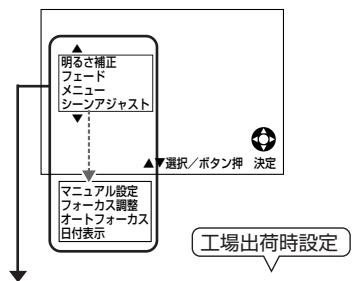
明るさ補正 切 56
Fle-57
M二一 実行的 161
一 58
マニュアル設定 実行する 67
オートフォーカス調整 オート 72
オートフォーカス 実行する 73
日付表示 日時 37
「テフ」-「再生」モード操作表示
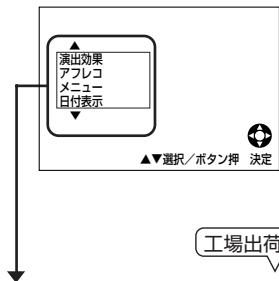
演出効果 標準 76
APRECH 106
M二一 実行的 161
日付表示 日時 37
操作表示画面一覧(つづき)
「力一下」-「撮影」モード操作表示
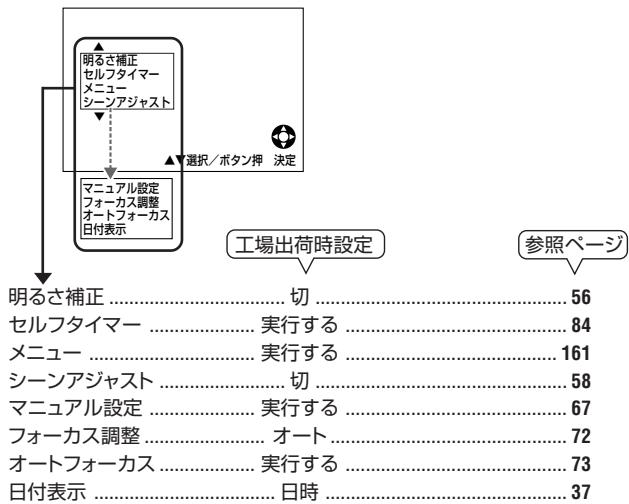
「力一下」-「再生」モード操作表示
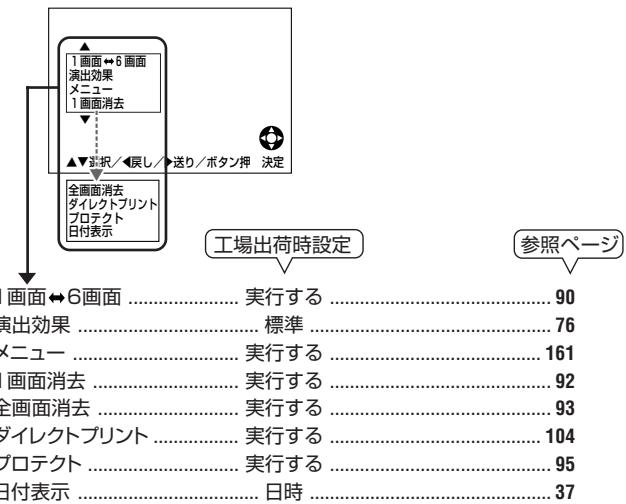
メニュー画面一覧
「テフ」-「撮影」モードメニュー
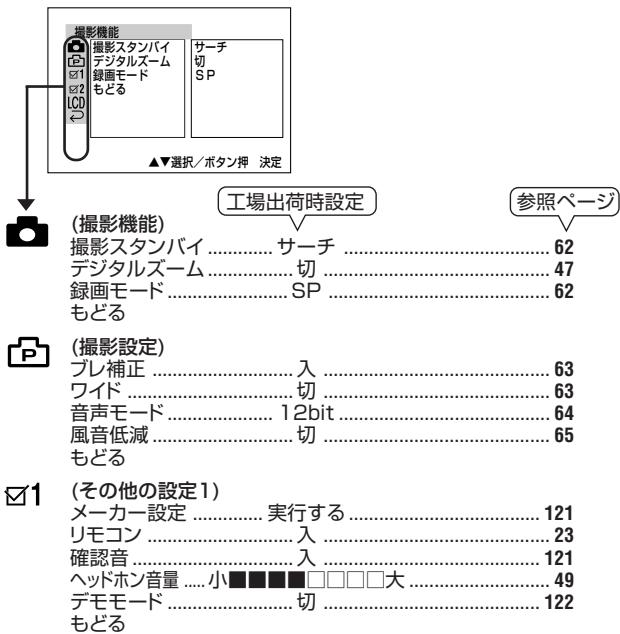
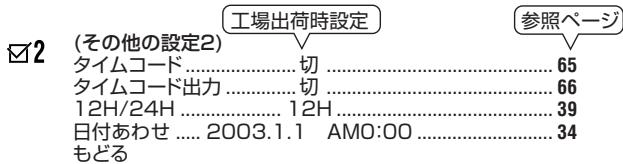
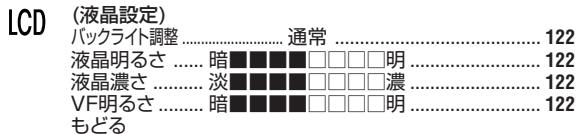
「テフ」-「再生」モードメニュー
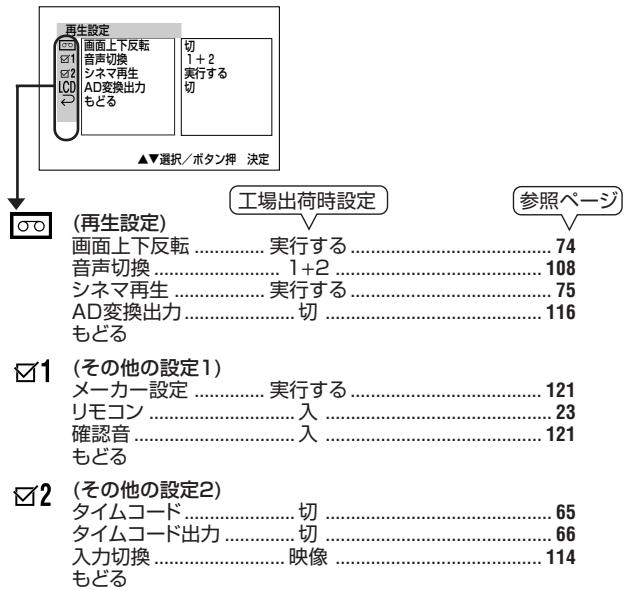
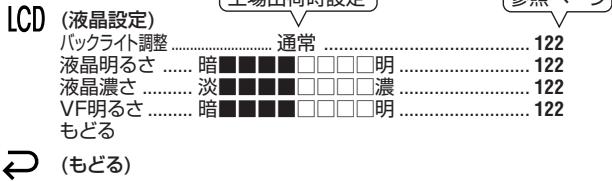
「力一」-「撮影」モードメニュー
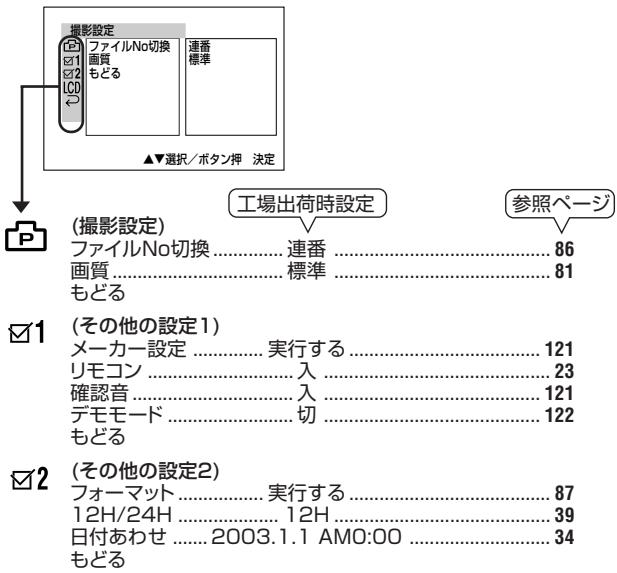
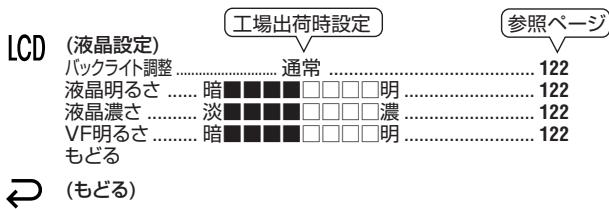
メニュー画面一覧(つむき)
「力一」-「再生」モードメニュー
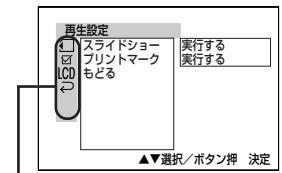
工場出荷時設定

(再生設定)
スライナー 実行 98
100
もご

(その他の設定)
X一力一設定 実行 121
LMOH 23
確認音 121

(液晶設定)
八克卜调整 122
液晶明るさ...暗 122
液晶濃淡...淡 122
VF明るさ...暗 122

(もと)
×毎一の選び方
本機のいろいろな機能は、メニュー画面で設定します。ここでは、メニューの選択・決定の仕方について説明します。
メニュー画面の基本操作
操作説明 ボタン
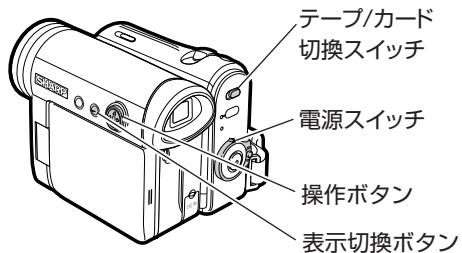
1 電源を入れる
① バーパフ/カード切換スイッチ:「テーパフ」 ②電源スイッチ:「撮影」
① カード切換スイッチ:「カード」 ②電源スイッチ:「撮影」
「テープ」-「再生」-」に
① バーパフ/カード切換スイッチ:「テーパフ」 ②電源スイッチ:「再生」
① カード切換スイッチ:「カード」 ②電源スイッチ:「再生」
2
表示切換ボタンを押して、操作表示画面を表示させる
(「テープ」-「撮影」モードの例)
表示切換

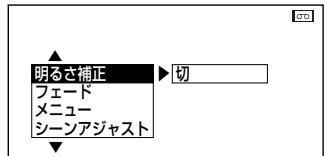
表示切換ボタンを押すたびに次に切り換わる。
(42-
表示「入」→操作表示画面→表示「切」

3
操作ボタンの?は△を押し、「M二一」to

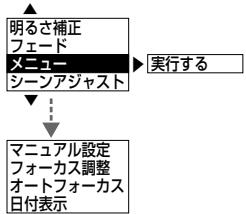
操作ボタンの中央を押す

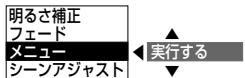
操作ボタンの△または▽を押し、「実行する」を選ぶ

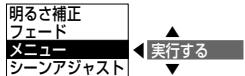
メニューの選び方(つづき)
6 操作ボタンの中央を押す
- 設定画面が表示されます。日付合わせをするときは、「日付合わせ」が選択された画面に進みます。(33ページ)

撮影機能
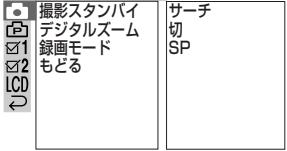
7 操作ボタンの△または▽を押し、「アイコン」(例:)を選ぶ
操作を途中で止めたいときは、「」を選び、操作ボタンの中央を押します。

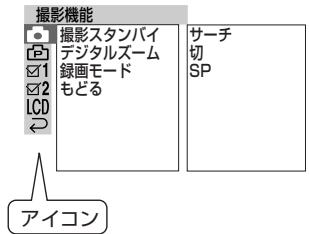
8 操作ボタンの中央を押す

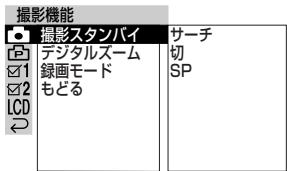
- 操作ボタンの▽を押すと、反転表示が前の位置に戻ります。項目がグレー表示されている場合、その時点では設定できないことを示しています。
9 操作ボタンの▽または△を押し、「機能項目」を選ぶ
(例:「デジタルズーム」を選択)

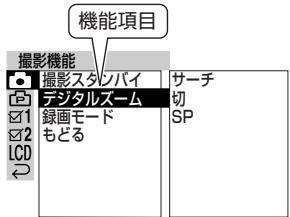
操作を途中で止めたいときは、「もどる」を選び、操作ボタンの中央を押します。(1つ前の画面に戻ります。)
操作ボタンの中央を押す
決定されます。

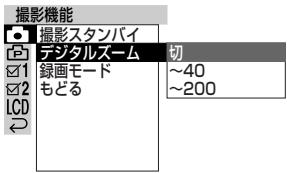
11 操作ボタンの△を押し、「設定内容」を選ぶ
(例:「~200」を選択)

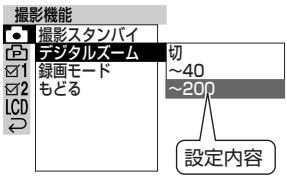
12 操作ボタンの中央を押す
決定され、設定内容が変更されます。

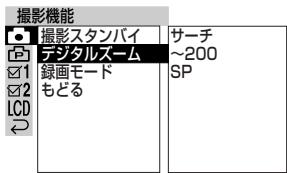
他にも設定を変更したい機能があるときは、「戻る」を選んで決定すると、手順5の状態に戻ります。続けて設定操作をしてください。
13 表示切替ボタンを押す
メニュー画面が消え、通常画面に戻ります。
表示切替
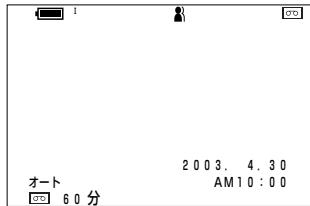
で、機能の選択・設定は完了です。
- メニュー画面は、約5分間操作しないと自動的に消え、通常画面に戻ります。
| 製品くださいますようお願いいたします | |
| 請勿將本製品放在地上或地上旁邊處。 | |
| 東日本相談室 TEL 043-297-4649 FAX 043-299-8280 西日本相談室 TEL 06-6621-4649 FAX 06-6792-5993 | |
| 《受付時間》 月曜~土曜:午前9時~午後6時 日曜·祝日:午前10時~午後5時(年末年始を除く) |
| ●修理のご相談は… | 「お客様ご相談窓口のご案内」(153APOJO)をご参照くださいます。 |
| ●シャーフROMHOJE | http://www.sharp.co.jp/ |
大阪市阿倍野区長池町22番22号 栃木県矢板市早川町174番地
ご取扱説明書は再生紙を使用しています。

アメリカ大豆協会認定の大豆油インクを使用しています。


- 取扱説明書
- 液晶デジタルビデオカメラ
- 形名 VL-Z
- ご使用の前に
- 準備
- 撮影
- 使う
- 撮影するときに便利な機能を使う
- 録画終了部分を探す(撮影スタート)
- 手動で調整する(マニュアル機能)
- 手動でピントを合わせる(マニュアルフォーカス)
- テープを再生するときに便利な機能を使う
- 再生時に特殊効果をつける(演出効果)
- テープ撮影時代の誤操作を防ぐ(スタンバイ)
- カード使用
- カードを入れる/取り出す
- 编集书
- 役立「情報/×一」
- ご使用の前に必ずお読みください
- 撮影の前は試し撮りをしましょう
- ヘッドが汚れると
- ヘッドが汚れた場合
- このような場合は、別売のクリーニングデフ [VR-DVMCL] を使ってヘッドをきれいにしてください。
- クリーニングデフ使用時のご注意
- 液晶モニタにてのお知らせ
- 本書の見方
- 安全にお使いいただくために
- 危険
- 警告
- 注意
- 図記号の意味
- 煙が出て、変なにおいや音がするなど、各種の異常状態の場合は、ACアダプターを抜く。
- 不安定な場所に置かない
- バッテリーは幼児の手の届かないところへ置く。飲み込んだときは、ただちに医師と相談を。
- ハヤビ新业态は絶対に開けない
- 内部に物や水を入れない
- 水をかけた、濡らした
- 油煙、湯気、濕気、ほこりなどの多い場所に置かないでください。
- お手入れのときは電源供給機器を本機から取り外す
- バッテリーパック挿入口に手を入れない
- 年に一度くらいはビデオカメラ内部の清掃を販売店に依頼する
- 液晶モニターに衝撃を与えないでください。
- 重いものを置かない
- 機器の上に乗らない
- 持ち運びのとき
- 日中の窓を閉めた自動車の中など、異常に温度が高くなる場所に放置しないでください。
- 指定以外の電池は使用しないでください。
- バッテリーパックについて
- ロットリーネルクの取扱について
- バッテリーパックにピン
- バッテリーネットルの取り扱いについて
- バッテリーパックを充電するとき
- SDメモリーカードについて
- ACアダプターをコンセントに差し込む
- ACアダプターは根元まで確実に差し込む
- ACアダプターを抜くときはコードを引っ張らない
- ACアダプターは根元まで差し込んでください。
- ACアダプターのコードを熱器具に近づけない
- 付属品と別売品
- 付属品
- 別売品
- アクセサリーキット(VR-HKT5)
- バッテリー
- ご使用に際して
- まず、お読みください
- 試し撮りをしてください。
- 録画内容の補償について
- カードの画像について
- 本機使用可能な機能
- 本機使用可能なカードは
- 著作権について
- 各部の名称と主な機能
- レンズの使い方
- レンズキャップのひもを取り付ける
- レンズキャップを取り付ける/取り外す
- ワイヤレスリモコンの使い方
- ワイヤレスリモコン
- ワイヤレスリモコンを使う前に!
- 画面について
- 各部の名前と主な機能(続き)
- 「カメラ」-「撮影」モードの画面
- 「力一」-「再生」モ一的画面(1画面表示時)
- 端子部た/DCPLAUGT的開か
- 端子部たの開かた
- DCPLAGR3的開かた
- 液晶モニタ一を使うときは
- 知
- ビューフ AFLINDU一を使うときは
- 視力に合わせて視度調整をする
- ボタン電池を入れる
- 本体にボタン電池を入れる
- 液晶モニターを開ける
- スリット部分に爪をかけてボタン電池ふたを外す
- ① ボタン電池(CR1216)を入れる
- ② ボタン電池ふたを閉じる
- 液晶モニターを閉じる
- ボタン電池を交換するときは
- ボタン電池に
- 電池の交換時期は
- ワイヤレスリモコンにボタン電池を入れる
- ボタン電池について
- 電池の交換時期について
- 電源について
- ご家庭のコンセントを使う
- バッテリーパックを使う
- バッテリーパックを本体内にセットする
- 電源について(続き)
- ① 矢印の方向に押す
- バッテリーパックを充電する
- 本体の電源スイッチを「切」にする
- 充電するバッテリーパックをセットする
- 電源を切り、同梱のACアダプターをご家庭のコンセントと本機に差し込む
- 電源/充電ランプが消灯したら、ACアダプターを本機とコンセントから抜く
- バッテリーパックを取り外す(33ページ)
- 本体の電源/充電ランプについて
- 日付・時刻を設定(修正)する
- バッテリーパックを取り外す
- 初めて設定するとき
- 日付・時刻を設定(修正)する(続き)
- 操作ボタンの中央を押す
- 知与世
- 日付・時刻を設定し直す
- 電源を入れて「撮影」モードにする
- 表示切替ボタンを押して、操作表示画面を表示させる
- ①操作ボタンの△または▽を押し「実行する」を選ぶ
- ①操作ボタンの△または∨を押し、「その他設定2」を選ぶ
- ①操作ボタンの△または∨を押し、「日付合わせ」を選ぶ
- 時間制・24時間制表示を切り替える
- ビデオテープを入れる
- ビデオテープを入れます。
- 表示切り替えボタンを押します。
- 取り出すには
- 電源を入れる・切る(モードの切り換え)
- 本書の記載について
- 知らない
- 画面表示の切り換えについて
- バッテリー残量表示について
- テープ残量表示について
- 持方かた·かまえかた
- 八NDSTLAUSBP的使KA
- 持方加夫·加米夫加夫(つズき)
- 回軌式八NDGRLPを使
- 三脚に取り付けたとき
- 高位位置撮影の姿勢(ハイアングル)
- 低位置撮影の姿勢(ローアングル)
- テープに撮影する
- 準備用
- ビデオカメラの使い方
- テープに撮影する(続き)
- 撮影の
- セット
- 電源を入れる「テープ」-「撮影」モードにする
- 撮影を始めるにはもう一度録画スタート/ストップボタンを押す
- 液晶モニターのバックライトを切る
- バックライトを点灯するには、もう一度バックライトボタンを押します。
- 倍を超えるズームになると(デジタルズーム)
- ヘッドホンを使う
- ヘッドホン接続の
- テープに静止画を撮る
- ハド木の音量を調整する
- ×二丿一画面次の順に設定いたします。
- テープに静止画を撮る(つづき)
- テープを再生する
- 再生する
- 電源を入れて「テープ」-「再生」モードにする
- 操作ボタンの△を押す
- 音量を調整するには
- 再生を止めるには操作ボタンの▼を押す
- 知与
- 再生中に、見た場所をすばやく探す(サーチ)
- 再生中操作ボタンの<または>を押す
- 画面を止めて見る(静止画再生)
- 再生中に操作ボタンの△を押す
- 再生に戻すとは
- コマ送りで見る(コマ送り再生)
- スロ一モーニンで見る(スロ一再生)
- 再生中にリモンのスロ一トクを押す
- 逆方向に再生する(逆再生)
- 再生中にリモコンの再生方向ボタンを押す
- 撮影した映像をその場で確認する(カメラサーチ)
- 電源を入れて「テープ」-「撮影」モードにする
- 表示切換ボタンで画面表示「入」または「切」にする
- 操作ボタンのを押し続けると、見たい場面を探す
- 操作ボタンを押し続けると、映像を確認する
- 各機能を選択する操作
- 電源を入れる
- 撮影するときに便利な機能を使う(続き)
- 表示切り替えボタンを押す
- 逆光の中や暗いときに補正する(明るさ補正)
- ●逆光のとき
- 光量不足のとき(画面に「ランドット」が表示されます)
- 設定が終わったら表示切換ボタンを押し、操作表示画面を消す
- 明るさ補正を解除するには
- 「逆光補正」に設定したときは
- 「感度アップ」に設定したときは
- シーンの切り換わりを効果的に撮る(フェード)
- フェード機能を使うには
- 設定が終わったら表示切換ボタンを押し、操作表示画面を消します。
- 撮影するときに便利な機能を使う(つづき)
- シーンモード機能を使うには
- 設定が終わった表示画面を消す
- 表示切換ボタンを押すと、操作
- 自分で自分を撮る(対面撮影)
- シーンアシストを解除するには
- 手に持って対面撮影する
- 手持ちの対面撮影時の画面
- テープ撮影時
- カード撮影時
- 自分で自分を撮る(対面撮影)(つばき)
- 書知5世
- 手持ちで対面撮影する
- (
- 置いた状態または三脚に取り付けた状態で対面撮影をすると
- 対面状態にするとは
- 対面撮影中、!マークが点滅したら
- 対面再生機能にて
- 対面撮影・再生の操作は
- 録画終了部分を探す(撮影スタンバイ)
- メニュー画面を次の順に設定します。
- 「サーチ」前回の撮影を終了した場面を自動的に頭出しします。
- 長時間撮影する(録画モード)
- メニュー画面で次の順に設定します。
- 「SP」標準の録画モードです。撮影後にアフローデ編集を行う場合は、「SP」に設定してください。
- 手振れ補正を解除する(手振れ補正)
- メニュー画面で次の順に設定してください。
- ワイド画面撮影
- 音声モードの切り換えについて
- BIT記録の音声は
- 風音を低減して撮影する(風音低減)
- タイムコードを表示いたします。
- ☆タイムコード表示の
- ☆タイムコード表示の仕方()
- 設定が終わったら
- タイムコード表示の消し方
- テレビ画面にタイムコードを出したいとき
- マニュアル機能を選択する操作
- 操作の基本
- 表示切換ボタンを押して、操作表示画面を表示させる
- 手動で調整する(マニュアル機能)(つづき)
- 自然な色合いで撮る(ホワイトバランス)
- ホワイトバランスを設定するには
- 「ロックする」を選択するとは
- ホワイトバランスをオートに戻すときは
- 明るさ(F値)を補正する(アイリス)
- 明るさ(F値)を補正するには(アイリス)
- アイリス調整のヒント
- 明るさ(ゲイン値)を補正する(ゲイン)
- 明るさ(明るさ)の補正をオートに戻すときは
- オートに戻す(フルオート)
- 操作する
- ピント合わせに使う効果のサイズ
- 表示切換ボタンを押して、操作表示画面を表示させる。
- ピント合わせのコツ
- オートフォーカス
- 手動でピントを合わせる(マニュアルフォーカス)(続き)
- 画面を上下反転して再生する(画面上下反転)
- 解除の仕方
- スケイロー記録した映像を再生する(シネマ再生)
- 再生時に特殊効果をつなぐ(演出効果)
- 標準
- テレビに接続して見る
- 設定の仕方
- テーユ摄影時の誤操作を防く(-STUNバイ)
- スタンバイ状態に
- スタンバイボタンを2秒以上押す
- スタンバイ状態を解除するには、もう一度スタンバイボタンを押す
- カードを入れる
- SDメモリーカードには
- 画質を設定する
- カードを取り出す
- 静止画を撮る(カード撮影)
- シャッターボタンを押し込む
- 撮影後、続けて撮影したいときは
- 撮影枚数の目安
- 静止画撮影時のヒント
- セルフタイマーを使う
- 操作の前に
- 構図を決定、シャッターボタンを押し込む
- セルフタイマーを途中で止めたいときは
- カードにファイル名の連番をリセットする(ファイルNO切換)
- 「連番」
- 「リセット」
- カードをフォーマットする
- カードのフォーマットは、次のようなときに行ってください。
- カードをフォーマットする(手順)
- 実行確認画面
- 操作ボタン
- 静止画を1画面表示する
- 再生ボタンを押す
- 電源を入れる「カード」-「再生」モードにする
- 操作ボタンの△、▼、◀、▶を押して、見たい画像に選択枠を移動させます。
- 操作ボタンの中央を押して、1画面表示にします。
- もう一度操作ボタン中央を押すと、6画面表示
- カード再生時の画面表示について
- 見たい画面を拡大する(再生スロー)
- 画像を消去する
- 画面ずつ消去する
- 画像を消去する(つづき)
- 消去する画像を選ぶ
- 画面表示のとき
- ② 操作ボタンの中央を押す
- 続けて他の画像を消去する場合は
- 画面表示の場合に、消去を終了する場合は
- 表示切替ボタンを押す
- すべて消去する
- 通知
- 大切な画像を保護する(プロテクト)
- 画面表示時にプロテクトする
- 大切な画像を保護する(プロテクト)(続き)
- 静止画を連続で見る(スライドショー再生)
- 操作の手順
- 静止画を連続で見る(スライドショー再生)(つづき)
- 複製情報を付け加える(複製マーク)
- プリントマークを設定する
- プリント情報を撮る(プリントマーク)(つは)
- 複写情報を付ける(複写マーク)(つばき)
- すべての画像のプリントマークを解除する
- 本機とTPLINKをUSBケーブルで接続する
- DAILEKTOBRPINBTOS
- PLINK印刷(()
- テープ→カードにコピーする(フォトコピー)
- 電源を入れる「テープ」-「再生」モードにする
- 操作ボタンの△を押し、テープを再生する
- オートモードを押す
- 再生に戻すときは操作ボタンの△を押す
- 録画済みのテープに別の音声を追加する(アフレコ)
- オーディオ機器を使ってアフレコする
- アフレコ操作の仕方
- 録画済みのテープに別の音声を追加する(アフレコ)(続き)
- アフレコの音声を聞く
- 「」に設定すると
- 「2」に設定すると
- 接続のしかた
- DV端子付きAV機器との接続について
- ダビングの手順
- 録画一時停止状態を解除し、録画を開始する
- 他の機器→本機へダビングする(外部録画)
- 映像/音声/S映像ケーブルで接続すると
- 他機器→本機へダビングする(外部録画)(続き)
- DV端子付AV機器と接続する場合
- 外部録画をする
- 録画側(本機)
- 録画を止めるときは操作ボタンの▼を押す
- 不要な部分は削除してください。
- テレビやビデオ機器の映像をデジタルに変換する
- 設定の前に
- 接続上、設定が済んだら
- 電源を「アース」-「再生」セレクターに合わせる
- トロデジタル機器の再生を始める
- ロングDV編集ソフトウェアを起動し、取り込みを始める
- 本機とパソコンを接続してお楽しみいただく前に
- 本機とパソコンをUSBケーブルで接続する
- 画像転送の手順
- この「PIXLAB BROWSER」を使って画像を転送する手順
- USBケーブルを抜くとは
- WINDOWS 2000/ME/XPを使う場合
- WINDOWS 98を使う場合
- オンライン構成マニュアルについて
- すべてのメニュー設定を初期状態に戻す
- 確認音を消す
- 映像を調整する
- デモモード
- 海外で使うとき
- 海外への電源コンセントの種類
- 市販の「電子式変圧器」は使用しないでください
- 日本と同じカラーテレビ方式(NTSC)を採用している国です
- 撮影の基本
- 被写体は画面中央部にくるように撮る
- 蛍光灯の下でテープ撮影するときは
- 広さや長さを表現したいときは、全景を撮影します。
- 高さを表現する(チルティング)
- 充電は使用直前か前日くらいに
- 充電するときは、周囲の温度が
- °C~30°C(人間が快適と感じる温度)
- の範囲で充電してください。
- 保存について
- 使い切った状態で
- 使用可能時間の目安
- 充電したバッテリーパックの
- 使用時間が短いとは
- 低温下での使用は避けてください。
- 冷やさないようにしてください。
- 上手な使いかた
- フィルターネームバーニングレンズを取り付けるとは
- アダプターバリューマットに付属のフィルターネットを取り付けると
- 露付き(結露)について
- 露付きとは
- 露付きはこのようにして発生します。
- 露付きは、本機内部のドラムまわりだけでなく、テープやレンズにも発生します。
- 知っておいていただきたいこと
- つゆ付けはますます良くなります。
- ビデオカメラを
- 再使用
- つゆ付けによるトラブルを防ぐには
- レンズの汚れについて
- モザイク状のノイズ
- ヘッドが汚れると、次のような症状が出ます。
- ヘッドをクリーニングする
- クリーニング時のご注意
- 使用上のご注意
- 保管場所の注意
- 直射日光の当たる場所や熱器具の近くに置かないでください。
- 極端に高温になる場所に置かないでください。
- 磁気にご注意
- 使用場所の注意
- テレビの近く
- 高温や低温の場所では使用しないでください。
- スキー場で使用する場合
- 飛行機の中では使用しないでください
- 使用上のご注意(つづき)
- 強い電波や磁気の発生するところ
- 屋外で使用する場合
- 雨天における使用
- 海辺での使用
- 取扱いにご注意
- 三脚にて
- 持ち運び・移動は
- はんだごてを使用する際は
- 取り扱いはていねいに
- 他の機器との接続について
- 長時間ご使用にならないときは
- 手入れ
- 液晶モニターのお手入れ
- キャビネットのお手入れ。
- レンズのお手入れ
- ビューファインダー内のゴミの除去
- 液晶モニターの取り扱いについて
- 蛍光管について
- 使用できるビデオカセット
- LPモード使用時の注意
- ミニDVカセット使用上の注意
- 著作権保護信号について
- 再生するとき
- 記録するとき
- カードの取り扱い上のご注意
- 書き込み禁止スイッチ(ラベル)
- 端子部
- カードの取り扱いに注意
- 下記の環境での使用、保管は避けてください。
- 静電気注意
- つゆ付き(結露)に注意
- 一夕にて
- 故障かな?と思ったら(つづき)
- 知らせ
- 警告とお知らせメッセージ(つづき)
- 用語の解説
- 英数字
- DPOF (99-1)
- DV端子(111・114・116ページ)
- LP/SP(62ページ)
- S2対応(78ページ)
- 逆光補正(70ページ)
- 用語の解説(つづき)
- 逆光補正(56ページ)
- セルフタイマー(84〜)
- チルト
- チルト(65・66〜)
- 対面撮影(59〜)
- パンニング(102〜)
- パン
- パンニング(パン)(124〜)
- 被写界深度(70〜)
- オート(87-)
- ファイル表示(66-)
- T(94-)
- ホワイトバランス(69-)
- 本体
- ACアダプター
- 保証とアフターサービスについて
- 保証書(別添)
- 補修用性能部品の保有期間
- ご不明な点や修理についてのご相談は
- 修理を依頼いたします
- 持込修理
- 保証期間中
- 保証期間が過ぎている場合
- 修理料金のしくみ
- 愛用点検
- お客様ご相談窓口のご案内
- 修理相談専用
- お客様ご相談窓口のご案内(つづき)
- お客様相談センター
- 海外のお客様ご相談窓口
- おもな機能別インデックス
- 撮影機能
- 意図したとおりの撮影機能
- 明るさが気になるときの機能
- 自然な映像を撮るための機能
- 撮影現場で役立つ機能
- おもな機能別インデックス(つづき)
- 再生機能
- いろいろな見方をするための機能
- 編集機能
- 才行
- 八行
- 行
- 三行
- 操作表示画面一覽
- 「テフ」-「撮影」モード操作表示
- 「テフ」-「再生」モード操作表示
- 操作表示画面一覧(つづき)
- 「力一下」-「撮影」モード操作表示
- 「力一下」-「再生」モード操作表示
- メニュー画面一覧
- 「テフ」-「撮影」モードメニュー
- 「テフ」-「再生」モードメニュー
- 「力一」-「撮影」モードメニュー
- メニュー画面一覧(つむき)
- 「力一」-「再生」モードメニュー
- 工場出荷時設定
- (再生設定)
- (その他の設定)
- (液晶設定)
- (もと)
- ×毎一の選び方
- メニュー画面の基本操作
- 操作説明 ボタン
- メニューの選び方(つづき)
- 操作ボタンの△または▽を押し、「アイコン」(例:)を選ぶ
- 操作ボタンの▽または△を押し、「機能項目」を選ぶ
- 操作ボタンの△を押し、「設定内容」を選ぶ
ブランド : SHARP
モデル : VL-Z5
カテゴリ : ビデオカメラ