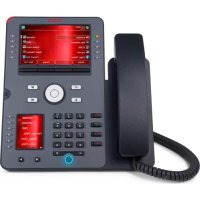
J189 - 電話 AVAYA - 無料のユーザーマニュアル
デバイスのマニュアルを無料で見つける J189 AVAYA PDF形式.


| 製品タイプ | IPデスクフォン |
| ブランド | Avaya |
| モデル | J189 |
| 寸法 (長さ×幅×高さ) | 220 x 180 x 100 mm |
| 重量 | 0.8 kg |
| 電源 | PoE IEEE 802.3af または 5V DC 電源アダプター(別売) |
| ディスプレイ | バックライト付きモノクロLCDディスプレイ |
| キーパッド | 英数字キーパッド、機能キー付き |
| スピーカー | 内蔵ハンズフリー |
| 接続性 | 10/100 Ethernetポート×2(LAN用、PC用) |
| 対応プロトコル | SIP、H.323(バージョンによる) |
| 主な機能 | 通話管理、転送、会議、転送、ボイスメール、電話帳、通話履歴 |
| セキュリティ | TLS、SRTP暗号化、802.1X認証 |
| お手入れとクリーニング | 柔らかい乾いた布で拭いてください。化学薬品は使用しないでください。 |
| 交換部品と修理性 | 受話器、コード、取り外し可能なスタンド。修理は資格のある担当者が行ってください。 |
| 動作温度 | 0°C~40°C |
| 動作湿度 | 20%~80%(結露なきこと) |
| 認証 | Industrie Canada、FCC、CE |
| 保証 | 1年間(販売店による) |
| 同梱品 | 電話機、受話器、受話器コード、クイックスタートガイド |
よくある質問 - J189 AVAYA
ユーザーの質問 J189 AVAYA
0 質問 この機器について。知っているものに答えるか、ご自身の質問をしてください。
この機器について新しい質問をする
デバイスの取扱説明書をダウンロード 電話 無料でPDF形式で!マニュアルを見つける J189 - AVAYA 電子デバイスをもとに戻しましょう。このページにはデバイスの使用に必要なすべての書類が掲載されています。 J189 ブランド AVAYA.
使用説明書 J189 AVAYA
Avaya Aura® での Avaya J189 SIP IP 電話の使用方法
リリース 4.0.13
第1版
2022年7月
Avaya IP 電話の近くで、携帯電話、GSM 電話、または双方向無線を使用すると干渉を引き起こす可能性があります。
本ドキュメントにおける免責事項
「ドキュメント」とは、一般に製品のユーザーに対して提供する製品情報、操作方法、性能規格などを含む情報で、さまざまな媒体で発行されます。ドキュメントに販売用資料は含まれません。
Avaya は、ドキュメントの初版に対するいかなる変更、追加、削除に対しても、それらが Avaya により、または明確に Avaya の代理として実行されたものでない限り、責任を負いません。エンドユーザーは、エンドユーザーの範囲内で本ドキュメントを修正、追加、削除したことによって生じる、またはそれに関連するいかなる申し立て、訴訟、請求、判決に対しても、Avaya、Avaya 代理人、従業員を免責することに同意するものとします。
リンクに関する免責事項
Avaya は、サイト内および Avaya が提供しているドキュメントにおいて参照されているリンク先の Web サイトのコンテンツや信頼性について一切責任を負いません。また、そのようなリンクで説明、提供された製品、サービス、情報の正確性は、必ずしも Avaya の保証の対象になるものではありません。Avaya では、このようなリンクが常に機能することは保証できません。また、リンクされたページが利用できるかどうかについても管理は行っていません。
保証
Avaya は、Avaya のハードウェアおよびソフトウェアに対し、限定保証を提供しています。お手持ちの販売契約書を参照して限定保証の条項をご確認ください。また、Avaya の標準保証規約、およびこの製品の保証期間中に利用可能なサポート情報は、Avaya サポート Web サイト(https://support.avaya.com/helpcenter/getGenericDetails?detailId=C20091120112456651010の
「Warranty & Product Lifecycle」リンク内)、または Avaya が指定する後継サイトに掲載されています。米国およびカナダ以外の Avaya 認定チャネルパートナーから本製品をご購入された場合は、保証の提供元は Avaya ではなく、この Avaya チャネルパートナーとなることに注意してください。
「ホステッドサービス」とは、Avaya または正規の Avaya チャネルパートナー(いずれか該当するもの)のいずれかからお客様が入手する Avaya ホステッドサービスサブスクリプションであって、該当のホステッドサービスに関するホステッド SAS またはその他のサービス説明書に詳述されるもののことです。ホストサービスサブスクリプションを購入する場合、お客様には前述の限定保証は適用されない場合がありますが、当該ホストサービスに付随するサポートサービスは、該当ホストサービスのサービス説明ドキュメントの詳述に沿って受けることができます。詳しくは、Avaya または Avaya チャネルパートナー(いずれか該当するもの)にお問い合わせください。
ホストサービス
以下はお客様が Avaya または Avaya チャネルパートナー(該当する場合)よりホステッドサービスサブスクリプションをご購入した場合にのみ適用されます。ホステッドサービス利用規約は Avaya Web サイト HTTPS://SUPPORT.AVAYA.COM/LICENSEINFO の「Avaya Terms of Use for Hosted Services」(Avaya ホステッドサービス利用規約)または Avaya の指定する後継サイトに記載されており、Avaya ホステッドサービスにアクセスする、またはこれを利用するすべてのユーザーに適用されます。ホステッドサービスにアクセスする、またはこれを利用する、あるいは他者にアクセスまたは利用を許可することで、お客様は、お客様ご自身ならびにお客様が代理となってこれらの行為を行う団体(以下、状況に応じて適宜「「お客様」」および「「エンドユーザー」」)を代表し、利用規に同意するものとみなされます。お客様が会社またはその他法人を代表して利用規約に同意した場合、お客様は当該団体を利用規約に従わせる権限を有することを表明したことになります。そのような権限をお持ちでない場合、または利用規約に同意することを希望しない場合、お客様はホステッドサービスにアクセスしたり当該サービスを利用したりすることはできず、他者にホステッドサービスへのアクセスまたは利用を許可することもできません。
ライセンス
Avaya の Web サイト(https://support.avaya.com/LicenseInfo の「「AVAYA SOFTWARE LICENSE TERMS (Avaya Products)」」リンク内)、または Avaya が指定する後継サイトに掲載のソフトウェアライセンス条項は、Avaya または Avaya チャネルパートナーとの取引契約に基づき、Avaya Inc.、Avaya 関連会社または Avaya チャネルパートナー(これらのうちいずれか該当するもの)から購入した Avaya ソフトウェアをダウンロード、使用および/またはインス
トールしたすべてのユーザーに適用されます。Avaya、Avaya 関連会社、または Avaya チャネルパートナー以外からソフトウェアを入手した場合、他の書面による Avaya との同意がない限り、Avaya はこのライセンスを拡張しません。また Avaya は、ライセンスなしにソフトウェアを使用・販売する人物に対して法的措置を取る権利を保有します。ソフトウェアのインストール、ダウンロード、および使用、または他者にそれらの行為を許可することで、お客様は、お客様ご自身ならびにお客様が代理となってこれらの行為を行う団体(以下、「お客様」および「エンドユーザー」)を代表し、お客様と Avaya もしくは Avaya 関連会社(以下、「Avaya」)間で使用許諾に合意し、契約が成立するものとします。
ライセンス範囲の詳細が以下に記載されている旧Nortelソフトウェアを除き、Avayaは、下記に示すライセンスの種類の範囲内でお客様にライセンスを供与します。ライセンスのタイプが注文ドキュメントで明示されない場合、適用可能なライセンスは、該当する場合、後述の「指定システム(DS)ライセンス」セクションで規定される指定システムライセンスと見なされます。ライセンスの適用数およびライセンスが供与される容量単位は1とします。ただし、それ以外のライセンス数、または容量単位が該当のドキュメントまたはお客様に提供されるその他の資料に記載されている場合を除きます。「ソフトウェア」とは、スタンドアロン製品かハードウェアへのプレインストール製品かを問わず、AvayaまたはAvayaチャネルパートナーが提供しているオブジェクトコードのコンピュータプログラム、およびそのアップグレード、アップデート、バグ修正、または修正版を指します。「指定プロセッサ」とは、単一のスタンドアロンのコンピュータデバイスを意味します。「サーバー」とは、複数のユーザーが利用するソフトウェアアプリケーションをホストする(物理的または仮想的な)指定プロセッサを意味します。「インスタンス」とは、(i)1台の物理マシンにおいて、または(ii)1台のソフトウェア展開済み仮想マシン(「VM」)またはこれに類するデプロイメントにおいて、特定の時間に実行されるソフトウェアの単一のコピーを意味します。
ライセンスタイプ
指定システムライセンス(DS):エンドユーザーがインストールおよび使用できる本ソフトウェアの各コピーまたはインスタンス数は1)注文書に明示される指定プロセッサ数、または2)注文書もしくはドキュメントに明示される、またはAvayaが書面で承認する本ソフトウェアのインスタンス数を上限とします。Avayaは、注文書に明記されている指定プロセッサを、その種類、シリアル番号、機能キー、インスタンス、場所または他の固有の呼称により識別することを依頼する権利を有し、または、Avayaがこの目的のために特に定めた電子的手段により、前述の情報をAvayaに提供するようエンドユーザーに依頼する権利を有します。
シュリンクラップライセンス(SR):エンドユーザーは、注文書もしくは関連ドキュメントに記載されているように、または Avaya により書面で承認されたように、本ソフトウェアに付属する、または適用される、「シュリンクラップ」または「クリックスルー」ライセンスなどの適用される使用許諾契約(以下「「シュリンクラップライセンス」)の契約条件に従い、本ソフトウェアをインストールして使用することができます。
Heritage Nortel ソフトウェア
「旧 Nortel ソフトウェア」とは、2009 年 12 月の Nortel Enterprise Solutions Business の事業譲渡の一部として Avaya によって取得されたソフトウェアを意味します。現在、旧 Nortel ソフトウェアは、https://support.avaya.com/LicenseInfo にある「Heritage Nortel Products」リンクの Heritage Nortel Products リスト内、または Avaya によって指定された後継サイトに記載されているソフトウェアです。旧 Nortel ソフトウェアに関して、Avaya はお客様に対して、本ソフトウェアライセンス条件にもとづき、本ドキュメンテーションに記載された目的のためのみに、かつ埋め込んだ状態でのみ、実行のために、Avaya 機器とのコミュニケーションのために、承認されたアクティベーションまたは承認された使用レベルの範囲で、旧 Nortel ソフトウェアを利用するライセンスを付与します。Heritage Nortel ソフトウェアの料金は、注文書または請求書に記載されるとおり、承認を得たアクティブ化または使用の範囲に基づくことになります。
著作權
別段に明記される場合を除き、Avaya が提供する本サイトのコンテンツ、ドキュメント、ソフトウェア、ホストサービス、ハードウェアを使用することはできません。Avaya が提供する本サイトのコンテンツ、ドキュメント、ホステッドサービス、製品(コンテンツの選択、配置、デザインを含む)の所有権は Avaya またはそのライセンス供与者が保有しており、著作権法や他の知的財産権法(データベース保護に関する独自の権利を含む)によって保護されています。Avaya による明示的な許可がない限り、内容の全部または一部(コードやソフトウェアを含む)を、手法を問わず、修正、模写、複製、再版、アップロード、投稿、転送、配布することはでき
ません。Avaya の書面による明示的な同意なく、これらを複製、転送、配布、保存、使用することは、適用法のもとで刑事上および民事上の犯罪になる場合があります。
仮想化
以下の規定は、製品が仮想マシンに配置される場合に適用されます。各製品には独自の注文コードとライセンスタイプがあります。別段の定めがある場合を除き、製品の各インスタンスについてそれぞれライセンスを取得し、発注する必要があります。たとえば、エンドユーザーまたは Avaya チャネルパートナーが同じ種類の製品のインスタンスを2つインストールする場合、その種類の製品を2つ注文する必要があります。
サードパーティコンポーネント
「サードパーティコンポーネント」とは、ソフトウェアまたはホステッドサービスに含まれる特定のソフトウェアプログラムまたはその一部に、サードパーティ契約にもとづいて配布されるソフトウェア(オープンソースソフトウェアを含む)を意味します(以下、「サードパーティコンポーネント」)。この契約には、ソフトウェアの特定部分についての使用権に関する条項(以下、「サードパーティ条項」)が含まれています。必要に応じて、配布された Linux OS ソースコード(Linux OS ソースコードを配布した製品関連)に関する情報について、またサードパーティコンポーネントの著作権所有者や適用されるサードパーティ条項の確認情報は、本製品、本書または Avaya の Web サイト(https://support.avaya.com/Copyright)、もしくは Avaya によって指定された後継サイトをご覧ください。サードパーティ条項として提供されるオープンソースソフトウェアのライセンス条項は、本ソフトウェアライセンス条項で付与されるライセンス権と整合していますが、オープンソースソフトウェアの変更や配布など、お客様に有利となる他の権利を含む場合があります。サードパーティ条項は、該当するサードパーティコンポーネントに関する限り、本ソフトウェアライセンス条項より優先的に適用されます。ただし、本ソフトウェアライセンス条項が該当するサードパーティ条項よりお客様に厳格な制約を課す場合に限られます。
次の規定は、H.264(AVC)コーデックが製品と共に配布される場合のみ適用されます。本製品は、AVC 特許ポートフォリオライセンスにもとづき、消費者の個人的利用またはその他報酬の受領が生じない用途のために、(i)AVC 標準に準拠してビデオをエンコードすること(以下、「AVC ビデオ」)、および/または(ii)消費者が個人的行為としてエンコードした AVC ビデオまたは AVC ビデオ提供のライセンスを受けたビデオプロバイダから入手した AVC ビデオをデコードすることを目的として、ライセンス許諾されるものです。いかなるライセンスも供与または黙認されません。詳細については、MPEG LA, L.L.C.: HTTP://WWW.MPEGLA.COM を参照してください。
サービスプロバイダ
次の規定は、AVAYA チャネルパートナーによる AVAYA 製品またはサービスのホスティングに適用されます。製品またはホストサービスでは、サードパーティコンポーネントを使用する場合がありますが、こうしたコンポーネントにはサードパーティの契約条項が適用され、サービスプロバイダはサードパーティのサプライヤから直接、ライセンスを別途取得する必要があります。AVAYA チャネルパートナーによる AVAYA 製品のホスティングは、AVAYA によって書面で承認される必要があります。ホスト製品にサードパーティのソフトウェア(MICROSOFT のソフトウェアやコーデックを含みますが限定されません)が含まれているか組み込まれている場合、AVAYA チャネルパートナーは、自己の費用負担により、必要なライセンス契約を該当するサードパーティサプライヤから別途取得する必要があります。
コーデックについて、Avaya のチャネルパートナーが H.264 または H.265 コーデックを使用する製品をホスティングしている場合、当該パートナーは、自己がすべての関連手数料およびロイヤリティに責任を負うことを認識し、同意します。H.264(AVC)コーデックは、AVC 特許ポートフォリオライセンスにもとづき、消費者の個人的利用またはその他報酬の受領が生じない用途のために、(I) AVC 標準に準拠してビデオをエンコードすること (以下、「AVC ビデオ」)、および/または (II) 消費者が個人的行為としてエンコードした AVC ビデオまたは AVC ビデオ提供のライセンスを受けたビデオプロバイダから入手した AVC ビデオをデコードすることを目的として、ライセンス許諾されるものです。いかなるライセンスも供与または黙認されません。H.264(AVC)codec および H.265(HEVC)codec の詳細については、MPEG LA, L.L.C. から入手することができます。HTTP://WWW.MPEGLA.COM を参照してください。
法令遵守
お客様は、Avaya 製品が使用される国または法域で適用される法律および規制(通話記録、データプライバシー、知的財産、営業秘密、不正、演奏権に関する法律および規制を含みますが、これらに限定されません)を遵守する自己の責任を認識し、これに同意します。
不正利用を防止するために
「不正使用」とは、お客様の電話通信システムへの利用に際して正規の認可を受けていない当事者(例えば、貴社の従業員、エージェント、下請け業者、または貴社の代理人以外)が通信システムを不正に使用することを意味します。お客様のシステムに関連した不正利用のリスクがあるということ、さらに不正利用が行われた場合、お客様の通信サービスに対して相当額の追加請求が生じる結果になりますのでご注意ください。
Avaya 通信不正利用防止ライン
米国およびカナダに在住するお客様は、不正利用の被害にあっている疑いを抱き、技術的な支援またはサポートを必要とする場合、Technical Service Center Toll Fraud Intervention Hotline(Tel: +1-800-643-2353)へお電話でご連絡ください。その他のサポートの電話番号については、Avaya サポート Web サイト(https://support.avaya.com)または Avaya が指定する後継サイトをご覧ください。
セキュリティ脆弱性
Avaya のセキュリティサポートポリシーに関する情報は、https://support.avaya.com/security の「Security Policies and Support」セクションに記載されています。
Avaya 製品の疑わしいセキュリティ脆弱性は、Avaya 製品セキュリティサポートフロー(https://support.avaya.com/css/P8/documents/100161515)に従って処理されます。
ドキュメントのダウンロード
ドキュメントの最新版については、Avaya サポート Web サイト (https://support.avaya.com) または Avaya が指定する後継サイトをご覧ください。
Avaya サポートの連絡先
製品またはホステッドサービスの案内や記事を確認したり、Avaya 製品またはホステッドサービスに関する問題を報告したりするには、Avaya サポート Web サイト(https://support.avaya.com)を参照してください。サポートの電話番号およびお問い合わせ先については、Avaya サポート Web サイト(https://support.avaya.com)または Avaya が指定する後継サイトにアクセスし、ページの下までスクロールして、[Contact Avaya Support]を選択してください。
規制に関する宣言
オーストラリアによる宣言
ハンドセット磁気に関する宣言:

危険
ハンドセット受信機には、小さな金属体を引き寄せる可能性のある磁気装置が含まれています。けがを負わないよう、注意を払ってください。
カナダ産業省(IC)による宣言
RSS 標準に関する宣言
本装置はカナダ産業省がライセンス免除した RSS 標準に準拠しています。次の 2 つの条件に従って操作する必要があります。
- 本装置は、妨害を引き起こすことなく、また
- 装置の望ましくない操作を引き起こすおそれのある妨害も含め、本装置はあらゆる妨害を許容する必要があります。
カナダ産業省の規定では、本無線通信機はアンテナタイプおよび、通信機に対しカナダ産業省が承認する最大(あるいはそれ以下)のゲインを使用してのみ操作するものとします。他のユーザーに対する潜在的な無線障害を減少させるため、アンテナタイプとそのゲインは等価等方放射電力(EIRP)が通信の成功に必要とされる以上のもの選択してはなりません。
この Class B のデジタル機器は、カナダの ICES-003 規準に準拠しています。
本装置は、規制のない環境向けに設定された FCC & IC RSS102 放射線被曝制限を満たしています。本装置は、ラジエータと人体間の距離が少なくとも 20 cm 以上離れた場所に設置して運用されるものとします。本通信機器を他のアンテナや通信機器と一緒に設置したり、連動させたりしてはなりません。
この製品は、当該のカナダのイノベーション・科学・経済開発省の技術仕様を満たしています。
日本による宣言
クラス B に関する宣言
この装置は、情報処理装置等電波障害自主規制協議会(VCCI)の基準に基づくクラス B 装置です。この装置を家庭環境に設置されているラジオやテレビの付近で使用すると、電波妨害を引き起こすことがあります。取扱説明書に従って装置を設置および使用してください。
この装置は、クラスB情報技術装置です。この装置は、家庭環境で使用することを目的としていますが、この装置がラジオやテレビジョン受信機に近接して使用されると、受信障害を引き起こすことがあります。
取扱説明書に従って正しい取り扱いをして下さい。 VCCI-B
Denan (電気用品安全)電源コードに関する宣言

危険
装置の設置中、以下に注意してください。
- 装置に付属の、または Avaya が本装置での使用を指定した接続ケーブル、電源コード、AC アダプタのみを使用してください。ほかの装置を使用すると、障害や故障、火災を引き起こす場合があります。
・本装置に付属の電源コードはほかの装置では使用できません。上記ガイドラインに従わない場合、死亡や重大な怪我につながることがあります。

警告
本製品を安全にご使用頂くため、以下のことにご注意ください。
- 接続ケーブル、電源コード、AC アダプタなどの部品は、必ず製品に同梱されております添付品または指定品をご使用ください。添付品指定品以外の部品をご使用になると故障や動作不良、火災の原因となることがあります。
- 同梱されております付属の電源コードを他の機器には使用しないでください。上記注意事項を守らないと、死亡や大怪我など人身事故の原因となることがあります。
メキシコによる宣言
本装置は、次の2つの条件に従って操作する必要があります。
-
本装置は、有害な妨害を引き起こすことなく、また
-
望ましくない操作を引き起こすおそれのある妨害も含め、本装置が受けるあらゆる妨害を許容する必要があります。
パワーオーバーイーサネット(PoE)に関する宣言
本装置は PoE ネットワークに接続する必要があります。外部機器には配線しないでください。
台湾による低電力電波放射デバイスに関する宣言
米国 米国連邦通信委員会(FCC)によるステートメント
電波障害に関する宣言
コンプライアンスの責任を負っている当事者が明確に承認していない変更や改造を行うと、ユーザーが本装置を操作する権限を失う場合があります。
FCC RF 露出コンプライアンス要件に準拠するため、本装置およびアンテナは他のアンテナや通信機器と一緒に設置したり、連動させたりしてはなりません。
本装置は FCC 規則のパート 15 に準拠しています。次の 2 つの条件に従って操作する必要があります。
-
本装置は、有害な妨害を引き起こすことなく、また
-
望ましくない操作を引き起こすおそれのある妨害も含め、本装置が受けるあらゆる妨害を許容する必要があります。
本装置は FCC 規則のパート 15 に従って、クラス B デジタルデバイスの制限を満たしていることが実験で証明されています。これらの制限は、住宅地での設置において有害な電波障害を妥当な範囲で防ぐために設けられています。本装置は無線周波エネルギーを発生・使用し、またこれを放射する可能性があります。指示に従って設置・使用しないと、無線通信に有害な電波障害が発生する可能性があります。ただし、適宜に設置しても電波障害が絶対に発生しないという保証はありません。本装置によってラジオやテレビの受信が干渉を受けている場合(本装置をオン/オフに切り換えることで確認できます)、ユーザーは以下のいずれかの方法によって電波障害を解消するよう奨励されます。
・受信アンテナの向きや場所を変更する
・本装置と受信機の距離を離す
- 本装置を、受信機が接続されているものとは別のコンセントに接続する
・販売店または熟練したラジオ/テレビの技術者に相談する
放射線被ばくに関する宣言
本装置は、規制のない環境向けに設定された FCC 放射線被曝制限を満たしています。本装置は、ラジェータと人体間の距離が少なくとも 20 cm 以上離れた場所に設置して運用されるものとします。本通信機器を他のアンテナや通信機器と一緒に設置したり、連動させたりしてはなりません。
ENERGY STAR® 適合宣言

ENERGY STAR
ENERGY STAR のパートナーとして、Avaya Inc. は、この製品がエネルギー効率に関する ENERGY STAR のガイドラインに適合していると判断しました。ENERGY STAR プログラムに関する情報は、www.energystar.gov で参照してください。ENERGY STAR および ENERGY STAR マークは、米国環境保護庁の登録商標です。
EU 各国
このデバイスはインストール時点で、EMC 指令 2014/30/EU、低電圧指令 2014/35/EU、無線機器指令 2014/53/EU の基本的要件とそ
の他の関連規定に準拠しています。宣言のコピーは http://support.avaya.com または Avaya Inc., 2605 Meridian Parkway Suite 200, Durham, NC 27713 USA から入手できます。
WiFi transmitter
- 周波数 2412-2472 MHz、送信電力 20 dBm 以上
- 周波数 5180-5240 MHz、送信電力 20 dBm 以上
BT transmitter
- 周波数 2402-2480 MHz、送信電力 6.0 dBm 以上
一般的な安全警告
-
この製品に指定されている Avaya 認可の Limited Power Source 電源装置のみを使用してください。
・以下のことを確認してください。 -
水の近くでデバイスを操作しないでください。
- 落雷時にデバイスを使用しないでください。
- ガス漏れの周辺でガス漏れを報告しないでください。
- Avaya J100 Series IP Phones のアクセサリ電源 - Phihong Technology Co.Ltd. の PSAC12R-050 モデル(出力 5VDC、2.4A)の有限電源のみ使用。
商標
本サイトおよび Avaya 提供の文書、ホステッドサービス、製品に表示されている商標、ロゴ、サービスマーク(以下、「マーク」)は、Avaya およびその関連会社、ライセンサー、サプライヤ、もしくはその他サードパーティの登録/未登録商標です。ユーザーは、Avaya またはマークを所有している可能性があるサードパーティの書面による事前の許可なく、これらのマークを使用することはできません。本サイト、ドキュメント、ホストサービス、および製品には、Avaya または該当するサードパーティの明確な同意なく、マークのライセンスまたは権利を黙示、禁反言などにより付与する内容は一切含まれないものとします。
Avaya は、Avaya Inc. の登録商標です。
Avaya 以外のすべての商標は、それぞれの所有者に所有権があります。
Bluetooth ^™ のワードマークおよびロゴは Bluetooth SIG, Inc. が所有する登録商標であり、Avaya Inc はライセンスに基づきこのマークを使用しています。
デバイスの使用に関する同意
ユーザーは、Avaya デバイスを使用することで、Avaya が適宜ユーザーのデバイスからネットワークおよびデバイスデータを収集する場合があること、ならびにユーザーにデバイスの利用資格があるかどうかを確認するためにかかるデータを使用する場合があることに同意するものとします。
目次
第1章:はじめに.... 12
目的.... 12
第2章: Avaya J189 電話機の概要.... 13
電話の概要.... 13
物理レイアウト....15
J189 IP 電話の接続ジャック 17
セカンダリディスプレイ 19
オプションのコンポーネント....19
Avaya J100 Expansion Module および USB 電源....19
第 3 章: 基本的な操作....21
プロビジョニングの詳細を入力する……21
電話機の起動中にデバイスタイプを識別する……22
電話機にログインする....22
電話機からログアウトする.... 23
電話機をロックする.... 23
電話機のロックを解除する 23
ネットワークモードを設定する....24
ネットワーク構成を設定する……25
Wi-Fiネットワークに接続する....26
第4章: ナビゲーション 28
カーソルナビゲーション....28
ナビゲーションクラスタ 28
テキスト入力....29
ラインキー 29
メインメニュー……30
一般的な電話アイコン……30
プレゼンスアイコン 33
Multiple Level Precedence and Preemption アイコン 33
Bluetooth アイコン 34
Wi-Fi アイコン 34
第 5 章: 着信通話.... 35
通話に応答する.... 35
通話中に別の通話に応答する.... 35
コールピックアップ 36
コールピックアップグループメンバーの通話に応答する.... 36
同じコールピックアップグループの通話に応答する.... 36
内線番号を使用して通話に応答する.... 37
不在着信を表示する.... 37
通話の不応答.... 38
通話を拒否する.... 38
第 6 章: 発信通話.... 39
手動ダイヤルモードを使用して発信する....39
オートダイヤルモードを使用して発信する…… 39
番号をリダイヤルする……40
スピードダイヤルを使用して通話を発信する……40
ローカルの連絡先リストから発信する……40
企業データベースの連絡先リストから電話をかける.... 41
国際通話を行う....41
優先コールをかける.... 41
優先通話....42
メインメニューを使用して優先通話を発信する……42
ダイヤル計画設定を使用して優先通話を発信する.... 43
あらかじめ割り当てられた番号に自動ダイヤルをする……43
URI ダイヤルを使用して発信する.... 44
インターミムグループを呼び出す 44
緊急通話....45
緊急通話を発信する……45
第 7 章: 通話関連機能....46
通話をミュート/ミュート解除する....46
通話を保留にする/通話を再開する....46
オフック警告....47
第 8 章: 連絡先.....48
新しい連絡先を追加する....48
履歴通話リストから連絡先を追加する....49
連絡先を検索する....49
連絡先のクイック検索を実行する.... 50
LDAP ディレクトリ 50
LDAP ディレクトリを連絡先検索ソースとして設定する…… 50
LDAP コンタクトを検索する.... 51
連絡先の詳細を表示する....52
連絡先を編集する....52
連絡先を結合する....53
連絡先を削除する....53
ローカルの連絡先グループを作成する……54
ローカルグループに連絡先を追加する.... 54
ローカルグループから連絡先を削除する....55
連絡先に着信音を割り当てる....55
第 9 章: プレゼンス....56
連絡先のプレゼンスステータスを表示する.... 56
プレゼンスステータスを変更する…… 56
応答不可がアクティブの場合に通話を転送する....57
第 10 章: 応答不可および不在転送.....59
応答不可....59
応答不可を有効/無効にする.... 59
不在転送....60
通話を別の内線番号に転送する……60
拡張不在転送を設定する....61
携帯内線を使用した携帯電話への不在転送....63
通話を携帯電話に転送する.... 63
第 11 章: 通話履歷....64
通話履歷....64
履歴から通話を開始する……64
履歴の詳細を表示する....64
履歴から通話記録を削除する……65
履歴リストをクリアする……66
第 12 章: 会議通話....67
アクティブな通話に相手を追加する……67
保留中の相手を会議通話に追加する……67
会議通話を保留および再開する……68
会議通話から最後の参加者をドロップまたは切断する……68
会議の詳細を表示する....68
保留なしの会議....69
保留なしの会議に参加者を追加する……69
第 13 章: チームボタン....71
モニター中の内線番号でアクティブコールに応答する……72
電話機の状態を表示する....72
モニタ中の内線番号にスピードダイヤルする....72
モニター対象電話に通話を転送する.... 73
他の内線を一括して監視する……73
第 14 章: カレンダーと Avaya Spaces....75
カレンダー....75
カレンダーにアクセスする.... 75
Microsoft® Exchange Server カレンダーを設定する.... 75
カレンダーイベントを確認する……76
Avaya Spaces カレンダー統合....77
ダイレクトダイヤルイン電話番号を使用して Avaya Spaces 会議に参加する……77
Avaya Spaces アプリケーションでオーディオストリームが重複しないようにする…… 78
第 15 章: 拡張機能....80
機能画面にアクセスする....80
アクティブな通話ショートカットキー......80
ショートカットキーで通話を転送する……81
ショートカットキーを使用して会議通話を行う....81
自動コールバック 82
自動コールバックを設定する……82
通話中の内線番号表示を防ぐ....82
外線発信呼で内線番号を表示する.... 83
ブリッジコールアピアランス....84
ブリッジ回線で電話をかける......84
ブリッジ回線の呼に応答する……84
ブリッジ回線のコールに参加する 85
他の人からのブリッジコールを拒否する……85
機能ターゲットを使用して転送先番号を選択する.... 85
話中表示....86
話中表示アイコンと LED 通知....87
話中表示の通話操作....87
監視対象のユーザーに通話を転送する....88
コールパーク 89
通話をパークする....89
通話をパーク解除する....89
通話記錄....90
通話の録音....90
通話転送....90
打ち合わせ付き転送を行う....90
ブラインド転送を行う....91
危機アラート電話機....91
危機アラートを確認する....92
緊急通話発信者情報....92
危機アラートを停止する....93
最初の確認でのエラー発生後に危機アラートを確認する.... 93
ハントグループビジー 94
ハントグループビジーの使用....94
ウィスパーページで通話に割り込む....94
サービス監視....95
サービス監視をアクティブにする.... 95
サービス監視を非アクティブにする....96
監視対象の通話でエージェントをアシストする....96
着信制限....97
着信制限をアクティブにする....97
着信制限を非アクティブにする....97
マルチデバイスアクセス....98
複数デバイスアクセスを使用して通話と会議を処理する.... 98
マルチキャストページング....99
マルチキャストページを送信する.... 99
キーの事前設定....100
SLA Mon ^TM 100
共有コントロール....100
悪意のある通話を追跡する…… 101
ゲストログインを使用する.... 102
ボイスメール.... 102
ボイスメールを聞く 103
WML ブラウザ.... 103
WML ブラウザにアクセスする.... 103
第 16 章: USB デバイス.... 105
USB メニューを表示する....105
USB キーボードを接続する.... 106
USB キーボードを使用してテキストを入力する.... 106
USB キーボードを使用して移動する.... 107
第 17 章: カスタマイズ.... 108
電話....108
ダイヤルモードを設定する.... 108
通話時間を表示する.... 108
キーリピート遅れの設定....109
リダイヤルオプションを設定する.... 109
スピードダイヤルエントリを割り当てる....110
ミュート通知を設定する.... 111
着信ランプ表示.... 111
カスタマイズモード....112
電話キーをカスタマイズする.... 112
カスタマイズキーをデフォルトに戻す…… 113
アプリケーション....114
ダイレクト番号のプロンプトを有効または無効にする…… 114
退席タイマを有効にする.... 114
電話機の自動ロックを有効にする……114
通話履歴をオン/オフにする.... 115
Microsoft® Exchange アカウント統合.... 115
ベーシック認証で Microsoft® Exchange の資格情報を入力する.... 115
OAuth 認証で Microsoft® Exchange の資格情報を入力する.... 116
Microsoft ^® Exchange の連絡先の統合を有効/無効にする.... 117
カレンダー設定.... 117
音声 120
オートマチックゲインコントロールをオン/オフにする…… 120
Bluetooth を有効/無効にする.... 121
Bluetooth 対応ヘッドセットと電話機とのペアリング.... 121
ボタンのクリック音をオン/オフにする....122
エラートーンをオン/オフにする…… 122
ワイヤレスヘッドセットの双方向シグナリングを有効にする……122
ヘッドセットを選択する....123
ヘッドセットマイクレベルを設定する……123
HAC の設定.... 124
ヘッドセットプロファイルを設定する…… 124
長期音響保護.... 125
カスタマイズ着信音を設定する....126
ハンドセットまたはヘッドセットのサイドトーン.... 127
表示.... 127
背景画像を変更する.... 127
セカンダリディスプレイの背景画像を変更する....127
スクリーンセーバーをアクティブにする....128
スクリーンセーバーを変更する....128
セカンダリディスプレイのスクリーンセーバーを変更する.... 128
スクリーンセーバーの詳細を設定する……129
電話画面の明るさを調整する.... 129
セカンダリ画面の明るさを調整する.... 129
表示言語を設定する.... 130
電話画面の横幅を調整する.... 130
バックライトタイマーを設定する.... 130
時刻フォーマットを設定する.... 131
日付フォーマットを設定する.... 131
タイムゾーンを設定する....132
テキストサイズの設定.... 132
セカンダリ画面のテキストサイズを設定する....132
電話画面の横幅を設定する.... 133
ヘッドセットを選択する....133
セカンダリディスプレイのキーをカスタマイズする.... 134
ラベル付きキーを追加する.... 134
キーを移動する.... 135
キーを削除する.... 135
カスタマイズキーをデフォルトに戻す....136
バックアップとリストア....136
バックアップとリストアの概要....136
第 18 章: 電話の更新.... 138
電話機を更新する....138
電話機の定期自動更新を確認する…… 138
第 19 章: メンテナンス.... 139
フェイルオーバー中のアクセス制限…… 139
オーディオパラメータを記録する 140
製品 ID を表示する.... 140
デバイスタイプを表示する.... 140
サーバータイプを表示する…… 141
Avaya Spaces アプリケーションのステータスを確認する.... 141
第 20 章: リソース.... 142
ドキュメント....142
Avaya サポート Web サイトでドキュメントを検索.... 144
Avaya ドキュメントセンターのナビゲーション....144
Avaya Mentor Videos の表示.... 145
サポート....146
第1章: はじめに
目的
このドキュメントでは、Avaya J189 IP Phone の機能と、この電話機の使用方法について説明します。
このドキュメントはエンドユーザーを対象にしています。
第 2 章: Avaya J189 電話機の概要
電話の概要
Avaya J189 IP Phone は、ビジネスコミュニケーション向けの SIP ベースの電話機です。この電話には 2 つのカラーディスプレイがあり、96 個のラインボタンをサポートしています。電話のプライマリディスプレイには、ナビゲーションクラスタを使用してスクロールまたはページングすることにより、96 個のボタンを使用できます。オプションで、電話で最大 2 台の Avaya J100 Expansion Module がサポートされます。セカンダリ画面は、最初に有効なボタンモジュールです。この電話は 2 ラインの通話表示と 5 つのコールアピアランスに対応しています。
Avaya J100 Expansion Module の詳細については、『Using Avaya J100 Expansion Module for SIP』(https://support.avaya.com/)参照してください。
この電話機は OPUS スーパーワイドバンドコーデックとローカル会議をサポートしています。
物理仕様
- 赤と緑のデュアル LED 搭載のプライマリディスプレイの 10 個のボタンとセカンダリディスプレイの 6 個のボタン
- プライマリディスプレイ:800x480 ピクセル、セカンダリディスプレイ:240x320 ピクセル
- 2 ポジションスタンド、オプションで壁掛け可能
・ギガビット イーサネット(10/100/1000)回線インターフェイス
・セカンダリギガビット イーサネット(10/100/1000)インターフェイス - PoE スライドスイッチが L 位置にある場合は PoE クラス 2 IEEE 802.3af、PoE スライドスイッチが H 位置にある場合は PoE クラス 3 IEEE 802.3af
・オプションの AC - 5V アダプタ
・ハンドセットとヘッドセットの広帯域オーディオ - SuperWideBand RJ9 ヘッドセット
・全二重スピーカーフォン - SuperWideBand 全二重ハンズフリー
- TTD 音響カプラをサポートする、人間工学に基づいた補聴器対応ハンドセット
- フルスクリーンモードでの 5 回線のコールアピアランスとハーフスクリーンモードでの 10 回線のコールアピアランス
・セカンダリディスプレイに4個のソフトキーと2個のページキー - Type-A および Type-C USB サポート
・ハードボタン:
- 電話
- メッセージ
- 連絡先
- 履歷
- メインメニュー
- ナビゲーションクラスタ
- ヘッドセット
- スピーカー
- 音量
- ミ ュ 一 卜
- ハードリリースキー(通話の終了)
• LED :
- スピーカー
- ミ ュ ー ト
- ヘッドセット
- 履歷
関連リンク
物理レイアウト (15 ページ) J189 IP 電話の接続ジャック (17 ページ) セカンダリディスプレイ (19 ページ) オプションのコンポーネント (19 ページ) Avaya J100 Expansion Module および USB 電源 (19 ページ)
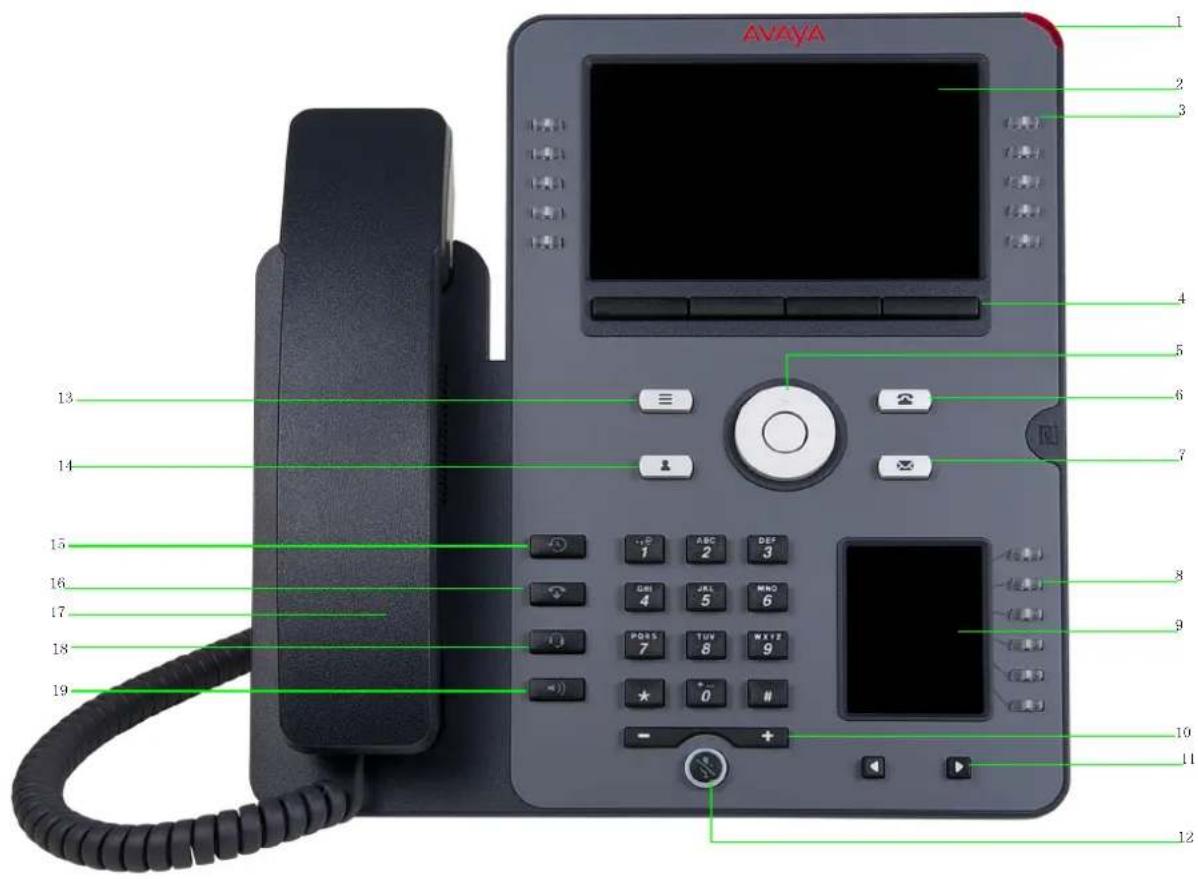
物理レイアウト
text_image
AVAYA 1 2 3 4 5 6 7 8 9 10 11 12 13 14 15 16 17 18 19| 番号 名 | 説明 | |
| 1 | ビーコン LED 次の着信通知 | を表示します。・着信通話・ボイスメール |
次のページに続く…
| 番号 名 | 説明 | |
| 2 | 電話画面 次の2つのエリアが表示されます。トップバー:常に表示されており、通信状態、時間と日付、デバイス状態が表示されます。アプリケーションエリアには、次の内容が表示されます。アプリケーションヘッダー:コンテキスト固有のアプリケーションタイトルと、1つ以上のサブタイトルが表示されます。アピアランスタイプと通話状態に応じて、ヘッダーに通話の詳細が表示されます。アプリケーションコンテンツエリア:メニュー、リスト、ポップアップウィンドウ、画像、その他のアプリケーションコンテンツが表示されます。ソフトキーラベルエリア:ソフトキーボタンの状態に関する情報を示すラベルが表示されます。 | |
| 3 | ラインキー 対応するラインまたは機能を選択します。各ラインキーには通話または機能固有の着信通知を表示する赤色と緑色のLEDが組み合わされています。注デフォルトのアクションはアプリケーションとコンテキストによって異なります。 | |
| 4 | ソフトキー 状況に応じたアクションに対応するラベルを選択するために使用します。[ヘルプ] ソフトキーを使用すると、電話で使用できる機能の簡単な説明を表示できます。 | |
| 5 | ナビゲーションクラスタ 電話画面を移動するために使用します。[上] および [下] 方向キー:上下にスクロールします。[右] および [左] 方向キー:テキスト入力フィールドではカーソルを移動し、選択フィールドでは値を切り替えます。[OK] ボタン:最初のソフトキーに割り当てられた操作を選択します。 | |
| 7 | ボイスメール 設定されたボイスメール番号にダイヤルして、ボイスメッセージを受信するために使用します。 | |
| 8 | ラインキー 対応するラインまたは機能を選択します。各ラインキーには通話または機能固有の着信通知を表示する赤色と緑色のLEDが組み合わされています。注デフォルトのアクションはアプリケーションとコンテキストによって異なります。 | |
| 9 | セカンダリディスプレイ 回線アピアランス、機能、電話メニューにすばやくアクセスできます。 | |
| 10 | 音量 ・([+] ):音量を上げます。・([-] ):音量を下げます。 | |
次のページに続く…
| 番号 名 | 説明 | |
| 11 | 左、右方向キー セカンダリ | ディスプレイ画面での移動に使用します。 |
| 12 | ミュート 発信音声をミュート | ト/ミュート解除するために使用します。 |
| 16 | ハードリリースキー アクティブ | イブな通話またはアクティブなコールアピアランスを終了するために使用します。 |
| 17 | ハンドセット 通話の応答・ | 発信に使用します。 |
| 18 | ヘッドセット ヘッドセット | をオンにしたり、通話をスピーカーやハンドセットからヘッドセットに切り替えたりするために使用します。 |
| 19 | スピーカー スピーカーをオ | ンにしたり、通話をヘッドセットやハンドセットからスピーカーに切り替えたりするために使用します。 |
アプリケーションキーを使用すると、次のように対応するアプリケーションに直接アクセスできます。
| 番号 ア | プリケーションキー 説明 | |
| 6 | 電話キー [電話] 画面を表示します。 | |
| 13 | メインメニュー [機能]、 | [アプリケーション]、[設定]、[ネットワーク情報]、[管理]、[バージョン情報]などのオプションのリストが表示されます。 |
| 14 | 連絡先 [連絡先] リストの | エントリを表示します。 |
| 15 | 履歴 すべての通話リストを | 表示します。 |
関連リンク
電話の概要 (13 ページ)
J189 IP 電話の接続ジャック
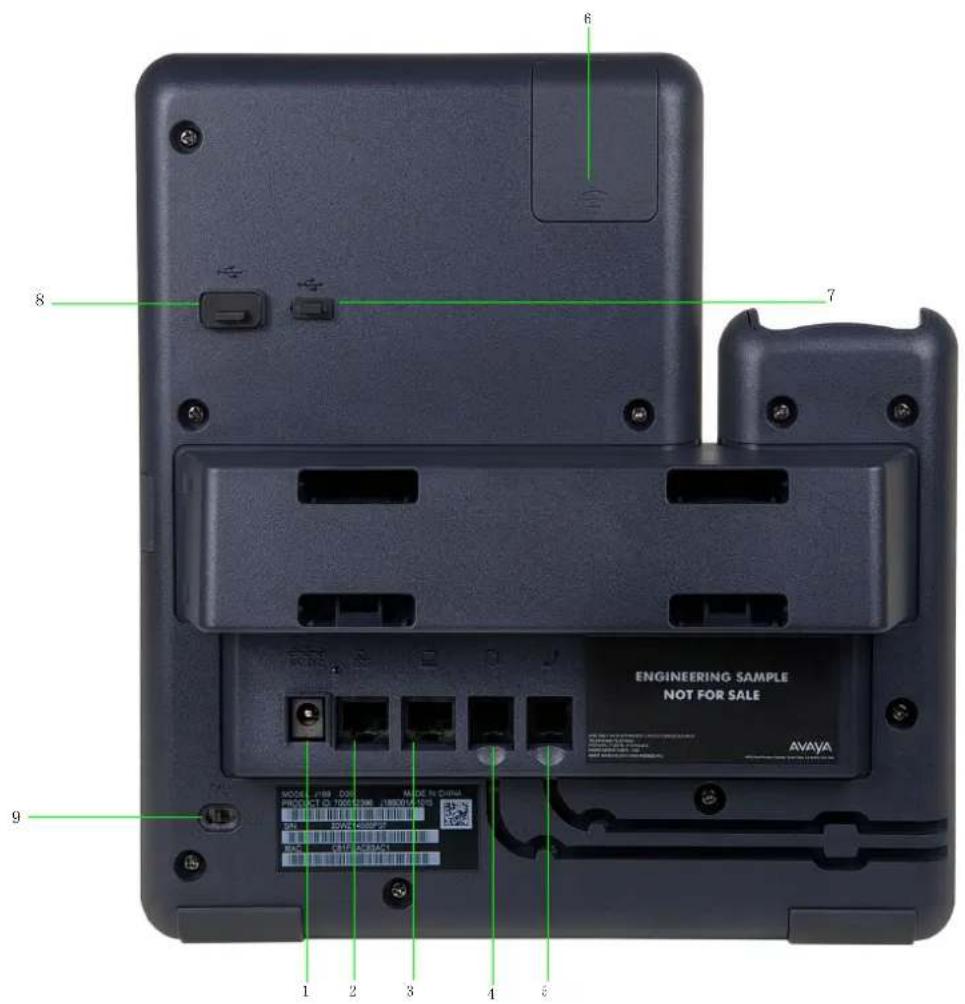
次の図に Avaya J189 IP Phone の背面パネルにある接続ジャックを示します。
text_image
ENGINEERING SAMPLE NOT FOR SALE AVAYA MODEL: USB CO2 PROD. CT ID: 7000/100M 18000/4-100 CODE: 1000/100M COM: CELE CEREM MODEL: USB CO2 MODE IN CHINA PRODUCT NO: 7000/100M MODEL: USB CO2 CODE: 1000/100M MODEL: USB CO2 MODEL: USB CO2 MODEL: USB CO2 MODEL: USB CO2 MODEL: USB CO2 MODEL: USB CO2 MODEL: USB CO2 MODEL: USB CO2 MODEL: USB CO2 MODEL: USB CO2 MODEL: USB CO2 MODEL: USB CO2 MODEL: USB CO2 MODEL: USB CO2 MODEL: USB CO2 MODEL: USB CO2 MODEL: USB CO2 MODEL:USB CO2 MODEL:USB CO2 MODEL:USB CO2 MODEL:USB CO2 MODEL:USB CO2 MODEL:USB CO2 MODEL:USB CO2 MODEL:USB CO2 MODEL:USB CO2 MODEL:USB CO2 MODEL:USB CO2 MODEL:USB CO2 MODEL:USB CO2 MODEL:USB CO2 MODEL:USB CO2 MODEL:USB CO2 MODEL:USB CO2 Manufacturer: 6 7 8 9 1 2 3 4 5この図は、どのデバイスをどのジャックに接続するかを概略的に示しています。
| 番号 名 説明 | ||
| 1 | 5V DC ジャック 電源を接続します。 | |
| 2 | Network および PoE ポート イーサネット | ケーブルを接続します。電源ポートとイーサネットポートの両方に使用することもできます。 |
| 3 | PC ポート コンピューターを接続します。 | ^ 注Wi-Fi ネットワークの使用時は PC ポートは無効になります。 注Wi-Fi ネットワークの使用時は PC ポートは無効になります。 |
| 4 | ヘッドセットジャック ヘッドセットを接続します。 | |
| 5 | ハンドセットジャック ハンドセットを接続します。 | |
| 6 | WLAN モジュールパネル Wi-Fi/Bluetooth | サポート用のワイヤレスモジュールを内蔵しています。 |
次のページに続く…
| 番号 名 説明 | ||
| 7 | Type-C USB ポート 外付けデバイスに接続します。 | |
| 8 | Type-A USB ポート 外付けデバイスに接続します。 | |
| 9 | PoE スライドスイッチ PoE 値を設定するには、次のいずれかを行います。・L:クラス 2・H:クラス 3 | |
関連リンク
電話の概要 (13 ページ)
セカンダリディスプレイ
追加のコールアピアランスと機能またはアプリケーションの表示のセカンダリディスプレイがあります。
着信、発信、自動ダイヤル、呼び出しの機能用に追加の24ラインが表示される各6ラインの4ページのディスプレイがあります。キー25~48の専用ビューが表示されます。左右のキーを使用してページを切り替えることができます。
関連リンク
電話の概要 (13 ページ)
オプションのコンポーネント
電話に次のコンポーネントを使用できます。これらのコンポーネントは電話のパッケージには含まれていないため、別途注文する必要があります。次のいくつかのアイテムを設置するには、システム管理者のサポートが必要になる場合があります。
- PSAC12R-050 - 5V DC 電源アダプタ
• Avaya J100 Expansion Module. - PoE 電源
- Avaya J100 ワイヤレスモジュール (Wi-Fi モジュール)
- USB フラッシュドライブやキーボードなどの USB デバイス
・ハンドセットアダプタ
* 注
Avaya では USB デバイスを提供していません。
Avaya ではハンドセットアダプタを提供していません。
Avaya J100 Expansion Module および USB 電源
Avaya J189 IP Phone は最大 2 台の Avaya J100 Expansion Module と USB 充電をサポートします。1 台または 2 台の Avaya J100 Expansion Module を電話に接続する場合、次の電力制限が適用されます。
| 電源アダプタ USB 電源 | 1 台の JEM24 モジュール | ル | 2 台の JEM24 モジュール |
| PoE(サイドスイッチ位置 L) | USB Type A 電源は 100mA に制限されます。 | サポート対象外 サポート | 対象外 |
| PoE(サイドスイッチ位置 H) | USB Type A および USB Type C | 900mA に制限された USB Type A および Type C ポートの共有電力でサポート | 500mA に制限された USB Type A および Type C ポートの共有電力でサポート |
| 5 VDC 電源アダプタ USB | Type A および USB Type C | 900mA に制限された USB Type A および Type C ポートの共有電力でサポート | 500mA に制限された USB Type A および Type C ポートの共有電力でサポート |
関連リンク
電話の概要 (13 ページ)
プロビジョニングの詳細を入力する
このタスクについて
電話に[プロビジョニングの詳細を入力]画面が表示されたら、電話にプロビジョニングサーバーアドレスを入力できます。
前提条件
システム管理者からプロビジョニングサーバーのアドレスを取得します。
手順
-
電話機の初回起動時、「自動プロビジョニング」画面に「オートプロビジョニングを再度有効にしてよろしいですか?」が表示されたら、次のいずれかを押します。
-
[はい] : Device Enrollment Services サーバーに接続してプロビジョニングサーバーアドレスを取得し、DHCP のプロビジョニングサーバーアドレスを無視します。
- [いいえ] : DHCP サーバーからプロビジョニングサーバーアドレスを取得します。
タイムアウトの場合に、DHCP からプロビジョニングサーバーアドレスが発行されていない場合は、電話機で [はい] が選択されています。
Device Enrollment Services への接続が成功し、電話機がプロビジョニングサーバーアドレスを受信している場合、電話機は起動を続行し、プロビジョニングサーバーアドレスの入力は要求されません。
Device Enrollment Services への接続が成功し、電話機が Device Enrollment Services からプロビジョニングサーバーアドレスを受信していない場合は、電話で番号登録コードの入力が求められます。番号登録コードについては、管理者に問い合わせてください。有効な番号登録コードを入力すると、電話機は起動を続行し、プロビジョニングサーバーアドレスの入力は求められません。
番号登録コードがない場合は、[キャンセル]を押します。電話機はDHCPを使用して起動を続行します。
電話機に起動中というメッセージが表示されます。Device Enrollment Services または DHCP サーバーからプロビジョニングサーバーアドレスが発行されていない場合は、電話機に「プロビジョニングの詳細を入力」画面が表示されます。
-
[プロビジョニングの詳細を入力] 画面で、次のいずれかを押します。
-
[設定]:プロビジョニングサーバーアドレスを入力します。
- [無効にする]:プロビジョニングサーバーアドレスを要求しません。
-
[キャンセル]:プロンプトをキャンセルし、[ログイン]画面を表示します。
-
[設定] を押したら、[アドレス] フィールドにプロビジョニングサーバーのアドレスを入力します。
アドレスは英数字のURLです。例:http://myfileserver.com/j100/。

ヒント
フィールドにドット記号(.)を入力するには、英数字ソフトキーを押して ABC モードに切り替えます。
フィールドにスラッシュ記号(/)を入力するには、[/] ソフトキーを押します。
- (オプション) [グループ] 番号を入力します。
システム管理者からグループ番号を取得します。指定できる値範囲は、0~999です。値を入力しないと、電話ではデフォルト値の0が使用されます。
- [保存] を押します。
電話が起動プロセスを続行し、プロビジョニングサーバーに接続します。
電話機の起動中にデバイスタイプを識別する
このタスクについて
Avaya J100 Series IP Phones 画面には、電話機の起動中にデバイスタイプが表示されます。この機能は、電話のソフトウェアバージョン 4.0.3 以降でのみサポートされます。
手順
- 電話機のハードウェアを設定します。
- イーサネットケーブルを電話機に差し込みます。
電話機の電源がオンになり、起動が始まります。
電話のバックスプラッシュ画面に Avaya というテキストが表示されます。
電話機にログインする
前提条件
内線番号とパスワードは管理者から提供されます。
手順
- [ログイン] 画面の [ユーザー名] フィールドに、自分の内線番号を入力します。
- [入力] の順に押します。
- [パスワード] フィールドに、パスワードを入力します。
- [入力] の順に押します。
電話機からログアウトする
このタスクについて
この手順を使用して、プライマリまたはゲストユーザーの内線番号からログアウトします。
* 注
ゲストユーザーがログアウトすると、プライマリユーザーがログインします。
手順
- [メインメニュー] を押します。
- [アプリケーション] までスクロールして、[選択] を押します。
- [ログアウト] までスクロールして、[選択] を押します。
- 確認ウィンドウで、[ログアウト]を押します。
関連リンク
ゲストログインを使用する (102 ページ)
電話機をロックする
このタスクについて
不正使用を防ぐために電話をロックします。電話をロックしてもログアウトされません。すべての着信通話を受信し、緊急電話番号に発信できます。
手順
- [メインメニュー] を押します。
- [アプリケーション] > [ロック] を選択します。
電話機のロックを解除する
このタスクについて
PIN またはパスワードを使用して電話のロックを解除できます。設定に応じて、電話画面に PIN またはパスワードを入力するフィールドが表示されます。PIN は数字のみの値ですが、パスワードは英数字の値にできます。
間違った PIN またはパスワードを入力すると、電話のロックを解除できません。システム管理者は、不正な試行の最大回数を設定します。最大回数を超えた場合、電話は管理者が指定した期間、ユーザーが電話をロック解除する動作を一時的にブロックします。
前提条件
PIN またはパスワードが分からない場合は、システム管理者に連絡してください。
手順
- [ロック解除] を押します。
- 電話画面で、PIN またはパスワードを入力します。
ネットワークモードを設定する
このタスクについて
ネットワークモードを [イーサネット] または [Wi-Fi] に設定できます。電話機がイーサネットまたは特定の Wi-Fi ネットワークに接続するように設定されている場合は、この手順を実行する必要はありません。
前提条件
システム管理者からこのタスクを実行するためのアクセス権が与えられていることを確認してください。
手順
- [メインメニュー] を押します。
- [設定] までスクロールして、[選択] を押します。
- [ネットワーク] までスクロールして、[選択] を押します。
- [ネットワークモード] までスクロールします。
[ネットワークモード] 設定では、次のオプションが表示されます。
- [イーサネット]:イーサネットネットワークに接続します。
-
[Wi-Fi]:電話機を Wi-Fi ネットワークに接続します。
-
以下のいずれかを押します。
-
[切り替え]
- [右矢印] キー
-
[左矢印] キー
-
[ネットワークモード] に [Wi-Fi] が表示されると、次のラインが [電話] 画面に表示されます。
-
[SSID]:電話が現在接続している、または接続プロセスを開始した場合に接続を試みる Wi-Fi ネットワークの名前。
-
[Wi-Fi ネットワーク]:このラインまでスクロールして [選択] を押すと Wi-Fi ネットワークのリストを表示できます。
-
ネットワークモードを選択したら、[保存]を押します。
- [ネットワークモード] を [イーサネット] から [Wi-Fi] に切り替える場合は、「Wi-Fi ネットワークに接続する」セクションを参照してください。
-
[ネットワークモード] を [Wi-Fi] から [イーサネット] に切り替える場合は、[保存]を押します。
-
電話機で再起動するよう求められたら、[OK]を押します。
前の手順に戻るには、[キャンセル]を押します。
ネットワーク構成を設定する
このタスクについて
ネットワーク設定を [自動] または [手動] に設定します。電話機がイーサネットまたは特定の Wi-Fi ネットワークに接続するように設定されている場合は、この手順を実行する必要はありません。
ネットワーク設定が自動の場合、電話機を再起動すると、常に管理者が設定した事前設定済みのネットワークに接続されます。
ネットワーク設定が手動の場合、電話機を再起動すると、管理者が設定した事前設定済みのネットワークに関係なく、「ネットワークモードを設定する (24 ページ)」または「Wi-Fi ネットワークに接続する (26 ページ)」に従って手動で設定したネットワークに接続されます。
\* 注
手動で接続ネットワークを変更した場合は、電話機では常に「ネットワーク設定」が自動的に「手動」に設定されます。
手順
- [メインメニュー] を押します。
- [設定] までスクロールして、[選択] を押します。
- [ネットワーク] までスクロールして、[選択] を押します。
- [ネットワーク設定] までスクロールします。
[ネットワーク構成] では、次の2つのオプションが表示されます。
- [自動]:自動的にネットワークに接続します。
-
[手動]:手動でネットワークに接続します。
-
以下のいずれかを押します。
-
[切り替え]
• [右] 矢印キー
• [左] 矢印キー -
以下のいずれかを押します。
-
[保存]
• [OK]
\* 注
[ネットワーク設定] を [自動] から [手動] に切り替えた際に電話機を再起動して [手動] モードのままにしたくない場合は、[保存] を押します。
[ネットワーク設定] を [手動] から [自動] に切り替える場合は、[保存] を押して次のいずれかを行います。
- 現在接続されているネットワークが、管理者が設定した事前設定済みのネットワークと同じ場合、電話機は再起動せずに[自動]モードのままになります。
- 現在接続されているネットワークが、管理者が設定した事前設定済みのネットワークと異なる場合は、事前設定済みのネットワークに接続する前に、電話機で再起動するように求められます。
Wi-Fi ネットワークに接続する
このタスクについて
電話機が特定の Wi-Fi ネットワークに接続するように設定されていない場合は、この手順を使用します。
前提条件
- システム管理者からこのタスクを実行するためのアクセス権が与えられていることを確認してください。
- ネットワークモードとして Wi-Fi を選択します。
- ネットワークモードを設定する場合は、SSID を書き留めます。これは電話機が接続を試みる Wi-Fi ネットワークの名前です。
- Wi-Fi ネットワークのセキュリティの種類に応じて、必要な資格情報を取得します。詳しくは、システム管理者までお問い合わせください。
手順
- [メインメニュー] を押します。
- [設定] までスクロールして、[選択] を押します。
- [ネットワーク] までスクロールして、[選択] を押します。
- 利用可能な Wi-Fi ネットワークのリストにアクセスするには、[Wi-Fi ネットワーク]までスクロールして、[選択]を押します。
- 接続する [Wi-Fi ネットワーク] までスクロールしてから [接続] を押すと接続プロセスが開始されます。
- 電話機を再起動するには [OK] を押します。
- セキュリティが WEP または WPA/WPA2 PSK の場合は、[パスワード] に、Wi-Fi ネットワークのパスワードを入力します。
-
セキュリティが 802.1x EAP の場合は、次のように入力します。
-
[ID]:個人ユーザー ID、またはシステム管理者から提供された共有ユーザー ID です。
- [匿名 ID]:空白のままにするか、システム管理者から提供された共有の匿名 ID を使用します。
- [パスワード]:個人パスワードまたはシステム管理者から提供された共有パスワードのいずれかです。
結果
資格情報が正常に認証されると、電話機が自動的に再起動して接続が完了します。
第 4 章: ナビゲーション
カーソルナビゲーション
ナビゲーションクラスタを使用すると、[電話]画面またはその他のメニューでカーソルの移動やオプションの選択ができます。ナビゲーションクラスタでは、電話機で次のキーを利用できます。
- [左矢印]
- [右矢印]
- [上矢印]
- [下矢印]
• [OK]
ナビゲーションクラスタ
ナビゲーションキーを押した後の表示は、現在のアプリケーションとコンテキストによって異なります。
| キー名 | 説明 |
| [左矢印] および [右矢印] 次の操作を行います。・テキスト入力フィールドでカーソル位置を移動する。・選択フィールドでフィールド値を切り替えたり、リストやメニューでオプションを選択する。・半角表示で選択範囲の左または右に移動する。・ページ間をスクロールして、電話画面に移動する。システム管理者がページスクロールモードを有効にしている必要があります。方向キーはコンテキストに依存します。 | |
| [上矢印] および [下矢印] リスト、メニュー、ポップアップウィンドウで上下にスクロールします。 | |
| [OK] 、ナビゲーションクラスタの中央のボタン | 特に指定がない限り、最初のソフトキー操作または左端のソフトキー操作に使用します。ソフトキーのページが2ページ以上ある場合、[OK]キーは電話画面にソフトキーの最初のページが表示されている場合にのみ有効になります。 |
テキスト入力
ダイヤルパッドまたはテキスト入カソフトキーを使用して、電話機のテキスト入カフィールドでテキストを編集したり入力したりできます。
入力フィールド
テキスト入力フィールドは、現在のメニューとコンテキストに対応するラベル付きのテキストボックスです。ユーザーインターフェイスには、テキストボックスの左側またはテキストボックスの前のラインにラベルが表示されます。入力フィールドは空白にすることも、変更可能な現在の値を表示することもできます。ユーザーインターフェイスには、現在の値の右側に入力カーソルが表示され、入力フィールドが空白の場合は、テキストボックスの左側に入力カーソルが表示されます。
ヒントテキスト
現在のメニューとコンテキストに応じて、テキストボックスにヒントテキストが表示されます。ユーザーインターフェイスには、テキストボックスの左側にヒントテキストが灰色の斜体フォントで表示されます。テキストを入力すると、ヒントテキストは入力した実際のテキストに置き換えられます。入力したテキストを消去すると、インターフェイスにヒントテキストが再び表示されます。フィールドに値が入力されている場合は、インターフェイスにはヒントテキストは表示されません。
テキスト切り捨て
入力領域のスペースに現在のすべての値が表示できない場合、ユーザーインターフェイスではテキストが切り捨てられます。インターフェイスではテキストの左側が切り捨てられ、新たに入力する場合は、入力フィールドの右側にカーソルが置かれた空白のスペースが表示されます。新たに文字を入力すると、インターフェイスでは既存の文字が表示画面の左側から切り捨てられます。
アクティブ言語のテキストの方向
アクティブ言語のテキストの方向が右から左になっている場合は、テキスト入力規則が逆になります。ユーザーインターフェイスでは次のようになります。
- テキストボックスの右側にヒントテキストが表示される。
- 現在の文字の左側に入力カーソルが表示されるか、入力フィールドが空白の場合は右側にカーソルが表示される。
・現在の文字の左側に新しい文字が表示される。 - [バックスペース] を押すとカーソルの右側の文字が削除される。
ラインキー
ラインキーはコンテキストに依存します。ラインキーを押すと、次の操作を実行します。
- 全角リストでは、ユーザーインターフェイスで対応するラインまたはオブジェクトが選択される。
・半角リストでは、インターフェイスにおけるキーに隣接するリスト項目が選択される。 - ページスクロールモードで次のページまたは前のページにスクロールすると、選択した項目が強調表示されたままになる。
入力ライン
入力ラインに対してラインキーを押すと、ユーザーインターフェイスは次のようになります。
・ユーザー入力が可能なラインに対応するラインが選択される。
- ラインが入力ラインの場合は、既存のコンテンツの最後の文字の後ろにカーソルが表示される。エントリを入力すると、カーソルがラインの中央にある場合でも、電話は操作を実行しない。
- 入力ラインがアクティブになっている場合でも、ユーザー入力を受け付けないラインでは最初のソフトキーの操作を実行する。
たとえば、[連絡先]のラインキーを押すと、インターフェイスでは最初のソフトキーが[通話]キーとなるため、連絡先への発信が開始されます。
メインメニュー
次の表に、Avaya J189 IP Phone で使用するメインメニューアイコンを示します。
| アイコン 名 説明 | ||
 | [機能] 管理者が有効にした機能にアクセスします。 | |
 | [アプリケーション] ・連絡先、 | 履歴、カレンダー、プレゼンス、スクリーンセーバーの有効化などの電話アプリケーションにアクセスします。・電話機からのサインオフ、設定の保護、他のユーザーのログインを実行します。 |
 | [設定] 電話機の設定の変更、 | ボタンラベルのカスタマイズ、明るさの調整、オーディオ設定、スピードダイヤルエントリの割り当てなどを行います。USB スティックやキーボードなどの接続された USB デバイスを表示します。 |
 | [ネットワーク情報] ネットワーク設定を確認します。 | |
 | [管理] 管理設定にアクセスします。 | |
 | [詳細情報] 電話機モデル、ソフトウェアバージョン、デフォルトのデバイスタイプ、デフォルトのサーバータイプを表示します。 | |
一般的な電話アイコン
次の表に、Avaya J189 IP Phone で使用されるアイコンを示します。
| アイコン 説明 | |
 | マイクはミュート状態です。 |
 | 未応答の通話があります。未応答呼アイコンは、最近使用したアプリケーションに表示されます。 |
 | 着信通話で、この通話が応答済みであることを示します。着信アイコンは、最近使用したアプリケーションに表示されます。 |
 | 発信通話で、この通話が発信されたことを示します。発信アイコンは、最近使用したアプリケーションに表示されます。 |
 | ブリッジ通話でこの回線が別の電話での通話に使用されていることを示します。 |
| [27KS] | 着信について知らせています。 |
 | 発信通話で、この通話が発信されたことを示します。 |
 | 通話がアクティブです。 |
 | 通話が保留中です。 |
 | 会議通話または転送通話の設定中は通話が保留されます。 |
 | 会議通話がアクティブです。 |
 | 会議通話が保留中です。 |
 | [右] または [左] のナビゲーション矢印を使用して、その他のページ、画面、オプションを表示します。 |
 | 左にスクロールして他のオプションを表示します。 |
 | |
 | 右にスクロールして他のオプションを表示します。 |
| [YDBX] | このチームメンバーがアクセス可能であることを示すチームアイコン。 |
 | このチームメンバーが通話中で応答できないことを示すチームアイコン。 |
 | このチームメンバーは通話中ではないが、着信を不在転送していること示すチームアイコン。 |
 | このチームメンバーは話中で、着信を不在転送していること示すチームアイコン。 |
次のページに続く…
| アイコン 説明 | |
 | 電話がコールサーバーに接続されておらず、フェイルオーバーモードで動作していることを示します。機能によっては利用できない、または正しく動作しない場合があります。アピアランスラインにこのアイコンが表示されている場合は、電話にエラーが発生し、ユーザーが電話を切るまでメディアセッションが保持されることを示します。このアイコンでは、電話機が通話サーバーに接続されていても機能が利用できないことも示しています。 |
 | 携帯内線機能がオンになっています。 |
 | 応答不可機能がオンになっています。 |
 | 不在転送機能がオンになっています。 |
 | 通話が広帯域コーデックを使用して優れた音声品質になっていることを示します。 |
 | ネットワーク性能が低い、またはローカルネットワークの問題があるため、通話の品質が低下している可能性があります。 |
 | 同時通話数制限(LNCC)機能がオンになっています。 |
 | SLAMonTMエージェントによって電話が制御されていることを示します。 |
 | SLAMonTMで通話が記録されていることを示します。 |
 | この通話の音声がセキュアであることを示します。 |
 | 着信の音声通知がオフになっていることを示します。 |
 | Bluetooth機能がオンになっていることを示します。 |
 | 不在着信があることを示します。アイコン内の数字は不在着信の数を示します。例のアイコンでは、エージェントは9件の不在着信があります。 |
 | 不在着信があることを示します。アイコンのプラス記号(+)は、不在着信が9件以上あることを示します。 |
 | 自動ダイヤル機能。 |
 | 市外通話。 |
 | フリーダイヤル通話。 |
プレゼンスアイコン
次の表に、Avaya J189 IP Phone のプレゼンスアイコンとその説明を示します。
| アイコン 状態 説明 | ||
 | 応答可能 連絡先は対応可能である。 | り、通信できます。 |
 | 通話中 連絡先は通話中です。 | |
 | 話中 連絡先は話中です。 | |
 | 退席中 連絡先は離席しています。 | |
 | 応答不可 連絡先は通話では使用できません。 | |
 | 外出中/オフライン 連絡先が外出 | 中、オフライン、または非表示にされています。 |
 | 不明 連絡先のプレゼンスステー | タスが不明か、電話機が登録されていません。 |
 | 自動 プレゼンスステータスは、 | 電話の現在のアクティビティに基づいて自動的に設定されます。 |
Multiple Level Precedence and Preemption アイコン
次の表に、Avaya J189 IP Phone で使用されるアイコンを示します。
| アイコン | 優先レベル 説明 | |
 | 優先順位 優先コール用の [優先 | コール] アイコン。 |
 | ルーチン 通常の通話用の [ルーチン] アイコン。 | |
 | 即時 [優先コール] よりも優先 | レベルが高い優先コール用の [即時] アイコン。 |
 | フラッシュ [即時] よりも優先 | レベルが高い優先コール用の [フラッシュ] アイコン。 |
 | フラッシュオーバーライド 優先 | レベルが最も高い優先コール用の [フラッシュオーバーライド] アイコン。 |
Bluetooth アイコン
次の表に、Avaya J189 IP Phone で使用する Bluetooth アイコンを示します。
| アイコン 説明 | |
 | Bluetooth 機能がオンになっていることを示します。 |
 | デフォルトの Bluetooth ヘッドセット。 |
 | ペアリング解除された Bluetooth ヘッドセット。 |
 | Bluetooth ヘッドセットが接続されています。 |
 | Bluetooth ヘッドセットは切断されていますが、ヘッドセットはペアリングされています。 |
Wi-Fi アイコン
次の表に、Avaya J189 IP Phone で使用される Wi-Fi アイコンを示します。
| アイコン | 説明 |
 | セキュアでないWi-Fiネットワークが検出されています。 |
 | セキュアなWi-Fiネットワークが検出されています。 |
 | Wi-Fiネットワークは圏外かオフラインです。 |
第 5 章: 着信通話
通話に応答する
このタスクについて
この手順を使用して、通話に応答します。通話に応答すると、電話機は次を行います。
- 音声着信通知を作成します。
・発信者の名前または番号を表示します。
\* 注
[着信] ポップアップウィンドウが表示されると、着信通知ではビーコン LED のみが点滅します。 [不応答] を押すと、ビーコン LED とラインキー LED の両方が点滅し始めます。
手順
以下のいずれかを行います。
・ハンドセットを持ち上げます。
- [スピーカー] を押します。
- [OK] ボタンを押します。
- [応答] ソフトキーを押します。
- [ヘッドセット] を押します。
Bluetooth ヘッドセットを使用して コールパーク通話に応答することはできません。ヘッドセットではこれらの通話の通知音は再生されません。
通話中に別の通話に応答する
このタスクについて
コールアピアランスが応答可能な場合にのみ、2番目のコールアピアランスで通話を受信できます。
手順
以下のいずれかを押します。
- [応答] ソフトキー
- [OK ボタン]
最初の通話が保留になり、2番目の通話に接続されます。
コールピックアップ
コールピックアップ機能を使用すると、ピックアップグループのメンバーの代わりに、着信に応答できます。ユーザーがグループメンバーの着信を自分の電話機にリダイレクトできるようにするには、管理者はそのユーザーを、コールピックアップグループの内線番号に追加する必要があります。コールピックアップ機能が電話機で有効化されている場合、お使いの電話機のコールアピアランスラインにグループメンバーの着信が表示されます。
Avaya J100 Series IP Phones では Avaya Aura® Communication Manager での 3 つのコールピックアップの方法がサポートされます。
管理者が内線番号にコールピックアップ機能を設定していることを確認します。
コールピックアップ機能がアクティブになっている場合、Avaya Aura® Communication Manager では、関連付けられたグループの着信通話を自動的に検出して、通話を接続します。
コールピックアップグループメンバーの通話に応答する
このタスクについて
コールピックアップ機能を使用すると、別のコールピックアップグループのメンバーの代わりに、着信に応答できます。この手順を使用して、グループメンバーの通話に応答します。
前提条件
管理者がこの機能を有効にしていることを確認します。
手順
- [メインメニュー] を押して、[機能] までスクロールします。
- [選択] を押します。
- [コールピックアップ] までスクロールして、[選択] を押します。
- 通話に応答するには、次のいずれかを行います。
・ハンドセットを持ち上げます。
- [応答] を押します。
- [OK] を押します。
- [スピーカー] を押します。
同じコールピックアップグループの通話に応答する
このタスクについて
コールピックアップ機能を使用すると、ピックアップグループのメンバーの代わりに、着信に応答できます。同じコールピックアップグループの通話に応答するには、この手順を使用します。
前提条件
管理者がこの機能を有効にしていることを確認します。
手順
-
[メインメニュー] を押して、[機能] までスクロールします。
-
[選択] を押します。
- [拡張コールピックアップ] までスクロールして、[選択] を押します。
- 同じピックアップグループの通話に応答するには、呼び出し中の電話の内線番号を入力します。
- [Enter] キーを押します。
内線番号を使用して通話に応答する
このタスクについて
コールピックアップ機能を使用すると、ピックアップグループのメンバーの代わりに、着信に応答できます。内線番号を使用して別のピックアップグループの通話に応答するには、この手順を使用します。
前提条件
管理者がこの機能を有効にしていることを確認します。
手順
- [メインメニュー] を押して、[機能] までスクロールします。
- [選択] を押します。
- [指定コールピックアップ] までスクロールして、[選択] を押します。
- 別のピックアップグループの通話に応答するには、呼び出し中の電話の内線番号をダイヤルします。
- [Enter] キーを押します。
不在着信を表示する
このタスクについて
通話に応答しなかった場合、電話の[履歴]ボタンが点灯し、電話画面に不在着信アイコンが表示されます。[履歴]画面に不在着信に関する次の詳細を表示できます。
- 不在着信アイコン
・既存の連絡先の名前 - 内線番号
- 不在着信の日時
\* 注
ボイスメール機能が有効の場合、[履歴] ボタンは点灯しません。電話は未応答の通話をボイスメール番号にリダイレクトします。
手順
- [履歴] を押します。
- 目的の不在着信までスクロールします。
3. [詳細] を押します。
不在着信の詳細を表示できます。
通話の不応答
このタスクについて
通話に応答したくない、または別の通話が進行中の場合は、新しい着信通話を無視できます。通話を無視すると、電話の呼び出しアラートは停止しますが、呼び出し時間内にナビゲーションクラスタを使用して通話を選択し、この通話に応答することもできます。
手順
[着信] 画面で、次のいずれかを押します。
- [不応答] ソフトキー
• [+] 音量ボタン - [-] 音量ボタン
音声アラートがオフになります。
\* 注
Bluetooth ヘッドセットを使用して通話を無視し、後で無視した通話に応答するには、電話の [応答] または [ヘッドセット] ボタンを押します。
通話を拒否する
このタスクについて
通話に応答しない場合は、着信呼を拒否できます。着信呼は管理者が設定した通話拒否ポリシーに応じて拒否されます。内線番号でこの機能を有効にするには、管理者に連絡してください。また、通話拒否ポリシーについても管理者に確認してください。
前提条件
管理者がこの機能を有効にしていることを確認します。
手順
[着信] 画面で、[拒否] ソフトキーを押します。
結果
通話が拒否されます。通話拒否ポリシーに応じて、発呼者は次のいずれかの通知を受け取ります。
・音声メッセージ通知
・ビジートーン通知
手動ダイヤルモードを使用して発信する
このタスクについて
手動ダイヤルモードでは、ダイヤルされた入力を編集し、既存のダイヤルされた文字列を使用して通話を発信できます。通話が開始されても、ダイヤルトーンはなく、ダイヤルされた文字列を完了するためのタイムアウトもありません。
手順
- 以下のいずれかを行います。
・ハンドセットを持ち上げます。
- [スピーカー] を押します。
- [ヘッドセット] を押します。
- 番号をダイヤルし、[通話] ソフトキーまたは [OK] ボタンを押します。
システム管理者が番号マッピング機能を有効にしている場合、電話で間違ってダイヤルされた番号を自動的に修正したり、特定の番号へのダイヤルを禁止したりできます。
関連リンク
ダイヤルモードを設定する (108 ページ)
オートダイヤルモードを使用して発信する
このタスクについて
オートダイヤルモードでは、オフフックで発信すると、ダイヤルパッドの数字を押すまでダイヤルトーンが鳴ります。発信した後、入力されたダイヤル入力を部分的に編集できます。ダイヤルパッドで押された数字のDTMFフィードバックトーンが聞こえます。電話でダイヤル文字列が完了したことが検出された場合、またはタイムアウトになった場合に自動的に発信されます。
すぐに発信するには、ダイヤルの終了を示す # キーを押すと、電話で通話を開始できます。
手順
- 以下のいずれかを行います。
・ハンドセットを持ち上げます。
- [スピーカー] を押します。
- [ヘッドセット] を押します。
- 番号をダイヤルします。
番号をリダイヤルする
このタスクについて
直近にダイヤルした番号にリダイヤルできます。
前提条件
通話履歴に少なくとも1件の発信通話があることを確認します。
手順
- [リダイヤル] ソフトキーを押します。
直近にダイヤルした番号にダイヤルされます。
- (オプション) ダイヤルした番号のリストを表示するには、次を行います。
a. リダイヤルする番号までスクロールします。
b. [通話] を押します。
関連リンク
リダイヤルオプションを設定する (109 ページ)
スピードダイヤルを使用して通話を発信する
前提条件
スピードダイヤル番号が連絡先に割り当てられていることを確認します。
手順
電話をかける番号に割り当てられたダイヤルパッドキーを長押しします。
関連リンク
スピードダイヤルエントリを割り当てる (110 ページ)
ローカルの連絡先リストから発信する
手順
- [連絡先] を押します。
- スクロールして、電話をかける連絡先を選択します。
- (オプション) ダイヤルパッドで、発信先の名前の文字に対応する番号を押します。
たとえば、Smith という名前を検索する場合、76484 を押します。
- [通話] を押します。
企業データベースの連絡先リストから電話をかける
このタスクについて
管理者の設定によっては、他のリモート連絡先リストまたはディレクトリから連絡先を検索して呼び出すことができます。
手順
- [連絡先] を押します。
- [検索] を押します。
- ダイヤルパッドで、発信する相手の名前の番号を入力します。
たとえば、Smith という名前を検索する場合、76484 を押します。 - もう一度 [検索] を押します。
企業データベースに保存されている連絡先が表示されます。 - [発信] を押します。
国際通話を行う
手順
- [0] キーを長押しして、プラス記号(+)を入力します。
- 電話をかけたい番号をダイヤルします。
優先コールをかける
このタスクについて
優先コール機能を使用して、特殊な内線通話アラートでユーザーに通知します。発信者が優先コールを使用すると、着信者には特別な呼び出し音が聞こえます。
応答不可が有効になっている内線番号でも呼び出し音が鳴ります。
前提条件
管理者が機能実行ターゲットの選択を有効にしていることを確認します。
手順
-
[メインメニュー] を押します。
-
[機能] までスクロールして [選択] を押します。
- [優先コール] までスクロールして [OK] を押すか、対応するラインボタンを押します。
[転送先を選択] ダイアログボックスが表示されます。
-
次のいずれかを実行して、優先順位として設定する番号を入力します。
-
[ダイヤル] ソフトキーを押してダイヤルパッドを使用し、番号を手動で入力します。
- [連絡先]、[履歴]、[電話] ボタンを押して、リストから番号を選択します。
- [ブラウザ] ソフトキーを押して、ブラウザアプリケーションから転送先番号を選択します。
- [自動ダイヤル] 、 [話中表示] 、 [チーム] ラインキーを押して、転送先の番号を選択します。
[優先順位] 機能が有効になります。
- 手動でダイヤルする場合は、[Enter] または [OK] を押して機能を有効にします。
- (オプション) 優先コールをキャンセルするには、[キャンセル] ソフトキーを押します。
関連リンク
機能ターゲットを使用して転送先番号を選択する (85 ページ)
優先通話
優先順位が設定された優先通話を発信すると、その他の通話をオーバーライドできます。内線番号を手動でダイヤルするか、[連絡先] または [履歴] から内線番号を選択します。優先レベルは 1 つのコールセッションにのみ有効です。通話の優先レベルは次のとおりです。
- FO:フラッシュオーバーライド。最も高い優先レベルです。
- FL:フラッシュ。
- IM:即時。
- PR:優先通話。
- ルーチン:最も低い優先順位です。5分以内に通話が発信されない場合は、[ルーチン]がコールセッション回線でハイライト表示されます。
優先通話はブリッジアピアランスから開始できますが、チームボタンからは開始できません。
メインメニューを使用して優先通話を発信する
手順
- [メインメニュー] を押します。
- [アプリケーション] までスクロールして、[選択] を押します。
- [コール優先度] を選択します。
-
[優先順位の選択] 画面で、優先レベルを選択します。
-
次のいずれかから内線番号をダイヤルします。
-
[連絡先]
• [履歷]
・ダイヤルパッド
ダイヤル計画設定を使用して優先通話を発信する
このタスクについて
この手順を使用して、内線番号をダイヤルし、優先通話を手動で発信します。
前提条件
ローカルセッションコントローラーまたはエンタープライズセッションコントローラーで、機能特番(FAC)を使用してダイヤル計画を設定しておく必要があります。
手順
-
ハンドセットを持ち上げるか、次のいずれかを押します。
-
[スピーカー]
-
[ヘッドセット]
・対応する回線ボタン -
内線番号に続いて FAC をダイヤルします。
あらかじめ割り当てられた番号に自動ダイヤルをする
このタスクについて
自動ダイヤル機能を使用すると、あらかじめ割り当てられた番号にすばやく発信できます。電話機がオフフック、オンフックになっているときでも、ラインキーからでも利用できます。システム管理者はITヘルプデスクなど頻繁に使用するいくつかの発信先番号を自動ダイヤルに設定できます。これらの番号は電話画面に表示されます。
前提条件
システム管理者が頻繁に使用する発信先番号にこの機能を設定していることを確認します。
手順
次のいずれかを実行して、オートダイヤルする番号を選択します。
- 電話がオンフックの場合は、電話画面に表示される番号を選択し、[通話] ソフトキーを押すか [OK] ボタンを押します。
- 電話機がオフフックの場合は、オートダイヤル画面が表示されるので、使用するラインキーを押します。
・拡張モジュールから番号を選択して使用するラインキーを押すことができます。
URI ダイヤルを使用して発信する
このタスクについて
この手順を使用して、username@host ホスト名には次のいずれかが含まれます。
- IPv4 アドレス
・完全修飾ドメイン名
前提条件
電話機でマニュアルダイヤル機能が有効になっていることを確認します。
手順
- 大文字、小文字、数字が使用可能な入力方法で URI 内線番号を入力します。
- [発信] ソフトキーを押して発信します。
関連リンク
ダイヤルモードを設定する (108 ページ)
インターミムグループを呼び出す
このタスクについて
この手順を使用して、特定の内線またはインターミムグループを呼び出します。
前提条件
管理者がこの機能を有効にしていることを確認します。
手順
- [メインメニュー] を押して、[機能] までスクロールします。
- [選択] を押します。
- [ダイヤルインターユーム] までスクロールして、[選択] を押します。
ダイヤルインターミム機能の横に、インターミムグループ番号が表示されます。 - 宛先の内線に一致する番号を押してください。
- [Enter] キーを押します。
例
自動インターミム23:最初の番号は、ダイヤルインターミム機能のインターミムグループ番号を示します。次の番号は、自動インターミム宛先内線としてあなたの管理者が事前に設定した内線を示します。
緊急通話
緊急通話は、あらかじめ設定された緊急サービス番号に接続するために使用します。緊急サービス電話番号は、管理者により設定されます。
次の画面から緊急通話を開始できます。
・[ログイン] 画面
- [電話] 画面
- [ロック] 画面
IP Office 環境では、電話にログインしている場合にのみ緊急通話を開始できます。
システム管理者が緊急通話をお使いの電話機に設定している場合は、[電話] 画面に [緊急] ソフトキーが表示されます。
[緊急] ソフトキーを使用すると、システム管理者によって最優先順位に設定された番号にのみダイヤルできます。または、次の場合にダイヤルパッドを使用して緊急通話番号にダイヤルすることもできます。
- [緊急] ソフトキーを使用できない場合。
- [緊急] ソフトキーは使用可能だが、システム管理者によって設定されていない緊急電話番号にダイヤルする場合。
IP Office 環境では、[緊急] ソフトキーは使用できません。ダイヤルパッドを使用して緊急電話番号にダイヤルする必要があります。
IP Office の詳細については、https://support.avaya.com/ の IP Office ドキュメントを参照してください。
緊急通話を発信する
前提条件
[緊急] ソフトキーが管理者によって割り当てられていることを確認します。
手順
以下のいずれかを行います。
- [電話] 画面で、[緊急] ソフトキーを押して、電話に確認メッセージが表示されたら、[緊急] をもう一度押します。
・ダイヤルパッドを使用して緊急電話番号をダイヤルします。
通話をミュート/ミュート解除する
このタスクについて
通話中に、ミュートボタンを使用すると、電話のすべての音声通信を切断できます。この機能を有効にすると、電話の「ミュート」ボタンが点灯し、発呼者の声は聞くことができますが、発呼者にはあなたの声は聞こえません。しばらくミュート機能がアクティブになっていると、会話の際に音声のミュートアラート通知が再生され、電話画面の上部バーにミュートアイコン

が点滅します。ミュートをアクティブにして会話を続けると、最初は音声と着信ランプ表通知され、その後、通話のミュートを解除するまで着信ランプ表示のみが表示されます。
手順
- 通話中にミュートするには、[ミュート] ボタンを押します。
電話の [ミュート] ボタンがすぐに点灯します。
- 通話をミュート解除するときは、もう一度 [ミュート] ボタンを押します。

注
電話の [ミュート] ボタンを使用して通話をミュートする場合、同じ [ミュート] ボタンを使用してミュートを解除できます。Bluetooth ヘッドセットを使用して通話をミュートする場合、ヘッドセットボタンを使用して通話のミュートを解除できます。
通話を保留にする/通話を再開する
このタスクについて
通話中に、通話を保留できます。通話を保留にすると、自分と発信者の両方が通話でお互いの声を聞くことができなくなります。通話の保留中、他の連絡先に発信できます。複数の通話が保留されている場合、上下の矢印キーを使用して必要な通話までスクロールして、保留中の通話に戻ることができます。
手順
- アクティブな通話を保留にするには、[保留] ソフトキーを押すか、アクティブな通話のラインキーを押します。
- 保留された通話を再開するには、[再開] ソフトキーを押すか、保留された通話のラインキーを押します。
オフフック警告
システム管理者がこの機能を有効にすると、ユーザー側でアクションが行われずに電話が一定時間オフフック状態になっている場合に、監視対象電話にアラートを送信できます。電話は次の場合にアラートを送信します。
- 一定時間ハンドセットがオフフック状態で番号もダイヤルされず、失敗したセッションが終了されていない場合。
・ハンドセットがオフックにされ、不完全または無効な電話番号や内線番号がダイヤルされて、一定時間が経過しても失敗したセッションが終了されていない場合。
電話からオフフックアラート送信先内線番号にダイヤルすると、通話を選択して、監視対象との双方向通話パスを使用できます。
新しい連絡先を追加する
このタスクについて
この手順を使用して、電話機に連絡先を追加します。最大250件の連絡先を保存できます。
手順
- [連絡先] を押します。
- (オプション) [メインメニュー] から移動するには、次の操作を行います。
a. [アプリケーション] までスクロールして、[選択] を押します。
b. [連絡先] までスクロールして、[選択] を押します。
-
以下のいずれかを行います。
-
[連絡先] リストが空の場合は、[新規] を押します。
-
[連絡先] リストが空でない場合は、[次へ] > [連絡先] を押します。
-
ダイヤルパッドを使用して、連絡先の氏名を対応するフィールドに入力します。
・入力する文字または数字に該当するテンキーを押します。
・文字が同じキーにある場合、次の文字を入力する前に一時停止してください。
・スペースを入力するには、[0]を押します。
- 残りの文字または数字を入力します。
- 記号を入力するには、[次へ] > [記号] を押します。ナビゲーション矢印を使って入力する記号を強調表示し、[挿入] を押します。
- 最後の文字を削除するには、[バックスペース]ソフトキーを押します。
- 内線番号を入力します。
連絡先の内線番号には、大文字小文字、0~9の数字、コンマ(,)、プラス(+)、ドット(.)などの特殊記号を使用できます。
- [保存] を押します。
関連リンク
ローカルグループに連絡先を追加する (54 ページ)
履歴通話リストから連絡先を追加する
このタスクについて
この手順を使用して、通話履歴から [連絡先] リストに番号を追加します。
手順
- [履歴] を押します。
- 必要な番号までスクロールして、[+連絡先]を押します。
- [名] および [姓] フィールドに、該当する情報を入力します。
電話機で内線番号が [姓] に割り当てられます。このフィールドから内線番号を削除したり、その他の情報を追加したりできます。
- [保存] を押します。
連絡先を検索する
このタスクについて
この手順を使用して、次から連絡先を検索できます。
・マイ連絡先:J100のローカル連絡先エントリ
- マイ Exchange : Exchange 統合、マイ連絡先
- グローバル Exchange : Exchange 統合、グローバルコンタクト
・システム連絡先:Avaya Aura 連絡先
- LDAP : LDAP ディレクトリ
手順
- [連絡先] を押します。
- (オプション) [メインメニュー] から移動するには、次の操作を行います。
a. [アプリケーション] までスクロールして、[選択] を押します。
b. [連絡先] までスクロールして、[選択] を押します。
- [検索] > [次へ] > [ソース] を押します。
- [連絡先のソース] の該当するディレクトリで [切り替え] を押します。
- [保存] を押します。
- ダイヤルパッドを使用して名前を入力し、[検索]を押します。
- (オプション) ローカルの [連絡先] リストに連絡先を追加するには、[+連絡先] を押します。
連絡先のクイック検索を実行する
このタスクについて
電話機のクイック検索機能を使用すると、連絡先の名前全体を入力しなくても、[連絡先]リストに保存された連絡先をすばやく検索できます。
前提条件
[連絡先] リストに1件以上の連絡先が保存されていることを確認します。
手順
- [連絡先] を押します。
- (オプション) [メインメニュー] から移動するには、次の操作を行います。
a. [アプリケーション] までスクロールして、[選択] を押します。
b. [連絡先] までスクロールして、[選択] を押します。
- ダイヤルパッドで連絡先の姓または名の最初の文字に該当するキーを押します。
結果
電話機には、押したキーに関連付けられた文字で始まる姓または名のすべての連絡先が表示されます。
LDAP ディレクトリ
LDAP ディレクトリ機能を使用すると、利用可能な Lightweight Directory Access Protocol (LDAP) ディレクトリで連絡先を検索できます。LDAP ディレクトリオプションが [連絡先] アプリケーションリストの上部に表示されます。
LDAP ディレクトリを連絡先検索ソースとして選択することもできます。これを選択すると、他の検索ソースが無効になります。LDAP ディレクトリがアクティブな検索ソースの場合、別の検索ソースを選択すると LDAP ディレクトリ検索が無効になります。
複数の検索キーワードを入力して、個人名、住所、役職、電話番号など、各一致で最大49個の属性を表示できます。
[+連絡先] ソフトキーのヘルプを使用すると、頻繁に使用する LDAP コンタクトをローカルの [連絡先] に追加できます。
[結合] ソフトキーのヘルプを使用すると、検索した LDAP コンタクトを既存のローカル連絡先と結合できます。
LDAP ディレクトリを連絡先検索ソースとして設定する
このタスクについて
LDAP ディレクトリを連絡先検索ソースとして選択して、[連絡先] アプリケーションから検索可能にすることができます。これを選択すると、[連絡先] アプリケーションでその他の使用可能な検索ソースが無効になります。
前提条件
管理者がこの機能を有効にしていることを確認します。
手順
- [連絡先] を押します。
- (オプション) [メインメニュー] から移動するには、次の操作を行います。
a. [アプリケーション] までスクロールして、[選択] を押します。
b. [連絡先] までスクロールして、[選択] を押します。
- [LDAP ディレクトリ] を連絡先検索のソースとして選択するには、[検索] > [次へ] > [ソース] の順に押します。
- [LDAP コンタクト] までスクロールして、[切り替え] を押します。
[LDAP ディレクトリ] に連絡先検索ソースが表示されます。その他のソースは無効になります。電話機に次のメッセージが表示されます:LDAP 選択済 - その他のソースは無効。
- [保存] を押します。
LDAP コンタクトを検索する
このタスクについて
電話の連絡先アプリケーションを使用して LDAP ディレクトリを検索し、LDAP ディレクトリを検索ソースとして指定できます。また、ユーザーは LDAP ディレクトリアプリケーションを開いて、LDAP ディレクトリの検索を直接絞り込むことができます。
前提条件
LDAP ディレクトリを連絡先検索ソースとして設定します。
手順
- [連絡先] を押します。
- (オプション) [メインメニュー] リスト間を移動するには、次のいずれかを行います。
- [アプリケーション] までスクロールして、[選択] を押します。
- [連絡先] までスクロールして、[選択] を押します。
- LDAP ディレクトリから検索する場合は、[LDAP ディレクトリ]までスクロールして[選択]を押します。
電話機に最大 1000 件の LDAP コンタクトのリストが表示されます。[上]と[下]ラインキーを使用すると、リスト間をスクロールできます。電話機が LDAP サーバーから連絡先を取得できない場合、電話機に次のメッセージが表示されます。
グループに連絡先がありません。
- [検索] を押します。
- [検索タイプ] オプションまでスクロールして、[で始まる] と [を含む] 間を切り替えます。
[で始まる] を選択すると、電話は最初にクエリがある一致のみを返します。[を含む]を選択すると、電話はクエリを含むすべての一致を返します。
- ダイヤルパッドを使用して、空白またはコンマで区切られた複数のキーワードを [検索] フィールドに入力し、 [検索] を押します。
電話機に一致する結果のリストが表示されます。LDAP ディレクトリに一致するものが見つからない場合、電話機には「見つかりません」というメッセージが表示されます。
LDAP ディレクトリに 20 件以上の一致が見つかった場合、電話機には次のメッセージが表示されます。「一致する項目が多すぎます。検索結果を絞るには、次のリストから選択します。」
- (オプション) 選択した項目と一致する連絡先情報を表示するには、[詳細]を押します。
- (オプション) LDAP コンタクトをローカル連絡先のリストに追加するには、[詳細] ビューから [+連絡先] を押します。
- (オプション) 既存のローカル連絡先を選択し、選択した LDAP コンタクトと結合するには、[詳細] ビューから [結合] を押します。
連絡先の詳細を表示する
このタスクについて
この手順を使用して、連絡先の詳細を表示します。 [詳細] ウィンドウで、連絡先の発信、編集、または削除を行うことができます。
前提条件
[連絡先] リストに1件以上の連絡先が必要です。
手順
- [連絡先] を押します。
- (オプション) [メインメニュー] から移動するには、次の操作を行います。
a. [アプリケーション] までスクロールして、[選択] を押します。
b. [連絡先] までスクロールして、[選択] を押します。
-
表示したい連絡先を選択します。
-
[詳細] を押します。
・連絡先に発信するには、[通話]を押します。
・連絡先を編集するには、[編集]を押します。
・連絡先を削除するには、[削除]を押します。
・その他のオプションを表示するには、[次へ]を押します。
連絡先を編集する
手順
-
[連絡先] を押します。
-
(オプション) [メインメニュー] から移動するには、次の操作を行います。
a. [アプリケーション] までスクロールして、[選択] を押します。
b. [連絡先] までスクロールして、[選択] を押します。
-
連絡先を選択します。
-
[詳細] > [編集] を押します。
- 編集するフィールドまでスクロールします。
- ダイヤルパッドとソフトキーを使用して、連絡先情報を変更します。
- [保存] を押します。
連絡先を結合する
このタスクについて
この手順を使用して、現在の連絡先の電話番号を、既存のローカルの連絡先と結合します。
前提条件
[連絡先] リストが空でないことを確認します。
手順
- [連絡先] を押します。
- (オプション) [メインメニュー] から移動するには、次の操作を行います。
a. [アプリケーション] までスクロールして、[選択] を押します。
b. [連絡先] までスクロールして、[選択] を押します。
- 結合する連絡先までスクロールして、[詳細] > [次へ] > [結合の] 順に押します。
選択モードでは、現在のコンテンツが特定されていない状態で [連絡先] リストが表示されます。
- 現在の連絡先を結合するには、既存の連絡先までスクロールして、[選択]を押します。
現在の連絡先が [連絡先] リストから削除され、ローカルの連絡先と結合されます。
連絡先を削除する
手順
- [連絡先] を押します。
- (オプション) [メインメニュー] から移動するには、次の操作を行います。
a. [アプリケーション] までスクロールして、[選択] を押します。
b. [連絡先] までスクロールして、[選択] を押します。
- 削除する連絡先を選択します。
-
[詳細] > [次へ] > [削除] を押します。
-
以下のいずれかを押します。
-
[削除]:連絡先を削除します。
- [キャンセル]:操作をキャンセルします。
ローカルの連絡先グループを作成する
手順
- [連絡先] を押します。
- (オプション) [メインメニュー] から移動するには、次の操作を行います。
a. [アプリケーション] までスクロールして、[選択] を押します。
b. [連絡先] までスクロールして、[選択] を押します。 - [グループ] を押します。
- [新規グループ] を押します。
- [グループ名を入力] フィールドで、グループ名を入力します。
- [保存] を押します。
ローカルグループに連絡先を追加する
前提条件
- [連絡先] リストが空白でないことを確認します。
・連絡先を追加するローカルグループを、少なくとも1つ作成します。
手順
- [連絡先] を押します。
- (オプション) [メインメニュー] から移動するには、次の操作を行います。
a. [アプリケーション] までスクロールして、[選択] を押します。
b. [連絡先] までスクロールして、[選択] を押します。 - [グループ] を押します。
- グループを選択して、[メンバー登録]を押します。
- 追加する連絡先までスクロールして、[追加]を押します。
- (オプション) さらに連絡先を追加するには、手順4と5を繰り返します。
関連リンク
新しい連絡先を追加する (48 ページ)
ローカルグループから連絡先を削除する
前提条件
[連絡先] リストグループに少なくとも 1 名のユーザーが追加されていることを確認します。 手順
- [連絡先] を押します。
-
(オプション) [メインメニュー] から移動するには、次の操作を行います。
a. [アプリケーション] までスクロールして、[選択] を押します。
b. [連絡先] までスクロールして、[選択] を押します。 -
[グループ] を押します。
-
グループまでスクロールして、[メンバー]を押します。
グループの連絡先リストが表示されます。
- 連絡先を選択して、[削除]を押します。
連絡先が [連絡先] リストから削除されます。
連絡先に着信音を割り当てる
このタスクについて
この手順を使用して、着信音を連絡先に割り当てます。着信音は、〔連絡先〕リストに保存されている連絡先にのみ割り当てることができます。
手順
- [連絡先] を押します。
-
(オプション) [メインメニュー] から移動するには、次の操作を行います。
a. [アプリケーション] までスクロールして、[選択] を押します。
b. [連絡先] までスクロールして、[選択] を押します。 -
連絡先を選択して、[詳細]を押します。
-
アクティブな着信音までスクロールして、[編集]を押します。
[電話] 画面に [着信音を選択] ウィンドウが表示されます。
-
割り当てる着信音までスクロールして、[選択]を押します。
-
(オプション) 着信音を鳴らすには、 [再生] を押します。
-
[保存] を押します。
第9章: プレゼンス
プレゼンス機能を使用すると、リアルタイムで連絡先のステータスを監視したり、通信の空き状況に応じて電話のステータスを手動で変更したりできます。
電話画面にプレゼンス情報を表示するには、管理者がこの機能をアクティブにしている必要があります。電話画面の一番上の行にプレゼンスステータスが表示されます。
連絡先のプレゼンスステータスを表示する
このタスクについて
連絡先のプレゼンスステータスをリアルタイムで表示または監視して、連絡先と通信する適切な時間を把握できます。
前提条件
- 管理者がこの機能を有効にしていることを確認します。
- [連絡先] リストに連絡先があることを確認します。
- [連絡先] リストで連絡先を追加または編集する際に、[プレゼンスの追跡] オプションを [はい] に設定します。
手順
- [連絡先] を押します。
- 必要な連絡先までスクロールします。
電話に、連絡先に対応するプレゼンスステータスアイコンが表示されます。
関連リンク
新しい連絡先を追加する (48 ページ)
プレゼンスステータスを変更する
このタスクについて
電話のプレゼンスステータスは手動で変更できます。電話画面の一番上の行にプレゼンスステータスが表示されます。
前提条件
管理者がこの機能を有効にしていることを確認します。
手順
- [メインメニュー] を押します。
- [アプリケーション] までスクロールして、[選択] を押します。
- [プレゼンス] までスクロールして、[選択] を押します。
-
(オプション) [自動] までスクロールします。
-
スクロールして [選択] を押し、次のいずれかを選択します。
-
[応答可能]:ユーザーが応答可能であり、通信できることを示します。
- [話中]:ユーザーが話中であることを示します。
- [退席中]:ユーザーが退席していることを示します。
- [応答不可]:ユーザーが通信できないことを示します。
- [外出中]:ユーザーが外出中であることを示します。
-
[オフライン]:他のユーザーにはオフラインと表示されます。ただし、電話ではプレゼンスサーバーによりアクティブなプレゼンスサブスクリプションが続行されます。電話では、監視対象に登録された連絡先の通知を受信します。
-
[保存] を押します。
関連リンク
プレゼンスアイコン (33 ページ)
応答不可がアクティブの場合に通話を転送する
このタスクについて
プレゼンスステータスが [応答不可] に設定されている場合、着信通話はボイスメールにリダイレクトされます。この手順を使用して、[離席] 機能と [応答不可] プレゼンスステータス間のリンクを定義します。管理者が行った設定に応じて、電話画面に機能メニューオプションが表示されます。
前提条件
管理者がこの機能を有効にしていことを確認します。
手順
- [メインメニュー] を押します。
- [設定] までスクロールして、[選択] を押します。
- [アプリケーション] までスクロールして、[選択] を押します。
- [プレゼンス統合] までスクロールして、[選択] を押します。
- [システム DND リンク] までスクロールします。
- 要件に応じて、次のいずれかを選択します。
- [デフォルト(リンクなし)]
プレゼンス
- [リンクなし]:[応答不可]を有効にしている場合は、離席機能はアクティブになりません。
- [一方向リンク]:[応答不可]を有効にしている場合は、離席機能はアクティブになります。
- [双方向リンク]:[応答不可]を有効にしている場合は、離席機能がアクティブになり、逆もまた同様です。
7. [保存] を押します。
関連リンク
応答不可を有効/無効にする (59 ページ)
第 10 章: 応答不可および不在転送
応答不可
応答不可機能を使用すると、すべてのダイレクト着信通話の音声通知を受信しないようにできます。電話は、システム管理者が設定した定義済みカバレッジ番号にこれらの着信通話をリダイレクトします。この機能は離席とも呼ばれています。必要に応じて、電話でこの機能に「離席」という名前を付けてもらうように管理者に連絡します。
応答不可機能がアクティブの場合、次のアクティブな機能から着信通話を受信できます。
- 自動コールバック
· 優先通話 - 不在転送
関連リンク
応答不可を有効/無効にする (59 ページ)
応答不可を有効/無効にする
このタスクについて
応答不可機能をアクティブにして、通話を受信したときに電話が鳴らないようにすることができます。電話は、システム管理者が設定した定義済みカバレッジ番号にダイレクト着信通話をリダイレクトします。
IP Office 環境では、この機能は短縮コードダイヤルを使用してサポートされます。短縮コードのリストについては、システム管理者にお問い合わせください。
前提条件
システム管理者は内線の機能を有効にする必要があります。
手順
- [メインメニュー] > [機能] の順に押します。
- [下矢印] キーを使って [応答不可] 画面に移動します。
- [応答不可] を選択すると、機能をアクティブまたは非アクティブにできます。
関連リンク
応答不可 (59 ページ)
応答不可がアクティブの場合に通話を転送する (57 ページ)
不在転送
不在転送機能を使用すると、通話に応答できない場合に着信を別の番号に転送できます。たとえば、通話の受信時に、電話で不在転送機能がアクティブな場合、不在転送番号にこの通話が転送されます。要件に応じて、システム管理者はこの機能を有効にし、不在転送オプションを設定します。
利用可能な不在転送オプションは次のとおりです。
- 不在転送:すべての着信を別の番号に転送します。
- 話中転送:通話中の場合、着信を別の番号に転送します。
- 不応答転送:指定された時間間隔内に電話に応答しない場合、着信を別の番号に転送します。
電話機ではアクティブなすべての不在転送オプションは同時にサポートされません。不在転送オプションを有効にして、すべての通話を転送するか、話中転送や不応答転送オプションを有効にできます。
拡張不在転送
拡張不在転送機能を使用すると、発信元に応じて着信を異なる番号に転送できます。要件に従ってルールを設定し、内線および外線の着信を転送します。該当する不在転送オプションに、内線および外線の電話番号を入力します。
通話を別の内線番号に転送する
このタスクについて
この手順を使用して、着信通話を該当する内線番号に転送します。
IP Office 環境では、不在転送機能の短縮コードダイヤルを使用します。短縮コードのリストについては、システム管理者にお問い合わせください。
前提条件
管理者がこの機能と使用する不在転送オプションを有効にしていることを確認します。機能ターゲットの選択も有効になっていることを確認します。
手順
- [メインメニュー] を押します。
- [機能] までスクロールして [選択] を押します。
- [不在転送] 機能を有効にするには、次のオプションのいずれかまでスクロールします。
- [不在転送]:すべての着信通話を別の番号に転送します。
- [話中転送]:通話中の場合、着信を別の番号に転送します
-
[不応答転送]:指定された時間間隔内に電話に応答しない場合、着信を別の番号に転送します。
話中転送と不応答転送オプションは、管理者が設定した場合に使用できます。 -
[選択] を押します。
[転送先を選択] ダイアログボックスが表示されます。
-
次のいずれかを実行して、着信通話を転送する番号を入力します。
-
[ダイヤル] ソフトキーを押してダイヤルパッドを使用し、番号を手動で入力します。
・[連絡先]、[履歴]、[電話]ボタンを押して、リストから番号を選択します。 - [ブラウザ] ソフトキーを押して、ブラウザアプリケーションから転送先番号を選択します。
- [自動ダイヤル] 、 [話中表示] 、 [チーム] ラインキーを押して、転送先の番号を選択します。
[不在転送] 機能が有効になります。
- 手動で内線番号をダイヤルする場合は、[Enter]を押して不在転送機能を有効にします。
電話で確認音が鳴り、[機能]画面に戻ります。
-
(オプション) 機能をキャンセルするには、[キャンセル] ソフトキーを押します。
-
不在転送オプションを無効にするには、アクティブな [不在転送] オプションに進み、[選択] を押します。
関連リンク
機能ターゲットを使用して転送先番号を選択する (85 ページ)
拡張不在転送を設定する
このタスクについて
この機能を使用して、通話のタイプと通話状態に基づき、電話の着信をさまざまな転送先番号に不在転送できます。
前提条件
管理者がこの機能を有効にしていることを確認します。
手順
- [メインメニュー] を押します。
- [機能] までスクロールして、[選択] を押します。
- [拡張不在転送] までスクロールして、[選択] を押します。
-
次のリストから必要なルールを選択して、対応する番号を入力します。
-
無条件転送:
- 内部回線 [番号を入力]
-
外部回線 [番号を入力]
-
話中時転送:
- 内部回線 [番号を入力]
-
外部回線 [番号を入力]
-
不応答転送:
- 内部回線 [番号を入力]
- 外部回線 [番号を入力]
ルールのいずれかに番号を設定している場合、「Enter Number」というテキストの代わりにその番号が電話機に表示されます。
- [保存] を押します。
拡張不在転送のルールを編集する
このタスクについて
拡張不在転送機能を使用すると、各要件に応じてルールを設定して、お使いの電話で着信通話をさまざまな転送先に転送できます。すでに設定されているルールを編集するには、次の手順を行います。
前提条件
管理者が拡張不在転送機能をアクティブにしていることを確認します。
手順
- [メインメニュー] を押します。
- [機能] までスクロールして [選択] を押します。
- [拡張不在転送] までスクロールして、[選択] を押します。
- 編集するルールを選択し、[編集]を押します。
- 転送先番号を入力します。
- [保存] を押します。
拡張不在転送のルールを解除する
このタスクについて
拡張不在転送機能を使用すると、各要件に応じてルールを設定して、お使いの電話で着信通話をさまざまな転送先に転送できます。すでに設定されているルールをオフにするには、次の手順を行います。
前提条件
管理者が拡張不在転送機能をアクティブにしていることを確認します。
手順
- [メインメニュー] を押します。
- [機能] までスクロールして [選択] を押します。
- [拡張不在転送] までスクロールして、[選択] を押します。
- 以下のいずれかを行います。
・ルールを解除にするには、ルールを選択して [解除] を押します。
・すべてのルールを解除するには、[全解除]を押します。
- [保存] を押します。
携帯内線を使用した携帯電話への不在転送
このタスクについて
この手順を使用して、Avaya デスクフォンから個人用電話に通話を転送します。
前提条件
・管理者がこの機能を有効にしていることを確認します。
・システム管理者が、自分の個人用電話番号を転送先番号として設定していることを確認します。
手順
- [メインメニュー] を押して、[機能] までスクロールします。
- [選択] を押します。
- [携帯内線] までスクロールして、[選択] を押します。
通話を携帯電話に転送する
このタスクについて
この手順を使用して、携帯内線機能を使用して、実行中の通話を携帯電話に転送します。携帯電話で転送された通話に応答した場合、その通話はオフィスの電話機でアクティブなままになります。後でオフィスの電話機に再度切り替えて、通話を継続することができます。
前提条件
・管理者がこの機能を有効にしていることを確認します。
・携帯内線が携帯電話に設定されていることを確認します。
・管理者が、自分の個人用電話番号を転送先番号として設定していることを確認します。
手順
- [メインメニュー] を押して、[機能] までスクロールします。
- [選択] を押します。
- [携帯転送] までスクロールして、[選択] を押します。
- [OK] を押します。
携帯電話で通話を受信して、転送された通話に応答します。
第 11 章: 通話履歷
通話履歷
通話の種類に応じて、通話ログにはお使いの電話の直近100件の通話に関する次の情報が表示されます。
· 発信者名
・発信者の番号
・通話タイムスタンプ
- 通話持続時間
Avaya J100 Series IP Phones ソフトウェアバージョン 4.0.3 以降では、常に通話ログファイルの内容が暗号化されます。
オフラインでの通話ログ機能が System Manager で無効になっている場合、電話機のソフトウェアを 4.0.3 より前のバージョンにダウングレードすると、通話ログの詳細が失わます。通話ログの詳細を保持する方法については、管理者に問い合わせてください。
履歴から通話を開始する
手順
- [履歴] を押します。
- [上] および [下矢印] キーを使用して、呼び出す連絡先を選択します。
- [発信] を押します。
履歴の詳細を表示する
このタスクについて
[履歴] 画面では、通話の種類に応じて、次のような各通話の詳細を表示できます。
・着信アイコン
・発信アイコン
・ブリッジコールアイコン
- 不在着信アイコン
·名
- 内線番号
- 時間
· 日付
- 通話時間
* 注
[通話時間] は不在着信には使用できません。
手順
- [履歴] を押します。
- (オプション) [メインメニュー] から移動するには、次の操作を行います。
a. [アプリケーション] までスクロールして、[選択] を押します。
b. [履歴] までスクロールして、[選択] を押します。
- 表示する通話を選択します。
- [詳細] を押します。
選択した通話の詳細が表示されます。
履歴から通話記録を削除する
このタスクについて
この手順を使用して、[履歴] リストにある特定のコールレコードを削除します。
前提条件
[履歴] リストに少なくとも1つのコールレコードがあることを確認します。
手順
- [履歴] を押します。
- (オプション) [メインメニュー] から移動するには、次の操作を行います。
a. [アプリケーション] までスクロールして、[選択] を押します。
b. [履歴] までスクロールして、[選択] を押します。
- 削除する番号を選択します。
- [詳細] を押します。
- [削除] の順に押します。
- 電話機に確認のメッセージが表示されたら、次のいずれかを選択します。
- [削除]:エントリを削除します。
通話履歴リストから番号が削除されます。
- [キャンセル]:キャンセルして前のメニューに戻ります。
履歴リストをクリアする
このタスクについて
この手順を使用して、[履歴] リストのすべての通話エントリを削除します。
前提条件
[履歴] リストに少なくとも1つのコールレコードがあることを確認します。
手順
- [履歴] を押します。
- (オプション) [メインメニュー] から移動するには、次の操作を行います。
a. [アプリケーション] までスクロールして、[選択] を押します。
b. [履歴] までスクロールして、[選択] を押します。
- [削除] を押します。
-
電話機に確認のメッセージが表示されたら、次のいずれかを選択します。
-
[削除]:すべてのエントリを削除します。
- [キャンセル]:キャンセルして前のメニューに戻ります。
第 12 章: 会議通話
アクティブな通話に相手を追加する
このタスクについて
参加者をアクティブな通話に追加して、会議通話を設定できます。
前提条件
通話を開始します。
手順
- 通話中に、[電話] 画面で [次へ] > [会議] を押します。
対応中の通話が保留されます。
- 参加者に発信するには、次のいずれかの操作を行います。
・ダイヤルパッドを使用して内線番号をダイヤルします。
- [連絡先] リストまたは [履歴] リストから相手に電話をかけます。
3.3 番目の参加者が通話に応答したら、[参加] ソフトキーを押します。
- 他の参加者を追加する場合は、[追加]を押して、手順2と3を繰り返します。
保留中の相手を会議通話に追加する
このタスクについて
保留中の通話を会議通話に追加できます。
手順
-
[電話] 画面で、アクティブな通話を選択します。
-
[会議] を押すか、すでに会議中の場合は [追加] ボタンを押します。
-
保留中通話のリストを表示するには、[保留中] ソフトキーを押します。
-
会議に追加する保留通話を選択します。
-
以下のいずれかを押します。
- [参加]
• [OK]
保留通話が会議通話に追加されます。
会議通話を保留および再開する
このタスクについて
この手順を使用して、会議参加者を保留し、その他の参加者の会議通話を続行します。
手順
- 会議通話中に、[保留] ソフトキーを押します。
- 以下のいずれかを行います。
- [再開] の順に押します。
・コールアピアランスを選択して、会議通話を再開します。
会議通話から最後の参加者をドロップまたは切断する
このタスクについて
管理者が行った設定に応じて、会議通話に参加した最後の参加者を切断できます。最後の参加者の接続を切断した後、他の参加者の接続を切断することはできません。別の参加者を会議通話に追加すると、再度参加者の接続を切断できるようになります。
前提条件
管理者がこの機能を有効にしていることを確認します。
手順
- 電話画面から、アクティブな会議通話を選択します。
[次へ] ソフトキーが表示されます。
- 会議がアクティブになったら、 [次へ] > [切断] を押します。
結果
最後に追加された参加者が、会議から切断されます。
関連リンク
保留なしの会議に参加者を追加する (69 ページ)
会議の詳細を表示する
このタスクについて
この手順を使用して、会議通話の参加者の詳細を表示します。
表示できない場合は、内線番号が設定されているサーバーに問題がある可能性があります。システム管理者にお問い合わせください。
手順
-
[電話] 画面で、アクティブな通話を選択します。
-
[会議] ソフトキーを押します。
- 以下のいずれかを行います。
・電話番号をダイヤルします。
- [連絡先] リストから電話をかけます。
- [履歴] リストから電話をかけます。
- 相手が応答したら、[参加]または[OK]を押して、相手を既存の通話に追加します。
- [追加] を押し、この手順を繰り返して会議に別の参加者を追加します。
- [詳細] ボタンを押すと、参加者の詳細にアクセスできます。
保留なしの会議
保留なしの会議機能を使用すると、進行中の会話を続行しながら、通話に参加者を追加できます。保留なしの会議機能を使用すると、通話参加者を保留にすることなく会議通話を作成できます。
たとえば、管理された[保留なしの会議]ボタンを押して内線番号をダイヤルすると、通話に応答した参加者が保留なしの会議に追加されます。
[保留なしの会議] ボタンを使用すると、その他の参加者を保留なしの会議に追加できます。
管理者はシステムマネージャで1件の番号のみを事前設定できます。[保留なしの会議] ボタンを押すと、参加者が通話に応答したときに事前設定した番号に通話が接続され、保留なしの会議に参加します。
参加者が設定されたタイムアウト時間内に通話に応答しない場合、Avaya J100 Series IP Phones では電話画面に該当するメッセージが表示されます。
保留なしの会議に参加者を追加する
このタスクについて
会話を中断なく続行しながら、通話に参加者を追加できます。保留なしの会議通話には最大6名の参加者を追加できます。
前提条件
管理者が保留なしの会議機能と機能ターゲットの選択を有効にしていることを確認します。通話中であることを確認します。
手順
- 通話中に、電話画面で [メインメニュー] > [機能] を押します。
- [保留なしの会議] を押します。
[転送先を選択] ダイアログボックスが表示されます。
- 次のいずれかの方法を使用して、ユーザーを保留なしの会議に追加できます。
・内線番号が管理者によって事前に設定されている場合は、[選択]を押します。
- 内線番号が事前に設定されていない場合は、[ダイヤル] ソフトキーを押してダイヤルパッドを使用して手動で内線番号を入力し、[OK] を押します。
- [連絡先]、[履歴]、[電話]ボタンを押して、リストから番号を選択します。
- [ブラウザ] ソフトキーを押して、ブラウザアプリケーションから転送先番号を選択します。
- [自動ダイヤル] 、 [話中表示] 、 [チーム] ラインキーを押して、転送先の番号を選択します。
保留なしの会議機能が有効になります。
- 既存の保留なしの会議にその他の参加者を追加するには、手順2と3を繰り返します。

注
[キャンセル] ソフトキーを押すと保留なしの会議を終了できます。
- 手動でダイヤルする場合は、[Enter] または [OK] を押して機能を有効にします。
関連リンク
複数デバイスアクセスを使用して通話と会議を処理する (98 ページ)
マルチデバイスアクセス (98 ページ)
会議通話から最後の参加者をドロップまたは切断する (68 ページ)
機能ターゲットを使用して転送先番号を選択する (85 ページ)
第 13 章: チームボタン
管理者が電話機のチームボタン機能を設定している場合は、次を実行できます。
・他の電話機を監視して、通話が他の電話機にリダイレクトされているかどうかを確認する。
・他の電話機を監視して、その電話機にアクティブな通話があるかどうかを確認する。
・モニター対象電話機で呼び出されている通話に応答する。
チームボタンソフトキーを使用すると、次を実行できます。
・モニター対象電話機にスピードダイヤル通話を発信する。モニター対象電話機が使用されていない場合にこの操作を実行できます。
・アクティブな通話をモニター対象電話機に転送する。
コールリダイレクト機能、離席機能、不在転送、ECFは、監視対象の電話機でアクティブになることがあります。モニター対象電話機にスピードダイヤルまたはアクティブなコールの転送を行うときは、モニター実施電話機でコールリダイレクトを上書きできます。オーバーライド機能では、モニター対象電話機に発信されたコールは、必ずモニター対象電話機に着信し、リダイレクトされた番号にルートされることはありません。
コールリダイレクトをオーバーライドするには、管理者が Avaya Aura® Session Manager で次を設定している必要があります。
- モニター実施電話機が、コールリダイレクトを直接またはユーザーに提供される選択肢を通じて、上書きできるようにする、モニター対象電話機の設定。
- モニター実施電話機が、モニター対象電話機でアクティブになっているコールリダイレクト機能を上書きできるようにする、モニター実施電話機の設定。
Avaya Aura® Session Manager でのオーバーライドアクセス権限の設定に関する詳細については、『Administering Avaya Aura® System Manager』を参照してください。
次の表に、Avaya J189 IP Phone と Avaya J100 Expansion Module のチームボタン機能のアイコンを示します。
| [アイコン] [説明] | |
| モニター中の内線番号は使用されていません。 | |
| モニター中の内線番号は通話中です。 | |
| モニター中の内線番号は使用されていませんが、ユーザーは着信をすべて異なる内線番号に不在転送しています。 | |
| モニター中の内線番号は通話中で、ユーザーは着信をすべて異なる内線番号に不在転送しています。 |
関連リンク
モニター中の内線番号でアクティブコールに応答する (72 ページ)
電話機の状態を表示する (72 ページ)
モニタ中の内線番号にスピードダイヤルする (72 ページ)
モニター対象電話に通話を転送する (73 ページ)
他の内線を一括して監視する (73 ページ)
モニター中の内線番号でアクティブコールに応答する
手順
- [メインメニュー] を押して、[機能] までスクロールします。
- [選択] を押します。
- スクロールして、着信に応答するためのモニター中の内線番号を選択します。
- [選択] を押します。
関連リンク
チームボタン (71 ページ)
電話機の状態を表示する
手順
- [メインメニュー] を押して、[機能] までスクロールします。
- [選択] を押します。
- スクロールして監視対象の内線番号の状態を表示します。
チームボタン画面は、画面が閉じられるまで、アクティブな状態のままです。
関連リンク
チームボタン (71 ページ)
モニタ中の内線番号にスピードダイヤルする
このタスクについて
このタスクを使用して、モニター対象電話機に発信します。モニター対象電話機にアクティブなコールリダイレクト機能が設定されており、ユーザーがこの機能をオーバーライドできる場合、モニター対象電話機で30秒間着信音が鳴ります。この時間内にコールに応答しないと、コールはリダイレクト番号にリダイレクトされます。
前提条件
発信先となるモニター対象電話機がアイドル状態になっていることを確認します。
手順
- [メインメニュー] を押して、[機能] までスクロールします。
- [選択] を押します。
- スクロールして、発信先のモニター対象電話機を選択します。
- [選択] を 2 回押します。
モニター中の内線番号に電話がかかります。
関連リンク
チームボタン (71 ページ)
モニター対象電話に通話を転送する
このタスクについて
この手順を使用して、モニター対象電話にアクティブなコールを転送します。
前提条件
通話中である必要があります。
手順
- [メインメニュー] を押して、[機能] までスクロールします。
-
[選択] を押します。
アクティブなコールは保留にされ、モニター対象電話が呼び出されます。 -
アクティブな通話に転送するモニター対象電話をスクロールして選択し、[選択]を押します。
-
転送を完了するには、以下のいずれかの操作を実行します。
-
[完了] ソフトキーを押します。
・ハンドセットをオンフックにします。 - [スピーカー] ボタンを押します。
- [いますぐ] ソフトキーを押します。
- [通話] ソフトキーを押します。
関連リンク
チームボタン (71 ページ)
他の内線を一括して監視する
このタスクについて
この手順を使用して、他の電話機を監視します。内線番号がアイドル状態または話中かどうかを一目で確認できます。
前提条件
管理者がこの機能を有効にしていることを確認します。
手順
- [メインメニュー] を押して、[機能] までスクロールします。
- [選択] を押します。
- [システム番号] までスクロールします。
- 必要に応じて、確認したい内線のラインボタンまでスクロールします。
- 対象の内線が使用中の場合、電話機の内線番号の横に [ビジー] が表示されます。
関連リンク
チームボタン (71 ページ)
第 14 章: カレンダーと Avaya Spaces
カレンダー
カレンダー機能を使用すると、電話機で Microsoft® Exchange Server カレンダーにアクセスできます。会議や予定の通知を表示および設定することもできます。
Exchange カレンダーをアクティブにすると、予定が開始時間順に表示され、会議時間が過ぎると削除されます。電話機にログインしたり、カレンダー設定を変更したり、カレンダーにアクセスしたりすると、常にカレンダー情報が更新されます。
カレンダーにアクセスする
このタスクについて
この手順を使用して、電話機でカレンダーを開きます。
前提条件
管理者が電話機の [Exchange 資格情報] をアクティブにしていることを確認します。
手順
- [メインメニュー] を押します。
- [アプリケーション] までスクロールして、[選択] を押します。
- [カレンダー] までスクロールして、[選択] を押します。
カレンダーに最初にアクセスすると、[Microsoft] Exchange Server にアクセスするための Exchange 資格情報®画面が表示されます。
Microsoft® Exchange Server カレンダーを設定する
前提条件
- 管理者がこの機能を有効にしていることを確認します。
- 管理者から次の詳細情報を入手します。
- ユーザー名
- パスワード
- ドメイン名
手順
- [メインメニュー] を押します。
-
[設定] までスクロールして、[選択] を押します。
-
[アプリケーション] までスクロールして、[選択] を押します。
- [Exchange 資格情報] までスクロールして、[選択] を押します。
- (オプション) [切り替え] を押して使用する認証方式を選択します。
-
次の詳細情報を入力します。
-
[Exchange ユーザー名]:電子メール ID を入力します。
- [Exchange パスワード]:パスワードを入力します。
-
[Exchange ドメイン] : avaya.com などのドメイン名を入力します。
-
(オプション) [名前/パスワード要求] を有効/無効にするには、次のいずれかを行います。
-
[切り替え]:プロンプトを有効/無効にします。
- [右矢印] キー:プロンプトを有効にします。
-
[左矢印] キー:プロンプトを無効にします。
-
[保存] を押します。
カレンダーイベントを確認する
このタスクについて
この手順を使用して、カレンダーの予定を表示します。[Exchange カレンダーを有効にする]および[アラームを有効にする]オプションを[はい]に設定すると、予定されているカレンダーの予定のポップアップ通知を受け取ることができます。
前提条件
電話機に Microsoft® Exchange が設定されていることを確認してください。
手順
- [メインメニュー] を押します。
- [アプリケーション] までスクロールして、[選択] を押します。
- [カレンダー] までスクロールして、[選択] を押します。
予定は開始時間の順で電話機に表示されます。
-
ある予定から別の予定にスクロールするには、次のいずれかを押します。
-
[上矢印] キー。
-
[下矢印] キー。
-
カレンダーイベントを選択し、次のいずれかを押します。
- [発信]:予定内の使用可能な内線番号に発信します。
予定の場所に Avaya Spaces URL があり、電話で Avaya Spaces 機能がアクティブな状態な場合、Avaya Spaces でホストされている通話に参加できます。
[通話] を押すと会議にダイヤルされ、ユーザーが入力を行わなくても該当する Space ID とオプションの Space パスワードが自動的に入力されます。
- [詳細]:カレンダーイベントの詳細を表示します。
電話がカレンダーイベントを Avaya Spaces 会議として正常に識別すると、Avaya Space ID が表示されます。
- [月で表示]:[月間カレンダーイベント] 画面を表示します。
-
[終了]:イベント画面を終了します。
-
[月間カレンダーイベント] 画面で、次のいずれかを押します。
-
[今日]:本日のカレンダーイベントを表示します。
- [日で表示]:選択した日のカレンダーイベントを表示します。
関連リンク
Exchange カレンダーを有効/無効にする (118 ページ)
カレンダーアラームを有効/無効にする (118 ページ)
Avaya Spaces カレンダー統合
Avaya Spaces はクラウドを基盤とするチームコラボレーションおよび会議アプリケーションです。インスタントメッセージ、音声およびビデオ通信、コミュニケーションの追跡、タスクの管理に使用できます。Avaya Spaces の詳細については、『Using Avaya Spaces』ガイドを参照してください。
Avaya Spaces カレンダー統合機能を使用すると、電話のカレンダー予定で [通話] ソフトキーを押して、Avaya Spaces でホストされている会議に参加できます。電話が会議電話番号にダイヤルし、ユーザーが入力を行わなくても Space ID と Space パスワードが自動的に入力されます。
Avaya Spaces カレンダー統合機能は、会議主催者が Avaya Spaces Outlook プラグインを使用している場合に機能するように最適化されています。Outlook プラグインの詳細については、Avaya Spaces ユーザーガイドの Microsoft Outlook アドオンセクションを参照してください。
関連リンク
ダイレクトダイヤルイン電話番号を使用して Avaya Spaces 会議に参加する (77 ページ) Avaya Spaces アプリケーションでオーディオストリームが重複しないようにする (78 ページ)
ダイレクトダイヤルイン電話番号を使用して Avaya Spaces 会議に参加する
このタスクについて
ダイレクトダイヤルイン電話番号を使用して、Avaya Spaces の音声のみの会議に接続できます。ダイレクト番号を使用して会議に参加する場合は、ダイレクト番号のプロンプト機能を有効にします。電話に会議の招待状のダイレクト番号が表示されます。国のダイレクト番号を選択します。国がリストにない場合は、お住まいの地域に当てはまる国のダイレクト電話番号を選択できます。電話が番号をダイヤルし、Space ID とオプションのパスワードを入力して会議に参加します。
前提条件
管理者が Avaya Spaces 機能とオプションを有効にし、ダイレクト番号を選択していることを確認します。
ダイレクト番号のプロンプトオプションを有効にします。
手順
- [メインメニュー] を押します。
- [アプリケーション] までスクロールして、[選択] を押します。
- [カレンダー] までスクロールして、[選択] を押します。
予定は開始時間の順で電話機に表示されます。
-
ある予定から別の予定にスクロールするには、次のいずれかを押します。
-
[上矢印] キー。
-
[下矢印] キー。
-
Avaya Spaces カレンダーイベントを選択し、[通話]を押します。
-
[国>ダイレクト番号を選択] 画面で、次のいずれかを押します。
- [選択]:選択した国で利用可能なダイレクト番号に発信します。
電話が番号をダイヤルし、Space ID とオプションのパスワードを入力して会議に参加します。
- [国]:別の国のダイレクト番号を選択します。[ダイレクト番号>国を選択] 画面に、選択可能な国のリストが表示されます。
- [詳細]:選択したダイレクト番号の詳細を表示します。[ダイレクト番号>詳細]画面に情報が表示されます。
関連リンク
Avaya Spaces カレンダー統合 (77 ページ)
ダイレクト番号のプロンプトを有効または無効にする (114 ページ)
Avaya Spaces アプリケーションでオーディオストリームが重複しないようにする
このタスクについて
スムーズなオーディオエクスペリエンスを実現するには、オーディオストリームが重複しないようにします。Avaya J100 Series IP Phones を使用して Avaya Spaces にオーディオセッションを確立し、コンピュータの Avaya Spaces アプリケーションを使用してプレゼンテーションを表示できます。Avaya Spaces アプリケーションでオーディオセッションが重複しないようにするには、この手順を使用します。
手順
- コンピュータで Avaya Spaces アプリケーションにログオンします。
- アプリケーション画面で、表示名をクリックします。
-
[ユーザー設定] オプションを選択します。
-
左側のパネルで、[会議のデフォルト]を選択します。
- 切り替えて、[参加時にプレビューを表示]を有効にします。
- コンピュータからスペースで会議に参加します。
- [プレビュー] 画面で、[その他の参加オプション] > [電話による参加] をクリックします。
- [プレゼンテーションモードで参加] で、画面の指示に従います。
オーディオおよびビデオセッションを使用せずに、コンピュータで表示のみの参加者として Avaya Spaces 会議に参加します。
オーディオセッションは電話で確立されます。
関連リンク
Avaya Spaces カレンダー統合 (77 ページ)
第 15 章: 拡張機能
[機能] 画面と [アプリケーション] 画面から、電話で使用できる高度な機能にアクセスできます。
機能名の横の LED ランプで、その機能が現在オンであるか、オフであるかが示されます。
| LED の状態 機能のステータス | |
| 緑 | オン |
| 赤 | オフ |
機能画面にアクセスする
このタスクについて
この手順を使用すると、[機能]画面にアクセスできるようになります。
手順
- [メインメニュー] を押して、[機能] までスクロールします。
- [選択] を押します。
- スクロールして、お使いの内線番号に設定された機能を確認します。
アクティブな通話ショートカットキー
アクティブな通話のショートカットキーを使用すると、通話中に、自動ダイヤル連絡先キーをショートカットとして使用したり、場合によっては、通話を必要な操作を実行したりできます。
これらのキーを押すと、次の操作を実行できます。
- 選択したユーザーにアクティブな通話を即時転送するか、最初にこのユーザーと会話した後で転送する
・選択したユーザーをアクティブな通話に追加して会議通話を設定する
これらのショートカット操作を設定するには、システム管理者に連絡してください。
ショートカットキーで通話を転送する
このタスクについて
発呼者が提供できない情報を求めている場合、自動ダイヤルキー連絡先をショートカットとして使用して、進行中の通話を別のユーザーに転送できます。
\* 注
ショートカット操作で使用する実際のキーは、現在の設定によって異なります。
システム管理者が設定した設定によっては、[転送]ソフトキーが押されるとすぐにブラインド転送または仲介転送が実行される場合があります。詳しくは、システム管理者までお問い合わせください。
前提条件
次のことを確認してください。
- 設定されたショートカットが BLF キーの場合、該当するユーザーはアイドル状態になる。
- 管理者が通話転送のキーのショートカット操作を設定している。
手順
-
通話中に、設定に応じて、[電話] 画面で次のいずれかを実行します。
-
自動ダイヤル、または連絡先のラインキーを押します。
・該当する自動ダイヤルライン、または連絡先までスクロールして、[転送]を押します。
電話にいますぐ転送しますか、または [BLF 転送番号] と通話しますかウィンドウが表示されます。
- 以下のいずれかを押します。
- [いますぐ]:選択したユーザーに通話を即時転送します。
ユーザーが通話に応答するまで、電話機に[着信]画面が表示され、通話の転送先の内線番号が表示されます。
- [通話]:通話を保留にして、最初にユーザーと会話します。
-
(オプション) ユーザーが BLF ショートカットで転送された通話に応答しない場合は、[着信] 画面で次のいずれかを押します。
-
[ピックアップ]:電話機で通話に応答します。
- [不応答]:通話を終了します。
ショートカットキーを使用して会議通話を行う
このタスクについて
発呼者との会話に他のエージェントを含める必要がある場合は、、自動ダイヤルユーザー連絡先をアクティブな通話に追加して、会議通話を設定することができます。
前提条件
次のことを確認してください。
- 設定されたショートカットが BLF キーの場合、該当するユーザーはアイドル状態になる。
- 管理者が会議通話のキーのショートカット操作を設定している。詳しくは、システム管理者までお問い合わせください。
手順
- 通話中に、設定に応じて、[電話] 画面で次のいずれかを行います。
・自動ダイヤル、または連絡先のラインキーを押します。
・該当する自動ダイヤルラインまたは連絡先までスクロールして、[会議]を押します。
対応中の通話が保留されます。
- ユーザーが通話に応答したら、[参加]を押します。
自動コールバック
自動コールバック機能を使用すると、通知コールを受信して、以前に取り込み中、未応答、別の通話に応答中、またはカバレッジ外だった利用可能な内線番号に接続できます。
自動コールバックを設定する
このタスクについて
この手順を使用して、以前に未応答だった内線番号が接続可能になったときに、通知呼び出しを受信します。この機能は、通話が応答されていない場合にのみ使用されます。
前提条件
管理者がこの機能を有効にしていることを確認します。
手順
- [メインメニュー] を押して、[機能] までスクロールします。
- [選択] を押します。
- [自動コールバック] までスクロールして、[選択] を押します。
コールバック通話を終了すると、この機能は自動的に無効になります。
通話中の内線番号表示を防ぐ
このタスクについて
外線発信呼において内線番号を表示するシステム(デフォルト)設定を変更することができます。発番非通知機能を使用して、番号が表示されるのを防ぎます。
前提条件
管理者が機能ターゲットの選択を有効にしていることを確認します。
手順
- [電話] 画面から、[機能] 画面にアクセスします。
- [発番非通知] を選択します。
[転送先を選択] ダイアログボックスが表示されます。
-
次のいずれかの方法で番号を入力します。
-
[ダイヤル] ソフトキーを押してダイヤルパッドを使用し、番号を手動で入力します。
- [連絡先]、[履歴]、[電話] ボタンを押して、リストから番号を選択します。
- [ブラウザ] ソフトキーを押して、ブラウザアプリケーションから転送先番号を選択します。
- [自動ダイヤル] 、 [話中表示] 、 [チーム] ラインキーを押して、転送先の番号を選択します。
機能が有効になります。
- (オプション) 機能をキャンセルするには、[キャンセル] ソフトキーを押します。
- 手動でダイヤルする場合は、[Enter] または [OK] を押すと発信者番号が非通知になります。
関連リンク
機能ターゲットを使用して転送先番号を選択する (85 ページ)
外線発信呼で内線番号を表示する
このタスクについて
この機能を使用すると、発信者番号非通知機能を使用してブロックした番号をブロック解除できます。発信者番号通知を使用すると、お使いの内線番号を発信先に表示できます。
前提条件
管理者が機能ターゲットの選択を有効にしていることを確認します。
手順
- [電話] 画面から、[機能] 画面にアクセスします。
- [発番通知] を選択します。
[転送先を選択] ダイアログボックスが表示されます。
-
次のいずれかの方法で番号を入力してブロックを解除します。
-
[ダイヤル] ソフトキーを押してダイヤルパッドを使用し、番号を手動で入力します。
- [連絡先]、[履歴]、[電話]ボタンを押して、リストから番号を選択します。
- [ブラウザ] ソフトキーを押して、ブラウザアプリケーションから転送先番号を選択します。
- [自動ダイヤル] 、 [話中表示] 、 [チーム] ラインキーを押して、転送先の番号を選択します。
機能が有効になります。
- (オプション) 機能をキャンセルするには、[キャンセル] ソフトキーを押します。
- 手動でダイヤルする場合は、[Enter] または [OK] を押して発信者番号非通知を停止します。
関連リンク
機能ターゲットを使用して転送先番号を選択する (85 ページ)
ブリッジコールアピアランス
ブリッジコールアピアランスは、単一のコールアピアランスを通じて通信する複数のユーザー間で共有される、一意の内線番号です。ブリッジアピアランスを使用することで、所有者の代わりに通話の発信、受信、参加を行うことができます。ブリッジアピアランスでは、受信側の表示画面にブリッジの所有者のIDが表示される場合があります。
ブリッジ回線で電話をかける
このタスクについて
この手順を使用して、別のユーザーのブリッジ回線で電話をかけます。
前提条件
必要なブリッジ回線がアイドルになっていることを確認します。
手順
- 使用するブリッジ番号のラインキーを押します。
- ダイヤルパッドを使用して、番号を入力します。
インターディジットタイマーがタイムアウトになると、電話機が通話を開始します。
ブリッジ回線の呼に応答する
このタスクについて
ブリッジ回線から通話を受信すると、[電話]画面にブリッジの所有者のIDが表示されます。複数のブリッジ通話を受信すると、[電話]画面で最新のブリッジ通話が強調表示されます。
手順
- 以下のいずれかを行います。
・ハンドセットを持ち上げます。
- [スピーカー] を押します。
- [応答] ソフトキーを押します。
- (オプション) 複数のブリッジコールアピアランスに対応するには、次の操作を行います。
a. 応答するブリッジ番号のラインキーを押します。
b. 手順 1 を続行します。
ブリッジ回線のコールに参加する
手順
電話機で、次のいずれかを行います。
・通話中にラインボタンを押します。
・アクティブなブリッジ回線番号を選択して [ブリッジ] を押します。
\* 注
ブリッジ回線で通話に参加する場合は、[ヘッドセット]、[ハンドセット]、[スピーカー]ソフトキーは使用しないでください。[ヘッドセット]、[ハンドセット]または[スピーカー]を押すと、[ダイヤル]画面が開きます。ダイヤルをキャンセルして、該当するラインボタンを押してその通話に参加するには、[通話の終了]キーを押します。
他の人からのブリッジコールを拒否する
このタスクについて
割込み拒否機能を使用すると、特定の通話へのブリッジコールによる割込みを拒否できます。割込み拒否機能はアクティブなコール時にのみ有効です。
前提条件
管理者がこの機能を有効にしていることを確認します。
手順
- [メインメニュー] を押して、[機能] までスクロールします。
- [選択] を押します。
- [割込み拒否] までスクロールして次のいずれかを押します。
- [選択]
・対応する回線ボタン
通話中に [割込み拒否] 機能を有効にすると、発信者と通話相手以外のユーザーは通話からドロップされます。
機能ターゲットを使用して転送先番号を選択する
このタスクについて
不在転送、話中転送、不応答転送、優先順位、発信者番号非通知、発信者番号通知などの機能を使用すると、転送先番号を入力するオプションが表示されます。この手順を使用して、番号を手動で入力するのではなく、連絡先、履歴、電話ボタンを使用して転送先番号を選択します。
前提条件
機能ターゲットの選択が管理者によって有効されていることを確認します。
手順
- [メインメニュー] を押して [機能] までスクロールします。
- [選択] を押します。
- スクロールして、お使いの内線番号に設定された機能を確認します。
- [機能] 画面から機能を有効にします。
転送先番号の入力が必要な機能の場合は、[転送先を選択] ダイアログボックスが表示されます。
-
次のターゲット選択のいずれかを使用して、転送先番号を選択します。
-
[ダイヤル] ソフトキーを押してダイヤルパッドを使用し、番号を手動で入力します。
- [連絡先]、[履歴]、[電話]ボタンを押して、リストから番号を選択します。
- [ブラウザ] ソフトキーを押して、ブラウザアプリケーションから転送先番号を選択します。
- [自動ダイヤル] 、 [話中表示] 、 [チーム] ラインキーを押して、転送先の番号を選択します。
機能画面、電話のメインおよびセカンダリディスプレイを使用して、転送先を選択できます。
- 転送先ダイアログボックスをキャンセルするには、[キャンセル] ソフトキーを押します。
関連リンク
優先コールをかける (41 ページ)
通話を別の内線番号に転送する (60 ページ)
保留なしの会議に参加者を追加する (69 ページ)
ウィスパーページで通話に割り込む (94 ページ)
通話中の内線番号表示を防ぐ (82 ページ)
外線発信呼で内線番号を表示する (83 ページ)
話中表示
話中表示(BI)機能を使用すると、次の操作を行うことができます。
・ネットワーク内の他のユーザーのステータスを表示する
・モニター中のユーザーにすばやく発信する
・話中表示ラインキーを押して通話を転送する
- BI ユーザーと会議通話を行う
話中表示ラインキーの横にあるアイコンは、モニター中のユーザーの現在のステータス(アイドルまたは話中)を示します。
ユーザーのステータスは、対応するラインキーに組み込まれている LED の表示にも反映されます。
[電話キーのカスタマイズ] メニューから話中表示ラインキーのラベルを変更したり、ラインキーを移動したりできます。ただし、電話機に設定されている話中表示キーを追加または削除することはできません。BI ラインキーを追加する、または既存のキーを削除する場合は、システム管理者に連絡してください。
関連リンク
電話キーをカスタマイズする (112 ページ)
話中表示アイコンと LED 通知
次の表は、Avaya J189 IP Phone、Avaya J100 Expansion Module の話中表示アイコンと LED 通知を示しています。
| 都道府県 電話のアイ | コン | Avaya J100 Expansion Module アイコン | ラインキーの赤の LED | ラインキーの緑のLED |
| 待機 オフ オフ |  |  | ||
| 話中 オフ オン |  |  |
関連リンク
電話キーをカスタマイズする (112 ページ)
話中表示の通話操作
モニター中のユーザーに発信する
このタスクについて
たとえば、監視対象のユーザーに直接指示する場合などに、それらのユーザーにすばやく発信できます。
手順
以下のいずれかを行います。
- [電話] 画面で、該当する話中表示ラインまでスクロールして、[発信]を押します。
・該当する話中表示ラインキーを押します。
モニター中のユーザーと会議通話を行う
このタスクについて
この手順を使用してモニター中のユーザーをアクティブな通話に追加して、会議通話を設定します。
手順
- 通話中に、[次へ] > [会議] を押します。
電話で通話が保留され、参加者を選択という通知が表示されます。
-
[電話] キーを押します。
-
以下のいずれかを行います。
・該当する話中表示ラインまでスクロールして、[発信]を押します。
・該当する話中表示ラインキーを押します。
- モニター中のユーザーが通話に応答したら、[参加]を押します。
監視対象のユーザーに通話を転送する
進行中の通話は話中表示ラインでユーザーに転送できます。この転送は、電話の内線への着信転送と同様に管理されます。
通話は即時転送(ブラインド転送)するか、モニター中のユーザーへの相談通話(仲介転送)後に転送できます。
関連リンク
通話転送 (90 ページ)
監視対象のユーザーをブラインド転送する
このタスクについて
この手順を使用して、監視対象のユーザーにアクティブな通話を即時転送します。
手順
- 通話中に [転送] を押します。
- 以下のいずれかを行います。
・通話を転送するユーザーに対応する話中表示ラインキーを押します。
- [電話] キーを押して、該当する話中表示ラインまでスクロールして、[選択] を押します。
いますぐ転送しますか、または [BI 転送番号] と通話しますかウィンドウが表示されます。
- [今すぐ実行] を押します。
通話が監視対象の回線に転送されます。
監視対象のユーザーに仲介転送を行う
このタスクについて
この手順を使用して、まず監視対象のユーザーと会話してから、アクティブな通話をこのユーザーに転送します。
手順
- 通話中に [転送] を押します。
- 以下のいずれかを行います。
・通話を転送するユーザーに対応する話中表示ラインキーを押します。
- [電話] キーを押して、該当する話中表示ラインまでスクロールして、[選択] を押します。
いますぐ転送しますか、または [BI 転送番号] と通話しますかウィンドウが表示されます。
- [通話] を押します。
既存の通話が保留され、監視対象のユーザーへの通話が確立されます。
- 相談通話を終了して保留通話を転送するには、[完了]を押します。
コールパーク
コールパーク機能を使用すると、アクティブなコールを保留にして、組織内の別の電話機からそのコールを再開できます。内線のコールをパークするには、管理者はこの機能を電話機で有効にする必要があります。別の電話機から内線番号にダイヤルすると、コールの保留を解除できます。
通話をパークする
このタスクについて
この手順を使用して、電話の内線番号でアクティブなコールをパークします。
前提条件
通話中であることを確認します。
手順
- [メインメニュー] を押します。
- [機能] までスクロールして [選択] を押します。
- [コールパーク] までスクロールして、[選択] を押します。
通話をパーク解除する
このタスクについて
この手順を使用して、別の電話からの通話をパーク解除します。
前提条件
自分の内線番号で通話がパークされていることを確認します。
手順
- [メインメニュー] を押します。
- [機能] までスクロールして [選択] を押します。
- [コールパーク解除] までスクロールして、[選択] を押します。
- 内線番号を入力します。
- [選択] を押します。
通話記錄
Audix ワンステップ録音機能を使用すると、現在の通話を録音できます。Audix ワンステップ録音機能では、ボイスメールボックスに録音された通話をメッセージとして保存します。
詳細については、Avaya Aura® Communication Manager のドキュメント(https://support.avaya.com/)を参照してください。
重要
国、州、地域によって、電話による会話の録音可否、あるいはその条件を定めた法律があります。Audix ワンステップ録音機能を使用する前に、これらの法律を理解して従う必要があります。
通話の録音
前提条件
管理者がこの機能を有効にしていることを確認します。
手順
- [メインメニュー] を押して、[機能] までスクロールします。
- [選択] を押します。
- [AUDIX 通話録音] までスクロールして [選択] を押します。
- 録音を停止するには、通話を切断します。
通話転送
通話転送機能では、通話を別の転送先番号に転送できます。
通話転送の種類は次のとおりです。
・打ち合わせ付き転送:通話を転送する受信者に接続して通話を転送します。
・ブラインド転送:通話を転送する受信者に接続しないで通話を転送します。
打ち合わせ付き転送を行う
このタスクについて
転送先の受信者と通話を接続して通話を転送します。
手順
-
アクティブな通話中に、[転送] ソフトキーを押します。
電話に [転送先を選択] ダイアログボックスが表示されます。
最初の通話が保留されます。 -
次のいずれかを実行してから [通話] ソフトキーを押します。
・通話を転送する番号をダイヤルします。
・[連絡先] または [履歴] で番号を検索します。
・[チーム] ラインキーを押して、設定したチームボタンに通話を転送します。
ターゲット選択として使用するチームボタンを設定する必要があります。
- 打ち合わせ付き転送を開始するには、[通話]を押します。
通話転送の受信者の電話が鳴り始めます。
- 以下のいずれかを行います。
・受信者が通話に応答したら [完了] を押します。
通話転送が完了します。これは着信仲介転送とも通話ばれます。
・受信者の番号で着信音が鳴り始めたら [完了] を押します。
通話転送が完了します。これは着信ブランド転送とも通話ばれます。
ブラインド転送を行う
このタスクについて
この手順を使用して転送先の受信者に通話を接続せずにアクティブな通話を転送します。
手順
- 通話中に、[転送]を押します。
電話機に [転送先を入力] 画面が表示されます。
- 次のいずれかを実行してから [通話] ソフトキーを押します。
・転送する通話の番号をダイヤルします。
・[連絡先] または [履歴] リストで番号を検索します。
- ブラインド転送を開始するには、[いますぐ]を押します。
通話転送が完了します。
危機アラート電話機
表 1: 危機アラートの参加者
| 参加者 | 説明 |
| 緊急通話発信者 緊急通話番号に発信する組織内のユーザー。 | |
| 危機アラート監視者 緊急通話番号への発信直後にアラート通知を受け取る組織内のユーザー。 | |
危機アラート電話機
緊急アラート電話機では、緊急通話発信者が緊急通話番号に発信すると、すべての緊急アラート監視者がこれに関する通知を受信するため、すぐに発信者からの警告に対処できます。システム管理者は、危機アラート監視者を割り当てます。
危機アラート中、危機アラート監視者は次のタイプの通知を受信します。
- 危機アラート表示:ポップアップ画面に、緊急通話発信者の名前と発信元の内線番号が表示されます。画面は監視者が確認するまで表示されます。
- 音声通知:監視者が確認するまで、通知音が継続的に再生されます。
- 着信通知:緑色の機能 LED が点滅します。
システム管理者は、危機アラート機能を設定します。機能の設定に応じて、危機アラート監視者は、次のいずれかのモードで危機アラート通知を受信します。
・シングルユーザーモード:いずれかの危機アラート監視者が緊急事態を確認すると、その他の危機監視者のIP電話への通知が停止します。
- すべてのユーザーモード:各危機アラート監視者が通知されている緊急事態を確認すると、それぞれの IP 電話機で通知が停止します。
危機アラートを確認する
このタスクについて
危機アラート監視者として、電話機で次の通知を受け取ったときに危機アラートを確認できます。
・警告トーン
- LED の点滅
・画面に緊急通話発信者情報が表示される。
この機能がシングルユーザーモードで設定されている場合、アラートを確認すると、他の監視者のIP電話機のアラートが停止します。
同じ手順を使用して、電話がロックされている場合でも危機アラートを確認できます。
前提条件
システム管理者によって危機アラート監視者に指定されていることを確認してください。
手順
- 電話画面に緊急通話発信者の名前と内線番号が表示されます。
- [OK] を押します。
- 電話画面に緊急通話発信者の詳細が表示されます。
現在の通知の詳細が表示されている間に新しい危機アラートが発生した場合、電話機で再度通知音が再生されます。新しい危機アラートの詳細を表示するには、〔戻る〕を押します。
緊急通話発信者情報
[電話] 画面に次の緊急通話発信者の詳細が表示されます。
| フィールド | 説明 |
| [内線] 緊急通話発信者の内線番号。 | |
| Avaya Aura® Communication Manager にこの情報がある場合にのみ、次のフィールドに詳細が表示されます。 | |
次のページに続く…
| フィールド 説明 | |
| [ユーザー名] 緊急通話発信者の名前。 | |
| [日付] 緊急事態の発生日。 | |
| [時刻] 緊急事態の発生時間。 | |
| [ゾーン] 緊急事態の発生地域。 | |
| [緊急時ユーザールーム] 緊急通話が発信された部屋。 | |
| [緊急時ユーザーフロア] 緊急通話が発信された階。 | |
| [緊急時ユーザービルディング] 緊急通話が発信された建物。 |
危機アラートを停止する
このタスクについて
危機アラート中、電話機で通知音が再生され、LEDが点滅して、画面に緊急通話発信者の情報が表示されます。危機アラート監視者として、すべてのユーザーモードで、電話機のアラートを停止する必要があります。シングルユーザーモードでは、他の危機アラート監視者の1人があなたが停止する前にアラートを停止した場合、お使いの電話機でアラートが停止します。
前提条件
システム管理者によってあなたが危機アラート監視者の1人に指定されていることを確認します。
- 危機アラート表示:[OK] ソフトキーを押すとアラート表示が停止します。
- 音声通知:危機アラート表示になっている場合は、[OK] ソフトキーを押し、それ以外の場合は、危機アラート機能のラインキーを押すと音声通知が停止します。
- 着信通知:危機アラート機能のラインキーを押すと LED の点滅が停止します。
最初の確認でのエラー発生後に危機アラートを確認する
このタスクについて
いくつかの技術的な問題により、確認プロセスでエラーが発生した場合、通知音の再生が続行している間、電話機にエラーメッセージが表示されます。このアラートを再度確認できます。
前提条件
システム管理者によって危機アラート監視者に指定されていることを確認してください。
手順
- [メインメニュー] を押します。
- [機能] までスクロールして [選択] を押します。
- [危機アラート] までスクロールして、[選択] を押します。
- [電話] 画面に緊急通話発信者の詳細が表示されます。
現在の通知の詳細が表示されている間に新しい危機アラートが発生した場合、電話機で再度通知音が再生されます。新しい危機アラートの詳細を表示するには、「戻る」を押します。
ハントグループビジー
ハントグループビジー機能を使用して、ハントグループに固有の通話をオプトインまたはオプトアウトできます。ハントグループは類似する通話タイプを利用するユーザーのグループです。ユーザーは複数のハントグループに参加できます。
[機能] 画面に [ハントグループビジー] ボタンが表示されます。各 [ハントグループビジー] ボタンは特定のハントグループに対応しています。 [ハントグループビジー] ボタンラベルには、各グループに固有の4桁のインデックスが付いています。
ハントグループビジーの使用
このタスクについて
[ハントグループビジー] ボタンを [機能] 画面で使用すると、特定のハントグループからの着信を管理できます。
手順
- 特定のハントグループからの着信を停止するには、該当する [ハントグループビジー] ボタンを押します。
- 特定のハントグループのハントグループビジー機能をオフにして着信を開始するには、該当する [ハントグループビジー] ボタンを押します。
ウィスパーページで通話に割り込む
このタスクについて
この手順を使用して、別の内線番号の通話で通話中のユーザーにアナウンスします。連絡されたユーザーのみがアナウンスを聞くことができます。
前提条件
管理者がお使いの電話のウィスパー機能と機能ターゲットの選択を有効にしていることを確認します。
手順
- [メインメニュー] を押して、[機能] までスクロールします。
- [選択] を押します。
-
[ウィスパーページ] までスクロールして、[選択] を押します。
[転送先を選択] ダイアログボックスが表示されます。 -
次のいずれかの方法で番号を入力します。
-
[ダイヤル] ソフトキーを押してダイヤルパッドを使用し、番号を手動で入力します。
- [連絡先]、[履歴]、[電話]ボタンを押して、リストから番号を選択します。
- [ブラウザ] ソフトキーを押して、ブラウザアプリケーションから転送先番号を選択します。
- [自動ダイヤル] 、 [話中表示] 、 [チーム] ラインキーを押して、転送先の番号を選択します。
ウィスパー機能が有効になります。
- (オプション) 機能をキャンセルするには、[キャンセル] ソフトキーを押します。
- 手動でダイヤルする場合は、[Enter]を押して機能を有効にします。
- コールが受信されると、メッセージが送信されます。
例
現在、ユーザー A、B、C と通話していますが、ユーザー A に対して緊急メッセージがあります。 [ウィスパーセージ] 機能を使用してメッセージをユーザー A の内線番号に送信すると、3 人のユーザーすべてにそのページを通知する発信音が聞こえますが、メッセージはユーザー A にのみ聞こえます。
関連リンク
機能ターゲットを使用して転送先番号を選択する (85 ページ)
サービス監視
サービス監視機能を使用すると、スーパーバイザとして、通話を監視して通話品質を監視できます。また、サービス監視中にエージェントをコーチングして、ジョブトレーニングを行うこともできます。
電話機からこの機能をアクティブにできます。
サービス監視機能には、次のモードがあります。
- ベーシック:[受聴のみ] モードで機能をアクティブにできます。管理者が設定している場合は、[受聴のみ] モードから [通話] モードに切り替えられます。
- 通話なし:[受聴のみ] モードで機能をアクティブにできます。[通話] モードには切り替えできません。
- 次の通話:次の通話では、[受聴のみ]モードで機能をアクティブにできます。管理者が設定している場合は、[受聴のみ]モードから[通話]モードに切り替えられます。
- 場所指定:ベクターディレクトリ番号(VDN)では[受聴のみ]モードで機能をアクティブにできます。VDNとロケーションIDを提供する必要があります。必要なロケーションで通話に接続されている場合にのみ通話を監視できます。管理者が設定している場合は、[受聴のみ]モードから[通話]モードに切り替えられます。
要件に応じて、次のオプションを使用できます。
・受聴のみ:受聴のみモードでは、通話をミュートにして監視できます。
・通話:通話モードでは、エージェントと発呼者と会話できます。
コンピュータテレフォニー統合(CTI)クライアントを使用して、サービス監視機能をリモートでアクティブまたは非アクティブにします。CTI クライアントの詳細については、『Avaya Aura® Application Enablement Services』ドキュメントを参照してください。
サービス監視をアクティブにする
このタスクについて
サービス監視機能をアクティブにして、IP 電話、エージェント、ベクトルディレクトリ番号(VDN)への通話を監視できます。電話機には、管理者が行った設定に基づいた監視モードが表示されます。
手順
- [メインメニュー] を押して、[機能] までスクロールします。
- [選択] を押します。
- [サービス監視] までスクロールします。
- [選択] を押します。
- 次のいずれかのオプションを選択します。
• [基本]
・[通話なし]
・[次の通話]
- [場所指定]
- 監視する電話またはエージェントの内線番号または VDN を入力して、[入力] を押します。
サービス監視を非アクティブにする
このタスクについて
手順のいずれかの項目を使用して、サービス監視機能を無効にすることができます。
前提条件
サービス監視機能がアクティブになっていることを確認します。
手順
サービス監視を非アクティブにするには、次のいずれかを実行します。
・通話の監視回線にいる間に、[呼終了]ソフトキーを押します。
・着信通話に応答する。
・アイドルのコールアピアランス回線を選択する。
- 通話を保留にする。
・オンフックにする。
・ログアウトする。
- [ハードリリースキー] を押します。
監視対象の通話でエージェントをアシストする
このタスクについて
[通話] モードを選択して、通話を監視しているエージェントをアシストできます。[通話] を選択すると、発呼者とエージェントと会話できます。
前提条件
管理者がと通話機能を設定し、すでに通話が監視されていることを確認します。
手順
通話の監視回線にいる間に、[通話] ソフトキーを押すとエージェントと発呼者と会話できます。
着信制限
着信制限機能を使用すると、同時通話数を制限し、コールアピアランスを変更できます。この機能をアクティブにすると、複数のコールアピアランスを単一のコールアピアランスに変更し、次が監視されます。
- 通話中に他の通話を受信すると、2番目の発信者にビジートーンが再生されます。話中ステーションコールログ機能が有効な場合、この通話は通話ログに未応答通話として記録されます。
- 自動ダイヤルモードでは、番号のダイヤル時にお使いの電話機で通話を受信すると、その着信は不在着信として通話ログに記録されます。
着信制限をアクティブにする
このタスクについて
着信制限機能をアクティブにすると、複数の着信を制限して、複数のコールアピアランスを単一のコールアピアランスに変更できます。
前提条件
管理者が内線番号に着信制限機能を設定していることを確認します。
手順
- [メインメニュー] を押します。
- [機能] までスクロールして [選択] を押します。
- [着信制限] までスクロールして、[選択] を押します。
結果
着信制限機能がアクティブになります。
着信制限を非アクティブにする
このタスクについて
着信制限機能を非アクティブにすると、着信数の制限を解除し、単一のコールアピアランスを複数のコールアピアランスに変更できます。
手順
- [メインメニュー] を押します。
- [機能] までスクロールして [選択] を押します。
- [着信制限] までスクロールして、[選択] を押します。
結果
着信制限機能が非アクティブになります。
マルチデバイスアクセス
複数デバイスのアクセス(MDA)機能を使用すると、同じ内線に最大10台のSIPデバイスを登録して、デバイス間でアクティブな通話を転送できます。
この機能は、Avaya Aura®環境でのみ使用できます。複数デバイスのアクセスは Avaya Aura® Session Manager で設定します。
MDA の制限事項
複数デバイスアクセスの制限は次のようになります。
- 2つのコールアピアランスがすでに使用されている場合、3番目の着信の音声または着信ランプ表示はありません。
- MDA 通知を受信した場合、 [電話] ボタンを押すと詳細を表示しブリッジ通話に参加できます。
関連リンク
複数デバイスアクセスを使用して通話と会議を処理する (98 ページ)
保留なしの会議に参加者を追加する (69 ページ)
複数デバイスアクセスを使用して通話と会議を処理する
このタスクについて
Avaya Aura ^® とマルチデバイスアクセス機能を使用すると、同じ内線番号で最大10台のデバイスを設定できます。この内線番号を使用して、デバイス間でアクティブな通話を転送できます。
前提条件
システム管理者によってお使いの内線番号で複数デバイスのアクセス(MDA)機能が有効化されていることを確認します。
手順
- 電話機から通話を開始します。
- 通話を他の電話機に転送するには、電話機の [ブリッジ] を押します。
通話に参加している MDA 電話機に異なるシグナルモードアドレスファミリが設定されている場合、デバイスに限定されたサービスアイコンが一時的に表示される場合があります。通話に参加している MDA 電話機で、アクティブな通話のシグナルモードアドレスファミリの使用に切り替えると、アイコンが消えます。
関連リンク
保留なしの会議に参加者を追加する (69 ページ)
マルチデバイスアクセス (98 ページ)
マルチキャストページング
マルチキャストページング機能を使用すると、電話で自動的に再生されるページを受信できます。システム管理者によって設定されている場合は、マルチキャストページをネットワーク内の電話のグループに送信できます。
着信マルチキャストページが電話のスピーカーで再生されます。ページが再生されると、転送の間中、[電話]画面にページ元:<グループ名>という通知が表示されます。
ページを送信できるすべての設定済みマルチキャストグループは、[機能]メニューに表示されます。一般的なカスタマイズ手順により、[電話]画面からマルチキャストページキーを追加、移動、削除できます。
マルチキャストページより優先度の低いアクティブな通話は保留され、優先度の低い着信はすべて無視されます。
エージェントが通話中で、[応答不可] ステータスになっている、または緊急通話を発信している場合、マルチキャストページは無視されます。
関連リンク
電話キーをカスタマイズする (112 ページ)
マルチキャストページを送信する
このタスクについて
[電話] 画面でマルチキャストページグループをアクティブにすると、ユーザーのグループにマルチキャストページを送信できます。必要なグループがこの画面に追加されていない場合は、[機能] メニューで電話機に設定されているすべてのマルチキャストページグループにアクセスできます。
手順
- 以下のいずれかを行います。
・ハンドセットを持ち上げます。
- [スピーカー] を押します。
- [ヘッドセット] を押します。
- (オプション) ハンドセットを使用する場合は、[通話の終了] を押すとダイヤルをキャンセルできます。
- [電話] 画面で、必要なマルチキャストページグループまでスクロールして、[選択]を押します。
電話機にページング <グループ名>ボックスが表示されます。
-
マルチキャストページを終了するには、次のいずれかを行います。
-
[通話の終了] を押します。
・ハンドセットをオーディオデバイスとして使用するには、電話を切ります。
キーの事前設定
キーの事前設定機能を使用すると、[電話]面に、機能、アプリケーション、回線アピアランスにアクセス可能な事前設定済みの電話キーが表示されます。この機能を使用して、自動ダイヤルの内線番号を追加したりアクセスしたりできます。
システム管理者が電話設定を行い、ユーザーは事前設定済みキーのマッピングやラベルを変更することはできません。
事前設定済みキーの置換、移動、ラベル変更をする必要がある場合は、システム管理者に連絡してください。
SLA Mon ^TM
SLA Mon™ テクノロジは、高度な診断を容易にするために Avaya 製品に組み込まれている特許取得済みの Avaya の技術です。電話では Avaya Diagnostic Server with SLA Mon™ エージェントをサポートします。
SLA Mon™ サーバーは SLA Mon™ エージェントを制御し、次のような高度な診断機能を実行します。
・エンドポイントの診断
- IP 電話をリモートで制御して、IP 電話の設定やトラブルシューティングでエンドユーザーをサポートする。
- IP 電話間の単一および一括テストコールをリモートで作成する。
- IP 電話のネットワークトラフィックをトラブルシューティングおよび診断するために、IP 電話で制限されたパケットキャプチャをリモートで実行する。
・ネットワーク監視
- パケット損失、ジッタ、遅延について、複数のネットワークセグメントのパフォーマンスを監視する。
- 音声と動画のトラフィックのホップバイホップ QoS マーキングを監視する。
共有コントロール
共有コントロール機能を使用すると、Avaya Workplace Client から電話を操作し、電話で高音質のオーディオを利用できます。共有コントロール機能はすべての Avaya J100 Series IP Phones モデルでサポートされています。
電話が Avaya Aura ^® に登録され、共有コントロール接続が確立されている必要があります。電話機と共有コントロールモードの Avaya Workplace Client にログインしている場合は、Avaya Workplace Client を通じて電話機を制御できます。クライアントの実装によっては、同じユーザーに複数のデバイスが登録されている場合、共有コントロールセッションが確立されないことがあります。
システム管理者が共有コントロール機能をアクティブにし、Avaya Workplace Client で設定します。
\* 注
この機能は、Avaya Aura ^® 環境でのみ使用できます。
Avaya J100 Series IP Phones では次のタスクを実行できます。
・発信する
・通話への応答
・通話の保留と再開
・通話のミュート/ミュート解除
- 通話転送
· 会議
通知
電話が Avaya Workplace Client から設定または切断されると、[電話] 画面に次のメッセージが表示されます。
・共有コントロールが起動
・共有コントロールが無効
Avaya Workplace Client のインストールと設定の詳細については、「Planning for and Administering Avaya Workplace Client for Android, iOS, Mac, and Windows」および「Using Android 向けAvaya Workplace クライアント, iOS, Mac, and Windows」(https://support.avaya.com/)を参照してください。
悪意のある通話を追跡する
このタスクについて
この機能を使用して、悪意のある通話を追跡します。悪意のある通話の追跡([MCT 起動])を有効にすると、コントローラが通話の追跡を開始し、その通話に関する情報が表示されます。この機能は、管理者が電話システムに追跡を設定し、着信者または操作者が追跡を管理できるときのみ利用することができます。
手順
- 通話中に [機能] メニューにアクセスします。
- 追跡を開始するには、[悪意のある通話の追跡]までスクロールして、次のいずれかを押します。
- [選択]
・対応する回線ボタン
アラート音または LED の点滅は、追跡がアクティブになっていることを示します。電話を切ることで [MCT 起動] が解除されます。

重要
国、州、地域によって、悪意のある通話の追跡(MCT)の使用可否、あるいはその条件を定めた法律があります。MCT 機能を使用する前に、この法律を理解して従う必要があります。
ゲストログインを使用する
このタスクについて
この手順を使用して、限定された期間にアプリケーションや通話履歴にアクセスできるように、他の電話機にゲストとしてログインします。

注
電話機を再起動する場合は、再ログインが必要です。
前提条件
管理者がこの機能を有効にしていることを確認します。
手順
- [メインメニュー] を押します。
- [アプリケーション] までスクロールして、[選択] を押します。
- [ゲストログイン] までスクロールして、[選択] を押します。
- 内線番号とパスワードを入力します。
- 次のいずれかを押して、期間を時間単位で設定します。
- [右] 矢印キー:値を増やします。
- [左] 矢印キー:値を少なくします。
- [Enter] キーを押します。
関連リンク
電話機からログアウトする (23 ページ)
ボイスメール
Avaya Messaging などのボイスメッセージングサービスでは、電話のボイスメール機能を使用できます。システム管理者はボイスメール機能を有効にし、ボイスメール番号とパスワードを設定します。ボイスメールを受信すると、電話のビーコンLED が点灯します。メッセージを聞いたら、ボイスメールで要求された操作を実行します。
ボイスメッセージングサービスで Web インターフェイス機能が提供されている場合は、コンピュータでボイスメールにアクセスできます。ボイスメールの Web インターフェイス機能の詳細については、システム管理者にお問い合わせください。
ボイスメールを聞く
このタスクについて
この手順を使用して、電話のボイスメールを聞きます。
ボイスメッセージを受信すると、電話の右上にあるビーコン LED が点灯します。
前提条件
・システム管理者によって内線番号のボイスメールが設定されていることを確認します。
・システム管理者からボイスメールのユーザー ID とパスワードを取得します。
手順
- ボイスメールにログインするには、[メッセージ] ボタンを押します。
- 音声プロンプトに従ってボイスメッセージを再生します。
WML ブラウザ
Wireless Markup Language(WML)は、Avaya J100 Series IP Phones で使用される XML ベースのマークアップ言語です。
WML ブラウザ機能を使用すると、WML Web ページを表示できます。
WML ブラウザ機能を使用すると、[ホーム] ページ、クリックダイヤル、連絡先に追加の各アプリケーションにアクセスできます。
すべての WML ブラウザ要素はシステム管理者によって設計されています。事前設定済みレイアウトを変更する場合は、システム管理者に連絡してください。
システム管理者がこのオプションを有効にしている場合、WML ブラウザビューからオフックまたはヘッドセットボタンを使用して、WML ブラウザを開いた状態で着信通話に応答できます。
WML ブラウザにアクセスする
このタスクについて
[設定] メニューのアプリケーションに加えて、電話機に追加されている事前設定済みの WML ブラウザアプリケーションにアクセスできます。
前提条件
システム管理者がブラウザアプリケーションを設定していることを確認してください。
手順
- [メインメニュー] を押します。
- [アプリケーション] までスクロールして、[選択] を押します。
-
[ブラウザ] までスクロールして、[選択] を押します。
-
ブラウザアプリケーションの各項目にアクセスするには、次の制御を使用します。
a. [上] と [下] のナビゲーション矢印で [ホーム] ページの上または下にスクロールできます
b. [左] と [右] のナビゲーション矢印で履歴に進みます
c. [OK] ボタンでページリンクに移動したりオプションを選択したりできます
d. [ホーム] は [ホーム] ページに移動します
e. [更新] は現在のカードをリロードします
f. [終了] で [アプリケーション] メニューに戻ります
第 16 章: USB デバイス
Avaya J100 Series IP Phones に接続する USB フラッシュドライブ、USB ヘッドセット、キーボードなど、複数の USB デバイスを使用できます。
- USB ヘッドセットはプラグアンドプレイデバイスとして使用され、有線、Bluetooth、USB ヘッドセット間で切り替えることができます。
- USB キーボードを使用すると、テキストを入力し、キーボードキーを使用して移動できます。
- USB フラッシュドライブを使用して、電話機レポートをフラッシュドライブにコピーします。ユーザーがこの機能を使用するには、管理者権限が必要です。
Avaya J189 IP Phone では USB デバイスの接続で Type-A および Type-C USB ポートの両方をサポートします。
\* 注
ユーザーは一度に同じタイプの USB デバイスを 1 台のみ接続できます。
関連リンク
USB メニューを表示する (105 ページ)
USB キーボードを接続する (106 ページ)
USB キーボードを使用してテキストを入力する (106 ページ)
USB キーボードを使用して移動する (107 ページ)
USB メニューを表示する
このタスクについて
この手順を使用して、接続された USB デバイスに関する情報を確認できる USB メニューを表示します。
前提条件
USB デバイスを電話に接続し、USB サポートが有効になっていることを確認します。
手順
- [メインメニュー] を押します。
- [設定] までスクロールして、[選択] を押します。
- [USB] までスクロールして [選択] を押します。
USB フラッシュドライブやキーボードなど、電話に接続された USB デバイスのリストを表示できます。
USB キーボードを接続する
前提条件
USB キーボードを接続する前に USB サポートを有効にする必要があります。
このタスクについて
この手順を使用して、テキストまたはナビゲーションを入力する USB キーボードを接続します。
手順
- USB キーボードを電話に接続します。
電話がキーボードを検出し、USB キーボードが接続されましたというメッセージが電話画面に表示されます。
- [メインメニュー] を押します。
- [設定] までスクロールして、[選択] を押します。
- [USB] までスクロールして [選択] を押します。
リストに USB キーボードが表示されます。
関連リンク
USB デバイス (105 ページ)
USB キーボードを使用してテキストを入力する
このタスクについて
この手順に従って、USB キーボードを使用してテキストを入力します。
前提条件
USB キーボードが接続されていることを確認します。
手順
- 入力フィールドを選択します。
- USB キーボードを使用してテキストを入力します。
英数字記号を入力可能で、電話のハードキーと USB キーボードを使用してテキストを入力できます。

注
この電話は標準の英語キーボードをサポートしています。
関連リンク
USB デバイス (105 ページ)
USB キーボードを使用して移動する
このタスクについて
この手順を使用して、キーボードキーを使用して電話画面を移動します。次の表は電話のハードキーとキーボードキーの操作方法を示します。
| 電話ハードキー キーボードキー | |
| ナビゲーションクラスタの [左矢印] | [左矢印] |
| ナビゲーションクラスタの [右矢印] | [右矢印] |
| ナビゲーションクラスタの [上矢印] | [上矢印] |
| ナビゲーションクラスタの [下矢印] | [下矢印] |
| ナビゲーションクラスタの [OK] [入力] | |
| [削除] [バックスペース] | |
| [削除] [削除] | |
| ソフトキー | F1-F4 |
| [戻る] [Esc] | |
| [メインメニュー] [メニュー] または | [アプリケーション] キー |
関連リンク
USB デバイス (105 ページ)
電話
ダイヤルモードを設定する
このタスクについて
この手順を使用して、ダイヤルの発信に使用するダイヤル方法を設定します。
手順
- [メインメニュー] を押します。
- [設定] までスクロールして、[選択] を押します。
- [電話] までスクロールして、[選択] を押します。
- [ダイヤルモード] までスクロールします。
-
[切り替え] を押して、次のオプションのいずれかを選択します。
-
[手動]:[通話] ソフトキーを押して通話を開始します。
- [自動]:通話を開始するには、ダイヤルした番号がダイヤル計画と一致している必要があります。
-
[デフォルト] : [通話] ソフトキーを押して通話を開始します。
-
[保存] を押します。
関連リンク
URI ダイヤルを使用して発信する (44 ページ)
手動ダイヤルモードを使用して発信する (39 ページ)
通話時間を表示する
このタスクについて
この手順を使用して、通話時間を表示します。
手順
- [メインメニュー] を押します。
- [設定] までスクロールして、[選択] を押します。
- [電話] までスクロールして、[選択] を押します。
-
[下矢印] キーを使って [通話時間を表示] に移動します。
-
[切り替え] を押して通話時間を有効/無効にします。
- [保存] を押します。
キーリピート遅れの設定
前提条件
管理者が、繰返表示間隔設定を有効にしていることを確認します。
手順
- [メインメニュー] を押します。
- [設定] までスクロールして、[選択] を押します。
- [電話] までスクロールして、[選択] を押します。
- [繰返表示間隔] までスクロールします。
- [切り替え] を押して次のいずれかを選択します。
- [デフォルト]
- [長い]
• [最長]
・[オフ] -
[短い]
-
[保存] を押します。
リダイヤルオプションを設定する
このタスクについて
この手順を使用して、最後にダイヤルした番号を確認します。
手順
- [メインメニュー] を押します。
- [設定] までスクロールして、[選択] を押します。
- [電話] までスクロールして、[選択] を押します。
- [リダイヤル] オプションまでスクロールします。
- [切り替え] を押して、次のいずれかを表示します。
- [単一番号]:最後にダイヤルした番号に即時に発信します
- [リスト]:最近ダイヤルした8件の番号のリストを表示します。
- [デフォルト]:最後にダイヤルした番号に即時に発信します
- [保存] を押します。
関連リンク
番号をリダイヤルする (40 ページ)
スピードダイヤルエントリを割り当てる
このタスクについて
この手順を使用して、スピードダイヤル番号を連絡先に割り当てます。スピードダイヤルは9件まで割り当てることができます。
新しい連絡先を作成した直後にスピードダイヤルを割り当てると、その連絡先は電話に保存されません。新しい連絡先を追加してからスピードダイヤルを割り当てる前に、数分待つ必要があります。
この機能は、Avaya Aura ^® 環境でのみ使用できます。
手順
-
[メインメニュー] を押します。
-
[設定] までスクロールして、[選択] を押します。
-
[電話] までスクロールして、[選択] を押します。
-
[スピードダイヤルの設定] までスクロールします。
-
[上] および [下矢印] キーで、スピードダイヤル番号を選択します。
-
[連絡先] を押して、連絡先を選択します。
-
[選択] を押して、選択したスピードダイヤル番号に連絡先を割り当てます。
割り当て可能な連絡先は1つのみです
関連リンク
スピードダイヤルを使用して通話を発信する (40 ページ)
スピードダイヤルの連絡先を置換/削除する
このタスクについて
この手順を使用して、スピードダイヤルの連絡先を置換または削除します。
前提条件
連絡先をスピードダイヤルの番号に割り当てます。
手順
-
[メインメニュー] を押します。
-
[設定] までスクロールして、[選択] を押します。
-
[電話] までスクロールして、[選択] を押します。
-
[スピードダイヤルの設定] を選択します。
-
[下矢印] キーを使って、置換または削除するスピードダイヤルの連絡先に移動します。
-
以下のいずれかを押します。
・[置換]:連絡先を別の連絡先と置き換えます。
- [クリア]:スピードダイヤルから連絡先を削除します。
- 電話機に確認のメッセージが表示されたら [置換] または [クリア] を押します。
ミュート通知を設定する
このタスクについて
この手順を使用すると、電話がミュート状態で通話に応答しようとしている場合に、通知アラートを受け取ることができます。
前提条件
管理者が機能を有効にしていることを確認します。詳しくは、管理者にお問い合わせください。
手順
- [メインメニュー] を押します。
- [設定] までスクロールして、[選択] を押します。
- [電話] までスクロールして、[選択] を押します。
- [ミュート通知] オプションまでスクロールします。
-
[切り替え] を押して次のいずれかを選択します。
-
[音声]:電話でエラービープ音が再生されます。
- [表示]:画面の上部バーにミュートアイコンが表示されます。
- [両方]:ビープ音に加えて、ミュートアイコンが表示されます。
-
[なし]:ミュート通知が無効になります。
-
[保存] を押します。
着信ランプ表示
ビーコン LED は以下の方法で着信および受信メッセージを知らせます。
・着信があると、ビーコン LED が点滅します。
- 新しいボイスメールメッセージがあると、ビーコン LED が点灯したままの状態になります。
- 通話中、スピーカーがオンになっている場合に新しいボイスメールメッセージがあると、ビーコン LED は 15 秒間隔でオフに切り替わります。
・通話が保留されると、ビーコン LED は点滅を停止します。
着信ランプ表示を設定する
このタスクについて
電話に着信およびメッセージがある場合、ビーコン LED が点灯します。この手順を使用して、着信ランプ表示を有効にします。
手順
- [メインメニュー] を押します。
- [設定] までスクロールして、[選択] を押します。
- [電話] までスクロールして、[選択] を押します。
-
[通話のアラート] までスクロールして、[選択] を押します。
-
[ビーコン LED] までスクロールします。
- [切り替え] を押して、着信ランプ表示を有効/無効にします。
- [保存] を押します。
カスタマイズモード
管理者は、電話キーをカスタマイズする機能をブロックまたは制限できます。管理者が「ブロック済み」モードを選択した場合、電話キーのカスタマイズは実行できません。[制限付き]モードでは、電話キーのカスタマイズメニューを使用してラベルをカスタマイズできます。[連絡先]と[アプリケーション]のお気に入りも完全に制御できます。[フル]モードでは、管理者は特定の電話キーのみを事前設定してカスタマイズを制限できます。
関連リンク
電話キーをカスタマイズする (112 ページ)
カスタマイズキーをデフォルトに戻す (113 ページ)
電話キーをカスタマイズする
このタスクについて
この手順を使用して、[電話] 画面から連絡先、機能、アプリケーションを追加、ラベル変更、移動、削除します。
前提条件
管理者が [フル] または [制限付き] カスタマイズモードを設定していることを確認します。[ブロック済み] モードでは電話キーをカスタマイズできません。また、[制限付き] モードではラベル、連絡先、アプリケーションのお気に入りのみをカスタマイズできます。
手順
- [メインメニュー] を押します。
- [設定] までスクロールして、[選択] を押します。
- [電話] までスクロールして、[選択] を押します。
-
[電話キーのカスタマイズ] までスクロールして、[選択] を押します。
[カスタマイズ] メニューは [ブロック済み] モードでは利用できません。 -
[カスタマイズ] キーを押します。
-
[ナビゲーション] キーを使用して、ラインキーを選択します。
-
(オプション) 電話画面で選択したラインが空白の場合は、[追加] を押して、次の操作を行います。
・連絡先を追加するには、[連絡先]を押します。
- 機能を追加するには、[機能]を押します。
このオプションは、[制限付き] モードでは利用できません。
・アプリケーションを追加するには、[アプリケーション]を押します。
ナビゲーションキーを使用して該当する機能までスクロールして、[選択]を押します。
- 選択したラインキーを移動するには、次を行います。
a. [移動] を押します。
b. [ナビゲーション] キーを使用して、選択したラインキーを移動します。
c. (オプション) 新しい場所が空の場合は、[選択] を押します。
d. (オプション) 新しい場所にすでにキーが割り当てられている場合は、[切替]を押します。
- 新しいラベルを設定するには、次を行います。
a. [ラベル変更] を押します。
b. ラベル名を入力します。
c. 母国語で拡張ラテン文字または非ラテン文字を使用する場合は、[次へ] > [記号] ソフトキーを押して [記号] メニューを開き、必要な文字を選択します。[挿入] > [次へ] > [保存] を押します。
- キーを削除するには、[削除]を押して、削除を確定します。
関連リンク
カスタマイズモード (112 ページ)
カスタマイズキーをデフォルトに戻す (113 ページ)
カスタマイズキーをデフォルトに戻す
このタスクについて
この手順で、カスタマイズキーを管理者設定にリストアします。電話内の連絡先、機能、アプリのお気に入りなど、すべてのお気に入りがクリアされ、管理者設定が適用されます。この手順は、カスタマイズされたラベルには影響しません。
前提条件
管理者がカスタマイズモードを [フル] に設定していることを確認します。
手順
- [メインメニュー] を押します。
- [設定] までスクロールして、[選択] を押します。
- [電話] までスクロールして、[選択] を押します。
- [電話キーのカスタマイズ] までスクロールして、[選択] を押します。
- [リストア] までスクロールして、[選択] を押します。
- 確認ウィンドウで、[リストア]を押します。
関連リンク
カスタマイズモード (112 ページ)
電話キーをカスタマイズする (112 ページ)
アプリケーション
ダイレクト番号のプロンプトを有効または無効にする
このタスクについて
Avaya Spaces で会議に参加するために電話をかける際に、電話で常に Avaya Spaces へのダイレクト番号を選択するように求められるようにするには、ダイレクト番号のプロンプト機能を有効にします。
前提条件
管理者がこの Avaya Spaces 機能を有効にしていることを確認します。
手順
- [メインメニュー] を押します。
- [設定] までスクロールして、[選択] を押します。
- [アプリケーション] までスクロールして、[選択] を押します。
- [Avaya Spaces] までスクロールして、[選択] を押します。
- [ダイレクト番号のプロンプト] までスクロールします。
- [切り替え] を押してプロンプトを有効/無効にします。
- [保存] を押します。
退席タイマを有効にする
手順
- [メインメニュー] を押します。
- [設定] までスクロールして、[選択] を押します。
- [アプリケーション] までスクロールして、[選択] を押します。
- [プレゼンス統合] までスクロールして、[選択] を押します。
- [退席タイマ] までスクロールします。
- 退席タイマをオンにするには、[切り替え]を押してタイマーをオンにします。
- [下矢印] キーを使用して、[退席時間の値] に移動します。
- 時間を秒単位で入力します。
0~999の範囲内で任意の値を入力できます。 - [保存] を押します。
電話機の自動ロックを有効にする
このタスクについて
使用していないときに電話を自動ロックするように設定できます。アイドル状態の電話は、設定された時間が経過すると自動的にロックされます。
手順
- [メインメニュー] を押します。
- [設定] までスクロールして、[選択] を押します。
- [アプリケーション] までスクロールして、[選択] を押します。
- [ロック] までスクロールします。
- 時間を分単位で入力します。
0~999の範囲内で任意の値を入力できます。
値を入力しない場合、電話機では管理者設定値が使用されます。
- [保存] を押します。
通話履歴をオン/オフにする
手順
- [メインメニュー] を押します。
- [設定] までスクロールして、[選択] を押します。
- [アプリケーション] までスクロールして、[選択] を押します。
- [履歴] までスクロールして、[選択] を押します。
- [通話ログ収集] までスクロールして、次のいずれかを押します。
- [切り替え]:通話履歴のオン/オフを切り替えます。
- [右矢印] キー:通話履歴をオンにします。
-
[左矢印] キー:通話履歴をオフにします。
-
[保存] を押します。
Microsoft® Exchange アカウント統合
Microsoft® 認証方法を使用して Microsoft® Exchange アカウントで電話機を統合できます。システム管理者はバックエンドから電話機を Exchange アカウントと統合したり、電話機に Microsoft® Exchange 資格情報を入力するためのアクセスを提供したりできます。認証が成功すると、Exchange のカレンダーと連絡先が電話機に統合されます。
ベーシック認証で Microsoft® Exchange の資格情報を入力する
このタスクについて
ベーシック認証モードを使用して Microsoft® Exchange アカウントで電話機を統合できます。システム管理者は、電話機で Microsoft® Exchange 資格情報を入力するためのアクセスを提供します。管理者が行った設定に応じて、電話機の画面に詳細を入力するためのオプションが表示されます。
前提条件
有効な Exchange 資格情報があることを確認します。
手順
-
「メインメニュー」を押します。
-
[設定] までスクロールして、[選択] を押します。
-
[アプリケーション] までスクロールして、「選択」を押します。
-
[Exchange 資格情報] までスクロールして、「選択」を押します。
5.(オプション) [切り替え] を押して使用する認証方式を選択します。
6.「ベーシック」資格情報方式に従って次を実行します。
- Exchange ユーザー名を入力する。
- Exchange パスワードを入力する。
・ドメインを入力する。
・「切り替え」を押して、「名前/パスワード要求」を選択します。
[名前パスワード要求] を選択すると、電話からカレンダーアプリケーションにアクセスするたびにユーザー名とパスワードの入力を求められます。
- [保存] を押します。
結果
ベーシック認証が成功し、電話機が MicrosoftExchange アカウントと統合されます。
OAuth 認証で Microsoft® Exchange の資格情報を入力する
このタスクについて
OAuth 認証モードを使用して Microsoft® Exchange アカウントで電話機を統合できます。システム管理者は、電話機で Microsoft® Exchange 資格情報を入力するためのアクセスを提供します。管理者が行った設定に応じて、電話機の画面に詳細を入力するためのオプションが表示されます。
前提条件
有効な Exchange 資格情報があることを確認します。
手順
-
「メインメニュー」を押します。
-
[設定] までスクロールして、「選択」を押します。
-
「アプリケーション」までスクロールして、「選択」を押します。
-
[Exchange 資格情報] までスクロールして、「選択」を押します
5.(オプション)「切り替え」を押して使用する認証方式を選択します。
- [OAuth] 資格情報方式に従って次を実行します。
・電子メールアドレス
・サーバーアドレス
- [保存] を押します。
[保存]
有効な詳細を入力した後、ソフトキーが表示されます。
- 電話画面にデバイスの検証 URL https://microsoft.com/devicelogin と検証用に動的に生成されるユーザーコードが表示されます。
電話画面にはこれらの詳細が最大 15 分間表示されます。
-
お使いのコンピュータのブラウザに URL を入力し、Microsoft ^® アプリケーションで求められた場合はユーザーコードを入力します。
-
Microsoft ^® アプリケーションのユーザープロンプトに従います。
結果
OAuth 認証が成功し、電話機が MicrosoftExchange アカウントと統合されます。
Microsoft® Exchange の連絡先の統合を有効/無効にする
手順
- [メインメニュー] を押します。
- [設定] までスクロールして、[選択] を押します。
- [アプリケーション] までスクロールして、[選択] を押します。
- [連絡先] までスクロールして、[選択] を押します。
-
[Exchange 連絡先を有効にする] までスクロールして、次のいずれかを押します。
-
[切り替え] : Exchange 連絡先を有効/無効にします。
- [右矢印] キー:Exchange 連絡先を有効にします。
-
[左矢印] キー:Exchange 連絡先を無効にします。
-
[保存] を押します。
カレンダー設定
新しい電話にカレンダーアプリケーションを統合する
このタスクについて
新しい事前定義済みの電話でカレンダーアプリケーションにアクセスした際に Microsoft® Exchange とのカレンダー統合がアクティブでない場合、アプリケーションで Exchange カレンダーを有効にするように求められます。Oauth 認証を使用してカレンダーアプリケーションを統合します。
基本認証を使用する場合は、管理者にお問い合わせください。
前提条件
有効な Exchange 資格情報があることを確認します。
手順
- [メインメニュー] を押します。
- [アプリケーション] までスクロールして、[選択] を押します。
- [カレンダー] までスクロールして、[選択] を押します。
電話画面に次のメッセージが表示されます:
カレンダー統合がアクティブになっていません。アクティブにするには [設定] を押してください。
- [設定] を押します。
- [Exchange カレンダーを有効にする] までスクロールして、[切り替え] を押します。
- [保存] を押します。
電話画面に次のメッセージが表示されます:
Exchange ユーザー名とパスワードが見つかりません。 [設定] を押して資格情報を入力してください。
- [設定] を押します。
結果
電話画面に [Exchange 資格情報] 画面が表示されます。Oauth 認証方法の手順を使用して、カレンダーアプリケーションを統合します。
Exchange カレンダーを有効/無効にする
手順
- [メインメニュー] を押します。
- [設定] までスクロールして、[選択] を押します。
- [アプリケーション] までスクロールして、[選択] を押します。
- [カレンダー] までスクロールして、[選択] を押します。
-
[Exchange カレンダーを有効にする] までスクロールして、次のいずれかを押します。
-
[切り替え] : Exchange カレンダーを有効/無効にします。
- [右矢印] キー:Exchange カレンダーを有効にします。
-
[左矢印] キー:Exchange カレンダーを無効にします。
-
[保存] を押します。
関連リンク
カレンダーアラームを有効/無効にする (118 ページ)
カレンダーイベントを確認する (76 ページ)
カレンダーアラームを有効/無効にする
手順
- [メインメニュー] を押します。
- [設定] までスクロールして、[選択] を押します。
- [アプリケーション] までスクロールして、[選択] を押します。
- [カレンダー] までスクロールして、[選択] を押します。
- [アラームを有効にする] までスクロールして、次のいずれかを押します。
- [切り替え]:カレンダーのアラームを有効/無効にします。
- [右矢印] キー:カレンダーのアラームを有効にします。
- [左矢印] キー:カレンダーのアラームを無効にします。
- [保存] を押します。
関連リンク
Exchange カレンダーを有効/無効にする (118 ページ)
カレンダーイベントを確認する (76 ページ)
カレンダーのアラームトーンを有効/無効にする
手順
- [メインメニュー] を押します。
- [設定] までスクロールして、[選択] を押します。
- [アプリケーション] までスクロールして、[選択] を押します。
- [カレンダー] までスクロールして、[選択] を押します。
- [アラームトーン] までスクロールして、次のいずれかを押します。
- [切り替え]:アラームトーンを有効/無効にします。
- [右矢印] キー:アラームトーンを有効にします。
-
[左矢印] キー:アラームトーンを無効にします。
-
[保存] を押します。
アラーム時間と再通知間隔を設定する
手順
- [メインメニュー] を押します。
- [設定] までスクロールして、[選択] を押します。
- [アプリケーション] までスクロールして、[選択] を押します。
- [カレンダー] までスクロールして、[選択] を押します。
- [アラーム時間] までスクロールして、分数を入力します。
指定できる範囲は、0から99までです。 - [再通知間隔] までスクロールして、分数を入力します。
指定できる範囲は、0から99までです。 - [保存] を押します。
カレンダーアラームの曜日を設定する
手順
- [メインメニュー] を押します。
- [設定] までスクロールして、[選択] を押します。
- [アプリケーション] までスクロールして、[選択] を押します。
-
[カレンダー] までスクロールして、[選択] を押します。
-
[週の最初の日] までスクロールします。
-
以下のいずれかを押します。
-
[切り替え]:曜日を変更します。
- [右矢印] キー:曜日を昇順で変更します。
-
[左矢印] キー:曜日を降順で変更します。
-
[保存] を押します。
カレンダーリストを設定する
手順
- [メインメニュー] を押します。
- [設定] までスクロールして、[選択] を押します。
- [アプリケーション] までスクロールして、[選択] を押します。
- [カレンダー] までスクロールして、[選択] を押します。
-
[リストスタイル] までスクロールして、次のいずれかを押します。
-
[展開済み]
-
[最小]
-
以下のいずれかを押します。
-
[切り替え]
- [右矢印] キー
-
[左矢印] キー
-
[保存] を押します。
音声
オートマチックゲインコントロールをオン/オフにする
このタスクについて
この手順を使用して、オーディオ出力レベルを調整し、オーディオ品質を改善できます。
手順
- [メインメニュー] を押します。
- [設定] までスクロールして、[選択] を押します。
- [オーディオ] 設定までスクロールして、[選択] を押します。
- [オートマチックゲインコントロール] までスクロールし、[選択] を押します。
-
オートマチックゲインコントロールをオン/オフにするハンドセット、ヘッドセット、スピーカーを選択します。
-
オートマチックゲインコントロールのオン/オフを切り替えるには、[切り替え]を押します。
- [保存] を押します。
Bluetooth を有効/無効にする
このタスクについて
お使いの電話機で Bluetooth 対応デバイスを使用できます。
前提条件
ワイヤレスモジュールが電話機にインストールされていることを確認します。
手順
- [メインメニュー] を押します。
- [設定] までスクロールして、[選択] を押します。
- [Bluetooth] までスクロールして、[選択] を押します。
-
[Bluetooth ヘッドセット] までスクロールして、次のいずれかを押します。
-
[切り替え] : Bluetooth を有効/無効にします。
- [右矢印] キー:Bluetooth を有効にします。
- [左矢印] キー:Bluetooth を無効にします。

注
一部の Bluetooth ヘッドセットでは、電話の再起動後の最初の通話中に音量を調整できます。ポップアップパネルのスライダーを右に動かすと音量が上がり、左に動かすと音量が下がります。
Bluetooth 対応ヘッドセットと電話機とのペアリング
このタスクについて
電話機には最大 10 個の Bluetooth 対応ヘッドセットをペアリングできますが、同時に使用できるヘッドセットは 1 個のみです。使用可能なデバイスとペアリングされたデバイスのリストが表示されます。
前提条件
・ワイヤレスモジュールが電話機にインストールされていることを確認します。
・管理者がこの機能を有効にしていることを確認します。
- Bluetooth ヘッドセットがペアリングモードになっていることを確認します。
手順
- [メインメニュー] を押します。
- [設定] までスクロールして、[選択] を押します。
- [Bluetooth] までスクロールして、[選択] を押します。
- [デバイス] までスクロールして、[選択] を押します。
Bluetooth 対応デバイスのリストがスキャンされて表示されます。
- デバイスをペアリングするには、ヘッドセットまでスクロールして、[ペアリング]を押します。
- ペアリングしたヘッドセットを切断するには、[ペアリング済みデバイス]で、[切断]を押します。
- ペアリングしたヘッドセットのペアリングを解除するには、[ペアリング済みデバイス]で、[破棄]を押します。
ボタンのクリック音をオン/オフにする
手順
- [メインメニュー] を押します。
- [設定] までスクロールして、[選択] を押します。
- [オーディオ] 設定までスクロールして、[選択] を押します。
- [下矢印] キーを使って [キーのプッシュ音] 画面に移動します。
- [切り替え] を押して、音声をオン/オフにします。
- [保存] を押します。
エラートーンをオン/オフにする
このタスクについて
この手順を使用して、電話機の使用中に操作を間違えた場合のエラートーンアラームを有効にします。
手順
- [メインメニュー] を押します。
- [設定] までスクロールして、[選択] を押します。
- [オーディオ] 設定までスクロールして、[選択] を押します。
- [下矢印] キーを使って [エラートーン] 画面に移動します。
- エラートーンのオン/オフが切り替えるには、[切り替え]を押します。
- [保存] を押します。
ワイヤレスヘッドセットの双方向シグナリングを有効にする
前提条件
ヘッドセットが電子フックスイッチ(EHS)シグナリングをサポートしているかどうかを確認します。
\* 注
[ヘッドセットモード] 設定では DECT ヘッドセットのみを設定でき、Bluetooth ヘッドセットには適用できません。
手順
-
[メインメニュー] を押します。
-
[設定] までスクロールして、[選択] を押します。
- [オーディオ] 設定までスクロールして、[選択] を押します。
- [ヘッドセットモード] までスクロールします。
-
[切り替え] を押して次のいずれかのオプションを選択します。
-
[無効]:電話機からヘッドセットまでのシグナリングを無効にします。
- [スイッチフックと通知音]:[ヘッドセット]を押すとヘッドセットへのリンクがアクティブになります。電話で着信通話を受信すると、ヘッドセットから通知音が聞こえます。
-
[スイッチフックのみ] : [ヘッドセット] を押すとヘッドセットへのリンクがアクティブになります。電話で着信通話を受信しても、ヘッドセットから通知音は聞こえません。
-
[保存] を押します。
ヘッドセットを選択する
このタスクについて
この手順を使用して、電話機に使用するヘッドセットのオプションを選択します。有線、USB、Bluetooth のヘッドセットを選択できます。
前提条件
ヘッドセットが電話機に接続されていることを確認します。
手順
- [設定] > [音声] > [ヘッドセットの選択] に進みます。
- 選択するヘッドセットに切り替えます。
- [保存] を押します。
ヘッドセットマイクレベルを設定する
このタスクについて
この手順を使用してヘッドセットのパフォーマンスを最適化します。
前提条件
・通話中であり発信者のオーディオレベルが50%になっていることを確認します。
・ヘッドセットベンダーの推奨どおりにマイク位置を調整します。
手順
- [メインメニュー] を押します。
- [設定] までスクロールして、[選択] を押します。
- [オーディオ] 設定までスクロールして、[選択] を押します。
-
[ヘッドセットマイクレベル] までスクロールして、[選択] を押します。
-
以下のいずれかを押します。
-
[右] 矢印キー:ゲインレベルを増やします。
-
[左] 矢印キー:ゲインレベルを減らします。
-
(オプション) 既定のゲインレベルを設定するには、 [初期値] を押します。
HAC の設定
手順
- [メインメニュー] を押します。
- [設定] までスクロールして、[選択] を押します。
- [オーディオ] 設定までスクロールして、[選択] を押します。
- [ハンドセットプロファイル] までスクロールして、[選択] を押します。
-
以下のいずれかを押します。
-
[デフォルト]
• [標準] - [増幅]:標準のオーディオレベルを増大します。最大音量設定で長い時間使用すると耳を損傷する可能性があるため、このオプションを使用する際は注意が必要です。
* 注
コールが終了すると増幅されたオーディオレベルは通常レベルに戻ります。
- [聴力補助]:聴力補助の音質を最適化します。
- [保存] を押します。
ヘッドセットプロファイルを設定する
このタスクについて
この手順を使用して、ヘッドセットのアコースティックプロパティに最適なヘッドセットプロファイルを選択します。
* 注
ヘッドセットプロファイル6、7、8は、ワイヤレスヘッドセットでのみ機能するように設計されています。
手順
- [メインメニュー] を押します。
- [設定] までスクロールして、[選択] を押します。
- [オーディオ] 設定までスクロールして、[選択] を押します。
- [ヘッドセットプロファイル] までスクロールして、[選択] を押します。
- ヘッドセットに適したプロファイルまでスクロールします。
- [選択] を押します。
7. [保存] を押します。
ヘッドセットプロファイルのリスト
| ヘッドセットプロファイル 説明 | |
| [プロファイル 1] | L100 Series Headsets |
| [プロファイル 2] | • Plantronics : SupraPlus® Wideband HW251N/HW261N (HIS)• Sennheiser : SH 330/SH 350、CC 510/CC 550 (CAVA-31) |
| [プロファイル 3] • Plantronics : EncorePro ® HW291N/HW301N (HIS)• Sennheiser : CircleTM SC 230/260 (CAVA-31) | |
| [プロファイル 4] • Jabra : BIZ | TM 2400 (GN1216)• Sennheiser : CenturyTM SC 630/660 (CAVA-31)• VXI : CC ProTM 4010V DC、CC ProTM 4021V DC (OmniCord-V) |
| [プロファイル 5] | Jabra : GN2000 (GN1216) |
| [プロファイル 6] Jabra : PRO | TM 9470 (14201-33) |
| [プロファイル 7] Plantronics : | • CS500TM Series : CS510、CS520、CS530、CS540 (APV-63)• Savi® 700 Series : W710、W720、W730、W740、W745 (APV-63) |
| [プロファイル 8] Sennheiser : | • DW Pro1/DW Pro2 SD Pro1/SD Pro2 (CEHS-AV03/AV04)• DW Office、SD Office (CEHS-AV03/AV04) |
長期音響保護
Avaya J100 Series IP Phones には音響による衝撃からユーザーの耳を保護するために、長期音響保護が搭載されています。この機能では、通話時の会話の大きな音量を許容音響限度まで下げます。許容音響限度は動的または事前定義される静的値に設定できます。動的設定が選択されている場合は、この機能が自動的にアクティブになり、電話での会話の大きな音量が徐々に低減され、損傷を与えるデシベルレベルに達しないようにします。
長期音響保護機能は、OSHA、ETSI、従業員の健康安全要件を満たしています。
重要
RJ9 コネクタ装備の L100 Series Headsets ではヘッドセットのプロファイルが [プロファイル 1] に設定されている場合に、長期音響保護がサポートされます。
長期音響保護を設定する
このタスクについて
長期音響保護機能では、通話時の会話の大きな音量を許容音響限度まで低減し、ヘッドセットの長期騒音保護を設定できます。
前提条件
ヘッドセットプロファイルがプロファイル1に設定され、L100 Series Headsetsを使用していることを確認します。
手順
- [メインメニュー] を押します。
- [設定] までスクロールして、[選択] を押します。
- [オーディオ] 設定までスクロールして、[選択] を押します。
- [長期音響保護] までスクロールし、[選択] を押します。
- 次のいずれかを選択し [選択] を押します。
- [デフォルト]:音響保護値を、管理者が設定した次のいずれかのオプションに設定します。
- ダイナミック
-8時間
-4 時間 - オフ
管理者が設定した値がデフォルト値として選択されます。
- [オフ]:音響保護をオフに設定します。
- [ダイナミック]:音響機能が [ダイナミック] に設定され、電話での会話の大きな音量が徐々に低減され、損傷を与えるデシベルレベルに達しないようにします。
- [4 時間]:音響保護を 4 時間に設定します。
-
[8 時間]:音響保護を 8 時間に設定します。
-
[保存] を押します。
関連リンク
ヘッドセットプロファイルを設定する (124 ページ)
カスタマイズ着信音を設定する
このタスクについて
この手順を使用して、さまざまな用途の着信音を設定します。
手順
- [メインメニュー] を押します。
- [設定] までスクロールして、[選択] を押します。
- [オーディオ] 設定までスクロールして、[選択] を押します。
- [着信音をカスタマイズ] までスクロールして、[選択] を押します。
- 次のいずれかのオプションまでスクロールします。
- [プライマリ]
- [チームキー]
- [ブリッジ CA]
-
[コールピックアップ]
-
[選択] を押します。
-
着信音までスクロールして、[選択]を押します。
-
(オプション) 着信音を鳴らすには、 [再生] を押します。
-
[保存] を押します。
ハンドセットまたはヘッドセットのサイドトーン
サイドトーンは、電話のハンドセットまたはヘッドセットを使用して話すときにフィードバックとして聞こえる周辺ノイズです。このフィードバックノイズのレベルを調整するには、システム管理者に連絡してください。
表示
背景画像を変更する
手順
- [メインメニュー] を押します。
- [設定] までスクロールして、[選択] を押します。
- [表示] までスクロールして、[選択] を押します。
- [背景] までスクロールして、[選択] を押します。
- [プライマリディスプレイ] までスクロールして、[選択] を押します。
- 新しい画像までスクロールします。
- (オプション) 画像をプレビューするには、[プレビュー] を押してから、[戻る] を押します。
- [選択] を押します。
- [保存] を押します。
セカンダリディスプレイの背景画像を変更する
手順
- [メインメニュー] を押します。
- [設定] までスクロールして、[選択] を押します。
- [表示] までスクロールして、[選択] を押します。
-
[背景] までスクロールして、[選択] を押します。
-
[セカンダリディスプレイ] までスクロールして、[選択] を押します。
- 新しい画像までスクロールします。
- (オプション) 画像をプレビューするには、[プレビュー] を押してから、[戻る] を押します。
- [選択] を押します。
- [保存] を押します。
スクリーンセーバーをアクティブにする
手順
- [メインメニュー] を押します。
- [アプリケーション] を押します。
- [スクリーンセーバーをアクティブにする]までスクロールして、[選択]を押します。
スクリーンセーバーを変更する
手順
- [メインメニュー] を押します。
- [設定] までスクロールして、[選択] を押します。
- [表示] までスクロールして、[選択] を押します。
- [スクリーンセーバー] までスクロールして、[選択] を押します。
- [プライマリディスプレイ] までスクロールして、[選択] を押します。
- 新しい画像までスクロールします。
- 画像をプレビューするには、[プレビュー]を押してから、[戻る]を押します。
- [選択] を押します。
- [保存] を押します。
セカンダリディスプレイのスクリーンセーバーを変更する
手順
- [メインメニュー] を押します。
- [設定] までスクロールして、[選択] を押します。
- [表示] までスクロールして、[選択] を押します。
- [スクリーンセーバー] までスクロールして、[選択] を押します。
- [セカンダリディスプレイ] までスクロールして、[選択] を押します。
- 新しい画像までスクロールします。
- 画像をプレビューするには、[プレビュー]を押してから、[戻る]を押します。
-
[選択] を押します。
-
[保存] を押します。
スクリーンセーバーの詳細を設定する
このタスクについて
この手順を使用して、電話機にスクリーンセーバーが表示されるまでの経過時間を変更し、またスクリーンセーバーにクロックを表示できるようにします。
手順
- [メインメニュー] を押します。
- [設定] までスクロールして、[選択] を押します。
- [表示] までスクロールして、[選択] を押します。
- [スクリーンセーバーの詳細] までスクロールして、[選択] を押します。
- スクリーンセーバーの時間を変更するには、[タイマー(分)]までスクロールして、時間を分単位で入力します。
0~999の範囲内で任意の値を入力できます。
- スクリーンセーバーでクロックを有効にするには、[クロック]までスクロールして[切り替え]を押します。
- [保存] を押します。
電話画面の明るさを調整する
手順
- [メインメニュー] を押します。
- [設定] までスクロールして、[選択] を押します。
- [表示] までスクロールして、[選択] を押します。
- [明るさ] までスクロールして、[選択] を押します。
-
次のいずれかの電話ディスプレイまでスクロールして、[選択]を押します。
-
[プライマリディスプレイ]
-
電話機に取り付けられたボタンモジュールの名前。
-
[電話] で、次のいずれかを押します。
-
[右矢印] キー:明るさを明るくします。
- [左矢印] キー:明るさを暗くします。
セカンダリ画面の明るさを調整する
手順
- [メインメニュー] を押します。
- [設定] までスクロールして、[選択] を押します。
-
[表示] までスクロールして、[選択] を押します。
-
[明るさ] までスクロールして、[選択] を押します。
- [セカンダリディスプレイ] までスクロールして、[選択] を押します。
- [電話] で、次のいずれかを押します。
- [右矢印] キー:明るさを明るくします。
- [左矢印] キー:明るさを暗くします。
表示言語を設定する
手順
- [メインメニュー] を押します。
- [設定] までスクロールして、[選択] を押します。
- [表示] までスクロールして、[選択] を押します。
- [言語] までスクロールして、[選択] を押します。
- 言語までスクロールして、[選択]を押します。
- 電話機に確認のメッセージが表示されたら、次のいずれかを押します。
- [確認]
・[キャンセル]
[表示] 画面に戻り、選択した言語に変更されます。
電話画面の横幅を調整する
手順
- [メインメニュー] を押します。
- [設定] までスクロールして、[選択] を押します。
- [表示] までスクロールして、[選択] を押します。
- [電話画面の横幅] までスクロールします。
-
[切り替え] を押して、次のオプションのいずれかを選択します。
-
[フル]
- [ハーフ]
-
[デフォルト]
-
[保存] を押します。
バックライトタイマーを設定する
手順
- [メインメニュー] を押します。
- [設定] までスクロールして、[選択] を押します。
-
[表示] までスクロールして、[選択] を押します。
-
[バックライトタイマー] までスクロールして、分数を入力します。
指定できる範囲は、0から999までです。
- [保存] を押します。
時刻フォーマットを設定する
前提条件
管理者がお使いの電話でこの時刻形式機能を有効にしていることを確認します。
手順
- [メインメニュー] を押します。
- [設定] までスクロールして、[選択] を押します。
- [表示] までスクロールして、[選択] を押します。
- [下矢印] キーを使って [時刻フォーマット] 画面に移動します。
- [切り替え] を押して、次のオプションのいずれかを選択します。
• [24 時間時刻形式]
• [12 時間時刻形式]
- [時刻形式のデフォルト]:電話機で管理者設定値が使用されます。
- [保存] を押します。
日付フォーマットを設定する
手順
- [メインメニュー] を押します。
- [設定] までスクロールして、[選択] を押します。
- [表示] までスクロールして、[選択] を押します。
- [日付形式] 画面に移動するには、[下矢印] キーを使用します。
電話機に次のいずれかが表示されます。
- [デフォルト]
• [mm/dd] - [dd/mm]
- [mm.dd]
- [dd.mm]
• [mm-dd] - [dd-mm]
-
[mmm dd]
-
いずれかのオプションを選択するには、[切り替え]を押します。
-
[保存] を押します。
タイムゾーンを設定する
このタスクについて
この手順を使用して、電話機の現在の時刻を設定します。
手順
- [メインメニュー] を押します。
- [設定] までスクロールして、[選択] を押します。
- [表示] までスクロールして、[選択] を押します。
- [タイムゾーン] までスクロールして、[選択] を押します。
電話機に次が表示されます。
• [時間]
- [タイムゾーン]
-
正しい時刻を設定するには、以下のいずれかを行います。
-
[左矢印] / [右矢印] キーを使用します。
-
[-] または [+] ソフトキーを押します。
-
[保存] を押します。
テキストサイズの設定
手順
- [メインメニュー] を押します。
- [設定] までスクロールして、[選択] を押します。
- [表示] までスクロールして、[選択] を押します。
- [テキストサイズ] までスクロールして、[選択] を押します。
- [プライマリディスプレイ] までスクロールして、[選択] を押します。
-
以下のいずれかを押します。
-
[右] 矢印キー:フォントのサイズを大きくします。
・[左] 矢印キー:フォントのサイズを小さくします。 -
(オプション) デフォルトのフォントサイズに戻すには、[デフォルト] を押します。
-
[保存] を押します。
セカンダリ画面のテキストサイズを設定する
手順
- [メインメニュー] を押します。
-
[設定] までスクロールして、[選択] を押します。
-
[表示] までスクロールして、[選択] を押します。
- [テキストサイズ] までスクロールして、[選択] を押します。
- [セカンダリディスプレイ] までスクロールして、[選択] を押します。
- 以下のいずれかを押します。
- [右] 矢印キー:フォントのサイズを大きくします。
- [左] 矢印キー:フォントのサイズを小さくします。
- (オプション) デフォルトのフォントサイズに戻すには、[デフォルト] を押します。
- [保存] を押します。
電話画面の横幅を設定する
手順
- [メインメニュー] を押します。
- [設定] までスクロールして、[選択] を押します。
- [表示] までスクロールして、[選択] を押します。
- [電話画面の横幅] までスクロールして、[選択] を押します。
-
[切り替え] を押して、次のオプションのいずれかを選択します。
-
[フル]:各コールアピアランスまたは機能はライン幅全体に表示されます。
- [ハーフ]:各コールアピアランスまたは機能は、画面を効率よく2つに分割してライン幅の半分に表示されます。
-
[デフォルト]:各コールアピアランスまたは機能はライン幅全体に表示されます。
-
[保存] を押します。
ヘッドセットを選択する
このタスクについて
この手順を使用して、電話機に使用するヘッドセットのオプションを選択します。有線、USB、Bluetooth のヘッドセットを選択できます。
前提条件
ヘッドセットが電話機に接続されていることを確認します。
手順
- [設定] > [音声] > [ヘッドセットの選択] に進みます。
- 選択するヘッドセットに切り替えます。
- [保存] を押します。
セカンダリディスプレイのキーをカスタマイズする
ラベル付きキーを追加する
このタスクについて
この手順を使用して、連絡先、機能、アプリケーションにすばやくアクセスできるようにラベル付きキーを空のラインに追加します。
前提条件
連絡先のラベルが付いたキーを追加する前に、[連絡先]リストが空になっていないことを確認します。
手順
- [メインメニュー] を押します。
- [設定] までスクロールして、[選択] を押します。
- [電話] までスクロールして、[選択] を押します。
- [電話キーのカスタマイズ] までスクロールして、[選択] を押します。
- [カスタマイズキー] までスクロールして、[選択] を押します。
- 空のラインを選択するには、[ナビゲーション] キーを使用します。
-
[追加] を押し、次のいずれかを選択します。
-
[登錄]
- [機能]
-
[アプリ]
-
新しい画面で、追加する連絡先、機能、またはアプリケーションまでスクロールし、[選択]を押します。
関連リンク
キーのラベルを変更する (134 ページ)
キーのラベルを変更する
このタスクについて
電話画面ラベルは、システム管理者が事前に設定します。これらのラベルは必要に応じて変更できます。最初の24キーを使用して、電話機のプライマリディスプレイをカスタマイズできます。キー25~48ではセカンダリディスプレイのキーをカスタマイズできます。
手順
- [メインメニュー] を押します。
- [設定] までスクロールして、[選択] を押します。
- [電話] までスクロールして、[選択] を押します。
- [電話キーのカスタマイズ] までスクロールして、[選択] を押します。
-
[カスタマイズキー] までスクロールして、[選択] を押します。
-
必要なボタンキーを選択するには、[ナビゲーション] キーを使用します。
[ナビゲーション] キーを使用して下にスクロールすると、セカンダリディスプレイに25~48キーエリアが強調表示されます。
- キーのラベルを変更するには、次の操作を行います。
a. [ラベル変更] を押します。
b. ラベルの名前を入力し、[保存]を押します。
関連リンク
ラベル付きキーを追加する (134 ページ)
キーを移動する
手順
- [メインメニュー] を押します。
- [設定] までスクロールして、[選択] を押します。
- [電話] までスクロールして、[選択] を押します。
- [電話キーのカスタマイズ] までスクロールして、[選択] を押します。
- [カスタマイズキー] までスクロールして、[選択] を押します。
- 移動するボタンキーを選択するには、[ナビゲーション]を使用します。
- 選択したキーを移動するには、次の操作を行います。
a. [移動] を押します。
b. [ナビゲーション] キーを使用して、選択したラインキーを移動します。
c. 新しい場所が空の場合は、[選択]を押します。
d. 新しい場所にすでにキーが割り当てられている場合は、[切替]を押します。
キーを削除する
手順
- [メインメニュー] を押します。
- [設定] までスクロールして、[選択] を押します。
- [電話] までスクロールして、[選択] を押します。
- [電話キーのカスタマイズ] までスクロールして、[選択] を押します。
- [カスタマイズキー] までスクロールして、[選択] を押します。
- 削除するボタンキーまでスクロールして、[削除]を押します。
- 確認ウィンドウで、[削除]を押します。
カスタマイズキーをデフォルトに戻す
このタスクについて
この手順で、カスタマイズキーを管理者設定にリストアします。電話内の連絡先、機能、アプリのお気に入りなど、すべてのお気に入りがクリアされ、管理者設定が適用されます。この手順は、カスタマイズされたラベルには影響しません。
前提条件
管理者がカスタマイズモードを[フル]に設定していることを確認します。
手順
- [メインメニュー] を押します。
- [設定] までスクロールして、[選択] を押します。
- [電話] までスクロールして、[選択] を押します。
- [電話キーのカスタマイズ] までスクロールして、[選択] を押します。
- [リストア] までスクロールして、[選択] を押します。
- 確認ウィンドウで、[リストア]を押します。
関連リンク
カスタマイズモード (112 ページ)
電話キーをカスタマイズする (112 ページ)
バックアップとリストア
バックアップとリストアの概要
この電話機では、次のユーザー固有のデータのバックアップとリストアをサポートしています。
・ユーザー連絡先
- ローカル着信音タイプ
・ローカルの応答不可ステータス
- ローカル不在転送設定
- 自動応答モード設定
・スピードダイヤル設定
• 言語
・タイムゾーンと時刻フォーマット
- 日付形式
・カスタマイズされた電話キーラベル
バックアッププロセスは、ユーザー固有のデータを取得できた場合にのみ開始されます。
データをバックアップ/リストアする
前提条件
システム管理者がバックアップおよびリストア用の URI を設定していることを確認します。
手順
- [メインメニュー] > [設定] の順に押します。
- [下矢印] キーを使用して [バックアップ/リストア] 画面に移動します。
- [選択] を押します。
- もう一度 [選択] を押して、次のいずれかを選択します。
- [手動バックアップ]
- [手動リストア]
電話機に次のメッセージが表示され、前の画面に戻ります。
- [手動バックアップ] が正常に実行されない場合:バックアップ失敗
- [手動バックアップ] が正常に実行された場合:バックアップ完了
- [手動リストア] が正常に実行されない場合:取得失敗
- [手動リストア] が正常に実行された場合:取得成功
電話機を更新する
前提条件
電話機で更新の準備ができている場合は、管理者の設定に応じて、電話画面に電話機の再起動の確認を求めるプロンプトが表示されます。電話機を更新するか更新をキャンセルするかを選択できます。キャンセルすると、電話機は管理者が設定した次の更新サイクルで再びプロンプトを表示します。
前提条件
電話機の再起動を確認するためのアクセス権が管理者から与えられていることを確認します。
手順
- 電話機のポップアップ画面に新しいファームウェアを利用できます。電話を再起動して変更を適用しますか?と表示されます。
- [再起動] を押します。
電話機の定期自動更新を確認する
このタスクについて
システム管理者が電話機が自動更新されるように設定します。この手順を使用して、電話機の更新のスケジュールや頻度を確認します。
前提条件
管理者が定期自動更新機能を有効にしていることを確認します。
手順
- [メインメニュー] を押します。
- [ネットワーク情報] までスクロールして、[選択] を押します。
- [自動更新] までスクロールして、[選択] を押します。
[自動更新] 画面に次が表示されます。
- [自動更新ポリシー]:管理者が設定した電話の更新頻度を表示します。
- [最終更新]:電話の最終更新日時を表示します。
- [次の更新]:電話の次の更新日時を表示します。
フェイルオーバー中のアクセス制限
電話機の接続や機能は、複数のシステムサーバーを介して提供されます。サーバーから切断されたり別のサーバーに切り替わったりした際には、フェイルオーバーモードに入り動作を維持しながら、代替サーバーへの接続を確立します。電話がどのサーバーを使用しているかに応じて、フェイルオーバー中であることを知らせるアイコンが画面の一行目に表示される場合があります。
フェイルオーバーには複数の段階があります。例えば、電話が新たなサーバーへと移行する間は、不安定な状態となり、機能が制限される場合があります。代替サーバーが作動すると、電話はそのサーバーで利用できる機能を引き継ぎます(元のサーバーの機能とは異なる可能性があります)。元のサーバーが復旧すると、電話はこのサーバーへのフェイルバックを行いますが、ここでも移行中には機能が制限される場合があります。電話が元のサーバーへと戻ると、通常の機能も回復します。フェイルオーバーとフェイルバックは自動的に行われます。故障モードに対して操作を行うことはできません。
フェイルオーバー中は、電話の特定の機能が限定される場合があることに注意してください。画面の下部にあるソフトキーを確認すると、フェイルオーバー中に実行できる操作を確認できます。
また、[電話] ボタンを押すと、実行できる操作が表示されます。
重要
フェイルーバー中、または元の電話サーバーで通常のサービスが復旧するまでの間は、電話機からログオフしないでください。フェイルオーバー中、代替サーバーへの移行中、代替サーバーからの復旧中、または電話機が代替サーバーでアクティブになっている際にログアウトすると、電話機が使用できなくなる可能性があります。
お使いの電話機がフェイルオーバーモードに入っている場合、以下の症状が見られます。
- 通話中にフェイルオーバーが発生した場合、その通話はアクティブのまま維持されます。電話が代替サーバーへと移行している間は、新たな通話を開始することはできません。
・代替サーバーへの移行が完了するまでは、一部のソフトキーが表示されなかったり、これに関連した機能を使用できなかったりする場合があります。
・通話の接続は通常より時間がかかる場合があります。 - 新しいサーバーへの移行中は、アクティブな会議通話、通話転送、保留中の通話は切断される場合があります。着信を受けることができない場合があります。この場合、ボイスメールに転送されます。
-
緊急通話については、フェイルオーバーの段階や代替サーバーの機能に応じて、利用できる場合やできない場合があります。
-
メッセージ未読インジケータはクリアになりますが、ボイスメールについては、通話の送信先のボイスメールサーバーがフェイルオーバー中でなければ利用できる場合があります。
・元のサーバーに戻ると、すべての機能が回復します。
オーディオパラメータを記録する
このタスクについて
この手順を使用して電話機でオーディオパラメータ情報を記録します。
* 注
保存されたオーディオパラメータ情報は音声デバッギングに使用されます。
手順
- [メインメニュー] を押します。
- [ネットワーク情報] までスクロールして、[選択] を押します。
- [オーディオパラメータ] までスクロールして、[選択] を押します。
- [録音] ソフトキーを押します。
- 録音を停止するには、[停止] ソフトキーを押します。
製品 ID を表示する
このタスクについて
製品 ID 情報は、電話機の背面パネルのラベルに記載されています。また、電話画面で製品 ID を表示して確認することもできます。
手順
- [メインメニュー] を押します。
- [ネットワーク情報] までスクロールして、[選択] を押します。
- [システム] までスクロールして、[選択] を押します。
- [製品 ID] までスクロールします。
デバイスタイプを表示する
このタスクについて
システム管理者からデバイスタイプ情報の提供を求められたら、デバイスタイプを表示します。デバイスタイプは、Avaya SIP または Open SIP のいずれかです。
手順
- [メインメニュー] を押します。
- [ネットワーク情報] までスクロールして、[選択] を押します。
- [システム] までスクロールして、[選択] を押します。
- [デバイスタイプ] までスクロールします。
サーバータイプを表示する
このタスクについて
システム管理者からサーバータイプ情報の提供を求められたら、サーバータイプを表示します。サーバータイプは Avaya Aura ^® または Open SIP のいずれかにできます。
手順
- [メインメニュー] を押します。
- [ネットワーク情報] までスクロールして、[選択] を押します。
- [システム] までスクロールして、[選択] を押します。
- [サーバータイプ] までスクロールします。
Avaya Spaces アプリケーションのステータスを確認する
このタスクについて
電話と Avaya Spaces アプリケーション間の接続ステータスを確認します。
手順
- [メインメニュー] を押します。
- [ネットワーク情報] までスクロールして、[選択] を押します。
- [Avaya Spaces] までスクロールして、[選択] を押します。
電話画面に次が表示されます。
- 状態
・ユーザー認証モード
第 20 章: リソース
ドキュメント
以下の関連ドキュメントについては、http://support.avaya.com を参照してください。
| タイトル ドキュメントの使用目的 | 対象ユーザー | |
| 概要 | ||
| Avaya Aura® Session Manager Overview and Specification | Avaya Aura® Session Manager に関する機能説明、相互運用性、性能仕様、セキュリティ、ライセンシングの要件などの特性や機能の確認。 | Avaya Aura® Session Manager の特徴、機能、容量、制限に関する詳細な知識を必要とするユーザー。 |
| Avaya Aura® Communication Manager Feature Description and Implementation | Avaya Aura® Communication Manager に関する機能説明、相互運用性、性能仕様、セキュリティ、ライセンシングの要件などの特性や機能の確認。 | Avaya Aura® Communication Manager の特徴、機能、容量、制限に関する詳細な知識を必要とするユーザー。 |
| Avaya IP OfficeTM Platform Feature Description | 機能説明についての情報の確認。システム | 管理タスクを実行するユーザー。 |
| Avaya IP OfficeTM Platform Solution Description | このソリューションと相互作用する製品およびサービスについての情報の確認。 | IP Office の特徴、機能、容量、制限に関する詳細な知識を必要とするユーザー。 |
| 実装 | ||
| Deploying Avaya Aura® Session Manager | Avaya Aura® Session Manager のインストール手順と初期管理情報の確認。 | Avaya Aura® Session Manager をAvaya Aura® System Platform にインストール、設定、検証するユーザー。 |
| Upgrading Avaya Aura® Session Manager | アップグレードのチェックリストと手順の確認。 | Avaya Aura® Session Manager のアップグレードを行うユーザー。 |
次のページに続く…
| タイトル ドキュメントの使用目的 対象ユーザー | ||
| Deploying Avaya Aura® System Manager on System Platform | Avaya Aura® System Manager のインストール手順と初期管理情報の確認。 | カスタマーサイトでAvaya Aura®System Manager をAvaya Aura®System Platform にインストール、設定、検証するユーザー。 |
| IP Office SIP Telephone Installation Notes | IP Office SIP 電話機の設置手順と初期管理情報の確認。 | SIP 電話機をIPOffice に設置、設定、検証するユーザー。 |
| 管理 | ||
| Administering Avaya Aura®Session Manager | 管理ツールの使用方法、データとセキュリティの管理方法、定期メンテナンスタスクの実行方法など、Avaya Aura® Session Manager の管理タスクを実行する方法についての情報の確認。 | Avaya Aura®Session Manager システム管理タスクを実行するユーザー。 |
| Administering Avaya Aura® System Manager | 管理ツールの使用方法、データとセキュリティの管理方法、定期メンテナンスタスクの実行方法など、Avaya Aura® System Manager の管理タスクを実行する方法についての情報の確認。 | Avaya Aura®System Manager の管理タスクを実行するユーザー。 |
| Administering Avaya IP OfficeTM Platform with Manager | 機能リストの短縮コード設定についての情報の確認。 | 短縮コードを使ってIP Office の機能にアクセスする必要のあるユーザー。 |
| Administering Avaya IP OfficeTM Platform with Web Manager | 管理ツールの使用方法、データとセキュリティの管理方法、メンテナンスタスクの実行方法など、IP Office Web Manager の管理タスクを実行する方法についての情報の確認。 | IP Office Web Manager の管理タスクを実行するユーザー。 |
| メンテナンス | ||
| Maintaining Avaya Aura® Session Manager | Avaya Aura® Session Manager のメンテナンスタスクに関する情報の確認。 | Avaya Aura®Session Manager のメンテナンスを行うユーザー。 |
| Troubleshooting Avaya Aura® Session Manager | Avaya Aura® Session Manager のトラブルシューティング、アラームの解決、ハードウェアの置換、アラームコード、イベント ID の説明に関する情報の確認。 | Avaya Aura®Session Manager のトラブルシューティングを行うユーザー。 |
| Using IP Office System Status | System Status Application のメンテナンスタスクに関する情報の確認。 | System Status Application のメンテナンスを行うユーザー。 |
| Using IP Office System Monitor | SysMonitor のメンテナンスタスクに関する情報の確認。 | SysMonitor のメンテナンスを行うユーザー。 |
Avaya サポート Web サイトでドキュメントを検索
手順
- https://support.avaya.com に進みます。
- スクリーン上部に、ユーザー名とパスワードを入力し、[Login]をクリックします。
- [Support by Product] > [Documents] をクリックします。
- [Enter your Product Here] に製品名を入力し、対象製品をリストから選択します。
- [Choose Release] で、適切なリリース番号を選択します。
製品のリリースが1つしかない場合、[Choose Release] フィールドは使用できません。
- [Content Type] フィルターでドキュメントタイプをクリックするか、[Select All] をクリックして、使用可能なドキュメント一覧を表示します。
たとえば、ユーザーガイドの場合は、[User Guides] フィルターで [Content Type] をクリックします。リストには、選択したカテゴリのドキュメントのみが一覧表示されます。
- [Enter] をクリックします。
Avaya ドキュメントセンター のナビゲーション
一部のプログラムでは、最新のカスタマー向けドキュメントが Avaya ドキュメントセンター Web サイト(https://documentation.avaya.com)から入手できるようになりました。
重要
Avaya ドキュメントセンター から入手できないドキュメントについては、トップメニューで [その他のサイト] > [サポート] をクリックして https://support.avaya.com を開きます。
Avaya ドキュメントセンター を使用すると、次のことができます。
・キーワードを検索します。
製品でフィルタリングするには、「フィルタ」をクリックして製品を選択します。
・ドキュメントを検索します。
[製品およびソリューション] から、ソリューションカテゴリと製品を選択し、リストから該当するドキュメントを選択する。
- 検索結果ページでドキュメントを並べ替えます。
- [言語] ⑨)をクリックして表示言語を変更するとローカライズされたドキュメントが表示されます。
- PDF の現在のセクション、セクションとそのサブセクション、またはドキュメント全体を公開します。
- [マイドキュメント] ☆)を使用してコレクションにコンテンツを追加します。
[コンテンツの管理] > [お気に入り] メニューに進み、次のいずれかを行います。
- コレクションを作成、名前変更、削除する。
- さまざまなドキュメントのトピックをコレクションに追加する。
- 選択したコンテンツの PDF をコレクションに保存し、コンピュータにダウンロードする。
- 電子メールで他のユーザーとコレクションのコンテンツを共有する。
- 他のユーザーと共有したコレクションを受信する。
- [監視] アイコン()。を使用して自分自身をウォッチャーに追加します。
[コンテンツの管理] > [ウォッチリスト] メニューに進み、次のいずれかを行います。
- [電子メール通知に含める] を有効にして電子メールアラートを受信する。
- 選択したコンテンツ、ドキュメントのすべてのコンテンツ、または [ウォッチリスト] ページのすべてのコンテンツの監視を解除する。
ドキュメントからコンテンツが更新または削除されたとき、またはドキュメントが Web サイトから削除されたときに、ウォッチャーとして通知されます。
- Facebook、LinkedIn、Twitter などのソーシャルメディアプラットフォームのセクションを共有します。
・セクションに関するフィードバックを送信し、コンテンツを評価します。
\* 注
一部の機能は、Web サイトへのログイン時にのみ使用できます。使用可能な機能は役割によって異なります。
Avaya Mentor Videos の表示
Avaya Mentor Videos は、Avaya 製品のインストール、設定、およびトラブルシューティングの方法に関する技術的な内容を提供します。
このタスクについて
ビデオは、Avaya サポート Web サイトでビデオドキュメントタイプの下に表示される一覧から、および Avaya が運営する YouTube チャンネルで入手できます。
- Avaya サポート Web サイトでビデオを検索するには、https://support.avaya.com/ にアクセスして、次の操作のいずれかを実行します。
- [Search] に、「Avaya Mentor Videos」と入力し、[すべてクリア] をクリックし [Content Type] の [Video] を選択します。
- [Search] に製品名を入力します。[Search Results] ページで、[すべてクリア] をクリックし [Content Type] の [Video] を選択します。
[Video] コンテンツタイプは、その製品でビデオが利用できる場合にのみ表示されます。
ページの右側のペインに、利用可能なビデオのリストが表示されます。
- Avaya Mentor ビデオを YouTube で検索するには、www.youtube.com/AvayaMentor にアクセスして、次の操作のいずれかを実行します。
- [チャンネルを検索] チャネルにキーワードを入力して、特定の製品またはトピックを検索します。
- [再生リスト] までスクロールし、トピックの名前をクリックすると、そのトピックで利用できるビデオのリストが表示されます(コンタクトセンターなど)。
\* 注
ビデオはすべての製品に提供されているわけではありません。
サポート
最新のドキュメント、製品に関する通知、ナレッジ記事を入手するには、Avaya サポート Web サイト(https://support.avaya.com)にアクセスしてください。リリースノート、ダウンロード、および問題の解決も検索できます。オンラインサービス要求システムを使用して、サービス要求を作成します。ライブエージェントとチャットをして問題の解決を入手するか、問題がさらに専門知識を必要とする場合はサポートチームに接続してもらうようにエージェントに要求します。
索引
記号
Exchange 資格情報 Microsoft® 115, 116
会議 77
A
Avaya Spaces ステータス .... 141 ダイレクト番号のプロンプト .... 114
Avaya サポート Web サイト 146
B
Bluetooth ペアリング .... 121 ペアリングの解除 .... 121
Bluetooth を無効にする …… 121 Bluetooth を有効にする …… 121
D
Documentation Portal .... 144 コンテンツを見つける .... 144 ナビゲーション .... 144
E
Exchange 認証 OAuth ....115, 116 ベーシック ....115
Exchange 連絡先 117
L
LDAP ディレクトリ 概要 .... 50 コンタクト .... 50, 51
LNCC 概要 97
P
PIN のロック解除 パスワード 23
s
SLA Mon ^TM 100
U
USB 19
USB キーボード 105-107
USB キーボードで移動する 107
USB サポート 105
USB スティック 105
USB デバイス 106
USB フラッシュドライブ 105
USB ヘッドセット 105
USB メニュー 105
W
Wi-Fi アイコン 34
WML ブラウザ アプリケーションにアクセスする …… 103 概要 …… 103
あ
アイコン MLPP アイコン .... 33 電話のアイコン .... 30 プレゼンスアイコン .... 33
悪意のある通話の追跡 101
アクティブ化する LNCC、着信制限 ....97
アクティブな通話ショートカットキー 会議通話……81 概要……80 通話を転送する……81 ユーザーを追加する……81
新しい電話機 117 OAuth 認証 117 ベーシック認証 117
アプリケーション カレンダーを設定する……75 カレンダーにアクセスする……75 ゲストログイン……102 スクリーンセーバーをアクティブにする……128
アプリケーションの設定 .... 78 DND がアクティブのときの SAC の有効化 .... 57 Exchange カレンダーを無効にする .... 118 Exchange カレンダーを有効にする .... 118 Exchange 連絡先を無効にする .... 117 Exchange 連絡先を有効にする .... 117 アラーム時間を設定する .... 119 カレンダーアラームの平日を設定する .... 119 カレンダーアラームを無効にする .... 118 カレンダーアラームを有効にする .... 118 カレンダーのアラームトーンを無効にする .... 119 カレンダーのアラームトーンを有効にする .... 119 カレンダーリストを設定する .... 120 再通知間隔を設定する .... 119
い
インターユムグループ 44
インターミムグループの呼び出し 44
インターミム通話のダイヤル 44
インターミムを使用して呼び出す 44
う
ウォッチリスト 144
元
エラートーン オフにする……122 オンにする……122
お
オーディオパラメータ情報を記録する……140
オプションのコンポーネント .... 19 オフックアラート .... 47
音声設定 自動ゲイン制御 …… 120 HAC の設定 …… 124 エラートーン …… 122 ヘッドセットプロファイル …… 124 ヘッドセットマイクレベルを設定する …… 123 ボタンクリック …… 122 優先着信音を設定する …… 126
か
会議通話 詳細 …… 68 参加者をドロップする …… 68 設定 …… 67 通話を保留にする …… 68 保留中の相手を追加 …… 67
会議、保留なしの会議を使用して参加者を追加する……69
概要....13,47 ハントグループビジー....94 不在転送....60
内線番号 表示のブロック 82 表示のブロックを解除する 83
拡張不在転送 ルールを削除する……62 ルールを編集する……62
拡張モジュール .... 19 カスタマイズ ヘッドセット .... 123, 133 カスタマイズモード .... 112
画面の横幅 …… 133
カレンダー Exchange カレンダー .... 118 アラーム時間 .... 119 アラームトーン .... 119 アラームの平日を設定する .... 119 イベントを確認する .... 76 カレンダーアラーム .... 118 カレンダーアラームを無効にする .... 118 月間カレンダーイベント .... 76 再通知間隔 .... 119 設定 .... 75 電話をかける .... 76 リストスタイル .... 120 カレンダー統合 .... 77 新しい電話機 .... 117 カレンダーを管理する .... 75 監視対象の通話でエージェントをアシストする .... 96 管理方法 ファイルサーバーアドレス .... 21 プロビジョニングサーバー .... 21 関連ドキュメント .... 142
き
危機アラート 確認....92 確認エラー....93 危機アラート監視者、緊急通話発信者....91 再度確認....93
機能 ウィスパーページで通話に割り込む .... 94 拡張コールピックアップ .... 36, 37 拡張不在転送 .... 61, 62 機能にアクセスする .... 80 コールパーク .... 89 コールピックアップ .... 36 指定コールピックアップ .... 36 自動コールバック .... 82 自動コールバックを設定する .... 82 詳細 .... 80 通話記録 .... 90 通話転送 .... 90 通話を携帯電話に転送する .... 63 通話をパーク解除する .... 89 通話をパークする .... 89 ハントグループビジー .... 94 複数デバイスのアクセス .... 98 不在転送 .... 60 ブリッジコールアピアランス .... 84 プレゼンス .... 56 優先コール .... 41 離席機能を有効にする .... 57 機能実行ターゲット .... 85 キーの事前設定 概要 .... 100 基本的な操作 ログイン .... 22 共有コントロールモード .... 100
キーをデフォルトに戻す 113, 136
緊急通話 23
緊急 45
ステータス画面 45
ダイヤルパッド 45
ロック画面 45
<
グループ,
コールピックアップグループ 36
別のグループのコールピックアップ 36
グループメンバーの着信 36
け
携带内線
通話を携帯電話に転送する 63
通話を転送する 63
検索中
企業データベース 41
二
更新
電話 138
コール
URI ダイアル 44
履歷 64
コレクション
PDF の生成 …… 144
コンテンツの共有 144
削除 144
名前の編集 144
コンタクト
LDAP ディレクトリ 50,51
新しいグループを作成する 54
企業ディレクトリから検索する 49
クイック検索 50
グループから連絡先を削除する 55
グループから連絡先を除外する 55
検索 50
検索中 41
削除 53
詳細 52
新規連絡先 48
スピードダイヤル 40,110
追加する 48
編集する 52
履歴通話リストから連絡先を追加する 49
連絡先グループを作成する 54
連絡先グループにメンバーを追加する 54
連絡先への着信音の割り当て 55
連絡先リストから検索する 49
連絡先をグループに追加する 54
連絡先を結合する 53
連絡先を検索する 49
コンテンツ
コンテンツ (続き)
PDF 出力の公開 144
アップデートの監視 144
共有する 144
検索中 144
最終更新日で並べ替え 144
コンテンツの共有 144
コンテンツの検索 144
さ
最終更新日でドキュメントを並べ替える 144
再生
ボイスメール 103
サイドトーン
周辺ノイズ 127
削除
履歴リストのコールレコード 65
削除する
連絡先を削除する 52
サーバー
Avaya Aura 141
Open SIP 141
サービス監視
サポート 146
L
識別
デバイスタイプ 22
シグナリング 122
自動更新
設定を更新する 138
電話機のファームウェア 138
自動ダイヤル
電話をかける 43
詳細
コンタクト 52
使用する
ハントグループビジー 94
情報
緊急通話発信者 92
除外 85
す
推獎設定 78
スクリーンセーバー 128
スクリーンセーバーの詳細
スクリーンセーバーのクロック 129
スクリーンセーバーの時間 129
スピードダイヤル
コンタクト 110
連絡先を削除する 110
連絡先を置換する....110
スピーカー
自動ゲイン制御 120
せ
製品 ID
電話 140
セカンダリディスプレイの設定
背景画像を変更する 127
セキュリティ
WEP、WPA/WPA2 PSK、802.1x EAP 26
接続ジャック 17
接続する
Wi-Fi 26
接続性
Avaya Spaces 141
設定する
明るさ 129
カスタマイズキー
キーのラベルを変更する 134
キーを移動する 135
キーを削除する 135
キーを追加する....134
画面の横幅 …… 133
キー自動繰り返しプロセス 109
言語 130
時刻表示形式 131
スクリーンセーバーを変更する 128
セカンダリディスプレイの設定
スクリーンセーバーを変更する……128
タイムゾーン 132
着信ランプ表示 111
長期音響保護 125
通話時間 108
通話履歷 115
電話画面の横幅 130
電話機でカレンダーを設定する 75
電話設定 130
日付形式 131
表示設定
明るさ 129
セカンダリディスプレイ 129
履歴を記録 115
た
退席タイマ
タイマ値 114
タイムゾーン
設定する 132
表示設定 132
ダイヤルイン番号 77
ダイヤルモード
自動ダイヤル 108
手動ダイヤル 108
ち
チームボタン 71,72
スピードダイヤル 72
電話機の状態を表示する....72
モニター対象電話に通話を転送する 73
着信通話
応答不可 59
音声通知 35
拒否 38
着信音を設定する 126
着信通知 35
不在転送を有効にする 60
離席 59
C
追加する
新しい通話ログエントリを連絡先リストへ……49
コンタクト 48
履歴リストの連絡先 49
連絡先の番号 49
通話転送
打ち合わせ付き転送 90
仲介 90
話中表示ユーザー 88
ブラインド 90,91
ブラインド転送 90
モニター対象電話へ 73
通話に応答する
別のコールピックアップグループ 36,37
別の通話中 35
通話の監視
アクティブ化する 95
非アクティブ化する 96
通話の追跡 101
通話の録音 90
通話履歷
表示 64
て
定期更新
電話機のファームウェア 138
停止
音声通知 93
着信通知 93
通知表示 93
ディスプレイ
セカンダリ 19
ディスプレイの明るさ 129
テキスト入力
入力、編集 29
テキストを入力する 106
デバイスタイプ
Avaya SIP 140
Open SIP 140
転送先番号
ターゲットを選択する 85
電話
起動 22
電話機からログアウトする 23
電話機の問題 139
電話設定
キーリピートの遅れ 109
電話設定 (続き)
ダイヤルモード 108
着信ランプ表示 111
通話時間 108
通話履歷 115
電話キーをカスタマイズする 112
ミュート通知を設定する 111
リダイヤルオプションを設定する 109
履歴を記録 115
電話のハードキー 107
電話のロック
自動ロック 114
手動ロック 23
ロック解除 23
と
ドキュメントセンター 144
コンテンツを見つける 144
ナビゲーション 144
ドキュメントセンターでコンテンツを見つける……144
な
ナビゲーション
選択 28
ナビゲーションクラスタ 28
ナビゲーションクラスタ
左矢印、右矢印、上矢印、下矢印 28
ね
ネットワーク設定
設定 25
モード 24
ネットワークへの接続
自動的に 25
手動で使用します 25
ネットワークモードを設定する
Wi-Fi 24
イーサネット 24
は
バックアップする
手動バックアップ 137
手動リストア 137
発信する
オートダイヤル 39
企業データベースリスト 41
緊急通話 45
手動ダイヤル 39
ダイヤルパッド 40,41
ダイヤルプラン 43
ダイヤルモード 39
ダイヤルモードを使用する 39
プレフィックス桁 43
メインメニュー 40
発信する (続き)
優先通話 42,43
優先順位 41
履歷 64
ローカルの連絡先リスト 40
発信通話
国際 41
内線番号表示のブロック 82
内線番号表示のブロック解除 83
話中表示
アイコンと LED 通知 87
会議通話を行う 87
概要 86
コールを転送する 88
通話転送
仲介転送 88
ブラインド転送 88
発信する 87
番号に発信する
自動ダイヤルのを使用する 43
番号のリダイヤル 40
ハントグループビジー
使用する 94
ハンドセット
自動ゲイン制御 120
プロファイル 124
補聴器対応 124
ひ
非アクティブ化する
LNCC、着信制限 97
ピックアップグループメンバー宛ての通話に応答する...36
ビデオ 145
表示
製品 ID 140
表示設定
言語 130
時刻表示形式 131
スクリーンセーバーのクロックを有効にする……129
スクリーンセーバーの時間を設定する 129
タイムゾーン 132
テキストサイズを設定する 132
背景画像を変更する 127
バックライトタイマーを設定する 130
日付形式 131
ふ
フェイルオーバー 139
フェイルオーバー中のアクセス制限 139
複数デバイスのアクセス
会議の処理 98
制限 98
通話の処理 98
不在着信
詳細を表示する 37
不在転送
話中転送 60
不在転送 (続き) 不応答転送 60
不在転送、 無効....60 有効....60
物理レイアウト 15
ブラインド転送 91
ブリッジ 85
ブリッジコールに参加する 85
ブリッジコールアピアランス ブリッジ回線で電話をかける……84 ブリッジ回線の呼に応答する……84 ブリッジ回線のコールに参加する……85
プレゼンス 応答不可 .... 57 プレゼンスステータスの変更 .... 56 プレゼンスステータスを手動で変更 .... 56 プレゼンス統合 .... 57 連絡先のプレゼンスステータスを有効にする .... 56 連絡先のプレゼンスを表示する .... 56
プレゼンスステータス 退席タイマ .... 114 プロビジョニングサーバーの設定 ファイルサーバーアドレス .... 21 プロビジョニングサーバー .... 21
^
ヘッドセット 自動ゲイン制御……120 プロファイル設定……124 マイクレベル……123
ヘッドセットプロファイル 125 編集 コンタクト 52
編集する 連絡先の詳細 …… 52
ほ
ボイスメッセージを取得する……103 ボイスメール ボイスメッセージ……102 ボイスメール ボイスメール……102
他の内線の監視 …… 73 他の人からのブリッジコールの割込みを拒否する …… 85
保護 長期音響 125
ボタンクリック オフにする……122 オンにする……122
保持 会議通話を保留にする……68 保留なしの会議……69 保留なしの会議、参加者を追加する……69
ま
マイドキュメント 144
マルチキャストページング 概要 99 マルチキャストページを送信する 99
む
無視 着信通話 38
め
メインメニュー....30 言語....130 メッセージ 着信ランプ表示....111
も
モニター中の内線番号でアクティブコールに応答する…72
ゆ
有効 ダイレクト番号のプロンプト .... 114 優先通話 .... 42 ダイヤルプラン 発信する .... 43 プレフィックス桁 .... 43 発信する .... 42
ユーザーデータ バックアップ……136 バックアップする……137 復元する……137 リストア……136
ら
ラインキー 29
り
離席 応答不可....59
履歴 詳細を表示する……64 すべてクリア……66 全エントリのクリア……66 通話履歴を削除する……65 発信する……64 不在着信……37
ろ
ログ 暗号化 ....64
ログ (続き)
通話 64
ロック
ロック解除 23
わ
ワイヤレスヘッドセットを有効にする……122