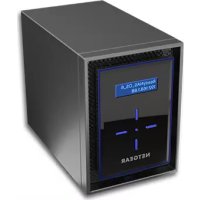
ReadyNAS RRP4420 - NAS NETGEAR - 無料のユーザーマニュアル
デバイスのマニュアルを無料で見つける ReadyNAS RRP4420 NETGEAR PDF形式.


| 製品タイプ | ラックマウント型2Uネットワークストレージサーバー (NAS) |
| ブランド | NETGEAR |
| モデル | ReadyNAS RRP4420 |
| 最大容量 | 最大24TB(4TBディスク6台) |
| ベイ数 | ホットスワップ対応SATA IIベイ×4 |
| プロセッサー | Intel Core 2 Duo または同等(バージョンによる) |
| メモリ | 最大4GB ECC DDR2 |
| ネットワーク | リンクアグリゲーション(チーミング)およびフェイルオーバー対応のギガビットイーサネットポート×2 |
| 共有プロトコル | CIFS/SMB、AFP、NFS、FTP/FTPS、HTTP/HTTPS、Rsync |
| 対応RAID | X-RAID2(自動拡張)、Flex-RAID(RAID 0、1、5、6)、ホットスペア |
| 主な機能 | 集中ストレージ、ネットワークバックアップ、メディアサーバー、iSCSI SAN、スナップショット、Time Machine |
| 電源 | 冗長(2ユニット)、300W、入力100-240V AC |
| 寸法 | 89×437×648 mm(高さ×幅×奥行き) |
| 重量 | 約12kg(ディスクなし) |
| USBポート | USB 2.0ポート×3(前面・背面) |
| 管理 | ウェブインターフェースFrontView、RAIDarユーティリティ、SNMP、警告メール |
| セキュリティ | ECCメモリ、SSL/HTTPS暗号化、内蔵ファイアウォール、ユーザー/グループアクセス制御 |
| 環境 | 動作温度:0~40℃、湿度20~80%(結露なきこと) |
| 交換部品 | ユーザーが交換可能なハードディスク、ファン、電源ユニット |
| メンテナンス | ホットスワップ対応ディスク交換、ウェブインターフェースからのファームウェアアップデート |
よくある質問 - ReadyNAS RRP4420 NETGEAR
ユーザーの質問 ReadyNAS RRP4420 NETGEAR
0 質問 この機器について。知っているものに答えるか、ご自身の質問をしてください。
この機器について新しい質問をする
デバイスの取扱説明書をダウンロード NAS 無料でPDF形式で!マニュアルを見つける ReadyNAS RRP4420 - NETGEAR 電子デバイスをもとに戻しましょう。このページにはデバイスの使用に必要なすべての書類が掲載されています。 ReadyNAS RRP4420 ブランド NETGEAR.
使用説明書 ReadyNAS RRP4420 NETGEAR
2010年 12月
202-10644-02
v1.0
電話によるサポートサービスを受けるには、ウェブサイトまたはお電話による事前登録が必要です。世界各地のカスタマーサポートセンターの電話番号は、本製品付属の保証およびサポート情報カードに記載されています。ウェブサイト http://www.netgear.jp/supportInfo/ で製品のアップデートおよびウェブサポートに進んでください。
商標
NETGEAR、NETGEAR の ロゴ、ReadyNAS、X-RAID、X-RAID2、Auto Uplink、NeoTV、FrontView、RAIDar、RAIDIator、Network Storage Processor、および NSP は NETGEAR, Inc. の 商標および登録商標です。Microsoft、Windows、Windows NT、および Vista は Microsoft 社の登録商標です。その他のブランドや製品名は、それぞれの所有者に帰属する商標または登録商標です。
免責事項
製品の内部設計、操作性や機能性、信頼性などを改善するため、NETGEARは本書に説明された製品に予告なく変更を加えることがあります。
NETGEAR は、本製品の使用や適用、または製品の回路設計によって起こりうる一切の責任を負いかねます。
この装置は、クラス A 情報技術装置です。この装置を家庭環境で使用すると電波妨害を引き起こすことがあります。この場合には使用者が適切な対策を講ずるよう要求されることがあります。VCCI—A
目次
第1章 はじめに
NETGEAR ReadyNAS とは?......8
ReadyNAS コミュニティ Web サイト 8
ReadyNAS のラインナップ....9
ReadyNAS 1500....9
ReadyNAS 2100....9
ReadyNAS 3100 9
ReadyNAS 3200....10
ReadyNAS 4200....10
ReadyNAS Pro 6. 11
初期セットアップとデフォルトログイン……13
RAIDar ユーティリティ....13
RAIDar コマンド....14
RAIDar 表示の説明 15
FrontView 管理コンソール 16
セットアップウィザードモード……16
アドバンスコントロールモード……17
ステータスバー 18
第 2 章 ReadyNAS システムの管理
ネットワーク設定のカスタマイズ....20
イーサネットインターフェース 21
標準設定 22
チーミング / フェイルオーバー....23
VLAN 設定....25
パフォーマンス設定 25
グローバルネットワーク設定 26
ホスト名 26
デフォルト・ゲートウェイ 26
DNS 設定 26
WINS 27
DHCP....27
ルート 28
セキュリティの設定……29
管理者パスワードの更新 .....29
パスワード復元 30
セキュリティアクセスモード....30
アカウント....30
共有アクセスのサービス選択....31
ファイル共有プロトコル 31
ディスカバリサービス....33
インストール済みのアドオン....34
ReadyNAS Remote 34
システム設定 35
時計....35
警告....36
通知者 36
設定 37
SNMP....38
パフォーマンス....39
言語....39
アップデート 41
設定のバックアップ 41
電源....41
シャットダウン....41
ボリュームの管理を理解する....42
X-RAID2....42
冗長性のために2台目のディスクを追加....42
3 台目のディスクを追加 ..... 43
容量拡大のためのディスク交換....43
RAID モードを変更する....43
Flex-RAID 44
ボリューム C の再構成 44
ボリュームの追加 45
RAID の設定....46
X-RAID2 と Flex-RAID モード間の変更 .....47
USB ボリューム 49
パーティション 49
USB フラッシュデバイスオプション .....50
USB ボリューム名とアクセス権限 .....50
iSCSI ボリューム....51
第3章 ユーザアカウントの管理
セキュリティアクセスモードの設定 ....53
ユーザセキュリティモード....54
ドメインモード.....55
ユーザとグループアカウントの設定 57
ユーザの管理 .....58
グループの管理....59
ユーザリストのインポート……60
グループリストのインポート……61
ユーザリストのエクスポート....62
グループリストのエクスポート 63
環境設定 63
ユーザパスワードの変更....64
第4章 共有の管理とアクセス
共有の管理 66
共有の追加....66
共有のアクセス権の設定....67
共有アクセスの設定 68
共有のアクセス制限....68
共有表示オプション....69
ごみ箱 69
CIFS の詳細アクセス権 .....70
詳細設定 71
共有のアクセス権の詳細設定 71
共有の詳細ユーティリティ……71
Web ブラウザから共有にアクセスする .....72
Windows から共有にアクセスする .....73
Mac OS X から共有にアクセスする .....74
Bonjour による AFP 共有へのアクセス....74
AppleTalk による AFP 共有へのアクセス .....75
Mac OS 9 から共有にアクセスする....77
FTP/FTPS から共有にアクセスする....79
Linux/Unix から共有にアクセスする .....80
リモートアクセス....81
ReadyNAS Remote 81
リモート FTP アクセス .....83
リモート HTTP/HTTPS アクセス.....84
第5章 データのバックアップ
バックアップジョブの設定 87
新しいバックアップジョブの追加....87
バックアップのスケジュールを確認する....94
バックアップログを確認する....95
バックアップジョブを編集する....95
TimeMachine のバックアップ....96
スナップショット....97
スナップショットの作成とスケジュール....98
スナップショット領域のサイズ変更 ..... 100
ReadyNAS Vault サービス .....101
Rsync を有効にし、Rysnc 権限を指定する....102
例 103
第6章 最適化とメンテナンス
パフォーマンス 105
UPS を追加する ..... 106
電源管理....107
パワーセーバー - ディスクのスピンダウンオプション .....108
パワータイマー....109
UPS バッテリー残量低下によるシャットダウン .....109
APC 110
Wake-On-LAN 110
システムのステータスを見る……111
動作狀況 111
ログ....112
システムシャットダウンとファイルシステムチェック .....113
ボリュームの管理....114
ReadyNAS ファームウェアの更新.....115
NETGEAR Web サイトからの更新 115
ローカルドライブからのアップデート……116
設定....117
工場出荷時の設定に初期化する ..... 118
付録 A RAID を理解する
RAID を理解する ..... 120
RAID ベーシック ..... 120
RAID レベル ..... 120
X-RAID2 のメリット ..... 122
X-RAID 2 は自動拡張可能な RAID ..... 122
冗長性の簡易化....122
簡単なボリューム拡張....123
Flex-RAID 124
付録 B 適合性に関する情報
索引
この NETGEAR® ReadyNAS ソフトウェアマニュアルでは、ReadyNAS システムの構成および管理方法について説明しています。
本章には以下の内容が含まれます。
• NETGEAR ReadyNAS とは?
- ReadyNAS のライン ナップ
- 初期セットアップとデフォルトログイン
- RAIDar ユー ティリティ
- FrontView 管理コ ンソール
注意:本書の内容は、ReadyNAS 各モデル共通のファームウェアバージョン 4.2.15 に基づいています。必要に応じて、モデル毎の違いを述べています。
NETGEAR ReadyNAS とは?
NETGEAR® ReadyNAS ネットワークストレージは、ビジネスユーザやホームユーザにデータ共有やデータ保護のためのネットワーク接続ストレージ (NAS) ソリューションを提供します。
ReadyNAS システムを利用すると、LAN や WAN、さらにはインターネットでつながったユーザが Windows、Mac、Linux などのシステムからデータをバックアップしたり、共有できるようになります。
ReadyNAS システムは、次のような機能を備えています。
- シングルビットエラーからデータを守る ECC メモリ (ReadyNAS 3100、3200、4200)
- RAID0、1、5、6、およびホットスペア (ReadyNAS Pro、3200、4200 は RAID 6 まで対応)
- 二つのギガビットイーサネットポート
- HDD 台数に合わせて自動的にボリュームを拡張する、NETGEAR 独自の X-RAID2™ 機能
- 二基の電源モジュール (3100、3200、4200)
ReadyNAS では、NAS 機能のほかに、iSCSI ボリュームを設定して、ReadyNAS を同時に SAN(ストレージエリアネットワーク)として使用することができます。
ReadyNAS はシステムの異常やパーツの故障などを検出するため、システム全体を継続的に監視します。ステータスインジケータはハードウェアおよびソフトウェア状態を素早く読み取ることができるほか、システムの重要イベントをメールで知らせてくれます。
さらに、FrontView 管理コンソールを通して、ReadyNAS は NETGEAR、NETGEAR のパートナー、そして ReadyNAS 開発コミュニティが開発したアドオン機能をカスタマイズすることができます。
ReadyNAS コミュニティ Web サイト
NETGEAR ReadyNAS に関する最新の情報は、ReadyNAS コミュニティ Web サイト (http://www.readynas.com/ja/) をご覧ください。レビュー、チュートリアル、比較表、ソフトウェアアップデート、ドキュメント、ユーザフォーラムなどをご利用いただけます。
ReadyNAS のラインナップ°
ReadyNAS 1500

√ ECC メモリ
√ イーサネットチーミング
コンパクトなラックマウント式ケースに収まった ReadyNAS 1500 は、小規模事業に最適です。3つの USB 2.0 ポート、ホットスワップが可能なディスクトレイで最大 4 台の SATA I または SATA II ハードディスクを接続することができ、最大 8 TB のネットワーク接続ストレージを提供します。ハードディスクは、より大容量ものへ簡単に拡張することができます。
ReadyNAS 2100
コンパクトなラックマウント式ケースに収まったReadyNAS 2100は、小規模~中規模事業に最適です。3つのUSB 2.0ポート、ホットスワップが可能なディスクトレイで最大4台のSATAIまたはSATAIIハードディスクを接続することができ、最大8TBのネットワーク接続ストレージを提供します。ハードディスクは、より大容量ものへ簡単に拡張することができます。

√ iSCSI
√ ECC メモリ
√ イーサネットチーミング
ReadyNAS 3100

√ iSCSI
√ 冗長電源
√ ECC メモリ
√ イーサネットチーミング
最大 500 名のユーザに対応し、パワフルながらもコストパフォーマンスの高い ReadyNAS 3100 は、中規模企業の主要ストレージソリューションとして、または大規模企業のハイパフォーマンスな予備ストレージソリューションとして理想的です。ReadyNAS 3100 は NAS と SAN を統合し、ファイル共有や仮想プラットフォームを実現することで、ビジネスコストを抑え、柔軟性を高めることができます。初めてのサーバ仮想化、データ複製、ディスクからディスクへのバックアップなどをスムーズに、しかも信頼性やパフォーマンスを損なわずに実現することができます。さらに、リモートアクセスや自動化が可能なクラウド環境のアーカイブなどをすべて構築することができます。
ReadyNAS 3200
√ iSCSI
√ 冗長電源
√ ECC メモリ
√ イーサネットチーミング
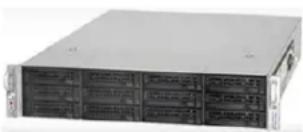
ReadyNAS 3200 は 安価でハイエンド機能を必要とする中小企業にぴったりです。冗長電源とデュアルギガビットイーサネットポートによって、事業の拡張に伴い増大する重要データを、もっとも効率的な方法で安全にネットワーク共有、管理、そして保護します。コンパクトなラックマウント式ケースに収まった RN3200 には、2 つの USB 2.0 ポートが搭載されています。ホットスワップ可能なディスクトレイにより、最大で 12 台の SATA I または SATA II ハードドライブに対応します。最大 24 TB のネットワーク接続ストレージまで利用可能な RN3200 は、より大容量のドライブを使用すると簡単に拡張することができます。また、iSCSI ターゲットボリュームを割り当てることができるため、サーバの仮想化、ファイル共有、ディスクベースのバックアップ、オンラインストレージ統合などが可能です。
ReadyNAS 4200
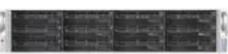
√ iSCSI
√ 冗長電源
√ ECC メモリ
√ イーサネットチーミング
√ 10Gb イーサネット
最大 500 人のユーザをサポートする、パワフルな ReadyNAS 4200 は、中規模企業の主要ストレージソリューションとして、または大規模企業のハイパフォーマンスな予備ストレージソリューションとして理想的です。ReadyNAS 4200 は NAS と SAN を統合し、コストパフォーマンスの高いファイル共有や、高性能で信頼性の高い仮想プラットフォームを実現できます。10G イーサネットに対応しているため、高速通信が必要なアプリケーションに対しても、拡張性の高い、最大限のスループットを提供することができます。サーバの統合、オフサイト災害リカバリソリューションの構築、または重要なビジネスデータの保管、共有、保護などに最適な、もっともパワフルで、もっともリーズナブルなソリューションです。
ReadyNAS Pro 6
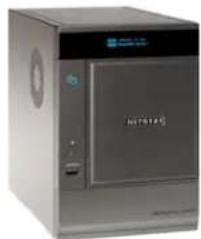
√ iSCSI
√ イーサネットチーミング
コンパクトなデスクトップケースに納められた ReadyNAS Pro 6 は、最大で 6 台までの SATA I または SATA II ハードドライブに対応しており、最大 12TB のネットワーク接続ストレージを使用することができます。ReadyNAS Pro 6 は iSCSI、スケジュール可能なスナップショット、選択可能なセキュリティモード、その他のエンタープライズ向けの機能にも対応しています。3 つの USB 2.0 ポートに USB ドライブやプリンタを接続することができます。また、より大容量のドライブを使用すると簡単に拡張することができます。
ReadyNAS Pro 4
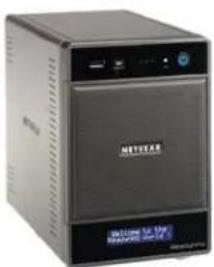
√ iSCSI
√ イーサネットチーミング
ReadyNAS Pro 4 は、世界でもっとも高性能な 4 ドライブのデスクトップ NAS システムです。背面に頑丈なハンドルが付いており、家庭やオフィス間の持ち運びにも便利です。NAS と SAN の両方に同時に対応しているため、Pro 41 台にファイル共有やアプリケーションストレージを統合することができます。さらに、ファイル提供、ディスクへのバックアップ、サーバ仮想化環境などでも柔軟性の高い操作を行うことができます。
ReadyNAS Pro 2
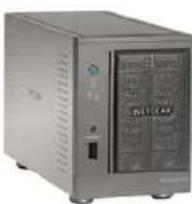
√ iSCSI
√ イーサネットチーミング
ReadyNAS Pro 2 は 2 ドライブデスクトップストレージシステムです。X-RAID2™ によるボリューム自動管理、リモートアクセス (ReadyNAS Remote)、オプションのオンラインバックアップソリューション (ReadyNAS Vault)、レプリケーション (Rsync)、RAID レベル 0/1 に対応しています。ReadyNAS Pro 2 は、コストパフォーマンスが高く、多様なソリューションを備えた小規模オフィス向けネットワークストレージです。
ReadyNAS PRO Business Edition
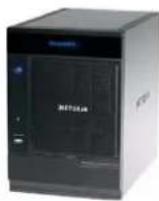
√ iSCSI
√ イーサネットチーミング
コンパクトなデスクトップケースに納められた ReadyNAS Pro Business Edition は、最大で 6 台までの SATA I または SATA II ハードドライブに対応しており、最大 12TB のネットワーク接続ストレージを使用することができます。ReadyNAS Pro Business Edition は iSCSI、スケジュール可能なスナップショット、選択可能なセキュリティモード、その他のエンタープライズ向けの機能にも対応しています。3 つの USB 2.0 ポートに USB ドライブやプリンタを接続することができます。また、より大容量のドライブを使用すると簡単に拡張することができます。
ReadyNAS NVX
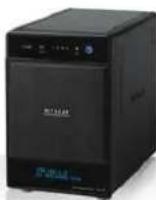
√ iSCSI
√ イーサネットチーミング
ReadyNAS NVX は、4 ドライブのデスクトップ NAS システムです。背面に頑丈なハンドルが付いており、家庭やオフィス間の持ち運びにも便利です。NVX は NAS と SAN の両方に同時に対応しているため、NVX 1 台にファイル共有やアプリケーションストレージを統合することができます。さらに、ファイル提供、ディスクへのバックアップ、サーバ仮想化環境などでも柔軟性の高い操作を行うことができます。
初期セットアップとデフォルトログイン
ReadyNAS システムのセットアップとインストールは、本体付属の ReadyNAS インストールガイドに含まれる説明に従ってください。インストールガイドは製品 CD にも含まれています。また、NETGEAR の Web サイトおよび ReadyNAS コミュニティサポートページ (http://www.readynas.com/ja/?cat=40) でも入手できます。対応ディスクの一覧は http://www.readynas.com/ja/?cat=37 をご覧ください。
RAIDar ユーティリティ
RAIDar ユーティリティはネットワーク上の ReadyNAS を検出し、簡単にセットアップおよび管理するためのツールです。まだインストールされていない場合は、リソース CD の RAIDar ユーティリティからインストールしてください。RAIDar ユーティリティは Windows 版、Mac 版、Linux 版が用意されています。
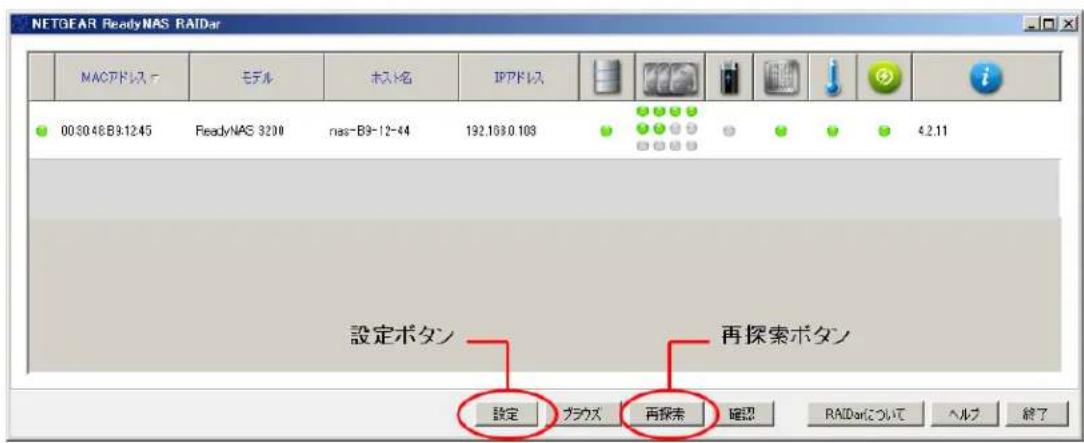
ユーティリティがインストールされたら、ReadyNASをネットワークに接続し、RAIDar ユーティリティを起動します。RAIDarは自動的にネットワーク上の ReadyNAS を検出し、状態を確認することができます。
デフォルトの IP 構成は DHCP に設定されています。本体が IP アドレスを取得していない場合、192.168.168.168 となります。
注意:SP2 以前の Windows XP で RAIDar を実行している場合は、インターネット接続ファイアウォールを無効にしてください。
text_image
NETGEAR ReadyNAS RAIDar MACPドロス - モデル ホス名 IPPDレス 00:30:48:B9:12:45 ReadyNAS 3200 nas-B9-12-44 192.1030.103 42.11 設定ボタン 再探索ボタン 設定 ブラクス 再探索 確認 RAIDorについて ヘルプ 終了ReadyNAS が検出されない場合、以下を確認して [再探索] をクリックし、再試行してください。
- ReadyNAS の電源が入っており、ネットワークに接続されていることを確認してください。
- RAIDar を実行している PC が ReadyNAS と同じサブネット上にあることを確認してください。
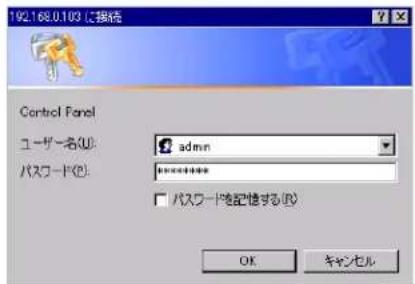
ReadyNAS の管理画面(FrontView)を表示するには、一覧から選択し、[設定]ボタンを押してください。RAIDar がデフォルトのブラウザを開き、選択された ReadyNAS に接続します。ユーザ名とパスワードを入力するよう求められます。
- デフォルトの管理者ユーザ名:admin
- デフォルトのパスワード: netgear1
ユーザ名とパスワードは、いずれも大文字と小文字を区別して入力してください。
ログインすると、FrontView(管理画面)が開き、ここで ReadyNAS を設定・管理することができます。FrontView でデフォルトのパスワードをより安全なものに変更することができます。
text_image
192.168.0.103 に接続 Control Panel ユーザー名(U): admin パスワード(P): ********** □ パスワードを記憶する(R) OK キャンセルRAIDar コマンド
表 1. RAIDar ユーティリティコマンド
| コマンド | 説明 |
| 設定 | [設定]をクリックすると、選択された ReadyNAS の FrontView管理コンソールが開きます。FrontView は Web ベースのユーティリティで、ReadyNAS のセットアップ、構成、管理に使用します。初めてインストールする場合、または ReadyNAS が工場出荷時の初期設定にリセットされた後は、ReadyNAS を構成するためのセットアップウィザードが起動します。 |
| ブラウズ | [ブラウズ]をクリックすると、ハイライトされたデバイスで利用可能な共有を参照します。これは、Windows 2000 以降の新しいオペレーティング・システムでのみ利用可能です。 |
| 再探索 | [再探索]をクリックすると、ReadyNAS の一覧と状態を更新します。 |
| 確認 | [確認]をクリックすると、ReadyNAS の LED が点滅します。 |
| RAIDar について | RAIDar に関する情報を表示します。 |
| ヘルプ | ヘルプ画面を表示します。 |
| 終了 | RAIDar ユーティリティを終了します。 |
RAIDar 表示の説明
RAIDar の左端の列は、ReadyNAS システム全体の状況を示し、ReadyNAS が正常に動作しているか、警告やエラー状況が発生しているかどうか知らせます。
その他の列はハードディスクなど、機器別の情報を表示し、どの機器に問題があるかを特定することができます。
注意:ディスクとボリュームのみを示す LED もあります。
表 2. RAIDar の LED の説明
| 表示説明 | |
| なしオフ:ディスクまた | は機器が接続されていません。 |
| 正常緑:機器が正常に動作しています。 | |
| 警告または故障橙:デバイスに重大なエラーが発生した、または注意が必要な状態にあります。 | |
| スペアこのディスクはスペアディスクとしてスタンバイしています。ディスク故障が発生した場合、このディスクが自動的に置き換わります。 | |
| 再同期待ち | 緑:このディスクはRAIDボリュームの再同期が始まるのを待っています。緑点滅:ディスクは再同期を実行中です。再同期中は、ディスクアクセスのスピードが遅くなります。また、再同期中に他のディスクが故障すると、ボリュームが失われます。 |
| ライフサポートモード複数のディスクで障害が発生し、ボリューム障害が発生しています。ただし、ディスク故障ではなく、誤ってディスクを取り外してしまった場合には、復旧が可能です。ディスクを誤ってぬいてしまった場合は、すぐにReadyNASの電源を落とし、ディスクを再挿入してください。電源を入れたままディスクを再挿入すると、新しいディスクとして初期化され、データが失われます。 | |
| バックグラウンドタスク | 青:ReadyNASは、システムアップグレードなどのタスクをバックグラウンドで実行しています。 |
FrontView 管理コンソール
RAIDar ユーティリティを使ってログインすると、FrontView 管理コンソールが表示されます。
FrontView は 2 つのモードで起動します。
- セットアップウィザードモード
- アドバンスコントロールモード
セットアップウィザードモード
このユニットを初めてインストールした場合、または工場出荷時の初期設定にリセットした場合、FrontViewはセットアップウィザードモードで開きます。セットアップウィザードは、ReadyNAS ユニットをネットワークにスムーズに組み込むために、ステップ・バイ・ステップの構成プロセスをガイドしてくれます。
注意:初期セットアップを行う場合、セットアップウィザードを使用し、すべての必要な設定が行われるよう確認することを推奨します。セットアップウィザードが完了すると、FrontViewは自動的にアドバンスコントロールモードへと切り替わります。
ホーム画面にはユニットの詳細情報が表示されます。
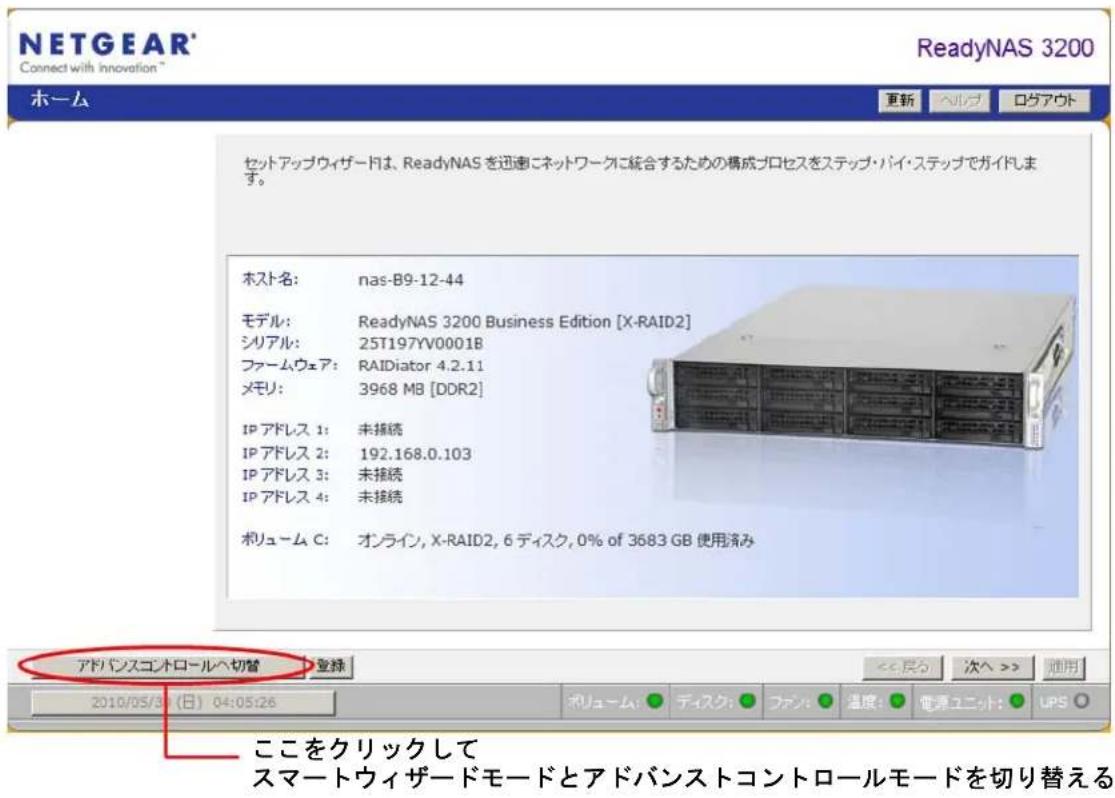
text_image
NETGEAR® Connect with Innovation™ ReadyNAS 3200 ホーム 更新 ヘルプ ロゲアウト セットアップウィザードは、ReadyNAS を迅速にネットワークに統合するための構成プロセスをステップ・バイ・ステップでガイドします。 ホスト名: nas-B9-12-44 モデル: ReadyNAS 3200 Business Edition [X-RAID2] シリアル: 25T197YV0001B ファームウェア: RAIDiator 4.2.11 メモリ: 3968 MB [DDR2] IP アドレス 1: 未接続 IP アドレス 2: 192.168.0.103 IP アドレス 3: 未接続 IP アドレス 4: 未接続 ボリューム C: オンライン, X-RAID2, 6 ディスク, 0% of 3683 GB 使用済み アドバンスコントロールへ切替 登録 < img src> 次へ >> 通用 2010/05/31 (日) 04:05:26 ポリューム: ディスク: ファン: 温度: 電源ユニット: UPS ○ ここをクリックして スマートウィザードモードとアドバンストコントロールモードを切り替えるアドバンスコントロールモード
FrontView アドバンスコントロールモードでは、すべての利用可能な設定にアクセスすることができます。
トップボタンには [ホーム] 画面に戻るオプション、ブラウザウィンドウの [更新]、[ヘルプ] の表示ボタンなどが用意されています。[ログアウト] ボタンを押すと FrontView からログアウトすることができます。
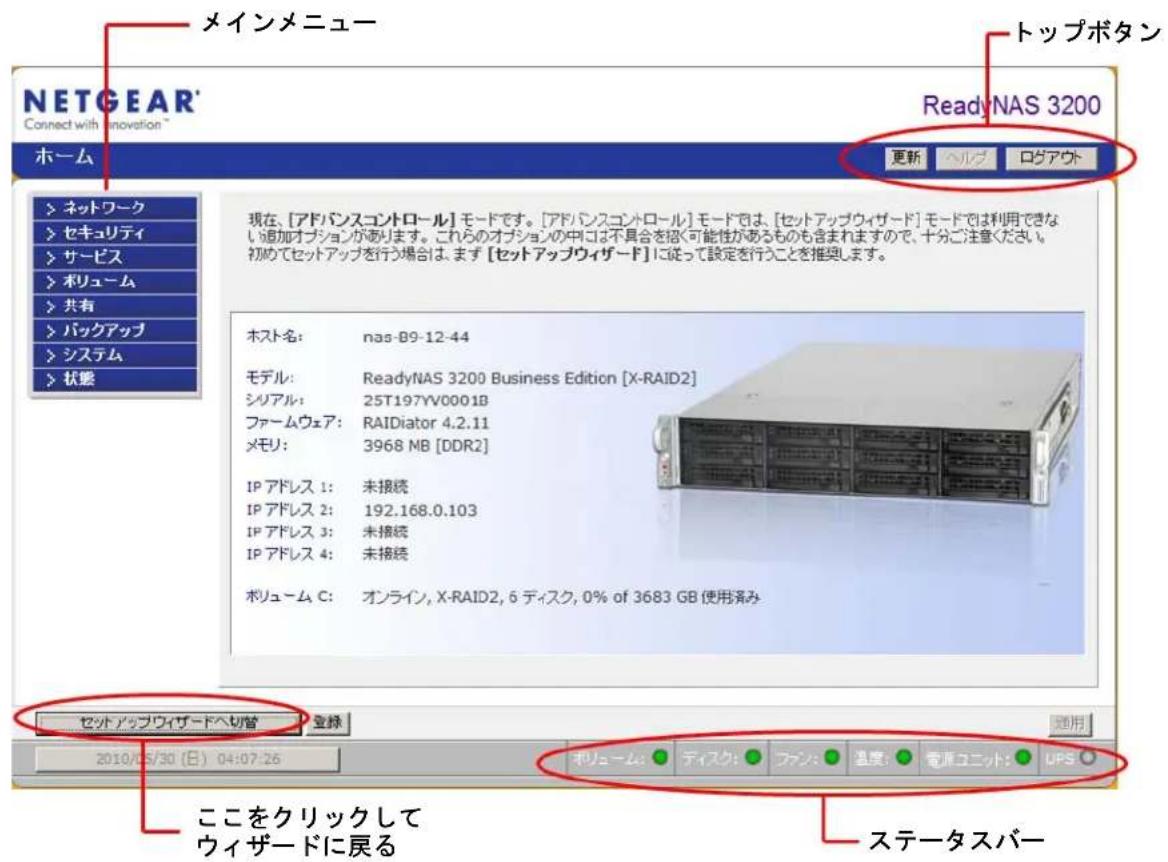
text_image
メインメニュー NETGEAR® Connect with Innovation™ ホーム トップボタン Ready NAS 3200 更新 ヘルプ ログアウト ネットワーク セキュリティ サービス ボリューム 共有 バックアップ システム 状態 現在、[アドバンスコントロール] モードです。[アドバンスコントロール] モードでは、[セットアップウィザード] モードでは利用できない追加オプションがあります。これらのオプションの中には不具会を招く可能性があるものも含まれますので、十分ご注意ください。初めてセットアップを行う場合は、まず [セットアップウィザード] に従って設定を行うことを推奨します。 ホスト名: nas-B9-12-44 モデル: ReadyNAS 3200 Business Edition [X-RAID2] シリアル: 25T197YV0001B ファームウェア: RAIDiator 4.2.11 メモリ: 3968 MB [DDR2] IP アドレス 1: 未接続 IP アドレス 2: 192.168.0.103 IP アドレス 3: 未接続 IP アドレス 4: 未接続 ボリューム C: オンライン, X-RAID2, 6 ディスク, 0% of 3683 GB 使用済み セットアップウィザードへ切管 登録 2010/05/30 (日) 04:07:26 ボリューム: ディスク: ファン: 温度: 電源ユニット: UPS ここをクリックしてウィザードに戻る ステータスバーステータスバー
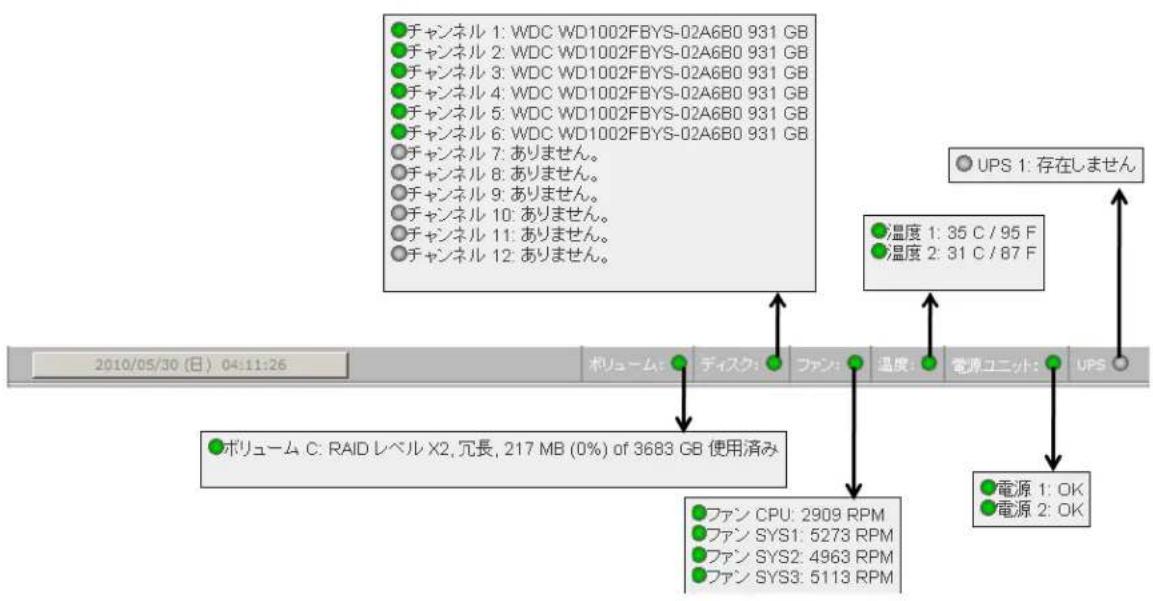
画面下のステータスバーにはシステムの状態を示すアイコンと、次の情報が表示されます。
- 日付と時刻:ここを クリックすると、時刻設定画面が表示されます。
- ボリューム:ボリューム情報を示します。
・ディスク:インストールされたディスクの情報を示します。 - ファン:ファンの情報を示します。
- 温度:動作温度を示します。
- PSU: 1つ、または複数の電源の状態を示します。
- UPS: UPS の状態を示します。
マウスポインタをステータスランプ上に移動させると、デバイス情報が表示されます。また、ステータスランプをクリックすると、関連する FrontView 画面が表示されます。
text_image
チャンネル 1: WDC WD1002FBYS-02A6B0 931 GB チャンネル 2: WDC WD1002FBYS-02A6B0 931 GB チャンネル 3: WDC WD1002FBYS-02A6B0 931 GB チャンネル 4: WDC WD1002FBYS-02A6B0 931 GB チャンネル 5: WDC WD1002FBYS-02A6B0 931 GB チャンネル 6: WDC WD1002FBYS-02A6B0 931 GB チャンネル 7: ありません。 チャンネル 8: ありません。 チャンネル 9: ありません。 チャンネル 10: ありません。 チャンネル 11: ありません。 チャンネル 12: ありません。 2010/05/30 (日) 04:11:26 ボリューム C: RAID レベル X2, 冗長, 217 MB (0%) of 3683 GB 使用済み ディスク ファン 温度: 電源ユニット: UPS ファン CPU: 2909 RPM ファン SYS1: 5273 RPM ファン SYS2: 4963 RPM ファン SYS3: 5113 RPM UPS 1: 存在しません 温度 1: 35 C / 95 F 温度 2: 31 C / 87 F ● 電源 1: OK ● 電源 2: OKこの章では、ReadyNAS ネットワーク接続ストレージシステムをネットワーク上で設定し、管理する方法について説明しています。次のセクションが含まれます。
- ネットワーク設定のカスタマイズ
- セキュリティの設定
- 共有アクセスのサービス選択
- システム設定
- ボリュームの管理を理解する
ネットワーク設定のカスタマイズ
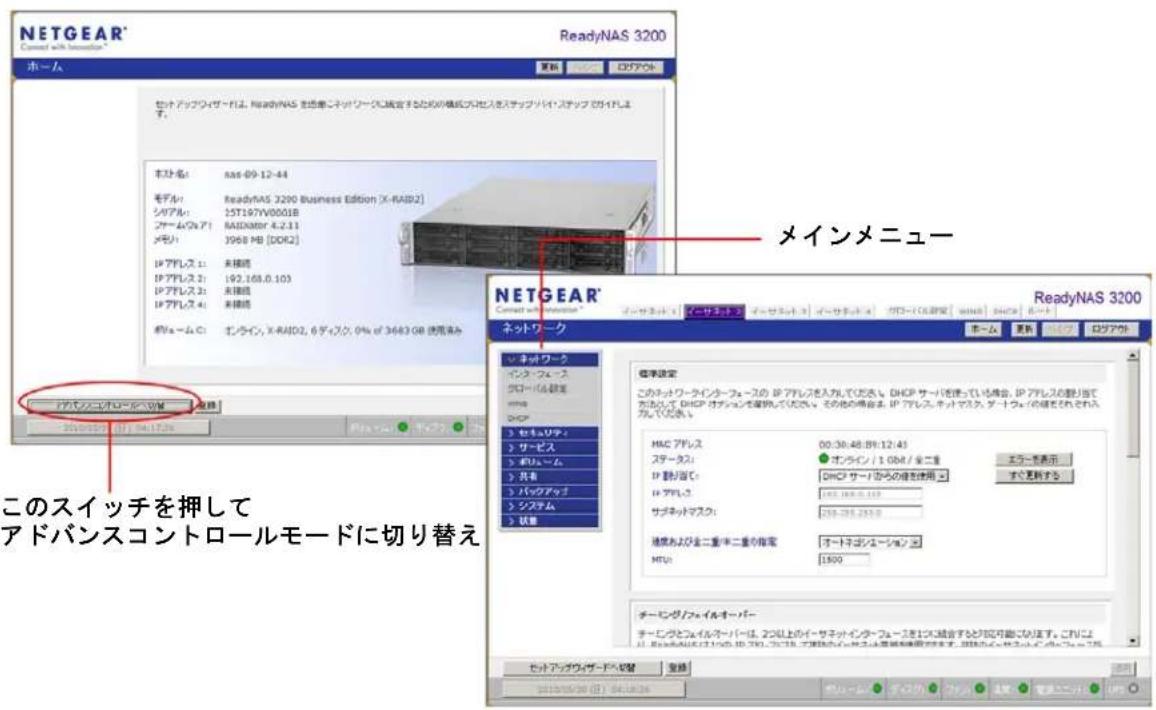
ネットワーク設定の画面にアクセスするには、FrontView のホーム画面の下に表示される [アドバンスコントロール] ボタンを押してアドバンスコントロール機能のメインメニューを表示します。次に [ネットワーク] を選択し、ネットワーク設定の構成ページにアクセスします。
以下のセクションからも、ReadyNAS ネットワーク機能へアクセスすることができます。
- 21 ページの「イーサネットインターフェース」
- 26 ページの「グローバルネットワーク設定」
- 27 ページの 「WINS」
- 27 ページの「DHCP」
- 28 ページの「ルート」
ご利用の ReadyNAS モデルにより、イーサネットタブがもっと多い場合や、少ない場合があります。
text_image
NETGEAR® Connect with Innovation® ReadyNAS 3200 ホーム 更新 ロップです ネットワークサービスは、ReadNAS を活用にネットワークを設定するための構成プロセスをステップメイド・ステップで行します。 ホスト名: nas-09-12-44 モデル: ReadNAS 3200 Business Edition (X-RAD2) シリアル: 15T197VW0001B ファーム(アア) RAIDATER 4.2.11 メモリ: J968 MB [DDR2] IP アアレス 1: 未接続 IP アアレス 2: 192.168.0.103 IP アアレス 3: 未接続 IP アアレス 4: 未接続 ネットワーク: オンライン, X-RAD2, ロディスク, 0% of 3683 GB 使用込み メインメニュー NETGEAR® Connect with Innovation® NEW Year 1 マーサェント イーサェント イーサェント カバー(GB) 要れ、バッケージャー ホーム 更新 ロップです ネットワーク ネットワーク インターネット インターネット インターネット/ベース インターネット/ムラ インターネット/マネル インターネット/オーバン インターネット/オーバン インターネット/オーバン インターネット/オーバン インターネット/オーバン インターネット/オーバン インターネット/オーバン インターネット/オーバン インターネット/オーバン インターネット/オーバン インターネット/オーバン インターネット/オーバン インターネット/オーバン インターネット/オーバン インターネット/オーバン ネットワーク インターネット/ベース インターネット/ムラ インターネット/マネル インターネット/オーバン インターネット/オーバン インターネット/オーバン インターネット/オーバン インターネット/オーバン インターネット/オーバン インターネット/オーバン インターネット/オーバン インターネット/オーバン インターネット/オーバン インターネット/オーバン インターネット/オーバンイーサネットインターフェース
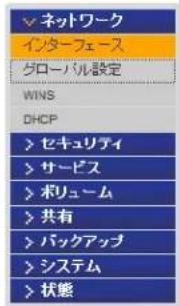
イーサネットインターフェースを構成するには、[ネットワーク]>[インターフェース]を選択します。デフォルトの画面は [ イーサネット 1 ] の画面です。この画面で、標準設定、チーミング / フェイルオーバー、VLAN 設定、パフォーマンス設定などのネットワークインターフェース別の設定を指定します。
text_image
ネットワーク インターフェース グローバル設定 WINS DHCP > セキュリティ > サービス > ポリューム > 共有 > バックアップ > システム > 状態標準設定
このネットワークインターフェースの IP アドレスを入力してください。DHCP サーバを使っている場合、IP アドレスの割り当て方法として DHCP オプションを選択してください。その他の場合は、IP アドレス、ネットマスク、ゲートウェイの値をそれぞれ入力してください。
MAC アドレス
ステータス:
IP割り当て:
IP アドレス
サブネットマスク:
速度および全二重/半二重の指定
MTU:
00:30:48:B9:12:45
オンライン / 1 Gbit / 全二重
DHCP サーバからの値を使用
192.168.0.103
255.255.255.0
オートネゴシエーション
1500
エラーを表示
すぐ更新する
チームシング/フェイルオーバー
チーミングとフェイルオーバーは、2つ以上のイーサネットインターフェースを1つに結合すると対応可能になります。これにより、ReadyNASは1つのIPアドレスに打ちして複数のイーサネット帯域を使用できます。複数のイーサネットインターフェースがチーミング対応の同じネットワークスイッチに摘読されていると、パワオーマンス向上が期待できます。また、1つのインターフェースでエラーが主いた場合、ネットワークトラインックは自動的にもど他のインターフェースへ引き誰がれます。
チーミングに参加しているインターフェイス:
インターフェース MACアドレス
□ イーサネット 1 00:30:48:89:12:44
イーサネット 2 00:30:48:89:12:45
□ イーサネット 3 00:30:48:9E:E7:10
□ イーサネット 4 00:30:48:9E:E7:11
ステータス
オフライン
● オンライン / 1 Gbit / 全二重
オフライン
オフライン
エラーを表示
エラーを表示
エラーを表示
エラーを表示
任意のチームシグモードを選択してください。選択したモードは ReadyNAS のパフォーマンスに影響を与える可能性があります。これらオプションについては、こちらから詳細情報をご覧ください。
アクティブバックアップ
VLAN の設定
VLANは、物理的に異なる LAN セクメント上のデバイスが、同一ネットワーク上にあるように通信させることができます。このデバイスは、オプションを有効に、以下の [VLAN ID] を指定すると、VLAN ネットワークのメンバーになることができます。ただし、クライアントも VLAN をサポートしていることが確かできない場合、このオプションは使用しないでください。クライアントが VALNI に対応していない場合、このデバイスにはアクセスできず、デバイスをベンダーに持ち込んでアクセスをリセットしてもらう必要がある場合があります。
VLAN サポートを有効にする
VLAN ID: 0
バフォーマンス設定
これらのオプションを使用して、ネットワークパフォーマンスを拠調整できます。
□ ジャンボ・フレームを有効にします。ジャンボ・フレームは複数のリケットを1つの大きなリケットに総合し、ネットワークオーパーヘッドを削減するとともに、大きなリケットの転速機能を高めます。ジャンボ・フレーム対応のスイッチを使用しており、クライアントシステムにジャンボ・フレーム対応のネットワークエコトローラがある場合、このオプションを有効にすることができます。クライアントネットワークドライバがジャンボ・フレーム向けに設定されていることを確認してください。
標準設定
IP アドレス、ネットワークマスク、速度および全二重/半二重モード、MTU 設定を指定します。
標準設定
このネットワークインターフェースの IP アドレスを入力してください。DHCP サーバを使っている場合、IP アドレスの割り当て方法として DHCP オプションを選択してください。その他の場合は、IP アドレス、ネットマスク、ゲートウェイの値をそれぞれ入力してください。
MAC アドレス
ステータス:
IP割り当て:
IP アドレス
サブネットマスク:
00:30:48:B9:12:45
オンライン / 1 Gbit / 全二重
DHCP サーバからの値を使用
192.168.0.103
255.255.255.0
エラーを表示
すぐ更新する
速度および全二重/半二重の指定
MTU:
オートネゴシエーション
1500
IP 割り当て
プルダウンメニューから [DHCP サーバからの値を使用] または [下記の値を使用] のいずれかを選択します。
DHCP サーバを使用しているほとんどのネットワークでは、[DHCP サーバからの値を使用]を選択することで、IP アドレスとネットワークマスクは自動的に設定されます。
- DHCP サーバ からの値を使用
[DHCP サーバからの値を使用] を使って IP アドレスを割り当てる場合、NETGEAR は DHCP サーバ / ルーター 上のリース時間を 1 日以上の値に設定することをお勧めします。リース時間が短いと、数分間だけ電源を落とした場合でも、ReadyNAS の IP アドレスが変更される場合があります。ほとんどの DHCP サーバは、MAC アドレスに固定 IP アドレスをマッピングできるようになっています。このオプションがある場合、DHCP からの値を使用する場合でも、ReadyNAS へ必ず同じ IP アドレスを割り当てることができます。
- 下記の値を使用
[下記の値を使用]を選択して固定 IP アドレスを割り当てる場合には、IP アドレスが変更されるので、現在の ReadyNAS との接続が切断されることに注意してください。固定 IP アドレスを割り当てた後に再接続するには、RAIDar の【再探索】ボタンをクリックして、新しい IP アドレスが割り当てられた ReadyNAS を見つけ出し、再接続してください。
速度および全二重 / 半二重の指定
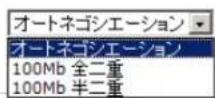
NETGEAR はオートネゴシェーションモードのままにしておくことをお勧めしていますが、ReadyNAS を特定の速度またはモードで使用する必要がある LAN スイッチに接続する場合は、必要に応じて全二重または半二重を選択してください。
速度および全二重/半二重の指定
MTU:
MTU
NETGEAR は初期設定を維持することをお勧めしていますが、一部のネットワーク環境ではデフォルトの MTU 値を変更することで、処理能力の問題が解決される場合もあります。
速度および全二重/半二重の指定
MTU:
オートネゴシエーション
1500
チーミング/フェイルオーバー
ネットワークチーミングは、2つのネットワークインターフェースを、論理的にチーム化された、または結合されたインターフェースに集約します。チーム化されたインターフェースは単独の論理インターフェースにおいて集約的パフォーマンスを提供します。また、フェイルオーバー機能に対応しているため、ネットワーク上の SPOF (Single points of failure) を減少することができます。
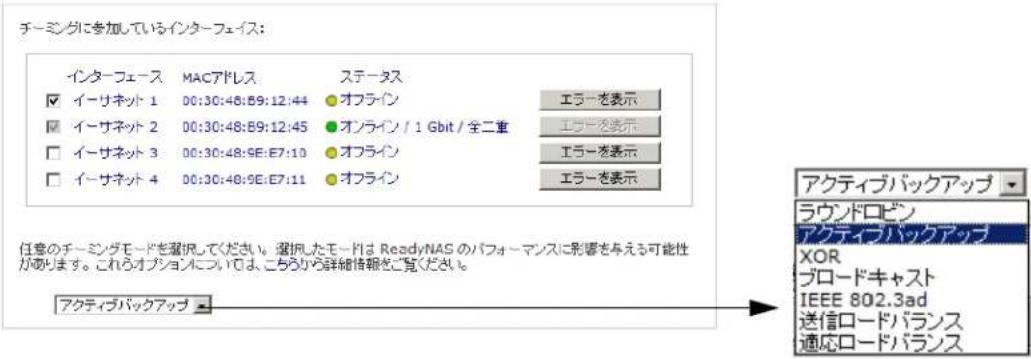
- チーミング / フェ イルオーバーオプションを使用する場合は、インターフェースが接続されていることを確認し、[ チーミング / フェイルオーバー ] 部分でチーム化するインターフェースを選択し、そしてチーミングモードを選択してください。
- DHCP で ReadyNAS 用に IP アドレスを予約し、チーミング / フェイルオーバーを使用する場合、DHCP サーバのアドレス予約テーブルを変更する前に ReadyNAS のイーサネットインターフェースの結合を完成させてください。
以下のチーミング / フェイルオーバーオプションを利用できます。
チーミング/フェイルオーバー
チームシグとフェイルオーパーは、2つ以上のイーサネットインターフェースを1つに総合すると対応必要があります。これにより、ReadyNASは1つのIPアドレスに対して複数のイーサネット菜域を使用できます。複数のイーサネットインターフェースがチームシグ対応の同じネットワークスイッチに接続されていると、パワオーマンス向上が期待できます。また、1つのインターフェースでエラーが生じた場合、ネットワークトラフィックは自動的にもう他のインターフェースへ引き張われます。
text_image
チーミングに参加しているインターフェイス: インターフェース MACアドレス ステータス ☑ イーサネット 1 00:30:48:59:12:44 オフライン エラーを表示 ☑ イーサネット 2 00:30:48:59:12:45 オンライン / 1 Gbit / 全二重 エラーを表示 ☐ イーサネット 3 00:30:48:59:E7:10 オフライン エラーを表示 ☐ イーサネット 4 00:30:48:59:E7:11 オフライン エラーを表示 任意のチーミングモードを選択してください。選択したモードは ReadyNAS のパフォーマンスに影響を与える可能性があります。これらオプションについては、こちらから詳細情報をご覧ください。 アクティブバックアップ アクティブバックアップ ラウンドロビン アクティブバックアップ XOR ブロードキャスト IEEE 802.3ad 送信ロードバランス 適応ロードバランス結合モードを選択します。
- ラウンドロビン:このモードはロードバランスとフォールトトラレンスを提供し、利用可能なインターフェースから順にパケットを転送します。
- アクティブバックアップ: 結合のうち、1つのインターフェースのみアクティブです。アクティブなインターフェースでエラーが生じた場合にのみ、もう1つのインターフェースがアクティブとなります。
- XOR: このモードはロードバランスとフォールトトラレンスを提供します。ハッシュポリシーに基づいて転送します。
- ブロードキャスト:このモードではフォールトトラレンスを提供し、すべてのインターフェースに転送します。
- IEEE 802.3ad LACP: 同じ速度と二重設定を共有する集約グループを作成します。802.3ad 仕様に基づき、アクティブなアグリゲータのインターフェースをすべて利用します。
注意:このオプションを使用するには、ReadyNAS が接続されているスイッチが IEEE 802.3ad LACP 動的リンクアグリゲーションをサポートしている必要があります。スイッチがこの機能をサポートしている場合、このオプションを推奨します。
- 送信ロードバランス:特別なスイッチサポートを必要としないチャンネル結合です。送信トラフィックは現在の各インターフェースにおける負荷に基づき分散されます(速度に基づき計算)。受信トラフィックは現在のインターフェースで受信します。受信インターフェースでエラーが生じた場合、別のインターフェースがエラーを出した受信インターフェースの MAC アドレスを使用します。
- 適応ロードバランス:送信ロードバランスに加え、IPV4 トラフィックのための受信ロードバランスを含み、特別なスイッチサポートは必要ありません。受信ロードバランスはARP ネゴシエーションにより可能となっています。
VLAN 設定
このセクションでは、異なる LAN (Virtual Local Area Network) セグメントにあるデバイスを同じセグメントとして扱ったり、逆に同じスイッチ上のデバイスを複数の異なる LAN として扱ったりするよう指定できます。
VLAN の設定
VLANは、物理的に異なる LAN セグメント上のデバイスが、同じネットワーク上にあるかのように通信させることができます。このデバイスは、オプションを有効にし、以下の [VLAN ID] を指定すると、VLAN ネットワークのメンバーになることができます。ただし、クライアンドも VLAN をサポートしていることが確かでない場合、このオプションは使用しないでください。クライアンドが VALN に対応していれば場合、このデバイスにはアクセスできず、デバイスをベンダーに持ち込んでアクセスをリセットしてもらう必要がある場合があります。
□ VLAN サポートを有効にする
VLAN ID: 0
ReadyNAS を VLAN に接続したい場合は、[VLAN サポートを有効にする] オプションをチェックして、数字の VLAN ID を入力してください。実際に VLAN を有効にするには、ReadyNAS を再起動する必要があります。

警告!
クライアントが VLAN をサポートしていることを確認してからこのオプションを有効にしてください。ReadyNAS へのネットワークアクセスを失い、ファームウェアの再インストールが必要になります。
パフォーマンス設定
このセクションでは、ジャンボフレームを有効にすることで、大きなデータ転送のためにReadyNASを最適化することができます。
NIC またはギガビットスイッチがジャンボフレームをサポートしている場合のみ、このオプションを使用してください。ReadyNAS は 9000 バイトのフレームサイズに対応しています。パフォーマンスを最適化するには、このフレームサイズ以上に対応できるスイッチを使用してください。
パフォーマンス設定
これらのオプションを使用して、ネットワークパフォーマンスを微調整できます。
□ ジャンボ・フレームを有効にします。ジャンボ・フレームは複数のバケットを1つの大きなバケットに結合し、ネットワークオーバーヘッドを削減するとともに、大きなバケットの転送機能を高めます。ジャンボ・フレーム対応のスイッチを使用しており、クライアントシステムにジャンボ・フレーム対応のネットワークコントローラがある場合、このオプションを有効にすることができます。クライアントネットワークドライバがジャンボ・フレーム向けに設定されていることを確認してください。
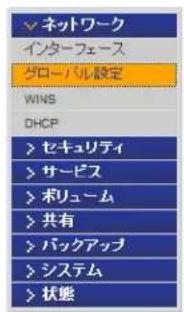
グローバルネットワーク設定
text_image
ネットワーク インターフェース ダローバル設定 WINS DHCP > セキュリティ > サービス > ポリューム > 共有 > バックアップ > システム > 状態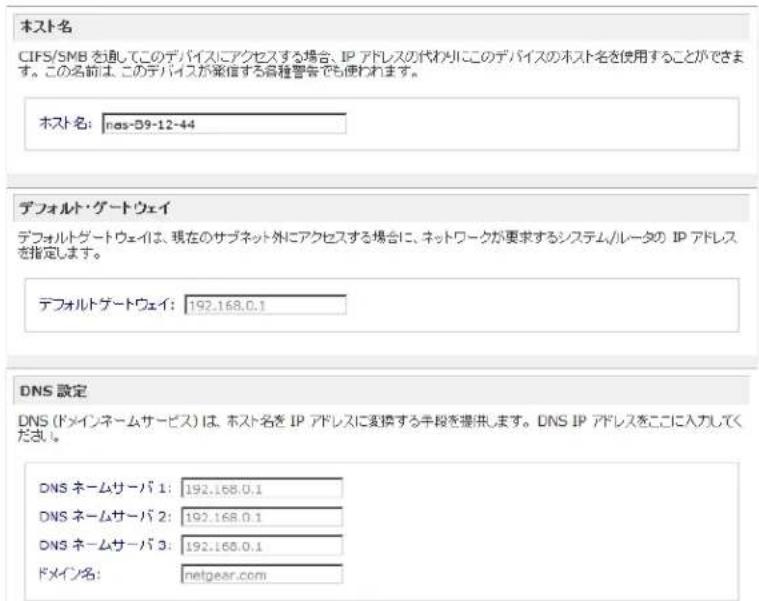
text_image
本スト名 CIFS/SMB を追してこのデバイスにアクセスする場合、IP アドレスの代わりにこのデバイスの本スト名を使用することができます。 この名前は、このデバイスが案限する客種警告でも便われます。 本スト名: nos-59-12-44 デフォルト・ゲートウェイ デフォルトゲートウェイは、現在のサブネット外にアクセスする場合に、ネットワークが要求するシステム/レータの IP アドレスを指定します。 デフォルトゲートウェイ: 192.168.0.1 DNS 説定 DNS (ドメインネームサービス) は、本スト名を IP アドレスに郵寄する手段を提供します。DNS IP アドレスをここに入力してください。 DNS ネームサーバ 1: 192.168.0.1 DNS ネームサーバ 2: 192.168.0.1 DNS ネームサーバ 3: 192.168.0.1 ドメイン名: netgear.comホスト名
ここで指定されるホスト名は、ご利用のネットワーク上で ReadyNAS を表示するために用いられます。Windows または MAC OS X から SMB を用いて ReadyNAS にアクセスする際、IP アドレスの代わりにこのホスト名を使い、ReadyNAS を呼び出すことができます。RAIDar でもこの名前が表示されます。
デフォルトのホスト名は、“nas-”に続けて、MAC アドレスの下位 3 バイトをつなげたものです。
デフォルト・ゲートウェイ
デフォルト・ゲートウェイでは、最寄りのルータの IP アドレスを指定します。ほとんどの家庭および小規模オフィスにおいて、ケーブルモデムまたはご利用の DSL サービスに接続されているルーターの IP アドレスです。
[イーサネット] 画面で DHCP オプションを選択した場合、デフォルト・ゲートウェイの設定は DHCP サーバから自動的に取得されます。固定アドレスを選択した場合には、手動でデフォルト・ゲートウェイサーバの IP アドレスを指定します。
DNS 設定
[DNS] タブでは、ホスト名の解決に用いる DNS サーバアドレスを 3 つまで指定することができます。DNS サービスは、ホスト名を IP アドレスに変換するのに用いられます。
[イーサネット] 画面で DHCP オプションを選択した場合、DNS 設定の DNS ネームサーバの欄には DHCP サーバから自動的に取得された数値が入力されます。固定アドレスを選択した場合には、手動で DNS サーバの IP アドレスと DNS ドメイン名を手動で指定します。
WINS
WINS (Windows Internet Naming Service) サーバは、ReadyNAS やその他のネットワーク上のデバイスを、他のサブネットから参照可能にします。複数のサブネット (VPN など) 上でホスト名を使ってブラウズしたいときに役立ちます。
WINS サーバの IP アドレスを指定するか、または ReadyNAS を WINS サーバに設定することができます。
text_image
ネットワーク インターフェース グローバル設定 WINS DHCP > セキュリティ > サービス > ボリューム > 共有 > バックアップ > システム > 状態WINS サーバの指定
WINS (Windows インターネットネームサービス) を使用すると、異なる Windows サブネットのクライアントがこのデバイスを参照できるようになります。クロスサブネットの参照を有効にしたい場合、ここで WINS を提供しているサーバの IP アドレスを入力してください。
WINS サーバ:
本様を WINS サーバとして使用する
以下のオプションを有効にすると、このデバイスは WINS サービスを提供することができます。操作を行う前に、ネットワーク上に他の WINS サーバがないことを確認してください。このオプションは、ドメインまたはアクティブディレクトリのセキュリティモードではご利用こなれません。
□ WINS サーバとする
DHCP
DHCP (Dynamic Host Configuration Protocol) サービスを用いると、ネットワーク上の新規クライアントに動的に IP アドレスを割り当てることで、ネットワーク管理が簡易化されます。DHCP 画面では、ReadyNAS を DHCP サーバとすることができます。
[DHCP サービスを有効にします] にチェックを入れると、ReadyNAS デバイスが DHCP サーバとして作動します。ReadyNAS を DHCP サーバとして使うのは、他のサーバがネットワーク上にない場合に便利です。
text_image
ネットワーク インターフェース グローバル設定 WINS DHCP > セキュリティ > サービス > ポリューム > 共有 > バックアップ > システム > 状態DHCPは、IP ネットワーク上の個々のコンピュータに IP アドレスを始めとするネットワークパラメータを割り当て、ネットワーク管理の負荷を軽動します。
DHCP サービスを有効します。
開始 IP アドレス
終了 IP アドレス
リース時間 (分)
10.0.0.1
10.0.0.167
1.5

警告!
このオプションは、ReadyNAS が DHCP アドレスを使用していない場合にのみ利用できます。既に DHCP サーバがネットワーク上にある場合は、ReadyNAS 上で DHCP サービスを有効にするとトラブルが生じます。このデバイスを DHCP サーバとして使用するには、[イーサネット] タブと [DNS] タブで固定アドレスを指定してください。
ルート
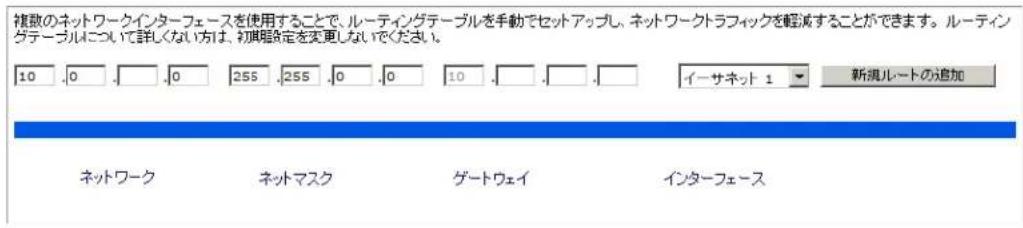
[ルート]画面では、各イーサネットインターフェースのマニュアルルーティングテーブルを指定します。
text_image
複数のネットワークインターフェースを使用することで、ルーティングテーブルを手動でセットアップし、ネットワークトラフィックを軽減することができます。ルーティングテーブルについて詳しくない方は、初期設定を変更しないでください。 10 0 0 255 255 0 0 10 0 0 イーサネット 1 新規ルートの追加 ネットワーク ネットマスク ゲートウェイ インターフェースセキュリティの設定
[セキュリティ] 画面では、ReadyNAS の管理者パスワード、管理者セキュリティ、パスワード復元機能を設定することができます。
以下のタブから ReadyNAS セキュリティ機能にアクセスできます。
- 29 ページの「管理者パスワードの更新」。
・30 ページの「セキュリティアクセスモード」。 - 30 ページの「アカウント」。
管理者パスワードの更新
[管理者パスワード] 画面では管理者パスワードを変更することができます。管理者は唯一 FrontView にアクセスできるユーザであり、共有にアクセスするときはこのユーザが管理者権限を持ちます。
注意:デフォルトのパスワードとは違うパスワードに変更し、変更後のパスワードは、安全な場所に保管するようにしてください。管理者パスワードを持つことで、ReadyNAS上の全データを変更したり、消去したりすることが可能になります。
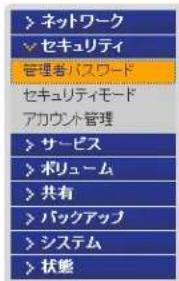
text_image
ネットワーク セキュリティ 管理者パスワード セキュリティモード アカウント管理 サービス ボリューム 共有 バックアップ システム 状態管理者パスワードを変更するには、パスワード復元の質問、回答、およびメールアドレスを指定する必要があります。管理者パスワードを忘れてしまった場合、パスワード復元の質問に答え、新しいパスワードを通じますメールアドレスを指定すると、パスワードをリセットすることができます。これ以外に、失くしたパスワードを復元するには、本権を工場出荷時の初期設定に戻すか、ファームウェアを再インストールするしかめりません。
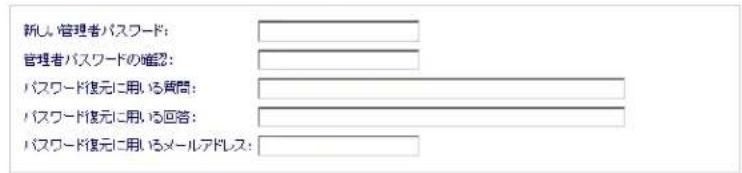
text_image
新しい管理者パスワード: 管理者パスワードの確認: パスワード復元に用いる質問: パスワード復元に用いる回答: パスワード復元に用いるメールアドレス:注意:セキュリティモードが「ユーザモード」か「ドメインモード」の場合、admin アカウントを用いて Windows の共有にアクセスでき、この共有のファイルやフォルダに対してメンテナンスを行うことができます。また、管理者はすべての共有にアクセスできるため、バックアップ作業を行うことができます。
パスワードを失くした場合に備え、パスワードの復元に用いる質問とその回答、そしてメールアドレスを指定します。万が一、パスワードを忘れてしまった場合、
https://
パスワードを忘れたり、または障害が起きて、パスワードを復元またはリセットする必要がある場合、2つの方法があります。
- Web ブラウザに https://
/password_recovery と入力します。システムを最初にセットアップしたときのメールアドレスと質問に対する回答が求められます。新しいパスワードがメールされます。 - また、ファームウェアを再インストールする方法も有効です。ファームウェアを再インストールしてもデータは失われませんが、管理者のユーザ名とパスワードが工場出荷時の初期設定 admin と netgear1 に戻ります。
セキュリティアクセスモード
53 ページの「セキュリティアクセスモードの設定」を参照。
アカウント
57 ページの「ユーザとグループアカウントの設定」を参照。
共有アクセスのサービス選択
以下のタブから ReadyNAS セキュリティ機能にアクセスできます。
- 31 ページの「ファイル共有プロトコル」
・33 ページの「ディスカバリサービス」
・34 ページの「インストール済みのアドオン」
ファイル共有プロトコル
標準ファイルプロトコルはファイル共有で使用される一般的なプロトコルで、ワークステーションクライアントと ReadyNAS との間でのファイル転送を行います。
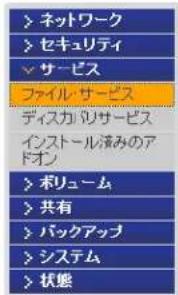
text_image
ネットワーク セキュリティ サービス ファイル サービス ディスカリサービス インストール済みのアドオン ボリューム 共有 バックアップ システム 状態使用するファイル共有プロトコルを選択してください。通常、使用する子定のないプロトコルは無効にします。無効にしたプロトコルはいつでも有効化することができます。詳しくは【ヘルプ】をクリックしてください。
CIFS (Common Internet File System)は、主に Windows で使われています。Mac OS X1はこのプロトコルにも対応しています。このプロトコルは、SMB とも呼ばれます。
NFSは、UnixおよびLinux環境で幅広くつかわれています。Mac OS X もこのプロトコルに対応しています。
NFSに用いるスレッド数の選択: 1
☑ AFP (アップル・ファイリング・プロトコル) は Mac 環境でよく使われます。AFP は、ファイル名に幅広い範囲の文字を使用することができるため、ファイル名が重要な場合には便利です。
☑ AFP サービスを Bonjour 経由で通知する
☐ FTPは、基本的なファイルのアップロードおよびダウンロードに使われます。ファイアウォールの外でこのデバイスへの FTP サービスを有効にする場合、安全性を高めるためにカスタムポートを指定することができます。
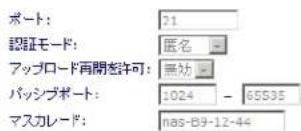
text_image
ポート: 21 認証モード: 匿名 アップロード再開を許可: 無効 パッシブポート: 1024 - 65535 マスカレード: nas-B9-12-44☑ HTTPは、Web ブラウザで使われます。HTTP 経由で ReadyNAS ヘアクセスすると、初期設定では共有のリストが表示されます。ReadyNAS を Web ブラウザとして使用する場合、アクセスがリダインクトされる共有を指定し、この共有に対するロダイン認証を有効または無効にすることができます。ただし、HTPP 経由でリードのみのアクセスが設定されている共有にのみリダインクトすることができます。
デフォルトの Web アクセスをこの共有にリダイレクト:選択されていません この共有のロゲイン認証:無効
☑ HTTPS、または SSL 暗号化を使用した HTTP は、安全な Web アクセスが必要とされる場所で使われます。ファイアウォールの外でこのデバイスへの HTTPS サービスを有効にする場合、安全性を高めるためにカスタムポートを指定することができます。

text_image
ポート 1: 443 ポート 2: SSL キーホスト: 192.168.0.103 新しいキーを生成するRsyncは、UnixおよびLinux環境で一般的に使われている差分バックアップのためのプロトコルです。
CIFS (Common Internet File System)
SMB とも呼ばれます。CIFS は主に Microsoft Windows クライアント、一部の Mac OS X クライアントで使われます。Windows では [ネットワーク] および [マイネットワーク] をクリックすると CIFS を使用できます。このサービスはデフォルトでは有効になっています。
NFS (Network File System)
NFS は Unix や Linux のクライアントで用いられます。Mac OS 9/X では、コンソールシェルを用いて NFS 共有にアクセスすることもできます。ReadyNAS は NFS v3 (UDP および TCP) をサポートしています。
AFP (Apple Filing Protocol)
Mac OS 9 と OS X では、拡張文字コードセットに対応できるこのプロトコルが最適です。ただし、PC と MAC が混在する環境では、MAC に拡張文字コードセットのサポートが必須でない限り、AFP における CIFS/SMB の使用を推奨しています。ReadyNAS は AFP 3.2 をサポートしています。
FTP/FTPS (File Transfer Protocol および FTP+SSL)
ファイルのアップロードやダウンロードに一般的に用いられているプロトコルです。ReadyNASは選択されたセキュリティモードに関係なく、匿名またはユーザによるFTPクライアントアクセスをサポートします。インターネット経由でファイルにアクセスする際のセキュリティを向上するため、標準以外のポートへのポート転送設定を選択できます。または、安全な暗号化ログインやデータ転送をおこなうために、FTPSクライアントを使用することもできます。
HTTP (Hyper Text Transfer Protocol)
ReadyNAS は HTTP ファイルマネージャに対応しており、ブラウザを使った読み取り / 書き込みアクセスが可能です。認証とデータ通信により安全な通信が必要な場合は、このサービスを停止し、HTTPS プロトコルを使用してください。リダイレクトオプションを使用すると、http://readynas_ip へのアクセスは自動的に共有へと転送されます。これは、デフォルトの共有リストページを部外者に見せたくない場合に便利です。共有にリダイレクトする場合は、ターゲット共有に index.html や index.htm などのインデックスファイルを作成します。また、この共有へのログイン認証を有効または無効に設定することもできます。
HTTPS (HTTP+SSL)
このサービスはデフォルトで起動され、停止させることはできません。FrontViewへのアクセスは常にHTTPSが用いられます。FrontViewやHTTPS共有ヘリモートWebアクセスしたい場合、標準以外のポート(デフォルトは443)を指定することで、セキュリティを向上することができます。また、ユーザがReadyNASに対して使うホスト名またはIPアドレスに基づいてSSL鍵を再生成することができます。これにより、HTTPSでReadyNASにアクセスするときにダミーのSSL鍵を使用するため発せられる警告メッセージを回避できます。
Rsync
Linux のプラットフォームにおいてよく使用されている、増分バックアップが可能なプロトコルです。現在では Windows と MAC をはじめ、他の様々なシステムでも利用することができます。ReadyNAS の Rsync サービスを起動すると、クライアントから Rsync プロトコルを用いて ReadyNAS にアクセスし、バックアップができます。
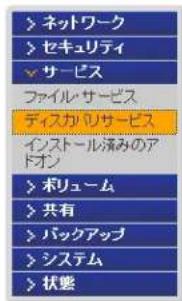
ディスカバリサービス
Bonjour と UPnP のディスカバリサービスは ReadyNAS に含まれています。
http://www.readynas.com/ja/の[アドオン]ページから追加のサービスをダウンロードし、インストールすることができます。
text_image
ネットワーク セキュリティ サービス ファイル/サービス ディスカリサービス インストール渓みのアドオン ボリューム 共有 バックアップ システム 状態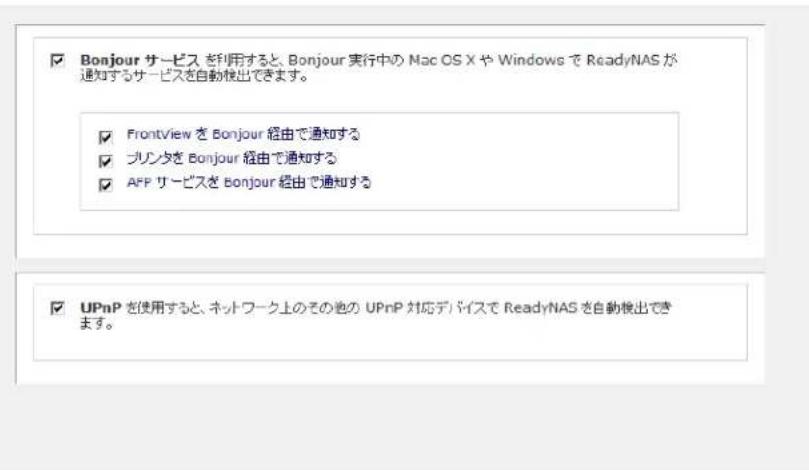
text_image
☑ Bonjour サービス を利用すると、Bonjour 実行中の Mac OS X や Windows で ReadyNAS が通知するサービスを自動検出できます。 ☑ FrontView を Bonjour 経由で通知する ☑ プリンタを Bonjour 経由で通知する ☑ AFP サービスを Bonjour 経由で通知する ☑ UPnP を使用すると、ネットワーク上のその他の UPnP 対応デバイスで ReadyNAS を自動検出できます。• Bonjour
Bonjour サービスは、ReadyNAS に関する様々なサービスを検出し、FrontView、IPP プリンタ、AFP サービスなどへのアクセスも提供します。OS X には Bonjour サポートが標準完備されています。Windows 版の Bonjour も Apple のサイトからダウンロードできます。
• UPnP
UPnP (Universal Plug-n-Play) を用いると、UPnP が有効になっているクライアントから LAN 上の ReadyNAS を見つけることができます。
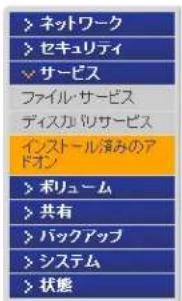
インストール済みのアドオン
NETGEAR、NETGEAR のパートナー、コミュニティデベロッパーなどにより開発されたアドオンをインストールすると、様々な新機能やサービスを利用することができます。
アドオンの閲覧やダウンロードは ReadyNAS http://readynas.com/addons および http://readynas.com/community_addons にアクセスしてください。
ReadyNAS Remote
ReadyNAS Remote アドオンはあらかじめインストールされており、複雑なルータや VPN をセットアップを行わずに ReadyNAS の共有に安全にリモートアクセスすることができます。エクスプローラを使って Windows から共有にアクセスしたり、または Finder を使って Mac から共有にアクセスしたり、ファイルを LAN 環境に簡単にドラッグ&ドロップすることができます。
Windows では ReadyNAS の共有にドライブ文字を割り当てれば、PC のローカルドライブのように共有を使用することができます。
ReadyNAS リモートを使用するにはこの機能を有効にし、Mac または PC にクライアントをインストールします。ReadyNAS へのリモートアクセスに関する詳細は、81 ページの「リモートアクセス」を参照してください。
ReadyNAS リモートを有効にする
- ReadyNAS リモート のチェックボックスにチェックを入れ、【保存】をクリックします。
- [ReadyNAS Remo te を管理する (Manage ReadyNAS Remote)] をクリックすると、ReadyNAS にリモートアクセスが可能になります。
ReadyNAS リモートのセットアップに関する情報は、FrontView 管理コンソールのリンクか、または http://readynas.com/remote をご覧ください。
text_image
ネットワーク セキュリティ サービス ファイル・サービス ディスカリサービス インストール浸みのアドオン ボリューム 共有 バックアップ システム 状態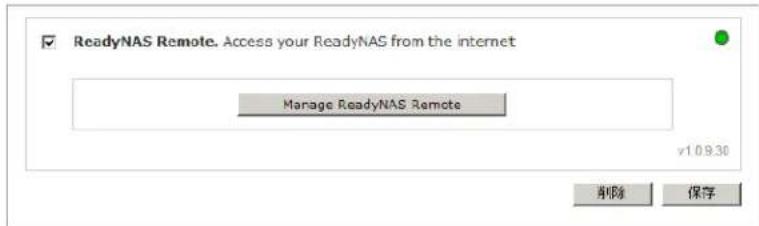
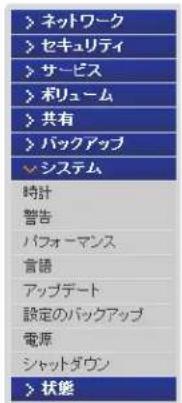
[システム] メニューからシステムの設定を変更したり、次のセクションでご紹介する ReadyNAS システムの機能にアクセスすることができます。
- 35 ページの「時計」
- 36 ページの「警告」
・39 ページの「パフォーマンス」 - 39 ページの「言語」
- 41 ページの「アップデート」
・41 ページの「設定のバックアップ」 - 41 ページの「電源」
- 41 ページの「シャットダウン」
text_image
>ネットワーク >>セキュリティ >>サービス >>ボリューム >>共有 >>バックアップ ▼システム 時計 警告 パフォーマンス 言語 アップデート 設定のバックアップ 電源 シャットダウン >>状態時計
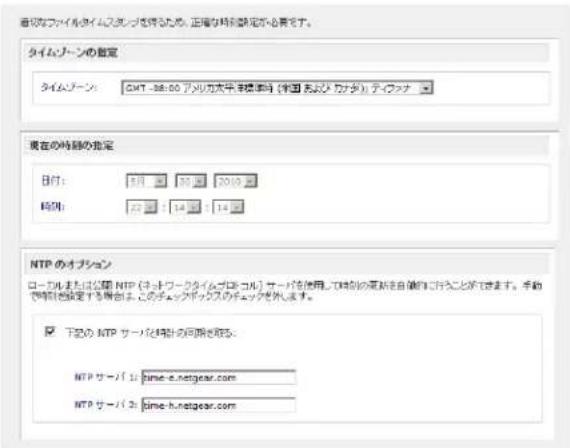
ファイルに正確なタイムスタンプを記録するには、時計を正しい時刻に設定しておく必要があります。時計の画面にアクセスするには、メインメニューから[システム]>[時計]を選択します。
タイムゾーンと現在時刻の選択
2つのセクションで、[タイムゾーン]と正しい[日付と時刻]を設定します。
NTP のオプション
NTP(ネットワークタイムプロトコル)サーバに ReadyNAS のシステム時刻を合わせることができます。デフォルトで設定されている NTP サーバを使用することもできますが、その他の NTP サーバを 2 台まで指定することもできます。正確な時計の同期を行う場合は、NTP サーバをドメイン IP に合わせます。
text_image
音切なつイルタイムスカーブを伴るため、正確な特性設定が必要です。 タイムプーンの設定 タイムプーン: GMT-36.00 アルバム大学・学園専門(中国)およびカナダ)・テイフッサ 現在の時間の設定 日付: 18:30 19:30 20:00 時間: 22:14 14:14 NTP のオプション ローカルまたは公開 NTP(ネットワークタイムプロセコル)サーバを使用して時の更新を自信に行うことができます。手動で開始を設定する場合、このチェックドットとのチェックを外します。 ☑ 下記の NTP サーバを预计の回顧を図る。 NTP サーバ: time-e.netgear.com NTP サーバ: time-h.netgear.com警告
通知者リストでメールアドレスを指定した場合、システムに異状があった時に警告メールを受け取ることができます。たとえば、デバイスやエンクロージャにエラーが生じた場合、またはディスク領域が少なくなった場合、メールによる警告が送信されます。
[警告]の画面にアクセスするには、メインメニューから[システム]>[警告]を選択します。このページには、以下の3つの構成が含まれます。
・36 ページの「通知者」
・37 ページの「設定」
・38 ページの「SNMP」
通知者
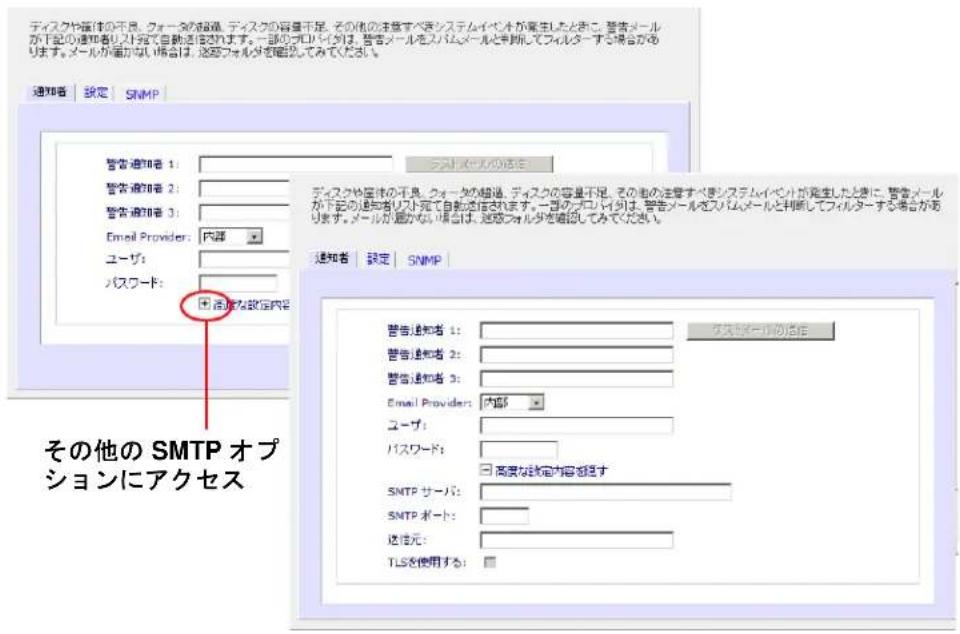
【通知者】画面では、警告通知メールを送信するメールアドレスを3つまで指定することができます。ReadyNAS デバイスには優れたシステムモニタリング機能があり、異常発生時やデバイス故障時にユーザに警告メールを送ります。
携帯電話のメールアドレスを指定すると、席をはずしていても異常通知を受け取ることができます。
通知者の設定:
- 一般的なメールプロバイダのリストからオプションを選択してください。
- SMTP サーバ認証 に必要なユーザ名とパスワードを入力してください。
プロバイダがここに表示されていない場合をクリックし、ご利用のプロバイダに合わせて SMTP 設定を変更します。
text_image
ディスクや履歴の不良。クォータの超過。ディスクの容量不足。その他の注意すべきシステムイベントが発生したとともに。警告メールが下記の通知者リストで自動送信されます。一部のプロパルタは、警告メールをスパムメールと判断してフィルタする場合があります。メールがかない場合は、送信フォルタを報告してみてください。 通知者 設定 SNMP 警告 通知者 1: 警告 通知者 2: 警告 通知者 3: Email Provider: 内部 ユーザ: パスワード: アッケな設定内容 アッケな設定内容 ディスクや履歴の不良。クォータの超過。ディスクの容量不足。その他の注意すべきシステムイベントが発生したとともに。警告メールか下記の通知者リストで自動送信されます。一部のプロパルタは、警告メールをスパムメールと判断してフィルタする場合があります。メールがかない場合は、送信フォルタを報告してみてください。 通知者 設定 SNMP 警告 通知者 1: 警告 通知者 2: 警告 通知者 3: Email Provider: 内部 ユーザ: パスワード: 高度な設定内容提示す SNTP サーパ: SNTP ポート: 送信元: TLSを使用する: □ その他の SMTP オプションにアクセス設定
ReadyNAS デバイスは、各種システム警告およびエラーに関する必須およびオプション警告があらかじめ構成されています。[設定] 画面でオプション警告の設定を行うことができます。
NETGEAR は、すべての警報項目を有効にしておくことを強く推奨します。ただし、問題が発生する可能性を理解したうえで、一時的に無効にすることもできます。
ディスクや筐体の不良、クォータの超過、ディスクの容量不足、その他の注意すべきシステムイベントが発生したときに、警告メールが下記の通知者リスト宛て自動送信されます。一部のプロバイダは、警告メールをスパムメールと判断してフィルターする場合があります。メールが届かない場合は、迷惑フォルダを確認してみてください。
通知者 | 設定 SNMP
警告イベント
警告を発生にする項目を選択してください。無意味な警告が多発する場合を除き、警告を無効にしないようにしてください。ディスクの温度異常による警告を無効にすると、ディスクからの SMART 温度監視が無効になるため、SMART コマンドをロックアップしてしまう傾向のある特定ディスクに関する問題を軽減することができます。
基板温度
☑ ディスクに空きがない
√ ファン
クォータの超過
☑ ボリューム
ディスクの故障
☑ ディスク温度
電源
UPS
電源ユニット
その他の警告の設定
□ ディスクが故障したり、応答がない場合に、ReadyNAS の電源を切ります。
☑ ディスクの温度が安全レベルを超えた場合、ReadyNAS の電源を切ります。
画面下方には [その他の警告の設定] 項目があり、追加の設定が行えます。
- [ディスクが故障したり応答がない場合に、ReadyNASの電源を切ります]を選択すると、ディスクの故障や取り外し時にReadyNASの電源がオフになります。
- [ディスクの温度が安全レベルを超えた場合、ReadyNAS の電源を切ります] を選択すると、ディスクの温度が通常の範囲を超えたときに ReadyNAS の電源がオフになります。
SNMP
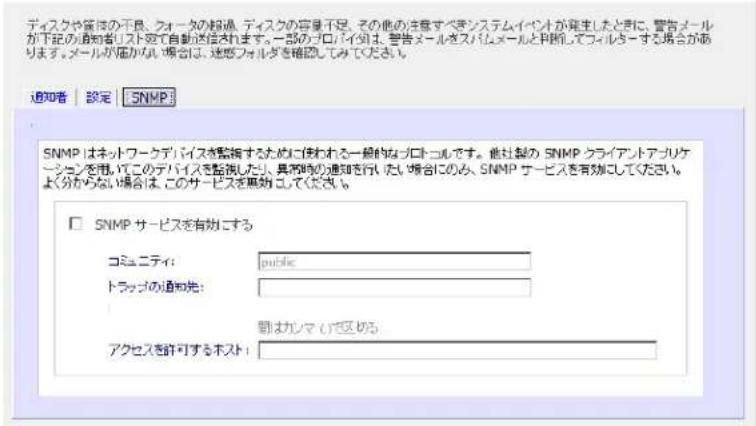
ReadyNAS デバイスは、HP 社の OpenView や CA 社の Unicenter 等、SNMP による管理システムを使用してネットワーク上の各種デバイスの状態をモニタすることができます。
text_image
ディスクや媒体の不良、フォータの超過、ディスクの容量不足、その他の注意すべきシステムイベントが発生したときに、警告メールが下記の通知者リスト対応自動送信されます。一部のプロパイ別は、警告メールガスパムメールと判断してフィルターする場合があります。メールが圧かんじる場合は、迷惑フォルダを確認してみてください。 追知者 説定 | SNMP SNMPはネットワークデバイスを監視するために使われる一般的なプロトコルです。他社製の SNMP クライアントアプリケーションを用いてこのデバイスを監視したり、具有時の通知を行いたい場合にのみ、SNMP サービスを有効にしてください。よく分からない場合は、このサービスを無効でしてください。 □ SNMP サービスを有効にする コミュニティ: public トラップの通知先: 副オカンマ(い)で区める アクセスを許可するホスト:SNMP サービスを設定する
- [SNMP] タブを選択し、SNMP 設定を表示します。
- [SNMP サービスを 有効にする ] のチェックボックスをチェックしてください。[コミュニティ] フィールドは public のままに設定しておくこともできますが、プライベート名を指定することもできます。
-
[トラップの通知先] フィールドにホスト名または IP アドレスを入力します。すべてのトラップメッセージがそこに送られます。次に挙げるイベントが発生した場合、トラップが発生します。
-
異常電源電圧
- 異常なボード上の温度
- ファンの故障
- UPS が接続 されたとき
- UPS が電圧 の異常を検出したとき
- RAID ディスクの同期の開始と終了
- RAID ディスクの追加、削除、および故障時
-
スナップショットが無効化されたとき
-
SNMP によるアクセスを安全なホストのみに制限したい場合は、[アクセスを許可するホスト]にホストを指定します。
-
[適用] をクリックして設定を保存します。
SNMP の設定を ReadyNAS に保存した後、ご使用になる SNMP クライアントアプリケーションに NETGEAR SNMP MIB をインポートできます。NETGEAR MIB は本体付属のインストール CD に含まれます。また、http://readynas.com/download からダウンロードすることもできます。
パフォーマンス
システムパフォーマンスを上げるための各種設定を行うことができます。これらのオプションを使用する場合、電源に不具合が起きると、わずかながらデータ損失の危険がありますので、USPを使用することを強くお勧めします。[パフォーマンス]設定に関する情報は、105ページの第6章の「最適化とメンテナンス」、パフォーマンスを参照してください。
パフォーマンスオプション
下記のオプションを選択すると、システム性能を向上することができます。ただし、停電など不測の事態が生じた場合、データの保護ができない可能性があるため、UPSの使用を推奨します。
☑ ディスク書込みキャッシュを有効にします。ディスク書込みキャッシュは、データがプラッタに書込まれる前に、書込み要求がディスクに認識されるようにします。書き込みのパフォーマンスが向上しますが、電源が落ちた場合に、書き込みキャッシュへまだ書き込まれていないデータが失われる可能性がわずかに存在します。
☑ フルデータジャーナリングを無効にします。フルデータジャーナリングは、データを予定された場所に書込む前にデータのバックアップを取り、RAID ポリュームのデータ破損を回避する高度なデータ保険を提供します。ただし、ディスクの書込み処理が退くなります。
OS X のために最適化 SMB/CIFS 経由で ReadyNAS にアクセスする場合、Mac OS X 環境でパフォーマンスを向上させることができます。このオプションは Windows NT との互換性問題を招く恐れがあるため、Windows NT クライアントがデバイスにアクセスする際は無妨してください。
□ 高速 CIFS ライトを有効にします。このオプションは、CIFS においてアグレッシブな再書込みを可能にし、書込みの性能を最適化することができます。複数のユーザアプリケーション (Quickbooks など) がこのデバイスを使用し、ファイルの同期を維持するために同期書込みが必要な環境では、このオプションを有効にしないでください。
高速 USB ディスクの書込みを有効にします。このオプションは、USB デバイスに非同期モードでアクセスするため、USB 書込みアクセスを速く行うことができます。このオプションを有効にした場合、通切にアンマウントを行わずに USB デバイスを取り外さないでください。これをあると、デバイス上のデータ整合性が失われることがあります。
言語
ファイル名が正しく表示されるためには、[言語の設定]画面で ReadyNAS を正しい文字エンコードに設定します。
言語の設定
本機のユーザが主に使用する言語を選択してください。この設定は、共有におけるファイル名のリストやメールを適切に扱うために重要です。このオプションは、管理システムでの Web ブラウザの言語表示には影響しません。Web ブラウザの言語については、ブラウザまたはオペレーティングシステムの言語設定が管理しています。
英語 (Unicode)
言語設定で Unicode を選択した場合、ユーザ、グループ、共有名にオプションで Unicode を使用することもできます。このオプションは、有効にした後は無効化できません。HTTP/WebDAV は Unicode を含むユーザ名を使用することはできませんので、ご注意ください。その他の制限も適用される場合があります。
□ ユーザ名、グループ名、共有名に Unicode も使えるようにする
FTP クライアントで使用できる文字エンコードと ReadyNAS 上の文字エンコードが異なる場合、下方のボックスにチェックを入れ、ReadyNAS 上の FTP サーバが文字を変換することができます。
□ FTP クライアントの文字エンコードの変換を行ないます。
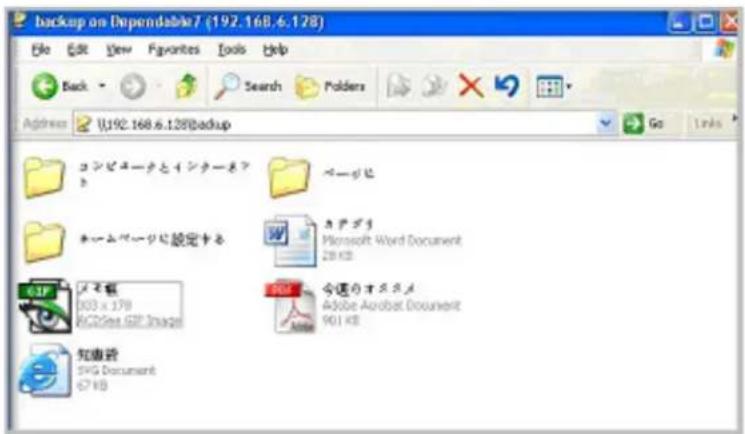
たとえば、「日本語」を選択すると、ReadyNAS が Windows エクスプローラで日本語のファイル名に対応できるようになります。
text_image
backup on Dependable7 (192.168.6.128) File Edit View Favorites Tools Help Back Search Polders Address UJ192.168.6.128@backup コンピュータとインターナ ネームページに設定する バーグヒ オデゴリ Microsoft Word Document 28 KB メネ幅 003 x 178 ACOSer GIF Image 今通のオスタム Adobe Acrobat Document 901 KB 知識芸 SVG Document ©7 KB一般に、デバイスを使用する地域に応じて言語を設定します。
注意:ここでの選択は FrontView の画面には影響しません。FrontView での言語を変更するには、ブラウザの言語オプションを変更してください。
必要に応じて【ユーザ、グループ、共有名に Unicode も使えるようにする】にチェックを入れると、英語を使用しない地域での柔軟性が高くなります。このオプションは、一度選択されると元に戻すことができません。
注意:HTTP および WebDAV を用いたアクセスでは、Unicode のユーザ名は使えません。その他にも制限があることがあります。
ReadyNAS の文字エンコードを、Unicode で特定された文字からご利用の FTP クライアントで使われている文字エンコードに変更するには、[FTP クライアントの文字エンコードの変換を行います] にチェックを入れてください。
アップデート
115 ページの「ReadyNAS ファームウェアの更新」を参照。
設定のバックアップ
設定を複製するために、システム構成のバックアップ機能を使用することができます。
87 ページの「バックアップジョブの設定」も参照してください。
電源
107 ページの「電源管理」を参照。
シャットダウン
113ページの「システムシャットダウンとファイルシステムチェック」を参照。
ボリュームの管理を理解する
ReadyNAS シリーズでは、次のボリューム技術を提供しています。
- 42 ページの「X-RAID2」
- 44 ページの「Flex-RAID」
- 49 ページの「USB ボリューム」
- 51 ページの「iSCSI ボリューム」
X-RAID2
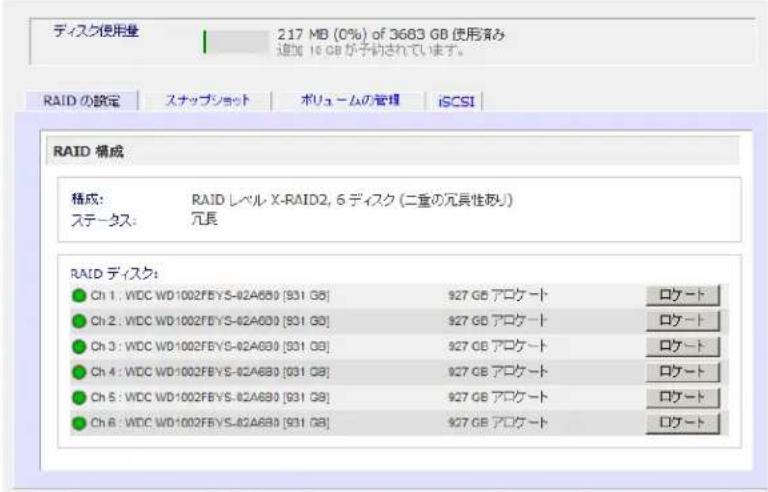
X-RAID2™ は NETGEAR 自動拡張 RAID 技術であり、ディスクを追加することでご利用の ReadyNAS の容量を拡張したり、または既存のディスクをより大容量なディスクに交換したりすることができます。
text_image
> ネットワーク >> セキュリティ >> サービス ✓ ポリューム ボリューム設定 USB ストレージ >> 共有 >> バックアップ >> システム >> 状態X-RAID2 を利用すれば、RAID の詳細が分からなくても問題ありません。より大きな領域が必要になった場合、ドライブを再フォーマットしたり、データを別の場所に移したりすることなく、ボリュームを簡単に拡張することができます。拡張はオンラインで行われるため、ボリューム拡張が行われている最中でも ReadyNAS を使い続けることができます。
text_image
ディスク使用量 217 MB (0%) of 3683 GB 使用済み 追加 10 GB が子約されています。 RAID の設定 スナップショット ボリュームの管理 iSCSI RAID 構成 構成: RAID レベル X-RAID2, 6 ディスク (二重の冗長性あり) ステータス: 冗長 RAID ディスク: ● Ch 1: WDC WD-1002FEYS-42A680 [931 GB] $27 GB アロケート ロケート ● Ch 2: WDC WD-1002FEYS-42A680 [931 GB] $27 GB アロケート ロケート ● Ch 3: WDC WD-1002FEYS-42A680 [931 GB] $27 GB アロケート ロケート ● Ch 4: WDC WD-1002FEYS-42A680 [931 GB] $27 GB アロケート ロケート ● Ch 5: WDC WD-1002FEYS-42A680 [931 GB] $27 GB アロケート ロケート ● Ch 6: WDC WD-1002FEYS-42A680 [931 GB] $27 GB アロケート ロケート冗長性のために2台目のディスクを追加
ご利用の ReadyNAS にディスクが 1 つしかない場合、X-RAID2 ボリュームに冗長性はありません。ディスクが故障しても、データを保護することはできません。しかし、冗長化の必要がある時には、少なくとも 1 台目のディスクと同容量を持つディスクを新たに追加します。ReadyNAS の電源を落としてディスクを追加することもできますが、ReadyNAS がオンラインのままディスクを追加することもできます。
ディスクのサイズ次第で、2~3時間以内に、データボリュームが完全に冗長化します。このプロセスはバックグラウンドで行われるため、ReadyNASを引き続き使用することができます。
3 台目のディスクを追加
将来、さらにボリュームの容量を増やす必要が出てくる可能性があります。通常の RAID ボリュームでは、(十分なスペースを持った)別のシステムにデータをバックアップし、新しいディスクを追加し、RAID のボリュームを再フォーマットし、新しい RAID のボリュームにデータを戻して復元しなくてはなりません。
X-RAID2 なら、ReadyNAS に 3 つ目のディスクを追加するだけです。同時に複数のディスクを追加する場合、ReadyNAS の電源を切り、ディスクを追加し、再度電源を入れます。X-RAID2 機能搭載デバイスは、問題のあるセクターを見つけるため、新しく追加されたディスクをバックグラウンドで初期化およびスキャンします。このプロセスはバックグラウンドで行われるため、拡張中も引き続き ReadyNAS を使用することができます。ボリュームの拡張が完了すると、メール通知が送信されます。
容量拡大のためのディスク交換
より多くの容量が必要なものの、これ以上ディスクを追加できない、という場合は、既存のディスクを大容量のディスクに交換してボリューム容量を増やすことができます。
ReadyNAS はホットスワップにも対応しているため、本体の電源を落とさずにディスクを交換することができます。まず最初のディスクを交換し、取り外したディスクのデータを新しいディスクに同期させます。このプロセスには、ディスク容量によって 30 分以上かかる場合がありますが、新しいディスクの同期中も ReadyNAS を使用することができます。同期を終えたら、2 つ目のディスクを別の大容量ディスクと交換し、このディスクを同期させます。X-RAID2 では、最低 2 つのディスクを交換する場合にボリュームの拡張が行われます。最低 2 つのディスクを交換した後、ReadyNAS を再起動すると、ボリュームの拡張をバックグラウンドで開始します。ボリュームの拡張が完了すると、メール通知が送信されます。
RAID モードを変更する
X-RAID2 は ReadyNAS によって使われているデフォルトの技術です。しかし、ReadyNAS を Flex-RAID モードに設定すると、より柔軟性の高いオプションを利用できます。このオプションでは、標準 RAID レベルを割り当てることができるため、ホットスペアを指定し、複数ボリュームを作成することができます。
この処理には、ReadyNAS を工場出荷時の状態に初期化する処理を行い、起動後 10 分以内に RAIDar を用いて、ボリュームの設定画面を起動します。

警告!
ReadyNAS を工場出荷時の初期設定に戻すと、すべてのデータが消去されます。
RAID を変更する方法については、47 ページの「X-RAID2 と Flex-RAID モード間の変更」を参照してください。
RAID、X-RAID2、Flex-RAID に関する詳細は、付録 A、「RAID を理解する」を参照してください。
Flex-RAID
Flex-RAID 技術は標準の RAID レベル 0、1、5、6 を使用します。
Flex-RAID のメリット:
- デフォルトのボリュームは、スナップショットの予約された領域の有無に関わらず、削除および再構成することができます。
- ホットスペアディスクがサポートされています。
- また、フルボリューム管理が可能です。RAID レベル 0、1、5、6 ボリュームを作成し、ボリュームサイズを指定したり、ボリュームからディスクを削除したり、ホットスペアを割り当てることができます。
- 複 数のボリュームを作成でき、各ボリュームで異なる RAID レベル、スナップショットスケジュール、ディスククオータの指定などが可能です。
- 大容量のディスクに置き換えたい場合には、ディスクを 1 台 ずつ交換し、再同期を行います。最後のディスクが交換された後、新しく追加された容量を使った別のデータボリュームを構成することができます。
ボリューム C の再構成
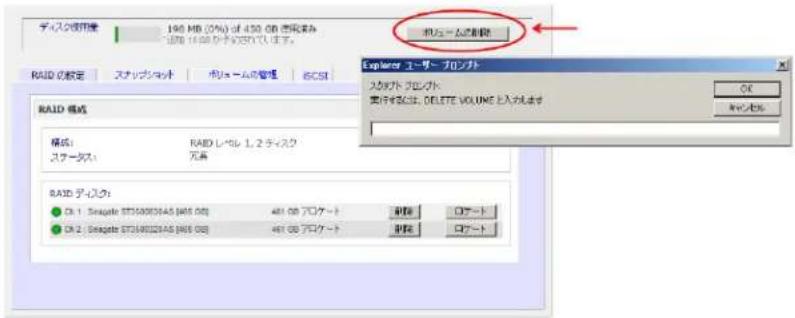
デフォルトの Flex-RAID ボリューム C を再構成したい場合、複数のボリュームに分割したい場合、異なる RAID レベルを指定したい場合、またはスナップショット用により大きな空間を指定したい場合、ボリュームを再構成する必要があります。まず、交換したい既存のボリュームを削除します。
ボリュームを削除する:
- 削除するボリュームの [ボリューム] 画面を選択します (複数のボリュームがある場合)。
2.[ボリュームの削除]をクリックします(この例ではボリューム C のみが構成されています)。 - 確認のために、DELETE VOLUME と入力するようダイアログボックスが表示されます。

警告!
実行前に、削除するボリューム上にあるデータがバックアップされていることを確認してください。削除されるボリューム上の、すべての共有、ファイル、スナップショットは削除され、復元できません。
text_image
ディスク使用度 190 MB (0%) df 450 GB 毫部まで 190 MB ファイドで取りします。 RAID の設定 スナリカネット 機関ームの管理 BCSI RAID 模式 構成: RAID レッセ 1.2 ティスク ステータス: 元素 RAID ディスク: ● Ch 1: Selectate ST3680024AS [H65 OS] ● Ch 2: Selectate ST3680024AS [H65 OS] Explorer エーサーロンプト 入力ポート ラルプト: 要件を除く注: DELETE VOLUME を入力します OK 取消ボリュームの追加
ボリューム削除後、[ボリュームの追加]画面には、構成可能なディスクが表示されます。デフォルトではすべてのディスクが選択されています。必要に応じてホットスペアディスクを指定することができます。ホットスペアディスクは故障した RAID のボリュームからデータを自動的に修復するために使われ、それまで待機します。最低でも 1 台余分にディスクがある場合のみ、ホットスペアディスクは RAID レベル 1 と RAID レベル 5 のボリュームで使用可能です。
ステップ 1 - 新しいボリュームを構成するディスクを露脱してください
| 利用可能 | ホットスペア | ||
| ☑ チャンネル 3 Seagate ST3500320A5 [465 GB] | 472332 MB | ☐ | ロゲート |
| ☑ チャンネル 4 Seagate ST3500330A5 [465 GB] | 472332 MB | ☐ | ロゲート |
ステップ 2 - RAIDのレベルを選択し、スナップショットのために予約する領域を指定してください
| RAID レベルの選択: | 1 | |
| スナップショット用ご確保された領域: | 0 | 05 |
ステップ 3 - 利リームの容量を指定してください
| 遮視された物理容量: | 944664 MB |
| ポリュームオーバーヘッド(RAID/スナップショット/F5): | 436502 MB |
| 最大和ポリュームサイズ: | 458162 MB |
| 往蹟のポリュームサイズ | +58162 MB |
ボリュームを追加するには、以下の手順で行います。
-
ディスクを選択する。この例 では、最初の二つのディスクが選択されており、いずれもホットスペアとして指定されていないことを意味します。
-
RAID レベルを選択する。RAID レベルは、ボリュームの冗長性、ディスク容量の使用率、そしてパフォーマンスを決定します。通常、3つ以上のディスクの構成については RAID 5 を使用することをお勧めしています。この例では RAID 1 が選択されています。
-
スナップショット予約領域を指定する。次に、スナップショットに使用する領域のボリュームに対する割合を指定します。スナップショットを使用する予定がない場合は、0%を指定します。スナップショットを使用するときは、5%から50%の間で設定できます。
予約領域の割合によって、スナップショットが有効な間に、どの程度のデータが変更できるかが決まります。これは、どれくらい頻繁にスナップショットを取るようにスケジュールするか(前項を参照してください)と、その間に変更されるデータの最大量によって、決まってきます。スナップショット領域を使い切ってスナップショットが使用不能にならないように、スナップショットの予約領域を十分に割り当ててください。この例では、ボリュームの10%がスナップショット用に確保されています。
スナップショット領域を予約しない場合は、[ボリューム]画面に[スナップショット]の項目は表示されません。
-
ボリュームサイズの指定。ボリュームパラメータを指定した後に、表示されたボリュームの最大サイズよりも小さなボリュームを構成する場合は、ボリュームサイズを入力してください。最終的に作成されるボリュームサイズは、指定した値とほぼ同じになります。
-
[適用] をクリックして、システムを再起動する指示が出るのを待ってください。再起動可能になるまでに 1 分程度かかります。
再起動した後、ボリュームが追加された時点でメール通知が送信されます。RAIDar ユーティリティを使い、ReadyNAS を再接続してください。
RAID の設定
ボリュームを追加したら、[ボリューム]画面に戻り、[RAIDの設定]画面をクリックして現在のRAID情報とボリュームの構成オプションを表示します。
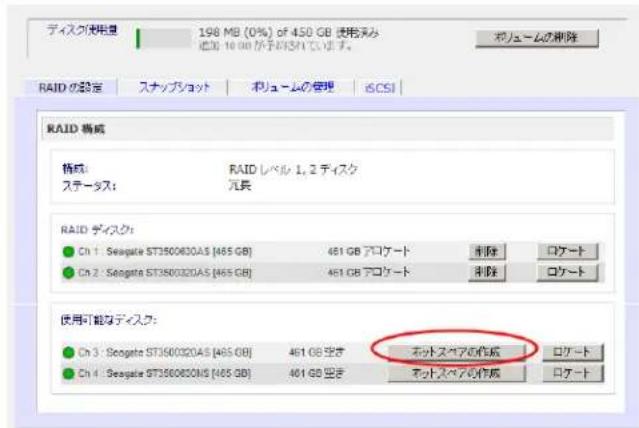
この例では、チャンネル3、4の使用されていないディスクは[使用可能なディスク]の項目に表示されています。ディスクをホットスペアとして追加するには、[ホットスペアの作成]をクリックします。
text_image
ディスク使用量 198 MB (0%) of 450 GB 使用込み (地区: 16 GB)が示例しています。 ボリュームの抑制 RAID の設定 スナップショット ボリュームの管理 iCSI RAID 構成 構成: ステータス: RAID レベル 1,2 ディスク 冗長 RAID ディスク: Ch 1 : Seagate ST350030A5 [465 GB] 461 GB アロケート 抑制 ロケート Ch 2 : Seagate ST3500320A5 [465 GB] 461 GB アロケート 抑制 ロケート 使用可能なディスク: Ch 3 : Seagate ST3500320A5 [465 GB] 461 GB 空き ネットスペアの作成 ロケート Ch 4 : Seagate ST3500300A5 [465 GB] 461 GB 空き ネットスペアの作成 ロケートボリュームからディスクを取り外すには、[削除]をクリックします。冗長性のある RAID 構成でお使いの場合は、ディスクを 1 台削除されてもボリュームを利用することができますが、非冗長モードになります。非冗長モードで他のディスクが故障すると、このボリューム全体が使用不可能になります。
注意:この [削除] 機能はメンテナンスに用いられるもので、通常の環境では使用しないでください。この機能は、ディスクのホットアンプラグと同様で、ディスクの故障をシミュレートしています。
[ ロケート ] 機能で、ディスクが正しいディスクスロットに配置されているか確認することができます。これをクリックすると、LED が 15 秒間点滅します。この機能は特定のディスクを認識したいときに便利です。
X-RAID2 と Flex-RAID モード間の変更
RAID 0、1、5は Flex-RAID RAID レベルの一部です。Flex-RAID モードから X-RAID2(拡張可能 RAID)に切り替えるには、まずデータをバックアップし、ReadyNAS を工場出荷時の初期設定にリセットする必要があります。
初期化プロセスにおいて、10分以内にRAIDarの[設定]ボタンをクリックし、希望のRAIDモードに設定します(Flex-RAIDまたはX-RAID2)。RAIDarユーティリティは、この10分間に[セットアップをクリック]と表示します。
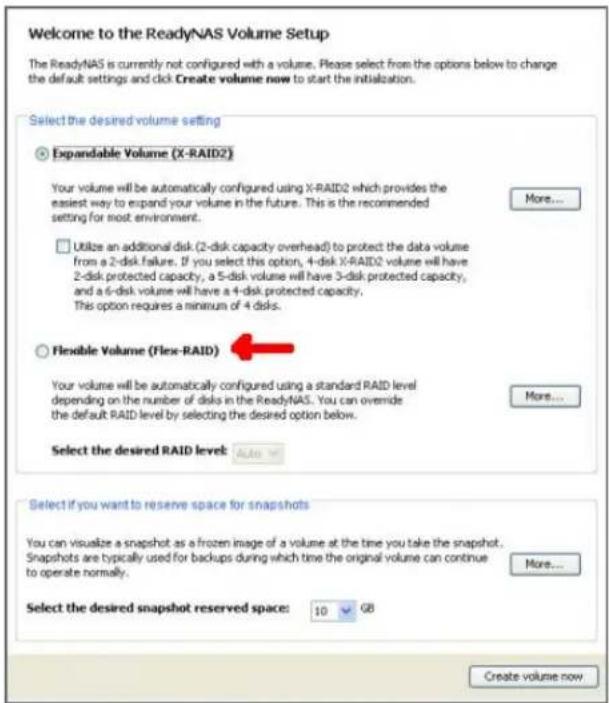
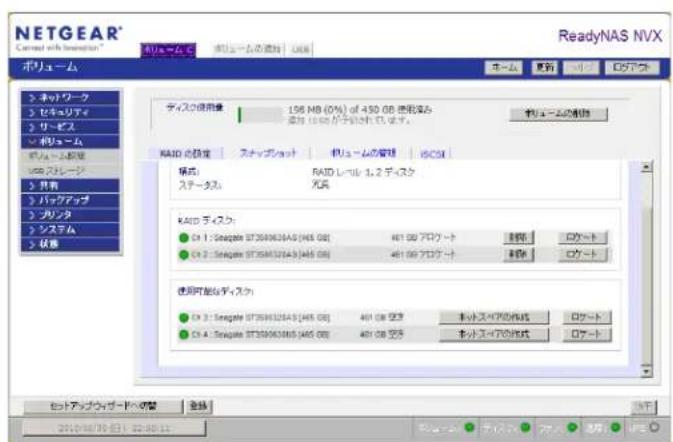
Flex-RAID を選択すると、システムが自動的に RAID 1 ボリュームを作成します。まず既存のボリュームを削除する必要があります。
text_image
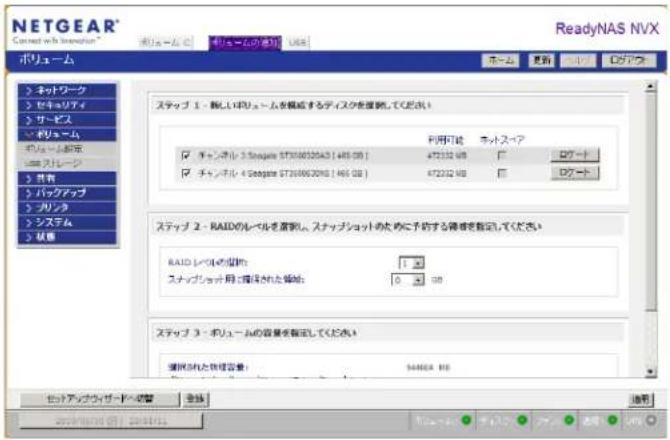
NETGEAR® Connected with NNXAM® ボリューム ボリュームの設定 OK オーム 更新 リッド ロナプット ネットワーク セキュリティ サービス オリーム プレート・設定 ステレージ 対象 バックアップ ブロック システム 状態 ディスクの使用量 156 MB (0%) of 430 GB 使用込み 場合 100 GB を示われてします。 ボリュームの制御 RAID ティスト ステータス RXD レベル 3.2 ディスク 充実 RXD ディスク: EX 1: Singapore ST3506328AS [465 GB] 461 GB プロゲート 移除 ロナプット EX 2: Singapore ST3506328AS [465 GB] 461 GB プロゲート 移除 ロナプット 使用可能なディスク: EX 3: Singapore ST3506328AS [465 GB] 461 GB 空気 ネットアウトの作成 ロナプット EX 4: Singapore ST3506328AS [465 GB] 461 GB 空気 ネットアウトの作成 ロナプット既存のボリュームを削除すると、どのタイプの RAID アレイを作成するかを選択することができ、さらにドライブを作成する場所も選ぶことができます。
text_image
NETGEAR® Connect with Innovation™ ボリューム ボリュームの使用 ReadyNAS NVX ボリューム ネットワーク セキュリアイ サービス ボリューム設定 ステップ 1 - 親しいボリュームを構成するディスクを設定してください 利用口径 キットスペア チャンボル 3 Snapchat ST30002045 [465 GB] 472222 GB ☐ Dパート チャンボル 4 Snapchat ST30002045 [465 GB] 472222 GB ☐ Dパート ステップ 2 - RAIDのレベルを設定し、ステップショットのために予約する障害を設定してください RAID レベルの値格: 1.2 ステップショット 同上指定された場合は: 0.00 ステップ 3 - ボリュームの容量を設定してください 選択された供給容量: 548884 KB セットアップザードへ確認 追索ボリュームを作成した後、デバイスを再起動するよう指示されます。
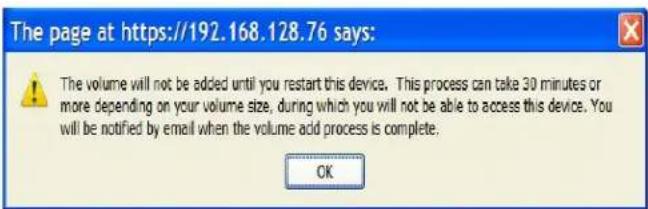
すでにデータが保存されている場合で、RAID レベルが X-RAID2 である場合、データのバックアップを取ってから再起動してください。
USB ボリューム
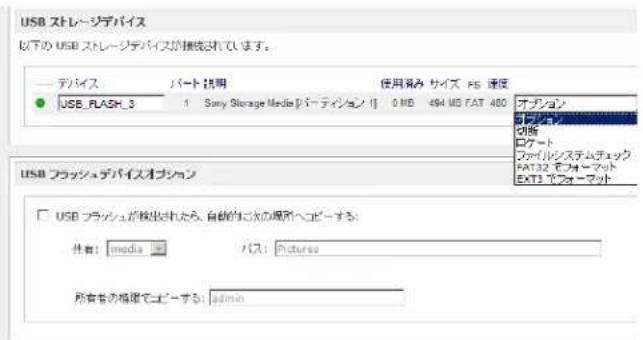
USB 画面は ReadyNAS に接続された USB ディスクと USB フラッシュデバイスを表示し、これらデバイスにさまざまなオプションを提供します。フラッシュデバイスは USB_FLASH_1 と表示され、ディスクデバイスは USB_HDD_1 と表示されます。
USB が接続されていない場合は、[USB ストレージデバイスは検出されていません]というメッセージが表示されます。
text_image
USB ストレージデバイス 以下の USB ストレージデバイスが無線されています。 —— デバイス バート 挂用 使用規み サイズ F5 速度 USB_FLASH_3 1 Sony Storage Media バーティション 10 MB 494 MB FAT 480 オプション オプション 切断 ロクート ファイリシステムチェック FAT32 モフォーマット EXT3 モフォーマット USB フラッシュデバイスオプション □ USB フラッシュが検出されたら、自動的に次の展示へコピーする: 作者: media パス: Pictures 所有者の権限でコピーする: admin複数のデバイスが接続されている場合、順番にボリューム番号が増えていきます。(例:USB_HDD_2)。
デバイスに複数のパーティションがある場合、パーティションはメインデバイス項目の下にリストされます。
パーティション
ストレージデバイス上のパーティションは、FAT32、NTFS、Ext2、またはExt3のいずれかのフォーマットで初期化されています。アクセスアイコンの右側にオプションがあります。
下記のコマンドを実行できます。
| 切断 このオプションは、ファイルシステムを正しくアンマウントし、USB パーティションの接続切断に必要な処理を行います。ほとんどの場合、アンマウントせずにデバイスの接続を安全に切断できますが、[切断]コマンドを使うと、書き込みキャッシュにあるデータがディスクに書き込まれ、ファイルシステムが正しく閉じられます。切断を行うと、そのデバイス上のすべてのパーティションがアンマウントされます。デバイスが切断されると、ネットワークデバイスを物理的に取り外したり、または再接続して USB デバイスに再度アクセスしたりすることができます。 |
| ロケート 複数の USB ストレージを接続している場合に、どのデバイスがデバイスのリストに対応しているかを確認したいときは、[ロケート]コマンドを使うと、該当するデバイスがある場合に、そのLEDを点滅させることができます。 |
| FAT32 でフォーマットこのオプションはデバイスを FAT32 ファイルシステムでフォーマットします。FAT32 は、ほとんどの Windows、Linux や Unix オペレーティングシステムで容易に認識できます。 |
| EXT3 でフォーマット | このオプションはデバイスを EXT3 ファイルシステムでフォーマットします。主に Linux システムまたはネットワークストレージデバイスから USB デバイスにアクセスする場合、このオプションを選択します。EXT3 フォーマットは FAT32 と比べると、ファイルの所有者やモード情報などを保存できるという利点があります。基本オペレーティング・システムには元々存在しませんが、Windows や OS X にも Ext3 サポートを追加することができます。 |
USB デバイスがアンマウントされているときに、デバイス名を変更できます。次回に同一のデバイスが接続された場合に、デフォルトの USB_FLASH_n や USB_HDD_n の代わりに、指定したデバイス名で表示されます。
USB ストレージ共有は [共有] 画面に表示され、そこでアクセス権などを設定できます。共有名には USB デバイス名が反映されます。USB ストレージデバイスは、パーティション番号のついたデバイス名を使って共有されます。ベースデバイス名を変更するには、[ボリューム] > [USB ストレージ] を選択します。
USB フラッシュデバイスオプション
[USB ストレージ] 画面の下方には [USB フラッシュデバイスオプション] があり、ここで USB フラッシュデバイスの内容を、接続中の特定の共有にコピーすることができます。ファイルは一意のタイムスタンプフォルダにコピーされるため、既存のデータを上書きすることはありません。これは、PC の電源を入れずにデジタルカメラから写真を、また MP3 プレーヤーから音楽をアップロードするのに便利です。
ユーザセキュリティモードでは、コピーされたファイルの所有権を設定するオプションが利用できます。
USB ボリューム名とアクセス権限
USB ボリューム名と共有アクセス権限はマウントを通して一致しています。ReadyNAS は、USB デバイスに固有の ID が関連付けられている限り、そのデバイス名を記憶し、次にそのデバイスが接続されたときに同じ共有名が利用できるようにします。共有のアクセス制限は切断されても保存されます。
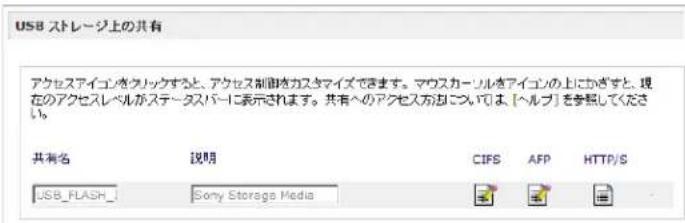
text_image
USB ストレージ上の共有 アクセスアイコンボクレックすると、アクセス制御カスタマイズできます。マウスカーリルボアイコンの上にかぎすと、現在のアクセスレベルがステータスーパーに表示されます。共有へのアクセス方法については「ヘルプ」を参照してください。 共有名 説明 CIFS AFP HTTP/S USB_FLASH_ Sony Storage Media注意:アクセス認証がユーザログインに基づいている場合でも、USB デバイスのファイルはユーザアカウントを問わず UID 0 で保存されます。これは、他のネットワークストレージや PC システムと USB デバイスを簡単に共有するためです。
iSCSI ボリューム
iSCSI サービスを利用して 1 つ、または複数の iSCSI ボリュームを ReadyNAS 上に作成します。
iSCSI (Internet SCSI) プロトコルは、イニシエータというクライアントから、リモートサーバー上のターゲットという SCSI ストレージデバイスに対して SCSI コマンドの送信を許可します。これは一般的なストレージエリアネットワーク (SAN) プロトコルであり、企業はストレージをデータセンターのストレージアレイに統合すると同時に、データベースや Web サーバなどのホストに対してローカル接続されたディスクに似た形式を提供することができます。特殊なケーブル配線を必要とする Fibre Channel とは異なり、iSCSI は既存のネットワークインフラを利用して長距離でも実行が可能です。
iSCSI イニシエータは IP ネットワークを通して iSCSI ターゲットに SCSI コマンドを送信します。iSCSI イニシエータを提供するソフトウェアは、ほとんどのオペレーティング・システムから提供されています。ネットワーク共有フォルダのファイルにアクセスするネットワークファイルサービスとは異なり、iSCSI ターゲットはそれ自体が仮想ブロックデバイスとなり、iSCSI イニシエータとして機能するクライアントシステムに直接接続されたローカルディスクのように扱われます。たとえば、Windows は iSCSI ターゲットデバイス上で、直接接続しているディスクドライブと同じように FAT32 または NTFS ファイルシステムを利用できます。
ReadyNAS で iSCSI ターゲットボリュームを構成するには、[ボリューム] > [ボリュームの設定] > [iSCSI] を選択します。
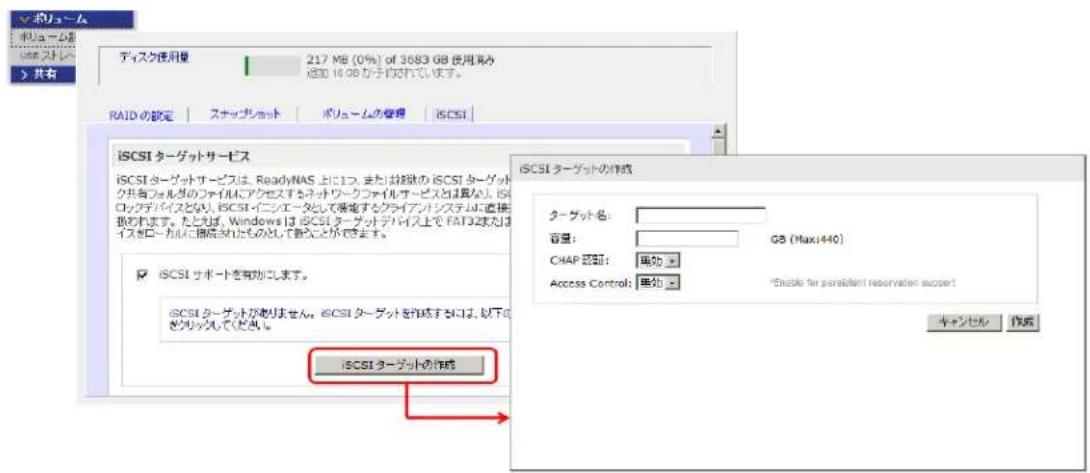
text_image
ボリューム ボリュームは USBストレット > 共有 ディスク使用量 217 MB (0%) of 3683 GB 使用込み 追加 14.0B サ子の写っています。 RAID の設定 スナップネット ボリュームの管理 iSCSI iSCSI ターゲットサービス iSCSI ターゲットサービスは, ReadyNAS 上に1つ, またはお欲の iSCSI ターゲット ク共有フェルがのファイルにアクセスするネットワークファイルサービスは蓋なし, iSC ロータグディスとなり, iSCSI イニシエータとして推進するクラリアシステムに直撃 扱われます。たとえば, Windows は iSCSI ターゲットディス上で FAT3 2または イスローカルに描いてきたものとして新うことができます。 ☑ iSCSI サポートを有効します。 iSCSI ターゲットがありません。 iSCSI ターゲットを作成するには, 以下の がクリッケしてください。 iSCSI ターゲットの作成 iSCSI ターゲットの作成 ターゲット名: 容量: GB (Max/440) CHAP 語証: 再動 * Access Control: *Enable for persistent reservation support キャンセル 作成iSCSI サポートを有効にし、[iSCSI ターゲットの作成]をクリックし、任意のターゲット名を入力したら、このターゲットデバイスに割り当てる容量を入力してください。最大容量はReadyNAS の空き容量よりも少し少ない程度になります。アクセス認証を有効にする場合は、CHAP 認証を有効にし、ユーザ名とパスワードを指定してください。パスワードは最低12 文字必要です。
各オペレーティング・システムから iSCSI アクセスを設定する方法については、ReadyNAS.com の「ReadyNAS を iSCSI ターゲットとして設定する」という記事
(http://www.readynas.com/ja/?page_id=772) をご覧ください。
ユーザアカウントの管理
3
この章では、ネットワーク上における ReadyNAS ネットワーク接続ストレージシステムのセットアップと管理方法について説明しています。
本章には以下の内容が含まれます。
・セキュリティアクセスモードの設定
・ユーザとグループアカウントの設定
・ユーザパスワードの変更
セキュリティアクセスモードの設定
ReadyNAS は、ユーザおよびドメインモードのセキュリティアクセスオプションを提供しています。
必要なセキュリティレベルと現在のネットワーク認証機能に合わせて、最適なセキュリティモードを選択してください。
ユーザ
NETGEAR は、中小規模のオフィスやワークグループ環境においてはユーザセキュリティモードを使用することをお勧めしています。このモードでは、ユーザやグループアカウントに基づいて、共有へのアクセス権限を設定することができます。このセキュリティモードを選択した場合、管理者はユーザとグループのアカウントを ReadyNAS 上に作成し、管理する必要があります。このオプションに関する詳細は、54 ページの「ユーザセキュリティモード」をご覧ください。
ドメイン
ドメインセキュリティモードは、大規模な部署や会社環境での使用に適しています。Windows サーバ上のドメインコントローラやアクティブディレクトリ上でアカウントの集中管理を行います。ReadyNAS はドメインや ADS 認証サーバと信頼関係を構築することで、すべてのユーザ認証を 1 つのサーバ上で統合して行います。このため、ReadyNAS 自身に別のアカウント管理を設ける必要がありません。このオプションに関する詳細は、55 ページの「ドメインモード」をご覧ください。
text_image
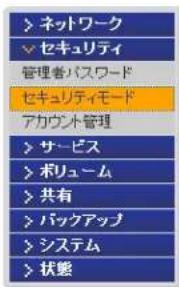
ネットワーク セキュリティ 管理者パスワード セキュリティモード アカウント管理 サービス ボリューム 共有 バックアップ システム 状態使用する Windows ファイルセキュリティモードを選択してください。このモードは、可能であれば他のファイルサービスにも適用されます。
ユーザ 中視像のオフィスやワークグループご適しています。共有へのアクセスをユーザやグループのアカウントに基づいて制御し、認証ドメインコントローガを使用しない場合は、このオプションを運択してください。このオプションを運択すると、このデバイスにアクセスするユーザー一人にユーザアカウントを作成する必要があります。このオプションは、ユーザごと、またはグループごとのディスククオータ設定をサポートします。
ワークグループ: WORKGROUP
○ ドメイン 部署や企業などの環境に通しています。ユーザやグループアウトドに基づいて共有へのアクセス権を創御し、Windows ネットワークが中央のドメインコントローラまたはアクティグディレクトリサービス(ADS)を使用してログイン認証を行う場合、このオプションを選択してください。このオプションはディスククォータをサポートしていません。分からない場合は、このオプションを選択しないでください。
ユーザセキュリティモード
このオプションは、中規模オフィスやワークグループに最適です。共有へのアクセスをユーザやグループのアカウントに基づきコントロールしたい場合、かつご利用のネットワークが認証にドメインコントローラを使用しない場合、ユーザセキュリティオプションを選択します。
ユーザ 中規模のオフィスやワークグループに適しています。共有へのアクセスをユーザやグループのアカウントに基づいて制御し、認証にドメインコントローラを使用しない場合は、このオプションを選択してください。このオプションを選択すると、このデバイスにアクセスするユーザー人一人にユーザアカウントを作成する必要があります。このオプションは、ユーザごと、またはグループごとのディスククオータ設定をサポートします。
ワークグループ: WORKGROUP
ユーザセキュリティモードでは、管理者がワークグループ名を指定し、ユーザとグループアカウントを作成します。管理者は各ユーザやグループが使用できるディスク容量を指定することができます。この ReadyNAS にアクセスするユーザは必ずユーザアカウントが必要となります。このオプションはユーザごと、またはグループごとのディスククオータ設定をサポートします。
各ユーザは ReadyNAS 上にホーム共有が与えられ、個人的な情報はプライバシーを確保することができます。このホーム共有は特定のユーザのみがアクセス可能であり、管理者はバックアップを取るためにアクセスします。自動的にプライベートホーム共有を作成するオプションは【アカウント管理】画面で制御することができます。必要に応じて無効にすることもできます。
注意:プライベートホーム共有は、CIFS(Windows)、AppleTalk(Mac)、及びFTP/Sプロトコルを使用した場合のみアクセスできます。
ReadyNAS をユーザアカウントモードに設定するには、次の情報が必要になります。
- ワークグループ名
- 作成したいグループ名( Marketing、Sales、Engineering など)
- 作成したいユーザ名(ディスククオータを設定したいときはメールアドレスも必要です。)
- ユーザまたはグループごとにディスクの使用量を制限したい場合はその容量(オプション)
ワークグループ名を変更または設定する
- [ ユーザ ]のラジオボタンを選択します。
- [ユーザ] セクションの [ワークグループ] フィールドに使用したいワークグループ名を入力します。ワークグループは、Windows ネットワークで既に使っているワークグループを指定することもできます。
- [適用] をクリックして変更を保存します。
ドメインモード
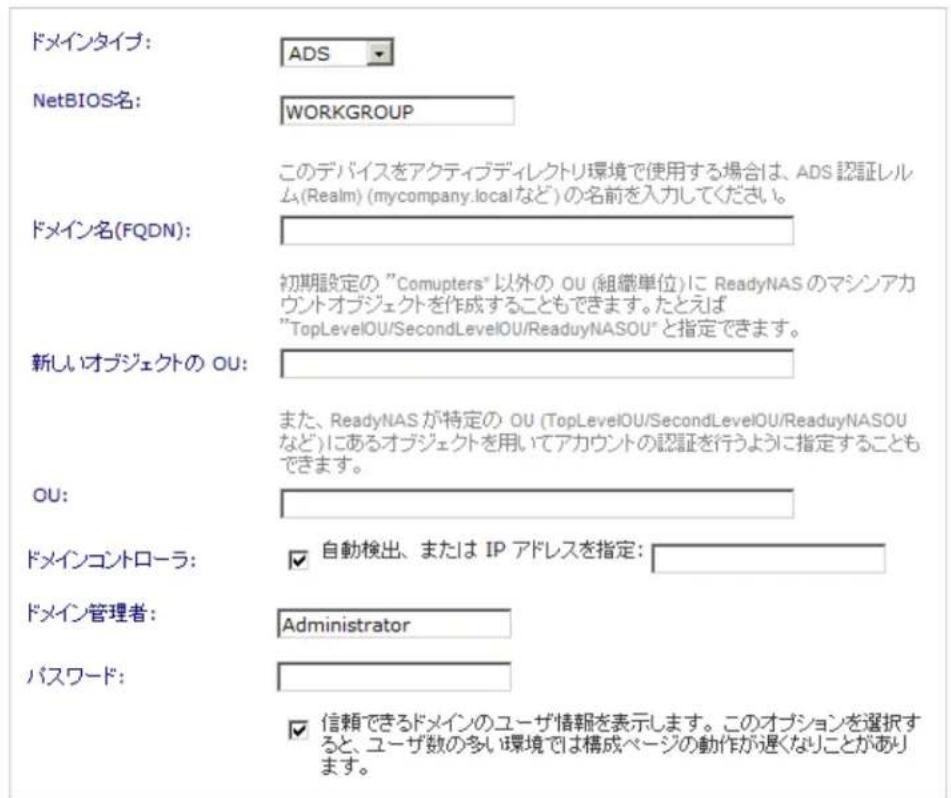
セキュリティで「ドメインモード」を選択した場合、ReadyNAS デバイスに対して認証サーバとして使用するドメインコントローラまたはアクティブディレクトリサーバ (ADS) と信頼関係を構築する必要があります。最大 32,000 人のユーザを対象にしたドメイン環境で ReadyNAS を使用することができます。
ドメイン部署や企業などの環境に適しています。ユーザやグループアカウントに基づいて共有へのアクセス権を制御し、Windowsネットワークが中央のドメインコントローラまたはアクティブディレクトリサービス(ADS)を使用してログイン認証を行う場合、このオプションを選択してください。このオプションはディスククォータをサポートしていません。分からない場合は、このオプションを選択しないでください。
text_image
ドメインタイプ: ADS NetBIOS名: WORKGROUP ドメイン名(FQDN): このデバイスをアクティブディレクトリ環境で使用する場合は、ADS認証レルム(Realm) (mycompany.localなど) の名前を入力してください。 初期設定の "Computers" 以外の OU (組織単位)に ReadyNAS のマシンアカウントオブジェクトを作成することもできます。たとえば "TopLevelOU/SecondLevelOU/ReaduyNASOU" と指定できます。 新しいオブジェクトの OU: また、ReadyNAS が特定の OU (TopLevelOU/SecondLevelOU/ReaduyNASOUなど) にあるオブジェクトを用いてアカウントの認証を行うように指定することもできます。 OU: ドメインコントローラ: 自動検出、または IP アドレスを指定: ドメイン管理者: Administrator パスワード: 信頼できるドメインのユーザ情報を表示します。このオプションを選択すると、ユーザ数の多い環境では構成ページの動作が遅くなりことがあります。ReadyNAS をドメインセキュリティモードに設定するには、次の情報が必要になります。
- ドメイン名
- ドメイン管理者名
- ドメイン管理者のパスワード
- ADS を使用している場合は、以下が必要です。
- ADS の領域の DNS 名
- OU(組織単位)。OU エントリをコンマで区切り、複数の OU を指定できます。OU の最低レベルを最初に指定する必要があります。
ReadyNAS に自動的にドメインコントローラを検出させるか、IP アドレスを指定することができます。自動検出に失敗したときは、ドメインコントローラの IP アドレスを指定してドメインに参加する必要があります。
注意:ドメインに多くのユーザが存在する場合、FrontView 管理システムの速度が遅くなり、使いづらくなる可能性があります。パフォーマンスの向上を図るには、[信頼できるドメインのユーザ情報を表示します ...] というチェックボックスのチェックを外します。
[適用] ボタンをクリックしてドメインに参加します。自動検出に成功すると、ドメインのユーザとグループはこのデバイス上の共有にログインし、アクセスできるようになります。
アカウントはドメインコントローラ上で管理されます。ReadyNAS は、[信頼できるドメインのユーザ情報を表示します]のオプションが有効になっている場合に、ドメインコントローラからアカウント情報を取得し、[アカウント]タブに表示します。必要に応じて、ディスク容量(クォータ)をドメインユーザとグループに割り当てることができます。メールアドレスが指定されている場合、クォータ値に近づくと、自動的にユーザに通知されます。
ユーザとグループアカウントの設定
共有にアクセスするには、ログイン認証を行う必要があります。各ユーザとグループには、個別にアクセス権限を設定することができます。たとえば、会社の財務情報は特定のユーザまたはグループに属するユーザのみに使用を限定することができます。
ユーザおよびグループアカウントの管理は、[セキュリティ] > [ユーザとグループアカウント] から行います。
プルダウンメニューには、次のセクションで説明するオプションが含まれます。
・58 ペー ジの「ユーザの管理」
- 59 ページの「グループの管理」
- 60 ページの「ユーザリストのインポート」
- 61 ページの「グループリストのインポート」
- 62 ページの「ユーザリストのエクスポート」
- 63 ページの「グループリストのエクスポート」
- 63 ページの「環境設定」
text_image
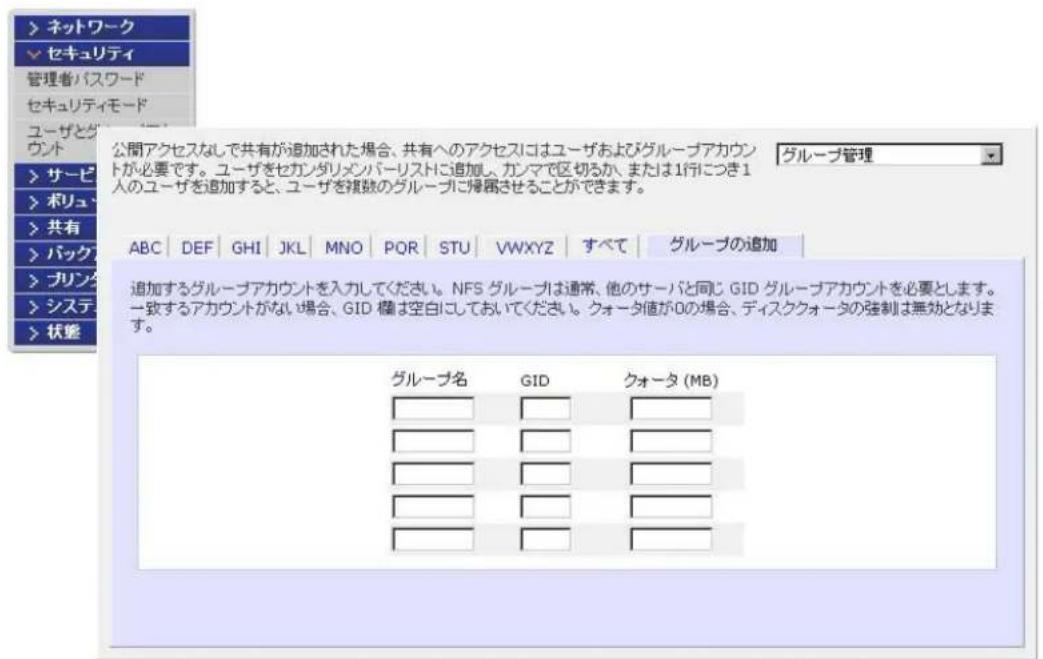
ネットワーク セキュリティ 管理者パスワード セキュリティモード ユーザとグウント サービス ボリュ 共有 バック プリンタ システム 状態 公開アクセスなしで共有が追加された場合、共有へのアクセスにはユーザおよびグループアカウントが必要です。ユーザをセカンダリメンバーリストに追加し、カンマで区切るか、または1行につき1人のユーザを追加すると、ユーザを複数のグループに帰属させることができます。 グループ管理 ABC DEF GHI JKL MNO PQR STU VWXYZ すべて グループの追加 追加するグループアカウントを入力してください。NFS グループは通常、他のサーバと同じ GID グループアカウントを必要とします。一致するアカウントがない場合、GID 標は空白にしておいてください。クォータ値が0の場合、ディスククォータの強制は無効となります。 グループ名 GID クォータ (MB) □ □ □ □ □ □ □ □ □ □ □ □ □ □ □ユーザの管理
ユーザアカウントの管理を行う
- [ユーザ管理] をプルダウンメニューから選択します。
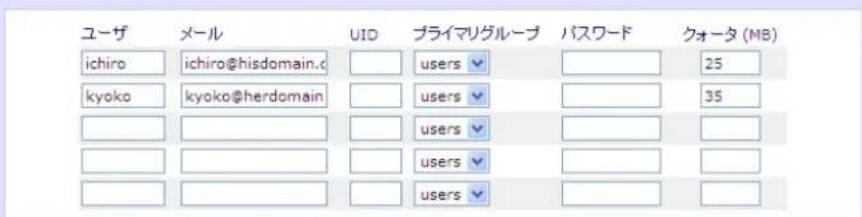
- 新しいユーザを追加するには、[ユーザの追加]タブをクリックします。一度に5人までのユーザを同時に追加できます。
公開アクセスなしで共有が追加された場合、共有へのアクセスにはユーザおよびグループアカウントが必要です。ここで各ユーザに基づきプライクリゲループを割り当てることができます。ユーザに他のグループを割り当てる場合は、[グループ管理]ページで行います。クォータ値が0の場合、ディスククォータの強制は無効となります。
ABC | DEF | GHI | JKL | MNO | POR | STU | VWXYZ | すべて | ユーザの追加
追加するユーザアカウントを入力してください。新たに有効化されたアカウント、クォータ警告、クォータの超過などに関する情報をユーザに通知する場合、メールアドレスを指定してください(クォータ値が0のときは、ディスクフォータ強制が無効となります)。ユーザがNFS経由でこのデバイスのアカウントにアクセスしようとしてる場合を除き、UID欄は空白にしておいてください。NFSユーザは通常、他のサーバと同じUIDを必要とします。
text_image
ユーザ メール UID プライマリグループ パスワード クォータ (MB) ichiro ichiro@hisdomain.c users 25 kyoko kyoko@herdomain users 35 users users users users各ユーザに次の情報を指定します。
- ユーザ名
- メールアドレス
- ユーザ ID
- パ スワード
- ディスククオータ
- [プライマリグループ] のプルダウンメニューから、グループの関連性を選択します。
- [適用] をクリックして設定を保存します。
ユーザ名とパスワードは必須です。クォータを指定する場合は、ユーザのメールアドレスを指定する必要があります。メールアドレスを指定していない場合、ユーザのディスク使用量が割り当てたクォータ値に近づいても警告メールは送信されません。
ディスククオータを割り当てない場合は、0を入力してください。
text_image
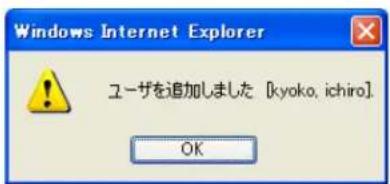
Windows Internet Explorer ユーザを追加しました [kyoko, ichiro]. OKユーザを大量に追加したい場合は、プルダウンメニューから「ユーザリストのインポート」を選択し、グループリストを含むファイルを参照してください。
グループの管理
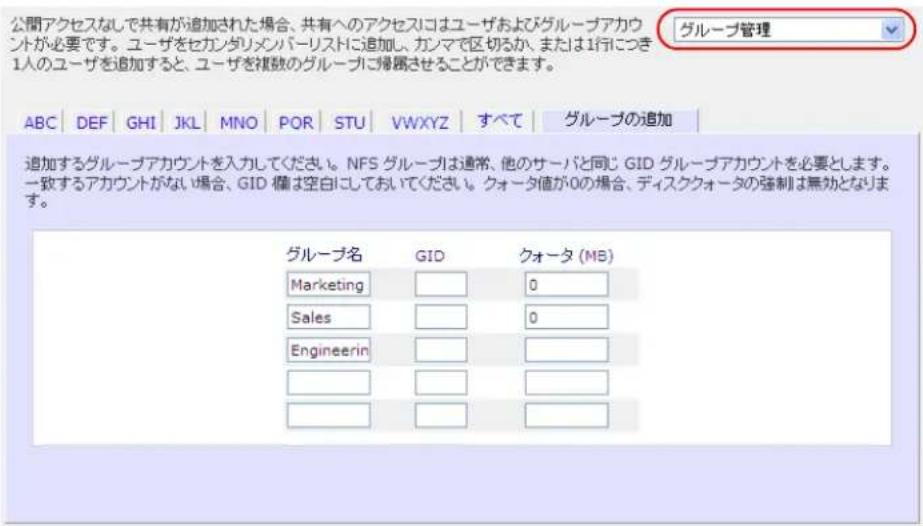
新しいグループを追加する
- 右上角のプルダウンメニューから [グループ管理] を選択します。
text_image
公開アクセスなしで共有が追加された場合、共有へのアクセスにはユーザおよびグループアカウントが必要です。ユーザをセカンダリメンバーリストに追加し、カンマで区切るか、または1行につき1人のユーザを追加すると、ユーザを複数のグループに帰属させることができます。 グループ管理 ABC DEF GHI JKL MNO POR STU VWXYZ すべて グループの追加 追加するグループアカウントを入力してください。NFS グループは通常、他のサーバと同じ GID グループアカウントを必要とします。一致するアカウントがない場合、GID 権は空白にしておいてください。クォータ値が0の場合、ディスククォータの強制は無効となります。 グループ名 GID クォータ (MB) Marketing 0 Sales 0 Engineerin 0 0 0 0 02.[グループを追加]を選択します。
一度に 5 つまでのグループを追加できます。1 つのグループに多数のユーザをまとめて割り当てる場合には、新たにグループを作る必要はなく、デフォルトのユーザグループを使えます。
- [適用] をクリックして設定を保存します。
ユーザリストのインポート
ユーザアカウント情報を含むCSV(カンマ区切りの値)形式のファイルをアップロードすることができます。ファイル形式:
- カンマ前後の空白は無視されます。
- ユーザ名(name1, name2, name3)とパスワード(password1, password2, password3)は省略できません。
- 存在しないグループ名を指定した場合は、そのグループは自動的に作成されます。
- グループ名とクォータ値を指定しない場合は、デフォルトの値が用いられます。[環境設定]オプションを使ってデフォルトを設定します。63ページの「環境設定」を参照。
- メールアドレスを省略したり、空欄のままにしておくと、メール通知は送信されません。
- [UID] を指定しない場合は、自動的に割り当てられます。
- フィールドを空にするとアカウントのデフォルトが設定されます。
利用可能な形式は次のとおりです。後に続くカンマやフィールドについては、システムのデフォルトを受け入れる場合は省略してもかまいません。または、空のままでもかまいません。
fred,hello123
この例では、ユーザ fred が作成され、パスワードは hello123 になります。このユーザはデフォルトのグループに属し、メールによる通知は行われません。また、UID は自動的に割り当てられ、クォータはデフォルトが用いられます。
この例では、ユーザ barney が作成され、パスワードは 23stone になります。このユーザはデフォルトのグループに属し、メールによる通知は barney@bedrock.com に送られます。UID は自動的に割り当てられ、クォータはデフォルトが用いられます。
wilma, imhiswif, ourgroup, wilma@bedrock.com, 225, 50
この例では、ユーザ wilma が作成され、パスワードは imhiswif になります。このユーザは ourgroup というグループに属し、メールによる通知は wilma@bedrock.com に送信されます。UID は 225 に設定され、クォータは 50Mb に設定されています。
ユーザリストをインポートするには、以下の手順で行います。
- [セキュリティ] > [ユーザとグループアカウント] を選択します。
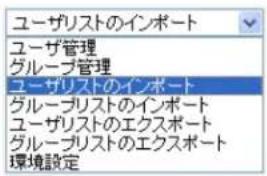
- 右上角のプルダウンメニューから [ ユーザリストのインポート ] を選択します。
- [参照] をクリックしてファイルを選択します。
- [適用] をクリックして設定を保存します。
text_image
ユーザリストのインポート ユーザ管理 グループ管理 ユーザリストのインポート グループリストのインポート ユーザリストのエクスポート グループリストのエクスポート 環境設定グループリストのインポート
ユーザは複数のグループに属することができます。ユーザアカウントを作成したら、ユーザを2つ目のグループに追加することができます。これにより共有アクセスのより詳細な設定ができます。例えば、「Marketing」グループのユーザ Joe を同時に「Sales」グループにも所属させると、Joe は「Marketing」グループと「Sales」グループのみにアクセスが制限される共有にアクセスできます。
新たにグループを作成するときには、そのグループに割り当てるディスク容量(クォータ)を指定できます。クォータを0にすると、そのグループは無制限にディスクを使用できます。また、追加するグループのグループID(GID)を指定することもできます。GIDをNFSクライアントに合わせる必要がある場合を除き、GIDを指定せず空白のままにしておけば、自動的にシステムが値を割り当てます。
アルファベット別の索引タブをクリックするか、[全て]をクリックしてグループの一覧を表示し、グループを変更または削除することも可能です。
グループを大量に追加したい場合は、プルダウンメニューから [グループリストのインポート] を選択し、グループリストを含むファイルを参照してください。グループのアカウント情報を含む CSV(カンマ区切り)形式のファイルをアップロードすることができます。
ファイル形式:
カンマ前後の空白は無視されます。
• [name] フィールドは省略できません。
- [quota] が省略された場合はデフォルトが使用されます。
- [GID] が省略された場合は、自動的に割り当てられます。
- フィールドを空にするとアカウントのデフォルトが設定されます。
- グループメンバーは省略できます。
利用可能な形式は次のとおりです。後に続くカンマやフィールドについては、システムのデフォルトを受け入れる場合は省略してもかまいません。または、空のままでもかまいません。
flintstones
この例では、グループ flintstones が作成され、GID は自動で設定され、クォータはデフォルトが使用されます。
rubble,1007,5000,barney:betty
この例では、グループ rubbleが作成され、GIDは1007、クォータは5000MB、そしてbarneyとbettyがメンバーとなります。
グループリストをインポートするには、以下の手順で行います。
このオプションで、CSV(カンマ区切りの値)形式のファイルをアップロードすると、ユーザリストを簡単に追加できます。形式の指定や例については[ヘルプ]をクリックしてください。
-
[セキュリティ] > [ユーザとグループアカウント] を選択します。
-
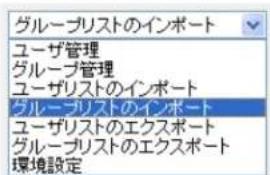
右上角のプルダウンメニューから [グループリストのインポート] を選択します。
3.[参照]をクリックし、グループリストが含まれるファイルを選択したら、グループアカウント情報を含むCSV(カンマ区切り値)形式ファイルをアップロードします。
- [適用] をクリックして設定を保存します。
text_image
グループリストのインポート ユーザ管理 グループ管理 ユーザリストのインポート グループリストのインポート ユーザリストのエクスポート グループリストのエクスポート 環境設定ユーザリストのエクスポート
デバイスのユーザアカウントリストをCSV(カンマ区切り値)形式ファイルにエクスポートし、メールで送ることができます。このファイルは管理者のホームディレクトリにバックアップとして保存されます。
ユーザリストをエクスポートするには、以下の手順で行います。
-
[セキュリティ] > [ユーザとグループアカウント] を選択します。
-
右上角のプルダウンメニューから [ユーザリストのエクスポート] を選択します。
-
メールアドレスを入力し、[ユーザリストを送信]を押します。
-
[適用] をクリックして設定を保存します。
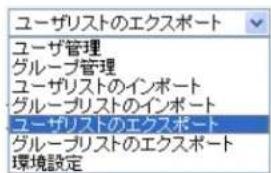
text_image
ユーザリストのエクスポート ユーザ管理 グループ管理 ユーザリストのインポート グループリストのインポート ユーザリストのエクスポート グループリストのエクスポート 環境設定グループリストのエクスポート
デバイスのグループアカウントリストをCSV(カンマ区切り値)形式ファイルにエクスポートし、メールで送ることができます。このファイルは管理者のホームディレクトリにバックアップとして保存されます。
グループリストをエクスポートするには、以下の手順で行います。
- [セキュリティ] > [ユーザとグループアカウント] を選択します。
- 右上角のプルダウンメニューから [グループリストのエクスポート] を選択します。
- メールアドレスを入力し、[ユーザリストを送信]を押します。
- [適用] をクリックして設定を保存します。
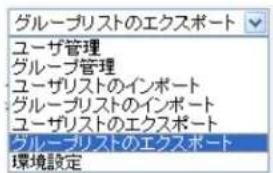
text_image
グループリストのエクスポート ユーザ管理 グループ管理 ユーザリストのインポート グループリストのインポート ユーザリストのエクスポート グループリストのエクスポート 環境設定環境設定
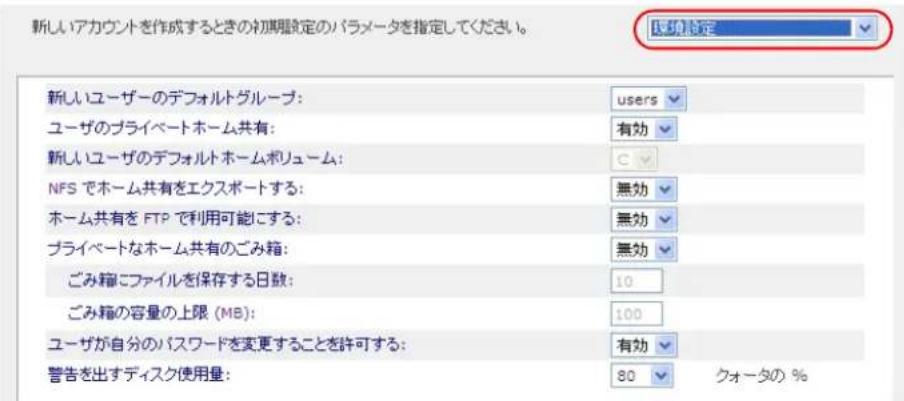
[環境設定] オプションでは、新しいアカウントの初期設定のパラメータを設定することができます。
アカウントの環境設定は、次の要領で設定します。
- 右上角 のプルダウンメニューから [環境設定] を選択します。
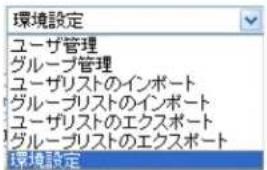
text_image
環境設定 ユーザ管理 グループ管理 ユーザリストのインポート グループリストのインポート ユーザリストのエクスポート グループリストのエクスポート 環境設定- 画面で各種パラメータを設定します。
text_image
新しいアカウントを作成するときの初期設定のパラメータを指定してください。 新しいユーザーのデフォルトグループ: users ユーザのプライベートホーム共有: 有効 新しいユーザのデフォルトホームボリューム: C NFS でホーム共有をエクスポートする: 無効 ホーム共有を FTP で利用可能にする: 無効 プライベートなホーム共有のごみ箱: 無効 ごみ箱にファイルを保存する日数: 10 ごみ箱の容量の上限 (MB): 100 ユーザが自分のパスワードを変更することを許可する: 有効 警告を出すディスク使用量: 80 クォータの %- [適用] をクリックして設定を保存します。
ユーザパスワードの変更
ユーザセキュリティモードでは、2つの方法でユーザパスワードを変更できます。
- 推奨される方法は、ユーザが自分でパスワードを変更する方法です。
a. Web ブラウザを開き、既存のパスワードを使って https://
b. [パスワード] を選択し、指示に従って新しいパスワードを設定します。
安全性を高めるため、ユーザ自身が定期的にパスワードを変更することをお勧めします。これで、管理者がパスワード設定を行う手間が省けます。
- また、管理者がパスワードを変更することも可能です。
a. [セキュリティ] > [ユーザとグループアカウント] を選択します。
b. [ユーザ管理] をプルダウンメニューから選択します。
c. パスワードをリセットするユーザを選択します。
d. [パスワード]のフィールドに新しいパスワードを入力します。
e. [適用] をクリックして変更を保存します。
text_image
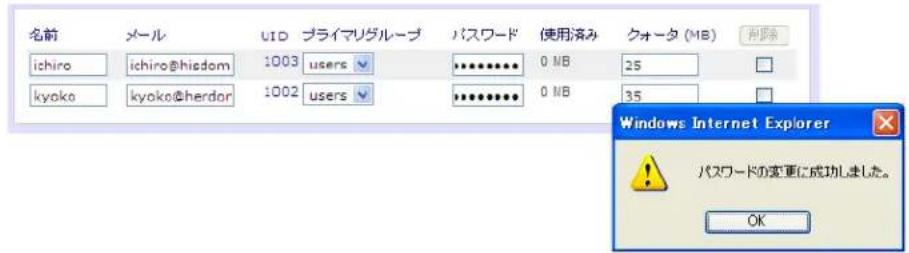
名前 メール UID プライマリダループ パスワード 使用済み クォータ (MB) 削除 ichiro ichiro@hisdom 1003 users *************** 0 MB 25 kyoko kyoko@herdor 1002 users *************** 0 MB 35 Windows Internet Explorer パスワードの変更に成功しました。 OK注意:ドメインセキュリティモードでは、[パスワード]画面が表示されません。ドメインモードでユーザパスワードを変更する場合は、ドメインコントローラまたは ADS サーバ上で設定します。
この章では、以下のオペレーティング・システムとプロトコルからデータにアクセスし、管理する方法について説明しています。以下のセクションが含まれます。
・共有の管理
- Web ブラウ ザから共有にアクセスする
- Windows から共有 にアクセスする
- Mac OS X から共有に アクセスする
- Mac OS 9 から共有にアクセスする
- FTP/FTPS から共有 にアクセスする
- Linux/Unix から共有 にアクセスする
・リモートアクセス
共有の管理
共有を使用すると、ボリュームに保存された情報を整理することができます。管理者はこの情報にアクセスし、他のユーザやグループのアクセス権限を設定することができます。たとえば、白紙の経費レポートなどの一般的なポリシーやフォームには誰でもアクセス可能であり、一方で財務情報などの機密データについては財務関係グループや特定のユーザだけがアクセスできるように設定する必要があります。
text_image
> ネットワーク >> セキュリティ >> サービス >> ポリューム ✓ 共有 共有リスト 共有の追加 >> バックアップ >> システム >> 状態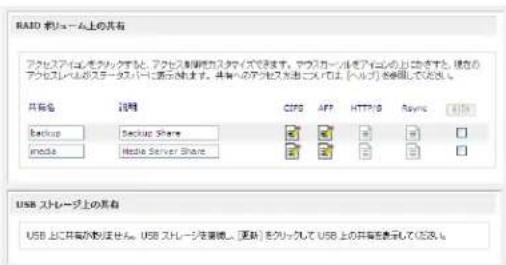
text_image
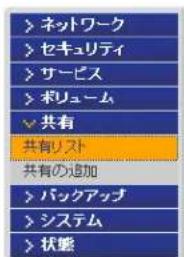
RAID 按以菜单上的共有 アケセスアムをカスタクすると、アケセス解説するスタイドがあります。アケセスアムをアムの上記ですと、現在のアケセスアムがステータルに配置します。共有へのアケセスを出るエイスは「ヘルプ」を参照してください。 共名名 説明 CPS APP HTTP/GB Rayns OK OK OK OK OK OK OK OK OK OK OK OK OK OK OK OK OK OK OK OK OK OK OK OK OK OK OK OK OK OK OK OK OK OK OK OK OK OK OK OK OK OK OK OK OK OK OK OK OK OK Ok backup Backup Share media Hedia Server Share USB ストレーディ上の共有 USB 上に共有仮設置せん。USB ストレージャン戦略。(更新) をクリックして USB 上の共有を設定してください。[共有]画面ではReadyNASの共有サービスオプションを設定することができます。共有の管理(データやプリンタの共有)、ボリュームの管理、共有サービスの管理などが含まれます。
共有の追加
共有を追加する
- メインメニューから [共有] > [共有の追加] を選択します。
複数のボリュームが設定されている場合、共有を追加したいボリュームをクリックします。
- 共有名と説明を入力します。
共有を追加した後、各クライアントのオペレーティング・システムから共有にアクセスすることができます。方法は本章後半で説明しています。

text_image
ネットワーク セキュリティ サービス ボリューム 共有 共有リスト 共有の追加 バックアップ システム 状態 追加したい共有名と説明を入力してください。CIFS や AFP プロトコルを使ってこの共有にアクセスできるユーザを認証する場合は、[公開アクセス] のチェックポックスからチェックを外します。 名前 説明 公開アクセス Brochures Marketing Brochures Drawings Engineerings Drawings Finance Finance Reports ✓ ✓ ✓ ✓ ✓ ✓注意:公開アクセスを有効にすると、ネットワーク上の ReadyNAS のユーザアカウントを持たないユーザでも、この共有にアクセスできるようになります。
共有のアクセス権の設定
アクセス権を設定するには、共有を追加した後に【共有リスト】を選択します。
text_image
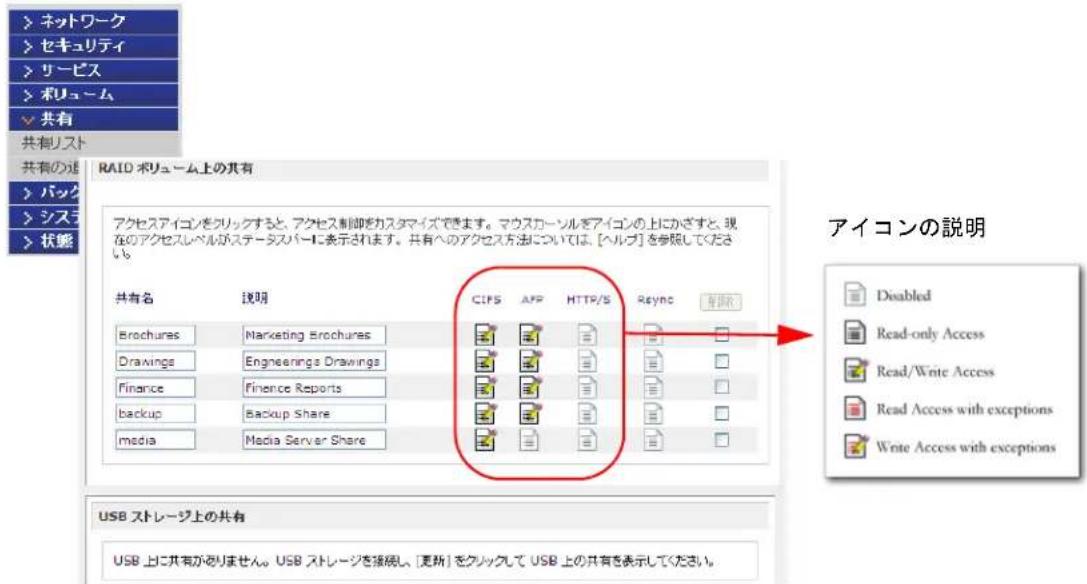
ネットワーク セキュリティ サービス ボリューム 共有 共有リスト 共有の送 バック シス 状態 RAID ボリューム上の共有 アクセスアイコンをクリックすると、アクセス制御をカスタマイズできます。マウスカーンルをアイコンの上にかさすと、現在のアクセスレベルがステーシスパーに表示されます。共有へのアクセス方法については、[ヘルプ]を参照してください。 共有名 説明 CIPS APP HTTP/S Reyns 删除 Brochures Marketing Brochures Drawings Engineerings Drawings Finance Finance Reports backup Backup Share media Media Server Share アイコンの説明 Disabled Read-only Access Read/Write Access Read Access with exceptions Write Access with exceptions USB ストレージ上の共有 USB 上に共有がありません。USB ストレージを接続し、[更新] をクリックして USB 上の共有を表示してください。[削除]のチェックボックスの左にある欄は、各共有がどのサービスからアクセスできるかを表します。これらの欄のアクセスアイコンは、各サービスの状態と、各サービスの共有へのアクセス権を示しています。マウスポインタをアイコンの上に移動させると、アクセス権の設定を見ることができます。
設定は次の通りです。
- 不許可:この共有にはアクセスできません。
- リードのみ:この共有は読み取り専用です。
- リード / ライト: この共有は読み取りと書き込みができます。
- リードのみ可(例外あり): この表示は、次のいずれかを表します。(1) この共有は読取専用で、指定したホストからのアクセスのみ許可されます。(2) この共有は読取専用ですが、指定したユーザまたはグループからは書き込みも可能です。(3) この共有はアクセス不可ですが、指定したユーザまたはグループからは読み取りのみ可能です。
- ライト のみ可 (例外あり): この表示は、次のいずれかを表します。(1) この共有は読み書き可能で、指定したホストからのアクセスのみ許可されます。(2) この共有は読み書き可能ですが、読み取り専用アクセスのみ与えられたユーザまたはグループを除きます。(3) この共有はアクセス不可ですが、指定したユーザまたはグループからは読み書き可能です。
各ファイルプロトコルのアクセスルールを設定するには、アクセスアイコンをクリックし、[共有オプション]画面を表示します。プロトコルごとにアクセスオプションが異なることに注意してください。
共有を削除したい場合には、共有リスト右端のチェックボックスを選択して、[削除]をクリックします。
共有アクセスの設定
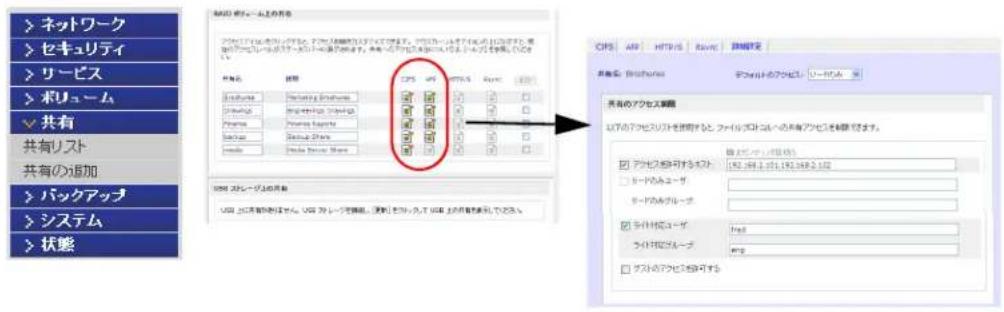
ファイルシステムのアイコンをクリックし、CIFS 共有のアクセス制限の画面を開きます。
text_image
ネットワーク セキュリティ サービス ボリューム 共有 共有リスト 共有の追加 バックアップ システム 状態 制御 レディーム上の作品 アフジストを提供する。このプロセキュリティは、そのプロセキュリティに提供する。このプロセキュリティは、そのプロセキュリティに提供する。このプロセキュリティは、そのプロセキュリティに提供する。 名称 仮題 ブロゴ 4PF HTP15 RevX 移動設定 レフジスト Prelicating Structures 2.0 2.0 2.0 オーディス Reinjärter Struktur 2.0 2.0 2.0 オーディス Prelicating Struktur 2.0 2.0 2.0 オーディス Retina Spółka 2.0 2.0 2.0 オーディス Retina Spółka 2.0 2.0 2.0 オーディス Retina Spółka 2.0 2.0 2.0 OKS:AIF:http://www.hfz.com/DFZ@100%763-1-1888 共発名: 微信Name: デフォルトのアクセス・リードの点 以下のアクセス課題 以下のアクセス課題を提供すると、ファイル<|im_start|> Puertoへの所有アクセスを解除します。 アフジストを提供する: 192,368,1,351,192,368,2,132 データのメッセージ データのメッセージ ライト材を提供する: Free ライト材を提供する: Free アクセスのアクセスを解除する共有のアクセス制限
共有に対するアクセスを特定のユーザまたはグループにのみ許可する場合は、ユーザ名またはグループ名を「リードのみユーザ」、「リードのみグループ」、「ライトのみグループ」、および「ライト対応グループ」フィールドに指定します。指定する名前は、ネットワークストレージまたはドメインコントローラ上での有効な名前でなければなりません。アクセスの設定は、使用するサービスによって若干異なります。
たとえば、すべてのユーザに読み込みを許可し、ユーザ fred とグループ engr にのみ読み書きを許可する場合は、次のように指定します。
- デフォルト:リードのみ
- ライト対応ユーザ : f red
- ライト対応グループ : eng r
ホスト 192.168.2.101 と 192.168.2.102 からのアクセスのみ許可する場合には、次のように指定してください。
- デフォルト:リードのみ
- アクセスを許可するホスト : 192 .168.2.101, 192.168.2.102
- ライト対応ユーザ : f red
- ライト対応グループ : eng r
数人のユーザとグループに読み込みの許可を与え、他の数人に読み込み / 書き込みを許可し、他のすべてのユーザとグループのアクセスを禁止する場合は、次のように指定します。
- デフォルト:不許可
- アクセスを許可するホスト : 192 .168.2.101, 192.168.2.102
- リードのみ許可するユーザ:mary、joe
- リード対応グループ : market ing、finance
- ライト対応ユーザ : f red
- ライト対応グループ : eng r
ゲストもこの共有にアクセスできるようにするには、[ゲストのアクセスを許可する]のチェックボックスを選択します。
共有表示オプション
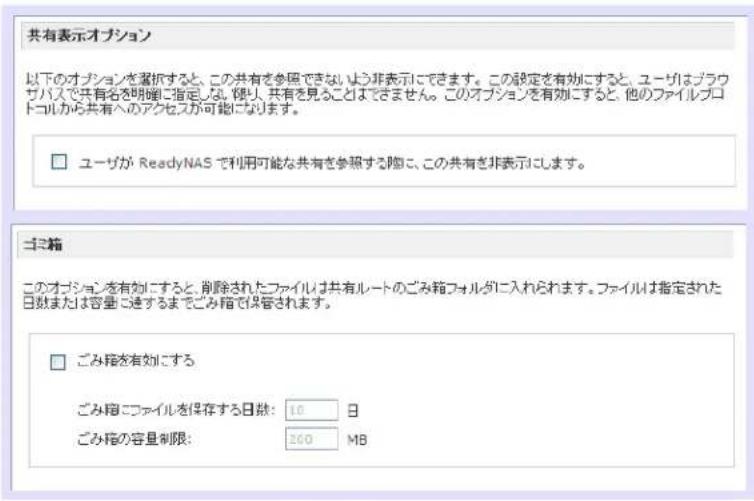
共有へのアクセス制限をしていしても、閲覧リストにはすべての共有が表示されます。共有のバックアップなど、特定のイベントをユーザが見られないよう設定したい場合があります。
共有を非表示にするには、[共有表示オプション]のチェックボックスを選択してください。このように設定すると、共有にアクセス許可を持つユーザは、アクセスの際にパスを明確に指定しなくてはなりません。例えば、非表示になっている共有にアクセスするには、Windows エクスプローラのアドレスバーに ¥¥host¥share と入力します。
text_image
共有表示オプション 以下のオプションを選択すると、この共有を参照できないよう非表示にできます。この設定を有効にすると、ユーザーはブラウサバスで共有名を明確に指定しない。限り、共有を見ることはできません。このオプションを有効にすると、他のファイルプロトコルから共有へのアクセスが可能になります。 □ ユーザが ReadyNAS で利用可能な共有を参照する際に、この共有を非表示にします。 ゴミ箱 このオプションを有効にすると、削除されたファイルは共有ルートのごみ箱フォルダに入れられます。ファイルは指定された日数または容量に達するまでごみ箱で保管されます。 □ ごみ箱を有効にする ごみ箱ごファイルを保存する日数:10 日 ごみ箱の容量制限:200 MBごみ箱
Windows ユーザの各共有に対してゴミ箱を有効にすることができます。CIFS 画面の下方に「ごみ箱を有効にする」というオプションがあります。
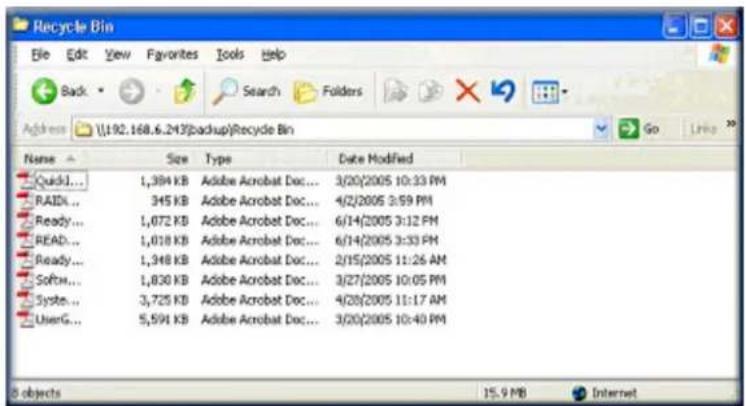
このチェックボックスが選択されると、削除したファイルは完全に消えず、共有内のごみ箱フォルダ(フォルダ名:Recycle Bin)に送られます。このため、ユーザは削除したファイルを復元する猶予が与えられます。
text_image
Recycle Bin File Edit View Favorites Tools Help Back Search Folders Address 1\192.168.6.243\backup\Recycle Bin Go Links Name Size Type Date Modified QuickI... 1,394 KB Adobe Acrobat Doc... 3/20/2005 10:33 PM RAIDL... 345 KB Adobe Acrobat Doc... 4/2/2005 3:59 PM Ready... 1,072 KB Adobe Acrobat Doc... 6/14/2005 3:12 PM READ... 1,018 KB Adobe Acrobat Doc... 6/14/2005 3:33 PM Ready... 1,948 KB Adobe Acrobat Doc... 2/15/2005 11:26 AM SoftM... 1,830 KB Adobe Acrobat Doc... 3/27/2005 10:05 PM Systo... 3,725 KB Adobe Acrobat Doc... 4/28/2005 11:17 AM UserG... 5,591 KB Adobe Acrobat Doc... 3/20/2005 10:40 PM objects 15.9 MB Internetファイルをゴミ箱に保存しておく期間を指定たり、ゴミ箱にどれだけファイルがたまったら永久的に削除するかを指定することができます。
CIFS の詳細アクセス権
[CIFS の詳細アクセス権] では、CIFS によって作成された新規ファイルやフォルダのデフォルトの許可を設定するオプションです。新規に作成されたファイルのデフォルトの許可は、所有者や所有者のグループには読み取りと書き込み可能、またその他(即ち、他の全員)には読取専用となっています。新規に作成されたフォルダへの許可は、全てのユーザに読み取り、書き込み可能です。デフォルトの権限は任意のセキュリティ要件に基づき変更することができます。
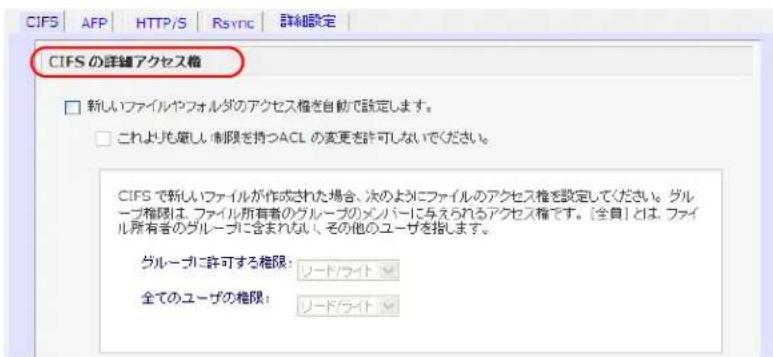
text_image
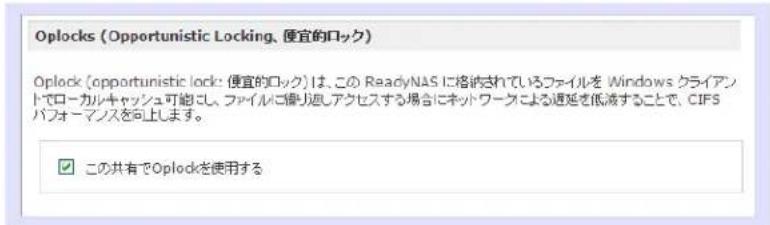
CIFS の詳細アクセス権 □ 新しいファイルやフォルダのアクセス権を自動で設定します。 □ これよりも厳しい制限を持つACL の変更を許可しないでください。 CIFS で新しいファイルが作成された場合、次のようにファイルのアクセス権を設定してください。グループ権限は、ファイル所有者のグループのメンバーに与えられるアクセス権です。[全員]とは、ファイル所有者のグループに含まれない、その他のユーザを指します。 グループに許可する権限: リード/ライト ✓ 全てのユーザの権限: リード/ライト ✓便宜的ロック(oplocks とも呼ばれる)は、ReadyNAS に保存されているファイルを開いたまま Windows クライアント上にキャッシュすることで、ファイルが頻繁にアクセスされるために生じるネットワーク遅延をなくし、CIFS パフォーマンスを向上します。
別のクライアントが同じファイルを開こうとした場合、キャッシュされたデータが ReadyNAS に書き込まれ、便宜的ロックが解除されます。
text_image
Oplocks (Opportunistic Locking、便宜的ロック) Oplock (opportunistic lock: 便宜的ロック)は、この ReadyNAS に格内されているファイルを Windows クライアントでローカルキャッシュ可能とし、ファイルに繰り返しアクセスする場合にネットワークによる遅延を低減することで、CIFS パフォーマンスを向上します。 ✓ この共有でOplockを使用する詳細設定
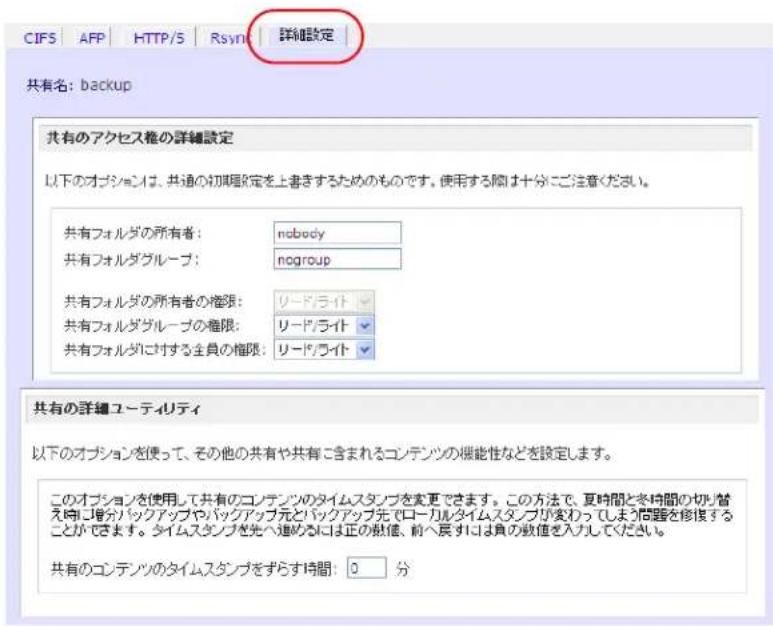
共有リスト画面のアクセスアイコンをクリックすると、【詳細設定】画面が表示されます。ここでは、すべてのファイルプロトコルを通してファイルにアクセスする場合のファイル操作を設定することができます。所有権やアクセス権を変更する設定は簡単には戻せない可能性がありますので、これらのオプションを利用する際にはご注意ください。
text_image
CIFS AFP HTTP/S Rsvn 詳細設定 共有名: backup 共有のアクセス格の詳細設定 以下のオプションは、共通の初期設定を上書きするためのものです。使用する際は十分にご注意ください。 共有フォルダの所有者: nobody 共有フォルダグループ: nogroup 共有フォルダの所有者の権限: リードライト 共有フォルダグループの権限: リードライト 共有フォルダに対する全員の権限: リードライト 共有の詳細ユーティリティ 以下のオプションを使って、その他の共有や共有に含まれるコンテンツの機能性などを設定します。 このオプションを使用して共有のコンテンツのタイムスタンプを変更できます。この方法で、夏時間と冬時間の切り替え時に増分バックアップやバッグアップ元とバッグアップ先でローカルタイムスタンプが変わってしまう問題を修復することができます。タイムスタンプを先へ進めるには正の数値、前へ辰すには負の数値を入力してください。 共有のコンテンツのタイムスタンプをずらす時間: 0 分共有のアクセス権の詳細設定
[共有のアクセス権の詳細設定]には、搭載されたファイルシステムにおける共有フォルダの所有権およびアクセス権の変更と、選択された共有に含まれる全てのファイルとフォルダに対してこの設定を有効にするためのオプションがあります。[共有の既存のファイルとフォルダの所有者を上で指定したユーザとグループに変更する]というオプションを使用すると、一括変更ができます。共有のサイズによっては、終了までに時間がかかる場合があります。
ファイルの所有者以外にも、ファイル名の変更や削除する権限を付与することができます。協同作業の環境下では、このオプションを有効にすることを推奨します。より高いセキュリティを必要とする環境では、このオプションを無効にします。
共有の詳細ユーティリティ
このオプションを使い、共有のコンテンツのタイムスタンプを調整します。これは、増分バックアップの順番を修正する場合や、また夏時間が起用されている地域でソースとターゲットのローカルタイムスタンプを変更する際に便利です。[共有のコンテンツのタイムスタンプをずらす]のフィールドで正の値を入力するとタイムスタンプを先へ進めることができ、マイナスの値を入れると前へ戻すことができます。
Web ブラウザから共有にアクセスする
Web ブラウザを使って共有リストにアクセスするには、RAIDar ユーティリティの [ ブラウズ ] をクリックするか、もしくは Microsoft Explorer ブラウザのアドレスバーに http://
/Hostname」は、ReadyNAS の [ネットワーク] タブで指定した名前です。デフォルトのホスト名は、“nas”に続けて、MAC アドレスの下位 3 バイトをつなげたものです。
特定の共有にアクセスするには、共有の名前をアドレスに追加してください。
例:http://
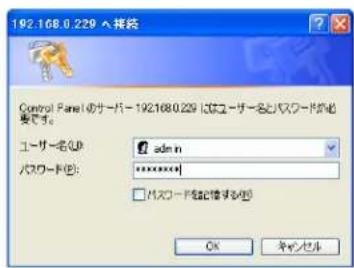
より安全性を高めるには、HTTPS を使用してください。ログインするよう指示されます。
text_image
192.168.0.229 ▲接続 Control Panelのサーバー 192.168.0.229 にはユーザー名とパスワードが必要です。 ユーザー名(L): admin パスワード(B): ******** □ パスワードを記憶する(H) OK 参与セル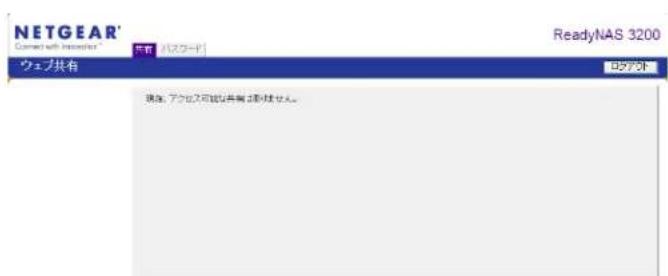
text_image
NETGEAR Connected with Inscenes ウェブ共有 ReadyNAS 3200 ロナノット 現在、アクセス不可能共複と移動します。有効なユーザ名とパスワードでログインします。共有のアクセス権が読み取り専用の場合、ファイルマネージャのみが表示されます。共有が書き込み可能な場合、ファイルの作成、変更、削除オプションがファイルマネージャに表示されます。
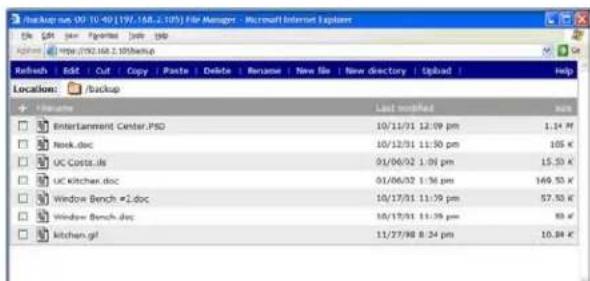
Web 共有の便利な使い方として、社内向け Web サイトの設定が挙げられます。Windows、Mac、NFS、または HTTP を使って、HTML ファイルを Web の共有へコピーできます。HTTP のアクセスを読取専用に設定すると、どの Web ブラウザをお使いでも HTML ファイル (index.htm および index.html) をご覧いただけます。
注意:Web ファイルマネージャで作成したファイルは、このファイルマネージャでしか削除できません。唯一の例外は管理者です。管理者は、どのプロコル経由でも Web 上で作成されたすべてのファイルを変更または削除することができます。このファイルマネージャ以外で作成したファイルは、変更できますが、削除できません。
Windows から共有にアクセスする
PC から共有にアクセスする
- Windows で 共有リストを表示するには、RAIDar で [ ブラウズ ] をクリックするか、またはアドレスバーに ¥¥
と入力します。

text_image
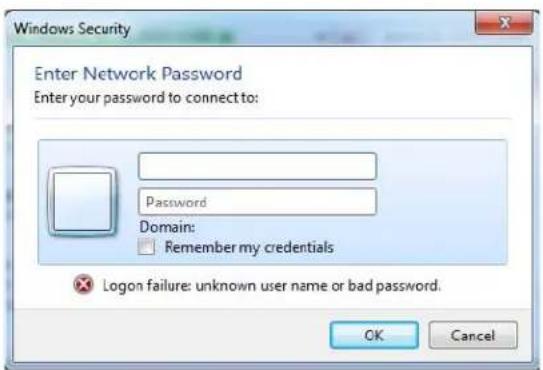
¥¥NAS-0A-93-CD- 画面にメッセージが表示されたら、ユーザ名とパスワードを入力して ReadyNAS に接続します。Windows エクスプローラに ReadyNAS 共有の内容が表示されます。
Mac OS X から共有にアクセスする
AFP を使って OS X から同じ共有にアクセスするには、以下の手順で行います。
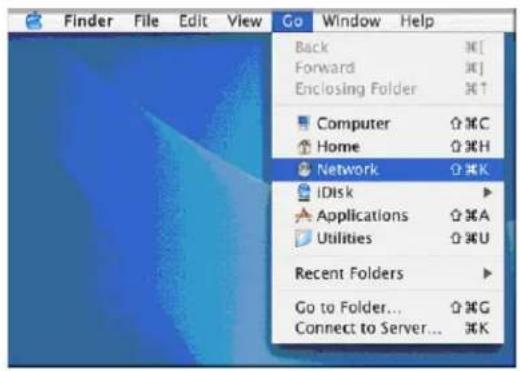
- [Finder] で [移動] > [ネットワーク] を選択します。
- ここから、AFP 共有の Bonjour または AppleTalk 経由で AFP 共有にアクセスすることができます。これは、お使いの AFF 共有をどうアドバタイズしているかにより異なります。
text_image
Finder File Edit View Go Window Help Back ⌘[ Forward ⌘] Enclosing Folder ⌘↑ Computer ⌘C Home ⌘H Network ⌘K IDisk Applications ⌘A Utilities ⌘U Recent Folders Go to Folder... ⌘G Connect to Server... ⌘KBonjour による AFP 共有へのアクセス
Mac OS X から Bonjour によってドバタイズされた AFP 共有にアクセスする
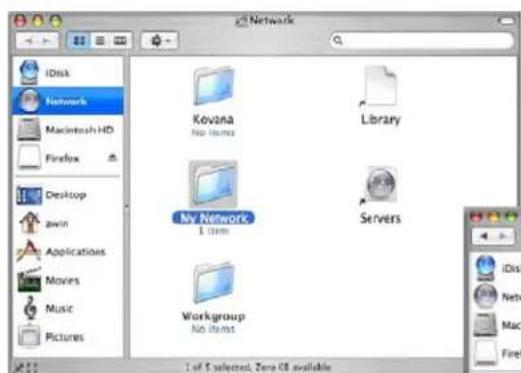
- [Finder] で [移動] > [ネットワーク] を選択し、利用可能なネットワークの一覧を表示します。
- [マイネットワーク] フォルダを開き、ReadyNAS ホスト名を表示します。
text_image
Network iDisk Network Macintosh HD Firefox Desktop awin Applications Movies Music Pictures Kovana No items Library My Network 1 item Servers Workgroup No items 1 of 5 selected, Zero GB available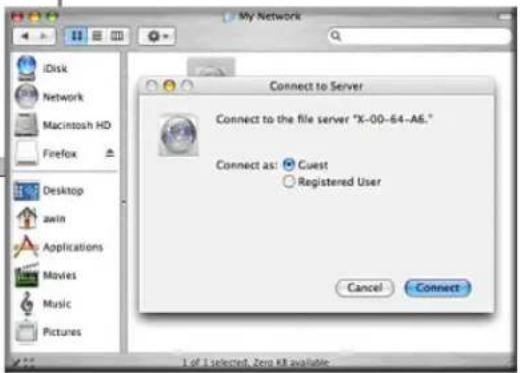
- ReadyNAS に接続する際に使用するユーザ名とパスワードを入力します。
- [ボリューム] フィールドからアクセスしたい共有を選択し、[OK] をクリックします。
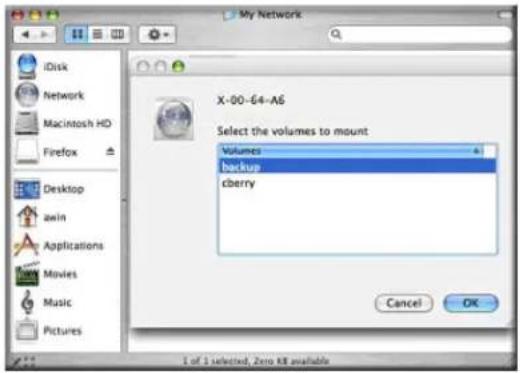
AppleTalk による AFP 共有へのアクセス
Apple Talk で AFP サービスをアドバタイズする
- 利用可能なネットワークが表示されます。
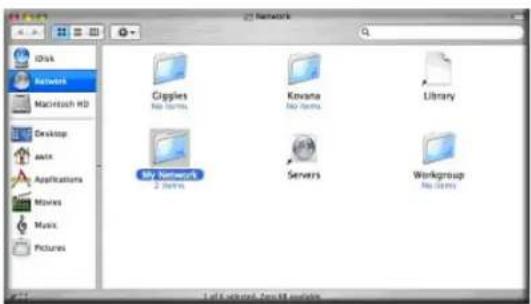
2.[マイネットワーク] フォルダを開き、ReadyNAS ホスト名を表示します。ホスト名のあるもののみを選択してください。接続ボックスが表示されます。
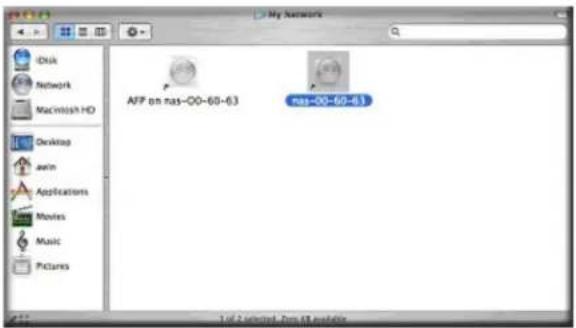
text_image
My Network AIF on nas-00-60-6.3 nas-00-60-6.1 Desktop Austin Applications Movies Music Pictures- [Guest] を選択し、[接続] をクリックします。接続したい共有を選択し、[OK] をクリックします。
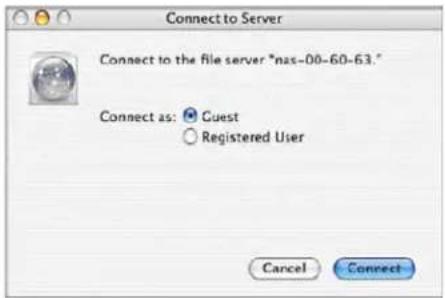
共有セキュリティモードで、自分の共有にパスワードを設定した場合、ユーザ名とパスワードのみを指定する必要があります。ユーザ名を設定していない場合、共有名をユーザ名の欄に入力します。
セキュリティモードが「ユーザモード」か「ドメインモード」の場合、使用するユーザ名とパスワードを用いて認証を行い、ReadyNASに接続します。
Windows エクスプローラと同じファイル一覧が表示されます。
Mac OS 9 から共有にアクセスする
Mac OS 9 から同じ共有にアクセスする
- [Finder] メニューから [サーバへ接続] を選択し、AppleTalk セクションで ReadyNAS を選択して [接続] をクリックします。
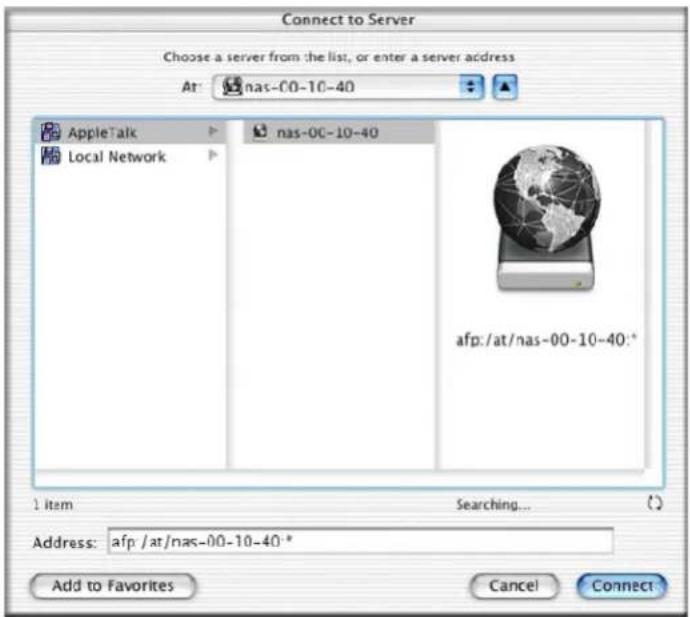
- ログイン画面が表示されたとき、ReadyNAS のセキュリティモードが「共有モード」に設定されている場合は共有名とパスワードを入力します。そうでない場合は有効なユーザアカウントとパスワードを入力し、[接続]をクリックします。
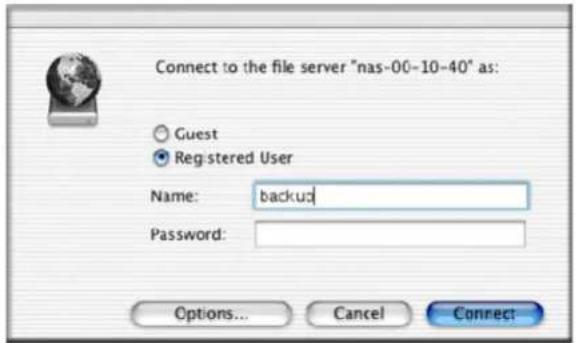
- セキュリティモードが「共有モード」で、共有パスワードが設定されていない場合、Guestのラジオボタンを選択し、[パスワード]は空欄のままにしてください。ログインに成功すると、1つ、または複数の共有が表示されます。接続したい共有を選択し、[OK]をクリックします。
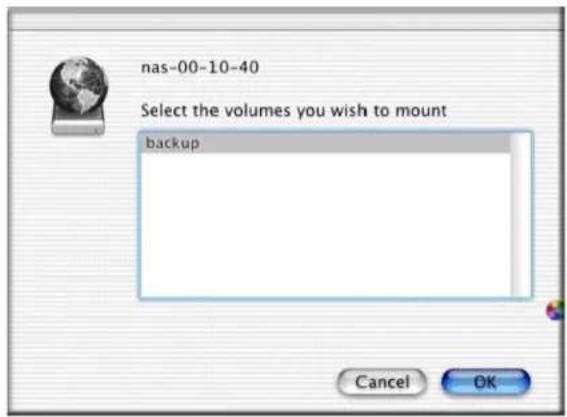
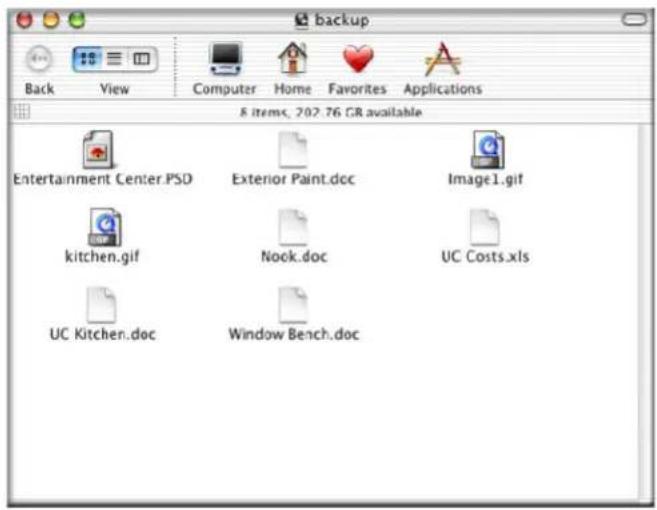
- Windows エクスプローラと同様に共有のファイルを見ることができます。
text_image
backup Back View Computer Home Favorites Applications 8 items, 202.76 CR available Entertainment Center.PSD Exterior Paint.doc Image1.gif kitchen.gif Nock.doc UC Costs.xls UC Kitchen.doc Window Bench.docFTP/FTPS から共有にアクセスする
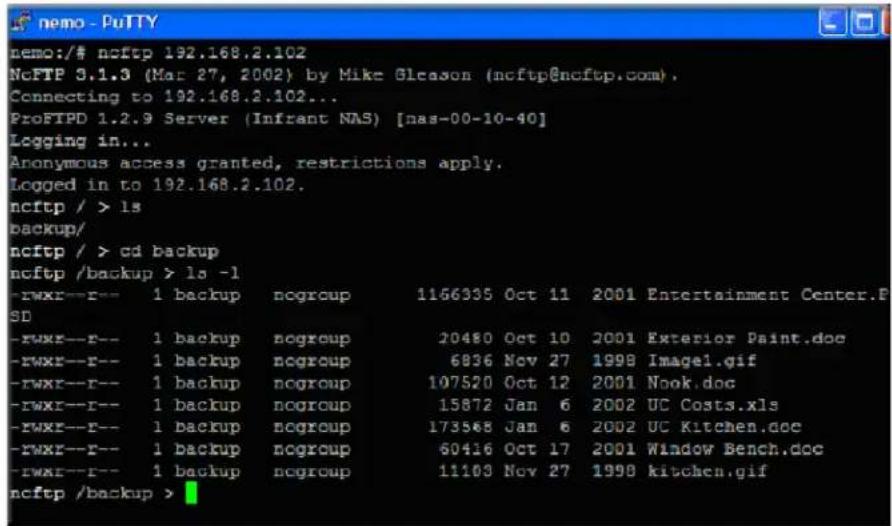
FTP を使って共有セキュリティモードで共有にアクセスする
- 匿名でログインし、パスワードとしてメールアドレスを使用してください。
text_image
nemo - PuTTY nemo:/# ncftp 192.168.2.102 NcFTP 3.1.3 (Mar 27, 2002) by Mike Gleason (ncftp@ncftp.com). Connecting to 192.168.2.102... ProFTPD 1.2.9 Server (Infrant NAS) [nas-00-10-40] Logging in... Anonymous access granted, restrictions apply. Logged in to 192.168.2.102. ncftp / > ls backup/ ncftp / > cd backup ncftp /backup > ls -l -rwxr--r-- 1 backup ncgroup 1166335 Oct 11 2001 Entertainment Center.P SD -rwxr--r-- 1 backup ncgroup 20480 Oct 10 2001 Exterior Paint.doc -rwxr--r-- 1 backup ncgroup 6836 Nov 27 1998 Image1.gif -rwxr--r-- 1 backup ncgroup 107520 Oct 12 2001 Nook.doc -rwxr--r-- 1 backup ncgroup 15872 Jan 6 2002 UC Costs.xls -rwxr--r-- 1 backup ncgroup 173568 Jan 6 2002 UC Kitchen.doc -rwxr--r-- 1 backup ncgroup 60416 Oct 17 2001 Window Bench.doc -rwxr--r-- 1 backup ncgroup 11103 Nov 27 1998 kitchen.gif ncftp /backup >- 共有にアクセスするには、適切なユーザログインおよびパスワードを使用し、ReadyNAS にアクセスします。
注意:FTPS(FTP-SSL)クライアントを使って ReadyNAS の FTP サービスに接続すると、さらにセキュリティを強化することができます。FTPS を用いると、パスワードとデータは暗号化されます。また、FTP を使用すると Explicit モード (FTPES または AUTH TLS とも言われる) のみサポートされます。
Linux/Unix から共有にアクセスする
Linux または Unix クライアントから共有にアクセスする
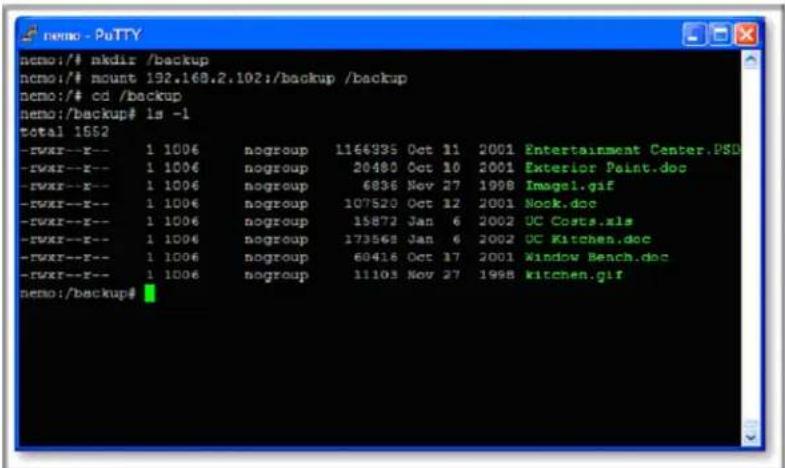
- 次のように入力し、NFS で共有をマウントします。
mount <ipaddr>:/<backup /backup>
backup は共有名です。
Is コマンドで共有の中身が見られます。
text_image
nemo:/# mkdir /backup nemo:/# mount 192.168.2.102:/backup /backup nemo:/# cd /backup nemo:/backup# ls -l total 1552 -rwxr--x-- 1 1006 nogroup 1166935 Oct 11 2001 Entertainment Center.PSD -rwxr--x-- 1 1006 nogroup 20480 Oct 10 2001 Exterior Paint.doc -rwxr--x-- 1 1006 nogroup 6836 Nov 27 1998 Image1.gif -rwxr--x-- 1 1006 nogroup 107520 Oct 12 2001 Nock.doc -rwxr--x-- 1 1006 nogroup 15872 Jan 6 2002 UC Costs.xls -rwxr--x-- 1 1006 nogroup 173568 Jan 6 2002 UC Kitchen.doc -rwxr--x-- 1 1006 nogroup 69416 Oct 17 2001 Window Bench.doc -rwxr--x-- 1 1006 nogroup 11103 Nov 27 1998 kitchen.gif nemo:/backup#注意:ReadyNAS は、NIS の情報を CIFS のログインと関連付けることができないため、NIS をサポートしておりません。CIFS と NFS を統合するような混在環境が必要な場合、セキュリティを「ユーザモード」に設定し、ユーザおよびグループアカウントの UID および GID を手動で指定して、お使いの NIS または他の Linux/Unix サーバの設定を一致させることができます。ReadyNAS は、ユーザおよびグループの情報を含むコンマで区切られたファイルをインポートして、Linux/Unix のログイン設定を調整することができます。詳細は、58 ページの「ユーザの管理」をご参照ください。
リモートアクセス
ReadyNAS リモート機能を使い、ReadyNAS にリモートアクセスするか、または FTP および HTTP プロトコルを使用します。このセクションでは、ReadyNAS へのリモートアクセスを有効にする方法を説明しています。
ReadyNAS Remote
ReadyNAS Remote は、Windows エクスプローラや Mac Finder から、CIFS/SMB を通してファイルのドラッグ & ドロップを可能にする Web ベースのアドオンサービスです。すべてのファイルへのアクセス権限や共有のセキュリティ設定は、LAN 上にいるかのように維持されます。すべてのデータは、暗号化トンネル上で安全に転送されます。ReadyNAS Remote の設定と使用は非常に分かりやすくなっています。
アドオン機能についての詳細は、34 ページの「インストール済みのアドオン」を参照してください。
ReadyNAS Remote を有効にするには、次の手順で行います。
- Mac または PC 用の ReadyNAS Remote クライアントソフトをインストールします。次のスクリーンショットは PC のものですが、Mac での手順もほぼ同様です。
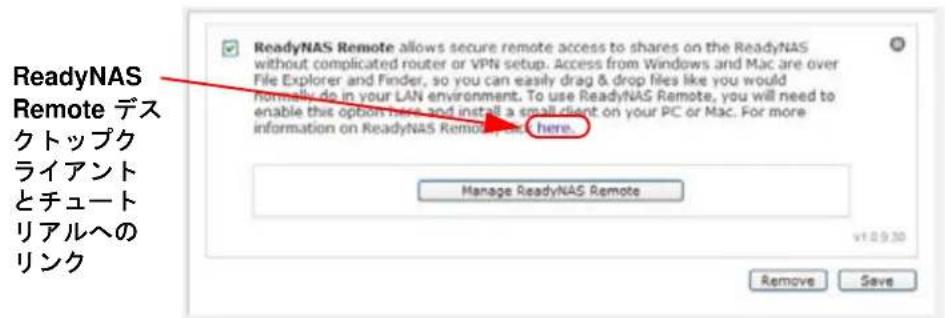
a. FrontView にログインし、[サービス] > [インストール済みのアドオン] > [ReadyNAS Remote] を選択します。
b. [here] の リンクをクリックするか、または http://readynas.com/download にアクセスし、ReadyNAS.com からクライアントソフトをダウンロードして、セットアップチュートリアルをご覧ください。
c. ReadyNAS Remote クライア ントソフトをインストールします。
- ReadyNAS Remote クライアントソフトウェアでリンクをクリックし、ReadyNAS Remote アカウントを作成します。ReadyNAS Remote Web サービスのと登録が正常に行われると、画面にメッセージが表示されます。
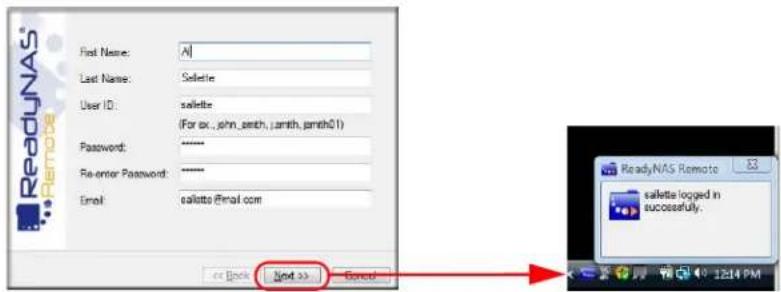
- FrontView を使用して ReadyNAS Remote 機能を有効にし、あなたの ReadyNAS 共有へのアクセスを許可する ReadyNAS Remote アカウントを指定してください。
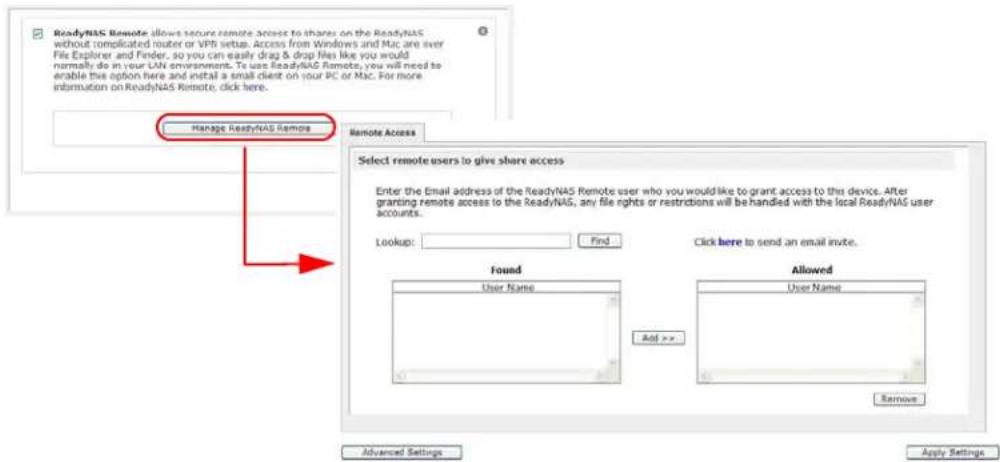
- ReadyNAS Remote クライアントを使用して ReadyNAS にログインします。
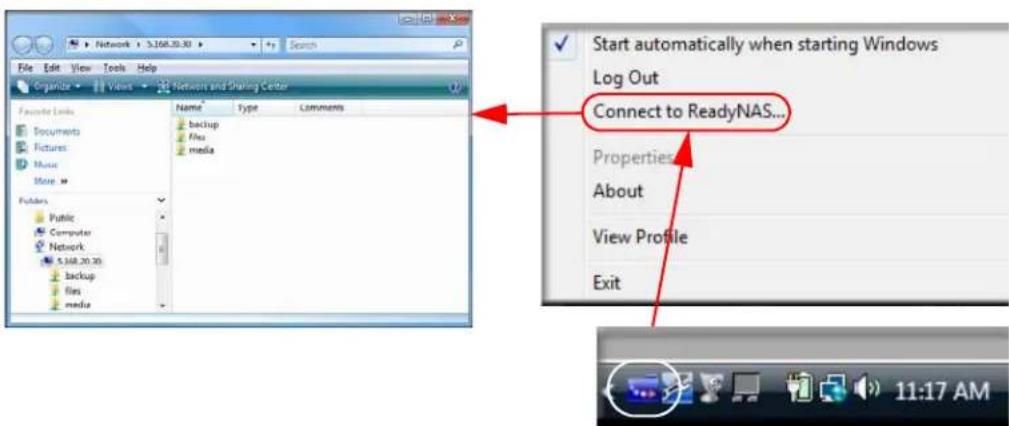
これで、デスクトップと ReadyNAS との間で、ReadyNAS LAN 上にいるかのようにファイルをドラッグ & ドロップすることができます。
リモート FTP アクセス
- [サービス] > [標準ファイルプロトコル] を選択し、[HTTP] のチェックボックスにチェックを入れます。
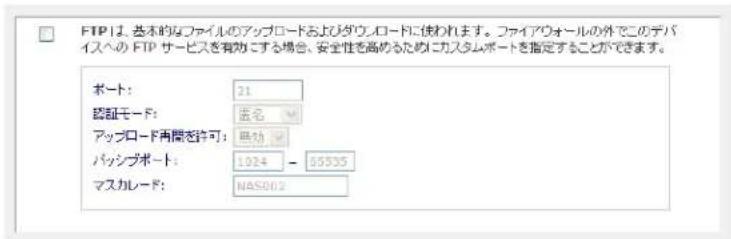
text_image
FTPは、基本的なファイルのアップロードおよびダウンロードに使われます。ファイアウォールの外でこのデバイスへの FTP サービスを有効にする場合、安全性を高めるためにカスタムポートを指定することができます。 ポート: 21 認証モード: 匿名 アップロード再開を許可: 単功 バッシブポート: 1024 - 55535 マスカレード: NAS002a. ポート : FTP サービスが 使用する TCP/IP ポートを定義します。
初期設定は21です。このポートはルータを通して転送されます。ルータ付属のポート転送に関する指示を参照してください。
b. 認証モード:
- 匿名:FTP ユーザはログ イン情報を必要としません。
- ユーザ:ユーザは、ReadyNAS でユーザモードまたはドメインセキュリティモードのいずれかで構成されたアカウントを必要とします。
c. アップロード再開を許可: 以前 接続が中断された場合、ファイルの FTP 共有へのアップロードを中断箇所から再開することができます。このオプションが有効に設定されてないと、接続が 50% 完了まで落ちた時にファイルのアップロードを最初から再開する必要があります。
d. パッシブポート:このポート範囲は、インターネット経由の ReadyNAS へのリモートアクセスを有効にするために必要です。このポート範囲は、ユーザが一度に実行する可能性のある同時セッションの最大数に調整します。多くのユーザが同時にアクセスすることが考えられる場合、各 FTP ユーザがパッシブポートを使用するため、この数値を 2 倍に設定してください。
e. マスカレード:このフィールドは、FTP サーバが FTP クライアントに報告するホスト名を調整します。
- FT P 共有アクセスオプションを構成します。
必要とされるユーザ権限に基づき、共有への FTP アクセスを許可するため、共有のアクセス制限を変更します。
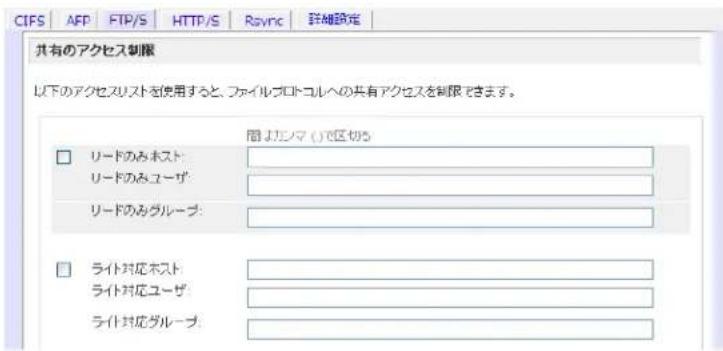
text_image
CIFS AFP FTP/S HTTP/S Raync 詳細設定 共有のアクセス制限 以下のアクセスリストを使用すると、ファイルプロトコルへの共有アクセスを制限できます。 間よりシマ()で区切ら リードのみホスト: リードのみユーザ: リードのみグループ: ライト対応ホスト: ライト対応ユーザ: ライト対応グループ:リモート HTTP/HTTPS アクセス
- [サービス] > [標準ファイルプロトコル] を選択し、[FTP] のチェックボックスにチェックを入れます。
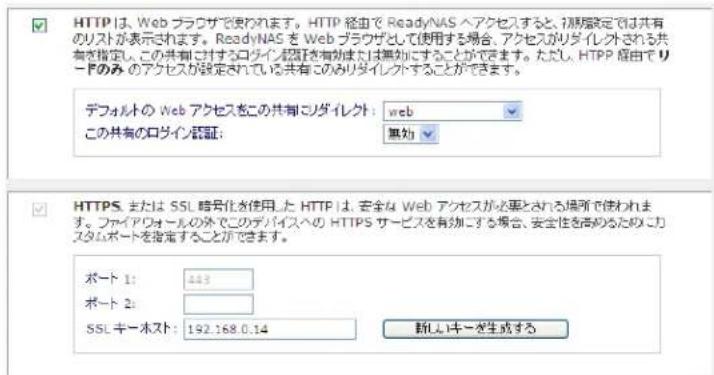
text_image
HTTPは、Web ブラウザで使われます。HTTP 径由で ReadyNAS ヘアクセスすると、初期設定では共有のリストが表示されます。ReadyNAS を Web ブラウザとして使用する場合、アクセスがリダイレクトされる共有を指定し、この共制に対するロダイレクトを有効または無効にすることができます。ただし、HTTP 应由でリードのみ のアクセスが設定されている共有このみリダイレクトすることができます。 デフォルトの Web アクセスをこの共制ニリダイレクト: web この共有のロダイレクト: 節効 HTTPS. または SSL 暗号化を使用した HTTP は、安全な Web アクセスが必要とされる場所で使われます。ファイアウォールの外でのデバイスへの HTTPS サービスを有効にする場合、安全性を含めるためにカスタムポートを指定することができます。 ポート 1: 443 ポート 2: SSL マーホスト: 192.168.0.14 新しいキーを生成するHTTP
- デフォルトの Web アク セスをこの共有にリダイレクトする: ユーザが作成した HTTP Web ページを ReadyNAS 上でホストできるようにする詳細構成オプション。
- この共有のログイン認証:ユーザがユーザ作成の Web コンテンツを参照している場合、認証を必要とするかどうかを設定します。
HTTPS
HTTPS は無効にできません。Frontview が必要とします。
- Port 1。このフィールドは変更できません。ReadyNAS 用に保留されています。
- Port 2。このフィールドは、標準 443 以外のポートで HTTPS 接続を行えるようにするため使用します。
注意:デフォルトの HTTPS ポートを変更するには、ルータで選択したポートのポート転送機能を有効にしておく必要があります。ルータ付属のポート転送に関する指示を参照してください。
- SSL キーのホスト名:このフィールドでは、ReadyNAS が SSL 証明を発行するために使用するホスト名を設定します。また、新しい SSL も設定できます。NETGEAR は、このフィールドを現在の ReadyNAS の IP アドレスと一致させるため更新することを推奨します。また、今後の Web ブラウザからの証明エラーを防ぐため、新しい SSL 証明を作成してください。
このシナリオでは、ReadyNAS に対して固定の IP を設定し、証明が有効となるよう図ることを推奨します。また、WAN IP アドレス構成が DHCP の場合、NETGEAR は動的 DNS サービスを使用し、IP アドレスではなく DDNS サービスによるドメイン名を使用して ReadyNAS にアクセスすることをお勧めします。
- HTTP/S 共有アクセスオプションを構成します。
必要とされるユーザ権限に基づき、共有への HTTP アクセスを許可するため、共有アクセス制限を変更します。
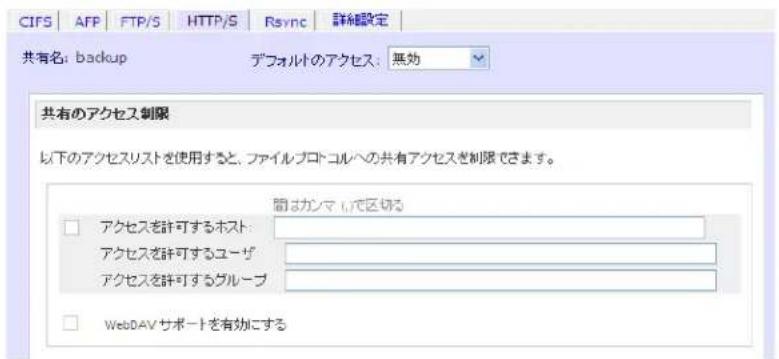
text_image
CIFS | AFP | FTP/S | HTTP/S | Rsync | 詳細設定 | 共有名: backup デフォルトのアクセス: 無効 共有のアクセス制限 以下のアクセスリストを使用すると、ファイルプロドコルへの共有アクセスを制限できます。 間はカンマ...で区切る □ アクセスを許可するホスト: □ アクセスを許可するユーザ: □ アクセスを許可するグループ: □ WebDAV サポートを有効にする3. WebDAV サポートを有効にする
WebDAV は、標準的な Windows や Mac OSX コンピュータでの操作と同じように、ドラッグ & ドロップでファイル転送ができる HTTP 接続方法です。WebDAV の設定については、http://www.readynas.com/ja/?p=126 記載の「WebDAV を使って ReadyNAS にアクセスする」をご覧ください。
この章では、ReadyNAS からデータをバックアップする方法を説明しています。以下のセクションが含まれます。
・バックアップジョブの設定
- TimeMachine のバックアップ
- スナップショット
- ReadyNAS Vault サー ビス
- Rsync を有効にし、Rysnc 権限を指定する
バックアップジョブの設定
ReadyNAS にはバックアップマネージャが内蔵されているので、ReadyNAS を強力なバックアップ装置として利用できます。バックアップタスクは、クライアントベースのバックアップアプリケーションを必要とせず、ReadyNAS から直接コントロールできます。
ReadyNAS は CIFS/SMB、NFS、Rsync プロトコルにおける増分バックアップ、および FTP と HTTP プロトコルの完全バックアップをサポートすることができ、家庭およびオフィス環境で簡易セントラルリポジトリーとして動作します。また、複数の ReadyNAS をお使いの場合、1 つの ReadyNAS を設定して、別の ReadyNAS を直接バックアップすることができます。
新しいバックアップジョブの追加
バックアップソースには次のようなものがあります。
- リモートにあるもの
- 公開またはプライベートのホーム共有
- iSCSI の個別アクセス可能な ( 論理 ) SCSI デバイス (LUN: logical unit number)
- ReadyNAS 上のすべて のホーム共有
新しいバックアップジョブを追加するには、以下の要領で行います。
メインメニューから [バックアップ] > [新しいバックアップジョブの追加] を選択します。以下の 4 つのステップに従って操作してください。
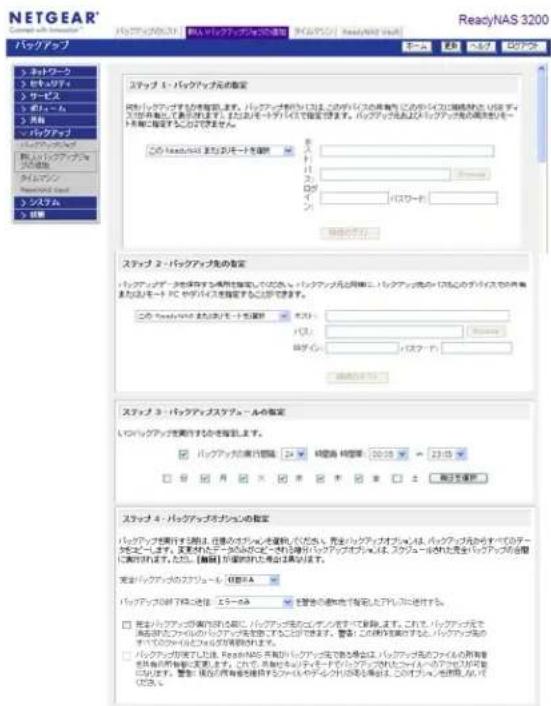
text_image
NETGEAR ReadyNAS 3200 バックアップ ネットワーク セキュリティ サービス プレーム 実施 バックアップ ネットワーク プレーム システム 注解 スラップ 1 - バックアップ元の確定 設定: バックアップ元を指定する。また, バックアップを指定する。この「バックアップ」の再発は、この「バックアップ」の再発を指定する。この「バックアップ」の再発は、この「バックアップ」の再発を指定する。この「バックアップ」の再発は、この「バックアップ」の再発を指定する。この「バックアップ」の再発は、この「バックアップ」の再発を指定する。 この「Reckney NAS 3200」を指定する。 スラップ 2 - バックアップ先の確定 パックアップ第一名で保有する可能性を限定し、しなども、パックアップ先用例に、パックアップの「バックアップ」の再発を指定する。この「バックアップ」の再発を指定する。この「バックアップ」の再発を指定する。 この「Reckney NAS 3200」を指定する。 スラップ 3 - バックアップスケジュールの確定 パックアップ先発行するかを指定します。 パックアップ先発行する スラップ 4 - バックアップオオションの確定 パックアップ先開行します。注意カーランが発行する。この「バックアップ」の再発は、この「バックアップ」の再発を指定する。この「バックアップ」の再発を指定する。この「バックアップ」の再発を指定する。 安全なパックアップのサブジェール(回復)A パックアップ先開行した場合は、エラーA 要替える通知で発行したアフローに送ける。 □ 要ェなパックアップ先行できる特に、パックアップ先でのイングロードを設定して計算します。こので、パックアップ先での商品及びファイルのパックアップ先を設定してください。警告による商品及びファイルの再発を設定してください。警告による商品及びファイルの再発を設定してください。 □ パックアップ先開行した場合は、Reckney NAS 有給からパックアップ先で報告します。この「バックアップ」の再発を指定する。この「バックアップ」の再発を指定する。 警告: 現在所有者を報告するファイルやデザイン(切削)を算出します。この「バクレット」は開始。何に記載。 注意: 頭家が有無者を報告するファイルやデザイン(切削)を算出します。この「バクレット」は開始。1. バックアップ元の選択
バックアップ元は、リモートの ReadyNAS 上にある共有やパス、または別の ReadyNAS やコンピュータ上にある共有やパスとなります。バックアップ元がローカルの場合、ReadyNAS、ReadyNAS に接続された USB デバイス、iSCSI LUN などのすべての共有を選択することができます。また、データボリューム全体をバックアップすることもできます。
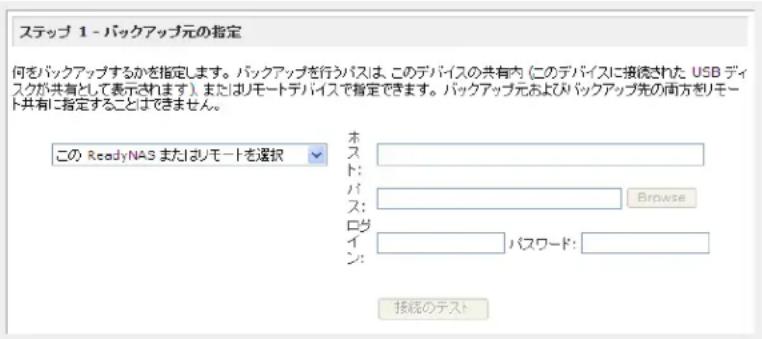
text_image
ステップ 1 - バックアップ元の指定 何をバックアップするかを指定します。バックアップを行うパスは、このデバイスの共有内(このデバイスに接続された USB ディスクが共有として表示されます)。またはリモートデバイスで指定できます。バックアップ元およびバックアップ先の両方をリモート共有に指定することはできません。 この ReadyNAS またはリモートを選択 ホスト: パス: ロダ イン: パスワード: Browse 接続のテストReadyNAS 上で共有や USB デバイスを選択した場合、共有全体をバックアップするにはパスを空欄のままにしておきます。フォルダパスを指定すると、そのフォルダの内容だけをバックアップすることができます。
リモートソースを ReadyNAS にバックアップする場合、リモートホストの名前、フォルダパス、およびパスへのアクセスに必要なログイン認証を入力します。
リモートバックアップ元への正しいアクセス権があることを確認するために、ソースパラメータを入力した後に【接続のテスト】をクリックします。
各プロトコルの正しい形式については以下の一覧をご覧ください。円マーク(¥)の代わりに通常のスラッシュ(/)が使われます。
a. リ モート Windows/NAS ( タイムスタンプ )
Windows PC から共有をバックアップしたい場合、こちらを選択してください。増分バックアップでは、タイムスタンプを用いて、ファイルをバックアップするかどうかの判断をします。
Windows またはリモート ReadyNAS のパスの例:
/myshare
/myshare/myfolder
b. リモート Windows/NAS (アーカイブビット)
Windows PC から共有をバックアップしたい場合、こちらを選択してください。増分バックアップでは、Windows と同様にファイルのアーカイブビットを用いて、ファイルをバックアップするかどうかの判断をします。
Windows またはリモート ReadyNAS のパスの例:
Web サイトまたは Web サイトのディレクトリをバックアップしたい場合、こちらを選択してください。バックアップされるファイルは、デフォルトのインデックスファイルと関連する全てのファイル、そして Web ページ画像ファイルへの全インデックスファイルリンクを含みます。
Web サイトパスの例:
FTP サイトまたはこのサイトからのパスをバックアップしたい場合は、こちらを選択してください。
FTP パスの例:
Linux または UNIX サーバから NFS を通じてバックアップをしたい場合、こちらを選択してください。Mac OS X ユーザは、コンソールターミナルから NFS 共有を設定することによって、こちらを使うこともできます。
NFS パスの例:
Rsync サーバからバックアップを実行する場合は、こちらを選択してください。2 台の ReadyNAS 間のバックアップに適しています。詳しくは 102 ページの「Rsync を有効にし、Rysnc 権限を指定する」をご覧ください。
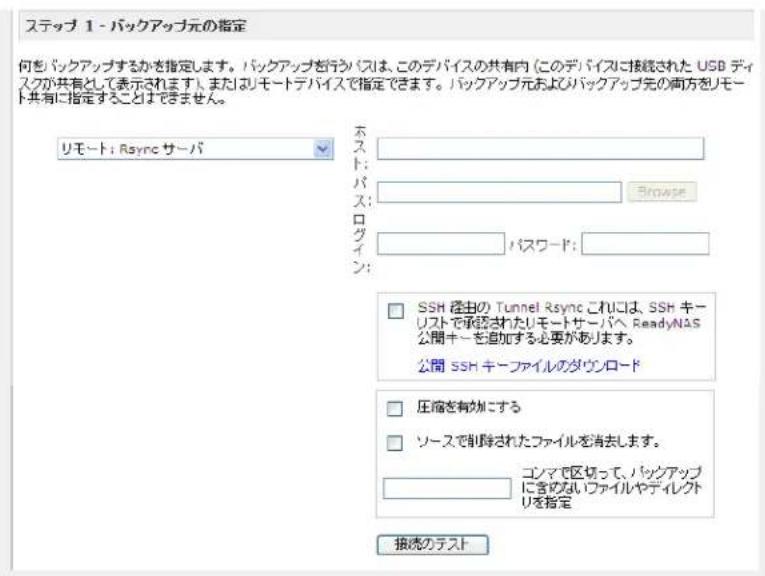
text_image
ステップ 1 - バックアップ元の指定 何をバックアップするかを指定します。バックアップを行うパスは、このデバイスの共有内(このデバイスに接続された USB ディスクが共有として表示されます。またよりモートデバイスで指定できます。バックアップ元およびバックアップ元の両方をリモート共有に指定することもできません。 リモート:Rsync サーバ ホスト: パス: ログイン:パスワード: Browse □ SSH 溪由の Tunnel Rsync これには、SSH キーリストで説明されたリモートサーバへ ReadyNAS 公間キーを追加する必要があります。 公開 SSH キーファイルのダウンロード □ 压縮を有効にする □ ソースで削除されたファイルを消去します。 □ コンマで区切って、バックアップに含めないファイルやディレクトリを指定 接続のテストリモート Rsync サーバにバックアップする場合、追加のオプションを設定します。
- Rsync over SSH
このオプションを有効にすると、SSH トンネルを介した、安全で暗号化されたデータ転送同期が可能となります。インターネット経由でバックアップを転送する場合などにお勧めです。このオプションを使用するには、ReadyNAS から公開 SSH ファイルキーをダウンロードし、これをリモート Rsync サーバの認証 SSH キーリストに加える必要があります。キーをダウンロードするには、[公開 SSH キーをダウンロード] をクリックします。
ターゲットの Rsync サーバが ReadyNAS の場合、Rysnc 画面で [共有] > [共有リスト] を選択し、[SSH キーの管理] をクリックして公開キーを追加してください。
SSH で Rsync を使用する方法については、「Rsync over SSH の設定」(http://www.readynas.com/ja/?p=2032)をご覧ください。
- 圧縮を有効にする
転送前にデータを圧縮します。このオプションは、WAN経由でデータを転送する場合など、ネットワーク接続が遅い環境で有効です。
- ターゲットから削除されたファイルを取り除く
このオプションを使うと、ターゲッドに ReadyNAS とまったく同じイメージを作成することができます。ただし、削除してしまったデータなどは復元できませんので、ご注意ください。
・ファイルとディレクトリの除外リスト
バックアップから除外するファイルやディレクトリをここで指定します。ファイルやディレクトリをカンマ区切りのリストにします。
2. バックアップ先の選択
このステップはステップ1と似ていますが、ここではバックアップ先を指定します。リモートバックアップソースを選択した場合、バックアップ先のターゲットはReadyNASを選択する必要があります。バックアップ元またはバックアップ先のいずれかがReadyNAS上にある必要があります。
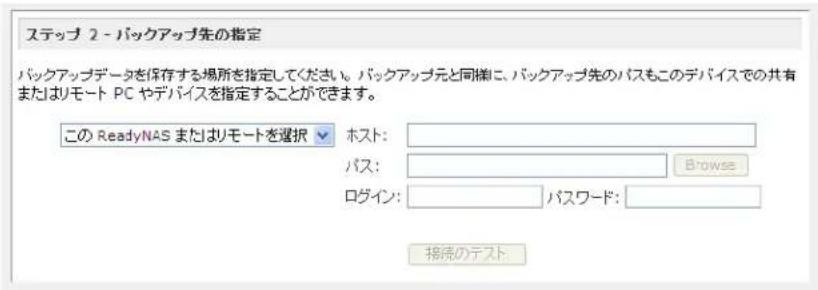
text_image
ステップ 2 - バックアップ先の指定 バックアップデータを保存する場所を指定してください。バックアップ元と同様に、バックアップ先のパスもこのデバイスでの共有またはリモート PC やデバイスを指定することができます。 この ReadyNAS またはリモートを選択 ホスト: パス: ロゲイン: バスワード: Browse 接続のテストバックアップ元のソースが ReadyNAS にある場合、ターゲットには ReadyNAS を選択することもできますが、リモートのバックアップ先を選択することもできます。
リモートバックアップ先は Windows PC、FTP サイト、NFS サーバ、Rsync サーバ、ReadyNAS 共有、または USB ドライブなどがあります。
注意:リモートの ReadyNAS が Rsync データサーバとして設定されている場合、これに対して Rsync を選択することができます。
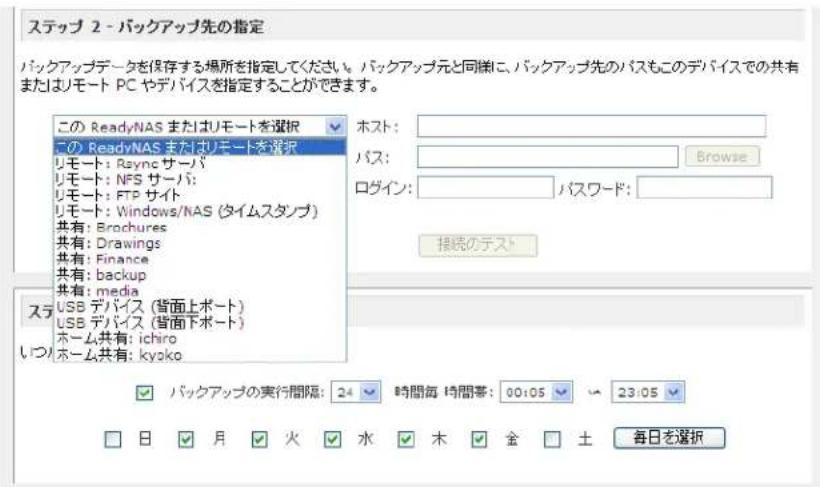
text_image
ステップ 2 - バックアップ先の指定 バックアップデータを保存する場所を指定してください。バックアップ元と同様に、バックアップ先のパスもこのデバイスでの共有またはリモート PC やデバイスを指定することができます。 この ReadyNAS またはリモートを選択 この ReadyNAS またはリモートを選択 リモート: Raync サーバ リモート: NFS サーバ: リモート: FTP サイト リモート: Windows/NAS (タイムスタンプ) 共有: Brochures 共有: Drawings 共有: Finance 共有: backup 共有: media USB デバイス (背面上ポート) USB デバイス (背面下ポート) ホーム共有: ichiro ホーム共有: kyoko ホスト: パス: ロゲイン: パスワード: 接続のテスト ステップ いつつ バックアップの実行間隔: 24 時間毎 時間答: 00:05 23:05 日 月 火 水 木 金 土 毎日を選択3. バックアップスケジュールの選択
4 時間ごとから週 1 度までの頻度でバックアップスケジュールを選ぶことができます。バックアップスケジュールは毎時間の 05 分に実行されるよう設定されているので、毎時間撮影されたスナップショットをバックアップすることができます。(スナップショットはほぼ瞬時に終了します)。
[バックアップの実行間隔]というチェックボックスのチェックを外すと、バックアップジョブをスケジュールせずに、手動で実行することもできます。ご利用の ReadyNAS にバックアップボタンが付いており、このボタンで操作したい場合は、これを選択します。
ステップ 3 - バックアップスケジュールの指定
いつバックアップを実行するかを指定します。
バックアップの実行間隔: 24 時間毎 時間帯: 00:05 \~ 23:05
□ 日 ✓ 月 ✓ 火 ✓ 水 ✓ 木 ✓ 金 □ 土 每日を選択
4. バックアップオプションの選択
この最後のステップでは、どのようにバックアップを行うかを設定してください。
ステップ 4 - バックアップオプションの指定
バックアップを実行する際は、任意のオプションを選択してください。完全バックアップオプションは、バックアップ元からすべてのデータをコピーします。変更されたデータのみがコピーされる増分バックアップオプションは、スケジュールされた完全バックアップの合間に実行されます。ただし、【毎回】が選択された場合は異なります。
完全バックアップのスケジュール 初回のみ
バックアップの終了時に送信:エラーのみを警告の通知先で指定したアドレスに送付する。
□ 完全バックアップが実行される前に、バックアップ先のコンテンツをすべて削除します。これで、バックアップ元で消去されたファイルのバックアップ先を空にすることができます。警告:この操作を実行すると、バックアップ先のすべてのファイルとフォルダが削除されます。
□ パックアップが完了した後。ReadyNAS 共有がバックアップ先である場合は、バックアップ先のファイルの所有者を共有の所有者に変更します。これで、共有ヒキュリティモードでバックアップされたファイルへのアクセスが可能になります。警告:現在の所有者を維持するファイルやディレクトカある場合は、このオプションを使用しないでください。
a. 完全バックアップのスケジュール
完全バックアップを実行するスケジュールは次のオプションから選択します。
- 初回のみ
- 每週
- 2 週間に一度
- 3 週間に一度
- 4 週間に一度
- このバックアップジョブが起動するたび
最初の完全バックアップは、ユーザが指定したスケジュールに合わせ、次回のバックアップ時に行われます。次の完全バックアップは、最初のバックアップ後にユーザが選んだ間隔に基づき実行されます。増分バックアップは、完全バックアップのサイクルの間に行われます。
Web または FTP サイトのみのバックアップは毎回フルバックアップを行うオプションがあります。
b. バックアップログを送る
バックアップが終了したときに、警報の通知者リストで指定したユーザにバックアップログを送ることができます。予定通りにファイルがバックアップされたことを確認するためには、このオプションを選んでください。バックアップ中に発生したエラーのみ、またはファイル一覧から構成される完全なバックアップログ(大きい場合があります)、あるいはステータスとエラー(ステータスとは完了状態を指します)を送るように選択することができます。
注意:バックアップログのメールは約10000行までに制限されます。完全な(長さに関係なく)バックアップログを見るには、[状態]>[ログ]を選択し、[すべてのログをダウンロード]というリンクをクリックします。
c. バックアップ先からファイルを削除する
バックアップが行われる前に、バックアップ先のパスの内容を消去するかどうかを選択してください。バックアップ元とバックアップ先を逆にしないようにご注意ください。間違えると、ソースファイルが完全に失われる可能性があります。お使いのデバイスの容量に余裕がある場合は、このオプションを選ばない方が安全です。このオプションを確実に理解するため、テスト用の共有で試してみてください。
d. バックアップファイルの所有者を変更する
バックアップマネージャによって、できる限り元のファイルの所有者は保持されます。しかしこれによって、バックアップファイルにアクセスされたとき、共有セキュリティモードで不都合が生じる可能性があります。これを解決するために、自動的にバックアップファイルの所有者を変更し、共有の所有者と一致させるオプションがあります。これで共有のバックアップへアクセスするユーザは誰でも、バックアップされたファイルへアクセスすることができます。
e. [適用] をクリックして設定を保存します。
注意:バックアップジョブのスケジュールを信頼する前に、リモートバックアップ元またはバックアップ先へのアクセスが認められているか、そしてバックアップジョブが選択したバックアップの頻度でなされるかを確認するために、手動でバックアップを行うことをお勧めします。バックアップジョブを保存した後にこれを行うことができます。
バックアップのスケジュールを確認する
バックアップジョブを保存した後、この新しいジョブが[バックアップジョブ]画面の[バックアップのスケジュール]セクションに表示されます。
予定されたバックアップジョブのまとめが表示されます。ジョブは001から番号が付けられます。
バックアップのスケジュール
現在、以下のバックアップジョブのスケジュールが組まれています。

text_image
有効 ジョブ バックアップ元 バックアップ先 スケジュール 状態 ログ 001 ///192.168.1.4//documentation [Select] 週日 毎 24 時 期間 00-23 待機中 進行 削除バックアップボタンの設定
このデバイスの前面にあるバックアップボタンをプログラムして、上記で定義したバックアップジョブを1つ、または複数実行することができます。バックアップボタンを押すと、指定した順序でバックアップジョブが実行されます。ボタンに対してショップが選択されていない場合、ボタンを押すとバックアップ共有の内容が前面 USB ポートに接続されたストレージデバイスにバックアップされます。

text_image
実行順序 1: 2: ジョブ なし ✓ なし ✓バックアップジョブを管理するには、以下の手順で行います。
- ジョブナンバーアイコンをクリックして、選択したバックアップジョブを修正することができます。
- [有効] のチェックボックスにチェックを入れ、ジョブのスケジューリングを有効または無効にすることができます。ジョブを無効にしても、ジョブを削除することにはなりませんが、自動スケジューリングキューから外されます。
- ジョブを削除したい場合は、[削除]ボタンをクリックしてください。
4.[進行]をクリックすると、バックアップジョブを手動で始めることができます。
バックアップのスタート、エラー発生、バックアップジョブの終了にあわせて状態の表示が変わります。
- バックアップの詳細な状態をチェックしたい場合、[ログ]のアイコンをクリックしてください。
- [ログ消去] アイコンをクリックすると現在のログ詳細を消去することができます。
バックアップログを確認する
ジョブの実行中または終了後、バックアップログを閲覧することができます。
選択されたバックアップ元および宛先の種類によって、ログのフォーマットは違うことがありますが、ジョブの開始および終了時刻、正常に実行されたか、またはエラーがあったかを確認することができます。
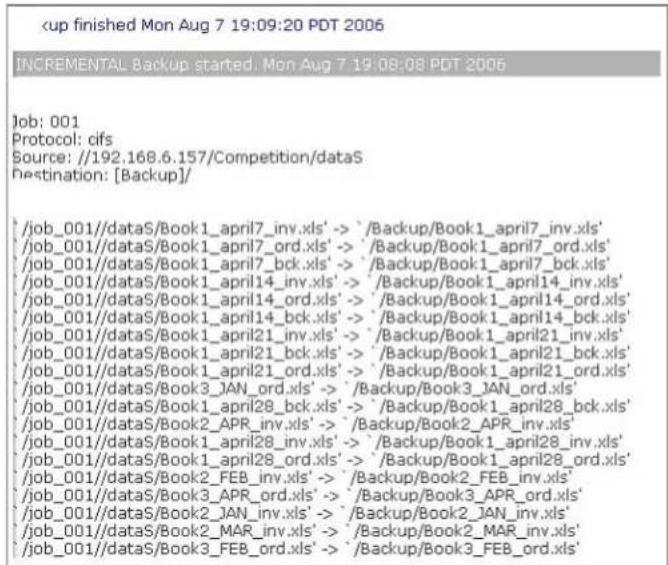
バックアップジョブを編集するには、[バックアップジョブ]画面の3桁のジョブナンバーボタンをクリックするか、そのジョブを見ている画面で[バックアップジョブを編集する]のリンクをクリックします。必要に応じて、ジョブに適切な変更を加えたり、管理を行ってください。
TimeMachine のバックアップ
ReadyNAS は OS X Time Machine のバックアップ先として使用できます。Time Machine オプョンを有効にした後、Time Machine のパフォーマンスから [ディスク変更] オプションを使い、この ReadyNAS を選択します。認証のため MAC に指示された場合、ReadyNAS で指定されたユーザ名とパスワードを入力する必要があります。
ReadyNAS の Time Machine サポートについては、「ReadyNAS と Mac Time Machine を使う」(http://www.readynas.com/ja/?p=1097) の記事を参照してください。
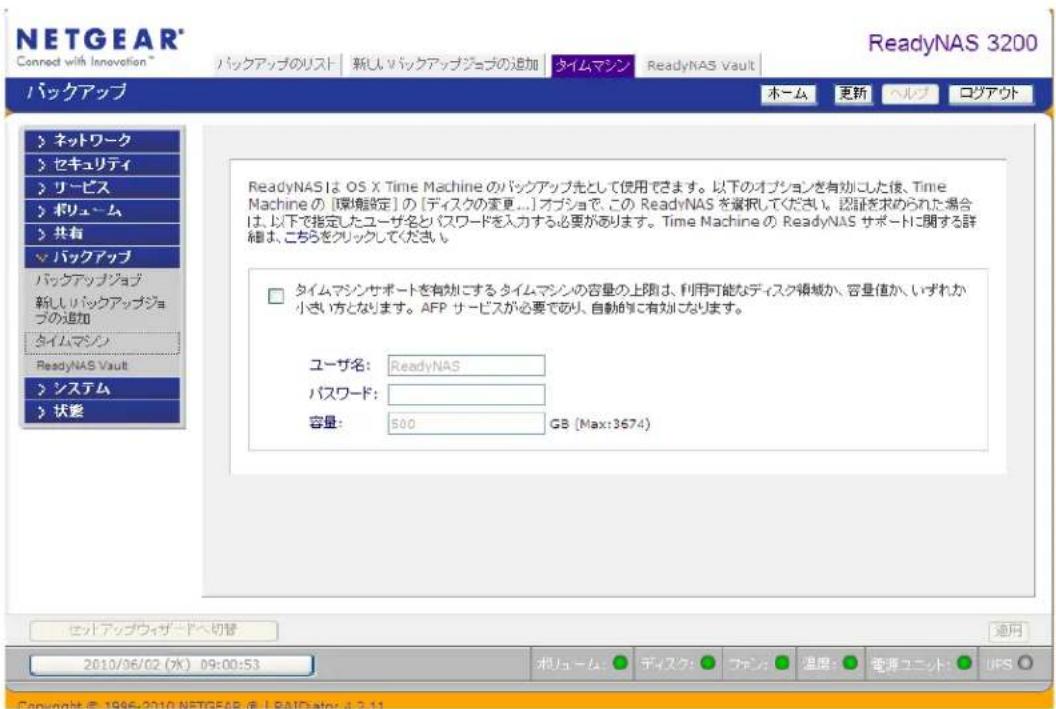
text_image
NETGEAR® Connect with Innovation™ バックアップのリスト 新しいバックアップジュブの追加 タイムマシン ReadyNAS 3200 バックアップ ネットワーク セキュリティ サービス ボリューム 共有 バックアップ バックアップジュブ 新しいバックアップジュブの追加 タイムマシン ReadyNAS Vault システム 状態 ReadyNASは OS X Time Machine のバックアップ先として使用できます。以下のオプションを有効にした後、Time Machine の [環境設定] の [ディスクの変更...] オプションで、この ReadyNAS を選択してください。認証を求められた場合は、以下で指定したユーザ名とパスワードを入力する必要があります。Time Machine の ReadyNAS サポートに関する詳細は、こちらをクリックしてください。 □ タイムマシンサポートを有効にするタイムマシンの容量の上限は、利用可能なディスク領域か、容量値か、いずれか小さい方となります。AFP サービスが必要であり、自動的に有効になります。 ユーザ名: ReadyNAS パスワード: 容量: 500 GB (Max:3674) ネットアップウィザードへ切替 2010/06/02 (水) 09:00:53 ボリューム ディスク ファン 温度 電源ユニット UPS ©スナップショット
[ボリューム] のページでは、スナップショットの作成とスナップショットのスケジュールを設定できます。スナップショットは、ボリュームの内容をスナップショットを作成した時点で保存したものと考えることができます。スナップショットは通常バックアップを取るために用いられ、その間ボリュームは通常通りの作業を続けることができます。主なストレージが大きくなるにつれ、バックアップに要する時間が増え、オフラインでのバックアップが現実的でなくなってきています。スナップショットはシステムをオフラインにすることなくバックアップを取ることを可能にします。
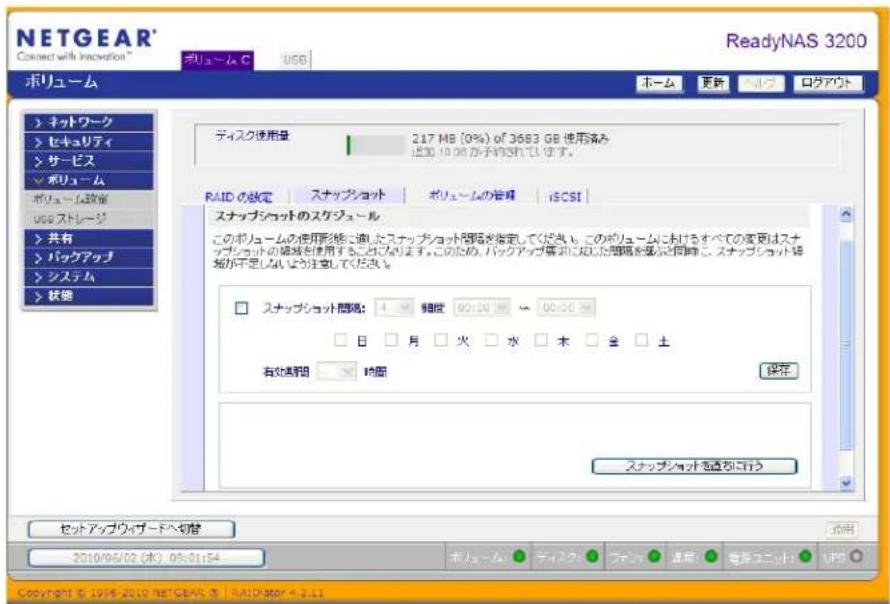
text_image
NETGEAR® Connected with innovation® ボリューム C USB ReadyNAS 3200 ボリューム ネットワーク ヒキュリティ サービス ボリューム ボリューム数量 USB ストレージ 共有 バックアップ システム 状態 ディスク使用量 217 MB (0%) of 3683 GB 使用済み 追加 19.0% が予約されています。 RAID の設定 スナップショット ボリュームの管理 iSCSI スナップショットのスケジュール このボリュームの使用形態を追加したスナップショット間隔を指定してください。このボリュームにおけるすべての変更はスナップショットの領域を使用することがあります。このため、バックアップ普及に応じた間隔を図ると同時に、スナップショット領域が不足しないよう注意してください。 スナップショット間隔: 4 頭定 00:00 ~ 00:00 日 月 火 水 木 全 土 有効適用 時間 保存 スナップショットを直なに行う セットアップウォザードへ切替 2010/05/02 (水) 05:01:54 ボリューム ディスク ファン 温度 電源ユニット VPP Copyright © 1996-2010 NETGEAR® | RAIDWORK 4.2.11また、スナップショットは、一時的なバックアップとして用いることもできます。例えば、ReadyNAS 上のファイルがウイルスに感染した場合、感染前に取ったスナップショットからファイルを復元することができます。
スナップショットの作成とスケジュール
スナップショットを作成、またはスケジューリングするには、以下の要領で行います。
1.[ボリューム] 画面から [スナップショット] をクリックし、スナップショット画面を表示させます。
スナップショットを撮る頻度を指定します。スナップショットは、4時間ごとから、1週間に1度の間でスケジュールできます。
注意:[ スナップショット ] タブが、[ ボリューム ] 画面の中にない場合、ReadyNAS 上の ボリューム作成時にスナップショットのための領域を予約していないと思われます。ReadyNAS の出荷時には、スナップショットのために 10 GB が予約されています。スナップショット用のスペースを保留する方法については 100 ページの「スナップショット領域のサイズ変更」を参照してください。
- スナップショットの間隔と、スナップショットを撮る曜日を指定します。
スナップショットを撮る開始時刻と終了時刻を 00:00 とした場合、ReadyNAS は真夜中に一回スナップショットを撮ります。開始時間に 00:00、終了時間に 23:00 を指定すると、午前 0 時(真夜中)から午後 11 時までの間に、指定された間隔でスナップショットを取ります。
スナップショットのスケジュールを保存すると、次回のスナップショットを撮る時刻が表示されます。新しいスナップショットが撮られると、以前のスナップショットは上書きされます。
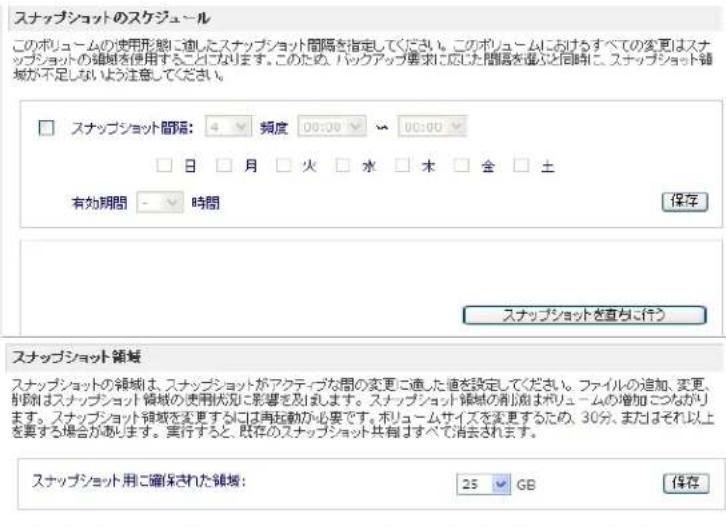
text_image
スナップショットのスケジュール このボリュームの使用形態に進したスナップショット間隔を指定してください。このボリュームにおけるすべての変更はスナップショットの領域を使用することになります。このため、バックアップ要求に応じた間隔を進むと同時化。スナップショット領域が不足しないよう注意してください。 □ スナップショット間隔: 4 頻度 00:00 00:00 □ 日 □ 月 □ 火 □ 水 □ 木 □ 全 □ 土 有効期間 - 時間 保存 スナップショットを直ちに行う スナップショット領域 スナップショットの領域は、スナップショットがアクティブな間の変更に適した値を設定してください。ファイルの追加、変更、削除はスナップショット領域の使用状況に影響を及します。スナップショット領域の削除はボリュームの増加につながります。スナップショット領域を変更するには再動か必要です。ボリュームサイズを変更するため、30分、またはそれ以上を要する場合があります。実行すると、既存のスナップショット共有すべて消えされます。 スナップショット用に確保された領域: 25 GB 保存[スナップショットを直ちに行う] ボタンをクリックすると、いつでもスナップショット撮ることができます。

text_image
RAID の設定 スナップショット ボリュームの管理 iSCSI このボリュームの使用形態に適したスナップショット間隔を指定してください。このボリュームにおけるすべての変更はスナップショットの領域を使用することになります。このため、バックアップ要求に応じた間隔を選ぶと同時に、スナップショット領域が不定しないよう注意してください。 ✓ スナップショット間隔: 4 頻度 00:00 ~ 00:00 ✓ 日 □ 月 □ 火 □ 水 □ 木 □ 金 □ 土 有効期間 5 時間 保存 スナップショットを直ちに行うボタン 有効なスナップショット: ● 2010 Jun 02 09:17 0.00% of 10 GB 使用済み 次のスナップショットのスケジュール: 日曜日 00:00 スナップショットの削除 スナップショットを直ちに行うまた、スナップショットの持続時間を指定することもできます。スナップショットをバックアップのために使用する場合、スナップショットがバックアップに見込まれる時間の長さよりやや長く続くようにスケジュールします。スナップショットは ReadyNAS への書き込み速度に影響することがあるため、書き込みが集中する環境では必要のないときスナップショットを停止させるとパフォーマンスが向上します。
スナップショットを撮影すると、ブラウズリストではスナップショットの複製が元の共有の隣に表示されます。複製の名前は、元の共有名に -snap を加えた形になります。例えば、music という名の共有のスナップショットは、music-snap という名前になります。
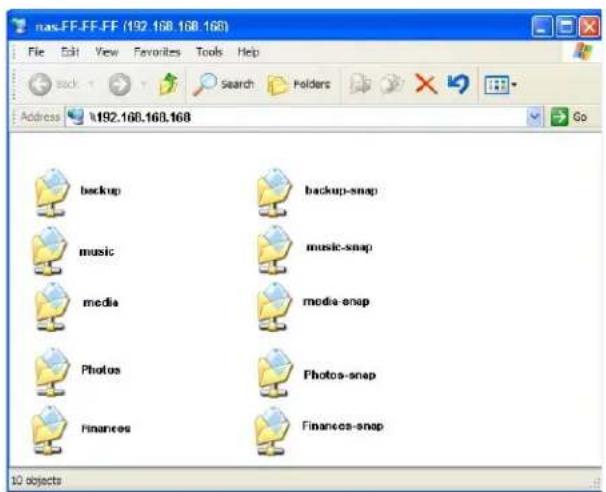
text_image
nas-FF-FF-FF (192.168.168.168) File Edit View Favorites Tools Help Back Search Folders Address \192.168.168.168 Go backup backup-snap music music-snap media media-snap Photos Photos-snap Finances Finances-snap 10 objectsスナップショット共有は、通常の共有と同様に扱うことができます。ただし、スナップショット共有は読み取り専用となります。[詳細] フィールドでナップショット時刻を表示するよう、詳細リストを選択します。
スナップショットのために予約された領域を使い切ると、スナップショットは無効となります。スナップショット機能は、スナップショットが撮られた時点以降、元のボリュームに対して加えられた変更を追跡します。これらの変更点は予約されているスナップショット領域に記録されます。[ボリューム] 画面上の [ディスク使用量] フィールドに、スナップショット領域として予約されている容量が表示されます。
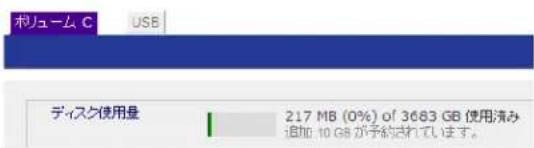
text_image
ボリューム C USB ディスク使用量 217 MB (0%) of 3683 GB 使用済み追加 10 GB が予約されています。前回のスナップショット以降の変更点が多く、予約されたスナップショット領域を超えてしまった場合、スナップショットは無効化され、使用できなくなります。
注意:予約されたスナップショット領域に記録される変更は、ファイルの新規作成、変更、削除などを含みます。例えば、1MB のファイルを削除すると、1MB の容量が消費されます。
スナップショットが無効化された場合、メールによって警告が通知され、スナップショット画面にステータスが反映されます。この段階では、スナップショットはもう利用することができません。
スナップショット領域のサイズ変更
スナップショット無効化の警告を頻繁に受ける場合は、スナップショットを撮る頻度を増やすか、またはスナップショットの予約領域を増やすことをお勧めします。この操作を行う場合、または既存のスナップショット領域を削除する(利用可能なボリューム容量を増やすため)場合は、[スナップショット領域]の選択で任意のスナップショット領域を指定することができます。プルダウンメニューから値を選択し、[保存]をクリックするだけです。スナップショットで利用可能な領域は、指定されたボリューム容量の割合を上限とします。
スナップショット領域
スナップショットの領域は、スナップショットがアクティブな間の変更に連した値を設定してください。ファイルの追加、変更、航部はスナップショット領域の使用状況に影響を及ぼします。スナップショット領域の航部はボリームの増加につなげります。スナップショット領域を変更するには再起動が必要です。ボリームサイズを変更するため、30分、またはそれ以上を要する場合があります。実行すると、既存のスナップショット共有はすべて消去されます。
スナップショット用に確保された領域


スナップショット領域のサイズ変更はオフラインで行われます。データボリュームのサイズとボリューム内のファイル数によっては、少々時間がかかります。スナップショット領域を増やすと、データボリュームサイズが減り、スナップショット領域を減らすとデータボリュームサイズが増えます。
スナップショットの動作メカニズムの制限により、スナップショットがアクティブのときは、書き込みのパフォーマンスが低下します。高パフォーマンスが要求される環境ではアクティブなスナップショットを削除することをお勧めします。または、スナップショットの長さを制限してください。
ReadyNAS Vault サービス
ReadyNAS Vault を使うと、ReadyNAS から安全なオンラインデータセンターへの継続的かつ定期的な Web バックアップができます。バックアップデータはインターネット上で管理し、アクセスすることができるため、非常に便利です。
ReadyNAS Vault サービスを有効にする
- FrontView の ReadyNAS Vault 画面にあるリンクをクリックします。
詳しくは、http://readynas.com/vault に掲載の「ReadyNASVault を使ったオンラインバックアップ」をご覧ください。

text_image
ネットワーク セキュリティ サービス ボリューム 共有 バックアップ バックアップジョブ 新しいバックアップジョブの追加 タイムマシン ReadyNAS Vault システム 状態 ReadyNAS Vault サポートを有効にする ログイン メールアドレス: パスワード: ログイン v2.0.8まだ ReadyNAS Vault サービスにご登録でないユーザの方には、ReadyNAS Vault サービスに無料登録するオプションが表示されます。[ReadyNAS Vault サポートを有効にする]というチェックボックスを選択してください。vault という名前の共有が自動的に作成されます。この共有にドラッグ&ドロップされたものは自動的に NETGEAR の安全な Vault データセンターに保存されます。
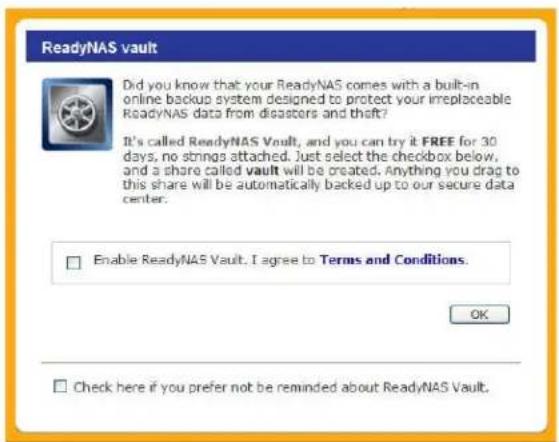
Rsync を有効にし、Rysnc 権限を指定する
Rsync は非常に高速で、多様性のあるファイル複製ツールです。Rsync はデルタ転送アルゴリズムで有名です。このツールは、ソースファイルの中で、ターゲットファイルの既存のデータと異なる差分のみをネットワーク上で転送することができるため、送信されるデータ量を削減することができます。Rsync はバックアップやミラーリングのために幅広く使われています。
他のプロトコルと違い、Rsync では専用の任意のユーザ名とパスワードを使用します。Rsync データ転送を暗号化する場合は、SSH で Rsync を行います。Rsync を経由して共有へアクセスするのは、セキュリティのモードに関わらず、まったく同じです。指定したユーザアカウントは、ReadyNAS またはドメインコントローラ上に存在する必要はありません。
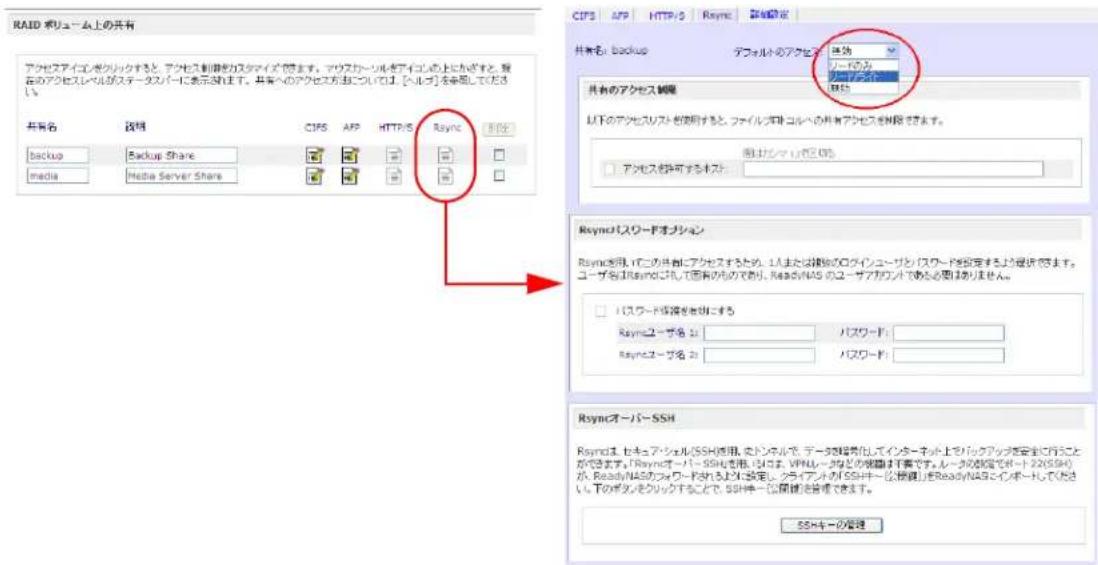
text_image
RAID ポリューム上の共有 アクセスアイコンポクトルクサ strict、アクセス制御的なスタマイズで限ります。マスクサーリルオアイコンの上にかざすと、現在のアクセスレベルがステータスキーに表示されます。共有へのアクセス方針については、[ベルゴ]を含めてください。 共有名: backup ファイルのアクセス 共存名: backup ファイルのアクセス 共享名: backup ファイルのアクセス 共享名: backup ファイルのアクセス 共享名: backup ファイルのアクセス 共享名: backup ファイルのアクセス 共享名: backup ファイルのアクセス 共享名: backup ファイルのアクセス 共享名: backup ファイルのアクセス 共享名: backup ファイルのアクセス 共享名: backup ファイルのアクセス 共享名: backup ファイルのアクセス 共享名: backup ファイルのアクセス 共享名称: ファイルの名称: ファイルの名称: ファイルの名称: ファイルの名称: ファイルの名称: ファイルの名称: ファイルの名称: ファイルの名称: ファイルの名称: ファイルの名称: ファイルの名称: ファイルの名称: ファイルの名称: ファイルの名称: ファイルの名称: ファイルの名称: ファイルの名称: ファイルの名称: ファイルの名称: ファイルの名称: ファイルの名称: ファイルの名称: ファイルの名称: ファイルの名称: ファイルの名称: ファイルもの: ファイルもの: ファイルもの: ファイルもの: ファイルもの: ファイルもの: ファイルもの: ファイルもの: ファイルもの: ファイルもの: ファイルもの: ファイルもの: ファイルもの: ファイルもの: ファイルもの: ファイルもの: ファイルもの: ファイルもの: ファイルもの: ファイルもの: ファイルもの: ファイルもの: ファイルもの: ファイルもの: ファイルもの: ファイルもの: ファイルもの: ファイルもの: ファイルもの: ファイルもの: ファイルもの: ファイルもの: ファイルもの: ファイルもの Reyno1スワードオプション Reyno使用、ITこの共有にアクセスするため、1人または核拠のロクイニューサとパスワードを設定するように提供します。ユーザ名はReynoにおいて固有のもであり、ReadNAS のニーサアカワンドである必要はありません。 パスクワード確認を提出にする Reynoユーザー名 11 : パスクワード : Reynoユーザー名 21 : パスクワード : ReynoオーバーSSH Reynoは、セキュア・シェルSSH適用、ベトンネルで、データ検索化してインターネット上やバックアップを安全に行うことが図るします。ReynoオーバーSSHを用、よりは、VPNレートなどの範囲は不要です。ルータク設定ポート22SSHが、ReadyNASカッワードされるよには設定し、クライアノット「SSH中~(公検値)」をReadyNASカッワードしてください。下記をクリックすることで、SSH中~(公開欄)を管理できます。 SSHキーの管理Rysnc サービスが ReadyNAS で有効になっている場合は、[共有リスト] 画面に Rysnc 設定アイコンが表示されます。
Rysnc サービスを有効にする
- [サービス] > [ファイル・サービス] を選択します。
- デフォルトのアクセス権限を選択します。
- ユーザ名とパスワードを割り当てます。
Rsync バックアップを行う際は、ユーザ名とパスワードは必須です。
89 ページの「リモート Rsync サーバ」を参照。
Rsync から共有にアクセスしたり、アクセス権限を変更する
- [共有リスト] 画面から [Rsync] アイコンをクリックします。
例
ReadyNAS 上の Rsync 共有の内容を Linux で一覧表示する
Linux クライアントのユーザ名とパスワードが定義されていない ReadyNAS Rsync 共有のコンテンツをリストする
<h1 id="rsync-ipaddrbackup">rsync <ipaddr>::backup</h1>
共有内容を /tmp に繰り返しコピーする
<h1 id="rsync-a-ipaddrbackup-tmp">rsync -a <ipaddr>::backup /tmp</h1>
ログインユーザとパスワードを指定する
<h1 id="rsync-a-useripaddrbackup-tmp">rsync -a user@<ipaddr>::backup /tmp</h1>
Password: *****
Rsync のバックアップジョブの設定方法については、87 ページの「バックアップジョブの設定」を参照してください。
最適化とメンテナンス
6
この章では、ReadyNAS システムのパフォーマンスの最適化とメンテナンスについて説明しています。以下の内容が含まれます。
- パフォーマンス
- UPS を追加する
- 電源管理
・システムのステータスを見る
・システムシャットダウンとファイルシステムチェック
・ボリュームの管理 - ReadyNAS ファームウェアの更新
パフォーマンス
メインメニューから [システム] > [パフォーマンス] を選択し、システムパフォーマンスを構成します。
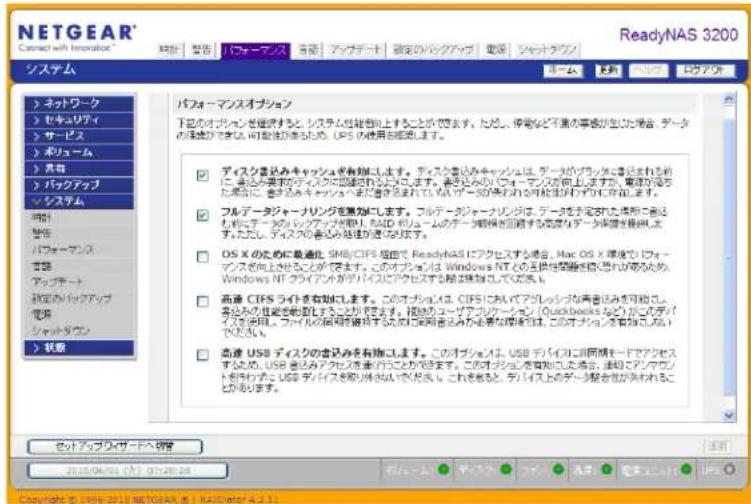
text_image
NETGEAR® Connected with Innovation™ 新規 マネトワーク セキュリティ サービス ボリューム 共有 バックアップ システム 時計 警告 パフォーマンス 言語 アップデート 設定のバックアップ 電話 シャットダウン 状態 パフォーマンスオプション 下記のオカビュレーションとシテナ性能を向上することがあります。ただし、併発など不適な事態が生じた場合、データの保証ができて、可塑性ができるため、UPSの使用を図るします。 ディスク賞込みキャッシュを除くします。テストのみ込みキャッシュは、データのグラフを除くされると、そのとの実施のディスクに認定されます。また、そのとのデータの購入が向上します。運営が届た報告に、書み込みキャッシュまで発き見られない。データの取得的な可能性が行われることがあります。 フルデータコーラィングを除くします。フルデータコーラィングは、データの子定された場合を送われたりでデータのチェックや取りートがIDやチームのデータ取得を回避するためなどの基礎を提供します。ただし、ディスクの承認の処理を行ったりします。 OS X のために最適化。SH61CIFS 指定で ReachNASにアクセスする場合、Mac OS X 繰度で「パーマンス」を向上させることができます。このオカビュレーションは Windows NT での通信問題を確認されるため、Windows NT クリアパスがデバイスにアクセスする場合は無駄してください。 高達 CIFS ライトを有効します。このオカビュレーションは、CIFS においてアドレスIÓN等書き込みを可得し、客込みの位置を固定化します。他のユーザアプリケーション(Quickbooks など)によるデバイスを提供し、ファイルの利用を提供するため、同様者の必要な関係により、このオカビュレーションを有効した場合、USB ディスクの意見込みを有物します。このオカビュレーションは、USB ディスクに同期データでアクセスするため、USB 読入データを表示を行うことができます。このオカビュレーションを有効した場合、連切でアドレスオンを行うことでは、USB ディスクを取り体験なく提供し、これを集めると、デバイス上のデータ結合会が失われることがあります。注意:一部の設定は、有効にする前に UPS(無停電電源)の利用が推奨されるものがあります。106 ページの「UPS を追加する」を参照。
- データをディスクに書き出す前に、ディスク書き込み要求を認識させたい場合は、[ディスク書込みキャッシュを有効にします]を選択してください。これで書き込みのパフォーマンスが向上しますが、電源が落ちた場合に、書き込みキャッシュへまだ書き込まれていないデータが失われる可能性がわずかに存在します。
- [フルデータジャーナリングを無効にします] は、データ保護を低下させる代わりに、ディスクパフォーマンスを向上します。フルデータジャーナリングは実際に書き込む予定の場所に書く前にデータのバックアップを作成します。この機能を実行する事により、RAID ボリュームのデータが壊れる事を回避する事が可能ですが、ディスク書き込み処理が遅くなります。
- [OS X のために 最適化] オプションは、SMB/CIFS プロトコル経由で ReadyNAS を接続している場合、Mac OS X 環境でパフォーマンスを向上することができます。しかし、このオプションによって、Windows NT 4.0 と互換性の問題が生じます。従って、Windows NT 4.0 クライアントがこのデバイスにアクセスする場合は、このオプションを有効にしないでください。
- [高速 CIFS ライトを有効にします] オプションは、CIFS を通じたアグレッシブな再書込キャッシュを利用することで、書き込みのパフォーマンスを高速化します。Quick Books など、ファイルの同期性を維持するために同期された書き込みを必要とするマルチユーザ環境では、このオプションを有効にしないでください。
- [高速 USB ディスクの書き込みを有効にします] オプションは、非同期モードにおける USB デバイスへのアクセスを許可することで、USB 書き込みを高速化します。このオプションを有効にした場合、適切にアンマウントを行わずに USB デバイスを取り外さないでください。これを怠ると、デバイス上のデータ整合性が失われることがあります。
UPS を追加する
UPS(無停電電源)を ReadyNAS に追加すると、電源の障害からデータを保護することができます。ReadyNAS の電源ケーブルを UPS に接続し、UPS USB モニタリングケーブルを ReadyNAS に接続します。UPS は自動的に検出され、ステータスバーに表示されます。マウスポインタをステータスランプ上に移動させると、詳細が表示されます。

text_image
2010/06/01 (火) 07:28:28 ボリューム: ディスク: ファン: 温度: 電源ユニット: UPS Copyright © 1996-2010 NETGEAR ® | RAIDiator 4.2.11停電によって UPS がバッテリ動作に切り替わった時や、バッテリ残量が少ない時など、UPS の状態が変わるとメールで通知されます。バッテリ残量が少なくなった場合、ReadyNAS は自動的にシャットダウンし、電源を切ります。
109 ページの「UPS バッテリー残量低下によるシャットダウン」も参照してください。
電源管理
ReadyNAS はパワータイマー(オン / オフ時間)、UPS イベント、WOL(Wake-on-LAN)電源管理オプションなどを提供しており、消費電力を抑えることができます。
電源管理オプションは、[システム]>[電源]からアクセスします。
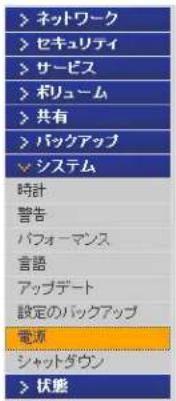
text_image
> ネットワーク >> セキュリティ >> サービス >> ポリューム >> 共有 >> バックアップ ♡システム 時計 警告 パフォーマンス 言語 アップデート 設定のバックアップ 電源 シャットダウン >> 状態パワータイマー
このデバイスはスケジュールに合わせて自動的にオン/オフを切り替えることができます。このデバイスの電源をオフにするようスケジュールを設定した場合、データ転送が中断され、待機中のバックアップショップは実行されません。また、一部のデバイスはスケジュール連携に電源をオンにすることができません。[アクション]リストにはこのオプションは表示されません。
□ パワーオンタイマーを有効にする
アクション 時刻
アクション 時刻
| 日 | -- | : | 00 | -- | : | 00 | |||
| 月 | -- | : | 00 | -- | : | 00 | |||
| 火 | -- | : | 00 | -- | : | 00 | |||
| 水 | -- | : | 00 | -- | : | 00 | |||
| 木 | -- | : | 00 | -- | : | 00 | |||
| 金 | -- | : | 00 | -- | : | 00 | |||
| 土 | -- | : | 00 | -- | : | 00 |
UPS の設定
本欄は物理的に UPS を監視しません。リモート ReadyNAS に接続された UPS を監視できます。バッテリー残量が少ないという通知を受けると、この ReadyNAS はシャットダウンします。
□ リモート ReadyNAS に物理的に接続されている UPS の監視を有効にする
リモート IP アドレス:
Wake on LAN
WOL サービスが有効な場合、WOL Magic Packet を送信し、リモートからこのデバイスの電源を入れることができます。
□ Wake-on-LAN サービスを有効にする
パワーセーバー - ディスクのスピンダウンオプション
消費電力を抑えるために、ReadyNAS が一定時間何も動作しない場合、ディスクがスピンダウンするよう設定することができます。ディスクへのアクセスが発生すると、自動的に起動します。
スピンダウンモードを有効にする
- ReadyNAS のパワーセービングオプションでは、[ディスクのスピンダウンを有効にする]のチェックボックスを選択し、
- 何分間動作がなかったらスピンダウンを開始するかを指定します。
ReadyNAS は自動的に電源をオフにしたり、再度オンにするようスケジュールすることができます。[パワータイマーを有効にする]というチェックボックスを選択し、動作と時間を入力します。
注意:[電源オン] オプションは、ReadyNAS ハードウェアがこの機能をサポートしていない場合表示されません。
ReadyNAS の電源がオフになると、実行中のファイルアクセスやバックアップジョブが中断されます。また、停止中にスケジュールされているバックアップジョブは実行されません。
ディスクのスピンダウンオプション
特定の時間が経過しても操作されない場合、ディスクのスピンダウンを選択することができます。ディスクは必要に応じて自動的にピコンアップします。ディスクのスピンダウンを有効にすると「リウォーマンス」タケのジャーナルモードが無効になります。このオプションを無効した場合は、手紡でジャーナルモードをリセットする必要があります。このオプションを有効にする場合は、UPSの使用を推奨します。
次の操作の後、ディスクスビンダウンを有効にします:5 分間アクセスがない場合
パワータイマー
ReadyNAS は決められたスケジュールに基づき、自動的に電源をオン / オフすることができます。このデバイスの電源を切るよう設定してある場合、データ転送が中断され、予定されたバックアップジョブが実行されない場合があります。また、一部のデバイスはタイマー電源オンの機能に対応していないため、アクションリストにこのオプションが表示されない場合があります。
バワータイマー
このデバイスはスケジュールに合わせて自動的にオン/オフを切り替えることができます。このデバイスの電源をオフにするようスケジュールを設定した場合、データ転送が中断され、待機中のバックアップショップは実行されません。また、一部のデバイスはスケジュール通りに電源をオンにすることができません。[アクション]リストにはこのオプションは表示されません。
□ パワーオンタイマーを有効にする
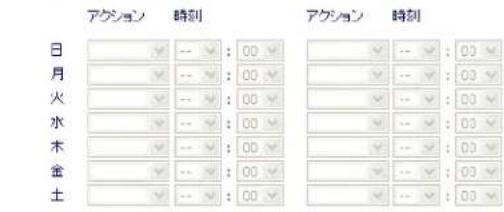
text_image
日 月 火 水 木 金 土 アクション 時刻 00 00 00 00 00 00 00 00 00 00 00 00 00 00 00UPS バッテリー残量低下によるシャットダウン
この ReadyNAS が UPS と USB 接続していない場合でも、別の ReadyNAS が UPS と USB 接続していれば、その状態を監視できます。別の ReadyNAS デバイスへの UPS 接続を有効にするよう選択できます。[リモート Ready NAS に物理的に接続されている UPS の監視を有効にする]というチェックボックスを選択し、[リモート IP アドレス]フィールドに ReadyNAS の IP アドレスを入力します。
このオプションを使用すると、別の ReadyNAS に接続された UPS で低バッテリー容量状態が検出された場合に ReadyNAS は自動的にシャットダウンします。バッテリ状態のモニタリングは 1 台の ReadyNAS のみで行いますが、UPS が複数台の ReadyNAS ユニットで共有されている場合、このオプションが便利です。
UPS の設定
本欄は物理的に UPS を監視しません。リモート ReadyNAS に接続された UPS を監視できます。バッテリー残量が少ないという通知を受けると、この ReadyNAS はシャットダウンします。
□ リモート ReadyNAS に物理的に接続されている UPS の監視を有効にする
リモート IP アドレス:
またオプションとして、ReadyNASはネットワークUPSツール(NUT)を実行しているPCに接続されているとき、UPSをリモートでモニタリングできます。
NUT に関する詳細は、http://networkupstools.org を参照してください。
APC
APC ブランドの UPS が接続されている場合、閾値ドロップダウンオプションでのシャットダウンも利用できます。詳しくは、http://readynas.com/forum/viewtopic.php?f=11&t=16744をご覧ください。
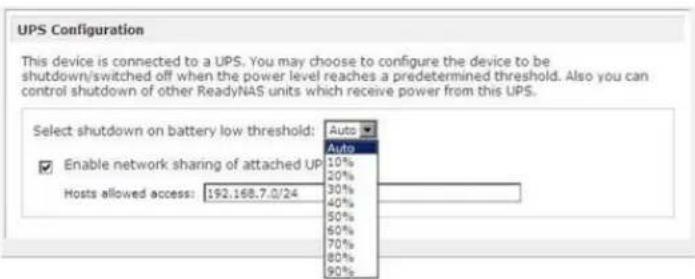
WOL サービスが有効な場合、"WOL Magic Packet" を送信し、リモートから ReadyNAS の電源を入れることができます。ReadyNAS は、LAN1 インターフェイスでのみ Wake-On-LAN をサポートしています。
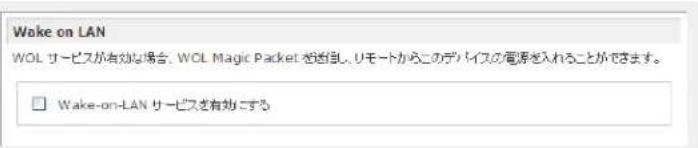
text_image
Wake on LAN WOL サービスが有効な場合、WOL Magic Packet を送信し、リモートからこのデバイスの電源を入れることができます。 □ Wake-on-LAN サービスを有効にするシステムのステータスを見る
[状態] メニューには [動作状況] と [ログ] の 2 つの画面があります。
動作狀況
[動作状況] 画面には、各ディスク、ファン、温度、UPS の詳細が表示されます。利用可能な場合、見込まれる正常値が表示されます。
各ディスクに関しては、SMART+ (SelfMonitoring, Analysis and Reporting Technology) のリンクをクリックすると、内部ディスクのログを表示させることができます。
ファンの再調整を行うには、[再調整]をクリックします。
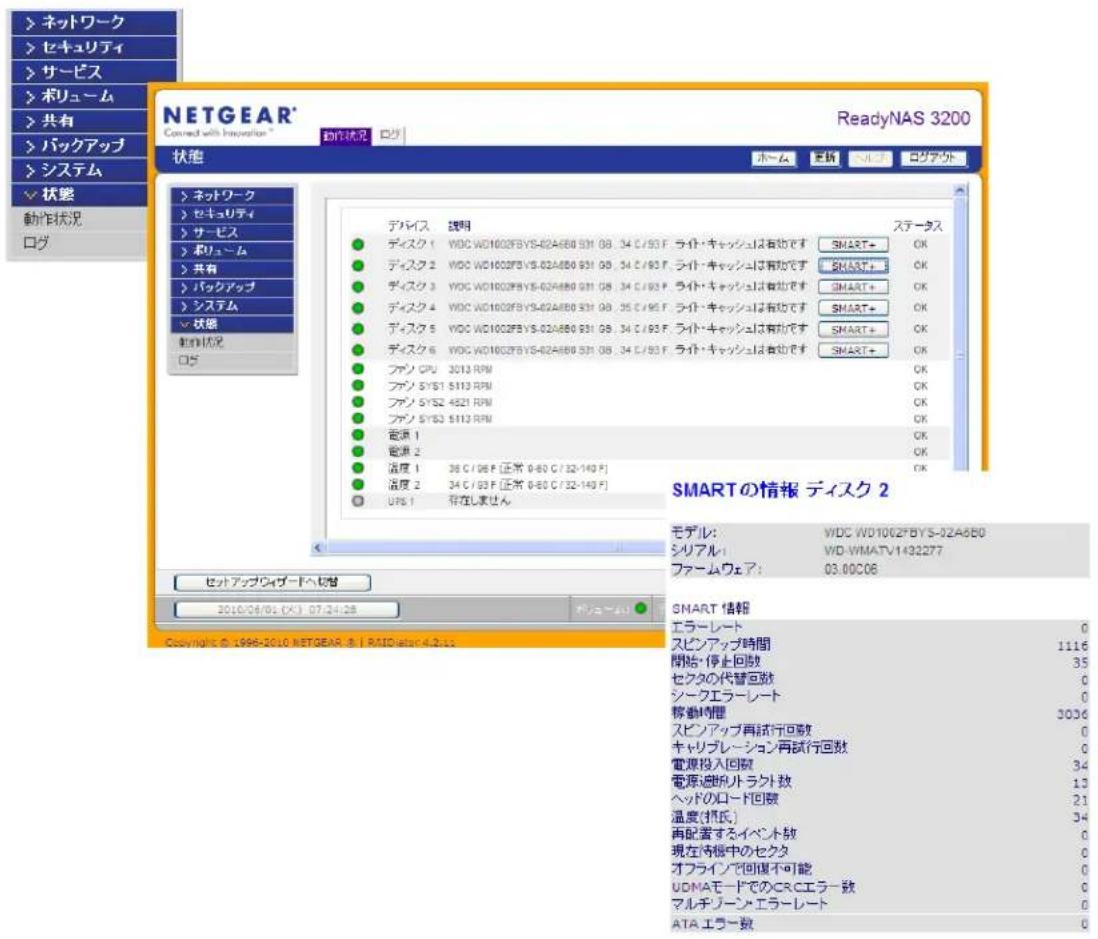
text_image
ネットワーク セキュリティ サービス ボリューム 共有 バックアップ システム 状態 動作状況 ログ NETGEAR® Connected with Innovation ® 動作状況 ログ ReadyNAS 3200 状態 ホーム 上記 ロジアット ネットワーク セキュリティ サービス ボリューム 共有 バックアップ システム 状態 動作状況 ログ デバイス 説明 ステータス ディスク 1 WDC WD1002FBYS-02A680 531 08, 34 C / 93 F, ライ・キャッシュは有効です SMART+ ディスク 2 WDC WD1002FBYS-02A680 531 08, 34 C / 93 F, ライ・キャッシュは有効です SMART+ ディスク 3 WDC WD1002FBYS-02A680 531 08, 34 C / 93 F, ライ・キャッシュは有効です SMART+ ディスク 4 WDC WD1002FBYS-02A680 531 08, 35 C / 93 F, ライ・キャッシュは有効です SMART+ ディスク 5 WDC WD1002FBYS-02A680 531 08, 34 C / 93 F, ライ・キャッシュは有効です SMART+ ディスク 6 WDC WD1002FBYS-02A680 531 08, 34 C / 93 F, ライ・キャッシュは有効です SMART+ ファン GPU 3013 RPM ファン SYS1 S113 RPM ファン SYS2 4821 RPM ファン SYSD S113 RPM 電源 1 電源 2 温度 1 36 C / 98 F (正常 0-60 C / 32-140 F) 温度 2 34 C / 93 F (正常 0-60 C / 32-140 F) UPS 1 存在しません SMARTの情報 ディスク 2 モデル: WDC WD1002FBYS-02A680 シリアル: WD.WMATV143277 ファームウェア: 03.00C06 セットアップシザードへ切替 2010/06/01 (火) 07:34:28 オジュール! SMART 情報 エラーレート スピンアップ時間 開始・停止回数 セクタの代替回数 シークエラーレート 移動時間 スピンアップ再試行回数 キャリプレーション再試行回数 電源投入回数 電源遮断ノトラクト数 ヘッドのロード回数 温度(拡氏) 再配置するイベント数 現在待機中のセクタ オフラインで回復不可能 UDMAモードでのCRCエラー数 マルチゾーン・エラーレート ATA エラー数関じる
ログ
[状態] > [ログ] を選択して [ログ] 画面でタイムスタンプなどを含む各種管理タスクに関する情報を閲覧することができます。
[全てのログをダウンロード]のリンクをクリックすると、ログをダウンロードし、ログ情報を分析することができます。このリンクをクリックすると、すべてのログの圧縮ファイルが作成されます。
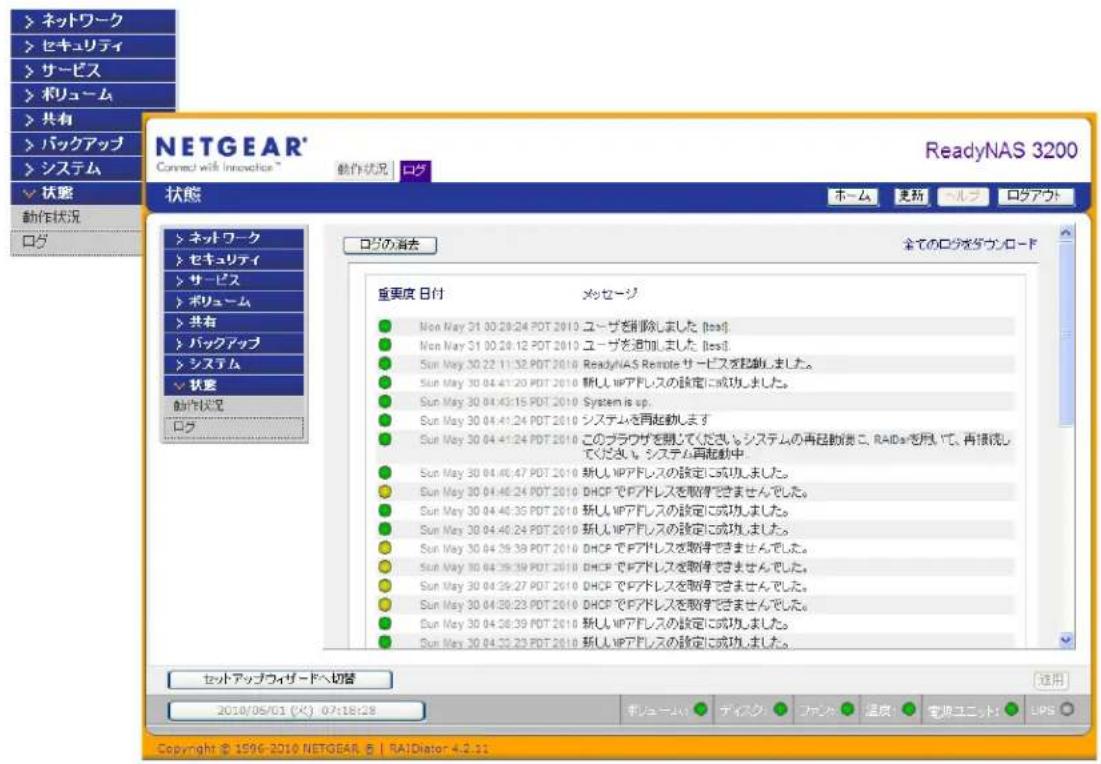
text_image
ネットワーク セキュリティ サービス ボリューム 共有 バックアップ システム 状態 動作状況 ログ NETGEAR® Connect with Innovation™ 動作状況 ログ ReadyNAS 3200 状态 ホーム 更新 トルプ ログアウト ネットワーク セキュリティ サービス ボリューム 共有 バックアップ システム 状態 動作状況 ログ ロジの消去 全てのログをダウンロード 重要度 日付 メッセージ ● Mon May 31 00:28:24 PDT 2010 ユーザを削除しました [test] ● Mon May 31 00:28:12 PDT 2010 ユーザを追加しました [test] ● Sun May 30:22:11:32 PDT 2010 ReadyNAS Remote サービスを記載しました。 ● Sun May 30:04:41:20 PDT 2010 新しんWPアドレスの設定に成功しました。 ● Sun May 30:04:45:15 PDT 2010 System is up. ● Sun May 30:04:41:24 PDT 2010 システムを再起動します ● Sun May 30:04:41:24 PDT 2010 このプラウザを購してくださいシステムの再起動後で RAIDを用いて、再根拠してください。システム再起動中。 ● Sun May 30:04:46:47 PDT 2010 新しんWPアドレスの設定に成功しました。 ● Sun May 30:04:46:24 PDT 2010 DHCPでFアドレスを取得できませんでした。 ● Sun May 30:04:46:35 PDT 2010 新しんWPアドレスの設定に成功しました。 ● Sun May 30:04:46:24 PDT 2010 新しんWPアドレスの設定に成功しました。 ● Sun May 30:04:39:38 PDT 2010 DHCPでFアドレスを取得できませんでした。 ● Sun May 30:04:39:39 PDT 2010 DHCPでFアドレスを取得できませんでした。 ● Sun May 30:04:39:27 PDT 2010 DHCPでFアドレスを取得できませんでした。 ● Sun May 30:04:39:23 PDT 2010 DHCPでFアドレスを取得できませんでした。 ● Sun May 30:04:38:39 PDT 2010 新しんWPアドレスの設定に成功しました。 ● Sun May 30:04:39:23 PDT 2010 新しんWPアドレスの設定に成功しました。 セットアップウィザードへ切替 適用 2010/06/01 (火) 07:18:28 メッシュ ディスク ファンタ 温度 電観ユニット LPS Copyright © 1596-2010 NETGEAR® | RAIDiator 4.2.21システムシャットダウンとファイルシステムチェック
[シャットダウンのオプション] 機能から ReadyNAS デバイスのオフまたは再起動を行うことができます。次回起動時に完全なファイルシステムチェックまたはクオータチェックを行うこともできます。これらのオプションは、ボリュームサイズとボリューム中のファイルの数によって、数分から数時間かかります。通常、これらのオプションを指定する必要はありません。ファイルシステムやクオータの完全性に疑問が生じた場合のみ、これらのオプションを選択してください。再起動したとき、ブラウザウィンドウを一旦閉じ、RAIDar を用いて FrontView に再接続しなければなりません。

text_image
ネットワーク セキュリティ サービス ボリューム 共有 バックアップ システム 時計 警告 パフォーマンス 言語 アップデート 設定のバックアップ 電源 シャットダウン 状態 シャットダウンのオプション ○ シャットダウン、デバイスの電源を切ります。 ○ シャットダウン、デバイスを再起動します。 □ 次回起動時にボリュームスキャンを実行します。このプロセスには、ディスク容量とボリュームの内容により数分から数時間かわる場合があります。 □ 次回起動時にクォータをチェックし、修正します。このプロセスには、ディスク容量とボリューム内のファイル数により数分から数時間かかる場合があります。ボリュームの管理
サービスの利用性を厳密に設定したり、ディスクエラーがパフォーマンスに影響を与えていると感じた場合、または使用年数による影響が感じられた場合、[ボリューム設定]画面の[ボリュームの管理]オプションを使用します。
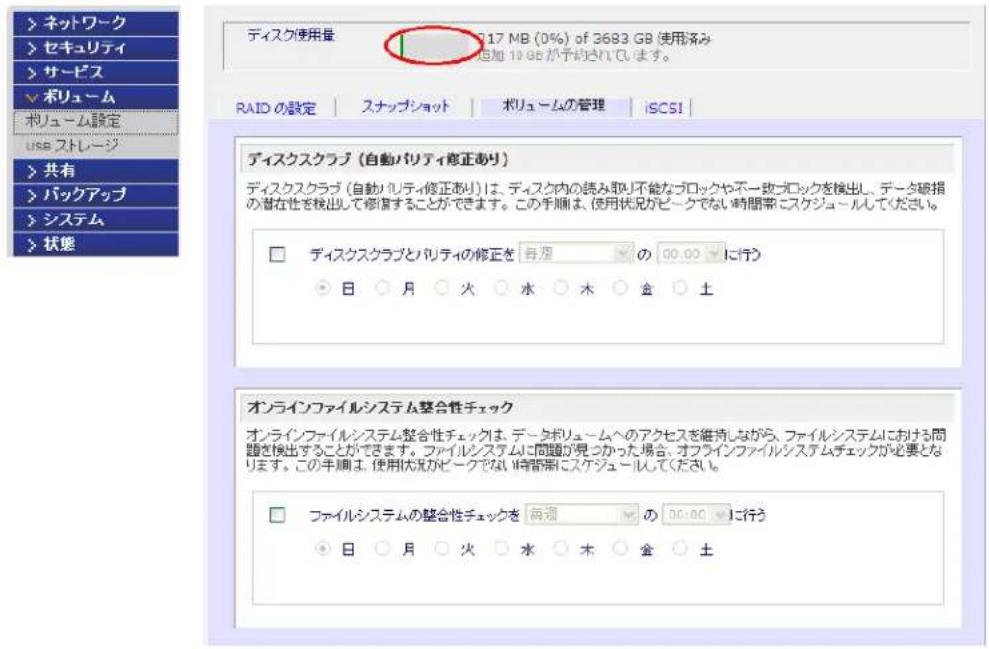
text_image
ネットワーク セキュリティ サービス ボリューム ボリューム設定 use ストレージ 共有 バックアップ システム 状態 ディスク使用量 17 MB (0%) of 3683 GB 使用済み 追加 10 GB が予めされています。 RAID の設定 | スナップショット | ポリュームの管理 | iSCSI | ディスクスクラブ (自動バリティ修正あり) ディスクスクラブ (自動バリティ修正あり)は、ディスク内の読み取り不能なゴロックや不一致ゴロックを検出し、データ破損の潜在性を検出して修復することができます。この手順は、使用状況がピークでない時間帯にスケジュールしてください。 ディスクスクラブとバリティの修正を 再処 の 00.00 に行う 日 月 火 水 木 金 土 オンラインファイルシステム整合性チェック オンラインファイルシステム整合性チェックは、データボリュームへのアクセスを維持しながら、ファイルシステムにおける問題を検出することができます。ファイルシステムに問題が見つかった場合、オフラインファイルシステムチェックが必要となります。この手順は、使用状況がピークでない時間帯にスケジュールしてください。 ファイルシステムの整合性チェックを 内週 の 00:00 に行う 日 月 火 水 木 金 土以下の2つのオプションが利用できます。
- ディスクスクラブ (自動パリティ修正あり) ディスク内で読み取り不可能なブロックやミスマッチのブロックを検索することで、データ損壊の可能性を検出するには、このオプションを選択します。この手順は、使用状況がピークでない時間帯にスケジュールしてください。
注意:スナップショットが有効な場合のみ。詳しくは97ページの「スナップショット」を参照。
- [オンラインファイルシステム整合性チェック] このオプションは、データボリュームへのアクセスを維持しながら、ファイルシステムの問題点を検出します。ファイルシステムに関する問題が見つかると、オフラインファイルシステムチェックが要求されます。この手順は、使用状況がピークでない時間帯にスケジュールしてください。
注意:ジャーナリングが無効な場合のみ。詳しくは105ページの「パフォーマンス」を参照。
ボリュームに関する詳細は、42ページの「ボリュームの管理を理解する」を参照してください。
ReadyNAS ファームウェアの更新
ReadyNAS は、2 通りの方法でシステムのファームウェアをアップデートできます。1 つはリモートアップデートオプションを使って自動的に行う方法、もう 1 つは NETGEAR の Web サイトからダウンロードしたアップデートイメージを手動でロードする方法です。
NETGEAR Web サイトからの更新
ReadyNAS にインターネットアクセスがあれば、リモートオプションを利用すると簡単にアップデートすることができます。システムアップデートは、ファームウェアイメージのみを更新し、データボリュームに変更はありません。
注意:ファームウェアをアップデートする前に、重要データのバックアップを取っておくことをお勧めします。
リモートアップデートの方法
- メインメニューから [アップ デート] を選択し、[リモート] タブを選択します。
- [アップデートの確認] をクリックして、NETGEAR アップデートサーバにアップデートファイルが存在するかを確認します。
- 指示に従い、[システムアップデートの実行]をクリックします。
ダウンロードが完了すると、システムを再起動するようメッセージが表示されます。

警告!
アップデート中に、ブラウザの [更新] ボタンを押さないでください。
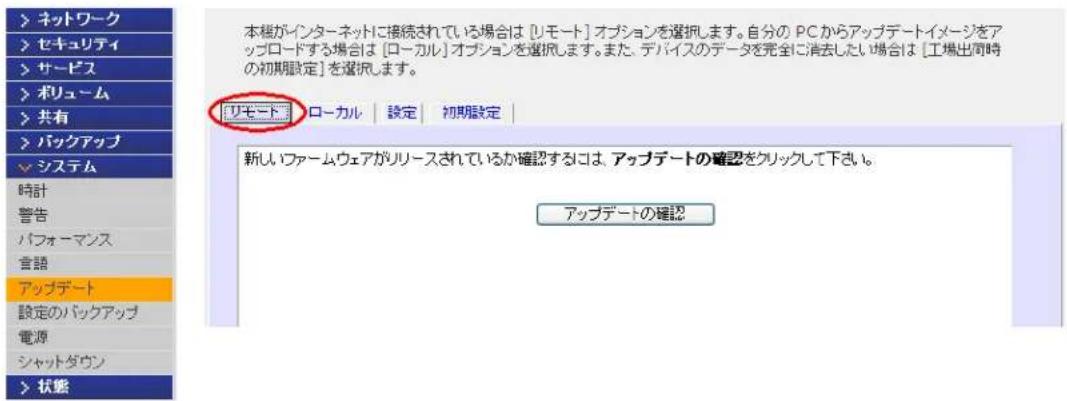
text_image
ネットワーク セキュリティ サービス ボリューム 共有 バックアップ システム 時計 警告 パフォーマンス 言語 アップデート 設定のバックアップ 電源 シャットダウン 状態 本様がインターネットに接続されている場合は [リモート] オプションを選択します。自分の PC からアップデートイメージをアップロードする場合は [ローカル] オプションを選択します。また、デバイスのデータを完全に消去したい場合は [工場出同時の初期設定] を選択します。 リモード ローカル 設定 初期設定 新しいファームウェアがリリースされているか確認するには、アップデートの確認をクリックして下さい。 アップデートの確認ローカルドライブからのアップデート
ReadyNAS がインターネットに接続されていない時、またはインターネットアクセスが遮断されている時などは、インターネットアクセスのあるコンピュータを探し、RAIDiator ファームウェアアップデートイメージを http://readynas.com からダウンロードして USB に保存するか、または他のメディアに転送してください。ダウンロードが完了したら、ファイルを ReadyNAS にアップロードし、アップグレードを実行することができます。このプロセスには数分間かかります。その後、システムを再起動し、アップグレードを行います。
ローカルオプションの使用
- メインメニューから [アップデート] を選択し、[ローカル] タブを選択します。
- [参照] をクリックし、ファームウェアイメージを選択します。
- [アップロードしべリファイする] をクリックします。
- 指示に従い、[シス テムアップデートの実行]をクリックします。
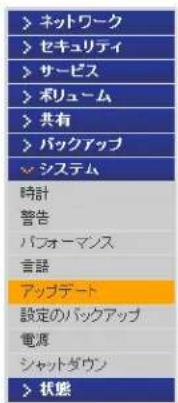
text_image
> ネットワーク >> セキュリティ >> サービス >> ポリューム >> 共有 >> バックアップ ✓ システム 時計 警告 パフォーマンス 言語 アップデート 設定のバックアップ 電源 シャットダウン >> 状態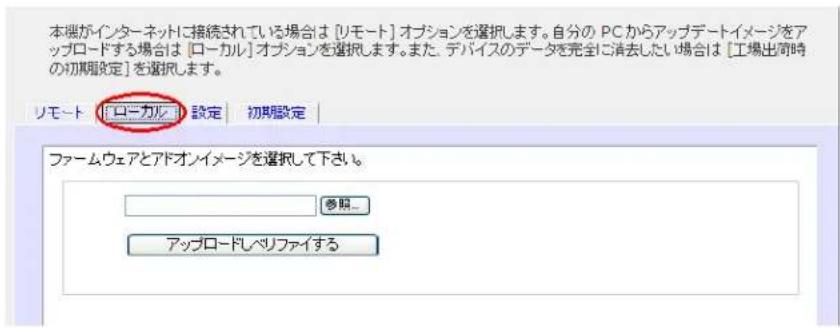
text_image
本端がインターネットに接続されている場合は [リモート] オプションを選択します。自分の PC からアップデートイメージをアップロードする場合は [ローカル] オプションを選択します。また、デバイスのデータを完全に消去したい場合は [工場出時の初期設定] を選択します。 リモート ローカル 設定 初期設定 ファームウェアとアドオンイメージを選択して下さい。 参照... アップロードレベルファイする設定
[アップデート] > [設定] を選択し、自動アップデート設定を構成します。
- 自動でアップデートのチェックを行なう
- 自動でアップデートのダウンロードを行なう
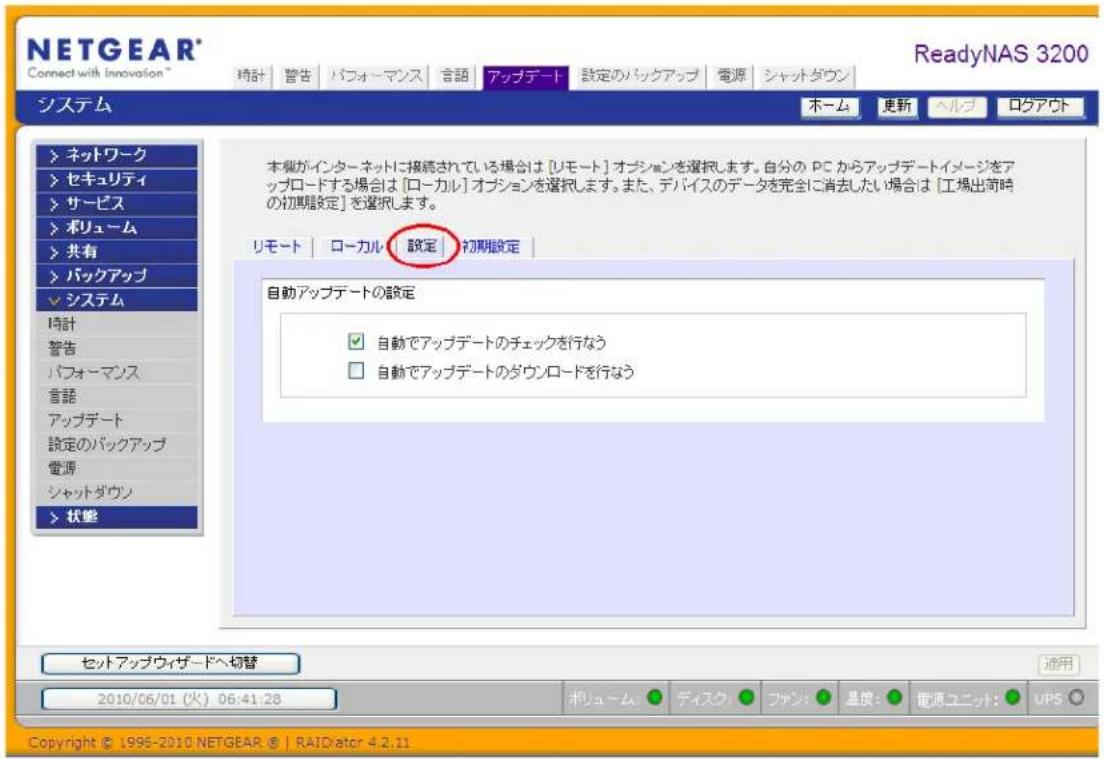
text_image
NETGEAR Connect with Innovation ReadyNAS 3200 システム ネットワーク セキュリティ サービス ボリューム 共有 バックアップ システム 時計 警告 パフォーマンス 言語 アップデート 設定のバックアップ 電源 シャットダウン 状態 本欄がインターネットに接続されている場合は「リモート」オプションを選択します。自分のPCからアップデートイメージをアップロードする場合は「ローカル」オプションを選択します。また、デバイスのデータを完全に消去したい場合は「工場出荷時の初期設定」を選択します。 リモート ローカル 設定 初期設定 自動アップデートの設定 ☑ 自動でアップデートのチェックを行なう ☐ 自動でアップデートのダウンロードを行なう セットアップウィザードへ切替 適用 2010/06/01 (火) 06:41:28 ボリューム ディスク ファン 温度 電源ユニット: UPS Copyright © 1995-2010 NETGEAR © RAIDator 4.2.11注意:警報の連絡先が設定されている場合、利用可能なアップデートに関するメールが管理者に送られます。詳しくは36ページの「警告」を参照してください。
工場出荷時の設定に初期化する
[初期設定]のタブから、ReadyNASを工場出荷時の初期設定にリセットすることができます。
このオプションを使用する前に、保護したいデータと構成情報をバックアップしてください。このオプションを選択すると、確認のために FACTORY と入力するよう指示されます。また、ReadyNAS シャーシにあるリセットボタンを遣い、すべての設定を工場出荷時の初期設定に戻すことができます。詳しくは ReadyNAS ハードウェアマニュアルを参照してください。
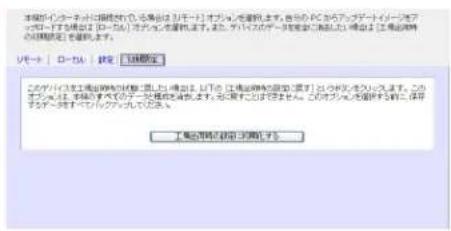
text_image
本版がインターネットに提供する。如果您は3月1日オオプルを確認します。当からのPCからアフローデータのアプリで「ドット」を設定出(D-10)が、カーフ、カーフ等を確認します。また、カーフのデータを設定して確認します(「エカロントの状態設定」を確認します。 ポート D-カーフ 設定 申請書 このアプリを実施して確認して確認します。このアプリは「エカロントの状態設定」で「ドット」を設定して「エカロントの状態設定」です。そのアプリは「エカロントの状態設定」です。このアプリは「エカロントの状態設定」です。このアプリは「エカロントの状態設定」です。 工場定期の開始(開催します)
警告!
工場出荷時の初期設定に戻すと、すべてのデータ共有、ボリューム、構成情報、ユーザやグループアカウントが消去されます。一旦リセットした後は、元に戻すことができません。
ReadyNAS 初期設定
| 機能 デフォルト | ||
| ログイン | ||
| ReadyNAS が DCHP サーバに接続されていない場合のユーザログイン URL | https://192.168.168.168 | |
| 管理者名(大文字と小文字を区別) | admin | |
| 管理者ログインパスワード(大文字と小文字を区別) | netgear1 | |
| 管理 | ||
| システム構成 FrontView(ウェブベース管理・設定画面)ReadyNAS RAIDiator ファームウェア | ||
| 検出、複数ユニットのステータス監視、RAID フォーマットユーティリティ | Windows、Mac、Linux 用 RAIDar はhttp://www.readynas.com/ja/ からダウンロード可能 | |
| LAN 接続 | ||
| MAC アドレス 機器毎に異なる | ||
| MTU サイズ | 1500 | |
| ポート | 注意:この設定はハードウェア特有であり、ReadyNAS システムにより異なる場合があります。 | |
| LAN IP アドレス | DHCP 取得 | |
この付録では、X-RAID2 の主な利点と、RAID の概要についてご紹介しています。次のセクションが含まれます。
- RAID を理解する
- X-RAID2 のメリット
- Flex-RAID
RAID を理解する
RAID とは Redundant Array of Independent Disks の略であり、ディスクが故障した場合にデータを保護するための、極めて一般的な手段です。RAID に関する参考資料はインターネット上の Wikipedia (http://en.wikipedia.org/wiki/RAID) などに記載されています。ここに記載された情報は、これらのサイトから得た内容をもとに書かれています。
RAID は、複数のハードディスクドライブを使ってデータを分割したり、複製したりするデータ保存機能の包括的用語です。RAID の各種構造は、RAID という言葉の後に続く数字 (RAID 0、RAID 1 など) で表されています。RAID は、データの信頼性向上と I/O パフォーマンスの向上という目標の一つを満たすために設計されたものです。複数の物理ディスクが RAID 技術を使用するようセットアップされると、RAID アレイと呼ばれます。このアレイは複数のディスクにデータを格納しますが、コンピュータのユーザやオペレーティング・システムはアレイ自身を 1 つの独立したディスクとして見なすことができます。
RAID ベーシック
RAID の冗長性を確保するには、同じデータを複数のドライブに書き込む方法(ミラーリング)、またはアレイを通して復元用のデータ(パリティデータ)を書き込む方法があります。このため、アレイに含まれるディスクが 1 つ (RAID のタイプによっては複数)故障してもデータが失われません。故障したディスクは新しいものと交換し、残りのデータやパリティデータを使って失われたデータを再構成することができます。
アレイ内の、データ保存に利用可能な容量は、RAID レベルにより異なります。
たとえば、
- 2つの ディスクから構成される RAID 1 アレイは、両方のディスクを独立して使用すれば得られるディスク容量の半分のみデータ保存に利用できます。
- 複数ディスクから成る RAID 5 アレイは、1 つ分のディスク容量を失います。その他の RAID アレイは、単独のディスクよりも素早い書き込みや読み取りアクセスのために構成されます。
RAID レベル
RAID には、データロス、容量、速度などを改善するために、様々な組み合わせでレベルが用意されています。RAID レベル 0、1、5 は最も一般的であり、ほとんどのニーズを満たしています。
- RAID 0(ストライ プディスク)は、複数のディスクにデータを格納し、速度向上および容量の最大化につながりますが、どれか1つのディスクが故障すると、すべてのディスク上のデータが失われます。このアレイには冗長性がありませんが、RAID 0と呼ぶ習慣があります。
- RAID 1(ミラー設定 / ディスク)はアレイ内のすべてのディスクのデータを複製し、完全な冗長性を提供します。常に、2つ(またはそれ以上)のディスクに全く同じデータを同時に保存します。このため、1つのディスクが無事であれば、データが失われることはありません。アレイの合計容量は、アレイ内の最少ディスクの容量と同じです。どんな場合でも、アレイ内の各ディスクの内容は、常にアレイ内のその他のディスクの内容と全く同様になります。
- RAID 5 (ストライプディスク、パリティあり) 3 つ以上のディスクを組み合わせ、いずれか 1 つが故障した場合でもデータが保護される仕組みになっています。ストレージ容量は 1 つのディスク分少なくなります。
- RAID 6 ( ストラ イプディスク、デュアルパリティ ) 2 つのディスクの故障からデータを保護します。
RAID は、情報の読み取りや書き込み時に計算を行います。従来の RAID ハードウェアでは、専用のコントローラがこのような計算を行ってきました。また、オペレーティング・システムや、比較的安価な簡易的コントローラの場合は、ホストコンピュータのプロセッサが計算を行わなければなりませんでした。このため、プロセッサを酷使する操作ではコンピュータのパフォーマンスの劣化につながりました。簡易的な RAID コントローラは、処理の簡単なレベル 0 や 1 のみ提供可能です。
冗長性のある RAID システムは、アレイにある 1 つ (RAID のタイプによっては複数) のディスクが故障しても、中断されることなく稼働し続けることができます。ただし、続けて故障が起きるとデータが失われます。故障したディスクを新しいディスクと交換すると、アレイは再構築され、引き続き通常通りシステムを利用することができます。ドライブを取り外したり、追加するときにシステムの電源を落とす必要がある場合もありますが、ホットスワップに対応している場合は電源を落とすことなくディスクを交換することができます。ホットスワップ機能を搭載した RAID は、システムが中断されずに稼働状態を維持する必要のあるシステムで多く利用されます。
注意:RAID はデータバックアップの代替案としてはお勧めできません。データは、保存してあるドライブ自身の故障とは関係なく、破損したり、破壊される可能性があるためです。たとえば、システムの不具合によりデータの一部が上書きされたり、ユーザのエラーによりファイルが破損または削除されてしまい、何日も何週間も気づかなかったり、さらにはアレイ全体が物理的ダメージの対象となることもあります。
X-RAID2 のメリット
X-RAID2™ は、データ保護のために開発された NETGEAR の技術であり、NETGEAR ReadyNAS システムでのみご利用いただけます。RAID ボリュームの管理は複雑になりがちですが、X-RAID2 はボリューム管理の複雑性を排除することに成功しました。X-RAID2 モードは自動拡張可能な RAID 技術です。
ReadyNAS は X-RAID の第二世代の X-RAID2 と、Flex-RAID (RAID 0/1/5/6) の両方をサポートしています。Flex-RAID モードでは、より標準的な RAID 構成が可能です。44 ページの「Flex-RAID」および 124 ページの「Flex-RAID」をご覧ください。
X-RAID 2 は自動拡張可能な RAID
今後、データ量が増えればボリューム領域を広げたり、冗長性を加えたり、より多くのストレージスペースが必要になる可能性があります。通常、RAIDシステムでは、ボリューム拡張の手順は極めて複雑であり、エラーを招きやすいため、データの紛失にもつながります。
X-RAID2 の最大のメリットは、新しいディスクの全容量を、自動拡張機能でボリュームに追加できる点です。X-RAID2 は、ディスクの再フォーマットやデータをシャッフルさせることなく、ボリュームを自動拡張できます。X-RAID2 ではこのような複雑な操作が自動化されただけでなく、これまでは企業レベルのストレージソリューションでしか使うことのできなかったボリューム管理機能が使えるようになりました。
ディスクに余分な容量が残っていれば、必要に応じて、自動的に拡張されます。大きなディスクが追加されるたびに、システム内のその他のディスク容量に関係なく、データボリュームの容量は増加します。
このプロセスはバックグラウンドで実行されるため、ReadyNASへのアクセスには、何の支障もありません。さらに、X-RAID2は2つのディスクの同時故障に対する保護を提供する、複数のパリティに対応しています。
冗長性の簡易化
X-RAID2 で冗長性を確保し、ディスクの故障に備えるには、少なくともディスク 1 つ分のオーバーヘッドが必要です。つまり、2 つのディスクを搭載した X-RAID2 ボリュームでは、利用可能な容量はディスク 1 つ分です。3 つのディスクのボリュームでは、利用可能な容量はディスク 2 つ分、4 つのディスクのボリュームでは、利用可能な容量はディスク 3 つ分になります。
RAID であっても 1 つのディスクだけではデータの冗長性がありません。ディスクが故障すればデータは失われてしまいます。1 つのディスクを搭載した ReadyNAS をお持ちで、ディスクを故障から保護したい場合は、少なくとも現行のディスクと同じ容量を持つ 2 つ目のディスクを追加する必要があります。ReadyNAS 実行中でも追加することができます。
ディスクを追加したり、交換するたびに、ReadyNASはディスクを初期化し、ディスクが良好であるかどうかを確認します。追加されると、ReadyNASは新しいディスクを元のディスクと同期させます。ディスクサイズによっては、同期に30分~数時間かかる場合もあります。同期はバックグラウンドで実行されるため、同期中もReadyNASを使用することができます。
同期が完了すると、データボリュームの冗長性が有効になります。1つのディスクが故障してももう1つのディスクに全く同じデータが含まれているため、ディスクの故障からデータを保護することができます。さらに、X-RAID2は2つのディスクの同時故障に対する保護を提供する、複数のパリティに対応しています。
注意:X-RAID2 はバックアップの代替手段ではありません。
簡単なボリューム拡張
ReadyNAS は垂直な拡張と水平な拡張の両方に対応しています。
ReadyNAS にディスクを追加することを、「水平な拡張」と呼びます。
より大容量のディスクがインストールすることでも、ボリューム容量を拡張できます(垂直な拡張)。ディスクを大容量のものと交換したり、またはディスクを追加して、ReadyNASボリュームのサイズを拡張していくことができます。
初期化プロセスの後、ReadyNAS は新しいディスクを同期し、データの冗長性を確保します。このプロセスには 30 分~数時間かかることがありますが、すべてバックグラウンドで行われるため、ReadyNAS を通常に使用することができます。また、システムを途中でシャットダウンしても問題ありません。同期を行っている最中にシステムをシャットダウンしなければならない場合、自由にシャットダウンしてください。ReadyNAS を再起動すると、再度同期が始まります。
同期を終え、より大容量の2つのディスクがセットアップされたら、ReadyNASを再起動してボリュームを拡張してください。この操作はバックグラウンドで行われます。このプロセスが完了すると、ボリュームに保存されたデータはそのまま残ります。ボリューム容量は、ボリューム上のデータの冗長性を確保するために必要なオーバーヘッドよりも少ないディスク容量を含むように拡張されます。
詳細は、47 ページの「X-RAID2 と Flex-RAID モード間の変更」をご参照ください。
Flex-RAID
Flex-RAID 技術は標準の RAID レベル 0、1、5、6 を利用します。デフォルトの Flex-RAID ボリューム C を再構成すると複数のボリュームに分割し、異なる RAID レベルを指定したり、スナップショット用の領域を増やしたり、またはボリュームを再構成することができます。ボリュームについての詳細は 44 ページの「Flex-RAID」をご覧ください。
Flex-RAID のメリット
- デフォルトのボリュームは、スナップショットの予約された領域の有無に関わらず、削除および再構成することができます。
- ホットスペアディスクがサポートされています。
- また、フルボリューム管理が可能です。RAID レベル 0、1、5、6 ボリュームを作成し、ボリュームサイズを指定したり、ボリュームからディスクを削除したり、ホットスペアを割り当てたりすることができます。
- 複 数のボリュームを作成でき、各ボリュームで異なる RAID レベル、スナップショットスケジュール、ディスククオータの指定などが可能です。
- 大容量のディスクに置き換えたい場合には、ディスクを 1 台 ずつ交換し、再同期を行います。最後のディスクが交換された後、新しく追加された容量を使った別のデータボリュームを構成することができます。
詳細は、47 ページの「X-RAID2 と Flex-RAID モード間の変更」をご参照ください。
各種規定との適合に関する情報
このセクションでは、電波スペクトルの使用および無線装置の操作方法に関する国内の規定に基づき本機を操作するための条件を記載しています。適合法に準拠できない場合、ユーザは行政当局により定められた規定に対し、非合法的な操作や行動を招く結果となります。
注意:本製品のファームウェアは、特定の地域や国家で許可されたチャンネルでのみ操作可能となっています。このため、本ユーザガイドに記載されている一部の説明は、ご利用の製品バージョンに適応されない場合もあります。
米国における FCC 要件
ユーザへの FCC 情報
本機にはユーザ自らが修理できる部品は含まれておらず、承認されたアンテナのみご利用になれます。本機に何らかの変更や修正を加えた場合、関連法に基づく認証や承認は無効となります。
本機は FCC 規定第 15 項に準拠しています。本機の操作は次の対象となります。(1) 本機は有害な干渉を引き起こしてはなりません。(2) 本機は、予期せぬ動作を引き起こす可能性のあるものを含め、すべての干渉を受信しなければなりません。
人体暴露に関する FCC ガイドライン
本機は、規制のない環境下に対し設定された FCC 放射線暴露制限を満たしています。本機は放熱体や人体から 20cm 以上離れた場所に設置してください。
本機は他のアンテナや転送装置と一緒に設置したり、操作したりしないでください。
FCC 適合宣言
我々 Netgear 社 (350 East Plumeria Drive, San Jose, CA 95134) は、弊社の義務として ReadyNAS が FCC 規定第 15 項に準拠することを証明します。
本機の操作は次の対象となります。
- 本機は有害な干渉を引き起こしてはなりません。
- 本機は、予期せぬ動作を引き起こす可能性のあるものを含め、すべての干渉を受信しなければなりません。
FCC ラジオ周波数干渉警告および指示
本機は FCC 規定第 15 章のデジタル装置としてテスト済みです。これらの規制は、住宅地区における使用に際し、有害な干渉を防ぐために設定されています。本機は電磁波を発生し、外部に放射することがあります。指示どおりインストールまたは使用されない場合、無線通信に対し有害な干渉を招く可能性があります。ただし、特定のインストールを行うことで干渉防止を保証するものではありません。本装置がラジオやテレビの受信に有害な干渉を招いており、本機の電源をオン / オフにすることでその干渉が確実な場合は、以下のいずれかの方法で干渉を回避してください。
- 受信アンテナの方向を変える、または設置しなおす。
- 本機とテレビ受信機との間隔を離す。
- 本機をテレビ受信機とは別のコンセントに差し込む。
- ラジオまたはテレビの販売店または技師に相談する。
本機に対し NETGEAR, Inc. が承認していにあ変更などを加えた場合、ユーザの本装置使用権限が無効になる場合があります。
カナダ通信省の無線障害規制
このデジタル装置 (TBD) は、カナダ通信省(Canadian Department of Communications)の無線障害規制(Radio Interference Regulations)に規定された、デジタル装置から放出される電波雑音のクラス B 規制に適合しています。
欧州連合
ReadyNAS は EU EMC 指令 2004/108/EC および低電圧指令 2006/95/EC の基本条件を満たしており、以下の試験方法および標準に申請し、準拠しています。
• EN5 5022: 2006 / A1: 2007
• EN55024: 1998 / A1: 2001 / A2: 2003
• EN60950-1: 2005 2nd Edition
• EN 61000-3-2:200 6
• EN 61000-3-3:1995 w/A1: 2001+A2: 2005
索引
A
AFP
32
AppleTalk 経由 75
Bonjour 経由 74
AppleTalk 75
B
Bonjour 33, 74
C
CIFS
32
許可 70
D
DHCP
27
サーバ 22
DNS 設定 26
F
Flex-RAID
44
技術 124
モード変更 47
FrontView 16
FTP
32
FTPS 79
リモートアクセス 83
H
HTTP 84
32
HTTPS リモートアクセス 84
HTTPS 32
|
IEEE 802.3ad 24
IP アドレス 22
IP 割り当て 22
iSCSI 51
iSCSI ボリューム 51
L
LACP 24
LED 15
Linux 80
M
Mac OS 9 77
Mac OS X 74
MIB 38
MTU 22, 23
N
NFS 32
NTP 35
R
RAID
設定 46
モード変更 43
RAID, 理解する 120
RAIDar
13
LED 說明 15
コマンド 14
ReadyNAS
コミュニティ Webサイト 8
バージョン情報 8
ReadyNAS Vault 101
Rsync
33
有効 102
リモート 89
S
SNMP 38
T
Time Machine 96
U
unicode 40
Unix 80
UPnP 33
UPS
イベント 107
追加106
バッテリ 109
USB ボリューム 49
V
VLAN 25
W
Wake-on-LAN 107, 110
WebDAV 85
WINS 27
X
XOR 24
X-RAID2 42, 122
あ
アクセスモード 53
アクティブバックアップ 24
アドオン 34
リモート 34
アドバンスコントロール 17
い
イーサネットインターフェース 21
インストール済みのアドオン 34
か
環境設定 63
管理コンソール 16
管理者パスワード 29
き
共有
管理 66
追加 66
微調整 67
共有アクセス
ブラウザ 72
FTP/FTPS 79
Linux/Unix 80
Mac OS 9 77
Mac OS X 74
Windows 73
制限 68
設定 68
共有リスト 67
共有を表示 69
<
グループ
アカウント 57
管理 59
グループの管理 59
グループリスト
インポート 61
エクスポート 63
グローバルネットワーク設定 26
け
警告 36
言語の設定 39
二
工場出荷時の設定,初期設定 118
更新
パスワード 29
ファームウェア 115
構成設定,初期設定 118
ゴミ箱 69
さ
サービス 31
最適化 104
サポート 2
L
システム設定,調整 35
シャットダウン 113
ジャンボフレーム 25
詳細オプション 71
ステータス
動作狀況 111
冗長性 42
す
ステータス
ログ 112
ステータスバー 18
スナップショット 97
サイズ変更 100
スピンダウン 108
せ
セキュリティ 29
セキュリティアクセスモード 53
セキュリティモード
ドメイン 55
ユーザ 54
設定タブ 37
セットアップ,初回3
セットアップウィザード 16
そ
送信ロードバランス 24
速度 / 二重モード22
速度モード 23
た
タイムゾーン 35
ち
チーミング 23
C
通知者 36
通知者、設定 36
て
データセキュリティ 86
ディスカバリサービス 33
ディスクを交換 43
ディスクを追加 43
適応ロードバランス 25
適合性 125
デフォルトゲートウェイ 26
デフォルトログイン 13
電源管理 107
と
動作狀況 111
時計 35
ドメインセキュリティモード 55
ドメインモード 53
に
二重モード 23
ね
ネットワーク設定,カスタマイズ 20
ネットワークマスク 22
は
パーティション 49
パスワード
更新 29
リカバリ 30
パスワード,変更 64
パスワードリカバリ 30
パスワードをリカバリ 30
バックアップ 86
Time Machine 96
構成 87
スケジュール 94
ログ 95
バックアップ,アクティブ24
パフォーマンス 105
パフォーマンス設定 25,39
パワータイマー 107, 108
ひ
標準ファイルプロトコル 31
ふ
ファームウェア
再インストール 30
ファームウェア,更新 115
ファームウェアの再インストール 30
ファイルシステム確認 113
フェイルオーバー 23
フラッシュデバイス 50
ブロードキャスト 24
ほ
ホスト名 26
ボリューム
管理42
削除 44
追加45
メンテナンス 114
ま
マスカレード 83
め
メンテナンス 104
ゆ
ユーザ
アカウント 57
管理58
ユーザセキュリティモード 54
ユーザリスト
インポート 60
エクスポート 62
ユーティリティ, RAIDar 13
ら
ラウンドロビン 24
り
リモートアクセス 81
リモートアドオン 34
る
ルート
ルーティングテーブル 28
ろ
ログ 95, 112
ログイン, デフォルト 13