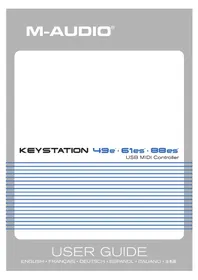
Keystation 88es - MIDI キーボード M-AUDIO - 無料のユーザーマニュアル
デバイスのマニュアルを無料で見つける Keystation 88es M-AUDIO PDF形式.



| 製品タイプ | MIDIキーボード |
| 鍵盤数 | 88鍵 |
| タッチ | セミウェイテッド |
| 電源 | USBバスパワーまたは9V DCアダプター(別売) |
| 接続 | USB MIDI、MIDI出力(5ピン) |
| ペダル入力 | サステインペダル用(自動極性) |
| コントローラー | ピッチベンドホイール、モジュレーションホイール、ボリュームスライダー |
| ボタン | オクターブ+/-、詳細機能 |
| 詳細機能 | 移調、プログラムチェンジ、バンクチェンジ、MIDIチャンネル設定、リセット、オールノートオフ |
| 対応OS | Windows XP、Mac OS X(プラグアンドプレイ);Windows 98/ME/2000(ドライバー必要) |
| 互換性 | General MIDI、音楽ソフトウェア対応 |
| お手入れと清掃 | 乾いた柔らかい布を使用してください。化学薬品は使用しないでください。 |
| 安全 | 清掃前に電源を抜いてください。適切な電源を使用してください。 |
| 交換部品と修理 | M-Audioのテクニカルサポートまたは正規販売店にお問い合わせください。 |
| 一般情報 | 保証:www.m-audio.com/registerで登録 |
よくある質問 - Keystation 88es M-AUDIO
ユーザーの質問 Keystation 88es M-AUDIO
0 質問 この機器について。知っているものに答えるか、ご自身の質問をしてください。
この機器について新しい質問をする
デバイスの取扱説明書をダウンロード MIDI キーボード 無料でPDF形式で!マニュアルを見つける Keystation 88es - M-AUDIO 電子デバイスをもとに戻しましょう。このページにはデバイスの使用に必要なすべての書類が掲載されています。 Keystation 88es ブランド M-AUDIO.
使用説明書 Keystation 88es M-AUDIO
MIDIの問題が発生した場合....70
トラブルシューティング 70
M-Audioへのお問い合わせ 71
ユーザー登録について:....71
技術情報....72
付録-参考MIDIデータ 73
English
Introduction
FOR HOME OR STUDIO USE
M-AUDIO ^® Keystation 61es

FOR HOME OR STUDIO USE
M-AUDIO® Keystation 88es

FOR HOME OR STUDIO USE
Appendix A - General MIDI Instruments
FOR HOME OR STUDIO USE
M-AUDIO® Keystation 61es

FOR HOME OR STUDIO USE
M-AUDIO ^® Keystation 88es

FOR HOME OR STUDIO USE
Annexe A - instruments General MIDI
FOR HOME OR STUDIO USE
M-AUDIO ^® Keystation 61es

FOR HOME OR STUDIO USE
M-AUDIO ^® Keystation 88es

FOR HOME OR STUDIO USE
FOR HOME OR STUDIO USE
M-AUDIO ^® Keystation 61es

FOR HOME OR STUDIO USE
M-AUDIO ^® Keystation 88es

FOR HOME OR STUDIO USE
FOR HOME OR STUDIO USE
M-AUDIO ^® Keystation 61es

FOR HOME OR STUDIO USE
M-AUDIO® Keystation 88es

FOR HOME OR STUDIO USE
M-Audio Keystationシリーズをお買い上げ頂きまして誠に有難うございます。KeystationシリーズはWindowsでもMacでも簡単に音楽制作環境の統合を図るようデザインされたベロシティセンシティブのUSBキーボードで、49鍵盤、61鍵盤、88鍵盤の三種類をラインアップしました。Keystation 61esと88esにはセミウェイテッド鍵盤を装備し、コンパクトで手軽なMIDIコントローラに本格的なピアノタッチを実現しています。音楽制作や音楽教育用の多様なミュージックアプリケーションに最適なKeystationシリーズには、モジュレーション、ピッチベンドホイールに加えてアサイナブルなボタンやスライダーが装備され、またクラスコンプライアントなため、Windows XPやMac OS Xにはプラグ&プレイで簡単に導入可能です。ご使用になる前に必ず本書をよくお読みになり、正しい操作方法、高度な機能性、プログラミング方法などを習得して頂くことをお勧めします。
特徵
ポート:
■ MIDI出力
■ USB MIDI入出力
電源:
■ USBからの電源
■ 電源アダプタ(USBを使用しない場合)
鍵盤:
■ ベロシティセンシティブの49鍵盤、61鍵盤、88鍵盤
■ ピッチベンドホイール
■ モジュレーションホイール
■ ボリューム/コントロールスライダ
■ サスティーンペダル入力
■ オクターブ +/- ボタン
■ プログラミング用のアドバンスドファンクションボタン
製品パッケージ内容
M-Audio Keystationシリーズには以下の製品が同梱されています。
■ M-Audio Keystation USBキーボード
■ 本マニュアル
■ USBケーブル
欠品/不良があった場合には、お手数ですがお買い上げいただいたエムオーディオ正規ディーラーまたはエムオーディオジャパンまでご連絡下さい。
本マニュアルについて
このマニュアルはKeystationシリーズ49e、61es、88esのUSBキーボードの操作法について解説しています。他社のMIDIアプリケーションと使用する際のキーボードの設定について詳しく解説しておりませんが、MIDIアプリケーションの多くはKeystationキーボードと正常にご使用頂けます。詳細についてはMIDIアプリケーションのマニュアルをご覧下さい。
キーボードを接続する前に
KeystationのキーボードはUSBパスパワーまたは電源アダプタ(別売)で動作します。Keystationシリーズは低パワーで動作しますので、USBパスパワーで使用する場合には電源アダプタは必要ではありません。Keystationシリーズのキーボードは、コンピュータに装備されたUSB端子や外部電源を使用するUSBハブに接続することをお勧めします。
USBバスによる電源供給と接続
- 背面のON/OFFボタンがOFFになっていることを確認して下さい。
- Keystationキーボードに同梱のUSBケーブルをコンピュータのUSB端子(4角)に接続します。
- USBケーブルのもう一方の端子をKeystationキーボードのUSB端子(6角)に接続します。
USBケーブル1本で電源を供給するだけでなく、コンピュータとキーボードの間でMIDIデータを送受信することもできます。
外部電源を使用する場合
本製品では、電源アダプタ「別売/DC 9V、250-300mA、センタープラス(+)」を使用することもできます。
電源アダプタを使用する場合は、USBから電源を取らないようにしてDC電源アダプタ入力コネクタに電源アダプタのコードを差し込んで、電源ON/OFFスイッチをONにして下さい。
注意: キーボードを長時間使用しない場合は、アダプタをコンセントから抜いて下さい。
Windows XPとMac OS X
Windows XPかMac OS Xをご使用の場合は、USBケーブルを接続したら電源ON/OFFスイッチをONにします。Keystationシリーズはクラスコンプライアント*なので特にドライバなどをインストールする必要はありません。(*Class Compliant: Windows XPやMac OS Xの場合、ドライバをインストールしなくても動作する機器。KeystationシリーズはUSB MIDIクラスに対応しています。)
その他のオペレーティングシステム
Mac OS XまたはWindows XP以外のオペレーティングシステムをご使用の場合は、最新ドライバの有無を弊社ウェブサイト(www.m-audio.com)でご確認して下さい。また、Keystation 88esはMac OS 9をサポートしないことにご注意下さい。
Mac OS 9.xでのドライバインストール方法
OMSがインストールされていない場合は、まずOMSインストーラを実行して下さい。OMSのインストールが完了している場合は、「OMSドライバインストール方法」に進んで下さい。
OMSのインストール
インストーラを開始する前に、他のプログラムが全て終了していることを確認して下さい。また、ドングル(コピー保護機器)をご使用の場合は外してください。
1 ドライバCD-ROMをCD-ROMドライブに挿入します。
2. デスクトップ上でドライバCD-ROMアイコン(49e、61es)をダブルクリックします。
3. OS 9フォルダをダブルクリックします。
4. Install OMS 2.3.8をダブルクリックします。
5. 画面上の指示に従ってインストールを行います。
6. インストールが完了すると、コンピュータを再起動するダイアログボックスが表示されます。「Restart」をクリックします。
OMSドライバインストール方法
- OS 9ウインドウ内のUSB Drivers Installerをドラッグしてデスクトップに移動します。
- アイコンをダブルクリックします。ウインドウが表示されたら、「OPEN」をクリックします。
- デスクトップ上に新たに作成されたUSB Drivers Installerをダブルクリックします。
- 「Install」をクリックします。ドライバは自動的にシステムフォルダの正しい場所にインストールされます。
- ドライバのインストールが完了したら「Restart」をクリックします。
- Keystationの電源ON/OFFスイッチをONにします。
OMSセットアップ
OMSセットアッププログラムを起動します。
- ハードディスク> Opcodeフォルダ > OMS Applicationsフォルダ > OMS Setupの順に開きます。
- セットアップを開始する前にApple TalkがOFFになっていることを確認して下さい(セレクタで選択できます)。
- 「OK」をクリックします。
- 「Search」をクリックします。
- 「OK」をクリックします。
- 「OK」をクリックします。
- 「保存」をクリックします。
- 「Replace」が表示される場合はこれもクリックします。
Studio Setupダイアログが表示され、その上に設定ファイルを保存するダイアログが表示されます。「QuickTime Music」が無効になっている時は、ダブルクリックして「ON」をクリックして有効にし、「OK」をクリックして完了です。音楽アプリケーションのMIDI入力にKeystationが選択されていることを確認して下さい。
Windows 98またはWindows MEでのドライバインストール方法
- コンピュータを起動します。
- KeystationのインストーラCD-ROMをコンピュータのCDドライブに挿入します。「マイ コンピュータ」またはスタートメニューの「検索」からCD-ROMドライブを開きます。「Keystation(49e、61es、88es)」のフォルダをクリックします。
- Keystation (49e、61es、88es)フォルダを開いてインストーラアイコンをクリックします。
- 画面上の指示に従ってインストールを行います。
- インストールが完了したらセットアップを終了します。
- Keystationの電源ON/OFFスイッチをONにします。
USBドライバとMIDIドライバのインストールが完了し、Keystationを使用する準備ができました。既にKeystationのデバイスドライバがインストールされている場合には、コンピュータを再起動するかどうかのメッセージが表示されますので、再起動を行って下さい。
Windows 2000でのドライバインストール方法
注意: ドライバのインストーラを実行する前に、Keystationキーボードの電源スイッチが必ずOFFの状態であることを確認して下さい。
- コンピュータを起動します。
- KeystationのインストーラCD-ROMをコンピュータのCDドライブに挿入します。「マイ コンピュータ」またはスタートメニューの「検索」からCD-ROMドライブを開きます。「Keystation(49e、61es、88es)」のフォルダをクリックします。
- Keystation (49e、61es、88es)フォルダを開いてインストーラアイコンをクリックします。
- 画面上の指示に従ってインストールを行います。
- 完了したらセットアップを終了します。
- Keystationの電源ON/OFFスイッチをONにします。キーボードは自動的に認識され、ドライバCD-ROMを挿入するようメッセージが表示されます。
- CD-ROMドライブを選択し、「OK」をクリックします。MIDIドライバのドライブを選択するようにダイアログが表示されます。
- ドライパがデジタル署名されていないというメッセージが表示される場合は、「インストールを続行」をクリックします。
- 再度ドライブを選択します。
- 「OK」をクリックします。
- コンピュータを再起動するかどうかのメッセージが表示される場合は、再起動を行って下さい。
基本操作
ドライバのインストール作業を完了した後にMIDIアプリケーションの設定をする必要があります。インストール作業を完了した後に、鍵盤を押しても音は出ません。鍵盤を押すとKeystationからはMIDIデータのみが送信されるからです。MIDIデータはどのような音が演奏されるのかについての指示を与えますが、実際にその音を聴くには、Keystationから送られてくるMIDIデータを読み込んで指示通りにその音を演奏するようにMIDIアプリケーションを設定する必要があります。この設定には、一般に、MIDIアプリケーションのオプションメニューやデバイス設定メニューにおいて適当な機器を選択することが必要になります。KeystationはWindows XPではMIDIアプリケーションの「USBオーディオデバイス」の内に表示され、その他のオペレーティングシステムでは、音楽アプリケーションのMIDIデバイスセクションの中に「Keystation (49es、61es、88es)」として表示されます。正しい設定作業については、MIDIアプリケーションのマニュアルをご参照下さい。
鍵盤名称について
Keystationの白鍵盤には、それぞれアルファベットの文字と数字の番号が表示されています。アルファベット文字はノート(音符)、番号はオクターブを示しています(オクターブの概念については次の項で解説しています)。
黒の鍵盤には表記はありませんが、それぞれ名称があります(例えば、黒鍵盤にはF#4やE♭2などという名称があります)。
黒鍵盤の名称に#記号が付いている場合は、同じアルファベット名の白鍵盤のすぐ右の鍵盤を指します。例えばF3#はF3(白鍵盤)はF3の右の黒鍵盤です。黒鍵盤の名称にb記号が付いている場合は、同じアルファベット名の白鍵盤のすぐ左の鍵盤を指します。例えばEb3はE3(白鍵盤)の左の黒鍵盤です。この結果、C3とD3の間の黒鍵盤はC#3とDb3の二通りの名称があります。
オクターブボタン
1 オクターブは12ノートから構成されます。Keystationキーボードでは、各オクターブがC音から始まる白黒表示で明確に示してあります。各オクターブには番号がついています。
オクターブ「+」ボタンを一回押すと、オクターブ「-」ボタンの上のLEDが消えキーボードが現在1オクターブ高い状態であることを示します。再びオクターブ「+」ボタンを押すと、キーボードは2オクターブ高い状態になります。以後、同様にシフトアップします。キーボードはオクターブシフト0の状態から音域を上下にそれぞれ最高3オクターブ変化させることが可能です。
オクターブ「-」ボタンを押すと、オクターブ「+」ボタンの上のLEDが消え1オクターブ下がります。もし、オクターブ「-」ボタンの上のLEDのみが点している場合は、まだ0設定より低いオクターブであることを示します。オクターブ「+」ボタンの上のLEDのみが点灯している場合は0設定より高いオクターブを示します。
キーボードのオクタープシフトを「0」設置の状態に戻すにはオクタープ「+」ボタンとオクタープ「-」ボタンを同時に押します。両方のLEDが点灯して、オクタープシフトが「0」に戻ったことを示します。
ピッチベンドホイール
ピッチベンドホイールは、キーボードで弾いたノートのピッチ(音程)を上下に変化させるのに使います。これを使用すると、一般のキーボード演奏では見られないギタースタイルのリフ等のフレーズを演奏することができます。
ノートの変化の幅は音源によって異なります。一般的な設定は2セミトーン(半音)ですが、最大上下2オクターブまで設定できます。
モジュレーションホイール
モジュレーションホイールは、演奏中の音声のモジュレーションを行うのに用います。この種のリアルタイムコントローラは、元来、電子キーボード楽器で、アコースティック楽器の演奏者と同様のビブラート等のオプションを提供するために導入されました。
ピッチベンドホイールと同様に、モジュレーションホイールはMIDIアサイン可能です。
ボリュームスライダ
ボリュームスライダは演奏されるノートのボリューム(音量)をコントロールするためのMIDIメッセージを送り出します。
ボリュームスライダに、パン(バランス)、アタック、リバーブ、コーラス、その他多くのエフェクトをアサインすることもできます(詳しくは「アドバンスドアンクション」の項をご参照下さい)。
フットペダルを使用する
フットペダルは演奏中の音をキーボード上で鍵盤を押えることなくサスティーンする時に用います(ピアノのサスティーンペダルと同様です)。
キーボードに装備されているフットスイッチ入力には、いかなる極性のフットペダル(別売)でも接続することができます。キーボードが電源ONの時に自動的に正しい極性を検知します。極性を逆にしたい場合は、ペダルを押した状態でキーボードの電源を入れてください。
アドバンスドファンクション(Advanced Functions)ボタン
鍵盤の左側の「Advanced Functions」ボタンを使って他のアドバンスド機能が利用できます。
このボタンを押すと、キーボードは編集モードになり、キーボード上の鍵盤を使って機能の選択やデータ入力ができます。
Advanced Functionsボタン上のランプが点灯している時は、キーボードが編集モードであることを示します。編集モードではキーボードの黒鍵盤は機能を選択するのに使い、白鍵盤はデータ入力とMIDIチャンネル選択に使います。
機能を選択し終わるか、CANCEL鍵盤またはENTER鍵盤を押すと、編集モードは終了し(Advanced Functionsボタンの上のランプが消えます)、キーボードは通常の演奏モードに戻ります。
次に編集モード中のキーボードの各鍵盤の役割を示してあります。
アドバンスドファンクション
オクターブ「+」「-」ボタンは、初期設定オクターブシフトが行えるように設定されています。このボタンで、オクターブシフト設定以外にも5種類のMIDI機能をコントロールすることもできます。
最初の6つの黒鍵盤は「DATA = ____」と表記されています。これらの鍵盤でオクターブボタンの機能が選択できます。選択できる機能には、マイナスの値を送信しないものもあります。この場合、ボタンの上のLEDは両方とも点灯したままの状態になります。
ボタンの機能を選択するには:
■ Advanced Functionsボタンを押して、キーボードを編集モードにします。
■ 該当する黒鍵盤を押します。黒鍵盤を押すと編集モードは終了し、演奏モードに戻ります。
オクターブボタンでは以下5種類の機能をコントロールすることができます。
オクターブシフト
オクターブ「+」「一」キー
「オクターブ」の項で既に解説したオクターブシフト以外にもオクターブシフトをする方法がもう1つあります。オクターブ「+」「-」と表記された鍵盤を使うやり方です。Advanced Functionsボタンを押して、キーボードを編集モードにすると、「+」「-」の鍵盤はキーボードのピッチを上下にオクターブ単位でシフトさせます(一回押す毎に1オクターブずつシフトします)。デフォルトのオクターブ設定は「0」で、キーボードの電源を入れる毎に、オクターブ「0」設定にもどります。オクターブボタンの上のLEDが両方点灯している時はキーボードがオクターブ「0」設定である事を示します。
まず「+」「-」鍵盤をオクタープコントロール用にアサインします。
■ Advanced Functionsボタンを押して、キーボードを編集モードにします。
■ 「DATA = OCTAVE」を表すC1の右の黒鍵盤(C# 1)を押します。C#を押すと編集モードは終了します。
オクターブ鍵盤を使ってのオクターブシフトは、オクターブボタンをオクターブシフト以外のMIDIコントロールに使用している時に、オクターブシフトを素早くできる有効で便利な方法です。:
■ Advanced Functionsボタンを押して、キーボードを編集モードにします。
■ 「OCTAVE +」を表すB2 の左の黒鍵盤(Bb2)を押すと1オクターブだけ上がります。再び押すと2オクターブ上がるという具合にオクターブを上げていくことができます。
■ 「OCTAVE -」を表すF2の右の黒鍵盤(F# 2)を押すと1オクターブだけ下がります。再び押すと2オクターブ下がるという具合にオクターブを上げていくことができます。また、「OCTAVE 0」を表すG2の右の黒鍵盤(G# 2)を押すとオクターブシフト設定が0にリセットされます。
■ オクターブシフトの選択が終わったら、「ENTER」を表すC5を押して編集モードを終了します。
トランスポーズ
1オクターブ上下するよりも数セミトーンだけピッチを上下させたい場合に有効なのがトランスポーズ機能です。例えば、ある曲をボーカリストと演奏していて、最も高い音程の発声ができない時などには、ピッチを1~2セミトーン下げるとうまくいくこともあります。*これはトランスポーズというMIDI機能で行うことができます。
トランスポーズには、シフト幅が±12であるという点を除けば、上記のオクターブシフトと同様の操作をします。オクターブシフトと同様、トランスポーズにも2通りの方法があります。オクターブ「+」「-」ボタンを使うか、または黒鍵盤F#3、G#3、Bb3を用います。黒鍵盤はそれぞれ「TRANSPOSE-」「TRANSPOSE0」「TRANSPOSE+」を表しています。
オクターブ「+」「-」ボタンにトランスポーズ機能をアサインするには:
■ Advanced Functionsボタンを押してキーボードを編集モードにします。
■ 「DATA = TRANSPOSE」を表すD1の右の黒鍵盤 (D# 1)を押します(D# 1を押すと編集モードは終了します)。
■「+」ボタンを押すと演奏中のノートのピッチが高くなるのがわかります。
■ トランスポーズをキャンセルするには「+」と「-」を同時に押します。
*1セミトーンは隣接する2ノート間のピッチの違いを表します。2セミトーン代えるということは、そのノートを2ノート分だけ高く演奏するのと同じことです。
MIDIチャンネル
キーボードからはMIDIデータをMIDIチャンネル16系統のいずれでも送信することができます。しかし、MIDI機器やMIDIソフトウェアによっては、特定のチャンネルで送ることが要求される場合があります。この場合、データ送信チャンネルを以下のように変更できます。
■ Advanced Functionsボタンを押してキーボードを編集モードにします。
■ 16系統のチャンネルを表す鍵盤D1~E3の内、いずれか該当するものを押します。
例えば、10チャンネルでデータ送信しなければならない外部機器を接続する場合、Advanced Functionボタンを押してF2の鍵盤を押して10チャンネルを選択します。
オクターブ「+」「ー」ボタンを使ってチャンネルを選択することもできます。この場合、「+」「ー」ボタンを使ってチャンネルを1つずつ上げ下げしま16チャンネルが設定された状態でオクターブ「+」ボタンを押すと1チャンネルが選択されます。チャンネル選択にオクターブ「+」「ー」ボタンを使用する場合、(マイナスのチャンネルはないので)ボタン上のランプの点灯表示は変わりません。「+」「ー」ボタンを同時に押すと1チャンネルが選択されます。
プログラムチェンジ
プログラムチェンジ は 楽 器 ま た は ボイスを 変 更 するときに 使 い す 。一 例として、楽 器 をベース音 に 変 えて み General MIDI Instrumentsリストからアコースティックベースを選択するプログラムチェンジ32を送信します。プログラムチェンジを送信するには2通りの方法があります。:
- インクリメンタル/デクリメンタル(+1/-1)式プログラムチェンジ:
■ Advanced Functionsボタンを押します。
■ F1の右の黒鍵盤(F# 1)を押します。
■ これでオクターブ「+」「-」ボタンを使ってプログラムチェンジができます。
■ 鍵盤を弾きながらお望みの楽器が見つかるまで「+」ボタンを押します。
- 直接選択式プログラムチェンジ:
■ Advanced Functionsボタンを押します。
■ 「Program」を表す、F4の右の黒鍵盤(F# 4)を押します。
■ 鍵盤C4、E3、C5を順次押します。これによって、「3」「2」「ENTER」が入力されます。あるいは「+」「-」ボタンを使って数値を変えてから「ENTER」を押します。これでキーボードはGeneral MIDI InstrumentsリストのGMベース音32を演奏するように設定されました。
1の方法は、ある曲にどのサウンドが最も適しているか、楽器を次々と代えながら聴いて選ぶ際に便利です。2の方法は、この例の場合のように特定の番号を選択する場合に便利です。
オクターブ「+」「-」と晩を使ってプログラムチェンジする場合、(マイナスのプログラム番号はないので)ボタン上のランプの点灯表示は変わりません。「+」「-」ボタンを同時に押すとグランドピアノに相当するプログラム0が選択されます。
プログラムチェンジで選択できる全楽器の一覧表は本マニュアル末の付録に掲載されています。
バンクセレクトLSBとバンクセレクトMSB
プログラムチェンジは、楽器またはボイスを変更するのに最もよく使われるメッセージです。しかし、プログラムチェンジでアクセスできる楽器の数は128に制限されています。機器によっては128以上のボイスを内蔵したものもあり、それらのボイスにアクセスするには特別な方法が要求されます。一般的にこうした機器では、バンクLSBとバンクMSBのメッセージを用います。
- インクリメンタル/デクリメンタル(+1/-1)式 パンクLSBとバンクMSBチェンジ:
■ Advanced Functionsボタンを押します。
■ G1の右の黒鍵盤(G# 1)を押します。
■ これでオクターブ「+」「-」ボタンを使ってプログラムチェンジができます。
■ 鍵盤を弾きながら望みの楽器が見つかるまで「+」ボタンを押します。
- 直接選択法:
■ Advanced Functionsボタンを押します。
■ 「BANK LSB」を表すG4の右の黒鍵盤(G# 4)、または「BANK MSB」を表すA4の右の黒鍵盤(A# 4)を押します。
■ C4、E3、C5を順次押します。これによって「3」「2」「ENTER」が入力されます。
あるいは、「+」「-」ボタンを使って数値を変えてから、「ENTER」を押します。
プログラムチェンジと同様、オクターブ「+」「-」ボタンを使って「バンクセレクトLSB」または「バンクセレクトMSB」の番号を変更する場合(上記1方法)、マイナスの番号はないのでボタン上のランプの点灯表示は変わりません。「+」「-」ボタンを同時に押すとバンク0が選択されます。
モジュレーションホイール
MIDIエフェクトをモジュレーションホイールにアサインすることができます。一般的なエフェクトとして次のようなものがあります。
■ 01 モジュレーション
■ 07 ボリューム
■ 10 パン (バランス)
■ 05 ポルタメント
全部で131種類のエフェクトがあります。これらのエフェクトを音声に実際にかけるには、MIDIエフェクトメッセージを受信するMIDI機器がこれを読み込み実行できなければなりません。多くの機器では少なくとも、ボリューム、モジュレーション、パンは実行可能です。(全エフェクトの一覧表は本マニュアル末に掲載してあります。)
モジュレーションホイールにMIDIエフェクトをアサインする方法:
■ Advanced Functionsボタンを押して、キーボードを編集モードにします。
■ 「WHEEL ASSIGN」を表すC4の右の黒鍵盤(C# 4)を押します。
■ 数値データ入力鍵盤G3~B4を使い、モジュレーションホイールにアサインしたいエフェクトの番号を入力します。
あるいは「+」「-」ボタンを使って番号を変えることもできます。
■ 「ENTER」鍵盤(C5)を押します。
■ エフェクトを強くするにはモジュレーションホイールを上に(リアパネル方向に)動かします。
数値データを入力する際に間違えた場合は、「CANCEL」鍵盤(C1)を押して編集モードを終了させます。この場合、モジュレーションホイールにアサインされていたエフェクトは変わりません。
キーボードの電源をOFFにすると、モジュレーションホイールにアサインされたデータは失われます。キーボードの電源をONにすると、モジュレーションホイールには初期値としてモジュレーション(エフェクト番号01)がアサインされます。
一例として、モジュレーションホイールにエフェクト番号10(パンまたはバランス)をアサインしてみます。
■ Advanced Functionsボタンを押して、キーボードを編集モードにします。
■ 「WHEEL ASSIGN」を表すC4の右の黒鍵盤(C# 4)を押します。
■ A3を押して「1」を入力します。
■ G3を押して「0」を入力すると、「10」を入力したことになります。
■ C5を押して「ENTER」を入力します。
ボリュームスライダ
モジュレーションホイールと同様に、ボリュームスライダには本マニュアル末に記載されている131種類のエフェクトのいずれでもアサインすることができます。
ボリュームスライダにエフェクトをアサインする方法:
■ Advanced Functionsボタンを押して、キーボードを編集モードにします。
■ 「SLIDER ASSIGN」を表すD4の右の黒鍵盤(D# 4)を押します。
■ 数値データ入力鍵盤G3~B4を使い、ボリュームスライダにアサインしたいエフェクトの番号を入力します。
あるいは、「+」「-」ボタンを使って番号を変えることもできます。
■ 「ENTER」鍵盤(C5)を押します。
■ エフェクトを強くするにはボリュームスライダを上(リアパネルの方向)に動かします。
数値データを入力する際に間違えた場合は、「CANCEL」鍵盤(C1)を押して編集モードを終了させます。この場合、ボリュームスライダにアサインされているエフェクトは変わりません。
キーボードの電源をOFFにすると、ボリュームスライダにアサインされたデータは失われます。キーボードの電源をONにすると、ボリュームスライダには初期値としてボリューム(エフェクト番号07)がアサインされます。
ピッチベンドセンシティビティ
モジュレーションホイールまたはボリュームスライダにエフェクト番号128をアサインすると、ピッチベンドホイールのセンシティビティを変えることができます。これにより、ピッチベンド幅を上下に最大1オクターブまで変えることができます。
MIDIの問題が発生した場合
Keystationシリーズのキーボードは、コンピュータのMIDI作業を簡単にできるよう設計されています。しかし、時には作業がうまく行かない場合も起こり得ます。多くの場合、キーボードに原因があるのではなく、受信MIDI機器の方に問題があります。こうした時に役立つMIDI機能が2種類あります。
オールノートオフ
鳴り止まないノートがある場合に、「オールノートオフ」のMIDIメッセージを以下のように送信します。
■ Advanced Functionsボタンを押して、キーボードを編集モードにします。
■ 「ALL NOTES OFF」を表すD3の右の黒鍵盤(D# 3)を押します。
■ 編集モードは終了し、ノートは鳴り止みます。
リセットオールコントローラ
ボイスに不要なエフェクトがかかっている場合、それが何かのエファクトかわからなくても「リセットオールコントローラ」MIDIメッセージを送信して全てのエフェクトを0にリセットできます。
■ Advanced Functionsボタンを押して、キーボードを編集モードにします。
■ 「RESET ALL CONTROLLERS」を表すC3の右の黒鍵盤(C# 3)を押します。
■ 編集モードは終了し、全てのエフェクトは消えます。
MIDI出力
キーボードの背面にはMIDI出力端子があり、外部サウンドモジュールまたMIDIキーボードに接続できます。全てのコントローラデータはUSB出力とともにMIDI出力からも送信されるように、デフォルトとして(電源を入れた時点で)設定されています。
MIDI出力を従来のUSB-MIDIインターフェースとしてお使いになりたい場合は、次の手順で「USBからMIDI出力」モードに切り換えて下さい。
■ Advanced Functionsボタンを押して、キーボードを編集モードにします。
■ 「MIDI OUT FROM USB」を表すD2の右の黒鍵盤(D# 2)を押します。
■ 編集モードは終了します。
■ これで、キーボードがコンピュータから受けたデータをMIDI出力端子から接続された機器に出力できます。
MIDI出力にシーケンサーを接続する場合は、シーケンサーでKeystation USB MIDI出力をMIDI機器として選択する必要があります。
トラブルシューティング
ご使用中に次のようなトラブルが生じた場合には、以下の指示に従って操作して下さい。
問題 1: インストール後は適切に動作していたのに突然動作しなくなった。
解決 1: 電源を切って10秒間置いてください。その後、コンピュータを再起動して再度お試し下さい。それでも解決しない場合は、ドライバを再インストールする必要があるかもしれません。
問題 2: サスティーンフットペダルをキーボードに接続したが逆操作になっている。
解決 2: サスティーンフットペダルの極性は、キーボードの電源が入った段階で検知されます。電源ON時に、サスティーンフットペダルはOFFの位置になっているとみなされます。従って、サスティーンフットペダルを押えていない状態をOFFに設定したい場合は、フットペダルが押えられていないことを確認してから電源を入れて下さい。
問題 3: 鍵盤を押してから音が鳴るまでに時間のずれがある。
解決 3: この遅れはレイテンシーと呼ばれています。MIDI信号のレイテンシーはご使用のソフトシンセに起因しています。MIDIデータはコントロールデータに過ぎません。MIDIはソフトシンセによって読み取られます。その後、ソフトシンセは実際の音を作り出すために複雑な計算を数多く実行します。この処理には時間がかかるのです。
高品位のサウンドカードをご使用になることをお勧めします。USB、PCI、FireWire対応のオーディオカードについてはhttp://www.m-audio.co.jpにてご参照下さい。既に高性能のオーディオカードをお使いの場合は、最新バージョンのドライバを再インストールするか、オーディオドライバのバッファサイズを小さくしてお試し下さい。
M-Audioへのお問い合わせ
本製品に関するサポートやドライバ等については、M-AudioJapanのウェブサイトhttp://www.m-audio.co.jpのサポートセクションをご覧下さい。本製品や他のM-Audio製品に関するご質問、ご意見等は下記までご連絡頂くようお願い申し上げます。
M-AUDIO U.S.
5795 Martin Road, Irwindale, CA 91706-6211, U.S.A.
Sales Information: 626-633-9050
460-0002 愛知県名 古屋市中区丸の内2-18-10 丸の内アネクス6F
ユーザー登録を行わなければ製品保証や技術的なサポートを受けることができません。ユーザー登録を行うには、次の3つの方法があります。環境に合わせた方法でユーザー登録を行って下さい。1.) コンピュータで(一般的なWebブラウザ)エムオーディオジャパンWebサイトへアクセスできる方:エムオーディオジャパン オンラインユーザー登録ページhttp://www.m-audio.co.jp/register/index.htmlにて、必要事項を入力して送信して頂ければ弊社製品のユーザーとして御登録致します。尚、ユーザー登録完了の御案内は行っておりませんのでご了承下さい。2.) 携帯電話でエムオーディオジャパンWebサイトへアクセスできる方:エムオーディオジャパン モバイルサイトのオンラインユーザー登録ページhttp://www.m-audio.co.jp/mobile/にて、必要事項を入力して送信して頂ければ弊社製品のユーザーとして御登録致します。尚、ユーザー登録完了の御案内は行っておりませんのでご了承下さい。3.) インターネット接続環境が無い方:付属の「ユーザー登録はがき」に必要事項を記入して返信して頂ければ、弊社製品のユーザーとして御登録致します。尚、ユーザー登録完了の御案内は行っておりませんのでご了承下さい。
技術情報
警告:静電気放電、電気的ファスト・トランジェントおよび伝導性無線周波妨害などにより本製品の誤動作を招く恐れがあります。その場合、正常動作に復帰するには本製品の接続を一旦外して、再び接続して下さい。
注意:M-Audio Keystationシリーズのキーボードは家庭およびオフィスでの使用において、FCC(連邦通信委員会)基準に適合するように検査を受けています。製造者の許可無くして改造すると、本機器を使用するユーザー権限が無効にされる場合があります。
注意: 本機器はFCC規則のPart 15に準拠したClass Bデジタル機器に関する制限の検査を受け、適合することが認可されています。この制限項目は、住居内設置における有害な妨害に対して適切な保護を提供するように設けられたものです。本機器は無線周波域エネルギーを発生、使用し、放射する可能性があり、説明書に従って設置、使用をしない場合に、無線通信に有害な妨害を引き起こす可能性があります。しかし、ある特定の設置環境においては妨害が起きないという保証はありません。もし、本機器がラジオやテレビの受信に有害な妨害を起こした場合は(本機器の電源をON/OFFにすることにより確認できます)、以下の方法を用いて妨害を是正することをお勧めします。
■ 受信アンテナの向き、または設置位置を変える。
■ 本機器と受信機の間の距離を大きくする。
■ 本機器を、受信機が接続されているコンセント/配線回路とは異なったコンセント/配線回路に接続する。
■ 正規ディーラーまたは経験豊かなラジオ・テレビ技師に相談する。
ASIO はSteinberg Soft- und Hardware GmbHの商標です。
VST はSteinberg Soft- und Hardware GmbHの商標です。

M-AUDIO ^® Keystation 49e

FOR HOME OR STUDIO USE
M-AUDIO ^® Keystation 61es

FOR HOME OR STUDIO USE
M-AUDIO ^® Keystation 88es

FOR HOME OR STUDIO USE
静電気放電(ESD)や電磁波(Fast Transient)は製品に一時的な誤作動を引き起こす可能性があります。正常に動作するまで電源スイッチON/OFFの切り換えを繰り返して下さい。
付録 A - MIDIデータ一覧(GMセット)
付録 B - MIDIコントローラナンバー(MIDI CC)
| MIDI CC Description Data Lsb (Press Twice) Data Msb (Press Twice) | ||||
| 0-119 Standard MIDI CC's -- | ||||
| 120-127 Channel Mode Messages -- | ||||
| 128 Pitch Bend Sensitivity -- | ||||
| 129 Channel Fine Tune -- | ||||
| 130 Channel Coarse Tune -- | ||||
| 131 | Channel Pressure | -- | ||
| 132 RPN Coarse | RPN LSB | RPN MSB | ||
| 133 RPN Fine | RPN LSB | RPN MSB | ||
| 134 NRPN Coarse | NRPN LSB | NRPN MSB | ||
| 135 NRPN Fine | NRPN LSB | NRPN MSB | ||
| 136 Master Volume GM* | Volume LSB | Volume MSB | ||
| 137 | Master Pan GM* | Pan LSB | Pan MSB | |
| 138 Master Coarse Tune GM* | Tuning LSB | Tuning MSB | ||
| 139 Master Fine Tune GM* | Tuning LSB | Tuning MSB | ||
| 140 Chorus Mod Rate GM2* | Mod rate | - | ||
| 141 | Chorus Mod Depth GM2* Mod depth | - | ||
| 142 Feedback GM2* | Feedback level | - | ||
| 143 Send to Reverb GM2* | Reverb send level | - | ||
| 144 Pitch Bend | Pitch shift LSB | Pitch shift MSB | ||
| 255 Controller Off*** | -- | |||
* Sys Exメッセージ
** MMC Sys Exメッセージ
*** 数値鍵盤で入力できません。144と入力してからPreset「+」ボタンで数値を変更します。

- English
- Introduction
- 特徵
- ポート:
- 電源:
- 鍵盤:
- 製品パッケージ内容
- 本マニュアルについて
- キーボードを接続する前に
- USBバスによる電源供給と接続
- 外部電源を使用する場合
- Windows XPとMac OS X
- その他のオペレーティングシステム
- Mac OS 9.xでのドライバインストール方法
- OMSのインストール
- OMSドライバインストール方法
- OMSセットアップ
- Windows 98またはWindows MEでのドライバインストール方法
- Windows 2000でのドライバインストール方法
- 基本操作
- 鍵盤名称について
- オクターブボタン
- ピッチベンドホイール
- モジュレーションホイール
- フットペダルを使用する
- アドバンスドファンクション(Advanced Functions)ボタン
- アドバンスドファンクション
- オクターブシフト
- トランスポーズ
- MIDIチャンネル
- プログラムチェンジ
- バンクセレクトLSBとバンクセレクトMSB
- ボリュームスライダ
- ピッチベンドセンシティビティ
- MIDIの問題が発生した場合
- オールノートオフ
- リセットオールコントローラ
- MIDI出力
- トラブルシューティング
- M-Audioへのお問い合わせ
- M-AUDIO U.S.
- Martin Road, Irwindale, CA 91706-6211, U.S.A.
- 460-0002 愛知県名 古屋市中区丸の内2-18-10 丸の内アネクス6F
- 技術情報
ブランド : M-AUDIO
モデル : Keystation 88es
カテゴリ : MIDI キーボード