G900SE - カメラ RICOH - 無料のユーザーマニュアル
デバイスのマニュアルを無料で見つける G900SE RICOH PDF形式.


| 製品タイプ | 防水デジタルカメラ |
| ブランド | リコー |
| モデル | G900SE |
| センサー | 20メガピクセルCMOS |
| 光学ズーム | 5倍(35mm換算28-140mm) |
| 防水性能 | 水深20mまで(IPX8) |
| 耐衝撃性 | 2.1mまで |
| 防塵性 | IP6X |
| 動作温度 | -10°C~40°C |
| 画面 | 3.0型LCD(約92万ドット) |
| GPS | GLONASS対応内蔵 |
| 電子コンパス | あり |
| 外形寸法(幅×高さ×奥行き) | 118.6×68.5×33.5mm |
| 質量 | 約240g(バッテリー、SDカード含む) |
| 電源 | リチウムイオン充電池 DB-110(3.6V、1700mAh) |
| バッテリー持続時間 | 約240枚(CIPA規格) |
| 内蔵メモリー | 約20MB(SD/SDHC/SDXCカード推奨) |
| ファイル形式 | JPEG、MP4、WAV |
| お手入れとクリーニング | 柔らかい乾いた布で拭き、化学薬品は避けてください |
| 安全上の注意 | 強い衝撃、極端な温度、または塩水にさらさないでください(使用後は真水で洗い流してください) |
| 交換部品と修理 | バッテリーと充電器は別売り;修理はリコー認定サービスセンターで |
| 一般情報 | 完全な取扱説明書をPDF形式でダウンロード可能 |
よくある質問 - G900SE RICOH
ユーザーの質問 G900SE RICOH
0 質問 この機器について。知っているものに答えるか、ご自身の質問をしてください。
この機器について新しい質問をする
デバイスの取扱説明書をダウンロード カメラ 無料でPDF形式で!マニュアルを見つける G900SE - RICOH 電子デバイスをもとに戻しましょう。このページにはデバイスの使用に必要なすべての書類が掲載されています。 G900SE ブランド RICOH.
使用説明書 G900SE RICOH
本製品のシリアル番号は、バッテリー/カードカバー内部に記載されています。
1章 基礎知識
お使いになる前に必ずお読みください。
RICOH G900/RICOH G900SEの全体像を紹介しています。
2章 準備
はじめてお使いになるときは必ずお読みください。
電源を入れる、撮影する、再生するなど、はじめてこのカメラをお使いの方でも基本的な操作ができるようになります。
3章\~
目的に応じて必要なときにお読みください。
いろいろな撮影や再生機能のほか、カメラのカスタマイズ、パソコンを利用する方法などが記載されています。
Model: R02060
R02070
お客様登録のお願い
このたびは、リコー製品をお買い求めいただきありがとうございます。ご購入商品に関する適切なサポートやサービスを提供するために、お客様登録をお願いしております。
お客様登録は、以下の弊社 Web サイトからお願いいたします。
なお、ご登録いただいた方にはEメール(ファームウェアなどのサポート情報)の配信を行っております。
はじめに
この使用説明書には、本カメラを使って撮影や再生機能を利用する方法や使用上の注意について記載してあります。
本カメラの機能を十分にご活用いただくため、ご使用の前に本書を最後までお読みください。本書が必要になったときにすぐに利用できるよう、お読みになった後は必ず保管してください。
ご使用にあたっては、カメラのファームウェアを常に最新の状態にしておくことをお勧めします。
最新のファームウェアの詳細については、ファームウェアダウンロードページをご参照ください。
http://www.ricoh-imaging.co.jp
株式会社リコー
| 安全上のご注意について | 安全に正しくお使いいただくために、操作の前には必ず「安全上のご注意」をお読みください。 |
| テスト撮影について | 必ず事前にテスト撮影をして正常に記録されていることを確認してください。 |
| 著作権について | 著作権の目的になっている書籍、雑誌、音楽などの著作物は、個人的または家庭内およびこれに準ずる限られた範囲内で使用する以外、著作者に無断で複写、改変などすることは禁じられています。 |
| ご使用に際して | 万一、本カメラなどの不具合により記録や再生されなかった場合、記録内容の補償については、ご容赦ください。 |
| 保証書について | 本カメラは国内仕様です。保証書は日本国内において有効です。海外で万一、故障、不具合が生じた場合の現地でのアフターサービスおよびその費用については、ご容赦ください。 |
| 電波に関するご注意 | ・本製品は、技術基準適合認定を受けていますので、分解/改造を行うと法律で罰せられることがあります。・この機器の周波数帯では、電子レンジ等の産業・科学・医療機器のほか工場ライン等で使用されている移動体識別用の構内無線局(免許を要する無線局)および特定小電力無線局(免許を要しない無線局)ならびにアマチュア無線局(免許を要する無線局)が運用されています。1この機器を使用する前に、近くで移動体識別用の構内無線局および特定小電力無線局ならびにアマチュア無線局が運用されていないことを確認してください。2万一、この機器から移動体識別用の構内無線局に対して有害な電波干渉の事例が発生した場合には、速やかに使用周波数を変更するかまたは電波の発射を停止した上、下記連絡先にご連絡いただき、混信回避のための処置(たとえば、パーティションの設置など)についてご相談してください。3その他、この機器から移動体識別用の特定小電力無線局あるいはアマチュア無線局に対して有害な電波干渉が発生した場合など何かお困りことが起きたときは、次の連絡先へお問い合わせください。連絡先:リコーイメージング株式会社お客様相談センター電話:0570-001313受付時間:平日9:00~17:30土、日、祝日10:00~17:00※年末年始およびビルの施設点検日は休業 |
| 電波障害について | 他のエレクトロニクス機器に隣接して設置した場合、お互いに悪影響を及ぼすことがあります。特に、近くにテレビやラジオなどがある場合、雑音が入ることがあります。その場合は、以下のようにしてください。・テレビやラジオなどからできるだけ離す・テレビやラジオなどのアンテナの向きを変える・コンセントを別にする〈電波障害自主規制について〉この装置は、クラスB機器です。この装置は、住宅環境で使用することを目的としていますが、この装置がラジオやテレビジョン受信機に近接して使用されると、受信障害を引き起こすことがあります。使用説明書に従って正しい取り扱いをしてください。VCCI-B |
本書の一部または全部を無断転載することを禁止します。
© RICOH COMPANY, LTD. 2021
本書の内容に関しては将来予告なく変更することがあります。
本書は内容について万全を期して作成いたしましたが、万一ご不審な点や誤り、記載漏れなどお気付きのことがありましたら、巻末をご覧の上ご連絡ください。
無線 LAN / Bluetooth® 機能について(G900SE のみ)
- 国により使用できる周波数帯が異なります。本製品の無線 LAN は、お買い求めの国でのみご使用ください。
- 無線 LAN の 5GHz 帯(W52)は、電波法により、一部許可された場合 ^(1) を除いて、屋外利用禁止です。(*1)基地局(アクセスポイント、中継機)設置者が無線免許を有し、登録された基地局と通信する場合
・本製品が無線 LAN の 5GHz 帯で使用するチャンネルは 36ch~48ch(W52)のみです。 - 電気製品、AV・OA 機器などの磁気を帯びているところや電磁波が発生しているところで使用しないでください。
・磁気や電磁波の影響を受けると、通信ができなくなることがあります。 - テレビ、ラジオなどの近くで使用すると、受信障害の原因になったり、テレビ画面が乱れることがあります。
- 近くに複数の無線 LAN アクセスポイント/Bluetooth® 機器が存在し、同じチャンネルを使用していると正しく検索できない場合があります。
・データはお客様の責任において管理してください
本製品の使用周波数帯では、電子レンジ等の産業・科学・医療用機器のほか工場の製造ライン等で使用されている移動体識別用の構内無線局(免許を要する無線局)および特定小電力無線局(免許を要しない無線局)ならびにアマチュア無線局(免許を要する無線局)が運用されています。
- 本製品を使用する前に、近くで移動体識別用の構内無線局および特定小電力無線局ならびにアマチュア無線局が運用されていないことを確認してください。
- 万一、本製品から移動体識別用の構内無線局に対して有害な電波干渉の事例が発生した場合には、速やかに使用周波数を変更し、混信を回避してください。
- その他、本製品から移動体識別用の特定小電力無線局あるいはアマチュア無線局に対して有害な電波干渉の事例が発生した場合など何かお困りのことが起きたときは、当社サービス窓口にお問い合わせください。
本製品は、電波法ならびに電気通信事業法に基づく技術基準に適合し、技適マーク、およびCCIマークを、画面に電子的に表示することができます。

認証マークの表示方法
1 MENU を押してメニュー画面を表示する
2 ▲▼◀▶を操作して ↘ メニューを表示する
3 ▲▼◀▶ を操作して [認証マーク] を選択し、OK を押す
商標について
- Microsoft、Windows、Windows Server、Microsoft Teamsは米国 Microsoft Corporation の米国およびその他の国における登録商標です。
- Skype は、米国 Microsoft Corporation の、米国およびその他の国における登録商標または商標です。
- Skype の名称、これに関係する商標は、Skype またはその関連事業体の商標です。
- Mac、macOS、OS X、App Store は、米国およびその他の国で登録された Apple Inc. の商標です。
- SDXC ロゴは、SD-3C, LLC の商標です。
- FlashAir は、キオクシア株式会社の商標です。
- Google、Google Play、Android は、Google LLC の商標または登録商標です。
- Google Meetは、Google LLCの米国およびその他の国における商標または登録商標です。
- Facebook Messengerは Facebook,Inc. の商標または登録商標です。
- Cisco WebEx は、Cisco Systems, Inc. の米国およびその他の国における商標または登録商標です。
- Zoom は、Zoom Video Communications, Inc. の米国およびその他の国における登録商標または商標です。
- Bluetooth のワードマークおよびロゴは、Bluetooth SIG, Inc.が所有する登録商標であり、株式会社リコーはこれらのマークをライセンスに基づいて使用しています。
- USB Type-C は USB Implementers Forum の商標です。
- HDMI、HDMI ロゴ、High-Definition Multimedia Interface は、米国およびその他の国々における HDMI ライセンシングの商標または登録商標です。
- FeliCa は、ソニー株式会社の登録商標です。FeliCa は、ソニー株式会社が開発した非接触 IC カードの技術方式です。
・MIFAREは、NXP セミコンダクターズ社の登録商標です。
・本製品は、準天頂衛星システム「みちびき」に対応しています。
会社名、および製品名はそれぞれ各社の商標または登録商標です。
・本製品は株式会社リコーがデザイン制作したリコーRT Font を使用しています。
AVC Patent Portfolio Licenseについて
本製品は、お客様が個人使用または報酬を受けないその他の利用で次の行為を行うために使用される場合に限り、AVC Patent Portfolio Licenseに基づきライセンスされているものです。
(i) AVC 規格に従い動画をエンコードすること(以下、エンコードしたものを AVC ビデオといいます)
(ii) 個人利用の消費者によりエンコードされたAVC ビデオ、または AVC ビデオを供給することについてライセンスを受けている供給者から入手したAVC ビデオをデコードすること
上記以外の使用については、黙示のライセンスを含め、いかなるライセンスも許諾されていません。
詳細情報につきましては、MPEG LA, LLCから取得することができます。
http://www.mpegla.com をご参照ください。
オープンソースソフトウェアに関するお知らせ
本製品には GNU General Public License (GPL)、GNU Lesser General Public License (LGPL)、その他のライセンスに基づくオープンソースソフトウェア(OSS)が含まれています。本製品に搭載される各OSSのライセンスについては、本製品の内蔵メモリー上にテキストデータとして保存してあります。本機のメニュー『USB 接続』を[CD-ROM]に設定してパソコンと接続し、[oss_license] フォルダー内の各テキストファイルのライセンス規定をご参照ください。
なお、GPL、LGPL 等のライセンス条件に従い、本製品で利用している OSS のソースコードを開示しております。入手をご希望されるお客様は、次の URL にアクセスしてください。
本書および製品への表示では、製品を安全に正しくお使いいただき、あなたや他の人々への危害や財産への損害を未然に防止するために、いろいろな表示をしています。その表示と意味は次のようになっています。

危険
この表示を無視して、誤った取り扱いをすると、人が死亡または重傷を負う可能性が差し迫って発生する可能性がある内容を示しています。

警告
この表示を無視して、誤った取り扱いをすると、人が死亡または重傷を負う可能性が想定される内容を示しています。

注意
この表示を無視して、誤った取り扱いをすると、人が傷害を負う可能性が想定される内容および物的損害のみの発生が想定される内容を示しています。
表示の例

① 記号は行為を強制したり指示する内容を告げるものです。

記号は禁止の行為であることを告げるものです。
※の中に具体的な禁止内容が描かれています。
●表示例
意味:接触禁止 意味:分解禁止
本機を安全にお使いいただくために以下の内容をお守りください。

危険

● カメラを分解、修理、改造しないでください。内部には高圧電流回路があり、感電する危険があります。

● 電池を分解、改造、直接ハンダ付けしたりしないでください。

- 電池を火の中に投入したり、加熱したり、火のそばや車の中など温度が高くなる場所で使用したり、放置しないでください。また、水や海水などにつけたり、濡らさないでください。

- 電池に釘を刺したり、ハンマーでたたいたり、踏みつけたり、落下させたり、強い衝撃を与えないでください。

● 外傷、変形の著しい電池は使用しないでください。
警告
| ● 万一、煙が出ている、へんなにおいがするなどの異常状態がみられる場合は、すぐに電源を切ってください。感電や火傷に注意しながら速やかに電池を取り外してください。家庭用コンセントから電源を供給しているときは、必ず電源プラグをコンセントから抜いてください。火災や感電の原因になります。そして修理受付センターに連絡してください。機械が故障したり不具合のまま使用し続けないでください。 | |
| ● 万一、機械内部に異物(金属、水、液体など)が入った場合は、すぐに電源を切ってください。感電や火傷に注意しながら速やかに電池とメモリーカードを取り出してください。家庭用コンセントから電源を供給しているときは、必ず電源プラグをコンセントから抜いてください。火災や感電の原因になります。そして修理受付センターに連絡してください。機械が故障したり不具合のまま使用し続けないでください。 | |
| ● 画像モニターが破損した場合、中の液晶には十分注意してください。万一、次の状況になったときは、それぞれの応急処置を行ってください。・皮膚に付着した場合は、付着物を拭き取り、水を流しせけんでよく洗浄してください。・目に入った場合は、きれいな水でよく洗い流し、最低15分洗浄した後、医師の診断を受けてください。・飲み込んだ場合は、水でよく口の中を洗浄してください。大量の水を与えて吐き出させた後、医師の手当てを受けてください。 | |
| ● 電池の液漏れ、発熱、発火、破裂の防止のため、次のことを守りください。・この製品で指定している電池以外は、使用しないでください。・金属製のボールペン、ネックレス、コイン、ヘアーピンなどと一緒に携帯、保管しないでください。・電子レンジや高圧容器に入れないでください。・使用中や充電中、液漏れしたり、異臭がする、変色するなどの異常がある場合は、直ちにカメラや充電器から取り外し、火気から遠ざけてください。 | |
| ● 電池の充電による火災、感電、破裂の防止のため、次のことを守りください。・表示された電源電圧以外の電圧を使用しないでください。また、タコ足配線や延長コードの使用は避けてください。・ACコードを傷つけたり、破損したり、束ねたり、加工しないでください。また、重い物を載せたり、引っ張ったり、無理に曲げないでください。・濡れた手で電源プラグを抜き差ししないでください。また、電源プラグを抜くときは、必ず電源プラグを持って抜いてください。布などに包んで使用しないでください。● この製品で使用している電池やDメモリーカードを誤って飲み込むことがないよう、特に幼児・子供の手の届かないところに置いてください。万一飲み込んだ場合は、人体に有害です。ただちに医師と相談してください。 | |
| ● この製品を幼児・子供の手の届く範囲に放置しないでください。幼児・子供には「安全上のご注意」や「使用上のご注意」の内容が理解できずに事故発生の原因となります。 | |
| ● 落下や損傷により内部が露出したときは、内部には手を触れないでください。内部には高圧電流回路があり、感電する危険性があります。感電や火傷に注意しながら速やかに電池を取り出してください。破損したときは、お買い上げの店または修理受付センターに連絡してください。 | |
| ● 台所などの湯煙があたるところや湿気のあるところで使用するときは、カメラの内部を濡らさないよう注意してください。火災や感電の原因となります。 | |
| ● 引火性ガスやガソリン、ベンジン、シンナー等の近くで使用しないでください。爆発や火災、火傷の原因となります。● 航空機の中など、使用が制限または禁止されている場所では使用しないでください。事故等の原因となります。 | |
| ● 電源プラグにほこりが付着している場合は、よく拭いてください。火災の原因となります。● 家庭用コンセントをご利用になるときは、必ず専用ACアダプターをご利用ください。指定以外のACアダプターでは、火災・感電・故障の原因になります。 | |
| ● 海外旅行者用として市販されている「電子式変圧器」などに充電器やACアダプターを接続しないでください。火災・感電・故障の原因になります。 |

注意
| ● 電池から漏れた液が肌に触れると、火傷の原因になります。破損した電池に触れた場合は、すぐに水で洗い流してください。(せっけんは使用しないでください)また、液漏れが起こったときは、液をよく拭き取ってから、新しい電池を入れてください。 | |
| ● 電源プラグは、コンセントに確実に差し込んでください。火災の原因となります。 | |
| ● カメラの内部を濡らさないでください。また、濡れた手で操作するときは、カメラの内部を濡らさないよう注意して操作してください。感電の原因となります。 | |
| ● 車両(自転車、車、列車等)の運転者に向けてフラッシュを発光しないでください。交通事故等の原因となります。 |
別売り品について
別売り品をお使いになるときには、各製品の使用説明書を操作の前に必ずお読みください。

注意
- 耐薬品性能は、カメラ本体のみです。アクセサリーには、耐薬品性能はありません。
もくじ
はじめに....1
安全上のご注意....5
1 基礎知識 14
同梱品を確認しましょう....14
各部の名称と機能....16
ボタン・ダイヤル 18
画像モニターの表示……20
摄影画面....20
再生画面....21
画面表示の切り替え 22
機能の設定方法....24
ボタンで設定する....24
メニューで設定する……26
メニュー一覧....28
摄影設定メニュー....28
■ 動画メニュー....29
再生設定メニュー....30
C カスタマイズメニュー....31
2 セットアップメニュー....32
M5 拡張設定メニュー 34
ネットワークメニュー(G900SE のみ)……36
2 準備しましょう 38
バッテリーとメモリーカードのセット....38
バッテリーとメモリーカードをセットする....38
バッテリーを充電する....41
初期設定....44
電源を入れる....44
言語と日時を設定する....45
メモリーカードを初期化する....45
撮影のキホン....47
オートで撮影する....47
撮影した画像を確認する....48
3 撮影する
静止画を撮影する……49
撮影モードを設定する....49
露出を補正する....51
動画を撮影する……52
動画を再生する....53
Web カメラとして利用する....54
カメラを設置する....54
フォーカスモードを設定する....56
手動でピントを合わせる(マニュアルフォーカス)....58
露出を設定する....59
測光方式を選択する....59
ISO 感度を設定する....60
フラッシュを使用する……61
ホワイトバランスを設定する……63
ホワイトバランスを手動で設定する……64
ドライブモードを設定する……65
セルフタイマーで撮影する……65
連続して撮影する....66
リモコンで撮影する……67
露出を変化させて撮影する....68
記録方法を設定する 69
静止画の記録設定....69
動画の記録設定....69
画像仕上と補正の設定 71
写真の雰囲気を決めて撮影する(画像仕上)....71
シャープネス/彩度/調色/コントラストを設定する……72
日付を写し込む....72
解像感を高めて撮影する....72
階調を補正する (D-Range 設定)....73
手ぶれを補正する....73
四角い被写体を補正して撮影する(斜め補正)....74
画像の加工を検出する 75
情報を付加して撮影する……76
カメラメモを利用する....76
同一アングルで撮影する(すかし撮影)......82
画像を添付する(画像クリップ)......84
画像を合成して撮影する....85
4 いろいろな再生と編集 87
再生方法を変更する 87
複数画像を表示する....87
連続して再生する(スライドショウ)......88
画像を回転して表示する....89
AV 機器と接続する....90
ファイルを整理する 91
消去する....91
画像をコピーする 92
プロテクトを設定する....93
画像を加工・編集する 94
画像サイズを変更する....94
フィルターで加工する....96
動画を編集する....97
赤目を補正する....99
5 通信・ネットワークを利用する 100
パソコンを利用する....100
接続モードを設定する....100
画像をパソコンにコピーする....101
付属ソフトウェアを利用する....102
パソコンでカメラを操作する(G900SEのみ)....103
ネットワークを利用する(G900SEのみ)....104
通信方式を選択する....104
通信端末でカメラを操作する....105
無線 LAN接続を設定する....106
Bluetooth® 接続を設定する....108
ファイルを送信する....109
サポート機能....111
専用サーバー使用時の設定....111
よく使う設定値を登録する……113
モードダイヤルを利用する....113
設定をファイルに保存する....114
ボタンをカスタマイズする....115
ADJ ボタンに機能を登録する....115
Fn ボタンに機能を登録する....116
表示と音の設定....117
起動画面を設定する....117
起動時/終了時の表示情報を設定する……117
ライブビューの表示を設定する....117
画像モニターの明るさを設定する....118
ランプを設定する....118
音量を設定する....118
省電力の設定....119
自動的に電源をオフにする....119
画像モニターの輝度を落とす....119
GPS の設定....121
GPS 情報を表示する....122
日時設定を自動補正する....123
移動経路を記録する....123
方位情報を設定する....125
GPS 情報を写し込む ....125
画像管理に関する設定……126
フォルダー/ファイルを設定する……126
著作権情報を設定する....130
目的地の日時を記録する....132
カメラメモの設定....133
カメラメモモードを設定する....133
バーコードを利用する....134
ICカードを利用する(G900SEのみ)....137
セキュリティの設定....138
カメラにパスワードを設定する....138
メモリーカードにパスワードを設定する....140
ロック解除時間を設定する....141
7 付録
別売り品の取り付け ……142
ワイドコンバージョンレンズ....142
AC アダプター....143
困ったときは……144
電源....144
摄影....145
再生/削除....147
その他....149
エラーメッセージ....150
主な仕様....151
カメラ本体....151
USB 電源アダプター....155
充電式バッテリー DB-110....155
バッテリー充電器 BJ-11....155
記錄可能枚数/時間....156
動作環境....157
海外でお使いのときは....158
使用上のご注意……159
お手入れと使用/保管場所について……163
アフターサービスについて....165
索引 166
ギャラリー・ショールーム....170
フォトスクール・写真クラブ....170
同梱品を確認しましょう
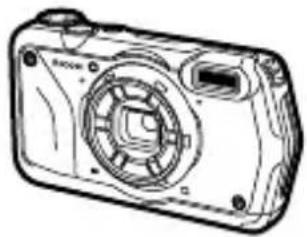
パッケージを開けたら同梱品を確認してください。
■ USB ケーブル (I-USB173)
■ ネックストラップ (O-ST174)
■ 使用説明書(本書)
■ 防水についての注意
■ 保証書

マクロスタンド
- レンズ部分にねじ込んで取り付けて、被写体との距離を 1cm に固定します。デジタル顕微鏡モードなどで使用します。 (p.49)
- マクロスタンドを取り付けたときは、被写体によってはピントが合いにくいことがあります。

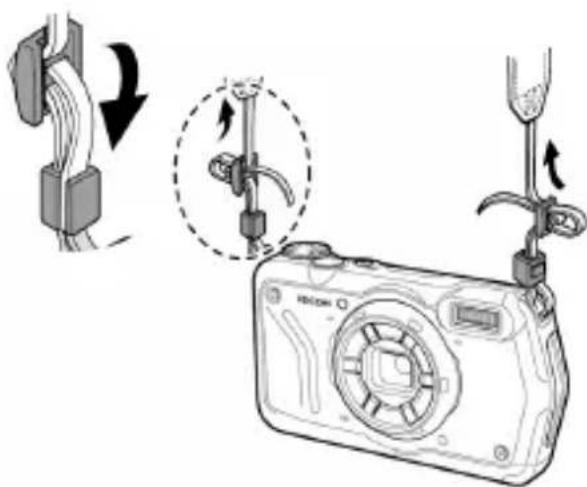
ネックストラップ
- 図を参考にして取り付けてください。
- 付属ソフトウェアの使い方を説明している『使用説明書(ソフトウェア編)』は、カメラの内蔵メモリーに収録されています。p(102)
各部の名称と機能
1
基礎知識
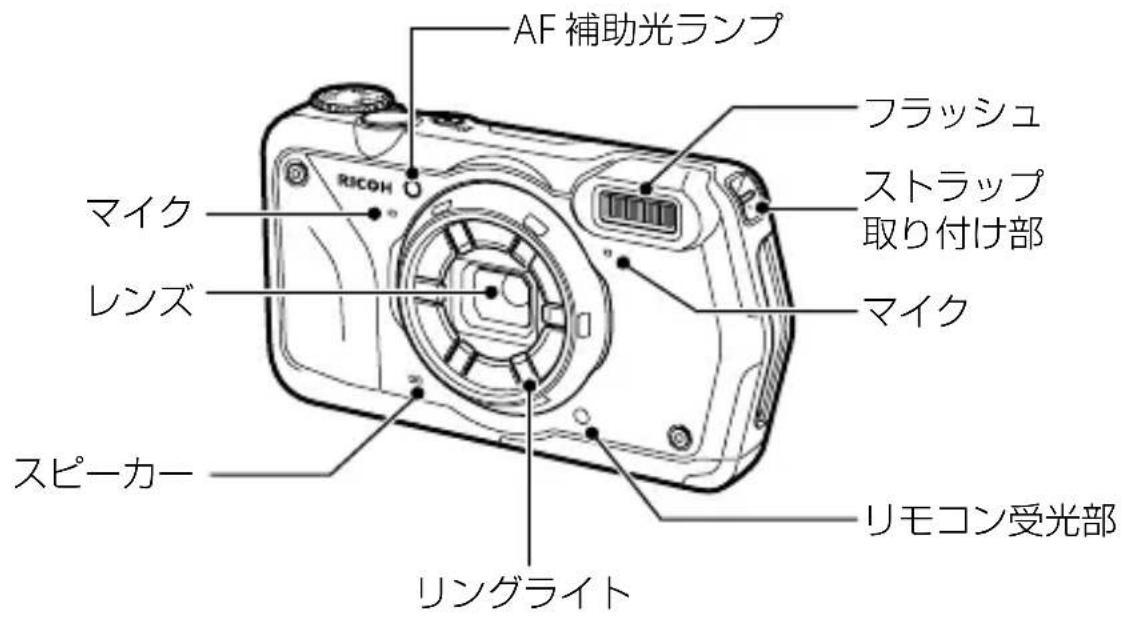
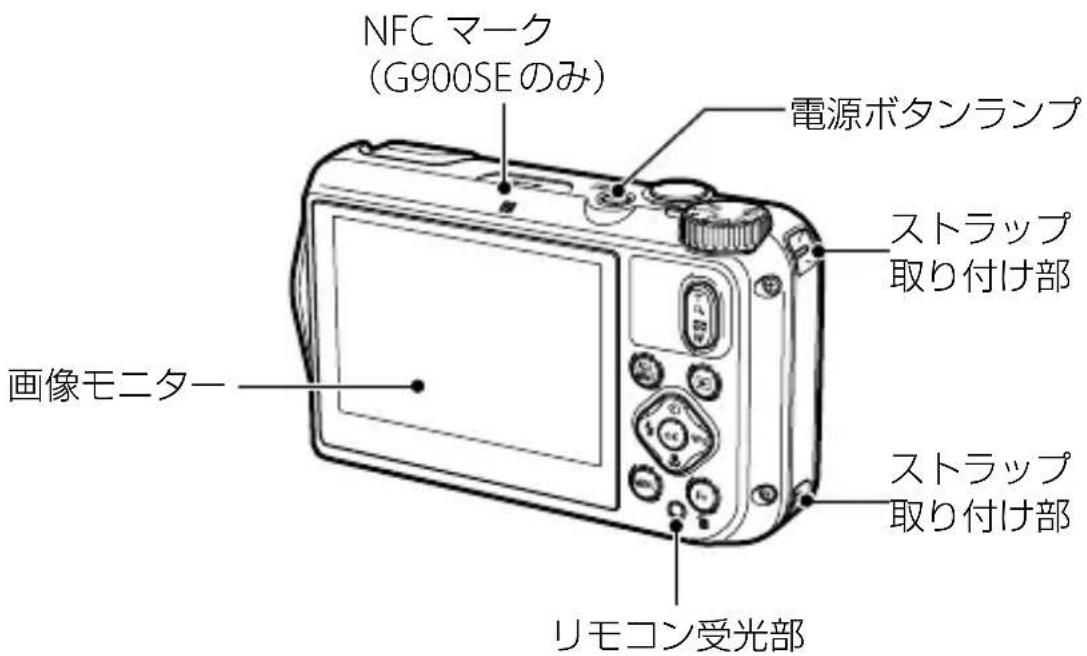
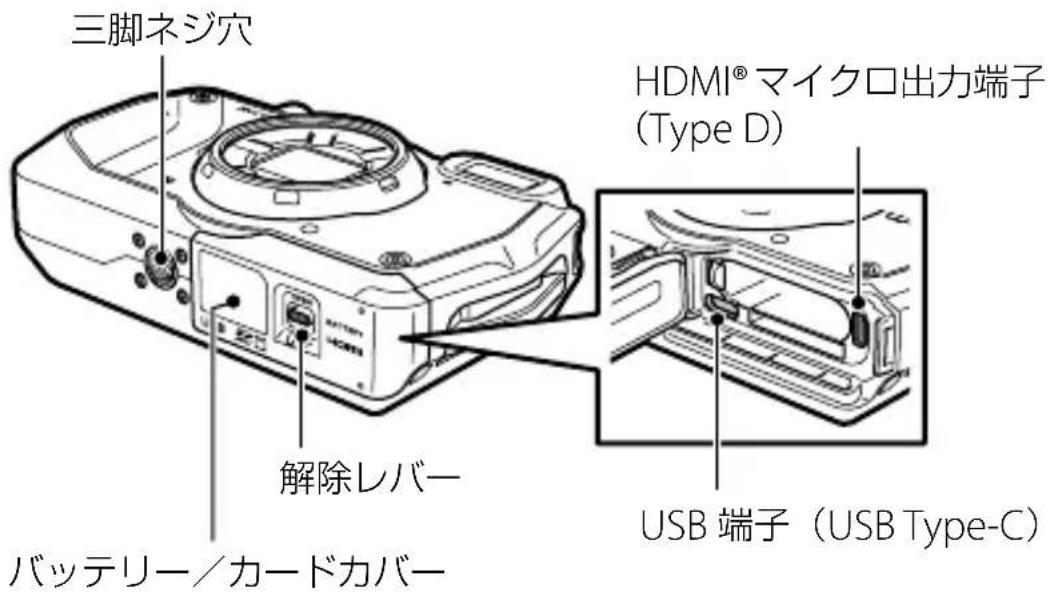
ボタン・ダイヤル
ボタンとダイヤルの機能を説明します。
本書では()内のアイコンで説明しています。
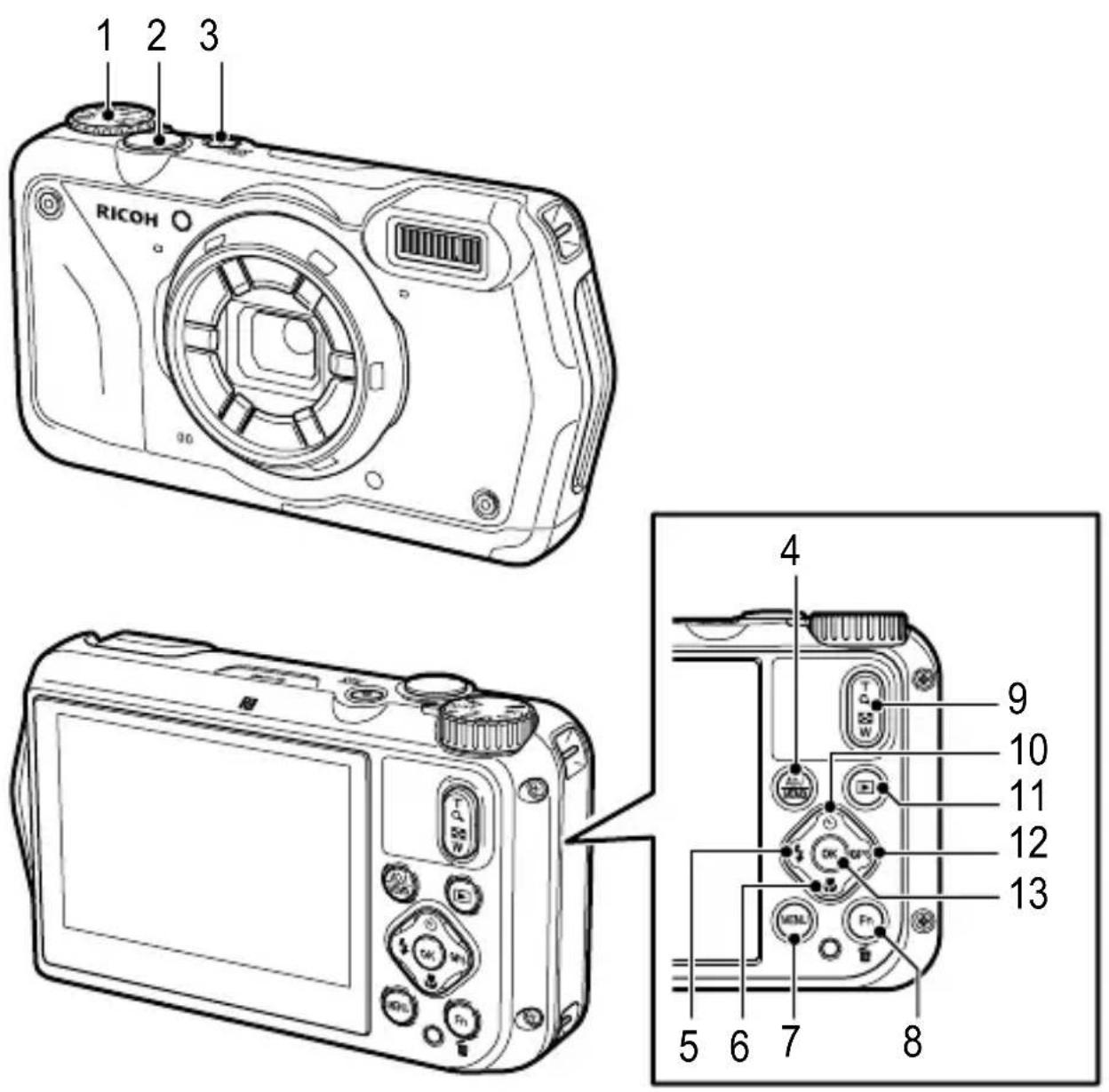
1 モードダイヤル
撮影モードを切り替えます。 (p.49)
2 シャッターボタン(SHUTTER)
画像を撮影します。
半押しで AF が作動します。
(p.47)
3 電源ボタン
電源のオン/オフを切り替えます。(p.44)
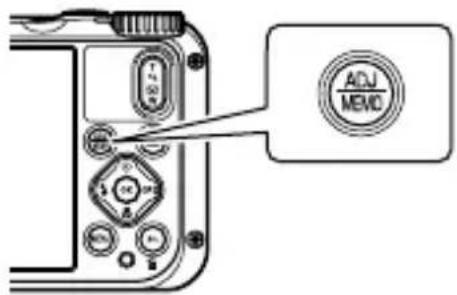
4 ADJ / MEMO ボタン (ADJ / MEMO)
ADJ モードの機能を呼び出したり、カメラメモを設定することができます。(p.25、p.77)
5 フラッシュ/左ボタン(⚡ / ◀)
フラッシュモードを切り替えます。(p.61)
項目を選択中はカーソルを左に移動します。
6 フォーカス/下ボタン(/▼)
フォーカスモードを設定します。(p.56)
項目を選択中はカーソルを下に移動します。
7 MENU ボタン (MENU)
メニューを表示します。メニュー表示中に押すと、1つ前の画面に戻ります。(p.26)
8 Fn / 消去ボタン(Fn / 皿)
登録した機能を呼び出します。 (p.25)
再生モードでは画像を消去します。(p.48)
望遠/広角を切り替えます。 (p.47)
10 ドライブ/上ボタン(♡/▲)
ドライブモードを設定します。 (p.65)
項目を選択中はカーソルを上に移動します。
11 再生ボタン(回)
撮影モード/再生モードを切り替えます。(p.48)
12 GPS / 右ボタン (GPS / ▶)
長押しで、GPS 機能のオン/オフを切り替えます。(p.122)
項目を選択中はカーソルを右に移動します。
13 OK ボタン (OK)
撮影画面/再生画面の表示情報を切り替えます。(p.22)
機能の設定中は、選択項目を決定します。
画像モニターの表示
撮影画面
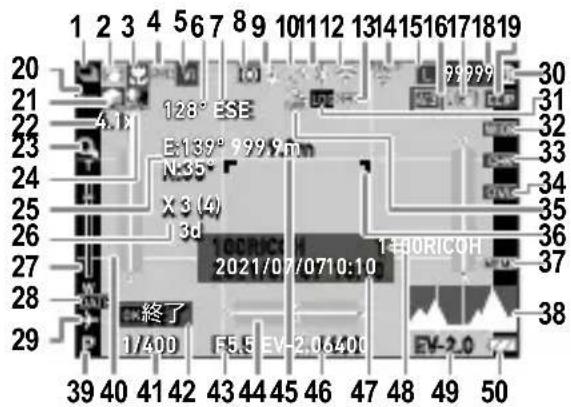
静止画モード
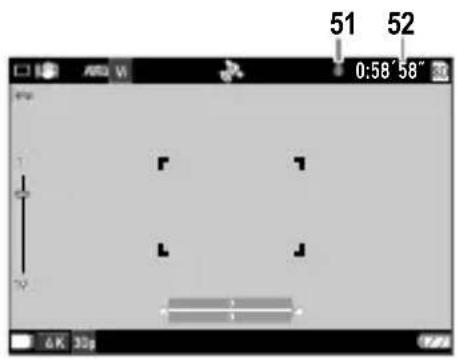
動画モード
1 ドライブモード (p.65)
2 手ぶれ補正/Movie SR (p.73)
3 フォーカスモード (p.56)
4 ホワイトバランス (p.63)
5 画像仕上 (p.71)
6 電子コンパス情報 (p.125)
7 電子コンパス方位数値
8 測光方式 (p.59)
9 フラッシュモード (p.61)
10 GPS 受信状態 (p.122)
11 Bluetooth® 通信 (p.104) *1
12 無線LAN 通信 (p.104) *1
13 NFC (p.137) *1
14 FlashAir 通信状態 (p.39)
15 記録サイズ (p.69)
16 アスペクト比 (p.69)
17 手ぶれ警告
18 残り記録枚数
19 画像クリップ (p.85)
20 顔検出 (p.57)
21 ハイライト補正 (p.73)
22 ズーム倍率 (p.47)
23 デジタルズーム (p.48)
24 シャドー補正 (p.73)
25 GPS 情報 (p.122)
26 GPS 測位品質
27 ズームバー/フォーカスバー
(p.47、p.58)
28 日付写し込み (p.72)
29 ワールドタイム (p.132)
30 記録先 (p.39)
31 GPS ログ (p.123)
32 コンバージョンレンズ
(p.142)
33 画像加工検知 (p.75)
34 画像合成 (p.85)
35 GPS ロック (p.123)
36 フォーカスフレーム
37 カメラメモ (p.77)
38 ヒストグラム
39 撮影モード (p.49)
40 グリッド (p.117)
41 シャッター速度
42 操作ガイド
43 絞り値
44 電子水準器 (p.117)
45 外部距離計情報 (p.108) *1
46 ISO 感度 (p.60)
*1 G900SE のみ
47 日時 (p.45)
48 保存先フォルダー名 (p.126)
/ ファイル数
49 露出補正 (p.51)
50 バッテリー状態 (p.22)
51 動画記録中
52 記録時間/残り記録時間
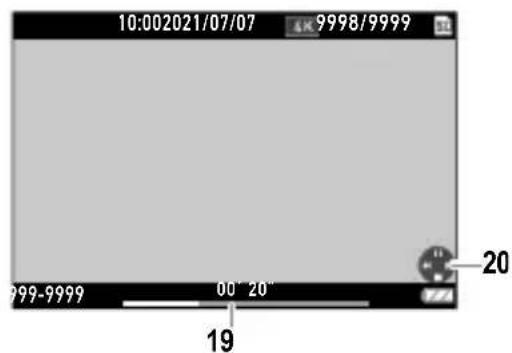
再生画面
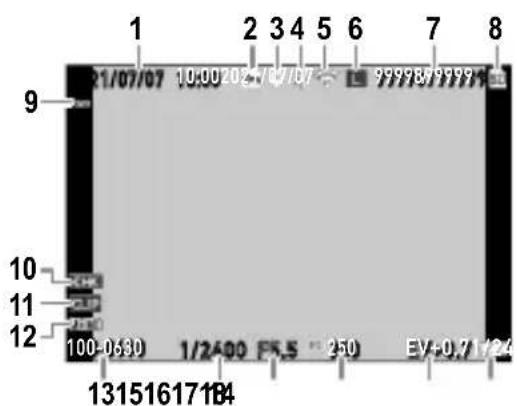
静止画モード 動画モード
1 摄影日時
2 プロテクト (p.93)
3 GPS 情報 (p.122)
4 Bluetooth® 通信 (p.104) * ^1
5 無線 LAN 通信 (p.104) *1
6 記録サイズ (p.69)
7 再生ファイル数/総ファイル数
8 再生元
9 顔検出 (p.57)
10 画像加工検知 (p.75)
*1 G900SE のみ
11 画像クリップ (p.85)
12 カメラメモ (p.80)
13 フォルダー/ファイル番号
(p.126)
14 シャッター速度
15 絞り値
16 ISO 感度
17 露出補正
18 バッテリー状態 (p.22)
19 記錄時間/経過時間
20 操作ガイド
バッテリー状態
バッテリーの残量によってアイコンの表示が変わります。
| 残量が十分あります。 | |
| 残量が減り始めました。 | |
| 残量がわずかになりました。充電してください。 | |
| まもなく電源が切れます。 | |
| バッテリーが異常です。 |
画面表示の切り替え
OK を押して、表示する情報を切り替えることができます。
撮影モード
撮影画面で表示情報を切り替えることができます。
| 標準情報表示 撮影 | 設定や電子水準器などを表示します。 |
| 詳細情報表示 標準 | 情報とコンパス、GPS 情報を表示します。 |
| グリッド表示 グリッドが表示されます。 | |
| 情報表示なし 測距 | 時に AF 枠が表示されます。 |
| 画像モニターオフ | SHUTTER 半押し時のみ、AF 枠やライブビューを表示します。 |

メモ
- グリッドの種類は、C メニュー [グリッドガイド表示設定] で選択できます。 (p.117)
再生モード
1 画像表示のときに、「標準情報表示」「詳細情報表示」「情報表示なし」に切り替えることができます。
「詳細情報表示」では、▲▼でページを切り替えます。
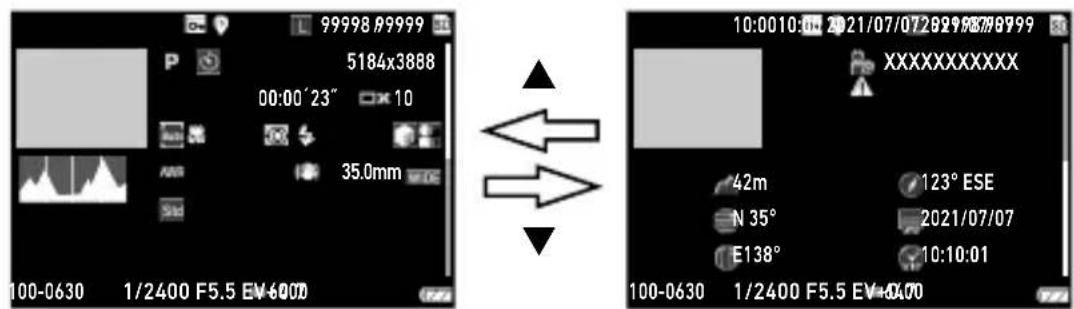

メモ
- 静止画と動画では、表示内容が異なります。
-
以下の機能を設定した画像は、[情報表示なし]のあとにそれぞれの内容が表示されます。
-
カメラメモ (p.76)
- すかし撮影 (p.82)
- 画像クリップ (p.84)
機能の設定方法
ボタンで設定する
ダイレクトキーで設定する
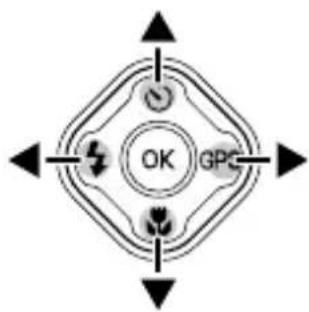
撮影モードで ▲▼◀▶ を押すと、すぐに設定ができます。以下の機能が実行できます。
flowchart
graph TD
    A["Start"] --> B["OK"]
    B --> C["GPS"]
    C --> D["End"]
| ▲(_) | ドライブ | モード(p.65) |
| ▼(_) | フォーカ | スモード(p.56) |
| ◀(_) | フラッシ | ユモード(p.61) |
| ▶(GPS) | 長押し | GPS オン/オフ(p.122) |

メモ----
- 上記の機能は、MENU を押してメニューから設定することもできます。
ADJ ボタンで設定する
ADJ を押すと、登録されている機能が簡単に呼び出せます。
ME メニュー [カメラメモ] が [ON] に設定されている場合は、OFF] に設定してから操作します。 (6.77)
1 撮影モードで ADJ を押す
ADJ モードになり、登録されている機能のアイコンが表示されます。
2 ◀▶ で機能を選択する
登録した 5 つの機能が選択できます。
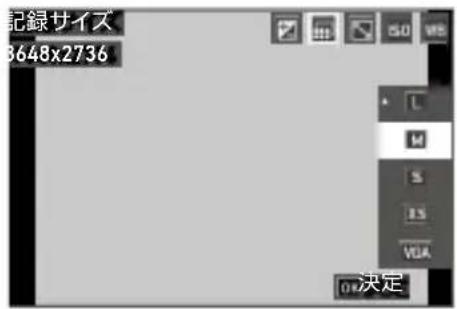
3 OK を押す
選択した機能が設定され、撮影できる状態になります。
メモ
- ADJモードの機能は、C メニュー [ADJ ボタン設定 1] \~ [ADJ ボタン設定5] で変更ができます。(p.115)
Fnボタンで設定する
撮影モードで Fn を押すと、登録された機能が実行できます。
初期設定では [アウトドアモニター] が動作します。 (6.118)
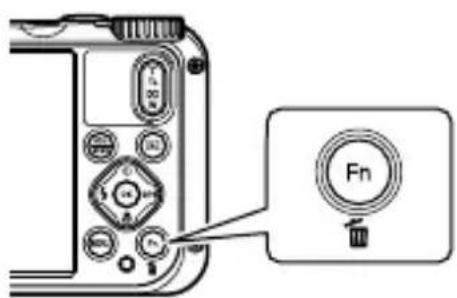
- Fn の機能は、C メニュー [Fn 設定] で設定します。 (0.116)
メニューで設定する
ほとんどの機能はメニューで設定します。
1 MENU を押す
メニューが表示されます。
カメラの状態によって表示されるメニューが異なります。
2 メニューの種類を変更するときは、◀を押してから ▲▼で切り替える
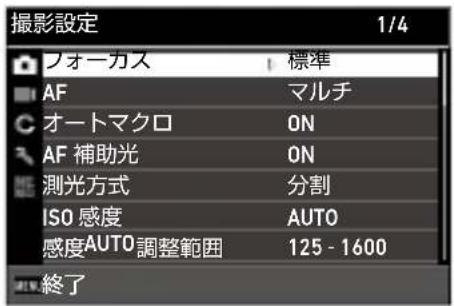
| 撮影設定メニュー(p.28)撮影モードのときだけ表示されます。 | |
| 動画メニュー(p.29)撮影モードのときだけ表示されます。 | |
| 再生設定メニュー(p.30)再生モードのときだけ表示されます。 | |
| C | カスタマイズメニュー(p.31) |
| セットアップメニュー(p.32) | |
| MEMO | 拡張設定メニュー(p.34) |
| ネットワークメニュー(p.36)G900SEのみ表示されます。 |
3 ▶ を押す
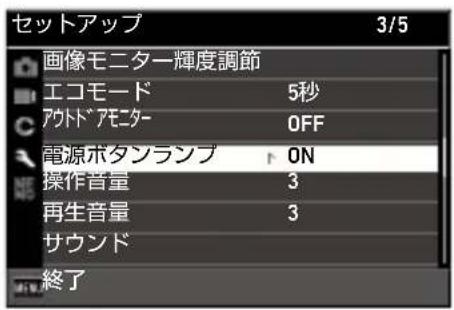
4 ▲▼で機能を選択し、設定する機能が見つかったら、▶を押す
選択した機能の設定値が表示されます。
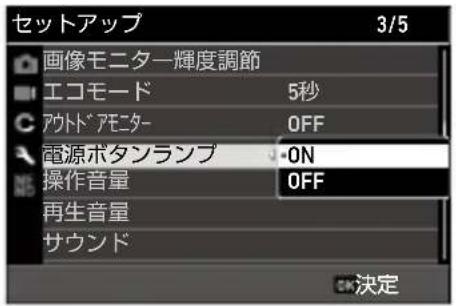
5 ▲▼で設定値を選択し、OKを押す 手順4の画面に戻ります。
MENU を押すと、1つ前の画面に戻ります。 設定が終わったら MENU を何回か押して、元の画面に戻します。
メモ
- MENU を押すと、メニューまたは メニューの先頭の画面が表示されます。直前に操作したメニュー画面を最初に表示したいときは、メニュー [カーソル位置保持] を [ON] に設定します。
- 誤操作防止のため、MENU の長押し(約 2 秒間)でメニューを表示するように設定することもできます。ME メニュー [MENU ボタン長押し設定] で設定します。
- 設定した値は、電源を切っても保存されています。設定内容を初期値に戻すときは、メニュー [初期化設定] で初期化するメニューを選択し、メニュー [設定初期化] を実行します。
- カメラの設定を変更できないように、パスワードを設定することもできます。(p.138)
メニュー一覧
以下のメニューがあります。(下線・[ ]は初期設定)
撮影設定メニュー
| フォーカス 標準、マクロ、1cm マクロ、PF、無限遠、MF | p.56 | |
| AF | マルチ、スポット、追尾 | p.57 |
| オートマクロ | ON、OFF p.56 | |
| AF補助光 | ON、OFF p.57 | |
| 測光方式 分割、中央、スポット | p.59 | |
| ISO感度 | AUTO、125~25600 p.60 | |
| 感度AUTO 調整範囲 | 125-200、125-400、125-800、125-1600、125-3200、125-6400 | |
| 露出補正 | -2.0~+2.0 p.51 | |
| フラッシュモード オート、発光禁止、強制発光、オート +赤目、強制+赤目、リングライト | p.61 | |
| ホワイトバランス オート WB、太陽光、日陰、曇天、昼光色蛍光灯、昼白色蛍光灯、白色蛍光灯、電球色蛍光灯、白熱灯、リングライト、マニュアル WB | p.63 | |
| 手ぶれ補正 | ON、OFF p.73 | |
| 顔検出 | ON、スマイル、アシスト、アシスト+スマイル、OFF | p.57 |
| まばたき検出 | ON、OFF p.47 | |
| デジタルズーム | ON、OFF p.48 | |
| ドライブモード | OFF、セルフタイマー、連続撮影、高速連写M 連写、S 連写、リモコン、オートブラケット | p.65 |
| リングライト 選択: | 全灯、右、左、上、下、 OFF明るさ:1~9 [1]点灯時間:常時 ON、SH 連動 10s、SH 連動 20s、SH 連動 30s、SH 連動 60s | p.62 |
| 記録サイズ | L、M、S、XS、VGA p.69 | |
| アスペクト比 | 4:3、3:2、1:1 | |
| 画質 | ☆☆☆、☆☆、☆ | |
| 画像仕上 | 鮮やか、ナチュラル、雅(MIYABI)、リバーサル、モノトーン | p.71 |
| D-Range 設定 ハイライト補正:オート、OFFシャドー補正:オート、OFF | p.73 | |
| シャープネス ソフト、標準、ハード | p.72 | |
| 彩度 弱、標準、強 | — | |
| 調色 | 青、白黒、セピア | |
| コントラスト | 弱、標準、強 | |
| 日付写し込み | 日付、日付 & 時刻、時刻、OFF p.72 | |
| 超解像 | ON、OFF p.72 |
■動画メニュー
| 記録サイズ | 4K 30fps、FullHD 30fps、HD 60fps、HD 30fps | p.69 |
| HDR | ON、OFF | |
| マイク | ON、OFF | |
| 風切音低減 | ON、OFF | |
| Movie SR | ON、OFF p.73 | |
| Movie SR+ | ON、OFF |
再生設定メニュー
| 画像コピー 内蔵メモ | リーダ >>>SDカード、SDカード >>>内蔵メモリー | p.92 |
| プロテクト | 1 ファイル、複数選択、全ファイル選択、全ファイル解除 | p.93 |
| 回転 正位置、左 | 90°回転、180°回転、右90°回転 | p.89 |
| スライドショウ 表示 | 間隔: 30秒、20秒、10秒、5秒、3秒画面効果:ワイプ、チェッカー、フェード、ランダム、OFF効果音:ON、OFF | p.88 |
| ファイル復元 — | p.92 | |
| リサイズ 記録サイズ | L、M、S、XS、2M、1M、VGA画質:☆☆☆、☆☆、☆ | p.94 |
| トリミング — | p.95 | |
| フィルター 小顔フィ | ルター: 5%、7%、10%魚拓フィルター:1~5デジタルフィルター:白黒/セピア、トイカメラ、レトロ、カラー、色抽出、色強調、ハイコントラスト、トゥインクル、ソフト、フィッシュアイ、ミニチュア、明るさHDR フィルター | p.96 |
| 動画編集 静止画保存 | 、動画分割、タイトル画像追加 | p.97 |
| 赤目補正 — | p.99 | |
| 起動画面設定 ガイド | 表示付き起動画面、____ RICOH、撮影画像、OFF | p.117 |
| 画像の自動回転 | ON、OFF p.89 | |
| 斜め補正 — | p.74 | |
| ファイル送信(G900SEのみ) | — | p.109 |
C カスタマイズメニュー
| USER設定登録 | U1、U2 p.113 | |
| CALS画素数 | L、M、S、XS、2M、1M、VGA p.49 | |
| CALS画質 | ☆☆☆、☆☆、☆ | |
| ADJボタン設定1ADJボタン設定2ADJボタン設定3ADJボタン設定4ADJボタン設定5 | OFF、露出補正[設定1]、記録サイズ[設定2]、アスペクト比[設定]、ISO感度[設定4]、ホワイトバランス[設定5]、画像仕上、画質、測光方式、AF、顔検出、ハイライト補正、シャドー補正、アウトドアモニター | p.115 |
| Fn設定 | OFF、露出補正、記録サイズ、画質、アスペクト比、ホワイトバランス、ISO感度、AF、顔検出、オートマクロ、測光方式、ハイライト補正、シャドー補正、シャープネス、彩度/調色、コントラスト、アウトドアモニター | p.116 |
| 起動時日付表示 | ON、OFF p.117 | |
| 起動時フォルダ表示 | ON、OFF | |
| 終了画面表示 | ON、OFF | |
| 画像確認時間 | 0.5秒、1秒、2秒、3秒、HOLD、OFF p.47 | |
| クイック拡大 | ON、OFF p.48 | |
| グリッドガイド表示設定 | ☑、☑、☑ | p.117 |
| GPS | ON、OFF p.122 | |
| GPS表示モード | LAT/LON UTM、MGRS | |
| GPSロック | ON、OFF | |
| GPS自動時計補正 | ON、OFF p.123 | |
| GPSログ ログの取得 | :記録間隔、記録時間ログの保存:NMEA、KMLログの破棄 | p.123 |
| コンパス表示 | OFF、方位、度数、方位度数 | p.125 |
| コンパスキャリブレーション | — | |
| コンパス偏角補正 | TRUE、MAG | |
| 水準器設定 | OFF、水平+アオリ、水平 | p.117 |
| 水準器キャリブレーション | 設定初期化キャリブレーション | |
| 入力撮影 | GPS入力撮影:LAT/LON、UTM、MGRS、OFFUTC入力撮影:ON、OFFコンパス入力撮影:ON、OFF | p.125 |
| コンバージョンレンズ | OFF、WIDE p.142 |
2 セットアップメニュー
| 初期化 [カード] — | p.45 | |
| 初期化 [内蔵メモリー] | — | |
| フォルダ作成設定 | 標準、日付、ユーザー | p.126 |
| ファイル名変更設定 | 標準、ユーザー | p.128 |
| ファイル連続 No.ON | ___、OFF p.129 | |
| ファイル番号リセット | — | p.129 |
| 著作権情報の添付 | ON、OFF p.130 | |
| 著作権情報 任意の | 32 文字 | |
| 著作権情報印字設定 | ON(上書き)、ON(新規)、OFF p.131 | |
| 著作権情報印字位置 | 左、中、右 | |
| 著作権情報文字サイズ | 大、中、小 | |
| 著作権情報の色 | 橙、白、黒、赤、青、緑、黄 | |
| ガイド表示 | ON、OFF p.51 | |
| カーソル位置保持 | ON、OFF p.27 | |
| 画像モニター輝度調節 | -4~+4 p.118 | |
| エコモード | OFF、5秒、15秒、30秒、1分、2分 | p.119 |
| アウトドアモニター | -2~+2 p.118 | |
| 電源ボタンランプ | ON、OFF p.118 | |
| 操作音量 | OFF、1~5 [3] | p.118 |
| 再生音量 | OFF、1~8 [5] | |
| サウンド 起動音、シ | ヤッター音、操作音、セルフタ | |
| イマー音 | ||
| オートパワーオフ | 1分、3分、5分、10分、30分、OFF p.119 | |
| 画像モニターオフ | OFF、1分、5分、30分 | p.119 |
| 電源ボタン長押し設定 | ON、OFF p.44 | |
| 認証マーク — | p.3 | |
| バージョン情報 — | — | |
| カメラ設定ファイル | 書き込み、読み込み | p.114 |
| USB 接続 | MSC、MTP、CD-ROM、UVC p.54 | p.100 |
| HDMI 出力 | AUTO、2160P (4K)、1080i、720P、480P | p.90 |
| FlashAir 接続設定 | ON、OFF p.39 | |
| Language/言語 | 英語、フランス語、ドイツ語、スペイン語、ポルトガル語、イタリア語、オランダ語、デンマーク語、スウェーデン語、フィンランド語、ポーランド語、チェコ語、ハンガリー語、トルコ語、ギリシャ語、ロシア語、タイ語、韓国語、中国語(繁体字)、中国語(簡体字)、日本語 | p.45 |
| 日時設定 表示スタイル | Y/M/D、DMY、MDY 日付:2021年1月1日~2045年12月 31日 時刻:00:00~23:59 | p.45 |
| ワールドタイム ワー | ルドタイム:現在地、目的地現在地:都市、DST目的地:都市、DST | p.132 |
| 初期化設定 静止画、 | 動画、再生、カスタマイズ、セットアップ、画素数 | p.27 |
| 設定初期化 — |
MEMO 拡張設定メニュー
| カメラメモ設定 | ON、OFF p.76 | |
| カメラメモモード | MODE1、MODE2、MODE3、MODE4 p.133 | |
| メモ送りスキップ 項目 1、項目2、項目3、項目4、項目5 | ||
| メモ撮影済み表示 | ON、OFF | |
| メモ撮影済みクリア | — | |
| メモ内容警告 | ON、OFF | |
| 撮影メモ起動 | ON、OFF | |
| カメラメモインクリメント | ON、OFF | |
| カメラメモ入力撮影 | ON、OFF | |
| カメラメモ1自動消去 | ON、OFF | |
| カメラメモ上書き | ON、OFF | |
| カメラメモ数値入力 | ON、OFF | |
| バーコードモード | MODE1、MODE2、MODE3、MODE4、MODE5、MODE6、MODE7、MODE8 | p.134 |
| バーコード種類 | AUTO、1次元、QRコード、マイクロQRコード、DataMatrix、PDF417、マイクロPDF417、MaxiCode、EAN.UCC、Aztec | |
| 読み取り時間 | 3秒、6秒、9秒、12秒、15秒、18秒、21秒、24秒、27秒、30秒 | |
| バーコードLED補助光 | ON、OFF | |
| スタートストップコード表示 | ON、OFF p.136 | |
| ユーザー PW 設定/変更 | キーボード、バーコード、NFC (G900SEのみ) | p.138 |
| ユーザーカメラロック設定 | OFF、カメラ、内蔵メモリー、SDWO (G900SEのみ)、メニュー画面、USB、WEB (G900SEのみ)、ネットワーク (G900SEのみ) | p.139 |
| 管理者 PW 設定/変更 | キーボード、バーコード、NFC (G900SEのみ) | p.138 |
| 管理者カメラロック設定 | OFF、カメラ、内蔵メモリー、SDWO (G900SEのみ)、メニュー画面、USB、WEB (G900SEのみ)、ネットワーク (G900SEのみ) | p.139 |
| カメラロック解除時間 | OFF、1分、15分、30分、60分 | p.141 |
| SDPW 設定・変更 | — | p.140 |
| SDPW 解除時間 | OFF、1分、15分、30分、60分 | p.141 |
| 画像クリップ 画像ク | リップ: ON、OFF画像クリップ画質設定:3M、2M、1M、VGA | p.84 |
| 黒板 | ON、OFF p.80 | |
| 画像合成設定 画像合 | 成設定: OFF、黒板、画像クリップ画像合成位置:左上、右上、左下、右下画像合成サイズ:大、中、小原本保存:ON、OFF余白設定:ON、OFF | p.85 |
| 画像加工検知 | OFF、ON p.75 | |
| 撮影設定初期化 設定 | 初期化: ON、OFFサイズ:L、M、S、XS、2M、1M、VGAアスペクト比:4:3、3:2、1:1画質:☆☆☆、☆☆、☆ | p.69 |
| MENU ボタン長押し設定 | ON、OFF p.27 | |
| 斜め補正枠 | ON、OFF p.74 | |
| テンプレート — | p.82 | |
| 透明度 | 80%、60%、40%、20% p.83 | |
| バーコードボタン フ | ラッシュ、Fn p.136 | |
| バーコード自動認識 | ON、OFF | |
ネットワークメニュー(G900SEのみ)
| 通信切り替え | OFF、無線LAN、Bluetooth、無線 LAN/BT | p.104 |
| 送信リスト読み込み | — | p.106 |
| 送信先選択 ネットワ | ーク設定無線 LAN 設定FTP/FTPS サーバー設定Web サーバー設定自動アップデートサーバー設定802.1X 認証設定 | |
| 送信先選択画面 | ON、OFF | |
| 簡易接続選択 | OFF、WPS ボタン接続、WPS PIN 接続、スキャン接続、WLAN接続情報 | |
| OSS 情報 — — | ||
| Bluetooth 選択 | BLE、Classic p.108 | |
| Bluetooth シリアル | — | |
| Bluetooth パスキー | — | |
| Bluetooth 検索数 | 1~10 [5] | |
| Bluetooth SPP 接続 | ON、OFF | |
| Bluetooth MAS/SLA | MASTER、SLAVE | |
| Bluetooth PF | OPP、BIP、OPP/BIP | |
| Bluetooth シャッター | ON、OFF p.105 | |
| Bluetooth 機器設定 | OFF、バーコードリーダー、GPS、距離計 p.108 | |
| 測距計モード | MODE1、MODE2、MODE3 | |
| クイック送信モード | OFF、1TOUCH、2TOUCH、AUTO p.110 | |
| 送信画像サイズ | OFF、1/2、3M、2M、1M、VGA p.104 | |
| 送信自動削除 | ON、OFF | |
| 電源 OFF 送信 | OFF、静止画、静止画・動画 | |
| 電源 ON 接続 | ON、OFF | |
| NFC | ON、OFF p.137 | |
| NFC 機能選択設定 セキュリティ: ON、OFFDB連携:ON、OFF直接入力:設定、フォーマット、データ1、データ1入力先、データ2、データ2入力先、データ3、データ3入力先 | ||
| サーバー同期 | 時計同期:OFF、ON、手動ファームウェアアップデート:OFF、ON、手動設定値アップデート:OFF、ON、手動 | p.111 |
| サポート | LOG ファイル生成:ON、OFFCRC付加:ON、OFFリトライ回数:OFF、1回、2回、3回、4回、5回AP接続タイムアウト時間:OFF、15秒、30秒、60秒、90秒PING発信操作ログ:ON、OFF無線接続保持:ON、OFF | p.111 |
バッテリーとメモリーカードのセット
バッテリーとメモリーカードをセットする
本カメラは、市販の SD メモリーカード/SDHC メモリーカード/SDXC メモリーカードが使用できます。本書では、これらのカードを「メモリーカード」と表記します。
1 カメラの電源がオフになっていることを確認する
2 カメラ底面の解除レバーを「OPEN」側にスライドしてから、バッテリー/カードカバーを右にスライドする
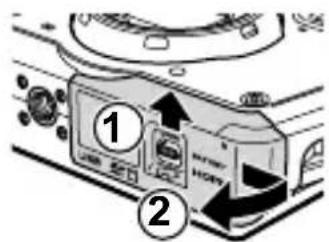
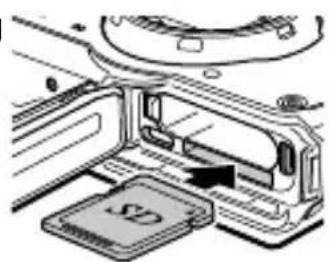
3 メモリーカードの向きに注意し、「カチッ」と音がするまでメモリーカードを奥へ挿入する
取り出すときは、メモリーカードを押して手を放します。
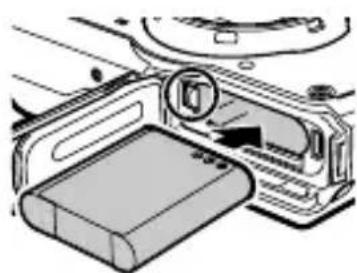
充電式バッテリー(DB-110)の側面でツメを押しながら奥まで入れます。
取り出すときは、ツメを横にずらします。
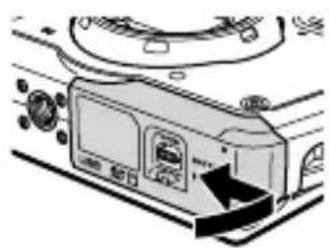
5 バッテリー/カードカバーを閉じて 左にスライドする
「カチッ」と音がして、確実に閉まったことを確認してください。
- バッテリー/カードカバーを開閉するときは、カメラに付着した水や砂などの汚れを確実に除去し、汚れが入りやすい場所を避けて使用してください。
- バッテリー/カードカバーは確実に閉めてください。水やほこりがカメラ内部に入ることがあります。
データの記録先
撮影したデータは、カメラ本体の内蔵メモリーかメモリーカードのどちらかに記録されます。
メモ
- 内蔵メモリーとメモリーカード間で画像をコピーすることができます。(p.92)
- 記録可能枚数/時間は、メモリーカードの容量によって異なります。 (p.156)
FlashAirカード
- 本カメラは、無線LAN機能を内蔵したSDメモリーカード「FlashAirカード」が使用できます。FlashAirカードで通信を行うときは、メニュー『FlashAir接続設定』を【DN】に設定します。FlashAirカードのプロテクトスイッチがLOCKになっていると、設定できません。
- 無線 LAN で画像を転送するには、アクセスポイントの利用とインターネット環境が必要です。詳しくは、カードメーカーのホームページ等を参照してください。
- 本製品は、FlashAir カードの機能(無線送信を含む)を保証するものではありません。カードに関する不具合は、カードメーカーにお問い合わせください。また、FlashAir カードが使用できるのは、購入した国の国内のみです。詳細は、カードメーカーにお問い合わせください。

改ざん防止カード
- G900SEは、改ざん防止カードが使用できます。
- 改ざん防止カードは、一度記録したら以下の操作はできません。
- 消去
- フィルター
- 画像コピー
- 動画編集
- プロテクト
- 赤目補正
- ファイル復元
- 斜め補正
・リサイズ
- 初期化
- トリミング
- 改ざん防止カードに作成できるフォルダー数には、制限があります。記録できるフォルダー数、ファイル数については、カードメーカーにご確認ください。
- 改ざん防止カードのファイルを、USB 経由でパソコンにコピーすることはできません。
バッテリーを充電する
付属の充電式バッテリー DB-110は、使用する前に充電してください。付属の USB ケーブルと USB 電源アダプター、電源プラグを使用して、バッテリー充電器またはカメラ本体で充電を行います。
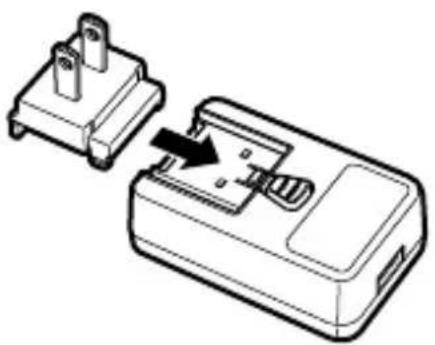
1 電源プラグを USB 電源アダプターに取り付ける
「カチッ」と音がするまで取り付けてください。
2 バッテリー充電器にバッテリーを取り付け、USB 端子に USB ケーブルを接続する
カメラ本体で充電する場合は、バッテリー/カードカバーを開け、バッテリーが挿入された状態で USB 端子に USB ケーブルを接続します。
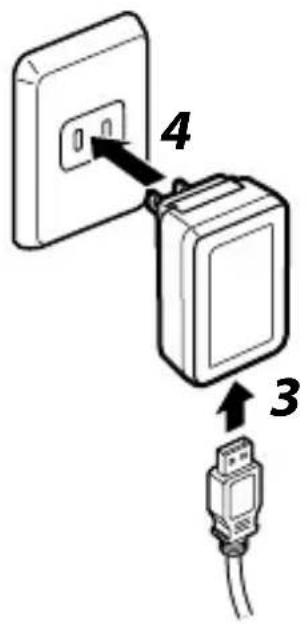
3 USB 電源アダプターに USB ケーブルを接続する
4 コンセントに USB 電源アダプターを差し込む
バッテリー充電器はインジケーターランプ、カメラの場合は電源ボタンランプが点滅し、充電が始まります。
充電時間はバッテリーの残量によって異なります。
インジケーターランプまたは電源ボタンランプが消灯したら充電は終了です。
5 USB 端子から USB ケーブルを抜き、バッテリー/カードカバーを閉じる
6 USB 電源アダプターをコンセントから取り外す

記錄可能枚数
- バッテリーフル充電時の記録可能枚数の目安は、約 340 枚です。
- 記録可能枚数は CIPA 規格に準拠した測定条件によるものです。(温度 23℃、画像モニターオン、30 秒ごとに撮影、2 回に 1 回フラッシュ発光、10 枚撮影するごとに電源をオフ/オンを繰り返し)
- 記録可能枚数は目安です。長時間ご使用になる場合は、予備のバッテリーを用意することをお勧めします。
注意
- バッテリー/カードカバーを開閉するときは、カメラに付着した水や砂などの汚れを確実に除去し、汚れが入りやすい場所を避けて使用してください。
- 充電式バッテリーは、純正品(DB-110)を使用してください。
- 正しく充電しても使用できる時間が短くなった場合は、バッテリーの寿命です。その場合は、新しいバッテリーと交換してください。
- 使用直後のバッテリーは高温になることがあります。バッテリーの取り出しは、カメラの電源をオフにして温度が下がってから行ってください。

メモ
- USBケーブルでカメラとパソコンを接続したときも、バッテリーの充電ができます。(p.101)
初期設定
電源を入れて初期設定をします。
電源を入れる
1 電源ボタンを押す
電源ボタンランプが点灯します。
はじめて電源を入れたときは、Language/言語] 画面が表示されます。
再度電源ボタンを押すと、電源がオフになります。
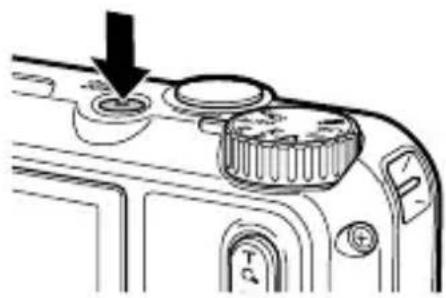
- 電源がオフの状態で ☑ を長押しすると、再生モードで電源がオンになります。
- 電源ボタンのランプは、メニュー [電源ボタンランプ] で [OFF] に設定できます。 (6.118)
- 電源をオンにしてから約 1 分間(初期設定)操作しないと、バッテリーの消耗を抑えるため、自動的に電源がオフになります。省電力に関する設定は、メニューで設定できます。(6.119)
- 電源オン時の画面表示は、▶ メニュー [起動画面設定] で設定できます。(p.117)
- 誤操作防止のため、電源ボタンの長押しでオン/オフを行うように設定することもできます。✗ メニュー [電源ボタン長押し設定] を [ON] に設定すると、電源ボタンを約2秒間押して電源オン、約5秒間押して電源オフになります。

パスワードで管理する
- 電源をオンにしたときに、パスワードの入力を要求するように設定できます。(p.138)
言語と日時を設定する
メニュー等の表示言語と日時を設定します。
1 ▲▼ で言語を選択して OK を押す
言語が設定され、[日時設定] 画面が表示されます。
2 表示形式と日時を設定する
◀▶ で項目を移動し、▲▼ で数値を変更します。
MENU を押すと、設定がキャンセルされます。
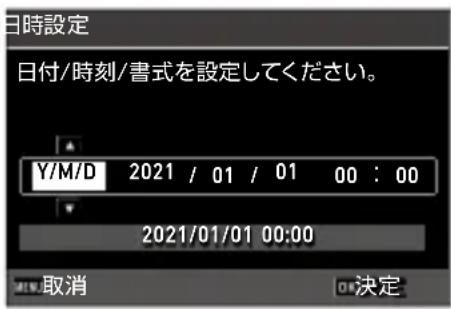
3 OK を押す
日時が設定され、撮影できる状態になります。
メモ
- バッテリーを取り出してから約 5 日間経過すると、設定した日時がリセットされます。日時を保持するためには、十分に残量のあるバッテリーを 2 時間以上セットしてからバッテリーを取り出してください。
- 設定した言語・日時は、メニューで変更ができます。
メモリーカードを初期化する
新しいメモリーカードや他の機器で使用したメモリーカードを使用する場合は、本カメラで初期化を実行する必要があります。この操作で、内蔵メモリーも初期化ができます。
初期化を行うと、カメラメモや送信リストなどを保存するのに必要なフォルダーが作成されます。
1 MENU を押す
メニューが表示されます。
2 ◀を押し、▲▼で✗を選択する
![セットアップ 1/5 初期化 [カード] 初期化 [内蔵メリー] フォルダ作成設定 標準 ファイル名変更設定 標準 ファイル連続 No. ON ファイル番号リセット 著作権情報の添付 OFF 終了](/content/2026/03/507204/images/610f9f8127eaa28ec037111e12f4b9502d373c17d6bb59d4a72eeb8a21d63d49.jpg)
3 ▶ を押して [初期化 [カード] ] を選択し、▶ を押す
内蔵メモリーを初期化するときは [初期化 [内蔵メモリー] ] を選択します
4 ▲で [実行] を選択し、OK を押す初期化が実行されます。
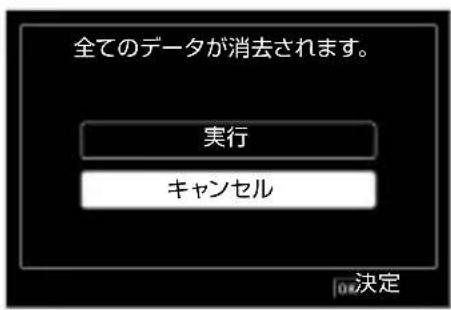
5 OK を押す
6 MENU を押す
撮影画面に戻ります。
注意
- 初期化中は、絶対にメモリーカードを取り出さないでください。カードが破損することがあります。
- 初期化を行うと、プロテクトされていた画像も含めて全データが消去されます。ただし、以下のファイルは消去されません。
- カメラメモファイル
- 黒板ファイル
- カメラ設定ファイル
- FlashAir カードは、本カメラで初期化しないでください。
撮影のキホン
オートで撮影する
適切な撮影モードをカメラが判別して撮影します
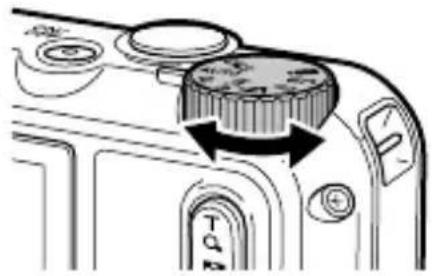
1 モードダイヤルを回し、AUTO に合わせる
撮影モードが AUTO になり、ライブビューが表示されます。
2 (T) / (W) で望遠/広角を切り替える
5 倍まで光学ズームができます。さらに 🔒 を押すと、最大 40.5 倍までデジタルズームができます。
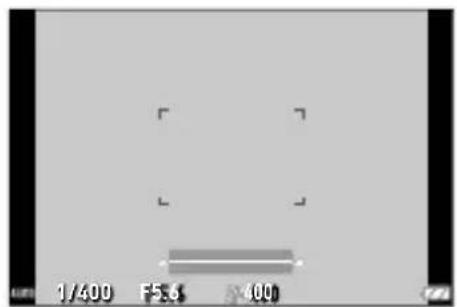
3 SHUTTER を半押しする
撮影モードの判定とピント合わせが行われます。
ピントが合わなかったときは、赤の枠が表示されます。
4 SHUTTER を全押しする
撮影した画像が画像モニターに表示(クイックビュー)され、記録されます。

クイックビューとまばたき検出
- クイックビューの表示時間は、C メニュー [画像確認時間] で設定します。[HOLD] に設定すると、次に SHUTTER を半押しするかモードダイヤルを回すまで、クイックビューが表示されます。
- カメラが撮影時に被写体のまばたきを検出すると、クイックビューに「目を閉じていました」というメッセージが表示されます。メニュー「まばたき検出」で「OFF」に設定することもできます。

ズーム
- ☒ を押し続けると、光学ズームからインテリジェントズームに切り替わって止まります。☑ を押し直すと、デジタルズームに切り替わって最大 40.5 倍までズームできます。デジタルズームの拡大率は、☑ メニュー [記録サイズ] の設定によって異なります。
- デジタルズームで撮影された画像は、画質がやや低下します。メニュー「デジタルズーム」で、デジタルズームを使用するかどうか設定できます。
撮影した画像を確認する
撮影した画像を順に確認してみましょう。
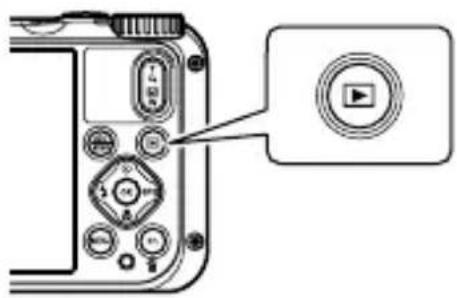
1 ロを押す
再生モードになり、最新の画像が表示されます。(画像表示)
| ◀▶ | 前後の画像を表示 |
| ◀▶ 長押し 早戻し/早送り | |
| ▲▼ | 10 コマ戻し/10コマ送り |
| 盲 | 消去 |
| Q (T) 拡大表示 | |
| ☐ (W) (拡大表示中)縮小 | |
| ▲▼◀▶ | (拡大表示中)拡大表示エリアを移動 |
| OK | 表示情報切り替え |
| MEMO | カメラメモ表示(p.80) |
メモ
- 動画は拡大表示できません。
- C メニュー [クイック拡大] を [ON] に設定すると、を 1 回押すだけで最大倍率まで拡大表示されます。
静止画を撮影する
撮影モードを設定する
モードダイヤルを回して撮影モードを選択します。
| CALSCALSモード | メニュー [CALS画素数] [ALS画質] で設定した記録サイズと画質で撮影します。アスペクト比は[4:3]固定です。初期設定では、工事写真提出用に適した[1M][☆☆]で撮影できます。 |
| AUTOオートモード | 適切な撮影モードをカメラが判別して撮影します。(p.47) |
| Pプログラムモード | シャッター速度と絞り値をカメラが判断して撮影します。 |
| SCNシーンモード | さまざまなシーンから選択し、最適な設定で撮影します。(p.50) |
| デジタル顕微鏡モード | リングライトが点灯し、被写体に1cmまで近づいて撮影ができます。フォーカス[1cmマクロ]、フラッシュモード[リングライト]、記録サイズS]、アスペクト比4:3]固定です。付属のマクロスタンド(p.15)を取り付けると、被写体との距離を1cmに固定することができます。 |
| U1/U2ユーザーモード | 撮影設定を登録して利用します。(p.113) |
| ■動画モード | 動画を撮影します。(p.52) |
シーンモードで撮影する
1 モードダイヤルを SCN に合わせる SCN モードになります。
2 MENU を押す
SCN メニューが表示されます。
3 ▲▼◀▶ でシーンを選択する
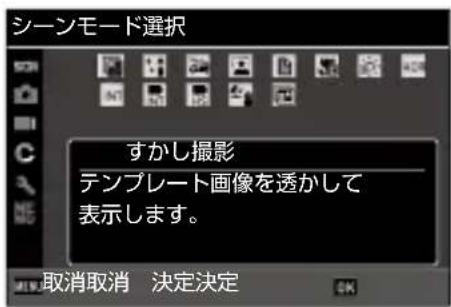
以下から選択します。
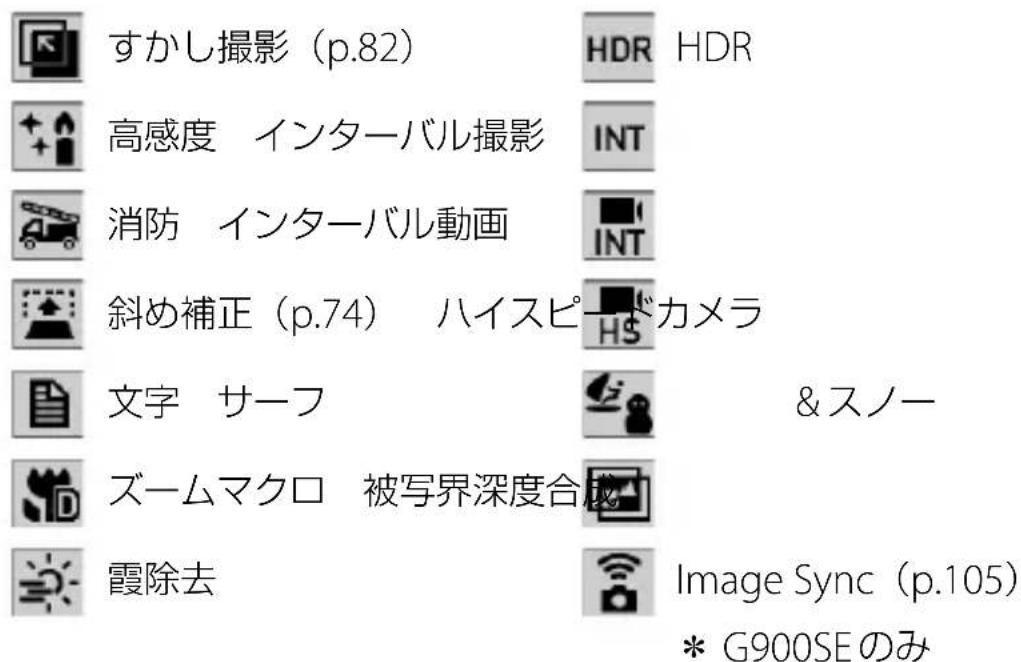
4 OK を押す
シーンが設定されます。

メモ
- SCN メニューは、SCN モードのときだけ表示されます。
- [インターバル撮影] [インターバル動画] は、一定の間隔で自動撮影が行われます。[撮影間隔] [撮影枚数] ([インターバル動画] は [撮影所要時間])[撮影開始時間] を設定します。
- 手順 3 の画面では、シーンの説明が表示されます。表示したくない場合は、メニュー [ガイド表示] を [OFF] に設定します。

注意
- 選択したシーンによって、設定できる機能が制限されます。
- [HDR] [被写界深度合成] で撮影するときは、三脚などでカメラを固定して撮影してください。
- GPS ログの記録中は、[インターバル撮影] [インターバル動画] は選択できません。(p.123)
露出を補正する
1

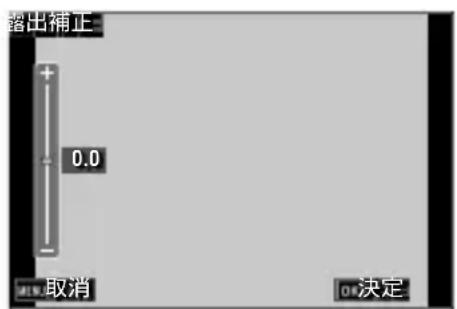
メニュー [露出補正] を選択し、▶を押す
[露出補正] 画面が表示されます。
2

で補正値を選択する
± 2.0 の範囲で設定できます。
3
OK を押す
4
MENU を押す
撮影画面に戻ります。
!
注意
- AUTO モードでは、露出補正はできません。
動画を撮影する
1 モードダイヤルを ■に合わせる
■ モードになります。
2 SHUTTER を半押しする
オートフォーカスが作動します。
3 SHUTTER を全押しする
録画が開始されます。
録画中は、記録時間が表示されます。
4 もう一度 SHUTTER を押す
録画が終了します。
注意
- メニュー [マイク] を [ON] (初期設定)に設定している場合、カメラの動作音なども録音されます。
- 撮影中にカメラ内部が高温になると、強制終了する場合があります。
- モードでは、フラッシュは使用できません。
- 動画は最大 4GB、または最長 25 分まで連続して撮影できます。メモリーカードまたは内蔵メモリーがいっぱいになると、撮影は終了します。1 回あたりの撮影可能時間は、ご使用のメモリーカードによって異なります。(p.156) また撮影可能時間内でも、撮影が終了することがあります。
- 残り記録時間は、動画記録中にメモリーの残容量から再計算されるため、時間の変化が一定でないことがあります。
- 動画撮影時に動作保証されるメモリーカードについては、p.157を参照してください。
- 十分に残量のあるバッテリー、または別売りのACアダプター(K-AC166J)のご使用をお勧めします。
動画を再生する
1 ロを押す
再生モードの1画像表示になります。
2 ◀▶ で再生する動画を選択する
最初の1フレーム目が静止画で表示されます。
3 再生する
以下の操作ができます。
| ▲ | 再生/一時停止 |
| ◀▶ | 早送り/早戻し |
| ▼ | 停止 |
| Q (T) / ☑ (W) | 音量調節 |
| OK | 表示情報切り替え |
メモ
- 再生したときの最初の音量は、メニュー [再生音量] で設定できます。
- メニュー [動画編集] で、動画の分割やタイトル画像の追加ができます。 p.97)
Web カメラとして利用する
ネットワーク経由でビデオ会議等を行うときの Web カメラとして利用することができます。
以下のソフトウェアに対応しています。
- Zoom • Google Meet
- Skype • Cisco WebEx
- Microsoft Teams
- Web カメラ機能は以下の OS に対応しています。
- Windows® 10 / Windows® 8.1
• macOS 11 Big Sur/macOS 10.15 Catalina
カメラを設置する
1 、メニュー [USB 接続] を選択し、▶を押す
2 [UVC] を選択し、OK を押す
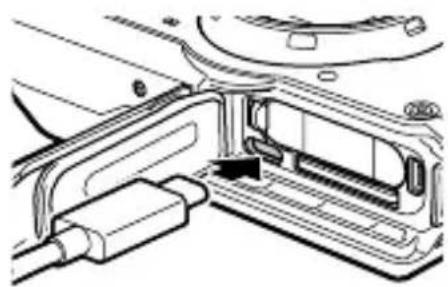
3 カメラのバッテリー/カードカバーを開き、USB 端子に USB ケーブルを接続する
AF 補助光ランプが点灯し、UVC モードになります。
4 カメラを三脚などで固定する
5 Web 会議用ソフトウェアを起動し、カメラの設定項目で「RICOH G900」を選択する
6 UVC モードを終了するときは、カメラの電源をオフにする
注意
- UVC モードの画質は、 [fullHD 30fps] 固定です。
- UVC モード中は、画像モニターは表示されません。
- UVC モード中は、カメラのマイクは使用できません。
- カメラを三脚などに取り付けるときは、別売のエクステンションアダプター TE-2 をご利用ください。
メモ
・各ソフトウェアの設定は、ヘルプ等を参照してください。
- UVC モード中に 🔒 (T) / ☑ (W) を操作すると、画角を変えることができます。
- UVCモード中も、通常領域(10cm~∞)で AF が動作します。それよりも近距離で AF を行う場合は、☑(▼)を押すと [1cm マクロ] に切り替えることができます。
- UVC モードの設定は、カメラの電源をオフにしても保持されます。設定を解除するときは、USB ケーブルを外して メニュー [USB 接続] を [UVC] 以外に変更してください。

リングライトの併用
- UVCモードのときにモードダイヤルをU1に合わせると、リングライトが点灯します。U1以外に合わせると、リングライトが消灯します。
- リングライトの明るさと点灯位置は、メニュー [リングライト]で変更できます。UVC モード中は [点灯時間] の設定にかかわらず、常時点灯になります。
- リングライト使用時は、Web カメラ機能の連続使用時間が制限されます。
バッテリー満充電時の連続使用時間の目安は以下のとおりです。
| [リングライト] 設定 連続使用時間 | |
| OFF | 約360 分 |
| 明るさ [1] | 約200 分 |
| 明るさ [5] | 約45 分 |
| 明るさ [9] | 約20 分 |
使用する室温等によって、連続使用時間は異なります。
- リングライトを長時間点灯させるとカメラが高温になり、強制的にカメラの電源がオフになります。その場合は取り扱いに注意し、カメラの温度が下がるまで、しばらく使用できません。
フォーカスモードを設定する
1 撮影モードで 🎯(▼)を押す
[フォーカスモード] 画面が表示されます。
2 ▲▼ で選択する
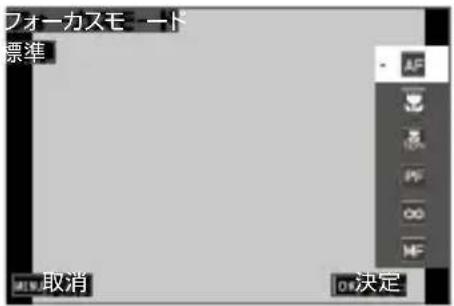
 標準 標準 | SHUTTER 半押しで、カメラから 50cm 以上の距離の被写体にピントを合わせます。メニュー [オートマクロ] が [ON] (初期設定)のときは、マクロの領域にもピントが合います。 |
 マクロ マクロ | カメラから 10~60cm の距離の被写体にピントを合わせます。 |
 1cm マクロ 1cm マクロ | カメラから 1~30cm の距離の被写体にピントを合わせます。 |
 PF PF | 手前から遠景までにピントを合わせます。 |
 2.5m 2.5m | 2.5m の距離にピントを合わせます。SCN モード [消防] のときのみ選択できます。 |
 無限遠 無限遠 | 無限遠にピントを固定します。遠くの風景などを撮影するときに使います。 |
 MF MF | 手動でピントを合わせます。(p.58) |
3 OK を押す
撮影画面に戻ります。
- メニュー [フォーカス] で設定することもできます。
- 静止画モードの AF 方式は、メニュー [AF] で選択できます。
| マルチ | 3 × 3の測距エリアから測距し、最も近い位置にピントを合わせます。[初期設定] |
| スポット 中央の | 測距エリアにピントを合わせます。 |
| 追尾 | SHUTTER を半押ししている間、ピントを合わせ続けます。 |
- AF 時は、人物の顔を自動で検出します。(最3個)メニュー [顔検出] で検出方法を選択できます。
| ON | 人物の顔を検出します。 |
| スマイル 被写体 | が笑顔になると自動で撮影します。 |
| アシスト 人物の | 顔を検出すると、リングライトが点滅します。画角のどの位置で検出しているかを、リングライトの点滅位置で示します。 |
| アシスト+スマイル | 人物の顔を検出するとリングライトが点滅し、被写体が笑顔になると自動で撮影します。 |
| OFF | 人物の顔を検出しません。 |
- AF 時は、必要に応じてカメラ前面のAF補助光が発光します。メニュー [AF 補助光] で [OFF] に設定することもできます。
- SCN モード [消防] のときは、[標準] 2.5[m] [無限遠] MF] から選択します。
手動でピントを合わせる(マニュアルフォーカス)
オートフォーカスでピントが合わないときには、手動でピントを合わせます。
マニュアルフォーカスでは、撮影距離を固定して撮影できます。
1 p.56 の手順 2 で [MF] を選択し、OK を押す 撮影画面にフォーカスバーが表示されます。
2 ▲▼でピントを合わせる距離を調整する
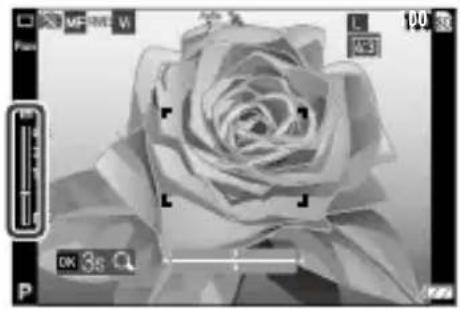
OK を長押しすると、画面の中央が拡大表示されます。もう一度OKを長押しすると、通常の表示に戻ります。
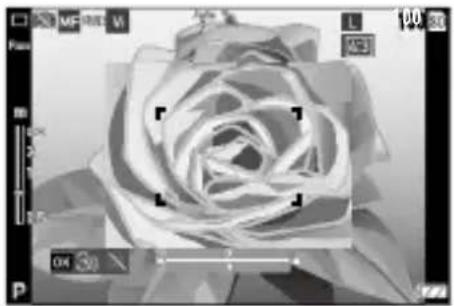
- [M] から他のフォーカスモードに変更するときは、メニューフォーカスで変更してください。
露出を設定する
測光方式を選択する

メニュー [測光方式] で設定します。
| 分割 | 撮影範囲を分割して、総合的に判断します。 |
| 中央 | 中央を重点的に測光します。 |
| スポット | 狭い範囲を測光します。一部の露出を測りたいときや、露出を合わせたい被写体が小さいときなどに利用します。 |
ISO 感度を設定する
1 メニュー [ISO 感度] を選択し、▶を押す
2 ▲▼で選択する
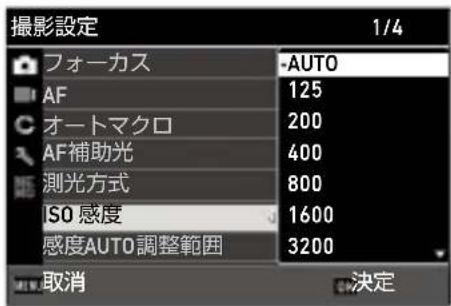
3 OK を押す
4 MENU を押す
撮影画面に戻ります。
メモ
- 撮影モードによって設定できる値が異なります。以下の SCN モードでは『ISO 感度』は設定できません。
- [ISO 感度] オUTO を設定したときとSCN モード [HDR] では、メニュー [感度 AUTO 調整範囲] で [AUTO] の調整範囲が設定できます。CALS モードは [感度 AUTO 調整範囲] は設定できません。
注意
- ISO感度を高くすると、画質が粗くなる場合があります。
- ISO感度によっては、メニュー [D-Range 設定] の設定が無効になります。
フラッシュを使用する
1 撮影モードで ◀(◀)を押す
[フラッシュモード] 画面が表示されます。
2 ▲▼で選択する
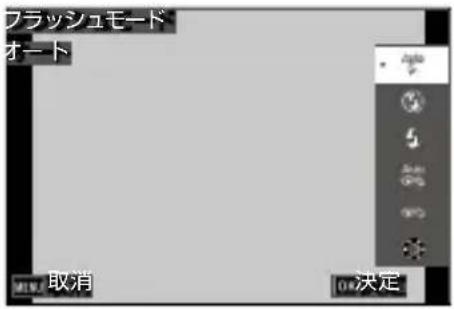
| オート | 状況に応じてフラッシュが発光します。 |
| 発光禁止 | フラッシュを発光しません。 |
| 強制発光 | 常にフラッシュを発光します。 |
| オート + 赤目 | 赤目現象を軽減しながら、状況に応じてフラッシュを発光します。 |
| 強制 + 赤目 | 赤目現象を軽減しながら、強制発光します。 |
| リングライト | レンズ周囲のリングライトを発光します。 |
3 OK を押す
撮影画面に戻ります。
メモ
- メニュー [フラッシュモード] で設定することもできます。
注意
- フラッシュの充電中は、撮影できません。
- モードのときは、フラッシュは使用できません。
- モードダイヤルを AUTO に合わせて夜景を撮影すると、フラッシュが発光しないことがあります。
リングライトを使用する
p.61 の手順 2 の画面で [リングライト] を選択し、▶を押すと、リングライトの明るさを設定できます。
リングライトの点灯方法は、メニュー [リングライト] で設定できます。
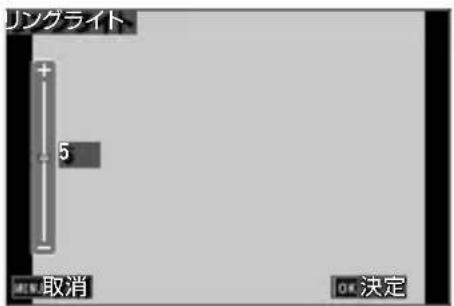
・以下のときは [リングライト] を選択できません。
- AUTO モード/SCN モード/♂ モード
ホワイトバランスを設定する
ホワイトバランスを設定して、白い被写体がどのような光の下でも白く写るように調整します。
1 メニュー [ホワイトバランス] を選択し、▶を押す
[ホワイトバランス] 画面が表示されます。
2 ▲▼ で選択する
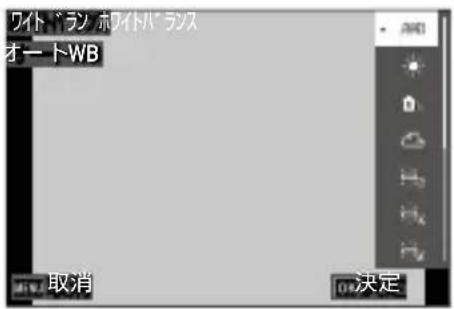
| オート WB | 自動的に調整します。 |
| 太陽光 | 晴天の屋外での撮影時に使用します。 |
| 日陰 | 日陰での撮影時に使用します。 |
| 曇天 | 曇天での撮影時に使用します。 |
| 昼光色蛍光灯 | 昼光色蛍光灯での撮影時に使用します。 |
| 昼白色蛍光灯 | 昼白色蛍光灯での撮影時に使用します。 |
| 白色蛍光灯 | 白色蛍光灯での撮影時に使用します。 |
| 電球色蛍光灯 | 電球色蛍光灯での撮影時に使用します。 |
 白熱灯 白熱灯 | 白熱灯での撮影時に使用します。 |
 リングライト リングライト | カメラのリングライト使用時に設定します。 |
 マニュアル WB マニュアル WB | 手動で設定します。(p.64) |
3 OK を押す
4 MENU を押す
撮影画面に戻ります。
注意
- 被写体に白色系の部分が少ないと、ホワイトバランスが合わないことがあります。
ホワイトバランスを手動で設定する
1 p.63 の手順 2 で [マニュアル WB] を選択する
2 撮影する照明の下で、紙などの白い被写体にカメラを向ける
3 Fn を押す
ホワイトバランス調整用の画像が撮影されます。
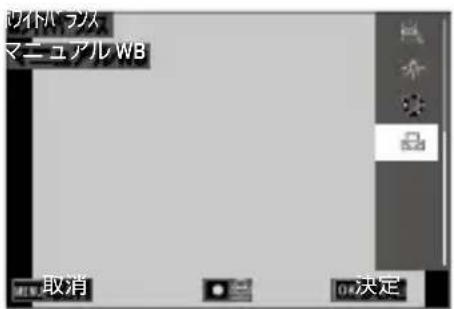
4 OK を押す
5 MENU を押す
撮影画面に戻ります。
ドライブモードを設定する
撮影モードで 🔒(▲)を押して設定します。
メニュー [ドライブモード] で設定することもできます。
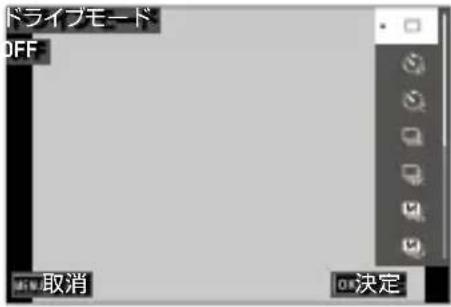
セルフタイマーで撮影する
1 撮影モードで ☎(▲)を押す
[ドライブモード] 画面が表示されます。
2 ▲▼で選択する
 セルフ 10秒 セルフ 10秒 | SHUTTERを押してから10秒後に撮影します。 |
 セルフ2秒 セルフ2秒 | SHUTTERを押してから2秒後に撮影します。 |
3 OK を押す
撮影画面に戻ります。
4 SHUTTER を押す
カウントダウン中は AF 補助光が点滅し、10 秒後または 2 秒後に撮影されます。
カウントダウン中に SHUTTER を半押しすると、セルフタイマーは解除されます。
連続して撮影する
1 撮影モードで 🔓(▲)を押す
[ドライブモード] 画面が表示されます。
2 ▲▼で選択する
 連続撮影 連続撮影 | SHUTTERを押している間、連続して撮影します。 |
 高速連写 高速連写 | 記録サイズ[S]、アスペクト比4:3]に固定し、高速で連続撮影します。 |
 M連写 M連写 | SHUTTERを押している間、連続して撮影を行い、指を離したときから2秒間さかのぼった16枚/25枚の静止画を 5184 × 3888 ピクセルの1つの画像として記録します。(メモリー逆戻り連写) |
 S連写 S連写 | SHUTTERを全押ししたときから16枚/25枚の画像を連続撮影し、 5184 × 3888 ピクセルの1つの画像として記録します。(ストリーム連写) |
3 OK を押す
撮影画面に戻ります。
注意
- 以下の機能は使用できません。
- フラッシュ
・メニュー [著作権情報印字設定] の [ON(新規)]
- ME モニュー [画像合成設定]
・以下の撮影モードのときは、[連続撮影]は選択できません。
- AUTO モード
- SCN モード [インターバル撮影]
- モード

メモ
- 連写時は、フォーカスと露出値が固定されて撮影されます。
- 連続して撮影できる枚数は、メニュー [記録サイズ] の設定によって異なります。
- 連写の設定は、電源を入れ直すと解除されます。
- [M 連写] で SHUTTER から指を離すのが早かった場合、記録される画像が 16 枚/25 枚に満たないことがあります。
- [M 連写] [S 連写] で撮影した画像は、▶ モードの1画像表示で16分割/25分割で表示されます。Q(T)を押すと1画像が拡大表示され、◀▶ で前後の画像が表示できます。
リモコンで撮影する
別売りのリモコンを使って撮影します。
1 撮影モードで ☎(▲)を押す
[ドライブモード] 画面が表示されます。
2 ▲▼で選択する
 0sリモコン 0sリモコン | リモコンのシャッターボタンを押すと、すぐ撮影されます。 |
 3sリモコン 3sリモコン | リモコンのシャッターボタンを押してから3秒後に撮影されます。 |
3 OK を押す
撮影画面に戻ります。
4 カメラのリモコン受光部にリモコンを向け、シャッターボタンを押す
メモ
- カメラ正面約 4m、背面約 2m の距離からリモコンで撮影できます。
露出を変化させて撮影する
1 回の撮影で、-1.0EV/0EV/+1.0EV に露出が変化した画像を 3 枚保存します。
1 撮影モードで 📍(▲)を押す
[ドライブモード] 画面が表示されます。
2 ▲▼で [オートブラケット] を選択して OK を押す
撮影画面に戻ります。
3 SHUTTER を押す
1 回のレリーズで 3 枚の画像が撮影されます。
クイックビューでは、3枚の画像が並んで表示されます。
記録方法を設定する
静止画の記録設定
メニューで静止画の形式を設定します。
| 記録サイズ [ | L] [M] [S] [XS] [VGA] |
| アスペクト比 [ | 4:3] [3:2] [1:1] |
| 画質 | [☆☆☆] [☆☆] [☆] |
注意
- 撮影モードによって、設定できる値に制限があります。
メモ
- CALS モードの記録設定は、C メニュー [CALS 画素数] [ALS 画質] で設定します。
- 電源をオンにしたときに、静止画の記録設定を毎回初期値に戻すことができます。ME モニュー [撮影設定初期化] で、それぞれの初期値を設定し、[初期化設定] を DN] に設定します。
動画の記録設定
■メニューで動画の形式を設定します。
| 記録サイズ 記録 | サイズを以下から選択します。[4K 30fps] (3840 × 2160)[FullHD 30fps] (1920 × 1080)[HD 60fps] (1280 × 720)[HD 30fps] (1280 × 720) |
| HDR HDR | 録画を行うかどうか設定します。 |
| マイク 音声を記録するかどうか設定します。 | |
| 風切音低減 風切 | 音を低減させて録音します。 |
メモ
- 動画の手ぶれ補正については、「手ぶれを補正する」p.(73)を参照してください。
注意
- [記録サイズ] が [4K 30fps] [HD 60fps] のときは、[HDR] と メニュー [Movie SR+] は [OFF] 固定です。
- [HDR] と ■メニュー [Movie SR+] は、同時に設定できません。
画像仕上と補正の設定
写真の雰囲気を決めて撮影する(画像仕上)
仕上がりイメージを決めて撮影します。
1 メニュー [画像仕上] を選択し、▶を押す
[画像仕上] 画面が表示されます。
2 ▲▼で選択する
| [IMAGE]鮮やか | [コントラスト] [シャープネス] [彩度] を高めにして、メリハリのある仕上がりにします。 |
| [IMAGE]ナチュラル | 実際の色合いに近い自然な仕上がりにします。 |
| [IMAGE]雅 (MIYABI) | 深みのある明るく華やかな雰囲気に仕上げます。 |
| [IMAGE]リバーサル | リバーサルフィルムで撮影したような、明暗差を強調した仕上がりにします。 |
| [IMAGE]モノトーン | 白黒で撮影します。メニュー [調色] を設定します。(p.72) |
3 OK を押す
4 MENU を押す
撮影画面に戻ります。
シャープネス/彩度/調色/コントラストを設定する
メニューで以下の設定ができます。
| シャープネス | [ソフト] [標準] [ハード] が選択できます。 |
| 彩度 [弱] [標準] [強] が選択できます。メニュー [画像仕上] を [モノトーン] 以外に設定したときに設定します。 | |
| 調色 [青] [白黒] [セピア] が選択できます。メニュー [画像仕上] を [モノトーン] に設定したときに設定します。 | |
| コントラスト | [弱] [標準] [強] が選択できます。 |
日付を写し込む
カメラに設定された日時設定をもとに、画像の右下に日時を写し込むことができます。メニュー [日付写し込み] で設定します。
注意
- 写し込んだ日付は削除できません。
・以下のときは、日付を写し込むことはできません。 - SCN モード [ハイスピードカメラ]
- モード
- [ドライブモード] の [高速連写] [M 連写] [S 連写]
- C メニュー [入力撮影] の [UTC 入力撮影] が [ON] に設定されているときは、[日付写し込み] は [OFF] 固定です。(p.125)
解像感を高めて撮影する
画像処理によって解像感を高めて撮影します。メニュー [超解像] で設定します。
注意
・以下のときは、[超解像]は無効です。
- [ドライブモード] の [高速連写M 連写] [S 連写] [オートブラケット]
階調を補正する (D-Range 設定)
メニュー [D-Range 設定] で、画像の階調を広げて明るい部分から暗い部分まで表現できるようにします。
| ハイライト補正 | 画像の明るい部分を補正します。 |
| シャドー補正 画像の暗い部分を補正します。 | |
注意
- 撮影場所が明るすぎたり暗すぎたりする場合は、[D-Range 設定]の効果が出ないことがあります。
手ぶれを補正する
手ぶれを自動的に補正するときは、以下の機能を設定します。
| 静止画モード | メニュー [手ぶれ補正] |
| 動画モード | メニュー [Movie SR] [Movie SR+] |
メモ
- [Movie SR+] を [ON] に設定すると、ゆがみの少ない画像を得ることができます。
注意
・以下のときは、[Movie SR] [Movie SR+] は [OFF] 固定です。
- SCN モード [インターバル動画] [ハイスピードカメラ]
・以下のときは、[Movie SR+]は[OFF]固定です。
- [記録サイズ] が [4K 30fps] [HD 60fps] のとき
- メニュー [HDR] が [ON] のとき
四角い被写体を補正して撮影する(斜め補正)
看板などの四角い被写体を斜め方向から撮影する場合に、正面から撮影したように補正して記録します。
1 モードダイヤルを SCN に合わせ、MENU を押す
2 SCN メニュー [斜め補正] を選択する
[斜め補正] モードになります。
3 撮影する
補正対象として認識されたエリアが黄色の枠で表示されます。
エリアが検出できなかった場合は、エラーメッセージが表示され、補正前の画像が保存されます。
4 ▶ で補正するエリアを選択する
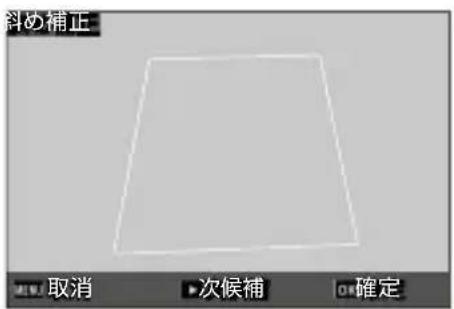
5 OK を押す
補正前の画像と補正された画像がそれぞれ保存されます。
メモ
- [斜め補正] モードで設定できる記録サイズは [S] [XS] [VGA]、アスペクト比は [4:3] 固定です。
- ME メニュー [斜め補正枠] を [ON] に設定すると、画像の周囲に余白を付けて補正します。
- 撮影済みの静止画は、▶ メニュー [斜め補正] で補正ができます。
注意
-
被写体全体をできるだけ大きく撮影してください。
・以下のようなときは、被写体を認識できないことがあります。 -
ピントが合っていない
- 被写体の4辺がはっきり見えない
- 被写体と背景の区別がつきにくい
- 背景が複雑
画像の加工を検出する
ME メニュー [画像加工検知] を [ON] に設定して撮影すると、画像が撮影後に加工されたかどうかを、専用ソフトウェアで確認できます。
専用ソフトウェアについては、当社ホームページをご確認ください。
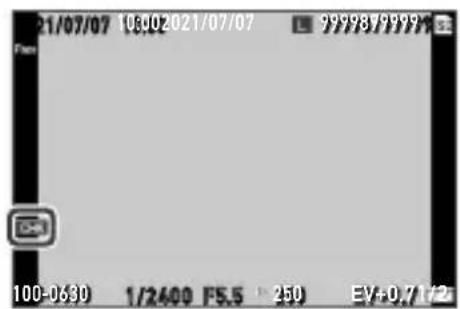
注意
- [画像加工検知] を設定すると、通常よりも記録時間が長くかかります。
- メニューで加工・編集した画像は、加工された画像と判断されます。
・以下のときは、[画像加工検知]はOFF]固定です。
- [ドライブモード] の [連続撮影] [高速連写] M[連写] [S 連写] [オートブラケット]
- モード
- SCN モード [斜め補正] で撮影したときは、補正した画像はQFF] で記録されます
- ME メニュー [カメラメモモード] を [MODE4] に設定したときは、[ON] 固定です。
情報を付加して撮影する
カメラメモを利用する
撮影場所や作業状況などの情報をあらかじめ登録しておき、撮影時に選択するだけで、画像に現場の情報を付加して記録できます。この情報を「カメラメモ」と呼びます。
カメラメモ例
| 項目名 内容 | (選択肢) |
| クライアント | A社、B社、C社 |
| 工事名称 基礎工事、 | 配管、内装工事 |
| 撮影場所 屋外、玄関、キッチン、リビング | |
| 撮影者 (バーコードや社員証の読み取り等) | |
カメラメモを付加した画像は、付属ソフトウェアを使用して画像と情報を一緒に印刷したり、ファイル名をカメラメモの内容に一括で変更することができます。
ここでは、カメラメモを付けて撮影する手順を説明します。

メモ
- カメラメモの情報は、付属ソフトウェア「LE2」を使用してパソコンで作成し、メモリーカードまたは内蔵メモリーに転送しておきます。ただし、改ざん防止カードが挿入されている場合は、カメラメモを転送できません。
- 1つのカメラメモリストには、最大で100項目、1項目の選択肢は999個まで登録できます。
- カメラメモの作成と付属ソフトウェアの詳細は、『使用説明書(ソフトウェア編)』を参照してください。p(102)
カメラメモを付けて撮影する
1 ME メニュー [カメラメモ] を [ON] に設定する
または撮影モードで MEMO を長押しします。
メモのアイコンが表示されます。
2 MEMO を押す
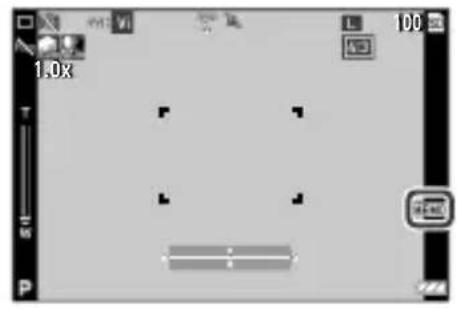
カメラメモファイルが複数ある場合は、前回使用したカメラメモが表示されます。表示されているカメラメモを使用する場合は、手順5に進みます。
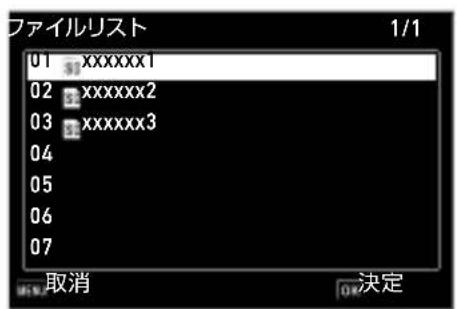
3 Fn を押す
[ファイルリスト] が表示されます。
4 ▲▼でファイルを選択し、OKを押す
[カメラメモ] 画面に戻ります。
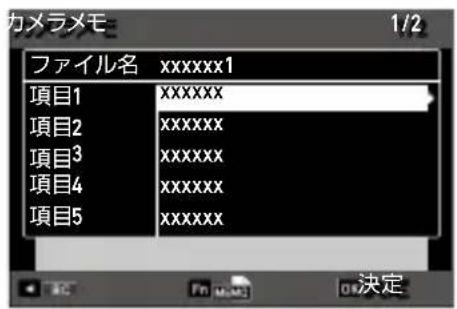
5 ▲▼で項目名を選択し、▶を押す内容を選択する画面が表示されます。
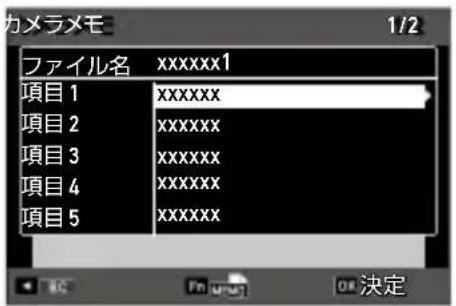
このときに▶を長押しすると、内容を入力する画面が表示されます。
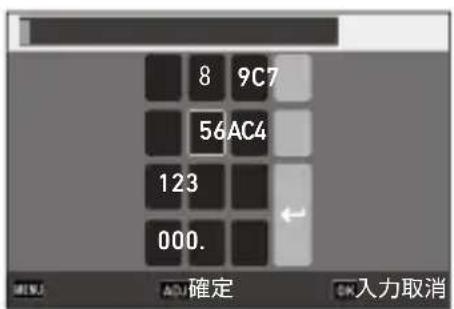
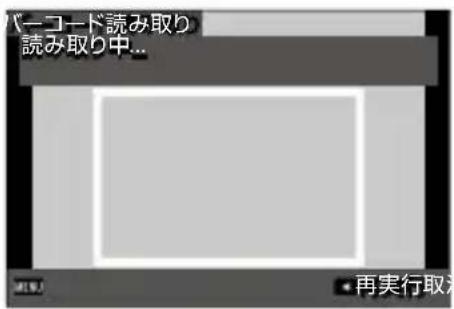
バーコードの情報をカメラメモに設定する場合は、[カメラメモ] 画面で項目名を選択してからカメラをバーコードに向けて ◀ を押します。
6 ▲▼で内容を選択する
選択肢の内容を一時的に修正する場合は、▶を押します。
カメラメモファイルで設定した選択肢以外に、以下が選択できます。
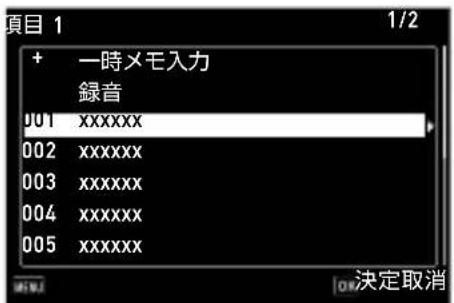
| 一時メモ入力 選 | 択肢以外の情報をカメラで入力できます。バーコードデータを読む込むこともできます。 |
| 録音 音声などを | 30秒まで録音できます。SHUTTER で録音開始、SHUTTER 半押し(または30秒経過後)で録音が終了します。 |
| 未設定 項目の内容 | 容を未設定の状態で記録します。MEM メニュー [メモ内容警告] が設定されているときは、内容が[未設定]だと撮影できません。 |
7 OK を押す
[カメラメモ] 画面に戻ります。
手順 5~7 を繰り返します。
8 OK を押す
カメラメモの情報が設定され、撮影画面に戻ります。
9 撮影する
画像にカメラメモが付加されて保存されます。
注意
- カメラメモファイル (.mta) がメモリーカードまたは内蔵メモリーに保存されていないときは、カメラメモは付けられません。
- カメラメモで設定できる項目は、ME メニュー [カメラメモモード] によって異なります。[カメラメモモード] を MODE2 に設定した場合は、内容の組み合わせのみを選択します。内容を個別に変更することはできません。
- [ドライブモード] が [オートブラケット] のときは、カメラメモを付加できません。
メモ
- カメラメモ設定時の動作については、「カメラメモの設定」p(133)を参照してください。
- カメラメモに画像のファイル名が指定されていて、その画像がメモリーカードまたは内蔵メモリーに保存されている場合は、[カメラメモ] 画面でMEMOを押して参照することができます。MEMOメニュー [カメラメモモード] がMODE2に設定されているときのみ参照できます。
- 工事名など示す黒板の情報をあらかじめ作成し、撮影時に利用できます。黒板のファイルは、専用ソフトウェアを使用してパソコンで作成し、メモリーカードまたは内蔵メモリーに転送しておきます。専用ソフトウェアについては、当社ホームページをご確認ください。
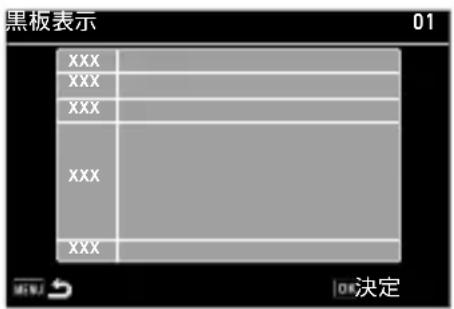
- ME メニュー [黒板] を [ON] に設定すると、カメラメモ設定時に黒板の情報が表示されます。 [ファイルリスト] 画面で Fn を押すと、黒板のリストが参照できます。もう一度 Fn を押すと、黒板が表示されます。
- 黒板にカメラメモの情報を表示し、撮影画像に合成することができます。 (p.85)
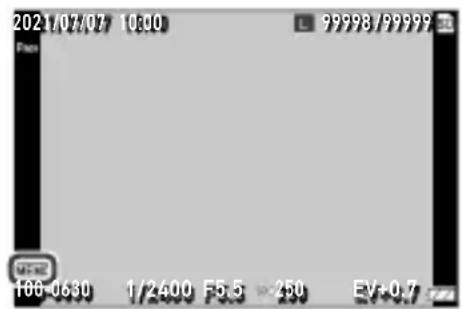
1 再生モードの 1 画像表示で画像を表示する
カメラメモが付いた画像には、アイコンが表示されます。
2 MEMO を押す
[カメラメモ] 画面が表示されます。
3 ▲▼ で内容を確認する
バーコードを読み取るときは、◀を押します
内容を変更しないときは、手順6に進みます。
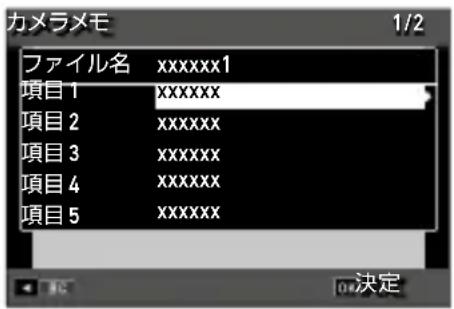
4 内容を変更する項目を選択し、▶ を押す
選択肢の画面が表示されます。
撮影時と同様に、[一時メモ入力] [録音] を選択することもできます。
5 OK を押す
メモ内容が変更され、手順3の画面に戻ります。
6 OK を押す
1 画像表示に戻ります。
メモの内容を変更した場合は、保存の確認画面が表示されます。
注意
- 画像に付加したカメラメモは、削除できません。
メモ
- カメラメモは、1 画像表示で OK を何回か押して表示情報を切り替えて表示することもできます。 (p.23)
同一アングルで撮影する(すかし撮影)
作業経過の記録など、過去に撮影した画像を参考にしながら、同一アングルで撮影します。
1 モードダイヤルを SCN に合わせ、MENU を押す
2 SCN メニュー [すかし撮影] を選択し、Fn を押す
ME メニューが表示されます。
3 [テンプレート] で▶を押す
画像の一覧が表示されます。
4 テンプレート画像を選択し、OK を押す
99 画像まで選択できます。
もう一度 OK を押すと、選択が解除されます。
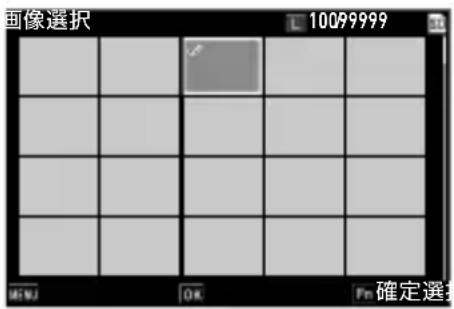
5 Fn を押す
選択した画像がテンプレートとして記憶されます。
6 MENU を押す
[すかし撮影] モードになり、テンプレート画像が半透過で表示されます
7 テンプレート画像に合わせてアングルを決定し、撮影する
複数のテンプレート画像を選択しているときは、▶で画像を切り替えます。
テンプレート画像の情報と一緒に画像が保存されます。

メモ
- 撮影モードを切り替えたときも、再度 [すかし撮影] モードにすると、同じテンプレート画像が表示されます。
- 選択した画像は、電源をオフにしても記憶されています。
- テンプレート画像の透明度は、M5 メニュー [透明度] で80%] [60%] [40%] [20%] が設定できます。
- ME メニュー [テンプレート] [透明度] は、SCN モードのときのみ表示されます。
画像を確認する
1 再生モードの 1 画像表示で画像を表示する
2 画像を確認する
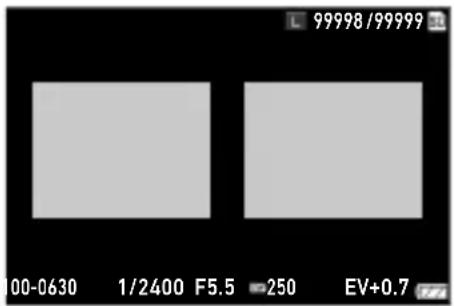
OK を押すと「標準情報表示」「詳細情報表示」「情報表示なし」のあとに、テンプレート画像と撮影画像が並んで表示されます。
画像を添付する(画像クリップ)
本画像の撮影前に予備の画像を撮影し、添付して記録します。
1 ME メニュー [画像クリップ] で▶を押す
2 [画像クリップ] を [ON] に設定する
画像クリップを終了するときは [OFF] を選択します。
3 [画像クリップ画質設定] で、クリップ画像の記録サイズを設定する
[3M] [2M] [1M] [VGA] から選択します。
アスペクト比は [4:3] 、画質は ☆☆] 固定です。
4 MENU を 2 回押す
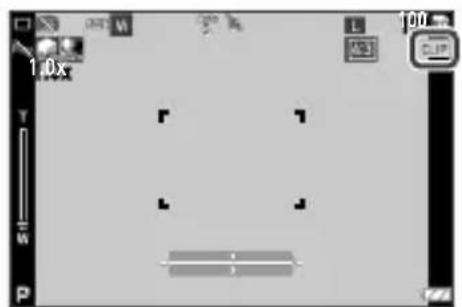
画像クリップのアイコンが表示されます。
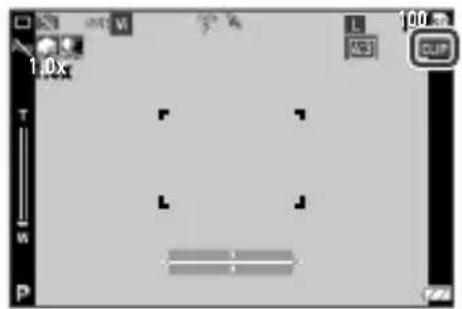
[クリップ画像撮影] モードになります。
6 クリップ画像を撮影する
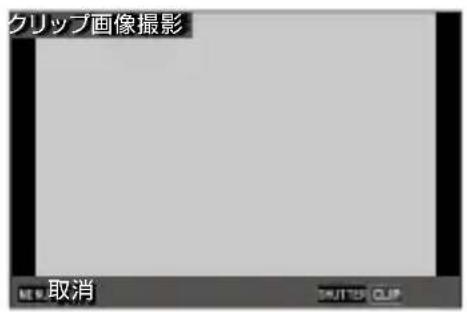
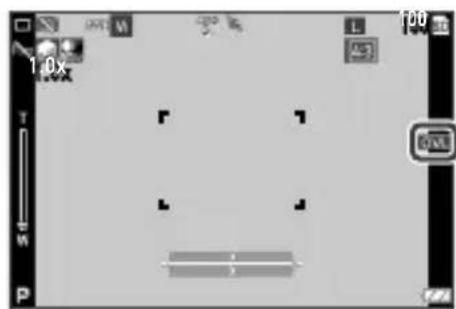
クリップ画像が撮影されると、画像クリップのアイコンが黄色になります。
撮影したクリップ画像は Fn で確認できます。
もう一度 Fn を押すと、クリップ画像を撮影し直すことができます。
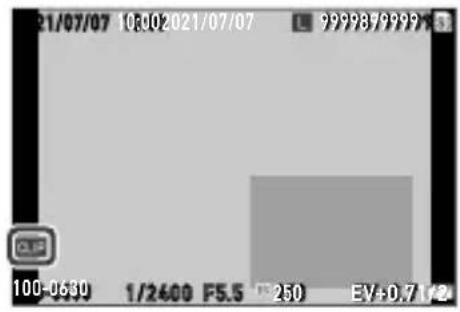
7 本画像を撮影する
本画像にクリップ画像が添付され、1つのファイルで保存されます。
注意
- [画像クリップ] を [ON] に設定しているときは、C メニュー [Fn 設定] で登録している Fn の機能は使用できません。
メモ
- クリップ画像は、1 画像表示で OK を何回か押して表示情報を切り替えて表示することができます。(p.23)
画像を合成して撮影する
黒板またはクリップ画像を小さく表示して合成し、撮影します。
1 ME メニュー [画像合成設定] を選択し、合成方法を選択する
| 画像合成設定 合成する内容を選択します。[黒板] :カメラメモの情報を黒板に表示して合成[画像クリップ] :クリップ画像を合成 |
| 画像合成位置 合成画像の表示位置を [左上] [右上] [左下] [右下]から選択します。 |
| 画像合成サイズ 合成画像の大きさを [大] [中] [小] から選択します。 |
| 原本保存 合成画像と一緒に原本画像を保存するかどうかを選択します。 |
| 余白設定 余白をつけるかどうかを選択します。 |
2 MENU を 2 回押す
画像合成のアイコンが表示されます。
3 [画像合成設定] で選択した方法で撮影する
「カメラメモを付けて撮影する」(p.77) または「画像を添付する(画像クリップ)」p(84) を参照してください。
合成前の画像と、黒板またはクリップ画像を合成した画像がそれぞれ保存されます。
![RICOH G900SE - [画像合成設定] で選択した方法で撮影する - 2](/content/2026/03/507204/images/ac3af642ec2bd60395ef26d3a63018325f5218b4d0e0db02c6e4d77dfa4ff93e.jpg)
メモ
- アスペクト比が [4:3] のときのみ、合成して撮影ができます。
- C メニュー [グリッドガイド表示設定] を ☐ に設定すると、合成される画像の領域を表示します。 (p.117)
- [黒板] を合成するときは、ME メニュー [黒板] を [ON] に設定し、黒板ファイルをメモリーカードまたは内蔵メモリーに転送しておきます。黒板ファイルの作成と付属ソフトウェアの詳細は、『使用説明書(ソフトウェア編)』を参照してください。p(102)
注意
・以下の[ドライブモード]のときのみ、画像合成ができます
• [OFF] (1 コマ撮影)
・[リモコン]
- [セルフタイマー]
再生方法を変更する
複数画像を表示する
複数の画像を一覧表示します。
1 再生モードの 1 画像表示で ☑ (W) を押す
20 分割表示になります。
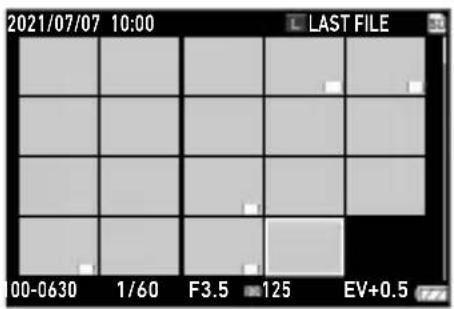
以下の操作ができます。
| ▲▼◀▶ | 選択枠を移動 |
| ☑(W)/ 🔒(T) | 20 分割表示/81 分割表示/フォルダー(カレンダー)表示切り替え |
| Fn | フォルダー表示/カレンダー表示切り替え |
| 亜 | 選択消去(p.91) |
2 OK を押す
選択した画像が 1 画像表示になります。
メモ
- 画像に自動的に付けられたファイル番号の順に再生されます。
連続して再生する(スライドショウ)
1 ▶ メニュー [スライドショウ] を選択し、▶を押す
[スライドショウ] 画面が表示されます。
2 画像を切り替える間隔と効果を設定する
| 表示間隔 画像を | 切り替える間隔を選択します。[画面効果]が[ランダム]のときは設定できません。 |
| 画面効果 画像を | 切り替えるときの効果を選択します。 |
| 効果音 効果音を | 設定します。[画面効果]が[ランダム]のときは、OFF]固定です。 |
3 [スタート] を選択し、OK を押す
スライドショウが開始されます。
OK を押すと、一時停止/再開します。
その他のボタンを押すと終了します。
画像を回転して表示する
画像の回転情報を変更します。
1 再生モードの 1 画像表示で画像を表示する
2 ▶ メニュー [回転] を選択し、▶を押す
3 回転方向を選択し、OK を押す
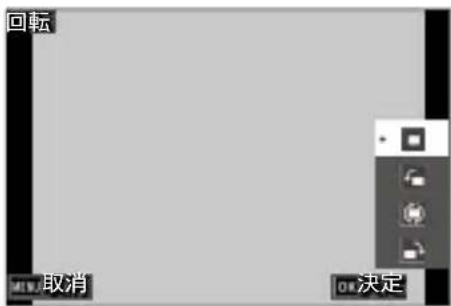
注意
- メモリーカードがプロテクトされているとき、または以下の画像は、回転方向を変更できません。
- 動画
- [M 連写] [S 連写] の画像
- プロテクトされた画像

画像の自動回転
- メニュー [画像の自動回転] を [ON] に設定すると、1 画像表示のときに、カメラの向きに合わせて画像が回転して表示されます。[OFF](初期設定)になっているときは、[回転] の指定にかかわらず、一定の向きで表示されます。
- 動画は、回転表示されません。
・以下のときは、回転表示されません。
- スライドショウ再生中
- AV機器接続中
AV 機器と接続する
HDMI® 端子を備えたテレビなどと接続し、撮影時にライブビュー画像を表示したり、画像の再生ができます。
接続する機器に合わせて、市販の HDMI® ケーブルを用意してください。
1 AV 機器とカメラの電源を切る
2 カメラのバッテリー/カードカバーを開けて、HDMI® マイクロ出力端子に HDMI® ケーブルを接続する
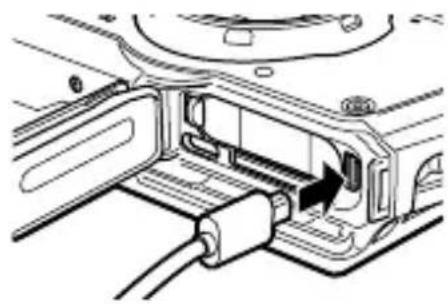
3 HDMI® ケーブルのもう一方の端子を AV 機器の映像入力端子に接続する
詳しくは AV 機器の説明書を参照してください。
4 AV 機器とカメラの電源をオンにする
注意
- バッテリー/カードカバーを開閉するときは、カメラに付着した水や砂などの汚れを確実に除去し、汚れが入りやすい場所を避けて使用してください。
- AV 機器と接続しているときは、画像モニターは表示されません。
- 動画の音声は AV 機器から出力されます。音量調整は AV 機器で行ってください。
- HDMI®ケーブルは、3m以下の長さのものを使用してください(推奨品:Panasonic社製RP-CHEU15-K)。RICOH HDMI ケーブルHC-1は使用できません。
メモ
- 再生モードで AV 機器と接続すると、1 画像表示になります。
- HDMI®で出力したときの出力方式は、AV機器とカメラが対応する最大サイズが自動的に選択されます。うまく映らない場合は、メニュー [HDMI 出力] で設定を変更してください。
ファイルを整理する
消去する
1 1 画像表示または複数画像表示で ☑ を押す
2 消去方法を選択し、OK を押す
を押す前の状態によって、消去方法が異なります。
| 1 画像表示 [ | 1 ファイル削除] [複数選択削除] [全ファイル削除]を選択[複数選択削除] を選択後、[枚ずつ指定] [範囲を指定] を選択 |
| 20 分割表示/81 分割表示 | [1 枚ずつ指定] [範囲を指定] を選択 |
[全ファイル削除] を選択した場合は、手順 5 に進みます。
3 消去画像を選択する
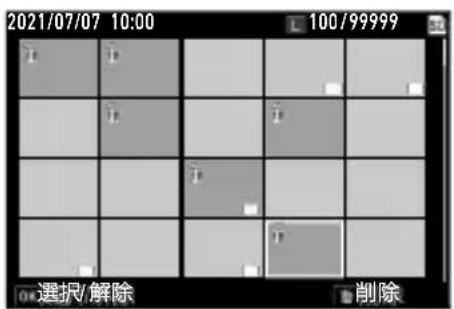
| ▲▼◀▶ | 選択枠を移動 |
| OK | 画像を選択/解除(範囲を指定)選択範囲の始点/終点を指定 |
4 ☒ を押す
確認の画面が表示されます。
5 [実行] を選択し、OK を押す
選択した画像が消去されます。
注意
- 以下の画像は消去できません。
- プロテクトされている画像
- SCN モード [すかし撮影] の [テンプレート] に設定している画像
ファイルを復元する
メニュー [ファイル復元] で、消去したファイルを復活させることができます。
注意
- 消去後に以下の操作を行った場合は、復元できません。
- 電源オフ
- 再生モードから撮影モードへの切り替え
- メニュー [画像コピー] [リサイズ] [トリミング] [斜め補正]
メニューマ [初期化 [カード] ] [初期化 [内蔵メモリー]]
- モードでカメラメモを変更
画像をコピーする
内蔵メモリーとメモリーカード間で画像をコピーします。
1 メモリーカードをセットする
2 ▶ メニュー [画像コピー] を選択し、▶を押す
3 コピー方法を選択し、OK を押す
| 内蔵メモリー>>>SD カード | 内蔵メモリーの全画像をメモリーカードにコピーします。メモリカードの空き容量が不足している場合は、コピーできません。 |
| SD カード >>>内蔵メモリー | メモリーカードの画像を1枚ずつ確認しながら内蔵メモリーにコピーします。ファイル名が自動的に変更されます。 |
プロテクトを設定する
画像を誤って削除しないように保護します。
1 ▶ メニュー [プロテクト] を選択し、▶を押す
2 設定方法を選択する
[1 ファイル] [複数選択] [全ファイル選択] [全ファイル解除] から選択します。
[1 ファイル] を選択した場合は、◀▶で画像を切り替えます。
3 OK を押す
[複数選択] を選択した場合は、手順4に進みます。
4 [1 枚ずつ指定] [範囲を指定] を選択する
5 設定する画像を選択する
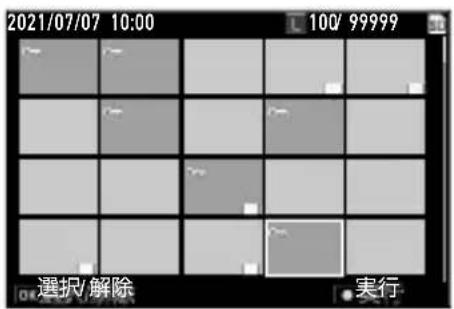
| ▲▼◀▶ | 選択枠を移動 |
| OK | 選択/解除(範囲を指定)始点/終点を指定 |
6 Fn を押す
選択した画像にプロテクトが設定/解除されます。
メモ
- プロテクトが設定されていた画像にプロテクトを設定すると、解除されます。
注意
- メニュー [初期化 [カード] ] [初期化 [内蔵メモリー]] を行うと、プロテクトされた画像も削除されます。
画像を加工・編集する
撮影した画像を加工・編集します。
注意
- 加工・編集ができるのは、本カメラで撮影した画像のみです。動画から保存した静止画は加工・編集できません。
- 加工・編集を繰り返し実行すると、画質が劣化します。
画像サイズを変更する
サイズを小さくする(リサイズ)
1 再生モードの 1 画像表示で画像を表示する
2 ▶ メニュー [リサイズ] を選択し、▶を押す
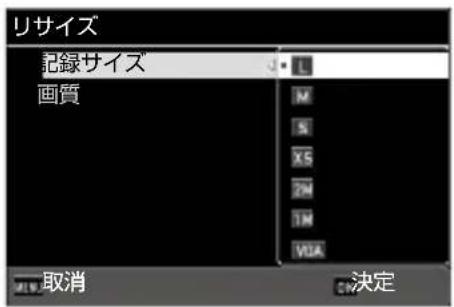
[リサイズ] 画面が表示されます。
3 [記録サイズ] [画質] を選択する
撮影時の設定よりも小さいサイズが選択できます。
4 OK を押す
5 [上書き保存] [新規保存] を選択し、OK を押す
画像が保存されます。
トリミングする
画像の一部を切り取って保存します。
1 再生モードの 1 画像表示で画像を表示する
2 ▶ メニュー [トリミング] を選択し、▶を押す
3 トリミングする範囲を指定する
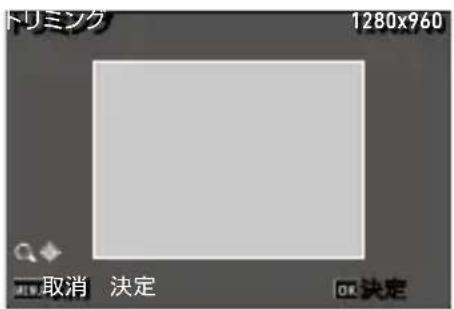
| (Q)(T)/☑(W) | トリミングサイズを変更 |
| ▲▼◀▶ | トリミング枠を移動 |
4 OK を押す
画像が新規保存されます。
フィルターで加工する
フィルターで画像を加工します。
1 再生モードの 1 画像表示で画像を表示する
2 ▶ メニュー [フィルター] を選択し、▶を押す
[フィルター] 画面が表示されます。
3 ▲▼でフィルターを選択し、▶を押す
| 小顔フィルター [ | 5%] [7%] [10%] |
| 魚拓フィルター [ | 1] ~ [5] |
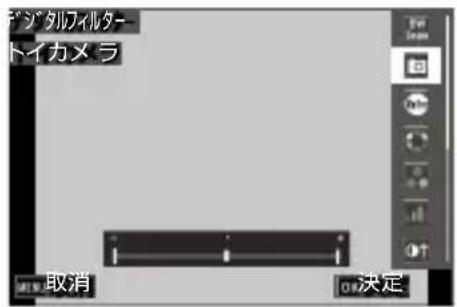
| デジタルフィルター | [白黒] [セピア] [トイカメラ] [レトロ] [カラー][色抽出] [色強調] [ハイコントラスト] [トゥインクル] [ソフト] [フィッシュアイ] [ミニチュア] [明るさ] |
| HDR フィルター — |
[HDR フィルター] を選択した場合は、手順 5 に進みます。
4 ◀▶ で値を指定する
[デジタルフィルター] は、▲▼で種類を選択してから ◀▶ で値を指定します。
5 OK を押す
6 [上書き保存] [新規保存] を選択し、OK を押す
画像が保存されます。
動画を編集する
1 ▶ メニュー [動画編集] を選択し、▶を押す
[動画編集] 画面が表示されます。
2 ▲▼ で編集方法を選択する
| 静止画保存 特定のコマを静止画で保存 | |
| 動画分割 分割点を指定し、その前後で分割した 2つの動画を新規保存 | |
| タイトル画像追加 サムネイル用の画像を設定 |
それぞれ以下を参照してください。
特定のコマを静止画で保存する
1 [静止画保存] を選択し、OK を押す
動画の再生画面が表示されます。
2 保存する画像を表示する
動画再生時と同様に、再生や一時停止等ができます。
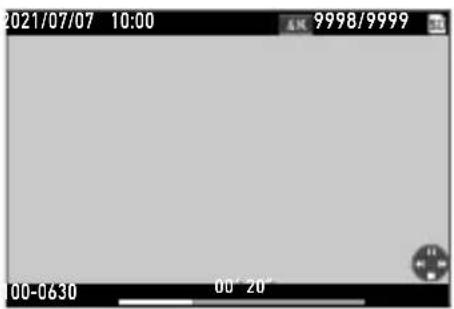
3 OK を押す
選択したコマが静止画で保存されます。
動画を分割する
1 [動画分割] を選択し、OK を押す
動画の再生画面が表示されます。
2 分割位置の画像を表示する
動画再生時と同様に、再生や一時停止等ができます。
分割位置は、30 フレーム単位で指定できます。
3 OK を押す
確認の画面が表示されます。
4 [分割] を選択し、OK を押す
選択したコマで分割された動画が新規保存されます。
注意
- 記録時間が 2 秒未満の動画は分割できません。
サムネイル用の画像を設定する
1 [タイトル画像追加] を選択し、OK を押す
画像を選択する画面が表示されます。
2 ◀▶ で画像を選択する
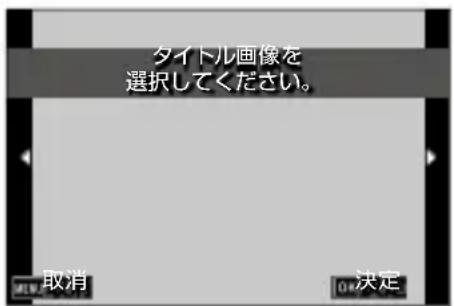
3 OK を押す
4 画像を動画の先頭に挿入するか最後に挿入するか指定し、OKを押す
指定した位置に画像が挿入されます。

メモ
- 插入した画像は、動画の最初または最後に3秒間表示されます。
- 先頭に画像を挿入した場合は、動画のサムネイルとしてその画像が表示されます。最後に挿入した場合は、動画のサムネイルは変更されません。

注意
- タイトル画像を追加すると 26 分以上になる動画には、設定できません。
赤目を補正する
フラッシュ撮影で人物の目が赤く写った画像を補正します。
1 再生モードの 1 画像表示で画像を表示する
2 ▶ メニュー [赤目補正] を選択し、▶を押す
3 [上書き保存] [新規保存] を選択し、OK を押す
画像が保存されます。
注意
- 以下の画像は赤目補正できません。
- カメラが赤目と判定できなかった画像
- 動画
パソコンを利用する
付属の USB ケーブルを使用してパソコンと接続します。
接続モードを設定する
パソコンで行う操作によって、メニュー [USB 接続] を設定します。
| MSC(初期設定) | カメラはデバイスとしてパソコンに認識されます。メモリーカードや内蔵メモリーの画像をパソコンにコピーするときに選択します。(p.101) |
| MTP | パソコンからカメラを操作して撮影するときに選択します。(p.103) |
| CD-ROM | カメラの内蔵メモリーに収録されているPDFやソフトウェアをパソコンにインストールするときに選択します。(p.102) |
| UVC | ネットワーク経由でビデオ会議等を行うときのWebカメラとして利用するときに選択します。(p.54) |

メモ
- パソコンに接続してカメラの電源をオフにすると、バッテリーの充電が開始されます。
- 本カメラとの接続と付属ソフトウェアの使用に必要なパソコンのシステム環境については、「動作環境」p(157)を参照してください。
画像をパソコンにコピーする
1、メニュー [USB 接続] を [MSC] に設定する
2 カメラのバッテリー/カードカバーを開き、USB 端子に USB ケーブルを接続する
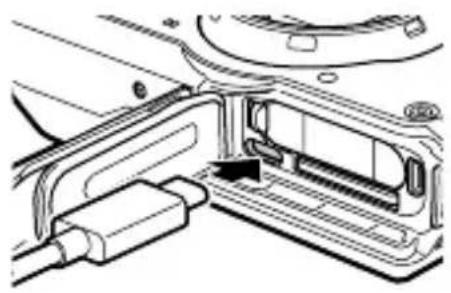
3 USB ケーブルをパソコンの USB ポートに接続する
カメラがデバイスとしてパソコンに認識されます。
メモリーカードがセットされているときはメモリーカードのファイル、セットされていないときは内蔵メモリーのファイルが表示されます。
4 画像をパソコンにコピーする
5 保存が終了したら、カメラとパソコンの接続を解除する
6 USB ケーブルを取り外す
注意
- バッテリー/カードカバーを開閉するときは、カメラに付着した水や砂などの汚れを確実に除去し、汚れが入りやすい場所を避けて使用してください。
- 画像の取り込み中は、USB ケーブルを抜かないでください。
メモ
- 付属ソフトウェア「DL-20」を利用して、画像を取り込むこともできます。
- 画像の無断コピー等を防ぐため、USB 接続時にパスワード入力を要求するように設定することもできます。 (6.139)
付属ソフトウェアを利用する
付属ソフトウェアの詳細は、カメラの内蔵メモリーに収録されている『使用説明書(ソフトウェア編)』に記載されています。
1 、メニュー [USB 接続] を [CD-ROM] に設定する
2 カメラの電源をオフにする
3 USB ケーブルでカメラとパソコンを接続する
「画像をパソコンにコピーする」(0.101)を参照してください。
4 カメラの電源をオンにする
インストーラーが起動します。
5 [使用説明書(ソフトウェア編)を見る] をクリックする
『使用説明書(ソフトウェア編)』のPDFファイルが開きます。
付属ソフトウェアの種類
本カメラには、以下のソフトウェアが付属しています。
| DL-20 | 画像をパソコンに取り込みます。 |
| LE2 | カメラメモリスト(.mta)を作成します。 |
| ME2 | 画像を閲覧します。カメラメモを編集したり、画像とカメラメモ内容を一緒に帳票にして印刷することができます。 |
| EX2 | 画像のファイル名をカメラメモの内容に合わせてリネームします。 |
| ST-20 | 無線LANの詳細設定や送信リスト(.PRM)を作成します。(G900SEのみ) |
| SR-20 | パソコンを本カメラ専用のサーバーに設定します。(G900SEのみ) |
ソフトウェアのインストール方法や使い方は、『使用説明書(ソフトウェア編)』を参照してください。
注意
- 付属ソフトウェアの対応 OS は、Windows® のみです。以下の環境で動作します。
- Windows®10 (32bit / 64bit)
- Windows®8.1 (32bit / 64bit)
- Windows Server® 2019 (64bit)
- Windows Server® 2016 (64bit)
- Windows Server® 2012 R2 (64bit)
パソコンでカメラを操作する(G900SE のみ)
別売りのソフトウェア「IMAGE Transmitter 2」を利用すると、パソコンからカメラを操作して撮影ができます。
1、メニュー [USB 接続] を [MTP] に設定する
2 カメラの電源をオフにする
3 USB ケーブルでカメラとパソコンを接続する
「画像をパソコンにコピーする」(p.101)を参照してください。
4 カメラの電源をオンにする
5 パソコンで「IMAGE Transmitter 2」を起動する
IMAGE Transmitter 2 が起動し、カメラを認識します。
メモ
- 「IMAGE Transmitter 2」の詳細は、下記アドレスで公開している使用説明書を参照してください。
http://www.ricoh-imaging.co.jp/japan/support/download/manual/
ネットワークを利用する(G900SE のみ)
カメラとサーバーや通信端末を Bluetooth® または無線LAN で接続し、データの送受信を行います。
通信方式を選択する
無線接続する機器に合わせて、メニュー [通信切り替え] で [無線 LAN] [Bluetooth] [無線 LAN/BT] を選択します。
無線接続時の基本的な動作は、メニューで設定します。
| 送信画像サイズ | 送信時にリサイズを行うか選択します。[OFF] を選択すると、撮影時のサイズのまま送信されます。 |
| 送信自動削除 | 通信端末に送信後に、カメラ内の画像を削除します。 |
| 電源OFF 送信 | 電源をオフにしたときに、画像をまとめて送信します。無線 LAN接続時のみ有効です。 |
| 電源ON 接続 | 電源をオンにしたときに、前回の接続先に自動的に接続します。 |
接続する通信方式によって、それぞれ設定を行ってください。
- 「無線 LAN 接続を設定する」 (0.106)
- 「Bluetooth®接続を設定する」 (p.108)
注意
- 以下のときは、無線 LAN は無効です。
- USB 接続中
- 航空機内など無線通信の使用が制限または禁止されている場所では、Bluetooth®/無線 LAN を使用しないでください。
- Bluetooth®/無線 LAN を使用するにあたっては、使用する国の法律を遵守してください。
通信端末でカメラを操作する
専用アプリ「Image Sync」を使うと、本カメラと無線接続した通信端末で以下の機能が利用できます。
| リモート撮影 | 通信端末にカメラの撮影画面を表示し、通信端末を操作して設定や撮影ができます。 |
| 画像閲覧 | カメラに保存されている画像を通信端末に表示し、画像を取り込むことができます。 |
| 時刻同期 | 通信端末の日時設定と同期してカメラの日時を修正します。 |

メモ
- Image Sync は iOS と Android ^™ に対応しています。App Store または Google Play ^™ からダウンロードしてください。対応 OS などの詳細は、ダウンロードサイトを参照してください。
- カメラと通信端末の接続方法や Image Sync の機能は、下記アドレスを参照してください。
- Image Sync の画面は、ご使用のカメラや通信端末の OS、アプリのバージョンによって異なります。また機能向上のため、予告なく仕様を変更する場合があります。
通信端末を操作して撮影する
通信端末を操作して、離れたところからカメラで撮影ができます。
1 モードダイヤルを SCN に合わせ、MENU を押す
2 SCN メニュー [Image Sync] を選択する
[Image Sync] モードになり、無線 LAN がオンになります。
3 通信端末で Image Sync を起動する
4 通信端末で無線 LAN をオンにし、カメラと接続する
Image Sync を操作して撮影ができるようになります。

メモ
- カメラの電源をオフにするか撮影モードを切り替えると、無線 LAN 接続は解除されます。
- [Image Sync] モードのときは、カメラの操作はできません。
無線 LAN 接続を設定する
パソコンで無線 LAN 接続先の設定内容を「送信リスト」として作成し、その内容をもとにカメラとサーバーを接続します。
カメラに送信リストが読み込まれている場合は、手順3から操作します。
1 付属ソフトウェア「ST-20」を使用して送信リストを作成し、メモリーカードまたは内蔵メモリーに転送する
『使用説明書(ソフトウェア編)』を参照してください。p(102)
内蔵メモリーに送信リストを転送した場合は、手順3に進みます。
2 マメニュー [送信リスト読み込み] で ▶ を押す
送信先リストが読み込まれます。
送信リストがない場合は、手順3で手動で設定します。
3 マメニュー [送信先選択] で▶を 押し、▲▼で送信先を選択する
▶ を押すと、設定内容の詳細を確認したり、修正することもできます。
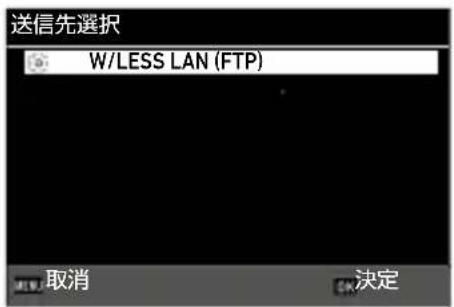
4 マメニュー [送信先選択画面] を設定する
| ON | 送信時に送信先リストを表示し、送信先を毎回指定します。 |
| OFF | [送信先選択] で選択した送信先に送信します。 |
5 マメニュー [簡易接続選択] を設定する
| OFF | [送信先選択] で選択した送信先に送信します。 |
| WPS ボタン接続 | 無線 LAN アクセスポイントに WPS ボタンがある場合に、ボタンを押すだけで接続します。 |
| WPS PIN 接続 | 無線 LAN アクセスポイントが PIN 方式に対応している場合に、アクセスポイントに設定されている 8 桁の PIN コードをカメラで入力して接続します。 |
| スキャン接続 | 接続可能な無線 LAN アクセスポイントを検索して接続先を選択し、カメラでネットワークキーを入力して接続します。 |
| 無線 LAN 接続情報 | 接続した無線 LAN アクセスポイントの情報をカメラに表示します。 |
6 マメニュー [通信切り替え] で [無線LAN] または [無線LAN/BT] を選択する
Bluetooth® 接続を設定する
メニューで詳細設定を行います。
| Bluetooth 選択 | 通信モードを [BLE] (Bluetooth Low Energy) [Classic]から選択します。 |
| Bluetooth シリアル | 接続可能な Bluetooth® 機器を検索して一覧表示し、接続先を選択します。 |
| Bluetooth パスキー | 接続時のパスキーを、16 文字以内の英数字で登録します。パスキーを登録しておくと、Bluetooth® 機器との接続時に、自動で認証が行われます。登録できるパスキーは 1つのみのため、同時に複数の機器を接続する場合は、各機器のパスキーを統一しておきます。 |
| Bluetooth 検索数 | 同時に検索する Bluetooth® 機器の数を設定します。 |
| Bluetooth SPP 接続 | カメラの電源をオンにしたときに、前回接続したBluetooth® 機器に自動で接続します。 |
| Bluetooth MAS/SLA | [MASTER] [SLAVE] を選択します。 |
| Bluetooth PF | プロファイルを [OPP] [BIP] [OPP/BIP] から選択します。 |
外部機器を接続する
Bluetooth® 対応のバーコードリーダー、GPS、距離計が利用できます。外部機器を Bluetooth® 接続で利用するときは、メニューで以下を設定します。
| Bluetooth 機器設定 | 接続する機器を選択します。 |
| 測距計モード 測 | 距計情報の表示を選択します。[MODE1] :情報を常に表示します。[MODE2] :撮影するまで情報を表示します。撮影が終わると、情報は消去されます。[MODE3] :情報を受信すると、自動的に撮影を行います。 |

メモ
- 対応する機器については、下記アドレスを参照してください。
- GPS の外部機器を接続したときは、カメラの GPS 機能は無効です。
ファイルを送信する
撮影済み画像の中から選択して通信端末に送信します。
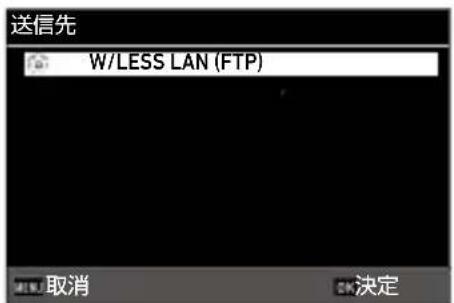
1 ▶ メニュー [ファイル送信] を選択し、▶を押す
[送信先] 画面が表示されます。
2 送信先を選択する
無線 LAN 接続では、[送信リスト読み込み] で読み込まれた送信先が表示されます。(p.106)
| ADJ | (Bluetooth®接続)再検索 |
| ▶ | 詳細情報表示 |
| 面 | 送信先削除 |
3 OK を押す
Bluetooth® 接続でパスキーが必要な場合は、30秒以内に入力します。
4 [1 ファイル送信] [全ファイル送信] を選択し、OK を押す
メニューを選択する前に複数画像表示(p.87)にしていた場合は、 [1 枚ずつ指定] [範囲を指定] を選択してOK押します。
メモ
- 再生モードで OK を長押しすると、送信画面に切り替わり、手順4の状態になります。
撮影直後に送信する
撮影直後のクイックビューが表示されているときに、画像を送信することができます。▶ メニュー [ファイル送信] で前回指定した送信先に送信されます。
メニュー [クイック送信モード] で、送信する方法を設定します。
| OFF | クイックビューでは送信しません。 |
| 1TOUCH | クイックビューでOKを押して、画像を送信します。Cメニュー[画像確認時間]で設定した時間内|OKを押さなかったときは、画像を送信しません。 |
| 2TOUCH | 撮影後に▶を押してクイックレビューを表示してからOKを押して画像を送信します。Cメニュー[GPSロック]が設定されているときは、使用できません。 |
| AUTO | クイックビューを表示しないで送信します。メニュー[送信画像サイズ]の設定は無効です。 |
注意
・以下のときは、クイックビュー送信はできません。
- SCN モード/■ モード
- [ドライブモード] の [連続撮影] [高速連写] M[連写] [S 連写]
サポート機能
メニュー [サポート] で、無線 LAN 通信に関するサポート機能が使用できます。
| LOG ファイル生成 | カメラの操作ログやエラーログを保存します。 |
| CRC 付加 画像に | CRC を付加して送信します。 |
| リトライ回数 無線 LAN に接続できなかったときに、リトライを行う回数を指定します。 | |
| AP 接続タイムアウト時間 | 無線 LAN に接続できなかったときに、タイムアウトする時間を指定します。 |
| PING 発信 カメラのキーボードで PING を入力して発信します。応答状況が画面に表示されます。 | |
| 操作ログ ボタン 操作のログを記録し、内蔵メモリーに保存します。 | |
| 無線接続保持 無線接続を維持します。 | |
専用サーバー使用時の設定
付属ソフトウェア「SR-20」を使用し、パソコンを本カメラ専用のサーバー(SR-20サーバー)に設定したときの動作をメニュー「サーバー同期」で設定します。
| 時計同期 | SR-20 サーバーと接続したときに、日時設定を同期することができます。[OFF] :日時を同期しません。[ON] :1 日のうち最初にカメラの電源をオンにしたときに、日時を同期します。[手動] :▶を押して日時を同期します。 |
| ファームウェアアップデート | SR-20 サーバーにカメラのファームアップデータが登録されている場合に、ファームウェアのアップデートを行うことができます。[OFF] :アップデートを行いません。[ON] :1 日のうち最初にカメラの電源をオフにしたときにサーバーに最新のファームアップデータがあるかを確認し、実行画面を表示します。[手動] :▶を押すとサーバーに最新のファームアップデータがあるかを確認し、実行画面を表示します。 |
| 設定値アップデート | SR-20 サーバーにカメラメモリスト、送信リスト、カメラ設定ファイルが登録されている場合に、ファイルを受信してカメラ内のファイルを更新することができます。[OFF] :ファイルを受信しません。[ON] :1 日のうち最初にカメラの電源をオフにしたときにサーバーに最新のファイルがあるかを確認し、実行画面を表示します。[手動] :▶を押すとサーバーに最新のファイルがあるかを確認し、実行画面を表示します。 |

メモ
- 付属ソフトウェアの詳細は、『使用説明書(ソフトウェア編)』を参照してください。 (p.102)
- 上記の機能を実行するときは、サーバーの SR-20 を起動しておきます。
よく使う設定値を登録する
モードダイヤルを利用する
よく使用する撮影設定をモードダイヤル U1/U2 に割り当てて、簡単に呼び出して利用できます。
以下の機能が登録できます。
- 撮影モード
・ C メニューの一部
- メニュー(一部を除く)
- ME メニューの一部
設定を登録する
1 登録する撮影モードと機能をすべて設定する
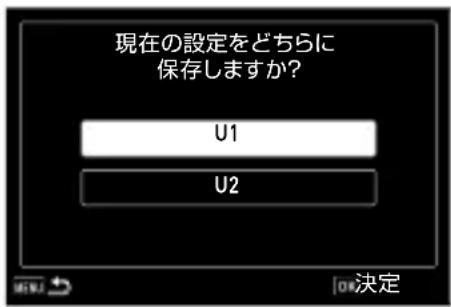
2 c メニュー [USER 設定登録] を選択し、▶ を押す
3 [U1] [U2] を選択し、OK を押す 設定が登録されます。
USERモードを利用する
1 撮影モードで、モードダイヤルを U1/U2 に合わせる
2 必要に応じて設定を変更する
メモ
- 手順 2 で変更した設定は、カメラに記憶されません。モードダイヤルを切り替えると、登録済みの設定に戻ります。
設定をファイルに保存する
メニューで設定した内容を、メモリーカードに保存することができます。設定内容を復元したり、複数のカメラを同じ設定にすることができます。
メニュー [カメラ設定ファイル] の [書き込み] でメモリーカードに保存し、[読み込み] で保存されていた設定を呼び出します。
注意
- 設定ファイルはメモリーカード内『SYSTEM』フォルダーにCAMERA.PRM」というファイル名で保存されます。[書き込み] を行うと、古いファイルは上書きされます。
- メモリーカードに記録できない状態のときは、設定ファイルは保存できません。
- ME メニュー [ユーザーカメラロック設定] [管理者カメラロック設定] が [カメラ] に設定されている場合は、設定ファイルは読み込めません。[OFF] に変更してから設定ファイルを読み込んでください。
ボタンをカスタマイズする
ADJ ボタンに機能を登録する
ADJ を押して機能を簡単に利用する「ADJ モード」の設定ができます。以下から 5 つの機能が登録できます。([ ]は初期設定)
- OFF
- 露出補正 [設定 1]
- 記録サイズ [設定 2]
- アスペクト比 [設定 3]
- ISO 感度 [設定 4]
・ホワイトバランス [設定 5] - 画像仕上
- 画質
- 測光方式
- AF
- 颜検出
- ハイライト補正
・シャドー補正 - アウトドアモニター
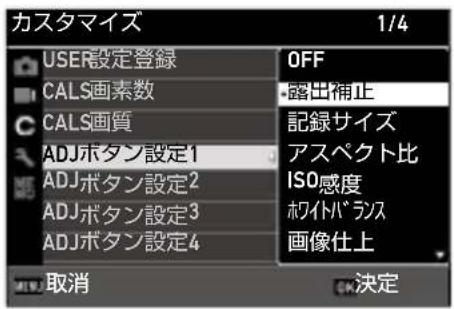
1 C メニュー [ADJ ボタン設定 1] \~ [ADJ ボタン設定 5] を選択し、▶を押す
2 ▲▼ で機能を選択し、OK を押す ADJ モードの機能が変更されます。
メモ
- ADJモードの使い方は、「ADJボタンで設定する」(6.25)を参照してください。
Fn ボタンに機能を登録する
Fn に機能が登録できます。
以下の機能から登録できます。
静止画
- OFF
- 露出補正
- 記録サイズ
· 画質 - アスペクト比
- ホワイトバランス
- ISO 感度
• AF - 顏檢出
- オートマクロ
- 測光方式
- ハイライト補正
・シャドー補正
・シャープネス - 彩度/調色
- コントラスト
- アウトドアモニター [初期設定]
動画
- OFF
- Movie SR
- Movie SR +
・ホワイトバランス
• AF - 顏検出
- 露出補正
・シャープネス - 彩度/調色
- コントラスト
- アウトドアモニター [初期設定]
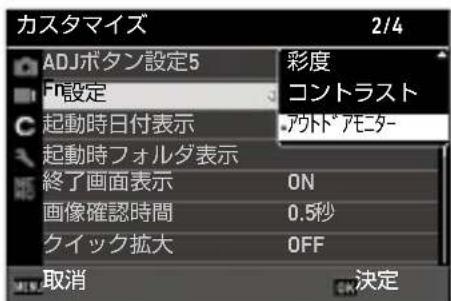
1 c メニュー [Fn 設定] を選択し、▶を押す
2 ▲▼で機能を選択し、OKを押す 機能が登録されます。
注意
- Fn に設定した機能は、撮影モードのときのみ有効です。また、ME メニュー [画像クリップ] を設定して撮影しているときは、Fn に設定した機能は使用できません。
表示と音の設定
起動画面を設定する
電源をオンにしたときの画面表示は、▶ メニュー [起動画面設定]で設定します。
| ガイド表示付き起動画面 | 撮影モードを表示 |
| RICOH RICOH | ロゴを表示 |
| 撮影画像 選択した撮影画像を表示 | |
| OFF | 表示なし |
起動時/終了時の表示情報を設定する
電源をオン/オフしたときの表示情報を C メニューで設定します。
| 起動時日付表示 | 電源をオンにして操作を行うまで、現在の日時を表示します。 |
| 起動時フォルダ表示 | 電源をオンにして操作を行うまで、現在のフォルダー名とフォルダー内の画像数を表示します。 |
| 終了画面表示 | 電源をオフにしたときに、RICOH ロゴとその日に記録した画像の枚数を表示します。 |
ライブビューの表示を設定する
C メニューでライブビューの表示を設定します。
| グリッドガイド表示設定 | グリッド線を表示するときの種類を [REDACTED] から選択します。☑は、ME メニュー [画像合成設定] が設定されているときだけ表示されます。合成される画像のサイズを枠で表示します。(p.85) |
| 水準器設定 水準器の表示を [OFF] [水平+アオリ] [水平] から選択します。 | |

メモ
- C メニュー [水準器キャリブレーション] を実行すると、現在のアオリ方向を基準として記憶します。
画像モニターの明るさを設定する
メニューで画像モニターの明るさを調節できます。
| 画像モニター輝度調節 | 画像モニターの明るさを設定します。 |
| アウトドアモニター | 屋外など画像モニターの表示が見にくいときに、明るさを調節します。 |
注意
- [アウトドアモニター] を設定しているときは、[画像モニター輝度調節] は変更できません。
ランプを設定する
メニュー [電源ボタンランプ] で、電源をオンにしたときに、電源ボタンのランプを点灯させるかどうか設定ができます。
音量を設定する
メニューで音量を設定します。
| 操作音量 | ボタン | を操作するときの音量を設定します。 |
| 再生音量 | 再生時の音量を設定します。 | |
| サウンド | [起動音] | [シャッター音] [操作音] [セルフタイマー音]を設定します。 |
省電力の設定
自動的に電源をオフにする
一定時間カメラを操作しなかったときに、自動的に電源をオフにします。メニュー [オートパワーオフ] で電源をオフにするまでの時間を設定します。

メモ
・以下のときは、[オートパワーオフ]は働きません。
- SCN モード [インターバル撮影] / ■ モード撮影中
- 動画/スライドショウ再生中
- 处理中
- パソコン接続中
- FlashAir 接続中
画像モニターの輝度を落とす
カメラを操作しなかったときに画像モニターの輝度を落とす、またはオフにします。✗ メニューで以下の設定できます。
| エコモード 一定 | 時間カメラを操作しなかったときに、画像モニターの輝度を落とし、バッテリーの消耗を抑えます。輝度を落とすまでの時間を [5秒] [15秒] [30秒] [1分] [2分] から設定します。 |
| 画像モニターオフ | 一定時間カメラを操作しなかったときに、画像モニターをオフにします。オフにするまでの時間を [1分] [5分] [30分] から設定します。 |
カメラを操作すると、元の輝度・表示に戻ります。

メモ
・以下のときは、[エコモード]は働きません。
- SCN モード [インターバル撮影] / ■ モード撮影中
・ ムード - モード
- メニュー表示中
- AC アダプター使用中
・以下のときは、[画像モニターオフ]は働きません。
• SCN モード [インターバル撮影] 撮影中
- 動画/スライドショウ再生中
- パソコン接続中
GPS の設定
本カメラは GPS 機能を内蔵しており、GPS 衛星の情報を取得できます。
注意
- GPS 機能をオンに設定すると、カメラの電源が切れているときも定期的に GPS 情報の取得が行われているため、バッテリーが消耗します。
- 電波を遮断/反射する場所など地理的状況によっては、GPS 情報が取得できない、または取得に時間がかかることがあります。
- 衛星の移動によって、GPS 情報が取得できなかったり取得に時間がかかることがあります。
- 同じ周波数帯の電波を発生するものや、強い磁気を発生するものの付近では、GPS情報が取得できなかったり GPS 情報の精度が低下する場合があります。
- 前回の使用から長期間経過した場合や、長距離の移動があった場合は、GPS情報の取得に時間がかかることがあります。
- 強い磁気を発生するものや磁気を遮断するものの付近では、正しい方位情報が取得できない場合があります。
- 電波塔などの周囲や強い静電気が発生している場所では、正常に機能しない場合があります。
- お使いの国や地域によっては、GPS の使用や位置情報の収集等が規制されている場合があります。海外旅行などで外国へ持ち込む場合は、GPS 機能付きカメラの持ち込みやログ収集等の制限がないか、事前に大使館や旅行代理店に確認してください。
GPS 情報を表示する
GPS 機能を利用して、画像に位置情報を記録できます。
C メニュー [GPS] で設定するか、GPS(▶)長押しでオン/オフを切り替えます。撮影モードのときに、1秒ごとにGPS情報を取得します。
取得した GPS 情報は、撮影モードの「詳細情報表示」(p.22) で確認できます。
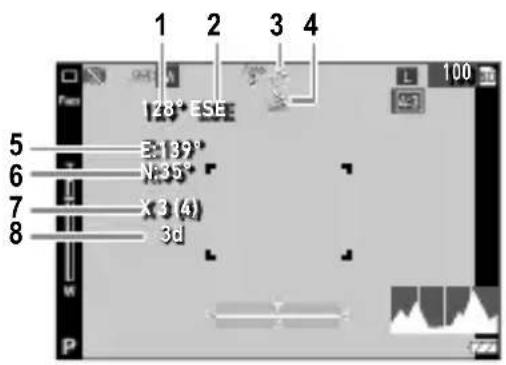
| 1 | 電子コンパス情報 |
| 2 | 電子コンパス方位数値 |
| 3 GPS 受信状態 | |
| 4 GPS ロック | |
| 5 | 経度 |
| 6 | 緯度 |
| 7 | 使用衛星数(捕捉した可視可能衛星数) |
| 8 | 測位品質[no fix] :受信不可[2d] :NMEA-0183 フォーマットの GSA 測位モードが 2d のとき[3d] :NMEA-0183 フォーマットの GSA 測位モードが 3d のとき[Diff] :NMEA-0183 フォーマットの GGA クオリティが DGPS のとき |

メモ
- 画面に表示する GPS 情報の規格は、C メニュー [GPS 表示モード]で設定します。
| LAT/LON | 緯度・経度を表示します。 |
| UTM | ユニバーサル横メルカトル図法の座標で表示します。 |
| MGRS | 軍事用情報の座標を表示します。 |
- 画像に記録された位置情報の詳細は、再生モードの「詳細情報表示」(p.22)で確認できます。
- 受信した GPS 情報を保持したい場合は、C メニュー [GPSロック] を [ON] に設定します。撮影画面で▶を押すと、GPS 情報がロックされ、もう一度▶を押すとロックが解除されます。
日時設定を自動補正する
C メニュー [GPS 自動時計補正] を [ON] に設定すると、GPS 情報をもとにカメラの日時設定が補正されます。
移動経路を記録する
GPS の位置情報を利用して、移動経路を記録します。
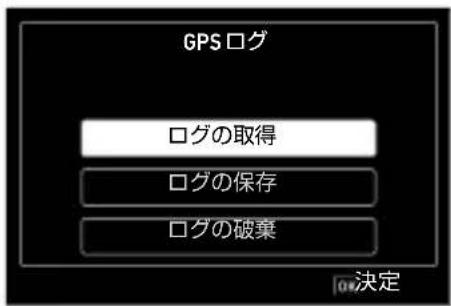
1 C メニュー [GPS ログ] を選択し、▶を押す
[GPS ログ] 画面が表示されます。
2 [ログの取得] で OK を押す
3 [記録間隔] [記録時間] を設定する
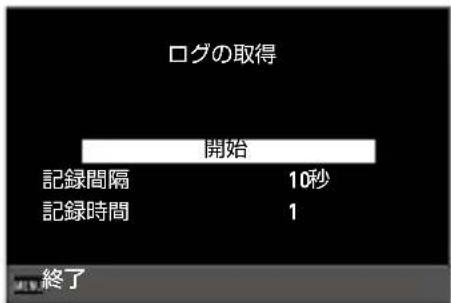
| 記録間隔 [ | 1秒] ~ [60秒] から選択します。 |
| 記録時間 [ | 1] ~ [24] 時間で設定します。 |
4 [開始] を選択し、OK を押す
ログの記録が開始されます。
記録を停止するときは [停止] を選択します。
設定した記録時間が経過すると、記録が終了します。
注意
- ログ記録中に SCN モード [インターバル撮影] [インターバル動画]で撮影しようとすると警告のメッセージが表示され、撮影できません。
・以下のときは、ログの間隔がずれることがあります。
- カメラの電源オン/オフ時
- 新たな衛星の情報を取得しているとき
- [記録時間] で設定できる時間は、[記録間隔] によって異なります。また、[記録時間] で設定した時間よりも1分程度長くデータを取得する場合があります。
ログを保存する
記録したログは、メモリーカードに保存できます。
1 p.123 の手順 2 の画面で [ログの保存] を選択し、▶を押す
2 [NMEA] [KML] を選択し、ok を押す
ログファイルが、メモリーカード直下の『GPSLOG』フォルダーに、001~999 の連番と月日(例:001_0505)のファイル名で保存されます。
メモ
- ログファイルは、対応するソフトウェアを使用してパソコンで確認してください。
- ログファイルを削除するときは、手順2の画面で「ログの破棄」を選択します。✗ メニュー [初期化 [カード] ] では、削除されません。
注意
- メモリーカードが記録できない状態のときは、ログファイルは保存できません。また、改ざん防止カードには、ログファイルを保存できません。
- GPS 情報が測位できていないときは、ログファイルは保存されません。
方位情報を設定する
撮影画面に表示する方位情報は、C メニューで設定します。
| コンパス表示 表示する情報を選択します。 | |
| コンパスキャリブレーション | コンパスの調整を行います。カメラを片手でしっかりと持ち、ゆっくりと大きく8の字を描くように動かします。「ピッ」という操作音が鳴ったら、完了です。 |
| コンパス偏角補正 | [TRUE] [MAG] から選択します。GPS 情報が取得できていないときは、「TRUE」の情報は表示されません。 |
GPS 情報を写し込む
受信した GPS 情報を、画像の右下に写し込むことができます。C メニュー [入力撮影] で設定します。
| GPS入力撮影 | 写し込む GPS 情報の規格を選択します。 |
| UTC入力撮影 | 協定世界時を写し込みます。メニュー [日付写し込み] は無効になります。 |
| コンパス入力撮影 | 方位情報を写し込みます。 |
注意
- 写し込んだ GPS 情報は削除できません。
- 以下のときは、GPS 情報を写し込むことはできません。
- SCNモード [ハイスピードカメラ]
- モード
- [ドライブモード] の [高速連写] [M 連写] [S 連写]
画像管理に関する設定
フォルダー/ファイルを設定する
フォルダー名とファイル名は初期設定では、以下の名前が自動的に付きます。
| フォルダー名 | 100RICOH ~ 999RICOH |
| ファイル名 | R0000001.JPG ~ R0999999.JPG |
ファイル名の番号が R0**9999 を超えると次のフォルダーが作成され、ファイル番号は R0**0001 になります。フォルダー番号が 999 のときは、ファイル番号が R0**9999 を超えると、そのメモリーカードでは記録できなくなります。
フォルダー名/ファイル名の付け方は、変更することができます。
フォルダ作成設定
本機で撮影を行うと、フォルダーが自動的に作成されて画像が保存されます。フォルダー名には、100~999の連番と5文字の文字列が付きます。
フォルダー名の文字列を変更することができます。
1 、メニュー [フォルダ作成設定] を選択し、▶を押す
2 ▲▼で選択する
| 標準 | 100RICOH~999RICOH |
| 日付 フォル | ダー番号の後ろに撮影した月日が 4桁で付きます。月日は ヌメニュー [日時設定] の表示スタイルに準じます。例)101_0125・・・1月25日に撮影 |
| ユーザー フォル | オルダー番号の後ろに任意の 5文字が付きます。(初期設定:RICOH)例)101RICOH |
[標準] [日付] を選択した場合は、手順へ進みます。
3 [ユーザー] を選択し、▶を押す
文字を入力する画面が表示されます。
4 フォルダー名を入力する
半角 5 文字以内で英数字を入力します。
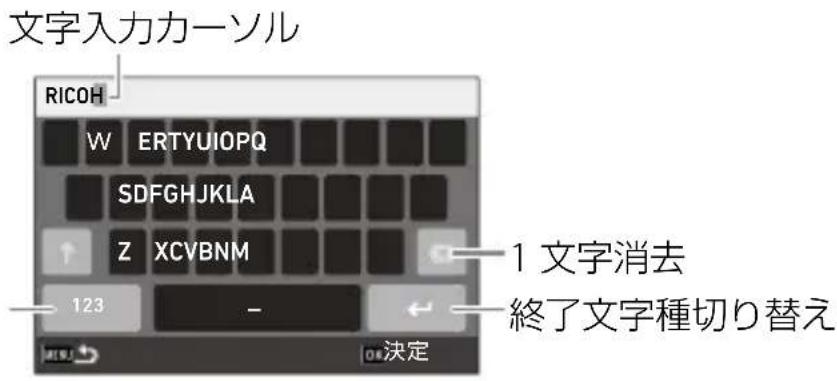
| ▲▼◀▶ | 文字選択カーソル(黄色枠)を移動 |
| OK | 文字選択カーソルが選択している文字を入力 |
5 文字が全部入力できたら文字選択カーソルを ← まで移動し、 OK を押す
6 [実行] を選択し、OK を押す
メモ
- フォルダー名を変更すると、次の撮影時に新たな番号のフォルダーが作成されます。
- [標準] のフォルダーに保存された画像は、付属ソフトウェアD[-20]でパソコンに取り込みができます。 (p.102)
注意
- フォルダー番号は最大 999 番です。999 番フォルダーが作成済みのときに、フォルダー名の変更を行うと、撮影ができなくなります。またファイル番号が 9999 に達したときも、撮影ができなくなります。
- 改ざん防止カードのフォルダー番号/ファイル番号の最大値は、カードメーカーにご確認ください。
ファイル名変更設定
ファイル名の先頭には、標準で「R001」の文字列が付きます。この文字列を任意の文字列に変更することができます。
1 、メニュー [ファイル名変更設定] を選択し、▶を押す
2 [ユーザー] を選択し、▶を押す
3 文字列を指定する
アルファベット大文字と数字、「」が指定できます。
文字入力カーソル
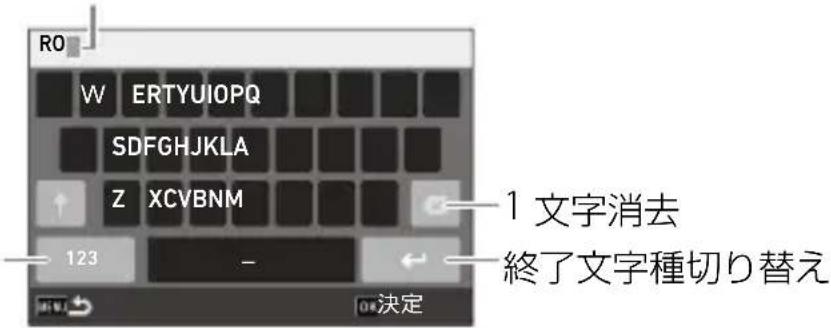
| ▲▼◀▶ | 文字選択カーソル(黄色枠)を移動 |
| OK | 文字選択カーソルが選択している文字を入力 |
4 文字が全部入力できたら文字選択カーソルを ← まで移動し、
OK を押す
注意
- [ユーザー] に設定して撮影された画像は、付属ソフトウェアD[-20]でパソコンに取り込んだときに、「RIMG****.JPG」のファイル名に変更されます。
ファイル連続 No.
メモリーカードを入れ替えたときに、ファイル番号を継続するかどうかを、メニュー [ファイル連続 No.] で、設定できます。
| ON | メモリーカードを入れ替えてもファイル番号を継続します。 |
| OFF | メモリーカードを入れ替えると、ファイル番号をリセットします。 |
ファイル番号リセット
メニュー [ファイル番号リセット] を実行すると、新たな番号のフォルダーが作成され、ファイル番号が 0001 から開始されます。

メモ
- メモリーカードがセットされていないときは、内蔵メモリーのファイル番号がリセットされます。
- メニュー [ファイル連続 No] の設定によって、以下のファイル番号に達するとフォルダーが新規作成されてファイル番号が自動的にリセットされます。
| ファイル連続No. | ファイル番号リセットのタイミング |
| ON | ファイル番号9999999 |
| OFF | ファイル番号9999 |
著作権情報を設定する
画像の Exif データに記録する著作権者の情報を設定します。
1 、メニュー [著作権情報の添付] を選択し、▶を押す
2 [ON] [OFF] を選択し、OK を押す
3 [著作権情報] を選択し、▶を押す
文字を入力する画面が表示されます。
4 著作権者名を入力する
半角 32 文字以内で英数字・記号を入力します。
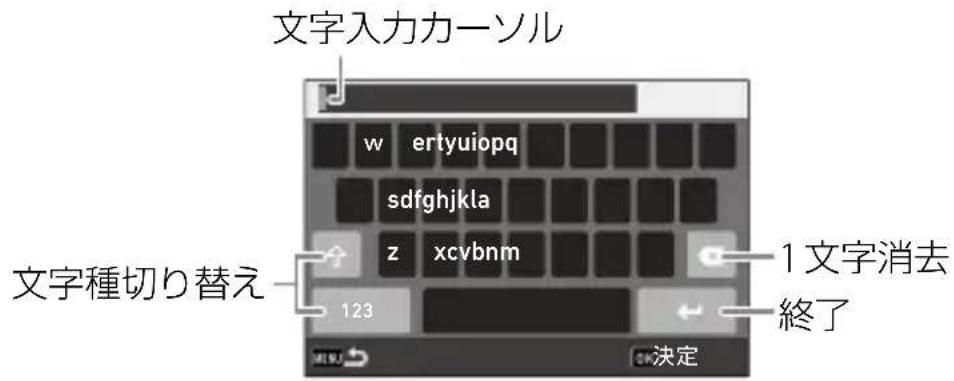
| ▲▼◀▶ | 文字選択カーソル(黄色枠)を移動 |
| OK | 文字選択カーソルが選択している文字を入力 |
5 文字が全部入力できたら文字選択カーソルを ← まで移動し、 OK を押す
メニューに戻ります。
入力した文字列の 11 文字分が表示されます。

- 著作権情報は、再生モードの「詳細情報表示」(p.22)で確認できます。
著作権情報を写し込む
著作権情報を画像の下側に写し込むことができます。✗ メニューで設定します。
| 著作権情報印字設定 | QN(上書き)]ON(新規)]OFF]から選択します。 |
| 著作権情報印字位置 | [左][中][右]から選択します。 |
| 著作権情報文字サイズ | [大][中][小]から選択します。 |
| 著作権情報の色 [橙][白][黒][赤][青][緑][黄]から選択します。 | |
注意
-
写し込んだ著作権情報は削除できません。
・以下のときは、著作権情報を写し込むことはできません。 -
SCN モード [ハイスピードカメラ]
- モード
- [ドライブモード] の [高速連写] [M 連写] [S 連写]
・メニュー [著作権情報] を設定していないとき - ME メニュー [画像合成設定] が [黒板] [画像クリップ] で、[著作権情報印字設定] を [ON(新規)] に設定したとき
- [著作権情報文字サイズ] を [大] [中] に設定したときは、文字列の一部が印字されないことがあります。
目的地の日時を記録する
「初期設定」(6.44) で設定された日時は、現在地の日時として設定され、画像の撮影日時に反映されます。
現在地とは別に目的地の日時を設定すると、海外で使用するときなどに目的地の日時を記録できます。
1 、メニュー [ワールドタイム] を選択し、▶を押す
[ワールドタイム] 画面が表示されます。
2 [時刻切替] で [目的地] を選択する
現在地の日時に戻すときは [現在地] を選択します。
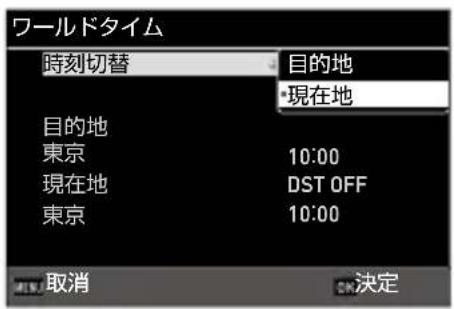
3 [目的地] で▶を押し、夏時間を設定する
設定する都市が夏時間を採用している場合は [DST] を選択します。
4 都市名の行で▶を押し、目的地の都市を選択する
75 都市から選択できます。
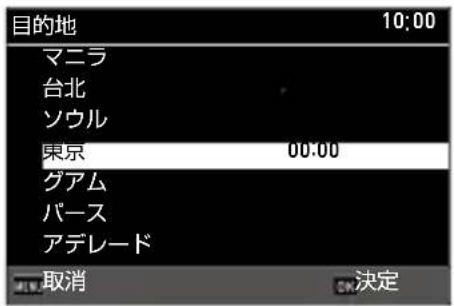
5 OK を押す
メモ
- メニュー [設定初期化] を行っても、[現在地] [目的地] の設定は初期化されません。
カメラメモの設定
カメラメモモードを設定する
カメラメモの設定方法を ME メニュー [カメラメモモード] で設定します。
| MODE1 | カメラメモの[項目名]ごとに[内容]を選択します。[内容]に画像が登録されていても、画像は参照できません。 |
| MODE2 | 各項目の1つ目に入力した[内容]を、2つ目に入力した[内容]を2として、入力した順に1組ずつの[内容]を ◀▶で選択します。一時メモを指定したり、撮影/再生時にメモ内容を修正することはできません。 |
| MODE3 | [項目名]ごとに[内容]を選択します。選択できる[内容]は[項目名]ごとに異なります。たとえば、項目1で国を選択すると、項目2で該当する県を選択する、といった使い方ができます。 |
| MODE4 | 「デジタル工事写真の高度化に関する協議会」が提唱するフォーマットでカメラメモを設定します。MEMOメニュー[画像加工検知]は[ON]固定です。 |
カメラメモ設定時の動作は、以下を設定します。
| メモ送りスキップ | [カメラメモモード]を[MODE2]に設定したときに、◀▶の長押しで早送りする項目を選択します。 |
| メモ撮影済み表示 | [カメラメモモード]を[MODE2]に設定したときに、撮影済みのカメラメモに[撮影済み]と表示します。 |
| メモ撮影済みクリア | カメラメモ画面の[撮影済み]表示を削除します。 |
| メモ内容警告 | カメラメモに[未設定]の項目がある場合に、警告を表示します。[カメラメモモード]が[MODE2]のときと、[カメラメモ1自動消去]が[ON]に設定されているときは、無効です。 |
| 撮影メモ起動 | カメラの電源をオンにしたときと撮影モードを切り替えたときに[カメラメモ]画面を表示します。 |
| カメラメモインクリメント | カメラメモの[内容]の末尾に数字が入力されている場合に、▲▼で数字の増減を指定できます。[カメラメモモード]が[MODE2]のときは無効です。 |
| カメラメモ入力撮影 | カメラメモの先頭3項目の内容を画像に写し込んで撮影します。[項目名]は半角0文字分、[内容]は[項目名]の文字数を含めて半角42文字分(メニュー[記録サイズ]が[VGA]の場合は半角30文字分)まで写し込まれます。[バーコードモード]が[MODE3]のときは無効です。 |
| カメラメモ1自動消去 | カメラメモの最初の項目を撮影後に毎回[未設定]にリセットし、撮影時の設定漏れを防ぎます。[カメラメモモード]が[MODE2]のときは無効です。 |
| カメラメモ上書き | 再生画面で入力した内容で、カメラメモファイルの内容を上書きします。 |
| カメラメモ数値入力 | カメラメモで▶を押すとテンキー画面が表示され、計測した数値などが入力できます。 |
バーコードを利用する
カメラでバーコードを撮影して一時メモを設定するときのバーコードの読み取りデータの登録方法を、ME モニューで [バーコードモード] で設定します。
| MODE1 | カメラメモの1番目の項目にバーコードデータを登録します。バーコードを読み取るたびに、データは上書きされます。 |
| MODE2 | カメラメモの1~4番目の項目に、順番にバーコードデータを登録します。 |
| MODE3 | カメラメモの1番目の項目に、50個までバーコードデータを登録できます。読み取ったバーコードデータの編集はできません。撮影後、バーコードデータは削除されます。 |
| MODE4 1 | 回目に読み込んだバーコードをカメラメモの1番目の項目に登録し、2回目に読み込んだバーコードを2番目の項目に登録します。それ以降は1番目の項目を上書きします。カメラの電源をオフにするまで保持します。 |
| MODE5 1 | 回目に読み込んだバーコードをカメラメモの1番目の項目に登録し、2回目に読み込んだバーコードを2番目の項目に登録します。それ以降は2番目の項目を上書きします。カメラの電源をオフにするまで保持します。 |
| MODE6 | 以下のように入力したカメラメモ内容をQRコードに変換し、そのQRコードを読み込んでカメラメモに登録します。QRコードは市販のアプリケーションなどで作成してください。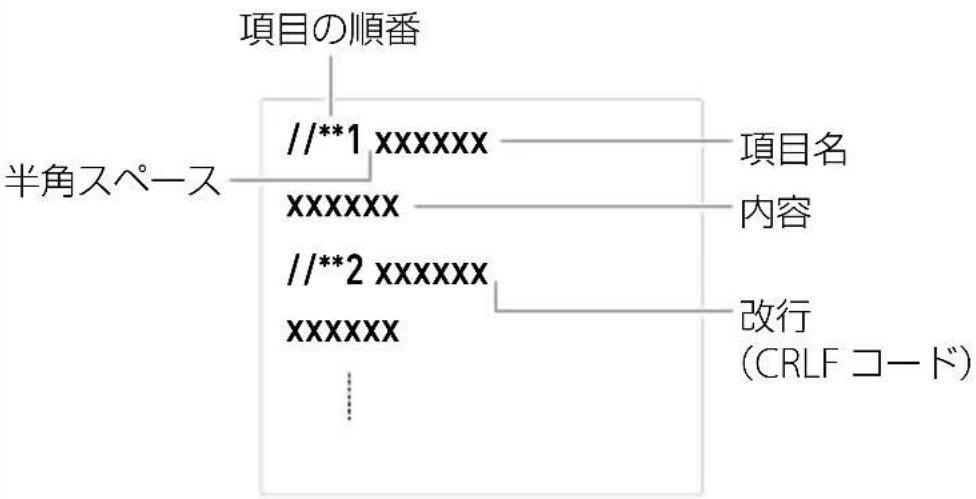 |
| MODE7 | 選択した項目にバーコードデータを入力します。 |
| MODE8 | 入力された定義に従って、最大10項目のバーコードデータが連続して入力されます。項目の番号をカンマ(,)で区切って定義し、その順に連続してバーコードデータが入力されます。最大10項目が指定できます。[定義例]3,1,2・・・項目3→項目1→項目2の順に入力 |
バーコードの詳細は、以下を設定します。
| バーコード種類 | 読み取るバーコードの種類を選択します。[AUTO] :種類を自動で判別します。[1次元] :EAN-13/8(JAN-13/8)/UPC-A/E/UPC/EAN(アドオン付き)/Interleaved 2of5/CODEBAR(NW-7)/CODE39/CODE93/CODE128 TYPE-C/GS1-128(EAN-128)/RSS(GS1 DataBar)[QRコード][マイクロQRコード][DataMatrix][PDF417][マイクロPDF417][MaxiCode][EAN.UCC][Aztec]:二次元バーコード一次元バーコードは32桁、二次元バーコードは2400桁まで読み取り可能です。二次元バーコードでは、音声メモは使用できません。 |
| 読み取り時間 | バーコードを読み取る時間を選択します。 |
| バーコードLED補助光 | バーコードを読み取るときに、リングライトを点灯します。 |
| スタートストップコード表示 | バーコードのスタート、ストップコードを表示させるかどうかを選択します。 |
| バーコードボタン | バーコードの読み取りを開始するボタンをまたはFnに設定します。Fnに設定したときは、カメラメモのファイルは選択できません。 |
| バーコード自動認識 | バーコードを自動で認識させるかどうか選択します。ONに設定すると、画像モニターにアイコンA-BCが表示されます。 |

メモ
- [バーコード自動認識] を [ON] に設定してバーコードを認識すると、カメラメモ画面が3秒間表示され、アイコンが黄色に変わります。表示するカメラメモの情報は、あらかじめ登録しておきます。

注意
- 画像モニターがオフになっているときは、バーコードの自動認識はできません。
IC カードを利用する (G900SE のみ)
NFC 対応の IC カードを利用して、撮影者情報などをカメラメモに入力することができます。
メニュー [NFC] を [ON] に設定し、[NFC機能選択設定] を設定します。
| セキュリティ | ICカードのIDをパスワードに設定します。(6.138) |
| DB連携 | ICカードのIDとカメラメモに入力する氏名や所属などのユーザーリストを、付属ソフトウェア「ST-20」を使用してパソコンで作成し、カメラに転送して使用します。 |
| 直接入力 設定 | :設定を行うかどうか選択します。フォーマット:[CF][FCF-C][SSFC]から選択します。データ1~3:[OFF][ID][名前][名前][所属]から選択します。データ1~3入力先:[]~[10]から選択します。 |
IC カード利用時は、カメラ上部の NFC マークに IC カードをタッチして入力します。
注意
- [NFC] を [ON] に設定してICカードを登録すると、NFC] は [OFF] に変更できません。また [NFC機能選択設定] の [セキュリティ] も [OFF] に変更できません。
セキュリティの設定
カメラにパスワードを設定する
カメラの管理者とユーザーにそれぞれパスワードを設定し、使用する機能を制限します。
1 ME メニュー [ユーザー PW 設定 / 変更] または [管理者 PW 設定 / 変更] を選択する
パスワードを変更するときは、設定済みのパスワードを入力します。
2 パスワードの入力方法を選択する
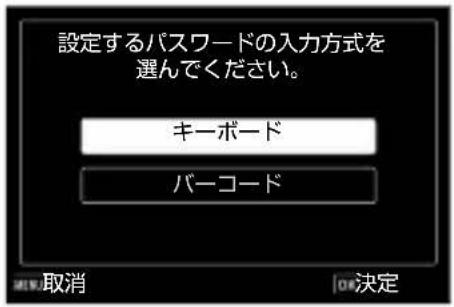
| キーボード カメ | ラに表示されるキーボードで、半角 16 文字以内で入力します。文字の入力方法は、p.126 を参照してください。 |
| バーコード カメ | ラでバーコードを読み取って入力します。一次元バーコード、二次元バーコードに対応しています。 |
| NFC(G900SE のみ) | NFC 対応のICカードをタッチして入力します。あらかじめ マメニュー [NFC] と [NFC機能選択設定] を設定しておきます。(p.137) |
3 パスワードを入力する
4 手順 3 で入力したパスワードを再度入力する
入力した内容が一致するとパスワードが設定されます。
注意
- 設定したパスワードは、忘れないように注意してください。パスワードを忘れてしまった場合は、当社修理受付センターまでご連絡ください。

メモ
- [NFC] を選択した場合は、ユーザーパスワードを 10 個まで登録できます。パスワードを削除する場合は、すべてのパスワードが一度に削除されます。
- パスワードを変更するときは、古いパスワードを入力してから新しいパスワードを入力します。新しいパスワードを入力しないで設定を終了すると、パスワードの設定が解除されます。
使用できる機能を制限する
ユーザーと管理者の使用範囲を設定します。
パスワードを要求する操作を設定することで、パスワードを知らないユーザーが使用できないようにします。
1 ME メニュー [ユーザーカメラロック設定] または [管理者カメラロック設定] を選択する
2 パスワードを入力する
[ユーザーPW 設定 / 変更] [管理者W設定 / 変更] で設定したパスワードを入力します。
3 ▲▼でパスワードを要求する操作を選択し、▶を押す
複数の操作を組み合わせて設定することができます。
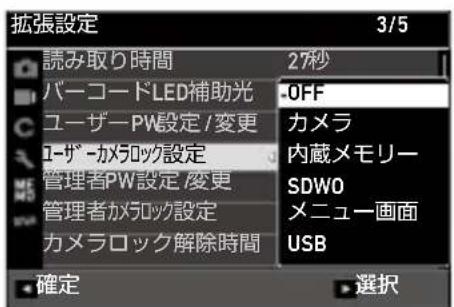
| OFF | パスワードを要求しません。 |
| カメラ 電源をオ | ンにしたときにパスワードを要求します。 |
| 内蔵メモリー 内 | 蔵メモリーを再生しようとしたときや、USBケーブルでパソコンと接続したときにパスワードを要求します。メモリカードが挿入されている場合は、電源をオンにしたときにパスワードを要求します。 |
| SDWO(G900SE のみ) | 改ざん防止カードが挿入されていない状態で電源をオンにしたときに、パスワードを要求します。 |
| メニュー画面 | MENUを押したときや、ADJモードにしたときにパスワードを要求します。 |
| USB USB | ケーブルでパソコンと接続したときにパスワードを要求します。 |
| WEB(G900SE のみ) | Bluetooth®または無線 LAN で通信端末と接続し、[Image Sync] モードにしたときにパスワードを要求します。 |
| ネットワーク(G900SE のみ) | (ネットワーク) メニューを開くときに、パスワードを要求します。 |
4 ◀ を押す
5 [実行] を選択し、OK を押す
注意
- ロック設定を解除する場合は、[ユーザーカメラロック設定] [管理者カメラロック設定] とも管理者のパスワードが必要です。管理者パスワードを設定していない場合は、ユーザーのパスワードで [ユーザーカメラロック設定] を解除します。
メモリーカードにパスワードを設定する
メモリーカードにパスワードを設定します。
パスワードを設定したメモリーカードをカメラにセットして電源をオンにすると、パスワードが要求されます。
1 パスワードを設定するメモリーカードを挿入し、ME メニュー [SDPW 設定・変更] を選択する
2 [実行] を選択し、OK を押す
3 パスワードを入力する
「カメラにパスワードを設定する」(p.138)を参照してください。
4 手順 3 で入力したパスワードを再度入力する
入力した内容が一致するとパスワードが設定されます。
注意
- 動作確認済みのメモリーカードについては、当社ホームページを参照してください。
- パスワードを設定したメモリーカードは、カードリーダーなどを使用してパソコンに読み込むことはできません。カメラとパソコンをUSBケーブルで接続して読み込んでください。(p.101)
- パスワードは、メニュー [初期化 [カード] ] を実行しても消去されません。
- 設定したパスワードは、忘れないように注意してください。修理受付センターで、パスワードの解除はできません。
ロック解除時間を設定する
パスワードが認証されてからロック解除を継続する時間を、MEMOメニュー[カメラロック解除時間] \$DPW解除時間]で設定します。
[OFF] に設定すると、毎回パスワードが要求されます。
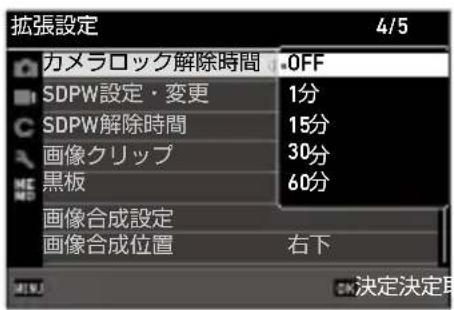
メモ
- [カメラロック解除時間] は、[ユーザーカメラロック設定] [管理者カメラロック設定] が [カメラ] [内蔵メモリー] に設定されているときのロック解除時間になります。
別売り品の取り付け
ワイドコンバージョンレンズ
ワイドコンバージョンレンズ(DW-5)を取り付けると、レンズ倍率を0.8倍(35ミリ判換算で広角側22mm相当)で撮影ができます。ワイドコンバージョンレンズを使用するときは、Cメニュー[コンバージョンレンズ]をWIDE]に設定します。詳細は、ワイドコンバージョンレンズの使用説明書を参照してください。

メモ
- レンズには、市販の37mm径のフィルターが取り付けられます。レンズの傷や結露防止に有効です。
- C メニュー [コンバージョンレンズ] を [WIDE] に設定すると、その情報が Exif に記録されます。

注意
- C メニュー [コンバージョンレンズ] を [WIDE] に設定すると、設定できる機能が制限されます。
AC アダプター
長時間使用するときは、AC アダプター(K-AC166J)を使用することをお勧めします。
1 カメラの電源がオフになっていることを確認し、バッテリー/カードカバーを開ける
2 バッテリーを取り出す
3 カメラの USB 端子に AC アダプターの USB Type-C ケーブルを接続する
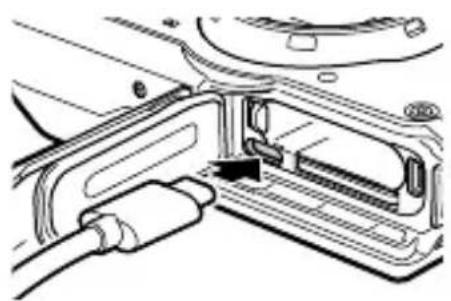
4 AC アダプターに AC コードを接続し、コンセントに差し込む
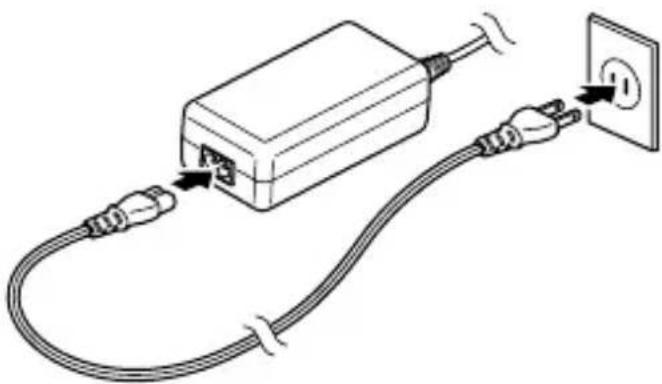
- バッテリー/カードカバーを開閉するときは、カメラに付着した水や砂などの汚れを確実に除去し、汚れが入りやすい場所を避けて使用してください。
- 電源プラグや AC コードは、しっかりと差し込んでください。
- カメラを使用しないときは、AC アダプターをカメラや電源コンセントから抜いてください。
- カメラの使用中に AC アダプターを取り外したり、電源プラグがコンセントから抜けたりすると、データが破壊されることがあります。
- AC アダプターの使用中は、AC アダプターのケーブルを持ったままカメラを動かさないでください。
- 国や地域によっては、使用できない場合があります。
困ったときは
電源
| 症状 原因 | 処置 参照先 | ||
| 電源が入らない | バッテリーがセットされていない | バッテリーを充電し、正しくセットしてください。 | p.41 |
| バッテリー消耗している | |||
| バッテリーの挿入方向が違う | |||
| 使用できないバッテリーを使用している | 専用バッテリーDB-110を使用してください。 | — | |
| AC アダプターが正しく接続されていない | 正しく接続してください。 | p.143 | |
| 電源が途中で切れる | 操作しない時間が続いたため、[オートパワーオフ]が働いた | 電源を入れ直してください。 | p.44 |
| バッテリーが消耗している | バッテリーを充電してください。 | p.41 | |
| 電源がオフにならない | カメラの誤作動 バッテリーをセットしてください。 | p.38 | |
| 十分に残量があるバッテリーなのに、残量が少ないマークが表示される、または電源がオフになる | 使用できないバッテリーを使用している | 専用バッテリーDB-110を使用してください。 | — |
| バッテリーが充電できない | バッテリーの寿命 新しいバッテリーに交換してください。 | — | |
| バッテリーが高温になっている | バッテリーを常温まで冷ましてください。 | — | |
| バッテリーの消耗が早い | 温度が極端に低いところや高いところで使用している | — | — |
摄影
| 症状 原因 | 処置 参照先 | ||
| SHUTTERを押しても撮影できない | バッテリーが消耗している | バッテリーを充電してください。 | p.41 |
| 電源が入っていない、または撮影モードになっていない | 電源をオンにするか、SHUTTERを押して撮影モードにしてください。 | p.44 | |
| メモリーカードが初期化されていない | メニュー[初期化[カード]]を実行してください。 | p.45 | |
| メモリーカードに空き容量がない | 不要なファイルを削除するか、新しいカードをセットしてください。 | p.91 | |
| メモリーカードの寿命 | 新しいカードをセットしてください。 | — | |
| メモリーカードが「LOCK」されている | 書き込み禁止を解除してください。 | — | |
| メモリーカードの接触面が汚れている | 乾いた柔らかい布で拭き取ってください。 | — | |
| 撮影画像を確認できない | 画像確認時間が短い | メニュー[画像確認時間]を変更してください。 | p.47 |
| 画像モニターに映らない | 画像モニターが暗い | メニューで画像モニターの明るさを調整してください。 | p.118 |
| 画像モニターがオフになっている | OKを押して、画像モニターをオンにしてください。 | p.22 | |
| AV機器と接続している | ケーブルを取り外してください。 | p.90 | |
| オートフォーカスなのにピントが合わない | レンズが汚れている 乾いた柔らかい布できれいに拭き取ってください。 | — | |
| 被写体が撮影範囲枠の中央にない | フォーカスロックで撮影してください。 | — | |
| ピントが合いにくい被写体である | フォーカスロック、または [MF] で撮影してください。 | p.58 | |
| 被写体との距離が近すぎる | [マクロ] で撮影するか、被写体から離れて撮影してください。 | p.56 | |
| 手ぶれになる | SHUTTER を押したときに、カメラが動いた | 両肘を身体に付けて構えたり、三脚を使用して撮影してください。 | — |
| 薄暗い場所で、手ぶれしやすくなる | フラッシュを使用するか、[ISO 感度] を高く設定してください。 | p.61p.60 | |
| フラッシュが発光しないフラッシュの充電ができない | フラッシュが使用できない機能を選択している | 設定やモードを確認してください。 | — |
| バッテリーが消耗している | バッテリーを充電してください。 | p.41 | |
| 画像が明るすぎる | フラッシュの光量が適切でない | 被写体から少し離れて撮影してください。または、被写体に照明などを当ててフラッシュを使用しないで撮影してください。 | — |
| 画像モニターの明るさが適切でない | メニューで画像モニターの明るさを調整してください。 | p.118 | |
| 画像が暗すぎる | 画像モニターの明るさが適切でない | メニューで画像モニターの明るさを調整してください。 | p.118 |
| 露出補正がマイナスに設定されている | 露出補正を変更してください。 | p.51 | |
| 画像が自然な色合いにならない | オートホワイトバランスで調整しにくい状況で撮影している | 被写体に白色系のものを入れて撮影するか、[ホワイトバランス]を[オートWB]以外に設定してください。 | p.63 |
| AF動作中、画像モニターの明るさが変化する | オートフォーカス範囲と周囲の明るさが異なるとき、または暗いところで使用している | 故障ではありません。 | — |
| 電子水準器が表示されない | 電子水準器が表示されない設定になっている | メニュー[水準器設定]を確認してください。 | p.117 |
| 電子水準器の目盛りが中央を指している状態で撮影したのに、画像が傾いている | 乗り物に乗っているなど、動いている状態で撮影している | 停止している状態で撮影してください。 | — |
| 被写体自体が傾いている | 被写体を確認してください。 | — | |
再生/削除
| 症状 原因 | 処置 参照先 | ||
| 日付などの記録情報が表示されない | 画面表示が「情報表示なし」になっている | okを押して表示を切り替えます。 | p.22 |
| 再生できない再生画面が出ない | AV機器と正しく接続されていない | ケーブルを正しく接続し直してください。 | p.90 |
| AV機器に映らない | ケーブルが正しく接続されていない | ケーブルを正しく接続し直してください。 | p.90 |
| AV機器の入力切り替えが間違っている | AV機器の設定を確認してください。 | — | |
| メモリーカードが再生できない再生画面が出ない | 本カメラで初期化していないメモリーカードを再生した | 本カメラで メニュー [初期化 [カード] ] を実行したメモリーカードをセットしてください。 | p.45 |
| メモリーカードの接触面が汚れている | 乾いた柔らかい布で拭き取ってください。 | — | |
| 使用中のメモリーカードに異常がある | 別のメモリーカードが再生できれば、カメラは問題ありません。異常があるカードは使用しないでください。 | — | |
| 画面が消えた | バッテリーが消耗している | バッテリーを充電してください。 | p.41 |
| 操作しない時間が続いたので、[オートパワオフ]が働いた | 電源を入れ直してください。 | p.44 | |
| ファイルを削除できない | [プロテクト]が設定されている | メニュー [プロテクト] で解除してください。 | p.93 |
| メモリーカードが「LOCK」されている | 書き込み禁止を解除してください。 | — | |
| 改ざん防止カードを使用している | 改ざん防止カードに記録した画像は、削除できません。 | p.40 | |
| メモリーカードが初期化できない | メモリーカードが「LOCK」されている | 書き込み禁止を解除してください。 | — |
その他
| 症状 原因 | 処置 参照先 | ||
| メモリーカードが入らない | 挿入方向が違う 正しくセットしてください。 | p.38 | |
| カメラのボタンを操作しても作動しない | バッテリーが消耗している | バッテリーを充電してください。 | p.41 |
| カメラの誤作動 電源を入れ直してください。 | p.44 | ||
| バッテリーをセットし直してください。AC アダプター使用時は接続し直してください。 | p.38 | ||
| 日付が正しくない | 正しい日付・時刻が設定されていない | メニューで設定し直してください。 | p.45 |
| 設定した日付が消えてしまった | バッテリーを抜いてしまった | バッテリーを取り出した状態が約 5 日間以上続くと、日付がリセットされます。メニューで設定し直してください。 | p.45 |
エラーメッセージ
| エラーメッセージ | 内容 |
| 容量不足です。容量はいっぱいにファイルが保存されていて、これ以上ファイルが保存できません。新しいメモリーカードをセットするか、不要なファイルを消去してください。(p.91) | |
| 画像がありません。 | 再生できるファイルが保存されていません。 |
| 表示できないファイルです。 | 本カメラで再生できないファイルを再生しようとしています。パソコンでは表示できる場合があります。 |
| カードが異常です。 | メモリーカードの異常で、撮影/再生ともにできません。パソコンでは表示できる場合があります。 |
| カードを初期化してください。 | 初期化されていないメモリーカードがセットされているか、他の機器で使用したメモリーカードがセットされています。本カメラで初期化してから使用してください。(p.45) |
| カードがロックされています。 | ライトプロテクトスイッチがロックされたメモリーカードがセットされています。 |
| 使用できないカードです。 | 本カメラが対応していないメモリーカードがセットされています。 |
| 日付を設定してください。 | 日付が設定されていません。日付を設定してください。(p.45) |
| 容量不足です。コピーしますか? | ▶メニュー [画像コピー] で容量が不足しているため、すべてのファイルをコピーできません。他のメモリーカードを使用するか、不要なファイルを消去してください。 |
| プロテクトされたファイルを削除しようとしています。 | プロテクトされたファイルを消去しようとしています。プロテクトを解除してください。(p.93) |
| 内蔵メモリーを初期化してください。 | 内蔵メモリーを初期化する必要があります。(p.45) |
カメラ本体
| レンズ | RICOHレンズ9群11枚(非球面レンズ5枚使用) | |
| 焦点距離 5~25mm | ||
| 35ミリ判換算値 約28~140mm | ||
| 開放絞り F3.5(W)~F5.5(T) | ||
| ズーム | 光学ズーム | 5倍 |
| デジタルズーム倍率 | 約8.1倍 | |
| インテリジェントズーム | 10M時:約7倍、640時:約40.5倍(光学ズームと合わせたズーム倍率) | |
| 手ぶれ軽減 | 静止画 電子式手ぶれ補正高感度によるぶれ軽減(高感度モード) | |
| 動画 電子式 (Movie SR、Movie SR+) | ||
| フォーカス | AF方式 | 9点マルチ/スポット/自動追尾 |
| 撮影距離範囲(レンズ先端から) | 標準:0.5m~∞(ズーム全域)マクロ:0.1~0.6m(ズーム全域)1cmマクロ:0.01~0.3m(ズーム域の中間部)無限遠、パンフォーカス、マニュアルフォーカス、2.5m切り替え可・2.5mはSCNモード[消防]のみ | |
| 有効画素数 約 | 2000万画素 | |
| 撮像素子 | 1/2.3型CMOS | |
| 記録画素数 | 静止画 サイズ: | L(20M)、M(10M)、S(5M)、XS(3M)、2M、1M、VGA・()内は、アスペクト比4:3時・2M、1MはCALSモードのみアスペクト比:4:3、3:2、1:1・CALSモード時は、4:3固定 |
| 動画 | 4K、1920、1280 | |
| 感度(標準出力感度) オート、マニュアル( ISO125~25600) | ||
| ホワイトバランス オート、 | 太陽光、日陰、曇天、白熱灯、蛍光灯(D:昼光色、N:昼白色、W:白色、L:電球色)、リングライト、マニュアル | |
| 画像モニター | 形式 | 3.0型約104万ドットLCD、ARコート(カバーのみ) |
| 調整 明るさ、アウトドアモニター:± 2ステップ | ||
| 露出制御 | 測光方式 分割測 | 光、中央重点測光、スポット測光 |
| 露出補正 ± | 2EV(1/3EVステップ) | |
| 撮影モード オートピクチャー、プログラム、 HDR、動画、ハイスピードカメラ、デジタル顕微鏡、インターバル撮影、インターバル動画、サーフ&スノー、高感度、CALS、すかし撮影、消防、斜め補正、文字、ズームマクロ、霞除去、被写界深度合成 | ||
| 顔検出 最大 | 30人まで検出可、スマイルキャッチ、自分撮りアシスト、自分撮りアシスト+スマイルキャッチ、まばたき検出 | |
| 再生モード | スライドショウ、回転、小顔フィルター、魚拓フィルター、デジタルフィルター(白黒/セピア、トイカメラ、レトロ、カラー、色抽出、色強調、ハイコントラスト、トゥインクルソフト、フィッシュアイ、明るさ、ミニチュア)、HDRフィルター、動画編集、赤目補正、リサイズ、トリミング、画像コピー、プロテクト、起動画面設定、ファイル復元、画像の自動回転、斜め補正 | |
| シャッタースピード | 1/4000~1/4秒(メカニカルシャッターと電子シャッターの併用)、最長4秒 | |
| 内蔵フラッシュ | 発光モード | 自動発光、発光禁止、強制発光、自動発光+赤目軽減、強制発光+赤目軽減 |
| 調光範囲 ワイド | :約 0.2~5.5m(感度オートの条件において)テレ:約0.2~3.5m(感度オートの条件において) | |
| ドライブモード | 1コマ、セルフタイマー、連続撮影、高速連写、M連写、S連写、リモコン、オートブラケット | |
| 記録媒体 内蔵メモリー(約 6.5GB)SD/SDHC/SDXCメモリーカードFlashAirカード | |
| 電源 充電式バッテリーキットK-AC166J(別売り)、バッテリー充電器BJ-11 | |
| 電池寿命 | 静止画撮影:約340枚(専用バッテリー使用)* ^1 ・満充電のリチウムイオンバッテリー使用、23°C、撮影枚数はCIPA規格に準じた測定条件による目安ですが、使用条件により変わります。再生時間:約260分(専用バッテリー使用)* ^2 |
| 外部インターフェイス | USB3.0(Type-C)、HDMI出力端子(タイプD) |
| 防水/防塵性能 | JIS保護等級8級/JIS保護等級6級 |
| 外形・寸法 約 | 118.2(幅)×65.5(高)×33.1(厚)mm(操作部材、突起部を除く) |
| 質量(重さ) 約 | 252g(電池、SDメモリーカード含む)約225g(本体のみ) |
| 付属品 充電式バッテリー | DB-110、バッテリー充電器BJ-11、USB電源アダプター、電源プラグ、USBケーブル、ネックストラップ、マクロスタンド |
| 対応言語 英語、フランス語 | DB-110、バッテリー充電器BJ-11、USB電源アダプター、電源プラグ、USBケーブル、ネックストラップ、マクロスタンド |
| GPS GPS | 、GLONASS、QZSS(みちびき)+SBASGPS表示モード:LAT/LON、UTM、MGRSGPSロック、GPS自動時計補正、GPSログ、GPS入力撮影、UTC入力撮影 |
| 電子コンパス コンパス表示 | :方位、度数、方位 度数コンパス偏角補正、コンパス入力撮影 |
| Webカメラ機能 | USB Video Class 1.1 準拠 |
*1 撮影枚数は CIPA 規格に準じた測定条件による目安であり、使用条件により変わります。CIPA 規格抜粋:液晶モニター ON、フラッシュ使用率 50%、23℃)
*2 時間は当社の測定条件による目安であり、使用条件により変わります。
無線 LAN 通信(G900SE のみ)
| 準拠規格 | IEEE 802.11a/b/g/n/ac(無線 LAN 標準プロトコル) |
| 使用周波数(中心周波数) | 2.4GHz(1ch~11ch)/5GHz(36ch~48ch)・AP モード時は、2.4GHz 固定 |
| セキュリティ | WEP(64/128bit)、WPA/WPA 2 mixed PSK WPA/WPA 2 mixedEnterprise 対応EAP 方式 EAP-TLS、PEAP(MS-CHAP v2) |
Bluetooth® 通信(G900SE のみ)
| 準拠規格 | Bluetooth® v4.2 (Bluetooth Low Energy) |
| 使用周波数(中心周波数) | 2.4GHz (CH0~CH39) |
NFC 通信(G900SE のみ)
| 準拠規格 | FeliCa、MIFARE®、ISO/IEC 14443 Type A/B |
| 使用周波数(中心周波数) | 13.56MHz |
USB 電源アダプター
| 電源 | AC 100~240V(50/60Hz)0.2A |
| 出力 | DC 5.0V、1000mA |
| 使用温度 | 10~40°C |
| 外形寸法 | 42.5mm×22mm×66.5mm(電源プラグ含まず) |
| 質量 約 | 40g(電源プラグ含まず) |
充電式バッテリー DB-110
| 公称電圧 | 3.6V |
| 定格容量 | 1350mAh、4.9Wh |
| 使用温度 | 0~40°C |
| 保存温度 | -10~45°C |
| 本体外形寸法 | 39.8mm×34.2mm×8.5mm |
| 質量 約 | 26g |
バッテリー充電器 BJ-11
| 定格入力 | DC 5V、1A |
| 定格出力 | DC 4.2V、900mA |
| 外形寸法 約 | 56mm × 49mm × 24mm |
| 質量 約 | 35g |
記錄可能枚数/時間
内蔵メモリー/メモリーカードのフォーマット別の記録可能枚数/時間(秒)の目安は、以下のとおりです。
静止画
| 記録サイズ | アスペクト比 | 内蔵メモリー メモリーカード(8GB) | ||||||
| ☆☆☆☆ | ☆☆☆☆ | ☆☆☆☆ | ||||||
| L 4:3 | 856 | 1478 | 2320 | 936 | 1616 | 2537 | ||
| 3:2 | 963 | 1659 | 2599 | 1053 | 1815 | 2843 | ||
| 1:1 | 1135 | 1961 | 3039 | 1242 | 2145 | 3324 | ||
| M 4:3 | 1699 | 2916 | 4495 | 1858 | 3189 | 4917 | ||
| 3:2 | 1909 | 3220 | 5018 | 2088 | 3522 | 5488 | ||
| 1:1 | 2247 | 3785 | 5832 | 2458 | 4140 | 6378 | ||
| S 4:3 | 2877 | 5394 | 7441 | 3146 | 5900 | 8138 | ||
| 3:2 | 3220 | 5994 | 8299 | 3522 | 6556 | 9077 | ||
| 1:1 | 3853 | 7193 | 9809 | 4214 | 7867 | 10728 | ||
| XS 4:3 | 4404 | 8299 | 10789 | 4816 | 9077 | 11801 | ||
| 3:2 | 4904 | 8991 | 11988 | 5364 | 9834 | 13112 | ||
| 1:1 | 6539 | 11357 | 15414 | 7152 | 12422 | 16858 | ||
| 2M | 4:3 | 6961 | 11988 | 15414 | 7613 | 13112 | 16858 | |
| 1M | 4:3 | 8299 | 14386 | 17983 | 9077 | 15734 | 19668 | |
| VGA 4:3 | 30828 | 53949 | 71933 | 33717 | 59005 | 78673 | ||
| 3:2 | 35966 | 53949 | 71933 | 39336 | 59005 | 78673 | ||
| 1:1 | 43159 | 71933 | 71933 | 47204 | 78673 | 78673 | ||
動画
| 記録サイズ | フレームレート | 内蔵メモリー | メモリーカード(8GB) |
| 3840 | 30fps | 00:09:26 | 00:10:19 |
| 1920 | 30fps | 00:47:36 | 00:52:04 |
| 1280 | 60fps | 00:47:36 | 00:52:04 |
| 30fps | 01:18:41 | 01:26:04 | |
| 120fps | 00:29:52 | 00:32:41 |
注意
- 動画の記録可能時間は、合計の記録可能時間の目安です。1 回の撮影で記録可能な動画は、最大 25 分または最大 4GB までです。
- 画像モニターに表示される残り記録枚数は、実際に撮影できる枚数と異なる場合があります。
- 静止画の記録可能枚数や動画の記録時間は、記録先の容量や撮影条件などによって異なる場合があります。
- 改ざん防止カード使用時は、通常のメモリーカード使用時よりも記録可能枚数が少なくなります。
- 動画の記録/再生で動作保証されるメモリーカードは、以下のとおりです。
| 記録サイズ/撮影モード | メモリーカードのスピードクラス |
| 4K 30fps UHS | スピードクラス 3以上 |
| FullHD 30fps、HD 60fpsSCN モード [ハイスピードカメラ] | スピードクラス 4以上 |
| HD 30fps | スピードクラス 2以上 |
- 動作保証外のメモリーカードを使用して動画を撮影した場合、書き込みが間に合わなくなった時点で撮影が停止します(停止した時点までの動画が記録されます)。また再生時は、音声がずれて再生されます。
動作環境
本カメラとの USB 接続は、以下の OS で動作を確認しています。
| Windows® | Windows® 10 (FCU / CU) (32bit / 64bit) / Windows®8.1 (32bit / 64bit) |
| Mac macOS | 11 Big Sur / macOS 10.15 Catalina |
注意
- 付属ソフトウェアの対応 OS は、Windows® のみです。
海外でお使いのときは
USB 電源アダプター/AC アダプター(K-AC166J)/バッテリー充電器(BJ-11)について
交流 100~240V、50Hz/60Hz の地域でご使用になれます。
使用する国の電源コンセントに合った形状の変換アダプターを、あらかじめご用意ください。
電子式変圧器は使用しないでください。故障の原因となるおそれがあります。
保証について
本カメラは国内仕様です。付属している保証書は、国内のみ有効です。海外で万一、故障、不具合が生じた場合の現地でのアフターサービスおよびその費用については、ご容赦ください。
現地のテレビで再生する場合
映像入力端子付きのテレビやモニターで再生できます。市販の HDMI ^® ケーブルをご使用ください。HDMI ^® ケーブルは、3m 以下の長さのものを使用してください(推奨品:ELECOM 社製 CAC-HD14EU15BK)。RICOH HDMI ケーブル HC-1 は使用できません。
使用上のご注意
防水・防塵機能について
- 本カメラは、JIS/IEC防水保護等級8級、JIS/IEC防塵保護等級6級(IP68)に対応しています。
- 雨中撮影や水洗いした後に、レンズ部の鏡筒部と底面の三脚ネジ部から水がしみ出てくる場合がありますが、この部分は二重構造になっているため、心配ありません。
- カメラ内部は、防水・防塵構造になっていません。万一カメラ内部に浸水したときは、すぐにバッテリーを抜き取り、修理受付センターにご連絡ください。
カメラ本体
- 本カメラは国内仕様です。付属している保証書は、国内のみ有効です。
- 海外で万一、故障、不具合が生じた場合の現地でのアフターサービスおよびその費用については、ご容赦ください。
- バッテリー/カードカバーを開閉する場合は、カメラに付着した水滴や砂、泥、ほこりなどの汚れを確実に除去し、内部に入らないよう注意してください。また、海水や砂が入ることがあるため、浜辺、海上、砂地では本機の開閉はできるだけ避けてください。
- バッテリー/カードカバーを開閉する場合は、軍手をしたままで操作しないでください。軍手に付着した砂やほこりなどの汚れがカメラ内部に入ることがあります。またカメラに付着した水、砂、泥などの汚れを確実に除去し、これらの汚れが入りやすい場所を避けて開閉してください。
- カバーを開けたときは、内部に水滴がついていることがあります。きれいに拭き取ってからご使用ください。
- モードダイヤルは防水構造のため、長い時間放置しておくと動作が重くなることがあります。数回動作させると元に戻ります。
- 砂浜やほこりの多いところ(工事現場等)では、砂やほこりがカメラにつかないよう充分に注意してください。
- 密閉した自動車の中や海辺、浴室など、異常に温度の上がるところや湿度の高いところにカメラを放置しないでください。
- AC アダプター(別売り)は、必ずカメラの電源が切れている状態で接続してください。
・バッテリー/カードカバーを無理に引っ張らないでください。 - バッテリー/カードカバーを持ってカメラを持ち上げないでください。
- カメラ内部に異物(金属、水、液体)が入ったときは、すぐに使用をやめてください。次に電源を切ってバッテリーとメモリーカードを取り出し、お買い上げ店または修理受付センターにご相談ください。
-
寒冷地では、カメラに水滴が付着していると凍結することがあります。凍結したまま使用すると故障の原因になります。水滴が付着したまま放置しないでください。
-
カメラを落としたり、衝撃を与えないよう十分に注意してください。
- カメラを持ち運ぶときは、本体に衝撃を与えないようにしてください。特にレンズや画像モニターをぶつけないよう十分に注意してください。
- フラッシュを連続して発光させると発光部が熱くなりますので、必要以上に連続してフラッシュを発光させないでください。
- 火傷や発火の原因になりますので、フラッシュ発光部に触れたり、物を密着させたままフラッシュを発光しないでください。
- 視力障害の原因にもなりますので、目の近くでフラッシュを発光させないでください(特に乳幼児)。
- 事故を起こす原因にもなりますので、運転者などに向かってフラッシュを発光しないでください。
- カメラを長時間連続使用した後は、すぐにバッテリーを取り出さないでください。
- 画像モニターに太陽の光やライトが当たると、白っぽくなり見えにくくなることがあります。
- 画像モニターには、一部に常時点灯、あるいは常時点灯しない画素が存在することがあります。また、液晶の特性上、明るさにムラが生じることがありますが、故障ではありません。
- 画像モニターを強く押さないでください。
- 温度変化の激しいところでは、カメラ内部で水滴が生じる結露という現象が発生し、ガラス面がくもったり、作動不良などを起こすことがあります。このようなときは、一度カメラをビニール袋かバッグに入れ、できるだけ温度変化をゆるやかにし、温度差が少なくなってから取り出すようにしてください。結露が発生した場合は、カメラからバッテリーとメモリーカードを取り出し、水滴が消えるまで待ってから使用してください。
- 故障の原因になりますので、マイク、スピーカーの穴に針などを通さないでください。
- 大事な記録(結婚式や海外旅行等)を撮影されるときには、前もってテスト撮影をしてカメラの調子をご確認くださるとともに、使用説明書や予備のバッテリーの携帯などをお勧めいたします。

結露の発生しやすい状態
- 急激な温度差のあるところに移動したとき
- 湿気の多いとき
- 暖房した直後の部屋や、エアコンなどの冷房が直接当たるとき
USB電源アダプター
- USB ケーブルは、同梱品をご使用ください
- 強い衝撃を与えないでください。
-
極端に暑いところや寒いところ、振動の激しいところでは使用しないでください。
-
直射日光の当たるところや、高温になるところで使用しないでください。
- 充電終了後は、電源プラグをコンセントから抜いてください。そのままにしておくと火災の原因になることがあります。
- 充電式バッテリーの接続部や接点部に他の金属が触れないようにしてください。ショートすることがあります。
- 使用温度範囲は 10~40℃です。10℃以下でご使用になると、充電が長時間になる場合があります。
充電式バッテリー DB-110
- このバッテリーはリチウムイオンタイプです。
- 出荷時にはフル充電されていませんので、ご使用になる前に必ず充電してください。
- 火災および火傷の危険がありますので、バッテリーを開けたり、潰したりしないでください。また、60℃を超えて加熱したり、焼却したりしないでください。
- 寒いところでは、バッテリーの特性上、十分に充電されているバッテリーを使用していても、使用時間が短くなります。バッテリーをポケットに入れるなどして暖かくしておいたり、予備のバッテリーを用意するなどしてください。
- 使用しないときは必ずバッテリーをカメラや、充電器から取り外してください。取り付けたままにしておくと、電源が切れていても微少電流が流れていますので、過放電になり使用できなくなるおそれがあります。なお、カメラからバッテリーを取り出して5日間経過すると、設定した日付・時刻がリセットされます。ご使用の際には、再度、設定してください。
- 長期間保存する場合は、年に1回、15分程度充電した後、保存してください。
- 涼しいところで保存してください。周囲の温度が 15~25℃の乾燥したところをお勧めします。極端に暑いところや寒いところは避けてください。
- 充電が完了したバッテリーをすぐに再充電しないでください。
- 充電は周囲の温度が 10~40℃の温度範囲で行ってください。高温で充電するとバッテリーを劣化させるおそれがあります。また、低温で充電すると、十分な充電ができません。
- 十分に充電しても、使用できる時間が著しく短くなったときは、バッテリーの寿命ですので、新しいバッテリーをお求めください。交換バッテリーは、必ず弊社推奨のバッテリーをお使いください。
- 充電時間は同梱の USB 電源アダプター使用時、約 3 時間(25℃)です。
注意
- 指定以外のバッテリーを使用した場合、破裂のおそれがあります。
- 使用済みのバッテリーは電気店またはスーパーなどに設置されているリサイクルボックスに入れてください。
バッテリー充電器 BJ-11
- 充電式リチウムイオンバッテリー DB-110 以外は充電しないでください。発熱や爆発、充電器の故障の原因となります。
- 正しい向きにバッテリーをセットしてもインジケーターランプが点灯しない場合は、バッテリーに異常の可能性があります。新しいバッテリーと交換してください。新しいバッテリーと交換しても点灯しない場合は、充電器に異常の可能性がありますので、当社お客様相談センター、またはお客様窓口にご相談ください。
- 充電を完了したら、電源アダプターをコンセントから外してください。
- 充電中はバッテリーが熱くなりますが、異常ではありません。
- 机の中など放熱効果の悪い場所では充電しないでください。
- 完全に充電した状態で、使用できる時間が短くなってきた場合は、電池の寿命がきていますので、新しいものをお買い求めください。
- 周囲の温度が 10℃~40℃の範囲で充電してください。(周囲の温度や充電状態によって充電時間は異なります。)
- リチウムイオンバッテリー DB-110 を半年以上の長期保存する場合には、充電器で 30 分程度充電し、本体から取り外した状態で保管してください。その後、半年から 1 年毎に再充電してください。また、できるだけ室温以下を保持できるような場所が望ましく、高温になる場所は避けてください。
- BJ-11 使用時の充電時間は、約 2.5 時間(25℃)です。
お手入れと使用/保管場所について
お手入れ
- レンズに指紋や汚れが付くと、画質が悪くなることがありますので、ご注意ください。
- レンズにゴミや汚れが付いたときは、直接手を触れず市販のブロアーで吹き飛ばすか、柔らかい布で軽く拭き取ってください。
- 本機が汚れたときや海辺で使用した後は、バッテリー/カードカバーが確実に閉まっていることを確認し、洗面器などにためた水道水で汚れ、砂、塩分を落とし、乾いた柔らかい布で水分を拭き取ってください。
- ゴムパッキンが汚れたときは、乾いた柔らかい布で拭き取ってください。ゴムパッキンに異物が付着していたり、キズ等があると防水機能を保てず水漏れの原因になります。汚れが落ちないときやキズ等があるときは、お買い上げ店または修理受付センターに新しいゴムパッキンとの交換を依頼してください。
- 万ーカメラの具合が悪いときは、修理受付センターにご相談ください。
- このカメラには高電圧回路があります。危険ですから絶対にご自分で分解しないでください。
- シンナー、ベンジンおよび殺虫剤など揮発性の物をかけないでください。変質したり、塗料がはげるなどの原因となります。
- 画像モニターの表面は、傷つきやすいので、硬い物でこすったりしないでください。
- 画像モニターの表面は、液晶ディスプレーの表面清掃用に市販されているクリーナー(有機溶剤の含まれていない物)を、柔らかい布に少量含ませて軽く拭き取ってください。
使用/保管場所について
- 以下のような場所での使用および保管は、カメラの故障の原因になりますので避けてください。
高温多湿、または湿度、温度変化の激しい場所
砂、ほこり、ちりの多い場所
振動の激しいところ
防虫剤などの薬品やゴム、ビニール製品などに長時間接触するところ
強い磁場の発生するところ(モニター、トランス、磁石のそばなど)
- カメラにゴミやほこりが付着しないよう、ゴミ、ケバの発生しないカメラケースなどに入れて保管してください。また、持ち運ぶ際はゴミ、ケバの付着を防止するため、ポケットなどに直接入れないでください。
- 長時間本カメラをご使用にならないときは、バッテリーを取り出して保管してください。
ゴムパッキンの交換について
- 防水効果を維持するため、ゴムパッキンは汚れ、異常の有無にかかわらず、2年ごとに交換してください。頻繁に水、砂、ほこりの中で使用する場合は、1年ごとの交換をお勧めします。ゴムパッキンの交換は、修理受付センターでお引き受けいたします(有料)。
お手入れ時のご注意
- 必ず電源をオフにしてください。
- バッテリーや AC アダプターを取り外して、お手入れしてください。
アフターサービスについて
- 本カメラが万一故障した場合は、保証書に記載された保証期間内で無料修理いたしますので、当社修理受付窓口かお買い上げの販売店にお申し出ください。なお、修理にご持参いただくに際しての諸費用はお客様にご負担願います。
- 次の場合は上記保証期間内でも無料修理の対象にはなりません。
① 使用説明書に記載されている使用方法と異なる使用による故障
② 使用説明書に記載されている当社指定の修理取り扱い所以外で行われた修理、改造、分解掃除などによる故障
③ 火災、天災、地変、落雷、異常電圧などによる故障
④ バッテリー/カードカバーを開けた状態での、浸(冠)水、塩害、液体(雨水、ジュース、酒類等)かぶり、落下、衝撃、砂(泥)入り、圧力などによる自然故障以外の故障
⑤ 保管上の不備(使用説明書に記載)、電池などの液漏れ等、カビ発生、手入れの不備などによる故障
⑥ 保証書の添付のない場合
⑦ 販売店名、ご購入年月日などの記載がない場合、あるいはこれらを訂正された場合
- 保証書に記載された保証期間経過後は、本カメラに関する修理は有償修理とさせていただきます。なお、その際の運賃諸掛りにつきましては、お客様のご負担とさせていただきます。
- 保証期間内であっても、本カメラについて各部点検、精密検査などを特別に依頼された場合には、別途実費をお客様にご負担いただきます。
- 保証の対象となる部分は本体のみでケース、ストラップなどの付属品類および本カメラに付帯している消耗品類(電池類)は保証の対象となりません。
- メモリーカードおよび内蔵メモリー内のデータについて一切の保証はできませんので、修理にお出しになる場合には、データのバックアップをお取りください。
- 無償修理期間中であるか否かにかかわらず、本カメラの使用に関連するデータ損失、機会損失、利益損失、回復費用、第三者請求、その他付随的、間接的、あるいは二次的損害をはじめとするあらゆる損害について当社は責任を負いません。
- 保証書は日本国内においてのみ有効です。
国外に持ち出して修理が必要になった場合は、日本にお持ち帰りの上、修理の手続きをお願いします。
-
販売店が独自に設けている延長保証は、本カメラの保証規定には適用されません。
-
本カメラの補修用性能部品(機能、性能を維持するために不可欠な部品)は、5年を目安に保有しております。
- 浸(冠)水、砂(泥)入り、強度の衝撃、落下などで損傷がひどく、故障前の性能に復元できないと思われる物などは修理できない場合もあります。ご了承ください。
- 修理箇所によっては修理に日数がかかる場合がございます。
- 保証内容に関して、詳しくは保証書をご覧ください。
修理にお出しになる前
・バッテリーの消耗のチェックと使用説明書の再読(ご使用方法の再確認)をお願いいたします。
- ホームページに最新の情報が掲載されていますのであわせてご確認ください。ホームページのアドレスは、使用説明書の巻末に記載されています。
修理にお出しになる際
- 故障内容と故障箇所をできるだけ詳しくお申し出ください。
- 修理に直接関係のない付属品類は添付しないでください。
索引
英数字
1cm マクロ 56
1 画像表示.... 48
AC アダプター 143
ADJ ボタン 25,115
ADJ ボタン設定.... 115
ADJ モード 25
AF 57
AF 補助光.... 57
AP 接続タイムアウト時間...... 111
AUTO モード 47
AV 機器.... 90
Bluetooth ^® 108
CALS 画質 49
CALS 画素数.... 49
CALS モード...... 49
CRC 付加.... 111
DL-20 102
D-Range 設定.... 73
EX2.... 102
Exif.... 130
FlashAir 39
Fn 設定 116
Fn ボタン 25,116
GPS 122
GPS 自動時計補正 123
GPS 入力撮影 125
GPS 表示モード.... 123
GPS ログ 123
GPS ロック.... 123
HDMI 出力.... 90
HDR (シーン) 50
HDR(動画) 69
HDR フィルター 96
IC カード...... 137
Image Sync.... 105
IMAGE Transmitter 2 103
ISO 感度.... 60
LAT/LON (GPS) 123
LE2.... 102
LOG ファイル生成 111
ME2.... 102
MENU ボタン長押し設定…… 27
MF(フォーカス).... 58
MGRS (GPS) 123
Movie SR.... 73
M 連写.... 66
NFC 137
NFC 機能選択設定.... 137
OSS 情報.... 36
PF(フォーカス) 56
PING 発信.... 111
P モード...... 49
SCN モード 50
SDPW 解除時間.... 141
SDPW 設定・変更 140
SDメモリーカード 38
SR-20.... 102
SR-20 サーバー 111
ST-20 102
S 連写.... 66
USB ケーブル.... 100
USB 接続.... 100
USB 電源アダプター 41
USERモード 113
UTC 入力撮影 125
UTM (GPS) 123
UVC 54
Web カメラ 54
あ
アウトドアモニター 118
赤目軽減(フラッシュ)…… 61
赤目補正 99
鮮やか(画像仕上)…… 71
アシスト(顔検出) 57
アスペクト比 69
アフターサービス…… 165
位置情報 122
移動経路 123
インターバル撮影(シーン)…… 50
インターバル動画(シーン)…… 50
インテリジェントズーム 48
エコモード 119
オート WB (ホワイトバランス) ..... 63
オートパワーオフ 119
オートブラケット...... 68
オートマクロ 56
オートモード 47
お手入れ…… 163
音量.... 118
か
カーソル位置保持.... 27
カード 38
改ざん防止 40
改ざん防止カード.... 40
階調補正 73
回転.... 89
ガイド表示 51
顏検出 57
拡大表示.... 48
拡張設定メニュー.... 34
加工 94
画質.... 69
カスタマイズ 115
カスタマイズメニュー…… 31
霞除去(シーン) 50
風切音低減 69
画像確認時間 47
画像加工検知 75
画像クリップ 84
画像合成 85
画像コピー 92
画像仕上.... 71
画像の自動回転 89
画像モニター 20
画像モニターオフ 119
画像モニター輝度調節.... 118
カメラ設定ファイル.... 114
カメラメモ 76
カメラメモ1自動消去 134
カメラメモインクリメント…… 134
カメラメモ上書き.... 134
カメラメモ数値入力.... 134
カメラメモ入力撮影 134
カメラメモモード…… 133
カメラロック解除時間.... 141
カレンダー表示 87
簡易接統選択 107
感度.... 60
感度 AUTO 調整範囲.... 60
管理者 PW 設定/変更.... 138
管理者カメラロック設定 139
起動画面設定 117
起動時日付表示 117
起動時フォルダ表示…… 117
強制発光(フラッシュ)…… 61
魚拓フィルター 96
距離計 108
記錄可能枚数 42,156
記録サイズ 69
クイック拡大 48
クイック送信モード…… 110
クイックビュー 47
グリッドガイド表示設定 117
蛍光灯(ホワイトバランス)…… 63
言語設定 45
光学ズーム 48
高感度(シーン) 50
高速連写.... 66
小顔フィルター 96
黑板 80
コントラスト 72
コンバージョンレンズ...... 142
コンパスキャリブレーション…… 125
コンパス入力撮影…… 125
コンパス表示 125
コンパス偏角補正.... 125
さ
サーバー同期 111
サーフ & スノー (シーン)...... 50
再生.... 48,87
再生音量 118
再生設定メニュー.... 30
彩度.... 72
サウンド 118
撮影設定初期化 69
撮影設定メニュー.... 28
撮影メモ起動 133
撮影モード 49
サポート 111
シーンモード 50
シャープネス 72
シャドー補正 73
充電.... 41
終了画面表示 117
仕様.... 151
消去.... 48,91
省電力 119
消防(シーン)…… 50
初期化 45
初期化設定 27
初期設定 44
水準器キャリブレーション…… 118
水準器設定 117
ズーム 48
ズームマクロ (シーン) 50
すかし撮影 82
ストリーム連写 66
スポット(測光方式) 59
スポット (AF) 57
スマイル(顔検出)...... 57
スライドショウ 88
静止画保存 97
セキュリティ 138
設定初期化 27
設定値アップデート 112
セットアップメニュー 32
セルフタイマー 65
操作音量 118
操作ログ 111
送信画像サイズ 104
送信先選択 106
送信先選択画面 106
送信自動削除 104
送信リスト読み込み…… 106
測光方式 59
ソフトウェア 102
た
タイトル画像追加.... 97
ダイヤル 18
太陽光(ホワイトバランス)…… 63
ダイレクトキー 24
中央(測光方式) 59
超解像 72
調色.... 72
著作權情報 130
著作權情報印字設定 131
著作権情報の添付.... 130
追尾 (AF) 57
通信切り替え 104
デジタル顕微鏡モード 49
デジタルズーム 48
デジタルフィルター 96
手ぶれ補正 73
テレビ 90
電源.... 44
電源 OFF 送信 104
電源 ON 接続 104
電源ボタン長押し設定…… 44
電源ボタンランプ 44,118
テンプレート 82
動画.... 52
動画分割 97
動画編集 97
動画メニュー 29
同梱品 14
動作環境 157
透明度 83
時計同期 111
ドライブモード 65
トリミング 95
曇天(ホワイトバランス)…… 63
な
内蔵メモリー 39
ナチュラル(画像仕上) 71
斜め補正 74
日時設定 45
入力撮影 125
認証マーク 3
ネットワークメニュー…… 36
は
バーコード 134
バージョン情報 33
ハイスピードカメラ(シーン)…… 50
ハイライト補正 73
白熱灯(ホワイトバランス)…… 64
パスワード 138
パソコンと接続 100
発光禁止(フラッシュ)…… 61
バッテリー 38,41
日陰(ホワイトバランス)…… 63
被写界深度合成(シーン)…… 50
日付写し込み 72
表示切り替え 22
ファームウェアアップデート…… 112
ファイル送信 109
ファイル番号リセット 129
ファイル復元 92
ファイル名変更設定 128
ファイル連続 No...... 129
フィルター 96
フォーカスモード...... 56
フォーマット 45
フォルダー表示 87
フォルダ作成設定…… 126
複数画像表示 87
フラッシュ 61
プログラムモード…… 49
プロテクト 93
分割(測光方式) 59
分割表示.... 87
編集.... 94
保管.... 163
保護.... 93
ボタン 18
ホワイトバランス…… 63
ま
マイク 52,69
マクロ 56
マクロスタンド 15
マニュアル WB
(ホワイトバランス) 64
マニュアルフォーカス…… 58
まばたき検出 47
マルチ (AF) 57
雅(画像仕上).... 71
無限遠(フォーカス)…… 56
無線 LAN 106
無線接続保持 111
メニュー 26
メモ送りスキップ…… 133
メモ撮影済みクリア 133
メモ撮影済み表示.... 133
メモ内容警告 133
メモリーカード 38
メモリー逆戻り連写 66
目的地 132
文字(シーン) 50
モノトーン(画像仕上)…… 71
や
ユーザー PW設定 /変更...... 138
ユーザーカメラロック設定…… 139
5
リサイズ.... 94
リトライ回数 111
リバーサル(画像仕上) 71
リモート撮影 105
リモコン 67
リングライト 62
リングライト
(ホワイトバランス) 64
連続撮影 66
ログの取得 123
ログの破棄 124
ログの保存 124
露出補正 51
わ
ワールドタイム 132
ワイドコンバージョンレンズ…… 142
ギャラリー・ショールーム
http://www.ricoh-imaging.co.jp/japan/community/
リコーイメージングスクエア東京(修理受付可)
〒 163-0690 東京都新宿区西新宿 1-25-1 新宿センタービル MB(中地下 1 階)
ナビダイヤル 0570-006371(市内通話料金でご利用いただけます)
営業時間 10:30~18:30(火・水曜日、弊社休業日、ビル施設点検日を除く)
リコーイメージングスクエア大阪(修理受付可)
〒 540-6591 大阪府大阪市中央区大手前 1-7-31 OMM ビル 1 階
ナビダイヤル 007996(市内通話料金でご利用いただけます)
営業時間 10:30~18:30(火・水曜日、弊社休業日、ビル施設点検日を除く)
フォトスクール・写真クラブ
ペンタックスリコーファミリークラブは、弊社製品をご愛用いただいている方に向けての、弊社が主催する写真クラブです。クラブ誌や会員公
募による写真年鑑の発行のほか、各種フォトスクールを開催しています。たくさんの会員特典や楽しい企画であなたのフォトライフをバックアップします。詳しくは、ホームページをご覧いただくか、ペンタックスリコーファミリークラブ事務局までお問い合わせください。
http://www.ricoh-imaging.co.jp/japan/community/family/
ペンタックスリコーファミリークラブ事務局
〒 163-0690 東京都新宿区西新宿 1-25-1 新宿センタービル MB(中地下 1 階)
ナビダイヤル 0570-006371(市内通話料金でご利用いただけます)
営業時間 10:30~18:30(火・水曜日、弊社休業日、ビル施設点検日を除く)
お困りのときは
本書の「困ったときは」をご覧ください。問題が解決しないときには、下記にご確認ください。
■お客様相談センター http://www.ricoh-imaging.co.jp/japan/support/
ナビダイヤル 0570-001313(市内通話料金でご利用いただけます)
営業時間 10:00~17:00
休業日 日曜日、年末年始、弊社休業日、ビル施設点検日は休業
修理受付
■ホームページ/電話による修理受付
ピックアップリペアサービス申し込み
ナビダイヤル 0570-001301(市内通話料金でご利用いただけます。)
営業時間 10:00~17:00(土・日・祝日、弊社休業日を除く)
※このサービスは日本全国どこからでも電話一本で弊社指定の宅配業者が梱包資材を持ってお伺いし、故障した製品を梱包してお預かりのうえ、弊社修理拠点まで安全にお届けするサービス(無料)です。
インターネットからもお申し込みいただけます。
http://www.ricoh-imaging.co.jp/japan/support/repair_entry-j.html
修理お問い合わせ窓口
ナビダイヤル 0570-005140(市内通話料金でご利用いただけます。)
営業時間 10:00~17:00(土・日・祝日、弊社休業日を除く)
FAX 03-3775-8548
※都道府県別の修理品のご送付またはお持ち込み先につきましては、弊社ホームページでご確認いただけます。
http://www.ricoh-imaging.co.jp/japan/support/repair_entry-j.html
株式会社リコー
〒 143-8555 東京都大田区中馬込 1-3-6
2021年9月


- 1章 基礎知識
- 2章 準備
- 3章\~
- お客様登録のお願い
- はじめに
- 無線 LAN / Bluetooth® 機能について(G900SE のみ)
- 認証マークの表示方法
- 商標について
- AVC Patent Portfolio Licenseについて
- オープンソースソフトウェアに関するお知らせ
- 危険
- 警告
- 注意
- 表示の例
- もくじ
- 基礎知識 14
- 準備しましょう 38
- 撮影する
- いろいろな再生と編集 87
- 通信・ネットワークを利用する 100
- 付録
- 同梱品を確認しましょう
- マクロスタンド
- ネックストラップ
- 各部の名称と機能
- ボタン・ダイヤル
- モードダイヤル
- シャッターボタン(SHUTTER)
- 電源ボタン
- 画像モニターの表示
- 撮影画面
- 再生画面
- バッテリー状態
- 画面表示の切り替え
- 撮影モード
- メモ
- 再生モード
- 機能の設定方法
- ボタンで設定する
- ダイレクトキーで設定する
- ADJ ボタンで設定する
- 撮影モードで ADJ を押す
- ◀▶ で機能を選択する
- OK を押す
- Fnボタンで設定する
- メニューで設定する
- MENU を押す
- メニューの種類を変更するときは、◀を押してから ▲▼で切り替える
- ▶ を押す
- ▲▼で機能を選択し、設定する機能が見つかったら、▶を押す
- ▲▼で設定値を選択し、OKを押す 手順4の画面に戻ります。
- メニュー一覧
- ■動画メニュー
- 再生設定メニュー
- C カスタマイズメニュー
- バッテリーとメモリーカードのセット
- バッテリーとメモリーカードをセットする
- データの記録先
- FlashAirカード
- 改ざん防止カード
- バッテリーを充電する
- 電源プラグを USB 電源アダプターに取り付ける
- バッテリー充電器にバッテリーを取り付け、USB 端子に USB ケーブルを接続する
- 記錄可能枚数
- 初期設定
- 電源を入れる
- 電源ボタンを押す
- パスワードで管理する
- 言語と日時を設定する
- ▲▼ で言語を選択して OK を押す
- 表示形式と日時を設定する
- メモリーカードを初期化する
- ◀を押し、▲▼で✗を選択する
- ▶ を押して [初期化 [カード] ] を選択し、▶ を押す
- ▲で [実行] を選択し、OK を押す初期化が実行されます。
- OK を押す
- MENU を押す
- 撮影のキホン
- オートで撮影する
- クイックビューとまばたき検出
- ズーム
- 撮影した画像を確認する
- ロを押す
- 静止画を撮影する
- 撮影モードを設定する
- シーンモードで撮影する
- 露出を補正する
- 1
- メニュー [露出補正] を選択し、▶を押す
- 2
- で補正値を選択する
- 3
- OK を押す
- 4
- MENU を押す
- !
- 動画を撮影する
- モードダイヤルを ■に合わせる
- SHUTTER を半押しする
- SHUTTER を全押しする
- もう一度 SHUTTER を押す
- 動画を再生する
- ◀▶ で再生する動画を選択する
- 再生する
- Web カメラとして利用する
- カメラを設置する
- リングライトの併用
- フォーカスモードを設定する
- 撮影モードで 🎯(▼)を押す
- ▲▼ で選択する
- 手動でピントを合わせる(マニュアルフォーカス)
- 露出を設定する
- 測光方式を選択する
- ISO 感度を設定する
- フラッシュを使用する
- 撮影モードで ◀(◀)を押す
- ▲▼で選択する
- リングライトを使用する
- ホワイトバランスを設定する
- メニュー [ホワイトバランス] を選択し、▶を押す
- ホワイトバランスを手動で設定する
- ドライブモードを設定する
- セルフタイマーで撮影する
- 撮影モードで ☎(▲)を押す
- SHUTTER を押す
- 連続して撮影する
- 撮影モードで 🔓(▲)を押す
- リモコンで撮影する
- カメラのリモコン受光部にリモコンを向け、シャッターボタンを押す
- 露出を変化させて撮影する
- 撮影モードで 📍(▲)を押す
- ▲▼で [オートブラケット] を選択して OK を押す
- SHUTTER を押す
- 記録方法を設定する
- 静止画の記録設定
- 動画の記録設定
- 画像仕上と補正の設定
- 写真の雰囲気を決めて撮影する(画像仕上)
- メニュー [画像仕上] を選択し、▶を押す
- MENU を押す
- シャープネス/彩度/調色/コントラストを設定する
- 日付を写し込む
- 解像感を高めて撮影する
- 階調を補正する (D-Range 設定)
- 手ぶれを補正する
- 四角い被写体を補正して撮影する(斜め補正)
- 画像の加工を検出する
- 情報を付加して撮影する
- カメラメモを利用する
- カメラメモを付けて撮影する
- ME メニュー [カメラメモ] を [ON] に設定する
- MEMO を押す
- Fn を押す
- ▲▼でファイルを選択し、OKを押す
- ▲▼で項目名を選択し、▶を押す内容を選択する画面が表示されます。
- ▲▼で内容を選択する
- OK を押す
- OK を押す
- 撮影する
- 再生モードの 1 画像表示で画像を表示する
- ▲▼ で内容を確認する
- 内容を変更する項目を選択し、▶ を押す
- OK を押す
- 同一アングルで撮影する(すかし撮影)
- 画像を確認する
- 画像を確認する
- 画像を添付する(画像クリップ)
- 本画像を撮影する
- 画像を合成して撮影する
- ME メニュー [画像合成設定] を選択し、合成方法を選択する
- MENU を 2 回押す
- [画像合成設定] で選択した方法で撮影する
- 再生方法を変更する
- 複数画像を表示する
- 再生モードの 1 画像表示で ☑ (W) を押す
- OK を押す
- 連続して再生する(スライドショウ)
- ▶ メニュー [スライドショウ] を選択し、▶を押す
- 画像を切り替える間隔と効果を設定する
- [スタート] を選択し、OK を押す
- 画像を回転して表示する
- 画像の自動回転
- AV 機器と接続する
- ファイルを整理する
- 消去する
- ファイルを復元する
- 画像をコピーする
- プロテクトを設定する
- 画像を加工・編集する
- 画像サイズを変更する
- サイズを小さくする(リサイズ)
- トリミングする
- OK を押す
- フィルターで加工する
- 動画を編集する
- ▶ メニュー [動画編集] を選択し、▶を押す
- ▲▼ で編集方法を選択する
- 特定のコマを静止画で保存する
- [静止画保存] を選択し、OK を押す
- 保存する画像を表示する
- 動画を分割する
- [動画分割] を選択し、OK を押す
- 分割位置の画像を表示する
- [分割] を選択し、OK を押す
- サムネイル用の画像を設定する
- [タイトル画像追加] を選択し、OK を押す
- ◀▶ で画像を選択する
- 画像を動画の先頭に挿入するか最後に挿入するか指定し、OKを押す
- 赤目を補正する
- パソコンを利用する
- 画像をパソコンにコピーする
- 付属ソフトウェアを利用する
- 付属ソフトウェアの種類
- パソコンでカメラを操作する(G900SE のみ)
- ネットワークを利用する(G900SE のみ)
- 通信方式を選択する
- 通信端末でカメラを操作する
- 通信端末を操作して撮影する
- 無線 LAN 接続を設定する
- マメニュー [簡易接続選択] を設定する
- マメニュー [通信切り替え] で [無線LAN] または [無線LAN/BT] を選択する
- Bluetooth® 接続を設定する
- 外部機器を接続する
- ファイルを送信する
- ▶ メニュー [ファイル送信] を選択し、▶を押す
- 送信先を選択する
- [1 ファイル送信] [全ファイル送信] を選択し、OK を押す
- 撮影直後に送信する
- サポート機能
- 専用サーバー使用時の設定
- よく使う設定値を登録する
- モードダイヤルを利用する
- 設定を登録する
- USERモードを利用する
- 設定をファイルに保存する
- ボタンをカスタマイズする
- ADJ ボタンに機能を登録する
- Fn ボタンに機能を登録する
- 静止画
- 動画
- c メニュー [Fn 設定] を選択し、▶を押す
- ▲▼で機能を選択し、OKを押す 機能が登録されます。
- 表示と音の設定
- 起動画面を設定する
- 起動時/終了時の表示情報を設定する
- ライブビューの表示を設定する
- 画像モニターの明るさを設定する
- ランプを設定する
- 音量を設定する
- 省電力の設定
- 自動的に電源をオフにする
- 画像モニターの輝度を落とす
- GPS の設定
- GPS 情報を表示する
- 日時設定を自動補正する
- 移動経路を記録する
- [開始] を選択し、OK を押す
- ログを保存する
- 方位情報を設定する
- GPS 情報を写し込む
- 画像管理に関する設定
- フォルダー/ファイルを設定する
- フォルダ作成設定
- [ユーザー] を選択し、▶を押す
- フォルダー名を入力する
- 文字が全部入力できたら文字選択カーソルを ← まで移動し、 OK を押す
- [実行] を選択し、OK を押す
- ファイル名変更設定
- ファイル連続 No.
- ファイル番号リセット
- 著作権情報を設定する
- 著作権情報を写し込む
- 目的地の日時を記録する
- カメラメモの設定
- カメラメモモードを設定する
- バーコードを利用する
- IC カードを利用する (G900SE のみ)
- セキュリティの設定
- カメラにパスワードを設定する
- 使用できる機能を制限する
- メモリーカードにパスワードを設定する
- ロック解除時間を設定する
- 別売り品の取り付け
- ワイドコンバージョンレンズ
- AC アダプター
- 困ったときは
- 記錄可能枚数/時間
- 動作環境
- 海外でお使いのときは
- USB 電源アダプター/AC アダプター(K-AC166J)/バッテリー充電器(BJ-11)について
- 保証について
- 現地のテレビで再生する場合
- 使用上のご注意
- 防水・防塵機能について
- カメラ本体
- 結露の発生しやすい状態
- USB電源アダプター
- 充電式バッテリー DB-110
- バッテリー充電器 BJ-11
- お手入れと使用/保管場所について
- お手入れ
- 使用/保管場所について
- ゴムパッキンの交換について
- お手入れ時のご注意
- アフターサービスについて
- 修理にお出しになる前
- 修理にお出しになる際
- 索引
- 英数字
- あ
- か
- さ
- た
- な
- は
- ま
- や
- 5
- わ
- ギャラリー・ショールーム
- リコーイメージングスクエア東京(修理受付可)
- リコーイメージングスクエア大阪(修理受付可)
- フォトスクール・写真クラブ
- ペンタックスリコーファミリークラブ事務局
- お困りのときは
- ■お客様相談センター http://www.ricoh-imaging.co.jp/japan/support/
- 修理受付
- ■ホームページ/電話による修理受付
- 修理お問い合わせ窓口
ブランド : RICOH
モデル : G900SE
カテゴリ : カメラ