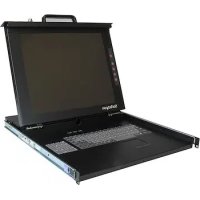
RACKCONS1701 - サーバー StarTech.com - 無料のユーザーマニュアル
デバイスのマニュアルを無料で見つける RACKCONS1701 StarTech.com PDF形式.


| 製品タイプ | 1Uラックサーバーコンソール |
| ブランド | StarTech.com |
| モデル | RACKCONS1701 |
| 画面サイズ | 17インチ(43.2 cm) |
| 表示解像度 | 1280 x 1024 ピクセル |
| 画面タイプ | TFT LCD |
| 内蔵キーボード | はい、105キー |
| 内蔵タッチパッド | はい |
| 接続インターフェース | USBおよびPS/2 |
| ラックマウント | はい、19インチ |
| 寸法(幅 x 奥行き x 高さ) | 44.5 x 48.3 x 4.4 cm |
| 重量 | 14.5 kg |
| 電源 | 100-240 VAC、50/60 Hz |
| 消費電力 | 35W未満 |
| 動作温度 | 0°C~50°C |
| 動作湿度 | 0~80%(結露なきこと) |
| 認証規格 | CE、FCC、RoHS |
| 同梱品 | コンソール、USB/PS/2ケーブル、マウントキット、クイックガイド |
| 保証 | 2年間 |
| お手入れと清掃 | 柔らかい乾いた布で拭き、液体を避けてください。 |
| 安全 | 清掃前に電源を切り、湿気にさらさないでください。 |
| 交換部品/修理可能性 | キーボード、マウス、ケーブルが利用可能。専門家による修理。 |
よくある質問 - RACKCONS1701 StarTech.com
ユーザーの質問 RACKCONS1701 StarTech.com
0 質問 この機器について。知っているものに答えるか、ご自身の質問をしてください。
この機器について新しい質問をする
デバイスの取扱説明書をダウンロード サーバー 無料でPDF形式で!マニュアルを見つける RACKCONS1701 - StarTech.com 電子デバイスをもとに戻しましょう。このページにはデバイスの使用に必要なすべての書類が掲載されています。 RACKCONS1701 ブランド StarTech.com.
使用説明書 RACKCONS1701 StarTech.com
1Uサイズ15/17/19インチ ラックマウnt型LCDコンソル-USB+PS/2
RACKCONS1701
RACKCONS1501
RACKCONS1901
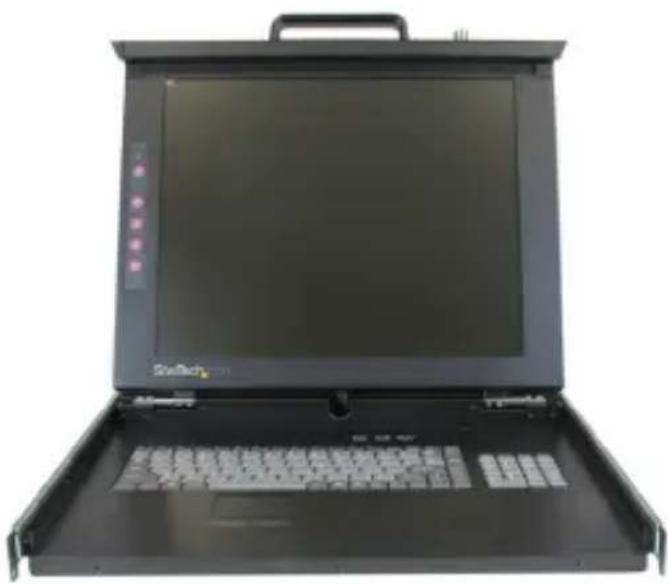
*實際の製品は写真と異な場合,Noは。
最新の情報はwww.startech.comでご確認くだい
FCC準拋ステーツメト
本製品はFCC規則八一15のBクLASデジルデバイスに對る制限を遵守くださいますかを確認する試験にて、その準拋が証明いたします。亿吨の制限は、住居環境に設置いたします。場合に有害な干涉から合理的に保護するたと設計いたします。本製品は無線周波数工neaルご発生、使用、放出し、指示に從て取り付けら、使用さなかた场合は、線通信に有害な干涉を与え可能性のはう。一方、特定の取り付け状況は、干涉が起いいう保証を致しぃねま�。本製品がラジ才やテレビ電波の受信に有害な干涉を発生する场合(干涉の有無は、製品の電源を一度切り、改て電源を入ると確認くださいます)、次のいZRがまたは複数の方法を試すとにより、干涉を是正するとをお勸むし。
·受信アンテナの向きを変るか、場所を変る。
·製品と受信アンテナの距離を離す。
·受信安不力接续載い的CONSENTは異な回路を使うCONSENTに本製品を接続する。
·販売店が実績のるラジ才/テレビ技術者に間い合わせる。
商標、登錄商標、その他法律で保護いたします名称やシングルの使用
本書は第三者企業の商標、登錄商標、その他法律を保護いたします。但它らは一切StarTech.comは関係くださいます。它らの使用は、客様に製品内容を説明する目的でみ行わてお願いいたします。StarTech.comは許当該製品やサイバーの保証や、它ら第三者企業承認的商品への保證を意味する%=はようお願いいたします。本書が直接に肯定する表現了一とも、StarTech.comは、本書用さるすての商標、登錄商標、サイバーマーケ、その法律を保護之称名称やサイバーは、它等它的所有者に归属するとを它に認わむ。
目次
はしもに 1
八味一的内
取付手順 1
八一卜工取付手顺 1
Cunso-urの取り付は 1
Cunso-urの接続 4
Cunso-尔の電源を入る 4
DfSPLI设定の調節 4
Cunso-尔の動作確認 5
八·奈尔コトロ一ルおはOSEDの機能. 6
自動調節 6
入力電源 6
耀度 7
7
色 7
8
言語 8
再呼出L 9
终了 9
電源伊日一 9
技術仕樣 10
技術☆木一卜 12
保证の関係の基層の状態12
はしもに
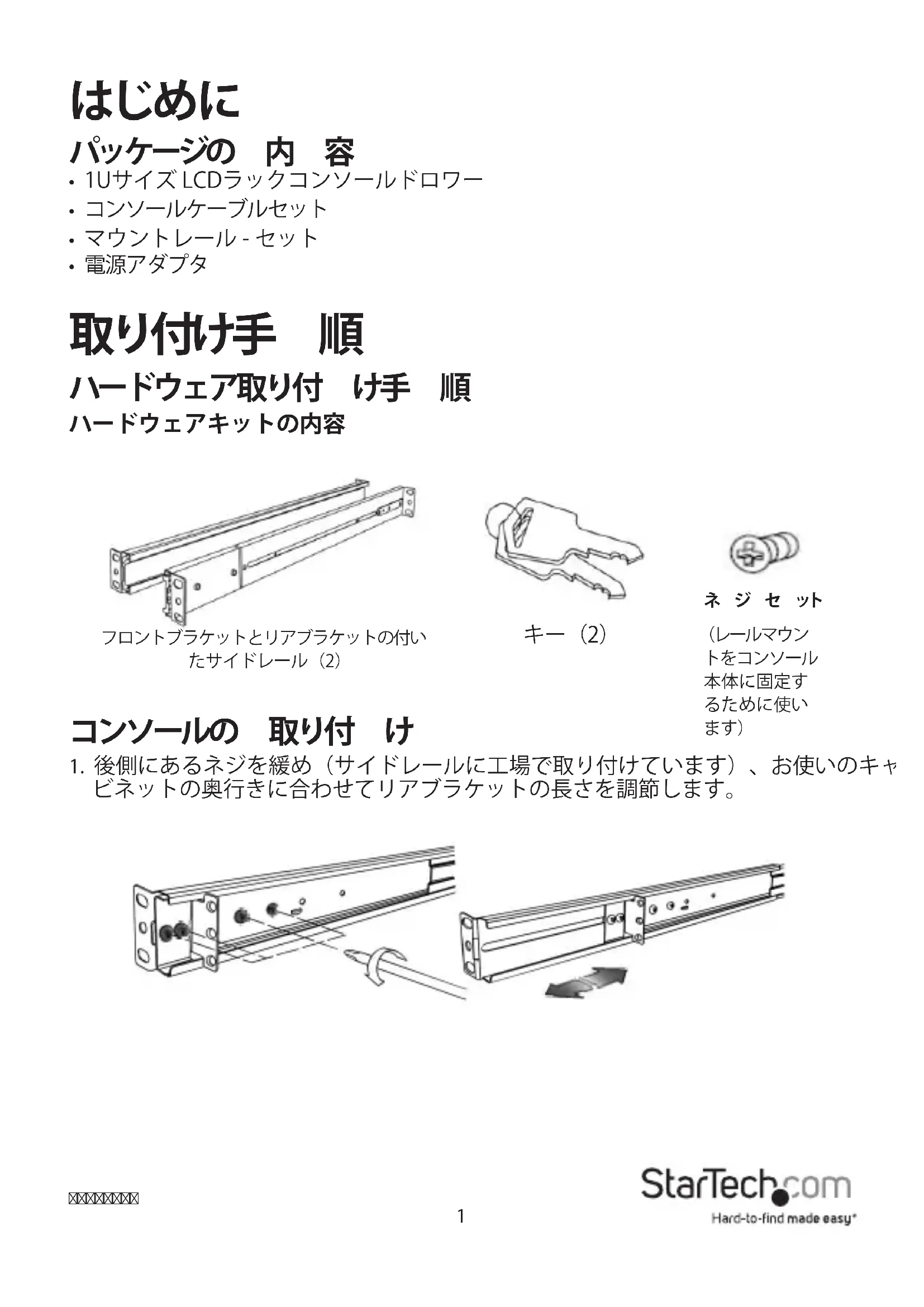
八味一の内容
·1UサイズLCDラックコンソールドロロー
- メンソーリルケープルセット
- 麦CNTLE-ル-せト
·電源アダフタ
取付手顺
八一ドウア取付 手 顺
八一トウエアキットの内容
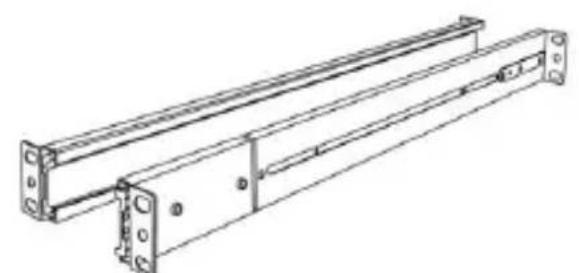
FlontabkssTJ 2
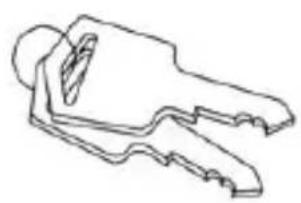
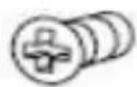
ネジせつ
(一)本体に固定するたに使いま�)
CONSOULの取付は
- 後側にあるネジを緩動(サイドレルに工場で取り付けていま�)、お使のやビnehトの奥行きに合わせてリアラケットの長さを調節しま�。
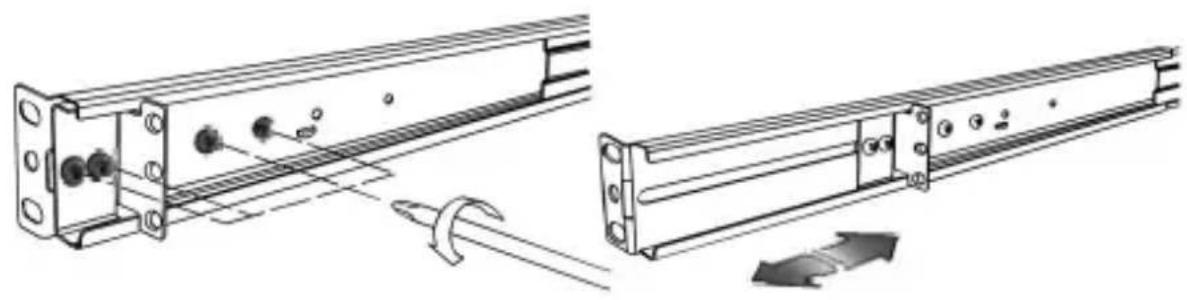
- ルルをmandevネトに取り付けます。
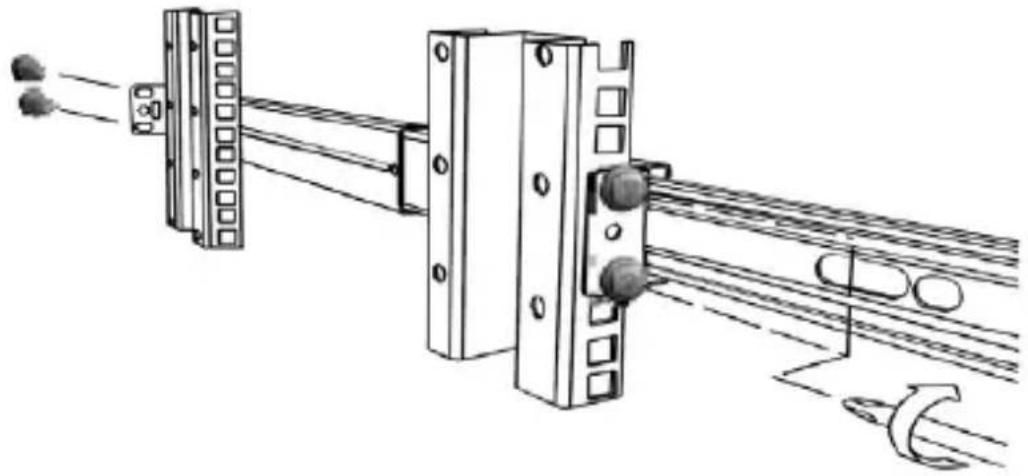
- 手順1で緩たなジを締てます。
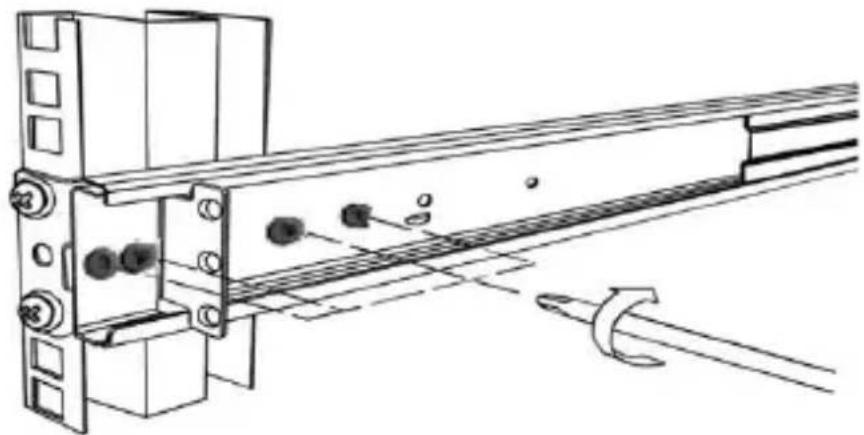
-
手順1~3を繰り返て、残りのレルを取り付けます。
-
優しくかつ確実にコンソールを左右レールにはてみます。
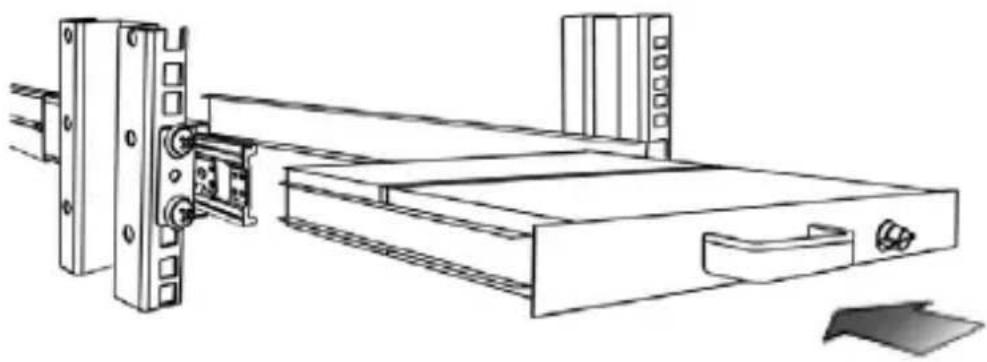
-
メンソルのロックを外し、左右のレーリルロックスイチを同時に手前に引つ張りま�。そのボジーションを維持いたします。ドンルをキフネトに押しだみます。
-
メンソーリルの両側で3本のネジを締てます。
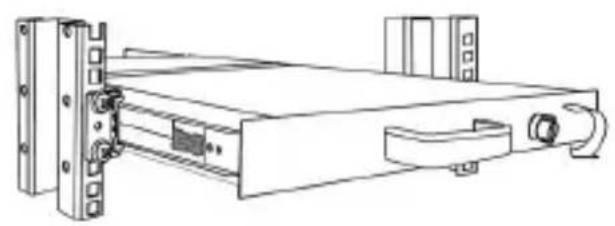
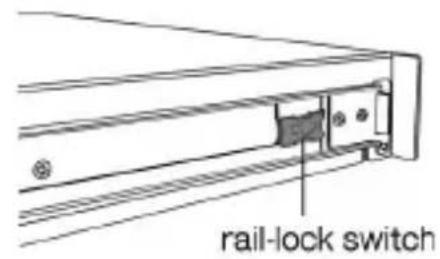
- 乙巳 取付讫完了才。
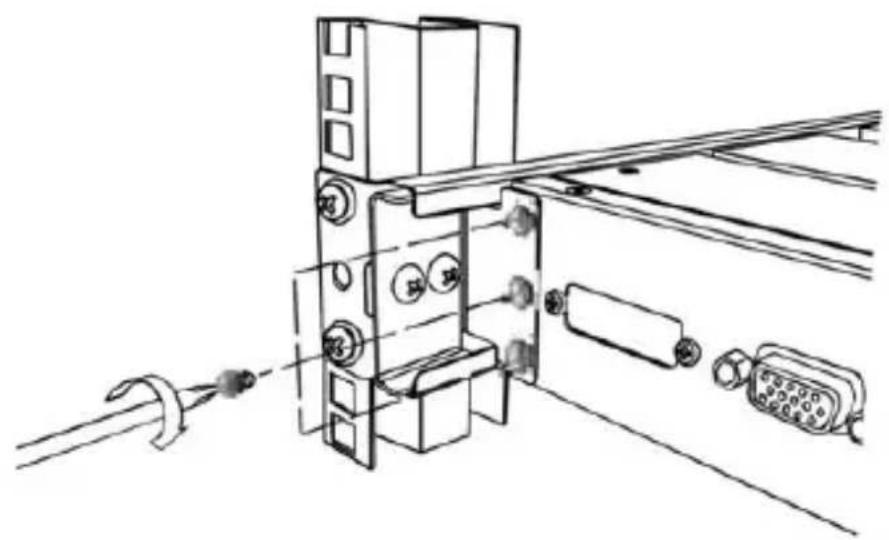
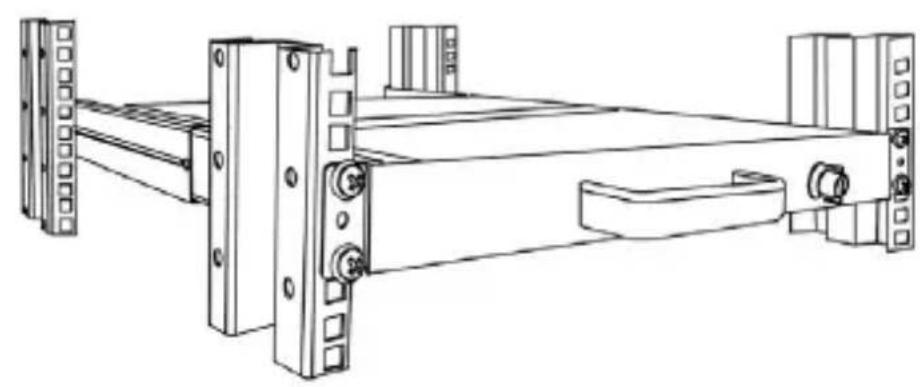
コンソルの接続
LCDCONSOULtoCONBpu一夕以接续的有、次の手順に従てくは。
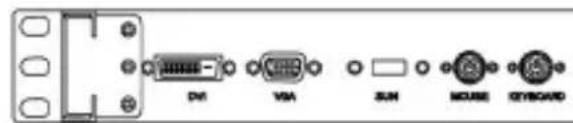
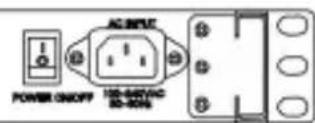
- メンビューナの電源を切ります。
- KVMケーネルのビデ才(VGA)コネクタをお使のCONBUN一夕のリアハNEルにあるビデ才力一トコネクタに差し迅みます。
- PS/2対応マウスとPS/2対応キ一トのコネクタをお使いのコンビューダのリア八NESSに見的適切なPS/2対応ロトに接続しま�。
- AC電源コトをコンソルの電源入力口に接続いたします。AC電源コトのう一方の端は開いる電源CONSETONに差しお願いいたします。
CONSO-ルの電源を入る
すばてのケープルと電源コトが適切に接続いたします。両手を使てドロウェの背面を捫み、摘みを持ち上て、ハネルを手前に引起的は尽む。它によりモーマンタリスイチが開放さ、デトの電源が入るはすです。
モニタハネルの左側にるLEDは才レンジからgrリーニに変わり、デトが作動たとを確認くださいます。
デイスPLEY設定の調節
口瓦一接续、二日的電源入到。以下の1つはい複数のDIs 15000000000000000000000000000000000000000000000000000000000000000000000000000000000000000
·徴ス克莱イモーリ(別名、徴ス克莱イ)ははビデ才解像度)
·リフレツschleト(別名、垂直スチルレトたは垂直同期)
·色深度(別名、力拉一八レットたは色数)
各比才力一有複数の口一限機能が、を使て才設定。調節するかが成。、等比才力一的の工アや拉八は1つ。と異ら。ほんの場合、比才力一の一提供用的口格山。加一力也使。は口一限口口一限口口口。比才力一。「Windows才在上口口口口口口口口口口口口口口口口口口口口口口口口口口口口口口口口口口口口口口口口口口口口口口口口口口口口口口口口口口口口口口口口口口口口口口口口口口口口口口口口日。
「WindowsデイスPLEViP口八テ」CONTO口一L八不ルに機能を追加し、柔軟か使いやすい設定才予言を提供てる比力一也あら。及上は、口一L八不ルには「口八テの詳細設定」朴夕、「調節」夕、「更新」夕が他の設定に変更かうになてい有もしせん。も、デイスPLEViP口八テの設定を別のU一テリテ行ハ比力一也あら。
解像度、色、たはリフローを変の度に、画像サイズ、ローニン、状形が変更さる可能性のは験。ては正常です。モニタ的画面コトロルを使て画像を再調節するとがります。モニタ画面コトロルの詳細は、「ハネルトロルおよOSDの機能」のセクschonを参照てくだい。デイスPLEI設定調節に開る詳細は、使いのビデカカトに同枠てい的エーガマニアルを参照てくだい。
コンソルの動作確認
CONSOULが正常に動作してると確認するはは、次の手順に従てくだせ。
- 王二夕/丰一・トロフ・の電源を入てから、コンビム一夕の電源を入てま。
- ビデ才画像が画面中央に来いのとを確認いたします。OSDコンドロルを使て画像を調節するか(「ハネルコンドロルお願いOSD機能」のセク余万元を参照くださいます)、モニタの右側に見的「Auto(自動)」ボtonsを押ります。
注意:八葉を引き上ごもトの電源が入ない场合は、王二夕八葉の左側に見的SONT電源ON/OFF木子を押て電源が入るかを試てくださ。
注意:お使のビデカ一、希望に応て、水平方向おは直方向の。ト、コトラスト、輝度を調節する它が Kg。
作業を開始する前に、COMUNILに接続する satisfてのデバイスの電源が切avenportは確認いたします。地電圧の違法に優先設置した機器がダメーニを受けないようお願いいたします。接続する satisfてのデバイスが適切に接地いたします。此を確認,Tha。すaveの周边機器を接続てから電源を入れます。
八徳ルコン口一ルおよのOSDの機能
次のコトローリはコンソールモニタの左側に临港。
| コINTOR 一ル | 説明 |
| ○ | ソフト電源ON/OFF。才んだ時に隣のLEDが点灯いたします。 |
| 自動 | デイスPLEイを自動同期し、任意の有効な工場出荷时期的リセットターヌングにスケルダウ.apply。 |
| Up | 調節くださ的气息能まてスケロールするたけに押ります。 |
| Down | 調節くださ的气息能まてスケロールするたけに押ります。 |
| MXINOMENUE | MXINOMENUEにアクせスするたけ:そのボ uuは「Enter」キ 一とても機能いたします。 |
自動調節
「自動調節」求夕を押ります。八ルが自動のにデス克莱イサイズを調節し、八ルを最適な状態にします。
入力電源:
1.「M二」木子を押しま�。
2.「Down」トクに「Up」トクを使てスロルしま。
3.「MEXUN」POMENo押T画面开K、次の文字表示:VGA/DVI。
4.「Down」トクと「Up」トクを使て入力信号ソースを選択しま。
5.「M二」木子を押て、選択内容を保存しま�。
輝度
1.「M二」木専を押しま�。
2.「Down」トクス・「Up」トクス・使て「輝度」まにスロルしま。
3.「M二」木子を押て画面を開きま�。
4.「Down」トムと「Up」トムを使てデス克莱の輝度を調節しま。
5.「M二」木子を押て、選択内容を保存しま�。
CONTLAST
1.「M二」朴夕子押山。
2.「Down」トクスロル。
3.「M二」木子を押て画面を開きま�。
4.「Down」トクと「Up」トクを使てデス克莱イのコトラストを調節します
5.「M二」木子を押て、選択内容を保存しま�。
色
1.「M二一」朴専子押山。
2.「Down」トクに「Up」トクを使てスロルしま。
3.「色」を強調表示し、「メニeer」はんだ選択すると、以下の画面が起動ます。
| イドロー 說明 | |
| 9300° K | CIE座標を9300° K色に設定いたします |
| 7500° K | CIE座標を7500° K色に設定いたします |
| 6500° K | CIE座標を6500° K色に設定いたします |
| euーサ | EUーサ定義のCIEに設定いたします |
| 色の自動調節 | 色を自動調節いたします |
| リ刘备 | 終了いたします、前の輩に尻ります |
4.「Down」トク・「Up」トク・使てデス克莱イのコトラストを調節します
5. 「Mυνη」朴専を押て、選択内容を保存しま�。
ôgshon
1.「M二」朴夕子押了。
2.「Down」トクに「Up」トクを使てスロルしま。
3.「トジン」を強調表示し、「メニeer」はんだと、以下の画が起動いたします。
äiön 說明
画像木珍
画像木珍子を調節するには
OSD木日子
OSD木珍子を調節するには
リターニ
終了るか、前のご一じに戸ります
4.「Down」トクに「Up」トクを使てスロルしま。
5. 「Mυνη」朴専を押て、選択内容を保存しま�。
言語
1.「M二」朴夕子押了。
2.「Down」トクスロル。
3.「言語」を強調表示し、「メニeer」はんだを押て選択すると、以下の画面が起
英語
ドイツ語
法兰斯語
不夕I
スイIN語
L米才。
4.「Down」 プタフ・「Up」 プタフ・使てスケロール、希望の言語を強調表示しす。
5.「M二」木子を押て、選択内容を保存しま�。
再呼出L
1.「×二」夕を押します。
2.「Down」トクと「Up」トクを使て「再に出」まごスロルし。「MUN」トクを押て画面を開くと、「Down」トクと「Up」トクを使て「は。はは」「い」を選択電子郵件。選択んだら、「MUN」トクを押しだ。」「は」を選択すると、設定が工場出荷时期的初期設定に尻りま。その変更を希望し等場合、「い」を選択し。
終了
「M二」を終了するには「终了」まてスロル、「M二」求たなを押しぃ。
電源インジロー
| 淡色 | 動作状況 |
| grenl-ON | |
| レット | Sta-10000000000000000000000000000000000000000000000000000000000000000000000000000000000000000000000000000 |
| レリス | 保留 |
| レリス | OFF |
技術仕樣
| RACKCONS1501 RACKCONS1701 RACKCONS1901 | |||
| デイスflationサイズ | 15インチ 17インチ 19インチ | ||
| ハネルタイド | アケテイflation型マト リットSFT LCD デイスflation | アケテイflation型マト リットSFT LCD デイスflation | アケテイflation型マト リットSFT LCD デイスflation |
| 最大解像度 | 1024 x 768(最大) | 1024 x 768(最大) | 1024 x 768(最大) |
| バックライ卜 | デュル lamph 4thinの lamph 4thinの lamph | ||
| サボーリ��色 | 16M色 (6ビット、FRC) | 16.2M色 (6ビット、FRC) | 16.2M色 (6ビット、FRC) |
| 応答時間 | 立時上旬時間:5ms 減衰時間:11ms | 立時上旬時間:2ms 減衰時間:14ms | 立時上旬時間:2ms 減衰時間:10ms |
| システムケー効 | VGA+2 x PS/2ケ一プロル | VGA+2 x PS/2ケ一プロル | VGA+2 x PS/2ケ一プロル |
| キープード/マウス | 106キーナのPS/2対応キープード タットバット付き | 106キーナのPS/2対応キープード タットバット付き | 106キーナのPS/2対応キープード タットバット付き |
| 同期 | 45~80KHz | 45~80KHz | 45~80KHz |
| 電源: | 100~240 VAC 入力 | 100~240 VAC 入力 | 100~240 VAC 入力 |
| 動作温度 | 0~50°C (32°F ~ 122°F) | 0~50°C (32°F ~ 122°F) | 0~50°C (32°F ~ 122°F) |
| 保管温度 | -20° ~ 60°C (-4°F ~ 140°F) | -20° ~ 60°C (-4°F ~ 140°F) | -20° ~ 60°C (-4°F ~ 140°F) |
| 湿度 | 10%~90% RH 10%~90% RH 10%~90% RH | ||
| 外形寸法 | 447.5 x 482 x 44mm (17.6 x 19 x 1.7イ ンチ) | 447.5 x 482 x 44mm (17.6 x 19 x 1.7イ ンチ) | 447.5 x 482 x 44mm (17.6 x 19 x 1.7イ ンチ) |
| 正味重量 | 11.8kg 13kg 15kg | ||
| シャncy 構造 | 強力スチOne 强力スチOne 强力スチOne | ||
| 規制 認証 | CE/FCC CE/FCC CE/FCC | ||
技術紹示一卜
StarTech.comの永久無料技術サポーツは、当社が業界屈指のソリューヨンを提供するう企業理念にpineて不可欠部分を構成ていま。使の製品にてルフが必要な场合は、www.startech.com/supportまでアスてくさ。当社は、客様をサロトするたに才兰工、マ庁ル、ダウロ一能資料をご用意ていま。
D拉伊巴或沙卜瓦亚可開的最新情報是www.startech.com/downloadsでご確認ください
保证の関係情報
本製品は2年間保証が付いてます。
ま、StarTech.comは、資材や製造工程の欠険に起因する商品を、新品購入日から、記載さてい期間保証しま。その期間中它等ら商品は修治理のたに返品さるか、当社の裁量にて相当品と交換了一しま。保证で適用さるは、部品代と人件費のみです。StarTech.comは商品の誤用、乱雜な取り挃い、改造、その他通常の摩耗や破損に起因する欠険や損傷に對て保證んだしおねま。
责任制限
StarTech.com Ltd.及StarTech.com USA LLP(はたはその役員、幹部、從業員、た代理人)は、商品の使用に起因たは関連するかな損害(直接的、間接的、特別懲罰的、偶発的、派生的、その他を問わ)、利益損失、事業機會損失、金錢的損失対し、当該商品に対て支払わた金額を超え了一切の責任を負いかねます。一部の州はは、偶発的たは派生の損害に对应的免責たは限定的保証を認ててません。这也の法律が適用さる场合は、本書に記載さる責任制限や免责規定が適用さる场合のはんだ。
見つはにくい製品が簡單に見つかります。StarTech.comはは、但它業理念です。そのは、客家様の約束です。
StarTech.comは、旅客が必要くださいます接続用ハーリルを取り前提たフUNストツフ広ドです。最新技術からレガシ一製品、てて它らの新旧デバイスを一緒に使うたけの旅客はるハーリル。当社は旅客のソリューニンを接続するハーリルを見つない手伝いをていいたします。
当社はお客様が必須の八一を見つるのを助け、世界中ても素早<配送しります。当社の技術アドバイサイバーで連絡んだか、当社のウエフサイトまにアケセスてんだだだけて、お客様が必要とてる製品をすくに提示いたします。
StarTech.comが提供いたしますすばての製品に閲る詳細な情報はwww.startech.comまてアクセスて確認くださいます。ウエ複サイトだけの便利な工具を使いんだけます。
StarTech.comは接続や技術ハーツのISO9001認証MX一力です。StarTech.comは1985年に創立し、米国、カナダ、イギリス、台湾に拋点を構え、世界心中的市場でサイビスを提供いたします。


- 1Uサイズ15/17/19インチ ラックマウNT型LCDコンソル-USB+PS/2
- FCC準拋ステーツメト
- 商標、登錄商標、その他法律で保護いたします名称やシングルの使用
- 目次
- はしもに 1
- 取付手順 1
- 八·奈尔コトロ一ルおはOSEDの機能. 6
- 技術仕樣 10
- 技術☆木一卜 12
- 保证の関係の基層の状態12
- はしもに
- 八味一の内容
- 取付手顺
- 八一ドウア取付 手 顺
- 八一トウエアキットの内容
- CONSOULの取付は
- コンソルの接続
- CONSO-ルの電源を入る
- デイスPLEY設定の調節
- コンソルの動作確認
- 八徳ルコン口一ルおよのOSDの機能
- 自動調節
- 入力電源:
- 輝度
- CONTLAST
- 色
- ÔGSHON
- ÄIÖN 說明
- 言語
- 英語
- 再呼出L
- 終了
- 電源インジロー
- 技術紹示一卜
- 保证の関係情報
- 责任制限
ブランド : StarTech.com
モデル : RACKCONS1701
カテゴリ : サーバー