使用説明書 TH43LFE8J PANASONIC
品番 TH-65LFE8J (65V 型)
TH-55LFE8J (55V 型)
TH-48LFE8J (48V 型)
TH-43LFE8J (43V 型)
このたびは、パナソニック製品をお買い上げいただき、まことにありがとうございます。
取扱説明書をよくお読みのうえ、正しく安全にお使いください。
ご使用前に「安全上のご注意」(3~7ページ)を必ずお読みください。
保証書は、「お買い上げ日・販売店名」などの記入を必ず確かめ、取扱説明書とともに大切に保管してください。
この取扱説明書は、TH-43LFE8J(43V 型)、TH-48LFE8J(48V 型)、TH-55LFE8J(55V 型)、TH-65LFE8J(65V 型)共用です。
製造番号は安全確保上重要なものです。
お買い上げの際は、製品本体と保証書の製造番号をお確かめください。
もくじ
お使いになる前に
この取扱説明書のイラスト、画面などはイメージであり、実際とは異なる場合があります。
この取扱説明書の説明イラストは、主に TH-48LFE8J(48V 型)を元に作成しています
安全上のご注意……3
使用上のお願い……8
付属品の確認 …… 10
付属品……10
別売オプション……10
ケンジントンセキュリティスロット ……11
接続 11
電源コードの接続と固定 …… 11
HDMI 1・HDMI 2 端子の接続例 ……14
DVI-D IN 端子の接続例 …… 15
各部の基本説明……21
ディスプレイ本体 ……21
基本の操作 ……23
入力信号を切り換える……25
映像に合わせた拡大画面にする(ASPECT)……27
画面領域を拡大表示する(デジタルズーム)……28
USB メディアプレーヤー 29
機能の説明 ……29
オンスクリーンメニューについて ……34
位置調整 36
自動位置補正 36
音声の調整 ……38
画質の調整 ……39
メモリー機能を使う ……41
メモリーに保存する……42
初期設定 44
信号モード 44
スクリーンセーバー 46
入力表示書換設定 47
パワーマネージメント設定 48
画面位置移動 48
無操作自動オフ 49
表示言語切換 49
マルチ画面設定 49
タイマー設定 50
日付と時刻 50
ネットワーク設定 ……51
USB メディアプレーヤー設定 ……53
オプション (Options) メニュー ……56
ネットワーク機能を使う ……60
接続に必要なパソコン環境 ……60
LAN で接続する ……62
パソコンの操作 ……62
WEB ブラウザコントロールを使う ……63
WEB ブラウザコントロールを使う前に ……63
ID リモコン機能を使う ……69
リモコンの ID 番号を設定する ……69
文字入力について 70
プリセット信号……71
工場出荷時の設定に戻すには ……73
データクローニング 74
ディスプレイのデータを USB メモリーにコピー74
修理を依頼される前に……76
保証とアフターサービス(よくお読みください)……77
仕様 78
ソフトウェアライセンス 80
商標について 81
安全上のご注意
必ずお守りください
人への危害、財産の損害を防止するため、必ずお守りいただくことを説明しています。
■ 誤った使い方をしたときに生じる危害や損害の程度を区分して、説明しています。
警告
「死亡や重傷を負うおそれがある内容」です。
注意
「軽傷を負うことや、財産の損害が発生するおそれがある内容」です。
■ お守りいただく内容を次の図記号で説明しています。(次は図記号の例です)
してはいけない内容です。
実行しなければならない内容です。
気をつけていただく内容です。
異常・故障時は直ちに使用を中止してください
■ 異常があったときは電源プラグを抜いてください
煙が出たり、異常な臭いや音がする
映像や音声が出ないことがある
内部に水などの液体や異物が入った
本機に変形や破損した部分がある
電源プラグ
を抜く
そのまま使用すると火災・感電の原因になります。
すぐに電源スイッチを切り、電源プラグをコンセントから抜いて販売店に修理をご依頼ください。
本機を電源から完全に遮断するには、電源プラグを抜く必要があります。
お客様による修理は危険ですから、おやめください。
電源プラグはすぐに抜けるように容易に手が届く位置のコンセントをご使用ください。
■ 異物を入れないでください
通風孔などから内部に金属類や燃えやすいものなどを差し込んだり、落とし込んだりしないでください。
火災・感電の原因となります。
- 特にお子様にはご注意ください。
電源コードについて
■ 電源コードは本機に付属のもの以外は使用しないでください
付属以外の電源コードを使用すると、ショートや発熱により、感電・火災の原因になることがあります。
■ 付属の電源コードを他の機器に使用しないでください
火災や感電の原因になることがあります。
■ 電源プラグにほこりがたまらないよう、定期的に掃除をしてください
湿気などで絶縁不良になり火災・感電の原因となります。
- 電源プラグを抜き、乾いた布でふいてください。
■ ぬれた手で電源プラグを抜き差ししないでください
感電の原因となります。
ぬれ手
禁止
■ コンセントや配線器具の定格を超える使い方や、交流 100 V 以外では使用しないでください
たこ足配線などで、定格を超えると、発熱により火災の原因となります。
■ 電源プラグは根元まで確実に差し込んでください
差し込みが不完全ですと感電や、発熱による火災の原因になります。
- 傷んだプラグ・ゆるんだコンセントは使用しないでください。
■ 電源コードや電源プラグを破損するようなことはしないでください
傷つける、加工する、熱器具に近づける、無理に曲げる、ねじる、引っ張る、重いものを載せる、束ねるなど
ショート、断線により火災・感電の原因となります。
- 電源コードやプラグの修理は、販売店にご依頼ください。
65V 型のみ
■ 本機は、必ず、電源プラグを保護接地がある
コンセントに接続してください
■ アースは確実に行ってください
感電の原因となります。本機の電源プラグはアース付き 3 芯プラグです。機器の安全確保のため、アースは確実に行ってご使用ください。
- アース工事は専門業者にご依頼ください。
警告
■ 壁掛けまたはスタンド設置は、工事専門業者にご依頼ください
工事が不完全ですと、死亡、けがの原因となります。
指定の別売据置きスタンドをご使用ください。
壁への取り付けには VESA 規格標準の壁掛け金具を必ずご使用ください。
ご使用を終了した製品は、工事専門業者にご依頼のうえ速やかに撤去してください。
■ 付属の単 4 乾電池は乳幼児の手の届くところに置かないでください
誤って飲み込むと、身体に悪影響を及ぼします。
- 万一、飲み込んだと思われるときは、すぐに医師にご相談ください。
■雷が鳴りだしたら本機には触れないでください
接触禁止
感電の原因となります。
■ 上に水などの液体の入った容器を置かないでください
(花びん、植木鉢、コップ、化粧品、薬品や水などの液体が入った容器)
水などの液体がこぼれ、中に入った場合、火災・感電の原因となります。
水ぬれ
禁止
■ ぬらしたりしないでください
火災・感電の原因となります。
水ぬれ
禁止
■ 風呂場、シャワー室などでは使用しないでください
火災・感電の原因となります。
水ぬれ
禁止
■ 不安定な場所に置かないでください
ぐらついた台の上や傾いた所など、
倒れたり、落ちたりして、けがの原因となります。
■ 振動が少なく、本機の質量に耐えられる場所に設置してください
倒れたり、落ちたりして、けがや故障の原因となります。
■ 裏ぶた、キャビネット、カバーを外したり、改造したりしないでください
分解禁止
感電のおそれあり
サービスマン以外の方は、
裏ぶたをあけないでください。
内部には高電圧部分が数多く
あり、万一さわると危険です。
「本体に表示した事項」
内部には電圧の高い部分があり、火災・感電の原因となります。
- 内部の点検・調整・修理は販売店にご依頼ください。
注意
■ 本機の通風孔をふさがないでください
■風通しの悪い狭い所に押し込まないでください
■ あお向けや逆さまにしないでください
■ テーブルクロスを掛けたり、じゅうたんや布団の上に置かないでください。
内部に熱がこもり、火災や故障の原因となることがあります。
■ 上に物を置かないでください
倒れたり、落下したりして、けがの原因となることがあります。
■本機に脚立を立てかけるなどしないでください
落下してけがの原因となることがあります。
■ 本機や据置きスタンドに乗ったり、ぶらさがったりしないでください
倒れたり、こわれたりしてけがの原因となることがあります。
- 特に、小さなお子様にはご注意ください。
■ 湿気やほこりの多い所、油煙や湯気が当たるような所(調理台や加湿器のそばなど)に置かないでください
火災・感電の原因となることがあります。
■ 電源プラグを抜くときは、プラグを持って抜いてください
コードを引っぱると、コードが破損し、感電・ショート・火災の原因となることがあります。
■ 移動させる場合は、電源プラグや機器の接続線、転倒防止具を外してください。
コードや本機が損傷し、火災・感電の原因となることがあります。
■ 接続ケーブルの処理は確実に行ってください
ケーブルを壁面に挟んだり、無理に曲げたり、ねじったりされますと、芯線の露出、ショート、断線により、火災・感電の原因となることがあります。
■ 新しい電池と古い電池を混ぜたり、指定以外の電池を使用しないでください
■ 日光、火などの過度な熱にさらさないでください
取り扱いを誤ると、電池の破裂、液もれにより、火災・けがや周囲を汚損する原因となることがあります。
■ 電池を入れるときには、極性(プラスとマイナス⊖)を逆に入れないでください
取り扱いを誤ると、電池の破裂、液漏れにより、火災・けがや周囲を汚損する原因になることがあります。
挿入指示通り正しく入れてください。
(10 ページ)
■ 長時間使わないときは、リモコンから電池を取り出してください
液もれ・発熱・発火・破裂などを起こし、火災や周囲汚損の原因になることがあります。
■ 強い力や衝撃を加えないでください
ディスプレイパネルが割れてけがの原因となることがあります。
■ 長期間ご使用にならないときは電源プラグをコンセントから抜いてください
電源プラグにほこりがたまり火災・感電の原因となることがあります。
電源
プラグを
抜く
■ 開梱や持ち運びは 2 人以上で行ってください
落下してけがの原因になることがあります。
注意
■ 据置きスタンド(別売)をご使用になるときは、安全のため、転倒・落下防止の処置をしてください
地震やお子様がよじ登ったりすると、転倒・落下しけがの原因となることがあります。
- 据置きスタンドの説明書をよくお読みのうえ、必ず転倒防止の処置をしてください。
■ 本機を縦置きに設置されるときは、必ず電源ランプを下側にして設置してください
内部に熱がこもり、火災や故障の原因となることがあります。
■ 壁への取り付けの際は、取り付けねじや電源コードが壁内部の金属部と接触しないように設置してください
壁内部の金属部と接触して、感電の原因となることがあります。
■ 接続ケーブルを引っばったり、ひっかけたりしないでください
倒れたり、落ちたりしてけがの原因となることがあります。
- 特に、お子様にはご注意ください。
お手入れについて
■ 1 年に一度は内部の掃除を販売店にご依頼ください
内部にほこりがたまったまま、長い間掃除をしないと火災や故障の原因となることがあります。
湿気の多くなる梅雨期の前に行うと、より効果的です。なお、内部掃除費用については販売店にご相談ください。
■ お手入れの際は、安全のため電源プラグをコンセントから抜いてください
感電の原因となることがあります。
電源
プラグを
抜く
使用上のお願い
■ 設置されるとき
本機の設置については、下記の事項をお守りください。
屋外に設置しないでください。
- 本機は室内でご使用ください。
機器相互の干渉に注意してください。
- 電磁波妨害による映像の乱れ、雑音などをさけて設置してください。
機器の接続は電源を「切」にして行ってください。
- 各機器の説明書に従って、接続してください。
振動や衝撃が加わる場所への設置は避けてください。
- 本機に振動や衝撃が加わって内部の部品がいたみ、故障の原因となります。
振動や衝撃の加わらない場所に設置してください。
本機の質量に耐えられる場所に設置してください。
- 据置きスタンドをご使用のときは、指定の設置金具をご使用ください。
高压電線や動力源の近くに設置しないでください。
- 高圧電線や動力源の近くに本機を設置すると妨害を受ける場合があります。
海抜 2800 m 以上の場所に設置しないでください。
● 部品の寿命などに影響を及ぼすおそれや、故障の原因になる場合があります。
直射日光を避け、熱器具から離して設置してください。
キャビネットの変形や故障の原因となります。
本機の使用環境温度は、海抜 1400 m 未満で使用する場合は、0℃~40℃、高地(海抜 1400 m 以上~2800 m 未満)で使用する場合は、0℃~35℃です。
本機を移動されるとき。
● ディスプレイパネル面を上または下にしての移動はパネル内部の破損の原因となります。
液晶パネルをつかむようなことはしないでください。
- 液晶パネルを強く押したり、先のとがった物で押したりしないでください。液晶パネルに強い力が加わると、画面表示にムラが生じ、故障の原因になります。
直射日光にさらされるような場所に設置しないでください。
- 直射日光が当たると液晶パネルに悪影響を与える場合があります。
塩害や腐食性ガスが発生する場所の近くには設置しないでください。
- 腐食により部品の寿命などに影響を及ぼす おそれや、故障の原因になる場合があります。
設置時の空間距離について
- 据置きスタンドをご使用のときは、上面・左右は 10 cm 以上、後面は 5 cm 以上の間隔をおいて据えつけてください。また、本機下面と床面との空間をふさがないでください。
その他の取り付けかたでご使用のときは、対応する取り付け工事説明書に従ってください。(工事説明書に寸法の記載がない場合は、上下・左右は 10 cm 以上、後面は 5 cm 以上の間隔をおいて据えつけてください。)
最低空間距離:
VESA 規格標準の壁掛け金具を使用する場合 使用するねじについて
取り付けピッチ 取り付け穴の深さ ねじ(本数) 43V 型 200mm × 200 mm 16mm M6 (4) 48V 型 200mm × 200 mm 16mm M6 (4) 55V 型 400mm × 400 mm 16mm M6 (4) 65V 型 400mm × 400 mm 20mm M8 (4)
43V 型、48V 型および 55V 型には上記以外のねじ穴も設置していますが、表中のネジ穴を推奨します。
■ ご使用になるとき
電源ランプおよびリモコン受光部の可動構造に注意してください。
- 工場出荷時、電源ランプおよびリモコン受光部は本体内に格納されています。通常時は後面のレバーを操作してリモコン受光部を本体の端面より引き出してご使用ください。マルチ画面使用時など設置状況に応じては、同部を本体内に収納してご使用ください。(吉21ページ)
本機は残像が発生することがあります。
- 静止画を継続的に表示した場合、残像が生じることがあります。残像は通常の動画をしばらく表示すると軽減されます。
画面に赤い点、青い点または緑の点があるのは、液晶パネル特有の現象で故障ではありません。
- 液晶パネルは非常に精密な技術で作られており、99.99%以上の有効画素がありますが、0.01%の画素欠けや常時点灯するものがありますのでご了承ください。
使用される温度・湿度条件によっては明るさのムラが発生することがありますが、故障ではありません。
- 連続通電でムラは消えていきます。消えない場合は、販売店にご相談ください。
ディスプレイパネル表面について
● ディスプレイパネル表面に指紋や汚れがつくと、きれいな映像が見られません。傷や汚れがつかないよう取り扱いにご注意ください。
適度の音量で隣近所への配慮を
- 特に夜間は小さな音でも通りやすいので、窓を閉めたりして生活環境を守りましょう。
ディスプレイ本体の一部が熱くなることがあります。
- 前面パネル、天面、背面の一部は温度が高くなっておりますが、性能・品質には問題ありません。
長時間ご使用にならないときは
電源プラグをコンセントから抜いておいてください。
リモコンで電源を切った場合は約 0.5 W、本体の電源を切った場合は約 0.3 W の電力を消費します。
ご覧になっている映像以外の入力端子の接続ケーブルを抜き差ししたり、映像機器の電源を「切」「入」すると映像が乱れることがありますが故障ではありません。
■ 有線 LAN について
静電気が多く発生するような場所でのディスプレイの使用は、できるだけしないでください。
じゅうたんなどの静電気が多く発生するような場所でディスプレイを使用する場合、有線 LAN での通信が切れやすくなります。その場合は、問題となる静電気やノイズ源を取り除いてから、再度、有線 LAN 接続をしてください。
まれに静電気やノイズにより LAN 接続ができなくなる場合があります。
このような場合は、本機および本機と接続している機器の電源をいったん切ったあと、再度、電源を入れてください。
放送局や無線機からの強い電波により、正常に動作しない場合があります
- 近くに強い電波を発生する設備や機器がある場合は、それらの機器から十分に離して設置するか、両端で接地された金属箔あるいは金属配管で LAN 端子に接続している LAN ケーブルを覆ってください。
■ お手入れについて
必ず電源プラグをコンセントから抜いて行ってください。
キャビネットやディスプレイパネル表面の汚れは柔らかい布(綿・ネル地など)で軽くふく
● ひどい汚れやディスプレイパネルの表面に付着した指紋汚れなどは、水で 100 倍に薄めた中性洗剤に布をひたし、固く絞ってふき取り、乾いた布で仕上げてください。
お知らせ
● ディスプレイパネルの表面は特殊な加工をしています。固い布でふいたり、強くこすったりすると表面に傷がつく原因になります。
化学ぞうきんのご使用について
● ディスプレイパネルの表面には使用しないでください。
殺虫剤、ベンジン、シンナーなど揮発性のものをかけない
- キャビネットの変質や塗装がはがれる原因になります。また、ゴムやビニール製品などを長時間接触させないでください。
■ 廃棄について
製品を廃棄する際は、最寄りの市町村窓口または販売店に、正しい廃棄方法をお問い合わせください。
付属品の確認
付属品
付属品が入っていることをご確認ください。
( )は個数です。
□ 電源コード(1)
43V型/48V型/55V型
65V型
□ リモコン (1)
N2QAYA000099
□ 単 4 形乾電池 (2)
(リモコン用)
□ クランパー (3)
□ 取扱説明書
□ 保証書(1)
お願い
乳幼児の手の届かないところに、適切に保管してください。
付属品を紛失された場合は、販売店にご相談ください。
包装材料は商品を取り出したあと、適切に処理してください。
リモコンの電池の入れかた
誤って取り付けると、液漏れや腐食のために、リモコンが壊れることがあります。
電池は環境に配慮した方法で廃棄してください。
次の点にご注意ください。
電池は常に 2 本 1 組で交換してください。
使用済み電池と新しい電池を組み合わせないでください。
異なる種類の電池を組み合わせないでください(例えばマンガン電池とアルカリ電池など)。
使用済み電池の充電、分解、焼却などを行わないでください。
電池を分解したり、火の中に投入したりしないでください。
また、直射日光の当たる場所や火のそばなど、高温の場所に保管しないでください。
別売オプション
別売オプションの設置金具は、しっかり取り付けてください。(取り付けは専門の業者にご依頼ください。)
据置きスタンド:
TY-ST43PE8 (43V 型 /48V 型 /55V 型用)
TY-ST65PE8 (65V 型用)
お願い
取り付けるときは別売オプションに同梱の説明書をよくお読みのうえ、正しく取り付けてください。
スタンドまたは壁掛け金具設置環境の不具合による製品の損傷などについては、保証期間中であっても責任を負いかねますのでご注意ください。
ご使用を終了した製品は、工事専門業者にご依頼のうえ速やかに撤去してください。
設置時、衝撃などによる「パネルの割れ」が発生する場合がありますので、取り扱いにはご注意ください。
ケンジントンセキュリ ティスロット
本機のセキュリティスロットは、ケンジントンセキュリティケーブルと互換性があります。
43V 型
43V 型 / 48V 型 / 55V 型
本体後面
電源コードは本体背面に奥までしっかり差し込んでください。
中のラインが見えなくなるまでプラグを差し込んでください。
回 クラスⅡ機器
65V型
本体後面
カチッと音がするまで差し込んでください。
お願い
- 左右のロックが掛かっていることを確認してください。
電源コードを外すとき
コネクター横のつまみを押しながら抜いてください
お願い
電源コードを外す場合は、必ず電源コンセント側の電源プラグを先に抜いてください。
付属の電源コードセットは、本機専用です。他の用途に使用しないでください。
接続ケーブルの固定
お願い
- 本機はクランパーを 3 本付属しています。下の図のように 3 カ所の穴でケーブルを固定してください。クランパーをご購入される場合は、お買い上げの販売店へご注文ください。(サービスルート扱い)
クランパーの取り付け
ケーブルを束ねる
バンド先端をホックに
通して引っ張る
映像機器の接続
1 AV IN コンポジットビデオ / 音声入
(VIDEO): 力端子
ビデオデッキや DVD プレーヤーなどの映像機器を接続します。
(17 ページ)
2 PC IN: パソコン入力端子
パソコンの映像端子、「Y、PB(CB)、PR(CR)」または「R、G、B」出力のある映像機器を接続します。
(16 ページ)
3 AV IN HDMI 入力端子
(HDMI 1、HDMI 2): ビデオデッキや DVD プレーヤーなどの映像機器を接続します。(☎ 14 ページ )
4 DVI-D IN : DVI-D 入力端子
DVI-D 出力がある映像機器を接続します。
(15 ページ)
5 SERIAL IN: シリアル制御端子
パソコンに接続して本機を制御します。(17 ページ)
6 LAN:LAN 端子
ネットワークに接続して本機を制御します。(60ページ)
7 USB : USB メモリー端子
USB メモリーを接続して USB メディアプレーヤー機能を使用します。また、受像時に 5V/1A まで外部機器に電源を供給する事ができます。(☎ 20・29 ページ )
8 IR IN、IR 赤外線信号入出力端子
1 台のリモコンで複数台のディスプレイを操作するときに使用します。(☎ 19 ページ )
9 AUDIO IN: DVI-D IN と PC IN 共用の音声入力端子
(15・16 ページ)
10 AUDIO OUT:アナログ音声出力端子
アナログ音声入力端子があるオーディオ機器を接続します。(19 ページ)
お願い
- プラグ外形によっては、隣接する接続ケーブルのプラグ部やバックカバーなど周辺部に接触する場合があります。取り付けに適したプラグサイズの接続ケーブルをご使用ください。
- 端子部の構造上、接続ケーブル/USBメモリーによっては、ご利用いただけないものがあります。必ず仕様書内の『端子部図面』をご確認ください。業務用ディスプレイ【まかせなサイト】http://panasonic.biz/prodisplays/lfe_specsheet/
HDMI 1・HDMI 2 端子の接続例
お知らせ
映像機器や HDMI ケーブルは本機に付属していません。
一部の HDMI 機器で映像を表示できないものがあります。
① HDMI ケーブル(市販品)
HDMI 端子のピン配列と信号名
ピンNo. 信号名 1 T.M.D.S データ 2 + 2 T.M.D.S データ 2 シールド 3 T.M.D.S データ 2 - 4 T.M.D.S データ 1 + 5 T.M.D.S データ 1 シールド 6 T.M.D.S データ 1 - 7 T.M.D.S データ 0 + 8 T.M.D.S データ 0 シールド 9 T.M.D.S データ 0 - 10 T.M.D.S クロック+ 11 T.M.D.S クロックシールド 12 T.M.D.S クロック- 13 CEC 14 —— 15 SCL 16 SDA 17 DDC/CEC グランド 18 +5V 電源 19 ホットプラグ検出
DVI-D IN 端子の接続例
お知らせ
- 映像機器や接続ケーブルは本機に付属していません。
PC IN と共用
① DVI-D ケーブル(5m 以内)(市販品)
DVI-D 入力端子のピン配列と信号名
ピンNo. 信号名 1 T.M.D.S. データ 2 - 2 T.M.D.S. データ 2 + 3 T.M.D.S. データ 2 シールド 4 ____ 5 ____ 6 DDC クロック 7 DDC データ 8 ____ 9 T.M.D.S. データ 1 - 10 T.M.D.S. データ 1 + 11 T.M.D.S. データ 1 シールド 12 ____ 13 ____ 14 +5V 電源 15 GND (アース) 16 ホットプラグ検出 17 T.M.D.S. データ 0 - 18 T.M.D.S. データ 0 + 19 T.M.D.S. データ 0 シールド 20 ____ 21 ____ 22 T.M.D.S. クロック シールド 23 T.M.D.S. クロック + 24 T.M.D.S. クロック -
お願い
- DVI-D ケーブルは DVI 規格準拠のケーブルをご使用ください。( ケーブルの長さや質によって画質は劣化する場合があります )
PC IN 端子の接続例
① ミニ D-sub15 ピンケーブル(市販品)
接続できるパソコン信号の種類
- 本機は「プリセット信号」(1 ページ)に記載のパソコン信号について、あらかじめ標準的な画面の位置やサイズなどの調整値を記憶しています。
(対応周波数は水平: 30 kHz \~ 110 kHz、垂直: 48 Hz \~ 120 Hz です。)
解像度は「ノーマル」で最大 1440 × 1080 ドット「フル」で最大 1920 × 1080 ドットの表示が可能です。(SXGA 対応)
水平または垂直解像度が上記ドットを超えるものは簡易表示になり、細かい表示が十分判読できない場合があります。
対応周波数を超える信号を入力すると、正常な映像を表示できません。なお、範囲内でも一部正常な映像を表示できない場合があります。
パソコンの画面が表示されない場合はパソコンの映像信号が「プリセット信号」(71 ページ)に該当しているかご確認のうえ、設定を変更してください。ノートパソコンでは、省電力のために映像出力をオフにしている場合があります。そのときはパソコンのファンクションキーの操作などによりオンにできる場合があります。(パソコンの取扱説明書をご確認ください)
お願い
- この端子(ミニ D-sub15 ピン)は、コンポーネント(色差)ビデオ信号に対応しています。
入力信号に合わせて「信号モード」メニューの「コンポーネント入力切換」で色差ビデオか RGB 入力の選択を行ってください。(☎ 44 ページ)
お知らせ
パソコンや接続ケーブルおよび変換プラグは本機に付属していません。
パソコンのモデルによっては、本機と接続できないものもあります。
D-sub15 ピン端子の機種や Macintosh のパソコンを接続する場合には、必要に応じて市販の変換アダプターをお使いください。
パソコン信号の水平および垂直走査周波数を指定された周波数範囲を上回るまたは下回る範囲に設定しないでください。
パソコン入力端子(ミニ D-sub15 ピン)のピン配列と信号名
ピンNo. 信号名 1 R (P_R / C_R) 2 G (Y) 3 B (P_B / C_B) 4 NC (無接続) 5 GND (アース) 6 GND (アース) 7 GND (アース) 8 GND (アース) 9 +5 V DC 10 GND (アース) 11 NC (無接続) 12 SDA 13 HD / SYNC 14 VD 15 SCL
VIDEO 端子の接続例
お知らせ
- 映像機器や接続ケーブルおよび変換プラグは本機に付属していません。
① 4 極ミニプラグ変換ケーブル(市販品)
4 極ミニプラグの配線仕様
お願い
- 本機の VIDEO 端子には下記の配線仕様の極ミニプラグ(M3)をご使用ください。プラグの配線が異なると映像や音声が正しく入力されません。
1 音声 L(白) 2 映像(黄) 3 GND(アース) 4 音声 R(赤)
SERIAL(シリアル)端子の接続例(パソコンで制御する場合)
SERIAL(シリアル)端子は RS-232C 準拠のため、パソコンと接続して本体をパソコンで制御することができます。
お知らせ
- パソコンや接続ケーブルは本機に付属していません。
① RS-232C ストレートケーブル (市販品)
お願い
- SERIAL(シリアル)端子とパソコンをつなぐ通信用RS-232C ストレートケーブルは、使用されるパソコンに合わせてご用意ください。
SERIAL(シリアル)端子のピン配列と信号名
ピンNo. 信号名 1 CD(NC) 2 RXD(受信データ) 3 TXD(送信データ) 4 DTR(未使用) 5 GND(アース) 6 DSR(未使用) 7 RTS〔本体側で短絡〕CTS 8 9 RI(NC)
※パソコン側の仕様で記載しています。
通信条件
信号レベル : RS-232C 準拠
同期方式:調歩同期(非同期)
ボーレート : 9600 bps
パリティ:なし
キャラクター長 : 8 ビット
ストップビット : 1 ビット
フロー制御:なし
基本フォーマット
パソコンからの伝送は STX で開始され、続いてコマンド、パラメーター、最後に ETX の順に送信します。パラメーターは制御内容の必要に応じて付加してください。
コマンドー覧
コマンド パラメーター 制御内容 PON なし 電源 「入」 POF なし 電源 「切」 AVL *** 音量 000 ~ 100 AMT 0 消音 オフ 1 消音 オン IMS なし 入力切換(トグル) HM1 HDMI 1 入力(HDMI1) HM2 HDMI 2 入力(HDMI2) DV1 DVI-D IN 入力(DVI-D) PC1 PC IN 入力(PC) VD1 VIDEO 入力(VIDEO) UD1 USB 入力(USB) DAM なし 画面モード切換(トグル) ZOOM ズーム 1 FULL フル NORM ノーマル ZOM2 ズーム 2
お願い
- 複数のコマンドを送信する場合は、必ず本機からの応答を受け取ってから、次のコマンドを送信してください。パラメーターを必要としないコマンドを送信する場合はコロン(:)は必要ありません。
お知らせ
間違ったコマンドを送信すると、本機から“ER401”というコマンドがパソコン側に送信されます。
電源「スタンバイ」状態(リモコンで電源「切」)中は“PON”コマンド以外の動作は保証されません。
コマンドの詳細については販売店にご相談ください。
IR IN/IR OUT 端子の接続例
1 番目のディスプレイの IR OUT 端子から、2番目のディスプレイの IR IN 端子に、ミニプラグ(M3)ケーブルを使用して接続します。
1 番目のディスプレイからの赤外線信号が、2 番目のディスプレイに送信されます。
このとき、2 番目のディスプレイの IR(リモコン受光部での赤外線受信)は動作しません。
なお、上記接続を繰り返すことで、デイジーチェーン接続が可能です。
お知らせ
- 接続ケーブルは本機に付属していません。
flowchart
graph TD
    A["IR"] --> B["1"]
    B --> C["2"]
    C --> D["3"]
    D --> E["4"]
    style A fill:#f9f,stroke:#333
    style B fill:#ccf,stroke:#333
    style C fill:#cfc,stroke:#333
    style D fill:#fcc,stroke:#333
    style E fill:#cff,stroke:#333
① ミニプラグ(M3)ケーブル(市販品)
② 1 番目のディスプレイ
③ 2 番目のディスプレイ
④ 3 番目のディスプレイ
AUDIO OUT 端子の接続例
お知らせ
- オーディオ機器や接続ケーブルは本機に付属していません。
LINE 入力端子
本機の AUDIO OUT 端子から音声を出力する場合は「音声の調整」メニューの「出力切換」を必ず「外部出力」に設定してください。 (38 ページ)
USB 端子の接続例
USB メモリーを接続して USB メディアプレーヤー機能を使用します。(音 29 ページ)
また、別売のスティック PC などを接続した場合に、電源を供給します。
お知らせ
- スティック PC や接続ケーブルは本機に付属していません。
flowchart
graph TD
    A["USB"] --> B["2"]
    C["LAN"] --> B
    D["SERIAL IN"] --> E["1"]
    E --> F["3"]
    F --> G["HDMI 1"]
    G --> H["HDMI"]
    H --> I["PC IN"]
    H --> J["AV IN"]
① スティック PC
USB 端子のピン配列と信号名
ピンNo. 信号名 1 +5 V DC 2 DATA - 3 DATA + 4 GND(アース)
受像時に 5V/1A まで外部機器に電源を供給する事ができます。
供給能力以上に電流を流すと、出力が遮断され画面に次のメッセージが表示されます。
「USB DC5V OUT overload. Please remove cable or equipment, then turn the display off / on.」
この場合は接続機器を取り外し、リモコン等で電源を切 / 入してください。
お願い
スティック PC などのサイズにより、本機に直接接続できない場合は市販の延長ケーブルをご使用ください。
USB メモリーのタイプによってはバックカバーなど周辺部に接触して取り付けられない場合があります。市販の延長ケーブルをご使用、または本機に接続可能な小型タイプのUSBメモリーをご使用ください。
各部の基本説明
ディスプレイ本体
- 電源ランプおよびリモコン受光部は、後面のレバーをスライドして引き出せます。
収納の際は同部を直接押し込んでください。
お願い
- 通常時は後面のレバーを操作して電源ランプおよびリモコン受光部を本体の端面より引き出してご使用ください。マルチ画面での使用など設置状況に応じて、同部を本体内に収納してご使用ください。
1 電源ランプ/リモコン受光部
ディスプレイ本体の電源「入」のとき(電源スイッチ「入」)
映像表示状態:綠色点灯
リモコンで「切」(スタンバイ):赤色点灯
- 「ネットワークコントロール」が「オン」のとき
(51 ページ) : 橙(赤 / 緑)色点灯
- 「パワーマネージメント」機能で電源「切」:橙(赤 / 緑)色点灯
「パワーマネージメント」機能について(48ページ)
ディスプレイ本体の電源「切」のとき(電源スイッチ「切」):消灯
お知らせ
電源が「切」および電源ランプが赤色、無点灯の場合でも一部の回路は通電状態にあります。
電源ランプが橙色の場合は赤色の場合に比べて、スタンバイ状態の電力が一般に増加します。
1 外部入力端子
映像機器やパソコンなどを接続します。13 ページ)
2 電源スイッチ (1/1)
電源を「入」「切」します。
接続された機器を選択します。 (25 ページ)
メニュー画面を表示します。(34 ページ)
5 + - ボタン
音量を調整します。/メニュー画面で設定の切り換えやレベルを調整します。(26・34 ページ)
6 ▲▼ ボタン
メニュー画面で設定項目を選択します。【信 34 ページ】
7 ENTER ボタン
メニュー画面で項目を決定します。 (音 34 ページ)
画面モードを切り換えます。 (音 27 ページ)
リモコン
1 電源ボタン (↓)
● ディスプレイ本体の電源スイッチが「入」状態で電源を入/切します。
2 POSITION ボタン
(36 ページ)
3 SETUP ボタン
(44 ページ)
4 ENTER ボタン / カーソルボタン (▼▲◀▶)
- メニュー画面の操作に使用します。
(34 ページ)
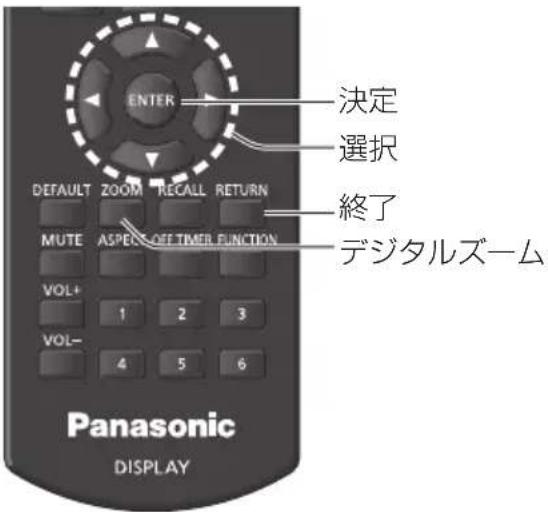
5 ZOOM ボタン
- デジタルズームモードにします。
(28 ページ)
6 DEFAULT ボタン
映像や音声などの調整状態を標準値に戻します。
(36・38・39 ページ)
7 MUTE ボタン
- 音量を一時的に消します。 (26 ページ)
8 ASPECT ボタン
- 画面モード(アスペクト)を選択します。
(27 ページ)
9 VOL - ボタン / VOL + ボタン
- 音量を調節します。 (26 ページ)
10 AUTO SETUP ボタン
- 画面の位置/サイズを自動補正します。
(36 ページ)
● ディスプレイに表示する入力を切り換えます。
(七百25 ページ)
12 PICTURE ボタン
(139 ページ)
13 SOUND ボタン
(138 ページ)
14 RECALL ボタン
- 入力モード・画面モードなどの各種設定状態を確認します。(25 ページ)
15 RETURN ボタン
● 1 つ前のメニュー画面に戻します。
(34 ページ)
16 FUNCTION ボタン
- ファンクションガイドを表示します。
(154 ページ)
17 OFF TIMER ボタン
- 自動的に電源を切ります。(26 ページ)
18 数字(1~6)ボタン
- よく使う操作をボタンに割り当て、ショートカットボタンとして使用します。(54 ページ)
19 リモコン発信部
お知らせ
● 本書では
また、主にリモコンのボタンで操作説明をしています。本体に同様のボタンがある場合は、いずれのボタンもご使用になれます。
基本の操作
リモコンはリモコン受光部へ向けて
操作してください
お願い
通常時、リモコン受光部は後面のレバーを操作して本体の端面より引き出してご使用ください。(21 ページ)
リモコンはリモコン受光部の正面あるいはリモコン受光部を見通せる方向から同部へ向けて操作してください。
1 電源コードをディスプレイに接続する
$$
(1 1 \text { ページ })
$$
2 電源プラグをコンセントへ接続する
(AC 100 V 50 Hz/60 Hz)
お願い
- 電源コードを外す場合は、必ずコンセント側の電源プラグを先に抜いてください。
3 本体の電源 (+)/スイッチを押し
電源を「入」にする
電源ランプ:緑色点灯(受像状態)
- 本体の電源が「入」のとき、リモコンで操作ができます。
リモコンで「入」「切」する
電源を入れる
- 本体の電源「入」(電源ランプ --- 赤色または橙色)で電源ボタン(心/II)を押すと受像します。
電源ランプ:緑色点灯(受像状態)
電源を切る
- 電源「入」(電源ランプ---緑色)で電源ボタン(○/1)を押すと電源「切」になります。
電源ランプ:赤色点灯(スタンバイ)
電源が「入」またはスタンバイのときに電源(♡/)スイッチを押すと、ディスプレイ本体の電源が切れます。
お知らせ
- 「パワーマネージメント」機能が働くと電源が「切」になり、電源ランプは橙色で点灯します。
(「パワーマネージメント」機能について 48 ページ)
■ 初めて電源を「入」にしたとき次の画面が表示されます。
1 ▲▼ でご利用の言語を選択し、 を押す
2 ▲▼で「年/月/日/時/分」を選択し、◀▶で設定する
3 ▲▼で「設定」を選択し、を押す
4 縦置き設置をする場合は ▲▼で「縦」を選択し、 を押す
お知らせ
これらの画面は一度設定すると、次回電源を「入」にしたとき表示されません。
■ 電源「入」時のメッセージ
本機の電源を「入」にしたとき、次のメッセージが表示される場合があります。
無操作自動オフ警告メッセージ
無操作自動オフ機能が有効です。
「初期設定」メニューの「無操作自動オフ」を「有効」に設定した場合、電源を入れたときに警告メッセージが表示されます。
(49 ページ)
パワーマネージメントお知らせメッセージ
パワーマネージメントが働きました。
「パワーマネージメント」が働いた場合、電源を入れたときにお知らせメッセージが表示されます。
$$
(4 8 \text { ページ })
$$
これらのメッセージは、次のメニューで設定できます。
- 「Options」メニュー
Power on message(No activity power off) (59 ページ)
Power on message(Power management) (59 ページ)
入力信号を切り換える
本機に入力された信号を選択します。
本体ボタン
押すごとに入力が切り換わります。
flowchart
graph LR
    A["HDMI1"] --> B["HDMI2"]
    B --> C["DVI-D"]
    C --> D["PC"]
    D --> E["VIDEO"]
    E --> F["USB"]
    G["PC"] --> H["フル"]
    I[" "] --> J[" "]
HDMI1 : HDMI 1 端子の HDMI 入力
HDMI2 : HDMI 2 端子の HDMI 入力
DVI-D : DVI-D IN 端子の DVI-D 入力
PC : PC IN 端子のパソコン入力
VIDEO:VIDEO 端子のコンポジットビデオ入力
USB : USB 端子の USB 入力
お知らせ
「入力表示書換設定」で設定した信号名を表示します。(1747 ページ)
「Input lock」が「Off」以外の設定のときは入力は切り換わりません。
(57 ページ)
静止画を長時間映すと、液晶パネルに映像の焼き付き(残像現象)が発生する場合があります。このような現象を軽減するため、スクリーンセーバー機能と画面位置移動のご利用をおすすめします。(46・48 ページ)
入力信号・画面モードなどを知りたいとき
入力信号・画面モードなどの各種設定状態の確認ができます。
を押す
現在の設定内容が表示されます。
1 入力信号
選択している入力に映像信号がない場合は、最後に「無信号」が約 30 秒間表示されます。
時計表示をするには、現在日時を設定し、「Clock display」を「On」に設定してください。 (50・59 ページ)
音量を調整する
リモコンの または
本体の <+ <- > を押して音量を調節する
本体ボタン
音量(スピーカー)
20
電源を「切」にしても現在の音量を記憶しています。
「Maximum VOL level」(最大音量設定)が「On」のときは、設定した音量まで上げると表示(数値)は赤色になり、設定した音量以上にはなりません。(官 57 ページ)
消音を使う
一時的に音声を消したいとき、来客や電話などの応対のとき便利です。
を押す 画面に「消音」の表示が出て音が消えます。再度押すと解除されます。
電源の「切」、「入」または音量を変えても解除されます。
消音設定中は、操作後に「消音」の表示が出てお知らせします。
オフタイマー(OFF TIMER)を使う
タイマー設定(30 分、60 分、90 分)で自動的に電源を切ることができます。
を押すごとに、タイマー設定時間が選択できます。
0 分 → 30 分 → 60 分 → 90 分 → 0 分 (解除)
タイマーが切れる 3 分前になると残り時間を点滅(赤色)表示した後、電源が切れます。
オフタイマー残り時間を知りたいときはを押します。
オフタイマー動作中に停電などで電源が切れると、オフタイマーは解除されます。
映像に合わせた拡大画面にする(ASPECT)
または本体の を押すごとに切り換わります。
本体ボタン
ノーマル → ズーム1 → ズーム2 → フル
お知らせ
画面モードは入力端子ごとに記憶します。
USB 入力時、画面モードは「フル」固定になります。
■ 画面モード一覧
画面モード説明 フル ノーマル
画面モード説明 ズーム1 ズーム2
お知らせ
このディスプレイは、各種の画面モード切り換え機能を備えています。テレビ番組等ソフトの映像比率と異なるモードを選択されますと、オリジナルの映像とは見えかたに差が出ます。この点にご留意のうえ、画面モードをお選びください。
ワイド映像でない 4:3 の映像をズーム・フルモードを利用して、ディスプレイの画面いっぱいに表示してご覧になると、周辺画像が一部見えなくなったり、変形して見えます。制作者の意図を尊重したオリジナルの映像は、ノーマルモードでご覧になれます。
画面領域を拡大表示する (デジタルズーム)
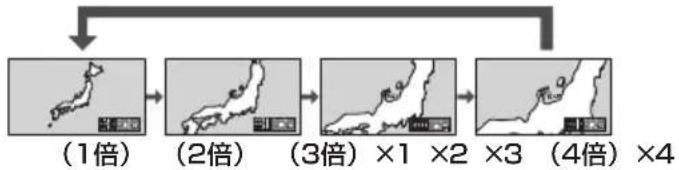
拡大したい画面領域(25 領域)を選び、選んだ画像領域を 2 倍、3 倍、4 倍に拡大します。(リモコンで操作してください。本体のボタンでは操作できません。)
1 デジタルズームモードにする を押します。
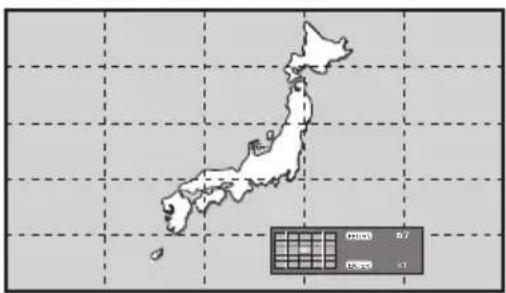
画面のアスペクトは「フル」になり、デジタルズーム操作ガイドが表示されます。
2 拡大したい画像領域を選ぶ
▼▲◀▶を押して選びます。
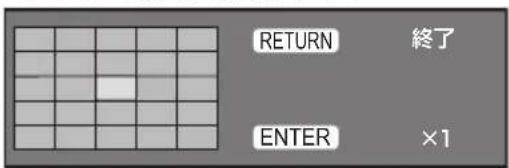
デジタルズーム操作ガイド
3 画面領域の拡大率を切り換える
を押すごとに、切り換わります。
flowchart
graph TD
    A["Japan Map"] --> B["(1倍)"]
    B --> C["(2倍)"]
    C --> D["(3倍) ×1 ×2"]
    D --> E["(4倍) ×4"]
    E --> F["End"]
● 画面の拡大率が「×1(1倍)」の場合に、約60秒間操作をしないと、終了します。
- 画面の拡大率が「×2(2倍)」、「×3(3倍)」、「×4(4倍)」の場合に、約3秒間操作をしないとデジタルズーム操作ガイドの表示が消えます。▼▲◀▶のいずれかを押すと、再度表示します。
4 デジタルズームモードを終了する を押すと、終了します。
画面はデジタルズームモードに入る前の状態になり、デジタルズーム操作ガイドの表示が消えます。
- 以下のボタンを押すと、終了します。
その後、押されたボタンの動作を行います。
リモコン:
<1> \~ <6>
本体:
< + >
< - >▲▼
- スクリーンセーバーのタイマー起動でデジタルズームモードが終了します。
- 電源を「切」にした場合には、強制終了します。
リモコンの電源ボタンを押して電源を「切」にしたとき
無信号自動オフやパワーマネージメントなどで電源が「切」になったときなど
お知らせ
- 下記の場合は、デジタルズームモードにはなりません。
・「マルチ画面設定」を「オン」に設定しているとき
- 拡大した映像は元の映像より粗い表示になります。
- マルチ画面の用途には「マルチ画面設定」の機能をご利用ください。
USB メディアプレー
ヤー
機能の説明
USB メディアプレーヤーは、ディスプレイ本体へ USB メモリーを挿入することで、USB メモリー内に保存された静止画や動画を表示する機能です。
お知らせ
● 本機能をご使用になるには「初期設定」-「USB メディアプレーヤー設定」で「USB メディアプレーヤー機能」を「有効」に設定してください。 (53 ページ)
シングルメディアプレーヤー
ファイルは1台の本機で再生されます。
マルチメディアプレーヤー
複数台の本機を LAN ケーブルで接続すると USB メモリー内のファイルを同時に再生します。複数台のうち 1 台がマスターになり、残りはスレーブになります。下図は 2 台の場合の構成例です。
LAN 接続については、33 ページ「ネットワーク環境(マルチメディアプレーヤーのみ)」をご覧ください。
お知らせ
- マルチメディアプレーヤーでは、本機 1 台につきつのUSBメモリーが必要です。
準備
■ 対応デバイスについて
● 市販の USB メモリーに対応しています。(セキュリティ機能がついたものは非対応)
■ 準備するもの
メディアプレーヤーに対して、USB メモリー内に以下のファイルを用意します。
再生ファイル
■ 再生ファイル
本機のメディアプレーヤーは以下の形式をサポートしています。
ファイル名(拡張子)
静止画 JPG、JPEG、JPE 動画 AVI 、MKV、ASF、WMV、TS、MTS、MP4、3GP、MOV、FLV、F4V
コーデック
動画 コーデック 最大解像度 MPEG4VISUAL 480@30fps MPEG4AVC 1080@30fps、High Profile VC-1 Advanced 1080@30fps VC-1 Simple & Main 1080@30fps
音声 コーデック サンプリング周波数(kHz) ビットレート(kbps) MP3 8/11.025/12/16/22.05/24/32/44.1/48 8-320 AAC 8/11.025/12/16/22.05/24/32/44.1/48 1-1728 WMA StandardWMA 9WMA 10 Pro 8/11.025/12/16/22.05/24/32/44.1/48 1-1728
静止画 コーデック 最大解像度 JPEG 4096 × 4096
お知らせ
1 ファイルの最大サイズは、2GB までです。
デジタル著作権管理(DRM)で保護されたファイルは再生できません。
記載されている対応フォーマットのファイルでも再生できないものがあります。
映像と音声を共に対応している形式としてください。
映像ファイルが無い場合は再生できません。
■ シナリオ
再生ファイルに対して、再生順や時間を指定できます。
USB メモリーのルート直下に「scenario.dat」という名前で保存します。
- ファイルは UTF-8N 形式で保存します。
■ ファイルリスト
再生ファイルのリストです。
USB メモリーのルート直下に「filelist.dat」という名前で保存します。
- ファイルは UTF-8N 形式で保存します。
■ シナリオ/ファイルリスト関連用語
ファイル名
再生ファイルの名称です。
ファイル名は、拡張子を含む必要があります。
例)introduction.jpg
Contents_video01.wmv
- ファイル名の拡張子は、1 バイトの英数字で入力します。
ファイル定義
シナリオとファイルの間で共有するファイル定義です。
PHOTO_xxx:静止画ファイル定義
VIDEO_xxx:動画ファイル定義
- xxx 部分は 001 から 999 を設定できます
- ファイル定義は、1 バイトの英数字で入力します。
再生時間
ファイルの再生時間です。
再生時間は、3 秒から 24 時間まで指定できます。(単位:秒)
例)3:3秒
86400: 24 時間
10.5: 10.5 秒。小数点(ピリオド)
を使って、1 秒の 10 分の
(1/10) まで設定できます。
再生時間は省略可能です。
静止画については、ファイルは「USB メディアプレーヤー設定」の「スライドショー再生
間隔」で選択した時間間隔で再生されます。☎(53 ページ)
動画については、ファイルの再生時間の間隔で再生されます。
- 再生時間は、英語の 1 バイト文字で入力します。
- サイズの大きいファイルを再生する際、再生時間を短く指定すると画面にノイズが入るなど正常に再生できない場合があります。その場合は、再生時間を長め(10秒以上)に指定しなおしてください。
グループ ID(マルチメディアプレーヤー用)
マルチメディアプレーヤーとして使用する際に、ネットワークを分類するために使用される ID です。
GroupID:Gxx : グループ xx
xx の部分は、01 \~ 10 を設定できます。
グループ ID は、1 バイトの英数字で入力します。
お知らせ
- UTF-8N: 文字コード UTF-8 で BOM (Byte Order Mark) がない形式です。
Windows 標準のメモ帳は、本形式での保存に非対応です。
対応しているテキストエディターをご使用ください。
USB メディアプレーヤー
■ 各モードの設定例
シングルメディアプレーヤータイプ 1
ファイルは、USB メモリー内の名前順に再生されます。
シナリオおよびファイルリスト
シナリオ:不要
ファイルリスト:不要
設定例
USB メモリーコンテンツ
0T 001_Introduction.jpg
再生内容
上記の設定例の場合、以下の内容が繰り返し再生されます(ループ)。
001_Introduction.jpg (*1)
003_Contents_Video2.wmv (*2)
004_Contents_Video3.wmv (*2)
*1 「スライドショー再生間隔」の設定時間の間、再生されます。
シングルメディアプレーヤータイプ2
ファイルは、シナリオに記載された順に再生されます。
シナリオおよびファイルリスト
シナリオ:[ ファイル名 :再生時間 ] を入力します。
ファイルリスト:不要
設定例
USB メモリーコンテンツ
scenario.dat
Introduction.jpg
Contents_Video1.wmv
Contents_Video2.wmv
Contents_Video3.wmv
scenario.dat
Introduction.jpg:10
Contents_Video1.wmv:10
Contents_Video2.wmv:20
Contents_Video3.wmv:
再生内容
上記の設定例の場合、以下の内容が繰り返し再生されます(ループ)。
Introduction.jpg (10 秒)
Contents_Video1.wmv (10 秒)
Contents_Video2.wmv (20 秒)
Contents_Video3.wmv(ファイルの再
シングルメディアプレーヤータイプ 3
ファイルは、シナリオに記載された順に再生されます。
シナリオおよびファイルリスト
シナリオ:[ファイル定義:再生時間]を入力します。
ファイルリスト:[ファイル定義:ファイル名]を入力します。
設定例
USB メモリーコンテンツ
filelist.dat
scenario.dat
Introduction.jpg
Contents_Video1.wmv
Contents_Video2.wmv
Contents_Video3.wmv
filelist.dat
PHOTO_001:Introduction.jpg
VIDEO_001:Contents_Video1.wmv
VIDEO_002:Contents_Video2.wmv
VIDEO_003:Contents_Video3.wmv
scenario.dat
PHOTO_001:10
VIDEO_001:10
VIDEO_002:20
VIDEO_003:
再生内容
上記の設定例の場合、以下の内容が繰り返し再生されます(ループ)。
Introduction.jpg (10 秒)
Contents_Video1.wmv (10 秒)
Contents_Video2.wmv (20 秒)
Contents_Video3.wmv(ファイルの再
生時間の間、
再生されます)
マルチメディアプレーヤー
ファイルは、マスターのシナリオに記載された順に再生されます。
シナリオおよびファイルリスト
〔マスター側〕
シナリオ:
[ ファイル定義 :再生時間 ] を入力します
ファイルリスト1行目:
[ グループ ID] を入力します。
ファイルリスト 2 行目以降:
[ ファイル定義 : ファイル名 ] を入力します。
〔スレーブ側〕
シナリオ:不要
ファイルリスト1行目:
[ グループ ID] を入力します。
ファイルリスト 2 行目以降:
[ ファイル定義 : ファイル名 ] を入力します
設定例
〔マスター側〕
USB メモリーコンテンツ
T filelist.dat
L scenario.dat
L_Introduction.jpg
L_Contents_Video1.wmv
L_Contents_Video2.wmv
L_Contents_Video3.wmv
filelist.dat
GroupID:G01
PHOTO_001: L_Introduction.jpg
VIDEO_001: L_Contents_Video1.wmv
VIDEO_002: L_Contents_Video2.wmv
VIDEO_003: L_Contents_Video3.wmv
scenario.dat
PHOTO_001:10
VIDEO_001:10
VIDEO_002:20
VIDEO_003:
〔スレーブ側〕
USB メモリーコンテンツ
T filelist.dat
R_Introduction.jpg
R_Contents_Video1.wmv
R_Contents_Video2.wmv
R_Contents_Video3.wmv
filelist.dat
GroupID:GO1
PHOTO_001: R_Introduction.jpg
VIDEO_001: R_Contents_Video1.wmv
VIDEO_002: R_Contents_Video2.wmv
VIDEO_003: R_Contents_Video3.wmv
再生内容
上記の設定例の場合、以下の内容が繰り返し再生されます(ループ)。
〔マスター側〕
L_Introduction.jpg (10 秒)
L_Contents_Video1.wmv (10 秒)
L_Contents_Video2.wmv (20 秒)
L_Contents_Video3.wmv (*1)
〔スレーブ側〕
R_Introduction.jpg (10 秒)
R_Contents_Video1.wmv (10 秒)
R_Contents_Video2.wmv (20 秒)
R_Contents_Video3.wmv (*1)
*1 L_Contents_Video3.wmv(マスター側)の再生時間の間、再生されます。
お知らせ
- 「マルチ画面設定」は対応していません。
■ USB メモリー内容チェック
USB メモリーの内容チェックは「USB メディアプレーヤー設定」の「シナリオファイル
チェック」で実行できます。(53 ページ)
エラーがあるときは以下の形式でお知らせします。
A(B):C
A:エラーがあるファイル名
お知らせ
- 主要なエラーコードを表示します。
エラーの検出内容は以下のとおりです。
エラーコード エラー内容 1. USB メモリーが挿入されていない 2. scenario.dat/filelist.dat が開けない 3. scenario.dat/filelist.dat の記載内容にエラーがある 4. 再生ファイルの形式はサポートされていない 5. 再生ファイルが存在しない 6. マルチメディアプレーヤーなのにグループID が未設定 7. 同一のファイル定義が複数ある 8. ファイルの再生時間範囲外 9. シナリオに記載されたファイルがファイルリストにない 10. シナリオの再生ファイルが0もしくは1000 以上ある 11. 再生ファイルが0もしくは 1000 以上ある(シングルメディアプレーヤータイプ 3のみ) 12. ファイルリストにグループ ID しかない(マルチメディアプレーヤーのみ)
補足事項
USB メモリー内容チェックは、再生ファイルが再生可能かどうかは判断できません。
メディアプレーヤーが有効であるのにファイルが再生できない場合、エラーメッセージが表示されます。
マルチメディアプレーヤーで同期再生する場合には、「USB メディアプレーヤー設定」の「シナリオファイルチェック」で再生可能であることを確認してください。
ネットワーク環境(マルチメディアプレーヤーのみ)
■ LAN 接続および IP アドレス/サブネットマスクの設定例
下記のように、複数台の本機を LAN ケーブルで接続し、IP アドレス/サブネットマスクを設定し、すべてのディスプレイが同じネットワークに存在するようにします。
flowchart
graph TD
    A["Switch"] --> B["マスター"]
    A --> C["スレーブ"]
    A --> D["スレーブ"]
    A --> E["スレーブ"]
IP アドレス :192.168.10.1
サブネットマスク : 255.255.255.0
IP アドレス :192.168.10.2
サブネットマスク : 255.255.255.0
IP アドレス :192.168.10.3
サブネットマスク : 255.255.255.0
IP アドレス :192.168.10.4
サブネットマスク : 255.255.255.0
お知らせ
すべてのディスプレイの「ネットワークコントロール」を「オン」に設定してください。51 ページ
間にルーターを置くと接続できません。同じサブネット内で使用してください。
正常に再生できない場合があるため、無線 LAN で接続しないでください。
メディアプレーヤーの開始/終了
■ シングルメディアプレーヤーの場合
開始
1. メディアプレーヤー用の USB メモリーを挿入します。
お知らせ
- USB メモリーのタイプによってはバックカバーなど周辺部に接触して取り付けられない場合があります。市販の延長ケーブルをご使用、または本機に接続可能な小型タイプの USB メモリーをご使用ください。
USB メモリー内容チェックを実行します。
入力を「USB」に切り換えます。
終了
入力を「USB」以外に切り換えます。
■ マルチメディアプレーヤーの場合
開始
複数台の本機を LAN ケーブルで接続します。(左記「LAN 接続および IP アドレス/サブネットマスクの設定例」)
メディアプレーヤー用の USB メモリーを各ディスプレイに挿入します。
各ディスプレイで USB メモリー内容チェックを実行します。
スレーブ入力を「USB」に切り換えます。
マスター入力を「USB」に切り換えます。
終了
途中から再生機能(レジューム再生)
メディアプレーヤー終了後、途中から再生時に再生されるファイルは、「USB メディアプレーヤー設定」の「途中から再生」の設定により異なります。
設定が「オン」の場合:
メディアプレーヤーの終了前に再生されたファイルが、最初から再生されます。
設定が「オフ」の場合:
シナリオの最初のファイルの初めから再生されます。
お知らせ
- 途中から再生機能は本機の電源を切るか USB メモリーを抜くまで保持されます。
オンスクリーンメニュー について
1 メニュー画面を表示する
リモコンで操作する
本体のボタンで操作する
押すたびにメニュー画面が切り換わります。
通常画面 → 画質の調整 → 初期設定 → 位置調整 → 音声の調整
2 設定項目を選択する
(例:画質の調整メニュー)
サブメニューの表示
を押してサブメニューを表示します。
3 設定する
4 設定を終了する
を押すと 1 つ前の画面に戻ります。
メニュー画面一覧
- 調整できない項目は、グレー表示になります。信号、入力、メニューの設定により調整できる項目は変わります。
位置調整(36~37ページ)
音声の調整(38 ページ)
画質の調整(39~43ページ)
初期設定(44~55ページ)
位置調整
1 を押して「位置調整」メニュー画面を表示する
2 ▲▼ で設定項目を選択する
- 調整できない項目は、グレー表示になります。信号、入力や、画面設定状態によって調整できる項目は変わります。
3 ◀▶で設定をする
4 を押して 設定を終了する
■つ前の画面に戻るには
を押す。
フォルトの設定値に戻すには
メニュー表示中に を押す、
または「デフォルト」を選んでいるときに
を押すと表示されているメニューの調整値が標準値に戻ります。
お知らせ
「位置調整」の各調整は入力信号ごとに記憶します。
USB 入力時には「位置調整」の各調整はできません。
縦置き設置時の「位置調整」について
ディスプレイを縦置きにしても位置/サイズの調整方向は横置きと変わりません。
ご注意の上調整してください。
自動位置補正
パソコン信号入力時に「水平位置/垂直位置」、「水平サイズ/垂直サイズ」、「ドットクロック」、「クロック位相」を自動補正します。
本設定は以下の条件で動作します。
- アナログ信号(PC)入力時に本設定が有効になります。
対応する信号の映像を表示中に
「自動位置補正」を選び、を押す
リモコンで操作する
を押す 自動位置補正が無効の場合は「無効操作」と表示します。
Auto モード
「Options」メニューの「PC auto setting」を「On」に設定すると、次の場合に自動位置補正が動作します。(音 58 ページ)
ディスプレイの電源を「入」にしたとき
入力信号が切り換わったとき
お知らせ
パソコン信号でドットクロック 162 MHz 以上の信号のときは「ドットクロック」と「クロック位相」の自動補正はされません。
信号によっては自動位置補正後にもズレが生じる場合がありますので、必要に応じて位置/サイズなどの微調整を行ってください。
XGA 信号(1024 × 768、1280 × 768、1366 × 768)で自動位置補正が最適にならない場合、あらかじめ「XGA モード」(45 ページ)で個別信号を選択設定しておくと、適切に自動位置補正できる場合があります。
お願い
- 自動位置補正で適切な調整にならない場合は、一度「デフォルト」を選び、を押した後、手動で位置/サイズなどの調整を行ってください。
水平位置
◀▶ で画面を左右に移動します。
水平サイズ
◀▶ で画面を左右に拡大/縮小します。
垂直位置
◀▶ で画面を上下に移動します。
垂直サイズ
◀▶ で画面を上下に拡大/縮小します。
クロック位相
(PC 入力時)
RGB 信号やパソコン信号を入力した場合に画面の輪郭に、にじみやぼけが発生することがあります。もっとも見やすくなるよう調整してください。
ドットクロック
(PC 入力時)
縞模様を表示した場合に、周期的な縞模様(ノイズ)が発生したときは、ノイズが少なくなるように調整してください。
オーバース キャン
画像のオーバースキャンをオン/オフします。
対応する入力信号
525i、525p、625i、625p、750/60p、750/50p(コンポーネント(色差)ビデオ、RGB、DVI-D、HDMI)
お知らせ
- 「オフ」に設定した場合は、水平サイズと垂直サイズは調整できません。
1:1 ピクセル モード
1125i や 1125p のとき、画面サイズを調整します。
対応する入力信号
1125/50i、60i、24PsF、24p、25p、30p、50p、60p
お知らせ
映像の周囲にノイズ状のものが見えるときは「オフ」設定にしてください。
「オン」に設定の場合は、水平サイズ、垂直サイズは調整できません。
お知らせ
- 調整のときに画像表示エリア外にノイズが出る場合がありますが、異常ではありません。
音声の調整
1 を押して 「音声の調整」メニュー画面を表示する
2 ▲▼ で設定項目を選択する
- 調整できない項目は、グレー表示になります。
3 ◀▶で設定をする
4 を押して 設定を終了する
■つ前の画面に戻るには
を押す。
フォルトの設定値に戻すには
メニュー表示中に を押す、
または「デフォルト」を選んでいるときに
を押すと表示されているメニューの調整値が標準値に戻ります。
出力切換 音声出力を選びます。
スピーカー:内蔵スピーカー
外部出力:AUDIO OUT 端子出力
「外部出力」を選択した場合、他のメニューはグレー表示になり、設定できません。
音量は、出力選択ごとに記憶します。
音声メ 最適な音質を選びます。
ニューニ
スタンダード:送られてくるそのままの音で聞きます。
ダイナミック:メリハリ感を強調した音で聞きます。
クリア:人の声を聞きやすくした音で聞きます。
バス 低音を調節します。
トレブル 高音を調節します。
バランス 左右の音量を調節します。
サラウンド
オフ:通常の音声。
オン:臨場感のある音声。
お知らせ
- バス、トレブル、サラウンドは「音声メニュー」の「スタンダード」、「ダイナミック」、「クリア」ごとに記憶します。
1 を押して
「画質の調整」メニュー画面を表示する
2 ▲▼ で設定項目を選択する
- 調整できない項目は、グレー表示になります。
3 ◀▶で設定をする
4 を押して 設定を終了する
■ つ前の画面に戻るには
を押す。
デフォルトの設定値に戻すには
メニュー表示中に を押す。
または「デフォルト」を選んでいるときに
を押すと表示されているメニューの調整値が標準値に戻ります。
お知らせ
PC IN 入力時、次の調整はできません。
USB 入力で静止画を表示時、次の調整の効果はありません。
映像メニュー 映像ソースや本機を使用する場所の環境に適した見やすい映像に切り換えます。
スタンダード:標準的な明るさで使用する場合に適した画像になります。
ダイナミック:明るい場所で使用する場合に適した画像になります。
シネマ:明るさを抑え、階調性を重視した画像になります。
- 設定は入力端子ごとに記憶します。
バックライト バックライトの明るさを調整します。
暗く ↔ 明るく
ピクチャー 映像の明暗度を調整します。
暗く ↔ 明るく
黒レベル 画面の暗い部分(黒色)を調整
します。
暗く ↔ 明るく
色の濃さ 淡く ↔ 濃く
色あい 肌色部分の色あいを調整します。
赤紫色がかった色に ↔ 緑色がかった色に
シャープネス 映像輪郭の鮮明度を調整します。
ソフト ↔ シャープ
ガンマ 明るさ感を調整します。
2.0、2.2、2.4、2.6:傾き小~
傾き大
色温度設定 画面の色調を調整します。
3200K、4000K、5000K、6500K、7500K、9300K、10700K、ネイティブ、USER1、USER2
お知らせ
● 色温度の数値が小さいと赤色が強調され、大きいと青色が強調されます。
色温度のユーザー設定
2 種類の色温度詳細設定を保存できます。
1 「色温度設定」を設定中にを押す。
例:色温度設定が 6500K のとき、6500K の設定値を、USER1 および USER2 のユーザー設定に反映させる事ができます。
2 ▲▼で設定を保存するユーザーを選び を押す。
3 ◀▶で「はい」を選び
を押す。
4 詳細設定画面で各種設定をする。
R ゲイン 赤色 の明るい部分の強弱を微調整します。0~255 G ゲイン 緑色 の明るい部分の強弱を微調整します。0~255 B ゲイン 青色 の明るい部分の強弱を微調整します。0~255 R バイアス 赤色の暗い部分の強弱を微調整します。-127~128 G バイアス 緑色の暗い部分の強弱を微調整します。-127~128 B バイアス 青色の暗い部分の強弱を微調整します。-127~128
設定した内容がユーザーに保存されます。
「画質の調整」メニューに戻ると、「色温度設定」には設定したユーザーが選ばれています。
適応コント ラスト補正
カラーエンハンスメント
動画など変化していく映像に対して、色の使い方を判断してコントラストを自動的に調整します。
「オン」のとき、色を強調して表示します。
メモリー機能を使う
6 通りの映像調整値(「画質の調整」メニュー)をメモリーに保存し、必要なときに呼び出してお気に入りの映像をお楽しみいただけます。
メモリー保存
(42 ページ)
メモリー呼出
(42 ページ)
メモリー編集
(43 ページ)
メモリー機能の概要
オリジナル映像
natural_image
Black-and-white street scene showing a tall building with a prominent column and a tall tower, no visible text or signage.
(39~40 ページ)
カスタム映像
natural_image
Black-and-white street scene showing a tall column topped with a statue, flanked by multi-story buildings and pedestrians (no visible text or signage)
例)
MEMORY1 に保存する
(メモリー保存)
オリジナル映像
natural_image
Black-and-white street scene showing a tall tower and adjacent buildings with pedestrians (no visible text or signage)
MEMORY1 を呼び出す
(メモリー呼出)
カスタム映像
natural_image
Black-and-white street scene showing a tall column topped with a statue, flanked by multi-story buildings and pedestrians (no visible text or signage)
メモリー編集画面
PICTURE」に変更する
(メモリー編集)
メモリーに保存する
映像調整値をメモリーに保存します。
1 「画質の調整」メニューで、 画質を設定する
(39~40 ページ)
2 「画質の調整」メニューで
▲▼ で「メモリー保存」を選んで
を押す
3 ▲▼ で映像調整値を保存するメモリー名を選んで を押す
- すでに映像調整値が保存されているメモリーには「*」が表示されます。
4 ◀▶で「はい」を選んで を押す
5 ▲▼ ◀▶でメモリー名を入力する
- 文字の入力方法は「文字入力について」(70ページ)をご覧ください。
6 メモリー名の入力が終わったら
▲▼ ◀▶で「確定」を選び
を押す
- 「キャンセル」を選ぶとメモリーの保存をキャンセルします。
メモリーを呼び出す
メモリーを呼び出し、ディスプレイに映像調整値を適用します。
1 「画質の調整」メニューで
▲▼ で「メモリー呼出」を選んで
を押す
2 ▲▼ で呼び出すメモリーを選んで を押す
リモコンの数字ボタンでメモリーを呼び出す
数字ボタン <1> \~ <6> にはそれぞれ
MEMORY1 \~ MEMORY6 の呼び出し機能が割り当てられています。
「ファンクション設定」(53 ページ)
1 <1> \~ <6> のいずれかを押す
2 ◀▶で「はい」を選んで を押す
メモリーを呼び出しているときはメモリー名を表示します。
お知らせ
● 呼び出したメモリーは選択されている入力端子ごとに記憶されます。
メモリーを編集する
メモリーを削除またはメモリー名を変更します。
メモリーを削除する
1 「画質の調整」メニューで
▲▼ で「メモリー編集」を選んで
を押す
2 ▲▼で「メモリー削除」を選んで
を押す
3 ▲▼ で削除するメモリーを選んで
を押す
- 全てのメモリーを削除するには「メモリー全削除」を選びます。
4 ◀▶で「はい」を選んで
を押す
■ メモリー名を変更する
1 「画質の調整」メニューで
▲▼ で「メモリー編集」を選んで
を押す
2 ▲▼ で「メモリー名変更」を選んで
を押す
3 ▲▼ で名前を変更するメモリーを選んで を押す
4 ▲▼ ◀▶でメモリー名を入力する
- 文字の入力方法は「文字入力について」(70ページ)をご覧ください。
5 メモリー名の入力が終わったら
▲▼◀▶で「確定」を選び
を押す
- 「キャンセル」を選ぶとメモリー名の変更をキャンセルします。
初期設定
1 を押して 「初期設定」メニュー画面を表示する
2 ▲▼ で設定項目を選択する
- 調整できない項目は、グレー表示になります。信号、入力や、画面設定状態によって調整できる項目は変わります。
3 ◀▶で設定をする
4 を押して設定を終了する
■つ前の画面に戻るには
を押す。
信号モード
「信号モード」サブメニュー画面(例)
HDMI 信号入力時
DVI 信号入力時
パソコン信号入力時
コンポジットビデオ信号入力時
USB 信号入力時
お知らせ
「信号モード」設定メニューは入力信号によって異なります。
調整できない項目はグレー表示になります。
コンポーネント入力切換
本メニューはパソコン信号入力時に表示されます。
PC IN 端子の入力信号方式に合わせて設定します。
色差ビデオ:Y, P_B , P_R/Y , C_B , C_R 信号
RGB:RGB 信号
YUV/RGB 切换
本メニューは HDMI 信号および DVI 信号入力時に表示されます。HDMI 1、HDMI 2 および DVI-D IN 端子の入力信号方式に合わせて設定します。
YUV: YUV 信号
RGB:RGB 信号
同期
本機能は PC IN 入力時に動作します。
RGB / パソコン信号入力時
オート:
HD/VD 入力 /SYNC ON G が自動で切り換わります。
HD/VD 入力 /SYNC ON G 両方に同期がある場合は HD/VD 入力が優先されます。CS 信号を接続する場合は、HD 入力端子に接続してください。
ON G :
HD/VD 入力 /SYNC ON G 両方に同期が入る場合で、SYNC ON G で同期を取りたい場合に選択します。
HV 同期:
HD/VD 入力 /SYNC ON G 両方に同期が入る場合で、HD/VD 入力で同期を取りたい場合に選択します。
コンポーネント(色差)ビデオ信号入力時
オート:
HD/VD 入力 /SYNC ON Y が自動で切り換わります。
HD/VD 入力 /SYNC ON Y 両方に同期がある場合は HD/VD 入力が優先されます。CS 信号を接続する場合は、HD 入力端子に接続してください。
ON Y :
HD/VD 入力 /SYNC ON Y 両方に同期が入る場合で、SYNC ON Y で同期を取りたい場合に選択します。
HV 同期:
HD/VD 入力 /SYNC ON Y 両方に同期が入る場合で、HD/VD 入力で同期を取りたい場合に選択します。
デジタルシネマリアリティ
映画フィルムで撮影された映像を忠実に再生します。通常は「オフ」に設定してください。
お知らせ
- デジタルシネマリアリティを「オン」にすると、映画など、毎秒 24 コマで撮影された動きのある映像がより自然な再生映像でご覧になれます。
- 「オン」で不自然な映像になる場合は「オフ」でご覧ください。
ノイズリダクション
映像のノイズ(ざらつき感)を低減します。
オフ:
ノイズリダクションが無効になります。
弱、中、強:
ノイズリダクションの強弱を設定します。
オート:
ノイズリダクリョンは「弱」、「中」、「強」から自動的に選択されます。
お知らせ
● 本メニューは PC IN 入力時には表示されません。
MPEG ノイズリダクション
MPEG 映像に特有なノイズを低減します。
オフ:
ノイズリダクションが無効になります。
弱、中、強:
ノイズリダクションの強弱を設定します。
お知らせ
● 本メニューは PC IN 入力時には表示されません。
XGA モード
本メニューは、PC IN 入力時に表示されます。
本機は、画角 / サンプリングが異なる XGA 信号 (1024 × 768、1280 × 768、1366 × 768) に対応しています。
オート:
信号の自動判別を行います。
画角や解像度の表示状態によっては、より適切で見やすい表示になるように、入力信号に合わせて設定を切り換えてください。
お知らせ
● 本設定を行った後は、必要に応じて「位置調整」メニューの各調整(「自動位置補正」など)を行ってください。(☎36 ページ)
信号レンジ
下記の入力信号に応じてダイナミックレンジを切り換えます。
HDMI1、HDMI2、DVI-D
ビデオ (16-235):
入力信号がビデオレンジの場合。
例:DVD プレーヤーの HDMI 端子出力
フル (0-255) :
入力信号がフルレンジの場合。
例:パソコンの HDMI 端子出力
オート:
入力信号に応じて自動的にダイナミックレンジを「ビデオ(16-235)」または「フル(0-255)」に切り換えます。
お知らせ
- 「オート」は HDMI 信号入力時のみ設定できます。
入力レベル
本メニューは PC IN 入力時および VIDEO 入力時に表示されます。
特に白い部分や非常に明るい部分の映像を入力信号レベルで調整します。
$$
\begin{array}{r l} & - 1 6 \sim + 1 6: \ & (\text { レベル低 }) \sim (\text { レベル高 }) \end{array}
$$
3 次元 Y/C
コンポジットビデオ信号入力時、動いている映像が不自然に見えるときに設定します。通常は「オン」でご覧ください。
お知らせ
- 信号方式によっては、効果が少ないまたは無い場合があります。
カラーシステム
コンポジットビデオ信号入力時、信号方式に合わせてカラーシステムを設定します。通常は「オート」に設定します。入力された信号の方式を自動的に判別します。
オート、PAL、SECAM、NTSC、NTSC 4.43、PAL M、PAL N:
PAL60 の映像をご覧になるときは「オート」を選択してください。
映像が不安定な場合
システムを「オート」に設定した場合、低レベルまたはノイズの多い入力信号の条件下で、画像がまれに不安定になることがあります。その場合は、入力信号形式に一致するようにシステムを設定してください。
65V 型のみ
フレームクリエーション
動きの速いシーンをよりきれいに見せる機能です。映像が不自然なときは「オフ」を選んでください。
オフ:
フレームクリエーションが無効になります。
弱、中、強:
フレームクリエーションの強弱を設定します。
お知らせ
- 「フレームクリエーション」は 65V 型の機能です。
43V 型、48V 型および 55V 型には表示されま
入力信号表示
現在入力している信号の周波数と信号の種類を表示します。
表示範囲:
水平走查周波数(15 kHz \~ 135 kHz)
垂直走查周波数(24 Hz \~ 120 Hz)
デジタル信号およびパソコン信号入力時には、ドットクロック周波数を表示します。
スクリーンセーバー
静止画や 4:3 表示画像を長時間映す場合に残像(焼き付き現象)の発生を軽減します。
「スクリーンセーバー」サブメニュー画面
■ スクリーンセーバーの設定
スクリーンセーバーの動作
スクリーンセーバー動作中は、次の 5 パターンを全画面に 5 秒毎に順次表示し、それを繰り返します。
黒→濃い灰色→灰色→薄い灰色→白→薄い灰色→灰色→濃い灰色
今すぐスクリーンセーバーをスタートする
①「動作選択」で「オン」を選ぶ。 を押す。
- スクリーンセーバーが開始します。
お知らせ
- スクリーンセーバー動作中に以下のボタンを押すとスクリーンセーバーが解除されます。
リモコン:
本体:
- ディスプレイの電源を「切」にすると、スクリーンセーバーは解除されます。
一定の周期ごとにスクリーンセーバーをオン/オフする
①「動作選択」で「周期指定」を選ぶ。
◀▶ を押すたびに 15 分ずつ変わります。
③「動作時間」を設定する。
▶ を一度押すと 1 分ずつ変わります。
押し続けると 15 分ずつ変わります。
お知らせ
- 「動作時間」は「周期時間」より長い時間には設定できません。
指定した時刻にスクリーンセーバーをオン/オフする
①「動作選択」で「時刻指定」を選ぶ。
◀▶ を一度押すと 1 分ずつ変わります。
押し続けると 15 分ずつ変わります。
お知らせ
- 「現在時刻」を設定してから、「開始時間」と「終了時間」を設定してください。
(50 ページ)
スクリーンセーバーの後に電源を切る
①「動作選択」で「自動電源オフ」を選ぶ。
を一度押すと 1 分ずつ変わります。
押し続けると 15 分ずつ変わります。
③「スタート」を選んで を押す。
- スクリーンセーバーが開始し、設定時間後に電源が「切」(スタンバイ)になります。
お知らせ
- 「動作時間」は 0:00 \~ 23:59 まで設定できます。
「0:00」に設定したとき、「自動電源オフ」は動作しません。
入力表示書換設定
入力端子に接続した機器に合わせて表示名を変更します。
「入力表示書換設定」サブメニュー画面
HDMI1 HDMI1 / DVD1 / DVD2
/ DVD3 / Blu-ray1 / Blu-ray2 / Blu-ray3 / CATV /
VCR / STB / (スキップ)
HDMI2 HDMI2 / DVD1 / DVD2
/ DVD3 / Blu-ray1 / Blu-ray2 / Blu-ray3 / CATV /
VCR / STB / (スキップ)
DVI-D DVI-D / DVD1 / DVD2 /
DVD3 / Blu-ray1 / Blu-ray2 / Blu-ray3 / CATV /
VCR / STB / (スキップ)
PC PC / DVD1 / DVD2 /
DVD3 / Blu-ray1 / Blu-ray2 / Blu-ray3 / CATV /
VCR / STB / (スキップ)
VIDEO
VIDEO / DVD1 / DVD2
/ DVD3 / Blu-ray1 / Blu-ray2 / Blu-ray3 / CATV /
VCR / STB / (スキップ)
(スキップ) :
パワーマネージメント設定
消費電力を低減するための各種設定を行います。
「パワーマネージメント設定」サブメニュー画面
パワーマネージメント設定 パワーマネージメントモード カスタム 無信号自動オフ 無効 HDMI1 パワーマネージメント オフ HDMI2 パワーマネージメント オフ DVI-D パワーマネージメント オフ PC パワーマネージメント オフ 消費電力低減設定 オフ
■ パワーマネージメントモード:オン
消費電力低減のメニューを次の固定値に設定します。個別に設定はできません。
無信号自動オフ:有効
HDMI1 パワーマネージメント:オン
HDMI2 パワーマネージメント:オン
DVI-D パワーマネージメント:オン
PC パワーマネージメント:オン
消費電力低減設定:オン
■ パワーマネージメントモード:カスタム
消費電力低減のメニューを個別に設定します。「パワーマネージメントモード」が「カスタム」のとき、設定が有効になります。
無信号自動オフ
「有効」にすると、約 10 分間無操作で入力同期信号が無いと自動的に電源が切れます。
お知らせ
- USB 入力では、USB メモリーが接続されていない場合に無信号と判断します。
HDMI1 パワーマネージメント HDMI2 パワーマネージメント
「オン」にすると、次の条件で本機能が動作し、自動的に電源を入 / 切します。
HDMI1 または HDMI2 入力時に約 60 秒間、映像(同期信号)が検知されないとき:
電源「切」(スタンバイ)/ 電源ランプ:橙色点灯
その後、映像(同期信号)が検知されると:
電源「入」/ 電源ランプ:緑色点灯
DVI-D パワーマネージメント
「オン」にすると、次の条件で本機能が動作し、自動的に電源を入 / 切します。
DVI-D 入力時に約 60 秒間、映像(同期信号)が検知されないとき:
電源「切」(スタンバイ)/ 電源ランプ:橙色点灯
その後、映像(同期信号)が検知されると:
電源「入」/ 電源ランプ:緑色点灯
PC パワーマネージメント (DPMS 機能)
「オン」にすると、次の条件で本機能が動作し、自動的に電源を入 / 切します。
PC 入力時に約 60 秒間、映像(HD/VD 同期信号)が検知されないとき:
電源「切」(スタンバイ)/ 電源ランプ:橙色点灯
その後、映像(HD/VD 同期信号)が検知されると:
電源「入」/ 電源ランプ:緑色点灯
お知らせ
- 「信号モード」の「同期」が「オート」または「HV 同期」「コンポーネント入力切換」が「RGB」のときのみ動作します。 (44・45 ページ)
消費電力低減設定
バックライトの明るさを調節して消費電力を低減します。
オフ:本機能は動作しません。
オン:バックライトの明るさを下げます。
お知らせ
- 「Input search」が「Off」以外の場合は、「Input search」機能動作が優先となります。(各端子におけるパワーマネージメント機能は動作しません。)(「Input search」機能について 56 ページ)
画面位置移動
ディスプレイパネルの焼き付き軽減のため、画面位置を移動させて表示します。
「オン」に設定すると、一定の時間間隔で画面位置を移動させて表示します。
お知らせ
「マルチ画面設定」を「オン」に設定の場合は、画面位置移動は動作しません。 (49 ページ)
画面の設定状態により、画面の一部で欠けて見える場合があります。
無操作自動オフ
「有効」にすると、本機を約4時間以上操作しないとき、自動的に電源が切れます(スタンバイ)。
電源が切れる 3 分前から、切れるまでの残り時間を表示します。
リモコン等の操作で解除できます。 無操作自動オフ 3分
本機能が働いて電源が切れた場合、次回電源を入れたときに「無操作自動オフが働きました。」と表示します。
お知らせ
- スクリーンセーバー動作中に、本機能は動作しません。
表示言語切換
選択された言語で各種メニューや設定、調整画面、操作ボタン名などを表示します。
選択できる言語
English(UK) : 英語(イギリス)
Deutsch : ドイツ語
Français : フランス語
Italiano : イタリア語
Español : スペイン語
ENGLISH(US):英語(アメリカ)
中文: 中国語
日本語: 日本語
Русский: □シア語
マルチ画面設定
横方向に 1 ~ 5 台と縦方向に 1 ~ 5
たディスプレイを 1 つのグループとして、拡大
した映像を映します。
「マルチ画面設定」サブメニュー画面
お知らせ
設定は入力端子ごとに記憶します。
マルチ画面設定「オフ」時に「位置調整」(36 ページ)で、同一画角に調整後、マルチ画面設定を「オン」にして再度、「位置調整」で画角を微調整してください。
「位置調整」メニューは、マルチ画面の状態で調整できます。
USB 入力時にはマルチ画面モードになりません。
■ マルチ画面設定
オフ:拡大分割画面にしない。
オン:拡大分割画面にする。
「オン」のときは、画面のアスペクトは「フル」になります。
■ 横拡大率
マルチ画面表示の横方向の拡大率を設定します。
$$
1 \sim 5
$$
■ 縦拡大率
マルチ画面表示の縦方向の拡大率を設定します。
$$
1 \sim 5
$$
例)横拡大率「5」と縦拡大率「5」に設定のマルチ画面
natural_image
Black-and-white landscape photo of snow-capped mountains reflected in a calm lake, with grid overlay (no text or symbols)
■ 横方向目地設定・縦方向目地設定
目地部分に隠れる映像の領域を、縦方向と横方向でそれぞれ調整します。
$$
0 \sim 1 0 0
$$
表示例)
目地部分を含むすべての映像を表示します。(パソコンなどで文字情報を表示する場合に適しています)
設定值 100
目地部分の映像を表示しません。(動画など動きのある映像を表示する場合に適しています)
■ 拡大位置
マルチ画面の画面位置を割り当てます。
例)横拡大率「5」、縦拡大率「5」の場合
A1A 2A3 A4 A5 B1B 2B3 B4 B5 C1C 2C3 C4 C5 D1D 2D3D 4 D5 E1E 2E3E 4 E5
A1 \~ A5、B1 \~ B5、C1 \~ C5、D1 \~
\~ E5 から選ぶ。
- 「横拡大率」「縦拡大率」の設定により、設定の表示内容は変わります。
タイマー設定
指定した時刻に、電源を入/切したり映像入力を切換えるプログラムを設定します。プログラムは20 通り設定できます。
お知らせ
現在日時を設定してから、タイマー設定をしてください。(50 ページ)
同じ時刻に複数のプログラムが設定されている場合、プログラム番号の最も小さいものが有効になります。
「タイマー設定」サブメニュー画面
[設定例]
プログラム 1 毎週月曜日 12:00
電源入 入力:HDMI1
① プログラム番号を設定する。
② プログラムを実行する場合は「オン」に設定する。プログラムは「オフ」が設定されると無効になります。
日付と時刻
日付と時刻を設定します。(「--」と表示されている場合は、未設定となっています。)
「日付と時刻」サブメニュー画面
■ 日付と時刻を設定する
① 「年/月/日/時/分」を選ぶ。
③「設定」を選んでを押す。
お知らせ
現在日時を設定しないとタイマー設定やスクリーンセーバーなどの時間設定はできません。
現在日時の設定は、下記の場合にリセットされます。
本体の電源スイッチを「切」にしたり、電源プラグを抜いたり、停電などで約7日間以上放置したとき。
「年 / 月 / 日 / 時 / 分」を「--」以外に設定しな日付と時刻の設定はできません。
ネットワーク設定
コンピューターとネットワーク通信するときに設定します。
「ネットワーク設定」サブメニューが表示されます。
■ ネットワークコントロール
本機の LAN 端子で制御する場合に設定します。
オン:本機の LAN 端子で LAN 制御します。リモコンで電源を「切」にしたとき(スタンバイ)、電源ランプが橙色点灯します。
オフ:LAN 端子での制御を無効にします。
(この場合、リモコンで電源を「切」にしたとき(スタンバイ)の消費電力を少し低減します。)
お知らせ
- 「ネットワーク機能を使う」(60~68ページ)の LAN コントロール機能を使用する場合は「オン」に設定してください。
■ ディスプレイ名設定
ネットワーク上で、表示される本機の名前を変更することができます。
■ LAN 設定
本機の LAN 端子で行う LAN の詳細なネットワーク設定ができます。
▲▼で「LAN 設定」を選び、を押します。
DHCP / IP アドレス / サブネットマスク / ゲートウェイ
① ◀▶で「DHCP」の「オン」「オフ」を設定する
「オフ」を選ぶと IP アドレスなどを手動で設定できます。
DHCP :
(DHCP クライアント機能)
オン:ディスプレイを接続するネットワークにDHCP サーバーが存在する場合、自動的に IP アドレスを取得します。
オフ:ディスプレイを接続するネットワークにDHCP サーバーが存在しない場合、「IPアドレス」「サブネットマスク」「ゲートウェイ」を手動で設定してください。
IP アドレス:
(IP アドレスの表示および設定)
DHCP サーバーを利用しない場合に IP アドレスを入力します。
サブネットマスク:
(サブネットマスクの表示および設定)
DHCP サーバーを利用しない場合にサブネットマスクを入力します。
ゲートウェイ:
(ゲートウェイアドレスの表示および設定)
DHCP サーバーを利用しない場合にゲートウェイアドレスを入力します。
お知らせ
- 「DHCP」を「オン」に設定すると IP アドレスなどはグレー表示になります。
数値の入力方法
1) 設定するアドレスを選んで を押す を押すと数値の変更をキャンセル
できます。
② 保存」を選んで を押す
現在のネットワーク設定を保存します。
お知らせ
● DHCP サーバーを利用する場合、DHCP サーバーが立ち上がっていることを確認してください。
ポート
コマンドコントロールで使用するポート番号を設定します。
「ポート」を選んで を押し、数値を設定します。
設定できる範囲は 1024 \~ 65535 です。
数値の入力方法については「数値の入力方法」(51 ページ)を参照してください。
お知らせ
- PJLink プロトコルを使用する場合は、ポートの設定は必要ありません。
ネットワークステータス
現在のネットワークの設定状態を確認します。
ネットワークステータス DHCP オフ IP アドレス 192.168.0.8 サブネットマスク 255.255.255.0 ゲートウェイ 192.168.0.1 MAC アドレス 12:34:56:78:9A:BC
AMX D.D.
AMX デバイスディスカバリーで検知するかを設定します。
オン:AMX デバイスディスカバリーによる検知を有効にします。
オフ:AMX デバイスディスカバリーによる検知を無効にします。
- 詳細は下記の WEB サイトを参照してください。
http://www.amx.com/
Crestron Connected™
この機能を「オン」に設定すると、Crestron Electronics, Inc. 製の機器やアプリケーションソフトを使用して、ネットワーク経由で本機の監視や制御を行うことができます。
本機は Crestron Electronics, Inc. 社の下記アプリケーションソフトに対応しています。
RoomView® Express
Fusion RV ^®
RoomView® Server Edition
[Crestron Connected™] は、ネットワークに接続された複数の様々な機器を、管理・制御する Crestron Electronics, Inc. 製のシステムに接続できる機能です。
[Crestron Connected™] の詳細については、Crestron Electronics, Inc の WEB サイトを参照してください。(英語表示のみとなります。)URL http://www.crestron.com/
■ リセット
ネットワークの設定を工場出荷状態に戻します。
◀▶ で「はい」を選び、 を押します。
USB メディアプレーヤー設定
USB メディアプレーヤー機能について設定します。
「USB メディアプレーヤー設定」サブメニュー画面
■ USB メディアプレーヤー機能
USB メディアプレーヤーの機能を有効または無効に設定します。
■ 途中から再生
途中から再生機能を有効または無効に設定します。
■ シナリオファイルチェック
USB メモリー内容チェックを実行します。エラーが検出された場合は、エラーコードとファイル名が表示されます。
エラーコードの詳細については「USB メモリー内容チェック」(☎ 32 ページ)をご覧ください。
▲▼で「シナリオファイルチェック」を選び、を押します。
■ スライドショー再生間隔
静止画像の表示時間を選択します。
10秒\~600秒
ファンクション設定
リモコンの数字ボタン(<1>~<6>)の機能を設定します。よく使う操作をボタンに割り当てることで、ショートカットボタンとして使用できます。
1 ◀▶で「ファンクショングループ」を切り換える
「ファンクション設定」サブメニュー画面
2 ▲▼ で数字ボタンを選び、
◀▶で割り当てる機能を設定する
数字ボタンに割り当てる機能
入力切換(ダイレクト入力選択)
入力をワンタッチで選択できます。
HDMI1 / HDMI2 / DVI-D / PC / VIDEO / USB
メモリー呼出(メモリー呼出)
メモリーをワンタッチで呼び出します。
メモリーを呼び出す 42 ページ
MEMORY1 \~ MEMORY6
- <1> \~ <6> にはそれぞれ MEMORY1 \~ MEMORY6 の呼び出し機能が割り当てられています。設定の変更はできません。
ショートカット(アクション・メニュー画面表示) 信号モード、スクリーンセーバー、タイマー設定、パワーマネージメント設定、ネットワーク設定
- 数字ボタンを押すとメニュー画面を表示します。もう 1 度数字ボタンを押すとメニュー画面が消えます。
AV ミュート
- 数字ボタンを押すと音声や映像をミュートします。解除するには電源ボタン以外のリモコンの何れかのボタンを押します。
工場出荷時の設定
工場出荷時は次のように数字ボタンに機能が設定されています。
入力切換 メモ リー呼出 ショート カット 1 HDMI1 MEMORY1 信号モード 2 HDMI2 MEMORY2 スクリーンセーバー 3 DVI-D MEMORY3 タイマー 設定 4 PC MEMORY4 パワーマネージメント設定 5 VIDEO MEMORY5 ネットワーク設定 6 USB MEMORY6 AV ミュート
■ ファンクションガイド
数字ボタンを押したときの機能表示を設定します。ファンクショングループごとに設定してください。
オン:数字ボタンの機能一覧を表示します。
オフ:機能一覧を表示しません。数字ボタンを押すと動作を行います。
お知らせ
- を押したときは、設定のオン/オフにかかわらずファンクションガイドを表示します。
ショートカットボタン(数字ボタン)の使い方
1
または <1> \~ <6> を押す
ファンクションガイドが表示されます。
ファンクションガイド:オフのときは、数字ボタンを押すと機能が働きます。
例:入力切换
2 を押して
ファンクショングループを切り換える
例:メモリー呼出
3 <1> \~ <6> を押す
押したボタンの機能が働きます。
例:<2>を押したとき
ディスプレイ設置
縦置き設置時のオンスクリーン表示の表示方向を設定します。
横:横置き用のオンスクリーン表示になります。
縦:オンスクリーン表示が反時計方向に90度回転表示し、縦置き設置時に表示が見やすくなります。
お知らせ
- 縦置き設置時は、電源ランプを下側にして設置してください。
OSD 位置
オンスクリーンメニューの表示位置を設定します。
または▶を押すたびにオンスクリーンメニューの表示位置が変わります。
表示例:
メニュー表示時間
オンスクリーンメニューの表示時間を設定します。
5 秒~ 180 秒
メニュー透過率
オンスクリーン表示の背景の透過率を設定します。
0 \~ 100
オプション (Options)
メニュー
本機は設置場所や用途に合わせて使用される場合に便利な特殊機能を備えています。
1 を押す
「初期設定」メニュー画面が表示されます。
2 ▲▼で「表示言語切換」を選び、を3秒以上押す
以下のような画面が表示されます。
3 ▲▼で「Options」を選び、を押す
Options 画面が表示されます。
Options 1/3 Input search Onscreen display On Initial input Off Initial VOL level Off 0 Maximum VOL level Off 0 Input lock Off Button lock Off Controller user level Off PC auto setting Off
Options 2/3 Off-timer function Enable Initial power mode Normal Display ID 0 Controller ID function Off Serial ID function Off LAN control protocol Protocol 1 Information timing
Options 3/3 Power on screen delay Off Clock display Off Power or message/No activity power off On Power or message/Power management On POWER button lock Off
4 ▲▼ で設定項目を選ぶ
「Input search」、「Information timing」については を押すと、サブメニュー画面が表示されます。(☎ 56・58 ページ)
5 ◀▶で設定値を選ぶ
6 を押して設定を終了する
お知らせ
「Options」メニューの表示にはリモコンが必要です。本体操作部のボタンでは表示できません。
を押すと 1 つ前の画面に戻ります。 「Options」メニューの言語は英語表示のみです。
手順3で「Display serial number」を選択すると、本機のシリアル番号が表示されます
無信号になったとき、信号のある他の入力に自動で切り換えます。
1 ▲▼ で設定項目を選び、
◀▶で設定値を選ぶ
Input search
Off: 無信号時、入力の自動切り換えをしません。 All inputs: 全入力をサーチして、信号のある入力に切り換えます。下記の順で入力をサーチします。例:現在の入力がHDMI1の場合HDMI2→DVI-D→......→USB→HDMI1→ Custom: 「現在の入力」、「1st search input」、「2nd search input」の順にサーチを繰り返して、信号のある入力に切り換えます。
入力サーチ中は「サーチ中」と表示します。
「Custom」のときにサーチする入力を設定します。
(None) / HDMI1 / HDMI2 / DVI-D / PC / VIDEO / USB
お知らせ
「Input lock」が「Off」以外の場合は、グレー表示になり設定できません。(☎ 57 ページ)
本機能で入力が切り換わった場合、次回電源「入」時はその入力になります。
Onscreen display(オンスクリーン表示)
電源オン表示、入力切換表示、無信号表示、メニュー画面表示後の消音表示、を押した後の消音とオフタイマー残り時間表示、オフタイマー 3 分前の残時間表示を行わなくすることができます。
On:表示にします。
Off:非表示にします。
電源「入」時の入力を設定します。
Off / HDMI1 / HDMI2 / DVI-D / PC / VIDEO / USB
お知らせ
- 「Input lock」が「Off」以外の場合は、グレー表示になり設定できません。(57 ページ)
Initial VOL level (スタート音量設定)
電源「入」時の音量を設定します。
Off:電源「切」前の状態の音量になります。
On:設定した音量になります。
- メニューの「Initial VOL level」を選択中で「On」の状態のときは、設定されている音量で出力します。
■ 音量の設定
を押して音量を調整します。
お知らせ
- 「Maximum VOL level」が「On」のときは「Maximum VOL level」で設定した音量以上には設定できません。
(57 ページ)
Maximum VOL level(最大音量設定)
音量を設定以上に大きくならないようにします。
Off:音量を「100」(最大値)まで設定できます。
On:設定値以上の音量にはなりません。
- メニューの「Maximum VOL level」を選択中での状態のときは、設定されている音量で出力します。
■ 音量の設定
を押して音量を調整します。
お知らせ
- 「Maximum VOL level」を「Off」から「On」にしたとき、「Maximum VOL level」で設定した音量が「Initial VOL level」の設定した音量以下では強制的に「Initial VOL level」で設定した音量は「Maximum VOL level」で設定した音量になります。
入力を固定して「入力切換」操作をできなくします。
Off / HDMI1 / HDMI2 / DVI-D / PC / VIDEO / USB
お知らせ
- 「Off」以外に設定すると、すぐに入力切換操作ができなくなります。
本体のボタン操作を制限します。
Off:ボタン操作を制限しません。
MENU&ENTER :
と 操作はできません。
On:電源スイッチを除くすべてのボタン操作はできません。
本体のボタンを操作して設定できます。
Off :
① < + >を 4 回押す を押す
① を 4 回押す を押す
On :
① < - > を 4 回押す を 4 回押す を押す
Controller user level (リモコン操作制限)
リモコンのボタン操作を制限します。
Off:ボタン操作を制限しません。
User1:電源ボタン(@ / I)< INPUT>
以外のボタン操作はできません。
User2:電源ボタン(@ / I)以外のボタン操作はできません。
User3:すべてのボタン操作はできません。
PC auto setting(自動位置補正)
「位置調整」メニューの自動位置補正の動作モードを設定します。
Off:リモコンの を押したときや「位置調整」メニューで自動位置補正を実行したときに動作します。
On:リモコン、メニューでの操作以外に、次の場合に自動位置補正が動作します。
ディスプレイの電源を「入」にしたとき
入力信号が切り換わったとき
Off-timer function(オフタイマー機能)
オフタイマー機能を有効 / 無効の設定をします。
Enable:オフタイマー機能を有効にします。
Disable:オフタイマー機能を無効にします。
お知らせ
- オフタイマー設定時は「Disable」にするとオフタイマーが解除されます。
Initial power mode(電源復帰モード)
電源プラグの抜き差し時や、停電などで電源が瞬断した後、再度電源が復帰したときの本体の電源状態を設定します。
Normal:電源が切れる前の状態で復帰します。
Standby:電源「スタンバイ」の状態で復帰します(電源ランプ:赤色 / 橙色点灯)。
On:電源「入」の状態で復帰します(電源ランプ:緑色点灯)。
お知らせ
- 本機を複数台設置されている場合は、電源が復帰したときの負担を軽減するために「Standby」に設定されることをおすすめします。
Display ID (ID 番号選択)
「Controller ID function」「Serial ID function」でディスプレイ本体の制御を行うときの ID 番号を設定します。
0~100(標準値:0)
Controller ID function (リモコン ID 制御)
ID リモコン機能の有効 / 無効を設定します。
Off:ID リモコン機能を無効にします。(通常のリモコンとして操作できます)
On:ID リモコン機能を有効にします。
「On」に切り換えと同時に有効になります。
お知らせ
- ID リモコン機能を使うときは、リモコンの ID 番号とディスプレイ本体の ID 番号の設定が必要です。リモコンの ID 番号の設定は 69 ページ、ディスプレイ本体の ID 番号は「Display ID(ID 番号選択)」をご覧ください。
Serial ID function (シリアル ID 制御)
SERIAL(シリアル)端子に接続したパソコンからの外部制御をディスプレイの ID 番号により制御する設定をします。
Off:ID による外部制御を無効にします。
On: ID による外部制御を有効にします。
LAN control protocol (LAN 制御プロトコル)
LAN 制御のプロトコルを選択します。
Protocol 1 Panasonic ディスプレイのシーケンスで制御します。
Protocol 2 Panasonic プロジェクターと互換性のあるシーケンスで制御します。
お知らせ
PJLink と WEB ブラウザコントロールについては、設定に関わらず動作可能です。
TCP/IP でコマンドコントロールする場合には、「Protocol 1」を選択してください。
予兆監視ソフトウェアまたは複数台監視制御ソフトウェアを動作させる場合には、「Protocol 2」を選択してください。
無信号時の警告・エラーをお知らせする機能を設定します。
RS-232C 制御時:
警告・エラー情報を本機から自動で発信します。
LAN 制御時:
警告・エラー情報を本機から取得できます。
1 ▲▼ で設定項目を選び、 ◀▶ で設定値を選ぶ
No signal warning
「On」に設定すると無信号警告を通知します。
No signal warning timing
無信号警告の検出時間を設定します。
(範囲:01 \~ 60、間隔:1 分)
No signal error
「On」に設定すると無信号エラーを通知します。
No signal error timing
無信号エラーの検出時間を設定します。
(範囲:01~90、間隔:1分)
- 次の 5 つの機能の何れかが働いて無信号を検出した場合は、「No signal warning」と「No signal error」による警告・エラーは通知されません。
無信号自動オフ、HDMI1 パワーマネージメント、HDMI2 パワーマネージメント、DVI-D パワーマネージメント、PC パワーマネージメント
(48 ページ)
- PC IN 入力時に無信号を検出すると「PC パワマネージメント」が先に働いてスタンバイになります。
設定例)
No signal warning timing : 5 分
No signal error timing : 10 分
PC パワーマネージメント:オン(60 秒)
お知らせ
- 「No signal error timing」は「No signal warning timing」より短く設定できません。
Power on screen delay (起動遲延制御)
複数台のディスプレイを設置し、同時に電源「入」にしたとき、各ディスプレイの電源が入るタイミングを遅らせて電源負荷を分散します。ディスプレイごとに設定してください。
Off:電源「入」と同時に電源が入ります。
Auto : Display ID で設定された番号に合わせて、遅延時間を自動で設定します。
Display ID に 0.3 秒を掛けることで遅延時間が決定します。
例:Display ID が 3 の場合→ 0.9 秒
1~遅延時間(秒)を設定します。電源を「入」
30:にしてから設定した時間だけ遅れてディスプレイの電源が入ります。
お知らせ
遅延動作開始から終了までの間は、電源ランプが緑色点滅します。
電源プラグの抜き差し時や、停電などで電源が瞬断した後、再度電源が復帰したときにもこの機能は動きます。
Clock display(時計表示設定)
時計表示の表示 / 非表示を設定します
Off:時計を表示しません。
On:時計を表示します。
お知らせ
時計表示は、 を押したとき、ディスプレイの左下に表示されます。
現在日時が未設定の場合、「Clock display」を「On」に設定しても時計は表示されません。(官 50 ページ)
Power on message(No activity power off)
(無操作自動オフ警告メッセージ)
電源「入」時の無操作自動オフ警告メッセージの表示/非表示を設定します。
On:電源「入」時に警告メッセージを表示します。
Off:電源「入」時に警告メッセージを表示しません。
お知らせ
- 本設定は、「無操作自動オフ」が「有効」の場合に有効になります。 (49 ページ)
Power on message(Power management)
(パワーマネージメントお知らせメッセージ)
電源「入」時、パワーマネージメントによって電源オフされた事をお知らせするメッセージの表示 / 非表示を設定します。
On:電源「入」時にお知らせメッセージを表示します。
Off:電源「入」時にお知らせメッセージを表示しません。
お知らせ
● 本設定は、「パワーマネージメント」機能が「オン」の場合に有効になります。(☎ 48 ページ)
本体電源スイッチ(+/+)のロック設定をします。
On:電源スイッチの操作が無効になります。
Off:電源スイッチの操作が有効になります。
ボタン操作制限、リモコン操作制限の設定を標準値に戻すには
「Button lock」「Controller user level」「Controller ID function」の設定を行ない、リモコンと本体のボタンで本機の操作ができなくなったときに、設定を「Off」に戻し操作ができるようにします。
1 本体操作部の < - > とリモコンの を同時に 5 秒以上押す
「Shipping」を表示した後、表示が消えロックが解除されます。
- 「Button lock」「Controller user level」「Controller ID function」の設定が「Off」に戻ります。
ネットワーク機能を使う
本機はネットワーク機能を備えており、ネットワークに接続されたディスプレイをパソコンで制御することができます。
接続に必要なパソコン環境
はじめに、お使いのパソコンに LAN 機能が装備されているかどうかご確認ください。
ディスプレイとパソコンを接続する前に、必ず以下の設定をご確認ください。
チェック 1: LAN ケーブルについて
- ケーブルが正しく接続されていますか。
- 100BASE-TX 用の機器を接続する場合、LAN ケブルは、カテゴリー5以上に対応したのものを使用してください。
チェック 2: LAN の設定
LAN 機能が内蔵されているパソコン
- LAN が有効になっていますか。
LAN 機能が内蔵されていないパソコン
LAN アダプターが正しく認識されていますか。
LAN アダプターが有効になっていますか。
事前に LAN アダプターのドライバーをインストしてください。
ドライバーのインストール方法は、LAN アダプターの取扱説明書を参照してください。
■ WEB ブラウザについて
WEB 制御を行うには WEB ブラウザが必要で
对応 OS:Windows XP/Windows Vista/Windows 7/Windows 8、Mac OS X v10.4/v10.5/v10.6、OS X v10.7/v10.8
対応ブラウザ:Internet Explorer
7.0/8.0/9.0/10.0、
Safari 4.x/5.x/6.x (Mac OS)
ネットワーク接続例
お知らせ
ネットワーク機能をご利用になる場合は、「ネットワーク設定」の各設定を行い、「ネットワークコントロール」を必ず「オン」に設定してください。(51 ページ)
「オン」に設定すると、リモコンで電源を「切」にしたとき(スタンバイ)、電源ランプが橙色点灯します。
■ LAN 端子接続
① ディスプレイ(本体後面)
お知らせ
LAN ケーブルにはシールドケーブルをご使用ください。シールドケーブルをご使用にならない場合、映像にノイズが発生することがあります。
ブロードバンドルーターやハブは、10BASE-T/100BASE-TX に対応していることをご確認ください。
静電気を帯びた手(体)で LAN 端子に触れると静電気の放電により故障の原因になります。
LAN 端子および LAN ケーブルの金属部に触れないようにしてください。
接続方法についてはネットワーク管理者にご相談ください。
コマンドコントロール
本機のネットワーク機能は、ネットワークからシリアル制御と同等に本機を制御することができます。
対応コマンド
シリアル制御で使用しているコマンドに対応しています。(☎18 ページ)
お知らせ
- 詳しい使用方法が必要な場合は、販売店にご相談ください。
PJLink プロトコル
本機のネットワーク機能は PJLink クラス 1 に対応しており、PJLink プロトコルを使用してパソコンから下記のような操作ができます。
● ディスプレイの設定
対応コマンド
PJLink プロトコルで本機を制御する際のコマンドは下表の通りです。
コマンド 制御内容 POWR 電源制御0: スタンバイ1: 電源「入」 POWR? 電源状態問い合わせ0: スタンバイ1: 電源「入」 INPT 入力切換11: PC IN 入力(PC)21: VIDEO 入力(VIDEO)31: HDMI 1 入力(HDMI1)32: HDMI 2 入力(HDMI2)33: DVI-D IN 入力(DVI-D)41: USB 入力(USB) INPT? 入力切換問い合わせ11: PC IN 入力(PC)21: VIDEO 入力(VIDEO)31: HDMI 1 入力(HDMI1)32: HDMI 2 入力(HDMI2)33: DVI-D IN 入力(DVI-D)41: USB 入力(USB) AVMT シャッター制御10: 映像オン (映像ミュート解除)11: 映像オフ (映像ミュート)20: 音声オン (音声ミュート解除)21: 音声オフ (音声ミュート)30: シャッターモードオフ (映像ミュート、音声ミュート解除)31: シャッターモードオン (映像ミュート、音声ミュート)
AVMT? シャッター制御問い合わせ11:映像オフ(映像ミュート)21:音声オフ(音声ミュート)30:シャッターモードオフ(映像ミュート、音声ミュート解除)31:シャッターモードオン(映像ミュート、音声ミュート) ERST? エラー状態問い合わせ1バイト目:02バイト目:03バイト目:04バイト目:05バイト目:06バイト目:その他のエラーを意味し、0または2のいずれか・0、2の各意味は以下の通り0=エラーを検知していない,2=エラー LAMP? ランプ状態問い合わせ未対応です。 INST? 入力切換一覧問い合わせ11:PC IN入力(PC)21:VIDEO入力(VIDEO)31:HDMI 1入力(HDMI1)32:HDMI 2入力(HDMI2)33:DVI-D IN入力(DVI-D)41:USB入力(USB) NAME? ディスプレイ名問い合わせネットワーク設定のディスプレイ名設定の内容を応答します。 INF1? メーカー名問い合わせ“Panasonic”と応答します。 INF2? 機種名問い合わせ“48LFE8J”と応答します。(48V型の場合) INFO? その他情報問い合わせバージョン番号を応答します。 CLSS? クラス情報問い合わせ“1”と応答します。
PJLink セキュリティ認証
PJLink で使用するパスワードは WEB 制御で設定したパスワードと同じです。(☎ 64 ページ)
認証なしで使用する場合は、WEB 制御のパスワードをなしに設定してください。
- PJLink に関する仕様については(社)ビジネス機械・情報システム産業協会の WEB サイトを参照してください。
URL http://pjlink.jbmia.or.jp/
予兆監視ソフトウェアについて
本機は、イントラネット内にある機材(プロジェクトターやフラットパネルディスプレイ)の状態を監視し、機材の異常の通知や異常発生の予兆を検知するソフトウェア「予兆監視ソフトウェア」に対応しています。
ライセンスの種類によって監視できる機材の登録台数が異なります。コンピューターへのインストール後 90 日間に限り、無料で最大 2048 の機材を登録してご使用いただけます。
- 詳細は下記の WEB サイトを参照してください。
http://panasonic.biz/prodisplays/products/swa100/index.html
複数台監視制御ソフトウェアについて
本機は、イントラネット内にある機材(プロジェクターやフラットパネルディスプレイ)に対して、監視および制御を行うソフトウェア「複数台監視制御ソフトウェア」に対応しています。
- 詳細は下記の WEB サイトを参照してください。
http://panasonic.biz/prodisplays/download/software/index.html
LAN で接続する
お知らせ
ネットワーク機能をご利用になる場合は「ネットワーク設定」の各設定を行い、「ネットワークコントロール」を「オン」に設定してください。※(51 ページ)
パソコンの操作
1 パソコンの電源をオンにする
2 ネットワーク管理者の指示に従い、ネットワークの設定を行う
ディスプレイの設定が工場出荷の状態(〒52 ページ)であれば、パソコン側は下記ネットワーク設定でお使いいただけます。
IP アドレス 192.168.0.9 サブネットマスク 255.255.255.0 ゲートウェイ 192.168.0.1
WEB ブラウザコント ロールを使う
WEB ブラウザを使用して、本機の制御、ネットワーク設定、パスワード設定ができます。
WEB ブラウザコントロールを使う前に
WEB ブラウザコントロールを使うためには、本機の設定とパソコンの設定が必要になります。
■ WEB ブラウザについて
本機の「ネットワーク設定」で各設定を行い、「ネットワークコントロール」を必ず「オン」に設定してください。(音 51 ページ)
■ パソコンの設定
プロキシサーバーの設定を解除し、
JavaScript を有効にしてください。
- 設定方法はバージョンにより異なります。各ソフトウェアのヘルプなどの説明を参照してください。
(Windows)
Windows 7 を例に説明しています。
プロキシサーバーの設定を解除する
1 [ インターネットのプロパティ ] ウィンドウを表示する。
[ スタート ] → [ コントロールパネル ] →
[ ネットワークとインターネット ] → [ インターネットオプション ] をクリックする。
- 表示が異なる場合は、「表示方法:」を「カテゴリー」に変更してください。
2 [ 接続 ] タブの [LAN の設定 ] をクリックする。
3 [自動構成スクリプトを使用する]と[LANにプロキシサーバーを使用する]のチェックを外す。
4 [OK] をクリック
JavaScript を有効にする
1 [ インターネットのプロパティ ] ウィンドウを表示する。
[ スタート ] → [ コントロールパネル ]
[ ネットワークとインターネット接続 ] →
[ インターネットオプション ] をクリックする。
- 表示が異なる場合は、「表示方法:」を「カテゴリー」に変更してください。
2 [ セキュリティ ] タブのセキュリティレベルを [ 既定のレベル ] にする。または [ レベルのカスタマイズ ] から [ アクティブスクリプト ] を有効にする。
(Macintosh)
プロキシサーバーの設定を解除する
1 [Safari] メニューの [環境設定 ...] をクリックする。
「設定」画面が表示されます。
JavaScript を有効にする
1 Safari の [ セキュリティ ] を表示する。
WEB ブラウザからのアクセス
WEB ブラウザを使用して、WEB ブラウザコントロールの TOP 画面にアクセスします。
1 WEB ブラウザを起動させる
2 本機の「LAN 設定」で設定した IP アドレスを入力する
(51 ページ)
3 認証画面が表示されたら、ユーザー名とパスワードを入力する
4 「OK」をクリックする
ログイン後、WEB ブラウザコントロールの TOP 面が表示されます。
お知らせ
ここで使用するパスワードは、コマンドコントロール、PJLink セキュリティ認証で使用するパスワードと共通です。
出荷時のユーザー名とパスワードは、以下の通りです。
ユーザー名:user1(ユーザー権限)
admin1(アドミニストレータ権限)
パスワード:panasonic
最初にパスワードの変更を行ってください。
パスワードはログイン後、パスワード設定画面で変更できます(66ページ)。ユーザー名は、アドミニストレータ権限によるログインで接続する場合に変更できます。
Crestron Connected™(67 ページ)をご利用になる場合は、アドミニストレータ権限でログインしてください。
パナソニック株式会社およびその関連会社がお客様に対して直接パスワードを照会することはございません。
直接問い合わせがありましたも、パスワードを答えないでください。
WEB ブラウザで操作する
■ 各項目の説明
① ページタブ
クリックすると、ページが切り換わります。
② モニター情報 [Status]
この項目をクリックすると、ディスプレイの状態が表示されます。
③ ディスプレイコントロール [Display control]
この項目をクリックすると、ディスプレイコントロールページが表示されます。
④ 詳細設定 [Detailed set up]
この項目をクリックすると、詳細設定ページが表示されます。
画
⑤ パスワード変更 [Change password]
⑥ Crestron Connected™
この項目をクリックすると Crestron Connected™ の操作画面が表示されます。
ディスプレイ情報ページ
[Status] → [Display status] をクリックします。
以下の項目における本機の状態を表示します。
① ディスプレイの種類を表示します。
ネットワーク情報ページ
[Status] → [Network status] をクリックします。
現在のネットワークの設定情報が表示されます。
① 有線 LAN の設定内容を表示します。
基本制御ページ
[Display control] → [Basic control] をクリックします。
① 電源の [ 入 ]/[ 切 ] の操作
詳細制御ページ
[Display control] → [Advanced control] をクリックします。
① コマンドを入力します。シリアル制御で使用しているコマンドと同じコマンドを使います。
お知らせ
- 設定変更後、ディスプレイの状態が表示されるまでに、時間がかかる場合があります。
ユーザー名パスワード変更ページ
[Change password] をクリックします。
① Administrator(アドミニストレータ)を選択
■ Administrator(アドミニストレータ)
について
flowchart
graph LR
    A["Current"] --> B["User name"]
    A --> C["Password"]
    D["New"] --> E["User name"]
    D --> F["Password"]
    D --> G["Password(Retype)"]
    B --> H["Account : Administrator"]
    C --> H
    E --> I["..."]
    F --> I
    G --> I
    H --> J["①"]
    H --> K["②"]
    H --> L["③"]
    H --> M["④"]
    H --> N["⑤"]
    H --> O["⑥"]
    H --> P["⑦"]
① 変更を行うアカウントの表示
■ User(ユーザー)について
flowchart
graph TD
    A["New"] --> B["User account"]
    B --> C["Password"]
    C --> D["Password(Type)"]
    D --> E["or"]
    style A fill:#333,stroke:#fff,color:#fff
    style B fill:#999,stroke:#000,color:#fff
    style C fill:#999,stroke:#000,color:#fff
    style D fill:#999,stroke:#000,color:#fff
    style E fill:#ccc,stroke:#000,color:#fff
    note1["Change password"] --> note2["Account : User"]
    note3["①"] --> note4["②"]
    note5["③"] --> note6["④"]
    note7["⑤"] --> note8["⑥"]
① 変更を行うアカウントの表示
■ パスワード変更(ユーザー権限)
ユーザー権限時はパスワードの変更のみ有効です。
flowchart
graph LR
    A["Old Password"] --> B["New Password"]
    B --> C["Range"]
    C --> D["OR"]
    style A fill:#000,stroke:#000,color:#fff
    style B fill:#000,stroke:#000,color:#fff
    style C fill:#000,stroke:#000,color:#fff
    style D fill:#000,stroke:#000,color:#fff
    note1["Change password"] --> note2["①"]
    note3["②"] --> note4["③"]
    note5["④"] --> note6["④"]
①旧パスワード入力欄
お知らせ
ユーザー名とパスワードで使用できる文字は半角英数字で、16 文字以内です。
LAN 設定ページ
アドミニストレータ権限によるログインで接続する場合に、ディスプレイに関するネットワークの詳細設定を行うことができます。
■ LAN 設定
1 メインメニューの [Detailed set up] をクリックする。
2 [Next] をクリックする。
設定画面が表示され、現在の設定が表示されます。
[Change] をクリックすると LAN 設定の変更ができます。
[Back] をクリックすると元の画面に戻ります。
3 詳細を設定し、[Next] をクリックする。
ここでの設定は、ディスプレイの「LAN 設定」メニューで設定するアドレス情報の内容と同じです。
必要な項目の入力がすべて完了した後、[Next]をクリックすると、入力内容の確認画面が表示されます。
4 [Submit] をクリックする。
設定した内容が登録されます。
お知らせ
- LAN で接続中に LAN 設定を変更したとき、接続が途切れる場合があります。
時刻設定ページ
[Detailed set up] → [Adjust clock] をクリックします。
① 日付の入力欄
お知らせ
未設定の場合、日付と時刻は「--」と表示されます。
「ネットワークコントロール」が「オン」でスタンバイ状態の場合、日付と時刻は空白表示になり設定できません。
時刻を設定してもすぐに時刻が合わなくなる場合は、お買い上げの販売店にご相談ください。
接続テストページ
DNS サーバーなどとネットワークが接続しているかを確認できます。
[Detailed set up] → [Ping test] をクリックします。
① テストするサーバーの IP アドレスの入力
② テストの実行ボタン
接続できた場合の表示例
接続できなかった場合の表示例
コマンドポート設定
コマンドコントロールで使用するポート番号を設定します。
[Detailed set up] → [Command port set up] をクリックします。
① コマンドコントロールで使用するポート番号の入力
② 設定の更新ボタン
WEB ブラウザコントロールを使う
Crestron Connected™ (Crestron Connected™ 操作画面)
Crestron Connected™ でディスプレイの監視 / 制御を行うことができます。
ご使用のパソコンに Adobe Flash Player がインストールされていない場合、もしくは Flash に対応していないブラウザでは表示されません。その場合、操作ページの [Back] をクリックして前のページに戻ってください。
- 操作ページ
① [Tools] [Info] [Help]
ディスプレイの設定 / 情報 / ヘルプページに切り換えるタブです。
音量 /AV ミュートの操作をします。
ディスプレイの電源が切れている場合、これらの操作はできません。
④ [Input Select]
入力切り換えの操作をします。
ディスプレイの電源が切れている場合、この操作はできません。
⑤ メニュー画面の操作ボタン
メニュー画面の操作をします。
⑥ 画質調整
画質に関する項目の操作をします。
⑦ [Back]
前のページへ戻る操作をします。
- [Tools] ページ
操作ページで [Tools] をクリックします。
① [Control System]
ディスプレイに接続するコントローラーとの通信に必要な情報を設定します。
② [User Password]
Crestron Connected™ の操作ページ内でのユーザー権限パスワードを設定します。
③ [Admin Password]
Crestron Connected™ の操作ページ内でのアドミニストレーター権限パスワードを設定します。
④ [Network Status]
有線 LAN の設定内容を表示します。
[DHCP]
[IpAddress]
[SubnetMask]
[DefaultGateway]
いずれも現在設定している値を表示します。
⑤ [Exit]
操作ページに戻ります。
お知らせ
- Crestron Connected™ でディスプレイの監視 / 制御を行う場合は、[ネットワーク設定] メニューの [Crestron Connected™] を [オン] に設定してください。
[Info] ページ
操作ページで [Info] をクリックします。
① [Display Name]
ディスプレイ名を表示します。
② [Mac Address]
MAC アドレスを表示します。
③ [Resolution]
解像度を表示します。
④ [Power Status]
電源の状態を表示します。
⑤ [Source]
選択している映像入力を表示します。
⑥ [Exit]
操作ページに戻ります。
• [Help] ページ
操作ページで [Help] をクリックします。
[Help Desk] ウィンドウが表示されます。
① [Help Desk]
Crestron Connected™ を利用する管理者に対してメッセージの送受信ができます。
ID リモコン機能を使う
複数台のディスプレイ本体を近接した場所で使用する場合、リモコンでディスプレイ本体を個別に操作することができます。その場合は事前に「Display ID」で設定したディスプレイ本体の ID 番号を合わせる必要があります。以下の手順でリモコンの ID 番号を設定してください。
お知らせ
● 本機能をご使用になるには、別売の ID リモコン(品番:N2QAYA000093)が必要です。
リモコンの ID 番号を設定する
1 「Controller ID function」を「On」に設定する
(58 ページ)
- 「Options」メニュー表示中は ID が一致しなくても操作できます。
2 リモコンの スイッチを「ON」にする
3 操作したいディスプレイ本体に リモコンを向けて を押す
4 <0> \~ <9> から選んで押す
(2 桁目の番号を設定)
5 <0> \~ <9> から選んで押す
(1 桁目の番号を設定)
- 手順 3 \~ 5 は 5 秒以内に操作してください。
- 設定できる ID 番号は 0 \~ 100 までです。
例)
- ID を「1」に設定する場合は、手順 3 のあと、続けて <0> <1> を押す。
- ID を「12」に設定する場合は、手順 3 のあと続けて <1> <2> を押す。
- ID を「100」に設定する場合は、手順 3 のあと、続けて< 1>< 0>< 0>を押す。
リモコンの ID 番号の設定を解除する (ID 「0」)
「Display ID」で設定した ID 番号と一致しなくても操作できます。
1 を 3 秒以上押す
( <0> <0> を押した時と同じです)
お知らせ
- 「Display ID」が 0 以外の設定で、リモコンの ID 番号が「Display ID」の設定と一致しない場合は、リモコンで操作できません。(58 ページ)
文字入力について
設定によっては、文字入力が必要となる場合があります。
文字入力は画面に表示されたキーボードから文字を選んで行います。
例)メモリー名の入力(「メモリー保存」)
キーボードの文字入力ボックスにはすでに「MEMORY1」と表示されていますが、「MYPICTURE」というメモリー名に変更します。
1 ▲▼◀▶「全削除」を選び、を押す
MEMORY1
文字が全て削除されます。
文字を 1 文字削除するには「1 文字削除」を選びます。
2 ▲▼◀▶「a/A/@」を選び、を押す
キーボードを大文字アルファベットに切り換えます。
を押すたびに、キーボードが小文字→大文字→記号に切り換わります。
3 ▲▼◀▶「M」を選び、を押す
M
この操作を繰り返し、文字を入力します。
4 ▲▼ ◀▶ ベスペースキーを選び、 を押す
手順 3 と同じように「PICTURE」と文字を選んで入力します。
5 メモリー名の入力が終わったら
▲▼◀▶「確定」を選び、
を押す
- 「キャンセル」を選ぶとメモリーの保存をキャンセルします。
本機が表示できる映像信号は下表のとおりです。
■ 映像信号
対応信号 解像度(ドット) 走査周波数 ドットクロック周波数(MHz) フォーマット*3 水平(kHz) 垂直(Hz) NTSC/NTSC4.43/PAL-M/PAL60 720 × 480i 15.7 5 9.9 - V PAL/PAL-N/SECAM 7 20 × 576i 15.6 50.0 - V 525i(480i) 720 × 480i 15.7 59.9 13.5 R/Y 625i(576i) 720 × 576i 15.6 50.0 13.5 R/Y 525i(480i) 720(1440) × 480i *2 15.7 59.9 27.0 D/H 625i(576i) 720(1440) × 576i *2 15.6 50.0 27.0 D/H 525p(480p) 720 × 480 31.5 59.9 27.0 R/Y/D/H 625p(576p) 720 × 576 31.3 50.0 27.0 R/Y/D/H 750(720)/60p 1 280 × 720 45.0 60.0 74.3 R/Y/D/H 750(720)/50p 1 280 × 720 37.5 50.0 74.3 R/Y/D/H 1 125(1 080)/60i*1 1 920 × 1 080i 33.8 60.0 74.3 R/Y/D/H 1 125(1 080)/50i 1 920 × 1 080i 28.1 50.0 74.3 R/Y/D/H 1 125(1 080)/24p 1 920 × 1 080 27.0 24.0 74.3 R/Y/D/H 1 125(1 080)/24PsF 1 920 × 1 080i 27.0 48.0 74.3 R/Y 1 125(1 080)/25p 1 920 × 1 080 28.1 25.0 74.3 R/Y/D/H 1 125(1 080)/30p 1 920 × 1 080 33.8 30.0 74.3 R/Y/D/H 1 125(1 080)/60p 1 920 × 1 080 67.5 60.0 148.5 R/Y/D/H 1 125(1 080)/50p 1 920 × 1 080 56.3 50.0 148.5 R/Y/D/H
PC 信号
対応信号 解像度(ドット) 走査周波数 ドットクロック周波数(MHz) フォーマット*3 水平(kHz) 垂直(Hz) VESA400 640 × 400 31.5 70.1 25.2 R/Y/D/H 37.9 85.1 31.5 R/Y/D/H VGA 640 × 480 31.5 59.9 25.2 R/Y/D/H 35.0 66.7 30.2 R/Y/D/H 37.9 72.8 31.5 R/Y/D/H 37.5 75.0 31.5 R/Y/D/H 43.3 85.0 36.0 R/Y/D/H SVGA 800 × 600 35.2 56.3 36.0 R/Y/D/H 37.9 60.3 40.0 R/Y/D/H 48.1 72.2 50.0 R/Y/D/H 46.9 75.0 49.5 R/Y/D/H 53.7 85.1 56.3 R/Y/D/H MAC16 832 × 624 49.7 74.6 57.3 R/Y/D/H 852 × 480 852 × 480 31.5 59.9 34.2 D/H XGA 1 024 × 768 39.6 50.0 51.9 D/H 48.4 60.0 65.0 R/Y/D/H 56.5 70.1 75.0 R/Y/D/H 60.0 75.0 78.8 R/Y/D/H 65.5 81.6 86.0 R/Y/D/H 68.7 85.0 94.5 R/Y/D/H WSVGA 1 066 × 600 37.6 59.9 53.0 D/H
MXGA 1 152 × 864 53.7 60.0 81.6 R/Y/D/H 64.0 70.0 94.2 R/Y/D/H 67.5 74.9 108.0 R/Y/D/H 77.1 85.0 119.7 R/Y/D/H MAC21 1 152 × 870 68.7 75.1 100.0 R/Y/D/H 1 280 × 720 1 280 × 720 44.8 59.9 74.5 R/Y/D/H 1 280 × 768 1 280 × 768 39.6 49.9 65.3 R/Y/D/H 47.7 60.0 80.1 R/Y/D/H 47.8 59.9 79.5 R/Y/D/H 1 280 × 800 1 280 × 800 41.3 50.0 68.0 R/Y/D/H 49.3 59.9 71.0 R/Y/D/H 49.7 59.8 83.5 R/Y/D/H MSXGA 1 280 × 960 60.0 60.0 108.0 R/Y/D/H 85.9 85.0 148.5 R/Y SXGA 1 280 × 1 024 64.0 60.0 108.0 R/Y/D/H 80.0 75.0 135.0 R/Y/D/H 91.1 85.0 157.5 R/Y/D/H 1 360 × 768 1 360 × 768 47.7 60.0 85.5 D/H 47.7 60.0 84.7 D/H 47.7 59.8 84.8 D/H 1 366 × 768 1 366 × 768 39.6 50.0 69.9 D/H 48.4 60.0 86.7 R/Y/D/H 48.0 60.0 72.0 R/Y/D/H 39.6 49.9 69.0 R/Y/D/H 47.7 59.8 85.5 R/Y/D/H SXGA+ 1 400 × 1 050 65.2 60.0 122.6 D/H 82.2 75.0 155.9 R/Y/D/H WXGA+ 1 440 × 900 55.5 59.9 88.8 R/Y/D/H 55.9 59.9 106.5 R/Y/D/H 1 600 × 900 1 600 × 900 46.3 50.0 97.0 D/H 60.0 60.0 108.0 D/H 55.9 60.0 118.3 D/H 56.0 60.0 119.0 D/H WSXGA+ 1 680 × 1 050 65.3 60.0 146.3 R/Y/D/H UXGA 1600 × 1200^*4 75.0 60.0 162.0 R/Y/D/H 1 920 × 1 080 1920 × 1080^*5 66.6 59.9 138.5 R/Y/D/H 1 920 × 1 080 67.5 60.0 148.5 R/Y/D/H WUXGA 1920 × 1200^*4 74.0 60.0 154.0 R/Y/D/H
*1: 1 125(1 035)/60i 信号が入力された場合、1 125(1 080)/60i 信号として表示します。
V: ビデオ
R : D-sub RGB
Y: YCbCr/YPbPr
D: DVI-D
H: HDMI
アナログ入力は onG/onY に対応しています。
*4: 画像処理回路で画素を間引いて表示
*5: VESA CVT-RB (Reduced Blanking) 準拠
お知らせ
自動判別した信号フォーマットが、実入力信号と異なった表示になる場合があります。
解像度のドット数の後ろにある「i」はインターレース信号を意味します。
1125(1080)/30PsF 信号および 1125(1080)/25PsF 信号が入力された場合、それぞれ 1125(1080)/60i 信号および 1125(1080)/50i 信号として処理し、表示します。
工場出荷時の設定に戻すには
「画質の調整」「音声の調整」「初期設定」「位置調整」「Options」メニューの設定、調整値を以下の操作で工場出荷時の状態に戻します。
■ リモコン操作
1 を押して
「初期設定」メニューを表示する
2 ▲▼で「表示言語切換」を選び、を3秒以上押す
以下のような画面が表示されます。
3 ▲▼で「Shipping」を選び、を押す
4 ◀▶で「YES」を選び、を押す
「Shipping (wait a moment)」というメッセージが表示されます。
5 「Please turn off the power」という
メッセージが表示された後、
本体の電源(ふ/スイッチを押して
電源を切る
※ 電源スイッチがロックされている場合は、電源プラグをコンセントから抜いてください。
■ 本体操作
1
を数回押して
「初期設定」メニューを表示する
2 ▲▼ で「表示言語切換」を選び、 を 5 秒以上押す
3 < - > または < + > で「YES」を選び、 を押す
「Shipping (wait a moment)」というメッセージが表示されます。
4 「Please turn off the power」というメッセージが表示された後、
本体の電源(ふ)/スイッチを押して
電源を切る
※ 電源スイッチがロックされている場合は、電源プラグをコンセントから抜いてください。
データクローニング
1 台のディスプレイで設定したメニュー設定や調整値を、USB メモリーを使用して複数台のディスプレイにコピーできます。
■ コピーできるデータ
「画質の調整」「音声の調整」「初期設定」「位置調整」「Options」メニューの設定、調整値
- 次のデータはコピーされません。ディスプレイごとに設定してください。
「日付と時刻」
「ネットワーク設定」-「LAN 設定」の設定内容
「Options」-「Display ID」のディスプレイ ID
■ 対応デバイスについて
● 市販の USB メモリーに対応しています。(セキュリティ機能がついたものは非対応)
お知らせ
● ディスプレイのインチサイズが異なる場合、クローニング機能は動作しません。共通のインチサイズ間でご利用ください。
ディスプレイのデータを USB メモリーにコピー
1 ディスプレイ側面の USB 端子に USB メモリーを挿入する
お知らせ
USB メモリーのタイプによってはバックカバーなど周辺部に接触して取り付けられない場合があります。市販の延長ケーブルをご使用、または本機に接続可能な小型タイプの USB メモリーをご使用ください。
電源「入」のときに、クローン用のデータが保存された USB メモリーを接続すると、手順 5 「Select Copy Type」のメッセージが表示されます。「Display → USB Memory」を選択してください。また、データコピーを実行すると、保存されているデータは上書きされます。
USB メモリーへの保存や読み出しに失敗すると、エラーメッセージが表示されます。
2 を押して「初期設定」メニューを表示する
3 ▲▼ で「表示言語切換」を選び、 を 3 秒以上押す
以下のような画面が表示されます。
4 ▲▼で「USB data cloning」を選び、を押す
5 ▲▼で「Display → USB Memory」を選び、を押す
6 ◀▶で「YES」を選び、を押す
USB メモリーへのデータコピーが開始します。
データコピーが終わると表示します。
7 データのコピーが終わったら USB 端子から USB メモリーを抜き取る
USB メモリーのデータをディスプレイにコピー
1 データコピーするディスプレイの USB 端子に、データコピー後の USB メモリーを挿入する(74 ページの手順 1 と同じ)
お知らせ
- 電源「入」のときに、クローン用のデータが保存された USB メモリーを接続すると、手順 5 「Select Copy Type」のメッセージが表示されます。「USB Memory → Display」を選択してください。
2 を押して「初期設定」メニューを表示する
3 ▲▼で「表示言語切換」を選び、を3秒以上押す
以下のような画面が表示されます。
4 ▲▼で「USB data cloning」を選び、を押す
5 ▲▼で「USB Memory → Display」を選び、を押す
6 ◀▶で「YES」を選び、を押す
ディスプレイへのデータコピーが開始します。
データコピーが終わると表示します。
7 データのコピーが終わったら USB 端子から USB メモリーを抜き取る
8 ディスプレイ本体の電源スイッチ(リ)|を押し電源を「切」にした後、再度「入」にする
コピーした内容がディスプレイに反映されます。
こんなとき ここをお調べください 参照ページ 画面に光らない点がある ●液晶パネルは非常に精密度の高い技術で作られていますが、画面の一部に画素欠けや輝点が存在する場合があり、これは故障ではありません。 - 電源が入らない ●コンセントまたは本機から電源プラグやコネクターが外れていませんか。 11 電源が自動的に切れる ●無信号自動オフ、HDMI1 パワーマネージメント、HDMI2 パワーマネージメント、DVI-D パワーマネージメント、PC パワーマネージメント、または「無操作自動オフ」が「オン(有効)」に設定されていませんか。 48・49 電源ランプが赤色点滅する ●故障の可能性があります。お買い上げの販売店にご相談ください。 - リモコンで操作できない ●電池が消耗していませんか。電池は正しく入っていますか。●リモコン受信部に外光や蛍光灯の強い光が当っていませんか。●リモコン受光部とリモコン間に障害物はありませんか。設置状況に問題がない場合はリモコン受光部を本体の端面より引き出してご使用ください。●本機専用のリモコンを使用していますか。(他のリモコンでは動作しません)●「Options」メニューの「Controller user level」設定を「Off」以外にしていませんか。●「Options」メニューの「Controller ID function」設定を「On」にしていませんか。●リモコンのスイッチを「ON」にしていませんか。(ID コン使用時) --21--5758リモ69 ID リモコン機能が使用できない(ID リモコン使用時) ●「Controller ID function」設定を「On」にしていませんか。また、リモコンのスイッチを「ON」にしていませんか。(「Controller ID function」設定を「On」にしている場合は、リモコンのスイッチを「ON」にしてID番号を設定する必要があります) 58 映像が出るまでに時間がかかる ●本機は美しい映像を再現させるため各種信号をデジタル処理しておりますので、電源を入れたとき、入力を切り換えたときに映像が出るまでに少し時間がかかる場合があります。 - 画面にはん点が出る ●自動車・電車・高圧線・ネオンなどからの妨害電波を受けている可能性があります。 - 色が薄い ●色の濃さの調整がずれていませんか。(映像の調整値をご確認ください。) 39 色模様が出たり色が消える ●他の映像機器から影響(妨害電波)を受けていませんか。本機の設置場所を変えると良化することもあります。 - 画面の上または下が欠ける ●映像の画面位置調整をずらしたままになっていませんか。画面位置の調整をしてください。 36・37 画面の上下に映像の出ない部分ができる ●16:9 より横長の映像ソフト(シネマサイズのソフトなど)のときは、画面の上下に映像のない部分ができることがあります。 27 映像の輪郭がチラチラする ●パネルの駆動方式による特性上、動きのある映像部分で輪郭がチラチラするように見えることがありますが、故障ではありません。 - 本体のボタンで操作できない ●「Options」メニューの「Button lock」設定を「Off」以外にしていませんか んが7 映像、音声が出ないことがある ●HDMI 信号や DVI 信号をセレクタや分配器を通して本ディスプレイに入力した場合、使用する機器によっては映像と音声の出力が正常に行われない場合があります。本機の電源を入れ直すまたは、セレクタや分配器の交換を行うと症状が改善する場合があります。 - RS-232C 制御ができない ●接続は正しく行われていますか。 17 LAN 制御ができない ●接続は正しく行われていますか。●WEB ブラウザコントロール、コマンドコントロールで制御する場合は、「ネットワークコントロール」が「オン」になっていますか。●「LAN 設定」は正しく設定されていますか。●AMX 社の機器を接続している場合は、「AMX D.D.」設定をお使いの機器に合わせて設定してください。 60515152
修理・お取り扱い・お手入れなどのご相談は、まず、お買い上げの販売店へお申し付けください。
修理を依頼されるとき
76 ページ「修理を依頼される前に…」の表や、組み合わせをされた機器の「取扱説明書」もよくお読みのうえ調べていただき、直らないときは、まず電源プラグを抜いて、お買い上げの販売店へご連絡ください。
保証期間中は
保証期間を過ぎているときは
修理すれば使用できる製品については、ご要望により修理させていただきます。
下記修理料金の仕組みをご参照のうえご相談ください。
修理料金の仕組み
修理料金は、技術料・部品代・出張料などで構成されています。
技術料
は、診断・故障個所の修理および部品交換・調整・修理完了時の点検などの作業にかかる費用です。
部品代
は、修理に使用した部品および補助材料代です。
出張料
は、お客様のご依頼により製品のある場所へ技術者を派遣する場合の費用です。
■ 保証書(別添付)
お買い上げ日・販売店名などの記入を必ず確かめ、お買い上げの販売店からお受け取りください。
よくお読みのあと、保存してください。
保証期間:お買い上げ日から本体1年間
■ 補修用性能部品の保有期間
当社は、この液晶ディスプレイの補修用性能部品を、製造打ち切り後 8 年保有しています。
注) 補修用性能部品とは、その製品の機能を維持するために必要な部品です。
■ 修理を依頼されるときご連絡いただきたい内容
ご氏名・ご住所・電話番号
製品名・品番・お買い上げ日
故障または異常の内容
訪問ご希望日
■ 使いかた・お手入れ・修理などは、まず、お買い求め先へご相談ください。
■ その他ご不明な点は下記へご相談ください。
パナソニック システムお客様ご相談センター
電話
フリー
ダイヤル
0120-878-410
※携帯電話・PHSからもご利用になれます。
受付:9時~17時30分
(土・日・祝祭日は受付のみ)
ホームページからのお問い合わせは https://sec.panasonic.biz/solution/info/
ご使用の回線(IP 電話やひかり電話など)によっては、回線の混雑時に数分で切れる場合があります。
ご相談窓口におけるお客様の個人情報のお取り扱いについて
パナソニック株式会社およびグループ関係会社は、お客様の個人情報をご相談対応や修理対応などに利用させていただき、ご相談内容は録音させていただきます。また、折り返し電話をさせていただくときのために発信番号を通知いただいております。なお、個人情報を適切に管理し、修理業務等を委託する場合や正当な理由がある場合を除き、第三者に開示・提供いたしません。個人情報に関するお問い合わせは、ご相談いただきました窓口にご連絡ください。
本体 品番 TH-43LFE8J (43V 型)※1 TH-48LFE8J (48V 型)※1 種類 フルハイビジョン液晶ディスプレイ 使用電源 AC100 V ± 10% 50 Hz / 60 Hz 消費電力 135 W 150 W 本体電源「切」時 約 0.3 Wリモコンで電源「切」時 約 0.5 W 音声実用最大出力 20 W (10 W + 10 W) JEITA スピーカー フルレンジ: 8.0 cm × 3.0 cm 2個 液晶ディスプレイパネル VA パネル(LED バックライト) 43V型*1(アスペクト比 16:9) 48V型 *1(アスペクト比 16:9) 画面寸法 幅 94.0 cm 高さ 52.9 cm対角 107.9 cm 幅 105.4 cm 高さ 59.2 cm対角 120.9 cm 画素数 2073 600 画素(水平 1920 ×垂直 1080) 動作使用条件 温度 0°C~ 40°C *2 湿度:20% ~ 80%(結露のないこと) 保管条件 温度: - 20°C~ 60°C 湿度:20% ~ 80%(結露のないこと) HDMI 入力端子 HDMI 1・HDMI 2 TYPE A コネクタ※3×2音声信号 リニア PCM(サンプリング周波数:48 kHz/44.1 kHz/32 kHz) デジタル RGB 入力端子 DVI-D IN DVI-D 24 ピン DVI Revision 1.0 準拠 HDCP 1.1 対応 パソコン入力端子 PC IN ミニ D-sub 15 ピン(DDC2B 対応) Y/G 1.0 V [p-p] (75 Ω ) 同期信号を含む0.7 V [p-p] (75 Ω ) 同期信号を含まないPb/Cb/B 0.7 V [p-p] (75 Ω ) 同期信号を含まないPr/Cr/R 0.7 V [p-p] (75 Ω ) 同期信号を含まないHD/VD 1.0 ~ 5.0 V [p-p] (ハイインピーダンス) ビデオ入力端子 VIDEO 映像 / ステレオ音声 4 極ミニジャック(M3) 1(7 ページ)映像:1.0 V [p-p] (75 Ω )音声:0.5 V [rms] 音声入力端子 AUDIO IN ステレオミニジャック(M3) 0.5 V [rms] DVI-D IN と PC IN 共用 音声出力端子 AUDIO OUT ステレオミニジャック(M3) 0.5 V [rms]出力:可変(-∞~ 0 dB) (1 kHz 0 dB 入力、10 k Ω負荷時) シリアル端子 SERIAL IN 外部制御用端子D-sub 9 ピン RS-232C 準拠 LAN 端子 LAN RJ45 ネットワーク接続用、PJLink 対応通信方式:RJ45 10BASE-T/100BASE-TX リモコンスルー端子 IR IN IR OUT ミニジャック(M3)ミニジャック(M3) USB メモリー端子 USB USB コネクター、TYPE ADC 5V / 1A (USB 3.0 には対応していません) 外形寸法 幅 96.9 cm 高さ 56.0 cm奥行 6.1 cm 幅 108.2 cm 高さ 62.4 cm奥行 6.2 cm 質量 約 8.7 kg 約 11.5 kg キャピネット材質 樹脂(前面、バックカバー) リモコン 使用電源 DC 3 V(単 4 形マンガンまたはアルカリ乾電池 2 個) 操作距離 約 7 m 以内(リモコン受光部正面) 質量 約 63 g(乾電池含む) 外形寸法 幅:44 mm 高さ:105 mm 奥行:20.5 mm
※1 ディスプレイの V 型は、有効画面の対角寸法を基準とした大きさの目安です。
本体 品番 TH-55LFE8J (55V 型) *1 TH-65LFE8J (65V 型)*1 種類 フルハイビジョン液晶ディスプレイ 使用電源 AC100 V ± 10% 50 Hz / 60 Hz 消費電力 170 W 160 W 本体電源「切」時 約 0.3 Wリモコンで電源「切」時 約 0.5 W 音声実用最大出力 20 W (10 W + 10 W) JEITA スピーカー フルレンジ: 8.0 cm × 3.0 cm 2個 フルレンジ: 9.6 cm × 2.7 cm 2 個 液晶ディスプレイパネル IPS パネル (LED パックライト) VA パネル (LED パックライト) 55V型*1(アスペクト比 16:9) 65V型 *1(アスペクト比 16:9) 画面寸法 幅 120.9 cm 高さ 68.0 cm対角 138.7 cm 幅 142.8 cm 高さ 80.3 cm対角 163.8 cm 画素数 2073 600 画素 (水平 1920 ×垂直 1080) 動作使用条件 温度: 0°C~ 40°C *2 湿度: 20% ~ 80%(結露のないこと) 保管条件 温度: - 20°C~ 60°C 湿度: 20% ~ 80%(結露のないこと) HDMI 入力端子 HDMI 1・HDMI 2 TYPE A コネクタ*3×2音声信号 リニア PCM (サンプリング周波数: 48 kHz/44.1 kHz/32 kHz) デジタル RGB 入力端子 DVI-D IN DVI-D 24 ピン DVI Revision 1.0 準拠 HDCP 1.1 対応 パソコン入力端子 PC IN ミニ D-sub 15 ピン (DDC2B 対応) Y/G 1.0 V [p-p] (75 Ω ) 同期信号を含む0.7 V [p-p] (75 Ω ) 同期信号を含まないPb/Ca/B 0.7 V [p-p] (75 Ω ) 同期信号を含まないPr/Ca/R 0.7 V [p-p] (75 Ω ) 同期信号を含まないHD/VD 1.0 ~ 5.0 V [p-p] (ハイインピーダンス) ビデオ入力端子 VIDEO 映像 / ステレオ音声 4 極ミニジャック (M3) 1(7 ページ)映像: 1.0 V [p-p] (75 Ω )音声: 0.5 V [rms] 音声入力端子 AUDIO IN ステレオミニジャック (M3) 0.5 V [rms] DVI-D IN と PC IN 共用 音声出力端子 AUDIO OUT ステレオミニジャック (M3) 0.5 V [rms]出力: 可変 (-∞~ 0 dB) (1 kHz 0 dB 入力、10 k Ω負荷時) シリアル端子 SERIAL IN 外部制御用端子D-sub 9 ピン RS-232C 準拠 LAN 端子 LAN RJ45 ネットワーク接続用、PJLink 対応通信方式: RJ45 10BASE-T/100BASE-TX リモコンスルー端子 IR IN IR OUT ミニジャック (M3)ミニジャック (M3) USB メモリー端子 USB USB コネクター、TYPE ADC 5V / 1A (USB 3.0 には対応していません) 外形寸法 幅 123.9 cm 高さ 71.2 cm奥行 6.2 cm 幅 145.1 cm 高さ 82.9 cm奥行 6.2 cm 質量 約 16.0 kg 約 36.2 kg キャビネット材質 樹脂 (前面、バックカバー) 金属 (前面、バックカバー) リモコン 使用電源 DC 3 V (単 4 形マンガンまたはアルカリ乾電池 2 個) 操作距離 約 7 m 以内 (リモコン受光部正面) 質量 約 63 g (乾電池含む) 外形寸法 幅: 44 mm 高さ: 105 mm 奥行: 20.5 mm
※1 ディスプレイの V 型は、有効画面の対角寸法を基準とした大きさの目安です。
本製品は、以下の種類のソフトウェアから構成されています。
(1) パナソニック株式会社 ( パナソニック )が独自に開発したソフトウェア
パナソニックは、本製品の発売から少なくとも3年間、以下の問い合わせ窓口にご連絡いただいた方に対し、実費にて、GPL V2.0、LGPL V2.1、またはソースコードの開示義務を課すその他の条件に基づきライセンスされたソフトウェアに対応する完全かつ機械読取り可能なソースコードを、それぞれの著作権者の情報と併せて提供します。
問い合わせ窓口:oss-cd-request@gg.jp.panasonic.com
本製品は、AVC Patent Portfolio License、VC-1 Patent Portfolio License 及び MPEG-4 Visual Patent Portfolio License に基づきライセンスされており、以下に記載する行為に係るお客様の個人的又は非営利目的の使用を除いてはライセンスされておりません。
(i) 画像情報を AVC 規格、VC-1 規格及び MPEG-4 Visual 規格に準拠して(以下、AVC/VC-1/MPEG-4 ビデオ)記録すること。
(ii) 個人的活動に従事する消費者によって記録された AVC/VC-1/MPEG-4 ビデオ、または、ライセンスを受けた提供者から入手した AVC/VC-1/MPEG-4 ビデオを再生すること。
詳細については MPEG LA, LLC ホームページ (http://www.mpegla.com) をご参照ください。
Microsoft Windows®、Windows Vista®、Windows® 7、Windows® 8、Internet Explorer® は、米国 Microsoft Corporation の米国およびその他の国における登録商標または商標です。
Macintosh、Mac、Mac OS、OS X、Safari は、米国および他の国々で登録された Apple Inc. の商標です。
PJLink 商標は、日本、米国その他の国や地域における登録又は出願商標です。
HDMI、HDMI ロゴ、および High-Definition Multimedia Interface は、米国および他の国における HDMI Licensing LLC の商標または、登録商標です。
JavaScript は、Oracle Corporation 及びその子会社、関連会社の米国及びその他の国における登録商標または商標です。
RoomView、Crestron RoomView、Fusion RV は、Crestron Electronics, Inc. の登録商標です。Crestron Connected は Crestron Electronics, Inc. の商標です。
なお、各社の商標および製品商標に対しては特に注記のない場合でも、これを十分尊重いたします。
■ヨーロッパ連合以外の国の廃棄処分に関する情報
これらのシンボルマークは EU 域内のみ有効です。
製品を廃棄する場合には、最寄りの市町村窓口、または販売店で、正しい廃棄方法をお問い合わせください。
注意
この製品はクラス A 情報技術装置です。住宅環境で使用する場合は、電波障害を発生させる恐れがあります。その際、この製品の利用者は、適切な手段を講ずることが必要とされることがあります。
JIS C 61000-3-2 適合品
本装置は、高周波電流規格 JIS C 61000-3-2 に適合しています。
便利メモおぼえのため記入されると便利です。 お買い上げ日 年 月 日 品 番 販売店名 お客様ご相談窓口 ( ) - ) -
パナソニック株式会社
AVCネットワークス社
〒 571-8503 大阪府門真市松葉町 2 番 15 号
© Panasonic Corporation 2016
M0315-1046
中国印刷
















































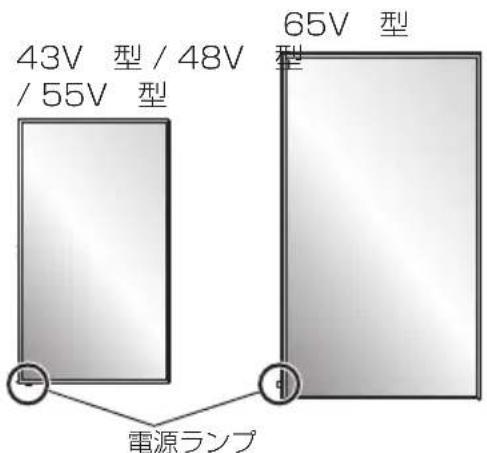




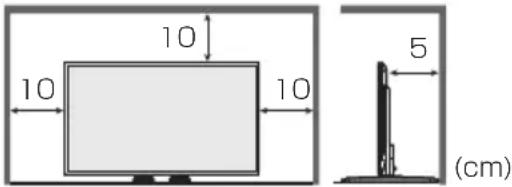

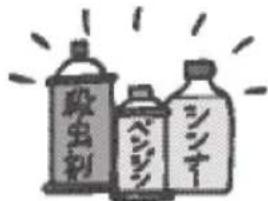
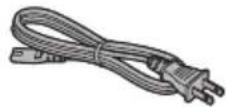
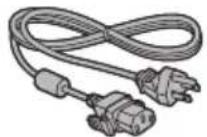
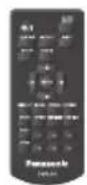

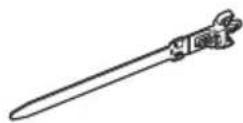
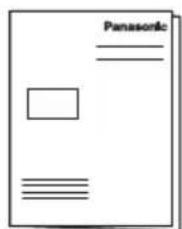
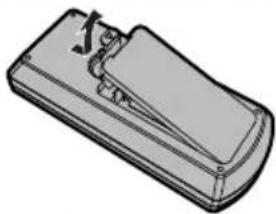
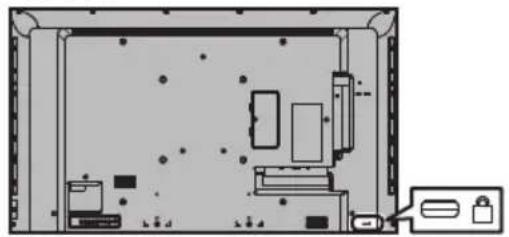
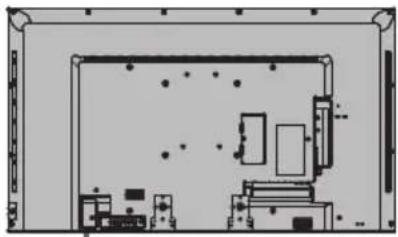
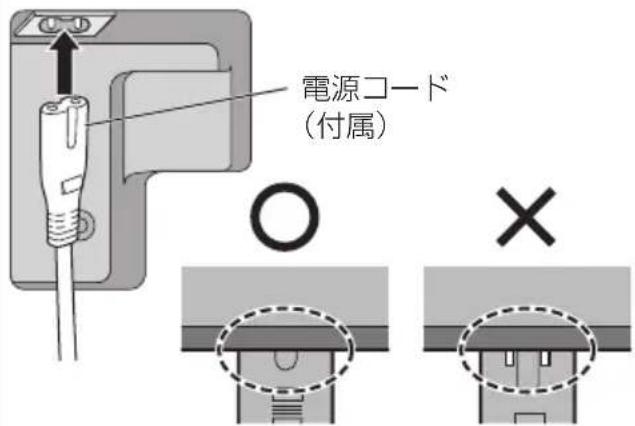
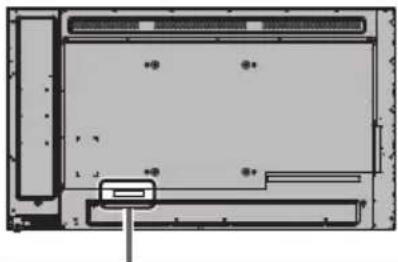
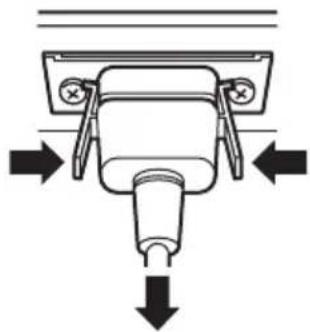
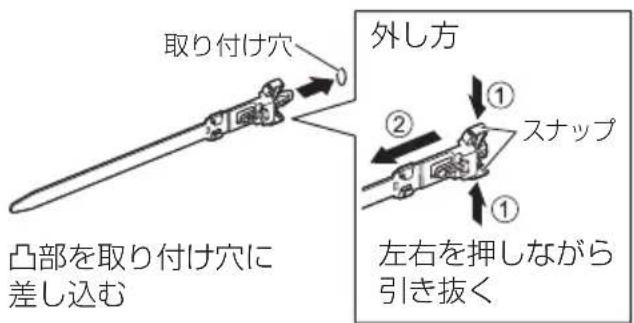
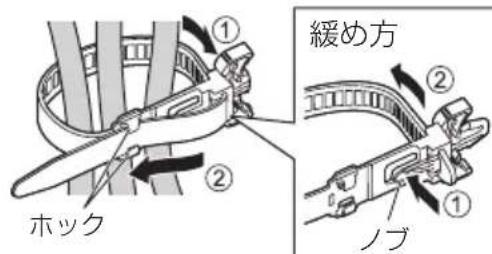
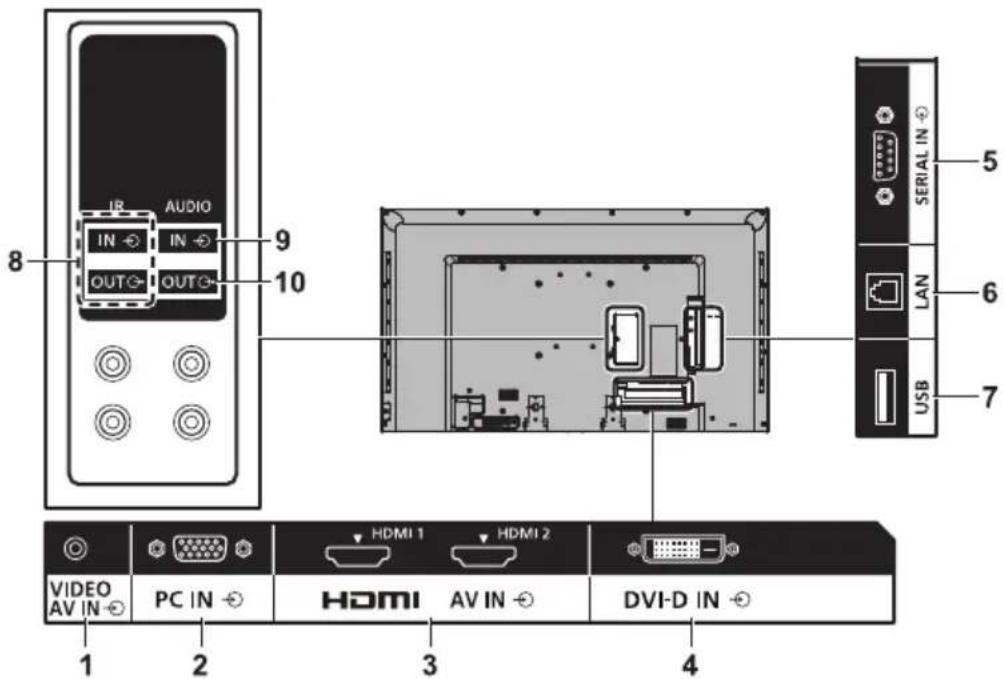
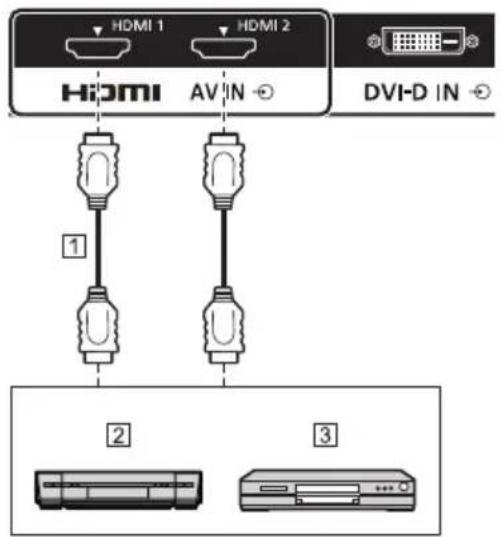
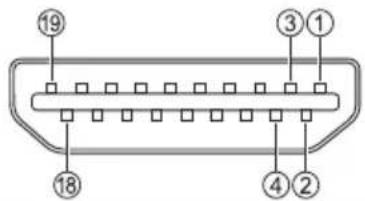
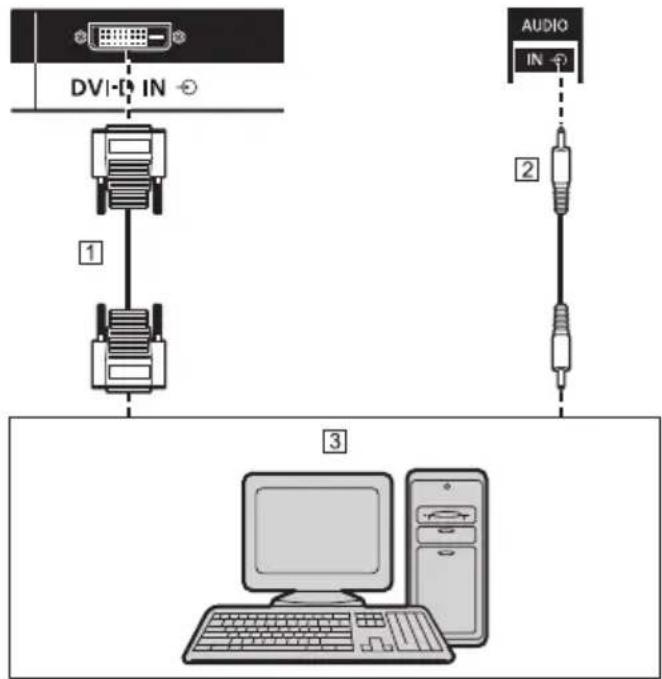
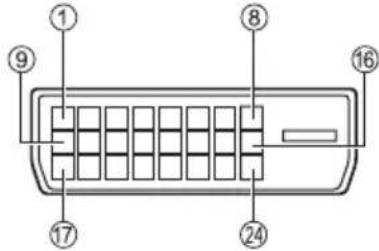
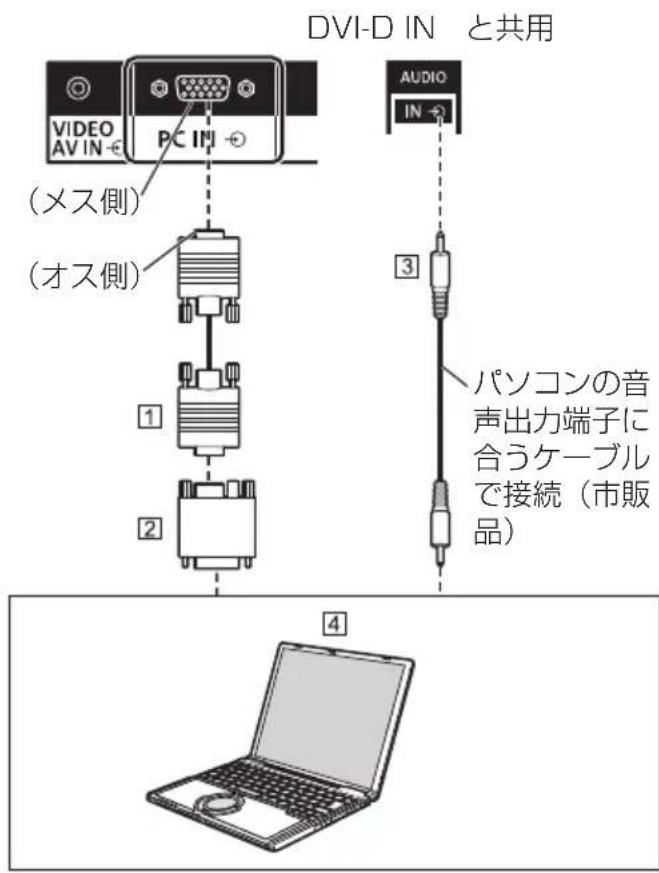
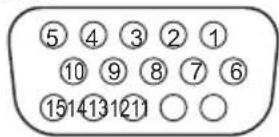

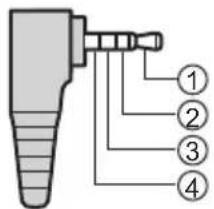
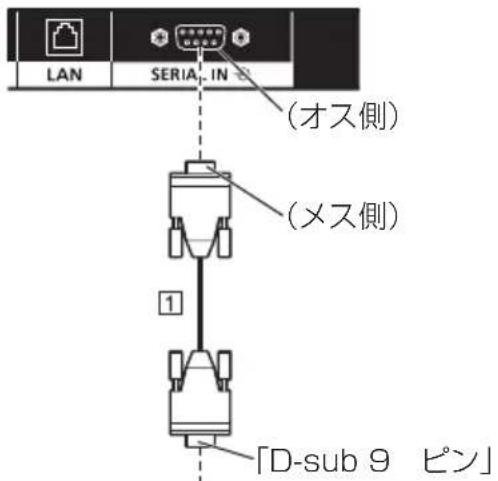
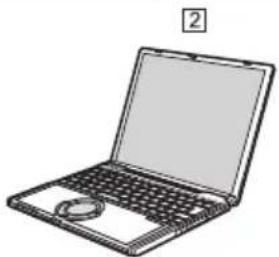
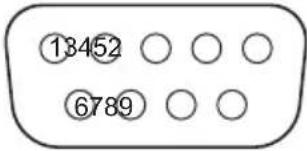
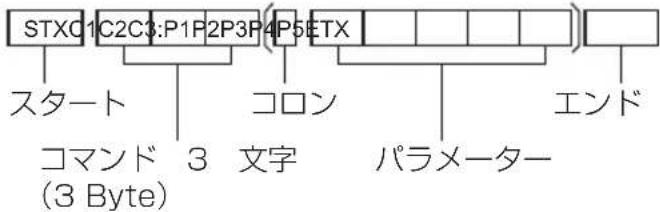
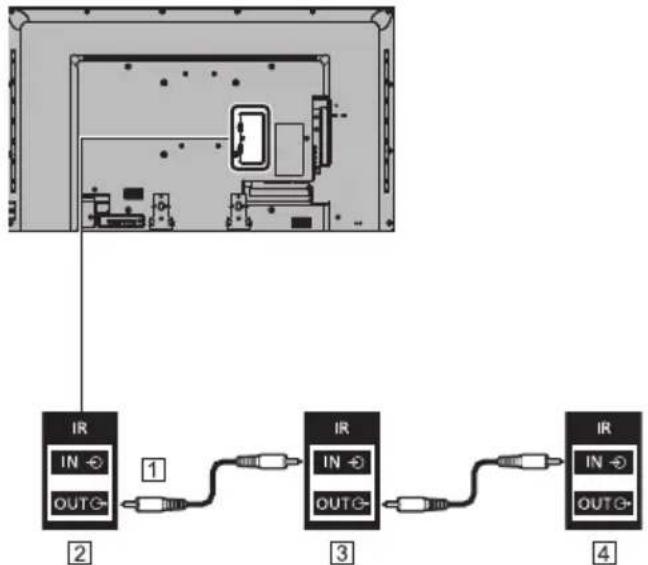
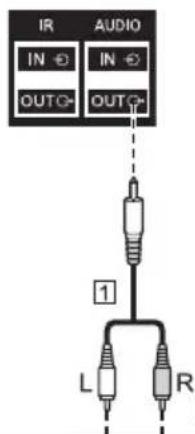
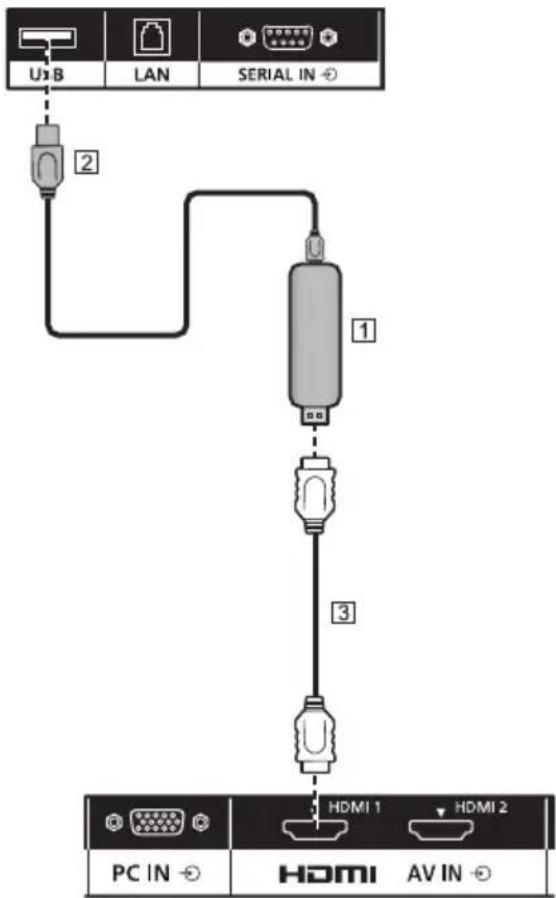
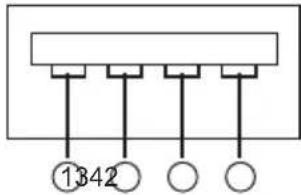
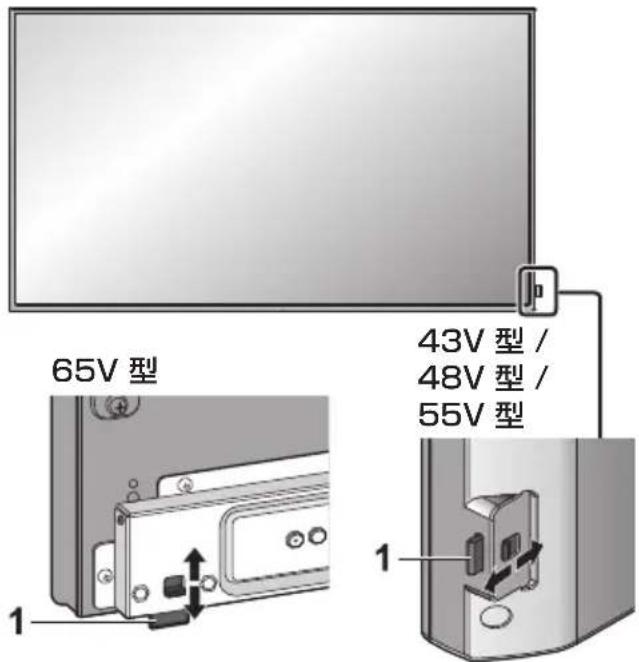
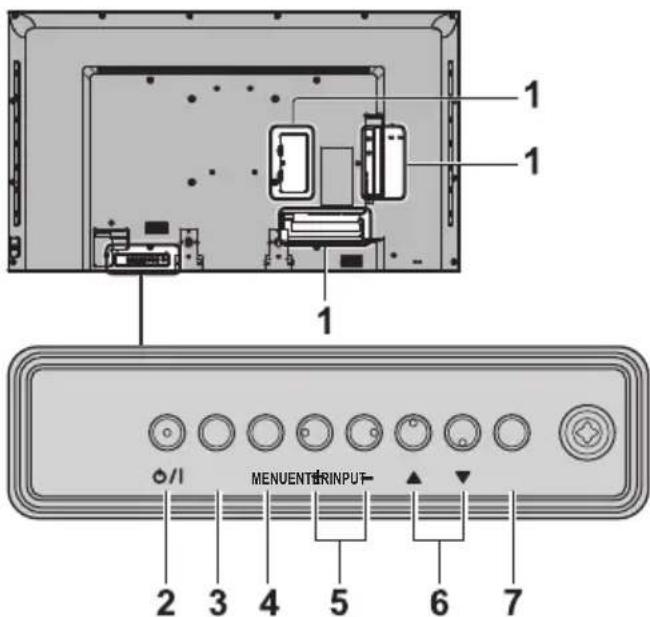
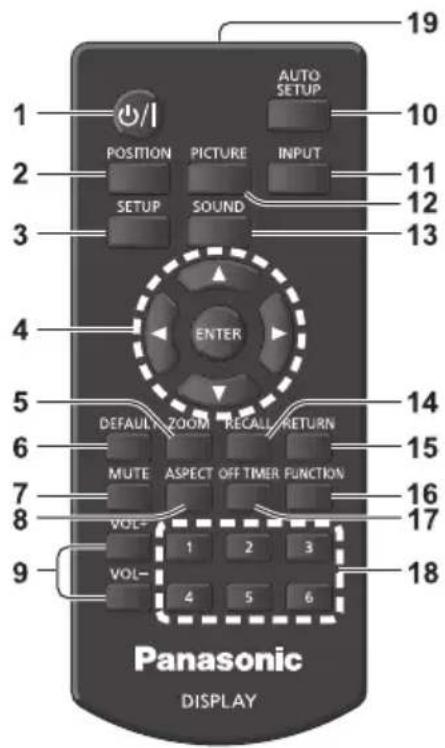
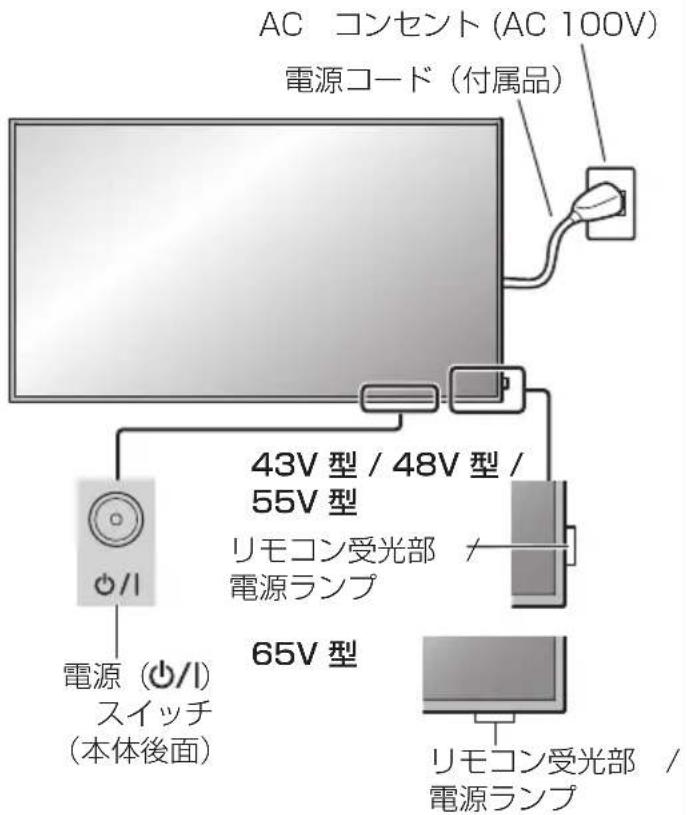
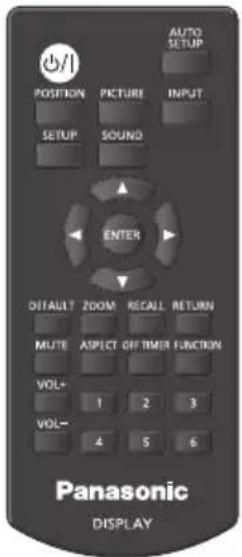
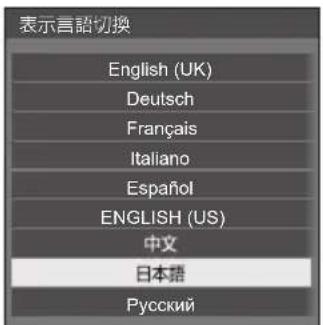
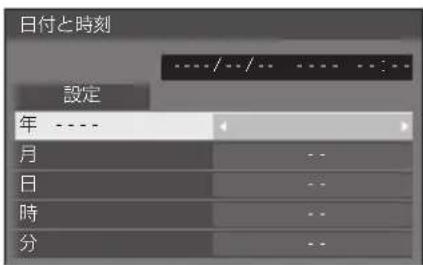
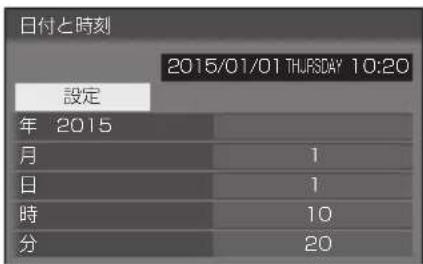
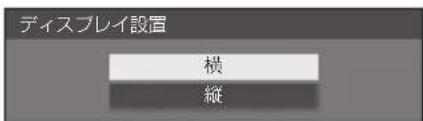
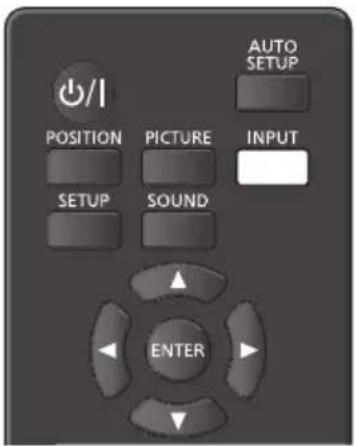
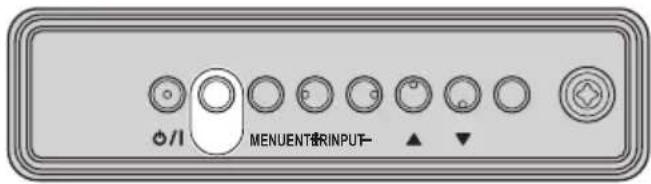
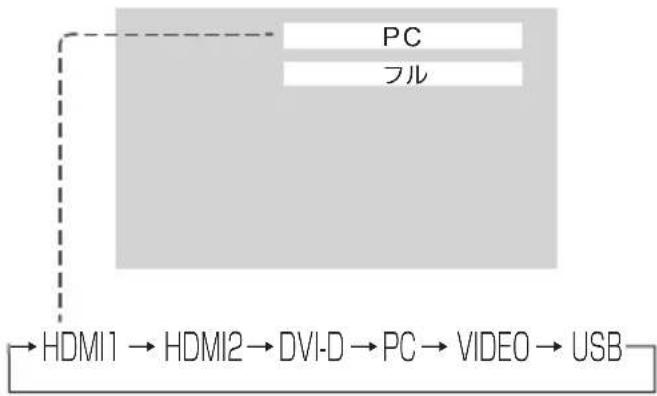
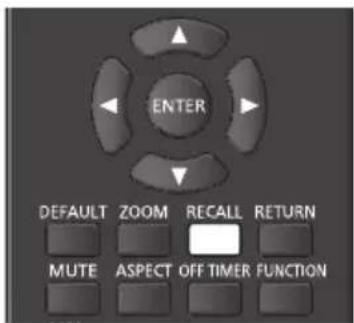
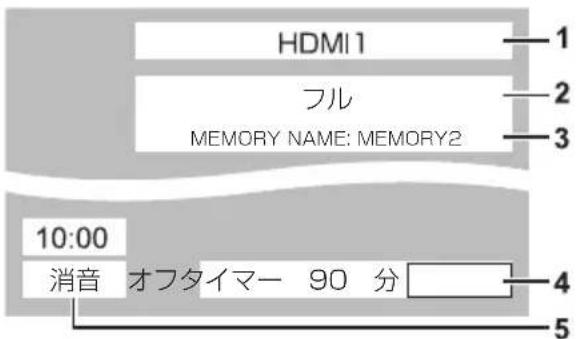
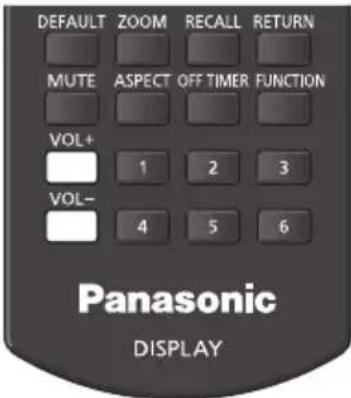
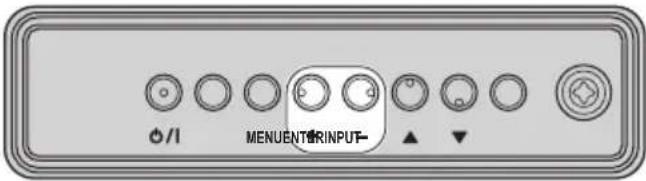
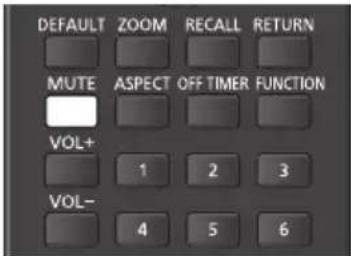
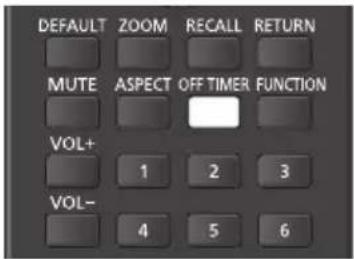
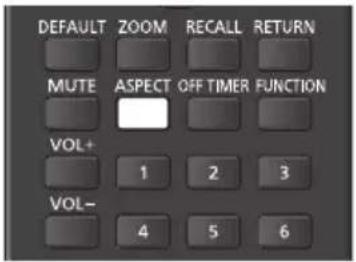
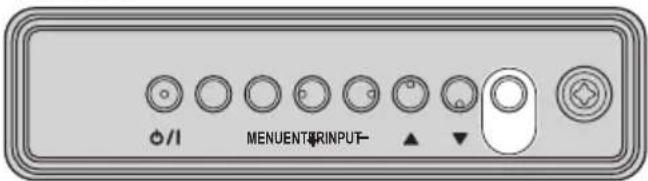
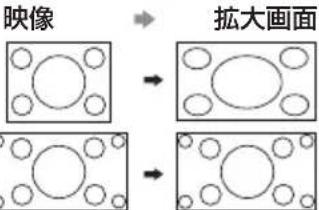 映像を画面いっぱいに表示します。
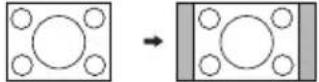 映像を 4:3 領域に表示します。4:3映像はそのまま表示します。パソコン信号は 4:3 領域に縮小拡大して表示します。画面の両端にはサイドパネルを表示します。
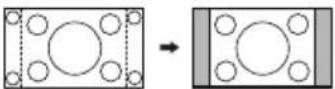 16:9 信号内の 4:3 映像をそのまま表示します。映像の両端はサイドパネルでマスクされます。
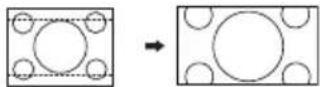 16:9 のレターボックス映像を縦方向に拡大し、画面いっぱいに表示します。映像の上下端はカットされます。
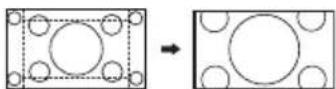 16:9 のレターボックス映像を縦および横方向に拡大し、画面いっぱいに表示します。映像の上下端および左右端はカットされます。