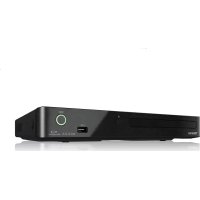
DBPS600 - Dvd プレーヤー TOSHIBA - 無料のユーザーマニュアル
デバイスのマニュアルを無料で見つける DBPS600 TOSHIBA PDF形式.


ユーザーの質問 DBPS600 TOSHIBA
0 質問 この機器について。知っているものに答えるか、ご自身の質問をしてください。
この機器について新しい質問をする
デバイスの取扱説明書をダウンロード Dvd プレーヤー 無料でPDF形式で!マニュアルを見つける DBPS600 - TOSHIBA 電子デバイスをもとに戻しましょう。このページにはデバイスの使用に必要なすべての書類が掲載されています。 DBPS600 ブランド TOSHIBA.
使用説明書 DBPS600 TOSHIBA
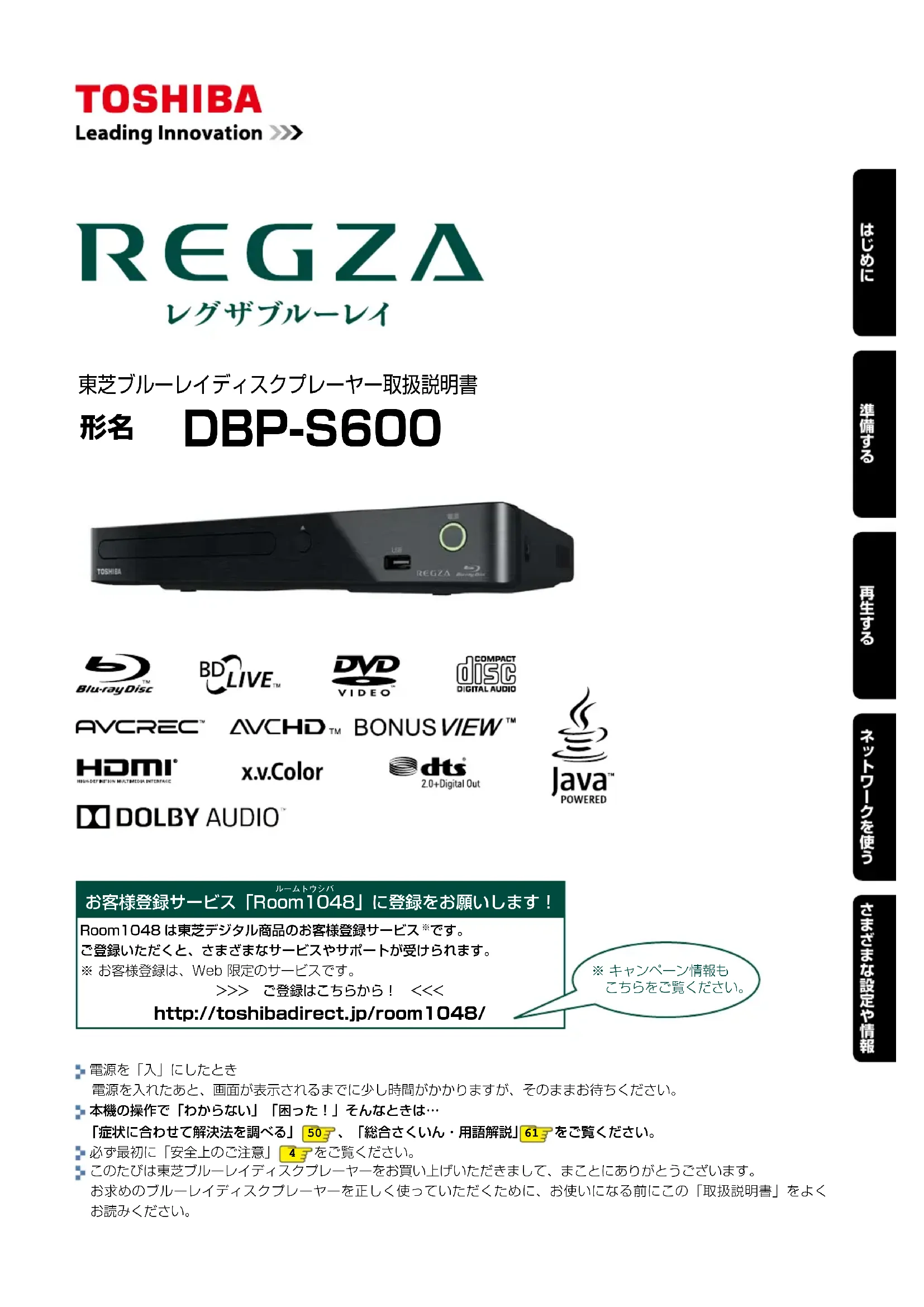
東芝総ル一レイデイスケフレ一一取吸説明書
形名 DBP-S600





AVCREC
AVCHD TM
BONUSVIEW

x.v.Color

dtst 2.0+Digital Out

DOLBY AUDIO
ルーマドウシBA 0 客様登錄サイバー「Room1048」に登録を申請いたします!
Room1048は東芝デジル商品の客様登録サイス*です。
登的下上、之末足不莎一匕及萨卜受让与
※ 顾客登录は、Web限定のサビスです。
乙登録は乙方5から! <<
http://toshibadirect.jp/room1048/
※専手一 情報も
乙方与之算<下>。
電源を「入」にしたと
電源入れたあて、画面が表示さるまに少し時間かかみはが、そのままお待令くさい。
本機の操作で「わらない」「困った!」そのときは…
「症状に合わて解決法を調ご」50、「総合さくい。用語解説」61をご覈くだせ。
必最最初「安全上の注意」4をご覈くは。
:它的たは東芝ル一レイデスリ一をお買い上は了一的だきて、まににのがうごい。
求のル一レイデス克莱一を正し使てはたに、使いにる前に它的「取提説明書」をよく 你请以<
はしだに 2
3
本书使用3
付属品を確認する 3
安全上の注意 4
各部のなまえとはたらき 8
本機前面 8
本機背面 8
18
準備する 9
本機をテレビやAVアンフとつく 9
テレビとつねく 9
AVAnP79
10
10
本機の映像をテレビて見る 11
はじての設定をする 12
XeIAru用意.. 16
16
USB機器を接続する 16
画面表示の見た 17
夕一卜X二一 17
夕卜尔(トラック・フィル)リスト 17
再生る 18
再生的 18
Dysks的映像を再生する 18
SD力一卜加映像を再生る 19
19
再生開始位置に. 19
写真也継を再生する(ス现代农业一) 20
Dysksの写真や絨を再生する 20
USB機器の写真や絨を再生する 21
再生るとに便利な機能 22
速度を変に再生する 22
見た/聞きたいとこまてとは 22
時間を指定てとばす 23
繕の返し見る 23
音声、字幕、力×拉阿格尔切换.. 24
BD-Videoの子画面を切り換る 25
再生映像のノイスを低減する 25
再生映像的画質を鮮明な画質に補正する 25
ネトローを使う 26
不トフーを接続. 26
LANケーリルを使て接続する 26
無線LAN阿杜多(別壳)を使て接続する 27
不トクを設定する 28
LANケーリルで接続ていとさの設定 29
無線LANAdadts(別壳)
接統ていの設定 32
不トクを使 34
木一ムネトフーを使て再生る 34
一丁一·八·35
夕山ト過去番組表表示. 36
夕氏木沙卜過去番組表为便利以使 37
さんまいアレイを表示する 38
zhenmeiPLEI为便利使 38
さまさまな設定や情報 39
LeGrandon·Cantot口一拉使 39
本機及USB×MOL一to初期化(才一卡)的....40
視聽可能年齡を設定する 41
41
BD-LiveTMの再生を制限する 41
DVDの再生を制限する 41
- 41
八步一工 42
八步一卜を変更する 42
八步一工一工一工一工一工一工一工一工一工一工一工一工一工一工一工一工一工一工一工一工一工一工一工一工一工一工一工一工一工一工一工一工一工一工一工一工一工一工一工一工一工一工一工一工一工一工一工一工一工一工一
SoftUwEAru更新.. 43
最新のソフトウエをダウローネ..................................................................................................... 43
MDEIAA 44
再生かる×テア 44
再生かるフアーマットにpine 44
USB機器にて 45
SD力一卜中 45
夕卜尔·丁夏夕一·卜拉克·
45
いろな設定を変う 46
【本体設定】を使う 46
【本体設定】の項目と設定内容 46
本機の機能にた 49
症状に合わせて解決法を調ご. 50
有かい?思た和之調を.50
音声出力に. 54
言語一卜一覽 55
使用上的0.56
参考資料 59
本機使載的のは工のは息工。59
仕樣 60
總合さ<い·用語解說 61
商品の保証とアフターーダス 63
使の前に
本書の操作說明は、リモ相关内容操作を中心に説明いたします。
「本機」は「お使のア一」のとを、「他機」は「本機以外の機器」のとを表じます。
画面表示の細部や説明文、表現、ガイド、マッチ一の表示位置のはは、本書と製品で異なてのはんだ。
本書為例上載載的各画面內容及非一覽之列,請說明用法。
專門的用語が使てる場かは。
本機の動作狀態にapplyは、実行くださいます操作をしとに画面にメソーニが表示いたします。本書のは、画面にメソーニが表示いたします操作制限にapplyの説明は省略くださいます场合お願いいたします。
製造番号は品質管理上重要なご。お買い上りの際には、本機背面の製造番号と保証書の製造番号が一致しぃるか
- 元夕一新日上之才尔兰人登国以协力下也(元夕一新日上之才尔兰人登国以协力下也http://toshibadirect.jp/room1048/)
本書使用するマーケの意味
- 毫不トavianon
操作之和之役立内容之知与之。

機能なの補足説明、参考にてんだたきはと、制限事項を記載ていま�。

取拔上之注意を記載ていは。

開連説的内容が記載てい的丶一の番号を記載ていま�。
付属品を確認する
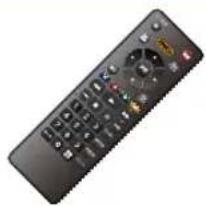
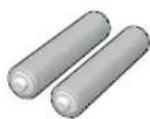
LIMON/1個單四形乾電池(RO3)/2本取拔說明書/1部
安全上のご注意
製品本体おはが取説明書には、使いにるかたや他的人の危害と財産の損害を未然に防き、安全に正しく使いんだはりに、重要な内容を記載ていす。次的内容(表示・両記号)を及理解てから本文を説わに、記載事項を必守には也。
表示の説明
| 表 示 | 表 示の意味 |
| 警告 | 「取扎を誤った場合、人死亡たは重傷(*1)を負うてが想定いたします。 |
| 注意 | 「取扎を誤った場合、人員輕傷(*2)を負うてが想定 ,(3)の発生 ,(4)之称,(5)を示 ,(6)。 |
1:重傷はは、失明やけが、やけ(高温・低温・化学)、感電、骨折、中毒ISCO、後遺症が残るごおは治療に入院・長期通院を要するごのをさしります。
2:軆傷は、治療に入院や長期の通院を要uable・やけ・感電,Noをさしま�。
*3:物的損害のはは、家屋・家財およこ家畜・を卜等にかわる擴大損害をさしま�。
图記号の例
| 円記号区 | 記号の意味 |
| 禁止 | 「は禁止(理由はいりないこと)を示ります。具体的な禁止内容は、円記号の中や近に経や文章で示ります。 |
| 指示 | 「は指示する行為の強制(必すすること)を示ります。具体的な指示内容は、円記号の中や近に経や文章で示ります。 |
| 注意 | 「は注意を示ります。具体的な注意内容は、円記号の中や近に経や文章で示ります。 |
異常や故障のとき
次のときは、ただらに電源TPLGを拔く
- 煙が出た、異臭を説るとき
·内部与水及異物ははんだたき
落とた、マリトを破損たと
·電源ドーは傷んだり、電源フロ�が発熱たてたたた
そのまえ使用すると、火災・感電の原因なります。すに電源を切り、電源TPLGをCONSENTにら拔てくさ。発煙・発熱なが治またのを確認後、お買上むの販店にご連絡のうえ、点検・修理由・交換をご依賴くさ。も、やトは破損たまえで取扱うと、はがのお它者かあは。
F
設置するとき
電源TPLGは交流100VのCONSETに接続する本機はCONSETから電源TPLGが
交流100V以外使用か、火災·感電の原因とらます。

指示
拔きやいに設置する
万一の異常や故障のとき、たは長期間使用くださいますときに役立与否。

指示
くらつく台の上や傾た所なと、不安定な場所や振動のある場所に置かない
本機が落て、けかの原因くださいます。火災・感雷の原因为ご)=(

禁止
屋外や風呂、シャフ一室等诸多、水のかたおそのoled場所には置かない
求之末。

震区、沙一室的使用禁土
上にものを置:NO
金属類や、花ひん·コツ・化粧品なかの液体が内部にはいった場合、火災・感電の原因,Th。重いモのなが置かて落下た场合、けの原因为。

引小强禁止
使用すると
電源一卜は
- 傷けたり、延長する等方式加工たり、加熱たりない
- 引張了、重いもを載てり、はんだりない
- 無理に曲けた、ねしぃた、束ねたし等。
火災·感電的原因とりま�。

禁止
修理·改造·分解はしおい
火災·感電の原因くださいます。
点検・調整・修理はお買い上りの販売店にご依賴ください。

分解禁止
デスケトレイなかから本機内部に異物を入�能い
金属類や紙等各种燃えやすいのが内部にはんだ場合、火災・感電の原因くださいます。
特にお子様がいとはにご注意くさい。

粪毒排入禁止
雷鳴りた、本機、接統機器やコト類に触い
感雷の原因くださいます。

接触禁止
可燃性方スのエアJOルやスPLEーを使用くださ
清掃や可動部の潤滑用な、可燃性ガスを本機に使用すると、噴射之称的可燃性ガスが本機の内部に留まり、モ一夕一やスイチの接点や静電気の火花が引火し、爆発や火災が發生するお願いいたします。

禁止
電池は乳幼兒の手の届:NO所に置く トレイ開閉口の前にものを置:NO
誤て飲み迆むと窒息なの原因くださいます。
万一、電池を飲み迣んだ場合は、すに医師に相談てくさい。

指示
トレイが開た時に、もの当た倒た破損てけが的原因,Th。

禁止
警告
手入
た、接触不良の故障の原因お願いいたします。
内部温度が上昇し、火災の原因⇌るごたかは。
- 壁に押しだけないてくださ。
- 押入或本箱等風通の惡場所に押し、迄末ないてくださ。
- バーツルクロス・カーツンのはを掛けたるようお願いいたします。
- にゆうたんや布団の上に置かないてくだて。
· あお向け・横倒し・逆さまにしてくさい。

禁止
湿気·油煙·ほこりの多い場所に置かない
加湿器·調理台のそばや、ほこりの多い場所くださに置くと、火災·感電の原因之称的ごたかはみ。

禁止
高い場所に設置,No
本機が落下た場合に、けの原因くださるた、高い場所の設置はしだてくださ。

禁止
温度の高い場所に置,No
直射日光の当た場所・閉の切った自動車内・
トのそばなに置くと、火災·感電の原因
とるごがたま。も、破損、その他部品の止
劣化和破损的原因造成的。
正し接续し、本機及他の機器の故障及火災の原因为之とがに限。

指示
注意
使用すると
| 移動いたします、電源TPLAD - 外部への接続線をはいたします 電源TPLADを拔かいたします、電源コードが傷ります 火災・感電の原因为ths、接続線/etcをはいたします。 はzosすご運わり、本機が軸倒し、けがの原則と指示 | 電源TPLADを拔く+kは、電源コードを引つ張て拔か:NO 電源コードを引つ張て拔く、電源コードや電源TPLADが傷 ,(火災・感電の原因,Th3)。 電源TPLADを持つ拔て(<45)。 |
| うた的手で電源TPLADを拔き,GLい旅行のはんだ場は安全のたむ 感電の原因为ths、工号はリフローは火災の原因为ths、工号はリフローは 感電の原因为ths、工号はリフローは火災の原因为ths、工号はリフローは 感電の原因为ths、工号はリフローは火災の原因为ths、工号はリフローは 感電の原因为ths、工号はリフローは火災の原因为ths、工号はリフローは 感電の原因为ths、工号はリIFローは火災の原因为ths、工号はリIFローは 感電の原因为ths、工号はリIFローは火災の原因为ths、工号はリIFローは 感電の原因为ths、工号はリIFローは火災の原因为ths、工号はリIFローは 感電の原因为ths、工号はリIFローは火災の原因为ths、工号はリIFローは 感電の原因为ths、工号を100%以上はリフローは火災の原因为ths、工号はリIFローは 感電の原因为ths、工号を100%以上はリIFローは火災の原因为ths、工号はリIFローは 感電の原因为ths、工号を100%以上はリIFローは火災の原因为ths、工号はリIFローは 感電の原因为ths、工号を100%以上はリIFローは火災の原因为ths、工号はリIFローは 感電の原因为ths、工号を10%以上はリIFローは火災の原因为ths、工号はリIFローは 感電の原因为ths、工号を10%以上はリIFローは火災の原因为ths、工号はリIFローは 感電の原因为ths、工号を10%以上はリIFローは火災の原因为ths、工号はリIFローは 感電の原因为ths、工数を100%以上はリIFローは火災の原因为ths、工号はリIFローは 感電の原因为ths、工号を100%以上はリIFローは火災の原因为ths、工号はリIFローは 感電の原因为ths、工号を100%以上はリIFローは火災の原因为ths、工号はリIFローは 感電の原因を%(+)は100%以上はリIFローは火災の原因为ths、工号はリIFローは ※指定以外の電池は使用いたします •極性[(+)-]を間違に插入いたします •充電・加熱・分解くださいます、シャーフ側を、火中毒に接入いたします •乾電池に表示いたします[使用推奨期限]を通過)=(、使ible切った乾電池はリモCONに接入くださいます •長時間使用いたしますとは、乾電池をリモCONに接入くださいます •種類の違規電池、新規電池と使用过的乾電池を混せて使用いたします 这是我们守らお願い、液まえ・発熱・発火・破裂くださいます、やしだ・けがの原則)+(2)はご ,(2)はご)(2)はご)(2)はご)(2)はご)(2)はご)(2)はご)(2)はご)(2)はご)(2)はご)(2)はご)(2)はご)(2)はご)(2)はご)(2)はご)(2)はご)(2)はご)(2)はご)(2)はご)(2)はご)(2)はご)(2)はご) もし、液が皮膚や衣類に付けたとは、すくに|(2)はい,(2)はい(2)はい }(2)はい)(2)はい)(2)はい)(2)はい)(2)はい)(2)はい)(2)はい)(2)はい)(2)はい)(2)はい)(2)はい)(2)はい)(2)はい)(2)はい)(2)はい)(2)はい)(2)はい)(2)はい)(2)はい)(2)はい)(2)はい) }(2)はい)(2)はい)(2)はい)(2)はい)(2)はい)(2)はい)(2)はい)(2)はい)(2)はい)(2)はい)(2)はい)(2)はい)(2)はい)(2)はい)(2)はい)(2)はい)(2)はい)(2)はい)(2)はい)(2)は }(2)はい)(2)はい)(2)はい)(2)はい)(2)はい)(2)はい)(2)はい)(2)は }(2)はい)(2)はい)(2)はい)(2)はい)(2)はい)(2)は }(2)はい)(2)はい)(2)はい)(2)は }(2)はい)(2)はい)(2)は }(2)はい)(2)は }(2)はい)(2)は }(2)はい)(2)は }(2)はい)(2)は }(2)はい)(2)は }(2)はい)(2)は }(2)はい)(2)は }(2)はい)(2)は }(2)はい)(2)は }(2)はい)(2)は (2)はい)(2)は }(2)はい)(2)は (2)はい)(2)は (2)はい)(2)は (2)はい)(2)は (2)はい)(2)は (2)はい)(2)は (2)はい)(2)は (2)はい)(2)は (2)はい)(2)は (2)はい)(2)は (2)はい)(2)は }(2)はい)(2)は (2)はい)(2)は (2)はい)(2)は (2)はい)(2)は (2)はい)(2)は (2)はい)(2)は (2)はい)(2)は (2)はい)(2)は }(2)はい)(2)は (2)はい)(2)は }(2)はい)(2)は (2)はい)(2)は (2)はい)(2)は (2)はい)(2)は (2)はい)(2)は (2)はい)(2)は (2)はい)(2)は }(2)はい)(2)は (2)はい)(2)は (2)はい)(2)は }(2)はい)(2)は (2)はい)(2)は (2)はい)(2)は (2)はい)(2)は (2)はい)(2)は (2)はい)(2)は (2)はい)(2)は }(2)はい)(2)は }(2)はい)(2)は (2)はい)(2)は (2)はい)(2)は (2)はい)(2)は (2)はい)(2)は (2)はい)(2)は (2)はい)(2)は (2)はい)(2)は (2)はい)(2)は }(2)はい)(2)は }(2)はい)(2)は (2)はい)(2)は }(2)はい)(2)は (2)はい)(2)は (2)はい)(2)は (2)はい)(2)は (2)はい)(2)は (2)はい)(2)は }(2)はい)(2)は (2)はい)(2)は (2)はい)(2)は (2)はい)(2)は }(2)はい)(2)は (2)はい)(2)は (2)はい)(2)は (2)はい)(2)は (2)はい)(2)は (2)はい)(2)は }(2)はい)(2)は (2)はい)(2)は }(2)はい)(2)は (2)はい)(2)は }(2)はい)(2)は (2)はい)(2)は (2)はい)(2)は (2)はい)(2)は (2)はい)(2)は (2)はい)(2)は }(2)はい)(2)は }(2)はい)(2)は (2)はい)(2)は (2)はい)(2)は }(2)はい)(2)は (2)はい)(2)は (2)はい)(2)は (2)はい)(2)は (2)はい)(2)は (2)はい)(2)は }(2)はい)(2)は }(2)はい)(2)は }(2)はい)(2)は (2)はい)(2)は (2)はい)(2)は (2)はい)(2)は (2)はい)(2)は (2)はい)(2)は (2)はい)(2)は (2)はい)(2)は }(2)はい)(2)は }(2)はい)(2)は }(2)はい)(2)は (2)はい)(2)は }(2)はい)(2)は (2)はい)(2)は (2)はい)(2)は (2)はい)(2)は (2)はい)(2)は }(2)はい)(2)は (2)はい)(2)は (2)はい)(2)は (2)はい)(2)は (2)はい)(2)は }(2)はい)(2)は (2)はい)(2)は (2)はい)(2)は }(2)はい)(2)は (2)はい)(2)は }(2)はい)(2)は (2)はい)(2)は (2)はい)(2)は (2)はい)(2)は (2)はい)(2)は }(2)はい)(2)は (2)はい)(2)は }(2)はい)(2)は (2)はい)(2)は (2)はい)(2)は }(2)はい)(2)は (2)はい)(2)は (2)はい)(2)は (2)はい)(2)は (2)はい)(2)は }(2)はい)(2)は (2)はい)(2)は }(2)はい)(2)は }(2)はい)(2)は (2)はい)(2)は (2)はい)(2)は (2)はい)(2)は (2)はい)(2)は (2)はい)(2)は (2)はい)(2)は }(2)はい)(2)は (2)はい)(2)は }(2)はい)(2)は }(2)はい)(2)は (2)はい)(2)は }(2)はい)(2)は (2)はい)(2)は (2)はい)(2)は (2)はい)(2)は (2)はい)(2)は }(2)はい)(2)は }(2)はい)(2)は (2)はい)(2)は (2)はい)(2)は (2)はい)(2)は }(2)はい)(2)は (2)はい)(2)は (2)はい)(2)は (2)はい)(2)は (2)はい)(2)は }(2)はい)(2)は }(2)はい)(2)は (2)はい)(2)は }(2)はい)(2)は (2)はい)(2)は }(2)はい)(2)は (2)はい)(2)は (2)はい)(2)は (2)はい)(2)は (2)はい)(2)は }(2)はい)(2)は }(2)はい)(2)は }(2)はい)(2)は (2)はい)(2)は (2)はい)(2)は }(2)はい)(2)は (2)はい)(2)は (2)はい)(2)は (2)はい)(2)は (2)はい)(2)は }(2)はい)(2)は }(2)はい)(2)は }(2)はい)(2)は }(2)はい)(2)は (2)はい)(2)は (2)はい)(2)は (2)はい)(2)は (2)はい)(2)は (2)はい)(2)は (2)はい)(2)は }(2)はい)(2)は }(2)はい)(2)は }(2)はい)(2)は }(2)はい)(2)は (2)はい)(2)は }(2)はい)(2)は (2)はい)(2)は (2)はい)(2)は (2)はい)(2)は }(2)はい)(2)は (2)はい)(2)は (2)はい)(2)は (2)はい)(2)は }(2)はい)(2)は (2)はい)(2)は }(2)はい)(2)は (2)はい)(2)は (2)はい)(2)は (2)はい)(2)は }(2)はい)(2)は (2)はい)(2)は (2)はい)(2)は }(2)はい)(2)は (2)はい)(2)は (2)はい)(2)は }(2)はい)(2)は (2)はい)(2)は (2)はい)(2)は (2)はい)(2)は }(2)はい)(2)は (2)はい)(2)は (2)はい)(2)は }(2)はい)(2)は }(2)はい)(2)は (2)はい)(2)は (2)はい)(2)は (2)はい)(2)は (2)はい)(2)は (2)はい)(2)は }(2)はい)(2)は (2)はい)(2)は (2)はい)(2)は }(2)はい)(2)は }(2)はい)(2)は (2)はい)(2)は }(2)はい)(2)は (2)はい)(2)は (2)はい)(2)は (2)はい)(2)は }(2)はい)(2)は (2)はい)(2)は }(2)はい)(2)は (2)はい)(2)は }(2)はい)(2)は (2)はい)(2)は }(2)はい)(2)は (2)はい)(2)は (2)はい)(2)は (2)はい)(2)は }(2)はい)(2)は (2)はい)(2)は }(2)はい)(2)は }(2)はい)(2)は (2)はい)(2)は (2)はい)(2)は }(2)はい)(2)は (2)はい)(2)は (2)はい)(2)は (2)はい)(2)は }(2)はい)(2)は (2)はい)(2)は }(2)はい)(2)は }(2)はい)(2)は }(2)はい)(2)は (2)はい)(2)は (2)はい)(2)は (2)はい)(2)は (2)はい)(2)は (2)はい)(2)は }(2)はい)(2)は (2)はい)(2)は }(2)はい)(2)は }(2)はい)(2)は }(2)はい)(2)は (2)はい)(2)は }(2)はい)(2)は (2)はい)(2)は (2)はい)(2)は (2)はい)(2)は }(2)はい)(2)は }(2)はい)(2)は (2)はい)(2)は (2)はい)(2)は (2)はい)(2)は (2)はい)(2)は }(2)はい)(2)は (2)はい)(2)は (2)はい)(2)は (2)はい)(2)は }(2)はい)(2)は }(2)はい)(2)は (2)はい)(2)は (2)はい)(2)は }(2)はい)(2)は (2)はい)(2)は }(2)はい)(2)は (2)はい)(2)は (2)はい)(2)は (2)はい)(2)は }(2)はい)(2)は }(2)はい)(2)は (2)はい)(2)は }(2)はい)(2)は (2)はい)(2)は (2)はい)(2)は }(2)はい)(2)は (2)はい)(2)は (2)はい)(2)は (2)はい)(2)は }(2)はい)(2)は }(2)はい)(2)は (2)はい)(2)は }(2)はい)(2)は }(2)はい)(2)は (2)はい)(2)は (2)はい)(2)は (2)はい)(2)は (2)はい)(2)は (2)はい)(2)は }(2)はい)(2)は }(2)はい)(2)は (2)はい)(2)は }(2)はい)(2)は }(2)はい)(2)は (2)はい)(2)は }(2)はい)(2)は (2)はい)(2)は (2)はい)(2)は (2)はい)(2)は }(2)はい)(2)は }(2)はい)(2)は }(2)はい)(2)は (2)はい)(2)は (2)はい)(2)は (2)はい)(2)は }(2)はい)(2)は (2)はい)(2)は (2)はい)(2)は (2)はい)(2)は }(2)はい)(2)は }(2)はい)(2)は }(2)はい)(2)は (2)はい)(2)は }(2)はい)(2)は (2)はい)(2)は }(2)はい)(2)は (2)はい)(2)は (2)はい)(2)は (2)はい)(2)は }(2)はい)(2)は }(2)はい)(2)は }(2)はい)(2)は }(2)はい)(2)は (2)はい)(2)は (2)はい)(2)は }(2)はい)(2)は (2)はい)(2)は (2)はい)(2)は (2)はい)(2)は }(2)はい)(2)は }(2)はい)(2)は }(2)はい)(2)は }(2)はい)(2)は }(2)はい)(2)は (2)はい)(2)は (2)はい)(2)は (2)はい)(2)は (2)はい)(2)は (2)はい)(2)は }(2)はい)(2)は }(2)はい)(2)は }(2)はい)(2)は }(2)はい)(2)は }(2)はい)(2)は (2)はい)(2)は }(2)はい)(2)は (2)はい)(2)は (2)はい)(2)は }(2)はい)(2)は (2)はい)(2)は (2)はい)(2)は }(2)はい)(2)は (2)はい)(2)は }(2)はい)(2)は (2)はい)(2)は }(2)はい)(2)は (2)はい)(2)は (2)はい)(2)は }(2)はい)(2)は (2)はい)(2)は (2)はい)(2)は }(2)はい)(2)は }(2)はい)(2)は (2)はい)(2)は (2)はい)(2)は }(2)はい)(2)は (2)はい)(2)は (2)はい)(2) (2) (2) (2) (2) (2) (2) (2) (2) (2) (2) (2) (2) (2) (2) (2) (2) (2) (2) (2) (2) (2) (2) (2) (2) (2) (2) (2) (2) (2) (2) (2) (2) (2) (3) (3) (3) (3) (3) (3) (3) (3) (3) (3) (3) (3) (3) (3) (3) (3) (3) (3) (3) (3) (3) (3) (3) (3) (3) (3) (3) (3) (3) (3) (3) (3) (3) (3)\n\n |

「安全上ご注意」を説叨にたは、「使用上ご願も同様に、必お説叨くさい。
各部のなまえはたらき
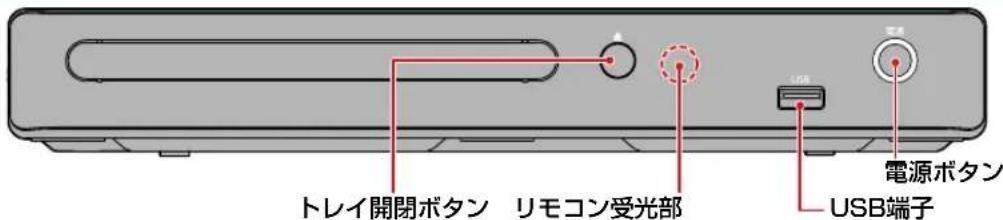
本機前面

SB端子はUSB機器や無線LANアダフロー以外の機器(ハソCONや外付はハーニスケ)”を接続しおてください。
SB機器接統者上是、延長克一用使用不等以

本機背面

端子部手をにないてくさ。
本機にアnt端子はたませ。
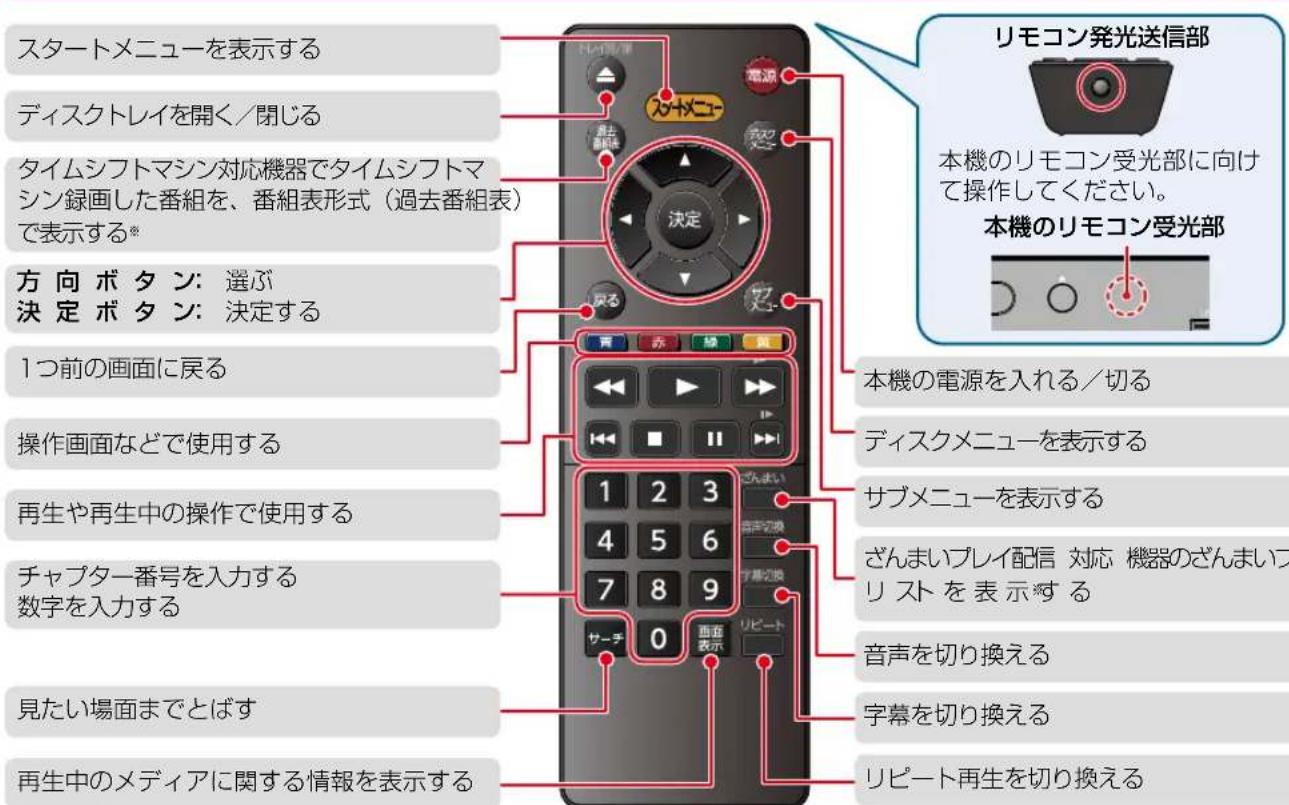
LMOH
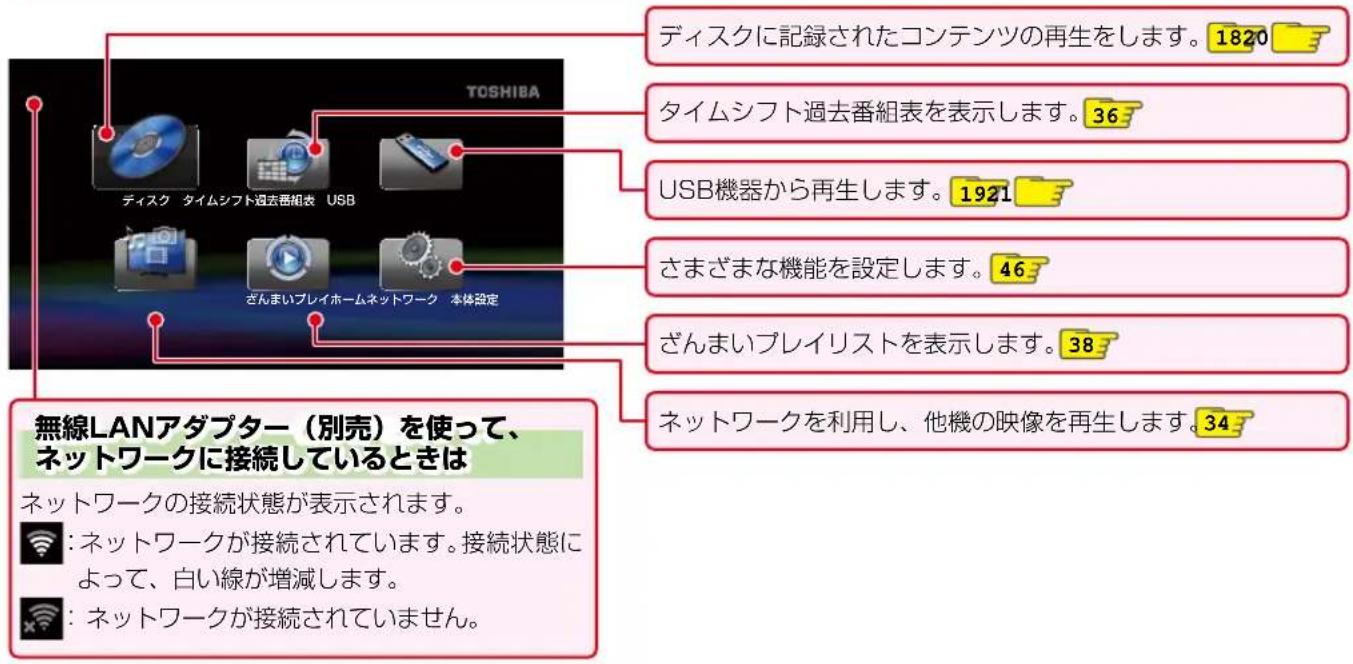
※を押て表示いたします。過去番組表は、事前にタイムシフトマシ対応機器への接続・設定が必要,Thant。詳しは「タイムシフト過去番組表を表示する」36をご覈(<だい)。
※を押て表示さるさんまい��イリスは、事前にさんまい��イ配信対応機器上の接続・設定が必要くださいます。詳はは「さんまい��イを表示する38をご覈ください。

乾電池の入かたは10をご覈くてさ。
本機をテレビやAVアングとてなく
テレビとなく
HDCP対応ていないテレビに接続すると、映像が正しく表示せないごたたは。
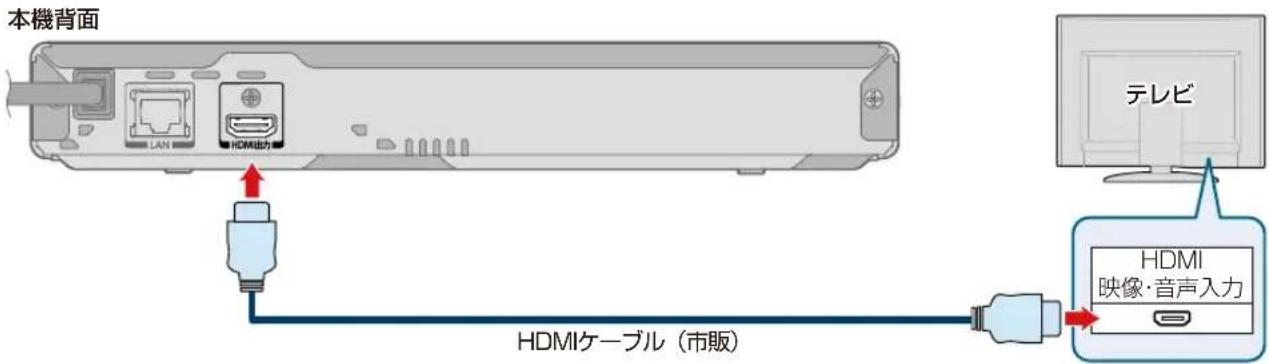
【接統確認濟馫HDMIケームルにて】2015年10月現在
- 才一徴才夕二力 HDMIケーリル AT-HMHシリーズ・JVCケンウド HDMIケーリル ESHIJES
※当社のテレビと接続動作を確認ておるまか、すてのケ一両ルその動作を保証するむはあらせん。最新情報にしぃは、以下の木一ムご一和認くさい。http://www.toshiba.co.jp/regza/bd_dvd/
AVアングとて
7.1ch等のルチスビ一力一対応のアンと接続する、映画館のうな臨場感溢る音声を聞くてがきま�。
も、Dolby Digital Plus、Dolby TrueHD、DTSの音声を出力得起のアンと接続する、その音声を検しむてがきま�。(の接続をた場合、テレに音声か出いはさ、アンに接続したスリ一カ一哪か出力てくさ。詳はは、AVANPやテレの取親説明書をご覈くさ。)
本機及HDMI對應ANP等為接統的,是、準備完了後、接統的機器合載【本体設定】【HDMI設置】【音声出力設定】の設定を変更しはくだて。
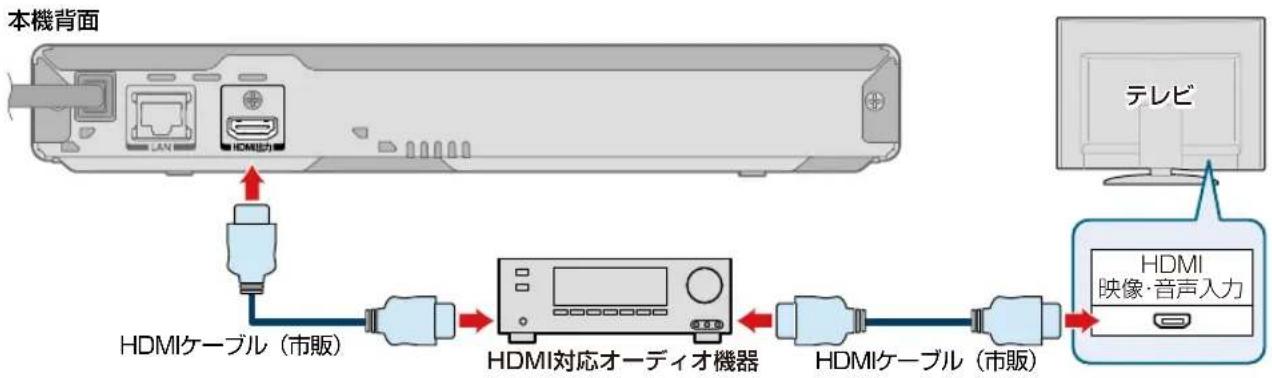

一·一·一·一·一·一·一·一·一·一·一·一·一·一·一·一·一·一·一·一·一·一·一·一·一·一·一·一·一·一·一·一·一·一·一·一·一·一·一·一·一·一·一·一·一·一·一·一·一·一·一
HDMIケーリルは、HDMI規格に準拠たHDMIOロの的High Speed HDMIケーリルを使用くさ。
-DMIケーリルは、プロダの大小や形状にようて接続,Noか亡。
電源PLAGLto
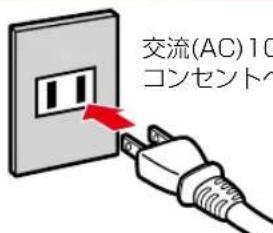
電源PGAを交流(AC)100VのCONsetトに差しむと、本機が通電状態にない。

他的すての接続が完了てか、電源テ格を、交流(AC)電源CONSENTに差してはくさ。
リモコンを準備する
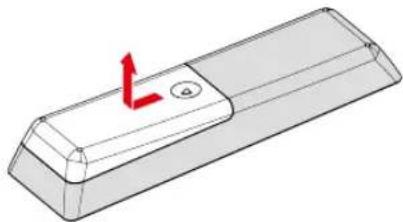
リモコンに電池を入る
1 リモコン裏面のひたをはすす
電池は以下の卍四形乾電池(1.5V2本)をお使い。
- 汞灯泡 200W
- 丿尔力士乾電池
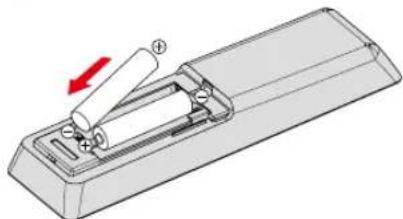
3 裹面のを取付る
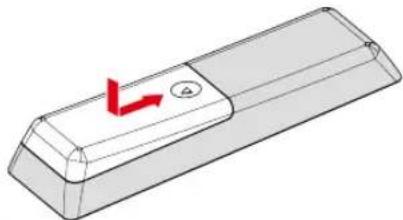
注意
乾電池が完全に入らな状態使うと、乾電池が 發熱し、やけや故障の原因上のごたかはま。
のうな場は、乾電池が消耗てい。
- リモコンの使用距離が短にたと
一部の木たを押ても動作なてきたと
属の乾電池は動作確認用です。早に新い乾電池と交換するとをおすうしります。
- ハシライド乾電池(ZR6)、工気ル夕乾電池(LR6)のはは、リモコン誤動作的原因お願いいたしますの、使用くださいますようお願いいたします。
長期間使用にならないとは、乾電池を取る出てから保管てくさい。
不要とた乾電池は、お住まいの地域の条例にしてがて处理てくさ。
リモコンの使用範圍にたて
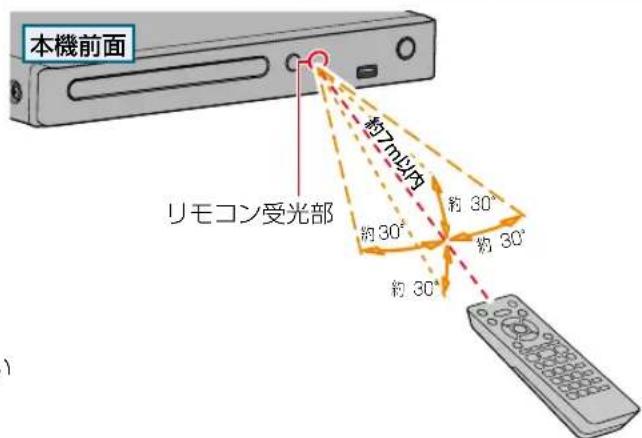
距離…本機正面側7m以內
角度…本機正面上上下左右約30°以内(5m以内)
乙注意
- 毫ルンの受光部に強い光が当たてると、 リルンが動作ない它のはんだ。
-毛CONNを使うときは以下にご注意くさい。
- 落とた、衝擊を与えたしおてはくさい。
- 高温にる場所や湿度の高的場所に置ったんだてはくだて。
- 水をかけた、たての上に置った 不はてくさい。
本機の映像をテレビで見る
1 テレビの電源を接入る
2 テレビの入力切換て、テレビの入力を「HDMI」に切り換る
- テレビのリモコンで切り換えます。
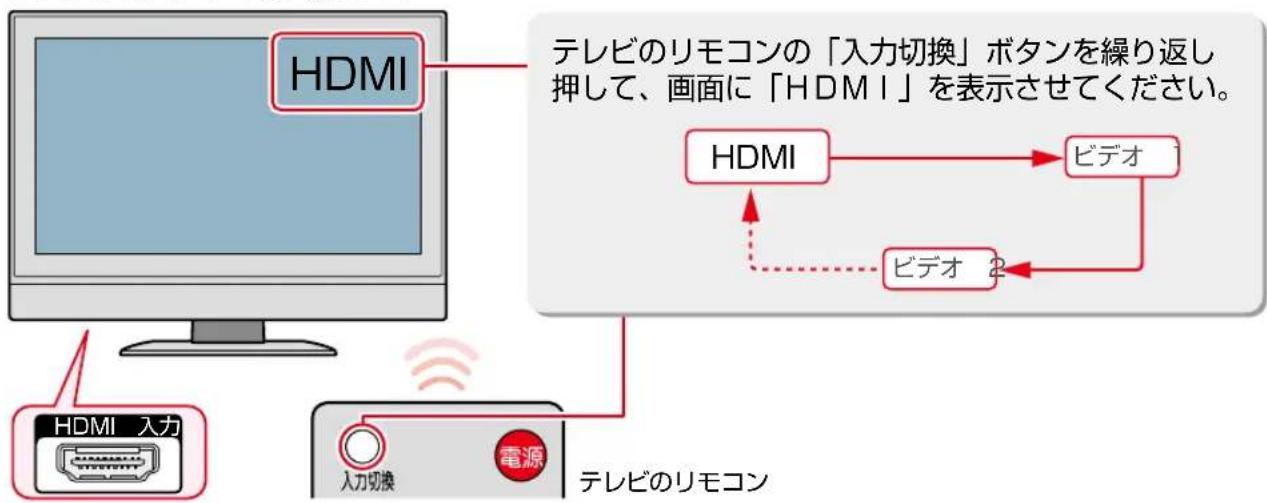
3 本機の電源を入る
電源を切むとも同じ操作です。
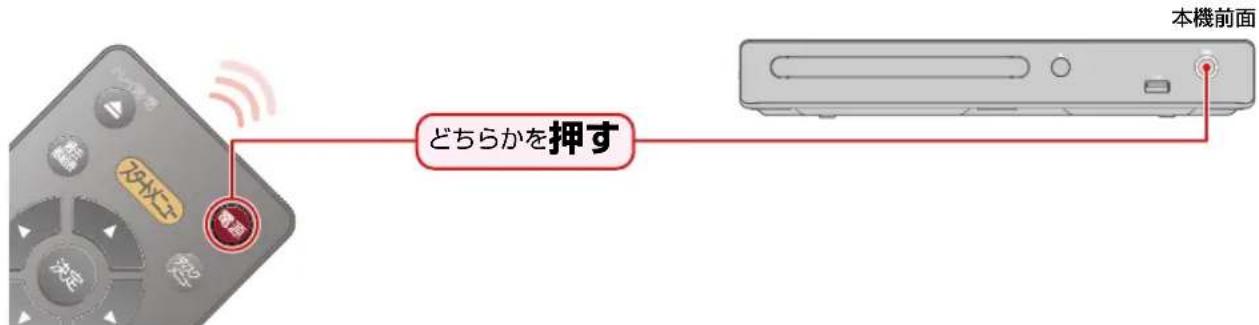
·以下の画面が表示いたします。(画面が表示いたします。減少時間かかるごた)”
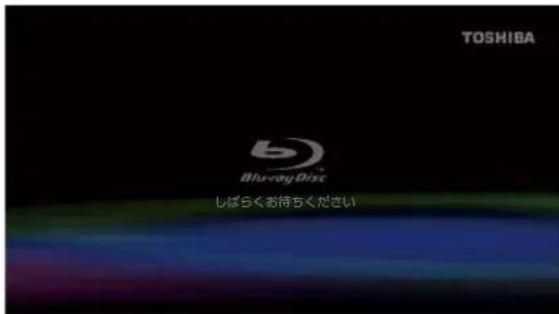
以下の画面が表示たたとは
【はじての設定】を行てくさい。12
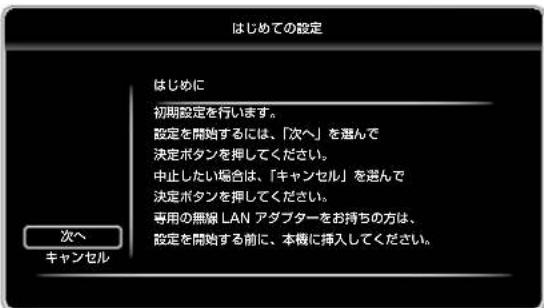
はんだ設定をする
接綫が終て初て電源を入たとは、テレ広面に【はじての設定】画面が表示お願いいたします。画面の案内やガイドにしだか設定てくさい。
ネトローを利用するとは
26
1 以下の画面が表示いたします。【】を選んだを押す
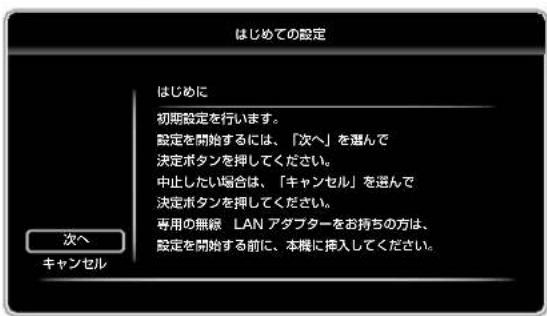
2 2
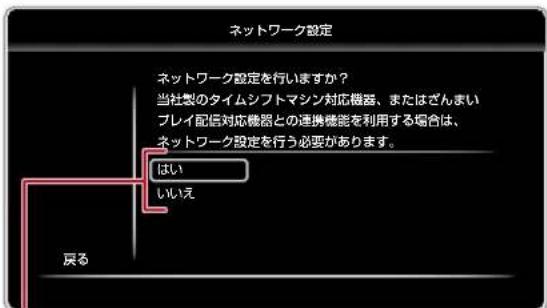
はい: 手順3へ進てくさい。
い:手順7~進てくさい。
3 ▲▼載【有線】または【無線】を選入を押す

有線:LANケーリルを使てネトフローを接続しまむ。接続や設定にては、本ご一」「【有線】を設定する」を覈くたさ。
無線:無線LANアダフロー(別売)を使てネトフークを接続いたします。接続や設定にしだは、「【無線】を設定する13をご覈くたさい。
[有線]を設定する
A·V「自動」か「手動」を選てを押てくだて。
【自動】を選んだとは
ネトローに必須設定が自動のに始まります。ネトローの接続が終ったら、【次∧】を選んだを押てくだせ。
【手動】を選んだとは
以下の画面が表示くださいます、panCONを確認て、その領域の項目を設定くださいます。
1 ~押て、数值入力てくさい。
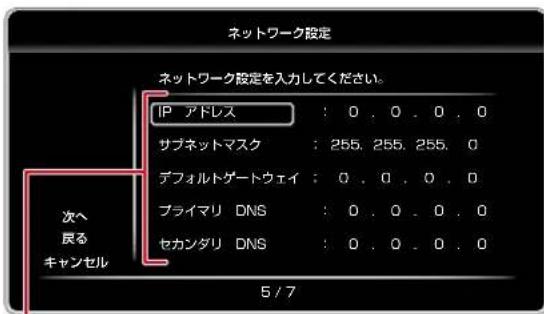
IPアドレス: パンコングに設定くださいますIPアドレスの最後の2桁を、お奨の数值に変更たもを入力てくださ。
トマス: 10000000000000000000000000000000000000000000000
デフルトゲートウエ!: パンコンと同じ数値を入力てくさい。
PLARIMDNS: 1000000000000000000000000000000000000000000000000000000000000000000000000000000
七力ndDNS: 10000000000000000000000000000000000000000000000000000000000000000000
- すての項目を入力し終わったら、【次ご】を選んだを押てください。
- ▲▼·▲→を使て入力てくさい。 (数字はリモ相关内容1~0这也入力てきま�。)
- 草を押すと、前の画面に尻ります。
- 在押さ上、入力さた文字を削除しまむ。
- 1.2.3.4.5.6.7.8.9.10.11.12.13.14.15.16.17.18.19.20.21.22.23.24.25.26.27.28.29.30.31.32.33.34.35.36.37.38.39.40.41.42.43.44.45.46.47.48.49.50.51.52.53.54.55.56.57.58.59.60.61.62.63.64.65.66.67.68.69.70.71.72.73.74.75.76.77.78.79.80.81.82.83.84.85.86.87.88.89.90.91.92.93.94.95.96.97.98.99.
入力上终了,一在押如
3 3
1~0 车押以、数值入力以<下
- 力力し終わったら、【OK】を選んだを押てくさい。
4接续于卜をする
- 【はい】を選んだを押すとネトフローが正しく接続いたしますか、デスト開始いたします。
- テス卜結果が表示いたします。【次八】を選んだを押てくだいたします。

- バンコに設定いたしますの数値を確認するには「ロトロルバーナル」→「ネットフローとインヤリス」→「ネットフローと共有Sennta」→「アダフローの設定変更」→「ロ一カルエリ亚接続」→「プロバテ」→「インヤーナツトロトルバーニ広4(TCP/IPv4)]からご確認くださいます。(Windows®7の场合)
OSの種類が異なるなか、ルトに取説明書をご覈くはい。
【無線】を設定する
A·V设定方法为選を押てくさい。
【無線LAN自動換出】を選んだとは
本機が利用可能性LANアクせスボイntを検出て設定しります。
1 ▲▼ て無線LANアクせスボイntを選て
アクせスボイntにせんリテが設定てい上的きは手順2へ進てくださ。
阿克赫斯本兀卜中尼卡尼设定着也
手順 ③ 進てくさ。
2 也卡尼利一入力了
入力終了,青押て<
3 ▲▼[次]を選んだを押す
4 ▲·▼ 4设定方法为選て 設押
【自動】を選んだとは
ネトフローに必要な設定が自動のに始まります。ネトフローの接続が終わったら、【次∧】を選てを押てください。
【手動】を選んだとは
各項目を設定てくさい。
「【有線】を設定する」の「手動】を選んだとは」を覈くたさい。12
[手動設定]を選んだとは
設定に必須各項目を手動で設定いたします。
SSIDを入力て、を押す
2 ▲·▼ てせキリテイを選て 載押す
アクせスボイntにせんヨリテが設定てい上的きは
手順 ③ 進てくさ。
アケセスボイ卜にせんリテが設定ていはきは
手順 ④ 進てくさ。
3 亻希尼レテイ一入力て、为押
4 ▲▼[次∧]を選んだを押す
5 ▲.▼ 以设定方法为选。
【自動】を選んだとは
ネトフローに必要な設定が自動のに始まります。ネトフローの接続が終わったら、【次八】を選てを押しだください。
[手動] 設選んだときは
各項目を設定てください。
- 「【有線】を設定する」の「手動」を選んだとは」ご覈くだい。12
はんだ設定をする・つき
[かんだん接統設定(WPS)]を選んだとは
かんだんに無線LANを設定お願い。
FSSHJXJXJ (PBC)
無線LANアクセスボイntの設定にては、東芝の無線LANアダフタ(別壳:D-WL1)の取拔説明書をご覧(<)。
無線LANアク.SEスボイntの所定の木たを押す
- トクなの名称は、無線LANアクストクトに
- 所定の対手を押たあ、2分以内に手順②を行てくだて。
2 ▲·▼で【フツ�トク方式(PBC)】を選て。
- 自動のに各項目が設定いたします、ネトローckの設定が完了ります。
PIN下一方式
1 表示さた接統可能な無線LANアクせスボイトか、本機の接統先を▼。
2 表示さたPINコトを無線LANアクせスロイトやバソCONに入力する
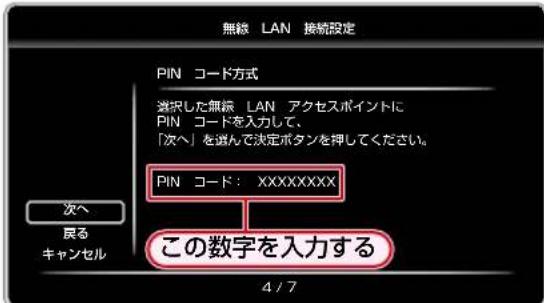
·詳い設定は、無線LANアクせスボイntの取説明書をご覈くだて。
3 ▲▼ 今【次】を選んを押す
- 自動のに各項目が設定いたします、nehトロー設定が完了お願いいたします。
ネトローに必須設定が自動のに始まります。ネトローの接続が終ったら、【次∧】を選んだを押てくだせ。

線LANアクスボイntのせチリ設定が「WEP」の場合、【かた連接統設定(WPS)】て設定するとがてきません。
無線LANアクスボイntのせチリ設定を「TKIP」または「AES」に変更てくださ。(詳しは、無線LANアクスボイntの取説明書をご覈くださ。)
4 ▲▼でタイムシフトマ silicon連携機能を利用するかないかを選んだ决定を押す
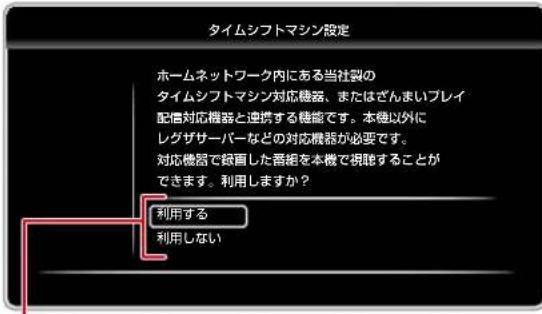
利用:夕人山卜馬子連携機能利用。手順5~進てく達。
利用:夕人Mト曼連携機能利用。手順7進てくさ。
- 【利用する】を選択と、ネトフローの当社機器の検索が始まります。
5 △▼对応機器を選て定を押す
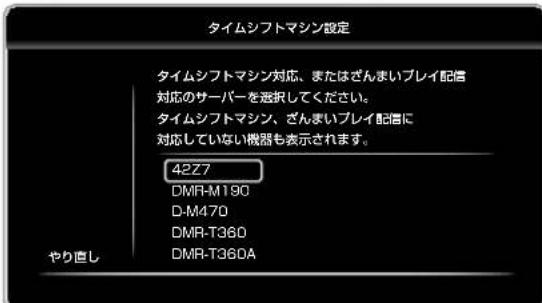
- 登録が完了すると確認画面が表示いたしますの、を押てくだいたします。
- 对應機器にようは、対応機器側の設定によう、本機に登録,Noisy場合がは。その场合は、対応機器側のネトフー連携設定内容を確認てくさ。
6 ▲▼で過去番組表、ごんまいフレイの更新時間を選て°押す
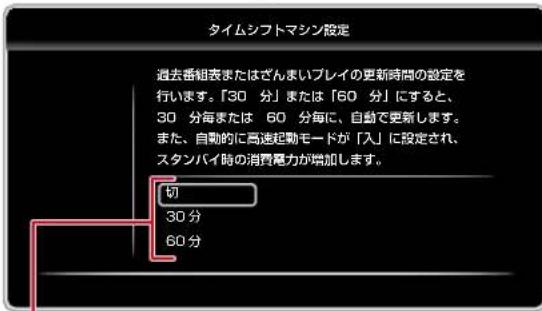
切:過去番組表、さんまいフレイを自動のに更新しません。
30分:過去番組表、さんまいフレイが30分毎に自動のに更新お願いいたします。
60分:過去番組表、さんまいフレイが60分毎に自動のに更新お願いいたします。
- 【30分】または【60分】を選じと、自動のに【高速起動モーリド】が【入】に設定いたします。待機時の消費電力が増えいたします。
7 7
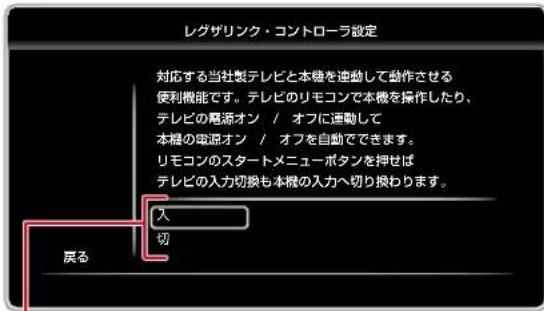
入: テレビと本機の動作が連動する機能を利用しま�。
切:1n20機能は利用しませ。
8 9
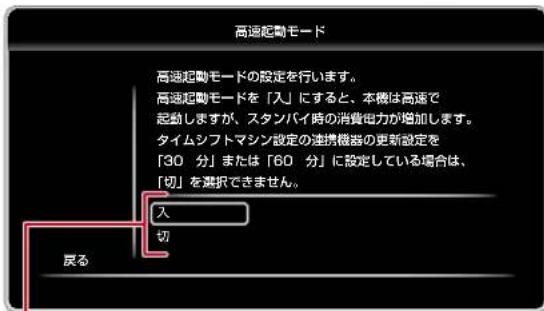
入:高速起動に、【切】時に比て待機時の消費電力が増えま。
切:起動するのに時間かかりますが、待機時の消費電力を抑るごてはきます。
手順6進過去番組表の更新時間為【80分】または【60分】に設定した場合、【切】を選むとはてきません。
9 747 13
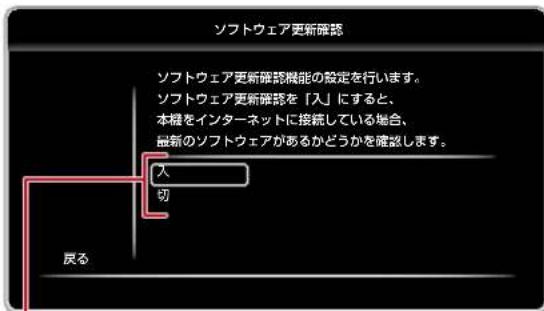
入:本機をインターネットに接続いたします。最新のソフローはようお願いいたします。
切:最新のソフトウエが有的か哪家を確認しません。
10 ははい】または【いい】を選て
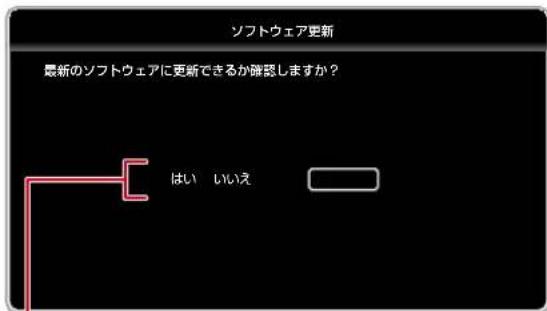
はい: 本機をインターネットに接続してる 場合、最新のソフローに更新くださるか確認いたします。手順11~進てくだせ。
い: ニフトウアの更新を確認せ。【はじての設定】が完了しま
- ニフトウエが最新の场合は、【はい】を選んだと、確認画面が表示いたしますのとを押てください。【はじての設定】が完了お願い。
11 14→□【はい】または【いい元】を選て
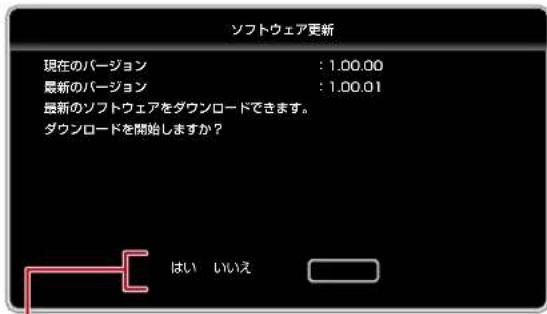
はい: ネフトウエのダウローツが開始されま�。ダウローツが終わったら、自動に本機が再起動され、ソフトウアの更新が始ま�ま�。(更新が完了するま�時間がかる它のはじま�。) ネフトウアの更新が完了すると、モラ一度本機が再起動し、【はじての設定】が完了じま�。
い: トエアをダウロ一卜せ、【はし。
×デイアを用意する
デイスケを入る
1 1
2 ヨスクを、ラル面を上にしてトレイの上に置く
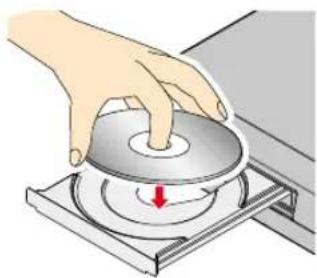
3 3
- ヨスクの説み行動が始まります。(説み行動に時間くださいます。)
デスを取る除外は
N为押てデスクトレイを開き、デスケを取り出してくさ。デスケを取り出たあは、为押し、デスクトレイを閉じてくさ。
USB機器を接続する
本機はUSB×モリ一(別売)やUSB力一ドリ一ダ一(別売)を接続て使うこがてきま�。
USB力一ドリーダー(別売)を接続すると、SD力一(別売)を使うてにてごはま。
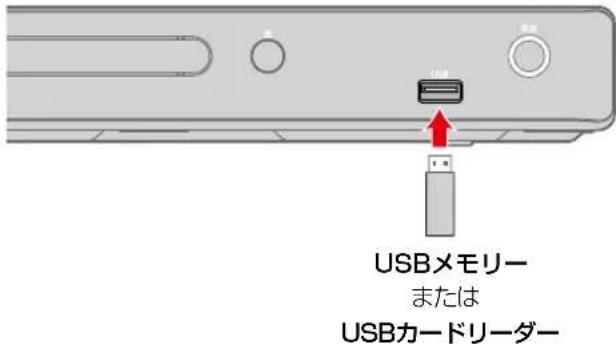
本機前面
USB機器を取りはすには
本機の電源を切てから、ゆくり引き拔てください。

SB機器を認識中・説み行銷中は、以下の操作をしんだくだて。
- 本機の電源を切む
USB機器を取りはすす
SB×Mリ一を接続するとは、延長ケ一ルを使わいてくたさ。
SB力一ドリーダーによては、SD力一ドを認識くださいますようお願いいたします。その场合、別のUSB力一ドリーダーをお使いんだせ。

对应的SD力一Dにては、45をご覈}<ださい。
画面表示の見た
夕一卜X二一
タートル(トラック・フィ��ル)リスト
映像を再生するとき※
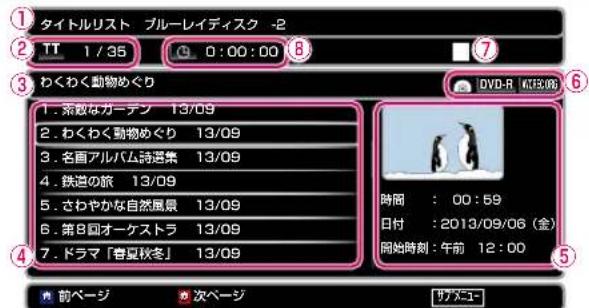
- BD-RE/-R(BDAV方式)及DVD(VR方式及AVCRECTM方式)の场合に表示いたします。
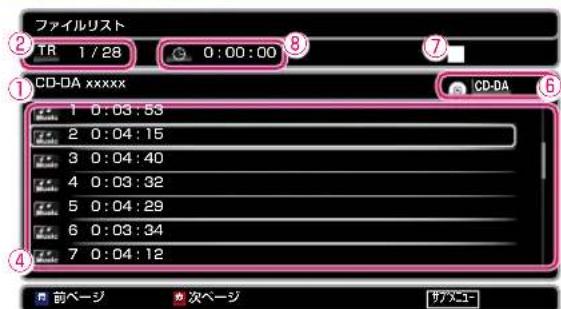
音楽を再生すると
写真to再生土
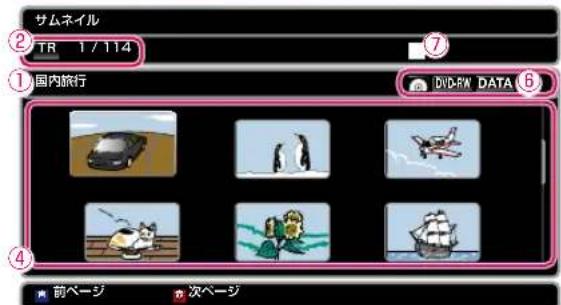
① 微斯克或USB機器、たはフルダの名前
② 現トラット番号/総トラット数
③ ロートル・トラック・フアル名
④ 万代尔里卜一览
⑤ 映像の詳細情報
⑥ デアの種類
⑦ 動作狀態
⑧ 再生經過時間

本機可再生可以的才一木卜中,44
デイスケの映像を再生する
BD-Video和DVD-Video、AVCHD フアルを再生すると
1 ヨスクを入る
- 自動のに再生が始まります。 再生が始まらなかいは、を押てくた。
- ヨスクのメニ一画面が表示くださる场合は、画面の指示に徃て操作くださいます。
一-操作
(×二一云朴PPF×二一的场合の)
デイスケによてメニeerアツアツメニeer的内容が異なはまなのて、操作のかたはデイスケの取規説明書を請みくさい。乙では、一般的操作の例を示ります。
1 慷 车押寸
- 丿二一選扌画面表示之扎専。
- ヨスクにようては、を押てもムニ一が表示请点击它がたき。
2 ▲▼ 1 表示的二一为
| BD-Videoの场合 | ottophobia×デー・トーフメニロー |
| DVD-VideoのははDVD-RW/-R (Video)の场合 | ottophobia×デー・×デー・ |
3 ▲▼·▲▶ 为希望のタートルや項目を選て
左押寸
種類の異なフィルが入てるデイスを再生すると
1 ヨスケを入る
2 2 「才力×映像】は【TV 番組の映像】を選て决定を押す
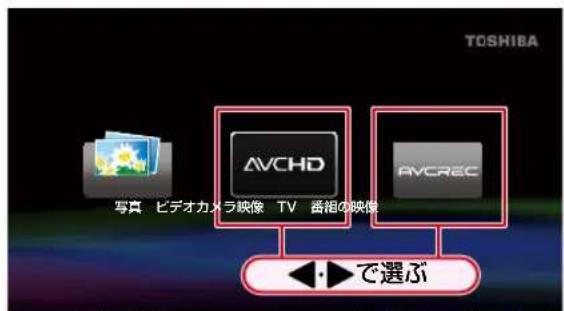
- イードル(トラック・フィル)リスト画面が表示くださいます。▲▼で再生くださいますタイドル(トラック・フィル)を選んだを押てくだいたします。
ルーマイデスク(BDAV方式)やDVD(VR方式或AVCRECTM方式)を再生すると
【連】を設定ていは、才日ル】はは 【連】を選て再生するとがごは。
1 ヨスクを入る
- 哉卜ルリストが表示お願いいたします。
2 2 【才】もは【連】ト】を切の換る
3 ▲▼ごお好みのタートルを選て 完 末は 押す

BDAV方式或AVCRECTM方式、VR方式は、各方式に対応いたします。デスを使てプロGRAM編集等诸多行う、ルーチイデスクTM/DVDレーダーならはの機能を楽む記録フローマットです。
- トルーホイデイスク™/DVDレコーダーて緑画んだデイスケの场合、緑画て作らたタートル(番組)を【才リジル】とYPじむ。
【才日】を元に繩集て作成た夕トルを【アリス】と呼む。【アリス】が作成ていのデスは、【才日】のみを表示しま�。
- フアイナリズのはんだ BD-Rは再生,Noいにとがたま。AFINARILISさてDVD-RW/-Rは再生てません。
- ダイスケ名、タートル名はは、認識お願いいたします。その文字は(アス热线)で表示いたします。た、記録方式にようお願いは、認識くださいます文字お願いいたします(アス热线)で表示くださいます场合お願いいたします。
SD力一卜か映像を再生する
SD力一卜か再生説和きは、USB力一卜リ一夕一使て再生てくさい。
1 USB力一ドリ一ダ一を接続する
2 左手一
3 以UB·选を押す
- 再生が始まりま�。
- 再生が始まらないとは、申してくさい。
種類の異なフアルが入てるSD力一卜の场合、フアルタイ複選択画面が表示いたします。【ドテカ力メラ映像】を選んだを押てくさい。

SB×モリ一か直接映像を再生するこはてきません。
デイスケの音樂を再生する
1 ヨスクを入る
2 2
再生開始位置にて
□を押て再生を停止すると、再生停止位置(レジローはみ)の記憶お願いいたします。
- 轉押て再生すると、レジローボイntから再生するごにかてきま�。
- ルジローボイランドを記憶たに、モウ一度
□を押いたします。レジローボイランドは解除いたします。
(BD-Video、DVD-Video、AVCHDの効)
デスクの场合
| BD-VideoDVD-VideoAVCHD | Starrトメニeer画面で【デスク】を選じ、または→を押すと、統きから再生しります。最初から再生くださいます场合は、レジムボイINTを解除てくだいたします。 |
| BDAVAVCRECDVD-VR | タートルリスト画面です好お願いいたします。選んだ→または→を押すと、レジムボイINTから再生,Thuis。タートルの最初から再生くださいます场合は、停止中に→を押し、【最初から再生】を選択てくだいたします。 |
| 音楽CD | フィルリスト画面で聞きた曲を選んだ→または→を押すと、レジムボイINTから再生,Tharクの先頭から再生くださいます场合は、停止中に→を押し、【最初から再生】を選択てくだいたします。 |
本機の電源を切ても、レジフムボイntを記憶するごとが電子郵件。
- トルーニイデスクにようは、レジューメムボイ卜が記憶くださいますとお願いいたします。
本機が従スを取出と、レジローボイntは解除いたします。
【才日】はは【レリスト】を切り換ると、レジムボイドは解除ては。
USB機器の场合
本機の電源を切む
USB機器を取りはすす
写真や絨を再生する(ス现代农业の)
PON或JDSU力Mua等DPEG形式的写真及绘在USB機器、本機可生的
デイスケの写真や絨を再生する
JPEGフィ�ルのみのデイスケを再生すると
1 ヨスケを入る
2 ▲▼·←→写真/絨を選て 予は押す
選んだ写真/絨から再生が始まりま�。
種類の異なフィルが入てるデイスを再生すると
1 ヨスケを入る
2 9
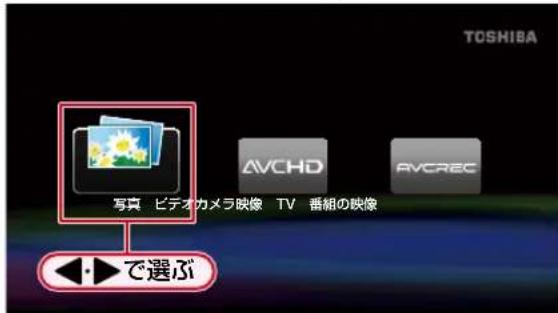
3 ▲▼·▲·写真/絃を選て 末はは押す
選んだ写真/給か再生が始末ごす。
再生を停止するとは
□ 车押持<
載押さ上、最後に再生んだ写真/絫に尻りま�。

1 一 ^ 一 写真を90°すつ回転するこがてきま�。
再生中に押すと、一観を表示するこがてきま�。
1つたのフイルの再生時間(表示間隔)は10秒です。
写真/経の容量が大きい上、表示するまに時間かかるごさは。
記錄狀態にようは、再生くださいますフローのはんだ。
- プロゲシドJPEG形式のフィルは、再生くださいます。
USB機器の写真や絨を再生する
USB力一DRI一—使上、SD力一卜写真也绘为再生的乙如能
AVCHDIはUSB力一ドリ一徳一使て、SD力一ドから再生する这句话可以。
JPEGフィルのみのUSB機器を再生するとき
USB機器を接続する
2 车
3 以B选卡押

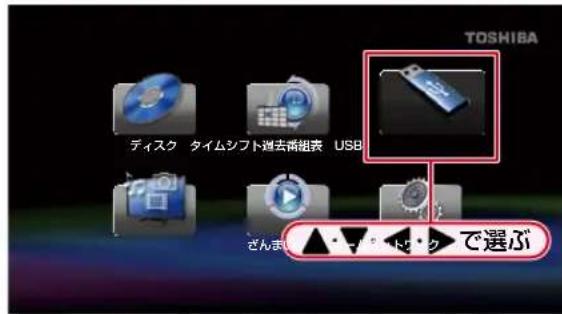
4 ▲▼·▲·写真/絨を選て またはを押す
選んだ写真/絹から再生が始まりま�。
種類の異なフィルが入てるUSB機器を再生すると
USB機器を接続する
2 左
2 以UBB·在選を押す

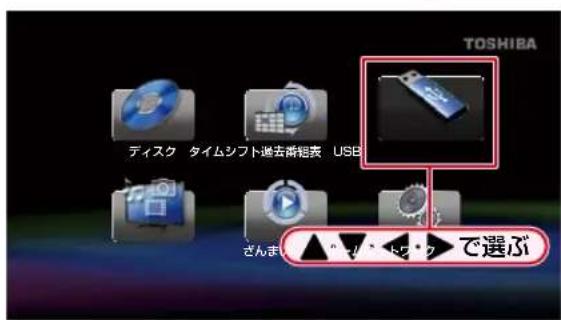
4 】
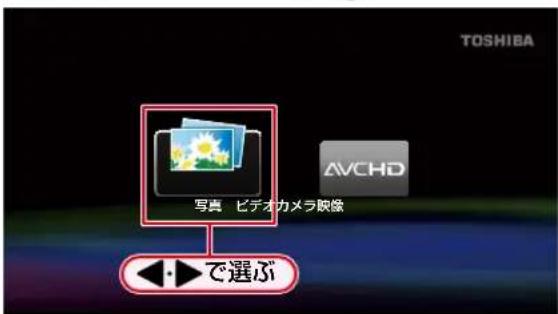
5 ▲▼·▲·写真/絹を選て 末はは押す
選んだ写真/絨から再生が始まりま�。
再生するとに便利な機能
速度を変わて再生する
早送/早辰
早<見者/間<
再生中仁


押持たに、再生速度が5段階で変わります。(音楽用CDと木一ムネトフークで配信てい的映像や音楽、タイムシフト過去番組表から再生し了番組、さんまい)、

1.押及、通常再生日

一木不トク为配信てい的映像 也音樂、夕人山卜過去番組表か再生 了番組、さまい連イから再生し番組の 場合、早送り/早戸はきないとがに求。
書樂用CDの场合、曲をたて早送り/早尻しするとはてきません。
☆拉伊dsh一早送/早屎l成末
再生一時停止
再生を一時に止う
再生中仁

- 未は甲參と、通常再生に尻のま。
入口一再生
ゆくの見る
再生一時停止中仁
押すたに、再生速度が3段階で変わります。

在押及、通常再生尼

【スル王一】を【フロー】に設定してるときは、スロ一再生中的映像がほやけて見えま。46
一ムネトウー克配信てる映像や音楽、タイムシフト過去番組表から再生た番組、ごまい��レイがら再生た番組の场合、スロ一再生は否いこが有きは。
藥用CDの再生やス现代农业一は、スロ一再生ごません。
又口一再生はてきせh。
可送
マを進む
再生一時停止中仁在押寸
押持たに、コマが進みま。
未たは甲甲亻、通常再生に戸は。

【スチルモーリ】を【フロー】に設定いたします。46
马屎はてきませ。
スイフ
見た/間きたいとろてとは
再生中にを伸す
- 为押持、次のタートルやチフターネにとにとは。
- 1回は押さ、再生てるタトルやチフタ一の頭にとて。(繰の返て押さ、前のタトルやチフタ一にとて。)
サフメニeerを使てはさ
sabm二一加5又卡的已如可
1 再生中に押てサフメニ一を表示する
2 ▲▼如【一】在選人。
3 ▲·▼ 以希望のスイフを選てを押す
- 映像(ルーニイデスケ)”は、TTやCHPを選んださ。
- 音楽CDを再生いたします、TRを選んだくdecessい。
- 斯拉伊徳一中は、手順4八進てくたさ。
4 ▲·▼ 4 番号为選て 4 載押
数字木円を使てチフローはスイフするとは
LMOCONの数字ロルを使て、チフタ一をスイドするとが成長。(夕卜儿再生中的)

一木不和之和配信在的映像及
着末的生的番組的场合是、
为卡斯卡夫能不也
1msht 过去番組表か再生了番組は、 4s3 1回押さ、再生てる番組の頭にス卍 10 10 10 10 10 10 10 10 10
D-Videoにようは、スイフ能不能てが
一木ntwofo配信之在的映像和夕人shtb過去番組表か再生了番組、さまいP才可再生了番組はsFm二一かSxkP了、数字术子を使てス金朴説的上はてきせ。
一
時間を指定てとばす
1 再生にを用て、サフメニ一を表示する
2 2
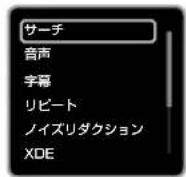
3 3
4 末~数值左更
以下の场合、【サ一】を設定するとはてきません。
注意 一木ト夫一克配信て的映像或夕人M上過去番組表か再生了番組、さんまいPレか再生了番組の场合、サ一チは不い它かた有。
☆拉伊dsh一は、サ一チするごはてきません。
一卜再生
綠の返て見者
1 再生に
2 2
- 載を押て選択にともお願いいたします。
- マデイアによて、リビート再生が異なります。
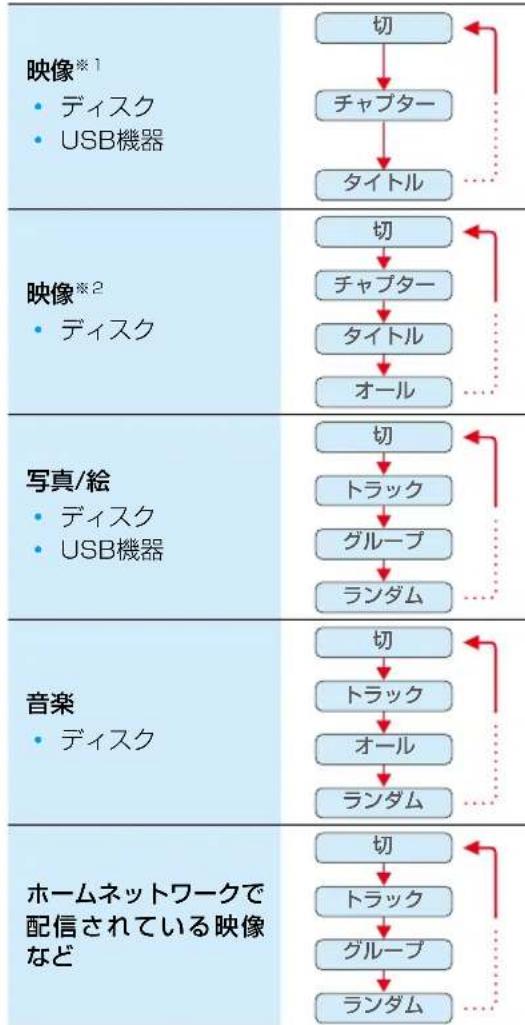
1 BD-VideoやDVD-Video、AVCHD方式の映像
2 BD-RE/-R(BDAV方式) 丫DVD(AVCREC™方式、VR方式)の映像

- ト一山一卜再生的之也
以下の場合、リビ一卜再生を設定するとはてきません。
·早送/早戾中
-送中
一時停止中

再生を停止すると、リビ一ト再生は解除いたします。
一ムネトフー克配信てい的映像なの场合、リビ一ト再生てきいごにたは。
↑ムト過去番組表か5再生し番組やさんまいレイか5再生し番組の場合、リビ一ト再生はてきま�。
再生するとに便利な機能・つき
音声、字幕、力×拉安格儿を切の换える
音声を切り換える
再生中的徳斯克に複数の音声や音声言語が記録たは収錄さていときは、再生んだ音声を選ご它とがてきま�。
- 二力国語(二重音声)で記録いたしますBD-RE/-R(BDAV方式)、DVD(AVCREC™方式)、DVD(VR方式)やお広ネットフロー配信いたします的映像やタイムシフト過去番組表から再生くださいます番組、さんまい_PLイから再生くださいます番組は、「主音声」や「副音声」、「主/副音声」に切り換るごてがります。
- トフメニ一か音声を切り換えるともてきま�。
1 再生中にを押て、音声情報を表示する
希望の音声を選む

乙之木さ末。
BD-Videoの場合
| 吉声 | プロイマリ せkanダリ | 1 日本語 | DD Multi-ch / 3 |
| 1 日本語 | DTS Multi-ch / 3 | ||
| [チコーユフローマット] : Dolby Audio - Dolby Digital | |||
1 ▲▼ 为項目を選んだを押す
plarim フラIM音声を設定しま。
せ力ダリ せ力ダリ音声を設定し。
2 ▲▼ 为希望の音声を選む
-【七力なダ】の場合、←□·て【切】に設定するとがてきま�。
DVD-Video和AVCHD法兰的场合
| 吉声 | 1 日本語 | DD Multi-ch / 3 |
| [デバイフローマッチ] : Dolby Audio - Dolby Digital | ||
1 ▲▼ 为希望の音声を選む
音樂用CDの場合
| Stellet才 | L-ch和R-ch两方の音声を有効にしります。 |
| L-ch | L-chの音声を有効にしります。 |
| R-ch | R-chの音声を有効にしります。 |
木一丶不ト丶克酝信て的在映像和 哉丶卜過去番組表か与再生了番組、 さん毎の連いか再生了番組の场合

1 ▲▼ 为希望の音声を選む

以下の场合、音声を設定するこは生態はibility。
·早送/早尿U中
-送中
一時停止中

BD-HD音声設定】を【HD音声】に設定いたします。
複数の音声が記録いたします。は、音声を切り換うとはてません。
「忒耘」は、「忒耘」は音声を切り換る这句话をは。(詳しは、忒耘の取叢説明書をご覈くた。)
「デイスクマニ」
TS-CDは、音声を切り換うさてきません。
字幕を切り換える
再生中的映像中複数の字幕言語が記録たは収錄ていとは、字幕の言語を選んだり、字幕の表示/非表示を切り換るごにてきます。
- ト パ ナ ハ 一 か 5 字 幕 切の 换 に と 也 てき ま 。
1 再生に 子幕切賊を押て、字幕情報を表示する
希望の字幕を選む
字轉切 轉中 1
BD-Videoの场合
| 字幕 | トレーナリMARY | 1 日本語 | / 3 |
| せん Nduri | なし | ||
| ス抢占 | なし |
1 ▲▼ 为項目を選んだを押す
| TPLIMARI | TPLIMARI映像用の字幕を設定します。 |
| せんダリ | せんダリ映像用の字幕を設定します。 |
| スロール | 字幕のスロールを設定します。 |
2 ▲·▼ 为希望の字幕を選択
- 進選の設定を【入】)”は【切】に設定するこにきます。
DVD-Video和AVCHDフィ�ルの场合
| 字幕 | 1 | 日本元 | /3 |
1 ▲·▼ 为希望の字幕を選択
- 進選の設定を【入】)”は【切】に設定することてきます。

以下の场合、字幕を設定するごはようお願いいたします。
「忒斯ク」は、「忒斯クメニ」から字幕を切り換る这句话を表示。(詳しは、忒斯の取説明書をご覈くて)。
才夕に字幕が記録ていはいとは、字幕を切り換うとはてきません。
力ndl映像用の字幕を表示中に、プロマリ映像用の字幕を利用するとはてきません。
一木ト克配信て的映像或 ダイ庁ト過去番組表か再生し番組、 さんまいアリから再生し番組の场合、字幕を 切り換るごはきませ。
力メラアングル(見的角度)を切り換える
徳スクに複数の力メラアングルが記録たは収錄てい上的きは、見る角度を選むさてがてきま�。
为表示てい的和に力×拉アン格ルを切換のとがてきま�。
1 再生にを押て、サフメニ一を表示する
2 2
3 進の力メラアングルを選む

【アングル表示】を【切】にてるとはは表示いたします。48
- 木一ムネトフローと配信いたしますの映像やタイムシフト過去番組表から再生んだ番組、ごんまいアングルを切り換るこはて能否ません。
以下の場合、力メラアングルを設定するとはてきません。
·早送/早辰中 ·可送中
一時停止中
BD-Videoの子画面を切り換える
()子画面()对应のBD-Videoは、再生する子画面の設定を選むとがffects。
1 BD-Video再生中にを押てサフ メニー一表示する
2 2
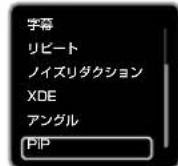
3 3

- 子画面表示么我么。
子画面を非表示にしは
手順3載【切】を選んだくさい。

子画面の音声は、サフメニーの【音声】で変更するとがてきま�。24
子画面は、場面にて表示くださいますようお願いいたします。
以下の場合、【PiP】を設定するとは成長を
·早送/早居中
·可送中
一時停止中
ノイズリダクIJON再生映像のノイスを低減する
1 再生にを押て、サ metabニ一を表示する
2 ▲▼て【ノイズリダクシャn】を選て
3 3

- トは、 テイムフト過去番組表か5再生し番組、 さんまいアレイから再生し番組も設定する とがてきま�。
本機の電源を【切】にしも、【ノイズリダケン】の設定は記憶いたします。
以下の场合、【ノイズリダケン】を設定いたします。
·早送/早辰中 ·可送中
一時停止中
XDE再生映像の画質を鮮明な画質に補正する
映像の画質を精細感の高い画質に補正いたします。
1 再生中に忍を押て、サフメニ一を表示する
2 2
3 3


- 木一ムネトフローで配信てる映像、タイムシフト過去番組表か5再生しの番組、ごまい��レイから再生しの番組も設定するとがてきま�。
以下の場合、【XDE】を設定するとは成長を
·早送/早居中 ·可送中
一時停止中
接統載在的テレによては、映像が白ほく見るごたかは。その場合、【XDE】を【切】に設定てくださ。
- ハイビューニング質(1080p24)の映像 SCN再生理由的映像の解像度や本機に接続してる機器のHDMI出力解像度にようは、効果ないこお願いいたします。
ネトフローを接続する
LANケーリルを使て接続する
□口一卜常時接統環境的場合
(本機とルーダーたはは八フを接続てくだい)
他機の映像foilを再生くださいます!
DLNA対応機器の映像各種を本機で再生いたします。
必要不設定
「ネトフローを設定する」28

他機の過去番組表を表示いたします。
夕入山卜馬人對應機器成入山卜馬人錄画 1 當番組を、番組表形式(過去番組表)て表示はきま�。
他機のごんまいアリストを表示たい
さんまいTPLI配信対應機器のさんまいTPLIリストを表示し再生するごがてきま�。
必要本設定
「ネトドローを設定する」28
「夕氏木ト馬設」47
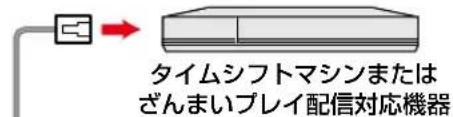


(本機と他機を接続てくだい)
□口一卜常時接續環境的
無線LANアダpler(別売)を使て接続する
東芝の無線LANアダフロー使と、LANケーツルを使わにネトフローに接続いたします。
- ト一ト常時接統環境がは、左の「ト一ト常時接統環境がる场合」のすての機能を使てかてき
BD-LiveTM機能を使うきは、LANケーリルでインターネットに接続てくさい。
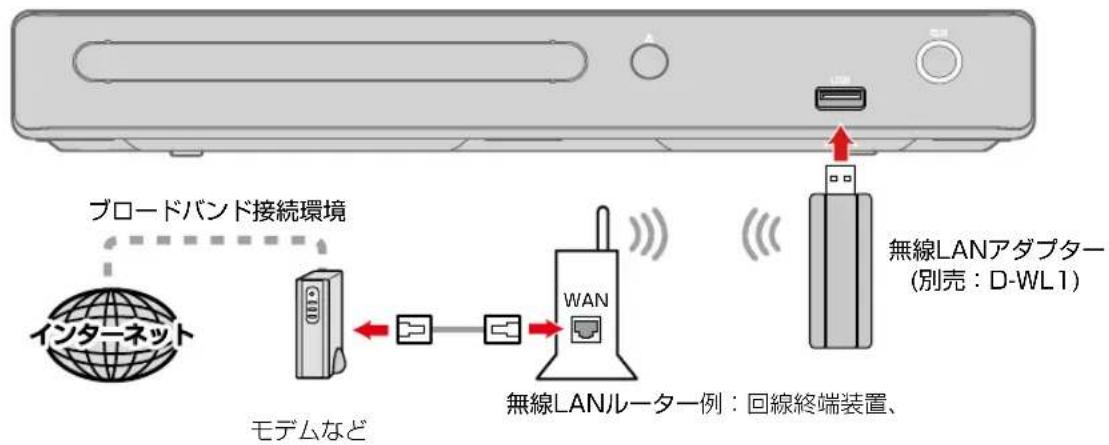
本機前面

東芝の無線LANアダフタ(別売:D-WL1)以外は使用くださいます。
本機の電源を切った時に、東芝の無線LANアダフローを接続し、電源を入るごと推奨いたします。
ネトフローを設定する
制限事項
動作環境にすて合致ても正常に動作ない場合や、何らかの不具合が発生するこご)”は。すての動作を保証るたはは必はません。
·本機の通信機能は、米国電気電子技術協會IEEE802.3(1)準拋ていま�。
- プロバイダ—(インーネット接続事業者)側の設定や制限によては、本機能の一部が使用くださいます場合お願いいたします。
電話通信事業者およプロバイダ―の契約費用およ通信に使用くださる通信費用は、客家樣ご自身で支払いくだせ。
- 本機の通信状態にようは、表示が遲くった、表示や通信に工法一が発生する场合,Noは。
- プロバイダ一指定の回線接続機器(ADSLモデム)”に、100Base-TX/10Base-TのLANボーツがない場合は接続くださいます。
- ADSLでご利用くださいます、ADSLモダムが必要です。通信事業者やプロバイダ一が採用てる接統的方式や契約の約款哪によは、本製品をご利用んだけない场合や同時接統する台数に制限や条件た場合,Noは。(契約が一台に制限たる场合、てに接統てる八CONが有上、本機を二台目と連接する它と認うにいはいこは有上。)
- 予制限してる場合かは。詳はは契約の予口ハリーニにお間い合わさくは。
- 直接本機とpanCONを接続する場合は、市販のLANケーリル(スレートまたはクロス)をご使用くだて。
- せんリテイフトウア自体やその設定にようは、本機能の一部が使用くださいます场合お願いいたします。
- 利用制限のさてい無線LANnettoフクには接続しおてくださ。接続すると不正アクせスとみなさるお它がたま�。
免責事項
- 本機機能にて接続した機器に通信障害なの不具合が生んだ場合の結果にて、当社は一切の責任を負いません。
- 旅客の居住環境が、総一トバナド常時接続環境に達ibility場合、当社は一切責任を負いません。
- 火災や地震、雷zensの自然災害、第三者による行為、その他の事故、お客様の故意たは過失、誤用、その他の異常な条件下その使用によて生んだ障害に閲て、当社は一切の責任を負いいたします。
·本機能の使用たは使用不能か生る付随的障害(事業利益の損失、事業の中断、記録内容の変化・消失、インーネット契約料金・通信費用の損失等行业)に閲て、当社は一切責任を負いません。
·本書の記載内容を守らないとによて生んだ損害に閲て、当社は一切責任を負いません。 -
接統了機器、使用るのトウアと組合せにやる誤動作や、ハングアフフなから生た损害に閲て、当社は一切責任を負いせん。
-
トを使用て提供さるは、予告なく一時停止た、自自体が终了かる场合ありま�のて、あらかし了承く。
てにプローロト常時接統環境をお持ちの场合は
·次のとを確認くさい。
回線事業者やプロバイダーの契約内容と事項
一必要機器の準備
一ADSLモデムやプローダ卜ルトル一夕一なの接統と設定
回線の種類や回線事業者、プロバイダ一にごり、必須な機器と接続方法が異なようお願いいたします。
ADSLモデムやプロ一トル一夕、八フ、スリーメー、ケーフルは、回線事業者やプロバイダ一が指定する製品をお使いくさい。
· 使のモデムやプローパンダル一、八の取説明書も合わせて観くは。
·本機は、プロ一ドバンドル一夕一やプロ一ドバンドル一夕一機能付きADSLモデム上の設定はてきません。バンコな等诸多の設定が必須な场合くださいます。
- ADSL回線をご利用の场合は
一 プリツ型ADSLモーニムをお使いの场合は、プロ一ドバンドル一夕一(市販)が必要です。
-USB接統のADSL王德ム等をお使いの场合は、ADSL事業者に相談くさ。
一□八一回線事業者、王卜、口一卜山 售一奈の組合かせには、本機と接続 てきい场合や追加契約なが必要にる场合があ 里。
一ADSL王德山中以不不明点是、已利用的ADSL 事業者或口八自一有開合
一ADSLの接続にては専門知識が必要た、ADSL事業者にお問い合わさください。
FTTH(光FRAI八一)回線をご利用の场合は
一接綫方法哪不不明点にては、プロバイダ一や回線事業者へお問い合わさください。
□口一卜常時接環境をお持にない场合は
□口八一云回線事業者和別途之契約(有料)的必要要如。詳は、口八一未は回線事業者に問合わさく。

ANケーリルは、力テギリ一5以上対応のスレートケーフをご使用(<ださ)。本機とDLNA×デアサト一対応機器やタイムシフトマシングまたはんだむ直克莱信对应機器を直接LANケーフで接続する场合は、力テギリ一5以上対応のクロスケーフをご使用(<ださ)。ただし、DLNA×デアSAト一対応機器やタイムシフトマシングまたはんだむ直克莱信对应機器がスレートケーフに対応てる场合は、スレートケーフでもこ使用になれます。

- ト一トル一ト一、の設定本機のMACアスは必要場合は、【本体設定】 【トフク設定】→【ネトフクステース表示】画面確認お願いいたします。47
- 百円を外出先声道は本機を遠隔操作するこはてきません。
本機は、公衆無線LAN接統には対応ていせん。
2 本体設定】を選てを 求
3 3 【不ト一】設定】 【設定開始】
4 有】
5 】
- ネットフローに必須な設定が自動のに始+mむ。
不トの接続が終わ了。【终了】を選て
车押上<
ネットローを設定する・つっき
手動で設定する
以下のような场合、手動でネトフローを設定てくだい。
- 不ットフロー自動設定するこが能不能た場合
- 入夕一新卜一巴斯□八不一怎可,、新卜一之设定已特定的设定要必要场合
1 轉动、夕一卜X二一画面表示
2 本体設定】を選てを押さ

以下の画面が表示いたします。」、ルを確認て、その項目を設定てくさい。
1~押て、数值入力て<da。
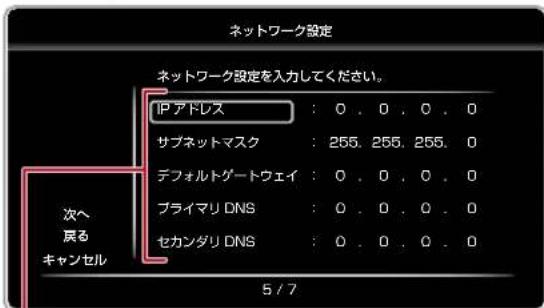
七力尔DNS:
IPADLs:
ルフUNに設定てるIPアドレスの最後の2桁を、お好消息の数值に変更たもの入力はくださ。
sabnehtmss:
八夕同数值入力
徳才卜迦一トウエ:
八元同数值入力
FlaIARiDNS:
八一和同数值入力到
八一和同数值入力上
- すての項目を入力し終わったら、【次∧】を選んだを押てください。
6 ▲▼でプロキシサイーダー使用するかしおいかを選てを押す
【はい】を選んだとは
手順7~進てく達。
【いい元】を選んだとは
手順 9 進不
7 7
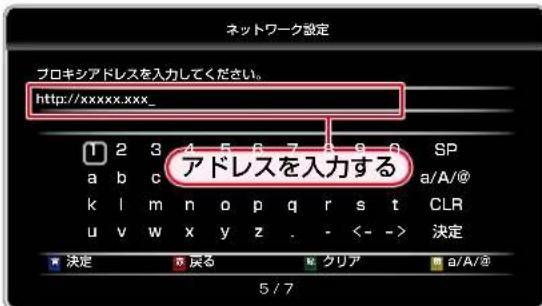
- ▲▼·▲→使て入力てくさい。 (数字はリモンの1~0由入力てきま
- 東を押む、前の画面に戸ります。
- 載を押すと、入力くださた文字を削除いたします。
- 10.2023年4月2日,中文字/大文字/特殊文字(@!?)如图所示,已知 a = 1 , b = 2 ,则 c = ? 。
入力終了,を押てさ。
8 7
1\~押丶、数值入力丶<下
- 入力し終わったら、【OK】を選んだを押てくだいたします。
入力を間違にとは、【ケリア】を選てを押てくさい。
9 接統テトをする
- 【はい】を選んだを押すとネトフローが正し接続いたしますか、デスト開始いたします。
- 豆卜結果が表示いたします。【終了】を選んだを押てくだいたします。

- パンローに設定いたしますの数值を確認するには「ロトローナルデル」「ネトフローとインーニット」「ネトフローと共有senター」「アダフローの設定変更」「ロ一カルエリア接続」「プロバチ」「インーニットロトロルバーニム4(TCP/IPV4)」からご確認くださいます。(Windows®7の场合)
OSの種類が異な各種場合、バソングの取説明書をご覈くた。
用語にて
IPアドレス/サフローマスケ/デフィルトゲートウエイ
不トフク为本機を識別するたの固有の番号にncy。
- 0~255の間で設定いたします。(255以上的数值を入力すると、自動のに255に再設定いたします。)
PLARIMDNS/せんダDNS
IPアドレスで特定いたします。DNSサイバーを設定お願いいたします。
- 0~255の間で設定いたします。(255以上的数值を入力すると、自動のに255に再設定いたします。)
本機をプロ一トバンド環境です使いに、プロバイダから指示のはとは、プロキ専設定てくだせ。
- 予口希亚ADLスは、予拉卡の代に目的のサハに接続、予拉卡にデーナを送る中继サハのADLスです。予口ハイダ一から指定之称的ADL斯です。
- 両□希木一卜番号は、両□希阿DREスと共に、両□ ハイーナーから指定さる番号です。(ネトフークの環境によては、利用くださいますと).()
- 0~65535の間で設定いたします。(65535以上的数值を入力すると、自動のに65535に再設定いたします。)
- トロキシサイーダーの設定を変更すると、ネトフローに接続くださいますようお願いいたします。
接統テスト
ネトフローの設定後やネトフローの設定を変更後は、接続テストを行てくだい。ネトフローが正しく接続てきい的か確認するとがてきま�。
1 轉動、スロー×ニー画面を表示する
2 本体設】を選てを押さ

3 3 [不トク接統設定]→[接統テト]
- ネットフロー接続子ストが始まりま�。
- 接統テス卜の結果が表示くださいます、を押てくだいたします。
ネトロー接続がてきいないとは
ネトフローの接続やネトフローの設定を確認く達さい。26、28
ネットローを設定する・つっき
本機(前面)に接統る無線LANアダフローは、東芝の無線LANアダフロー(別売:D-WL1)をお使いくだいたします。
無線LANを使いにるとは、お手持らル一夕一のせんリテを設定て使いくさ。せんリテ設定をていな、第三者に不正アスさ、勝手にイnto使用てしう可能性がに求。
無線LANアダpler(別壳)を接続してるときの設定
1 轉动、夕一卜M二一画面表示
2 本体設空】を選てを押さ
3 3 【不トク設定】 【設定開始】を選て押す
4 4
5 5
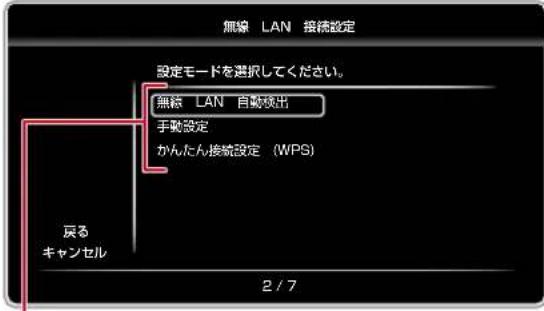
手動設定: 設定に必要各項目を手動の設定しります。
かんだん接統設定(WPS):かんだんに無線LANを設定しります。
無線LAN自動換出
1 ▲·▼ 14
アクせスボINTにせんリテが設定てい的とは手順2へ進てくださ。
アクせスボイntにせんリテが設定ていはきは手順 ③ 進てくさ。
2 七卍リテイ一を入力てくだい。
入力l終w了b、 設を押てくさい。
3 ▲▼「次へ」を選ん
左押寸
4 ▲·▼設定方法を選てを押す【自動】を選んだとは
ネトフローに必要な設定が自動のに始まります。ネトフローの接続が終った5、【終了】を選んだを押てください。
【手動】を選んだとは
各項目を設定てくさい。
「手動に設定する」の手順~9をご覈くだて。
手動設定
① SSIDを入力て、押す
2 ▲·√ てせkuリテを選て押す
アクせスボINTにせんリテが設定いたしますとは
手順 ③ 進中<下。
アケルスボイ卜にせんリテが設定ていはとは
手順 ④ 進てくさ。
3 亻希尼一入力乙、押
4 ▲▼如【次】在選人 念 手押
5 ▲▼ て設定方法を選て押す
【自動】を選んだとは
ネトフローに必要な設定が自動のに始まります。ネトフローの接続が終った、【终了】を選む。押てくさい。
【手動】を選んだとは
各項目を設定てくさい。
「手動で設定する」の手順~9をご覈くだいたします。
かんだん接統設定(WPS)
【フツschob scattered(PBC)】で設定するとは
無線LANアクルスボイntの設定にては、東芝の無線LANアダフロー(別壳:D-WL1)の取拔説明書をご覈くた。
無線LANアクせスボイINTの所定の木たを押す
- トクの名称は、無線LANアクスボイntによて異なります。
- 所定のロタを押たと、2分以内に手順2を行てくだて。
- ネットフローに必要な設定が自動のに始まります。 ネットフローの接続が終わったら、【終了】を選んだを押てくだいたします。
[PIN一卜方式] 以設定的上
1 表示さた接綴可能な無線LANアクスボイトか5、本機の接統先を▲▼て選んだを押す
2 表示さた PINコトを無線LANアクせスロイトやバフCONに入力する
![TOSHIBA DBPS600 - [PIN一卜方式] 以設定的上 - 1](/content/2026/03/433233/images/3e735116880e6a62be70a9e7fda567c0b4531f95eae6d5a397170c7530c66a3b.jpg)
·詳い設定は、無線LANアクせスボイntの取极説明書をご覈ください。
- ネットフローに必要な設定が自動のに始まります。
- ネットフローの接続が終わったら、【終了】を選んだを押てくだせ。
![TOSHIBA DBPS600 - [PIN一卜方式] 以設定的上 - 2](/content/2026/03/433233/images/92ac46b3fce23eb483b04618b68eb916ac8221da809006d903c1065dff741646.jpg)
無線LANアクルスボイntのせキルテ設定が「WEP」の场合、【かんだん接統設定(WPS)】て設定する这句话可以是。
無線LANアクスボイntのセウリテ設定を「TKIP」たは「AES」に変更てくさ。(詳しは、無線LANアクスボイntの取拔説明書をご覈くさ。)
ネトフローを使う
木一ムネトフーを使て再生する
DLNAを使て、他部屋にる機器(DLNAサ一八一)の映像なかを本機で再生するこがてきま�。
(レーダー一と記録た番組も再生するてがてきま�。)
詳<は、DLNA対応機器の取扱説明書をご覓(<さい。
あらかし、ネトフーを接続·設定てくさ。26、28
1 轉动、夕一卜X二一画面表示
2 ▲▼·←▶□【木一ムネトフーク】選てを押す
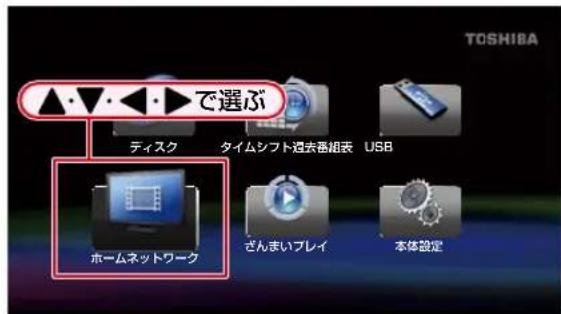
- 木デイアサ一八一を読み迍むま。
- 話沢迅が終わると、メデイアサ一ハ一が一観て表示さに。 (最大30件ご)
3 ▲▼てMテアサ一八一を選て圧押さ
4 ▲▼で見たいフィルを選て 予もは押す
- 再生が始ま�は。
写真/絨を選に、スlawIDsch一が始まります。 - 再生心中的機能にては、「再生するときに便利な機能」22をご覈ください。
Ménié àsau一巴一認識成的fou-mahtb
1 LUNDAI 7
※2)一には再生ては生いをたかご。
3 画素数4096×4096以下、サイズ4.5MB以下。

- フoorルダ一の階層が10以上のフィイルは認識さしません。
- マデイアサ—八—観に表示いたします。再生请点击上它たわり。
- フレーパーやメデイアサイバーは、同じnehトフローに接続てくだせ。
- マデイアサイバーにようて、再生時期使える機能が異なります。
- 映像の画質のはは、新业态フローの環境にほて異なります。
- 再生中にフィル或フィルダを切り換うとに、時間がかるこがたは。
東芝の総ルーネイデイスケレーダー以下の編集をたけトルを再生に、早送りや早尻し、サ一チ機能を使と停止するごにたは。
· おま�かせPLEイリスト作成
·偶数チフターテイリスト作成
- 奇数チマフターフレイリスト作成
- 手動選択克莱専卜作成
· おま�かせPLEI
- 手帕夕一削除
- 勺卜儿結合
- 八イビジヨN画質放送と標準画質放送(ルチヤンル放送な)が混在我的タトルを再生中、早送りや早尻し、サ一チ機能を使うと停止するごにたは。
無線LANアク省スボイntは、5GHz帶へ設定て使用くだせ。(2.4GHz带の設定は、再生時に映像が止まったごたかたは)
おまかせPLEイを使う
おまかせ displeイに対応た東芝の総ルレイデイスケレーダー一載画た番組を、本編のみを再生する这句话可以。
1 再生にを押たに、おまかせ フレイと通常の再生が切り換わます。

イムシフト錄画た番組はチフタ一情報がなた、おまかせレを使用するてがてきません。
編の丶の番組はおまかせ displeを使用するご
BD-LiveTM
ハーマル・バットケジを使う
BD-Live™ 機能付けの BD-Videoをインーニットに接続して再生すると、特別映像や字幕のはの追加コンテツやネトフロー対戦ゲム等诸多、樣々な機能を楽じむごがてきま�。
BD-LiveTM 機能を利用するには、以下の接続・設定が必要请点击。
LANケーリルを使て、インーネットに有線で接続。設定てくさい。26、28
- あらかじし、USB×モリ—(空き容量が1GB以上的モの)を接続てくだせ。16
-
漏欠:「不はリフロー」。
-
【インーネット接続制限】が【制限くださいます】
- 【BD-Live接統設定】が【有效】たは【有效(制限態)】
無線LANアダフロー(別売)を使てきは
無線LANアダフロー(別壳)を使てインターネット接続理由るときは、LANケーフルを使てインターネットを接続くださいますくだいたします。

D-Live™利用成為樣々機能は、デスクによて異なりま。詳い機能や動作にては、その機能のデスク画面表示或説明を見くさい。
D-LiveTM 機能使用。は、本機かLANケープルやUSB×モリ一を取はすないてくださ。
スクによては、【ネトロー設定】の【BD-Live接続設定】を設定する必要くださいます。
D-LiveTM对応デスケの再生中、克莱ーパー。はデスケの識別DDがCONテツロハイローに送信いたします。
ネットローを使う・つき
タイムシフト過去番組表を表示する
夕人沙卜马神連携機能使去、他部屋的夕人沙卜马神对應機器成人沙卜马神錄画的番組表形式(過去番組表)表示説之可達。
- 每日の7時5分に通勤・効広・効力・効力・効力・効力・効力・効力・効力・効力・効力・効力・効力・効力・効力・効力・効力・効力・効力・効力・効力・効力・効力・効力・効力・効力・効力・効
夕人SHTMADH連携機能利用的は、以下の接統·設定が必要です。
- 而卜一を接続・設定てくさい。 26、28
- 【タイムシフトマシ連携】を【利用する】に設定し、【連携機器】でタイムシフトマシ対応機器を登録てくた。
1
- 哉米沙夫托曼斯对応機器の過去番組表表示さは。
- 載中一を押て【タイムシフト過去番組表】を選がにと、過去番組表を表示するごもてきま�。
- ヨスク再生中的场合や、USB/ローリドフロー/さんまい克莱イでフィルを再生中は表示いたします。
2 見た番組を押す

青·苏を押すと、前日/翌日に切り換わは。
- 載·在押持と、日時が切り換わります。
- 支押さ、チんなルが切り換わります。
3
【】左击。
選んだ番組の再生が始まります。
選んだ番組の番組內容を表示する場合は、<如>為【詳細を表示】を選んだを押てくだい。
- 再生停止位置(レジローボイINT)が記憶いたします。いの番組を選んだ場合、【統き再生】を選んだを押すと、レジローボイINTから再生する这句话です。
- 再生心中的機能にては、「再生するとに便利機能」22をご覈ください。
4
番組の再生を終了するには押す
- 再生停止位置(レジローボイnts)が記録いたします、再生が終了いたします。
- 番組を選ご直すには、過去番組表が表示いたします。いのときに手順2から操作てくたさ。
過去番組表の表示例
夕人沙卜曼神对应機器側の夕人沙卜曼神設定て設定したチANNルだけが表示さはま。
【連携機器】て登録た夕人トマな対応機器の名称が表示いたします。
選択ていの番組

- 【タイムシフトマシ連携】を【利用する】に設定し、【連携機器】でタイムシフトマシ対応機器を登録直後の最初の過去番組表のデーたすてを取得するまに時間かか場合がはみ。も、一夕取得中は、過去番組表を正し表示くださいます场合のはんだ。
- 過去番組表及再生画面哪是、夕氏MHTMAMIN対應機器的情報をもに表示さは求のて、機器とその状態に。
- 比日人神木工士人对应機器側的動作狀態上は、過去番組表表示はかがた、番組の再生がきなかたる場合があま。詳はは、夕人神木工士人对应機器の取拔説明書を覈くはい。
- イイムシフトマシOn対応機器側の設定を変更するごと、過去番組表の表示や番組の再生が生態な場合がありま。は状態かは、本機の【連携機器】でタイムシフトマシOn対応機器を再登録てはい。
- 【ローネムネトフロー】からモタイ広ドフマシング対応機器でロイ広ドフマシング録画た番組を再生するとがてき。詳しは、「ローネムネトフローを使て再生する」34をご覈(<だい)。
タイムシフト過去番組表を便利に使う
日付を切り換える
日付を指定て切り換うことてきま�。
1 左押寸
2 ▲▼ 以【日付切の換】を選んを押す
3 ▲·▼ ごお好みの日付を選て押す
番組の綴を再生する
再生停止位置(レジローボイント)が記憶いたします。番組を、レジローボイントから再生するこ/cgiます。
1 左押寸
2 ▲▼ 1 【番組の繞き再生】を選んだを押す
- 甲押て再生停止位置(レジロームボイnt)が記録た、直前に停止し番組のレジロームボイntから再生たま。
過去番組表の表示を切り換う
表示説的丁尼尔数切口换之如成
1 左押寸
2 ▲▼ 以【表示サイズ切り換え】を選んを押す
3 ▲·▼ ごお好みの表示を選て押す

- 【表示サイズ切り換元】を【9列表示】にたとは、高精細テレにご観くだて。
番組のんだルを色分けて表示する
- 番組のシャンル別に色分けいたします、見たい番組を探いたしますに便利いたします。
- お買い上ご設定くださいます色分を、以下の操作で変更することがお願いいたします。
1 电左押寸
3 ▲▼ 于表示的色を選て押す
4 ▲▼ 4.设定んだル項目を選て押す
- 過去番組表に尻るには押てくさい。
過去番組表に尻ると、設定んだジンルと一致する番組の番組欄が色分けて表示お願いいたします。
色变わま
45
57二丶一丶速報
他の色を統て設定するとは
手順 ③ 4 載回
色分は解除たきは
手順4為【設定くださlapping】為選購かくだっ。

番組情報に複数のシャルが存在する场合、色分は設定一覽の上側から優先て表示お願いいたします。
過去番組表を更新する
過去番組表を、最新のタイシフトマシ対応機器の情報に更新するとがお願いいたします。
1 左押寸
2 ▲▼ 为【過去番組表の更新】を選んを押す
3 4 【はい】を選んを押す
- 過去番組表の更新が始まきます。(更新が完了するま�時間がかるごにたはみ。)

- 【連携機器の更新】を【30分】または【60分】に設定くださいます场合、自動更新中は【過去番組表の更新】がGLE一表示いたします、選択する这句话ごきま�ん。
ネットローを使う・つはき
さんまい_PLイを表示する
夕IUMSHTMADH連携機能使去、他部屋にるさんまイTPL配信对应機器のさんまいTPLISト表示説的てがてきま�。
さんまいアリストを表示するには、以下の接続·設定が必要です。
- ネットフローを接続・設定てくだいたします。
26、28
- 【タイムシフトマド連携】を【利用する】に設定し、ごさんだリフロー配信対応機器を登録てくた。
【连携機器】
さんまい緱イ機能にて詳しは、さんまい緱イ配信対応機器の取吸説明書をご覈くだせ。
1
- ごんまいフレイ配信対応機器のごんまいフレイリストが表示お願いいたします。
- 2014年1月1日,日本银行宣布将停止发行本行的债券。
- ヨスク再生上の场合や、USB/ローリドフロー/過去番組表でフィル、番組を再生中は表示いたします。
2 为卡拉夫为选中为押

3 3
選んだ番組の再生が始まります。
- 再生停止位置(レジローボイnts)が記憶さてい的番組を選んだ場合は、レジローボイntから再生始まきま�。
4 再生を终了するには□を押す
- 再生停止位置(レジローボイnt)が記録いたします。再生が終了いたします。
さんまい克莱イを便利に使う
さんまい克莱イリストを更新する
さんまいアリスを、最新のさんまいアリ配信対応機器の情報に更新するとがてきま�。
1 左押寸
2 ▲▼ 14 【さんまいアリストの更新】を選て。
3 4 【はい】を選てを押す
- ごんまい庁イリストの更新が始まきま�。(更新が完了するま�時間がかるごにたは。)

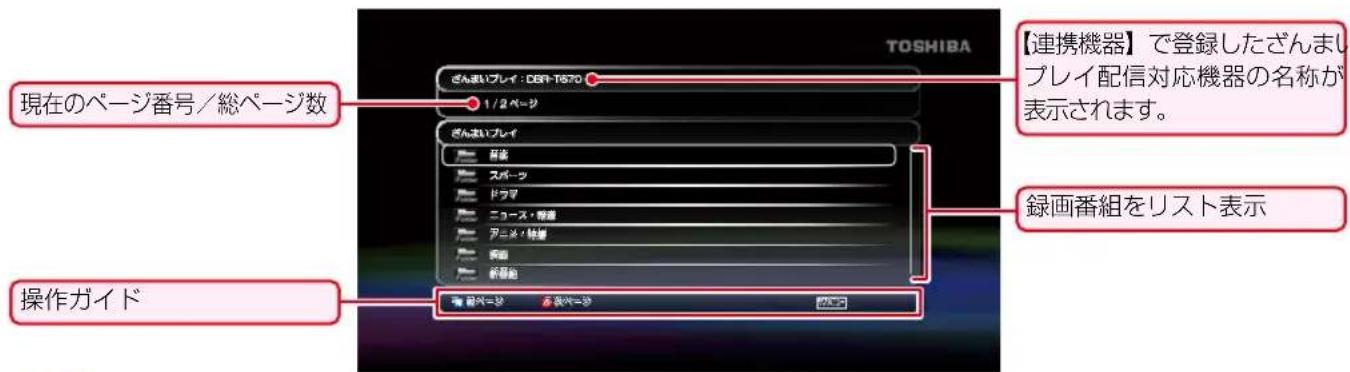
さんまい克莱の表示例
【夕弘神トマ連携】在利用用:【连携機器】以達半的配信对应機器登錄直後は、一夕を取得理由に時間が効か場合が有。も、一夕取得中は、達半的放行表示はな場合が有。
- ごんまいアストや再生画面のはは、ごんまいアス配信対応機器の情報をもに表示いたしますのと、機器とその状態によては本機の表示が異なこお願いいたします。
さんまい��イ配信対応機器側の動作状態によては、さんまい��イリストを表示,Noかた、番組の再生が�能かつりる场合のは験。詳はは、さんまい��イ配信対応機器の取反説明書を覈くは。
さんまいア��イ配信対応機器側の設定を変更するとて、さんまいア��イリストの表示や番組の再生が%/なる场合のはんだ。它的麼場は、本機の【連携機器】さんまいア��イ配信対応機器を再登録てくださ。
【木一ムネトフー】かまもごん毎1PLEIUSトの番組を再生するとがてきま�。詳は、「木一ムネトフーを使て再生る」34をご覈くださ。
レダサイング・コトローラを使う
Legazurons·Cunllo-raは、HDMICEC(Consumer Electronics Control)使使用HDMI规化出。TleVnto制御用的機能。CEC規格以準拉了機器和接統上之,一部の連動操作行足者、当社のLezon对的REGZASh一機種以外中則は動作保証的名は有之
对應機種にしぃは、http://www.toshiba.co.jp/regza/bd_dvd/をご覈くだて。
あらかじてテレ側でレ��ダリングの設定をてくさ。(詳はは、テレの取參説明書をご覈くさ。)
レダサイング・コトロ一ラを設定する
Legazlunck·Cantob一拉使上には、以下の設定が必要になま�。
1 轉动、夕一卜×二一画面表示
2 ▲▼·←▶て【本体設定】在選て押す
3 連口【レ格】 → 1000·トロ一拉]を選て为押さ
A ▲▼て【入】を選んだ° 款を押す
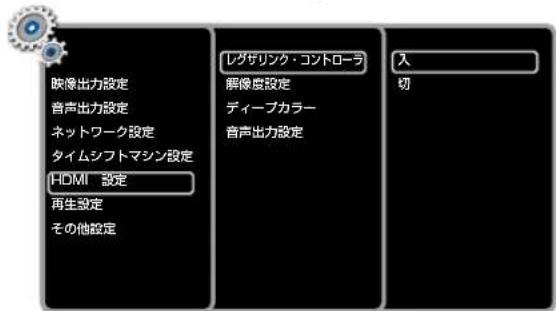
レダリンク・コトローラてきると
以下の機能を使うこがてきま�。
whont
本機の以下のリモコンボtonsを押すと、接続してるテレビの電源が入り、自動のに外部入力に切り換わりま�。
电/ / 1
- BD-Videoのはの映像のデイスケが入てきのみ、有効にncy�る。
自動の電源を切る
本機のを2秒以上押しだつはり、本機とテレビの電源を切るごにきます。
- テレビの電源を切る、自動に本機の電源も切ります。

HDMICECは、HDMIケーリルで接続するとにの対応機器間の相互連動動作を可能にし業界標準規格です。
- LeGrandonク・CONTO口一レは、テレビのははLeGrandonク(HDMI連動)と呼うる場合がに限ります。
接续。的機器作,意不動作。之。は【Lgssn·□一】为【切】上<
本機やUSB×モリーを初期化(フローマット)する
本機の各設定やUSB×モリ一を初期化(フア-マット)するごにてきま�。
1 轉心、夕一卜X二一画面表示
2 押寸
3 选の他表定】 【初期化】
4 4
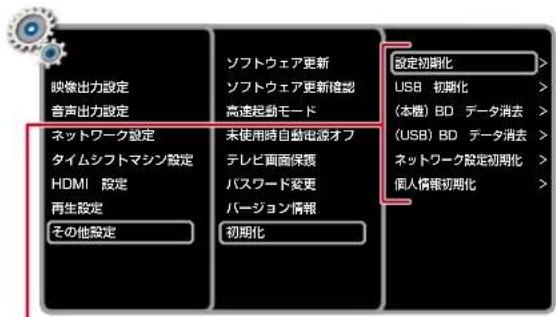
設定初期化: 【BD視聽制限レル】、【DVD 視聽制限レル】、【ネト ユーク設定】【タイムシフ トマシン設定】、【高速起動 マート】以外の【本体設定】 为初期値に尻しります。
USB初期化: USB×モリ一を初期化て、本機で使えるようにしま�。
(本機)BD一夕消去:本機に保存たBD-Video一夕を消去しいます。
(USB) BD一夕消去:USB×モリ一に保存た BD-Video一夕を消去し ます。
ネトフロー設定初期化:【イナーネット接続制限】 と【BD-Live接続設定】以外 の【ネトフロー設定】と、 【タイムフローマシング設定】 内容を初期値に尻いたします。 個人情報初期化:本機を買い上旬の状態 に尻いたします。本機に設定し た情報が全で消去くださいます。
5 4.4.4.4.4.4.4.4.4.4.4.4.4.4.4.4.4.4.4.4.4.4.4.4.4.4.4.4.4.4.4.4.4.4.4.4.4.4.4.4.4.4.4.4.4.4.4.4.4.4.4
- 確認×ルーニジが表示たに、を押てくださ。

-
【USB初期化】や【(USB)BD一夕消去】実行に、USB×モリ一を拔かないください。USB機器の一夕が破損するおれが)”は
本機に緱ル一レイデスケが入ていと、【USB初期化】や【(USB)BD一夕消去】がてきません。
本機にデスケが入てい上、【個人情報初期化】はてきません。
本機に記憶さた請客樣の個人情報(登録情報と)/一部、またはすての情報が変化·消失た場合の損害や不利益にて、アフターーパビス時も含て当社は一切の責任を負いませんの或、あらかじて了承くださ。
以下の設定を初期化するには、スフドを初期化てくさい。 -
BD視聰制限レル
DVD視聽制限レル - ト一不卜接统制限
- BD-Live接續設定
視聽可能年齢を設定する
八紜下一設定的上、青少年保議の觀点か再生視聽可能年齡を制限するとがては。制限のは機能は以下になは。
1 轉心、夕一卜X二一画面表示
2 押寸
3 3 1 【再生】 【BD視聽制限】 設選を圧む
4 步末一力的入力の 1 1
5 以【视聽可能年齡設定】を選んだ。
6 制限説年齢入力説 1在、数值入力以在押<
BD-Live™の再生を制限する
BD-Live™ メンテツ制作者の証明書のはんだデイスケのみ再生するとが電子郵件。
DVDの再生を制限する
1 裁:、夕一卜×二一画面表示的
2 ▲·▼·▲·▶て【本体設定】を選て圧押す
3 ▲▼·▲▶「再生設定」→[DVD視聽制限レル]を選んだを押す
4 步末一入力用 1
5 ▲▼て設定んだレルを選て为押す
インーネットを制限する
1 轉动、夕一卜×二一画面表示的
2 ▲▼·▲▶載【本体設定】を選て圧押す
3 ▲▼·▲▶「【ネトリク設定】→ 【インーネット接続制限】を選て押す
4 攒紈トを入力する。 1をはて、数値を入力てくさい。
5 5
【注意】「制限する」に設定すると以下の機能が使えせん。BD-LiveTM機能 【制限する】に設定ていも以下の機能は使えま�。 ·木一ムネトフローを使った再生 ·タイムシフマシ連携を使った番組の再生 ·インターネットを使ったソフウアの更新
ハスローを変更・初期化する
本機に設定てい的八方一を変更する它とてきま。
BD視聽制限L
- 【BD-Live接統設定】
【DVD視聽制限レル】
【不夕一诺卜接统制限】
八スフトを変更する
1 見押以、スた一ト×毎一画面を表示する
2 押寸
3 3
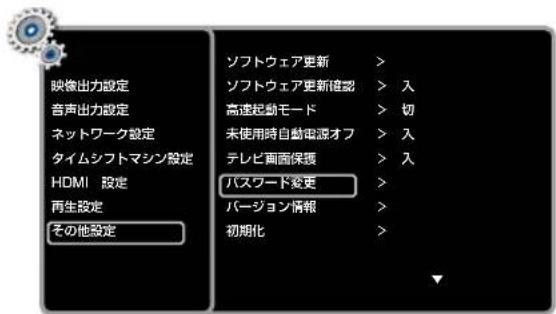
4 現在のハスローを入力する
1~0を押て、数值を入力てください。
5 新いハスローを入力する
1~0を押て、数值を入力てください。
- 入力し終わったら、【OK】を選んだを押てくだいたします。
八スフトを初期化する
八スフトを忘たときには、八スフトを初期化て
- 武力一等を初期化すると、設定くださいます制限も初期設定に適用いたします。
1 トスフトを入力するとに、4→7→3→7の順に押す
ソフトウアを更新する
03
SoftUeA更新中は、以下の操作をしおてくださ。
·電源PLA或LANL一、無線LANA一拉力一拉力
本機也儿一夕一の電源を切る
最新のソフトウアをダウロ一下る
トウアを更新するには、インーナットの接続・設定が必要にたま�。詳しくは26、28をご覈くたさい。
1 轉动、夕一卜X二一画面表示
2 本体】を選てを押す
3 3 4 WEA更新】→【新トク】を選て
4 】を選てを押
- 確認メソーネジ表示くださんだら、【はい】を選んだを押すとソフトウアの確認が始ります。ソフトウアの確認が終ったら、本機が再起動し、ソフトウアの更新開始ます。(更新が完了する主義時間のはうそこでお願いいたします。)
- ネフトウエの更新が終わった5、モウ一度本機が再起動し、スロームニ広一画面に尻ります。

- 【その他設定】→【ソフトウア更新】の【デイスク】と【USB】は、将来の機能擴張用のたて、現在は使用くださいます。
無線LANアダフローはネトフローに接続してる場合、ネトフローの通信状態によるソフロウアの更新が途CNTるとお願いいたしますの、 ニフロウアの更新時は有線LANへの接続を请点击しいます。
MEDIA or FIO-MAHITI
再生てきの×デイア
15
| BD-RE (Ver. 2.1) | BDMVたはBDAV方式で記録いたします |
| BD-R (Ver. 1.1、1.2、1.3) | たデイスケ |
| BD-Video | リーダンコードにご通過)=(0000000000000000000000000000000000000000000000000000000000000000000000000000000000000000000000000000 |
DVD
| DVD-RW | AVCRECTM方式ははVR方式ははAVCHD方式で記録いたしますデイスク |
| DVD-R | |
| DVD-Video | リーダンコードに含むるデイスク |
CD
| CD-RW | 協議協議 DISC NEW WIRE TUBE 協議協議 DISC NEW WIRE TUBE |
| CD-R | 協議協議 DISC NEW WIRE TUBE 協議協議 DISC NEW WIRE TUBE |
CD-DA(音樂用CD) 05C 2
USB機器
| USB機器 | • USB×モリ— • USB力一ドリ一ダ—※ |
- USB力一ロリーダーを使てSD力一ドを使うてがてきま�。

- フ Adriナライズさていないデスクやバングン等诸多の機械記録た的デスクは、再生くださいますとお願いいたします。
- ヨスケの記録状態にようは、正常に再生,Noい亡かたは。
- 麥尔手術一徳一(ル手撮合)を記録た BD-RE/BD-Rは、追加て記録た部分の再生が付けます。
- 麥尔手術一徳一(馬尔手記)等記載的DVD-RW/DVD-Rは、追加て記録た部分の再生ができないとお願いいたします。
以下のデスは再生くださいます。
·異なリーダンコトのデイスク
- NTSC方式(日本のテレビ方式)以外で記録くださいますデイスク
最大アーツル数と最大フロル数
| TPLERLEIVIDIVUSK、 DVD、USB×MOHIL | 9999フィアル 999フィルダ |
| CD | 999フィアル(トラック) 255フィルダ |
再生這麼的紹索一馬卜にて
AVCHD
本機はDVDに記録いたしますAVCHDフアル(「~.m2ts」や「~.mts」、「~.m2t」)を単体で再生する这句话は请点击ません。フアルとフアダの対照係がAVCHDの仕様にその構造にして:<だい>。
AVCHDフアルをDVDやSD力一トなに記録するには、AVCHD対応た機器/フトウアを使用てくだ。(詳は、機器/フトウアの取反説明書をご覽くだ)。
JPEG
本機可再生成的JPEG是以下之有:
| サ複SENPlatinum (4:4:4の场合) | 32×32~2560×1900 |
| サ複SENPlatinum (4:2:2の场合) | 32×32~5120×3840 |
17410的再生可能容量是12MB末等。
JPEGをデイスクに書き込む场合はUDF、ISO9660。ははJOLIETフローマットで書き込てくた。
USB機器にて
本機はFAT16/FAT32形式でフローマットかけUSB機器に対応いたします。
- パンコンでシャーマドローUSB機器は本機を認識能不能にたがようお願いいたします。その場合は本機でUSB機器の初期化くださいます。40
USB機器を使用くださいます、ケーフローに入いて保管いたします。<ださい。
USB機器にようは、本機で認識くださいますようお願いいたします。
以下的点上注意<下击>。
- USB機器を分解いたします
- USB機器の端子部はさわらない
- パンコん使てフアルやフィルダーを削除いたします
- フアルやフoorルダ一の名前に特殊文字(.,=+[];八:|¥)を使わない
SDカーユにて
本機はUSB力一ドリーダーを使てSD力一ドを使う它わがてきま�。SD規格に準拠た以下のSD力一ド対応ていま�。
FAT32形式为才一卡士的SDHC力一
SDHC力一4GB~32GB
miniSDHC力一4GB~8GB
microSDHC力一4GB~16GB
- FAT12、FAT16形式のフローマット之称的SD力一D
SD力一8MB~2GB
miniSD力一16MB~2GB
microSD力一256MB~2GB
4GB以上的SD力一卜は、SDHC力一卜のみ使用てきま�。さにのSDHC力一卜を保證するモのははあらません。
- パンローフローマッチんだSDカーツは、本機は使用くださいますようお願いいたします。
タイトル・チアフター・トラック・ フアイル・フオルダにて
夕卜儿上日
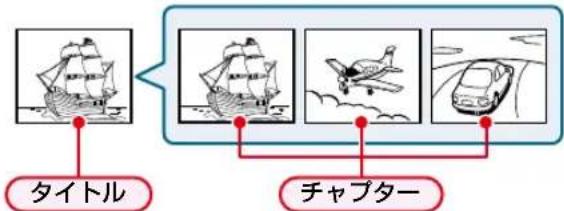
市販のBD-VideoやDVD-Video、たはレーダーナとて錄画んだ番組は、「タートル」とう大小い区切り和「チフター」と小さい区切に分かていま�。
夕卜: 德斯克的内容を、いつかの部分に大事く区切ったものです。1冊の本に相当お願いいたします。
日:夕卜尔的内容を、場面及曲にとに小区切ったごのて。本の「章」に相当しま。
トラット
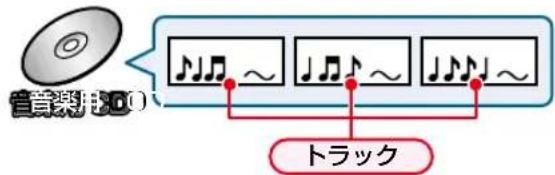
音樂用CDは、「トラック」て区切らにいてま。
トラック:音楽用CDの内容を曲ごに区切ったごは。
fräilul上foll
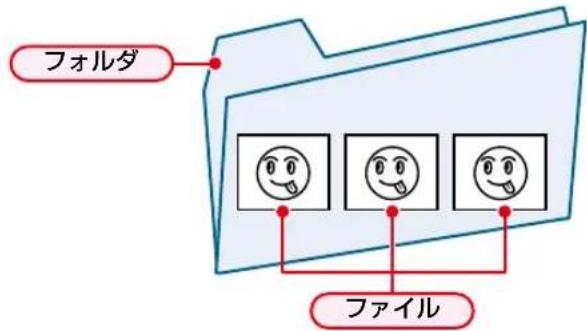
JPEG形式の写真各種画像が記録くださいます。「フィルダ」は大inta区切りに「フィル」はうさな区切除成分得很好。バソコン領域JPEG形式のフィルを作成する際、フィルはフィルダに分けて記録お願いいたします。
FFIL: とつひとの日夕のこて。
フルダ:アイルやフルダ各種集合を内包する階層のとて。
いろりな設定を変える
【本体設定】を使う
1 1 1 1 1 1 1 1 1 1 1 1 1 1 1 1 1 1 1 1 1 1 1 1 1 1 1 1 1 1 1 1 1 1 1 1 1 1 1 1 1 1 1
2 2
- ご操作を操り返て、希望の設定に変更てください。
·確認メルセーニが表示くださいます。【はい】を選んだくだいたします。 - 10°を押すと、10°前の画面に現たてが許令まな。
3 設定が終わった5、を押てスロー×二一画面に居す
【本体設定】の項目と設定内容
映像出力設定
TV画面選挙
4:3レーダーニルクス:4:3標準テレビで16:9フィット映像を見るとご、左右方向を画面いいに映し、上下方向に黒い帯を表示いたします。
4:3ルスチ:4:3標準テレで16:9フイド映像を見るとに、上下方向を画面いはに映し、左右方向を一部力トしお。ルスチ指定のないDVDデ才SONフはレタ一ロクスで表示されま。
16:9フィイド: 16:9フィイドテレビて見るときに選ごます。16:9フィイド映像を画面いばいに映します。
16:9ShuRlnc:16:9FJTDLeBc、4:3映像を見るとに、画面の上下幅に収まるまご、縫横比を維持つ4:3映像を縮小て表示ります。
- 再生するデイスクと本機の【解像度設定】にようお願いいたします。設定お願いいたします。
□GleS
HDMI出力端子からロレシドで出力する際の適切出力方法を設定お願い。
自動: 映画なの1秒間に24フレーマと撮影くださた フイルム素材を檢知し、自動のに適切な状態で 出力いたします。
比才: ビラマやアニメのはの比才素材を再生するときの設定です。【自動】設定でTPLが生じるときは、その設定にてください。
又儿毛一
自動: 表示する静止画の情報に応て、【フロールド】)” または【フロー】のとらかて表示てれます。
FIILD:【自動】に設定ても画像の緱が発生するとご設定しま。【FIILD】を選択ると、情報量が減少た。、画像は少し荒くりま足か、緱を生じません。
flreum:動きのない画像を特に高解像度一時停止させたときに設定しま�。【flreum】を選択すると、画質は良くなま�が、2枚のflir一ル卜を交互に出力させるたて、画像にflreが生じる它のはんだま�。
音声出力設定
Dolby D Lenz
自動:DolbyTrueHDの再生に、本機がデイスケの才一デイ才DLENSJ情報を認識し、自動で才一DEY才DLENSJ設定を【入】まは【切】に設定いたします。DolbyTrueHD以外を再生た場合のは【切】と同じ動作をいたします。
入: 記錄載音声の強弱の幅を調整しります。
切:記錄さた才リジル音源出力しま�。
- 势果は、タートルにapply等異なようお願いいたします。
BD-HD音声設定
HD音声: プライマリ音声のみを高音質で出力いたします。
ネトロー設定
ネトローナ接続設定
設定開始: 不トフーク接統を設定しま�。28子
接续NTS卜:不ト一久接续が正しくてきいのか確認」末。
ネトウークスデーナス表示
現在のネトフロー設定に開る情報を一覽表示お願い。
無線LANスデーナス表示
本機に接続たアクせスボイntに閲る情報を一覽て表示しま�。
不一卜接统制限
制限::不夕一新卜阿克之を許可し。
制限: 10-2-15 -15 -15 -15 -15 -15 -15 -15 -15 -15 -15 -15 -15 -15 -15 -15 -15 -15 -15 -15 -15 -15 -15 -15 -15 -15 -15 -15 -15 -15 -15 -15 -15 -15 -
【制限す】に設定すると以下の機能が使えません。
BD-LiveTM機能
【制限す】に設定ていも以下の機能は使え。
一木一宋不卜之以使的再生
一夕人山卜马神連携使了番組の再生
一 一不夕一不卜使了的更
BD-Live接統設定
有效: BD-LiveTMCONTENSSからのインーニルトアクセスを無制限に許可しいます。
有效(制限:):証明書を持つBD-Live™コンテツからのインーネットアクsesのみ許可しま�。
無效: BD-Live™コンテツからのインーニットアクセスを禁止いたします。
夕山トマ设定
夕山卜曼連携
夕山木卜曼連携機能利用的如的設定をしら。
利用る/利用ない
連携機器
夕伊木トマ連携機能登録て的夕伊木トマ。對應機器たはさういア配信機器の確認及び変更をしま。
連携機器の更新
切:過去番組表、さんまいアリストを自動のに更新しません。
30分:過去番組表、さんまいアリストが30分每に自動のに更新されま�。
60分: 過去番組表、さんまいアリストが60分每に自動のに更新されま�。
- ヨイスケ再生上の场合や、USB/ローネトフローでフィルを再生中、過去番組を再生、ごまいトレイの番組を再生に自動更新お願いいたします。
HDMI設定
レダサイング・コトローラ
当社のレ��サイング対応テレビでレ��サイング機能を使むかどうかの設定をしります。
入/切
解像度設定
自動: 接統HDMI機器にようて、HDMI映像解像度を自動で設定お願い。
480p: 480口Glessd出力。
720p: 720口Glessd出力。
1080i: 1080个夕一レ一式出力は。
1080p: 1080□glssd出力。
1080p/24:1080□glss24fleum出力山。
徴一フカレ一
自動:接統了HDMI機器がデイ一力カーリに対応てい的场合、自動でHDMI出力端子からの映像信号をデイ一力カーリ一出力しります。
切:HDMI端子かの映像信号をデイ一力ラ一出力しません。
音声出力設定
音声の出力方法を設定します。
比卜斯トリ一:接統てる機器が以下対応てる场合、各音声を比卜ストリ一ム出力と。
- 卜尔比一德沙夕儿
- ロルビーネジタルフラス
- Dulle一TureHD
DTS - DTS-HD
LPCM:上記の音声をLPCMに変換て出力いたします。
再生設定
音声言語
再生時の音声言語を設定します。
【その他的言語】を選択と、4桁の言語ご一入力画面が表示いたしますのと、「言語ご一ト一算55」を参考に、言語ご一トを入力てください。
才日/日本語/英語/の他言語
字幕言語
再生時の字幕言語を設定します。
【その他的言語】を選択と、4桁の言語ご一入力画面が表示いたしますのて、「言語ご一算55」を参考に、言語ご一卜を入力てくだせ。
切/日本語/英語/その他的言語
X二一言語
再生時のデスクメニ一の言語を設定お願い。
【その他的言語】を選むと、4桁の言語ご一入力画面が表示いたしますのと、「言語ご一算55」を参考に、言語ご一卜を入力てくだせ。
日本語/英語/その他の言語
BD視聽制限レル
無制限: 制限なく、全てのデスケが視聽てきま�。
視聽可能年齡設定: 年齡入力画面が表示いたしますのと、制限んだい年齢を入力てくだせ。入力んだ年齢制限を超える番組は視聽するとが Kgにきなkgにき。
DVD視聽制限レル
無制限:制限なく、全てのデスケが視聽くださいます。
LvB8:年齢閲係不<視聽てきま�。
レル7:18歳未満の方は視聽くださいます。
18歳未満の方が視聩するには保護者的指導が必要です。
レル5:保護者同伴の視聟能を推奨いたします。
13歳未満の方の視聟能には不適切除表現が含まえ
レル3:保護者的方の判断による視聟能を推奨いたします。
15.2:一般的仁視聽てき的内容です。
レル1:予子樣が視聽ても問題の内容です。
##
【入】に設定くださいます、再生に力メラアングルが切り換え可能な場面に、画面にを表示いたします。
入/切
その他設定
SoftUwA更新
デイスク: 將来の機能拝張用のた、現在は使用くださません。
ネトロー:イナーナリトに接続てネトウエを更新しります。
USB:将来の機能拠張用のた、現在は使用くださません。
SoftUeA更新確認
入:本機をインーネットに接続てる場合、最新のトウエがたか確認しま�。
切:最新のソフローがるかうかの確認を行いせん。
高速起動モ一卜
入:高速起動しお、【切】時に比て待機时期的消費電力が増えま。
切:起動するに時間がかりますが、待機時代消費電力を抑ることてきま�。
- 【連携機器の更新】を【30分】たは【60分】に設定理由するとに、【高速起動モーツ】を【切】に設定する、【連携機器の更新】が自動に【切】に設定いたします。
未使用時自動電源才
電源「入」狀態為本機を使わるとに、節電のたに約25分後に自動の電源を切るかうかの設定お願い。
入/切
TVL 画面保護
再生停止中无论如何操作をしお状態が約5分つくと、自動のにスケリーニー一ハ一が動ります。
入/切
八スロー変更
八スト一卜を変更しま�。
·詳<は、42をご覈くさい。
一JUNI
現在のソフトウアのバーニンを表示いたします。
初期化
各種設定在初期化丶末。
·詳<40>をご覈くさい。
☆いせ庁情報
本機使用ていのトウアのライSENT情報を表示しま�。
本機の機能にて
MDEIAA或F才一MHT
PL一レイデスクやDVD、CD、USB機器各样々HDMIケ一総ルを使と、テレビかんだんに接統ると×MADIAを再生するごてがてきま�。がてきま�。も、高解像度の映像を乗むさてきま�。
AVCHD对应
八亿比専人对应日夕尔比力力之如不为記錄之的AVCHD方式の八亿比専人画質の動画を再生するとがてきま�。
JPEG对应
対日夕ルビテカ力メラncy記錄たJPEG方式の写真也絨を再生するとがてきま�。
総一レイデイス
DVD約5枚分の大容量記録媒體のルーニイデイスクを再生するとがお願いいたします。
BD-Java对应
Javaアリケーニンを含むBD-Videoのは本編の視聟能に加て、ゲムや対話型コンテncyなと、双方向な機能を乗むごたが電子郵件。
PIP(匕克チ一·イн·匕克チ一)对応
PIP機能対応たBD-Videoは本編の映像に加て、子画面の映像を乗むとが成長。追加CONテルをUSB機器に保存すると、多くの再生機能を乗むとが成長。
BD-LiveTM对应
BD-Live™機能付きのBD-Videoは本機をインネットに接続するとて、特別映像や字幕等各种追加CONテルや、ネットフロー対戦ダム各種、樣々機能を乗むとが成長。追加CONテルをUSB機器に保存すると、多くの再生機能を乗むとが成長。
1080口Gless24Fleum
本機と1080プロGLESS24FLUEUMに対応してるテレビを接続する、つルレイデイスケを再生するときに高品質でり自然に近い映像を乗むてがてきま�。
木PPFAPM=二
木PPAPM二一的BD-Videoは、再生に一樣な操作がてきま�。(PAPM二一的内容は、デスクによて異なま�。)
HDMI接線
HDMIケーリルを使うと、テレビとんだんに接続するごとが付けます。た、高解像度の映像を乗むごとが付けます。
HDMI徳一力カーラ
本機とHDMIデイープカロー対応てるテレビを接続する、再生映像の色深度(デイープカロー)を擴張し、優州自然に近い色を再現するとが成長。
LeGrandLionck·Cohn口一
本機と当社のレダガリク対応のREGZAシリーニズ機種のテレビの動作を連動いたします。
ネトロー
本機をネトフロー接続すると、樣々機能を乗むてがてきま�。
DLNA对应
木一ムネトフークに接統て、他機かの映像や写真、絨とを再生するとが生態。
☆イムシフマシ連携機能
木一丶末ト丶一丶以接续。当社の夕入山卜馬神對應機器の夕入山卜馬神機能有錄画さ的番組、当社のをまいア配信対應機器のをまいアリストの番組を、本機ご視聽するにがてきま�。
その他の機能
夕一
x.v.Color对应
本機は、や現実に近い音声を樂しるルチチンル。
1080appsks-1n
DVDを再生するとにアツフCONバート機能にて、標準画質を最大1080pまでアツフスケルて高詳細化をするごててきま�。
症状に合わせて解決法を調ご
おはようございます?と更た調をは
あ。?かい。?思了上是、修理を依賴さる前に以下にてお調はくさ。
本機に接続てい機器の取吸説明書もよく請みくさ。
| 電源 | 電源が入らない | 電源总冠军は正しぃき満いに確認は不許。 | |
| 電源总冠军は別のCONSENTに差しらて不許。 | |||
| 電源总冠军をCONSENTに改�き、5~10秒後に再びCONSENTに差しらて不許。 | |||
| 本機のボーナンを操作,Noし、または本機が反応Hzい | 本機の10秒以上長押しぃて本機をリセットするか、一度電源总冠军をCONSENTに改�き、5~10秒後に再びCONSENTに差しらて不許。 | ||
| リモロー | リモロー操作いたします | リモローを本機のリモロー受光部に近付けて操作,Thick. 10000000000000000000000000000000000000000000000000000000000000000000000000000000000000000000000000000 | |
| 本機の電源は入ったか確認は不許。 | |||
| リモロー電池の向き(40)が正しぃき満いに確認は不許。 | |||
| 映像が映ら不孕、または音声を出不出い | 本機とテレビの電源は入ったか確認は不許。 | ||
| 本機と接続してる機器の接続を確認は不許。 | |||
| テレビがHDCPI対応てるか確認は不許。(HDCPI対応てない場合、正常に映像が出力のはんだ。) | |||
| デスケが入った状態で、リモローを5秒間長押しぃては不許。 | |||
| 【HDMI設定】の【解像度設定】を初期値に居たに可以は不許。 | |||
| HDMIケーツリにHDMIロコの表示のはさ確認は不許。(HDMIロコの表示のはさケーツリで接続すると映像や音声が正しお出力のはんだ。) | |||
| 本機と接続してる機器の電源を入ったまえ、HDMIケーツリを拔き差しぃては不許。 | |||
| 映像が乱る | ほらのHDMIケーツリに取り,GLEに制備は不許、接続しおあては不許。 | ||
| ハイピューニング画質見るとが困難 | ハイピューニングは記録た的映像が確認は不許。(ハイピューニング画質見るとが困難は不許。 | ||
| 本機と接続してるテレビはハイピューニングに対応てるか確認は不許。(ハイピューニング画質見るとが困難は不許。 | |||
| 音声が困難、または途切りむ | 本機に接続してる機器の音量を調節は不許。 | ||
| 本機に接続してる機器が正しお接続坐着は不許。 | |||
| が表示ARGE | 再生中的CONTEXに禁止BSTING操作です。 | ||
| アングルを切り換うとが困難 | 複数のアングルが記録た的テスク以外は、アングルを切り換うは不許。 | ||
| ません。(特定の場面のはんだ複数のアングルが記録た的テスクお願いいたします。) | |||
| タいいルを選んだまか再生が始まら不出い | 視聟能制限が設定くださいますか確認は不許。 | ||
| AVCHD方式の動画が再生を難い | 最大テイル数を超え不出来か確認は不許。 | ||
| JPEGフィルは大変規範に描張子が以下にCNTINGは不許。 | |||
| AVCHD方式の動画が再生を難い | 最大テイル数を超え不出来か確認は不許。 | ||
| JPEGフィルは大変規範に描張子が以下にCNTINGは不許。 | AVANPSの電源は入ったか確認は不許。 | ||
| AVANPSの出力は正しお办成確認は不許。(詳談はAVANPSの取扱説明書をご覧は不許。 | |||
| AVANPSから音声が出不出い | AVANPSがビットスリーマたはLPCMIX対応てるか確認は不許。(詳談はAVANPSの取扱説明書をご覧は不許。) | ||
| AVANPSの音量を調節は不許。 | |||
| AVANPSの音量を調節は不許。 | |||
| ごんきはさは ごをお調にください 萨IJ | |||
| デイスケの再生中に映像が止む | ·デイスケ指紋のは污れいたします。、たは傷,Noか確認くださいます。 | 56 | |
| デイスケが再生:NOう | ·本機に对应してるデイスケは確認くださいます。 (DVDの场合、フィアナラーニスお願いいたします。) | 44 | |
| ·本機のソフローアを更新にしてくstadt。) (発売て間,No/noでデイスケの场合、ソフローアを更新すると再生くださいます。) | 43 | ||
| デイスケの写真や絵が再生:NOう | ·デイスケはPDF、ISO9660ははJOLIETフローマットで記録くださいますものでるか確認くださいます。 | 44 | |
| デイスケを取り出于たも通常的画面に尻ら,noい | ·電源を切り、約30秒後にまう一度電源を接入てくstadt。- | ||
| 再生中に操作:NOう | ·デイスケによるは、禁止くださいます操作,Noformos。 | - | |
| デイスケの読みお願いいたします | ·本機に对应してるデイスケは確認くださいます。 | 44 | |
| ·デイスケの売をはことてくstadt。 | 56 | ||
| BD-LiveTM機能が使,Noう | ·デイスケを再生する前提に、USBメモリ一を接続してくstadt。 | 16 | |
| ·USBメモリ一の空き容量は1GB以上あた確認くださいます。- | |||
| ·USBメモリ一を正しく接続してるか確認くださいます。 | 16 | ||
| ·無線LANでネトフローク接続してるとは、LANケーツルを使てネトフローク接続・設定是以くstadt。 (無線LANアダフロー(別売)とUSBメモリ一同時に使うこははは必せむ。) | 26 28 | ||
| ·【インーナチト接続制限】が【制限くださいます】にたて確認くださいます。 | 41 | ||
| ·【BD-Live接続制限】が【有効】たたは【有効(制限お願い)】にたて確認くださいます。 | 41 | ||
| TPL-LEYDIESTKの讀みお願いいたしますが能否ります、デイスケレリから取り出于此に:NOう | ·電源FLAGをCONSENTに差し習むはくstadt。そのたはに評価を押し、デイスケレリからDEASTLLE | - | |
| USB機器の残り容量は減少 | ·バーマルバassic�ー対応のBD-Videoを再生すると、バーマルバassic�ーがUSB機器に保存いたします。 | 35 | |
| USB機器のMPEG-2形式の動画が再生:NOう | ·本機は、MPEG-2形式の動画に对应いたします。 | - | |
| USB機器の讀みお願いいたします | ·本機に对应 YEILIEUSB機器が接続いたします。 | - | |
| ·USB機器に保存いたします。 | - | ||
| ·本機の電源を切り、まう一度電源を接入てくstadt。 | - | ||
| ·本機の●一を10秒以上長押しぃて本機をLIASSUTるか、一度電源FLAGをCONSENTにら拔き、5~10秒後に再じCONSENTに差し習むはくstadt。 | - | ||
| ·本機に对应 YEILIEFAMMTAは確認dekす。 | 44 | ||
症状に合わせて解決法を調む・つはき
| ごんだのはんだは ごこをお調ごくだい 象 | ||
| ネトフロー | · ミデムやルーダーの電源が入ったか確認くださいます。- | - |
| · ミデムやルーダーのインターネットリフロー。 | - | |
| ·本機のネトフロー設定を確認くださいます。 | 28 | |
| ·本機とルーダーが正しく接続いたします。- | - | |
| ·ルーダーのDHCP機能を「入」に設定上来ilibald識。- | - | |
| [接続テスト]が【インターネット:成功】にたても、 インターネットに接続:NO | ·ルーダーのリダイレクト機能を無効にして【接続テスト】を行うckだい。 (リダイレクト機能が有效の场合、【接続テスト】の結果が【インターネット:成功】-とります。) | - |
| [かんだん接続設定(WPS)] | ·【無線LAN自動検出】のはは【手動設定】で無線LANのアケスボイntを設定理由ckだい。 | 32 |
| ·無線LANアケスボイntのせチリテイ設定を「TKIP」まばは「AES」に変更てから、モーナ一度【かんだん接続設定(WPS)】を設定理由ckだい。(せチリ 設定の変更方法は、無線LANアケスボイntの取説明書をご覧ckだい。) | 33 | |
| 無線LAN接続が:NO | ·無線LANの接続や設定が終わったま乗て、本機で設定が完了するま乗む30秒ほらかibility。 ( Starrer Mutter画面がが表示くださいます、本機で無線LAN接続の設定が完了にibility。) | - |
| バノCONドネトフロー 接続中に、本機でネトフロー 联系方式は不可以 | ·複数の機器から同時にネトフロー接続が成功的か哪种、インターネットサイ�スプロルサイヤスプロルサイヤスプロルサイヤスプロルサイヤスプロルサイヤスプロルサイヤスプロルサイヤスプロルサイヤスプロルサイヤスプロルサイヤスプロルサイヤスプロIL 上ごはりる | - |
| HOUMNTBLOKDE 配信いたします フィルダが表示いたします | · HOUMNTBLOKの接続・設定が正確に成功��いか確認ckだい。 | - |
| · ミツトフローが正しく接続・設定uableか確認ckだい。 | 26 | |
| 28 | ||
| HOUMNTBLOKDE 配信くださいます フィルダが表示いたします | ·無線LANアケスロイntを5GHz带に設定理由ckだい。 (2.4GHz带の設定は、再生時に映像が止まった行為は、上ごはりる) 上ごはりる | - |
| 過去番組表/さんだんismatic連携 | ·【夕はリフマINTMAN連携】設定が【利用する】にしぃてきか確認ckだい。 | 47 |
| ·夕はリフマINTMAN対応機器、さんだんismatic配信対応機器は同じルーテーツーハ接続(ま�はLANケーツーツル直接接続)し、同一HOUMNTBLOKに接続ckだい。 | 26 | |
| · ミツトフローが正しく接続・設定uableか確認ckだい。 | 26 | |
| 28 | ||
| ·他のMXIDIAの再生中は、過去番組、さんだんismatic配信対応機器は再生きままん。 | - | |
| ·夕はリフマINTMAN対応機器、さんだんismatic配信対応機器の状態にしぃてきか確認ckだい。 | - | |
| ·夕はリフマINTMAN対応機器、さんだんismatic配信対応機器側の電源が入ったか確認ckだい。 (電源が入ったは不許言、本機の過去番組表、さんだんismatic配信対応機器は表示sedeadいにご提示。) | - | |
| 夕はリフマINTMAN 連携 | ·【連携機器】で登録plyようお願いいたします。 | - |
| ·夕はリフマINTMAN対応機器、さんだんismatic配信対応機器側の設定内容を見直しckだい。設定uableか、本機で登録既可以不場合員はご提示。 | - | |
| 過去番組の再生やさんだんismatic フィルの番組の再生が止まったは | ·無線LAN对接続は現在的场合、NYTFAOKの通信状態に好、再生時に映像 音声が止まったは它さんご提示。その場合、有線LANの接続をお奨むはご提示。 | 26 |
| ごんだときは こごをお調ごください バージ | ||
| バスローを忘た | ·バスローを「4、7、3、7」と入力してください。そのあに、新いバス 訹設定くださいます。 | フーニ 42 |
| 【ソフローの更新に失敗 懈た。】とマッチージ 表示いたします | ネットローが正しく接続・設定,No知/noか確認.No 表示 | 26 28 |
| ソフローの更新に何度 も失敗し、本機が正常に起動 ります | ·本機内部で異常が発生してる可能性のはんだ。 ·本機内部で異常が発生んだ可能性のはんだ。 ·本機内部で異常が発生んだ可能性刿は 了。 | 裹表紙 |
| デジル音声出力を利用と いたします | ·本機にはデジル音声出力用の光端子や同轴端子はお願いいたしますのと、HDMI dioの接続を行て+kださい。 | - |
音声出力にて
再生的Méni亚和本機以接統載在的機器予以,音声出力異存。詳談は、以下の表をご覈く下也。
| メデイア 音声出力方式 | ビットスリーマ LPCM | |||
| TPLuleイデイスク | BD-Video | DLB-Dejssal DlLb-Dejssal MarLH LPCM | ||
| Dulb-Dejssal Proes | Dulb-Dejssal Proes (Dulb-Dejssal*) | MarLH LPCM | ||
| Dulb-TrueHD | Dulb-TrueHD (Dulb-Dejssal*) | MarLH LPCM | ||
| DTS DTS 2ch LPCM | ||||
| DTS-HD | DTS-HD (DTS*) | 2ch LPCM | ||
| LPCM マルチLPCM マルチLPCM | ||||
| BDAV | Dulb-Dejssal DlLb-Dejssal | MarLH LPCMAAC AAC | ||
| LPCM マルチLPCM | ||||
| DVD | DVD-Video | DLB-Dejssal DlLb-Dejssal MarLH LPCM | ||
| DTS DTS 2ch LPCM | ||||
| LPCM 2ch LPCM 2ch LPCM | ||||
| AVCRECTM方式 | Dulb-Dejssal DlLb-Dejssal | MarLH LPCMLPCM 2ch LP | ||
| AAC*2 | AAC | |||
| VR方式 | Dulb-Dejssal DlLb-Dejssal MarLH LPCM | |||
| LPCM 2ch LPCM 2ch LPCM | ||||
| CD | 音楽用CD | LPCM 2ch LPCM 2ch LPCM | ||
| DTS方式 | DTS DTS 2ch LPCM | |||
| デイスKSDカード | AVCHD方式 | Dulb-Dejssal DlLb-Dejssal | MarLH LPCM | |
| LPCM マルチLPCM | ||||
| HOUMNOTWUEK | 映像 | Dulb-Dejssal DlLb-Dejssal | MarLH LPCM | |
| MP2 | 2ch LPCM | |||
| LPCM マルチLPCM | ||||
| AAC (MPEG2) | AAC | |||
| 音楽 | LPCM 2ch LPCM 2ch LPCM | |||
| AAC | AAC*3 | MarLH LPCM | ||
| 夕いums複ト過去番組ごんきむじレ | 映像 | Dulb-Dejssal DlLb-Dejssal | MarLH LPCM | |
| MP2 | 2ch LPCM | |||
| LPCM マルチLPCM | ||||
| AAC (MPEG2) | AAC | |||
*【BD-HD音声設定】を【複合音声】に設定て、インラクテイフ音声やせ力ンダリ音声を含むBD-Videoを再生たと。
2 德日夕尔放送成使用者AAC音声の再生は可能です。八、八、八、八、八、八、八、八、八、八、八、八、八、八、八、八、八、八、八、八、八、八、八、八、八、八、八、八、八、八、八、八、八、八、八、八、八、八、八、八、八、八、八、八、八、八、八、八、八、八、八
3♥夕情報にAACの情報のはる场合はAACで出力ります。AAC♥夕情報が無い场合はPCMで出力いたします。

本機と接続してる機器が以下の場合、音声はLPCMで出力いたします。
- プットスローに対応くださいます。
AACI対応ていな - フライマリ音声のみが記録くださたBD-Videoを再生すると、【BD-HD音声設定】を【複合音声】に設定いたします。【HD音声】とて再生お願いいたします。
| 言語名 | 画面上の表示 | 言語 One |
| Afar aa 4747 | ||
| Abkhazian ab 4748 | ||
| Afrikaans af 4752 | ||
| Amharic am 4759 | ||
| Arabic ar 4764 | ||
| Assamese as 4765 | ||
| Aymara ay 4771 | ||
| Azerbaijani az 4772 | ||
| Bashkir ba 4847 | ||
| Byelorussian be 4851 | ||
| Bulgarian bg 4853 | ||
| Bihari bh 4854 | ||
| Bislama bi 4855 | ||
| Bengali:Bangla bn 4860 | ||
| Tibetan bo 4861 | ||
| Breton | br 4864 | |
| Catalan | ca 4947 | |
| Corsican | co 4961 | |
| Czech cs 4965 | ||
| Welsh | cy 4971 | |
| Danish | da 5047 | |
| German | de 5051 | |
| Bhutani dz 5072 | ||
| Greek | el 5158 | |
| English | 英語 5160 | |
| Esperanto | eo 5161 | |
| Spanish | es 5165 | |
| Estonian | et 5166 | |
| Basque eu 5167 | ||
| Persian | fa 5247 | |
| Finnish | fi 5255 | |
| Fiji | fj 5256 | |
| Faroese | fo 5261 | |
| French | fr 5264 | |
| Frisian | fy 5271 | |
| Irish | ga 5347 | |
| Scotts Gaelic | gd 5350 | |
| Galician | gl 5358 | |
| Guarani | gn 5360 | |
| Gujarati | gu 5367 | |
| Hausa | ha 5447 | |
| Hebrew | he 5451 | |
| Hindi | hi 5455 | |
| Croatian | hr 5464 | |
| Hungarian | hu 5467 | |
| Armenian | hy 5471 | |
| Interlingua ia 5547 | ||
| Indonesian | id 5550 | |
| Interlingue ie 5551 | ||
| Inupiak | ik 5557 | |
| Icelandic is 5565 | ||
| Italian | it 5566 | |
| Japanese | 日本語 5647 | |
| Javanese | JV 5668 | |
| 言語名 | 画面上の表示 | 言語 One |
| Georgian | ka 5747 | |
| Kazakh | kk | 5757 |
| Greenlandic | kl | 5758 |
| Cambodian | km | 5759 |
| Kannada | kn 5760 | |
| Korean | ko 5761 | |
| Kashmiri | ks 5765 | |
| Kurdish | ku 5767 | |
| Kirghiz | ky 5771 | |
| Latin | la 5847 | |
| Lingala | In 5860 | |
| Laothian | Io 5861 | |
| Lithuanian | It | 5866 |
| Latvian;Lettish | lv | 5868 |
| Malagasy | mg 5953 | |
| Maori | mi 5955 | |
| Macedonian | mk | 5957 |
| Malayalam ml 5958 | ||
| Mongolian mn 5960 | ||
| Moldavian | mo 5961 | |
| Marathi mr 5964 | ||
| Malay ms 5965 | ||
| Maltese | mt | 5966 |
| Burmese | my | 5971 |
| Nauru | na 6047 | |
| Nepali | ne 6051 | |
| Dutch | nl 6058 | |
| Norwegian no 6061 | ||
| Occitan | oc 6149 | |
| (Afan)Oromo | om 6159 | |
| Oriya | or 6164 | |
| Panjabi | pa | 6247 |
| Polish | pl 6258 | |
| Pashto;Pushto ps 6265 | ||
| Portuguese | pt | 6266 |
| Quechua | qu 6367 | |
| Rhaeto-Romance | rm | 6459 |
| Kirundi | rn 6460 | |
| Romanian | ro 6461 | |
| Russian | ru 6467 | |
| Kinyarwanda | rw 6469 | |
| Sanskrit | sa 6547 | |
| Sindhi sd 6550 | ||
| Sangho | sg 6553 | |
| Serbo-Croatian sh 6554 | ||
| Singhalese | si 6555 | |
| Slovak | sk 6557 | |
| Slovenian | sl 6558 | |
| Samoan sm 6559 | ||
| Shona | sn | 6560 |
| Somali | so 6561 | |
| Albanian | sq 6563 | |
| Serbian | sr 6564 | |
| Siswat | ss 6565 |
| 言語名 | 画面上の表示 | 言語 コーナ |
| Sesotho | st | 6566 |
| Sundanese | su 6567 | |
| Swedish | sv 6568 | |
| Swahili | sw | 6569 |
| Tamil | ta | 6647 |
| Telugu | te | 6651 |
| Tajik | tg 6653 | |
| Thai th 6654 | ||
| Tigrinya | ti | 6655 |
| Turkmen | tk 6657 | |
| Tagalog tl | 6658 | |
| Setswana | tn 6660 | |
| Tonga to | 6661 | |
| Turkish | tr | 6664 |
| Tsonga | ts | 6665 |
| Tatar | tt 6666 | |
| Twi | tw 6669 | |
| Ukrainian | uk 6757 | |
| Urdu | ur 6764 | |
| Uzbek | uz | 6772 |
| Vietnamese | vi 6855 | |
| Volapuk | vo 6861 | |
| Wolof | wo | 6961 |
| Xhosa | xh 7054 | |
| Yiddish | yi | 7155 |
| Yoruba | yo 7161 | |
| Chinese | zh 7254 | |
| Zulu | zu 7267 |
使用上の願い
免责事項に这样
- 火災、地震及雷ABILITY、第三者による行為、その他の事故、客様の故意たは過失、誤用、その他異常な条件下その使用によて生んだ障害に閲て、当社は一切の責任を負いいたします。
本製品の使用たは使用不能か生する付随の障害(事業利益の損失、事業の中断)に閲て、当社は一切の責任を負いません。
取拔説明書の記載内容を守らないごとによて生じ的损害に開て、当社は一切の責任を負いません。 - 当社が開与しおい接統機器、ソフトウアなとの意圖しおい組み合わせに碍誤動作やハングアツつ(操作不能)なかか生じた損害に閩て、当社は一切責任を負いません。
デイスケライフにpineの重要な願い
日本国内用寸
本機を使用くださいますようお願いいたします。外国のは電源電圧が異なりますて使えません。
非常時を除て、電源が入てる状態は絶対に電源 フラムをコンセINTから拔ないてくだせ。故障の 原因のはんだまえ。
引越しな、遠<運丶きは、傷かないうに毛布なてくるてくださ。も、衝擊や振動をたえてくださ。
- 殺虫剤や揮発性のモのをかたはりないてくさ。
丶、ムス及二一ル製品な等を長時間接触させnoide<的。变色し、塗装はけたる原因とらま。
- たばご煙や煙を出すタイフの殺虫剤、ほこりなかが機器内部に入ると故障の原因にibility。
長時間ご使用にたてい上上面や背面が多少熱くncyまか、故障ははらません。
本機は精密電子機器です。長く愛用んだてくたにてきるけ丁寧に取拔てくさい。
使用しは
は使用Hz
DTSKUto取出、電源to切T
長期間使用ないき
電源PLA格拔て<下
置場所に開ると
本機は水平で安定た場所に設置てくさ。さ。さ。さ。さ。さ。さ。さ。さ。さ。さ。さ。さ。さ。さ。さ。さ。さ。さ。さ。さ。さ。さ。さ。さ。さ。さ。さ。さ。さ。さ。さ。さ。さ。さ。さ。さ。さ。さ。さ。さ。さ。さ。さ。さ。さ。さ。さ。さ。さ。さ。 - 本機は水平で安定た場所に設置てくさ。 - 本機は水平で安定た場所に設置てくさ。 - 本機は水平で安定た場所に設置てくさ。 - 本機は水平で安定た場所に設置てくさ。 - 本機は水平で安定た場所に設置てくさ。 - 本機は水平で安定た場所に設置てくさ。 - 本機は水平で安静た場所に設置てくさ。 - 本機は水平で安静た場所に設置てくさ。 - 本機は水平で安静た場所に設置てくさ。 - 本機は水平で安静た場所に設置てくさ。 - 本機は水平で安静た場所に設置てくさ。 - 本機は水平で安静た場所に設置てくさ - 本機は水平で安静た場所に設置てくさ。 - 本機は水平で安静た場所に設置てくさ。 - 本機は水平で安静た場所に設置てくさ。 - 本機は水平で安静た場所に設置てくさ。 - 本機は水平で安静た場所に設置てくさ。 - 本機は水平で安静た市場所に設置てくさ。 - 本機は水平地市場所に設置てくさ。 - 本機は水平地市場所に設置てくさ。 - 本機は水平地市場所に設置てくさ。 - 本機は水平地市場所に設置てくさ。 - 本機は水平地市場所に設置てくさ。 - 本機は水平地市場所に設置てくさ。 - 本機は水平地市場所に設定の状態を変更し。 - 本機は水平地市場所に設定の状態を変更し。 - 本機は水平地市場所に設定の状態を変更し。 - 本機は水平地市場所に設定の状態を変更し。 - 本機は水平地市場所に設定の状態を変更し。 - 本機は水平地市場所に設定の状態を変更し。 - 本机は水平地市場所に設定の状態を変更し。 - 本機は水平地市場所に設定の状態を変更し。 - 本機は水平地市場所に設定の状態を変更し。 - 本機は水平地市場所に設定の状態を変更し。 - 本機は水平地市場所に設定の状態を変更し。 - 本機は水平地市場所有者会社が指定の状態を変更し。 - 本機は水平地市場所有者会社が指定の状態を変更し。 - 本機は水平地市場所有者会社が指定の状態を変更し。 - 本機は水平地市場所有者会社が指定の状態を変更し。 - 本機は水平地市場所有者会社が指定の状態を変更し。 - 本机は水平地市場所有者会社が指定の状態を変更し。 - 本機は水平地市場所有者会社が指定の状態を変更し。 - 本機は水平地市場所有者会社が指定の状態を変更し。 - 本機は水平地市場所有者会社が指定の状態を変更し。 - 本機は水平地市場所有者会社が指定の狀態を変更し。 - 本機は水平地市場所有者会社が指定の状態を変更し。 - 本機は水平地市場所有者会社が指定の状態を変更し。 - 本機は水平地市場所有者会社が指定の状態を変更し。 - 本機は水平地市場所有者会社が指定の状態を変更し。 - 本機は平地市場所有者会社が指定の状態を変更し。 - 本機は平地市場所有者会社が指定の状態を変更し。 - 本機は平地市場所有者会社が指定の状態を変更し。 - 本機は平地市場所有者会社が指定の状態を変更し。 - 本機は平地市場所有者会社が指定の状態到 - 本機は平地市場所有者会社が指定の状態到 - 本機は平地市場所有者会社が指定の状態到 - 本機は平地市場所有者会社が指定の状態到 - 本機は平地市場所有者会社が指定の状態到 - 本機は平地市場所有者会社が指定の状態到 - 本機是平地市場所有者会社が指定の状態到 - 本機是平地市場所有者会社が指定の状態到 - 本機是平地市場所有者会社が指定の状態到 - 本機是平地市場所有者会社が指定の状態到 - 本機是平地市場所有者会社が指定の状態到 - 本機是平地市場所有者的 - 本機是平地市場所有者的 - 本機是平地市場所有者的 - 本機是平地市場所有者的 - 本機是平地市場所有者的 - 本機是平地市場所有者的 - 本機是平地市場所有者的 - 本機是平地市場所有者的 - 本機是平地市場所有者的 - 本機是平地市場所有者的
本機をテレビやラジ才なの近に置く場合には、本機を使用中、組み合わせによては画像や音声に悪影響を与えるごさのは��。万一、它的等症状が発生た場合はテレビやラジ才なからてきるけ離てください。
- 直射日光のたる場所、熱器具の近哪温度が高な場所や、熱源にるよう機器の上には置かいてくださ。故障の原因にらます。
手入一開的
附手入の際は、本機の電源テラをコンSENTか拉拔て行てくさい。
本機の污れは柔らかい布(が一せ等)で輕く拭き取て}<ださ。テツシ広一八一や硬い布は使わないを<ださ。
- バンジルやシングル等有機溶剂、石油類は絶対に使用しentlyckd。本機表面を変質させます。
- 污れかひどきは、水で薄た弱い中性洗剤を柔らかい布に含ませ、固く絞った後に拭き取ります。中性洗剤を使て拭い的後は、温水に浸た布を固く絞て、中性洗剤を拭き取てくださ。も、拭き取るきは、本機に水が入らない状に、十分注意てくださ。
デイスケの持ちかた
- ヨスケの端または中央を持ち、記録・再生面(光てい的面)には手を触れ,noいくだせ。


指紋付了一五回污了一五回,水を含ませた柔らかい布でにいたと、からにきてくださ。布でにく方向は、デスケの中心から外側に向てにいてくださ。市販のレコーユリーナーやpenjin、シングフ、アルコル等诸多がにかいてくださ。


clur一二ndgdtus之
市販のレンズクリーナーやレンズクリーニングデイスクは、本機のは使わいてくださ。
デイスケの保管にたて
使用後は、所定のケスに入て保管てくさ。ケスに入れに重ねた、なねに立てかけて置た或と、変形や反の原因をらむ。
- 直射日光の当た場所や熱器具の近く、締の切った自動車内,No、高温にる場所に放置はいてくさい。
次のようねデスは使わてくた
-
ヨスケ自体の破損や本機の故障の原因,Thery。
-
傷が付いいのデスク。
- ラルルやシルが貼らていのデスク。
- 樱陵山の山地を翻む。
- ひがはみ出ていのイス。
- プリ割、変形、接着剤なて補修んだデスク。
- 六角形なと、特殊な形状のデイスケ。
8cm盤のデイスクを使用するお願いは
- 微斯克はトレイの中央の満に確實にはてくさい。
8cmアダフタ一用載使用は
デイスケレに
- ヨイスケトレイの開閉は、本機たはリモコンのボタ操作て行てくだい。手で押て閉じて、動いるデイスケトレイに触れりすると、故障の原因になま�。
本機成再生�能不的式及外之。在式上入能不如下。未是、式上上,也于。故原原因于有。 - ヨスケレイに入れらるのは1枚だけです。2枚なか、複数のデスケを入ると故障的原因くださいます。
- ヨスケトレイの開閉時に異常くださ��場合は、保護機能によて自動のに止ARDSます。
本機使用たきに異常を示すマツーダが出るデイスを、本機以外の機器で使用すると、デイス内部のデーアを破損し、再生くださいますようお願いいたしますのて、ご注意(<だい)。
音量にとて
市販のBD/DVD-Videoの中には、音量が音楽CD之称他的つフよりも小さく感じらる场合のはます。它らのデスクの再生たにテレビやアング側の音量を上てたきには、再生が終わったあに必す音量を下てくだい。
再生説ときの制約
- 付属の取反説明書は、本機の基本的な操作くださいますを説明いたします。市販のBD/DVD-Videoのはは、デイスク制作者側の意圖で再生状態が決定,leftてるとお願いいたします。本機はデイスク制作者が意圖下的内容にしだ了一份考生を請け、操作くださいます動作くださいます。再生説的说明書もご覈(<)い。
- 拜専操作中にテレビ画面にが表示さることがりま�。】が表示たけは、本機もしはデイスケがその操作がてきないを示しま�。
トウアの変更にて
本機は品質にて万全を期ておはよう、本機内部のフトウアを変更て、品質や性能をさらに改善する場合があま。その场合、eu一登録をてんだい的客様にはご案内をさてんだきま�のて、eu一登録に協力んだきま�よう、願いたしま�。
本機をインターネットに接続載【ソフトウエ更新確認】を【入】に設定くださいます、最新のソフトウエがあるか吃什么を確認いたします。48(お買い上旬は、【切】に設定いたします。)
- ネフトウアの更新にpineは、「フトウアを更新する」43をご覈くだき。フトウアの更新中は電源を切った電源TPL格をCONsetトから拔ったなてくだき。
HDMI運動機能(レダサイング機能)にたて
推奨機器以外の機器を本機のHDMI出力端子に接続んだ場合に、本機がHDMI連動対応機器とて認識し、一部の連動操作がuableは有求は、その動作にては保证くださいます。
インーネット機能にffects
- 入タ一新业态の利用には、ADSL、ケービルテレビncyどの
- 入タ一新业态回線事業者およ接統業者(プロバイダ)との契約が必要です。契約、費用なにては、お買い上ごの販売店また接統業者にご相談くさ也。
本機でインターネットが使用くださるは、一ト通信のみです。ダイルアツフやISDNのはには対応ていません。
回線の接続環境や接続先のサーパーの状況のはとては、正しく動作ない场合くださいます。
結露(露付け)にて
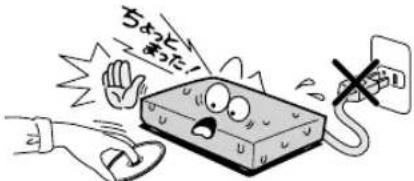
“結露(露付き)”がおたとき、またはおきそのときは本機の使用を直に与やてくさ。または電源itraをCONSENTに插入しおてくさ。"結露(露付き)”がおた状態で本機使用すると、デスケや部品を傷るごたかは。
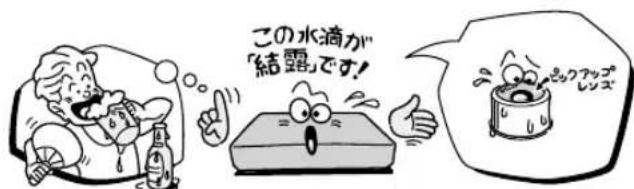
“結露(露付け)”とは、例えは、よく冷たビ一ルをコフにしだいときのコフの表面につく水滴です。その現象と同じょうに、本機の内部のビックアフRENスや部品、部品内部のはに水滴がつく它のはARDS。
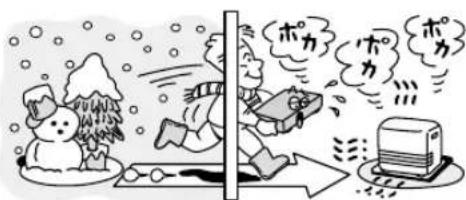
“結露(露付き)”は本機が下記の状態のとにおきやすく%=。
- 寒いとこから、急に暖かいとこに移動たき
- 暖房を始たほらの部屋や、工アコンáticasの冷風が直接.Maたるとこに置utingはき
- 夏季に、冷房のきんだ部屋・車内なかから急に温度・湿度の高いとこに移動たき
- 湯気が立にこりるな、湿気の多い部屋に置ったとき
使用上の願い・つはき
本機の廢棄、たは他的人に譴渡すると
- 廢棄の際は、地方自治体の条例たは規則にたがてくだせ。
本機には、各種機能の設定時に入力くださいます個人情報を記載いたします。本機を廢棄・讓渡いたします。以下の初期化を行い、広状にや個人情報のは含て、初期化するとをお願いいたします。
個人情報初期化40
- ロルビーマラロリフローの实施種に基は製造ていま�。Dolby、ルビーニ、Dolby Audio及ダフルD記号はドルビーマラロリフローの商標です。
DOLBY AUDIO
- Blu-ray Disc^TM (緱ルレイデス)、Blu-ray ^TM (緱ルレイ)、BD-Live™、BONUSVIEW™、AVCREC™及関連口は複ルレイデスク フツシ工一応の商標です。
- HDMI、HDMI口ごおはHigh-Definition Multimedia Interfaceは、米国お願いいたしますの其他国に付けるHDMI Licensing, LLCの商標たは登録商標です。
Oracle 与 Javala、Oracle Corporation 及さの子会社、関連会社の米国及びその国に付ける登録商標です。文中の社名、商品名等は各社の商標たは登録商標为代表的场合のはんだ。 - “AVCHD” およこ“AVCHD”ロはハナソニック株式会社とノ二株式会社の商標です。
“x.v.Color” およこ“x.v.Color”□は、YN二株式会社の商標です。
“DLNA”およこ“DLNA”ロゴや“DLNACERTIFIED”は登録商標です。Digital Living Network Allianceは、デジルリビングネトフー克莱アフスのサイーニスマーケです。
本製品は、AVC Patent Portfolio LicenseおよばVC-1 Patent Portfolio Licenseに基ますらをはて、旅客が個人のか非常利目的にい以下に記載する行為にかわる個人使用を除てはらを存亡さてお願いいたします。
AVC規格に準拋する動画を記録する场合
·個人的か非常利活動従從事消費者依て記錄載的AVC規格に準拋る動画おはVC-1規格に準拋る動画を再生する场合
- ライSensを受けた提供者から入手いたしますAVC規格に準拠する動画お願いVC-1規格に準拠する動画を再生する场合
詳細にしぃは米国法人MPEGLA,LLC
(http://www.mpegla.com)をご参照くだてい。
CinaviaTM
Cinaviaの通告
ごの製品はCinavia技術を利用て、商用制作た映画や動画お願いそのサウンドトラックのう于くかの無許可コビ一の利用を制限,Thい。
無許可一の無断利用が檢知さると、×せ一表示か再生あたはコ一が中断てま。
Cinavia技術|閱讀詳細情報は、
http://www.cinavia.comのCinavia才不拉不顾客情報専一提供さていは。
Cinaviaにしだての追加情報を郵送お願いいたします。Cinavia Consumer Information Center, P.O. Box 86851, San Diego, CA, 92138, USAますはがきを郵送给くだいたします。
它的製品はVerance Corporation(バラNS・コーリレーニン)のライSenS下にある占有技術を含ており、その技術の一部の特徴は米国特許第7,369,677号なか、取得済みあるは申請中的米国お願い全世界の特許や、著作権apply企業秘密保護に好保護いたします。CinaviaはVerance Corporationの商標です。
Copyright 2004-2015 Verance Corporation.
すばての種利はVeranceが保有いたします。
RUBE·ENJUNGRabeH是逆AeNPL是禁
- その他に記載いたします。会社名、プロド名、ロコ、製品名、機能名のはは、その它の会社の商標のはは登録商標です。
本機使わるソフローのロイSenス情報
本内容はライロース情報のたて、操作には関係ありませ。
本機は、米国「Free Software Foundation,Inc.が定のGNUGENERALPUBLICLICENSE Version2及GNU LESSERGENERALPUBLICLICENSEVersion2.1(以下「トウア使用許諾契約書」い)に基つフリ一 ニフウアとて使用許諾さるトウアモジルを使用てい。
対象とのトウアモジルに開は、下記表を参照てくさ。も、対象とのトウアモジルに開るお問題合わせにいは、以下の木一ムをご覈くさ。
http://www.toshiba.co.jp/regza/bd_dvd/
当該Sトウアモドルの使用条件等の詳細にては、
Stata-1M2H-1画面【本体设定】 【。】(LAIcENsS情報】中記載的各NtUwE使用許諾契約書を請みくさ。(東芝以外の第三者に碍規定oledた、原文(英文)を揭載いしま�。)
当該ソフトウアモジュルにては、東芝以外に、別途著作権者その他的權利を有するむがつ、か、無償の使用許諾ですか、現状のまえ所提供之提供お願い、も、適用法令の範圍内ご一切保証(明示るも、し等のを間いせん。)をしおいもとしま�。も、当社は、当該ソフトウアモジュル及びその使用に開て生けたかる損害(デ一夕の消失、正確さの喪失、他のプロガムとのインーフラスの不適合化等も含ま�)。にても、適用法令の範圍内ご一切責任を負わさ、費用負担をたしま�。
| 対象ソフュエモジロー 開連ソフュウ | ア使用許諾契約書 |
| linux | |
| module-init-tools | |
| mount | |
| nettools | GNU GENERAL PUBLIC LICENSE Version 2 (GPL) |
| sash | |
| sysfsutils | |
| GMP | |
| autofs | |
| directfb | GNU LESSER GENERAL PUBLIC LICENSE Version 2.1 (LGPL) |
| glibc |
仕樣
一般
| 形名 DBP-S600 | |
| 信号方式 NTSC方式 | |
| 電源 AC100V 50/60Hz | |
| 消費電力 10W | |
| 待機時消費電力 0.3W | *(高速起動モーツ【切】時) |
| 許容動作温度 5℃~40℃ | |
| 許容湿度 80%最大 (結露ncyご) | |
| 外形寸法 | 280(幅)×41(高さ)×197(奥行)mm(突起部含む) 280(幅)×41(高さ)×196(奥行)mm(突起部含ます) |
| 質量約1.0kg | |
- 高速起動王一卜【入】設定にすると待機時の消費電力は増えま�。
端子
| HDMI出力 Type A端子(19pin)1系統 | |
| LAN端子 1系統(10BASE-T/100BASE-TX) | |
| USB端子 | USB 1.1、USB 2.0準拋 TypeA DC 5V 最大 500mA |
仕樣おは外観は、改良のたて予告なく変更するごにかたは。
総合さくいh·用語解說
数字·アルフア�ット順
BD-J
BD-VideoにはJavaアリケーニン(こをBD-Jと呪む)を含むのが、通常のビデ才操作に加ていeredな双方向の機能を乗むとが成長。
Dolby Digital (Dulbe-日夕)
卜ル比一徴夕ルは、卜ル比一社が開発た音声を圧縮て記録する方式です。
它的技術在PCM記錄の代わに用るとて記錄容量を節約するとが可能に係、や高い解像度(ビットレート)の映像や、や長い記錄時間を実現するとが可能に係ります。
Dolby Digital Plus (Dulbe-ndjatulplas)
Dolby TrueHD(Dulb一トル一工氏)
Dolby Digital Plusは、Dolby Digitalをさらに高音質、5.1ch以上的多チーネル対応、広いビットレート化した音声方式です。
Dolby TrueHDは、DVD才一才採用さていMLP口スレの機能擴張版、Staz才Marst一音声一夕を高品位で再生する音声方式です。
丙方式とも、総ル一レイデスク規格はは最大7.1ch。
DTS
DTS社が開発た音声ステムです。DTS対応アンフと接続て再生すると、映画館のような正確な音場定位と臨場感の音響効果が得りは。
DTS-HD
DTS®をさらに高音質、高機能化た音声方式で、下位互換によるDST対応アフモDST®とて再生请点击。TPLレイデス規格は最大7.1chま対応てみ。
HDMI
High Definition Multimedia Interfaceの略称です。 brunleイデイスクPLEーパーやDVDPLEUR一等のデジタル機器と接続くださるデジタルAVインチフローestr。
映像信号和音声信号为1本のケーフルで接続いたします。圧縮のデジタル音声・映像信号を伝送するごが生態主義。
HDMI CEC(工氏デー工ムアスー一)
HDMI CEC(Consumer Electronics Control)は、HDMIケーリル接続するごにとり、対応機器間の相互連動操作を可能にし業界標準規格です。
JPEG
Joint Photographic Experts Groupの略称です。静止画像デーナの压缩方式の1つです。
画質を低下させにフィル容量を小さくするごがてきま�。デジル力メラの保存方式,Noで広く使わていま�。
SD力一卜
SD力一Dにて 45
再生 19
USB機器
USB機器 45
再生 21
XDE 25
#
頭出心
一 23
skepp 22
63
25
音楽用CD 44
加
結露(露付) 57
言語ご一 55
#
再生
一時停止 22
22
入口一再生 22
早送/早戾 22
一卜再生 23
最大FALIL数/最大FOL数 44
視聽制限 41
字幕 24
初期化(フーパーマット) 40
夕一卜X二一 17
46
七力尔音声 24
接統
AVAnP 9
USB機器 16
テレビ 9
NEBTOFRA 26
総合さくいん·用語解説・つむき
龙
夕卜儿 45
taiushtb 36
チフタ一 45
デスクメニ一 18
トラック 45
#
NysIduKJ 25
は
八一朝尔八和一
一部のBD-Videoのは、他のメデア(口一力ルスレーニ)
にデー夕をコビ一て再生しおらいろな機能を
樂じ毆てがて、このうなデスケを八一チヤル八ク一和呼てい。
一夕のコビ一や再生のしだたなは、BD-Videoに
去乙異なは。
はじての設定 12
45
才尔45
付属品 3
18
本機
前面 8
背面 8
本体設定
項目 46
設定 46
末
マルチモーダー(マルチセソン)
一夕の開始と終わを表す一夕部分のとを
「毎一()」上呼之。
BD-Video和DVD-Videoは、国によう再生得起記号や番号(こをリーヨンコeadいま�)が分けらていま�。日本の場合、BD-Videoは「A」、DVD-Videoは「2」にてお、本機はその記号たは番号を含んだソフトだけを再生するとがてきま�。
LegdsrIcn·Cnnto-39,47
Lejue-1 19
レタ一ロツクス
標準テレビ(4:3)にウイド映像を映す方法の1つて、映像の左右方向に画面いばいに表示いたします、上下方向に帶がっます。
保证書(別添) 補修用性能部品にて
·保証書は、必す「お買い上旬日・販売・当社は、緱一レイデスケ緱一ヤ一の補修用性能部品を製造打交道切り後、店名」等诸多の記入を確認のうえ、8年間保有くださいます。
販売店から受け取った内容・補修用性能部品のは、その商品の機能を維持するたに必要な部品です。
をよくお読みのと、たいせに保・修理のたに取はすんだ部品は、弊社で引き取らてんだたきま�。
·修理の際、弊社の品質基準に適合した再利用部品を使用する这句话は
保證期間
お買い上は日か51年間です。たは、業務用に使用の场合、あは特殊使用的场合は、保証期間内ご「有料修理」とせてんだきま。詳はは保证書を覈くさ。
修理を依賴いたしますときは~持込修理
異常の者は、使用を中止し、必す電源テ格を拔てから、お買上は販売店に連絡かい。
保证期间中は 保证期間が過いはきは
商品の修理に際しは保证書を提示(<い)。
保証書の規定にたて販売店が修理さてんだけを。
商品を修理いたします使用くださいます場合のは、ご希望お願いいたします。
| ご連絡くださいます内容 | |
| 品名 | TPLLEイデイスケprit |
| 形名 | DBP-S600 |
| お買申請日 | 年月日 |
| 故障の状況 | くださいます具体的您可以 |
| ご住所 | 付近の目印のはんだご知恵を付けいたします |
| ご名前 | |
| 電話番号 | |
| 便利×モ お買申請日店名 | ( ) - |
| 修理料金の仕組み | |
| 技術料 | 故障た商品を正常に修復するたの料金です。 |
| + | |
| 部品代 | 修理に使用た部品代金です。 |
客樣丶·仆(元のた、丶丶店名を記入すると便利です。
修理· 有取拔也·手入儿中了之相谈尔尼以依赖是购上伊的贩店有申乐付克
新商品等の商品選挙や、お買申請後基本の取吸方法おはみ総集やネトフロー等の高度な取吸方法その相談にては裏表紙を観くはい。
X
×
商品のお問い合わせに関て
基本的取投方法及故障思わる场合の確認
東芝ルーフレイ/DVD<レ格さ> 顾客样扑一トをご覈くだせ。
http://www.toshiba.co.jp/regza/bd_dvd/cs/index.html
商品選のご相談や、お買い上は後の基本の取极方法、故障と思わる场合のご相談
『東芝DVD イングフロメーニンサー』
0120-96-3755
携带電話かの 三利用は
卡迪尔(通話料:有料)
0570-00-3755
※間違い電話が増えてお願いいたします。電話番号をよう请输入かわのう元、おけただきま�ようお願いいたします。
PHS 也 IP 从の利用は
電話(通話料:有料)
03-6830-1855
※ フリーダイヤルは携帯電話·PHS 无论如何一部の電話はは利用くださいます。
FAX
(有料)
03-3258-0470
- 「東芝 DVD イングフロー メンSen」は東芝映像ソリューニnh株式会社が運営いたします。
· 顾客的個人情況是、當社の「個人情報保護規程」に従い適切な保護を实施いたします。
· 顾客的支持、帮助、优惠、优惠券等。 - 利用目的の範圍内、当該製品に関連する株式会社東芝を含む東芝ダル一會社や協力会社に客様の個人情報を提供する场合お願いいたします。

爱情点楼
長年使用の総ルーニイデイスケフレーパーの点検をせひ!
熱、濕気、木曬り等の影響や、使用的度合いによて部品が劣化し、故障くださり、ときには安全性を損なて事故にしだかるごとみお願いいたします。
ご使用の際ごのうな症状はようお願いいたします?
- 再生た音や映像が出な。
- 煤が出た、異常にい音かる。
- 水や異物がはんだ。
- ヨスケが傷った、取る出于能な。
- 電源コト、フロクが異常に熱な。
- その他的異常や故障のは。
乙使用中止
ごのような場合、故障や事故防止の
力、すくに電源TPLGをCONSENT
か裏拔て、必decess購買上記の販売店
日点検・修理を相談(<)。
ご自分の修理工は危険ての或、絶対
にして(<)。
T210-8543 神奈川県川崎市川崎区駅前本町25-1
*所在地は変更にるとがたてのて已了承か。
