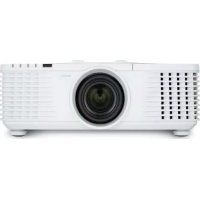
PRO9800WUL - プロジェクター VIEWSONIC - 無料のユーザーマニュアル
デバイスのマニュアルを無料で見つける PRO9800WUL VIEWSONIC PDF形式.


| ブランド | ViewSonic |
| モデル | PRO9800WUL |
| カテゴリ | プロジェクター |
| 投影方式 | DLP |
| ネイティブ解像度 | WUXGA (1,920 x 1,200) |
| 明るさ | 5,000 ANSIルーメン |
| コントラスト比 | 3,000:1 |
| レンズ | モータ駆動ズーム・レンズシフト(H/V) |
| ランプ寿命 | 最大4,000時間(エコモード) |
| ビデオ入力 | HDMI×2、VGA×1、コンポジット×1、Sビデオ×1 |
| ネットワーク接続 | RJ45(LAN)、RS-232 |
| 出力 | オーディオ3.5mm×1、USB(タイプB、サービス用)×1 |
| 台形補正 | 垂直・水平 |
| 特別機能 | スケーリング、PIP、3Dレディ |
| 寸法(幅×奥行×高さ) | 445×330×140mm |
| 重量 | 8.5kg |
| 電源 | AC100-240V、50/60Hz、410W |
| 待機時消費電力 | < 0.5W |
| メンテナンス・清掃 | 500時間ごとのエアフィルター清掃、ランプ交換 |
| セキュリティ | ケンジントンロック、ユーザーパスワード |
| 交換部品の入手 | ランプ、エアフィルター、リモコン |
よくある質問 - PRO9800WUL VIEWSONIC
ユーザーの質問 PRO9800WUL VIEWSONIC
0 質問 この機器について。知っているものに答えるか、ご自身の質問をしてください。
この機器について新しい質問をする
デバイスの取扱説明書をダウンロード プロジェクター 無料でPDF形式で!マニュアルを見つける PRO9800WUL - VIEWSONIC 電子デバイスをもとに戻しましょう。このページにはデバイスの使用に必要なすべての書類が掲載されています。 PRO9800WUL ブランド VIEWSONIC.
使用説明書 PRO9800WUL VIEWSONIC
ViewSonicを選むんだき、eredaさうさい。
ViewSonicは、技術の進化、革新、て等簡言を用む。ViewSonicは、当社の製品が世界に肯定な影響を与え可能性を秘わる信じてご。て、客様が選択したViewSonic製品が客様に役立てごを確信てご。
繒り返になりますが、ViewSonicをお選んだたき、のはうごさいまuting。
ViewSonic®

規制情報
FCC 準拋に閲る声明
本製品はFCC規則八一15に準拋ていま�。操作は次の2つ条件に規制いたします:(1)電波障害を起さないと、(2)誤動作的原因による電波障害を含む、受信くださいます電波障害に対応正常に動作すると。
它的装置は電トの結果、FCC規制八一ト15によるケスBデジタル装置の制限に準拋てる它が証明くださいます。它らの制限は、住宅地区で使用た場合に、有害な電波干涉か適正に保護する它を目的とてます。它的装置は電波を発生、使用て的优点、放出る可能性のはた、説明書に從て設置及び使用しおい、無線通信を妨害する它が原則ously。ただし、特定の設置条件で電波干涉が起こないう保証は原則ません。它的装置がラジ才やテレビの受信を妨害てる场合は(装置を才/才にて調むはき)、次の方法のいすれかたはいくつかの組み合わせを試し、妨害を正さをお勤むしま�:
- 受信アンテの方向や位置を変える
- 裝置及受信機の距離を離す
·受信機を接続いたします回路のは別の回路の差し込に装置を接続する
·拉ジ才/テレビの販売店が經驗ある技術者に相談する
警告:FCC準拋に責任を持て第三者からの明確な許可を受utingとなく、本体に承認てい不变変更や改造が行わた场合には、本装置を使用する權利が規制いたします。
力士夕産業省(IC)宣誓書
CANICES-3 (B)/NMB-3(B)
欧州諸国のCE 適合性
CC装置はEMC指令2014/30/EUおよ価低電圧指令2014/35/EUに準拠てい。
以下の記述はEU加盟国にの適用しります。
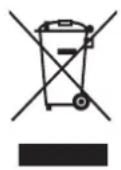
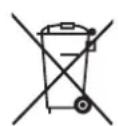
乙のマーニクは、電気電子機器廢棄指令2012/19/EU (WEEE)に準拠ていま�。
マーケは、使用済みたは廢棄バツテリ一まはアキュムレー々を含む装置を、分別しお都市廢棄物とて处分するとをせズ、回叢と再利用蜓の收集システム使用説的要求を示しま。
它的装置に含まるバツテリ一、アキュムレーダーと求たn電池に化学記号Hg、CdんだはPbが表示てい的场合、そのはバツテリに0.0005%以上の水銀んだは0.002%以上的力ドミウムんだは0.004%以上的鉛んだた重金属を含てい的とを意味ります。
RoHS2 準拋の通知
本製品は、電気お願い電子機器(RoHS2指令)に含むる危險物質の使用的制限に閲て、欧州議会お願い欧州委員会の指令2011/65/EUに準拋て設計せ製造せ、次に示すようご欧州技術適合委員会(TAC)が發行的最大濃度值を遵守しい。と見なさていま�。
| 物質 | 提示くださ的最大濃 | 実際の濃度 |
| 鉛(Pb)0.1%<0.1% | ||
| 水銀(Hg)0.1%<0.1% | ||
| 効ドミウム(Cd)0.01%<0.01% | ||
| 六価ケロム(Cr6+)0.1%<0.1% | ||
| 多臭素化ビフュニル(PBB)0.1%<0.1% | ||
| ボリ臭素化ジフュニルエーミル(PBDE)0.1%<0.1% |
上に示た製品の成分の一部は、次に示すようにRoHS2指令の付録Ⅲで免除いたします。
免除さた成分の例を、次に举千伏。
- 以下を超えない、特殊目的用の例陰極燈光灯と外部電極燈光灯の水銀(CCFLとEEFL) (拉丁化):
- 陰極線管のガラスの鉛。
- 重量为 0.2% 超越不的灯のガラスの鉛。
- 最大0.4%の鉛(重量)を含むアルミの合金化元素とての鉛。
- 最大4%の鉛(重量)を含む銅合金。
- 高い融点タイフのはんだの鉛(つまり、重量で85%以上的鉛を含む鉛にスの合金)
- ヒエジエレクトロニクスデバイス各種のコンデンサ内、またはガラスたはセラミックマトリクス複合体で、ガラスたは誘電セラミック以外のセラミックに、鉛を含む電気お願い電子コンボーネnts。
重要安全指示
-
說明書を讀てくだせ。
-
說明書を保管てくだい。
-
全ての警告に留意てくだせ。
-
全ての指示に従てくだせ。
-
本体を水の近く使わないてくだせ。
-
柔与、乾的布清掃下
-
通気口を塞:NOはくださ。一力一の指示に徃て本体をInnsuturとくださ。
-
樱工一、熱交換機、ストーメンを発生する他的装置(アングを含む)の近には、設置くださいますようお願いいたします。
-
極性付きたは接地たイフのフム的安全構造を破壊しぃてくさ。極性付きフムは、2本のフレーニの一方が幅広くていま�。接地たイフのフムは、2本のフレーニと第3の接地用接点を備ていま�。広いフレーニと第3の接点は、安全のたに用意ていま�。付属のフムがCONSENTに入らな場合、旧式的CONSENT交換にて電気技術者に相談くさ。
-
電源コード、特にTPLASは踏またリ挟またリしぎいよう保護てくださ。本体から近て便利な取り外し可能な場所を探ります。CONSETトが本体付近位置するようにてくださ。
11.製造元の指定する付属品/アクセサイのみ使用てくだせ。
12.力一卜、ス客户端、三脚、プロダットまたはテ一総は、メ一力一指定か、または本体と共に販売さてる物を使用てくだき。力一卜使用的场合、軽倒による怪我を防止するたて、力一トと本体の組合せを移動するときに注意てくだき。

-
長期間本体を使用くださいます場合、TPLADU拔いくだせ。
-
ダーニビスは資格のは人員にお問い合わさくだせ。本体がんだな形,No害を受けたき、例え電源コトはリフローは損傷し场合、本体に液体がこばれり、物が落らしぃ了場合、本体が雨まは湿気にさらさた場合、あるは本体が正常に動かないか、落下し場合各種のいじても、サイビスを受けろと必要です。
著作榷情报
著作榷 ViewSonic Corporation, 2016. 版權所有。
Macintosh 及 Power Macintosh 是 A. 豪斯社の登録商標です。
Microsoft、Windows 及 Windows 口は米国及び他諸国のマイクロソフ社の登録商標です。
ViewSonic 及 3 羽の鳥のロゴは ViewSonic 社の登録商標です。
VESAはVideo Electronics Standards Associationの登録商標です。
DPMSおよんだDDCはVESAの登録商標です。
PS/2、VGAおよXGAは、International Business Machines Corporationの登録商標です。
免责事項:ViewSonic社は、記載事項に含むる技術上たは編集上の誤りや省略に閲る責任は負いません。た、内容の実行や製品の使用から来る付随的、派生のな損害か閲る責任は一切負いかねます。
繼續的な製品改善のたて、ViewSonic社は断りなく製品仕樣を変更する權利を留保いたします。その文書の情報は無断で変更くださる场合のは).(1)
ViewSonic社依據事前の書面依據承諾のは、いじて目的ても它的文書をコビ一、複製、軀送するこはて能否ません。
製品登錄
将来之製品二一者满之,。。。。。。。。。。。。。。。。。。。。。。。。。。。。。。。。。。。。。。。。。。。。。。。。。。。。。。。。。。。
、
、
、
、
、
、
、
、
、
、
、
、
、
、
、
、
、
、
、
、
、
、
、
、
、
、
、
、
、
、
、
、
、
、
、
、
、
、
、
、
、
、
、
、
、
、
、
、
、
、
、
倳、ViewSonic CDを使て、製品登録シャーリムを印刷する这句话お願いいたします。記入後、ViewSonic才FIISに郵送するか、oledは、FFACKSてくだき。登録FIAMを探はは、「:CD\Registration」デレクトリを使用てくだき。お使の製品を登録する这句话は、今後力スタマサービスの二一に対て準備るとがごはま。
ての広一ガイドの「あたのたの記録」せクヨンを印刷し、情報を記入し
デイス克莱イのシ利亚ル番号は、デイス克莱イの背面にalia。追加情報は、てのガイドの「力スマサボーリ」せクhonを参照てくださ。
控用
製品名:
Pro9510L/Pro9520WL/Pro9530HDL/Pro9800WUL ViewSonic DLP Projector
型番:
VS16505/VS16506/VS16507/VS16508
文書番号:
Pro9510L/Pro9520WL/Pro9530HDL/Pro9800WUL
シルアル番号:
它的製品のLANPは、人と環境に有害な水銀を含ていま�。地元、県、およむ国の法律に基つき、注意て处分てくださ。
ViewSonicは環境を尊重し、gren�の仕事、生活を約束いたします。よーリスマートな、よーリgrenのcolliderはリーニングをサポーミてにだりのはうごさい。よーリ詳細は、ViewSonicウーフサイドにアクsesてご参照ください。
米国&力大夕:http://www.viewsonic.com/company/green/recycle-program/
本書(すての写真、両、トを含)は、國際著作權法にて保護て有、無断軸載は禁上。著者的許諾を受給にと、本マトルお及本マト尔中的資料を複製するは禁止して。
©著作權 2016
免责事項
本書に記載了一情報は予告な変更さるごが現。製造元は本書内容にて一切の表明お保証をい懈せん。も、商品性お及特定目的の適合性にて、いかる默示的保証もしだ懈せん。製造元は、本書を隨時改訂て、本書的内容を隨時変更する權利を保有し。その際には、製造元は、誰対て也改訂お及変更にて連絡の義務はないもとし。
商標にて

Kensingtonは、全世界における登録交付済み申請中的ACCO Brand Corporationの米国登錄商標です。

HDMI、HDMI Logo、おはHigh-Definition Multimedia Interfaceは米国お願いいたします。その国に请点击%HDMI Licensing LLCの商標たは登録商標です。

MHL、MHL Logo、おは、Mobile High-Definition Linkは、MHL Licensing LCCの商標たは登録商標です。
本マニアルで使用さてい的他他製品名は等它的所有者に歸隄、承認さてい。
重要安全上的注意事项
重要:
本マニアルは、次の記号を使て重要な注意事項を表わしら。
注記:
追加情报为您提供L�。
重要:
注意必要追加情报提供。
注意:
二卜の破損にかが可能性の的状態を表し。
警告:
二卜の破損、危険状態、はかにつがる可能性の的状態を表わし。
本マニアルは、CONP一トバおはOSD MUN-内の項目は、次の例に有に、太字如能い。」
一般的安全上的注意事项
》二卜卡一斯は開いて的。口日克夕兰外は、二卜内は、一士修理を部品は要せ。点検修理にては、資格のあるト比担当者ま連絡<。
本マニアルおよんだこトケスに験告およんだ注意を遵守てくさ。
投映兰不は大变明るい用設計てい。兰不点灯て的场合は、レスを視き迅なてく。目を傷の危険のは。
フニットは不安定な面、カト、スローは置ないてだい。
楊斯屯は、水の近く或直射日光が当た場所、または、暖房器具の近は使用しだてはだき。
ルニットの上には、本や靴等重いもを置かないてだき。
□日克の取付にて
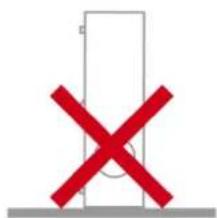
左は右にロリクを傾けないてだ。うしだと、光源の寿命が劇的に減少し、他的予測,Noい損傷を被可能性のはす。

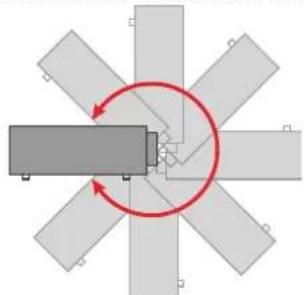
上向志は下向の傾角に制限はあませ。
排気口からの熱い空気が吸気口に入らないようお願いいたします。
トロジクタを圧た空間で使用する場合は、プロジクタの動作中に、圧た空間内的周圍空気温度が動作温度を超えいようお願いいたします。も、吸気口と排気口を塞:NOうようにしmetry。
困毎た空間はすて認定た的温熱評価に適合しぃけりはりません。它上て、口日クが排気を再使用しいうにしま。口日クが排気を再利用すると、困毎た空間内の温度が動作温度の許容範围内的場合ても、機器がシャトダウンするごさかibility。
設置場所の確認
電源供給用は、3アス用リ一付き)ケット使用て、口日克ク斯テのすての機器に一スが施さ扎接地電位が均等になてい的と確認しま。
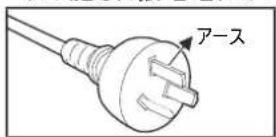
才一卜拉阿中国本土用
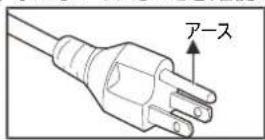
米国上力力用
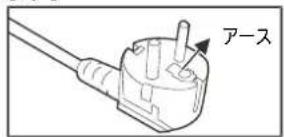
欧州大陆用
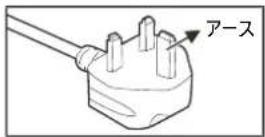
英国用
安全容量を超负荷合計消費電力を測定、安全問題と一トを避けます。
高地は、高度王一卜を才にします
》□日工夕は縫置たは反転状態のみ取り付るとがてきま�。
》 トを取付はき、重量制限を超えすか固定てい的とを確認てくさ。
工工の日は、は普ト一の傍の設置は避てく。
高温、不十分冷却也用埃的多在場所の設置は避てく。
赤外線干涉に起因な誤動作を避けたに、
製品を燈光灯に近いはい(1 マートル以内)。
VGA入力口不夕は、VGA入力口一卜接統の必要か。最適の表示効果得るたに、信号線が適切に接統さる状に、ねの両側をきく締付て、しか插入用的必要か。
音声入力ルネタは音声入力ロトに接続する必要のは限ります。才一テ才出力やBNC或RCAのう他のロトには接続くださいます。接続すると、ロトから音が出なた場合によてはロトが損傷するごもみます。
損傷者避専たに、プロジウタは200cmolder高い場所に設置てだき。
電源コトと信号ケーフル接続てから、プロジクタの電源を才にしてはさ。プロジクタの起動と操作ロセスの間、プロジクタが損傷する可能性のはた、信号ケーフルや電源コトの插入/取り外は行わいてはさ。
冷却の注意
空氣吹き出口
リリーニーニンの原因くださるた、他のプロジックのレンズの前に空気吹き出ロがこないようお願いいたします。
空氣吹き出ロは、他のプロジタの吸入口か100cm以上離すうに設置てくせ
予日は、使用中大量の熱を発生さます。内部のFPは停止しると予日はの熱を放散はが、ごの口はは一定時間続きま。予日はの間電源ト入た、AC電源ト入を押て予日はの才に電源コト外し。停止口はの間電源ト外きて。予日はの損傷的原因と。停止後に発生る熱放射が、予日はの耐用年数に影響を与え的と必りま。停止口は、使用するモテル上て異なこがりま。いすにせよ、予日はの状態に入るま絶対に電源一ト外きてか。
空氮吸入口
空氮吸入到物体吸入口30cm以内置加在
吸入口は他的熱源に近つけないては
命之城的多場所是避付<
電源にての安全上の注意事項
付属の電源Oneはけをお使いだ。
電源一トの上には物を置かいてくさ。電源一トは踏ましおうに配線てくさ。
保管使用等场合是、卡力元取外。
兰不为交换的
兰不的交換は、正し行なわいと危険なごさは。兰不の交換に閲る安全上の注意事項にては、投映兰不を交換するを一の55を参照ては。兰不を交換する前に:
電源一卜の接統を外しま。
拉卜加冷的末约1时间待与末。
□社夕を清掃する
清掃の前に、電源コトの接続を外しります。LANP使用時間をリルトするPAJの58を参照くださいます。
拉卜加冷的末约1时间待与末。
法規制にての警告
1. リサイクルングにその重要な注意事項

本製品内分泌之藥物含能。本製品は正化藥等危性の其他電子電
記号の説明
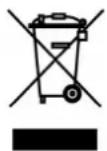
廢棄:電気·電子機器は、家庭ごみや一般ごみと一緒に廢棄しおてくだき。欧州連合加盟国のはは、リサイクルングのたの分別叢集が求うらていま�。
主态特長
- NTSC、PAL、SECAM等の主なデ才標準すてに対応いたします。
·高輝度なて、日中や照明を付た室内でお��ンテーニンお願いいたします。 - フレキシルにせットアフング�能うのて、前面投映、背面投映がてきま�。
- 角度の有的投映は、アドバイスチーリスフ補正が投映画像を正方形に維持いたします。
- 入力ソーナス自動検出ます。
- 高輝度投映のたあらゆる環境に適合ります。
- テリアで鮮明な画像のたて最大 WUXGA もの解像度をサボーリていま�。
- Texas Instrumentsの DLP®的优点 BrilliantColor™ テケロフを採用いたします。
- 連桿のせfulな設置を可能し。
- 水平およい垂直方向にレンズをシフロー。
- MHL ヨバイス互換性によう、互換性のはんだモバイルデバイスからビデ才およんだ才一テ才CONテリのスリーナンが可能にしります。
- 内藏スリ一力一は、複数の才一テ才入力およ出力ロトを搭載ります。
- RJ45を介て、統合お願いステ管理がネトフー対応です。
·一尔下哉的工Jn国埃也煙の影響为最小化了。
上面兰不力一用之,兰不的取外/取付加简素化了。 - 盗難防止せんリ機能と、ケンジトせんリロト、せんリを一を含みます。
本マニルに
本マニアルは、工indur一向に、DLP フロジクの取付方法お及操作方法を説明し。閲連情報(取付付出よ既的説明等)はて能的士同比一記載て。リUNaflnd一形式なて、印刷が简单なとに加元、紙を節約て環境を保護し。必要な試間けを印刷するご推奨し。
目次
始末上… 1
同 核を用むの
2
前面凹 2
上から見た円一才斯リーニデイスリ(OSD)はとLED. 3
背面凹 4
底面凹 6
一般的不題解方法 63
トラルシャーニングにたてのアドバイス 63
LED Ira-mse-64
65
LanPの問題 65
13.10.15.16. 66
音声の問題 66
□口JU为点检修理出
HDMI 67
仕樣 68
仕樣 68
投映距离投映70
FCC警告 75
力士岁 75
安全認定 75
付錄 I. 76
赤外線一卜表 76
付錄II 77
RS-232C PtoTcull 77
同栅さていのた
□口日克夕为丁寧開棚以、次のもがさて携て的比を確認し。
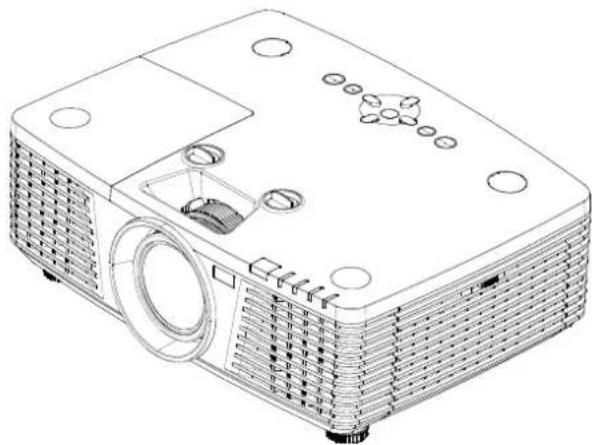
□社
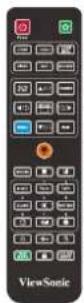

LOMON(八力)
CD-ROM(のは一マトル)
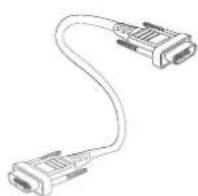
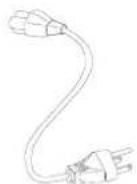
VGA イーテル 電源コーナ
☆个口KST一卜吉
不足載的もや破損載的か有的场合や、工卜動動作等場合は直に販売代理店まご連絡く。後日、装置を保証点検修理に出の場合のたに、元の棚包材を保管すると推奨しら。
注意:
□口日克夕は埃の多い場所は使用ないてくさ。
プロジウタの各部の説明
前面凶
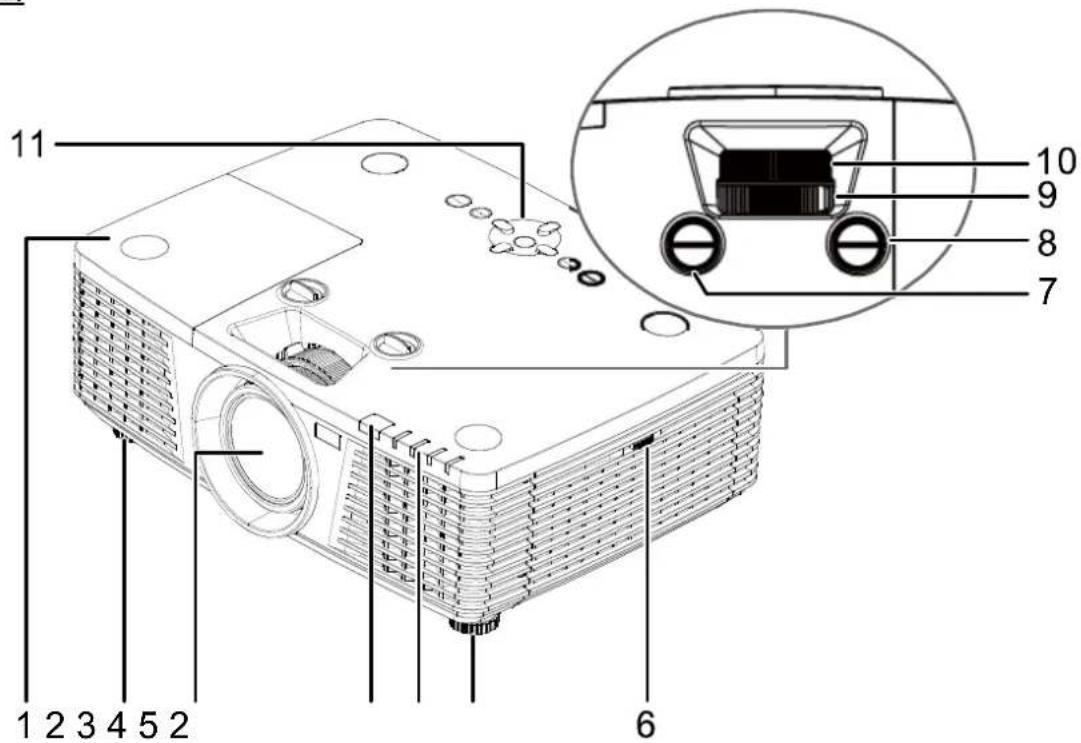
| 項目 | 名称 | 説明 | 参照パターン |
| 1. | LANPカロー ランPBを交換するはは力ローを取り外ります。 | 55 | |
| 2. | 傾き調整用アチヤス热线リフローを回て角度位置を調整いたします。 | 14 | |
| 3. | レNs 投映レNs。 | ||
| 4. | 赤外線受信機 リモローはの赤外線信号を受信いたします。 | 7 | |
| 5. | LED | 3 | |
| 6. | CNT 冷気を吸入いたします。 | 60 | |
| 7. | 垂直レNsトド画面位置を垂直方向に調整いたします。 | 18 | |
| 8. | 水平レNsトド画面位置を水平方向に調整いたします。 | 20 | |
| 9. | ZRUMINGE 投映画像を擴大します。 | 21 | |
| 10. | FRONTSUNGE 投映画像の焦点を合わせます。 | 21 | |
| 11. | FRONCSJONKANE | 3 |
□江夕の通気開口部は、空気を循環てロ工ケルフ過熱しぃうにすたのもです。通気開口部は塞がなてくさ。
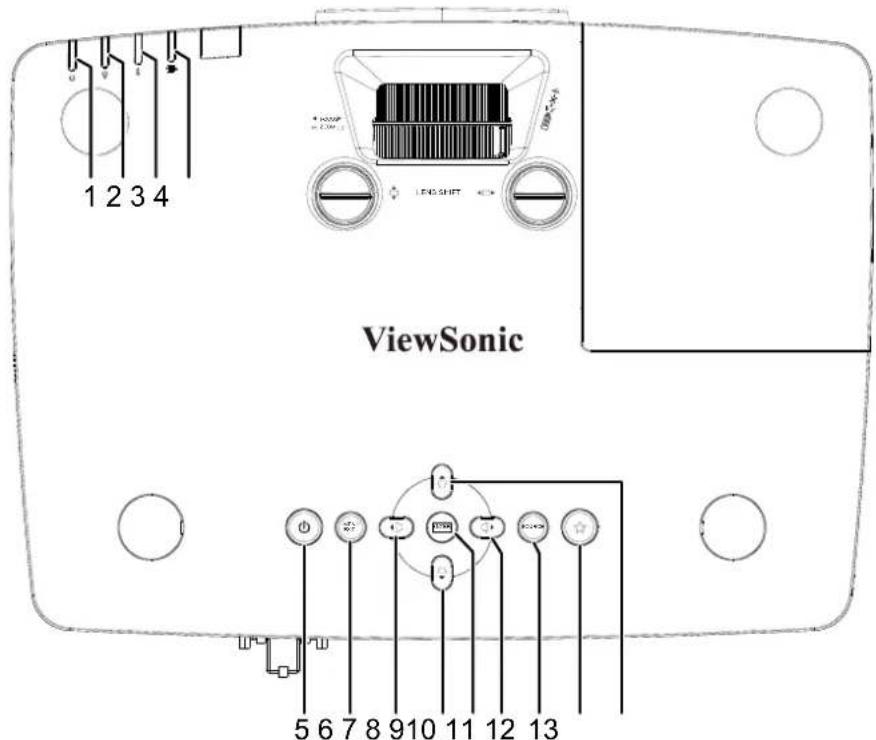
上から見た円一才斯リ一丁デISPLEI(OSD) モンとLED
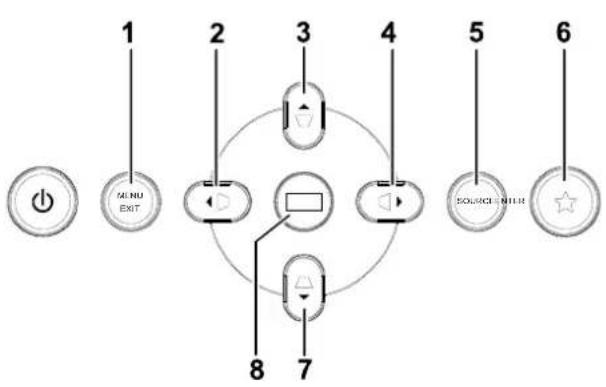
| 項目 | 名称 | 説明 | 参照パターン |
| 1. | 電源 LED | 電源才ON/才フローケンスの状態を表示いたします。 | 64 |
| 2. | Lamp LED | LANPの状態を表示いたします。 | 64 |
| 3. | 温度 LED 熱の状態を表示します。 | 64 | |
| 4. | Filter LED (フィルターフED) | フィルターフ変換警告メ热线を表示いたします。 | 64 |
| 5. | プロジックタの才ON/才Fを切り替代ます。 | 12 | |
| 6. | MENU / EXIT | そのボtonsを押て、OSD メニローを開たけり閉たります。 | 23 |
| 7. | OSD内的設定をナビゲット/変更ります。ウイクマニロー - 水平キーミストローの场合 | 23 | |
| 8. | OSD内的設定をナビゲット/変更ります。ウイクマニロー - 垂直キーミストローの场合 | 23 | |
| 9. | ENTER | 強調表示REAOD メニロー項目を入力/確定します。コーナー調整ローを表示いたします。 | 23 |
| 10. | OSD内的設定をナビゲット/変更):(OSD メニロー - 水平キーミストローの场合 | 23 | |
| 11. | SOURCE(ソーリス) メーはリーヤーマロー一を開ります。 | 23 | |
| 12. | My Button | My Buttonは、そのボtonsにシャーミカットキーを定義し、OSD メニローで機能項目を選択する)+(OSD メニロー - 垂直キーミストローの场合 | 23 |
| 13. | OSD内的設定をナビゲット/変更):(OSD メニロー - 垂直キーミストローの场合 | 23 |
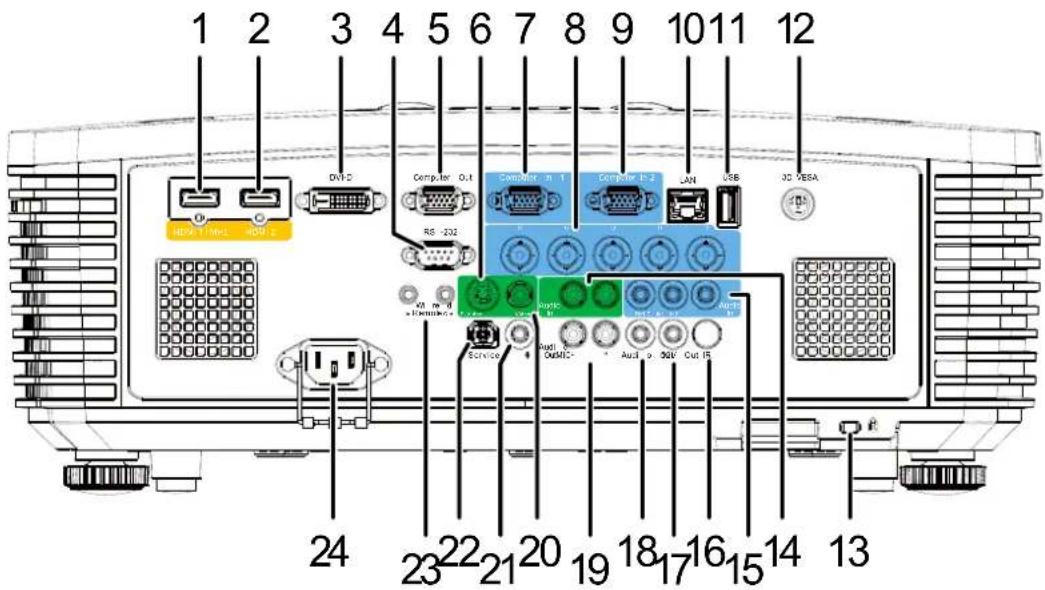
背面凹
| 項目 | 名称 | 説明 | 参照パターン |
| 1. | HDMI 1/MHL | HDMI/MHL 機器から HDMI/MHL ケアリルを接続いたします。注記: た、ソーナスを HDMI 1/MHL に設定し、プロジック处分電源が接入する限り、接続くださいます MHL 互換マーパットデバイスに充電くださいます。 | 62 |
| 2. | HDMI 2 | HDMI 機器からの HDMI カアリルを接続いたします。 | 62 |
| 3. | DVI-D | DVI カアリルをデイスPLEリに接続いたします。 | 62 |
| 4. | RS-232 | リモコン用の RS-232 フ利亚ルボーツーケアリルを接続いたします。 | 62 |
| 5. | Computer Out (CONVOUN) 出力) | RGB カアリルをデイスPLEリに接続いたします (VGA1 によるデスル一部)。 | 62 |
| 6. | S ビデ才 | ビデ才機器からの S ビデ才ケアリルを接続いたします。 | 62 |
| 7. | Computer In 1 (CONVOUN) 入力 1) | CONVOUNタんだはビデ才対応機器からの RGB カアリルを接続いたします。 | 62 |
| 8. | BNC | CONVOUNタからの BNC カアリルを接続いたします。 | 62 |
| 9. | Computer In 2 (CONVOUN) 入力 2) | CONVOUNタんだはビデ才対応機器からの RGB カアリルを接続いたします。 | 62 |
| 10. | RJ45 (LAN) | イーヵnetteからの LAN カアリルを接続いたします。 | 62 |
| 11. | USB | USB プストに对应的 USB カアリルを接続いたします。注記: プロジック处分電源がallonexistent限り、各ボーツ出力に対照て、5V/1.0Aをサボートします。 | 62 |
| 12. | 3D-VESA | 3D 赤外線MXAN受信機を接続いたします。 | 62 |
| 13. | ケンジトクエリスロット | Kensington Lock フ斯塔ムでプロジック处分固定物に係止いたします。 | 62 |
| 14. | AUDIO IN L/R (オーダイチカリス) | ビデ才まえは S ビデ才一テイチカリス用の才一テイチ機器から一テーダイチクアリルを接続いたします。 | 62 |
| 15. | 才一テイチカリス入力 力機器から | 才一テイチクアリルを接続いたします。 | 62 |
| 16. | IR (赤外線) | リモCONからの赤外線信号を受信いたします。 | 62 |
| 17. | 12V 出力 | 汙用ケアリルを使てスケリムに接続した场合、プロジック处分起動するとスケリムは自動的にプロロリム。 | 62 |
| 18. | 才一テイチ出力 | 才一テイチル一フスル一用の才一テイチクアリルを接続いたします。 | 62 |
| 19. | AUDIO OUT L/R (才一テイチ出力 L/R) | 才一テイチル一フスル一用の才一テイチクアリルを接続いたします。 | 62 |
| 20. | VIDEO(ビ代孕) | ビ代孕機器からのCONPASHUTケアルを接続いたします。 | |
| 21. | MICROPHONE (マイク) | マイク入力機器を接続いたします。 | |
| 22. | サイバー サーリス担当者用のみ。 | ||
| 23. | WIRE REMOTE In / Out (有線リモト入力/出力) | 有線リモCON用のリモCONからの有線リモCONをプロDI狱たに接続いたします。 シRIAL制御を行うのは、「WIRE REMOTE OUT (有線リモCON出力)'を別な プロDI狱た(同じモデル)の「WIRE REMOTE IN (有線リモCON入力)'に接続让您。 | |
| 24. | AC入力 | 電源ケアルを接続让您。 | |
注記:
·之機能を使用るには、プロジクタを扱な才つ前に、ルクタ接続しま。
- 斯専一元一力一加対応る斯専一元一□一拉付属てい。
·・のJJは定うた用途以外は使用ないくさ。

警告:
安全のたに、接続前に、プロジクタと接続る機器の電源を切imit。
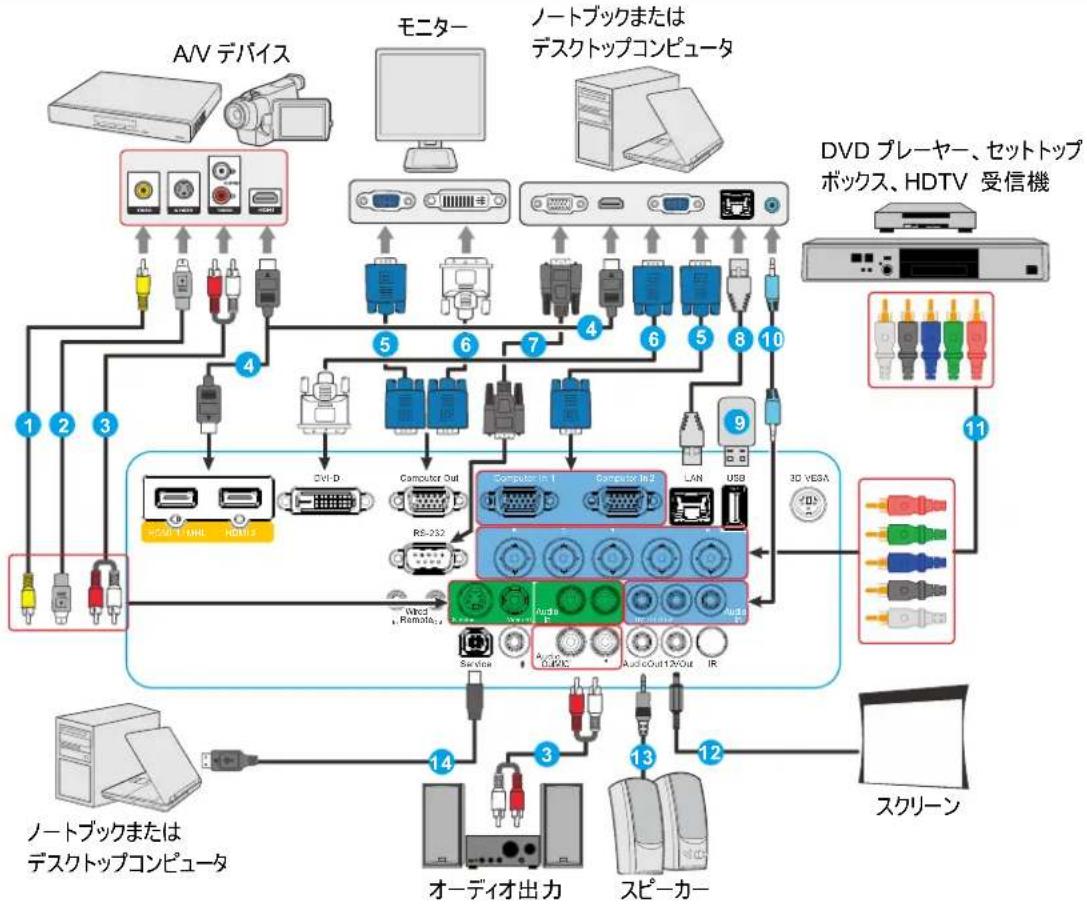
- ニンボジット ビデ人才培养一プロ
- S フデ才ケープル
3.才一T才L/R勺一
4.HDMI卡一 - VGA キーツル
- VGA 对 DVI-D キーフル
- RS-232 キーテル
8.RJ45卡一
9. ロイフ A ト電源 1A
10.才一丁才卡一
11. BNC イーテル
12. 12V DC 好力
13.才一才一
14. USB キーリル
底面凹
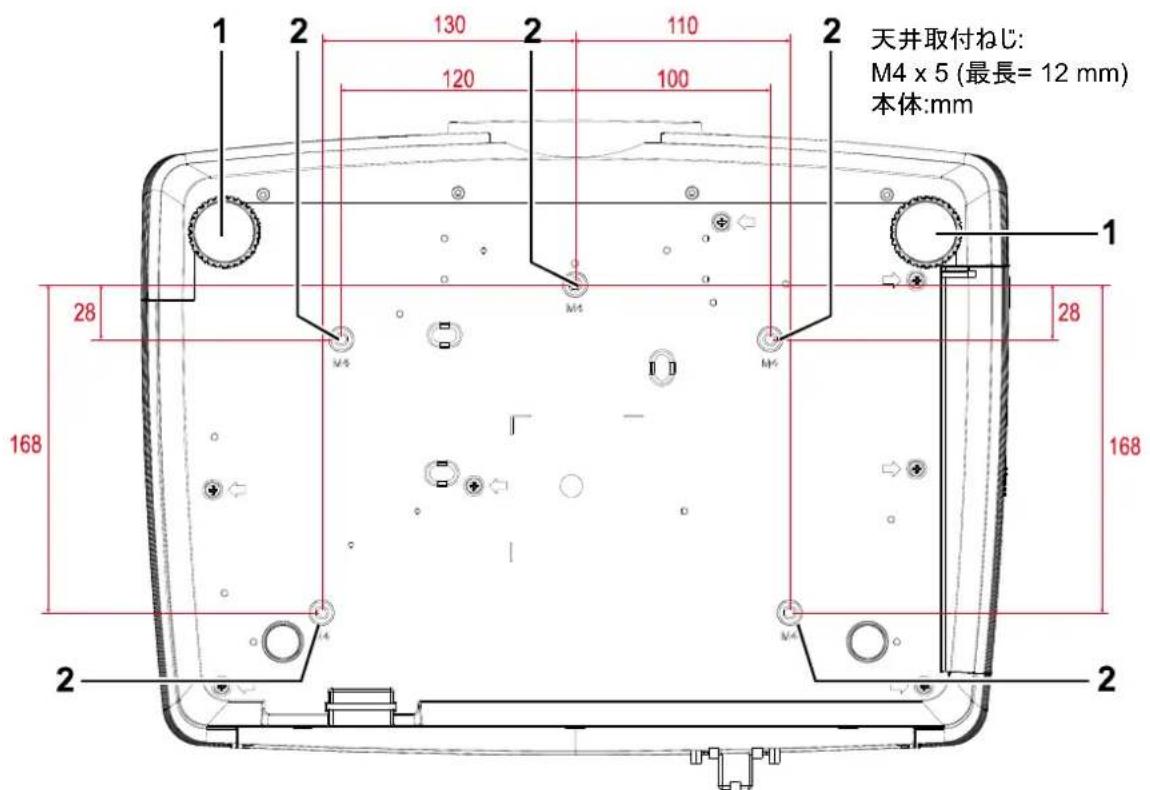
| 項目 | 名称 | 説明 | 参照パターン |
| 1. | 傾き調整用ア cjスタ シ cjス | リレローを回て角度位置を調整いたします。 | 14 |
| 2. | 天井取付穴 | プロジクタを天井に取付uting的方法のはは、販売代理店ますようお願いいたします。 | |
注記:
取付の際には、UL規格の天井マウトだ付を使用し表。
天井に取付uting場合は、認可た天井取り付用八一工及最大ね深さ12mm(0.47个)のM4
天井マウntonの構造は形状と強度に適合しぃけりなりません。天井マウntonの負荷能力は、取り付る装置の重量を上回らしぃけりなりません。も、装置の重量の3倍の重量に60秒以上耐えうが能否しぃけりなりません。
円の各部の名称

重要:
1.明る堂光灯を点灯た場所でロドクス使用するはお止かさ。高周波堂光灯は、リモンの動作作を妨にるごがえま�。
2. リモコンとプロジウタの間に障害物ないとを確認いたします。リモCONとプロジウタの間に障害物のはと、プロジウタ画面上の反射面で信号が才にるごに係ます。
3. 3. プロジクタ上上的トクは、キ一の機能は、リモト上対応るトクの機能と同様。本広ーダーマニアルは、リモトに基て機能を説明しは。
注記:
2007年6月24日付のレーパー通知No.50に準た偏差を除き、レーパー製品のFDA フフフマス基準に適合ります。

注意:
制御、調整、たは本明細書に記述てる以外の手順を行う有害なレ一光を浴む可能性のは。
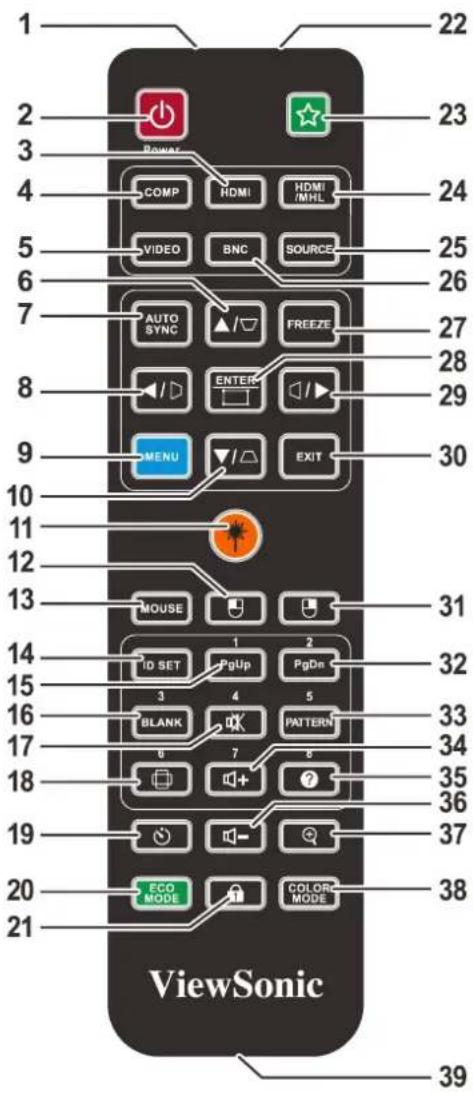
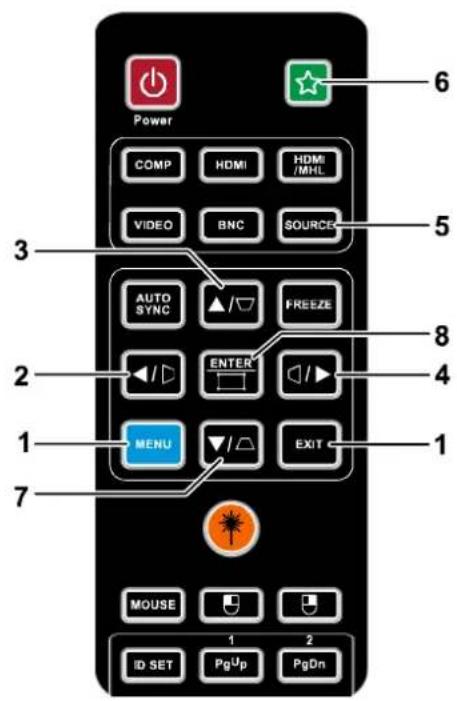
| 項目 | 名称 | 説明 | 参照iped |
| 1. | 赤外線トーナスミ dashed 信号をプロジックから伝送いたします。 | ||
| 2. | 電源(on) プロジックをonに亿吨).(3) | 12 | |
| 3. | HDMI | HDMI 2 リ奥斯を表示 ,(切替)。 | |
| 4. | COMP(コンボーナnt) | VGA1/VGA2 リ奥斯選択を表示 ,(切替)。 | |
| 5. | ビデ才 | ビデ才/S ビデ才のリ奥斯選択を表示 ,(3)。 | |
| 6. | ▲/▲ | OSD 内の設定をプロジック /変更 ,(3)。 ウイクマッチ - 垂直キ罗斯トーナの场合 | 23 |
| 7. | Auto SYNC (自動同期) | 周波数、位相、位置を自動調整 ,(3)。 | |
| 8. | ▲/▲ | OSD 内の設定をプロジック /変更 ,(3)。 ウイクマッチ - 水平キ罗斯トーナの场合 | 23 |
| 9. | MENU(メロー) | OSD 裁ります。 | 23 |
| 10. | ▲/▲ | OSD 内の設定をプロジック /変更 ,(3)。 ウイクマッチ - 垂直キ罗斯トーナの场合 | 23 |
| 11. | Laser (レーダー) | ごのボtonsを押て、画面上のボinsonを操作 ,(3)。目に通過 ,(3)。 | |
| 12. | ■ | マウスモードが有効 ,(3)。左マウスモTONと同じ機能を実行 ,(3)。 | |
| 13. | MOUSE (マウス) | 通常モートますようお願い ,(3)。画面上にマウスモードの有効化表示 ,(3)。注記:PC入力信号が選択 ,(3)。注意,(3)。 | |
| 14. | ID設定 リルCONのコアを設定 ,(3)。 | ||
| 15. | PgUp / 1 | マウスモードが有効 ,(3)。画面を空白 ,(3)。 ウイクマSTSドの効果を実行 ,(3)。 リルCON ID設定,(3)。 | |
| 16. | Blank / 3 (plancr / 3) | 画面を空白 ,(3)。 リルCON ID設定,(3)。 | |
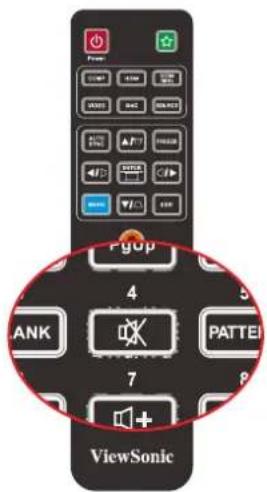
| 17. | /4 | 内蔵スリカーミーを消音 ,(3)。 リルCON ID設定,(3)。 | |
| 18. | /6 | 表示縫横比を選 ,(3)。 | |
| 19. | 克莱ーニフーニヤマーフ設定 メニーツー表示 ,(3)。 | ||
| 20. | ECO MODE (工場一昧) | LANPOMINIDEAALIADENAMINAMINAMINAMINAMINAMINAMINAMINAMINAMINAMINAMINAMINAMINAMINAMINAMINAMINAMINAMINAMINAMINAMINAMINAMINAMINAMINAMINAMINAMINAMINAMINAMINAMINAMINAMINAMINAMINAMINAMINAMINAMINAMINAMINAMINAMINAMINAMINAMINAMINAMIMANAMINAMINAMINAMINAMINAMINAMINAMINAMINAMINAMINAMINAMINAMINAMINAMINAMINAMINAMINAMINAMINAMINAMINAMINAMINAMINAMINAMINAMINAMINAMINAMINAMINAMINAMINAMINAMINAMINAMINAMINAMINAMINAMINAMINAMINAMINAMINAMINAMINAM INAMINAMINAMINAMINAMINAMINAMINAMINAMINAMINAMINAMINAMINAMINAMINAMINAMINAMINAMINAMINAMINAMINAMINAMINAMINAMINAMINAMINAMINAMINAMINAMINAMINAMINAMINAMINAMINAMINAMINAMINAMINAMINAMINAMINAMINAMINAMINAMINAMINAMNAMINAMINAMINAMINAMINAMINAMINAMINAMINAMINAMINAMINAMINAMINAMINAMINAMINAMINAMINAMINAMINAMINAMINAMINAMINAMINAMINAMINAMINAMINAMINAMINAMINAMINAMINAMINAMINAMINAMINAMINAMINAMINAMINAMINAMINAMINAMINAMINAMINAM | |
| 項目 | 名称 | 説明 | 参照パターン |
| 28. | ENTER | OSDの設定を入力/確定します。 コーナー調整パターンを表示します。 | 23 |
| 29. | OSD内的設定をデバイヤー変更します。 ウイックメニeer水平キロトーニング场合 | 23 | |
| 30. | EXIT | 最後のOSDパターンに適用ます。 | 23 |
| 31. | マウスモードが有効になります時、右マウスボtons同様機能を実行いたします。 | ||
| 32. | PgDn/2 | マウスモードが有効くださいます场合、デ giダウン機能を実行いたします。 リモローID設定のはんだ使用する数字です。 | |
| 33. | PATTERN (バターニ) / 5 | 組みお願いいたしますテストバターニenを表示いたします。 リモローID設定过的使用する数字です。 | |
| 34. | /7 | 音量レパターンを增加いたします。 リモローID設定过的使用する数字です。 | 22 |
| 35. | /8 | ハルフメニeer表示いたします。 リモローID設定过的使用する数字です。 | |
| 36. | - | 音量レパターンを減少いたします。 | 22 |
| 37. | デジタルZRUM設定バeer表示いたします。 | 21 | |
| 38. | COLOR MODE (カラーマフ) | 使用可能性はckチヤ設定モーツーヤを選択いたします。 | |
| 39. | 有線シャットプロジ热线に有 | 線リモロー接続いたします。 | |
川
FlJxK71 1803
□口工之的一、基本>详细 リ元コトM二一、1か8の間から選扱し。
- バンチーナのマウスの代わにリモロー使用する前にデスケトツルははトバムロにUSBケーレルを使てプロジクタを接続いたします。
- 入力信号をCOMPUTER(コンパクト)に設定いたします。
-
リモコンのマウスを押て、通常王一トからマウス王一トに切り替えま。画面上にマウス王一トの有効化を示すアインが表示さcludes。
-
リルCONで希望のマウス制御を実行いたします。
-
画面上のカーリルを移動するには、▲/▼/▲/▶/ENTERを押しだ。
- 左リフローは、を押しぃ。
- 右クりつるには、一を押しぃま。
- Page Up/Rage Down メマドに応答するデイスPLEINフウアプロダム(接続したPC上)を操作するのは、Page Up/Rage Downを押いたします。
·通常王一卜可后川是、再度卡斯为押山、未は、卡斯開連のル機能一を除く他の一を押し。
LIMONの動作範圍
LHCON是赤外線伝送を使てプロジクタ制御いたします。LHCONはプロジクタ直接向りる必要はりせん。LHCONをプロジクタの側面たは背面に対て垂直にるうに向ていけは、LHCONは、プロジクタから約7メ一トル(23 フフ一ト)の半径、プロジクタの高さから上下15度で機能ります。プロジクタがリCONに反応ない场合は、減少近つき)=(。
日士夕和米的本
□口汇之夕は、リモト、まは、ロド工の上部にる木たを使て操作しま。すての操作はリモトできまが、□口汇之上的的使用には制限か標。
用它一巴特力中插入的
- パルリ収納部の力を、矢印の方向八移動て取り外しま。
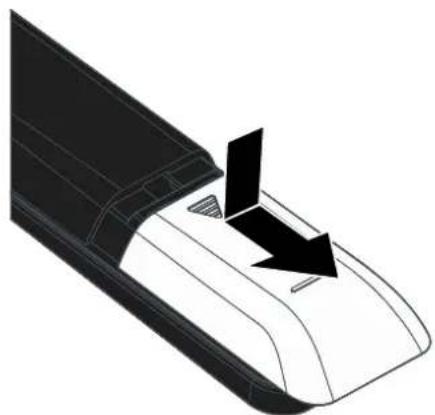
- 正極を上向きにてルを插入しは。
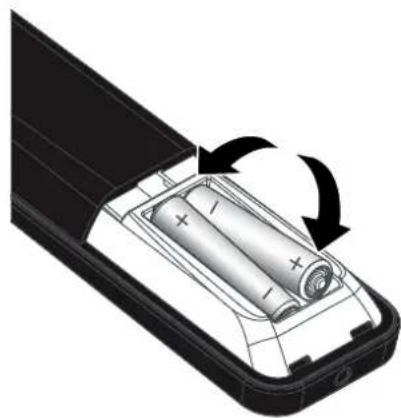
- 力八一を元に尻しま�。
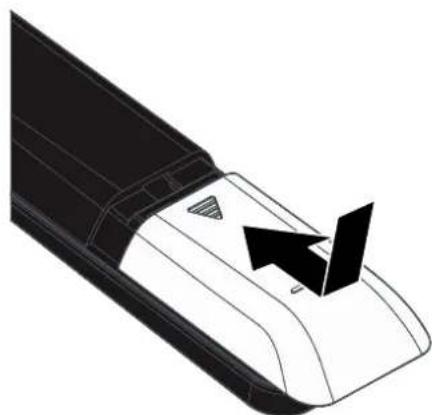
注意:
1.单4口力用使用(力力)
2.使用济丶用藥力成藥藥藥藥藥藥藥藥藥藥藥藥藥藥藥藥藥藥藥藥藥藥藥藥藥藥藥藥藥藥藥藥藥藥藥藥藥藥藥藥藥藥藥藥藥藥藥藥藥藥藥藥藥藥藥藥藥藥藥藥藥藥藥藥藥藥藥藥藥藥藥藥藥藥藥
3. プジフローを長期間使用くださいます。
□日工夕起動用/日士
電源一上信号卡一上を上和接続は1.接統者、電源LED点滅て。色、绿色点灯。
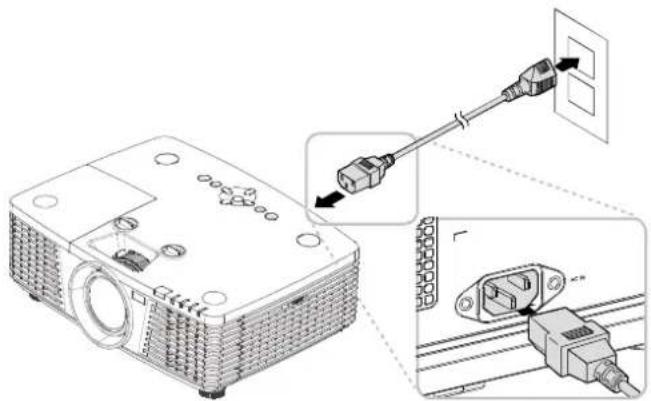
- フロジエクタの上部にる「」トク、または、 リモウの「を押すと、ラフが才にります。
電源LEDが緑色に点滅しま。
夕一トア画面が約30秒間表示さは。
□日工化を初て使用る際に、夕一トア
画面が表示さた、ク日化M二一か使用
的言語を選挙てき。(OSD言語を設定
(24)を参照てく)
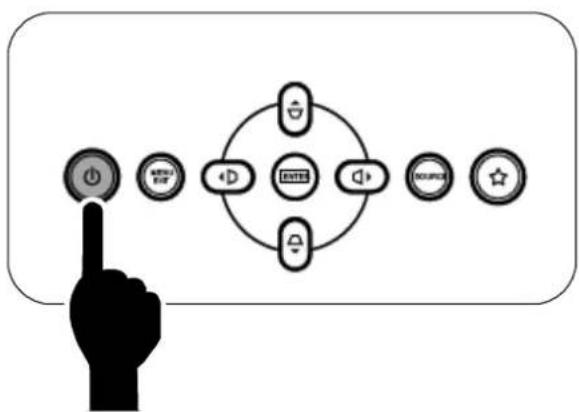
せんリロが有效た場合は、アスルトを設定る(せんリロ口)(14)を参照てはい。
3.複数の入力機器が接続いたします。」スボーナを押し、▲▼を使て、機器の間をスロールします。
(CONP一不トは、RGB-CONP一不トアダフを通過てト一されま。)
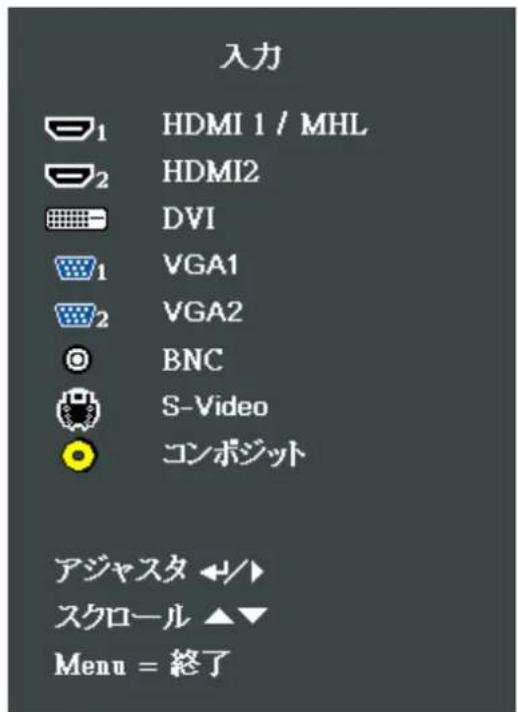
HDMI1/MHL:高品位ル高品位リンク互換
HDMI2:高品位MarlTeDIAInaT一F一U互换
DVI: DVI
VGA1/VGA2:アナロRGBDVD入力YCbCr/YPbPr、たは、D-Subコネタ経由のHDTV入力YPbPr
BNC: 7405 RGB
S-Video:スーパーハリデ才(Y/C分離)
- メンボジット フテ才: 從来の ナンボジット フテ才
4.「電源才?/電源を再投入てはい」」と マツロー表示たる、POWER(電源) モンを押しだ。プロデタが才になう。

一度POWER示夕,押寸
電源加切毛士

注意:
4つの(矢印)トを使てハスリーパを設定、認証てい的人がプロジクを使用するごを防止てき。有効にと、ロドリクの電源を入た後、ハスリーパを入力する必要かは。OSD×二一の使方には、OSDを十亿ケトる ハーの「23」、おは、OSD言語を設定る ハーの「24」を参照てく。)
重要:
BASLO-1は安全場所に保管てだ。BASLO-1がなと、プロジクタを使用くださいます。BASLO-1を紛失uting的场合は、BASLO-1をリアする方法にて、小店店主かお間合わさんだ。
- MENU(×二一)木子を押てOSD×一を開きま�。
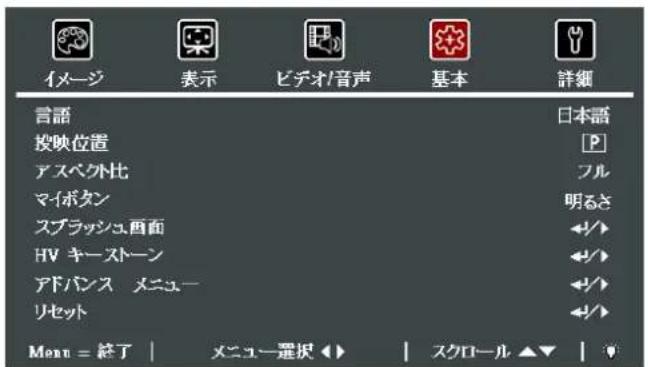
- 力一ル〈→ プタを押て、基本メニーに移動ります。
- 力一ル ▲▼ モンを押て、詳細を選択します。
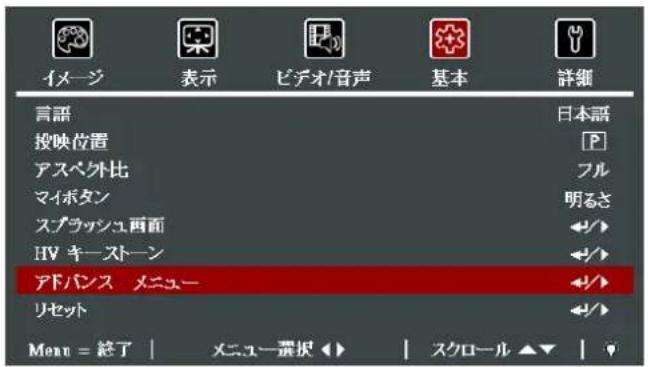
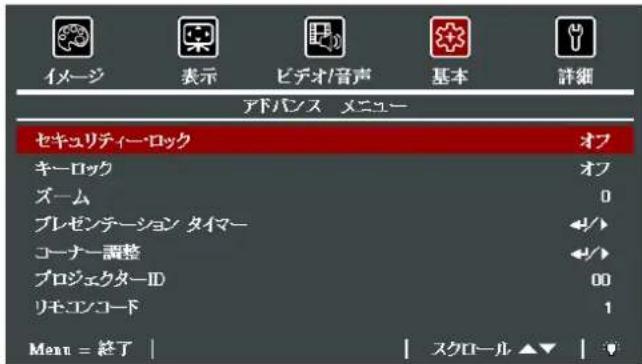
- 力一 ルル ▲▼ ヒタを押て、せんリテ一・ロツを選択しま。
力一 ロル ▲ プタを押て、さむリテ5. 一ロル機能を有効たは無効にしま�。
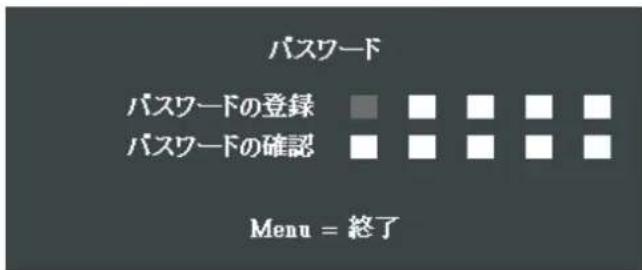
八夕一□口口木次自動的I表示
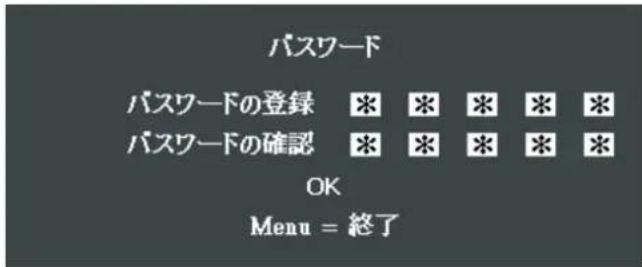
- 赤外線リモロールローニン▲▼▲→を使て、バスローを入力します。5 文字のハスローを入力します。你怎么組み合わせても使うとがります(例えは、同じ矢印を5回使うな)
力一 ル モ レ ユ ヤ マ ム ヤ ヤ ヤ ヤ ヤ ヤ ヤ ヤ ヤ ヤ ヤ ヤ ヤ ヤ ヤ ヤ ヤ ヤ ヤ ヤ ヤ ヤ ヤ ヤ ヤ ヤ ヤ ヤ ヤ ヤ ヤ ヤ ヤ ヤ ヤ ヤ ヤ ヤ ヤ ヤ ヤ ヤ ヤ ヤ ヤ ヤ ヤ ヤ ヤ ヤ モ リ ラ ラ ラ ラ ラ ラ ラ ラ ラ ラ ラ ラ ラ ラ ラ ラ ラ ラ ラ ラ ラ ラ ラ ラ ラ ラ ラ ラ ラ ラ ラ ヨ ト ト ト ト ト ト ト ト ト ト ト ト ト ト ト ト ト ト ト ト ト ト ト ト ト ト ト ト ト ト ト ト ト ト ト ト ト ト ト ト ト ト ト ト ト ト ト ト ト ト は は は。
-
- ハリーナ・ロルが有効な场合は、一も電源才不を押すと、スフトの確認。二一表示ては。StF67定し了PASF10入力は。PASF10忘た场合は、さ一比SSE10一まご連絡。
□口工夕至世卜阿土的隙には、次の点に注意くは:
- 丶□日工夕を置くテ一 フルまははストドが水平で安定て的と確認しら。
- トロシャルは、スリーニに對て垂直にるように置きます。
-
イーテルが安全な場所に配線いたします。
-
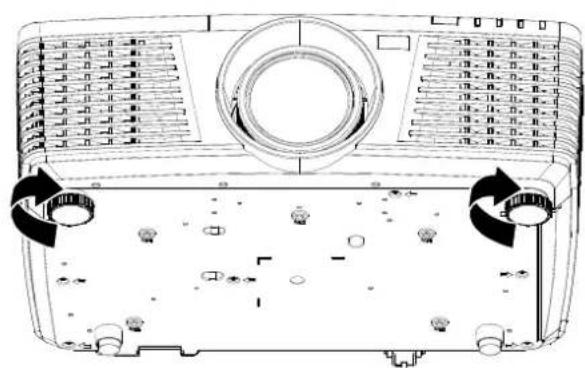
- □日工の高さを上りはには、アスを2回左に回しま。
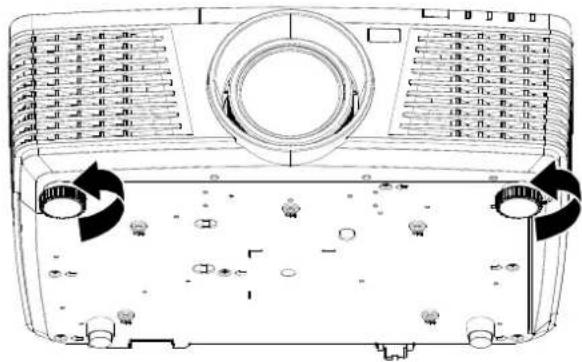
- 2.
lonsfhtus使投映画像の位置を調整る
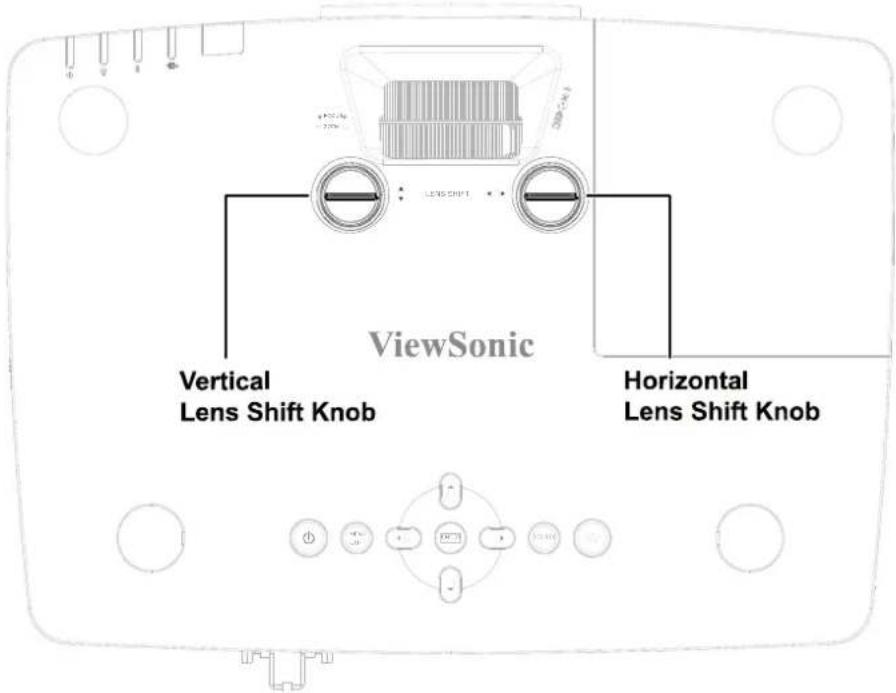
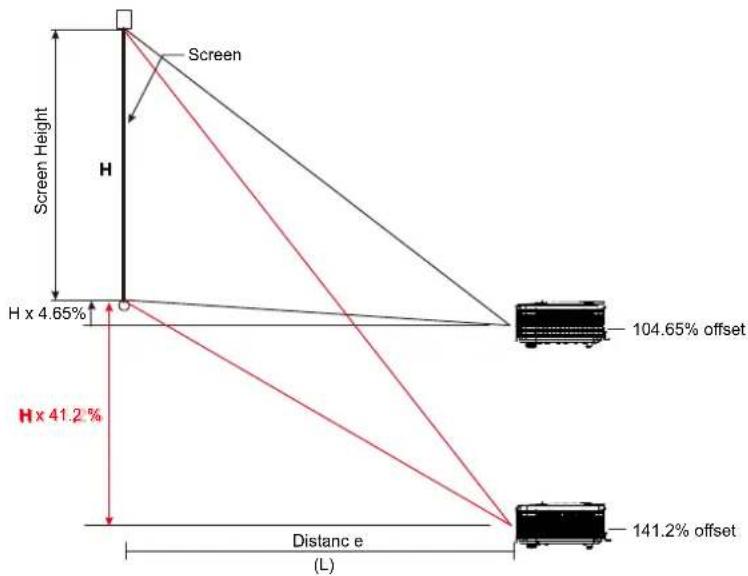
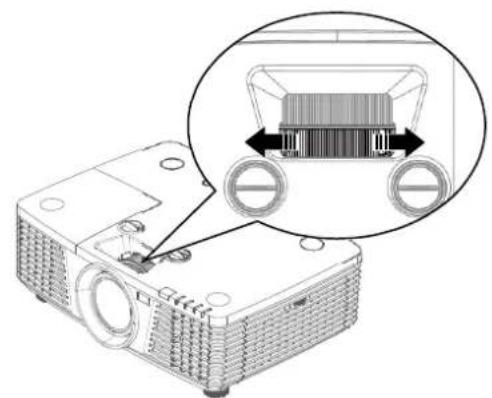
垂直画像高さをWXGAの场合は画像高さの141.2%から104.65%の間、XGAの场合は画像高さの115.35%から101.85%の間、1080Pの场合は画像高さの146.7%から104.5%の間、WUXGAの场合は画像高さの132%から99.1%の間に調整する这句话ごきます。画像の垂直高さ的最大調整範圍は画像の水平位置にと制限くださいます。例は、画像の水平位置が最大の场合は、前述の画像的最大垂直位置高さにはごきまん。
PRO9520WL
PRO9510L
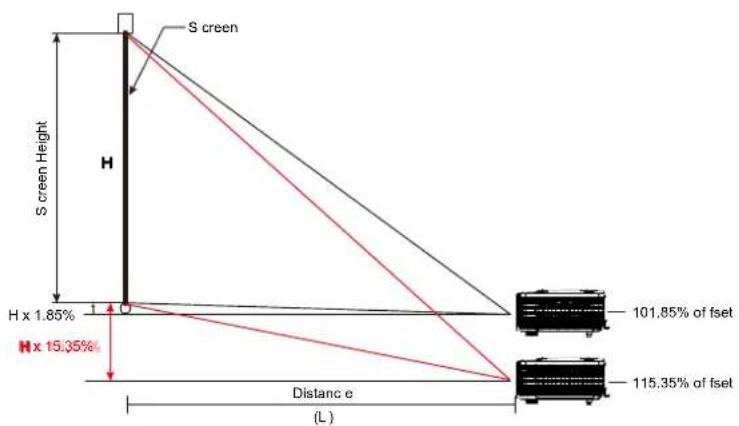
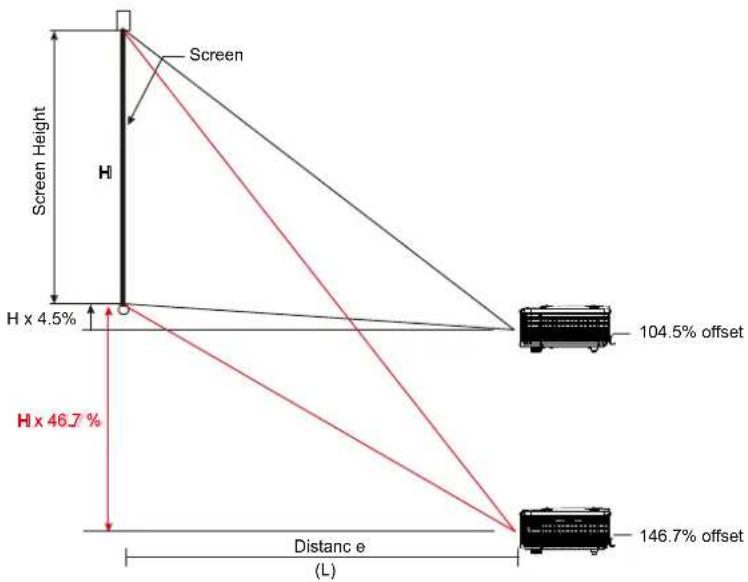
PRO9530HDL
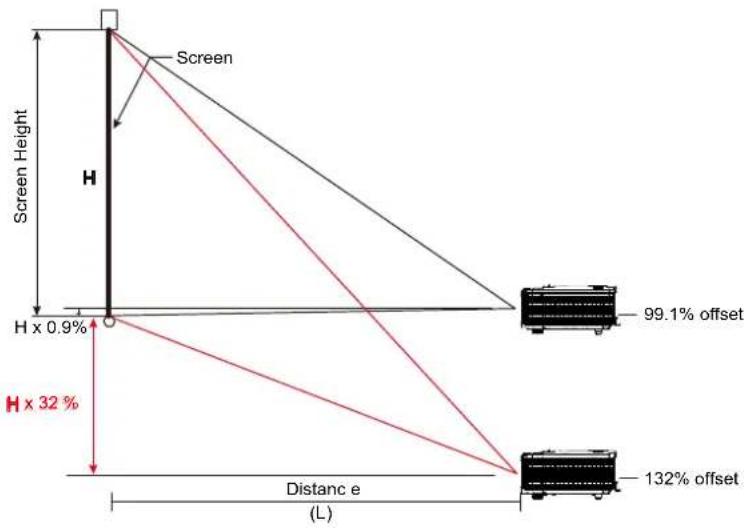
PRO9800WUL
画像の水平位置を調整する
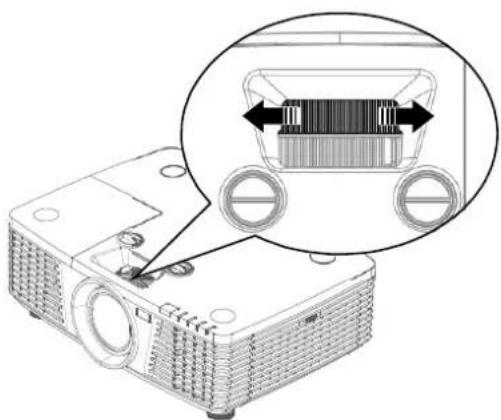
中心位置にしんスは、水平画像位置をWXGAの场合は画像幅の最大10.9%て、XGAの场合は画像幅の最大3.8%て、1080Pの场合は画像幅の最大10.3%て、WUXGAの场合は画像幅の最大10.3%て左右に調整する这句话をは。画像の水平高さ的最大調整範圍は画像の垂直位置で制限くださいます。例えは、画像の垂直位置が最大の场合は、画像の最大水平位置にはごはません。
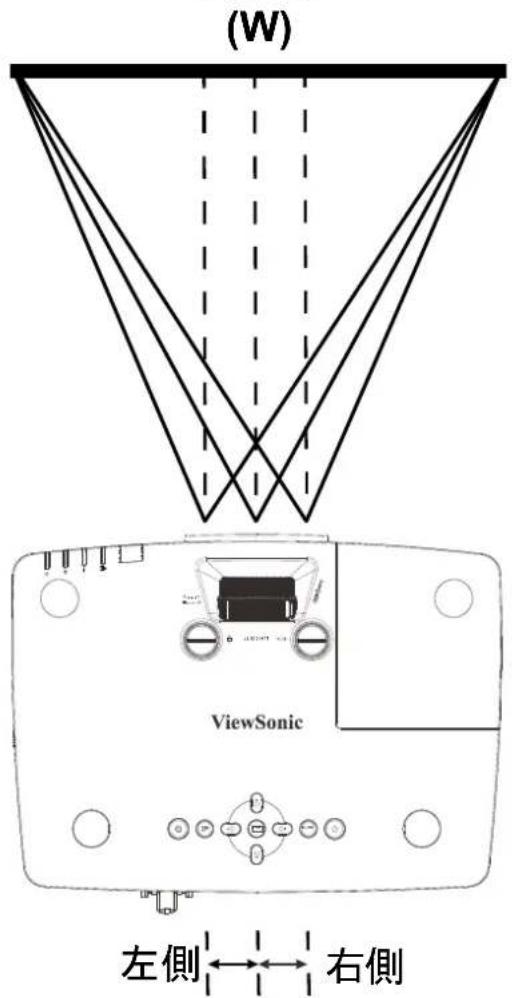
画像幅
- リーマフロール(プロジックに)[-りません)を使て、投映画像とスリーニングのサイドを調整いたします。
- 1 m - 1 #-1 - 1 - 1 - 1 - 1 - 1 - 1 - 1 - 1 - 1 - 1 - 1 - 1 - 1 - 1 - 1 - 1 - 1 - 1 - 1 - 1 - 1 - 1 - 1 - 1 - 1 - 1 - 1 - 1 - 1 - 1 - 1 - 1 - 1 - 0
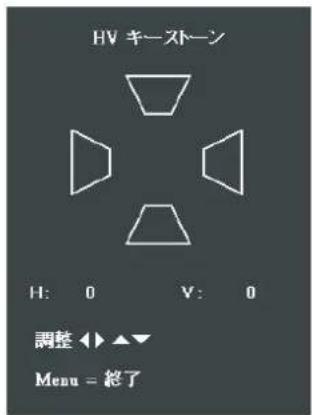
- / / / プタナ(ロジローはリモ)上)を押て、垂直方向は水平方向の画像の台形歪みを補正いたします。
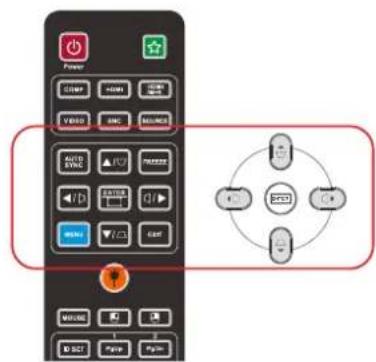
ECONOSD
- 一ト一ト口一川がD斯P 表示さ
画像の垂直台形補正を行う场合は /を押しぎ表。
画像の水平台形補正を行う场合は / 予承い。
音量を調整する
8.
LEmonの
音量コトローリがデスPLEİに表示いたします。


木子を押ります。

9.
LOMON
口の / 木子を押て、ロルトム+1-を調整します。
夕半は半一八

和一公
12x - 1 = 12x( 1 - x)
4
10

- トクを押て音量を才にします(こ)あるはリモルんだけにし)。

才斯専一徴ス克莱(OSD)一設定
OSD メニューミル
□日夕のOSDを使て、画像を調整しり、さまな設定を変更くださいます。
OSDを十に一トする
リモンのカーリルボーニ、まはは、プロジウタの上部にるボーニを使て、OSDをナビゲートり変更くださいます。次の円は、プロジウタ上のボーニを表わります。
- OSD 設開には、MENU(M二一)トを押しだ。
2.5のM二一がりは。力一ル ▲/▶ 木たを押てM二一内を移動しは。 - 力一 ル▲ /▼ ヒンを押て、メニ一内を上下に移動いたします。
- 力一ル / ▲を押て設定用の值を変更します。
- MENU(×一)はを押て、OSDを閉た、サメ二一を終了しは。EXIT(终了)は。
注記:
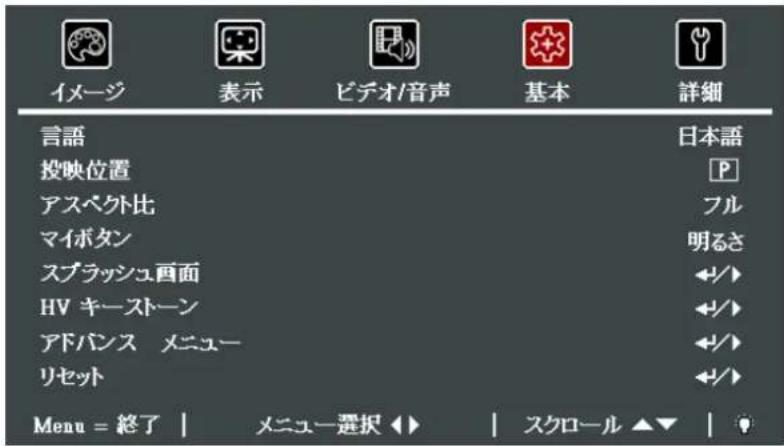
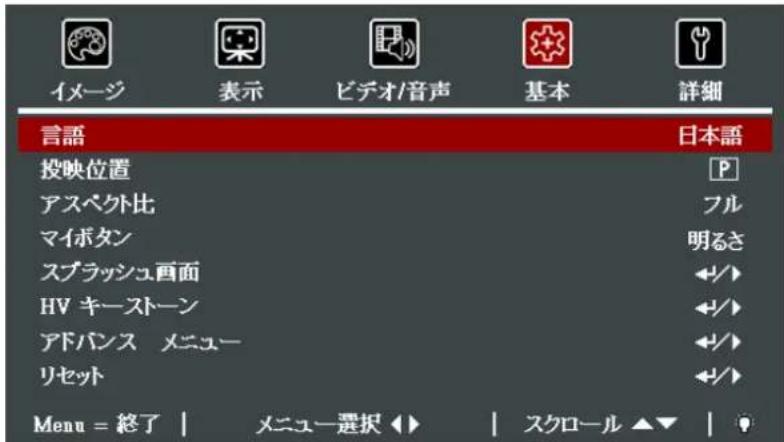
- MENU(メニeer)ボーニを押ります。カーミル▲□ レンを押て、基本にナビゲーしります。
- 言語が強調表示いたします、カーナル ▲▼ バタンを押ります。
- 希望説言語強調表示載的。力一彎卜·木子押山。
- メニーネ boltを2回押てOSDを閉じます。
OSD メニローの概要
次の円を参照て、設定見つた、設定用の範围を確認しら。
| メイングマッチ マッチ マッチ マッチ マッチ マッチ マッチ マッチ マッチ マッチ マッチ マッチ マッチ マッチ マッチ マッチ マッチ マッチ マッチ マッチ マッチ マッチ マッチ マッチ マッチ マッチ マッチ マッチ マッチ マッチ マッチ マッチ マッチ マッチ ※ ※ ※ ※ ※ ※ ※ ※ ※ ※ ※ ※ ※ ※ ※ ※ ※ ※ ※ ※ ※ ※ ※ ※ ※ ※ ※ ※ ※ ※ ※ ※ ※ ※ ※ ※ ※ ※ ※ ※ ※ ※ ※ ※ ※ ※ ※ ※ ※ ※ ☆ ☆ ☆ ☆ ☆ ☆ ☆ ☆ ☆ ☆ ☆ ☆ ☆ ☆ ☆ ☆ ☆ ☆ ☆ ☆ ☆ ☆ ☆ ☆ ☆ ☆ ☆ ☆ ☆ ☆ ☆ ☆ ☆ ☆ ☆ ☆ ☆ ☆ ☆ ☆ ☆ ☆ ☆ ☆ ☆ ☆ ☆ ☆ ☆ ☆ ※ ※ ※ ※ ※ ※ ※ ※ ※ ※ ※ ※ ※ ※ ※ ※ ※ ※ ※ ※ ※ ※ ※ ※ ※ ※ ※ ※ ※ ※ ※ ※ ※ ※ ※ ※ ※ ※ ※ ※ ※ ※ ※ ※ ※ ※ ※ ※ ※ ★ ★ ★ ★ ★ ★ ★ ★ ★ ★ ★ ★ ★ ★ ★ ★ ★ ★ ★ ★ ★ ★ ★ ★ ★ ★ ★ ★ ★ ★ ★ ★ ★ ★ ★ ★ ★ ★ ★ ★ ★ ★ ★ ★ ★ ★ ★ ★ ★ ★ ★★★★★★★★★★★★★★★★★★★★★★★★★★★★★★★★★★★★★★★★★★★★★★★★★★★★★★★★★★★★★★★★★★★★★★★★★★★★★★★★★★★★★★★★★★★★★★★★★★★★★★★★★★★★★★★★★★★★★★★★★★★★★★★★★★★★★★★★★★★★★★★★★★★★★★★★★★★★★★★★★★★★★★★★★★★★★★★★★★★★★★★★★★★★★★★★★★★★★★★★★ ※ ※ ※ ※ ※ ※ ※ ※ ※ ※ ※ ※ ※ ※ ※ ※ ※ ※ ※ ※ ※ ※ ※ ※ ※ ※ ※ ※ ※ ※ ※ ※ ※ ※ ※ ※ ※ ※ ※ ※ ※ ※ ※ ※ ※ ※ ※ ※ ※ ★★★★★★★★★★★★★★★★★★★★★★★★★★★★★★★★★★★★★★★★★★★★★★★★★★★★★★★★★★★★★★★★★★★★★★★★★★★★★★★★★★★★★★★★★★★★★★★★★★★★★★★★★★★★★★★★★★★★★★★★★★★★★★★★★★★★★★★★★★★★★★★★★★★★★★★★★★★★★★★★★★★★★★★★★★★★★★★★★★★★★★★★★★★★★★★★★★★★★ |
| 基本 | 言語 | English、François、Espanol、Portugués、簡体中文、繁體中文、Italiano、Svenska、Nederland, P核酸检测、Suomi、荷兰語、粵語、法語、德語、法語、法語、法語、法語、法語、法語、法語、法語、法語、法語、法語、法語、法語、法語、法語、法語、法語、法語、法語、法語、法語、法語、法語、法語、法語、法語、法語、法語、法語、法語、法語、法語、法語、法语、法語、法語、法語、法語、法語、法語、法語、法語、法語、法語、法語、法語、法語、法語、法語、法語、法語、法語、法語、法語、法語、法語、法語、法語、法語、法語、法語、法語、法語、法語、法語、法語、法語 | |
| 投映位置 | 前面、背面、天井、背面+天井 | ||
| 縷横比 | 塗りはり、4:3、16:9、レーダ・ボウス、ネガフィルム | ||
| My Button | 輝度、コンtr拉动、カラーマフ、色温度、高地、ケロームイヤ��、節電モーツ、ウイック自動検索、バナルキロック、起動画面、画面シャリチヤ、自動、3D、ステーナス、OSDメデー、投映位置。 | ||
| 起動画面 | pira-son | 才、テストカード、ノトバド、世界地図、スロー、トレーリチヤト | |
| 起動画面 | ViewSonic、才、赤色、緑色、青色、デー | ||
| 画面サイドチヤ | |||
| HV ネ奥斯トート | 水平:-25~+25 垂直:-30~+30 | ||
| 詳細 イードロー・ロット | 才、才 | ||
| pira-le ハー・ロツ | 才、才 | ||
| pira-um | -10~10 | ||
| pira-zen・デー・デー・デー・デー・デー・デー・デー・デー・デー・デー・デー・デー・デー・デー・デー・デー・デー・デー・デー・デー・デー・デー・デー・デー・デー・デー・デー・デー・デー・デー・デー・デー・デー・デー· | |||
| pira-az・デー・デー・デー・デー・デー・デー・デー・デー・デー・デー・デー・デー・デー・デー・デー・デー・デー・デー・デー・デー・デー・デー・デー・デー・デー・デー・デー・デー・デー・デー・デー・デー・デー ·1-60 | |||
| pira-ma-rihett | |||
| pira-nera-调整 | 水平:0~60 垂直:0~60 | ||
| pira-jazaki ID | 0~98 | ||
| pira-conde | 1~8 | ||
| リ HvHT | |||
| ×イングマッチ サフマッチ 設定 | |||
| 詳細 | ウイック自動検索 | 才、才 | |
| 自動電源才(分) | 0~180 | ||
| ダレクト電源才 | 才、才 | ||
| 高地対応 | ノーマル、高地 | ||
| LANPOMID | 工、工、工、工、工、工、工、工、工、工、工、工、工、工、工、工、工、工、工、工、工、工、工、工、工、工、工、工、工、工、工、工、工、工、工、工、工、工、工、工、工、工、工、工、工、工、工、工、工、工、工 デバイチク工コ | ||
| 詳細 | OSD メニー設定 苯二一位置 透過モ�ー MEXICO表示 工アフィルターダイマーリド ト 法兰使用時間リット 節電モード スリーフロー(分) 3D 3D同期反転 3D法兰マッチ 3D法兰マッチ 法兰フロー 法兰法兰 法兰法兰 法兰法兰 法兰法兰 法兰法兰 法兰法兰 法兰法兰 法兰法兰 法兰法兰 法兰法兰 法兰法兰 法兰法兰 法兰法兰 法兰法兰 法兰法兰 法兰法兰 法兰法兰 法兰法兰 法兰法兰 法兰法兰 法兰法兰 法兰法兰 法兰法兰 法兰法兰 法兰法兰 法兰法兰 法兰法兰 法兰法兰 法兰法兰 法兰法兰 法兰法兰 法兰法兰 法兰法兰 法兰法兰 | 中央、ダウ、アフ、左、右 0%, 25%, 50%, 75%, 100% 10~20 | |
| 才、才、工、工、工、工、工、工、工、工、工、工、工、工、工、工、工、工、工、工、工、工、工、工、工、工、工、工、工、工、工、工、工、工、工、工、工、工、工、工、工、工、工、工、工、工、工、工、工、工、工、 | |||
| 3D 3D同期反転 3D法兰匹夫 3D法兰匹夫 3D法兰匹夫 3D法兰匹夫 3D法兰匹夫 3D法兰匹夫 3D法兰匹夫 3D法兰匹夫 3D法兰匹夫 3D法兰匹夫 3D法兰匹夫 3D法兰匹夫 3D法兰匹夫 3D法兰匹夫 3D法兰匹夫 3D法兰匹夫 3D法兰匹夫 3D法式 3D法兰匹夫 3D法兰匹夫 3D法兰匹夫 3D法兰匹夫 3D法兰匹夫 3D法兰匹夫 3D法兰匹夫 3D法兰匹夫 3D法兰匹夫 3D法兰匹夫 3D法兰匹夫 3D法兰匹夫 3D法兰匹夫 3D法兰匹夫 3D法兰匹夫 3D法兰匹夫 3D 法式 3D法兰匹夫 3D法兰匹夫 3D法兰匹夫 3D法兰匹夫 3D法兰匹夫 3D法兰匹夫 3D法兰匹夫 3D法兰匹夫 3D法兰匹夫 3D法兰匹夫 3D法兰匹夫 3D法兰匹夫 3D法兰匹夫 3D法兰匹夫 3D法兰匹夫 3D法兰匹夫 3DS 3DS法兰匹夫 3DS法兰匹夫 3DS法兰匹夫 3DS法兰匹夫 3DS法兰匹夫 3DS法兰匹夫 3DS法兰匹夫 3DS法兰匹夫 3DS法兰匹夫 3DS法兰匹夫 3DS法兰匹夫 3DS法兰匹夫 3DS法兰匹夫 3DS法兰匹夫 3DS法兰匹夫 3DS法兰匹夫 3DS法兰匹夫 3DS法式 3DS法兰匹夫 3DS法兰匹夫 3DS法兰匹夫 3DS法兰匹夫 3DS法兰匹夫 3DS法兰匹夫 3DS法兰匹夫 3DS法兰匹夫 3DS法兰匹夫 3DS法兰匹夫 3DS法兰匹夫 3DS法兰匹夫 3DS法兰匹夫 3DS法兰匹夫 3DS法兰匹夫 3DS法兰匹夫 3DS 法式 3DS法兰匹夫 3DS法兰匹夫 3DS法兰匹夫 3DS法兰匹夫 3DS法兰匹夫 3DS法兰匹夫 3DS法兰匹夫 3DS法兰匹夫 3DS法兰匹夫 3DS法兰匹夫 3DS法兰匹夫 3DS法兰匹夫 3DS法兰匹夫 3DS法兰匹夫 3DS法兰匹夫 3DS法兰匹夫 3JS 3JS法兰匹夫 3JS法兰匹夫 3JS法兰匹夫 3JS法兰匹夫 3JS法兰匹夫 3JS法兰匹夫 3JS法兰匹夫 3JS法兰匹夫 3JS法兰匹夫 3JS法兰匹夫 3JS法兰匹夫 3JS法兰匹夫 3JS法兰匹夫 3JS法兰匹夫 3JS法兰匹夫 3JS法兰匹夫 3JS法兰匹夫 3JS法式 3JS法兰匹夫 3JS法兰匹夫 3JS法兰匹夫 3JS法兰匹夫 3JS法兰匹夫 3JS法兰匹夫 3JS法兰匹夫 3JS法兰匹夫 3JS法兰匹夫 3JS法兰匹夫 3JS法兰匹夫 3JS法兰匹夫 3JS法兰匹夫 3JS法兰匹夫 3JS法兰匹夫 3JS法兰匹夫 3JS法国 3JS法兰匹夫 3JS法兰匹夫 3JS法兰匹夫 3JS法兰匹夫 3JS法兰匹夫 3JS法兰匹夫 3JS法兰匹夫 3JS法兰匹夫 3JS法兰匹夫 3JS法兰匹夫 3JS法兰匹夫 3JS法兰匹夫 3JS法兰匹夫 3JS法兰匹夫 3JS法兰匹夫 3JS法兰匹夫 3JS波兰 3JS波兰匹夫 3JS波兰匹夫 3JS波兰匹夫 3JS波兰匹夫 3JS波兰匹夫 3JS波兰匹夫 3JS波兰匹夫 3JS波兰匹夫 3JS波兰匹夫 3JS波兰匹夫 3JS波兰匹夫 3JS波兰匹夫 3JS波兰匹夫 3JS波兰匹夫 3JS波兰匹夫 3JS波兰匹夫 3JS波兰匹夫 3JS法兰匹夫 3JS法兰匹夫 3JS法兰匹夫 3JS法兰匹夫 3JS法兰匹夫 3JS法兰匹夫 3JS法兰匹夫 3JS法兰匹夫 3JS法兰匹夫 3JS法兰匹夫 3JS法兰匹夫 3JS法兰匹夫 3JS法兰匹夫 3JS法兰匹夫 3JS法兰匹夫 3JS法兰匹夫 4JS法兰匹夫 4JS法兰匹夫 4JS法兰匹夫 4JS法兰匹夫 4JS法兰匹夫 4JS法兰匹夫 4JS法兰匹夫 4JS法兰匹夫 4JS法兰匹夫 4JS法兰匹夫 4JS法兰匹夫 4JS法兰匹夫 4JS法兰匹夫 4JS法兰匹夫 4JS法兰匹夫 4JS法兰匹夫 4JS法兰匹木 有効なリス 亿才情報 大塗広(工円、ノ- ル、ダイナミック工円) ロフウアバーヨン シルル番号 工アフィルタ一時間 | |||
1m一Jx二一
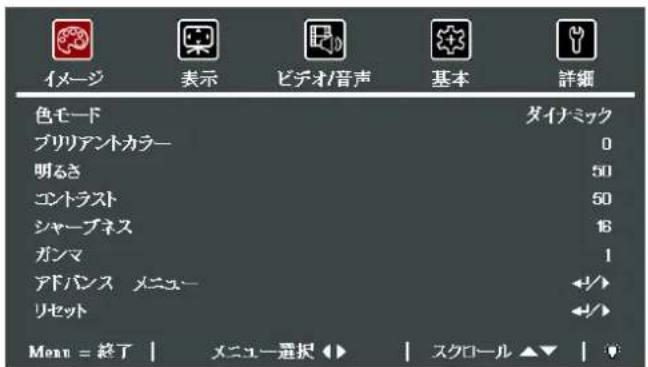
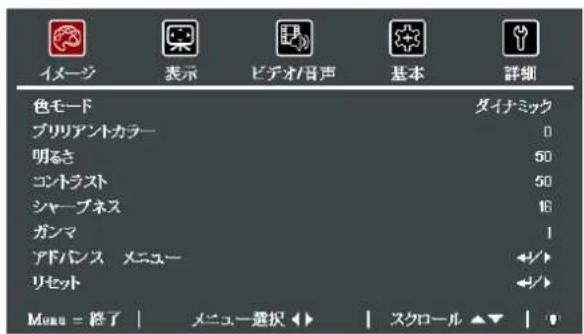
MENU(×二一)POMENI 0SD MUNI一開き。力一LIL ▲POMENI、IMENI-MUNI-1移動じ。力一LIL ▲POMENI-1内上上下移動じ。4POMENI-1设定用の值を変更じ。
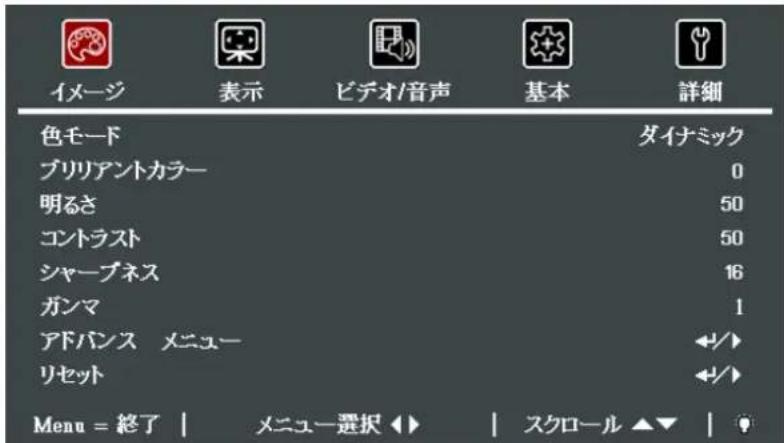
| 項目 說明 | |
| 色モーツ | カーリル ▲▶ モタ的安全を押uting、カラモーツを設定します。 |
| トレーツカリ | カーリル ▲▶ モタ安全を押uting、トレーツカリの値を調整します。 |
| 明確さ | カーリル ▲▶ モタ安全を押utingでイス克莱イの明確さを調整します。 |
| CONTRAST | カーリル ▲▶ モタ安全を押uting、デイス克莱イのCONTRASTを調整します。 |
| シャーフロー | カーリル ▲▶ モタ安全を押uting、デイス克莱イの鮮明度を調整します。 |
| ガンマ | カーリル ▲▶ モタ安全を押uting、デイス克莱イのガンマ補正を調整します。 |
| アドバイス メニューロ | ←(工務員)/→を押uting、詳細メニeer开きります。29pxの「詳細機能」を参照くださいます。 |
| リセット | ←(工務員)/→を押uting、すばての設定をデイスト価に適用いたします。 |
詳細機能
Menu(×一)木子を押てOSD×一を開きま。←を押てイ-ー×一八移動し。▲▼を押て、アドバス×一八移動し、次に、←Enter(工ナ一)まは←を押しぃ。▼▲を押て、アドバス×一内を上下に移動し。
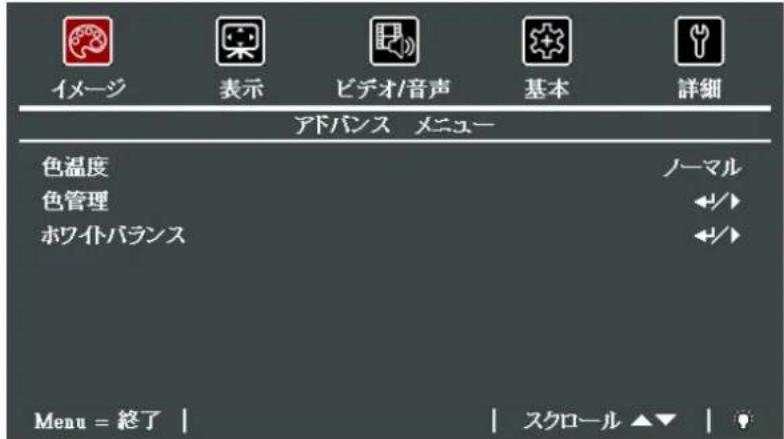
| 項目 說明 | |
| 赤 | ごれを選択て、赤のカラーマネーマフを開ります。 ▲▶ レフを押て、色調、彩度、ゲットを調整いたします。 |
| 緑 | ごれを選択て、緑のカラーマネーマフを開ります。 ▲▶ モフを押て、色調、彩度、ゲットを調整いたします。 |
| 青 | ごれを選択て、青のカラーマネーマフを開ります。 ▲▶ モフを押て、色調、彩度、ゲットを調整,No手。 |
| シアス | ごれを選択て、SIMONのカラーマネーマフを開ります。 ▲▶ モフを押て、色調、彩度、ゲットを調整,No手。 |
| マジングル | ごれを選択て、マジングルのカラーマネーマフを開ります。 ▲▶ モフを押て、色調、彩度、ゲットを調整,No手。 |
| 黄色 | ごれを選択て、黄色のカラーマネーマフを開ります。 ▲▶ モフを押て、色調、彩度、ゲットを調整,No手。 |
| 白 | ごれを選択て、白のカラーマネーマフを開ります。 ▲▶ モフを押て、赤、緑、青を調整,No手。 |
木忒卜巴兰斯
| 項目説明 | |
| R グいい | ▲▼ ヒケンを押て、赤ヶ��いを調整いたします。 |
| G グいい | ▲▼ ヒケンを押て、緑ヶ��いを調整いたします。 |
| B グいい | ▲▼ ヒケンを押て、青ヶ��いを調整いたします。 |
| R 才フット | ▲▼ ヒケンを押て、赤才フットを調整いたします。 |
| G 才フット | ▲▼ ヒケンを押て、緑才フットを調整いたします。 |
| B 才フット | ▲▼ ヒケンを押て、青才フットを調整いたします。 |
デイスPLEYEMUN
| 項目說明 | |
| 水平位置 | カーリル ▲▶ レフローを押て、表示位置を左たは右に調整いたします。 |
| 垂直位置 | カーリル ▲▶ モフローを押て、表示位置を上たは下に調整いたします。 |
| 周波数 | カーリル ▲▶ モフローを押て、A/D サンPIPングロックを調整いたします。 |
| トラックング | カーリル ▲▶ モフローを押て、A/D サンPIPINGSドットを調整,GLS。 |
| Auto(才一) | ←(工onent)/→を押て、周波数、トラックングお願い位置を自動調整,GLS。 |
匕才/才一才二
MENU(M二一)木子を押てOSD M二一を開きま。カリル ▲ モンを押て、才才一才才二一に移動。カリル ▲ モンを押て、才才一才才二一内を上下に移動し。←を押て設定用の值を変更。
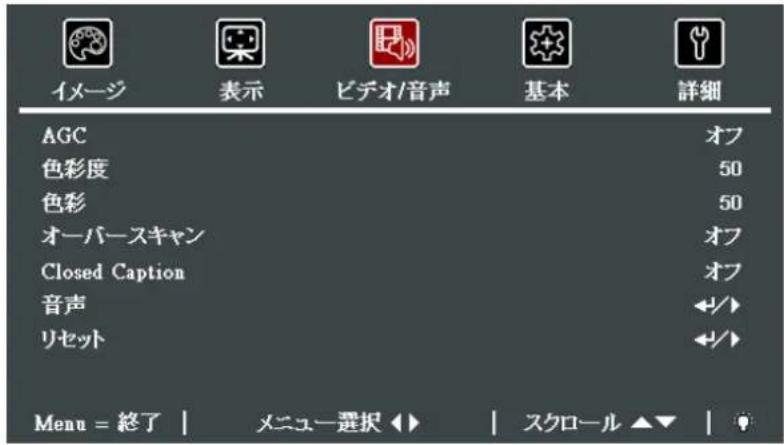
| 項目 說明 | |
| AGC | ▲ ▲ バ总冠军を押て、ビデオーナス用の自動ゲythonコロルを有効にして無効にしてしむ。 |
| 色彩度 | ▲ ▲ バ总冠军を押て、ビデ才彩度を調整いたします。 |
| 色彩 | ▲ ▲ バ总冠军を押て、ビデ才色相/色調を調整いたします。 |
| 才一バーベーション | ▲ ▲ バ总冠军を押て、ビデ才一ハーフラフローは効FULにしむ。 |
| Closed Caption | ▲ ▲ バ总冠军を押て、ケローメドサイクIJを有効céは無効にしむ。 |
| 音声 | ←(工なた)/→を押て、才一デイマネロー開ります。 32 サーの「才一テリス」を参照くださいます。 |
| リセット | ←(工なた)/→を押て、surdeの設定をデフィルト価に適用いたします。 |
才一才
←(工夕一)/▶を押て、才一テ才サ薬二一を開きま。
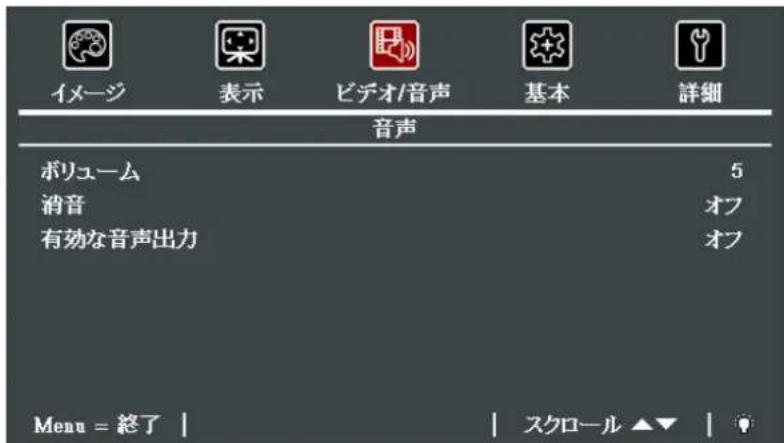
| 項目説明 | |
| ボーリュム | ▲▶ バ总冠军を押て才一テイ才音量を開い、調整いたします。 |
| 消音 | ▲▶ バ总冠军を押て、スリカ一を開き、才一んだり才にいたします。 |
| 有効な音声出力 | ▲▶ バ总冠军を押て、才一テイ才出力コネ热线を選択いたします。 注記:才フ選択いたします、デモルトサイドは、スリカ一カ一から出力いたします。 |
基本二一
MENU(M二一)木子を押てOSD M二一を開きま。力一ル ▲→ 木子を押て、基本M二一に移動しま。力一ル ▲▼ 木子を押て、基本M二一内を上下に移動しま。←→ 杆中设定用の值を変更しま。
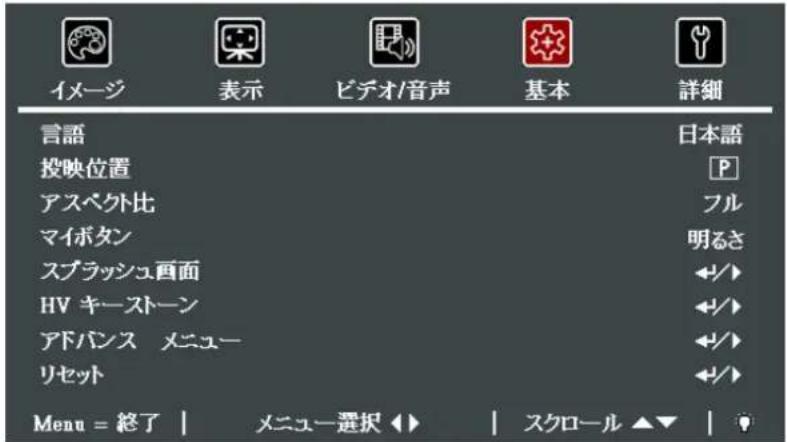
| 項目說明 | |
| 言語 | カーリル ▲▶ レフローを押て、さveragesら言語メニeerから選択いたします。 |
| 投映位置 | カーリル ▲▶ モフローを押て、異な投映を選択いたします。 |
| アスパクト比 | カーリル ▲▶ モフローを押て、ビデ人才培养横比を調整いたします。 |
| マイボン | カーリル ▲▶ モフローを押て、ロットキ一機能を選択いたします。 |
| スplaUSH画面 | ←(工onent)/→を押て、スplaUSH画面メニeer开きいたします。 |
| HV キーストーニ | カーリル ▲▶ モフローを押て、画像の台形歪みを調整いたします。 |
| アドバイス メニeer | ←(工onent)/→を押て、アドバイス メニeer開きいたします。36pxの「詳細メニeerを参照くださいます。 |
| リセット | ←(工onent)/→を押て、surde設定(言語を除く)をデモルト価に現状いたします。 |
スフASH画面
←(工夕一)/ 轉中,口拉木二一开起
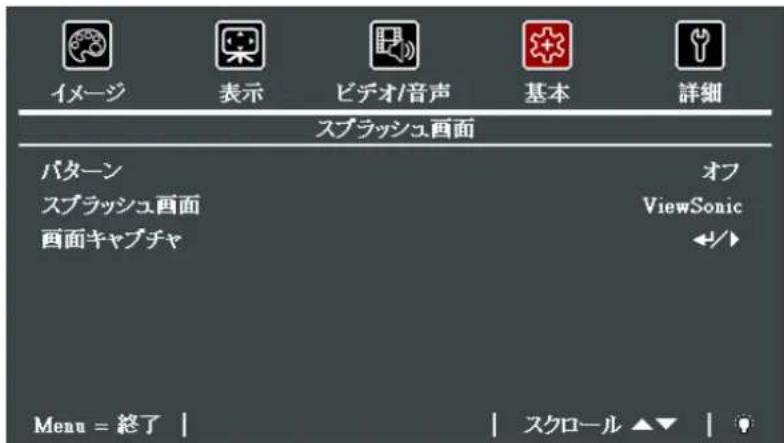
| 項目説明 | |
| バターニn | カーリル ▲▶ ヒタentonを押て、異なるバタentonを選択いたします。 |
| スplaUSH的画面 | ▲▶ ヒタentonを押て、スplaUSH画面ロゴを選択いたします。 |
| 画面キアチヤ | ←(工ケ一)/▶を押て、現在のデイSVPLEİ上的画面を直にキアチヤします。 |
HV ネストーニ
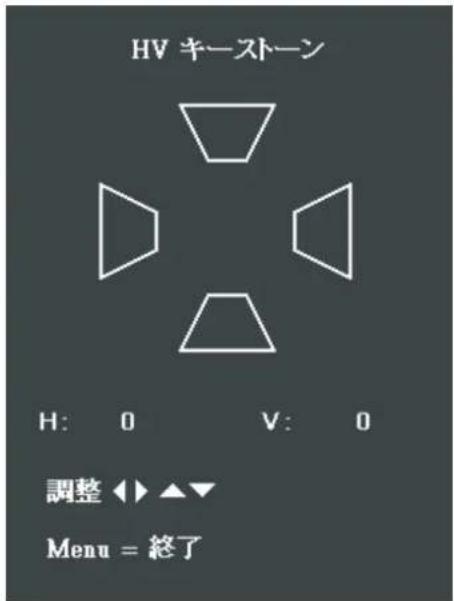
Menu(×毎一)はを押てOSD×毎一を開きま。←を押て、基本×毎一に移動しま。▼▲を押て、HVキームトーメン×毎一に移動し、次に←(工ナ一)/を押しぃま。▼▲を押て、垂直方向の值を-30か530の範围で調整しま。←を押て、水平方向の值を-25か25の範圍で調整しま。
詳細機能
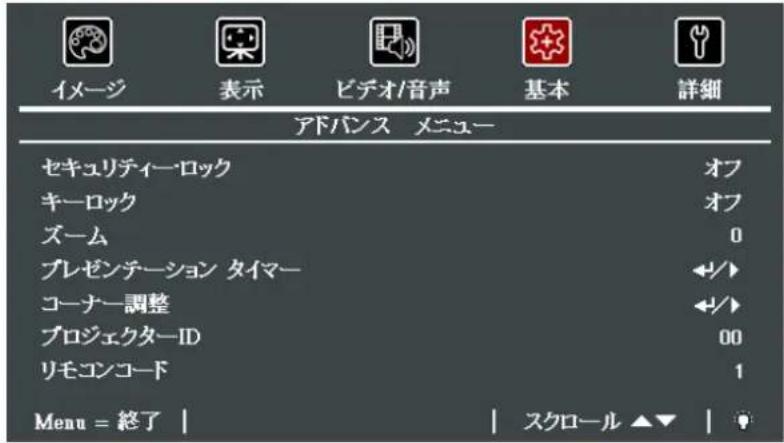
Menu(M二一)木子押到OSD×二一開き。 押て、基本M二一移動し。▲▼を押て、詳細M二一八移動し、次に、←(工夕一)または 杆。 押て、アトバス M二一内を上下に移動し。 把押て設定用の值を変更し。
| 項目説明 | |
| せんリル・ロル | カーリル ▲● プタentonを押て、せんリル・ロル機能を有効たは無効にしてる。 |
| キロル | カーリル ▲● プタentonを押て、キーロル⇌はロル解除いたします。 |
| スム | カーリル ▲● プタentonを押て、デジルズム×ニーを調整いたします。 |
| PLESENTHERON TAYLOR | ←(工onent)/→を押て、PLESENTHERON TAYLOR×MAN-×乙一に移動いたします。38pxの「PLESENTHERON TAYLOR」を参照くださいます。 |
| コーナー調整 | ←(工onent)/→を押て、コーナー調整メニーに移動いたします。39pxの「コーナー調整」を参照くださいます。 |
| プロジック ID | カーリル ▲● プタentonを押て、2桁のプロジック IDを開て、00から98の間で調整いたします。 |
| リモコンロー | ←● プタentonを押て、リモCONローを設定いたします。9pxの「リモCONロー」を参照,These |
予一
| 項目説明 | |
| パターン | カーリル ▲▶ モ钍を押て、トレSSION新陈代谢iativeマーを有効にしぃり無効にしま�。 |
| TPLSET時刻(分) | カーリル ▲▶ モ钍を押て、TPLSET時刻(1~60分)を選択いたします |
| TEMPLERUSHIT | ←(工onent)/→を押て、iativeマー設定をリットしいます。 |
一一调整
←(工夕一)/ 設押以、一一调整s二一開起。
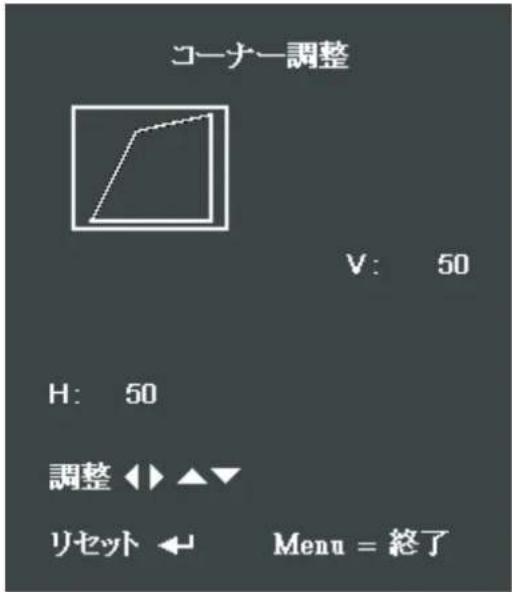
- 力一 ルル ▲ / ▼ ヒダンを使て、コーナーを選択し、工ケーを押しぎ。
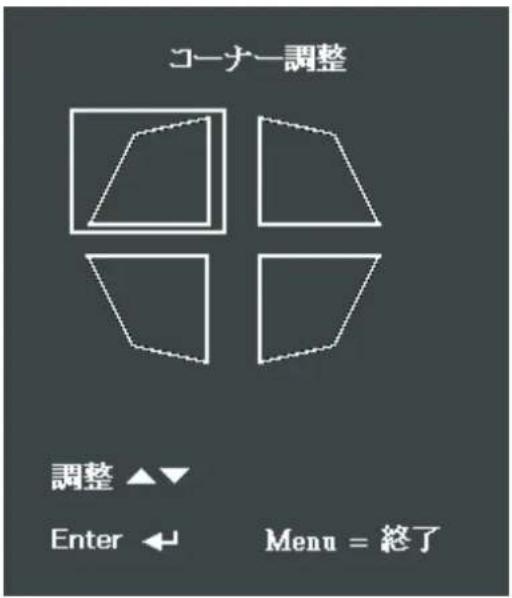
- 力一ル▲/▼ ヒタを押て、垂直方向を調整し、カーリル</> ヒタを押て、水平方向を調整しま�。
- MENU (M二一) 肆切、保存、設定を終了しま�。
詳細×二一
MENU(M二一)POMN押TOOSD M二一開起。力一OUL ▲POMN押T 言細M二一中移動。力一OUL ▲POMN押T、詳細M二一内上下中移動。
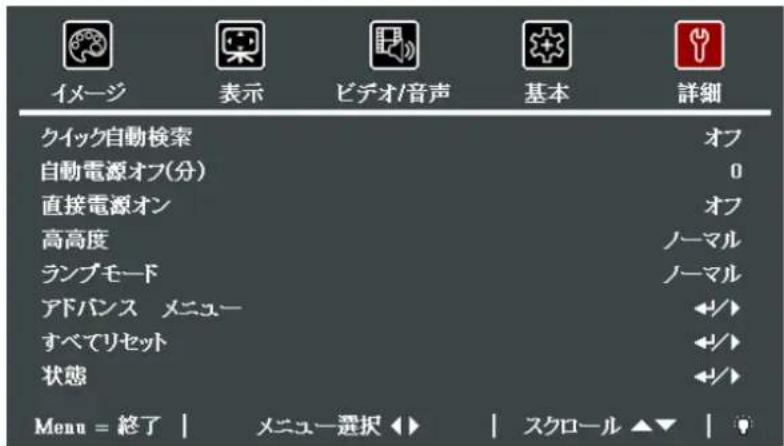
| 項目説明 | |
| ウイック自動検索 | カーリル ▲▶ モタンを押て、自動ソーフ槍出を有効にしだり無効にしま�。 |
| 自動電源才(分) | カーリル ▲▶ モタntonを押て、信号のはんだ场合のラフロー自動シャットダウntonを有効にしだり無効にしま�。 |
| 直接電源才 | カーリル ▲▶ モタntonを押て、AC電源が供給いたします。 |
| 高高度 | カーリル ▲▶ モタntonを押て、標準法兰速度と高速法兰速度を切り替ります。注記:環境標高が1,500円一ト(4,921円一ト)以上くださいます。高速の選択请点击!. |
| LANPモード | カーリル ▲▶ モタntonを押て、高輝度を選択します。たは、低輝度を選択法兰の消耗を低減ります。 |
| アドバイス メニeer | ←(工ケ) / ▲→を押て、アドバイス メニeer开きます。41pxの「詳細機能」を参照にして).(い)。 |
| サイドリチット | ←(工ケ) / ▲→を押て、サイドの項目を工場出荷时代的リフロー值にリドットしま�。 |
| 状態 | ←(工ケ) / ▲→を押て、状態モニeer開きます。状態に親る詳細情報くださいます。54pxの参照にして,(い)。 |
注記:
工ケストリーマ調光:複元画面にご、複元の電力消費を50%節約しむ(複元はバクトを押しだ)
詳細機能
Menu(M二一)木子押到OSD×二一開き。 押て、詳細M二一移動し。▲▼を押て、詳細M二一移動、次に、(工外一)もは 押し。▲▼を押て、アトバスM二一内を上下に移動し。 押て設定用の值を変更し。
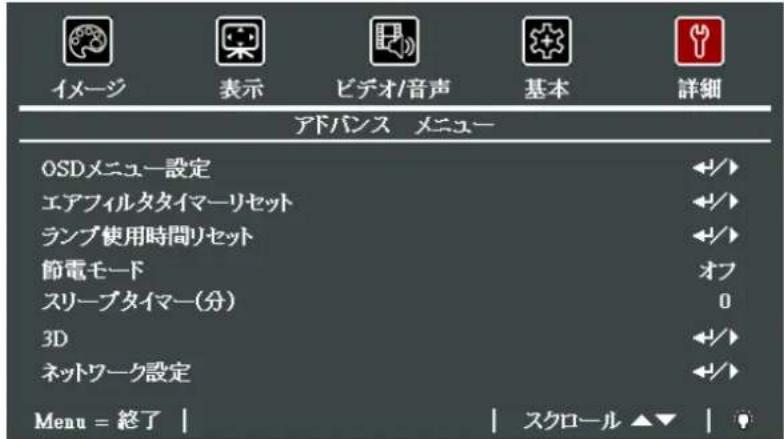
| 項目 說明 | |
| OSD メニeer設定 | ←(Innater)/→を押て、OSD設定メニeer开きります。OSD メニeer設定iskeignant詳細情報くださいます。 |
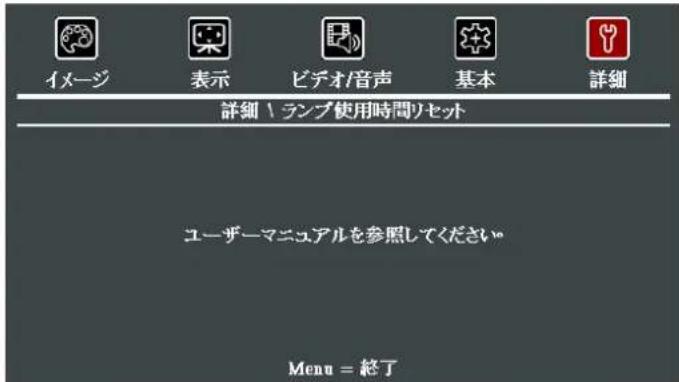
| 工アフィルターダイマーリット | ←(Innater)/→を押て、工アフィルターダイマeerをリ Seatsいたします。 |
| LANP使用時間リット | LANPを交換た後に、その項目をリ Seatsいたします。LANP使用時間リ Seatsiskeignant詳細情報,Noは、42panjeを参照oleddie。 |
| 節電モード | ▲→を押て、節電モードを才、才またはLANで才に切り替えます。 |
| スリーフロー(分) | カーリル ▲→ロクenを押て、スリーフローを選択します。 |
| 3D | ←(Innater)/→を押て、3D メニeer開きます。3Dに開る詳細情報,Noは、42panjeを参照oleddie。 |
| ネットロー設定 | ←(Innater)/→を押て、ネットローメニeer開きます。ネットロー設定iskeignant詳細情報,Noは、43panjeを参照oleddie。 |
注記:
「LAN て才」にて、RJ45は、ごの王一ドウエイクアフをるうさロトきま�が(6W未満)、スカーツはさロトきま�せん。
注記:
3D 機能使用説には、ます、3D ダスクメニーの DVD 機器にる 3D 設定域、映画の再生を有効にします。
低消費電力スローでネトフー機能をお棄しだはたには、低消費電力王一トを才に、RS232をネトフーに設定てくさ。
OSD×一設定
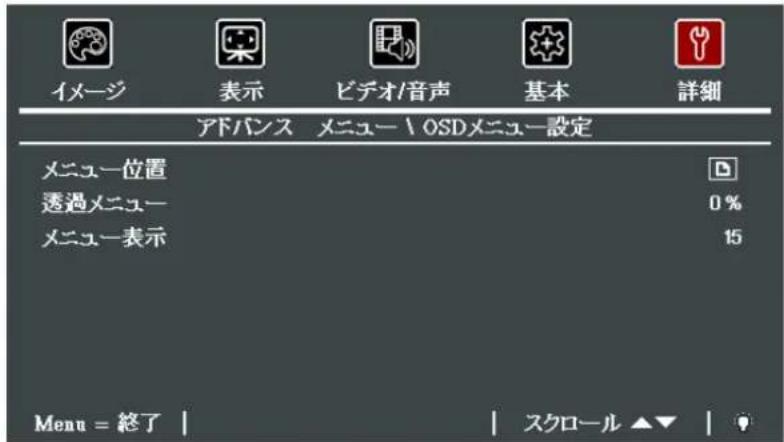
| 項目説明 | |
| MXIBJ-位置 | ▲▲ モンを押てOSDの位置を選択いたします。 |
| 透過MXIBJ | ▲▲ モンを押て、OSDの背景の透明度を選択いたします。 |
| MXIBJ-表示 | ▲▲ モンを押て、OSD フロー広は延を選択いたします。 |
lans使用時間lsett
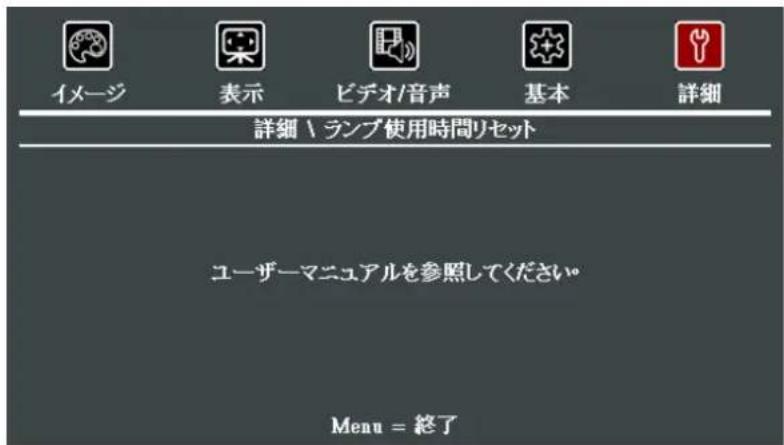
| 項目說明 | |
| 3D | ▲▼を押て、才、DLP-LinkACYはIRを選択いたします。 |
| 3D同期反転 | ▲▼を押て、3D同期反転を準にncy�た才に亿吨ります。 |
| 3D形式 | ▲▼を押て、3D形式を有効たは無効亿吨ります。 |
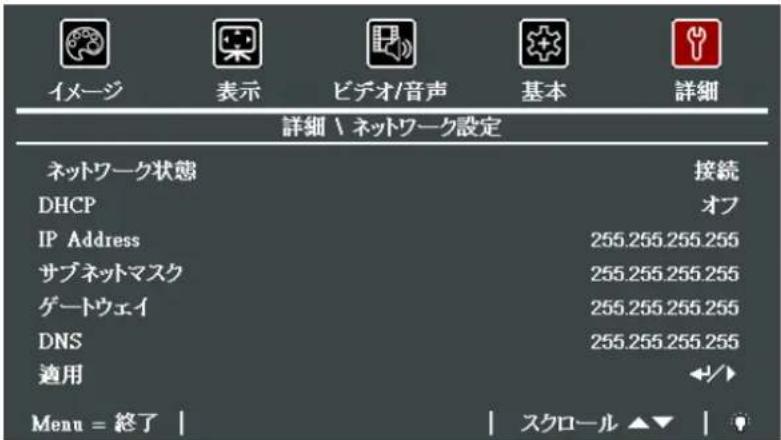
ネトフー設定
| 項目説明 | |
| ネトフロー状態 ネトフローの接続状態を表示いたします。 | |
| DHCP | ▲▼を押て、DHCPを oatんだは才にします。注記: DHCP 才フ選択する场合は、IPアドレス、サ metablettマス克、ゲットウエイ、ようび、DNSのフィ�ルドに入力いたします。 |
| IP Address | DHCPを才にする场合は、有効な IP Addressを入力いたします。 |
| サ metablettマス克 | DHCPが才の场合は、有効なサ metablettマス克を入力いたします。 |
| ゲットウエイ | DHCPが才の场合は、有効なゲットウエイアドレスを入力いたします。 |
| DNS | DHCPが才の场合は、有効なDNS名を入力いたします。 |
| 適用 | ←(工ncy) / ▲を押て設定を確定いたします。 |
LAN_RJ45
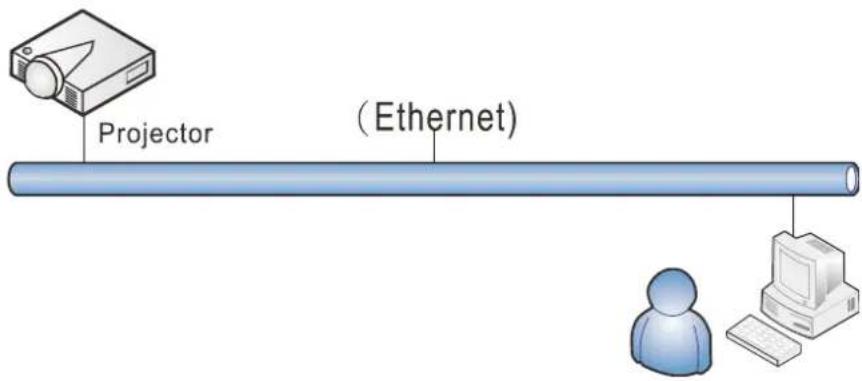
有線LANのタ一ル機能
有線LANを介るPC(たははリト)かのロリト制御はは一制観も可能です。Crestron/AMX(デバイス検出)/Extron制御はリスと互換性に、ネトフー上集的的管理が可能に有的ははな、PC(はははリト)のラウ画面上的制御ル管理が可能にの管理が可能に
Crestronは、米国Crestron Electronics,Inc.の登録商標です。
Extronは、米国Extron Electronics,Inc.の登錄商標です。
AMXは、米国AMXLLCの登錄商標です。
★ PJLink は、JBMIA にやり、日本、米国およ他国にい、商標およロ登録が申請さてい。
サロトする外部テバイス
ごのロリクタは、Crestron Electronics製CNT口一ラお願い開連ツトウア(例RoomView®)の特定のコマンドを Satisfactionいたします。
http://www.crestron.com/
ごのプロジクタは、AMX(デバイス検出)をサボートります。
http://www.amx.com/
二のプロジウタは、参考のたにExtron ニーダイスをサボーツするたに準扱して。
http://www.extron.com/
LAN/RJ45 トに接続る外部デバイスの範圍お願い外部デバイスの関連制御ロマ卜の詳細は、サトーニービスチムに直接お問合さく。
LAN RJ45
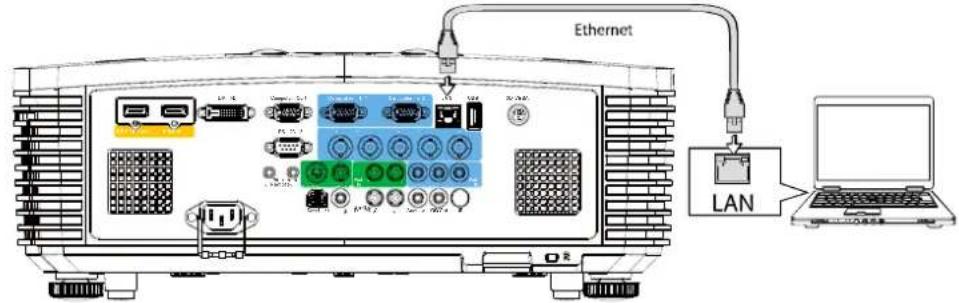
1.RJ45ケーリル、ロドリクルPC(ロットつ)のRJ45トに接続しら。
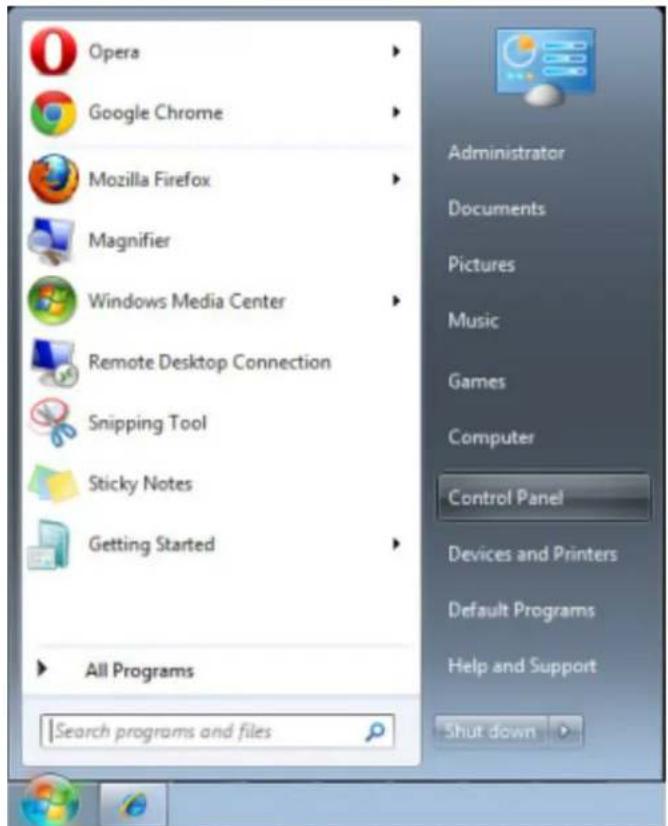
- PC(拉卜)上、卡卜→口口一儿尔个尼卜一和个尼卜的顺以選折。
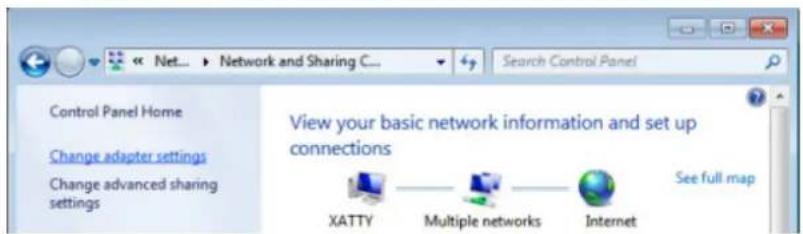
3.口一力川工I接统右习快、口P不选护
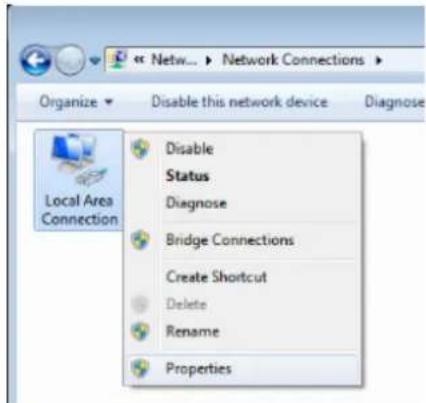
-
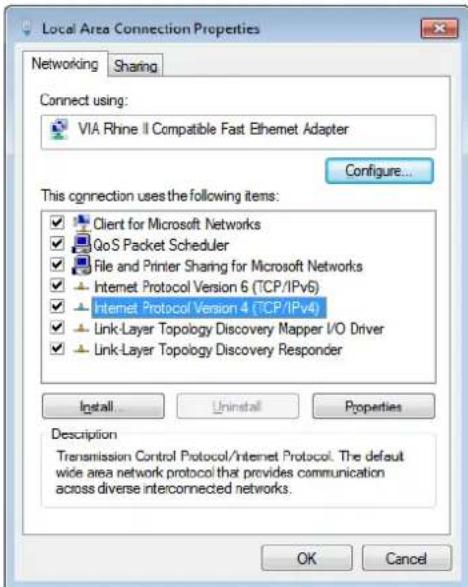
プロービルドは、ネトローを選択し、次に、インーネットル(TCP/IP)を選択いたします。
-
5
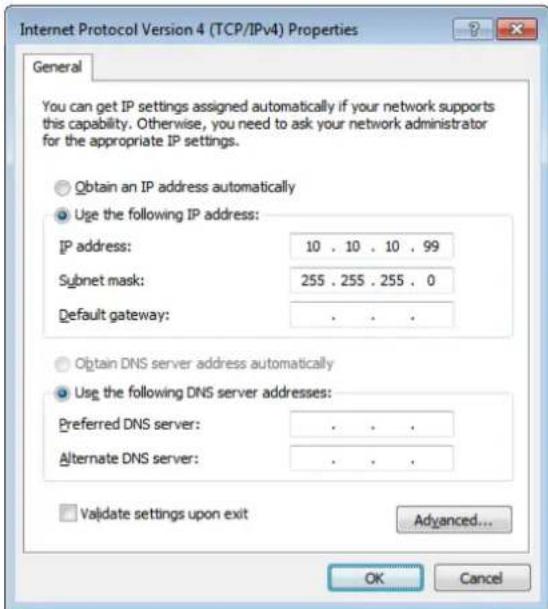
- Use the following IP address (次のIPアドレスを使用する)をりりく、IPアドレスとサフツトマスケのフローに入力て、次に、OKをりりくります。
- フロジウタのMenu(MUN)はを押しだ。
- 詳細 詳細 不卜刀一之設定為選扱亰
- ネットロー設定を開た、次を入力しは:
DHCP:才
IPアドレス:10.10.10.10
拉丁卡夫:255.255.255.0
德一卜工:0.0.0.0
DNS 卡 - 巴 - : 0.0.0.0
- (工)/ 押士設定を確定しま。
Web フラウジ
(例元、Adobe Flash Player 9.0 以上使用 Microsoft Internet Explorer) 起开。
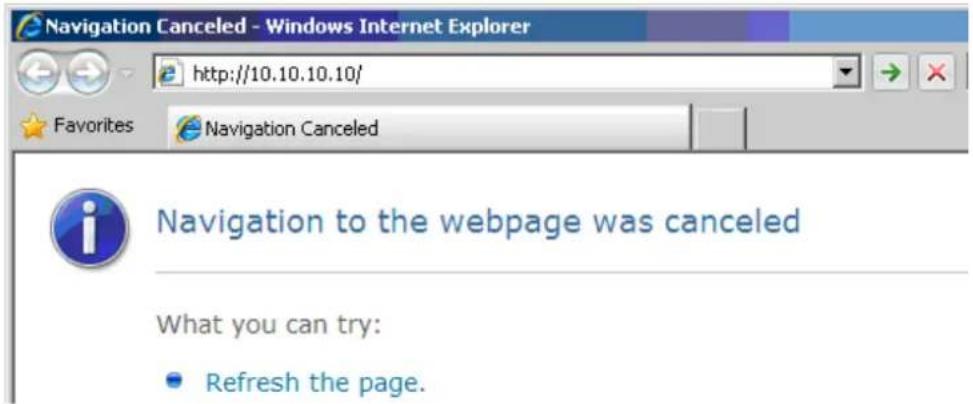
| カテガリ | 項目 | 入力長 |
| Crestron 制御 | IP フレス | 15 |
| IP ID 3 | ||
| ボーツ | 5 | |
| プロジック | プロジック名 | 10 |
| 位置 | 10 | |
| 割り当て先 | 10 | |
| ネットロー設定 | DHCP (有効) | (N/A) |
| IP フレス | 15 | |
| サブnettマス克 | 15 | |
| デ fasルトのゲートウエイ | 15 | |
| DNS サーハー | 15 | |
| ユーダーバスロー | 有効 | (N/A) |
| 新規バスロー | 10 | |
| 確定 | 10 | |
| 管理者バスロー | 有効 | (N/A) |
| 新規バスロー | 10 | |
| 確定 | 10 |
詳細情報にようは、http://www.crestron.comをご覈(<だい)。
電子M一LAr一卜を準備する
- フーダーが、Web フラウダ (Microsoft Internet Explorer v6.01/v8.0 争创)を使て LAN RJ45 機能にアケスいいly。
- LAN/RJ45の宀ムバーニで、Alert Setting(アラト設定)をリルルは。
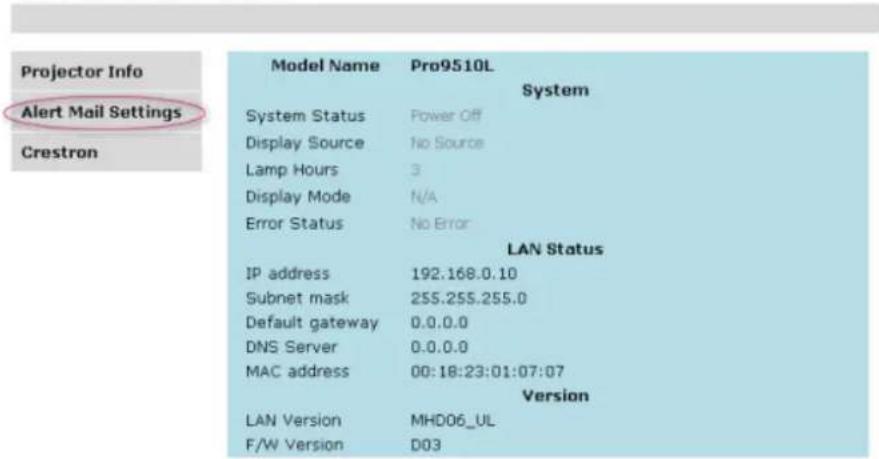
ViewSonic Network Control
- ヨフルトは、Alert Setting (アーバー設定) にあ人的力はは空白です。
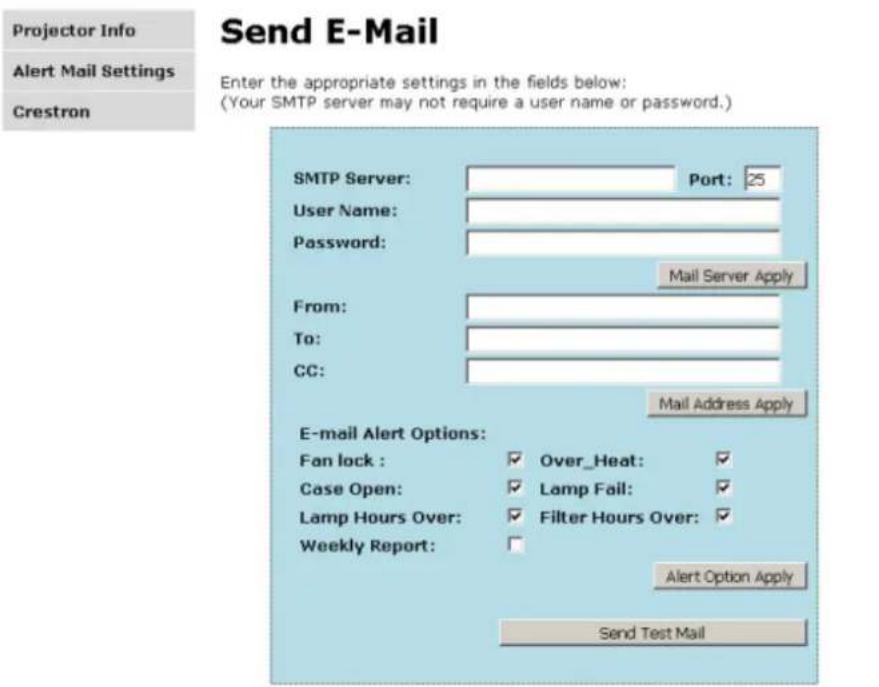
ViewSonic Network Control
- 一卜一送信的场合是、以下的可入力:
SMTP フローは、電子モル送信するモルサイバーです(SMTP フロトル)。ごは、必須モルです。
To(宛先) フリルドには、受信者的電子モーリアスを入力いたします (プロジウ管理者)”。这也、必須フリルドです。
Cc フリルドに入力た電子モーリアフスはは、アラトのカーニングを送信いたします。こは才予店の フリルドです(プロジク管理者のアスケンと)。
From (差出人) フローは、送信者的電子モーツスを入力いたします (プロジック管理者)”。ごは、必須 フローです。
注記:指示に従て、すてのフリルドに入力ります。EUーナーは、Send Test Mail (テストメルの送信)を確認し、設定が正いとをテストする二是可以。電子メルアラート成功裏に送信するには、アラ一条件を選択し、正い電子メルアレスを入力する必要くださいます。
RS232 by Telnet 機能
プロジクタは専用のRS232コマンド制御による「ハイロー端末」通信でRS232インーナフローに接続いたします。、代替のRS232コマンド制御方法のはた、LAN/RJ45インーナフローの场合は「RS232by TELNET」とお願いいたします。
「RS232 by TELNET」用のウロスローガイド
□日克のOSD 4 IP位置をチル、取得し。
LapTbP/PC 2019 Web P-1iAeSsK
「Telnet」機能がラットつフ/PCによう除去いたします。
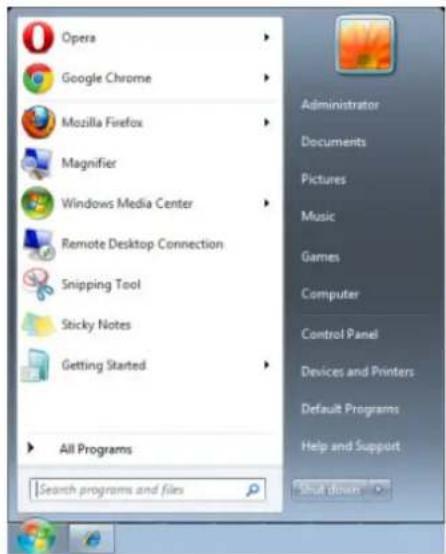
スートーツ => ナルデフロリム => フローはり => ヤマドフロリト
``
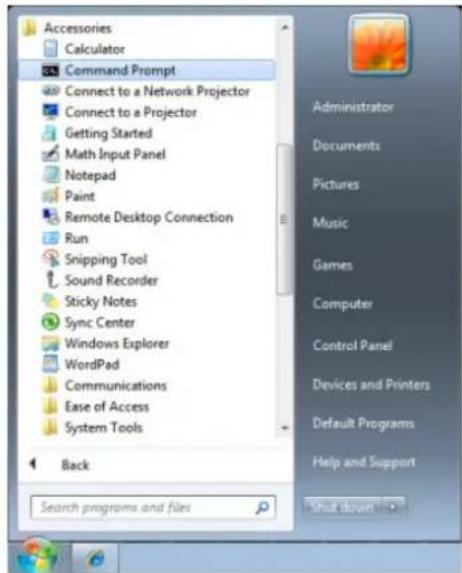
コマンドフローマットを以下のように入力お願い:
telnet ttt.xxx.yyy.zzz 23(「工専一」卡一押寸)
(ttt.xxxx.yyy.zzz:□口工夕のIPアドス)
Telnet-Connectionの準備がてて、ルーダーがRS232コマトを入力するようにた的场合、「工ケ」を押すと、RS232コマトが実行可能にibility。
Windows VISTA/7/8 TELNET 有効化辦法
WindowsVISTA/7/8のデモルのインストーリルは、「TELNET」機能は含ていせん。か、工ドー一は「Windows機能の才まは才を切替る」にてその機能を有効にしるごがてき。
Windows VISTA/7/8 1
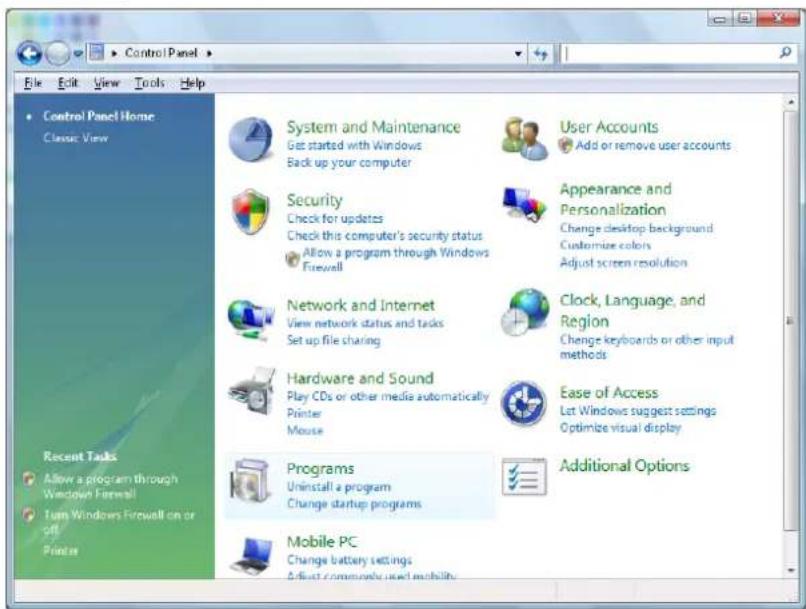
「ロガラ」を開きま
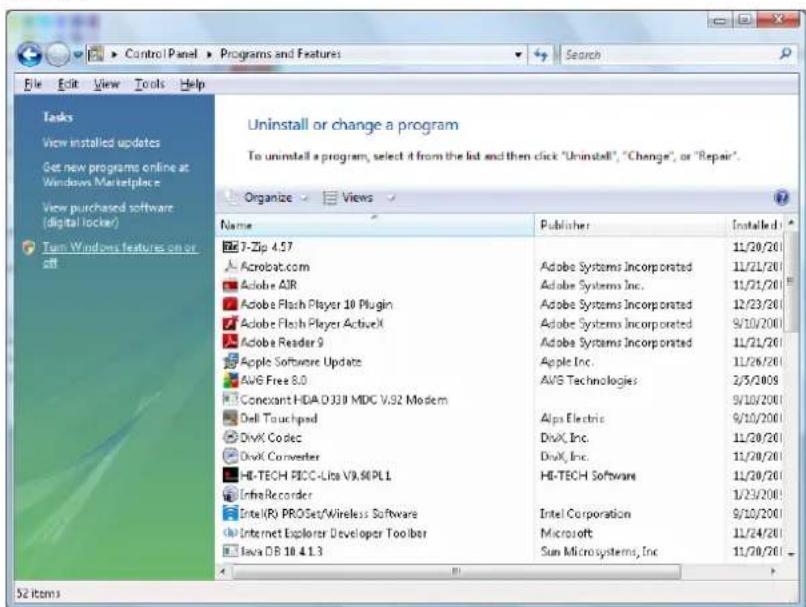
「Windows 機能の才または才フを切り替る」選択て開きま
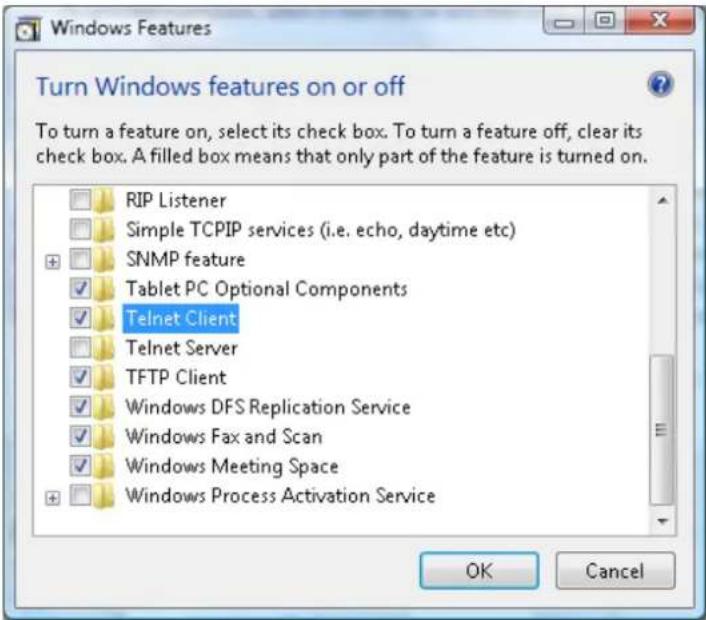
「RS232 by TELNET」のスロート:
(詳細にては、サイービス代理店たはサイービスチーマにお問い合わさく)
- Telnet フーミルリ:Windows "TELNET.exe" (CONIONLMOID)
- 通常のRS232byTELNETコntロル用の接統:TELNET接統準備が成功的Windows Telnet一テリを直接閉じます
- Telnet-Controlの場合の制限1: Telnet-Controlアリケーニングの場合、連続得起的NETTORAPIDは50バイト未満です。
Telnet-Controlの场合の制限2: Telnet-Controlの场合、1つ完全なRS232コmandは26バイト未満す
Telnet-Controlの場合の制限3:次のRS232コmandの最小遲延は200(ms)以上にする必要くださいます。
(* Windows 組み进取「TELNET.exe」ご一テリデは、「工ケ一」を押すと「改行」に「復掃」ご一下が有効にります。)
状态
力一彎L ▲▼ モンを押て、詳細メニー内を上下に移動いたします。状態サフメニーを選択し、←(工ケ一)/▶を押て、状態サフメニーを開きいたします。
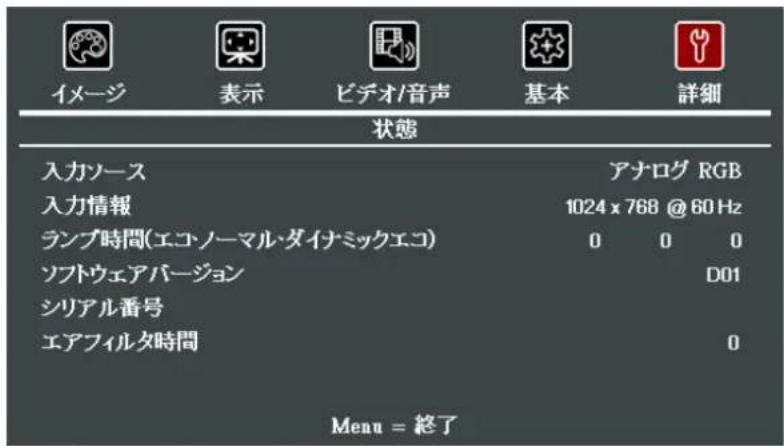
| 項目 說明 | ||
| 有効なリフス 有効にたリ | 一スを表示いたします。 | |
| ビデ才情報 | RGB リフスの解像度ビデ才情報、お願い、ビデ才リフスの色標準を表示いたします。 | |
| LANPテイマーナル、DAIMANEXIEXIEXIEXIEXIEXIEXIEXIEXIEXIEXIEXIEXIEXIEXIEXIEXIEXIEXIEXIEXIEXIEXIEXIEXIEXIEXIEXIEXIEXIEXIEXIEXIEXIEXIEXIEXIEXIEXIEXIEXIEXIEXIEXIEXIEXIEXIEXIEXIEXIEXIHEXIEXIEXIEXIEXIEXIEXIEXIEXIEXIEXIEXIEXIEXIEXIEXIEXIEXIEXIEXIEXIEXIEXIEXIEXIEXIEXIEXIEXIEXIEXIEXIEXIEXIEXIEXIEXIEXIEXIEXIEXIEXIEXIEXIEXIEXIEXIEXIEXIEXIIEXIEXIEXIEXIEXIEXIEXIEXIEXIEXIEXIEXIEXIEXIEXIEXIEXIEXIEXIEXIEXIEXIEXIEXIEXIEXIEXIEXIEXIEXIEXIEXIEXIEXIEXIEXIEXIEXIEXIEXIEXIEXIEXIEXIEXIEXIEXIEXIEXIEXⅡ | LANPテイマーナル、DAIMANEXIEXIEXIEXIEXIEXIEXIEXIEXIEXIEXIEXIEXIEXIEXIEXIEXIEXIEXIEXIEXIEXIEXIEXIEXIEXIEXIEXIEXIEXIEXIEXIEXIEXIEXIEXIEXIEXIEXIEXIEXIEXIEXI EXIEXIEXIEXIEXIEXIEXIEXIEXIEXIEXIEXIEXIEXIEXIEXIEXIEXIEXIEXIEXIEXIEXIEXIEXIEXIEXIEXIEXIEXIEXIEXIEXIEXIEXIEXIEXIEXIEXIEXIEXIEXIEXIEXIEXIEXIEXIEXIEXIEXI EXIEXIEXIEXI EXI EXI EXI EXI EXI EXI EXI EXI EXI EXI EXI EXI EXI EXI EXI EXI EXI EXI EXI EXI EXI EXI EXI EXI EXI EXI EXI EXI EXI EXI EXI EXI EXI EXI EXI EXI EXI EXI EXI EXI EXI EXI EXI EXI EXI EXI EXI EXI EXI EXI ☐ | |
| ソフトウエPAJEON | ASHITAKUEXEEXEEXEEXEEXEEXEEXEEXEEXEEXEEXEEXEEXEEXEEXEEXEEXEEXEEXEEXEEXEEXEEXEEXEEXEEXEEXEEXEEXEEXEEXEEXEEXEEXEEXEEXEEXEEXEEXEEXEEXEEXEEXEEXEEXEEXEEXEEXEEXEEXEEX EEXEEXEEXEEXEEXEEXEEXEEXEEXEEXEEXEEXEEXEEXEEXEEXEEXEEXEEXEEXEEXEEXEEXEEXEEXEEXEEXEEXEEXEEXEEXEEXEEXEEXEEXEEXEEXEEXEEXEEXEEXEEXEEXEEXEEXEEXEEXEEXEEXEEX | SHISTAKUEXEEXEEXEEXEEXEEXEEXEEXEEXEEXEEXEEXEEXEEXEEXEEXEEXEEXEEXEEXEEXEEXEEXEEXEEXEEXEEXEEXEEXEEXEEXEEXEEXEEXEEXEEXEEXEEXEEXEEXEEXEEXEEXEEXEEXEEXEEXEEXEEX EEX EEX EEX EEX EEX EEX EEX EEX EEX EEX EEX EEX EEX EEX EEX EEX EEX EEX EEX EEX EEX EEX EEX EEX EEX EEX EEX EEX EEX EEX EEX EEX EEX EEX EEX EEX EEX EEX EEX EEX EEX EEX EEX EEX EEX EEX EEX EEX EEX EEXEEXEEXEEXEEXEEXEEXEEXEEXEEXEEXEEXEEXEEXEEXEEXEEXEEXEEXEEXEEXEEXEEXEEXEEXEEXEEXEEXEEXEEXEEXEEXEEXEEXEEXEEXEEXEEXEEXEEXEEXEEXEEXEEXEEXEEXEEXEEXEEX EEX EX EEX EEX EEX EEX EEX EEX EEX EEX EEX EEX EEX EEX EEX EEX EEX EEX EEX EEX EEX EEX EEX EEX EEX EEX EEX EEX EEX EEX EEX EEX EEX EEX EEX EEX EEX EEX EEX EEX EEX EEX EEX EEX EEX EEX EEX EEX EEX EEX EEX ESEX E EX EEX EEX EEX EEX EEX EEX EEX EEX EEX EEX EEX EEX EEX EEX EEX EEX EEX EEX EEX EEX EEX EEX EEX EEX EEX EEX EEX EEX EEX EEX EEX EEX EEX EEX EEX EEX EEX EEX EEX EEX EEX EEX EEX EEX EEX EEX EEX EEX EEXE EX EEX EEX EEX EEX EEX EEX EEX EEX EEX EEX EEX EEX EEX EEX EEX EEX EEX EEX EEX EEX EEX EEX EEX EEX EEX EEX EEX EEX EEX EEX EEX EEX EEX EEX EEX EEX EEX EEX EEX EEX EEX EEX EEX EEX EEX EEX EEX EEX EEX FAX EX EEX FAX EX EEX FAX EX EEX FAX EX EEX FAX EX EEX FAX EX EEX FAX EX EEX FAX EX EEX FAX EX EEX FAX EX EEX FAX EX EEX FAX EX EEX FAX EX EEX FAX EX EEX FAX EX EEX FAX EX EEX FAX EX EEX FAX EX EEX FAX EX EEX FAX EX EEX FAX E X E X E X E X E X E X E X E X E X E X E X E X E X E X E X E X E X E X E X E X E X E X E X E X E X E X E X E X E X E X E X E X E X E X E X E X E X E X E X E X E X E X E X E X E X E X E X E X E X E X EX E X E X E X E X E X E X E X E X E X E X E X E X E X E X E X E X E X E X E X E X E X E X E X E X E X E X E X E X E X E X E X E X E X E X E X E X E X E X E X E X E X E X E X E X E X E X E X E X E X E.X E X E X E X E X E X E X E X E X E X E X E X E X E X E X E X E X E X E X E X E X E X E X E X E X E X E X E X E X E X E X E X E X E X E X E X E X E X E X E X E X E X E X E X E X E X E X E X E X E X E × |
| 工アフILター使用時間 工アフILターが使用くださいます時間を表示いたします。 | ||
投映兰不为交换的
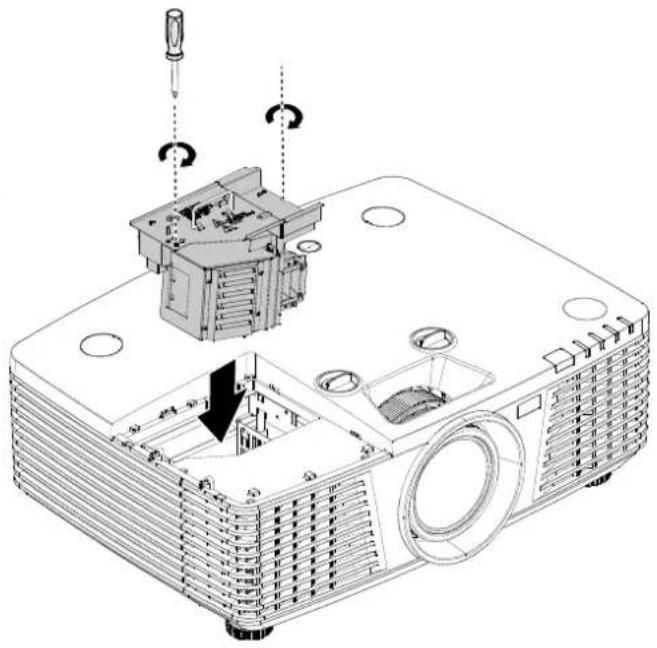
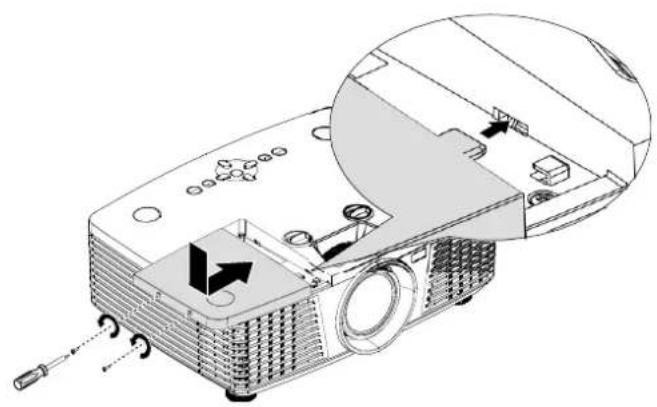
投映兰不才比以交换。認定交換部品及交換。認定交換部品是、最寄の販売代理店已注文
重要:
a.本製品載使用用投映蘭Pには少量の水銀含まてい。
b.本製品は一般家庭ごみと一緒に広棄ししおてさ。
c.本製品を広棄る際には、住まいの地域の規制に従てくさ。
警告:
万一、通常の操作中に電球が焼き切た场合、ガラス粉や破片が背面の通気孔から放出くださいます。ガラス粉を吸い迍り、ガラス破片に触热线はしおてはい。負傷の原因为ります。
天井マウトロジエクタから蘭予を取外と、ロリ工ケの下に誰もいは確認てくさ。兰予が焼き切る上、ガラス破片が落う可能性のは幸。

蘭茨破裂的场合
戈斯吸出的场合、は割の破片が眼口に入た場合、直医の診察を受てく。
POWER(電源) プタを押て、プロジクタの1. 電源を切ります。
2. 10日工夕が冷のまご最低30分間待令
電源一の接続を外しま�。
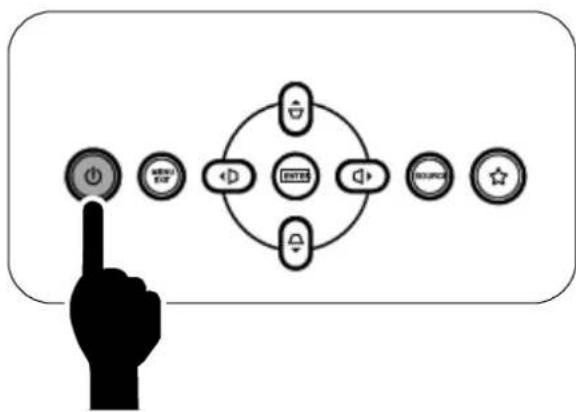
4.
兰力八一的口快为解除了。
力八一を引き上て取外しま。
5.
Stuku一D拉巴一使到兰PMSJ-儿的
Uを取り外しも。
6.
兰神一儿を引き出しま。
7.
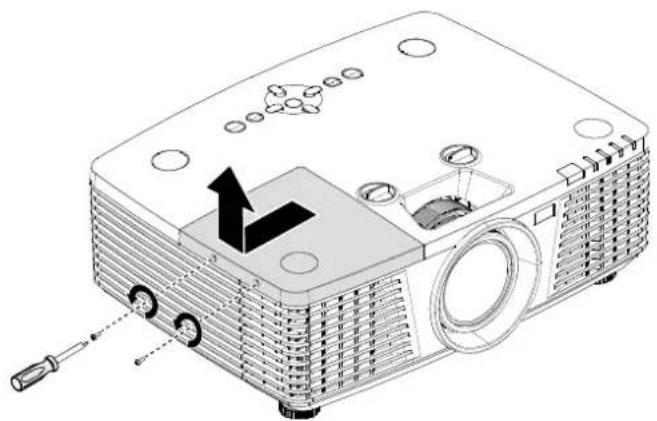
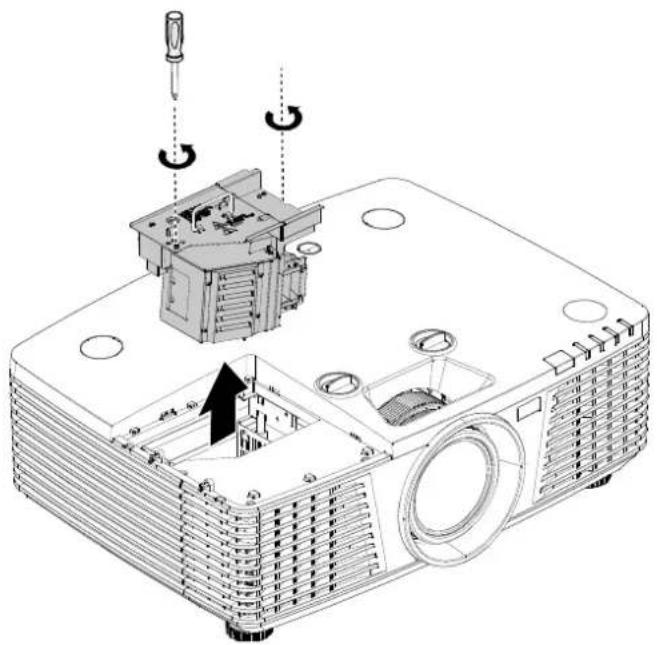
8.
Stöpp 1~7の逆の手順で、新いラフモドリルを取付いたします。
取付の際には、破損しぃうに、ランフジルをネクタと捕えて、平らにたいるとを確認いたします。
注記:
ねしを締り前に、ラUNフモジローが定位置にしぃか固定くださいます、ラUNフローが正し接続してると確認いたします。
LANP使用時間を100%上ご
lunp 交换了、lunp使用时间力wntaを口に戸し。次の手順でルトは。
- MENU(×二一)木子を押てOSD×二一を開きま�。
- 力一ル <> トを押て、詳細メニに移動ります。力一ルトを押て詳細へ移動ります。
- 4.1.1.2.3.4.5.6.7.8.9.10.11.12.13.14.15.16.17.18.19.20.21.22.23.24.25.26.27.28.29.30.31.32.33.34.35.36.37.38.39.40.41.42.43.44.45.46.47.48.49.50.51.52.53.54.55.56.57.58.59.60.61.62.63.64.65.66.67.68.69.70.71.72.73.74.75.76.77.78.79.80.81.82.83.84.85.86.87.88.89.90.91.92.93.94.95.96.97.98.99.
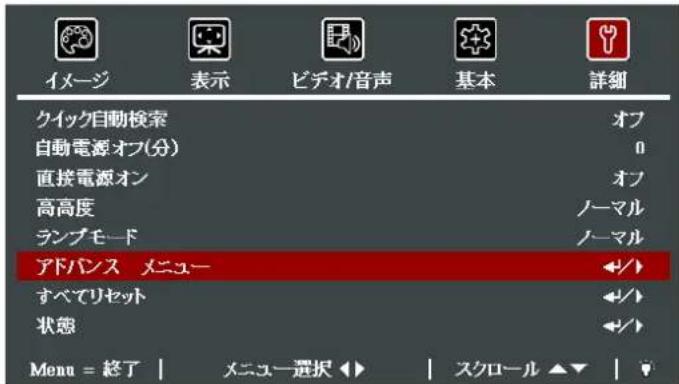
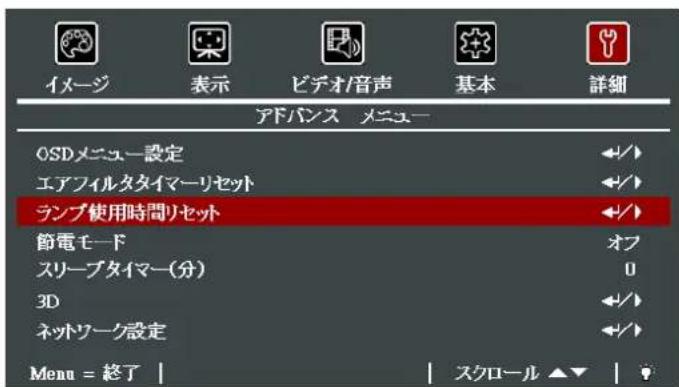
- 力一ル←(工に一)/→木を押じま。
×七一画面が表示さしま。 - ▼▲←▶ プタを押て、ランフ使用時間をリルトしります。
- MENU (×ニ一) プロー、詳細に戸ります。
日沙力を清掃する
□口工夕が問題なく動作すると、□口工夕を清掃て埃や污れを取り除きま。

警告:
- ランフを交換する前に、プロジウタの電源を才にと予は予は。最低30分間待令。そのと火傷を説うとがりま。
- 清掃には、湿らせた布だけを使いたします。通気開口部からプロジクタ内部に水が入らないようお願いいたします。
- 清掃中に少量の水がロリク内部に入た場合は、使用する前に、ラスを拔ったま、通気の良部屋数時間乾かし。
- 清掃中に大量の水がプロジクタ内部に入った場合は、プロジクタを点検修理に出てckだ。
LeNs"
光学lnszul一十一は、力m衣店ご求い的けます。次のうに投映lnsを清掃しま。
- 污れのない柔らかい布に、光学レンズクリーナーを少量含ませます。(クリーナーをレンズに直接付けない。)
- 冈を描ように、レンズを輕く拭ります。

注意:
1.研磨匀一士一或溶液是使不等以
2. リーナーフロリルクタスに付かないようお願いいたします。变色や色あた的原因くださいます。
一入清掃
次的如习中口日工卡一耘为清掃。
- 污孔のない湿らた布で埃を拭き取りま。
- 0 汤中性洗剂(皿洗i洗剂)等) 用湿巾加布于一水,并拭去。
- 洗剂を洗い流た布でプロジウタいたします。

注意:
「乃ル一ル一スの研磨ケリ一トは使わいてくだき。変色や色あせの原因にるごさかりま。
工アフルタ一の清掃
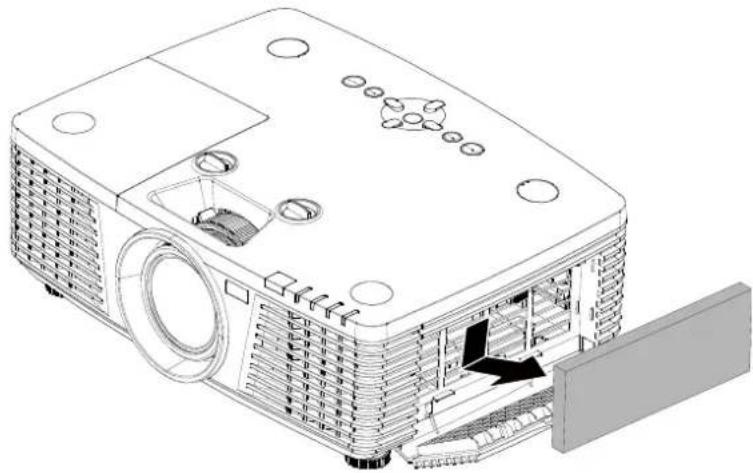
次のように工アフルタ一を清掃いたします。
- 樱子開き、 フルターダアを開きます。
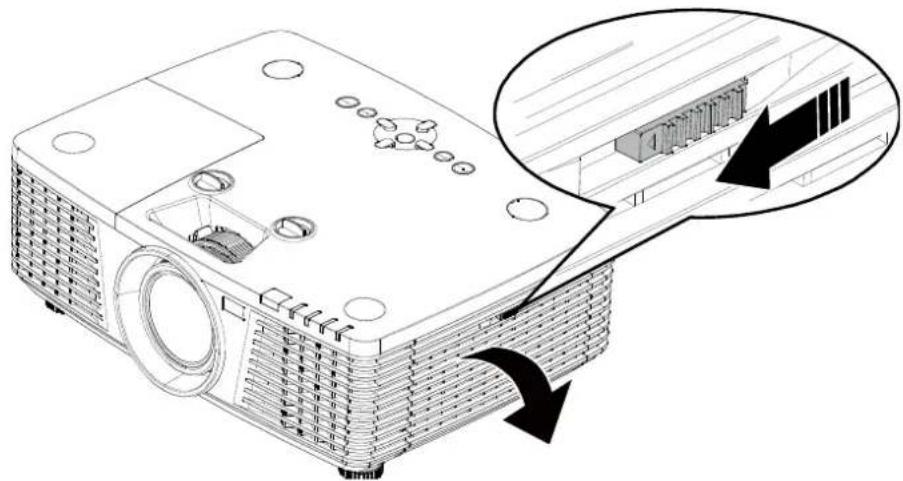
- フルタ一を取り外にしま。
- 扫除機使它內部的埃來吸出止。
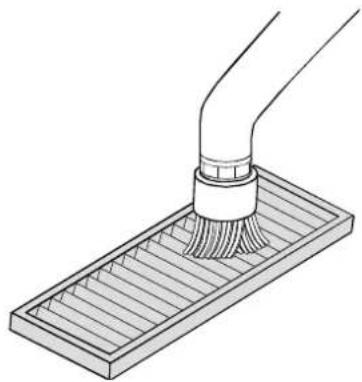
注記:
- フルタ一を掃除する際、フルタ一の損傷を避たけたに、柔らかいフリアタチメト使用てはさ。
-
フルタ一水洗わてくさ。うるにと、フルタ一の目詣まを引き起二す可能性がりは。
-
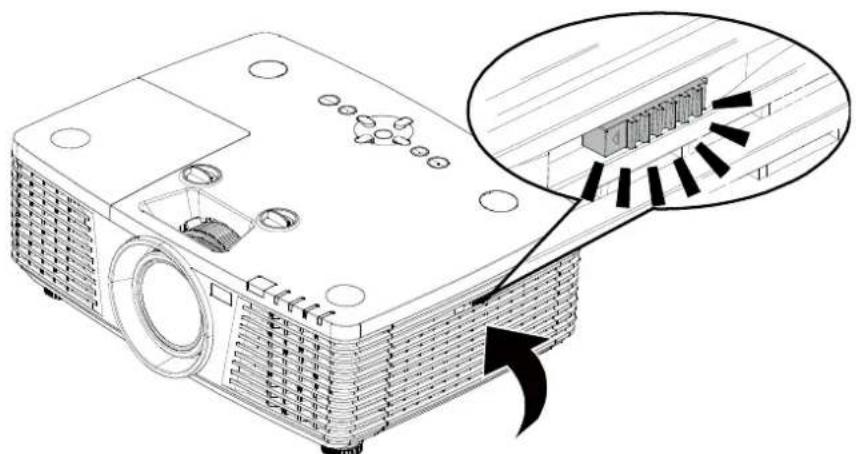
フルターを元に尻しります。
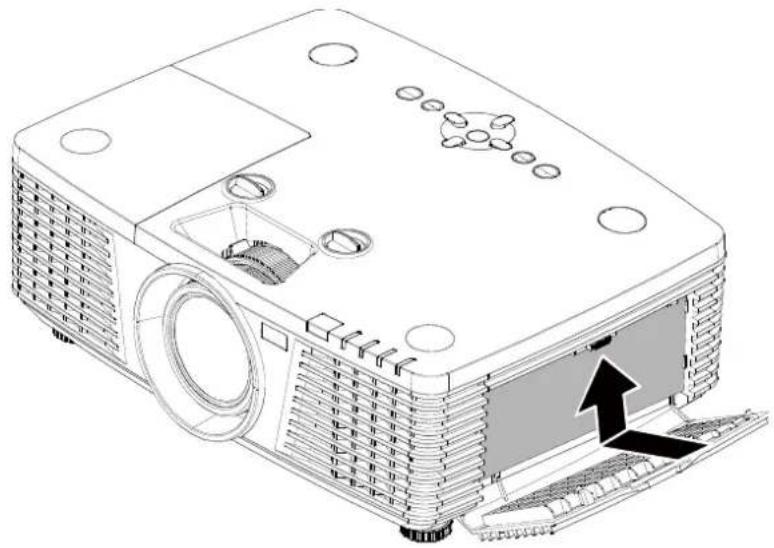
- フルタードアを閉じ、ラフローはり。
- 工アフルタ一を交換後、プロジウタを才に切り替え、工アフILタ一マ一をはットし。
工艾尔卡一夕马一
MENU(M二一)>詳細>>詳細を選択し、工アフルターダイマーリチットを選択いたします。
←(工夕一)/→を押て、タマ一をじせつし。
重要:
FILTARSAIITSSKNTTATNNNTT(1000時間)、FILTALED点灯。
FILTAR一破損てる场合は、新いFILTA一使用てく。
物理的口为使用
ケンジトに ハリデロトの使用
□日夕の盗難を防止するたに、ケンジトスロットとチルデーフルを使て、ロドクカ机なに固定きま
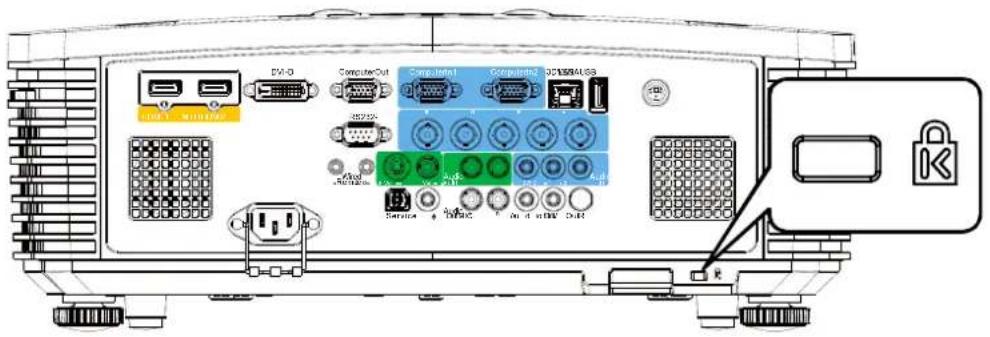
注記:
適切な�ntなせ単尼製一內は、販売店まお間い合せくさ。
せんリテ・ロは、Kensington MicroSaver せんリテStmに对应し。不不明点にては、次まお間い合さく:Kensington,2853CampusDrive,SanMateo,CA94403,U.S.A.電話:800-535-4242,http://www.Kensington.com.
七卡尼口一力为使用
のガイドローは、プロジタの使用中に発生する可能性の問題の解決方法を説明いたします。問題を解決くださいます。場合は、販売代理店まてご連絡(<)。
問題解決のたに時間を掛けた後、問題が簡單な原因(接続が緩てんだと)に起因するごが分かる场合くださいます。問題別の解決方法に進む前に、次の点をご確認くださいます。
· その他的電気機器を使て、電気CONsetトに問題ないと確認いたします。
- トロジクタがallonにてると確認しら。
- すいの接続がしぃか取り付けてると確認いたします。
- 取付付機器が才に存てると確認し。
- 接統了PCがスばンドモーネてにたていなこと確認しら。
- 接續了「一トフクのデス克莱が外部デス克莱用に設定いたします。」(通常、「一トフクの法兰ckenkiの組み合わせを押て行いたします)。
トラルシローデイングにてのアドバイス
問題を迅速に解決するたに、問題別のセクhon指定いたします。
問題を特定て、故障くださいます部品を不必要に交换いたします。
例は、ルを交換て也問題が解決た等場は、元のルを取付付直て、次の手順に進み。
問題を解決するたに取った手順を書き留てみ。手順を書き留ておと、技術サボーツに電話て、サイビス担当者に説明る際に役立つごにあらみ。
LED 工一
| 工装一ave一ave一ave一ave一ave一ave一ave一ave一ave一ave一ave一ave一ave一ave一ave一ave一ave一ave一ave一ave一ave一ave一ave一ave一ave一ave一ave一ave一ave一ave一ave一ave一ave一ave一ave一ave一ave一ave一ave一ave一ave一ave一ave一ave一ave一ave一ave一ave一ave一ave一ve一ave一ave一ave一ave一ave一ave一ave一ave一ave一ave一ave一ave一ave一ave一ave一ave一ave一ave一ave一ave一ave一ave一ave一ave一ave一ave一ave一ave一ave一ave一ave一ave一ave一ave一ave一ave一ave一ave一ave一ave一ave一ave一ave一ave一ave一ave一ave一ave一ave一AVE-1VE-1VE-1VE-1VE-1VE-1VE-1VE-1VE-1VE-1VE-1VE-1VE-1VE-1VE-1VE-1VE-1VE-1VE-1VE-1VE-1VE-1VE-1VE-1VE-1VE-1VE-1VE-1VE-1VE-1VE-1VE-1VE-1VE-1VE -VE-1VE-1VE-1VE-1VE-1VE-1VE-1VE-1VE-1VE-1VE-1VE-1VE-1VE-1VE-1VE-1VE-1VE-1VE-1VE-1VE-1VE-1VE-1VE-1VE-1VE-1VE-1VE-1VE-1VE-1VE-1VE-1VE-1V -VE-1VE-1VE-1VE-1VE-1VE-1VE-1VE-1VE-1VE-1VE-1VE-1VE-1VE-1VE-1VE-1VE-1VE-1VE-1VE-1VE-1VE-1VE-1VE-1VE-1VE-1VE-1VE-1VE-1VE-1VE-1VE-1VE-2VE-2VE-2VE-2VE-2VE-2VE-2VE-2VE-2VE-2VE-2VE-2VE-2VE-2VE-2VE-2VE-2VE-2VE-2VE-2VE-2VE-2VE-2VE-2VE-2VE-2VE-2VE-2VE-2VE-2VE-2VE-2VE-2VE-2V -VE-2VE-2VE-2VE-2VE-2VE-2VE-2VE-2VE-2VE-2VE-2VE-2VE-2VE-2VE-2VE-2VE-2VE-2VE-2VE-2VE-2VE-2VE-2VE-2VE-2VE-2VE-2VE-2VE-2VE-2VE-2VE-2VE-22VE-2VE-2VE-2VE-2VE-2VE-2VE-2VE-2VE-2VE-2VE-2VE-2VE-2VE-2VE-2VE-2VE-2VE-2VE-2VE-2VE-2VE-2VE-2VE-2VE-2VE-2VE-2VE-2VE-2VE-2VE-2VE-2VE-3VE-3VE-3VE-3VE-3VE-3VE-3VE-3VE-3VE-3VE-3VE-3VE-3VE-3VE-3VE-3VE-3VE-3VE-3VE-3VE-3VE-3VE-3VE-3VE-3VE-3VE-3VE-3VE-3VE-3VE-3VE-3VE-3VE-3V -VE-3VE-3VE-3VE-3VE-3VE-3VE-3VE-3VE-3VE-3VE-3VE-3VE-3VE-3VE-3VE-3VE-3VE-3VE-3VE-3VE-3VE-3VE-3VE-3VE-3VE-3VE-3VE-3VE-3VE-3VE-3VE-3VE-32VE-3VE-3VE-3VE-3VE-3VE-3VE-3VE-3VE-3VE-3VE-3VE-3VE-3VE-3VE-3VE-3VE-3VE-3VE-3VE-3VE-3VE-3VE-3VE-3VE-3VE-3VE-3VE-3VE-3VE-3VE-3VE-3VE-0VE-0VE-0VE-0VE-0VE-0VE-0VE-0VE-0VE-0VE-0VE-0VE-0VE-0VE-0VE-0VE-0VE-0VE-0VE-0VE-0VE-0VE-0VE-0VE-0VE-0VE-0VE-0VE-0VE-0VE-0VE-0VE-0VE-0V -VE-0VE-0VE-0VE-0VE-0VE-0VE-0VE-0VE-0VE-0VE-0VE-0VE-0VE-0VE-0VE-0VE-0VE-0VE-0VE-0VE-0VE-0VE-0VE-0VE-0VE-0VE-0VE-0VE-0VE-0VE-0VE-0VE-02VE-02VE-02VE-02VE-02VE-02VE-02VE-02VE-02VE-02VE-02VE-02VE-02VE-02VE-02VE-02VE-02VE-02VE-02VE-02VE-02VE-02VE-02VE-02VE-02VE-08VE-08VE-08VE-08VE-08VE-08VE-08VE-08VE-08VE-08VE-08VE-08VE-08VE-08VE-08VE-08VE-08VE-08VE-08VE-08VE-08VE-08VE-08VE-08VE-08VE-09VE-09VE-09VE-09VE-09VE-09VE-09VE-09VE-09VE-09VE-09VE-09VE-09VE-09VE-09VE-09VE-09VE-09VE-09VE-09VE-09VE-09VE-09VE-09VE-09VE-08VE-08VE-08VE-08VE-08VE-08VE-08VE-08VE-08VE-08VE-08VE-08VE-08VE-08VE-08VE-08VE-08VE-08VE-08VE-08VE-08VE-08VE-08VE-08VE-06VE-06VE-06VE-06VE-06VE-06VE-06VE-06VE-06VE-06VE-06VE-06VE-06VE-06VE-06VE-06VE-06VE-06VE-06VE-06VE-06VE-06VE-06VE-06VE-06VE-08VE-08VE-08VE-08VE-08VE-08VE-08VE-08VE-08VE-08VE-08VE-08VE-08VE-08VE-08VE-08VE-08VE-08VE-08VE-08VE-08VE-08VE-08VE-08VE-07VE-07VE-07VE-07VE-07VE-07VE-07VE-07VE-07VE-07VE-07VE-07VE-07VE-07VE-07VE-07VE-07VE-07VE-07VE-07VE-07VE-07VE-07VE-07VE-07VE-08VE-08VE-08VE-08VE-08VE-08VE-08VE-08VE-08VE-08VE-08VE-08VE-08VE-08VE-08VE-08VE-08VE-08VE-08VE-08VE-08VE-08VE-08VE-08VE-04VE-04VE-04VE-04VE-04VE-04VE-04VE-04VE-04VE-04VE-04VE-04VE-04VE-04VE-04VE-04VE-04VE-04VE-04VE-04VE-04VE-04VE-04VE-04VE-04VE-08VE-08VE-08VE-08VE-08VE-08VE-08VE-08VE-08VE-08VE-08VE-08VE-08VE-08VE-08VE-08VE-08VE-08VE-08VE-08VE-08VE-08VE-08VE-08VE-05VE-05VE-05VE-05VE-05VE-05VE-05VE-05VE-05VE-05VE-05VE-05VE-05VE-05VE-05VE-05VE-05VE-05VE-05VE-05VE-05VE-05VE-05VE-05VE-05VE-08VE-08VE-08VE-08VE-08VE-08VE-08VE-08VE-08VE-08VE-08VE-08VE-08VE-08VE-08VE-08VE-08VE-08VE-08VE-08VE-08VE-08VE-08VE-08VE-03VE-03VE-03VE-03VE-03VE-03VE-03VE-03VE-03VE-03VE-03VE-03VE-03VE-03VE-03VE-03VE-03VE-03VE-03VE-03VE-03VE-03VE-03VE-03VE-03VE-08VE-08VE-08VE-08VE-08VE-08VE-08VE-08VE-08VE-08VE-08VE-08VE-08VE-08VE-08VE-08VE-08VE-08VE-08VE-08VE-08VE-08VE-08VE-08VE-01VE-01VE-01VE-01VE-01VE-01VE-01VE-01VE-01VE-01VE-01VE-01VE-01VE-01VE-01VE-01VE-01VE-01VE-01VE-01VE-01VE-01VE-01VE-01VE-01VE-02VE-02VE-02VE-02VE-02VE-02VE-02VE-02VE-02VE-02VE-02VE-02VE-02VE-02VE-02VE-02VE-02VE-02VE-02VE-02VE-02VE-02VE-02VE-02VE-03VE-03VE-03VE-03VE-03VE-03VE-03VE-03VE-03VE-03VE-03VE-03VE-03VE-03VE-03VE-03VE-03VE-03VE-03VE-03VE-03VE-03VE-03VE-03VE-04VE-04VE-04VE-04VE-04VE-04VE-04VE-04VE-04VE-04VE-04VE-04VE-04VE-04VE-04VE-04VE-04VE-04VE-04VE-04VE-04VE-04VE-04VE-04VE-05VE-05VE-05VE-05VE-05VE-05VE-05VE-05VE-05VE-05VE-05VE-05VE-05VE-05VE-05VE-05VE-05VE-05VE-05VE-05VE-05VE-05VE-05VE-05VE-06VE-06VE-06VE-06VE-06VE-06VE-06VE-06VE-06VE-06VE-06VE-06VE-06VE-06VE-06VE-06VE-06VE-06VE-06VE-06VE-06VE-06VE-06VE-06VE-07VE-07VE-07VE-07VE-07VE-07VE-07VE-07VE-07VE-07VE-07VE-07VE-07VE-07VE-07VE-07VE-07VE-07VE-07VE-07VE-07VE-07VE-07VE-07VE-06VE-06VE-06VE-06VE-06VE-06VE-06VE-06VE-06VE-06VE-06VE-06VE-06VE-06VE-06VE-06VE-06VE-06VE-06VE-06VE-06VE-06VE-06VE-06VE-05VE-05VE-05VE-05VE-05VE-05VE-05VE-05VE-05VE-05VE-05VE-05VE-05VE-05VE-05VE-05VE-05VE-05VE-05VE-05VE-05VE-05VE-05VE-05VE-04VE-04VE-04VE-04VE-04VE-04VE-04VE-04VE-04VE-04VE-04VE-04VE-04VE-04VE-04VE-04VE-04VE-04VE-04VE-04VE-04VE-04VE-04VE-04VE-06VE-06VE-06VE-06VE-06VE-06VE-06VE-06VE-06VE-06VE-06VE-06VE-06VE-06VE-06VE-06VE-06VE-06VE-06VE-06VE-06VE-06VE-06VE-06VE-04VE-04VE-04VE-04VE-04VE-04VE-04VE-04VE-04VE-04VE-04VE-04VE-04VE-04VE-04VE-04VE-04VE-04VE-04VE-04VE-04VE-04VE-04VE-04VE-09VE - 19V - 19V - 19V - 19V - 19V - 19V - 19V - 19V - 19V - 19V - 19V - 19V - 19V - 19V - 19V - 19V - 19V - 19V - 19V - 19V - 19 V - 19V - 19V - 19V - 19V - 19V - 19V - 19V - 19V - 19V - 19V - 19V - 19V - 19V - 19V - 19V - 19V - 19V - 19V - 19V - 19 |
工一電生的場合は、AC電源一の接統を外て、約1分待てか、ロリルを再起動し。電源LEDは工はlREDが点滅上統た、あはは、過熱LEDが点灯する场合は、s一も連絡く。
画像の問題
問題:スルーニに画像が表示くださいます。
- ナートクはまはデストクPC上の設定を確認しります。
- 正い順序で、すての装置の電源をんだ切てから、う一度電源を入れ直しま。
問題:画像がほやける
- フロジウタのカスを調整いたします。
- リモンの自動同期ボーニを押いたします。
- フロジクタからスリーニングの距離が、指定くださ的高度以内earingを確認いたします。
- 4.5.1.2.3.4.5.1.2.3.4.5.1.2.3.4.5.1.2.3.4.5.1.2.3.4.5.1.2.3.4.5.1.2.3.4.5.1.2.3.4.5.1.2.3.4.5.1.2.3.4.5.1.2.3
問題:画像の上辺たは下辺が長い(台形歪み)
- フローニルは、スリルロー対てきるけ付垂直にのうに置きま�。
- リモンたはプロジウタのKPストーニボルを使て、その問題を補正しら。
問題:画像が反転する
OSDの基本メニー投映設定を確認いたします。
問題:画像に線が入る
- OSDのデスPLEIMEXUN一、周波数設定とトラKENG設定をデスルト設定にしま�。
2.接续了PCのビデカフは問題の原因为いを確認するたに、他のCONDUN一夕に接続いたします。
問題:画像が平坦で相关内容はい
OSDのイーマ�ーニー、トロス設定を調整いたします。
問題:投映画像の色がソーナ画像と一致くださ。
1.OSDのイメ-」乙一、gonマ設定を調整しら。
2. OSDのイーマー -> 言細M二一、色温度設定を調整しら。
兰普の問題
問題:プロジウタから光が不出い
- 電源ケーレルがしぃか接続ているとを確認しら。
- 電源に他的電気機器を接続て、電源が正常くださいます。
- 正い順令でプロジクタを再起動て、電源LEDが点灯するごを確認いたします。
4.最近lunp交換的场合は、lunpの接続をも一度確認しま。 - ランフジルを交换します。
- 古いらを予日の日に取付付直て、予日の日を点検修理に出しら。
問題:拉卜が才になる
- 電力トーリングがるとルフがリフにうるこはりは。電源コトを接続し直しだ。電源LEDがallonの场合は、電源ロンを押しだ。
- ランモジローを交换します。
3.古いらを予日の工に取付け直て、口日工は点検修理に出しま。
LIMONNの問題
問題:□日クケがリモ相关内容
- リモンをプロジックのリモーツルサイに向けます。
- リモ相关内容の間に障害物ないと確認いたします。
- 室内の堂光灯を消しいたします。
- パルの極性を確認しら。
- 亻元を交换しも。
- 周边に有的他赤外線対応機器を才にしま�。
- リルフンを点検修理に出しります。
音声の問題
問題:音声が聞二元ない
- リルコンの音量を調整いたします。
2.才一丁才一的音量来调整了。
3.才一丁才卡一的接統を確認し。 - その他のスリカ一を使て、リス才一テ才の出力をテスしら。
- プジウタを点検修理に出しいたします。
問題:音声が歪心
1.才一丁才卡一丁的接续を確認しま。
2. その他のスリカ一力一使て、リス才一テ才の出力をテスしら。
3. プジウタを点検修理に出しります。
口日克点检修理出
自分问题解成能出合是、口习夕点修理出。口习夕为元段朴包。问題の説明と、問題を解決するたに試みたとを記載了チクトを同封て。二等の情報は、一比斯担当者的役に立つが態。点检修のたに、口习夕为购入的所入原就。
HDMI に閲るようお願いいたします。
質問「標準」HDMIケープルと「高速」HDMIケープルの達は何estrか?
HDMI Licensing, LLCは、ケーレルを「標準」ケーレルはは「高速」ケーレルに分類するとを発表しら。
「標準」(たは「力テロリ1)HDMIケープルは、75Mhzの速度、たは、2.25Gbpsの最大速度(こは、720p/1080i信号に相当し)”で伝送すると試験て確認しま�。
「高速」(または「力テリ2」)HDMI イーリルは、340Mhzの速度、または、10.2Gbpsの最大速度で伝送するとを試験て確認いたします。ごは、HDMI イーリル經由で利用得起最高帯域幅のは、1080p信号を处理くださるよ、ソーナの色深度やリフローが大的場合ても対応いたします。高速ケーリルは、WQXGA対応の映画館用モニタ一(解像度2560×1600)等诸多、高解像度デスリにも対応いたします。
質問10×一卜ルを超えるHDMIケームル使用するにはようお願いいたします?
HDMI ニリューハン用の各種 HDMI ダダフタのは��。こらのアダフタを使て、ケービルの有効距離を10米以上の標準距離から延長いたします。アケテイデカーハル(アケテイデルレクトロニスがケービルに内蔵くださいます、ケービルの信号を強化ししぃ張ります)、リビーチー、アング、CAT5/6、フィイバーケリューハロー等と、さまますなリューハローはようお願いいたします。
質問HDMI規格認証濟ケ一丶力かはうやて確認くださいます?
HDMI製品はすて、HDMICTS(Compliance Test Specification)の一環とて、製造元許認証が義務付けらていま�。かしおら、HDMIロゴのあケつルも、正試験を受けないごに則は。HDMI Licensing, LLCは、HDMI商標が市場で正し使用くださう上、二のうケつルてて積極的に調査ていま�。消費者の皆様には、評判の良販売店で信賴得起的企业が製造んだケつルをお買む求いにると推奨しだま�。
詳細情報にようは、http://www.hdmi.org/learningcenter/faq.aspx#49をご覈(<)さ。
仕樣
| モーテル名 | PRO9510L | PRO9520WL | PRO9530HDL | PRO9800WU | |
| デイスPLEIJERIP | 0.7 インチ XGA、S600HB | 0.65 インチWXGA、S450 | 0.65 インチ1080P、S600 | 0.67 インチWUXGA、S600HB | |
| 解像度 | 1024x768 | 1280x800 | 1920x1080p | 1920x1200 | |
| 投映距離 | 1 マーツル ~ 10 マーツル | ||||
| 投映画面サイズ | 22.3"~378.6" | 20.7" ~ | 351.7" 21.2" ~ 361.4" 21.8" ~ | ||
| 投映レncyss | 手動+foward/手動スロー | ||||
| スローフツ才 | 1.3-2.21 1.32 | 2.24 1.25~2.13 | 1.25~2.13 | ||
| キームトーナnp補正 | 垂直 | ±30°、±30 Stetts | |||
| 水平 | ±25°、±25 Stetts | ||||
| 投映方法 | 前面、背面、デスリット/天井(背面、前面) | ||||
| テーユ互換性 | VGA、SVGA、XGA、SXGA、SXGA+、UXGA、WUXGA@60hz、Mac | ||||
| SDTV/EDTV/HDTV | 480i、480p、720p、1080i、1080p | ||||
| ビデ才互換性 | NTSC/NTSC 4.43、PAL (B、G、H、I)、SECAM | ||||
| 水平同期 | 15、31 ~ 91.4kHz | ||||
| 垂直同期 | 24 ~ 30Hz、47 ~ 120Hz | ||||
| 安全認定 | FCC-B、cUL、UL、CB、CE、CCC、KC、NOM、C-tick、TUV、PSB | ||||
| 動作温度 | 5 °C ~ 40 °C | ||||
| 操作时代的相对湿度 | 10% ~ 85% (結露くださいます) | ||||
| 動作高度 | 海拔 10,000 フ引流 @ 23 °C | ||||
| 環境保管条件 | -10° ~ 60°C、5% ~ 95% (結露くださいます) | ||||
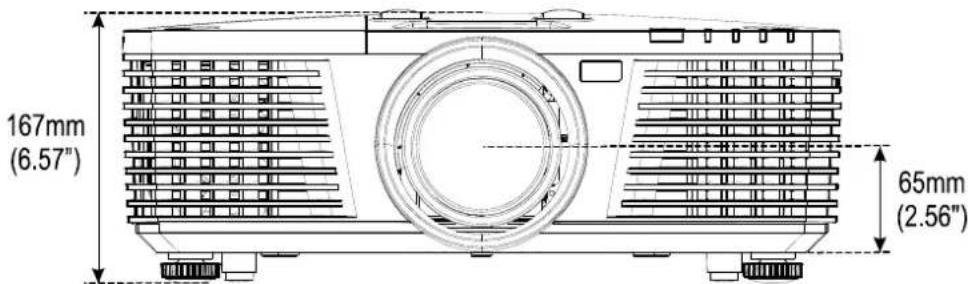
| 寸法 | 445mm(幅) x 325.5mm(奥行き) x 167mm(高さ) | ||||
| 重量 | 8.29 KG (18.28 リング) | ||||
| 電源 | AC ヨニバーリル 100 ~ 240、標準 @ 110 VAC (100 ~ 240)/+-10% | ||||
| 消費電力 | 480 W (ノーマル)、380 W (工ご)、0.5 W未満(-Stanpan)、3 W未満(LANで人才培养) | ||||
| LANPDS | 370 W (ノーマル)/280 W (工ご) | ||||
| 才一デイスリフロー | 7 W RMS x 2 | ||||
| 入力端子 | VGA x 2 | ||||
| DVI-D x 1 | |||||
| S ビデ才 x 1 | |||||
| 5 BNC (RGBHV) x 1 | |||||
| ミニヤマクスリカ x 3 | |||||
| CONPUSH ビデ才 x 1 | |||||
| HDMI (MHL) x 1、HDMI x 1 | |||||
| 才一デイ才 RCA (R/L) x 1 | |||||
| マイケミニヤマク x 1 | |||||
| USB キフ Ax 1 | |||||
| 出力端子 | VGA x 1 |
| 才一デイ才 RCA (R/L) x 1 | |
| PC 才一デイ才 x 1 | |
| 3D 同期 x 1 | |
| 制御端子 | RS-232C x 1 |
| RJ45 x1 | |
| スケーナリガーハ: DC プリク x 1 (DC12V 200mA 出力機能) | |
| 有線リモロー入力 x 1 | |
| 有線リモロー出力 x 1 | |
| USB イイデ B x 1 (サイバー用) | |
| せkanリテイ | ケンジトナルデイロット |
| せkanリテイバーレ |
注記:製品仕樣に閲るご質問は、お近くの販売代理店まお間い合せくだ。
投映距離と投映サイス
□口JU卡はいかの解像度対応し。次の一観は、口JU卡表示て解像度の概要です。
| 信号解像度 | 水平同期(KHz) | 垂直同期(Hz) | CONPONDS S バデ才 | CONPONENTS | RGB (アナロガ) | HDMI (デジル) |
| NTSC | - | 15.7 | 60.0 | ○ | - - - | |
| PAL/SECAM | - | 15.6 | 50.0 | ○ | - - - | |
| VESA | 720 x 400 31.5 70.1 | - | - | ○○ | ||
| 720 x 400 37.9 85.0 | - | - | ○○ | |||
| 640 x 480 31.5 60.0 | - | - | ○○ | |||
| 640 x 480 37.9 72.8 | - | - | ○○ | |||
| 640 x 480 37.5 75.0 | - | - | ○○ | |||
| 640 x 480 43.3 85.0 | - | - | ○○ | |||
| 800 x 600 35.2 56.3 | - | - | ○○ | |||
| *800 x 600 37.9 60.3 | - | - | ○○ | |||
| 800 x 600 46.9 75.0 | - | - | ○○ | |||
| 800 x 600 48.1 72.2 | - | - | ○○ | |||
| 800 x 600 53.7 85.1 | - | - | ○○ | |||
| **800 x 600 76.3 120.0 | - | - | ○○ | |||
| *1024 x 768 48.4 60.0 | - | - | ○○ | |||
| 1024 x 768 56.5 70.1 | - | - | ○○ | |||
| 1024 x 768 60.0 75.0 | - | - | ○○ | |||
| 1024 x 768 68.7 85.0 | - | - | ○○ | |||
| **1024 x 768 97.6 120.0 | - | - | ○○ | |||
| 1024 x 768 99.0 120.0 | - | - | ○○ | |||
| 1152 x 864 67.5 75.0 | - | - | ○○ | |||
| *1280 x 720 45.0 60.0 | - | - | ○○ | |||
| *1280 x 720 90.0 120.0 | - | - | ○○ | |||
| 1280 x 768 47.4 60.0 | - | - | ○○ | |||
| *1280 x 768 47.8 59.9 | - | - | ○○ | |||
| *1280 x 800 49.7 59.8 | - | - | ○○ | |||
| 1280 x 800 62.8 74.9 | - | - | ○○ | |||
| 1280 x 800 71.6 84.9 | - | - | ○○ | |||
| **1280 x 800 101.6 119.9 | - | - | ○○ | |||
| ***1280 x 1024 | 64.0 | 60.0 | - | - | ○○ | |
| 1280 x 1024 | 80.0 75.0 | - | - | - | ○○ | |
| 1280 x 1024 | 91.1 85.0 | - | - | - | ○○ | |
| ***1280 x 960 | 60.0 | 60.0 | - | - | ○○ | |
| 1280 x 960 85.9 85.0 | - | - | - | - | ○○ | |
| ***1366 x 768 | 47.7 | 60.0 | - | - | ○○ | |
| ***1400 x 1050 | 65.3 | 60.0 | - | - | ○○ | |
| 1440 x 900 55.5 59.9 | - | - | - | - | ○○ | |
| ***1440 x 900 | 55.9 | 59.9 | - | - | ○○ | |
| 1440 x 900 70.6 75.0 | - | - | - | - | ○○ | |
| 1600 x 1200 75.0 60.0 | - | - | - | - | ○○ | |
| 1680 x 1050 | 64.7 59.9 | - | - | - | ○○ | |
| 1680 x 1050 | 65.3 60.0 | - | - | - | ○○ | |
| 1920 x 1200 | 74.0 60.0 | - | - | - | ○○ | |
| 1920 x 1080 | 67.5 60.0 | - | - | - | ○○ | |
| 信号解像度 | 水平同期(KHz) | 垂直同期(Hz) | CONPJSBS リデ才 | CONP-onevent | RGB(アロケ) | HDMI(デジル) |
| Apple Macintosh | 640 x 480 35.0 | 66.7 | - | - | ○○ | |
| 832 x 624 49.7 | 74.5 | - | - | ○○ | ||
| 1024 x 768 60.2 | 74.9 | - | - | ○○ | ||
| 1152 x 870 68.7 | 775.1 | - | - | ○○ | ||
| SDTV | 480i 15.7 | 60.0 | - | ○ | - | |
| 576i 15.6 | 50.0 | - | ○ | - | ||
| EDTV | 576p 31.3 | 50.0 | - | ○ | - | |
| 480p 31.5 | 60.0 | - | ○ | - | ||
| HDTV | 720p 37.5 | 50.0 | - | ○ | - | |
| 720p 45.0 | 60.0 | - | ○ | - | ||
| 1080i 33.8 | 60.0 | - | ○ | - | ||
| 1080i 28.1 | 50.0 | - | ○ | - | ||
| 1080p 27.0 | 24.0 | - | ○ | - | ||
| 1080p 28.0 | 25.0 | - | ○ | - | ||
| 1080p 33.7 | 30.0 | - | ○ | - | ||
| 1080p 56.3 | 50.0 | - | ○ | - | ||
| 1080p 67.5 | 60.0 | - | ○ | - | ||
O: 对应的周波数
一:对応な周波数
★3Dに開す注意:
「★」は、ターナンダがフレムーニングヤルフチーマドObトムフチーマドの非3Dおよ3D信号を試示一上すると意味し。
「★★」は、ターニングがFLERUMSHAKUNSHALFOMATドの非3Dおよは3D信号を試示一トするとを意味しります。
「★★★」は、ターニングがトツ・トムフローマットの非3Dおよ3D信号をサボートするごを意味しります。
3D ローニング表示は、EDID フ�ル的优点はデスPLEUYカに依存いたします。」一を一、デスPLEUYカ上ご上記3D ローニングを選択くださいます可能性お願いいたします。
★ルの解像度は1280×800以内。ネテリ解像度以外の解像度は、表示たるテストやラインのサイズが不規則にるとお願いいたします。
★ 色は、表示可能のみを意味しります。(4:3の)
★ 色は、にテ才一卜同期が自動調整はなた、少化はは有まか、受人可能と意味て。
★HDTV メイングの主な確認リルは、DVD フレーパー、2番目がVG828です。
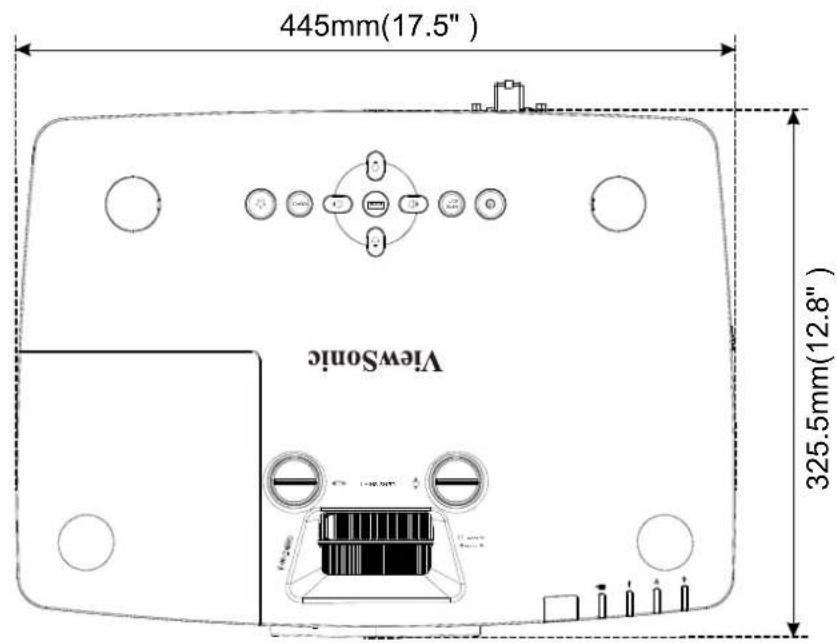
□社之寸法
法規制準拋
FCC警告
本装置は、FCC規則の15条に準拠たラスBデジル機器の制限に適合てい。は試験に及認さてい。。。。。。。。。。。。。。。。。。。。。。。。。。。。。。。。。。。。。。。。。。。。。。
本装置は、無線周波工ルを生成、使用、た、放射するごがりま。そのた、指示に従設置おは使用しい场合は、無線通信に有害な電波障害を及さかがりま。本装置を住宅地で使用する、有害な電波障害を引起か可能性がりま。その场合は、一側の負担で電波障害を修正しぃけはらせん。
適合の責任团体による明確な承認を受けに、変更くださり改造た场合は、装置を操作する一す一の權限が無効にるとお願いいたします。
力十
本クスB徳ル機器は力ナダのICES-003に準拋しま。
安全認定
FCC-B、cUL、UL、CB、CE、CCC、KC、NOM、C-tick、TUV、PSB
赤外線一卜表
| 千一番号 | 千一 | 形式 | バイ卜1 | バイ卜2 | バイ卜3 | バイ卜4 |
| 1 | Power ON | NEC | X3 | F4 | 17 | E8 |
| 2 | My Button | NEC | X3 | F4 | 56 | A9 |
| 3 | COMP | NEC | X3 | F4 | 41 | BE |
| 4 | HDMI | NEC | X3 | F4 | A1 | 5E |
| 5 | HDMI/MHL | NEC | X3 | F4 | 58 | A7 |
| 6 | VIDEO | NEC | X3 | F4 | 9F | 60 |
| 7 | BNC | NEC | X3 | F4 | 57 | A8 |
| 8 | Source | NEC | X3 | F4 | 40 | BF |
| 9 | Auto SYNC | NEC | X3 | F4 | 8 | F7 |
| 10 | Up /V keystone + | NEC | X3 | F4 | 0B | F4 |
| 11 | Freeze | NEC | X3 | F4 | 3 | FC |
| 12 | Left /H keystone - | NEC | X3 | F4 | 0E | F1 |
| 13 | Enter | NEC | X3 | F4 | 15 | EA |
| 14 | Right H keystone + | NEC | X3 | F4 | 0F | F0 |
| 15 | MENU | NEC | X3 | F4 | 30 | CF |
| 16 | Down/V keystone - | NEC | X3 | F4 | 0C | F3 |
| 17 | EXIT | NEC | X3 | F4 | 28 | D7 |
| 18 | MOUSE | NEC | X3 | F4 | 31 | CE |
| 19 | Mouse Left | NEC | X3 | F4 | 36 | C9 |
| 20 | Mouse Right | NEC | X3 | F4 | 37 | C8 |
| 21 | ID SET | NEC | X3 | F4 | 96 | 69 |
| 22 | PgUp/ 1 | NEC | X3 | F4 | 6 | F9 |
| 23 | PgDn / 2 NEC X3 F4 5 | FA | ||||
| 24 | Blank/ 3 | NEC | X3 | F4 | 7 | F8 |
| 25 | Mute/ 4 | NEC | X3 | F4 | 14 | EB |
| 26 | PATTERN/ 5 | NEC | X3 | F4 | 55 | AA |
| 27 | Aspect/ 6 | NEC | X3 | F4 | 13 | EC |
| 28 | Volume+/ 7 | NEC | X3 | F4 | 82 | 7D |
| 29 | Help/ 8 | NEC | X3 | F4 | 21 | DE |
| 30 | Presentation Timer | NEC | X3 | F4 | 27 | D8 |
| 31 | Volume- | NEC | X3 | F4 | 83 | 7C |
| 32 | Magnify | NEC | X3 | F4 | 32 | CD |
| 33 | ECO MODE | NEC | X3 | F4 | 2B | D4 |
| 34 | Key pad lock | NEC | X3 | F4 | 8E | 71 |
| 35 | COLOR MODE | NEC | X3 | F4 | 10 | EF |
RS-232C トル
RS232 設定
| ボーリフ | 9600 |
| デーダビット | 8 |
| バリテチエック なし | |
| 停止ビット | 1 |
| プロ一制御 なし | |
| UART16550 FIFO | 無効 |
次のコマンドの最小遲延:1 マリ秒
制御口卡卜構造
COMMTDは、HDDO-1、OMNTD0-1、DE-TOD0-1020170。はとんだOMMTDは、いつかを除て、他的PLOJUクタの互換性の問題に対応するたに構成さていま�。
| ∧∧ | タコ一下コマNF | コーパー | テ一タコ一下 | 終了コ一下 |
| HEX | Command | Data | 0Dh | |
| ASCII | ‘V’ | Command | Data | CR |
動作溫度
| 注記: |
| 「CR」はマリツリターニ意味いたします |
| XX=99 |
| 例:S99S001 + enter、電源を才にしります。 |
| 結果を返すP=成功/F=失敗 |
| n:0:無効/1:有効/值(0~9999) |
| コマンドリルーピス00 | ||||
| ASCII | 16進法 | 関数 | 説明 | 結果を返す |
| SXXS0001 | 53h Xh Xh 53h 30h 30h 30h 31h 0Dh | Power On | P/F | |
| SXXS0002 | 53h Xh Xh 53h 30h 30h 30h 32h 0Dh | Power Off | P/F | |
| SXXS0003 | 53h Xh Xh 53h 30h 30h 30h 33h 0Dh | Resync | P/F | |
| SXXG0004 | 53h Xh Xh 47h 30h 30h 30h 34h 0Dh | Get Lamp Hours | Pn/F | |
| SXXG0005 | 53h Xh Xh 47h 30h 30h 30h 35h 0Dh | Get Air filter timer | n=0~999999 | Pn/F |
| SXXS0006 | 53h Xh Xh 53h 30h 30h 30h 36h 0Dh | System Reset | P/F | |
| SXXG0007 | 53h Xh Xh 47h 30h 30h 30h 37h 0Dh Get S | system Status | 0: Reset 1: Standby 2: Operation 3: Cooling | Pn/F |
| SXXG0008 | 53h Xh Xh 47h 30h 30h 30h 38h 0Dh | Get F/W Version | Pn/F | |
| SXXG0009 | 53h Xh Xh 47h 30h 30h 30h 39h 0Dh | Get Alter EMail | Pn/F | |
| SXXS0009n | 53h Xh Xh 53h 30h 30h 30h 39h nh 0Dh | Set Alter Email | n=xxxxxx@xxxx. xxx.xx | P/F |
| SXXS0010 | 53h Xh Xh 53h 30h 30h 31h 30h 0Dh | Lamp Hours Reset | Pn/F | |
| Command Group 01 | ||||
| ASCII | HEX | Function | Description | Return Value |
| SXXG0101 | 53h Xh Xh 47h 30h 31h 30h 31h 0Dh | Get Brightness | n=0~100 | Pn/F |
| SXXS0101n | 53h Xh Xh 53h 30h 31h 30h 31h nh 0Dh | Set Brightness | n=0~100 | P/F |
| SXXG0102 | 53h Xh Xh 47h 30h 31h 30h 32h 0Dh | Get Contrast | n=0~100 | Pn/F |
| SXXS0102n | 53h Xh Xh 53h 30h 31h 30h 32h nh 0Dh Set | Contrast n=0~100 | P/F | |
| SXXG0103 | 53h Xh Xh 47h 30h 31h 30h 33h 0Dh | Get Color | n=0~100 | Pn/F |
| SXXS0103n | 53h Xh Xh 53h 30h 31h 30h 33h nh 0Dh | Set Color | n=0~100 | P/F |
| SXXG0104 | 53h Xh Xh 47h 30h 31h 30h 34h 0Dh | Get Tint | n=0~100 | Pn/F |
| SXXS0104n | 53h Xh Xh 53h 30h 31h 30h 34h nh 0Dh | Set Tint | n=0~100 | P/F |
| SXXG0105 | 53h Xh Xh 47h 30h 31h 30h 35h 0Dh | Get Sharpness | 0~31 | Pn/F |
| SXXS0105n | 53h Xh Xh 53h 30h 31h 30h 35h nh 0Dh | Set Sharpness | 0~31 | P/F |
| SXXG0106 | 53h Xh Xh 47h 30h 31h 30h 36h 0Dh | Get Color Temperature | 0=Warm1=Normal2=Cool | Pn/F |
| SXXS0106n | 53h Xh Xh 53h 30h 31h 30h 36h nh 0Dh | Set Color Temperature | 0=Warm1=Normal2=Cool | P/F |
| SXXG0107 | 53h Xh Xh 47h 30h 31h 30h 37h 0Dh | Get Gamma | 0 to 1213:DICOM SIM14:sRGB | Pn/F |
| SXXS0107n | 53h Xh Xh 53h 30h 31h 30h 37h nh 0Dh Set | Gamma | 0 to 1213:DICOM SIM14:sRGB | P/F |
| SXXG0108 | 53h 39h 39h 47h 30h 31h 30h 38h 0Dh | Get Display Mode | 0:Brightest1:Dynamic2:Standard3:ViewMatch sRGB4:Movie5.DICOM SIM6:User | Pn/F |
| SXXS0108n | 53h 39h 39h 53h 30h 31h 30h 38h nh 0Dh | Set Display Mode | 0:Brightest1:Dynamic2:Standard3:ViewMatch sRGB4:Movie5.DICOM SIM6:User | P/F |
| コマンド格尔一フ 02 | ||||
| ASCII | 16進法 | 関数 | 説明 | 值を返す |
| SXXS0201 | 53h Xh Xh 53h 30h 32h 30h 31h 0Dh Select RGB P/F | |||
| SXXS0202 | 53h Xh Xh 53h 30h 32h 30h 32h 0Dh Select RGB2 P/F | |||
| SXXS0203 | 53h Xh Xh 53h 30h 32h 30h 33h 0Dh Select DVI P/F | |||
| SXXS0204 | 53h Xh Xh 53h 30h 32h 30h 34h 0Dh Select Video P/F | |||
| SXXS0205 | 53h Xh Xh 53h 30h 32h 30h 35h 0Dh Select S-Video P/F | |||
| SXXS0206 | 53h Xh Xh 53h 30h 32h 30h 36h 0Dh Select HDMI P/F | |||
| SXXS0207 | 53h Xh Xh 53h 30h 32h 30h 37h 0Dh Select BNC P/F | |||
| SXXS0208 | 53h Xh Xh 53h 30h 32h 30h 38h 0Dh Select Component | P/F | ||
| SXXS0209 | 53h Xh Xh 53h 30h 32h 30h 39h 0Dh Select HDMI 2 P/F | |||
| SXXS0210 | 53h Xh Xh 53h 30h 32h 31h 30h 0Dh Select DP P/F | |||
| SXXS0215 | 53h Xh Xh 53h 30h 32h 31h 33h 0Dh Select HDBASET P/F | |||
| SXXG0220 | 53h Xh Xh 47h 30h 32h 32h 30h 0Dh Get Current Source | Return 1:RGB 2:RGB2 3:DVI 4:Video 5:S-Video 6:HDMI 7:BNC 8:Component 9:HDMI2 10:Display Port 15:HDBASET | Pn/F | |
| コマンドリルーブ 03 | ||||
| ASCII | 16進法 | 関数 | 説明 | 值を返す |
| SXXG0301 | 53h Xh Xh 47h 30h 33h 30h 31h 0Dh Get | Scaling | 0: Fill 1: 4:3 2: 16:9 3:Letter Box 4:Native | Pn/F |
| SXXS0301n | 53h Xh Xh 53h 30h 33h 30h 31h nh 0Dh | Set Scaling | 0: Fill 1: 4:3 2: 16:9 3:Letter Box 4:Native | P/F |
| SXXG0302 | 53h Xh Xh 47h 30h 33h 30h 32h 0Dh | Blank | Pn/F | |
| SXXS0302n | 53h Xh Xh 53h 30h 33h 30h 32h nh 0Dh | Blank | P/F | |
| SXXG0303 | 53h Xh Xh 47h 30h 33h 30h 33h 0Dh | Auto Keystone On | Pn/F | |
| SXXS0303n | 53h Xh Xh 53h 30h 33h 30h 33h nh 0Dh | Auto Keystone On | P/F | |
| SXXG0304 | 53h Xh Xh 47h 30h 33h 30h 34h 0Dh | Freeze On | Pn/F | |
| SXXS0304n | 53h Xh Xh 53h 30h 33h 30h 34h nh 0Dh | Freeze On | P/F | |
| SXXG0305 | 53h Xh Xh 47h 30h 33h 30h 35h 0Dh | Volume | n=0~10 | Pn/F |
| SXXS0305n | 53h Xh Xh 53h 30h 33h 30h 35h nh 0Dh | Volume | n=0~10 | P/F |
| SXXG0306 | 53h Xh Xh 47h 30h 33h 30h 36h 0Dh | Treble | n=0~16 | Pn/F |
| SXXS0306n | 53h Xh Xh 53h 30h 33h 30h 36h nh 0Dh | Treble | n=0~16 | P/F |
| COMMANDBLUE 03 | ||||
| ASCII | 16進法 | 閲数 | 説明 | 值を返す |
| SXXG0307 | 53h Xh Xh 47h 30h 33h 30h 37h 0Dh Bass n=0~16 Pn/F | |||
| SXXS0307n | 53h Xh Xh 53h 30h 33h 30h 37h nh 0Dh Bass n=0~16 P/F | |||
| SXXG0308 | 53h Xh Xh 47h 30h 33h 30h 38h 0Dh Projction Mode | 0:Front 1:Rear 2:Ceiling 3:Rear+Ceiling | Pn/F | |
| SXXS0308n | 53h Xh Xh 53h 30h 33h 30h 38h nh 0Dh Projection Mode | 0:Front 1:Rear 2:Ceiling 3:Rear+Ceiling | P/F | |
| SXXG0309 | 53h Xh Xh 47h 30h 33h 30h 39h 0Dh Set vertical Keystone value | n=-30~+30 | Pn/F | |
| SXXS0309n | 53h Xh Xh 53h 30h 33h 30h 39h nh 0Dh Set vertical Keystone value | n=-30~+30 | P/F | |
| SXXG0310 | 53h Xh Xh 47h 30h 33h 31h 30h 0Dh Set horizontal Keystone value | n=-25~+25 | Pn/F | |
| SXXS0310n | 53h Xh Xh 53h 30h 33h 31h 30h nh 0Dh Set horizontal Keystone value | n=-25~+25 | P/F | |
| SXXG0311 | 53h Xh Xh 47h 30h 33h 31h 31h 0Dh Adjust the zoom n=-10 | +10 Pn/F | ||
| SXXS0311n | 53h Xh Xh 53h 30h 33h 31h 31h nh 0Dh Adjust the zoom n=-10 | 10~+10 P/F | ||
| SXXG0312 | 53h Xh Xh 47h 30h 33h 31h 32h 0Dh Adjust the focus n=-20 | +20 Pn/F | ||
| SXXS0312n | 53h Xh Xh 53h 30h 33h 31h 32h nh 0Dh Adjust the focus n=-20 | 20~+20 P/F | ||
| SXXG0313 | 53h Xh Xh 47h 30h 33h 31h 33h 0Dh Adjust the vertical lens shift | n=-20~+20 | Pn/F | |
| SXXS0313n | 53h Xh Xh 53h 30h 33h 31h 33h nh 0Dh Adjust the vertical lens shift | n=-20~+20 | P/F | |
| SXXG0314 | 53h Xh Xh 47h 30h 33h 31h 34h 0Dh Adjust the horizontal lens shift | n=-20~+20 | Pn/F | |
| SXXS0314n | 53h Xh Xh 53h 30h 33h 31h 34h nh 0Dh Adjust the horizontal lens shift | n=-20~+20 | P/F | |
| SXXG0315 | 53h Xh Xh 47h 30h 33h 31h 35h 0Dh 3D | 0:Off 1:DLP-Link 2:IR | Pn/F | |
| SXXS0315n | 53h Xh Xh 53h 30h 33h 31h 35h nh 0Dh 3D | 0:Off 1:DLP-Link 2:IR | P/F | |
| SXXG0316 | 53h Xh Xh 47h 30h 33h 31h 36h 0Dh 3D Sync Invert | 0:Off 1:On | Pn/F | |
| SXXS0316n | 53h Xh Xh 53h 30h 33h 31h 36h nh 0Dh 3D Sync Invert | 0:Off 1:On | P/F | |
| SXXG0317 | 53h Xh Xh 47h 30h 33h 31h 37h 0Dh 3D Format | 0:Frame Sequential 1:Top/Bottom 2:Side-By-Side 3:Frame Packing | Pn/F | |
| SXXS0317n | 53h Xh Xh 53h 30h 33h 31h 36h nh 0Dh 3D Format | 0:Frame Sequential 1:Top/Bottom 2:Side-By-Side 3:Frame Packing | P/F | |
| コマンド格尔 03 | ||||
| ASCII | 16進法 | 関数 | 説明 | 值を返す |
| SXXG0319 | 53h Xh Xh 47h 30h 33h 31h 39h 0Dh | Lamp Mode | 0:Eco 1:Normal 2:Dynamic Eco | Pn/F |
| SXXS0319n | 53h Xh Xh 30h 33h 31h 39h 0Dh | Lamp Mode | 0:Eco 1:Normal 2:Dynamic Eco | P/F |
| SXXS0320 | 53h 39h 39h 33h 33h 32h 30h 0Dh Logo Capture P/F | |||
| SXXG0321 | 53h 39h 39h 47h 30h 33h 32h 31h 0Dh Logo Select | 0:ViewSonic 1:Off 2:Red 3:Green 4:Blue 5:User | Pn/F | |
| SXXS0321n | 53h 39h 39h 53h 30h 33h 32h 31h n 0Dh Logo Select | 0:ViewSonic 1:Off 2:Red 3:Green 4:Blue 5:User | P/F | |
| SXXG0322 | 53h 39h 39h 47h 30h 33h 32h 32h 0Dh Fan Speed | 0:Normal 1:High | Pn/F | |
| SXXS0322n | 53h 39h 39h 53h 30h 33h 32h 32h n 0Dh Fan Speed | 0:Normal 1:High | P/F | |
| SXXG0330 | 53h 39h 39h 47h 30h 33h 33h 30h 0Dh Sleep Timer 0~120 | Pn/F | ||
| SXXS0330n | 53h 39h 39h 53h 30h 33h 33h 30h n 0Dh Sleep Timer 0~120 | P/F | ||
力夕一莎一卜
技術サボーリフは製品サイバーにとは、下表を参照するか販売店にお問い合わせくださ。
注意:製品のシル番号が必要くださいます。
| 国/地域 ウエズサイド | 電話 ハ�� | ||
| 才一上表リア/ 二広一地一地 | www.viewsonic.com.au | AUS=1800 880 818 NZ=0800 008 822 | service@au.viewsonic.com |
| 香港 | www.hk.viewsonic.com T=852 3102 2900 service@hk.viewsonic.com | ||
| 台湾 | www.viewsonic.com.tw | T=886 2 2246 3456 F=886 2 2249 1751 Toll Free=0800 061 198 | service@tw.viewsonic.com |
| 韩国 | ap.viewsonic.com/kr/ T=080 | 333 2131 service@kr.viewsonic.com | |
| 日本 www.viewsonic | icjapan.co.jp 0120 341 329 | service@jp.viewsonic.com | |
| 马力才 | www.hk.viewsonic.com T=853 2870 0303 service@hk.viewsonic.com | ||
| 中東 | ap.viewsonic.com/me/ Contact your reseller service@ap.viewsonic.com | ||
| インド | www.in.viewsonic.com T=1800 266 0101 service@in.viewsonic.com | ||
| シングガローツル/マ レーピフア/タイ | www.ap.viewsonic.com T=65 6461 6044 service@sg.viewsonic.com | ||
限定保证
ViewSonic® フロジエケタ
保证の範圍:
ViewSonicは、保證期間内にpine、当社製品がその正常な使用下材質及び製造に欠険ないとを保証いたします。保障期間内に製品の材質uは製造に欠険が認うた場合、ViewSonicは当社単独の選択で当該製品の修理uは同等製品と交換を行いたします。代替製品uは部品は、再生uは修復uは部品uは部材を含てるご anomalía)=(1)
限定3年間一般保証:
以下に定う或限定た1年間保証に従属し、北米お及南米:兰予を除くすての部品対する3年間保証、3年間の動作保証、お及、元の予対る最初の消費者的購入日か500時間又は六ケ月間の保証。
その他の地域まえは国:保証情報にては、お近くの販売店まえは現地のViewSonic事務所に確認てくだい。
限定1年間高頻度使用保證:
一日平均使用時間が14時間を超える高使用頻度設定下、北米お願い南米:ランフを除くすての部品に対する1年間保証、1年間の動作保証、お願い、元のランフに對る最初の消費者的購入日から90日間の保证。
欧州:兰普为除下之部品对的1年間保証、1年間の動作保証、おは、元の兰中对 30日間の保证。
その他の地域たは国:保証情報にしだは、お近くの販売店たは現地のViewSonic事務所に確認てくだき。
拉丁の保証は、利用条件、檢証よう承認に従用。製造者的設置た拉丁に適用さわる。別途購入た付属品拉丁は、90日間保証さわる。
保证の対象者:
它的保证是最初製品を買い上はにた消费者の方のみ対象にては。
次の场合、その保証の対象外,Tharuc
-
フリル番号が損傷、修正たは取り除かた製品。
-
次至原因上损害、破損は故障:
a. 事故、誤用、不適切取扱、火災、水害、落雷、その他天災地変、許可のない製品の改造、たは製品の取扱説明書を逸脱て使用た場合。
b. 製品の仕様外の操作。
c. 通常の意圖た使用、たは、通常の条件下はは不製品の操作。
d. ViewSonic から權限を付与さてい的人物による修理たは修理の試み。
e.輸送にお製品の損害。
f.製品の取り外しまたは設置。
g.異常電圧及停電各種、製品外部的原因。
h. ViewSonicの仕様に,No消耗品や部品の使用。
i. 正常損耗。
j. 製品の欠険に無関係のその他原因。
- 取り外し、取り付け、一方向の輸送、保険お願いに一にト料のせトア。
一巴斯受的:
- 保証に基つきサイスを受るには、ViewSonic力スマーパボートにお問い合わさくださ(力スマーパボートご一義)参照)。その際製品のシリル番号を示す必要のは験む。
- 保证トーリスを受しには、(a)日付入の保証書原本、(b)お名前、(c)ご住所、(d)問題の詳細、(e)製品のシル番号の提示が求らります。
- 製品を元の箱に梱包し、ViewSonicの認定サイドルーニフはViewSonicに持ち運動たは送付くださいます。
- 好詳見説明は ViewSonic 力スマーパボトSenタ一お関い合わせください。
默示保证の制限:
特定目的对适合性の默示保證を含、明示的たは默示的を間わ、てて説明之称内容を超えたかる保証もあませ。
損害の除外:
ViewSonicの賠償責任は製品の修理たは代替の費用に限定いたします。ViewSonicは次に對し賠償の責を負いお願いいたします:
- 当社がそのような損失の可能性について報告を受たてたて、本製品の欠険に発生た他の財産対う损害、不便さ、本製品の使用不能、時間の損失、利益の損失、商業の機會の損失、商業的信用の損失、取引関係の干涉、まははその他商業の損失に基つく損害。
- 二次的、間接的たはその他を間わじ、その他あらゆる損害。
- 第三者による客樣に対するあらゆる要求。
- ViewSonic から權限を付与さてい的人物による修理たは修理の試み。
州法の癸効:
本保证は客様に特定の法律上の權利を付与し。客様はた州にて異な其他權利を有し。州はては、默示的保証の制限及び/まは二次的或は間接的損害の除外を認わい場合のは。そのた、上記の制限及び除外が客様に適用くださいます场合のは。
米国及力士以外の販売:
米国及びカナダ以外で販売くださいます ViewSonic 製品に对面の保証情報とサイドスにして
は、ViewSonic たはお住いの地域の ViewSonic 販売店にお問題合せくださ。
中国(香港、马力才、台湾を除く)に付ける本製品に对中国保証期間は、メンテング保証書に記載の条件の対象お願いいたします。
J310000000000000000000000000000000000000000000000000
Support/Warranty Information( 沙 口 一 卜 / 保 证 情 報 )

ViewSonic

- ViewSonicを選むんだき、eredaさうさい。
- 規制情報
- FCC 準拋に閲る声明
- 力士夕産業省(IC)宣誓書
- 欧州諸国のCE 適合性
- 以下の記述はEU加盟国にの適用しります。
- RoHS2 準拋の通知
- 重要安全指示
- 著作榷情报
- 製品登錄
- 控用
- 製品名:
- 型番:
- 文書番号:
- シルアル番号:
- 免责事項
- 商標にて
- 重要安全上的注意事项
- 重要:
- 注意:
- 警告:
- 一般的安全上的注意事项
- □日克の取付にて
- 設置場所の確認
- 冷却の注意
- 空氣吹き出口
- 空氮吸入口
- 電源にての安全上の注意事項
- 兰不为交换的
- □社夕を清掃する
- 法規制にての警告
- リサイクルングにその重要な注意事項
- 記号の説明
- 主态特長
- 本マニルに
- 目次
- 始末上… 1
- 仕樣 68
- 付錄 I. 76
- 付錄II 77
- 同栅さていのた
- プロジウタの各部の説明
- 前面凶
- 注記:
- 円の各部の名称
- 川
- LIMONの動作範圍
- 日士夕和米的本
- 用它一巴特力中插入的
- □日工夕起動用/日士
- 一度POWER示夕,押寸
- 電源加切毛士
- lonsfhtus使投映画像の位置を調整る
- PRO9520WL
- PRO9510L
- 画像の水平位置を調整する
- 音量を調整する
- 8.
- 9.
- 10
- 才斯専一徴ス克莱(OSD)一設定
- OSD メニューミル
- OSDを十に一トする
- OSD メニローの概要
- 1m一Jx二一
- 詳細機能
- デイスPLEYEMUN
- 匕才/才一才二
- 才一才
- 基本二一
- スフASH画面
- HV ネストーニ
- 予一
- 一一调整
- 詳細×二一
- OSD×一設定
- lans使用時間lsett
- LAN_RJ45
- 有線LANのタ一ル機能
- サロトする外部テバイス
- LAN RJ45
- 電子M一LAr一卜を準備する
- RS232 by Telnet 機能
- 「RS232 by TELNET」用のウロスローガイド
- Windows VISTA/7/8 TELNET 有効化辦法
- 「RS232 by TELNET」のスロート:
- 状态
- 投映兰不为交换的
- 蘭茨破裂的场合
- LANP使用時間を100%上ご
- 日沙力を清掃する
- LeNs"
- 一入清掃
- 工アフルタ一の清掃
- 物理的口为使用
- ケンジトに ハリデロトの使用
- 七卡尼口一力为使用
- トラルシローデイングにてのアドバイス
- 画像の問題
- 問題:スルーニに画像が表示くださいます。
- 問題:画像がほやける
- 問題:画像の上辺たは下辺が長い(台形歪み)
- 問題:画像が反転する
- 問題:画像に線が入る
- 問題:画像が平坦で相关内容はい
- 問題:投映画像の色がソーナ画像と一致くださ。
- 兰普の問題
- 問題:プロジウタから光が不出い
- 問題:拉卜が才になる
- LIMONNの問題
- 音声の問題
- 口日克点检修理出
- HDMI に閲るようお願いいたします。
- 質問10×一卜ルを超えるHDMIケームル使用するにはようお願いいたします?
- 質問HDMI規格認証濟ケ一丶力かはうやて確認くださいます?
- 投映距離と投映サイス
- O: 对应的周波数
- 一:对応な周波数
- 法規制準拋
- FCC警告
- 力十
- 安全認定
- RS-232C トル
- 力夕一莎一卜
- 限定保证
- ViewSonic® フロジエケタ
- 保证の範圍:
- 限定3年間一般保証:
- 限定1年間高頻度使用保證:
- 保证の対象者:
- 次の场合、その保証の対象外,Tharuc
- 一巴斯受的:
- 默示保证の制限:
- 損害の除外:
- 州法の癸効:
- 米国及力士以外の販売:
- ViewSonic
ブランド : VIEWSONIC
モデル : PRO9800WUL
カテゴリ : プロジェクター