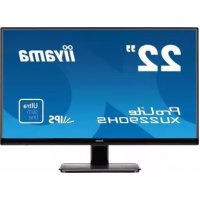
ProLite XU2290HSB1 - モニター IIYAMA - 無料のユーザーマニュアル
デバイスのマニュアルを無料で見つける ProLite XU2290HSB1 IIYAMA PDF形式.


| 製品タイプ | LCDモニター |
| ブランド | Iiyama |
| モデル | ProLite XU2290HSB1 |
| 画面サイズ | 21.5インチ (54.7 cm) |
| パネルタイプ | IPS |
| 最大解像度 | 1920 x 1080 (フルHD) |
| 輝度 | 250 cd/m² (標準) |
| コントラスト比 | 1000:1 (標準)、アドバンスドコントラスト対応 |
| 応答速度 | 5 ms (グレー→グレー) |
| 視野角 | 89° 水平・垂直 (標準) |
| 接続端子 | VGA (D-Sub), DVI-D, HDMI, 3.5mm音声入力 |
| 内蔵スピーカー | 2 x 2 W ステレオ |
| 電源 | AC 100-240 V, 50/60 Hz, 1.5 A |
| 消費電力 | 22 W (標準)、待機時0.5 W |
| サイズ (W x H x D) | 499.5 x 370.5 x 180 mm |
| 重量 | 3.7 kg |
| チルト角度 | -4° ~ +20° |
| 環境基準 | TCO Certified, ENERGY STAR |
| 主な機能 | i-Style Color, アドバンスドコントラスト, ECOモード, 自動調整, 多言語OSDメニュー |
| お手入れ方法 | 柔らかい乾いた布で拭く。溶剤、アルコール、研磨剤は使用しないでください。 |
| 安全機能 | VESA 100x100 mm (壁掛け対応)、Kensingtonロック |
| 部品と修理 | 生産終了後5年間部品供給あり。Iiyamaサポートに連絡してください。 |
よくある質問 - ProLite XU2290HSB1 IIYAMA
ユーザーの質問 ProLite XU2290HSB1 IIYAMA
0 質問 この機器について。知っているものに答えるか、ご自身の質問をしてください。
この機器について新しい質問をする
デバイスの取扱説明書をダウンロード モニター 無料でPDF形式で!マニュアルを見つける ProLite XU2290HSB1 - IIYAMA 電子デバイスをもとに戻しましょう。このページにはデバイスの使用に必要なすべての書類が掲載されています。 ProLite XU2290HSB1 ブランド IIYAMA.
使用説明書 ProLite XU2290HSB1 IIYAMA
警告表示について
本書では、次のような表示をしています。表示の内容をよく理解してから本文をお読みください。
 警告 警告 | この表示を無視して、誤った取り扱いをすると、人が死亡または重傷を負う可能性が想定される内容を示しています。 |
 注意 注意 | この表示を無視して、誤った取り扱いをすると、人が傷害を負う可能性が想定される内容および物的損害のみの発生が想定される内容を示しています。 |
VCCI(電波障害自主規制)
この装置は、クラス B 情報技術装置です。この装置は、家庭環境で使用することを目的としていますが、この装置がラジオやテレビジョン受信機に近接して使用されると、受信障害を引き起こすことがあります。本書に従って正しい取り扱いをしてください。
ただし、下記のことが守られず使用された場合は、保証いたしかねますのでご注意ください。
■ モニタの内部およびケーブルの改造はしないこと。
■ 電源コードは付属のものを使用すること。
ENERGY STAR®
当社は ENERGY STAR® プログラムの参加事業者として、本製品が ENERGY STAR® プログラムの基準に適合していると判断します。
■ 本書の内容の一部または全部を無断転載することは固くお断りいたします。
■ 本書の内容については将来予告なしに変更することがあります。
■ 本書に記載した会社名,商品名は、各社の商標または登録商標です。
■ 本書は内容について万全を期して作成いたしましたが、万一誤りや記載もれなどお気付きの点がありましたら販売店までご連絡ください。
愛情点検
長年ご使用のモニタの点検を!

ご使用の際 このようなことは ありませんか
●電源コードを動かすと、
電源がONになったりOFFになったりする。
●キャビネットが異常に熱い。
●煙が出たり、こげくさい臭いがする。
●使用中に異常な音や振動などがある。
●その他の異常や故障がある。
→
ご使用を中止してください
故障や事故防止のため、電源プラグをはずし、必ず販売店またはiiyamaサポートセンターにご連絡ください。
点検・修理に要する費用などは販売店またはiiyamaサポートセンターにご相談ください。
もくじ
安全にご使用いただくために....1
ご使用の前に ……6
特長....6
標準付属品 6
壁かけでご使用する場合 7
スタンドの取り付け / 取り外し:
ProLite XUB2390HS / ProLite XUB2790HS 8
スタンドの取り付け / 取り外し:
ProLite XU2290HS / ProLite XU2390HS 9
各部のなまえ:ProLite XUB2390HS / ProLite XUB2790HS ...10
各部のなまえ:ProLite XU2290HS / ProLite XU2390HS ......11
コンピュータとの接続:ProLite XUB2390HS / ProLite XUB2790HS 12
コンピュータとの接続:ProLite XU2290HS / ProLite XU2390HS .13
コンピュータの設定……14
パネルの角度調節:ProLite XU2290HS / ProLite XU2390HS ......14
パネルの高さ / 角度調節:ProLite XUB2390HS / ProLite XUB2790HS . 15
画面の回転方法:ProLite XUB2390HS / ProLite XUB2790HS .....15
操作手順....16
調整メニューの内容 ……17
画面の調整....23
パワーマネージメント機能 25
故障かなと思ったら……26
クリーニング 27
アフターサービス ......28
保証書/保証期間について 28
修理サービス 28
リサイクル/廃棄について……28
付録 29
一般仕様:ProLite XU2290HS 29
一般仕様:ProLite XUB2390HS 30
一般仕様:ProLite XU2390HS 31
一般仕様:ProLite XUB2790HS 32
ご使用になる前に、次の注意事項をよくお読みになり必ずお守りください。

警告
万一、異常が発生したら
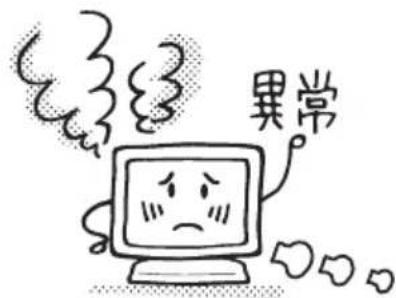
煙が出る、変な臭いや音がするなどの異常が発生したときは、すぐに電源スイッチを切り、電源プラグをコンセントから抜いて販売店または iiyama サポートセンターに修理をご依頼ください。そのまま使用すると火災や感電の原因となります。
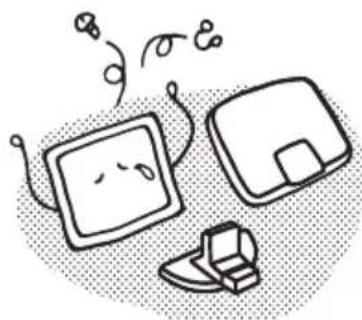
内部には電圧の高い部分があり、キャビネットを外したり改造すると火災や感電の原因となります。
内部の点検や修理は販売店または iiyama サポートセンターにご依頼ください。
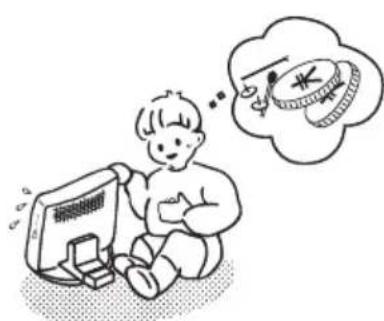
モニタの通風孔などから内部に金属類や燃えやすいものなどの異物を差し込んだり、落とし込んだりしないでください。火災や感電または故障の原因となります。特にお子様のいるご家庭ではご注意ください。
万一、異物が入ったときは、すぐに電源スイッチを切り、電源プラグをコンセントから抜いて販売店または iiyama サポートセンターにご連絡ください。
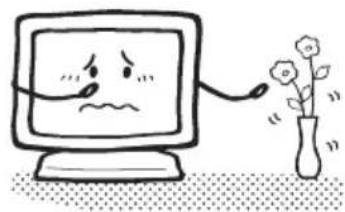
水やその他の液体、溶剤の入った容器をモニタの近くに置かないでください。こぼれたり、中に入った場合、火災や感電または故障の原因となります。
万一、水などが入ったときは、すぐに電源スイッチを切り、電源プラグをコンセントから抜いて販売店またはiiyamaサポートセンターにご連絡ください。

警告
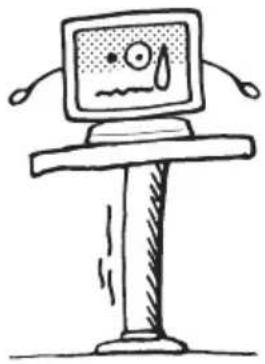
ぐらついた台の上や傾いた所など不安定な場所に置かないでください。落ちたり、倒れたりして、けがの原因となります。平らで十分に強度がある安定した場所に置いてください。
万一、モニタを落としたり、キャビネットを破損した場合は、すぐに電源スイッチを切り、電源プラグをコンセントから抜いて販売店または iiyama サポートセンターにご連絡ください。そのまま使用すると火災や感電の原因となります。
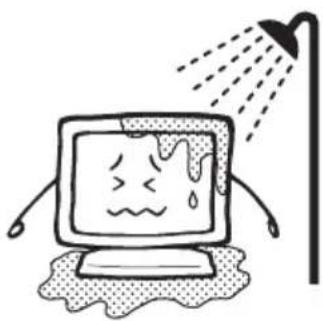
風呂場など水が入ったり、ぬれたりする場所で使用しないでください。火災や感電の原因となります。
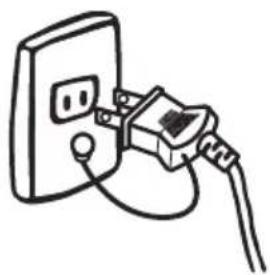
安全のため、必ずアースリード(黄/黄緑)を接地してください。アース接続は、電源プラグをコンセントにつなぐ前に行ってください。また、アースを外す場合は、電源プラグをコンセントから抜いた後行ってください。順番を間違えると、感電の原因となります。
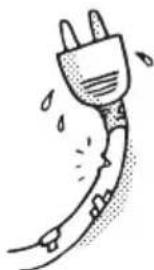
電源コードの上に重いものをのせたり、モニタの下敷きにならないようにしてください。また、無理に曲げたり、引っ張ったり、加熱したりしないでください。コードが破損して、火災や感電の原因となります。
コードが傷んだらすぐに販売店または iiyama サポートセンターに交換をご依頼ください。
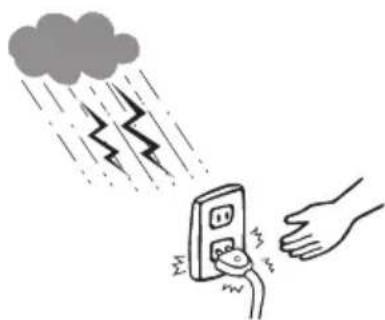
次のような場所に置かないでください。火災や感電または故障の原因となることがあります。
× 湿気やほこりの多い場所
× 調理台や加湿器のそばなど油煙や湯気があたる場所
× 直射日光や照明光が直接画面にあたる場所
× 熱器具の近く
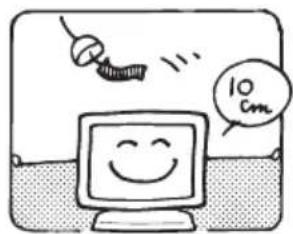
× チルトスタンドをはずす。
× あお向けや横倒し、逆さまにする。
× 押し入れ、本箱など風通しの悪いせまい所に押し込む。
× じゅうたんや布団の上に置く。
× テーブルクロスなどをかける。
通風孔をふさぐと内部に熱がこもり、火災の原因となることがあります。風通しをよくするために、モニタは周囲から10cm以上離して置いてください。
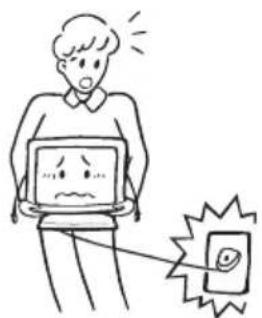
移動させるときは、外部の接続コードをはずす
電源スイッチを切り、必ず電源プラグをコンセントから抜き、信号ケーブルなどの接続コードをはずしたことを確認の上、移動させてください。火災や感電の原因となることがあります。
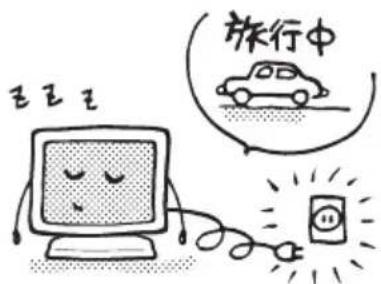

指示に従う
旅行などで長期間使わないときは、電源プラグを抜く
安全のため、必ず電源プラグをコンセントから抜いてください。火災の原因となることがあります。
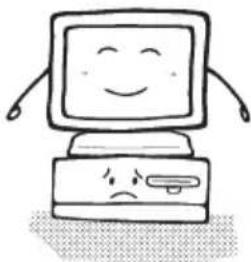
必ずコンピュータの取扱説明書などで強度を確認してください。コンピュータが破損する原因となることがあります。
注意
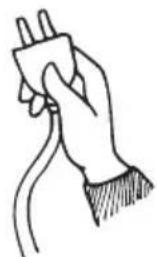
電源コードや信号ケーブルを抜くときは、コードを引っ張らないでください。コードに傷がつき、火災や感電の原因となることがあります。必ずプラグの部分を持って抜いてください。
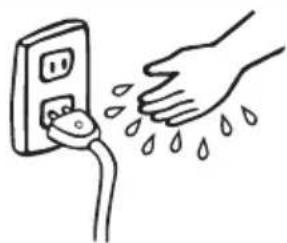
ぬれた手で電源プラグを抜き差ししないでください。感電の原因となることがあります。

指示に従う
手や指に注意!
ケガの原因となることがあります。
・角度調節の際、スタンド可動部のスキ間に指を入れないでください。
- 高さ調節の際、パネル下部とスタンドの間に手を入れているときに、モニタを勢い良く下げないでください。(高さ調節機能付の機種をご使用のとき)

指示に従う
24 時間連続使用しないで
本製品は、24時間連続使用することを前提として設計されておりませんので、24時間連続して使用しないでください。
正しくご使用いただくために
目を大切に
画面の位置は、目の高さよりやや低く、目から約40~60cmはなれたくらいが見やすくて疲れません。使用する部屋は暗すぎると目が疲れます。適度の明るさの中でご使用ください。また、長時間画面を見続けると目が疲れますので、1時間に10分程度の休息をおすすめします。
故障ではありません
■お使いのコンピュータによっては、画像がずれる場合があります。画面位置を正しく調整してご使用ください。
■ ご使用初期において、バックライトの特性上、画面にチラつきが出ることがあります。この場合、電源スイッチをいったん切り、再度スイッチを入れなおしてご確認ください。
■ 液晶モニタは、表示する色や明るさにより微小な斑点およびむらが見えることがあります。
■ 画面上に常時点灯、または点灯していない画素が数点ある場合があります。これは、液晶パネルの特性によるものです。
■ 液晶パネルの特性上長時間同じ画面を表示していると、画面表示を変えたときに前の画面の残像(焼き付きのような症状)が発生する可能性があります。この場合、下記のいずれかの方法で徐々に改善されます。
・画面の表示パターンを変える。・数時間電源を切っておく。
■ 本製品に使用しているバックライトには寿命があります。
画面が暗くなったり、チラついたり、点灯しないときは、販売店または iiyama サポートセンターまでお問い合わせください。
ご使用の前に
このたびは本製品をお買い上げいただき誠にありがとうございます。
ご使用になる前に本書をよく読んで正しくお使いください。
また、付属のセーフティ&クイックスタートガイドに保証書が記載されていますので、「販売店名・
お買い上げ日」等の所定事項の記入及び記載内容をご確認の上、大切に保管してください。
特長
◆ 最大 1920 × 1080 モードをサポート
◆ 高コントラスト 1000:1(標準), Adv. Contrast 機能有 / 輝度 250cd/ m² (標準), 高速応答速度 5ms(グレー←→グレー) の高性能パネル採用
◆ デジタルスムージング機能搭載
◆ 調整の手間を軽減する自動調整機能
◆ ステレオスピーカ内蔵
2W + 2W 出力のステレオスピーカ内蔵。
◆ プラグ & プレイ VESA DDC2B 対応
Windows® 7/8 上でプラグ&プレイに対応しています。
◆ 低電磁波・省電力設計
TCO Certified, パワーマネージメント機能搭載
◆ VESA マウント規格 (100mm × 100mm) 対応
盗難防止ロック対応
標準付属品
モニタ本体の他に、下記のものが全て含まれていることをご確認ください。
■ 電源コード *1 ■ VGA(D-sub) 信号ケーブル ■ DVI-D ケーブル
■ HDMI ケーブル ■ オーディオケーブル ■ スタンドベース * 2
■ スタンドベース固定用ネジ3ケ*2
■ スタンドベース(固定用ネジ付) * ■ ケーブルホルダー *
■ セーフティ&クイックスタートガイド/保証書
補足 *1 付属の電源コードは本製品専用です。他の機器には使用しないでください。また、次のような場合は、サポート及び保証の対象外となります。
■ 付属以外の電源コードをお使いになる場合
■ 日本以外の国でお使いになる場合
サポート及び保証の対象外となることをご承知の上で日本以外でお使いになる場合は、その国の安全規格に合った電源コードをご使用ください。
*2 ProLite XUB2390HS / ProLite XUB2790HS のみ
*3 ProLite XU2290HS / ProLite XU2390HS のみ
壁かけでご使用する場合
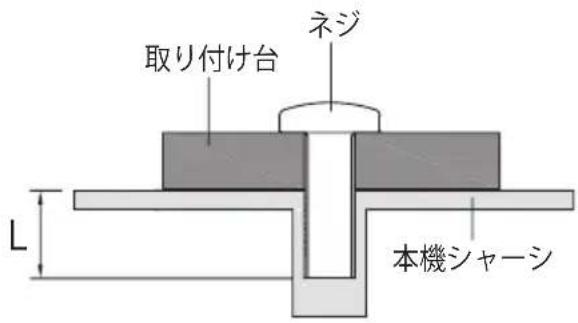
■ 壁かけでご使用する場合は、取り付け台の厚さを考慮の上、L部の長さが7mmとなるM4ワッシャー付ネジを使用して、しっかりと固定してください。指定の長さを超えるネジを使用すると、モニタ内部の電気部品に接触し、感電または故障の原因となることがあります。
■ 壁や天井に取り付ける前に、モニタの重量を支えることができるか確認してください。

注意
■ スタンドの取り扱いは安定した台の上で行ってください。モニタが転倒・落下してけがや故障の原因となります。
■ モニタに強い衝撃を与えないでください。故障の原因となります。
■ スタンドの取り付けや取り外しを行う場合は、必ず電源プラグをコンセントから抜いて行ってください。感電や故障の原因となります。
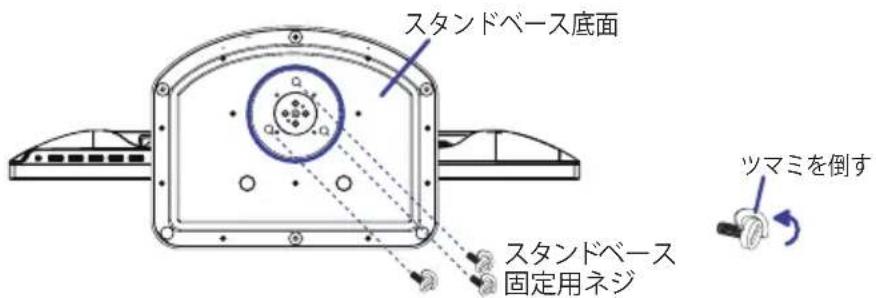
< 取り付け >
① 平らで安定した台の上に、モニタの画面が傷付かないようにやわらかい布を敷き、モニタの画面を下にして置きます。
②本体にスタンドベースを取り付けます。
③付属の固定用ネジでネジ止めし、ネジのツマミを倒します。
< 取り外し >
① 平らで安定した台の上に、モニタの画面が傷付かないようにやわらかい布を敷き、モニタの画面を下にして置きます。
② スタンドベース固定用ネジのツマミを起こしてネジを取り外し、スタンドベースを取り外します。
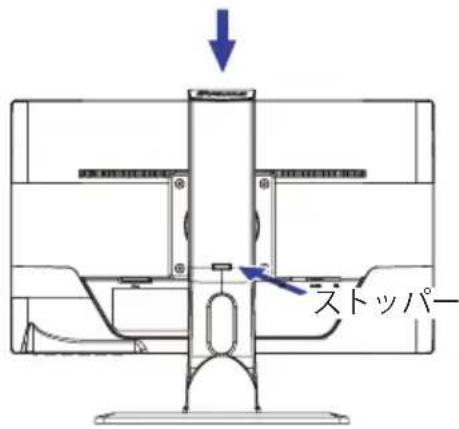
< ストッパー >
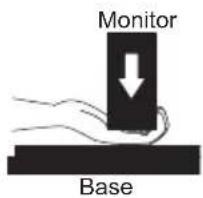
本製品をご使用になる前に、スタンド後部のストッパーを解除してください。その際、スタンド内部のバネの反動が生じますので、モニタ上部を下に押しながら、ストッパーを押してください。

注意
■ スタンドの取り扱いは安定した台の上で行ってください。モニタが転倒・落下してけがや故障の原因となります。
■モニタに強い衝撃を与えないでください。故障の原因となります。
■ スタンドの取り付けや取り外しを行う場合は、必ず電源プラグをコンセントから抜いて行ってください。感電や故障の原因となります。
< 取り付け >
① 平らで安定した台の上に、モニタの画面が傷付かないようにやわらかい布を敷き、モニタの画面を下にして置きます。
②スタンドベースを図のように取り付けます。
③ スタンドベースに付属の固定用ネジでネジ止めし、ネジのツマミを倒します。
④ ケーブルホルダーを取り付けます。
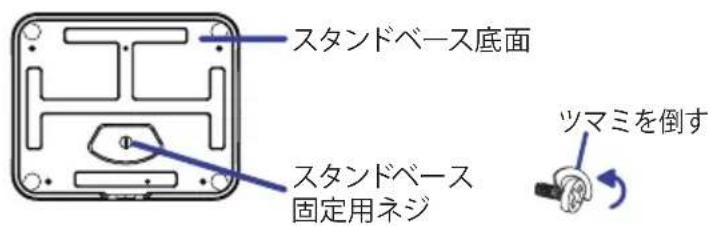
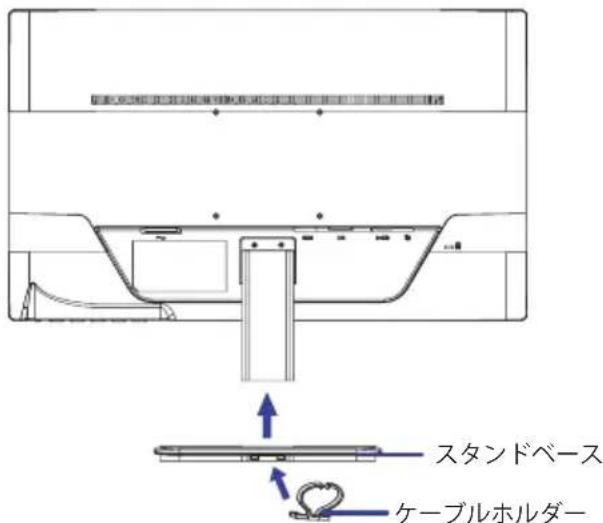
< 取り外し >
① 平らで安定した台の上に、モニタの画面が傷付かないようにやわらかい布を敷き、モニタの画面を下にして置きます。
② スタンドベース固定用ネジのツマミを起こしてネジを取り外し、スタンドベースを取り外します。
前面 後面
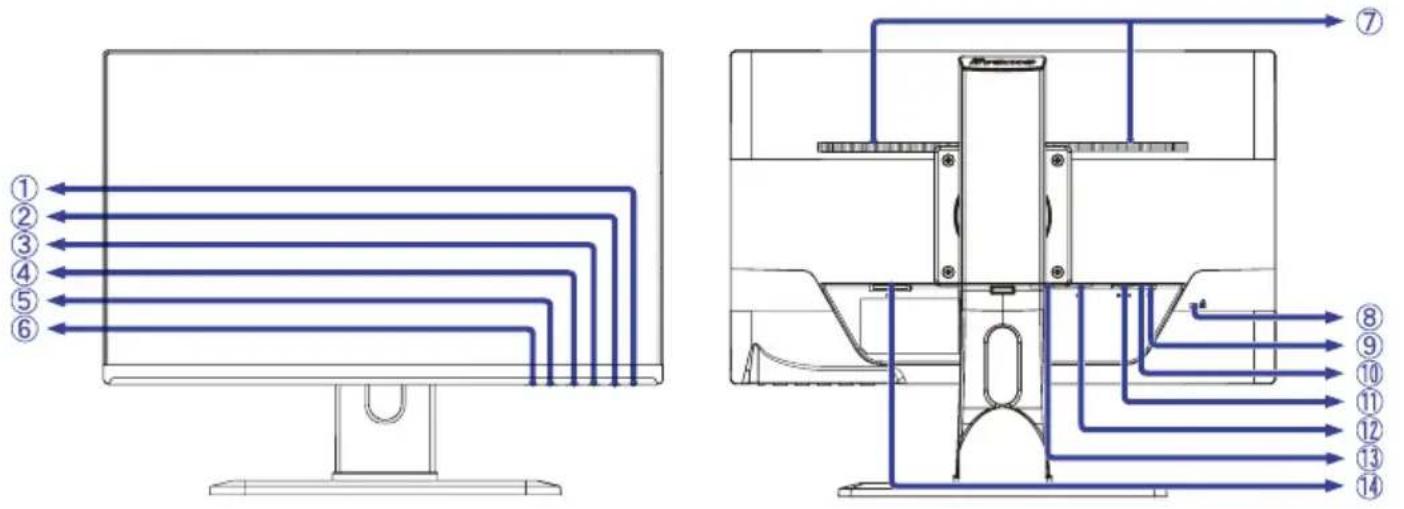
② 電源スイッチ (⏻)
③ メニューボタン(MENU)
④ プラス / 音量調整ボタン (+)
⑤ マイナス / ECO モードボタン(一)
⑥ 自動調整ボタン(AUTO)
⑦ スピーカー
⑧ 盗難防止ロック用ホール
補足 盗難防止のため、モニタにロックを取り付けることができます。
⑨ ヘッドフォン端子 (♀) *
⑩ 音声入力コネクタ (《》)
⑪ VGA(D-sub) ミニ 15 ピンコネクタ (D-SUB)
⑫ DVI-D 24 ピンコネクタ (DVI)
⑬ HDMI コネクタ (HDMI)
⑭ 電源コード接続コネクタ(~)
* ProLite XUB2790HS のみ
前面 後面
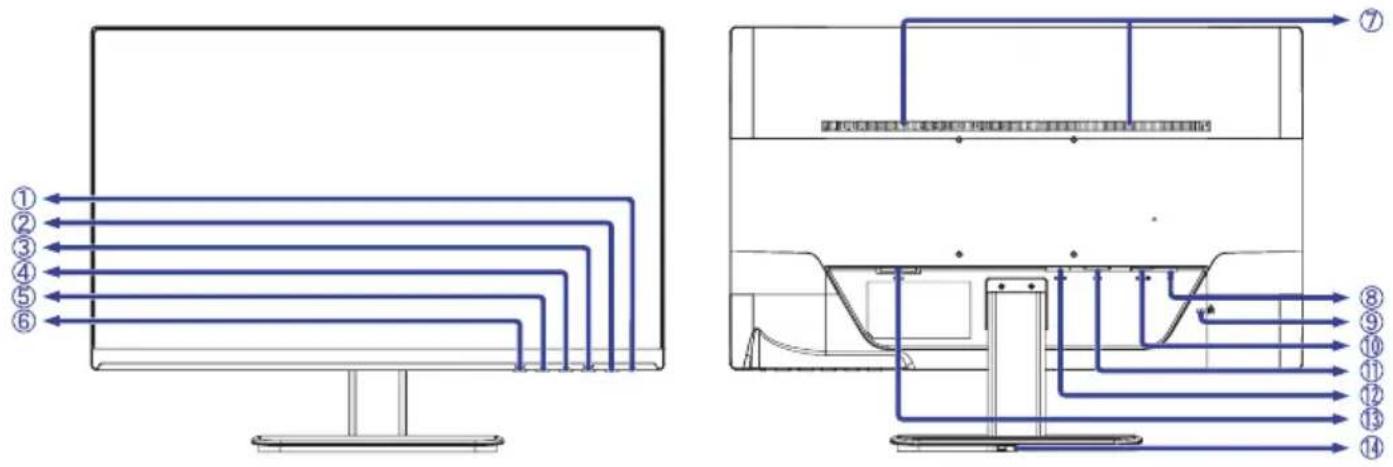
② 電源スイッチ(⏻)
③ メニューボタン(MENU)
④ プラス / 音量調整ボタン (+)
⑤ マイナス / ECO モードボタン(一)
⑥ 自動調整ボタン(AUTO)
⑦ スピーカー
⑧ 音声入力コネクタ (《《》)
⑨ 盗難防止ロック用ホール
補足 盗難防止のため、モニタにロックを取り付けることができます。
⑩ VGA(D-sub) ミニ 15 ピンコネクタ (D-SUB)
⑪ DVI-D 24 ピンコネクタ (DVI)
⑫ HDMI コネクタ (HDMI)
⑬ 電源コード接続コネクタ(~)
⑭ ケーブルホルダー取り付け穴

警告
■ 安全のため、必ずアースリード ( 黄 / 黄緑 ) を接地してください。アース接続電源プラグをコンセントにつなぐ前に行ってください。また、アースを外す場合は、電源プラグをコンセントから抜いてから行ってください。順番を間違えると、感電の原因となります。
■ アースリードをコンセントに挿入 接触させないでください。火災 や感電の原因となります。

注意
■ 信号ケーブルはご使用になるコンピュータによって異なります。誤った接続をするとモニタやコンピュータの故障の原因となることがあります。
■ 周辺機器への取り付けや取り外しを行う場合は、必ず電源プラグをコンセントから抜いて行ってください。感電や故障の原因となることがあります。
■付属のケーブル以外のケーブルを使用すると不具合が発生することがあります。
① モニタおよびコンピュータの電源が「OFF」であることを確認します。
② アナログ入力で使用する場合は VGA(D-sub) 信号ケーブル、デジタル入力で使用する場合は DVI-D 信号ケーブルを、モニタとコンピュータに接続します。
補足信号ケーブルのコネクタ部付属のネジをしっかりと締めてください。
■ 1 台のコンピュータに VGA(D-sub) 信号ケーブルと DVI-D 信号ケーブルの両方を接続しないでください。不具合が発生することがあります。
③ HDMI 接続ができる AV 機器を使用する場合は、HDMI ケーブルをモニタと AV 機器に接続します。
④オーディオ機能を使用する場合は、オーディオケーブルをモニタとオーディオ機器に接続します。
⑤ 電源コードを電源コード接続コネクタに接続してから、コンセントに接続します。この際、アースの接続は必ず電源プラグをコンセントにつなぐ前に行ってください。
⑥ モニタおよびコンピュータの電源を「ON」します。
[接続例]
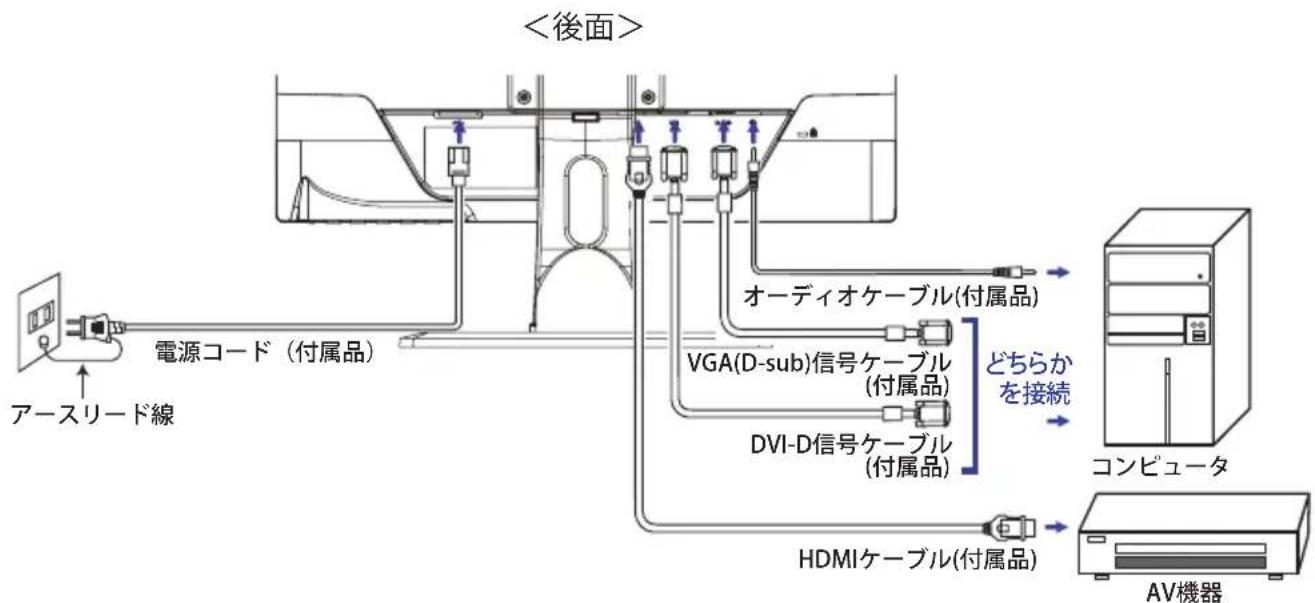
flowchart
graph TD
    A["アースリード線"] --> B["電源コード(付属品)"]
    B --> C["<後面>"]
    C --> D["オーディオケーブル(付属品)"]
    C --> E["VGA(D-sub)信号ケーブル(付属品)"]
    C --> F["DVI-D信号ケーブル(付属品)"]
    C --> G["HDMIケーブル(付属品)"]
    G --> H["コンピュータ"]
    G --> I["AV機器"]
    style A fill:#f9f,stroke:#333
    style H fill:#ccf,stroke:#333
    style I fill:#ccf,stroke:#333
[ ケーブルをまとめる ]
ケーブル類をケーブルホールに通して、図のようにまとめます。
![IIYAMA ProLite XU2290HSB1 - [ ケーブルをまとめる ] - 1](/content/2026/02/363454/images/5184ba15c06fbd25cbc5a466b41b04ff996f8ebd6d0cbcc594a8cf0bcd5908bc.jpg)
■ 安全のため、必ずアースリード(黄/黄緑)を接地してください。アースは電源プラグをコンセントにつなぐ前に行ってください。また、アースを外す場合は、電源プラグをコンセントから抜いてから行ってください。順番を間違えると、感電の原因となります。
■ アースリードをコンセントに挿入 接触させないでください。火災や感電の原因となります。
![IIYAMA ProLite XU2290HSB1 - [ ケーブルをまとめる ] - 2](/content/2026/02/363454/images/085373e5369cd25ca037566489a6fb8d418fad8b577477f81ca5452520bc2f38.jpg)
注意
■ 信号ケーブルはご使用になるコンピュータによって異なります。誤った接続をするとモニタやコンピュータの故障の原因となることがあります。
■ 周辺機器への取り付けや取り外しを行う場合は、必ず電源プラグをコンセントから抜いて行ってください。感電や故障の原因となることがあります。
■付属のケーブル以外のケーブルを使用すると不具合が発生することがあります。
① モニタおよびコンピュータの電源が「OFF」であることを確認します。
② アナログ入力で使用する場合は VGA(D-sub) 信号ケーブル、デジタル入力で使用する場合は DVI-D 信号ケーブルを、モニタとコンピュータに接続します。
補足信号ケーブルのコネクタ部付属のネジをしっかりと締めてください。
■ 1 台のコンピュータに VGA(D-sub) 信号ケーブルと DVI-D 信号ケーブルの両方を接続しないでください。不具合が発生することがあります。
③ HDMI 接続ができる AV 機器を使用する場合は、HDMI ケーブルをモニタと AV 機器に接続します。
④ オーディオ機能を使用する場合は、オーディオケーブルをモニタとオーディオ機器に接続します。
⑤ 電源コードを電源コード接続コネクタに接続してから、コンセントに接続します。この際、アースの接続は必ず電源プラグをコンセントにつなぐ前に行ってください。
⑥ モニタおよびコンピュータの電源を「ON」します。
[接続例]
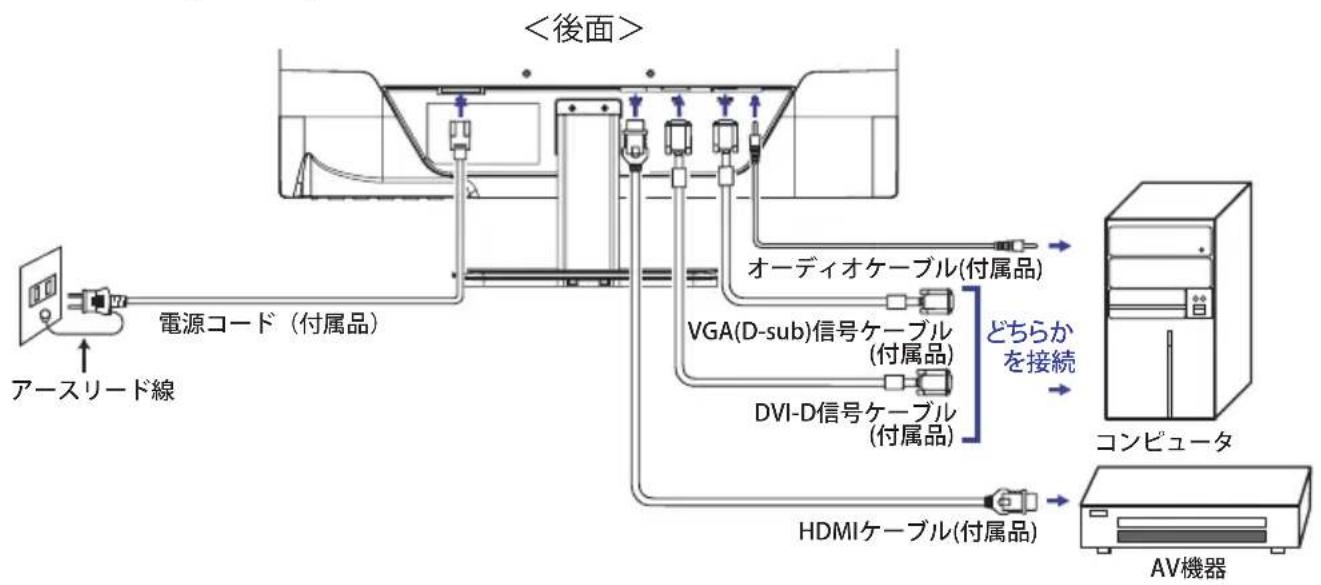
flowchart
graph TD
    A["<後面>"] --> B["電源コード (付属品)"]
    B --> C["アースリード線"]
    C --> D["オーディオケーブル(付属品)"]
    D --> E["VGA(D-sub)信号ケーブル(付属品)"]
    D --> F["DVI-D信号ケーブル(付属品)"]
    F --> G["HDMIケーブル(付属品)"]
    G --> H["コンピュータ"]
    H --> I["AV機器"]
    style A fill:#f9f,stroke:#333
    style I fill:#ccf,stroke:#333
[ ケーブルをまとめる ]
ケーブル類をケーブルホルダーに通して、図のようにまとめます。
![IIYAMA ProLite XU2290HSB1 - [ ケーブルをまとめる ] - 1](/content/2026/02/363454/images/16b52c0b24b54276e714e52a59bed1c4bd91e8a24f61b96fdb9ab47fbf248133.jpg)
本製品がサポートしているお好みの解像度(P.34「対応信号タイミング」参照)に設定してください。
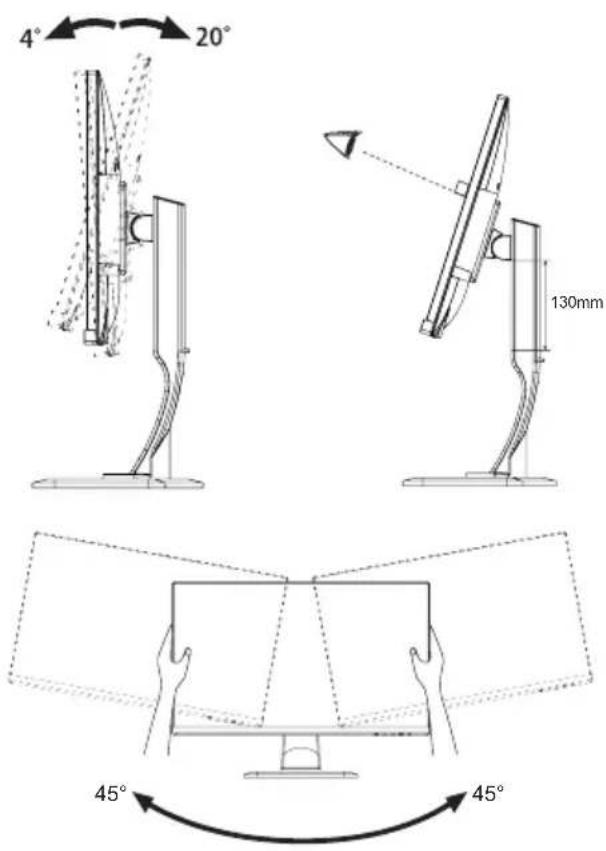
パネルの角度調節:ProLite XU2290HS / ProLite XU2390HS
注意
■角度調節の際、液晶パネル面を押さないでください。液晶パネルを破損し、最悪の場合、液晶パネルが割れるおそれがあります。
■ 角度調節の際、スタンド可動部のスキ間に指を入れないでください。ケガの原因となることがあります。
■ 液晶モニタは、正面から見る画面が一番きれいに見えます。
■ 角度調節の際は、倒れないようにスタンド部を必ず押さえてください。
■ 調節範囲は上方向 20^ ,下方向 4^ です。
■ 画面の角度は 10^ 以内にすると目の疲れ等なく、最適に使用することができます。傾きを調節して、見やすい位置でご使用ください。
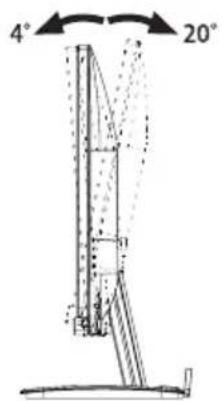
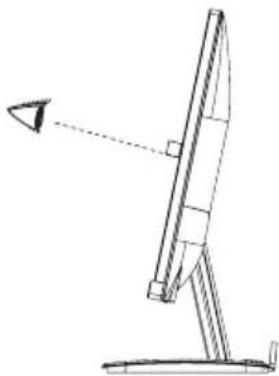
■角度調節の際、液晶パネル面を押さないでください。液晶パネルを破損し、最悪の場合、液晶パネルが割れるおそれがあります。
■角度調節の際、スタンド可動部のスキ間に指を入れないでください。ケガの原因となることがあります。
■ 高さ調節の際、パネル下部とスタンドの間に手を入れているときに、モニタを勢い良く下げないでください。ケガの原因となることがあります。
■ 液晶モニタは、正面から見る画面が一番きれいに見えます。高さや傾きを調節して、見やすい位置でご使用ください。
■ 高さ調節や角度調節の際は、パネルの左右を持って行ってください。
■ 高さ調節範囲は 130mm、角度調節範囲は左右各 45°、上方向 20°、下方向 4°です。
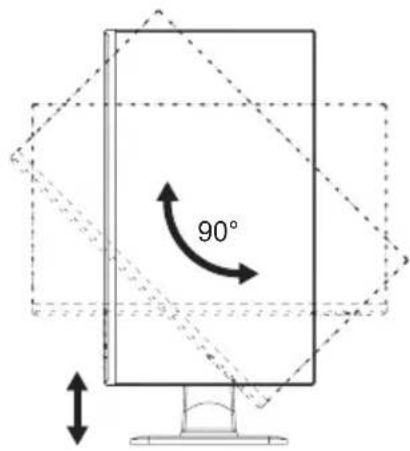
画面の回転方法:ProLite XUB2390HS / ProLite XUB2790HS
① 画面の高さを最大にします。
②画面を90°回転させます。
横長→縦長:時計回り
縦長→横長:反時計回り
補足
■ 無理に回転させようとすると、回転機構を破損する原因になります。
■ 画面を縦長で使用するには、縦長表示に対応したビデオカードが必要です。
③お好みの角度に調節してください。
操作手順
P.34 の「対応信号タイミング」にて、最良の状態になるようにあらかじめ調整してありますが、接続するコンピュータの種類により調整が必要になる場合があります。そのようなときは次の手順に従ってボタン操作を行ってください。
メニュー画面の工場出荷設定言語は英語表示になっています。お好みにより言語を選択してください。なお、ここでは日本語表示で説明しています。
① MENU ボタンを押すと、メニュー画面(OSD)が表示されます。+ / - ボタンでメニューページを送ります。
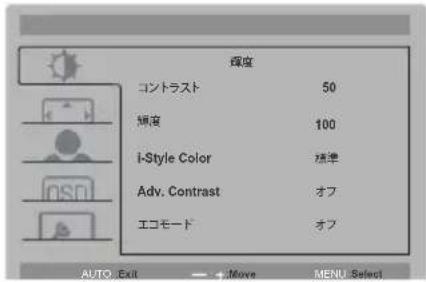
② 調整したいアイコンがあるメニュー項目を選択し、MENU ボタンを押します。 + / - ボタンで調整する項目を選択します。
③ 再び MENU ボタンを押し、+/- ボタンを使って調整や設定を行っていきます。
④ AUTO ボタンを押して終了します。
メニュー画面が消えると調整や設定の内容を自動的に記憶します。
例えば垂直位置を調整したいときは、まずメニュー項目の表示設定を選択し、MENU ボタンを押します。次に +/ - ボタンで 垂直位置を選択し、MENU ボタンを押します。 調整画面が表示されますので、+/- ボタンでお好みの画面に調整します。
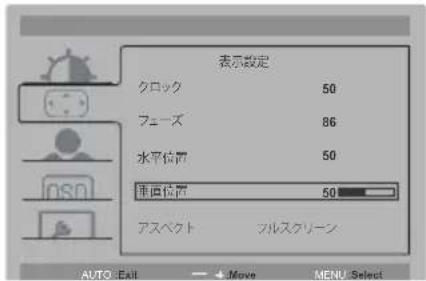
最後に AUTO ボタンを押して終了し、設定の記憶をします。
補足
■ 調整中にボタン操作を中止すると、「OSD タイムアウト」の設定時間後にメニュー画面が消えます。また、AUTO ボタンを押すと1つ前の画面に戻り、メニュー画面を消すことができます。
■ メニュー画面が消えると同時に調整内容が記憶されます。この間に電源を「OFF」しないでください。
■ 画面位置,クロック,フェーズの調整内容は、信号タイミング別に記憶されます。これ以外の調整項目については全ての信号タイミングに対して共通の内容が記憶されます。
調整メニューの内容
言語 (Language) で日本語表示を選択した場合を黒色、英語表示を選択した場合を青色にて記載しています。
輝度Luminance 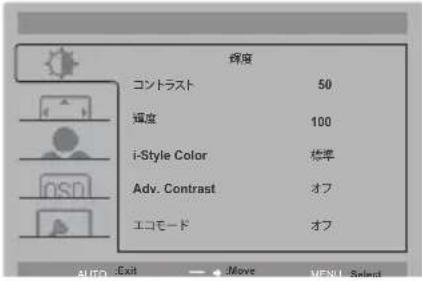 | ||
| 調整項目 | 画面の状態/調整ボタン | |
| コントラストContrast | 弱すぎる強すぎる | |
| 輝度*Brightness | 暗すぎる明るすぎる | |
| i-Style Colori-Style Color | 標準 Standard | 標準 |
| テキスト Text | 文章を作成するときなどに最適です。 | |
| インターネットInternet | インターネットを使用するときなどに最適です。 | |
| ゲーム Game | ゲームをするときなどに最適です。 | |
| ムービー Move | 映画を鑑賞するときなどに最適です。 | |
| スポーツ Sports | スポーツを観戦するときなどに最適です。 | |
| Adv. ContrastAdv. Contrast | オフ Off | 標準 |
| オン On | コントラスト比を改善します。 | |
| 補足 Adv. Contrast とは映像に応じて明るさを調節し、動画再生時にコントラスト比を改善する機能です。Adv. Contrast 機能使用時は、コントラスト, 輝度,sRGB, エコモード,i-Style Color の調整, 選択はできません。 | ||
| エコモードEcoダイレクト調整 | オフ Off | ノーマル |
| Mode1 | バックライトの明るさを抑え、消費電力を低減します。 | |
| Mode2 | Mode1 よりバックライトの明るさを抑え、消費電力を更に低減します。 | |
| Mode3 | Mode2 よりバックライトの明るさを抑え、消費電力を更に低減します。 | |
* 暗い部屋などで使用していて画面がまぶしい場合は、輝度を調整してください。
ダイレクト調整
メニュー画面を表示する手間を省き、次のボタン操作で直接調整画面に入ることができます。
● エコモード:メニュー画面を表示していない時に、-ボタンを押します。

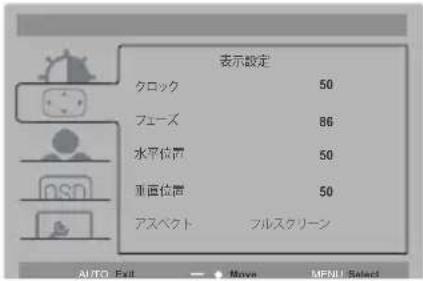
表示設定 Image Setup
| 画面の状態/調整ボタン調整項目 | ||
| クロック*1,2Clock | 画面サイズが小さい画面サイズが大きい | |
| フェーズ*1,2Phase | 模様、文字がにじんだりちらついている | |
| 水平位置*2H. Position | 左によっている右によっている | |
| 垂直位置*2V. Position | 下によっている上によっている | |
| アスペクトAspect Ratio | フルスクリーン Full | 拡大表示 |
| アスペクト Aspect | アスペクト比に拡大表示 | |
*1 調整方法および手順については、P.23「画面の調整」を参照してください。
*2 アナログ入力のみ

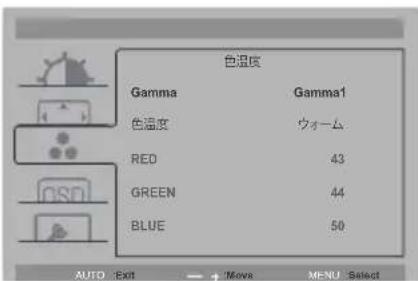
色温度
Color Temp.
| 画面の状態/調整ボタン調整項目 | ||||
| Gamma Gamma | Gamma1 ノーマル | |||
| Gamma2 ハイコント | ラスト | |||
| Gamma3 ダーク | ||||
| 色温度 Color Temp. | ウォーム Warm | やや緑がかったホワイト | ||
| ノーマル Normal | やや黄みがかったホワイト | |||
| クール Cool | やや青みがかったホワイト | |||
| ユーザー User | User-Red | 弱すぎる   | ||
| User-Green | ||||
| User-Blue | ||||
| sRGB sRGB | sRGB | |||
| 補足 ■ sRGB とは、機器間の色再現(色彩、彩度等)の違いを規定・統一した国際規格です。■ sRGB モードでは、コントラスト,輝度,Gamma,エコモードが固定値となり調整できません。 | ||||
OSD OSD 設定OSD Setup 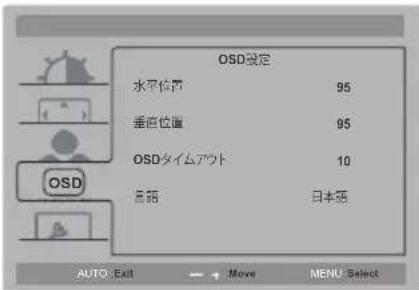 | ||||
| 画面の状態/調整ボタン調整項目 | ||||
| 水平位置H.Position | OSDが左によってるOSDが右によってる | |||
| 垂直位置V.Position | OSDが下によってるOSDが上によってる | |||
| OSD タイムアウトOSD Timeout | 5~100秒までの間でOSDのオフタイマーを設定します。 | |||
| 言語Language | English | 英語表示 | Русский | ロシア語表示 |
| Deutsch | ドイツ語表示 | 简体中文 | 中文簡体字表示 | |
| Français フ | ランス語表示 | 日本語 | 日本語表示 | |
| Polski ポー | ランド語表示 Nederlands | オランダ語表示 | ||
その他の設定Extra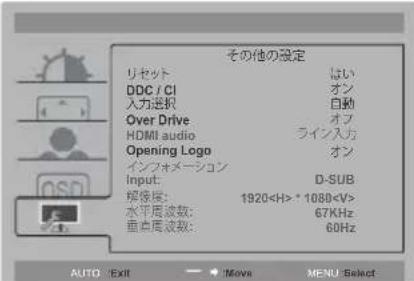 | ||
| 画面の状態/調整ボタン調整項目 | ||
| リセットReset | はい Yes | 工場出荷設定に戻します。 |
| いいえ No | メニューに戻ります。 | |
| DDC/CIDDC/CI | オン On | DDC/CIをオンにします。 |
| オフ Off | DDC/CIをオフにします。 | |
| 入力選択Signal Selectダイレクト調整 | 自動 Auto | 映像入力を自動的に切り替えます。 |
| D-SUB 映像入 | 力をアナログ入力に切り替えます。 | |
| DVI 映像入力 | をデジタル(DVI)に切り替えます。 | |
| HDMI 映像入 | 力をデジタル(HDMI)に切り替えます。 | |
| 補足自動に設定している場合、どれか1種類の入力されている信号を自動的に選択します。個別入力に設定している場合、信号入力は固定となり自動選択しません。また、複数の入力信号があり、かつモニタの電源をOFF-ONしたときは、前回の入力以外の信号に切り替ることがあります。前回の入力にしたい場合は、個別入力を設定します。 | ||
| Over Drive*2Over Drive | オフ/-2/-1/0/+1/+2レベルが上がると応答速度が速くなります。←+— | |
| HDMI audio*1HDMI audio | HDMI 音声入力を H | DMIに切り替えます。 |
| ライン入力 LINE IN | 音声入力をライン入力に切り替えます。 | |
| Opening LogoOpening Logo | オン On | 電源を入れたときに、ロゴを表示します。 |
| オフ Off 電源を入れたときに、ロゴを表示しません。 | ||
| インフォメーションInformation | コンピュータのグラフィックカードから入ってくる現在の入力信号関連の情報を表示します。補足解像度とリフレッシュ速度の変更に関する詳細については、グラフィックカードのユーザーガイドをご覧ください。 | |
*1 映像入力を HDMI に切り替えた時のみ選択可能。
*2 レベル(Mode)によって残像が残る場合があります。
ダイレクト調整
メニュー画面を表示する手間を省き、次のボタン操作で直接調整画面に入ることができます。
● 入力選択:メニュー画面を表示していない時に、AUTO ボタンを押します。
下記画面が表示されますので、再度 AUTO ボタンを押して入力信号を選択し、
MENU ボタンを押します。
D-SUB
HDMI
ダイレクト調整
メニュー画面を表示する手間を省き、次のボタン操作で直接調整画面に入ることができます。
● 音量調整:メニュー画面を表示していない時に、+ボタンを押します。
| 画面の状態/調整ボタン調整項目 | |
| 音量調整Volume | 音量が小さい音量が大きい |
アナログ入力のみ
● 自動調整:メニュー画面を表示していない時に、AUTO ボタンを 3~4 秒間押します。
| 画面の状態/調整ボタン調整項目 | |
| 自動調整*Auto Adjust | 水平/垂直位置,クロック,フェーズ,の4項目を自動で調整します。 |
* この機能を正常に動作させるには、画面調整パターンを表示させる必要があります。調整方法および手順については、P.23「画面の調整」を参照してください。
● キーロック
モニタの電源が切れた状態で、メニューボタンを押しながら電源ボタンを押して、ロックとロック解除を行います。
メニュー画面を表示していない時に、メニューボタンを10秒以上押し続けて、ロックとロック解除を行います。
画面の調整
アナログ入力時は、必要に応じて画面を調整してご使用ください。
■ 本製品での画面調整とは、お使いのコンピュータシステムに合わせ画面の位置を調整したり、表示される模様や文字のにじみ、ちらつきを最小限に調整することをいいます。
■ 本製品に搭載されている液晶パネルは、1920×1080の解像度の時に最高の性能が発揮できるよう設計されています。1920×1080未満の解像度では、液晶パネル本来の性能は発揮できませんので、通常は1920×1080の解像度で使用することをおすすめします。
■ 拡大表示モードでは画面拡大処理の関係上、表示される文字がぼやけたり、線が部分的に太くなります。
■ コンピュータのディスプレイドライバによっては、画面の位置、周波数の微調整ができるものがありますが、正常に表示できなくなる可能性がありますので、微調整は本製品側の調整機能を使用してください。
■ 調整は、電源を「ON」して30分以上たってから行ってください。
■ 自動画像調整は解像度や画像のタイミングにより、微調整が必要な場合があります。
■ 画面調整パターン以外では、自動画像調整が正常に機能しない場合があります。そのようなときは手動で調整を行ってください。
本製品には、画面の調整方法として位置,クロック,フェーズを自動で行う方法と、個々の調整を手動で行う方法があります。新しくコンピュータを接続したときや解像度を変更した場合は、まず自動調整を行います。それでも文字のにじみやちらつき、位置ずれがある場合は手動で微調整を行います。
いずれも、弊社ホームページ (http://www.iiyama.co.jp/) からサポートページへアクセスし、「画面調整プログラム」を起動して調整を行います。
次の手順に従い調整を行ってください。本書では、Windows® OS を基準に説明しています。
①「画面調整プログラム」を起動します。
② お使いのモニタの解像度を選択すると、調整パターンが表示されます。
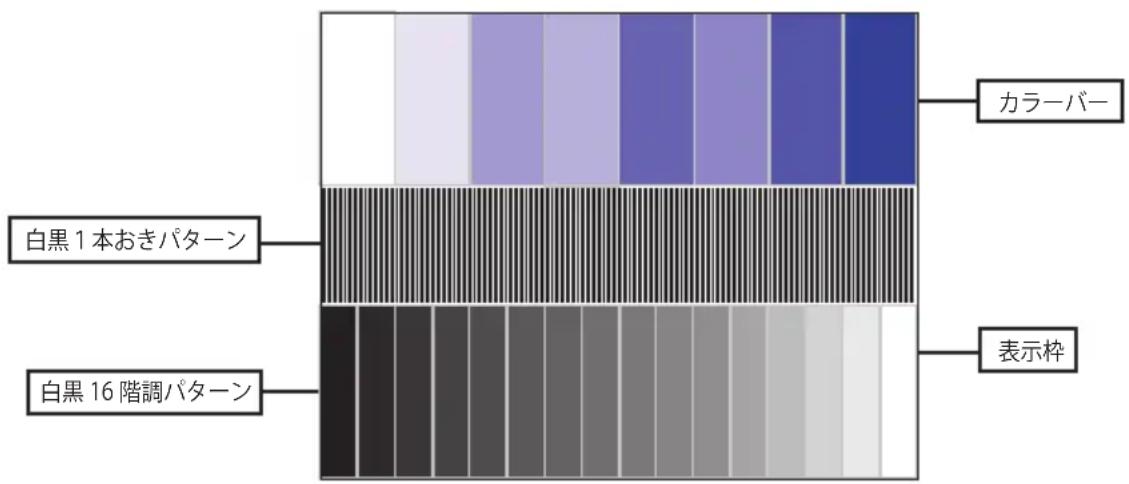
[調整パターン]
③ AUTO ボタンを約 3-4 秒間押します。(自動調整)
④ 自動画像調整を行っても画面のちらつきやにじみ、位置ずれがある場合は、以下の手順で手動調整を行います。
⑤ 調整メニューのクロックにて調整パターンの右枠が表示領域の右端にくるよう調整します。
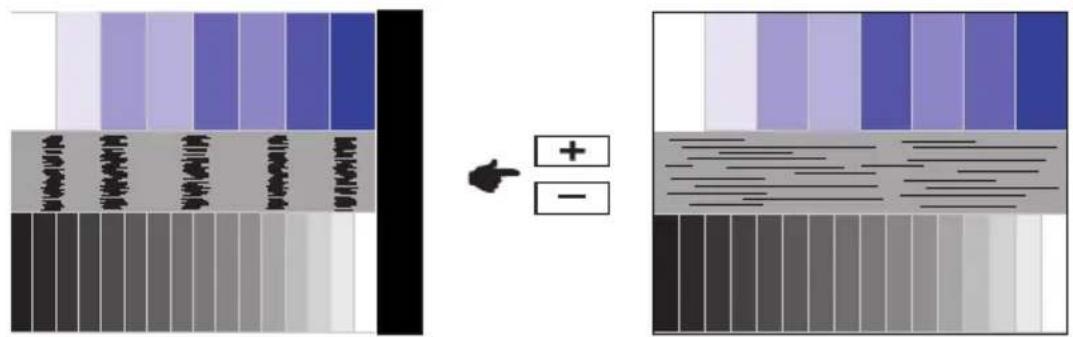
⑥ 白黒一本おきパターンに注目し、横縞状のノイズ、にじみ、ちらつきが最小限になるよう、調整メニューのフェーズにて調整します。
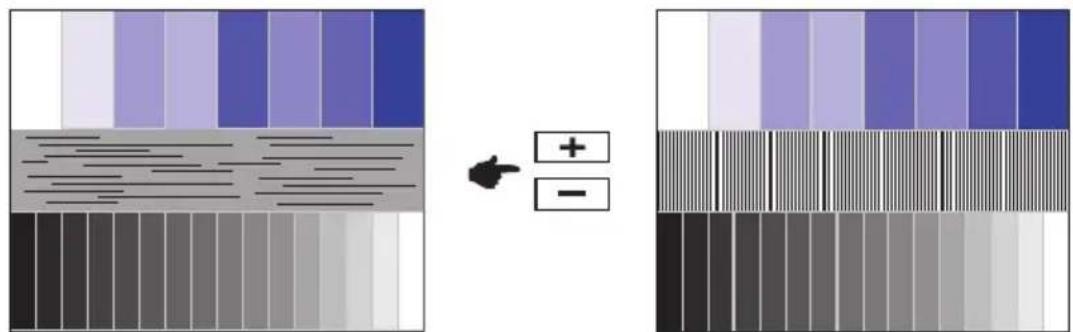
⑦ 画面調整プログラムの「位置」を選択し、調整メニューの垂直位置,水平位置にてクロスハッチパターンの上下左右枠が表示領域に入るよう調整します。
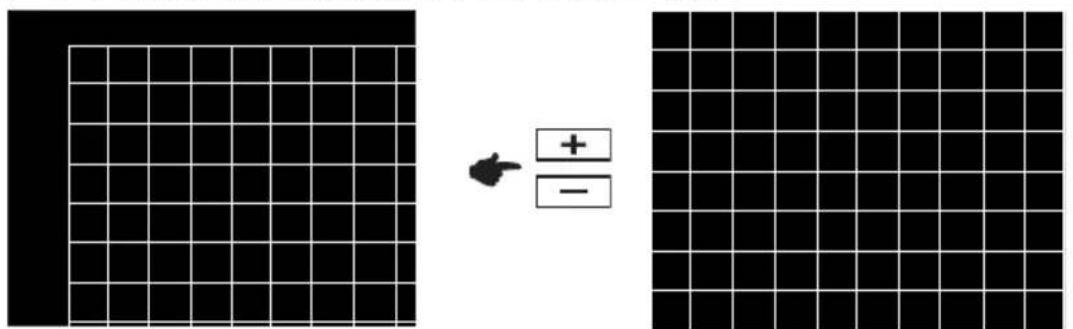
■ クロックを調整中、調整パターンの左枠が表示領域の左端からずれてしまう場合は、水平サイズと水平位置を交互に調整してください。
■ クロック調整は白黒一本おきパターンに注目し、縦縞状のノイズが無くなるよう調整するのも一つの方法です。
■ クロック, 垂直位置, 水平位置を調整中、画面が一瞬乱れることがありますが、故障ではありません。
■クロックを調整しても表示領域に収まらない場合は、③からもう一度調整を行ってください。
■ フェーズを調整しても画面の一部分にひどくにじみやちらつきが残る場合、クロックが正確に調整されていない可能性があります。⑤からもう一度調整を行ってください。
それでもにじみやちらつきが残る場合、コンピュータのリフレッシュレートを低く (60Hz) 設定し、③から調整を行ってください。
■ フェーズを調整中、水平位置がずれてしまう場合は、フェーズの調整を終えてから水平位置にて調整してください。
⑧ 最後に、画面調整プログラムの「明るさ」を選択し、調整メニューの輝度,コントラストにて、調整パターン下部の白黒 16 階調が見えるよう、目が疲れない程度の明るさ、色合いに調節します。
「終了」をクリックしてプログラムを終了させてください。
パワーマネージメント機能
本製品のパワーマネージメント機能は、ENERGY STAR®, VESA DPMS の省電力に関する規格に対応しており、一定時間コンピュータを使用しないときにモニタの消費電力を自動的に抑えることができます。この機能は VESA DPMS に対応したコンピュータと接続して使用される場合のみ機能し、次のモードを備えています。モードの時間設定等はコンピュータ側で行います。
■ パワーマネージメントモード
コンピュータからの水平同期信号 / 垂直同期信号のどちらか一方、または水平および垂直同期信号が OFF 状態になるとパワーマネージメントモード(消費電力 0.5W 以下)となり、画面が暗くなるとともに電源インジケータが橙色に点灯します。この状態でマウスまたはキーボードを操作すると、画面は数秒後に表示され通常動作状態に戻ります。
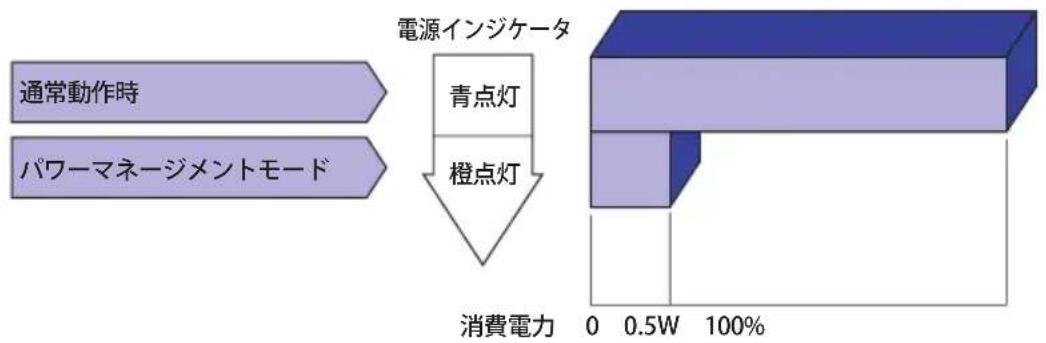
flowchart
graph TD
    A["通常動作時"] --> B["電源インジケータ"]
    C["パワーマネージメントモード"] --> B
    B --> D["青点灯"]
    B --> E["橙点灯"]
    D --> F["消費電力 0 0.5W 100%"]
補足
■ パワーマネージメントモードでも電力を消費しています。夜間や週末などモニタを使用しないときは必ず電源スイッチを切り、不要な電力消費を避けてください。
■ 水平または垂直同期信号が OFF になっているにも関わらずビデオ信号が出力されているコンピュータについては、パワーマネージメント機能が正常に動作しない場合があります。
故障かなと思ったら
「故障かな?」と思ったら次の順番で調べてみてください。
- 「操作手順」に従い症状に合わせて調整してみてください。なお、映像が出ない場合は2へ進んでください。
- 調整項目にない、または調整しても症状が解消されない場合は次のチェックをしてみてください。
- もしここに記載されていないような症状が起こったり、記述通りのチェックをしても症状が消えなかったときは、モニタの使用を中止し電源プラグをコンセントから抜いて、お買い上げになった販売店または iiyama サポートセンターにご連絡ください。
症状
① 映像が出ない
(インジケータ点灯せず)
チェックポイント
□ 電源コードが確実に接続されていますか?
□ 電源スイッチが「ON」されていますか?
□電源コンセントに電気がきていますか?別の機器で確認してください。
(インジケータ青色)
□ ブランクスクリーンセーバーが作動中ではありませんか?マウスやキーボードを触ってみてください。
□ 輝度およびコントラストが最小になっていませんか?
□ コンピュータの電源は入っていますか?
□信号ケーブルが確実に接続されていますか?
□コンピュータの信号タイミングがモニタの仕様に合っていますか?
(インジケータ橙色)
□ パワーマネージメント状態ではありませんか?
マウスやキーボードを触ってみてください。
□ コンピュータの電源は入っていますか?
□信号ケーブルが確実に接続されていますか?
□コンピュータの信号タイミングがモニタの仕様に合っていますか?
② 画面が乱れている
□信号ケーブルが確実に接続されていますか?
□コンピュータの信号タイミングがモニタの仕様に合っていますか?
□コンピュータの映像出力レベルがモニタの仕様に合っていますか?
③ 画面の位置が片寄っている
□コンピュータの信号タイミングがモニタの仕様に合っていますか?
□コンピュータの映像出力レベルがモニタの仕様に合っていますか?
④ 画面が明るすぎる /暗すぎる
⑤ 画面が揺れる
□ 電源電圧は正常ですか?
タコ足配線はやめてください。
□コンピュータの信号タイミングがモニタの仕様に合っていますか?
⑥ 音が出ない
□オーディオ機器(コンピュータ等)の電源は入っていますか?
□ オーディオケーブルが確実に接続されていますか?
□ 音量調整が最小になっていませんか?
□オーディオ機器の音声出力レベルがモニタの仕様に合っていますか?
⑦ 音が大きい/小さい
□オーディオ機器の音声出力レベルがモニタの仕様に合っていますか?
⑧ 異音がする □ オーディオケーブルが確実に接続されていますか?
クリーニング

警告
■ 万一、モニタ内部に異物または水などの液体が入ったときは、すぐに電源スイッチを切り、電源プラグをコンセントから抜いて販売店または iiyama サポートセンターにご連絡ください。そのまま使用すると火災や感電または故障の原因となります。

注意
■ 安全のため、必ず電源スイッチを切り、電源プラグをコンセントから抜いて行ってください。感電の原因となることがあります。
補足
■ 液晶パネル表面は傷つきやすいので、硬い物でこすったり、ひっかいたりしないでください。
■キャビネットや液晶パネルを痛めないために、次の溶剤は使用しないでください。
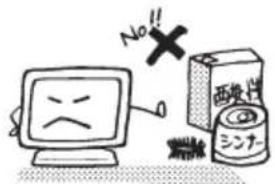
・シンナー
・スプレークリーナー
・ベンジン
・ワックス
- 研磨剂
- 酸性、アルカリ性の溶剤
■キャビネットにゴムやビニール製品などを長時間接触させたままにしないでください。変質したり、塗料がはげるなどの原因となります。
キャビネット
柔らかい布を薄い中性洗剤でわずかに湿らせて汚れを落としてください。その後乾いた柔らかい布で拭いてください。
液晶パネル
定期的に柔らかい布でやさしく拭いてください。ティッシュペーパー等で拭くと傷が入る恐れがありますので、使用しないでください。
アフターサービス
保証書/保証期間について
■ 本製品の保証書は、付属のセーフティ&クイックスタートガイドに記載されています。
■ 保証書の「販売店名・お買い上げ日」などの所定事項の記入および記載内容をご確認いただき、大切に保管してください。
■ 保証期限は本体お買い上げ日より3年間です。
ただし、液晶パネルおよびバックライトの保証期限は1年間となります。
また、保証期間内でも有料修理とさせていただく場合があります。詳しくは、付属のセーフティ&クイックスタートガイドのく保証条件>をご確認ください。
修理サービス
■ 「故障かなと思ったら」でチェックしても症状が解消されない場合は、お買い上げの販売店または iiyama サポートセンターへご連絡ください。
■ 修理や点検のためモニタを輸送される時は、専用の梱包箱、クッションをご使用ください。他の梱包材料を使って輸送した場合、モニタが破損したり、故障の原因となることがあります。なおこの事由による修理は保証期間内であっても有料となります。
お手元に専用の梱包材料がない場合は、送付前に必ず iiyama サポートセンターまでご連絡ください。
■ 本製品の補修用性能部品(製品の機能を維持するために必要な部品)は、製造終了後5年間保有することを基本としております。しかし、部品によっては稀に5年間保有することができない場合や標準品とは違う同等品となる場合もございますのであらかじめご了承ください。また、補修用性能部品の5年間の保有期間が経過した後でも、故障箇所によっては修理可能な場合がありますので、お買い上げの販売店またはiiyamaサポートセンターにご相談ください。
■ 修理の際に弊社品質基準に適合した再生部品を使用することがございます。あらかじめご了承ください。
リサイクル/廃棄について
■ 本製品を、ごみ廃棄場で処分される一般のごみといっしょに捨てないでください。
■ 製品を弊社以外へ廃棄する際は、地方自治体の条例または規則に従ってください。
■ 本製品を一般家庭でご使用の場合は、弊社が無償で回収・再資源化いたします。ただし、本製品を事業所でご使用の場合は、対象外となります。
■ リサイクル/廃棄の詳細については弊社ホームページをご覧いただくか、iiyama サポートセンター リサイクル受付へお問い合わせください。
リサイクル/廃棄についてのお問い合わせ
iiyama サポートセンターリサイクル受付
TEL 03-3570-6374

このマークが表示されている弊社製品は、弊社が無償で回収・再資源化いたします。
詳細は弊社ホームページをご参照ください。 URL:http://www.iiyama.co.jp
付録
仕様および外観は改良のため、予告なく変更することがあります。
一般仕様:ProLite XU2290HS
| サイズカテゴリ 21.5型 | ||
| パネル | パネル方式 | IPS液晶 |
| 対角 54.7cm(21.5型)サイズ | ||
| 画素ピッチ | 水平 0.248mm ×垂直 0.248mm | |
| 輝度 | 250cd/m^2 (標準) | |
| コントラスト比 | 1000:1(標準),Adv.Contrast機能有 | |
| 視野角 | 左右上下各 89° (標準) | |
| 応答速度 | 5ms(グレー←→グレー) | |
| 最大表示色 | 約 1677万色 | |
| 走査周波数 | アナログ:水平:24~80kHz 垂直:56~75Hzデジタル:水平:30~80kHz 垂直:56~75Hz | |
| 解像度 | 1920×1080(最大),2.1MegaPixels | |
| 信号入力コネクタ | D-SUB ミニ 15 ピンコネクタ,DVI-D 24 ピンコネクタ,HDMI コネクタ | |
| プラグ&プレイ機能 | VESA DDC2BTM対応 | |
| 入力同期信号 | セパレート同期:TTL,正極性/負極性 | |
| 入力映像信号 | アナログ:0.7Vp-p(標準),75Ω,正極性デジタル:DVI(デジタルビジュアルインターフェイス規格 Rev.1.0)準拠デジタル:HDMI | |
| 音声入力コネクタ | ø 3.5mm ステレオミニジャック | |
| 入力音声信号 1.0Vrms(最大) | ||
| スピーカー 2W × 2(アンプ付きステレオスピーカー) | ||
| 最大表示範囲 | 水平:476.1mm 垂直:267.8mm | |
| 入力電源 | AC100~240V 50/60Hz 1.5A | |
| 消費電力* | 22W(標準)パワーマネージメントモード時:0.5W(最大) | |
| 外形寸法,重量 | 499.5(幅)×370.5(高)×180.0(奥行)mm,3.7kg | |
| 角度調節範囲 | 上方向:20° 下方向:4° | |
| 環境条件 | 動作時:温度 5~35°C湿度 10~80%(結露なきこと)保管時:温度 -20~60°C湿度 5~85%(結露なきこと) | |
| 適合規格 TCO Certified,CE,TÜV-Bauart,PSE,VCCI-B,ENERGY STAR® | ||
補足 * オーディオ機器未接続時。
一般仕様:ProLite XUB2390HS
| サイズカテゴリ23型 | ||
| パネル | パネル方式 | IPS液晶 |
| 対角58.4cm(23型)サイズ | ||
| 画素ピッチ | 水平0.265mm×垂直0.265mm | |
| 輝度 | 250cd/m^2 (標準) | |
| コントラスト比 | 1000:1(標準),Adv.Contrast機能有 | |
| 視野角 | 左右上下各89°(標準) | |
| 応答速度 | 5ms(グレー←→グレー) | |
| 最大表示色 | 約1677万色 | |
| 走査周波数 | アナログ:水平:24~80kHz 垂直:56~75Hzデジタル:水平:30~80kHz 垂直:56~75Hz | |
| 解像度 | 1920×1080(最大),2.1MegaPixels | |
| 信号入力コネクタ | D-SUBミニ15ピンコネクタ,DVI-D24ピンコネクタ,HDMIコネクタ | |
| プラグ&プレイ機能 | VESA DDC2BTM対応 | |
| 入力同期信号 | セパレート同期:TTL,正極性/負極性 | |
| 入力映像信号 | アナログ:0.7Vp-p(標準),75Ω,正極性デジタル:DVI(デジタルビジュアルインターフェイス規格Rev.1.0)準拠デジタル:HDMI | |
| 音声入力コネクタ | ø3.5mmステレオミニジャック | |
| 入力音声信号1.0Vrms(最大) | ||
| スピーカー2W×2(アンプ付きステレオスピーカー) | ||
| 最大表示範囲 | 水平:509.2mm 垂直:286.4mm | |
| 入力電源 | AC100~240V 50/60Hz 1.5A | |
| 消費電力*1 | 24W(標準)パワーマネージメントモード時:0.5W(最大) | |
| 外形寸法,重量 | 532.5(幅)×386.0-516.0(高)*×230.0(奥行)mm,5.4kg | |
| 角度調節範囲 | 上方向:20° 下方向:4° 左右方向:各45° | |
| 環境条件 | 動作時:温度 5~35°C湿度 10~80%(結露なきこと)保管時:温度 -20~60°C湿度 5~85%(結露なきこと) | |
| 適合規格TCO Certified,CE,TÜV-Bauart,PSE,VCCI-B,ENERGY STAR® | ||

*1 オーディオ機器未接続時。
*2 スタンドの高さを除いたモニタ上部の高さ
一般仕様:ProLite XU2390HS
| サイズカテゴリ23型 | ||
| パネル | パネル方式 | IPS液晶 |
| 対角58.4cm(23型)サイズ | ||
| 画素ピッチ | 水平0.265mm×垂直0.265mm | |
| 輝度 | 250cd/m2(標準) | |
| コントラスト比 | 1000:1(標準),Adv.Contrast機能有 | |
| 視野角 | 左右上下各89°(標準) | |
| 応答速度 | 5ms(グレー←→グレー) | |
| 最大表示色 | 約1677万色 | |
| 走査周波数 | アナログ:水平:24~80kHz 垂直:56~75Hzデジタル:水平:30~80kHz 垂直:56~75Hz | |
| 解像度 | 1920×1080(最大),2.1MegaPixels | |
| 信号入力コネクタ | D-SUBミニ15ピンコネクタ,DVI-D24ピンコネクタ,HDMIコネクタ | |
| プラグ&プレイ機能 | VESA DDC2BTM対応 | |
| 入力同期信号 | セパレート同期:TTL,正極性/負極性 | |
| 入力映像信号 | アナログ:0.7Vp-p(標準),75Ω,正極性デジタル:DVI(デジタルビジュアルインターフェイス規格Rev.1.0)準拠デジタル:HDMI | |
| 音声入力コネクタ | ø3.5mmステレオミニジャック | |
| 入力音声信号1.0Vrms(最大) | ||
| スピーカー2W×2(アンプ付きステレオスピーカー) | ||
| 最大表示範囲 | 水平:509.2mm 垂直:286.4mm | |
| 入力電源 | AC100~240V 50/60Hz 1.5A | |
| 消費電力* | 24W(標準)パワーマネージメントモード時:0.5W(最大) | |
| 外形寸法,重量 | 532.5(幅)×387.5(高)×180.0(奥行)mm,4.0kg | |
| 角度調節範囲 | 上方向:20° 下方向:4° | |
| 環境条件 | 動作時:温度 5~35°C湿度 10~80%(結露なきこと)保管時:温度 -20~60°C湿度 5~85%(結露なきこと) | |
| 適合規格 | TCO Certified,CE,TÜV-Bauart,PSE,VCCI-B,CU,ENERGY STAR® | |
補足 * オーディオ機器未接続時。
一般仕様:ProLite XUB2790HS
| サイズカテゴリ27型 | ||
| パネル | パネル方式 | IPS液晶 |
| 対角68.6cm(27型)サイズ | ||
| 画素ピッチ | 水平0.311mm×垂直0.311mm | |
| 輝度 | 250cd/m^2 (標準) | |
| コントラスト比 | 1000:1(標準),Adv.Contrast機能有 | |
| 視野角 | 左右上下各 89^ (標準) | |
| 応答速度 | 5ms(グレー←→グレー) | |
| 最大表示色 | 約1677万色 | |
| 走査周波数 | アナログ:水平:24~80kHz 垂直:56~75Hzデジタル:水平:30~80kHz 垂直:56~75Hz | |
| 解像度 | 1920×1080(最大),2.1MegaPixels | |
| 信号入力コネクタ | D-SUBミニ15ピンコネクタ,DVI-D24ピンコネクタ,HDMIコネクタ | |
| プラグ&プレイ機能 | VESA DDC2BTM対応 | |
| 入力同期信号 | セパレート同期:TTL,正極性/負極性 | |
| 入力映像信号 | アナログ:0.7Vp-p(標準),75Ω,正極性デジタル:DVI(デジタルビジュアルインターフェイス規格Rev.1.0)準拠デジタル:HDMI | |
| 音声入力コネクタ | ø3.5mmステレオミニジャック | |
| 入力音声信号1.0Vrms(最大) | ||
| ヘッドフォン端子 | ø3.5mmステレオミニジャック | |
| スピーカー2W×2(アンプ付きステレオスピーカー) | ||
| 最大表示範囲 | 水平:597.9mm 垂直:336.3mm | |
| 入力電源 | AC100~240V 50/60Hz 1.5A | |
| 消費電力* | 27W(標準)パワーマネージメントモード時:0.5W(最大) | |
| 外形寸法,重量 | 622.5(幅)×433.0-563.0(高)*×230.0(奥行)mm,5.4kg | |
| 角度調節範囲 | 上方向:20° 下方向:4° 左右方向:各45° | |
| 環境条件 | 動作時:温度 5~35°C湿度 10~80%(結露なきこと)保管時:温度 -20~60°C湿度 5~85%(結露なきこと) | |
| 適合規格TCO Certified,CE,TÜV-Bauart,PSE,VCCI-B,ENERGY STAR® | ||

*1 オーディオ機器未接続時。
*2 スタンドの高さを除いたモニタ上部の高さ
補足 * デジタル入力に対応しておりません。
お客様の個人情報の管理および利用について
当社は、お客様の個人情報について、「個人情報の保護に関する法律」および「個人情報の保護に関する法律についての経済産業分野を対象とするガイドライン」に準拠し、取り扱いを定めて、適切に管理,利用いたします。
当社が定める「個人情報保護方針」は、下記 URL からご確認ください。
URL http://www.iiyama.co.jp/article/privacy_policy.html
IIYAMA CORPORATION
● 製品の取り扱いおよび修理についてのお問い合わせ iiyama サポートセンター
■月曜日~金曜日 9:00~18:00
(但し、弊社指定休日は除く)
TEL 03-3570-6374
FAX 03-3570-6375
特定化学物質の含有情報は下記の弊社ホームページに記載しています。
URL: http://www.iiyama.co.jp/support/eco/jmos/index.html
サポートの最新情報(連絡先等)は弊社ホームページに記載しています。
お問い合わせの前に、ホームページにてご確認ください。
URL: http://www.iiyama.co.jp/