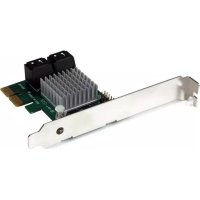
PEXSAT34RH - コントローラー StarTech.com - 無料のユーザーマニュアル
デバイスのマニュアルを無料で見つける PEXSAT34RH StarTech.com PDF形式.

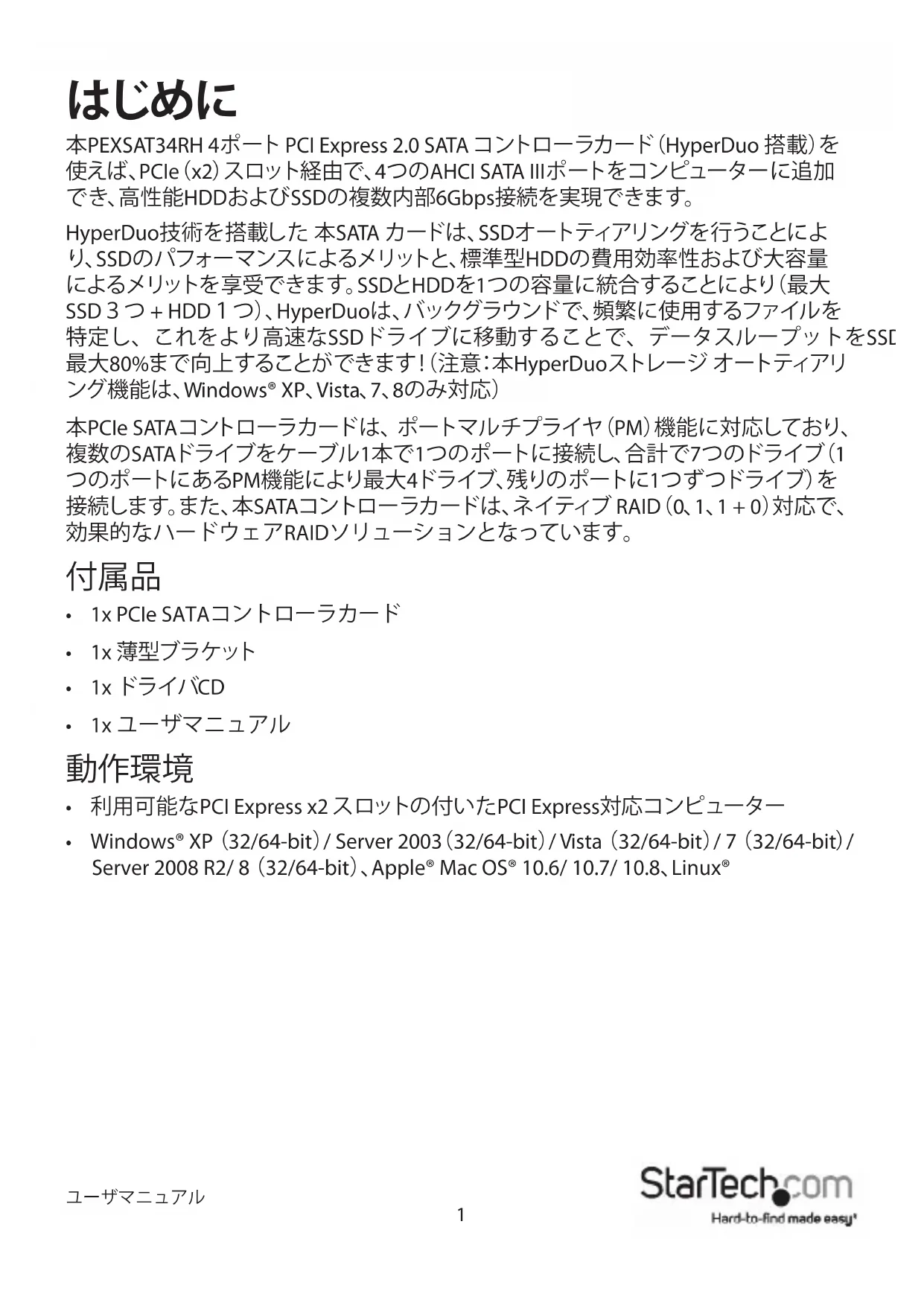

| 製品タイプ | SATA III PCI Express 4ポートRAIDコントローラー |
| ブランド | StarTech.com |
| モデル | PEXSAT34RH |
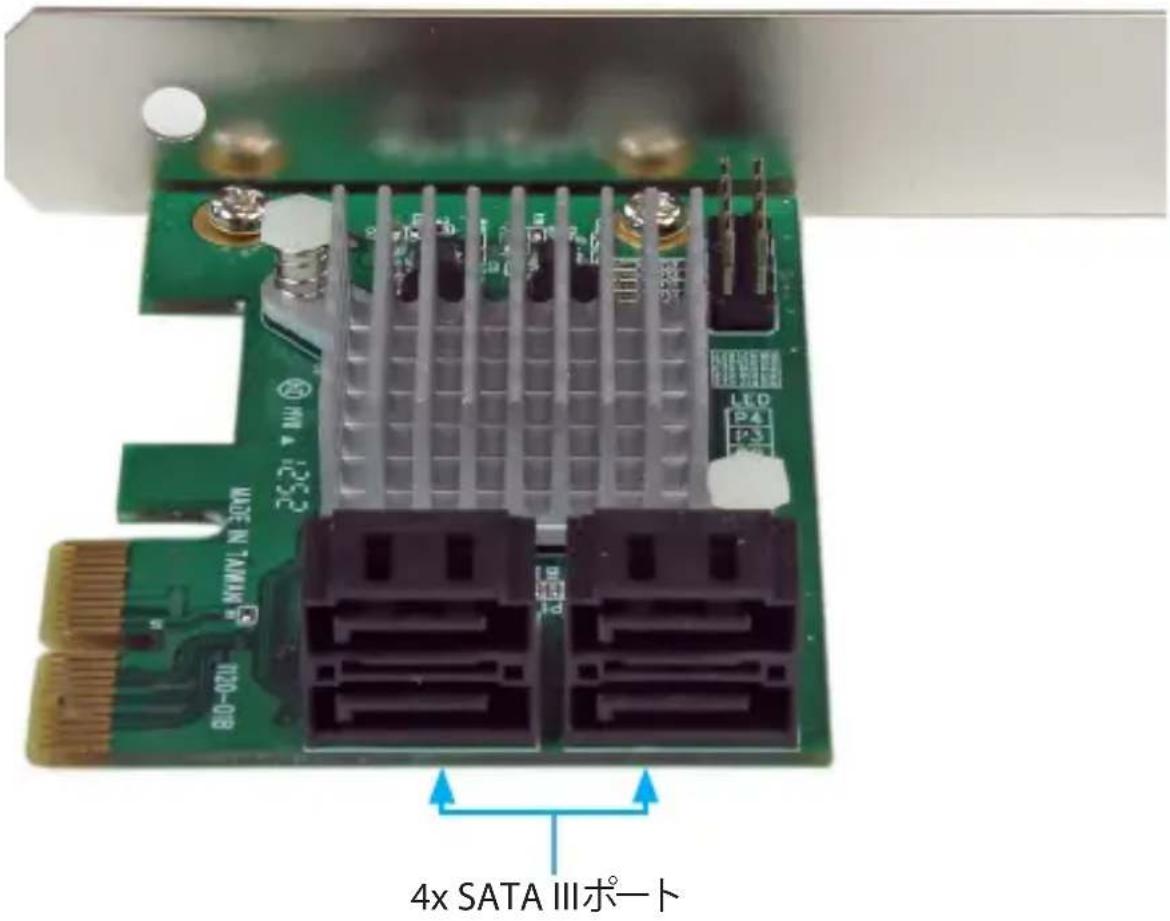
| SATAポート数 | 内部SATA III 4ポート (6 Gbps) |
| ホストインターフェース | PCI Express 2.0 x2 (x4、x8、x16互換) |
| 対応RAIDレベル | RAID 0, RAID 1, RAID 10 (1+0) |
| HyperDuoテクノロジー | 対応 (Safe Mode、Capacity Mode) |
| Port Multiplier対応 | 対応、最大5台のドライブ (1ポートに4台、別のポートに1台) |
| 対応オペレーティングシステム | Windows XP/Vista/7/8 (32/64 bits), Server 2003/2008 R2, Mac OS 10.6/10.7/10.8, Linux |
| チップセット | Marvell 92xx |
| フォームファクター | フルハイト / ロープロファイル (ブラケット付属) |
| 電源 | PCI Expressバス給電 |
| 冷却 | パッシブ (ヒートシンク) |
| 寸法 (約) | 12.0 x 6.0 x 2.0 cm |
| 重量 (約) | 50 g |
| 保証 | 2年間 |
| 同梱品 | PCIeカード、ロープロファイルブラケット、ドライバCD、取扱説明書 |
| 認証 | FCC、CE |
| お手入れ | 乾いた布で拭き、湿気や衝撃を避けてください |
| 修理可能性 | ユーザーによる修理不可 (電子基板は密閉されています) |
よくある質問 - PEXSAT34RH StarTech.com
ユーザーの質問 PEXSAT34RH StarTech.com
0 質問 この機器について。知っているものに答えるか、ご自身の質問をしてください。
この機器について新しい質問をする
デバイスの取扱説明書をダウンロード コントローラー 無料でPDF形式で!マニュアルを見つける PEXSAT34RH - StarTech.com 電子デバイスをもとに戻しましょう。このページにはデバイスの使用に必要なすべての書類が掲載されています。 PEXSAT34RH ブランド StarTech.com.
使用説明書 PEXSAT34RH StarTech.com
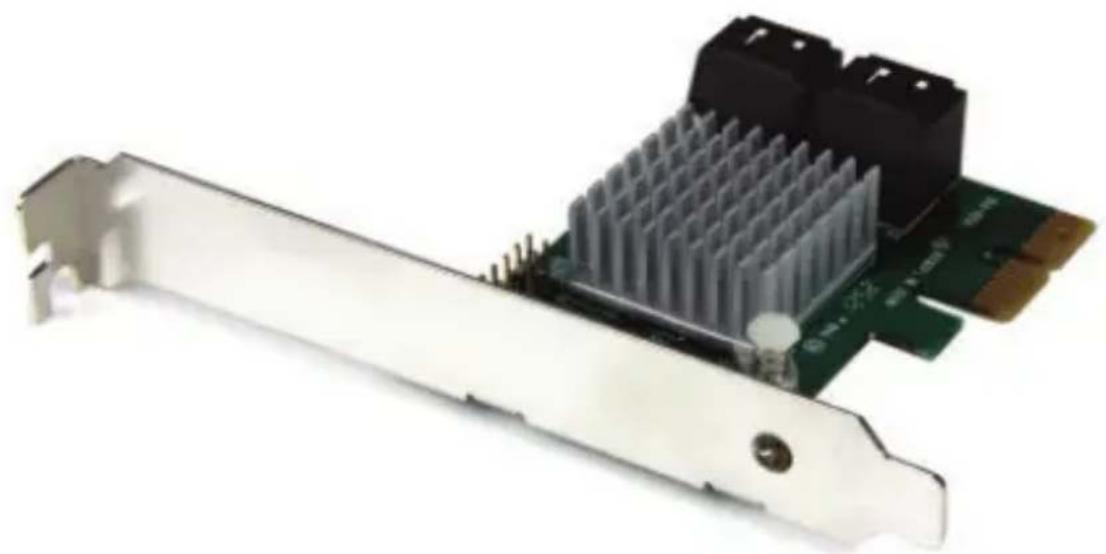
4ローマPCle 2.0 SATA III 6Gbps RAIDコントローマカーロ(HyperDuo対応)
PEXSAT34RH
最新の情報はwww.startech.comでご確認くだせ
FCC 準拋ステーユント
本製品はFCC規則八一15のB グラスデジルデバイスに对面制限を遵守くださいますかを確認する試験いたします。その準拋が証明いたします。亿吨の制限は、住居環境に設置いたします。場合に有害な干涉から合理的に保護するたに設計いたします。本製品は無線周波数工neaルーハーを発生、使用、放出し、指示に徃て取り付けらし、使用さしおたかた場合は、線通信に有害な干涉を与え可能性のはんだ。一方、特定の取り付け状況は、干涉が起いいう保証を致しぎねります。本製品がラジ才やテレビ電波の受信に有害な干涉を発生する场合(干涉の有無は、製品の電源を一度切り、改て電源を入ると確認くださいます)、次いすれかまたは複数の方法を試すとにより、干涉を是正するとをお勸むし:
·受信アンテナの向きを変るか、場所を変る。
·製品と受信アンテナの距離を離す。
- 受信アンテが接続いたしますのCONSENTは異な回路を使うCONSENTに本製品を接続する。
·販売店が実績のるラジ才/テレビ技術者に問い合わせる。
商標、登錄商標、その他法律で保護いたします名称やシングルの使用
本書は第三者企業の商標、登録商標、その他法律で保護いたします。但它らは一切StarTech.comは関係,Noせん。它らの使用は、お客様に製品内容を説明する目的ご行くださいます。StarTech.comはう当該製品やサイバーの保證や、它ら第三者企業による本書に記載いたします。商品への保証を意味するのはは原則SEN。本書で直接に肯定する表現がたてとも、StarTech.comは、本書で使用いたします。登録商標、サイバーマーグ、その他法律で保護いたします名称やシングルは、它等各种の所有者に归属するとを它に認わむ。
目次
はしもに 1
付属品 1
動作環境 1
製品圖 2
1nst-1el手顺 3
八一德戈亚不手顺
DralyBInsT-1L手顺
管理一テリデイINsト一ル手順(才Pshon:Windowsの) 5
1nst-urlo
7
操作 8
RAIDの設定 8
管理コンソルを使用する场合 9
HyperDuoの設定 11
CardBIOSto使用的场合 11
管理コンソルを使用する场合 12
HyperDuoの管理(Windowsの) 13
技術仕樣 15
技術☆木一卜 16
保证の関係の基層の保証16
はしもに
本PEXSAT34RH 4ロトPCI Express 2.0 SATA メンローラカド (HyperDuo 搭載)を使えば、PCIe (x2) スロット経由で、4つAHCI SATA IIIロトをCONNBUUNEROneに追加得起、高性能HDDおよSSDの複数内部6Gbps接続を実現いたします。
HyperDuo技術を搭載た本SATAカードは、SSD才一トテアリングを行うとにより、SSDのバフーマンスによるマリットと、標準型HDDの費用効率性お願い大容量によるマリットを享受いたします。SSDとHDDを1つの容量に統合するごにより(最大SSD3つ+HDD1つ)、HyperDuoは、バクダラウンドで、頻繁に使用するフィAILルを特定し、てれをより高速なSSDド现代农业に移動するごと、デーダスル一トをSSD最大80%まご向上するごが成長!(注意:本HyperDuoStreer一トテアリング機能は、WindowsXP、Vista、7、8のみ対応)
本PCIe SATAコトローマカードは、ボームルチライヤ(PM)機能に対応してる、複数のSATAド现代农业をケーミル1本で1つのボーミは接続し、合計47つのド现代农业(1つのボーミに在美国最大4ド现代农业、残りのボーミに1つすド现代农业)を接続いたします。た、本SATAコトローマカードは、ネイテフRAID(0、1、1+0)対応て、効果なハーダアWAIDソリューニングとんだいます。
付属品
- 1x PCIe SATAコナローラカーフ
- 1x薄型TPLK
- 1x ローナイハCD
- 1x ヨーパマニル
動作環境
- 利用可能的PCI Express x2 紅口的付的PCI Express对忘可一
- Windows® XP (32/64-bit) / Server 2003 (32/64-bit) / Vista (32/64-bit) / 7 (32/64-bit) / Server 2008 R2/8 (32/64-bit)、Apple® Mac OS® 10.6/10.7/10.8、Linux®
ル手順
八一德ウエイストーリ手順
警告!他的すばてのバソコン周边機器同樣、PCI Express力一電気に優深刻なダメーニを受uting場合お願いいたします。CONBUNAUNAUNAUNAUNAUNAUNAUNAUNAUNAUNAUNAUNAUNAUNAUNAUNAUNAUNAUNAUNAUNAUNAUNAUNAUNAUNAUNAUNAUNAUNAUNAUNAUNAUNAUNAUNAUNAUNAUNAUNAUNAUNAUNAUNAUNAUNAUNAUNAUNAUN
- メンピューダー、デルフローに接続いたします。デルフローの背面における電源複雑は外付けHDD等内容。
- メンビューダーニ克莱スの力ハーを外しります。詳細は、 メンビューダーニ購入時に同極さてきたデマニルでご確認ください。
- 空ているPCI Express x2 スロットを探し、コンビューダー一度の裏に有的金属製力バーフレートを外.Please(詳細は、CONビューダー一購入時に同枠さてたた一)。
注意:它的力一端是追加一的PCI ExpressSloT(x4、x8、x16SloT)中插入、
0使i可不
- 力一トを空いるPCI Expressロットに慎重に插入し、ケー背面のTPLAKトを固定いたします。
注意:小型フーラルフアクタや薄型システムに力一ドをインストーリルする場合は、工場の効用を制む。工場の効用を制む必要かは令接受采访。
- 力一下のつ一かコルーナー内部のSATAデバイスにSATAケーレを接続いたします。
- メンピューダーニ克莱スの力ハ一を元通りに付けます。
- 電源のソケットにハフロールを插入し、Stépp1で外たすてのコネクタを再度接続てくだせ。
ド现代农业INスト一ル手順
Windows XP
注意:最新のド现代农业はwww.startech.comから入手いたします。
- メンピューダーを立さ上は、才レーニングステが完全に起動んだら、同極のドライバCDをコンピューダーのCD/DVDドライPBに插入しま�。
2.才一ト��イは、お客様がCD上にフィルを探すか、自動のにCDが開くうに
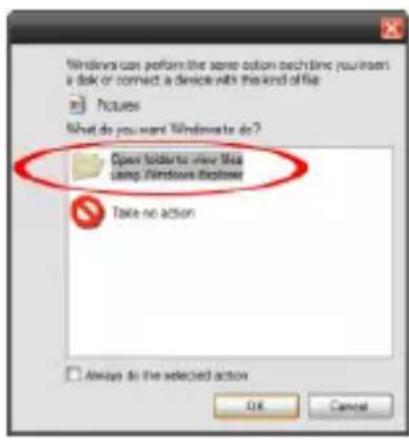
才一上PLEI起動い场合、「MIMONBUN」に進み、CDを插入たCD/DV DIAIPFAPK
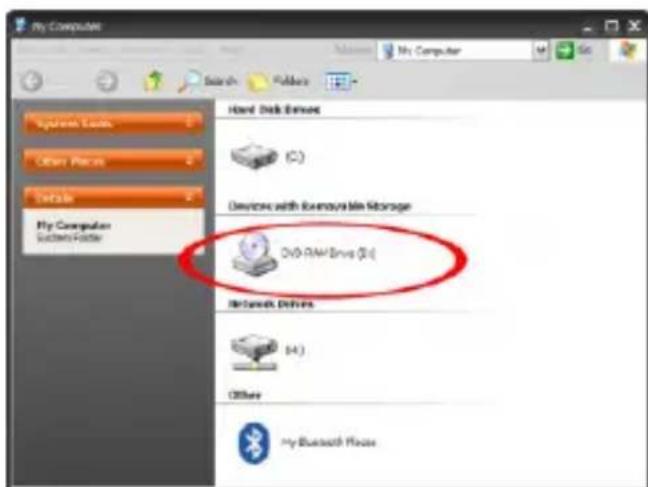
- SATA6G_M9128」と名前のフィルダを開ります。「drvSetup.exe」と名前のフィルは実行いたします。画面の指示に従い、ド现代农业のインスローを完了お願いいたします。
Windows Vista/7/8
D拉氏八は近年発売た才レ一テINgStUsを新イテリにサトてい。D拉氏八はWindowsapptde一卜情報か自動のにInnsut一ルさきま�。
一
管理 プーネリデイスロー 手順(
才普:Windowsの)
RAID和HyperDuoの設定ははインデレーテットカードBIOS�一テリテを使的方法と、Marvellストレーニジ・奴隶リテ(MSU)を使的方法のはんだ。以下は、詳細なMSUのインストーリ方法です。
Marvell Stollej·H-TeIrltei (MSU) tonstulur
1.「MSUSetup.exe」フィAMILルを実行し、画面の指示に従い、「次へ」を選択し、ライ塞尔約に同意いたします。デモルトのインスロー才予承認すると推奨いたします。
2. Apache2 HTTP Server(インストーリルバッチに内蔵のコンボーナnt)をインストーリルすると、Windowsのいっかのバーニムで、Windows Security Alertが起動いたします。場合お願いいたします。olingは起ったら、アクセスを許可てくだいたします。
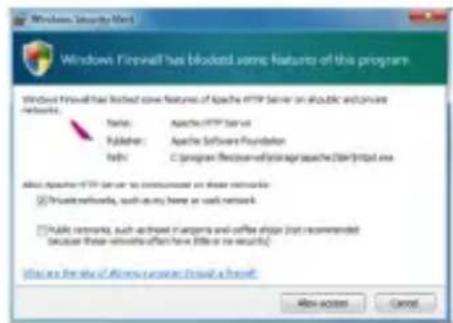
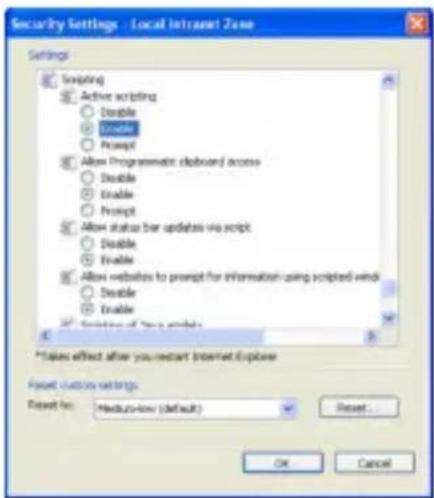
- MSU開<前に、
July 14, 2017
July 14, 2017
July 14, 2017
July 14, 2017
July 14, 2017
July 14, 2017
July 14, 2017
July 14, 2017
July 14, 20
a.Internet Explorer
i.×二一八一か「」>「不夕一新才P」の順に選択し。
ii.「七クリテト」>「口一力ルイナ一ネト」>「力スタムレル」の順に達しま�。
iii.設定リストのは、「スケリフロー》>「アクテイド・スケリフロー」にスデウンて選択いたします。
iv.「有効にする」>「OK」の順に選択し、選択内容を確認いたします。
b.Firefox
i. メニーネーパーから「ツル」>「才総」の順に選択いたします。
ii.「CONNT」夕被選択、「Javascript有効にる」才別」にチエマーニが入てること確認しま�(DFFALTdHcKcMraCが入てい
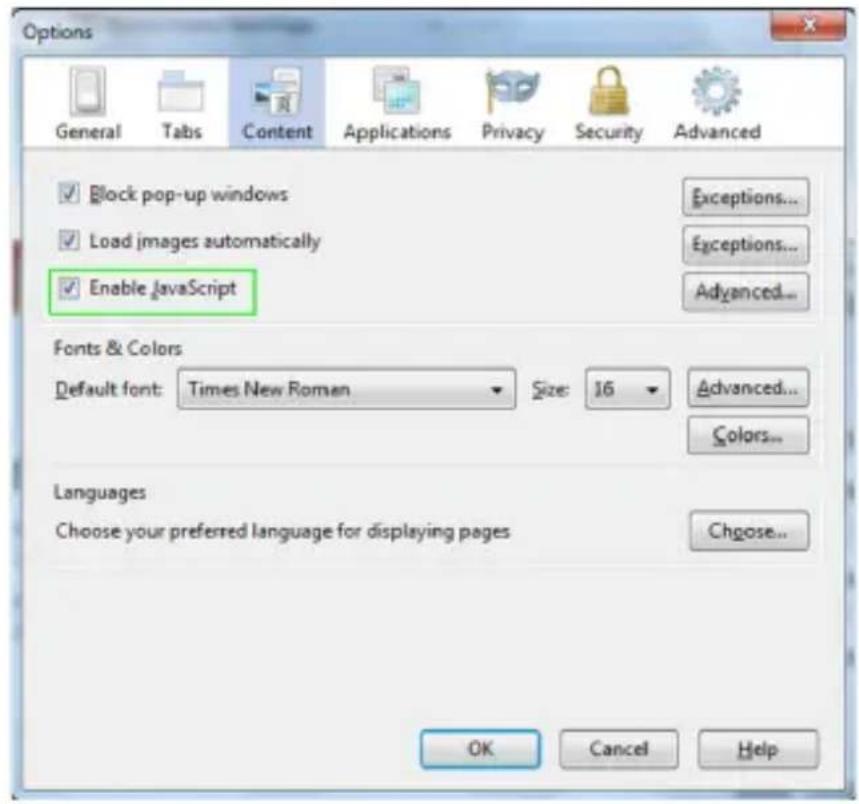
るはすです)一 ヤエックマーダが入ていなけは、チエックマーダを入才「OK」をケリクします
インズートルの確認
Windows
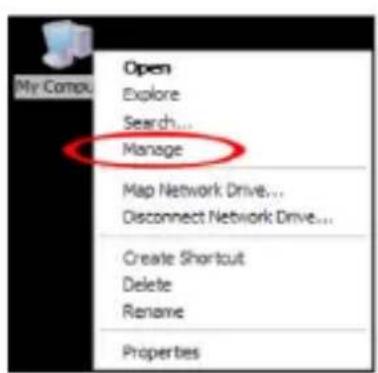
×インデス克莱、「マイコングー」(Vista/7/8をお使の场合は「コングー一」)を右クリックし、「管理」を選択いたします。新しく開い的「コングー一管理」画面デバイスマネジヤ」を選択いたします。
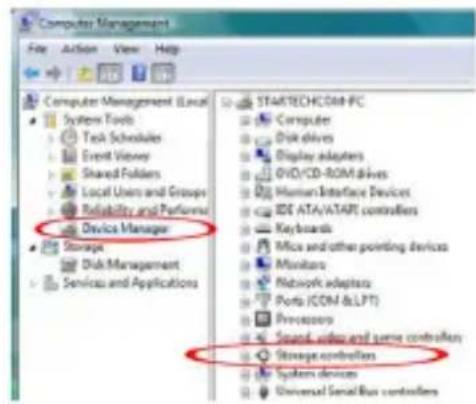
「SCSIおよんだRAIDコトローマ」カデリーフ(「Vista以降の才レーテングステムははストレーニジコトローマ」)に、「Marvell 92xx」デバイスのははすです。デバイスを右く、『プロバイ』を選択て、こない広ストートさて的优点、正常に動作してるとを確認お願いいたします。
Windows 7およこ8は、ネイデythらは使用てい的场合、力一卜は「DE ATA/ATCコトローラ」力テゴリに「標準AHCI」デバイスとてリストさてい。
一卜马儿德
トル マルチラリヤ(PM)を使てにごり、複数のSATAデバイス(最大4台)を1つのSATAストローリトに接続するこがごきま�。PMを使てにごり、ハソコンやサーダ外に簡单で費用対効果が高く、拋張可能なスレジを実現ごきま�。PMは1本のケーツルでマルチドライフのSATA/eSATA HDD工クローダヨ//バクフレーニen接続するたけによく使用せま�。PMは通常のローツ数を超えて、SATAコトローダラのスレジ容量を大に拋張しま�。StarTech.comはは、トルマルチラリヤ機能をサボートていSATAコローダーララ数多く取り捕えていま�のて、是非、当社サイトで確認(<ださ)。
Mac OSは、ボーツルチライヤに対応てお願いいたします。
動作
RAIDの設定
CardBIOSを使用する場合
警告!RAID假想デイスケを作成すると、「假想デイスケセット」に含むるデイスケ内的の徳一夕が破壊いたします。統行する前ははすての徳一夕をバックアフじてくだせ。
- 起動後に、プロトさわた、Ctrl+Mを押し、力一下BIOS�一テリを入力し。
- 矢印圭一を使て、「HBA0:Marvell 0」まて進み、
圭一を押て選択します。
3.も1度圭一を押すと、設定ウイガトが開きまむ。
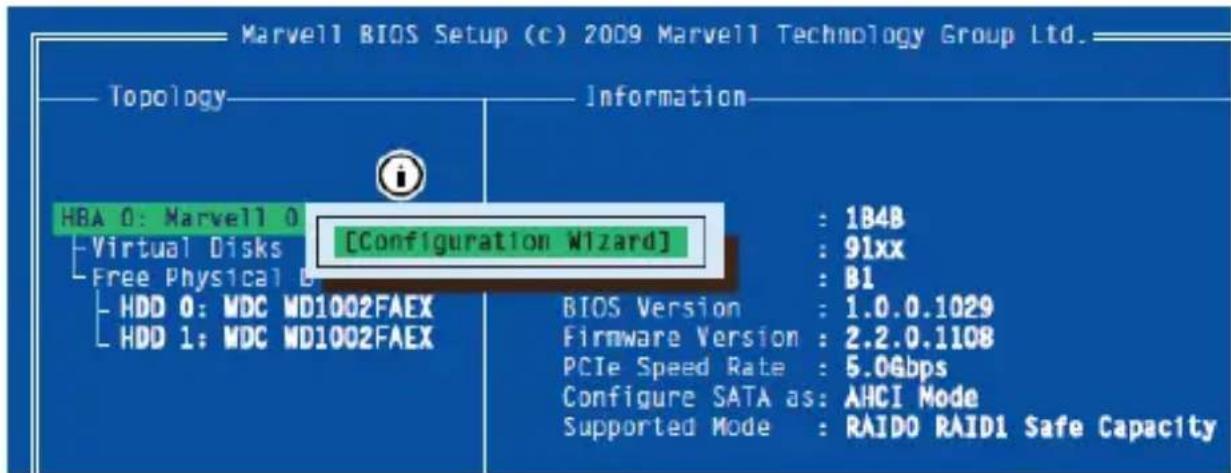
- 空いてるデイスケリストを矢印圭一使てスケロル、RAIDセット一部とる ライハを選択いたします。
圭一押し、デイスケを選択/選択解除いたします。
注意:デイスケが選択いたします。
-
必要なデイスケを選択た、
キ一を押て統行します。 -
倒想デイスケを作成する」設定才予は言が「情報」に表示いたします。て、RAIDレパターンとその其他の
設定才徴専を選択するこが生態:
a.RAID 0またはRAID1ては、2HDDを選択てくだい。
b.RAID 0は、3 HDDを選択てくだい。
c.RAID 0はたはRAID 10はは、4 HDDを選択てくだい。
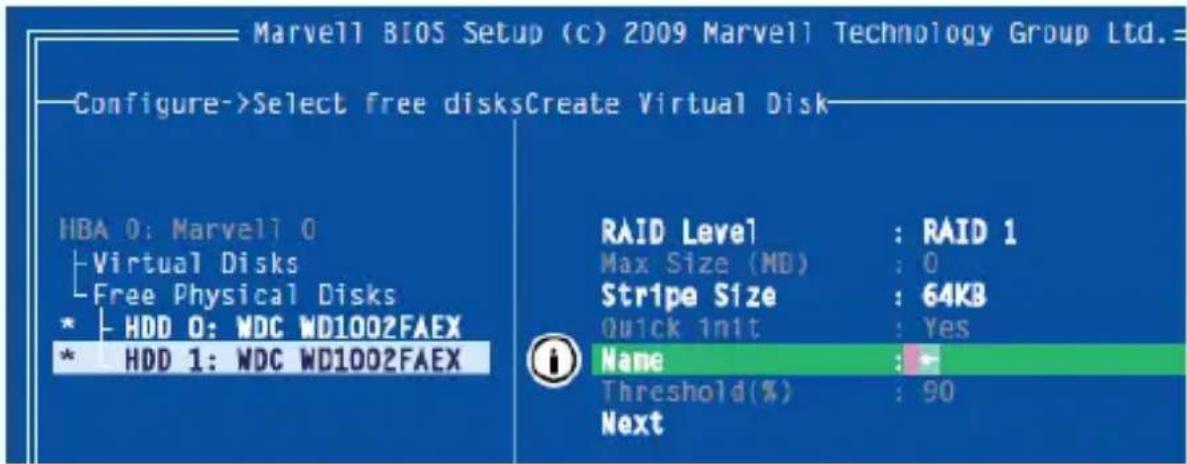
-
- 傅想デイスクを設定後、「次へ」を強調表示し、
キ一を押しぃま。「Y」を押て、假想デイスクの作成を確認します。亿吨、トロロジーハン(左側)に一覽表示さります。
- 傅想デイスクを設定後、「次へ」を強調表示し、
管理コンソルを使用する場合
警告!RAID假想デイスケを作成すると、「假想デイスケット」に含むるデイスケ内的すばてのデ一族が破壊いたします。統行する前ははすばてのデ一族をバックアフPLEてくだせい。
- Marvell Stulre-Je・H-eTiy(MSU)のMxIn画面の左HcNかAdPte to 選択し、「動作」夕の上にマウスを置きます。
- RAIDを作成する」を選択てくだせい
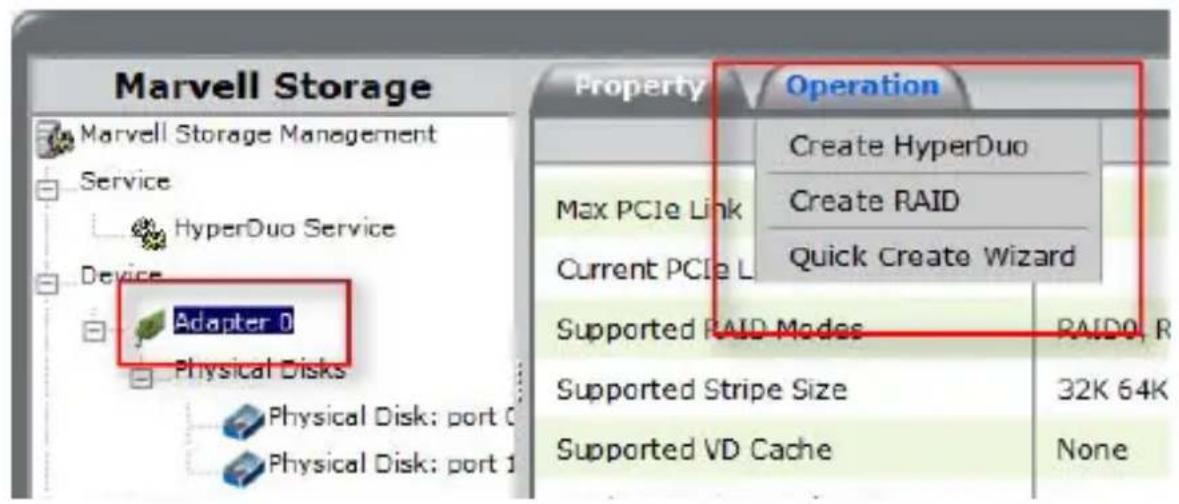
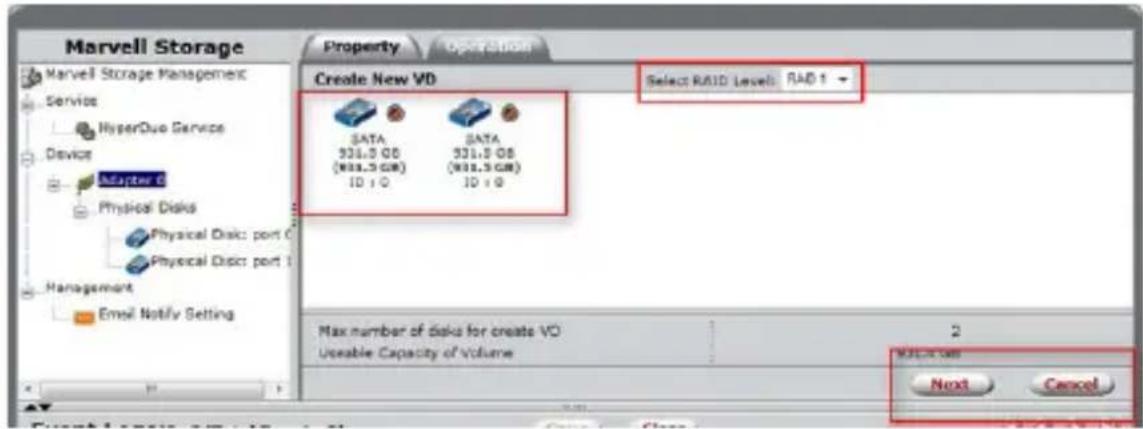
3.「新規VDを作成する」画面が開った、「RAIDレパターンを選択る」をクリックし、ドロダウンメニeerら適切なRAIDタイフを選択します
4. てによう、RAIDセットの一部と使用んだデスクの横にチルマーを入い。它が能不能は。選択が完了しら、「次」をケリツくて、選択内容を確認お願い。
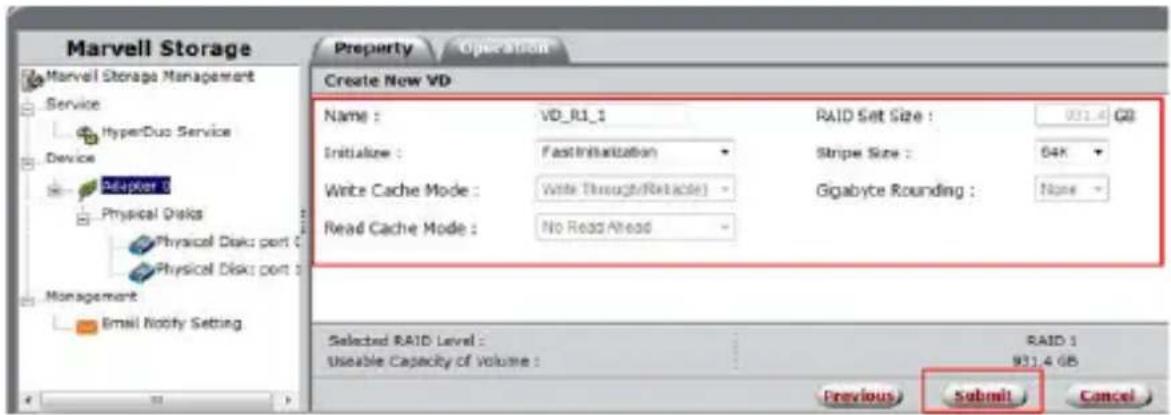
- あたのRAIDセットで使用する設定才予は表示いたします。必須な才予は選択し、「送信」をクリックて、変更内容を確認いたします。左にいに假想デスを表示いたします - 左にいから假想デスを選択いたします、後から同じロハテにアスて您可以ご。
HyperDuoの設定
HyperDuoは次の2つのモーツから設定するこが Kg可以。設定手順は次のセクIJON 1
- せ一フモートは最高のフィーテルトレラINTを実現するに最適な倌想デイスクを作成します-優た八フア一MANSを実現するたにSSDにコビ一了頻繁にアスするフィILM HDDに保存するとがてきま�。既存一夕を含んだHDD和安心て一緒にお使いになま�。SSD故障ても、HDD故障ていなけは、一フモ一工作成さ的假想德斯は部分的に再構築る它がてきま�。
·容量王一卜はSSDを最大活用するのに最適な反想デイスを作成ります-頻繁にアクせするフィルはSSDに移動いたします(コビ一ははりません)。容量王一卜で作成さた的反想デイスは七一フ王一卜で作成たものよむ表み取りや書き迅八フ一MANスに優てい)=(。一方、再構築るこははがません。
警告!容量王一卜は対一夕破壊口口也スです。容量王一卜を使用する前はさての日一夕をハクアリてくた。
CardBIOSを使用する場合
- 起動後に、プロングトいたします、Ctrl+Mを押し、カードBIOSデイリデイを入力お願い
- 矢印圭一を使て、「HBA0:Marvell 0」まて進み、
圭一を押て選択ります。 - 毛1度
卡一押さ、設定ウズトが開きま�。

- 空いのデイスケリスは矢印を使てスロール、HyperDuoセット一部と ダライバを選択いたします。
圭一押し、デイスケを選択/選択解除いたします。
注意:デイスケが選択いたします。デイスケルの左に米印(*)が表示いたします。
- 必要なデイスケを選択た、
キ一を押て統行します。
6.「假想デイスケを作成する」設定才総広が「情報」デイN(右側)に表示いたします。て、HyperDuoかRAID かを選択するこが生態を請示。
注意:デフローのHyperDuoモードは キフローです。
一
- 才リジルデーを維持する」を強調表示し、
キ一を押て選択します。「はい。ははは!['い]を選択し、 キ一を押ります。
警告!」「いの」を選択すると、「假想デイスケット」に含むるデイスケ内的すてのデ一夕が破壊いたします。統行する前ははすてのデ一夕をバックアフlopてくだき。容量モーツはデ一夕破壊モーツです。oledた、它が選択いたしますとはは「才リジルテ

一夕を維持る」は選択能不能ようにたていす。
- 皈想徴スクを設定後、「次へ」を強調表示し、
キ一を押しぃ。「Y」を押じ想徴スクの作成を確認いたします。亿吨、トロロジーハン(左側)に一観表示されります。
管理コンソルを使用する場合
- Marvell ストレーニジ・デイリテイ (MSU)のメイン画面の左にアダフローを選択し、「動作」タフの上にマウスを置ります。
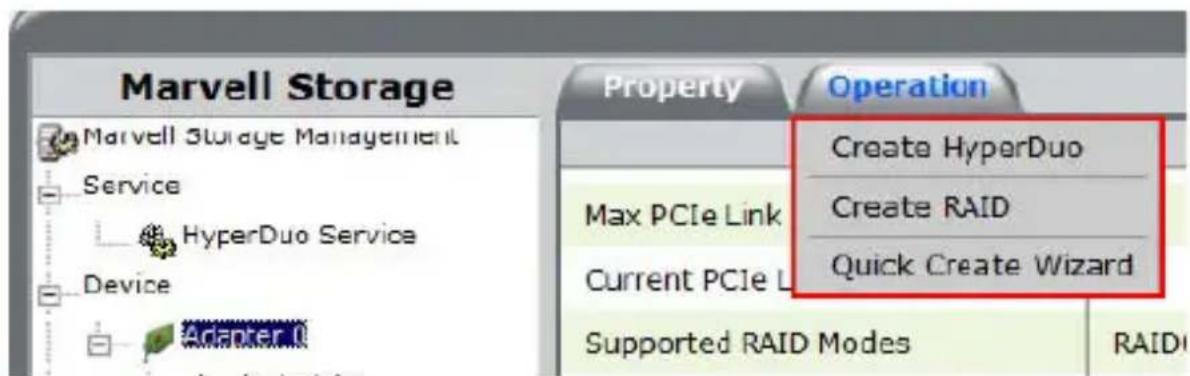
-
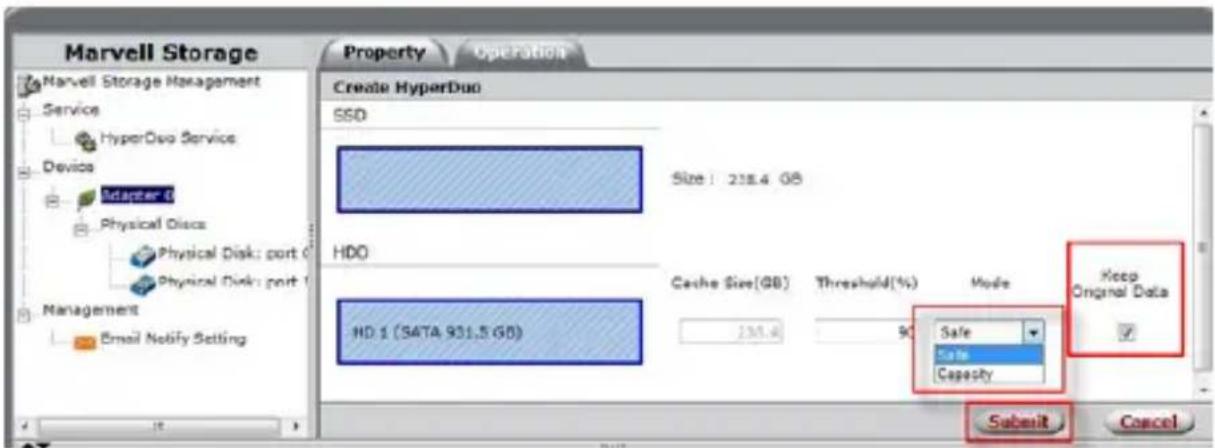
HyperDuoを作成る」を選択てくだい
-
右ハイングローリフダウンメニー、「セフモート」はは「容量モート」を選択申請。
動作に適切な才予は選択んだら、「送信」求をクリックします。
注意:七一夫一トが選択た場合、「才拉尼尔日一夕を維持る」チル克朴は工工を入るてがてきま。容量王一卜は一夕破壊王一卜でるた、の才。
一卡二卡
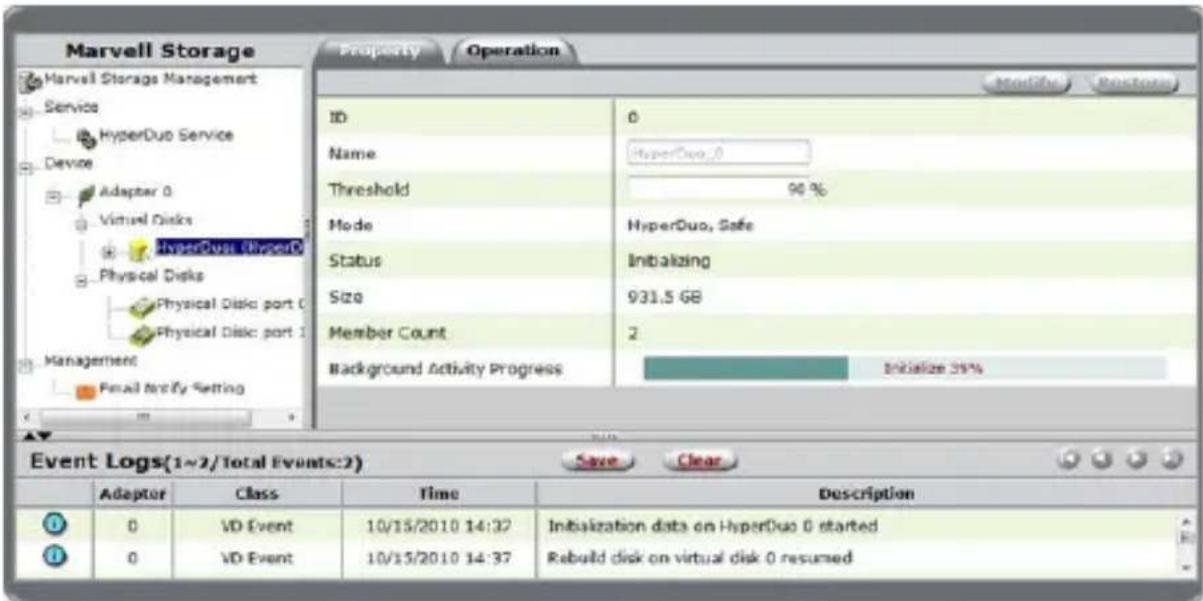
新しく作成たHyperDuo ニーダイフが左いに表示て、初期化が開始ては。初期化の完了には最大で30分かりま�。その動作中はは、ハフローマスが遲なるてはありま�。
HyperDuoの管理(Windowsの)
-
MSUの左の亓インから、「HyperDuoサイバー」を選択いたします。
-
右 hemisphere是利用可能的口格拉夫表示的。次のいはかの最適化モーツに力スルフリスするとが成長:
a.「自動」にチエックマーニを入ると、MSUがフィルダやプロガラムを自動で最適な態に管理いたします。
b.「�ヤシ庁」にチエックマーニを入るとオルダやプロガラムを手動で最適化うようにしらむ。
c. どらにもチルクマークを入ない场合、フルダやプロガラムは最適化いたします。
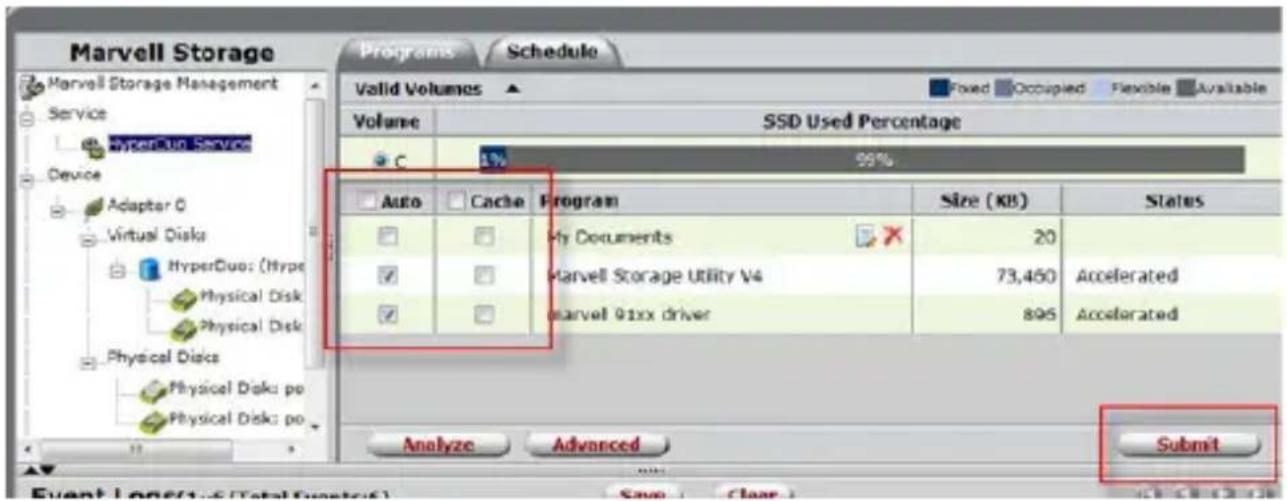
3.「送信」を選択し、変更内容を適用いたします。ボーフアフウindsわが表示くださいます!Cを付けます。
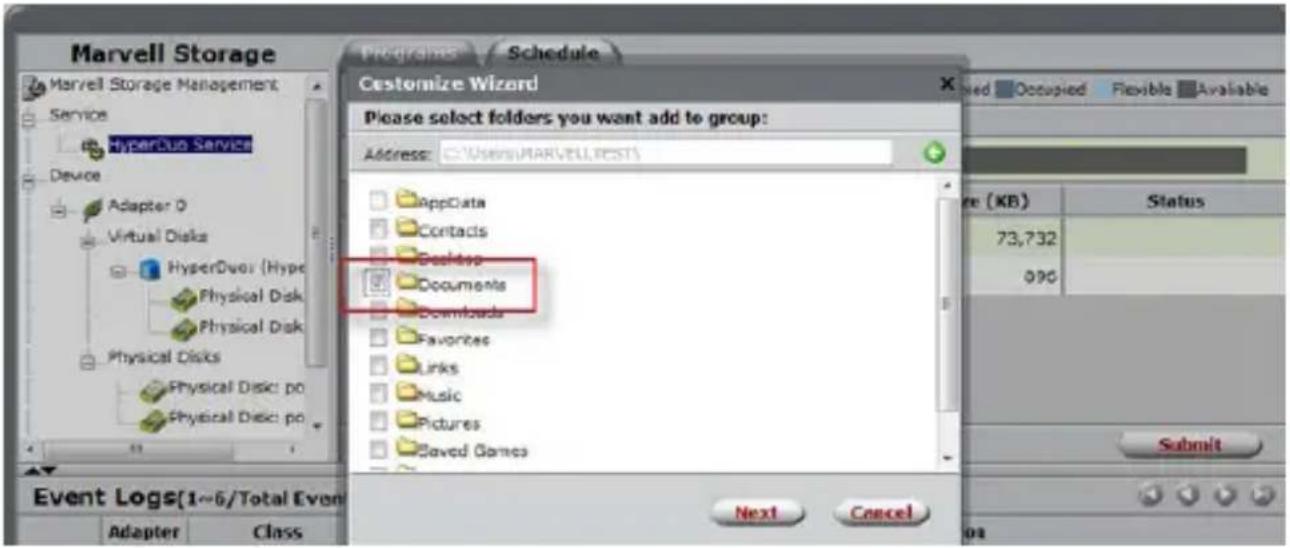
4. 最適化んだチルダが表示くださいます場合は、「HyperDuoサイバー」パターンから「高度検索」を選択いたします。
5.「力スタマイズウイサイド」が表示いたします、希望するフィルダが選択くださいますようお願いいたします。
技術仕樣
| スイカ スロナ スリフロー スイカ スリフロー スリフロー スリフロー スリフロー スリフロー スリフロー スリフロー スリフロー スリフロー スリフロー スリフロー スリフロー スリフロー スリフロー スリフロー スリフロー スリフロー スリフロー スリフロー スリフロー スリフ.Green スリフ.Green スリフ.Green スリフ.Green スリフ.Green スリフ.Green スリフ.Green スリフ.Green スリフ.Green スリフ.Green スリフ.Green スリフ.Green スリフ.Green スリフ.Green スリフ.Green スリフ.Green スリフ.Green スリフ.Green スリフ.Green スリフ.Green スリフ.green スリフ.green スリフ.green スリフ.green スリフ.green スリフ.green スリフ.green スリフ.green スリフ.green スリフ.green スリフ.green スリフ.green スリフ.green スリフ.green スリフ.green スリフ.green スリフ.green スリフ.green スリフ.green スリフ.green スリフ.Green スリフ.Green スリフ.Green スリフ.Green スリフ.Green スリフ.Green スリフ.Green スリフ.Green スリフ.Green スリフ.Green スリフ.Green スリフ.Green スリフ.Green スリフ.Green スリフ.Green スリフ.Green スリフ.Green スリフ.Green スリフ.Green スリフreen スリフreen スリフreen スリフreen スリフreen スリフreen スリフreen スリフreen スリフreen スリフreen スリフreen スリフreen スリフreen スリフreen スリフreen スリフreen スリフreen スリフreen スリフreen スリフreen スリフgreen スリフgreen スリフgreen スリフgreen スリフgreen スリフgreen スリフgreen スリフgreen スリフgreen スリフgreen スリフgreen スリフgreen スリフgreen スリフgreen スリフgreen スリフgreen スリフgreen スリフgreen スリフgreen スリフgreen スリフreen スリフgreen スリフgreen スリフgreen スリフgreen スリフgreen スリフgreen スリフgreen スリフgreen スリフgreen スリフgreen スリフgreen スリフgreen スリフgreen スリフgreen スリフgreen スリフgreen スリフgreen スリフgreen スリフreen スリフreen スリフgreen スリフgreen スリフgreen スリフgreen スリフgreen スリフgreen スリフgreen スリフgreen スリフgreen スリフgreen スリフgreen スリフgreen スリフgreen スリフgreen スリフgreen スリフgreen スリフgreen スリフreen スリフgreen スリフreen スリフgreen スリフgreen スリフgreen スリフgreen スリフgreen スリフgreen スリフgreen スリフgreen スリフgreen スリフgreen スリフgreen スリフgreen スリフgreen スリフgreen スリフgreen スリフgreen スリフgreen スリフreen スリフreen スリフreen スリフgreen スリフgreen スリフgreen スリフgreen スリフgreen スリフgreen スリフgreen スリフgreen スリフgreen スリフgreen スリフgreen スリフgreen スリフgreen スリフgreen スリフgreen スリフgreen スリフreen スリフgreen スリフgreen スリフreen スリフgreen スリフgreen スリフgreen スリフgreen スリフgreen スリフgreen スリフgreen スリフgreen スリフgreen スリフgreen スリフgreen スリフgreen スリフgreen スリフgreen スリフgreen スリフgreen スリフreen スリフgreen スリフreen スリフreen スリフgreen スリフgreen スリフgreen スリフgreen スリフgreen スリフgreen スリフgreen スリフgreen スリフgreen スリフgreen スリフgreen スリフgreen スリフgreen スリフgreen スリフgreen スリフgreen スリフreen スリフreen スリフgreen スリフreen スリフgreen スリフgreen スリフgreen スリフgreen スリフgreen スリフgreen スリフgreen スリフgreen スリフgreen スリフgreen スリフgreen スリフgreen スリフgreen スリフgreen スリフgreen スリフgreen スリフreen スリフreen スリフreen スリフreen スリフgreen スリフgreen スリフgreen スリフgreen スリフgreen スリフgreen スリフgreen スリフgreen スリフgreen スリフgreen スリフgreen スリフgreen スリフgreen スリフgreen スリフgreen スリフreen スリフreen スリフgreen スリフgreen スリフreen スリフgreen スリフgreen スリフgreen スリフgreen スリフgreen スリフgreen スリフgreen スリフgreen スリフgreen スリフgreen スリフgreen スリフgreen スリフgreen スリフgreen スリフgreen スリフreen スリフgreen スリフgreen スリフgreen スリフreen スリフgreen スリフgreen スリフgreen スリフgreen スリフgreen スリフgreen スリフgreen スリフgreen スリフgreen スリフgreen スリフgreen スリフgreen スリフgreen スリフgreen スリフgreen スリフreen スリフreen スリフgreen スリフreen スリフreen スリフgreen スリフgreen スリフgreen スリフgreen スリフgreen スリフgreen スリフgreen スリフgreen スリフgreen スリフgreen スリフgreen スリフgreen スリフgreen スリフgreen スリフgreen スリフreen スリフgreen スリフgreen スリフreen スリフreen スリフgreen スリフgreen スリフgreen スリフgreen スリフgreen スリフgreen スリフgreen スリフgreen スリフgreen スリフgreen スリフgreen スリフgreen スリフgreen スリフgreen スリフgreen スリフreen スリフreen スリフreen スリフgreen スリフreen スリフgreen スリフgreen スリフgreen スリフgreen スリフgreen スリフgreen スリフgreen スリフgreen スリフgreen スリフgreen スリフgreen スリフgreen スリフgreen スリフgreen スリフgreen スリフreen スリフreen スリフreen スリフreen スリフreen スリフreen スリフreen スリフreen スリフreen スリフreen スリフreen スリフreen スリフreen スリフreen スリフreen スリIFreen スリIFreen スリIFreen スリIFreen スリIFreen スリIFreen スリIFreen スリIFreen スリIFreen スリIFreen スリIFreen スリIFreen スリIFreen スリIFreen スリIFreen スリIFreen スリIFreen スリIFreen スリIFreen スリIFreen スリFreen スリFreen スリFreen スリFreen スリFreen スリFreen スリFreen スリFreen スリFreen スリFreen スリFreen スリFreen スリFreen スリFreen スリFreen スリFreen スリFreen スリFreen スリFreen スリFreen スリIFreen スリFreen スリFreen スリFreen スリFreen スリFreen スリFreen スリFreen スリFreen スリFreen スリFreen スリFreen スリFreen スリFreen スリFreen スリFreen スリFreen スリFreen スリFreen スリIFreen スリIFreen スリFreen スリFreen スリFreen スリFreen スリFreen スリFreen スリFreen スリFreen スリFreen スリFreen スリFreen スリFreen スリFreen スリFreen スリFreen スリFreen スリFreen スリIFreen スリFreen スリIFreen スリFreen スリFreen スリFreen スリFreen スリFreen スリFreen スリFreen スリFreen スリFreen スリFreen スリFreen スリFreen スリFreen スリFreen スリFreen スリFreen スリFreen スリIFreen スリIFreen スリIFreen スリFreen スリFreen スリFreen スリFreen スリFreen スリFreen スリFreen スリFreen スリFreen スリFreen スリFreen スリFreen スリFreen スリFreen スリFreen スリFreen スリIFreen スリFreen スリFreen スリIFreen スリFreen スリFreen スリFreen スリFreen スリFreen スリFreen スリFreen スリFreen スリFreen スリFreen スリFreen スリFreen スリFreen スリFreen スリFreen スリFreen スリIFreen スリFreen スリIFreen スリIFreen スリFreen スリFreen スリFreen スリFreen スリFreen スリFreen スリFreen スリFreen スリFreen スリFreen スリFreen スリFreen スリFreen スリFreen スリFreen スリFreen スリIFreen スリIFreen スリFreen スリIFreen スリFreen スリFreen スリFreen スリFreen スリFreen スリFreen スリFreen スリFreen スリFreen スリFreen スリFreen スリFreen スリFreen スリFreen スリFreen スリFreen スリIFreen スリIFreen スリIFreen スリIFreen スリFreen スリFreen スリFreen スリFreen スリFreen スリFreen スリFreen スリFreen スリFreen スリFreen スリFreen スリFreen スリFreen スリFreen スリFreen スリIFreen スリFreen スリFreen スリFreen スリIFreen スリFreen スリFreen スリFreen スリFreen スリFreen スリFreen スリFreen スリFreen スリFreen スリFreen スリFreen スリFreen スリFreen スリFreen スリFreen スリIFreen スリFreen スリFreen スリIFreen スリIFreen スリFreen スリFreen スリFreen スリFreen スリFreen スリFreen スリFreen スリFreen スリFreen スリFreen スリFreen スリFreen スリFreen スリFreen スリFreen スリIFreen スリFreen スリIFreen スリFreen スリIFreen スリFreen スリFreen スリFreen スリFreen スリFreen スリFreen スリFreen スリFreen スリFreen スリFreen スリFreen スリFreen スリFreen スリFreen スリFreen スリIFreen スリFreen スリIFreen スリIFreen スリIFreen スリFreen スリFreen スリFreen スリFreen スリFreen スリFreen スリFreen スリFreen スリFreen スリFreen スリFreen スリFreen スリFreen スリFreen スリFreen スリIFreen スリIFreen スリFreen スリFreen スリIFreen スリFreen スリFreen スリFreen スリFreen スリFreen スリFreen スリFreen スリFreen スリFreen スリFreen スリFreen スリFreen スリFreen スリFreen スリFreen スリIFreen 斯リFreen 斯リFreen 斯リFreen 斯リFreen 斯リFreen 斯リFreen 斯リFreen 斯リFreen 斯リFreen 斯リFreen 斯リFreen 斯リFreen 斯リFreen 斯リFreen 斯リFreen 斯リFreen 斯リFreen 斯リFreen 斯リFreen 斯リFreen 斯リIeR 斯IeR 斯IeR 斯IeR 斯IeR 斯IeR 斯IeR 斯IeR 斯IeR 斯IeR 斯IeR 斯IeR 斯IeR 斯IeR 斯IeR 斯IeR 斯IeR 斯IeR 斯IeR 斯IeR 斯IeR . . . . . . . . . . . . . . . . . . . . . . . . . . . . . . . . . . . . . . . . . . . . . . . . . . . . . . . . . . . . . . . . . . . . . . . . . . . . . . . . . . . . . . . . . . . . . . . . . . . . 、 、 、 、 、 、 、 、 、 、 、 、 、 、 、 、 、 、 、 、 、 、 、 、 、 、 、 、 、 、 、 、 、 、 、 、 、 、 、 、 、 、 、 、 、 、 、 、 、 、 、 |
トマルチフリヤ機能は、MacOSははさ予一トさしせん。
技術せみ一卜
StarTech.comの永久無料技術サロトは、当社が業界屈指のソリューヨンを提供するのは企業理念にpineて不可欠部分構成ていま。使の製品にpineてルフが必要場合は、www.startech.com/supportまでアケせしてくだ。当社は、客様はサロトするたに才不拉INUL、MUNAL、DUN口一可能資料を用意ては。
た、StarTech.comは、資材や製造工程の欠険に起因する商品を、新品購入日から、記載いたします。その期間中、企業商品は修理のたに返品くださいます。当標的裁量にて相当品と交換了一份と承認。保证で適用いたします。部品代と人件費のは功です。StarTech.comは商品の誤用、乱雜な取り執い、改造、その他通常の摩耗や破損に起因する欠険或損傷に対照保證了一かねります。
责任制限
StarTech.com Ltd. 和StarTech.com USA LLP(はたはその役員、幹部、從業員、または代理人)は、商品の使用に起因たは関連するかな損害(直接的、間接的、特別、懲罰的、発的、派生的、その他を問わ)、利益損失、事業機會損失、金錢的損失対し、当該商広對て支扱わた金額を超え了一切の責任を負いねます。一部の州はは、偶発的または派生的損害対する免責たは限定的保証を認ていせん。こらの法律が適用さる場合は、本書に記載た责任制限や免责規定が適用せない场合,No
見つはにくい製品を見つはやすく。StarTech.comはは、但它が企業理念です。它是、 顾客様の約束です。
StarTech.comは、旅客が必要とするあらゆる接続用ハーリフを取り捕えたフストツ�リフロー。最新技術からレガソ一製品、てて它らの新旧デバイスを一緒に使うたけのあらゆるハーリフ。当社は旅客のソリューニフを接続するハーリフを見つない手伝いをていいたします。
当社はお客様が必須なハーリを見つないのを助け、世界中のはも素早<配送いたします。当社の技術アドバイサイバーで連絡んだか、当社のウエフサイトまてアクセス做到了だだけて、お客様が必要とてる製品をすに提示いたします。
StarTech.comが提供いたしますすばての製品に閲る詳細な情報はwww.startech. comにアクセスて確認 <$。ウエフトだけの便利なルをお使いんだけます。
StarTech.comは接続や技術ハーネソのISO9001認証メ一力です。StarTech.comは1985年に創立し、米国、カナダ、イギリス、台湾に拠点を構え、世界中的市場でサイビスを提供いたします。
- 4ローマPCLE 2.0 SATA III 6GBPS RAIDコントローマカーロ(HYPERDUO対応)
- FCC 準拋ステーユント
- 目次
- はしもに 1
- 製品圖 2
- 1NST-1EL手顺 3
- 7
- 操作 8
- 技術仕樣 15
- 技術☆木一卜 16
- 保证の関係の基層の保証16
- はしもに
- 付属品
- 動作環境
- ル手順
- 八一德ウエイストーリ手順
- ド现代农业INスト一ル手順
- WINDOWS XP
- WINDOWS VISTA/7/8
- 管理 プーネリデイスロー 手順(
- 才普:WINDOWSの)
- B.FIREFOX
- インズートルの確認
- WINDOWS
- 一卜马儿德
- 動作
- RAIDの設定
- 管理コンソルを使用する場合
- HYPERDUOの設定
- CARDBIOSを使用する場合
- HYPERDUOの管理(WINDOWSの)
- 技術せみ一卜
- 责任制限
ブランド : StarTech.com
モデル : PEXSAT34RH
カテゴリ : コントローラー