
Mi Desktop Monitor 1C - モニター Xiaomi - 無料のユーザーマニュアル
デバイスのマニュアルを無料で見つける Mi Desktop Monitor 1C Xiaomi PDF形式.


| 製品タイプ | モニター |
| ブランド | Xiaomi |
| モデル | Mi Desktop Monitor 1C |
| 画面サイズ | 23.8インチ |
| 解像度 | 1920×1080(フルHD) |
| パネルタイプ | IPS |
| リフレッシュレート | 60Hz |
| 輝度 | 250cd/m² |
| コントラスト比 | 1000:1 |
| 応答速度 | 6ms(GTG) |
| 視野角 | 178°/178° |
| ポート | HDMI、VGA、ヘッドホンジャック |
| 消費電力 | 24W(標準) |
| 重量(スタンド付き) | 3.5kg |
| 寸法(スタンド付き) | 539.2×200×415.6mm |
| VESAマウント | 100×100mm |
| アダプティブシンク | なし |
| スピーカー | なし |
| 調整可能スタンド | チルトのみ(-5°~15°) |
| 色域 | 72% NTSC |
よくある質問 - Mi Desktop Monitor 1C Xiaomi
ユーザーの質問 Mi Desktop Monitor 1C Xiaomi
0 質問 この機器について。知っているものに答えるか、ご自身の質問をしてください。
この機器について新しい質問をする
デバイスの取扱説明書をダウンロード モニター 無料でPDF形式で!マニュアルを見つける Mi Desktop Monitor 1C - Xiaomi 電子デバイスをもとに戻しましょう。このページにはデバイスの使用に必要なすべての書類が掲載されています。 Mi Desktop Monitor 1C ブランド Xiaomi.
使用説明書 Mi Desktop Monitor 1C Xiaomi
Mi 23.8インチ デスクトップモニター 1C 取扱説明書 26
スタンドネジ×2 L型レンチ 台座 台座ネジ×1
対応信号形式:480p、720p、1080i、1080p
最大フレームレート:1080p/60Hz
- VGAインターフェース:
出力機器:パソコン、DVDなど
最大フレームレート:1080p/60Hz
| 按一下五向按鍵中間 |  | 開機 |
| 長按五向按鍵中間2秒 |  | 關機 |
インジケーターランプの状態説明
 | 熄滅 | 關機 |
 | 長亮 | 開機 |
 | 閃爍 | 睡眠中 |
5方向ボタンの操作説明
付属品
取扱説明書 1冊
保証に関するお知らせ 1冊

HDMIケーブル 1本 ACアダプター 1個 スタンド


スタンドネジ 2個 L型レンチ 台座 1個 台座ネジ 1個
組み立て方法
- スタンドをモニターの後ろに差し込み、スタンドネジでしっかりと固定します。

- スタンドを台座にはめ込み、台座ネジをしっかり締めて固定します。

- 必要に応じて、モニターの角度を前後に調整してください。
前方 5°
注意:モニターが倒れる場合がありますので、角度を調整する際は片手で台座を押さえ、もう片方の手でモニターを調整することをおすすめします。
各ポートの説明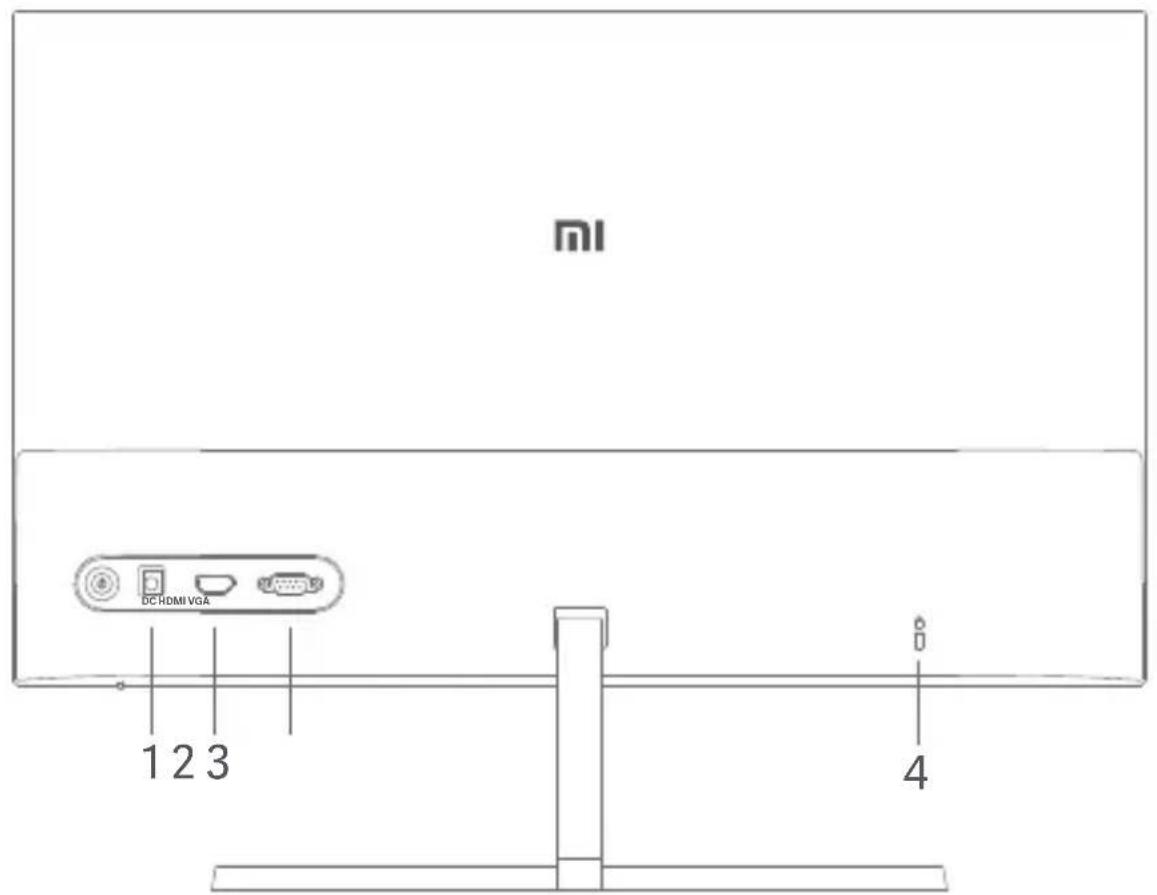
- 電源ポート入力
- HDMIポート:
バージョン:1.4
出力デバイス:コンピューター、DVDプレイヤー、カメラなど
信号フォーマット:480p、720p、1080i、1080p
最大リフレッシュレート: 1080p/60Hz
- VGAポート:
出力デバイス:コンピューター、DVDプレイヤーなど
- セキュリティスロット:3×7mmのケーブルロックに対応(別売り)
注意:ACアダプターやHDMIケーブルが傷んだ場合、必ず製造元またはアフターサービスが提供する純正のACアダプターまたはHDMIケーブルと交換してください。
ボタンの説明

電源オン/オフ
5Wayナビゲーションボタンの真ん中を押す

モニター電源オン
5Wayナビゲーションボタンの真ん中を2秒間長押し

モニター電源オフ
インジケータ表示状態
 | 消灯 | オフ |
 | 点灯 | オン |
 | 点滅 | スリープモード |
5Wayナビゲーションボタン使用方法
| 操作 | 動作 | ||
| モニターにメニュー非表示の時 | モニターにメニュー表示中 | ||
右側を押す  | メニューを開きます | メニューのオプション/選択を切り替えます | |
上/下側を押す  | メニューまたはサブメニューのオプション/数値の調整を切り替えます | ||
左側を押す  | 戻る | ||
メニューの説明
| Mi Monitor | スタンダードモード | |
| ★輝度 | 80 | |
| ◎コントラスト | ||
| ◇色温度 | ||
| ■スマートモード | ||
| ◎入力 | ||
| ◇設定 | ||
| ◆戻る決定/選択移動/調整 ◇ | ||
| メインメニュー | サブメニュー 説明 調整可能範囲 既定 | ||
| 輝度 | モニターの明るさを調整します | 0-1000-100 | |
| コントラスト | 調整 | モニターのコントラストを調整します | 0-100 |
| DCR | ダイナミックコントラスト機能 | オン/オフ | |
| 色温度 | 普通 | 標準の色温度に設定します | 一度に複数の色温度は設定できません |
| クール | 寒色系の色温度に設定します | ||
| ウォーム | 暖色系の色温度に設定します | ||
| カスタム | RGB色温度をマニュアルで調整します | ||
| スマートモード | スタンダードモード | スタンダードモードに設定します | 一度に複数のディスプレイモードは設定できません |
| エコ モード | エコモードに設定します | ||
| ゲームモード | ゲームモードに設定します | ||
| ムービーモード | ムービーモードに設定します | ||
| 低ブルーライトモード | 低ブルーライトモードに設定します | ||
| 入力 | VGAVGA信号に設定します | 一度に複数の信号は設定できません | |
| HDMIHDMI信号に設定します | |||
| 設定 | 言語 | メニューの言語を選択します | English/繁體中文/Espanol/日本語 |
| Overdrive | モニターの応答時間を短縮します | オフ/レベル1/レベル2/レベル3 | |
| 画像の自動調整 | VGA信号を使用している時、画像を自動的に調整します | / | |
| 色の自動調整 | VGA信号を使用している時、色を自動的に調整します | / | |
| 情報 | モニターに関する情報を表示します | / | |
| リセット | モニターを工場出荷時の設定に戻します | はい/いいえ いいえ | |
注意事項
- 浴室、キッチン、地下室、プールの近くなど、濡れやすい、または湿気の高い環境でモニターを使用しないでください。
- モニターは安定した平らな場所に設置してください。モニターが倒れたり落ちたりすると、事故や怪我の原因になる場合があります。
- 涼しく湿気のない、換気のいい場所でモニターを保管および使用してください。モニターを放射線や熱源に近づけないでください。モニターの背面にある放熱用通風孔を覆ったり塞いだりしないでください。モニターをベッド、ソファ、または毛布などの上に置かないでください。
- モニターの動作電圧範囲は背面のラベルに表示されています。ご使用の電圧がわからない場合は、モニターの販売者または地域の電力会社にお問い合わせください。
- 長期間モニターを使用しない場合は、一時的な過電圧や落雷による損傷を防ぐためにコンセントから電源プラグを抜いてください。火災や感電の原因になりますので、コンセントに過負荷をかけないでください。
- モニターに異物を挿入しないでください。ショートの原因となり、火災や感電につながるおそれがあります。
- ご自身でモニターを分解したり修理したりしないでください。モニターが故障した場合は、アフターサービス部門にお問い合わせください。
- ACアダプタのコードを強く引っ張ったり、ひねったり、折り曲げたりしないでください。
- 画面に偏光板が装着されています(保護フィルムではありません)。はがさないでください。ユーザーによる破損・故障については保証の対象外となります。
トラブルシューティング
| 問題 | 考えられる原因 | 解決策 |
| 電源が入らない | 電力が供給されていない | ・ACアダプタが正しく接続されているか確認してください。・5Wayナビゲーションボタンの真ん中を押してください。 |
| 画面が暗い | 輝度/コントラストの調整が適切でない | 輝度とコントラストを調整してください。 |
| 画像が揺れる、または波打つ | 電気の干渉 | 電気的な干渉を引き起こす可能性のある電子機器をモニターから離してください。 |
| インジケーターは点灯しているが画像が表示されない | 信号がない | ・コンピューターの電源をオンにする。・コンピューターのグラフィックカードが正しく動作しているか確認してください。・HDMIまたはVGAケーブルが正しく接続されているか確認してください。 |
| モニターに「範囲外」と表示される | 解像度が正しく設定されていない | 指定された推奨解像度の設定を使用してください。 |
| VGA信号を使用している時、画像がモニターの中央に表示されない、または範囲外に表示される | 画像が調整されていない | メニューから「画像の自動調整」を選択して、画像調整ができるようにしてください。 |
| 製品型番 | RMMNT238NF |
| 入力 | 12 V = 2 A |
| 定格パワー | 最大24W |
| 画面サイズ | 23.8" |
| 表示可能な画像サイズ(対角) | 60.5 cm |
| ドットピッチ | 0.275 × 0.275 mm |
| 輝度 | 250 cd/m2(TYP) |
| コントラスト | 1000:1 (TYP) |
| 色域 | 16.7 M |
| アスペクト比 | 16:9 |
| 応答時間 | 6 ms (GTG) |
| 最大解像度 | 1920 × 1080 |
| 推奨解像度 | 1920 × 1080 |
| 製品寸法 | 長さ 539.2×幅 181.2×高さ 419.5 mm |
| 本体重量 | 2.7 kg |
| 動作温度 | 0°C~40°C |
| 動作湿度 | 20~90%(相対湿度) |
| 気圧 | 86-106 kPa |
| 入力電圧 | 100-240 V AC |
| 入力AC周波数 | 50/60 Hz, 0.7 A |
| 出力電圧 | 12.0 V DC |
| 出力電流 | 2.0 A |
| 出力電力 | 24.0 W |
| 動作時平均効率 | 86.80% |
| 低負荷時効率(10%) | 80.64% |
| 無負荷時消費電力 | 0.1 W |
目の健康のために
長時間にわたるコンピューターの使用による眼精疲労、または首、腕、肘、肩の痛みを避けるため、以下の方法をお試しいただくことをおすすめします。
モニターと目の間の距離を50~70cm程度離す。モニターを見る時は、なるべくまばたきを頻繁にして目の疲れを和らげる。モニターを2時間使用したら20分程度の休憩を取って目を休ませる。モニターから視線を外し、ある程度遠いものを20秒以上見る。ストレッチをして首、腕、背中、肩の緊張をほぐす。
低ブルーライトの説明
近年、ブルーライトによる目への悪影響が注目を集めています。一般的に、ブルーライトの波長は400~480nmで、そのうち有害なブルーライトの波長は415~455nmとされています。このモニターは、ブルーライトへの露出を低減する機能を備えています。設定メニューで低ブルーライトモードを有効にすることができます。
パソコン回収について
下記ホームページをご覧ください
詳細については、www.mi.com をご覧ください。
Xiaomi Japan Import Information
住所 東京都千代田区内幸町二丁目1番6号日比谷パークフロント17階
郵便番号 100-0011
電話番号 0120-300-521
アフターサービス
フリーダイヤル:0120-300-521
受付時間:9:00\~18:00(祝日および弊社規定休業日を除く)


ブランド : Xiaomi
モデル : Mi Desktop Monitor 1C
カテゴリ : モニター