
C24G2 - モニター AOC - 無料のユーザーマニュアル
デバイスのマニュアルを無料で見つける C24G2 AOC PDF形式.


| 製品タイプ | モニター |
| ブランド | AOC |
| モデル | C24G2 |
| 画面サイズ | 23.8インチ |
| パネルタイプ | VA |
| 解像度 | 1920 x 1080 (フルHD) |
| リフレッシュレート | 144Hz |
| 応答時間 | 1ms (MPRT) |
| アスペクト比 | 16:9 |
| 輝度 | 250 cd/m² |
| コントラスト比 | 3000:1 (標準) |
| 表示色数 | 1670万色 |
| 入力端子 | HDMI 1.4 x 2, DisplayPort 1.2 x 1, ヘッドフォン出力 |
| スピーカー | 内蔵 (2W x 2) |
| VESAマウント | 100 x 100mm |
| チルト調整 | -5°〜23° |
| スイベル調整 | -30°〜30° |
| 高さ調整 | 130mm |
| ピボット | 対応 (90°回転) |
| 消費電力 (標準) | 約27W |
| 消費電力 (スタンバイ) | 0.5W以下 |
| 電源 | AC 100-240V, 50/60Hz |
| 本体寸法 (スタンド含む) | 約 539 x 391 x 200 mm |
| 本体重量 (スタンド含む) | 約 4.8 kg |
| 付属品 | 電源ケーブル, HDMIケーブル, DisplayPortケーブル, クイックスタートガイド |
よくある質問 - C24G2 AOC
ユーザーの質問 C24G2 AOC
0 質問 この機器について。知っているものに答えるか、ご自身の質問をしてください。
この機器について新しい質問をする
デバイスの取扱説明書をダウンロード モニター 無料でPDF形式で!マニュアルを見つける C24G2 - AOC 電子デバイスをもとに戻しましょう。このページにはデバイスの使用に必要なすべての書類が掲載されています。 C24G2 ブランド AOC.
使用説明書 C24G2 AOC
画像設定 .... 15
色設定 16
ピクチャーブースト 17
OSD設定 18
ゲーム設定 .... 19
その他 20
終了 21
LEDインジケータ 22
トラブルシューティング .... 23
仕様 .... 24
一般仕様 .... 24
プリセットディスプレイモード ...... 25
ピン割り当て .... 26
プラグアンドプレイ .... 28
安全
表示区分
ここでは、本書で用いられる表記の規則について説明します。
メモ、注意、警告
本書を通じて、一部の文が記号を伴い、太字あるいは斜体の文字で表示されています。これらの文章はメモ、注意、あるいは警告であり、次のように使用されます:

メモ:「メモ」は、ご使用のコンピュータシステムの使用に役立つ重要な情報を示しています。

注意:「注意」は機器への破損あるいはデータ損失の危険性を示し、これを防ぐ方法について説明しています。

警告:「警告」は身体への危険性を示し、これを防ぐ方法について説明しています。一部の警告表示はこれら以外の形式で表記され、記号が伴わない場合もあります。そのような場合は、特定の表記による警告表示が監督当局により義務付けられています。
電源
モニターは、ラベルに示されている電源のタイプからのみ操作する必要があります。家庭に供給されている電源のタイプが分からない場合、販売店または地域の電力会社にお問い合わせください。
モニターには三叉のアース用プラグ(3番目(アース用)ピンが付いたプラグ)が付属しています。このプラグは、安全機能としてアースされたコンセントにのみ適合します。コンセントが三芯プラグに対応していない場合、電気技術者に正しいコンセントを設置してもらうか、アダプタを使用して装置を安全にアースしてください。アースされたプラグの安全性を無効にしないでください。
! 雷が鳴っているときや、長期間使用しない場合は、プラグを抜いてください。これで、サージ電流による損傷からモニターが保護されます。
電線と延長コードに過負荷をかけないでください。過負荷をかけると、火災や感電の恐れがあります。
! 満足のゆく操作性を確保するために、モニターは UL 認証済みで 100-240V AC、最小 5A の間の表示を持つ適切に設定されたレセブタクルを搭載したコンピュータでのみ使用してください。
装置はコンセントのそばに取り付け、すぐに電源プラグを抜けるようにしてください。
設置
モニターを不安定なカート、スタンド、三脚、ブラケット、あるいはテーブルの上に設置しないでください。モニターが落下した場合、人体の負傷を招く恐れがあり、また製品に重大な破損を与えることがあります。製造元推奨あるいは当製品と併せて販売されているカート、スタンド、三脚、ブラケット、あるいはテーブルにてご使用ください。製品の設置の際は製造元による使用説明に従い、製造元推奨のマウントアクセサリをご使用ください。カートに製品を乗せている場合、移動の際には特にご注意ください。
! モニターキャビネットのスロットに異物を差し込むことはおやめください。回路部品を破損し、火災あるいは感電を引き起こす恐れがあります。モニターに液体をこぼさないようにしてください。
製品の液晶部分を床面に置かないでください。
モニターを壁や棚に取り付ける場合、メーカーが推奨するマウントキットを使用し、キットの指示に従ってください。
! モニター周囲には、下図のように空間を残してください。空間がない場合、通気が悪化し、火災あるいはモニターの損傷につながる場合があります。
モニターを壁またはスタンド上に取り付ける場合は、下記のモニター周辺の推奨換気エリアを参照してください:
スタンドに取り付けた状態
お手入れ
キャビネットは常時柔らかい布で掃除してください。強い洗剤を使用すると製品キャビネットが焼灼することがあります。薄めた洗剤を使用して汚れを拭き取ってください。
掃除の際は、製品の内部に洗剤が入らないようご注意ください。画面表面に傷をつけないよう、清掃用布は柔らかいものを使用してください。
製品を洗浄する前に、電源コードを抜いてください。

製品から異臭、雑音、煙が発生した場合は、すぐに電源を抜き、サービスセンターまでご連絡ください。 通気口がテーブルやカーテンなどで遮断されていないことをお確かめください。 液晶モニターの動作中は、激しい振動や、強い衝撃を与えないでください。 ! モニターの操作中あるいは運搬中に、モニターを叩いたり落としたりしないでください。
セットアップ
同梱されているもの


CD Manual

★すべての信号ケーブル(D-SUB、DP、HDMI)がすべての国や地域向けに提供されているとは限りません。最寄りの販売店またはAOC支店にお問い合わせください。
スタンドとベースの取り付け
次の手順に従って、ベースの取り付けおよび取り外しを行ってください。
取り付け:

最適な表示をお楽しみいただくため、モニターの正面を見て、モニターの角度をお好みに合わせて調整することをお勧めします。
モニターの角度を変える際は、モニターの転倒を防ぐため、スタンド部分を押さえながら行ってください。
モニターは下のように調整できます。


メモ:
*角度、向きを調節する場合は、手で液晶パネルを押さえないでください。液晶パネル損傷の原因となります。
モニターを接続する
モニターとコンピュータの背面へのケーブル接続:
C24G2C24G2U
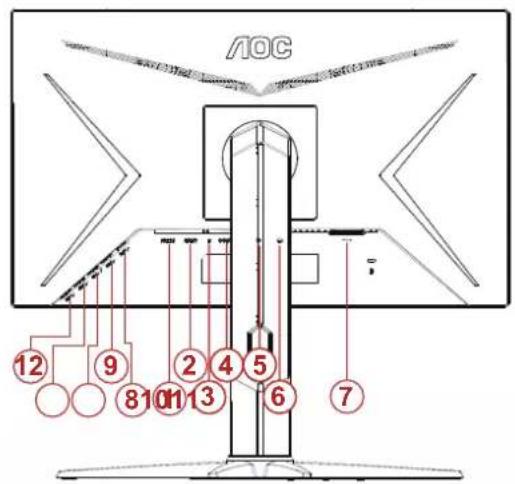
- HDMI-2
- HDMI-1
- DisplayPort
- D-SUB
- ライン入力
- イヤホン
- 入力
- USB-PC アップストリーム
- USB 3.2 Gen 1
- USB 3.2 Gen 1+ 高速充電
- USB 3.2 Gen 1
- USB 3.2 Gen 1
PC に接続する
- 電源コードをディスプレイ背面にしっかり接続します。
- コンピュータの電源をオフにして、電源ケーブルを抜きます。
- ディスプレイ信号ケーブルを、コンピュータ背面のビデオコネクタに接続します。
- コンピュータとディスプレイの電源コードをコンセントに差し込みます。
- コンピュータとディスプレイの電源をオンにします。
モニターに画像が表示されたら、取り付けは完了です。画像が表示されない場合、トラブルシューティングを参照してください。
機器を保護するため、接続する前に必ずPCおよび液晶モニターの電源を切ってください。
壁取り付け
オプションの壁取り付けアームの準備をします。
![graph LR A["Assembly Setup"] --> B["Component 1"] B --> C["Component 2"] C --> D["Product"] D --> E["Final Product"]](/content/2026/06/1343903/images/e1cb68f796752f81b47e02a65ebae4cd7e9584916016e44e2b2c70f99185036b.jpg)
本モニターは、別売りの壁面取り付けアームに据え付けることができます。準備をする前に、電源を切断します。次の手順に従います:
- ベースを取り外します。
- 製造元の指示に従って、壁面取り付け用アームを組み立てます。
- 壁面取り付け用アームをモニターの背面に置きます。アームの穴をモニターの背面にある穴と揃えます。
- ケーブルを取り付け直します。オプションの壁面取り付け用アームに付属しているユーザーマニュアルにある指示に従って、アームを壁に取り付けます。
Adaptive-Sync 機能
- Adaptive-Sync 機能は DP / HDMI で利用できます。
- 互換性のあるグラフィックスカード:推奨リストは以下のとおりです。また、www.AMD.com でも確認できます
- Radeon™ RX Vega シリーズを
- Radeon™ RX 500 シリーズ
- Radeon™ RX 400 シリーズ
- Radeon™ R9/R7 300 シリーズ (R9 370/X、R7 370/X、R7 265 シリーズを除く) • Radeon™ Pro Duo (2016)
- Radeon™ R9 Nano シリーズ
- Radeon™ R9 Fury シリーズ
- Radeon™ R9/R7 200 シリーズ (R9 270/X、R9 280/X シリーズを除く)
調整
ホットキー
| 1 ソース/自動/終了 |
| 2 ゲームモード/< |
| 3 ダイアルポイント/> |
| 4 メニュー/ENTER |
| 5 電源 |
電源
電源ボタンを押してモニターの電源を入れます。
メニュー / ENTER
OSD が表示されていないときは、このボタンを押すと OSD が表示されるか、選択が確定されます。約 2 秒間押し続けると、モニターの電源がオフになります。
ゲームモード / <
OSD が表示されていない場合、「<」キーを押すとゲームモード機能が開きます。次に、「<」または「>」キーを押して、ゲームの種類に合わせてゲームモード (FPS、RTS、レーシング、ゲーマー1、ゲーマー2、ゲーマー3) を選択します。
ダイヤルポイント />
OSD がない場合は、[ダイアルポイント] ボタンを押して、ダイアルポイントを表示 / 非表示にします。
ソース / 自動 / 終了
OSD が閉じている時、ソース / 自動 / 終了ボタンを押して、ソースホットキー機能にします。OSD が閉じている時、ソース / 自動 / 終了ボタンを約 2 秒間長押しして自動設定を行います(D-Sub モデル専用)。
OSD 設定
コントロールキーの基本的でシンプルな説明です。

1). メニューボタンを押して OSD ウィンドウを有効にします。 2). <または>を押して機能をナビゲートします。必要な機能がハイライトされたら、メニューボタンボタンを押して有効にします。<または>を押してサブメニュー機能をナビゲートします。必要な機能がハイライトされたら、メニューボタンを押して有効にします。 3). <または>を押して、選択した機能の設定を変更します。自動ボタンを押して終了します。他の機能を調整する場合、手順2-3を繰り返します。 4). OSD ロック機能:OSD をロックするには、モニターがオフになっている間にメニューボタンを押し続けて電源ボタンを押してモニターをオンにします。OSD をロック解除するには、モニターがオフになっている間にメニューボタンを押し続けて電源ボタンを押してモニターをオンにします。
メモ:
1). 製品に 1 つしか信号入力がない場合、「入力選択」項目は無効になります。 2). クリアビジョン、DCR、カラー調整、部分ハイライト機能のどれかが有効になると、他の3の機能もそれに従ってオフになります。
Luminamce (輝度)
 | Contrast(コントラスト) | 0-100 デジタル登録からのコントラスト。 | |
| Brightness(明るさ) | 0-100 バックライト調整 | ||
| Eco Mode(エコモード) | Standard(スタンダード) | ||
| Text(テキスト) | |||
| Internet(インターネット) | |||
| Game(ゲーム) | |||
| Movie(映画) | |||
| Sports(スポーツ) | |||
| Reading(読書) | |||
| Gamma(ガンマ) | Gamma1(ガンマ1) | ガンマ1に調整します | |
| Gamma2(ガンマ2) | ガンマ2に調整します | ||
| Gamma3(ガンマ3) | ガンマ3に調整します | ||
| DCR | Off(オフ) | ||
| On(オン) | |||
| HDR Mode | OFF | ||
| HDR Picture | |||
| HDR Movie | |||
| HDR Game | |||
メモ:
「HDR モード」を「非オフ」に設定すると、「コントラスト」、「輝度」、「ガンマ」の項目を調整できません。
Image Setup (画像調節)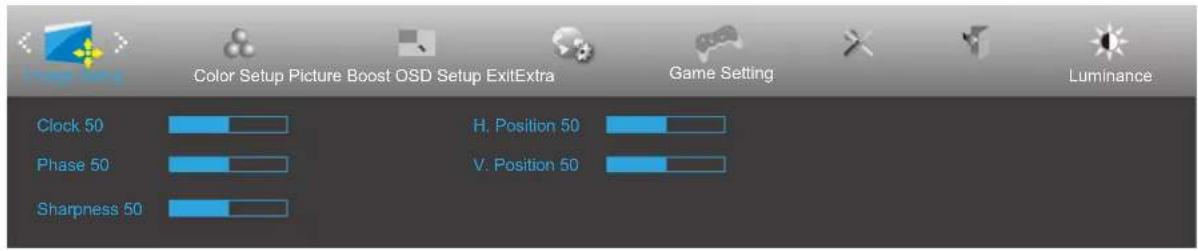
 | Clock(時計)0-100写真クロックを調整して垂直線ノイズを低減します。 | |
| Phase(位相)0-100写真位相を調整して水平線ノイズを低減します。 | ||
| Sharpness(鮮明度) | 0-100写真鮮明度を調整します。 | |
| H.Position(水平位置) | 0-100写真の水平位置を調整します。 | |
| V.Position(垂直位置) | 0-100写真の垂直位置を調整します。 | |
Color Setup (色設定)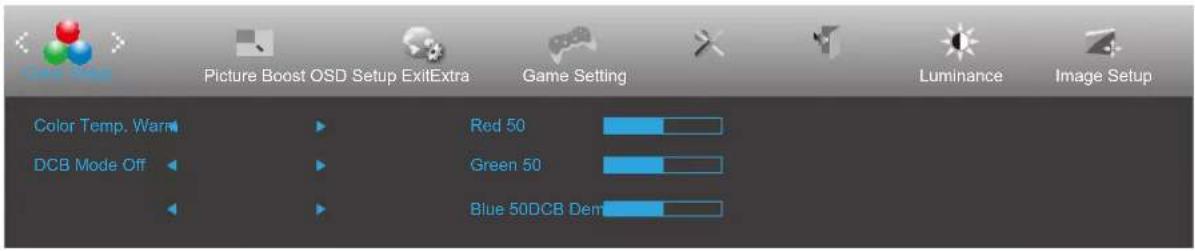
 | Color Temp.(色温度) | Warm(ワーム) | EEPROMからワーム色温度をリコールします。 | |
| Normal(通常) | EEPROMから通常色温度をリコールします。 | |||
| Cool(クール) | EEPROMからクール色温度をリコールします。 | |||
| sRGB | EEPROMからSRGB色温度をリコールします。 | |||
| User(ユーザー) | EEPROMからユーザー色温度をリコールします。 | |||
| DCB Mode(DCB モード) | Full Enhance(フルエンハンス) | ON(オン)/OFF(オフ) | フルエンハンスモードの有効/無効を切り替えます | |
| Nature Skin(ナチュラルスキン) | ON(オン)/OFF(オフ) | ナチュラルスキンモードの有効/無効を切り替えます | ||
| Green Field(グリーンフィールド) | ON(オン)/OFF(オフ) | グリーンフィールドモードの有効/無効を切り替えます | ||
| Sky-Blue(スカイブルー) | ON(オン)/OFF(オフ) | スカイブルーモードの有効/無効を切り替えます | ||
| AutoDetect(自動検出) | ON(オン)/OFF(オフ) | 自動検出モードの有効/無効を切り替えます | ||
| OFF(オフ) | ON(オン)/OFF(オフ) | オフモードの有効/無効を切り替えます | ||
| DCB Demo(DCB デモ) | ON(オン)/OFF(オフ) | デモの無効または有効を切り替えます | ||
| Red(赤)0-100 デジタル登録から赤ゲイン。 | ||||
| Green(緑)0-100 デジタル登録から緑ゲイン。 | ||||
| Blue(青)0-100 デジタル登録から青ゲイン。 | ||||
メモ: 「明るさ」の下の「HDRモード」を「非オフ」に設定すると、「色設定」の下のすべての項目を調整できません。
Piture Boost (ピクチャブースト)
 | Bright Frame(ブライトフレーム) | オンまたはオフ | ブライトフレームの有効/無効を切り替えます |
| Frame Size(画面サイズ) | 14-100 | 画面サイズを調整します | |
| Brightness(明るさ) | 0-100 | 画面明るさを調整します | |
| Contrast(コントラスト) | 0-100 | 画面コントラストを調整します | |
| H. position(水平位置) | 0-100 | 画面水平位置を調整します | |
| V. postion(垂直位置) | 0-100 | 画面垂直位置を調整します |
メモ:
表示体験を向上するために、ブライトフレームの明るさ、コントラスト、位置を調整します。
「明るさ」の下の「HDR モード」を「非オフ」に設定すると、「色設定」の下のすべての項目を調整できません。
OSD 設定
 | Language(言語)OSD | 言語を選択します | |
| Timeout(タイムアウト) | 5-120 OSD | の表示時間を調整します | |
| DP Capability(DP機能) | 1.1/1.2 DP1.2 | のみフリー同期機能に対応しています。 | |
| H.Position(水平位置) | 0-100 OSD | の水平位置を調整します | |
| V.Position(垂直位置) | 0-100 OSD | の垂直位置を調整します | |
| Volume(音量)0-100 | 音量調節。 | ||
| Transparence(透明度) | 0-100 OSD | の透明度を調整します | |
| Break Reminder(休憩リマインダー) | オンまたはオフ | ユーザーが1時間以上続けて作業した場合に休憩するようリマインダーします | |
| USB(C24G2U) | オンまたはオフ | USB オンまたはオフ |
メモ:
DP ビデオコンテンツが DP1.2 をサポートする場合、DP 機能用 DP1.2 を選択してください。そうでない場合、DP1.1 を選択してください。
ゲーム設定
 | Game Mode(ゲームモード) | FPS | FPS(一人称シューティング)ゲーム用です。ダークな画面で黒レベルのディテールを改善します。 |
| RTS RTS(リアルタ | イム戦略)用です。画質を上げます。 | ||
| Racing(レーシング) | レーシングゲーム用です。応答時間と彩度を最高度までに高めます。 | ||
| Gamer 1(ゲーマー1) | ユーザーの好みの設定をゲーマー1として保存できます。 | ||
| Gamer 2(ゲーマー2) | ユーザーの好みの設定をゲーマー2として保存できます。 | ||
| Gamer 3(ゲーマー3) | ユーザーの好みの設定をゲーマー3として保存できます。 | ||
| Off(オフ)スマー | ト画像ゲームによる最適化なし | ||
| Shadow Control(シャドウコントロール) | 0-100 | シャドウコントロールの既定値は50です。エンドユーザーは50~100または0に調整し、コントラストを上げ、より鮮明にすることができます。画面が暗すぎて、細部がはっきり見えない場合、50~100で調整すると、鮮明な映像が得られます。画面が白すぎて、細部がはっきり見えない場合、50~0で調整すると、鮮明な映像が得られます。 | |
| Overdrive(オーバードライブ) | Weak(弱) | 反応時間を調整します | |
| Medium(中) | |||
| Strong(強) | |||
| Boost(ブースト) | |||
| Off(オフ) | |||
| Game Color(ゲームカラー) | 0-20 | ゲームカラーでは彩度を0~20のレベルに調整できるので、よりよい画像が得られます。 | |
| LowBlue Mode(低ブルーモード) | オフ/マルチメディア/インターネット/オフィス/読書 | 色温度を調整し、ブルーライトの波を下げます。 | |
| MBR 0-20動きぼけ削減を調整します。 | |||
| Adaptive-Sync | On/off(オン/オフ) | Adaptive-Syncを有効化または無効化します。 | |
| フレームカウンタ | オフ/右上/右下/左下/左上 | 選択したコーナーに垂直周波数を表示する。 | |
注: MBR およびオーバードライブブースト機能は、Adaptive-Sync がオフで、垂直周波数が最大 75 Hz のときにのみ利用可能です。 「輝度」の下の「HDR モード」が「非オフ」に設定されている場合、「ゲームモード」、「シャドウコントロール」、「ゲームカラー」、「ローブルーモード」の項目は調整できません。
その他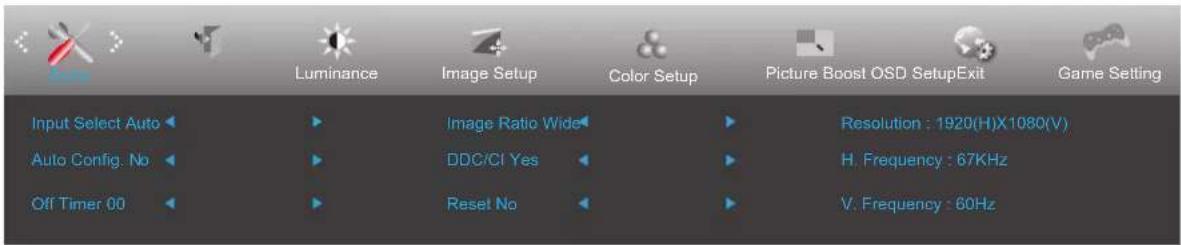
 | Input Select(入力選択) | 入力信号ソースを選択します。 | |
| Auto Config(自動設定) | はいまたはいいえ写真をデフォルトに自動調整します。 | ||
| Off Timer(オフタイマー) | 0-24時間DCオフ時間を選択します | ||
| Image Ratio(画像比) | ワイド | ディスプレイの画像比を選択します。 | |
| 4:3 | |||
| DDC/CIはいまたはいいえDDC/CIサポートのオン/オフを切り替えます。 | |||
| Reset(リセット) | はいまたはいいえ | メニューをデフォルトにリセットします。(一部のモデルはENERGY STAR®に対応しています。) | |
| ENERGY STAR®/いいえ | |||
終了
 | Exit(終了)メイン OSD を終了します |
LED インジケータ
| 状態 LED色 | |
| フルパワーモード白 | |
| アクティブオフモードオレンジ |
トラブルシューティング
| 問題&質問 回答 | |
| 電源LEDがオンにならない | 電源ボタンがオンになっており、電源コードがアースされたコンセントとモニターに適切に接続されているか確認してください。 |
| 画面に画像が表示されない | ●電源コードは適切に接続されていますか?電源コードの接続と電源装置を確認してください。●ケーブルは正しく接続されていますか?(D-SUB ケーブルを使用して接続済み)D-SUB ケーブル接続を確認します。(HDMI ケーブルを使用して接続済み)HDMI ケーブル接続を確認します。(DP ケーブルを使用して接続)DP ケーブルの接続を確認してください。* D-SUB/HDMI/DP 入力はすべてのモデルで利用できません。●電源がオンになっている場合、コンピュータを再起動して表示される最初の画面(ログイン画面)を確認してください。最初の画面(ログイン画面)が表示されたら、適切なモード(Windows 7/8/10 の場合はセーフモード)でコンピュータを起動し、ビデオカードの周波数を変更します。(「最適解像度の設定」を参照してください)初期画面(ログイン画面)が表示されない場合、サービスセンターまたは販売店にお問い合わせください。●画面に「入力がサポートされていません」が表示されていますか?このメッセージは、ビデオカードからの信号がモニターで適切に処理できる最大解像度と周波数を超えているときに表示されます。モニターが適切に処理できる最大解像度と周波数に調整してください。●AOC モニタードライバがインストールされていることを確認してください。 |
| 画像がぼやけており、ゴーストシャドーの問題がある。 | コントラストと明るさの設定を調整してください。押すと、自動調整されます。延長ケーブルやスイッチボックスを使用していないことを確認してください。モニターを背面のビデオカード出力コネクタに直接差し込むことを推奨します。 |
| 写真が上下に揺れる、ちらつく、写真に波形バターが表示される | モニターに電気的に干渉している可能性のある電気機器をモニターからできるだけ遠ざけます。使用している解像度でモニターに可能な最大リフレッシュレートを使用してください。 |
| モニターがアクティブオフモードから出られない | コンピュータの電源スイッチは、オンの位置になければなりません。コンピュータのビデオカードは、スロットにぴったりとフィットする必要があります。モニターのビデオケーブルがコンピュータに適切に接続されているか確認します。モニターのビデオカードを検査し、曲がっているピンがないことを確認してください。キーボードのCAPS LOCKキーを押してコンピュータが操作できることを確認したら、CAPS LOCKのLEDを確認してください。CAPS LOCKキーを押した後、LEDはオンまたはオフになる必要があります。 |
| 原色(赤、緑、青)の1つが欠けている | モニターのビデオカードを検査し、損傷しているピンがないか確認してください。モニターのビデオケーブルがコンピュータに適切に接続されているか確認します。 |
| 画面の画像が中心に表示されない、またはサイズが適切でない | 水平位置と垂直位置を調整するか、ホットキー(自動)を押してください。 |
| 画像の色に欠陥がある(白が白く見えない) | RGB カラーを調整するか、必要な色温度を選択してください。 |
| 画面が水平または垂直に乱れる | Windows 7/8/10 停止モードを使用して、クロックと位相を調整してください。押すと、自動調整されます。 |
| 規制およびサービス | CD マニュアルまたは www.aoc.com の規制およびサービス情報を参照してください(お住まいの国の購入したモデルを検索し、サポートページで規制およびサービス情報を検索してください。) |
仕様
一般仕様
| パネル | モデル名 | C24G2/C24G2U | |
| ドライビングシステム | TFT カラー LCD | ||
| 表示可能画像サイズ | 59.8 cm 対角 | ||
| 画素ピッチ | 0.27156mm(横)×0.27156mm(縦) | ||
| ビデオ | R, G, B Analog Interface & HDMI インターフェイス、DP インターフェイス | ||
| 個別同期 | H/V TTL | ||
| 表示色 | 1670 万色 | ||
| その他 | 水平スキャン範囲 | 30k-160kHz(D-SUB/HDMI)30k-200kHz(DP) | |
| 水平スキャンサイズ(最大)521.3 | 95mm | ||
| 垂直スキャン範囲 | 48-144Hz(D-SUB/HDMI)48-165Hz(DP) | ||
| 垂直スキャンサイズ(最大)293.2 | 85mm | ||
| 最適プリセット解像度 1920x1080@60Hz | |||
| 最大解像度 | 1920x1080@60Hz(D-SUB)1920x1080@144Hz(HDMI)1920x1080@165Hz(DP) | ||
| プラグアンドプレイ VESA DDC2B/CI | |||
| 入力コネクター VGA/HDMIx2/DP/USB | |||
| 入力ビデオ信号 アナログ:0.7Vp-p(標準)、75 OHM、TMDS | |||
| 出力コネクター イヤホン出力 | |||
| 電源 100-240V~,50/60Hz,1.5A | |||
| 電力消費 | 標準(デフォルトの明るさとコントラスト) | 21W(C24G2)27W(C24G2U) | |
| 最大(明るさ=100、コントラスト=100) | ≤29W(C24G2)72W(C24G2U) | ||
| 電力節約≤0.3W | |||
| 物理的特性 | 接続タイプ VGA/HDMI/DP/USB/信号ケーブルの種類 | イヤホン出力 | |
| 取り外し可能 | |||
| 環境 | 温度 | 操作時 0°~40° | |
| 非操作時 -25°~55° | |||
| 湿度 | 操作時 10% | ~85%(非結露) | |
| 非操作時 5% | ~93%(非結露) | ||
| 高度 | 操作時 | 0~5,000 m(0~499,993.92 フィート) | |
| 非操作時 0~12192m (0~40000 フィート) | |||
プリセットディスプレイモード
| 標準解像度水平 | 周波数(kHZ)垂直周波数(Hz) | ||
| VGA 640x480@6 | 0Hz 31.469 59.94 | ||
| VGA 640x480@7 | 2Hz 37.861 72.809 | ||
| VGA 640x480@7 | 5Hz 37.5 75 | ||
| VGA 640x480@1 | 00Hz 50.313 99.826 | ||
| VGA 640x480@1 | 20Hz 60.938 119.72 | ||
| SVGA 800x600@5 | 6Hz 35.156 56.25 | ||
| SVGA 800x600@6 | 60Hz 37.879 60.317 | ||
| SVGA 800x600@7 | 2Hz 48.077 72.188 | ||
| SVGA 800x600@7 | 5Hz 46.875 75 | ||
| SVGA 800x600@1 | 00Hz 62.76 99.778 | ||
| SVGA 800x600@1 | 20Hz 76.302 119.972 | ||
| XGA 1024x768@ | 60Hz 48.363 60.004 | ||
| XGA 1024x768@ | 70Hz 56.476 70.069 | ||
| XGA 1024x768@ | 75Hz 60.023 75.029 | ||
| XGA 1024x768@ | 100Hz 80.448 99.811 | ||
| XGA 1024x768@ | 120Hz 97.551 119.989 | ||
| SXGA 1280x1024 | @60Hz 63.981 60.02 | ||
| SXGA 1280x1024 | @75Hz 79.976 75.025 | ||
| WXGA+ | 1440x900@60Hz 55.935 | 59.887 | |
| WXGA+ | 1440x900@60Hz 55.469 | 59.901 | |
| WSXGA | 1680x1050@60Hz 65.29 | 59.954 | |
| WSXGA | 1680x1050@60Hz 64.674 | 59.883 | |
| FHD 1920x1080@60Hz 67.5 60 | |||
| FHD(HDMI) | 1920x1080@100Hz | 113.221 99.93 | |
| FHD(HDMI/DP) | 1920x1080@120Hz | 137.26 119.982 | |
| FHD(HDMI/DP) | 1920x1080@144Hz | 158.113 | 144.001 |
| FHD(DP) | 1920x1080@165Hz | 183.154 | 165.003 |
| IBM MODES | |||
| DOS | 640x350@70Hz 31.469 | 70.087 | |
| DOS | 720x400@70Hz 31.469 | 70.087 | |
| MAC MODES | |||
| VGA 640x480@6 | 7Hz 35 66.667 | ||
| SVGA 832x624@7 | 75Hz 49.725 74.551 | ||
| XGA 1024x768@ | 75Hz 60.241 74.927 | ||
ピン割り当て

| ピン番号 | 信号名 ピン番号 信号名 ピン | 番号 信号名 | ||
| 1. TMDS データ 2+9. TMDS データ 0-17. DDC/CEC アース | ||||
| 2. TMDS データ 2 シールド 10. TMDS クロック + 18. +5V 電力 | ||||
| 3. TMDS データ 2-11. TMDS クロックシールド 19. ホットプラグ検出 | ||||
| 4. TMDS データ 1+12. TMDS クロック - | ||||
| 5. TMDS データ 1 シールド 13. CEC | ||||
| 6. TMDS データ 1-14. | 予約済み(デバイス上に N.C.) | |||
| 7. TMDS データ 0+15. SCL | ||||
| 8. TMDS データ 0 シールド 16. SDA | ||||

20ピンカラーディスプレイ信号ケーブル
| ピン番号 信号名 | ピン番号 信号名 | ||
| 1 ML_Lane 3 (n) | 11 | アース | |
| 2 アース 12 | ML_Lane 0 (p) | ||
| 3 ML_Lane 3 (p) | 13 | CONFIG1 | |
| 4 ML_Lane 2 (n) | 14 | CONFIG2 | |
| 5 アース 15 | AUX_CH(p) | ||
| 6 ML_Lane 2 (p) | 16 | アース | |
| 7 ML_Lane 1 (n) | 17 | AUX_CH(n) | |
| 8 アース 18 | ホットプラグ検出 | ||
| 9 ML_Lane 1 (p) | 19 | リターン DP_PWR | |
| 10 | ML_Lane 0 (n) | 20 | DP_PWR |

15ピンカラーディスプレイ信号ケーブル
| ピン番号 15 ピン信号ケーブルの側面 ピン番号 15 ピン信号ケーブルの側面 | |||
| 1 ビデオ | 赤9+5V | ||
| 2 ビデオ | 緑10 アース | ||
| 3 ビデオ | 青11 N.C. | ||
| 4 N.C. 12 | DDC シリアルデータ | ||
| 5 ケーブルの検出 13 水平同期 | |||
| 6 GND-R | 14 垂直同期 | ||
| 7 GND-G | 15 DDC シリアルクロック | ||
| 8 GND-B | |||
プラグアンドプレイ
プラグアンドプレイDDC2B機能
このモニターには、VESA DDC STANDARDに準拠したVESA DDC2B機能が装備されています。これにより、モニターはホストシステムにそのIDを通知し、また使用されているDDCのレベルによっては、その表示機能について追加情報を伝えることもできます。
DDC2Bは、I2Cプロトコルに基づく双方向データチャンネルです。ホストはDDC2Bチャンネル経由でEDID情報を要求できます。


ブランド : AOC
モデル : C24G2
カテゴリ : モニター