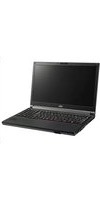
LIFEBOOK A574 - ノートパソコン FUJITSU - 無料のユーザーマニュアル
デバイスのマニュアルを無料で見つける LIFEBOOK A574 FUJITSU PDF形式.


言語を選び、メールアドレスを入力してください。専用に翻訳した版をお送りします。
| 製品タイプ | ノートパソコン |
| ブランド | FUJITSU |
| モデル | LIFEBOOK A574 |
| ディスプレイサイズ | 14インチ(約35.6cm) |
| プロセッサー | Intel Core i5(第6世代以降) |
| メモリ | 8GB DDR4(最大32GB) |
| ストレージ | 256GB SSD |
| 重量 | 約1.8kg |
| 寸法 | 約337×236×23.5mm |
| バッテリー | リチウムイオン、約8時間駆動 |
| OS | Windows 10 Pro |
| 電源 | ACアダプター(19V) |
| インターフェース | USB 3.0×3、HDMI、有線LAN、SDカードスロット |
| 無線通信 | Wi-Fi(802.11ac)、Bluetooth 4.2 |
| セキュリティ | TPM 2.0、指紋認証センサー |
| 付属品 | ACアダプター、バッテリー、マニュアル |
| メンテナンス | 通気口の清掃、冷却ファンの確認 |
| 修理可能性 | バッテリー交換、メモリ増設可能 |
よくある質問 - LIFEBOOK A574 FUJITSU
電源が入らないのですが、どうすればいいですか?
ACアダプターを接続し、バッテリーが充電されているか確認してください。それでも起動しない場合は、バッテリーリセットを試みてください。
バッテリーの交換方法を教えてください。
底面のバッテリーカバーを外し、古いバッテリーを取り外して新しいものに交換します。互換性のあるバッテリー(型番:CPXXXXX)を使用してください。
画面が暗くて見えません。
まず F6キー(輝度アップ)を試してください。それでも直らない場合は、ディスプレイドライバーの再インストールまたはハードウェア故障の可能性があります。
Wi-Fiに接続できません。
Wi-Fiスイッチがオンになっているか確認し、Fn+F3キーでワイヤレスを有効にしてください。それでもダメなら、ドライバーを更新してみてください。
ファンがうるさいのですが、正常ですか?
高負荷時にはファンが高速回転することがあります。定期的に通気口の埃を掃除し、冷却性能を維持してください。
キーボードの一部のキーが反応しません。
キーボードドライバーを再インストールするか、外付けキーボードでテストしてください。それでも直らない場合は修理が必要です。
工場出荷状態にリカバリーする方法は?
電源を入れてすぐにF12キーを押し、起動メニューから「リカバリ」を選択します。または、付属のリカバリメディアを使用してください。
メモリを増設できますか?
はい、最大32GBまで増設可能です。底面のメモリカバーを開けてDDR4 SO-DIMMを追加してください。
BIOS設定画面に入るには?
電源投入時にF2キーを連打するとBIOSセットアップユーティリティが起動します。
ドライバーを更新するにはどうすればいいですか?
FUJITSUのサポートサイトからモデル名「LIFEBOOK A574」のドライバーをダウンロードするか、Windows Updateで最新のドライバーをインストールしてください。
ユーザーの質問 LIFEBOOK A574 FUJITSU
0 質問 この機器について。知っているものに答えるか、ご自身の質問をしてください。
この機器について新しい質問をする
まだ質問はありません。最初の質問者になりましょう。
デバイスの取扱説明書をダウンロード ノートパソコン 無料でPDF形式で!マニュアルを見つける LIFEBOOK A574 - FUJITSU 電子デバイスをもとに戻しましょう。このページにはデバイスの使用に必要なすべての書類が掲載されています。 LIFEBOOK A574 ブランド FUJITSU.
使用説明書 LIFEBOOK A574 FUJITSU


マニュアルアシスタント
Anthropicによって提供されています
メッセージをお待ちしています
製品情報
ブランド : FUJITSU
モデル : LIFEBOOK A574
カテゴリ : ノートパソコン