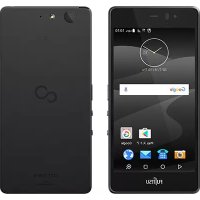
ARROWS Tab Q555/K32 - タブレット FUJITSU - 無料のユーザーマニュアル
デバイスのマニュアルを無料で見つける ARROWS Tab Q555/K32 FUJITSU PDF形式.


| 製品タイプ | タブレット |
| ブランド | 富士通 |
| モデル | ARROWS Tab Q555/K32 |
| プロセッサ | インテル Atom プロセッサー Z3745 (1.33GHz、最大1.86GHz) |
| メインメモリ | 4GB (LPDDR3-1066、オンボード、交換不可) |
| フラッシュメモリ | 64GB (eMMC) |
| ディスプレイ | 10.1型ワイド IPS Alpha液晶、WUXGA (1920×1200)、1677万色 |
| タッチパネル | 静電容量方式 + 電磁誘導方式 (スタイラスペン対応) |
| バッテリ | リチウムポリマー 38Wh、約11時間 (JEITA 2.0) / 約17時間 (JEITA 1.0) |
| 充電時間 | 約4.3時間 (電源オフ時) |
| 寸法 (幅×奥行×高さ) | 265.5mm × 188.8mm × 10.2mm (突起部含まず) |
| 質量 | 約645g (無線WANモデル) |
| OS | Windows 8.1 Pro (32ビット版) または Windows 8.1 with Bing (32ビット版) |
| 無線LAN | IEEE 802.11a/b/g/n (5GHz: W52/W53/W56) |
| Bluetooth | Bluetooth v4.0 |
| 無線WAN | Xi対応LTE (受信最大100Mbps、送信最大50Mbps) |
| カメラ | 前面: 約200万画素、背面: 約800万画素 |
| インターフェース | USB3.0×1、USB2.0×1、microHDMI、microSD×1、オーディオジャック、クレードルコネクタ |
| セキュリティ | 指紋センサー、NFCポート、スマートカードスロット (オプション)、セキュリティチップ (Intel PTT) |
| ACアダプタ | 入力AC100-240V、出力DC5V/2A (正弦波のみ) |
| 消費電力 (最大) | 約40W |
| 動作温湿度 | 温度5-35°C、湿度20-80%RH (結露なきこと) |
| お手入れ | 乾いた柔らかい布で拭く。液晶画面はメガネ拭き使用 |
よくある質問 - ARROWS Tab Q555/K32 FUJITSU
ユーザーの質問 ARROWS Tab Q555/K32 FUJITSU
0 質問 この機器について。知っているものに答えるか、ご自身の質問をしてください。
この機器について新しい質問をする
デバイスの取扱説明書をダウンロード タブレット 無料でPDF形式で!マニュアルを見つける ARROWS Tab Q555/K32 - FUJITSU 電子デバイスをもとに戻しましょう。このページにはデバイスの使用に必要なすべての書類が掲載されています。 ARROWS Tab Q555/K32 ブランド FUJITSU.
使用説明書 ARROWS Tab Q555/K32 FUJITSU
FUJITSU Tablet ARROWS Tab
ARROWS Tab Q555/K64
ARROWS Tab Q555/K32
製品ガイド
本書をお読みになる前に
1 各部名称
2 取り扱い
3 周辺機器
4 ソフトウェア
5 BIOS
6 お手入れ
7 トラブル
シューティング
8 仕様
目次
本書をお読みになる前に……7
安全にお使いいただくために 7
本書の表記 7
Windowsの操作 9
商標および著作権について……11
第1章 各部名称
1.1 タブレット本体表面 13
1.2 タブレット本体右側面 ..... 14
1.3 タブレット本体左側面 15
1.4 タブレット本体裏面 16
1.5 キーボード 17
1.6 クレードル 19
1.7 スリムキーボード 20
第2章 取り扱い
2.1 フラットポイント 22
2.1.1 注意事項 ..... 22
2.1.2 基本操作 ..... 23
2.1.3 高度な操作 24
2.1.4 フラットポイントの設定を変更する 25
2.1.5 フラットポイントの有効/無効を切り替える 25
2.2 マウス 26
2.2.1 注意事項 ..... 26
2.2.2 マウスの基本設定を変更する 26
2.3 タッチパネル 27
2.3.1 注意事項 ..... 27
2.3.2 基本操作 ..... 29
2.3.3 文字を入力する 30
2.3.4 キャリブレーション 30
2.3.5 タッチパネルの設定を変更する 31
2.4 ディスプレイ 32
2.4.1 注意事項 32
2.4.2 明るさを調整する.... 32
2.4.3 解像度を変更する.... 33
2.4.4 拡大表示設定を変更する 34
2.4.5 ディスプレイ省電テクノロジー 35
2.5 マルチディスプレイ機能 36
2.5.1 マルチディスプレイ機能とは 36
2.5.2 注意事項 36
2.5.3 マルチディスプレイ機能を設定する 37
2.6 画面表示の回転 38
2.6.1 注意事項 38
2.6.2 手動で画面表示の向きを変える 39
2.6.3 状態が変わったときの動作を設定する…… 39
2.7 サウンド 40
2.7.1 全体の再生音量を調節する.... 40
2.7.2 ソフトウェアごとの再生音量を調節する 41
2.7.3 機器や項目ごとの音量を調節する 41
2.7.4 既定のオーディオ機器を選択する 42
2.8 省電力 43
2.8.1 省電力状態 43
2.8.2 電源を切る 44
2.8.3 本タブレットの節電機能 45
2.8.4 省電力設定 45
2.9 バッテリ 46
2.9.1 注意事項 46
2.9.2 バッテリを充電する 47
2.9.3 バッテリの残量を確認する.... 47
2.9.4 バッテリの状態を確認する.... 48
2.10 通信.... 49
2.10.1 有線LAN 49
2.10.2 無線LAN 49
2.10.3 無線WAN 49
2.10.4 Bluetoothワイヤレステクノロジー 50
2.10.5 無線通信機能の電波を発信する/停止する 53
2.11 ステータスパネルスイッチ 55
2.11.1 注意事項....55
2.11.2 モード、デバイスを切り替える 56
2.11.3 各モードの設定を変更する....58
2.11.4 ワンタッチキャプチャを利用する 59
2.12 ダイレクト・メモリースロット....60
2.12.1 注意事項 60
2.12.2 使用できるメモリーカード....60
2.12.3 メモリーカードをセットする 60
2.12.4メモリーカードを取り出す....61
2.13 セキュリティチップ 62
2.14 Webカメラ 63
2.14.1 注意事項....63
2.14.2 Webカメラの設定を変更する 63
第3章 周辺機器
3.1 周辺機器を取り付ける前に 65
3.1.1 注意事項 65
3.2 クレードル 66
3.2.1 注意事項....66
3.2.2 クレードルを取り付ける 67
3.2.3 クレードルを取り外す 68
3.3 スリムキーボード 69
3.3.1 注意事項 69
3.3.2 スリムキーボードを取り付ける 70
3.3.3 スリムキーボードを取り外す 71
3.4 ドコモminiUIMカード 72
3.4.1 注意事項....72
3.4.2 ドコモminiUIMカードを取り付ける 72
3.4.3 ドコモminiUIMカードを取り外す 73
3.5 アタッチメント/ストラップ 74
3.5.1 注意事項....74
3.5.2 アタッチメントを取り付ける 75
3.5.3 ハンドストラップを取り付ける 76
3.5.4 ショルダーストラップを取り付ける 76
3.6 コネクタの接続/取り外し 78
3.6.1 注意事項....78
3.6.2 ディスプレイコネクタ 78
3.6.3 USBコネクタ 79
3.6.4 オーディオ端子 80
3.6.5 LANコネクタ 81
第4章 ソフトウェア
4.1 ソフトウェアの紹介 83
4.1.1 一覧表の見かた 83
4.1.2 セキュリティ関連のソフトウェア 84
4.1.3 サポート関連のソフトウェア 85
4.1.4 ユーティリティ 86
4.1.5 CD/DVD関連のソフトウェア 87
4.1.6 Office製品 87
4.2 インストール 89
4.2.1 「ドライバーズディスク検索ツール」からのインストール……89
4.2.2 「マカフィーリブセーフ」のインストール……90
4.2.3 「i-フィルター」のインストール……90
4.2.4 「SMARTACCESS/Basic」のインストール 91
4.2.5 Office製品のインストール 91
4.3 アンインストール 92
4.3.1 注意事項 92
4.3.2 アンインストール方法 92
第5章 BIOS
5.1 BIOSセットアップ 94
5.2 BIOSセットアップの操作のしかた 95
5.2.1 BIOSセットアップを起動する 95
5.2.2 BIOSセットアップ画面 96
5.2.3 BIOSセットアップメニュー 96
5.2.4 BIOSセットアップを終了する 97
5.2.5 起動メニューを使用する 98
5.3 設定事例集 99
5.3.1 BIOSのパスワード機能を使う 99
5.3.2 起動デバイスを変更する 101
5.3.3 セキュリティチップの設定を変更する.... 102
5.3.4 イベントログを確認する 102
5.3.5 イベントログを消去する 103
5.3.6 ご購入時の設定に戻す ..... 103
第6章 お手入れ
6.1 日常のお手入れ 105
6.1.1 タブレット本体、クレードル、スリムキーボードの表面の汚れ ..... 105
6.1.2 液晶ディスプレイ/タッチパネル 106
第7章 トラブルシューティング
7.1 トラブル発生時の基本操作 ..... 108
7.1.1 状況を確認する 108
7.1.2 以前の状態に戻す ..... 108
7.1.3 トラブルシューティングで調べる 109
7.1.4 Windowsのヘルプで調べる 109
7.1.5 インターネットで調べる 109
7.1.6 診断プログラムを使用する.... 109
7.1.7 サポートの窓口に相談する.... 111
7.2 よくあるトラブルと解決方法 112
7.2.1 トラブル一覧 ..... 112
7.2.2 起動・終了時のトラブル 113
7.2.3 Windows・ソフトウェア関連のトラブル 116
7.2.4ハードウェア関連のトラブル 118
7.2.5 エラーメッセージー覧 126
7.3 それでも解決できないときは 128
7.3.1 お問い合わせ先 128
第8章 仕様
8.1 本体仕様 ..... 130
8.1.1 Q555/K64 130
8.1.2 Q555/K32 133
8.2 CPU 136
8.3 ディスプレイ.... 137
8.3.1 シングル表示/拡張デスクトップ表示の解像度…… 137
8.3.2 クローン表示の解像度 138
廃棄・リサイクル 139
付録1 タブレット本体の廃棄・譲渡時の注意…… 140
タブレットの廃棄・譲渡時のフラッシュメモリ上のデータ消去に関する注意… 140
フラッシュメモリデータ消去 141
付録2 Windowsの新規インストールについて……143
注意事項 143
新規インストールの準備 143
新規インストール手順 144
付録3 認定および準拠について …… 145
索引 146
本書をお読みになる前に
安全にお使いいただくために
本製品を安全に正しくお使いいただくための重要な情報が『取扱説明書』に記載されています。特に、「安全上のご注意」をよくお読みになり、理解されたうえで本製品をお使いください。
本書の表記
本書の内容は2014年12月現在のものです。お問い合わせ先やURLなどが変更されている場合は、「富士通パーソナル製品に関するお問い合わせ窓口」へお問い合わせください。詳しくは、『取扱説明書』をご覧ください。
■ 本文中の記号
本文中に記載されている記号には、次のような意味があります。
| 記号 意味 | |
| お使いになるときの注意点や、してはいけないことを記述しています。必ずお読みください。 | |
| 操作に関連することを記述しています。必要に応じてお読みください。 | |
| →参照ページを示しています。 | |
■ キーの表記と操作方法
本文中のキーの表記は、キーボードに書かれているすべての文字を記述するのではなく、説明に必要な文字を次のように記述しています。
例:【Ctrl】キー、【Enter】キー、【→】キーなど
また、複数のキーを同時に押す場合には、次のように「+」でつないで表記しています。
例:【Ctrl】+【F3】キー、【Shift】+【↑】キーなど
■ 連続する操作の表記
本文中の操作手順において、連続する操作手順を、「→」でつなげて記述しています。
例:コントロールパネルの「システムとセキュリティ」をタップし、「システム」をタップし、「デバイスマネージャー」をタップする操作
↓ 「システムとセキュリティ」→「システム」の「デバイスマネージャー」の順にタップします。
■ ウィンドウ名の表記
本文中のウィンドウ名は、アドレスバーの最後に表示されている名称を表記しています。
例:
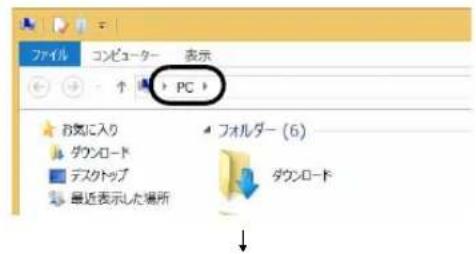
text_image
ファイル コンピューター 表示 PC お気に入り フォルダー (6) ダウンロード デスクトップ ダウンロード 最近表示した場所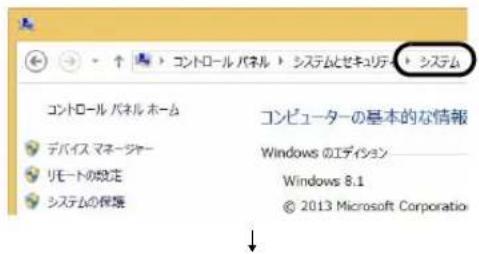
text_image
コントロール パネル ホーム デバイス マネージャー リモートの規定 システムの保護 コンピューターの基本的な情報 Windows のエディション Windows 8.1 © 2013 Microsoft Corporation「PC」ウィンドウ 「システム」ウィンドウ
■ 画面例およびイラスト
本文中の画面およびイラストは一例です。お使いの機種やモデルによって、実際に表示される画面やイラスト、およびファイル名などが異なることがあります。また、イラストは説明の都合上、本来接続されているケーブル類を省略したり形状を簡略化したりしていることがあります。
■ 周辺機器の使用
本文中の操作手順において、DVDなどを使用することがあります。
必要に応じて別売の周辺機器を用意してください。
使用できる周辺機器については、富士通製品情報ページ内にある「システム構成図」(http://www.fmworld.net/biz/fmv/product/syskou/)をご覧ください。
また、使用方法については、周辺機器のマニュアルをご覧ください。
■ 本文に記載しているディスク
| ディスク名称 |
| リカバリデータディスク |
| トラブル解決ナビディスク [リカバリ起動ディスク] |
| ドライバーズディスク |
ご購入時の構成によっては、これらのディスクは添付されていません。
本タブレットに格納されているイメージからディスクを作成する必要があります。作成方法については『リカバリガイド』をご覧ください。

重要
▶ご購入時にディスクが添付されている場合、「リカバリデータ」と「トラブル解決ナビ」は1枚のディスクに格納されています。 本文中に「リカバリデータディスク」および「トラブル解決ナビディスク」と記載されている箇所は、「トラブル解決ナビ&リカバリデータディスク」を使用してください。
■ 本文に記載している仕様とお使いの機種との相違
ご購入時の構成によっては、本文中の説明がお使いの機種の仕様と異なる場合があります。あらかじめご了承ください。
なお、本文内において、機種やOS別の書き分けがある箇所については、お使いの機種の情報をお読みください。
■ 製品名の表記
本文中では、製品名称を次のように略して表記します。
| 製品名称 本文中の表記 | |||
| Windows 8.1 Pro 64ビット版 | Windows 8.1 (64ビット版) | Windows 8.1 Windows | |
| Windows 8.1 with Bing 64ビット版 | |||
| Windows 8.1 Pro 32ビット版 | Windows 8.1 (32ビット版) | ||
| Windows 8.1 with Bing 32ビット版 | |||
| Windows Internet Explorer 11 Internet Explorer | |||
| Office Professional Premiumプラス Office 365 サービス | Office Professional Premium | Office Premium | Office |
| Office Home & Business Premiumプラス Office 365 サービス | Office Home & Business Premium | ||
| Office Personal Premiumプラス Office 365 サービス | Office Personal Premium | ||
| Microsoft Office Professional 2013 Office Professional 2013 | |||
| Microsoft Office Home & Business 2013 Office | Home & Business 2013 | ||
| Microsoft Office Personal 2013 Office Personal 2013 | |||
| Windows Media® Player 12 | Windows Media Player | ||
| AirCard® WatcherTM | AirCard Watcher | ||
| Bluetooth® | Bluetooth | ||
| i-フィルター® 6.0 | i-フィルター | ||
| Roxio Creator LJ | Roxio Creator | ||
Windowsの操作
■ アプリ画面
インストールされている、すべてのプログラムを表示させる画面です。次の操作で表示することができます。
1スタート画面で上方向にスライドします。
■チャーム
「チャーム」とは、必要なときに表示させて使う縦長のバーのことです。画面の右端を左方向に画面の外から中へスワイプすると表示されます。
■ 「コントロールパネル」 ウィンドウ
次の手順で「コントロールパネル」ウィンドウを表示させてください。
1アプリ画面(→P.9)を表示し、「Windows システム ツール」の「コントロールパネル」をタップします。
Windowsのヘルプ
本書で説明されていないWindowsの機能については、次の操作で表示されるWindowsのヘルプをご覧ください。
1アプリ画面(→P.9)を表示し、「Windows システム ツール」の「ヘルプとサポート」をタップします。
■ ユーザーアカウント制御
本書で説明している Windows の操作の途中で、「ユーザーアカウント制御」ウィンドウが表示される場合があります。これは、重要な操作や管理者の権限が必要な操作の前に Windows が表示しているものです。表示されるメッセージに従って操作してください。
■ 通知領域のアイコン
デスクトップ画面の通知領域にすべてのアイコンが表示されていない場合があります。表示されていないアイコンを一時的に表示するには、通知領域の ▲ をタップします。
Windowsモビリティセンター
本タブレットのいくつかの機能は、「Windows モビリティセンター」で操作できます。
「Windows モビリティセンター」は次の操作で起動します。
デスクトップ画面右下の通知領域にある「電源」アイコンを右タップし、「Windowsモビリティセンター」をタップします。
POINT
▶次の操作でも表示することができます。
- 画面左下隅の「スタートボタン」を右タップし、「モビリティセンター」をタップします。
スタート画面ではマウスポインターを左下隅に合わせると Windowsのマークが表示されます。
商標および著作権について
インテル、Intel、インテル AtomおよびIntel SpeedStepは、アメリカ合衆国およびその他の国におけるIntel Corporationまたはその子会社の商標または登録商標です。
Adobe、Readerは、合衆国および/またはその他の国におけるアドビシステムズ社の登録商標または商標です。
AirCard® Watcher™は、Sierra Wireless, Inc.の商標または登録商標です。
Bluetooth®は、Bluetooth SIGの商標であり、富士通ヘライセンスされています。
Roxio、Roxioのロゴ、Roxio CreatorはCorel Corporationおよびその関連会社の商標または登録商標です。
FeliCalは、ソニー株式会社の登録商標です。
FeliCaは、ソニー株式会社が開発した非接触ICカードの技術方式です。
HDMI、HDMIロゴ、およびHigh-Definition Multimedia Interfaceは、HDMI Licensing LLCの商標または登録商標です。

InsydeH20はInsyde Softwareの登録商標です。
McAfee、マカフィーは、米国法人McAfee, Inc.またはその関係会社の米国またはその他の国における登録商標または商標です。
SDXCロゴは SD-3C, LLC. の商標です。
Xi、FOMAはNTTドコモの商標または登録商標です。
その他の各製品名は、各社の商標、または登録商標です。
その他の各製品は、各社の著作物です。
その他のすべての商標は、それぞれの所有者に帰属します。
Copyright FUJITSU LIMITED 2014
本タブレットは、VCCI 自主規制措置運用規程に基づく技術基準に適合した文言、またはマークを画面に電子的に表示しています。表示の操作方法は、「付録3 認定および準拠について」(→P.145)をご覧ください。
本タブレットは、電波法ならびに電気通信事業法に基づく技術基準に適合し、技適マークを画面に表示することができます。表示の操作方法は、「付録3認定および準拠について」(→P.145)をご覧ください。

text_image
1第1章
各部名称
各部の名称と働きについて説明しています。
1.1 タブレット本体表面 13
1.2 タブレット本体右側面 14
1.3 タブレット本体左側面 15
1.4タブレット本体裏面 16
1.5 キーボード 17
1.6 クレードル 19
1.7 スリムキーボード 20
1.1タブレット本体表面
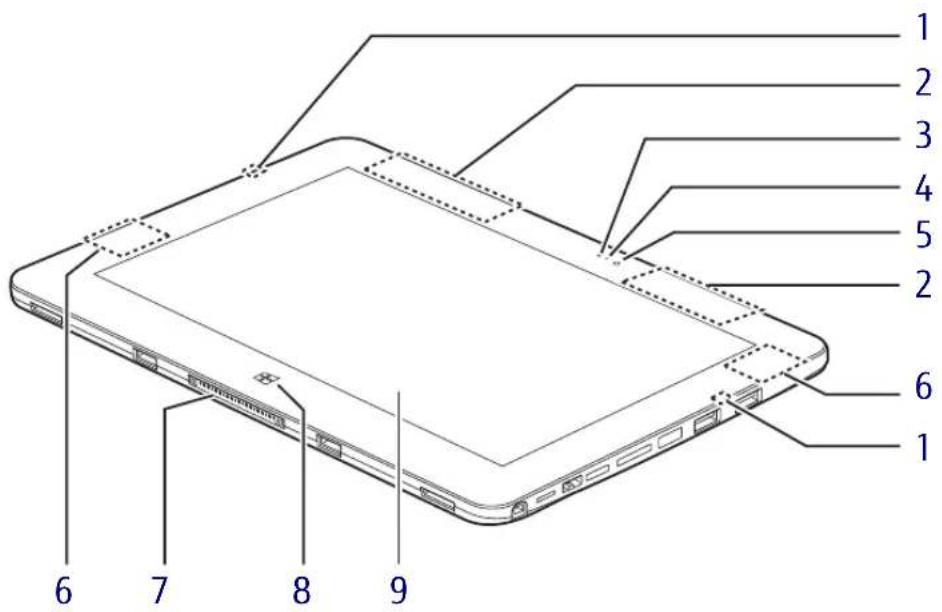
text_image
1 2 3 4 5 2 6 1 6 7 8 91内蔵マイク
2無線WANアンテナ
無線WANのアンテナが内蔵されています。
3照度センサー
$$ (\rightarrow \mathrm{P}. 3 2) $$
4インWebカメラ状態表示LED
インWebカメラが動作しているときに点灯します。
5インWebカメラ
自分を撮影するときなどに使います。
6ワイヤレスアンテナ
無線LAN・Bluetooth ワイヤレステクノロ
ジー兼用のアンテナが内蔵されています。
7ドッキングコネクタ
$$ (\rightarrow \mathrm{P}. 6 7) / (\rightarrow \mathrm{P}. 7 0) $$
8Windowsボタン
スタート画面または直前のアプリを表示します。
9液晶ディスプレイ/タッチパネル
$$ (\rightarrow \mathrm{P}. 3 2) / (\rightarrow \mathrm{P}. 2 7) $$
1.2タブレット本体右側面

text_image
1 2 7 8 9 3 4 5 61ペンホルダー (ペン)
専用ペンを選択した場合、ペンを格納します。
2スピーカー
3ペンひも取り付け用穴
4ショートカットボタン
・短く押したとき
「ステータスパネルスイッチ」(→P.55)
を起動
・長く押したとき
画面をキャプチャし、OneNoteで開く
5ボリュームダウンボタン(-)
音量を小さくします。(→P.40)
6ボリュームアップボタン(+)
音量を大きくします。(→P.40)
7電源ボタン
タブレット本体の電源を入れたり、省電力
状態(→P.43)にしたりします。
8USB2.0コネクタ
(→P.79)
9USB3.0コネクタ
(→P.79)
1.3タブレット本体左側面
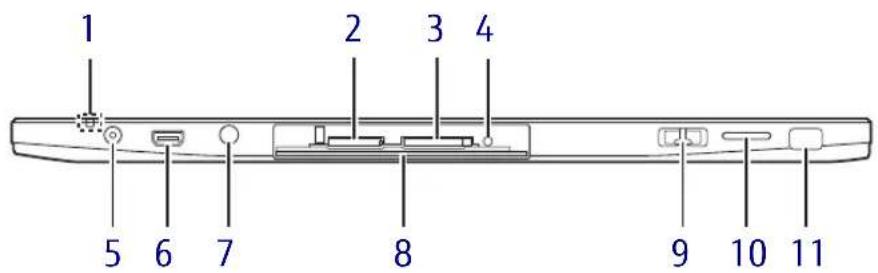
text_image
1 2 3 4 5 6 7 8 9 10 111バッテリ充電ランプ
(→P.47)
2ダイレクト・メモリースロット
microSDメモリーカードを差し込みます。 (→P.60)
3ドコモminiUIMカードスロット
(無線WAN搭載機種)
(→P.72)
4強制終了スイッチ
電源ボタンで電源が切れなくなったときに使用します。
ACアダプタを接続している場合は取り外し、クリップの先などを差し込んで押すと、タブレットの電源が切れます。
・クリップの先などを差し込むときは、できるだけ垂直に、堅い物を押す感覚があるところまで差し込んでください。
・強制終了スイッチで電源を切った後、最初にタブレットの電源を入れるときには、必ずACアダプタを接続した状態で電源ボタンを押してください。
・強制終了スイッチを押すと、内蔵の時計がリセットされます。デスクトップ画面右下の日付と時刻を設定し直してください。
5DC-INコネクタ
添付のACアダプタを接続します。
6microHDMIコネクタ
(→P.78)
7マイク・ラインイン・ヘッドホン・ラインアウト・ヘッドセット兼用端子 (→P.80)
8スマートカードスロット
(スマートカード搭載機種)
Windowsの起動、ソフトウェアのサインイン時に、スマートカード認証によるセキュリティを設定できます。
スマートカードのにチップを上(パネル) 側にして挿入してください。
IDやパスワードなどのセキュリティ情報は、スマートカードに格納します。詳しくは、『SMARTACCESSファーストステップガイド』をご覧ください。
9ペンひも取り付け用穴
10スピーカー
11盗難防止用ロック取り付け穴
盗難防止用ケーブルを取り付けます。
弊社がお勧めするワイヤーロック/盗難防止用品については、富士通製品情報ページ内にある「システム構成図」
(http://www.fmworld.net/biz/fmv/product/syskou/) をご覧ください。
1.4タブレット本体裏面
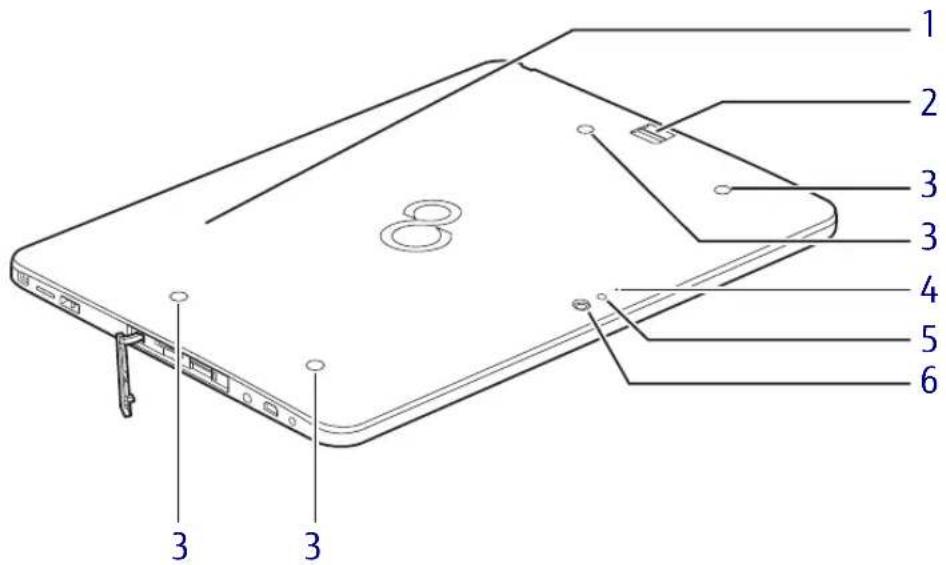
text_image
1 2 3 3 4 5 6 3 31Nポート
(NFCポート搭載機種)
Windowsの起動、ソフトウェアのサインイン時に、非接触ICカード技術方式FeliCaに対応したICカードによるセキュリティを設定できます。
IDやパスワードなどのセキュリティ情報は、ICカードに格納します。
詳しくは、『SMARTACCESS ファーストステップガイド』をご覧ください。
2指紋センサー
(指紋センサー搭載機種)
コンピューターやWindowsの起動時などに指紋認証によるセキュリティを設定できます。
詳しくは、『SMARTACCESS ファーストステップガイド』をご覧ください。
3ネジ穴
(VESAマウント用アタッチメント・
ハンドストラップ・ショルダーストラップ 対応機種)
アタッチメント、ハンドストラップ、ショルダーストラップを取り付けます。
(→P.74)
・ネジ穴の上にシール(ネジ穴隠しシート)が張ってあります。
・カスタムメイドで背面カバー形状を変更していない場合は、ネジ穴はありません。
4アウトWebカメラ状態表示LED
アウトWebカメラが動作しているときに点灯します。
5アウトWebカメラ用ライト
静止画や動画を撮影するときに使用します。
6アウトWebカメラ
1.5キーボード
対象 スリムキーボード搭載機種
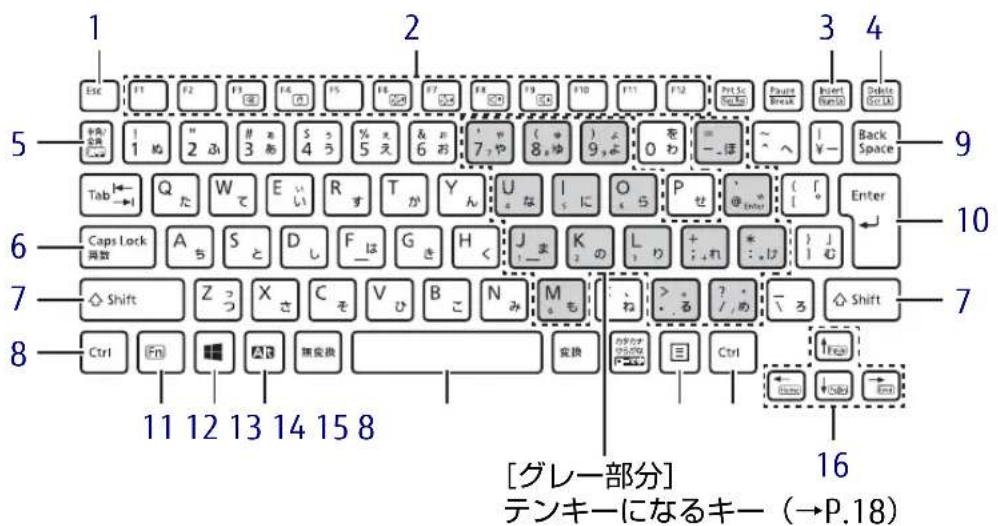
text_image
1 Esc F1 F2 F3 F4 F5 F6 F7 F8 F9 F10 F11 F12 Prt Sc Paste Break Insert Start Stop Delete 5 [中色/全数] 1 ぬ 2 ふ 3 あ 4 う 5 も 6 お 7 や 8 ゆ 9 よ 0 わ = - ほ ~ ^ | Y- Back Space 9 Tab Q た W て E い R す T が Y ん U な I に O ら P せ @ Enter { I " Enter 10 6 Caps Lock 共数 A ち S と D し F_は G き H く J_ま K の L り + よ れ * : け } ↓ む 7 Shift Z つ X さ C そ V ひ B こ N み M も : ね > る ? / め <ろ △ Shift 7 8 Ctrl Fn Ctrl Ctrl ↑Up ↑Up ↑Up 11 12 13 14 15 8 [グレー部分] 16 テンキーになるキー (→P.18)1【Esc】キー
2ファンクションキー(【F1】~【F12】)
3【Insert】キー/【Num Lk】キー
| 【Insert】キー | 入力する文字の挿入/上書きを切り替える |
| 【Num Lk】キー | テンキーモード(→P.18)のオン/オフを切り替える |
4【Delete】キー/【Scr Lk】キー
| 【Delete】キー | カーソルの右側にある1文字を削除する |
| 【Scr Lk】キー 【Fn】キーと組み合わせて使う | |
5【半角/全角】キー
日本語入力のオン/オフを切り替えます。
6【Caps Lock】キー
【Shift】キーを押しながらこのキーを押して、アルファベットの大文字/小文字を切り替えます。
7【Shift】キー
8【Ctrl】キー
9【Back Space】キー
10【Enter】キー
11【Fn】キー
【Fn】キーを押しながら、青い刻印のあるキーを押すと、それぞれのキーに割り当てられた機能を使用できます。
| 【Fn】+【F3/※ | スピーカーやヘッドホンのオン/オフを切り替える |
| 【Fn】+【F4/※ | フラットポイントの有効と無効を切り替える(→P.25) |
| 【Fn】+【F6/※液晶ディスプレイを暗くする | |
| 【Fn】+【F7/※▲ | 液晶ディスプレイを明るくする |
| 【Fn】+【F8/※▼】 | 音量を小さくする |
| 【Fn】+【F9/※▲】 | 音量を大きくする |
| 【Fn】+【←/Home】 | カーソルを行の最初に移動する |
| 【Fn】+【Ctrl】+【←/Home】 | 文章の最初に移動する |
| 【Fn】+【↑/Pg Up】 | 前の画面に切り替える |
| 【Fn】+【↓/Pg Dn】 | 次の画面に切り替える |
| 【Fn】+【→/End】 | カーソルを行の最後に移動する |
| 【Fn】+【Ctrl】+【→/End】 | 文章の最後に移動する |
12【Windows】キー
スタート画面または直前のアプリを表示します。
13【Alt】キー
14【Space】キー
15【目】(アプリケーション)キー
選択した項目のショートカットメニューを表示します。
マウスなどの右クリックと同じ役割をします。
16カーソルキー
■ テンキーモード
文字キーの一部をテンキー(数字の入力を容易にするキー配列)として使えるように切り替えた状態のことを「テンキーモード」といいます。【Num Lk】キーを押すと、テンキーモードになります。テンキーモードのときは、状態表示LEDのNum Lockランプが点灯します。
1.6クレードル
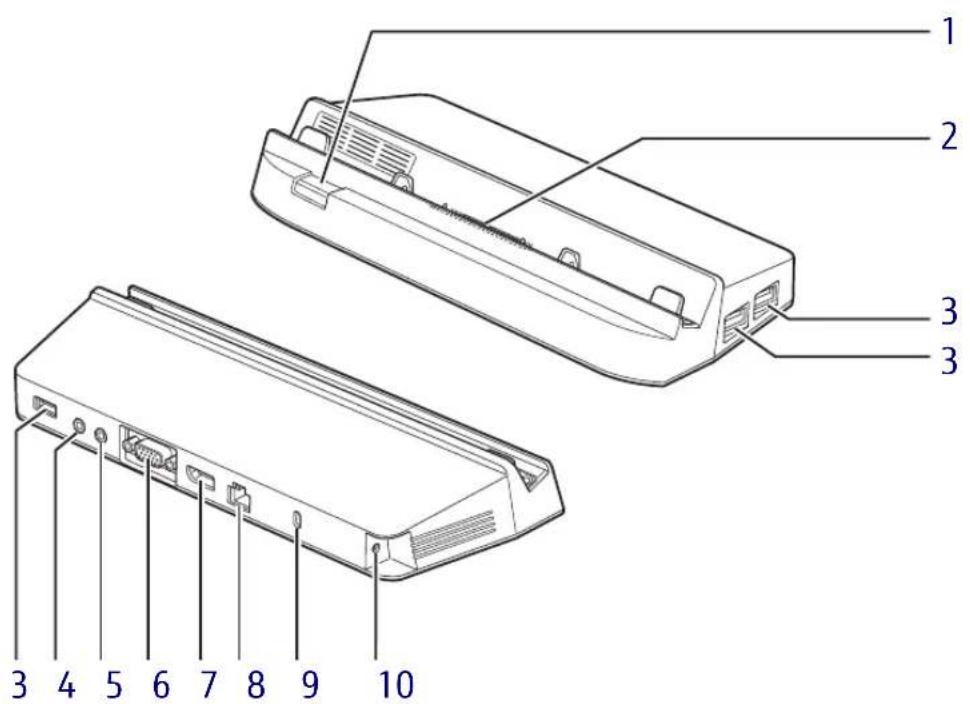
text_image
1 2 3 3 3 4 5 6 7 8 9 101取り外しボタン
クレードルをタブレット本体から取り外す場合に押します。(→P.68)
2本体接続コネクタ
タブレット本体にあるドッキングコネクタを接続します。(→P.67)
3USB2.0コネクタ
(→P.79)
4マイク・ラインイン兼用端子
(→P.80)
5ヘッドホン・ラインアウト兼用端子
(→P.80)
6アカログディスプレイコネクタ
(→P.78)
「DisplayPortコネクタ」と同時に使用することはできません。
7DisplayPortコネクタ
(→P.78)
「アナログディスプレイコネクタ」と同時に使用することはできません。
8LANコネクタ
(→P.81)
9盗難防止用ロック取り付け穴
盗難防止用ケーブルを取り付けます。 弊社がお勧めするワイヤーロック/盗難防止用品については、富士通製品情報ページ内にある「システム構成図」(http://www.fmworld.net/biz/fmv/product/syskou/)をご覧ください。
10DC-コネクタ
クレードル専用のAC アダプタを接続します。
1.7スリムキーボード
对象
スリムキーボード搭載機種
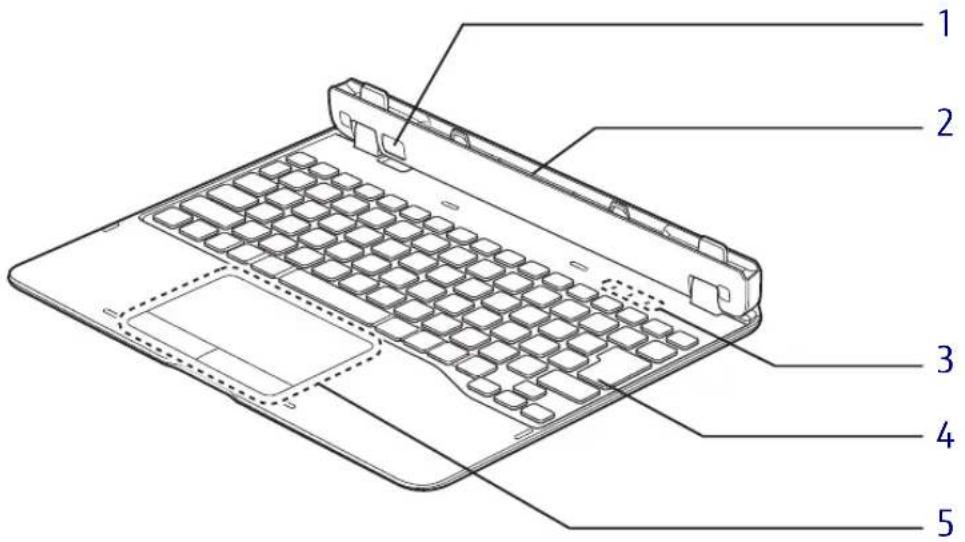
スリムキーボードをタブレット本体から取り外す場合に押します。(→P.71)
2本体接続コネクタ
タブレット本体を接続します。(→P.70)
3状態表示LED
 | Num Lockランプテンキーモードのときに点灯します。 |
 | Caps Lockランプアルファベットの大文字入力モードのときに点灯します。 |
 | Scroll Lockランプ【Fn】+【Scr Lk】キーを押して、スクロールロックの設定と解除を切り替えます。点灯中の動作は、ソフトウェアに依存します。 |
4キーボード
(→P.17)
5フラットポイント
(→P.22)
2
第2章
取り扱い
本タブレットを使用するうえでの基本操作や、本タブレットに取り付けられている(取り付け可能な)周辺機器の基本的な取り扱い方について説明しています。
2.1 フラットポイント 22
2.2 マウス 26
2.3 タッチパネル 27
2.4 ディスプレイ 32
2.5 マルチディスプレイ機能 36
2.6 画面表示の回転 38
2.7 サウンド 40
2.8 省電力 43
2.9 バッテリ 46
2.10 通信....49
2.11 ステータスパネルスイッチ 55
2.12 ダイレクト・メモリースロット 60
2.13 セキュリティチップ 62
2.14 Webカメラ 63
2.1フラットポイント
対象 スリムキーボード使用時
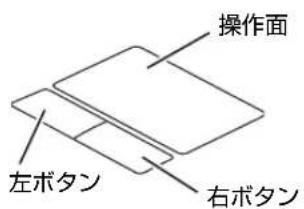
フラットポイントは、指先の操作でマウスポインターを動かすことのできるポイントングデバイスです。
ここでは、フラットポイントの機能について説明しています。
text_image
操作面 左ボタン 右ボタン2.1.1 注意事項
- フラットポイントは操作面表面の結露、湿気などにより誤動作することがあります。また、濡れた手や汗をかいた手でお使いになった場合、あるいは操作面の表面が汚れている場合は、マウスポインターが正常に動作しないことがあります。このような場合は、電源を切ってから、薄めた中性洗剤を含ませた柔らかい布で汚れを拭き取ってください。
- フラットポイントは、その動作原理上、指先の乾燥度などにより、動作に若干の個人差が発生する場合があります。
2.1.2 基本操作
左ボタン/右ボタンを押すと、マウスの左クリック/右クリックの動作をします。またフラットポイントの操作面を軽く、素早くたたく(タップする)とマウスの左クリックの動作をします。
操作面を指先でなぞると、画面上のマウスポインターが移動します。マウスポインターが操作面の端まで移動した場合は、一度操作面から指を離し、適当な場所に降ろしてからもう一度なぞってください。
POINT
▶指の先が操作面に接触するように操作してください。指の腹を押さえつけるように操作すると、マウスポインターが正常に動作しないことがあります。
■ フラットポイントの基本設定を変更する
左右のボタンの機能や、マウスポインター、ダブルクリック、スクロールの速度などの設定を変更できます。
1コントロールパネルの「マウスのプロパティ」を開きます。
「ハードウェアとサウンド」→「デバイスとプリンター」の「マウス」
2それぞれのタブをタップし、設定を変更します。
2.1.3 高度な操作
特定の操作をすることで、スクロールやズームといった機能を使用することができます。機能によっては、ご購入時は無効に設定されている場合があります。
設定方法については、「2.1.4 フラットポイントの設定を変更する」(→P.25)をご覧ください。
■主な機能
| 機能 フラット | トポイントの操作 | |
| エッジスクロール | 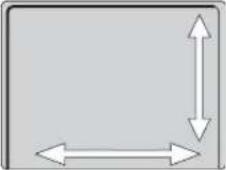 | 右端や下端をなぞると、ウィンドウの表示がスクロールします。 |
| 円形スクロール | 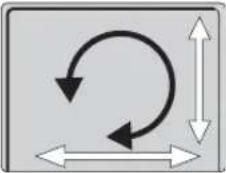 | 右端や下端をなぞってウィンドウの表示をスクロールさせた後、指を離さずに円状になぞると、スクロールの動作が続きます。・時計回り:下/左にスクロール・反時計回り:上/右にスクロール |
| ズーム | 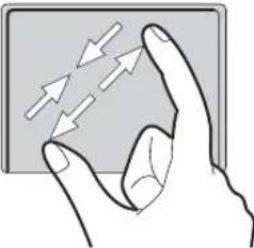 | 2本の指で斜めにつまんだり開いたりする操作をすると、ウィンドウの表示が縮小、拡大します。・つまむ:縮小・開く:拡大 |
2.1.4 フラットポイントの設定を変更する
1コントロールパネルの「マウスのプロパティ」を開きます。
「ハードウェアとサウンド」→「デバイスとプリンター」の「マウス」
2 「ELAN」タブをタップします。
3 「デバイス」から「Elan スマートパッド」を選択し、「オプション」をタップします。
「Elan Smart-Pad」ウィンドウが表示されます。必要に応じて設定を変更してください。
POINT
▶各項目の右側に表示される(デモンストレーション)をタップすると、各機能の操作方法が動画で表示されます。
?(ヘルプ)をタップすると、各機能の説明が表示されます。
● 「基本」タブ
・タッピング
・ボタン
・ドラッグ&ドロップ
・エッジスクロール
・コーナータップゾーン
・エッジスワイプ
● 「拡張」タブ
·ズーム
・スクロール
·回転
● 「追加」タブ
・パーム測定
·感度
・タッチパッド無効
重要
▶マウスポインターが勝手に動いてしまう場合
手のひらや袖口がフラットポイントに触れると、マウスポインターが動いてしまうことがあります。次の項目でフラットポイントの感度を変更すると改善できる場合があります。
・「追加」タブの「パーム測定」:フラットポイントに触れる手のひらなどを無視できます。
- 「最大側」に動かすとタッチ感度が下がり、「最少側」に動かすとタッチ感度が上がります。
- 誤反応を防止するには、「最大側」に動かして調整してください。
・「追加」タブの「感度」:フラットポイントの感度を調整できます。
- 「高」側に動かすとタッチ感度が上がり、「低」側に動かすとタッチ感度が下がります。
- 「低」に調整すると誤反応を防止しやすくなりますが、マウスポインターが動きにくくなることがあります。その場合、フラットポイントに指を強く押し付けるようにすると、マウスポインターを操作することができます。
2.1.5 フラットポイントの有効/無効を切り替える
【Fn】+【F4】キーを押すたびに、次のようにフラットポイントの設定が切り替わります。
無効 → 有効
2.2マウス
对象
マウス使用時
ここでは、マウスの基本設定について説明しています。
2.2.1 注意事項
- 光学式マウスは、マウス底面から赤い光を発しています。レーザー式マウスは、マウス底面から目には見えないレーザー光を発しています。直接目に向けると、目に悪い影響を与えることがありますので避けてください。
- 光学式マウスおよびレーザー式マウスのセンサー部分を汚したり、傷を付けたりしないでください。
- 光学式マウスおよびレーザー式マウスは、次のようなものの表面では、正しく動作しない場合があります。
・鏡やガラスなど反射しやすいもの
・光沢のあるもの
・濃淡のはっきりしたしま模様や柄のもの(木目調など)
・網点の印刷物など、同じパターンが連続しているもの
- 光学式マウスおよびレーザー式マウスは、本来はマウスパッドを必要としませんが、マウス本体や傷が付きやすい机、テーブルの傷防止のために、マウスパッドをお使いになることをお勧めします。
2.2.2 マウスの基本設定を変更する
左右のボタンの機能や、マウスポインター、ダブルクリック、スクロールの速度などは、「マウスのプロパティ」で変更できます。
1コントロールパネルの「マウスのプロパティ」を開きます。
「ハードウェアとサウンド」→「デバイスとプリンター」の「マウス」
2それぞれのタブをタップし、設定を変更します。
2.3タッチパネル
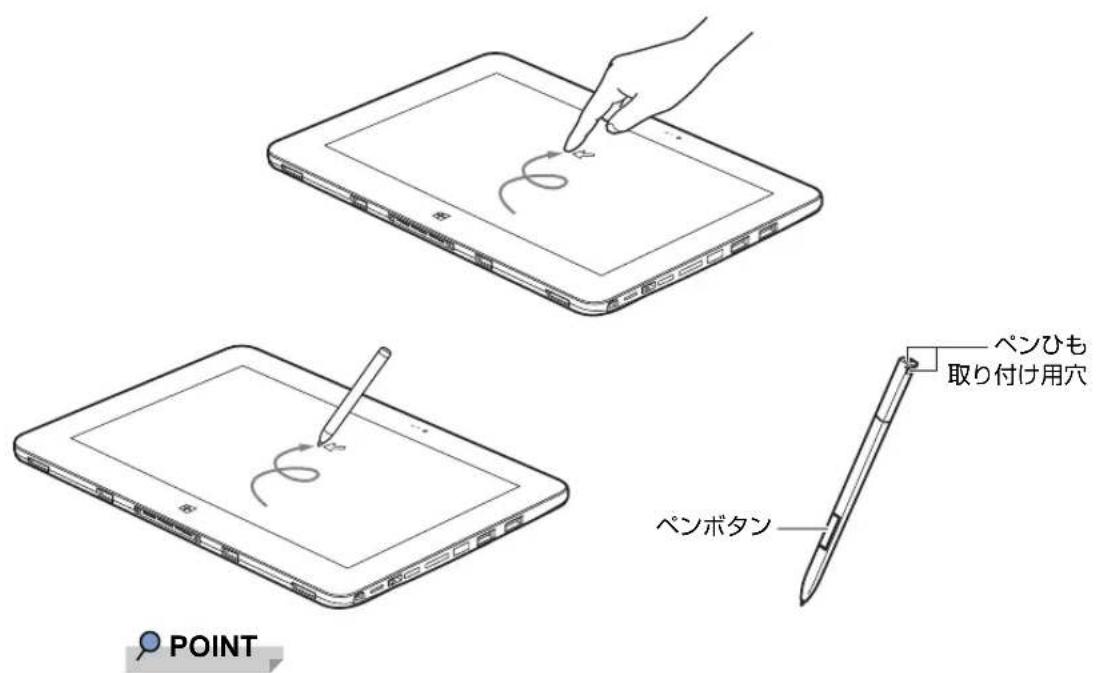
本タブレットのタッチパネルは、タッチ入力(静電容量方式)と専用ペンでの入力(電磁誘導方式)に対応しています。タッチ入力では指で画面をタッチするだけで、専用ペンでの入力はペンを画面に近づけるだけでポインターを移動させることができます。画面上で直接操作できるので、直感的でスピーディな操作が可能です。
text_image
ペンボタン ペンひも 取り付け用穴 POINT▶本タブレットのタッチパネルでは、複数箇所を同時にタッチして操作することができます。
▶ペンボタンを押しながらタップすると右クリック機能となります。
2.3.1 注意事項
■ 指による操作
- 画面を強く押さないでください。
- 濡れた手や、指先が汚れた状態で操作しないでください。
- つめや手袋をした指では操作できません。必ず、指の皮膚の部分が画面に触れるようにしてください。

- 同時にペンで操作したり、ペンを手に持って操作したりしないでください。
■ ペンによる操作
- 力を入れて画面をなぞる必要はありません。画面に近づけるだけでマウスポインターを移動できます。
- 必ず添付のペンで操作してください。
- 「ユーザーアカウント制御」ウィンドウが表示された場合、一時的にペンが使えなくなることがあります。ペンをいったん画面から放すと、その後は使えるようになります。
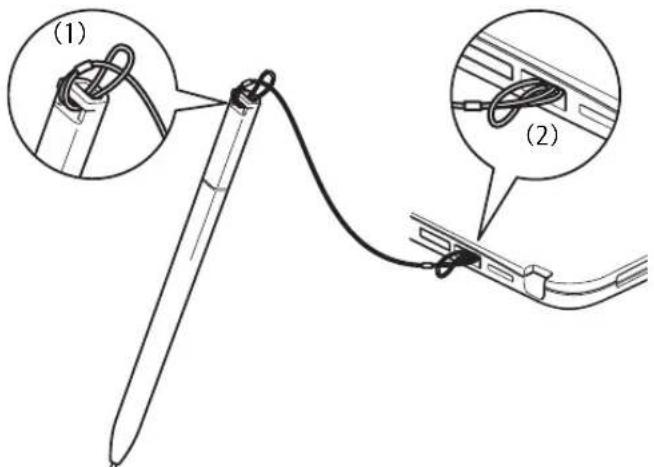
- ペンの紛失を防ぐために、必ず添付のペンひもでペンとタブレット本体をつないでください。
ペンひもは、必ず(1)ペン側(2)タブレット本体側の順に取り付けてください。
text_image
(1) (2)- ペンを破損したり紛失したりしたときは、本タブレットに対応しているペンをご購入ください。詳しくは、富士通製品情報ページ内にある「システム構成図」(http://www.fmworld.net/biz/fmv/product/svskou/)をご覧ください。
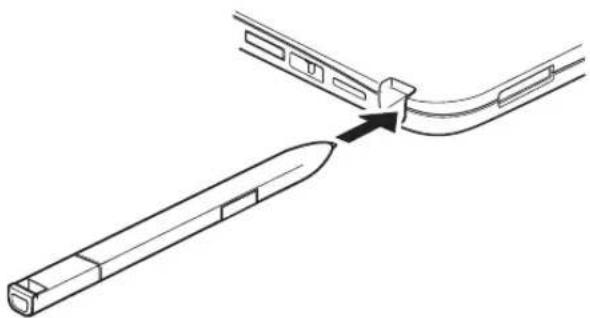
- ペンを使用しないときは、次のようにペンホルダーに戻してください。異なった向きでペンを収納すると、取り出せなくなる場合がありますのでご注意ください。
画面上でタップ(マウスのクリックと同様の操作)する場合は、指またはペン先で操作します。
マウスポインターは、画面上をなぞった方向に移動します。
| 機能 指の操作 ペンの操作 | ||
| タップ 画面を1回軽くたきます。 画面を1回押して離します。 | ||
右タップ 画面を押し、画面に枠が表示されてから指を離します。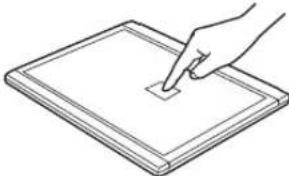 | ペンボタン1を押しながら画面を押して離します。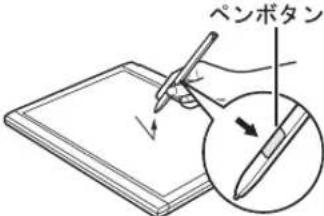 画面を長押ししてから離しても、右タップになります。 画面を長押ししてから離しても、右タップになります。 | |
| ダブルタップ | 画面を素早く2回連続して軽くたきます。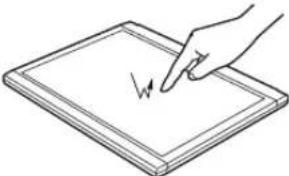 | 画面を素早く2回連続で押して離します。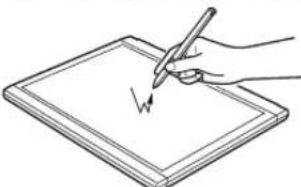 |
| ポイント | 画面に軽く触れます。 画面に近づけるか軽く触れます。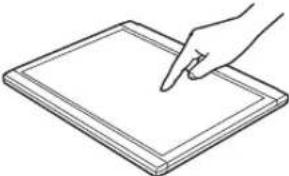 | 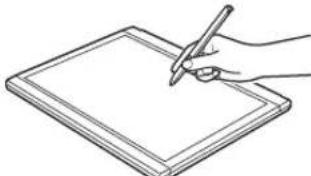 |
| ドラッグ | 画面に軽く押しつけながらなぞります。画面に軽く押しつけながらなぞります。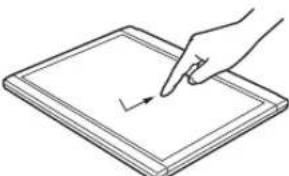 | 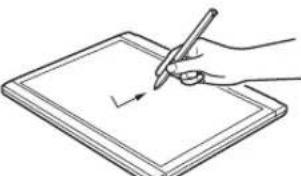 |
2.3.3 文字を入力する
キーボードを使わずに文字を入力するには、「タッチ キーボード」を使用します。
■ 注意事項
- Windows にサインインしていない状態では「タッチ キーボード」は使用できません。
■ 「タッチ キーボード」を使う
「タッチ キーボード」では、手書きパッドおよびタッチ キーボードによる文字の入力ができます。
「タッチ キーボード」を表示するには、テキスト入力領域をタップします。
詳しい使い方については、次の操作で表示されるヘルプをご覧ください。
1アプリ画面(→P.9)で「ヘルプとサポート」をタップしてWindowsのヘルプを表示し、「ヘルプを参照」→「はじめに」→「タッチキーボードを使用する方法」の順にタップします。
POINT
▶「タッチ キーボード」が表示されない場合は、次の操作を行ってください。
- デスクトップ画面のタスクバーを右タップし、「ツールバー」→「タッチキーボード」の順にタップします。
タスクバーに「キーボード」のアイコンが表示されます。
- 「キーボード」のアイコンをタップします。
画面に「タッチ キーボード」が表示されます。
2.3.4 キャリブレーション
キャリブレーションとは、画面上で実際にタップした位置とタブレットが「タップされた」と認識する位置とを一致させるための作業です。ご購入時、または入力位置がずれてきた場合にはキャリブレーションを行ってください。
POINT
キャリブレーションを行うときに、調整ポイントが言語バーの下に隠れる場合があります。言語バーを最小化しておくことをお勧めします。
■ 指によるキャリブレーション
1コントロールパネルの「タブレット PC設定」を開きます。
「ハードウェアとサウンド」→「タブレット PC設定」
2 「画面」タブの「調整」をタップします。
3 「タッチ入力」をタップします。
4画面の「+」マークの交点を正確に指でタップします。
「+」マークが次の調整ポイントに移動します。
POINT
▶指の皮膚の部分でタップしてください。つめや手袋をした指での操作はできません。
5同様に「+」マークを順番にタップします。
6 「はい」をタップします。
POINT
▶キャリブレーションを行ってずれが生じてしまった場合は、次の手順でご購入時の設定に戻すことができます。
- コントロールパネルの「タブレット PC設定」を開きます。
「ハードウェアとサウンド」→「タブレット PC設定」
- 「画面」タブで、「リセット」をタップします。
ご購入時の設定に戻ります。
■ ペンによるキャリブレーション
1コントロールパネルの「タブレット PC設定」を開きます。
「ハードウェアとサウンド」→「タブレット PC(設定)」
2 「画面」タブの「調整」をタップします。
3 「ペン入力」をタップします。
4画面の「+」マークの交点を正確にペンでタップします。
「+」マークが次の調整ポイントに移動します。
5同様に「+」マークを順番にタップします。
6 「OK」をタップします。
POINT
▶「タブレット PC設定」の「画面」タブにある「リセット」をタップしてもリセットはできません。
2.3.5 タッチパネルの設定を変更する
ペンやペンボタンの機能は、「ペンタブレットのプロパティ」で設定します。
1コントロールパネルの「ペンタブレットのプロパティ」を開きます。
「ハードウェアとサウンド」→「ペンタブレットのプロパティ」
2 「ペン」タブをタップし、設定を変更します。
2.4ディスプレイ
ここでは、本タブレットの液晶ディスプレイを使う方法について説明しています。複数のディスプレイを使ってマルチディスプレイ機能を使う方法については、「2.5マルチディスプレイ機能」(→P.36)をご覧ください。
2.4.1 注意事項
- 解像度などを変更するときに一時的に画面が乱れることがありますが、故障ではありません。
2.4.2 明るさを調整する
本タブレットの液晶ディスプレイの明るさは、自動的に調整する方法と、手動で調整する方法があります。自動調整の機能が有効の場合、手動での調整はできません。
■ 自動的に調整する
ご購入時は、明るさを自動的に調整する機能が有効(ON)に設定されています。この機能の有効(ON)/無効(OFF)の切り替えは次の手順で行います。
1ショートカットボタンを押します。
「ステータスパネルスイッチ」ウィンドウが表示されます。
2 「自動画面輝度調整」ボタンをタップします。
ボタンをタップするたびに、ON/OFFが切り替わります。

▶照度センサーが周囲の明るさを検知します。照度センサーをテープやシールなどでふさがないでください。
■ 手動で調整する
□スライダーで変更する
1 「チャーム」(→P.9)を表示し、「設定」をタップします。
2 「ディスプレイ」をタップします。
3スライダーを上下に動かします。
スライダーを上に動かすと明るく、下に動かすと暗くなります。
□「Windowsモビリティセンター」で変更する
1 「Windowsモビリティセンター」(→P.10)を表示します。
2 「ディスプレイの明るさ」のスライダーを左右に動かします。
明るさの設定は、現在選択されている電源プランの現在の電源状態(「バッテリ駆動」または「電源に接続」)に対して行われます。それ以外の状態の明るさの設定を変更するには、
「□ 「電源オプション」で変更する」(→P.33)をご覧ください。
□「電源オプション」で変更する
現在選択されていない電源プランや、現在と異なる電源状態(「バッテリ駆動」または「電源に接続」)の明るさの設定は、「電源オプション」で変更できます。
1コントロールパネルの「電源オプション」を開きます。
「ハードウェアとサウンド」→「電源オプション」
2設定を変更するプランの「プラン設定の変更」をタップします。
3明るさを変更し、「変更の保存」をタップします。
□キーボードで明るさを変更する
対象 スリムキーボード使用時
| 明るくする 【Fn】 | +【F7】キーを押す |
| 暗くする 【Fn】+ | 【F6】キーを押す |
明るさの設定は、現在選択されている電源プランの現在の電源状態(「バッテリ駆動」または「電源に接続」)に対して行われます。それ以外の状態の明るさの設定を変更するには、
「□ 「電源オプション」で変更する」(→P.33)をご覧ください。
2.4.3 解像度を変更する
ここでは、ディスプレイの解像度、発色数、リフレッシュレートの変更方法について説明します。
1スタート画面で「デスクトップ」をタップします。
2デスクトップ画面で右タップし、「グラフィックス・プロパティー」をタップします。
「インテル® HDグラフィックス・コントロール・パネル」が表示されます。
3 「ディスプレイ」アイコンをタップします。
4 「解像度」、「リフレッシュレート」を設定します。
設定可能な値は、「8.3.1 シングル表示/拡張デスクトップ表示の解像度」(→P.137)をご覧ください。
5ウィンドウ上部の「色」をタップします。
6 「色深度」(発色数)を設定します。
設定可能な値は、「8.3.1 シングル表示/拡張デスクトップ表示の解像度」(→P.137)をご覧ください。
7 「適用」をタップします。
確認のメッセージが表示された場合は、メッセージに従って操作します。
重要
▶ 画面が正常に表示されない場合は、何もせずに15秒程度待ってください。変更前の設定に戻ります。
2.4.4 拡大表示設定を変更する
ご購入時の解像度より小さい解像度に設定した場合、画面を拡大して表示できます。
1スタート画面で「デスクトップ」をタップします。
2デスクトップ画面で右タップし、「グラフィックス・プロパティー」をタップします。
「インテル® HD グラフィックス・コントロール・パネル」が表示されます。
3 「ディスプレイ」アイコンをタップします。
4 「スケーリング」を設定します。
・画像を中央揃えにする
画面は拡大されずに中央に表示されます。
・全画面のスケールにする
画面がディスプレイ全体に拡大されます。
・縦横比を保持する
画面の縦横比を維持したまま最大限に拡大されます。
・ディスプレイ・スケーリングを保持する
ディスプレイの拡大表示機能を使用します。
POINT
▶ディスプレイの種類や解像度により表示されない項目がある場合があります。
5 「適用」をタップします。
確認のメッセージが表示された場合は、メッセージに従って操作します。
重要
▶ 画面が正常に表示されない場合は、何もせずに15秒程度待ってください。変更前の設定に戻ります。
2.4.5 ディスプレイ省電テクノロジー
「ディスプレイ省電テクノロジー」は、見た目の画質を維持したままバックライトの省電力を行い、バッテリ駆動時間を延ばす機能です。
■ 注意事項
●バッテリ駆動時のみ動作します。
ご購入時は次のように設定されています。
・ディスプレイ省電テクノロジー:「有効」
・レベル:「最長バッテリー駆動時間」
- ディスプレイ省電テクノロジーが動作しているときは、次のように表示される場合がありますが、故障ではありません。
・表示している画像を切り替えたときに画面の明るさや色調が徐々に変更される。
・画像のグラデーション部分に段差が見える。
■ ディスプレイ省電テクノロジーを設定する
1スタート画面で「デスクトップ」をタップします。
2デスクトップ画面で右タップし、「グラフィックス・プロパティー」をタップします。
「インテル® HDグラフィックス・コントロール・パネル」が表示されます。
3 「電源」をタップします。
4 「ディスプレイ省電テクノロジー」を設定します。
・動作させる場合は、「有効」をタップし、動作レベルのバーを設定します。
バーを左に設定するほど画質が優先され、バーを右に設定するほどバッテリ駆動時間が優先される設定になります。
・動作させない場合は、「有効」をタップするか、「最高画質」に設定します。
5 「適用」をタップします。
「適用」をタップすると、画面にメッセージが表示されることがあります。
この場合は、画面の指示に従って操作してください。
6 画面右上の「閉じる」ボタンをタップして、画面を閉じます。
2.5マルチディスプレイ機能
本タブレットに外部ディスプレイを接続すると、マルチディスプレイ機能が使えるようになります。
ディスプレイの取り扱いについては、お使いのディスプレイのマニュアルをご覧ください。外部ディスプレイを接続する方法については、「3.6.2 ディスプレイコネクタ」(→P.78)をご覧ください。
2.5.1 マルチディスプレイ機能とは
マルチディスプレイ機能により、複数のディスプレイを使用した次のような表示方法を選択できます。
| 表示方法 説明 | |
拡張デスクトップ表示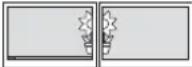 | 複数のディスプレイを1つの画面として表示します。Windowsのタスクバーはすべてのディスプレイに表示されます。ただし、通知領域のアイコンと、日時の表示はプライマリディスプレイにのみ表示されます。それぞれのディスプレイの解像度は別々に設定できます。 |
クローン表示 複数のデ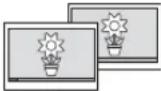 | ディスプレイに同一の画面を表示します。すべてのディスプレイの解像度は同じである必要があります。 |
シングル表示 複数のデ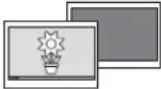 | ディスプレイのどれか1つに画面を表示します。表示するディスプレイは切り替えることができます。 |
2.5.2 注意事項
- お使いのディスプレイと本タブレットの両方が対応している解像度のみ表示できます。お使いのディスプレイのマニュアルをご覧になり、表示可能な解像度を確認してください。
- マルチディスプレイ機能を変更するときは、動画を再生するソフトウェアは終了してください。
- マルチディスプレイ機能は、Windowsが起動している場合にのみ有効です。
- 解像度などを変更するときに一時的に画面が乱れることがありますが、故障ではありません。
- クローン表示でお使いになる場合、液晶ディスプレイ、外付けディスプレイともに、横向き表示固定になります。タブレット本体の画面表示の回転はできません。
- 拡張デスクトップ表示でお使いになる場合、液晶ディスプレイは縦向き表示固定に、外付けディスプレイは横向き表示固定になります。タブレット本体の画面表示の回転はできません。
- 別売のVGA変換アダプタをご使用になるときは、VGA変換アダプタと外部ディスプティを接続してから、タブレット本体に接続してください。
タブレット本体にVGA変換アダプタのみを接続すると、解像度が1024×768に固定されます。
- クレードルには、アナログディスプレイコネクタとDisplayPortコネクタがありますが、両方同時に外部ディスプレイを接続してのご使用はできません。どちらか一方のコネクタに接続してください。
2.5.3 マルチディスプレイ機能を設定する
1スタート画面で「デスクトップ」をタップします。
2デスクトップ画面で右タップし、「グラフィックス・プロパティー」をタップします。
「インテル® HDグラフィックス・コントロール・パネル」が表示されます。
3 「ディスプレイ」アイコンをタップします。
4ウィンドウ左上の「ディスプレイ」をタップし、「マルチ・ディスプレイ」をタップします。
5 「ディスプレイ・モードの選択」を設定します。
・シングル表示にする場合、「シングル」を選択します。
・クローン表示にする場合、「クローン」を選択します。
・拡張デスクトップにする場合、「拡張」を選択します。必要に応じて、表示されているディスプレイをドラッグして、2つのディスプレイの位置を設定します。「1」と表示されているのがプライマリディスプレイです。
6 「適用」をタップします。
確認のメッセージが表示された場合は、メッセージに従って操作します。
重要
▶ 画面が正常に表示されない場合は、何もせずに15秒程度待ってください。変更前の設定に戻ります。
7 必要に応じて「解像度」、「リフレッシュレート」、「色」を設定します。
- ウィンドウ左上の「ディスプレイ」をタップし、「ディスプレイの設定」をタップします。
- 「ディスプレイの選択」から設定を変更するディスプレイを選択します。
- 「解像度」、「リフレッシュレート」、「色」の設定方法は「2.4.3 解像度を変更する」(→P.33) をご覧ください。
設定可能な値は、「8.3.1 シングル表示/拡張デスクトップ表示の解像度」(→P.137)をご覧ください。
2.6画面表示の回転
本タブレットは横向きでも縦向きでも操作できます。画面表示の向きを手動で変更したり(→P.39)、タブレット本体の向きを変えたときに自動的に変更するように設定できます(→P.39)。
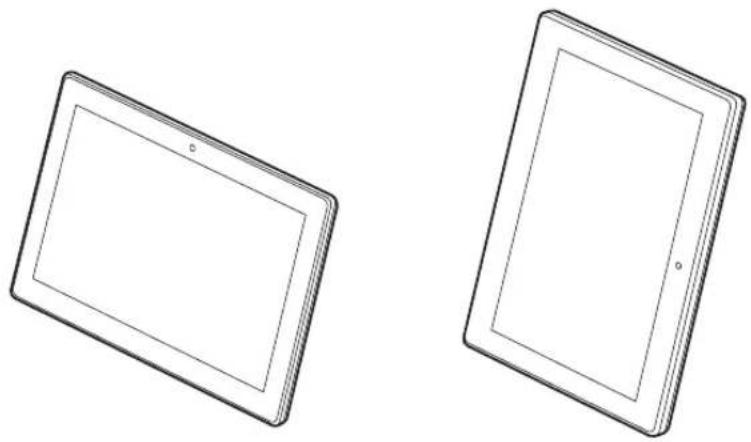
- 画面表示の向きの設定は、Windowsが起動している場合にのみ有効です。
- 表示するディスプレイを切り替えたときの画面表示について
・クローン表示の場合、液晶ディスプレイ、外付けディスプレイともに、横向き表示固定になります。タブレット本体の画面表示の回転はできません。
・拡張デスクトップ表示の場合、液晶ディスプレイは縦向き表示固定に、外付けディスプレイは横向き表示固定になります。タブレット本体の画面表示の回転はできません。
・外付けディスプレイで表示した場合、タブレット本体の向きを変えるように動かすと、外付けディスプレイの表示も回転します。
2.6.2 手動で画面表示の向きを変える
对象
スリムキーボード使用時
タブレット本体の向きにかかわらず手動で画面表示の向きを変更できます。
■ ホットキーで画面表示の向きを変更する
ご購入時の設定では、カーソルキーの向きが画面表示の上の向きになります。
| ホットキー | 【Ctrl】+【Alt】+【↑】 | 【Ctrl】+【Alt】+【←】 | 【Ctrl】+【Alt】+【↓】 | 【Ctrl】+【Alt】+【→】 |
| 画面表示の向き | 0^  30^ 30^ | 270^  |  |  |
□ホットキーの設定を変更する
ホットキーの設定を変更するには、次の操作を行います。
1スタート画面で「デスクトップ」をタップします。
2デスクトップ画面で右タップし、「グラフィックス・オプション」→「ホットキー」の順にタップします。
3 「有効化」または「無効化」を選択します。
2.6.3 状態が変わったときの動作を設定する
■ ステータスパネルスイッチで設定を変更する
1ショートカットボタンを押します。
「ステータスパネルスイッチ」ウィンドウが表示されます。
2 「自動回転」ボタンをタップします。
ボタンを押すたびに、デスクトップ画面左上部に「自動回転オフ」「自動回転オン」と表示され、タブレット本体を傾けたときの画面の自動回転のオン/オフが切り替わります。
POINT
▶ スリムキーボードまたはクレードルを接続している場合、自動回転はオフになり、オン/オフは切り替えられません。
2.7サウンド
ここでは、音量の調節方法について説明しています。
オーディオ端子に機器を接続する方法については、「3.6.4 オーディオ端子」(→P.80)をご覧ください。
2.7.1 全体の再生音量を調節する
タブレット本体のスピーカーや、本タブレットに接続されたヘッドホンの再生音量は、次の操作で調節します。
■ タブレット本体
□ボリュームダウン/ボリュームアップボタンの場合
1 ボリュームダウンボタン、またはボリュームアップボタンを押します。
画面左上部に音量を示すインジケーターが表示されます。
□通知領域アイコンの場合
1 デスクトップ画面右下の通知領域にある「スピーカー」アイコンをタップします。
2音量を調節します。
POINT
音量を調節するスライダーの下にある「スピーカー」アイコンをタップすると、音を消すことができます。もう一度タップすると、音が出るようになります。
■ キーボード
対象 スリムキーボード使用時
| 上げる【Fn】+【F9】キーを押す |
| 下げる【Fn】+【F8】キーを押す |
| ミュートするミュートを解除する【Fn】+【F3】キーを押す |
画面左上部に音量を示すインジケーターが表示されます。
2.7.2 ソフトウェアごとの再生音量を調節する
ソフトウェアごとの再生音量は「音量ミキサー」で調節します。
1 音量を調節するソフトウェアを起動します。
2 デスクトップ画面右下の通知領域にある「スピーカー」アイコン(1)を右タップし、「音量ミキサーを開く」をタップします。
3 「アプリケーション」の一覧で、音量の設定を変更したいソフトウェアの音量を調節します。
2.7.3 機器や項目ごとの音量を調節する
機器や項目ごとの音量は次の手順で調節します。
調節できる機器や項目は、「■再生するときに調節できる機器と項目」(→P.41)、「■録音するときに調節できる機器と項目」(→P.42)をご覧ください。
1 音量を調節したい機器が接続されていない場合は接続します。
「3.6.4 オーディオ端子」(→P.80)
2 デスクトップ画面右下の通知領域にある「スピーカー」アイコン ^1 を右タップし、「再生デバイス」または「録音デバイス」をタップします。
3 音量を調節したい機器を右タップし、「プロパティ」をタップします。
4 「レベル」タブをタップします。
5 音量を調節したい項目で音量を調節し、「OK」をタップします。
■ 再生するときに調節できる機器と項目
| 機器 項目 | 説明 | |
| スピーカー Intel | SST Audio Device (WDM) タブ | レット本体のスピーカーや本タブレットに接続されたヘッドホンから出力される音の再生音量 |
| ヘッドホン Realteo | USB Audio クレード | ドル接続時のみ表示クレードルに接続されたヘッドホンから出力される音の再生音量 |
■ 録音するときに調節できる機器と項目
| 機器 項目 | 説明 | |
| マイク Intel SST Audio Device (WDM) タブレ | ット本体のマイクから入力される音の録音音量 | |
| マイク Realtec | USB Audio クレードル接続時のみ | 表示クレードルのマイクから入力される音の録音音量 |
2.7.4 既定のオーディオ機器を選択する
音声を録音または再生する機器が複数利用可能な場合、既定の機器を選択できます。
1 デスクトップ画面右下の通知領域にある「スピーカー」アイコンを右タップし、「再生デバイス」または「録音デバイス」をタップします。
「サウンド」ウィンドウが表示されます。
2 既定に設定する機器を選択し、「既定値に設定」をタップします。
3 「OK」をタップします。
2.8省電力
ここでは、タブレットを使わないときに省電力にする省電力状態と、その他の節電機能について説明しています。
2.8.1 省電力状態
Windowsの動作を一時的に中断させた状態(スリープ状態)です。
スリーブ状態ではメモリにWindowsの状態を保存するため、電力を少しずつ消費しますが、素早くレジュームできます。
■ 注意事項
- 状況により省電力状態にならない場合があります。メッセージが表示された場合は、メッセージに従って操作してください。
- 状況により省電力状態になるのに時間がかかる場合があります。
- レジュームした後、すぐに省電力状態にしないでください。必ず10秒以上たってから省電力状態にするようにしてください。
- 省電力状態にした後、すぐにレジュームしないでください。必ず10秒以上たってからレジュームするようにしてください。
■ 省電力状態にする
| 操作/条件 動作 | |
| 電源ボタンを押す注 | スリープ状態になります。「■ 電源プランの設定を変更する」(→P.45) |
| メニューから選択する | 次の操作で選択したメニューの動作になります。1.「チャーム」(→P.9)を表示し、「設定」をタップします。2.「電源」をタップし、メニューを選択します。 |
| 一定時間操作しない スリープ状態になります。「■ 電源プランの設定を変更する」(→P.45) | |
注:電源ボタンは10秒以上押さないでください。電源ボタンを10秒以上押すと、Windowsが正常終了せずに本タブレットの電源が切れてしまいます。
■ 省電力状態からレジュームする
| 操作/条件 動作 | |
| 電源ボタンを押す | レジュームします。 |
| Windowsボタンを押す | レジュームします。 |
2.8.2 電源を切る
ここでは、Windowsを終了させてタブレット本体の電源を切る方法を説明します。
■ 注意事項
- 電源を切る前に、すべての作業を終了し必要なデータを保存してください。
- 電源を切るとき、ノイズが発生することがあります。その場合はあらかじめ音量を下げておいてください。
- 電源を切った後、すぐに電源を入れないでください。必ず10秒以上たってから電源を入れるようにしてください。
■ 電源の切り方
次のいずれかの方法で、タブレット本体の電源を切ります。
□Windowsを終了する
1 「チャーム」(→P.9)を表示し、「設定」をタップします。
2 「電源」をタップします。
3 「シャットダウン」をタップします。
□完全に電源を切る
重要
▶ 次のような場合は、ここで説明している手順でタブレットの電源を切ってください。
・トラブル解決ナビを起動する
- BIOS セットアップを起動する
・診断プログラムを使用する
・フラッシュメモリデータ消去
1 「チャーム」(→P.9)を表示し、「設定」をタップします。
2 「PC設定の変更」をタップします。
3 画面左側のメニューで「保守と管理」をタップします。
4 画面左側のメニューで「回復」をタップします。
5 画面右側のメニューで「今すぐ再起動する」をタップします。
6 「PCの電源を切る」をタップします。
2.8.3 本タブレットの節電機能
本タブレットには、さまざまな節電機能が搭載されています。これらの機能と有効となるタブレットの状態との関係は次のとおりです。
| 節電機能 | タブレットの状態 | ||
| 電源オン | スリープ状態 | 電源オフ | |
| 省電力設定(→P.45)タブレットの消費電力を低減する。 | ○ | — | — |
| ステータスパネルスイッチ(→P.55)タブレットの消費電力を低減する。 | ○ | — | — |
重要
▶ ステータスパネルスイッチで省電力モードの切り替えを行います。
詳しくは、「2.11 ステータスパネルスイッチ」(→P.55)をご覧ください。
2.8.4 省電力設定
ご利用の状況にあわせて電源プランを切り替えることで、消費電力を節約することができます。
■ 電源プランを切り替える
1コントロールパネルの「電源オプション」を開きます。
「ハードウェアとサウンド」→「電源オプション」
2お使いになる電源プランをタップします。
POINT
▶ 電源プランを作成するには、ウィンドウ左の「電源プランの作成」をタップし、メッセージに従って操作します。
■ 電源プランの設定を変更する
1コントロールパネルの「電源オプション」を開きます。
「ハードウェアとサウンド」→「電源オプション」
2設定を変更するプランの「プラン設定の変更」をタップします。
3 「詳細な電源設定の変更」をタップします。
4リストから項目を選択し、設定を変更します。
POINT
▶一部の設定は手順1や手順2で表示される画面でも変更できます。
5 「OK」をタップします。
2.9バッテリ
ここでは、バッテリを使用して本タブレットを使用する方法や注意事項について説明しています。
バッテリの充電時間や駆動時間など、バッテリの仕様については「8.1 本体仕様」(→P.130)をご覧ください。
2.9.1 注意事項
■ バッテリで運用するとき
- 本タブレットの使用中にバッテリの残量がなくなると、作成中のデータが失われることがあります。バッテリの残量に注意してお使いください。バッテリの残量を確認するには、「2.9.3 バッテリの残量を確認する」(→P.47)をご覧ください。
- バッテリ残量が少ない場合、ACアダプタを接続しないとタブレットの電源が入らないことがあります。また、バッテリ残量がゼロになると、内蔵の時計がリセットされます。デスクトップ画面右下の通知領域にある「日付と時刻」をタップし、「日付と時刻の設定の変更」から日付と時刻を設定し直してください。
- 本タブレットの機能を多用したり負荷の大きいソフトウェアを使用したりすると、多くの電力を消費するためバッテリの駆動時間が短くなります。このような場合や重要な作業を行う場合は、ACアダプタを接続することをお勧めします。
- 本タブレットを省電力モードにすることにより、バッテリ駆動時間を長くすることができます。ただし、モードを切り替える前の状態によっては、バッテリ駆動時間が長くならない場合もあります。モードの切り替え方法については、「2.11 ステータスパネルスイッチ」(→P.55)をご覧ください。
- バッテリは使用しなくても少しずつ自然放電していきます。
- 低温時にはバッテリ駆動時間が短くなる場合があります。
- 周囲の温度が高すぎたり低すぎたりすると、バッテリの充電能力が低下します。
■ 寿命について
- バッテリは消耗品です。長期間使用すると充電能力が低下し、バッテリ駆動時間が短くなります。バッテリの駆動時間が極端に短くなったり、満充電にならなくなったりしたらバッテリの寿命です。「富士通ハードウェア修理相談センター」、またはご購入元にご連絡ください。お客様自身でバッテリを取り外し、交換することはできません。
- タブレット本体を長期間使用しない場合でも、バッテリは劣化します。
2.9.2 バッテリを充電する
1タブレット本体にACアダプタを接続します。
充電が始まります。バッテリの充電状態は、バッテリ充電ランプ(→P.15)で確認できます。
| 充電ランプ バッテリの充電状態 | |
| オレンジ点灯 | 充 電中 |
| 消灯 ・充電完了 | ・ACアダブタが接続されていない |
POINT
▶ バッテリを保護するため、バッテリの残量が95%以上の場合は充電は始まりません。バッテリの残量が少なくなると自動的に充電が始まります。
2.9.3 バッテリの残量を確認する
バッテリの残量は、デスクトップ画面右下の通知領域にある「電源」アイコンで確認できます。
なお、表示されるバッテリの残量は、バッテリの特性上、使用環境(温度条件やバッテリの充放電回数など)により実際のバッテリの残量とは異なる場合があります。
2.9.4 バッテリの状態を確認する
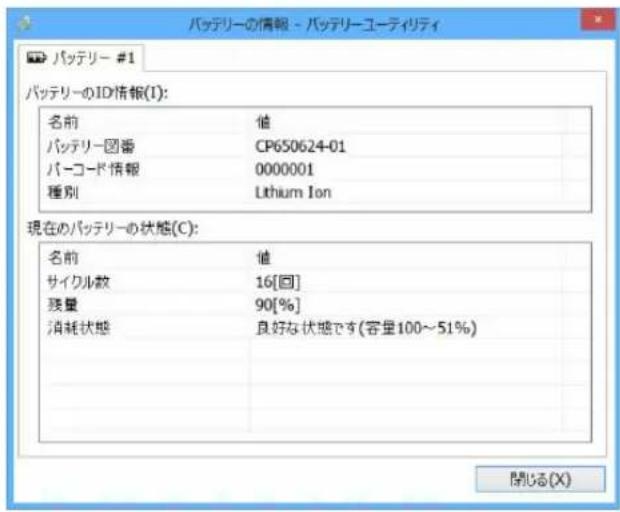
バッテリの情報の確認は、「バッテリーユーティリティ」で行うことができます。
■ バッテリの情報を確認する
1 アプリ画面(→P.9)を表示し、「FUJITSU - バッテリーユーティリティ」の「バッテリー情報」をタップします。
text_image
バッテリーの情報 - バッテリーユーティリティ バッテリー #1 バッテリーのID情報(I): 名前 値 バッテリー図番 CP650624-01 バーコード情報 0000001 種別 Lithium Ion 現在のバッテリーの状態(C): 名前 値 サイクル数 16[回] 残量 90[%] 消耗状態 良好な状態です(容量100~51%) 閉じる(X)「サイクル数」、「残量」、「消耗状態」などを確認できます。
2.10通信
ここでは本タブレットの通信機能について説明しています。
ネットワーク機器を接続してお使いになる場合は、お使いのネットワーク機器のマニュアルもご覧ください。また、搭載されている通信機能の仕様については、「8.1本体仕様」(→P.130)をご覧ください。
POINT
▶ 本タブレットには、ネットワーク環境を簡単に切り替えられるユーティリティ「Plugfree NETWORK」が添付されています。「Plugfree NETWORK」の詳しい使い方は、次の操作で表示されるヘルプをご覧ください。
- アブリ画面(→P.9)を表示し、「Plugfree NETWORK」の「使用場所管理の使い方」をタップします。
2.10.1 有線LAN
対象 拡張クレードルまたはLAN変換アダプタ使用時
重要
有線LANでネットワークに接続する場合は、タブレット本体と拡張クレードルまたはLAN変換アダプタを接続してください。
LANケーブルを接続する方法については、「3.6.5 LANコネクタ」(→P.81)をご覧ください。LANの設定については、ネットワーク管理者に確認してください。
2.10.2 無線LAN
無線LANについては、『内蔵無線LANをお使いになる方へ』をご覧ください。
無線LANの設定については、ネットワーク管理者に確認してください。
本タブレットは、電波法ならびに電気通信事業法に基づく技術基準に適合し、技適マーク
②および、5.2/5.3GHz帯の屋外使用についての注意文を画面に表示することができます。
表示の操作方法は、「付録3 認定および準拠について」(→P.145)をご覧ください。
2.10.3 無線WAN
対象 無線WANモデル
ドコモ miniUIMカードを取り付けることにより、高速パケット通信が可能になります。
ドコモ miniUIMカードを取り付ける方法については、「3.4 ドコモ miniUIMカード」(→P.72)をご覧ください。
無線WANについては、『内蔵無線WANをお使いになる方へ』をご覧ください。
2.10.4 Bluetoothワイヤレステクノロジー
Bluetooth ワイヤレステクノロジーとは、ヘッドセットやワイヤレスキーボード、携帯電話などの周辺機器や他のBluetooth ワイヤレステクノロジー搭載のタブレットなどに、ケーブルを使わず電波で接続できる技術です。
Bluetoothワイヤレステクノロジーの特徴
本タブレットに搭載されている Bluetooth ワイヤレステクノロジーの主な特徴は、次のとおりです。
- 出力 Class2、Bluetooth v4.0 に準拠しています。Bluetooth v4.0 およびそれ以前の規格に準拠した機器と接続が可能です。
- 最大通信速度は 2.1Mbps(Bluetooth v4.0 の理論上の最大値)です。ただし、実際の通信速度はお使いの環境により異なります。
重要
▶プロファイルについて
Bluetooth ワイヤレステクノロジーには「プロファイル」という仕様があり、同じプロファイルをもつBluetooth ワイヤレステクノロジー機器どうしを接続し、そのプロファイルの機能を使用することができます。
本タブレットでは、本タブレットがサポートしているプロファイルに対応したBluetooth ワイヤレステクノロジー機器を使用することができます。本タブレットがサポートしているプロファイルは次のとおりです。
HID、HCRP、DUN、SPP、OPP、PAN、A2DP、AVRCP、HFP、HOGP
Bluetoothワイヤレステクノロジーを使用する
Bluetooth ワイヤレステクノロジーを使用する方法です。
また、お使いになるBluetooth ワイヤレステクノロジー機器のマニュアルもあわせてご覧ください。
Bluetooth ワイヤレステクノロジーの電波を発信する/停止する方法については、「2.10.5
無線通信機能の電波を発信する/停止する」(→P.53)をご覧ください。
タブレットとBluetoothワイヤレステクノロジー対応機器との接続は、「Bluetooth デバイスの管理」で行います。
1 「チャーム」(→P.9)を表示し、「設定」をタップします。
2 「PC設定の変更」をタップします。
3 画面左側のメニューで「PCとデバイス」をタップします。
4 画面左側のメニューで「Bluetooth」をタップします。
「Bluetoothデバイスの管理」が表示されます。
5 接続可能なデバイスが表示されますので、接続したいデバイスを選んでペアリングします。
■ 注意事項
ここでは、Bluetooth ワイヤレステクノロジーをお使いになるうえで注意していただきたいことについて説明します。
□セキュリティ
重要
▶ お客様の権利(プライバシー保護)に関する重要な事項です。
Bluetooth ワイヤレステクノロジーでは、電波を利用して周辺機器や他のタブレットとの間で情報のやりとりを行うため、電波の届く範囲であれば自由に接続が可能であるという利点があります。
その反面、電波はある範囲内であれば障害物(壁など)を越えてすべての場所に届くため、セキュリティに関する設定を行っていない場合、以下のような問題が発生する可能性があります。
●通信内容を盗み見られる
悪意ある第三者が、電波を故意に傍受し、IDやパスワード、その他の個人情報などの通信内容を盗み見る可能性があります。
- 不正に使用される
悪意ある第三者が、無断で個人や会社内の周辺機器やタブレットへアクセスし、次の行為をする可能性があります。
・個人情報や機密情報を取り出す(情報漏えい)
・特定の人物になりすまして通信し、不正な情報を流す(なりすまし)
・傍受した通信内容を書き換えて発信する(改ざん)
・コンピューターウイルスなどを流しデータやシステムを破壊する(破壊)
本タブレットおよび一部の周辺機器や他のタブレットに搭載されているBluetoothワイヤレステクノロジーは、これらの問題に対応するためのセキュリティのしくみをもっています。そのため、別途ご購入されたBluetoothワイヤレステクノロジー搭載の周辺機器や他のタブレットがセキュリティのしくみをもっている場合、セキュリティに関する設定を正しく行うことで、これらの問題が発生する可能性を少なくすることができます。しかし、Bluetoothワイヤレステクノロジー搭載の周辺機器や他のタブレットは、ご購入時の状態ではセキュリティに関する設定が施されていない場合があります。
上記のようなセキュリティ問題が発生する可能性を少なくするためには、周辺機器や他のタブレットに添付されているマニュアルに従い、これらの製品のセキュリティに関するすべての設定を必ず行ってください。
なお、Bluetooth ワイヤレステクノロジーの仕様上、特殊な方法によりセキュリティ設定が破られることもあり得ますので、ご理解のうえ、ご使用ください。
セキュリティの設定などについて、お客様ご自身で対処できない場合には、『取扱説明書』をご覧になり「富士通パーソナル製品に関するお問い合わせ窓口」までお問い合わせください。当社では、お客様がセキュリティの設定を行わないで使用した場合の問題を充分理解したうえで、お客様ご自身の判断と責任においてセキュリティに関する設定を行い、製品を使用することをお勧めします。
セキュリティ対策を施さず、あるいは、Bluetoothワイヤレステクノロジーの仕様上やむを得ない事情によりセキュリティの問題が発生した場合、当社は、これによって生じた損害に対する責任を負いかねます。
□通信
- タブレット本体と通信相手の機器との推奨する最大通信距離は、見通し半径10m以内(出力Class2の最大値)です。
ただし、Bluetoothワイヤレステクノロジーの特性上、ご利用になる建物の構造・材質、障害物、ソフトウェア、設置状況、電波状況などの使用環境により通信距離は異なります。また、通信速度の低下や通信不能となる場合もありますのであらかじめご了承ください。
- 本タブレットのBluetoothワイヤレステクノロジー用アンテナは、タブレット本体に内蔵されています。本タブレットの使用中、特にBluetoothワイヤレステクノロジーの通信中はアンテナ部分に極力触れないでください。通信性能が低下する場合があります。
Bluetooth ワイヤレステクノロジー用アンテナの場所については、「1章 各部名称」(→P.12)をご覧ください。
また、本タブレットを設置する場合には、周囲が金属などの導体(電気を通しやすいもの)でできている場所を避けてください。通信性能が低下し、設置環境によっては通信できなくなることがあります。
- タブレット本体は、他の電気機器から離して設置してください。タブレット本体と電源が入った電気機器を近づけていると、正常に通信できなかったり、電気機器の障害になったりすることがあります。正常に通信できない場合は、使用場所を変更してください。特に、電子レンジなどの強い高周波エネルギーを出す機器の使用時は、影響を受けやすく、正常に通信できないことがあります。
- 放送局や無線機などが近く、正常に通信できないときは、タブレット本体の設置場所を変えてみてください。周囲の電波が強すぎると、正常に通信できないことがあります。
- BluetoothワイヤレステクノロジーはIEEE 802.11b、IEEE 802.11gやIEEE 802.11nの2.4GHz帯規格の無線LANと同じ周波数帯の電波を使用します。そのため、ご使用の状態によっては無線LANとBluetoothワイヤレステクノロジーの電波が干渉し、他のタブレットなどとの通信速度が低下したり、Bluetoothワイヤレステクノロジーで接続したワイヤレスヘッドホンなどの音質が悪くなったりする場合があります。
- 無線LAN機器との電波干渉を防ぐには、次の対策を行うと、電波の干渉を防ぐことができる場合があります。無線LANについては『内蔵無線LANをお使いになる方へ』をご覧ください。
・無線LAN機器とタブレット本体との間を10m以上離して使用する。
・無線LAN機器の電源を切る。
・無線LAN機器の電波を、ユーティリティを使って停止する。
・無線LANの5GHz帯を利用する(ただし利用できるのは屋内のみ)。
- 本タブレットにUSBアダプタ型などの他のBluetoothワイヤレステクノロジー機器を取り付けて、同時に使用しないでください。
□電波放射の環境への影響
- 本タブレットは、他の高周波デバイス同様に、高周波エネルギーを放出していますが、本タブレットが放出するエネルギーのレベルは、例えば携帯電話のような無線デバイスが放出する電磁エネルギーよりはるかに低く抑えられています。
-
本タブレットは、高周波安全基準および勧告のガイドライン内で動作するため、本タブレットの使用者に対し、安全性を確信しています。本基準および勧告は、科学界の統一見解を反映しており、研究班の審議および広範な研究文献を継続的に調査し解釈する科学者たちの委員会を根本としています。
-
ある状況や環境において、本タブレットの使用は、建物の所有者や団体の責任ある代表者により制限されることがあります。例えば、下記にあげる場合です。
・他のデバイスやサービスに対し干渉の危険がある環境での使用 - 特定の団体や環境(例えば空港)で無線デバイスの使用に適用される方針が明確にわからない場合は、機器の電源を入れる前に本タブレットの使用許可について問い合わせをしてください。
□電波放射の人体への影響
- 本タブレットから放射される出力パワーは、例えば携帯電話が放射する電波のレベルよりはるかに低くなっています。それでも、本タブレットは、通常の動作中に人間の接触に対し電位が最小限にとどめられるように使用されなくてはなりません。使用中は本タブレットのアンテナ部分に極力触れないでください。
□干涉
- このマニュアルに従わずに設定したり使用したりすると、無線通信に有害な干渉を生じることがあります。
- 本タブレットがラジオ、テレビの受信機に有害な干渉を与える原因となっている場合は(本タブレットの電源をオン/オフすることで原因となっているかが判別できます)、次の方法で干渉を取り除くようにしてください。
・本タブレットと受信機の距離を離す
・受信機を接続しているコンセントと別系統回路のコンセントに本タブレットを接続する ・経験のあるラジオ/テレビ技術者に相談する - 本タブレットの不正な改造は行わないでください。不正な改造により発生した、ラジオやテレビへの干渉についての責任を負いません。
2.10.5 無線通信機能の電波を発信する/停止する
病院や飛行機内、その他電子機器使用の規制がある場所では、あらかじめ無線通信機能の電波を停止してください。
電波の発信/停止は次の方法で変更できます。
■ ステータスパネルスイッチ
ステータスパネルスイッチで、電波の発信/停止を切り替えます。
詳しくは、「2.11 ステータスパネルスイッチ」(→P.55)をご覧ください。
1ショートカットボタンを押します。
「ステータスパネルスイッチ」ウィンドウが表示されます。
2 「ワイヤレスオフモード」ボタンをタップします。
ボタンをタップするたびに、ON/OFFが切り替わります。
■ Windowsの機能
すべての無線通信機能の電波が発信されている状態で、特定の無線通信機能の電波の発信/停止だけを切り替えます。
特定の無線通信機能の電波を発信/停止するには、次の操作を行います。
1「チャーム」(→P.9)を表示し、「設定」をタップします。
2「PC設定の変更」をタップします。
3 画面左側のメニューで「ネットワーク」をタップします。
4 画面左側のメニューで「機内モード」をタップします。
5 画面右側のメニューでそれぞれの設定を切り替えます。
| 機内モード ワイヤレ | スデバイス | |
| 「オン」に設定 | すべての無線通信機能を停止 | 電波を発信 |
| 「オフ」に設定 | すべての無線通信機能を発信 | 電波を停止 |
重要
▶ 機内モードは、タブレットに搭載されている無線通信機能の電波を停止する機能です。
POINT
▶ Bluetooth ワイヤレステクノロジーは、次の操作でも設定することができます。
-
「チャーム」(→P.9)を表示し、「設定」をタップします。
-
「PC設定の変更」をタップします。
-
画面左側のメニューで「PCとデバイス」をタップします。
-
画面左側のメニューで「Bluetooth」をタップします。
-
画面右側のメニューで設定を切り替えます。
・「オン」:電波を発信する
・「オフ」:電波を停止する
2.11ステータスパネルスイッチ
画面上のボタンを操作してモードを切り替えるだけで、画面の明るさやCPUのパフォーマンスなどを一括で変更し、タブレットを使用する状況に最適なモードに変更することができる機能です。
2.11.1 注意事項
- CPUを次の設定にしていると動画の再生時にコマ落ちが発生する場合があります。
・電池待ちを最優先
・電池を節約
このような場合には、CPUを次の設定にしてください。
・パフォーマンス最優先
・「モード切り替え設定」で、CPUのチェックを外す(→P.58)
- 各デバイスの状態を「ON」から「OFF」に切り替える場合、切り替え前にそのデバイスの利用を中止し、接続または挿入されているデバイスをすべて取り外してから切り替えてください。デバイスを使用中に切り替えると、デバイスを停止できない場合があります。また、各デバイスの状態を「OFF」から「ON」に切り替える場合は、切り替え後に各デバイスをタブレットに装着してください。
- Windows ヘサインインした直後は、各デバイスの状態を切り替えると、切り替えに失敗する場合があります。
各デバイスの状態の切り替えは、Windows ヘサインインした後、しばらくしてから実行してください。
2.11.2 モード、デバイスを切り替える
1ショートカットボタンを押します。
「ステータスパネルスイッチ」ウィンドウが表示されます。
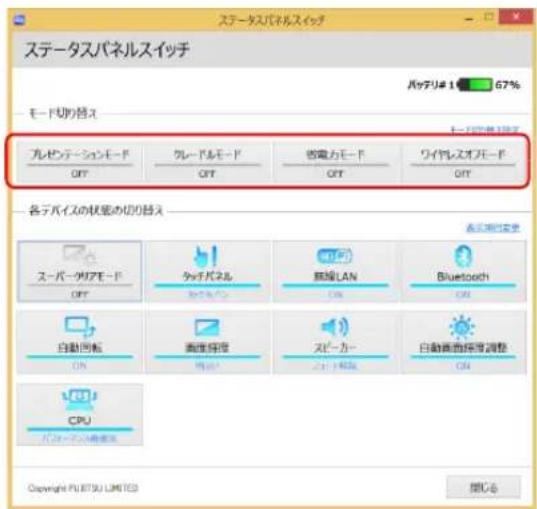
2 「モード切り替え」または、「各デバイスの状態の切り替え」のボタンをタップします。
●モード切り替え
text_image
ステータスパネルスイッチ バッテリ# 1 67% モード切り替え プレゼンテーションモード OFF グレードルモード OFF 信電力モード OFF ワイヤレスオブモード OFF 各デバイスの状態め切り替え サーバーザリアモード OFF タッチパネル カーラバン USB LAN CAN Bluetooth CAN 自動回転 CAN 高圧保険 Mandarin スパーー ニートコクル 自動車両探査調整 CAN CPU バッテリ@TU LIMITED 撮じる| 設定モード | |
| プレゼンテーションモード | タブレットを使ってプレゼンテーションなどを行うのに適したモードです。 |
| クレードルモード | 本体をクレードルに取り付けて使用するときのモードです。ご購入時の設定では、クレードルに本体を取り付けると自動的にクレードルモードが「ON」になり、クレードルから本体を取り外すと自動的にクレードルモードが「OFF」になります。 |
| 省電力モード 画面の明るさやCPU のパフォーマンスを下げることで、タブレットの消費電力を抑えることができるモードです。 | |
| ワイヤレスオフモード | 無線LAN やBluetooth ワイヤレステクノロジーなどの無線通信機能の電波を停止するモードです。 |
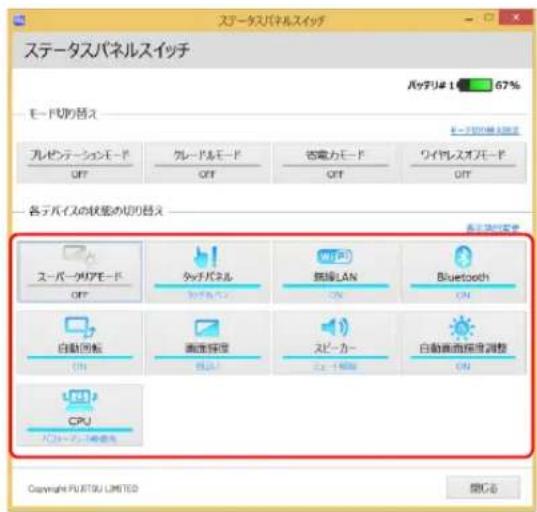
●各デバイスの状態の切り替え
「各デバイスの状態の切り替え」で、それぞれの機能のボタンをタップすると、個別に状態を変更することができます。
また、「表示項目変更」をタップすると、「各デバイスの状態の切り替え」に表示する項目を変更することができます。
text_image
ステータスパネルスイッチ バッテリ# 1 67% モード切り替え カレゼンテーションモード OFF グレードルモード OFF 吉電力モード OFF ワイヤレスオブモード OFF 各デバイスの状態の切り替え サーバーグリアモード OFF タッチパネル プレザルペン WiFi 英語LAN CPU Bluetooth CPU 自動回転 OFF 画面保存 停止 スピーカー エラー検索 自動畫画操作調整 CPU バロトーフィニージャットを Copyright PULITOL LIMITED 開く名・画面の明るさを、省電力モードで設定された画面の明るさよりも暗くしている場合は、省電力モードにしても画面が暗くならない場合があります。
・スーパークリアモードは、屋外など明るい場所では自動的に画面の明るさを最大にします。画面の明るさを調整したい場合は、スーパークリアモードを「OFF」にしてください。
・タッチパネルを「ペンのみ」にしている場合、ステータスパネルスイッチを起動した後、再度ショートカットボタンを押して「タッチ&ペン」に切り替えることもできます。
2.11.3 各モードの設定を変更する
各モードで制御するデバイスを選択したり、各デバイスの状態を個別に変更したりすることができます。
1 「ステータスパネルスイッチ」ウィンドウで、「モード切り替え設定」をタップします。
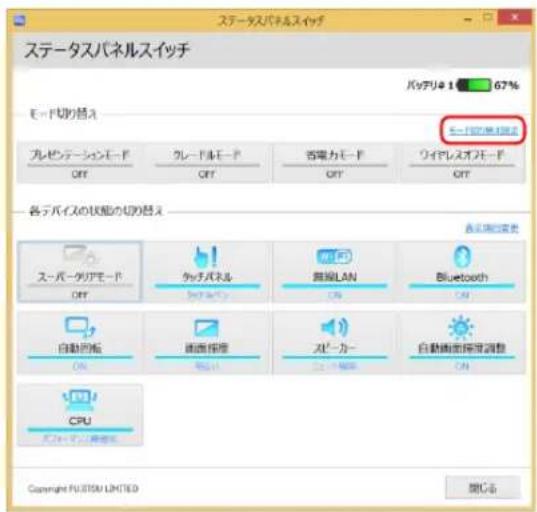
text_image
ステータスパネルスイッチ バッケリ@ 1 67% モード切り替え カレゼンテーションモード OFF クレードルモード OFF 音電力モード OFF ワイヤレスオフモード OFF 各デバイスの状態の切り替え 直方調査歯史 スーパータリアモード OFF タッチパネル (ネットワーク) 無端LAN CAN Bluetooth CAN 自動対応 CAN 画面保存 電話入 スピーカー (上ご)編輯 自動画面保存調整 CAN CPU アドバン・マップを示す Copyright FUJITSU LIMITED 呼びふ2設定を変更します。
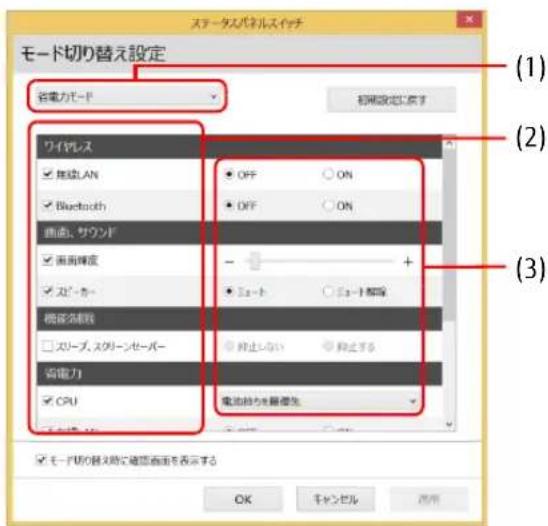
text_image
ステータスパネルスイッチ モード切り替え設定 省電力モード 総帯設定に示す ワイヤレス ☑ 繼戦LAN ☑ Bluetooth 画達、サウンド ☑ 画面降減 ☑ スピーキー 機度ス維持 ☐ スリーブ、スクーンセーバー 省電力 ☑ CPU 省電力を解消 ● OFF ○ ON ● OFF ○ ON ● ユート ○ ユート解除 ○ 約止しない ○ 約止する ● 電池操作を解消を示す OK キャンセル 溢布 (1) (2) (3)- モードを選択します。
- 制御するデバイスを選択します。
- デバイスの状態や値を設定します。
3 「適用」をタップします。
4 「OK」をタップします。
2.11.4 ワンタッチキャプチャを利用する
ステータスパネルスイッチの機能のひとつ、ワンタッチキャプチャについて説明します。
重要
▶ ワンタッチキャプチャは、ご購入時の状態でご使用できます。
▶「ステータスパネルスイッチ」をアンインストールするとご使用できません。
「ステータスパネルスイッチ」をアンインストールした場合は、Windowsを最新の状態にし「ステータスパネルスイッチ」と「ステータスパネルスイッチ機能アップデート」をインストールしてください。また、WindowsストアアプリのOneNoteをインストールしておく必要があります。
1ショートカットボタンを長押しします。
OneNoteが起動します。
2 キャプチャしたい範囲を選択します。
OneNoteの新しいページが開き、キャプチャした画面が表示されます。
POINT
▶ワンタッチキャプチャの機能は、デスクトップ画面にある「ワンタッチキャプチャ」アイコンからも確認できます。
2.12ダイレクト・メモリースロット
ここでは、ダイレクト・メモリースロットに、microSDメモリーカードをセットしたり取り出したりする方法について説明しています。
メモリーカードの取り扱いについては、お使いのメモリーカードのマニュアルをご覧ください。メモリーカードを周辺機器で使用する場合は、お使いの周辺機器のマニュアルもご覧ください。また、ダイレクト・メモリースロットの仕様については、「8.1 本体仕様」(→P.130)をご覧ください。
2.12.1 注意事項
- メモリーカードは、静電気に対して非常に弱い部品で構成されており、人体にたまった静電気により破壊される場合があります。メモリーカードを取り扱う前は、一度アルミサッシやドアノブなどの金属に手を触れて、静電気を放電してください。
2.12.2 使用できるメモリーカード
すべてのメモリーカードの動作を保証するものではありません。
| メモリーカード 対応 | ||
| microSDメモリーカード注 | microSDカード ○ | |
| microSDHCカード ○ | ||
| microSDXCカード | ○ | |
注:・著作権保護機能には対応していません。
・マルチメディアカード(MMC)、セキュアマルチメディアカードには対応していません。
2.12.3 メモリーカードをセットする
1 溝に指をかけて少し引き出し、矢印の方向にカバーを開けます。
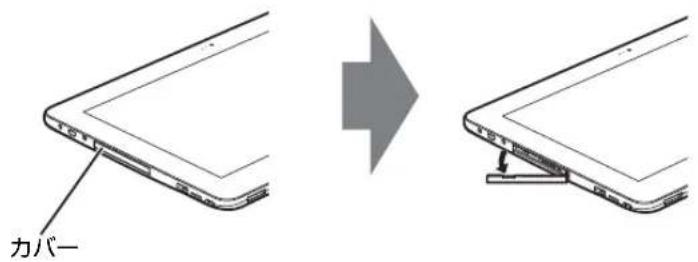
text_image
カバー
▶ カバーを開閉するときは、強く引っ張ったり、無理に曲げたり、ねじったりしないでください。
2microSDメモリーカードをダイレクト・メモリースロット(→P.15)のカバーの刻印(▲)と同じ向きにして差し込みます。
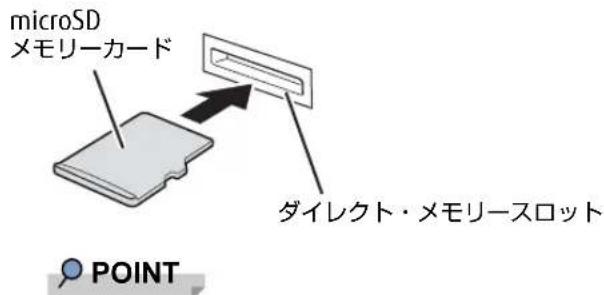
text_image
microSD メモリーカード ダイレクト・メモリースロット POINT▶ 画面右上にメッセージが表示された場合は、そのメッセージをタップし、必要に応じて動作を選択するか、メッセージを閉じてください。
3カバーを閉じます。
2.12.4 メモリーカードを取り出す
1 デスクトップ画面右下の通知領域にある「ハードウェアの安全な取り外し」アイコンをタップします。
2 取り外す microSD メモリーカードをタップし、表示されるメッセージに従います。
3 ダイレクト・メモリースロットのカバーの横に指をかけて少し引き出し、カバーを開けます。
4 microSDメモリーカードを一度押し、少し出てきたmicroSDメモリーカードを引き抜きます。
重要
メモリーカードを強く押さないでください。指を離したときメモリーカードが飛び出し、紛失したり衝撃で破損したりするおそれがあります。また、ダイレクト・メモリースロットを人に向けたり、顔を近づけたりしないでください。メモリーカードが飛び出すと、けがの原因になります。
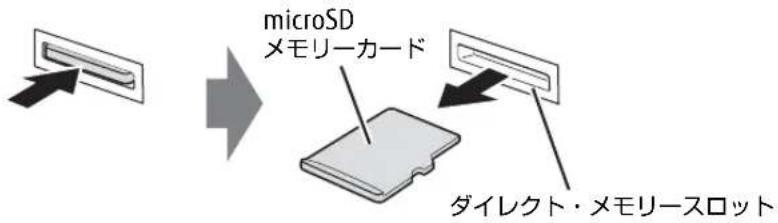
text_image
microSD メモリーカード ダイレクト・メモリースロット5カバーを閉じます。
2.13セキュリティチップ
セキュリティチップは、ドライブを暗号化したときの暗号鍵などの重要なデータを格納・管理するための特別なにチップです。暗号鍵などをフラッシュメモリに残さないため、フラッシュメモリが盗まれても暗号を解析できません。
セキュリティチップに格納したデータにアクセスするには専用のインターフェースが必要です。
詳しくは、『SMARTACCESSファーストステップガイド』をご覧ください。

重要
▶ Windowsのセットアップ後の再起動時に、ご購入時「無効」のセキュリティチップが「有効」となり、所有者パスワードが自動的に設定されます。「セキュリティ」メニューの「TPM(セキュリティチップ)設定」で設定を確認してください。
詳しくは、『BIOSセットアップメニュー一覧』をご覧ください。
セキュリティチップをご利用になる前に、必ず所有者パスワードを変更し、パスワードのファイルを保存してください(自動的に設定されたパスワードは、わからなくても変更できます)。
所有者パスワードがわからないままセキュリティチップを使用し修理などした場合、セキュリティチップで暗号化したファイルが読めなくなるなどの不具合が生じることがあります。パスワードの変更、ファイルの保存方法については、『SMARTACCESS ファーストステップガイド』をご覧ください。

POINT
▶ セキュリティチップを使った、SMARTACCESS/Basicの機器監査機能は使用できません。
2.14Webカメラ
本タブレットにはWebカメラが搭載されています。Webカメラを使うと次のことができます。
・「Skype」(→P.86)で、インターネットを経由したテレビ会議などをする
2.14.1 注意事項
- 蛍光灯の下ではWebカメラの画像がちらつく場合があります。「2.14.2 Webカメラの設定を変更する」(→P.63)をご覧になり、「ちらつき防止」をお使いの地域の商用電源周波数に設定してください。
- 暗い場所ではWebカメラの画像のノイズが増えたり、色むらが発生したりする場合があります。また、非常に暗い場所では画面が黒くなる場合があります。この場合は、通常の室内の明るさ(150ルクス程度以上)でお使いください。
- 「Skype」を使用するには、Skype IDの取得が必要です。
2.14.2 Webカメラの設定を変更する
通常はご購入時の設定のままお使いください。
「Skype」のWebカメラの設定を変更するには、次の操作を行います。
1スタート画面で「Skype」をタップします。
2サインインしていない場合はサインインします。
3 「ツール」メニュー→「設定」の順にタップします。
4 左側の項目から「ビデオ設定」をタップします。
5 「Webカメラ設定」をタップします。
Webカメラの設定を変更します。
6設定するWebカメラを選択します。
「FJ Camera」がインWebカメラ、「FJ 8M Camera」がアウトWebカメラです。
必要に応じてオーディオ設定やサウンドを変更します。
7 「保存」をタップします。
3
第3章
周边機器
周辺機器の取り付け方法や注意事項を説明しています。
3.1 周辺機器を取り付ける前に 65
3.2 クレードル 66
3.3 スリムキーボード 69
3.4 ドコモminiUIMカード 72
3.5 アタッチメント/ストラップ 74
3.6 コネクタの接続/取り外し 78
3.1周辺機器を取り付ける前に
ここでは、周辺機器を取り付ける前に知っておいていただきたいことを説明しています。必ずお読みください。
3.1.1 注意事項
- 本タブレットに対応している弊社純正品をお使いください。詳しくは、富士通製品情報ページ内にある「システム構成図」(http://www.fmworld.net/biz/fmv/product/syskou/)をご覧ください。
- お使いになる周辺機器のマニュアルもあわせてご覧ください。
- 操作に必要な箇所以外は触らないでください。故障の原因となります。
- 周辺機器の取り付け/取り外しは、Windowsのセットアップが完了してから行ってください。
- お使いになる周辺機器によっては、取り付けた後にドライバーなどのインストールや設定が必要な場合があります。詳しくは周辺機器のマニュアルをご覧ください。
●一度に取り付ける周辺機器は1つだけにしてください。一度に複数の周辺機器を取り付けると、ドライバーのインストールなどが正常に行われないことがあります。1つの周辺機器の取り付けが終了して、動作確認を行った後、別の周辺機器を取り付けてください。 - 一般的には周辺機器の電源を入れてからタブレット本体の電源を入れ、タブレット本体の電源を切ってから周辺機器の電源を切ります。ただし、周辺機器によっては逆の順序が必要な場合があります。詳しくは周辺機器のマニュアルをご覧ください。
3.2クレードル
対象 クレードル使用時
タブレット本体にクレードルを取り付けると、クレードルに搭載されているコネクタを使用できるようになります。
ここでは、クレードルの取り付け、取り外し方法について説明しています。
必ず「3.1 周辺機器を取り付ける前に」(→P.65)をお読みになってから作業をしてください。
3.2.1 注意事項
- クレードルを取り付けた状態では、本タブレットを持ち運ばないでください。タブレット本体およびクレードルのコネクタの破損の原因となります。
- クレードルのアナログディスプレイコネクタとDisplayPortコネクタに同時にディスプレイを接続しないでください。
- タブレット本体の接続コネクタ部が汚れていると、クレードルが使用できないことがあります。タブレット本体の接続コネクタ部を、乾いた柔らかい布で拭いてください。
- クレードルをお使いになる場合は、必ずクレードルのDC-INコネクタ(→P.19)に、クレードル専用のACアダプタを接続してください。
3.2.2 クレードルを取り付ける
1 タブレット本体のコネクタから、周辺機器を取り外します(→P.78)。
2 クレードルの取り外しボタンを押して、赤いマークを確認します。
3クレードルとタブレット本体を接続します。
- タブレット本体の穴と、クレードルの突起(2ヶ所)の位置を合わせて、タブレット本体をまっすぐ下ろします。
- タブレット本体をクレードル側にやや倒すようにします。
- イラストの点線部に両手を添えて矢印の方向に動かし、「カチッ」と音がするまでしっかりと取り付けます。
重要
▶クレードルとタブレット本体が並行になるように取り付けてください。
▶固くて水平な場所に置いてください。
ソファーの上など、柔らかい場所に置くと本体が傾いてしまうことがあります。
▶周囲に物を置かないでください。
周りに物があると、正しくセットできないことがあります。
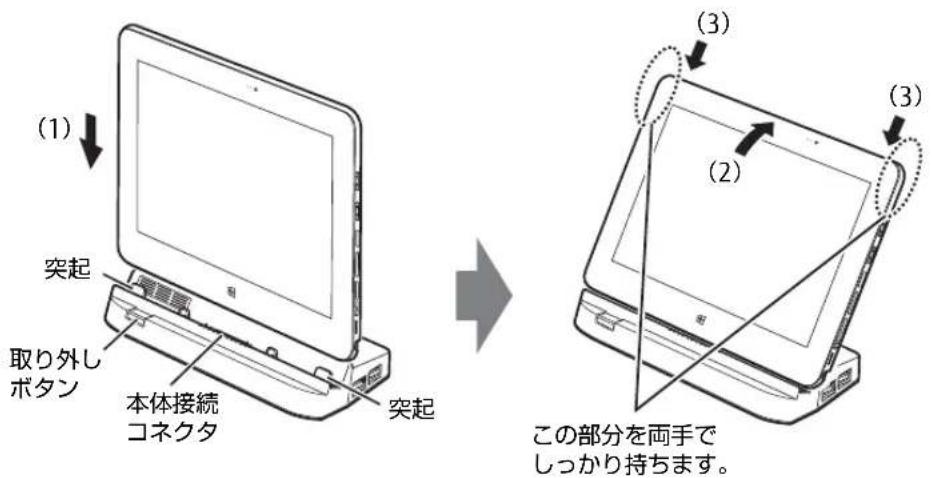
1 クレードルのコネクタに接続されている周辺機器の電源を切ります。
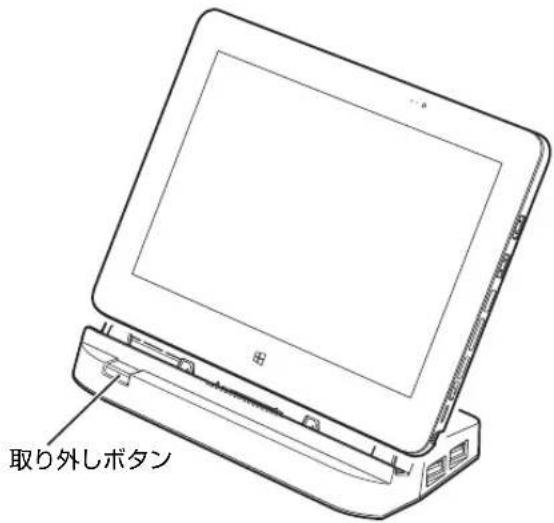
2タブレット本体をクレードルから取り外します。
本体に手を添えて、クレードルの取り外しボタンを押し、クレードルに沿ってタブレット本体を持ち上げます。
重要
▶ クレードルの取り外しボタンを押す前に、タブレット本体を持ち上げないでください。タブレット本体を持ち上げていると、クレードルの取り外しボタンが押せない場合があります。
text_image
取り外しボタン3.3スリムキーボード
対象 スリムキーボード使用時
タブレット本体とスリムキーボードを接続することで、ノートパソコンのようにキーボードとフラットポイントで操作することができます。
ここでは、スリムキーボードの取り付け、取り外し方法について説明しています。
必ず「3.1 周辺機器を取り付ける前に」(→P.65)をお読みになってから作業をしてください。
3.3.1 注意事項
- タブレット本体の接続コネクタ部が汚れていると、キーボードが使用できないことがあります。タブレット本体の接続コネクタ部を、乾いた柔らかい布で拭いてください。
- タブレット本体とスリムキーボードの角度によっては、スリムキーボードの手前が浮いたり、後ろに倒れる場合があります。
タブレット本体とスリムキーボードは、開きすぎないように注意してお使いください。
3.3.2 スリムキーボードを取り付ける
1 タブレット本体のコネクタから、周辺機器を取り外します(→P.78)。
2スリムキーボードの本体接続コネクタ部を90°に開きます。
3 スリムキーボードの取り外しボタンを押して、赤いマークを確認します。
4スリムキーボードとタブレット本体を接続します。
本体接続コネクタと、タブレット本体のドッキングコネクタ(→P.13)の位置を合わせて、タブレット本体をまっすぐ下ろし、「カチッ」と音がするまでしっかりと取り付けます。
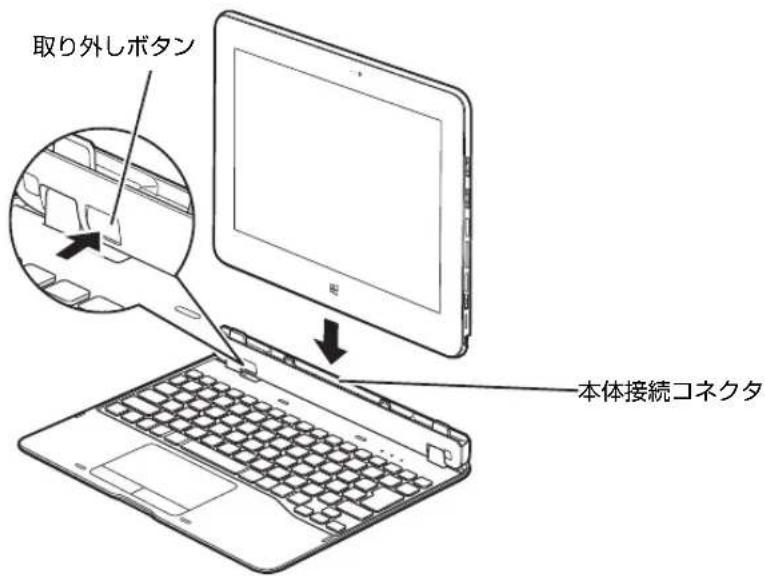
text_image
取り外しボタン 本体接続コネクタ3.3.3 スリムキーボードを取り外す
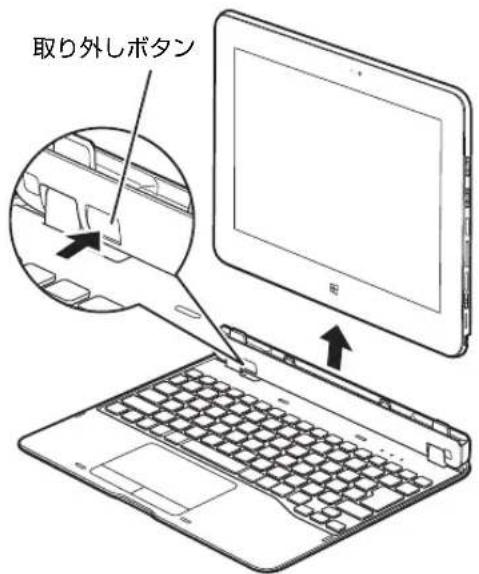
1タブレット本体とスリムキーボードを90°に開きます。
2 スリムキーボードの取り外しボタンを押し、タブレット本体をまっすぐ持ち上げます。
重要
▶ スリムキーボードの取り外しボタンを押す前に、タブレット本体を持ち上げないでください。タブレット本体を持ち上げていると、スリムキーボードの取り外しボタンが押せない場合があります。
text_image
取り外しボタン3.4 ドコモminiUIMカード
对象
無線WANモデル
本タブレットの無線WAN用のカードスロットにドコモminiUIMカードを取り付けると、無線WANによる通信ができるようになります。
ここでは、ドコモminiUIMカードの取り付け、取り外しについて説明しています。無線WANの使い方については、『内蔵無線WANをお使いになる方へ』をご覧ください。
必ず「3.1 周辺機器を取り付ける前に」(→P.65)をお読みになってから作業をしてください。
3.4.1 注意事項
- ドコモ miniUIMカードの表面にテープなどを貼らないでください。故障の原因となります。
重要
ドコモ miniUIM カードを取り付ける、または取り外すときは、必ずタブレット本体の電源を切り、AC アダプタを取り外してください。電源の切り方については、「2,8.2 電源を切る」(→P.44)をご覧ください。
3.4.2 ドコモminiUIMカードを取り付ける
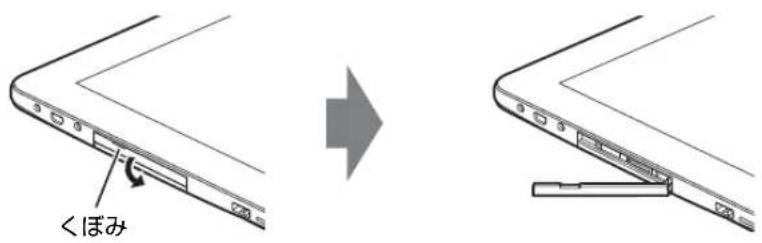
1 くぼみに指をかけ、矢印の方向にカードスロットカバーを開きます。
text_image
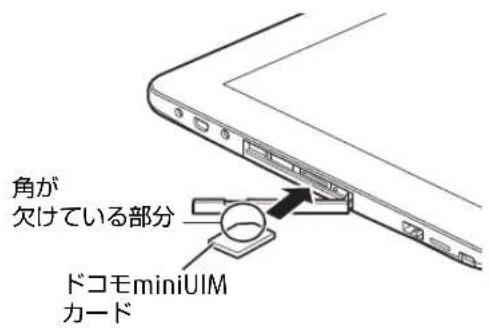
くぼみ2 ドコモ miniUIMカードの角が欠けている部分を図のようにし、端子が露出している面を下側にして「カチッ」と音がするまで無線WAN用のカードスロットに押し込みます。
text_image
角が 欠けている部分 ドコモminiUIM カード3カードスロットカバーを閉じます。
3.4.3 ドコモminiUIMカードを取り外す
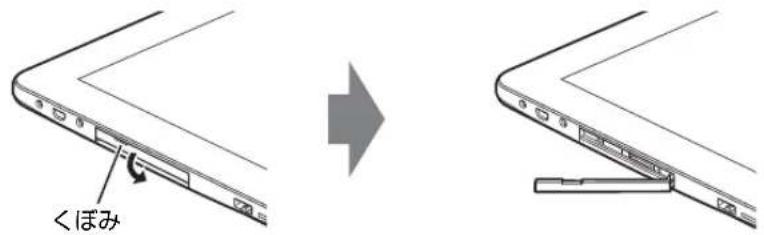
1 くぼみに指をかけ、矢印の方向にカードスロットカバーを開きます。
text_image
くぼみ2ドコモminiUIMカードを一度押します。
ドコモ miniUIMカードが少し出てきます。
3ドコモminiUIMカードを引き抜きます。
重要
▶ 取り外したドコモ miniUIMカードは大切に保管してください。
4カードスロットカバーを閉じます。
3.5アタッチメント/ストラップ
対象 アタッチメント、ハンドストラップ、ショルダーストラップ使用時
タブレット本体とアタッチメント、ハンドストラップ、ショルダーストラップを接続することで、タブレットを快適にお使いいただけます。
ここでは、アタッチメント、ハンドストラップ、ショルダーストラップの取り付け方法について説明しています。
必ず「3.1 周辺機器を取り付ける前に」(→P.65)をお読みになってから作業をしてください。
3.5.1 注意事項
- 必ずタブレット本体の電源を切ってください。電源の切り方については、「2.8.2 電源を切る」(→P.44)をご覧ください。
- 添付のネジ、Dリング、スペーサーは幼児が飲み込むと大変危険です。幼児の手が届かない場所に置いてください。
- ハンドストラップで手を固定しタブレット本体を持っているときは、次の点に注意してください。
・パネル側から強い力で押さないでください。手首が曲がり捻挫するおそれがあります。 ・腕を強く振らないでください。手から滑って本体が落下するおそれがあります。 - ネジをしっかり取り付けていないと、ご使用中にネジが外れタブレット本体が落下するおそれがあります。
- 本製品はタブレットを携帯するためのストラップです。他の用途で使用しないでください。
- ネジの取り付けには、寸法の合う工具をお使いください。
3.5.2 アタッチメントを取り付ける
1 タブレット本体のコネクタから、周辺機器を取り外します(→P.78)。
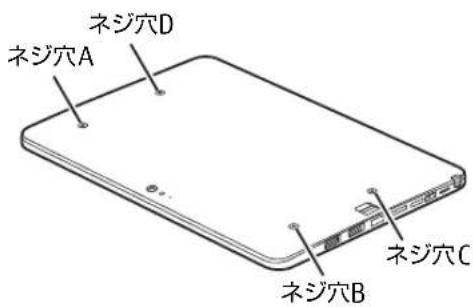
2 タブレット本体裏面のネジ穴隠しシート(4ヶ所)をはがします。
text_image
ネジ穴A ネジ穴D ネジ穴B ネジ穴C3 アタッチメント付属のスペーサーを、ネジ穴(4ヶ所)にあわせて貼り付けます。
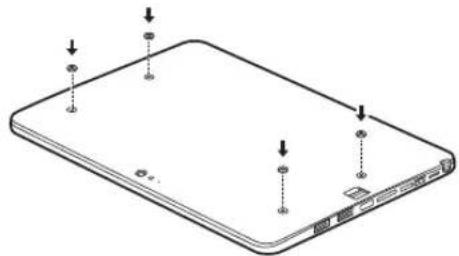
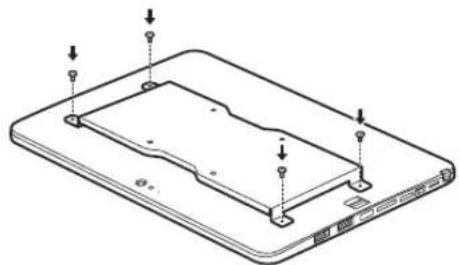
4アタッチメントのネジ穴と、タブレット本体ネジ穴を合わせ、アタッチメント付属のネジで固定します。
重要
▶ ネジの取り付けは、ネジ穴AからDの順番で取り付けてください。
3.5.3 ハンドストラップを取り付ける
1 タブレット本体のコネクタから、周辺機器を取り外します(→P.78)。
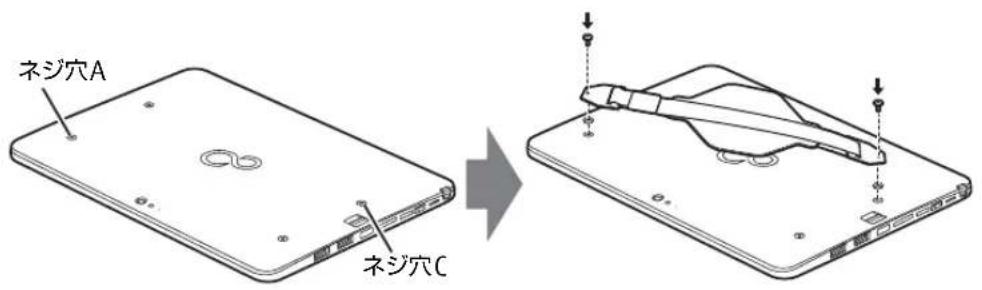
2 タブレット本体裏面のネジ穴Aとネジ穴Cのネジ穴隠しシートをはがします。
3 ハンドストラップ付属のスペーサー(2個)を、ネジ穴Aとネジ穴Cにあわせて貼り付けます。
4 ネジ穴Aとネジ穴Cにハンドストラップの穴を合わせ、ハンドストラップの付属のネジ(8mm)で固定します。
text_image
ネジ穴A ネジ穴C重要
▶ 本タブレットには、ハンドストラップに付属の8mmネジを使用してください。
POINT
▶ハンドストラップとショルダーストラップをいっしょに取り付けることができます。
3.5.4 ショルダーストラップを取り付ける
1 タブレット本体のコネクタから、周辺機器を取り外します(→P.78)。
2 タブレット本体裏面のネジ穴Aとネジ穴Bから、ネジ穴隠しシートをはがします。
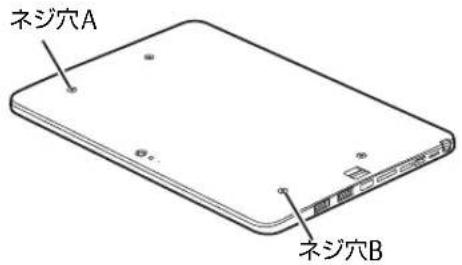
text_image
ネジ穴A ネジ穴B3 ショルダーストラップ付属のスペーサー(2個)を、ネジ穴Aとネジ穴Bにあわせて貼り付けます。
4 ショルダーストラップ付属のDリングをネジ穴に合わせ、ショルダーストラップ付属のネジ(8mm)で固定します。
重要
▶ 本タブレットには、ショルダーストラップに付属の8mmネジを使用してください。
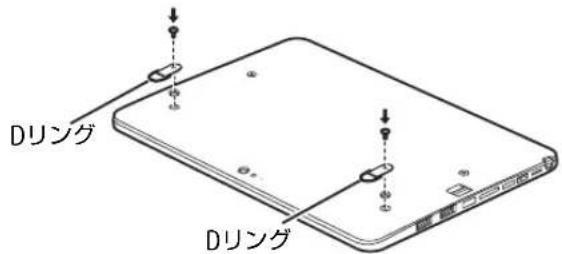
text_image
Dリング Dリング5ショルダーストラップのフックを、Dリングにひっかけます。
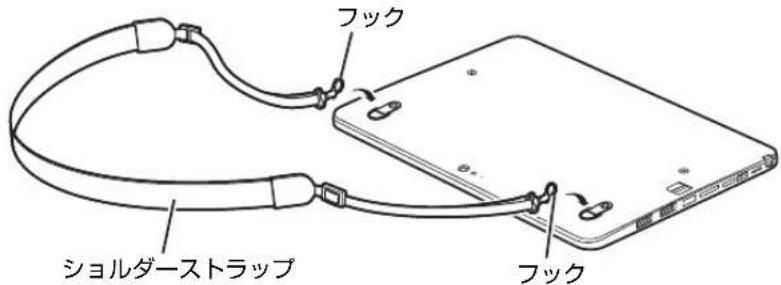
text_image
ショルダーストラップ フック フックPOINT
▶ ショルダーストラップは、図のようにハンドストラップといっしょに取り付けることができます。
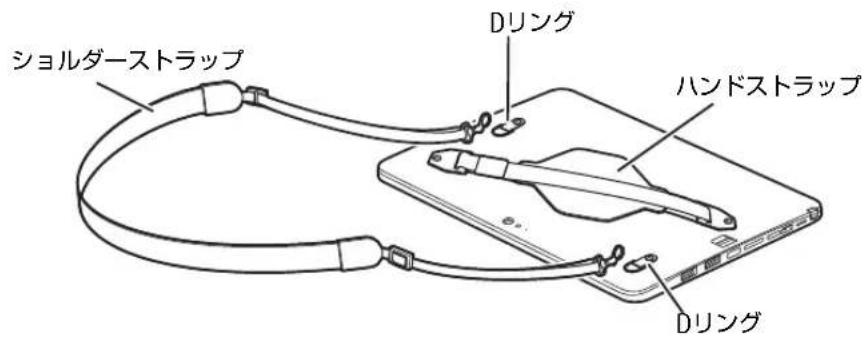
text_image
ショルダーストラップ Dリング ハンドストラップ Dリング3.6コネクタの接続/取り外し
ここでは、タブレット本体やクレードルに周辺機器を接続したり、取り外したりする一般的な方法について説明しています。
接続する周辺機器やケーブルのマニュアルもあわせてご覧ください。また、それぞれのコネクタの仕様については、「8.1 本体仕様」(→P.130)をご覧ください。
必ず「3.1 周辺機器を取り付ける前に」(→P.65)をお読みになってから作業をしてください。
3.6.1 注意事項
- ご購入時の構成によっては、記載されているコネクタの一部は搭載されていません。
- 周辺機器のコネクタの形状によっては、接続できなかったり、隣接するコネクタに接続された周辺機器と干渉したりする場合があります。周辺機器を接続する前に確認してください。
- 周辺機器によっては、接続したり取り外したりするときに、コネクタの仕様にかかわらずタブレット本体の電源を切る必要があるものがあります。詳しくは周辺機器のマニュアルをご覧ください。
3.6.2 ディスプレイコネクタ
对象
クレードル使用時
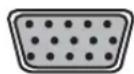
アナログディスプレイコネクタ

microHDMIコネクタ
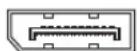
DisplayPortコネクタ
デジタルテレビや、デジタル接続の外部ディスプレイを接続します。タブレット本体の電源を切ってから接続してください。
アナログ接続する場合は、カスタムメイドおよび別売のVGA変換アダプタを使用してください。

重要
▶ クレードルのアナログディスプレイコネクタとDisplayPortコネクタには、同時にディスプレイを接続しないでください。
▶タブレット本体とクレードルの両方にディスプレイを接続した場合、タブレット本体のmicroHDMIコネクタに接続したディスプレイにのみ表示します。
■接続する
1タブレット本体の電源を切ります。
2ディスプレイコネクタに、ディスプレイのケーブルを接続します。
コネクタの形を互いに合わせまっすぐに差し込んでください。
アナログディスプレイコネクタをお使いの場合は、ネジを締めてください。
■取り外す
重要
▶ マルチディスプレイ機能(→P.36)をお使いになっている場合は、取り外すディスプレイに画面が表示されないようにしてからディスプレイを取り外してください。
□アナログディスプレイコネクタ/microHDMIコネクタ
1 タブレット本体の電源を切ってから、ディスプレイの電源を切ります。
2 ケーブルのコネクタをまっすぐに引き抜きます。
アナログディスプレイコネクタは、ネジを緩めてからケーブルを引き抜いてください。
□DisplayPortコネクタ
1 タブレット本体の電源を切ってから、ディスプレイの電源を切ります。
2 コネクタのツメを押さえながら、まっすぐに引き抜きます。
3.6.3 USBコネクタ
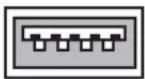
USB3.0コネクタ
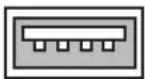
USB2.0コネクタ
USB対応周辺機器を接続します。タブレット本体の電源を入れたまま接続、取り外しできます。
■接続する
1USBコネクタに、USB対応周辺機器のケーブルを接続します。
コネクタの形を互いに合わせまっすぐに差し込んでください。
■取り外す
重要
▶ USB対応周辺機器によっては、取り外す前に「ハードウェアの安全な取り外し」の操作が必要になる場合があります。詳しくはお使いのUSB対応周辺機器のマニュアルをご覧ください。
1 「ハードウェアの安全な取り外し」が必要な場合は次の操作を行います。
- デスクトップ画面右下の通知領域にある「ハードウェアの安全な取り外し」アイコンをタップします。
- 取り外すデバイスをタップし、表示されるメッセージに従ってデバイスを停止します。
2 ケーブルのコネクタをまっすぐに引き抜きます。
3.6.4 オーディオ端子
オーディオ機器を接続します。タブレット本体の電源を入れたまま接続、取り外しできます。
重要
▶ ヘッドホン・ヘッドセット兼用端子にオーディオ機器を接続したり取り外したりするときは、オーディオ機器の再生音量を小さくするか、再生を停止してください。
■接続する
1 ヘッドホン・ヘッドセット兼用端子に、オーディオ機器のケーブルを接続します。
まっすぐに差し込んでください。
■取り外す
1 ケーブルのコネクタをまっすぐに引き抜きます。
3.6.5 LANコネクタ
对象
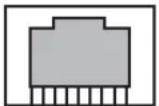
LANケーブルを接続します。タブレット本体の電源を入れたまま接続、取り外しできます。ただし、電源を入れたまま接続すると、LANが使用可能になるまで時間がかかる場合があります。
重要
1000BASE-Tの通信を行うためには、1000BASE-Tに対応したネットワーク機器とエンハンスドカテゴリー5(カテゴリー5E)以上のLANケーブルを使用してください。
■接続する
1LANコネクタにネットワーク機器のケーブルを接続します。
コネクタの形を互いに合わせ、「カチッ」と音がするまでまっすぐに差し込んでください。
■取り外す
1 コネクタのツメを押さえながら、まっすぐに引き抜きます。
4
第4章
ソフトウェア
本タブレットにブレインストール(添付)されているソフトウェアの概要や、インストール、アンインストール方法を説明しています。
4.1 ソフトウェアの紹介 83
4.2 インストール 89
4.3 アンインストール 92
4.1ソフトウェアの紹介
ここでは、本タブレットにプレインストールまたは添付されているソフトウェアの概要と、ご購入時の提供形態を説明しています。
ご購入時にインストールされているソフトウェアは、削除してしまったり、データやファイルが破損したりした場合に再インストールできるように、「ドライバーズディスク」などに格納されています。
また、ご購入時にはインストールされておらず、お使いになる前にCドライブなどからインストールするソフトウェアもあります。
各ソフトウェアの格納場所は、次ページ以降の一覧表で確認してください。
その他の情報については次をご覧ください。
- ソフトウェアの使い方
ヘルプまたは「Readme.txt」などの説明ファイルをご覧ください。
ヘルプは、【F1】キーを押したり「ヘルプ」をタップしたりすることで表示されます。
- インストール方法
「4.2 インストール」(→P.89) をご覧ください。
- カスタムメイドのソフトウェアおよび一部のソフトウェア
インターネット上のマニュアル(http://www.fmworld.net/biz/fmv/support/fmvmanual/)の機能別のマニュアルをご覧ください。
4.1.1 一覧表の見かた
ソフトウェアー覧表の欄にある項目や記号について説明します。
●提供形態について
●:ご購入時にインストール済み
◇:〔ドライブに格納(ご購入時にはインストールされていません)
▲:「ドライバーズディスク」または各ソフトウェアのディスクに格納
■:「トラブル解決ナビディスク」に格納
「ドライバーズディスク」や各ソフトウェアのディスクは、本タブレットのリカバリ領域に格納されています。
ディスクがお手元にない場合はリカバリ領域からディスクを作成してください。作成方法については『リカバリガイド』をご覧ください。
4.1.2 セキュリティ関連のソフトウェア
表内の記号については「4.1.1 一覧表の見かた」(→P.83)をご覧ください。
| 名称 概要/提供形態 | ||
| i-フィルター インターネット | 上の有害なコンテンツをブロックするソフトウェアです。有害サイトへアクセスしようとすると、表示できない主旨のメッセージ画面が自動的に表示されます。フリーソフトのため、サポートは行っておりません。・「i-フィルター」の利用期間は、初回起動時から90日間です。利用期間が経過すると、フィルター機能は利用できなくなります。継続して利用する場合は、オンラインにてユーザー登録、シリアルIDの購入が必要です。 | ◇ |
| Portshutter Premium | USBポート(WebカメラやNFCポート(FeliCa)など内蔵USBデバイスを含む)や光学ドライブなどの接続ポートの有効・無効を設定します。不要な機器の使用を制限することで、情報漏えいを防止できます。詳しくは、「トラブル解決ナビ」内のマニュアルをご覧ください。 | ▲ |
| SMARTACCESS/Basic | 対象セキュリティチップ、スマートカードスロット、指紋センサー、NFCポート搭載機種セキュリティチップ、スマートカードスロット、指紋センサー、NFCポートを使用するためのソフトウェアです。 | ▲ |
| マカフィー リブセーフ コンピ | ユーターウイルスを検出・駆除します。無償サポート、無償アップデートの期間は、使用開始から60日間です。インストールの方法については「4.2.2 「マカフィー リブセーフ」のインストール」(→P.90)を、その他のお問い合わせは「7.3.1 お問い合わせ先」(→P.128)をご覧ください。 | ◇ |
| ハードディスクデータ消去 | フラッシュメモリ内のデータを消去します。詳しくは、「フラッシュメモリデータ消去」(→P.141)をご覧ください。 | ■ |
4.1.3 サポート関連のソフトウェア
表内の記号については「4.1.1 一覧表の見かた」(→P.83)をご覧ください。
| 名称 概要/提供形態 | ||
| UpdateAdvisor(本体装置) | お使いのタブレットのドライバー、添付ソフトウェアのアップデート版が、弊社アップデートサイトに公開されているかを調査し、適用することができます。アプリ画面(→P.9)から起動します。また、「UpdateAdvisor(本体装置)情報収集」を利用してお使いのタブレットの動作環境情報を収集できます。・「UpdateAdvisor(本体装置)情報収集」は、弊社サポートより依頼があった場合にのみお使いください。 | ● |
| サポートナビ | 本タブレットを快適にお使いいただくためのナビゲーションツールを目的別に分類したランチャーです。デスクトップの「サポートナビ」アイコンから起動できます。 | ● |
| パソコン乗換ガイド | 今までお使いになっていたタブレットから、現在お使いのタブレットへ必要なデータを移行することができます。・「パソコン乗換ガイド」では移行できないデータもあります。 | ▲ |
| 稼働時間積算モニター | 本タブレットの稼働時間を記録します。稼働時間の記録は、故障などで修理するときに必要となりますので、アンインストールしないでください。 | ● |
| 富士通ハードウェア診断ツール | ハードウェアに障害が発生していないか診断できます。詳しくは、「7.1.6 診断プログラムを使用する」(→P.109)をご覧ください。 | ■ |
4.1.4 ユーティリティ
表内の記号については「4.1.1 一覧表の見かた」(→P.83)をご覧ください。
| 名称 概要/提供形態 | ||
| AirCard Watcher | 対象無線WAN モデルXiサービスおよび FOMA HIGH-SPEEDサービスへ接続、また接続するために必要な設定を行うソフトウェアです。 | ● |
| DataShare | ネットワークを経由して、他のタブレットとの間で、共有フォルダー内にあるファイルを受け渡しできるようにするソフトウェアです。 | ▲ |
| Easy Backup2 | お客様が作成したファイルなどを簡単な操作でまとめてバックアップできます。インストールの方法については、「4.2 インストール」(→P.89)をご覧ください。 | ▲ |
| F-Launcher | 対象Windows 8.1 (64ビット版)目的のソフトウェアを素早く起動するためのツールです。よく使用するソフトウェアを登録して使用します。 | ▲ |
| Plugfree NETWORK | 無線LANや有線LAN、およびダイヤルアップネットワークに接続するための設定を統合的に管理するソフトウェアです。「Plugfree NETWORK」が接続したネットワークを判定し、会社、通勤中、自宅など、タブレットを使う場所が変わっても、自動で最適な設定に切り替えます。「ネットワーク診断」でネットワークの状態を確認し、トラブル解決のサポートをします。 | ● |
| Skype | ユーザーどうしの通話、ビデオ通話、インスタントメッセージやファイル送信ができます。詳しくは、「7.3.1 お問い合わせ先」(→P.128)をご覧ください。 | ● |
| Systemwalker Desktop Patrol Lite | タブレットの使用状況(電力量、電力料金、 CO_2 排出量)の概算を計算したり、省電力設定やセキュリティ設定を確認したりすることができます。例えばスリープに移行するまでの時間設定が非常に長いなど、あらかじめ決められた設定と異なった場合には、そのことを利用者に通知し、設定を変更することもできます。 | ▲ |
| ステータスパネルスイッチ | タブレットの環境設定や各デバイスの設定を、画面上のボタン操作で可能にするソフトウェアです。詳しくは、「2.11 ステータスパネルスイッチ」(→P.55)をご覧ください。 | ● |
| ドライバーズディスク検索ツール | ドライバーやアプリケーションをインストールするときに使用するソフトウェアです。 | ● |
| バッテリーユーティリティバッテリの設定やバッテリの情報を表示します。詳しくは、「2.9 バッテリ」(→P.46)をご覧ください。 | ● | |
| 富士通システムマネージャー | クレードルやスリムキーボードの着脱に応じた情報をWindowsに通知します。 | ● |
4.1.5 CD/DVD関連のソフトウェア
表内の記号については「4.1.1 一覧表の見かた」(→P.83)をご覧ください。
| 名称 概要/提供形態 | ||
| Roxio Creator | タブレットのデータをCDやDVDに保存できます。使用方法についてはソフトウェアのヘルプをご覧ください。 | ● |
4.1.6 Office製品
カスタムメイドで選択したソフトウェアをご覧ください。
ご購入時にOfficeはインストールされています。Officeをお使いになる場合は、プロダクトキーの入力とライセンス認証が必要です。詳しくは、「4.2.5 Office製品のインストール」(→P.91) またはソフトウェアに添付のマニュアルをご覧ください。
POINT
▶ お客様が作成したリカバリデータディスクでリカバリを実行した場合、Officeはインストールされます。
▶ ご購入時に添付されているリカバリデータディスクを使用してリカバリを実行した場合、Officeはインストールされません。マイクロソフト社のホームページ(http://www.office.com/jppipcsetup/)からOffice製品をダウンロードしてください。
表内の記号については「4.1.1 一覧表の見かた」(→P.83)をご覧ください。
| 名称 含まれるソ | フトウェア 概要/提供形態 | |||
| Office Professional Premium プラスOffice 365 サービス | Microsoft Word 2013 ワープロ | ● | ||
| Microsoft Excel 2013 | 表計算 | |||
| Microsoft Outlook 2013 情報管理 | ||||
| Microsoft PowerPoint 2013 | プレゼンテーション | |||
| Microsoft OneNote 2013 | デジタルノート | |||
| Microsoft Access 2013 | データベース | |||
| Microsoft Publisher 2013 | ビジネスパブリッシング | |||
| Office 365 サービス | 1年間のクラウドサービス利用権 | |||
| Office Home & Business Premium プラスOffice 365 サービス | Microsoft Word 2013 ワープロ | ● | ||
| Microsoft Excel 2013 | 表計算 | |||
| Microsoft Outlook 2013 情報管理 | ||||
| Microsoft PowerPoint 2013 | プレゼンテーション | |||
| Microsoft OneNote 2013 | デジタルノート | |||
| Office 365 サービス | 1年間のクラウドサービス利用権 | |||
| Office Personal Premium プラス Office 365 サービス | Microsoft Word 2013 ワープロ | ● | ||
| Microsoft Excel 2013 | 表計算 | |||
| Microsoft Outlook 2013 情報管理 | ||||
| Office 365 サービス | 1年間のクラウドサービス利用権 | |||
表内の記号については「4.1.1 一覧表の見かた」(→P.83)をご覧ください。
| 名称 含まれるソフロウェア 概要/提供形態 | |||
| Microsoft Office Professional 2013 | Microsoft Word 2013 ワープロ | ● | |
| Microsoft Excel 2013 | 表計算 | ||
| Microsoft Outlook 2013 情報管理 | |||
| Microsoft PowerPoint 2013 | プレゼンテーション | ||
| Microsoft OneNote 2013 | デジタルノート | ||
| Microsoft Access 2013 データベース | ス | ||
| Microsoft Publisher 2013 | ビジネスパブリッシング | ||
| Microsoft Office Home & Business 2013 | Microsoft Word 2013 ワープロ | ● | |
| Microsoft Excel 2013 | 表計算 | ||
| Microsoft Outlook 2013 情報管理 | |||
| Microsoft PowerPoint 2013 | プレゼンテーション | ||
| Microsoft OneNote 2013 | デジタルノート | ||
| Microsoft Office Personal 2013 | Microsoft Word 2013 ワープロ | ● | |
| Microsoft Excel 2013 | 表計算 | ||
| Microsoft Outlook 2013 情報管理 | |||
4.2インストール
インストール方法はお使いになるソフトウェアにより異なります。
データの格納されたフォルダー内にある「Readme.txt」などの説明ファイルや、機能別マニュアル、ソフトウェアに添付のマニュアルなどを必ずご確認のうえ、手順に従ってインストールしてください。

重要
▶誤ったドライバーをインストールした場合、本タブレットが正しく動作しなくなり、リカバリが必要となることがありますので、必ずOSや機種名を確認し、正しいドライバーを使用してください。
▶ すでにインストールされているドライバーについては、特に問題がない限りインストールしないでください。
管理者アカウントでWindowsにサインインしてからインストールしてください。
4.2.1 「ドライバーズディスク検索ツール」からのインストール
次のディスクまたはフラッシュメモリのリカバリ領域に格納されているソフトウェアまたはドライバーは、「ドライバーズディスク検索ツール」を使ってインストールできます。
・ドライバーズディスク(「SMARTACCESS/Basic」を除く)
・トラブル解決ナビディスク

重要
これらのディスクは、本タブレットのリカバリ領域に格納されています。ディスクがお手元にない場合はリカバリ領域からディスクを作成してください。作成方法については『リカバリガイド』をご覧ください。
▶ ドライバーやソフトウェアのアップデート版は、弊社アップデートサイトに公開されています。システムの安定稼働のため、常に最新版のドライバーやユーティリティを適用することをお勧めします。なお、本タブレットに搭載されているすべてのドライバーやソフトウェアが公開されているわけではありません。
1次の操作を行います。
●ディスクからインストールする場合
- ディスクをセットします。
「ドライバーズディスク検索ツール」が起動します。

POINT
▶ 画面右上にメッセージが表示された場合は、そのメッセージをタップし、続けて「DRVCDSRC.exeの実行」をタップしてください。
▶ 「ドライバーズディスク検索ツール」が起動しない場合は、次のように操作してください。
1. アプリ画面(→P.9)を表示し、「Windows システムツール」の「PC」をタップします。
2. ディスクをセットしたドライブのアイコンを右タップし、表示されたメニューから「自動再生を開く」をタップします。
3. 「DRVCSRC.exeの実行」をタップします。
●フラッシュメモリのリカバリ領域からインストールする場合
- アプリ画面(→P.9)を表示し、「ドライバーズディスク検索(ハードディスク)」をタップします。
2 「ソフトウェアの検索条件」で機種名が選択できる場合は、お使いの機種名を選択します。
3 「ソフトウェアの検索条件」でお使いのOSを選択します。
4 「種別」に「すべて」を選択します。
5インストールするソフトウェアを選択します。
「内容」に、インストールするソフトウェアのフォルダーが表示されます。
6 「インストール」をタップします。
インストーラー、またはテキストファイルが起動されます。テキストファイルが起動された場合は、テキストファイルに従って、ドライバーをインストールしてください。ドライバーのインストール完了後、本タブレットが再起動します。
次のソフトウェアはインストール方法が異なりますのでご注意ください。
「Manual」フォルダーにある「操作マニュアル.pdf」をご覧ください。
4.2.2 「マカフィー リブセーフ」のインストール
POINT
「マカフィー リブセーフ」をインストールしていると、ご使用のソフトウェアによっては正常にインストールされなかったり、不具合が発生したりすることがあります。
1デスクトップにある「マカフィー リブセーフをインストール」アイコンをダブルタップします。
2 インストールが完了したら本タブレットを再起動します。
重要
ウイルス定義ファイルは、常に最新の状態でお使いください。詳しくは「マカフィーリブセーフ」のヘルプをご覧ください。
▶ ウイルス定義の更新は、システム管理者の指示に従って実行してください。
▶ 定義を更新するには、インターネットに接続できる環境が必要です。
4.2.3 「i-フィルター」のインストール
Cドライブに格納されています。次のファイルをご覧になり、インストールしてください。
4.2.4 「SMARTACCESS/Basic」のインストール
「SMARTACCESS/Basic」は「ドライバーズディスク」に格納されていますが、インストールの方法や順番が、他のソフトウェアとは異なります。「SMARTACCESS/Basic」のインストール方法については、『SMARTACCESSファーストステップガイド』をご覧ください。
4.2.5 Office製品のインストール
重要
▶インターネットに接続し、インストールしてください。
▶ Office Premiumの場合は、Microsoftアカウントが必要となります。
1アプリ画面(→P.9)を表示し、「Microsoft Office」をタップします。
2 この後は、画面に従って操作します。
・プロダクトキーの入力
プロダクトキーは、パッケージの中のプロダクトキーカードに貼付されています。
・使用許諾契約の同意
ライセンス条項を表示して必ずお読みください。
インストール後は「Windows Update」を利用するなどして、ソフトウェアを最新の状態に更新してください。
重要
▶ ご購入時に添付のディスクを使ってリカバリを行った場合、Office 製品はインストールされません。マイクロソフト社のホームページから Office 製品をダウンロードしてください。インストール方法については、次のホームページをご覧ください。 http://www.office.com/jppipcsetup/
4.3アンインストール
4.3.1 注意事項
ソフトウェアをアンインストールする場合は、次の点に注意してください。
- ソフトウェアをすべて終了してからアンインストールを始めること
- DLLファイルは削除しないこと
アンインストール時に次のようなメッセージが表示されることがあります。
「このDLLは複数のソフトウェアで使用されている可能性があります。削除を行いますか」このDLLファイルを削除すると、他のソフトウェアが正常に動作しなくなることがあります。ソフトウェアのマニュアル、ヘルプ、または「Readme.txt」などの説明ファイルで、特に指示がない場合はDLLファイルは削除しないことをお勧めします。
4.3.2 アンインストール方法
一般的に、次の方法があります。
- アンインストール機能を使用する
ソフトウェアにアンインストール機能が用意されている場合があります。
- 「プログラムのアンインストールまたは変更」機能を使用する
「コントロールパネル」ウィンドウ→「プログラム」の「プログラムのアンインストール」機能を使用して、ソフトウェアを削除できます。
アンインストール方法はソフトウェアによって異なります。詳しくは、各ソフトウェアのマニュアル、ヘルプ、または「Readme.txt」などの説明ファイルをご覧ください。
重要
▶次の認証デバイスのドライバーをアンインストールするときは、
「SMARTACCESS/Basic」をアンインストールした後で行うようにしてください。
アンインストール方法については、『SMARTACCESS ファーストステップガイド』をご覧ください。
・指紋センサー
- NFCポート
・スマートカードスロット
・セキュリティチップ
5
第5章
BIOS
BIOSセットアップについて説明しています。
5.1 BIOS セットアップ 94
5.2 BIOS セットアップの操作のしかた 95
5.3 設定事例集 99
5.1 BIOSセットアップ
BIOSセットアップは、メモリやフラッシュメモリなどのハードウェアの環境を設定するためのプログラムです。
本タブレットご購入時には、すでに最適なハードウェア環境に設定されています。次のような場合にBIOSセットアップの設定を変更します。
・特定の人だけが本タブレットを利用できるように、本タブレットにパスワードを設定するとき
・起動デバイスを変更するとき
・セキュリティチップの設定を変更するとき
・起動時の自己診断(POST)にBIOSセットアップをうながすメッセージが表示されたとき
重要
▶ BIOSセットアップの設定は、必ず電源を切ってから行ってください。電源の切り方は、「2.8.2 電源を切る」(→P.44)をご覧ください。
▶BIOSセットアップは正確に設定してください。
設定を間違えると、本タブレットが起動できなくなったり、正常に動作しなくなったりすることがあります。
このような場合には、変更した設定値を元に戻すか、ご購入時の設定に戻して本タブレットを再起動してください。
▶ 起動時の自己診断中は、電源を切らないでください。
5.2 BIOSセットアップの操作のしかた
ここでは、BIOSセットアップの起動と終了、および基本的な操作方法について説明しています。
5.2.1 BIOSセットアップを起動する
1 ボリュームダウンボタンを押したまま、本タブレットの電源ボタンを押します。
2 BIOSセットアップ画面が表示されたら、ボタンを離します。
パスワード入力画面が表示されたらパスワードを入力(→P.100)してください。
POINT
▶ Windowsが起動してしまった場合は、本タブレットの電源を完全に切ってからもう一度操作してください。電源の切り方は、「2.8.2 電源を切る」(→P.44)をご覧ください。
5.2.2 BIOSセットアップ画面
BIOSセットアップ画面の各部の名称と役割は、次のとおりです。
各項目についての説明は「項目ヘルプ」を、操作方法は「キ一一覧」をご覧ください。
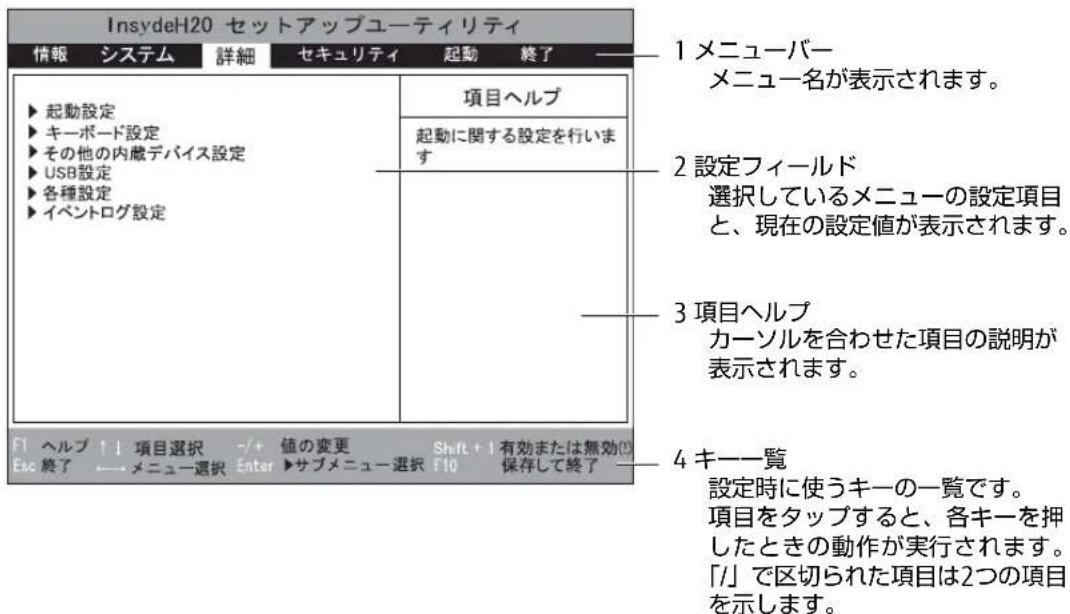
text_image
InsydeH20 セットアップユーティリティ 情報 システム 詳細 セキュリティ 起動 終了 —— ►起動設定 ►キーボード設定 ►その他の内蔵デバイス設定 ►USB設定 ►各種設定 ►イベントログ設定 項目ヘルプ 起動に関する設定を行います F1 ヘルプ ↑↓ 項目選択 -/+ 値の変更 Shift +↑ 有効または無効(○) Esc 終了 ←→ メニュー選択 Enter ►サブメニュー選択 F10 保存して終了 —— 1 メニューバー メニュー名が表示されます。 2 設定フィールド 選択しているメニューの設定項目 と、現在の設定値が表示されます。 3 項目ヘルプ カーソルを合わせた項目の説明が 表示されます。 4 キー一覧 設定時に使うキーの一覧です。 項目をタップすると、各キーを押 したときの動作が実行されます。 「/」で区切られた項目は2つの項目 を示します。・BIOSセットアップ画面で設定を変更する場合は、項目をタップして選択した後、もう一度タップします。または、項目をタップして選択した後、「キー一覧」にある「Enter」をタップします。
・サブメニューからメインメニューに戻る場合は、サブメニューのタイトルをタップするか、または、「キー一覧」にある「Esc」をタップします。
・文字や数値の入力が必要な場合は、入力用ウィンドウをタップするとソフトウェアキーボードが表示されるので、値を入力します。
5.2.3 BIOSセットアップメニュー
BIOSの各種設定を行います。
本タブレットのBIOSセットアップメニューについては、『BIOSセットアップメニュー一覧』をご覧ください。
5.2.4 BIOSセットアップを終了する
■ 変更を保存して終了する
1 「終了」メニューをタップします。
サブメニューが表示されている場合は、「終了」メニューが表示されるまで「Esc」を2~3回タップしてください。
2 「変更を保存して終了する」または「変更を保存して電源を切る」をタップして選択し、「Enter」をタップします。
確認メッセージが表示されます。
3 「はい」をタップします。
BIOSセットアップが終了します。「変更を保存して終了する」を選択した場合はWindowsが起動し、「変更を保存して電源を切る」を選択した場合はタブレットの電源が切れます。
■ 変更を保存せずに終了する
1 「終了」メニューをタップします。
サブメニューが表示されている場合は、「終了」メニューが表示されるまで「Esc」を2~3回タップしてください。
2 「変更を保存せずに終了する」をタップして選択し、「Enter」をタップします。確認メッセージが表示されます。
POINT
▶ 何も変更していない場合は、メッセージは表示されずにBIOSセットアップが終了し、Windowsが起動します。
3 「いいえ」をタップします。
BIOSセットアップが終了し、Windowsが起動します。
重要
▶ 「はい」を選択すると、変更が保存されてしまいます。必ず「いいえ」を選択してください。
5.2.5 起動メニューを使用する
起動するデバイスを選択して本タブレットを起動します。「トラブル解決ナビディスク」から本タブレットを起動する場合などに使用します。
重要
▶ BIOSセットアップの「セキュリティ」メニューの「起動メニュー」が「使用しない」の場合は、起動メニューを使用できません。
1 ショートカットボタンを押したまま、本タブレットの電源ボタンを押します。
2 起動メニューが表示されたら、ボタンを離します。
パスワード入力画面が表示されたらパスワードを入力(→P.100)してください。
POINT
▶ Windowsが起動してしまった場合は、本タブレットの電源を完全に切ってからもう一度操作してください。電源の切り方は、「2.8.2 電源を切る」(→P.44)をご覧ください。
3 起動するデバイスをタップして選択し、もう一度タップします。
選択したデバイスから本タブレットが起動します。
POINT
光学ドライブから起動する場合、光学ドライブにディスクをセットしてから操作してください。
光学ドライブから起動する場合、光学ドライブのデータの読み出しが停止していることを確認してから「Enter」をタップしてください。
光学ドライブのデータの読み出し中に「Enter」をタップすると、光学ドライブから正常に起動できない場合があります。
▶ 起動メニューを終了して通常の方法で起動する場合は、「Esc」をタップしてください。
5.3設定事例集
ここでは、よく使われる設定について、その設定方法を記載しています。お使いの状況にあわせてご覧ください。
・BIOSのパスワード機能を使う(→P.99)
・起動デバイスを変更する(→P.101)
・セキュリティチップの設定を変更する(→P.102)
・イベントログを確認する(→P.102)
・イベントログを消去する(→P.103)
・ご購入時の設定に戻す(→P.103)
5.3.1 BIOSのパスワード機能を使う
■ パスワードの種類
本タブレットで設定できるパスワードは次のとおりです。
□管理者用パスワード
システム管理者用のパスワードです。パスワード機能を使う場合は、必ず設定してください。
□ユーザー用パスワード
一般利用者用のパスワードです。管理者用パスワードが設定されている場合のみ設定できます。ユーザー用パスワードでBIOSセットアップを起動した場合は、設定変更のできる項目が制限されます。制限された設定項目はグレー表示になり、変更できません。
POINT
管理者用パスワードが削除された場合、ユーザー用パスワードも削除されます。
■ パスワードを設定/変更/削除する
重要
▶ 「管理者用パスワード」を変更するには、BIOSセットアップを「管理者用パスワード」で起動する必要があります。
▶ 「ユーザー用パスワード」を設定するには、「管理者用パスワード」が設定されている必要があります。
1 「セキュリティ」メニューで次の項目をタップして選択し、「Enter」をタップします。
・「管理者用パスワード設定」
・「ユーザー用パスワード設定」
2 すでにパスワードが設定されている場合は、現在のパスワードを入力します。
「新しいパスワードを入力して下さい。」にカーソルが移ります。
「新しいパスワードを入力して下さい。」をタップすると、ソフトウェアキーボードが表示されます。
3新しいパスワード(1~32桁)を入力します。
パスワードを削除する場合は、何も入力せずに【Enter】キーを押します。
「新しいパスワードを確認して下さい。」にカーソルが移ります。
POINT
▶ パスワードには、アルファベットと数字を使用できます。大文字、小文字は区別されません。
▶ 数字だけでなく英字を入れたり、定期的に変更したりするなど、第三者に推測されないように工夫してください。
▶ 入力した文字は表示されず、代わりに「*」が表示されます。
▶ BIOSセットアップを「ユーザー用パスワード」で起動した場合、「ユーザー用パスワード」を削除できるのは「ユーザー用パスワード文字数」の設定が0のときだけです。0以外のときは、「パスワード文字数不足」のメッセージが表示されます。
▶ 本タブレットの修理が必要な場合は、必ずパスワードを解除してください。パスワードがかかった状態では、保証期間にかかわらず、修理は有償となります。
4 手順3で入力したパスワードをもう一度入力します。
「変更が保存されました。」と表示され、パスワードが変更されます。
POINT
▶ 再入力したパスワードが間違っていた場合は、警告メッセージが表示されます。「Enter」をタップしてウィンドウを消去し、手順3からやり直してください。
5変更を保存して、BIOSセットアップを終了します。
「5.2.4 BIOSセットアップを終了する」(→P.97)
■ パスワードを使用する
設定したパスワードは、BIOSセットアップの設定により、次の場合に入力が必要になります。
POINT
▶ パスワード入力時にソフトウェアキーボードが表示されます。
▶ 誤ったパスワードを3回入力すると、エラーメッセージが表示されます。この場合は、電源ボタンを10秒以上押して本タブレットの電源を切ってください。その後、10秒以上待ってからもう一度電源を入れて、正しいパスワードを入力してください。
- 管理者用パスワード/ユーザー用パスワード
・BIOSセットアップを起動するとき
・本タブレットを起動するとき
次の入力画面が表示されたら、管理者用パスワードまたはユーザー用パスワードを入力してください。
パスワードを入力して下さい。
POINT
本タブレットの起動時にパスワードを設定する場合は、「セキュリティ」メニューの「起動時のパスワード」を「最初のみ」または「毎回」に設定してください。
■ パスワードを忘れてしまったら
□対処が可能な場合
- ユーザー用パスワードを忘れてしまった
管理者用パスワードを削除すると、ユーザー用パスワードも削除されます。
□対処が不可能な場合
次の場合は、修理が必要です。「富士通ハードウェア修理相談センター」またはご購入元にご連絡ください。修理は保証期間にかかわらず、有償になります。
- 管理者用パスワードを忘れてしまった
5.3.2 起動デバイスを変更する
本タブレットの起動時にOSを読み込むデバイスの順序は、「起動」メニューの「起動デバイスの優先順位」で設定します。
「起動デバイスの優先順位」に設定されている順にOSを検索します。
変更したデバイスの順序は、再起動後に反映されます。
1 「起動」メニューをタップします。
2 優先順位を変更したいデバイスをタップして選択します。
3 次の項目をタップして、優先順位を変更します。
| 「+」 | 選択したデバイスを1つ上に移動します。 |
| 「-」 | 選択したデバイスを1つ下に移動します。 |
| 「Shift + 1」 | 選択したデバイスを有効または無効に設定します。 |
4 「起動デバイスの優先順位」が希望する順番になるまで、手順2~3を繰り返します。
5変更を保存して、BIOSセットアップを終了します。
「5.2.4 BIOSセットアップを終了する」(→P.97)
5.3.3 セキュリティチップの設定を変更する
■ セキュリティチップの状態を変更する
管理者用パスワードを設定してから、次の手順でセキュリティチップの設定を変更してください。
1 「セキュリティ」メニューをタップします。
2 「TPM(セキュリティチップ)設定」をタップして選択し、「Enter」をタップします。
3 「Intel(R) PTTのサポート」をタップして選択し、「Enter」をタップします。
4 「使用しない」または「使用する」をタップして選択し、「Enter」をタップします。
■ ソフトウェアからの変更を反映する
Windows上のソフトウェアを使ってセキュリティチップの状態を変更する場合、本タブレットの再起動後に、変更が有効になっていることがあります。
再起動を要求するメッセージが表示されたら、次の手順に従って操作してください。
1 本タブレットの電源を入れるまたは再起動します。
起動時の自己診断が実行された後、TPM設定変更の確認画面が表示されます。
2ボリュームアップボタンを押します。
セキュリティチップの状態が変更されます。
5.3.4 イベントログを確認する
1 「詳細」メニューをタップします。
2 「イベントログ設定」をタップして選択し、「Enter」をタップします。
3 「イベントログの表示」をタップして選択し、「Enter」をタップします。
記録されているイベントログが表示されます。
イベントログに記録されるメッセージについては、「7.2.5 エラーメッセージー覧」(→P.126)
の「■BIOSイベントログに記録されるエラーメッセージ」をご覧ください。
5.3.5 イベントログを消去する
1 「詳細」メニューをタップします。
2 「イベントログ設定」をタップして選択し、「Enter」をタップします。
3 「イベントログの消去」をタップして選択し、「Enter」をタップします。
4 「はい」をタップします。
5変更を保存して、BIOSセットアップを終了します。
「5.2.4 BIOSセットアップを終了する」(→P.97)
5.3.6 ご購入時の設定に戻す
1 「終了」メニューをタップします。
2 「標準設定値を読み込む」をタップして選択し、「Enter」をタップします。
確認メッセージが表示されます。
3 「はい」をタップして選択し、「Enter」をタップします。
次の項目を除くすべての設定が、ご購入時の設定値に戻ります。
● 「標準設定値を読み込む」で変更されない項目
・日時の設定
· 言語設定
· 高速起動
・管理者用パスワード
・ユーザー用パスワード
・セキュアブート機能
4変更を保存して、BIOSセットアップを終了します。
「5.2.4 BIOSセットアップを終了する」(→P.97)
6
第6章
お手入れ
快適にお使いいただくためのお手入れ方法を説明しています。
6.1 日常のお手入れ 105
6.1 日常のお手入れ
タブレット本体や周辺機器を長時間ご使用になると、汚れが付いたり、ほこりがたまったりします。ここでは、日常のお手入れのしかたを説明しています。
6.1.1 タブレット本体、クレードル、スリムキーボードの表面の汚れ
乾いた柔らかい布で拭き取ってください。
汚れがひどい場合は、水または水で薄めた中性洗剤を含ませた布を、固く絞って拭き取ってください。中性洗剤を使用して拭いた場合は、水に浸した布を固く絞って中性洗剤を拭き取ってください。
重要
▶ 拕き取るときは、内部に水が入らないよう充分に注意してください。
▶ シンナーやベンジンなど揮発性の強いものや、化学ぞうきんは使わないでください。損傷する原因となります。
■ キーの間のほこり
キーボードのキーの間のほこりは、柔らかいブラシなどを使って取り除いてください。
重要
▶ ゴミは吹き飛ばして取らないでください。キーボード内部にゴミが入り、故障の原因となります。
▶ 掃除機などを使って、キーを強い力で引っ張らないでください。
▶ 毛先が抜けやすいブラシは使用しないでください。キーボード内部にブラシの毛などの異物が入り、故障の原因となります。
6.1.2 液晶ディスプレイ/タッチパネル
つめや指輪などで傷を付けないように注意しながら、乾いた柔らかい布かメガネ拭きを使って軽く拭き取ってください。水や中性洗剤を使用して拭かないでください。
重要
液晶ディスプレイ/タッチパネルの表面を固いものでこすったり、強く押しつけたりしないでください。液晶ディスプレイ/タッチパネルが破損するおそれがあります。
化学ぞうきんや市販のクリーナーを使うと、成分によっては、画面表面のコーティングを傷めるおそれがあります。次のものは使わないでください。
- アルカリ性成分を含んだもの
- 界面活性剤を含んだもの
・アルコール成分を含んだもの
・シンナーやベンジンなどの揮発性の強いもの
- 研磨剤を含むもの
液晶ディスプレイ/タッチパネル表面を激しくこすると、静電気が発生することがあります。ご注意ください。
7
第7章
トラブルシューティング
おかしいなと思ったときや、わからないことがあったときの対処方法について説明しています。
7.1 トラブル発生時の基本操作 108
7.2 よくあるトラブルと解決方法 112
7.3 それでも解決できないときは 128
7.1 トラブル発生時の基本操作
トラブルを解決するにはいくつかのポイントがあります。トラブル発生時に対応していただきたい順番に記載しています。
7.1.1 状況を確認する
トラブルが発生したときは、直前に行った操作や現在のタブレットの状況を確認しましょう。
■ メッセージなどが表示されたら控えておく
画面上にメッセージなどが表示されたら、メモ帳などに控えておいてください。マニュアルで該当するトラブルを検索する場合や、お問い合わせのときに役立ちます。
■ タブレットや周辺機器の電源を確認する
電源が入らない、画面に何も表示されない、ネットワークに接続できない、などのトラブルが発生したら、まずタブレットや周辺機器の電源が入っているか確認してください。
- 電源ケーブルや周辺機器との接続ケーブルは正しいコネクタに接続されていますか?また緩んだりしていませんか?
- 電源コンセント自体に問題はありませんか?
他の電器製品を接続して動作するか確認してください。 - OAタップを使用している場合、OAタップ自体に問題はありませんか?
他の電器製品を接続して動作するか確認してください。 - 使用する装置の電源はすべて入っていますか?
ネットワーク接続ができなくなった場合は、ネットワークを構成する機器(サーバー本体やハブなど)の接続や電源も確認してください。 - クレードルに周辺機器を接続している場合、ACアダプタをクレードルに接続していますか?
- スリムキーボード使用時、キーボードの上にものを載せていませんか?
キーが押され、タブレットが正常に動作しないことがあります。
このほか、「7.2.2 起動・終了時のトラブル」(→P.113)の「電源が入らない」、「画面に何も表示されない」もあわせてご覧ください。
7.1.2 以前の状態に戻す
周辺機器の取り付けやソフトウェアのインストールの直後にトラブルが発生した場合は、いったん以前の状態に戻してください。
●周辺機器を取り付けた場合は、取り外します。
- ソフトウェアをインストールした場合は、アンインストールします。
その後、製品に添付されているマニュアル、「Readme.txt」などの補足説明書、インターネット上の情報を確認し、取り付けやインストールに関して何か問題がなかったか確認してください。
発生したトラブルに該当する記述があれば、指示に従ってください。
7.1.3 トラブルシューティングで調べる
「7.2 よくあるトラブルと解決方法」(→P.112)は、よくあるトラブルの解決方法が記載されています。発生したトラブルの解決方法がないかご覧ください。
7.1.4 Windowsのヘルプで調べる
Windowsの機能については、Windowsのヘルプをご覧ください。
7.1.5 インターネットで調べる
よくあるQA一覧ページ(http://www.fmworld.net/biz/fmv/support/qalist/index.html)では、本タブレットで発生したトラブルの解決方法を提供しています。
また、富士通製品情報ページ(http://www.fmworld.net/biz/fmv/index_support.html)では、本タブレットに関連したサポート情報や更新されたドライバーを提供しております。
注意事項や補足情報も公開していますので、解決方法がないかご覧ください。
7.1.6 診断プログラムを使用する
診断プログラムを使用して、ハードウェアに障害が発生していないか診断してください。
まずBIOSの起動メニューにある診断プログラムで簡単に診断し、異常が発見されなければ続けて「富士通ハードウェア診断ツール」でデバイスを選んで詳しく診断します。
診断後にエラーコードが表示された場合は控えておき、「富士通ハードウェア修理相談センター」にご連絡ください。
診断時間は5~10分程度ですが、診断する内容やタブレットの環境によっては長時間かかる場合があります。
重要
診断プログラムを使用する場合は、完全に電源を切った状態から操作してください。電源の切り方は、「2.8.2 電源を切る」(→P.44)をご覧ください。
▶BIOSの設定をご購入時の状態に戻してください。
診断プログラムを使用する前に、必ず、BIOSをご購入時の状態に戻してください。詳しくは、「5.3.6 ご購入時の設定に戻す」(→P.103)をご覧ください。
▶ 診断プログラムを使用する前に周辺機器を取り外してください。
USBメモリや外付けハードディスクなど、ハードディスクやリムーバブルディスクと認識される周辺機器は、診断を行う前に取り外してください。
1 ショートカットボタンを押したまま、本タブレットの電源ボタンを押します。
2 起動メニュー(Boot Menu)が表示されたら、ボタンを離します。
パスワード入力画面が表示されたらパスワードを入力(→P.146)してください。
POINT
▶ Windowsが起動してしまった場合は、本タブレットの電源を完全に切ってからもう一度操作してください。電源の切り方は、「2.8.2 電源を切る」(→P.44)をご覧ください。
3 アプリケーションメニューをタップして画面を切り替えます。
アプリケーションメニューが表示されます。
4 「診断プログラム」をタップして選択し、もう一度タップします。
「診断プログラムを実行しますか?」と表示されます。
5 「実行」をタップします。
ハードウェア診断が始まります。
ハードウェア診断が終了したら、診断結果が表示されます。「再起動」をタップしてください。診断結果が表示される前に、自動的にタブレットが再起動する場合があります。
6次の操作を行います。
●トラブルが検出されなかった場合
続けて「富士通ハードウェア診断ツール」が起動します。ボリュームアップボタンを押してください。
起動時のパスワードを設定している場合は、パスワードを入力してください。
「富士通ハードウェア診断ツール」ウィンドウと「注意事項」ウィンドウが表示されます。手順7に進んでください。
●トラブルが検出された場合
手順7以降の「富士通ハードウェア診断ツール」での診断は不要です。画面に表示された内容を控え、お問い合わせのときにお伝えください。その後、ボリュームアップボタンを押してタブレットの電源を切ってください。
電源が自動で切れない場合は、電源ボタンを押して電源を切ってください。
7 「注意事項」ウィンドウの内容を確認し、「OK」をタップして閉じます。
8 診断したいアイコンにチェックが付いていることを確認し、「実行」をタップします。
ハードウェア診断が始まります。
POINT
「[ハードウェア名]に[媒体]をセットしてください」などと表示された場合、「リカバリデータディスク」や「トラブル解決ナビディスク」など、『リカバリガイド』に従って作成したディスクをセットしてください。音楽CDなどでは診断できない場合があります。診断を取りやめる場合は、「スキップ」をタップしてください。
9 「診断結果」ウィンドウに表示された内容を確認します。
表示された内容に従って操作してください。エラーコードが表示された場合には控えておき、お問い合わせのときにお伝えください。
10 「診断結果」ウィンドウで「閉じる」をタップします。
「富士通ハードウェア診断ツール」ウィンドウに戻ります。
11 「終了」をタップします。
「終了」ウィンドウが表示されます。
12 「はい」をタップします。
「トラブル解決ナビ」ウィンドウが表示されます。
13 「トラブル解決ナビ」ウィンドウで「終了」をタップし、終了を確認する画面で「OK」をタップします。
タブレットが再起動します。
7.1.7 サポートの窓口に相談する
本章をご覧になり、トラブル解決のための対処をした後も回復しない場合には、「7.3 それでも解決できないときは」(→P.128)をご覧になりサポートの窓口に相談してください。
7.2よくあるトラブルと解決方法
7.2.1 トラブルー覧
■ 起動・終了時のトラブル
- 「電源が入らない」(→P.113)
- 「メッセージが表示された」(→P.114)
- 「画面に何も表示されない」(→P.114)
- 「Windowsが起動しない」(→P.115)
- 「Windowsが動かなくなってしまい、電源が切れない」(→P.115)
■ Windows ・ ソフトウェア関連のトラブル
- 「Windowsにサインインできない」(→P.116)
- 「ソフトウェアが動かなくなってしまった」(→P.116)
- 「頻繁にフリーズするなど動作が不安定になる」(→P.116)
- 「「デバイスマネージャー」に「不明なデバイス」がある」(→P.117)
- 「「Windows エラー回復処理」が起動する」(→P.117)
■ ハードウェア関連のトラブル
□BIOS
- 「BIOSで設定したパスワードを忘れてしまった」(→P.118)
□メモリ
- 「仮想メモリが足りない」(→P.118)
□ LAN
- 「ネットワークに接続できない」(→P.119)
- 「通信速度が遅い」(→P.119)
□デバイス
- 「機器が使用できない」(→P.120)
□FeliCa (NFCポート搭載機種)
- 「FeliCaが反応しない」(→P.120)
□スマートカード (スマートカードスロット搭載機種)
- 「スマートカードが使えない」(→P.120)
□バッテリ
- 「バッテリが充電されない」(→P.121)
□ディスプレイ
- 「画面に何も表示されない」(→P.121)
- 「表示が乱れる」(→P.122)
- 「画面がくもる、水滴がつく」(→P.122)
□サウンド
- 「スピーカーから音が出ない、音が小さい、または音が割れる」(→P.122)
- 「マイクからうまく録音ができない」(→P.123)
□スリムキーボード
- 「キーボードが動作しない」(→P.123)
□ポインティングデバイス
- 「マウスポインターが動かない、正しく動作しない」(→P.123)
- 「タッチパネルのポインター位置がずれる」(→P.124)
□USB
- 「USBデバイスが使えない」(→P.124)
- 「USBデバイスが使えず、「デバイスマネージャー」で確認すると「!」が表示される」(→P.124)
□プリンター
- 「プリンターを使用できない」(→P.125)
□その他
- 「「ジー」「キーン」という音がする」(→P.125)
- 「長期間使用しなかった後に電源を入れたら、日付と時刻が正しくない」(→P.125)
7.2.2 起動・終了時のトラブル

電源が入らない
- ACアダプタは接続されていますか?
次のような場合には、ACアダプタを接続してください。
・ご購入後最初にお使いになる場合
・バッテリ運用時にバッテリが充電されていない場合「2.9.3 バッテリの残量を確認する」(→P.47)
・長期間未使用状態の場合
・クレードルを取り付けている場合は、タブレット本体ではなくクレードルのコネクタにACアダプタを接続してください。 - 電源スイッチのあるOAタップをお使いの場合、OAタップの電源は入っていますか?
- ACアダプタを外し、強制終了スイッチを押してください。
強制終了スイッチを1秒以上押した後、ACアダプタを接続して電源を入れ直してください。

メッセージが表示された
- 電源を入れた後の自己診断(POST)時に、画面にメッセージが表示される場合があります。「7.2.5 エラーメッセージー覧」(→P.126)の「■ 起動時に表示されるエラーメッセージ」で該当するメッセージを確認し、記載されている処置に従ってください。
一部のメッセージはBIOSイベントログに記録され、BIOSセットアップから確認できます。「7.2.5 エラーメッセージー覧」(→P.126)の「■ BIOSイベントログに記録されるエラーメッセージ」をご覧ください。
上記の処置をしてもまだエラーメッセージが発生する場合は、本タブレットが故障している可能性があります。「富士通ハード虫ア修理相談センター」、またはご購入元にご連絡ください。

画面に何も表示されない
- 外部ディスプレイを使用している場合、次の項目を確認してください。
・タブレット本体の電源を入れる前に、外部ディスプレイの電源を入れていますか?必ずタブレット本体の電源を入れる前にディスプレイの電源を入れてください。
タブレット本体の電源を入れた後にディスプレイの電源を入れると、画面が表示されないことがあります。そのような場合は、いったん電源を切ってから入れ直してください。
・外部ディスプレイ出力に設定されていませんか?
外部ディスプレイだけに表示する設定になっていると、タブレット本体の液晶ディスプレイには表示されません。
「2.5 マルチディスプレイ機能」(→P.36)をご覧になり、設定をタブレット本体の液晶ディスプレイ表示に切り替えてください。
・解像度やリフレッシュレートは、外部ディスプレイにあった設定になっていますか?そのまま15秒程度待っても本タブレットの液晶ディスプレイが表示されない場合は、本タブレットを強制終了してください。その後、外部ディスプレイのケーブルを外してから電源を入れると、本タブレットの液晶ディスプレイに表示されます。「2.5 マルチディスプレイ機能」(→P.36)をご覧になり、お使いになる外部ディスプレイに合わせた設定値に変更してください。その後、外部ディスプレイの表示に切り替えてください。
・クレードルのコネクタをお使いの場合、タブレットにクレードルが正しく取り付けられていることを確認してください。また、クレードルのDC-INコネクタにACアダプタが接続されていることを確認してください。クレードルを取り付けている場合は、タブレット本体ではなくクレードルのコネクタにディスプレイケーブルを接続してください。

Windowsが起動しない
- Windows 起動時に「スタートアップ修復」ウィンドウが表示された場合は、Windows が起動するまでそのままお待ちください。
Windowsを正常に終了できなかった場合、次回起動時に「スタートアップ修復」ウィンドウが表示され、Windowsの修復が行われることがあります。修復後は自動的に再起動されます。
- 次の認証デバイスのドライバーをアンインストールしましたか?
・指紋センサー
・NFCポート
・スマートカードスロット
・セキュリティチップ
認証デバイスを使用してWindowsにサインインしている場合、その認証デバイスのドライバーをアンインストールするとWindowsが正常に起動できなくなります。
認証デバイスのドライバーをアンインストールする場合は、「SMARTACCESS/Basic」をアンインストールした後で行うようにしてください。
アンインストール方法については、『SMARTACCESSファーストステップガイド』をご覧ください。
Windowsが正常に起動できなくなった場合は、「富士通ハードウェア修理相談センター」または、ご購入元にご連絡ください。

Windowsが動かなくなってしまい、電源が切れない
- 次の手順でWindowsを終了させてください。
- Windowsボタンを押しながら電源ボタンを押します。
- 画面右下の「シャットダウン」アイコンをタップします。
この操作で強制終了できないときは、電源ボタンを10秒以上押して電源を切り、10秒以上待ってから電源を入れてください。

重要
▶ 強制終了した場合、プログラムでの作業内容を保存することはできません。
▶ 強制終了した場合は、フラッシュメモリのチェックをお勧めします。
7.2.3 Windows・ソフトウェア関連のトラブル
ここでは、Windows、ソフトウェアに関連するトラブルを説明しています。トラブルにあわせてご覧ください。

Windowsにサインインできない
- セキュリティチップを使用してWindowsにサインインしている場合、BIOSセットアップの設定を「使用しない」にすると、Windowsにサインインできなくなります。BIOSセットアップの設定を「使用する」に設定し直してください。
「セキュリティ」メニューの「TPM(セキュリティチップ)設定」の「Intel(R) PTTのサポート」を「使用する」に設定します。
- 認証デバイスを忘れたり、紛失したり、破損したりして、Windowsにサインインできないときは、『SMARTACCESSファーストステップガイド』をご覧ください。

ソフトウェアが動かなくなってしまった
- 「Windowsタスクマネージャー」から、動かなくなったソフトウェアを強制終了してください。
POINT
▶ ソフトウェアを強制終了した場合、ソフトウェアでの作業内容を保存することはできません。
▶ ソフトウェアを強制終了した場合は、フラッシュメモリのチェックをお勧めします。

頻繁にフリーズするなど動作が不安定になる
- 次の項目を確認してください。
・ウイルス対策ソフトウェアでフラッシュメモリをスキャンする
定期的にフラッシュメモリをスキャンすることをお勧めします。
・C ドライブの空き容量が充分か確認する
Windowsのシステムファイルが格納されているCドライブの空き容量が少ないと、
Windowsの動作が不安定になることがあります。
Cドライブの空き容量が少ない場合は、空き容量を増やしてください。空き容量を増やすには次の方法があります。
・ごみ箱を空にする
・不要なファイルやソフトウェアを削除する
・ディスクのクリーンアップを行う
・フラッシュメモリのエラーチェックを行う
それでもトラブルが頻繁に発生する場合は、リカバリを実行してください。詳しくは『リカバリガイド』をご覧ください。

「デバイスマネージャー」に「不明なデバイス」がある
- 「FUJ02E3 デバイスドライバー」がインストールされていない可能性があります。
「デバイスマネージャー」の「システムデバイス」に「Fujitsu FUJ02E3 Device Driver」が表示されているかを確認してください。
表示されていない場合は、「FUJ02E3デバイスドライバー」をインストールしてください。
インストール方法は、「ドライバーズディスク」に格納されている「FUJ02E3.txt」をご覧ください。
- 「ドライバーズディスク検索ツール」を起動します(→P.89)。
- 「機種名」にお使いの機種を、「OS」にお使いのOSを設定します。
- 「種別」に「必須」を設定します。
- 「一覧」の「ソフトウェア」で「FUJ02E3 Device Driver」を選択します。
- 「内容」の「driver」フォルダー→「ja」フォルダー→「FUJ02E3.txt」をご覧ください。
- 「インストール」をタップします。
POINT
▶ リカバリ領域を削除していない場合、フラッシュメモリからドライバーをインストールすることもできます。
アプリ画面(→P.9)を表示し、「ドライバーズディスク検索(ハードディスク)」をタップすると、「ドライバーズディスク検索ツール」が起動します。

「Windowsエラー回復処理」が起動する
- タブレットの電源を切るときに、「シャットダウン」をタップして正しく終了せず、電源ボタンを10秒以上押すなどして電源を切ると、次回の起動にWindowsエラー回復処理が起動する場合があります。
Windows エラー回復処理が表示された場合は、次の操作を実行します。
・「Windowsを通常起動する」を選択して、Windowsボタンを押します。
Windowsが起動して、通常どおりに操作できれば問題はありません。
・タブレットを起動すると再度「Windowsエラー回復処理」が表示される場合は、
「Windowsを通常起動する」以外の項目を選択して、表示されるメッセージやヘルプに従って問題を解決してください。
7.2.4 ハードウェア関連のトラブル
BIOS

BIOSで設定したパスワードを忘れてしまった
- 管理者用パスワードを忘れると、項目の変更やパスワード解除ができなくなります。
この場合は修理が必要となります。
ユーザー用パスワードを忘れた場合は、修理の必要はありません。
詳しくは、「■ パスワードを忘れてしまったら」(→P.101)をご覧ください。
■メモリ

仮想メモリが足りない
- 仮想メモリ(ページングファイル)を設定してください。
仮想メモリの設定を行うには、仮想メモリの「最大サイズ」分の空き容量がフラッシュメモリに必要です。
ただし、ブートパーティション以外に設定する場合、あるいはページングファイルサイズが小さい場合などは、メモリダンプをファイルに出力できなくなります。ダンプファイルを取得するには、システムドライブに最低でも物理メモリ+1MB(仮想メモリの容量は含まず)の空き容量が必要です。
POINT
▶ 搭載メモリサイズによっては、推奨サイズを設定できない場合があります。その場合は、ページングファイルを保存するドライブを変更してください。
仮想メモリを小さい値に設定した場合、性能に影響があります。最良のシステム効率を得るには、「初期サイズ」に、「すべてのドライブの総ページング ファイル サイズ」の「推奨」に表示されている数値以上の値を設定してください。システムの搭載メモリ総量の1.5倍の値に設定することをお勧めします。
ただし、メモリを大量に消費するソフトウェアを定期的に使用する場合は、必要に応じてサイズを大きい値に設定してください。
仮想メモリのサイズは次の手順で変更します。
- コントロールパネルの「システム」を開きます。
「システムとセキュリティ」→「システム」 - ウィンドウ左の「システムの詳細設定」をタップします。
- 「パフォーマンス」の「設定」をタップします。
- 「詳細設定」タブをタップし、「仮想メモリ」の「変更」をタップします。
- 「すべてのドライブのページングファイルのサイズを自動的に管理する」のチェックを外します。
- ページングファイルを保存するドライブを変更する場合は、「ドライブ」で保存するドライブをタップします。
システムドライブに充分な空き容量がある場合は、ドライブの変更は必要ありません。 -
「カスタムサイズ」をタップします。
-
「初期サイズ」および「最大サイズ」を入力し、「設定」をタップします。
「初期サイズ」には「すべてのドライブの総ページングファイルサイズ」に表示されている「推奨」の値より大きい値を設定してください。また、「最大サイズ」には「初期サイズ」に設定した値より大きい値を設定してください。
-
「OK」をタップし、すべてのウィンドウを閉じます。
-
再起動のメッセージが表示された場合は、メッセージに従って本タブレットを再起動します。
LAN

ネットワークに接続できない
- クレードルまたはLAN変換アダプタを接続している場合、ネットワークケーブルは正しく接続されていますか?
- クレードルをお使いの場合は、次の項目を確認してください。
・タブレットとクレードルが正しく取り付けられていますか?
・クレードルのDC-INコネクタにACアダプタを接続してください。
・クレードルのLANコネクタにLANケーブルを接続してください。
- クレードルまたはLAN変換アダプタを接続している場合、ネットワークケーブルに関して、次の項目を確認してください。
・ケーブルのコネクタやケーブルは損傷していませんか?
・使用するネットワーク環境に合ったケーブルを使っていますか?
- 省電力モードになっていませんか?
省電力モードになると、消費電力を抑えるために、デバイスの動作を制限する場合があります。詳しくは、「2.11 ステータスパネルスイッチ」(→P.55)をご覧ください。
- 「機内モード」が「オフ」、「ワイヤレスデバイス」が「オン」に設定されていますか?
「機内モード」が「オン」、または「ワイヤレスデバイス」が「オフ」に設定されていると、電波が発信されません。設定方法については、『内蔵無線LANをお使いになる方へ』または『内蔵無線WANをお使いになる方へ』をご覧ください。
ネットワークの設定については、ネットワーク管理者に確認してください。

通信速度が遅い
- ネットワーク機器の電源を入れてから本タブレットの電源を入れてください。また、本タブレットをご使用中にクレードルまたはLAN変換アダプタに接続しているLANケーブルを抜いたり、ネットワーク機器の電源をオフにしたりしないでください。
ネットワーク機器との接続ができなくなったり、通信速度が極端に低下したりする場合があります。
例:1Gbpsで通信していたのに10Mbpsの速度になる
ネットワーク機器との接続ができない場合は、ネットワーク機器の電源が入っていること、およびLANケーブルでクレードルまたはLAN変換アダプタとネットワーク機器が接続されていることを確認後、タブレット本体を再起動してください。
- クレードルやスリムキーボードとの接続が不安定になっていませんか?
一度取り外して、接続し直してみてください。状況が改善することがあります。
■デバイス

機器が使用できない
- 「Portshutter Premium」のポート設定は、有効になっていますか?
次の機器を搭載した機種では、情報漏えいや不正プログラムの導入を防ぐために、「Portshutter Premium」を使用して接続ポートを無効に設定している場合があります。システム管理者に確認してください。
・USB(WebカメラやNFCポート(FeliCa)など内蔵USBデバイスを含む)
・NFCポート (FeliCa)
- microSDカード
- 省電力モードになっていませんか?
省電力モードになると、消費電力を抑えるために、デバイスの動作を制限する場合があります。詳しくは、「2.11 ステータスパネルスイッチ」(→P.55)をご覧ください。
■ FeliCa (NFCポート搭載機種)

FeliCaが反応しない
- NFCポートのドライバーは正しくインストールされていますか?
「4.2 インストール」(→P.89) をご覧になり、NFCポートのドライバーを再インストールしてください。
- 「Portshutter Premium」で、USBの設定は有効になっていますか?(→P.120)
■ スマートカード (スマートカードスロット搭載機種)

スマートカードが使えない
- スマートカードが正しくセットされていますか?
- 「Portshutter Premium」のUSBのポート設定は、有効になっていますか?(→P.120)
■バッテリ

バッテリが充電されない
- ACアダプタは接続されていますか?
ACアダプタを接続している場合は、コンセントおよびタブレット本体に正しく接続されているか確認してください。
●バッテリが熱くなっていませんか?
周囲の温度が高いときや使用中にバッテリの温度が上昇すると、バッテリの保護機能が働いて、充電を中止することがあります。
- タブレット本体が冷えていませんか?
バッテリの温度が5℃以下になっていると、バッテリの保護機能が働いて、充電を中止することがあります。
本体が10℃以下になるとバッテリの充電に時間がかかることがあります。
- バッテリの残量が95%以上ではありませんか?
バッテリの残量が95%以上の場合は、バッテリを保護するため、充電が始まりません。
バッテリの残量が少なくなると自動的に充電が始まります。
- 短い間隔でバッテリ充電ランプがオレンジ色に点滅していませんか?
バッテリが正しく充電されていません。電源を切ってから、強制終了スイッチを1秒以上押し続けてください。
それでも状態が変わらない場合はバッテリが異常です。「富士通ハードウェア修理相談センター」、またはご購入元にご連絡ください。
■ ディスプレイ

画面に何も表示されない
- 「7.2.2 起動・終了時のトラブル」(→P.113)の「電源が入らない」、「画面に何も表示されない」をご覧ください。
- 省電力状態になっていませんか?
本タブレットには省電力機能が設定されており、一定時間入力がないと省電力状態に移行します。
詳しくは「2.8 省電力」(→P.43)をご覧ください。

表示が乱れる
- 解像度、発色数、リフレッシュレートが正しく設定されていますか?
「2.4.3 解像度を変更する」(→P.33)をご覧になり、正しく設定してください。
外部ディスプレイの場合は、外部ディスプレイのマニュアルをご覧ください。
- ソフトウェアを使用中に、アイコンやウィンドウの一部が画面に残ってしまった場合は、次の手順でウィンドウを再表示してください。
- ソフトウェアを最小化します。
- 最小化したソフトウェアを元のサイズに戻します。
POINT
▶次のような場合に表示が乱れることがありますが、動作上は問題ありません。
- Windows起動時および画面の切り替え時
- DirectXを使用した一部のソフトウェア使用時
- 近くにテレビなどの強い磁界が発生するものがありませんか?
強い磁界が発生するものは、ディスプレイやタブレット本体から離して置いてください。
- ドライバーが正しくインストールされていますか?
「4.2 インストール」(→P.89)をご覧になり、ディスプレイドライバーを再インストールしてください。

画面がくもる、水滴がつく
- 急激な温度・湿度変化で結露が発生することがあります。
結露が発生した場合は、電源を切り、風通りの良い場所に設置し、結露が乾いた後ご使用ください。設置場所については『取扱説明書』をご覧ください。
■サウンド

スピーカーから音が出ない、音が小さい、または音が割れる
- 内蔵スピーカーに関して、次の項目を確認してください。
・スピーカーの出力はONになっていますか?
スピーカーの出力を確認してください。
・ヘッドホン・ヘッドセット兼用端子にヘッドホン(または他のデバイス)が接続されていませんか?
- 外付けスピーカーに関して、次の項目を確認してください。
・タブレット本体と正しく接続されていますか?
・スピーカーの電源ケーブルは接続されていますか?
・スピーカーの電源ボタンは入っていますか?
・音量ボリュームは正しく調節されていますか?
・ヘッドホン・ヘッドセット兼用端子にヘッドホン(または他のデバイス)が接続されていませんか?
- ミュートや音量などを確認してください。
詳しくは、「2.7 サウンド」(→P.40)をご覧ください。
- 省電力モードになっていませんか?
省電力モードになると、消費電力を抑えるために、ミュートに設定されている場合があります。詳しくは、「2.11 ステータスパネルスイッチ」(→P.55)をご覧ください。
- 音が割れる場合は、音量を小さくしてください。
- サウンドドライバーが正しくインストールされていますか?
必要に応じて、「4.2 インストール」(→P.89)をご覧になり、再インストールしてください。

マイクからうまく録音ができない
●音量は調節されていますか?
音量を設定するウィンドウで録音の項目を有効にし、音量を調節してください。詳しくは、「2.7 サウンド」(→P.40)をご覧ください。
■ スリムキーボード

キーボードが動作しない
- スリムキーボードは正しく接続されていますか?
スリムキーボードを一度取り外し、接続し直してください。
- コネクタ部が汚れていませんか?
タブレット本体の接続コネクタ部を、乾いた柔らかい布で拭いてください。
■ ポインティングデバイス

マウスポインターが動かない、正しく動作しない
対象 スリムキーボード搭載機種
- フラットポイントが無効に設定されていませんか?
フラットポイントの有効と無効を切り替えるには、【Fn】+【F4】キーを押してください。【Fn】+【F4】キーを押すたびに切り替わります。
- 手のひらや袖口がフラットポイントに触れていませんか?
フラットポイントから手のひらや袖口を十分に離してください。
それでも正しく動作しない場合は、フラットポイントの設定を変更することで改善することがあります。フラットポイントの設定方法については「2.1.4 フラットポイントの設定を変更する」(→P.25)をご覧ください。

タッチパネルのポインター位置がずれる
- タッチパネルを調整してください。調整方法については「2.3.4 キャリブレーション」(→P.30)をご覧ください。
USB

USBデバイスが使えない
- ケーブルは正しく接続されていますか?
- クレードルのコネクタをお使いの場合、タブレットにクレードルが正しく取り付けられていますか?
また、クレードルのDC-INコネクタにACアダプタが接続されていますか?
- USB デバイスがUSBハブを経由して接続されていませんか?
USBハブを経由すると問題が発生する場合があります。USBデバイスを本体のUSBコネクタに直接接続してみてください。
- USB デバイスに不具合はありませんか?
USBデバイスに不具合がある場合、Windowsが正常に動作しなくなることがあります。タブレットを再起動して、USBデバイスを接続し直してみてください。それでも正常に動作しない場合は、USBデバイスのご購入元にご連絡ください。
- 「Portshutter Premium」のポート設定は、有効になっていますか?(→P.120)
- USB3.0コネクタにUSB3.0に対応していないUSBデバイスを接続していませんか?
USB3.0 コネクタにはUSB3.0に対応したUSBデバイスの接続をお勧めします。
USB3.0に対応していないUSBデバイスを接続して不具合が発生した場合は、USB2.0コネクタに接続してください。

USBデバイスが使えず、「デバイスマネージャー」で確認すると「!」が表示される
- デバイスドライバーに問題はありませんか?インストールされていますか?
必要なドライバーをインストールしてください。 -
外部から電源が供給されないUSBデバイスの場合、消費電力に問題はありませんか?次の手順でUSBコネクタの電力使用状況を確認してください。
-
コントロールパネルの「デバイスマネージャー」を開きます。
「システムとセキュリティ」→「システム」の「デバイスマネージャー」
- 「ユニバーサルシリアルバスコントローラー」をダブルタップし、「USB Root Hub」または「USBルートハブ」をダブルタップします。
「USB Root Hubのプロパティ」ウィンドウまたは「USBルートハブのプロパティ」ウィンドウが表示されます。
- 「電力」タブをタップし、USBバスの電力使用状況がデバイスマネージャーで使用可能な電力の合計を超えていないか確認します。
- 「Portshutter Premium」のポート設定は、有効になっていますか?(→P.120)
■ プリンター

プリンターを使用できない
- 「Portshutter Premium」のポート設定は、有効になっていますか?(→P.120)プリンターの使用方法については、プリンターのマニュアルをご覧ください。
■ その他

「ジー」「キーン」という音がする
- 静かな場所では、「ジー」「キーン」というタブレット本体内部の電子回路の動作音が聞こえる場合があります。 故障ではありませんので、そのままお使いください。

長期間使用しなかった後に電源を入れたら、日付と時刻が正しくない
- バッテリ残量がゼロになったため、内蔵の時計がリセットされています。次の手順で日付と時刻を設定し直してください。
- デスクトップ画面右下の通知領域にある「時刻」をタップします。
- 「日付と時刻の設定の変更」をタップします。
- 「日付と時刻」タブの「日付と時刻の変更」をタップし、表示された画面で設定を変更します。
7.2.5 エラーメッセージー覧
ここでは、本タブレットが表示するメッセージと、その対処方法を説明しています。
エラーメッセージー覧には、お使いのタブレットに搭載されているハードウェアによっては、表示されないメッセージも含まれています。
本書に記載されていないエラーメッセージが表示された場合は、「富士通ハードウェア修理相談センター」、またはご購入元にご連絡ください。
■ 起動時に表示されるエラーメッセージ
起動時の自己診断(POST)で異常がみつかった場合に表示されるメッセージは、次のとおりです。
BIOSセットアップメニューについては、『BIOSセットアップメニュー一覧』をご覧ください。
| メッセージ説明 | |
| N | |
| NVRAMデータが正しくありません。 | NVRAMデータのテストでエラーが発見されたことを示しています。「富士通ハードウェア修理相談センター」、またはご購入元にご連絡ください。 |
| O | |
| Operating system not found | OSがみつからなかったことを示しています。BIOSセットアップの「起動」メニューの設定が正しいか、指定したドライブにOSが正しくインストールされているかを確認してください。 |
| R | |
| Remove disks or other media.Press any key to restart | フロッピーディスクドライブに、起動ディスク以外のフロッピーディスクをセットしたまま、電源を入れたときに表示されます。フロッピーディスクを取り出して、何かキーを押してください。 |
| か | |
| 起動可能なデバイスが見つかりませんでした。 | OSがみつからなかった場合に表示されます。BIOSセットアップでドライブが正しく設定されているか確認してください。また、セキュアブートに対応していないOSから起動する場合は、BIOSセットアップの「セキュリティ」メニューの「セキュアブート設定」-「セキュアブート機能」を「使用しない」に変更してください。 |
| さ | |
| セキュアブートに失敗しました。**アクセス拒否** | セキュアブートに対応していないOSから起動しようとしたときに表示されます。セキュアブートに対応していないOSから起動する場合は、BIOSセットアップの「セキュリティ」メニューの「セキュアブート設定」-「セキュアブート機能」を「使用しない」に変更してください。 |
| 前回の起動が正常に完了しませんでした。-標準設定値が設定されました。 | 前回の起動時に正しく起動されなかったため、一部の設定項目が標準設定値で設定されたことを示しています。起動途中に電源を切ってしまった、またはBIOSセットアップで誤った値を設定して起動できなかった、または3回以上同じ操作で起動し直したときに表示されます。そのまま起動する場合は【F1】キーを押してください。BIOSセットアップを起動して設定を確認する場合は【F2】キーを押してください。 |
| 選択したデバイスから起動できませんでした。 | 起動メニューで選択された起動デバイスから、起動できなかった場合に表示されます。起動デバイスが正しく接続されているか確認してください。また、セキュアブートに対応していないOSから起動する場合は、BIOSセットアップの「セキュリティ」メニューの「セキュアブート設定」-「セキュアブート機能」を「使用しない」に変更してください。 |
| は | |
| 日付と時刻の設定を確認してください。 | 日付と時刻の設定値が正しくありません。設定値を確認し、正しい値を設定し直してください。 |
| ら | |
| リアルタイムクロックのエラーです。 | リアルタイムクロックのテストで、エラーが発生したことを示しています。電源を入れ直しても本メッセージが表示されるときは、「富士通ハードウェア修理相談センター」、またはご購入元にご連絡ください。 |
■ BIOSイベントログに記録されるエラーメッセージ
起動時の自己診断(POST)で、一部のエラーはBIOSイベントログに記録されます。
BIOSイベントログは、BIOSセットアップの「詳細」メニューの「イベントログ設定」の「イベントログの表示」から確認できます。
BIOSセットアップメニューについては、『BIOSセットアップメニュー一覧』をご覧ください。
BIOSイベントログに記録されるエラーメッセージは、次のとおりです。
| メッセージ説明 | |
| A | |
| ACアダプタ無しで起動されました | ACアダプタなしで起動されました。 |
| P | |
| POSTエラー:NVRAMを復旧した | フラッシュメモリのデータが破損し、バックアップデータにより復旧しました。なお繰り返しこのエラーが記録される場合は、「富士通ハードウェア修理相談センター」までご連絡ください。 |
| POSTエラー:NVRAMを復旧した(ヘッダー情報) | フラッシュメモリのデータが破損し、バックアップデータにより復旧しました。なお繰り返しこのエラーが記録される場合は、「富士通ハードウェア修理相談センター」までご連絡ください。 |
| POSTエラー:nnnnnnnnnnnnnnnnnn | nには数字が表示されます。「富士通ハードウェア修理相談センター」までご連絡ください。 |
| POSTエラー:日付/時刻不正 | 日付、時刻が正しく設定されていません。「システム時刻」「システム日付」の設定を確認してください。 |
| あ | |
| イベントログがクリアされた | イベントログがクリアされました。 |
| か | |
| 強制終了が実行されました | 強制終了が実行されました。 |
| さ | |
| システムが起動された | イベントログ設定の「イベントログ」を「保存する」に設定した場合に、起動ごとに記録されます。 |
| システム設定が変更された | システム設定が変更されました。 |
| 診断プログラムが異常を検出(詳細コード=nnnnnnnnn) | 診断プログラム実行結果でエラーを検出しました。 |
| は | |
| パスワード入力不正 | 誤ったパスワードが3回入力されました。 |
| ま | |
| メモリ容量が前回起動時から変更された | メモリ容量が前回起動時から変更されました。 |
7.3それでも解決できないときは
7.3.1 お問い合わせ先
■ 弊社へのお問い合わせ
故障かなと思われたときや、技術的なご質問・ご相談などについては、『取扱説明書』をご覧になり、弊社までお問い合わせください。
■ ソフトウェアに関するお問い合わせ
本タブレットに添付されている、次のソフトウェアの内容については、各連絡先にお問い合わせください。
電話番号などが変更されている場合は、『取扱説明書』をご覧になり、「富士通パーソナル製品に関するお問い合わせ窓口」へお問い合わせください。
●マカフィーリブセーフ
マカフィー株式会社
URL : http://www.mcafee.com/japan/mcafee/support/
(1) テクニカルサポートセンター
インストール方法、製品削除など技術に関するお問い合わせ窓口
電話:0570-060-033(携帯電話からの場合:03-5428-2279)
受付時間:9:00~21:00(年中無休)
お問い合わせフォーム:
ご契約の更新、ご契約期間の確認など、ご契約に関するお問い合わせ窓口
電話:0570-030-088(携帯電話からの場合:03-5428-1792)
受付時間:9:00~17:00(土・日・祝祭日を除く)
お問い合わせフォーム:
60 日間の試用期間中、サポートいたします。
- i-フィルター
デジタルアーツ株式会社
サポートセンター
電話:0570-00-1334
受付時間:10:00~18:00(指定休業日を除く)
URL : http://www.daj.jp/faq/
お問い合わせフォーム:http://www.daj.jp/ask/
90日間の試用期間中、サポートいたします。
- Skype
日本マイクロソフト株式会社
URL : https://support.skype.com/ja/
8
第8章
仕様
本製品の仕様を記載しています。
8.1 本体仕様 130
8.2 CPU 136
8.3 ディスプレイ 137
8.1本体仕様
8.1.1 Q555/K64
| 製品名称 | ARROWS Tab Q555/K64無線WANモデル | ARROWS Tab Q555/K64 | |||
| CPU注1 | 名称 インテル | ® AtomTM プロセッサー Z3795 | |||
| 動作周波数 1.59GHz(最大2.39GHz 注2) | |||||
| コア数/スレッド数 4/4 | |||||
| キャッシュメモリ 2次:2MB | |||||
| メインメモリ 標準4GB(オンボード)/交換不可(LPDDR3-1066) | |||||
| 表示機能 | グラフィックスアクセラレータ Intel | ® HD Graphics(CPUに内蔵) | |||
| ビデオメモリ注3 | 最大1792MB(メインメモリと共用) | ||||
| 液晶ディスプレイ注4 | 10.1型ワイド(IPS Alpha液晶) | ||||
| 解像度/発色数 | 液晶ディスプレイ表示 | WUXGA(1920×1200ドット/1677万色) | |||
| 外部ディスプレイ表示(本体) | 最大1920×1080ドット/最大1677万色 | ||||
| 外部ディスプレイ表示(クレードル) | アナログ :最大1920×1200ドット/最大1677万色DisplayPort:最大1920×1200ドット/最大1677万色 | ||||
| フラッシュメモリ注5 | 64GB注6 | ||||
| オーディオ機能 | オーディオコントローラー | I2S Audio コーデック | |||
| PCM録音再生機能 | サンプリング周波数:最大192kHz、24ビットステレオ(再生時)注7サンプリング周波数:最大96kHz、16ビットステレオ(録音時)注7同時録音再生機能 | ||||
| MIDI再生機能 OS標準機能にてサポート | |||||
| スピーカーステレオスピーカー | |||||
| マイク デュアルマイク内蔵 | |||||
| Webカメラ | 裏面:有効画素数 約800万画素表面:有効画素数 約200万画素 | ||||
| ポインティングデバイス注8 | タッチパネル(静電容量方式/電磁誘導方式)、スタイラスペン注9 | ||||
| 通信機能 | LAN注10 | 1000BASE-T/100BASE-TX/10BASE-T準拠注11 | |||
| 無線WAN注12 | Xi対応無線WAN(LTE)受信時最大100Mbps、送信時最大50Mbps 注13 | — | |||
| 無線LAN | 規格 | IEEE 802.11a準拠、IEEE 802.11b準拠、IEEE 802.11g準拠、IEEE 802.11n準拠(5GHz帯チャンネル:W52/W53/W56)(Wi-Fi®準拠)注14 | |||
| Bluetoothワイヤレステクノロジー注15 | Bluetooth v4.0準拠 | ||||
| セキュリティ機能 | 指紋センサー | スライド方式 | |||
| NFCポート注16 | あり | ||||
| スマートカード注16 | ×1(専用スロット)注17 | ||||
| セキュリティチップ | インテル®PTT 2.0準拠注18 | ||||
| インターフェース | 本体 | microSDメモリーカード注19 | ×1スロット | ||
| USB注20 | USB3.0準拠×1(右側面)注21USB2.0準拠×1(右側面)注22 | ||||
| microHDMI注23注24 | ×1 | ||||
| オーディオ | ヘッドホン・ヘッドセット兼用 | 3.5mmステレオ・ミニジャック×1 出力1mW以上、負荷インピーダンス32Ω | |||
| 拡張クレードル注25 | 外部ディスプレイ | アナログ | アナログRGB ミニD-SUB15ピン×1 | ||
| DisplayPort 20ピン×1 | |||||
| USB注20 | USB2.0準拠×3(右側面×2、背面×1)注22 | ||||
| LAN RJ-45×1 | |||||
| オーディオ | ヘッドホン・ヘッドセット兼用 | 3.5mmステレオ・ミニジャック×1 出力1mW以上、負荷インピーダンス32Ω | |||
| 電源供給方式 | ACアダプタ注26 | 入力AC100V~240V、出力DC5V(2A)(入力波形は正弦波のみサポート) | |||
| バッテリ リチウムポリマー 38Wh | |||||
| バッテリ駆動時間注27(JEITA2.0注28/1.0注29) | 約11時間/約 17時間 | ||||
| バッテリ充電時間注30 | 約4.3時間 | ||||
| 消費電力注31(最大時) 約3W(約 36W) | |||||
| 外形寸法(突起部含まず) | W 265.5×D 188.8×H 10.2 mm | ||||
| 質量注32 | 約645g 約630g | ||||
| 電波障害対策 VCCIクラスB | |||||
| 省エネ法に基づくエネルギー消費効率 | 富士通製品情報ページ(http://www.fmworld.net/biz/)にある、製品情報の仕様をご覧ください。 | ||||
| 国際エネルギースタープログラム注33 | 対応注34 | ||||
| 温湿度条件 | 温度5~35°C/湿度20~80%RH(動作時)温度-10~60°C/湿度20~80%RH(非動作時)(ただし、動作時、非動作時とも結露しないこと) | ||||
| ブレインストールOS注35 | Windows 8.1 Pro(64ビット版)正規版注36、Windows 8.1 with Bing(64ビット版)正規版注36 | ||||
| サポートOS注35注37 | Windows 8.1 Enterprise(64ビット版)正規版注36注38、Windows 8.1 Pro(64ビット版)正規版注36注38、Windows 8.1 with Bing(64ビット版)正規版注36注38 | ||||
本タブレットの仕様は、改善のために予告なく変更することがあります。あらかじめご了承ください。
注1:・ソフトウェアによっては、CPU名表記が異なる場合があります。
・本タブレットに搭載されているCPUで使用できる主な機能については、「8.2 CPU」(→P.136)をご覧ください。
注2:インテル®バースト・テクノロジー(→P.136)動作時。
注3:本タブレットの動作状況によってビデオメモリ容量が最大容量まで変化します。
最大容量はメインメモリの使用可能な領域によって決定するため、お使いの環境によって記載された値から増減する場合があります。ビデオメモリの容量を任意に変更することはできません。
注4:以下は液晶ディスプレイの特性です。これらは故障ではありませんので、あらかじめご了承ください。
- 液晶ディスプレイは非常に精度の高い技術で作られておりますが、画面の一部に点灯しないドットや、常時点灯するドットが存在する場合があります(有効ドット数の割合は99.99%以上です。有効ドット数の割合とは「対応するディスプレイの表示しうる全ドット数のうち、表示可能なドット数の割合」を示しています)。
・本タブレットで使用している液晶ディスプレイは、製造工程により、各製品で色合いが異なる場合があります。また、温度変化などで多少の色むらが発生する場合があります。
- 長時間同じ表示を続けると残像となることがあります。残像は、しばらくすると消えます。この現象を防ぐためには、省電力機能を使用してディスプレイの電源を切るか、スクリーンセーバーの使用をお勧めします。省電力機能などを利用して、自動的にディスプレイの電源を切る設定は、「電源オプション」ウィンドウ左の「ディスプレイの電源を切る時間の指定」から行えます。また、スクリーンセーバーの設定については、Windowsのヘルプをご覧ください。
・表示する条件によってはムラおよび微少なはん点が目立つことがあります。
注5:容量は、1GB=1000³バイト換算値です。
注6:カスタムメイドの選択によっては、フラッシュメモリ128GBが搭載されています。
注7:使用できるサンプリングレートは、ソフトウェアによって異なります。
注8:カスタムメイドの選択によっては、USBマウス(光学式)またはUSB小型マウス(レーザー式)が添付されています。
注9:カスタムメイドの選択によって添付されています。
注10:カスタムメイドで拡張クレードルまたはLAN変換アダプタを選択した場合。
注11:・1000Mbpsは1000BASE-Tの理論上の最高速度であり、実際の通信速度はお使いの機器やネットワーク環境により変化します。
- 1000Mbpsの通信を行うためには、1000BASE-Tに対応したハブが必要となります。また、LANケーブルには、1000BASE-Tに対応したエンハンスドカテゴリー5(カテゴリー5E)以上のLANケーブルを使用してください。
注12:無線WANをご利用になるには、当社が提供する企業向けネットワークサービス「FENICSⅡユニバーサルコネクト」の契約、またはNTTドコモとの回線契約およびプロバイダーとの契約が必要です。
注13:Xiエリア外であってもFOMAのエリア内であれば受信時最大14Mbps、送信時最大5.7Mbpsとなります。 また、ベストエフォート方式による提供となります。これら通信速度とは、技術規格上の最大値であり、実際の通信速度を示すものではありません。実際の通信速度は、通信環境やネットワークの混雑状況に応じて変化します。エリアの詳細については、NTTドコモのホームページ(http://www.nttdocomo.co.jp/support/area/index.html)をご覧ください。
注14:Wi-Fi®準拠とは、無線LANの相互接続性を保証する団体「Wi-Fi Alliance®」の相互接続性テストに合格していることを示しています。
注15:すべてのBluetoothワイヤレステクノロジー対応周辺機器の動作を保証するものではありません。
注16:カスタムメイドの選択によって搭載されています。
注17:BIOSパスワードをスマートカード認証に置き換えることはできません。
注18:ご購入時のセキュリティチップの状態は、有効になっています。
注19:・すべてのSDメモリーカードの動作を保証するものではありません。 ・著作権保護機能には対応していません。
注20:すべてのUSB対応周辺機器の動作を保証するものではありません。
注21:USB3.0準拠のポートについて、外部から電源が供給されないUSB対応周辺機器を接続するときの消費電流の最大容量は、1ポートにつき900mAです。 詳しくは、USB対応周辺機器のマニュアルをご覧ください。
注22:USB2.0準拠のポートについて、外部から電源が供給されないUSB対応周辺機器を接続するときの消費電流の最大容量は、1ポートにつき500mAです。 詳しくは、USB対応周辺機器のマニュアルをご覧ください。
注23:・HDMI端子のあるすべてのディスプレイへの表示を保証するものではありません。 ・市販のテレビとの連動機能はありません。
注24:カスタムメイドで「VGA変換アダブタ」を選択した場合はアナログディスプレイコネクタを、「LAN変換アダブタ」を選択した場合はLANコネクタをご利用になれます。
注25:カスタムメイドで、拡張クレードルを選択した場合。
注26:標準添付されている電源ケーブルはAC100V(国内専用品)用です。また、矩形波が出力される機器(UPS(無停電電源装置)や車載用AC電源など)に接続されると故障する場合があります。
注27:バッテリ駆動時間は、ご利用状況やカスタムメイド構成によっては記載時間と異なる場合があります。
注28:一般社団法人電子情報技術産業協会の『JEITAバッテリ動作時間測定法(Ver. 2.0)』(http://home.jeita.or.jp/cgi-bin/page/detail.cgi?n=84&ca=14)に基づいて測定。
注29:一般社団法人電子情報技術産業協会の「JEITAバッテリ動作時間測定法(Ver.1.0)」(http://home.jeita.or.jp/cgi-bin/page/detail.cgi?n=84&ca=14)に基づいて測定。 なお、本体のみ、省電力制御あり、満充電の場合。ただし、実際の駆動時間は使用条件により異なります。
注30:電源オフ時および省電力状態時。装置の動作状況により充電時間が長くなることがあります。
注31:・当社測定基準によります(標準搭載メモリ、LCD輝度最小)。
- 電源オフ時の消費電力は、約2.0W以下(満充電時)です。 電源オフ時の消費電力を0にするには、電源ケーブルをコンセントから抜いてください。
注32:カスタムメイドで選択した場合の質量の増加は、次のとおりです。
- NFCポート:約5g - ペン(電磁誘導方式タッチパネル):約35g
注33:「国際エネルギースタープログラム」は、長時間電源を入れた状態になりがちなオフィス機器の消費電力を削減するための制度です。
注34:当社は、国際エネルギースタープログラムの参加事業者として本製品が国際エネルギースタープログラムの対象製品に関する基準を満たしていると判断します。

注35:日本語版。
注37:富士通は、本製品で「サポートOS」を動作させるために必要なBIOSおよびドライバーを提供しますが、すべての機能を保証するものではありません。
注38:Windowsを新規にインストールする場合は、「付録2 Windowsの新規インストールについて」(→P.143)をご覧ください。
8.1.2 Q555/K32
| 製品名称 | ARROWS Tab Q555/K32無線WANモデル | ARROWS Tab Q555/K32 | |||
| CPU注1 | 名称 インテル | ^ Atom^TM プロセッサー Z3745 | |||
| 動作周波数 1.33GHz(最大1.86GHz 注2) | |||||
| コア数/スレッド数 4/4 | |||||
| キャッシュメモリ 2次:2MB | |||||
| メインメモリ 標準4GB(オンボード)/交換不可(LPDDR3-1066) | |||||
| 表示機能 | グラフィックスアクセラレータIntel | ^ HD Graphics (CPUに内蔵) | |||
| ビデオメモリ注3 | 最大1792MB(メインメモリと共用) | ||||
| 液晶ディスプレイ注4 | 10.1型ワイド(IPS Alpha液晶) | ||||
| 解像度/発色数 | 液晶ディスプレイ表示 | WUXGA(1920×1200ドット/1677万色) | |||
| 外部ディスプレイ表示(本体) | 最大1920×1080ドット/最大1677万色 | ||||
| 外部ディスプレイ表示(クレードル) | アナログ :最大1920×1200ドット/最大1677万色DisplayPort:最大1920×1200ドット/最大1677万色 | ||||
| フラッシュメモリ注5 | 64GB注6 | ||||
| オーディオ機能 | オーディオコントローラー | I2S Audioコーデック | |||
| PCM録音再生機能 | サンプリング周波数:最大192kHz、24ビットステレオ(再生時)注7サンプリング周波数:最大96kHz、16ビットステレオ(録音時)注7同時録音再生機能 | ||||
| MIDI再生機能 OS標準機能にてサポート | |||||
| スピーカーステレオスピーカー | |||||
| マイク デュアルマイク内蔵 | |||||
| Webカメラ | 裏面:有効画素数 約800万画素表面:有効画素数 約200万画素 | ||||
| ボインティングデバイス注8 | タッチパネル(静電容量方式/電磁誘導方式)、スタイラスペン注9 | ||||
| 通信機能 | LAN注10 | 1000BASE-T/100BASE-TX/10BASE-T準拠注11 | |||
| 無線WAN注12 | Xi対応無線WAN(LTE)受信時最大100Mbps、送信時最大50Mbps注13 | — | |||
| 無線LAN | 規格 | IEEE 802.11a準拠、IEEE 802.11b準拠、IEEE 802.11g準拠、IEEE 802.11n準拠(5GHz帯チャンネル:W52/W53/W56)(Wi-Fi ^ 準拠)注14 | |||
| Bluetoothワイヤレステクノロジー注15 | Bluetooth v4.0準拠 | ||||
| セキュリティ機能 | 指紋センサー | スライド方式 | |||
| NFCポート注16 | あり | ||||
| スマートカード注16 | ×1(専用スロット)注17 | ||||
| セキュリティチップ | インテル ^ PTT 2.0準拠注18 | ||||
| インターフェース | 本体 | microSDメモリーカード注19 | ×1スロット | ||
| USB注20 | USB3.0準拠×1(右側面)注21USB2.0準拠×1(右側面)注22 | ||||
| microHDMI注23注24 | ×1 | ||||
| オーディオ | ヘッドホン・ヘッドセット兼用 | 3.5mmステレオ・ミニジャック×1 出力1mW以上、負荷インピーダンス32Ω | |||
| 拡張クレードル注25 | 外部ディスプレイ | アナログ | アナログRGB ミニD-SUB15ピン×1 | ||
| DisplayPort 20ピン×1 | |||||
| USB注20 | USB2.0準拠×3(右側面×2、背面×1)注22 | ||||
| LAN RJ-45×1 | |||||
| オーディオ | ヘッドホン・ヘッドセット兼用 | 3.5mmステレオ・ミニジャック×1 出力1mW以上、負荷インピーダンス32Ω | |||
| 電源供給方式 | ACアダプタ注26 | 入力AC100V~240V、出力DC5V(2A)(入力波形は正弦波のみサポート) | |||
| バッテリ リチウムポリマー 38Wh | |||||
| バッテリ駆動時間注27(JEITA2.0注28/1.0注29) | 約11時間/約 17時間 | ||||
| バッテリ充電時間注30 | 約4.3時間 | ||||
| 消費電力注31(最大時) 約3W(約 40W) | |||||
| 外形寸法(突起部含まず) | W 265.5×D 188.8×H 10.2 mm | ||||
| 質量注32 | 約645g 約630g | ||||
| 電波障害対策 VCCIクラスB | |||||
| 省エネ法に基づくエネルギー消費効率 | 富士通製品情報ページ(http://www.fmworld.net/biz/)にある、製品情報の仕様をご覧ください。 | ||||
| 国際エネルギースタープログラム注33 | 対応注34 | ||||
| 温湿度条件 | 温度5~35°C/湿度20~80%RH(動作時)温度-10~60°C/湿度20~80%RH(非動作時)(ただし、動作時、非動作時とも結露しないこと) | ||||
| ブレインストールOS注35 | Windows 8.1 Pro(32ビット版)正規版注36、Windows 8.1 with Bing(32ビット版)正規版注36 | ||||
| サポートOS注35注37 | Windows 8.1 Enterprise(32ビット版)正規版注36注38、Windows 8.1 Pro(32ビット版)正規版注36注38、Windows 8.1 with Bing(32ビット版)正規版注36注38 | ||||
本タブレットの仕様は、改善のために予告なく変更することがあります。あらかじめご了承ください。
注1:・ソフトウェアによっては、CPU名表記が異なる場合があります。
・本タブレットに搭載されているCPUで使用できる主な機能については、「8.2 CPU」(→P.136)をご覧ください。
注2:インテル®バースト・テクノロジー(→P.136)動作時。
注3:本タブレットの動作状況によってビデオメモリ容量が最大容量まで変化します。
最大容量はメインメモリの使用可能な領域によって決定するため、お使いの環境によって記載された値から増減する場合があります。ビデオメモリの容量を任意に変更することはできません。
注4:以下は液晶ディスプレイの特性です。これらは故障ではありませんので、あらかじめご了承ください。
- 液晶ディスプレイは非常に精度の高い技術で作られておりますが、画面の一部に点灯しないドットや、常時点灯するドットが存在する場合があります(有効ドット数の割合は99.99%以上です。有効ドット数の割合とは「対応するディスプレイの表示しうる全ドット数のうち、表示可能なドット数の割合」を示しています)。
・本タブレットで使用している液晶ディスプレイは、製造工程により、各製品で色合いが異なる場合があります。また、温度変化などで多少の色むらが発生する場合があります。
- 長時間同じ表示を続けると残像となることがあります。残像は、しばらくすると消えます。この現象を防ぐためには、省電力機能を使用してディスプレイの電源を切るか、スクリーンセーバーの使用をお勧めします。省電力機能などを利用して、自動的にディスプレイの電源を切る設定は、「電源オプション」ウィンドウ左の「ディスプレイの電源を切る時間の指定」から行えます。また、スクリーンセーバーの設定については、Windowsのヘルプをご覧ください。
・表示する条件によってはムラおよび微少なはん点が目立つことがあります。
注5:容量は、1GB=1000³バイト換算値です。
注6:カスタムメイドの選択によっては、フラッシュメモリ128GBが搭載されています。
注7:使用できるサンプリングレートは、ソフトウェアによって異なります。
注8:カスタムメイドの選択によっては、USBマウス(光学式)またはUSB小型マウス(レーザー式)が添付されています。
注9:カスタムメイドの選択によって添付されています。
注10:カスタムメイドで拡張クレードルまたはLAN変換アダプタを選択した場合。
注11:・1000Mbpsは1000BASE-Tの理論上の最高速度であり、実際の通信速度はお使いの機器やネットワーク環境により変化します。
- 1000Mbpsの通信を行うためには、1000BASE-Tに対応したハブが必要となります。また、LANケーブルには、1000BASE-Tに対応したエンハンスドカテゴリー5(カテゴリー5E)以上のLANケーブルを使用してください。
注12:無線WANをご利用になるには、当社が提供する企業向けネットワークサービス「FENICSⅡユニバーサルコネクト」の契約、またはNTTドコモとの回線契約およびプロバイダーとの契約が必要です。
注13:Xiエリア外であってもFOMAのエリア内であれば受信時最大14Mbps、送信時最大5.7Mbpsとなります。 また、ベストエフォート方式による提供となります。これら通信速度とは、技術規格上の最大値であり、実際の通信速度を示すものではありません。実際の通信速度は、通信環境やネットワークの混雑状況に応じて変化します。エリアの詳細については、NTTドコモのホームページ(http://www.nttdocomo.co.jp/support/area/index.html)をご覧ください。
注14:Wi-Fi®準拠とは、無線LANの相互接続性を保証する団体「Wi-Fi Alliance®」の相互接続性テストに合格していることを示しています。
注15:すべてのBluetoothワイヤレステクノロジー対応周辺機器の動作を保証するものではありません。
注16:カスタムメイドの選択によって搭載されています。
注17:BIOSパスワードをスマートカード認証に置き換えることはできません。
注18:ご購入時のセキュリティチップの状態は、有効になっています。
注19:・すべてのSDメモリーカードの動作を保証するものではありません。 ・著作権保護機能には対応していません。
注20:すべてのUSB対応周辺機器の動作を保証するものではありません。
注21:USB3.0準拠のポートについて、外部から電源が供給されないUSB対応周辺機器を接続するときの消費電流の最大容量は、1ポートにつき900mAです。 詳しくは、USB対応周辺機器のマニュアルをご覧ください。
注22:USB2.0準拠のポートについて、外部から電源が供給されないUSB対応周辺機器を接続するときの消費電流の最大容量は、1ポートにつき500mAです。 詳しくは、USB対応周辺機器のマニュアルをご覧ください。
注23:・HDMI端子のあるすべてのディスプレイへの表示を保証するものではありません。 ・市販のテレビとの連動機能はありません。
注24:カスタムメイドで「VGA変換アダブタ」を選択した場合はアナログディスプレイコネクタを、「LAN変換アダブタ」を選択した場合はLANコネクタをご利用になれます。
注25:カスタムメイドで、拡張クレードルを選択した場合。
注26:標準添付されている電源ケーブルはAC100V(国内専用品)用です。また、矩形波が出力される機器(UPS(無停電電源装置)や車載用AC電源など)に接続されると故障する場合があります。
注27:バッテリ駆動時間は、ご利用状況やカスタムメイド構成によっては記載時間と異なる場合があります。
注28:一般社団法人電子情報技術産業協会の『JEITAバッテリ動作時間測定法(Ver. 2.0)』(http://home.jeita.or.jp/cgi-bin/page/detail.cgi?n=84&ca=14)に基づいて測定。
注29:一般社団法人電子情報技術産業協会の「JEITAバッテリ動作時間測定法(Ver.1.0)」(http://home.jeita.or.jp/cgi-bin/page/detail.cgi?n=84&ca=14)に基づいて測定。 なお、本体のみ、省電力制御あり、満充電の場合。ただし、実際の駆動時間は使用条件により異なります。
注30:電源オフ時および省電力状態時。装置の動作状況により充電時間が長くなることがあります。
注31:・当社測定基準によります(標準搭載メモリ、LCD輝度最小)。
- 電源オフ時の消費電力は、約2.0W以下(満充電時)です。 電源オフ時の消費電力を0にするには、電源ケーブルをコンセントから抜いてください。
注32:カスタムメイドで選択した場合の質量の増加は、次のとおりです。
- NFCポート:約5g - ペン(電磁誘導方式タッチパネル):約35g
注33:「国際エネルギースタープログラム」は、長時間電源を入れた状態になりがちなオフィス機器の消費電力を削減するための制度です。
注34:当社は、国際エネルギースタープログラムの参加事業者として本製品が国際エネルギースタープログラムの対象製品に関する基準を満たしていると判断します。

注35:日本語版。
注37:富士通は、本製品で「サポートOS」を動作させるために必要なBIOSおよびドライバーを提供しますが、すべての機能を保証するものではありません。
注38:Windowsを新規にインストールする場合は、「付録2 Windowsの新規インストールについて」(→P.143)をご覧ください。
8.2CPU
本タブレットに搭載されているCPUで使用できる主な機能は、次のとおりです。
■ インテル(R) バースト・テクノロジー
インテル® バースト・テクノロジーは、CPUの負荷状況にあわせてパフォーマンスを引き上げる機能です。
POINT
▶ OSおよびソフトウェアの動作状況や設置環境などにより処理能力量は変わります。性能向上量は保証できません。
■ インテル(R) バーチャライゼーション・テクノロジー
インテル® バーチャライゼーション・テクノロジーは、本機能をサポートするVMM(仮想マシンモニター)をインストールすることによって、仮想マシンの性能と安全性を向上させるための機能です。
この機能はご購入時には有効に設定されています。
8.3ディスプレイ
8.3.1 シングル表示/拡張デスクトップ表示の解像度
タブレット本体の液晶ディスプレイまたは外部ディスプレイのシングル表示の場合、拡張デスクトップ表示の場合に、本タブレットが出力可能な解像度です。
外部ディスプレイの場合、お使いのディスプレイが対応している解像度のみ表示できます。お使いのディスプレイのマニュアルをご覧になり、表示可能な解像度を確認してください。発色数は「32ビット」(約1677万色)が選択できます。
POINT
▶ お使いのOS、ディスプレイにより、表に記載のない解像度も選択可能な場合があります。
■ タブレット本体の液晶ディスプレイ
| 解像度 对応 | |
| 1024×768 ○ | |
| 1280×1024 ○ | |
| 1360×768 ○ | |
| 1440×900 ○ | |
| 1600×900 ○ | |
| 1600×1200 ○ | |
| 1680×1050 ○ | |
| 1920×1080 ○ | |
| 1920×1200 ○ |
■ アナログ接続/DisplayPort接続
| 解像度 对応 | |
| 1024×768 ○ | |
| 1280×1024 ○ | |
| 1360×768注1 | ○ |
| 1440×900注1 | ○ |
| 1600×900注1 | ○ |
| 1600×1200 ○ | |
| 1680×1050注1 | ○ |
| 1920×1080注1 | ○ |
| 1920×1200注2 | ○ |
注1:お使いの外部ディスプレイのパネル解像度と一致した場合にご利用いただけます。
注2:アナログ接続での最大サポート解像度は1920×1200ドット、60Hz(CVT RB, Coordinated Video Timings Reduced Blanking)です。
お使いのディスプレイが1920×1200ドット表示をCVT RBで対応していれば選択できますが、CVT RBではなく、Standard Timingsで対応している場合には選択できず、1920×1080、1680×1050などの解像度が選択可能な解像度になります。
HDMI接続
| 解像度 对応 | |
| 1024×768 ○ | |
| 1280×720 ○ | |
| 1360×768 ○ | |
| 1920×1080 ○ |
8.3.2 クローン表示の解像度
クローン表示する場合に設定可能な解像度は、お使いの外部ディスプレイの仕様により異なります。同時に表示する2つのディスプレイの、最大解像度より小さい解像度またはそれ未満の解像度で表示することができます。
お使いのディスプレイのマニュアルをご覧になり、表示可能な解像度を確認してください。発色数は「32ビット」(約1677万色)が選択できます。
POINT
▶ お使いのOS、ディスプレイにより、表に記載のない解像度も選択可能な場合があります。
■ タブレット本体の液晶ディスプレイ+アナログ接続/DisplayPort接続
| 解像度 对応 | |
| 1024×768 ○ | |
| 1280×1024 ○ | |
| 1360×768注1 | ○ |
| 1440×900注1 | ○ |
| 1600×900注1 | ○ |
| 1600×1200 ○ | |
| 1680×1050注1 | ○ |
| 1920×1080注1 | ○ |
| 1920×1200注2 | ○ |
注1:お使いの外部ディスプレイのパネル解像度と一致した場合にご利用いただけます。
注2:アナログ接続での最大サポート解像度は1920×1200ドット、60Hz(CVT RB, Coordinated Video Timings Reduced Blanking)です。
お使いのディスプレイが1920×1200ドット表示をCVT RBで対応していれば選択できますが、CVT RBではなく、Standard Timingsで対応している場合には選択できず、1920×1080、1680×1050などの解像度が選択可能な解像度になります。
■ タブレット本体の液晶ディスプレイ+HDMI接続
| 解像度 对応 | |
| 1024×768 ○ | |
| 1280×720 ○ | |
| 1360×768 ○ | |
| 1920×1080 ○ |
廃棄・リサイクル
■ 本製品の廃棄について
- フラッシュメモリのデータを消去していますか?
タブレット本体に搭載されているフラッシュメモリには、お客様の重要なデータ(作成したファイルや送受信したメールなど)が記録されています。タブレットを廃棄するときは、フラッシュメモリ内のデータを完全に消去することをお勧めします。
フラッシュメモリ内のデータ消去については、「付録1 タブレット本体の廃棄・譲渡時の注意」(→P.140)をご覧ください。
- 本製品(付属品を含む)を廃棄する場合は、「廃棄物の処理及び清掃に関する法律」の規制を受けます。
・法人、企業のお客様へ
本製品の廃棄については、弊社ホームページ「ICT製品の処分・リサイクル方法」(http://jp.fujitsu.com/about/csr/eco/products/recycle/recycleindex.html)をご覧ください。
・個人のお客様へ
本製品を廃棄する場合は、弊社ホームページ「富士通パソコンリサイクル」(http://azby.fmworld.net/recycle/)をご覧ください。
付録1 タブレット本体の廃棄・譲渡時の注意
ここでは、タブレットを廃棄・譲渡するときにデータが流出するのを防ぐための対策について説明しています。
タブレットの廃棄・譲渡時のフラッシュメモリ上のデータ消去に関する注意
タブレットは、オフィスや家庭などで、いろいろな用途に使われるようになってきています。これらのタブレットの中のフラッシュメモリという記憶装置に、お客様の重要なデータが記録されています。
したがって、そのタブレットを譲渡あるいは廃棄するときには、これらの重要なデータを消去するということが必要です。
ところが、このフラッシュメモリ内に書き込まれたデータを消去するというのは、それほど簡単ではありません。
「データを消去する」という場合、一般に
① データを「ごみ箱」に捨てる
②「削除」操作を行う
③「ごみ箱を空にする」コマンドを使って消す
④ ソフトで初期化(フォーマット)する
⑤ リカバリし、ご購入時の状態に戻す
などの作業を行うと思います。
まず、「ごみ箱」にデータを捨てても、OSのもとでファイルを復元することができてしまいます。さらに②~⑤の操作をしても、フラッシュメモリ内に記録されたデータのファイル管理情報が変更されるだけで、実際はデータが見えなくなっているだけの場合があります。
つまり、一見消去されたように見えますが、WindowsなどのOSのもとで、それらのデータを呼び出す処理ができなくなっただけで、本来のデータは残っているという状態にあるのです。したがいまして、特殊なデータ回復のためのソフトウェアを利用すれば、これらのデータを読みとることが可能な場合があります。このため、悪意のある人により、このタブレットのフラッシュメモリ内の重要なデータが読み取られ、予期しない用途に利用されるおそれがあります。
タブレットユーザーが、廃棄・譲渡等を行う際に、フラッシュメモリ上の重要なデータが流出するというトラブルを回避するためには、フラッシュメモリに記録された全データを、ユーザーの責任において消去することが非常に重要です。消去するためには、専用ソフトウェアあるいはサービス(共に有償)を利用するか、フラッシュメモリ上のデータを物理的・磁気的に破壊して、読めなくすることを推奨します。
なお、フラッシュメモリ上のソフトウェア(OS、アプリケーションソフトなど)を削除することなくタブレットを譲渡すると、ソフトウェアライセンス使用許諾契約に抵触する場合があるため、充分な確認を行う必要があります。
フラッシュメモリデータ消去
本タブレットには、専用ソフトウェア「ハードディスクデータ消去」が添付されています。「ハードディスクデータ消去」は、WindowsなどのOSによるファイル削除やフォーマットと違い、フラッシュメモリの全領域に固定パターンを上書きするため、データが復元されにくくなります。
ただし、特殊な設備や特殊なソフトウェアの使用によりデータを復元される可能性はあります。あらかじめご了承ください。
■ 注意事項
- タブレット本体に USB メモリ、メモリーカード、外付けハードディスクなど周辺機器を接続している場合は、「ハードディスクデータ消去」を実行する前に必ず取り外してください。
- データ消去を実行するとフラッシュメモリのリカバリ領域も消去されます。
必要があれば「ハードディスクデータ消去」の前にリカバリデータディスクを作成してください。作成方法は『リカバリガイド』をご覧ください。 - 「トラブル解決ナビディスク」を起動してから、72時間経過すると、本タブレットが自動的に再起動されます。そのため、「トラブル解決ナビディスク」を起動してから長時間放置した場合は、再起動してから「ハードディスクデータ消去」を実行してください。
- 必要なデータはバックアップしてください。
- データ消去終了まで、数時間かかります。本タブレットで「ハードディスクデータ消去」を実行する場合は、ACアダプタを接続してください。
- データ消去中に電源を切らないでください。フラッシュメモリが故障する可能性があります。
- データ消去中に「トラブル解決ナビディスク」を取り出さないでください。処理を継続できなくなる場合があります。
- 別売の外付け光学ドライブを接続してください。外付け光学ドライブは、添付のACアダプタを接続した状態で使用します。
外付け光学ドライブについては、富士通製品情報ページ内の「システム構成図」(http://www.fmworld.net/biz/fmv/product/syskou/)をご覧ください。
■ データ消去方法
「トラブル解決ナビディスク」を用意してください。
1 「トラブル解決ナビディスク」をセットします。
2 「2.8.2 電源を切る」(→P.44) をご覧になり、タブレット本体の電源を切ります。
3 「5.2.5 起動メニューを使用する」(→P.98) をご覧になり、光学ドライブから起動します。
「トラブル解決ナビ」ウィンドウが表示されます。
4 「ユーティリティ」タブをタップし、「ハードディスクデータ消去」を選択し、「実行」をタップします。
「ハードディスクデータ消去」ウィンドウが表示されます。
5 画面の指示に従って「ハードディスクデータ消去」を実行します。
データの消去には数時間かかります。完了すると「消去が完了しました。」と表示されます。
重要
▶ フラッシュメモリ搭載機種の場合、ハードディスクデータを消去する方式は、必ず「SSD対応(フラッシュメモリディスク用)」を選択してください。それ以外の方式を選択すると、完全にデータを消去することができませんのでご注意ください。
6 「トラブル解決ナビディスク」を取り出します。
7 電源ボタンを10秒以上押して、電源を切ります。
付録2 Windowsの新規インストールについて
Windows を新規にインストールするときに気を付けていただきたいことについて説明します。
注意事項
- Windowsを新規にインストールすると、フラッシュメモリのすべてのデータが削除されます。必要に応じて事前にバックアップしてください。
- Windowsをインストールすることにより、今までお使いになっていた機能が使えなくなることがあります。
- ご購入後に増設・接続された周辺機器は、必ず取り外してください(カスタムメイドオプションを除く)。OSの新規インストールが完了してから、1つずつ取り付けてください。
- 「ドライバーズディスク」の「種別」-「必須」に表示されるドライバーはすべてインストールしてください。また、ご購入時に選択したカスタムメイドに合わせて、「カスタムメイド」に表示されるドライバーも必ずインストールしてください。インストールしなかった場合、タブレットが正常に動作しません。
- 最新版のドライバーやユーティリティは、富士通製品情報ページ (http://www.fmworld.net/biz/fmv/index_support.html) にて提供されている場合があります。システムの安定稼働のため、常に最新版のドライバーやユーティリティを適用することをお勧めします。
- 別売の外付け光学ドライブを接続してください。
- USB3.0 コネクタがOSのインストール時に使用できない場合があります。USBキーボード、USBマウス、スーパーマルチドライブユニットなどのUSB機器は、USB2.0コネクタに接続してください。
- OSのインストール中は、タッチパネルでは操作できません。USBキーボードとUSBマウスを接続してください。USBコネクタが不足する場合は、USBハブを接続してください。
新規インストールの準備
■ キーボード、マウス、外付け光学ドライブを接続する
■ BIOSの設定をご購入時の状態に戻す(→P.103)
■ フラッシュメモリデータを消去する(→P.141)
■ ディスクを用意する
- ARROWS Tab Q555/K64の場合: 正規Windows 8.1 (64ビット版) のインストールディスク ARROWS Tab Q555/K32の場合: 正規Windows 8.1 (32ビット版) のインストールディスク
- ドライバーズディスク

重要
Windowsの新規インストールは、ARROWS Tab Q555/K64にはWindows 8.1(64ビット版)、ARROWS Tab Q555/K32にはWindows 8.1(32ビット版)をインストールしてください。
これ以外のOSをインストールすることはできません。
1 インストールディスクをセットした外付け光学ドライブを、タブレット本体に接続します。
2インストールディスクを起動します。
- ショートカットボタンを押したまま、本タブレットの電源ボタンを押します。
-
起動メニューが表示されたら、ボタンを離します。
パスワード入力画面が表示されたらパスワードを入力(→P.100)してください。 -
CD/DVD を選択して【Enter】キーを押します。
・「選択したデバイスから起動できませんでした。」と表示された場合BIOSの設定が誤っている可能性があります。「新規インストールの準備」(→P.143)に戻り、BIOSの設定をご購入時の状態に戻してください。
・「Press any key to boot from CD or DVD…」と表示された場合は、何かキーを押してください。
3 画面の指示に従って、OSのインストールとセットアップを行います。
途中、「Windowsのインストール場所を選択してください。」と表示された場合は、「プライマリ」と書かれたパーティションを選択してください。
4ドライバーおよびユーティリティをインストールします。
- 「ドライバーズディスク」をセットします。
「ドライバーズディスク検索(DRVCDSRC.exe)」が起動します。 自動的に起動しない場合は、「DRVCDSRC.exe」を実行してください。
- 「種別」から「必須」を選択します。
- 表示されたドライバーを、上から順にすべてインストールします。
- 「種別」から「任意」または「すべて」を選択し、ご購入時に選択したカスタムメイドにあわせて必要なドライバーをインストールします。

POINT
▶ すでにインストールされているドライバーおよびユーティリティは、グレー表示されます。
インターネットに接続すると、自動的にインストールされるドライバーおよびユーティリティがあります。
付録3 認定および準拠について
本タブレットに固有の認定および準拠マークに関する詳細(認証・認定番号を含む)は、次の手順で表示される画面で確認できます。
1BIOS セットアップを起動します。
「5.2.1 BIOSセットアップを起動する」(→P.95)
2 「情報」メニューをタップします。
3 「認証表示」をタップして選択し、「Enter」をタップします。
「認証表示」が表示されます。
索引
A
AirCard Watcher 86
B
BIOS
ニイベントログ……102,127
-エラーメッセージ....126
ーパスワード 99
BIOSセットアップ....94
一起動する....95
一終了する....97
Bluetoothワイヤレステクノロジー ..... 50
C
CPU 136
D
DataShare....86
E
Easy Backup2....86
F
F-Launcher 86
|
i-フィルター 84,90,128
L
LAN 49
LANコネクタ 81
M
microSDメモリーカード……60
Microsoft Office 87, 91
P
Plugfree NETWORK....49, 86
- i-フィルター 90
— Microsoft Office....91
—SMARTACCESS/Basic....91
ーマカフィーリブセーフ....90
インテル(R)ターボ・ブースト・
テクノロジー2.0 136
インテル(R) バーチャライゼーション・
テクノロジー 136
エラーメッセージ....114,126
オーディオ端子 80
お問い合わせ先……128
音量調節
一機器/項目 41
一全体 40
-ソフトウェア 41
音量ミキサー....41
か行
解像度 33,137,138
拡大表示設定 34
拡張デスクトップ表示....36
稼働時間積算モニター....85
起動デバイス....101
起動メニュー 98
キャリブレーション 30
-ペン 31
一指 30
クレードル....66
一お手入れ....105
クローン表示 36
さ行
サポートナビ 85
シャットダウン 44
充電ランプ……47
省電力
一省電力状態 43
一省電力設定 45
シングル表示 36
診断プログラム....109
ステータスパネルスイッチ ..... 55, 86
ストラップ....74
スリムキーボード 69
一お手入れ....105
セキュリティチップ 62,102
た行
タッチパネル 27
ーキャリブレーション……30
ディスプレイ 32
一明るさの変更 33
一お手入れ....106
一解像度 137, 138
一解像度の変更 33
一拡大表示設定の変更 34
一画面表示の向きの変更……39
ーマルチディスプレイ機能……36
ディスプレイコネクタ....78
電源プラン....45
電源を切る....44
ドライバーズディスク検索ツール……86,89
は行
ハードディスクデータ消去....141
ハードディスクパスワード……99
廃棄 139,140
パスワード
-BIOS 99
パソコン乗換ガイド 85
バッテリ 46
一残量 47
一充電 47
一状態 48
バッテリーユーティリティ……48, 86
富士通システムマネージャー 86
富士通ハードウェア診断ツール....85
フラットポイント 22
プロファイル....50
ペン
-ペン機能の設定 31
ま行
マウス……26
マカフィー リブセーフ ..... 84, 90, 128
マルチディスプレイ機能 36
一拡張デスクトップ表示....36
- クローン表示 …… 36
-シングル表示....36
無線LAN 49
無線WAN 49
メモリーカード……60
ら行
リサイクル....139
レジューム....43
Memo
ARROWS Tab
Q555/K64
Q555/K32
製品ガイド
B5FK-5231-01-01
発行日 2014年12月
発行責任 富士通株式会社
〒105-7123 東京都港区東新橋1-5-2 汐留シティセンター
- このマニュアルの内容は、改善のため事前連絡なしに変更することがあります。
- このマニュアルに記載されたデータの使用に起因する第三者の特許権およびその他の権利の侵害については、当社はその責を負いません。
●無断転載を禁じます。
●落丁、乱丁本は、お取り替えいたします。