Caplio R5 - カメラ RICOH - 無料のユーザーマニュアル
デバイスのマニュアルを無料で見つける Caplio R5 RICOH PDF形式.


ユーザーの質問 Caplio R5 RICOH
0 質問 この機器について。知っているものに答えるか、ご自身の質問をしてください。
この機器について新しい質問をする
デバイスの取扱説明書をダウンロード カメラ 無料でPDF形式で!マニュアルを見つける Caplio R5 - RICOH 電子デバイスをもとに戻しましょう。このページにはデバイスの使用に必要なすべての書類が掲載されています。 Caplio R5 ブランド RICOH.
使用説明書 Caplio R5 RICOH
本製品のシリアル番号は、 本体底面に記載されています。
基本編
はじめてお使いのときは必ずお読みください。
電源を入れる、撮影する、再生するなど、はじめてこのカメラをお使いの方でも一通り操作できるようになります。
応用編
目的に応じて必要なときにお読みください。
いろいろな撮影機能や再生機能の他、カメラのカスタマイズ、プリントの方法、パソコンを利用する方法など、このカメラのすべての機能が記載されています。
お願い
カメラとパソコンを接続するのは、ちょっとお待ちください。
付属のソフトウェアをパソコンにインストールする前に、カメラとパソコンをUSBケーブルで接続すると、カメラとパソコンを接続するためのソフトウェアが適切にインストールされない場合があります。付属のソフトウェアをインストールしたあと、カメラとパソコンを接続してください。(P.136)
この度は、リコー製品をお買い求めいただきありがとうございます。リコーは、ご購入商品に関する適切なサポートやサービスを提供するために、お客様登録をお願いしております。
お客様登録は、下記の弊社Webサイトからお願い致します。
http://www.ricoh.co.jp/dc/regist/
なお、ご登録いただいた方には、Caplio News(ファームウェア等のサポート情報掲載)の配信を行っております。
はじめに
この使用説明書には、本製品を使って撮影や再生機能を利用する方法や使用上の注意について記載してあります。
本製品の機能を十分にご活用いただくため、ご使用の前に、本書を最後までお読みください。本書が必要になったとき、すぐに利用できるよう、お読みになった後は、必ず保管してください。
株式会社リコー
安全上のご注意について 安全に正しくお使いいただくために、操作の前には必ず別冊の「安全上のご注意」をお読みください。
テスト撮影について 必ず事前にテスト撮影をして正常に記録されていることを確認してください。
著作権について 著作権の目的になっている書籍、雑誌、音楽等の著作物は、個人的または家庭内およびこれに準ずる限られた範囲内で使用する以外、著作者に無断で複写、改変等することは禁じられています。
ご使用に際して 万一、本製品などの不具合により記録や再生されなかった場合、記録内容の補償については、ご容赦ください。
保証書について 本製品は国内仕様です。保証書は日本国内において有効です。外国で万一、故障、不具合が生じた場合の現地でのアフターサービスおよびその費用については、ご容赦ください。
電波障害について 他のエレクトロニクス機器に隣接して設置した場合、お互いに悪影響を及ぼすことがあります。特に、近くにテレビやラジオなどがある場合、雑音が入ることがあります。その場合は、次のようにしてください。
・テレビやラジオなどからできるだけ離す
・テレビやラジオなどのアンテナの向きを変える
・コンセントを別にする
<電波障害自主規制について>
この装置は、情報処理装置等電波障害自主規制協議会(VCCI)の基準に基づくクラスB情報技術装置です。この装置は、家庭環境で使用することを目的としていますが、この装置がラジオやテレビジョン受信機に近接して使用されると、受信障害を引き起こすことがあります。使用説明書に従って正しい取り扱いをしてください。
本書の一部または全部を無断転載することを禁止します。
© 2006 RICOH CO.,LTD.
本書の内容に関しては将来予告なく変更することがあります。
本書は内容について万全を期して作成いたしましたが、万一ご不審な点や誤り、記載漏れなどお気付きのことがありましたら、巻末をご覧の上ご連絡ください。
Microsoft、MS、Windows、DirectXは米国Microsoft Corporationの米国およびその他の国における登録商標です。
Macintosh、Power Macintosh、Mac OSは米国およびその他の国で登録されているApple Computer,Incの商標です。
AdobeおよびAdobe AcrobatはAdobe Systems Incorporated(アドビシステムズ社)の商標です。会社名、および製品名はそれぞれ各社の商標または登録商標です。
使用説明書の構成について
Caplio R5には、次の2種類の使用説明書が付属しています。
 | 『使用説明書(カメラ・導入編)』(本書) |
| カメラの使いかたや機能を説明しています。また、付属ソフトウェアをパソコンに入れる(インストール)方法についても説明しています。※英語版の『使用説明書(カメラ・導入編)』はPDFファイルで、付属のCD-ROMに収録されています。 | |
 | 『使用説明書(ソフトウェア編)』(PDFファイル) |
付属のソフトウェアを使って、カメラの画像をパソコンに取り込む方法について説明しています。『使用説明書(ソフトウェア編)』は、付属CD-ROM内の次のフォルダに収録されています。 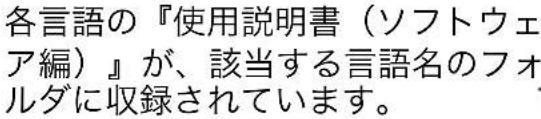  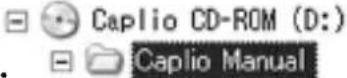 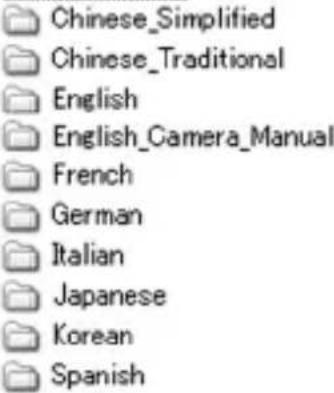 |
本機には、パソコン内の画像を表示したり、編集したりできるソフトウェア ImageMixer が付属しています。ImageMixer の使いかたについては、ImageMixerの画面上に表示される [?] ボタンをクリックして表示されるマニュアルを参照してください。
ImageMixerについてのご質問・ご相談は、下記ユーザーサポートセンターまでお問い合わせください。
株式会社ピクセラ ユーザーサポートセンター
TEL : 06-6633-3900
FAX : 06-6633-2992
〒556-0011
大阪府大阪市浪速区難波中2-10-70パークスタワー 25F
受付時間:月曜日~日曜日
10:00\~17:00
(年末年始、祝日、弊社指定休日は除く)
また以下のページで、ImageMixerの最新情報が閲覧できます。
厚さ26mm の薄型コンパクトボディに、28~200mm* の広い撮影領域をカバーする光学7.1倍ワイドズームレンズを搭載。室内から風景まで、さまざまな撮影シーンに対応できます。
*35mm判カメラ換算値です。
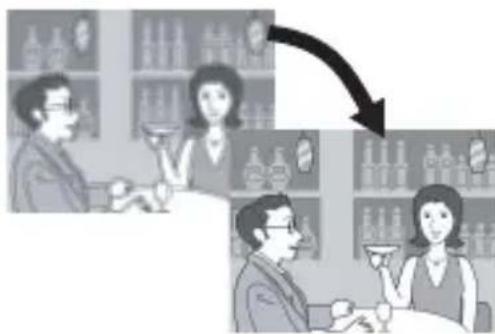
手ブレ補正機能で、手ブレを抑えた安心撮影 (P.83)
手ブレ補正機能を装備。室内や夜景などの手ブレしやすい場面でも、手ブレを抑えた撮影ができます。
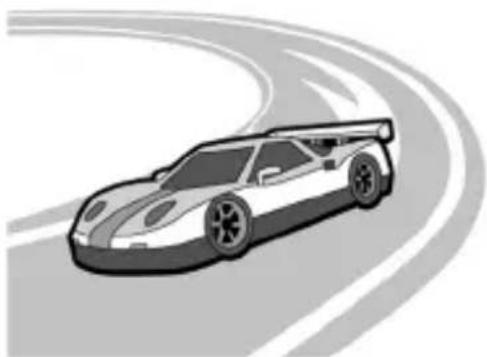
一瞬のチャンスを逃さない速写力 (P.30)
レリーズタイムラグ約0.1秒を実現。
リコー独自の高速フォーカシング「ハイブリットAFシステム」で、動きのある被写体もきっちり捉えることができます。
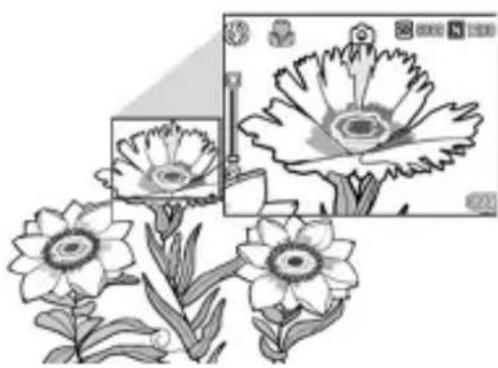
1cmマクロ(P.34)&望遠時14cm、広角時20cm対応近接フラッシュ(P.35)
被写体まで1cmの超アップで撮影可能な接写機能を搭載。フラッシュは望遠時14cm、広角時20cmの近さまで対応。光の足りない条件でもよりきれいに撮影ができます。
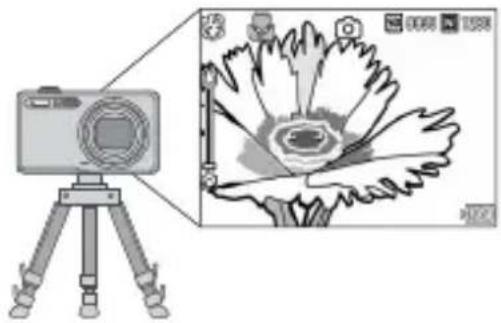
三脚使用時も楽々フォーカスロックができるAFターゲット移動機能 (P.54)
AFターゲット移動機能を搭載。マクロ撮影時に、カメラを動かさずにカメラのボタン操作だけでフォーカスロックができます。
長時間駆動の強力バッテリーを標準装備 (P.20)
旅行先や仕事先で威力を発揮する長時間駆動の大容量リチャージャブルバッテリーを標準装備しています。
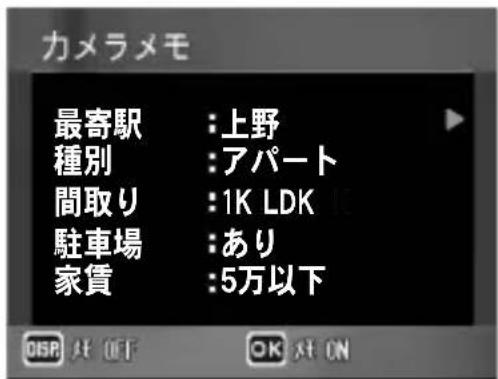
あらかじめパソコンで登録したメモ項目を呼び出して、静止画に付加することができます。
カメラメモには、文字のメモと音声のメモの2種類があります。
カメラメモについては、『使用説明書(ソフトウェア編)』(PDFファイル P.30)をご覧ください。
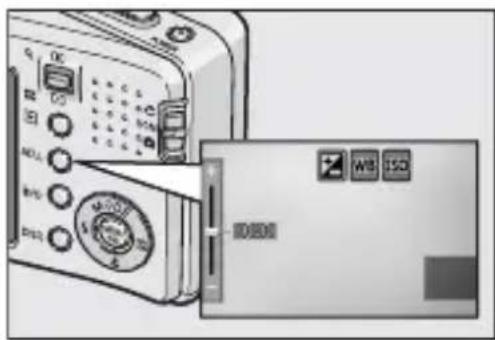
ADJ.(アジャスト)ボタンでカメラ操作がより簡単に(P.52)
通常のボタン操作を短縮させてくれるのがADJ.ボタン。露出補正やホワイトバランスの設定も、少ないボタン操作でラクラク設定できます。また、必要に応じて機能を割り当てることもできます。
1秒間に30 フレーム/15フレームの高画質・音声付き動画 (P.85)
640×480ピクセルの高画質、1秒間に30フレームのなめらかな音声付き動画が撮影できます。
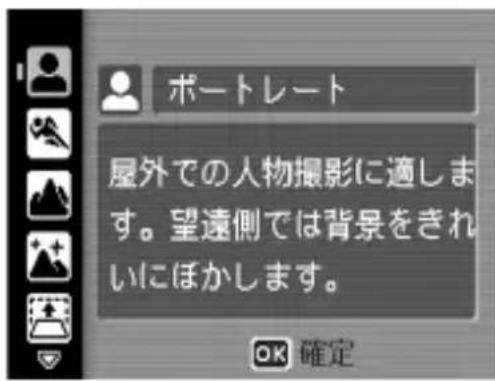
簡単に美しく撮影できるシーンモード (P.36)
シーンモードでは、8種類あるシーンの中から撮りたいシーンを選択するだけで、最適な設定で撮影できます。また、自分好みの設定を登録しておき、簡単に呼び出して撮影することもできます。
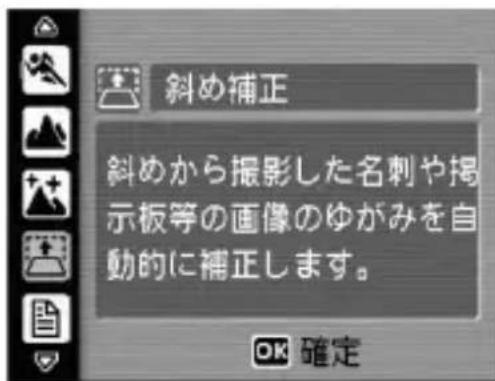
ゆがみを簡単に補正する斜め補正モード搭載 (P.36)
斜めから撮影した四角い被写体を、正面から撮影したように補正する「斜め補正モード」を搭載。簡単なボタン操作で補正ができ、掲示板や展示パネル、名刺など、さまざまな被写体の撮影に活躍します。
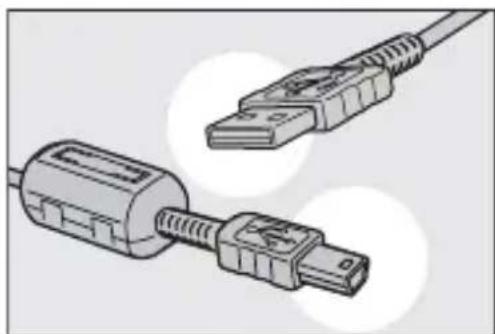
付属ソフトウェアをパソコンにインストールしておけば、カメラとパソコンをUSBケーブル(付属)でつなぐだけで、自動的にパソコンに画像が転送できます。
撮影した画像のアルバム管理はもちろん、 画像やサウンドの編集からVideo CD作 成までお任せの多機能ソフトウェア 「ImageMixer」を標準装備
デジタルカメラや音楽CDなどからの静止画、動画、サウンドの取り込みを行う入力機能、取り込んだコンテンツを管理するアルバム機能、動画をMPEG-1で編集する編集機能、静止画コンテンツを利用してレイアウトを作成するレイアウト機能、Video CDを作成できるディスク作成機能を搭載し、統合的に画像を扱うことができます。
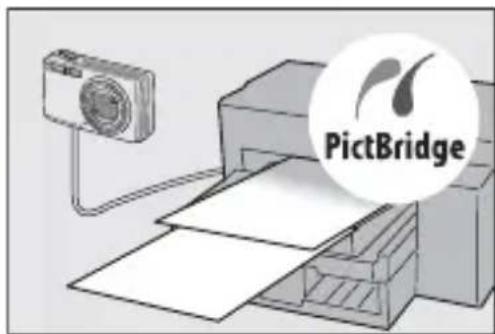
パソコンなしでも印刷できるダイレクトプリント機能 (P.103)
カメラとダイレクトプリント対応プリンターを直接USBケーブルで接続して、画像を転送。パソコンを使わずに手軽に画像が印刷できます。
帳票印刷や、カメラメモ印刷も可能です。
使用説明書の構成について....1
このカメラでできること 2
もくじ 5
基本編 11
はじめてお使いのときは必ずお読みください
パッケージを確認する.... 12
カメラの各部の名称.... 14
モード切替スイッチの使い方.... 16
液晶モニターの表示.... 17
準備をする....20
電池について……20
SDメモリーカード(市販)について……21
リチャージャブルバッテリーを充電する....23
リチャージャブルバッテリーとSDメモリーカードをセットする……24
電源をオン/オフする....26
日時を合わせる....27
撮影する 28
カメラの構えかた....28
撮る....30
ズームを使って撮る....33
接写で撮る(マクロ撮影)....34
フラッシュを使って撮る……35
撮影シーンに合わせて撮る....36
セルフタイマーを使う 40
再生する 41
撮った静止画をすぐ確認する(クイックレビュー)....41
撮った静止画を見る....42
3コマ表示/一覧表示する(サムネイル表示)....43
静止画を拡大表示する....45
削除する 46
1 ファイルを削除する 46
すべてのファイルを削除する....46
複数のファイルを一度に削除する 47
DISP.ボタンで画面表示を切り替える.... 49
画面の輝度を最大にする....49
ヒストグラム表示について....50
応用編 51
目的に応じて必要なときにお読みください
1 いろいろな撮影 52
ADJ.ボタンの機能 52
モード別設定可能な機能について 52
文字濃度を変える(シーンモード)....53
AFターゲットを移動する(マクロ)....54
撮影設定メニューについて 55
メニューの操作方法....57
画質モード/画像サイズを選ぶ
(画質・サイズ) 58
ピント合わせの方式を変える(フォーカス) 60
手動でピントを合わせて撮影する(MF)……61
測光方式を変える(測光方式)63
静止画の質感を変える(シャープネス) 64
S連写/M連写した静止画を拡大して見る……68
色の濃さを設定する(色の濃さ) 69
露出を変化させて連続撮影する(オートブラケット)……70
ホワイトバランスを変化させて連続撮影する
(WB-BKT:ホワイトバランスブラケット) 71
長時間露光を設定する(長時間露光)....73
一定間隔で自動撮影する(インターバル撮影) 74
音声付き撮影をするには(音声付き撮影)....76
静止画に日付を入れるには(日付入れ撮影) 77
露出を変える(露出補正)....78
自然光や照明光を使う(ホワイトバランス) 79
ホワイトバランスを手動設定する(手動設定)....80
撮影感度を設定する(ISO感度)......81
シャッタースピードを制限する
(スローシャッター速度制限)......82
手ブレ補正機能で手ブレを防ぐ(手ブレ補正) 83
撮影設定メニューの設定を元に戻す(撮影設定初期化) 84
2 動画を撮影・再生する 85
動画を撮影する 85
フレーム数を設定する(フレームレート)......86
動画を再生する....88
3 いろいろな再生 89
再生設定メニューについて 89
メニューの操作方法....89
自動的に順に表示する(スライドショー) 90
削除できないように設定する(プロテクト) 91
1 ファイルをプロテクトする....91
すべてのファイルをプロテクトする....92
複数のファイルを一度にプロテクトする....93
プリントサービスを利用する(DPOF:ディーポフ) 94
表示している静止画にDPOF設定する....94
すべての静止画にDPOF設定する....95
複数の静止画にDPOF設定する....96
画像サイズを縮小する(画像サイズ変更) 97
内蔵メモリーの内容をカードへコピーする
(CARDへコピー) 98
斜めから撮影した画像を補正する(斜め補正) 99
テレビの画面で見る……101
4 ダイレクトプリントで印刷する 103
ダイレクトプリント機能について 103
カメラとプリンターを接続する....104
静止画を印刷する....105
1枚またはすべての静止画を印刷する....105
複数の静止画を印刷する……107
帳票印刷する....109
帳票印刷にカメラメモを印字する 110
5 カメラの設定を変える 111
セットアップメニューについて....111
セットアップメニューの操作方法 112
SDメモリーカードを使えるようにする(初期化[カード]).....114
内蔵メモリーを初期化する(初期化[内蔵メモリー])……115
液晶モニターの明るさを調節する(LCD輝度調節)....116
ADJ.ボタンに機能を設定する(ADJ.ボタン設定)....117
オートパワーオフの設定を変える(オートパワーオフ)……118
ブザー音の設定を変える(ブザー音)....119
ブザー音の音量を変える(操作音音量設定)....120
画像確認時間を変える(画像確認時間)....121
ファイル名の設定を変える(CARD連続NO.)……122
日付・時刻を設定する(日時設定)......124
表示言語を変える(LANGUAGE/言語)....125
テレビで見るときの再生方式を変える(ビデオ方式)……126
ステップズームの設定を変更する(ステップズーム)……127
設定変更の警告を表示する(撮影設定警告)....128
USB通信方式を変える(USB接続)....129
アイコンを大きく表示する(撮影アイコン拡大)....131
自分好みの設定を登録する(マイセッティング登録)……132
オートリサイズズームを使う(デジタルズーム切替)....134
6 画像をパソコンに取り込む 136
Windowsをご使用の場合....136
Caplio Software CD-ROMの構成 137
Caplio Software CD-ROMを使うために必要な環境....140
カメラや画像を取り扱うためのソフトウェアをインストールする……141
その他のソフトウェアをインストールする 143
ソフトウェアを削除(アンインストール)する....147
Macintoshをご使用の場合....149
Caplio Software CD-ROMの構成 149
Caplio Software CD-ROMを使うために必要な環境....151
カメラや画像を取り扱うためのソフトウェアをインストールする (Mac OS 8.6~9.2.2の場合)....152
カメラや画像を取り扱うためのソフトウェアをインストールする (Mac OS X 10.1.2~10.4.6の場合) 153
ソフトウェアを削除(アンインストール)する....155
カメラとパソコンを接続する....156
ソフトウェアを使って画像を取り込む……157
マスストレージモードで画像を取り込む....158
カメラとパソコンの接続を解除する 160
7 付録 161
お困りのときは……161
エラーメッセージが表示されたら 161
カメラ本体のトラブル 162
ソフトウェア/パソコンのトラブル 167
主な仕様....170
内蔵メモリー/SDメモリーカードの記録可能枚数…… 172
別売り品について 173
ACアダプター(別売り)をセットする.... 173
ACアダプターを取り出すには 174
電源オフで設定値が初期値に戻る機能....175
シーンモードについて 177
シーンモードの撮影設定メニュー 178
海外でお使いのときは....179
使用上のご注意....180
お手入れと使用/保管場所について....181
アフターサービスについて....182
索引 183
基本編
はじめてお使いのときは 必ずお読みください
パッケージを確認する…… 12
カメラの各部の名称…… 14
モード切替スイッチの
使い方 16
液晶モニターの表示…… 17
準備をする……20
撮影する 28
再生する 41
削除する 46
DISP.ボタンで 画面表示
を切り替える…… 49
パッケージを確認する
パッケージを開けて同梱品を確認しましょう。
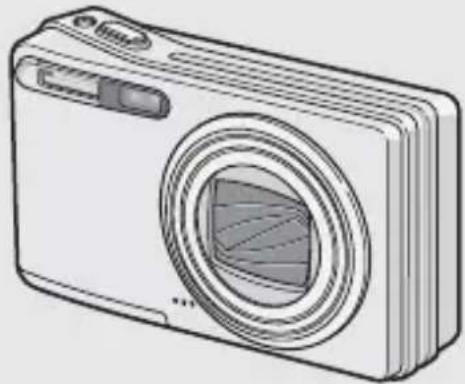
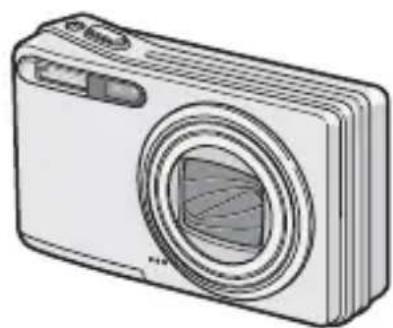
Caplio R5
本製品のシリアル番号は、本体底面に記載されています。
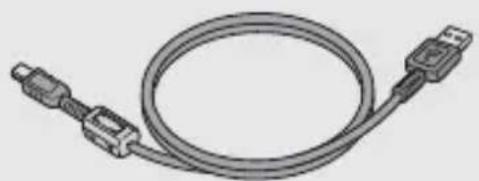
カメラをパソコンやダイレクトプリント対応プリンターと接続するときに使用します。
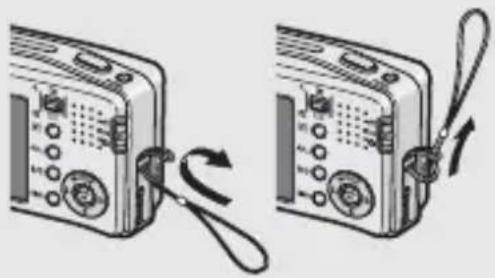
ストラップの先端をカメラのストラップ取り付け部に通して取り付けます。
(本書)
安全上のご注意
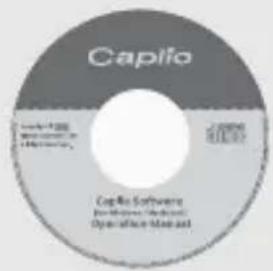
ソフトウェアと『使用説明書(ソフトウェア編)』などが含まれています。
別売り品について
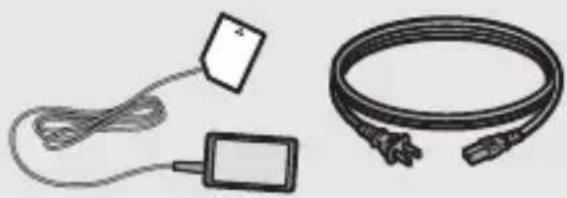
ACアダプター (AC-4c)
家庭用コンセントからカメラへ電源を供給するときに使用します。長時間の再生、パソコンへの画像の転送時などにご利用ください。
リチャージャブルバッテリー (DB-60)
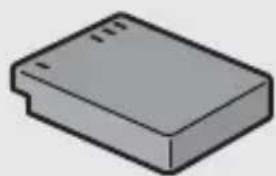
別売り品についての最新情報は、弊社ホームページ
(http://www.ricoh.co.jp/dc)をご覧ください。
カメラの各部の名称
カメラ本体
前面
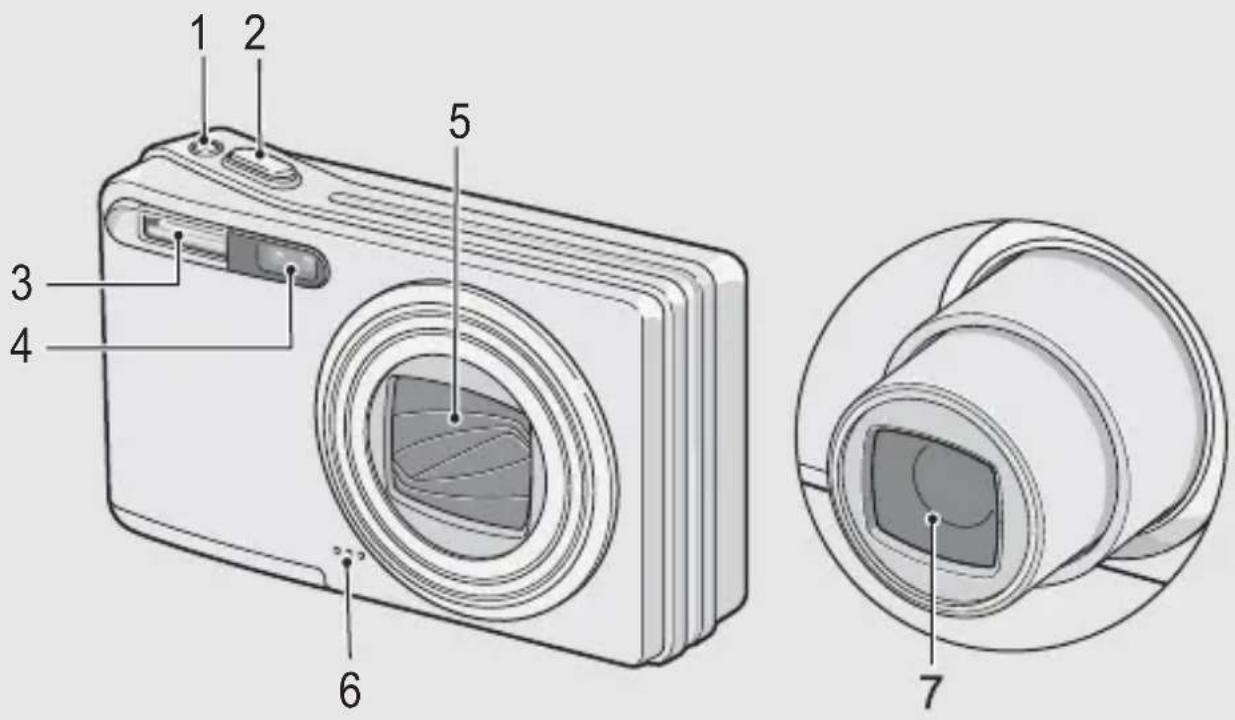
| 名称 参照先 | ||
| 1 | POWER(電源) ボタン P.26 | |
| 2 | シャッターボタン P.30 | |
| 3 | フラッシュ発光部 P.40 | |
| 4 | AF窓 - | |
| 5 | レンズカバー - | |
| 6 | マイク - | |
| 7 | レンズ P.28 |
背面
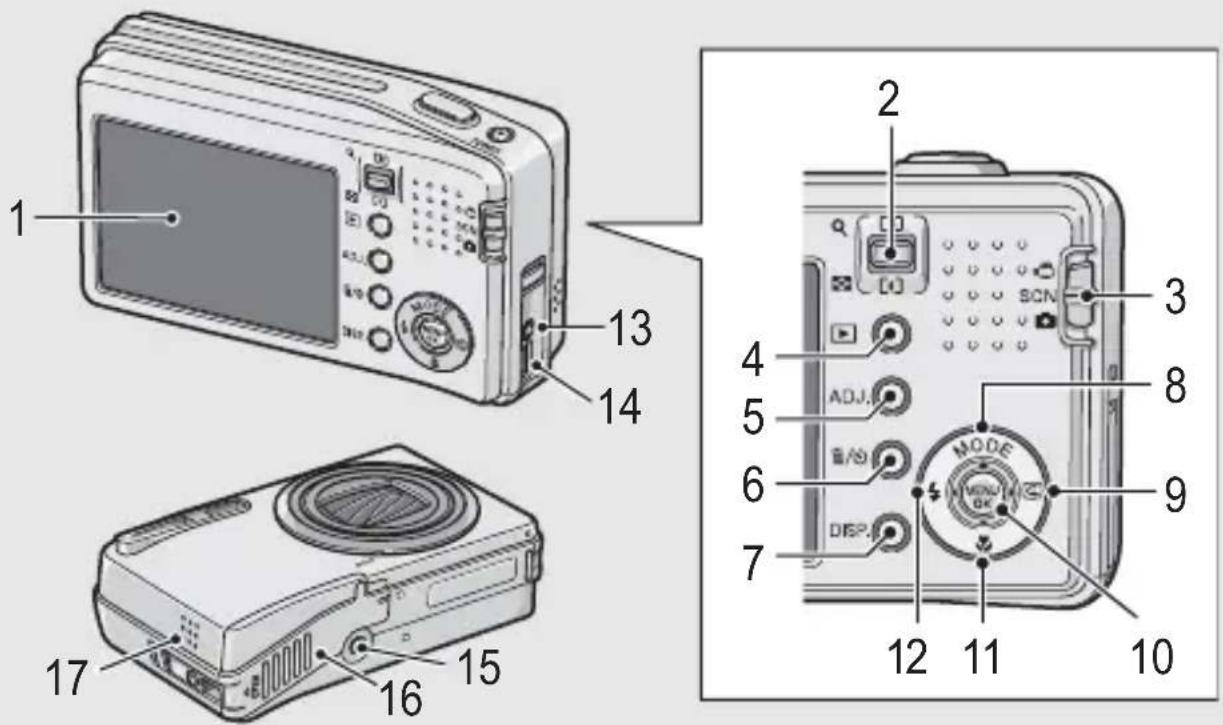
| 名称 参照先 | ||
| 1 | 液晶モニター P.17 | |
| 2 | ズームキー [▲] (望遠) / [▲] (広角)○ (拡大表示) / ☑ (サムネイル表示) | P.33、43 |
| 3 | モード切替スイッチ P.16 | |
| 4 | ▶ (再生) ボタン P.42 | |
| 5 | ADJ.ボタン P.52 | |
| 6 | ☑ (削除) / ⚙ (セルフタイマー) ボタン P.46、40 | |
| 7 | DISP.ボタン P.49 | |
| 8 | ▲/MODEボタン * | P.36 |
| 9 | ▶/☑ (クイックレビュー) ボタン P.41 | |
| 10 | MENU/OKボタン P.57、89、112 | |
| 11 | ▼/☑ (マクロ) ボタン | P.34 |
| 12 | ◀/☑ (フラッシュ) ボタン | P.35 |
| 13 | AV出力端子 P.101 | |
| 14 | USB端子 | P.104、156 |
| 15 | 三脚ネジ穴 | P.170 |
| 16 | バッテリー/カードカバー | P.24 |
| 17 | スピーカー | P.88 |
* MODEボタンは、シーンモード時のみ有効です。
モード切替スイッチの使い方
静止画撮影や動画撮影などのカメラの操作は、モード切替スイッチを切り替えてから行います。
1 モード切替スイッチを使用する機能のマークに合わせる
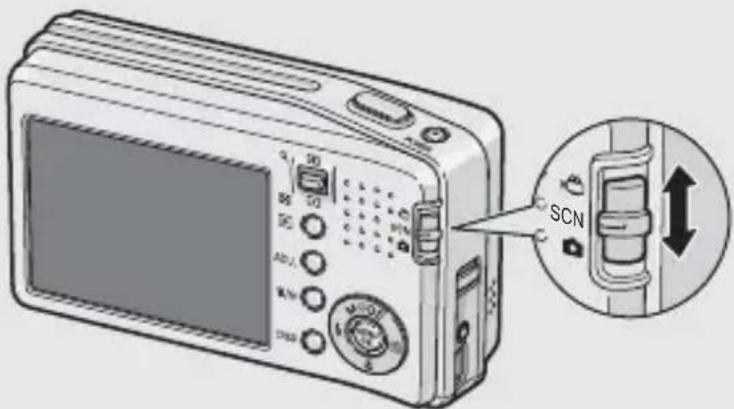
| マーク 機能 働き | |
| 動画モード 音声付き動画を撮影します。 | |
| SCN シーンモード | 撮影シーンに適した設定を選ぶことができます。また、マイセッティングを呼び出すことができます。 |
| 静止画モード 静止画を撮影します。 | |
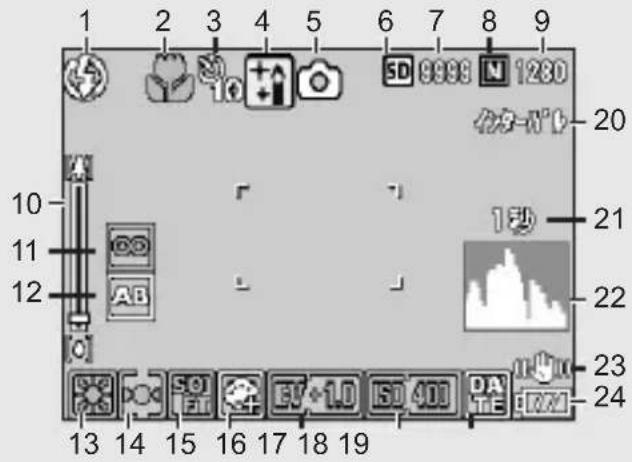
液晶モニターの表示
撮影するときの画面
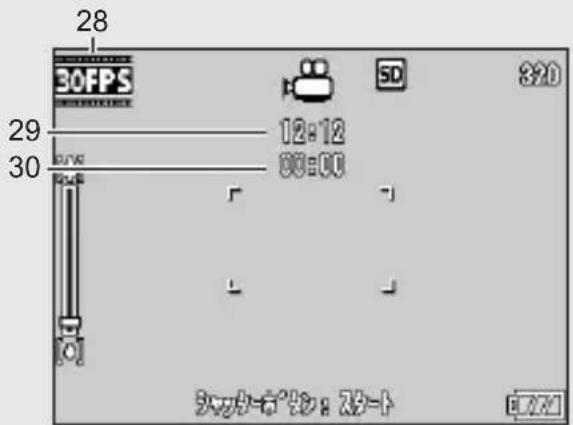
動画モード
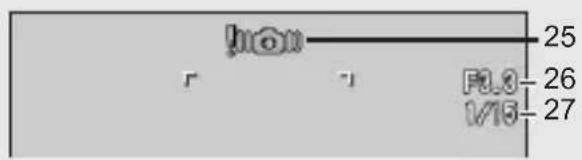
静止画モード
| 名称 参照先 | 名称 参照先 | |||
| 1 | フラッシュ P.35 | 16 色の濃さ P.69 | ||
| 2 | マクロ撮影 P.34 | 17 露出補正 P.78 | ||
| 3 | セルフタイマー | P.40 | 18 | ISO感度 P.81 |
| 4 | シーンモード P.36 | 19 日付入れ撮影 P.77 | ||
| 5 | モードの種類 P.16 | 、36 20 | インターバル撮影 P.74 | |
| 6 | 記録先 | P.21 | 21 | 長時間露光 P.73 |
| 7 | 残り記録枚数 | P.172 | 22 | ヒストグラム表示 P.50 |
| 8 | 画質 | P.58 | 23 | 手ブレ補正 P.83 |
| 9 | 画像サイズ P.58 | 24 電池マーク | P.19 | |
| 10 | ズームバー | P.33 | 25 | 手ブレ注意マーク P.29 |
| 11 | フォーカス | P.60 | 26 | 絞り値 P.170 |
| 12 | オートブラケット | P.70 | 27 | シャッタースピード P.82 |
| 13 | ホワイトバランス | P.79 | 28 | フレームレート P.86 |
| 14 | 測光方式 | P.63 | 29 | 残り記録時間 P.172 |
| 15 | シャープネス | P.64 | 30 | 記録時間 P.172 |

メモ
- 残り記録枚数は、撮影する被写体によってファイル容量が増減するため、実際に撮影できる枚数と異なる場合があります。
- 静止画の撮影可能枚数や動画の記録時間は、記録先(内蔵メモリーまたはSDメモリーカード)の容量や撮影条件、SD メモリーカードのメーカーや種類によって異なることがあります。
- 残り記録枚数が1万枚以上のときは「9999」と表示されます。
再生するときの画面
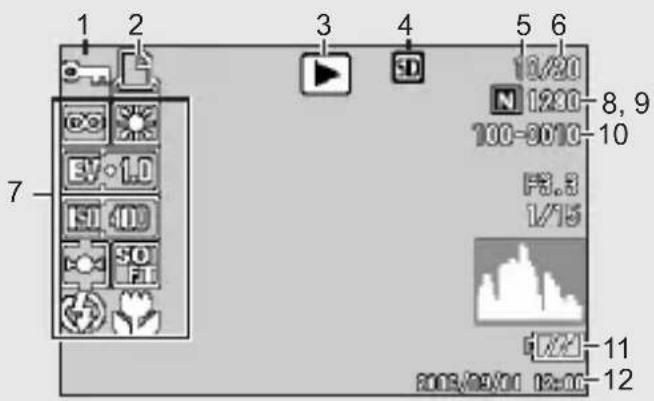
静止画モード
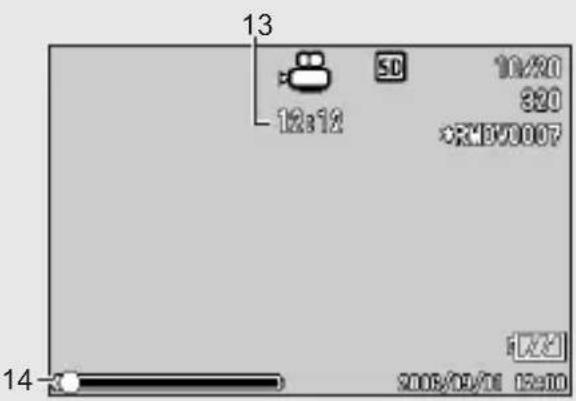
動画モード
| 名称 参照先 | 名称 | 参照先 | |||
| 1 | プロテクト P.91 8 | 画質 | P.58 | ||
| 2 | DPOF P.94 9 画像 | サイズ | P.58 | ||
| 3 | モードの種類 - 10 | ファイ | ル番号 | - | |
| 4 | 再生元 | P.42 | 11 | 電池マーク | P.19 |
| 5 | 再生ファイル数 | - 12 | 撮影した日付 | P.77 | P.124 |
| 6 | 総ファイル数 - 13 | 記録時間または経過時間 | - | ||
| 7 | 撮影時(記録時)の設定 | - 14 | イン | ジケーター | - |

メモ
使用中、操作やカメラの状態に関するメッセージが表示されることがあります。
電池の残量表示
液晶モニターの右下に、電池の残量を示すマークが表示されます。残量がなくなる前に充電してください。
| 電池マーク | 説明 |
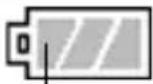 緑色 緑色 | 電池の残量はまだ十分あります。 |
 | 電池の容量が減りはじめました。充電をお勧めします。 |
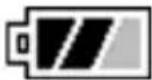 | 電池の残量がわずかになりました。充電してください。 |

注意
ACアダプターをご使用の場合、表示になることがありますが、故障ではありません。そのまま引き続きご使用ください。
電源を入れて撮影できるように準備します。

メモ
- すでにお使いのお客様は、電池を着脱する前に、電源がオフになっていることを確認してください。
- 電源をオフにする方法については、P.26をご覧ください。
電池について
リチャージャブルバッテリー DB-60(付属)
リチウムイオン電池です。バッテリーチャージャーで充電して繰り返し使用できるので、経済的です。持続時間が長いので、旅行のときなどに便利です。
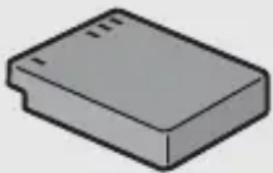
撮影可能枚数(電池の持続)の目安:約380枚
- 撮影枚数はCIPA規格に準拠した測定条件によるものです。
(温度23℃、液晶モニターオン、30秒ごとに望遠端と広角端で交互に撮影、2回に1回フラッシュ発光、10枚撮影するごとに電源をオフ/オンを繰り返し) - シンクロモニターモードにすると、さらに撮影可能枚数を増やすことができます。(P.49)
- 枚数はあくまでも目安です。設定、再生等の動作時間が長くなると、その分撮影可能時間(枚数)が短くなります。

注意
- 使用直後の電池は高温になることがあります。電池の取り外しはカメラの電源を切り、電池の温度が下がるのを待ってから行ってください。
- 長い期間カメラをご使用にならない場合には、電池を抜いてカメラを保管してください。
SDメモリーカード(市販)について
記録データは、カメラ本体に内蔵されているメモリーか、SDメモリーカード(市販)に記録されます。内蔵メモリーの容量は、26MBです。
静止画・動画をたくさん撮りたい場合や、高画質で撮りたい場合には、容量の多いSDメモリーカードを使うと便利です。

記録先について
SDメモリーカードをセットしていないときは内蔵メモリーに記録され、SDメモリーカードをセットしているときはSDメモリーカードに記録されます。
本体のみのとき SDメモリーカードが
内蔵メモリーに記録 SDメモリーカードに記録

注意
- SD メモリーカードがセットされているときは、SD メモリーカードがいっぱいになっても、内蔵メモリーには記録されません。
- SDメモリーカードの金属端子部を汚さないように注意してください。

誤って記録データを消さないようにするには-
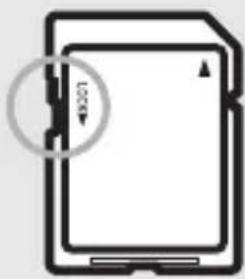
カードの書き込み禁止スイッチを「LOCK」にしておくと、記録データの削除や初期化ができなくなります。解除すれば(スイッチを元の位置に戻す)、削除も初期化もできるようになります。
大切なデータを記録したときには、「LOCK」にしておきましょう。
なお、「LOCK」の状態にするとSDメモリーカードへの記録もできなくなるので、撮影ができません。
撮影時には「LOCK」を解除してください。
- 再生時の SDメモリーカードと内蔵メモリーの切り替えについては、P.42をご覧ください。
- 静止画の撮影可能枚数や動画の記録時間は、SDメモリーカードの容量によって異なります。(P.172)
- 新しいSDメモリーカードを使用する場合は、本機で初期化してからお使いください。(P.114)
- 本カメラ以外で使用したSDメモリーカードを使用する場合は、必要なデータを保存の上、初期化してからお使いください。
リチャージャブルバッテリーを充電する
リチャージャブルバッテリーは、使用する前に充電する必要があります。
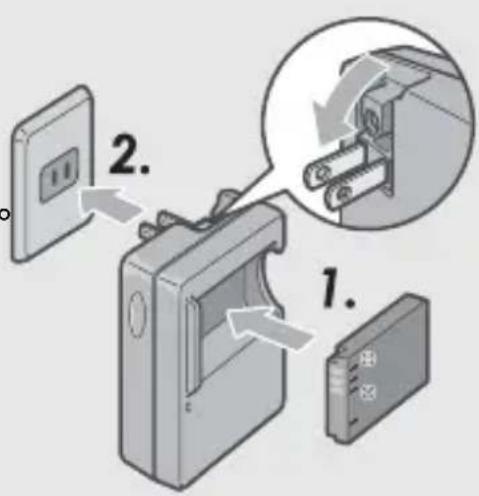
1 バッテリーの⊕⊕印とバッテリーチャージャーの ⊕⊖印を合わせてセットする
- この時、バッテリーの印刷面は上になっています。
注意
⊕と⊖を逆にセットしないでください。
2 コンセントにバッテリー チャージャーを差し込む
- 充電には専用バッテリーチャージャー(BJ-6)をご使用ください。
- 充電が開始されます。充電ランプの表示は下表のとおりです。充電が終了したら、コンセントから抜いてください。
| 充電ランプ 説明 | |
| 点灯 充電開始 | |
| 消灯 充電完了 | |
| 点滅 バッテリ | ーチャージャーまたはバッテリーの異常(バッテリーチャージャーをコンセントから抜いて、バッテリーをバッテリーチャージャーから取り外してください。) |
・バッテリーの残量により充電時間は異なります。
| リチャージャブルバッテリーの充電時間 | |
| DB-60 約2時間 (25°C) |
リチャージャブルバッテリーとSDメモリーカードをセットする
リチャージャブルバッテリー(DB-60)は、本カメラで使用できる充電池です。持続時間が長く、充電により繰り返し使用でき便利です。すでにお使いのお客様は、バッテリーとカードをセットする前、または取り出す前に、電源がオフになっていることを確認してください。
1 バッテリー/カードカバーをスライドさせて開ける
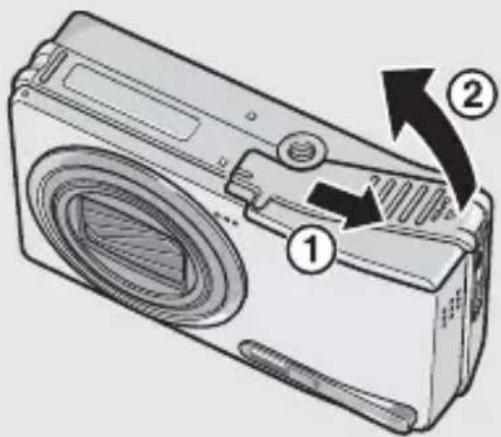
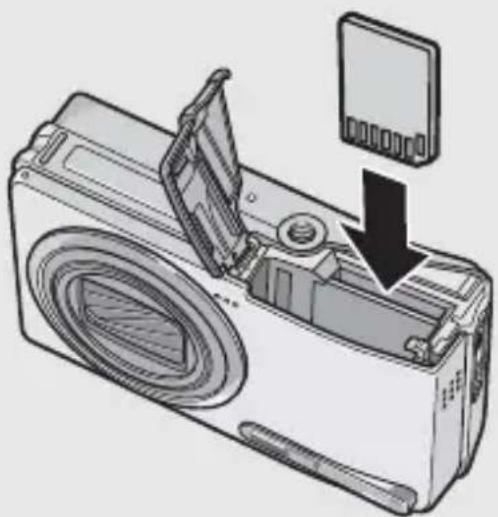
2 SDメモリーカードの向きに気を付けて、「カチッ」と音がするまでSDメモリーカードを奥へ挿入する
- 先にリチャージャブルバッテリーをセットしてもかまいません。
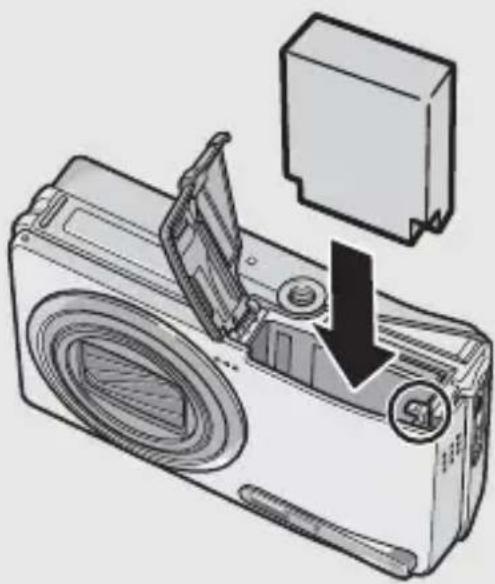
3 リチャージャブルバッテリーを挿入する
- セットされると、図のツメでロックされます。
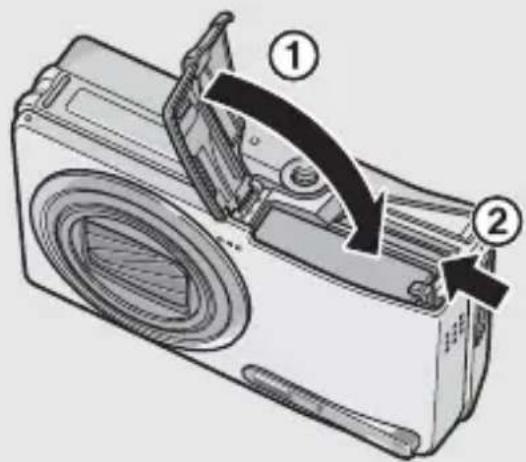
4 バッテリー/カードカバーを閉じて、スライドさせる
リチャージャブルバッテリーを取り出すときには
バッテリー/カードカバーをスライドさせて頂けます。リチャージャブルバッテリーをロックしているツメをずらすとバッテリーが押し出されますので、つまんで取り出します。このときバッテリーが落下しないよう十分に注意してください。
SDメモリーカードを取り出すときには
バッテリー/カードカバーをスライドさせて頂けます。SDメモリーカードを一度押し込んで指を静かにはなすとSDメモリーカードが押し出されますので、つまんで取り出します。

注意
長時間カメラをご使用にならない場合は、電池を抜いてカメラを保管してください。抜いた電池は涼しい場所に保管してください。
電源をオン/オフする
電源をオンにする
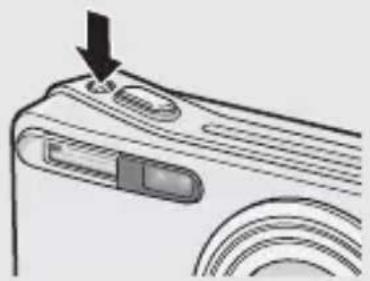
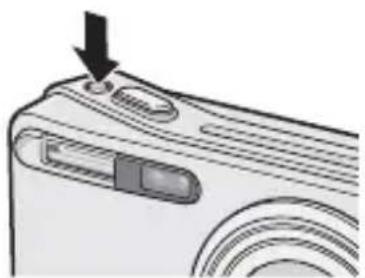
1 POWER(電源)ボタンを押す
- 起動音が鳴り、液晶モニターが点灯します。
- ▶(再生)ボタンを約1秒以上押し続けると、再生モードの状態で電源がオンになり、カメラを再生モードで使用できます。
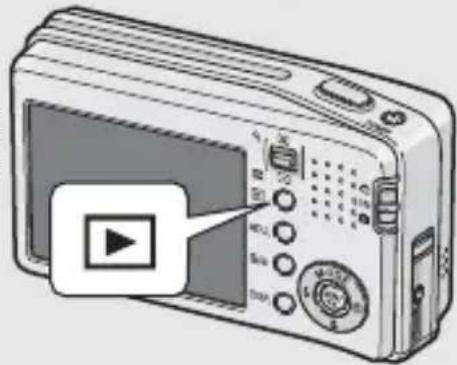
- ▶(再生)ボタンで電源をオンにした場合は、もう一度 ▶(再生)ボタンを押すと、記録モードになります。
- フラッシュを使用する設定になっている場合は、フラッシュを使用しない設定の場合よりも、電源をオンにしてから撮影可能状態になるまでの時間が、長くかかります。

オートパワーオフについて
- 設定した時間内にカメラのボタンを押す操作をしないと、節電のために自動的に電源がオフになります(オートパワーオフ)。
- オートパワーオフの設定は変更することもできます。(P.118)
日時を合わせる
はじめて電源をオンにしたときは、日時の設定画面に進みます。
1 ▲▼◀▶ボタンを押して、年・月・日・時・分を設定する
- ▲▼で数値を変更し、◀▶で項目を移動します。
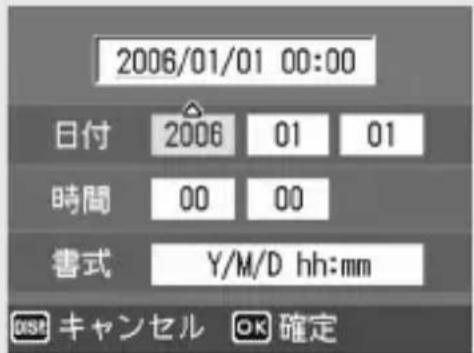
出荷時の設定
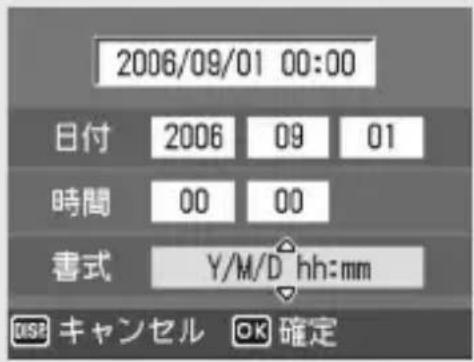
2 [書式] で日時の書式を選ぶ
・▲▼で書式を選択します。
3 画面の表示を確認し、MENU/OKボタンを押す
- 日時が設定されます。
- この画面で DISP. ボタンを押すと、設定をキャンセルできます。
メモ
- 電池を取り出してから約1週間経過すると、設定した日付・時刻がリセットされます。再度、設定しなおしてください。
- 日時を保持させるためには、充分に残量のある電池をカメラに2時間以上セットしてください。
- 設定した日時は後で修正することができます。(P.124)
・日時を入れて撮影することができます。(P.77)
撮影する
準備ができたら、さっそく撮影してみましょう。
カメラの構えかた
カメラは次のように正しく構えて撮影しましょう。
1 カメラを両手でしっかりと持ち、両ひじを軽く身体につける
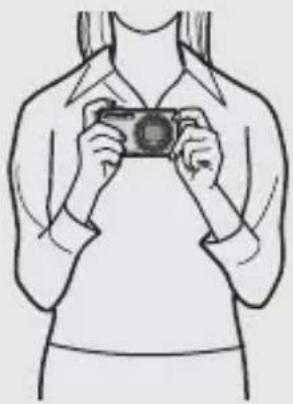
指や髪、ストラップなどがレンズやフラッシュ発光部にかからないように注意してください。
シャッターボタンを押したときにカメラが動いてしまうと、静止画が鮮明に撮れません(手ブレ)。
次のような場合には、手ブレが起きやすいので注意しましょう。
・フラッシュを使わずに暗い場所で撮る
- ズームを使って撮る
- 長時間露光を設定して撮る(P.73)
液晶モニターに!!@マークが表示されたときは、手ブレしやすい状態ですので次の方法を試してください。
- 手ブレ補正機能を使う (P.83)
- フラッシュを [AUTO] または [強制発光] にする (P.35)
- ISO感度を上げる(P.81)
- セルフタイマーを使う (P.40)
撮る
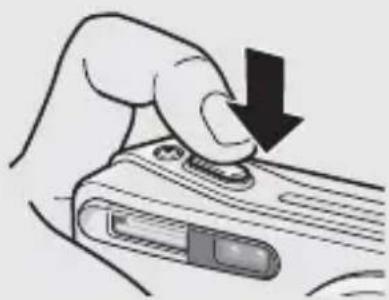
シャッターボタンを押す操作は、2段階になっています。一気にシャッターボタンを押しきる操作を「一気押し」、半分まで押す操作を「半押し」といいます。
シャッターチャンスを逃さず撮る(一気押し)
高速でピント調整が行われ、撮りたい瞬間を逃さず撮影できます。
1 電源をオンにして、モード切替スイッチを☑に合わせる
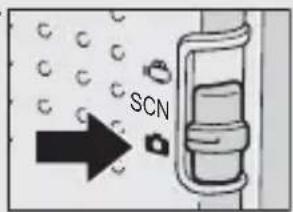
2 液晶モニターを見ながら構図を決め、被写体を中央に合わせてシャッターボタンを静かに押しきる(一気押し)
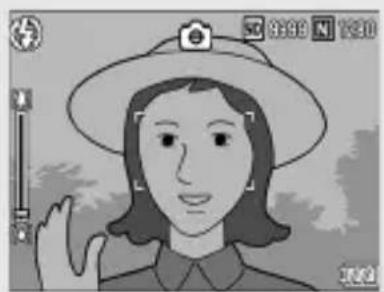
- 撮影した画像が液晶モニターに表示され、内蔵メモリーまたはSDメモリーカードに保存されます。
注意
一気押しで撮影すると手ブレを起こしやすくなります。カメラを両手でしっかりと持って撮影してください。なお、手ブレ補正機能をオンにすると、手ブレを起きにくくすることができます。(P.83)
メモ
撮影後、液晶モニターに画像が表示される時間を設定することができます。表示しないこともできます。(P.121)
ピント合わせを確認して撮る(半押し/フォーカスロック)
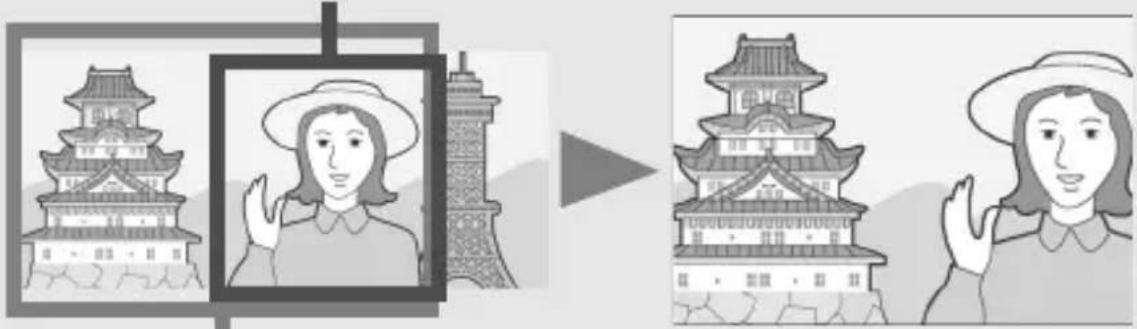
シャッターボタンを半押しすると、自動的にピント合わせが行われ、さらにシャッターボタンを押しきると撮影されます。被写体が構図の中央にないときには、ピント合わせ後に構図を決めます(フォーカスロック)。
1 電源をオンにして、モード切替スイッチを☑に合わせる
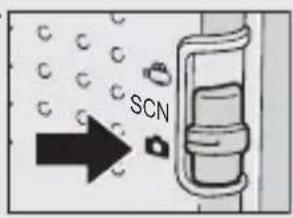
2 液晶モニターの中央に被写体をあわせ、シャッターボタンを半押しする
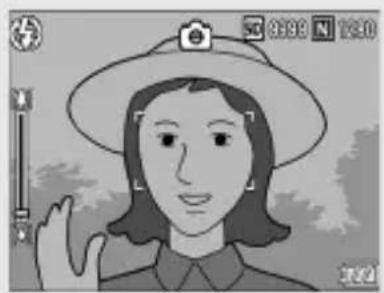
- ピント合わせが行われ、露出が固定されます。
- ピントが合わない場合は、液晶モニター中央部の枠が赤く点灯します。
- 最大5点で測距され、どの位置にピントを合わせているかが、緑の枠で表示されます。
3 被写体にピントを合わせた状態で背景を撮りたい場合などは、半押しのままカメラを動かして構図を決める
ピントを合わせたい被写体
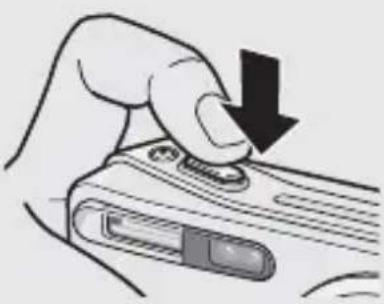
4 シャッターボタンをそのまま静かに押しきる
- 撮影した画像が液晶モニターに表示され、内蔵メモリーまたはSDメモリーカードに保存されます。
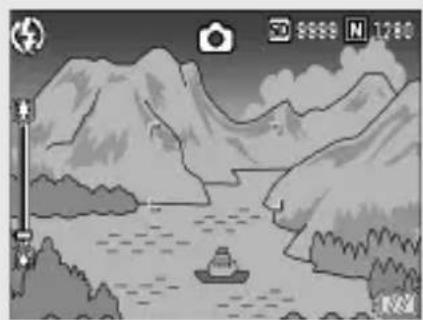
ピント合わせの状態は、液晶モニター中央の枠の色で確認することができます。
| ピント合わせの状態 桦の色 | |
| ピント合わせ前 白 | |
| ピントが合ったとき 緑 | |
| ピントが合わなかったとき 赤点滅 | |

メモ
- 手ブレを防ぐために、シャッターボタンを押すときは、静かに押しましょう。
- マークが表示された場合には、手ブレしやすい状態であることを示しています。カメラを固定するようにしっかりと構えて、再度ピント合わせを行ってください。また、手ブレ補正機能をオンにすると、手ブレを起きにくくすることができます。(P.83)
- フラッシュ発光時は、AE / AF(自動露出/オートフォーカス)の精度を上げるため、2回発光します。
ズームを使って撮る
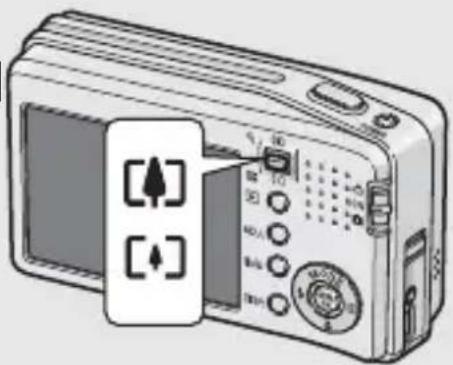
ズームキーを [▲](広角)側に押すと、広い範囲を写すことができます。
ズームキーを[▲](望遠)側に押すと、被写体を大きく写すことができます。
1 撮影できる状態で、ズームキーを[♠](望遠)側や[♠](広角)側に押す
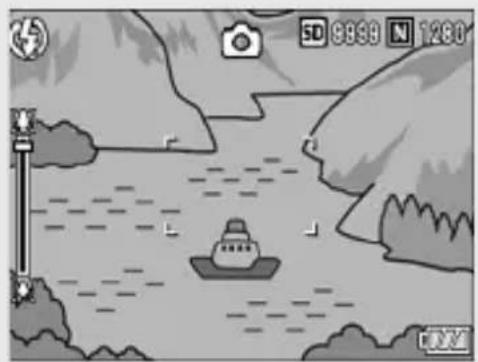
- 液晶モニターのズームバーでズームの状況が確認できます。
2 構図を決めてシャッターボタンを半押しする
3 シャッターボタンを押し切る
デジタルズームを行うと、ズームキーを[▲](望遠)側に押して設定した拡大倍率(最大7.1倍)より、さらに被写体を拡大できます(最大3.6倍まで)。
デジタルズームを使うには、ズームバー表示が[▲](望遠)側の端まできたらいったんズームキーから指を離し、再びズームキーを[▲](望遠)側に押し続けます。
[デジタルズーム切替] で [オートリサイズ] を選択することもできます。(P.134)
接写で撮る(マクロ撮影)
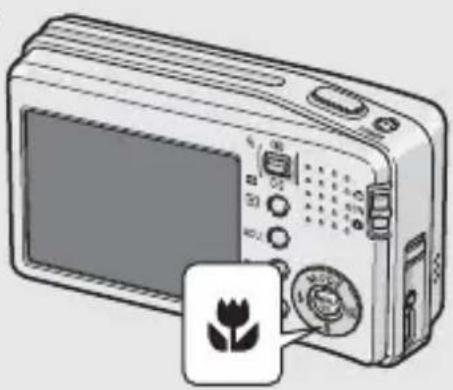
(マクロ) ボタンを使うと、レンズを被写体に接近させて撮影できます(マクロ撮影)。
最短約1cmまで近づけることができるので、小さな被写体の撮影に便利です。
1 撮影できる状態で、(マクロ)ボタンを押す
- 液晶モニター中央に一瞬 が大きく表示され消えた後、上部にが表示されます。
2 構図を決めてシャッターボタンを半押しする
3 シャッターボタンを押し切る
- マクロモードを解除するには、もう一度(マクロ)ボタンを押します。
- ズームを使用しているときには、次の距離までのマクロ撮影ができます。
| 広角時 約1 | cm 撮影範囲:約28×21mm | |
| 望遠時 約1 | 4cm 撮影範囲: | 約45×34mm(デジタルズーム未使用時) |
| 撮影範囲:約12.5×9.4mm(デジタルズーム3.6倍時) | ||
- マクロ撮影では、カメラを動かさずにカメラのボタン操作だけでフォーカスロックができるAFターゲット移動機能が使用できます。三脚を使った撮影時に便利です。(P.54)
- マクロ撮影で、より被写体を大きく撮りたいときには、シーンモードの「ズームマクロ」を使います。(P.37)
フラッシュを使って撮る
(フラッシュ) ボタンを使うと、フラッシュモードを切り替えることができます。購入時には、[発光禁止]に設定されています。フラッシュの光が届く距離(レンズ先端より)は、ISO感度の設定が[AUTO]の状態で、約0.2~2.4m(広角)、約0.14~1.8m(望遠)です。
フラッシュモードの種類
 | 発光禁止 フラッ | シュを発光しません。 |
 | AUTO 逆光や被写体が暗いときには、自動的にフラッシュを発光します。 | |
 | 赤目軽減 人物を撮影するときに、人物の目が赤く写る赤目現象を軽減します。 | |
 | 強制発光 必ずフラッシュを発光します。 | |
 | スローシンクロ | シャッタースピードを遅くして発光します。人物を入れた夜景の撮影に適します。手ブレしやすいので、三脚の使用をおすすめします。 |
1 モード切替スイッチを☑に合わせる
2 4(フラッシュ)ボタンを押して、フラッシュモードを切り替える
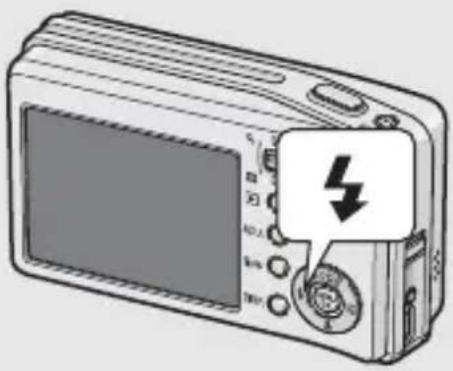
- 液晶モニター中央に、一瞬フラッシュモードのマークが大きく表示され消えた後、左上にフラッシュモードのマークが表示されます。
- フラッシュ充電中は、液晶モニター左上のフラッシュモードのマークが点滅します。充電が完了するとマークが点灯し、撮影が可能になります。

メモ
- 4(フラッシュ)ボタンを押して変更するまで、フラッシュモードの設定内容は保持されます。
- 動画、連写では、発光禁止になります。
- フラッシュ発光時は、AE / AF(自動露出/オートフォーカス)の精度を上げるため、2回発光します。
撮影シーンに合わせて撮る
シーンモードを使うと、8種類の静止画モードが選択でき、自動的にシーンに適した設定で撮影できます。また、[マイセッティング1] [マイセッティング2]を呼び出して撮影することもできます。
シーンモードの種類
 ポートレート ポートレート | 人物を撮るときに使います。 |
 スポーツ スポーツ | 動きのあるものを撮るときに使います。 |
 遠景 遠景 | 緑や青空の多い風景を撮るときに使います。 |
 夜景 夜景 | 夜景を撮るときに使います。人物を入れた撮影もできます。夜景モードでは、以下の条件がそろったときにフラッシュを発光します。・フラッシュ設定が[AUTO]のとき・周囲が暗くフラッシュが必要と判断したとき・近い距離に人物などの被写体があるとき |
 斜め補正 斜め補正 | 掲示板や名刺などの四角い被写体を斜め方向から撮影する場合、撮影した画像を正面から撮影したように補正し、変換します。詳しい操作手順はP.38で説明しています。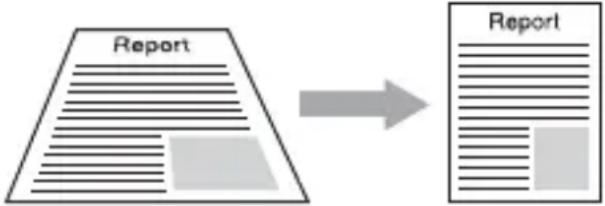 斜め補正モードでは、[画質・サイズ]は、[F1280]、[N1280]、[N640]から選択できます。(P.58) 斜め補正モードでは、[画質・サイズ]は、[F1280]、[N1280]、[N640]から選択できます。(P.58) |
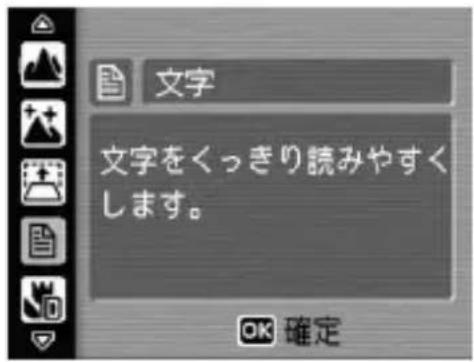
 文字 文字 | 会議でホワイトボードに書かれたメモを撮影するときなどに使用します。文字の濃淡を変えることもできます。(P.53)画像サイズは、 3072 × 2304 、 2048 × 1536 から選択できます。(P.58) |
 ズームマクロ ズームマクロ | 通常のマクロ撮影よりも、被写体をより大きく撮影したい場合に使います。デジタルズームを使うことによって通常のマクロ撮影よりも、被写体をより大きく撮影できます。詳しい操作手順はP.39で説明しています。光学ズームは使用できません。次の距離までのマクロ撮影ができます。デジタルズーム未使用時:約1cm(撮影範囲:約23×17mm)デジタルズーム3.6倍時:約1cm(撮影範囲:約6.4×4.7mm) |
 高感度 高感度 | 薄暗い場所で撮るときに使います。液晶モニターも見やすくなります。 |
  マイセティング1、2 マイセティング1、2 | [マイセッティング登録]で登録した設定で撮影することができます。(P.132) |

メモ
シーンモード時の撮影設定メニュー項目や、機能の制限については、付録を参照してください。(P.177)
1
モード切替スイッチを SCN に 合わせる
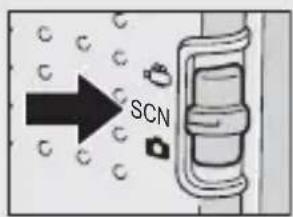
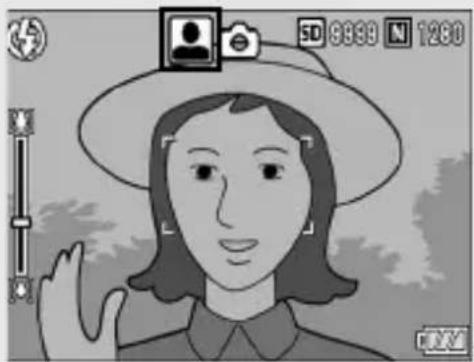
- 撮影できる状態になり、選択されているシーンモードの種類が液晶モニター上部に表示されます。
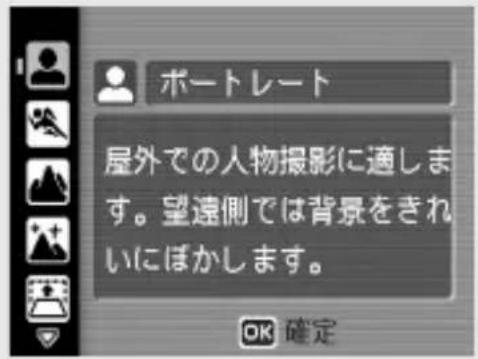
2 シーンモードを変更したい場合は、MODEボタンを押す
・シーンモード選択画面が表示されます。
3 ▲▼ボタンを押して、シーン モードを選ぶ
4 MENU/OKボタンを押す
- 液晶モニター上部にシーンモードの種類が表示されます。
5 シャッターボタンを押して撮影する
通常の撮影モードに戻るには
1 モード切替スイッチを☑に合わせる
斜め補正モードを使うには
1 モード切替スイッチを SCN に合わせる
- 撮影できる状態になり、選択されているシーンモードの種類が液晶モニター上部に表示されます。
2 MODEボタンを押す
・シーンモード選択画面が表示されます。
3 ▲▼ボタンを押して、[斜め補正] を選ぶ
4 MENU/OKボタンを押す
5 シャッターボタンを押して撮影する
- 処理中のメッセージが表示され、補正対象として認識したエリアがオレンジの枠で表示されます。最大5つのエリアが認識できます。
- エリアが検出できなかった場合は、エラーメッセージが表示されます。変換前の画像は記録されたまま残ります。
- 別の補正エリアを選択する場合は、▶ボタンを押して目的のエリアまでオレンジ色の枠を移動します。
- 変換をキャンセルする場合は、▲ボタンを押します。変換をキャンセルした場合、変換前の画像は記録されたまま残ります。
6 MENU/OKボタンを押す
- 処理中のメッセージが表示され、変換後の画像が記録されます。変換前の画像も残ります。

注意
[斜め補正] に設定した場合は、以下の点にご注意ください。
-
被写体がなるべく大きくなるように、被写体の全体が液晶モニターの表示に入るような構図で撮影してください。
・以下のようなときには被写体を認識できないことがあります。 -
ピンぼけの画像
- 被写体の4辺がはっきり見えない
- 被写体と背景の区別がつきにくい
- 背景が複雑な構図
- 変換前と変換後、2枚の画像が記録されます。記録可能枚数が2枚未満の場合には、撮影できません。

メモ
撮影済みの静止画を後から斜め補正することもできます。(P.99)
ズームマクロで撮影するには
1 モード切替スイッチをSCNに合わせる
- 撮影できる状態になり、選択されているシーンモードの種類が液晶モニター上部に表示されます。
2 MODEボタンを押す
・シーンモード選択画面が表示されます。
3 ▲▼ボタンを押して、[ズームマクロ] を選ぶ
4 MENU/OKボタンを押す
5 ズームキーを[▲](望遠)側や[▲](広角)側に押す
- 液晶モニターに倍率が表示されます。
6 構図を決めてシャッターボタンを半押しする
7 シャッターボタンを押し切る

注意
[デジタルズーム切替] を [オートリサイズ] に設定していると、オートリサイズズームが有効になります。(P.134)
セルフタイマーを使う
セルフタイマーは、10秒後、2秒後の2種類から選択できます。手ブレを防ぎたいときには2秒に設定すると便利です。
1 モード切替スイッチを☑に合わせる
2 忽(セルフタイマー)ボタンを押す
- セルフタイマーのマークが表示されます。
- マークの右側にある [10] は秒数を示しています。この状態でシャッターボタンを押すと、10秒後に撮影されます。
- 忤(セルフタイマー)ボタンは、1回押すごとに、10秒→2秒 →セルフタイマー解除→10秒→2秒→…と切り替わります。
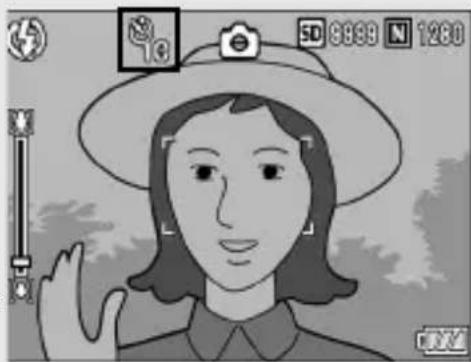
- ピントが固定され、セルフタイマーがスタートするとフラッシュ発光部が点滅します。

メモ
- 撮影した後もセルフタイマーは解除されません。セルフタイマーを解除するには、((セルフタイマー) ボタンを押して、[セルフ オフ] に切り替えます。
- 2秒の場合は、フラッシュ発光部は点滅しません。
撮った静止画をすぐ確認する(クイックレビュー)
撮った静止画は、液晶モニターを使ってすぐに見ることができます。うまく撮れていなかったときは、その場で削除できます。
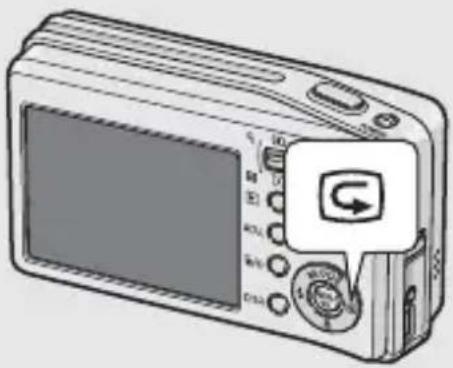
1 撮影モードのまま、☑(クイックレビュー)ボタンを押す
- 液晶モニターに最後に撮った静止画が表示されます。
| クイックレビュー時の動作 | |
| ☑ボタン 撮影モードに戻ります。 | |
| ズームキーQ側 | 静止画を拡大表示します。拡大表示中は、▲▼◀▶ボタンで表示箇所を移動することができます。 |
| ズームキー☑側 | ズームキーのQ側で拡大した静止画を縮小表示します。 |
| MENU/OKボタン | ズームキーのQ側で拡大した静止画を最大倍率で拡大して表示します。最大倍率で表示されているときは、全体表示に戻します。 |
| ☑ボタン 表示中のファイルを削除することができます。☑ボタンを押すと削除を確認する画面が表示されますので、[削除]を選びMENU/OKボタンを押してください。 | |

メモ
- いったん電源をオフにすると、静止画モードで 📋(クイックレビュー)ボタンを押しても、撮影した静止画は表示されません。
- シーンモードの [文字] (P.36)で撮影した静止画をクイックレビューで表示すると、実際に記録された静止画より若干画質が低い状態で表示されることがあります。
撮った静止画を見る
再生モードを使うと、撮った静止画を確認することができます。 削除、拡大表示もできます。
1 ▶(再生)ボタンを押す
- 再生モードに切り替わり、最後に撮った静止画が表示されます。
- ボタンで、順番に静止画を見ることができます。
- 再生モードから撮影モードに戻るには、もう一度▶(再生)ボタンを押します。
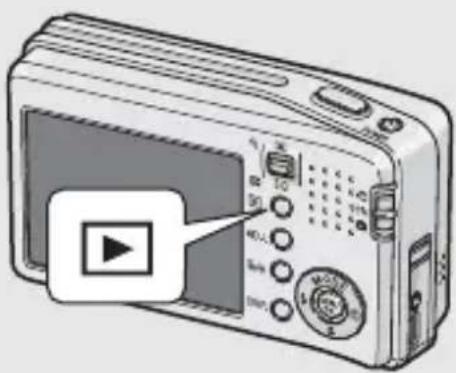
電源がオフの状態で▶(再生)ボタンを約1秒以上押し続けると、電源がオンになり、再生モードの状態で起動します。
▶(再生)ボタンで電源をオンにした場合も、もう一度▶(再生)ボタンを押すと、撮影モードになります。
再生元について
SDメモリーカードをセットしていないときには、内蔵メモリーから再生され、SDメモリーカードをセットしているときにはSDメモリーカードから再生されます。
3コマ表示/一覧表示する(サムネイル表示)
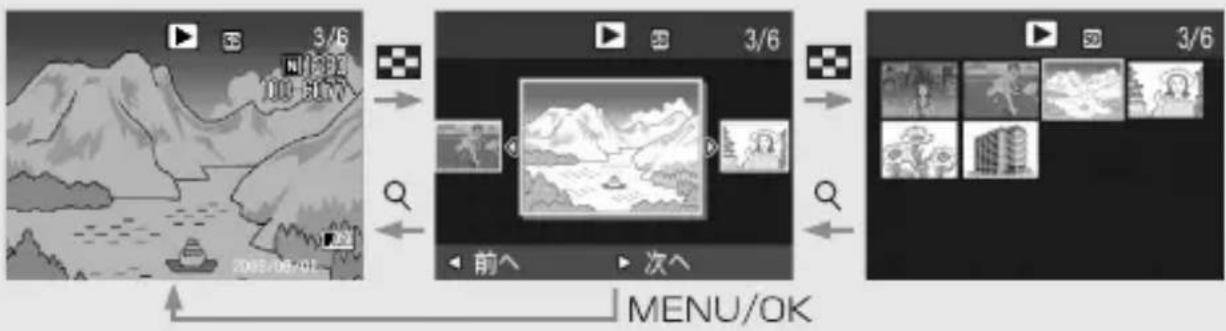
再生画面は3コマ表示または一覧表示(12枚ずつ)にすることができます。3コマ表示/一覧表示では、静止画を選択して、その静止画を1枚表示にしたり、削除することができます。
再生画面は次のように切り替わります。
1 ▶(再生)ボタンを押す
- 最後に撮った静止画が表示されます。
2 ズームキーを☑(サムネイル表示)側に押す
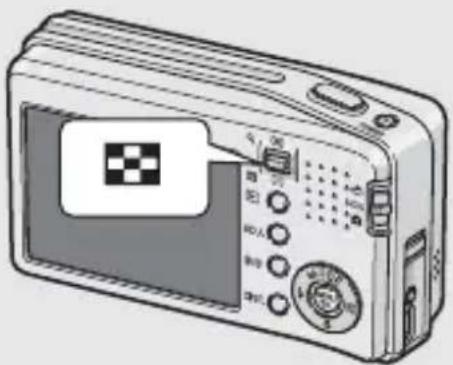
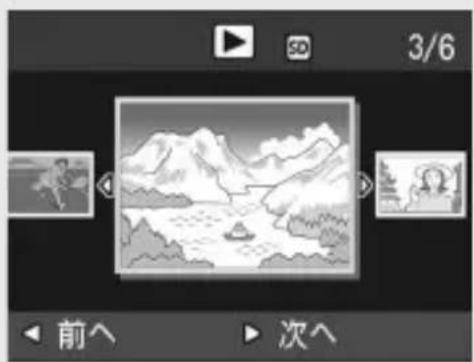
- 3コマ表示に変わります。中央の大きなコマが現在選択されている静止画です。
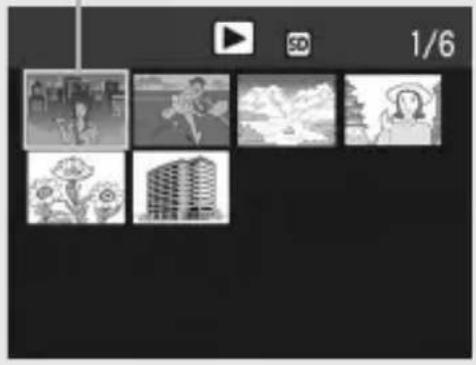
3 3コマ表示時に再度ズームキーを☑(サムネイル表示)側に押す
- 画面が12分割されて、静止画がサムネイル表示されます。
選択されている静止画
1 ◀▶ボタンを押して静止画を選ぶ
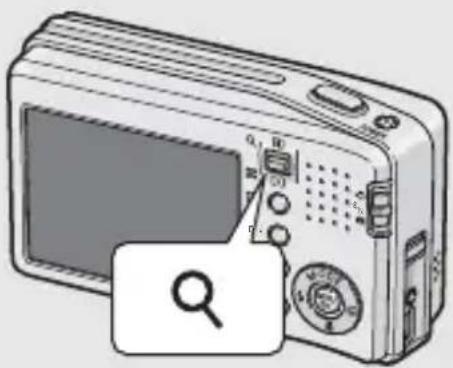
2 ズームキーをQ(拡大表示)側に押す、またはMENU/OKボタンを押す
- 一覧表示の場合
1 ▲▼◀▶ボタンを押して静止画を選ぶ
2 ズームキーをQ(拡大表示)側に2回押す

メモ
3コマ表示で次の操作を行うと、通常の再生画面(1枚表示)に戻って操作を実行します。
- 削除する (P.46)
- メニューを表示する (P.89)
- 動画を再生する (P.88)
静止画を拡大表示する
表示している静止画を拡大表示することができます。
| 画像サイズ 拡大表示(最大倍率) | |
| 3072×2304、3072×2048、2592×1944、2048×1536 | 8倍 |
| 1280×960 6.7倍 | |
| 640×480 3.4倍 | |
1 ▶(再生)ボタンを押す
- 最後に撮った静止画が表示されます。
2 ◀▶ボタンを押して拡大表示したい静止画を表示する
3 ズームキーを○(拡大表示)側に押す
- 静止画が拡大されます。
| 画像拡大時の動作 | |
| ズームキーQ側 | 静止画を拡大表示します。拡大表示中は、▲▼▶ボタンで表示箇所を移動することができます。 |
| ズームキー☑側 | 拡大表示された静止画を元の大きさに戻します。 |
| MENU/OKボタン | 拡大表示中にMENU/OKボタンを押すと、静止画を最大倍率で拡大して表示します。最大倍率で表示されているときは、元の大きさに戻します。 |

メモ
・クイックレビュー時にも拡大表示できます。
- 動画は拡大表示することができません。
削除する
不要なファイルや失敗したファイルを、SDメモリーカードまたは内蔵メモリー内から削除することができます。
1 ファイルを削除する
1 ▶(再生)ボタンを押す
2 ◀▶ボタンを使って削除したい
ファイルを表示する
3 血(削除)ボタンを押す
4 ▲▼ボタンを押して、[1 ファイル削除] を選ぶ
- ボタンを使って削除するファイルを変更できます。
5 MENU/OKボタンを押す
- 処理中のメッセージが表示され、 削除が完了すると、手順4の画面に戻ります。
すべてのファイルを削除する
1 ▶(再生)ボタンを押す
2 血(削除)ボタンを押す
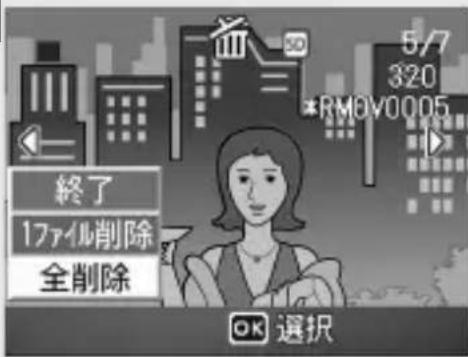
3 ▲▼ボタンを押して、[全削除]を選ぶ
4 MENU/OKボタンを押す
- 削除の確認画面が表示されるので、▶ボタンを押して [はい] を選び、MENU/OKボタンを押します。

メモ
3コマ表示の状態(P.43)で、皿(削除)ボタンを押しても、ファイルを削除できます。
複数のファイルを一度に削除する
1 ▶(再生)ボタンを押す
2 ズームキーを☑(サムネイル表示)側に2回押す
- 画面が12分割されて、ファイルがサムネイル表示されます。
3 ▲▼◀▶ボタンを押して、削除したいファイルを選び、皿(削除)ボタンを押す
- ファイルの左上にゴミ箱のマークが表示されます。
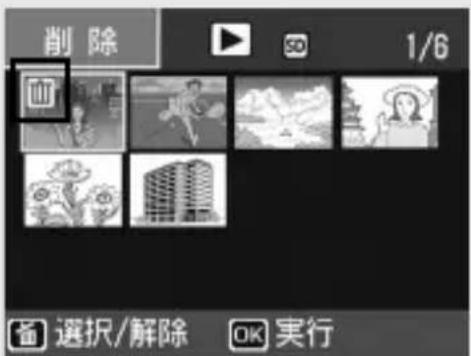
4 手順3を繰り返して、削除したいファイルをすべて選択する
- 間違えて選択したときには、ファイルを選択して皿(削除)ボタンを再度押すと解除できます。
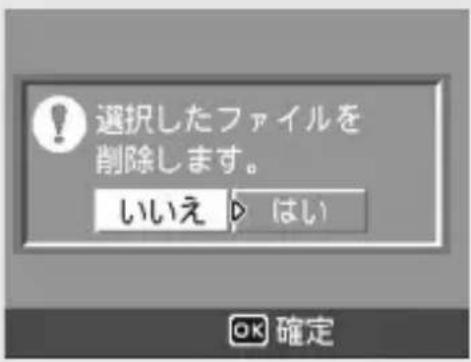
5 MENU/OKボタンを押す

▶ボタンを押して [はい] を選び、MENU/OKボタンを押す
- 処理中のメッセージが表示され、削除が完了すると、一覧の画面に戻ります。
DISP.ボタンで 画面表示を切り替える
DISP.ボタンを押すと、マークの表示/非表示を切り替えるなど、画面の表示状態を変更することができます。
DISP.ボタンは、1回押すごとに、ヒストグラム表示→グリッドガイド表示→表示なし→液晶モニターオフ→通常のマーク表示→ヒストグラム表示→・・・と切り替わります。
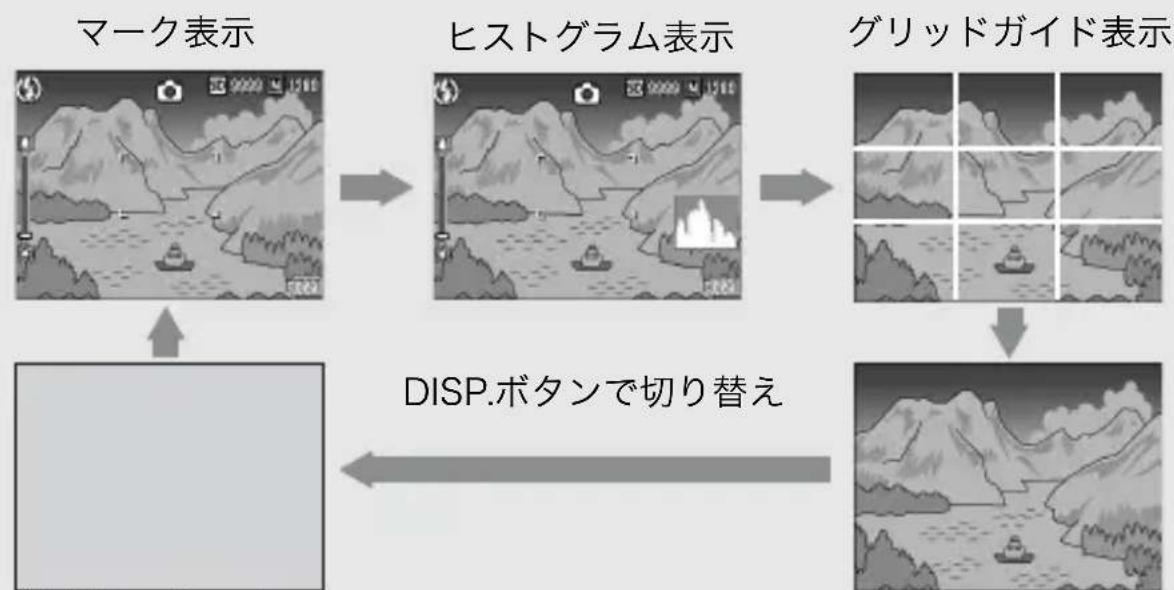
flowchart
graph TD
    A["マーク表示"] --> B["ヒストグラム表示"]
    B --> C["グリッドガイド表示"]
    D["DISP.ボタンで切り替え"] --> E["マーケ展示"]
液晶モニターオフ
(シンクロモニターモード)
表示なし

グリッドガイド表示
液晶モニターに、撮影時の補助線を表示します。実際の画像には記録されません。
シンクロモニターモード
カメラ操作時以外は、液晶モニターをオフにする機能です。節電に効果のあるモードです。シャッターボタンを半押しすると、液晶モニターがオンになり、押し切ったあとに確認画面が表示され、液晶モニターがオフになります。
画面の輝度を最大にする
DISP.ボタンを押し続けると、画面の輝度が最大になります。 輝度が最大のときにDISP.ボタンを押し続けると、LCD輝度調節(P.116)で設定した明るさに戻ります。
ヒストグラム表示について
ヒストグラム表示にすると、液晶モニター画面の右下にヒストグラムが表示されます。ヒストグラムは、縦軸は画素数、横軸は左からシャドー(暗い)、中間調、ハイライト(明るい)という明るさの階調を示したグラフです。
ヒストグラムを活用することによって、まわりの明るさによる液晶モニターの見えかたに影響されることなく、画像の明るさを判断できます。また、画像の白とびや黒つぶれを防ぐ助けになります。
ヒストグラムで、右側だけにグラフの山が盛り上がり、ほかには何もないとすると、ハイライト部だけの画素数が多い、露出オーバーの画像です。
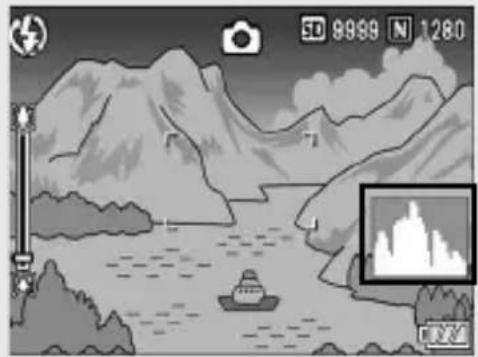
左側だけにグラフの山があると、シャド一部だけの画素数が多い、露出がアンダーの画像ということになります。露出補正時の参考にお使いください。
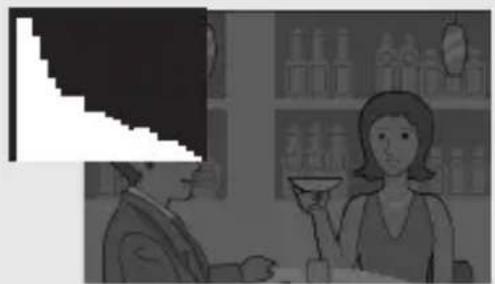
- ヒストグラム表示はあくまでも目安です。フラッシュを使用したときや、周囲が暗いときなど、撮影の状況によってはヒストグラムに表示された露出と撮影した画像が異なることがあります。
- 露出補正の範囲には限りがあります。そのため、調整しきれないことがあります。
- ヒストグラムは、必ずしも中央が高い山型の状態が適正となるわけではありません。
例:意図的に露出オーバーや露出アンダーにするときなど
- 露出補正の操作については、P.78を参照してください。
応用編
目的に応じて必要なとき にお読みください
1 いろいろな撮影 52
2 動画を撮影・再生する.... 85
3 いろいろな再生 89
4 ダイレクトプリントで
印刷する…… 103
5 カメラの設定を変える....111
6 画像をパソコンに
取り込む.... 136
7 付録.... 161
1 いろいろな撮影
ADJ.ボタンの機能
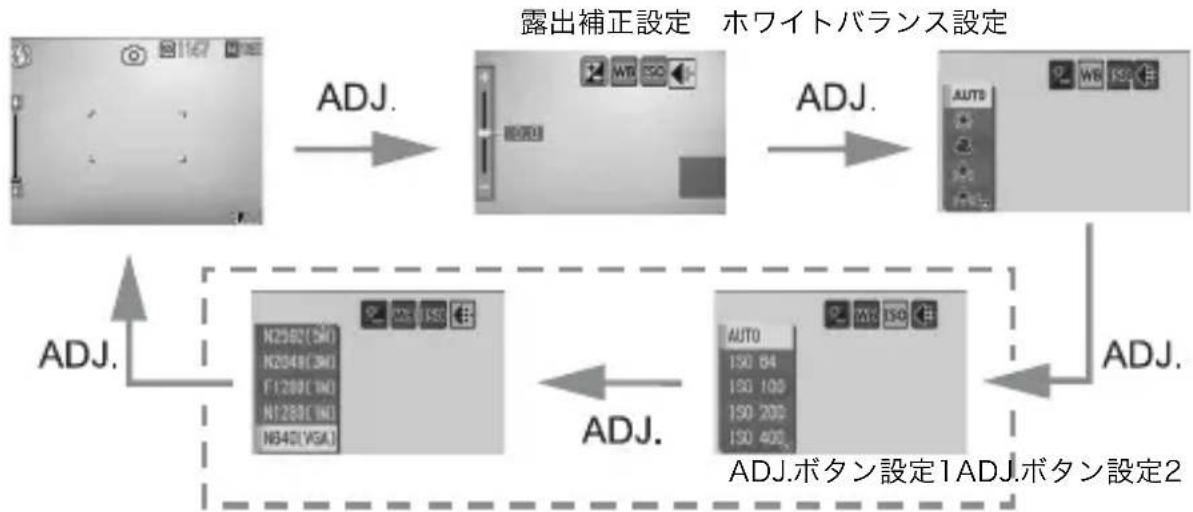
ADJ.ボタンを使うと、少ないボタン操作で、露出補正、ホワイトバランスなどの設定ができます。また、ADJ.ボタンには、露出補正、ホワイトバランス以外の機能を2種類登録することができます。使用頻度の高い機能を登録しておくと、少ないボタン操作で設定ができて便利です。
flowchart
graph TD
    A["木ワイトバランス設定"] --> B["露出補正設定"]
    B --> C["ADJ."]
    C --> D["ホワイトバランス設定"]
    D --> E["ADJ."]
    E --> F["ADJ.ボタン設定1"]
    E --> G["ADJ.ボタン設定2"]
    F --> H["ADJ."]
    G --> I["ADJ."]
    H --> J["N25B2(5M)"]
    H --> K["N25B48(3M)"]
    H --> L["F1200C(M)"]
    H --> M["N1200C(M)"]
    H --> N["N640(VSA)"]
    I --> O["AUTO 150 64"]
    I --> P["AUTO 150 100"]
    I --> Q["AUTO 150 200"]
    I --> R["AUTO 150 400"]
上記の画面は、[ADJ.ボタン設定1]、[ADJ.ボタン設定2]に機能を登録した場合の画面例です。機能を登録する操作は、セットアップメニューで行います。(P.117)
モード別設定可能な機能について
シーンモード、動画モード時は、ADJ.ボタンで設定できる機能が静止画モード時と異なります。ADJ.ボタンで設定できる項目は、以下のとおりです。
| モード 設定できる項目 | |
| 静止画モード 露出補正、 | ホワイトバランス、[ADJ.ボタン設定]で登録した機能 |
| 動画モード ホワイトバランス | |
| シーンモード [文字] 文字濃度 | |
| シーンモード [文字] 以外 | 露出補正、ホワイトバランス |
ADJ.ボタン設定で登録できる機能
ISO(購入時の[ADJ.ボタン設定1]の設定)、画質、フォーカス、シャープネス、測光方式、連写、オートブラケット、音声付
カメラメモを使用しているときは、ADJ.ボタンでP.52の設定はできません。(『使用説明書(ソフトウェア編)』)
文字濃度を変える(シーンモード)
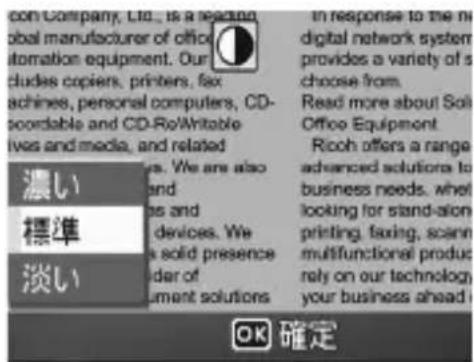
シーンモードの [文字] で撮影する(『P.36』場合の、文字の濃淡を変更することができます。
濃淡は [濃い]、[標準]、[淡い] から選択できます。
設定の変更は、撮影設定メニューまたはADJ.ボタンを使って行います。ここでは、手順の簡単なADJ.ボタンの操作を説明します。
撮影設定メニューを使って操作する場合は、「メニューの操作方法」(P.57)、「シーンモードの撮影設定メニュー」(P.178)を参照して操作してください。
1 モード切替スイッチをSCNに合わせる
2 MODEボタンを押す
- シーンモード選択画面が表示されます。
3 ▲▼ボタンを押して、[文字] を選び、MENU/OKボタンを押す
4 ADJ.ボタンを押す
- 文字濃度のメニューが表示されます。
5 ▲▼ボタンを押して、濃度を選ぶ
- この状態でシャッターボタンを押して撮影することもできます。
6 MENU/OKボタンを押す
- 文字濃度の設定値は画面上には表示されません。
マクロ撮影時にAFターゲット移動機能を使うと、カメラを動かすことなく、カメラの▲▼◀▶ボタンでフォーカスロック(P.31)を行い、撮影ができます。三脚を使用していて、フォーカスロックでマクロ撮影する場合に便利です。
液晶モニター中央部に表示される十字を、▲▼◀▶ボタンでピントを合わせたい被写体に移動して撮影します。
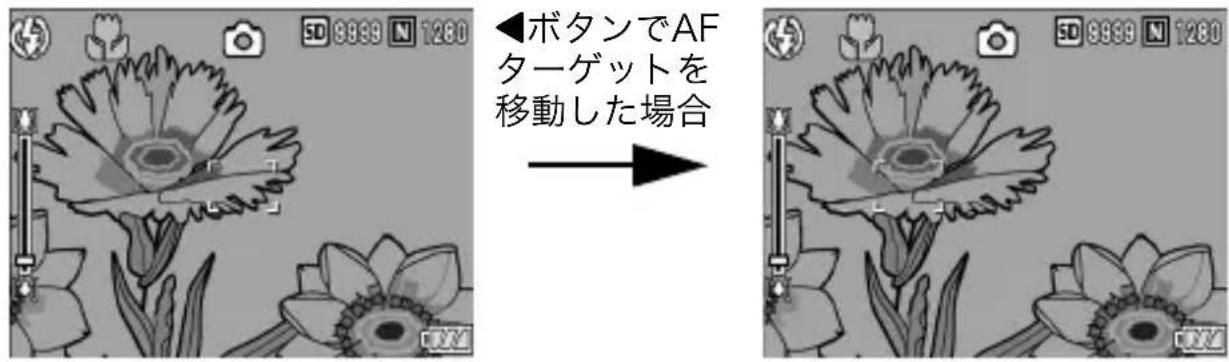
1 撮影できる状態で、✿(マクロ)ボタンを押す
- 画面にマクロモードのマークが表示されます。
2 ADJ.ボタンを押す
3 AF ターゲット移動画面(画面中央の十字)が表示されるまで、ボタンを押す
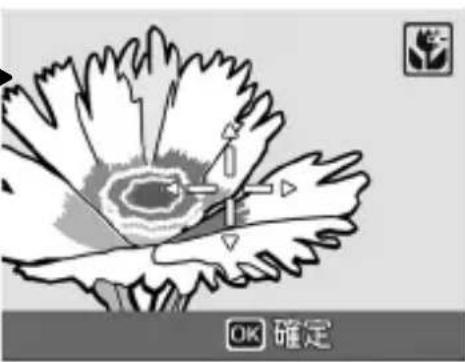
4 ▲▼◀▶ボタンでピントを合わせ
たい被写体に十字を移動する
5 MENU/OKボタンを押す
6 シャッターボタンを半押しする
- 十字の位置にピント合わせが行われます。
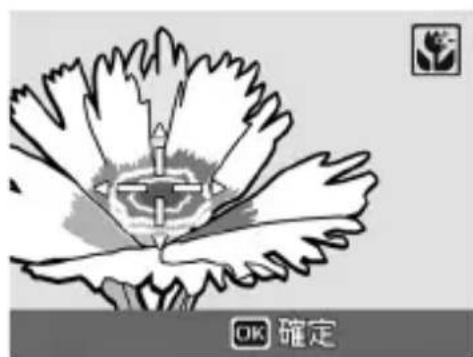
7 シャッターボタンをそのまま静かに押しきる
- 以降、マクロモードを解除するまで、AF ターゲット移動機能で設定した位置にピント合わせが行われます。
撮影設定メニューについて
撮影モードでMENU/OKボタンを押すと、撮影設定メニューが表示されます。撮影設定メニューでは、次の項目を設定して撮影することができます。
モード切替スイッチが/SCNのとき
- モード切替スイッチがSCNのときは、選択できる項目が限られます。(P.178)
| 設定項目 選択肢 [購入時の初期設定値] 参照先 | |
| 画質・サイズ F30 | 72(7M)、N3072(7M)、F3:2(7M)、F2592(5M)、N2592(5M)、F2048(3M)、N2048(3M)、F1280(1M)、[N1280(1M)]、N640(VGA) |
| フォーカス | [マルチAF]、スポットAF、MF、スナップ、∞ |
| 測光方式 [マルチ] | 、中央、スポット P.63 |
| シャープネス シャープ、 [標準]、ソフト P.64 | |
| 連写 [OFF]、連写、S連写、M連写 | P.65 |
| 色の濃さ [普通] | 、濃い、薄い、白黒 P.69 |
| オートブラケット | [OFF]、ON、WB-BKT |
| 長時間露光 | [OFF]、1秒、2秒、4秒、8秒 |
| インターバル撮影 | [0秒]、5秒~3時間 |
| 音声付き撮影 | [OFF]、ON |
| 日付入れ撮影 | [OFF]、日付、日時 |
| 露出補正 -2.0~+2.0 | P.78 |
| ホワイトバランス | [AUTO]、(屋外)、(曇天)、(白熱灯)、(白熱灯2)、(蛍光灯) (手動設定) |
| ISO感度 | [AUTO]、ISO64、ISO100、ISO200、ISO400、ISO800、ISO1600 |
| スローシャッター速度制限 | OFF、1/2秒、1/4秒、[1/8秒] |
| 手ブレ補正 | OFF、[ON] |
| 撮影設定初期化 | —— |
モード切替スイッチがのとき
| 設定項目 選択肢 | [購入時の初期設定値] 参照先 | |
| 動画サイズ 640、フレームレートフォーカス [マルチAF]、スポット AF、MF、スナップ、∞ Pホワイトバランス | [320]、160 P.58[30コマ/秒]、15コマ/秒 P.86[AUTO]、(屋外)、(曇天)、(白熱灯)、(白熱灯2)、(蛍光灯)、(手動設定) |

メモ
撮影設定メニューからセットアップメニューを表示することができます。(P.111)
メニューの操作方法
各設定項目の設定方法について説明します。
▲▼▶ボタンとMENU/OKボタンを押して選択、設定します。
1 撮影モードでMENU/OKボタンを押す
- 撮影設定メニューが表示されます。
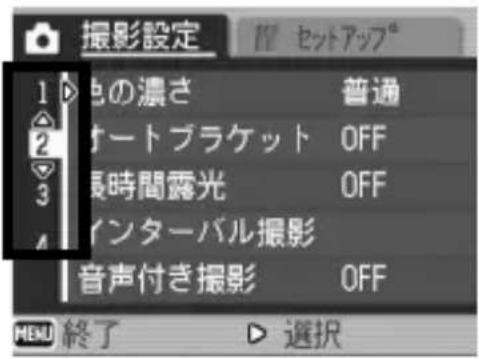
設定画面が4画面あることを示しています。
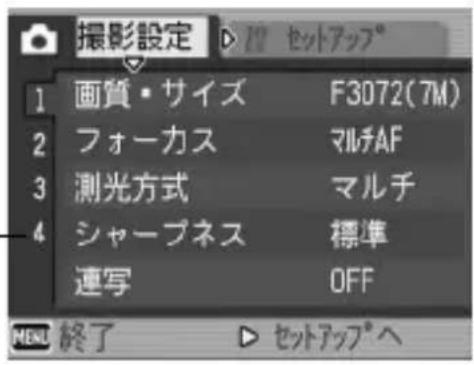
2 ▲▼ボタンを押して、設定する項目を選ぶ
- 一番下の項目で▼ボタンを押すと次の設定画面が表示されます。
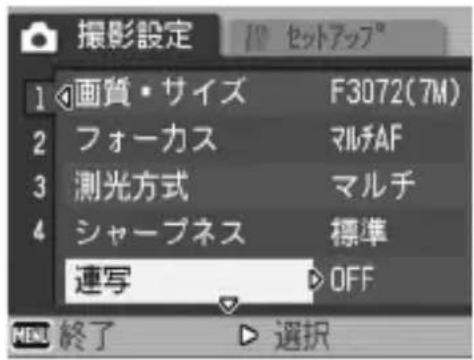
3 ▶ボタンを押す
- 設定項目の選択肢が表示されます。
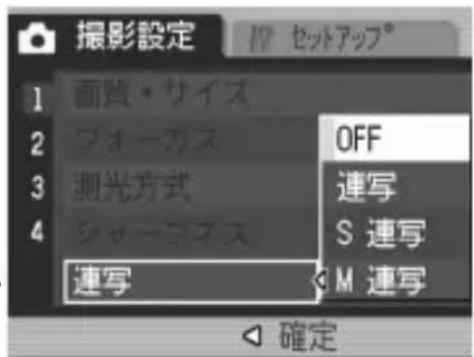
4 ▲▼ボタンを押して、選択肢を選ぶ
5 MENU/OK ボタンを押す、または◀ボタンを押して MENU/OK ボタンを押す
- 設定が確定します。
- 撮影設定メニューが消え、撮影できる状態になります。

画面の切り替え
- 画面番号で画面を切り替えることができます。
1 ボタンを押すと、画面左にある画面番号が選択できる状態になります。
2 ▲▼ボタンを押して画面を切り替えます。
3 ▶ボタンを押すと、項目を選択する状態に戻ります。
画質モード/画像サイズを選ぶ (画質・サイズ)
撮影した静止画のファイルの大きさは、画質モードと画像サイズの組み合わせによって決まります。動画の場合は動画サイズを選択します。太枠内は画面に表示されるときの名称です。
静止画の場合
| 画像サイズ 画質モード 画質・サイズ 備考 | |||
| 3072×2304 | F(Fine)N(Normal) | F3072(7M)N3072(7M) | パソコンに取り込んで画像を補正する大きくプリントする |
| 3072×2048 | F(Fine) F3 : 2(7M) | ||
| 2592×1944 | F(Fine)N(Normal) | F2592(5M)N2592(5M) | 大きくプリントする |
| 2048×1536 | F(Fine)N(Normal) | F2048(3M)N2048(3M) | |
| 1280×960 | F(Fine)N(Normal) | F1280(1M)N1280(1M) | 枚数を多く撮る |
| 640×480 | N(Normal) N640 | VGA)・枚数を多く撮るメールに添付ホームページ用の画像として使用 | |
- シーンモードの [斜め補正] の場合は、1280 × 960、640 × 480から選択できます。
- シーンモードの [文字] の場合は、3072×2304、2048×1536から選択できます。
動画の場合
| 画像サイズ 動画サイズ | |
| 640×480 640 | |
| 320×240 | 320 |
| 160×120 | 160 |
- 動画の場合、さらにフレーム数を選択することができます。 (P.86)

メモ
- 画質モードは圧縮率によりNormalモード(N)とFineモード(F)があります。
Normalモード:画像の圧縮率は高くファイルサイズは小さくなります。通常はこのモードで撮影します。
Fineモード:画像の圧縮率は低くファイルサイズは大きくなります。Normalモードより高画質です。
- 内蔵メモリー/SDメモリーカードに記録できる枚数は、[画質・サイズ]によって異なります。(P.172)
1 モード切替スイッチを☑に合わせる
2 MENU/OKボタンを押す
- 撮影設定メニューが表示されます。
3 ▼ボタンを押して [画質・サイズ] を選び、▶ボタンを押す
4 ▲▼ボタンを押して、設定を選ぶ
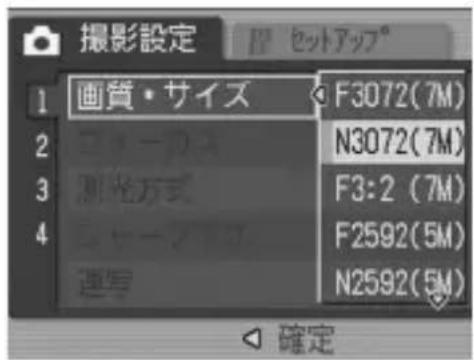
静止画の場合
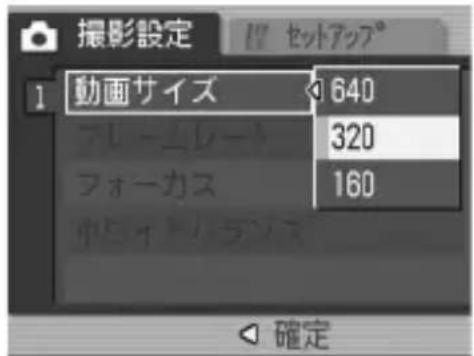
動画の場合
5 MENU/OKボタンを押す、またはボタンを押してMENU/OKボタンを押す
- 画面に設定値が表示されます。
ピント合わせの方式を変える(フォーカス)
ピント合わせの方式を初期設定のまま撮影すると、オートフォーカス(AF)でピント合わせが行われます。
ピント合わせ(フォーカス)の方式には、次の5種類があります。
選択できるピント合わせの方式
| マーク 方式 内容 | ||
| なし マルチAF 17箇所の | AFエリアから自動的に最大5箇所を測距し、最も近い位置にピントを合わせます。中抜けを防止し、ピンボケの少ない撮影ができます。 | |
| なし スポットAF このAF | エリアを液晶モニター中央の1箇所に固定し、ピントを合わせます。 | |
 | MF(マニュアルフォーカス) | 手動でピントを合わせるときに使います。 |
 | スナップ 近距離 | (約2.5m)にピントを固定します。 |
 | ∞(無限遠) 無 | 限遠にピントを固定します。無限遠は、遠くの風景などを撮影するときに使います。 |
1 モード切替スイッチを☑に合わせる
2 MENU/OKボタンを押す
- 撮影設定メニューが表示されます。
3 ▼ボタンを押して [フォーカス] を選び、▶ボタンを押す
4 ▲▼ボタンを押して、設定を選ぶ
5 MENU/OKボタンを押す、または
◀ボタンを押してMENU/OKボタンを押す
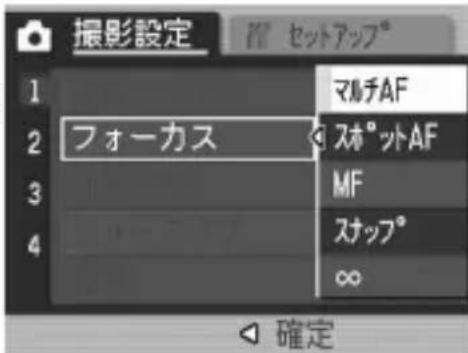
手動でピントを合わせて撮影する(MF)
オートフォーカスでピントが合わないときには、手動でピントを合わせることができます(MF:マニュアルフォーカス)。
マニュアルフォーカスでは、撮影距離を固定して撮影することができます。

メモ
- シーンモードでは、[ズームマクロ]と[斜め補正]のときのみマニュアルフォーカスが使用できます。
- マニュアルフォーカスでは、マクロモードにしなくても、マクロ撮影が可能な距離の被写体にピントを合わせることができます。
1 モード切替スイッチを☑に合わせる
2 MENU/OKボタンを押す
- 撮影設定メニューが表示されます。
3 ▼ボタンを押して [フォーカス] を選び、▶ボタンを押す
4 ▲▼ボタンを押して、[MF] を選ぶ
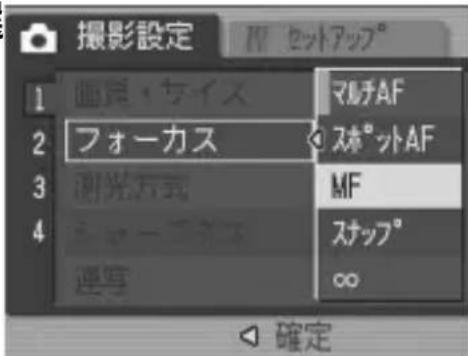
5 MENU/OKボタンを押す
- 画面に [MF] と表示されます。
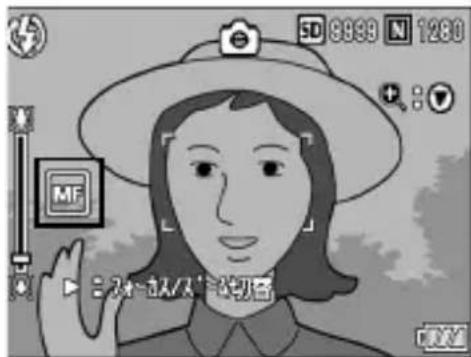
6 必要に応じて、▼ボタンを押す
・▼ボタンを押すと拡大表示になり、ピントが合わせやすくなります。
7 ▶ボタンを押して、フォーカスバー/ズームバー表示をフォーカスバー表示にする
- ボタンを押すたびに、フォーカスバー表示とズームバー表示が切り替わります。
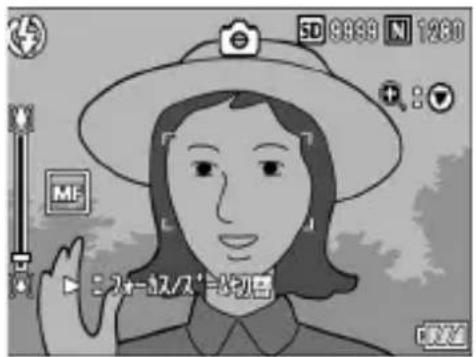
8 ズームキーを[▲](望遠)側や[▲](広角)側に押してピントを合わせる
- ズームキーを[▲](望遠)側に押すと遠距離方向に移動します。 - ズームキーを[▲](広角)側に押すと近距離方向に移動します。
9 シャッターボタンを押して撮影する

メモ
ズームバー表示のときには、ズームキーを[▲](望遠)側や[◆](広角)側に押すことでズームバーを操作することができます。
測光方式を変える(測光方式)
露出値を決めるときの測光方式(どの範囲で測光するか)を変更することができます。
測光方式には、次の3種類があります。
選択できるモードの種類
| マーク モード 内容 | ||
| (マーク表示なし) | マルチ 撮影範囲全体を256 に分割して、それぞれで測光して総合的に判断します。 | |
 | 中央 中央部分に重点を置きつつ、全体を測光して判断します。 | |
 | スポット | 中央部分のみで測光して判断します。中央の明るさに強制的に合わせたいときに使います。逆光やコントラストの差が著しいときなどに役立ちます。 |
1 モード切替スイッチを☑に合わせる
2 MENU/OKボタンを押す
- 撮影設定メニューが表示されます。
3 ▼ボタンを押して [測光方式] を選び、▶ボタンを押す
4 ▲▼ボタンを押して、設定を選ぶ
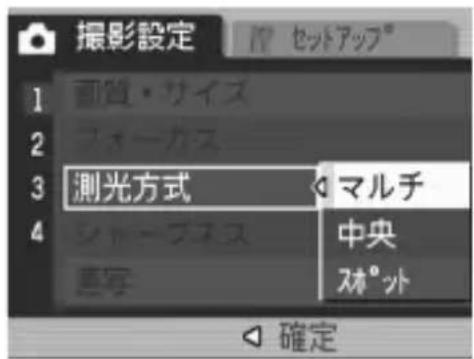
5 MENU/OKボタンを押す、または ◀ボタンを押してMENU/OKボタンを押す
- 画面にマークが表示されます。
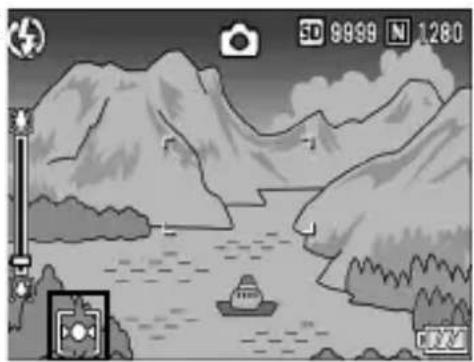
静止画の質感をシャープにしたりソフトにしたりすることができます。
1 モード切替スイッチを☑に合わせる
2 MENU/OKボタンを押す
- 撮影設定メニューが表示されます。
3 ▼ボタンを押して [シャープネス] を選び、▶ボタンを押す
4 ▲▼ボタンを押して、設定を選ぶ
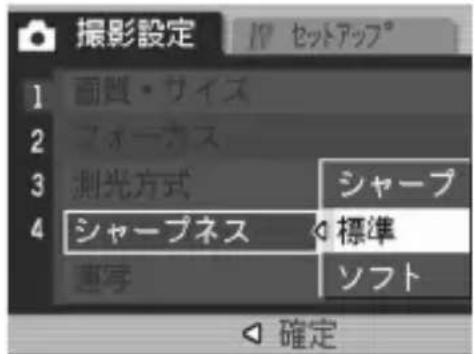
5 MENU/OKボタンを押す、または ◀ボタンを押してMENU/OKボタンを押す
- 画面にマークが表示されます。
シャッターボタンを押している間、連続撮影ができます。
静止画は通常の撮影時と同じように、1枚ずつ記録します。
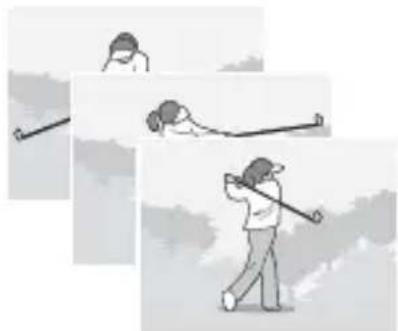
シャッターボタンを押し切った瞬間から撮影間隔1/7.5秒で16枚(約2秒間)連続撮影します。
16枚の静止画を1組にして、1つの画像ファイル(3072×2304ピクセル)として記録します。
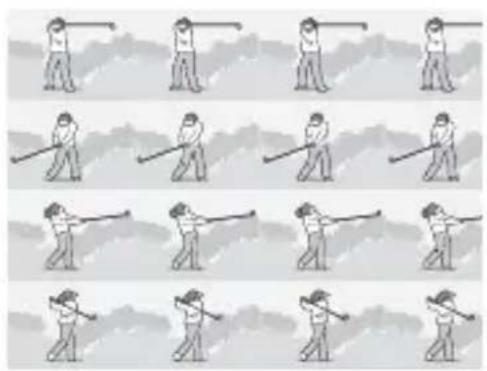
シャッターボタンを離した瞬間からさかのぼった約2秒を連続撮影します。
16枚の静止画を1組にして、1つの画像ファイル(3072×2304ピクセル)として記録します。
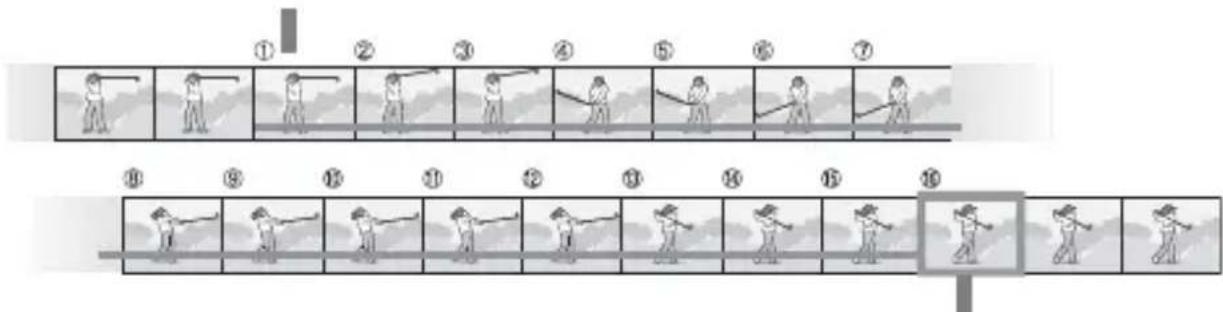
②約2秒間さかのぼって記録
- S連写/M連写のときは、ISO感度を [ISO 64] 、 [ISO 100] に設定しても [AUTO] になります。
- 連写を使って撮影するときの連続撮影可能枚数は、画像サイズにより異なります。
- 内蔵メモリーを使用した場合の連続撮影可能枚数は、下記の表のとおりです。
| 画像サイズ 連続撮影可能枚数 | |
| 3072×2304、3072×2048、2592×1944、2048×1536 | 6枚 |
| 1280×960、640×480 10枚 |
1 モード切替スイッチを☑に合わせる
2 MENU/OKボタンを押す
- 撮影設定メニューが表示されます。
3 ▼ボタンを押して [連写] を選び、▶ボタンを押す
4 ▲▼ボタンを押して、[連写]、 連写]、[M連写]のいずれかを選ぶ
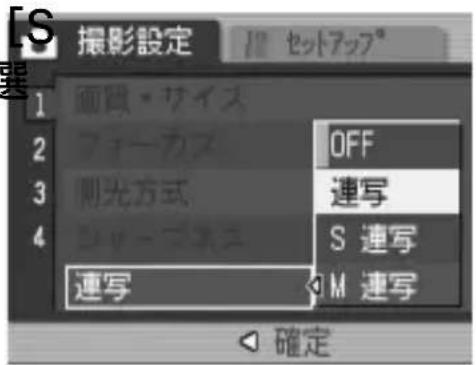
5 MENU/OK ボタンを押す、または◀ボタンを押してMENU/OK ボタンを押す
- 画面にマークが表示されます。
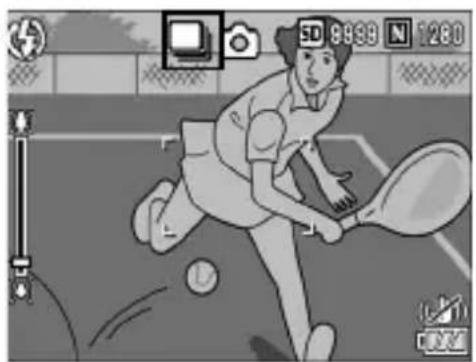
6 構図を決めて、シャッターボタンを押したままにする
・シャッターボタンを押している間、連続して撮影されます。
7 シャッターボタンを離して連写を終了する
- 連写で撮影した静止画を再生するには、再生モードにして(P.42)、▶ボタンで再生したい静止画を選択します。

S連写のとき
6 構図を決めて、シャッターボタンを押す
- 自動的に16枚連続して撮影されます。

M連写のとき
6 構図を決めて、シャッターボタンを押したままにする
・カメラが被写体を記憶(メモリー)します。
7 シャッターボタンを離す
- 連写が終了し、直前の約2秒間(16枚)を1枚の静止画として記録します。

メモ
- 通常の1枚ごとの撮影に戻したいときには、上記の手順1~3を行い、手順4で [OFF] を選択してMENU/OKボタンを押します。
- M連写では、シャッターボタンを押しはじめてから、2秒以内にシャッターボタンを離した場合は、シャッターボタンを押してから離すまでが撮影記録され、連続撮影枚数は16枚より少なくなります。
・フラッシュは、発光禁止になります。 - 連写を設定すると、手ブレ補正機能は使えません。手ブレ補正機能がオンの状態で連写を設定すると、『』が『』に切り替わります。(『P.83)
- S連写、M連写の撮影中は、液晶モニターはオフになります。
S連写/M連写した静止画を拡大して見る
S連写、M連写で撮影した静止画(16枚1組になった画像ファイル)を表示している際、16枚の中の1枚(コマ)を拡大表示することができます。拡大表示後は、1コマずつコマ送りすることもできます。
S連写、M連写で撮影した1コマを拡大表示して見るには、次のように操作します。
1 ▶(再生)ボタンを押す
- 最後に撮ったファイルが表示されます。
2 ◀▶ボタンを使ってS 連写またはM連写で撮影した静止画を表示する
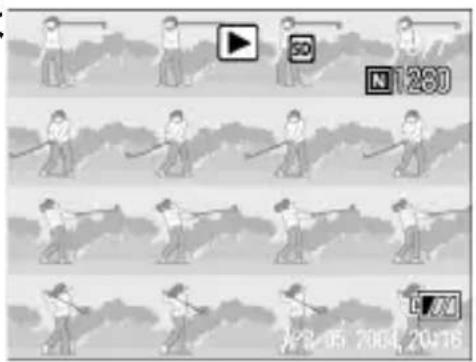
- 連写した先頭の 1 コマが拡大表示されます。液晶モニターの下部にはコマ位置を示すバーが表示されます。
- ボタンを押すと、コマを移動することができます。16枚の表示に戻すには、MENU/OKボタンを押します。
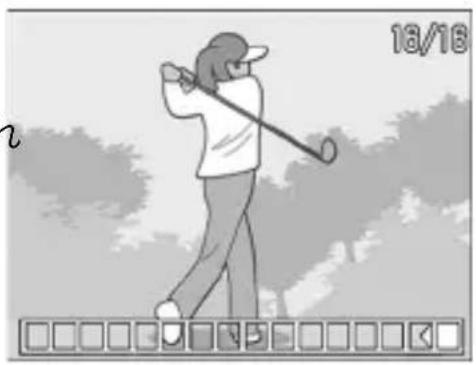
DISP.ボタンを押すたびに、液晶モニター下部のバーの表示、グリッドガイド表示、表示なしを切り替えることができます。(P.49)
色の濃さを設定する(色の濃さ)
撮影する静止画の色の濃さを [普通]、[濃い]、[薄い]、[白黒] の4種類から選択できます。
1 モード切替スイッチを☑に合わせる
2 MENU/OKボタンを押す
- 撮影設定メニューが表示されます。
3 ▼ボタンを押して [色の濃さ] を選び、▶ボタンを押す
4 ▲▼ボタンを押して、設定を選ぶ
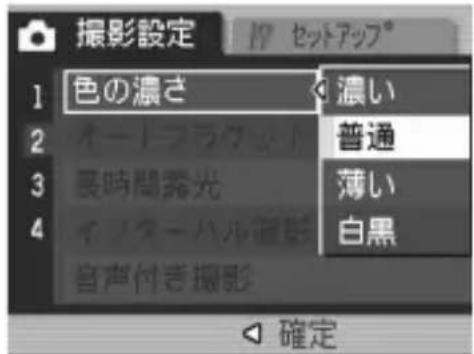
5 MENU/OKボタンを押す、または ◀ボタンを押してMENU/OKボタンを押す
- [普通] 以外を選択した場合は、画面にマークが表示されます。
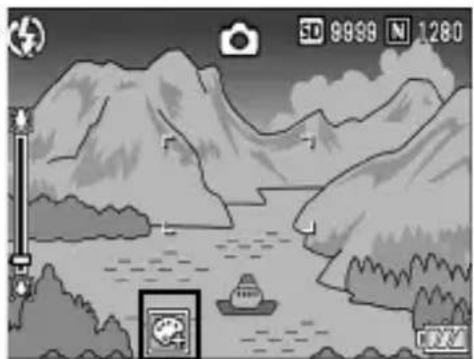
露出を変化させて連続撮影する (オートブラケット)
オートブラケットは、設定されている露出を基準に-0.5EV、±0、+0.5EVと3段階の露出で、自動的に3枚連続して撮影する機能です。

メモ
音声付き撮影時は、使用できません。
1 モード切替スイッチを☑に合わせる
2 MENU/OKボタンを押す
- 撮影設定メニューが表示されます。
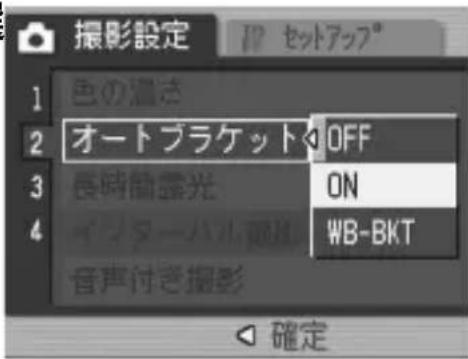
3 ▼ボタンを押して [オートブラケット] を選び、▶ボタンを押す
4 ▲▼ボタンを押して、[ON] を選ぶ
5 MENU/OK ボタンを押す、または◀ボタンを押してMENU/OK ボタンを押す
- 画面に [AB] が表示されます。
6 シャッターボタンを押して撮影する
- 設定されている露出補正値を基準に、-0.5EV、±0、+0.5EVで3枚連続撮影されます。 撮影直後に液晶モニターに表示される3枚の静止画は、左から-0.5EV(暗い)、基準の補正値、+0.5EV(明るい)です。
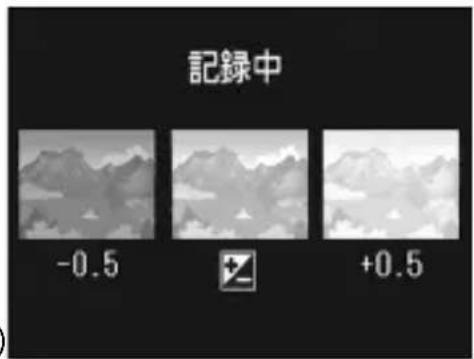
露出補正值は、ADJ.ボタンまたは撮影設定メニューで変更できます。(P.78)
ホワイトバランスを変化させて連続撮影する
(WB-BKT:ホワイトバランスブラケット)
設定されているホワイトバランスの値よりも、赤みがかった画像、青みがかった画像、現在の設定値の画像の3枚が自動的に記録されます。
適切なホワイトバランスが判断できない場合に使用すると便利です。
1 モード切替スイッチを☑に合わせる
2 MENU/OKボタンを押す
- 撮影設定メニューが表示されます。
3 ▼ボタンを押して [オートブラケット] を選び、▶ボタンを押す
4 ▲▼ボタンを押して、 [WB-BKT] を選ぶ
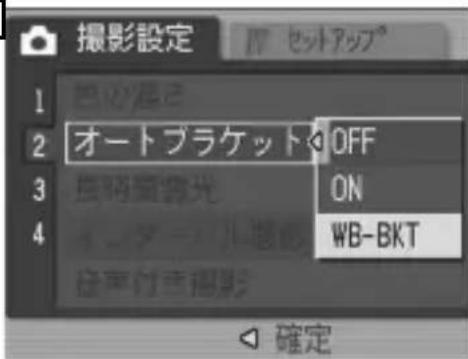
5 MENU/OKボタンを押す、または ◀ボタンを押してMENU/OKボタンを押す
- 画面にマークが表示されます。
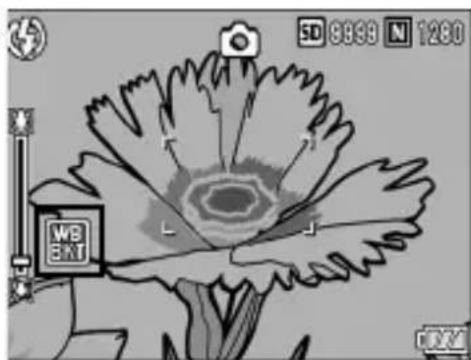
- 設定されているホワイトバランス値を基準に、赤みがかった画像、現在の設定値の画像、青みがかった画像で3枚記録されます。
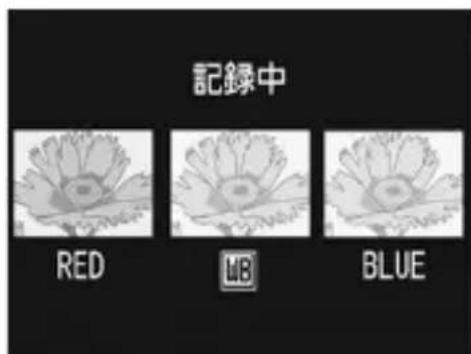
- 連写撮影時(P.65)、オートブラケット撮影時(P.70)には使用できません。
・フラッシュは発光禁止になります。 - [長時間露光] (P.73)の設定は [OFF] になります。
- [色の濃さ] を [白黒] に設定している場合、ホワイトバランスブラケットは、設定することはできますが、動作しません。
- ホワイトバランスは、ADJ. ボタンまたは撮影設定メニューで変更できます。(P.79)
長時間露光を設定する(長時間露光)
長時間露光は [1秒]、[2秒]、[4秒]、[8秒] から選択できます。長時間露光を設定すると、夜景を写したときに、花火や車などの被写体の軌跡を撮影することができます。
1 モード切替スイッチを☑に合わせる
2 MENU/OKボタンを押す
- 撮影設定メニューが表示されます。
3 ▼ボタンを押して [長時間露光] を選び、▶ボタンを押す
4 ▲▼ボタンを押して、設定を選ぶ
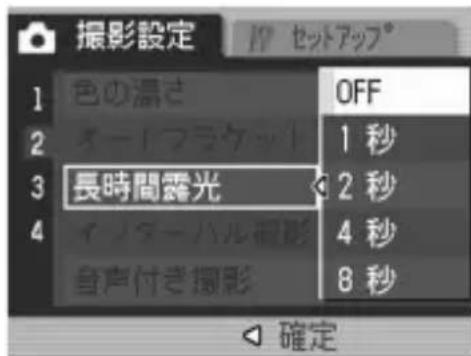
5 MENU/OKボタンを押す、または ◀ボタンを押してMENU/OKボタンを押す
- 画面に設定値が表示されます。
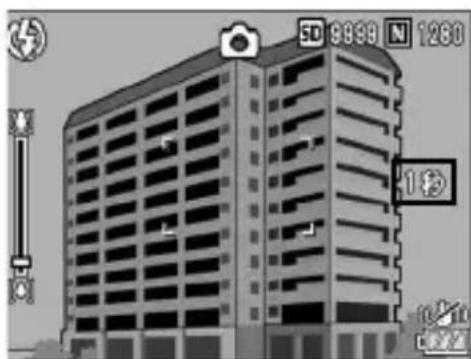
メモ
- 長時間露光を設定したときには、シャッタースピードが遅くなり、手ブレを起こすことがあります。三脚等を使用して撮影してください。
- 長時間露光を設定すると、手ブレ補正機能は使えません。手ブレ補正機能がオンの状態で長時間露光を設定すると、QQのGGがQQに切り替わります。
- 長時間露光を設定して撮影した場合、撮影中は液晶モニターの表示が消えます。
- 長時間露光を設定すると、画像のノイズを除去する機能が働きます。そのため、画像の記録完了までに、長時間露光の設定時間に加えて最大4秒の時間がかかることがあります。
一定間隔で自動撮影する (インターバル撮影)
設定した時間間隔で、自動的に撮影することができます。撮影間隔は、5秒~3時間の間で5秒単位で設定できます。
1 モード切替スイッチを☑に合わせる
2 MENU/OKボタンを押す
- 撮影設定メニューが表示されます。
3 ▼ボタンを押して [インターバル撮影] を選び、▶ボタンを押す
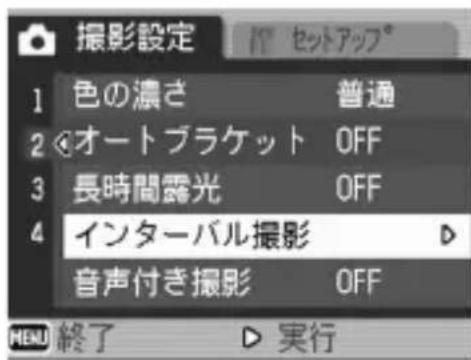
4 ▲▼ボタンを押して時間を設定する
5 ▶ボタンを押して分の設定へ移動し、▲▼ボタンを押して、分を設定する
- ▲▼ボタンを押し続けると、高速で分の数値を増減させることができます。
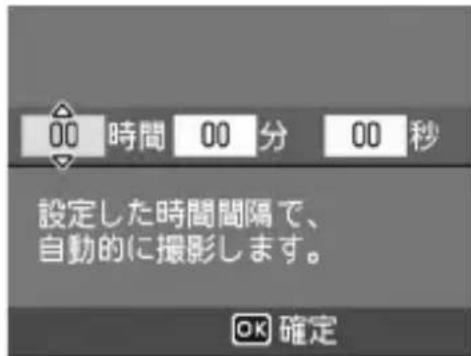
6 ▶ボタンを押して秒の設定へ移動し、▲▼ボタンを押して、秒を設定する
7 MENU/OKボタンを押す
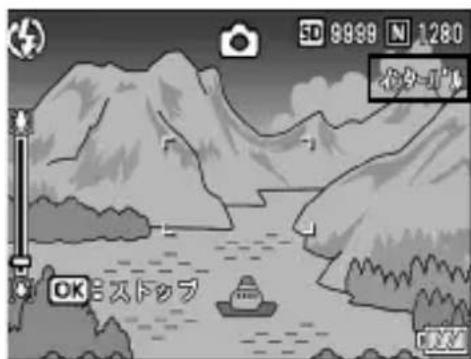
- 画面に [インターバル] と表示されます。
8 シャッターボタンを押して撮影する
- 設定した間隔で、次々に撮影されます。
9 撮影を中止するときには、MENU/OKボタンを押す
注意
・インターバル撮影の設定は、電源をオフにすると解除されます。
- 撮影の設定によって次の撮影が可能となるまでの時間が、インターバル撮影で設定した時間よりも長くなることがあります。その場合、設定した時間よりも撮影間隔が長くなります。
メモ
- 電池残量によっては、途中でバッテリー切れになることがあります。
- インターバル撮影中でも、シャッターボタンを押すと通常の撮影ができます。ただし、インターバル撮影モードはそのまま保持されます。最後の撮影の後、インターバル撮影で設定した時間が経過すると次の撮影が行われます。
- インターバル撮影を設定すると、連写が [連写] または [M連写] に設定されていても、自動的に [OFF] に切り替わります。
音声付き撮影をするには(音声付き撮影)
静止画に音声を付けて撮影することができます。最大8秒まで記録できます。
1 モード切替スイッチを☑に合わせる
2 MENU/OKボタンを押す
- 撮影設定メニューが表示されます。
3 ▼ボタンを押して [音声付き撮影] を選び、▶ボタンを押す
4 ▲▼ボタンを押して、[ON] を選ぶ
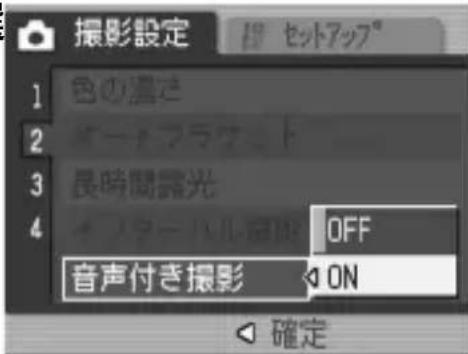
5 MENU/OK ボタンを押す、または◀ボタンを押してMENU/OK ボタンを押す
- 画面にマークが表示されます。
6 シャッターボタンを押して撮影する
- 撮影後、録音が開始されます。
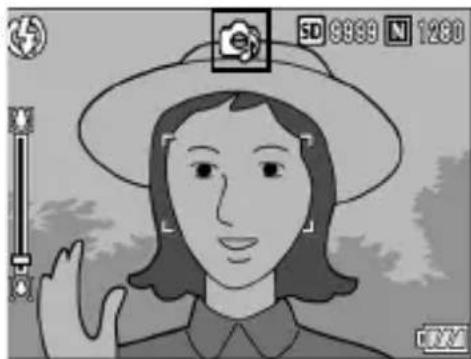
7 シャッターボタンを押して録音を終了する
- シャッターボタンを押さなくても、8秒経過すると、録音は自動的に終了します。
メモ
- 音声付きの静止画を再生する場合は、通常の音声なしの静止画と同じ操作で静止画を表示して(P.42)、ADJ.ボタンを押すと音声が再生されます。
- 音声再生中に▲▼ボタンを押すと、音量調整バーが表示され、▲▼ボタンの操作で音量調整ができます。
静止画に日付を入れるには(日付入れ撮影)
静止画の右下に日付(年/月/日)または日時(年/月/日時:分)を入れることができます。
1 モード切替スイッチを☑に合わせる
2 MENU/OKボタンを押す
- 撮影設定メニューが表示されます。
3 ▼ボタンを押して、[日付入れ撮影] を選び、▶ボタンを押
4 ▲▼ボタンを押して、設定を選ぶ
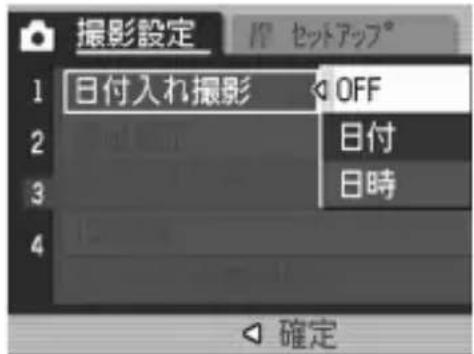
5 MENU/OKボタンを押す、または ◀ボタンを押してMENU/OKボタンを押す
- 画面にマークが表示されます。
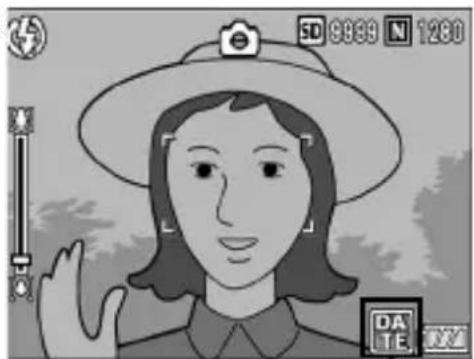
- 日付・時刻が設定されていないと [日付入れ撮影] はできません。まず、日付・時刻を設定してください。(P.124)
・動画に日付を入れることはできません。
露出を変える(露出補正)
静止画の写りを全体的に明るくしたり、暗くしたりするのが露出の設定です。通常、撮影範囲の中央に被写体があると自動的に逆光補正を行い、適切な露出で撮影できます。
次のような場合や、意図的に露出を変えて撮影をしたいときは、露出を変更して撮影することができます。露出は、-2.0~+2.0の間で設定できます。露出は、+になるほど明るくなり、-になるほど暗くなります。
逆光撮影の場合
背景が非常に明るい場合など、被写体が暗く(露出アンダー)なってしまうことがありますので、+側に調整します。
白っぽい被写体を写す場合
全体的に暗くなる(露出アンダー)ため、+側に調整します。
黒っぽい被写体を写す場合
全体的に明るくなる(露出オーバー)ため、一側に調整します。
スポットライトが当たった人物を写すときなども同様です。
設定の変更は、撮影設定メニューまたはADJ.ボタンを使って行います。ここでは、手順の簡単なADJ.ボタンの操作を説明します。
撮影設定メニューを使って操作する場合は、「メニューの操作方法」(P.57)を参照して操作してください。
1 モード切替スイッチを☑に合わせる
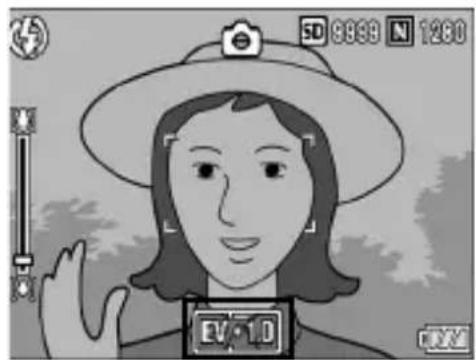
2 ADJ.ボタンを押して、露出補正バーが表示されるまで▶ ボタンを押す
3 ▲▼ボタンを押して、値を設定する
- この状態でシャッターボタンを押して撮影することもできます。
4 MENU/OKボタンを押す
- 画面に設定値が表示されます。

メモ
明るすぎる環境での撮影時などでは、露出オーバーとなり露出補正もできないことがあります。その場合は、[!AE]のマークが表示されます。
自然光や照明光を使う(ホワイトバランス)
白い被写体が白く写るように調整を行います。
購入時、ホワイトバランスは [オート] (自動)に設定されています。通常は変更の必要はありませんが、単一色の被写体や、複数の光源下にある被写体を撮影するときなど、ホワイトバランスの調整がうまく合いにくい場合には、設定を変更します。
選択できるモードの種類
| マーク | モード 内容 |
| AUTO | オート 自動的に調整します。 |
 | 屋外 屋外(晴天)での撮影時 |
 | 曇天 曇天や日影等での撮影時 |
 | 白熱灯 白熱灯の下 での撮影時 |
 | 白熱灯2 白熱灯の下での撮影時([白熱灯]に比べて赤みを残して撮影します) |
 | 蛍光灯 蛍光灯の下 での撮影時 |
 | 手動設定 手動設定を行います。 |
設定の変更は、撮影設定メニューまたはADJ.ボタンを使って行います。ここでは、手順の簡単なADJ.ボタンの操作を説明します。 撮影設定メニューを使って操作する場合は、「メニューの操作方法」(P.57)を参照して操作してください。
1 モード切替スイッチを☑に合わせる
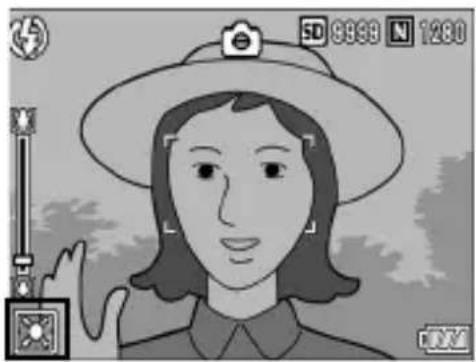
2 ADJ.ボタンを押して、ホワイトバランスのメニューが表示されるまで◀▶ボタンを押す
3 ▲▼ボタンを押して、[M] 以外の設定を選ぶ
- この状態でシャッターボタンを押して撮影することもできます。
4 MENU/OKボタンを押す
- 画面にマークが表示されます。
- 被写体に白色系の部分が少ないと、ホワイトバランスが合わないことがあります。このようなときは、被写体に白色系のものを入れて撮影してください。
- フラッシュ撮影の場合、[AUTO] 以外ではホワイトバランスが合わないことがあります。この場合は、[AUTO] を選択してフラッシュ撮影をしてください。
ホワイトバランスを手動設定する(手動設定)
1 モード切替スイッチを☑に合わせる
2 ADJ.ボタンを押す
3 ホワイトバランスのメニューが表示されるまで、◀▶ボタンを押す
4 ▲▼ボタンを押して、[M] を選ぶ
5 撮影する照明の下で、紙などの白い被写体にカメラを向ける
6 DISP.ボタンを押す
・ホワイトバランスが設定されます。
![[M] 手動設定: DISR セット ADJ 次項目へ OK 確定](/content/2026/06/1240529/images/55f6254513d8802446e8a508d01b60c21b1e5b8578875920d12d04ccd48c86dc.jpg)
7 MENU/OKボタンを押す
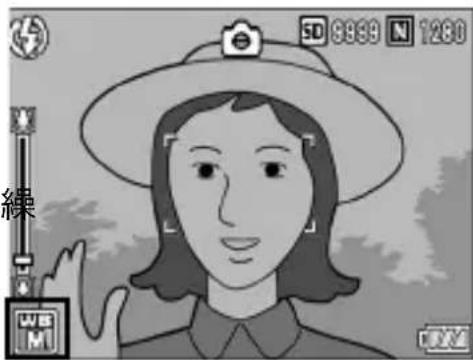
- 画面にマークが表示されます。
- 手順 6で設定したホワイトバランスで画面が再表示されます。思いどおりにならなかった場合は、手順5と6をり返すと、何度でも設定変更ができます。

メモ
- 手動設定を解除するには、上記の手順4で [M] 以外を選択します。
撮影感度を設定する(ISO感度)
ISO感度は、フィルムの光に対する敏感さを表す値です。数字が大きいほど高感度になります。高感度は、暗い場所や動きの速いものを撮影するときに適し、手ブレが起こりにくくなります。
ISO感度は、次の設定から選択できます。
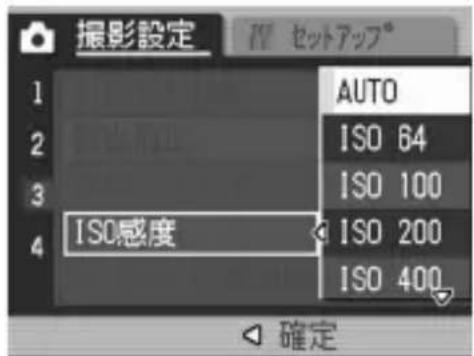
AUTO、ISO 64、ISO 100、ISO 200、ISO 400、ISO 800、ISO 1600
ISO感度が [AUTO] の場合には、距離/明るさ/ズーム/マクロ/画質・サイズによってカメラが自動的に感度を変化させます。通常は、[AUTO]のままで撮影します。
ISO感度の値を変化させたくない場合は、[AUTO] 以外を選択します。
1 モード切替スイッチを☑に合わせる
2 MENU/OKボタンを押す
- 撮影設定メニューが表示されます。
3 ▼ボタンを押して [ISO感度] を選び、▶ボタンを押す
4 ▲▼ボタンを押して、設定を選ぶ
5 MENU/OKボタンを押す、または ◀ボタンを押してMENU/OKボタンを押す
- 画面に設定値が表示されます。
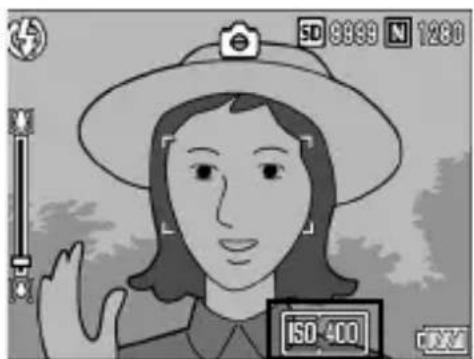
メモ
- ISO感度を [AUTO] に設定しているときに、広角ズームを行い、フラッシュを使用するとISO160相当の感度になります。画像サイズが3072×2304の場合、広角ズームを行い、フラッシュを使用しないと、ISO100相当になります。
- ISO感度を高くすると、画像が粗くなる場合があります。
シャッタースピードを制限する (スローシャッター速度制限)
最長シャッタースピードを次の値に制限することができます。
1/8秒、1/4秒、1/2秒
[OFF] に設定すると、ISO感度の設定値により最長シャッタースピードは異なります。
1 モード切替スイッチを☑に合わせる
2 MENU/OKボタンを押す
- 撮影設定メニューが表示されます。
3 ▼ボタンを押して [スローシャッター速度制限] を選び、▶ボタンを押す
4 ▲▼ボタンを押して、設定を選ぶ
5 MENU/OKボタンを押す、または
◀ボタンを押してMENU/OKボタンを押す
- 画面に設定値が表示されます。
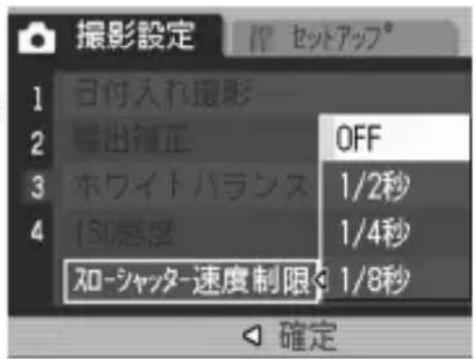

メモ
・長時間露光の設定時は、長時間露光が優先されます。
- シーンモードの [夜景] 選択時は、 [夜景] の最長シャッタースピードが優先されます。
- フラッシュが [スローシンクロ] に設定されている時は、最長シャッタースピードが1秒になります。
- スローシャッター速度制限を使用する場合、被写体の明るさによっては光量が不足し画像が暗くなることがあります。そのときは以下の方法をお試しください
- スローシャッター速度制限を長くする
- ISO感度を上げる (P.81)
・フラッシュを使う (P.35)
手ブレ補正機能で手ブレを防ぐ (手ブレ補正)
手ブレ補正機能をオンにすると、手ブレが起きにくくなります。購入時は、手ブレ補正機能がオンに設定されています。
1 モード切替スイッチを☑に合わせる
2 MENU/OKボタンを押す
- 撮影設定メニューが表示されます。
3 ▼ボタンを押して [手ブレ補正] を選び、▶ボタンを押す
4 ▲▼ボタンを押して、[ON] を選ぶ
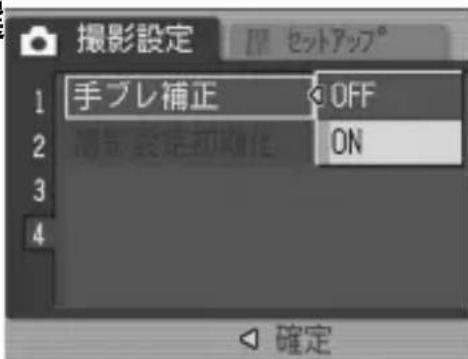
5 MENU/OKボタンを押す、または ◀ボタンを押してMENU/OKボタンを押す
- 画面にマークが表示されます。
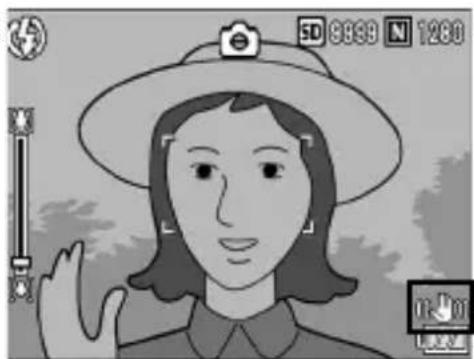
- 連写、長時間露光、動画の場合は、手ブレ補正機能は使えません。手ブレ補正機能がオンの状態で連写または長時間露光を設定すると、○○○○が○○○○に切り替わります。モード切替スイッチを○○(動画モード)に合わせると、○○○○○の表示が消えます。
- 被写体ブレ(被写体が風などで揺れてぶれる)は、手ブレ補正機能で防ぐことはできません。
・手ブレ補正機能は、ご使用の環境により効果が変化します。
メモ
手ブレがしやすい状態だとマークが表示されます。(P.29)
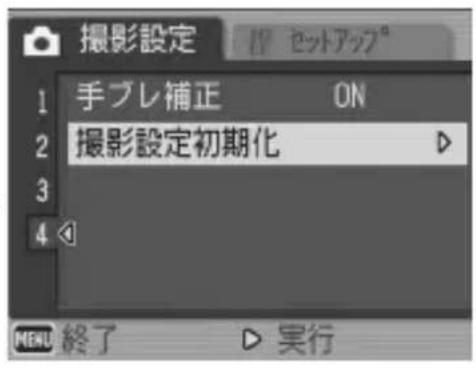
撮影設定メニューの設定を元に戻す (撮影設定初期化)
撮影設定メニューの設定を初期値に戻すには、次のように操作します。
1 モード切替スイッチを☑に合わせる
2 MENU/OKボタンを押す
- 撮影設定メニューが表示されます。
3 ▲▼ボタンを押して [撮影設定初期化] を選び、▶ボタンを押す
4 [はい] が選ばれていることを確認して、MENU/OKボタンを押す
- 初期化中のメッセージが表示され、完了すると撮影モードの画面に戻ります。

メモ
電源をオフにしても設定値が保持される機能については、付録を参照してください。(P.175)
2 動画を撮影・再生する
動画を撮影する
音声付き動画を撮影できます。
画像サイズは、640×480、320×240、160×120のいずれかが選択できます。
また、1秒間に撮影するフレーム数(フレームレート)は、30フレーム、15フレームのいずれかが選択できます。
撮影した動画は、1つのAVIファイルとして記録されます。
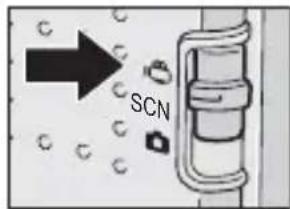
1 モード切替スイッチを 📋(動画モード)に合わせる
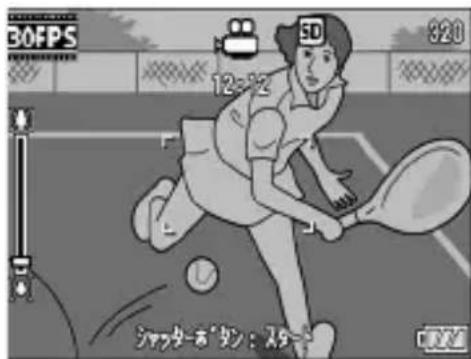
2 シャッターボタンを押す
- 動画の撮影が開始されます。 次にシャッターボタンを押すまで撮影されます。
3 シャッターボタンを押して動画 撮影を終了する
注意
・動画撮影中に操作音が記録されることがあります。
- 1回あたりの撮影可能時間は、お使いのカードにより異なります。(P.87)また撮影可能時間内でも、お使いのカードによっては、撮影を終了する場合があります。
- 動画モード時は、手ブレ補正機能は使えません。手ブレ補正機能がオンの状態でモード切替スイッチを 📋(動画モード)に合わせると、『』の表示が消えます。

メモ
・フラッシュは発光禁止になります。
- 動画撮影中、ズーム機能は、デジタルズームのみ使用できます。(P.33)
- 手順2でシャッターボタンを押した時点で、ピント合わせが行われます。
- 残り記録時間は、動画記録中にメモリーの残容量から再計算されるため、一様に変化しないことがあります。
- 動画の画像サイズ(P.58)やフレーム数(P.86)は、撮影設定メニューで設定します。
・動画モード時には、撮影設定メニュー項目が異なります。(P.56)
フレーム数を設定する(フレームレート)
動画モードで1秒間に撮影されるフレーム数(フレームレート)を設定します。
1 モード切替スイッチを 📋 に合わせる
2 MENU/OKボタンを押す
- 撮影設定メニューが表示されます。
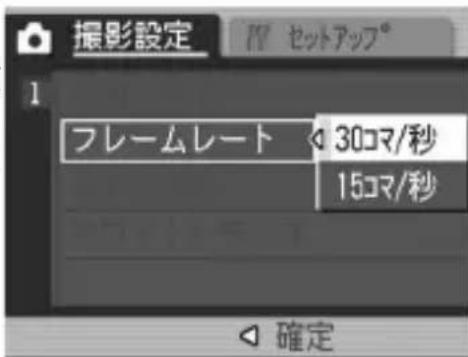
3 ▼ボタンを押して [フレームレート] を選び、▶ボタンを押す
4 ▲▼ボタンを押して、[30コマ/秒] または [15コマ/秒] を選ぶ
5 MENU/OKボタンを押す、または
◀ボタンを押してMENU/OKボタンを押す
- 画面に設定値が表示されます。

動画のフレーム
動画のフレームはコマともいいます。動画はたくさんのフレームで構成され、それらが高速で表示されるために動いているように見えます。

メモ
- 動画の記録時間は、記録先(内蔵メモリーまたは SD メモリーカード)の容量や撮影条件、SDメモリーカードのメーカーや種類によって異なることがあります。
- 記録時間目安は、下表のようになります。
| 内蔵 6 | 4MB | 128MB | 256MB | 512M | BGB 2 | 2GB | |
| 640×480(15コマ/秒) | 19秒 | 46秒 | 1分33秒 | 3分5秒 | 6分14秒 | 11分59秒 | 24分23秒 |
| 640×480(30コマ/秒) | 9秒 2 | 3秒 46 | 秒 1分 | 3分8秒 | 6分2秒 | 12分16秒 | |
| 320×240(15コマ/秒) | 1分16秒 | 2分58秒 | 5分59秒 | 11分57秒 | 24分5秒 | 46分19秒 | 94分11秒 |
| 320×240(30コマ/秒) | 39秒 | 1分31秒 | 3分4秒 | 6分7秒 | 12分19秒 | 23分42秒 | 48分13秒 |
| 160×120(15コマ/秒) | 4分28秒 | 10分25秒 | 21分3秒 | 41分58秒 | 84分33秒 | 162分36秒 | 330分42秒 |
| 160×120(30コマ/秒) | 2分26秒 | 5分40秒 | 11分27秒 | 22分50秒 | 46分1秒 | 88分31秒 | 180分2秒 |
- 2GBより容量の大きいSDメモリーカードをご使用の場合でも、容量は2GBと認識されます
動画を再生する
動画を再生するには、次のように操作します。
1 ▶(再生)ボタンを押す
- 最後に撮ったファイルが表示されます。
・動画の場合には、最初の1フレームが静止画像で表示されます。
2 ◀▶ボタンで見たい動画にする
- ボタンを押すと、次のファイルを表示できます。
- ボタンを押すと、1つ前のファイルを表示できます。
3 ADJ.ボタンを押す
- 再生が始まります。 液晶モニターに、再生経過を示すイン ジケーターや経過時間が表示されます。
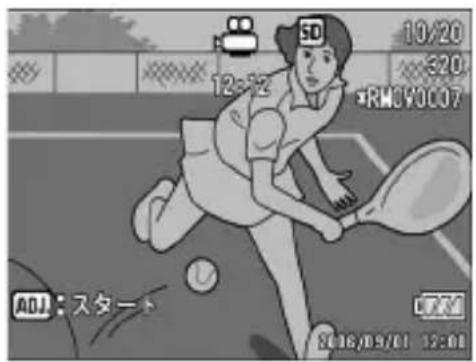
| 早送り 再生中にズームキーを[▲]側に押す | |
| 巻き戻し 再生中にズームキーを[▲]側に押す | |
| 一時停止/再生 ADJ.ボタンを押す | |
| スロー再生 一時停止中にズームキーを[▲]側に押し続ける | |
| スロー戻し 一時停止中にズームキーを[▲]側に押し続ける | |
| 次のフレームの表示 | 一時停止中にズームキーを[▲]側に押す |
| 前のフレームの表示 | 一時停止中にズームキーを[▲]側に押す |
| 音量を調節する 再生中に▲▼ボタンを押す | |
3 いろいろな再生
再生設定メニューについて
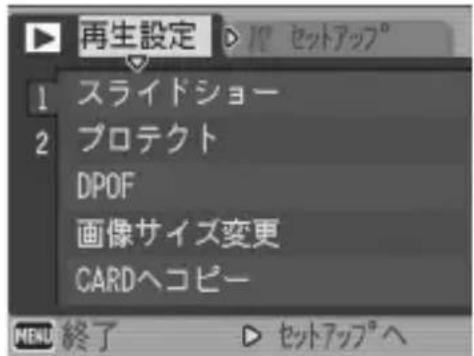
再生モードでMENU/OKボタンを押すと、再生設定メニューが表示されます。再生設定メニューを使うと、次の項目の機能が設定できます。
| 設定項目 選択肢 参照先 | ||
| スライドショープロテクト 1フ | P.90____ | |
| アイル選択・解除、全ファイル選択・解除、複数ファイル選択 | P.91 | |
| DPOF 1ファイル | ル選択・解除、全ファイル選択・解除、複数ファイル選択 | P.94 |
| 画像サイズ変更 | 1280、640 P.97 | |
| CARDヘコピー | P.98____ | |
| 斜め補正 P.99 | ____ | |

メモ
再生設定メニューからセットアップメニューを表示することができます。(P.111)
メニューの操作方法
各設定項目の設定方法について説明します。
1 ▶(再生)ボタンを押して、再生モードにする
2 MENU/OKボタンを押す
- 再生設定メニューが表示されます。
3 ▲▼ボタンを押して、設定する項目を選ぶ
4 ▶ボタンを押す
- 各設定項目の画面が表示されます。
自動的に順に表示する(スライドショー)
撮影した静止画や動画を、順番に液晶モニターに表示することができます。この機能をスライドショーと呼びます。スライドショーで見るには、次のように操作します。
1 ▶(再生)ボタンを押す
- 最後に撮ったファイルが表示されます。
2 MENU/OKボタンを押す
- 再生設定メニューが表示されます。
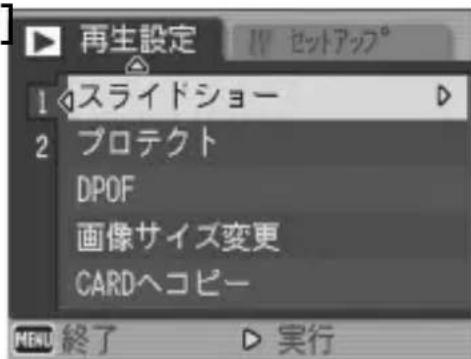
3 ▼ボタンを押して、[スライドショー]を選び、▶ボタンを押す
- スライドショーが開始され、ファイルが順に再生されます。
- 途中で中止したいときには、カメラのいずれかのボタンを押します。 中止するまで、繰り返しスライドショーが続きます。
メモ
- 静止画は3秒間表示されます。
・動画は1フレームだけではなく、撮影した内容がすべて表示されます。
・音声付きの静止画は、音声も再生されます。
削除できないように設定する(プロテクト)
記録したファイルを誤って削除してしまわないように、保護する(プロテクトする)ことができます。
注意
プロテクトしたファイルは、削除することはできませんが、初期化を行うとプロテクト設定の有無にかかわらず、すべて消去されます。
1ファイルをプロテクトする
1 ▶(再生)ボタンを押す
- 最後に撮ったファイルが表示されます。
2 ◀▶ボタンを押してプロテクトしたいファイルを表示する
3 MENU/OKボタンを押す
- 再生設定メニューが表示されます。
4 ▼ボタンを押して、[プロテクト]を選び、▶ボタンを押す
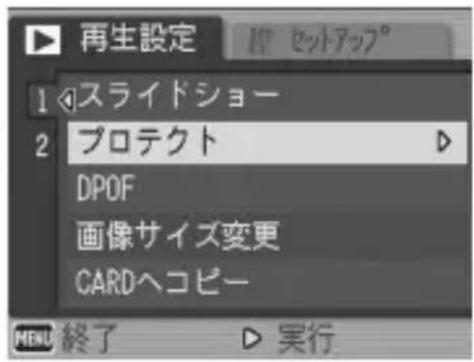
5 [1ファイル] が選ばれていることを確認して、MENU/OKボタンを押す
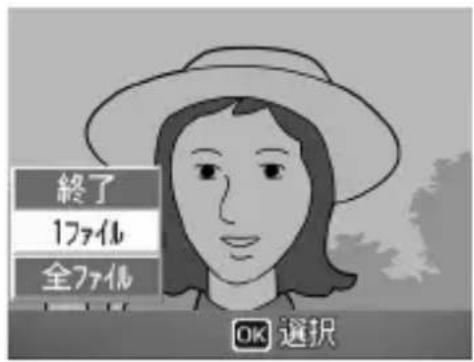
- プロテクトが設定され、画面にマークが表示されます。
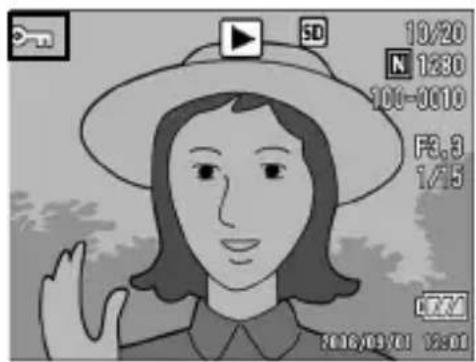
メモ
プロテクトを解除するには、解除したいファイルを表示して手順3~5を行います。
すべてのファイルをプロテクトする
すべてのファイルにプロテクトを設定するには、次のように操作します。
1 ▶(再生)ボタンを押す
2 MENU/OKボタンを押す
- 再生設定メニューが表示されます。
3 ▼ボタンを押して、[プロテクト]を選び、▶ボタンを押す
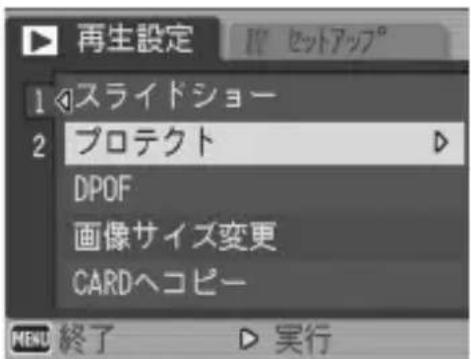
4 ▲▼ボタンを押して、[全ファイル] を選ぶ
5 [選択] が選ばれていることを確認して、MENU/OKボタンを押す
- プロテクトが設定され、画面にマークが表示されます。
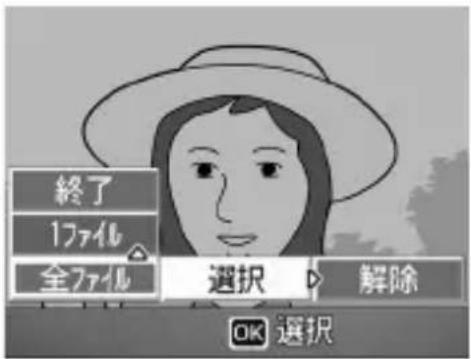
メモ
すべてのプロテクトを解除するには、手順5で [解除] を選択します。
複数のファイルを一度にプロテクトする
選択したファイルに対して、一度にプロテクトの設定を行うには、次のように操作します。
1 ▶(再生)ボタンを押す
2 ズームキーを☑(サムネイル表示)側に2回押す
- 画面が12分割されて、ファイルがサムネイル表示されます。
3 ▲▼◀▶ボタンを押して、プロテクトしたい1枚目のファイルを選ぶ
4 MENU/OKボタンを押す
- 再生設定メニューが表示されます。
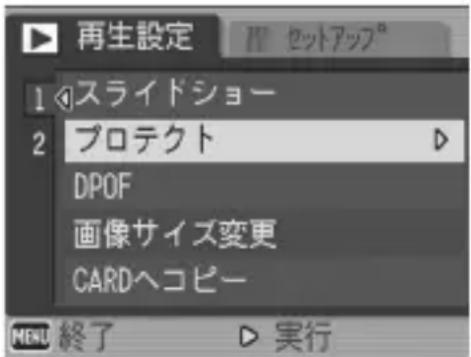
5 ▼ボタンを押して、[プロテクト]を選び、▶ボタンを押す
- ファイルの右上にプロテクト設定のマークが表示されます。
6 ▲▼◀▶ボタンを押して、次にプロテクトの設定をしたいファイルを選び、MENU/OKボタンを押す
7 手順 6 を繰り返して、プロテクトの設定をしたいファイルをすべて選択する
- 間違えた場合は、そのファイルを選択した状態で MENU/OK ボタンを再度押すとプロテクトを解除できます。
8 DISP.ボタンを押す
- 処理中のメッセージが表示され、設定が完了すると、一覧の画面に戻ります。
メモ
- 複数のファイルのプロテクトを解除するには、上記の手順で、解除したいファイルを選択してDISP.ボタンを押します。
- 一度にすべてのプロテクトを解除することもできます。(P.92)
・サムネイル表示の詳細については、P.43をご覧ください。
プリントサービスを利用する (DPOF : ディーポフ)
SDメモリーカードに記録した静止画は、デジタルカメラプリントサービス取り扱い店にお持ちいただくと、プリントすることができます。プリントサービスを利用するには、プリントに必要な情報を設定する必要があります。その設定をDPOF(ディーポフ)設定と呼びます。
DPOF設定を行うと、1静止画につき1枚印刷するという情報が設定されます。複数の画像にDPOF設定を行って、印刷枚数を指定することもできます。
表示している静止画にDPOF設定する
1 ▶(再生)ボタンを押す
2 ◀▶ボタンを押して設定したい静止画を表示する
3 MENU/OKボタンを押す
- 再生設定メニューが表示されます。
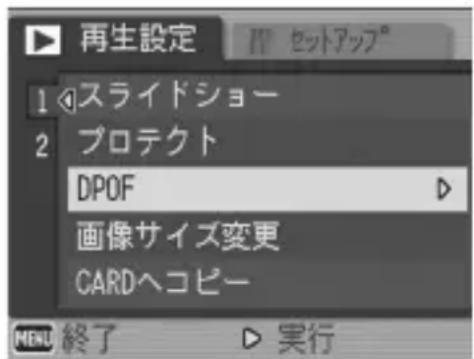
4 ▼ボタンを押して、[DPOF] を選び、▶ボタンを押す
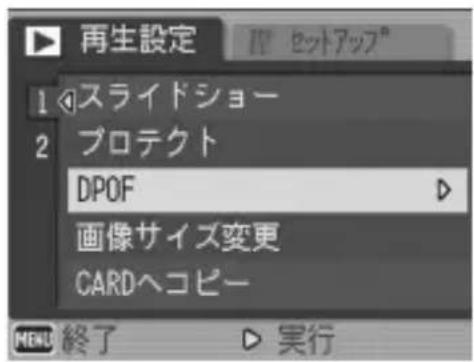
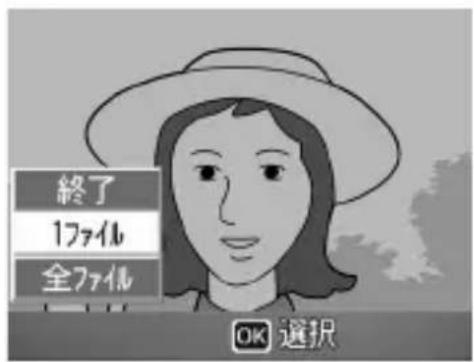
5 [1 ファイル] が選ばれていることを確認して、MENU/OKボタンを押す
- DPOF設定が行われ、画面にDPOF設定を示すマークが表示されます。
メモ
DPOF設定を解除するには、解除したいファイルを表示して手順 3~5 を行います。
すべての静止画にDPOF設定する
すべての静止画に対してDPOF設定をするには、次のように操作します。
1 ▶(再生)ボタンを押す
2 MENU/OKボタンを押す
- 再生設定メニューが表示されます。
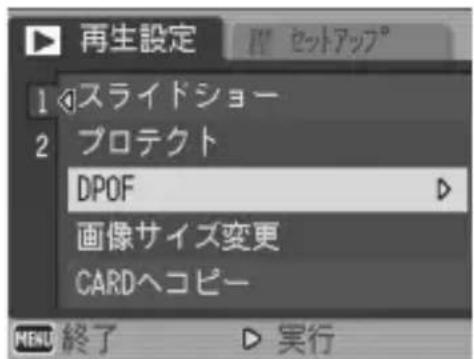
3 ▼ボタンを押して、[DPOF] を選び、▶ボタンを押す
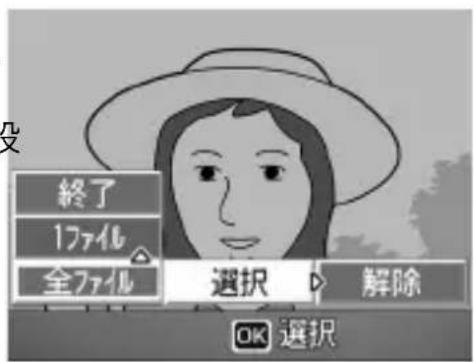
4 ▲▼ボタンを押して、[全ファイル] を選ぶ
5 [選択] が選ばれていることを確認して、MENU/OKボタンを押す
- DPOF設定が行われ、画面に DPOF 設定を示すマークが表示されます。

メモ
すべてのDPOF設定を解除するには、手順5で [解除] を選択します。
複数の静止画にDPOF設定する
選択した静止画に対して、DPOF設定を行うには、次のように操作します。
1 ▶(再生)ボタンを押す
2 ズームキーを☑(サムネイル表示)側に2回押す
- 画面が12分割されて、ファイルがサムネイル表示されます。
3 ▲▼◀▶ボタンを押して、DPOF設定したい1枚目の静止画を選ぶ
4 MENU/OKボタンを押す
- 再生設定メニューが表示されます。
5 ▼ボタンを押して、[DPOF] を選び、▶ボタンを押す
6 ▲▼ボタンを押して印刷枚数を指定する
- ▲ボタンを押すと枚数が増え、▼ボタンを押すと枚数が減ります。
7 ◀▶ボタンを押して、次にDPOF設定をしたい静止画を選ぶ
8 ▲▼ボタンを押して印刷枚数を指定する
- ▲ボタンを押すと枚数が増え、▼ボタンを押すと枚数が減ります。
9 手順7~8を繰り返して、DPOF設定をしたい静止画をすべて選択する
10 MENU/OKボタンを押す
- 処理中のメッセージが表示され、設定が完了すると、一覧の画面に戻ります。
メモ
- 複数のファイルのDPOF設定を解除するには、上記の手順で、解除したいファイルの印刷枚数を [0] に指定してMENU/OKボタンを押します。
- 一度にすべてのDPOF設定を解除することもできます。(P.95)
画像サイズを縮小する(画像サイズ変更)
撮影した静止画の画像サイズを縮小して、画像サイズの異なるファイルを追加作成できます。
| 元のサイズ 変更可能なサイズ | ||
| F3072/N3072/F3:2/F2592/N2592/F2048/N2048 | N1280 N640 | |
| F1280/N1280 N640 | ||
注意
画像サイズ変更ができるのは、静止画および音声付きの静止画です。動画は画像サイズ変更できません。
メモ
- [F3:2] の画像は、横と縦の比率が 3:2 です。この画像をリサイズした場合、上下に黒い帯部分を付加した4:3の比率の画像にして縮小されます。
・撮影時に画像サイズを変更することができます。(P.58)
画像サイズを変更するには、次のように操作します。
1 ▶(再生)ボタンを押す
2 ◀▶ボタンを押して画像サイズを変更したいファイルを表示する
3 MENU/OKボタンを押す
- 再生設定メニューが表示されます。
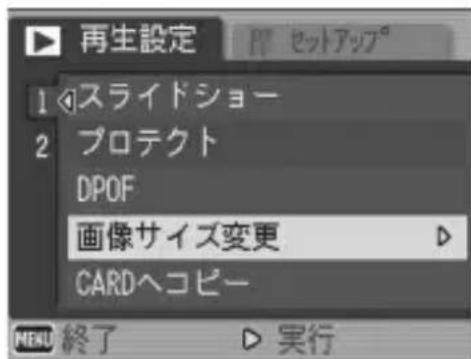
4 ▼ボタンを押して、[画像サイズ変更] を選び、▶ボタンを押す
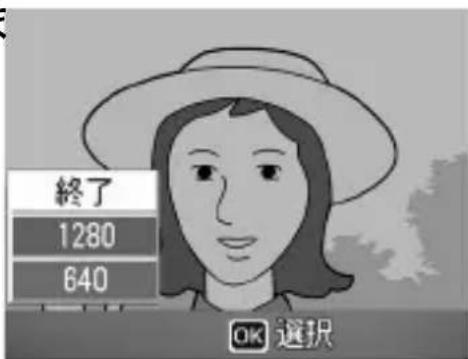
5 ▲▼ボタンを押して、[1280] または [640] を選ぶ
6 MENU/OKボタンを押す
- 画像サイズ変更が行われ、追加作成された静止画が表示されます。
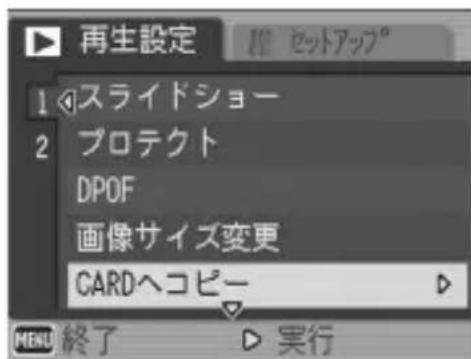
内蔵メモリーの内容をカードヘコピーする (CARDヘコピー)
内蔵メモリーの内容をSDメモリーカードヘコピーすることができます。
1 電源をオフにする
2 SDメモリーカードをセットする
3 電源をオンにする
4 ▶(再生)ボタンを押す
5 MENU/OKボタンを押す
- 再生設定メニューが表示されます。
6 ▼ボタンを押して、[CARDへコピー] を選び、▶ボタンを押す
- 処理中のメッセージが表示され、コピーが完了すると、再生画面に戻ります。
メモ
- コピー先のSDメモリーカードの容量が足りない場合には、容量不足を示すメッセージが表示されます。容量に収まる枚数だけコピーする場合は、[はい]を選んでMENU/OKボタンを押してください。コピーを取り消す場合は、[いいえ]を選んでMENU/OKボタンを押してください。
- SDメモリーカードから内蔵メモリーへのコピーはできません。
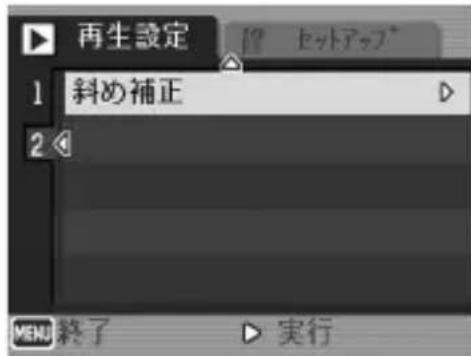
斜めから撮影した画像を補正する (斜め補正)
斜め方向から撮影した掲示板や名刺などの四角い被写体を、正面から撮影したような画像に変換することができます。
1 ▶(再生)ボタンを押す
2 ◀▶ボタンを押して、斜め補正したいファイルを表示する
3 MENU/OKボタンを押す
- 再生設定メニューが表示されます。
4 ▼ボタンを押して、[斜め補正]を選び、▶ボタンを押す
- 処理中のメッセージが表示され、補正対象として認識したエリアがオレンジ枠で表示されます。最大5つのエリアが認識できます。
- エリアが検出できなかった場合は、エラーメッセージが表示されます。変換前の画像は記録されたまま残ります。
- 別の補正エリアを選択する場合は、▶ボタンを押して目的のエリアまでオレンジ色の枠を移動します。
- 変換をキャンセルする場合は、▲ボタンを押します。変換をキャンセルした場合、変換前の画像は記録されたまま残ります。
5 MENU/OKボタンを押す
- 処理中のメッセージが表示され、変換後の画像が記録されます。変換前の画像も残ります。
注意
・動画の場合、斜め補正することはできません。
メモ
・斜め補正にしても、画像サイズは変わりません。
- 画像サイズが大きい場合は、補正処理に時間がかかります。斜め補正の前に画像をリサイズしておくと(P.97)、処理速度を早くすることができます。
・斜め補正処理にかかる時間の目安は、下記のとおりです。
| 画像サイズ 補正時間 | |
| 3072×2304 約33秒 | |
| 2592×1944 約26秒 | |
| 2048×1536 約15秒 | |
| 1280×960 約6秒 | |
| 640×480 約2秒 |
- 撮影時にシーンモードの [斜め補正] を選択すると、撮影直後の画像を斜め補正することができます。(P.36)
テレビの画面で見る
撮影したファイルを、テレビの画面に表示して見ることができます。テレビの画面には液晶モニターと同じ内容が表示されます。テレビの画面に表示するには、カメラに付属しているAVケーブルを使ってカメラとテレビを接続します。ファイルをテレビで見るには、次のように操作します。
1 テレビのビデオ入力端子にAVケーブルをしっかり接続する
- AV ケーブルの白色のプラグをテレビの音声入力端子(白色)に、黄色のプラグをテレビの映像入力端子(黄色)に差し込んでください。
映像入力端子(黄色)
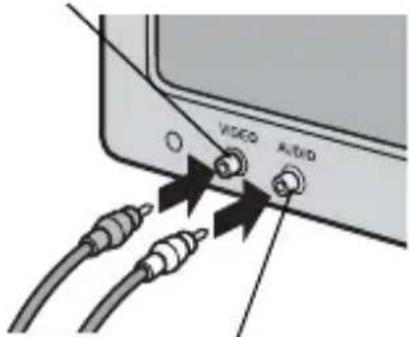
音声入力端子(白色)
2 カメラの電源がオフになっていることを確認する
3 AV 出力端子に AV ケーブルを しっかり接続する
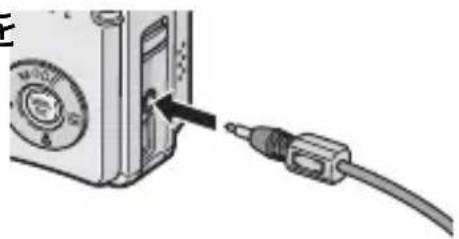
4 テレビを「ビデオ」が表示できる状態にする(入力モードを「ビデオ」にする)
・詳しくはテレビの説明書を参照してください。
5 POWER(電源)ボタンを押す、または▶(再生)ボタンを約1秒以上押し続けて、電源をオンにする
AVケーブルで本機を接続している間は液晶モニターの表示はオフ(消えた状態)になり、スピーカーの音が消えます。

メモ
- ビデオのビデオ入力端子にAVケーブルを接続して、撮影した内容をビデオに録画することもできます。
- テレビなどの機器での再生方式はNTSC方式(日本などで使用されている方式)に設定されています。接続する機器がPAL方式(ヨーロッパ等で使用されている方式)の場合は、カメラのセットアップメニューでPAL方式に設定してから接続してください。(P.126)
ダイレクトプリント機能について
ダイレクトプリント機能は、カメラとプリンターを直接USBケーブルで接続して、カメラ内の静止画をプリンターから印刷する機能です。撮影した静止画を、パソコンを使わずに手軽に印刷できます。
注意
動画(.AVI)は、印刷できません。音声付き静止画(.JPGと.WAV)の場合は、静止画(.JPG)のみ印刷されます。
メモ
- 本カメラでは、ダイレクトプリントの統一規格であるPictBridge(ピクトブリッジ)を採用しています。
- ダイレクトプリント機能を使うには、プリンターが PictBridge に対応している必要があります。ご使用のプリンターの説明書でご確認ください。
- カメラのセットアップメニュー [USB 接続] (P.129) が [マスストレージ] に設定されていると、ご使用のプリンターによってはダイレクトプリントできない場合があります。その場合は、[オリジナル] を選択してください。
カメラとプリンターを接続する
カメラとプリンターの接続には、付属のUSBケーブルを使います。
1 カメラの電源がオフになっていることを確認する
2 付属の専用 USB ケーブルでカメラとプリンターを接続する
- プリンターの電源がオフのときは、電源をオンにしてください。
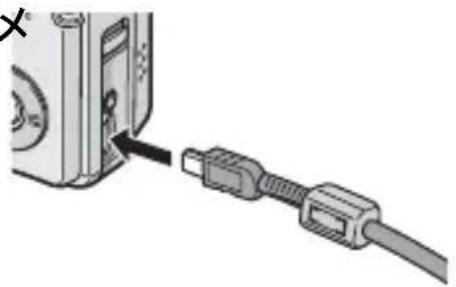
カメラとプリンターの接続を外すときは、カメラの電源がオフになっていることを確認し、USBケーブルをカメラから外してください。
静止画を印刷する
PictBridge対応プリンターでカメラの静止画を印刷します。
SDメモリーカードをセットしていないときには、内蔵メモリー内の静止画が印刷され、SDメモリーカードをセットしているときにはSDメモリーカード内の静止画が印刷されます。
注意
印刷が完了するまで、USBケーブルを外さないでください。
メモ
送信中に「プリンターエラー」のメッセージが表示された場合は、プリンターの状態を確認し、印刷できる状態になるように対処してください。
1枚またはすべての静止画を印刷する
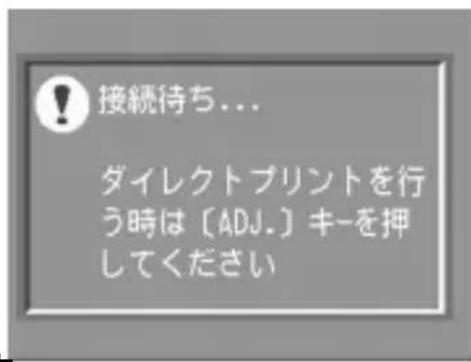
1 プリンターが印刷できる状態であることを確認する
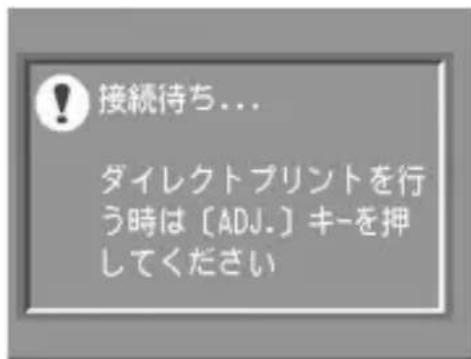
- [接続待ち…] 画面が表示されます。
2 ADJ.ボタンを押す
- ダイレクトプリント再生モードの画面が表示されます。
3 ◀▶ボタンで、印刷したい静止画を表示する
4 ADJ.ボタンを押す
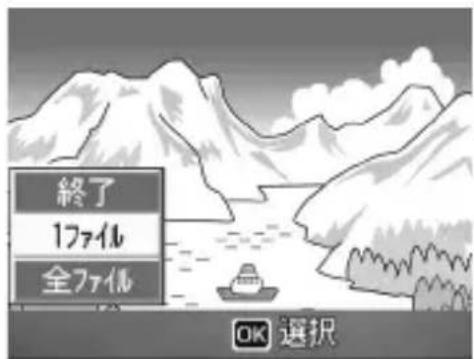
5 ▲▼ボタンを押して、[1 ファイル] または [全ファイル] を選ぶ
6 MENU/OKボタンを押す
- ダイレクトプリントのメニューが表示されます。
7 ▲▼ボタンで項目を選び、▶ボタンで詳細項目を表示する
- [接続中・・・]と表示されている間は、プリンターとの接続が完了していません。接続が完了すると[接続中・・・が消え、[ダイレクトプリント]と表示されます。接続が完了してから、操作を行ってください。
・選択できる項目は次のとおりです。各
項目に対応しているプリンターと接続しているときのみ表示されます。
※印の項目は、帳票印刷に対応しているリコーのプリンターと接続しているときのみ表示されます。
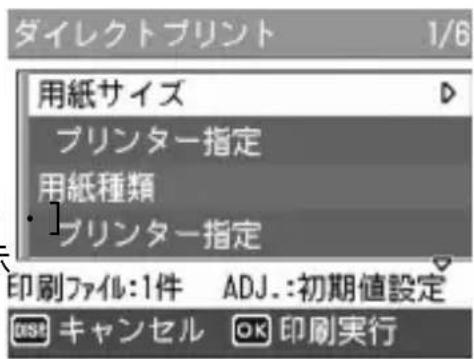
| 項目名 内容 | |
| 用紙サイズ 用紙 | のサイズを設定します。 |
| 用紙種類 用紙の | 種類を設定します。 |
| レイアウト 1枚 | に何コマ印刷するかを設定します。1枚にレイアウトできるコマ数は、接続するプリンターによって異なります。 |
| 日付印字 日付(撮影日)の印字の有無を設定します。日付の書式は、セットアップモードの日時設定で設定した書式になります。 | |
| ファイル名印字 | ファイル名を印刷するかどうかを設定します。 |
| 印刷補正 画像デ | 一夕(静止画)をプリンター側で最適化して印刷するかどうかを設定します。 |
| 画像印刷サイズ | 印刷する画像のサイズを設定します。 |
| 印刷品質 印刷品 | 質を設定します。 |
| 帳票印刷※ 帳票 | 印刷を行います。(P.109) |
| 帳票カメラメモ印字※ | カメラメモが付いた画像を帳票印刷するときに、カメラメモの内容を帳票に印刷できます。(P.110)[帳票印刷]で選択されたレイアウトによっては、カメラメモ印字が欠ける場合があります。その場合は、カメラメモの文字数を減らしてください。 |
8 ▲▼ボタンで詳細項目を選び、MENU/OKボタンを押す
・ダイレクトプリントのメニューに戻ります。
9 手順7と8を繰り返して、変更したい項目の値を設定する

メモ
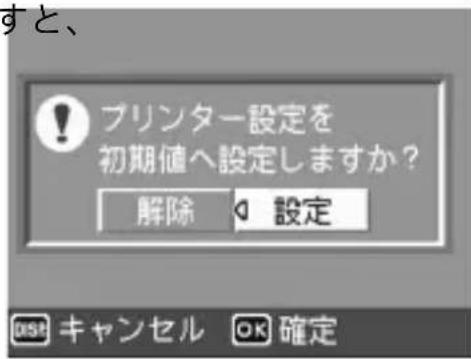
・手順 7 の画面で ADJ. ボタンを押すと、
設定した項目を次回接続時の初期値に設定することができます。右の画面が出たら、◆▶ボタンを押して [設定] を選び、MENU/OKボタンを押してください。
- [解除] を選ぶと、次回接続時の各項目の設定は、最後に設定した値になります。
10 MENU/OKボタンを押す
- 静止画がプリンターに送られ、[送信中]画面が表示されます。
- 送信を中断したい場合には、DISP.ボタンを押してください。
- 送信が完了すると、カメラはダイレクトプリント再生モードの画面に戻り、プリンターで印刷が開始されます。
複数の静止画を印刷する
1 プリンターが印刷できる状態であることを確認する
- [接続待ち…] 画面が表示されます。
2 ADJ.ボタンを押す
- ダイレクトプリント再生モードの画面が表示されます。
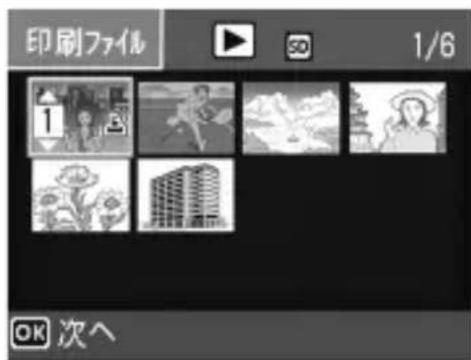
3 ☑(サムネイル表示)ボタンを押す
・画面が12分割されて、静止画がサムネイル表示されます。
4 ▲▼◀▶ボタンを押して、印刷したい静止画を選ぶ
5 MENU/OKボタンを押す
6 ▲▼ボタンを押して印刷枚数を指定する
- ▲ボタンを押すと枚数が増え、▼ボタンを押すと枚数が減ります。
7 ◀▶ボタンを押して次に印刷したい静止画を選ぶ
8 ▲▼ボタンを押して印刷枚数を指定する
9 手順7と8を繰り返して、印刷したい静止画をすべて選択して、印刷枚数を指定する
10 MENU/OKボタンを押す
・ダイレクトプリントのメニューが表示されます。
11 ▲▼ボタンで項目を選び、▶ボタンで詳細項目を表示する
- [接続中・・・]と表示されている間は、プリンターとの接続が完了していません。接続が完了すると「接続中・・・」が消え、[ダイレクトプリント]と表示されます。接続が完了してから、操作を行ってください。
- 選択できる項目については、P.106 をご覧ください。
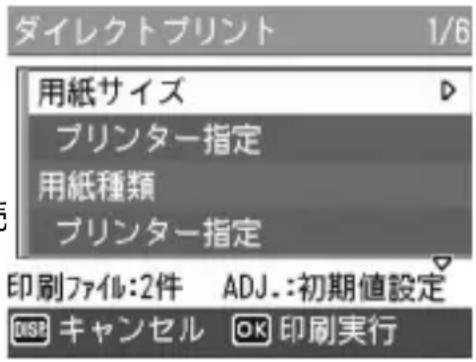
12 ▲▼ボタンで詳細項目を選び、MENU/OKボタンを押す
・ダイレクトプリントのメニューに戻ります。
13 手順11と12を繰り返して、変更したい項目の値を設定する
14 MENU/OKボタンを押す
・静止画がプリンターに送られ、[送信中]画面が表示されます。
- 送信を中断したい場合には、DISP.ボタンを押してください。
- すべての静止画の送信が完了すると、カメラはダイレクトプリント再生モードの画面に戻ります。
メモ
- プリンターのマーク()が表示されている画像が印刷されます。印刷を中止した場合はプリンターのマークの表示を確認してください。
- 1枚の用紙に、同じ静止画を複数枚印刷することもできます。
- 選択できる項目はプリンター側の機能により異なります。
- 詳細項目で [プリンター指定] を選ぶと、プリンター側の設定値(初期値)で印刷されます。
帳票印刷する
ダイレクトプリントのメニューで [帳票印刷] を設定してください。[帳票印刷] は、PictBridgeに対応しているリコーのプリンターと接続しているときのみ、選択することができます。リコーのプリンターについての最新情報は、弊社ホームページ(http://www.ricoh.co.jp/office/)をご覧ください。
選択できるレイアウトは、接続するプリンターによって異なります。詳しくはプリンターの取扱説明書をご覧ください。
選択できるレイアウト
| 1コマ野線あり | 2コマ野線あり | 3コマ野線あり | 4コマ野線あり |
| 1コマ野線なし | 2コマ野線なし | 3コマ野線なし | 4コマ野線なし |
| 工事写真1 記事欄付1 | |||
帳票印刷の例
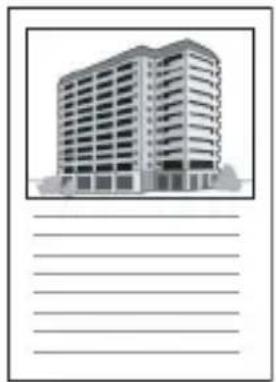
ダイレクトプリントのメニューで [帳票印刷] を設定し、[帳票カメラメモ印字] を [ON] にすると、帳票印刷にカメラメモを付けて印刷できます。
帳票カメラメモ印刷の例
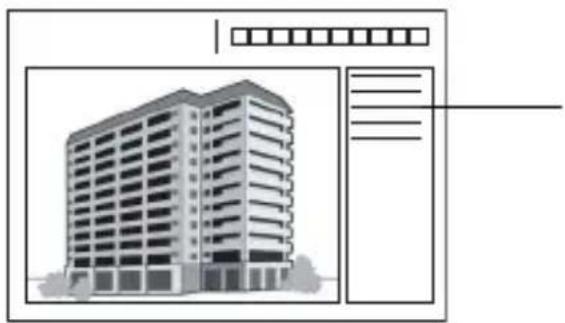
カメラメモの内容が印刷されます。印刷される位置は、[帳票印刷]で設定したレイアウトによって異なります。

メモ
カメラメモについては、『使用説明書(ソフトウェア編)』をご覧ください。
セットアップメニューについて
撮影設定メニュー(P.55)や再生設定メニュー(P.89)からセットアップメニューを表示して、カメラの設定変更ができます。
セットアップメニューを使うと、次の表にある項目を設定することができます。
| 設定項目 選択肢 [購入] 時の初期設定値] 参照先 | |
| 初期化 [カード] P.114 | |
| 初期化 [内蔵メモリー]P.115 | |
| LCD輝度調節 P.116 | |
| ADJ.ボタン設定1*1[OFF]*2、[ISO]*1、画質、フォーカス、シャープネス、測光方式、連写、オートブラケット、音声付 | P.117 |
| オートパワーオフ OFF、[1分]、5分、30分 P.118 | |
| ブザー音 [すべて]、シャッター音 P.119 | |
| 操作音音量設定 なし(□□□)、小(■□□)、中[(■■□)]、大(■■■) | P.120 |
| 画像確認時間OFF、[0.5秒]、1秒、2秒、3秒 | P.121 |
| CARD連続NO.ON、[OFF] | P.122 |
| 日時設定 | |
| LANGUAGE/言語[日本語]、ENGLISH、DEUTSCH、FRANÇAIS、ITALIANO、ESPAÑOL、簡体中文、繁体中文、한국어 | P.124 |
| ビデオ方式*NTSC、PAL | P.125 |
| ステップズーム ON、[OFF] P.127 | P.126 |
| 撮影設定警告[ON]、OFF | P.127 |
| USB接続マスストレージ、[オリジナル] P.129 | P.128 |
| 撮影アイコン拡大ON、[OFF] | P.129 |
| マイセッティング登録[設定1]、設定2 | P.131 |
| デジタルズーム切替[通常]、オートリサイズ P.134 | P.132 |
* 初期設定値は、仕向け地によって異なります。
セットアップメニューの操作方法
各設定項目の設定方法について説明します。
▲▼▶ボタンとMENU/OKボタンを押して選択、設定します。
1 MENU/OKボタンを押す
- 撮影設定メニューまたは再生設定メニューが表示されます。
2 ▶ボタンを押す
- セットアップメニューが表示されます。
設定画面が4画面あることを示しています。
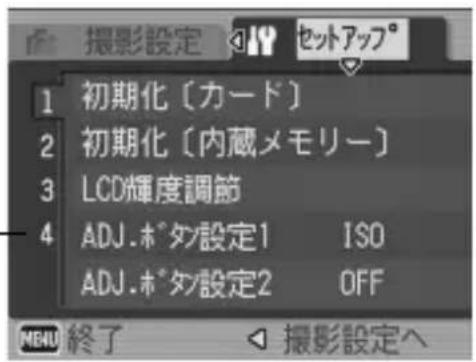
3 ▲▼ボタンを押して、設定する項目を選ぶ
- 一番下の項目で▼ボタンを押すと次の設定画面が表示されます。
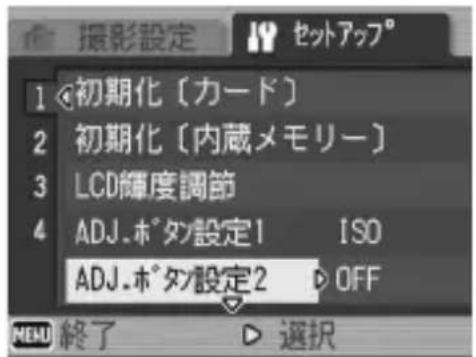
4 ▶ボタンを押す
- 設定項目の選択肢が表示されます。
5 ▲▼ボタンを押して、選択肢を選ぶ
6 MENU/OKボタンを押す、または◆ボタンを押してMENU/OKボタンを押す
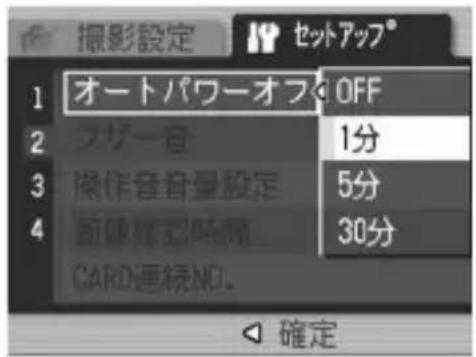
- セットアップメニューが消え、撮影または再生ができます。
- 設定項目によっては、セットアップメニューが表示されることがあります。その場合は、再度MENU/OKボタンを押すと、撮影または再生画面に戻ります。
メモ
機能によっては、選択肢の選択方法がここで説明する操作と異なる場合があります。詳しい操作方法は、各機能の説明を参照してください。
- 画面番号で画面を切り替えることができます。
1 ボタンを押すと、画面左にある画面番号が選択できる状態になります。
2 ▲▼ボタンを押して画面を切り替えます。
3 ▶ボタンを押すと、項目を選択する状態に戻ります。
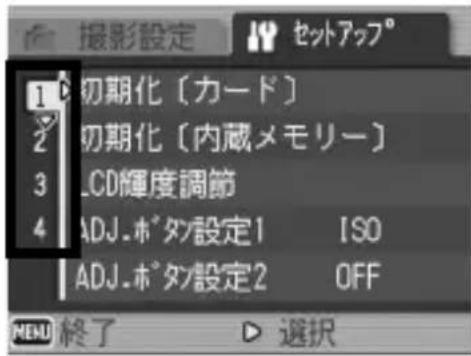
SDメモリーカードを使えるようにする (初期化 [カード])
[使用できないCARDです。] 等のエラーメッセージが表示されたり、パソコンなど他の機器で使用したSDメモリーカードは、本機で初期化してから使用する必要があります。
初期化とは、画像データが書き込める状態にする処理のことです。
注意
画像が記録されているカードを初期化すると、内容がすべて消えてしまいます。
初期化するには、次のように操作します。
1 セットアップメニューを表示する
- 操作手順は、P.112を参照してください。
2 ▼ボタンを押して [初期化 [カード]] を選び、▶ボタンを押す
- 初期化の確認画面が表示されます。
3 ◀▶ボタンを押して [はい] を選び、MENU/OKボタンを押す
- 初期化が行われ、完了するとセットアップメニューに戻ります。
- SD メモリーカードが入っていない場
合は、メッセージが表示されます。いったん電源をオフにしてから、SDメモリーカードをセットして、再度初期化の操作を行ってください。
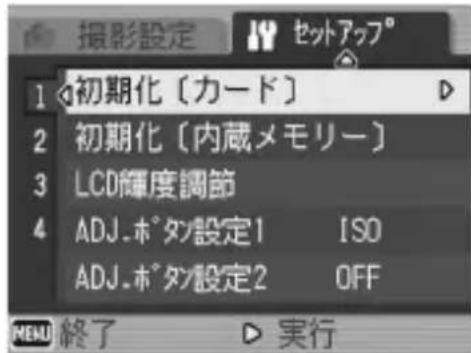
4 MENU/OKボタンを押す

誤って画像を消さないようにするには
- カードの書き込み禁止スイッチを「LOCK」にしておくと、撮影や画像の削除、初期化ができなくなります。(P.21)
- 解除すれば(スイッチを元の位置に戻す)、削除も初期化もできるようになります。
内蔵メモリーを初期化する (初期化 [内蔵メモリー])
[内蔵メモリーを初期化してください。] というエラーメッセージが表示された場合は、内蔵メモリーを初期化する必要があります。
注意
内蔵メモリーを初期化すると、内蔵メモリーに記録されている画像はすべて消去されます。消去したくない画像があるときは、SDメモリーカードに画像をコピーしてから初期化を行ってください。(P.98)
初期化するには、次のように操作します。
1 セットアップメニューを表示する
- 操作手順は、P.112を参照してください。
2 ▼ボタンを押して [初期化 [内蔵メモリー]] を選び、▶ボタンを押す
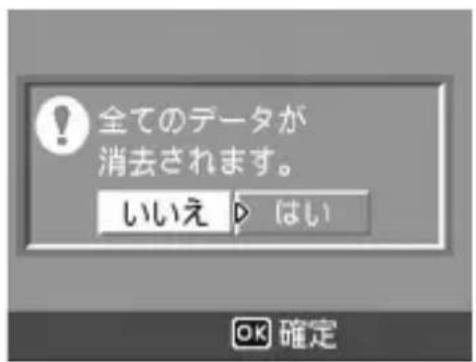
- 初期化の確認画面が表示されます。
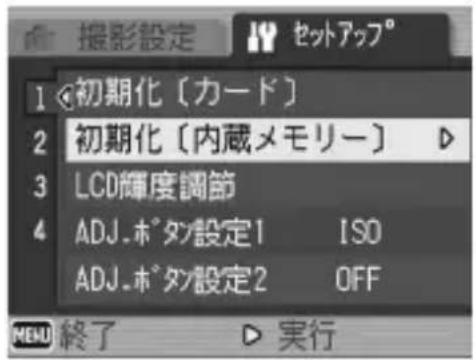
3 ◀▶ボタンを押して [はい] を選び、MENU/OKボタンを押す
- 初期化が行われ、完了するとセットアップメニューに戻ります。
4 MENU/OKボタンを押す
液晶モニターの明るさを調節する (LCD輝度調節)
液晶モニターの明るさを調整するには、次のように操作します。
1 セットアップメニューを表示する
- 操作手順は、P.112を参照してください。
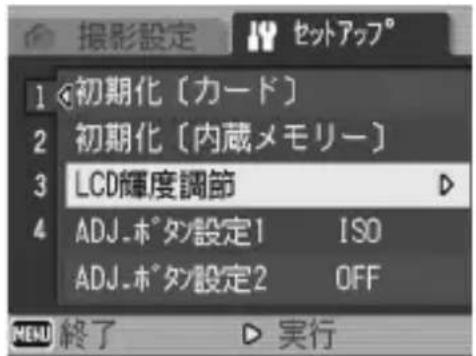
2 ▼ボタンを押して、[LCD輝度調節] を選び、▶ボタンを押す
- 輝度設定用の画面が表示されます。
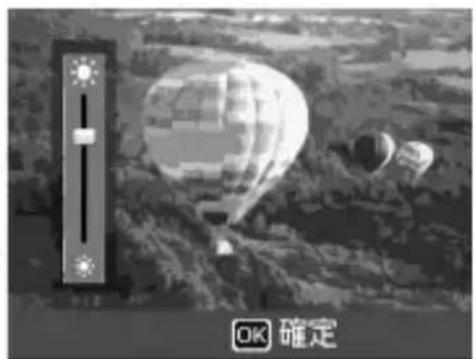
3 ▲▼ボタンを押して、明るさを調節する
- LCD 輝度調節バーの目盛りを下側に変更すると、暗くなります。上側に変更すると、明るくなります。画面の明るさが、バーの目盛り位置にともなって変化します。
4 設定したい明るさになったら、MENU/OKボタンを押す
- セットアップメニューに戻ります。
5 MENU/OKボタンを押す

DISP.ボタンで明るさを調整するには
撮影時にDISP.ボタンを押し続けると、画面の輝度が最大になります。輝度が最大のときにDISP.ボタンを押し続けると、[LCD輝度調節]で設定した明るさに戻ります。

メモ
液晶モニターを点灯した状態で数秒間放置すると、節電のため液晶モニターが暗くなる場合があります。その場合、カメラを動かすと元に戻ります。
ADJ.ボタンに機能を設定する (ADJ.ボタン設定)
ADJ.ボタンを使うと、撮影設定メニューを表示することなく、少ないボタン操作で露出補正やホワイトバランスの設定画面を表示できます。
[ADJ.ボタン設定1] [ADJ.ボタン設定2] では、ADJ.ボタンを押して表示できる機能を追加できます。
| 設定できる値 参照先 | |
| OFF ※購入時の [ADJ.ボタン設定2] の設定 - | |
| ISO ※購入時の [ADJ.ボタン設定1] の設定 P.81 | |
| 画質 P.58 | |
| フォーカス P.60 | |
| シャープネス P.64 | |
| 測光方式 | P.63 |
| 連写 P.65 | |
| オートブラケット | P.70 |
| 音声付 | P.76 |
[ADJ.ボタン設定1] 、 [ADJ.ボタン設定2] に機能を設定するには次のように操作します。
1 セットアップメニューを表示する
- 操作手順は、P.112を参照してください。
2 ▼ボタンを押して、[ADJ.ボタン設定1] または [ADJ.ボタン設定2] を選び、▶ボタンを押す
3 ▲▼ボタンを押して、設定を選ぶ
4 MENU/OKボタンを押す、または ◀ボタンを押してMENU/OKボタンを押す
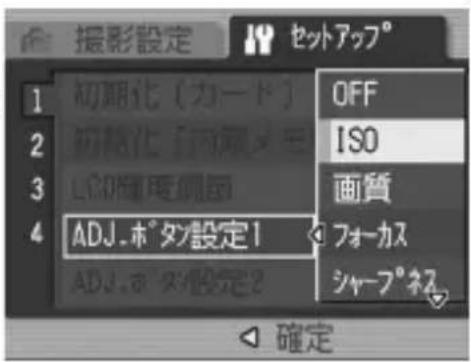
メモ
ADJ.ボタンの操作方法は、P.52を参照してください。
オートパワーオフの設定を変える (オートパワーオフ)
設定した時間内にカメラの操作をしないと、節電のために自動的に電源がオフになります(オートパワーオフ)。
購入時のオートパワーオフは1分に設定されていますが、この設定を変更することができます。
設定できる値
OFF(オートパワーオフ機能は働きません)
1分 ※購入時の設定
5分
30分
オートパワーオフの設定を変更するには、次のように操作します。
1 セットアップメニューを表示する
- 操作手順は、P.112を参照してください。
2 ▼ボタンを押して、[オートパワーオフ] を選び、▶ボタンを押す
3 ▲▼ボタンを押して、設定を選ぶ
4 MENU/OKボタンを押す、または ◀ボタンを押してMENU/OKボタンを押す
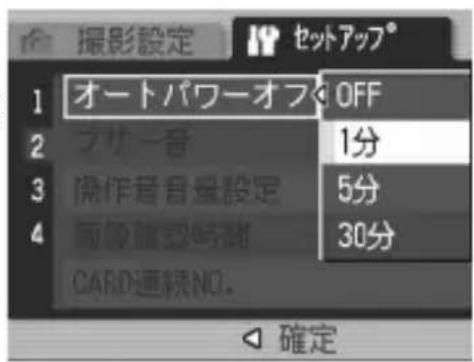
メモ
- オートパワーオフで電源がオフになったとき、引き続きカメラを使用したい場合は、POWER(電源)ボタンを押して電源をオンにします。▶(再生)ボタンを約1秒以上押し続けても電源がオンになり、再生モードで使用できます。
- オートパワーオフは、パソコンまたはプリンターと接続しているときは働きません。
- インターバル撮影をするときは、[オートパワーオフ]の設定は無効になり、オートパワーオフは働きません。
ブザー音の設定を変える(ブザー音)
カメラの操作中は、起動音、シャッター音、フォーカスが合ったときの音、警告音の4種類のブザー音が鳴ります。
起動音:カメラの電源をオンにしたときに鳴ります。
シャッター音:シャッターボタンを押したときに鳴ります。
フォーカスが:シャッターボタンを半押しして、ピントが合ったときに合ったときの音「ピピッ」という音が鳴ります。
警告音:実行できない動作を行おうとしたときに「ピピピピピ」という音が鳴ります。
設定できる値
すべて(すべて鳴らす)※購入時の設定
シャッター音(シャッター音、警告音のみ鳴らす)
ブザー音の設定を変更するには、次のように操作します。
1 セットアップメニューを表示する
- 操作手順は、P.112を参照してください。
2 ▼ボタンを押して、[ブザー音] を選び、▶ボタンを押す
3 ▲▼ボタンを押して、設定を選ぶ
4 MENU/OKボタンを押す、または ◀ボタンを押してMENU/OKボタンを押す
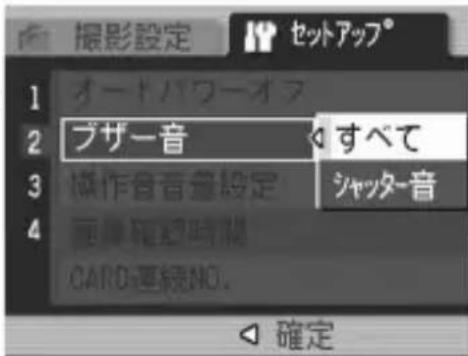
ブザー音の音量を変える(操作音音量設定)
ブザー音の音量を変更できます。
設定できる値
ブザー音の音量を変更するには、次のように操作します。
1 セットアップメニューを表示する
- 操作手順は、P.112を参照してください。
2 ▼ボタンを押して、[操作音音量設定] を選び、▶ボタンを押す
3 ▲▼ボタンを押して、設定を選ぶ
4 MENU/OKボタンを押す、または
◀ボタンを押してMENU/OKボタンを押す
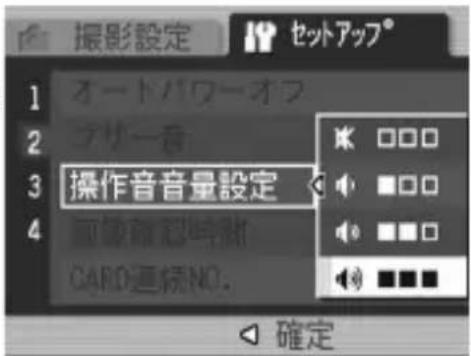
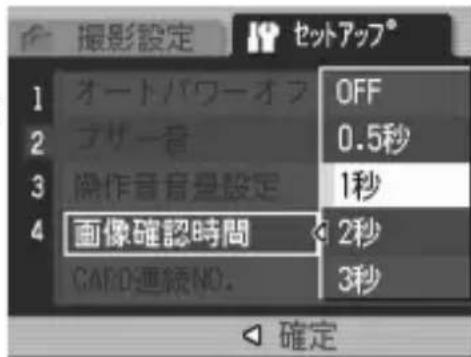
画像確認時間を変える(画像確認時間)
シャッターボタンを押した直後に、撮影した静止画が確認のために表示されます。確認時間は、購入時には0.5秒に設定されていますが、設定を変更することができます。
| 設定できる値 |
| OFF(確認のための表示を行わない) |
| 0.5秒 ※購入時の設定 |
| 1秒 |
| 2秒 |
| 3秒 |
確認時間を変更するには、次のように操作します。
1 セットアップメニューを表示する
- 操作手順は、P.112を参照してください。
2 ▼ボタンを押して、[画像確認時間] を選び、▶ボタンを押す
3 ▲▼ボタンを押して、設定を選ぶ
4 MENU/OKボタンを押す、または ◀ボタンを押してMENU/OKボタンを押す
注意
画像確認時間を0.5秒に設定した場合は、確認のための画像が表示されている間、ズームバー等のマークも表示されたままになります。
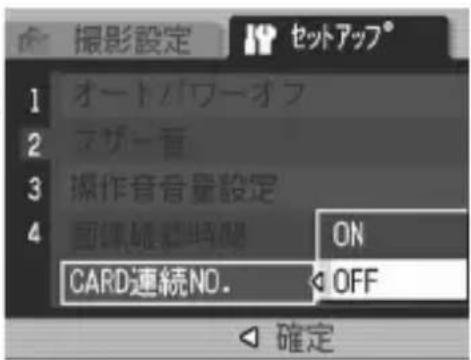
ファイル名の設定を変える (CARD連続NO.)
撮影した静止画には、自動的に連番のファイル名が付き、内蔵メモリーやSDメモリーカードに記録されます。
SDメモリーカードを入れ替えた場合のファイル名を、前のカードからの連番にするか、しないかを設定できます。
| 設定できる値 | |
| ON(連番にする) | 撮影した静止画に、R0010001.jpg~R9999999.jpgまでの、「R」の後に7桁の通し番号が付いたファイル名が、自動的に付きます。SDメモリーカードを別のカードに替えたときにも、前のカードからの連番でファイル名が付くように設定されています。 |
| OFF(連番にしない)※購入時の設定 | 新しい SD メモリーカードをセットするたびに、RIMG0001.jpg~RIMG9999.jpgまでのファイル名が付きます。RIMG9999を超えると、それ以上は記録できません。 |
ファイル名の設定を変更するには、次のように操作します。
1 セットアップメニューを表示する
- 操作手順は、P.112を参照してください。
2 ▼ボタンを押して、[CARD連続NO.] を選び、▶ボタンを押す
3 ▲▼ボタンを押して、設定を選ぶ
4 MENU/OKボタンを押す、または ◀ボタンを押してMENU/OKボタンを押す

メモ
- 内蔵メモリーに記録する場合には、常に [CARD連続NO.] が [OFF] の設定の場合と同じにファイル名が付けられます。
- RICOH Gate Laを使ってパソコンに転送する(P.157)際は、新しいファイル名に置き換えられて保存されます。また、[CARD連続NO.]を[ON]に設定していても、ファイル名は「RIMG****.jpg」(****は番号)で保存されます。
- RIMG9999 を超えると、ファイル番号が足りなくなるためそれ以上は記録できなくなります。この場合、SDメモリーカードの内容を一度パソコンなどに移し、SDメモリーカードを初期化してお使いください。
日付・時刻を設定する(日時設定)
静止画に日付や時刻を入れて撮影することができます。
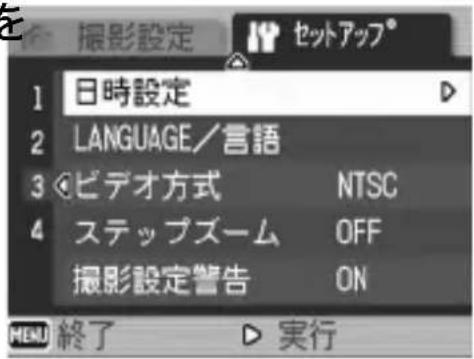
ここでは、セットアップメニューからの日付・時刻の設定方法を説明します。
1 セットアップメニューを表示する
- 操作手順は、P.112を参照してください。
2 ▼ボタンを押して、[日時設定] を選び、▶ボタンを押す
3 ▲▼◀▶ボタンを押して、年・月・日・時・分を設定する
- ▲▼ボタンを押し続けると、高速で数値を増減させることができます。
- ボタンを押すと、次の項目へ移動することができます。
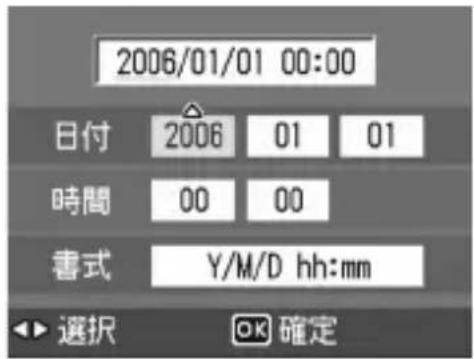
4 [書式] で日時の書式を選ぶ
5 画面の表示を確認し、MENU/OK ボタンを押す
- 日時が設定されて、セットアップメニューに戻ります。
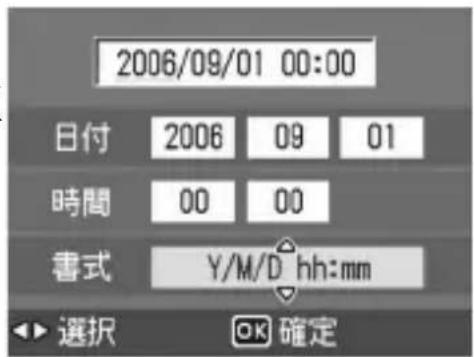
6 MENU/OKボタンを押す
メモ
- 電池を取り出してから約1週間経過すると、設定した日付・時刻がリセットされます。再度、設定しなおしてください。
- 日時を保持させるためには、電池残量が充分にある電池をカメラに2時間以上セットしてください。
表示言語を変える(LANGUAGE/言語)
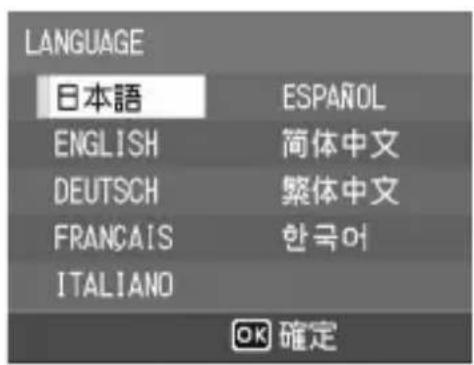
液晶モニターに表示される言語を変更することができます。
| 設定できる値 |
| 日本語 ※購入時の設定 |
| ENGLISH(英語) |
| DEUTSCH(ドイツ語) |
| FRANÇAIS(フランス語) |
| ITALIANO(イタリア語) |
| ESPAÑOL(スペイン語) |
| 簡体中文(中国語:簡体字) |
| 繁体中文(中国語:繁体字) |
| 한국어(韓国語) |
表示言語を変えるには、次のように操作します。
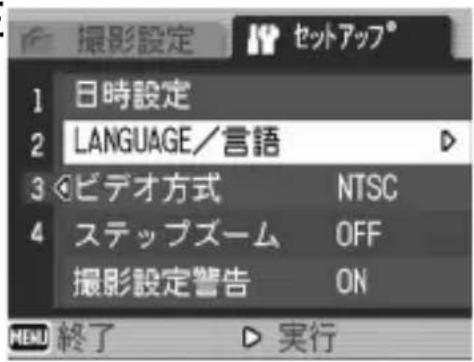
1 セットアップメニューを表示する
- 操作手順は、P.112を参照してください。
2 ▼ボタンを押して、[LANGUAGE / 言語] を選び、▶ボタンを押す
- 言語選択画面が表示されます。
3 ▲▼◀▶ボタンを押して、設定を選ぶ
4 MENU/OKボタンを押す
- 言語が設定され、セットアップメニューに戻ります。
5 MENU/OKボタンを押す
テレビで見るときの再生方式を変える (ビデオ方式)
付属のAVケーブルでテレビにカメラを接続して、テレビの画面で静止画や動画を見ることができます。(P.101)
テレビなどの機器でのビデオ方式は、NTSC方式(日本などで使用されている方式)に設定されています。接続する機器がPAL方式(ヨーロッパ等で使用されている方式)の場合は、PAL方式に設定してから接続します。
購入時の設定は、仕向け地によって異なります。
設定できる値
NTSC
PAL
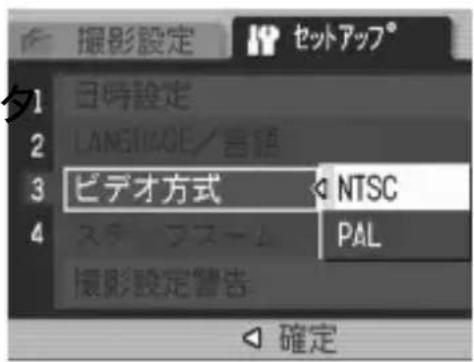
ビデオ方式を変更するには、次のように操作します。
1 セットアップメニューを表示する
- 操作手順は、P.112を参照してください。
2 ▼ボタンを押して、[ビデオ方式] を選び、▶ボタンを押す
3 ▲▼ボタンを押して、設定を選ぶ
4 MENU/OK ボタンまたは ◀ボンを押す
- ビデオ方式が設定され、セットアップメニューに戻ります。
5 MENU/OKボタンを押す
ステップズームの設定を変更する (ステップズーム)
ズームの焦点距離を、7段階(28mm、35mm、50mm、85mm、105mm、135mm、200mm:35mmフィルムカメラ換算)に固定する設定をステップズームといいます。
設定できる値
ON(ステップズームを使用する)
OFF(ステップズームを使用しない)※購入時の設定
ステップズームを設定するには、次のように操作します。
1 セットアップメニューを表示する
- 操作手順は、P.112を参照してください。
2 ▼ボタンを押して、[ステップズーム] を選び、▶ボタンを押す
3 ▲▼ボタンを押して、設定を選ぶ
4 MENU/OKボタンを押す、または ◀ボタンを押してMENU/OKボタンを押す
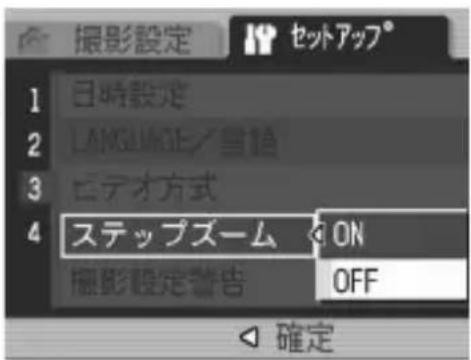
メモ
マクロモード選択時、ステップズームの焦点距離は7段階(35mmフィルムカメラ換算でおよそ31mm、35mm、50mm、85mm、105mm、135mm、200mm)になります。
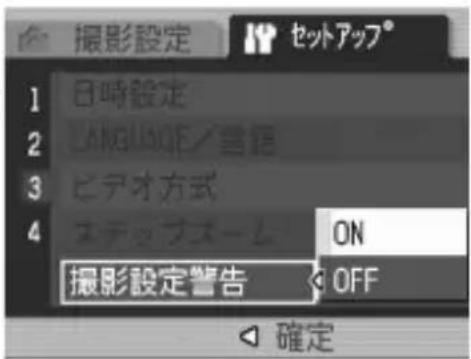
設定変更の警告を表示する(撮影設定警告)
次の機能の初期設定を変更した場合に、変更した機能のアイコンを点滅させたり、電源投入時に変更があったことを知らせる警告メッセージを数秒間表示するように設定できます。
ホワイトバランス、フォーカス、ISO感度、露出補正、
長時間露光
アイコン点滅中にカメラのボタン操作を行うと、アイコンは点灯表示になります。警告メッセージ表示中にカメラのボタン操作を行うと、メッセージは消えます。
設定できる値
ON(撮影設定警告を行う)※購入時の設定
OFF(撮影設定警告を行わない)
撮影設定警告を設定するには、次のように操作します。
1 セットアップメニューを表示する
- 操作手順は、P.112を参照してください。
2 ▼ボタンを押して、[撮影設定警告] を選び、▶ボタンを押す
3 ▲▼ボタンを押して、設定を選ぶ
4 MENU/OKボタンを押す、または ◀ボタンを押してMENU/OKボタンを押す
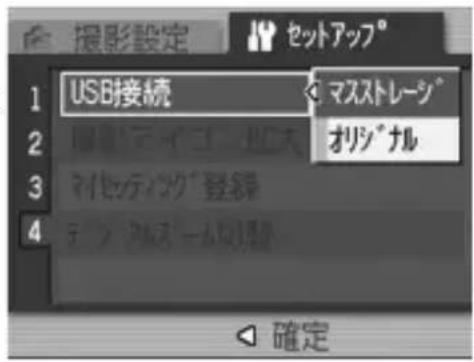
USB通信方式を変える(USB接続)
[USB接続] で [マスストレージ] を選択してUSB通信方式を変更すると、カメラからパソコンにUSBケーブルを使って画像を転送する際に、付属のアプリケーションやUSBドライバーなどをインストールしなくてもカメラの中のファイルを参照できるようになります。
通常は [オリジナル] を選択しておきます。付属のRICOH Gate Laを使って、パソコンへ画像の転送ができます。
| モード マスストレージ オリジナル | ||
| 取り込み方法 カメラ | 内のSDメモリーカード/内蔵メモリーのファイルを、外付けドライブとして直接操作できます。 | RICOH Gate La を使ったパソコンへの自動転送ができます。Caplio Mounter によるパソコンへの転送ができます。(Mac OS) |
| Caplio Software CD-ROMからのインストール | 必要ありません。 必要です。 | |
| 対応OS(以下すべて日本語版) | ||
| Windows 98/98SE × ○ | ||
| Windows 2000 Professional | ○ | ○ |
| Windows Me ○ ○ | ||
| Windows XP Home Edition | ○ | ○ |
| Windows XP Professional | ○ | ○ |
| Mac OS 8.6 × ○ | ||
| Mac OS 9.0~9.2.2 ○ ○ | ||
| Mac OS X 10.1.2~10.4.6 | ||
| 対象・OSのファイル操作に慣れている方・USB ドライバーなどをインストールしたくない方 | パソコンへの取り込みを自動化したい方・Windows98/98 Second Editionをお使いの方・Mac OS 8.6をお使いの方 | |
注意
- [マスストレージ] に設定すると、RICOH Gate Laによる転送はできません。
- [マスストレージ] に設定すると、行えるファイル操作はカメラからの読み込みのみです。カメラへの書き込みや削除はできません。
- [マスストレージ] に設定すると、ご使用のプリンターによってはダイレクトプリントできない場合があります。その場合は、[オリジナル] を選択してください。
USB通信方式を変更するには、次のように操作します。
1 セットアップメニューを表示する
- 操作手順は、P.112を参照してください。
2 ▼ボタンを押して、[USB接続] を選び、▶ボタンを押す
3 ▲▼ボタンを押して、設定を選ぶ
4 MENU/OKボタンを押す、または
◆ボタンを押してMENU/OKボタンを押す
メモ
USBケーブルを使って画像をパソコンに転送する方法はP.156~P.160をご覧ください。
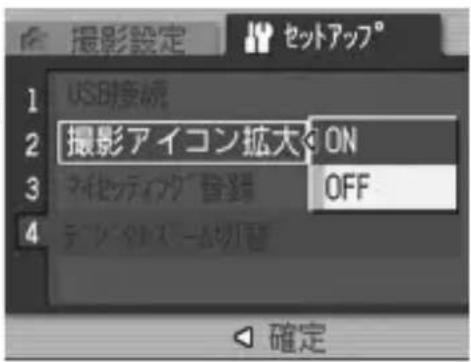
アイコンを大きく表示する (撮影アイコン拡大)
撮影画面の次のアイコンを大きく表示します。
この設定では、次のアイコンが大きく表示されます。
フラッシュ、マクロ撮影、セルフタイマー、ホワイトバランス、フォーカス、露出補正、ISO感度
アイコンを大きく表示すると、次のものは表示されません。
ズームバー/フォーカスバー、日付入れ撮影、シャープネス、色の濃さ
撮影画面のアイコンを大きく表示するには、次のように操作します。
1 セットアップメニューを表示する
- 操作手順は、P.112を参照してください。
2 ▼ボタンを押して [撮影アイコン拡大] を選び、▶ボタンを押す
3 ▲▼ボタンを押して、設定を選ぶ
4 MENU/OKボタンを押す、または ◀ボタンを押してMENU/OKボタンを押す
| 画質・サイズ ホワイトバランス | |
| フォーカス ISO感度 | |
| マニュアルフォーカス時のフォーカス位置 | スローシャッター速度制限 |
| 測光方式 手ブレ補正 | |
| シャープネス ズーム位置 | |
| 連写 マクロ | |
| 色の濃さ フラッシュモード | |
| 露出補正 セルフタイマー | |
| 長時間露光 DISP.モード | |
| 音声付き撮影 撮影アイコン拡大 | |
| 日付入れ撮影 デジタルズーム切替 |
オートリサイズズームを使う (デジタルズーム切替)
撮影した画像から必要な部分を切り出して記録します。通常のデジタルズームは、画像の一部を設定した画像サイズまで拡大して保存するのに対し、オートリサイズズームは切り出した部分をそのまま記録するので、画質の劣化がありません。記録する画像のサイズは、オートリサイズズームの倍率により変化します。 オートリサイズズームは、[画質・サイズ]を3072×2304に設定しているときのみ働きます。(P.58)選択できる設定
| 設定 内容 | |
| 通常 [画質・サオートリサイズ | イズ] で設定した画像サイズで記録します。自動的に画像サイズを変更して記録します。 |
メモ
[画質・サイズ] が3072×2304以外の場合、デジタルズームが有効になります。ズーム倍率と記録する画像サイズの関係
| ズーム倍率 | 7.1倍 7.1 | ×1.2倍 7.1 | ×1.5倍 | 7.1×2.4倍 | 7.1×4.8倍 |
| 画像サイズ | 3072×2304(7M) | 2592×1944(5M) | 2048×1536(3M) | 1280×960(1M) | 640×480(VGA) |
natural_image
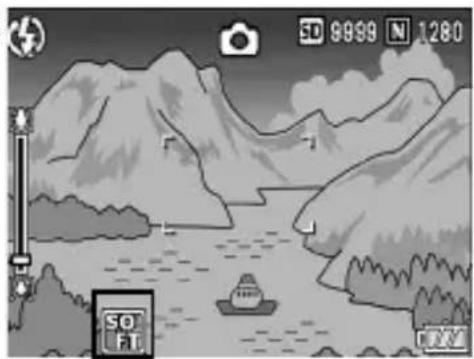
Game scene with a boat on water, mountains, and camera icons (no readable text or symbols)注意
連写、シーンモードの[斜め補正]の場合は、[オートリサイズ]に設定していてもデジタルズームが有効になります。6 画像をパソコンに取り込む
画面の表示は、ご使用のパソコンのOSによって異なります。Windowsをご使用の場合
Macintoshをご使用の場合はP.149をご覧ください 画像をパソコンに取り込むためのソフトウェアをパソコンに入れます。この操作を「インストール」といいます。 自動的にカメラからパソコンに画像を取り込むためには、インストールが必要です。注意
\- カメラとパソコンをケーブルでつなぐ前に、必ずソフトウェアをパソコンにインストールしてください。 (P.141) natural_image
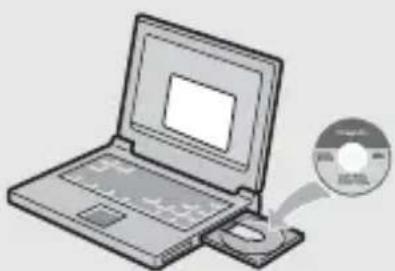
Illustration of a laptop computer with an external CD/DVD showing a disc (no text or symbols present)メモ
- カメラのセットアップメニューの [USB接続] の設定を [マスストレージ] に設定すると、付属のアプリケーションやUSBドライバーなどをインストールしなくてもカメラの中のファイルを参照できます。(P.158)ご購入時の設定は [オリジナル] です。 - 画像をパソコンに取り込む方法については、Caplio Software CD-ROMに収められている『使用説明書(ソフトウェア編)』を参照してください。『使用説明書(ソフトウェア編)』の表示方法については、P.138を参照してください。Caplio Software CD-ROMの構成
Caplio Software CD-ROMをパソコンにセットすると、インストーラー画面が自動的に表示されます。 | 項目名 内容 参照先 | ||
| ソフトウェアのインストール | カメラや画像を取り扱うために必要なソフトウェアを一括でインストールできます。 | P.141 |
| Caplioレスキューの起動 | Caplioレスキューを起動することができます。 | P.167 |
| 使用説明書(ソフトウェア編)を見る | 『使用説明書(ソフトウェア編)』(PDF)を表示することができます。 | P.138 |
| CD-ROMの内容を見る | 付属のCD-ROM内のファイル一覧を表示することができます。 | P.139 |
| RICOHホームページへ | リコーのホームページを表示することができます。(インターネットに接続できる状態の場合) | - |
| RICOHデジタルカメラホームページへ | リコーのデジタルカメラのホームページを表示することができます。(インターネットに接続できる状態の場合) | - |
| お客様登録・変更 リコー | のお客様登録のホームページを表示することができます。(インターネットに接続できる状態の場合) | - |
[ソフトウェアのインストール] をクリックする (P.141)
次のソフトウェアがインストールされます。| ソフトウェア名 Windows説明 | ||||
| Caplio Software | RICOH Gate La ○ | ○ 画 | 像を一 | 括して取り込めます。 |
| Caplioレスキュー | ○ | ○ | パソコンのソフトウェアのトラブルシューティング(操作に困ったときのアドバイス)を表示します。 | |
| List Editor | ○ | ○ カメ | ラメモリストを作成するときに使います。 | |
| ImageMixer | ○ | ○ 撮影 | した画像を表示/編集したり、Video CDを作成することができます。動画を扱うには DirectX(☎P.144)が必要です。 | |
| USBドライバー ○ ○ | カメラとパ | ソコンを接続するときに使います。 | ||
| WIAドライバー | ○ - | 画像 | を取り込むときに使います。 | |
メモ
・本機には、パソコン内の画像を表示、編集するソフトウェア ImageMixerが付属しています。ImageMixerの使いかたについては、ImageMixerの画面上に表示される [?] ボタンをクリックして表示されるマニュアルを参照してください。 ImageMixerについての最新の情報は、開発元の株式会社ピクセラのホームページ(http://www.imagemixer.com)を参照してください。 - ImageMixerのインストール中、WinASPIのインストールが起動します。WinASPIは、ImageMixerを利用してVideo-CD作成する際に必要なソフトウェアです。[使用説明書(ソフトウェア編)を見る]をクリックする
CD-ROM内の『使用説明書(ソフトウェア編)』(PDFファイル)を表示します。 すでにAcrobat Readerがパソコンにインストールされている場合は、クリックするだけで表示できます。Acrobat Readerがインストールされていない場合は、Acrobat Readerをインストールする必要があります。(P.143)[CD-ROMの内容を見る] をクリックする
CD-ROM内のフォルダやファイルを確認できます。CD-ROMには、「ソフトウェアのインストール」をクリックしてインストールされるソフトウェア以外に、次のソフトウェアが収められています。Windows環境では、これらのソフトウェアをご使用いただけます。 各ソフトウェアのインストールについては、下表の「参照先」に記載したページをご覧ください。| ソフトウェア名 説明 参照先 | ||
| Acrobat Reader | 『使用説明書(ソフトウェア編)』を読むために必要なソフトウェアです。 | P.143 |
| DirectX ImageMixer | で動画を再生するために必要なソフトウェアです。 | P.144 |
| Ridoc Desk Navigator Lt | ビジネス文書を管理するためのソフトウェアです。文書の更新を監視するAuto Documentリンクを使って、カメラ内の画像をRidocに登録することもできます。 | P.144 |
| Caplio Transfer Software | 画像をRidocに登録したり、カメラメモつきの画像をカメラメモの内容によって分類し、パソコンのフォルダに転送・保存したりするためのソフトウェアです。 | P.146 |
メモ
- Acrobat Readerについては、Acrobat Readerのヘルプを参照してください。 - Ridoc Desk Navigator Ltについては、Ridoc Desk Navigator Lt に付属の『はじめてガイド』、『セットアップガイド』、『Ridoc Auto Documentリンクガイド』、およびヘルプを参照してください。 - Auto Documentリンクについては、『Ridoc Auto Documentリンクガイド』を参照してください。 - ImageMixer は「ImageMixer」フォルダ内の setup.exe をダブルクリックすると、ImageMixerのみをインストールすることができます。Caplio Software CD-ROMを使うために必要な環境
Caplio Software CD-ROMを使うためには、次の環境が必要です。 ご使用のパソコンやパソコンの説明書等で、ご確認ください。| 対応OS Windows 98/98 Second Edition(日本語版)Windows 2000 Professional(日本語版)Windows Me(日本語版)Windows XP Home Edition(日本語版)/Professional(日本語版) | |
| CPU Pentium | ®III 500MHz以上 |
| メモリー Windows 98/98SE:128MB以上Windows 2000:128MB以上Windows Me:128MB以上Windows XP:256MB以上 | |
| インストール時のハードディスクの空き容量 | Windows 98/98SE:500MB以上Windows 2000:500MB以上Windows Me:500MB以上Windows XP:500MB以上 |
| ディスプレイの解像度 | 800×600ドット以上 |
| ディスプレイの表示色 | 65000色以上 |
| CD-ROMドライブ上記 | パソコン本体で使用可能なCD-ROMドライブ |
| USBポート上記パソコン本体で使用可能なUSBポート | |
注意
- OSをアップグレードしたパソコンの場合、正常にUSB機能が動作しないことがあるためサポートできません。 - OSのシステム環境の変化やサービスパックなどのリリースにより、正しく動作しないことがあります。 - 拡張機能(PCIバスなど)を利用して増設したUSBポートへの接続はサポートできません。 - HUB等の他のUSB機器との組合せで使用した場合、正しく動作しないことがあります。 - 動画などの大きなファイルを扱う場合は、より大きなメモリー環境で利用することをお薦めします。カメラや画像を取り扱うためのソフトウェアをインストールする
カメラとパソコンを接続する前に、必要なソフトウェアをインストールしてください。注意
- インストールは、カメラとパソコンを USB ケーブルで接続した状態では行わないでください。 - ソフトウェアを入れる前にカメラとパソコンを接続して、[新しいハードウェアの追加ウィザード] 画面が表示されてしまった場合には、[キャンセル] をクリックしてカメラとパソコンの接続を外してから、インストールの操作を行ってください。 - 従来機種のCaplio Software CD-ROMからすでにソフトウェアをインストールしている場合は、新たにソフトウェアをインストールしようとすると、従来機種のソフトウェアをアンインストールしてからインストールするようメッセージが表示されます。 この場合は、メッセージに従って従来機種のソフトウェアをアンインストールし、新しいソフトウェアをインストールしてください。従来機種のソフトウェアもこれまでと同様にお使いいただけます。 DU-10がインストールされている場合は、Caplio Viewer(DU-10の機能強化版)に置き換わります。メッセージが表示される前に従来機種のソフトウェアをアンインストールした場合は、新しいソフトウェアをインストールしてもCaplio Viewerはインストールされません。(アンインストール方法 P.147) \- Windows XP、Windows 2000の場合、インストールは管理者権限を持ったユーザーが行ってください。 ここではWindows XPの画面例を使用しています。1 パソコンを起動し、CD-ROMドライブに、付属のCaplio Software CD-ROMをセットする
\- パソコンの画面に、自動的にインストーラー画面が表示されます。2 [ソフトウェアのインストール]をクリックする
\- しばらくすると [設定言語の選択] 画面が表示されます。 3 言語を選択し、[OK]をクリックする
\- [Caplio Software用のInstallShield Wizardへようこそ] 画面が表示されます。4 [次へ] をクリックする
\- [インストール先の選択] 画面が表示されます。 5 インストール先を確認して [次へ] をクリックする
\- [プログラムフォルダの選択] 画面が表示されます。 6 プログラムフォルダを確認して [次へ] をクリックする
\- Caplioレスキュー(トラブルシューティングソフトウェア)を起動するショートカットをデスクトップに作成するかどうかを確認するメッセージが表示されます。7 [はい] または [いいえ] をクリックする
\- [はい] [いいえ] のどちらを選択しても、[スタート] メニューの [プログラム] - [Caplio Software] - [Caplio レスキー(トラブルシューティング)] にプログラムが登録されます。 - 続けて ImageMixer のインストーラが起動します。画面の指示に従ってインストールしてください。  \- ImageMixer のインストールが完了すると、すべてのインストールが完了したことを表すダイアログが表示されます。 8 [完了] をクリックする
9 パソコンを再起動する
メモ
インストールしたソフトウェアをパソコンから削除(アンインストール)することができます。(P.147)その他のソフトウェアをインストールする
注意
- インストールは、カメラとパソコンを USB ケーブルで接続した状態では行わないでください。 - Windows XP、Windows 2000の場合、インストールは管理者権限をもったユーザーが行ってください。Acrobat Reader
Acrobat Readerは、使用説明書(PDFファイル)を表示をするためのソフトウェアです。 Windowsをご使用の場合には、Acrobat Readerをインストールすることができます。すでにAcrobat Readerがパソコンにインストールされている場合には、インストールする必要はありません。 1 パソコンを起動し、CD-ROMドライブに、付属のCaplio Software CD-ROMをセットする \- パソコンの画面に、自動的にインストーラー画面が表示されます。 2 [CD-ROMの内容を見る] をクリックする \- CD-ROM 内のファイル一覧が表示されます。  3 [Acrobat] フォルダをダブルクリックする 4 [Japanese] フォルダをダブルクリックする 5 [ar505jpn] (ar505jpn.exe) をダブルクリックする 6 表示されるメッセージにしたがって操作を行い、Acrobat ReaderをインストールするDirectX
DirectXは、ImageMixerで動画ファイルを再生するためのソフトウェアです。 DirectXのバージョンが8.1より古いと動画再生ができませんので、新しいものをインストールしてください。Windows XPには、新しいバージョンがインストールされていますので、改めてインストールする必要はありません。 1 パソコンを起動し、CD-ROM ドライブに、付属の Caplio Software CD-ROMをセットする 2 [CD-ROMの内容を見る] をクリックする 3 [DirectX] フォルダをダブルクリックする 4 [Japanese] フォルダをダブルクリックする 5 以下のファイルをダブルクリックする| Windows 98/98SE/Meの場合 [Win98Me] フォルダ内の[DX81xxx.exe] |
| Windows 2000の場合 [Win2000] フォルダ内の[DX81NTxxx.exe] |
Ridoc Desk Navigator Lt
ビジネス文書を管理するためのソフトウェアです。デジタルカメラで撮影した静止画だけでなく、スキャナから読み取った文書やアプリケーションで作成した文書、イメージファイルなど、さまざまな文書を管理することができます。異なるファイル形式のものを1つの文書にまとめて保管することも可能です。 また、文書の更新を監視するAuto Documentリンクを使って、カメラから画像を取り込み、Ridocへ登録することもできます。 メモ
- Ridoc Desk Navigator Ltは日本国内向けのアプリケーションです。他の言語環境では使用できません。 (Ridoc Desk Navigator Lt is only available in Japanese. Other languages are not supported.) - Ridoc Desk Navigator Ltの使用方法については、Ridoc Desk Navigator Ltと同時にインストールされる『はじめてガイド』、『セットアップガイド』、『Ridoc Auto Documentリンクガイド』、およびヘルプを参照してください。注意
- Ridoc Desk Navigator Ltに付属のAuto Documentリンクでカメラから画像を取り込む場合には、Ridoc Desk Navigator Ltをインストールする前に、Caplio Softwareをインストールしてください。(P.141) Auto Documentリンクを使用するには、Caplio Softwareに含まれるドライバーソフトウェアが必要です。 - Auto Documentリンクの監視先に [Caplioデジタルカメラ] を指定したときは、カメラの [USB接続] を [オリジナル] に設定してください。(P.129) 1 パソコンを起動し、CD-ROMドライブに、付属のCaplio Software CD-ROMをセットする 2 [CD-ROMの内容を見る] をクリックする \- CD-ROM内のファイル一覧が表示されます。 3 [Ridoc Desk] フォルダをダブルクリックする 4 [InstRidc] (InstRidc.exe) を ダブルクリックする 5 Ridoc Desk Navigator Ltのボタンをクリックする 6 表示されるメッセージにしたがって操作を行い、Ridoc Desk Navigator Ltをインストールする ・インストールが完了すると、自動的にWindowsが再起動します。  注意
- Ridoc Desk Navigator Ltは、Ridoc Desk Navigator、Ridoc Desk 2000 Lt、Ridoc Desk 2000、Job Binderと共存することができません。Ridoc Desk Navigator Ltをインストールする場合は、元のアプリケーションをアンインストールしてから行ってください。そのとき、元のアプリケーションで使用していたデータはそのまま保存され、引き続き使用することができます。ただし、元のアプリケーションがRidoc Desk 2000の場合、いくつかの機能が使用できなくなりますので、ご注意ください。 - Ridoc Desk Navigator LtのAuto Documentリンクで、カメラから画像を取り込む場合は、RICOH Gate Laの「オプション設定」画面で、[USB接続時、自動保存を行う]のチェックを外してください(『使用説明書(ソフトウェア編)』)。またカメラから画像を取り込む前に、カメラの日付設定で、日付を設定してください。(P.124) - カメラを接続して Ridoc Desk Navigator Ltを開いたままでカメラの電源をオフ/オンした場合は、パソコンを再起動して再度接続してください。Caplio Transfer Software
画像をRidocに登録したり、カメラメモつき画像をカメラメモの内容によって分類してパソコンのフォルダに転送し、保存したりするためのソフトウェアです。メモ
Caplio Transfer Softwareの使用方法については、CD-ROM内のReadmeファイル(Readme.txt)を参照してください。注意
- Caplio Transfer Softwareをインストールする前に、Caplio Softwareをインストールしてください。(P.141) - Ridoc Desk Navigator Ltで、カメラメモの検索、印刷を行う場合は Auto Documentリンクで取り込みます。詳しくはRidoc Desk Navigator Ltの『Ridoc Auto Documentリンクガイド』、ヘルプを参照してください。 1 パソコンを起動し、CD-ROMドライブに、付属のCaplio Software CD-ROMをセットする 2 [CD-ROMの内容を見る] をクリックする 3 CD-ROM内のファイル一覧が表示されます。 4 [Caplio Transfer] フォルダをダブルクリックする 5 [InstTrns] (InstTrns.exe) を ダブルクリックする  6 Caplio Transfer Softwareの ボタンをクリックする  7 表示されるメッセージにした がって操作を行い、Caplio Transfer Softwareをインストールするソフトウェアを削除(アンインストール)する
注意
- Windows XP、Windows 2000の場合、アンインストールは管理者権限を持ったユーザーが行ってください。 - 他のソフトウェアが起動していたり、保存していないデータがある場合は、データを保存し、ソフトウェアを終了してからアンインストールしてください。Caplio Software
1 Windowsのタスクバーから [スタート] をクリックする 2 [設定] - [コントロールパネル] (XPの場合は [コントロールパネル])を選択する 3 [アプリケーションの追加と削除] アイコン(XPの場合は[プログラムの追加と削除] アイコン)をダブルクリックする 4 [Caplio Software] を選択し、[変更と削除] をクリックする 5 ファイル削除のメッセージを確認し、[OK]をクリックする \- [共有ファイルの検出] ダイアログが表示されます。 6 [次回からこのメッセージを表示しない] のチェックボックスにチェックを入れて、[はい] をクリックする \- 削除が始まります。完了したらウィンドウを閉じてください。ImageMixer
1 Windowsのタスクバーから [スタート] をクリックする 2 [設定] - [コントロールパネル] (XPの場合は [コントロールパネル])を表示する 3 [アプリケーションの追加と削除] アイコン(XPの場合は[プログラムの追加と削除] アイコン)をダブルクリックする 4 [ImageMixer] を選択し、[変更と削除] をクリックする 5 ファイル削除のメッセージを確認し、[OK]をクリックする - 削除が始まります。完了したらウィンドウを閉じてください。 6 パソコンを再起動するMacintoshをご使用の場合
Windowsをご使用の場合はP.136をご覧ください 画像をパソコンに取り込むためのソフトウェアをパソコンに入れます。この操作を「インストール」といいます。 自動的にカメラからパソコンに画像を取り込むためには、インストールが必要です。注意
カメラとパソコンをケーブルでつなぐ前に、必ずソフトウェアをパソコンにインストールしてください。 natural_image
Illustration of a laptop with an external CD/DVD showing a disc (no text or symbols present)メモ
画像をパソコンに取り込む方法については、Caplio Software CD-ROMに収められている『使用説明書(ソフトウェア編)』を参照してください。『使用説明書(ソフトウェア編)』の表示方法については、P.150を参照してください。 Caplio Software CD-ROMの構成| ソフトウェア名 Mac 説明 | |||
| 9 X | |||
| RICOH Gate La USBドライバー | ○ | - | 画像を一括して取り込めます。 |
| ○ | ○ | カメラとパソコンを接続するときに使います。 | |
| Caplio Mounter | ○ | ○ | カメラとパソコンを接続するときに使います。 |
メモ
- Mac OS 8.6~9.2.2の場合、カメラとパソコンを接続すると、自動的にRICOH Gate Laが起動し、画像の取り込みが始まります。詳しい使用方法については、『使用説明書(ソフトウェア編)』を参照してください。 - Caplio Mounterで画像を取り込む方法については、『使用説明書(ソフトウェア編)』を参照してください。 Mac OS 8.6~9.2.2では、[Installer]アイコンをダブルクリックすると、[ソフトウェアインストーラー]画面が表示されます。  メモ
Mac OS X 10.1.2~10.4.6では、[ソフトウェアインストーラー]画面は表示されません。(P.153)| 項目名 内容 | |
| ソフトウェアのインストール | カメラや画像を取り扱うために必要なソフトウェアをすべてインストールできます。 |
| 使用説明書(ソフトウェア編)を見る | 『使用説明書(ソフトウェア編)』(PDF)を表示することができます。 |
[ソフトウェアのインストール] をクリックする(P.152、P.153)
ソフトウェアがインストールされます。[使用説明書(ソフトウェア編)を見る]をクリックする
CD-ROM内の『使用説明書(ソフトウェア編)』(PDFファイル)を表示することができます。 Acrobat Readerがインストールされていない場合は、Acrobat Readerをインストールする必要があります。Caplio Software CD-ROMを使うために必要な環境
Caplio Software CD-ROMを使うためには、次の環境が必要です。ご使用のパソコンやパソコンの説明書等で、ご確認ください。| 対応OS Mac OS 8.6~9 | .2.2/Mac OS X 10.1.2~10.4.6 | |
| Macintosh本体 本体USBポートを標準装備しているApple社製Macintoshシリーズ | ||
| 内蔵メモリー Mac OS 8.6~9.2.2 96MB以上 | (推奨128MB以上) | |
| Mac OS X 10.1.2~10.4.6 | ||
| アプリケーション割り当てメモリー (Mac OS 8.6~9.2.2の場合) | 圧縮ユーティリティーを使用せずに、アプリケーションメモリーとして16MB以上(推奨24MB以上) | |
| ハードディスクの空き容量 | Mac OS 8.6~9.2.2 10MB | 以上(インストール時) |
| Mac OS X 10.1.2~10.4.6 | 100MB以上(インストール時) | |
| 100MB以上(動作時) | ||
| ディスプレイの解像度 | 800×600ドット以上 | |
| ディスプレイの表示色 | 32000色以上 | |
| CD-ROMドライブ | 上記Macintosh本体で使用可能なCD-ROMドライブ | |
| USBポート | 上記Macintosh本体で使用可能なUSBポート | |
注意
- OSのシステム環境の変化などにより、正しく動作しないことがあります。 - 拡張機能(PCIバスなど)を利用して後付されたUSBポートへの接続はサポートできません。 - HUB等の他のUSB機器との組合せで使用した場合、正しく動作しないことがあります。 メモ
- 動画などの大きなファイルを扱う場合は、より大きなメモリー環境で利用する事をお薦めします。 - Mac OS 8.6~9.2.2の場合、より大きなメモリー環境で利用するとともに、より多くのアプリケーションメモリーを割り当ててください。カメラや画像を取り扱うためのソフトウェアをインストールする(Mac OS 8.6~9.2.2の場合)
カメラとパソコンを接続する前に、必要なソフトウェアをインストールしてください。注意
インストールは、カメラとパソコンをUSBケーブルで接続した状態では行わないでください。 1 Macintosh の電源を入れ、CD-ROM ドライブに付属の Caplio Software CD-ROMを入れる 2 [Caplio Software] アイコンをダブルクリックする 3 [MacOS9] フォルダをダブルクリックする \- [Installer] のアイコンが表示されます。 4 [Installer] をダブルクリックする \- [ソフトウェアインストーラー] 画面が表示されます。 5 [ソフトウェアのインストール]をクリックする 6 アップデートの場合は [OK] をクリックする 7 [インストール] をクリックする \- インストール終了後、Macintoshを再起動する必要があることを確認するメッセージが表示されます。 8 [続ける] をクリックする ・しばらくするとインストール完了のメッセージが表示されます。 9 [再起動] をクリックする - Macintoshが再起動します。  カメラや画像を取り扱うためのソフトウェアをインストールする(Mac OS X 10.1.2~10.4.6の場合)
カメラとパソコンを接続する前に、必要なソフトウェアをインストールしてください。注意
インストールは、カメラとパソコンをUSBケーブルで接続した状態では行わないでください。 1 Macintoshの電源を入れ、CD-ROMドライブに、付属の Caplio Software CD-ROMを入れる 2 [Caplio Software] アイコンをダブルクリックする 3 [Mac OS X] フォルダを開く \- [Mac OS X 10.1 - 10.3] と [Mac OS X 10.4] の2つのフォルダが表示されます。 4 ご使用のOSのフォルダをダブルクリックする \- Mac OS X 10.1~10.3をご使用の場合は [Mac OS X 10.1 - 10.3] フォルダを、Mac OS X 10.4以降をご使用の場合は [Mac OS X 10.4] フォルダをダブルクリックします。[Caplio Mounter] のアイコンが表示されます。 5 [Caplio Mounter] をダブルクリックする - [Caplio Mounterのインストール] 画面が表示されます。 - [Mac OS X 10.4] フォルダの [Caplio Mounter] は、Mac OS X 10.1~10.3 にはインストールできません。  Caplio Mounter 6 [続ける] をクリックする ・インストールのREADMEファイルが画面に表示されます。 7 [続ける] をクリックする ・インストール先を選択する画面が表示されます。 8 インストールするディスクをクリックし、[続ける]をクリックする 9 [インストール] をクリックする - アップデートの場合は [ アップグレード]をクリックします。 - 管理者パスワードを要求する画面が表示されます。  10 管理者の名前とパスワードを入力し、[OK] をクリックする \- インストール終了後に Macintosh を再起動する必要があることを確認するメッセージが表示されます。 11 [インストールを続ける] をクリックする \- インストールが行われ、しばらくするとインストール完了のメッセージが表示されます。 12 [再起動] をクリックする \- Macintoshが再起動します。ソフトウェアを削除(アンインストール)する
注意
他のソフトウェアが起動していたり、保存していないデータがある場合は、データを保存し、ソフトウェアを終了してからアンインストールしてください。Mac OS X 8.6~9.2.2の場合
1 システムフォルダにある以下のファイルを削除してください。| ファイル名 インストール先フォルダ | |
| RICOH Gate La コントロールパネル | |
| RICOH Gate La Prefs 初期設定 | |
| Caplio Mounter 機能拡張 | |
| Caplio Mounter Prefs 初期設定 | |
| Caplio USB Driver 機能拡張 | |
| Caplio LIB 機能拡張 | |
Mac OS X 10.1.2~10.4.6の場合
1 [アプリケーション] フォルダにある [Caplio Mounter] を起動する 2 [ファイル] メニューから [アンインストール] を選択する ・削除が始まります。カメラとパソコンを接続する
ソフトウェアをパソコンにインストールしたら、カメラとパソコンを接続します。 なお、カメラのセットアップメニューの [USB接続] (P.129)が [オリジナル] (初期値)に設定されているものとして説明します。[マスストレージ] になっている場合は、[オリジナル] に設定変更してください。マスストレージモードで画像を取り込むこともできます。(P.158) 1 カメラの電源がオフになっていることを確認する 2 付属の USB ケーブルをパソコンのUSBポートに接続する natural_image
Illustration of a computer monitor with a cable inserted, showing no text or symbolsnatural_image
Diagram showing a cable being inserted into a device (no text or symbols present)ソフトウェアを使って画像を取り込む
Windowsでは、はじめてカメラとパソコンをUSBケーブルで接続すると「新しいハードウェアの検出ウィザード」画面が表示されます。(Macintoshでは表示されません。) ここではWindows XPの画面例を使用しています。1 [ソフトウェアを自動的にインストールする(推奨)] を選択する
2 付属のCaplio Software CD-ROMを、パソコンのCD-ROMドライブにセットする
\- 自動的にWIAドライバーのインストールが開始されます。[新しいハードウェアの検出ウィザード] 画面が表示されたとき、すでにCD-ROMがパソコンにセットされていた場合は、[次へ]を選択するとインストールが開始されます。メモ
WIAドライバーは、インストーラの初期設定では以下の場所にも保存されています。CD-ROMがお手元にない場合は、このフォルダを指定してください。 flowchart
graph TD
    A["マイコンピュータ"] --> B["ローカルディスク"]
    B --> C["Program Files"]
    C --> D["Caplio Software"]
    D --> E["WIA driver"]
3 [RICOH Gate La] を選択し、「の動作には常にこのプログラムを使う」にチェックを入れて、[OK] をクリックする
 - Windows XPの「スキャナとカメラのウィザード」機能を使ってカメラから画像を取り込む場合は、[Microsoft スキャナとカメラのウィザード]を選択してください。 - 「この動作には常にこのプログラムを使う」にチェックを付けないと、取り込みの際に毎回 [Caplio R5] 画面が表示され、取り込みの方法 (RICOH Gate Laまたはスキャナとカメラのウィザード) が選択できます。 - Windows XP Service Pack2をお使いの方で、警告メッセージが表示された場合は、P.168をご覧ください。 メモ
- 接続がうまくいかないときは、ソフトウェアを削除し(P.147)、再度インストールを試してください。 - カメラから画像を取り込む場合は、十分に残量がある電池をセットしてください。または、電源にACアダプター(別売り)を使用することをお勧めします。 - パソコンに転送する際は、新しいファイル名に置き換えられて保存されます。マスストレージモードで画像を取り込む
ソフトウェアを使用せずに、カメラからパソコンに画像を取り込みます。 1 セットアップメニューの [USB接続] を [マスストレージ] に変更する ・詳しくはP.129をご覧ください。ご購入時の設定は [オリジナル] です。 2 カメラの電源がオフになっていることを確認する 3 付属のUSBケーブルをパソコンのUSBポートに接続する 4 USBケーブルをカメラのUSB端子に接続する RICOHDCX (O:) ・カメラの電源がオンになります。 \- カメラをドライブとして認識するために必要なファイルが自動的に読み込まれます。 \- 準備が終わると、Windowsの場合は[マイコンピュータ]に、Macintoshの場合はデスクトップにドライブとして表示されます。  Windows XPでの表示例5 表示されたドライブから、任意の場所にファイルをコピーする
- ドライブのフォルダ構成は右図のようになっています。 - 内蔵メモリーの内容が表示されているときは、ドライブ名は[RICOHDCI]になります。 flowchart
graph TD
    A["RICOHDCX"] --> B["DCIM"]
    B --> C["100RICOH"]
    C --> D["RIMG0001.jpg"]
    C --> E["RIMG0002.jpg"]
    D --> F["..."]
    E --> F
注意
- Windows 98/98SE、Mac OS 8.6をご使用の場合、本カメラではマスストレージモードで接続できません。 - 転送中は電源をオフにしたりUSBケーブルを抜かないでください。 - 転送先に同じファイル名のファイルがある場合は、上書きされます。上書きしたくない場合は、別のフォルダに転送するか、転送先フォルダにあるファイルのファイル名を変更してください。メモ
表示される内容は、SDメモリーカードがセットされているときはSDメモリーカードのファイル、SDメモリーカードがセットされていないときは内蔵メモリーのファイルになります。SDメモリーカードから画像を取り込む
PCカードスロットやカードリーダーを使って、SDメモリーカードからパソコンへ画像を取り込むことができます。PCカードスロットやカードリーダーのタイプによっては、SDメモリーカードをセットするときにメモリーカードアダプターが必要です。SDメモリーカードがそのままセットできるタイプであれば、メモリーカードアダプターは必要ありません。 \- SDメモリーカードには、図のような階層で画像が記録されています。 flowchart
graph TD
    A["DCIM"] --> B["100RICOH"]
    B --> C["RIMG0001.jpg"]
    B --> D["RIMG0002.jpg"]
    C --> E["画像ファイル"]
    D --> E
カードリーダー
パソコンに接続して、カードの内容を読みとるための機器です。メモリーカードアダプタータイプの他に、SDメモリーカードがそのままセットできる各種のカードに対応したカードリーダーがあります。カメラとパソコンの接続を解除する
Windowsの場合
表示はWindows XPの例です。他のOSでは用語が異なりますが、操作は同じです。  1 タスクバーの右端にある「ハードウェアの安全な取り外し」アイコンをダブルクリックする 2 [USB大容量記憶装置デバイス] を選び、[停止] をクリックする 3 [USB 大容量記憶装置デバイス] が選ばれていることを確認して、[OK] をクリックする 4 [OK] をクリックする 5 USBケーブルを取り外すMacintoshの場合
1 表示されたドライブを「ゴミ箱」に入れる 2 USBケーブルを取り外す メモ Mac OS 9の場合は [特別] メニューで、Mac OS Xの場合は [ファイル] メニューで [取り出し] を選択して接続を解除することもできます。お困りのときは
エラーメッセージが表示されたら
液晶モニターにエラーメッセージが表示されたときは、次の方法で対処してください。| エラーメッセージ原因と対応方法参照先 | ||
| CARDを入れてください。カードがセットされていません。カードをセットしてください。 | P.24 | |
| セットアップメニューから日付を設定してください。 | 日付が設定されていません。日付を設定してください。 | P.124 |
| FILE NUMBER OVER ファイル番号の制限を超えています。他のカードをご使用ください。 | P.122 | |
| 表示できないファイルです。 | カメラでは表示できないファイルです。パソコンなどでファイルを確認し、ファイルを削除してください。 | - |
| 容量不足です。コピーしますか。 | カードの容量が不足しているため、すべてのファイルをコピーできません。他のカードをご使用ください。 | P.21 |
| プロテクトされています。プロテクトされたファイルを削除しようとしています。 | P.91 | |
| カードが書き込み禁止です。 | カードが「LOCK(書き込み禁止)」されています。ロックを解除してください。 | P.21 |
| プリント設定できないファイルです。 | プリント設定できないファイル(動画など)です。 | - |
| 容量不足です。ファイルを記録できません。ファイルを削除するか、空き容量を確保してください。 | P.46P.114P.115 | |
| - | ||
| 内蔵メモリーを初期化してください。 | 内蔵メモリーを初期化する必要があります。P.1 | 15 |
| CARDを初期化してください。 | カードが初期化されていません。本機でカードを初期化してください。 | P.114 |
| 使用できないCARDです。再度初期化し直してください。それでもエラーメッセージが表示されるときは、カードの異常が考えられます。そのカードを使用しないでください。 | P.114 | |
| メモリー書き込み中ファイルをメモリーに書き込んでいます。書き込みが終わるまでお待ちください。 | - | |
| ファイルがありません。再生できるファイルがありません。- | ||
| 記録できません。撮影可能枚数が0になりました。他のカードや内蔵メモリーに切り替えてください。 | P.21 | |
カメラ本体のトラブル
電源| 症状 原因 処置 参照先 | ||
| 電源が入らない。 電池がセットされていない。または消耗している。 | リチャージャブルバッテリーを正しくセットする。または充電する。必要に応じてACアダプターを使う。 | P.24P.23P.173 |
| 使用できない電池を使用している。 | 専用のリチャージャブルバッテリーを使う。他の電池は使用しないでください。 | P.20 |
| ACアダプターが正しく接続されていない。 | 正しく接続し直す。 P.173 | |
| オートパワーオフで電源が切れている。 | 電源を再投入する。 P.26 | |
| 電池の方向が違う。 正しくセットする。 P.24 | ||
| 電源が途中で切れる。何の操作もしないで放置したので、オートパワーオフが働いた。 | 電源を再投入する。 P.26 | |
| 電池が消耗している。 リチャー ジャブル バッリーを充電するか、ACアダプターを使う。 | P.23P.173 | |
| 使用できない電池を使用している。 | 専用のリチャージャブルバッテリーを使う。他の電池は使用しないでください。 | P.20 |
| 電源が切れない。 カメラの誤動作。 電池をセットしなおす。ACアダプター使用時には接続しなおす。 | P.24P.173 | |
| 充電したばかりなのに:・電池残量が少ないことを示す電池マークが表示される。・電源が切れる。 | 使用できない電池を使用している。専用のリチャージャブルバッテリーを使う。他の電池は使用しないでください。 | P.20 |
| バッテリーを充電できない。 | バッテリーの寿命。 新しい リ チャージャ ブ バッテリーに交換する。 | P.24 |
| 電池の消耗が早い。 | 温度が極端に低いところや高いところで使用している。 | - |
| 暗い屋内などの撮影で、フラッシュ発光回数が多い。 | - |
| 症状 原因 処置 参照先 | |||
| シャッターボタンを押しても撮影できない。 | 電池が消耗している。 リチャージャブル バッテリーを充電するか、ACアダプターを使う。 | P.23P.173 | |
| 電源が入っていない。または撮影モードになっていない。 | POWER(電源)ボタンを押して、電源をオンにする。または▶(再生)ボタンを押して撮影モードにする。 | P.26P.42 | |
| 再生モードになっている。 | ▶(再生)ボタンを押して撮影モードにする。 | P.42 | |
| シャッターボタンを押し切っていない。 | シャッターボタンを押し切る。 | P.30P.31 | |
| SDメモリーカードが初期化されていない。 | 初期化する。 P.114 | ||
| SDメモリーカードに空き容量がない。 | 不要なファイルを削除するか、新しいカードをセットする。 | P.46P.24 | |
| SDメモリーカードの寿命。 | 新しい カードをセッする。 | P.24 する。 | |
| フラッシュが充電中。 フラッシュモードのマークの点滅が終了するまで待つ。 | P.35 | ||
| SDメモリーカードが「LOCK」されている。 | 「LOCK(書き込み禁止)」解除する。 | P.21 | |
| SDメモリーカードの接触面が汚れている。 | 乾いた柔らかい布で拭き取る。 | - | |
| 撮影画像を確認できない。 | 画像確認時間が短い。 画像確認時間を長くする。 P.121 | ||
| 液晶モニターに映らない。 | 電源が入っていない。または液晶モニターが暗い。 | 電源を入れる。または液晶モニターの明るさを調整する。 | P.26P.116 |
| ビデオケーブル/AVケーブルをさした状態になっている。 | ビデオケーブル/AVケーブルを抜く。 | P.101 | |
| 画面表示が「シンクロモニターモード」になっている。 | DISP.ボタンを押して表示を切り替える。 | P.49 | |
| オートフォーカスなのにピントが合わない。 | レンズまたはAF窓が汚れている。 | 乾いた柔らかい布できれいに拭き取る。 | P.14 |
| 被写体が撮影範囲枠の中央にいない。 | フォーカスロックで撮影する。 | P.31 | |
| ピントの合いにくい被写体である。 | フォーカスロック、またはマニュアルフォーカスで撮影する。 | P.31P.61 | |
| 手ブレになる。シャッターボタンを押したときに、構えたカメラが動いた。 | 両肘を身体につけて構える。三脚を使用する。手ブレ補正機能を使う。 | P.28P.83 | |
| 薄暗い場所(室内など)での撮影時には、シャッタースピードが遅くなり、手ブレしやすくなる。 | フラッシュを使用する。ISO感度を上げる。手ブレ補正機能を使う。 | P.35P.81P.83 | |
| フラッシュが発光しない。またはフラッシュの充電ができない。 | 次の状態では、フラッシュは発光禁止になっている。・ホワイトバランスブラケットを使用する設定・連写モード・動画モードまた、シーンモードでは、初期設定が発光禁止になっている。 | フラッシュを発光して撮影したい場合は、設定やモードを変更する。 | P.35P.71P.65P.85P.177 |
| フラッシュが発光禁止になっている。 | (フラッシュ)ボタンで発光禁止を解除する。 | P.35 | |
| 電池が消耗している。リチャージャブルバッリーを充電するか、必要に応じてACアダプターを使う。 | P.23P.173 | ||
| フラッシュが発光したのに画像が暗い。 | 被写体までの距離が、望遠時で約1.8m以上、広角時で約2.4m以上離れている。 | 被写体に近づいて撮影する。 | P.35 |
| 黒っぽい被写体である。 | 露出補正を行う(フラッシュの光量も露出補正值に連動します)。 | P.78 | |
| 画像が明るすぎる。 | フラッシュの光量が適切でない。 | 被写体から少し離れて撮影するか、被写体に照明などを当ててフラッシュを発光しないで撮影する。 | P.35 |
| 露出がオーバーしている。 | 露出補正を行う。長時間露光を解除する。 | P.78P.73 | |
| 液晶モニターの明るさが適切でない。 | 液晶モニターの明るさを調整する。 | P.116 | |
| 画像が暗すぎる。暗いところを発光禁止で撮影している。 | (フラッシュ)ボタンで発光禁止を解除する。 | P.35 | |
| 画像が自然な色合いにならない。 | オートホワイトバランスの調整しにくい状況で撮影した。 | 被写体に白色系のものを入れて撮影する。またはオートモード以外のホワイトバランスを使用する。 | P.79 |
| 日付などの記録情報が表示されない。 | 画面表示の機能で、表示なしになっている。 | DISP.ボタンを押して表示を切り替える。 | P.49 |
| 症状 原因 処置 参照先 | ||
| AF動作中、液晶モニターの明るさが変化する。 | オートフォーカス範囲と周囲の明るさが異なるとき、または暗いところで使用している。 | 故障ではありません。 - |
| 縦に尾を引いた画像になる。 | 明るい被写体を写したときに起こる現象。スミア現象という。 | 故障ではありません。 - |
| 症状 原因 処置 参照先 | |||
| 再生できない。または再生画面が出ない。 | 再生モードになっていない。 | ▶(再生)ボタンを押す。 | P.42 |
| ビデオケーブル/AVケーブルが正しく接続されていない。 | 正しく接続し直す。 P.101 | ||
| ビデオ方式の設定が間違っている。 | 正しい方式を設定する。 P.126 | ||
| SDメモリーカードが再生できない。または再生画面が出ない。 | SDメモリーカードがセットされていない。または画像が記録されていないSDメモリーカードをセットした。 | 記録済みのカードをセットする。 | P.24 |
| 本機で初期化していないSDメモリーカードを再生した。 | 本機で初期化し、記録したカードをセットする。 | P.24P.114 | |
| 正常に記録されていないSDメモリーカードを再生した。 | 正常に記録されているカードをセットする。 | - | |
| SDメモリーカードの接触面が汚れている。 | 乾いた柔らかい布で拭き取る。 | - | |
| 使用中のSDメモリーカードに異常がある。 | 記録済みの別のカードを再生し、異常がなければカメラは正常です。カードの異常が考えられるため、そのカードを使用しないでください。 | - | |
| 画面が消えた。 電池 | が消耗している。 リチャ | ージャブルバッテリーを充電するか、必要に応じてACアダプターを使う。 | P.23P.173 |
| 何の操作もしないで放置したので、オートパワーオフが働いた。 | 電源を再投入する。 P.26 | ||
| ファイルを削除できない。 | プロテクトが設定されている。 | プロテクトを解除する。 P.91 | |
| SDメモリーカードが「LOCK」されている。 | 「LOCK(書き込み禁止)」解除する。 P.21 | ||
| SDメモリーカードを初期化できない。 | SDメモリーカードが「LOCK」されている。 | 「LOCK(書き込み禁止)」解除する。 | 21 |
| 症状 原因 処置 参照先 | |||
| SDメモリーカードが入らない。 | 挿入方向が違う。 正しくセットする。 P.24 | ||
| カメラのボタンを操作しても作動しない。 | 電池が消耗している。 リチャージャブルバッテリーを充電するか、必要に応じてACアダプターを使う。 | P.23P.173 | |
| カメラの誤動作。 POWER(電源)ボタンを押して、いったん電源をオフにし、再度POWER(電源)ボタンを押して、電源をオンにする。 | P.26 | ||
| 電池をセットしなおす。ACアダプター使用時には接続しなおす。 | P.24P.173 | ||
| 日付が正しくない。 | 正しい日付・時刻が設定されていない。 | 正しい日付・時刻を設定する。 | P.124 |
| 設定した日付が消えてしまった。 | 電池を抜いてしまった。 電池を取り出した状態が約1週間以上続くと、日付がリセットされるので、再度、設定し直す。 | P.124 | |
| オートパワーオフが働かない。 | オートパワーオフが[OFF]になっている。 | オートパワーオフの時間を設定する。 | P.118 |
| ブザー音が鳴らない。 | 消音が設定されている。 | [操作音音量設定]で音量なし以外を設定する。 | P.120 |
| テレビに映らない。 | ビデオ方式の設定が間違っている。 | 正しい方式を設定する。 P.126 | |
| ケーブルが接続されていない。 | ケーブルを正しく接続しなおす。 | P.101 | |
| 出力先のビデオ入出力スイッチの設定が間違っている。 | 出力先のビデオ入出力スイッチが正しいか確認する。 | - |
ソフトウェア/パソコンのトラブル
ソフトウェアについては、『使用説明書(ソフトウェア編)』(PDF ファイル)をご覧ください。Caplioレスキューについて(Windowsをご使用の場合)
パソコンにインストールされているトラブルシューティングソフトウェア(Caplioレスキュー)をお試しください。 Caplio レスキーでは、画面のメッセージに従って操作すると、パソコンとの接続やソフトウェアに関するトラブルへの対処方法が表示できます。 Caplioレスキューは、[ソフトウェアの  インストール] ボタンで付属ソフトウェアのインストールが完了していれば、パソコンにインストールされています。インストール時にショートカットを作成した場合は、デスクトップ上にショートカットが表示されています。Caplioレスキューを使うには
Caplioレスキューは、次のように操作して起動します。 起動方法1:Windowsの [スタート] メニューから起動する 1 Windowsのタスクバーにある [スタート] をクリックして [スタート] メニューを表示します。 2 [プログラム] を選択し、[Caplio Software] を選択します。 3 [Caplioレスキュー(トラブルシューティング)] を選択します。 起動方法2:デスクトップ上に作成し た Caplio レスキューの ショートカットをダブル クリックする 起動方法3:CD-ROM ドライブに付 属のCaplio Software CD-ROM をセットし、 [Caplioレスキューの起動(トラブルシューティン グ)]をクリックする Windows XP Service Pack2での警告メッセージについて
Windows XP Service Pack2がインストールされたパソコンで、弊社デジタルカメラ用ソフトの使用時(ソフト起動時、USB接続時)等に以下の警告メッセージが表示される場合があります。 こちらをご理解の上、以下を参考にしてください。警告メッセージが表示されたら
1 名前、発行元を確認し [ブロックを解除する] ボタンをクリックする 注意
プログラムの名前や発行元に心当たりが無い場合、ウイルスプログラムである可能性がありますので「ブロックする」をクリックしてください。ブロックすると、そのプログラムによる外部からの接続が利用できなくなります。[ブロックする] ボタンをクリックした場合
Windowsファイアウォールの設定を確認します。 1 [スタート] → [コントロールパネル] の順にクリックする 2 [Windowsファイアウォール] を ダブルクリックする \- [Windowsファイアウォール] がない場合はウィンドウ左上の [クラシック表示に切り替える] をクリックしてください。  3 [例外] タブをクリックする 4 [プログラムおよびサービス] 内に設定したソフトウェアがあることを確認する 5 [プログラムの追加] ボタンをクリックし、ネットワークを使うソフトウェアを追加する [後で確認する] ボタンをクリックした場合
プログラムを起動するたびに、[Windows セキュリティの重要な警告] ウィンドウが表示されるので、その際に [ブロックを解除する] を選択できます。主な仕様
総合| ビデオ信号方式 NT$C方式、PAL方式 | |
| 電源電圧 リチャージ | ヤブルバッテリー DB-60 (3.7V) × 1本 |
| 外部(ACアダプター):3.8V | |
| 外形寸法 96.0mm | (幅)×55.0mm(高さ)×26.0mm(奥行き)(突起部含まず) |
| 質量 本体 約140g | (電池/ストラップを除く)付属品 約30g(電池/ストラップ) |
| 三脚ネジ穴形状 1/4 | -20UNC |
| 使用温度範囲 0°C~40°C | |
| 使用湿度範囲 85%以下 | |
| 保存温度範囲 -20°C~60°C | |
| 使用撮像素子 総画素 | 数741万画素(有効画素数724万画素)、1/2.5型原色CCD |
| レンズ | |
| レンズ 7.1倍光学ズ | 一ムレンズ明るさ(F値):F3.3 (W)~4.8 (T) |
| 焦点距離 4.6~33mm | (35mm換算28~200mm) |
| 撮影距離 約0.3m~∞ | (広角)、約1.0m~∞(望遠) |
| マクロ撮影距離 約0 | 01m~∞(広角)、約0.14m~∞(望遠)、約0.01m~∞(ズームマクロ) |
| デジタルズーム 3.6倍 | |
| モニター表示部 | |
| 画面サイズ 2.5型 | |
| 種類 透過型アモルフ | アスシリコンTFT液晶 |
| 画素数 約23万画素 | |
| ホワイトバランス AUTO/固定(屋外、曇天、白熱灯、白熱灯2、蛍光灯、手動設定) | |
| 露出調整 | |
| 測光感度分布 マルチ | 測光(256分割)、中央重点測光、スポット測光 |
| 露出補正 マニュアル | 露出補正±2.0EV(1/3EVステップ) |
| 測光方式 TTL-CCD | 測光方式 |
| フラッシュ AE あり | (日中シンクロ あり) |
| シャッター 静止画: | 8、4、2、1~1/2000秒動画:1/30~1/2000秒 |
| ISO感度 | AUTO、ISO64、ISO100、ISO200、ISO400、ISO800、ISO1600 |
| 距離調節 | |
| AF方式 通常撮影領域:外部パッシブ・CCD方式マクロ領域:CCD方式 | |
| AF測距範囲 通常撮影領域:約0.3m~∞、マクロ時:約0.01m~∞ | |
| 内蔵フラッシュ | |
| 方式 フラッシュマティックとプリ発光方式併用 | |
| 撮影距離 約0.2~2.4m(広角)、約0.14~1.8m(望遠)(ISO:AUTO) | |
| 動作モード 発光禁止/オート/赤目軽減/強制発光/スローシンクロ | |
| デート保持時間 約1週間 | |
| 画素数(ピクセル) | |
| 静止画 3072×2304 | 3072×2048、2592×1944、2048×1536、1280×960、640×480 |
| 文字 3072×2304、 | 2048×1536 |
| 動画 640×480、3 | 20×240、160×120 |
| ファイルフォーマット | |
| 静止画 JPEG (Exif Ver.2.21) | |
| 文字 JPEG (Exif Ver.2.21) | |
| 動画 AVI (Open DML Motion JPEGフォーマット準拠) | |
| 音声 WAV (Exif Ver.2.21 μ law) | |
| カメラファイルシステム規格 | DCF ※DCFはJEITAで標準化された『Design rule for Camera File System』規格の略称です。 |
| 圧縮方式 JPEGベース | スライン方式準拠(静止画、動画) |
| 画像サイズ | |
| 3072×2304 N:約 | 1478KB/画面、F:約2540KB/画面 |
| 3072×2048 F:約 | 2284KB/画面 |
| 2592×1944 N:約 | 1060KB/画面、F:約1835KB/画面 |
| 2048×1536 N:約 | 672KB/画面、F:約1317KB/画面 |
| 1280×960 N:約 | 356KB/画面、F:約686KB/画面 |
| 640×480 N:約 | 83KB/画面 |
| 電源入力 3.8V (AC | アダプター) |
| ビデオ出力 1.0Vp-p | (75Ω) |
| USB端子 USB2.0 H | high-Speed (mini-USB) |
| メモリー種類 SDメモリーカード、マルチメディアカード |
内蔵メモリー/SDメモリーカードの記録可能枚数
内蔵メモリー/SDメモリーカードの容量別、画質/サイズ別の記録可能枚数の目安は、次のとおりです。| モード | 画質 | 画像サイズ 内 | 蔵 64 | MB | 128MB | 256MB | 512MB | 1GB 2 | GB |
| 静止画 | F | 3072×2304 | 9 22 | 44 8 | 8 1 | 78 3 | 43 6 | 698 | |
| N | 3072×2304 | 16 | 37 | 76 | 152 | 308 | 592 | 1205 | |
| F | 3072×2048 | 10 24 | 49 | 99 20 | 0 38 | 5 77 | 8 | ||
| F | 2592×1944 | 13 30 | 62 | 123 | 249 | 479 | 975 | ||
| N | 2592×1944 | 22 | 53 | 107 | 213 | 430 | 828 | 1661 | |
| F | 2048×1536 | 18 43 | 87 | 173 | 349 | 671 | 1366 | ||
| N | 2048×1536 | 35 | 83 | 169 | 338 | 682 | 1313 | 2671 | |
| F | 1280×960 | 32 | 78 | 158 | 317 | 640 | 1232 | 2457 | |
| N | 1280×960 | 62 | 147 | 300 | 599 | 1208 | 2323 | 4769 | |
| N | 640×480 | 276 | 644 | 1303 | 2598 | 5236 | 10071 | 20476 | |
| 文字 | 3072×2304 | 16 | 37 | 76 | 152 | 308 | 592 | 1205 | |
| 2048×1536 | 35 | 83 | 169 | 338 | 682 | 1313 | 2671 | ||
| 動画 6 | 40×48015コマ/秒 | 19秒 | 46秒 | 1分33秒 | 3分5秒 | 6分14秒 | 11分59秒 | 24分23秒 | |
| 640×48030コマ/秒 | 9秒 | 23秒 | 46秒 | 1分33秒 | 3分8秒 | 6分2秒 | 12分16秒 | ||
| 320×24015コマ/秒 | 1分16秒 | 2分58秒 | 5分59秒 | 11分57秒 | 24分5秒 | 46分19秒 | 94分11秒 | ||
| 320×24030コマ/秒 | 39秒 | 1分31秒 | 3分4秒 | 6分7秒 | 12分19秒 | 23分42秒 | 48分13秒 | ||
| 160×12015コマ/秒 | 4分28秒 | 10分25秒 | 21分3秒 | 41分58秒 | 84分33秒 | 162分36秒 | 330分42秒 | ||
| 160×12030コマ/秒 | 2分26秒 | 5分40秒 | 11分27秒 | 22分50秒 | 46分1秒 | 88分31秒 | 180分2秒 | ||
メモ
- 液晶モニターに表示される残り記録枚数は、撮影する被写体によってファイル容量が増減するため、実際に撮影できる枚数と異なる場合があります。 - 静止画の撮影可能枚数や動画の記録時間は、記録先(内蔵メモリーまたはSDメモリーカード)の容量や撮影条件、SDメモリーカードのメーカーや種類によって異なることがあります。 - 2GBより容量の大きいSDメモリーカードをご使用の場合でも、容量は2GBと認識されます。別売り品について
Caplio R5では、下記の別売り品が使用できます。| 商品名 型名 備考 | ||
| ACアダプター AC-40 | 家庭用コ | ンセントから直接電源を供給するときに使用します。 |
| リチャージャブルバッテリー | DB-60 本 | カメラで使用できる充電池です。 |
| バッテリーチャージャー | BJ-6 リ | チャージャブルバッテリー (DB-60)を充電するための充電器です。 |
| ソフトケース SC-60 | 本カメラの | ケースです。 |
ACアダプター(別売り)をセットする
撮影や静止画を見る際に長時間使用したり、パソコンと接続する場合には、ACアダプターを使うことをお勧めします。 すでにお使いのお客様は、ACアダプターをセットする前に、電源がオフになっていることを確認してください。 1 バッテリー/カードカバーをスライドさせて開ける 2 AC アダプター用バッテリーを挿入する \- セットされると、図のツメでロックされます。 3 電源プラグをコンセントに差し込む 注意
- ACアダプターは、バッテリー/カードカバーを開けたまま使用します。無理に閉じないでください。 - ACアダプターをご使用の際は、三脚は使用できません。 - 電源プラグやACコードは、しっかりと差し込んでください。 - カメラをご使用にならないときには、ACアダプターをカメラや電源コンセントから抜いておきましょう。 - カメラの使用中にACアダプターを取り外したり、電源プラグがコンセントから抜けたりすると、データが破壊されることがあります。 - ACアダプターをご使用の際は、電池残量マークがフルにならないことがあります。ACアダプターを取り出すには
AC アダプターを取り外す前に、電源がオフになっていることを確認してください。 1 電源プラグをコンセントから抜く 2 ACアダプター用バッテリーを取り出す 3 バッテリー/カードカバーを閉じて、スライドさせる電源オフで設定値が初期値に戻る機能
電源をオフにすると、機能によって設定値がリセットされ、初期値に戻るものがあります。 次の表は、電源をオフにしたときの設定値の保持/リセットについて示しています。 設定値の保持:○ 初期設定値に戻る:×| メニュー 機能 | 初期値 | ||
| 撮影設定 画質 | ・サイズ ○ N1280 (1M) | ||
| フォーカス ○ マルチAF | |||
| 測光方式 ○ マルチ | |||
| シャープネス ○ 標準 | |||
| 連写 × OFF | |||
| 色の濃さ ○ 普通 | |||
| オートブラケット × OFF | |||
| 長時間露光 ○ OFF | |||
| インターバル撮影 × 0秒 | |||
| 音声付き撮影 × OFF | |||
| 日付入れ撮影 ○ OFF | |||
| 露出補正 ○ 0.0 | |||
| ホワイトバランス ○ AUTO | |||
| ISO感度 ○ AUTO | |||
| スローシャッター速度制限 ○ 1/8秒 | |||
| 手ブレ補正 ○ ON | |||
| マクロ × マクロ オフ | |||
| フラッシュ ○ 発光禁止 | |||
| セルフタイマー × セルフ オフ | |||
| 最大輝度 ○ - | |||
| 文字濃度 ○ 標準 | |||
| サイズ(文字) ○ 2048 (3M) | |||
| 動画サイズ ○ 320 | |||
| フレームレート ○ 30コマ/秒 | |||
| 再生設定 音量 | ○ - | ||
| セットアップ | LCD輝度調節 | ○ - | |
| ADJ.ボタン設定1 | ○ | ISO | |
| ADJ.ボタン設定2 | OFF | ||
| オートパワーオフ ○ 1分 | |||
| ブザー音 ○ すべて | |||
| 操作音音量設定 ○ 中(■■□) | |||
| メニュー 機能 | |||
| セットアップ | 画像確認時間 ○ 0.5秒 | ||
| CARD連続NO. ○ OFF | |||
| 日時設定 ○ - | |||
| LANGUAGE/言語 ○ 日本語 | |||
| ビデオ方式 ○ | * | ||
| ステップズーム ○ OFF | |||
| 撮影設定警告 ○ ON | |||
| USB接続 ○ オリジナル | |||
| 撮影アイコン拡大 ○ OFF | |||
| マイセッティング登録 ○ - | |||
| デジタルズーム切替 ○ 通常 | |||
シーンモードについて
シーンモードの種類によっては、通常の撮影モードと機能の働きが異なる場合があります。下表を参照してください。| モード名 フラッシ | ユ マクロ撮影 | |
| ポートレート 初期 | 値:発光禁止 不可 | |
| スポーツ 初期値: | 発光禁止 不可 | |
| 遠景 発光禁止に固 | 定 不可 | |
| 夜景 強制発光は選 | 択不可 不可 | |
| 初期値:オート | ||
| 斜め補正 初期値: | 発光禁止 使用可 | |
| 文字 初期値:発光 | 禁止 使用可 | |
| ズームマクロ 初期 | 値:発光禁止 常時マクロ撮影 | |
| 高感度 初期値:発 | 光禁止 使用可 | |
| 設定項目 | ムーレーン | スポーツ | 遠景 | 夜景 | 斜め補正 | 文字 | ズームマクロ | 高感度 | マイセッティング1、2 | 参照先 |
| 画質・サ | イ | ズ | ○ | ○ | ○ | ○ | ○ | - | ○ ○ | |
| 文字濃度 | - | - | - | - | - | ○ | - | - | ○ P | |
| サイズ | - | - | - | - | - | ○ | - | - | ○ | P . |
| フォーカ | ス | ○ | ○ | - | ○ | ○ | - | ○ | ○ ○ | |
| 測光方式 | - | - | - | - | ○ | - | ○ | - | ○ P | |
| シャープ | ネ | ス | - | - | - | - | ○ | - | ○ - | |
| 連写ー | - | - | - | - | - | ○ | - | ○ | P . 6 | |
| 色の濃さ | - | - | - | - | ○ | - | ○ | - | ○ P | |
| オートブ | ラ | ケ | ツ | ト | - | - | - | - | - | |
| 長時間露 | 光 | - | - | - | - | - | - | ○ | - ○ | |
| 音声付き | 撮 | 影 | ○ | ○ | ○ | ○ | ○ | ○ | ○ ○ | |
| 日付入れ | 撮 | 影 | ○ | ○ | ○ | ○ | ○ | ○ | ○ ○ | |
| 露出補正 | ○ | ○ | ○ | ○ | ○ | - | ○ | ○ | ○ P | |
| ホワイト | バ | ラ | ン | ス | ○ | ○ | ○ | ○ | ○ - | |
| ISO感度 | - | - | - | - | ○ | - | ○ | - | ○ | |
| スローシャッター速度制限 | ○ | ○ | ○ | ○ | ○ | ○ | ○ | ○ | ○ | P . |
| 手ブレ補 | 正 | ○ | ○ | ○ | ○ | ○ | ○ | ○ | ○ | |
海外でお使いのときは
ACアダプター(型名:AC-4c)、バッテリーチャージャー(型名:BJ-6)について 交流100~240V、50Hz/60Hzの地域でご使用になれます。 電源コンセントの形状が異なる国では、使用先の国の電源コンセントにあった変換アダプターをあらかじめ旅行代理店でおたずねの上、ご用意ください。 保証書について 本製品は国内仕様です。付属している保証書は、国内のみ有効です。 外国で万一、故障、不具合が生じた場合の現地でのアフターサービスおよびその費用については、ご容赦ください。 再生等で現地のテレビを使用する場合 映像入力端子付きのテレビ(またはモニター)で再生することができます。 付属のAVケーブルをご使用ください。 本機では、テレビ方式はNTSCとPALに対応しています。現地のテレビ環境にあわせて、カメラのビデオ方式を切り替えてご使用ください。 海外へお出かけの際は、ビデオ方式をご確認の上、ご使用ください。使用上のご注意
使用上のご注意
・本製品は国内仕様です。付属している保証書は、国内のみ有効です。 - 外国で万一、故障、不具合が生じた場合の現地でのアフターサービスおよびその費用については、ご容赦ください。 ・カメラを落としたり、衝撃を与えないよう十分に注意してください。 - フラッシュを連続して発光させると発光部が熱くなりますので、必要以上に連続してフラッシュを発光させないでください。 - 視力障害の原因にもなりますので、目の近くでフラッシュを発光させないでください(特に乳幼児)。 - 事故を起こす原因にもなりますので、運転者などに向かってフラッシュを発光しないでください。 - 電池をご使用の場合、カメラを長時間連続使用した後は、すぐに電池を取り出さないでください。 - 液晶モニターに太陽の光やライトが当たると、白っぽくなり見えにくくなることがあります。 - 液晶モニターには、一部に常時点灯、あるいは常時点灯しない画素が存在することがあります。また、液晶の特性上、明るさにムラが生じることがありますが、故障ではありません。 - カメラを持ち運ぶときは、レンズや液晶モニターをぶつけないよう十分に注意してください。 - 温度変化の激しいところでは、カメラ内部で水滴が生じる結露という現象が発生し、ガラス面がくもったり、作動不良などを起こすことがあります。このようなときは、一度カメラをビニール袋かバッグに入れ、できるだけ温度変化をゆるやかにし、温度差が少なくなってから取り出すようにしてください。 - 故障の原因になりますので、マイク、スピーカーの穴に針等を通さないでください。 結露の発生しやすい状態
・急激な温度差のあるところに移動したとき - 湿気の多いとき ・暖房した直後の部屋や、エアコンなどの冷房が直接あたるときお手入れと使用/保管場所について
お手入れ
- レンズに指紋や汚れがつくと、画質が悪くなることがありますので、ご注意ください。 - レンズにゴミや汚れがついたときは、直接手を触れず市販のブロアーで吹き飛ばすか、柔らかい布で軽くふき取ってください。 - 海辺や薬品を使う場所で使用したあとは、特に入念にふいてください。 - 万ーカメラの具合が悪いときは、リコー修理受付センターにご相談ください。 - このカメラには高電圧回路があります。危険ですから絶対にご自分で分解しないでください。 - シンナー、ベンジンおよび殺虫剤など揮発性の物をかけないでください。変質したり、塗料がはげるなどの原因となります。 - 液晶モニターの表面は、傷つきやすいので、かたい物でこすったりしないでください。 - 液晶モニターの表面は、液晶ディスプレイの表面清掃用に市販されているクリーナーを、柔らかい布に少量含ませて軽くふき取ってください。使用 / 保管場所について
\- 次のような場所での使用および保管は、カメラの故障の原因になりますので避けてください。 高温多湿、または湿度、温度変化の激しい場所 砂、ほこり、ちりの多い場所 振動の激しいところ 防虫剤などの薬品やゴム、ビニール製品などに長時間接触するところ 強い磁場の発生するところ(モニター、トランス、磁石のそばなど) \- 長時間本機をご使用にならないときは、電池を取り出して保管してください。お手入れ時のご注意
(1) 必ず電源をオフにしてください。 (2) 電池やACアダプターを取り外して、お手入れしてください。アフターサービスについて
1. 本製品が万一故障した場合は、保証書に記載された保障期間内で無料修理いたしますので、リコー修理受付センターかお買い上げの販売店にお申し出ください。なお、修理にご持参いただくに際しての諸費用はお客様にご負担願います。 2. つぎの場合は上記保証期間内でも無料修理の対象にはなりません。 ①使用説明書に記載されている使用方法と異なる使用による故障。 ②使用説明書に記載されている当社指定の修理取り扱い所以外で行われた修理、改造、分解掃除等による故障。 ③火災、天災、地変、落雷、異常電圧等による故障。 ④保管上の不備(使用説明書に記載)、電池等の液漏等、カビ発生、手入れの不備等による故障。 ⑤浸(冠)水、飲物(ジュース、酒類等)かぶり、砂(泥)入り、衝撃、落下等による自然故障以外の故障。 3. 保証書に記載された保障期間経過後は、本製品に関する修理は有償修理とさせていただきます。なお、その際の運賃諸掛りにつきましては、お客様のご負担とさせていただきます。 4. 保証書の添付のない場合や、販売店名、ご購入年月日の記入がない場合ならびに記載事項を訂正された場合には、保証期間内でも有償修理とさせていただきます。 5. 保証期間内であっても、本製品について各部点検、精密検査等を特別に依頼された場合には、別途実費をお客様にご負担いただきます。 6. 保証の対象となる部分は本体のみでケース、ストラップ等の付属品類および本製品に付帯している消耗品類(電池類)は保証の対象となりません。 7. 無償修理期間中であると否とにかくわらず、本製品の故障に起因する付随的損害(撮影に要した諸費用および得べかりし利益の損失)等については補償いたしかねます。 8. 保証書は日本国内においてのみ有効です。 \* 以上の保証規定は無料修理をお約束するもので、これによりお客様の法律上の権利を制限するものではありません。 \* 以上の保証規定は本製品に関する保証書にも同様の趣旨で記載されています。 9. 本製品の補修用性能部品(機能、性能を維持するために不可欠な部品)は、5年を目安に保有しております。 10. 浸(冠)水、砂(泥)入り、強度の衝撃、落下等で損傷がひどく、故障前の性能に復元できないと思われるもの等は修理できない場合もあります。ご了承ください。 - 修理にお出しになる前に、バッテリーの消耗のチェックと使用説明書の再読(ご使用方法の再確認)をお願いいたします。 - 修理箇所によっては修理に日数がかかる場合もございますので、修理には余裕を持ってお出しください。 - 修理にお出しになる際は、故障内容と故障箇所をできるだけ詳しくお申し出ください。 - 修理にお出しになる際は、修理に直接関係のない付属品類は添付しないでください。 - 大事な記録(結婚式や海外旅行等)を撮影されるときには、前もってテスト撮影をしてカメラの調子をご確認くださるとともに、使用説明書や予備のバッテリーの携帯等をお勧めいたします。 - 修理にお出しになった場合、メモリーカードおよび内蔵メモリー内のデータについては保証できません。索引
記号・英数字
3コマ表示....43 Acrobat Reader......139, 143 ACアダプター 13,173 ADJ.ボタン....15, 52, 88 ADJ.ボタン設定1、2.... 117 AFターゲット移動....54 AF窓 14 AVIファイル......85 AVケーブル 12,101 AV出力端子 15,101 Caplio Mounter 149 Caplio Software CD-ROM 13, 137, 149 Caplio Transfer Software 139, 146 Caplioレスキュー......138, 167 CARDヘコピー....98 CARD連続NO.... 122 DirectX....139, 144 DISP.ボタン 15,49 DPOF....94 ImageMixer......138, 139, 148 ISO感度 81 LANGUAGE/言語 125 LCD輝度調節.... 116 List Editor.... 138 MENU/OKボタン 15, 57, 89, 112 MODEボタン....15,38 M(メモリー逆戻り)連写……65 PictBridge....103 POWER(電源)ボタン....14 RICOH Gate La .....138, 149, 157 Ridoc Desk Navigator Lt 139, 144 SDメモリーカード ...... 21, 24, 42 S(ストリーム)連写....65 USBケーブル......12, 103 USB接続....129 USB端子.....15, 104, 156 USBドライバー......138, 149 WIAドライバー 138あ
一気押し 30 色の濃さ 69 印刷....103 インターバル撮影 74 液晶モニター 15,17 エラーメッセージ 161 遠景....36 オートパワーオフ ......26, 118 オートフォーカス(AF)……60 オートブラケット 70 オートリサイズ....134 音声付き撮影....76か
カードリーダー......160 拡大表示 45 画質・サイズ....58 画像確認時間.... 121 画像サイズ変更....97 カメラメモ......110 逆光撮影 78 記錄可能枚数.... 172 クイックレビューボタン ..... 15,41 グリッドガイド表示……49 高感度....37さ
再生設定メニュー 89 再生ボタン 15,42 再生モード 26,42 削除....46 削除/セルフタイマーボタン ....15, 40, 46 撮影アイコン拡大 131 摄影可能枚数....20 撮影設定警告.... 128 攝影設定初期化....84 撮影設定メニュー 55 サムネイル表示....43 三脚ネジ穴....15 シーンモード(SCN)...... 16, 36 シャープネス......64 シャッターボタン 14,28 充電....23 初期化 [カード] 114 初期化 [内蔵メモリー] 115 シンクロモニターモード…… 49 ズーム....33 ズームキー 15,33 ズームマクロ....37, 39 ステップズーム.... 127 スピーカー 15 スポーツ……36 スライドショー....90 スローシャッター速度制限 .....82 静止画モード……16,30 セットアップメニュー...... 111 セルフタイマー......40 操作音音量設定.... 120 測光方式....63た
ダイレクトプリント 103 長時間露光 73 帳票印刷.... 109 デジタルズーム....33 デジタルズーム切替 134 手ブレ....29,83 手ブレ補正 83 電池....20 電池の残量表示....19 動画サイズ 58 動画モード 16,85な
内蔵メモリー....21,42 斜め補正.... 36, 38, 99 日時設定....27,124は
バッテリーチャージャー……12,23 バッテリー/カードカバー ....15, 24 半押し....31 ハンドストラップ 12 ヒストグラム表示 50 日付入れ撮影....77 ビデオ方式 126 フォーカス 60 フォーカスロック 31 ブザー音 119 フラッシュ....35 フラッシュ発光部 14,40 フラッシュボタン 15,35 フラッシュマーク 35 フレームレート......86 プロテクト....91 ポートレート……36 ホワイトバランス 79 ホワイトバランスブラケット (WB-BKT)....71ま
マイク....14 マイセッティング登録......132 マイセティング1、2……37 マクロボタン 15,34 マスストレージモード……129,158 マニュアルフォーカス (MF) ......61 モード切替スイッチ.... 15, 16 文字....36 文字濃度 53や
夜景....36ら
リチャージャブルバッテリー ....12, 20, 23, 24 連写....65 レンズ....14 レンズカバー......14 露出補正 78保証規定
1. 本製品が万一故障した場合はご購入日から満1年間無料修理いたしますので、お買い上げ店か当社サービス窓口にお申し出ください。なお、お買い上げ店または当社サービス窓口にご持参いただくに際しての諸費用は、お客様にご負担願います。また、お買い上げ店と当社間の運賃諸掛りにつきましては、輸送方法によって一部ご負担いただく場合があります。 2. 次の場合は、上記期間内でも保証の対象とはなりません。 (1)使用上の誤り(使用説明書以外の誤操作等)により生じた故障。 (2)当社の指定する修理取扱い所以外で行われた修理、改造、分解掃除等による故障。 (3)火災、天災、地変、落雷、異常電圧等による故障。 (4)浸水、落下、衝撃、泥、砂等による自然故障以外の故障。 (5)保管上の不備(使用説明書に記載)や手入れの不備等による故障。 (6)本保証書の添付のない場合。 (7)販売店名、ご購入年月日等の記載がない場合、あるいはこれらを訂正された場合。 3. 保証の対象となる部分は本体のみでストラップ等の付属品類及び本製品に付帯している消耗品類(電池類)は保証の対象とはなりません。 4. 本製品の故障に起因する付随的損害(記録・再生に要した諸費用及び、記録・再生により得べかりし利益の損失等)については補償しかねます。ご注意
1. 本保証書は以上の保証規定により無料修理をお約束するもので、これによりお客様の法律上の権利を制限するものではありません。 2. 当製品に関するお問い合わせは、表記販売店又は最寄りのサービス窓口までご連絡ください。 3. 本保証書をお受け取りの際は、販売店名及び購入年月日等が記入されているかどうかをご確認ください。もし、記入もれがあった場合は、ただちにお買い上げ店へお申し出ください。 4. 本保証書は紛失されましても再発行致しませんので大切に保存してください。 5. 本保証書は日本国内においてのみ有効です。 (This warranty is valid only in Japan.)<アフターサービスについて>
1. 修理完了品には当社サービス窓口より修理伝票が発行されますので、修理品をお受け取りの際ご確認ください。 2. 部品の保有期間等アフターサービスに関する事項については、使用説明書に詳しく記載されていますのでご覧ください。 3. 保証期間経過後の修理等についてのお問い合わせは、当社サービス窓口をご利用ください。リコー修理受付センター
万一、本製品がご使用中に故障した場合は、下記のサービスメニューからお客様がご希望のサービス方法をお選びいただき、記載されているリコー修理受付センターまでお申し込みください。 \* 本製品の保証書に記載された保証期間内は、無料修理となりますが、保証書裏面の保証規定第2項の記載に該当する場合は、保証の対象にはなりません。 \* 各サービスメニューの対象は、製品本体のみとさせていただきます。 \* 本サービスは、日本国内のみ有効です。●たくはいサービス●
着払い宅配便にてお送りいただくサービスです。●ひきとりサービス●
運送業者がお客様のご自宅(事務所)に訪問し、機械を梱包してお預りします。時間帯指定サービス
たくはいサービス、ひきとりサービスの各サービスで、修理完成品の配達日の時間帯指定ができます。時間帯は10:00~20:00までの間で、時間帯区切りは2時間です。 1) 10:00\~12:00 2) 12:00\~14:00 3) 14:00\~16:00 4)16:00\~18:00 5)18:00\~20:00 \*リコー修理受付センターへご連絡の際、お申し込みください。●持ち込み修理について●
お買い上げのご販売店、カメラサービスセンター(裏表紙)のいずれかにお持ちいただいた場合も、修理の受付を行います。お願い
1. 修理に際し、メモリー等記憶装置内のデータの保存については保証いたしかねますのでご了承ください。 2. 修理におだしになる前に、バッテリーのチェックと使用説明書の再読(ご使用方法の再確認)をお願いします。 3. 修理個所によっては規定以上の日数がかかる場合がございますので、修理には余裕を持ってお出しください。 4. 修理ご依頼の際は、故障内容と故障個所をできるだけ詳しくお申し出ください。 5. 「リコー修理受付センター」は上記取扱商品の故障に関する修理方法、修理期間等のお問い合わせに限らせていただきます。 修理以外の製品に関する機能・性能、使用方法のお問合せ、ご相談は巻末に記載のリコーお客様相談センターまでお願い申し上げます。「環境対応」から「環境保全」、そして「環境経営」へ。
リコーは地球環境に配慮した活動も積極的に推進し、かけがえのない地球の一市民として、環境保全活動も経営の重要課題として積極的に推進しています。デジタルカメラについても環境負荷削減を目指し、「消費電力削減」、製品に 有される「環境影響化学物質削減」などに取り組んでいます。 natural_image
Illustration of an elephant and a globe with butterflies, set against a city skyline and crescent moon (no text or symbols)困ったときには
本書の「お困りのときは」(P.161)をご覧ください。また、付属のCD-ROMに収められているCaplioレスキュー(トラブルシューティング)もお試しください。それでも問題が解決しないときには、「リコーお客様相談センター」にご連絡ください。| リコーお客様相談センター | |
| 電話0120-000475FAX 0120-479417受付時間:9:00~17:00(土、日、祝日を除く)※なお、対応状況の確認と対応品質の向上のため、ご相談内容を録音をさせていただいております。 | |
| インターネットでもご相談をお受けしています。http://www.ricoh.co.jp/SOUDAN/index.html | |
| デジタルカメラ修理受付 | |
| リコー修理受付センター(リコーロジスティクス株式会社) | 電話0120-053956(携帯電話、PHSからの通話はできません)受付時間:9:00~17:00(土、日、祝日を除く)宅配便を利用した修理品の受付センターです。 |
| リコー銀座カメラサービスセンター | 〒104-0061東京都中央区銀座6-14-7(リコー三愛ビル別館)電話03-3543-4187受付時間:9:30~17:00(土、日、祝日を除く) |
| デジタルカメラサービスセンター(リコーテクノシステムズ株式会社) | 〒222-0033神奈川県横浜市港北区新横浜1-2-1(新横浜ファーストビル3階)電話045-474-2586受付時間:9:30~17:00(土、日、祝日を除く) |
| ImageMixerについて | |
| 株式会社ピクセラユーザーサポートセンター | 電話06-6633-3900受付時間:月曜日~日曜日10:00~17:00(年末年始、祝日、弊社指定休日は除く) |