K-7 - カメラ RICOH - 無料のユーザーマニュアル
デバイスのマニュアルを無料で見つける K-7 RICOH PDF形式.


ユーザーの質問 K-7 RICOH
0 質問 この機器について。知っているものに答えるか、ご自身の質問をしてください。
この機器について新しい質問をする
デバイスの取扱説明書をダウンロード カメラ 無料でPDF形式で!マニュアルを見つける K-7 - RICOH 電子デバイスをもとに戻しましょう。このページにはデバイスの使用に必要なすべての書類が掲載されています。 K-7 ブランド RICOH.
使用説明書 K-7 RICOH
カメラの正しい操作のため、ご使用前に必ずこの使用説明書をご覧ください。
はじめに
このたびは、ペンタックス・デジタル一眼レフカメラK-7をお買い上げいただき誠にありがとうございます。本製品の機能を十分活用していただくために、ご使用になる前に本書をよくお読みください。また本書をお読みになった後は必ず保管してください。使用方法がわからなくなったり、機能についてもっと詳しく知りたいときにお役に立ちます。
使用できるレンズについて
このカメラで使用できるレンズは、基本的にDA・DAL・DFA・FAJまたは絞りA(オート)位置のあるレンズです。それ以外のレンズやアクセサリーを使用するときは、本書のp.53、p.292をご覧ください。
著作権について
本製品を使用して撮影した画像は、個人で楽しむなどの他は、著作権法により、権利者に無断で使用できません。なお、実演や興行、展示物の中には、個人として楽しむ目的があっても、撮影を制限している場合がありますのでご注意ください。また著作権の目的となっている画像は、著作権法の規定による範囲内で使用する以外は、ご利用いただけませんのでご注意ください。
商標について
PENTAXおよびペンタックス、smc PENTAXはHOYA株式会社の登録商標です。
K-7、PENTAX Digital Camera Utility、SDMはHOYA株式会社の商標です。
SDHCロゴは商標です。
この製品はAdobe Systems Incorporated(アドビシステムズ社)の許可のもと、DNG技術を取り入れています。
DNG DNG ロゴは、Adobe Systems Incorporated(アドビシステムズ社)の米国ならびに他の国における商標または登録商標です。
HDMI、HDMI ロゴ、および High-Definition Multimedia Interface は、HDMI Licensing LLC の商標または登録商標です。
その他、記載の商品名、会社名は各社の商標もしくは登録商標です。
本機を使用するにあたって
- テレビ塔など強い電波や磁気を発生する施設の周囲や、強い静電気が発生する場所では、記録データが消滅したり、撮影画像へのノイズ混入等、カメラが誤作動を起こす場合があります。
- 画像モニターに使用されている液晶パネルは、非常に高度な精密技術で作られています。99.99%以上の有効画素数がありますが、0.01%以下の画素で点灯しないものや常時点灯するものがありますので、あらかじめご了承ください。なお、記録される画像には影響ありません。
本製品はPRINT Image Matching IIIに対応しています。PRINT Image Matching対応プリンターでの出力および対応ソフトウェアでの画像処理において、撮影時の状況や撮影者の意図を忠実に反映させることが可能です。なお、PRINT Image Matching IIIより前の対応プリンターでは、一部機能が反映されません。
「PRINT Image Matching」「PRINT Image Matching II」「PRINT Image Matching III」に関する著作権はセイコーエプソン株式会社が所有しています。
この装置は、情報処理装置等電波障害自主規制協議会(VCCI)の基準に基づくクラスB情報技術装置です。この装置は、家庭環境で使用されることを目的としていますが、この装置がラジオやテレビジョン受信機に近接して使用されると、受信障害を引き起こすことがあります。使用説明書に従って、正しい取り扱いをしてください。
本文中のイラストおよび画像モニターの表示画面は、実際の製品と異なる場合があります。
ご注意ください
この製品の安全性については十分注意を払っておりますが、下記マークの内容については特に注意をしてお使いください。

警告
このマークの内容を守らなかった場合、人が重大な傷害を受ける可能性があることを示すマークです。

注意
このマークの内容を守らなかった場合、人が軽傷または中程度の傷害を受けたり、物的損害の可能性があることを示すマークです。
本体について

警告
- カメラの分解・改造などをしないでください。カメラ内部に高電圧部があり、感電の危険があります。
- 落下などにより、カメラ内部が露出したときは、絶対に露出部分に手をふれないでください。感電の危険があります。
- ストラップが首に巻き付くと危険です。小さなお子様がストラップを首に掛けないようにご注意ください。
- 望遠レンズを付けた状態で、長時間太陽を見ないでください。目を痛めることがあります。特にレンズ単体では、失明の原因になりますのでご注意ください。
- 使用中に煙が出ている・変なにおいがするなどの異常が発生した場合、すぐに使用を中止し、バッテリーまたはACアダプターを取り外したうえ、サービス窓口にご相談ください。そのまま使用すると、火災・感電の原因となります。
- ストロボの発光部に手を密着させたまま発光させないでください。やけどの恐れがあります。
- ストロボの発光部を衣服などに密着させたまま発光させないでください。変色などの恐れがあります。
- このカメラには、使用していると熱を持つ部分があります。その部分を長時間持ち続けると、低温やけどを起こす恐れがありますのでご注意ください。
- 万一液晶が破損した場合、ガラスの破片には十分ご注意ください。中の液晶が皮膚や目に付いたり、口に入らないよう十分にご注意ください。
- お客様の体質や体調によっては、かゆみ、かぶれ、湿疹などが生じることがあります。異常が生じた場合は、直ちに使用をやめ、医師の診察を受けてください。
バッテリー充電器とACアダプターについて

警告
-
バッテリー充電器とACアダプターは、必ず専用品を指定の電源・電圧でご使用ください。専用品以外をご使用になったり、指定以外の電源・電圧でご使用になると、火災・感電・故障の原因になります。AC指定電圧は、100-240Vです。
・分解したり、改造したりしないでください。火災・感電の原因となります。 -
使用中に煙が出ている・変なにおいがするなどの異常が発生した場合、すぐに使用を中止し、当社お客様相談センター、またはお客様窓口にご相談ください。そのまま使用すると、火災・感電の原因となります。
- 万一、内部に水などが入った場合は、当社お客様相談センター、またはお客様窓口にご相談ください。そのまま使用すると、火災・感電の原因となります。
- 使用中に雷が鳴り出したら、電源プラグを外し、使用を中止してください。機器の破損、火災・感電の原因となります。
- 電源プラグにほこりが付着している場合は、よく拭いてください。火災の原因となります。

注意
- A C コードの上に重いものを載せたり、落としたり、無理に曲げたりしてコードを傷めないでください。もしACコードが傷んだら、当社お客様相談センター、またはお客様窓口にご相談ください。
- コンセントに差し込んだまま、ACコードの接続部をショートさせたり、触ったりしないでください。
・濡れた手で電源プラグを抜き差ししないでください。感電の原因となります。
・強い衝撃を与えたり、落としたりしないでください。故障の原因となります。 - バッテリー充電器で充電式リチウムイオンバッテリーD-LI90以外のバッテリーは充電しないでください。他のバッテリーを充電しようとすると、発熱や爆発、充電器の故障の原因となります。
バッテリーについて

警告
- バッテリーは乳幼児の手の届かない所に保管してください。特に、口に含むと感電の恐れがありますのでご注意ください。
- バッテリーの液が目に入ったときは、失明の恐れがありますので、こすらずにすぐにきれいな水で洗った後、直ちに医師の治療を受けてください。

注意
- このカメラでは、決められたバッテリー以外は使用しないでください。バッテリーの爆発、発火の原因となることがあります。
- バッテリーは分解しないでください。無理に分解をすると、爆発や液漏れの原因となります。
- 電池の「+」と「-」の向きを間違えて入れないでください。電池の爆発、発火の原因となります。
- 万一、カメラ内のバッテリーが発熱・発煙を起こしたときは、速やかにバッテリーを取り出してください。その際は、やけどに十分注意してください。
- バッテリーの「+」と「-」の接点に、針金やヘアピンなどの金属類が触れないようにご注意ください。
- バッテリーをショートさせたり、火の中へ入れないでください。爆発や発火の原因となります。
- バッテリーの液が皮膚や衣服に付着したときは、皮膚に障害を起こす恐れがありますので、すぐにきれいな水で洗い流してください。
SDメモリーカードについて

警告
- S D メモリーカードは、乳幼児の手の届く所に置かないでください。 誤って飲み込む恐れがあります。万一、飲み込んだと思われる場合は、直ちに医師にご相談ください。
取り扱い上の注意
お使いになる前に
- 海外旅行にお出かけの際は、国際保証書をお持ちください。また、旅行先での問い合わせの際に役立ちますので、製品に同梱しておりますワールドワイド・サービス・ネットワークも一緒にお持ちください。
- 長時間使用しなかったときや、大切な撮影(結婚式、旅行など)の前には、必ず試し撮りをしてカメラが正常に機能しているかを確認してください。万一、カメラや記録媒体(SDメモリーカード)などの不具合により、撮影や再生、パソコン等への転送がされなかった場合、画像や音声などの記録内容の保証はご容赦ください。
バッテリー・充電器について
- バッテリーをフル充電して保管すると、性能低下の原因になることがあります。特に高温下での保管は避けてください。
- バッテリーを長期間カメラに入れたままにしておくと、微小の電流が流れて過放電になり、電池寿命を縮める原因となります。
・充電は使用する当日か前日にすることをお勧めします。 - 本製品に付属しているACコードは、バッテリー充電器D-BC90専用です。他の機器に接続してお使いにならないでください。
持ち運びとご使用の際のご注意
- 高温多湿の所は避けてください。特に車の中は高温になりますのでカメラを車内に放置しないでください。
- 強い振動、ショック、圧力などを加えないでください。オートバイ、車、船などの振動からは、クッションなどでくるんで保護してください。
- カメラの使用温度範囲は-10~40℃です。
- 高温では液晶表示が黒くなることがありますが、常温に戻れば正常になります。
- 低温下では、液晶の表示応答速度が遅くなることもありますが、これは液晶の性質によるもので、故障ではありません。
-
急激な温度変化を与えると、カメラの内外に結露し水滴が生じます。カメラをバッグやビニール袋などに入れ、温度差を少なくしてから取り出してください。
-
ゴミや泥、砂、ほこり、水、有害ガス、塩分などがカメラの中に入らないようにご注意ください。故障の原因になります。雨や水滴などが付いたときは、よく拭いて乾かしてください。
- 破損や故障の原因になりますので、画像モニターの表面を強く押さないでください。
・三脚使用時は、ねじの締め過ぎに十分ご注意ください。
お手入れについて
- 汚れ落としに、シンナーやアルコール、ベンジンなどの有機溶剤は使用しないでください。
- レンズ、ファインダー窓のほこりは、きれいなレンズブラシで取り去ってください。スプレー式のプロアーは、レンズを破損させる恐れがありますので、使用しないでください。
- CMOS センサーの清掃につきましては、できるだけ当社のお客様相談センターまたは、お客様窓口にご用命ください。(有料)
保管について
- 防腐剤や有害薬品のある場所では保管しないでください。また高温多湿の場所での保管は、カビの原因となりますので、乾燥した風通しのよい場所に、カメラケースから出して保管してください。
その他
- 高性能を保つため、1~2年ごとに定期点検にお出しいただくことをお勧めします。
- SDメモリーカードの取り扱いについては、「SDメモリーカード使用上の注意」(p.50)をご覧ください。
- S D メモリーカードに記録されたデータは、カメラやパソコン等の機能による消去やフォーマットを行っても、市販の修復ソフトを使用すると、データを再び取り出せることがあります。データの取り扱いや管理は、お客様の責任において行ってください。
ユーザー登録のお願い
お客様へのサービス向上のため、お手数ですがユーザー登録にご協力いただきますよう、お願い申し上げます。
付属のCD-ROMと当社ホームページから登録が可能です。別冊の「簡単ガイド」をご覧ください。
目次
ご注意ください....1
取り扱い上の注意....3
目次....5
本書の構成……11
お使いになる前に 13
K-7 の特長....14
主な同梱品の確認 16
各部の名称と機能 17
攝影時....18
再生時....20
撮影情報の表示 22
画像モニター....22
ファインダー 31
表示パネル....33
機能の設定方法 34
ダイレクトキーで設定する....34
コントロールパネルで設定する 35
メニューで設定する 36
モードダイヤルを使う 39
準備編 41
ストラップを取り付ける 42
バッテリーをセットする 43
バッテリーを充電する……43
バッテリーを入れる/取り出す 44
バッテリー容量の確認……46
撮影可能枚数と再生時間(バッテリーフル充電時)....46
ACアダプター(別売品)を使用する....47
SDメモリーカードを入れる/取り出す 49
画像の記録サイズと画質について……51
レンズを取り付ける.... 53
ファインダーの視度を調整する……55
電源を入れる 56
初期設定をする 57
言語を設定する....57
日時を設定する....61
使ってみよう 63
撮影の基本操作 64
カメラの構え方....64
カメラまかせで撮影する 66
ズームレンズを使う....71
内蔵ストロボを使う....72
ストロボモードを設定する....72
ストロボ光量を補正する 76
ストロボ充電中に撮影できるようにする....77
再生する....78
撮影した画像を再生する 78
画像を消去する....79
いろいろな撮影 81
撮影関連機能の操作....82
ダイレクトキーの設定項目....82
撮影メニューの設定項目 83
カスタムメニューの設定項目....85
露出を設定する 88
絞りとシャッター速度の効果について 88
ISO感度を設定する....90
露出モードを切り替える 93
測光方式を選択する 113
露出を補正する....115
ピントを合わせる 118
オートフォーカスを利用する....118
AF微調整....121
ピント合わせ位置(測距点)を選択する....122
ピントを固定する(フォーカスロック)....124
マニュアルでピントを調整する(マニュアルフォーカス)……126
撮影前に構図/露出/ピントを確認する(プレビュー)……129
プレビュー方式を設定する……129
光学プレビューを表示する....130
デジタルプレビューを表示する 131
手ぶれを防いで撮影する 132
手ぶれ補正機能を利用する....132
セルフタイマーで撮影する....136
リモコン(別売品)を使って撮影する 138
ミラーアップして撮影する....141
連続して撮影する 143
連続撮影 143
インターバル撮影....144
多重露出 146
設定を段階的に変化させて撮影する(オートブラケット)……148
露出を変化させて撮影する(露出ブラケット)....148
その他の設定を変化させて撮影する(拡張ブラケット)……151
デジタルフィルターを使って撮影する 153
ライブビューを利用して撮影する 156
静止画の撮影 157
動画の撮影....160
ストロボの活用 167
露出モードによるストロボ撮影の特徴 168
スローシンクロを利用する....168
後幕シンクロを利用する 170
内蔵ストロボ撮影時の距離と絞り 171
レンズと内蔵ストロボの適合 172
外付けストロボ(別売品)を使って撮影する 173
P-TTLオートで使う....174
ハイスピードシンクロモードで使う 175
ワイヤレスモードで使う 176
赤目軽減機能について....179
後幕シンクロについて....180
外付けストロボを延長コードで接続する....180
延長コードを使用したストロボの多灯撮影 181
光量比制御シンクロ撮影 182
Xシンクロソケットについて....183
撮影のための設定 185
画像の保存形式を設定する.... 186
JPEG記録サイズを設定する....186
JPEG画質を設定する....187
記録形式を設定する 188
ホワイトバランスを調整する 191
ホワイトバランスを微調整する 193
マニュアルでホワイトバランスを調整する 194
色温度でホワイトバランスを調整する 196
撮影済画像のホワイトバランス設定を登録する 198
画像を補正して撮影する 199
明るさを補正する....199
レンズ特性を補正する....201
構図を補正する....203
画像の仕上がりイメージを設定する(カスタムイメージ)……205
よく使う設定値を登録する……207
設定を登録する....207
登録されている設定を確認する 208
登録した設定を利用する 209
設定を変更する....209
設定をリセットする 210
いろいろな再生 211
再生関連機能の操作.... 212
再生モードパレットの設定項目 212
再生メニューの設定項目 213
画像を拡大表示する……214
複数の画像を表示する 216
マルチ画面表示をする……216
フォルダーごとに表示する……217
撮影日ごとに表示する(カレンダー表示)....218
複数画像を貼り付ける(インデックス)....219
スライドショウで連続再生する……222
スライドショウの表示方法を設定する 222
スライドショウを開始する……223
画像を回転する 225
画像を比較する 226
複数画像を消去する……227
選択して消去する....227
フォルダーを消去する....228
まとめて消去する....230
消去できないようにする(プロテクト)……231
1画像ずつ設定する....231
全画像を設定する....232
AV機器と接続する....233
ビデオ端子に接続する....233
HDMI端子に接続する....235
画像を加工する 237
画像のサイズを変更する 238
記録サイズと画質を変更する(リサイズ)……238
画像の一部を切り取る(トリミング)……239
デジタルフィルターで加工する……241
フィルターをかける 243
フィルターを再現する……244
元画像を探す....246
RAW展開する....247
1画像ずつRAW展開する....247
まとめてRAW展開する....248
パラメーターを指定する 250
JPEGで撮影した画像を再調整する.... 252
その他の設定を変更する 253
詳細設定メニューの操作 254
詳細設定メニューの設定項目....254
SDメモリーカードをフォーマットする 256
音/日時/言語を設定する 257
電子音を設定する....257
日時の表示を変更する……258
ワールドタイムを設定する....258
表示言語を設定する 261
画像モニター/メニュー表示を設定する 262
文字サイズを設定する……262
ガイド表示時間を設定する....262
ステータススクリーンの表示を設定する……262
クイックビューの表示を設定する……263
画像モニターの明るさを設定する....264
画像モニターの色味を設定する 265
電子水準器の表示を設定する....266
フォルダー名/ファイルNo.の命名規則を設定する 267
フォルダー名の付け方を選択する……267
ファイルNo.の付け方を選択する……267
ファイル名の付け方を設定する 268
電源を設定する 270
オートパワーオフを設定する……270
バッテリーを選択する……270
DPOFを設定する....273
転送モードを設定する 275
Exifに登録する撮影者情報を設定する 277
色空間を設定する 279
センサー画素の欠けを補完する(ピクセルマッピング)……280
カメラに保存する設定を選択する(モードメモリ)……281
付録 283
初期設定一覧 284
メニューのリセット 290
各種レンズを組み合わせたときの機能 292
「37. 絞りリングの使用」設定時の注意……294
CMOSセンサーのクリーニング....295
超音波振動でほこりを落とす(ダストリムーバル)....295
CMOSセンサーに付着したほこりを検知する(ダストアラート)…296
ブロアーでほこりを落とす……297
別売アクセサリー 299
エラーメッセージ 305
困ったときは 307
主な仕様....309
用語解説....314
索引 319
アフターサービスについて…… 325
ペンタックスピックアップリペアサービス.... 326
宅配便・郵便による修理受付、修理に関するお問い合わせ ……326
本書の構成
本書は、次の章で構成されています。
1 お使いになる前に
カメラの特長や付属品、各部の名称や機能について説明しています。
2 準備編
お買い上げ後、画像を撮影するまでの準備操作について説明しています。必ずお読みになり、撮影を始める前に、操作を行ってください。
3 使ってみよう
基本の撮影方法と再生方法を説明しています。
4 いろいろな撮影
撮影に関する様々な機能を説明しています。
5 ストロボの活用
内蔵ストロボや外付けストロボの使用方法を説明しています。
6 撮影のための設定
画像処理、保存形式の設定方法などを説明しています。
7 いろいろな再生
様々な再生のしかた、消去、プロテクトなどについて説明しています。
8 画像を加工する
画像のサイズ変更やフィルター加工、RAW画像の現像方法を説明しています。
9 その他の設定を変更する
画面表示やファイル命名規則など、カメラの設定変更のしかたを説明しています。
10付録
困ったときの対処のしかたや別売品のご紹介、各種資料を掲載しています。
本書で使用している表記の意味は次のようになっています。
 | 関連する操作の説明が記述されているページを記載しています。 |
 | 知っておくと便利な情報などを記載しています。 |
 | 操作上の注意事項などを記載しています。 |
1 お使いになる前に
お使いになる前に、同梱品とカメラ各部の名称や機能を確認してください。
K-7 の特長 ……14
主な同梱品の確認 ……16
各部の名称と機能 ……17
撮影情報の表示 ……22
機能の設定方法 ……34
モードダイヤルを使う ....39
- 23.4×15.6mm、有効画素数約1460万画素のCMOSセンサーを採用し、高精細、高ダイナミックレンジの撮影ができます。
- イメージセンサーシフト方式の手ぶれ補正機構SR (Shake Reduction)を搭載。レンズの種類を問わずに手ぶれを防いで美しく撮影できます。
- 11点測距AFセンサー(中央部9点はワイドクロスエリアAF)を搭載しています。
- 倍率約0.9倍で視野率約100%の従来の35ミリ判カメラと違和感のないファインダーで、マニュアルによるピント合わせが簡単にできます。また、ファインダーには測距点が赤く光るスーパーインポーズ機能を搭載しています。
- 画像モニターには、3.0型の大型液晶を採用。約92.1万ドットの高精細・広視野角タイプ、明るさ・色調整機能付きで見やすさを向上させています。
- 画像モニターでリアルタイムに被写体を確認しながら撮影ができる、ライブビュー機能を搭載しています。
- レンズの特性を生かした動画の撮影ができます。またビデオ出力とHDMI出力に対応しているため、撮影した静止画・動画をテレビや高画質モニターで確認できます。
- ユニバーサルデザインの考え方を随所に導入し、大きな文字とハイコントラストで見やすい大型画像モニター、わかりやすいメニューにより、さらに操作しやすくなりました。
- ボディ外装はマグネシウム合金、各ダイヤルやボタン部・接合部・開閉部などには防滴・防塵処理が施されています。
- CMOS センサーは、ダストリムーバル機能で付着したほこりを落とすことができます。
- 意図する露出にフレキシブルに対応する、ハイパーブログラム・ハイパーマニュアルを採用。デジタルカメラならではの露出コントロールの手段として、任意に設定したISO感度に応じて絞り値・シャッター速度が自動調整される感度優先モードSvや、設定した絞り値・シャッター速度に合わせてISO感度が自動で変更される、シャッター&絞り優先モードTAvが搭載されています。
- カメラ内でフィルター処理ができるデジタルフィルターを搭載。撮影時に、クロスやソフトなどのフィルターを使用して撮影したり、撮影後にフィルターで加工することができます。
-
画像の仕上がり具合をプレビューしながら調整・設定ができるカスタムイメージを搭載し、より豊かな表現力を備えています。
-
画像の記録形式は汎用性の高いJPEG形式と、高品質で撮影後の画質調整が自在なRAW形式が選べるほか、JPEG+RAWの同時記録が可能。またRAWで撮影した画像は、カメラ内部でも簡易的な現像ができます。
- JPEG 形式で撮影された画像も、画質を劣化させることなく、カスタムイメージやホワイトバランスが再調整できます。
- 縦位置レリーズボタンを備えたバッテリーグリップ D-BG4(別売)が装着可能。また本体側、グリップ側の両方にバッテリー(D-LI90)を装填すれば、容量の多い方を優先的に使うので、電源を効率よく使用できます。メニュー操作で、どちらか片方を優先使用するように設定し、なくなり次第容量の残っている方に切り替わるように設定することも可能です。
35ミリ判一眼レフカメラとK-7では、35ミリ判フィルムとCMOSセンサーのフォーマットサイズが異なるために、同じレンズを使用しても写る範囲(画角)は同じにはなりません。
35ミリ判フィルムとCMOSセンサーの大きさ
35ミリ判フィルム : 36×24mm
K-7 のCMOSセンサー : 23.4×15.6mm
K-7 と35ミリ判カメラでほぼ同じ範囲(画角)を撮影するには、35ミリ判カメラのレンズの焦点距離を約1.5で割った焦点距離のレンズを使用してください。
例)35ミリ判カメラで150mmのレンズを使う場合と同じ画角にするには、
K-7では、100mmのレンズを使用すればいいことになります。
逆に、K-7で使用しているレンズの焦点距離を35ミリ判カメラの焦点距離に換算するには、約1.5倍してください。
例)K-7 に300mmレンズを使用した場合、
$$ 3 0 0 \times 1. 5 = 4 5 0 $$
35ミリ判カメラで450mmレンズ相当を使用したのと同じになります。
手ぶれ補正機構SRについて
K-7 の手ぶれ補正機構SR(Shake Reduction)は、ペンタックス独自の方式でイメージセンサーを磁力により高速で移動させ、ぶれを補正する機構になっています。
構図の変更などでカメラを振ると音がしますが、故障ではありませんのでご安心ください。
主な同梱品の確認
このカメラには以下の付属品が同梱されています。
カメラをお使いになる前に、付属品に不足がないかお確かめください。

ホットシューカバー F_K (カメラ装着)
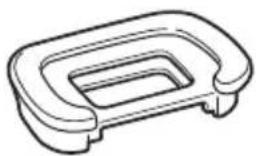
アイカップ F_R (カメラ装着)
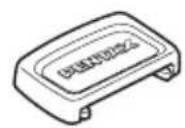
MEファインダーキャップ

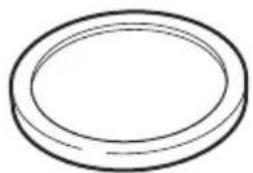
シンクロソケット2P キャップ(カメラ装着)
充電式リチウムイオン バッテリー D-LI 90
ソフトウェア (CD-ROM) S-SW90
使用説明書 (本書)
簡単ガイド 保証書
各部の名称と機能
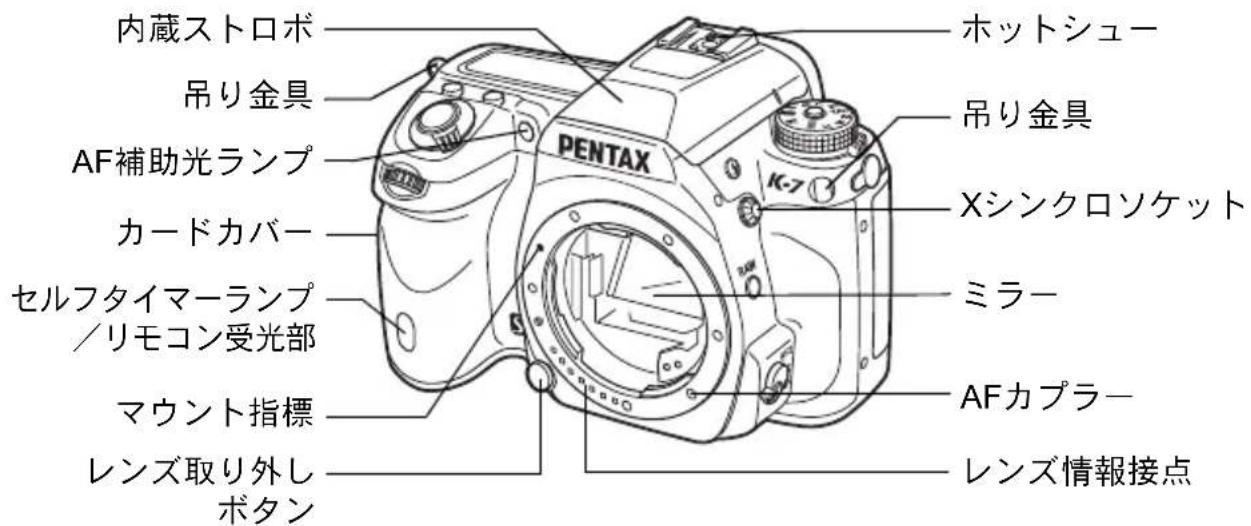
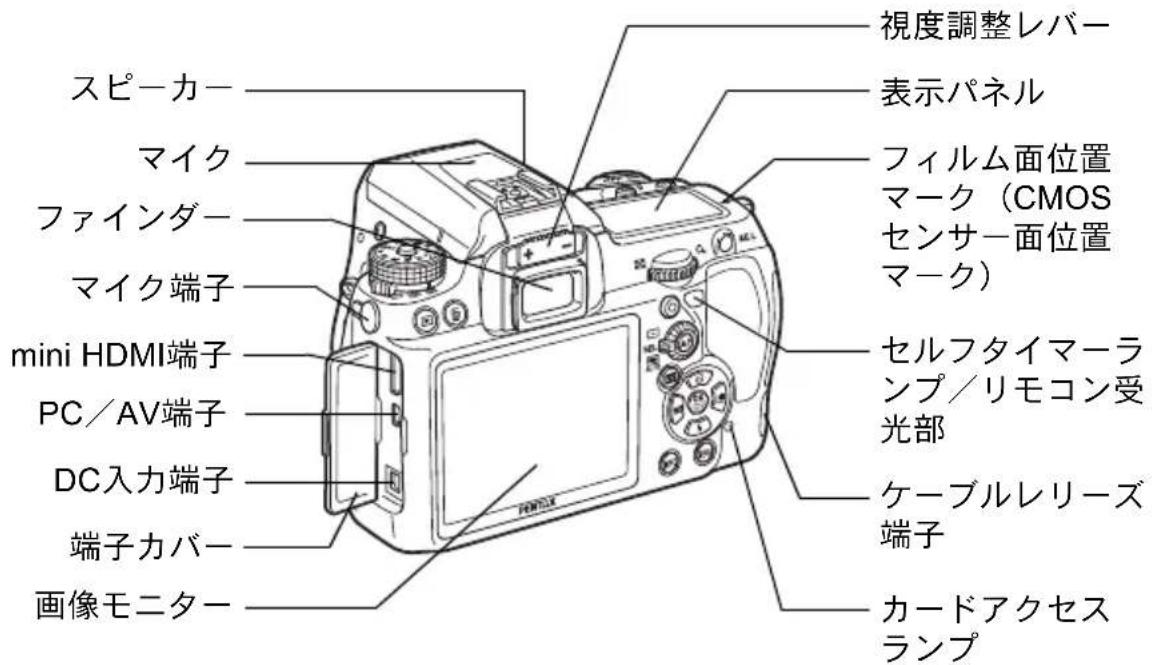
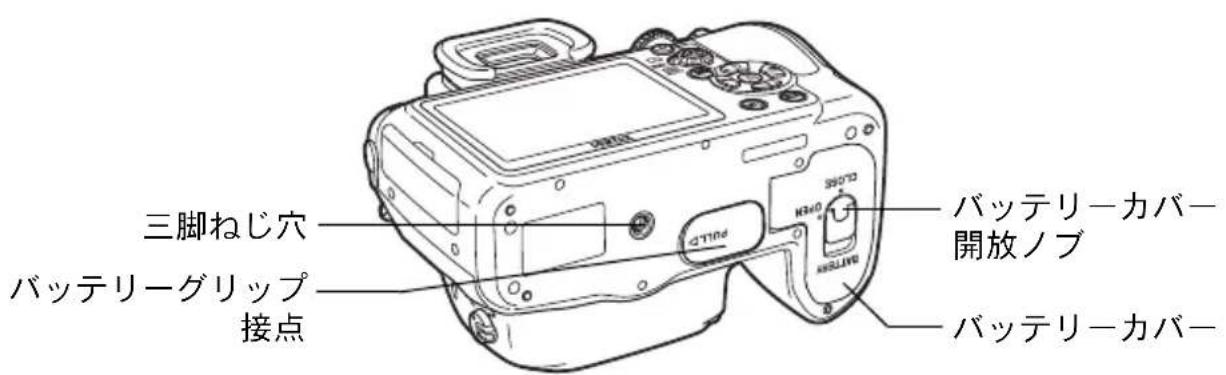
※ 正面の図はホットシューカバー Fkを外した状態のイラストです。
※ 背面の図はホットシューカバー F_K とアイカップ F_R を外した状態のイラストです。
撮影時
撮影時に使用するボタンやダイヤル、レバーの機能を示します。
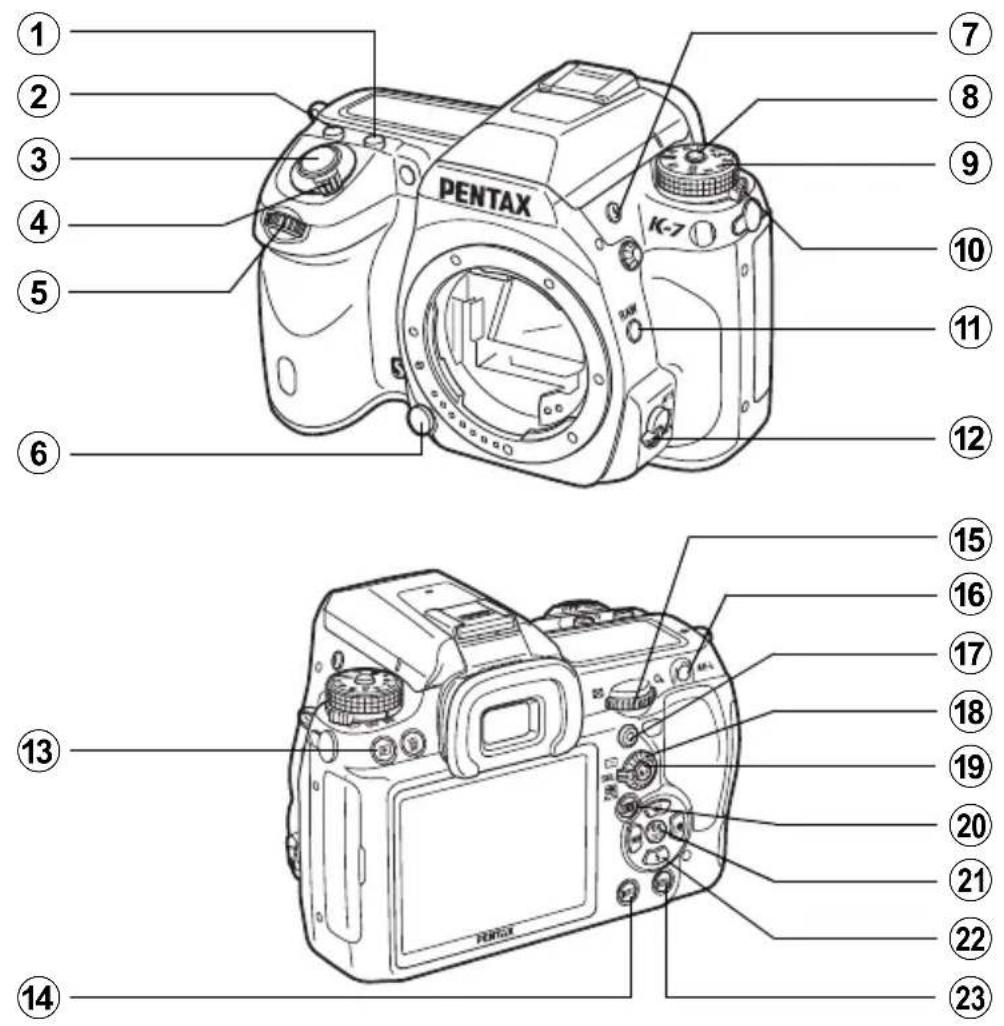
①図ボタン
このボタンを押しながら後電子ダイヤルを回して、露出補正値を設定します。(p.115)
②ISOボタン
このボタンを押しながら後電子ダイヤルを回して、ISO感度を設定します。(p.90)
③シャッターボタン
画像を撮影します。(p.67)
④電源レバー
電源のON/OFF(p.56)とプレビュー(p.129)をします。
⑤前電子ダイヤル()
設定値の変更などを行います。
⑥レンズ取り外しボタン
レンズを取り外すときに押します。(p.53)
⑦↓ボタン
内蔵ストロボをポップアップします。(p.74)
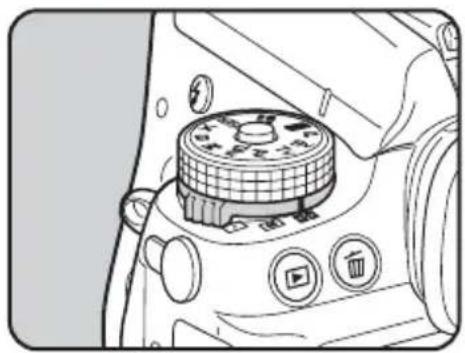
⑧モードダイヤルロックボタン
モードダイヤルを回すときに押します。(p.39)
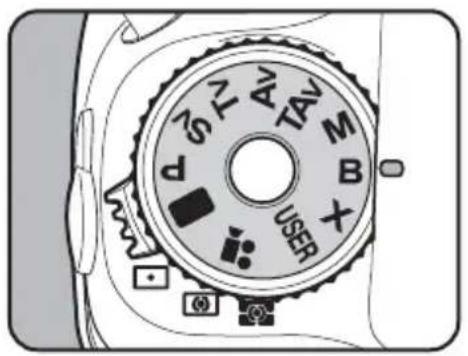
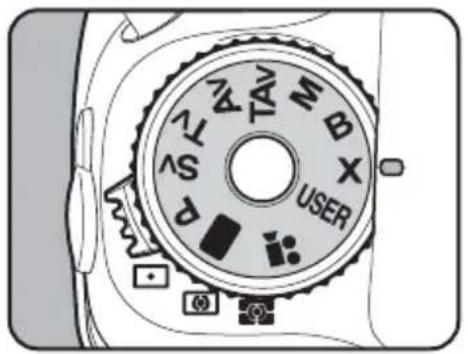
⑨モードダイヤル
露出モードを切り替えます。 (p.39)
⑩測光モード切替レバー
測光方式を切り替えます。 (p.113)
⑪ RAWボタン
一時的に保存形式を切り替えます。初期設定では、JPEGと同時にRAWファイルを保存します。(p.189)
⑫フォーカスモードレバー
オートフォーカス(AF.S/AF.C)(p.118)とマニュアルフォーカス(p.126)を切り替えます。
⑬▶ボタン
再生モードに切り替えます。 (p.78)
⑭INFOボタン
画像モニターにステータススクリーンを表示/非表示します。(p.23)
ステータススクリーンが表示されているときは、コントロールパネルを表示します。(p.24)
⑮後電子ダイヤル()
設定値の変更などを行います。
⑯ AE-Lボタン
撮影前の露出を記録したり(p.116)、プレビュー画像を保存します。
⑰ (グリーン) ボタン
露出を自動露出にしたり、設定値をリセットします。
⑱測距点切替ダイヤル
ピントを合わせる位置を設定します。(p.122)
⑲ AFボタン
ピントを合わせたり、一時的にマニュアルフォーカスにします。(p.120)
⑳LVボタン
ライブビューを表示します。 (p.156)
②1 OK ボタン
コントロールパネルやメニュー画面が表示されているときに、選択した項目を決定します。測距点がSEL(セレクト)に設定されているときに押すと、測距点が変更できるようになります。(p.123)
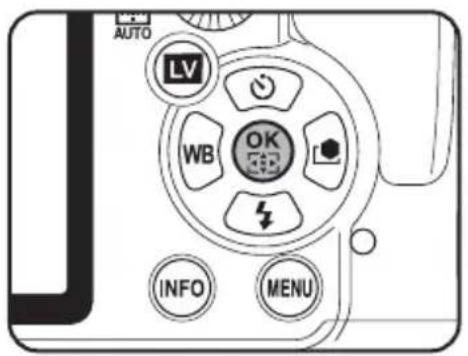
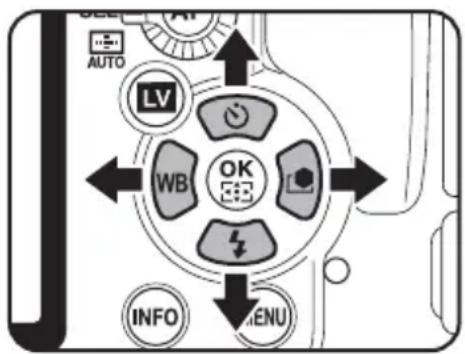
⑳十字キー(▲▼◀▶)
ドライブモード/ストロボモード/ホワイトバランス/カスタムイメージの設定画面を呼び出します。(p.82)コントロールパネルやメニュー画面が表示されているときは、カーソルの位置や項目を変更します。測距点がSEL(セレクト)に設定されているときは、測距点を移動します。(p.123)
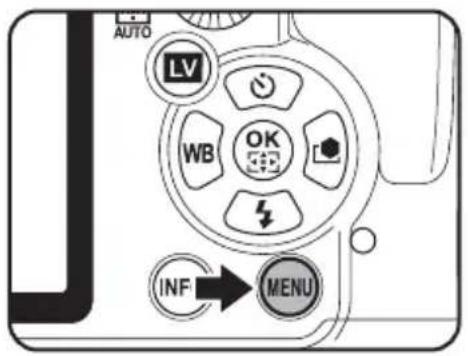
②3 MENUボタン
「撮影1」メニュー(p.83)を表示します。続いて、十字キー(▶)を押すと、他のメニューに切り替わります。
再生時
再生時に使用するボタンやダイヤル、レバーの機能を示します。
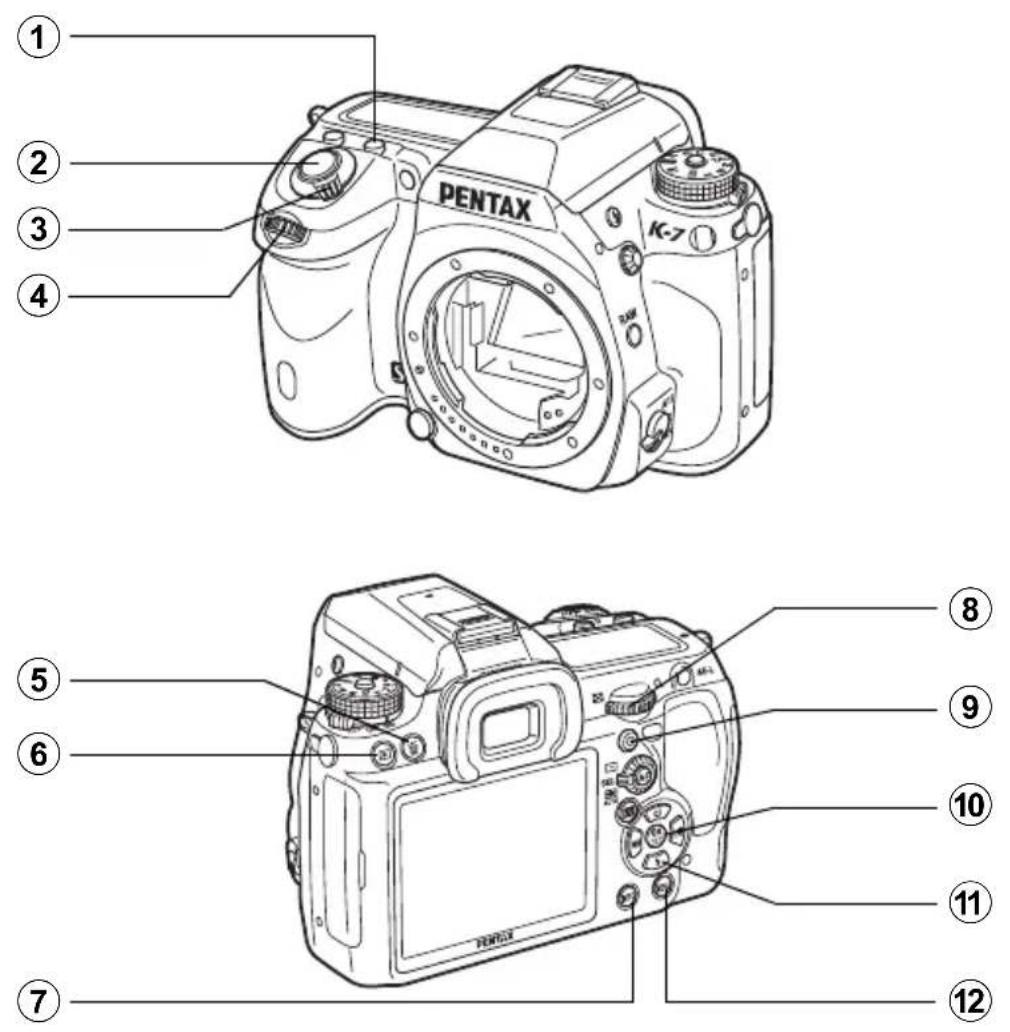
①図ボタン
拡大表示時に表示倍率を上げます。(p.214)
②シャッターボタン
半押しすると撮影モードに切り替わります。
③電源レバー
電源のON/OFFをします。(p.56) の位置に合わせると、撮影モードに切り替わり、プレビューが行われます。
④前電子ダイヤル()
前後の画像を表示します。
⑤血ボタン
画像を消去します。(p.79)
⑥▶ボタン
撮影モードに切り替えます。
⑦INFOボタン
画像モニターに撮影情報を表示します。(p.25)
⑧後電子ダイヤル()
拡大表示時の表示倍率を変更したり(p.214)、マルチ画面表示(p.216)などを行います。
⑨●(グリーン)ボタン
拡大表示時に表示倍率を下げます。(p.214)
⑩ OK ボタン
メニュー画面で選択した項目を決定します。
⑪十字キー(▲▼◀▶)
▼を押すと、再生モードパレットを表示します。(p.212)メニュー画面が表示されているときは、カーソルの位置や項目を変更します。
⑫MENUボタン
「▶再生1」メニュー(p.213)を表示します。続いて、十字キー(▶)を押すと、他のメニューに切り替わります。
キーの表記について
本書では、十字キーを次のように表記します。
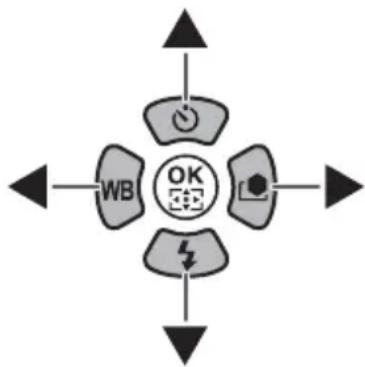
flowchart
graph TD
    A["OK"] --> B["WB"]
    B --> C["Power Symbol"]
    C --> D["Black Arrow Down"]
    D --> E["Black Arrow Up"]
    E --> F["Black Arrow Left"]
    F --> G["Black Arrow Right"]
    G --> H["Black Arrow Down"]
    H --> I["Black Arrow Up"]
    I --> J["Black Arrow Left"]
    J --> K["Black Arrow Right"]
撮影情報の表示
画像モニター
画像モニターには、カメラの状態によって様々な情報が表示されます。
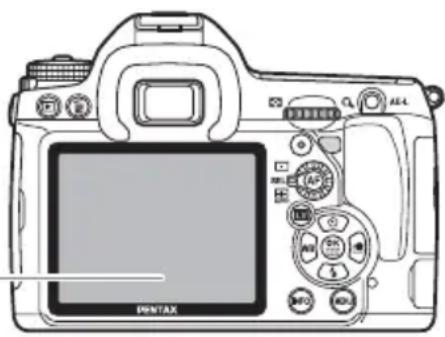
画像モニターの明るさと色味を調整することができます。(p.264)
電源ON時/モードダイヤル操作時
電源を入れたとき、またはモードダイヤルを回したときに、画像モニターに3秒間(初期設定)ガイドが表示されます。

「↘詳細設定1」メニューの「ガイド表示」を「オフ」にすると、ガイドは表示されません。(p.262)
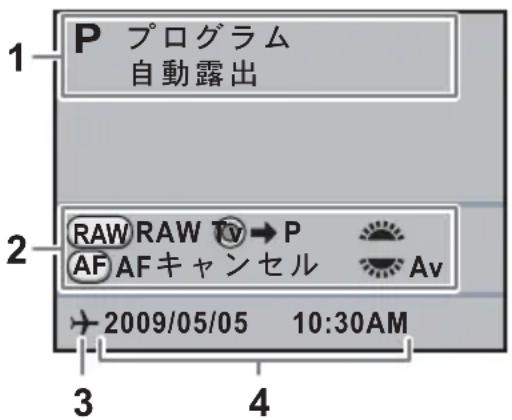
1 露出モード (p.93)
3 ワールドタイム (p.258)
2 操作ガイド
4 現在の日時 (p.61)
※ 3はワールドタイムを「目的地」に設定しているときだけ表示されます。
撮影時
撮影時にはステータススクリーンが表示され、撮影機能の設定内容が表示されます。
- ● ステータススクリーン
(説明のため全項目を表示しています。実際に表示される画面とは異なります。)
![P USER SHIFT * ISO AF.S 1/2000 -F2.8 ISO 1600 AUTO +1.0 WB G1A1 -5 11 2 2 AUTO 3 AWB JPEG 14M ★★★ [1234]](/content/2026/06/1178823/images/c37c7be5c572351e8fbbbd5a894d9686e9dbd0200452f868abeb9c779f2bc9c0.jpg)
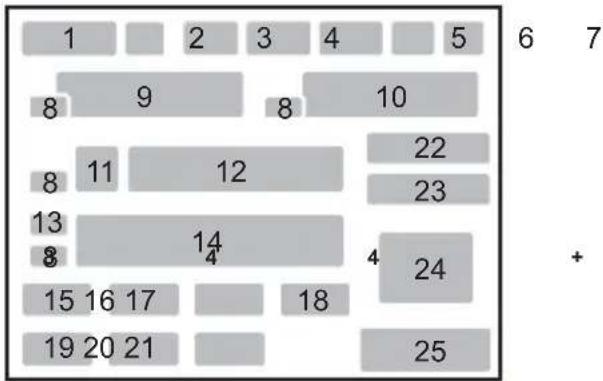
1 露出モード (p.93)
2 AEロック (p.116)
3 インターバル撮影(p.144)/多重露出(p.146)/拡張ブラケット(p.151)デジタルフィルター(p.153)/HDR撮影(p.200)
4 Shake Reduction (p.132) / 自動水平補正 (p.133)
5 フォーカスモード (p.118)
6 測光方式 (p.113)
7 バッテリー残量 (p.46)
8 電子ダイヤル操作ガイド
9 シャッター速度
10 絞り値
11 ISO/ISO AUTO
12 ISO感度 (p.90)
13 露出補正 (p.115) /露出ブラケット (p.148)
14 露出バー
15 ストロボモード (p.72)
16 ドライブモード (p.82)
17 ホワイトバランス (p.191)
18 カスタムイメージ (p.205)
19 記録形式 (p.188)
20 JPEG記録サイズ (p.186)
21 JPEG画質 (p.187)
22 ストロボ光量補正 (p.76)
23 ホワイトバランス微調整 (p.193)
24 測距点 (p.122)
25 摄影可能枚数
● ● コントロールパネル
ステータススクリーンでINFOボタンを押すと表示され、設定を変更することができます。
![感度 AUTO設定 ISO AUTO 200-1600 AUTO DR 200 ON WB OFF HDR OFF ON JPEG 14 M ★★★ '09/05/05 10:30AM [ 37 ]](/content/2026/06/1178823/images/3f4330b40272992ab00ff73f577a1c3838d60f28bbcb4a0d16a1fd9658bd407c.jpg)
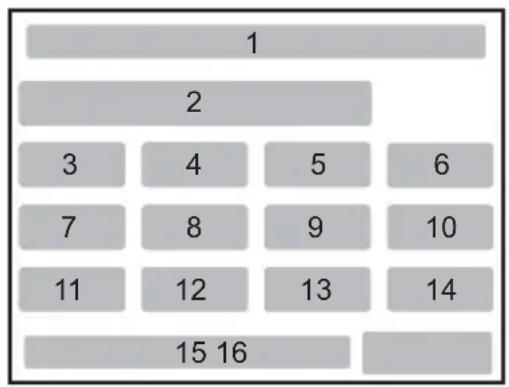
1 機能名称
2 ISO感度
3 プログラムライン
4 ハイライト補正
5 シャドー補正
6 ディストーション補正
7 拡張ブラケット
8 デジタルフィルター
9 HDR摄影
10 倍率色収差補正
11 記録形式
12 JPEG記録サイズ
13 JPEG画質
14 Shake Reduction
15 現在の日時
16 摄影可能枚数

・カメラの設定状況により変更できない項目は、選択できません。
- ステータススクリーンはINFOボタンを押してから何も操作しないと、30秒で消灯します。
- 「撮影3」メニューの「ステータススクリーン」を「オフ」に設定すると、ステータススクリーンは表示されません。INFOボタンを押すたびに、コントロールパネルがオン/オフします。
再生時
画像再生時にINFOボタンを押すと、表示情報が切り替わります。
| 標準表示 撮影画像と操作ガイドを表示します。 | |
| ヒストグラム表示 | 画像とヒストグラム(輝度/RGB)を表示します。 |
| 詳細情報表示 撮影時の詳細情報を表示します。 | |
| 情報表示なし 撮影画像のみを表示します。 | |
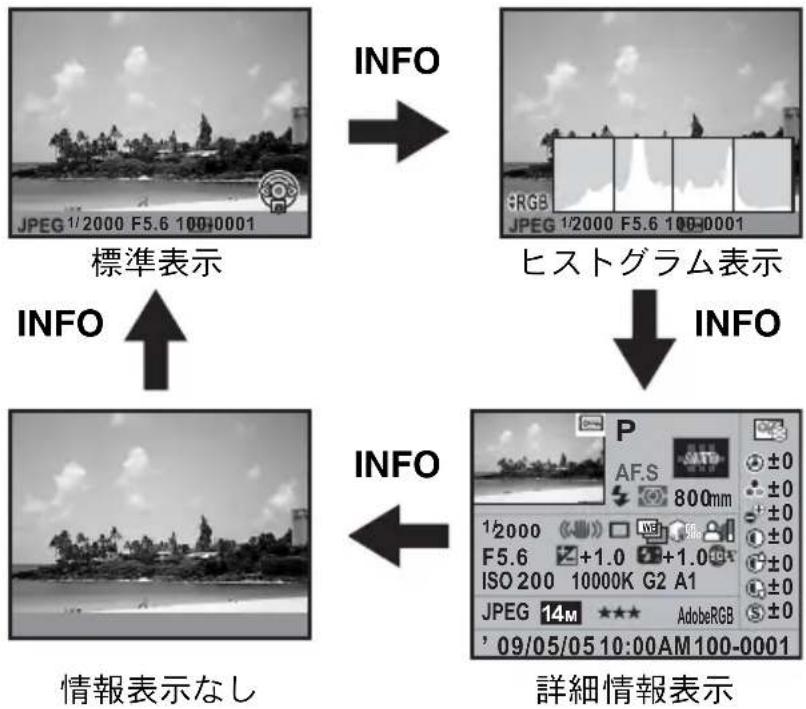

再生時に最初に表示される情報は、前回最後に表示した画面です。「撮影4」メニューの「モードメモリ」(p.281)で「再生情報表示」を□(オフ)に設定すると、電源を入れるたびに標準表示から表示されます。
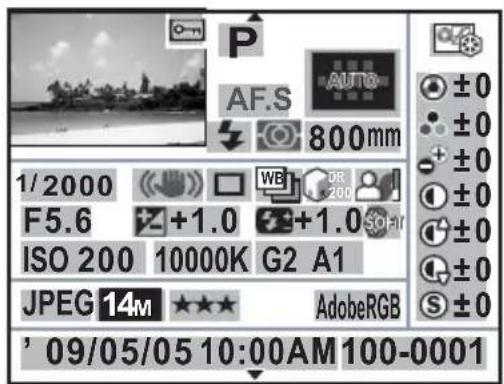
● ● 詳細情報表示
十字キー(▲▼)でページを切り替えます。
1ページ目
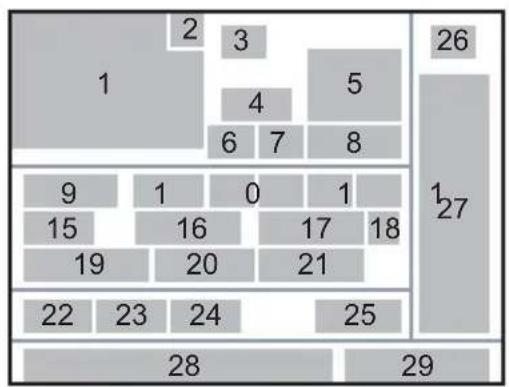
treemap
| Row | Column | Value | |---|---|---| | 1 | 1 | 2 | | 1 | 2 | 3 | | 1 | 3 | 5 | | 1 | 4 | 6 | | 1 | 5 | 7 | | 1 | 6 | 8 | | 1 | 7 | 8 | | 1 | 8 | 8 | | 1 | 9 | 9 | | 1 | 10 | 1 | | 1 | 11 | 0 | | 1 | 12 | 1 | | 1 | 13 | 1 | | 1 | 14 | 1 | | 1 | 15 | 1 | | 1 | 16 | 1 | | 1 | 17 | 1 | | 1 | 18 | 1 | | 1 | 19 | 1 | | 1 | 20 | 2 | | 1 | 21 | 2 | | 1 | 22 | 2 | | 1 | 23 | 2 | | 1 | 24 | 2 | | 1 | 25 | 2 | | 1 | 26 | 2 | | 1 | 27 | 2 | | 2 | 28 | 28 | | 2 | 29 | 29 | The image contains only the labels for the numbers '1' through '27' in the top right corner.1 2 1
1 摄影画像
2 プロテクト
3 露出モード
4 フォーカスモード
5 測距点
6 ストロボモード
7 測光方式
8 レンズ焦点距離
9 シャッター速度
10 Shake Reduction/自動水平補正
11 ドライブモード
12 拡張ブラケット/HDR撮影/多重露出
13 ハイライト補正
14 シャドー補正
15 絞り値
16 露出補正
17 ストロボ光量補正
18 デジタルフィルター
19 ISO感度
20 ホワイトバランス
21 ホワイトバランス微調整
22 記録形式
23 JPEG記録サイズ
24 JPEG画質
25 色空間
26 画像仕上
27 カスタムイメージパラメーター
28 摄影日時
29 フォルダー No.-ファイルNo.
※ 6・17はストロボが発光した画像のみ表示されます。
※ 12・13・14・18・21は、設定されている画像のみ表示されます。
※ RAW画像は、23・24は表示されません。
2ページ目
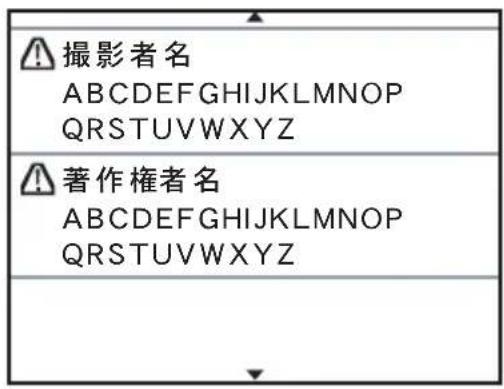
3 フォルダー No.-ファイルNo./音量
4 十字キー操作ガイド
- - ヒストグラム表示
画像(静止画)再生時に、画像の明るさの分布を表した「輝度ヒストグラム」と、色の強度の分布を表した「RGBヒストグラム」の2種類のヒストグラムが表示できます。輝度ヒストグラム/RGBヒストグラムの表示は十字キー(▲▼)で切り替えます。
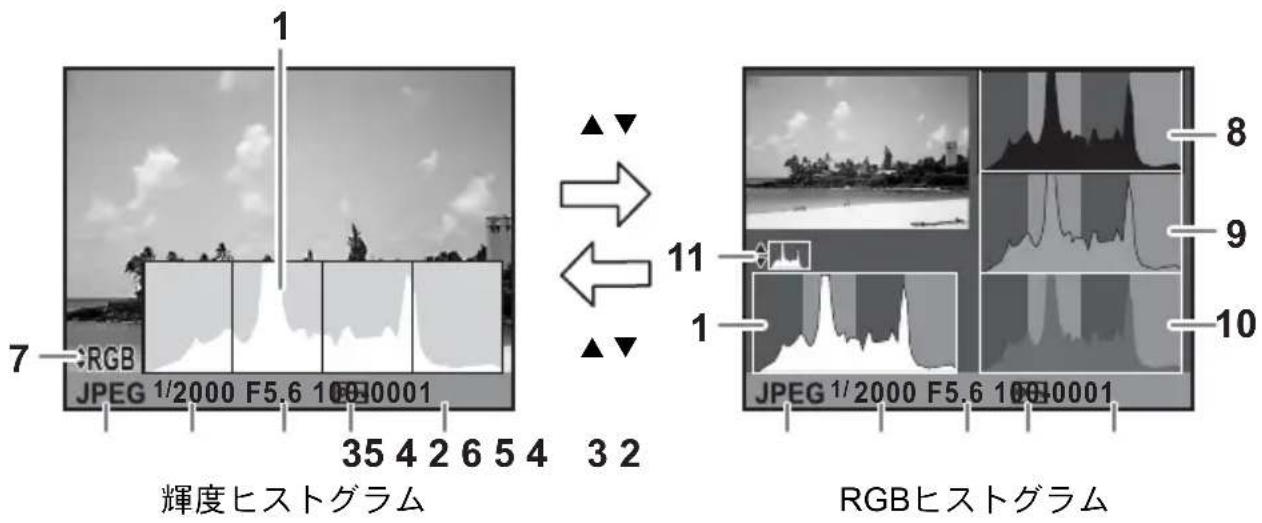
1 ヒストグラム(輝度)
2 フォルダー No.-ファイルNo.
3 プロテクト
4 絞り値
5 シャッター速度
6 記録形式
7 色空間
8 ヒストグラム (R)
9 ヒストグラム (G)
10 ヒストグラム (B)
11 輝度ヒストグラム/RGB ヒスト
グラム切り替え
※ 3はプロテクトが設定されている画像のみ表示されます。

「再生1」メニューの「再生時の表示方法」で「白とび黒つぶれ警告」を☑(オン)にすると、白とび黒つぶれ部分が点滅表示されます。(p.215)
ヒストグラムの見かた
ヒストグラムとは、画像の明るさの分布を表したグラフです。横軸は明るさ(左端は黒、右端は白)を、縦軸は各明るさごとの画素数を積み上げて示します。
↑画素数
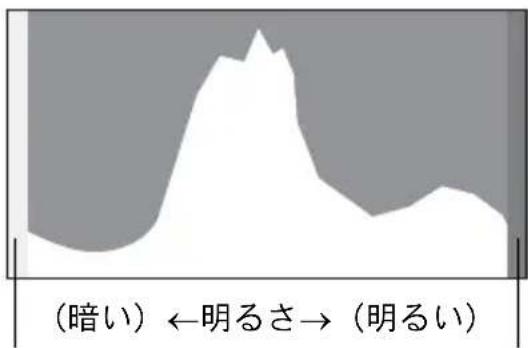
黒つぶれ 白とび
撮影の前後にヒストグラムの形状や分布を見ることで、露出レベルと明
暗差が適正かどうかを確認し、露出補正や撮り直しの判断に利用できます。
露出を補正する (p.115)
明るさを補正する (p.199)
画像の明るさを見る
極端な明暗部がない適正な明るさの画像の場合、グラフは中間域に分布します。暗い画像ではグラフの分布は左側に偏り、明るい画像では右側に偏ります。
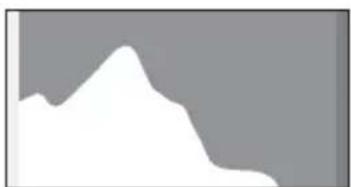
暗い画像 明部暗部の少ない画像 明るい画像
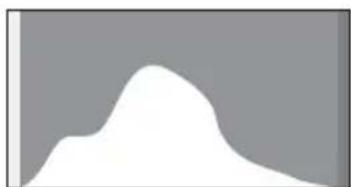
また、画像の中で、暗すぎてヒストグラムの左端よりも左になる部分は真っ黒になり(黒つぶれ)、明るすぎてヒストグラムの右端よりも右になる部分は真っ白になってしまいます(白とび)。
K-7 には、黒つぶれ部分を黄色く、白とび部分を赤く点滅表示させる機能があります。
撮影した画像を再生する (p.78)
クイックビューの表示を設定する (p.263)
色のバランスを見る
「RGBヒストグラム」では各色ごとの強度分布を表示します。ホワイトバランスがうまく調整されている画像は、各色のグラフ右部分が似た形になります。1色のみ左に偏っている場合などは、色がかぶっているといえます。
ホワイトバランスを調整する (p.191)
操作ガイド
画像モニターには、その状態で操作できるキーを示すガイドが表示されます。
(表示例)
| ▲ | 十字キー(▲) | MENU | ボーマン | |
| ▼ | 十字キー(▼) | OKボタ | OK | |
| ◀ | 十字キー(◀) | ◎ | グリーンボタン | |
| ▶ | 十字キー(▶) | AE-L | ボゼン | |
| 前電子ダイヤル | 皿ボタン | 皿 | ||
| 後電子ダイヤル | シャッ | ∅HUTTEボタン | ||
カメラを縦に構えたとき
測光タイマー作動中にカメラを縦位置に構えると、ステータススクリーン/コントロールパネルの表示も縦になります。また、カメラの向きに合わせて十字キー(▲▼◀▶)の移動方向も変わります。
![感度 AUTO設定 ISO AUTO 200-1600 AUTO USB JPEG 14M OFF OFF [1234] '09/05/05 10:30AM](/content/2026/06/1178823/images/7137fd5b151b9699b8a6f19ed80d634ea6c591680ca820c3aee82bbe67ad7584.jpg)
ファインダー
ファインダー内には次の情報が表示されます。
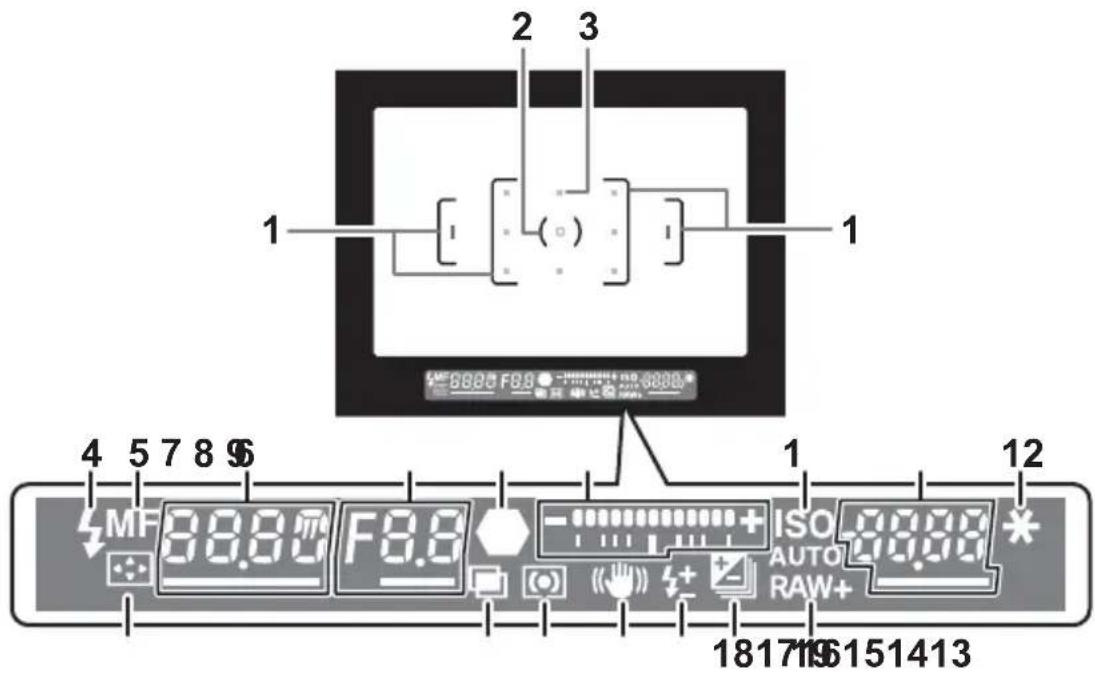
1 AFフレーム (p.55)
2 スポット測光フレーム (p.114)
3 測距点 (p.122)
4 ストロボ発光 (p.72)
ストロボ発光可能なときは点灯
ストロボがお勧めなのに発光する設定になっていないとき、またはストロボ充電中は点滅
5 マニュアルフォーカス (p.126)
フォーカスモードがMFの場合に点灯
6 シャッター速度
撮影時、調整時のシャッター速度(シャッター速度調整が可能なときはアンダーラインが点灯)
7 絞り値
撮影時、調整時の絞り値(絞り調整が可能なときはアンダーラインが点灯)
8 合焦マーク (p.67)
合焦したとき(ピントが合ったとき)に点灯
非合焦のとき(ピントが合わなかったとき)は点滅
9 露出バー (p.115、p.65)
露出補正値、または露出モードがM時の適正露出値との差を表示
電子水準器が☑(オン)のときは、カメラの傾きを表示
10 ISO/ISO AUTO
ISO感度表示中に点灯
11 ISO感度
撮影直後は撮影可能枚数を表示
12 AEロック (p.116)
AEロック中に点灯
13 測距点移動 (p.123)
測距点をSEL(セレクト)に設定して、測距点を移動中に点灯
14 多重露出 (p.146)
多重露出が設定されているときに点灯
15 測光方式 (p.113)
16 手ぶれ補正 (p.132)
手ぶれ補正が有効なときに点灯
17 ストロボ光量補正 (p.76)
ストロボ光量補正時に点灯
18 露出補正 (p.115) /露出ブラケット (p.148)
露出補正有効時、露出補正調整時に点灯
露出ブラケット設定時に点灯
19 記録形式 (p.188)
RAW/RAW+のときに画像保存形式を表示
JPEGのときは消灯

- シャッターボタンを半押しにすると、オートフォーカスに使われた測距点が赤く点灯(スーパーインポーズ)します。(p.122)
- 「Cカスタム2」メニューの「13. AFボタンの機能」が「AFキャンセル」に設定されている場合、AFボタンを押している間、ファインダー内にMFが表示されます。(p.120)
- 撮影可能枚数の最大表示は「9999」です。撮影可能枚数が10000枚以上の場合も「9999」と表示されます。
表示パネル
カメラ上部の表示パネルには、次の情報が表示されます。

1 シャッター速度 A:自動発光
2 絞り値 SLOW:スローシンクロ
3 多重露出 (p.146) ▶▶:後幕シンクロ
4 ミラーアップ撮影 (p.141) W: ワイヤレス
5 露出バー (p.115) / 12 ドライブモード (p.82)
電子水準器 (p.65) □: 1コマ撮影
6 露出補正(p.115)/卩:連続撮影
露出ブラケット (p.148) Ⓧ:セルフタイマー撮影
7 バッテリー残量 (p.46) ■: リモコン撮影
8 ストロボ光量補正 (p.76) 13 記録形式 (p.188)
9 ISO感度/露出補正值 RAW:RAW
10 ISO/ISO AUTO RAW+ : RAW+JPEG
ISO感度表示中に点灯 14 撮影可能枚数/USB 接続モード
11 ストロボモード (p.72) (p.275)
4 : 内蔵ストロボ充電完了 Pc-S : MSCモード
(点滅はストロボお勧め) Pc-P : PTPモード
:赤目輕減機能有効

測光を行うと、表示パネルのバックライトが点灯します。「Cカスタム5」メニュー(p.87)の「29.表示パネルの照明」で点灯しない設定にできます。
機能の設定方法
機能は、ダイレクトキー/コントロールパネル/メニューのいずれかで設定します。コントロールパネルとメニューの両方で設定できる機能もあります。ここでは、基本的な機能の設定方法を説明します。
ダイレクトキーで設定する
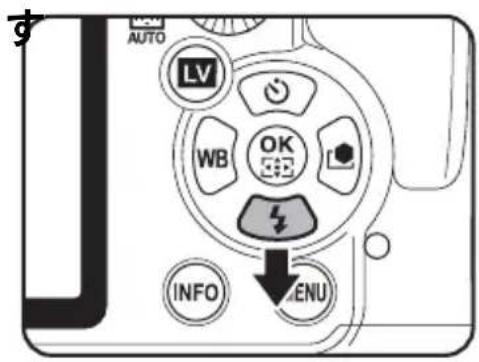
撮影モードで十字キー(▲▼◀▶)を押すと、ドライブモード/ストロボモード/ホワイトバランス/カスタムイメージが設定できます。 (p.82)
ここではストロボモードを設定する場合を例に説明します。
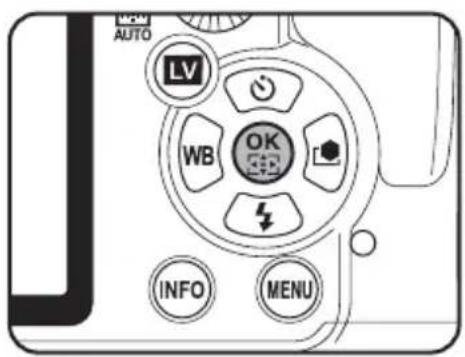
1 撮影モードで十字キー(▼)を押 「ストロボモード」画面が表示されます。
2 十字キー(◀▶)でストロボモードを選ぶ
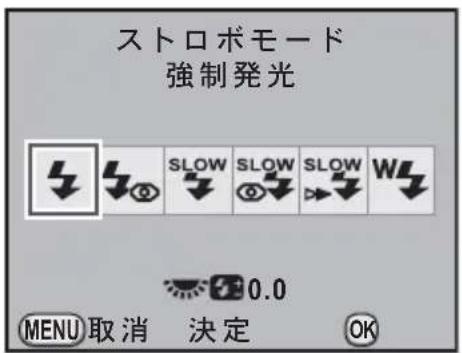
3 OKボタンを押す 撮影できる状態になります。
コントロールパネルで設定する
撮影時に表示されるステータススクリーンで設定を確認し、コントロールパネルに切り替えて設定を変更することができます。 ここではJPEG画質を設定する場合を例に説明します。
1 ステータススクリーンを確認し、INFOボタンを押す
コントロールパネルが表示されます。
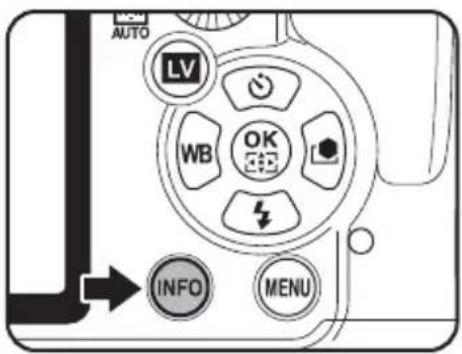
ステータススクリーンが表示されていないときは、INFOボタンを押します。
![P SHIFT OFF AF.S 1/2000 F2.8 ISO 1600 AUTO ±0.0 WB ±0±0 -5 11 2 AWB JPEG 14M ★★★ [ 37 ]](/content/2026/06/1178823/images/c957001358de56ab1ff6076786ae678bbf3d58a9327c24b7749351c6e7ceacb7.jpg)
2 十字キー(▲▼◀▶)で変更する項目を選ぶ
変更できない項目は選択できません。
![感度AUTO設定 ISO AUTO 200-1600 AUTO OFF WB OFF HDR OFF JPEG 14M ★★★ ' 09/05/05 10:30AM [ 37 ]](/content/2026/06/1178823/images/6186bd675fbfdc204f34f274f750d7a87ff22e532aee7614413e5c1b477e005f.jpg)
3 前電子ダイヤル()/後電子ダイヤル()で設定を変更する
![JPEG画質 ISO AUTO 200-1600 AUTO DR 200 OFF WB OFF HDR OFF JPEG 14M ★★★ ( ) [ 37 ] ' 09/05/05 10:30AM](/content/2026/06/1178823/images/6247ca484433c7b284f29cb7b931f206e1866d103923edb9bfafb2a27f0071f7.jpg)
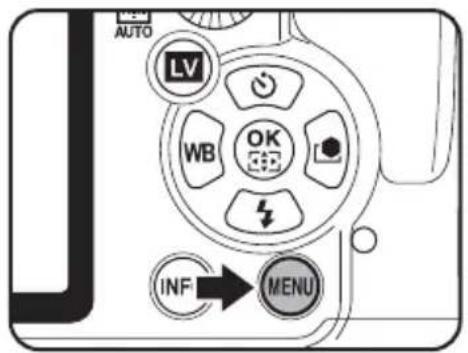
4 MENUボタンを押す
ステータススクリーンに戻り、撮影できる状態になります。

- p.35の手順3でOKボタンを押すと、選択した項目の詳細設定画面が表示されます。拡張ブラケット/デジタルフィルターなどは、詳細設定画面で設定値などの設定を行います。
- ライブビュー(p.156)表示中は、ステータススクリーン/コントロールパネルが表示されません。「撮影」メニューで設定してください。
メニューで設定する
「撮影」/「再生」/「詳細設定」/「カスタム」メニューの操作方法を説明します。
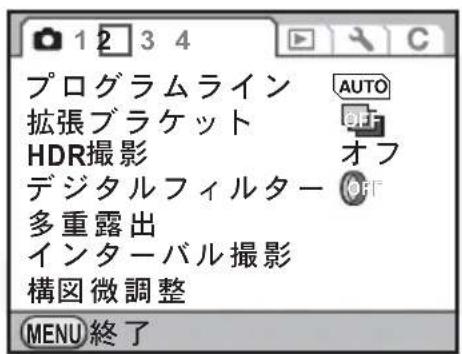
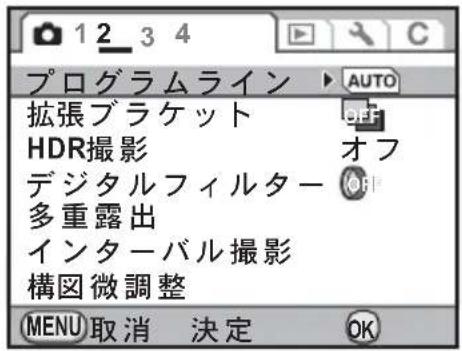
ここでは「撮影2」メニューの「プログラムライン」を設定する場合を例に説明します。
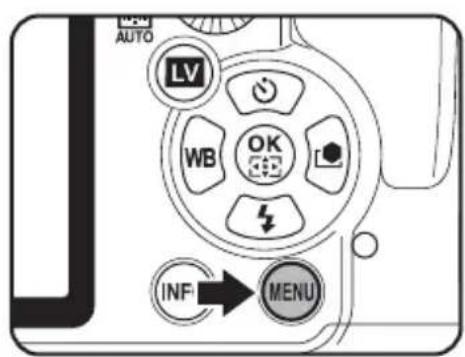
1 撮影モードでMENUボタンを押す
画像モニターに「撮影1」メニューが表示されます。
再生モードでMENUボタンを押すと ▶ 再生1」メニューが表示されます。
2 十字キー(▶)を押すか、後ダイヤル(💡)を右(○)に回す
1回押すごとに「撮影2」→「撮影3」→「撮影4」→「再生1」・・・と順に切り替わります。
前電子ダイヤル( Sunshine)を右に回すと、「撮影1」→「再生1」→「詳細設定1」→「カスタム1」と切り替わります。
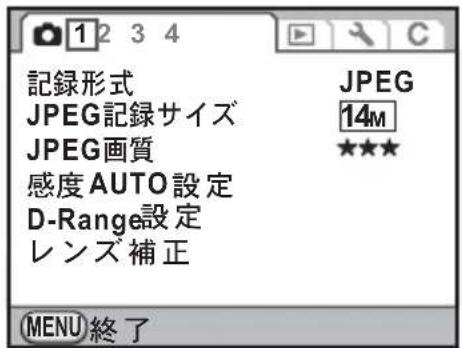
3 十字キー(▲▼)で項目を選ぶ
4 十字キー(▶)を押す
設定できる項目が表示されます。
ポップアップがあるときは、ポップアップに移行します。
5 十字キー(▲▼)で設定を選ぶ
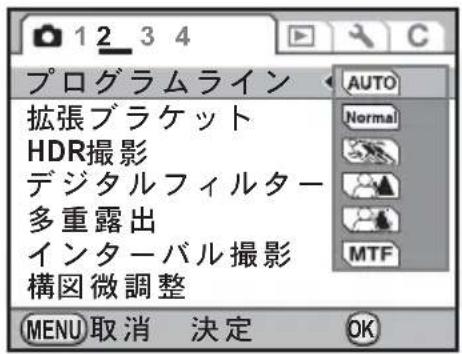
6
OKボタンを押す
メニュー画面に戻ります。続けて他の項目を設定できます。
MENUボタンを押すと、メニュー選択前の画面に戻ります。

MENUボタンを押してメニュー画面を閉じても、電源を入れたままバッテリーを取り出したりするなど誤った操作で電源を切ると、設定は保存されません。

各メニューの設定内容については、以下を参照してください。
- 「撮影」メニュー p.83
- 「再生」メニュー p.213
- 「↘詳細設定」メニュー p.254
- 「Cカスタム」メニュー p.85
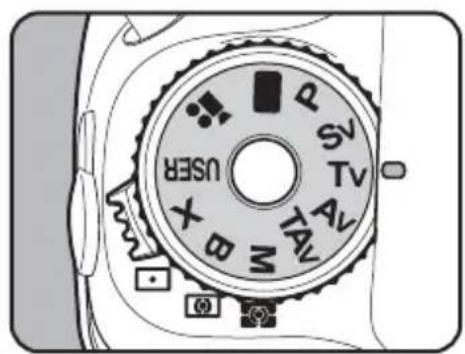
モードダイヤルを使う
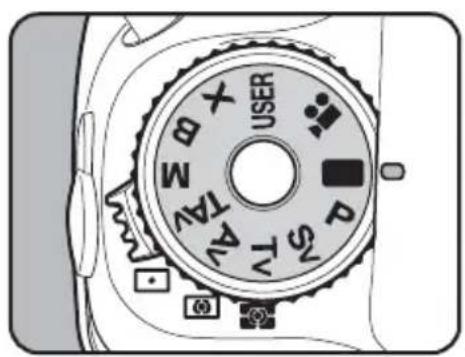
モードダイヤルのアイコンをダイヤル指標に合わせて、露出モードを切り替えます。
モードダイヤルは、モードダイヤルロックボタンを押しながら回します。
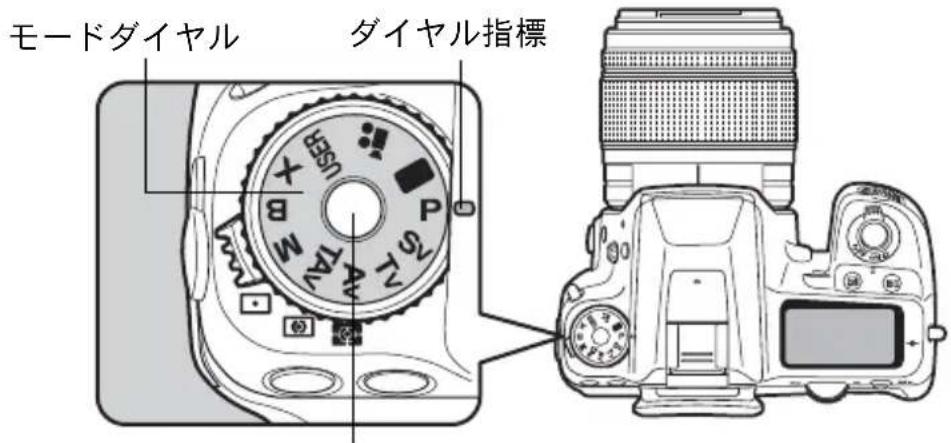
モードダイヤルロックボタン
| モード 特徴 参照 | ||
| USER (USER) | 任意に登録した撮影モードで撮影します。 | p.207 |
| ■ (グリーン) | フルオート設定で撮影します。 | p.95 |
| P (ハイパーブログラム) | プログラムラインに従ってシャッター速度と絞り値が自動的に設定され、適正露出で撮影できます。前/後電子ダイヤル操作で、シャッター優先・絞り優先に切り替えられます。 | p.96 |
| Sv (感度優先) | 任意に設定したISO感度に合わせてシャッター速度と絞り値が適正露出になるように自動的に設定されます。 | p.98 |
| Tv (シャッター優先) | シャッター速度を任意の値に設定して、被写体の動きを表現したいときに使用します。 | p.100 |
| Av (絞り優先) | 絞り値を任意の値に設定して、被写界深度を調整したいときに使用します。 | p.102 |
| TAv (シャッター&絞り優先) | 被写体の明るさに応じて、任意に設定したシャッター速度と絞り値で適正露出になるように、ISO感度が自動的に設定されます。 | p.104 |
| M(ハイパーマニュアル) | 任意に設定したシャッター速度と絞り値を組み合わせて、より撮影意図に合った絵作りをしたいときに使用します。 | p.107 |
| B(バルブ) | 花火や夜景などを長時間シャッターを開いたままで撮影したいときに使用します。 | p.110 |
| X(ストロボ同調速度) | シャッター速度を1/180秒に固定し、シャッター速度が自動的に切り替わらない外付けストロボと組み合わせる場合に使用します。 | p.112 |
| ☎(動画) 動画を撮影します。 | p.163 | |
2準備編
お買い上げ後、画像を撮影するまでに必要な準備について説明しています。必ずお読みになり、撮影を始める前に、操作をしてください。
ストラップを取り付ける ......42
バッテリーをセットする 43
SDメモリーカードを入れる/取り出す ......49
レンズを取り付ける 53
ファインダーの視度を調整する ……55
電源を入れる ....56
初期設定をする ……57
ストラップを取り付ける
1 ストラップの先端をキズ防止カバーと三角環に通す
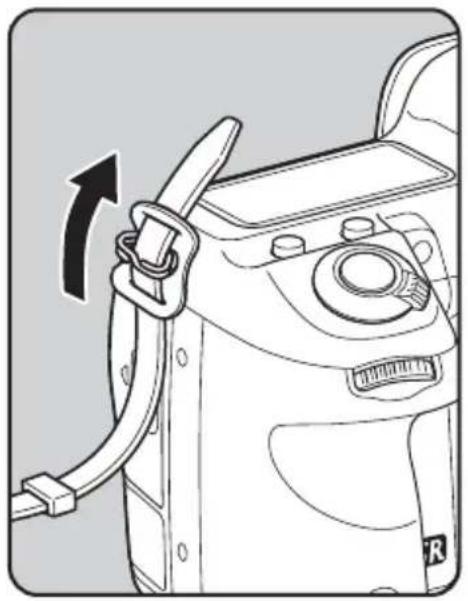
2 ストラップの先端を留め具の内側に固定する
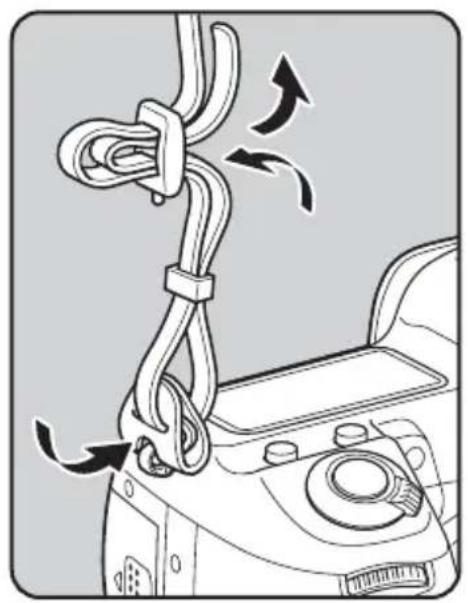
カメラにバッテリーをセットします。バッテリーは専用のD-LI90を使用します。
バッテリーを充電する
はじめてご使用になるときや長時間使用しなかったとき、「電池容量がなくなりました」というメッセージが表示されたときは、バッテリーを充電してください。
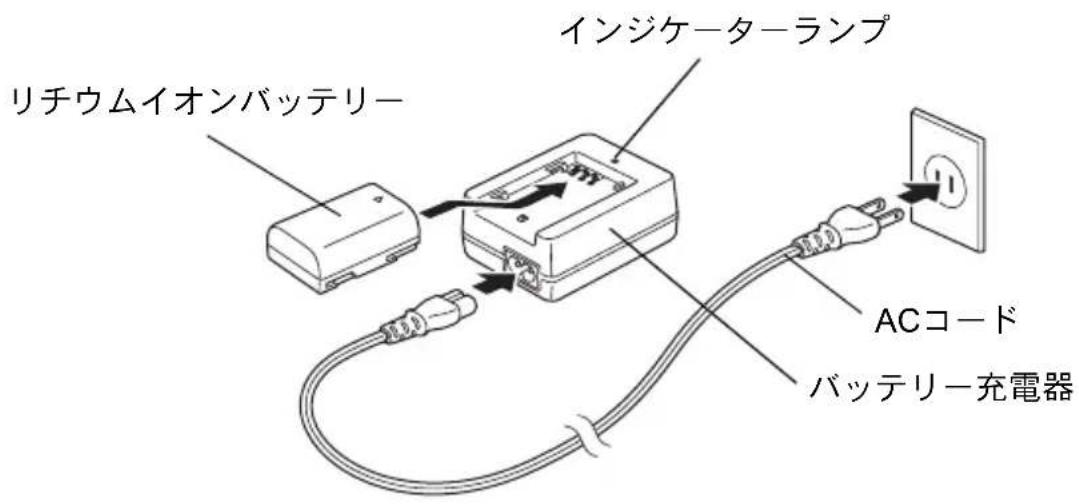
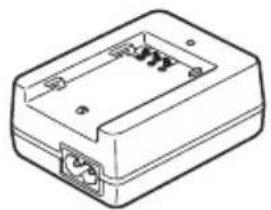
1 バッテリー充電器にACコードを接続する
2 ACコードをコンセントに差し込む
3 専用バッテリーを▲マークがある面を上にしてセットする
充電中はインジケーターランプが点灯します。
充電が完了すると、インジケーターランプが消灯します。
4 充電終了後、バッテリー充電器からバッテリーを取り外す

- 付属のバッテリー充電器では、専用の充電式リチウムイオンバッテリー D-LI90以外は充電しないでください。充電器の破損や発熱の原因となります。
・バッテリーを正しい向きにセットしてもインジケーターランプが点灯しない場合は、バッテリーの異常です。新しいバッテリーと交換してください。

- 充電時間は、最大で約390分です。周囲の温度が0~40℃の範囲で充電してください(周囲の温度や充電状態によって異なります)。
- 正しく充電しても使用できる時間が短くなったらバッテリーの寿命です。新しいバッテリーと交換してください。
バッテリーを入れる/取り出す
はじめてご使用になるときは、バッテリーを充電してから入れてください。

- 電源が入っているときは、バッテリーカバーを開けたり、バッテリーを取り出したりしないでください。
- 長い間使わないときは、バッテリーを取り出しておいてください。長期間入れたままにしておくと、バッテリーが液漏れをすることがあります。
- 長時間バッテリーを取り外して、新しくバッテリーを入れたときに日時がリセットされていたら、「日時を設定する」の手順に従って、設定し直してください。(p.61)
- バッテリーは正しく入れてください。間違った向きに入れると、故障の原因になります。また、バッテリーの電極は、乾いた柔らかい布でよく拭いてから入れてください。
- カメラを長時間連続で使用した場合、本体やバッテリーが熱くなっていることがありますので、ご注意ください。
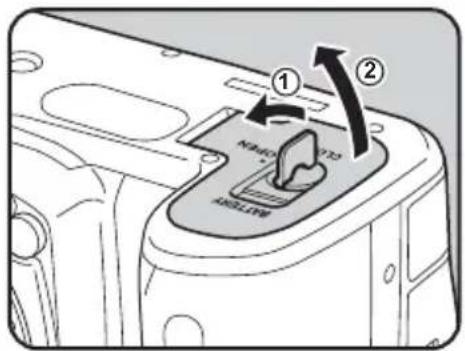
1 バッテリーカバーを開ける
バッテリーカバー開放ノブをつまみ上げ、OPENの方向に回して(①)ロックを外し、バッテリーカバーを引き上げます(②)。
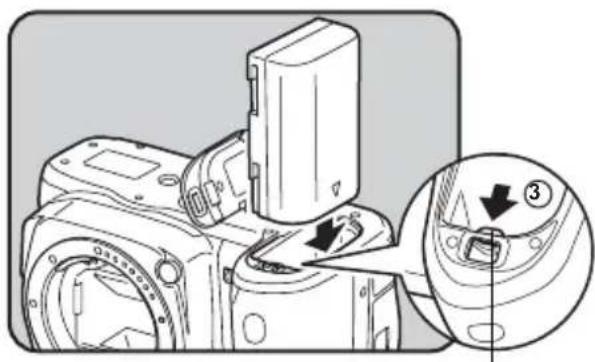
バッテリーの▲マークをカメラの外側に向け、バッテリーの側面でバッテリーロックレバーを矢印③の方向に押しながら挿入する
ロックされるまでバッテリーを挿入してください。
バッテリーを取り出すときは、バッテリーロックレバーを矢印③の方向に手で押します。バッテリーが少し飛び出しますので、引き抜いてください。
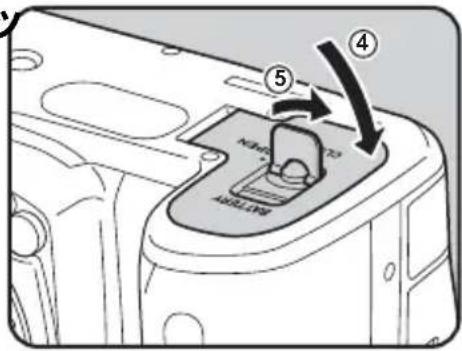
バッテリーカバーを閉じ(④)、バッテリーカバー開放ノブをCLOSEの方向に回してロックする(⑤)
閉じ終わったら、バッテリーカバー開放ノブを収納してください。

長時間ご使用になるときは、ACアダプターキットK-AC50(別売)をご使用ください。(p.47)
バッテリー容量の確認
ステータススクリーンと表示パネルに表示された/で、バッテリーの残量を確認することができます。
| ステータススクリーン | 表示パネル バッテリーの状態 | |
| (緑) | バッテリーが十分に残っています。 | |
| (緑) | 少し減っています。 | |
| (黄) | だいぶ減っています。 | |
| (赤) | 点灯 残量がほとんどありません。 | |
| 「電池容量がなくなりました」 | □□ 点滅 | メッセージ表示後、電源が切れます。(表示パネルの□□は点滅を続けます。) |

- 低温下や連続撮影を続けた場合、容量が十分に残っていても
(赤)/□□/□□が点灯することがあります。電源を入れ直してみて
/☑☑が表示されれば、そのままお使いになれます。 - ACアダプターの使用中は、☐/☐は表示されません。


撮影可能枚数と再生時間(バッテリーフル充電時)
| バッテリー 一般撮影(使用温度) | ストロボ撮影 | 再生時間 | |||
| 使用率50% | 使用率100% | ||||
| D-LI90 | (23°C) | 約980枚 | 約740枚 | 約610枚 | 約440分 |
| (0°C) | 約810枚 | 約680枚 | 約560枚 | 約400分 | |
撮影枚数(ストロボ使用率50%)はCIPA規格に準じた測定条件、その他については当社の測定条件による目安ですが、使用条件により変わります。

- 使用環境温度が下がると、バッテリーの性能が低下します。寒冷地で使用する場合は、予備のバッテリーを用意して、衣服の中で保温するなどしてご使用ください。なお、低温によって低下したバッテリーの性能は、常温の環境で元に戻ります。
- 海外旅行、寒冷地で撮影する場合や大量に撮影する場合は、予備のバッテリーをご用意ください。
- 正しく充電しても使用できる時間が短くなったらバッテリーの寿命です。新しいバッテリーと交換してください。
ACアダプター(別売品)を使用する
画像モニターを長時間使用するときや、パソコンやAV機器と接続するときは、ACアダプターキットK-AC50(別売)のご使用をお勧めします。
1 カメラの電源がOFFになっていることを確認する
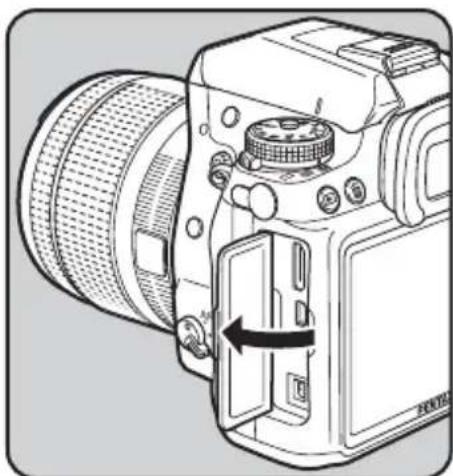
2 端子カバーを開ける
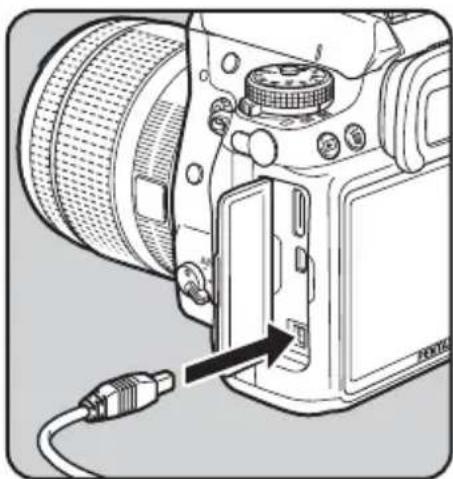
3 AC アダプターの DC 端子の▲印をカメラの▲印のある方向に向け、カメラのDC入力端子に接続する
4 ACコードをACアダプターに接続する
5 コンセントに電源プラグを差し込む

- A C アダプターを接続または外すときは、必ずカメラの電源をOFFにしてください。
- 各端子はしっかり差し込んでください。カメラがSDメモリーカードにデータを記録、または読み出している間に接続部が外れると、SDメモリーカードやデータが破損する恐れがあります。

- ACアダプターをご使用になるときは、ACアダプターキットK-AC50の使用説明書をあわせて参照してください。
- A C アダプターを接続しても、カメラ内のバッテリーを充電することはできません。
SDメモリーカードを入れる/取り出す
このカメラで使用できるカードはSDメモリーカードとSDHCメモリーカードです(使い方はいずれも同じです。本書では以下SDメモリーカードと表記します)。SDメモリーカード(市販品)を入れるときや取り出すときは、必ず電源をOFFにしてください。

- カードアクセスランプ点灯中は、絶対にSDメモリーカードを取り出さないでください。
- 未使用または他のカメラやデジタル機器で使用した SD メモリーカードは、必ずこのカメラでフォーマット(初期化)してからご使用ください。フォーマットの方法については「SDメモリーカードをフォーマットする」(p.256)を参照してください。
- 動画を撮影する場合は、高速のSDメモリーカードを使用してください。書き込みが間に合わなくなると、撮影途中で終了する場合があります。
1 カメラの電源がOFFになっていることを確認する
2 カードカバーを矢印の方向にスライド(①)させてから開く(②)
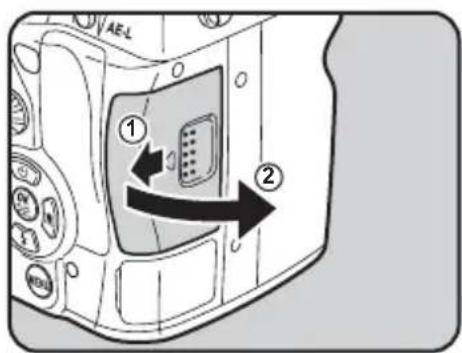
3 SD メモリーカードのラベル面を画像モニター側に向け、奥まで差し込む
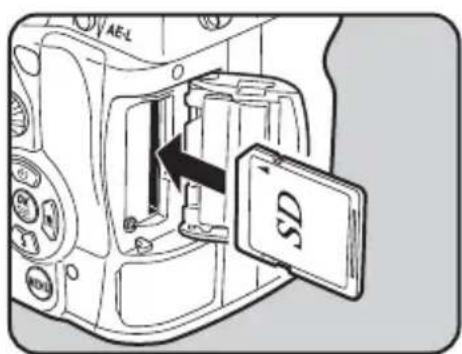
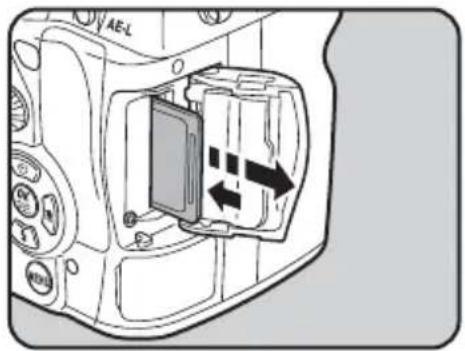
SD メモリーカードを取り出すときは、カードをさらに押し込みます。
4 カードカバーを閉じ(③)、矢印の方向にスライドさせる(④)
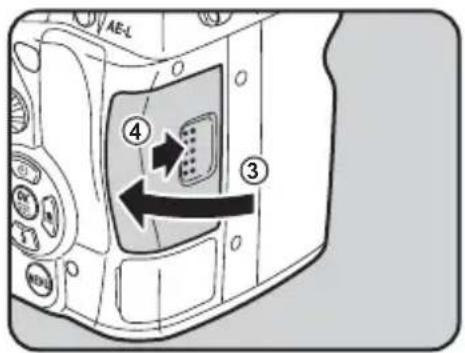

カードカバーは完全に閉じてください。カードカバーが開いていると電源が入りません。
SDメモリーカード使用上の注意
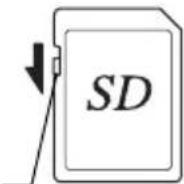
- S D メモリーカードには、ライトプロテクトスイッチが付いています。スイッチをLOCK側に切り替えると、新たにデータを記録できなくなり、カメラやパソコンで削除やフォーマットができなくなります。
- カメラを使用した直後にSDメモリーカードを取り出すと、カードが熱くなっている場合がありますのでご注意ください。
- S D メモリーカードへの画像の記録/再生中、またはUSBケーブルでパソコンと接続中には、カードを取り出したり電源を切ったりしないでください。データやカードの破損の原因となります。
- S D メモリーカードは、曲げたり強い衝撃を与えないでください。また、水に濡らしたり、高温になる場所に放置しないでください。
- SD メモリーカードのフォーマット中は絶対にカードを取り出さないでください。カードが破損して使用できなくなることがあります。
- S D メモリーカードに保存したデータは、以下の条件で失われる場合がありますので、ご注意ください。消去されたデータについては、当社では一切の責任を負いませんので、あらかじめご了承ください。
ライトプロテクト スイッチ
(1) 使用者がSDメモリーカードの取り扱いを誤ったとき
(2) SDメモリーカードを静電気や電気ノイズのある場所に置いたとき
(3) 長期間SDメモリーカードを使用しなかったとき
(4) SDメモリーカードにデータ記録/読み出し中にカードを取り出したり、電池を抜いたとき
- 長期間使用しない場合は、保存したデータが読めなくなることがあります。必要なデータは、パソコンなどへ定期的にバックアップを取るようにしてください。
・静電気や電気ノイズの発生しやすい場所での使用や保管は避けてください。
- 急激な温度変化や、結露が発生する場所、直射日光のあたる場所での使用や保管は避けてください。
- S D メモリーカードご購入の際は、あらかじめ動作確認済みのものであるかを当社ホームページでご確認いただくか、お客様相談センターにお問い合わせください。
- 未使用品や他のカメラで使用したSDメモリーカードは、必ずフォーマットしてからご使用ください。
SDメモリーカードをフォーマットする (p.256)
- フォーマットしたカードでも、市販の修復ソフトを使用すると、データを再び取り出せることがあります。廃棄にはSDメモリーカード本体を物理的に破壊する、譲渡の際は市販のデータ消去専用ソフトなどを使ってSDメモリーカード内のデータを完全に消去することをお勧めします。
SDメモリーカード内のデータはお客様の責任において管理してください。
画像の記録サイズと画質について
記録形式が「JPEG」の場合
撮影する画像の記録サイズ(縦横の大きさ)と画質(JPEG画像記録時のデータ圧縮率)は、撮影後の画像の用途に応じて設定します。
記録サイズの数値や画質の★の数が多くなるほど、プリントしたときに鮮明な画像を得ることができます。しかし、画像の容量が増えるので、撮影できる枚数(SDメモリーカードに記録できる枚数)は少なくなります。また、撮影した写真や印刷した写真の美しさ、鮮明さには、画質設定や露出制御などの撮影時の設定や使用するプリンターの解像度なども関係するので、記録サイズをむやみに大きくする必要はありません。例えば、はがきサイズにプリントする場合は、2M(1728×1152)程度が目安です。用途に応じて適切な記録サイズと画質を設定してください。
JPEG画像の記録サイズと画質の設定は、「撮影1」メニューまたはコントロールパネルで行います。
JPEG記録サイズを設定する (p.186)
JPEG画質を設定する (p.187)
- JPEG記録サイズ/JPEG画質と撮影可能枚数の目安
(1GBのSDメモリーカードを使用した場合)
| JPEG記録サイズ\JPEG画質 | ★★★★プレミアム | ★★★スーパーファイン | ★★ファイン | ★エコノミー |
| 14M (4672×3104) | 73枚 | 117枚 | 206枚 | 408枚 |
| 10M (3936×2624) | 102枚 | 163枚 | 289枚 | 564枚 |
| 6M (3072×2048) | 167枚 | 267枚 | 468枚 | 902枚 |
| 2M (1728×1152) | 516枚 | 805枚 | 1373枚 | 2518枚 |
- 撮影可能枚数は、被写体、撮影状況、撮影モード、使用するSDメモリーカードなどにより変わります。

撮影可能枚数が500枚を超える場合、撮影画像は500枚毎にフォルダーが分かれて保存されます。ただし、オートブラケットは、500枚を超えても撮影が終了するまで同じフォルダーに保存されます。
記録形式が「RAW」の場合
K-7では、汎用性の高いJPEG形式のほかに、高品質で撮影後の画質調整が自在なRAW形式を選ぶことができます。また、RAWのファイル形式として、ペンタックス独自のファイルフォーマットのPEFと、Adobe Systems社が提唱する汎用の公開フォーマットのDNG (Digital Negative)のいずれかが選択できます。撮影可能枚数は、1GBのSDメモリーカードの場合、PEF/DNGともに40枚が目安です。
記録形式を設定する (p.188)
レンズを取り付ける
カメラ本体にレンズを取り付けます。
K-7 では、以下のレンズを使うと、カメラの露出モードがすべて利用できます。
(a) DA・DAL・DFA・FAJレンズ
(b) 絞り A(オート)位置のあるレンズを A 位置で使用

不用意なレンズの動きを防ぐため、レンズを着脱するときは電源を切ってください。

• (b) のレンズを絞り A 位置以外で使用する場合は、機能が制限されます。
「37. 絞りリングの使用」設定時の注意」(p.294) を参照してください。
- 上記以外のレンズやアクセサリーを使用する場合は、工場出荷時の設定ではカメラが作動しません。「Cカスタム6」メニューの「37.絞りリングの使用」で「許可」に設定してください。(p.294)
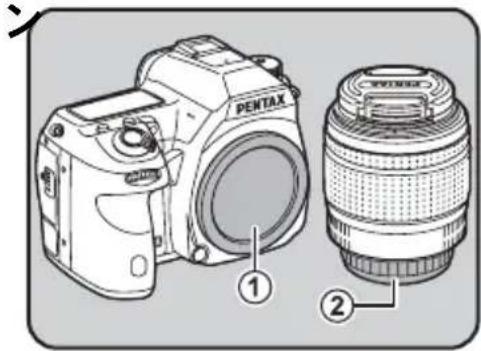
1 カメラの電源がOFFになっていることを確認する
2 ボディマウントカバー(①)と レズカバー(②)を取り外す
レンズカバーを外したレンズは、マウント周辺を傷つけないため、カメラに取り付ける面を上にして置いてください。
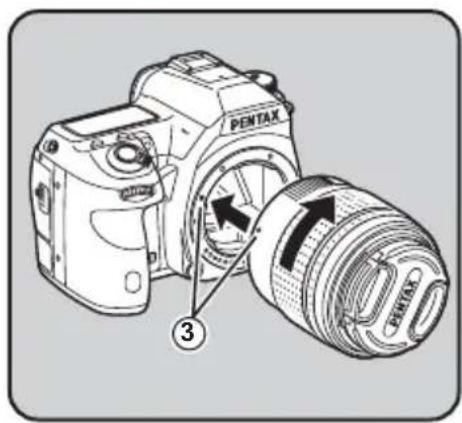
3 カメラとレンズのマウント指標(赤点、③)を合わせ、「カチッ」と音がするまでレンズを右に回してレンズを取り付ける
レンズ取り付け後、レンズを左に回して確実にロックされていることを確認してください。
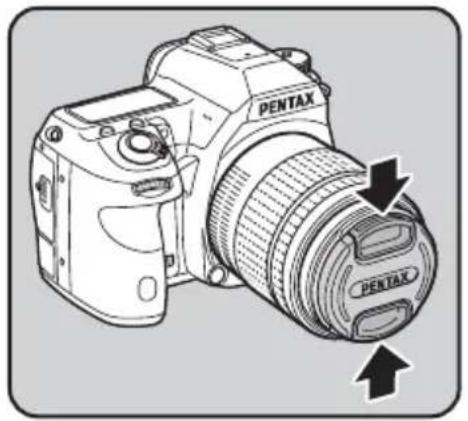
4 図の矢印部分を内側に押してレンズキャップを取り外す
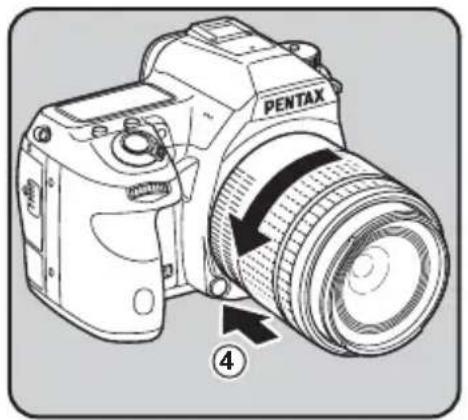
レンズを取り外すときは、レンズ取り外しボタン(④)を押しながらレンズを左へ回します。

- 本製品に他社製レンズを使用されたことによる事故、故障、不具合などにつきましては保証いたしかねます。
- カメラやレンズのマウント面には、レンズ情報接点やAFカプラーがあります。この部分にゴミや汚れが付いたり、腐食が生じると、電気系統のトラブルの原因になる場合があります。汚れたときは、乾いた柔らかい布できれいに拭いてください。

ボディマウントカバー(①)は工場出荷時の傷やほこり防止用のものです。別売アクセサリーとしてロック機構付きのボディマウントキャップKをご用意しています。(p.304)
ファインダーの視度を調整する
撮影者の視力に合わせて、ファインダーの視度を調整することができます。ファインダー内の表示が見づらいときは、視度調整レバーを左右に動かして、見やすい位置に調整してください。
視度は、約-2.5~+1.5m ^-1 の範囲で調整できます。
1 ファインダーをのぞきながら視度調整レバーを左右に動かす
ファインダー内のAF フレームがはっきり見える位置に調整します。
白い壁などの明るくて色ムラのない方へカメラを向けると調整しやすくなります。
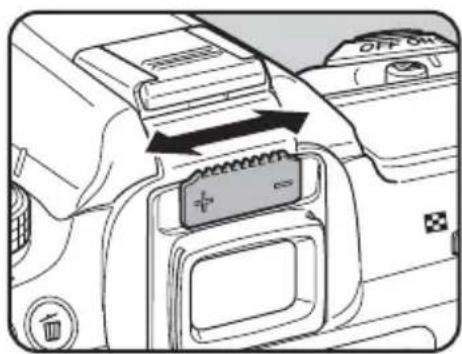
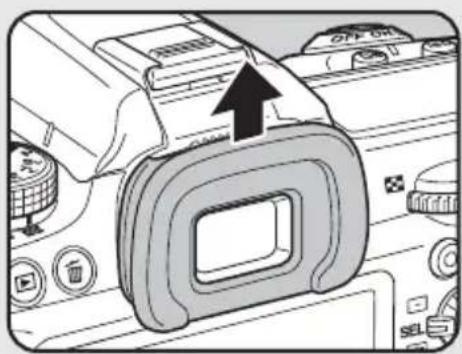
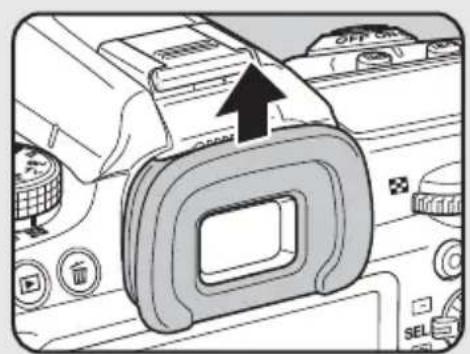
- 工場出荷時には、ファインダー部にアイカップFRが装着されています。アイカップFRを付けたままでも、視度調整は可能ですが、アイカップを外すと調整がしやすくなります。
- アイカップ ☑を外す場合は、矢印の方向に引っ張って外します。
付けるときは、アイカップFRをファインダーアイピースの溝に確実にはめてください。
- 視度調整レバーを使っても、ご自分の視力に合わせることができない方のために、別売アクセサリーとして視度調整レンズアダプターMをご用意しています。ご利用の際は、アイカップFRを外してお使いください。(p.302)
電源レバーを「OFF」に合わせると電源が切れます。
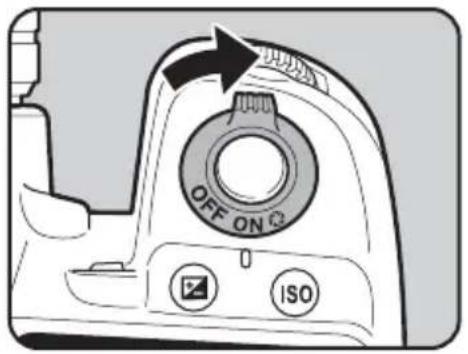

・カメラを使用しないときは、必ず電源を切ってください。
- 一定時間操作をしないと、自動的に電源が切れます。電源をONにするには、電源を入れ直すか、次のいずれかの操作をしてください。
・シャッターボタンを半押しする
- ボタンを押す
- INFOボタンを押す
- 自動的に電源が切れるまでの時間は、初期設定では1分間です。「✗詳細設定3」メニューの「オートパワーオフ」で変更できます。(p.270)
初期設定をする
工場出荷後カメラの電源を初めて入れると、 画像モニターに「Language/言語画面が表示されます。以下の手順に従って、画像モニターに表示される言語と現在の日付や時刻を設定してください。一度設定すれば、次回電源を入れたときには、これらの設定は必要ありません。
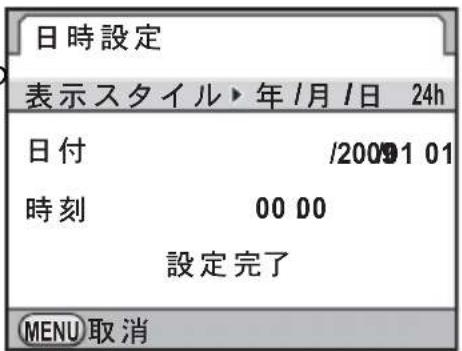
日本語で「日時設定」画面が表示されたときは、「日時を設定する」(p.61)の手順に従って日時を設定してください。
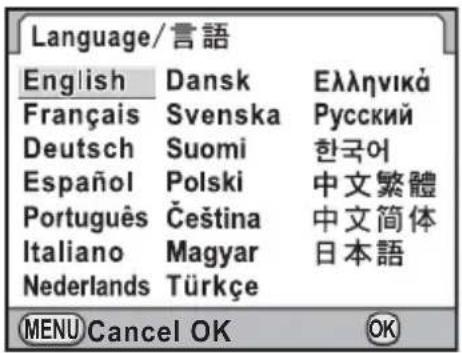
言語を設定する
使用する言語を日本語に設定します。
1 十字キー(▲▼◀▶)で「日本語」を選ぶ
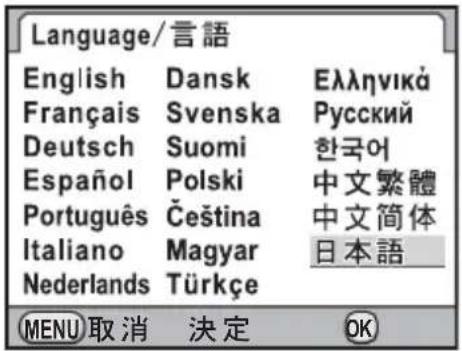
2 OKボタンを押す
日本語の「初期設定」画面が表示されます。
右図のようにが「東京」に設定されていたら、十字キー(▼)を2回押し、p.59の手順10に進んでください。
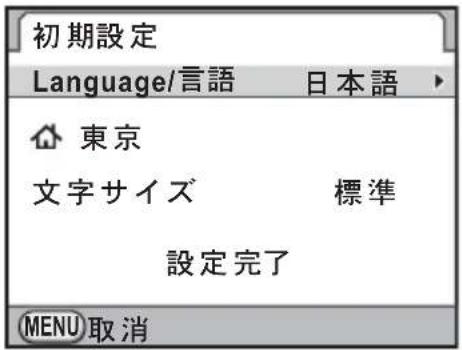
3 十字キー(▼)を押す
カーソルが☆に移動します。
4 十字キー(▶)を押す。
「♂現在地」画面が表示されます。
5 十字キー(◀▶)で「東京」を表示する
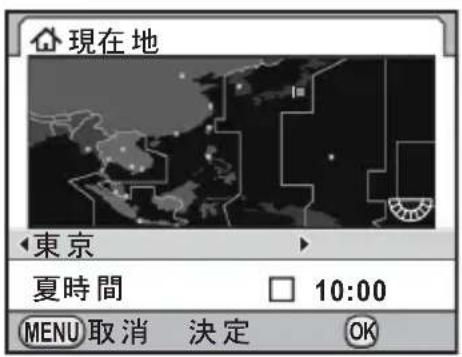
6 十字キー(▼)を押す
カーソルが「夏時間」の□に移動します。
7 十字キー(◀▶)で□(オフ)に設定する
8 OKボタンを押す
「初期設定」画面に戻ります。
9 十字キー(▼)を押す
カーソルが「文字サイズ」に移動します。
10 十字キー(▶)を押し、十字キー(▲▼)で標準/大きいを選ぶ
「大きい」を選ぶと、選択しているメニュー項目が拡大して表示されます。
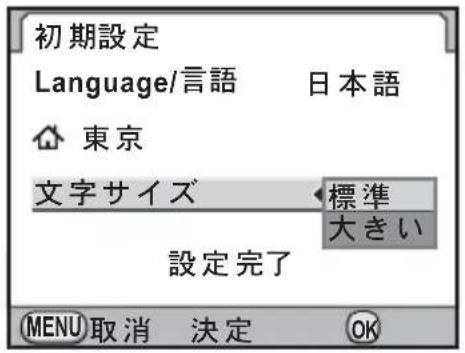
11 OKボタンを押す
12 十字キー(▼)を押し、「設定完了」を選ぶ
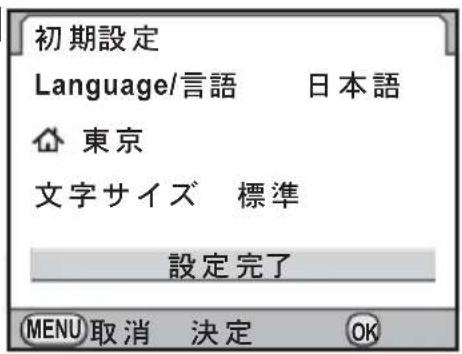
13 OKボタンを押す
「日時設定」画面が表示されます。

本書では、以降のメニュー画面は「文字サイズ」を「標準」に設定して説明します。
言語設定を間違えてしまったら
「Language/言語画面で日本語以外の言語を選んで「日時設定」画面に進んでしまった場合は、以下の手順で日本語に設定できます。撮影モード(撮影できる状態)まで進んでしまったときは、手順2から設定をやり直してください。
1 MENUボタンを 1 回押して、画像モニターにガイドを表示させる
右のガイド表示画面は一例です。選択した言語によって表示は異なります。
画像モニターのガイド表示は3秒間のみ表示されます。
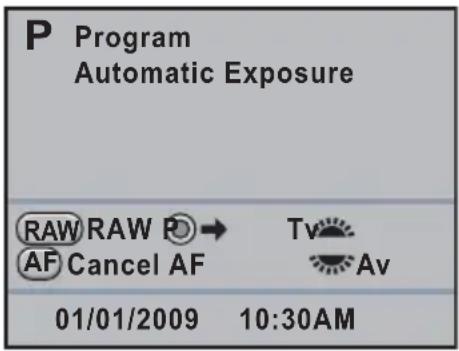
2 MENUボタンを1回押す
上部タブに「1」が表示されます。
3 十字キー(▶)を5回押す
上部タブに「↘1」が表示されます。
4 十字キー(▼)を押し、「Language/言語」を選ぶ
5 十字キー(▶)を押す
「Language/言語画面が表示されます。
6 十字キー(▲▼◀▶)で「日本語」を選んで、OKボタンを押す
日本語の「✗詳細設定1」メニューが表示されます。
「現在地」と「日時」を設定し直す必要がある場合は、下記のページを参照して、「現在地」を東京に、「日時」を現在の日時に設定してください。
- 現在地を変更する場合:「ワールドタイムを設定する」(p.258)
- 日時を変更する場合:「日時の表示を変更する」(p.258)

- 現在地や日時を設定していない場合は、電源を入れ直したときに、再度「初期設定」画面または「日時設定」画面が表示されます。
- 「日時設定」画面に進む前であれば、「Language/言語」を選択して十字キー(▶)で言語を選び直すことができます。
日時を設定する
日付の表示スタイルと現在の日付、時刻を設定します。
1 十字キー(▶)を押す
選択枠が「年/月/日」に移動します。
2 十字キー(▲▼)で日付の表示スタイルを設定する
年/月/日/月/日/年/日/月/年から選択できます

3 十字キー(▶)を押す
選択枠が「24h」に移動します。
4 十字キー(▲▼)で24h(24時間表示)/12h(12時間表示)を設定する
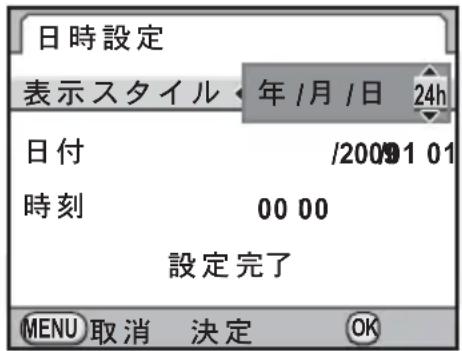
5 十字キー(▶)を押す
選択枠が「表示スタイル」に戻ります。
6 十字キー(▼)を押す
選択枠が「日付」に移動します。
7 十字キー(▶)を押す
選択枠が西暦年に移動します。
8 十字キー(▲▼)で西暦年を設定する
同様に「月」「日」を設定します。
続いて時刻を設定します。
手順4で「12h」を選択した場合は、時刻調整に連動してAM/PMが切り替わります。
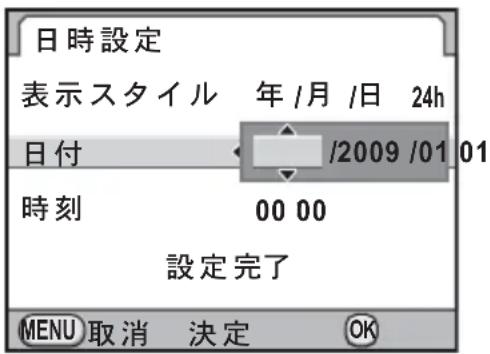
9 十字キー(▼)を押し、「設定完了」を選ぶ
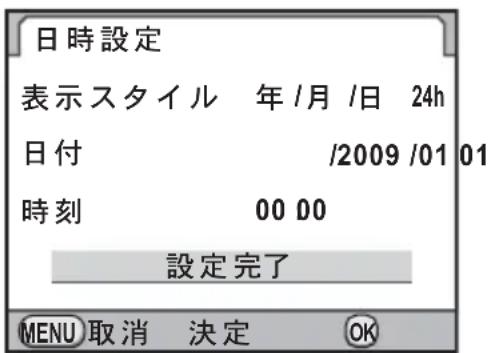
10 OKボタンを押す
ステータススクリーンが表示され、撮影できる状態になります。
メニュー操作で設定した場合は「✗詳細設定1」メニューに戻るので、MENUボタンを押してください。

日時設定の途中でMENUボタンを押すと、それまで設定した内容がキャンセルされ、撮影できる状態になります。日時を設定しないまま次回電源を入れた場合に、初期設定が設定されていれば、最初に「日時設定」画面が表示されます。あとから日時をメニュー操作で設定することもできます。(p.258)

- 手順10でOKボタンを押したときに、秒数は0秒にセットされます。時報に合わせてOKボタンを押すと、秒単位まで正確な日時設定ができます。
- 設定した言語や日時はメニュー操作で変更することができます。(p.258、p.261)
3使ってみよう
この章では、簡単な操作で失敗のない写真が撮影できる方法として、モードダイヤルをグリーンモード(プログラムラインAUTOによる自動露出)に設定した場合の基本操作について説明しています。
高度な機能や意図に合った撮影をするための設定については、4章以降を参照してください。
撮影の基本操作 ……64
ズームレンズを使う 71
内蔵ストロボを使う ....72
再生する 78
カメラの構え方
撮影するときは、カメラの構え方が大切です。
・カメラを両手でしっかりと持ち、脇を閉めます。
・シャッターボタンは指の腹で静かに押します。
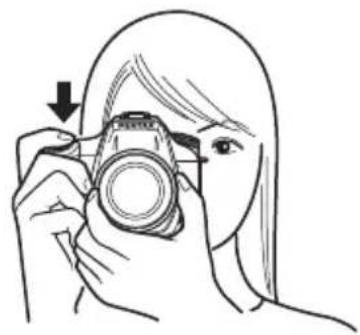
- 木や建物・テーブルなどを利用して、体やカメラを安定させると手ぶれを防ぐ効果があります。
- 個人差はありますが、一般的には 1/(焦点距離 ×1.5)が手持ち撮影の限界シャッター速度とされています。例えば、焦点距離が50mmでは1/75秒、100mmでは1/150秒程度です。これ以下のシャッター速度になる場合は、三脚または手ぶれ補正機能(p.132)を使用してください。
- 望遠レンズで三脚を使用するときは、カメラやレンズの総重量より重い三脚を使うとカメラぶれ防止に効果があります。
- 三脚を使用する場合は、手ぶれ補正機能は使用しないでください。(p.132)
カメラが傾いているとき
このカメラには、カメラの傾きを検知する電子水準器が搭載されており、カメラが傾いていると、ファインダー内と表示パネルのバーグラフに表示されます。カメラを構えるときの参考にしてください。
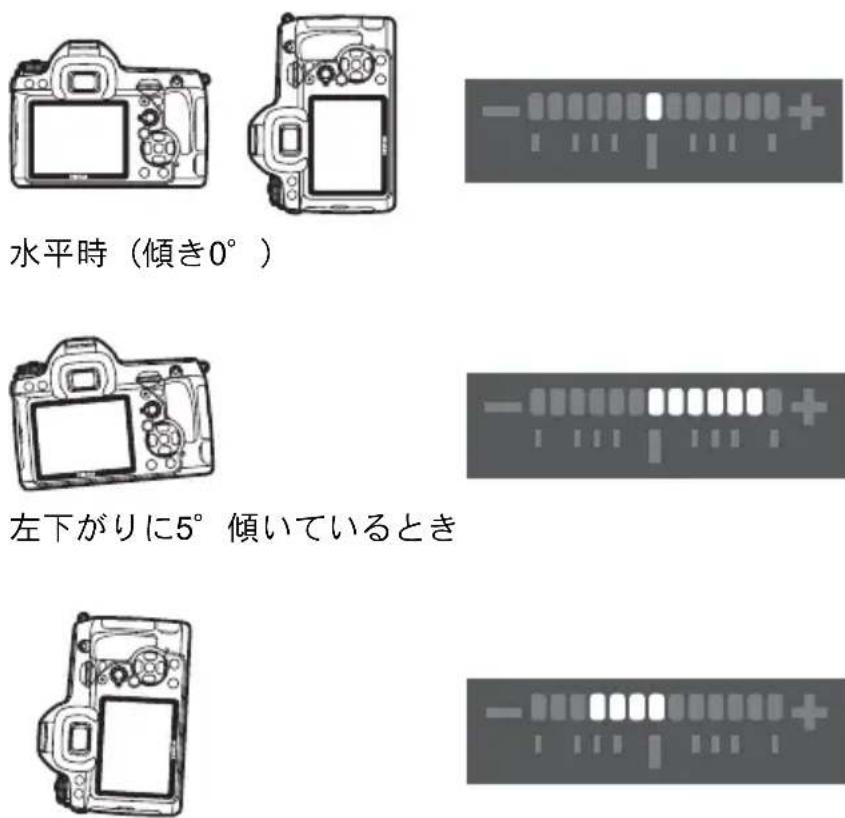
縦位置に構えて右下がりに3°傾いているとき
電子水準器は初期設定では□(オフ)に設定されています。「撮影3」メニューで設定します。(p.266)
また、三脚などでカメラを固定しているときは、カメラ内で構図を補正することができます。(p.203)
カメラまかせで撮影する
K-7 には、撮影者の意図に的確に応じる様々な撮影モードやフォーカスモード、ドライブモードが備わっています。ここでは、基本的にシャッターボタンを押すだけの、最も簡単な撮影方法を説明します。
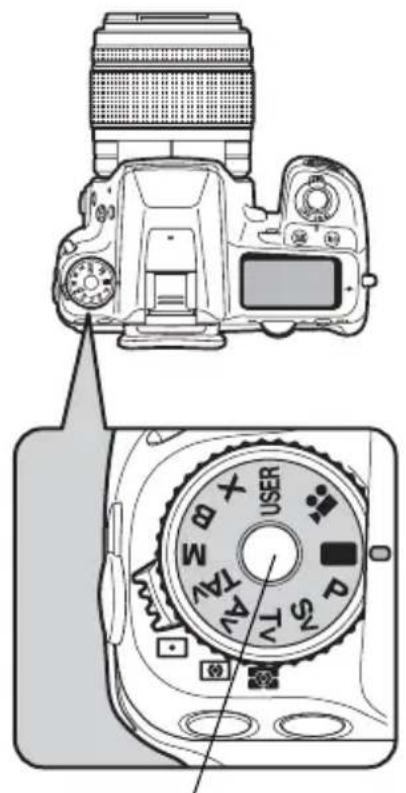
1 モードダイヤルを■に合わせる
モードダイヤルは、モードダイヤルロックボタンを押しながら回します。
露出モードが■(グリーン)モードになります。■では適正露出をカメラが判断し、シャッター速度と絞り値が自動的に設定されます。
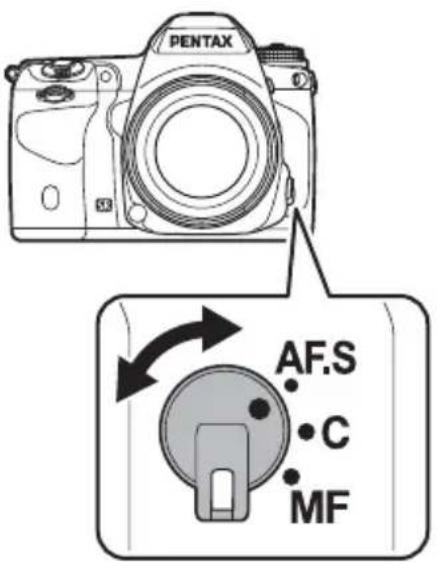
2 フォーカスモードレバーを AF.S に合わせる
フォーカスモードがAF.S(オートフォーカス・シングル)モードになります。AF.Sでは、シャッターボタンを半押ししたときにレンズが自動的に作動し、ピントが合うとシャッターがきれるようになります。(p.118)
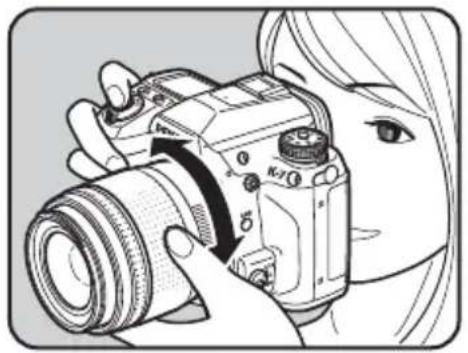
3 ファインダーをのぞいて、被写体を確認する
ズームレンズを使うと被写体の大きさを変えることができます。(p.71)
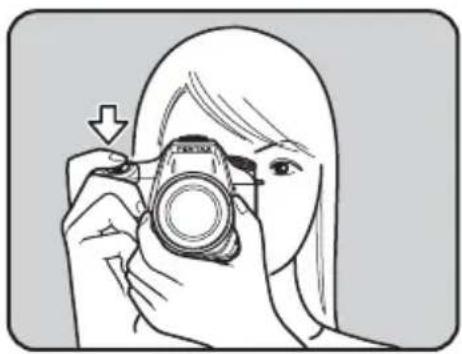
4 AF フレームの中に被写体を入れてシャッターボタンを半押しする
カメラが合焦動作に入ります。ピントが合うと、ファインダー内の合焦マーク●が点灯します。
周囲が暗い場合はAF補助光が発光しますが、ストロボは自動的にポップアップしません。ストロボ発光が必要な場合には、ファインダー内のストロボ発光表示↓が点滅するので、↓ボタンを押してストロボをポップアップしてください。
シャッターボタンの操作 (p.69)
オートフォーカスが苦手なもの
(p.70)
内蔵ストロボを使う (p.72)
ピント合わせ位置(測距点)を選択する(p.122)
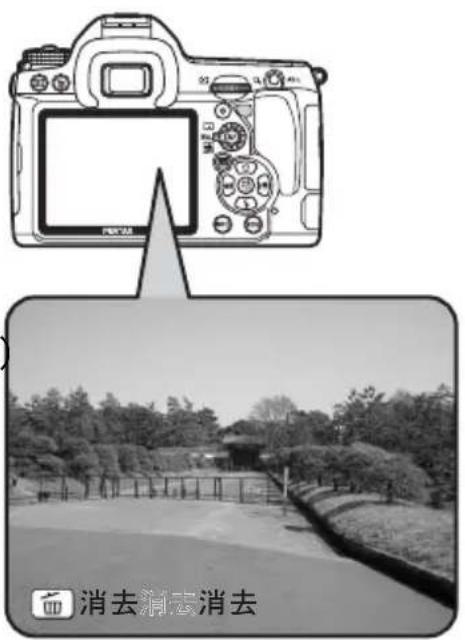
6 画像モニターで撮影した画像を確認する
撮影直後には、画像モニターに画像が1秒間表示されます(クイックビュー)。
クイックビューの表示時間 (p.263) クイックビュー表示中に、後電子ダイヤル()で拡大表示できます。(p.214) クイックビュー表示中に皿ボタンを押すと、画像を消去できます。(p.79)

- ■(グリーン)モードの詳細は、p.95を参照してください。
- シャッターボタン半押しによる合焦動作を、AFボタンで行うこともできます。(p.120)
- 撮影前に画像モニターにプレビューを表示して、構図・露出・ピントを確認できます。(p.129)
シャッターボタンの操作
シャッターボタンは2段階になっています。
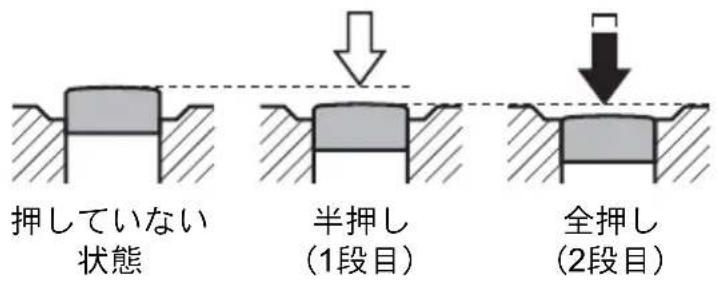
シャッターボタンを半押し(1段目まで押し込む)すると、ファインダー内に情報が表示され、オートフォーカスが働きます。さらにシャッターボタンを押し込む(2段目まで押し込む、全押しする)と撮影されます。

- カメラぶれを防ぐため、シャッターボタンはゆっくり押し込んでください。
- 実際にシャッターボタンを押してみて、半押しと全押しの感覚をつかんでおいてください。
- ファインダー内の表示は、シャッターボタンを半押ししている間は表示されています。指を離しても測光タイマー作動中の約10秒間(初期設定)は表示されたままになります。(p.31、p.114)
オートフォーカスが苦手なもの
オートフォーカス機構は、万能ではありません。撮影するものが以下のようなときには、ピント合わせができないことがあります。ファインダー内の合焦マーク◆を利用した手動ピント合わせ(マニュアルフォーカス)でも同様です。
(a) AFエリアの内側が白い壁などの極端にコントラスト(明暗差)の低いものだけの場合
(b) AFエリアの内側に光を反射しにくいものがある場合
(c) 非常に速い速度で移動しているもの
(d) 反射の強い光、強い逆光(周辺が特に明るいもの)
(e) AFエリアの内側に繰り返しの縦線や横線が存在する場合
(f) 遠近のものがAFエリアの内側に同時に存在する場合
ピントが合わないときは、フォーカスモードレバーをMFに合わせて、ファインダーのマット面を利用して手動でピント合わせをしてください。(p.127)

上記の条件(e)(f)のときはファインダー内に●(合焦マーク)が表示されていても、写したいものにピントが合わないことがあります。
ズームレンズを使う
ズームレンズを使うと、写したいものを大きくしたり(望遠)、広い範囲で撮影したり(広角)自由に変えることができます。好みの大きさに合わせて撮影してください。
1 ズームリングを左右に回す
ズームリングを右に回すと望遠に、左に回すと広角になります。
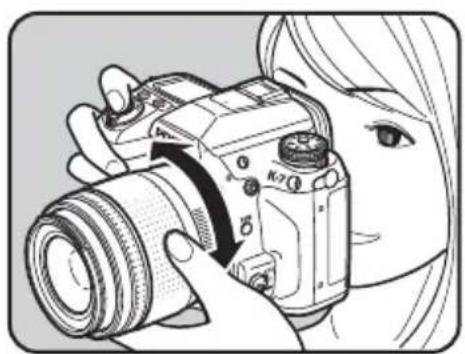
- レンズの焦点距離表示の数字を小さくすると撮影する範囲が広い広角側に、大きくすると遠いものを大きく撮影する望遠側になります。
- F A レンズで、パワーズームに対応しているレンズを使うと、パワーズーム(電動ズーム)が使用できます。(p.292)
内蔵ストロボを使う
背景が撮りたいものより明るい場合や逆光撮影など、内蔵ストロボを発光させたい場合は、次の手順で使用します。
内蔵ストロボが有効なのは、被写体との距離がおおよそ0.7~5mの範囲です。0.7mより近いと、露出が正しく制御されず、ケラレ(撮影した写真の周辺部が配光不足で黒くなる現象)などが発生します。(この距離は使用するレンズや、ISO感度の設定によって多少異なります。(p.171))
内蔵ストロボとレンズの適合
内蔵ストロボは、ご使用のレンズや撮影条件によってケラレが生じることがあります。事前にテスト撮影をして確認されることをお勧めします。
レンズと内蔵ストロボの適合 (p.172)

- 内蔵ストロボを使用する場合は、レンズフードを外して撮影してください。
- 絞りA(オート)位置の機能がないレンズでは、内蔵ストロボは常にフル発光になります。

内蔵ストロボの特徴や外付けストロボを使った撮影など、ストロボについての詳細は「ストロボの活用」(p.167)を参照してください。
ストロボモードを設定する
| ストロボモード 機能 | ||
 | 自動発光 | 暗い場所や、逆光などの条件で自動的に発光します。 |
| [ASGA] | 自動発光+赤目軽減 | 自動発光する前に、赤目軽減のための予備発光をします。 |
| 強制発光 ストロボが常に発光します。 | ||
| 強制発光+赤目軽減 | 強制発光する前に、赤目軽減のための予備発光をします。 | |
| ストロボモード 機能 | |
| SLOW スローシンクロ | 明るさによって、遅いシャッター速度に設定されます。例えば夕景などを背景に人物撮影をするときに利用すると、人物も背景もきれいに写すことができます。 |
| SLOW スローシンクロ+赤目軽減 | スローシンクロで発光する前に、赤目軽減のための予備発光をします。 |
| SLOW 後幕シンクロ | シャッターの後幕が閉じる直前に発光するので、乗り物など動く被写体の光跡を、後ろに流れるように写し込むことができます。(p.170) |
| W ワイヤレスモード | 専用外付けストロボ(AF540FGZ/AF360FGZ)とシンクロコードを使わずに同調させることができます。(p.176) |
露出モードの設定によって、選択できるストロボモードが異なります。
| 露出モード 選択 | できるストロボモード 制限 | |
| ■ | ^A / ^A 光量補正不可 | |
| Tv / TAv / M / B | / / / ^W | — |
| X | / / ^W | — |
| P / Av / Sv | / / ^SLOW / / ^SLOW / / ^W | — |
| USER 保存されている | る設定による | |
1 撮影モードで十字キー(▼)を押
「ストロボモード」画面が表示されます。
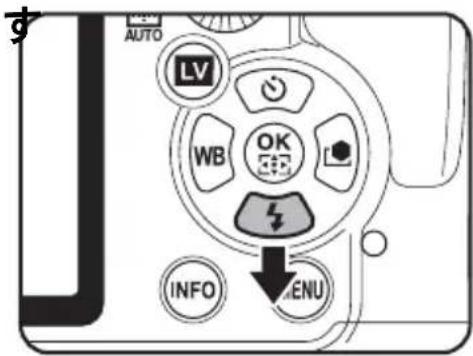
2 十字キー(◀▶)でストロボモードを選ぶ
■(グリーン)モード以外では、後電子ダイヤル(💡)を回してストロボ光量の補正ができます。(p.76)
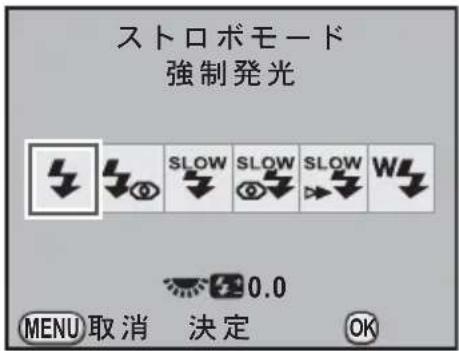
3 OKボタンを押す
撮影できる状態になります。
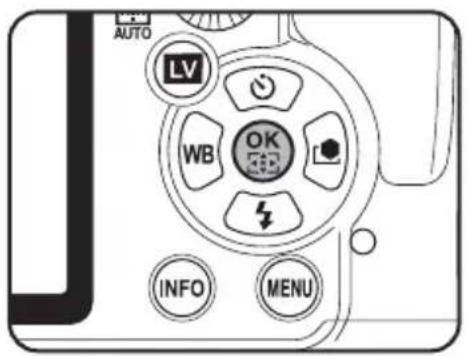
内蔵ストロボを使用する
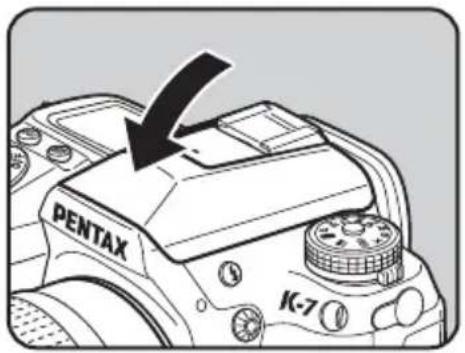
1 ホタンを押す
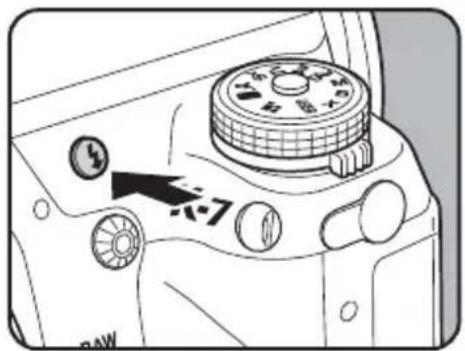
内蔵ストロボがポップアップし、ストロボの充電が始まります。充電が終わると、ファインダー内と表示パネルに↓が表示されます。(p.31、p.33)
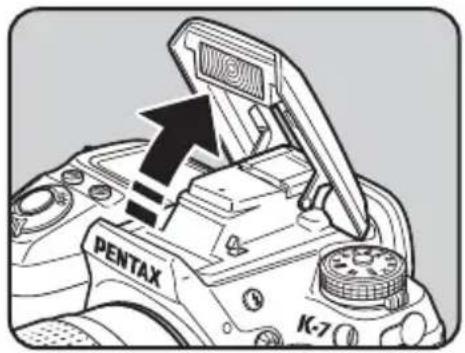
2 シャッターボタンを半押しする
ピントが合うとファインダー内の合焦マーク●が点灯します。
3 シャッターボタンを全押しする
撮影されます。
モードダイヤルが■の場合は、ストロボをポップアップしていても適正露出であれば発光しません。
モードダイヤルが■以外の場合は、ストロボをポップアップすると強制発光します。
4 図の矢印の部分を押し下げ、ストロボを収納する
内蔵ストロボの赤目軽減機能
「赤目現象」とは、暗い中で人物のストロボ撮影をしたときに、目が赤く写る現象です。赤目現象は、ストロボの光が目の網膜に反射するために起こる現象と言われています。周りが暗いときには瞳孔が開いているため、赤目現象が目立ちます。
赤目現象は完全に防ぐことはできませんが、軽減するには次のような対策が有効です。
・できるだけ周りを明るくして撮影する
- ズームレンズを使用している場合には、広角側にして近距離で撮影する
・赤目軽減機能のあるストロボを使う
- 外付けのストロボを使用する場合は、できるだけカメラから離す
このカメラには、内蔵ストロボの2度発光による赤目軽減機能が付いています。赤目軽減機能では、シャッターがきれる直前に小光量のストロボ発光が行われ、瞳径を小さくしてからストロボ撮影をするので目が赤く写るのを目立たなくすることができます。
赤目軽減機能を使うには、■モードで↓を、その他のモードでは↓/↓を選んでください。
日中シンクロ
昼間の明るいときでも、帽子などで人物の顔が陰になってしまうような場合に、内蔵ストロボを使って撮影すると顔が陰にならないきれいな写真が撮れます。このようなストロボの使い方を「日中シンクロ」といいます。日中シンクロでは、ストロボを強制発光にして撮影します。
● ● 撮影の方法(Pモードの場合)
1 ストロボをポップアップし、ストロボモードが になっていることを確認する
2 ストロボの充電完了を確認する
3 撮影する
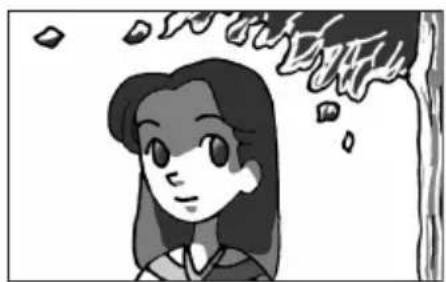
ストロボなし ストロボ使用 日中シンクロ

背景が明るい場合には、露出オーバーになることがあります。
ストロボ光量を補正する
ストロボの光量を-2.0~+1.0の範囲で変えることができます。設定ステップが1/3 EVか1/2 EVかで、光量補正値は以下のようになります。
| ステップ幅 | 光量補正値 |
| 1/3 EV | -2.0/-1.7/-1.3/-1.0/-0.7/-0.3/0.0/+0.3/+0.7/+1.0 |
| 1/2 EV | -2.0/-1.5/-1.0/-0.5/0.0/+0.5/+1.0 |
ステップ幅は、「Cカスタム1」メニューの「1.露出設定ステップ」(p.116)で設定します。
光量補正は、「ストロボモード」画面で後電子ダイヤル(💡)を回して設定します。◎(グリーン)ボタンを押すと、ストロボ光量補正値が初期値(0.0)に戻ります。
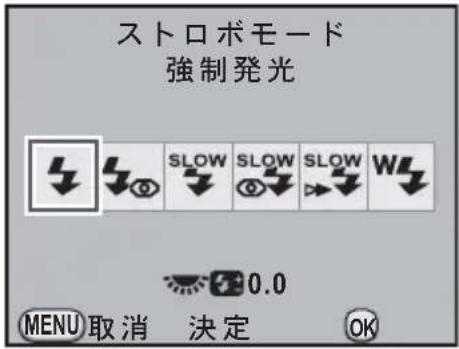

- ■(グリーン)モードではストロボ光量補正は設定できません。
- ストロボ光量補正中は、ファインダー内と表示パネルに 寻が点灯します。 (p.31、p.33)
- +側に補正しても、ストロボの最大発光量以上になると効果はありません。
- 被写体に近すぎる場合、絞り値が小さい場合、ISO感度を高く設定している場合などは、一側に補正をしても効果がないことがあります。
- ストロボ光量補正は、P-TTL対応の外付けストロボでも有効です。
ストロボ充電中に撮影できるようにする
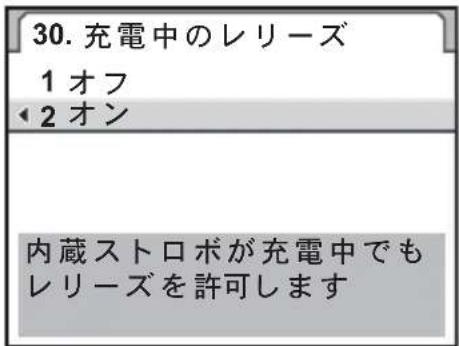
内蔵ストロボが充電中でも撮影ができます。 「Cカスタム5」メニュー(p.87)の「30.充電中のレリーズ」で「オン」を選択します。 初期設定では、ストロボ充電中は撮影できません。
撮影した画像を再生する
撮影した画像をカメラで再生する方法を説明します。

パソコンを使って再生するには、付属のソフトウェア「PENTAX Digital Camera Utility 4」をご使用ください。ソフトウェアについては、別冊の「簡単ガイド」を参照してください。
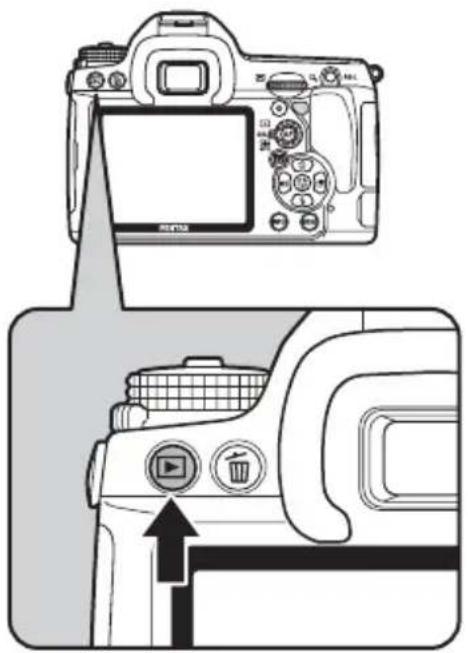
1 ボタンを押す
再生モードになり、最後に撮影した画像(ファイルNo.が一番大きい画像)が画像モニターに表示されます。
画像再生時にINFOボタンを押すと、表示中の画像に関する撮影情報などの表示が切り替わります。
表示内容の詳細は、p.25を参照してください。
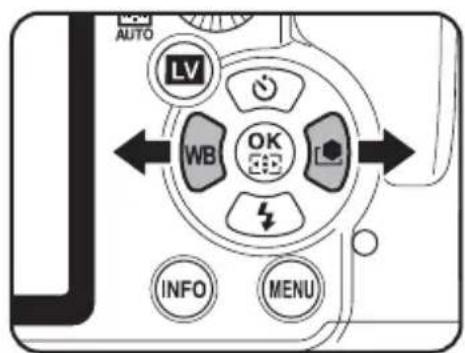
前電子ダイヤル(ふ)を回しても前後の画像を表示することができます。

再生モード機能の詳細は、「いろいろな再生」(p.211)を参照してください。
画像を消去する
画像を1つずつ消去します。

- 消去した画像は復元できません。
- プロテクトされている画像は消去できません。(p.231)
1 ボタンを押し、十字キー(◀▶)で消去したい画像を選ぶ
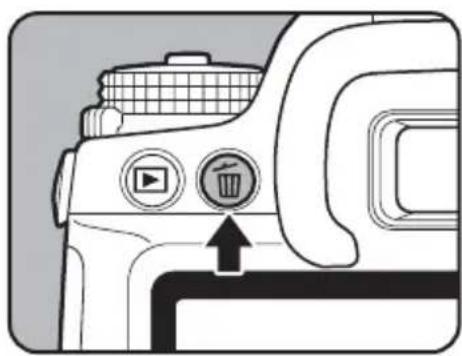
2 ボタンを押す
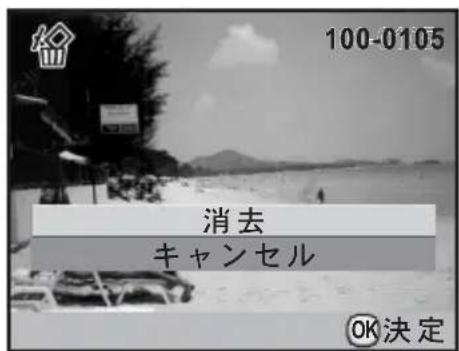
消去画面が表示されます。
RAW+で保存されている画像の場合は、どの記録形式の画像を消去するか選択します。
| JPEG消去 | JPEG 画像のみを消去します。 |
| RAW消去 | RAW 画像のみを消去します。 |
| RAW+JPEG消去 | 両形式とも消去します。 |
4 OKボタンを押す
画像が消去されます。

複数の画像をまとめて消去する場合は、「複数画像を消去する」(p.227)を参照してください。
メモ
4いろいろな撮影
撮影の基本から応用まで、K-7でできる様々な撮影方法をご紹介します。
撮影関連機能の操作 82
露出を設定する 88
ピントを合わせる ......118
撮影前に構図/露出/ピントを確認する(プレビュー)……129
手ぶれを防いで撮影する ……132
連続して撮影する ……143
設定を段階的に変化させて撮影する(オートブラケット)……148
デジタルフィルターを使って撮影する ……153
ライブビューを利用して撮影する ……156
撮影関連機能の操作
撮影に関する機能は、ダイレクトキー/コントロールパネル/「撮影」メニュー/「Cカスタム」メニューで指定します。

メニューの操作方法については、「メニューで設定する」(p.36)を参照してください。
ダイレクトキーの設定項目
撮影モードで十字キー(▲▼◀▶)を押すと、以下の項目が設定できます。
| キー 項目 機能 参照 | |||
| ▲ | ドライブモード | 連続撮影/セルフタイマー/リモコン/オートブラケット/ミラーアップを設定します。 | p.143p.136p.138p.148p.141 |
| ▼ | ストロボモード ス | トロボの発光方式を設定します。 | p.72 |
| ◀ | ホワイトバランス | 被写体の色を光源に合った適正な色に補正します。 | p.191 |
| ▶ | カスタムイメージ | カスタムイメージを設定します。 | p.205 |
撮影メニューの設定項目
「撮影1~4」メニューでは、以下の設定を行います。
撮影モードでMENUボタンを押すと、「撮影1」メニューが表示されます。
| メニュー | 項目 機能 | 参照 | |
| 1 | 露出モード*1 | USERのときの露出モードを設定します。 | p.209 |
| 記録形式*2 | ファイルフォーマットを設定します。 | p.188 | |
| JPEG記録サイズ*2 | JPEGで記録した場合の記録サイズを設定します。 | p.186 | |
| JPEG画質*2 | JPEGで記録した場合の画質を設定します。 | p.187 | |
| 感度AUTO設定*2 | ISO AUTOで自動調整するISO感度の範囲を設定します。 | p.90 | |
| D-Range設定*2 | ダイナミックレンジを拡大し、白とび・黒つぶれを防ぎます。 | p.199 | |
| レンズ補正*2 | レンズの特性によって生じる歪曲収差と倍率色収差を補正します。 | p.201 | |
| 2 | プログラムライン*2 | プログラムラインを選択します。 | p.94 |
| 拡張ブラケット*2 | 拡張ブラケット撮影の設定をします。 | p.151 | |
| HDR撮影*2 | ハイダイナミックレンジ撮影を行います。 | p.200 | |
| デジタルフィルター*2 | フィルター効果をかけて撮影します。 | p.153 | |
| 多重露出 多重露出の設定をします。 | p.146 | ||
| インターバル撮影 インターバル撮影の設定をします。 | p.144 | ||
| 構図微調整 | Shake Reductionユニットを移動することによって、構図の位置と傾きを補正します。 | p.203 | |
| 3 | 動画 動画の設定を行います。 | p.160 | |
| ライブビュー ライブビューの表示を設定します | p.157 | ||
| ステータススクリーン | ステータススクリーンの表示と配色を設定します。 | p.262 | |
| デジタルプレビュー | デジタルプレビューの設定を行います。 | p.129 | |
| クイックビュー クイックビューの表示の設定を行います。 | p.263 | ||
| 電子水準器 | ファインダー内と表示パネルに電子水準器のバーグラフを表示するかどうか設定します。 | p.266 | |
| 自動水平補正 画像の傾きを補正します。 | p.133 | ||
| 4 | 色空間 使用する色空間を設定します。 | p.279 | |
| RAWファイル形式 | RAWで記録した場合のファイルフォーマットを設定します。 | p.189 | |
| RAWボタン RAWボタンの機能を設定します。 | p.189 | ||
| モードメモリ | 電源を切ったとき、どの項目の設定を保存しておくかを設定します。 | p.281 | |
| USER 現在のカメラの設定をUSERに登録します | p.207 | ||
| Shake Reduction*2 | 縦・横方向の手ぶれを補正します。 | p.133 | |
| 焦点距離入力 | レンズ焦点距離の情報が取得できないレンズを使用している場合に、レンズ焦点距離を設定します。 | p.135 | |
*1 モードダイヤルがUSERの時のみ表示されます。
*2 コントロールパネルで設定することもできます。
カスタムメニューの設定項目
「Cカスタム1~6」メニューでは、一眼レフカメラの機能をフルに生かして撮影するための機能を設定します。
| メニュー | 項目 機能 参照 | |
| C1 | 1.露出設定ステップ 露出設定の調整ステップを設定します。 | p.116 |
| 2.ISO感度ステップ ISO感度の調整ステップを設定します。 | p.90 | |
| 3.拡張感度 ISO感度の上限を拡張します。 | p.90 | |
| 4.測光作動時間 測光タイマーの作動時間を設定します。 | p.114 | |
| 5.AFロック時のAE-L | フォーカスロック時に露出値も固定するかどうかを設定します。 | |
| 6.測距点と露出の関連付 | 分割測光時に露出値とAFエリア内の測距点を関連付けるかどうかを設定します。 | |
| 7.ワンプッシュブラケット | 露出ブラケット撮影時に1回のレリーズで全コマ撮影するかどうかを設定します。 | |
| C2 | 8.ブラケット撮影順 | オートブラケット撮影時の順序を設定します。 |
| 9.連動外の自動補正 | 適正露出が得られないときに自動補正をするかどうかを設定します。 | |
| 10.ストロボ発光時のWB | ストロボ発光時のホワイトバランスの設定を行います。 | |
| 11.WBの光源調整範囲 | ホワイトバランス設定で、光源を指定した場合に自動的に微調整を行うかどうかを設定します。 | |
| 12.白熱灯下のAWB | ホワイトバランスがAWBのときに白熱灯の色味を残すか補正するかを設定します。 | |
| 13.AFボタンの機能 | AFボタンを押したときの動作を設定します。 | |
| 14.シャッター半押しのAF | シャッターボタン半押し操作でオートフォーカスをするかどうかを設定します。 |
| メニュー | 項目 機能 参照 | ||
| C3 | 15. スーパーインポーズ | 選択された測距点をファインダー内に表示するかどうかを設定します。 | p.122 |
| 16. リモコン時のAF | リモコン撮影するときにオートフォーカスするかどうかを設定します。 | p.140 | |
| 17. B時のリモコン撮影 | B(バルブ)モードでリモコンを使用するときに、撮影開始時と終了時にシャッターボタンを押して撮影するか、シャッターボタンを押している間に撮影を行うかを設定します。 | p.111 | |
| 18. 長秒時NR | 長秒撮影時にノイズリダクションをかけるかどうかを設定します。 | p.92 | |
| 19. 高感度NR | 高感度撮影時にノイズリダクションをかけるかどうかを設定します。かける場合は、3段階の調整ができます。 | p.92 | |
| 20. 高感度NR開始感度 | 設定したISO感度より高い感度で撮影すると高感度NRを行います。 | p.92 | |
| 21. 色温度ステップ 色 | 温度の調整ステップを設定します。 | p.196 | |
| C4 | 22. Pの電子ダイヤル | Pモード時の電子ダイヤルの割り当てを設定します。 | p.97 |
| 23. Svの電子ダイヤル | Svモード時の電子ダイヤルの割り当てを設定します。 | p.99 | |
| 24. Tvの電子ダイヤル | Tvモード時の電子ダイヤルの割り当てを設定します。 | p.101 | |
| 25. Avの電子ダイヤル | Avモード時の電子ダイヤルの割り当てを設定します。 | p.103 | |
| 26. TAv, Mの電子ダイヤル | TAv/Mモード時の電子ダイヤルの割り当てを設定します。 | p.106 | |
| 27. B, Xの電子ダイヤル | B/Xモード時の電子ダイヤルの割り当てを設定します。 | p.111 | |
| 28. TAv, Mのグリーンボタン | TAv/Mモードで◎ボタンを押したときの露出の調整方法を選択します。 | p.106 | |
| C5 | 29. 表示パネルの照明 | 表示パネルの照明を点灯させるかどうかを設定します。 | |
| 30. 充電中のレリーズ | 内蔵ストロボの充電中に撮影可能にするかどうかを設定します。 | ||
| 31. ワイヤレス時の発光 | 内蔵ストロボのワイヤレス時の発光方法を設定します。 | ||
| 32. AF補助投光 | 暗い場所でオートフォーカスするときに、補助投光を行います | ||
| 33. 回転情報の記録 | 撮影時に回転情報を記録するかどうかを設定します。 | ||
| 34. 画像の自動回転 | 再生時に画像を自動的に回転させるかどうかを設定します。 | ||
| 35. キャッチインフォーカス | 「オン」に設定しておくと、マニュアルフォーカスレンズを取り付けて、フォーカスモードをAF.Sにしたときに、ピントが合うと自動的にシャッターがきれるキャッチインフォーカス撮影ができます。 | ||
| C6 | 36. AF微調整 | オートフォーカスのピント位置の微調整を行います。 | |
| 37. 絞りリングの使用 | レンズの絞りリングがA位置以外のときに撮影可能にするかどうかを設定します。 | ||
| カスタムのリセット | 「Cカスタム1~6」メニューの各項目の設定内容を初期状態に戻します。 | ||
絞りとシャッター速度の効果について
撮りたいもの(被写体)の適正露出は、シャッター速度と絞り値の組み合わせで決まります。被写体の適正露出を決めるシャッター速度と絞り値の組み合わせはいくつもあり、この組み合わせを選択することで、画像の撮影効果を変えることができます。
シャッター速度の効果
シャッター速度を操作することで、作品の中の時間表現を操ることができます。目に見えない一瞬を捉えたり、時間の流れを一枚の画像に写し込むなど、シャッター速度の設定によって、様々な表現ができます。
Tv(シャッター優先)モードを利用します。
● ●シャッター速度を遅くする
シャッターが開いている時間が長くなるため、被写体が動いていれば、ブレとして画像に記録されます。
川や滝、波などの動きを意図的に遅いシャッター速度で撮影することで、動感のある画像になります。
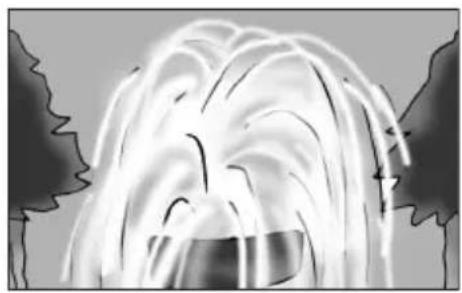
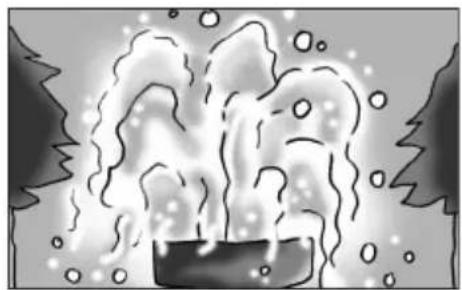
動きのあるものでも動きを止めて撮影することができます。
また、シャッターをきるときにカメラぶれを起きにくくする効果があります。
絞りを操作することで、ピントの合っている奥行き(被写界深度)を変化させることができます。作品の一点に注目させたり、奥行き感を与えるなど、作品のイメージを大きく変えることができます。
Av(絞り優先)モードを利用します。
- - 絞りを開く(絞り値を小さくする)
ピントを合わせたものに比べて、その前後のもののボケが大きくなります。例えば、風景の中で花を撮影すると、ピントを合わせた花の前後にある風景のボケを大きくし、花だけを浮き上がらせる効果があります。
- - 絞りを絞る(絞り値を大きくする)
ピントが合って見える範囲が前後に広がります。例えば、風景の中で花を撮影すると、ピントを合わせた花の前後にある風景までピントが合っているように見えます。
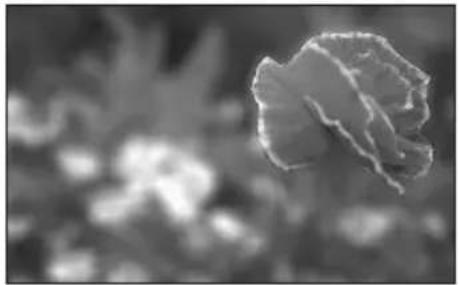
絞りを操作することによって、被写界深度は次のように変化します。また、レンズや被写体との距離によっても被写界深度が変わります。
| 絞り | 絞りを開く 絞りを絞る→(絞り値を小さく) (絞り値を大きく) |
| 被写界深度 浅い | ← 深い→ |
| ピントが合って見える範囲 | 狭い ← 広い |
| レンズの焦点距離 | 長くする(望遠) ← 短くする(広角) |
| 被写体までの距離 | 近い ← 遠い |
- レンズによる違いはありますが、K-7に35ミリカメラ用のレンズを使用した場合は、35ミリカメラに使用したときと比べて約1絞り程度、被写界深度が浅く(ピントが合って見える範囲が狭く)なります。
- 広角レンズほど、また被写体が遠くなるほど被写界深度は深くなります。(ズームレンズなど、機構上、被写界深度の目盛が付いていないレンズもあります。)
ISO感度を設定する
撮影する場所の明るさに応じて、ISO感度を設定します。
ISO感度は、「AUTO(自動調整)」か、ISO 100~3200相当の間で設定できます。初期設定は「AUTO」です。
1 撮影モードでISOボタンを押しながら後電子ダイヤル(💡)を回す
ステータススクリーン/表示パネル/ファインダー内のISO感度が変わります。
ISOボタンを押したまま◎(グリーン)ボタンを押すと、「AUTO」に戻ります。
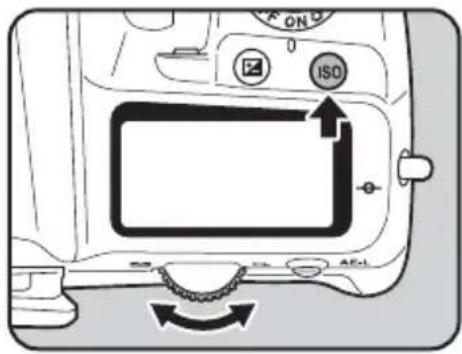
2 ISOボタンと後電子ダイヤル()から手を離す
ISO感度が確定します。

- ISO 感度の設定は、ISO ボタンを 1 回押して指を離してから後電子ダイヤル(※)を回して変更することもできます。この場合、もう一度 ISO ボタンを押すか、測光タイマー(p.114)がオフになると、ISO 感度が確定します。
- 露出モードが■(グリーン)/TAv(シャッター&絞り優先)/(動画)のときは「AUTO」固定になり、ISO感度は設定できません。
- 露出モードがB(バルブ)のときは、ISO感度の上限はISO 1600となります。
- 露出モードが Sv(感度優先)/M(ハイパーマニュアル)/B(バルブ)/X(ストロボ同調速度)のときは、「AUTO」に設定できません。
- 「Cカスタム1」メニュー(p.85)の「3. 拡張感度」を「オン」に設定すると、ISO感度の範囲をISO 100~6400まで拡げることができます。
- ISO感度を高感度に設定するほど、撮影画像にノイズが発生しやすくなります。「Cカスタム3」メニューの「19.高感度NR」でノイズを軽減できます。(p.92)
- ISO感度設定のステップを1 EVに固定するか、露出設定ステップ(p.116)に合わせるかを「Cカスタム1」メニュー(p.85)の「2. ISO感度ステップ」で設定できます。
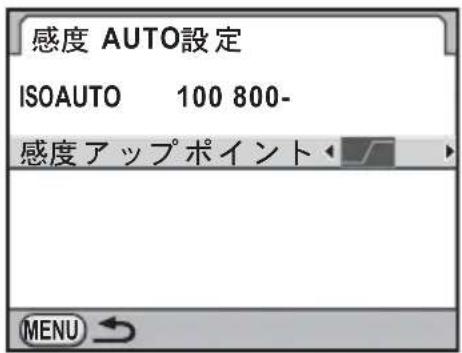
ISO AUTOの自動調整範囲を設定する
ISO感度を「AUTO」にしているときに、どの範囲でISO感度を自動調整するか設定します。初期設定では「ISO 100-800」の範囲で自動調整します。
1 「撮影1」メニューの「感度AUTO設定」を選び、十字キー(▶)を押す
「感度 AUTO設定」画面が表示されます。
2 十字キー(▶)を押し、十字キー(▲▼)で最低感度を設定する
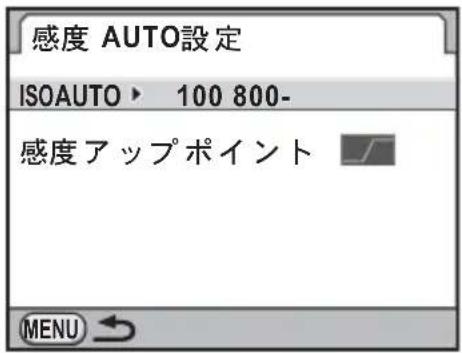
3 十字キー(▶)を押し、十字キー(▲▼)で最高感度を設定する
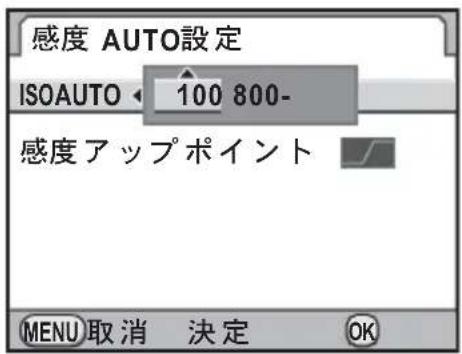
4 OKボタンを押す
5 十字キー(▲▼)で「感度アップポイント」を選ぶ
6 十字キー(◀▶)で感度の上げ方を選ぶ
SLOW: できるだけ感度を上げない
☐:標準(初期設定)
FAST:積極的に感度を上げる
7 MENUボタンを2回押す
メニュー選択前の画面に戻ります。
ダイナミックレンジを拡大する
ダイナミックレンジとは、CMOSセンサーの画素が明部から暗部でどのくらい階調表現できるかを表した比率のことで、大きいほど、明るい部分から暗い部分まできれいに表現できます。
ダイナミックレンジを拡大すると、表現できる階調の幅が広がり、白とびが起こりにくくなります。
ダイナミックレンジを拡大する場合は、「撮影1」メニューの「D-Range設定」で設定します。(p.199)
ノイズリダクション
デジタルカメラの撮影では、長時間露光をしたり、ISO感度を高く設定していると画像にノイズ(画像のざらつきやムラ)が目立つようになります。
ノイズリダクションを設定すると、ノイズを低減させることができます。ただし、画像保存に時間がかかるようになります。
● ● 長秒時NR
長時間露光したときにノイズリダクション処理をします。
「Cカスタム3」メニュー(p.86)の「18.長秒時NR」で設定します。
| オン | シャッター速度・ISO感度・カメラ内部温度等を判断して、自動的にノイズリダクション処理を行います。 |
| オフ | 露出モードがBで30秒より長い露光を行ったときだけノイズリダクションを行います。 |
● ● 高感度NR
ISO高感度時にノイズリダクション処理をします。
「Cカスタム3」メニュー(p.86)の「19.高感度NR」でオフ/弱/中/強を設定します。また、「Cカスタム3」メニュー(p.86)の「20.高感度NR開始感度」でノイズリダクション処理を行うISO感度設定を変更できます。
露出モードを切り替える
このカメラには、9つの露出モードが用意されています。露出モードはモードダイヤルで切り替えます。(p.39)
各露出モードで設定できる項目は以下の通りです。
| 露出モード | 特徴 | 露出補正 | シャッター速度変更 | 絞り値変更 | ISO感度変更 | 参照 |
| ■(グリーン) | フルオート設定で撮影します。 | × | × | × | p.95 | |
| P(ハイパーブログラム) | プログラムラインに従ってシャッター速度と絞り値が自動的に設定され、適正露出で撮影できます。前/後電子ダイヤル操作で、シャッター優先・絞り優先に切り替えられます。 | ○ | ○ | ○ | p.96 | |
| Sv(感度優先) | 任意に設定したISO感度に合わせてシャッター速度と絞り値が適正露出になるように自動的に設定されます。 | ○ | × | × | AUTO以外 | p.98 |
| Tv(シャッター優先) | シャッター速度を任意の値に設定して、被写体の動きを表現したいときに使用します。 | ○ | ○ | × | p.100 | |
| Av(絞り優先) | 絞り値を任意の値に設定して、被写界深度を調整したいときに使用します。 | ○ | × | ○ | p.102 | |
| TAv(シャッター&絞り優先) | 被写体の明るさに応じて、任意に設定したシャッター速度と絞り値で適正露出になるように、ISO感度が自動的に設定されます。 | ○ | ○ | ○ | AUTOのみ | p.104 |
| M(ハイパーマニュアル) | 任意に設定したシャッター速度と絞り値を組み合わせて、より撮影意図に合った絵作りをしたいときに使用します。 | ○ | ○ | ○ | p.107 | |
| B(バルブ) | 花火や夜景などを長時間シャッターを開いたままで撮影したいときに使用します。 | × | × | ○ | AUTO以外ISO1600まで | p.110 |
| X(ストロボ同調速度) | シャッター速度を1/180秒に固定し、シャッター速度が自動的に切り替わらない外付けストロボと組み合わせる場合に使用します。 | ○ | × | ○ | AUTO以外 | p.112 |
プログラムライン
「撮影2」メニューの「プログラムライン」ではAUTOの他、下記のプログラムラインが選択できます。P/Svモードと、TAv/Mモードで◎(グリーン)ボタンの設定が「1. プログラムライン」に設定されているとき(p.106)は、設定されたプログラムラインに従って、露出が制御されます。
| 設定 特徴 | |
| AUTO カメラが適切な設定を判断します。 | |
| Normal ノーマル 基本となるプログラム自動露出です。(初期設定) | |
| 高速優先 | なるべく速いシャッター速度がきれるよう、高速シャッターを優先するプログラム自動露出です。 |
| 深度優先(深い) | なるべく絞りを絞り込んで被写界深度を深くして撮影するプログラム自動露出です。 |
| 深度優先(浅い) | なるべく絞りを開いて被写界深度を浅くして撮影するプログラム自動露出です。 |
| MTF MTF優先 | DA・DAL・DFA・FAJ・FAレンズと組み合わせたときに有効で、使用レンズの性能が最もよくなる絞り値を優先するプログラム自動露出です。 |
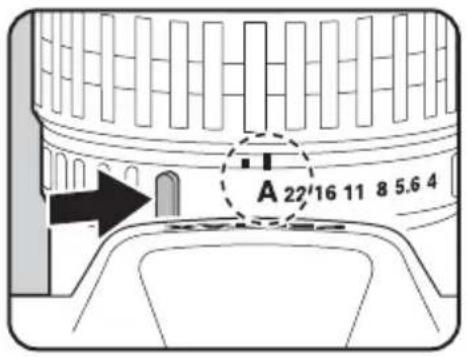
絞りリング付のレンズを使用する場合
絞りリングの付いたレンズをご使用の場合はレンズのオートロックボタンを押しながら、絞りをA(オート)位置に合わせてください。
- プログラムライン AUTO (AUTO)
- 記録形式 JPEG
- JPEG 記録サイズ 14M
• JPEG 画質 ★★★ - ISO 感度 AUTO
- 測光方式 (分割測光)
- 測距点 (オート)
- ホワイトバランス AWB(オート)
- カスタムイメージ 鮮やか
- Shake Reduction ( ろ ) (オン)
- 色空間 sRGB
1 モードダイヤルを■に合わせる
- モードでは、以下の機能は使用できません。
・シャッター速度
・ミラーアップ撮影
・絞り値
·多重露出
- 露出補正
・インターバル撮影
- ストロボ(強制発光/スローシンクロ/光量補正)
- 拡張ブラケット
- 連続撮影
- デジタルフィルター
- フォーカスモード AF.C(AF.Sで動作)
- HDR攝影
• D-Range設定
- 自動水平補正
・レンズ補正
- USER登録
- 露出ブラケット
- AE-L/RAWボタン操作
- カスタムメニューの設定(すべて初期値で動作)
- モードでは、コントロールパネルは表示できません。
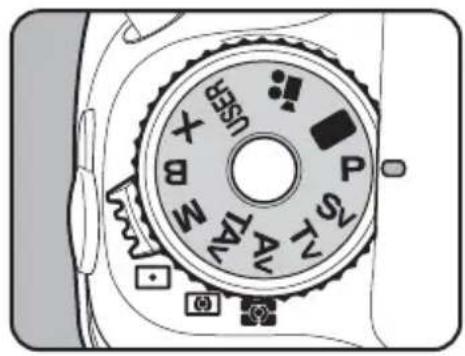
P(ハイパープログラム)モードを利用する
プログラムラインに従ってシャッター速度と絞り値が自動的に設定され、適正露出で撮影できます。
前/後電子ダイヤルを使用して、適正露出のままシャッター速度と絞り値を変更することもできます。(p.97)
1 モードダイヤルを P に合わせる
2 シャッター速度と絞り値を確認する
ステータススクリーン/ファインダー内/表示パネルのいずれかで確認します。
![P 1/125 F5.6 ISO 100 AUTO -5 4 3 2 1 1 2 3 4 +5 JPEG 14M ★★★★ [ 37 ]](/content/2026/06/1178823/images/866ee40d4cf26d5a4671f7ed182d32f663592f39b1b2249a198fbef8d3803db3.jpg)
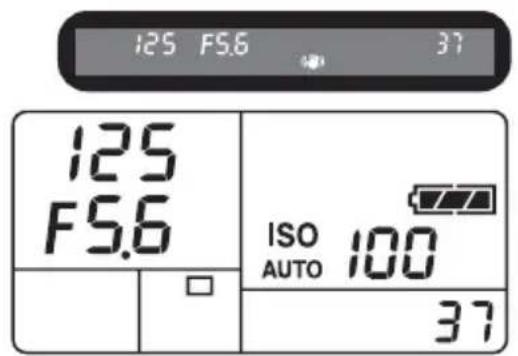

- 使用するプログラムラインは「撮影2」メニューの「プログラムライン」で設定します。 (6.94)
- 露出補正値は、1/3 EVまたは1/2 EVごとに設定できます。設定ステップは、「Cカスタム1」メニューの「1.露出設定ステップ」で設定します。(p.116)
- ISO感度を「AUTO」以外に設定する(p.90)と、設定したシャッター速度と絞り値で適正露出が得られない場合があります。
Pの電子ダイヤル
Pモードで前/後電子ダイヤルを回したときの動作を、「Cカスタム4」メニュー(p.86)の「22. Pの電子ダイヤル」で設定し、適正露出のままシャッター速度と絞り値の組み合わせを変更できます。
| 設定 | 前電子ダイヤル(💡) | 後電子ダイヤル(💡) |
| 1 | Tv(シャッター速度) | Av(絞り) |
| 2 | Av(絞り) | Tv(シャッター速度) |
| 3 | 露出補正 | P.SHIFT(プログラムシフト) |
| 4 | P.SHIFT(プログラムシフト) | 露出補正 |
| 5 | -(なし) | -(なし) |
- シャッター速度/絞り値は、それぞれ連動する範囲内で設定できます。明るさが変化し、連動範囲外になったときは、ステータススクリーン/ファインダー内/表示パネルの表示が点滅します。
- Ⓞ(グリーン)ボタンを押すと、自動露出に戻ります
Sv(感度優先)モードを利用する
ISO感度を任意に設定して、被写体の明るさに応じた撮影ができます。 設定したISO 感度に合わせて、シャッター速度と絞り値が適正露出になるように自動的に設定されます。
1 モードダイヤルをSvに合わせる
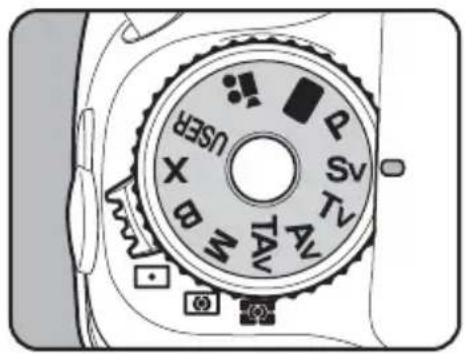
2 後電子ダイヤル()を回して ISO感度を調整する
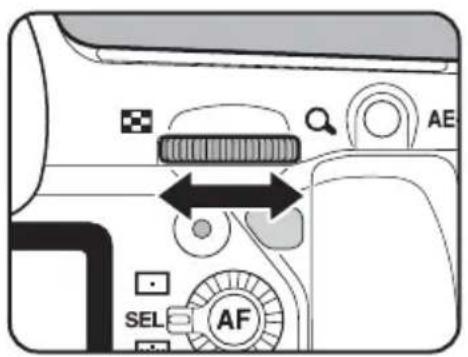
ステータススクリーン/ファインダー内/表示パネルにシャッター速度・絞り値・ISO感度が表示されます。
![Sv 1/30 F4.5 ISO 100 -5 4 3 2 1 1 2 3 4 +5 JPEG 14M ★★★★ [ 37 ]](/content/2026/06/1178823/images/77a2d4c48dbd2e990341c701539aeed7a5968a1dbabe4d55716878d9f56ca34e.jpg)
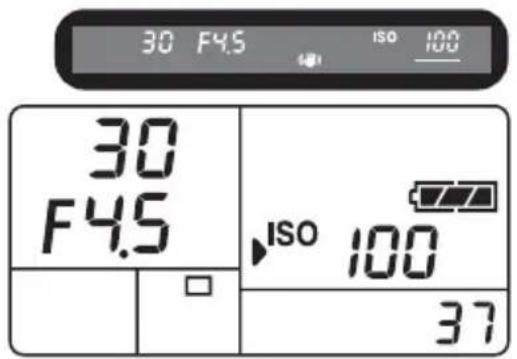

- ISO感度は、ISO 100~3200相当の間で設定できます。「AUTO」には設定できません。
- Sv モードのときは、ISO ボタンを押しながら後電子ダイヤル()を回してISO感度を変更することはできません。
- 露出を補正するときは、☑ ボタンを押しながら後電子ダイヤル()を回します。(p.115)
- ISO感度は、1/3 EVまたは1/2 EVごとに設定できます。設定ステップは「Cカスタム1」メニューの「1.露出設定ステップ」で設定します。(p.116)
Svの電子ダイヤル
Svモードの前/後電子ダイヤルの機能を設定できます。「Cカスタム4」メニュー(p.86)の「23.Svの電子ダイヤル」で設定します。
| 設定 | 前電子ダイヤル(💡)後電子ダイヤル(💡) | |
| 1 | -(なし) ISO感度 | |
| 2 | P.SHIFT(プログラムシフト) | ISO感度 |
| 3 | ISO感度 | P.SHIFT(プログラムシフト) |
| 4 | 露出補正 | ISO感度 |
| 5 | ISO感度 | 露出補正 |
Tv(シャッター優先)モードを利用する
シャッター速度を任意の値に設定して、被写体の動きを表現したいときに使います。シャッター速度を速くして動きの速い被写体を止まっているように撮影したり、シャッター速度を遅くして躍動感を出したりできます。
なお、絞り値は使用するシャッター速度に合わせて、適正露出になるよう自動的に設定されます。
絞りとシャッター速度の効果について (p.88)
1 モードダイヤルをTvに合わせる
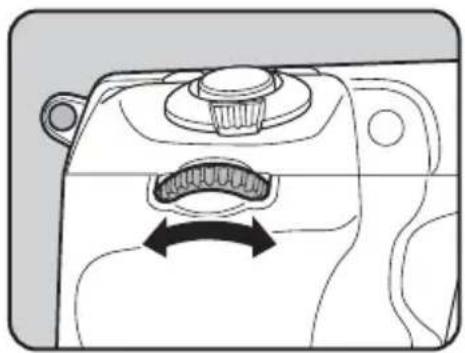
2 前電子ダイヤル()、を回してシャッター速度を調整する
シャッター速度の設定可能範囲は1/8000~30秒です。
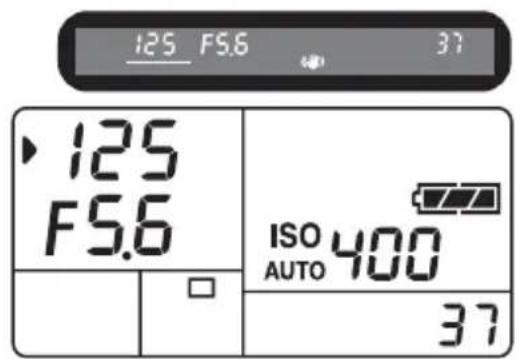
ステータススクリーン/ファインダー内/表示パネルにシャッター速度・絞り値が表示されます。
![Tv 1/125 F5.6 ISO AUTO 400 -5 4 3 2 1 1 2 3 4 +5 ↓ □ AWB ★★ JPEG 14M [ 37 ]](/content/2026/06/1178823/images/a516327785ce682e766656804d1f28a915cac5f46af626a04a7da2923f7033e3.jpg)

- 露出を補正するときは、☑ ボタンを押しながら後電子ダイヤル()を回します。(p.115)
- シャッター速度は、1/3 EVまたは1/2 EVごとに設定できます。設定ステップは、「Cカスタム1」メニューの「1.露出設定ステップ」で設定します。(p.116)
- ISO 感度を「AUTO」以外に設定するp.90)と、設定したシャッター速度で適正露出が得られない場合があります。
露出警告
撮りたいものが明るすぎたり暗すぎるときは、ステータススクリーン/ファインダー内/表示パネルの絞り値表示
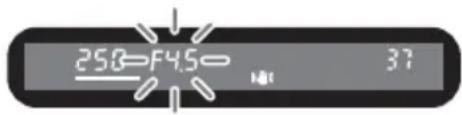
が点滅します。明るすぎるときはシャッター速度を速く、暗すぎるときはシャッター速度を遅くして点滅が止まれば適正露出で撮影できます。
明るすぎるときは、市販の減光(ND)フィルターをお使いください。暗すぎるときは、ストロボなどをご利用ください。
Tvの電子ダイヤル
Tvモードの前/後電子ダイヤルの機能を設定できます。「Cカスタム4」メニュー(p.86)の「24.Tvの電子ダイヤル」で設定します。
| 設定 | 前電子ダイヤル( ) | 後電子ダイヤル( ) |
| 1 | Tv(シャッター速度) - | (なし) |
| 2 | Tv(シャッター速度) 露 | 出補正 |
| 3 | 露出補正 Tv(シャッター速度) | |
| 4 | Tv(シャッター速度) ISO感度 | |
| 5 | ISO感度 Tv(シャッター速度) | |
Av(絞り優先)モードを利用する
絞り値を任意の値に設定して、被写界深度(ピントが合って見える範囲)を調整したいときに使います。絞り値を大きくすると被写界深度が深くなり、ピントを合わせた被写体の前後まで鮮明に撮影することができます。また、絞り値を小さくすると被写界深度が浅くなり、ピントを合わせた被写体の前後をぼかすことができます。
なお、シャッター速度は使用する絞り値に合わせて、適正露出になるよう自動的に設定されます。
絞りとシャッター速度の効果について (p.88)
1 モードダイヤルをAvに合わせる
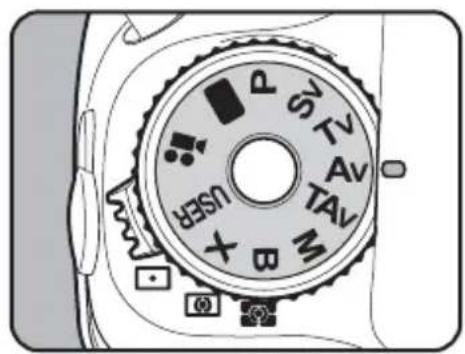
2 後電子ダイヤル()を回して絞り値を調整する
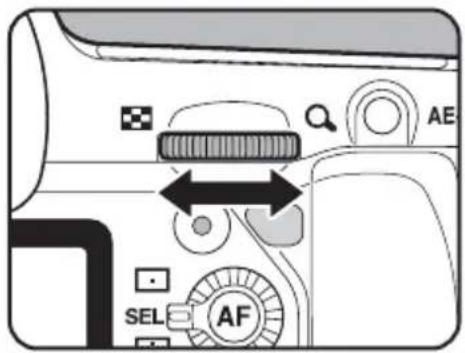
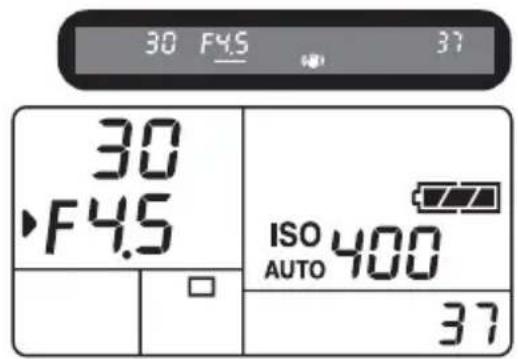
ステータススクリーン/ファインダー内/表示パネルにシャッター速度・絞り値が表示されます。
![Av 1/30 F4.5 ISO AUTO 400 -5 4 3 2 1 1 2 3 4 +5 JPEG 14M ★★★ [ 37 ]](/content/2026/06/1178823/images/15277a5c32558948d22d932ccf27876e0c6615ec95397ec26f76ab0d8b5a876b.jpg)

- 露出を補正するときは、☑ ボタンを押しながら後電子ダイヤル()を回します。(p.115)
- 絞り値は、1/3 EVまたは1/2 EVごとに設定できます。設定ステップは、「Cカスタム1」メニューの「1.露出設定ステップ」で設定します。(p.116)
- ISO 感度を「AUTO」以外に設定するp.90)と、設定した絞り値で適正露出が得られない場合があります。
露出警告
撮りたいものが明るすぎたり暗すぎるときは、ステータススクリーン/ファインダー内/表示パネルのシャッター
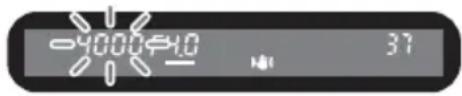
速度表示が点滅します。明るすぎるときは絞り値を小絞り側(数字の大きい方)に、暗すぎるときは絞り値を開放側(数字の小さい方)にして点滅が止まれば適正露出で撮影できます。
明るすぎるときは、市販の減光(ND)フィルターをお使いください。暗すぎるときは、ストロボなどをご利用ください。
Avの電子ダイヤル
Av モードの前/後電子ダイヤルの機能を設定できます。「C カスタム4」メニュー(p.86)の「25. Av の電子ダイヤル」で設定します。
| 設定 | 前電子ダイヤル( ) | 後電子ダイヤル( ) |
| 1 | - (なし) Av (絞り) | |
| 2 | 露出補正 Av (絞り) | |
| 3 | Av (絞り) 露出補正 | |
| 4 | ISO感度 | Av (絞り) |
| 5 | Av (絞り) ISO感度 |
TAv(シャッター&絞り優先)モードを利用する
シャッター速度と絞り値の両方を任意に設定して、撮影します。
被写体の明るさに応じて、任意に設定したシャッター速度・絞り値で適正露出になるように、ISO感度が自動的に設定されます。
1 モードダイヤルをTAvに合わせる
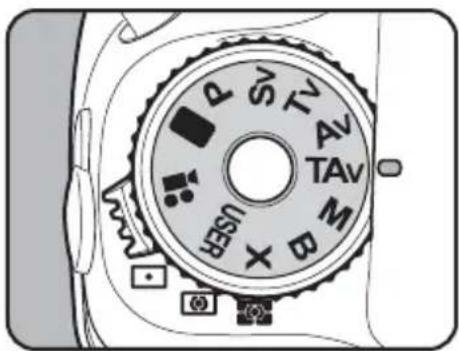
2 前電子ダイヤル()を回してシャッター速度を調整する
シャッター速度の設定可能範囲は1/8000~30秒です。
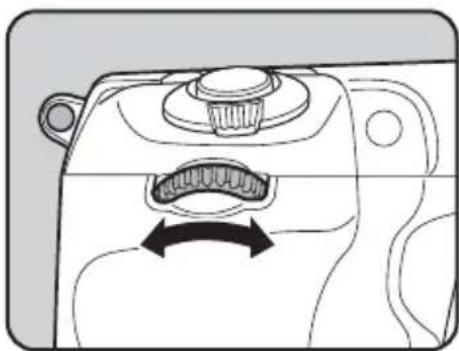
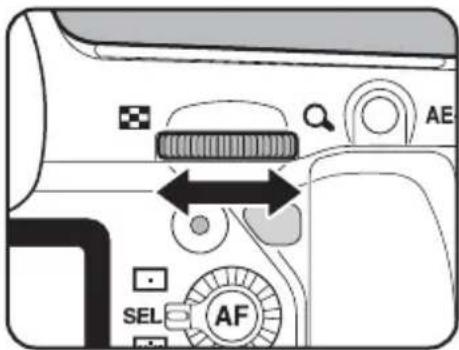
3 後電子ダイヤル()を回して絞り値を調整する
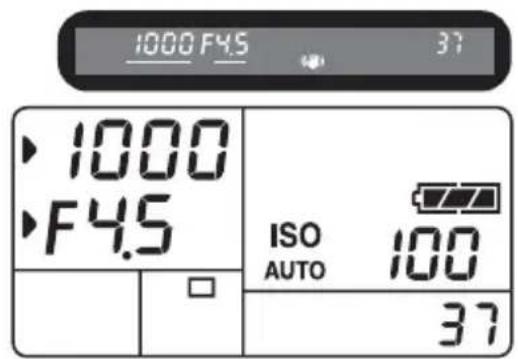
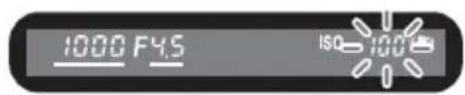
ステータススクリーン/ファインダー内/表示パネルにシャッター速度・絞り値が表示されます。
![TAv 1/1000 F4.5 ISO 100 AUTO -5 4 3 2 1 1 2 3 4 +5 AWB JPEG 14M ★★★ [ 37 ]](/content/2026/06/1178823/images/b23d686c77b6f24347de77d1c0788d7fef6b3d4b19e9fc2f5346bdbd15ab196d.jpg)

- 露出を補正するときは、☑ ボタンを押しながら後電子ダイヤル(💡)を回します。(p.115)
- シャッター速度と絞り値は、1/3 EVまたは1/2 EVごとに設定できます。設定ステップは、「Cカスタム1」メニューの「1.露出設定ステップ」で設定します。(p.116)
- TAv モードのときは、ISO感度は「AUTO」固定になります。
露出警告
撮りたいものが明るすぎたり暗すぎるときは、ステータススクリーン/ファインダー内/表示パネルのISO感度表示が点滅します。シャッター速度と絞
り値を変えて点滅が止まれば適正露出で撮影できます。 明るすぎるときは、市販の減光(ND)フィルターをお使いください。暗すぎるときは、ストロボなどをご利用ください。
TAv, Mの電子ダイヤル
TAv/Mモードの前/後電子ダイヤルの機能を設定できます。「Cカスタム4」メニュー(p.86)の「26.TAv, Mの電子ダイヤル」で設定します。
| 設定 | 前電子ダイヤル(_) | 後電子ダイヤル(_) |
| 1 | Tv(シャッター速度)Av | (絞り) |
| 2 | Av(絞り)Tv(シャッター速度) | -速度) |
TAv, Mのグリーンボタン
TAv/Mモードで◎(グリーン)ボタンを押すと、その時点での適正露出値になるよう絞り値とシャッター速度が自動的に調整されます。調整方法は、「Cカスタム4」メニュー(p.86)の「28.TAv, Mのグリーンボタン」で選択できます。
| 1 | プログラムライン | プログラムライン(p.94)に従って、絞り値とシャッター速度を自動的に調整します。 |
| 2 | Tvシフト | 絞り値を固定したまま、シャッター速度を自動的に調整します。 |
| 3 | Avシフト | シャッター速度を固定したまま、絞り値を自動的に調整します。 |
| 4 | オフ グリーンボタンの操作を無効にします。 | |
- レンズの絞りが A(オート)位置以外の場合、レンズの絞りに応じて適正露出となるようにシャッター速度が調整されます。
M(ハイパーマニュアル)モードを利用する
シャッター速度と絞り値の両方を任意の値に設定し、それを組み合わせて思いどおりの絵作りをするのに適しています。常に同じシャッター速度と絞り値の組み合わせで撮影したいときや、意図的に露出オーバー(明るい画像)や露出アンダー(暗い画像)にしたいときに使います。
絞りとシャッター速度の効果について (p.88)
1 モードダイヤルをMに合わせる
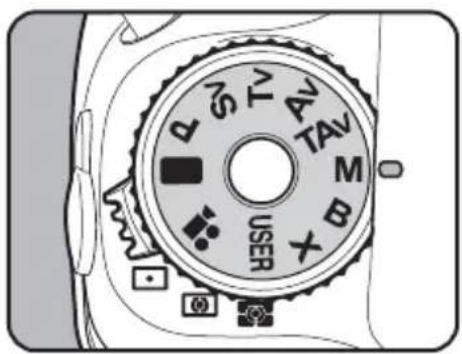
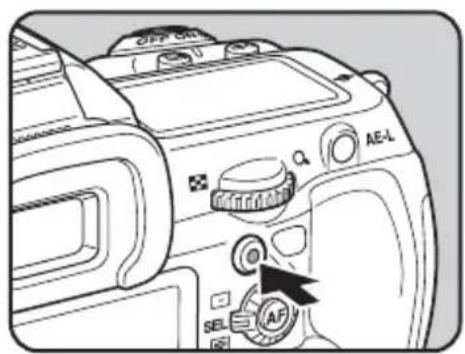
シャッター速度と絞り値が自動的に切り替わり、適正露出が得られます。
3 前電子ダイヤル()を回してシャッター速度を調整する
シャッター速度の設定可能範囲は1/8000~30秒です。
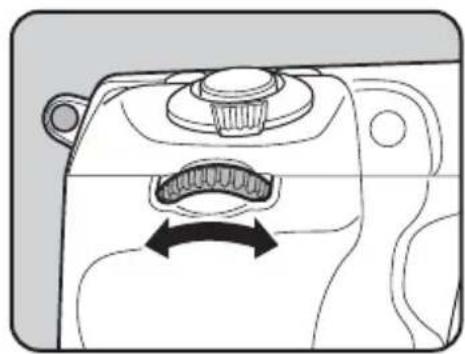
4 後電子ダイヤル(💡)を回して絞り値を調整する
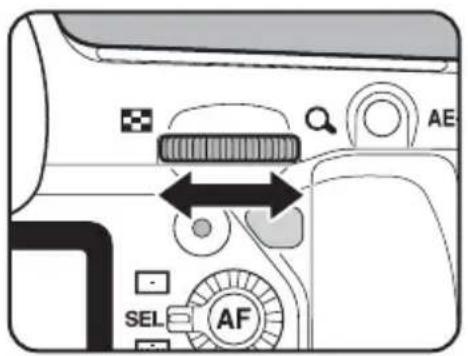
ステータススクリーン/ファインダー内/表示パネルにシャッター速度と絞り値が表示されます。
![M 1/125 F5.6 ISO 100 -5 4 3 2 1 1 2 3 4 +5 AWB JPEG 14M [ 37 ]](/content/2026/06/1178823/images/c6805525e21b1e36d66a4b5092f8a65a65698e2632b71b4f9a5110878a109fcb.jpg)
シャッター速度または絞り値の調整中は、適正露出との差(EV値)がバーグラフで表示されます。バーグラフの表示が中心になると適正露出です。
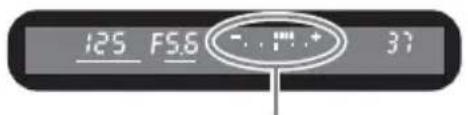
適正露出との差

- ISO 感度が「AUTO」の設定で露出モードを M モードにした場合は、「ISO AUTO の自動調整範囲を設定する」(p.90) で設定した下限の ISO 感度で作動します。
- シャッター速度と絞り値は、1/3 EVまたは1/2 EVごとに設定できます。設定ステップは、「Cカスタム1」メニューの「1.露出設定ステップ」で設定します。(p.116)
露出バーの見かた
Mモードでは、表示パネルとファインダー内に露出バーが表示されます。露出バーのⅠが中心にあれば適正、一側に並んでいるときは露出不足、+側に並んでいるときは露出オーバーです。露出バーの表示限界(±5.0)を超えた場合は、+/-が点滅します。
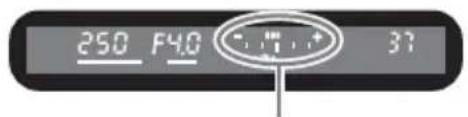
露出バー
露出警告
撮りたいものが明るすぎたり暗すぎるときは、露出バーの+/-が点滅します。
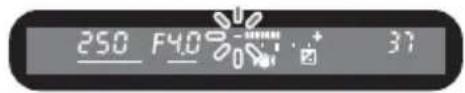
AE-Lとの組み合わせ
ハイパーマニュアルでは、AE-Lボタン(p.116)を押して、露出値を記憶させることができます。その状態でシャッター速度あるいは絞り値を変更すると、露出値を保持したまま、シャッター速度と絞り値の組み合わせが変化します。
例)シャッター速度が1/125秒で、絞り値がF5.6の状態をAE-Lボタンで記憶した場合、前電子ダイヤル(💡)でシャッター速度を1/30秒に変えると絞り値は自動的にF11へ変わります。
B(バルブ)モードを利用する
花火や夜景などの撮影で、長時間シャッターを開いておく必要があるときに利用します。
1 モードダイヤルをBに合わせる
シャッターボタンを押している間、シャッターが開きます。

Bモードでは、露出補正/連続撮影/露出ブラケットは設定できません。

- 絞り値は、1/3 EVまたは1/2 EVごとになるように設定できます。設定ステップは、「Cカスタム1」メニューの「1.露出設定ステップ」で設定します。(p.116)
- Bモードに設定されていると、手ぶれ補正機能は自動的にオフになります。
- Bモードで撮影するときは、ぶれ防止のためしっかりした三脚を使用し、ケーブルスイッチCS-205(別売)、またはリモコンF(別売)を使用してください。ケーブルスイッチはケーブルレリーズ端子(p.17)に接続してください。
- リモコンのシャッターボタンの動作については、「C カスタム 3」メニュー (p.86) の「17. B時のリモコン撮影」で設定します。
- ISO 感度が「AUTO」の設定で露出モードを B モードにした場合は、「ISO AUTO の自動調整範囲を設定する」(p.90) で設定した下限のISO感度で作動します。
- BモードのときのISO感度の上限はISO 1600です。
- バルブ撮影の露光時間に制限はありません。ただし、シャッターを開いている間もバッテリーは消費されますので、長時間露光の際には、ACアダプターキットK-AC50(別売)のご使用をお勧めします。(p.47)
B, Xの電子ダイヤル
B/Xモードの前/後電子ダイヤルの機能を設定できます。「Cカスタム4」メニュー(p.86)の「27. B, Xの電子ダイヤル」で設定します。
| 設定 | 前電子ダイヤル( ) | 後電子ダイヤル( ) |
| 1 | - (なし) | Av (絞り) |
| 2 | Av (絞り) | - (なし) |
| 3 | ISO感度 | Av (絞り) |
| 4 | Av (絞り) | ISO感度 |
X(ストロボ同調速度)モードを利用する
シャッター速度を1/180秒に固定し、シャッター速度が自動的に切り替わらない外付けストロボと組み合わせる場合に使用します。
1 モードダイヤルをXに合わせる
・絞り値を調整するときは、後電子ダイヤル()を回します。
- ◎(グリーン)ボタンを押すと、シャッター速度が1/180秒のまま絞り値を自動調整します。
- ISO感度が「AUTO」の設定でXモードにした場合は、「ISO AUTO時に自動調整する範囲を設定する」(p.90)で設定した下限のISO感度で作動します。
測光方式を選択する
ファインダーのどの部分で明るさを測り、露出を決めるのかを設定します。次の3つの測光方式が用意されています。工場出荷時は、(分割測光)に設定されています。
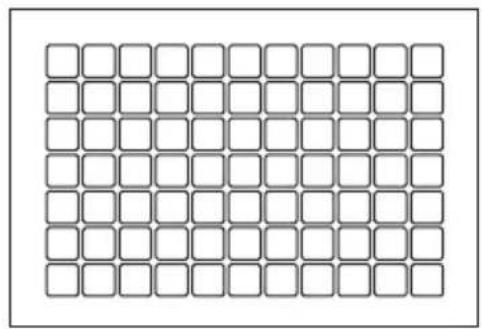
| 分割測光 | ファインダーを77分割して、それぞれの部分を測光し、最も適切と思われる露出を決めます。 |
| 中央重点測光 | ファインダーの中央に重点を置きつつ、ファインダー全体の明るさを均等に測って露出を決めます。 |
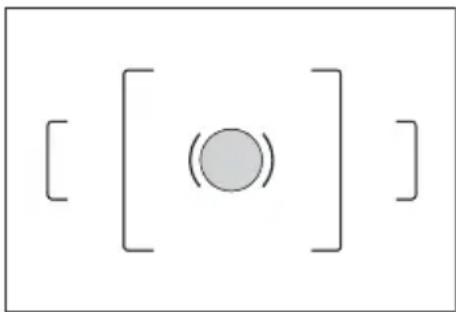
| スポット測光 | ファインダー中央の一部分だけを測光し、露出を決めます。 |
1 測光モード切替レバーを回す
ステータススクリーン/ファインダー内に設定した測光方式が表示されます。
分割測光では、図のようにファインダーを77に分割して明るさが測定されます。逆光などで人物が暗くなるときでも、どの部分にどんな明るさのものがあるのかが自動的に判断され、補正されます。
DA・DAL・DFA・FAJ・FA・F・A以外のレンズ、または絞りリングがA(オート)位置でないときには、分割測光に設定しても中央重点測光になります。(「Cカスタム6」メニューの「37.絞りリングの使用」(p.294)で許可を設定した場合のみ使用可能)
分割測光時に測距点と露出を関連付ける
「Cカスタム1」メニュー(p.85)の「6.測距点と露出の関連付」で、分割測光時に露出値とAFエリア内の測距点(ピントを合わせた位置)を関連付けることができます。
| 1 | オフ | 露出値は、測距点の位置と関係なく設定されます。(初期設定) |
| 2 | オン 露 | 出値は、測距点の位置に応じて調整されます。 |
中央重点測光を利用する
ファインダー中央部分に重点を置いて測光します。露出を決めるときにカメラまかせではなく、経験的に補正をして決めるときなどに利用します。中央重点測光では、図のように高さが高い部分(中央部分)ほど感度が高くなります。逆光の場合でも自動補正は行われません。
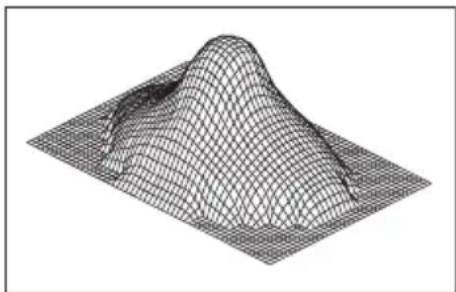
スポット測光では、図のようにファインダー中央の限られた狭い範囲の明るさだけを測光します。撮影したいものが非常に小さく、適正な露出を得るのが難しいときに、AEロック機能(p.116)と組み合わせて利用すると便利です。
「Cカスタム1」メニュー(p.85)の「4. 測光作動時間」で、測光タイマーの作動時間を10秒(初期設定)/3秒/30秒から設定できます。
露出を補正する
意図的に露出オーバー(明るい画像)や露出アンダー(暗い画像)で撮影することができます。
設定ステップは、「Cカスタム1」メニューの「1.露出設定ステップ」で、1/3 EVステップまたは1/2 EVステップのいずれかを選びます。-5~+5 (EV) の範囲で露出を補正できます。
1
☑ボタンを押しながら後電子ダイヤル(💡)を回す
露出が調整されます。
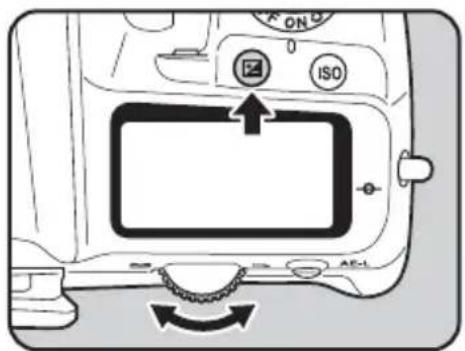
補正中はファインダー内/表示パネルに☑が表示されます。
補正値を確認するときは☑ボタンを押します。
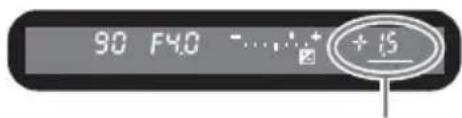
補正值
☑ボタンを押しながら◎(グリーン)ボタンを押すと、露出補正值は0.0にリセットされます。

露出モードを■(グリーン)/B(バルブ)モードに設定しているときは、露出補正はできません。

- 露出補正の設定は、☑ボタンを1回押して指を離してから後電子ダイヤル(☑)を回して変更することもできます。この場合、もう一度☑ボタンを押すか、測光タイマー(p.114)がオフになると、露出補正值が確定します。
- 電源を切ったり、他の露出モードにしても露出補正は解除されません。
M/Xモードでの露出補正
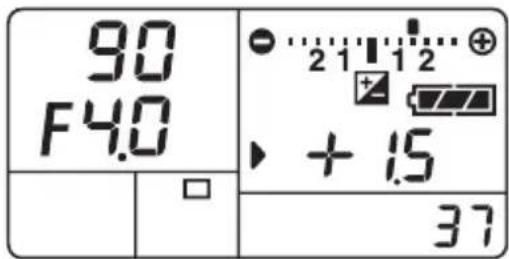
M(ハイパーマニュアル)/X(ストロボ同調速度)モードのときに、例えば露出補正値を+1.5に設定すると、露出バーは1.5EVアンダーの表示をします。露出バーのⅠが中心に表示されるよう露出値を設定すれば、補正した値で撮影ができます。
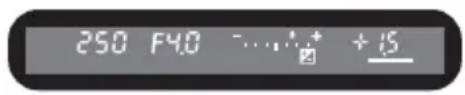
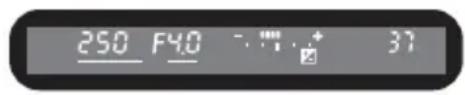
「Cカスタム1」メニュー(p.85)の「1.露出設定ステップ」で、露出設定のステップを1/3 EVか1/2 EVに設定できます。
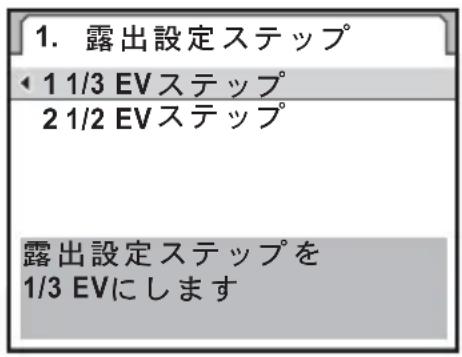
| ステップ幅 | 露出設定値 |
| 1/3 EV | ±0.3/±0.7/±1.0/±1.3/±1.7/±2.0/±2.3/±2.7/±3.0/±3.3/±3.7/±4.0/±4.3/±4.7/±5.0 |
| 1/2 EV | ±0.5/±1.0/±1.5/±2.0/±2.5/±3.0/±3.5/±4.0/±4.5/±5.0 |
撮影前の露出を記憶させる(AEロック)
AEロックは、撮影前の露出を記憶させる機能です。撮りたいものが小さくて適正な露出を得るのが難しいときや、逆光撮影のときなどにお使いください。
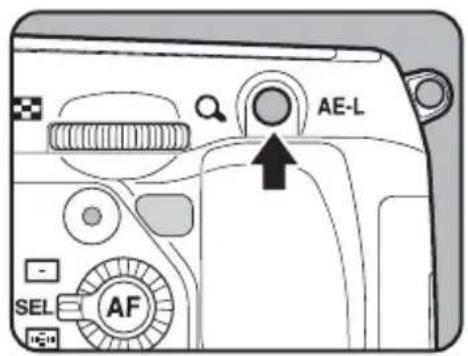
1 AE-Lボタンを押す
その時点の露出(明るさ)をカメラが記憶します。
AEロック中は、ステータススクリーン/ファインダー内に*が表示されます。 (p.23、p.31)
もう一度押すと解除されます。
- AE-Lボタンを押し続けたり、シャッターボタンを半押ししている間は露出が記憶され続けます。AE-Lボタンから指を離しても、測光タイマー(p.114)の半分~2倍の時間は露出が記憶されています。
- AE-Lボタンを押すと、電子音が鳴ります。電子音が鳴らないようにすることもできます。(p.257)
- ■(グリーン)/B(バルブ)/X(ストロボ同調速度)モードでは、AE ロックは利用できません。
-
次の操作を行うと、AEロックは解除されます。
-
再度 AE-L ボタンを押す
- ボタン/MENU ボタン/INFO ボタンのいずれかを押す
・モードダイヤルを回す
・レンズを交換する - 絞りA(オート)位置のあるレンズを、絞りA位置以外にする
- 焦点距離によって開放F値が変わるズームレンズでは、AEロック中でもズームを動かすことで、シャッター速度と絞り値の組み合わせが変わります。ただし露光量は変わりませんので、AEロックした時点の明るさで画像は撮影されます。
- フォーカスロック時に露出を固定できます。「Cカスタム1」メニューの「5.AFロック時のAE-L」で設定します。(p.126)
露出を自動的に変化させて撮影するには
露出をアンダー側とオーバー側に補正した画像を自動的に連続して撮影する機能を「オートブラケット」といいます。1度に3枚または5枚の画像が撮影されます。「設定を段階的に変化させて撮影する(オートブラケット)」(p.148)を参照してください。
ピントを合わせる
ピント合わせの方法には、以下の2通りがあります。
| AF オートフォーカス | シャッターボタンを半押しにすると自動的にピントを合わせます。 |
| MF マニュアルフォーカス | マニュアルでピントを合わせます。 |
オートフォーカスを利用する
オートフォーカスには、シャッターボタンを半押しにしてピントが合うとその位置に固定するAF.S(シングルモード)と、半押しにしている間、被写体に合わせて常にピントを調整するAF.C(コンティニュアスモード)があります。工場出荷時はAF.Sに設定されています。
1 フォーカスモードレバーをAF.S/Cに合わせる
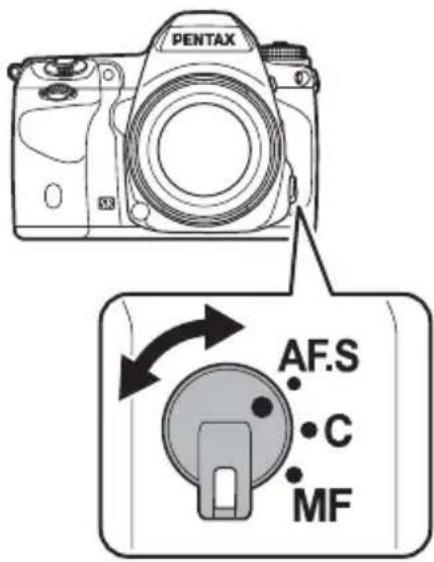
| AF.S(シングルモード) | シャッターボタンを半押しにしてピントが合うと、その位置にピントを固定します。●が点灯している間は、ピントが固定(フォーカスロック)されます。別のものにピントを合わせるときは、いったんシャッターボタンから指を離してください。ピントが合わない限りシャッターはきれません。被写体に近づきすぎている場合は、離れた位置から撮影してください。オートフォーカスの苦手なもの(p.70)の場合は、マニュアルでピントを調整してください。(p.126)被写体が暗い場合、シャッターボタンを半押しすると自動的にAF補助光が投光され、ピントが合いやすくなります。(有効距離5m以内) |
| AF.C(コンティニュアスモード) | シャッターボタンを半押しにしている間、被写体に合わせて常にピントを調整します。ピントが合っていなくてもシャッターボタンを押し込めば、いつでもシャッターがきれます。シャッターボタン半押しでピント合わせをしているときに、カメラが被写体を動体と判断すると、自動的に動体予測に切り替わります。この場合、レンズが自動的に駆動し、常にピント合わせをし続けます |
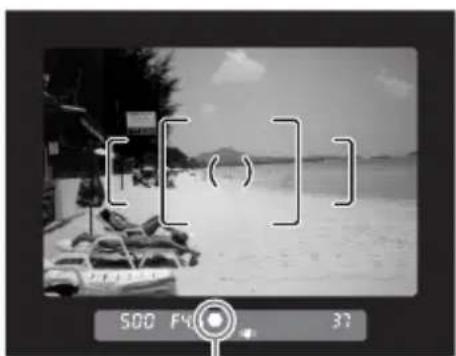
2 ファインダーをのぞきながら シャッターボタンを半押しする
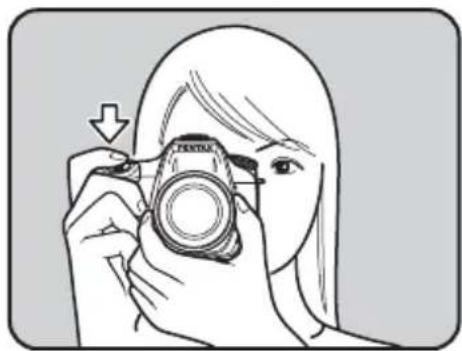
ピントが合うとファインダー内の合焦マーク●が点灯し、「ピピッ」と電子音が鳴ります(点滅しているときは、ピントは合っていません)。
オートフォーカスが苦手なもの (p.70)
AFボタンを押したときにピント合わせをするように設定できます。
1 「Cカスタム2」メニューの「13. AF ボタンの機能」で「AF作動」を選ぶ
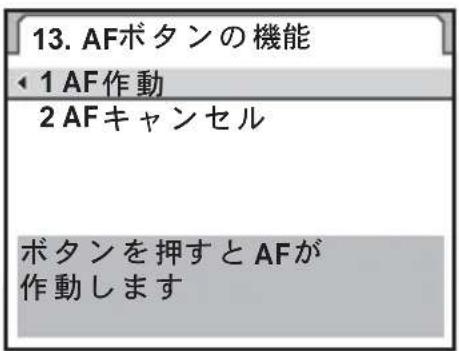
| AF作動 | AFボタンとシャッターボタンのどちらでもオートフォーカスができます。(初期設定) |
| AFキャンセル | AFボタンを押している間は、ファインダー内にMFが表示され、シャッターボタンを押してもオートフォーカスしません(AFボタンを離すと、通常のオートフォーカス撮影に戻ります)。 |
2 AFボタンを押す
ピント合わせが行われます。
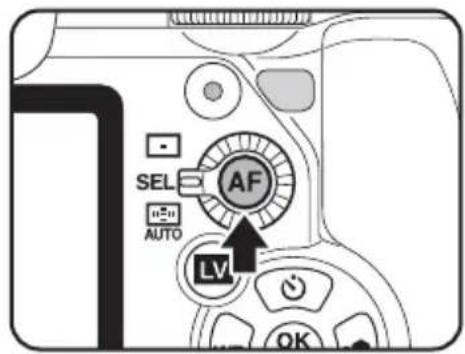
| AF.S(シングルモード) | AFボタンを押してピントが合うと、ボタンを押し続けている間フォーカスロックが働きます。 |
| AF.C(コンティニアスモード) | AFボタンを押している間ピントを合わせ続けます。 |
3 シャッターボタンを押す
撮影されます。
AF微調整
オートフォーカスでのピント位置を微調整できます。

- A F 微調整は、必要な場合のみ行ってください。また、調整をすることで適切なピントで撮影できなくなることがありますので、十分注意の上、ご利用ください。
- テスト撮影の際、手ぶれすると正確なピント位置を確認しづらくなります。必ず三脚を使用してテスト撮影を行ってください。
1 「Cカスタム6」メニューの「36. AF微調整」を選び、十字キー(▶)を押す
2 十字キー(▲▼)で「オン」を選び、十字キー(▶)を押す
AF微調整画面が表示されます。
3 十字キー(▲▼)で一律/個別を選ぶ
| 一律 | すべてのレンズで同じ調整値を適用します。 |
| 個別 | レンズIDが取得できた場合に表示されます。レンズの種類ごとに調整値を登録/適用します。(最大20種類) |
4 十字キー(▶)を押し、後電子 ダイヤル(💡)/十字キー(◀▶)で調整する
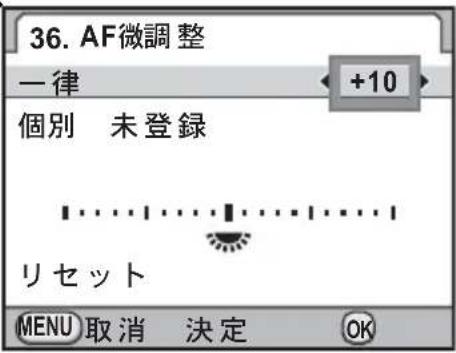
ボタン・ダイヤル等の操作
| 十字キー(▶)/後電子ダイヤル(💡)右(○) | 前ピン方向に調整します。 |
| 十字キー(◀)/後電子ダイヤル(💡)左(☐) | 後ピン方向に調整します。 |
| ◎(グリーン)ボタン 調整値を ± 0 にします。 | |
5 OKボタンを押す
調整値が登録されます。
6 MENUボタンを押す
撮影モードに戻ります。
7 テスト撮影する
ライブビュー(p.156)やデジタルプレビュー(p.131)の拡大表示を使用するとピント確認が容易にできます。

- 個別に調整値を登録してある場合でも、手順 3 で「一律」を選択した状態で OK ボタンを押すと、「個別」ではなく一律の調整値で動作します。
・登録してある調整値をリセットする場合は、手順3で「リセット」を選びます。
ピント合わせ位置(測距点)を選択する
ファインダーのどの位置にピントを合わせるかを設定できます。工場出荷時は、AUTO(オート)に設定されています。
選択された測距点は、ファインダー内で赤く点灯します(スーパーインポーズ)。
| ☐ 中央 ファインダー内の中央にピントを合わせます。 | |
| SEL セレクト | AFフレーム内の11の測距エリア中の任意のエリアにピントを合わせます。 |
| AUTO オート | 被写体が中央になくても、自動的にファインダー内の最適な位置にピントを合わせます。 |
測距点切替ダイヤルで設定します。
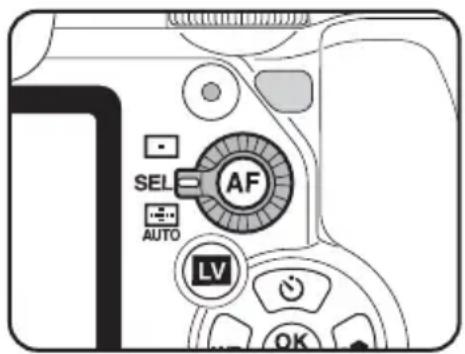

- 「Cカスタム3」メニュー(p.86)の「15. スーパーインポーズ」で「オフ」を選択すると、ファインダー内に測距点が表示されません。
- DA・DAL・DFA・FAJ・FA・Fレンズ以外では、設定にかかわらず測距点は□に固定されます。(p.292)
ファインダー内の任意の位置にピントを合わせる
1 測距点切替ダイヤルを SELに合わせる
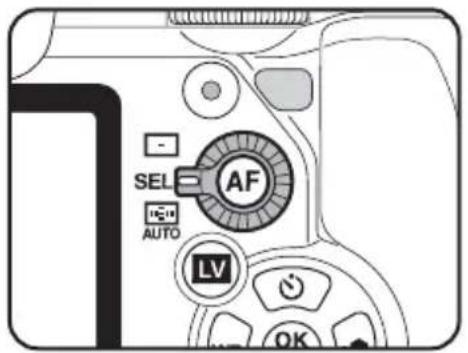
2 ファインダーをのぞきながら、被写体の位置を確認する
3 OKボタンを押す
ファインダー内のが点灯し、測距点が移動できるようになります。
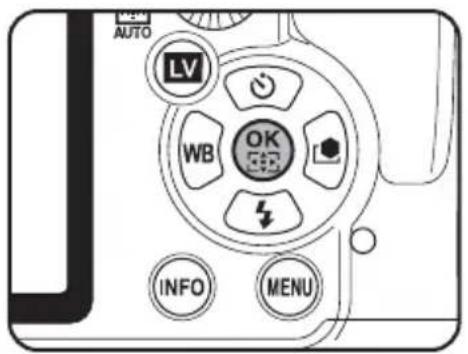
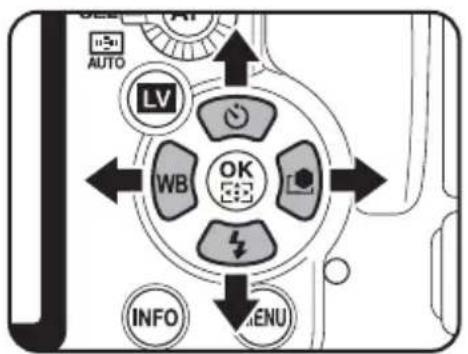
4 十字キー(▲▼◀▶)で、ピントを合わせたい位置に測距点を設定する
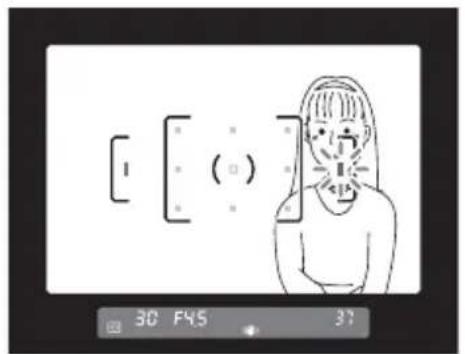
ファインダー内の測距点表示が赤く点灯(スーパーインポーズ)し、どの位置に設定したかが確認できます。
- 移動した測距点は、電源を切ったり、☐/AUTOに変更しても記憶されています。
- 次の操作を行うと、測距点が移動できる状態(手順3の状態)は解除されます。
- 電源レバーをOFFにする
- モードダイヤルを回す
- 測距点切替ダイヤルを回す
- OK ボタン/▶ ボタン/MENU ボタン/INFO ボタン/LV ボタンのいずれかを押す
ピントを固定する(フォーカスロック)
オートフォーカスでピントを調整するときに、ピントを合わせたいものがAFエリアの範囲外にあるときは、被写体にピントを合わせることができません。そのような場合は、いったんAFエリアの範囲内で被写体にピントを合わせて固定(フォーカスロック)し、画像の構図を変えて撮影します。
1 フォーカスモードレバーをAF.Sに合わせる
2 撮りたい画像の構図をファインダーで確認する
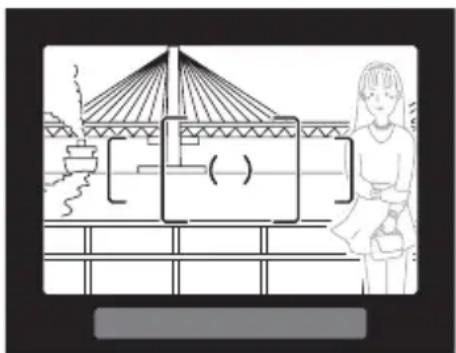
例)人物にピントが合わずに背景にピントが合ってしまう。
3
ピントを合わせたい被写体をファインダーの中心にして、シャッターボタンを半押しする
ピントが合うとファインダー内の合焦マーク●が点灯し、「ピピッ」と電子音が鳴ります(点滅しているときは、ピントは合っていません)。
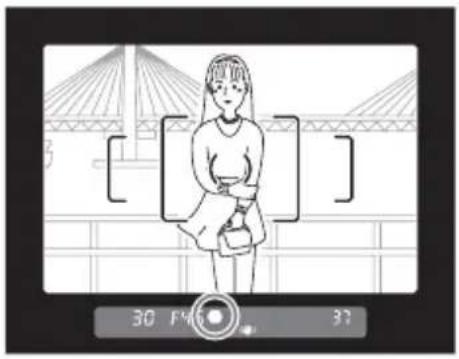
シャッターボタンを半押しにしたままにすると、そのままフォーカスロックされます。
5
シャッターボタンを半押ししたまま、撮りたい画像の構図に戻す
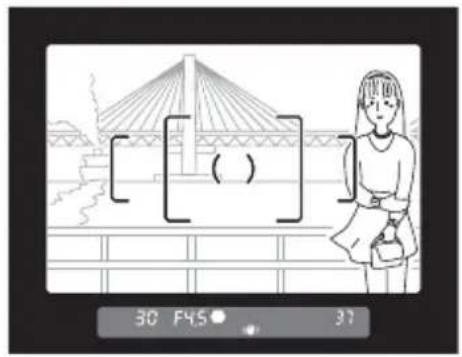
- 合焦マーク●が点灯している間は、フォーカスロックされます。
- フォーカスロックの状態で、ズームリングを回すとピントがずれることがあります。
・合焦時に電子音が鳴らないように設定できます。(p.257)
フォーカスロック時に露出値も固定する
「Cカスタム1」メニュー(p.85)の「5.AFロック時のAE-L」を使ってフォーカスロック時に露出値を固定できます。
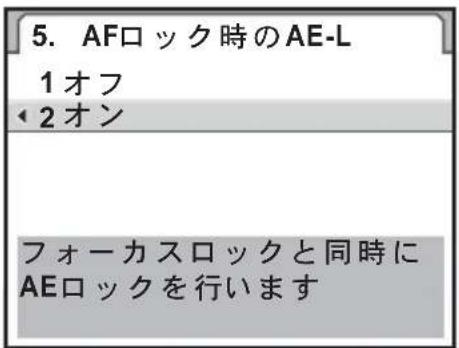
| 1 | オフ フォーカスロック時に露出値を固定しません。(初期設定) |
| 2 | オン フォーカスロック時に露出値を固定します。 |
マニュアルでピントを調整する(マニュアルフォーカス)
マニュアルでピントを調整するには、ファインダー内の合焦マークを利用する方法と、ファインダーのマット面を利用する方法があります。
合焦マークを利用する
マニュアルフォーカスでもピントが合うと、ファインダー内の合焦マーク●が点灯します。
合焦マーク◆を利用して、手動でピントを調整します。
1 フォーカスモードレバーをMFに合わせる
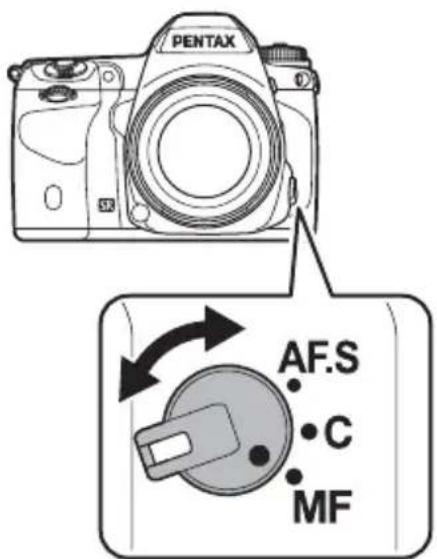
2
ファインダーをのぞきながら シャッターボタンを半押しにし、レンズの距離リングを回す
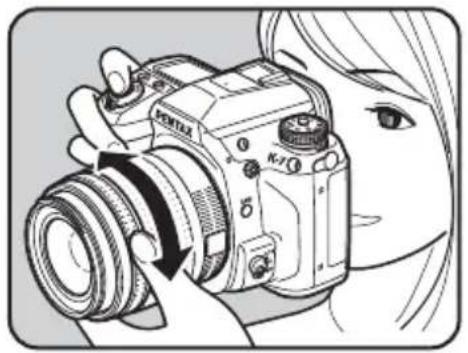
ピントが合うとファインダー内の合焦マーク●が点灯し、「ピピッ」と電子音が鳴ります。
![[ ( ) ] uv400 F40 31](/content/2026/06/1178823/images/22a507d8e126b9a2216c2ffd6b852f3ab11c1d76e4f465afba0a33cea0444d0e.jpg)
合焦マーク

- 被写体がオートフォーカスの苦手なもの(p.70)に該当し、合焦マークが点灯しないときは、ファインダーのマット面を利用したマニュアルフォーカスをしてください。
・合焦時に電子音が鳴らないように設定できます。(p.257)
マット面を利用する
ファインダーのマット面を利用して、手動でピントを調整します。
1
フォーカスモードレバーをMF に合わせる
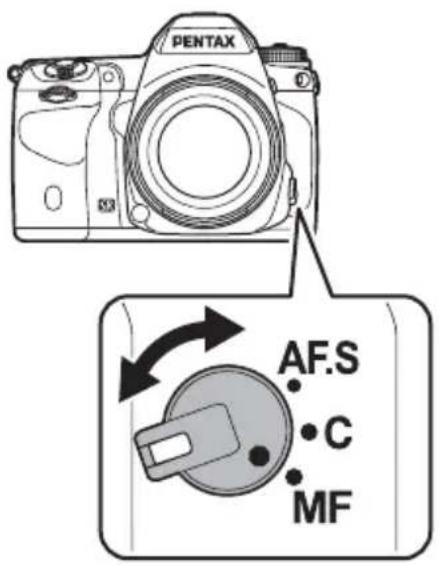
2
ファインダーをのぞきながらファインダー内の像が最もはっきり見えるように、レンズの距離リングを回す
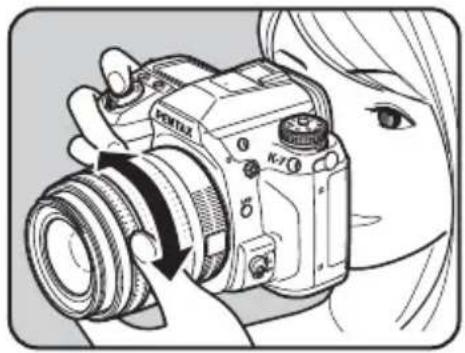
「Cカスタム5」メニュー(p.87)の「35.キャッチインフォーカス」を「オン」に設定すると、下記の条件にあてはまるレンズを取り付けて、フォーカスモードをAF.Sに設定したときに、ピントが合うと自動的にシャッターがきれるキャッチインフォーカス撮影ができます。
・マニュアルフォーカスレンズ
- レンズ側で AF/MF の切り替えが可能な DA・FA レンズ(撮影前にレンズ側を MF に切り替えておきます)
- 摄影方法
1 カメラにレンズを取り付ける
2 フォーカスモードレバーを AF.S に合わせる
3 写したいものが通りそうな位置にピントを合わせる
4 シャッターボタンを押しきった状態にする
写したいものがピントを合わせた位置に来ると、自動的に撮影されます。
撮影前に構図/露出/ピントを確認する
(プレビュー)
プレビュー機能を利用すると、被写界深度・構図・露出・ピントなどを撮影前に確認することができます。
プレビューは、以下の2つがあります。
| プレビュー方式 確認方法 | |
| 光学プレビュー 被写 | 界深度をファインダーで確認します。 |
| デジタルプレビュー | 構図・露出・ピントなどを画像モニターで確認します。 |

画像モニターにリアルタイムで画像を表示し、表示中に設定を変更したり、拡大表示ができる「ライブビュー」で確認することもできます。p.156を参照してください。
プレビュー方式を設定する
電源レバーをプレビュー位置(♡)に合わせたときに、光学プレビュー/デジタルプレビューのどちらを行うかを設定します。
初期設定では光学プレビューを行います。
1 「撮影3」メニューの「デジタルプレビュー」を選び、十字キー(▶)を押す
「デジタルプレビュー」画面が表示されます。
2 十字キー(▶)を押す
3 十字キー(▲▼)でオフ(光学プレビュー)/オンを切り替える
「オン」を選択すると、デジタルプレビューになります。
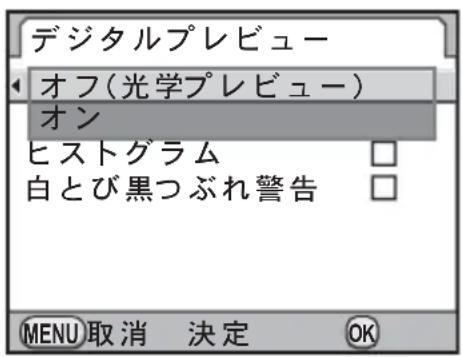
4 OKボタンを押す
5 手順2で「オン」を選択した場合は、十字キー(▲▼)でヒストグラム/白とび黒つぶれ警告を選び、十字キー(◀▶)で☑/□を切り替える
6 MENUボタンを2回押す

インターバル撮影/多重露出/ライブビュー撮影時は、設定に関わらず光学プレビューになります。
光学プレビューを表示する
1 撮りたいものを AF フレームの中に入れてシャッターボタンを半押しする
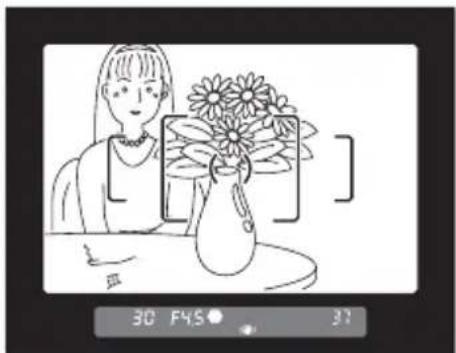
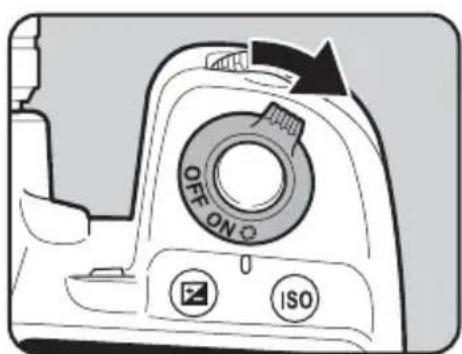
2 ファインダーをのぞきながら、電源レバーを心に合わせる
レバーを合わせている間、ファインダー内で被写界深度を確認できます。
この間、ファインダー内の撮影情報の表示は消え、シャッターはきれません。
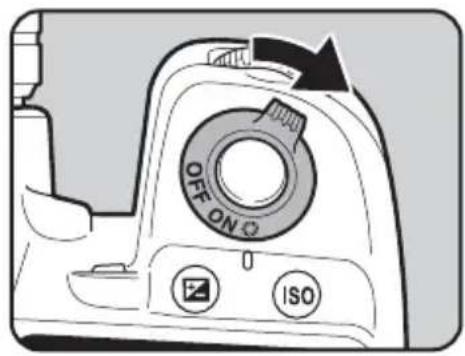
3 電源レバーから指を離す
光学プレビューが終了し、撮影できる状態になります。
デジタルプレビューを表示する
1 撮りたいものにピントを合わせてから、ファインダーで構図を決めて電源レバーを心に合わせる
画像モニターにプレビュー中を示すアイコン(♡)が表示され、構図・露出・ピントを確認できます。
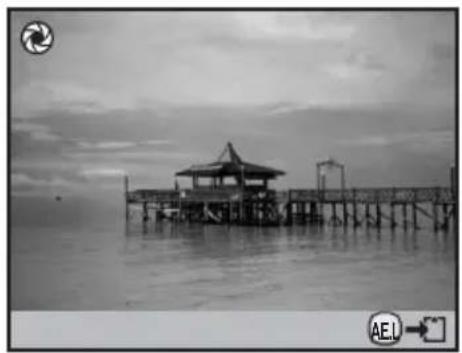
後電子ダイヤル() プレビュー画像を拡大表示します。(p.214)
AE-Lボタン プレビュー画像を保存します。「新規保存」を選択し、OKボタンを押します。
2 シャッターボタンを半押しする
デジタルプレビューが終了し、カメラが合焦動作に入ります。

デジタルプレビューの表示時間は最長60秒です。
手ぶれ補正機能を利用する
手ぶれ補正機能(Shake Reduction)とは、シャッターボタンを押す瞬間に起こりやすい手ぶれを補正しながら撮影できる機能です。手ぶれしやすいシーンでの撮影に効果的です。手ぶれ補正機能をオンにした場合、シャッター速度で約4段階程度の効果があります。
手ぶれ補正機能は、次のようなシーンでの撮影に適しています。
- 室内、夕方、曇り、日陰など薄暗い環境で撮影するとき
- 望遠で撮影するとき
手ぶれした写真 手ぶれ補正された写真
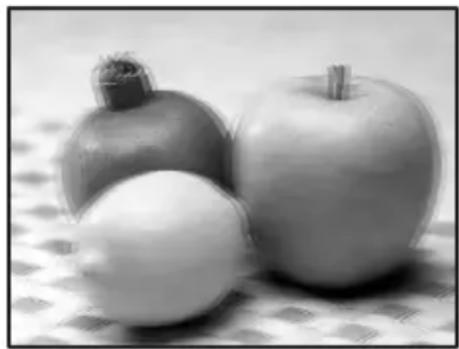
手ぶれ補正には、縦・横方向の補正と傾きの補正があります。

- 手ぶれ補正機能は、被写体が動くことによるぶれには効果がありません。動いている被写体を撮影するときには、シャッター速度を速くして撮影してください。
- 近距離での撮影では、手ぶれを補正しきれないことがありますので、手ぶれ補正機能をオフにして三脚などを利用することをお勧めします。
- 流し撮りや夜景撮影などシャッター速度が遅くなる条件では、手ぶれ補正の効果が十分に現れないことがあります。その場合は、手ぶれ補正機能をオフにして三脚などを利用して撮影することをお勧めします。
縦・横方向の手ぶれを補正する
1 「撮影4」メニューで「Shake Reduction」を選ぶ
2 十字キー(◀▶)で(〈〈〉〉/〈〈〉〉を切り替える
(〃):手ぶれ補正を行う(初期設定)
( ):手ぶれ補正を行わない
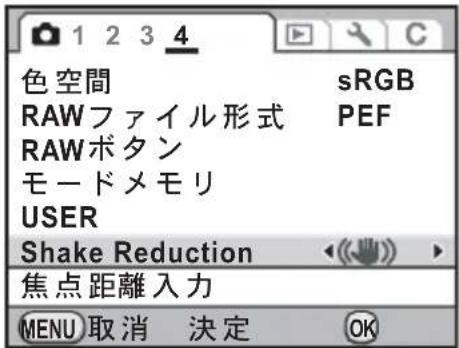
3 MENUボタンを押す
メニュー選択前の画面に戻ります。
4 カメラを被写体に向け、シャッターボタンを半押しする
ファインダー内に(〈〈〈〉〉)が表示され、手ぶれ補正機能が有効になります。

画像の傾きを補正する
1 「撮影3」メニューで「自動水平補正」を選ぶ
2 十字キー(◀▶)で☑/□を切り替える
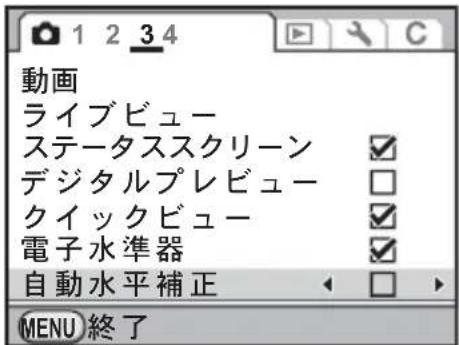
3 MENUボタンを押す
メニュー選択前の画面に戻ります。
4 カメラを被写体に向け、シャッターボタンを半押しする
ステータス画面には、次のマークが表示されます。
Shake Reductionオン+自動水平補正オン
: Shake Reductionオフ+自動水平補正オン

- 三脚を使用する場合や手ぶれ補正が必要ない場合は、「Shake Reduction」を(オフ)にしてください。
- 次のときには、「Shake Reduction」は自動的にオフになります。また、これらの機能が設定されているときは、「Shake Reduction」は選択できません。
- セルフタイマー撮影
- リモコン撮影
- バルブ撮影
- HDR攝影
- ミラーアップ撮影
・外付けストロボをワイヤレスモードで使用するとき

- カメラの電源を入れた直後やオートパワーオフからの復帰直後(それぞれ約2秒間)は、手ぶれ補正機能が安定していません。手ぶれ補正の効果を十分に得るには、手ぶれ補正機能の安定を待って、ゆっくりシャッターボタンを押して撮影してください。シャッターボタンを半押しして、ファインダー内に《〈〈〈〉〉が点灯すれば撮影可能です。
- K-7 に装着できる当社製レンズであれば、種類を問わず、手ぶれ補正機能が使用できます。ただし、絞り A(オート)位置のあるレンズを絞り A 位置以外で使用したり、A 位置のないレンズを装着した場合、「C カスタム6」メニューの「37. 絞りリングの使用」で「許可」を設定しない限り、カメラは作動しませんので、あらかじめ設定してください。なお、その場合は機能制限がありますので、「37. 絞りリングの使用」設定時の注意」(p.294)もあわせて参照してください。
焦点距離が自動検出されない場合
手ぶれ補正機能は、レンズの焦点距離などの情報を取得して動作します。ご使用のレンズがDA・DAL・DFA・FAJ・FA・Fレンズの場合は、手ぶれ補正機能を使用するときにレンズ焦点距離などの情報が自動的に取得されます。
レンズ焦点距離などの情報が取得できないレンズ(p.292)を使用している場合は、「Shake Reduction」の設定が(《》)(オン)の状態でカメラの電源を入れると、「焦点距離入力」画面が表示されます。
「焦点距離入力」画面で、レンズ焦点距離を設定します。

- レンズ焦点距離などの情報が取得できるレンズを使用している場合は、「焦点距離入力」画面は表示されません。
- 絞り A 位置がないレンズの場合および絞りを A 位置から外して使用する場合は、「C カスタム6」メニューの「37. 絞りリングの使用」を「許可」に設定してください。(p.294)
1 十字キー(◀▶)または後電子ダイヤル(💡)でレンズ焦点距離を設定する
レンズ焦点距離は次の34種類から選択できます。(初期設定:35)
| 8 | 1 | 0 | 1 | 2 | 1 | 5 | 1 | 8 | 2 | 0 | 2 | 4 |
| 40 | 45 | 50 | 55 | 65 | 70 | 75 | 85 | 100 | 120 | |||
| 135 | 150 | 180 | 200 | 250 | 300 | 350 | 400 | 450 | 500 | |||
| 550 | 600 | 700 | 800 |
2
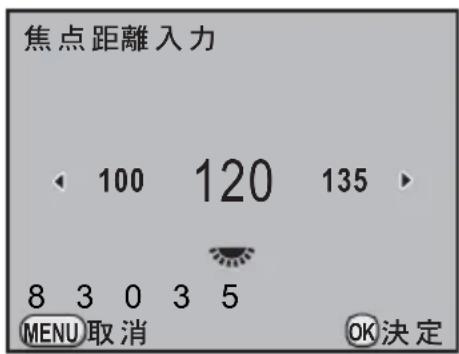

- ご使用のレンズの焦点距離が上記にない場合は、最も近い値(例:17mmの場合は「18」、105mmの場合は「100」)を設定してください。
- ズームレンズを使用している場合も同様に、ズーム撮影時の実際の焦点距離を設定してください。
2 OKボタンを押す
ステータススクリーンに戻り、撮影できる状態になります。

- レンズ焦点距離の設定を変更する場合は、「撮影4」メニュー(p.84)の「焦点距離入力」で設定します。
- 手ぶれ補正の効果は、焦点距離の情報だけでなく撮影距離にも影響されます。近距離での撮影には十分な効果が現れない場合があります。
セルフタイマーで撮影する
セルフタイマー撮影には、次の2種類があります。
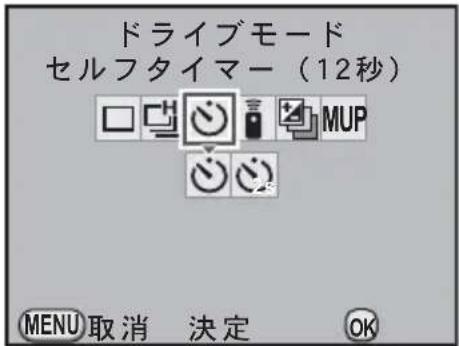
| 💡 | 約12秒後にシャッターがきれます。撮影者も入って記念撮影などをするときに使います。 |
| 💡2s | シャッターボタンを押すとすぐにミラーがアップし、約2秒後にシャッターがきれます。シャッターボタンを押すことで生じるカメラぶれを避けて撮影するときに使います。 |
1 カメラを三脚などで固定する
2 撮影モードで十字キー(▲)を押す
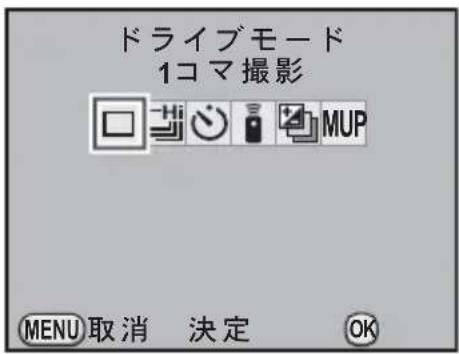
「ドライブモード」画面が表示されます。
3 十字キー(◀▶)で♡を選ぶ
4 十字キー(▼)を押し、十字キー(◀▶)で♡/♡₂ₛを選ぶ
5 OKボタンを押す
撮影できる状態になります。
6 シャッターボタンを半押しする
カメラが合焦動作に入ります。ピントが合うと、ファインダー内の合焦マーク●が点灯します。
![[ ( ) ] 500 F45 31](/content/2026/06/1178823/images/c1cbbde96619d983fa7ba0084bd12cc1c5a2bf7c824fa1c4d75aa8106eb18c4d.jpg)
7 シャッターボタンを全押しする
の場合、カメラ正面/背面のセルフタイマーランプが点滅し、シャッターがきれる約2秒前から速い点滅に変わり、電子音も速い「ピッピッピッ」という継続音に変わります。シャッターボタンを全押ししてから、約12秒後にシャッターがきれます。
の場合は、約2秒後にシャッターがきれます。
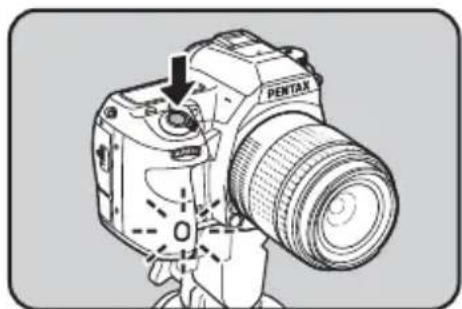
・セルフタイマーの電子音が鳴らないように設定できます。(p.257)
- セルフタイマー撮影をするときは、ファインダーから入る光が露出に影響を与えることがありますので、AEロック機能(p.116)や付属のMEファインダーキャップをご利用ください。露出モードをM(マニュアル)に設定している場合(p.107)はファインダーから入る光は影響しません。
- セルフタイマー撮影を解除したいときは、「ドライブモード」画面で、◎/以外のモードに切り替えてください。なお「撮影4」メニューの「モードメモリ」(p.281)で、「ドライブモード」を□(オフ)にしておけば、カメラの電源を切ったときに、設定が解除されます。
- 心/に設定すると、「Shake Reduction」は自動的にオフになります。
リモコン(別売品)を使って撮影する
別売のリモコンFを使うと、カメラから離れた所から撮影することができます。リモコン撮影には、次の3種類があります。
| 即レリーズ | リモコンのシャッターボタンを押すと、すぐにシャッターがきれます。 |
| [5GDA] 3秒後レリーズ | リモコンのシャッターボタンを押すと、約3秒後にシャッターがきれます。 |
 連続撮影 連続撮影 | リモコンのシャッターボタンを押すと、連続撮影がスタートします。もう一度リモコンのシャッターボタンを押すと、連続撮影が終了します。 |
1 カメラを三脚などで固定する
2 撮影モードで十字キー(▲)を押す
「ドライブモード」画面が表示されます。
3 十字キー(◀▶)で i を選ぶ
4 十字キー(▼)を押し、十字キー(◀▶)で/□3s/□を選ぶ
表示パネルに■■が表示され、セルフタイマーランプが点滅してリモコン待機状態であることをお知らせします。
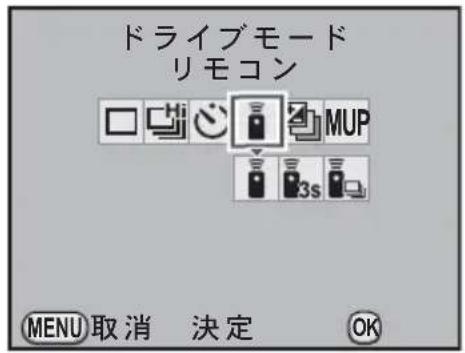
5 OKボタンを押す
撮影できる状態になります。
6 シャッターボタンを半押しする
カメラが合焦動作に入ります。ピントが合うと、ファインダー内の合焦マーク●が点灯します。
7 リモコンをカメラ正面/背面のリモコン受光部に向け、リモコンのシャッターボタンを押す
リモコン撮影できる距離はカメラ正面から約4m、背面から約2mです。
撮影が終了すると、セルフタイマーランプが2秒間点灯し、その後点滅に戻ります。
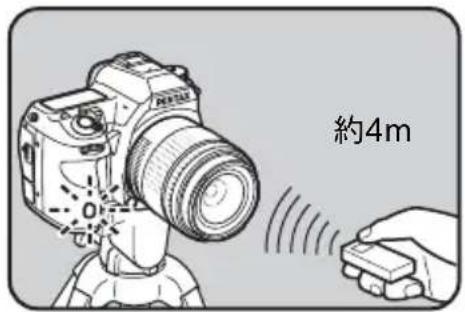
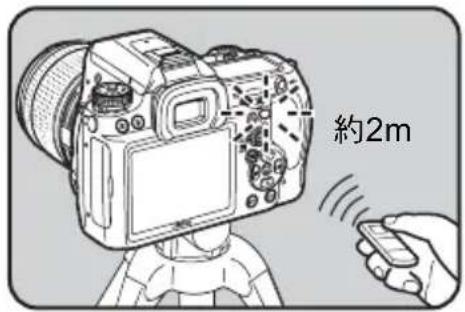

- 初期設定では、リモコンの操作でピント合わせはできません。あらかじめカメラ側でピント合わせをしてから、リモコン操作をしてください。「Cカスタム3」メニュー(p.86)の「16. リモコン時のAF」で、リモコンでピント合わせができるように設定することもできます。
- リモコン撮影をするときは、ファインダーから入る光が露出に影響を与えることがありますので、AEロック機能(p.116)や付属のMEファインダーキャップをご利用ください。露出モードをM(マニュアル)に設定している場合(p.107)はファインダーから入る光は影響しません。
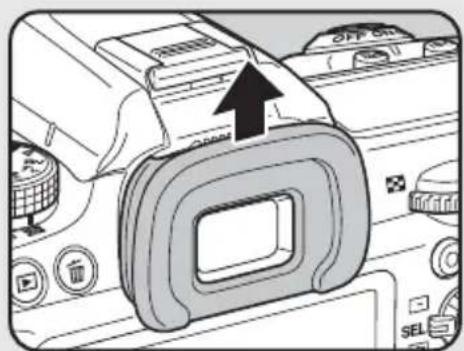
- リモコン撮影を解除したいときは、「ドライブモード」画面で、【/】以外のモードに切り替えてください。なお「撮影4」メニューの「モードメモリ」(p.281)で、「ドライブモード」を□(オフ)にしておけば、カメラの電源を切ったときに、設定が解除されます。
- リン / リン / リン に設定すると、「Shake Reduction」は自動的にオフになります。
- 逆光時はリモコン撮影ができないことがあります。
- リモコン用電池は、約30,000回リモコン送信することができます。電池の交換(有料)については当社のお客様相談センター、またはお客様窓口にお問い合わせください。
ミラーアップして撮影する
三脚などに固定してリモコンやケーブルスイッチなどを使ってもまだカメラぶれが気になるときは、ミラーアップ機能を使う方法があります。 ミラーアップ撮影は、シャッターボタンを押してまずミラーのみアップし、もう一度シャッターボタンを押してシャッターをきります。 ミラーアップ撮影には、次の2種類があります。
| M.UP ミラーアップ シ | ヤッターボタンでミラーアップ撮影します。 |
| ミラーアップ リモコン | リモコンを使用してミラーアップ撮影します。リモコンの動作は、即レリーズ(p.138)になります。 |
1 カメラを三脚などで固定する
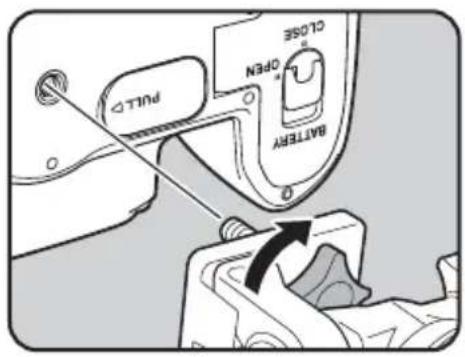
2 撮影モードで十字キー(▲)を押す
「ドライブモード」画面が表示されます。
3 十字キー(◀▶)でM.UPを選ぶ
4 十字キー(▼)を押し、十字キー(◀▶)でM.UP/M.UP を選ぶ
表示パネルにM.UPが表示されます。
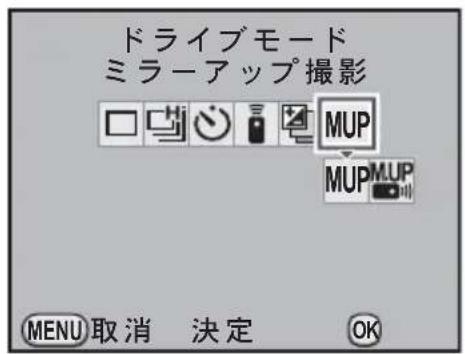
5 OKボタンを押す
撮影できる状態になります。
6 シャッターボタンを半押しする
カメラが合焦動作に入ります。ピントが合うと、ファインダー内の合焦マーク●が点灯します。
7 シャッターボタンを全押しする
ミラーがアップします。露出値はミラーアップ直前の値でAEロックされます。
8 もう一度シャッターボタンを全押しする
シャッターがきれ、撮影されます。

- 一度目のシャッターでミラーアップしたあと 30 秒経過すると、自動的にミラーが元に戻ります(多重露出時を除く)。
- M.UP/M.UPに設定すると、「Shake Reduction」は自動的にオフになります。
- ミラーアップ撮影を解除したいときは、「ドライブモード」画面で、M.UP/以外のモードに切り替えてください。なお「撮影4」メニューの「モードメモリ」(p.281)で、「ドライブモード」を□(オフ)にしておけば、カメラの電源を切ったときに、設定が解除されます。
連続撮影
連続撮影では、シャッターボタンを全押ししている間、連続的にシャッターがれます。
連続撮影には、次の2種類があります。
| 連続撮影(Hi) | 14M・★★★のJPEG画像の場合、約5.2コマ/秒で連続撮影します。一度に撮影できるのは、最大40コマまでです。 |
| 連続撮影(Lo) | 14M・★★★のJPEG画像の場合、約3.3コマ/秒で連続撮影します。SDメモリーカードの容量いっぱいまで連続で撮影できます。 |

記録形式がRAW形式の場合、噺(連続撮影(Hi))は最大15コマ(PEF)、噺(連続撮影(Lo))は最大17コマ(PEF)まで連続撮影できます。
1 撮影モードで十字キー(▲)を押す
「ドライブモード」画面が表示されます。
2 十字キー(◀▶)で噹を選ぶ
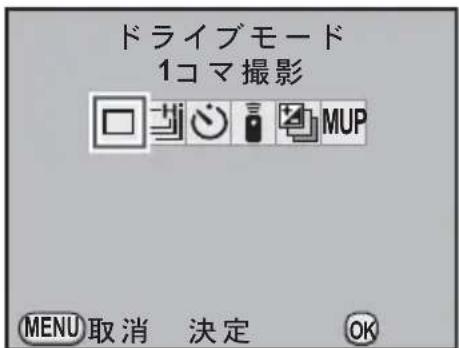
3 十字キー(▼)を押し、十字キー(◀▶)で/選ぶ
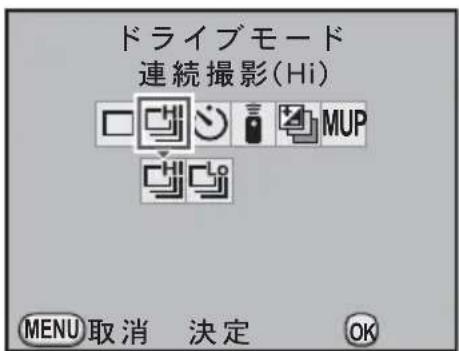
4 OKボタンを押す
撮影できる状態になります。
5 シャッターボタンを半押しする
カメラが合焦動作に入ります。ピントが合うと、ファインダー内の合焦マーク●が点灯します。
6 シャッターボタンを全押しする
シャッターボタンを押し込んでいる間、連続して撮影されます。シャッターボタンから指を離すと、連続撮影が終了します。

- フォーカスモードが AF.S(シングルモード)に設定されているときは、最初の合焦位置にピントが固定され、等間隔に撮影されます。
- フォーカスモードが AF.C(コンティニュアスモード)に設定されている場合は、連続撮影中も常にピント合わせが行われます。
・リモコンを使用して連続撮影をすることもできます。(p.138) - 内蔵ストロボを使用している場合は、充電が完了してからシャッターがきれます。ただし、「Cカスタム5」メニューの「30. 充電中のレリーズ」で、充電中でもシャッターがきれるように設定することもできます。(p.77)
- 連続撮影を解除したいときは、「ドライブモード」画面で、噺/噺以外のモードに切り替えてください。なお「撮影4」メニューの「モードメモリ」(p.281)で、「ドライブモード」を□(オフ)にしておけば、カメラの電源を切ったときに、設定が解除されます。
- 「レンズ補正」(p.201) を☑(オン)に設定すると、撮影速度が遅くなる場合があります。
インターバル撮影
インターバル撮影では、指定した時刻に等間隔で自動撮影ができます。

モードダイヤルがUSER/■(グリーン)/B(バルブ)/☎(動画)になっているとき、または拡張ブラケット/デジタルフィルター/HDR撮影が設定されている場合は、インターバル撮影は選択できません。
1 「撮影2」メニューの「インターバル撮影」を選び、十字キー(▶)を押す
「インターバル撮影」画面が表示されます。
2 十字キー(▲▼)で「撮影間隔」を選ぶ
2 枚以上撮影する場合の待機時間を設定します。
十字キー(◀▶)で時/分/秒を選び、 十字キー(▲▼)で時間を設定します。
設定できる時間は24時間00分00秒までです。
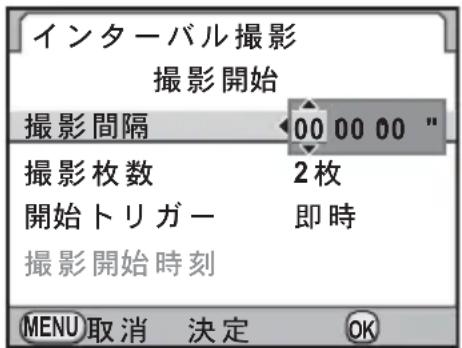
3 十字キー(▲▼)で「撮影枚数」を選ぶ
撮影する枚数を設定します。
十字キー(▶)を押し、十字キー(▲▼)で枚数を設定します。
設定できる枚数は1~99枚です。
4 十字キー(▲▼)で「開始トリガー」を選ぶ
1枚目を撮影する時間を設定します。
十字キー(▶)を押し、十字キー(▲▼)で即時/時刻指定を切り替えます。
| 即時 すぐに撮影が開始されます。撮影枚数は2枚~になります。 | |
| 時刻指定 | 指定した時刻に撮影が開始されます。十字キー(▼)を押して「撮影開始時間」を選び、十字キー(◀▶)で時/分を選んで十字キー(▲▼)で開始時刻を設定します。 |
5 十字キー(▲▼)で「撮影開始」を選び、OKボタンを押す
撮影できる状態になります。
6 シャッターボタンを半押しする
ピントが合うと、合焦マーク●が点灯します。
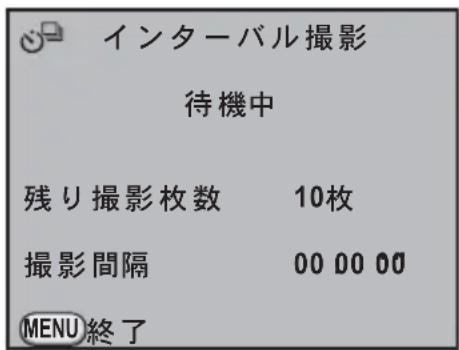
7 シャッターボタンを全押しする
「開始トリガー」が「即時」の場合は、1枚目が撮影されます。「時刻指定」の場合は、設定した時刻に撮影が開始されます。
2枚以上撮影する場合は、手順2で設定した撮影間隔で撮影されます。
設定した枚数を撮影した後、通常の撮影モードに戻ります。

- インターバル撮影中にカメラの操作はできません。中止する場合は、背面にあるボタンのいずれかまたはシャッターボタンを押し、MENUボタンを押すと終了確認画面が表示されるので、十字キー(▲▼)で「終了」を選び、OKボタンを押します。また、電源レバーをOFFにしたり、モードダイヤルを回してもインターバル撮影は終了します。
- インターバル撮影を設定した場合、拡張ブラケット/多重露出は選択できません。
- 露出モードがB(バルブ)のときは、インターバル撮影はできません。
- ドライブモードの設定に関わらず、「1コマ撮影」となります。
- フォーカスモードがAF.S(シングルモード)でピントが合わないとき、「撮影間隔」が短くて直前の画像処理が終了していないときなどは、撮影されない場合があります。
- 撮影されるごとに、クイックビューが画像モニターに表示されますが、拡大表示/削除はできません。
- 「撮影枚数」を1枚に設定した場合は、「撮影間隔」の設定は無効となります。
- メモリーカードの空き容量がなくなると、インターバル撮影は終了します。
- オートパワーオフ(p.270)により一度電源が切れた場合でも、撮影時刻が近づくと自動的に電源が入ります。
- 長時間インターバル撮影をするときは、ACアダプターキットK-AC50J(別売)のご使用をお勧めします。(p.47)
多重露出
任意の枚数を1枚の画像に合成しながら撮影します。

モードダイヤルが■(グリーン)/(動画)になっているとき、または拡張ブラケット/HDR撮影/デジタルフィルターが設定されている場合は、多重露出は選択できません。
1 「撮影2」メニューで「多重露出」を選び、十字キー(▶)を押す
「多重露出」画面が表示されます。
2 十字キー(▲▼)で「撮影回数」を選ぶ
3 十字キー(▶)を押し、十字キー(▲▼)で撮影回数を選ぶ
2~9回が選択できます。
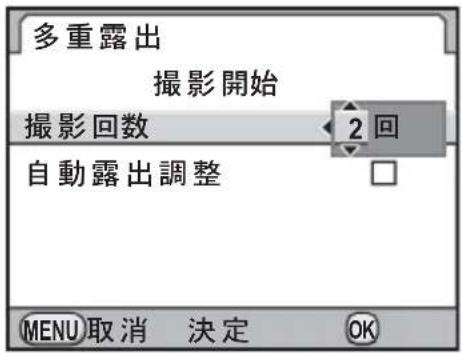
4 OKボタンを押す
5 十字キー(▲▼)で「自動露出調整」を選び、十字キー(◀▶)で☑/□を切り替える
☑(オン)にすると撮影回数に応じて自動的に露出補正を行います。
6 十字キー(▲▼)で「撮影開始」を選び、OKボタンを押す 撮影モードに戻ります。
7 撮影する
シャッターボタンを1回押すごとに合成された画面がクイックビューに表示されます。クイックビュー表示中に皿ボタンを押すと、それまでに撮影した画像を破棄して、1回目から撮影をやり直すことができます。
設定した回数の撮影が終了すると画像が保存され、「多重露出」画面に戻ります。

- 多重露出を設定した場合、インターバル撮影/拡張ブラケットは選択できません。
- 多重露出/露出ブラケット/拡張ブラケットは同時に設定できません。後から設定した機能が有効になります。
- 多重露出を設定した場合、「レンズ補正」(p.201)は無効になります。

- 撮影の途中で次のいずれかの操作を行うと、それまで撮影した画像が保存されて多重露出が終了します。
- ボタン/MENUボタン/十字キー(▲▼◀▶)/INFOボタン/RAW ボタンのいずれかを押す
・モードダイヤルを回す
・露出ブラケットを設定する
- ライブビューで多重露出撮影をした場合は、撮影済みの合成画像が半透過されて表示されます(外部モニターに出力中は表示できません)。
設定を段階的に変化させて撮影する (オートブラケット)
設定を段階的に変化させて自動で撮影する機能を「オートブラケット」といいます。オートブラケットには「露出ブラケット」と「拡張ブラケット」があります。
ブラケット撮影される順番は「Cカスタム2」メニュー(p.85)の「8. ブラケット撮影順」で設定します。
| ブラケット撮影順 | 0→-→+/−→0→+/+→0→−/0→+→− |
露出を変化させて撮影する(露出ブラケット)
シャッターボタンを押したときに、露出が異なる画像を連続して撮影(3枚または5枚)できます。3枚撮影の場合、初期設定では1枚目は補正なしの画像、2枚目はアンダー露出(マイナス補正)の画像、3枚目はオーバー露出(プラス補正)の画像を撮影します。
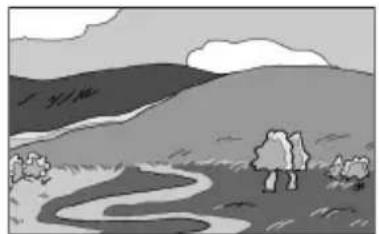
3 十字キー(▼)を押し、十字キー(◀▶)で//を選ぶ
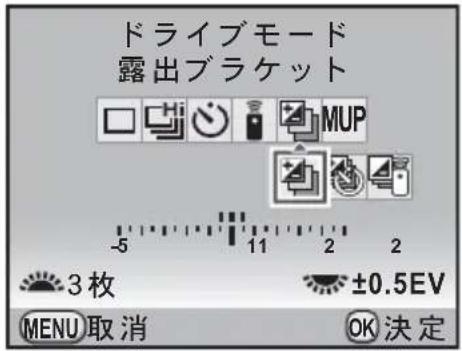
| シャッターボタンで撮影します。 | |
| タイマーで撮影します。タイマーの動作はセルフタイマー(p.136)の設定に従います。 | |
| リモコンで撮影します。リモコンの動作はリモコン(p.138)の設定に従います。(リモコン連続撮影)に設定されている場合は、即レリーズになります。 |
4 前電子ダイヤル()を回して撮影枚数を設定する
5 後電子ダイヤル()を回して露出補正値を設定する
「Cカスタム1」メニューの「1.露出設定ステップ」(p.116)で設定したステップ幅によって、下記の露出補正值が設定できます。
| ステップ幅 | ブラケット幅 |
| 1/3 EV | ± 0.3 / ± 0.7 / ± 1.0 / ± 1.3 / ± 1.7 / ± 2.0 |
| 1/2 EV | ± 0.5 / ± 1.0 / ± 1.5 / ± 2.0 |
6 OKボタンを押す
撮影できる状態になります。
7 シャッターボタンを半押しする
ピントが合うと、ファインダー内の合焦マーク●が点灯し、ステータススクリーン/ファインダー内/表示パネルに露出補正値が表示されます。
8 シャッターボタンを全押しする
指定した枚数の撮影が終わるまでシャッターボタンを押し続けます。 「Cカスタム2」メニュー(p.85)の「8. ブラケット撮影順」で設定した順番に補正して、3枚または5枚の画像が連続撮影されます。

- フォーカスモードがAF.S(シングルモード)に設定されているときは、1枚目のピント位置にフォーカスロックされます。
- 撮影途中でシャッターボタンから指を離しても、測光タイマー(p.114)の2倍(初期設定:約20秒)は設定値が保持され、次の補正値で撮影することができます。この場合、各コマごとにピント合わせが行われます。測光タイマーの2倍を過ぎると、1枚目からの撮影状態に戻ります。
- 内蔵ストロボ、または外付けストロボ(P-TTLオートの場合のみ)とオートブラケット撮影を併用することで、ストロボの光量だけを連続的に変化させることができます。ただし、外付けストロボでは、カメラのシャッターボタンを押したまま3コマ連続して撮影すると、充電完了前に2コマ目、3コマ目が撮影されてしまうことがありますので、必ず1コマごとに充電完了を確認してから撮影してください。
- 露出モードを B(バルブ)に設定しているときは、露出ブラケット撮影はできません。
- 露出ブラケットと多重露出を併用することはできません。後から設定した方が有効になります。
- 「Cカスタム1」メニュー(p.85)の「7.ワンプッシュブラケット」を「オン」に設定すると、シャッターボタンを全押しし続けなくても、1回のレリーズで自動的にすべてのコマが撮影されます。
オーバー/アンダー方向のみの画像を撮影するには
露出補正機能(p.115)と組み合わせることで、オーバー方向、またはアンダー方向のみのオートブラケット撮影ができます。どちらの場合も、露出補正値を中心としたオートブラケット撮影が行われます。(最大±8EVまで)
その他の設定を変化させて撮影する(拡張ブラケット)
ホワイトバランス/彩度/色相/キー/コントラスト/シャープネスの任意の項目を3段階に変化させた画像を保存します。
露出ブラケットとは異なり、1回のレリーズで3枚保存します。
1 「撮影2」メニューで「拡張ブラケット」を選び、十字キー(▶)を押す
「拡張ブラケット」画面が表示されます。
2 十字キー(▶)を押す
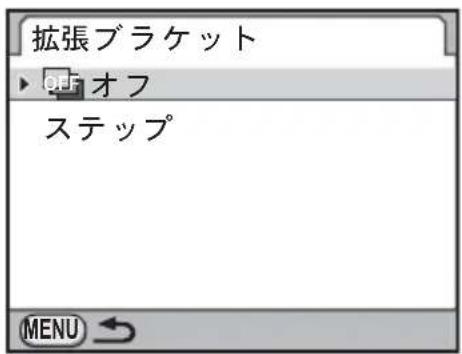
3 十字キー(▲▼)で設定したい項目を選ぶ
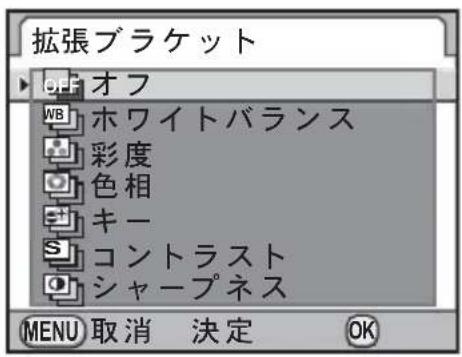
4 OKボタンを押す
5 十字キー(▲▼)で「ステップ」を選び、十字キー(▶)を押す
6 十字キー(▲▼)でステップを選ぶ
「ホワイトバランス」の場合は、BA±1(初期設定)/BA±2/BA±3/GM±1/GM±2/GM±3から選びます。
その他の場合は、±1(初期設定)/±2/±3/±4から選びます。
7 OKボタンを押す
8 MENUボタンを2回押す
撮影モードに戻ります。
9 撮影する
3枚の画像が保存されます。

- 拡張ブラケットを設定した場合、記録形式は常にJPEGになり、変更できません。また、記録形式がRAWに設定されている場合は、拡張ブラケットを選択できません。
- 拡張ブラケットを設定した場合、インターバル撮影/多重露出は選択できません。
- 拡張ブラケット/デジタルフィルター/HDR撮影は同時に設定できません。後から設定した機能が有効になります。

- 露出ブラケットと拡張ブラケットを併用することができます。
- カスタムイメージで「画像仕上」を「モノトーン」に設定している場合は、彩度/色相は選択できません。
- カスタムイメージで「ファインシャープネス」が有効になっている場合、拡張ブラケットのシャープネスもファインシャープネスとして動作します。
- カスタムイメージで「コントラスト」の詳細設定が有効になっている場合、拡張ブラケットのコントラストもその設定に応じた動作をします。
デジタルフィルターを使って撮影する
フィルターをかけて撮影することができます。
以下のフィルターが選択できます。
| フィルター名 | 効果 パラメーター | |
| トイカメラ | トイカメラで撮影したような画像を撮影します。 | シェーディング強度:+1~+3 |
| ぼかし:+1~+3 | ||
| トーンブレイク:赤/緑/青/黄 | ||
| レトロ | 古い写真のような画像を撮影します。 | 調色:-3~+3 |
| 縁取り:なし/細/中/太 | ||
| ハイコントラスト | コントラストを強くして撮影します。 | +1~+5 |
| 色抽出 | 特定の色だけを抽出し、他の部分を白黒で撮影します。 | カラー:赤/マゼンタ/青/シアン/緑/黄 |
| 感度:-2~+2 | ||
| ソフト | 全体をぼかしたようなやわらかい画像を撮影します。 | ソフトフォーカス:+1~+3 |
| シャドーぼかし:オン/オフ | ||
| クロス | 夜景や水面の光の輝きなど、ハイライト部にクロス状の光条を表現し、キラキラした雰囲気を強調します。 | 個数:少/中/多 |
| 大きさ:短/中/長 | ||
| 角度:0/30/45/60° | ||
| フィッシュアイ | 魚眼レンズで撮影したような画像を撮影します。 | 弱/中/強 |
| カスタム | 好みのフィルターを作成して保存することができます。 | ハイコントラスト:オフ/+1~+5 |
| ソフトフォーカス:オフ/+1~+3 | ||
| トーンブレイク:オフ/赤/緑/青/黄 | ||
| シェーディングタイプ:6種類 | ||
| シェーディング強度:-3~+3 | ||
| ネガポジ反転:オフ/オン | ||
| ディストーションタイプ:3種類 | ||
| ディストーション強度:オフ/弱/中/強 |

- デジタルフィルターを設定した場合、記録形式は常にJPEGになり、変更できません。また、記録形式がRAWに設定されている場合は、デジタルフィルターを選択できません。
- デジタルフィルターを設定した場合、インターバル撮影/多重露出、ドライブモードの連続撮影/オートブラケット撮影は選択できません。
- デジタルフィルター/拡張ブラケット/HDR撮影は同時に設定できません。後から設定した機能が有効になります。

フィルターによっては、画像の保存に時間がかかることがあります。
1 「撮影2」メニューの「デジタルフィルター」を選び、十字キー(▶)を押す
フィルターを選択する画面が表示されます。
2 十字キー(◀▶)でフィルターを選択する
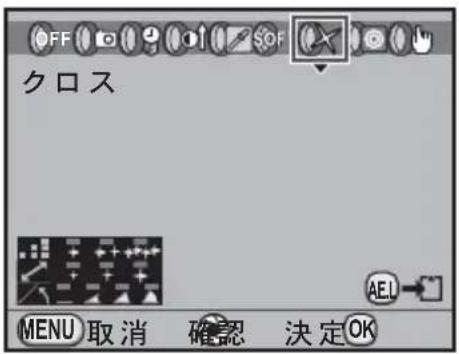
3 十字キー(▲▼)でパラメーターを選択し、十字キー(◀▶)でパラメーターの値を調整する
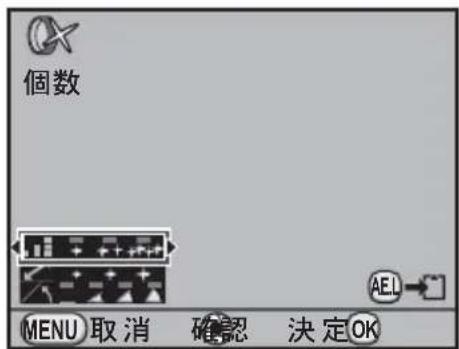
ボタン・ダイヤル等の操作
| 電源レバー(☎) | 設定を適用した背景画像がデジタルプレビューで確認できます。 |
| AE-Lボタン | 背景画像を保存します。「新規保存」を選択し、OKボタンを押します。 |
4 OKボタンを押す
撮影できる状態になります。

- デジタルフィルター撮影を終了するときは、手順2で「フィルターオフ」を選択します。
- 撮影後にデジタルフィルターで加工することもできます。(p.241)
ライブビューを利用して撮影する
画像モニターにリアルタイムで画像を表示し、静止画または動画が撮影できます。

- 低輝度または高輝度の撮影条件の場合、ライブビュー画像と撮影結果が異なる場合があります。
・ライブビュー中に撮影光源が変化すると、画面がちらつくことがあります。 - ライブビュー中にカメラの向きを変えるなどの急激な変化があると、適切な明るさで表示されない場合があります。表示が安定するのを待ってから撮影してください。
- 暗い場所ではライブビュー画像にノイズが生じる場合があります。
- 長時間ライブビューで撮影を行うとカメラ内部の温度が上がり、画質が低下することがあります。撮影しないときは、ライブビューをこまめに停止するようにしてください。画質低下を軽減するため、長時間露光や動画撮影時は撮影の間隔をあけ、カメラ内の温度が上昇しないようにしてください。
- カメラ内部の温度が高いと『(温度警告)が画像モニターに表示され、ライブビューが表示できない場合があります。
- 直射日光下などカメラ本体が熱くなる環境でライブビューを行うと、『(温度警告)が画像モニターに表示されることがあります。カメラ内部の温度が上昇しているので、ライブビューを中断してください。
- Ⅱ(温度警告)が表示されたままライブビューを継続すると、5分経過していなくてもライブビューが終了することがあります。ライブビューが終了しても、ファインダーでの撮影は可能です。
- ISO 感度を高くすると、ノイズや色ムラが生じる場合があります。

- 画像モニターを見ながらの手持ち撮影は、カメラぶれの原因となります。三脚の使用をお勧めします。
- 画像表示の視野率は、ほぼ100%です。
- 付属のAVケーブル(I-AVC7)や市販のHDMIケーブルを使用して、テレビ等にライブビュー画像を表示することができます。(p.233)
- S D メモリーカードへのデータ記録中は、ライブビューは表示できません。
- AF方式が(位相差)でフォーカスモードがAF.Sの場合、ライブビュー中にAFボタンを押すと、ライブビュー画像の表示がいったん消えてオートフォーカスが行われます。ピントが合うと再びライブビュー画像が表示されます。
静止画の撮影
ライブビュー撮影の設定をする
ライブビュー中の表示項目とオートフォーカス方式を設定します。
1 「撮影 3」メニューの「ライブビュー」を選び、十字キー(▶)を押す
「ライブビュー」画面が表示されます。
2 十字キー(▲▼)で情報表示/グリッド表示/ヒストグラム/白とび黒つぶれ警告を選び、十字キー(◀▶)で☑/□を切り替える
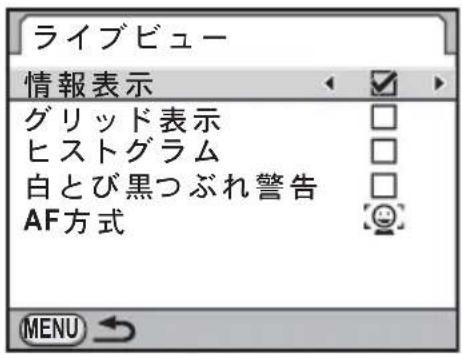
3 十字キー(▲▼)で「AF方式」を選び、十字キー(▶)を押す
4 十字キー(▲▼)でオートフォーカスの方式を選ぶ
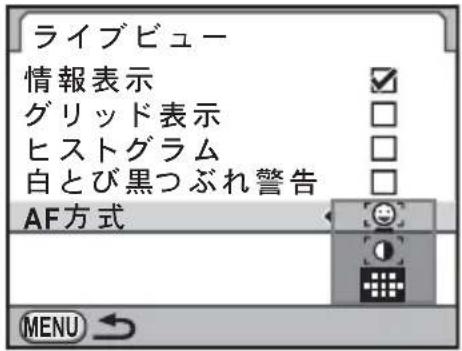
| 顔検出+コントラスト(初期設定) | 検出した顔に優先的にオートフォーカスを行いながら、コントラストAFを行います。検出したメインの顔には黄色(他の顔には白)の枠が表示され、メインの顔に対してオートフォーカスと自動露出が行われます。 |
| コントラスト式 | ライブビューを継続しながら撮像素子から得られる情報をもとにオートフォーカスを行います。 |
| 位相差 | ライブビューを中断し、AFセンサーがオートフォーカスを行います。 |
5 OKボタンを押す
6 MENUボタンを2回押す
メニュー選択前の画面に戻ります。

- A F 方式の「コントラスト AF」は、「位相差」に比べてピントが合うまでに時間がかかります。また、次のような条件のときは、ピントが合いにくくなります。
・コントラストがない被写体
・横縞など縦方向のコントラストがないもの
・噴水など明るさや形、色などが常に変化するもの - 距離が変化しているもの
- 小さな被写体
・遠近が混在している被写体
・特殊フィルターを装着しているとき - 被写体が画面の端にあるとき
・フォーカスモードがMFになっているときは、顔検出は行われません。
静止画を撮影する
1 露出モードを設定する
モードダイヤルを,以外のいずれかに合わせます。
2 LVボタンを押す
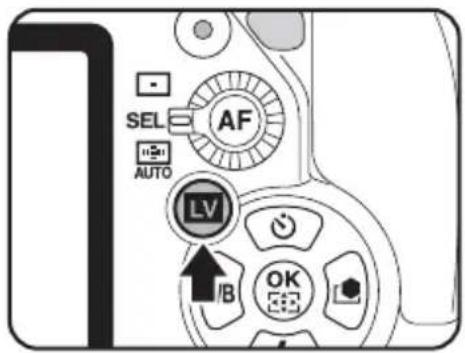
ミラーアップされ、画像モニターにリアルタイムで映像が表示されます。もう一度LVボタンを押と、ライブビューが終了します。
ライブビューの表示時間は最長5分です。5分経過してライブビュー表示が解除されたときは、LVボタンを押すとライブビューが再開します。なお、カメラ内が高温になった場合は、5分に満たなくてもライブビューが解除されます。
ライブビューの表示
(説明のため全項目を表示しています。)
![1 2 3 4 5 6 7 8 P USER AWB 2/5 SHIFT 9 10 11 12 -5 11 2 * 2000 F2.8 3200 [1234] 13 14 15 16 17 18](/content/2026/06/1178823/images/8063ca65c7ea210dd8420d3edf136322901580e46aa6b70a9bfd0c31f2f3528b.jpg)
![P AWB 3 4 2000 F2.8 400° 20 19 [ 37 ]](/content/2026/06/1178823/images/36ed6c465a872fe0754fc0fa05ce53f82640fe93e4b1af006c45ff540eb1199c.jpg)
1 露出モード 10 AFフレーム
2 ストロボモード 11 露出補正
3 ドライブモード 12 ヒストグラム
4 ホワイトバランス 13 AEロック
5 カスタムイメージ 14 シャッター速度
6 拡張ブラケット/多重露出/ 15 絞り値
インターバル撮影/デジタル 16 露出バー
フィルター/HDR 撮影 17 ISO感度
7 多重露出摄影回数 18 摄影可能枚数
8 バッテリー残量 19 顔検出枠
9 電子水準器 20 メイン顔検出枠
※ 10は、ライブビュー中は白で表示され、ピントが合うと緑色になります。ピントが合わなかったときは、赤色になります。フォーカスモードがMFになっているときは表示されません。
※ 19・20は、「AF方式」を😊に設定していて、顔を検出した場合に表示されます。(最大16個)
3 画像モニターに被写体を入れ、AF ボタンを押す
合焦動作が行われます。
フォーカスモードがMFになっているときは、レンズの距離リングを回してピントを合わせます。
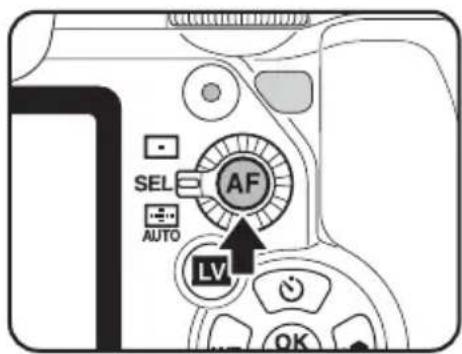
4 シャッターボタンを全押しする
撮影されます。

- フォーカスモードがAF.Sで「AF方式」が[◎]/[0]の場合、OKボタンを押すと測距点を十字キー(▲▼◀▶)で移動することができます。もう一度OKボタンを押すと測距点移動モードが解除されます。
- フォーカスモードがAF.Cで「AF方式」が[◎]/[●]の場合、オートフォーカス開始時は画面中央でピントを合わせ、合焦すると自動追尾を行います。
- ライブビュー中にINFOボタンを押すと、2/4/6倍に拡大表示できます。十字キー(▲▼◀▶)で表示範囲が移動し、◎(グリーン)ボタンを押すと表示が中央に戻ります。フォーカスモードがMFになっているときは、2/4/6/8/10倍に拡大表示されます。拡大表示で撮影しても、通常のサイズで記録されます。
- ライブビュー表示中もファインダーでの撮影と同様に設定等の変更ができます。
- ライブビュー表示中に電源レバーを☑にすると、画像モニターで被写界深度が確認できます。
動画の撮影
動画のフレームレート(1秒間に撮影する画像数)は30fps(フレーム/秒)、音声はモノラル、ファイル形式はAVIです。
動画の設定を変更する
1 「撮影3」メニューの「動画」を選び、十字キー(▶)を押す
「動画」画面が表示されます。
2 十字キー(▶)を押し、十字キー(▲▼)で記録サイズを選択する
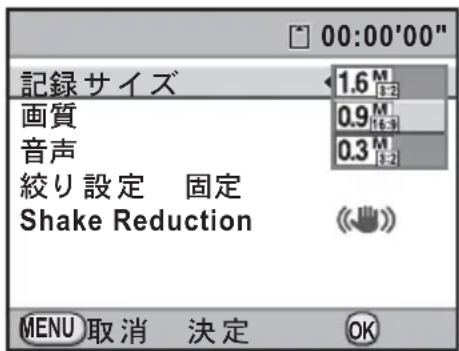
| 記録サイズ 画素数 アスペクト比 | ||
| 1.6^M_3:2 | 1536×1024 | 3:2 |
| 0.9^M_16:9 (初期設定) | 1280×720 | 16:9 |
| 0.3^M_3:2 640×416 | 3:2 | |
3 OKボタンを押す
4 十字キー(▲▼)で「画質」を選ぶ
5 十字キー(▶)を押し、十字キー(▲▼)で画質を選択する
★★★(スーパーファイン、初期設定)/★★(ファイン)/★(エコノミー)から選択します。
記録サイズ/画質を変更すると、その設定で撮影できる時間が画面右上に表示されます。
6 OKボタンを押す
7 十字キー(▲▼)で「音声」を選ぶ
8 十字キー(◀▶)で☑/□を切り替える
☑:音声を録音する(初期設定)
□:音声を録音しない
9 十字キー(▲▼)で「絞り設定」を選ぶ
10 十字キー(▶)を押し、十字キー(▲▼)でオート/固定を選択する
オート:自動で絞りを制御する
固定:撮影開始前に設定した任意の絞り値で撮影する(初期設定)
11 OKボタンを押す
12 十字キー(▲▼)で「Shake Reduction」を選ぶ
13 十字キー(◀▶)で《〈〈〉〉/〈〈〉〉を切り替える
(《》):手ぶれ補正を行う
(※):手ぶれ補正を行わない(初期設定)
14 MENUボタンを2回押す
撮影できる状態になります。

音声を☑(オン)に設定すると、カメラの動作音なども録音されます。動画を撮影するときは三脚などで固定し、撮影中はカメラを操作しないようにしてください。
マイクを接続する
マイク端子に市販のステレオマイク(∅3.5mm、ステレオミニプラグ)を接続すると、音声がステレオで録画できます。また外部マイクを利用すると、カメラの動作音などが録音されることを軽減できる場合があります。
1 カメラの電源を切る
2 マイク端子のカバーを開け、マイクのプラグをマイク端子に接続する
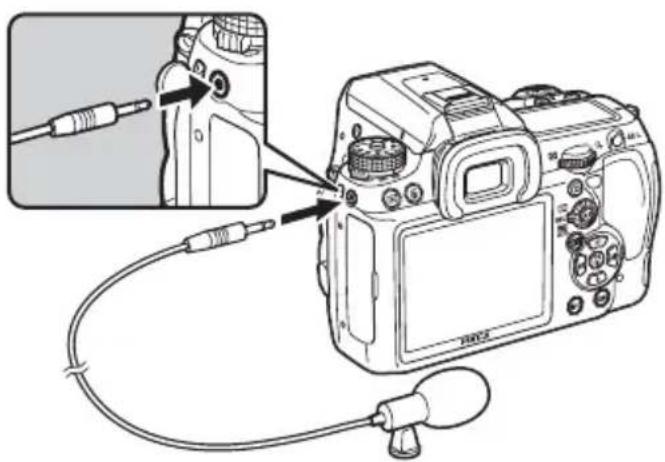
撮影中に外部マイクを外すと、撮影終了まで内蔵マイクには切り替わりません。無音となりますので、ご注意ください。

外部マイクを利用してステレオ録音した場合、市販のHDMIケーブルを用いて対応のAV機器に出力すると、音声がステレオで再生されます。(p.235) AV ケーブルでビデオ出力した場合は、モノラルで再生されます。
動画を撮影する
1 モードダイヤルを含に合わせる
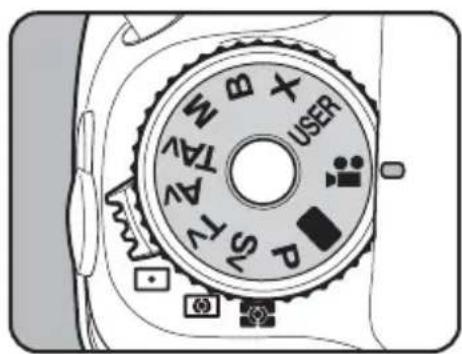
露出モードが動画になり、動画撮影用のライブビューが表示されます。
ライブビューの表示時間は最長5分です。5分経過してライブビュー表示が解除されたときは、LVボタンを押すとライブビューが再開します。なお、カメラ内が高温になった場合は、5分に満たなくてもライブビューが解除されます。
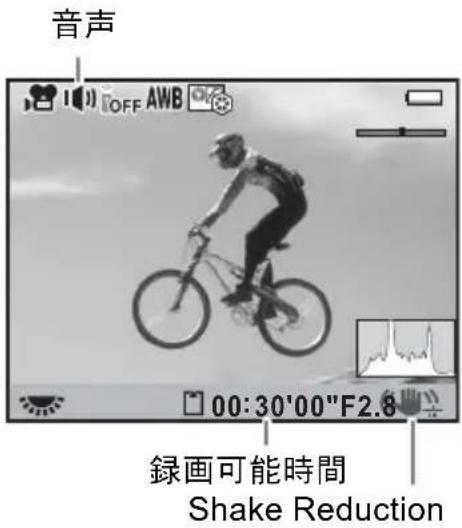
2 画像モニターに被写体を入れ、AF ボタンを押す
合焦動作が行われます。
フォーカスモードがMFになっているときは、レンズの距離リングを回してピントを合わせます。
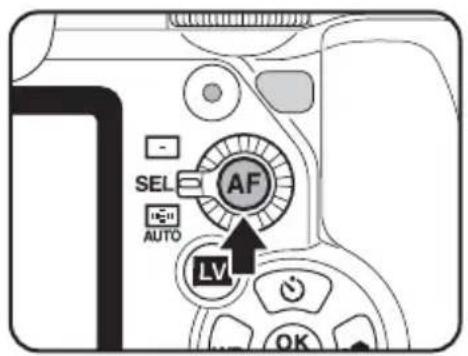
3 シャッターボタンを全押しする
動画の撮影が開始されます。
4 もう一度シャッターボタンを押す
撮影が終了します。

- 動画の音声が ☑(オン)になっている場合、カメラの動作音なども録音されます。動画を撮影するときは三脚などで固定し、撮影中はカメラを操作しないようにしてください。
- 動画撮影中は、オートフォーカスは動作しません。
- ストロボは使用できません。
- 動画を撮影しながらAV機器に出力する場合は、HDMI端子(p.235)をご利用ください。ビデオ端子では、撮影中の出力はできません。

- 動画は最大4GB、または最長25分まで連続して撮影できます。SDメモリーカードがいっぱいになると撮影を中断し、保存されます。
- 長時間撮影するときは、ACアダプターキットK-AC50J(別売)のご使用をお勧めします。(p.47)
- 別売のリモコンで撮影することもできます。(p.138)
- 動画では、ホワイトバランスとカスタムイメージ(ファインシャープネス以外)が設定できます。
- ISO 感度はAUTO固定です。
- 動画撮影中にカメラ内部が高温になったときは、回路保護のため強制終了する場合があります。
撮影した動画を再生する
撮影した動画は、画像と同様に再生モードで再生できます。
1 ボタンを押す
2 十字キー(◀▶)で再生する動画を選ぶ
動画の1コマ目の画像が画像モニターに表示されます
3 十字キー(▲)を押す
動画が再生されます。
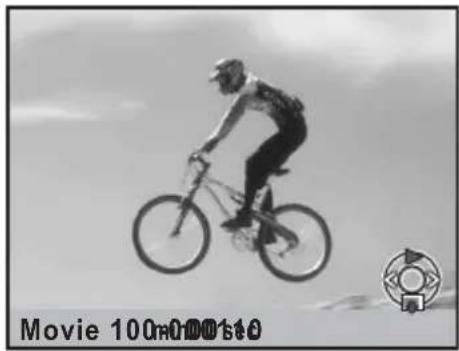
| 十字キー(▲) 一時停止/再開 | |
| 後電子ダイヤル(💡) 音量調節(6段階) | |
| 十字キー(▶) (一時停止中)コマ送り | |
| 十字キー(▶)長押し 押している間、早送り再生 | |
| 十字キー(◀) 逆方向に再生(一時停止中)コマ戻し | |
| 十字キー(◀)長押し 押している間、早戻し再生 | |
| 十字キー(▼) 停 止 |
再生が終わると停止し、1コマ目の画像が表示されます。

- 付属のAVケーブル(I-AVC7)や市販のHDMIケーブルを利用すると、テレビなどのAV機器で動画を再生することができます。(p.233)
- 外部マイクを利用してステレオ録音した場合でも、PC/AV端子で外部出力すると、音声はモノラルで再生されます。HDMI端子で出力した場合はステレオで再生されます。
動画から静止画を切り出す
撮影した動画の1コマを切り出し、JPEG形式の静止画として保存することができます。
1 p.165の手順3で一時停止し、静止画として保存する1コマを表示する
2 AE-Lボタンを押す
保存の確認画面が表示されます。
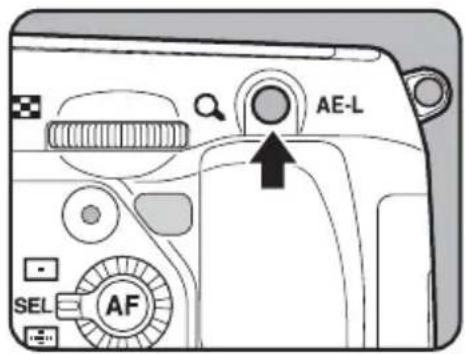
3 十字キー(▲▼)で「新規保存」を選ぶ
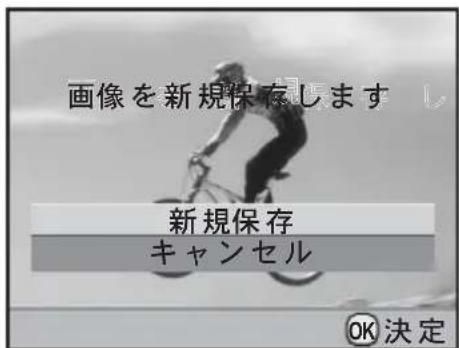
4 OKボタンを押す
動画から切り出された画像が、新規保存されます。
5ストロボの活用
K-7 の内蔵ストロボの詳細、および外付けストロボを使用した撮影方法をご紹介します。
露出モードによるストロボ撮影の特徴 ……168
内蔵ストロボ撮影時の距離と絞り ……171
レンズと内蔵ストロボの適合 ……172
外付けストロボ(別売品)を使って撮影する .....173
露出モードによるストロボ撮影の特徴
Tv(シャッター優先)モードでストロボを使う
- 動きのあるものを撮影するときに、ブレの効果を変えてストロボ撮影ができます。
- 1 / 180 秒以下のシャッター速度を自由に選んでストロボ撮影ができます。
・周りの明るさに合わせて自動的に絞り値が変化します。 - DA・DAL・DFA・FAJ・FA・F・Aレンズ以外のレンズを使用した場合、シャッター速度は1/180秒固定になります。
Av(絞り優先)モードでストロボを使う
- ピントが合って見える範囲(被写界深度)を変えて撮影したいときや、より遠くのものを写したいときなどに、絞り値を自由に変えてストロボ撮影ができます。
- 周りの明るさに合わせて自動的にシャッター速度が変化します。
- シャッター速度は 1/180 秒から低速側はカメラぶれをしにくいシャッター速度(p.64)まで自動的に変化します。なお、シャッター速度の低速限界はご使用のレンズの焦点距離によって変化します。
- DA・DAL・DFA・FAJ・FA・Fレンズ以外のレンズを使用した場合、シャッター速度は1/180秒固定になります。
スローシンクロを利用する
夕景などを背景にして人物撮影をするときは、Tv(シャッター優先)モードを使ってスローシンクロを行うと、人物も背景もきれいに撮影できます。

- スローシンクロ撮影では、シャッター速度が遅くなります。手ぶれを防ぐため、手ぶれ補正機能を使用するか、手ぶれ補正機能をオフにしてカメラを三脚などに固定してください。また、撮影される側が動いても、写真はぶれてしまいますのでご注意ください。
- スローシンクロは、外付けストロボでも同様に行うことができます。
P / Sv / Avモードを使用する場合
1 モードダイヤルを P / Sv / Av に合わせる
2 ホタンを押す
内蔵ストロボがポップアップします。
3 十字キー(▼)を押す
「ストロボモード」画面が表示されます。
4 SLOW / SLOW を選択し、OK ボタンを押す
背景も適正露出になるようにシャッター速度が遅く設定されます。
5 撮影する
Tv/TAv/Mモードを使用する場合
1 モードダイヤルをTv/TAv/M に合わせる
2 十字キー(▼)を押す
「ストロボモード」画面が表示されます。
3 4/4①を選択し、OKボタンを押す
4 Tvモードの場合はシャッター速度、TAv/Mモードの場合はシャッター速度と絞り値を設定する
1/180秒以下で背景が適正露出になるように設定します。
5 ホタンを押す
内蔵ストロボがポップアップします。
6 撮影する
後幕シンクロを利用する
後幕シンクロではシャッター幕が閉じる直前にストロボが発光します。動いている被写体などを低速で撮影する場合、ストロボの発光タイミングの違いにより、スローシンクロとは違う効果の写真になります。
例えば、後幕シンクロで走っている車を撮影すると、シャッターが開いている間にライトの光跡などが露光され、ストロボ発光によって最後に車の姿を露光します。そのため、光跡が流れるような写真を撮影できます。
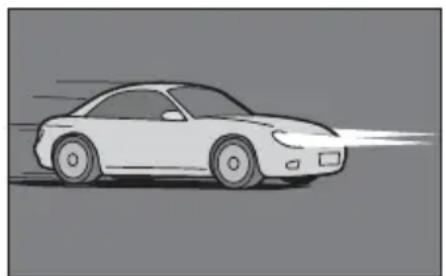
1 モードダイヤルを■/X/※以外に合わせる
2 十字キー(▼)を押す
「ストロボモード」画面が表示されます。
3 SLOW / を選択し、OK ボタンを押す
4 ホタンを押す
内蔵ストロボがポップアップします。
5 摄影する

後幕シンクロ撮影では、シャッター速度が遅くなります。手ぶれを防ぐため、手ぶれ補正機能を使用するか、手ぶれ補正機能をオフにしてカメラを三脚などに固定してください。
内蔵ストロボ撮影時の距離と絞り
ストロボを使って撮影する場合、ストロボのガイドナンバーとカメラの絞り値、撮影の距離の間には、一定の条件が必要です。
計算してみて光量が不足する場合、撮影条件を見直してください。
| ISO感度 | 内蔵ストロボのガイドナンバー | |
| ISO 100 | 約 | 13 |
| ISO 200 | 約 | 18.4 |
| ISO 400 | 約 | 26 |
| ISO 800 | 約 | 36.8 |
| ISO 1600 | 約 | 52 |
| ISO 3200 | 約 | 73.5 |
使用絞りから撮影距離を算出する方法
絞り値が決まった場合、ストロボをどの距離まで使用できるかは、次の式で計算できます。
遠距離側の目安 距離L1=ガイドナンバー÷絞り値
近距離側の目安 距離L2=遠距離側目安÷5*
* 「5」という数値は、このカメラの内蔵ストロボを単独で使用した場合にのみ適用される数値です。
例)ISO感度が「ISO 100」の場合、絞り値F2.8で使用すると、
$$ \mathrm{L} 1 = 1 3 \div 2. 8 = \text {約} 4. 6 (\mathrm{m}) $$
$$ \mathrm{L} 2 = 4. 6 \div 5 = \text { 約 } 0. 9 (\mathrm{m}) $$
すなわち、約0.9~4.6mの範囲でストロボが使えます。
ただし、このカメラの内蔵ストロボは、0.7m以下の距離では使えません。0.7mより近距離で撮影すると、ストロボ光のムラやケラレおよび露出オーバーの原因となります。
撮影距離から使用絞りを算出する方法
撮影距離が決まっている場合は、次の式で絞り値を算出します。
絞り値F=ガイドナンバー÷撮影距離
例)ISO感度が「ISO 100」の場合、撮影距離4mで計算すると、
上記のように計算で出た数字が「3.25」のようにレンズの絞り値にない値になったときは、一般的に数字の小さい方で近い値、この例では「2.8」に設定します。
レンズと内蔵ストロボの適合
K-7 と組み合わせるレンズによっては、レンズフードなしで取り付けても、ケラレが発生するために内蔵ストロボが使用できなかったり、使用できても制限がある場合があります。
下記の一覧表にないDA・DAL・DFA・FAJ・FAレンズは、問題なく使用できます。
※一覧表はいずれもフードなしの評価です。
ケラレが発生するので使用不可
| レンズ名 |
| DA FISH-EYE 10-17mm F3.5-4.5ED (IF) |
| DA12-24mm F4ED AL |
| DA14mm F2.8ED (IF) |
| FA★300mm F2.8ED (IF) |
| FA★600mm F4ED (IF) |
| FA★250-600mm F5.6ED (IF) |
条件付きで使用可能
| レンズ名 制限 | |
| F FISH-EYE 17-28mm F3.5-4.5 | 焦点距離20mm 未満ではケラレが発生することがあります。 |
| DA16-45mm F4ED AL | 焦点距離が28mm未満のとき、および焦点距離が28mmで撮影距離が1m以下のときは、ケラレが発生することがあります。 |
| DA★16-50mm F2.8ED AL (IF) SDM | 焦点距離が20mm以下の場合と、35mmで撮影距離が1.5m 未満ではケラレが発生します。 |
| DA17-70mmF4AL (IF) SDM | 焦点距離が24mm未満のとき、および焦点距離が24mmで撮影距離が1m以下のときは、ケラレが発生します。 |
| DA18-250mm F3.5-6.3ED AL (IF) | 焦点距離が35mm 未満ではケラレが発生します。 |
| FA★28-70mm F2.8AL | 焦点距離が28mmで撮影距離が1m 未満では、ケラレが発生することがあります。 |
| FA SOFT 28mm F2.8 内蔵ストロボ | は常にフル発光になります。 |
| FA SOFT 85mm F2.8 内蔵ストロボ | は常にフル発光になります。 |
外付けストロボ(別売品)を使って撮影する
別売の外付けストロボAF540FGZ/AF360FGZ/AF200FG/AF160FCを使用すると、P-TTLオートストロボ撮影が可能なほか、ストロボの機能に応じて様々なストロボ撮影ができます。下表を参考にしてご使用ください。
| カメラの機能\ストロボ | 内蔵ストロボ | AF540FGZAF360FGZ | AF200FGAF160FC |
| 赤目軽減機能が使用できる ○ ○ ○ | |||
| ストロボ自動発光ができる ○ ○ ○ | |||
| ストロボ充電完了で、ストロボの同調速度に自動的に切り替わる | ○ | ○ | ○ |
| P/Tvモードで絞り値が自動セットされる | ○ ○ ○ | ||
| ファインダー内でオートチェックできる × | × × | ||
| P-TTL オートストロボ撮影ができる(連動ISO感度:ISO 100~3200) | ○*1 | ○*1 | ○*1 |
| スローシンクロ撮影ができる ○ ○ ○ | |||
| ストロボ光量補正ができる ○ ○ ○ | |||
| 外付けストロボ側のAF補助光が使用できる | × ○ × | ||
| 後幕シンクロ撮影ができる*2 | ○ | ○ | × |
| 光量比制卸モードで撮影ができる △ | *3 | ○ △ | *4 |
| スレーブ機能が働く × ○ × | |||
| マルチストロボが働く × × × | |||
| ハイスピードシンクロで撮影ができる | × ○ × | ||
| ワイヤレスで撮影ができる | △*4 | ○*5 | × |
*1 DA・DAL・DFA・FAJ・FA・F・Aレンズを使用した場合のみ可能。
*2 シャッター速度は、1/90秒以下に限定。
*3 AF540FGZ/AF360FGZと組み合わせたとき、内蔵ストロボ1/3、外付けストロボ2/3の光量配分で可能。
*4 AF540FGZ/AF360FGZと組み合わせた場合のみ可能。
*5 AF540FGZ/AF360FGZが複数台、または1台と内蔵ストロボと組み合わせることが必要。

極性が逆(ホットシューの中心の接点がマイナス)のストロボは使用できません。カメラやストロボが壊れる恐れがあります。
AF360FGZの表示パネルについて
AF360FGZの場合、ストロボ単体ではFORMATサイズを「DIGITAL」に設定する機能はありませんが、デジタル一眼レフカメラと組み合わせることで、画角差から生じる35ミリフィルムカメラとK-7との焦点距離の差を自動で換算し、表示します。(DA・DAL・DFA・FAJ・FA・Fレンズ使用時)。
換算表示はK-7の測光タイマーがオンの間のみ行われ、FORMATサイズ表示は消灯となります(測光タイマーがオフになると、35ミリ判表示に戻ります)。
| 使用レンズの焦点距離 | 85mm | 77mm | 50mm | 35mm | 28mm | 24mm | 20mm | 18mm | |
| 測光タイマーオフ | 85mm | 70mm | 50mm | 35mm | 28mm | 24mm※ | |||
| 測光タイマーオン | 58mm | 48mm | 34mm | 24mm | 19mm | 16mm※ | |||
※ワイドパネル使用
P-TTLオートで使う
AF540FGZ/AF360FGZ/AF200FG/AF160FCと組み合わせた場合、「P-TTLオート」で撮影できます。本発光前に小光量を発光して、被写体の状態(距離・輝度・輝度差・逆光など)をカメラ側の77分割測光センサーで確認し、その情報を元に本発光の光量を調整しますので、通常のTTLオートよりさらに正確な露出でストロボ撮影ができます。
1 カメラのホットシューに付いているホットシューカバーを取り外し、外付けストロボを取り付ける
2 カメラと外付けストロボの電源を入れる
3 外付けストロボの発光モードをP-TTLオートに設定する
4 外付けストロボの充電完了を確認し、撮影する

- P-TTLオート撮影は、AF540FGZ/AF360FGZ/AF200FG/AF160FCと組み合わせた場合のみ可能です。
- ストロボの充電が完了すると、ファインダー内の↓が点灯します。
- 操作のしかたや撮影できる距離など詳しい内容については、外付けストロボの使用説明書を参照してください。
- ストロボモードが ^A / ^B の場合は、撮りたいものが明るいと発光しませんので、日中シンクロ撮影ではご注意ください。
- 外付けストロボを取り付けた状態で、メボタンを押さないでください。内蔵ストロボが外付けストロボに接触します。内蔵ストロボと外付けストロボを同時に使用する場合は、ワイヤレスモードを使用するか延長コードを利用して接続してください。(p.180)
ハイスピードシンクロモードで使う
AF540FGZ/AF360FGZを使用すると、1/180秒より速いシャッター速度でも、ストロボを発光して撮影することができます。
1 カメラのホットシューに付いているホットシューカバーを取り外し、外付けストロボ(AF540FGZ/AF360FGZ)を取り付ける
2 カメラの露出モードをTv/Mに設定する
3 カメラと外付けストロボの電源を入れる
4 外付けストロボのシンクロモードをHS ヶ(ハイスピードシンクロ)に設定する
5 外付けストロボの充電完了を確認し、撮影する

- ストロボの充電が完了すると、ファインダー内の◆が点灯します。
- シャッター速度が 1/180 秒を超えた場合のみハイスピードシンクロモードになります。
- カメラの露出モードがB(バルブ)の場合、ハイスピードシンクロはできません。
ワイヤレスモードで使う
外付けストロボ(AF540FGZ/AF360FGZ)同士の組み合わせ、または内蔵ストロボとの組み合わせで、ストロボ同士をコードで接続しないでP-TTL撮影することができます。

・外付けストロボの電源スイッチはWIRELESSに合わせてください。
- ハイスピードシンクロモードをワイヤレスで使用するには、AF540FGZ / AF360FGZが2台以上必要です。内蔵ストロボとの組み合わせでは利用できません。
- カメラから離す側の外付けストロボのワイヤレスモードは、SLAVE に設定してください。
外付けストロボのチャンネルをカメラに登録する
まず外付けストロボのチャンネルをカメラに登録します。
1 外付けストロボのチャンネルを設定する
2 カメラのホットシューに付いているホットシューカバーを取り外し、外付けストロボを取り付ける
3 カメラと外付けストロボの電源を入れ、シャッターボタンを半押しする
外付けストロボと同じチャンネルが内蔵ストロボに設定されます。

- ワードを設定すると、ファインダー内に内蔵ストロボの現在のチャンネルが10秒間表示されます。
- 使用するすべてのストロボは、必ず同じチャンネルに合わせてください。外付けストロボのチャンネルの設定方法は、AF540FGZ/AF360FGZの使用説明書を参照してください。
内蔵ストロボをワイヤレスモードにする
外付けストロボと内蔵ストロボを組み合わせて使用する場合は、カメラのストロボモードをワイヤレスモードに設定します。
1 十字キー(▼)を押す
「ストロボモード」画面が表示されます。
2 ^w4 を選択し、OKボタンを押す
撮影できる状態になります。
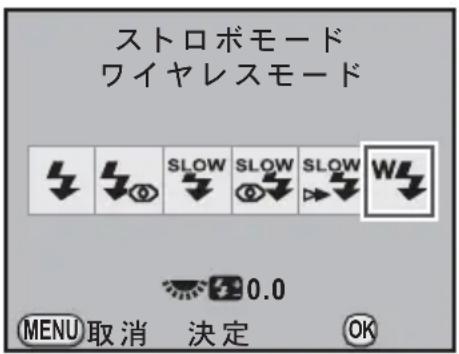

- 露出モードが■(グリーン)のときは、 ^W ↓に設定できません。
- ドライブモードが _3s (リモコン3秒後レリーズ)/M.UP(ミラーアップ)/M.UP(ミラーアップリモコン)の場合、またはレンズの絞りがA位置以外の場合は、 ^w は選択できません。
内蔵ストロボの発光方式を変更する
内蔵ストロボのワイヤレス時の発光方式を変更することができます。
「Cカスタム5」メニュー(p.87)の「31.ワイヤレス時の発光」で設定します。
| 1 | オン | 内蔵ストロボをマスター発光させます。(初期設定) |
| 2 | オフ | 内蔵ストロボをコントローラー発光させます。 |

内蔵ストロボでHS↓(ハイスピードシンクロ)は利用できません。
ワイヤレス撮影のしかた
- ● 内蔵ストロボと外付けストロボの組み合わせで撮影する場合
1 カメラとチャンネルを合わせた外付けストロボを、発光させたい位置に固定する
2 カメラのストロボモードを ^w に設定し、 ボタンを押す
3 両方のストロボが充電完了していることを確認し、撮影する
- ● 外付けストロボ同士の組み合わせで撮影する場合
1 カメラに取り付けた側のストロボのワイヤレスモードを、MASTER/CONTROLに設定する
| MASTER(マスター) | カメラ側のストロボ、離して使う側のストロボの両方を本発光させる場合に設定します。 |
| CONTROL(コントロール) | カメラ側のストロボはコントロール発光のみで、本発光させない場合に設定します。 |
2 カメラから離して使う側のストロボのワイヤレスモードをSLAVEに、チャンネルをカメラ側のストロボと同じチャンネルに設定し、発光させたい位置に固定する
3 両方のストロボが充電完了していることを確認し、撮影する

- ワイヤレスモードでは、「Shake Reduction」と「自動水平補正」は自動的にオフになります。
- AF540FGZ/AF360FGZを複数台使用して、ワイヤレスモードでハイスピードシンクロ撮影を行う場合、カメラに取り付けた方のストロボをハイスピードシンクロモードに設定してください。
ワイヤレスストロボ制御について(P-TTL撮影)
外付けストロボ(AF540FGZ/AF360FGZ)を使用してワイヤレスで撮影するときには、ストロボが発光されるまでにストロボ間で以下のような情報伝達が行われています。
シャッターボタンを全押しする

1 カメラ側のストロボが小光量のコントロール発光(カメラ側の発光モードを伝達)
2 カメラから離した方のストロボが小光量のコントロール発光
(被写体の状態を確認)
3 カメラ側のストロボが小光量のコントロール発光(発光量をカメラから離した方のストロボに伝達)
※ HS↓(ハイスピードシンクロ)が設定されている場合は、発光時間を伝達するためにこの後カメラ側のストロボがもう一度小発光します。
4 カメラから離した方のストロボが本発光

カメラ側の外付けストロボのワイヤレスモードがMASTER、または内蔵ストロボの「31. ワイヤレス時の発光」(p.177) が「オン」の場合は、すべてのストロボが同時に本発光します。
赤目軽減機能について
内蔵ストロボ同様、外付けストロボでも赤目軽減機能が使用できます。ストロボの種類によって使用できない場合や使用条件がありますので、p.173の一覧表を参照してください。

- 外付けストロボのみを使用しているときも、ストロボ2度発光による赤目軽減機能が働きます。(p.75)
- 内蔵ストロボの赤目軽減機能と外付けストロボのスレーブ機能やワイヤレス機能を組み合わせると、1度目の小発光で外付けストロボが発光してしまいます。スレーブ使用時は赤目軽減機能は使わないでください。
後幕シンクロについて
内蔵ストロボと外付けストロボ(AF540FGZ/AF360FGZ)を組み合わせて同時に使用した場合、外付けストロボが後幕シンクロに設定されていれば、内蔵ストロボも後幕シンクロになります。撮影時は、各ストロボの充電完了を確認してから撮影してください。
外付けストロボを延長コードで接続する
AF200FGのように、ワイヤレスモードを持たないストロボと内蔵ストロボを同時に使う場合は、図のようにカメラのホットシュー部分にホットシューアダプター F(別売)を、外付けストロボの下にオフカメラシューアダプター F(別売)を付け、延長コードF5P(別売)で接続します。オフカメラシューアダプター F の下には三脚取り付け用のねじがありますので、三脚に固定することができます。
なお、内蔵ストロボと組み合わせて使用できるのは、P-TTLオート対応ストロボのみです。
内蔵ストロボと組み合わせて使用する場合
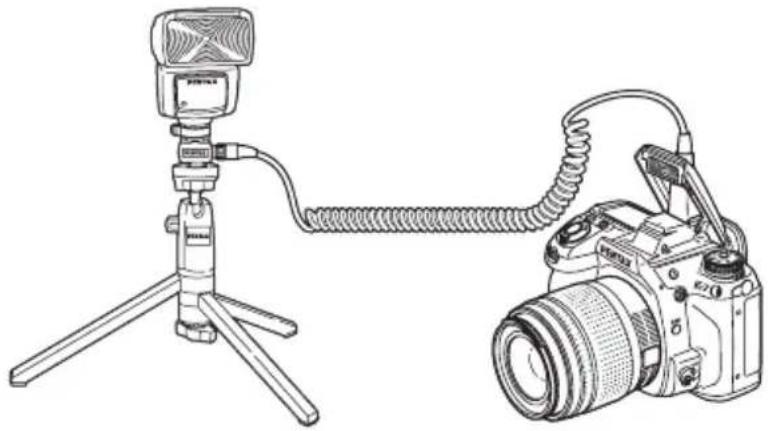
外付けストロボ(AF540FGZ/AF360FGZ/AF200FG)を複数台組み合わせるか、外付けストロボ複数台と内蔵ストロボを組み合わせて使用できます。AF540FGZ をつなぐ場合は、ストロボ本体の延長コード接続用端子が使用できます。AF360FGZ/AF200FGをつなぐ場合は下の図のように、外付けストロボとホットシューアダプター F(別売)にオフカメラシューアダプター F(別売)を付け、もう一方の外付けストロボに付けたオフカメラシューアダプター Fと、延長コードF5P(別売)で接続します。
接続方法については、ストロボの使用説明書も参照してください。
2台以上の外付けストロボを組み合わせて使用する場合
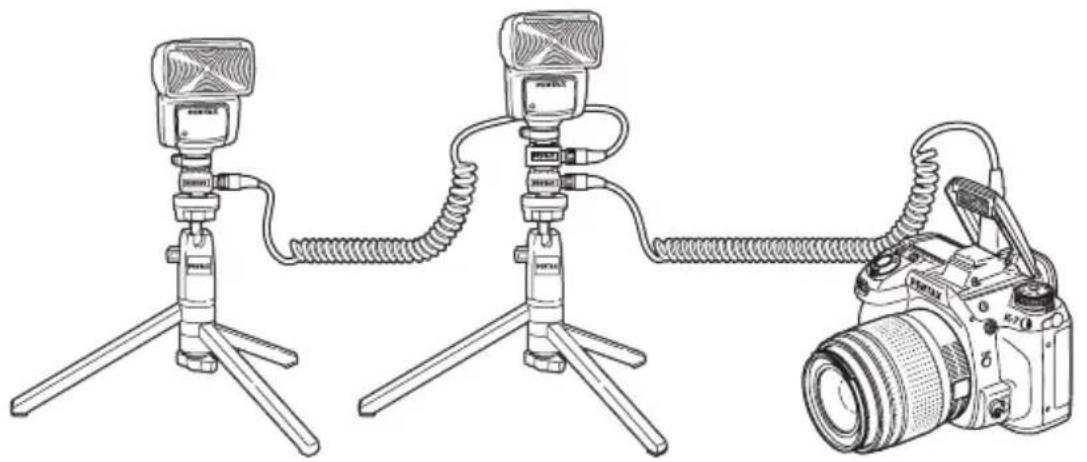
- ホットシューグリップなど接点数の異なるアクセサリーを組み合わせると、誤動作の原因となりますので、使用しないでください。
- 他社製ストロボを組み合わせると、故障の原因になる場合があります。AF540FGZ/AF360FGZ/AF200FGのご使用をお勧めします。

AF540FGZ/AF360FGZ/AF200FGを複数台、またはAF540FGZ/AF360FGZ/AF200FGと内蔵ストロボを組み合わせて使用する場合、ストロボの制御はP-TTLで行われます。
光量比制御シンクロ撮影
外付けストロボ(AF540FGZ/AF360FGZ/AF200FG)を複数台組み合わせるか、外付けストロボと内蔵ストロボを組み合わせることで、複数のストロボの光量の違いを利用した増灯撮影(光量比制御シンクロ撮影)ができます。

- AF200FGを使用する場合は、AF540FGZ/AF360FGZと組み合わせる必要があります。
- ホットシューグリップなど接点数の異なるアクセサリーを組み合わせると、誤動作の原因となりますので、使用しないでください。
- 他社製ストロボを組み合わせると、故障の原因になる場合があります。当社製オートストロボのご使用をお勧めします。
1 外付けストロボをカメラから離して接続する (p.180)
2 外付けストロボのシンクロモードを光量比制御モードに設定する
3 カメラの露出モードを P / Tv / Av / M に設定する
4 外付けストロボと内蔵ストロボの充電完了を確認し、撮影する

- 光量の比率は、外付けストロボ同士の場合、光量比制御に設定しているストロボが「2」に対して、それ以外のストロボが「1」、外付けストロボと内蔵ストロボの場合は、外付けストロボが「2」に対して内蔵ストロボが「1」になります。
- 外付けストロボを複数台、または外付けストロボと内蔵ストロボを組み合わせて使用する場合、ストロボの制御はP-TTLで行われます。
Xシンクロソケットについて
カメラのXシンクロソケットを利用して、シンクロコードでストロボを接続することができます。
X シンクロソケットからシンクロソケット 2P キャップを外し、シンクロコードを接続します。
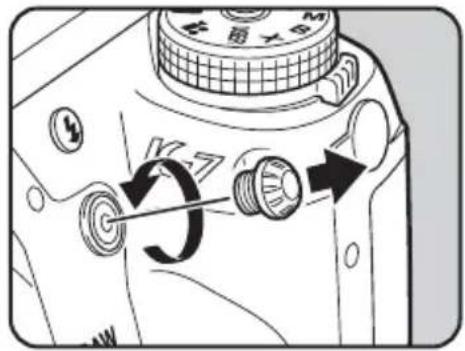
- 故障の原因となりますので、高電圧や高電流のストロボは使用しないでください。
- 極性が逆(シンクロプラグの中心がマイナス)のストロボは使用できません。カメラやストロボが壊れる恐れがあります。
- カメラのXシンクロソケットにシンクロコードを接続した場合は、連動機能は働きません。
- 後幕によるケラレを防ぐため、念のため同調速度より一段低いシャッター速度を使用して、事前にテスト撮影をされることをお勧めします。
- Xシンクロソケットの接点部には防塵・防滴処理が施されていません。使用しないときは常に付属のシンクロソケット2Pキャップを取り付けておいてください。
メモ
6撮影のための設定
撮影した画像の保存形式などの設定方法をご紹介します。
画像の保存形式を設定する ……186
ホワイトバランスを調整する ……191
画像を補正して撮影する ……199
画像の仕上がりイメージを設定する(カスタムイメージ)……205
よく使う設定値を登録する ......207
画像の保存形式を設定する
JPEG記録サイズを設定する
JPEG 画像の記録サイズを 14M/10M/6M/2M から選択できます。画素数が多くなるほど、画像が大きくなり容量も増えます。また、画像の容量は、設定している「JPEG 画質」によっても異なります。初期設定は、14M です。
| 記録サイズ | 画素数 用紙サイズ | |
| 14M 4672× | 3104 | 半切/A2サイズ |
| 10M 3936× | 2624 | 4切/A3サイズ |
| 6M 3072× | 2048 | 6切/A4サイズ |
| 2M | 1728×1152 | 2L/A5サイズ |
上記の用紙サイズは、記録サイズごとに印刷に適したサイズのおおよその目安です。撮影した写真や印刷した写真の美しさ、鮮明さは、画質設定や露出制御などの撮影時設定、または使用するプリンターの解像度によっても異なります。
1 「撮影1」メニューの「JPEG記録サイズ」を選び、十字キー(▶)を押す
2 十字キー(▲▼)で記録サイズを選択する
記録サイズを変更すると、その記録サイズで撮影できる枚数が画面右上に表示されます。
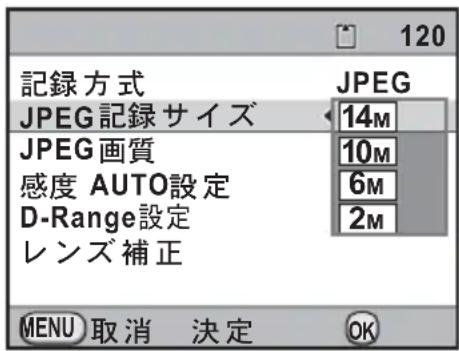
3 OKボタンを押す
4 MENUボタンを押す
撮影できる状態になります。
JPEG画質を設定する
JPEG画像の画質を設定します。画像の容量は、設定している「JPEG記録サイズ」によっても異なります。初期設定は、★★★(スーパーファイン)です。
| ★★★★ プレミアム | 画質は鮮明になりますが、画像の容量が大きくなります。画質は粗くなりますが、画像の容量が小さくなります。 |
| ★★★ スーパーファイン | |
| ★★ ファイン | |
| ★ エコノミー |
1 「撮影1」メニューの「JPEG画質」を選び、十字キー(▶)を押す
2 十字キー(▲▼)で画質を選択する
画質を変更すると、その画質で撮影できる枚数が画面右上に表示されます。
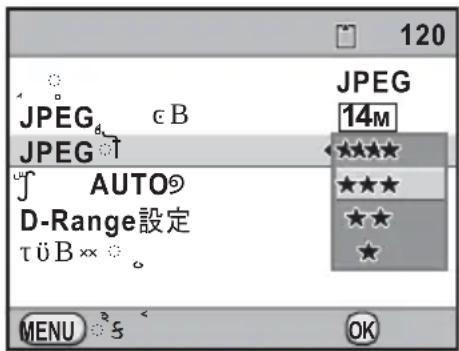
3 OKボタンを押す
4 MENUボタンを押す
撮影できる状態になります。
記録形式を設定する
画像のファイルフォーマットを設定します。
| JPEG | JPEG形式で記録します。画像の記録サイズは「JPEG記録サイズ」、画質は「JPEG画質」の設定によって変わります。(初期設定) |
| RAW | RAWデータは、CMOSセンサーの出力を加工せずに記録するデータのことです。ホワイトバランス/カスタムイメージ/色空間などの設定は画像に反映されませんが、情報として記録されます。RAW展開(p.247)やパソコンに転送して付属ソフトウェアのPENTAX Digital Camera Utility 4を使用して展開処理を行う場合には、これらの設定を使ってJPEGなどの画像データを作成します。 |
| RAW+ | RAW形式とJPEG形式両方で記録されます。RAWボタンを押して一時的に両形式で記録することもできます。(p.189) |

拡張ブラケット(p.151)/デジタルフィルター(p.153)/HDR撮影(p.200)のいずれかが設定されていると、記録形式はJPEGから変更できません。変更するときは、これらの機能をオフに設定してください。
1 「撮影1」メニューの「記録形式」を選び、十字キー(▶)を押す
2 十字キー(▲▼)で記録形式を選択する
記録形式を変更すると、その記録形式で撮影できる枚数が画面右上に表示されます。
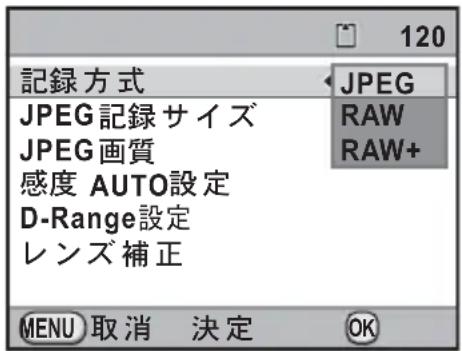
3 OKボタンを押す
4 MENUボタンを押す
撮影できる状態になります。
RAWファイルの形式を設定する
RAW形式で記録する場合は、「撮影4」メニュー(p.84)の「RAWファイル形式」でPEFとDNGのどちらかを選択します。
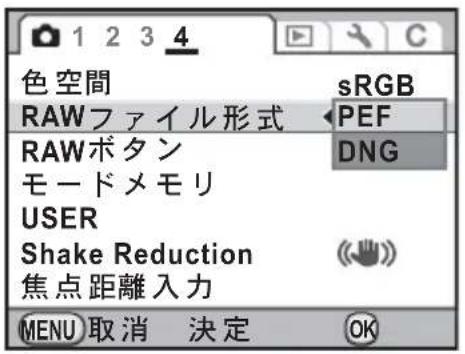
| PEF | ペンタックス独自のRAWファイルフォーマット(初期設定) |
| DNG | Adobe Systems社が提唱する汎用の公開RAWファイルフォーマット |
RAWボタンの機能を設定する
RAW ボタンを押したときの機能を設定します。
1 「撮影4」メニューの「RAWボタン」を選び、十字キー(▶)を押す
「RAWボタン」画面が表示されます。
2 十字キー(◀▶)で「撮影毎に解除」の☑/□を切り替える
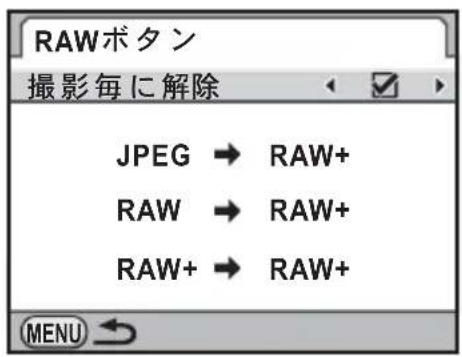
| ☑ | 1回撮影するたびに「記録形式」の設定に戻ります。(初期設定) |
| □ | 次の場合に設定が解除されます。再度RAWボタンを押す▶ボタン/MENUボタンのどちらかを押す電源レバーをOFFにするモードダイヤルを回す |
3 十字キー(▲▼)で設定したい記録形式を選択する
左側が「記録形式」の設定、右側がRAWボタンを押したときの記録形式になります。
4 十字キー(▶)を押し、RAWボタンを押したときの記録形式を十字キー(▲▼)で選択する
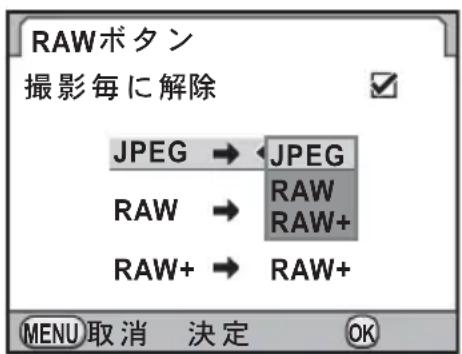
5 OKボタンを押す
6 MENUボタンを2回押す
メニュー選択前の画面に戻ります。
ホワイトバランスを調整する
ホワイトバランスとは、白いものが白く写るように撮影時の光の状態に応じて画像の色合いを調整する機能です。ホワイトバランスAWB(オート)で撮影した色合いに納得がいかないときや、意図的に効果を出したいときなどに、ホワイトバランスを設定してください。
| 項目設定 | 色温度 | *1 |
| AWBオート調整 | をカメラにまかせます。(初期設定)約4000~8000K | |
| ※太陽光太陽 | の下で撮影するときに設定します。約5200K | |
| 日陰 | 日陰で撮影するときに設定します。青みを抑えます。 | 約8000K |
| 曇天曇り | の日に撮影するときに設定します。約6000K | |
| 蛍蛍光灯 | 蛍光灯で照明されたものを撮影するときに設定します。蛍光灯の種類が選択できます。D昼光色蛍光灯N昼白色蛍光灯W白色蛍光灯L電球色蛍光灯 | 約6500K約5000K約4200K約3000K |
| 白熱灯 | 電球など白熱灯で照明されたものを撮影するときに設定します。赤みを抑えます。 | 約2850K |
| ストロボ | 内蔵ストロボを使用して撮影するときに設定します。 | 約5400K |
| CTE*2 | 光源の特徴を誇張し、色味を残します。 | — |
| マニュアル | 撮影時の光の状態で白いものが白く写るように、手動でホワイトバランスを調整します。 | — |
| K色温度 | 色温度を数値で設定します。設定は3種類保存できます。 | — |
*1 色温度(K)は目安です。正確な色を示すものではありません。
*2 CTE = Color Temperature Enhancement
1 撮影モードで十字キー(◀)を押す
「ホワイトバランス」画面が表示されます。
2 十字キー(▲▼)でホワイトバランスを選択する
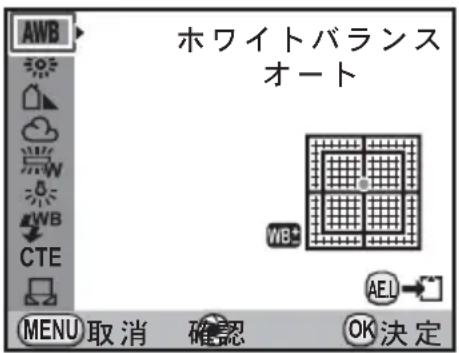
ボタン・ダイヤル等の操作
| 電源レバー(☎) | 設定を適用した背景画像がデジタルプレビューで確認できます。 |
| AE-Lボタン | 背景画像を保存します。「新規保存」を選択し、OKボタンを押します。 |
3 OKボタンを押す
撮影できる状態になります。

- 光源を指定してもカメラは自動的に微調整を行っています。「Cカスタム2」メニュー(p.85)の「11.WBの光源調整範囲」を「固定」にすると、光源ごとの色温度に固定されます。
- ストロボを発光すると光源が変化するため、ストロボを発光したときのホワイトバランスを設定できます。「Cカスタム2」メニュー(p.85)の「10.ストロボ発光時のWB」で、AWB/変更しない/ストロボから選択します。
ホワイトバランスを微調整する
設定したホワイトバランスを細かく微調整できます。
1 p.192の手順2で、任意の設定をする
2 十字キー(▶)を押す
微調整画面が表示されます。
3 ホワイトバランスの微調整をする
G-M/B-Aの座標軸から、各7段階(225通り)の調整が可能です。
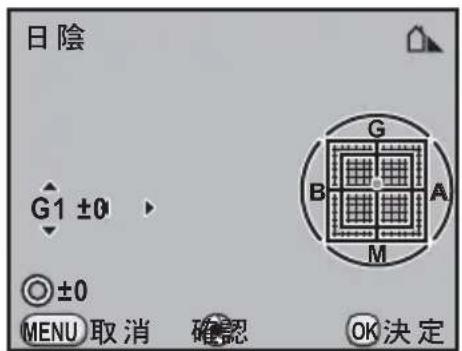
ボタン・ダイヤル等の操作
| 十字キー(▲▼) | G-M(グリーンーマゼンタ)間の色味を調整します。 |
| 十字キー(◀▶) | B-A(ブルーーアンバー)間の色味を調整します。 |
| ◎(グリーン)ボタン | 調整値をリセットします。 |
4 OKボタンを押す
「ホワイトバランス」画面に戻ります。
5 OKボタンを押す
撮影できる状態になります。

品を選択しているときは、シャッターボタンを全押ししてホワイトバランスを測定することができます(動画撮影時を除く)。
マニュアルでホワイトバランスを調整する
撮影時の光源に合わせて任意の場所のホワイトバランスを測定します。マニュアルホワイトバランスを使うと、あらかじめカメラに用意されたホワイトバランスでは調整しきれない微妙な色合いをカメラに記憶させて、撮影状況に最適なホワイトバランスで撮影できます。
1 p.192の手順2で□/Kを選び、十字キー(▶)を押す
2 十字キー(▲▼)で☐を選び、十字キー(▶)を押す。
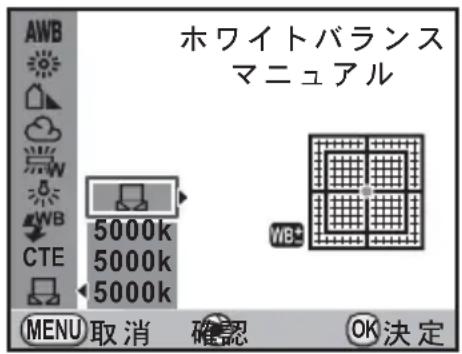
3 ホワイトバランスを測定する照明の下で、ファインダーいっぱいに白い紙等を入れるか、白くしたい場所を被写体に選ぶ
4 シャッターボタンを全押しする
シャッターがきれないときは、フォーカスモードをMFにしてください。
測定範囲を選択する画面が表示されます。
5 後電子ダイヤル()で、測定範囲を画面全体/スポットから選ぶ
6 スポットを選んだ場合は、十字キー(▲▼◀▶)で測定枠を測定したい位置に移動する
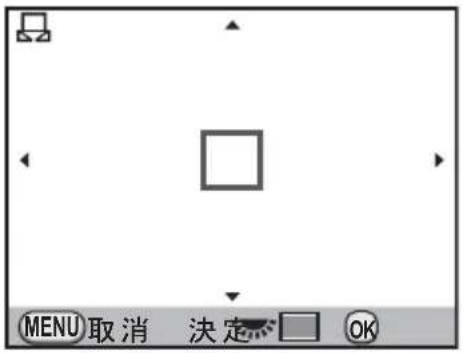
7 OKボタンを押す
測定が完了すると微調整画面が表示されます。必要に応じて微調整をしてください。(p.193)
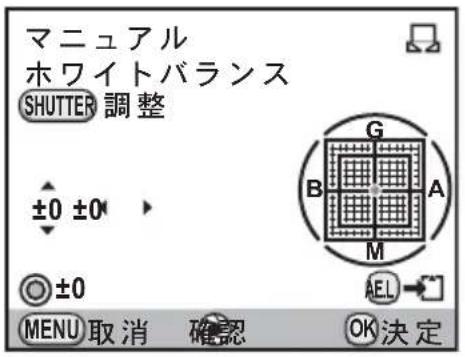
8 OKボタンを押す
「ホワイトバランス」画面に戻ります。
9 OKボタンを押す
撮影できる状態になります。

- ホワイトバランスを調整するためにシャッターボタンを押しても、画像は記録されません。
- 測定がうまくいかなかったときは、「正しく処理できませんでした」と表示されます。表示中にOKボタンを押すと、再測定できます。
- 極端な露出オーバーや露出アンダーの状態では、ホワイトバランス調整ができない場合があります。その場合は、適正露出に調整した上で、ホワイトバランス調整を行ってください。
- モードダイヤルが(動画)になっているときは、ホワイトバランスを測定できません。他の露出モードで調整してから撮影してください。
色温度でホワイトバランスを調整する
色温度を数値で設定します。
1 p.192の手順2で□/Kを選び、十字キー(▶)を押す
2 十字キー(▲▼)で色温度(初期設定:5000K)を選ぶ
設定は3種類保存でき、設定値はここで選択した位置に保存されます。
3 十字キー(▶)を押す
「色温度」画面が表示されます。
4 前/後電子ダイヤルで色温度を調整する
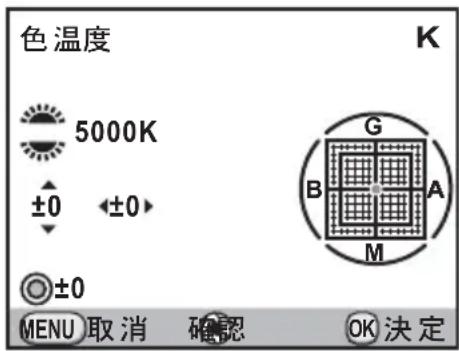
電子ダイヤルによって色温度のステップが異なります。
| 電子ダイヤル | ケルビン ミレッド* | |
| 前(💡) | 1ステップ(100K) | 1ステップ(20ミレッド) |
| 後(💡) | 10ステップ(1000K) | 5ステップ(100ミレッド) |
* 色温度のステップ単位の初期設定はケルビンです。「Cカスタム3」メニュー(p.86)の「21.色温度ステップ」でステップ単位をミレッドに設定できます。ただし、数値はケルビン換算で表示されます。
「ホワイトバランスを微調整する」(p.193)の手順で微調整することもできます。
5 OKボタンを押す
設定が保存され、「ホワイトバランス」画面に戻ります。
電源レバーを◎に合わせると、設定した色温度でデジタルプレビューが表示されます。
6 OKボタンを押す
撮影できる状態になります。
色温度について
光の色は、温度が高くなるにつれて青味を帯びた光色に、温度が低くなるにつれて赤味を帯びた光色に変化します。このような光の色の変化を絶対温度(K:ケルビン)で表したものを「色温度」といいます。このカメラでは、様々な光の下で自然な色で撮影できるようホワイトバランスを設定できます。
![赤味大 青味大 2000 3000 4000 5000 6000 8000 10000 12000 ろうそくの炎 石油灯 白熱灯 ハロゲン電球 白色(蛍光灯) 太陽光 昼白色(蛍光灯) ストロボ 昇光色(蛍光灯) 日陰 快晴の空 [K]](/content/2026/06/1178823/images/8d55beff99d95109f939853d2e882453f610ff6811d6bce2d07ffb5f833e8d02.jpg)
撮影済画像のホワイトバランス設定を登録する
撮影した画像のホワイトバランスの設定をコピーし、マニュアルホワイトバランスに登録することができます。
1 再生モードでホワイトバランスをコピーする画像を表示する
2 十字キー(▼)を押す
再生モードパレットが表示されます。
3 十字キー(▲▼◀▶)で □(マニュアル WB 登録)を選び、OKボタンを押す
登録の確認画面が表示されます。
十字キー(◀▶)で画像を切り替えることもできます。
4 十字キー(▲)で「登録」を選び、OKボタンを押す
選択した画像のホワイトバランスがマニュアルホワイトバランスに登録され、撮影モードになります。ホワイトバランスの設定は品(マニュアル)になります。
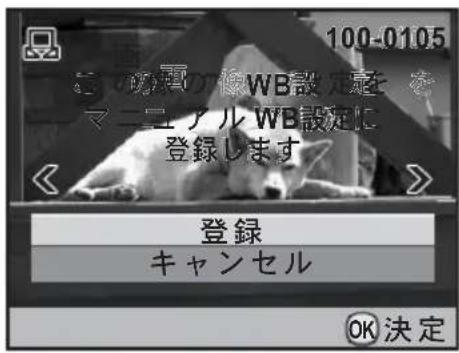

- ホワイトバランスをコピーできるのは、このカメラで撮影した静止画像のみです。
・動画から切り出して保存した静止画は選択できません。
カメラやレンズの特性を自動的に補正して撮影することができます。
明るさを補正する
明るさを補正し、白とび・黒つぶれを防ぎます。
D-Range設定
ダイナミックレンジを拡大し、表現できる階調の幅を広げて白とび・黒つぶれを防ぎます。
1 「撮影 1」メニューの「D-Range 設定」を選び、十字キー(▶)を押す
「D-Range設定」画面が表示されます。
2 十字キー(▲▼)で「ハイライト補正」を選ぶ
3 十字キー(◀▶)で☑/□を切り替える
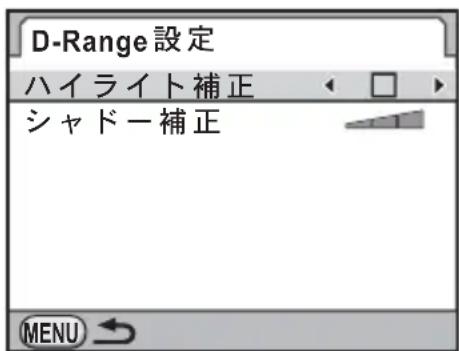
4 十字キー(▲▼)で「シャドー補正」を選ぶ
5 十字キー(◀▶)でオフ/弱/中/強を選択する
6 MENUボタンを2回押す
撮影できる状態になります。

「ハイライト補正」を☑(オン)に設定すると、最低感度はISO 200になります。
HDR摄影
ハイダイナミックレンジ撮影を行います。自動的に標準/アンダー/オーバーの画像を撮影して合成します。
1 「撮影2」メニューの「HDR撮影」を選び、十字キー(▶)を押す
2 十字キー(▲▼)でオフ/標準/誇張を選択する
3 OKボタンを押す
4 MENUボタンを押す
撮影できる状態になります。
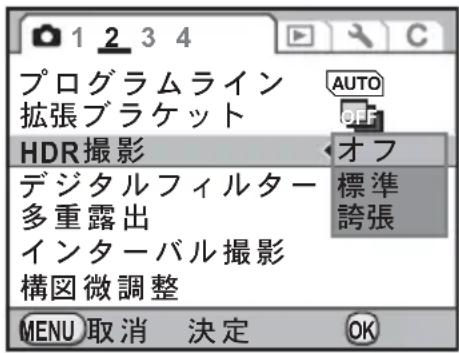

- HDR撮影を設定した場合、記録形式は常にJPEGになり、変更できません。記録形式がRAWに設定されている場合は、HDR撮影を選択できません。
- HDR撮影を設定した場合、インターバル撮影/多重露出は選択できません。また、ドライブモードはロ(1コマ撮影)/(リモコン即レリーズ)以外は選択できません。
- HDR撮影/拡張ブラケット/デジタルフィルターは同時に設定できません。後から設定した機能が有効になります。
- 露出モードがB(バルブ)/X(ストロボ同調速度)になっているときは、HDR撮影はできません。
- HDR撮影では画像を合成するため、画像の保存に時間がかかります。
- HDR撮影の画像保存中にMENUボタンを押すと、合成処理を中止し、標準画像が保存されます。
- HDR撮影を設定すると、「Shake Reduction」は自動的にオフになります。手ぶれを防ぐため、三脚などを利用して撮影することをお勧めします。
レンズ特性を補正する
レンズの特性によって生じる歪曲収差と倍率色収差を軽減します。
- - 歪曲収差(ディストーション)
画像の両端が縮まり、中央部分が膨らんだように写ったり(樽型歪曲)、逆に中央部分が縮まったように写る(糸巻型歪曲)現象をいいます。歪曲収差はズームレンズや小口径のレンズに発生しやすい現象で、壁や水平線が曲がったように写ります。
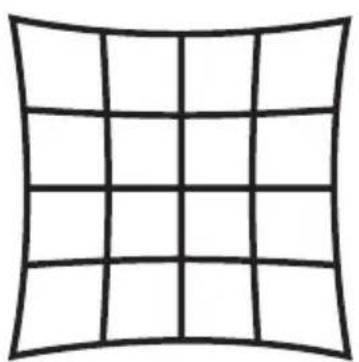
画像を写す際に色(光の波長)によって画像の倍率が異なり、画像がずれてしまう現象をいいます。焦点距離が短くなると、色収差が起こりやすくなります。
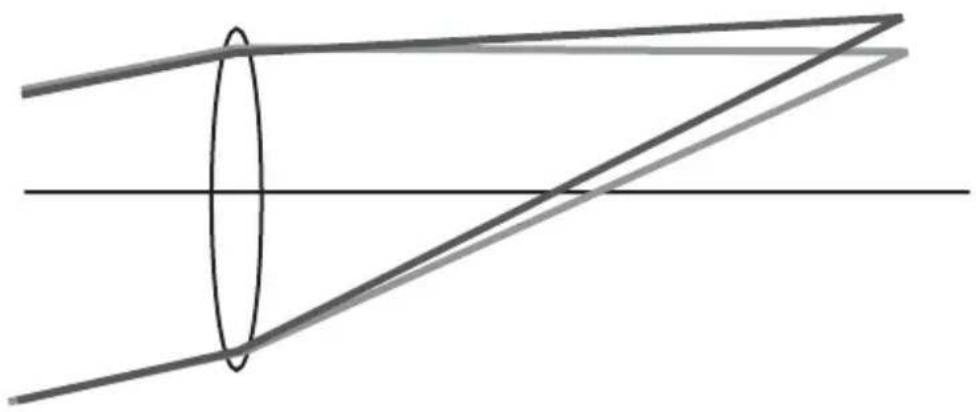
- DA・DAL・DFAレンズを使用したときのみ、補正できます。対応レンズ以外を装着している場合は、「レンズ補正」は選択できません。
- DA 10-17mm FISH-EYE を使用時は、「ディストーション補正」は無効となります。
- 接写リングやリアコンバーターなどレンズとカメラの間に装着するアクセサリーを使用すると、レンズ補正機能は無効になります。
- レンズ補正機能を ☑(オン)にすると、連続撮影の撮影速度が遅くなる場合があります。
- 撮影条件等により、レンズ補正の効果がほとんど感じられない場合があります。
1 「撮影1」メニューの「レンズ補正」を選び、十字キー(▶)を押す
「レンズ補正」画面が表示されます。
2 十字キー(▲▼)でディストーション補正/倍率色収差補正を選ぶ
3 十字キー(◀▶)で☑/□を切り替える
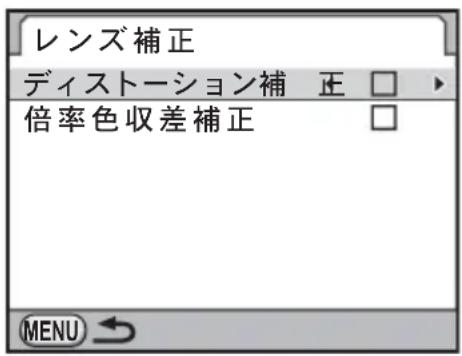
4 MENUボタンを2回押す
撮影できる状態になります。

対応レンズを装着し、記録形式がRAW/RAW+の場合は、RAWファイルのパラメーターとして補正情報が記録され、RAW展開時にオン/オフが選択できます。(p.250)
構図を補正する
Shake Reduction ユニットをX-Y方向/回転方向に移動することによって、構図の位置と傾きを補正します。三脚などにカメラを固定した場合に、構図を調整したいときに使用します。
1 「撮影2」メニューの「構図微調整」を選び、十字キー(▶)を押す
「構図微調整」画面が表示されます。
2 十字キー(▲)で「調整開始」を選び、OKボタンを押す
ライブビューが表示され、構図が調整できるようになります。
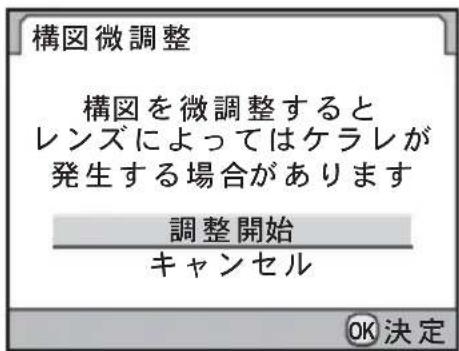
3 構図を補正する
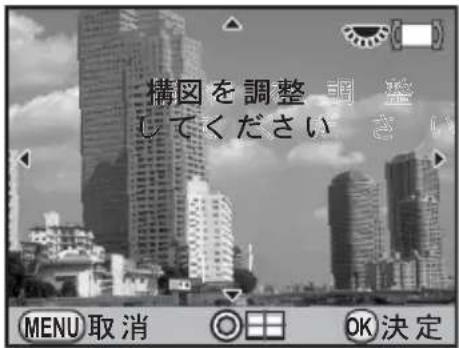
ボタン・ダイヤル等の操作
| 十字キー(▲▼◀▶) | 構図を上下左右に移動します。撮像素子上で±1mm程度まで調整できます。 |
| 後電子ダイヤル(💡) | 構図の傾きを調整します。±1°程度まで調整できます。 |
| ◎(グリーン)ボタン | 調整値をリセットします。 |
4 OKボタンを押す
通常のライブビュー表示になり、撮影できる状態になります。

ライブビューを終了すると、構図微調整の値はリセットされます。
画像の仕上がりイメージを設定する
(カスタムイメージ)
画像の仕上がりイメージ(画像仕上)を設定して撮影することができます。「画像仕上」は、鮮やか(初期設定)/ナチュラル/人物/風景/雅(MIYABI)/ほのか/モノトーンの7種類から選択し、それぞれ以下の項目が調整できます。
| 項目 設定 | |
| 彩度*1 | 色の鮮やかさを設定します。(設定値:-4~+4) |
| 色相度*1 | 色合いを設定します。(設定値:-4~+4) |
| キー 画像の明るさを調整します。(設定値:-4~+4) | |
| コントラスト | 画像の明暗差を設定します。(設定値:-4~+4)コントラストハイライト調整/コントラストシャドー調整の詳細設定に変更することができます。 |
| シャープネス度*2 | 画像の輪郭の強調度合いを設定します。(設定値:-4~+4) |
| フィルター効果*3 | モノクロ用の色フィルターを使用したような擬似的な効果が得られます。フィルターの色を設定します。(設定値:なし/グリーン/イエロー/オレンジ/レッド/マゼンタ/ブルー/シアン/赤外調) |
| 調色*3 | 冷黒調(-方向)から温黒調(+方向)の度合いを設定します。(設定値:-4~+4) |
*1 画像仕上が「モノトーン」以外のときに設定します。
*2 輪郭の線をさらに細かく描写できる「ファインシャープネス」に変更することもできます。
*3 画像仕上が「モノトーン」のときに設定します。

モードダイヤルが■(グリーン)/(動画)になっているときは、設定できません。
1 撮影モードで十字キー(▶)を押す
カスタムイメージを選択する画面が表示されます。
電源を入れてから撮影した画像がある場合は、直前の画像が背景に表示されます。
2 十字キー(◀▶)で画像仕上を選択する
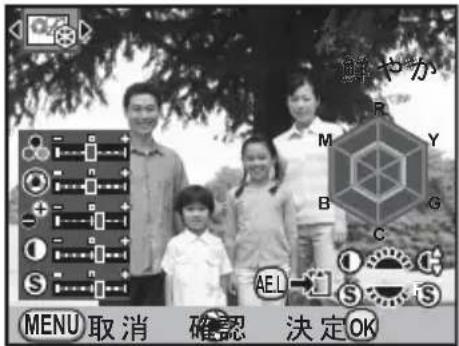
3 十字キー(▲▼)で変更したい項目を選択する
画像仕上がモノトーンの場合は、フィルター効果/調色/コントラスト/シャープネスの設定を変更できます。
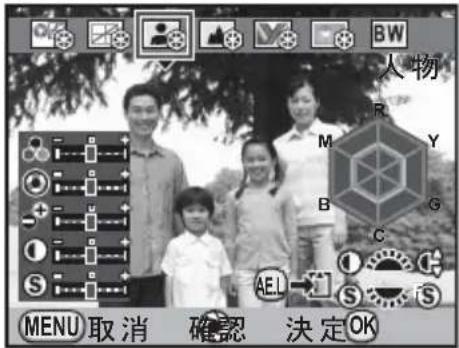
4 十字キー(◀▶)で設定を変更する
設定に応じて背景画像も変化します。
彩度/色相は、レーダーチャートで視覚的に確認できます(画像仕上がモノトーンのときは表示されません)。
ボタン・ダイヤル等の操作
| 前電子ダイヤル(💡) | コントラスト詳細設定の有効/無効を切り替えます。 |
| 後電子ダイヤル(💡) | シャープネスをファインシャープネスに切り替えます。ファインシャープネスにすると、輪郭線などがより繊細に表現できます。 |
| 電源レバー(💡) | 設定を適用した背景画像がデジタルプレビューで確認できます。(ライブビュー中は使用できません。) |
| AE-Lボタン | 背景画像を保存します。「新規保存」を選択し、OKボタンを押します。(ライブビュー中は使用できません。) |
5 OKボタンを押す
撮影できる状態になります。
よく使う設定値を登録する
現在のカメラの設定をまとめて登録し、簡単に呼び出すことができます。 登録できる設定は以下の通りです。
- 露出モード(■/咭は不可)
- RAWファイル形式
- ドライブモード ・D-Range設定
- ストロボモード/ストロボ光量補正值 ・ HDR撮影
・ホワイトバランス ・カスタムイメージ - ISO感度/ISO感度AUTO範囲
- デジタルフィルター
- 露出補正值 • Shake Reduction
・プログラムライン ・自動水平補正 - 露出ブラケット ・レンズ補正
- 拡張ブラケット(ステップ/種類) - 色空間
- JPEG記録サイズ
- 「Cカスタム1~6」
- JPEG 画質 メニューの設定
- 記録形式

モードダイヤルが■(グリーン)/(動画)になっているときは、設定できません。
設定を登録する
設定をモードダイヤルのUSERに登録します。
1 必要な設定を行う
2 「撮影4」メニューの「USER」を選び、十字キー(▶)を押す 「USER」画面が表示されます。
3 十字キー(▲▼)で「登録」を選び、 十字キー(▶)を押す
「登録」画面が表示されます。
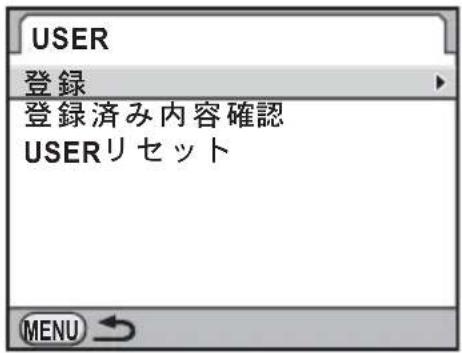
4 十字キー(▲)で「登録」を選び、OKボタンを押す
設定がUSERに登録されます。
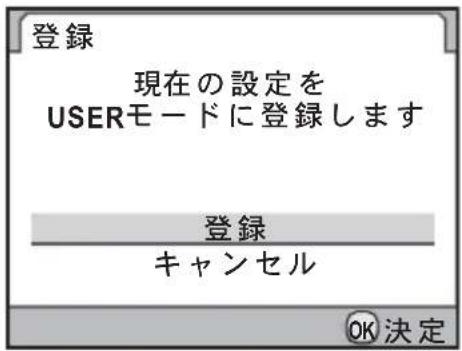
登録されている設定を確認する
1 「設定を登録する」の手順3で「登録済み内容確認」を選び、十字キー(▶)を押す
USERに登録されている現在の設定が表示されます。
2 十字キー(◀▶)でページを切り替える
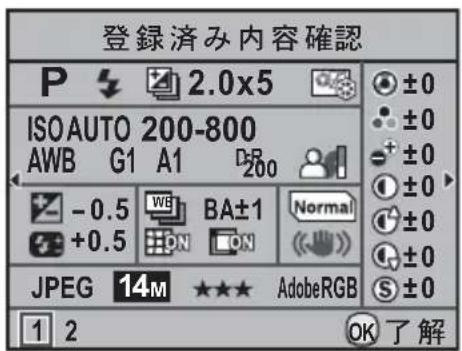
3 OKボタンを押す
「USER」画面に戻ります。
登録した設定を利用する
登録した設定は簡単に呼び出せます。
1 モードダイヤルをUSERに合わせる
登録した設定が呼び出されます。
2 必要に応じて設定を変更する
露出モードを変更する場合は、「撮影1」メニューの「露出モード」で変更します。このメニューはモードダイヤルがUSERのときだけ表示されます。
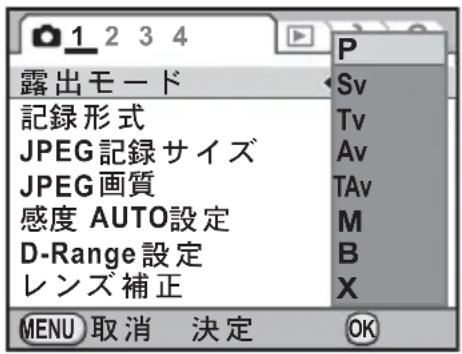
3 撮影する

手順2で変更した設定は、USERに登録されません。電源を切ると、元の登録済の設定に戻ります。
設定を変更する
USERに登録した設定を変更します。
1 「登録した設定を利用する」の手順1~2を行う
2 「設定を登録する」(p.207) の手順2~4を行う
設定が再登録されます。
設定をリセットする
USERに登録した設定を初期状態に戻します。
1 「設定を登録する」(p.207) の手順3で「USERリセット」を選び、十字キー(▶)を押す
「USERリセット」画面が表示されます。
2 十字キー(▲)で「リセット」を選び、OKボタンを押す
USERの設定が初期設定に戻ります。
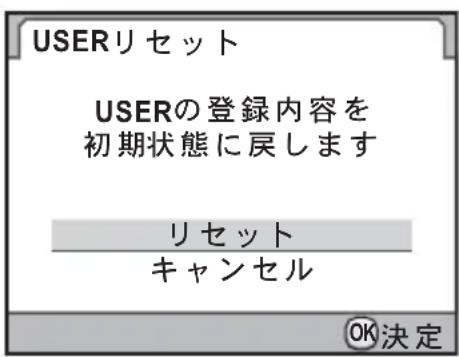
7いろいろな再生
再生モードでの様々な再生方法をご紹介します。
再生関連機能の操作 ……212
画像を拡大表示する ......214
複数の画像を表示する ......216
スライドショウで連続再生する ......222
画像を回転する 225
画像を比較する ......226
複数画像を消去する ……227
消去できないようにする(プロテクト)……231
AV機器と接続する 233
再生関連機能の操作
再生に関する機能は、再生モードパレット/「▶再生」メニューで指定します。

メニューの操作方法については、「メニューで設定する」(p.36)を参照してください。
再生モードパレットの設定項目
再生モードで十字キー(▼)を押すと、再生モードパレットが表示されます。
動画再生の停止中も、再生モードパレットを表示することができます。
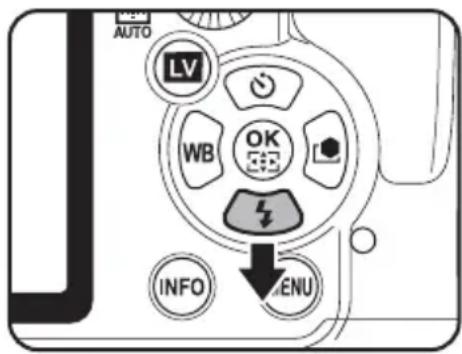
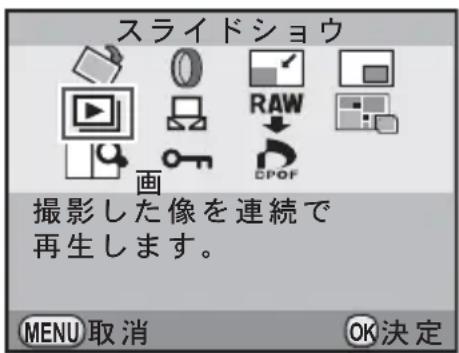
| 項目 機能 参照 | ||
| ◇ 画像回転 画像を回転し | ます。 | p.225 |
| 1 デジタルフィルター*1 | 画像の色調を変えたり、またソフトやスリムに加工します。明るさの調整もできます。 | p.241 |
| ☑ リサイズ*1 | 画像の記録サイズと画質を変更し、新規保存します。 | p.238 |
| ☐ トリミング | 画像の必要な部分だけを切り取って、新規保存します。 | p.239 |
| ▶ スライドショウ 画像を | 連続して再生します。 | p.222 |
| マニュアルWB登録 | 撮影済画像のホワイトバランスの設定をコピーし、マニュアルホワイトバランスに登録します。 | p.198 |
| RAW 展開 *2 | RAW画像をJPEGに変換します。 | p.247 |
| インデックス | 複数の画像を1枚に貼り付けて、新たな画像を作成します。 | p.219 |
| 画像比較 画像を2枚並べて表示します。 | p.226 | |
| プロテクト | 画像を誤って消去しないように保護します。 | p.231 |
| DPOF *1 | プリント予約をします。 | p.273 |
*1 RAW画像を表示しているときは実行できません。
*2 JPEG画像を表示しているときは実行できません。
再生メニューの設定項目
「再生」メニューでは、以下の設定を行います。
再生モードでMENUボタンを押すと、「▶再生1」メニューが表示されます。
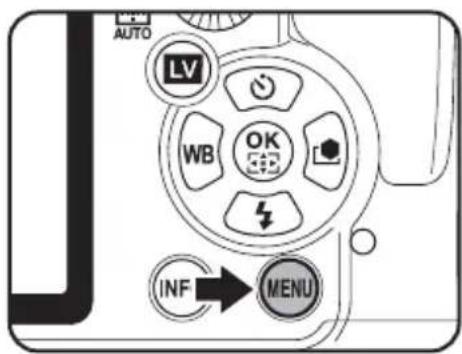
| メニュー | 項目 機能 | 参照 | |
| ▶1 | スライドショウ | 画像を連続して再生します。スライドショウの表示の設定を行います。 | p.222 |
| 再生時の表示方法 | 再生時に白とび黒つぶれ警告を表示するかどうかと、拡大時の最初の拡大率を設定します。 | p.215 | |
| 全画像消去 | 保存されているすべての画像を消去します。 | p.230 |
画像を拡大表示する
再生した画像を約32倍まで拡大して表示できます。
1 再生モードで十字キー(◀▶)を押し、画像を選ぶ
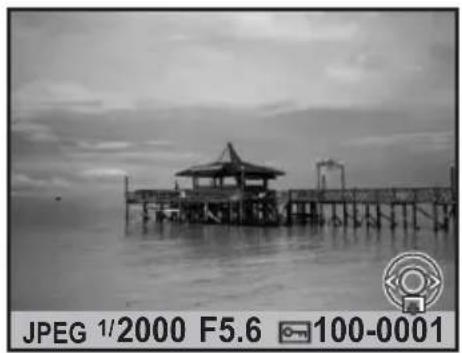
2 後電子ダイヤル()を右(Q) に回す
1クリック回すごとに画面が拡大(1.2~32倍)されます。
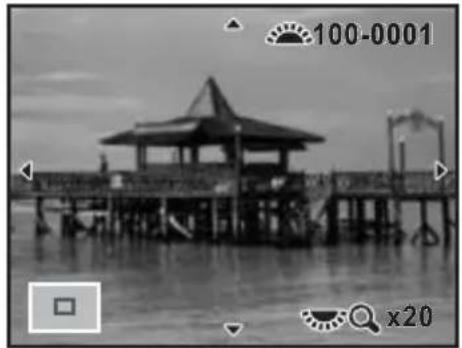
| 十字キー(▲▼◀▶) 拡大位置を移動します。 | |
| 後電子ダイヤル(💡)右(○)/☑ボタン | 画像表示を拡大します。(最大32倍まで) |
| 後電子ダイヤル(💡)左(☐)/◎(グリーン)ボタン | 画像表示を縮小します。(最小1.2倍*まで) |
| OKボタン 1倍表示に戻ります。 | |
| 前電子ダイヤル(💡) 拡大倍率と画面上の拡大位置を保ったまま、前後の画像を表示します。 | |
| INFOボタン 情報表示あり/なしを切り替えます。 | |
* 1クリック目の倍率(拡大倍率の最小値)は、初期設定では1.2倍です。「▶再生1」メニューの「再生時の表示方法」で変更できます。(p.215)

- クイックビュー (p.68) / デジタルプレビュー (p.131) / ライブビュー (p.156) 中も、同じ操作で画像を拡大表示できます。
- 縦画像は、最初の全体表示が横画像に比べて0.75倍なので、拡大1クリック目は等倍で表示されます。
再生時の表示方法を設定する
再生モードで白とび黒つぶれ警告を表示するか否かと、拡大表示するときの最初の拡大率を設定できます。
1 「▶再生 1」メニューの「再生時の表示方法」を選び、十字キー(▶)を押す
「再生時の表示方法」画面が表示されます。
2 十字キー(◀▶)で「白とび黒つぶれ警告」の☑/□を切り替える
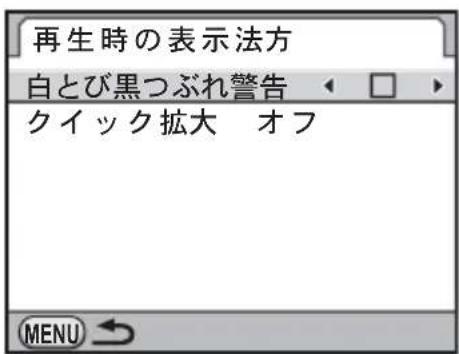
3 十字キー(▲▼)で「クイック拡大」を選ぶ
4 十字キー(▶)を押し、十字キー(▲▼)で倍率を選択する
オフ(初期設定)/×2/×4/×8/×16/×32から選択します。
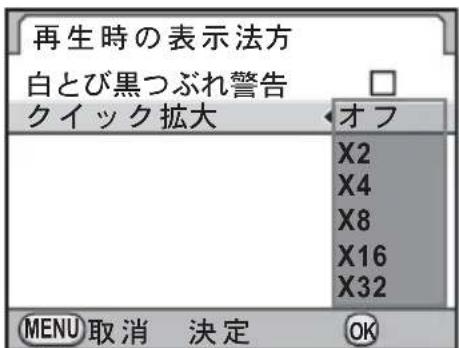
5 OKボタンを押す
6 MENUボタンを2回押す
メニュー選択前の画面に戻ります。
複数の画像を表示する
マルチ画面表示をする
撮影した画像を、画像モニターに複数枚(4/9/16/36/81画像)ずつ表示します。初期設定は9画像表示です。
1 再生モードで後電子ダイヤル(💡)を左(💡)に回す
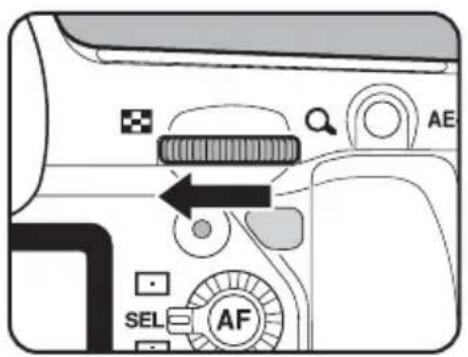
マルチ画面表示になります。
画像が小さなコマで一度に9 画像ずつ表示されます。
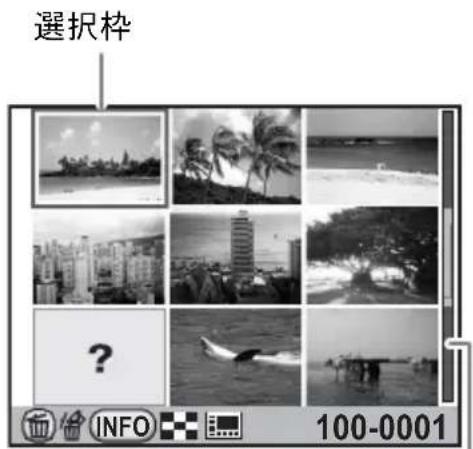
十字キー(▲▼◀▶) 選択枠を移動します。
INFOボタン 「マルチ画面設定」画面が表示され、十字キー(◀▶)で分割数が選択できます。
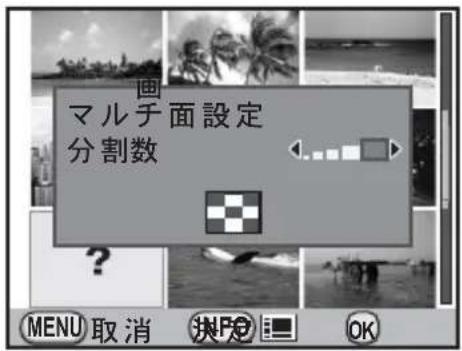
(RAW画像の一括展開(p.248)時は、分割数の選択はできません。)
皿ボタン 画像を選択してまとめて消去します。(p.227)
2 OKボタンを押す
選択した画像が全画面表示されます。
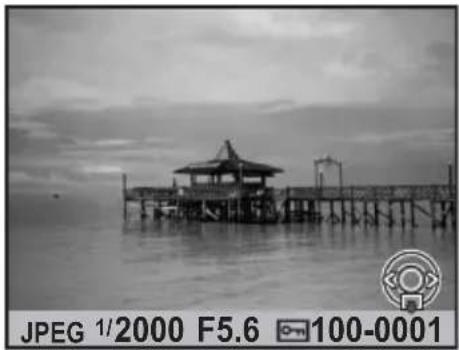
81分割表示の場合は、サムネイル上に含や?などのアイコンは表示されません。
フォルダーごとに表示する
画像が保存されているフォルダーごとに表示します。
1 マルチ画面表示で後電子ダイヤル(💡)をさらに左(☐)に回す
フォルダー表示になります。
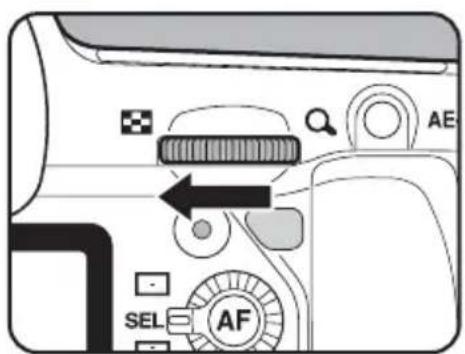
2 表示したいフォルダーを選ぶ
ボタン・ダイヤル等の操作
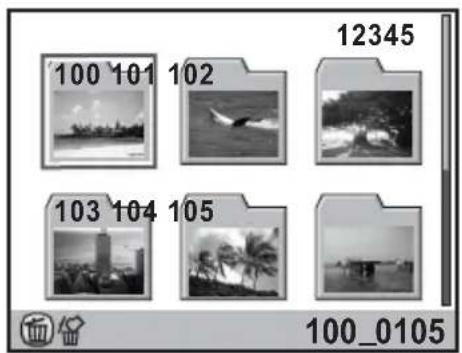
十字キー(▲▼◀▶) 選択枠を移動します。
皿ボタン 選択したフォルダーごと画像を消去します。
(p.228)
3 OKボタンを押す
選択したフォルダー内の画像がマルチ画面表示されます。
撮影日ごとに表示する(カレンダー表示)
撮影した日付ごとに画像を表示します。
1 マルチ画面表示で INFOボタンを押す
「マルチ画面設定」画面が表示されます。
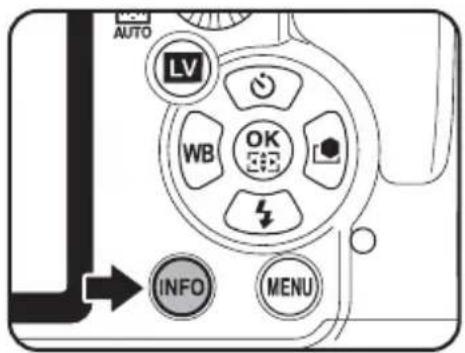
2 もう一度INFOボタンを押す
カレンダー表示になります。
画像が保存されている撮影日だけが表示されます。
選択した日付の画像枚数
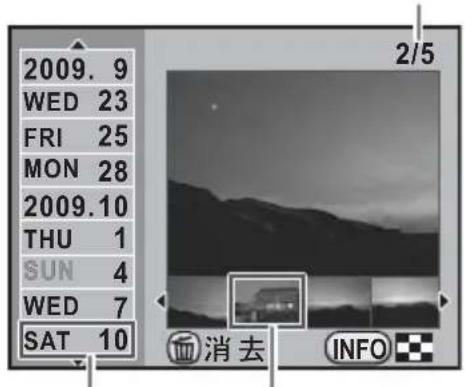
撮影日
サムネイル
ボタン・ダイヤル等の操作
| 十字キー(▲▼) | 撮影日を選択します。 |
| 十字キー(◀▶) | 選択した撮影日の画像を選択します。 |
| 後電子ダイヤル(※) | 選択中の画像を全画像表示します。左(☑)に右(Q)回すとカレンダー表示に戻ります。 |
| INFOボタン マルチ画面表示に戻ります。 | |
| 血ボタン 選択した画像を消去します。 | |
3 OKボタンを押す
選択した画像が全画面表示されます。
複数画像を貼り付ける(インデックス)
撮影済みの複数の画像を1画面に貼り付けてインデックスプリントのように表示します。表示された画像は、新規保存することができます。貼り付ける画像を選択したり、ランダムに貼り付けることもできます。
1 再生モードで十字キー(▼)を押す
再生モードパレットが表示されます。
2 十字キー(▲▼◀▶)で■(インデックス)を選び、OKボタンを押す
「インデックス」画面が表示されます。
3 十字キー(▶)を押す
4 十字キー(▲▼)で配置の種類を選択し、OKボタンを押す
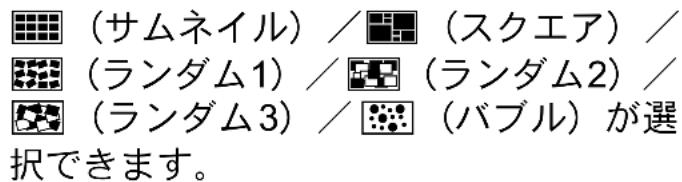
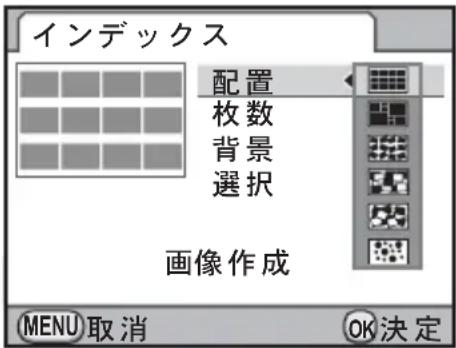
5 十字キー(▲▼)で「枚数」を選び、十字キー(▶)を押す
6 十字キー(▲▼)で貼り付ける枚数を選択し、OKボタンを押す
12/24/36枚から選択します。
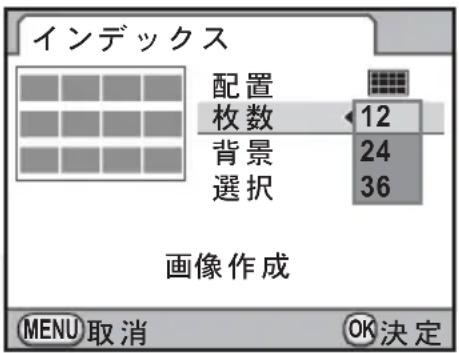
7 十字キー(▲▼)で「背景」を選び、十字キー(▶)を押す
8 十字キー(▲▼)で背景色を選択し、OKボタンを押す
白または黒を選択します。
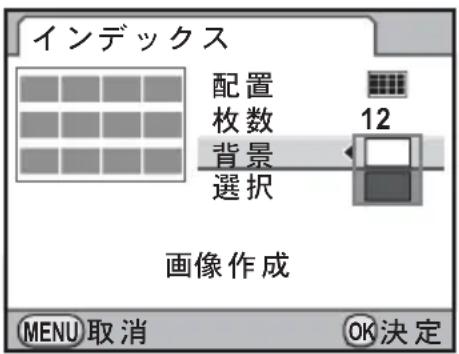
9 十字キー(▲▼)で「選択」を選び、十字キー(▶)を押す
10 十字キー(▲▼)で画像の選択方法を選択し、OKボタンを押す
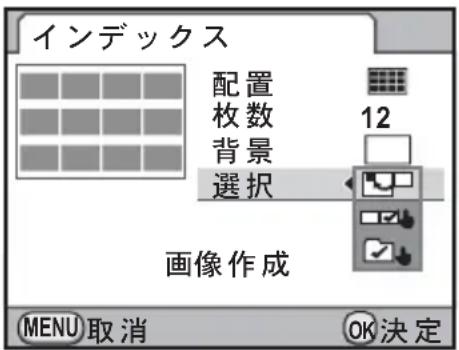
| (全画像) | 保存されているすべての画像から自動的に選択します。 |
| (手動) | 貼り付ける画像を1つずつ選択します。続けて「画像選択」を選び、貼り付ける画像を指定します。 |
| (フォルダー) | 指定したフォルダーから自動的に選択します。続けて「フォルダー選択」を選び、フォルダーを指定します。 |
11 十字キー(▲▼)で「画像作成」を選び、OKボタンを押す
インデックス画像が作成され、確認の画面が表示されます。
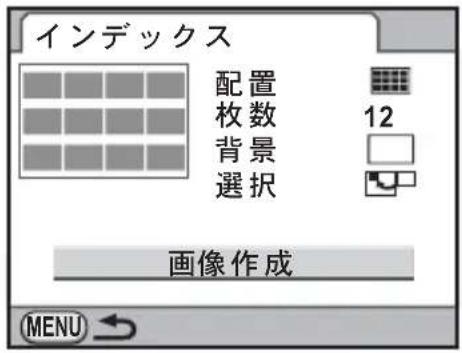
12 十字キー(▲▼)で保存/再シャッフルを選び、OKボタンを押す
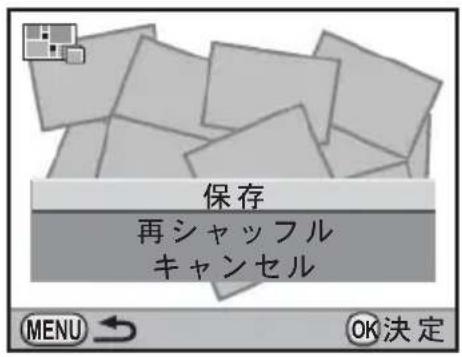
| 保存 | インデックス画像を 6M ・★★★のファイルとして保存します。 |
| 再シャッフル | 貼り付ける画像を選び直して、新たなインデックス画像を表示します。「配置」で「サムネイル」を選択した場合は表示されません。 |
保存が完了すると、再生モードに戻り、インデックス画像が再生されます。

・インデックスの画像作成は、処理に時間がかかることがあります。
- 保存されている画像の数が「枚数」で指定した枚数より少ない場合、配置が「サムネイル」のときは空欄、それ以外のときは画像が重複して表示されます。
- サムネイル/スクエアを選択したときの画像の配置の順番は、ファイルNo.の小さい順になります。
スライドショウで連続再生する
SDメモリーカードに保存された全画像を連続して再生します。
スライドショウの表示方法を設定する
スライドショウでの画像の表示のしかたを設定します。
1 再生モードでMENUボタンを押す
「再生1」メニューが表示されます。
2 十字キー(▲▼)で「スライドショウ」を選び、十字キー(▶)を押す
スライドショウの設定画面が表示されます。
3 十字キー(▲▼)で設定する項目を選ぶ
次の項目が設定できます。
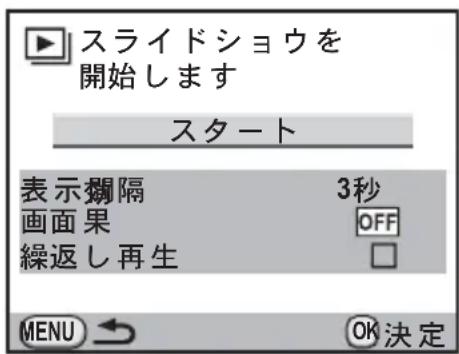
| 項目内容設定値 | ||
| 表示間隔 | 画像を切り替える間隔を選択します。 | 3(初期設定)/5/10/30秒 |
| 画面効果 | 画面を切り替えるときの効果を設定します。 | オフ(初期設定)/フェード/ワイプ/ストライプ |
| 繰返し再生 | 最後の画像を再生したあとに、また最初から再生を繰り返すかどうか設定します。 | □(初期設定)/☑ |
4 十字キー(▶)を押し、十字キー(▲▼)で設定を切り替える
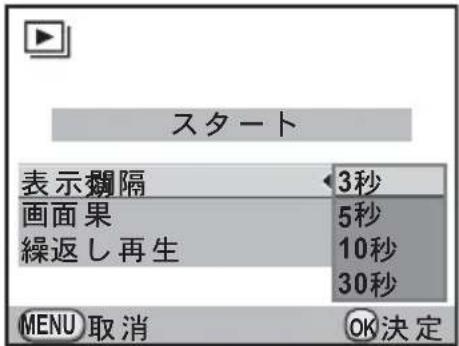
スライドショウを開始する
1 p.222 の手順 3 で「スタート」を選び、OKボタンを押す
または再生モードパレットで☑ (スライドショウ)を選択し、OK ボタンを押す
スタート画面が表示され、スライドショウが始まります。
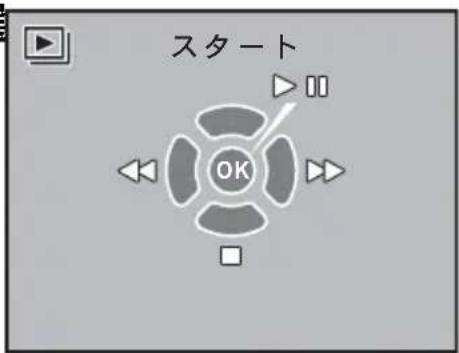
ボタン・ダイヤル等の操作
| OKボタン 一時停止します。もう一度押すと再開します。 | |
| 十字キー(◀) | 前の画像を表示します。 |
| 十字キー(▶) | 次の画像を表示します。 |
| 十字キー(▼) | 停止します。 |
2 スライドショウを終了する
スライドショウの実行/一時停止中に、次のいずれかの操作をすると終了します。
- 十字キー(▼)を押す *1
- ボタンを押す *1
- MENUボタンを押す *1
・シャッターボタンを半押し、または全押しする *2 - モードダイヤルを回す *2
- AFボタンを押す *2
- 電源レバーを◎にする *2
*1 スライドショウ終了後、通常の再生モードになります。
*2 スライドショウ終了後、撮影モードになります。

動画は1コマ目の画像だけが表示され、表示間隔の設定時間が過ぎると次の画像が再生されます。スライドショウ中に動画を再生するときは、1コマ目が表示されているときにOKボタンを押します。動画の再生が終わると、スライドショウの続きに戻ります。
K-7 は縦位置で撮影すると、縦位置センサーの働きによって画像に回転情報が付加され、画像を正しい向きで再生することができます。回転情報を変更する場合は、以下の手順で再保存します。

- 「Cカスタム5」メニュー(p.87)の「33.回転情報の記録」が「オフ」に設定されていると、撮影時に回転情報が付加されません。
- 「Cカスタム5」メニュー(p.87)の「34. 画像の自動回転」が「オン」になっていると、回転情報に基づいて再生時に自動回転して表示されます。
1 再生モードで回転したい画像を選ぶ。
2 十字キー(▼)を押す
再生モードパレットが表示されます。
3 十字キー(▲▼◀▶)で ◇(画像回転)を選び、OK ボタンを押す
選択した画像を90°ずつ回転させた画像が表示されます。
4 十字キー(▲▼◀▶)で回転方向を選択し、OKボタンを押す
画像の回転表示情報が保存されます。
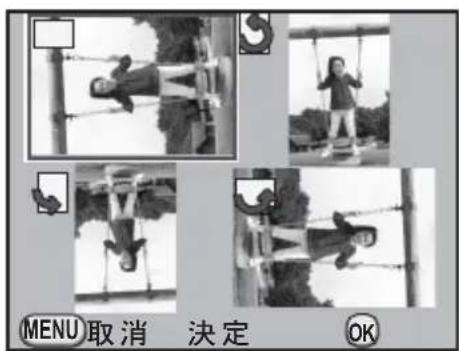

次のときは、回転情報を変更できません。
・プロテクトされた画像
- 回転情報が付加されていない画像
- 「Cカスタム5」メニュー(p.87)の「34. 画像の自動回転」が「オフ」になっているとき

回転情報が付加された画像は、カメラを回転させるとカメラの向きに合わせて画像が表示されます。
2枚の画像を並べて表示します。
1 再生モードで十字キー(▼)を押す
再生モードパレットが表示されます。
2 十字キー(▲▼◀▶)で□9(画像比較)を選び、OKボタンを押す
直前に再生した画像が左右に並んで表示されます。
3 画像を選択し、左右の画像を比較する
画像比較中は、以下の操作ができます。
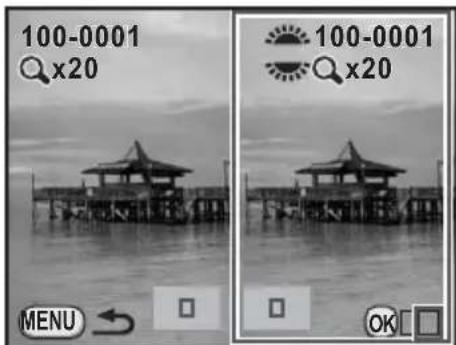
ボタン・ダイヤル等の操作
| OKボタン 押すごとに画像の選択枠が右→両方→左に変わります。 | |
| 十字キー(▲▼◀▶) | 拡大表示位置を移動します。画像の選択枠が両方のときは、2枚同時に操作できます。 |
| ◎(グリーン)ボタン | 拡大表示位置を中央に戻します。 |
| 前電子ダイヤル(💡) | 画像の選択枠が左/右の場合に、前後の画像を表示します。 |
| 後電子ダイヤル(💡) | 画像を拡大/縮小します。画像の選択枠が両方のときは、2枚同時に操作できます。 |
| INFOボタン 情報表示のあり/なしを切り替えます。 | |
| 皿ボタン 画像の選択枠が左/右の場合に、選択している画像を消去します。 | |
4 MENUボタンを押す
通常の再生モードに戻ります。
選択して消去する
マルチ画面表示で複数の画像を選択し、一括して削除します。

消去した画像は復元できません。

・プロテクトされている画像は消去できません。
・一度に選択できるのは、100枚までです。
1 再生モードで後電子ダイヤル(☑)を左(☐)に回す
マルチ画面表示になります。
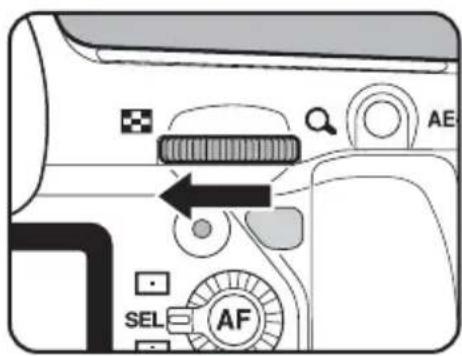
2 ヒボタンを押す
削除画像を選択する画面になります。 マルチ画面設定(p.217)が81分割になっているときは、一時的に36分割になります。
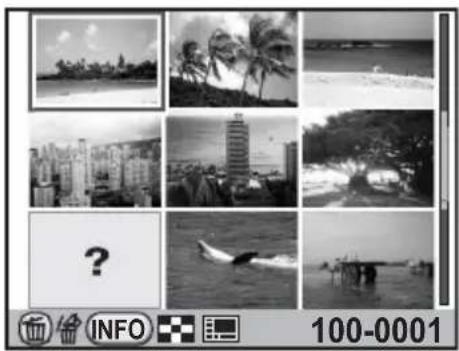
| 十字キー(▲▼◀▶) | 選択枠を移動します。 |
| OKボタン ☑を付け、画像を選択します。もう一度押すと□に戻ります。プロテクトされた画像(○-n)は選択できません。 | |
| 後電子ダイヤル(💡) | 選択枠が表示された画像を全画面表示します。全画面表示された状態で十字キー(◀▶)押すと、前後の画像が表示されます。 |
4 ヒボタンを押す
消去の確認画面が表示されます。
5 十字キー(▲)を押し、「選択消去」を選ぶ
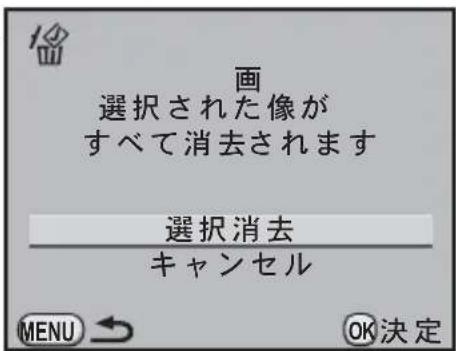
6 OKボタンを押す
選択した画像が消去されます。
フォルダーを消去する
選択しているフォルダーごと画像を削除します。
1 再生モードで後電子ダイヤル (💡)を左(💡)に2クリック回す
フォルダー表示になります。
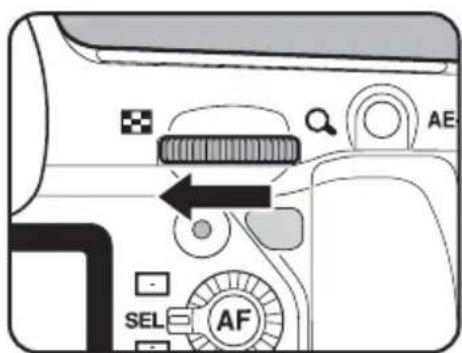
2 十字キー(▲▼◀▶)で消去するフォルダーを選択し、皿ボタンを押す
フォルダー消去の確認画面が表示されます。
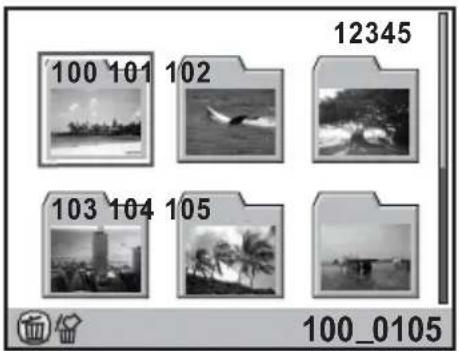
3 十字キー(▲)を押し、「消去」を選ぶ
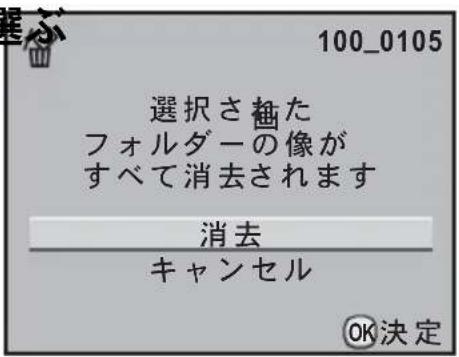
4 OKボタンを押す
フォルダーとフォルダー内の画像が消去されます。
プロテクトされた画像があった場合は、確認画面が表示されます。十字キー(▲▼)ですべて消去/すべて残すを選び、OKボタンを押します。
「すべて消去」を選ぶと、プロテクトされていた画像も消去されます。
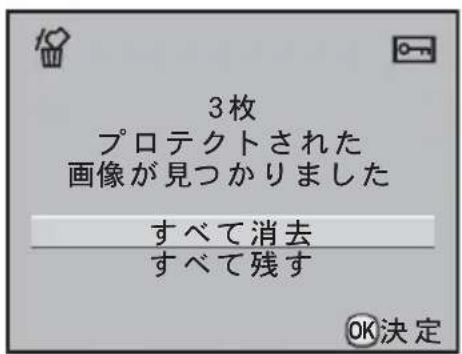
まとめて消去する
保存されているすべての画像を消去します。

消去した画像は復元できません。
1 「▶再生1」メニューの「全画像消去」を選び、十字キー(▶)を押す
全画像消去の確認画面が表示されます。
2 十字キー(▲)を押し、「全画像消去」を選ぶ
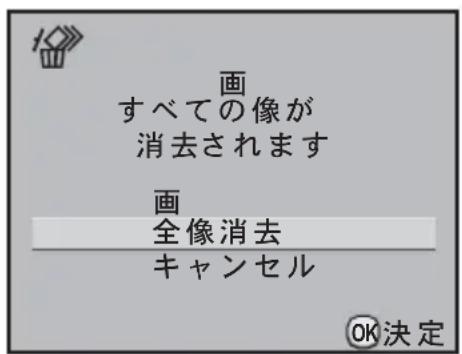
3 OKボタンを押す
全画像が消去されます。
プロテクトされた画像があった場合は、確認画面が表示されます。十字キー(▲▼)ですべて消去/すべて残すを選び、OKボタンを押します。
「すべて消去」を選ぶと、プロテクトされていた画像も消去されます。
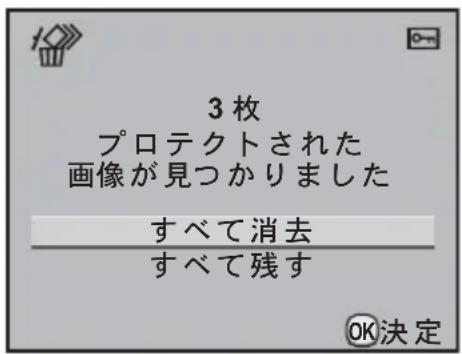
消去できないようにする(プロテクト)
画像を誤って消去しないようにプロテクト(保護)することができます。

プロテクトされた画像も、SDメモリーカードをフォーマットすると消去されます。
1画像ずつ設定する
1 再生モードで十字キー(▼)を押す
再生モードパレットが表示されます。
2 十字キー(▲▼◀▶)で○—(プロテクト)を選び、OK ボタンを押す
設定方法を選択する画面が表示されます。
3 十字キー(▲▼)で「1画像」を選び、OKボタンを押す
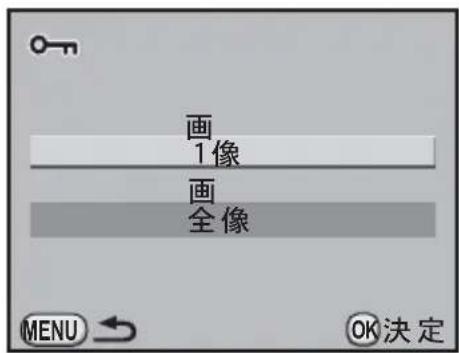
4 十字キー(◀▶)で、プロテクトする画像を選択する
5 十字キー(▲)を押し、「プロテクト」を選ぶ
プロテクトを解除する場合は「解除」を選びます。
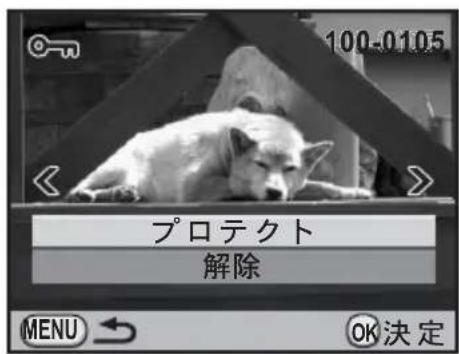
6 OKボタンを押す
画像がプロテクトされ、画面右上に○が表示されます。
他の画像をプロテクトする場合は、手順4~6を繰り返します。
全画像を設定する
1 p.231の手順3で「全画像」を選び、OKボタンを押す
2 十字キー(▲)で「プロテクト」を選び、OKボタンを押す
SD メモリーカード内のすべての画像がプロテクトされます。
「解除」を選択すると、全画像のプロテクトが解除されます。
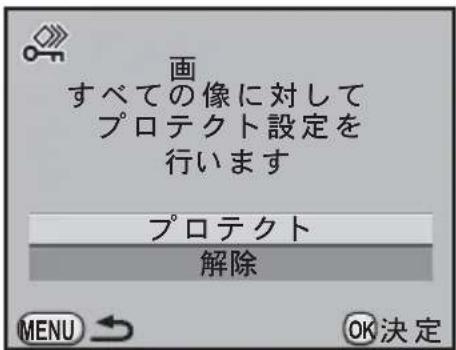
ビデオ端子またはHDMI端子を備えたテレビなどと接続し、画像を再生することができます。

- 長時間使用するときは、ACアダプターキットK-AC50J(別売)のご使用をお勧めします。(p.47)
- 複数の映像入力端子があるAV機器で画像を見る場合は、ご使用のAV機器の使用説明書をご確認の上、カメラを接続する映像入力端子を選択してください。
- ビデオ出力とHDMI出力を同時に行うことはできません。
- AV機器と接続した場合、カメラで音量調節はできません。AV機器側で音量を調節してください。
- 動画を撮影しながら AV 機器に出力する場合は、HDMI 端子をご利用ください。ビデオ端子では、撮影中の出力はできません。
ビデオ端子に接続する
付属のAVケーブル(I-AVC7)を使用し、ビデオ入力端子を備えた機器に接続します。
1 AV機器とカメラの電源を切る
2 カメラの端子カバーを開き、AVケーブルの矢印をカメラの▲印の方向に向け、PC/AV端子に接続する
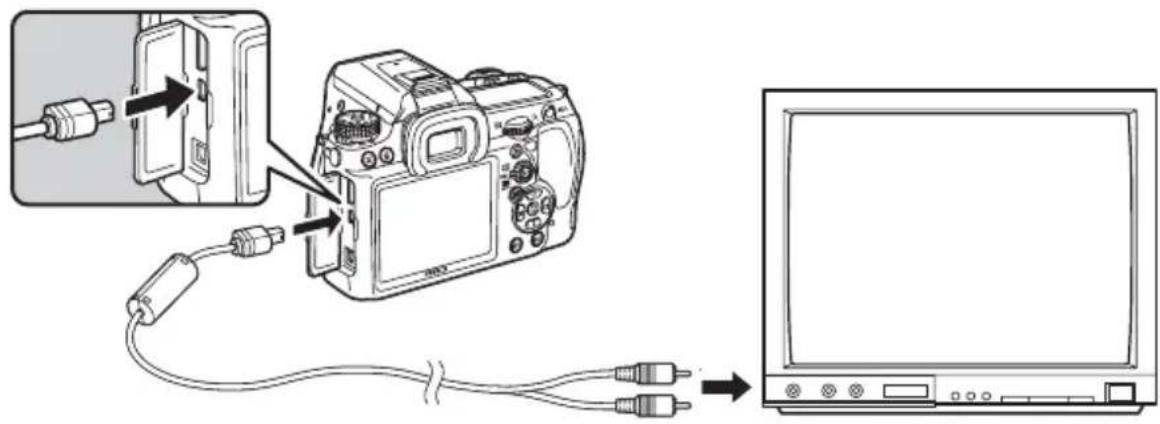
3 AVケーブルのもう一方の端子を、AV機器の映像入力端子に接続する
4 AV機器とカメラの電源を入れる
カメラがビデオモードで起動し、AV機器にカメラの情報が表示されます。

外部マイクを利用して動画をステレオ録音した場合も、音声はモノラルで再生されます。
ビデオ出力方式を選択する
初期設定(p.57)で現在地を設定すると、その地域に合ったビデオ出力方式が設定されます。国や地域によっては、初期設定のビデオ出力方式では、うまく映らない場合があります。その場合は、出力方式を切り替えてください。
1 「↘詳細設定2」メニューの「ビデオ出力」を選び、十字キー(▶)を押す
2 十字キー(▲▼)でNTSC/PALを選択する
3 OKボタンを押す
4 MENUボタンを押す
ビデオ出力方式が設定されます。

ビデオ出力方式は地域によって異なります。「ワールドタイム」(p.258)をナ(目的地)に切り替えると、その都市の出力方式に切り替わります。日本国内では、NTSC方式です。
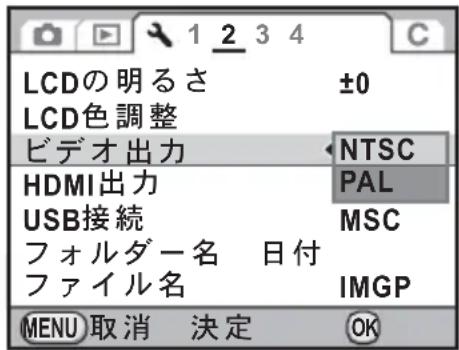
HDMI端子に接続する
市販のHDMIケーブルを使用し、HDMI端子を備えた機器に接続します。
1 AV機器とカメラの電源を切る
2 カメラの端子カバーを開き、HDMIケーブルをHDMI端子に接続する
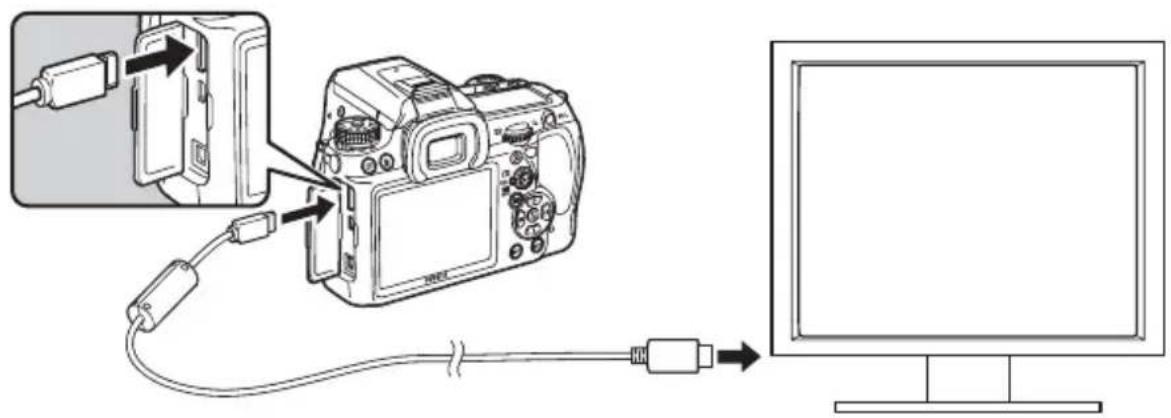
3 HDMIケーブルのもう一方の端子を、AV機器のHDMI入力端子に接続する
4 AV機器とカメラの電源を入れる
カメラがHDMI モードで起動し、AV 機器にカメラの情報が表示されます。

- カメラのHDMI端子はタイプC(mini)です。ご使用の機器に合った市販のHDMIケーブルをご用意ください。
- HDMI出力中は、カメラの画像モニターは表示されません。
- 外部マイクを利用して動画をステレオ録音した場合、音声はステレオで再生されます。
HDMI出力方式を選択する
HDMI端子の出力信号方式を設定します。
1 「↘詳細設定2」メニューの「HDMI出力」を選び、十字キー(▶)を押す
2 十字キー(▲▼)で出力方式を選択する
| オート | AV 機器とカメラが対応する最大のサイズを自動で選択します。(初期設定) |
| 1080i | 1920×1080i |
| 720p | 1280×720p |
| 480p*1 | 720×480p |
| LCDの明るさ | ± 0 |
| LCD色調整 | |
| ビデオ出力 | NTSC |
| HDMI出力 | オート |
| USB接続 | 1080i |
| フォルダー名 | 720p |
| ファイル名 | 480p |
| MENU取消 | OK決定 |
*1 ビデオ出力方式がNTSCのときは480p、PALのときは576p(720×576p)になります。
3 OKボタンを押す
4 MENUボタンを押す
HDMI出力方式が設定されます。

- 1080i/720pでの出力は、一部の表示がカメラとは異なる画面デザインで表示されます。
・ライブビュー時の白とび黒つぶれ警告は表示されません。 - 露出モードが(動画)のときは、設定に関係なく480p固定で出力されます。
8画像を加工する
撮影した画像の加工方法とRAW展開をご紹介します。
画像のサイズを変更する ……238
デジタルフィルターで加工する ......241
RAW展開する 247
JPEGで撮影した画像を再調整する ......252
画像のサイズを変更する
画像の記録サイズなどを変更して新規保存します。
記録サイズと画質を変更する(リサイズ)
画像の記録サイズと画質を変更して新規保存します。記録サイズを小さくして、画質をきれいにすることもできます。

- リサイズできるのは、このカメラで撮影したJPEGファイルのみです。
・元の画像よりも大きいサイズは選択できません。
・このカメラでリサイズされた640の画像はリサイズできません。
1 再生モードでリサイズする画像を選択する
2 十字キー(▼)を押す
再生モードパレットが表示されます。
3 十字キー(▲▼◀▶)で☑(リサイズ)を選び、OK ボタンを押す
記録サイズと画質を選択する画面が表示されます。
4 十字キー(◀▶)でサイズを選択する
元の画像より1つ小さいサイズから選択できます。選択できるサイズは、元の画像のサイズ・アスペクト比によって異なります。
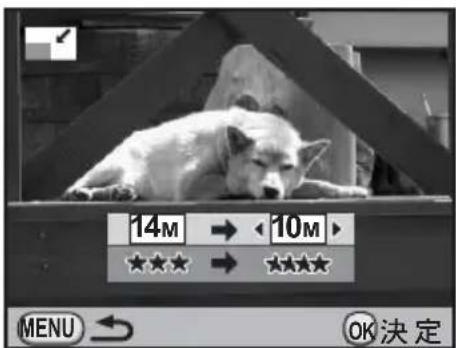
5 十字キー(▼)を押し、十字キー(◀▶)で画質を選択する
★★★★/★★★★/★★/★から選択します。
6 OKボタンを押す
保存の確認画面が表示されます。
7 十字キー(▲▼)で「新規保存」を選ぶ
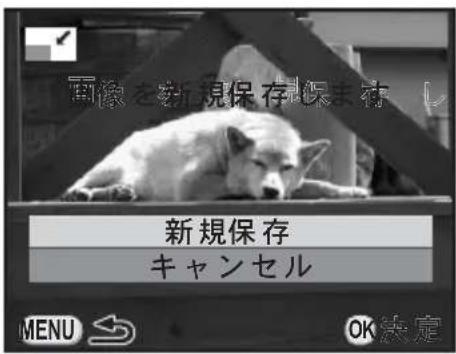
8 OKボタンを押す
リサイズされた画像が新規保存されます。
画像の一部を切り取る(トリミング)
画像の必要な部分だけを切り取って、新規保存します。アスペクト比を変更することもできます。

- トリミングできるのは、このカメラで撮影したJPEG/RAWファイルのみです。
・元の画像よりも大きいサイズは選択できません。 - このカメラでリサイズされた1M/640の画像はトリミングできません。
1 再生モードでトリミングする画像を選択する
2 十字キー(▼)を押す
再生モードパレットが表示されます。
3 十字キー(▲▼◀▶)で□(トリミング)を選び、OK ボタンを押す
トリミング範囲を指定する画面が表示されます。
4 トリミングする大きさと範囲を決める
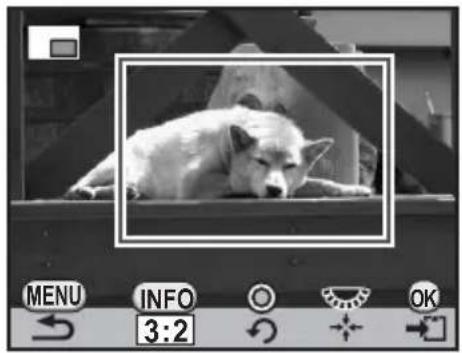
| 後電子ダイヤル(💡) | トリミングする大きさを指定します。 |
| 十字キー(▲▼◀▶) | トリミングする範囲を指定します。 |
| INFOボタン | アスペクト比を変更します。 3:2/4:3/16:9/1:1 が選択できます。また 1^ 単位( ± 45^ まで)で画像を回転することもできます。 |
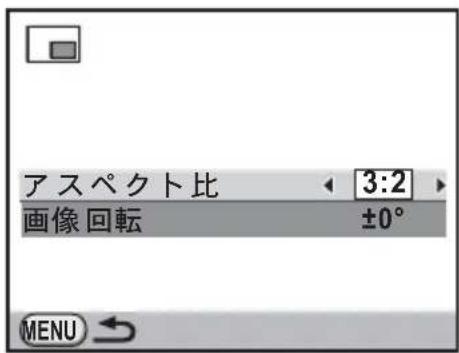
◎(グリーン)ボタン トリミング範囲を90°ずつ回転します。回転できるサイズのときのみ表示されます。
5 OKボタンを押す
保存の確認画面が表示されます。
6 十字キー(▲▼)で「新規保存」を選ぶ
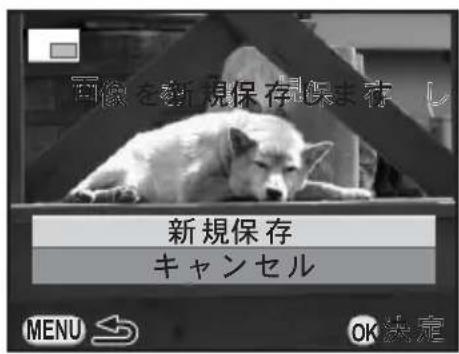
7 OKボタンを押す
トリミングされた画像が新規保存されます。
デジタルフィルターで加工する
撮影した画像を、デジタルフィルターを使って加工できます。
以下のフィルターが選択できます。
| フィルター名 | 効果 パラメーター | |
| トイカメラ | トイカメラで撮影したような画像に加工します。 | シェーディング強度:+1~+3 |
| ぼかし:+1~+3 | ||
| トーンブレイク:赤/緑/青/黄 | ||
| レトロ | 古い写真のような画像に加工します。 | 調色:-3~+3 |
| 縁取り:なし/細/中/太 | ||
| ハイコントラスト | コントラストを強くします。 | +1~+5 |
| 色抽出 | 特定の色だけを抽出し、他の部分を白黒に加工します。 | カラー:赤/マゼンタ/青/シアン/緑/黄 |
| 感度:-2~+2 | ||
| ソフト | 全体をぼかしたようなやわらかい画像に加工します。 | ソフトフォーカス:+1~+3 |
| シャドーぼかし:オン/オフ | ||
| クロス | 夜景や水面の光の輝きなど、ハイライト部にクロス状の光条を表現し、キラキラした雰囲気を強調します。 | 個数:少/中/多 |
| 大きさ:短/中/長 | ||
| 角度:0/30/45/60° | ||
| フィッシュアイ | 魚眼レンズで撮影したような画像に加工します。 | 弱/中/強 |
| モノトーン | 白黒写真のような単色の画像に加工します。 | フィルター効果:白黒/赤/緑/青 |
| 調色(B-A):7段階 | ||
| カラー | 選択したカラーフィルターをかけた画像に加工します。18種類(6色×3段階)の調整ができます。 | カラー:赤/マゼンタ/シアン/青/緑/黄 |
| 濃淡:淡/標準/濃 | ||
| 水彩画 | 絵の具で描いたような画像に加工します。 | 強度:弱/標準/強 |
| 彩度:低/中/高 |
| フィルター名 効果 パラメーター | |
| パステル | クレヨンで描いたような画像に加工します。 |
| スリム | 画像の縦横比を変更します。 |
| ミニチュア | 画像のボケ具合を操作してミニチュア風の写真に加工します。 |
| HDR | 擬似的にハイダイナミックレンジ画像にします。 |
| ベースメイク | 各パラメーターを調整し、好みの画像に加工します。 |
| カスタム | 好みのフィルターを作成して保存することができます。 |

デジタルフィルターで加工できるのは、このカメラで撮影したJPEG/RAW ファイルのみです。
フィルターをかける
1 再生モードでフィルターをかける画像を選択する
2 十字キー(▼)を押す
再生モードパレットが表示されます。
3 十字キー(▲▼◀▶)で ①(デジタルフィルター)を選び、OKボタンを押す
フィルターを選択する画面が表示されます。
4 十字キー(▲▼◀▶)でフィルターを選択し、OKボタンを押す
フィルターを選択すると、効果が画面で確認できます。
前電子ダイヤル(ふふ)を回して画像を切り替えることもできます。
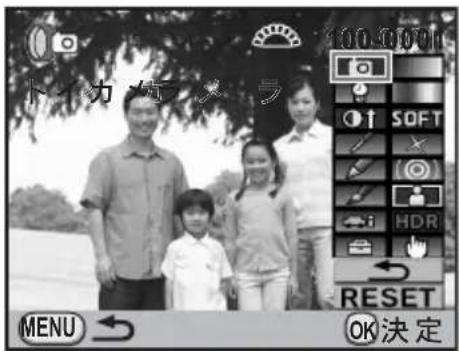
5 十字キー(▲▼)でパラメーターを選択し、十字キー(◀▶)で値を調整する
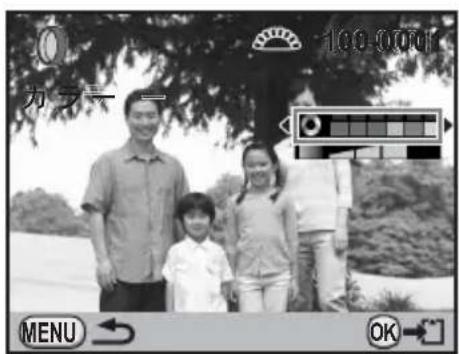
カラーフィルター
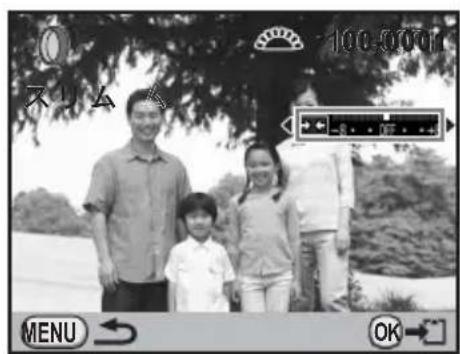
スリムフィルター
6 OKボタンを押す
保存の確認画面が表示されます。
7 十字キー(▲▼)でフィルターを重ねる/新規保存を選ぶ
続けて他のフィルターを重ねて指定する場合は「フィルターを重ねる」を選択します。
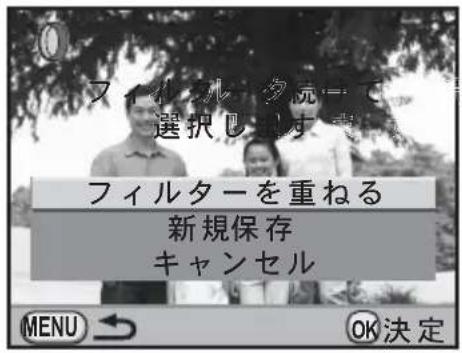
8 OKボタンを押す
「フィルターを重ねる」を選んだ場合は、手順4に戻ります。
「新規保存」を選んだ場合は、フィルター処理された画像が新規保存されます。

フィルターは撮影時デジタルフィルター(p.153)も含めて、通算20回まで重ねることができます。
フィルターを再現する
フィルターをかけた画像の設定を呼び出し、他の画像に同じフィルターを適用します。
1 再生モードでフィルターをかけた画像を選択する
2 再生モードパレットで「デジタルフィルター」を選ぶ
3 十字キー(▲▼)で「フィルターを再現する」を選び、OKボタンを押す
選択した画像に設定されたフィルターの履歴が表示されます。
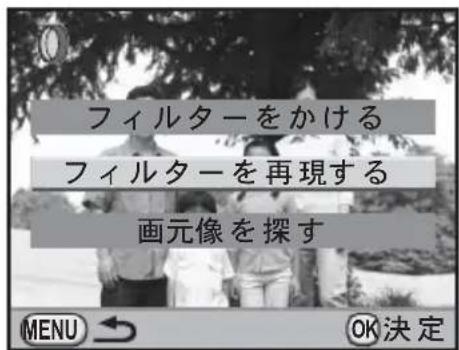
4 詳細を確認する場合は INFOボタンを押す
フィルターのパラメーターが確認できます。
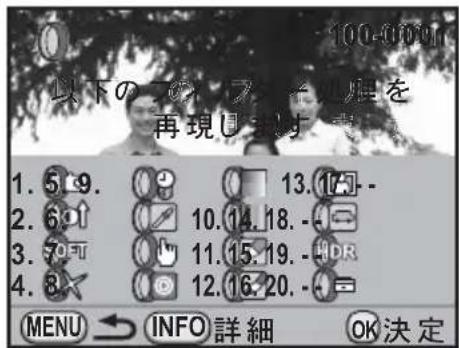
5 OKボタンを押す
画像を選択する画面が表示されます。
6 十字キー(◀▶)でフィルターをかける画像を選択し、OKボタンを押す
フィルター処理されていない画像のみ選択できます。
保存の確認画面が表示されます。
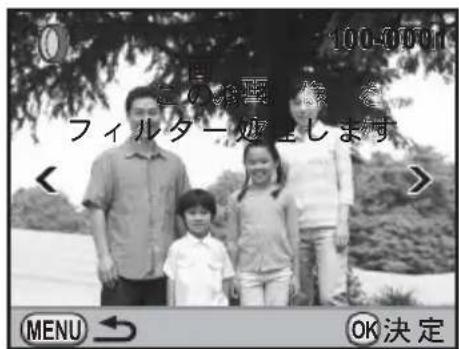
7 十字キー(▲▼)で「新規保存」を選び、OKボタンを押す
フィルターが適用された画像が保存されます。
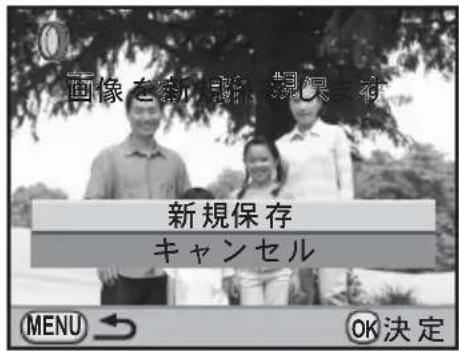
元画像を探す
フィルターをかける前の元の画像を探して表示します。
1 p.244の手順3で「元画像を探す」を選び、OKボタンを押す
フィルターをかける前のオリジナル画像が呼び出されます。
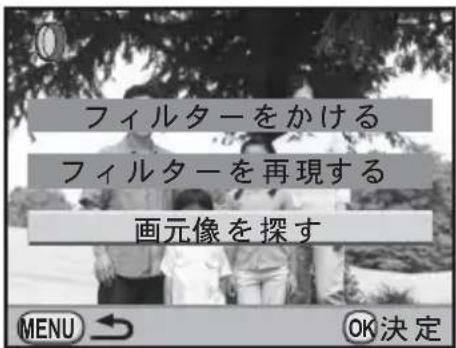

オリジナル画像がSDメモリーカード内に残っていない場合は、「フィルター処理前の画像が見つかりません」と表示されます。
撮影したRAWファイルをJPEGまたはTIFFに変換します。

RAW展開できるのは、このカメラで撮影したRAWファイルのみです。他のカメラで撮影したRAWファイルやJPEGファイルはRAW展開できません。
1画像ずつRAW展開する
1 再生モードでRAW画像を選ぶ
2 十字キー(▼)を押す
再生モードパレットが表示されます。
3 十字キー(▲▼◀▶)でRAW(RAW展開)を選び、OKボタンを押す
展開方法を選択する画面が表示されます。
4 十字キー(▲▼)で「1 画像展開」を選び、OK ボタンを押す
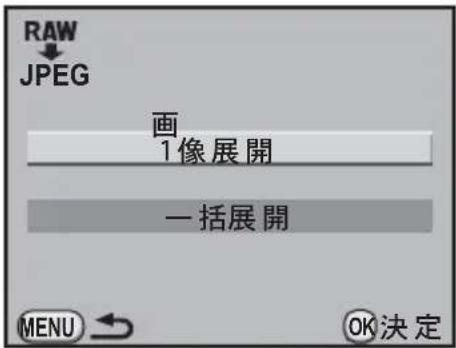
画像に記録されているパラメーターが表示されます。
前電子ダイヤル(ふ)を回して画像を切り替えることもできます。
パラメーターを指定して展開する場合は、「パラメーターを指定する」(p.250)を参照してください。
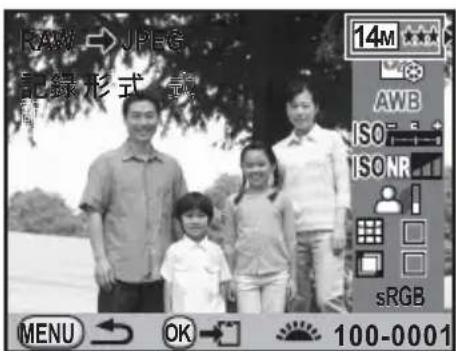
5 OKボタンを押す
保存の確認画面が表示されます。
6 十字キー(▲▼)で「新規保存」を選び、OKボタンを押す
画像がRAW 展開されて新規保存されます。
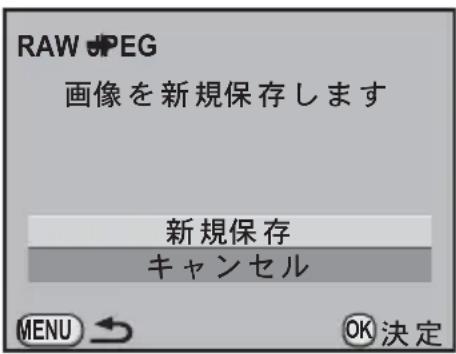
7 十字キー(▲▼)で「終了」を選び、OKボタンを押す
他のファイルも展開する場合は、「継続」を選びます。
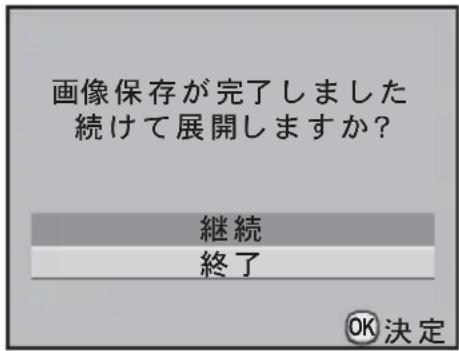
まとめてRAW展開する
複数の画像を同じ設定でまとめてRAW展開します。
1 p.247の手順4で「一括展開」を選び、OKボタンを押す
マルチ画面表示になります。
マルチ画面表示中の操作については、p.216を参照してください。
2 十字キー(▲▼◀▶)でRAW展開する画像を選択し、OKボタンを押す
3 AE-Lボタンを押す
展開の確認画面が表示されます。
4 十字キー(▲▼)で撮影時の設定で展開/設定を変更して展開を選ぶ
パラメーターを変更する場合は、「設定を変更して展開」を選びます。「パラメーターを指定する」(p.250)を参照してください。
パラメーター選択画面が表示されます。
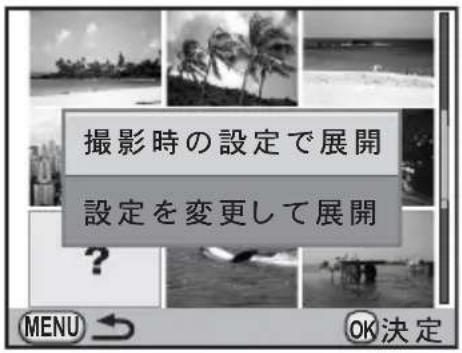
5 記録形式/記録サイズ/画質を設定する。
記録形式はJPEG/TIFFを選択します。TIFFを選択した場合、記録サイズ・画質は設定できません。
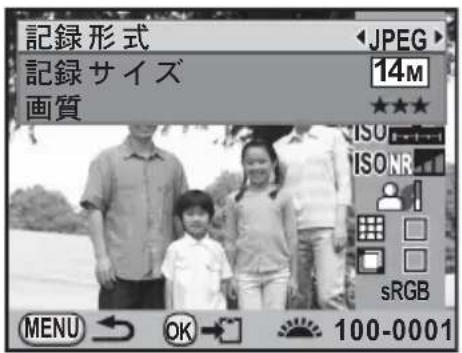
6 OKボタンを押す
保存の確認画面が表示されます。
7 十字キー(▲▼)で「新規保存」を選び、OKボタンを押す
選択した画像がRAW展開されて新規保存されます。
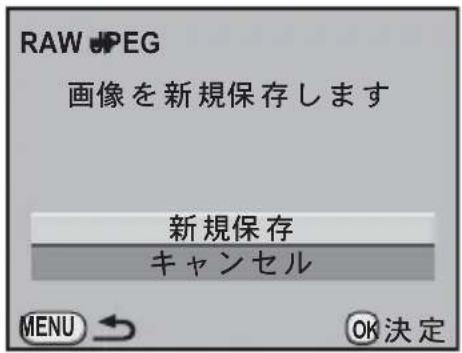
パラメーターを指定する
RAW展開するときのパラメーターを指定します。
変更できるパラメーターは以下の通りです。
| パラメーター 値 | 参照 | |
| 記録形式 JPEG/TIFF | — | |
| 記録サイズ*1 | 14M \ 6M (4672 × 3104) / 10M \ 3072 × 2048 (3936 × 2624) / 2M (1728 × 1152) | p.186 |
| 画質*1 | ★★★(プレミアム)/★★★(スーパーファイン)/★★(ファイン)/★(エコノミー) | p.187 |
| カスタムイメージ | 鮮やか/ナチュラル/人物/風景/雅(MIYABI)/ほのか/モノトーン | p.205 |
| ホワイトバランス*2 | AWB(オート)/※(太陽光)/□(日陰)/○(曇天)/※D(昼光色蛍光灯)/※N(昼白色蛍光灯)/※W(白色蛍光灯)/※L(電球色蛍光灯)/※(白熱灯)/◆WB(ストロボ)/CTE/□(マニュアル)/K(色温度) | p.191 |
| 増減感 -2.0~+2.0 | — | |
| 高感度NR オフ/弱/中/強 | p.92 | |
| シャドー補正 オフ/弱/ | 中/強 | p.199 |
| ディストーション補正 *3 | オフ/オン | p.201 |
| 倍率色収差補正 *3 | オフ/オン | p.201 |
| 色空間 sRGB/AdobeRGB | p.279 | |
*1 記録形式を「TIFF」に指定した場合は設定できません。(14M 固定)
*2 多重露出で撮影されたRAWファイルの場合は設定できません。
*3 対応レンズを使用したときのみ選択できます。(p.201)
1 p.247 の手順 4 の画面で十字キー (▲▼) を押し、変更したいパラメ- ターを選択する
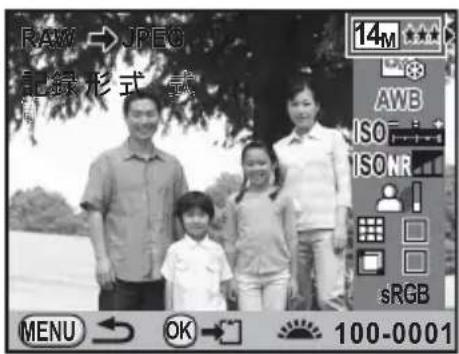
2 十字キー(◀▶)で値を変更する
ホワイトバランス/カスタムイメージは、十字キー(▶)を押すと設定画面が表示されます。
3 OKボタンを押す
保存の確認画面が表示されます。
4 十字キー(▲▼)で「新規保存」を選び、OKボタンを押す
画像がRAW展開されて新規保存されます。

- ホワイトバランス/カスタムイメージでは、背景画像の保存、デジタルプレビューはできません。
- ホワイトバランスで■(マニュアル)を選択した場合は、☑ボタンを押すと測定画面が表示されます。
JPEGで撮影した画像を再調整する
撮影直後であれば、JPEGで撮影した画像のホワイトバランスやカスタムイメージを、画質を劣化させずに再調整できます。
1 記録形式を「JPEG」に設定し、撮影する
記録形式の設定はp.188を参照してください。
2 ホワイトバランスを変更する場合は十字キー(◀)、カスタムイメージを変更する場合は十字キー(▶)を押す
「ホワイトバランス」/「カスタムイメージ」画面が表示されます
3 ホワイトバランス/カスタムイメージを任意の設定にする
設定方法は、撮影前と同じです。
ホワイトバランスはp.191、カスタムイメージはp.205を参照して設定してください。
4 AE-Lボタンを押す
保存の確認画面が表示されます。
5 十字キー(▲▼)で「新規保存」を選び、OKボタンを押す
ホワイトバランス/カスタムイメージを設定した画像が新規保存されます。

再調整できるのは、撮影直後のみです。次の撮影をしたり、電源を切ると、調整できません。
9その他の設定を変更する
その他の設定変更のしかたをご紹介します。
詳細設定メニューの操作 ……254
SDメモリーカードをフォーマットする .....256
音/日時/言語を設定する ……257
画像モニター/メニュー表示を設定する……262
フォルダー名/ファイルNo.の命名規則を設定する 267
電源を設定する ......270
DPOFを設定する 273
転送モードを設定する ......275
Exifに登録する撮影者情報を設定する……277
色空間を設定する ……279
センサー画素の欠けを補完する(ピクセルマッピング)……280
カメラに保存する設定を選択する(モードメモリ)……281
詳細設定メニューの操作
カメラの全般的な設定は「↘詳細設定」メニューで指定します。

メニューの操作方法については、「メニューで設定する」(p.36)を参照してください。
詳細設定メニューの設定項目
「詳細設定1~4」メニューでは、以下の設定を行います。
撮影または再生モードでMENUボタンを押し、十字キー(◀▶)で「✗詳細設定1~4」メニューを表示します。
| メニュー | 項目 機能 | 参照 | |
| ↘1 | Language/言語 | メニューやメッセージを表示する言語を切り替えます。 | p.261 |
| 日時設定 年月日の表示形式と日時を設定します。 | p.258 | ||
| ワールドタイム | 海外で使用する際、現在地とは別に、指定した都市の日時を画像モニターに表示できるようにします。 | p.258 | |
| 文字サイズ | メニュー選択時の文字の大きさを設定します。 | p.262 | |
| ガイド表示 | 画像モニターに操作ガイドを表示するかどうかを設定します。 | p.262 | |
| 電子音 電子音のオン/オフを切り替えます。 | p.257 | ||
| ↘2 | LCDの明るさ 画像モニターの明るさを設定します。 | p.264 | |
| LCD色調整 画像モニターの色味を調整します。 | p.265 | ||
| ビデオ出力 | ビデオ端子を備えたAV機器と接続するときの出力方式を設定します。 | p.234 | |
| HDMI出力 | HDMI端子を備えたAV機器と接続するときに設定します。 | p.236 | |
| USB接続 | パソコンと接続するときの転送モードを設定します。 | p.275 | |
| フォルダー名 | 画像が保存されるフォルダー名の付け方を設定します。 | p.267 | |
| ファイル名 | 画像のファイル名の付け方を設定します。 | p.268 | |
| 3 | 著作権情報 | Exif に書き込む撮影者と著作権者の情報を設定します。 | p.277 |
| オートパワーオフ | 自動的に電源が切れるまでの時間を設定します。 | p.270 | |
| バッテリー選択 | 別売のバッテリーグリップ(D-BG4)を装着したときのバッテリーの使い方を設定します。 | p.270 | |
| リセット 設定内容を初期化します。 | p.290 | ||
| 4 | ピクセルマッピング | CMOS センサーの画素の欠損部分を補完します。 | p.280 |
| ダストアラート | CMOS センサーに付着したほこりを検知します。 | p.296 | |
| ダストリムーバル | 超音波振動でCMOSセンサーをクリーニングします。 | p.295 | |
| センサークリーニング | CMOS センサーをブロアーでクリーニングするために、ミラーをアップした状態に固定します。 | p.297 | |
| フォーマット | SD メモリーカードをフォーマットします。 | p.256 | |
- 「↘詳細設定1」メニュー
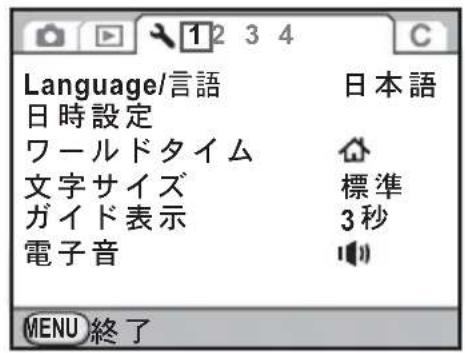
- 「↘詳細設定2」メニュー
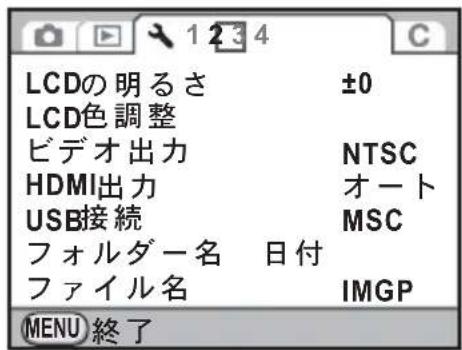
- 「↘詳細設定3」メニュー
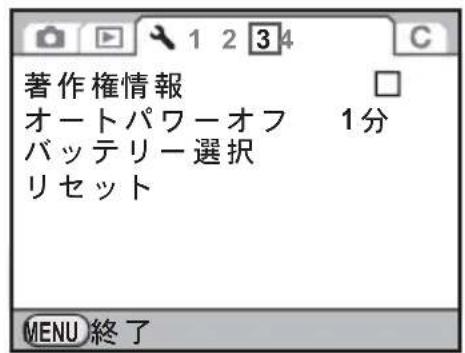
- 「↘詳細設定4」メニュー
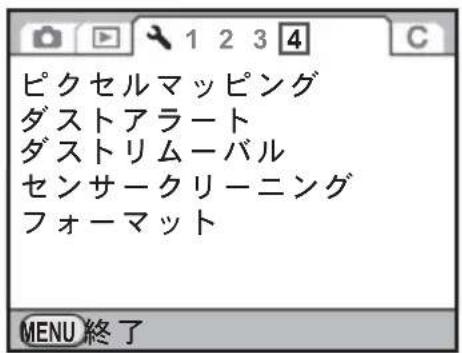
SDメモリーカードをフォーマットする
未使用または他のカメラやデジタル機器で使用したSDメモリーカードは、必ずこのカメラでフォーマット(初期化)してからご使用ください。フォーマットすると、SDメモリーカードに保存されていたすべてのデータが消去されます。

- S D メモリーカードのフォーマット中は、絶対にカードを取り出さないでください。カードが破損して使用できなくなることがあります。
- フォーマットを行うと、プロテクトされた画像も消去されます。ご注意ください。
1 「↘詳細設定4」メニューの「フォーマット」を選び、十字キー(▶)を押す
「フォーマット」画面が表示されます。
2 十字キー(▲)を押し、「フォーマト」を選ぶ
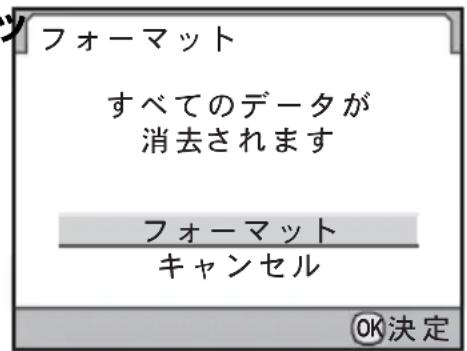
3 OKボタンを押す
フォーマットが開始されます。
フォーマットが終わると、メニュー選択前の画面に戻ります。
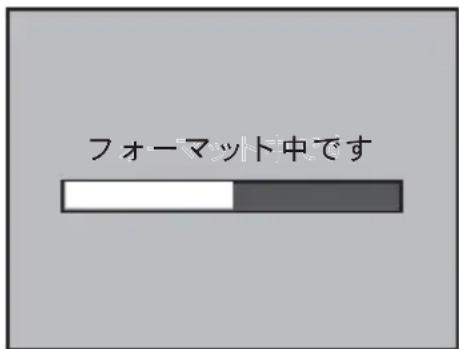
電子音を設定する
カメラ操作時の電子音のオン/オフを設定できます。初期設定は、すべて☑(オン)です。
設定できる項目は合焦音/AE ロック/RAW ボタン操作音/セルフタイマー/リモコンの5種類です。
1 「✗詳細設定1」メニューの「電子音」を選び、十字キー(▶)を押す
「電子音」画面が表示されます。
2 十字キー(▲▼)で項目を選択し、十字キー(◀▶)で☑/□を切り替える
「設定」を 📋にすると、すべての項目の電子音を鳴らさない設定になります。
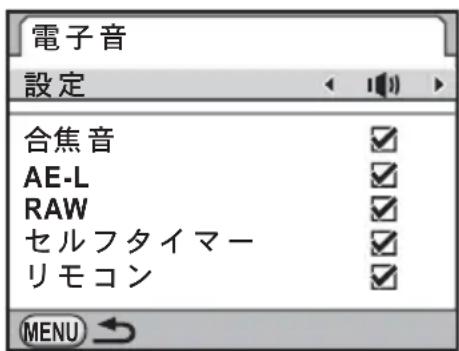
3 MENUボタンを2回押す
メニュー選択前の画面に戻ります。
日時の表示を変更する
初期設定で設定した日付と時刻を変更します。また、日付と時刻の表示形式を設定します。日付の表示形式は、年/月/日/月/日/年/日/月/年から選択できます。時刻の表示形式は、12h(12時間制)/24h(24時間制)から選択できます。
「✗詳細設定1」メニュー(p.254)の「日時設定」で設定します。
日時を設定する (p.61)
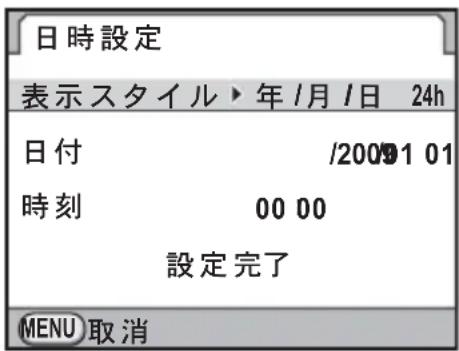
ワールドタイムを設定する
「初期設定をする」(p.57)で設定した日時は、現在地の日時として設定されます。
「ワールドタイム」で目的地を設定しておくと、海外で使用する際、画像モニターに、目的地の都市の日時を表示できます。
1 「✗詳細設定1」メニューの「ワールドタイム」を選び、十字キー(▶)を押す
「ワールドタイム」画面が表示されます。
2 十字キー(◀▶)でナ(目的地)/ 圧(現在地)を切り替える
ガイド表示画面の日時は、この設定で切り替わります。
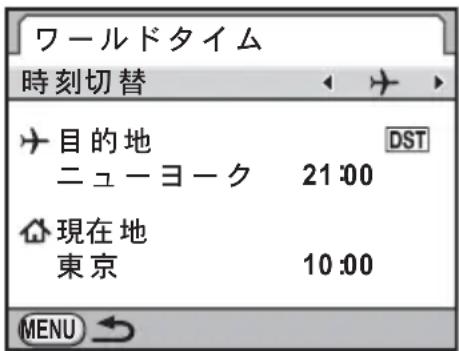
3 十字キー(▲▼)を押す
選択枠が→(目的地設定)に移動します。
4 十字キー(▶)を押す
「目的地」画面が表示されます。
5 十字キー(◀▶)で目的地の都市名を選択する
後電子ダイヤル()を回すと、地図が切り替わります。
選択した都市の位置・時差・現在時刻が表示されます。
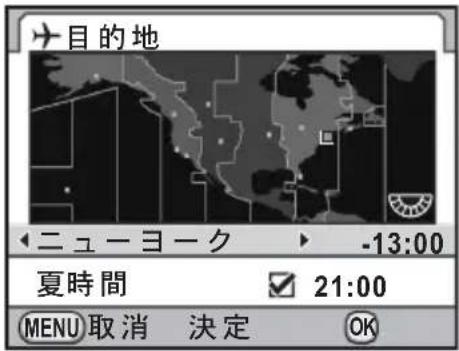
6 十字キー(▲▼)で「夏時間」を選ぶ
7 十字キー(◀▶)で☑/□を切り替える
目的地が夏時間を採用している場合は、☑(オン)にします。
8 OKボタンを押す
目的地の設定が保存されます。
9 MENUボタンを2回押す
メニュー選択前の画面に戻ります。

- 目的地として指定できる都市については、「都市名一覧」(p.260)を参照してください。
- 手順2で(現在地)を選択すると、現在地の都市や夏時間を設定できます。
- ワールドタイムが ➕(目的地)になっていると、ガイド表示とステータススクリーンに ➕が表示されます。(p.22)
- ワールドタイムを ➡(目的地)に切り替えると、ビデオ出力方式(p.234)はその都市の初期設定に切り替わります。
都市名一覧
| 地域 | 都市名 | 地域 | 都市名 |
| 北米 | ホノルル | アフリカ・西アジアブルグタンブール | ダカール |
| アンカレジ アルジェ | |||
| バンクーバー ヨハネス | |||
| サンフランシスコ イス | |||
| ロサンゼルス カイロ | |||
| カルガリー エルサレム | |||
| デンバー ナイロビ | |||
| シカゴ ジッダ | |||
| マイアミ テヘラン | |||
| トロント ドバイ | |||
| ニューヨーク カラチ | |||
| ハリファックス カブール | |||
| 中南米 | メキシコシティ マーレ | ||
| リマ デリー | |||
| サンティアゴ コロンボ | |||
| カラカス カトマンズ | |||
| ブエノスアイレス ダッカ | |||
| サンパウロ | 東アジアコクールンミン | ヤンゴン | |
| リオデジャネイロ バン | |||
| ヨーロッパ | リスポン クアラルンプ | ||
| マドリード ビエンチャ | |||
| ロンドン シンガポール | |||
| パリ プノンペン | |||
| アムステルダム ホーチ | |||
| ミラノ ジャカルタ | |||
| ローマ 香港 | |||
| コペンハーゲン 北京 | |||
| ベルリン 上海 | |||
| プラハ マニラ | |||
| ストックホルム 台北 | |||
| ブダペスト ソウル | |||
| ワルシャワ 東京 | |||
| アテネ グアム | |||
| ヘルシンキ | |||
| モスクワ |
| 地域 | 都市名 |
| オセアニア | パース |
| アデレード | |
| シドニー | |
| ヌーメア | |
| ウェリントン | |
| オークランド | |
| パゴパゴ |
表示言語を設定する
メニューやエラーメッセージなどに表示される言語を変更します。
英語/フランス語/ドイツ語/スペイン語/ポルトガル語/イタリア語/オランダ語/デンマーク語/スウェーデン語/フィンランド語/ポーランド語/チェコ語/ハンガリー語/トルコ語/ギリシャ語/ロシア語/韓国語/中国語(繁体字/簡体字)/日本語の20言語に対応しています。
「↘詳細設定1」メニュー(p.254)の
「Language/言語画面で設定します。
■言語を設定する (p.57)
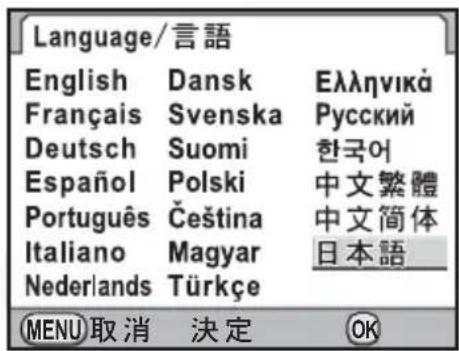
画像モニター/メニュー表示を設定する
文字サイズを設定する
選択しているメニューの文字の大きさを、標準(通常表示)/大きい(拡大表示)に設定します。
「詳細設定1」メニュー(p.254)の「文字サイズ」で設定します。
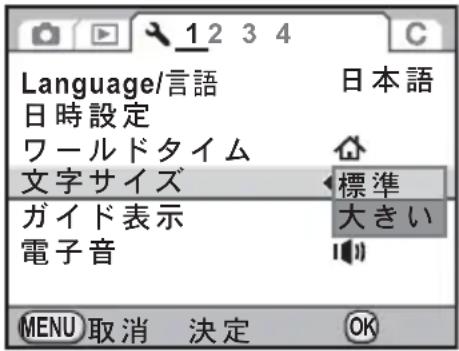
ガイド表示時間を設定する
電源を入れたときや、撮影モードを変更したときに、画像モニターにガイドを表示する時間を設定します。(p.22)
3秒(初期設定)/10秒/30秒/オフから選択します。
「↘詳細設定1」メニュー(p.254)の「ガイド表示」で設定します。
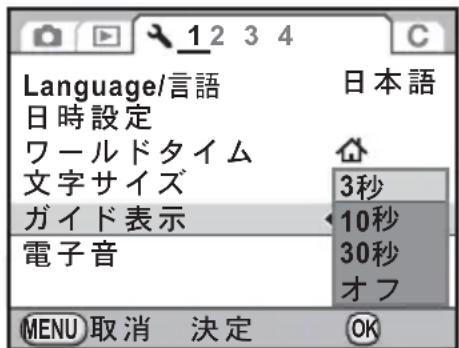
ステータススクリーンの表示を設定する
画像モニターにステータススクリーンを表示するかどうかと、ステータススクリーン・コントロールパネル・再生モードパレットの配色を設定します。
1 「撮影3」メニューの「ステータススクリーン」を選び、十字キー(▶)を押す
「ステータススクリーン」画面が表示されます。
2 十字キー(◀▶)で☑/□を切り替える
☑:ステータススクリーンを表示する(初期設定)
□:ステータススクリーンを表示しない
3 十字キー(▲▼)で「配色」を選ぶ
4 十字キー(◀▶)で1~6の中から配色を選択する
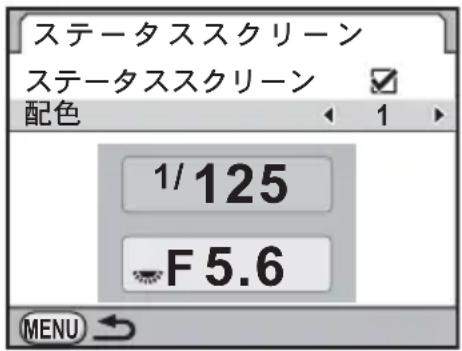
5 MENUボタンを2回押す
ステータススクリーンの表示と配色が設定されます。
クイックビューの表示を設定する
撮影直後に画像を表示するクイックビューの表示時間と、ヒストグラム/白とび黒つぶれ警告を表示するかどうかを設定できます。初期設定では表示時間は「1秒」、ヒストグラム/白とび黒つぶれ警告は表示されません。
1 「撮影3」メニューの「クイックビュー」を選び、十字キー(▶)を押す
「クイックビュー」画面が表示されます。
2 十字キー(▶)を押し、十字キー(▲▼)でクイックビューの表示時間を選択する
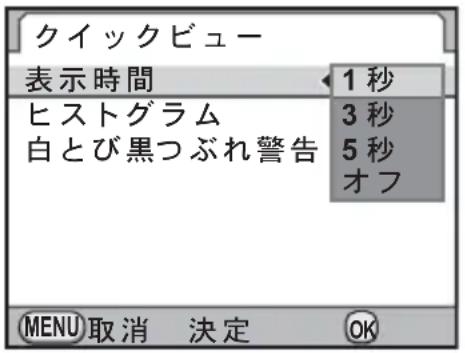
3 OKボタンを押す
4 十字キー(▲▼)でヒストグラム/白とび黒つぶれ警告を選ぶ
5 十字キー(◀▶)で☑/□を切り替える
6 MENUボタンを2回押す
メニュー選択前の画面に戻ります。
画像モニターの明るさを設定する
画像モニターの明るさを設定できます。屋外などで画像モニターの表示が見えにくいときなどに設定してください。
1 「↘詳細設定2」メニューの「LCDの明るさ」を選び、十字キー(▶)を押す
「LCDの明るさ」画面が表示されます。
2 十字キー(◀▶)で明るさを調整する
15段階の調整ができます
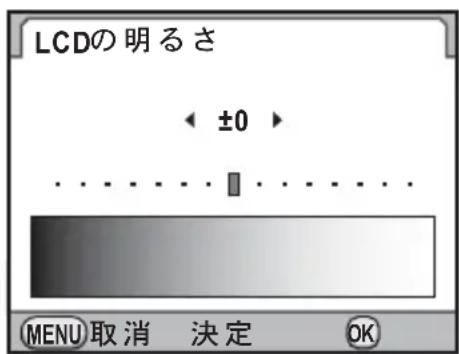
3 OKボタンを押す
4 MENUボタンを押す
メニュー選択前の画面に戻ります。
画像モニターの色味を設定する
画像モニターの色味を調整します。
1 「↘詳細設定2」メニューの「LCD色調整」を選び、十字キー(▶)を押す
「LCD色調整」画面が表示されます。
2 色味を調整する
G-M/B-Aの座標軸から、各7段階(225通り)の調整が可能です。
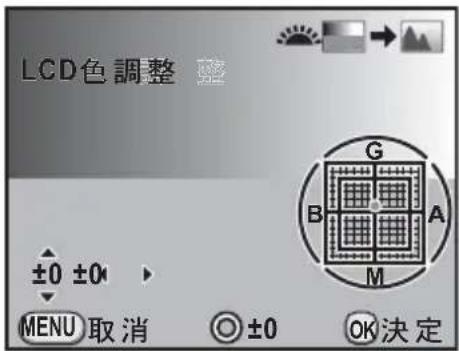
| 十字キー(▲▼) | G-M(グリーンーマゼンタ)間の色味を調整します。 |
| 十字キー(◀▶) | B-A(ブルーーアンバー)間の色味を調整します |
| ◎(グリーン)ボタン | 調整値をリセットします。 |
| 前電子ダイヤル(💡) | 保存されている画像を背景に表示し、画像を見ながら調整ができます。パソコンのモニターと色合わせをしたいときなどに便利です。 |
3 OKボタンを押す
4 MENUボタンを押す
メニュー選択前の画面に戻ります。
電子水準器の表示を設定する
このカメラには、カメラの傾きを検知する電子水準器が搭載されており、ファインダー内と表示パネルにバーグラフが表示されます。このバーグラフを表示するかどうかを設定します。
1 「撮影3」メニューの「電子水準器」を選ぶ
2 十字キー(◀▶)で☑/□を切り替える
☑:電子水準器のバーグラフを表示する
□:電子水準器のバーグラフを表示しない(初期設定)
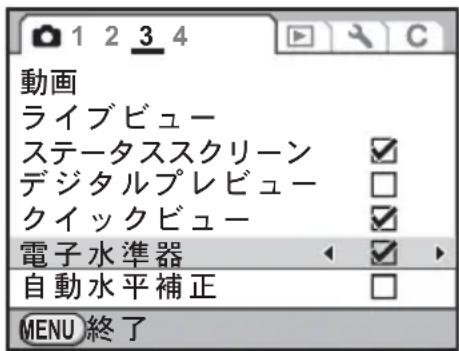
3 MENUボタンを押す
メニュー選択前の画面に戻ります。

ライブビュー時は、画像モニターにもバーグラフが表示されます。(p.159)
フォルダー名の付け方を選択する
画像が保存されるフォルダー名の付け方を設定します。
| 日付 | 「xxx_MMDD」の形式で、画像を撮影した月/日が2桁表示でフォルダー名に付けられます。「xxx」は100から999までの連番です。「MMDD」(月日)の表示は、「日時設定」(p.258)の表示スタイルに準じます。(初期設定)例)101_0125:1月25日に撮影した画像が保存されるフォルダー |
| PENTX | 「xxxPENTX」の形式でフォルダー名が付けられます。例)101PENTX |
「✗詳細設定2」メニュー(p.254)の「フォルダー名」で設定します。
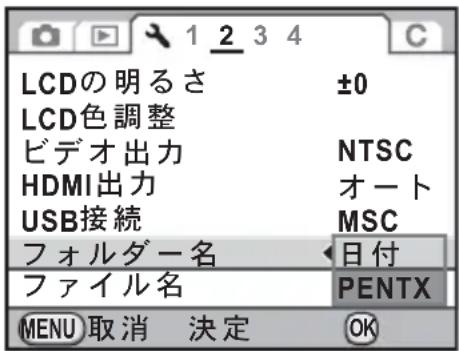
ファイルNo.の付け方を選択する
「撮影4」メニューの「モードメモリ」(p.281)で、「ファイルNo.」を☑/□に設定することで、画像が保存されるフォルダーが新しくなったときの、画像のファイルNo.の付け方を選ぶことができます。
| ☑ | 前のフォルダーに最後に保存された画像のファイルNo.が記憶され、フォルダーが新しくなっても続きのファイルNo.になります。 |
| □ | 画像を保存するフォルダーが新しくなるたびに、最初に保存される画像のファイルNo.が0001に戻ります。 |

撮影可能枚数が500枚を超える場合、撮影画像は500枚ごとにフォルダーが分かれて保存されます。ただし、オートブラケット撮影のときは、500枚を超えても撮影が終了するまで同じフォルダーに保存されます。
ファイル名の付け方を設定する
画像のファイル名を任意の名称に変更することができます。
初期設定では、色空間(p.279)の設定によって下記のように命名されます。
「xxxx」はファイルNo.です。4桁の連番で表されます。(p.267)
| 色空間 ファイル名 | |
| sRGB IMG | Pxxxx.JPG |
| AdobeRGB | _IGPxxxx.JPG |
sRGBの場合の「IMGP」(4文字)を任意の文字に変更できます。
AdobeRGBの場合は、設定した4文字のうち最初の3文字が「IGP」に替わって割り当てられます。
例)「ABCDxxxx.JPG」に設定 → AdobeRGBでは「_ABCxxxx.JPG」と命名
1 「↘詳細設定2」メニューの「ファイル名」を選び、十字キー(▶)を押す
「ファイル名」画面が表示されます。
2 十字キー(▲▼)で「変更」を選び、 十字キー(▶)を押す
文字を入力する画面が表示されます。
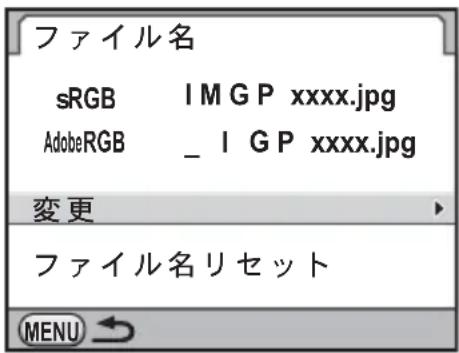
3 文字を変更する
文字選択カーソル
文字入力カーソル
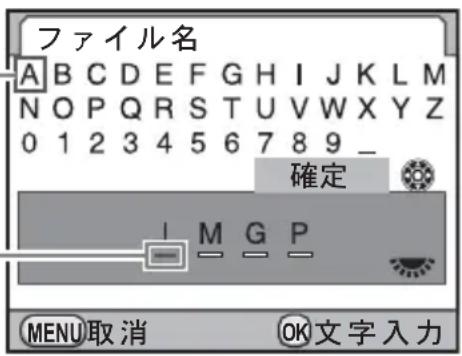
ボタン・ダイヤル等の操作
| 後電子ダイヤル(☎) | 文字入力カーソルを移動します。 |
| 十字キー(▲▼◄►) | 文字選択カーソルを移動します。 |
| OKボタン 文字選択カーソルが選択している文字を文字入力カーソルの位置に入力します。 | |
4 文字が全部入力できたら、文字選択カーソルを「確定」まで移動し、OKボタンを押す
変更が確定します。
5 MENUボタンを2回押す
メニュー選択前の画面に戻ります。
ファイル名のリセット
変更したファイル名を初期設定に戻します。
1 p.268の手順2の画面で「ファイル名リセット」を選び、OKボタンを押す
ファイル名がリセットされます。
2 MENUボタンを2回押す
メニュー選択前の画面に戻ります。
オートパワーオフを設定する
一定時間操作しないときに、自動的に電源が切れるように設定できます。電源が切れるまでの時間は、1分(初期設定)/3分/5分/10分/30分/オフから選択できます。
「✗詳細設定3」メニュー(p.255)の「オートパワーオフ」で設定します。
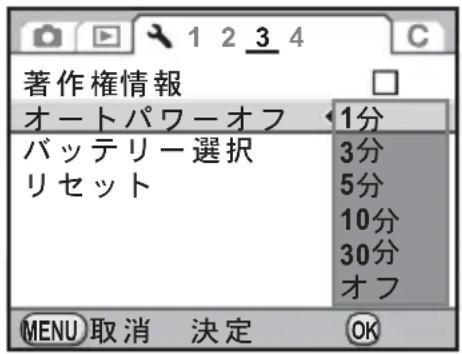

次のときは、オートパワーオフは働きません。
- ライブビュー表示中
・スライドショウ再生中 - USB 接続中
バッテリーを選択する
別売のバッテリーグリップD-BG4(p.299)装着時に、本体とバッテリーグリップどちらのバッテリーを優先して使用するか設定できます。
1 「↘詳細設定3」メニューの「バッテリー選択」を選び、十字キー(▶)を押す
「バッテリー選択」画面が表示されます。
2 十字キー(▶)を押す
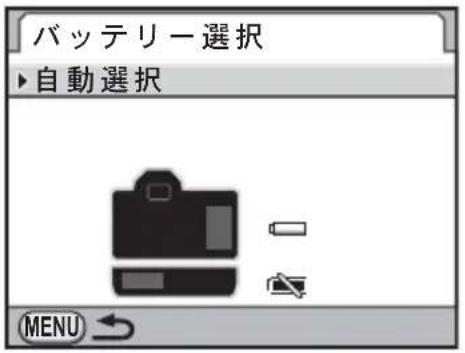
3 十字キー(▲▼)で項目を選択する
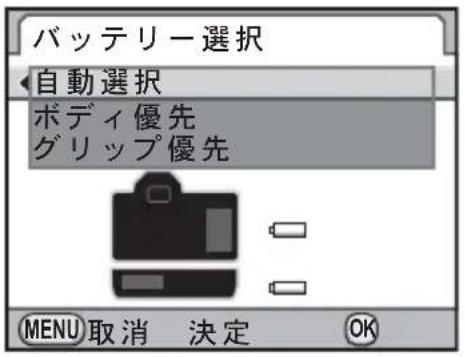
| 自動選択 残量 | の多いバッテリーを優先して使用します。(初期設定) |
| ボディ優先/グリップ優先 | 選択した方のバッテリーを優先して使用します。 |
4 OKボタンを押す
5 バッテリーグリップに単3形電池を使用している場合は、十字キー(▲▼)で「単3形電池の種類」を選び、十字キー(▶)を押す
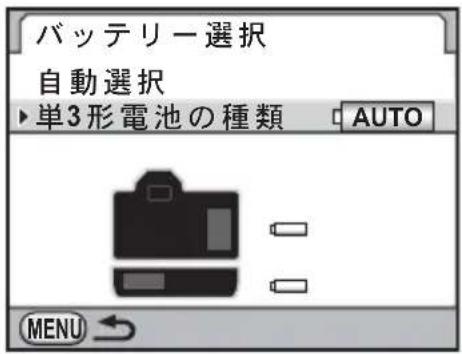
6 十字キー(▲▼)で単3形電池の種類を選択する
「自動判別」に設定すると、セットされた電池の種類を自動で判別します。
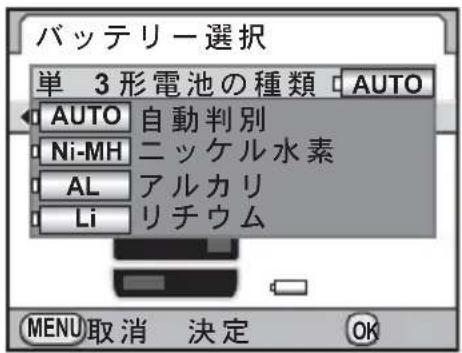
7 OKボタンを押す
8 MENUボタンを2回押す
メニュー選択前の画面に戻ります。

- ボディとグリップの両方にバッテリーを入れたときは、電源を入れたときに両方のバッテリーの残量チェックを行います。その際、優先に指定していない方のバッテリーもわずかに消費されます。
- 残量チェックの結果、現在選択されている方のバッテリー残量がなくなると、「電池容量がなくなりました」と画像モニターに表示されます。いったん電源を切って入れ直すと、残量のある方のバッテリーに切り替わります。
- バッテリーの使用状況は、ステータススクリーンと表示パネルで確認できます。(p.46)

バッテリーグリップにセットした単3形電池と手順6の設定が異なると、電池残量が正しく判断されません。正しく設定するようにしてください。通常は「自動判別」のままで問題ありませんが、低温時や長期間保存してあった電池を利用する場合などは、電池の種類を正しく指定することにより、適切な残量表示ができます。
画像を記録したSDメモリーカードをプリント取扱店に持っていくと、従来の写真のようにプリント注文をすることができます。
あらかじめDPOF(Digital Print Order Format)の設定をすることで、プリント枚数の指定や、画像に日付を入れることができます。

- RAW 画像はDPOF設定できません。
- DPOF 設定ができるのは、最大で999画像です。
1 再生モードで十字キー(▼)を押す
再生モードパレットが表示されます。
2 十字キー(▲▼◀▶)で DPOF(DPOF)を選び、OK ボタンを押す
設定方法を選択する画面が表示されます。
3 十字キー(▲▼)で1画像/全画像を選び、OKボタンを押す
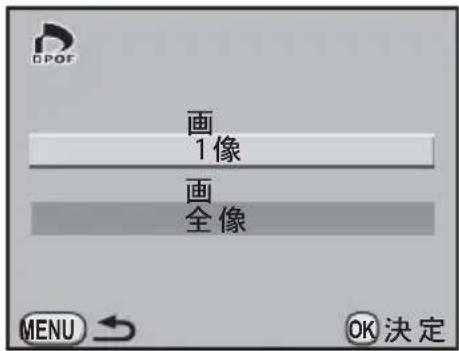
4 手順3で「1画像」を選んだ場合は、十字キー(◀▶)で、DPOFを設定する画像を選択する
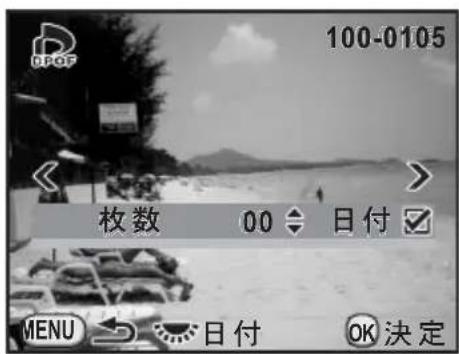
5 十字キー(▲▼)でプリント枚数を指定する
99枚まで設定できます。
6 後電子ダイヤル(💡)を 回 し、付の☑/□を切り替える
☑:日付をプリントする
□:日付をプリントしない
他の画像も設定する場合は、手順4~6を繰り返します(最大999画像)。
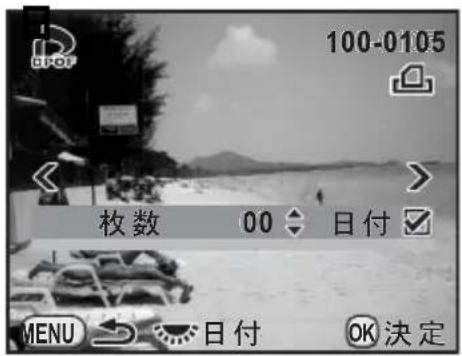
7 OKボタンを押す
DPOF設定が保存され、再生モードに戻ります。

- プリンターやプリント取扱店のプリント機器によっては、DPOFの設定で日付を☑にしても日付がプリントされないことがあります。
- 全画像設定では、すべての画像に同じプリント枚数が設定され、1画像ずつの設定は解除されます。プリントをする前に必ず、枚数の設定が正しいかを確認してください。

DPOF設定を解除するには、手順5で枚数を「00」に設定してOKボタンを押します。
付属のUSBケーブル(I-USB7)を使用して、パソコンと接続するときの転送モードを設定します。初期値は「MSC」です。
1 「✗ 詳細設定 2」メニューの「USB 接続」を選び、十字キー(▶)を押す
2 十字キー(▲▼)でMSC/PTPを選択する
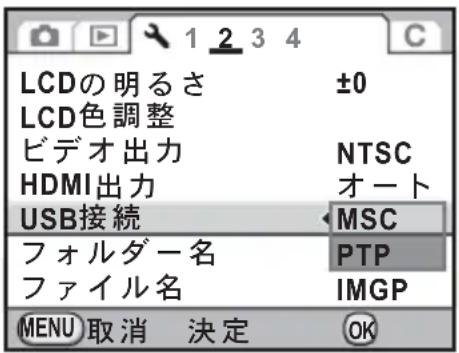
3 OKボタンを押す
設定が変更されます。
4 MENUボタンを押す
メニュー選択前の画面に戻ります。
MSCとPTP
MSC (Mass Storage Class/マスストレージクラス)
コンピュータにUSB接続された機器を、記憶装置として扱うための汎用のドライバプログラムです。USB 機器をそのドライバで制御するための規格のことを指すこともあります。
USB Mass Storage Class対応の機器は、接続するだけで、専用のドライバをインストールせずにコンピュータからファイルのコピーや読み書きを行うことができます。
PTP (Picture Transfer Protocol/ピクチャートランスファープロトコル)
USBを通じてデジタル画像の転送やデジタルカメラの制御を行うためのプロトコルで、ISO 15740として国際標準化されています。
PTP対応の機器同士では、デバイスドライバをインストールせずに、画像データの転送を行うことができます。
K-7では、特に指定が無い限り「MSC」を選択した状態でコンピュータと接続してください。
Exifに登録する撮影者情報を設定する
撮影した画像には、カメラの機種や撮影条件などの情報がExifというデータ形式で自動的に埋め込まれています。このExifに撮影者情報を書き込むことができます。

Exif情報は、付属のソフトウェア「PENTAX Digital Camera Utility 4」などで確認できます。
1 「↘詳細設定3」メニューの「著作権情報」を選び、十字キー(▶)を押す
「著作権情報」画面が表示されます。
2 十字キー(◀▶)で☑/□を切り替える
☑:著作権情報をExifに書き込む
□:著作権情報を Exif に書き込まない(初期設定)
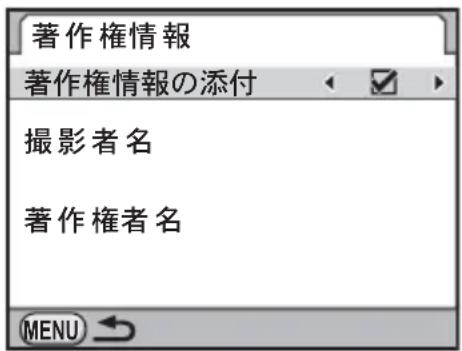
3 十字キー(▲▼)で「撮影者名」を選び、十字キー(▶)を押す 文字を入力する画面が表示されます
4 文字を入力する
![撮影者名 A / a 文字選択カーソル A B C D E F G H I J K L M N O P Q R S T U V W X Y Z 0 1 2 3 4 5 6 7 8 9 . , ( ) [ ] < > @ - _ / : ; ! ? * # _ + = $ % ' * { } 確定 文字入力カーソル △ - #1文字消去 MENU 取消 OK 文字入力](/content/2026/06/1178823/images/cc16e91174bd1e38ce8edaa94c26506c8a5dbb5609fc99ae6cba89af235cc927.jpg)
ボタン・ダイヤル等の操作
後電子ダイヤル(💡) 文字入力カーソルを移動します。
十字キー(▲▼◀▶) 文字選択カーソルを移動します。
◎(グリーン)ボタン 大文字/小文字を切り替えます。
OKボタン 文字選択カーソルが選択している文字を文字 入力カーソルの位置に入力します。
皿ボタン 文字入力カーソル位置の文字を消去します。
5 文字が全部入力できたら、文字選択カーソルを「確定」まで移動し、OK ボタンを押す
「著作権情報」画面に戻ります。
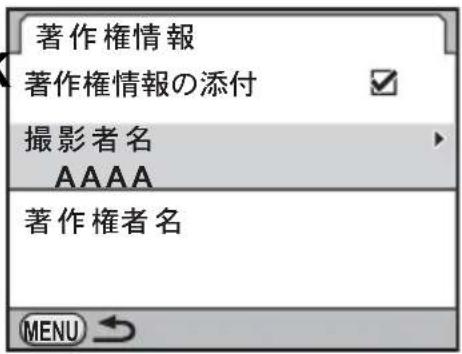
6 十字キー(▲▼)で「著作権者名」を選び、「撮影者名」と同様に入力する
7 MENUボタンを2回押す
メニュー選択前の画面に戻ります。
使用する色空間を設定できます。
| sRGB | sRGB色空間に設定します。(初期設定) |
| AdobeRGB | AdobeRGB色空間に設定します。 |
「撮影4」メニュー(p.84)の「色空間」で設定します。
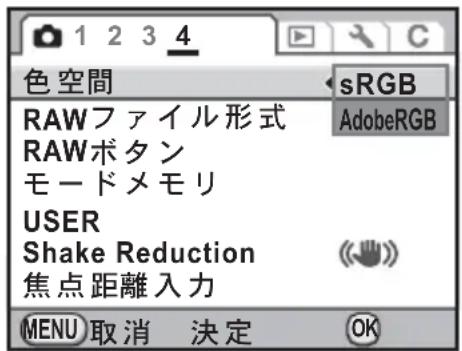

色空間の設定によって、ファイル名の付け方が次のように変わります。
sRGBのとき : IMGPxxxx.JPG
AdobeRGBのとき : IGPxxxx.JPG
「xxxx」はファイルNo.です。4桁の連番で表されます。(p.267)
色空間とは
デジタルカメラやモニター、プリンターなどの画像入出力機器は、それぞれ色を再現できる範囲が異なります。この色再現可能範囲を「色空間」といいます。
異なる色空間を持つ機器同士の色再現を合わせるために、いくつかの基準となる色空間が提案されていますが、このカメラではsRGB色空間とAdobeRGB色空間に対応しています。
sRGB色空間はパソコンを中心とした機器で広く使われています。
AdobeRGB色空間はsRGB色空間よりも広い色再現範囲を持っており、主に商業印刷などの業務用途で使われています。
なお、AdobeRGB 色空間で作られた画像をsRGB対応の機器でそのまま出力すると、sRGB 色空間で作られた画像を出力したときに比べて色が薄く見えます。
センサー画素の欠けを補完する
(ピクセルマッピング)
ピクセルマッピングは、CMOSセンサーの画素に欠けがあった場合に補完処理をする機能です。
1 「↘詳細設定4」メニューの「ピクセルマッピング」を選び、十字キー(▶)を押す
「ピクセルマッピング」画面が表示されます。
2 十字キー(▲)で「ピクセルマッピング」を選び、OKボタンを押す
補完処理が行われ、メニュー選択前の画面に戻ります。
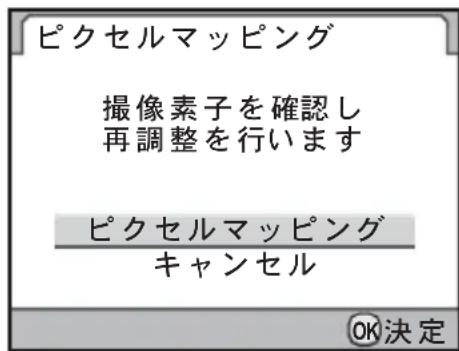

バッテリーの容量が少ない場合、「電池容量がたりないためピクセルマッピングを行えません」と画像モニターに表示されます。AC アダプターキットK-AC50J(別売)を使用するか、容量が十分残っているバッテリーを使用してください。
カメラに保存する設定を選択する
(モードメモリ)
カメラの電源を切っても設定を記憶しておく機能を選択します。以下の機能について設定できます。
- ストロボモード・拡張ブラケット
- ドライブモード - HDR撮影
- ホワイトバランス - デジタルフィルター
- ISO 感度 -再生情報表示
- 露出補正 ・ ファイルNo.
- ストロボ光量補正
初期設定は、HDR撮影/デジタルフィルター以外☑(オン)です。

モードダイヤルがUSERになっていると、「モードメモリ」は選択できません。
1 「撮影 4」メニューの「モードメモリ」を選び、十字キー(▶)を押す
「モードメモリ1」画面が表示されます。
2 十字キー(▲▼)で項目を選ぶ
後電子ダイヤル()で「モードメモリ2」画面に切り替えます。
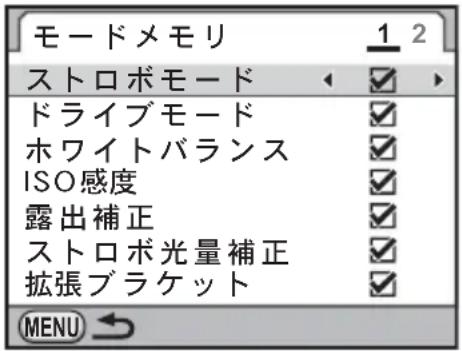
3 十字キー(◀▶)で☑/□を切り替える
☑:電源を切っても設定は記録されます。
□:電源を切ると設定は消去され、初期設定に戻ります。
4 MENUボタンを2回押す
メニュー選択前の画面に戻ります。

- 「ファイル No.」を☑(オン)にすると、フォルダーが新しくなってもファイル名の連番が継続されます。詳しくは、「ファイル No.の付け方を選択する」(p.267)を参照してください。
- 詳細設定メニューをリセット(p.290)すると、モードメモリの設定はすべて初期設定に戻ります。
10付録
初期設定一覧 284
各種レンズを組み合わせたときの機能 ......292
CMOSセンサーのクリーニング ......295
別売アクセサリー ......299
エラーメッセージ ......305
困ったときは ……307
主な仕様 ....309
用語解説 314
索引 319
アフターサービスについて ……325
ペンタックス ピックアップリペアサービス ......326
初期設定一覧
工場出荷時の設定を表に示します。
カメラの電源を切っても、モードメモリ(p.281)で設定した機能は保存されます。
リセット設定
する:リセット(p.290)で初期設定に戻る
しない:リセットしても設定が保存される
ダイレクトキー
| 項目 初期設定 | リセット設定 | 参照 | |
| ドライブモード □(1コマ撮影) | する | p.143p.136p.138p.148p.141 | |
| ストロボモード | 撮影モードによって異なる | する | p.72 |
| ホワイトバランス AWB (オート) | する | p.191 | |
| カスタムイメージ 鮮やか する | p.205 |
「撮影」メニュー
| 項目 初期設定 | リセット設定 | 参照 | ||
| 露出モード*1 | P(ハイパーブログラム) | する | p.209 | |
| 記録形式 | JPEG | する | p.188 | |
| JPEG記録サイズ | 14M (4672×3104) | する | p.186 | |
| JPEG画質 | ★★★(スーパーファイン) | する | p.187 | |
| 感度AUTO設定 | 下限~上限 100~800 | する | p.90 | |
| 感度アップポイント | ☑ (標準) | する | ||
| D-Range設定 | ハイライト補正 | ☐ (オフ) | する | p.199 |
| シャドー補正 | オフ | する | ||
| 項目 | 初期設定 | リセット設定 | 参照 | |
| レンズ補正 | ディストーション補正 | ☐(オフ)する | p.201 | |
| 倍率色収差補正 ☐(オフ)する | ||||
| プログラムライン (ノーマル)する | p.94 | |||
| 拡張ブラケット | 種類 オフ する | p.151 | ||
| ステップ | ± 1 | する | ||
| HDR撮影 オフ する | p.200 | |||
| デジタルフィルター | フィルターオフ | する | p.153 | |
| 多重露出 | 撮影回数 2回 | する | p.146 | |
| 自動露出調整 ☐(オフ)する | ||||
| インターバル撮影 | 撮影間隔 1秒間 する | p.144 | ||
| 撮影枚数 2枚 | する | |||
| 開始トリガー 即時 | する | |||
| 撮影開始時間 | 12:00AM/00:00 | する | ||
| 構図微調整 | X-Y方向 | 中央 する | p.203 | |
| 回転 | 0^ | す | ||
| 動画 | 記録サイズ | 0.9_16:9^M | する | p.160 |
| 画質 | ★★★(スーパーファイン) | する | ||
| 音声 | ☑(オン) | する | ||
| 絞り設定 | 固定 する | |||
| Shake Reduction | (オフ) | する | ||
| ライブビュー | 情報表示 | ☑(オン) | する | p.157 |
| グリッド表示 | ☐(オフ) | する | ||
| ヒストグラム | ☐(オフ) | する | ||
| 白とび黒つぶれ警告 | ☐(オフ) | する | ||
| AF方式 | ☑(顔検出+コントラスト式) | する | ||
| ステータススクリーン | ステータススクリーン | ☑(オン) | する | p.262 |
| 配色 | 1 | する | ||
| 項目 初期設定 | リセット設定 | 参照 | ||
| デジタルプレビュー | デジタルプレビュー | オフ(光学プレビュー) | する | p.129 |
| ヒストグラム | ☐(オフ) する | |||
| 白とび黒つぶれ警告 | ☐(オフ) する | |||
| クイックビュー | 表示時間 1秒 | す る | p.263 | |
| ヒストグラム | ☐(オフ) する | |||
| 白とび黒つぶれ警告 | ☐(オフ) する | |||
| 電子水準器 | ☐(オフ) する | p.266 | ||
| 自動水平補正 | ☐(オフ) する | p.133 | ||
| 色空間 | sRGB | する | p.279 | |
| RAWファイル形式 | PEF | する | p.189 | |
| RAWボタン | 撮影毎に解除 | ☑(オン) する | p.189 | |
| JPEG/RAW/RAW+からの記録形式 | すべてRAW+する | |||
| モードメモリ | HDR撮影/デジタルフィルター以外☑(オン) | する | p.281 | |
| USER | — | する*2 | p.207 | |
| Shake Reduction | (☑)(オン) する | する | p.133 | |
| 焦点距離入力 | 35mm | する | p.135 | |
*1 モードダイヤルをUSERにあわせたときのみ表示されます。
*2 「USER」画面の「リセット」で初期化されます。
再生モードパレット
| 項目 初期設定 | リセット設定 | 参照 | |
| スライドショウ | — | する | p.223 |
| 画像比較 | —— p.226 | ||
| デジタルフィルター トイカメラ | する | *3 | p.241 |
| リサイズ 設定可能な最大値 | — p.238 | ||
| トリミング 設定可能な最大値 | — p.239 | ||
| プロテクト | — | しない | p.231 |
| DPOF | — | しない | p.273 |
| インデックス | —— p.219 | ||
| RAW展開 | 記録形式:JPEG記録サイズ: 14M 画質:★★★ | する | p.247 |
| 画像回転 | —— p.225 | ||
| マニュアルWB登録 | —— p.198 | ||
*3 フィルターのパラメーターの設定が保存/リセット可能です。
「再生」メニュー
| 項目 初期設定 | リセット設定 | 参照 | ||
| スライドショウ | 表示間隔 3秒 | する | p.222 | |
| 画面効果 オフ する | ||||
| 繰返し再生 | □(オフ) する | |||
| 再生時の表示方法 | 白とび黒つぶれ警告 | □(オフ) する | p.215 | |
| クイック拡大 オフ | する | |||
| 全画像消去 | ——p.230 | |||
「↘詳細設定」メニュー
| 項目 初期設定 | リセット設定 | 参照 | ||
| Language/言語 | 初期設定による し | ない | p.261 | |
| 日時設定 初期設定による しない | p.258 | |||
| ワールドタイム | 時刻切替 (現在地) する | p.258 | ||
| 目的地(都市) | 現在地と同じ | しない | ||
| 目的地(夏時間) | 現在地と同じ | しない | ||
| 現在地(都市) | 初期設定による し | ない | ||
| 現在地(夏時間) | 初期設定による し | ない | ||
| 文字サイズ | 初期設定による し | ない | p.262 | |
| ガイド表示 | 3秒 | す | p.262 | |
| 電子音 | すべて☑(オン) | する | p.257 | |
| LCDの明るさ | ± 0 | する | p.264 | |
| LCD色調整 | ± 0 | する | p.265 | |
| ビデオ出力 | 初期設定による し | ない | p.234 | |
| HDMI出力 | オート | する | p.236 | |
| USB接続 | MSC | する | p.275 | |
| フォルダー名 日付 する | p.267 | |||
| ファイル名 | IMGP/_IGP | しない*4 | p.268 | |
| 著作権情報 | ☐(オフ) しない | p.277 | ||
| オートパワーオフ 1分 | する | p.270 | ||
| バッテリー選択 | バッテリー選択 | 自動選択 | する | p.270 |
| 単3形電池の種類 | 自動判別 | する | ||
| リセット | —— p.290 | |||
| ピクセルマッピング | —— p.280 | |||
| ダストアラート | —— p.296 | |||
| ダストリムーバル | ダストリムーバル | — | — | p.295 |
| 起動時の作動 | ☑(オン) する | |||
| センサークリーニング | —— p.297 | |||
| フォーマット | —— p.256 | |||
*4 「ファイル名」画面の「ファイル名リセット」で初期化されます。
「Cカスタム」メニュー
| 項目 初期設定 | リセット設定 | 参照 | |
| 1.露出設定ステップ 1/3 EVステップ | する | p.116 | |
| 2.ISO感度ステップ 1 EVステップ | する | p.90 | |
| 3.拡張感度 | オフ する | p.90 | |
| 4.測光作動時間 | 10秒 | する | p.114 |
| 5.AFロック時のAE-L | オフ する | p.126 | |
| 6.測距点と露出の関連付 | オフ する | p.114 | |
| 7.ワンプッシュブラケット | オフ する | p.150 | |
| 8.ブラケット撮影順 | 0 - + | する | p.148 |
| 9.連動外の自動補正 | オフ する | — | |
| 10.ストロボ発光時のWB | AWB | する | p.192 |
| 11.WBの光源調整範囲 | 自動調整 | する | p.192 |
| 12.白熱灯下のAWB | 弱 | する | — |
| 13.AFボタンの機能 | AF作動 | する | p.120 |
| 14.シャッター半押しのAF | オン | する | — |
| 項目 | 初期設定 | リセット設定 | 参照 |
| 15. スーパーインポーズ オン する | p.122 | ||
| 16. リモコン時のAF オフ する | p.140 | ||
| 17. B時のリモコン撮影 | Mode1 | する | p.111 |
| 18. 長秒時NR オン する | p.92 | ||
| 19. 高感度NR 中 す | る | p.92 | |
| 20. 高感度NR開始感度 | ISO 800 | する | p.92 |
| 21. 色温度ステップ ケルビン する | p.196 | ||
| 22. Pの電子ダイヤル 前:Tv 後:Avする | p.97 | ||
| 23. Svの電子ダイヤル 前:— 後:ISOする | p.99 | ||
| 24. Tvの電子ダイヤル | 前:Tv 後:— | する | p.101 |
| 25. Avの電子ダイヤル | 前:— 後:Av | する | p.103 |
| 26. TAv, Mの電子ダイヤル | 前:Tv 後:Av | する | p.106 |
| 27. B, Xの電子ダイヤル | 前:— 後:Av | する | p.111 |
| 28. TAv, Mのグリーンボタン | プログラムライン | する | p.106 |
| 29. 表示パネルの照明 オン する | p.33 | ||
| 30. 充電中のレリーズ オフ する | p.77 | ||
| 31. ワイヤレス時の発光 オン する | p.177 | ||
| 32. AF補助投光 | オン する | — | |
| 33. 回転情報の記録 | オン する | p.225 | |
| 34. 画像の自動回転 | オン する | p.225 | |
| 35. キャッチインフォーカス オフ | する | p.128 | |
| 36. AF微調整 | オフ | する*5 | p.121 |
| 37. 絞りリングの使用 禁止 する | p.294 | ||
| カスタムのリセット | — | — | p.290 |
*5 登録した調整値は「36. AF微調整」画面内の「リセット」で初期化されます。
メニューのリセット
撮影 / 再生 / 詳細設定メニューのリセット
「A撮影」メニュー/「▶再生」メニュー/「R詳細設定」メニュー/ダイレクトキー/再生モードパレットの設定内容を初期設定に戻します。

Language/言語時設定/ワールドタイムの都市設定/文字サイズ/ビデオ出力/著作権情報と「Aカスタム」メニューの内容はリセットされません。

モードダイヤルがAになっているときは、リセットは選択できません。
1 「R詳細設定3メニューの「リセット」を選び、十字キー(5)を押す
「リセット」画面が表示されます。
2 十字キー(2)で「リセット」を選び、OKボタンを押す
設定がリセットされ、メニュー選択前の画面に戻ります。
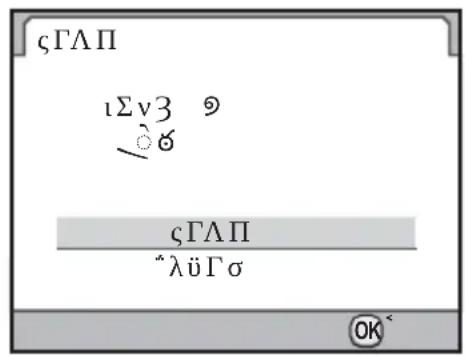
カスタムメニューのリセット
「Aカスタム」メニューの設定内容をすべて初期設定に戻します。
1 「Aカスタム6」メニューの「カスタムのリセット」を選び、十字キー(5)を押す
「カスタムのリセット」画面が表示されます。
2 十字キー(▲)で「リセット」を選び、OKボタンを押す
設定がリセットされ、メニュー選択前の画面に戻ります。
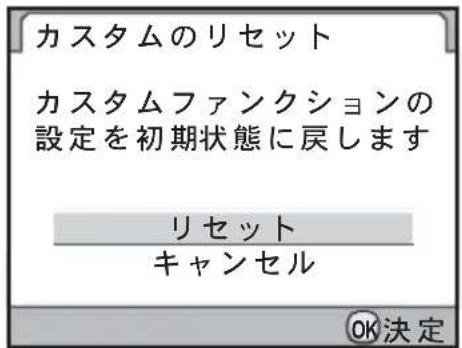
各種レンズを組み合わせたときの機能
工場出荷時の設定で使用できるレンズは、DA・DAL・FAJレンズまたは絞りリングにA(オート)位置のあるDFA・FA・F・Aレンズのみです。これ以外のレンズあるいは、DFA・FA・F・Aレンズで絞りをA位置から外した場合は、「37.絞りリングの使用」設定時の注意」(p.294)を参照してください。
○:絞りがA位置であれば、その他は制限なく使用可能です。
△:機能制限はありますが、撮影可能です。
×:使用できません。
| 機能\レンズグループ[マウント名称] | DADA LD FA | FA J FA^*6 | F^*6 | A | MP |
| [K_AF] [K_AF2] [K_AF3] | [K_AF] [K_AF2] | [K_AF] | [K_A] | [K] | |
| オートフォーカス(レンズ単体使用)(AFアダプター 1.7×使用)*1 | ○- | ○- | ○- | - ^*8 | -○ |
| マニュアルフォーカス(フォーカスインジケーター表示の利用)*2(マット面の利用) | ○○ | ○○ | ○○ | ○○ | ○○ |
| クイックシフトフォーカス △ | *5 | × | × | × | |
| 11点測距 | ○ | ○ | ○ | ^*8 | × |
| 分割測光 | ○ | ○ | ○ | ○ | × |
| P(ハイパーブログラム)モード | ○ | ○ | ○ | ○ | ^*9 |
| Sv(感度優先)モード | ○ | ○ | ○ | ○ | ^*9 |
| Tv(シャッター優先)モード | ○ | ○ | ○ | ○ | ^*9 |
| Av(絞り優先)モード | ○ | ○ | ○ | ○ | ^*9 |
| TAv(シャッター&絞り優先)モード | ○ | ○ | ○ | ○ | ^*9 |
| M(ハイパーマニュアル)モード | ○ | ○ | ○ | ○ | △ |
| P-TTLオートストロボ*3 | ○ | ○ | ○ | ○ | |
| パワーズーム | - | ^*7 | - | - | - |
| 手ぶれ補正機能使用時のレンズ焦点距離の自動取得 | ○ | ○ | ○ | × | |
| レンズ補正機能*4 | ○ | × | × | × |
*1 レンズの開放F値がF2.8、およびそれより明るいレンズでA位置でのみ使用可能。
*2 レンズの開放F値がF5.6、およびそれより明るいレンズのみ使用可能。
*3 内蔵ストロボおよびAF540FGZ/AF360FGZ/AF200FG/AF160FC使用時。
*4 「撮影1」メニューの「レンズ補正」で収差補正が可能。DA 10-17mm FISH-EYE レンズの場合、ディストーション補正は無効。
*5 対応レンズのみ可能。
*6 F・FAソフト85mm F2.8、およびFAソフト28mm F2.8では「Cカスタム6」メニューの「37.絞りリングの使用」で「許可」を設定した上で手動絞りの範囲でのみ、設定した絞り値で撮影されます。
*7 KAF2マウントのFAレンズのみ使用可能。
*8 測距点は□(中央)固定。
*9 絞りが開放のAv(絞り優先)自動露出になります(絞りリングを操作しても実絞りに反映されません)。
レンズ名称とマウント名称について
DAレンズのうち超音波モーターを搭載したレンズと、FAズームレンズのうちパワーズームが可能なレンズのマウントはKAF2マウント(AFカプラーのないレンズはKAF3マウント)です。
FAの単焦点レンズ(ズームでないレンズ)と、超音波モーターを搭載していないDA・DALレンズ、DFA・FAJ・FレンズのマウントはKAFマウントです。詳しくはレンズの使用説明書を参照してください。
使用できないレンズ・アクセサリーについて
絞り A(オート)位置のあるレンズを絞り A 位置以外で使用したり、A 位置のないレンズやオート接写リング、オートベローズなどのアクセサリーを取り付けた場合、「Cカスタム6」メニューの「37. 絞りリングの使用」で「許可」を設定しない限り、カメラは作動しません。その場合は機能制限がありますので、「「37. 絞りリングの使用」設定時の注意」(p.294)を参照してください。
DA・DA L・FA Jレンズまたは絞り A 位置のあるレンズを絞り A 位置で使用すると、カメラの露出モードをすべて利用できます。
使用レンズと内蔵ストロボについて
絞り A(オート)位置のあるレンズを絞り A 位置以外で使用したり、A レンズ以前のレンズおよびソフトレンズを使用した場合、内蔵ストロボは光量制御ができずに、常にフル発光となります。
オートストロボとしては使用できませんので、ご注意ください。
「37. 絞りリングの使用」設定時の注意
「Cカスタム6」メニューの「37.絞りリングの使用」で「許可」を選択すると、DFA・FA・F・Aレンズの絞りをA(オート)位置以外にしたり、A位置のないレンズを取り付けても、シャッターがきれるようになります。ただし、次の制約があるので、ご使用の際はご注意ください。
| 37.絞りリングの使用 |
| 1禁止 |
| 2許可 |
| レンズの絞りリングの位置がA以外のときも撮影が可能です |
絞りA位置以外で使用するときの制約
| 使用レンズ 露出モード 制約内容 | ||
| D FA・FA・F・A・M(レンズ単体、オート接写リングKなどの自動絞り機能のアクセサリーと組み合わせた場合) | Av(絞り優先) | 絞りリングを操作しても、絞りは開放のままで絞られません。レンズの開放絞りに連動してシャッター速度は変化しますが、露出の誤差が生じることがあります。また、ファインダー内には、絞り表示が[F--]と表示されます。 |
| D FA・FA・F・A・M・S(接写リングKなどの絞り込み機能のアクセサリーと組み合わせた場合) | Av(絞り優先) | 設定した絞り値で撮影されますが、露出の誤差が生じることがあります。また、ファインダー内には、絞り表示が[F--]と表示されます。 |
| レフレックスレンズなどの手動絞りのレンズ(レンズ単体) | Av(絞り優先) | |
| FA・Fソフト85mm FAソフト28mm(レンズ単体) | Av(絞り優先) | 手動絞りの範囲でのみ、設定した絞り値で撮影されます。ファインダー内には、絞り表示が[F--]と表示されます。被写界深度確認操作(光学プレビュー)を行うと測光スイッチが入り、露出の確認ができます。 |
| すべてのレンズ | M(ハイパーマニュアル) | 設定した絞り値とシャッター速度で撮影されます。ファインダー内には、絞り表示が[F--]と表示されます。被写界深度確認操作(光学プレビュー)を行うと測光スイッチが入り、露出の確認ができます。 |
CMOSセンサーに汚れやほこりが付着していると、背景が白いものなど撮影の条件によっては画像に影が写り込むことがあります。そのような場合には、CMOSセンサーのクリーニングが必要です。
超音波振動でほこりを落とす(ダストリムーバル)
CMOSセンサー前面のフィルターを約1秒間超音波振動させ、CMOSセンサーに付着したほこりを落とします。
1 「✗詳細設定4」メニューの「ダストリムーバル」を選び、十字キー(▶)を押す
「ダストリムーバル」画面が表示されます。
2 OKボタンを押す
ダストリムーバル機能が作動します。
電源を入れるたびにダストリムーバルを作動させたい場合は、「起動時の作動」を☑(オン)に設定します。起動時に作動させたくない場合は、十字キー(◀▶)で□(オフ)に設定します。
ダストリムーバブルが終了すると、「↘詳細設定4」メニューに戻ります。
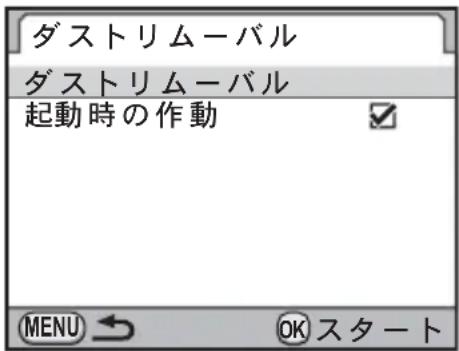
CMOSセンサーに付着したほこりを検知する (ダストアラート)
ダストアラートはCMOSセンサーに付着したほこりを検知し、ほこりの位置を視覚的に表示する機能です。
検知した画像を保存して、センサークリーニング(p.297)を行うときに表示させることができます。
ダストアラートを行うために、次の条件を整えてください。
- DA・DAL・FAJレンズ、または絞りリングにA(オート)位置のあるDFA・FA・Fレンズを取り付ける
- 絞りリングがあるレンズはA位置に合わせる
- モードダイヤルを 📋(動画)以外に合わせる
- フォーカスモードレバーをAF.S/Cに合わせる
1 「↘詳細設定4」メニューの「ダストアラート」を選び、十字キー(▶)を押す
「ダストアラート」画面が表示されます。
2 白い壁などなるべく均ーで明るいものをファインダーいっぱいに入れて、シャッターボタンを全押しする
画像処理の後、ダストアラート画像が表示されます。
「正しく処理できませんでした」と表示されたときは、OKボタンを押してもう一度撮影してください。
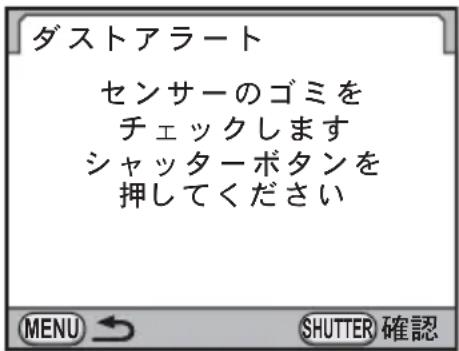
3 OKボタンを押す
画像が保存され、「▼詳細設定4」メニューに戻ります。
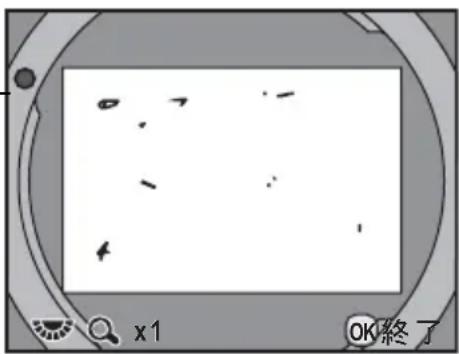

- ダストアラート機能は、極端な長時間露光になることがあります。処理が完了する前にレンズの方向を変えると正しくゴミの状況を把握できなくなります。
- 被写体条件や温度などによっては、ゴミが正しく検出できない場合があります。
- ダストアラート画像は、保存してから30分以上経過すると、センサークリーニングを実行したときに表示されません。新たにダストアラート画像を保存してからセンサークリーニングを行ってください。
- 保存したダストアラート画像は、再生モードで表示できません。
- S D メモリーカードを入れていないと、ダストアラート画像は保存できません。

- ダストアラート画像は、カメラの設定にかかわらず、一時的に固有の撮影条件で撮影されます。
- ダストアラート画像が表示されているときに後電子ダイヤル()を回すかINFOボタンを押すと、全画面表示に切り替えができます。
ブロアーでほこりを落とす
ブロアーでクリーニングするためにミラーアップし、シャッターを開けます。
CMOSセンサーは精密部品ですので、できるだけ当社の修理センターまたは、お客様窓口にご用命ください。有料にて清掃を請け賜っております。
クリーニングには、別売のイメージセンサークリーニングキットO-ICK1(p.303)もご使用いただけます。

・スプレー式のブロアーは使用しないでください。
- モードダイヤルをBにしてセンサークリーニングを行わないでください。
- カメラにレンズを装着しないときは必ずレンズマウント部にキャップを取り付け、CMOSセンサーに汚れやほこりが付着しないようにしてください。
- バッテリー容量が少ない場合、「電池容量がたりないためクリーニングを行えません」と画像モニターに表示されます。
- クリーニングをするときは、ACアダプターキットK-AC50J(別売)のご使用をお勧めします。ACアダプターキットK-AC50Jを使用しない場合は、容量が十分に残っているバッテリーを使用してください。クリーニングの途中でバッテリー容量が少なくなると警告音が鳴るので、速やかにクリーニング作業を中止してください。
- クリーニングをするときは、ブロアーの先端をレンズマウント面より中に入れないでください。万一電源が切れた場合、シャッター機構部やCMOSセンサー部、ミラー部を破損する恐れがあります。

- センサークリーニング中はセルフタイマーランプが点滅し、表示パネルに「CIn」と表示されます。
- センサークリーニング中に振動音が聞こえる場合がありますが、故障ではありません。
1 カメラの電源を切り、レンズを取り外す
2 カメラの電源を入れる
3 「↘詳細設定4」メニューの「センサークリーニング」を選び、十字キー(▶)を押す
「センサークリーニング」画面が表示されます。
4 十字キー(▲)で「ミラーアップ」を選び、OKボタンを押す
ミラーがアップした状態に固定されます。
30 分以内にダストアラートでほこりの検知を行っている場合は、画像モニターにダストアラート画像が表示されます。ほこりの位置を確認しながら、クリーニングができます。
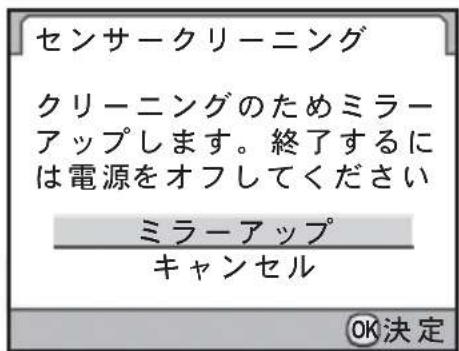
5 CMOSセンサーをクリーニングする
CMOSセンサーに付着している汚れやほこりは、ブラシが付いていないブロアーで落としてください。ブラシ付きのブロアーを使用すると、CMOSセンサーがブラシで傷つくことがあります。また、絶対にCMOSセンサーを布で拭かないでください。
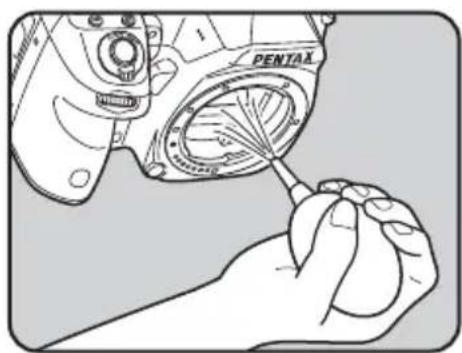
6 カメラの電源を切る
7 ミラーが元に戻ったことを確認後、レンズを取り付ける
別売アクセサリー
このカメラには、各種専用アクセサリーが用意されています。アクセサリーの詳細については、当社のお客様相談センター、またはお客様窓口にお問い合わせください。
(※) の製品は同梱品と同じものです。
電源関連
バッテリー充電器キットK-BC90J(※)
(バッテリー充電器D-BC90・ACコード D-CO2Jのセット)
充電式リチウムイオンバッテリー D-LI90(※)
ACアダプターキット K-AC50J
(AC アダプター D-AC50・AC コード D-CO2Jのセット)
家庭用電源からカメラへ電源を供給します。
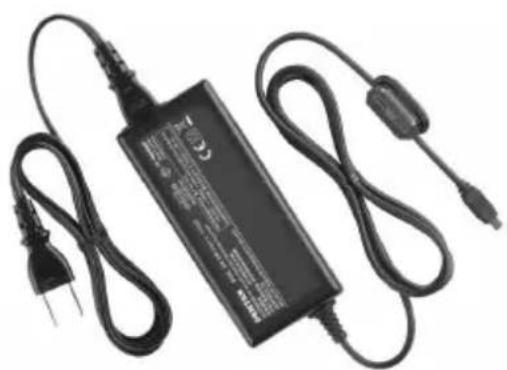
操作性を重視し、縦位置撮影のためのシャッターボタン/前電子ダイヤル/後電子ダイヤル/AE-Lボタンなどを配備したバッテリーグリップです。バッテリーは、リチウムイオンバッテリーD-LI90のほか、単3形電池も使用できます。
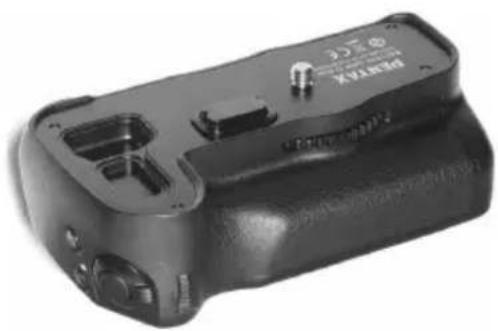
ACアダプター/バッテリー充電器は、セットでの販売です。
ストロボ関連
オートストロボ AF540FGZ オートストロボ AF360FGZ
AF540FGZはガイドナンバー最大値が約54(ISO100・m)、AF360FGZはガイドナンバー最大値が約36(ISO100・m)のP-TTL対応のオートストロボです。スレーブ機能や光量比制御撮影、ハイスピードシンクロ撮影、ワイヤレス撮影、スローシンクロ撮影、後幕シンクロ撮影などが可能です。
ガイドナンバー最大値が約20(ISO100・m)のP-TTL対応のオートストロボです。AF540FGZ/AF360FGZと組み合わせた光量比制御撮影、スローシンクロ撮影などが可能です。
近接撮影用のストロボシステムで、小さな被写体の無影撮影などができます。従来のTTLオートストロボ機能にも対応し、同梱のアダプターリングと組み合わせて、幅広くペンタックス製品に利用できます。

外付けストロボをカメラから離して使用するときのアダプターと接続コードです。
オフカメラシュークリップ CL-10
AF540FGZ/AF360FGZをワイヤレスで使用するときに、ストロボを机やスタンドなどに固定するための大型クリップです。
ファインダー倍率を約1.18倍拡大させるアクセサリーです。
本体のファインダー倍率が約0.92倍の
K-7 に装着すると、合成倍率が約1.09
倍となり、マニュアルでのピント合わせが容易になります。
マグニファイヤー
ファインダー中央部を2倍に拡大して見るためのアクセサリーです。
蝶番式になっていますので、接眼部を跳ね上げて全視野を見られるようにもできます。
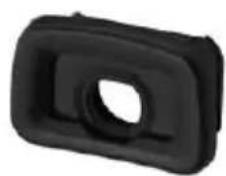
拡大アイカップ O-ME53
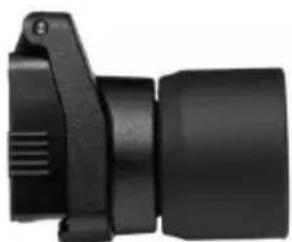
ファインダーを見る角度を90°間隔に変えることができるアクセサリーです。倍率は1倍/2倍に切り替えることができます。
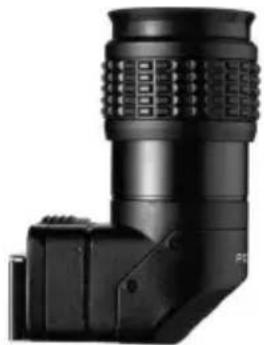
視度を調整するためのアクセサリーです。ファインダーの接眼部に取り付けて使用します。
約-5~+3m ^-1 (毎メートル)までの8種類をご用意していますので、ご自分の視力に合った視度調整レンズアダプターをお使いください。
視度調整レンズアダプター M
MEファインダーキャップ(※)
アイカップ R (※)
交換フォーカシングスクリーン
AFフレームマット MF-60 (※)
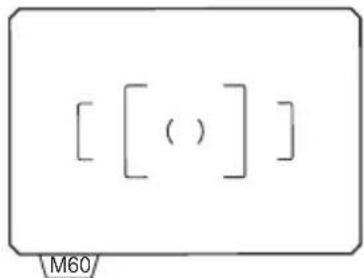
AFスケールマット MI-60 全面マット ME-60
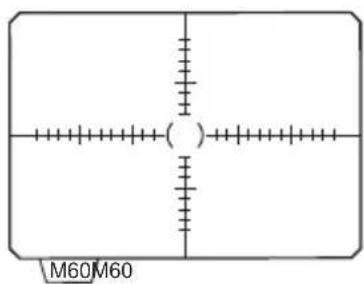
ケーブルレリーズ端子に接続して、カメラのシャッター操作をします。コードの長さは0.5mです。
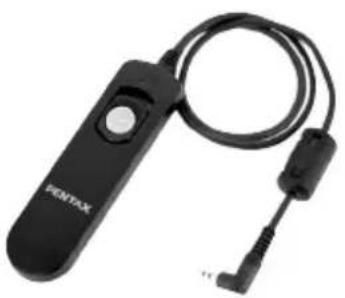
イメージセンサークリーニングキット O-ICK1
カメラのCMOS センサーや、レンズなどの光学製品の清掃に使用します。
| エラーメッセージ 内容 | |
| カードの空き容量がありません | SDメモリーカードの容量いっぱいに画像が保存されていて、これ以上画像を保存できません。新しいSDメモリーカードをセットするか、不要な画像を消去してください。(p.49、p.79)次の操作をすると、保存できる可能性があります。記録形式をJPEGに変更する(p.188)JPEG記録サイズ/ JPEG画質を変更する(p.186、p.187) |
| 画像がありません | SDメモリーカードに再生できる画像が保存されていません。 |
| この画像を表示できません | このカメラでは再生できない画像を再生しようとしています。他社のカメラやパソコンでは表示できる場合があります。 |
| カードが入っていません | カメラにSDメモリーカードがセットされていません。(p.49) |
| カードが異常です | SDメモリーカードの異常で、撮影/再生ともにできません。パソコンでは表示できる場合もありますが、カメラでは使用できません。 |
| カードがフォーマットされていません | フォーマットされていないSDメモリーカードがセットされているか、他の機器でフォーマットされたSDメモリーカードがセットされています。カメラでフォーマットしてからお使いください。(p.256) |
| カードがロックされています | ライトプロテクトスイッチがロックされたSDメモリーカードがセットされています。SDメモリーカードのロックを外してください。(p.50) |
| 電子的にロックされています | SDメモリーカードのセキュリティ機能によって保護されています。 |
| この画像を拡大表示できません | 拡大不可能な画像を拡大表示しようとしています。 |
| この画像はプロテクトされています | 消去しようとしている画像がプロテクトされています。画像のプロテクトを外してください。(p.231) |
| 電池容量がなくなりました | バッテリー残量がありません。十分に充電されたバッテリーと交換してください。(p.43) |
| 電池容量がたりないためクリーニングを行えません | センサークリーニング時にバッテリー容量が足りない場合に表示されます。十分に充電されたバッテリーと交換するか、ACアダプターキットK-AC50J(別売)を使用してください。(p.47) |
| 電池容量がたりないためピクセルマッピングを行えません | ピクセルマッピング時にバッテリー容量が足りない場合に表示されます。十分に充電されたバッテリーと交換するか、ACアダプターキットK-AC50J(別売)を使用してください。(p.47) |
| フォルダーが作成できません | 最大のフォルダーNo.(999)/ファイルNo.(9999)が使用されているため、画像が保存できません。新しいSDメモリーカードをセットするか、SDメモリーカードをフォーマットしてください。(p.256) |
| 画像を保存できませんでした | SDメモリーカードの異常で、撮影した画像が保存できませんでした。 |
| 設定を正しく保存できませんでした | SDメモリーカードが容量いっぱいまで使用されていて、DPOF設定/回転情報が保存できません。不要な画像を消去して、再度DPOF設定/回転をしてください。(p.79) |
| 正しく処理できませんでした | マニュアルホワイトバランス測定/ダストアラート検知に失敗しました。もう一度やり直してください。(p.194、p.296) |
| これ以上選択できません | インデックス(p.219)/選択削除(p.227)/一括展開(p.248)処理は、上限枚数(100枚)以上は選択できません。 |
| この画像を処理できません | 他のカメラで撮影した画像に対してマニュアルWB登録(p.198)/リサイズ(p.238)/トリミング(p.239)/デジタルフィルター(p.241)/RAW展開(p.247)を実行した場合、または最小サイズの画像に対してリサイズ/トリミングを実行した場合に表示されます。 |
| 画像の作成に失敗しました | インデックスで画像の作成に失敗しました。(p.219) |
| 高温のためライブビューを使用できません | カメラ内部の温度が上昇したため、ライブビューが使用できません。OKボタンを押し、温度が下がってからライブビューを実行してください。 |
| このモードでは設定することができません | ■(グリーン)/■(動画)モードのときに、設定できない機能を設定しようとしています。 |
静電気などの影響により、まれにカメラが正しい動作をしなくなることがあります。このような場合には、電池を入れ直してみてください。また、ミラーが上がったままになった場合には、電池を入れ直してから電源を入れるとミラーが下がります。これらを行いカメラが正常に動作すれば故障ではありませんので、そのままお使いいただけます。
修理を依頼される前にもう一度、次の点をお調べください。
| 現象 原因 対処方法 | ||
| 電源が入らない | バッテリーが入っていない | バッテリーが入っているか確認し、入っていなければ入れてください。 |
| バッテリーの残量がない | 容量のあるバッテリーに交換するか、ACアダプターキットK-AC50(別売)を使用してください。(p.47) | |
| シャッターがきれない | レンズの絞りがA位置以外になっている | 絞りをA位置にするか(p.95)、「Cカスタム6」メニューの「37.絞りリングの使用」で「許可」を選択してください。(p.294) |
| 内蔵ストロボが充電中 | 充電が完了するまで待ってください。 | |
| SDメモリーカードに空き容量がない | 空き容量のあるSDメモリーカードをセットするか、不要な画像を消去してください。(p.49、p.79) | |
| 書き込み中 書き込 | みが終了するまで待ってください。 | |
| ピントが合わない | オートフォーカスの苦手なものを撮影しようとしている | コントラストの低いもの(青空や白壁など)、暗いもの、細かい模様のもの、速く動いているもの、窓やネット越しの風景などは、オートフォーカスが苦手なものです。いったん撮りたいものと同じ距離にあるピントの合わせやすいものにピントを固定したまま、撮りたい構図に変えてシャッターをきります。あるいはマニュアルフォーカスを使用してください。(p.126) |
| AFエリアに被写体が入っていない | ファインダー中央のAFエリアに、ピントを合わせたいものを入れてください。撮りたいものが、AFエリアにない場合は、いったん撮りたいものをAFエリアに入れて、ピントを固定したまま、撮りたい構図に変えてシャッターをきります。(p.124) | |
| 被写体が近すぎる | 撮りたいものから離れて撮影してください。 | |
| ピントが合わない | フォーカスモードがMFになっている | フォーカスモードレバーをAF.S/Cにしてください。(p.118) |
| フォーカスモードがAF.Cになっている | フォーカスモードをAF.C(C)に設定しているときは、合焦後もピントが固定(フォーカスロック)されず、シャッターボタン半押し中は被写体のピントを追い続けます。ピントを合わせたいものが決まっている場合は、フォーカスモードレバーをAF.Sにし、フォーカスロックを用いて撮影してください。(p.124) | |
| AEロックが働かない | ■/B/Xモードでは、AEロックできない | 露出モードを■(グリーン)/B(バルブ)/X(ストロボ同調速度)モード以外にしてください。 |
| 内蔵ストロボが発光しない | 露出モードが■モードになっている | 露出モードが■(グリーン)の場合は、ストロボモードが ヘA (自動発光)/ ヘA (自動発光+赤目軽減)のみの選択となります。これらのストロボモードになっているときは、被写体が明るいとストロボは発光しません。■以外の露出モードでは、ストロボが充電完了すると常に発光するストロボモードのみの選択となりますので、露出モードを変更してみてください。 |
| パソコンとのUSB接続がうまくいかない | 転送モードが「PTP」になっている | 「↘詳細設定2」メニューの「USB接続」を「MSC」に切り替えてください。(p.275)パソコンとの接続については、別冊の「簡単ガイド」を参照してください。 |
| 手ぶれ補正が効かない | 手ぶれ補正機能がオフになっている | 「◎撮影4」メニューの「Shake Reduction」を(《ヘ》)(オン)に設定してください。(p.132) |
| 手ぶれ補正機能が設定されていない | レンズ焦点距離の情報が取得できないレンズを使用している場合は、「焦点距離入力」画面でレンズ焦点距離を設定してください。(p.135) | |
| 流し撮りや夜景撮影などシャッター速度が遅くなる条件で、手ぶれ補正機能の補正範囲を超えている | 手ぶれ補正機能の補正範囲を超える場合は、手ぶれ補正機能をオフにして、三脚などを使用してください。 | |
| 被写体が近すぎる | 撮りたいものから離れて撮影するか、手ぶれ補正機能をオフにして、三脚などを使用してください。 | |
| 型式 | P-TTLストロボ内蔵、TTL自動露出オートフォーカス一眼レフデジタルカメラ | |
| 有効画素数 約1460万画素 | ||
| 撮像素子 総画素数約1507万画素、原色フィルター/CMOS | ||
| 記録画素数 | 14M (RAW: 4672×3104ピクセル)、 14M (JPEG: 4672×3104ピクセル)、 10M (3936×2624ピクセル)、 6M (3072×2048ピクセル)、 2M (1728×1152ピクセル) | |
| 感度(標準出力感度) | オート、ISO 100~3200(標準出力感度)(1EVステップ、1/3EVステップまたは1/2EVステップの選択可)、カスタムファンクションによりISO 6400使用可能、B時はISO 1600まで | |
| 記録形式 | RAW (PEF/DNG)、JPEG (Exif2.21)、DCF2.0準拠、DPOF対応、Print Image Matching III対応、RAW+JPEG同時記録可能、動画:AVI | |
| JPEG画質 | ★★★★(プレミアム)、★★★(スーパーファイン)、★★(ファイン)、★(エコノミー) | |
| 記録媒体 SDメモリーカード、SDHCメモリーカード | ||
撮影枚数
| 記録サイズ | 記録形式/JPEG画質 | SDメモリーカード容量 | |||||
| 4GB 2GB 1GB 5 | 12MB 256 | MB 128MB | |||||
| 14M4672×3104 | RAW (PEF) | 162枚 | 82枚 | 40枚 | 20枚 | 10枚 | 5枚 |
| RAW (DNG) | 161枚 | 82枚 | 40枚 | 20枚 | 10枚 | 5枚 | |
| 14M4672×3104 | ★★★★ | 292枚 | 148枚 | 73枚 | 36枚 | 18枚 | 9枚 |
| ★★★ | 467枚 | 238枚 | 117枚 | 58枚 | 29枚 | 15枚 | |
| ★★ | 826枚 | 420枚 | 206枚 | 103枚 | 52枚 | 26枚 | |
| ★ | 1630枚 | 830枚 | 408枚 | 204枚 | 102枚 | 52枚 | |
| 10M3936×2624 | ★★★★ | 409枚 | 208枚 | 102枚 | 51枚 | 25枚 | 13枚 |
| ★★★ | 652枚 | 332枚 | 163枚 | 81枚 | 41枚 | 21枚 | |
| ★★ | 1149枚 | 585枚 | 289枚 | 144枚 | 72枚 | 37枚 | |
| ★ | 2234枚 | 1138枚 | 564枚 | 282枚 | 142枚 | 73枚 | |
| 6M3072×2048 | ★★★★ | 666枚 | 339枚 | 167枚 | 83枚 | 42枚 | 21枚 |
| ★★★ | 1068枚 | 543枚 | 267枚 | 133枚 | 67枚 | 34枚 | |
| ★★ | 1856枚 | 945枚 | 468枚 | 234枚 | 118枚 | 60枚 | |
| ★ | 3549枚 | 1807枚 | 902枚 | 450枚 | 227枚 | 116枚 | |
| 2M 1728×1152 | ★★★★ | 2045枚 | 1041枚 | 516枚 | 258枚 | 130枚 | 66枚 |
| ★★★ | 3176枚 | 1617枚 | 805枚 | 402枚 | 203枚 | 104枚 | |
| ★★ | 5485枚 | 2793枚 | 1373枚 | 686枚 | 346枚 | 177枚 | |
| ★ | 10057枚 | 5121枚 | 2518枚 | 1258枚 | 634枚 | 325枚 | |
JPEG画質(圧縮比):★★★★(プレミアム)=1/2.8、★★★(スーパーファイン)=1/4.5、
★★(ファイン)=1/8、★(エコノミー)=1/16
- 撮影枚数は目安です。SDメモリーカードや被写体により、実際の撮影枚数は異なる場合があります。
動画撮影時間
| 記録サイズ | 画質 | SDメモリーカード容量 | |||||
| 4GB 2GB 1GB 5 | 12MB 256 | MB 128MB | |||||
| 1.6^M_3:2 1536×1024 | ★★★ | 7分23秒 | 3分45秒 | 1分51秒 | 55秒 | 28秒 | 14秒 |
| ★★ | 10分22秒 | 5分16秒 | 2分36秒 | 1分18秒 | 39秒 | 20秒 | |
| ★ | 14分40秒 | 7分28秒 | 3分40秒 | 1分50秒 | 55秒 | 28秒 | |
| 0.9^M_16:9 1280×720 | ★★★ | 9分26秒 | 4分48秒 | 2分21秒 | 1分10秒 | 35秒 | 18秒 |
| ★★ | 13分19秒 | 6分47秒 | 3分20秒 | 1分40秒 | 50秒 | 25秒 | |
| ★ | 18分37秒 | 9分29秒 | 4分41秒 | 2分20秒 | 1分10秒 | 36秒 | |
| 0.3^M_3:2 640×416 | ★★★ | 31分55秒 | 16分15秒 | 7分59秒 | 3分59秒 | 2分00秒 | 1分01秒 |
| ★★ | 44分41秒 | 22分45秒 | 11分11秒 | 5分35秒 | 2分49秒 | 1分26秒 | |
| ★ | 1時間00分57秒 | 31分02秒 | 15分29秒 | 7分44秒 | 3分54秒 | 2分00秒 | |
- 動画撮影時間は、当社で設定した標準撮影条件によるもので、被写体、撮影状況、使用するSDメモリーカードによって異なります。
| ホワイトバランス | オート、太陽光、日陰、曇天、蛍光灯(D:昼光色、N:昼白色、W:白色、L:電球色)、白熱灯、ストロボ、CTE、マニュアル、色温度(3種類)、微調整可能 |
| 画像モニター | 3.0型約92.1万ドット、TFTカラーLCD、広視野角タイプ、明るさおよび色調整機能付 |
| 再生機能 | 1コマ、マルチ画面表示、拡大(最大32倍まで、スクロール可)、画像比較、回転表示、カレンダー表示、フォルダー表示、スライドショウ、ヒストグラム、白とび黒つぶれ警告表示、リサイズ、トリミング、インデックス(サムネイル、スクエア、ランダム1、ランダム2、ランダム3、バブル) |
| 露出モード | USER、■グリーン、Pハイパーブログラム、Sv感度優先、Tvシャッター優先、Av絞り優先、TAvシャッター&絞り優先、Mハイパーマニュアル、Bバルブ、Xストロボ同調速度、活動画 |
| シャッター | 電子制御式縦走りフォーカルプレーンシャッター、オートシャッター=1/8000~30秒(無段階)、マニュアルシャッター=1/8000~30秒(1/2 EVステップまたは1/3 EVステップの選択可)、バルブ、電磁レリーズ、電源オフでシャッターロック |
| マウント | ペンタックスバヨネット K_AF2 マウント(AFカプラー、レンズ情報接点、電源接点付Kマウント) |
| 使用レンズ | K_AF3 マウントレンズ、 K_AF2 マウントレンズ、 K_AF マウントレンズ、 K_A マウントレンズ |
| オートフォーカス機構 | TTL位相差検出式(SAFOXVIII+)、オートフォーカス作動輝度範囲EV-1~18(ISO 100相当)(F1.4レンズ付き)、フォーカスロック可能、フォーカスモード= AF.S (シングル)/ AF.C (コンティニュアス)/ MF 、測距点切り替え可能 |
| ファインダー | ペンタプリズムファインダー、ナチュラルブライトマットIII交換式フォーカシングスクリーン、視野率約100%、倍率約0.92倍(1.4/50mm・∞)、視度=約-2.5~+1.5m−1(每メートル) |
| ファインダー内表示 | フォーカス表示●合焦=点灯/非合焦=点滅、◆点灯=内蔵ストロボ充電完了/点滅=ストロボお勧めまたは不適合レンズ警告、シャッター速度、ISO感度確認、絞り値、電子ダイヤル有効表示、*=AEロック、撮影可能枚数、☎=露出補正/露出ブラケット、☎=ストロボ補正表示、 MF =マニュアルフォーカス表示、(☑)=手ぶれ補正表示、☎=多重露出、☎=測光方式、☎=測距点移動、露出バー、電子水準器、RAW/RAW+ |
| 表示パネル | ◆点灯=内蔵ストロボ充電完了、点滅=ストロボお勧めまたは不適合レンズ警告、A=自動発光、☎=赤目軽減、SLOW=スローシンクロ、▶=後幕シンクロ、☐=1コマ撮影、☎=連続撮影、☎=セルフタイマー、☎=リモコン撮影、☐=電池消耗警告、☎=ストロボ光量補正、ISO感度確認、シャッター速度、絞り値、撮影可能枚数、☎=露出補正値、USB接続時に Pc-S (マスストレージ)/ Pc-P (PTP)を表示、露出バー、電子水準器、RAW、RAW+ |
| プレビュー機能 | ライブビュー:撮像素子によるTTL方式、拡大表示、グリッド表示可能光学プレビュー:被写界深度確認(電子式、全露出モードで使用可能)デジタルプレビュー:構図、露出、ピント、ホワイトバランス確認 |
| 連続撮影(Hi/Lo) | 最高約5.2コマ/秒、JPEG:40コマまで(Hi)/SDメモリーカード空き容量まで(Lo)継続可、RAW:15コマまで(PEF・Hi時)/14コマまで(DNG・Hi時)継続可 |
| セルフタイマー | 電子制御式、始動はシャッターボタン、作動時間12秒/2秒(ミラーアップ機能あり)、電子音の有無設定可能、作動後解除可能 |
| リモコン | ペンタックスリモートコントロールF(別売)受信後即レリーズ、または3秒後にレリーズの切り替え可 |
| ミラー クイックリターンミラー、ミラーアップ機能 | |
| デジタルフィルター | トイカメラ、レトロ、ハイコントラスト、色抽出、ソフト、クロス、フィッシュアイ、モノトーン、カラー、水彩画、パステル、スリム、ミニチュア、HDR、ベースメイク、カスタム |
| カスタムイメージ | 画像仕上(7種類)、彩度、色相、コントラスト、シャープネス/ファインシャープネス、キー、フィルター効果、調色 |
| 露出ブラケット | 適正・アンダー・オーバーの3・5コマ連続段階露出が可能(露出設定ステップは、1/3 EVまたは1/2 EVから選択可) |
| 拡張ブラケット | ホワイトバランス・彩度・色相・キー・コントラスト・シャープネスの3コマ連続段階画像が保存可能 |
| 多重露出 | 撮影回数は2~9回を選択可能(撮影回数に応じて自動露出調整可) |
| 露出計・露出範囲 | TTL開放分割測光(77分割)、露出範囲EV 0~22(50mm F1.4 ISO 100)、中央重点・スポット測光可能 |
| 露出補正 ±5、露出設定ステップ選択可能 | |
| AEロック | ボタン式(タイマー式:カスタムファンクションで設定した測光作動時間の2倍)シャッターボタン半押しで継続 |
| 内蔵ストロボ | 直列制御P-TTLストロボ内蔵、ガイドナンバー約13(ISO 100・m)、18mmレンズの画角をカバー、同調速度1/180秒以下、日中シンクロ・スローシンクロ可能、ISO連動範囲=P-TTL:100~6400 |
| 外付けストロボ同調 | ホットシュー(X接点専用ストロボ接点付)専用ストロボ連動ISO連動範囲=P-TTL:100~1600、自動発光可能、赤目軽減機能可能、専用ストロボ使用でハイスピードシンクロ、ワイヤレスシンクロ可能 |
| カスタムファンクション | 37項目設定可能 |
| 時計機能 ワールドタイム設定、世界75都市に対応(28タイムゾーン) | |
| 手ぶれ補正機能 | 撮像素子シフト方式、有効補正範囲=最大4EV(レンズの種類や撮影条件により異なる) |
| ダストリムーバル | 超音波振動によるほこり除去が可能、起動時の作動設定可 |
| 電源 | 充電式リチウムイオンバッテリー D-LI 90、AC アダプターキット K-AC50J(別売) |
| 電池寿命(23°C) | 撮影可能枚数:約980枚(ストロボ発光無し)*1/約740枚(ストロボ50%発光)*2、再生時間:約440分*1*1撮影枚数(ストロボ発光無し)、再生時間は当社の測定条件による目安であり、使用条件により変わります。*2撮影枚数(ストロボ50%発光)はCIPA規格に準じた測定条件による目安であり、使用条件により変わります。 |
| 電池消耗警告 | 電池マークヒコ点灯(点滅時シャッターロック、ファインダー内表示消灯) |
| 入出力ポート | PC/AV端子(USB2.0(ハイスピード対応))、mini HDMI端子、DC入力端子、ケーブルレリーズ端子、マイク端子、Xシンクロソケット |
| ビデオ出力方式 NTSC/PAL | |
| 外形・寸法・質量(重さ) | 約130.5mm(幅)×96.5mm(高)×72.5mm(厚)(突起部を除く)約670g(ボディのみ)、約750g(バッテリー、SDメモリーカード込み) |
| 付属品 | ホットシューカバー ※ アイカップ F_R 、MEファインダーキャップ、シンクロソケット2Pキャップ、ボディマウントカバー、USBケーブルI-USB7、AVケーブルI-AVC7、ソフトウェア(CD-ROM)S-SW90(PENTAX Digital Camera Utility 4)、ストラップO-ST53、充電式リチウムイオンバッテリーD-LI 90、充電器D-BC90、ACコードD-CO2J、使用説明書(本書)、簡単ガイド、保証書 |
| 対応言語 | 日本語、英語、フランス語、ドイツ語、スペイン語、ポルトガル語、イタリア語、オランダ語、デンマーク語、スウェーデン語、フィンランド語、ポーランド語、チェコ語、ハンガリー語、トルコ語、ギリシャ語、ロシア語、韓国語、中国語(繁体字/簡体字) |
AdobeRGB
Adobe Systems社が商業印刷原稿作成用に推奨している色空間。sRGBよりも広い色再現域を持ち、印刷での色再現域をほぼカバーできるため、パソコン上での画像編集段階において、印刷でしか再現できない色域情報を失うことがありません。なお、対応しないソフトウェアで開くと色が薄く見えてしまいます。
CMOSセンサー
レンズを通して入ってきた光を電気信号に変換する撮像素子。
電子情報技術産業協会(JEITA)で制定された、デジタルカメラ用のファイルシステムに関する規格。
DNG RAWファイル
DNG(Digital Negative の略)は、Adobe Systems 社が提唱する汎用の RAW ファイルフォーマット。標準仕様のない RAW 形式を DNG 形式に変換することで、画像の可搬性が向上します。
画像を記録したカードに、プリントするコマや枚数などの情報を書き込むためのルール。DPOF対応のプリント取扱店に持っていくと、簡単にプリントすることができます。
EV (Exposure Value)
露出値。絞り値とシャッター速度の組み合わせで決まります。
電子情報技術産業協会(JEITA)によって標準化された、デジタルカメラ用のファイルフォーマットに関する規格。
Exif-JPEG形式
Exif はExchangeable Image File Formatの略。JPEG画像のデータ形式をベースに、サムネイル画像や撮影情報などを埋め込むことを可能にした画像ファイル形式。対応していないソフトでは単なるJPEG画像として処理されます。
Exif-TIFF形式
Exif はExchangeable Image File Formatの略。TIFF画像のデータ形式をベースに、サムネイル画像や撮影情報などを埋め込むことを可能にした画像ファイル形式。対応していないソフトでは単なるTIFF画像として処理されます。
ISO感度
光の明るさを感じる度合い。ISO感度が高いほど、暗い所でも速いシャッター速度で撮影できるため、カメラぶれしにくくなります。しかし、ISO感度が上がるほど、画像のノイズが多くなります。
JPEG
静止画像の圧縮方式。圧縮することにより画質がやや劣化しますが、同じ画像サイズでも、TIFFなどよりもファイルサイズを小さくすることができます。このカメラでは画質を★★★★(プレミアム)/★★★(スーパーファイン)/★★(ファイン)/★(エコノミー)から選べます。
JPEG形式で記録した画像は、パソコンで閲覧したり、電子メールに添付するのに適しています。
NTSC/PAL
ビデオ出力方式。主に日本、北米、韓国ではNTSCが用いられ、主にヨーロッパ諸国や中国ではPALが用いられています。
PNG形式
圧縮率が高いのでファイルサイズを小さくできますが、可逆圧縮であるためファイルサイズはJPEGよりも大きくなります。フルカラーに対応しており、再編集しても画質が損なわれない特長を持ちます。ただし、古いブラウザ(3.0以前のInternet ExplorerやMacintosh版のInternet Explorer 4.5)では表示することができません。また、サムネイル画像や、撮影情報は埋め込めません。
RAWデータ
CMOSセンサーからの生出力を記録した画像データ。RAWデータはカメラ内部で画像処理される前の生データなので、RAW以外では撮影前にしておかなければならない設定(ホワイトバランス・コントラスト・彩度・シャープネスなど)を、撮影された後に1コマ1コマ個別に設定できます。またRAWデータはJPEGの8bitデータに対し、16倍の情報量を持った12bitデータなので、大変豊かな階調表現が可能です。パソコンに転送し、付属のソフトウェアを使用することで、JPEGやTIFFなど設定の異なる画像データを作成することができます。
sRGB (standard RGB)
IEC(International Electrotechnical Commission、国際電気標準会議)が定める色空間の国際規格。一般的なパソコン用モニターの標準値から定義された色空間で、Exifの標準色空間としても使用されています。
色温度
被写体を照らしている光源の色を数値で表したもの。絶対温度で表され、単位はケルビン(K)を使用します。色温度が高くなるにつれて光の色は青味を帯び、色温度が低くなるにつれ光の色は赤味を帯びていきます。
色空間
色スペクトルのうちで使用する範囲を定義したもの。デジタルカメラでは、Exifの定義により「sRGB」が標準として使われています。このカメラでは、sRGBより多くの色を表現できる「AdobeRGB」も色空間として使用できます。
オートブラケット
露出を自動で変えて撮影する機能。シャッターボタンを押したときに、補正なしの画像、マイナス補正した画像、プラス補正した画像を連続して撮影できます。このカメラは露出を変えて撮影する露出ブラケット、ホワイトバランス/彩度/色相/キー/コントラスト/シャープネスの任意の項目を変えて撮影する拡張ブラケットを搭載しています。
画質
画像の圧縮率。圧縮率が低くなるにつれて画像はきめ細かく、圧縮率が高くなるにつれて画像は粗くなります。
カメラぶれ(手ぶれ)
シャッターが開いている間にカメラが動いてしまったために、被写体全体が流れたように写ってしまう現象。シャッター速度が遅いときに発生しがちです。
ISO感度を高めたり、ストロボを使ってシャッター速度を速くしたり、三脚などを使ってカメラを固定することで防止できます。また、カメラぶれはシャッターボタンを押す動作で発生することもあるので、手ぶれ補正機能やセルフタイマー、リモコンを使うのも有効です。
記録サイズ
画像の大きさを点(ピクセル)の数で表したもの。画像を構成する点(ピクセル)の数が多くなるほど、画像の大きさは大きくなります。
黒つぶれ
画像の暗い部分の階調が失われ、真っ黒になってしまうこと。
ケラレ
撮影した写真の周辺部がフードやフィルターなどでさえぎられて黒くなったり、レンズでストロボ光の一部がさえぎられて影になる現象。
減光(ND)フィルター
色調には影響を与えずに、明るさだけを調整するフィルター。いろいろな濃度のものがあります。
絞り
光がレンズを通るときの光束(光の太さ)を広くしたり、狭めたりしてCMOSセンサーにあたる光の量を調整する機構のこと。
シャッター速度
シャッターを開き、光をCMOSセンサーにあてている時間。シャッター速度を速くしたり、遅くしたりすることで、CMOSセンサーにあたる光の量を調整します。
白とび
画像の明るい部分の階調が失われ、真っ白になってしまうこと。
测距点
ファインダー内でピントを合わせる位置。このカメラでは、オート/セレクト/中央が選択できます。
測光方式
露出を決めるために、被写体の明るさを計測する方式。このカメラでは、分割測光/中央重点測光/スポット測光が選択できます。
ダイナミックレンジ (D-range)
画像がどれだけ階調豊かに再現できるかを数値で表したもの。
デジタルカメラでは、銀塩フィルムの「ラチチュード」と同じ意味で使われます。
一般的に、ダイナミックレンジが広いと白とび黒つぶれが発生しにくく、ダイナミックレンジが狭いとシャープな画像を得られます。
ノイズリダクション
シャッター速度を遅くしたときや高感度で撮影したときに発生するノイズ(画像のざらつきやムラ)を減らす処理。
被写界深度
ピントが合って見える範囲。絞り値、レンズの焦点距離、被写体までの距離によって変わります。例えば、絞り値を大きくすると被写界深度は深くなり、小さくすると浅くなります。
ヒストグラム
画像の最も暗い部分から最も明るい部分までの階調の分布をグラフ化したもの。横軸が明るさ、縦軸が画素数を表しています。画像の露光状態を知りたいときに便利です。
ホワイトバランス
撮影時の光源に合わせて色温度を調整し、被写体を見た目どおりの色合いに補正する機能。
ミレッド
単位あたりの色の変化が一定ではない色温度に対して、色の変化を一定にするように定められた尺度。色温度の逆数を100万倍して求められます。
露出補正
シャッター速度と絞り値を変えて、画像の明るさを調整すること。
記号
◎(グリーン)ボタン ....19, 21
(プレビュー) ボタン .....129
「Cカスタム」メニュー 85, 288
■(グリーン)モード .....95
「再生」メニュー .....213, 287
「撮影」メニュー……83, 284
皿(消去)ボタン 21,79
「詳細設定」メニュー 254, 287
↓ (ストロボポップアップ)
ボタン 19,74
☑(露出補正)ボタン 18, 21, 115
数字
1画像消去 79
A
ACアダプター 47
AdobeRGB 279, 314
AE-Lボタン 19
AEロック 116, 126
AF160FC 173, 300
AF200FG 173, 300
AF360FGZ 173, 300
AF540FGZ 173, 300
AF(オートフォーカス) .....118
AF微調整 121
AF補助光 17,67
AFボタン 19, 120
AV機器 233
AVケーブル 233
Av(絞り優先)モード……102
AWB(ホワイトバランス) .... 191
B
B(バルブ)モード 110
C
CMOSセンサー 314
CMOSセンサー面位置マーク 17
CTE(ホワイトバランス) .... 191
D
DCF 314
DNG 314
DPOF 314
DPOF設定 273
D-Range 199,317
E
EV 314
Exif 277,314
H
HDMI端子 235
HDR摄影 200
HDR(デジタルフィルター) …… 242
|
INFOボタン 19, 21, 78
ISO感度 90,315
ISOボタン 18,90
J
JPEG 315
JPEG画質 51, 187
JPEG記録サイズ …… 51, 186
L
LCD色調整 265
LCDの明るさ ......264
LV ボタン ......19, 158
M
MENUボタン ......20, 21, 36
MF(マニュアルフォーカス) ....126
MSC 276
M (ハイパーマニュアル)
モード 107
N
NDフィルター 317
NTSC 234, 315
O
OKボタン 19,21
P
PAL 234, 315
PC/AV端子 233
PNG 315
PTP 276
P-TTL(ストロボ) 179
P-TTLオート(ストロボ) ....174
P (ハイパープログラム)
モード 96
R
RAW 188,315
RAW展開 247
RAWファイル形式 ......189
RAWボタン 19, 189
S
SDメモリーカード ......49
色抽出(デジタルフィルター) …… 153, 241
インターバル撮影 144
インデックス 219
後電子ダイヤル 19,21
エラーメッセージ 305
オートパワーオフ 270
オートフォーカスAF ...... 118
オートブラケット ...... 148, 316
音声 161
か行
カードアクセスランプ ...... 17
回転 225
ガイド表示 22,262
顏検出 157
拡大表示 214
拡張ブラケット .....151
画質 51,161,187,316
カスタムイメージ ......205
「Cカスタム」メニュー 85, 288
カスタム(デジタルフィルター) ....153, 242
画像仕上 205
画像比較 226
画像モニター 22
画像モニターの明るさ ......264
画像モニターの色味 .....265
カメラぶれ 316
カラー(デジタルフィルター) ……241
カレンダー表示 218
感度 90
感度自動調整 90
感度優先モードSv 98
キー(カスタムイメージ) ....205
キャッチインフォーカス .....128
記錄形式 188
記録サイズ ……51, 186, 316
クイック拡大 215
クイックビュー ……68, 263
グリーンボタン 19,21
グリーンモード ■ ......95
クロス(デジタルフィルター) ....153, 241
黒つぶれ 199,317
蛍光灯(ホワイトバランス) ....191
ケーブルスイッチ ......111, 303
ケラレ 72,317
ケルビン 196
減光フィルター 317
言語設定 57,261
現在地 58,258
光学プレビュー ……130
高感度NR 92
合焦マーク 126
構図微調整 203
光量比制御シンクロ撮影
(ストロボ) 182
光量補正 76
コントラスト式 157
コントラスト(カスタム
イメージ) 205
コントロールパネル ...... 24, 35
さ行
再生 25,78
再生時間 46
再生時の表示方法 215
「再生」メニュー ..... 213, 287
再生モードパレット ..... 212, 286
彩度(カスタムイメージ) .... 205
摄影可能枚数 46
撮影者情報 277
撮影情報 23
「撮影」メニュー ...... 83, 284
色相(カスタムイメージ) .... 205
自動水平補正 133
視度調整 55
絞り 88,317
絞り優先モードAv 102
絞りリングの使用 294
シャープネス(カスタム
イメージ) 205
シャッター&絞り優先モード
TAv 104
シャッター速度 88,317
シャッターボタン ..... 18, 21, 69
シャッター優先モードTv .... 100
シャドー補正 199
十字キー(▲▼◀▶)……20,21
消去 79,227
皿(消去)ボタン 21,79
「↘詳細設定」メニュー ……254, 287
焦点距離入力 135
初期化 256
初期設定 57,284
白とび ......199, 317
水彩画(デジタルフィルター) ……241
スーパーインポーズ .....32, 122
ズームレンズ ......71
ステータススクリーン ......23
ステータス表示 262
ストラップ 42
ストロボ 72,167
ストロボ光量補正 76
ストロボ同調速度モードX ....112
↓ (ストロボポップアップ)
ボタン 19,72
ストロボ(ホワイトバランス) ....191
スポット測光 114
スライドショウ ......222
スリム(デジタルフィルター) ……242
スローシンクロ ......168
設定登録 207
セルフタイマー ......136
全押し 69
全画像消去 230
センサークリーニング ....295, 297
選択消去 227
操作ガイド 30
測距点 122,317
測距点切替ダイヤル .....19, 122
測光時間 114
測光方式 113,317
測光モード切替レバー ....19, 113
外付けストロボ ......173
ソフト(デジタルフィルター) …… 153, 241
た行
ダイナミックレンジ .... 92, 199, 317
太陽光(ホワイトバランス) .... 191
ダイレクトキー ...... 34, 82, 284
多重露出 146
ダストアラート 296
ダストリムーバル 295
多灯撮影(ストロボ) 181
中央重点測光 114
調色(カスタムイメージ) .... 205
長秒時NR 92
著作権者名 277
ディストーション 201
適正露出 88
デジタルフィルター ..... 153, 241
デジタルプレビュー …… 131
手ぶれ補正 132
テレビ 233
電源 56
電源レバー 18,21,56
電子音 257
電子水準器 65,266
転送モード 275
トイカメラ(デジタル
フィルター) 153,241
動画 160,163
動画再生 165
都市名 260
ドライブモード 82
トリミング 239
曇天(ホワイトバランス) .... 191
な行
内蔵ストロボ 72
日時設定 61
日時変更 258
日中シンクロ 76
ノイズリダクション .....92, 318
は行
ハイコントラスト(デジタル
フィルター) ......153, 241
ハイスピードシンクロモード
(ストロボ) 175
ハイダイナミックレンジ .....200
ハイパーブログラムモード P 96
ハイパーマニュアルモードM ....107
ハイライト補正 .....199
倍率色収差 201
白熱灯(ホワイトバランス) ....191
パステル(デジタルフィルター) ……242
バッテリー 43
バッテリー選択 270
バルブモードB ......110
半押し 69
日陰(ホワイトバランス) ....191
ピクセルマッピング ......280
ピクチャートランスファー
プロトコル 276
被写界深度 89,318
ヒストグラム 28,318
日付を入れる ......274
ビデオ出力方式 ......234
ビデオ端子 233
表示言語 261
表示パネル 33
ピント合わせ ......118
ピントを固定 ......124
ファイルNo. 267
ファイル名 268
ファインダー 31,55
フィッシュアイ(デジタル
フィルター) ......153, 241
フィルター効果(カスタム
イメージ) 205
フィルタ加工 153,241
フィルム面位置マーク 17
フォーカスモード 118
フォーカスモードレバー 19, 118
フォーカスロック 124
フォーマット 256
フォルダー消去 228
フォルダー表示 217
フォルダー名 267
プレビュー 129
プログラムモードP 96
プログラムライン 94
プロテクト 231
分割測光 113
ベースメイク(デジタル
フィルター) 242
別売アクセサリー 299
ホワイトバランス ...... 191, 318
ま行
マイク 162
前電子ダイヤル 18,21
マスストレージクラス ...... 276
マット面 127
マニュアルWB登録 198
マニュアルフォーカスMF ... 126
マニュアルホワイトバランス .... 194
マニュアルモードM 107
マルチ画面表示 216
ミニチュア(デジタル
フィルター) 242
ミラーアップ 141,298
ミレッド 196,318
メニューの操作 36
メモリーカード 49
モードダイヤル 19,39
モードダイヤルロックボタン ....19
モードメモリ ......281
目的地 258
文字サイズ 58,262
モノトーン(デジタル
フィルター) 241
ら行
ライブビュー ……156
リサイズ 238
リセット 290
リモコン 138, 303
レトロ(デジタルフィルター) ....153, 241
レンズ 53,292
レンズ焦点距離 135
レンズ特性 ......201
レンズ取り外しボタン .....18, 54
連続撮影 143
露出 88
露出警告 101, 103, 109
露出設定ステップ ......116
露出值固定 126
露出ブラケット .....148
露出補正 115,318
☑(露出補正)ボタン 18, 21, 115
露出モード 39, 93
わ行
ワールドタイム ......258
歪曲収差 201
ワイヤレスモード(ストロボ) ....176
- 本製品が万一故障した場合は、ご購入日から満 1 年間無料修理致しますので、お買い上げ店か使用説明書に記載されている当社サービス窓口にお申し出ください。修理をお急ぎの場合は、当社のサービス窓口に直接お持ちください。修理品ご送付の際は、輸送中の衝撃に耐えられるようしっかり梱包し、発送や受け取りの記録が残る宅配便などをご利用ください。不良見本のサンプルや故障内容の正確なメモを添付していただけると原因分析に役立ちます。
- 保証期間中 [ご購入後 1 年間] は、保証書 [販売店印および購入年月日が記入されているもの] をご提示ください。保証書がないと保証期間中でも修理が有料になります。なお、販売店または当社サービス窓口へお届けいただく諸費用はお客様にてご負担願います。また、販売店と当社間の運賃諸掛りにつきましても、輸送方法によっては一部ご負担いただく場合があります。
-
次の場合は、保証期間中でも無料修理の対象にはなりません。
-
使用上の誤り(使用説明書記載以外の誤操作等)により生じた故障。
- 当社の指定するサービス機関以外で行われた修理・改造・分解による故障。
・火災・天災・地変等による故障。 - 保管上の不備(高温多湿の場所、防虫剤や有害薬品のある場所での保管等)や手入れの不備(本体内部に砂・ほこり・液体かぶり等)による故障。
- 修理ご依頼の際に保証書のご提示、添付がない場合。
-
お買い上げ販売店名や購入日等の記載がない場合ならびに記載事項を訂正された場合。
-
保証期間以降の修理は有料修理とさせていただきます。なお、その際の運賃諸掛りにつきましてもお客様のご負担とさせていただきます。
- 本製品の補修用性能部品は、製造打ち切り後 5 年間を目安に保有しております。従って本期間中は原則として修理をお受け致します。なお、期間以後であっても修理可能の場合もありますので、当社サービス窓口にお問い合わせください。
- 海外でご使用になる場合は、国際保証書をお持ちください。国際保証書は、お持ちの保証書と交換に発行いたしますので、使用説明書記載のお客様窓口にご持参またはご送付ください。 [保証期間中のみ有効]
- 保証内容に関して、詳しくは保証書をご覧ください。
全国(離島など、一部の地域を除く)どこからでも電話一本でペンタックス指定の宅配業者がお客様ご指定の日時・場所に梱包資材を持って不具合品を引き取りにお伺いし、専門修理スタッフが修理を行って、お客様ご指定の場所に完成品をお届けするサービスです。
電話受付
TEL 0120-97-0405 (フリーダイヤル)
(受付時間:平日 8:00~21:00 土・日・祝日・年末年始 9:00~18:00)
宅配便・郵便による修理受付、修理に関するお問い合わせ
PENTAX イメージング・システム事業部 東京サービスセンター
TEL 03-3960-5140 FAX 03-3960-5147
〒174-8639 東京都板橋区前野町2-36-9
営業時間 9:00~17:30(土・日・祝日および弊社休業日を除く)
PENTAX イメージング・システム事業部 大阪サービスセンター
TEL 06-6271-7996(代) FAX 06-6271-3612
〒542-0081 大阪市中央区南船場1-17-9 パールビル2階
営業時間 9:00~17:00(土・日・祝日および弊社休業日を除く)
メモ
メモ
メモ
ペンタックスホームページアドレス http://www.pentax.jp/
[PENTAX イメージング・システム製品に関するお問い合わせ]
お客様相談センター ナビダイヤル 0570-001313
(市内通話料金でご利用いただけます。)
携帯電話、PHS、IP 電話の方は、右記の電話番号をご利用ください。TEL 03-3960-3200(代)
FAX 03-3960-4976
〒174-8639 東京都板橋区前野町2-36-9
営業時間 9:00~18:00(平日)
10:00\~17:00(土・日・祝日)
休業日 年末年始
[ショールーム・写真展・修理受付]
ペンタックスフォーラム
TEL 03-3348-2941 (代)
FAX 03-3345-8076
〒163-0690 東京都新宿区西新宿1-25-1 新宿センタービルMB(中地下1階)
営業時間 10:30~18:30
休業日 毎週火曜日、年末年始およびビル点検日
ユーザー登録のお願い
お客様へのサービス向上のため、お手数ですがユーザー登録にご協力いただきますよう、お願い申し上げます。
付属の CD-ROM と当社ホームページから登録が可能です。別冊の「簡単ガイド」をご覧ください。
HOYA 株式会社
PENTAX イメージング・システム事業部
〒 174-8639 東京都板橋区前野町 2-36-9
☆仕様および外観の一部を予告なく変更することがあります。
53494 H03-200907