NR1604 - 受信機 MARANTZ - 無料のユーザーマニュアル
デバイスのマニュアルを無料で見つける NR1604 MARANTZ PDF形式.


ユーザーの質問 NR1604 MARANTZ
0 質問 この機器について。知っているものに答えるか、ご自身の質問をしてください。
この機器について新しい質問をする
デバイスの取扱説明書をダウンロード 受信機 無料でPDF形式で!マニュアルを見つける NR1604 - MARANTZ 電子デバイスをもとに戻しましょう。このページにはデバイスの使用に必要なすべての書類が掲載されています。 NR1604 ブランド MARANTZ.
使用説明書 NR1604 MARANTZ
複数ページを1枚の用紙にプリント出力することができます。
取扱説明書
フロントパネル
イスプレイ リア
ル 索引リモコン



目次
接続のしかた
困ったときは設定のしかた偽録のしかた
目次
付属品 7
乾電池の入れかた 8
リモコンの使いかた 8
特長....9
高音質 9
多彩な機能……9
简单操作....10
各部の名前
フロントパネル 11
ディスプレイ 14
リアパネル……16
リモコン 18
接続のしかた
スピーカーを接続する……22
スピーカーを設置する……22
スピーカーを接続する……25
テレビを接続する 32
接続1:HDMI端子付き/ARC機能対応のテレビ……33
接続2:HDMI端子付きのテレビ 34
接続3:HDMI端子がないテレビ……35
再生機器を接続する 36
DVDプレーヤーを接続する……37
セットトップボックスを接続する
(衛星放送チューナー/ケーブルテレビチューナー) ……38
ビデオカメラやゲーム機などを接続する……39
USB端子にiPodまたはUSBメモリーを接続する……40
FMアンテナを接続する 42
ホームネットワーク(LAN)に接続する……43
ワイヤレスレシーバー(RX101)を接続する……45
外部の機器を接続する……46
リモートコントロール端子に接続する……46
DC OUT端子 47
電源コードを接続する……47
再生のしかた
基本操作 49
電源を入れる 49
入力ソースを選ぶ……49
音量を調節する ……50
時的に音を消す(ミューティング)……50
DVDプレーヤーやブルーレイディスクプレーヤーを
再生する 50
フロントパネル
イスプレイ リア
ル 索引リモコン
2



目次
接続のしかた
困ったときは設定のしかた偽録のしかた
iPodを再生する……51
iPodの音楽を聴く 52
iPodブラウズモードの設定 53
リピート再生をする 54
ランダム再生をする……54
USBメモリーを再生する 55
USBメモリーに保存されているファイルを再生する……56
FM放送を聴く 58
FM放送を聴< 59
周波数を入力して受信する
(ダイレクトチューニング) 60
受信モードを変更する(チューニングモード)……61
プリセットした放送局を聴く……61
聴いている放送局をプリセットする
(プリセットメモリー) 62
自動で放送局を選局しプリセットする
(オートプリセットメモリー) 63
プリセットした放送局に名前をつける
(プリセットネーム) 63
プリセットした放送局をスキップする
(プリセットスキップ) 64
プリセットスキップを解除する……64
インターネットラジオを聴く 65
インターネットラジオを聴く 66
前回再生していたインターネットラジオ局を再生する……67
vTunerでインターネットラジオ局を
お気に入り登録する……68
パソコンやNASに保存されているファイルを
再生する……69
メディアの共有設定をおこなう……70
パソコンやNASに保存されているファイルを再生する…71
Flickrサイト上の写真を閲覧する……73
任意のユーザーが共有している写真を閲覧する……74
Flickr上のすべての写真を閲覧する……76
FAVORITE STATIONボタンに登録する……77
FAVORITE STATIONボタンに
登録したコンテンツを再生する……78
AirPlay機能 79
iPhone、iPod touch、iPadの曲を本機で再生する……80
iTunesの曲を本機で再生する……81
複数のスピーカー(機器)を選ぶ……81
本機のリモコンでiTunesの再生操作をおこなう……82
フロントパネル
スプレイ リアパ
索引リモコン
3



目次
接続のしかた
困ったときは設定のしかた偽録のしかた
便利な機能 83
リピート再生をする 84
ランダム再生をする 84
お気に入りに登録する 85
“お気に入りに登録”に登録したコンテンツを
再生する 85
お気に入りに登録したコンテンツを削除する……86
キーワードでコンテンツを検索する(テキスト検索)……86
音楽とお好みの写真を同時に再生する
(スライドショー) 87
スライドショーの再生間隔を設定する……88
音声の再生中にお好みの映像をモニターに映す
(ビデオセレクト) 88
視聴環境に合わせて画質を調整する
(ピクチャーモード) 89
すべてのゾーンで同じ音楽を再生する
(All Zone Stereo) 90
サウンドモードを選ぶ……91
サウンドモードを選ぶ 92
ダイレクト再生 93
ピュアダイレクト再生 93
オートサラウンド再生 94
HDMIコントロール機能 103
設定のしかた 103
スリープタイマー機能 104
スリープタイマーを設定する……104
ウェブコントロール機能 105
ウェブコントロール機能で本機をコントロールする……106
デュアルバックアップメモリー機能 107
設定した内容を記憶させる(バックアップ)……107
記憶させた内容を呼び出す(リカバリー)……107
フロントキーロック機能 108
すべてのボタン操作を無効にする 108
VOLUME以外のすべてのボタン操作を無効にする……108
フロントキーロック機能を解除する……109
リモートロック機能 110
リモコンの受信機能を無効にする……110
リモコンの受信機能を有効にする……110
ゾーン2(別の部屋)での再生 111
ゾーン2の接続 …… 111
ゾーン2で再生する 113
フロントパネル
イスプレイ リア
ル 索引リモコン
4



設定のしかた
メニュー一覧 115
メニューの操作のしかた……123
文字入力について 124
キーボード画面で名前を入力する 124
オーディオ 125
ダイアログレベル 125
サブウーハーレベル 125
サラウンドパラメーター 126
トーンコントロール 128
M-DAX 129
オーディオディレイ 129
音量 130
バイリンガルモード 130
Audyssey 131
グラフィックEQ 133
ビデオ 135
画質調整 135
HDMI設定 136
ビデオ出力の設定 …… 138
オンスクリーンディスプレイ 140
TVフォーマット 141
入力ソース 142
入力端子の割り当て 142
入力ソース名の変更 144
使用ソースの選択 144
ソースレベル 144
オーディオ入力の選択 145
スピーカー 146
Audyssey®セットアップ 146
スピーカー設定の流れ
(Audyssey®セットアップ) 148
エラーメッセージについて 153
Audyssey®セットアップの設定値に戻すとき……154
マニュアルセットアップ 155
アンプの割り当て 155
スピーカー構成 156
距離 158
レベル……159
クロスオーバー周波数 159
低音 160
フロントスピーカー 161
ネットワーク 162
情報 162
IPコントロール 162
フレンドリーネームの編集 163
接続の設定 163
診断 165
メンテナンスモード 165
フロントパネル
スプレイ リアパ
索引リモコン



目次
接続のしかた
困ったときは設定のしかた何録のしかた
一般 166
言語 166
ゾーン2の設定 166
ゾーン名の変更 167
トリガーアウト 167
オートスタンバイ 168
フロントディスプレイ 168
情報 168
使用状況の送信設定 170
ファームウェア 170
セットアップロック 172
リモコンを使用するゾーンを指定する……173
困ったときは
目次……174
こんなときの解決方法 175
故障かな?と思ったら……177
お買い上げ時の設定に戻す……191
保証と修理について 192
付録
HDMIについて 193
ビデオコンバージョン機能 196
USBメモリーを再生する 198
パソコンやNASに保存されているファイルを
再生する……200
インターネットラジオ局の再生について……201
パーソナルメモリープラス機能 201
ラストファンクションメモリー 201
サウンドモードとチャンネル出力の関係……202
サウンドモードとパラメーター覧表……203
入力信号の種類と対応するサウンドモード……206
用語の解説……209
登録商標について 217
主な仕様……219
索引 222

ステレオ音のエチケット
- 隣近所への配慮(おもいやり)を十分にいたしましょう。
- 特に静かな夜間は、小さな音でも通りやすいものです。夜間の音楽鑑賞には、特に気を配りましょう。
フロントパネル
イスプレイ リア
ル 索引リモコン
6



目次
接続のしかた
困ったときは設定のしかた何録のしかた
お買い上げいただきありがとうございます。
本機をご使用になる前に、必ずこの取扱説明書をお読みください。
お読みになったあとは、いつでも見られるところに大切に保管してください。
付属品
ご使用になる前にご確認ください。
① 簡単セットアップガイド
② CD-ROM(取扱説明書)
③ 安全にお使いいただくために ④ 保証書



⑤ 製品のご相談と 修理・サービス窓口のご案内
⑥ 電源コード【本機専用】
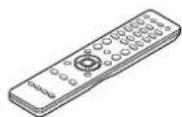
⑦ リモコン (RC021SR)
⑧ 单4形乾電池(2本)


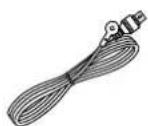
⑨ FM室内アンテナ ⑩ セットアップ マイク (ACM1HB)
⑪ ケーブルラベル


フロントパネル
イスプレイ リア
ル 索引リモコン
7


乾電池の入れかた
① 裏ぶたを矢印の方向へ押し上げて取り外す。
② 乾電池(2本)を乾電池収納部の表示に合わせて正しく入れる。
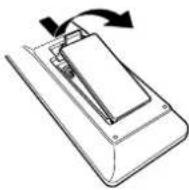
单4形乾電池
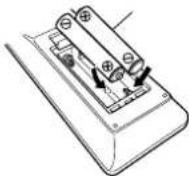
③ 裏ぶたを元どおりにする。
ご注意
- 乾電池は、リモコンの乾電池収納部の表示どおりに④側・⑤側を合わせて正しく入れてください。
- 破損・液漏れの恐れがありますので、
- 新しい乾電池と使用済みの乾電池を混ぜて使用しないでください。
- 違う種類の乾電池を混ぜて使用しないでください。
・リモコンを長期間使用しないときは、乾電池を取り出してください。 - 万一、乾電池の液漏れがおこったときは、乾電池収納部内についた液をよく拭き取ってから新しい乾電池を入れてください。
リモコンの使いかた
リモコンはリモコン受光部に向けて使用してください。
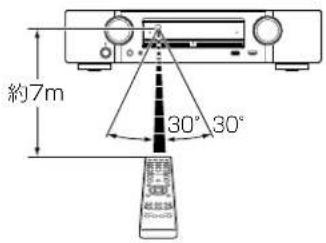
フロントパネル
イスプレイ リア
ル 索引リモコン
8



特長
高音質
・ディスクリート回路構成による全7チャンネル同一クオリティーのパワーアンプ搭載(50W×7チャンネル)
本機には、オリジナル音源を忠実に再生するために、全チャンネルに同一のクオリティーと同一のパワーを持つパワーアンプを搭載しています。
パワーアンプ回路には、ディスクリート回路構成を採用することによって、高品位な再生を実現しています。
多彩な機能
- アナログ映像信号(SD解像度)をHD(720p/1080p)および4Kの信号にアップスケーリングするデジタルビデオプロセッサー搭載(193ページ)
本機には、アナログ映像やSD(標準画質)映像を4K(3840×2160ピクセル)にてHDMIへの出力を可能にする4Kビデオアップスケーリング機能を搭載しています。これにより本機とテレビの接続がHDMIケーブル1本で済むだけでなく、どの映像ソースでもHD画質に迫る精細な映像を再現することができます。
- インターネットラジオなどのネットワーク機能に加え、AirPlay® 機能を搭載(79 ページ)
インターネットラジオを聴いたり、パソコンに保存している音楽ファイルを再生したり、テレビに写真を映したりするなど、さまざまな再生をお楽しみいただけます。
また、本機は AirPlay 機能も搭載していますので、ネットワークを通して iPhone® や iPad®、iPod touch®、iTunes® の音楽を本機で再生できます。
- iPad、iPhone や Android スマートフォンで本機の基本的な操作がおこなえる “Marantz Remote App” * に対応
"Marantz Remote App" は、iPad、iPhone、Android スマートフォンや Android タブレットで本機の電源のオン / オフや音量調節、入力ソースの切り替えなどの基本操作がおこなえるアプリケーションソフトです。
* "Marantz Remote App" を iOS や Android 機器からダウンロードしてください(無料)。本機を LAN 接続し、同じネットワーク上に Wi-Fi(無線 LAN)にて iPhone や iPod touch を接続する必要があります。
- さまざまなデジタル AV 機器を接続できる HDMI 端子を装備(入力:7 系統、出力:1 系統)
本機には 7 系統の HDMI 入力端子を装備しており、ブルーレイディスクプレーヤー、ゲーム、HD ビデオカメラ、HD テレビなどのさまざまな HDMI 端子付き機器との接続ができます。
フロントパネル
スプレイ リアパ
索引リモコン



目次
接続のしかた
困ったときは設定のしかた何録のしかた
- HDMI(3D、ARC、Deep Color、“x.v.Color”、オートリップシンク、4K)および HDMI コントロール機能対応(193ページ)
本機は、HDMI の 3D、ARC (No Return Channel) 機能、Deep Color、“x.v.Color”、オートリップシンク以外に、4K の映像信号が入力された場合に、その映像のクオリティーをそのままテレビへ出力するビデオパススルー機能、およびメニュー画面(GUI)を 4K 映像画面に重ねて表示する GUI バーレイ機能にも対応しています。
- iPhone や iPod の再生に対応した USB 端子搭載 (40 ページ)
iPod に付属の専用 USB ケーブルを本機の USB 端子に接続せ、何を設定しようとなると、iPod の再生や本機のリモコンで iPod や iPhone の操作を向上させています。ができます。
・マルチルームでの音声再生に対応
メインゾーンおよびゾーン 2 で同時に同じソースを再生できます(90 ページ)。
- M-XPort (Marantz-eXtension Port) 端子搭載 (45ページ)
拡張性に優れたマランツ独自の MKPort 端子を搭載しました。 ワイヤレスレシーバー RX101(別売り)を接続して Bluetooth 機器(デジタルオーディオプレーヤー、携帯電話など)の音楽ファイルを本機で再生できます。
简单操作
- 基本的な設定が簡単にできる “セットアップアシスタント” メニュー
テレビ画面に表示する操作ガイドに沿って、誰でも簡単にスピーカーの接続やネットワークの設定など基本的な設定がおこなえます。
オ・操作性に優れたグラフィカル・ユーザー・インターフェース
本機には、メニュー表示や階層ディレクトリーを視覚的にわかりやすくした“グラフィカル・ユーザー・インターフェース”を搭載しています。階層を表示させることで、自分が何処にいて、何を設定しようとしているのかがわかりやすくなり、操作性を向上させています。
フロントパネル
スプレイ リアパネ
索引リモコン
10




flowchart
graph LR
    A["目次"] --> B["接続のしかた"]
    B --> C["困ったときは設定のしかたか録のしかた"]
各部の名前
フロントパネル
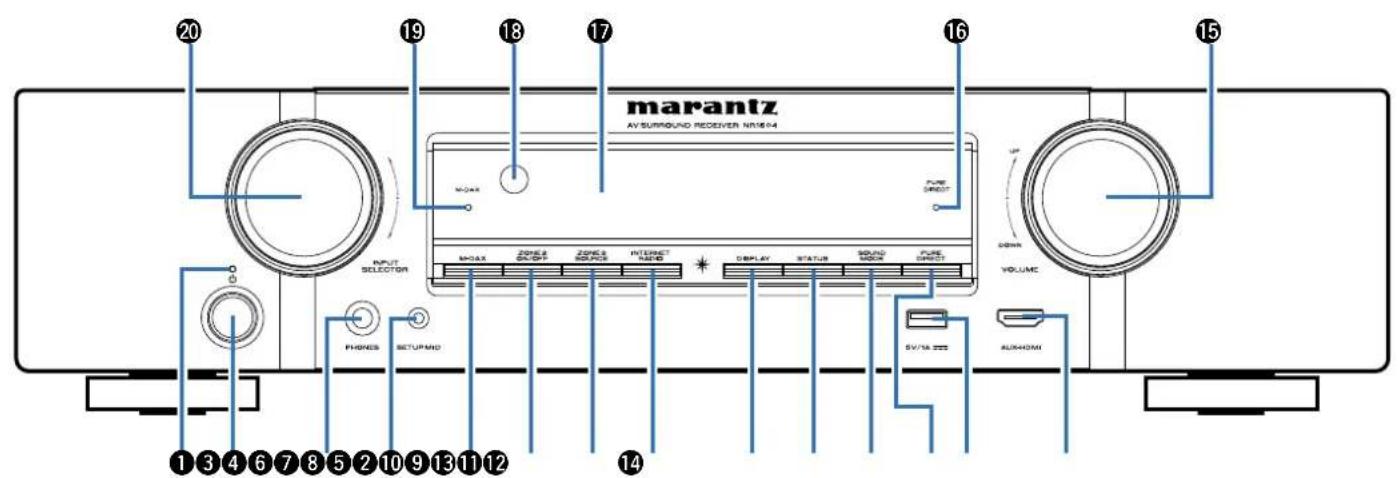
フロントパネル
イスプレイ リア
ル 索引リモコン
11



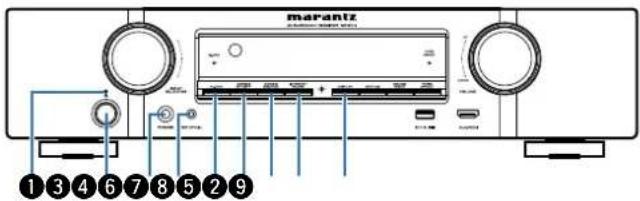
① 電源表示
電源の状態によって、次のように点灯します。
- 電源オン時:消灯
- 通常のスタンバイ時:赤色
- “HDMIパススルー”(137ページ)または“HDMIコントロール”(137ページ)の設定が“オン”のとき:橙色
- “IPコントロール”(162ページ)の設定が“常時オン”のとき:橙色
② 電源ボタン (+)
メインゾーンの電源をオン/オフ(スタンバイ)します(49ページ)。
③ ヘッドホン端子 (PHONES)
ヘッドホンを接続します。
ヘッドホンのプラグを差し込むと、スピーカーおよびプリアウト端子から音が出なくなります。
ご注意
・ヘッドホンをご使用になるときは、音量を上げすぎないようにご注意ください。
④ セットアップマイク端子 (SETUP MIC)
付属のセットアップマイクを接続します (149ページ)。
⑤ M-DAXボタン
M-DAXモードを有効にします(129ページ)。
⑥ ゾーン2用電源ボタン(ZONE2 ON/OFF)
ゾーン2の電源をオン/オフします(113ページ)。
⑦ ゾーン2用入カソース選択ボタン(ZONE2 SOURCE)
ゾーン2の入力ソースを選択します(113ページ)。
⑧ INTERNET RADIOボタン
入力ソースを “NETWORK” の “Internet Radio” に切り替えます(66ページ)。
⑨ ディスプレイボタン (DISPLAY)
ディスプレイの表示モードを切り替えます(168ページ)。
フロントパネル
スプレイ リアパ
索引リモコン
12



15 19 18 16 20 17
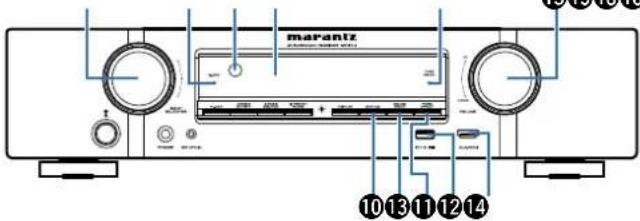
⑩ ステータスポタン (STATUS)
ボタンを押すたびにステータス情報を切り替えて、ディスプレイに表示します(☎53ページ)。
⑪ サウンドモード切り替えボタン(SOUND MODE)
サウンドモードを切り替えます(☎91ページ)。
⑫ ピュアダイレクトボタン (PURE DIRECT)
ダイレクト再生またはピュアダイレクト再生をします(93ページ)。
⑬ USB端子
USBストレージ(USBメモリーなど)やiPodに付属のUSBケーブルを接続します(40ページ)。
⑭ AUX-HDMI入力端子
HDMI出力対応のビデオカメラやゲーム機などを接続します(39ページ)。
⑮ 主音量調節つまみ (VOLUME)
音量を調節します(50ページ)。
⑯ ピュアダイレクト表示 (PURE DIRECT)
サウンドモードが "PURE DIRECT" のときに点灯します (93ページ)。
⑰ ディスプレイ
各種情報を表示します(14ページ)。
⑱ リモコン受光部
リモコンからの信号を受信します(☎8ページ)。
19 M-DAX表示
M-DAXモードのときに点灯します(129ページ)。
⑳ 入カソース切り替えつまみ(INPUT SELECTOR)
入力ソースを選択します(49ページ)。
フロントパネル
スプレイ リアパ
索引リモコン



ディスプレイ
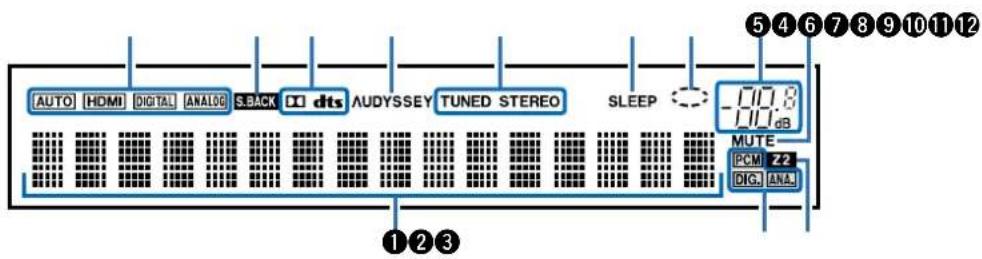
① インフォメーションディスプレイ
入カソース名、サウンドモード、設定値などを表示します。
② 入力信号表示
入力信号によって点灯します(145ページ)。
③ マルチゾーン表示
ゾーン2(別の部屋)の電源が入っているときに点灯します(113ページ)。
④ ミュート表示
消音中に点滅します(50、114ページ)。
⑤ 主音量表示
⑥ サークル表示
入力ソースが “NETWORK” または “iPod/USB” で音楽を再生中に点灯します。
⑦ スリープタイマー表示
スリープタイマーを設定しているときに点灯します(104ページ)。
⑧ チューナー受信モード表示
入力ソースが “TUNER” のとき、放送局の受信状態により点灯します。
STEREO:ステレオ放送を受信したときに点灯します。
TUNED:放送局を受信したときに点灯します。
⑨ Audyssey®表示
“MultEQ®”(131ページ)、“Dynamic EQ”(132ページ)または“Dynamic Volume”(133ページ)の設定が“オブ”以外のときに点灯します。
フロントパネル
スプレイ リアパ
索引リモコン



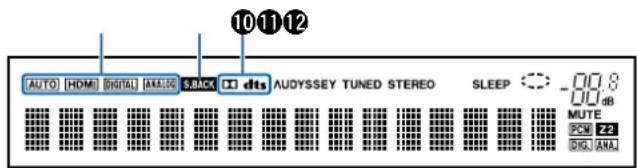
⑩ デコーダー表示
DolbyまたはDTS信号が入力されているとき、またはDolbyまたはDTSデコーダーが動作しているときに点灯します。
⑪ サラウンドバック表示
サラウンドバックスピーカーから音声が出力されているときに点灯します(157ページ)。
⑫ 入力モード表示
各入カソースの音声入力モードの設定により点灯します(145ページ)。
フロントパネル
スプレイ リアパ
索引リモコン




flowchart
graph LR
    A["目次"] --> B["接続のしかた"]
    B --> C["困ったときは設定のしかた何録のしかた"]
リアパネル
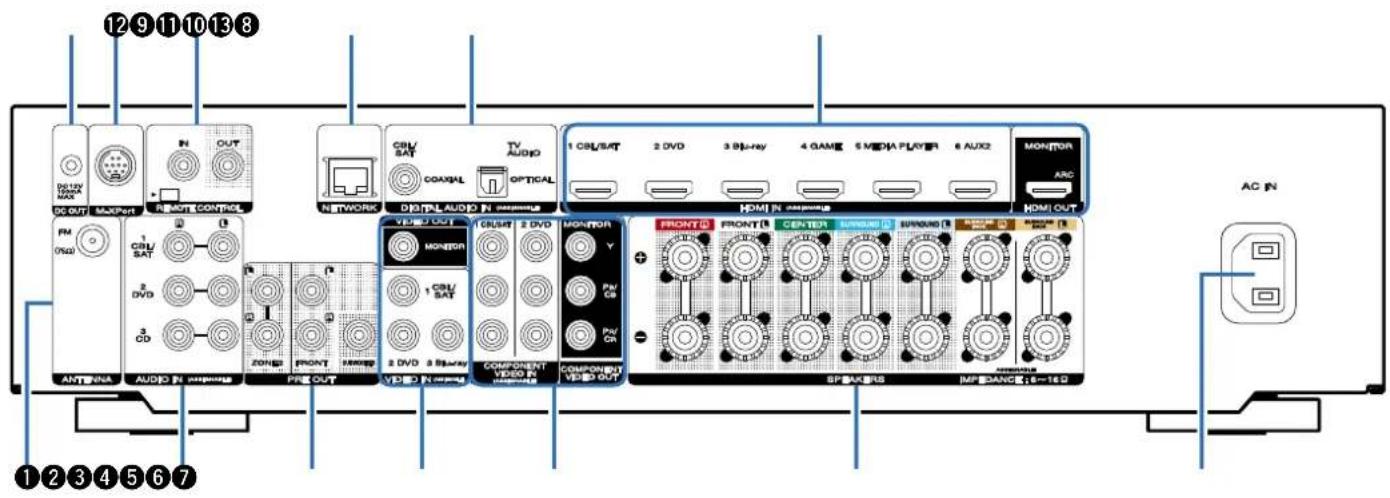
フロントパネル
イスプレイ リア
ル 索引リモコン
16



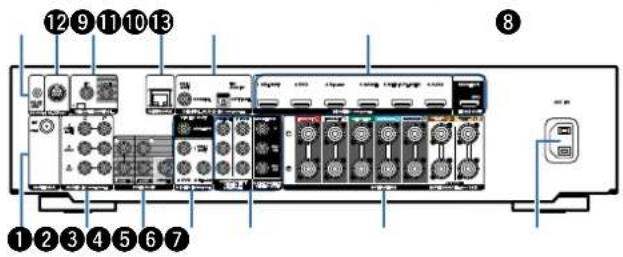
FMアンテナを接続します(42ページ)。
② アナログオーディオ端子(AUDIO)
アナログオーディオ端子付きの機器を接続します(37、38ページ)。
③ プリアウト端子 (PRE OUT)
アンプ内蔵のサブウーハーや外部のパワーアンプを接続します(26、28、31、112ページ)。
④ ビデオ端子 (VIDEO)
ビデオ端子付きの機器を接続します(35、37、38ページ)。
⑤ コンポーネントビデオ端子(COMPONENT VIDEO)
コンポーネントビデオ端子付きの機器を接続します(35、37、38ページ)。
⑥ スピーカー端子(SPEAKERS)
スピーカーを接続します(25ページ)。
⑦ ACインレット
電源コードを接続します(47ページ)。
⑧ HDMI端子
HDMI端子付きの機器を接続します (33、34、37、38ページ)。
⑨ デジタルオーディオ端子(DIGITAL AUDIO)
デジタルオーディオ端子付きの機器を接続します(34、35、38ページ)。
⑩ ネットワーク端子(NETWORK)
本機をネットワークに接続します(43ページ)。
⑪ リモートコントロール端子(REMOTE CONTROL)
別の部屋から本機や外部の機器を操作するために、赤外線受信機や送信機を接続します(46ページ)。
⑫ M-XPort端子
ワイヤレスレシーバー(RX101、別売り)を接続します(☎45ページ)。
⑬ DC OUT端子
トリガー機能を搭載した機器を接続します(47ページ)。
ご注意
- 端子内部のピンには絶対に触れないでください。静電気により、故障の原因になることがあります。
フロントパネル
スプレイ リアパ
索引リモコン



リモコン
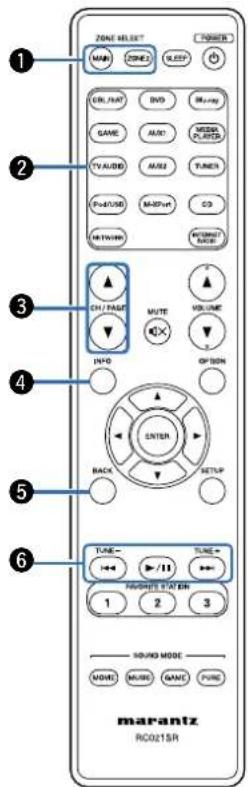
① ゾーン選択ボタン (ZONE SELECT MAIN, ZONE2)
リモコンで操作するゾーン(メインゾーン、ゾーン2)を選択します(113、123ページ)。
② 入カソース選択ボタン
入力ソースを選択します(49、113ページ)。
③ チャンネル選択/ページ検索ボタン(CH/PAGE ▲▼)
プリセット登録した放送局の選択やページの切り替えをします(53、61ページ)。
④ インフォメーションボタン (INFO)
ステータス情報をテレビ画面に表示します(169ページ)。
⑤ バックボタン (BACK)
ひとつ前の画面に戻します(123ページ)。
⑥ システムボタン
再生に関する操作をします(☎53ページ)。
・スキップボタン (◀◀, ▶▶▶)
・プレイ/ポーズボタン(▶/Ⅲ)
選局ボタン(TUNE +, -)
チューナーを操作します(59ページ)。
フロントパネル
スプレイ リアパ
索引リモコン
18



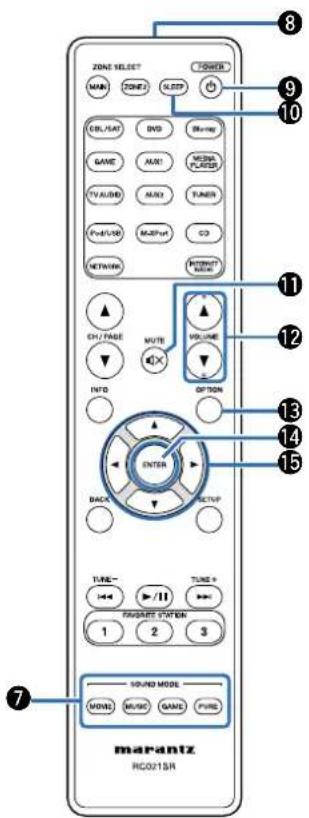
⑦ サウンドモードボタン (SOUND MODE)
サウンドモードを選択します(92ページ)。
・ムービーボタン (MOVIE)
・ミュージックボタン(MUSIC)
- ゲームボタン (GAME)
・ピュアボタン(PURE)
⑧ リモコン信号送信窓
リモコンの信号を送信します(☎8ページ)。
⑨ 電源操作ボタン(⏻)
電源をオン/オフします(49、113ページ)。
⑩ スリープタイマーボタン (SLEEP)
スリープタイマーを設定します(104ページ)。
⑪ ミュートボタン (MUTE)
消音します(50、114ページ)。
⑫ 音量調節ボタン (VOLUME ▲▼)
音量を調節します(50、114ページ)。
⑬ オプションボタン (OPTION)
テレビ画面にオプションメニューを表示します(☎83ページ)。
⑭ エンターボタン (ENTER)
選択した内容を確定します(123ページ)。
⑮ カーソルボタン (△▽◀ ▷)
項目を選択します(123ページ)。
フロントパネル
スプレイ リアパ
索引リモコン



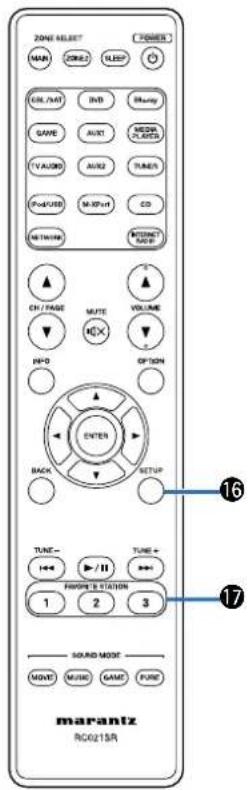
⑯ セットアップボタン (SETUP)
テレビ画面に設定メニューを表示します
(123ページ)。
⑰ お気に入り登録ボタン(FAVORITE STATION 1~3)
登録したラジオ局やコンテンツなどをワンタッチで呼び出します(77ページ)。
フロントパネル
スプレイ リアパ
索引リモコン
20



目次
接続のしかた
困ったときは設定のしかた何録のしかた
接続のしかた
スピーカーを接続する (22ページ)
テレビを接続する (32ページ)
再生機器を接続する (36ページ)
USB端子にiPodまたはUSBメモリーを接続する(40ページ)
FMアンテナを接続する (42ページ)
ホームネットワーク(LAN)に接続する(43ページ)
ワイヤレスレシーバー(RX101)を接続する(☎45ページ)
外部の機器を接続する (46ページ)
電源コードを接続する (47ページ)
ご注意
- すべての接続が終わるまで電源プラグをコンセントに差し込まないでください。ただし、“セットアップアシスタント”(8ページ)メニューを操作中は“セットアップアシスタント”メニューの指示に従って接続してください。(“セットアップアシスタント”メニューを操作中、入出力端子は通電しません。)
- 接続ケーブルは、電源コードやスピーカーケーブルと一緒に束ねないでください。雑音の原因となることがあります。
フロントパネル
スプレイ リアパ
索引リモコン
21



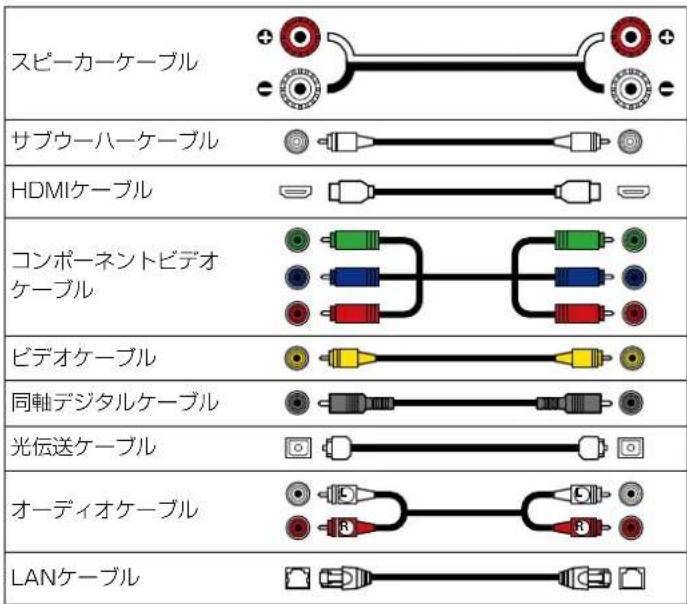
■ 接続に使用するケーブル
接続する機器に合わせて、必要なケーブルを準備してください。
スピーカーを接続する
スピーカーを設置し、本機にスピーカーを接続します(☎22、25ページ)。
スピーカーを設置する
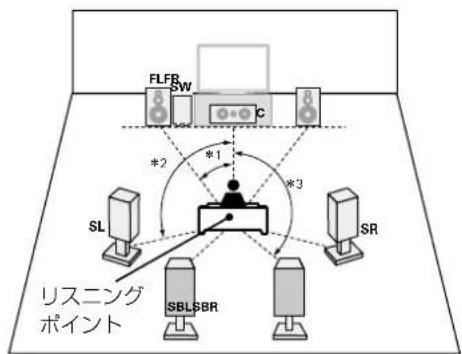
ご使用になるスピーカーの本数に応じてスピーカーシステムを決定し、各スピーカーおよびサブウーハーを部屋に設置します。本書では例として、代表的な設置方法を説明します。
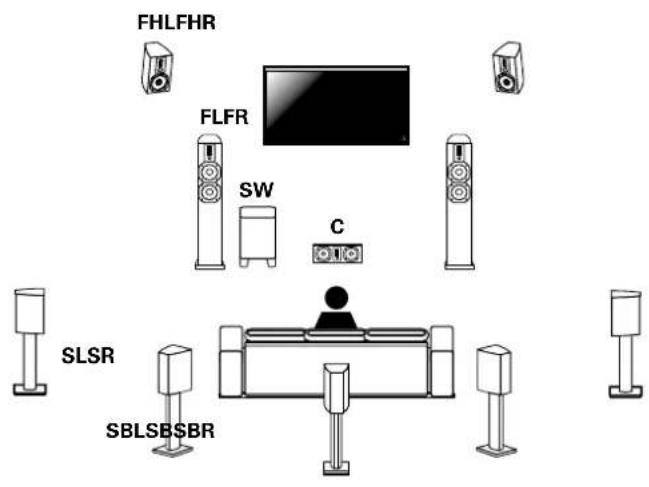
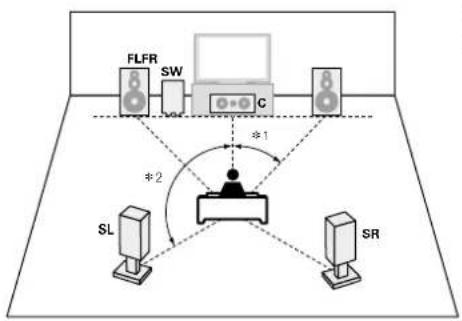
FL/FR:フロント左右スピーカーは視聴位置から前方の等距離に設置します。各スピーカーとテレビの間の距離は同じにしてください。
C:センタースピーカーはフロント左右スピーカーの中間に設置します。
SL/SR:サラウンド左右スピーカーは視聴位置から横または斜め後方の等距離に設置します。サラウンドパックスピーカーをお持ちでない場合は、斜め後方に設置してください。
SBL/SBR(SB):サラウンドバック左右スピーカーは視聴位置から後方の等距離に設置します。サラウンドバックスピーカーが1台の場合は、視聴位置の真後ろに設置してください。
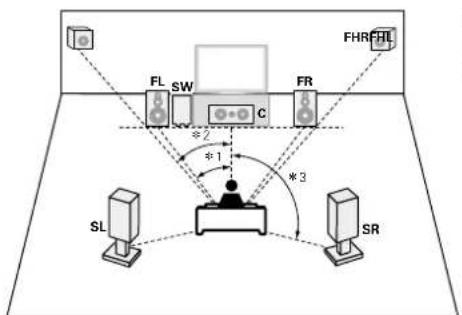
FHL/FHR:フロントハイト左右スピーカーはできるだけ天井に近い高さのフロントスピーカーの外側に設置します。また、視聴位置を向くように設置してください。
SW:サブウーハーは、フロントスピーカーの近くの設置可能な場所に設置します。
フロントパネル
スプレイ リアパ
索引リモコン
22




- 本機は、サラウンド空間により一層の広がりや奥行きを表現するDolby Pro Logic IIz(211ページ)に対応しています。 Dolby Pro Logic IIzを使用する場合は、フロントハイトスピーカーを設置してください。
- 各スピーカーを設置する高さは、次のイラストを目安にしてください。ただし、正確に合わせる必要はありません。
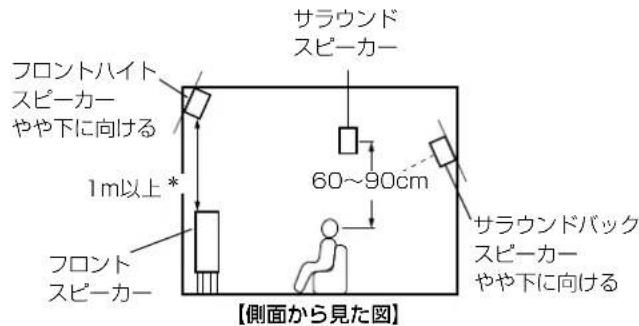
* Dolby Pro Logic IIz推奨
ご注意
- サラウンドバックスピーカーおよびフロントハイトスピーカーから音声を同時に出力することはできません。
■ 標準的なスピーカーの設置
flowchart
graph TD
    A["FLFB"] --> B["C"]
    C["SW"] --> B
    D["SL"] --> E["SBL/SBR"]
    F["SR"] --> E
    G["*1"] --> H["中心节点"]
    I["*2"] --> H
    J["*3"] --> H
    K["リスニングポイント"] --> H
*1 22" \~30"
*2 90° \~110°
*3 135° \~150°

- サラウンドバックスピーカーを1本のみ使用する場合は、サラウンドバックスピーカーをリスニングポイントの真後ろに設置してください。
フロントパネル
スプレイ リアパ
索引リモコン
23



■ フロントハイトスピーカーを使用して
7.1チャンネルのスピーカーを設置するとき
flowchart
graph TD
    A["Left Display"] --> B["FL"]
    B --> C["SW"]
    C --> D["C"]
    D --> E["FR"]
    E --> F["FHR"]
    F --> G["HL"]
    H["Center Display"] --> I["*1"]
    I --> J["*2"]
    J --> K["*3"]
    K --> L["SL"]
    K --> M["SR"]
*1 22° \~30°
*2 22°\~45°
*3 90° \~110°
■ 5.1チャンネルのスピーカーを設置するとき
flowchart
graph TD
    A["FLFR"] --> B["SW"]
    B --> C["C"]
    C --> D["SL"]
    C --> E["SR"]
    D --> F["*1"]
    E --> G["*2"]
    F --> H["Central Node"]
    G --> H
    H --> I["Central Node"]
    style A fill:#f9f,stroke:#333
    style B fill:#f9f,stroke:#333
    style C fill:#f9f,stroke:#333
    style D fill:#f9f,stroke:#333
    style E fill:#f9f,stroke:#333
    style F fill:#ccf,stroke:#333
    style G fill:#ccf,stroke:#333
    style H fill:#ccf,stroke:#333
*1 22°\~30°
*2 120°
【各スピーカーの呼称について】
FL フロントスピーカー(左)
FR フロントスピーカー(右)
C センタースピーカー
SW サブウーハー
SL サラウンドスピーカー(左)
SR サラウンドスピーカー(右)
SBL サラウンドバックスピーカー(左)
SBR サラウンドバックスピーカー(右)
FHL フロントハイトスピーカー(左)
FHR フロントハイトスピーカー(右)
フロントパネル
スプレイ リアパ
索引リモコン
24



スピーカーを接続する
部屋に設置したスピーカーを本機に接続します。
ここでは例として、代表的な接続方法を説明します。
ご注意
- スピーカーを接続する前に、本機の電源プラグをコンセントから抜いてください。また、サブウーハーの電源を切ってください。
- スピーカーケーブルの芯線が、スピーカー端子からはみ出さないように接続してください。芯線がリアパネルやねじに接触したり、+側と一側が接触したりすると、保護回路が動作します(216ページ「保護回路」)。
- 通電中は、絶対にスピーカー端子に触れないでください。感電する場合があります。ただし、「セットアップアシスタント」(8ページ)メニューを操作中は“セットアップアシスタント”メニューの指示に従って接続してください。(“セットアップアシスタント”メニューを操作中、スピーカー端子は通電しません。)
- スピーカーはインピーダンスが6~16Ωのものを使用してください。
■ スピーカーケーブルを接続する
本機と接続するスピーカーの左チャンネル(L)、右チャンネル(R)、+(赤)、-(黒)をよく確認して、同じ極性を接続してください。
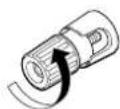
1 スピーカーケーブル先端の被覆を10mm程度はがし、芯線をしっかりよじるか、端末処理をおこなう。
2 スピーカー端子を左に回してゆるめる。
3 スピーカーケーブルの芯線をスピーカー端子の根元に差し込む。
4 スピーカー端子を右に回して締める。

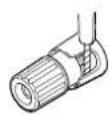
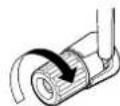
フロントパネル
スプレイ リアパ
索引リモコン
25



目次
接続のしかた
困ったときは設定のしかた何録のしかた
■ サブウーハーを接続する
サブウーハーケーブルを使用して、サブウーハーと接続します。
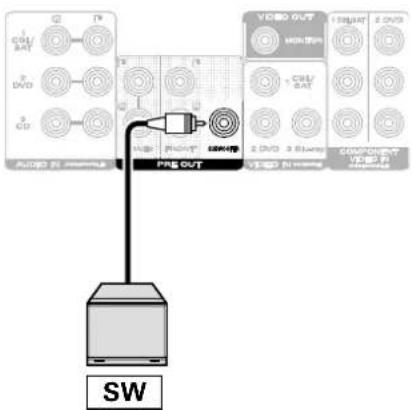
フロントパネル
スプレイ リアパ
索引リモコン
26


■ チャンネル識別のためのスピーカーケーブルラベル(付属)について
本機のスピーカー端子は、識別できるように色分けしています。
| スピーカー端子 カラー | |
| FRONT L 白 | |
| FRONT R | |
| CENTER | |
| SURROUND L 水色 | |
| SURROUND R 青 | |
| SURROUND BACK L ベージュ | |
| SURROUND BACK R |
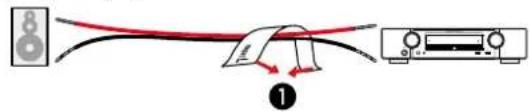
付属のケーブルラベルもパネルに合わせて色分けしています。
ラベルと同じ色のスピーカー端子にケーブルを接続することでスピーカーの接続が容易になります。
【スピーカーケーブルラベルの貼りかた】
スピーカー 本機
- この接続をおこなう場合は、メニューの“アサインモード”を“サラウンドバック”に設定してください(155ページ)。
- サラウンドバックスピーカーを1本だけ使用する場合は、SURROUND BACK端子のL側に接続してください。
フロントパネル
スプレイ リアパ
索引リモコン
28



■ フロントハイトまたはフロントBスピーカーの接続について
メニューの“アサインモード”(155ページ)の設定によって、SURROUND BACK端子に接続するスピーカーが異なります。
- フロント、センター、サラウンドスピーカーおよびサブウーハーの接続については、「標準的なスピーカーの接続」(☎28ページ)をご覧ください。
【フロントハイトスピーカーを接続する場合】【フロントBスピーカーを接続する場合】
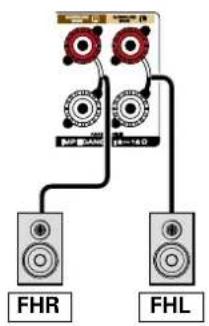
flowchart
graph TD
    A["Terminal Block"] --> B["Switch 1"]
    A --> C["Switch 2"]
    B --> D["FHR"]
    C --> E["FHL"]
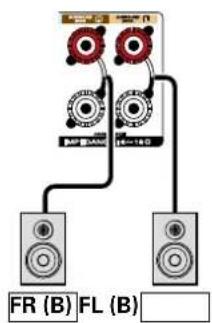
・この接続をおこなう場合は、メニューの“アサインモード”を“フロントハイト”に設定してください(155ページ)。

- この接続をおこなう場合は、メニューの“アサインモード”を“Front B”に設定してください(155ページ)。
フロントパネル
スプレイ リアパ
索引リモコン
29



目次
接続のしかた
困ったときは設定のしかた何録のしかた
■ バイアンプ接続について
バイアンプ接続は、バイアンプ対応スピーカーのツィーター用端子とウーハー用端子に、別々のアンプを接続する方法です。これによりウーハーの逆起電力(出力されずに戻ってくる電力)がツィーターに流れ込んでツィーターの音質に影響を及ぼすことがないため、より高音質な再生をお楽しみいただくことができます。
- センター、サラウンドスピーカーおよびサブウーハーの接続については、「標準的なスピーカーの接続」(28ページ)をご覧ください。
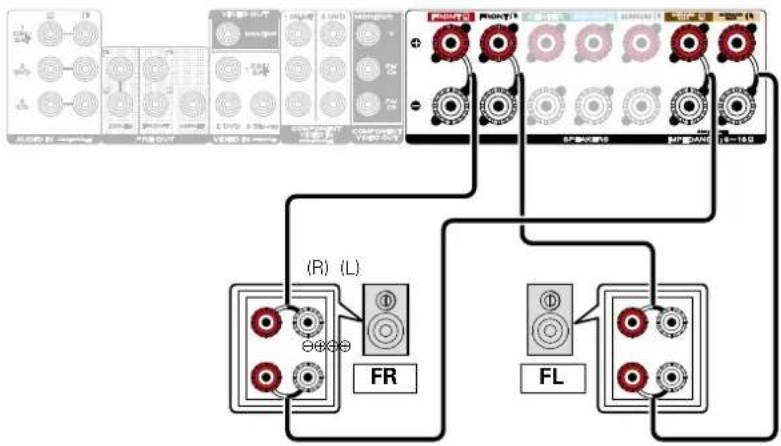
- この接続をおこなう場合は、メニューの“アサインモード”を“Bi-Amp”に設定してください(155ページ)。
ご注意
・バイアンプ接続をおこなう場合は、スピーカーのウーハー端子とツィーター端子を接続している短絡板または短絡用ワイヤーを必ず外してください。
フロントパネル
スプレイ リアパ
索引リモコン
30



目次
接続のしかた
困ったときは設定のしかた何録のしかた
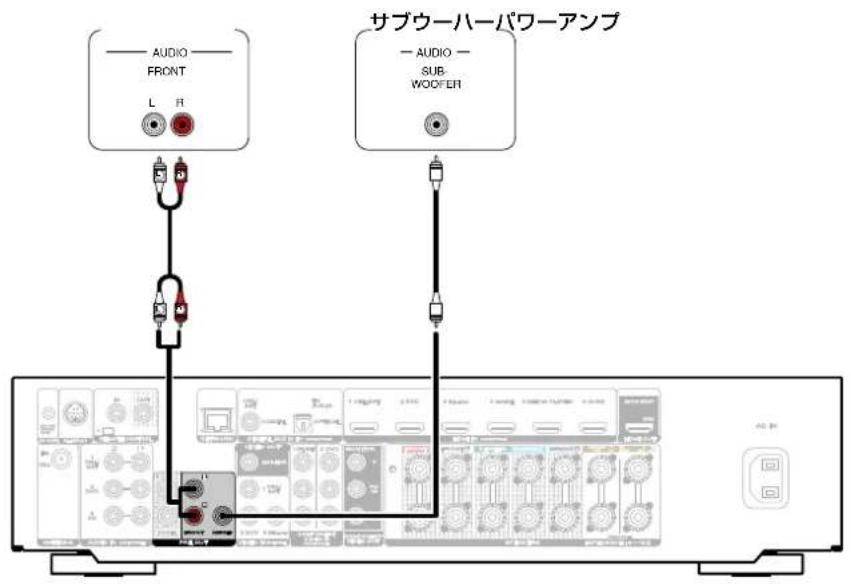
■ パワーアンプを使用してフロントスピーカーを接続する
本機は、外部のパワーアンプを使用して出力を高めたフロントスピーカーの接続ができます。別売りのパワーアンプを本機のPRE OUT(FL/FR)端子に接続してください。
フロントパネル
スプレイ リアパ
索引リモコン
31



目次
接続のしかた
困ったときは設定のしかた何録のしかた
テレビを接続する
本機にテレビを接続し、本機に入力された映像をテレビに出力します。また、テレビの音声を本機で楽しむこともできます。
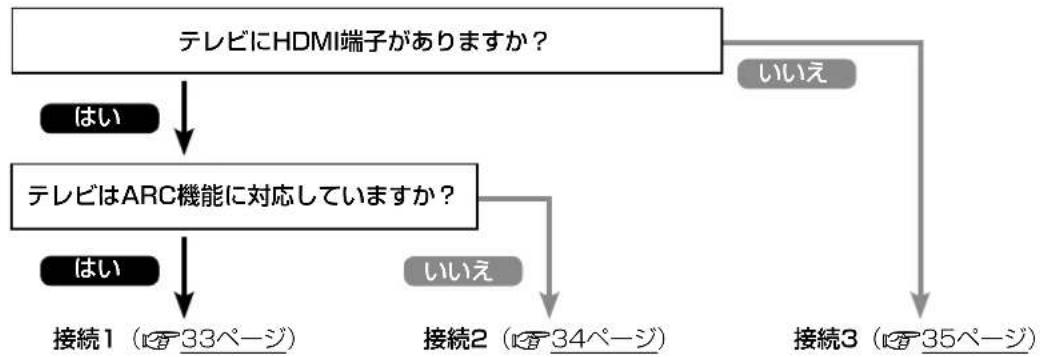
接続方法は、テレビに装備されている端子や機能により異なります。
ARC機能は、HDMIケーブルを経由してテレビの音声信号を伝送し、本機でテレビの音声を再生する機能です。
flowchart
graph TD
    A["テレビにHDMI端子がありますか?"] -->|はい| B["テレビはARC機能に対応していますか?"]
    A -->|いいえ| C["接続3(35ページ)"]
    B -->|はい| D["接続1(33ページ)"]
    B -->|いいえ| E["接続2(34ページ)"]
フロントパネル
イスプレイ リア
ル 索引リモコン
32



目次
接続のしかた
困ったときは設定のしかた何録のしかた
接続1:HDMI端子付き/ARC機能対応のテレビ
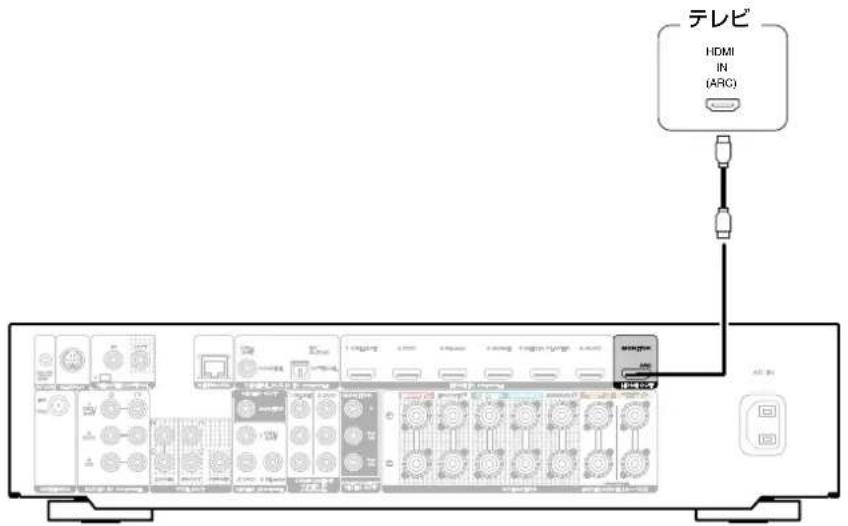
HDMIケーブルを使用して、本機にARC機能対応のテレビを接続します。
ARC機能対応のテレビを使用する場合は、メニューの“HDMIコントロール”(137ページ)を“オン”に設定します。
フロントパネル
イスプレイ リア
ル 索引リモコン
33



目次
接続のしかた
困ったときは設定のしかた何録のしかた
接続2:HDMI端子付きのテレビ
HDMIケーブルを使用して、本機にテレビを接続します。
本機を経由してテレビの音声を聴く場合は、光伝送ケーブルを使用して本機にテレビを接続します。
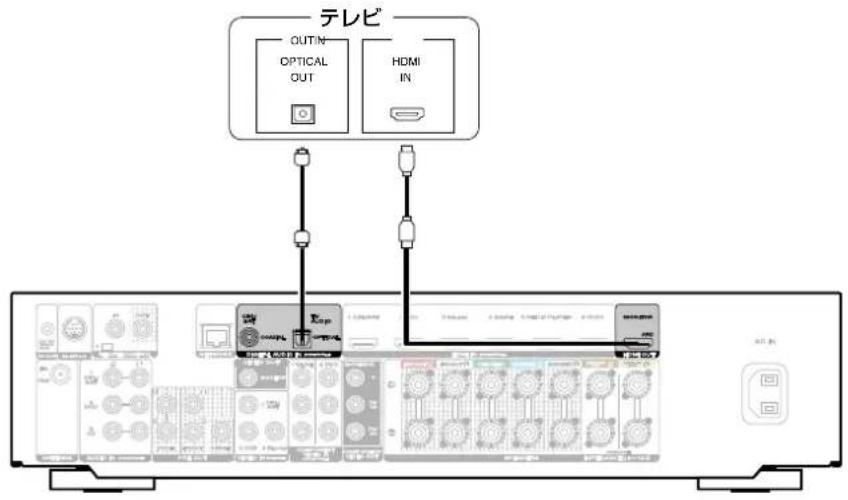

- HDMI入力端子から入力した音声信号をHDMI接続しているテレビに出力する場合は、メニューの“HDMIオーディオ出力”(136ページ)を“TV”に設定してください。
フロントパネル
イスプレイ リア
ル 索引リモコン
34



接続3:HDMI端子がないテレビ
ビデオケーブルまたはコンポーネントビデオケーブルを使用して、本機にテレビを接続します。
本機を経由してテレビの音声を聴く場合は、光伝送ケーブルを使用して本機にテレビを接続します。

フロントパネル
イスプレイ リア
ル 索引リモコン
35



再生機器を接続する
本機には3種類(HDMI、コンポーネントビデオ、ビデオ)の映像入力端子と3種類(HDMI、コンポーネントビデオ、ビデオ)の映像出力端子があります。
本機の入力端子は、接続する機器に装備されている端子に合わせて選択してください。
本機と接続する機器にHDMI端子がある場合には、HDMIケーブルでの接続をおすすめします。
HDMI接続では、HDMIケーブル1本で音声信号と映像信号を伝送できます。
- DVDプレーヤーを接続する (37ページ)
- セットトップボックスを接続する(衛星放送チューナー/ケーブルテレビチューナー)(138ページ)
・ビデオカメラやゲーム機などを接続する (39ページ)

- 本機の音声/映像入力端子に印字された入カソースのとおりに機器を接続してください。
- 本機では、HDMI IN端子、DIGITAL AUDIO IN端子、COMPONENT VIDEO IN端子、VIDEO IN端子、AUDIO IN端子に割り当てる入力ソースを変更できます。入力端子に割り当てる入力ソースの変更のしかたは、「入力端子の割り当て」(142ページ)をご覧ください。
フロントパネル
イスプレイ リア
ル 索引リモコン
36



DVDプレーヤーを接続する
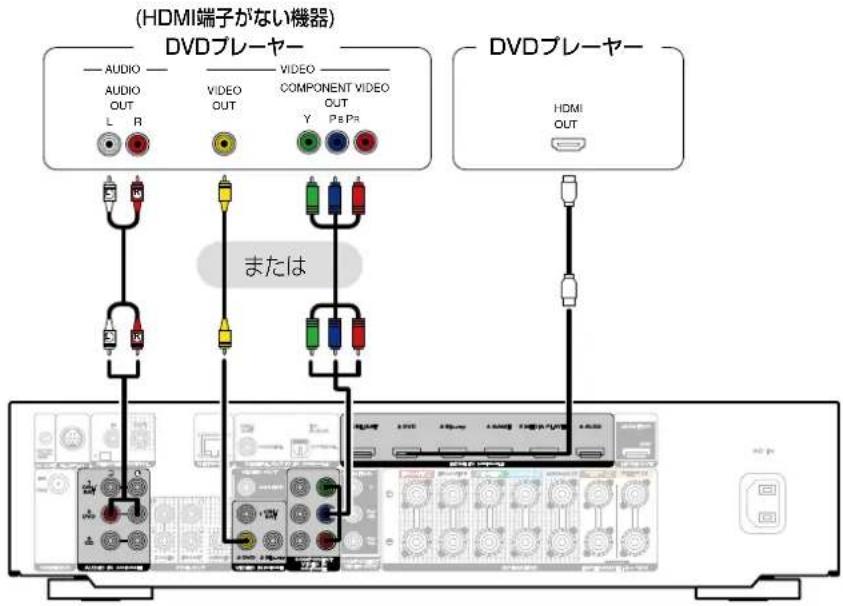
DVDプレーヤーの接続例です。
本機の入力端子は、接続する機器に装備されている端子に合わせて選択してください。
フロントパネル
スプレイ リアパ
索引リモコン
37



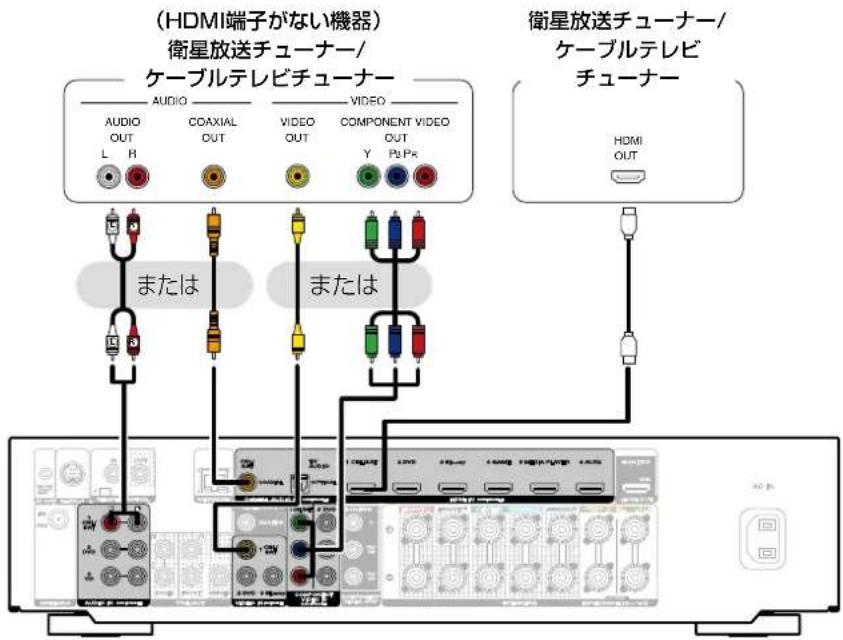
セットトップボックスを接続する(衛星放送チューナー/ケーブルテレビチューナー)
衛星放送チューナーやケーブルテレビチューナーの接続例です。
本機の入力端子は、接続する機器に装備されている端子に合わせて選択してください。
フロントパネル
スプレイ リアパ
索引リモコン
38



目次
接続のしかた
困ったときは設定のしかた何録のしかた
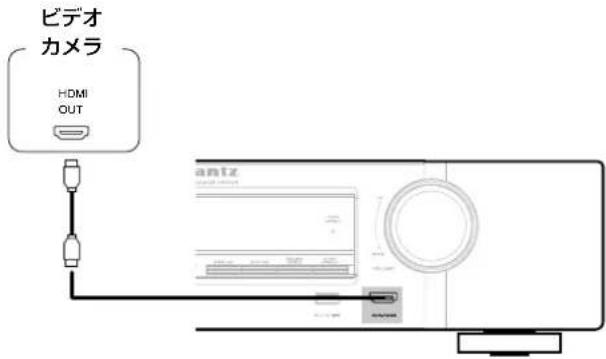
ビデオカメラやゲーム機などを接続する
ビデオカメラの接続例です。
この端子には、ビデオカメラやゲーム機などの再生機器を接続します。
フロントパネル
スプレイ リアパ
索引リモコン
39



USB端子にiPodまたはUSBメモリーを接続する
本機とiPodを接続するときは、iPodに付属のUSBケーブルを使用してください。
操作のしかたは、「iPodを再生する」(51ページ) または「USBメモリーを再生する」(55ページ) をご覧ください。
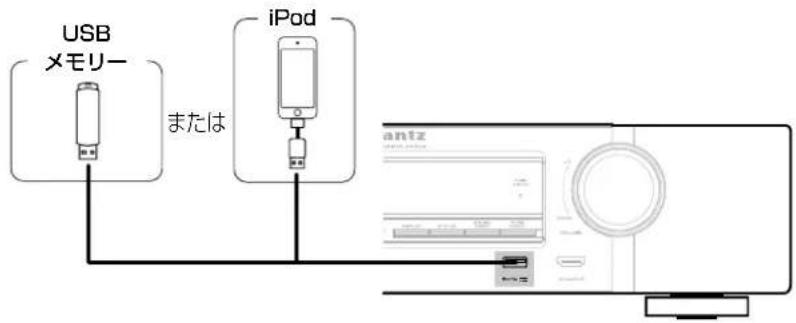

- すべてのUSBメモリーに対して、動作および電源の供給を保証するものではありません。USB接続タイプのポータブルHDDで、ACアダプターを接続して電源が供給できるタイプのものを使用する場合は、ACアダプターのご使用をおすすめします。
ご注意
- USBメモリーはUSBハブ経由では動作しません。
- 本機のUSB端子とパソコンをUSBケーブルで接続して使用することはできません。
- USBメモリーを接続するときに、延長ケーブルを使用しないでください。他の機器に電波障害を引き起こす場合があります。
フロントパネル
スプレイ リアパ
索引リモコン
40



■ 対応しているiPod/iPhone
- iPod classic

iPod classic
80GB

iPod classic 160GB (2007)

iPod classic 160GB (2009)
- iPod nano
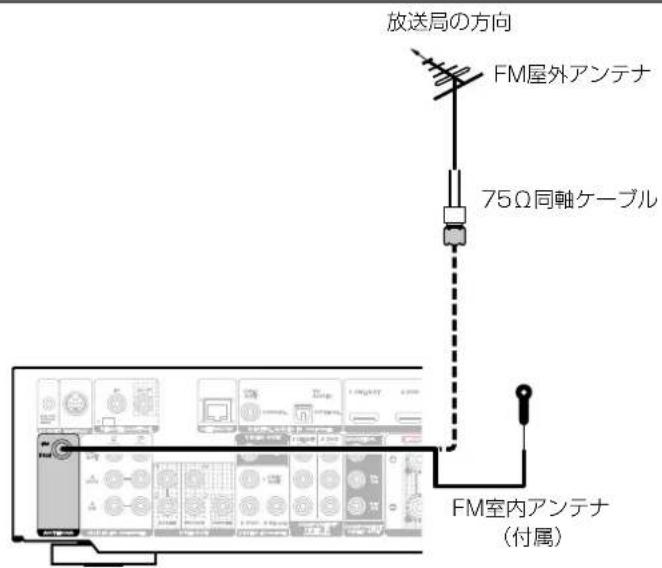
アンテナを接続したあとに放送を受信(59ページ「FM 放送を聴く」)し、雑音の少ない位置にテープなどで固定してください。
ご注意
・2つのFMアンテナを同時に接続しないでください。
- 放送を良好に受信できない場合は、屋外アンテナの設置をおすすめします。詳しくは、お買い上げの販売店にお問い合わせください。
フロントパネル
イスプレイ リア
ル 索引リモコン
42



ホームネットワーク(LAN)に接続する
本機はホームネットワーク(LAN)に接続して、次のさまざまな再生や操作をおこなうことができます。
- インターネットラジオやメディアサーバーなどのネットワークオーディオの再生
- Flickrサイト上の写真の閲覧
- AirPlay再生
・ネットワークを経由した本機の操作
・ファームウェアのアップデート

- ブロードバンドルータ(DHCP機能)を使用する場合は、自動的にIPアドレスなどの設定をおこないます。
- DHCP機能のないネットワークに本機を接続して使用する場合は、メニューの“ネットワーク”(162ページ)で、IPアドレスなどの設定をおこなってください。
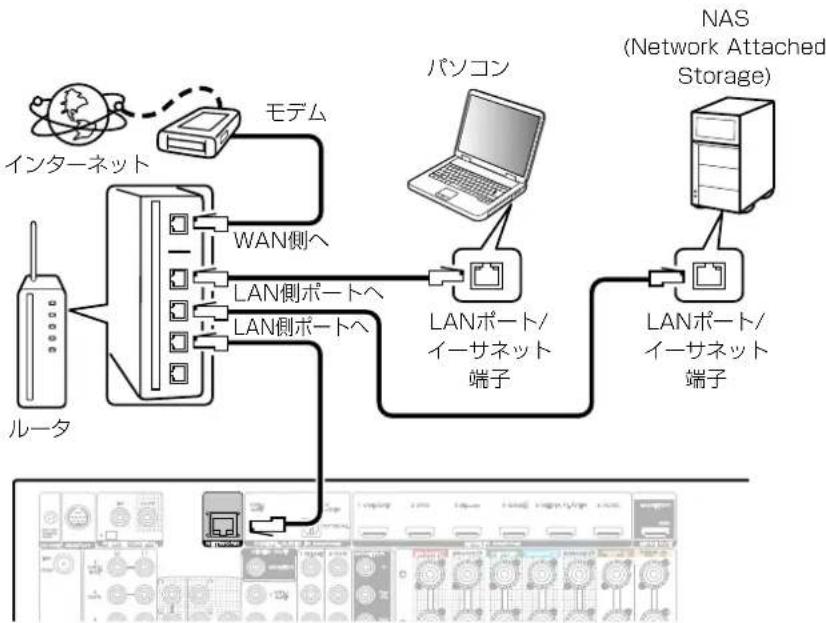
flowchart
graph TD
    A["インターネット"] -->|WAN側へ| B["LAN側ポートへ"]
    A -->|LAN側ポートへ| C["LANポート/イーサネット端子"]
    D["ルータ"] -->|WAN側へ| B
    E["パソコン"] --> F["LANポート/イーサネット端子"]
    G["NAS (Network Attached Storage)"] --> H["LANポート/イーサネット端子"]
    B --> I["システム"]
    C --> I
    F --> I
インターネットの接続については、ISP(インターネット・サービスプロバイダ)またはパソコン関連販売店にお問い合わせください。
フロントパネル
イスプレイ リア
ル 索引リモコン
43



目次
接続のしかた
困ったときは設定のしかた偽録のしかた

- 本機を使用するにあたって、次の機能が装備されているルータをおすすめします。
- DHCPサーバー内蔵 LAN上のIPアドレスを自動的に割り振る機能です。
- 100BASE-TXスイッチ内蔵 複数の機器を接続するために、100Mbps以上の速度で、スイッチングハブを内蔵していることをおすすめします。
- STPタイプまたはScTPタイプのシールドLANケーブルを使用してください。(CAT-5 以上を推奨)
- LANケーブルは、シールド付きのノーマルタイプをおすすめします。フラットタイプのケーブルやシールドされていないケーブルを使用すると、ノイズが他の機器に影響を及ぼす可能性があります。
ご注意
- ISP業者によって使用できるルータの種類が異なります。詳しくは、ISP業者またはパソコン関連販売店にお問い合わせください。
- 本機はPPPoEに対応していません。PPPoEで設定するタイプの回線契約を結んでいる場合は、PPPoE対応のルータが必要です。
- NETWORK端子は、直接パソコンのLANポート/イーサネット端子と接続しないでください。
フロントパネル
イスプレイ リア
ル 索引リモコン
44


ワイヤレスレシーバー(RX101)を接続する
本機にワイヤレスレシーバー(RX101、別売り)を接続することにより、
Bluetooth 機器の曲を本機で再生できます。
この操作をおこなう場合は、入力ソースを “M-XPort” に切り替えてください(49 ページ「入力ソースを選ぶ」)。

- ご使用の Bluetooth 機器を初めてワイヤレスレシーバーに接続する場合は、ペアリングをおこなう必要があります。一度ペアリングが完了すると、接続操作をおこなうだけで Bluetooth 機器とワイヤレスレシーバー間の通信が確立されます。ペアリングは Bluetooth 機器ごとに必要です。
- ワイヤレスレシーバーを赤外線受信機として使用することもできます。この場合、「リモートロック機能」(10110 ページ)でリモコン信号の受信機能を無効に設定してください。
- 本機は Betooth プロファイルの A2DP 規格に対応しています。
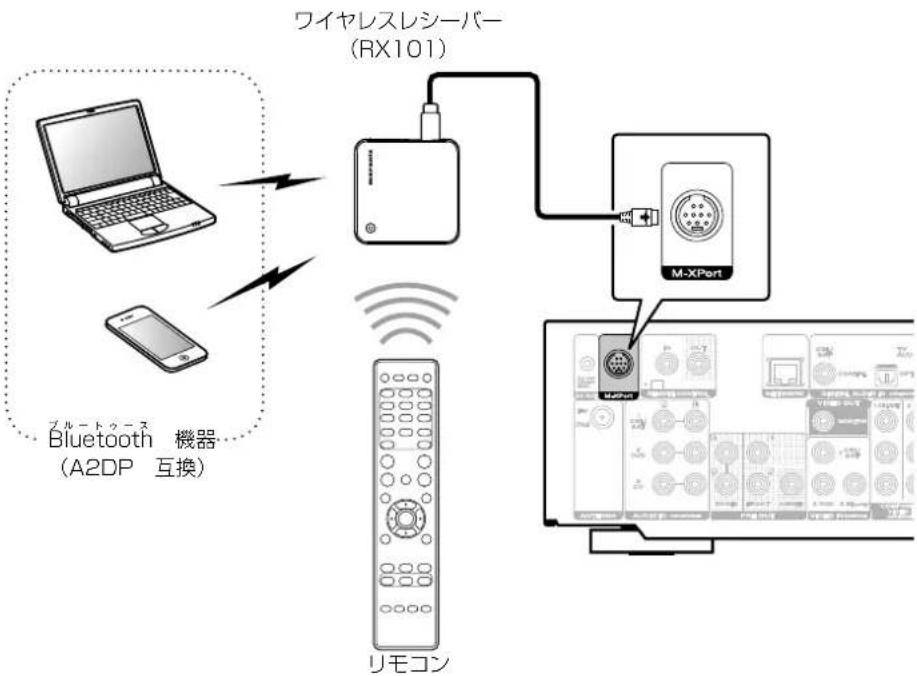
flowchart
graph TD
    A["笔记本电脑"] -->|无线信号| B["Bluetooth 機器 (A2DP 互換)"]
    C["手机"] -->|无线信号| B
    B --> D["RAM"]
    D --> E["M-XPort"]
    E --> F["显示器"]
    F --> G["显示器"]
    G --> H["显示器"]
    H --> I["显示器"]
    I --> J["显示器"]
    J --> K["显示器"]
    K --> L["显示器"]
    L --> M["显示器"]
    M --> N["显示器"]
    N --> O["显示器"]
    O --> P["显示器"]
    P --> Q["显示器"]
    Q --> R["显示器"]
    R --> S["显示器"]
    S --> T["显示器"]
    T --> U["显示器"]
    U --> V["显示器"]
    V --> W["显示器"]
    W --> X["显示器"]
    X --> Y["显示器"]
    Y --> Z["显示器"]
フロントパネル
イスプレイ リア
ル 索引リモコン
45



外部の機器を接続する
リモートコントロール端子に接続する
■ 本機や外部機器を操作する
赤外線受信機を本機に接続すると、付属のリモコンで本機や外部機器を操作できます。
この操作をおこなう場合、「リモートロック機能」
(110ページ) でリモコン信号の受信機能を無効に設定してください。
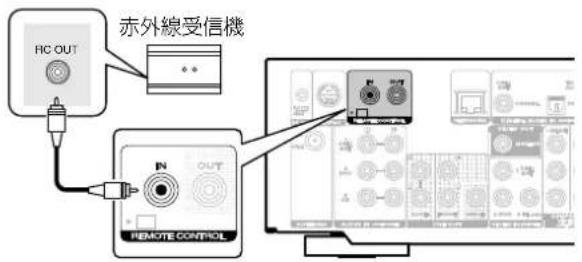
ご注意
- 赤外線送受信機を接続しない場合は、必ずリモコン信号の受信機能を有効に設定してください。無効に設定すると、リモコンの操作ができなくなります。
■ マランツ製機器をリモート接続する
モノラルケーブルを使用してREMOTE CONTROL IN/OUT端子に機器を接続するだけでリモコン信号を転送できます。この接続をおこなう場合は、本機と接続する機器の背面に装備されているリモートコントロールスイッチを
"EXTERNAL" または "EXT." に設定してください。
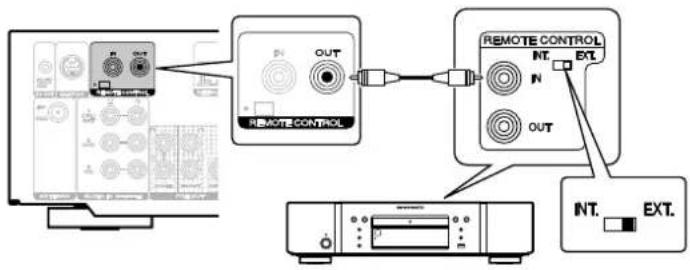
flowchart
graph TD
    A["Device 1"] --> B["Remote Control"]
    B --> C["Remote Control"]
    C --> D["External Components"]
    D --> E["External Components"]
    style A fill:#f9f,stroke:#333
    style B fill:#ccf,stroke:#333
    style C fill:#cfc,stroke:#333
    style D fill:#fcc,stroke:#333
    style E fill:#ffc,stroke:#333
フロントパネル
スプレイ リアパ
索引リモコン
46



DC OUT端子
DC IN端子を持っている機器を本機に接続すると、その機器の電源を本機の操作に連動させてオン/ スタンバイできます。 本機のDC OUT端子からは、最大12V/150mAの電気信号を出力します。
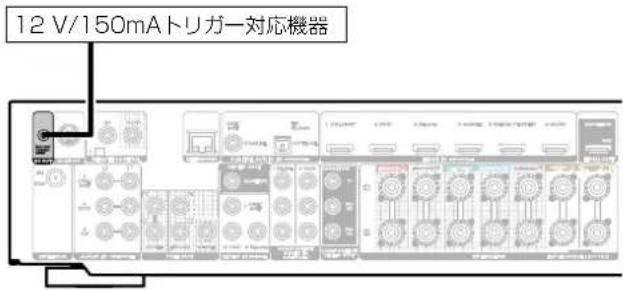
ご注意
- DC OUT端子の接続には、モノラルのミニプラグケーブルを使用してください。ステレオミニプラグケーブルは使用しないでください。
- 接続する機器のトリガー許容入力レベルが12V/150mAよりも大きいときや短絡状態のときは、DC OUT端子を使用できません。このような場合は、本機の電源を切ってからDC OUT端子の接続を外してください。
電源コードを接続する
すべての接続が完了したら、電源プラグをコンセントに差し込みます。
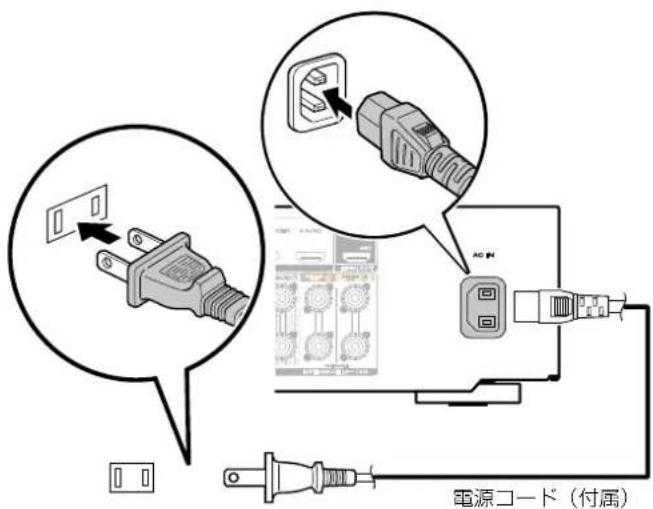
家庭用の電源コンセントへ (AC100V、50/60Hz)
フロントパネル
スプレイ リアパ
索引リモコン
47



目次
接続のしかた
再生のしかた
困ったときは設定のしかた付録
再生のしかた
電源を入れる (49ページ)
入力ソースを選ぶ (49ページ)
音量を調節する (50ページ)
一時的に音を消す(ミューティング)(50ページ)
DVDプレーヤーやブルーレイディスクプレーヤーを再生する(50ページ)
iPodを再生する (151ページ)
USBメモリーを再生する (55ページ)
FM放送を聴く (58ページ)
インターネットラジオを聴く (65ページ)
パソコンやNASに保存されているファイルを再生する(69ページ)
Flickrサイト上の写真を閲覧する (73ページ)
FAVORITE STATIONボタンに登録する (77ページ)
AirPlay機能 (79ページ)
便利な機能 (83ページ)
サウンドモードを選ぶ (91ページ)
HDMIコントロール機能 (103ページ)
スリープタイマー機能 (104ページ)
ウェブコントロール機能 (105ページ)
ゾーン2(別の部屋)での再生(111ページ)
フロントパネル
スプレイ リアパ
索引リモコン
48



基本操作
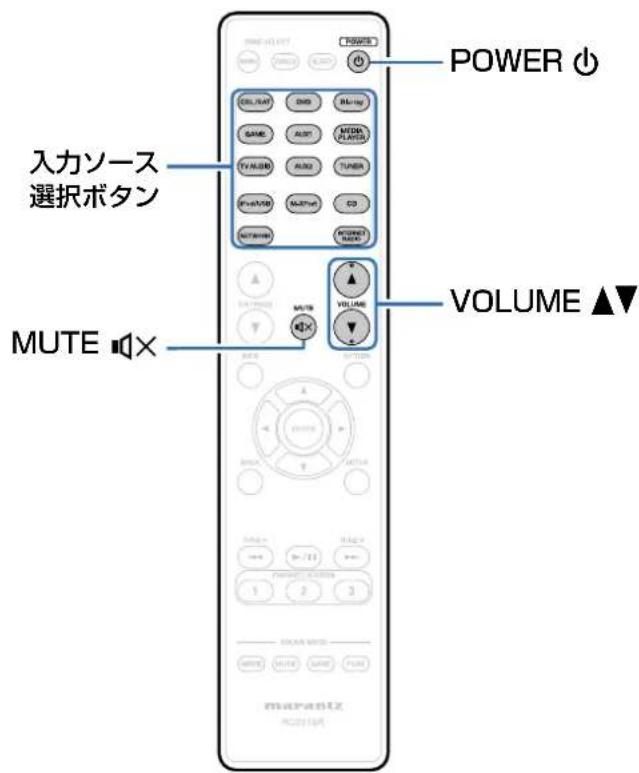
電源を入れる
1 POWER のを押して、電源を入れる。

・本体の心を押しても電源を入れることができます。
入力ソースを選ぶ
1 再生する入力ソース選択ボタンを押す。 入力ソースをダイレクトに選択できます。

- 本体のINPUT SELECTORを回しても、入力ソースを選択できます。
フロントパネル
スプレイ リアパ
索引リモコン
49



音量を調節する
1 VOLUME ▲▼を押して、音量を調節する。
- 入力信号やチャンネルレベルの設定などにより、調節できる範囲が異なります。

- 本体のVOLUMEを回しても、音量を調節できます。
一時的に音を消す(ミューティング)
1 MUTE・を押す。
・ディスプレイの “MUTE” 表示が点滅します。
・テレビ画面に 📄× を表示します。

- メニューの “ミューティングレベル” (167ページ) で設定したレベルまで音量が減衰します。
- ミューティングを解除するときは、もう一度METEを押してください。ミューティング中に音量を調節しても解除できます。
DVDプレーヤーやブルーレイディスク プレーヤーを再生する
ここでは、DVDプレーヤーやブルーレイディスクプレーヤーの再生のしかたを例に説明します。
1 再生の準備をする。
①テレビ、サブウーハーおよびプレーヤーの電源を入れる。
② テレビの入力を本機の入力に設定する。
2 POWER のを押して、本機の電源を入れる。
3 DVDまたはBlu-rayを押して、再生するプレーヤーの入力ソースに切り替える。
4 DVDプレーヤーまたはブルーレイディスクプレーヤーを再生する。
フロントパネル
スプレイ リアパ
索引リモコン
50



目次
接続のしかた
再生のしかた
困ったときは設定のしかた付録
iPodを再生する
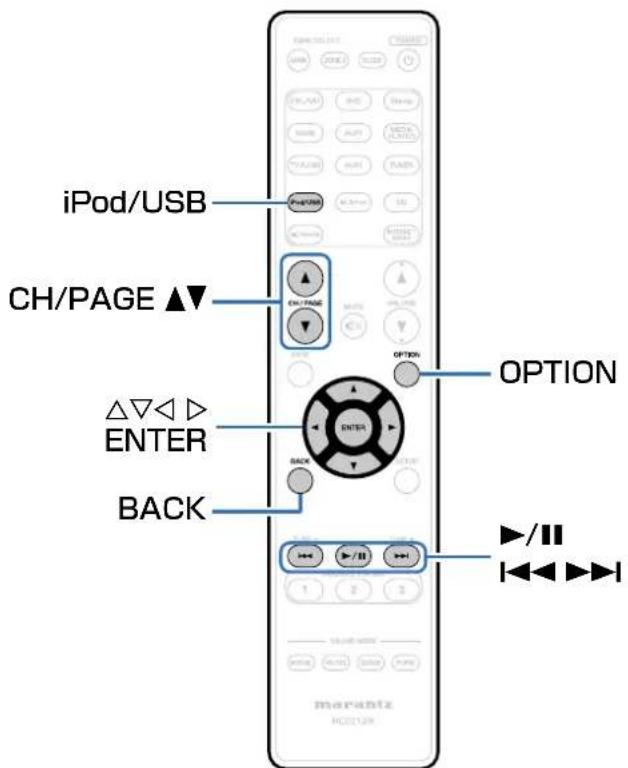
- iPodに付属しているUSBケーブルを使用してiPodを本機のUSB端子に接続すると、iPodの音楽を楽しむことができます。
- 本機で再生できるiPodは、「対応しているiPod/iPhone」(41ページ)をご覧ください。
フロントパネル
イスプレイ リア
ル 索引リモコン
51



iPodの音楽を聴く
1 iPodを本機のUSB端子に接続する(40ページ)。
2 iPod/USBを押して、入力ソースを “iPod/USB” に切り替える。
本体のディスプレイに “Browse From iPod” を表示します。
・テレビの画面には何も表示しません。
3 iPodの画面を見ながら直接iPod本体を操作して、音楽を再生する。

- iPodブラウズモードには、“From iPod”と“On-Screen”があります。お買い上げ時の設定は、iPodの画面を見ながら直接iPod本体を操作する“From iPod”です。
- iPodの情報をテレビ画面に表示させて操作する “On-Screen” に変更したい場合は、「iPodブラウズモードの設定」(53ページ) をご覧ください。
ご注意
- iPodの種類またはソフトウェアのバージョンによっては、機能の一部が動作しない場合があります。
- 万一iPodのデータが消失または損傷しても、当社は一切責任を負いません。
■ AirPlayを再生する(79ページ)
■ オプションメニューでできる操作
- iPodブラウズモードの設定 (153ページ)
- すべてのゾーンで同じ音楽を再生する(All Zone Stereo) (90ページ)
フロントパネル
スプレイ リアパ
索引リモコン
52


iPodブラウズモードの設定
iPodの各種リストや再生中の表示をテレビ画面に表示します。ここでは、“On-Screen”でiPod内の曲を再生するまでの手順を説明します。
1 入力ソースが “iPod/USB” のときに、OPTIONを押す。
オプションメニュー画面を表示します。
2 “iPodブラウズモード” を選び、ENTERを押す。
“iPodブラウズモード”画面を表示します。
3 ◀ ▷を押して “On-Screen” を選び、ENTERを押す。
- “From iPod”と“On-Screen”の操作一覧は次のとおりです。
| iPodブラウズモード From iPod On-Screen | |||
| 再生できるファイル | 音楽ファイル | √ | √ |
| 映像ファイル | * | ||
| 操作できるボタン | 本機のリモコン | √ | √ |
| iPod | √ | ||
* 音声のみ再生します。
4 △▽▷を押して再生したいファイルを選び、ENTERを押す。
再生をはじめます。
| 操作ボタン 機能 | |
| ▶/II | 再生/一時停止 |
| |◀◀ ▶▶| | 前の曲にスキップ/次の曲にスキップ(長押し)早戻し/早送り |
| ENTER | 再生/一時停止(長押し)停止 |
| △▽ | 前の曲にスキップ/次の曲にスキップ(長押し)早戻し/早送り |
| CH/PAGE ▲▼ | リストを表示中に前のページへ移動/次のページへ移動 |

- “iPodブラウズモード”を“On-Screen”に設定した状態で再生中に本体のSTATUSを押すと、タイトル名、アーティスト名、アルバム名などを切り替えて表示します。
- 本体のディスプレイには、半角英数字と一部の記号のみ表示することができます。対応していない文字は、「(ピリオド)」に置き換えて表示します。
■ オプションメニューでできる操作
・リピート再生をする (154ページ)
・ランダム再生をする (54ページ)
- すべてのゾーンで同じ音楽を再生する(All Zone Stereo)
(90ページ)
フロントパネル
スプレイ リアパ
索引リモコン



リピート再生をする
1 “iPodブラウズモード”を“On-Screen”に設定しているときに、OPTIONを押す。
オプションメニュー画面を表示します。
2 △▽を押して“リピート”を選び、ENTERを押す。
3 ◀▶を押してリピート再生モードを選ぶ。
オフ(お買い上げ時の設定):
リピート再生モードを解除します。
1曲:再生中の曲をリピート再生します。
すべて:現在再生中のフォルダにあるすべての曲をリピート再生します。
4 ENTERを押す。
再生画面に戻ります。
ランダム再生をする
1 “iPodブラウズモード”を“On-Screen”に設定しているときに、OPTIONを押す。
オプションメニュー画面を表示します。
2 △▽を押して“ランダム”を選び、ENTERを押す。
3 ◀▶を押して、ランダム再生モードを選ぶ。
オフ(お買い上げ時の設定):
ランダム再生モードを解除します。
オン:現在再生中のフォルダ内にあるすべての曲をランダムに再生します。
4 ENTERを押す。
再生画面に戻ります。

・ランダム再生すると、曲の再生が終わるたびにフォルダ内の曲からランダムに再生する曲を選択します。そのため、同じ曲を続けて再生する場合があります。
フロントパネル
スプレイ リアパ
索引リモコン



USBメモリーを再生する
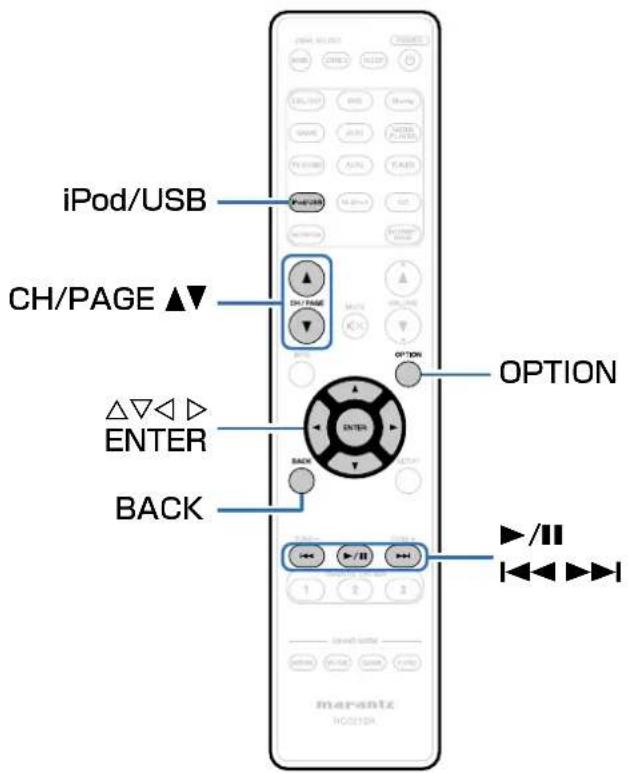
- USBメモリーに保存されている音楽ファイルや静止画像を再生できます。
- 本機は、マスストレージクラスおよびMTP(Media Transfer Protocol)に対応しているUSBメモリーのみ再生できます。
- USBメモリーは、FAT16またはFAT32フォーマットに対応しています。
・本機で再生できるファイルは、次のとおりです。
• WMA (Windows Media Audio)
• MP3 (MPEG-1 Audio Layer-3)
• WAV - MPEG-4 AAC
- FLAC (Free Lossless Audio Codec)
• JPEG
• ALAC (Apple Lossless Audio Codec)
フロントパネル
スプレイ リアパ
索引リモコン
55



USBメモリーに保存されているファイルを再生する
USBメモリーを本機のUSB端子に接続する(40ページ)。
2 iPod/USBを押して、入力ソースを “iPod/USB” に切り替える。
![USB1 [1/9] Folder1 Folder2 Folder3 Music1 Music2 Music3 Music4 オプション](/content/2026/06/1238859/images/ce38a05c971ae2fce288eb6c8b7d1ab240b325792c167277cdfb325c6a276144.jpg)
3 △▽▷を押して再生したいファイルを選び、ENTERを押す。
再生をはじめます。
| 操作ボタン 機能 | |
| ▶/II | 再生/一時停止 |
| |◀◀ ▶▶| | 前の曲にスキップ/次の曲にスキップ(長押し)早戻し/早送り* |
| ENTER | 再生/一時停止(長押し)停止 |
| △▽ | 前の曲にスキップ/次の曲にスキップ(長押し)早戻し/早送り* |
| CH/PAGE ▲▼ | リストを表示中に前のページへ移動/次のページへ移動 |
* MP3/WAV/AAC/FLACファイルを再生中に操作できます。

- MP3形式の音楽ファイルでアルバムアートのデータを持っている場合は、音楽ファイルを再生中にアルバムアートを表示させることができます。
- 本機では、フォルダに保存されている画像の向きで静止画像(JPEG)ファイルを再生します。
ご注意
- USBメモリーを本機と接続して使用しているときに、万一USBメモリーのデータが消失または損傷した場合、当社は一切責任を負いません。
フロントパネル
スプレイ リアパ
索引リモコン



目次
接続のしかた
再生のしかた
困ったときは設定のしかた付録
■ オプションメニューでできる操作
- リピート再生をする (84ページ)
・ランダム再生をする (84ページ)
・キーワードでコンテンツを検索する(テキスト検索)
(186ページ)
・音楽とお好みの写真を同時に再生する(スライドショー)
(187ページ)
・スライドショーの再生間隔を設定する (88ページ) - 視聴環境に合わせて画質を調整する(ピクチャーモード)
(89ページ)
・すべてのゾーンで同じ音楽を再生する(All Zone Stereo)
(90ページ)
フロントパネル
スプレイ リアパ
索引リモコン
57


目次
接続のしかた
再生のしかた
困ったときは設定のしかた付録
FM放送を聴く
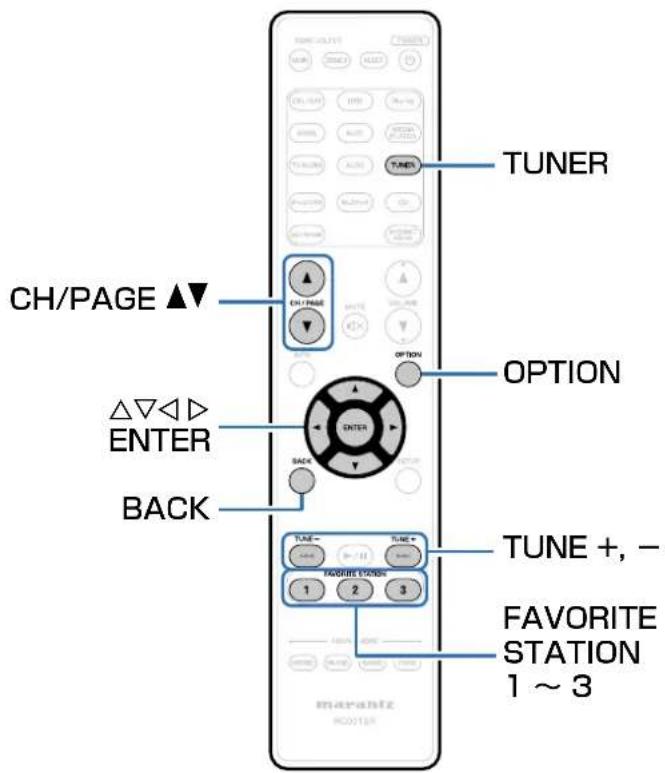
アンテナの接続については、「FMアンテナを接続する」(42ページ)をご覧ください。
フロントパネル
イスプレイ リア
ル 索引リモコン
58



FM放送を聴く
1 TUNERを押して、入力ソースを “TUNER” に切り替える。
【テレビ画面】
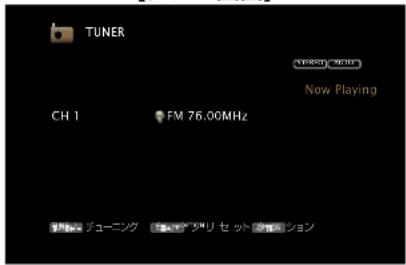
【本体のディスプレイ】
01 FM 76.00MHz
2 TUNE + または TUNE - を押して、聴きたい放送局を選ぶ。
受信可能な放送局が見つかるまでスキャンします。放送局が見つかると自動的にスキャンを停止して受信します。

- FM放送局を受信するモードには、本機が自動的に受信できる放送局を探して受信する“オート”モードと、ボタン操作で周波数を切り替えて受信する“マニュアル”モードがあります。お買い上げ時の設定は“オート”モードです。そのほかにも受信周波数の数字を入力して受信する“ダイレクトチューニング”があります。
“オート”モードでは、受信状態が良くない放送局は受信できません。その場合は“マニュアル”モードまたは“ダイレクトチューニング”で受信してください。
操作ボタン 機能
| TUNE +, - 選局(アップ/ダウン) | |
| CH/PAGE ▲▼ | プリセットチャンネルの選択 |
| FAVORITE STATION1~3 | FAVORITE STATIONの呼び出し(長押し)FAVORITE STATIONに登録する |
フロントパネル
スプレイ リアパ
索引リモコン
59



■ FAVORITE STATIONボタンに登録する (77ページ)
■ オプションメニューでできる操作
- 周波数を入力して受信する(ダイレクトチューニング)(60ページ)
- 受信モードを変更する(チューニングモード)(61ページ)
- 聴いている放送局をプリセットする(プリセットメモリー)(62ページ)
- 自動で放送局を選局しプリセットする(オートプリセットメモリー)(63ページ)
- プリセットした放送局に名前をつける(プリセットネーム)(63ページ)
- プリセットした放送局をスキップする(プリセットスキップ)(64ページ)
- すべてのゾーンで同じ音楽を再生する(All Zone Stereo) (190ページ)
周波数を入力して受信する(ダイレクトチューニング)
ダイレクトに周波数を入力して、放送局を受信します。
1 入カソースが “TUNER” のときに、OPTIONを押す。
オプションメニュー画面を表示します。
2 △▽を押して“ダイレクトチューニング”を選び、ENTERを押す。
周波数入力画面を表示します。
3 △▽を押して数字を選び、▷を押す。
・▷を押すと、1つ前に入力した周波数を取り消すことができます。
4 手順3をくり返し、聴きたい放送局の周波数を入力する。
5 入力が完了したら、ENTERを押す。
放送局を受信します。
フロントパネル
スプレイ リアパ
索引リモコン
60



受信モードを変更する(チューニングモード)
受信モードを変更します。“オート”モードで自動的に放送局を受信できないときは、“マニュアル”モードに変更し、手動で放送局を受信してください。
1 入カソースが “TUNER” のときに、OPTIONを押す。
オプションメニュー画面を表示します。
2 △▽を押して “チューニングモード” を選び、ENTERを押す。
3 ◀▶を押してチューニングモードを選び、ENTERを押す。
オート:自動的に受信できる放送局を探して受信するモードです。
マニュアル:ボタン操作で1ステップずつ周波数を切り替えて受信するモードです。
プリセットした放送局を聴く
1 CH/PAGE ▲▼を押して、プリセットした放送局を選ぶ。
フロントパネル
スプレイ リアパ
索引リモコン
61



聴いている放送局をプリセットする (プリセットメモリー)
手動でお好みの放送局を選局し、プリセットします。最大56局までプリセットできます。
1 プリセットしたい放送局を受信する(159ページ「FM放送を聴く」)。
2 OPTIONを押す。
オプションメニュー画面を表示します。
3 △▽を押して“プリセットメモリー”を選び、ENTERを押す。
すでにプリセットされているチャンネルリストを表示します。
4 △▽を押してプリセットしたいチャンネルを選び、ENTERを押す。
現在受信している放送局をプリセットします。
- 続けて他の放送局をプリセットする場合は、手順1~4をおこなってください。
| チャンネル お買い上げ時の設定 | |
| 1~8 | 76.00 / 83.00 / 89.00 / 90.00 / 90.00 / 90.00 / 90.00 / 90.00 / 90.00MHz |
| 9~16 | 90.00 / 90.00 / 90.00 / 90.00 / 90.00 / 90.00 / 90.00 / 90.00MHz |
| 17~24 | 90.00 / 90.00 / 90.00 / 90.00 / 90.00 / 90.00 / 90.00 / 90.00MHz |
| 25~32 | 90.00 / 90.00 / 90.00 / 90.00 / 90.00 / 90.00 / 90.00 / 90.00MHz |
| 33~40 | 90.00 / 90.00 / 90.00 / 90.00 / 90.00 / 90.00 / 90.00MHz |
| 41~48 | 90.00 / 90.00 / 90.00 / 90.00 / 90.00 / 90.00 / 90.00MHz |
| 49~56 | 90.00 / 90.00 / 90.00 / 90.00 / 90.00 / 90.00 / 90.00MHz |
フロントパネル
スプレイ リアパ
索引リモコン
62



自動で放送局を選局しプリセットする (オートプリセットメモリー)
自動で最大56局までブリセットできます。
1 入カソースが “TUNER” のときに、OPTIONを押す。
オプションメニュー画面を表示します。
2 △▽を押して “オートプリセットメモリー” を選び、ENTERを押す。
3 ENTERを押す。
自動で放送局を受信し、プリセットをはじめます。
- プリセットが完了すると“完了しました”を約5秒間表示し、オプションメニュー画面が消灯します。

・プリセットメモリーは上書きされます。
プリセットした放送局に名前をつける (プリセットネーム)
プリセットした放送局に名前をつけたり、変更したりすることができます。
8文字まで入力できます。
1 入カソースが “TUNER” のときに、OPTIONを押す。
オプションメニュー画面を表示します。
2 △▽を押して “プリセットネーム” を選び、ENTER を押す。
“プリセットネーム”画面を表示します。
3 ◀ ▷を押して、名前をつけたい放送局のグループを選ぶ。
4 △▽を押して名前をつけたい放送局を選び、ENTERを押す。
5 △▽を押してネームラベルを選び、ENTERを押す。プリセットネームの編集画面を表示します。
- “初期化”を選択すると、周波数表示に戻ります。
6 文字を入力して “OK” を押す。
- 文字の入力方法については、124ページをご覧ください。
フロントパネル
イスプレイ リア
ル 索引リモコン
63


プリセットした放送局をスキップする (プリセットスキップ)
プリセットした放送局を選局するとき、表示させない放送局をグループごとまたは放送局ごとにあらかじめ設定できます。プリセットスキップを設定すると、お好みの放送局だけの表示になりますので選局するときに便利です。
1 入力ソースが “TUNER” のときに、OPTIONを押す。
オプションメニュー画面を表示します。
2 △▽を押して “プリセットスキップ” を選び、ENTERを押す。
“プリセットスキップ”画面を表示します。
3 ロスキップしたい放送局をグループごとに設定するとき
①◀ ▷を押して、スキップしたい放送局のグループを選ぶ。
②△を押して “No.*ー*をスキップ設定にします” を選び、ENTERを押す。
選択したグループ “*ー*” に含まれるすべての放送局をスキップします。
(*は選択しているグループ番号です。)
□ スキップしたい放送局ごとに設定するとき
①◀ ▷を押して、スキップしたい放送局のグループを選ぶ。
②△▽を押して、スキップしたい放送局を選ぶ。
③◀▶を押して、“スキップ”を選ぶ。
選択した放送局をスキップします。
プリセットスキップを解除する
1 プリセットスキップ画面を表示中、◀ ▷を押してスキップを解除したい放送局を含むグループを選ぶ。
2 △▽を押して、スキップを解除したい放送局を選ぶ。
3 ◀▶を押して、“オン”を選ぶ。
スキップを解除します。
ご注意
- プリセットスキップの解除をグループごとにおこなうことはできません。
フロントパネル
スプレイ リアパ
索引リモコン



インターネットラジオを聴く
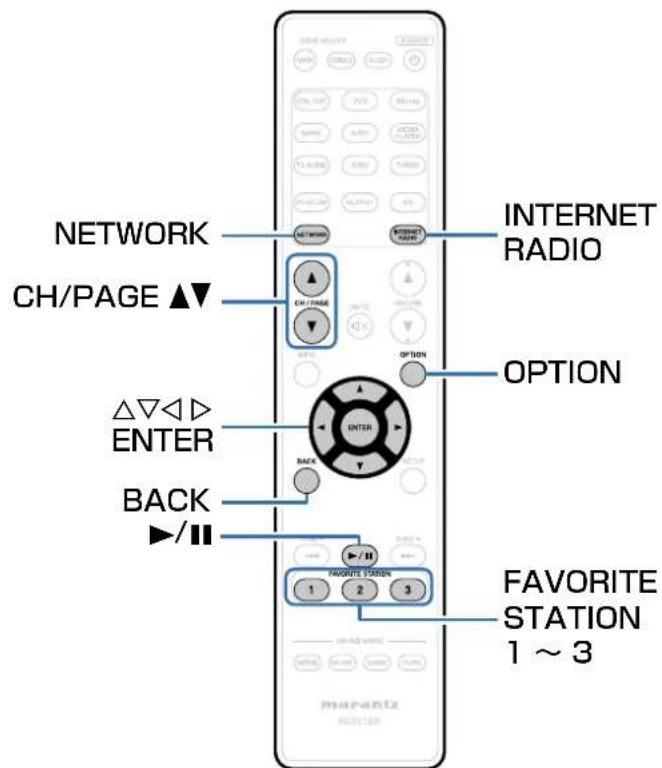
- インターネットラジオとは、インターネット上に配信されているラジオ放送です。世界中のインターネットラジオ放送を聴くことができます。
・本機で再生できる放送局の種類は、次のとおりです。
• WMA (Windows Media Audio)
• MP3 (MPEG-1 Audio Layer-3)
- MPEG-4 AAC
フロントパネル
スプレイ リアパ
索引リモコン
65



インターネットラジオを聴く
1 再生の準備をする。
- ネットワーク環境を確認してから、本機の電源を入れます(43ページ「ホームネットワーク(LAN)に接続する」)。
2 NETWORKを押す。
- INTERNET RADIOを押すと、入力ソースの “Internet Radio” をダイレクトに選択できます。
3 △▽◀ ▷を押して “Internet Radio” を選び、ENTERを押す。
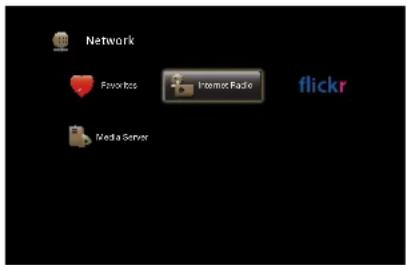
4 △▽を押して再生したい項目を選び、ENTERを押す。
![Internet Radio [1/7] □ 日本 □ ラジオ局の核系 □ Podcastsの核系 □ お契めのラジオ局 □ radiomarantz.com □ 最近再生したラジオ局 □ 文字列による核系 ※90% オ プ ション](/content/2026/06/1238859/images/8db33d096bb53fc8bd4c26dc922f01705f5b3350d09c5589fbc438b0debe00d2.jpg)
日本:
・日本の一般的なインターネットラジオ局を表示します。
ラジオ局の検索:
- 本機で受信できるすべてのインターネットラジオ局を表示します。
Podcastsの検索:
- 本機で受信できるポッドキャスト内のインターネットラジオ局を表示します。
お奨めのラジオ局:
・おすすめのインターネットラジオ局を表示します。
フロントパネル
スプレイ リアパ
索引リモコン
66



目次
接続のしかた
再生のしかた
困ったときは設定のしかた付録
radiomarantz.com :
- vTunerでお気に入りに登録しているインターネットラジオ局を表示します。vTunerでのお気に入り登録のしかたは、「vTunerでインターネットラジオ局をお気に入り登録する」(68ページ)をご覧ください。
最近再生したラジオ局:
- 最近再生したインターネットラジオ局を表示します。最大20局まで“最近再生したラジオ局”へ自動的に記憶します。
文字列による検索:
- キーワード検索したインターネットラジオ局を表示します。文字の入力方法については、124ページをご覧ください。
5 △▽▷を押してラジオ局を選び、ENTERを押す。
バッファリングが “100%” 表示になると、再生がはじまります。
| 操作ボタン 機能 | |
| ▶/II | 再生/停止 |
| ENTER(長押し)停止 | |
| CH/PAGE ▲▼ | リストを表示中に前のページへ移動/次のページへ移動 |
| FAVORITE STATION1~3 | FAVORITE STATIONの呼び出し(長押し)FAVORITE STATIONに登録する |
| INTERNET RADIO 前回再生したラジオ局の再生 | |

- 本体のSTATUSを押すたびにタイトル名、放送局名などを切り替えて表示します。
- ディスプレイ表示に対応していない文字は、“(ピリオド)”に置き換えて表示します。
ご注意
・ラジオ局データベースサービスは、予告なく停止する場合があります。
前回再生していたインターネットラジオ局を再生する
1 INTERNET RADIOを押す。
入カソースを “Internet Radio” に切り替え、前回再生していたインターネットラジオ局を再生します。
フロントパネル
スプレイ リアパ
索引リモコン
67



vTunerでインターネットラジオ局をお気に入り登録する
世界中にはたくさんのインターネットラジオ局があり、本機はそれらを受信できます。しかし、ラジオ局が多すぎるために聴きたい放送を探すのは大変です。そこで本機専用のインターネットラジオ局検索ウェブサイトvTunerを使用してください。お手持ちのパソコンを使用して、インターネットラジオ局の検索と登録ができます。本機ではvTunerに登録したラジオ局を再生できます。
1 本機のMACアドレスを確認する(162ページ「情報」)。
- MACアドレスは、vTunerのアカウント作成の際に必要になります。
2 お手持ちのパソコンからvTunerのサイト
(http://www.radiomarantz.com) にアクセスする。
3 本機のMACアドレスを入力し、“Go”をクリックする。
4 パソコンのE-mailアドレスと任意のパスワードを入力する。
5 お好みで検索条件(ジャンル/地域/言語など)を選ぶ。
- キーワードを入力し、聴きたい曲を探すこともできます。
6 表示されたリストからお好みのラジオ局を選び、お気に入り登録アイコンをクリックする。
7 お気に入りグループ名を入力し、“Go”をクリックする。
選択されたラジオ局が入ったお気に入りグループを新たに作成します。
- vTunerのお気に入りに登録したインターネットラジオ局は、本機の“radiomarantz.com”(67ページ)から再生できます。
■ オプションメニューでできる操作
・お気に入りに登録する (85ページ)
- キーワードでコンテンツを検索する(テキスト検索)(86ページ)
- 音楽とお好みの写真を同時に再生する(スライドショー)(87ページ)
- すべてのゾーンで同じ音楽を再生する(All Zone Stereo)(90ページ)
フロントパネル
スプレイ リアパ
索引リモコン



パソコンやNASに保存されているファイルを再生する
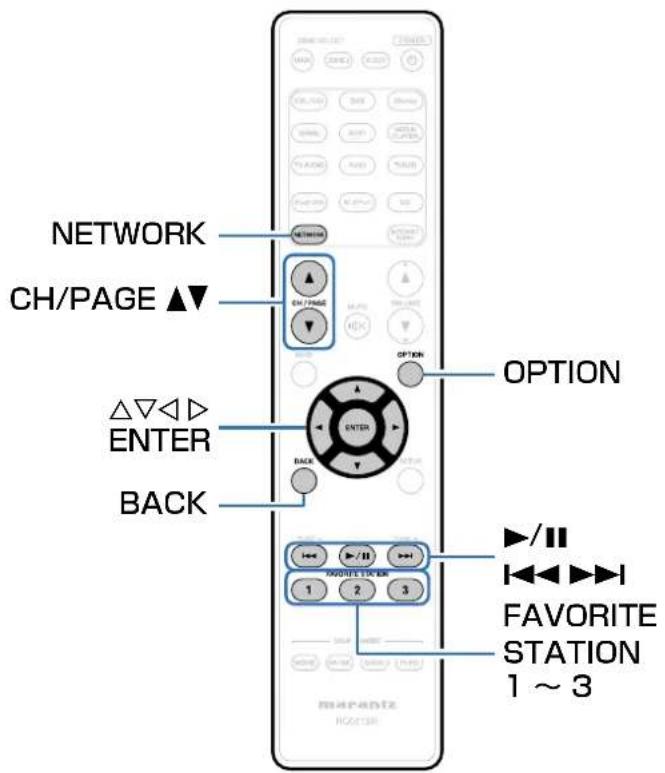
- 本機では、パソコンやDLNA対応のネットワーク接続ストレージ(NAS)に保存されている音楽ファイルやプレイリスト(m3u、wpl)を再生できます。
- 本機のネットワークオーディオ再生機能では、次の技術を利用してサーバーに接続します。
• Windows Media Player Network Sharing Service
• Windows Media DRM10
・本機で再生できるファイルは、次のとおりです。
• WMA (Windows Media Audio)
• MP3 (MPEG-1 Audio Layer-3)
• WAV - MPEG-4 AAC
- FLAC (Free Lossless Audio Codec)
• JPEG
• ALAC (Apple Lossless Audio Codec)
フロントパネル
スプレイ リアパ
索引リモコン
69



メディアの共有設定をおこなう
パソコンやNASに保存されている音楽ファイルをネットワーク上で共有するための設定をおこないます。
メディアサーバーを使用する場合は、事前に必ずこの設定をおこなってください。
■ Windows Media Player 12 (Windows 7/Windows 8) を使用する場合
1 パソコンでWindows Media Player 12を起動する。
2 “ストリーム” から “その他のストリーミング オプション...” を選ぶ。
3 “NR1604” のドロップダウンリストで “許可” を選ぶ。
4 “このPCとリモート接続のメディアプログラム...”のドロップダウンリストで“許可”を選ぶ。
5 “OK”をクリックして終了する。
■ Windows Media Player 11を使用する場合
1 パソコンでWindows Media Player 11を起動する。
2 “ライブラリ”から“メディアの共有”を選ぶ。
3 “メディアを共有する”をチェックして
“NR1604”を選び、“許可”をクリックする。
4 手順3と同様に、メディアコントローラーとして使用したい機器(他のパソコンやモバイル端末)のアイコンを選び、“許可”をクリックする。
5 “OK”をクリックして終了する。
■ NASに保存したメディアを共有する
本機およびメディアコントローラーとして使用したい機器(他のパソコンやモバイル端末)がNASにアクセスできるようにNASの設定を変更してください。詳しくは、ご使用のNASに付属の取扱説明書をご覧ください。
フロントパネル
スプレイ リアパ
索引リモコン
70



パソコンやNASに保存されているファイルを再生する
音楽ファイル、画像ファイルおよびプレイリストを再生できます。
1 再生の準備をする。
① ネットワーク環境を確認してから、本機の電源を入れる(43ページ「ホームネットワーク(LAN)に接続する」)。
② パソコンの準備をする(ペンパンコンの取扱説明書)。
2 NETWORKを押す。
3 △▽◀▶を押して “Media Server” を選び、ENTERを押す。
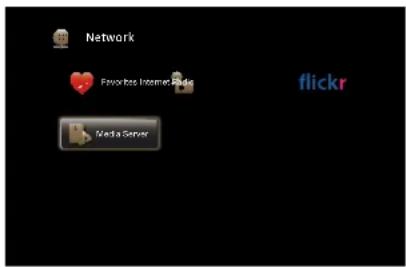
4 △▽を押して再生したいファイルのあるサーバーを選び、ENTERを押す。
5 △▽▷を押してファイルを選び、ENTERを押す。 バッファリングが“100%”表示になると、再生がはじまります。
| 操作ボタン 機能 | |
| ▶/II | 再生/一時停止 |
| |◀◀ ▶▶| | 前の曲にスキップ/次の曲にスキップ(長押し)早戻し/早送り* |
| ENTER | 再生/一時停止(長押し)停止 |
| △▽ | 前の曲にスキップ/次の曲にスキップ(長押し)早戻し/早送り* |
| CH/PAGE ▲▼ | リストを表示中に前のページへ移動/次のページへ移動 |
| FAVORITE STATION1~3 | FAVORITE STATIONの呼び出し(長押し)FAVORITE STATIONに登録する |
* MP3/WAV/AAC/FLACファイルを再生中に操作できます。
フロントパネル
スプレイ リアパ
索引リモコン
71



目次
接続のしかた
再生のしかた
困ったときは設定のしかた付録

- 本体のSTATUSを押すたびにタイトル名、アーティスト名およびアルバム名を切り替えて表示します。
- WMA(Windows Media Audio)、MP3、MPEG-4AACのファイルで、アルバムアートのデータを持っている場合は、音楽ファイルを再生中にアルバムアートを表示できます。
- WMAファイルのアルバムアートは、Windows Media Player(バージョン11以上)を使用することで表示できます。
- Windows Media Player(バージョン11以上)などのトランスコードに対応したサーバーをご使用になる場合は、WMA Losslessファイルを再生できます。
- 本機では、フォルダに保存されている画像の向きで静止画像(JPEG)ファイルを再生します。
ご注意
- 無線LANを経由して接続されたパソコンまたはNASで音楽ファイルを再生すると、無線LAN環境に応じて音声が中断されることがあります。この場合は、有線LANで接続してパソコンやNASとの音楽ファイルを再生してください。
- 静止画像(JPEG)ファイルのサイズによっては、画像が表示されるまでに時間がかかる場合があります。
- 曲の表示順は、サーバーの仕様によって異なります。サーバーの仕様によって、曲の表示順がアルファベット順にならない場合は、頭文字での検索が正しく動作しないことがあります。
■ オプションメニューでできる操作
・リピート再生をする (84ページ)
・ランダム再生をする (84ページ)
・お気に入りに登録する (85ページ)
- キーワードでコンテンツを検索する(テキスト検索)
(186ページ)
- 音楽とお好みの写真を同時に再生する(スライドショー)(87ページ)
・スライドショーの再生間隔を設定する (188ページ)
- 音声の再生中にお好みの映像をモニターに映す(ビデオセレクト)(☎88ページ)
- 視聴環境に合わせて画質を調整する(ピクチャーモード)(89ページ)
- すべてのゾーンで同じ音楽を再生する(All Zone Stereo)
(90ページ)
フロントパネル
スプレイ リアパ
索引リモコン
72



Flickrサイト上の写真を閲覧する
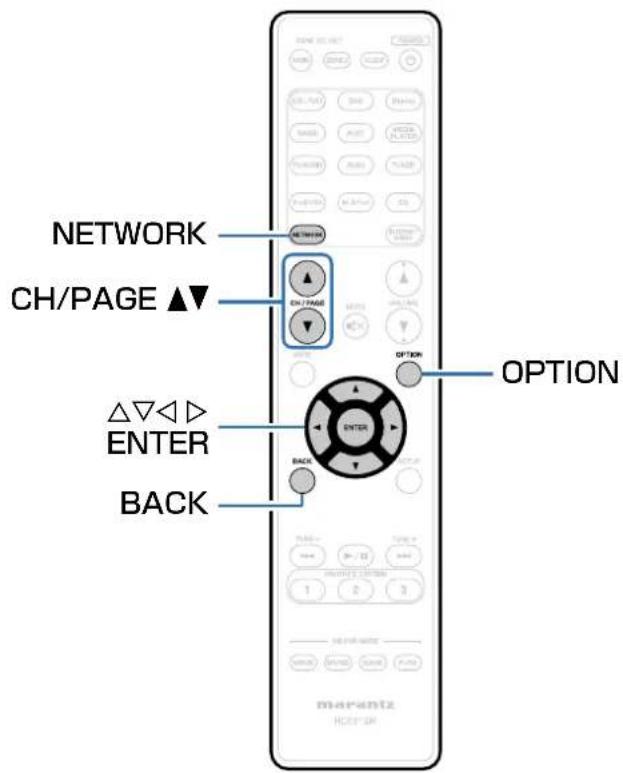
- Flickrは、2004年に開始されたオンラインの写真共有サービスです。本機では、Flickrユーザーが公開した写真を閲覧できます。アカウントは必要ありません。
自分で撮影した写真をFlickrのサーバーにアップロードするためにはアカウントが必要です。
詳しくは、Flickrのホームページをご覧ください。 http://www.flickr.com/
- 任意のユーザーが共有している写真やFlickr上のすべての写真を閲覧できます。
フロントパネル
イスプレイ リア
ル 索引リモコン
73



任意のユーザーが共有している写真を閲覧する
1 再生の準備をする。
- ネットワーク環境を確認してから、本機の電源を入れます(43ページ「ホームネットワーク(LAN)に接続する」)。
2 NETWORKを押す。
3 △▽◀▶を押して “Flickr” を選び、ENTERを押す。
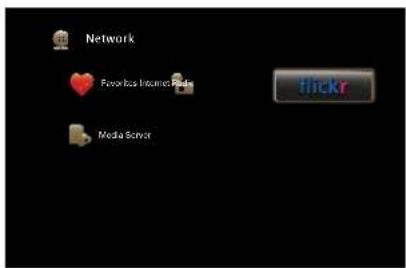
4 △▽を押して “Add Flickr Contact” を選び、ENTERを押す。
![Flickr [1/2] Add Flickr Contact All Content OK! オ プ シ ヨン](/content/2026/06/1238859/images/bad81e0c14d8dcb22605f06b2e7e89312862a004bd6e2b7589c20ae3215e7988.jpg)
5 "Contact" に追加したい screen name(閲覧したいユーザー名)を入力する。
- 文字の入力方法については、124 ページをご覧ください。
6 "Contact" を入力後、"OK"を押す。
screen name が "Contact" に登録され、Flickr のトップ画面に手順 5 で入力したcreen name を表示します。
- 存在しない "screen name" を入力すると、 "入力したコンタクトが見つかりませんでした" を表示します。screen name を確認し、正しく入力してください。
フロントパネル
スプレイ リアパネ
索引リモコン
74



目次
接続のしかた
再生のしかた
困ったときは設定のしかた付録
7 △▽を押して “Contact” に追加した screen name(閲覧したいユーザー名)を選び、ENTER を押す。
8 △▽を押してフォルダを選び、ENTERを押す。
Favorites :
・ご指定のユーザーのお気に入り写真を表示します。
Photostream
・公開している写真一覧を表示します。
PhotoSets :
・フォルダ(写真アルバム)リストを表示します。
Contacts :
- ご指定のユーザーがコンタクト登録している green name を表示します。
・ご指定のユーザーをコンタクトから削除します。
Add this Contact :
- ご指定のユーザーをコンタクトに追加します。
9 △▽▷を押して写真を選び、ENTERを押す。 選択した写真を表示します。
| 操作ボタン 機能 | |
| ENTER | 再生(長押し)停止 |
| 前の写真を表示/次の写真を表示 | |
| CH/PAGE▲▼ | リストを表示中に前のページへ移動/次のページへ移動 |
フロントパネル
スプレイ リアパ
索引リモコン
75



Flickr上のすべての写真を閲覧する
1 △▽を押して “All Content” を選び、ENTERを押す。
![Flickr [1/2] Add Flickr Contact All Content](/content/2026/06/1238859/images/e5760ea534ea55b989c4fa9bd57140eaffaf5b59b26320304ab12fa054a77098.jpg)
2 △▽を押してフォルダを選び、ENTERを押す。
Interestingness
- コメントやお気に入り登録の履歴から、人気のある写真を表示します。
Recent :
- 最近投稿された写真を表示します。
Search by text :
・キーワードで写真を検索します。
3 △▽▷を押して写真を選び、ENTERを押す。 選択した写真を表示します。
ご注意
・写真のファイルフォーマットによっては、閲覧できないものがあります。
■ オプションメニューでできる操作
・スライドショーの再生間隔を設定する (88ページ)
- 音声の再生中にお好みの映像をモニターに映す(ビデオセレクト)(88ページ)
- 視聴環境に合わせて画質を調整する(ピクチャーモード)(89ページ)
- すべてのゾーンで同じ音楽を再生する(All Zone Stereo)(90ページ)
フロントパネル
スプレイ リアパ
索引リモコン



FAVORITE STATIONボタンに登録する
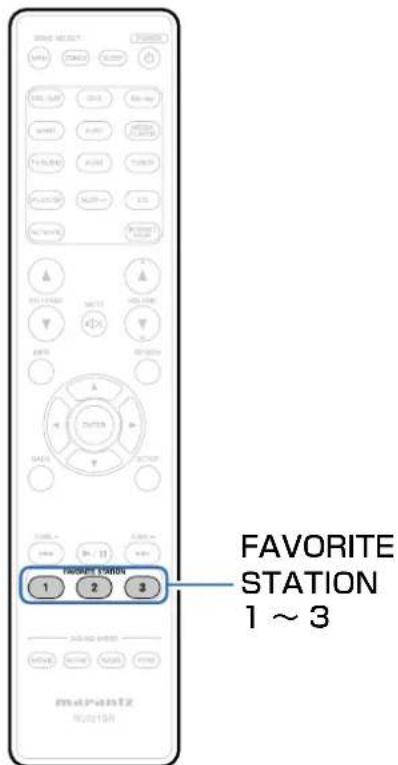
登録したラジオ局やコンテンツなどをワンタッチで呼び出すことができます。
最大3種類のコンテンツを登録できます。
1 ラジオの受信中やコンテンツの再生中に、FAVORITE STATION 1~3のいずれかのボタンを3秒以上長押しする。
再生中の放送局またはコンテンツを押されたボタンに登録します。
- FAVORITE STATIONボタンに登録可能な内容は、入力ソースによって異なります。
| 入力ソース 登録できる内容 | |
| TUNER 放送局 | |
| Internet Radio | コンテンツのトップリスト/インターネットラジオ局 |
| Media Server | コンテンツのトップリスト/メディアサーバー内の曲 |
| Flickr コンテンツのトップリスト | |
| Favorites | コンテンツのトップリスト/インターネットラジオ局/メディアサーバー内の曲 |
フロントパネル
スプレイ リアパ
索引リモコン
77



FAVORITE STATIONボタンに登録したコンテンツを再生する
FAVORITE STATIONを押すだけでコンテンツを簡単に呼び出すことができます。
1 コンテンツを登録したFAVORITE STATION 1~3のいずれかのボタンを押す。
再生をはじめます。

- FAVORITE STATION 1~3には、あらかじめインターネットラジオ局が登録されています。ただし、放送局側の都合によって再生できない場合があります。
ご注意
- 次の操作をおこなうと、メディアサーバーのデータベースが更新され、登録された音楽ファイルが再生できなくなる場合があります。
- メディアサーバーを停止し、再起動した場合
・メディアサーバーで音楽ファイルを削除または追加した場合
フロントパネル
スプレイ リアパ
索引リモコン
78


目次
接続のしかた
再生のしかた
困ったときは設定のしかた付録
AirPlay機能
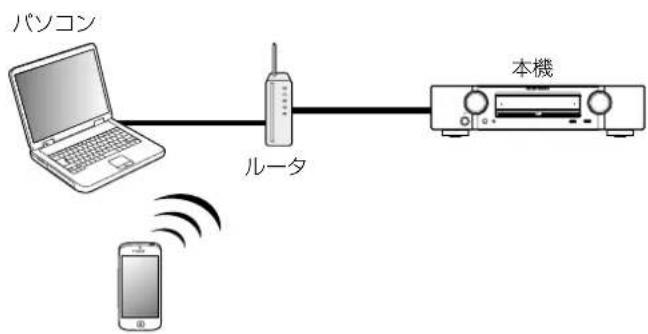
iPhone、iPod touch、iPadやiTunesに保存されている音楽ファイルを、ネットワークを経由して本機で再生できます。
flowchart
graph LR
    A["パソコン"] --> B["ルータ"]
    B --> C["本機"]
    D["手机"] -->|信号| B
    style A fill:#f9f,stroke:#333
    style D fill:#ccf,stroke:#333
    style B fill:#cfc,stroke:#333
    style C fill:#fcc,stroke:#333
フロントパネル
イスプレイ リア
ル 索引リモコン
79



iPhone、iPod touch、iPadの曲を本機で再生する
iPhone、iPod touch、iPadをiOS 4.2.1以上にアップデートすると、iPhone、iPod touch、iPadの曲を本機へダイレクトにストリーミングできます。
iPhone、iPod touchまたはiPadのWi-Fi設定を本機と同じネットワークに接続する。
・詳しくは、ご使用の機器の取扱説明書をご覧ください。
2 iPhone、iPod touch、iPadの曲を再生する。
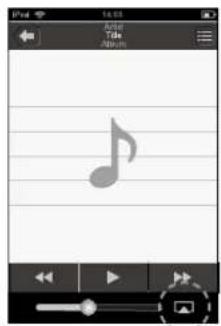
iPhone、iPod touchまたはiPadの画面に ▲ を表示します。
3 AirPlayアイコン ▲ をタップする。
4 再生したいスピーカー(機器)をクリックする。
フロントパネル
スプレイ リアパ
索引リモコン
80



iTunesの曲を本機で再生する
1 本機と同じネットワークに接続しているパソコンに、iTunes10以降をインストールする。
2 本機の電源を入れる。
本機の “IPコントロール” (162ページ) 設定を “常時オン” にしてください。
ご注意
- メニューの“IPコントロール”を“常時オン”に設定している場合は、スタンバイ時の待機電力を多く消費します。
3 iTunesを起動し、画面右下のAirPlayアイコン ▲をクリックして、本機を選ぶ。

4 iTunesで曲を選び、再生する。 本機で再生をはじめます。
複数のスピーカー(機器)を選ぶ
ご家庭にある本機以外のAirPlay対応のスピーカー(機器)でiTunesの曲を再生できます。
1 AirPlayアイコン ▲ をクリックして、“複数の”を選ぶ。
2 再生したいスピーカー(機器)をクリックする。
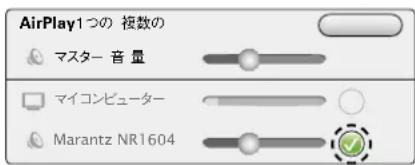
ご注意
- AirPlay機能を使用して再生する場合は、iPhone、iPod touch、iPadまたはiTunesで設定している音量で出力します。 再生する前に、iPhone、iPod touch、iPadまたはiTunesの音量を最小にしてから適切な音量に調節してください。
フロントパネル
スプレイ リアパ
索引リモコン
81



本機のリモコンでiTunesの再生操作をおこなう
本機のリモコンで、iTunesの曲の再生や一時停止、頭出し操作ができます。
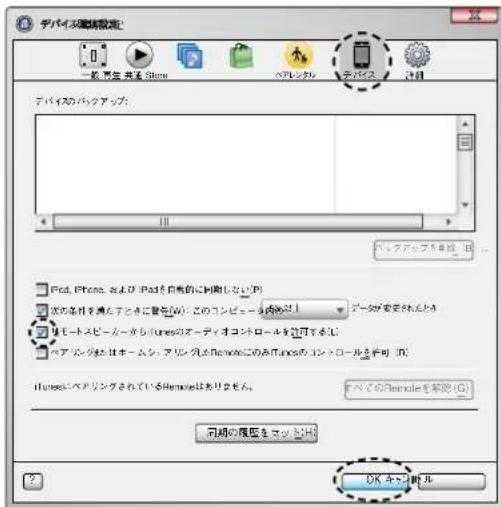
メニューの“編集”⇒“設定”を選ぶ。
2 iTunesの設定のウィンドウで“デバイス”を選ぶ。
3 “リモートスピーカーからiTunesのコントロールを許可する”にチェックを入れ、“OK”をクリックする。

- AirPlayの操作中は、メニュー画面に 📄 を表示します。
- AirPlayの再生を開始すると、本機の入力ソースは自動的に“NETWORK”に切り替わります。
- 本機の◀を押すか他の入力ソースに切り替えると、AirPlayの再生が停止します。
- 本体のSTATUSを押すと、曲名とアーティスト名を確認ができます。
・iTunes の使用方法は、iTunes の “ヘルプ” をご覧ください。
- 画面は、OS やソフトのバージョンによって異なる場合があります。
フロントパネル
イスプレイ リア
ル 索引リモコン
82



目次
接続のしかた
再生のしかた
困ったときは設定のしかた付録
便利な機能
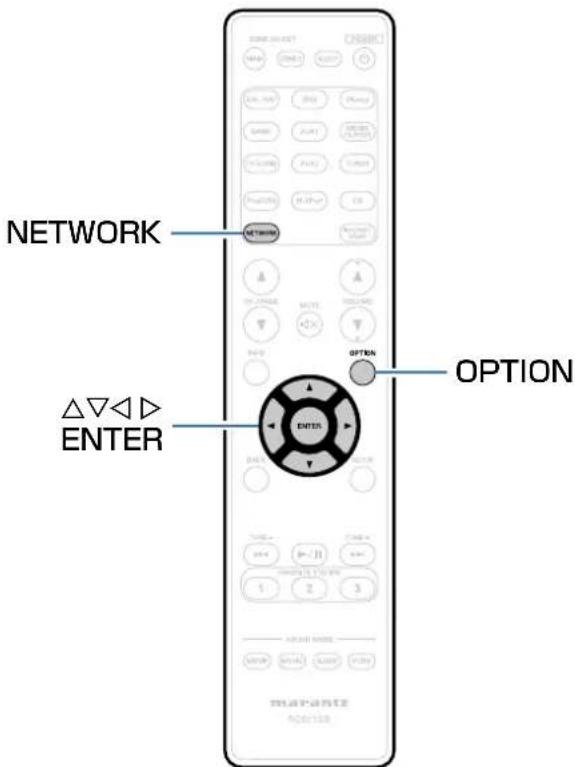
ここでは、各入力ソースで使用できる便利な機能の操作方法を説明します。
フロントパネル
イスプレイ リア
ル 索引リモコン
83



リピート再生をする
□ 対応する入力ソース:USB / Media Server
1 コンテンツの再生中にOPTIONを押す。
オプションメニュー画面を表示します。
2 △▽を押して“リピート”を選び、ENTERを押す。
3 ◀▶を押して、リピート再生モードを選ぶ。
オフ(お買い上げ時の設定):
リピート再生モードを解除します。
1曲:再生中の曲をリピート再生します。
すべて:現在再生中のフォルダにあるすべての曲をリピート再生します。
4 ENTERを押す。
再生画面に戻ります。
ランダム再生をする
□ 対応する入力ソース:USB / Media Server
1 コンテンツの再生中にOPTIONを押す。
オプションメニュー画面を表示します。
2 △▽を押して“ランダム”を選び、ENTERを押す。
3 ◀▶を押して、ランダム再生モードを選ぶ。
オフ(お買い上げ時の設定): リピート再生モードを解除します。
オン:現在再生中のフォルダ内にあるすべての曲をランダムに再生します。
4 ENTERを押す。
再生画面に戻ります。

・ランダム再生すると、曲の再生が終わるたびにフォルダ内の曲からランダムに再生する曲を選択します。そのため、同じ曲を続けて再生する場合があります。
フロントパネル
スプレイ リアパ
索引リモコン



お気に入りに登録する
お気に入りのコンテンツは “Internet Radio” や “Media Server” のソースから合計100件まで登録できます。
□ 対応する入力ソース:
Internet Radio / Media Server
1 コンテンツの再生中にOPTIONを押す。
オプションメニュー画面を表示します。
2 △▽を押して “お気に入りに登録” を選び、ENTER を押す。
“お気に入りに登録しました”を表示し、再生中のコンテンツをお気に入りに登録します。
・登録が完了すると再生画面に戻ります。
“お気に入りに登録”に登録したコンテンツを再生する
1 NETWORKを押す。
2 △▽◀▶を押して “Favorites” を選び、ENTERを押す。
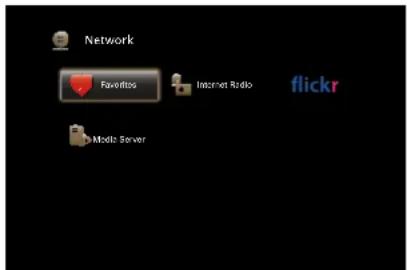
3 △▽を押して再生したいコンテンツを選び、ENTERを押す。
再生をはじめます。
フロントパネル
スプレイ リアパ
索引リモコン
85



お気に入りに登録したコンテンツを削除する
1 NETWORKを押す。
2 △▽◀▶を押して “Favorites” を選び、ENTERを押す。
3 △▽を押してお気に入りから削除したいコンテンツを選び、OPTIONを押す。
オプションメニュー画面を表示します。
4 △▽を押して “お気に入りから削除” を選び、ENTERを押す。
“お気に入りから削除しました”を表示し、選択したコンテンツをお気に入りから削除します。
・登録が完了すると、元の画面に戻ります。
キーワードでコンテンツを検索する (テキスト検索)
□ 対応する入力ソース:
USB / Internet Radio / Media Server
1 リストを表示中に、OPTIONを押す。
オプションメニュー画面を表示します。
2 △▽を押して “テキスト検索” を選び、ENTERを押す。
キーボード入力画面を表示します。
3 検索したいインターネットラジオ局またはファイルの頭文字を入力して、“OK”を押す。
- 文字の入力方法については、124ページをご覧ください。
4 △▽を押して再生したいコンテンツを選び、ENTERを押す。
再生をはじめます。

- “テキスト検索”では表示されているリストの中からインターネットラジオ局またはファイルを検索します。
ご注意
・リストによっては、“テキスト検索”できない場合があります。
フロントパネル
スプレイ リアパ
索引リモコン



音楽とお好みの写真を同時に再生する(スライドショー)
□ 対応する入力ソース:USB
1 静止画像を再生する。
- USBメモリーの静止画像を再生する(56ページ)。
2 音楽ファイルを再生する(56ページ)。
3 OPTIONを押す。
オプションメニュー画面を表示します。
4 △▽を押して “スライドショー” を選び、ENTERを押す。
オプションメニュー画面が消灯し、再生していた写真を表示します。
□ 対応する入力ソース:
Internet Radio / Media Server
1 静止画像を再生する。
- メディアサーバー内の静止画像を再生する(69ページ)。 - Flickrの静止画像を再生する(73ページ)。
2 メディアサーバー内の音楽ファイルを再生するか、インターネットラジオ局を受信する (65、69ページ)。
3 OPTIONを押す。
オプションメニュー画面を表示します。
4 △▽を押して “スライドショー” を選び、ENTERを押す。
オプションメニュー画面が消灯し、再生していた写真を表示します。
フロントパネル
スプレイ リアパ
索引リモコン
87


スライドショーの再生間隔を設定する
USBメモリーやメディアサーバーに保存された静止画像(JPEG)ファイルおよびFlickrサイト上の写真のスライドショーを再生するときの再生間隔を設定します。
□ 対応する入力ソース:
USB / Media Server / Flickr
リストを表示中に、OPTIONを押す。
オプションメニュー画面を表示します。
2 △▽を押して “スライドショーの再生間隔” を選び、ENTERを押す。
3 ◀▶を押して、表示時間を設定する。
オフ:スライドショーの再生をしません。
5s(お買い上げ時の設定)~60s:
スライドショーで再生するときの画像1枚あたりの表示時間を設定します。
4 ENTERを押す。
フロントパネル
スプレイ リアパ
索引リモコン
88
音声の再生中にお好みの映像をモニターに映す(ビデオセレクト)
本機では音声の再生中に別のソースの映像をテレビに映すことができます。 入力ソースごとに設定できます。
□ 対応する入力ソース:
iPod/USB / TUNER / Internet Radio / Media Server / Flickr / M-XPort
* HDMI、コンポーネントビデオまたはビデオ端子のいずれかを割り当てている場合に設定できます。
音声の再生中に、OPTIONを押す。
オプションメニュー画面を表示します。
2 △▽を押して“ビデオセレクト”を選び、ENTERを押す。
3 ◀▶を押して、ビデオセレクトモードを選ぶ。
オフ(お買い上げ時の設定):
ビデオセレクトモードが無効です。
オン:ビデオセレクトモードが有効です。
4 手順3で “オン” を選び、▽を押して “ソース選択” を選ぶ。
5 ◀▶を押して再生したい映像の入力ソースを選び、ENTERを押す。



視聴環境に合わせて画質を調整する (ピクチャーモード)
□ 対応する入力ソース:
CBL/SAT / DVD / Blu-ray / GAME / AUX1 /
AUX2 / MEDIA PLAYER / USB / NETWORK /
CD* / TV AUDIO*
* HDMI、コンポーネントビデオまたはビデオ端子のいずれかを割り当てている場合に設定できます。
1 映像の再生中に、OPTIONを押す。
オプションメニュー画面を表示します。
2 △▽を押して “ピクチャーモード” を選び、ENTER を押す。
3 ◀▶を押して、ピクチャーモードを選ぶ。
オフ:本機による画質調整をおこないません。
スタンダード:リビングルームの視聴環境に適した標準のモードです。
ムービー:シアタールームなどの暗い部屋で映画を見るのに適したモードです。
ビビッド:ゲームなどのグラフィック画面に対して、より明るく、鮮やかにするモードです。
ストリーミング:低ビットレートのビデオソースに適したモードです。
カスタム:画質調整を手動で設定します。
4 ENTERを押す。
フロントパネル
スプレイ リアパ
索引リモコン
89



すべてのゾーンで同じ音楽を再生する (All Zone Stereo)
メインゾーンで再生している音楽をマルチゾーン(ゾーン2)でも同時に再生できます。
ホームパーティのときに各部屋で同時に同じ音楽を楽しみたい場合や、家全体でBGMを流したい場合に便利です。
1 あらかじめAll Zone Stereoモードで再生したいマルチゾーン(ゾーン2)の電源をオンにする。
2 MAINを押して、ゾーンモードを切り替える。
MAINボタンが点灯します。
3 OPTIONを押す。
オプションメニュー画面を表示します。
4 △▽を押して “All Zone Stereo” を選び、ENTER を押す。
5 ◀▶を押して“オン”を選び、ENTERを押す。
マルチゾーン(ゾーン2)の入力ソースがメインゾーンと同じ入力ソースに切り替わり、All Zone Stereoモードで再生をはじめます。
■ All Zone Stereoモードを解除する
1 All Zone Stereoモードで、再生中にOPTIONを押す。
オプションメニュー画面を表示します。
2 △▽を押して “All Zone Stereo” を選び、ENTER を押す。
3 ◀▶を押して“オブ”を選び、ENTERを押す。

・メインゾーンの電源をオフにする
・メインゾーンの入力ソースを変更する
・サウンドモードを変更する
- 次の操作をしたときもAll Zone Stereoモードを解除します。
- メニューの “HDMIオーディオ出力”(136ページ)の設定が “TV” の場合は、All Zone Stereoモードを使用できません。
フロントパネル
スプレイ リアパ
索引リモコン
90



サウンドモードを選ぶ
本機ではさまざまなサラウンド再生やステレオ再生をお楽しみいただけます。
ブルーレイディスクやDVDはもちろん、デジタル放送やネット配信の映画や音楽の多くのコンテンツには、マルチチャンネルの音声フォーマットが採用されています。
本機では、それらのほとんどがマルチチャンネル音声フォーマットの再生に対応しています。また、2チャンネルステレオ音声などのマルチチャンネル音声以外の音声フォーマットもサラウンド再生ができます。

- ディスクに収録されている音声フォーマットは、ディスクのジャケットをご覧ください。
フロントパネル
イスプレイ リア
ル 索引リモコン
91



サウンドモードを選ぶ
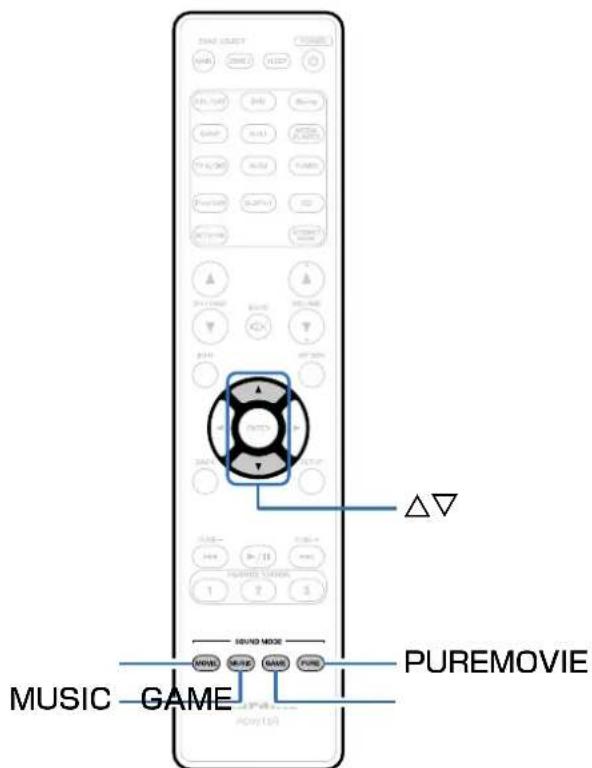
1 MOVIE、MUSICまたはGAMEを押して、サウンドモードを選ぶ。
MOVIE:サウンドモードを映画やテレビ番組の再生に適したモードに切り替えます。
MUSIC:サウンドモードを音楽の再生に適したモードに切り替えます。
GAME:サウンドモードをゲームの再生に適したモードに切り替えます。

- MOVIE、MUSICまたはGAMEのボタンには、それぞれのボタンで最後に選択したサウンドモードを記憶します。MOVIE、MUSICまたはGAMEを押すと、前回再生したときと同じサウンドモードを呼び出します。
- 前回選択したサウンドモードに対応していないコンテンツを再生した場合は、そのコンテンツにとって最もスタンダードなサウンドモードを自動的に選択します。
■ サウンドモードを切り替える
- MOVIE、MUSICまたはGAMEを長押しすると、それぞれのモードの選択できるサウンドモードを表示します。
MOVIE、MUSICまたはGAMEを押すたびに、サウンドモードが切り替わります。 - この一覧を表示中に△▽を押しても、サウンドモードを選択できます。
- さまざまなサウンドモードをお試しいただいた中から、最もお好みのサウンドモードをお楽しみください。
【例】MOVIEを長押ししたとき
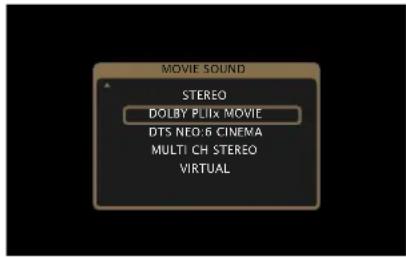

- 本体のSOUND MODEを押しても、サウンドモードを切り替えることができます。
フロントパネル
スプレイ リアパ
索引リモコン
92



ダイレクト再生
ソースに収録されている音声のまま再生します。
1 PUREを押して、“DIRECT”を選ぶ。 ダイレクト再生をはじめます。

- 本体のPURE DIRECTを押しても、ダイレクト再生ができます。
ピュアダイレクト再生
ダイレクト再生モードよりもさらに高音質の再生をおこなうモードです。
本体のディスプレイをオフにして、アナログビデオ回路を停止します。これにより音質に影響を与えるノイズ源を抑えます。
1 PUREを押して、“PURE DIRECT”を選ぶ。
ディスプレイが消灯し、ピュアダイレクト再生をはじめます。

- ダイレクト再生モードおよびピュアダイレクト再生モードのとき、次の設定はできません。
- トーンコントロール (128ページ)
• M-DAX (129ページ) - MultEQ® (131ページ)
• Dynamic EQ (132ページ) - Dynamic Volume (133ページ)
- 本体のPURE DIRECTを押しても、ピュアダイレクト再生ができます。
ご注意
- HDMI信号を再生しているときは、ピュアダイレクト再生モードでも映像を出力します。
- ピュアダイレクト再生モードを選択すると、ディスプレイは約5秒後に消灯します。
フロントパネル
スプレイ リアパ
索引リモコン
93



目次
接続のしかた
再生のしかた
困ったときは設定のしかた付録
オートサラウンド再生
このモードでは、入力されるデジタル信号の種類を検出し、自動的にそれぞれに対応した再生モードに切り替えます。
1 PUREを押して、“AUTO”を選ぶ。
オートサラウンド再生をはじめます。
フロントパネル
イスプレイ リア
ル 索引リモコン
94


目次
接続のしかた
再生のしかた
困ったときは設定のしかた付録
■ サウンドモードの種類について
ドルビーサウンドモード
| サウンドモードの種類説 | 明 |
| DOLBY PLIIx*1 | Dolby PLIIxデコーダーを使用して、2チャンネルソースをサラウンドバックチャンネルを加えた6.1/7.1チャンネルのサラウンドサウンドで再生するモードです。サラウンドバックチャンネルによって、Dolby Pro Logic IIに比べ、より包囲感が向上します。映画再生に適した“Movie”モード、音楽再生に適した“Music”モードおよびゲームに最適な“Game”モードがあります。 |
| DOLBY PLII Dolby PLIIデコーダーを使用して、2チャンネルソースを自然で臨場感のある5.1チャンネルのサラウンドサウンドで再生するモードです。 | |
| DOLBY PLIIz*2 | Dolby PLIIzデコーダーを使用して、2チャンネルソースをフロントハイトチャンネルを加えた7.1チャンネルのサラウンドサウンドで再生するモードです。フロントハイトチャンネルの追加によって垂直方向の表現が豊かになり、立体感が向上します。 |
| DOLBY DIGITAL Dolby | Digitalで収録されたディスクの再生に適したモードです。 |
| DOLBY DIGITAL EX*1 | Dolby Digital EXデコーダーを使用して、Dolby Digitalソースをサラウンドバックチャンネルを加えた6.1/7.1チャンネルのサラウンドサウンドで再生するモードです。サラウンドバックチャンネルが加わることにより、空間表現力や定位感が向上します。 |
| DOLBY TrueHD Dolby | TrueHDで収録されたディスクの再生に適したモードです。 |
| DOLBY DIGITAL Plus | Dolby Digital Plusで収録されたディスクの再生に適したモードです。 |
*1 メニューの“スピーカー構成”⇒“S.バック”(157ページ)の設定が“無し”以外のときに選択できます。
*2 メニューの“スピーカー構成”⇒“フロントハイト”(157ページ)の設定が“無し”以外のときに選択できます。
フロントパネル
スプレイ リアパ
索引リモコン
95



目次
接続のしかた
再生のしかた
困ったときは設定のしかた付録
DTSサウンドモード
| サウンドモードの種類 説明 | |
| DTS NEO:6 DTS Neo:6 | デコーダーを使用して、2チャンネルソースをサラウンドバックチャンネルを含んだ6.1/7.1チャンネルのサラウンドサウンドで再生するモードです。映画再生に適した“Cinema”モードと、音楽再生に適した“Music”モードがあります。 |
| DTS SURROUND DTS | で収録されたディスクの再生に適したモードです。 |
| DTS ES DSCRT6.1*1 | DTS-ESで収録されたディスクの再生に適したモードです。ディスクリート方式で追加されたサラウンドバックチャンネルを独立したチャンネルとして再生します。すべてのチャンネルが独立しているため、360度の空間表現力や定位感が拡大します。 |
| DTS ES MTRX6.1*2 | DTS-ESで収録されたディスクの再生に適したモードです。ソフトを収録時、マトリクスエンコードにより、サラウンド左/サラウンド右チャンネルに追加されたサラウンドバックチャンネルを本機のマトリクスデコーダーによってサラウンド左/サラウンド右/サラウンドバックの各チャンネルにデコードして再生します。 |
| DTS 96/24 DTS 96/2 | 4で収録されたディスクの再生に適したモードです。 |
| DTS-HD DTS-HDで収録 | されたディスクの再生に適したモードです。 |
| DTS Express DTS Express | で収録されたディスクの再生に適したモードです。 |
*1 このモードは、サラウンドバックスピーカーを1本のみ使用し、フロントハイトスピーカーを使用していない場合に選択できます。
*2 メニューの“スピーカー構成”⇒“S.バック”(157ページ)の設定が“無し”以外のときに選択できます。
PCMマルチチャンネルサウンドモード
| サウンドモードの種類 説明 |
| MULTI CH IN このモードは、マルチチャンネルのPCMソースを再生しているときに選択できます。 |
フロントパネル
イスプレイ リア
ル 索引リモコン
96



目次
接続のしかた
再生のしかた
困ったときは設定のしかた付録
AACサウンドモード
| サウンドモードの種類 説明 | |
| MPEG2 AAC このモード | は、地上デジタル放送やBSデジタル放送などでMPEG-2 AACが配信されているときに選択できます。MPEG-2 AACにより高音質の音楽番組やマルチチャンネル音声の映画など、臨場感あふれるサラウンド再生が楽しめます。 |
オリジナルサウンドモード
| サウンドモードの種類 説 明 | |
| MULTI CH STEREO ステレオサウンドをすべてのスピーカーで楽しむモードです。フロントスピーカー(左/右)と同じ音声を、サラウンドスピーカー(左/右)およびサラウンドバックスピーカー(左/右)から同じレベルでそれぞれ再生します。 | |
| VIRTUAL フロントスピーカーやヘッドホンでサラウンド効果を楽しむモードです。 |
オートサウンドモード
| サウンドモードの種類 | 説明 |
| AUTO このモードでは、 | Dolby Digital、Dolby TrueHD、Dolby Digital Plus、DolbyDigital EX、DTS、DTS-HD、DTS-ES、PCM(マルチチャンネル)など、入力されるデジタル信号の種類を検出し、自動的にそれぞれに対応した再生モードに切り替えます。入力信号がアナログやPCM(2チャンネル)の場合は、ステレオ再生をおこないます。 |
フロントパネル
イスプレイ リア
ル 索引リモコン
97



目次
接続のしかた
再生のしかた
困ったときは設定のしかた付録
ステレオサウンドモード
| サウンドモードの種類説明 | |
| STEREO 音質調節ができるステレオ再生用のモードです。トーンを調節できます。・フロントスピーカー(左/右)とサブウーハーから音声を出力します。・マルチチャンネル信号を入力しているときは、2チャンネルの音声にダウンミックスして再生します。 |
ダイレクトサウンドモード
| サウンドモードの種類 説 明 | |
| DIRECT ソースに収録されている音声のまま再生するモードです。 | |
| PURE DIRECT “DIRECT”モードよりもさらに高音質の再生をおこなうモードです。これにより、音質に影響を与えるノイズ源を抑えます。音質に影響する次の回路の動作を停止します。・本体のディスプレイ表示回路(ディスプレイが消灯します。)・アナログビデオ入出力回路 |
フロントパネル
イスプレイ リア
ル 索引リモコン
98


目次
接続のしかた
再生のしかた
困ったときは設定のしかた付録
■ サウンドモード
- MOVIE、MUSIC、GAMEまたはPUREボタンで、下記のサウンドモードを選択できます。
- メニューの “サラウンドパラメーター” (食126ページ) で音場効果を調節すると、よりお好みのサウンドでお楽しみいただけます。
| 入力信号 サウンドモード | サウンドモード | |||
| MOVIE MUSIC GAME | ||||
| 2チャンネル *1 | STEREO | ○ ○ ○ | ||
| DOLBY PLII/IIx Movie *2 | ○ | |||
| DOLBY PLII/IIx Music *2 | ○ | |||
| DOLBY PLII/IIx Game *2 | ○ | |||
| DOLBY PLIIz *2 | ○ ○ ○ | |||
| DTS NEO:6 Cinema *2 | ○ | |||
| DTS NEO:6 Music *2 | ○ | |||
| MULTI CH STEREO | ○ ○ ○ | |||
| VIRTUAL | ○ ○ ○ | |||
*1 2チャンネルには、アナログ入力も含みます。
*2 2チャンネルソースを5.1または7.1チャンネルで再生するモードです。ヘッドホン使用時やフロントスピーカーのみのスピーカー構成のときには選択できません。
フロントパネル
スプレイ リアパ
索引リモコン
99



目次
接続のしかた
再生のしかた
困ったときは設定のしかた付録
| 入力信号 サウンドモード | サウンドモード | |||
| MOVIE MUSIC GAME | ||||
| マルチチャンネル *3 | STEREO | ○ ○ ○ | ||
| Dolby Digital | DOLBY DIGITAL | ○ ○ ○ | ||
| DOLBY DIGITAL EX | ○ ○ ○ | |||
| DOLBY DIGITAL + PLIIx Movie | ○ | |||
| DOLBY DIGITAL + PLIIx Music | ○ | |||
| DOLBY DIGITAL + PLIIz | ○ ○ ○ | |||
| Dolby TrueHD | DOLBY TrueHD | ○ ○ ○ | ||
| DOLBY TrueHD + EX | ○ ○ ○ | |||
| DOLBY TrueHD + PLIIx Movie | ○ | |||
| DOLBY TrueHD + PLIIx Music | ○ | |||
| DOLBY TrueHD + PLIIz | ○ ○ ○ | |||
| Dolby Digital Plus | DOLBY DIGITAL Plus | ○ ○ ○ | ||
| DOLBY DIGITAL Plus + EX | ○ ○ ○ | |||
| DOLBY DIGITAL Plus + PLIIx Movie | ○ | |||
| DOLBY DIGITAL Plus + PLIIx Music | ○ | |||
| DOLBY DIGITAL Plus + PLIIz | ○ ○ ○ | |||
| DTS | DTS SURROUND | ○ ○ ○ | ||
| DTS ES DSCRT 6.1 | ○ ○ ○ | |||
| DTS ES MTRX 6.1 | ○ ○ ○ | |||
| DTS 96/24 | ○ ○ ○ | |||
| DTS + PLIIx Movie | ○ | |||
| DTS + PLIIx Music | ○ | |||
| DTS + PLIIz | ○ ○ ○ | |||
| DTS + NEO:6 | ○ ○ ○ | |||
*3 入力信号の音声フォーマットやチャンネル数によっては、選択できないサウンドモードがあります。詳しくは、「入力信号の種類と対応するサウンドモード」(206ページ)をご覧ください。
フロントパネル
イスプレイ リア
ル 索引リモコン
100



目次
接続のしかた
再生のしかた
困ったときは設定のしかた付録
| 入力信号 サウンドモード | サウンドモード | ||||
| MOVIE MUSIC GAME | |||||
| DTS-HD / DTS Express | DTS-HD HI RES | ○ ○ ○ | |||
| DTS-HD MSTR | ○ ○ ○ | ||||
| DTS Express | ○ ○ ○ | ||||
| DTS-HD + PLIIx Movie | ○ | ||||
| DTS-HD + PLIIx Music | ○ | ||||
| DTS-HD + PLIIz | ○ ○ ○ | ||||
| DTS-HD + NEO:6 | ○ ○ ○ | ||||
| PCMマルチチャンネル | MULTI CH IN | ○ ○ ○ | |||
| MULTI CH IN 7.1 | ○ ○ ○ | ||||
| MULTI IN + Dolby EX | ○ ○ ○ | ||||
| MULTI IN + PLIIx Movie | ○ | ||||
| MULTI IN + PLIIx Music | ○ | ||||
| MULTI IN + PLIIz | ○ ○ ○ | ||||
| MPEG-2 AAC | MPEG2 AAC | ○ ○ ○ | |||
| AAC + Dolby EX | ○ ○ ○ | ||||
| AAC + PLIIx Movie | ○ | ||||
| AAC + PLIIx Music | ○ | ||||
| AAC + PLIIz | ○ ○ ○ | ||||
| マルチチャンネル *3 | MULTI CH STEREO | ○ ○ ○ | |||
| VIRTUAL | ○ ○ ○ | ||||
*3 入力信号の音声フォーマットやチャンネル数によっては、選択できないサウンドモードがあります。詳しくは、「入力信号の種類と対応するサウンドモード」(206ページ)をご覧ください。
フロントパネル
イスプレイ リア
ル 索引リモコン
101



目次
接続のしかた
再生のしかた
困ったときは設定のしかた付録
■ ディスプレイの表示について
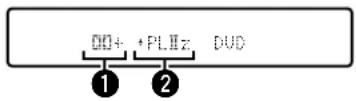
① 使用するデコーダーをあらわします。
- DOLBY DIGITAL Plusデコーダーの場合は、“□□+”と表示します。
② 音声を生成するデコーダーをあらわします。
- “+ PLIIz”は+PLIIzデコーダーを使用して、フロントハイトチャンネルの音声を生成していることをあらわします。
フロントパネル
スプレイ リアパ
索引リモコン
102


HDMIコントロール機能
本機とHDMIコントロール機能対応のテレビやプレーヤーをHDMIケーブルで接続し、それぞれの機器のHDMIコントロール機能の設定を有効にすると、機器間で相互に制御できます。
設定のしかた
1 本機のHDMIコントロール機能を有効にする。
メニューの “HDMIコントロール” (137ページ)
を “オン” に設定してください。
2 HDMIケーブルで接続しているすべての機器の電源を入れる。
3 HDMIケーブルで接続しているすべての機器のHDMIコントロール機能を有効にする。
- 接続している機器の設定については、各機器の取扱説明書をご覧ください。
- いずれかの機器の電源プラグを抜いた場合は、手順2、3をおこなってください。
4 テレビの入力を、本機に接続したHDMI入力に切り替える。
5 本機の入力ソースを切り替えて、HDMI接続しているプレーヤーの映像が正しく映ることを確認する。
6 テレビの電源をスタンバイにすると、本機とプレーヤーの電源もスタンバイになることを確認する。
ご注意
- 接続しているテレビやプレーヤーによっては、動作しない機能があります。あらかじめ各機器の取扱説明書をご覧ください。
フロントパネル
イスプレイ リア
ル 索引リモコン
103



スリープタイマー機能
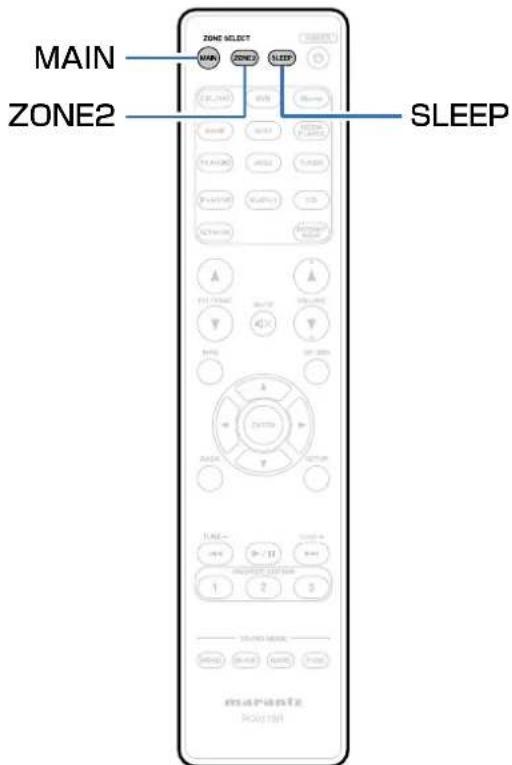
設定した時間が経過すると、自動的に電源をスタンバイにすることができます。視聴しながら、おやすみになるときに便利です。スリープタイマー機能は、ゾーンごとに設定できます。
スリープタイマーを設定する
1 MAINまたはZONE2を押して、ゾーンのモードを選ぶ。
選択したゾーンのボタンが点灯します。
2 SLEEPを押して、スリープ時間を設定する。
・ディスプレイのSLEEP表示が点灯します。
・スリープタイマーは、10~120分の範囲で10分ごとに設定できます。
■ スリープタイマーを解除するとき
SLEEPを押して、“Off”を選ぶ。
ディスプレイのSLEEP表示が消灯します。

- 本機の電源がスタンバイになると、スリープタイマーの設定を解除します。
ご注意
- スリープタイマー機能では、本機に接続した機器の電源は切れません。接続した機器の電源を切る場合は、接続した機器側でスリープタイマーの設定をおこなってください。
フロントパネル
スプレイ リアパ
索引リモコン
104



目次
接続のしかた
再生のしかた
困ったときは設定のしかた付録
ウェブコントロール機能
ブラウザに表示されるウェブコントロール画面を使用して、本機を操作できます。
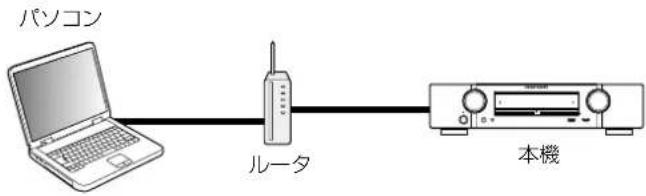

・ウェブコントロール機能をご使用になるには、本機とパソコンがネットワークに正しく接続されている必要があります(43ページ「ホームネットワーク(LAN)に接続する」)。
- セキュリティソフトなどの設定により、パソコンから本機にアクセスできないことがあります。そのような場合には、セキュリティソフトの設定を変更してください。
フロントパネル
イスプレイ リア
ル 索引リモコン
105



ウェブコントロール機能で本機をコントロールする
1 メニューの “IPコントロール” (162ページ)の設定を “常時オン” にする。
2 メニューの“情報”(162ページ)で、本機のIPアドレスを確認する。
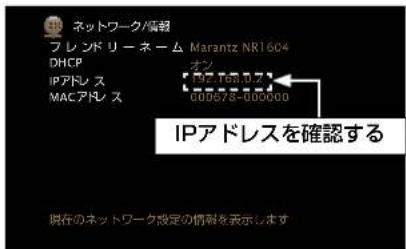
3 ブラウザを起動する。
4 ブラウザのアドレスに、本機のIPアドレスを入力する。
例えば、本機のIPアドレスが“192.168.0.2”の場合は、“http://192.168.0.2/”と入力してください。

5 トップメニューが表示されたら、操作したいメニューをクリックする。
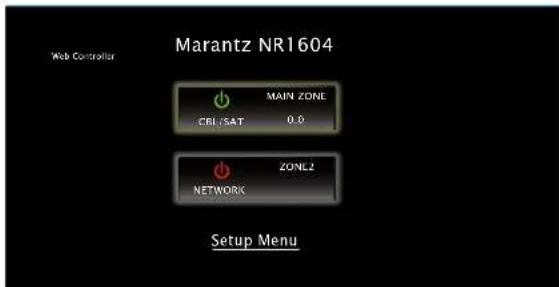

- Internet Explorer 8以上のブラウザでウェブコントロールを使用すると、本機の各種設定内容を記憶したり、呼び出したりすることができます。
設定を保存する:Setup Menu画面の "SAVE" をクリックする。 設定を呼び出す:Setup Menu画面の "LOAD" をクリックする。
フロントパネル
イスプレイ リア
ル 索引リモコン
106



デュアルバックアップメモリー機能
本機は電源を切った状態でも設定した各種内容を記憶し、いつでもその設定を呼び出せます。
デュアルバックアップメモリー機能は、記憶した内容をさらに別のメモリーエリアに書き込み、
バックアップしていつでもその設定を呼び出せます(バックアップ)。
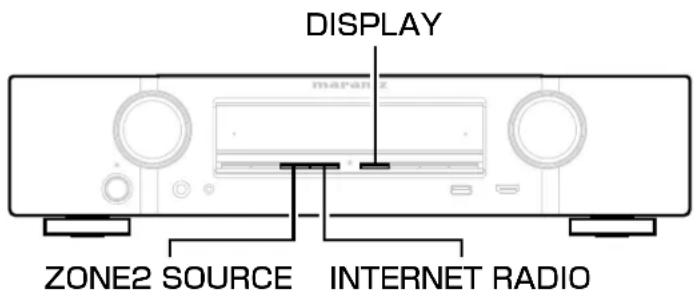
設定した内容を記憶させる(バックアップ)
1 本機を記憶させたい状態に設定し、ZONE2 SOURCEとINTERNET RADIOを同時に3秒以上押す。
ディスプレイに “MEMORY SAVING” を表示し、設定した内容を記憶します。

・音量を記憶させることはできません。
・記憶させた内容に上書きすると、前に記憶させた内容は消去されます。
記憶させた内容を呼び出す(リカバリー)
1 INTERNET RADIOとDISPLAYを同時に3秒以上押す。
ディスプレイに “MEMORY LOAD” を表示し、記憶させた内容を呼び出します。

- 記憶させたデータが存在しない場合は、“NO BACKUP”を表示し、記憶させた内容を呼び出すことができません。
・音量は記憶できないため、お買い上げ時の設定になります。
フロントパネル
スプレイ リアパ
索引リモコン
107



フロントキーロック機能
本機を誤って操作してしまうことを防ぐために、フロントパネルのボタン操作を無効にできます。
すべてのボタン操作を無効にする
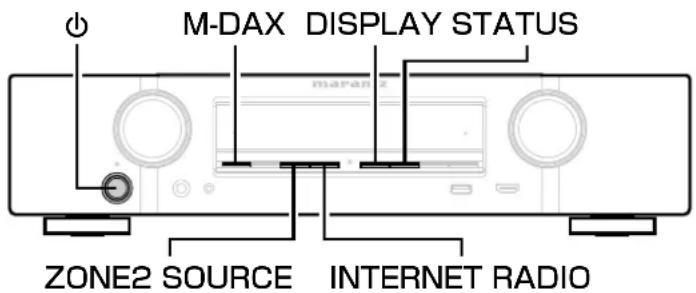
1 本機の電源がスタンバイ状態のときに、M-DAXとDISPLAYを押しながら、心を押す。
2 ZONE2 SOURCEまたはINTERNET RADIOを押して、“FP/VOL LOCK On”を選ぶ。
3 STATUSを押して、設定を確定する。
①以外のボタン操作が無効になります。
VOLUME以外のすべてのボタン操作を無効にする
1 本機の電源がスタンバイ状態のときに、M-DAXとDISPLAYを押しながら、心を押す。
2 ZONE2 SOURCEまたはINTERNET RADIOを押して、"FP LOCK On"を選ぶ。
3 STATUSを押して、設定を確定する。
およびVOLUME以外のボタン操作が無効になります。
フロントパネル
スプレイ リアパ
索引リモコン
108



フロントキーロック機能を解除する
1 本機の電源がスタンバイ状態のときに、M-DAXとDISPLAYを押しながら、心を押す。
2 ZONE2 SOURCEまたはINTERNET RADIOを押して、“FP LOCK *Off”を選ぶ。
(*は現在の設定モードです。)
3 STATUS を押して、設定を確定する。
フロントキーロック機能を解除します。

- フロントキーロック機能の設定が有効でも、リモコンによる操作は可能です。
フロントパネル
スプレイ リアパ
索引リモコン
109


リモートロック機能
本機に赤外線受信機を接続しない場合は、リモートロック機能を無効に設定してください。有効に設定すると、リモコンの操作ができなくなります。
お買い上げ時は無効に設定されています。
リモコンの受信機能を無効にする
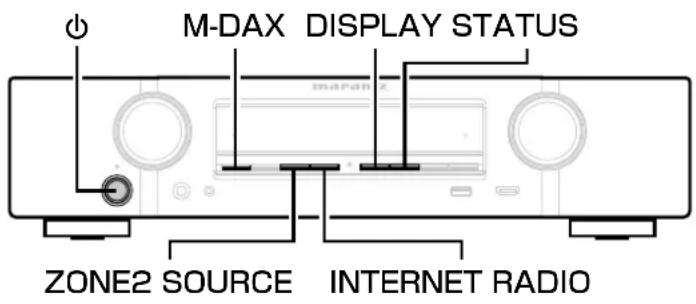
1 本機の電源がスタンバイ状態のときに、M-DAXとDISPLAYを押しながら、心を押す。
2 ZONE2 SOURCEまたはINTERNET RADIOを押して、“RC LOCK On”を選ぶ。
3 STATUSを押して、設定を確定する。
リモコン信号の受信機能が無効になります。
リモコンの受信機能を有効にする
1 本機の電源がスタンバイ状態のときに、M-DAXとDISPLAYを押しながら、心を押す。
2 ZONE2 SOURCEまたはINTERNET RADIOを押して、“RC LOCK *Off”を選ぶ。
(*は現在の設定モードです。)
3 STATUSを押して、設定を確定する。
リモコン信号の受信機能が有効になります。
フロントパネル
スプレイ リアパ
索引リモコン
110



ゾーン2(別の部屋)での再生
本機を操作して、メインゾーン(本機のある部屋)以外の部屋(ゾーン2)で音声を楽しむことができます。
メインゾーンおよびゾーン2で同時に同じソースを再生することはもちろん、別々のソースを再生することもできます。
ゾーン2の接続
ゾーン2で音声を再生するには、次の2とおりの方法があります。
- スピーカー出力端子による接続(111ページ)
・外部アンプを使用した接続(112ページ)
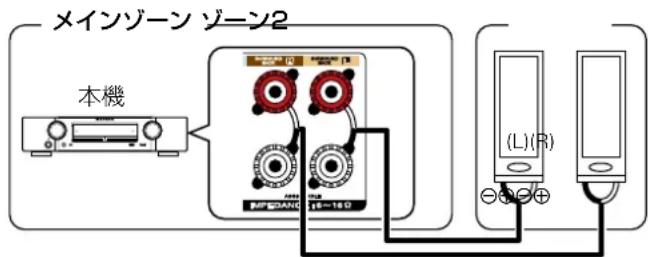
■ 接続1:スピーカー出力端子による接続
- メニューの “アサインモード” (155ページ)を “ZONE2” に設定すると、SURROUND BACKスピーカー端子からゾーン2の音声を出力します。
- メニューの “アサインモード” (155ページ)を “ZONE2” に設定すると、メインゾーンで5.1チャンネルのホームシアターを楽しむことができます。また、6.1チャンネルまたは7.1チャンネルで録音された音声は、自動的に5.1チャンネルにダウンミックスして再生します。
フロントパネル
スプレイ リアパ
索引リモコン
1 1 1



目次
接続のしかた
再生のしかた
困ったときは設定のしかた付録
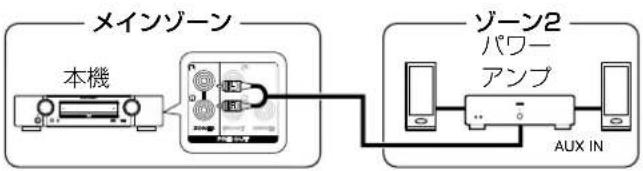
■ 接続2:外部アンプを使用した接続
本機のゾーン2の音声を外部のアンプに出力して再生します。
flowchart
graph LR
    A["本機"] --> B["本機"]
    B --> C["本機"]
    C --> D["本機"]
    D --> E["本機"]
    E --> F["本機"]
    F --> G["本機"]
    G --> H["本機"]
    H --> I["本機"]
    I --> J["本機"]
    J --> K["本機"]
    K --> L["本機"]
    L --> M["本機"]
    M --> N["本機"]
    N --> O["本機"]
    O --> P["本機"]
    P --> Q["本機"]
    Q --> R["本機"]
    R --> S["本機"]
    S --> T["本機"]
    T --> U["本機"]
    U --> V["本機"]
    V --> W["本機"]
    W --> X["本機"]
    X --> Y["本機"]

- 音声の接続については、雑音が発生しないように高品質のピンプラグケーブルのご使用をおすすめします。
- メインゾーンとゾーン2で同じ入力ソースを選択すると、音声再生が制限される場合があります。
フロントパネル
スプレイ リアパ
索引リモコン
112


ゾーン2で再生する
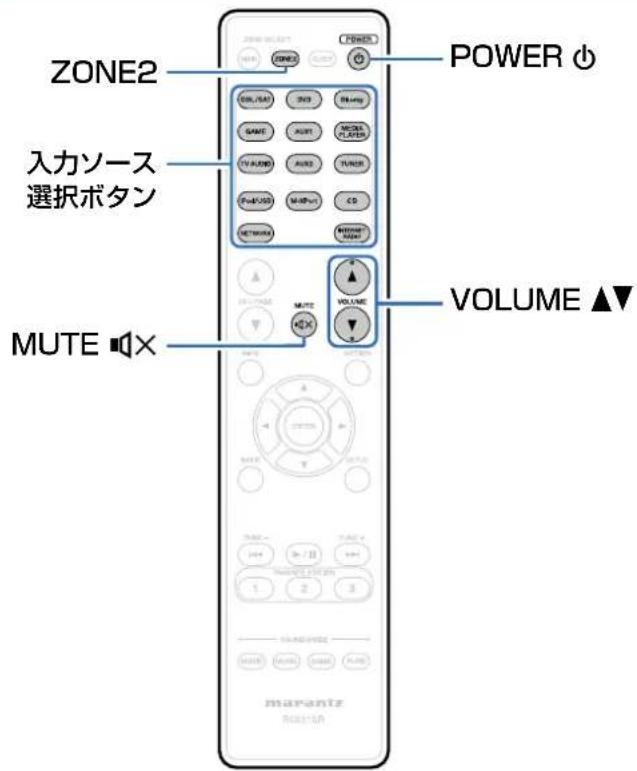
1 ZONE2を押して、ゾーンモードを切り替える。
2 POWER のを押して、ゾーン2の電源を入れる。
ディスプレイの Z2 表示が点灯します。
- 電源がスタンバイ状態のときに 入カソース選択ボタンを押しても、電源がオンになります。
- POWER ⏻を押すと、ゾーン2の電源がオフになります。
- 本体のZONE2 ON/OFFを押しても、ゾーン2の電源をオン/オフできます。
3 入力ソース選択ボタンを押して、再生する入力ソースを選ぶ。
選択した入力ソースの音声を、ゾーン2のスピーカーに出力します。
- ゾーン2では、iPod/USB、TUNER、NETWORK、M-XPortまたはアナログオーディオ入力のある入力ソースを選択できます。
- 本体のZONE2 SOURCEを押したあとにINPUT SELECTORつまみを回しても、入力ソースを選択できます。
フロントパネル
スプレイ リアパ
索引リモコン
113



目次
接続のしかた
再生のしかた
困ったときは設定のしかた付録
■ 音量の調節
VOLUME ▲▼を押して、音量を調節する。
- お買い上げ時は、“音量の上限”(167ページ)を“70(-10 dB)”に設定しています。

- 本体のZONE2 SOURCEを押したあとにVOLUMEを回しても、ゾーン2の音量を調節できます。
■ 一時的に音を消す(ミューティング)
MUTE ■を押す。
メニューの“ミューティングレベル”(167ページ)で設定したレベルまで音量が減衰します。
- ミューティングを解除するときは、もう一度 MUTE ☐☒ を押してください。音量を調節しても、ミューティングを解除できます。
フロントパネル
スプレイ リアパ
索引リモコン
114

目次
接続のしかた
設定のしかた
困ったときは再生のしかた付録
設定のしかた
メニュー一覧
メニューの操作をおこなうときは、本機にテレビを接続し、テレビ画面にメニューを表示させてから操作してください。
本機はお買い上げ時の設定をおすすめの設定にしてあります。ご使用のシステムやお好みに合わせて本機をカスタマイズすることができます。
■ オーディオ
| 設定項目内容参照 | ページ | |
| ダイアログレベル センターチャン | ネルから出力されるせりふを聞きやすくするために出力レベルを調節します。 | 125 |
| サブウーハーレベル サブウーハー | の音量を調節します。 | 125 |
| サブウーハー サブウーハー出力のオン/オフを設定します。 | 125 | |
| サブウーハーレベル サブウーハーの音量を調節します。 | 125 | |
フロントパネル
スプレイ リアパ
索引リモコン
115



目次
接続のしかた
設定のしかた
困ったときは再生のしかた付録
| 設定項目 内容 参照ページ | ||
| サラウンドパラメーター 音場効果を調節します。 | 126 | |
| ホームシアターEQ 映画のせりふの高域成分をやわらげ、聴きやすくします。 | 126 | |
| ラウドネスマネージメント ダイナミックレンジ圧縮で設定した内容で出力するか、ディスクに記録されている音声のダイナミックレンジを圧縮せずにそのまま出力するかを設定します。 | 126 | |
| ダイナミックレンジ圧縮 ダイナミックレンジ(静かな音と大きな音のレベル差)を圧縮します。 | 126 | |
| LFE 低域信号(LFE)レベルを調節します。 | 127 | |
| センターイメージ センターチャンネルから出力されるせりふをフロント左右のチャンネルに振り分け、前方の音場イメージを広げます。 | 127 | |
| バノラマ フロント左右チャンネルの音場をサラウンドチャンネルまで拡大し、前方の音場イメージを広げます。 | 127 | |
| ディメンション 音場イメージの中心を前方または後方にシフトし、再生バランスを調節します。 | 127 | |
| センター幅 センターチャンネルから出力されるせりふをフロント左右のチャンネルに振り分け、前方の音場イメージを広げます。 | 128 | |
| Heightゲイン フロントハイトチャンネルの音量をコントロールします。 | 128 | |
| トーンコントロール | トーンを調節します。 | 128 |
| トーンコントロール | トーンコントロール機能のオン/オフを設定します。 | 128 |
| 低音 | 低音を調節します。 | 128 |
| 高音 | 高音を調節します。 | 128 |
| M-DAX | MP3などの圧縮オーディオを再生するときに、低域や高域を拡張して、より豊かな再生をします。 | 129 |
| オーディオディレイ | 映像と音声のタイミングがずれているときに、音声の出力タイミングを調節します。 | 129 |
フロントパネル
イスプレイ リア
ル 索引リモコン
116


目次
接続のしかた
設定のしかた
困ったときは再生のしかた付録
| 設定項目内容参照 | ページ | ||
| 音量メインゾーン(本機のある部屋)の音量に関する設定をします。 | 130 | ||
| 表示方法音量の表示方法を設定します。 | 130 | ||
| 音量の上限音量の上限を設定します。 | 130 | ||
| 電源オン時の音量電源をオンにしたときの音量を設定します。 | 130 | ||
| ミューティングレベルミューティング時の音量の減衰量を設定します。 | 130 | ||
| バイリンガルモードAACソースやドルビーデジタルの二重音声の出力内容を設定します。 | 130 | ||
| Audyssey Audyssey MultEQ | ^® 、Audyssey Dynamic EQ ^® および Audyssey Dynamic Volume ^® の設定をします。 | 131 | |
| MultEQ ^® | MultEQ ^® は、Audyssey ^® セットアップの測定結果に基づき、リスニング環境における時間特性と周波数特性の両方を補正します。 | 131 | |
| Dynamic EQ人間の聴覚や部屋の音響特性を考慮し、音量レベルを下げた際に発生する音質の低下を防ぎます。Dynamic EQはMultEQ ^® と連動して動作します。 | 132 | ||
| リファレンスオフセット Audyssey Dynamic EQ ^® は、一般的なフィルム(映画など)のミキシングレベルをリファレンスとしています。 | 132 | ||
| Dynamic Volume | テレビや映画などで再生するコンテンツ内における音量レベルの変化(静かな音のシーンと大きな音のシーンの間など)をお好みの音量設定値に自動的に調節します。 | 133 | |
| グラフィックEQ | グラフィックイコライザーを使用して、各スピーカーの音色を調節します。 | 133 | |
| スピーカーの選択方法スピーカーの音色の調節を個々におこなうか、まとめておこなうかを選択します。 | 133 | ||
| EQ調節 | 周波数帯域ごとの音色を調節します。“スピーカーの選択方法”で選択したスピーカーを調節します。 | 133 | |
| カーブコピー | MultEQ ^® の“Audyssey Flat”の補正カーブをコピーします。 | 134 | |
フロントパネル
スプレイ リアパ
索引リモコン
117


■ ビデオ
| 設定項目内容参照ページ | ||
| 画質調整映像の画質を調節します。 | 135 | |
| ビクチャーモードビデオ信号や視聴環境に合わせて、お好みのビクチャーモードを選択してください。 | 135 | |
| コントラスト映像の明暗の差を調節します。 | 135 | |
| ブライトネス映像の明るさを調節します。 | 135 | |
| 色の濃さ色の濃さを調節します。 | 135 | |
| 色合い緑色と赤色のバランスを調節します。 | 136 | |
| ノイズ除去映像全体のノイズを軽減します。 | 136 | |
| エンハンサー映像の輪郭を強調します。 | 136 | |
| HDMI設定HDMIの映像/音声出力に関する設定をします。 | 136 | |
| オートリップシンク | 出力する音声と映像の時間のずれを自動的に補正します。 | 136 |
| HDMIオーディオ出力 | HDMIの音声の出力先を設定します。 | 137 |
| HDMIバススルー | 本機がスタンバイのときに、入力されているHDMI信号をHDMIモニターへ出力する設定をします。 | 137 |
| HDMIコントロール | HDMI接続したHDMIコントロール対応機器と連動して操作できます。 | 137 |
| バススルーソース電源がスタンバイのときに、HDMI信号を入力するHDMI端子を設定します。 | 137 | |
| パワーオフコントロール | 本機と外部機器の電源オフを連動します。 | 137 |
| ビデオ出力の設定 | 映像出力に関する設定をします。 | 138 |
| ビデオモード映像コンテンツの種類に合わせて映像処理のしかたを設定します。 | 138 | |
| ビデオコンバージョン | 入力された映像信号を接続されたテレビに合わせて自動的に変換します。 | 138 |
| i/pスケーラー | i/pスケーラー処理をおこなう映像入力信号を設定します。 | 138 |
| 解像度出力する解像度を設定します。 | 139 | |
| プログレッシブモード | 映像素材に最適なプログレッシブモードを選択します。 | 140 |
| アスペクト比HDMI端子へ出力する、映像信号のアスペクト比(縦横比)を設定します。 | 140 | |
目次
接続のしかた
設定のしかた
困ったときは再生のしかた付録
| 設定項目内容参照 | ページ | ||
| オンスクリーンディスプレイオン | スクリーンディスプレイに関する設定をします。 | 140 | |
| 音量主音量の表示に関する設定をします。 | 140 | ||
| 情報入力ソースの切り替えや、 | サウンドモードを変更したときなどの情報表示の設定をします。 | 140 | |
| 再生画面入力ソースが“NETWORK”、“iPod/USB”または“TUNER”のとき、各メニューの表示時間を設定します。 | 140 | ||
| TVフォーマットご使用になるテレビに合わせて出力する映像信号方式を設定します。 | 141 | ||
■ 入カソース
| 設定項目内容参照ページ | ||
| 入力端子の割り当て入力端子の割り当てを変更します。 | 142 | |
| 入力ソース名の変更入力ソースの表示名を変更します。 | 144 | |
| 使用ソースの選択使用しない入力ソースを表示しないように設定します。 | 144 | |
| ソースレベル音声入力の再生レベルを補正します。 | 144 | |
| オーディオ入力の選択 | 入力モードとデコードモードを設定します。 | 145 |
| 入力モード | 入力ソースの音声入力モードを設定します。 | 145 |
| デコードモード | 入力ソースの音声をデコードするモードを設定します。 | 145 |
フロントパネル
スプレイ リアパ
索引リモコン
119


目次
接続のしかた
設定のしかた
困ったときは再生のしかた付録
■ スピーカー
| 設定項目内容参照ページ | ||
| Audyssey®セットアップ | 接続されたスピーカーやリスニングルームの音響特性を測定し、最適な設定を自動的におこないます。 | 146 |
| マニュアルセットアップ スピーカー | 一を手動で設定する場合やAudyssey®セットアップで測定した内容を変更するときにおこなってください。 | 155 |
| アンプの割り当てご使用のスピーカーシステムに合わせて、パワーアンプの割り当てを変更します。 | 155 | |
| スピーカー構成 スピーカーのあり・なしや低音域再生能力によるスピーカーの大きさの分類を選択します。 | 156 | |
| 距離 リスニングポイントからスピーカーまでの距離を設定します。 | 158 | |
| レベル 各スピーカーから出力されるテストトーンの音量が同じになるように設定します。 | 159 | |
| クロスオーバー周波数 各チャンネルからサブウーハーに出力する低音域信号の上限の周波数を設定します。 | 159 | |
| 低音 サブウーハーやLFE信号の低音域再生に関する設定をします。 | 160 | |
| フロントスピーカーご使用になるフロントスピーカーA/Bを設定します。 | 161 | |
■ ネットワーク
| 設定項目内容参照ページ | ||
| 情報ネットワークの情報を表示します。 | 162 | |
| IPコントロール | 電源がスタンバイ状態でのネットワーク機能の設定をします。 | 162 |
| フレンドリーネームの編集 | "フレンドリーネーム"とは、ネットワーク上に表示される本機の名称です。フレンドリーネームをお好みによって変更できます。 | 163 |
| 接続の設定 | 有線LANの設定をします。 | 163 |
| 診断ネットワークの接続を確認します。 | 165 | |
| メンテナンスモード | 当社のサービスエンジニアやカスタムインストーラーからメンテナンスを受けるときに使用します。 | 165 |
フロントパネル
スプレイ リアパ
索引リモコン
120



目次
接続のしかた
設定のしかた
困ったときは再生のしかた付録
一般
| 設定項目内容参照ページ | ||
| 言語テレビ画面に表示する言語を設定します。 | 166 | |
| ゾーン2の設定ゾーン2で再生する音声の設定をします。 | 166 | |
| 左レベル左チャンネルの出力レベルを調節します。 | 166 | |
| 右レベル右チャンネルの出力レベルを調節します。 | 166 | |
| 音量レベル音量出力レベルを設定します。 | 166 | |
| 音量の上限音量出力レベルを設定します。 | 167 | |
| 電源オン時の音量ゾーン2の電源を入れたときの音量を設定します。 | 167 | |
| ミューティングレベルミューティング時の音量の減衰量を設定します。 | 167 | |
| ゾーン名の変更画面に表示されるゾーンの表示名を、お好みの名前に変更します。 | 167 | |
| トリガーアウトトリガーアウトを動作させる条件を選びます。 | 167 | |
| オートスタンバイ | 本機に音声や映像の入力がない状態のときに自動的にスタンバイにする時間を設定します。 | 168 |
| フロントディスプレイ | 本体のディスプレイの明るさを調節します。 | 168 |
| 情報本機の設定状態や入力信号などの情報を表示します。 | 168 | |
| オーディオオーディオ入力信号の情報を表示します。 | 168 | |
| ビデオ | ビデオ入力信号やHDMIモニターの情報を表示します。 | 169 |
| ゾーン | 各ゾーンの現在の設定状態を表示します。 | 169 |
| ファームウェア | 本機のファームウェア情報を表示します。 | 169 |
| お知らせデノンからのお知らせの表示と設定をします。 | 169 | |
| 使用状況の送信設定 | お客様の使用状況の情報をマランツへ送信するかしないかの設定をします。 | 170 |
フロントパネル
スプレイ リアパ
索引リモコン
121



目次
接続のしかた
設定のしかた
困ったときは再生のしかた付録
| 設定項目内容参照 | ページ | |
| ファームウェアアップデートやアップデート | ップグレードについて、ファームウェアの最新情報の確認や更新の実施、および通知メッセージの表示の設定をします。 | 170 |
| アップデートファームウェア | をアップデートします。 | 170 |
| お知らせPOPUP最新のファームウェアがリリースされている場合に、通知メッセージを表示するかしないかの設定をします。 | 171 | |
| 新機能の追加本機にダウンロード | 可能な新機能を表示し、アップグレードします。 | 171 |
| セットアップロック設定した内容 | を変更できないようにロックします。 | 172 |
■ セットアップアシスタント
| 設定項目内容参照 | ページ | |
| 初めから設定を行うテレビ画面に | 表示されるガイダンスに沿って、基本的な設置/接続/設定を最初からおこないます。 | 8 |
| 言語の設定テレビ画面に表示されるガイダンスに沿って、項目ごとに設定をおこないます。 | ||
| スピーカーの設定 | ||
| スピーカーの測定 | ||
| ネットワークの設定 | ||
| 入力の設定 | ||
フロントパネル
スプレイ リアパ
索引リモコン
122



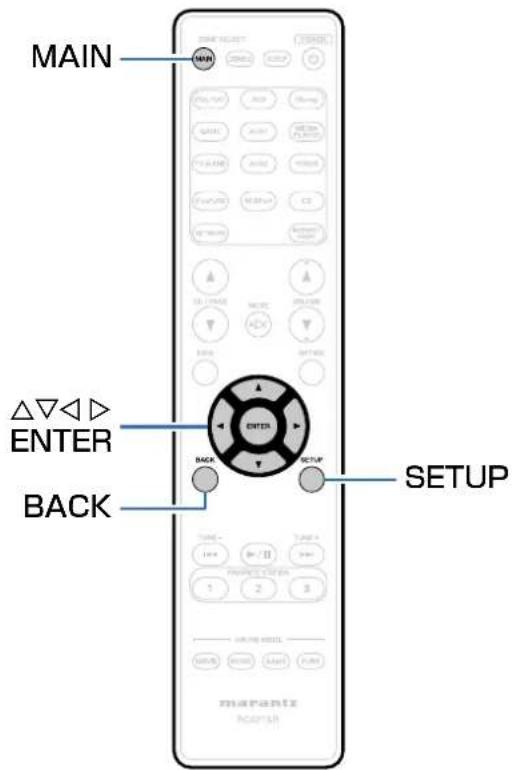
1 MAINを押して、ゾーンモードを切り替える。
MAINボタンが点灯します。
2 SETUPを押す。
テレビ画面にメニューを表示します。
3 △▽▷を押して設定または操作したいメニューを選び、ENTERを押す。
4 ◀▶を押して、お好みの設定に変更する。
5 ENTERを押して、設定を確定する。
- 前の項目に戻るときは、BACKを押してください。
- メニューを終了するときは、メニュー表示中にSETUPを押してください。メニュー表示が消灯します。
フロントパネル
スプレイ リアパ
索引リモコン
123



文字入力について
本機は、次の画面に表示する名前をお好みに合わせて変更できます。
- プリセットネーム(☎63ページ)・テキスト検索(☎86ページ)
・入力ソース名の変更(144ページ)・フレンドリーネームの編集(163ページ)
・ゾーン名の変更(167ページ)・ネットワーク機能に関する文字入力(65、73、163ページ)
キーボード画面で名前を入力する
1 文字の入力をおこなう画面を表示する。
【例】入カソース名の変更画面
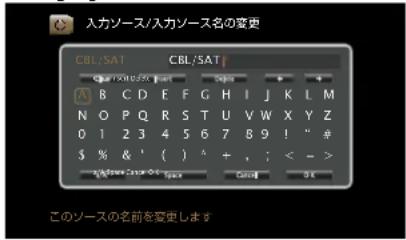
2 変更したい文字を選ぶ。
①△▽◀▷を押して、“◀”または“→”を選ぶ。
② ENTERを押して、変更したい文字にカーソルを合わせる。
ENTERを押すたびに、カーソルが1文字ずつ移動します。
3 △▽◀▶を押して入力したい文字を選び、ENTERを押す。
4 手順2、3をくり返して、名前を変更する。
5 △▽◀▶を押して“OK”を選び、ENTERを押す。
フロントパネル
スプレイ リアパ
索引リモコン
124



目次
接続のしかた
設定のしかた
困ったときは再生のしかた付録
オーディオ
音声に関する設定をします。
ダイアログレベル
センターチャンネルから出力されるせりふを聞きやすくするために出力レベルを調節します。
■ レベル
-12.0 dB~+12.0 dB(お買い上げ時の設定:0.0 dB)
サブウーハーレベル
サブウーハーの音量を調節します。
■ サブウーハー
サブウーハー出力のオン/オフを設定します。
オン(お買い上げ時の設定):サブウーハーを使用します。
オフ:サブウーハーを使用しません。

- サウンドモードが “DIRECT” モードで、メニューの “サブウーハーモード”(160ページ)の設定が “LFE+メイン” のときに設定できます。
■ サブウーハーレベル
サブウーハーの音量を調節します。
-12.0 dB~+12.0 dB(お買い上げ時の設定:0.0 dB)
フロントパネル
スプレイ リアパ
索引リモコン
125



サラウンドパラメーター
サラウンド音声の音場効果をお好みにあわせて調節できます。調節できる項目(パラメーター)は、再生している信号や選択しているサウンドモードによって異なります。調節できる各項目については、「サウンドモードとパラメーター一覧表」(203ページ)をご覧ください。

- 設定項目の中には再生停止中に設定できないものがあります。設定は再生中におこなってください。
■ ホームシアターEQ
映画のせりふの高域成分をやわらげ、聞きやすくします。
オン:“ホームシアターEQ”を使用します。
オフ(お買い上げ時の設定): “ホームシアターEQ”を使用しません。
■ ラウドネスマネージメント
“ダイナミックレンジ圧縮”で設定した内容で出力するか、ディスクに記録されている音声のダイナミックレンジを圧縮せずにそのまま出力するかを設定します。
オン(お買い上げ時の設定):
“ダイナミックレンジ圧縮”の設定および“ダイアログノーマライゼーション”(168ページ)で設定した内容で出力します。
オフ:“ダイナミックレンジ圧縮”の設定および“ダイアログノーマライゼーション”が無効になり、ディスクに記録されている信号をそのまま出力します。

- Dolby TrueHDソースのときに設定できます。
■ ダイナミックレンジ圧縮
ダイナミックレンジ(静かな音と大きな音のレベル差)を圧縮します。
オート:再生するソースによってダイナミックレンジの圧縮を自動でオン/オフします
弱/中/強:ダイナミックレンジの圧縮量を設定します。
オフ:ダイナミックレンジを圧縮しません。

- “オート”はDolby TrueHDソースのときのみ設定できます。
- お買い上げ時の設定は“オフ”です。入力信号がDolby TrueHDソースの場合、お買い上げ時の設定は“オート”になります。
フロントパネル
スプレイ リアパ
索引リモコン



目次
接続のしかた
設定のしかた
困ったときは再生のしかた付録
LFE
低域信号(LFE)レベルを調節します。
-10 dB\~0 dB(お買い上げ時の設定)

- 各ソースを正しく再生するために、次の値に設定することをおすすめします。
- Dolby Digitalソース: "0 dB"
・DTSの映画ソース:"0 dB"
- DTSの音楽ソース: "-10 dB"
■ センターイメージ
センターチャンネルから出力されるせりふをフロント左右のチャンネルに振り分け、前方の音場イメージを広げます。
0.0~1.0(お買い上げ時の設定:0.3)

- サウンドモードがDTS NEO:6の "Music" モードのときに設定できます。
- 数値が小さくなるほど、せりふはセンターチャンネル集中します。数値が大きくなるほど、フロント左右チャンネルに振り分けられ、前方の音場イメージが広がります。
■ パノラマ
センターチャンネルから出力されるせりふをフロント左右のチャンネルに振り分け、前方の音場イメージを広げます。
オン:設定します。
オフ(お買い上げ時の設定):設定しません。

- サウンドモードが Dolby PLII/11xの “Music” モードのときに設定できます。
■ ディメンション
音場イメージの中心を前方または後方にシフトし、再生バランスを調節します。
0~6(お買い上げ時の設定:3)

- サウンドモードが Dolby PLII/Ⅱxの “Music” モードのときに設定できます。
- 数値が小さくなるほど、サラウンド音場は後方に移動し、数値が大きくなるほど、サラウンド音場は前方に移動します。
フロントパネル
スプレイ リアパ
索引リモコン
127



目次
接続のしかた
設定のしかた
困ったときは再生のしかた付録
■ センター幅
センターチャンネルから出力されるせりふをフロント左右のチャンネルに振り分け、前方の音場イメージを広げます。
0~7(お買い上げ時の設定:3)

- サウンドモードが Dolby PLII/Ⅱxの “Music” モードのときに設定できます。
- 数値が小さくなるほど、せりふはセンターチャンネル集中します。数値が大きくなるほど、フロント左右チャンネルに振り分けられ、前方の音場イメージが広がります。
■ Heightゲイン
フロントハイトチャンネルの音量をコントロールします。
弱:フロントハイトチャンネルの音量を小さくします。
通常(お買い上げ時の設定):フロントハイトチャンネルを標準音量で出力します。
強:フロントハイトチャンネルの音量を大きくします。

- サウンドモードが “PLIIz” または PLIIz のデコーダーを使用しているときに設定できます。
■ 初期化
“サラウンドパラメーター”の設定をお買い上げ時の設定に戻します。
トーンコントロール
トーンを調節します。
■ トーンコントロール
トーンコントロール機能のオン/オフを設定します。
オン:低音や高音のトーンを調節できます。
オフ(お買い上げ時の設定):
トーンを調節せずに再生します。
■ 低音
低音を調節します。
-6 dB~+6 dB(お買い上げ時の設定:0 dB)
高音
高音を調節します。
-6 dB~+6 dB(お買い上げ時の設定:0 dB)

- サウンドモードが "DIRECT" または "PURE DIRECT" モードのときは設定できません。
フロントパネル
スプレイ リアパ
索引リモコン
128



M-DAX
MP3、WMA(Windows Media Audio)やMPEG-4 AACなどの圧縮オーディオフォーマットは、人間の耳には聞こえにくい部分の信号を省いてデータ量を減らしています。“M-DAX”は、圧縮処理をするときに省かれた信号を生成し、圧縮する前の音に近い状態に復元する機能です。同時に低音域の量感の補正もおこないますので、圧縮オーディオ信号をより豊かに再生できます。
■ モード
強:高域が極端に少ない圧縮音声ソースに対して、最適なモードです(64kbps以下)。
中:圧縮音声全般に対して、低域と高域を適切に補正します(96kbps以下)。
弱:高域が十分にある圧縮音声ソースに対して、最適なモードです(96kbps以上)
オフ:“M-DAX”を使用しません。

- アナログ入力やPCM信号(サンプリング周波数=44.1/48kHz)が入力されたときに設定できます。
- “M-DAX”の設定は、入力ソースごとに記憶します。
- 入カソースが “NETWORK” および “iPod/USB” のときのお買い上げ時の設定は、“弱”です。それ以外の入カソースのお買い上げ時の設定は、すべて “オブ”です。
- サウンドモードが “DIRECT” または “PURE DIRECT” モードのときは設定できません。
・本体のM-DAXを押しても、M-DAXモードの設定ができます。
オーディオディレイ
映像を見ながら、音声の出力を遅らせる時間を調節します。
0 ms(お買い上げ時の設定)~200 ms

- メニューの “オートリップシンク” (136ページ) の設定が “オン” のとき、およびオートリップシンク対応のテレビを接続しているときは、0~100msの範囲で設定できます。
・“オーディオディレイ”の設定は、入力ソースごとに記憶します。 - メニューの “ビデオモード” (138ページ) が “オート” または “ゲーム” のときは、ゲームモード用のオーディオディレイ値を設定できます。
フロントパネル
スプレイ リアパ
索引リモコン
129



目次
接続のしかた
設定のしかた
困ったときは再生のしかた付録
音量
メインゾーン(本機のある部屋)の音量に関する設定をします。
■ 表示方法
音量の表示方法を設定します。
0 - 98(お買い上げ時の設定):
0(最小)~98の範囲で表示します。
-79.5 dB - 18.0 dB :
--dB(最小)、-79.5dB~18.0dBの範囲で表示します。

- “表示方法”の設定は、すべてのゾーンに対して適用します。
■ 音量の上限
音量の上限を設定します。
60 (-20 dB) / 70 (-10 dB) / 80 (0 dB)
オフ(お買い上げ時の設定)
■ 電源オン時の音量
電源をオンにしたときの音量を設定します。
前回の音量(お買い上げ時の設定):
前回使用したときの音量になります。
消音:常に消音状態になります。
1 - 98 (-79 dB - 18 dB) : 設定した音量になります。
■ ミューティングレベル
ミューティング時の音量の減衰量を設定します。
消音(お買い上げ時の設定):消音状態になります。
-40 dB:現在の音量から40dB下げて再生します。
-20 dB:現在の音量から20dB下げて再生します。
バイリンガルモード
AACソースやドルビーデジタルの二重音声を再生するときの出力内容を設定します。
■ モード
主音声(お買い上げ時の設定):主音声のみ出力します。
副音声:副音声のみ出力します。
主/副:主音声は左チャンネルから、副音声は右チャンネルから出力します。
主+副:主音声と副音声をミックスして出力します。

・このモードは、二重音声のソースを再生中のみ設定できます。
フロントパネル
スプレイ リアパ
索引リモコン
130



Audyssey
Audyssey MultEQ®、Audyssey Dynamic EQ®および Audyssey Dynamic Volume®の設定をします。これらの設定は、Audyssey®セットアップをおこなったあとに設定できます。
Audyssey技術に関する詳細な情報については、209ページをご覧ください。

- "MultEQ®"、"Dynamic EQ"および"Dynamic Volume"の設定は、入力ソースごとに記憶します。
- サウンドモードが “DIRECT” または “PURE DIRECT” の場合、“MultEQ®” 、 “Dynamic EQ” および “Dynamic Volume” の設定はできません。
■ MultEQ
MultEQ®は、Audyssey®セットアップの測定結果に基づき、リスニング環境における時間特性と周波数特性の両方を補正します。3種類の補正カーブから選択できます。“Audyssey”に設定することをおすすめします。
Audyssey(お買い上げ時の設定):
すべてのスピーカーの周波数特性を最適に補正します。
Audyssey Byp. L/R :
フロントスピーカー以外のスピーカーの周波数特性を最適に補正します。
Audyssey Flat :
すべてのスピーカーの周波数特性が均一になるように補正します。
グラフィックEQ:
メニューの“グラフィックEQ”(133ページ)で調節された周波数特性を適用します。
オフ:“MultEQ®”を使用しません。

・ヘッドホン使用時、“MultEQ®”の設定は自動的に“オフ”になります。
フロントパネル
スプレイ リアパ
索引リモコン
131



目次
接続のしかた
設定のしかた
困ったときは再生のしかた付録
■ Dynamic EQ
人間の聴覚や部屋の音響特性を考慮し、音量レベルを下げた際に発生する音質の低下を防ぎます。
Dynamic EQは、MultEQ®と連動して動作します。
オン(お買い上げ時の設定):Dynamic EQを使用します。
オフ:Dynamic EQを使用しません。

- メニューの “Dynamic EQ” の設定が “オン” のときは、“トーンコントロール” (128ページ) の調節はできません。
■ リファレンスオフセット
Audyssey Dynamic EQ ^® は、一般的なフィルム(映画など)のミキシングレベルをリファレンスとしています。音量レベルが0dBから下げられた際にミキシング特性・サラウンド効果を常にコンテンツが作成された本来の特性に自動的に維持します。しかし、フィルムのリファレンスはミュージックやテレビ番組などフィルム以外のコンテンツの作成には使用されていない場合もあります。Dynamic EQは、フィルム作成時に使用される標準のリファレンスレベルを使用せずに作成されたコンテンツに対してオフセットレベルの設定(5dB/10dB/15dB)が可能です。コンテンツに対する推奨の設定レベルは、次のようになります。
O dB(フィルムリファレンス)(お買い上げ時の設定):
映画などのコンテンツに最適です。
5 dB:クラッシック音楽のような非常に広いダイナミックレンジを持ったコンテンツに適しています。
10 dB:ジャズなどの広めのダイナミックレンジを持ったミュージックコンテンツやテレビ番組に適しています。
15 dB:ポップやロックなどの非常に高い音量レベルのコンテンツや、圧縮されたダイナミックレンジを持つコンテンツに適しています。

- メニューの "Dynamic EQ" (132ページ) の設定が "オン" のときに設定できます。
フロントパネル
スプレイ リアパ
索引リモコン
132



目次
接続のしかた
設定のしかた
困ったときは再生のしかた付録
■ Dynamic Volume
テレビや映画などで再生するコンテンツ内における音量レベルの変化(静かな音のシーンと大きな音のシーンの間など)をお好みの音量設定値に自動的に調節します。
Heavy:音量レベルを最大に設定します。すべての音を一定の大きさにします。
Medium:音量レベルを中間に設定します。平均的な音より大きな音と小さな音を調節します。
Light:音量レベルを最小に設定します。非常に大きな音と非常に小さな音を調節します。
オフ(お買い上げ時の設定):
“Dynamic Volume”を使用しません。

- Audyssey®セットアップ (146ページ) で “Dynamic Volume” を “はい” に設定した場合は、自動的に “Medium” になります。
グラフィックEQ
グラフィックイコライザーを使用して、各スピーカーの音色を調節します。

- “グラフィックEQ”は、“MultEQ®”(131ページ)の設定が“グラフィックEQ”のときに設定できます。
- 設定可能なスピーカーは、サウンドモードによって異なります。
■ スピーカーの選択方法
スピーカーの音色の調節を個々におこなうか、まとめておこなうかを選択します。
すべて
左/右(お買い上げ時の設定)
各スピーカー
■ EQ調節
周波数帯域ごとの音色を調節します。“スピーカーの選択方法”で選択したスピーカーを調節します。
① スピーカーを選ぶ。
② 調節する周波数帯を選ぶ。
63 Hz / 125 Hz / 250 Hz / 500 Hz / 1 kHz / 2 kHz / 4 kHz / 8 kHz / 16 kHz
③ レベルを調節する。
-20.0 dB~+6.0 dB(お買い上げ時の設定:0.0 dB)
フロントパネル
スプレイ リアパ
索引リモコン
133



目次
接続のしかた
設定のしかた
困ったときは再生のしかた付録
■ カーブコピー
MultEQ®の “Audyssey Flat” (131ページ)の補正カーブをコピーします。

- “カーブコピー”は、Audyssey®セットアップをおこなったあとに表示します。
■ 初期化
“グラフィックEQ”で設定した内容をお買い上げ時の設定に戻します。
フロントパネル
スプレイ リアパ
索引リモコン
134


ビデオ
映像に関する設定をします。
画質調整
映像の画質を調節します。

- メニューの “ビデオコンバージョン” (138ページ) の設定が “オン” のときに設定できます。
- 各入カソースに “HDMI” 、 “COMP” または “VIDEO”
(143ページ) を割り当てているときに設定できます。
■ ピクチャーモード
ビデオ信号や視聴環境に合わせて、お好みのピクチャーモードを選択します。
スタンダード:リビングルームの視聴環境に適した標準のモードです。
ムービー:シアタールームなどの暗い部屋で映画を見るのに適したモードです。
ビビッド:ゲームなどのグラフィック画面に対して、より明るく、鮮やかにするモードです
ストリーミング:低ビットレートのビデオソースに適したモードです。
カスタム:画質調整を手動でおこないます。
オフ:本機による画質調整をおこないません。

-
OPTIONを押してオプションメニューの "ピクチャーモード" (89ページ) でも設定できます。
・お買い上げ時の設定は次のとおりです。 -
入カソースが “NETWORK” または “iPod/USB” のとき:ストリーミング
- 入力ソースが “NETWORK” および “iPod/USB” 以外のとき:オフ
■ コントラスト
映像の明暗の差を調節します。
-6~+6(お買い上げ時の設定:0)
■ ブライトネス
映像の明るさを調節します。
0(お買い上げ時の設定)~+12
■ 色の濃さ
色の濃さを調節します。
-6~+6(お買い上げ時の設定:0)
フロントパネル
スプレイ リアパ
索引リモコン



目次
接続のしかた
設定のしかた
困ったときは再生のしかた付録
■ 色合い
緑色と赤色のバランスを調節します。
-6~+6(お買い上げ時の設定:0)
■ ノイズ除去
映像全体のノイズを軽減します。
弱 / 中 / 高 / オフ(お買い上げ時の設定)
■ エンハンサー
映像の輪郭を強調します。
0(お買い上げ時の設定)~+12

- “コントラスト”、“ブライトネス”、“色の濃さ”、“色合い”、“ノイズ除去”および“エンハンサー”は、“ピクチャーモード”の設定が“カスタム”のときに設定できます。
- “画質調整”は、4Kのビデオ信号入力時は設定できません。
HDMI設定
HDMIの映像出力や音声出力に関する設定をします。
ご注意
- “HDMIパススルー” および “HDMIコントロール” を “オン” に設定している場合は、スタンバイ時の待機電力を多く消費します。長期間本機を使用しない場合は、電源コードをコンセントから抜くことをおすすめします。
■ オートリップシンク
出力する音声と映像の時間のずれを自動的に補正します。
オン(お買い上げ時の設定):補正します。
オフ:補正しません。
■ HDMIオーディオ出力
HDMIの音声の出力先を設定します。
AVアンプ(お買い上げ時の設定):
本機に接続したスピーカーで再生します。
TV:本機に接続したテレビで再生します。

- HDMIコントロール機能が動作しているときは、本機に接続したテレビの音声設定を優先します(103ページ「HDMIコントロール機能」)。
- “HDMIオーディオ出力”の設定が“TV”で本機の電源が入っている場合、HDMI OUT端子から2チャンネルの音声を出力します。
フロントパネル
スプレイ リアパ
索引リモコン
136



目次
接続のしかた
設定のしかた
困ったときは再生のしかた付録
■ HDMIパススルー
本機がスタンバイのときに、入力されているHDMI信号をHDMIモニターへ出力する設定をします。
オン(お買い上げ時の設定):
本機がスタンバイのときでも、入力されているHDMI信号をHDMIモニターへ出力します。
オフ:本機がスタンバイのときに、入力されているHDMI信号をHDMIモニターへ出力しません。
■ HDMIコントロール
HDMI接続したHDMIコントロール対応機器と連動して操作できます。
オン:HDMIコントロール機能を使用します。
オフ(お買い上げ時の設定):
HDMIコントロール機能を使用しません。

・接続した機器の設定方法は、各機器の取扱説明書をご覧ください。
- HDMIコントロール機能については、「HDMIコントロール機能」(103ページ)をご覧ください。
ご注意
- “HDMIコントロール”の設定を変更した場合は、変更後必ず接続機器の電源を切り、電源を入れ直してください。
■ パススルーソース
電源がスタンバイのときに、HDMI信号を入力するHDMI端子を設定します。
最後のソース(お買い上げ時の設定):
前回使用していた入力ソースのままスタンバイします。
CBL/SAT / DVD / Blu-ray / GAME / AUX1 / AUX2 / MEDIA PLAYER / CD* :
選択した入力ソースでスタンバイします。
* “入力端子の割り当て”(142ページ)の設定で、CDにHDMI端子が割り当てられているときのみ、“パススルーソース”を“CD”に設定できます。

- “パススルーソース”は、“HDMIコントロール”または“HDMIパススルー”の設定が“オン”のときに設定できます。
■ パワーオフコントロール
本機と外部機器の電源オフを連動します。
すべて(お買い上げ時の設定):
本機の入力ソースに関わらず、テレビの電源をオフにすると、自動的に本機の電源がスタンバイになります。
ビデオ:“HDMI”、“COMP”または“VIDEO”
(143ページ) のいずれかが割り当てられている入力ソースのときに、テレビの電源をオフにすると、自動的に本機の電源がスタンバイになります。
オフ:本機はテレビの電源に連動しません。
フロントパネル
スプレイ リアパ
索引リモコン
137



ビデオ出力の設定
映像出力に関する設定をします。

- 各入カソースに “HDMI” 、 “COMP” または “VIDEO” (143ページ) を割り当てているときに設定できます。
- “解像度”、“プログレッシブモード”および“アスペクト比”は、“i/pスケーラー”の設定が“オブ”以外のときに設定できます。
- “ビデオ出力の設定”は、4Kのビデオ信号入力時は設定できません。
■ ビデオモード
映像コンテンツの種類に合わせて映像処理のしかたを設定します。
オート(お買い上げ時の設定):
HDMIのコンテンツ情報に基づく映像処理を自動でおこないます。
ゲーム:ゲームコンテンツに適した映像処理をおこないます。
ムービー:通常の映像処理をおこないます。

- “ビデオモード”の設定が“オート”の場合は、入力されたコンテンツに応じてモードが切り替わります。
■ ビデオコンバージョン
入力された映像信号を接続されたテレビに合わせて自動的に変換します(196ページ「ビデオコンバージョン機能」)。
オン(お買い上げ時の設定):
入力された映像信号を変換します。
オフ:入力された映像信号を変換しません。
■ i/pスケーラー
i/pスケーラー処理をおこなう映像入力信号を設定します。
□ 入カソースが “iPod/USB” および “NETWORK” 以外のとき
アナログ(お買い上げ時の設定):
アナログ映像入力信号に対して、i/pスケーラー機能を使用します。
アナログ & HDMI
アナログ映像入力信号とHDMI入力信号に対してi/pスケーラー機能を使用します。
HDMI:HDMI映像入力信号に対してi/pスケーラー機能を使用します。
オフ:i/pスケーラー機能を使用しません。
□ 入カソースが “iPod/USB” および “NETWORK” のとき
オン(お買い上げ時の設定):
i/pスケーラー機能を使用します。
オフ:i/pスケーラー機能を使用しません。

- “アナログ”および“HDMI”は、HDMI入力端子を割り当てている入力ソースに対して設定できます。
- 各入力端子が割り当てられている入力ソースによって、設定項目が異なります。
- i/pスケーラー機能は、入力された信号が“x.v.Color”、3D、sYCC601 color、Adobe RGB color、Adobe YCC601 color およびコンピュータ解像度のときは効果がありません。
■ 解像度
出力する解像度を設定します。“解像度”は、アナログビデオ入力とHDMI入力のHDMI出力に対してそれぞれ設定できます。
オート(お買い上げ時の設定):
HDMI MONITOR出力端子に接続しているテレビのパネル画素数を自動的に検出し、適切な解像度で出力します。
480p/576p / 1080i / 720p / 1080p / 1080p:24Hz / 4K:出力したい解像度を選択します。

- “i/pスケーラー” (138ページ) の設定が “アナログ&HDMI” のときは、アナログ映像入力信号とHDMI映像入力信号の解像度をそれぞれ設定できます。
- “1080p:24Hz”に設定すると、フィルムソース(24Hz)のときに、フィルムライクな映像を楽しむことができます。ビデオソースやミックスソースの場合は、“1080p”に設定することをおすすめします。
- 50Hzの信号を1080p/24Hzへ変換することはできません。1080p/50Hzの解像度で出力します。
フロントパネル
スプレイ リアパ
索引リモコン



目次
接続のしかた
設定のしかた
困ったときは再生のしかた付録
■ プログレッシブモード
映像素材に最適なプログレッシブモードを選択します。
オート(お買い上げ時の設定):
映像の素材を自動的に検出し、適切なモードを設定します。
ビデオ:ビデオ素材の再生に適しています。
ビデオ&フィルム:ビデオ素材や30フレームのフィルム素材の再生に適しています。

- “i/pスケーラー”(138ページ)の設定が“オフ”以外のときに設定できます。
■ アスペクト比
HDMI端子へ出力する映像信号のアスペクト比(縦横比)を設定します。
16:9(お買い上げ時の設定):
16:9 のアスペクト比で出力します。
4:3:16:9のテレビの画面左右に黒帯をつけて4:3のアスペクト比で出力します(ただし、480p/576p出力時は除きます)。

- “i/pスケーラー”(138ページ)の設定が“オフ”以外のときに設定できます。
オンスクリーンディスプレイ
オンスクリーンディスプレイに関する設定をします。
■ 音量
主音量の表示に関する設定をします。
下(お買い上げ時の設定):画面の下部に表示します。
上:画面の上部に表示します。
オフ:表示しません。

- 主音量表示が映画の字幕に重なって見づらい場合は、“上”に設定してください。
■ 情報
入力ソースの切り替えや、サウンドモードを変更したときなどの情報表示の設定をします。
オン(お買い上げ時の設定):表示します。
オフ:表示しません。
■ 再生画面
入カソースが “NETWORK” 、 “iPod/USB” または “TUNER” のときの再生画面の表示時間を設定します。
常時オン(お買い上げ時の設定):常に表示します。
オートオフ:操作したときに約30秒間表示します。
フロントパネル
スプレイ リアパ
索引リモコン
140



TVフォーマット
ご使用になるテレビに合わせて出力する映像信号方式を設定します。
■ フォーマット
NTSC(お買い上げ時の設定):NTSC方式で出力します。
PAL:PAL方式で出力します。

- “フォーマット”は、次の操作でも設定できます。このとき、メニュー画面は表示しません。ディスプレイの表示を見ながら設定してください。
- 本機の電源が入っているときに、本体のZONE2 SOURCEとSTATUSを同時に3秒以上長押しする。
ディスプレイに “V.Format:
” を表示します。 - 本体のZONE2 SOURCEおよびINTERNET RADIOを押して、映像信号方式を選ぶ。
- 本体のSTATUSを押して、設定を終了する。
ご注意
- 接続されたテレビの映像方式と異なる方式に設定すると、映像は正しく表示されません。
フロントパネル
スプレイ リアパ
索引リモコン
141


入力ソース
現在選択している入カソースに関する設定をします。
設定を変更しなくてもご使用いただけます。必要に応じて設定してください。
入力端子の割り当て
本機の音声/映像入力端子に印字された入力ソースのとおりに接続をおこなうと、入力ソース切り替えボタンを押すだけで、接続した機器の音声や映像を簡単に再生できます。
お買い上げ時の設定と異なる接続をおこなう場合は、この項目で各入力ソースに割り当てられているHDMI入力端子、デジタルオーディオ入力端子、アナログオーディオ入力端子、コンポーネントビデオ入力端子およびビデオ入力端子を変更できます。
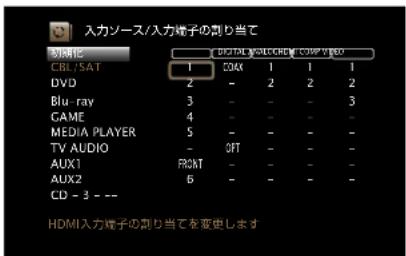

・各項目のお買い上げ時の設定は、次のとおりです。
| 入力ソース HDMI DIGITAL ANALOG COMP VIDEO | |||||
| CBL/SAT | 1 | COAX | 1 | 1 | 1 |
| DVD | 2 | - | 2 | 2 | 2 |
| Blu-ray | 3 | - | - | - | 3 |
| GAME | 4 | - | - | - | - |
| MEDIA PLAYER | 5 | - | - | - | - |
| TV AUDIO | - | OPT | - | - | - |
| AUX1 | FRONT | - | - | - | - |
| AUX2 | 6 | - | - | - | - |
| CD | - | - | 3 - | - | |
□ 衛星放送チューナーやケーブルテレビチューナーを設定する際のご注意
テレビや衛星放送チューナーを光デジタル出力端子または同軸デジタル出力端子に接続する場合:
“入力端子の割り当て” ⇔ “DIGITAL” で割り当てた音声信号と、 “HDMI” で割り当てた映像信号を組み合わせて再生する場合は、 “入力モード” (145ページ) を “デジタル” に設定してください。
フロントパネル
スプレイ リアパ
索引リモコン
142



目次
接続のしかた
設定のしかた
困ったときは再生のしかた付録
HDMI
入力ソースに割り当てられているHDMI入力端子を変更するときに設定します。
1 / 2 / 3 / 4 / 5 / 6 / FRONT :
選択した入力ソースに、いずれかのHDMI入力端子を割り当てます。
一:選択した入力ソースにHDMI入力端子を割り当てません。

- メニューの “HDMI コントロール”(137ページ)を “オン” に設定している場合は、“TV AUDIO” に “HDMI” を割り当てることはできません。
DIGITAL
入力ソースに割り当てられているデジタルオーディオ入力端子を変更するときに設定します。
選択した入カソースにデジタルオーディオ入力端子を割り当てます。
一:選択した入力ソースにデジタルオーディオ入力端子を割り当てません。
■ ANALOG
入力ソースに割り当てられているアナログオーディオ入力端子を変更するときに設定します。
1 / 2 / 3:選択した入力ソースにアナログオーディオ入力端子を割り当てます。
一:選択した入力ソースにアナログオーディオ入力端子を割り当てません。
■ COMP(コンポーネントビデオ)
入カソースに割り当てられているコンポーネントビデオ入力端子を変更するときに設定します。
1 / 2:選択した入力ソースにコンポーネントビデオ入力端子を割り当てます。
一:選択した入力ソースにコンポーネントビデオ入力端子を割り当てません。
VIDEO
入カソースに割り当てられているビデオ入力端子を変更するときに設定します。
1 / 2 / 3:選択した入力ソースにビデオ入力端子を割り当てます。
一:選択した入力ソースにビデオ入力端子を割り当てます。
■ 初期化
“入力端子の割り当て”の設定をお買い上げ時の設定に戻します。
フロントパネル
スプレイ リアパ
索引リモコン
143



目次
接続のしかた
設定のしかた
困ったときは再生のしかた付録
入カソース名の変更
選択した入カソースの表示名を変更します。
ご使用の機器名と本機の入力ソース名が異なっている場合に便利です。お好みに合わせて変更できます。変更後は、本体のディスプレイとメニュー画面にその名前を表示します。
CBL/SAT / DVD / Blu-ray / GAME / AUX1 / AUX2 / MEDIA PLAYER / CD / TV AUDIO / M-XPort :
選択した入カソースの表示名を変更します。
初期化:変更した入力ソース名をお買い上げ時の設定に戻します。

- 12文字まで入力できます。
文字の入力方法については、124ページをご覧ください。
使用ソースの選択
使用しない入カソースを表示しないように設定します。
使用する(お買い上げ時の設定):
選択した入力ソースを使用します。
使用しない:選択した入カソースを使用しません。
ソースレベル
選択した入力ソースの音声入力の再生レベルを補正します。
ソースによって再生レベルに差があるときなどに設定してください。
-12 dB~+12 dB(お買い上げ時の設定:0 dB)
フロントパネル
スプレイ リアパ
索引リモコン
144



目次
接続のしかた
設定のしかた
困ったときは再生のしかた付録
オーディオ入力の選択
各入カソースの音声入力モードとデコードモードを設定します。 選択できる入力モードは、入カソースによって異なります。
■ 入力モード
各入カソースの音声入力モードを設定します。
通常は、“オート”に設定することをおすすめします。
オート(お買い上げ時の設定):
本機に入力されている信号を自動的に検出して再生します。
HDMI:HDMI入力端子からの入力信号のみを再生します。
デジタル:デジタルオーディオ入力端子からの入力信号のみを再生します。
アナログ:アナログオーディオ入力端子からの入力信号のみを再生します。

- デジタル信号を正しく入力すると、ディスプレイの DIG. 表示が点灯します。DIG. 表示が点灯しない場合は、「入力端子の割り当て」(142ページ) や接続を確認してください。
- メニューの “HDMIコントロール” の設定が “オン” で、HDMI MONITOR端子にARC対応テレビを接続している場合、入力ソースが “TV AUDIO” のときの入力モードはARC固定になります。
■ デコードモード
入カソースの音声をデコードするモードを設定します。
オート(お買い上げ時の設定):
デジタルオーディオ入力信号の種類を識別し、自動的にデコードして再生します。
PCM:PCM信号が入力されたときだけ、デコードして再生します
DTS:DTS信号が入力されたときだけ、デコードして再生します。

- メニューの “入力端子の割り当て” (142ページ)の設定で “HDMI” または “DIGITAL” に割り当てた入カソースのときに設定できます。
- 通常は、“オート”に設定してください。“PCM”や“DTS”は、頭切れやノイズが気になるときに設定することをおすすめします。
フロントパネル
スプレイ リアパ
索引リモコン
145



スピーカー
接続されたスピーカーやリスニングルームの音響特性を測定し、最適な設定を自動的におこないます。この機能を “Audyssey®セットアップ” と呼びます。
既に “セットアップアシスタンド” で “スピーカーの測定” をおこなっている場合、Audyssey®セットアップをおこなう必要はありません。
手動でスピーカーの設定をしたい場合は、メニューの“スピーカー”(156ページ)でおこなってください。
Audyssey®セットアップ
測定は、リスニングエリア全体の複数の位置にセットアップマイクを設置しておこないます。最善の結果を得るためには、6箇所(最大で6箇所)の測定をすることをおすすめします。

- Audyssey®セットアップをおこなうと、Audyssey MultEQ®/ Audyssey Dynamic EQ®/Audyssey Dynamic Volume®の機能(131~133ページ)が有効になります。
ご注意
- できるだけ部屋を静かにしてください。騒音は測定の妨げとなります。窓を閉め、電化製品(テレビ、ラジオ、エアコン、蛍光灯など)の電源を切ってください。測定の際、これらの製品による騒音の影響を受ける場合があります。
- 測定中、携帯電話はリスニングルーム以外の場所に置いてください。携帯電話の電波が測定を妨げる原因になることがあります。
- 測定中は、スピーカーとセットアップマイクの間に立ったり、障害物を置いたりしないでください。正しい測定ができません。
- 測定中に大きなテストトーンを出力しますが、これは正常な動作です。リスニングルーム内の騒音が大きいほどテストトーンの音量が大きくなります。
- 測定中にリモコンのVOLUME ▲▼または本体のVOLUMEを操作すると、測定を中止します。
・ヘッドホンを接続している場合、測定はできません。Audyssey®セットアップをおこなう前に、ヘッドホンのプラグを抜いてください。
フロントパネル
イスプレイ リア
ル 索引リモコン
146



目次
接続のしかた
設定のしかた
困ったときは再生のしかた付録
■ セットアップマイクの設置場所について
- 測定は、【例①】に示すようにリスニングエリア全体の複数の位置に付属のセットアップマイクを設置しておこないます。
- リスニング環境が【例②】に示すように狭い場合でも、リスニングエリア全体の複数の位置で測定すると、より精度が高い設定ができます。
【例①】【例②】
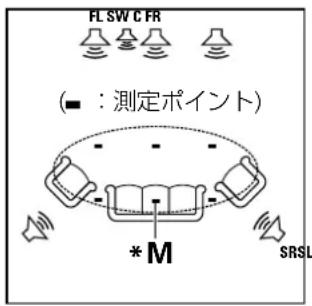
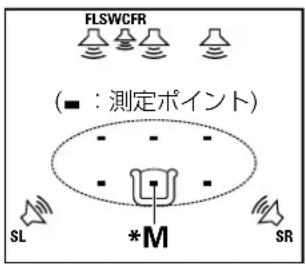
FL フロントスピーカー(左)
FR フロントスピーカー(右)
C センタースピーカー
SW サブウーハー
SL サラウンドスピーカー(左)
SR サラウンドスピーカー(右)
■ メインリスニングポイント(\*M)について
メインリスニングポイントとは、最もリスナーが座る位置または一人で視聴するときに座る位置です。Audyssey®セットアップをはじめる前に、セットアップマイクをメインリスニングポイントに設置してください。Audyssey MultEQ®は、この位置から測定した値を用いて、スピーカーの距離、レベル、極性およびサブウーハーの最適なクロスオーバー周波数を計算します。
フロントパネル
スプレイ リアパ
索引リモコン
147


スピーカー設定の流れ (Audyssey®セットアップ)
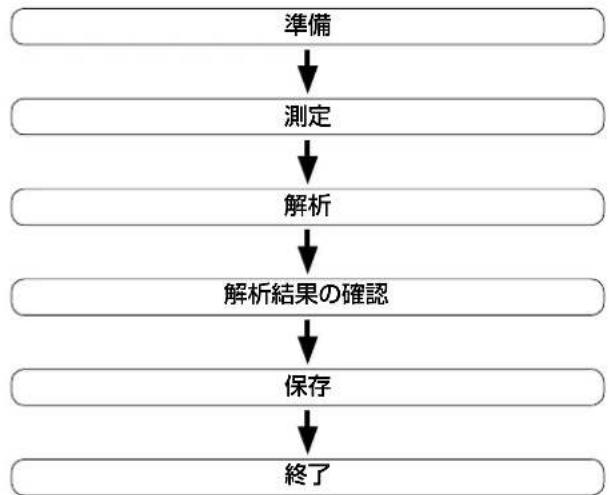
flowchart
graph TD
    A["準備"] --> B["測定"]
    B --> C["解析"]
    C --> D["解析結果の確認"]
    D --> E["保存"]
    E --> F["終了"]
1 セットアップマイクを三脚またはスタンドに取り付けて、メインリスニングポイントに設置する。
セットアップマイクを設定する場合は、マイクの先端を天井に向け、マイクの高さをリスニング時の耳の高さに合わせて調節してください。
2 次の設定ができるサブウーハーをご使用の場合のみ、この設定をおこなってください。
□ ダイレクトモード機能があるサブウーハーをご使用の場合:
ダイレクトモード機能を “オン” にして、音量とクロスオーバー周波数の設定を無効にしてください。
□ ダイレクトモード機能がないサブウーハーをご使用の場合:
次のように設定してください。
・音量の設定:“12時”の位置
- クロスオーバー周波数の設定:“最大/最高周波数”
- ローパスフィルターの設定:“オブ”
- スタンバイモードの設定:“オブ”
フロントパネル
スプレイ リアパ
索引リモコン
148



3 セットアップマイクを本体のSETUP MIC端子に接続する。
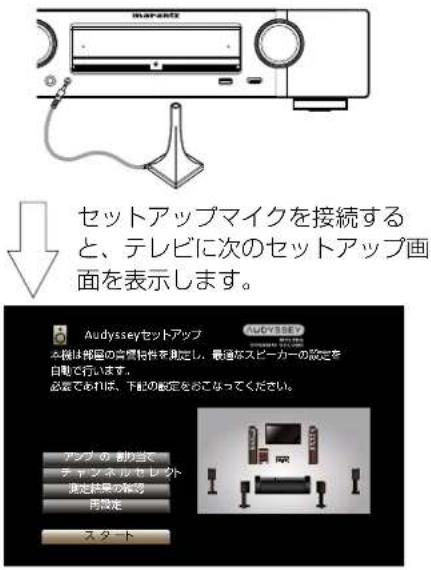
セットアップマイクを接続すると、テレビに次のセットアップ画面を表示します。
4 “スタート” を選び、ENTERを押す。
Audyssey®セットアップでは、次の設定もできます。
・アンプの割り当て
本機のSURROUND BACKスピーカー端子は、ご使用になるスピーカー環境に合わせて出力する信号を切り替えることができます(155ページ “アンプの割り当て”)。
・チャンネルセレクト
使用しないチャンネルをあらかじめ設定すると、設定したチャンネルの測定をスキップして、測定時間を短縮することができます。また、サブウーハーやサラウンドバックスピーカーの本数を変更することもできます。
5 “次へ” を選び、ENTERを押す。
6 “テスト開始” を選び、ENTERを押す。
- 測定には数分間かかります。
ご注意
・テレビ画面に“注意!”が表示された場合:
「エラーメッセージについて」(153ページ)をご覧ください。関連する項目を確認し、必要な対処をおこなってください。
□ 測定を中止するとき
① BACKを押して、ポップアップ画面を表示させる。
②◀を押して“はい”を選び、ENTERを押す。
フロントパネル
スプレイ リアパ
索引リモコン
149



目次
接続のしかた
設定のしかた
困ったときは再生のしかた付録
7 検出されたスピーカーを表示します。
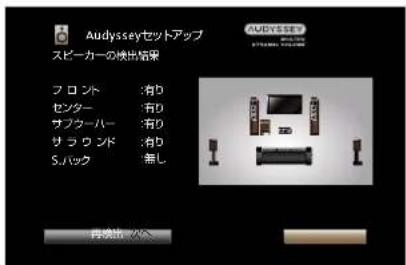
8 “次へ” を選び、ENTERを押す。
9 2箇所目にセットアップマイクを移動させ、“次へ”を選び、ENTERを押す。
2箇所目の測定をはじめます。
最大8箇所まで測定できます。
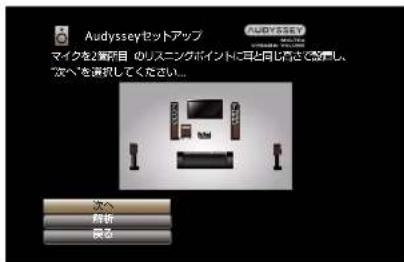

- 2箇所目以降のリスニングポイントの測定を省略する場合は、▽で“解析”を選択してENTERを押し、手順12へ進んでください。
フロントパネル
イスプレイ リア
ル 索引リモコン
150



目次
接続のしかた
設定のしかた
困ったときは再生のしかた付録
10 手順9をくり返して3~6箇所を測定する。
11 “解析” を選び、ENTERを押す。
- 解析には数分間かかります。 接続するスピーカーの数と測定箇所が多くなるほど、解析に要する時間は長くなります。
12 △▽を押して確認したい項目を選び、ENTERを押す。
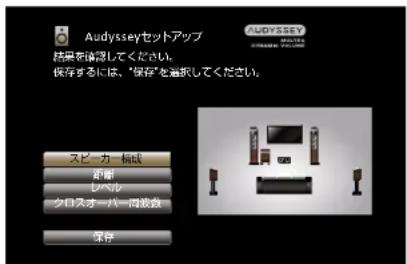
- サブウーハーなどでは、実際の距離と異なる値に設定される場合があります。
フロントパネル
イスプレイ リア
ル 索引リモコン
151



13 “保存”を選び、ENTERを押す。 測定結果を保存します。
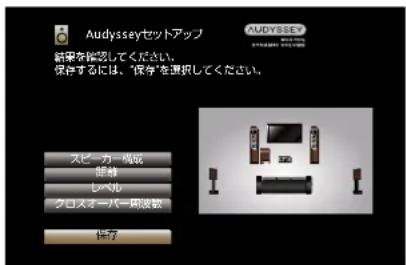
- 保存には20秒程度かかります。
ご注意
- 測定結果の保存中は、絶対に電源を切らないでください。
14 本体のSETUP MIC端子からセットアップマイクを抜く。
15 Audyssey Dynamic Volume®の設定をする。
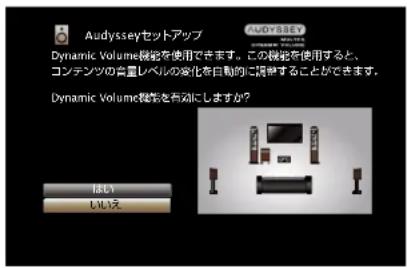
- Dynamic Volumeは、本機に入力した音声レベルを常にモニタリングしながら最適な出力音量に調節する機能です。
テレビ番組の再生中にコマーシャルの音が急に大きく再生される場合などに、音のダイナミック感や明瞭感を損なうことなく適切な音量調節を自動的におこないます。
ご注意
- Audyssey®セットアップをおこなったあとに、スピーカーの接続やサブウーハーの音量を変更しないでください。変更した場合は、最適なイコライザーの補正効果を得るために、もう一度Audyssey®セットアップをおこなってください。
フロントパネル
スプレイ リアパ
索引リモコン
152



エラーメッセージについて
スピーカーの設置や測定環境などによりAudyssey®セットアップを完了できなかった場合に、エラーメッセージを表示します。エラーメッセージが表示された場合は、関連する項目を確認し、必要な対処をおこなってください。スピーカーの接続を確認するときは、必ず電源を切ってください。
| エラーメッセージ(例) | エラーの内容 エラーの処理方法 | |
| マイクが挿されてないか、スピーカーがありません。 | ・セットアップマイクが検出されません。・接続しているすべてのスピーカーが検出されない。 | ・付属のセットアップマイクを、本体のSETUP MIC端子に接続してください。・スピーカーの接続を確認してください。 |
| 雑音が大きすぎるため、測定ができません。 | ・部屋の騒音が大きい。・スピーカーやサブウーハーの音量が小さい。 | ・騒音を発生する機器の電源を切るか、機器を遠ざけてください。・周囲がより静かなときに再度おこなってください。・スピーカーの設置や向きを確認してください。・サブウーハーの音量を調節してください。 |
| フロント右:無し ・表示されたスピーカーが検出されない。 | ・表示されたスピーカーの接続を確認してください。 | |
| フロント右:逆位相 ・表示されたスピーカーの位相が逆です。 | ・表示されたスピーカーの極性を確認してください。・スピーカーや部屋の環境によっては、正しく接続してもエラーメッセージが表示される場合があります。このような場合は、▷を押して“スキップ”を選び、ENTERを押してください。 | |
フロントパネル
イスプレイ リア
ル 索引リモコン



Audyssey®セットアップの設定値に戻すとき
“再設定”で“はい”を選択すると、各設定を手動で変更した場合でもAudyssey®セットアップの測定結果(MultEQ®が当初計算した値)に戻すことができます。
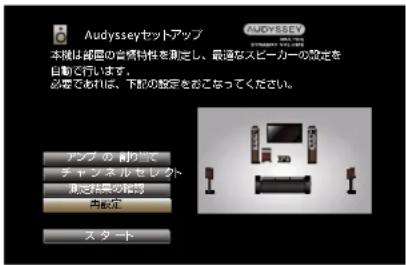
フロントパネル
イスプレイ リア
ル 索引リモコン
154


マニュアルセットアップ
スピーカーを手動で設定する場合やAudyssey®セットアップで測定した内容を変更するときにおこなってください。
- Audyssey®セットアップをおこなったあとにスピーカーの設定を変えると、Audyssey MultEQ®、Audyssey Dynamic EQ®およびAudyssey Dynamic Volume®の選択ができなくなります(131~133ページ)。
- 設定を変更しなくてもご使用いただけます。必要に応じて設定してください。
アンプの割り当て
ご使用のスピーカーシステムに合わせて、パワーアンプの割り当てを変更します。
■ アサインモード
パワーアンプの使用方法を選択します。
サラウンドバック(お買い上げ時の設定):
サラウンドバックスピーカーを使用して、7.1チャンネルで再生するときに設定します。
ZONE2:本機内部のパワーアンプをゾーン2用に割り当て、ステレオ音声で出力するときに設定します。
Bi-Amp:フロントスピーカーをバイアンプ接続して使用するときに設定します。
Front B:2台目のフロントスピーカーを使用して再生するときに設定します。“フロントスピーカー”(161ページ)の設定で使用する、フロントスピーカーAとBを切り替えることができます。
フロントハイト:フロントハイトスピーカーを使用して、7.1チャンネルで再生するときに設定します。
フロントパネル
スプレイ リアパ
索引リモコン
155



スピーカー構成
スピーカーのあり・なしや低音域再生能力によるスピーカーの大きさの分類を選択します。
■ フロント
フロントスピーカーの大きさを設定します。
大(お買い上げ時の設定):
低音域を十分に再生できる大型スピーカーを使用します。
小:低音域の再生能力が十分でない小型スピーカーを使用します。

- “サブウーハー”の設定が“無し”の場合、“フロント”の設定は自動的に“大”になります。
- “フロント” の設定が “小” の場合、“センター”、“サラウンド”、“S.パック” および “フロントハイト” を “大” に設定できません。
■ センター
センタースピーカーの有無や大きさを設定します。
大:低音域を十分に再生できる大型スピーカーを使用します。
小(お買い上げ時の設定):
低音域の再生能力が十分でない小型スピーカーを使用します。
無し:センタースピーカーを使用しません。
■ サブウーハー
サブウーハーの有無を設定します。
有り(お買い上げ時の設定):サブウーハーを使用します。
無し:サブウーハーを使用しません。
■ サラウンド
サラウンドスピーカーの有無や大きさを設定します。
大:低音域を十分に再生できる大型スピーカーを使用します。 小(お買い上げ時の設定):
低音域の再生能力が十分でない小型スピーカーを使用します。
無し:サラウンドスピーカーを使用しません。

- “サラウンド”の設定が“無し”のとき“S.パック”および“フロントハイト”の設定は自動的に“無し”になります。
フロントパネル
スプレイ リアパ
索引リモコン



目次
接続のしかた
設定のしかた
困ったときは再生のしかた付録
■ S.バック
サラウンドバックスピーカーの有無や大きさを設定します。
大:低音域を十分に再生できる大型スピーカーを使用します。
小(お買い上げ時の設定):
低音域の再生能力が十分でない小型スピーカーを使用します。
無し:サラウンドバックスピーカーを使用しません。
2台(お買い上げ時の設定):サラウンドバックスピーカーを2台使用します。
1台:サラウンドバックスピーカーを1台のみ使用します。この設定を選択したときは、サラウンドバックスピーカーを左(L)チャンネルに接続してください。

- “アサインモード”(155ページ)の設定が“サラウンドバック”のときに設定できます。
■ フロントハイト
フロントハイトスピーカーの有無や大きさを設定します。
大:低音域を十分に再生できる大型スピーカーを使用します。
小(お買い上げ時の設定):
低音域の再生能力が十分でない小型スピーカーを使用します。
無し:フロントハイトスピーカーを使用しません。

- “アサインモード”(155ページ)の設定が“フロントハイト”のときに設定できます。
フロントパネル
スプレイ リアパ
索引リモコン
157



目次
接続のしかた
設定のしかた
困ったときは再生のしかた付録
距離
リスニングポイントからスピーカーまでの距離を設定します。あらかじめリスニングポイントから各スピーカーまでの距離を測定しておいてください。
■ 单位
距離の単位を設定します。
メートル(お買い上げ時の設定)
フィート
■ ステップ
距離の最小可変幅を設定します
0.1 m(お買い上げ時の設定)/ 0.01 m
1 ft / 0.1 ft
■ 初期化
“距離”で設定した内容をお買い上げ時の設定に戻します。
■ 距離を設定します
0.00 m\~18.00 m / 0.0 ft\~60.0 ft

- メニューの “アンプの割り当て” (155ページ)および “スピーカー構成” (156ページ)の設定により、選択できるスピーカーが異なります。
・お買い上げ時の設定:
フロント左 / フロント右 / F.ハイト左 / F.ハイト右 / センター / サブウーハー : 3.60 m (12.0 ft) サラウンド左 / サラウンド右 / S.パック左 / S.パック右 : 3.00 m (10.0 ft) - 各スピーカーに設定した距離の差は、6.00 m(20.0 ft)以下になるように設定してください。
フロントパネル
スプレイ リアパ
索引リモコン
158



目次
接続のしかた
設定のしかた
困ったときは再生のしかた付録
レベル
各スピーカーから出力されるテストトーンの音量が同じになるように設定します。
■ テストトーン開始
選択したスピーカーからテストトーンを出力します。
テストトーンを聞きながら、各スピーカーの音量を調節してください。
-12.0 dB~+12.0 dB(お買い上げ時の設定:0.0 dB)

- “レベル”の設定は、すべてのサウンドモードに対して調節した値を反映します。
- 本体のPHONES端子にヘッドホンを挿入している場合は、“レベル”の設定はできません。
■ 初期化
“レベル”で設定した内容をお買い上げ時の設定に戻します。
クロスオーバー周波数
各スピーカーで再生可能な低音域の下限周波数に合わせて設定します。
■ スピーカーの選択方法
クロスオーバー周波数の設定方法を選択します。スピーカーのクロスオーバー周波数については、スピーカーの取扱説明書をご覧ください。
すべて(お買い上げ時の設定):
すべてのスピーカーに対して同じクロスオーバー周波数を設定します。
スピーカー別:スピーカーごとにクロスオーバー周波数を設定します。
フロントパネル
スプレイ リアパ
索引リモコン
159



■ クロスオーバー周波数を設定します
40 Hz / 60 Hz / 80 Hz(お買い上げ時の設定)/ 90 Hz / 100 Hz / 110 Hz / 120 Hz / 150 Hz / 200 Hz / 250 Hz

- “クロスオーバー周波数”は、メニューの“サブウーハーモード”(IC7160ページ)の設定が“LFE+メイン”のとき、または“小”に設定しているスピーカーがあるときに設定できます。
- クロスオーバー周波数は、通常 “80 Hz” に設定してください。小型スピーカーをご使用になる場合は、クロスオーバー周波数をより高い周波数に設定することをおすすめします。例えば、スピーカーの周波数帯域が250Hz~20kHzの場合は、“250 Hz” に設定してください。
- “小”に設定しているスピーカーからは、クロスオーバー周波数以下の音声をカットして出力します。カットした低音域は、サブウーハーまたはフロントスピーカーから出力します。
- メニューの“サブウーハーモード”(160ページ)の設定により、“スピーカー別”で設定できるスピーカーが異なります。
- “LFE” の場合は、“スピーカー構成”(156ページ)で“小”に設定しているスピーカーの設定ができます。“大”に設定しているスピーカーのときは、“フルバンド”が表示され、設定できません。
- “LFE+メイン” の場合は、“スピーカー構成” (156ページ) の設定に関係なく設定ができます。
低音
サブウーハーやLFE信号の低音域再生に関する設定をします。
■ サブウーハーモード
サブウーハーで再生する低音域信号を設定します。
LFE(お買い上げ時の設定):
サブウーハー用の信号に、スピーカーの大きさを“小”に設定しているチャンネルの低音域信号を加えて出力します。
LFE+メイン:サブウーハー用の信号に、すべてのチャンネルの低音域信号を加えて出力します。

- “サブウーハーモード”は、メニューの“スピーカー構成”⇒“サブウーハー”(156ページ)の設定が“有り”のときに設定できます。
- 音楽ソースや映画ソースを再生して、量感のある低音域が得られるモードを選択してください。
- メニューの“スピーカー構成”⇒“フロント”と“センタ ー”(156ページ)の設定が“大”で、なおかつ“サブウーハ ーモード”の設定が“LFE”の場合は、入力信号やサウンドモード によってサブウーハーから音声が出力されない場合があります。常 にサブウーハーから低音域を出力したい場合は、“LFE+メイン” に設定してください。
フロントパネル
スプレイ リアパ
索引リモコン
160



目次
接続のしかた
設定のしかた
困ったときは再生のしかた付録
■ LFE用ローパスフィルター
LFE信号の再生帯域を設定します。サブウーハーでの再生周波数を変更する場合に設定します。
80 Hz / 90 Hz / 100 Hz / 110 Hz / 120 Hz(お買い上げ時の設定)/ 150 Hz / 200 Hz / 250 Hz
フロントスピーカー
ご使用になるフロントスピーカーA/Bを設定します。
A(お買い上げ時の設定):フロントスピーカーAを使用します。
B:フロントスピーカーBを使用します。
A+B:フロントスピーカーAとBの両方を使用します。

- “アサインモード” (155ページ)が “Front B” のときに設定できます。
フロントパネル
スプレイ リアパ
索引リモコン
161



目次
接続のしかた
設定のしかた
困ったときは再生のしかた付録
ネットワーク
本機をホームネットワーク(LAN)に接続して使用できるようにするためには、ネットワークの設定をおこなう必要があります。DHCPでホームネットワーク(LAN)を構築している場合は、“DHCP”を“オン”に設定します(お買い上げ時の設定のまま使用してください)。これにより、ホームネットワーク(LAN)を使用できるようになります。 各機器にIPアドレスを手動で割り当てている場合は、“IPアドレス”の設定で本機にIPアドレスを割り当て、ゲートウェイアドレスやサブネットマスクなど、ご使用のホームネットワーク(LAN)に関する情報を入力する必要があります。
情報
ネットワークの情報を表示します。
フレンドリーネーム / DHCP / IPアドレス / MACアドレス

- MACアドレスは、vTunerのアカウント作成時に必要になります。
IPコントロール
電源がスタンバイ状態でのネットワーク機能の設定をします。
スタンバイ時オフ:スタンバイ時に、ネットワーク機能を停止します。
常時オン(お買い上げ時の設定):
スタンバイ時でも、ネットワーク機能を停止しません。ネットワーク対応のコントローラーを使用して本機を操作できます。

・ウェブコントロール機能や Mirantz Remote App をご使用になる場合は、"IP コントロール"の設定を“常時オン”にして使用してください。
ご注意
- “IPコントロール”を“常時オン”に設定している場合は、スタンバイ時の待機電力を多く消費します。
フロントパネル
イスプレイ リア
ル 索引リモコン
162



フレンドリーネームの編集
フレンドリーネームとは、ネットワーク上に表示される本機の名称です。フレンドリーネームをお好みで変更できます。
■ 編集
フレンドリーネームを編集します。

・お買い上げ時のフレンドリーネームは、“Marantz NR1604”です。
- 63文字まで入力できます。
文字の入力方法については、124ページをご覧ください。
■ 初期化
編集したフレンドリーネームをお買い上げ時の設定に戻します。
接続の設定
有線LANの設定をします。
- ブロードバンドルータ(DHCP機能)をご使用の場合は、本機の初期設定でDHCP機能が“オン”になっていますので、“IPアドレス”と“プロキシ”の設定は必要ありません。
- “接続の設定”は、DHCP機能のないネットワークに接続する場合のみ設定してください。
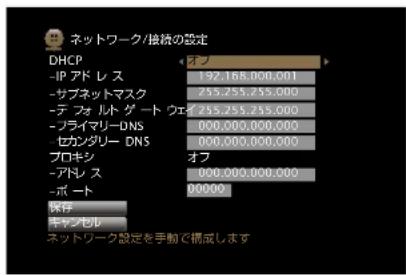
DHCP
ネットワークへの接続方法を選択します。
オン(お買い上げ時の設定):
ご使用のルータから自動的にネットワーク設定をおこないます。
オフ:手動でネットワークの設定をします。
フロントパネル
スプレイ リアパ
索引リモコン
163



目次
接続のしかた
設定のしかた
困ったときは再生のしかた付録
■ IPアドレス
入力するIPアドレスは下記の範囲で設定してください。
- 下記以外のIPアドレスではネットワークオーディオ機能を使用することはできません。
xDSLモデムやターミナルアダプターを直接本機に接続している場合は、プロバイダから書面などで通知されたサブネットマスクを入力します。通常は255.255.255.0を入力します。
■ デフォルトゲートウェイ
ゲートウェイ(ルータ)に接続している場合は、そのIPアドレスを入力します。
■ プライマリーDNS、セカンダリーDNS
プロバイダから書面などで通知されたDNSアドレスが1つの場合は、“プライマリーDNS”に入力してください。2つ以上の場合は、1つを“セカンダリーDNS”に入力してください。
■ プロキシ
インターネットにプロキシサーバーを経由して接続する場合に設定します。
プロキシの設定は、契約しているプロバイダや社内のネットワークなどプロキシサーバーを経由してインターネットに接続している場合のみおこなってください。
オン(アドレス):アドレスで入力する場合に選択します。
オン(ネーム):ドメイン名で入力する場合に選択します。
オフ(お買い上げ時の設定):
プロキシサーバーを無効にします。
■ ポート
ポート番号を入力します。

- インターネットに接続できない場合は、再度接続や設定を確認してください (43ページ)。
- インターネットの接続についてわからない場合は、ISP(インターネット・サービスプロバイダ)またはパソコン関連販売店にお問い合わせください。
フロントパネル
スプレイ リアパ
索引リモコン
164



目次
接続のしかた
設定のしかた
困ったときは再生のしかた付録
診断
ネットワークの接続を確認します。
■ ケーブル接続
LANポートの接続の確認をします。
OK
エラー:LANケーブルが接続されていません。接続を確認してください。
■ ルーターアクセス
本機からルータまでの通信の確認をします。
OK
エラー:ルータとの通信に失敗しました。ルータの設定を確認してください。
■ インターネットアクセス
本機からインターネット(WAN)のアクセス可否の確認をします。
OK
エラー:インターネットへの接続に失敗しました。インターネットの接続環境またはルータの設定を確認してください。
メンテナンスモード
当社のサービスエンジニアやカスタムインストーラーからメンテナンスを受けるときに使用します。
ご注意
- 当社のサービスエンジニアやカスタムインストーラーから指示があった場合のみ使用してください。
フロントパネル
スプレイ リアパ
索引リモコン
165



一般
その他の設定をします。
言語
テレビ画面に表示するメニューの言語を設定します。
日本語(お買い上げ時の設定)/ English

- “言語”は、次の操作でも設定できます。この設定中は、メニュー画面を表示しません。ディスプレイの表示を見ながら設定してください。
- 本機の電源が入っているときに、本体のZONE2 SOURCEとSTATUSを同時に3秒以上長押しする。
ディスプレイに "V.Format:
" を表示します。 - 本体のDISPLAYを押す。
ディスプレイに "Lang:
" を表示します。 - 本体のZONE2 SOURCEおよびINTERNET RADIOを押して、言語を設定する。
- 本体のSTATUSを押して、設定を終了する。
ゾーン2の設定
マルチゾーン(ゾーン2)で再生する音声の設定をします。

- “音量の上限”および“電源オン時の音量”の設定値は、音量の“表示方法”(130ページ)の設定に合わせて表示します。
■ 左レベル
左チャンネルの出力レベルを調節します。
-12 dB~+12 dB(お買い上げ時の設定:0 dB)
■ 右レベル
右チャンネルの出力レベルを調節します。
-12 dB~+12 dB(お買い上げ時の設定:0 dB)
■ 音量レベル
音量出力レベルを設定します。
可変(お買い上げ時の設定):音量の調節ができます。
1 - 98 (-79 dB - 18 dB) :
音量をお好みのレベルに固定します。リモコンで音量の調節はできません。
フロントパネル
スプレイ リアパ
索引リモコン
166



目次
接続のしかた
設定のしかた
困ったときは再生のしかた付録
■ 音量の上限
音量の上限を設定します。
60 (-20 dB) / 70 (-10 dB) / 80 (0 dB) (お買い上げ時の設定: 70 (-10 dB))
オフ:音量の上限を設定しません。

- メニューの“音量レベル”(166ページ)の設定が“可変”のときに設定できます。
■ 電源オン時の音量
ゾーン2の電源を入れたときの音量を設定します。
前回の音量(お買い上げ時の設定):記憶している音量になります。
消音:常に電源を入れたときは消音状態になります。
1 - 98 (-79 dB - 18 dB):設定した音量になります。

- メニューの“音量レベル”(166ページ)の設定が“可変”のときに設定できます。
■ ミューティングレベル
ミューティング時の音量の減衰量を設定します。
消音(お買い上げ時の設定):消音状態になります。
-40 dB:現在の音量から40dB下げて再生します。
-20 dB:現在の音量から20dB下げて再生します。

- メニューの “音量レベル” (166ページ) の設定が “可変” のときに設定できます。
ゾーン名の変更
画面に表示されるゾーンの表示名を、お好みの名前に変更します。
メインゾーン / ゾーン2
初期化:編集したゾーン名をお買い上げ時の設定に戻します。

- 10文字まで入力できます。
文字の入力方法については、124ページをご覧ください。
トリガーアウト
トリガーアウトを動作させる条件を選びます。
トリガーアウトの接続方法については、「DC OUT端子」
(47ページ)をご覧ください。
□ ゾーン(メインゾーン/ゾーン2)に対して設定するとき
“オン”に設定されたゾーンの電源に連動して、トリガーアウトが動作します。
□ 入カソースに対して設定するとき
“オン”に設定された入力ソースが選ばれたときに、トリガーアウトが動作します。

- 「ゾーンに対して設定するとき」で“オン”に設定されたゾーンに対して有効です。
オン:出力の条件にします。
---:出力の条件にしません。
フロントパネル
スプレイ リアパ
索引リモコン
167



オートスタンバイ
音声や映像の入力がない状態で本機を操作しないときに、自動的にスタンバイ状態にする時間を設定します。スタンバイ状態になる前に、本体のディスプレイとメニュー画面に“オートスタンバイ”を表示します。
60分:約60分後に本機をスタンバイ状態にします。
30分:約30分後に本機をスタンバイ状態にします。
オフ(お買い上げ時の設定):
自動的に本機をスタンバイ状態にしません。
フロントディスプレイ
本機のディスプレイに関する設定をします。
■ 表示
ディスプレイの表示モードを設定します。
オン(お買い上げ時の設定):ディスプレイを常に点灯します。
オートオフ:状態表示以外はディスプレイを消灯します。
オフ:ディスプレイを消灯します。

- 本体のDISPLAYを押しても、ディスプレイの明るさを調節できます。
情報
本機の設定状態や入力信号などの情報を表示します。
■ オーディオ
メインゾーンのオーディオの情報を表示します。
サウンドモード:設定しているサウンドモード
入力信号:入力信号の種類
フォーマット:入力信号のチャンネル数(フロント/サラウンド/LFEの有無)
サンプリング周波数:入力信号のサンプリング周波数
オフセット:ダイアログノーマライゼーションの補正値
フラグ:サラウンドバックチャンネルを含む信号を入力しているときに表示します。入力信号がDolby Digital EX、DTS-ES Matrixのときは“MATRIX”、DTS-ES Discrete信号などのときは“DISCRETE”を表示します。
ダイアログノーマライゼーション機能について
Dolby Digital、Dolby Digital Plus、Dolby TrueHD、DTSまたはDTS-HDソースの再生中、自動的に動作します。この機能は、プログラムソースごとに異なる標準信号レベルを自動的に補正します。
補正値は、本体のSTATUSを押しても確認できます。
メインゾーンのHDMI入出力信号やHDMIモニターの情報を表示します。
HDMI信号情報
解像度 / カラースペース / ビット数
HDMIモニター
インターフェース / 対応解像度
■ ゾーン
各ゾーンの現在の設定状態を表示します。
メインゾーン:メインゾーンの設定状態を表示します。表示する内容は、入力ソースによって異なります。
ゾーン2:ゾーン2の設定状態を表示します。
■ ファームウェア
バージョン:現在のファームウェアのバージョン情報を表示します。
■ お知らせ
マランツからのお知らせを表示します。
また、電源をオンにしたときにお知らせを表示するかしないかを設定します。
お知らせの表示
オン(お買い上げ時の設定):
マランツからの通知メッセージを表示します。
オフ:マランツからの通知メッセージを表示しません。

- リモコンのINFOを押すと、現在のソース名、音量およびサウンドモード名などを画面下側に表示します。
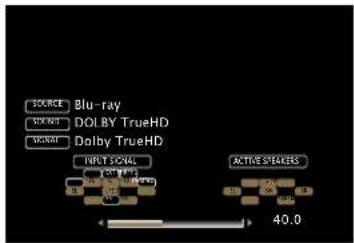
flowchart
graph TD
    A["SOURCE"] --> B["Blu-ray"]
    B --> C["DOLBY TrueHD"]
    C --> D["Dolby TrueHD"]
    D --> E["INTL SIGNAL"]
    E --> F["ACTIVE SHACKERS"]
    F --> G["40.0"]
ご注意
- コンピューター解像度(例:VGA)の映像の再生中は、状態表示画面を表示できません。
フロントパネル
スプレイ リアパ
索引リモコン
169



目次
接続のしかた
設定のしかた
困ったときは再生のしかた付録
使用状況の送信設定
マランツは今後の製品の改善のために、本機の設定状況や機能の使用状況に関する情報の送信をお願いしております。お客様から送信される情報は今後の製品開発の参考にさせていただきます。送信される情報は個人を特定する情報は含まれません。この情報は、弊社の製品改善の目的のためにのみ利用させていただき、第三者へ提供することは決して致しません。
はい:本機の使用状況をマランツへ情報提供します。
いいえ:本機の使用状況をマランツへ情報提供しません。
ファームウェア
アップデートやアップグレードについて、ファームウェアの最新情報の確認や更新を実施します。また、アップデートとアップグレードの通知メッセージの表示の設定をします。
■ アップデート
ファームウェアをアップデートします。
アップデートの確認
ファームアップウェアが最新かどうかの確認ができます。また、アップデートする場合のおよそのアップデート時間を確認できます。
アップデート開始:
アップデートを実行します。アップデートを開始すると、メニュー画面はシャットダウンします。
アップデート中は、ディスプレイに進行状況を表示します。

- アップデートに失敗しても、本機は自動的にアップデートを再試行します。それでもアップデートできない場合は、下記のいずれかのメッセージをディスプレイに表示します。このような場合は、設定やネットワーク環境の確認をおこなった上で、再度アップデートしてください。
| ディスプレイ表示 説明 | |
| Updating fail アッ | プデートに失敗しました。 |
| Login failed サーバーへのログインに失敗しました。 | |
| Server is busy サーバーが混雑しています。しばらく時間をおいてから、やり直してください。 | |
| Connection fail サーバーへの接続に失敗しました。 | |
| Download fail ファームウェアのダウンロードに失敗しました。 | |
フロントパネル
スプレイ リアパ
索引リモコン
170



目次
接続のしかた
設定のしかた
困ったときは再生のしかた付録
■ お知らせPOPUP
最新のファームウェアがリリースされている場合、電源をオンにしたときに本機のメニュー画面に通知メッセージを表示します。
通知メッセージは、電源オン時に約20秒間表示します。この機能をご使用になるときは、インターネットブロードバンドに接続してください(43ページ)。
アップデート
オン(お買い上げ時の設定):アップデートの通知を表示します。
オフ:アップデートの通知を表示しません。
アップグレード
オン(お買い上げ時の設定):アップグレードの通知を表示します。
オフ:アップグレードの通知を表示しません。
■ 新機能の追加
本機にダウンロード可能な新機能を表示し、アップグレードします。
アップグレードパッケージ:
アップグレードする項目を表示します。
アップグレードステータス:
アップグレードによって追加された機能の一覧を表示します。
アップグレード開始:
アップグレードを実行します。
アップグレードを開始すると、メニュー画面をシャットダウンします。アップグレード中は、ディスプレイに経過時間を表示します。

- アップグレードをご利用になる場合の詳細については、当社ホームページをご覧ください。
- お手続きが完了すると、このメニューに“登録完了”と表示され、アップグレードすることができます。お手続きされていない場合は、“----”を表示します。
お手続きの際には、この画面に表示されているID番号が必要になります。
本体のSOUND MODEとSTATUSを3秒以上長押しすると、ID番号をディスプレイに表示させることができます。
- アップグレードができなかった場合は、ディスプレイに“ファームウェア”⇔“アップデート”と同様のメッセージを表示します。この場合は、ネットワーク環境を確認し、再度アップデートしてください。
フロントパネル
スプレイ リアパ
索引リモコン
171



“アップデート”および“新機能の追加”をおこなうときのご注意
・これらの機能を使用するためには、インターネットブロードバンドに接続できる環境と設定が必要です(43ページ)。
- アップデートやアップグレードが終わるまで、絶対に電源を切らないでください。
- アップデートやアップグレードが完了するまでに、ブロードバンド接続でも1時間程度の時間がかかります。
- 一旦アップデートやアップグレードを開始すると、本機は完了するまで通常の操作ができなくなります。また、本機に設定したパラメーターなどのバックアップデータを初期化する場合があります。
- アップデートやアップグレード中に更新が失敗した場合は、本体のを5秒以上長押しするか、電源コードを挿入し直してください。ディスプレイに“Update Retry”を表示し、失敗したところから更新を再開します。それでも失敗が続く場合は、ネットワークの環境を確認してください。

- “アップデート”および“新機能の追加”に関する情報は、当社ホームページなどで告知する予定です。
セットアップロック
設定した内容を変更できないようにロックします。
■ セットアップロック
オン:設定した内容をロックします。
オフ(お買い上げ時の設定):
設定した内容をロックしません。

- 設定を解除するときは、“セットアップロック”を“オブ”に設定してください。
ご注意
- “セットアップロック”を“オン”に設定すると、“セットアップロック”以外の設定項目は表示しません。
フロントパネル
スプレイ リアパ
索引リモコン



リモコンを使用するゾーンを指定する
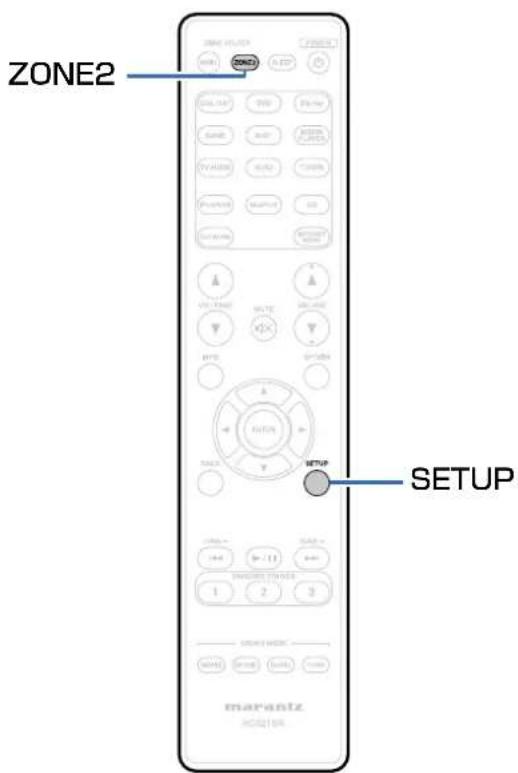
ZONE2を押してもゾーン2操作モードに切り替わらないようにします。ゾーン2を使用しない場合、誤操作防止に便利です。
1 ZONE2とSETUPを長押しする。
MAINおよびZONE2ボタンが点滅します。
■ 設定を解除する
1 ZONE2とSETUPを長押しする。
MAINおよびZONE2ボタンが点滅します。
フロントパネル
スプレイ リアパ
索引リモコン
173



困ったときは
目次
■こんなときの解決方法……(175)
誤って音量が大きくならないようにしたい……(175)
電源を入れたときの音量を常に同じにしたい……(175)
常にサブウーハーから音を出したい……(175)
映画のせりふを聴きやすくしたい....(175)
小音量再生においても、低音や明瞭さを保ちたい……(175)
テレビや映画などのコンテンツによる音量差を
自動的に調節したい ……(175)
スピーカーの構成や設置を変えたり、
スピーカーを買い替えたりした場合に、
最適なリスニング環境に設定したい ……(176)
今聴いている音楽に好きな映像を組み合わせたい……(176)
インターネットラジオを聴きながら、
Flickrの写真を同時に再生したい....(176)
使っていない入力ソースを消したい ……(176)
ホームパーティなどのときに
すべてのゾーンで同じ音楽を楽しみたい....(176)
ゲーム機などを本機に接続している場合に
ビデオ信号の遅延を最小にしたい....(176)
本機にWi-Fiを追加する方法は?……(176)
■故障かな?と思ったら……(177)
電源が入らない/電源が切れる ....(177)
リモコンで操作ができない....(178)
本機のディスプレイが表示されない……(178)
音がまったく出ない……(179)
希望する音が出ない……(180)
音が途切れたり、ノイズが入ったりする……(183)
テレビに映像が映らない....(184)
テレビにメニュー画面が表示されない……(185)
iPodが再生できない....(186)
USBメモリーが再生できない....(187)
iPodやUSBメモリー内のファイル名が正しく表示されない .....(187)
インターネットラジオが再生できない……(188)
パソコン内やNAS内の音楽ファイルが再生できない……(189)
HDMIコントロール機能が動作しない....(190)
ゾーン2から音が出ない……(190)
フロントパネル
スプレイ リアパ
索引リモコン
174



目次
接続のしかた
設定のしかた再生のし困ったときは
付録
こんなときの解決方法
誤って音量が大きくならないようにしたい
- メニューの “音量の上限” で音量の上限値をあらかじめ設定してください。小さな子供が誤って音量を上げすぎることなどを防ぎます。ゾーンごとに設定できます(130、167ページ)。
電源を入れたときの音量を常に同じにしたい
- お買い上げ時の設定では、電源をスタンバイにしたときの音量設定が、次回電源を入れたときにそのまま適用されます。音量を一定にしたい場合は、メニューの“電源オン時の音量”で、電源を入れたときの音量を設定してください。ゾーンごとに設定できます(130、167ページ)。
常にサブウーハーから音を出したい
- 入力信号やサウンドモードによってサブウーハーから音が出ない場合があります。メニューの“サブウーハーモード”を“LFE+メイン”に設定してください。常にサブウーハーから音声を出力することができます(160ページ)。
映画のせりふを聴きやすくしたい
・メニューの“ダイアログレベル”でレベルを調節してください(125ページ)。
小音量再生においても、低音や明瞭さを保ちたい
- メニューの “Dynamic EQ” を “オン” に設定してください。周波数特性を補正することによって、小音量再生のときでも低音を失うことなく、音をはっきり聴くことができます(132ページ)。
テレビや映画などのコンテンツによる音量差を自動的に調節したい
- メニューの “Dynamic Volume” を設定してください。テレビや映画などで再生するコンテンツ内における音量レベルの変化(静かな音のシーンと大きな音のシーンの間など)をお好みの音量に自動的に調節します(133ページ)。
フロントパネル
イスプレイ リア
ル 索引リモコン
175



目次
接続のしかた
設定のしかた再生のし困ったときは
付録
スピーカーの構成や、設置を変えたり、スピーカーを買い替えたりした場合に、最適なリスニング環境に設定したい
- Audyssey®セットアップをおこなってください。新しいリスニング環境に最適なスピーカーの設定を自動でおこないます(146ページ)。
今聴いている音楽に好きな映像を組み合わせたい
- オプションメニューの“ビデオセレクト”を“オン”に設定してください。チューナーやCD、M-XPort、インターネットラジオの音楽を聴きながら、DVDやセットトップボックスなどのお好みの映像ソースを組み合わせることができます(89ページ)。
インターネットラジオを聴きながら、Flickrの写真を同時に再生したい
- Flickrの写真を再生した後、インターネットラジオの再生画面で、スライドショーを開始してください(☎87ページ)。
使っていない入力ソースを消したい
- メニューの“使用ソースの選択”で使用していない入力ソースを設定してください。本体のINPUT SELECTORつまみを回したときに使用していない入力ソースをスキップできます(☎144ページ)。
ホームパーティなどのときにすべてのゾーンで同じ音楽を楽しみたい
- オプションメニューの “All Zone Stereo” を “オン” に設定してください。メインゾーンで再生している音楽をゾーン2でも同時に再生できます(90ページ)。
ゲーム機などを本機に接続している場合にビデオ信号の遅延を最小にしたい
- ゲーム機側のコントローラーのボタン操作に対し映像が遅れている場合は、メニューの“ビデオモード”を“ゲーム”に設定してください(138ページ)。
本機にWi-Fiを追加する方法は?
- 別売りの無線LANコンバーターを本機のNETWORK端子に接続してください。
フロントパネル
イスプレイ リア
ル 索引リモコン
176



故障かな?と思ったら
1. 各接続は正しいですか
2. 取扱説明書に従って正しく操作していますか
3. スピーカーやプレーヤーは正しく動作していますか
本機が正しく動作しないときは、次の表に従ってチェックしてみてください。
なお、この表の各項にも該当しない場合は本機の故障とも考えられますので、お買い上げの販売店にご相談ください。もし、お買い上げの販売店でおわかりにならない場合は、当社のお客様相談センターまたはお近くの修理相談窓口にご連絡ください。
■ 電源が入らない / 電源が切れる
| 症状原因/対策関連ページ | ||
| 電源が入らない。・コンセントへの | の電源プラグの差し込みを点検してください。 | 47 |
| 電源が自動的に切れる。・スリー | プタイマーが設定されています。再度電源を入れてください。オートスタンバイが設定されています。操作がない状態で一定時間が経過すると、“オートスタンバイ”が動作します。“オートスタンバイ”を無効にするには、メニューの“オートスタンバイ”を“オフ”に設定してください。 | 104168 |
| 電源が切れ、電源表示が約2秒間隔で、赤色に点滅している。 | 機器内部の温度上昇により、保護回路がはたらいています。電源が切れている状態で、1時間程度待ち、本機の温度が十分下がってから、電源を入れ直してください。本機を風通しの良い場所に設置し直してください。 | 216- |
| 電源が切れ、電源表示が約0.5秒間隔で、赤色に点滅している。 | スピーカーの接続を確認してください。スピーカーケーブルの芯線どうしが接触したり、芯線が端子から外れたりして、芯線が本機のリアパネルに接触したため、保護回路がはたらいている可能性があります。電源コードを抜き、芯線をしっかりとよじり直すか、端末処理をするなどしたあとで、接続し直してください。音量を下げて、電源を入れ直してください。本機のアンプ回路が故障しています。電源コードを抜き、当社の修理相談窓口までご連絡ください。 | 2549、50- |
フロントパネル
スプレイ リアパ
索引リモコン
177



■ リモコンで操作ができない
| 症状原因/対策関連ページ | |
| リモコンで操作ができない。・乾電池が消耗しています。新しい乾電池と交換してください。・リモコンは、本機から約7mおよび30°以内の範囲で操作してください。・本機とリモコンの間の障害物を取り除いてください。・乾電池の⊕と⊖を正しくセットしてください。・本機のリモコン受光部に強い光(直射日光、インバーター式蛍光灯の光など)があたっています。受光部に強い光があたらない場所に設置してください。・操作したいゾーンとリモコンのゾーンの設定が合っていません。MAINまたはZONE2ボタンを押して、操作するゾーンを選択してください。・3D映像機器をご使用の場合、各ユニット間(テレビや3D視聴用メガネなど)の無線通信の影響によって本機のリモコンが効かなくなることがあります。その場合は、3D通信の各ユニットの向きと距離を調節して、本機のリモコンの動作に影響がないことを確認してください。 | 88 - 8- 113, 123 - |
■ 本機のディスプレイが表示されない
| 症状原因/対策関連ページ | ||
| ディスプレイの表示が消える。・ | メニューの“表示”を“オン”に設定してください。・サウンドモードがPURE DIRECTになっていると、ディスプレイは消灯します。 | 16893 |
■ 音がまったく出ない
| 症状原因/対策関連ページ | ||
| スピーカーから音が出ない。・すべての機器の接続を確認してください。 | 25、33、34、35、37、38、39、40、42、43、45、46 | |
| - | ||
| - | ||
| 25 | ||
| 49、113 | ||
| 50、113 | ||
| 50、114 | ||
| 143 | ||
| - | ||
| 12 | ||
| DVI-D接続時に、音声が出ない。 | ・本機をDVI-D端子付きの機器に接続した場合、音声は出力しません。別途、音声の接続をおこなってください。 | - |
■ 希望する音が出ない
| 症状原因/対策関連ページ | |
| 音量が上がらない。・音量の上限値が低く設定されています。メニューの“音量の上限”で上限値を設定してください。・入力された音声フォーマットや設定に合わせて適切な音量補正処理をしているため、上限値まで上がらない場合があります。 | 130、167- |
| HDMIで接続したときに、音が出ない。 | HDMI端子の接続を確認してください。HDMIの音声信号をスピーカーから出力するときは、メニューの“HDMIオーディオ出力”の設定を“AVアンプ”に設定してください。テレビから出力するときは“TV”に設定してください。HDMIコントロール機能を使用している場合は、テレビ側のオーディオ出力の設定がAVアンプになっているか確認してください。 |
| 特定のスピーカーから音が出ない。 | スピーカーケーブルが正しく接続されていることを確認してください。メニューの“スピーカー構成”で“無し”以外になっているか確認してください。メニューの“アサインモード”の設定を確認してください。サウンドモードが“STEREO”および“VIRTUAL”のときは、フロントスピーカーとサブウーハーからのみ音声を出力します。 |
目次
接続のしかた
設定のしかた再生のし困ったときは
付録
| 症状原因/ | 対策関連ページ | |
| サブウーハーから音が出ない。・ | サブウーハーの接続を確認してください。サブウーハーの電源を入れてください。メニューの“スピーカー構成”⇒“サブウーハー”を“有り”に設定してください。メニューの“スピーカー構成”⇒“フロント”の設定が“大”の場合は、入力信号やサウンドモードによってサブウーハーから音声が出力されない場合があります。入力信号にサブウーハー音声信号(LFE)が含まれていない場合、サブウーハーから音声が出力されない場合があります。メニューの“サブウーハーモード”を“LFE+メイン”に設定すると、常にサブウーハーから音声を出力することができます。 | 26 – 156 156 160 160 |
| DTS音声が出力されない。・接続した機器のデジタル音声出力の設定が“DTS”になっているか確認してください。メニューの“デコードモード”を“オート”または“DTS”にしてください。 | – 145 | |
| Dolby TrueHD、DTS-HD、Dolby Digital Plusの音声が出力されない。 | HDMIで接続してください。接続した機器のデジタル音声出力の設定を確認してください。機器によってはお買い上げ時の設定が“PCM”になっている場合があります。 | 37、38、39 – |
| Dolby PLIIモードやDTS NEO:6モードが選択できない。 | メニューの“スピーカー構成”⇒“センター”および“サラウンド”が“無し”の場合は選択できません。ヘッドホン使用時は、Dolby PLIIまたはDTS NEO:6を選択できません。 | 156 – |
| AAC放送の音が途切れる。・AA | AC放送再生中に再生チャンネル数などの放送内容が切り替わった場合、音声が途中で途切れる場合があります。 | – |
フロントパネル
イスプレイ リア
ル 索引リモコン
181


目次
接続のしかた
設定のしかた再生のし困ったときは
付録
| 症状原因/ | 対策関連ページ | |
| AACとして再生しない。・テレビやデジタルチューナーなどによっては、AAC出力が“オブ”になっていたり、AAC信号をPCM信号に変換する設定になっていたりする場合があります。テレビやデジタルチューナーなどの設定画面で、デジタル音声やAAC出力の設定をご確認ください。詳しくは、各機器の取扱説明書をご覧ください。 | - | |
| Audyssey MultEQ®、Audyssey Dynamic EQ®およびAudyssey Dynamic Volume®が選択できない。 | Audyssey®セットアップを実施していない場合は、選択できません。サウンドモードを“DIRECT”、“PURE DIRECT”以外に切り替えてください。ヘッドホン使用時は選択できません。 | 146 93 - |
| “M-DAX”が選択できない。・アナログ信号またはPCM信号(サンプリング周波数=44.1/48kHz)が入力されているか確認してください。Dolby DigitalやDTSサラウンドなどのマルチチャンネル信号の再生には“M-DAX”を使用することができません。サウンドモードを“DIRECT”または“PURE DIRECT”以外に切り替えてください。 | 129 93 | |
| ゾーン2から音が出ない。・HDMI端子やデジタル端子(OPTICAL/COAXIAL)から入力しているデジタル信号の音声は再生できません。アナログ接続をしてください。 | - | |
フロントパネル
イスプレイ リア
ル 索引リモコン
182



目次
接続のしかた
設定のしかた再生のし困ったときは
付録
■ 音が途切れたり、ノイズが入ったりする
| 症状原因/対策関連ページ | ||
| インターネットラジオやUSBメモリーを再生中に、音が途切れることがある。 | ・USBメモリーの転送速度が遅いと音が途切れることがあります。・ネットワークの通信速度が遅いか、ラジオ局が混雑しています。 | —— |
| iPhoneで通話すると、本機の音声出力にノイズが入る。 | ・iPhoneを本機から20cm以上離して通話してください。 - | |
| FM放送で雑音が多い。・アンテナの向きや位置を変えてください。・FM屋外アンテナを使用してください。・アンテナと他の接続ケーブルを離してください。 | 42 42 42 | |
フロントパネル
スプレイ リアパ
索引リモコン
183



■ テレビに映像が映らない
| 症状原因/対策関連ページ | ||
| 映像が映らない。・すべての機器の接続を確認してください。 | 33、34、35、37、38、39、40、42、43、46- - - 14249、113142169195196 | |
| DVI-D接続時に、テレビに映像が映らない。 | ・DVI-D接続の場合、機器間によってはコピーガード著作権保護(HDCP)によって正しく動作しない場合があります。 | 195 |
| ゲーム機などの映像がテレビに映らない。 | ・ゲーム機など特殊な映像信号を入力した場合、ビデオコンバージョン機能が動作しない場合があります。入力した端子と同じ種類のモニター出力端子に接続してください。 | - |
| メニューを表示中に、テレビに映像が映らない。 | ・一部の3Dビデオコンテンツまたはコンピューター解像度(例:VGA)の映像を再生中にメニューを操作すると、メニューの背景に再生映像は表示されません。 | - |
■ テレビにメニュー画面が表示されない
| 症状原因/対策関連ページ | ||
| テレビにメニュー画面や操作内容が表示されない。 | メニュー画面は、本機とHDMI接続しているテレビのみに表示します。本機とテレビをほかの映像出力端子で接続している場合には、本体のディスプレイを見ながら操作してください。一部の3D映像やコンピューター解像度(VGAなど)の映像では、操作内容を表示しません。テレビ側で2D映像を3D映像に変換している場合は、メニュー画面や状態表示画面を正しく表示しません。ビュアダイレクト再生モード中は、メニュー画面や操作内容を表示しません。ビュアダイレクト以外のサウンドモードに切り替えてください。メニューの“TVフォーマット”をご使用のテレビに合わせて設定してください。 | -169-92、93141 |
■ iPodが再生できない
| 症状原因/対策関連ページ | |
| iPodが接続できない。・USB端子にiPodを接続して使用する場合、対応していないiPodがあります。・iPodの接続に純正以外のUSBケーブルを使用すると、iPodを認識できない場合があります。純正のUSBケーブルを使用してください。 | 40 ー |
| iTunes/iPhone/iPod touch/iPad上にAirPlayのアイコン ▲が表示されない。 | ・本機とパソコン/iPhone/iPod touch/iPadが同一のネットワーク(LAN)に接続されていません。本機と同一のLANに接続してください。・iTunes/iPhone/iPod touch/iPadがAirPlay対応のファームウェアではありません。最新のファームウェアにアップデートしてください。 |
| 音が出ない。・iTunes/iPhone/ | Pod touch/iPadの音量が最小になっています。iTunes/iPhone/iPod touch/iPadの音量と本機の音量は連動しています。適切な値に設定してください。・AirPlayの再生をしていないか、本機が選択されていません。iTunes/iPhone/iPod touch/iPadの画面でAirPlayアイコン ▲をクリックして、本機を選択してください。 |
| iPhone/iPod touch/iPadでAirPlay再生時に音が途切れる。 | ・iPhone/iPod touch/iPadのバックグラウンドで起動しているアプリケーションを終了してからAirPlay再生をしてください。・無線接続で外部の影響を受けている可能性があります。無線LANのアクセスポイントからの距離を短くするなどネットワーク環境を変更してください。 |
| リモコンでiTunesの再生操作ができない。 | ・iTunesの“リモートスピーカーからiTunesのコントロールを許可する”の設定を有効にしてください。リモコンで再生/一時停止/スキップ操作ができます。 |
■ USBメモリーが再生できない
| 症状原因/対策関連ページ | ||
| “接続されていません”が表示される。 | 接続不良などで、本機がUSBメモリーを認識できない場合があります。USBメモリーを接続し直すなど、接続を確認してください。マスストレージクラスまたはMTP対応のUSBメモリーに対応しています。本機は、USBハブを経由した接続はできません。USBメモリーはUSB端子に直接接続してください。USBメモリーのフォーマットをFAT16またはFAT32に設定してください。すべてのUSBメモリーの動作は保証できません。一部のUSBメモリーは、認識できない場合があります。また、ACアダプターから電源供給できるタイプのUSB接続対応ポータブルハードディスクを使用する場合は、ハードディスクにACアダプターを接続して使用してください。 | 40 ————— |
| USBメモリー内のファイルを表示しない。 | 本機が対応していない形式のファイルは表示しません。本機が、表示できるファイル構成は最大8階層、1フォルダあたりのサブフォルダとファイルの合計は最大5000個です。USBメモリーのフォルダ構成を変更してください。USBメモリーに複数のパーティーションがある場合、先頭のパーティーションのファイルのみを表示します。 | 55 —— |
| USBメモリーのファイルを再生できない。 | 本機が対応していないフォーマットで作成されています。本機が対応しているフォーマットを確認してください。本機では、著作権保護のかかったファイルを再生することはできません。 | 198 — |
■ iPodやUSBメモリー内のファイル名が正しく表示されない
| 症状原因/対策関連ページ | ||
| ファイル名が“...”など、正しく表示されない。 | ・本機で表示できない文字は、“.(ピリオド)”に置き換えて表示します。- | |
■ インターネットラジオが再生できない
| 症状原因/対策関連ページ | ||
| ラジオ局のリストが表示されない。 | LANケーブルが正しく接続されていないか、ネットワークが切断されています。接続状態を確認してください。ネットワークの診断モードをおこなってください。 | 43- |
| インターネットラジオが再生できない。 | 選択したラジオ局が、本機に対応していないフォーマットで放送されています。本機で再生できるフォーマットは、MP3、WMAとAACです。ルータのファイアウォールがはたらいています。ファイアウォールの設定を確認してください。IPアドレスが正しく設定されていません。ルータの電源が入っているか確認してください。IPアドレスを自動で取得する場合は、ルータのDHCPサーバ機能を有効にしてください。また、本機のDHCP設定を“オン”にしてください。IPアドレスを手動で取得する場合は、本機のIPアドレス、プロキシを設定してください。時間帯により無音放送になっているラジオ局があります。この場合、音声は出力しません。しばらく経ってから選択するか、別のラジオ局を選択してください。 | 201-164-16316466 |
| お気に入りに登録したラジオ局に接続できない。 | ラジオ局がサービスを停止しています。放送中のラジオ局を登録してください。 | - |
| “接続が途切れました”と表示され、接続できないラジオ局がある。 | ラジオ局が放送を停止しています。放送中のラジオ局を選択してください。- | |
■ パソコン内やNAS内の音楽ファイルが再生できない
| 症状原因/対策関連ページ | ||
| パソコンに保存してある音楽ファイルが再生できない。 | ・ファイルが対応しているフォーマット以外で記録されています。対応しているフォーマットで記録してください。・本機では、著作権保護のかかったファイルを再生することはできません。・本機のUSB端子は、パソコンと接続することはできません。・メディアの共有設定が正しくありません。本機がパソコンのフォルダにアクセスできるようにメディアの共有設定を変更してください。 | 200--70 |
| サーバーが見つからないか、サーバーに接続できない。 | ・パソコンまたはルータのファイアウォールがはたらいています。接続しているパソコンまたはルータのファイアウォールの設定を確認してください。・パソコンの電源が入っていません。電源を入れてください。・サーバーが起動していません。サーバーを起動してください。・本機のIPアドレスが正しくありません。本機のIPアドレスを確認してください。 | ----162 |
| パソコン内の音楽ファイルが再生できない。 | ・本機のUSB端子にパソコンを接続しても、パソコン内の音楽ファイルは再生できません。パソコンはネットワーク経由で本機に接続してください。 | 43 |
| パソコン内やNAS内のファイルが表示されない。 | ・本機が対応していない形式のファイルは表示しません。 | 200 |
| NASに保存した曲が再生できない。 | ・DLNA準拠のNASをご使用の場合は、NASの設定でDLNAサーバー機能を有効にしてください。・DLNAに準拠していないNASをご使用の場合は、パソコンを経由して再生してください。また、Windows Media Playerのメディア共有機能設定をおこない、再生対象フォルダにNASを追加してください。・接続を制限している場合は、オーディオ機器を接続対象にしてください。 | --70- |
目次
接続のしかた
設定のしかた再生のし困ったときは
付録
■ HDMIコントロール機能が動作しない
| 症状原因/対策関連ページ | ||
| HDMIコントロール機能が動作しない。 | メニューの“HDMIコントロール”の設定が“オン”になっているか確認してください。HDMIコントロール機能に対応していない機器は操作できません。また、接続する機器や設定によっては、HDMIコントロール機能が動作しない場合があります。その場合は、外部機器を直接操作してください。本機に接続しているすべての機器のHDMIコントロール機能の設定は有効になっているか確認してください。HDMI機器を追加して接続するなど、接続に関する変更をおこなうと、連動操作が初期化されることがあります。HDMIで接続した機器と本機の電源を入れ直してください。 | 137103103103 |
■ ゾーン2から音が出ない
| 症状原因/対策関連ページ | |
| ゾーン2から音が出ない。・ゾーン2では、iPod/USB、TUNER、NETWORK、M-XPortまたはアナログオーディオ入力のある入力ソースを選択できます。 | 113 |
フロントパネル
スプレイ リアパ
索引リモコン
190



お買い上げ時の設定に戻す
表示が正しくない場合や操作ができない場合などにおこないます。
各種設定内容がお買い上げ時の設定になります。再度設定をおこなってください。
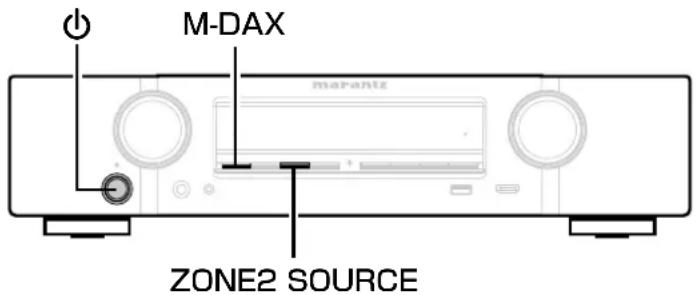
1 ①を押して、電源を切る。
2 M-DAXとZONE2 SOURCEを同時に押しながら、心を押す。
3 ディスプレイの表示が約1秒間隔で点滅したら、2つのボタンから指を離す。

- 手順3でディスプレイの表示が約1秒間隔で点滅しない場合は、手順1からやり直してください。
- お気に入り登録内容およびFlickrのコンタクトは、削除されません。お気に入り登録内容を削除する場合は、
「お気に入りに登録したコンテンツを削除する」(86ページ)
をご覧ください。
Flickrのコンタクトを削除する場合は、
「Remove this Contact :」(175ページ)をご覧ください。
フロントパネル
スプレイ リアパ
索引リモコン
191



保証と修理について
■ 保証書について
・この製品には保証書が添付されております。
保証書は、必ず「販売店名・購入日」などの記入を確かめて販売店から受け取っていただき、内容をよくお読みの上、大切に保管してください。
- 保証期間はご購入日から1年間です。
■ 保証期間中の修理
保証書の記載内容に基づいて修理させていただきます。
詳しくは保証書をご覧ください。
ご注意
- 保証書が添付されない場合は有料修理になりますので、ご注意ください。
■ 保証期間経過後の修理
修理によって機能が維持できる場合は、お客様のご要望により、有料修理致します。
有料修理の料金については、「製品のご相談と修理・サービス窓口のご案内」に記載の、お近くの修理相談窓口へお問い合わせください。
■ 補修部品の保有期間
・本機の補修用性能部品の保有期間は、製造打ち切り後8年です。
■ 修理を依頼されるとき
修理を依頼される前に
・取扱説明書の「故障かな?と思ったら」の項目をご確認ください。
- 正しい操作をしていただけずに修理を依頼される場合がありますので、この取扱説明書をお読みいただき、お調べください。
修理を依頼されるとき
- 添付の「製品のご相談と修理・サービス窓口のご案内」に記載の、お近くの修理相談窓口へご相談ください。
- 持ち込み修理対象製品の出張修理をご希望される場合は、別途出張料をご請求させていただくことになりますので、あらかじめご了承ください。
- 修理を依頼されるときに、梱包材は保存しておくことをおすすめします。
■ 依頼の際に連絡していただきたい内容
・お名前、ご住所、お電話番号
- 製品名……取扱説明書の表紙に表示しています。
- 製造番号…保証書と製品背面に表示しています。
・できるだけ詳しい故障または異常の内容
■ お客様の個人情報の保護について
- お客様にご記入いただいた保証書の控えは、保証期間内のサービス活動およびその後の安全点検活動のために記載内容を利用させていただく場合がございますので、あらかじめご了承ください。
- この商品に添付されている保証書によって、保証書を発行している者(保証責任者)およびそれ以外の事業者に対するお客様の法律上の権利を制限するものではありません。
フロントパネル
スプレイ リアパ
索引リモコン
192



付録
HDMIについて
High-Definition Multimedia Interface の略で、テレビやアンプなどと接続できる AV 用のデジタルインターフェースです。HDMI 接続ではアナログの映像伝送で実現できなかったハイビジョン映像の伝送や、ブルーレイディスクプレーヤで採用された高音質音声フォーマット(Dolby Digital Plus、Dolby TrueH、dts-HD、dts-HD Master Audio)の伝送ができます。 また、従来の接続では、接続する機器間を音声ケーブルと映像ケーブルを使用して接続する必要がありましたが、HDMI 接続では、HDMI ケーブル 1 本で音声信号と映像信号を伝送できこれにより、ホームシアターシステムで煩雑になりやすい配線をすっきりさせることができます。 本機は次の HDMI 機能に対応しています。
- Deep Color
HDMI がサポートしている映像技術です。通常、RGB または YCbCr の各色を 8 ビット(256 階調)ずつで表現するとを、10 ビット(1024 階調)、12 ビット(4096 階調)16 ビット(65536 階調)で表現することができるため、より高精細な色の表現を可能にします。
HDMI 接続する機器の双方が eep Color に対応している必要があります。
- "x.v.Color"
色の表現がより正確になり、自然で生き生きとした映像を表現することが可能になります。
“x.v.Color”はソニーの登録商標です。
· 3D
本機は、HDMI 規格の 3D(3 次元)映像信号の入出力に対応しています。3D 映像の再生には本機のほかに、HDMI 規格の 3D 機能に対応しているプレーヤーとテレビが必要です。また、3D 映像をご覧いただくには、別売りの 3D メガネが必要です。
• 4K
本機は、HDMI 規格の 4K(3840 × 2160 ピクセル)映像信号の入出力に対応しています。
- Content Type
この機能は、出力映像の種類(コンテンツ情報)に適した設定すを自動でおこないます。
- Adobe RGB color、Adobe YCC601 color
Adobe システムズ社が定義した色空間(カラースペース)のことです。従来の RGB よりも広い色空間を持っているため、より鮮明で自然な映像を表現することができます。
- sYCC601 color
"x.v.Color" 同様、これらのカラースペースは、従来の RGB よりも広い色空間を定義します。
・オートリップシンク
映像と音声のずれを自動的に補正します。
オートリップシンク機能対応のテレビを使用してください。
・ HDMI パススルー
本機の電源がスタンバイ状態のときでも HDMI 入力端子から入力された信号を、HDMI 出力端子に接続されたテレビや他の機器に出力します。
フロントパネル
スプレイ リアパ
索引リモコン



目次
接続のしかた
困ったときは設定の
しかた付録のしかた
・HDMIコントロール
本機とHDMIコントロール機能対応のテレビやプレーヤーをHDMIケーブルで接続し、それぞれの機器のHDMIコントロール機能の設定を有効にすると、機器間で相互に制御することができます。
- 電源オフ連動
テレビの電源オフ操作に連動して、本機の電源をオフにできます。
- 音声出力先の切り替え
テレビの操作で音声をテレビから出力するか、AVアンプから出力するか切り替えることができます。
· 音量調節
テレビの音量調節操作で、本機の音量の調節ができます。
・入力ソースの切り替え
テレビの入力の切り替え操作に連動して、本機の入力ソースが切り替わります。
プレーヤーを再生すると、本機の入力ソースがそのプレーヤーの入力ソースに切り替わります。
• ARC (Audio Return Channel)
HDMI コントロール制御のもと、テレビの音声信号を HDMI ケーブルを経由して本機に伝送し、本機でテレビの音声を再生する機能です。
ARC 機能のないテレビとの HDMI 接続では、本機に接続した再生機器の映像信号をテレビに伝送することはできても、テレビの音声を本機で再生することはできません。テレビ番組をサラウンド音声で視聴したい場合などには、別途音声ケーブルの接続が必要になります。
これに対し、ARC 機能のあるテレビとの HDMI 接続では、音声ケーブルの接続は不要です。本機とテレビを接続する HDMI ケーブルを通して、テレビの音声信号を本機に入力することができます。この機能により、テレビの音声を本機のサラウンド再生で楽しみいただけます。
フロントパネル
スプレイ リアパ
索引リモコン
194



■ 対応する音声フォーマット
| 2チャンネルリニアPCM | 2チャンネル、32kHz~192kHz、16/20/24bit |
| マルチチャンネルリニアPCM | 7.1チャンネル、32kHz~192kHz、16/20/24bit |
| ビットストリーム | Dolby Digital / DTS / Dolby TrueHD / Dolby Digital Plus / DTS-HD Master Audio / DTS-HD High Resolution Audio / DTS Express / MPEG-2 AAC |
■ 対応する映像信号
• 480i • 480p
· 576i · 576p
• 720p 60/50Hz • 1080i 60/50Hz
• 1080p 60/50/24Hz • 4K 30/25/24Hz
著作権保護システムについて
| HDMI接続を通してBDビデオやDVDビデオなどのデジタル映像と音声を再生するためには、プレーヤーとテレビ、プレーヤーとAVアンプなどの双方がHDCP(High-bandwidth Digital Content Protection System)と呼ばれる著作権保護システムに対応している必要があります。HDCPはデータの暗号化と相手機器の認証からなるコピープロテクション技術です。本機は、HDCPに対応しています。 |
- HDCPに対応していない機器を接続した場合は、映像と音声を正しく出力できません。お手持ちのテレビやプレーヤーなどについては、それぞれの取扱説明書をご覧ください。

ディープ・カラー
- 本機を Bep Color、4K、ARC 機能対応の機器と接続する場合は、“イーサネット対応ハイスピード HDMI ケーブル”を使用してください。
フロントパネル
スプレイ リアパ
索引リモコン




flowchart
graph LR
    A["目次"] --> B["接続のしかた"]
    B --> C["困ったときは設定のしかた付録のしかた"]
ビデオコンバージョン機能
本機は、入力された映像信号を、下図のように自動的に変換してテレビに出力します。
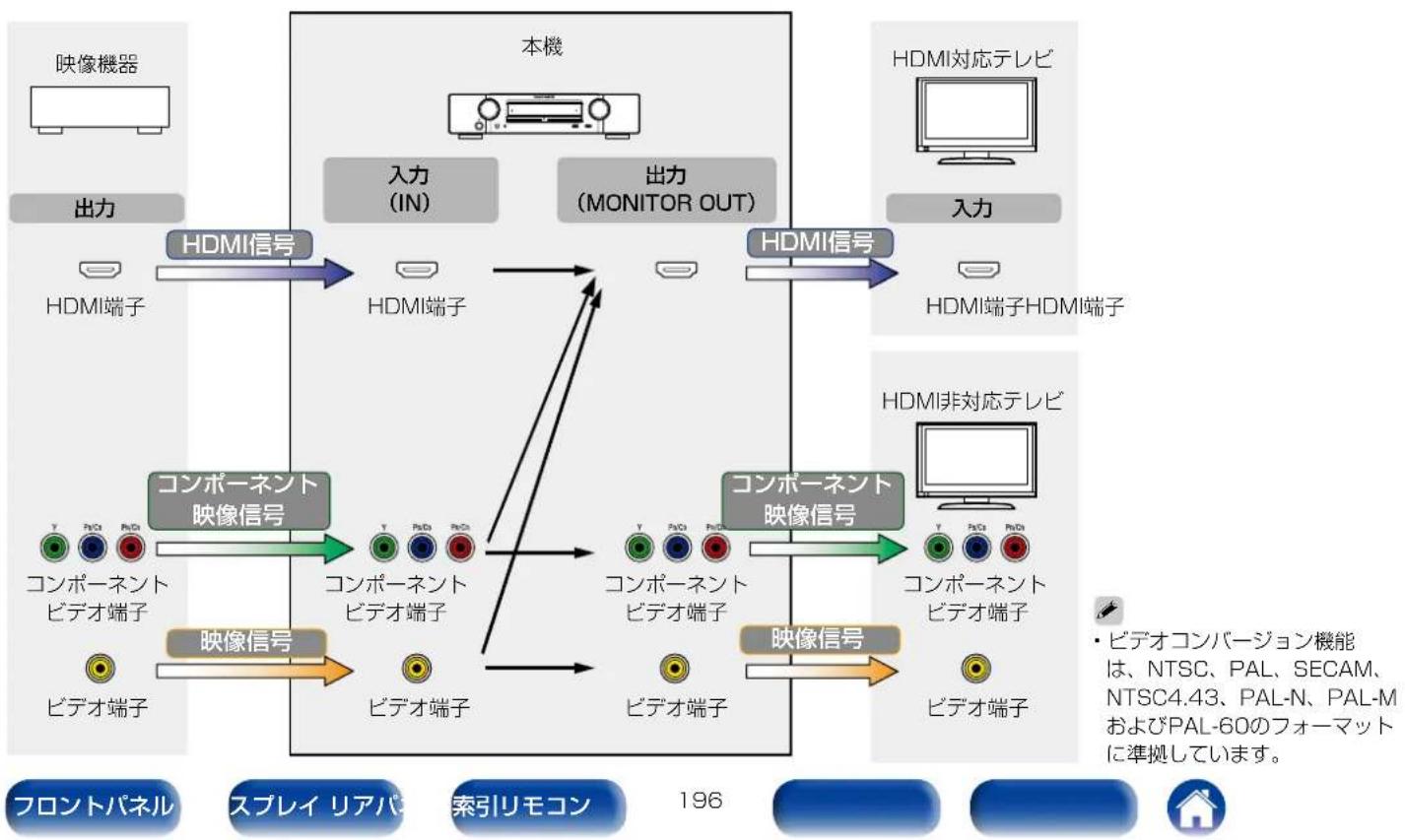
flowchart
graph TD
    A["映像機器"] --> B["HDMI信号"]
    C["出力"] --> B
    B --> D["HDMI端子"]
    D --> E["入力 (IN)"]
    E --> F["HDMI端子"]
    F --> G["出力 (MONITOR OUT)"]
    G --> H["HDMI信号"]
    I["HDMI対応テレビ"] --> J["HDMI対応テレビ"]
    K["入力"] --> L["HDMI端子HDMI端子"]
    M["コンポーネント映像信号"] --> N["コンポーネントビデオ端子"]
    O["コンポーネントビデオ端子"] --> P["ビデオ端子"]
    Q["コンポーネント映像信号"] --> R["コンポーネントビデオ端子"]
    S["コンポーネントビデオ端子"] --> T["ビデオ端子"]
    U["コンポーネントビデオ端子"] --> V["ビデオ端子"]
    W["コンポーネントビデオ端子"] --> X["ビデオ端子"]
    Y["コンポーネントビデオ端子"] --> Z["ビデオ端子"]
    AA["コンポーネントビデオ端子"] --> AB["ビデオ端子"]
    AC["コンポーネントビデオ端子"] --> AD["ビデオ端子"]
    AE["コンポーネントビデオ端子"] --> AF["ビデオ端子"]
    AG["コンポーネントビデオ端子"] --> AH["ビデオ端子"]
    AI["コンポーネントビデオ端子"] --> AJ["ビデオ端子"]
    AK["コンポーネントビデオ端子"] --> AL["ビデオ端子"]
    AM["コンポーネントビデオ端子"] --> AN["ビデオ端子"]
    AO["コンポーネントビデオ端子"] --> AP["ビデオ端子"]
    AQ["コンポーネントビデオ端子"] --> AR["ビデオ端子"]
    AS["コンポーネントビデオ端子"] --> AT["ビデオ端子"]
    AU["コンポーネントビデオ端子"] --> AV["ビデオ端子"]
    AW["コンポーネントビデオ端子"] --> AX["ビデオ端子"]
    AY["プロントパネル"] --> AZ["スプレイ リアバ 索引リモコン 196"]
    BA["・ビデオコンバージョン機能は、NTSC、PAL、SECAM、NTSC4.43、PAL-N、PAL-MおよびPAL-60のフォーマットに準拠しています。"]
目次
接続のしかた
困ったときは設定
しかた付録のしかた
本機では、入力された映像信号を、メニューの“解像度”(139ページ)で設定した解像度に変換してテレビに出力できます。
| 出力信号入力信号 | HDMI | ||||||||
| 480i/576i | 480p/576p 720p | 1080i 10 | 80p 1080p | 24Hz | 4K30/25/24Hz | ||||
| HDMI | 480i/576i | √ √ √ | √ √ √ √ | ||||||
| 480p/576p | √ √ √ | √ √ √ | |||||||
| 720p | √ √ | √ √ √ | |||||||
| 1080i | √ √ | √ √ √ | |||||||
| 1080p 24Hz | √ √ √ | ||||||||
| 1080p | √ √ √ | ||||||||
| 4K30/25/24Hz | √ | ||||||||
| コンポーネントビデオ入力 | 480i/576i | √ √ √ | √ √ √ √ | ||||||
| 480p/576p | √ √ √ | √ √ √ | |||||||
| 720p | √ √ | √ √ √ | |||||||
| 1080i | √ ∑ | √ ∑ √ | |||||||
| 1080p | √ √ √ | ||||||||
| ビデオ入力 | 480i/576i | √ √ √ | √ √ √ √ | ||||||
フロントパネル
スプレイ リアパ
索引リモコン
197



USBメモリーを再生する
- MP3 ID3タグ(バージョン2.0)に対応しています。
- 本機では、MP3 ID3タグのバージョン2.3または2.4を使用して、アートワークを表示できます。
- WMA METAタグに対応しています。
- アルバムアートの画素サイズ(ピクセル)が500×500(WMA/MP3/WAV/FLAC)または349×349(MPEG-4 AAC)を超えている場合は、正しく再生できないことがあります。
■ 再生できるファイルの仕様
| サンプリング周波数 | ビットレート | 拡張子 | |
| WMA(Windows Media Audio)*1 | 32/44.1/48kHz | 48~192kbps | .wma |
| MP3(MPEG-1 Audio Layer-3) | 32/44.1/48kHz | 32~320kbps | .mp3 |
| WAV | 32/44.1/48/88.2/96/176.4/192kHz | - .wav | |
| MPEG-4 AAC*2 | 32/44.1/48kHz | 16~320kbps | .aac/.m4a/.mp4 |
| FLAC(Free Lossless Audio Codec) | 32/44.1/48/88.2/96/176.4/192kHz | - .flac | |
| ALAC(Apple Lossless Audio Codec)*3 | 32/44.1/48/88.2/96kHz | - .m4a | |
*1 MTPに対応した一部のポータブルプレーヤーでは、著作権保護のあるファイルを再生できます。
*2 著作権保護のないファイルのみ再生できます。
インターネット上の有料音楽サイトからダウンロードしたコンテンツには著作権保護がかかっています。また、パソコンでCDなどからリッピングする際にWMAでエンコードすると、パソコンの設定により著作権保護がかかる場合があります。
*3 Copyright [2012] [D&M Holdings, Inc.]
Apache License Version 2.0(「本ライセンス」)に基づいてライセンスされます。このファイルを使用するためには、本ライセンスに従わなければなりません。本ライセンスのコピーは下記のURLから入手できます。
http://www.apache.org/licenses/LICENSE-2.0
フロントパネル
スプレイ リアパ
索引リモコン
198



目次
接続のしかた
困ったときは設定
しかた付録のしかた
■ 再生可能な最大ファイル数とフォルダ数
本機で表示できるフォルダやファイルの制限数は次のとおりです。
| 項目\メディア | USBメモリー |
| メモリーの容量 FAT16:2GB、 | FAT32:2TB |
| フォルダの階層数* ^1 | 8階層 |
| フォルダ数 500 | |
| ファイル数* ^2 | 5000 |
*1 制限数にはルートフォルダを含みます。
*2 USBメモリーの容量やファイルサイズにより、許容ファイル数が変わる場合があります。
フロントパネル
スプレイ リアパ
索引リモコン
199


パソコンやNASに保存されている ファイルを再生する
- MP3 ID3タグ(バージョン2.0)に対応しています。
- 本機では、MP3 ID3タグのバージョン2.3または2.4を使用して、アートワークを表示させることができます。
- WMA METAタグに対応しています。
- アルバムアートの画素サイズ(ピクセル)が500×500(WMA/MP3/WAV/FLAC)または349×349(MPEG-4 AAC)を超えている場合は、正しく再生できないことがあります。
- ネットワーク経由での音楽ファイルの再生には、そのフォーマットの配信に対応したサーバーまたはサーバーソフトウェアが必要です。
■ 再生できるファイルの仕様
| サンプリング周波数 | ビットレート | 拡張子 | |
| WMA(Windows Media Audio) | 32/44.1/48kHz | 48~192kbps | .wma |
| MP3(MPEG-1 Audio Layer-3) | 32/44.1/48kHz | 32~320kbps | .mp3 |
| WAV | 32/44.1/48/88.2/96/176.4/192kHz | - .wav | |
| MPEG-4 AAC*1 | 32/44.1/48kHz | 16~320kbps | .aac/.m4a/.mp4 |
| FLAC(Free Lossless Audio Codec) | 32/44.1/48/88.2/96/176.4/192kHz | - .flac | |
| ALAC(Apple Lossless Audio Codec)*2 | 32/44.1/48/88.2/96kHz | - .m4a | |
*1 著作権保護のないファイルのみ再生できます。 インターネット上の有料音楽サイトからダウンロードしたコンテンツには著作権保護がかかっています。また、パソコンでCDなどからリッピングする際にWMAでエンコードすると、パソコンの設定により著作権保護がかかる場合があります。
*2 Copyright [2012] [D&M Holdings. Inc.] Apache License Version 2.0(「本ライセンス」)に基づいて ライセンスされます。このファイルを使用するためには、本ライ センスに従わなければなりません。本ライセンスのコピーは下記 のURLから入手できます。 http://www.apache.org/licenses/LICENSE-2.0
フロントパネル
スプレイ リアパ
索引リモコン
200



インターネットラジオ局の再生について
■ 再生できる放送局の仕様
| サンプリング周波数 | ビットレート | 拡張子 | |
| WMA(Windows Media Audio) | 32/44.1/48kHz | 48~192kbps | .wma |
| MP3(MPEG-1 Audio Layer-3) | 32/44.1/48kHz | 32~320kbps | .mp3 |
| MPEG-4 AAC 32/44.1/48kHz | 16~320kbps | .aac/.m4a/.mp4 | |
パーソナルメモリープラス機能
前回使用していたときの設定内容(入力モード、HDMI出力モード、サウンドモード、MultEQ®、Dynamic EQ、Dynamic Volumeやオーディオディレイなど)を入力ソースごとに記憶します。

・サラウンドパラメーター、トーンコントロールの設定は、サウンドモードごとに記憶します。
ラストファンクションメモリー
スタンバイにする直前の各種設定を記憶します。
フロントパネル
スプレイ リアパ
索引リモコン
201



目次
接続のしかた
困ったときは設定
しかた付録のしかた
サウンドモードとチャンネル出力の関係
○ 音声を出力するチャンネル、または設定できるサラウンドパラメーターを示します。
◎ 音声を出力するチャンネルを示します。ただし、メニューの“スピーカー構成”(156ページ)の設定により出力するチャンネルが異なります。
| サウンドモード(9791ページ) | チャンネル出力 | ||||||||
| フロント左/右 | センター | サラウン | ンド左/右 | サラウン | ドバック左/右 | フロント | ハイト左/右 | サブウーバー | |
| DIRECT/PURE DIRECT (2チャンネル) | ○ | ◎*3 | |||||||
| DIRECT/PURE DIRECT (マルチチャンネル) | ○ ◎ ◎ | ◎*1 ◎*1 | ◎ | ||||||
| STEREO | ○ | ◎ | |||||||
| MULTI CH IN | ○ ◎ ◎ | ◎*1 | ◎ | ||||||
| DOLBY PRO LOGIC IIz | ○ ◎ ◎ | ◎*2 | ◎ | ||||||
| DOLBY PRO LOGIC IIx | ○ ◎ ◎ ◎ ◎ | ||||||||
| DOLBY PRO LOGIC II | ○ ◎ ◎ | ◎ | |||||||
| DTS NEO:6 | ○ ◎ ◎ ◎ ◎ | ||||||||
| DOLBY DIGITAL | ○ ◎ ◎ ◎ | ◎*2 | ◎ | ||||||
| DOLBY DIGITAL Plus | ○ ◎ ◎ | ◎*1 ◎*1 | ◎ | ||||||
| DOLBY TrueHD | ○ ◎ ◎ | ◎*1 ◎*1 | ◎ | ||||||
| DTS SURROUND | ○ ◎ ◎ ◎ | ◎*2 | ◎ | ||||||
| DTS 96/24 | ○ ◎ ◎ ◎ | ◎*2 | ◎ | ||||||
| DTS-HD | ○ ◎ ◎ | ◎*1 ◎*1 | ◎ | ||||||
| DTS Express | ○ ◎ ◎ ◎ | ◎*2 | ◎ | ||||||
| MPEG2 AAC | ○ ◎ ◎ ◎ | ◎*2 | ◎ | ||||||
| MULTI CH STEREO | ○ ◎ ◎ ◎ | ◎ | ◎ | ||||||
| VIRTUAL | ○ | ◎ | |||||||
*1 入力信号に含まれるチャンネルを出力します。
*2 設定しているサウンドモード名に “+PLIIz” が含まれているときに音声を出力します。
*3 メニューの“サブウーハーモード”(160ページ)が“LFE+メイン”に設定されている場合に音声を出力します。
フロントパネル
イスプレイ リア
ル 索引リモコン
202



サウンドモードとパラメーター覧表
| サウンドモード(125ページ) | サラウンドパラメーター(126ページ) | ||||||
| ダイアログレベル(125ページ) | サブウーハーレベル(125ページ) | ホームシアターEQ(126ページ) | ラウドネスマネージメント*1(126ページ) | ダイナミックレンジ圧縮*2(126ページ) | LFE*3(127ページ) | Heightゲイン*4(128ページ) | |
| DIRECT/PURE DIRECT (2チャンネル)*5 | ○*6 | ○ | ○ | ||||
| DIRECT/PURE DIRECT (マルチチャンネル)*5 | ○○○○ | ||||||
| STEREO | ○○○○ | ||||||
| MULTI CH IN | ○○○○ | ||||||
| DOLBY PRO LOGIC IIz | ○○○○○○ | ||||||
| DOLBY PRO LOGIC IIx | ○○○○○ | ||||||
| DOLBY PRO LOGIC II | ○○○○○ | ||||||
| DTS NEO:6 | ○○○○○ | ||||||
| DOLBY DIGITAL | ○○○○○○ | ||||||
| DOLBY DIGITAL Plus | ○○○○○○ | ||||||
| DOLBY TrueHD | ○○○○○○○ | ||||||
| DTS SURROUND | ○○○○○○ | ||||||
| DTS 96/24 | ○○○○○ | ||||||
| DTS-HD | ○○○○○ | ||||||
| DTS Express | ○○○○○ | ||||||
| MPEG2 AAC | ○○○○○ | ||||||
| MULTI CH STEREO | ○○○○○ | ||||||
| VIRTUAL | ○○○○ | ||||||
*1~*6:205ページ
フロントパネル
イスプレイ リア
ル 索引リモコン
203



目次
接続のしかた
困ったときは設定のしかた付録
| サウンドモード(12791ページ) | サラウンドパラメーター (126ページ) | トーンコントロール*7(128ページ) | Audyssey (131ページ) | M-DAX*10(129ページ) | |||||
| PRO LOGIC II/IIx Musicモードのみ | NEO:6Musicモードのみ | ||||||||
| パノラマ(127ページ) | ディメンション(127ページ) | センター幅(128ページ) | センターイメージ(127ページ) | MultEQ®*8(131ページ) | Dynamic EQ*9(132ページ) | Dynamic Volume*9(133ページ) | |||
| DIRECT/PURE DIRECT (2チャンネル)*5 | |||||||||
| DIRECT/PURE DIRECT (マルチチャンネル)*5 | |||||||||
| STEREO | ○○○ | ○○ | |||||||
| MULTI CH IN | ○○○ | ○ | |||||||
| DOLBY PRO LOGIC IIz | ○○○ | ○○ | |||||||
| DOLBY PRO LOGIC IIx | ○○○ | ○○○○ | ○ | ||||||
| DOLBY PRO LOGIC II | ○○○ | ○○○○ | ○ | ||||||
| DTS NEO:6 | ○○○ | ○○○ | |||||||
| DOLBY DIGITAL | ○○○ | ○ | |||||||
| DOLBY DIGITAL Plus | ○○○ | ○ | |||||||
| DOLBY TrueHD | ○○○ | ○ | |||||||
| DTS SURROUND | ○○○ | ○ | |||||||
| DTS 96/24 | ○○○ | ○ | |||||||
| DTS-HD | ○○○ | ○ | |||||||
| DTS Express | ○○○ | ○ | |||||||
| MPEG2 AAC | ○○○ | ○ | |||||||
| MULTI CH STEREO | ○○○ | ○○ | |||||||
| VIRTUAL | ○○○ | ○○ | |||||||
*5, *7\~*10: 205ページ
フロントパネル
イスプレイ リア
ル 索引リモコン
204



目次
接続のしかた
困ったときは設定
しかた付録のしかた
*1 この項目は、Dolby TrueHD信号を再生しているときに選択できます。
*2 Dolby TrueHD、Dolby DigitalまたはDTS信号を再生しているときに選択できます。
*3 この項目は、Dolby Digital、DTS またはDVD オーディオを再生しているときに選択できます。
*4 設定しているサウンドモード名に “+PLIIz” が含まれているときに設定できます。
*5 PURE DIRECTモードで再生中、サラウンドパラメーターはDIRECTモードと同様になります。
*6 メニューの“サブウーハーモード”(160ページ)が“LFE+メイン”に設定されているときに設定できます。
*7 メニューの "Dynamic EQ" (132ページ) の設定が "オン" のときは設定できません。
*8 この項目はAudyssey®セットアップ(スピーカーの測定)を実施していない場合は設定できません。
*9 メニューの “MultEQ®” (131ページ) の設定が “オフ” または “グラフィックEQ” のときは設定できません。
*10 この項目は、入力信号がアナログ、PCM 48kHzまたは44.1kHzのときに設定できます。
フロントパネル
イスプレイ リア
ル 索引リモコン
205


入力信号の種類と対応するサウンドモード
● お買い上げ時に設定されているサウンドモードを示します。
○ 選択できるサウンドモードを示します。
| サウンドモード(10791ページ) | ご注意 | 2チャンネル信号 マルチチャンネル信号 | |||||||||||||
| Analog/PCM | Dolby Digital(+/HD)/DTS (-HD)/MPEG-2 AAC | PCMMulti | DTS-HD | DTSEXPRESS | DTSESDSCRT6.1 | DTSESMTRIX6.1 | DTS | DOLBYTrueHD | DOLBYDIGITALPlus | DOLBYDIGITALEX | DOLBYDIGITAL | MPEG-2AAC | |||
| DTS SURROUND | |||||||||||||||
| DTS-HD MSTR ●*6 | |||||||||||||||
| DTS-HD HI RES ●*7 | |||||||||||||||
| DTS ES DSCRT6.1 *1 | ● | ||||||||||||||
| DTS ES MTRX6.1 *1 | ● | ||||||||||||||
| DTS SURROUND | ● | ||||||||||||||
| DTS 96/24 ●*8 | |||||||||||||||
| DTS (-HD) + PLIIx *1*2 | ○○ | ○ | |||||||||||||
| DTS (-HD) + PLIIz *3 | ○○ | ○ | ○ | ○ | |||||||||||
| DTS Express | ● | ||||||||||||||
| DTS NEO:6 | *4 | ○ | ○ | ||||||||||||
| DOLBY SURROUND | |||||||||||||||
| DOLBY TrueHD | ● | ||||||||||||||
| DOLBY DIGITAL+ | ● | ||||||||||||||
| DOLBY DIGITAL EX | *1 | ○ | ○ | ||||||||||||
| DOLBY (D+) (HD) +EX | *1 | ○ | ○ | ||||||||||||
| DOLBY DIGITAL | ● | ● | |||||||||||||
| DOLBY (D) (D+) (HD) + PLIIx | *1*2 | ○○ | ○ | ○ | |||||||||||
| DOLBY (D) (D+) (HD) + PLIIz | *3 | ○○ | ○ | ○ | |||||||||||
| DOLBY PRO LOGIC II/IIx | *5 | ○ | ● | ||||||||||||
| DOLBY PRO LOGIC IIz | *3 | ○ | ○ | ||||||||||||
*1\~*8:208ページ
フロントパネル
イスプレイ リア
ル 索引リモコン
206



目次
接続のしかた
困ったときは設定
付録
| サウンドモード(※91ページ) | ご注意 | 2チャンネル信号 マルチチャンネル信号 | |||||||||||||
| Analog/PCM | Dolby Digital(+/HD)/DTS (-HD)/MPEG-2 AAC | PCMMulti | DTS-HD | DTSExExpress | DTSESDSCRT6.1 | DTSESMTRIX6.1 | DTS | DOLBYTrueHD | DOLBYDIGITALPlus | DOLBYDIGITALEX | DOLBYDIGITAL | MPEG-2AAC | |||
| MULTI CH IN | |||||||||||||||
| MULTI CH IN | ● | ||||||||||||||
| MULTI CH IN + DOLBYEX | *1 | ○ | |||||||||||||
| MULTI CH IN + PLIIx *1 | *2 | ○ | |||||||||||||
| MULTI CH IN + PLIIz *3 | ○ | ||||||||||||||
| MULTI CH IN 7.1 *1 ● | *10 | ||||||||||||||
| MPEG-2 AAC | |||||||||||||||
| MPEG2 AAC | ● | ||||||||||||||
| AAC + Dolby EX *1 | ○ | ||||||||||||||
| AAC + PLIIx *1*2 | ○ | ||||||||||||||
| AAC + PLIIz *3 | ○ | ||||||||||||||
| DIRECT | |||||||||||||||
| DIRECT ○*9 | ○ | ○ | ○ | ○ | ○ | ○ | ○ | ○ | ○ | ○ | ○ | ○ | |||
| PURE DIRECT | |||||||||||||||
| PURE DIRECT | ○ | ○ | ○ | ○ | ○ | ○ | ○ | ○ | ○ | ○ | ○ | ○ | ○ | ||
| DSP SIMULATION | |||||||||||||||
| MULTI CH STEREO | ○ | ○ | ○ | ○ | ○ | ○ | ○ | ○ | ○ | ○ | ○ | ○ | ○ | ||
| VIRTUAL | ○ | ○ | ○ | ○ | ○ | ○ | ○ | ○ | ○ | ○ | ○ | ○ | ○ | ||
| STEREO | |||||||||||||||
| STEREO | ● | ○ | ○ | ○ | ○ | ○ | ○ | ○ | ○ | ○ | ○ | ○ | ○ | ||
*1~*3, *9, *10: 208ページ
フロントパネル
イスプレイ リア
ル 索引リモコン
207



目次
接続のしかた
困ったときは設定
しかた付録のしかた
*1 サラウンドバックスピーカーを使用しているときに選択できます。
*2 MovieモードまたはMusicモードを選択できます。サラウンドバックスピーカーを1本のみご使用の場合は、Musicモードになります。
*3 この項目は、フロントハイトスピーカーを使用しているときに選択できます。
*4 MovieモードまたはMusicモードを選択できます。
*5 Movieモード、MusicモードまたはGameモードを選択できます。
*6 この項目は、入力信号がDTS-HD MASTER AUDIOの場合に選択できます。
*7 この項目は、入力信号がDTS-HD HI RESOLUTIONの場合に選択できます。
*8 この項目は、入力信号がDTS 96/24の場合に選択できます。
*9 お買い上げ時のAirPlay再生のサウンドモードは、DIRECTです。
*10 この項目は、入力信号にサラウンドバックを含む場合に選択できます。
フロントパネル
イスプレイ リア
ル 索引リモコン
208


用語の解説
A
A2DP規格
A2DPは、ケーブルの代わりに無線通信を使用するBluetoothの車載機器向けやAV機器向けに定められたプロファイルの1つです。
AirPlay
iTunesまたはiPhone、iPod touch、iPadに収録されているコンテンツをネットワーク経由で対応する機器に転送(再生)する機能です。
ALAC (Apple Lossless Audio Codec)
アップル社が開発した音声データ可逆圧縮方式のコーデックです。iTunesやiPhone、iPodで再生できます。約60~70%に圧縮されたデータを完全に元通りのデータに再現します。
App Store
アップル社が運営しているiPhoneやiPod touch向けのアプリケーションソフトの販売サイトです。
Audyssey Dynamic EQ®
Audyssey Dynamic EQ ^® は、人間の聴覚や部屋の音響特性を考慮し、音量レベルを下げた際に発生する音質の低下を防ぐ技術です。
Audyssey Dynamic EQ ^® は、Audyssey MultEQ ^® 技術と連動することによりすべての音量レベルに対して最適なバランスの音質をすべてのリスナーに提供します。
Audyssey Dynamic Volume®
Audyssey Dynamic Volume ^® は、テレビや映画など再生されるコンテンツ内における音量レベルの変化(静かな音のシーンと大きな音のシーンの間など)をユーザーの好みの音量設定値に自動的に調節する技術です。
また、Audyssey Dynamic Volume ^® は、Audyssey Dynamic EQ ^® の技術をアルゴリズムの中に取り込むことにより音量レベルの調節時やテレビチャンネルの切り替え時、ステレオコンテンツからサラウンドコンテンツなどの切り替え時でも低域特性や音質バランス、サラウンド効果、ダイアログの明瞭さを保っています。
Audyssey MultEQ®
Audyssey MultEQ ^® は、広いリスニングエリア内のどのリスナーにも最適なリスニング環境を提供する補正技術です。
Audyssey MultEQ ^® は、複数位置での測定に基づいて、時間特性と周波数特性の双方を補正すると共に、全自動でサラウンドシステムセットアップを実行します。
B
ブルートゥース Bluetooth
携帯情報機器などで数 m 程度の機器間接続に使われる短距離無線通信技術の一つです。
ノートパソコンや PDA、携帯電話などをケーブルを使わずに接続し、音声やデータをやりとりすることができます。
フロントパネル
スプレイ リアパ
索引リモコン
209



目次
接続のしかた
困ったときは設定
しかた付録のしかた
D
DLNA
DLNAおよびDLNA CERTIFIEDは、Digital Living Network Allianceの商標/サービスマークです。コンテンツにはDLNA CERTIFIED®製品と適合しないものがある可能性があります。
Dolby Digital
Dolby Digitalは、ドルビーラボラトリーズにより開発されたマルチチャンネルデジタル信号フォーマットです。
再生チャンネルは、フロント3チャンネル(FL、FR、C)とサラウンド2チャンネル(SL、SR)、低音域専用のLFEチャンネルの合計5.1チャンネルで構成されています。
このため、チャンネル間のクロストークもなく、音の遠近感、移動感、定位感など立体感のある音場をリアルに再現することができます。AVルームでの映画ソフト再生においても、リアルで圧倒的な臨場感を生み出します。
Dolby Digital EX
Dolby Digital EXは、ドルビー研究所とルーカスフィルム社が共同で開発した音響フォーマット “DOLBY DIGITAL SURROUND EX” を、家庭で楽しむためにドルビー研究所が提案した6.1チャンネルのサラウンドフォーマットです。サラウンドバックチャンネルを含めた6.1チャンネルでの音場再生により、空間表現力や定位感が向上します。
Dolby Digital Plus
Dolby Digital Plusは、Dolby Digitalを改良した信号フォーマットで、最大7.1チャンネルのデジタルディスクリート音声対応とともに、データビットレートに余裕を持たせることにより音質の向上が図られています。従来のDolby Digitalに対して上位互換であるため、ソース信号や再生機器の状況に応じて、より柔軟性の高い運用が可能となっています。
Dolby Pro Logic II
Dolby Pro Logic Ⅱは、ドルビーラボラトリーズにより開発されたマトリクスデコード技術です。
CDのような通常の音楽は5チャンネルの信号にエンコードし、優れた立体音域効果を発揮します。
サラウンドチャンネルはステレオ化、フルバンド化(周波数特性20Hz~20kHz以上)し、あらゆるステレオ音源を臨場感豊かな立体音像でお楽しみいただけます。
Dolby Pro Logic IIx
Dolby Pro Logic IIx は、Dolby Pro Logic IIをさらに改良したマトリクスデコード技術です。2チャンネルで記録された音声をデコードし、自然な最大7.1チャンネルの音声を再生できます。音楽再生に適した “Music” モードと映画再生に適した “Movie” モード、ゲームをお楽しみになるときに最適な “Game” モードがあります。
フロントパネル
スプレイ リアパ
索引リモコン
210



目次
接続のしかた
困ったときは設定
付録
Dolby Pro Logic IIz
Dolby Pro Logic IIz は、ソースに収録されている高いところで鳴っている「空間的な手がかり」を持った音響成分から、フロント・ハイトチャンネル信号を生成し出力するデコード技術です。2チャンネルソースや7.1/5.1マルチチャンネルソースなどのあらゆるソースに対応します。
リスニング空間の前方上の左右にハイトスピーカーを加えることで、映画/音楽/ゲームなどの再生により一層の空間の広がり感や奥行き感をお楽しみいただけます。
フロントハイトスピーカーは本棚などに設置できますので、サラウンドバックスピーカーのようにフロアスペースを使わずに、より簡単に理想的なサラウンド環境をつくることができます。
Dolby TrueHD
Dolby TrueHDは、ドルビーラボラトリーズの高精細音声技術で、ロスレス符号化技術を用いることによりマスター音声の忠実な再現を可能としています。
このフォーマットはサンプリング周波数96kHz/24bitでは最大8チャンネル、サンプリング周波数192kHz/24bitでは最大6チャンネルの音声に対応しており、特に音質を重視したアプリケーションに採用されています。
DTS
Digital Theater Systemの略で、DTS社が開発したデジタル音声システムです。DTS対応アンプなどと接続して再生すると、映画館のような正確な音場定位と臨場感のある音響効果が得られます。
DTS 96/24
DTS 96/24は、DVD-Video上でサンプリング周波数96kHz/量子化ビット数24bitの高音質再生を可能としたデジタル音声フォーマットです。チャンネル数は5.1チャンネルとなります。
DTS™ Digital Surroundは、DTS社の標準デジタルサラウンドフォーマットで、サンプリング周波数が44.1kHzまたは48kHz、再生チャンネル数が最大5.1チャンネルのデジタルディスクリートサラウンド音声フォーマットです。
DTS-ES™ Discrete 6.1
DTS-EST™ Discrete 6.1は、DTS デジタルサラウンド音声に加えてサラウンドバックチャンネルを追加した6.1チャンネルのデジタルディスクリート音声フォーマットです。デコーダーに応じて従来の5.1チャンネル音声としてデコードすることも可能です。
DTS-ES™ Matrix 6.1
DTS-ES™ Matrix 6.1は、DTSデジタルサラウンド音声にサラウンドバックチャンネルをマトリクスエンコードにて挿入した6.1チャンネル音声フォーマットです。デコーダーに応じて従来の5.1チャンネル音声としてコードすることも可能です。
DTS Express
DTS Expressは、最大5.1チャンネルの24kbps~256kbpsまでのロービットレートをサポートする音声フォーマットです。
フロントパネル
スプレイ リアパ
索引リモコン
211



目次
接続のしかた
困ったときは設定
しかた付録のしかた
DTS-HD
ブルーレイディスクのオプション音声として採用された、従来のDTSをさらに高音質・高機能化したデジタル音声技術です。多チャンネル、高データ転送速度、高サンプリング周波数やロスレス・オーディオ再生をサポートしています。ブルーレイディスクでは、最大7.1チャンネルまで対応しています。
DTS-HD High Resolution Audio
DTS-HD High Resolution Audiolは、従来のDTS、DTS-ES、DTS 96/24フォーマットを改良した信号フォーマットで、サンプリング周波数の96kHz/48kHz対応に加えて最大7.1チャンネルのデジタルディスクリート音声に対応しています。余裕あるデータビットレートによって高音質化を図るとともに、従来のDTSデジタルサラウンド5.1チャンネルのデータも含むため従来製品との完全な互換性を有しています。
DTS-HD Master Audio
DTS-HD Master Audioは、DTS社のロスレス音声フォーマットで、サンプリング周波数96kHz/24bitでは最大8チャンネル、サンプリング周波数192kHz/24bitでは最大6チャンネルに対応しています。また、従来のDTSデジタルサラウンド5.1チャンネルのデータも含むため従来製品との完全な互換性を有しています。
DTS Neo:6 ^TM Surround
DTS Neo:6™ は、2チャンネルソースを6.1チャンネルのサラウンド再生するマトリクスデコード技術です。映画再生に適した “DTS NEO:6 Cinema” と、音楽再生に適した “DTS NEO:6 Music” があります。
F
FLAC
可逆圧縮方式のフリーの音声ファイルフォーマットです。可逆圧縮のため、原音からの音質の劣化がありません。 FLACのライセンスについては、次のとおりです。
Copyright (C) 2000, 2001, 2002, 2003, 2004, 2005, 2006, 2007, 2008, 2009 Josh Coalson
機器間でデジタル信号を送受信する際に信号を暗号化し、コンテンツが不正にコピーされるのを防止する著作権保護技術の1つです。
|
iTunes
アップル社が提供しているマルチメディアプレーヤーの名称です。
音楽をはじめとしてビデオなどのコンテンツを管理・再生することができます。AACをはじめとしてWAVやMP3など主要なファイル形式に対応しています。
L
LFE
Low Frequency Effectの略で、低音部の効果音を強調するための出力チャンネルです。20Hz~120Hzの重低音を出力することで、サラウンド音声に迫力を加えることができます。
M
MP3 (MPEG Audio Layer-3)
音声データ圧縮方式の1つで、国際的な標準規格です。映像圧縮方式の「MPEG-1」に採用されています。音楽CD並の音質を保ったままデータ量を約1/11に圧縮できます。
フロントパネル
スプレイ リアパ
索引リモコン
213



目次
接続のしかた
困ったときは設定
しかた付録のしかた
MPEG-2 AAC
MPEG-2 AAC(Advanced Audio Coding)は、MPEG(Moving Picture Experts Group)により開発されたマルチチャンネル音声フォーマットです。
高音質・高压縮率を確保できることが特長です。
MPEG-2 AACにより地上デジタル放送やBSデジタル放送などで配信される高音質音楽番組やマルチチャンネル音声の映画など、臨場感あふれるサラウンド再生が楽しめます。
【米国におけるパテントナンバー】
| 08/937,950 | 5,579,430 | 5,299,238 |
| 5848391 | 08/678,666 | 5,299,239 |
| 5,291,557 | 98/03037 | 5,299,240 |
| 5,451,954 | 97/02875 | 5,197,087 |
| 5 400 433 | 97/02874 | 5,490,170 |
| 5,222,189 | 98/03036 | 5,264,846 |
| 5,357,594 | 5,227,788 | 5,268,685 |
| 5 752 225 | 5,285,498 | 5,375,189 |
| 5,394,473 | 5,481,614 | 5,581,654 |
| 5,583,962 | 5,592,584 | 05-183,988 |
| 5,274,740 | 5,781,888 | 5,548,574 |
| 5,633,981 | 08/039,478 | 08/506,729 |
| 5 297 236 | 08/211,547 | 08/576,495 |
| 4,914,701 | 5,703,999 | 5,717,821 |
| 5,235,671 | 08/557,046 | 08/392,756 |
| 07/640,550 | 08/894,844 |
MPEG (Moving Picture Experts Group), MPEG-2, MPEG-4
デジタル圧縮形式として映像や音声を符号化するために使用される規格群の名前です。ビデオの規格には、「MPEG-1 Video」、「MPEG-2 Video」、「MPEG-4 Visual」、「MPEG-4 AVC」などがあります。音声の規格には、「MPEG-1 Audio」、「MPEG-2 Audio」、「MPEG-4 AAC」などがあります。
V
vTuner
インターネットラジオの無料オンラインコンテンツサービスです。
本サービスに関するお問い合わせは、下記vTunerのサイトまでお願い致します。
vTunerホームページ:
http://www.radiomarantz.com
本製品は、Nothing Else Matters Software and BridgeCoの知的財産権により保護されています。当該技術の本製品以外での使用または配布は、Nothing Else MattersSoftwareand BridgeCoの許諾がない限り禁止されています。
フロントパネル
スプレイ リアパ
索引リモコン
214



目次
接続のしかた
困ったときは設定の
付録
W
Windows Media DRM
マイクロソフト社が開発した著作権保護技術です。
コンテンツプロバイダは、自らのコンテンツ(“セキュア
コンテンツ”)の完全性を保護するために、本デバイス
(“WMDRM”)に内蔵されたWindows Media用デジタル権管理技術を使用し、当該コンテンツに対する自らの知的財産権(著作権を含む)が悪用されないようにしています。
本デバイスは、セキュアコンテンツを再生するため、WMDRMソフトウェア(“WM-DRMソフトウェア”)を使用しています。本デバイス内のWM-DRMソフトウェアのセキュリティがあやうくなった場合、セキュアコンテンツの所有者(“セキュアコンテンツオーナー”)は、マイクロソフト社が、セキュアコンテンツをコピー・表示・再生する新たなライセンスを得るWM-DRMソフトウェアの権利を取り消すよう要請することができます。この取り消しは、保護されていないコンテンツを再生するWM-DRMソフトウェアの能力には影響がありません。インターネットまたはパソコンからセキュアコンテンツのライセンスをダウンロードするときはいつも、取り消されたWM-DRMソフトウェアのリストがデバイスに送られます。マイクロソフト社は、セキュアコンテンツオーナーに代わって、当該ライセンスとともに、取り消されたWM-DRMソフトウェアのリストをデバイスにダウンロードすることができます。
Windows Media Player
マイクロソフト社が無料で提供しているメディアプレーヤーです。
Windows Media Playerのバージョン11以降で作成されたブレイリストやWMA、DRM WMA、WAVファイルなどが再生可能です。
WMA (Windows Media Audio)
米国Microsoft Corporationによって開発された音声圧縮技術です。
WMAデータは、Windows Media® Player を使用してエンコード(符号化)することができます。
WMAファイルは、米国Microsoft Corporationより認証を受けたアプリケーションを使用してエンコードしてください。もし、認証されていないアプリケーションを使用すると、正しく動作しないことがあります。
さ行
サンプリング周波数
サンプリングとは、音の波(アナログ信号)を一定時間の間隔で刻み、刻まれた波の高さを数値化(デジタル信号化)することです。
1秒間に刻む回数をサンプリング周波数といい、この数値が大きいほど原音に近い音を再現できます。
スピーカーインピーダンス
交流抵抗値のことでΩ(オーム)という単位であらわします。この値が小さいほど大きな電力が得られます。
フロントパネル
スプレイ リアパ
索引リモコン
215



目次
接続のしかた
困ったときは設定
しかた付録のしかた
ゾーン2
本機は、本機が設置されている部屋(メインゾーン)以外の1つの部屋でも本機の再生をおこなうことができます(ゾーン2再生)。ゾーン2再生をおこなう部屋をゾーン2と呼びます。
た行
ダイナミックレンジ
機器が出すノイズに埋もれてしまわない最小音と、音割れしない最大音との音量差のことです。
ダウンミックス
サラウンド音声のチャンネル数を、より少ないチャンネル数に変換して再生する機能です。
は行
プログレッシブ(順次走査)
映像の1フレームを1つの画像として表示する映像信号の走査方式です。インターレース方式に比べ画像のちらつきやにじみが少ない映像を再生できます。
ペアリング
ペアリングとは、2台のBluetoothデバイスの接続設定に必要な操作です。ペアリングをおこなうことによって、Bluetooth機器同士が互いにアクセスできるようになります。
保護回路
何らかの原因で過負荷や過電圧、高温状態などの異常が起きたときに、電源内部の部品が破損するのを防止する機能です。本機では、異常発生時には電源表示が赤色に点滅し、スタンバイ状態になります。
ま行
メインゾーン
本機が設置されている部屋をメインゾーンと呼びます。
モデム
ブロードバンド回線と接続して、インターネットと通信をおこなうための機器です。ルータと一体型のものもあります。
フロントパネル
イスプレイ リア
ル 索引リモコン
216



登録商標について
AUDYSSEY
MULTEO
DYNAMIC VOLUME
本機は、Audyssey Laboratories™からのライセンス契約に基づき製造されています。米国共同で外国特許審議中。 Audyssey MultEQ®、Audyssey Dynamic EQ®および Audyssey Dynamic Volume®は、Audyssey Laboratoriesの登録商標です。

DOLBY
TRUEHD

DOLBY
PRO LOGIC IIz
ドルビーラボラトリーズからの実施権に基づき製造されています。Dolby、ドルビー、Pro LogicおよびダブルD記号は、ドルビーラボラトリーズの商標です。

dts-hd
Master Audio
本機はDTS, Inc.からのライセンス契約に基づき製造されています。米国特許第5,956,674号、5,974,38号、6,226,616号、6,487,535号、7,212,872号、7,333,929号、7,392,195号、7,272,567号その他、米国内および国外特許もしくは特許出願物。DTS-HDのロゴ、シンボル、DTS-HDは、DTS, Inc.の商標です。DTS, Inc.製品にはソフトウェアが含まれています。©DTS, Inc.版権所有。
HDMI
HDMIおよびHDMIのHigh-Definition Multimedia InterfaceおよびHDMIロゴは、米国およびその他の国における商標またはHDMI Licensing LLCの商標または登録商標です。
Made for

iPod

iPhone

AirPlay
- iPhone、iPod、iPod classic、iPod nano、iPod shuffleおよびiPod touchは、著作権のないコンテンツまたは法的に複製、再生を許諾されたコンテンツを個人が私的に複製、再生するために使用許諾されるものです。著作権の侵害は法律上禁止されています。
フロントパネル
イスプレイ リア
ル 索引リモコン



目次
接続のしかた
困ったときは設定
しかた付録のしかた

Plays
Windows Media™
Adobe、Adobe ロゴ、およびReader は、Adobe Systems Incorporated(アドビシステムズ社)の米国ならびにその他の国における登録商標または商標です。
フロントパネル
イスプレイ リア
ル 索引リモコン
218


主な仕様
■ オーディオ部
・パワーアンプ部
定格出力:フロント:
50W+50W(負荷8Ω、20Hz\~20kHz T.H.D 0.08%)
70W+70W(負荷6Ω、1kHz T.H.D 0.7%)
センター:
50W(負荷8Ω、20Hz~20kHz T.H.D 0.08%)
70W(負荷6Ω、1kHz T.H.D 0.7%)
サラウンド:
50W+50W(負荷8Ω、20Hz\~20kHz T.H.D 0.08%)
70W+70W(負荷6Ω、1kHz T.H.D 0.7%)
サラウンドバック/フロントハイト:
50W+50W(負荷8Ω、20Hz\~20kHz T.H.D 0.08%)
70W+70W (負荷6Ω、1kHz T.H.D 0.7%)
実用最大出力:80W+80W(負荷6Ω、1kHz T.H.D 10% 2チャンネル駆動 JEITA)
100W(負荷6Ω、1kHz T.H.D 10% 1チャンネル駆動 JEITA)
出力端子:6~16Ω
・アナログ部
入力感度/入力インピーダンス:130mV/47kΩ
周波数特性:10Hz~100kHz:+1、-3dB(DIRECTモード時)
S/N比:98dB(IHF-A、DIRECTモード時)
フロントパネル
スプレイ リアパ
索引リモコン
219


目次
接続のしかた
困ったときは設定
しかた付録のしかた
■ ビデオ部
・標準ビデオ端子
入出カレベル/インピーダンス:1Vp-p、75Ω
周波数特性:5Hz~10MHz:0、-3dB
・コンポーネントビデオ端子
入出カレベル/インピーダンス:Y(輝度)信号:1Vp-p、75Ω
周波数特性:5Hz\~60MHz:0、-3dB
■ チューナー部
[FM]
受信周波数範囲:76.00MHz\~90.00MHz
实用感度:1.2μV(12.8dBf)
S/N比:モノ:70dB(IHF-A、DIRECTモード時)
ステレオ:67dB(IHF-A、DIRECTモード時)
ひずみ率:モノ:0.7%(1kHz、100%変調率)
ステレオ:1.0%(1kHz、90%変調率)
フロントパネル
スプレイ リアパ
索引リモコン
220

目次
接続のしかた
困ったときは設定
しかた付録のしかた
■ 総合
電源:AC100V、50/60Hz
消費電力:220W(電気用品安全法による)
スタンバイ時の消費電力:0.2W
CECスタンバイ時の消費電力:0.5W
ネットワークスタンバイ時の消費電力:2.7W
*JEITA:(社)電子情報技術産業協会(略称:JEITA)が制定した規格です。
*仕様および外観は改良のため、予告なく変更することがあります。
フロントパネル
スプレイ リアパ
索引リモコン
221


索引
数字
3D 193
4K 193
5.1チャンネル 24
6.1チャンネル 23
7.1チャンネル 23、24、28、29
A
A2DP 45、209
AirPlay 209
ALAC 209
App Store 209
Audyssey Dynamic EQ® 209
Audyssey Dynamic Volume® 209
Audyssey MultEQ® 209
Audyssey®セットアップ 146
Audysseyの設定 …… 131、148
B
Bluetooth 45、209
C
Content Type 193
D
Deep Color 193
DLNA 210
Dolby
Dolby Digital 95、210
Dolby Digital EX 95、210
Dolby Digital Plus 95, 210
Dolby Pro Logic II 95、210
Dolby Pro Logic IIx 95、210
Dolby Pro Logic IIz 95、211
Dolby TrueHD 95、211
DTS 211
DTS 96/24....96、211
DTS Digital Surround 211
DTS-ES Discrete 6.1 96、211
DTS-ES Matrix 6.1 96、211
DTS Express 96、211
DTS-HD 96、212
DTS-HD High Resolution Audio .... 212
DTS-HD Master Audio 212
DTS NEO:6 96
DTS Neo:6™ Surround 212
F
FLAC 212
Flickr 73
FM 58
FM室内アンテナ 42
H
HDCP 195、213
HDMIコントロール 103、137
1
iPodブラウズモード 53
iTunes 213
L
LFE 116、213
M
MP3 213
MPEG 214
MPEG-2 AAC 214
V
vTuner 68,214
W
Windows Media DRM 215
Windows Media Player 215
WMA 215
フロントパネル
スプレイ リアパ
索引リモコン
222



目次
接続のしかた
困ったときは設定のしかた付録のしかた
あ
アップデート 170
う
ウェブコントロール 105
[1] 无
映像の設定 135
エラーメッセージ
(Audyssey®セットアップ) 153
お
オーディオの設定 125
オートスタンバイ 168
お買い上げ時の設定に戻す 191
音量を調節する 50
1 1
ケーブル 21
こ
故障かな?と思ったら 177
こんなときの解決方法 175
さ
再生
ALAC 55、69
DVDプレーヤー 50
FLAC 55、69
Flickr 73
FM 59
iPod (USB) 51
JPEG 55、69
MP3 55、65、69
MPEG-4 AAC 55、65、69
NAS 69、200
USBメモリー 55
WAV 55、69
WMA 55、65、69
インターネットラジオ 65
ゾーン2 113
パソコン 69
ブルーレイディスクプレーヤー 50
サウンドモード…… 91、99、202、203
Dolby 95
DTS 96
PCMマルチチャンネル 96
オリジナル 97
ステレオ 98
ダイレクト 93、94、98
ピュアダイレクト 93、98
サラウンドバックスピーカー……23、28
サンプリング周波数 215
し
情報 168
オーディオ 168
お知らせ 169
ゾーン 169
ビデオ 169
ファームウェア 169
新機能の追加 171
す
スピーカー
接続 25
設置 22
設定 146
スピーカーインピーダンス 215
スリープタイマー 104
フロントパネル
スプレイ リアパ
索引リモコン
223



目次
接続のしかた
困ったときは設定のしかた付録
せ
接続
DC OUT端子 47
DVDプレーヤー 37
FM 42
iPod (USB) 40
USBメモリー 40
衛星放送チューナー 38
ケーブルテレビチューナー 38
スピーカー 25
セットトップボックス 38
テレビ 32
パワーアンプ 31
ビデオカメラ 39
ホームネットワーク(LAN) 43
リモートコントロール端子 46
ワイヤレスレシーバー 45
センター幅 128
そ
ゾーン2 14、111、216
た
ダイナミックレンジ 216
ダウンミックス 216
ち
チューナー操作メニュー
オートブリセットメモリー 63
ダイレクトチューニング 60
チューニングモード 61
ブリセットスキップ 64
プリセットネーム 63
プリセットメモリー 62
て
ディスプレイ 14
デュアルバックアップメモリー機能…… 107
電源を入れる 49
に
入力信号 206
入力ソースを選ぶ 49
入力端子の割り当て 142
ね
ネットワークの設定 162
は
バイアンプ 30
ひ
ビデオコンバージョン ……138、196
131
ファームウェアのアップデート…… 170
付属品 7
フロントキーロック機能 108
フロントハイトスピーカー……24、29
フロントパネル 11
[Figure]
ペアリング 216
ヘッドホン 12
便利な機能
All Zone Stereo 90
お気に入りから削除 86
お気に入りに登録 85
スライドショー 87
スライドショーの再生間隔 88
テキスト検索 86
ピクチャーモード 89
ビデオセレクト 88
ランダム 84
リビート 84
ほ
ホームシアターEQ 116
保護回路 216
み
ミューティング 50
フロントパネル
スプレイ リアパ
索引リモコン
224



目次
接続のしかた
困ったときは設定
付録のしかた
め
メインゾーン 216
メニューむ覧 115
一般 121、166
オーディオ 115
スピーカー 120、146
セットアップアシスタント 122
入力ソース 119、142
ネットワーク 120
ビデオ 118
も
文字入力 124
モデム 216
ら
ランダム 84
b
リアパネル 16
リスニングポイント 147
リピート 54、84
リモートロック機能 110
リモコン 18
乾電池の入れかた 8
フロントパネル
スプレイ リアパ
索引リモコン
225



flowchart
graph LR
    A["目次"] --> B["接続のしかた"]
    B --> C["困ったときは設定のしかた付録のしかた"]
■ 寸法
单位:mm
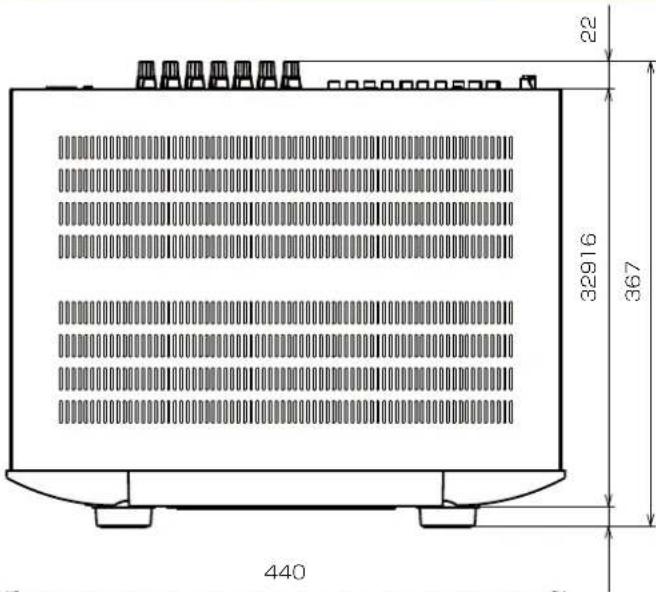
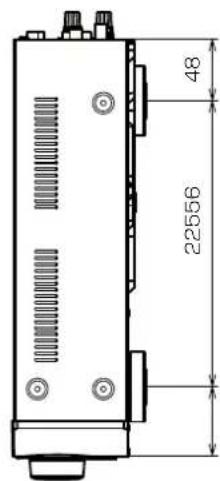
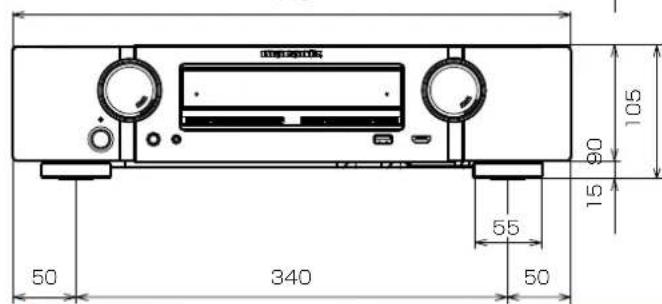
■質量:8.4kg
フロントパネル
スプレイ リアパ
索引リモコン
226



marantz®
お客様ご相談センター
0570 (666) 112
【電話番号はお間違えのないようにおかけください。】
IP 電話をご利用の場合など、プロバイダーのサービスによってはつながらない場合があります。その場合は 03(3570)5138 におかけください。
受付時間 9:30 \~ 17:30
(当社休日および祝日を除く、月~金曜日)
〒 210-8569 神奈川県川崎市川崎区日進町 2 番地 1 D&M ビル
修理に関するお問い合わせは、
添付の「製品のご相談と修理・サービス窓口のご案内」をご覧ください。
株式会社 ディーアンドエムホールディングス
当社の最新情報をインターネット上でご覧ください。
http://www.marantz.jp